6000PC - Router Eumex - Kostenlose Bedienungsanleitung
Finden Sie kostenlos die Bedienungsanleitung des Geräts 6000PC Eumex als PDF.


Benutzerfragen zu 6000PC Eumex
0 Frage zu diesem Gerät. Beantworten Sie die, die Sie kennen, oder stellen Sie Ihre eigene.
Eine neue Frage zu diesem Gerät stellen
Laden Sie die Anleitung für Ihr Router kostenlos im PDF-Format! Finden Sie Ihr Handbuch 6000PC - Eumex und nehmen Sie Ihr elektronisches Gerät wieder in die Hand. Auf dieser Seite sind alle Dokumente veröffentlicht, die für die Verwendung Ihres Geräts notwendig sind. 6000PC von der Marke Eumex.
BEDIENUNGSANLEITUNG 6000PC Eumex
Die Telefonanlage T-Eumex 5500PC Die Telefonanlage T-Eumex 6000PC
Einfachste Bedienung mit komfortablem Internetzugang.

Beachten Sie die folgenden Hinweise, um sich vor körperlichen Schäden zu bewahren:
Niemals
- das Gerät selbst öffnen. - Steckkontakte mit spitzen und metallischen Gegenständen berühren.
Ziehen Sie immer das Steckernetzteil aus der Stromsteckdose, bevor Sie Anschlussleitungen zu Teilnehmern und/oder zum ISDN legen. Sie riskieren Gefahr für Leib und Leben und können das Gerät zerstören.
Verlegen Sie die Anschlussschnüre nie so, dass sie zu Stolperfallen werden können.

Beachten Sie beim Aufstellen, Anschließen und Bedienen des Gerätes unbedingt die folgenden Hinweise:
Stellen Sie das Gerät entfernt von:
Wärmequellen, direkter Sonneneinstrahlung, anderen elektrischen Geräten auf.
Schützen Sie das Gerät vor Nässe, Staub, aggressiven Flüssigkeiten und Dämpfen.
Schließen Sie die Anschlussschnüre nur an den dafür vorgesehenen Dosen an.
Das Gerät hat keinen Ein-/Ausschalter, deswegen muss die Stromsteckdose leicht zugänglich sei, um im Falle einer Störung das Gerät schnell vom Stromnetz trennen zu können.
Schließen Sie nur zugelassenes Zubehör an.
Reinigen Sie das Gerät mit einem weichen, feuchten Tuch. Scharfe Reinigungsmittel oder Lösungsmittel sind nicht geeignet.
Das Gerät darf nur vom autorisiertem Service-Personal repariert werden.
Eine Haftung der Deutschen Telekom AG für Schäden aus nicht bestimmungsgemäßem Gebrauch der Telefonanlage kann nicht übernommen werden.
Beachten Sie auch die weiteren Sicherheitshinweise, die in den einzelnen Kapiteln aufgeführt sind.
info
Bei Stromausfall ist die T-Eumex 5500PC/ 6000PC außer Betrieb. Sie können nicht telefonieren.
Bitte klappen Sie diese Seite nach außen auf!
Übersicht der Telefonanlage und Anschlüsse
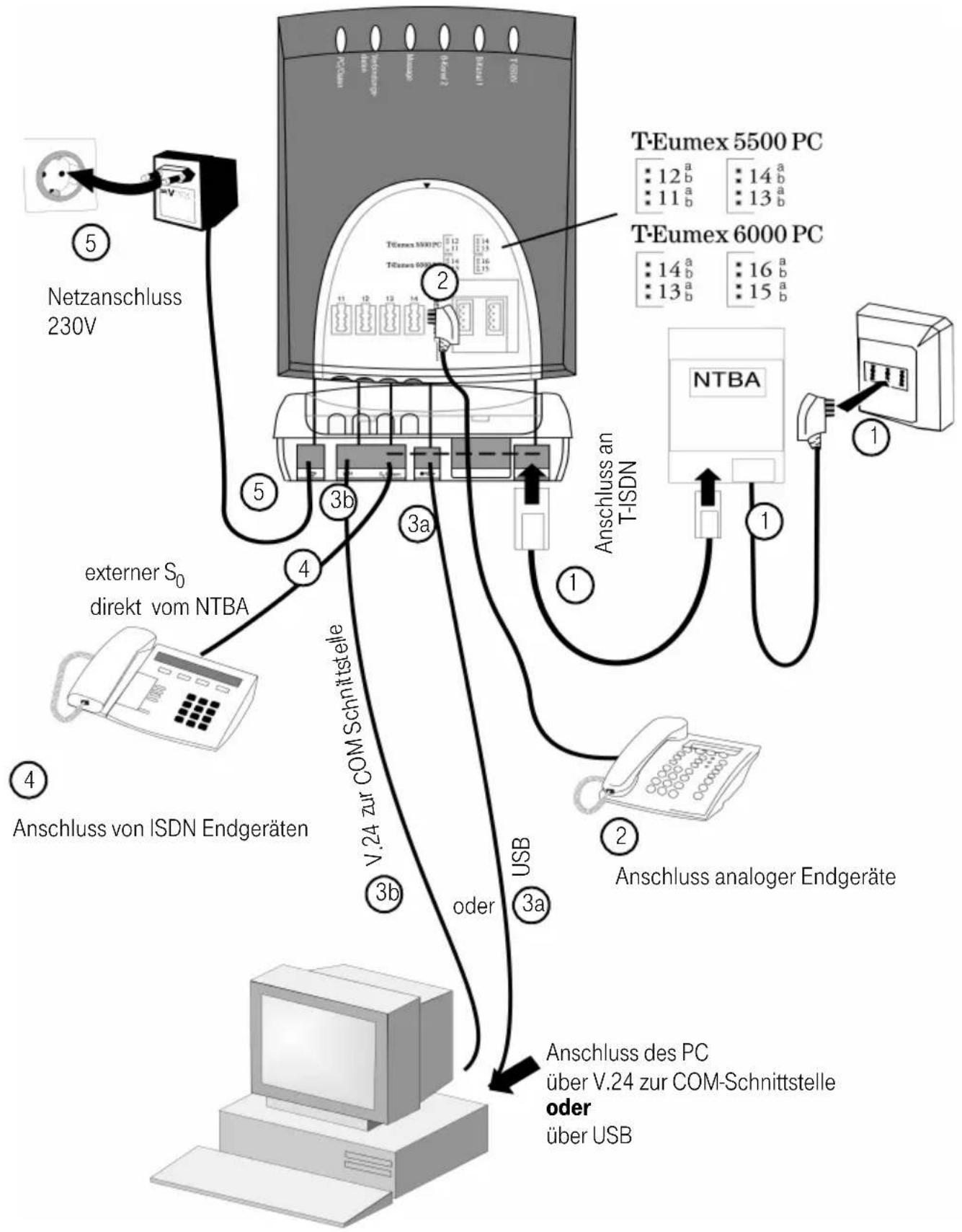
text_image
T-Eumex 5500 PC 12 a 14 a 11 a 13 a T-Eumex 6000 PC 14 a 16 a 13 a 15 a NTBA Anschluss an T-ISDN 1 ① ② ③ ④ ⑤ Netzanschluss 230V externer S₀ direkt vom NTBA Anschluss von ISDN Endgeräten V.24 zur COM Schnittstelle 3a 3b 4 odder USB 3a Anschluss analoger Endgeräte Anschluss des PC über V.24 zur COM-Schnittstelle oder über USBKurzbeschreibung Anschluss
1 Stecken Sie einen Westernstecker des ISDN-Anschlusskabels in die mit "T-ISDN" bezeichnete Buchse der T-Eumex 5500PC/6000PC, bis er hörbar einrastet. Stecken Sie den anderen Westernstecker des ISDN-Anschlusskabels in den NTBA (NT) oder eine installierte ISDN-Dose.
2 T-Eumex 5500PC: Stecken Sie die TAE-Stecker Ihrer Endgeräte in die TAE-Buchsen 11, 12, 13, 14. Schieben Sie dazu den Deckel von den TAE-Buchsen weg und hängen Sie den Deckel aus. Im Lieferzustand sind die Anschlüsse 11 und 12 auf Telefon, Anschluss 13 auf Anrufbeantworter und Anschluss 14 auf Kombiport, z. B. für Fax eingestellt. Hängen Sie nun den Deckel wieder ein und schließen das Fach. T-Eumex 6000PC: Zusätzlich zu den Anschlüssen der Eumex 5500 PC, können sie über die Federleisten zwei weitere analoge Endgeräte anschließen (Anschlüsse 15 und 16)
3 Sie können einen PC entweder über USB oder über V.24 an die COM Schnittstelle des PC anschließen. USB: Nehmen Sie das USB-Anschlusskabel und stecken Sie das passende Ende in die USB-Buchse (3b) der T-Eumex 5500PC/ 6000PC. Das andere Ende stecken Sie in den USB-Anschluss des PC. V.24: Nehmen Sie das V.24-Anschlusskabel und stecken Sie das passende Ende in die V.24-Buchse (3a) der T-Eumex 5500PC/ 6000PC. Das andere Ende stecken Sie in einen freien seriellen Anschluss (COM-Port) Ihres Computers. (V.24-Anschlusskabel nicht im Lieferumfang)
4 An die mit S_0 -Extern bezeichnete Buchse können Sie direkt ein ISDN Endgerät, z. B. ein ISDN Telefon, anschließen. Sie können diese Buchse aber auch dazu verwenden, um den S_0 -Bus zu verlängern. Sie können dann mehrere ISDN-Geräte parallel zur Telefonanlage betreiben.
5 Stecken Sie den Westernstecker des Steckernetzteils in die mit dem Netzteilsymbol gekennzeichnete Buchse der Eumex 5500PC/ 6000 PC, bis er hörbar einrastet. Stecken Sie das Steckernetzteil in eine 230 V- Steckdose. Die Leuchtdiode T-ISDN leuchtet.
Bedeutung der Leuchtdioden
T-ISDN ein: Die Verbindung vom NTBA zur T-Eumex 5500PC/ 6000PC ist in Betrieb genommen worden. blinkt: Blinkt bis zur ersten Verbindung zum T-ISDN.
B-Kanal 1 ein: Der B-Kanal 1 ist belegt. aus: Der B-Kanal 1 ist frei.
B-Kanal 2 ein: Der B-Kanal 2 ist belegt. aus: Der B-Kanal 2 ist frei.
Message ein: Eine neue Sprach- und/oder Faxnachricht ist in Ihrer T-NetBox gespeichert. aus: Es sind keine Nachrichten gespeichert. Informationen zum Einrichten Ihrer T-NetBox finden Sie unter: www.telekom.de
Verbindungs- daten ein: 1 bis 39 Verbindungsdatensätze sind gespeichert. blinkt: 40 oder mehr Verbindungsdatensätze sind gespeichert. Hinweis: ab 50 Datensätze werden die ältesten Daten überschrieben. aus: Es sind keine Verbindungsdatensätze gespeichert. Diese Funktion ist im Auslieferungszustand ausgeschaltet.
PC/Daten ein: Die USB-Schnittstelle zum angeschlossenen PC ist betriebsbereit (CAPI-Treiber ist betriebsbereit). blinkt: Es findet eine Datenübertragung statt. aus: Die USB-Schnittstelle zum angeschlossenen PC ist nicht aktiviert (CAPI-Treiber ist nicht betriebsbereit). Die LED hat keine Funktion in Verbindung mit der V.24 Schnittstelle.
Inhaltsverzeichnis
Sicherheitshinweise ....II
Übersicht der Telefonanlage und Anschlüsse .... III
Kurzbeschreibung Anschluss IV
Bedeutung der Leuchtdioden IV
Inhaltsverzeichnis V
Einführung 1
Wichtiges zur Nutzung von analogen Endgeräten 1
Bedienen über Vanity plus 2
Die Bedienungsanleitung 2
In Betrieb nehmen 5
Gerät auspacken 5
Aufstellort 6
Anschluss an das Stromnetz 7
Hinweise zum ISDN-Anschluss (S0-Bus) 8
Anschließen der T-Eumex 5500PC/ 6000PC und Endgeräte 9
Endgeräte über separate TAE-Dosen anschließen 10
Mehrfachrufnummer (MSN) eingeben 11
Inbetriebnahme mit Hilfe des T-Services 12
Bedienung 15
Intern telefonieren 15
Extern telefonieren 16
Über das Telefonbuch wählen 19
Anrufe entgegennehmen 20
Anklopfen 21
Stummschalten 23
Gespräche weitergeben 23
Automatische Wahl einer vorgegebenen Rufnummer 24
Besetztton bei besetzt (Busy on Busy) 26
Fangschaltung 27
Rufumleitung intern (Follow me) 28
Heranholen von Anrufen 28
Keypad-Funktion 30
Makeln/Rückfrage 30
Dreierkonferenz 32
Nachtschaltung 34
Fernsteuern (Schaltbox) 35
Sparwahl (Callthrough) 38
Parken eines Externgesprächs 38
Raumüberwachung 41
Rückruf bei besetzt 42
Rückruf bei nichtmelden(CCNR) 43
Ruhe vor dem Telefon (Anrufschutz) 44
Direktruf (Babyruf) 45
Schloss (Wahlsperre) 46
Übermittlung Ihrer Rufnummer (CLIP abgehend) 47
Rufnummer des Anrufers anzeigen (CLIP ankommend) 48
Rufumleitung 49
Weiterschaltung (intern) 54
Zeitkonto 55
Programmieren der T-Eumex 5500PC/ 6000PC .... 59
Programmieren mit einem PC 59
Programmieren mit einem Telefon 59
Anlagen-PIN festlegen 62
Schaltbox-PIN festlegen 65
Telefonbuch, Rufnummern eingeben 67
Mehrfachrufnummern (MSN) speichern 70
Anrufvarianten festlegen 71
Rhythmus für Externrufe einstellen 77
Zugang zum ISDN festlegen 78
Berechtigung festlegen 80
Freibereich programmieren 81
Sperrnummern programmieren 83
Typen der Endgeräte eingeben 85
Kurzbefehle programmieren 87
Timer (Zeitsteuerung) 89
Flashzeit einstellen 89
Wartemusik (interne Music-on-Hold) 91
Null senden 92
CLIP-Funktion 93
Ortsvorwahl eingeben 95
Notrufnummern eingeben 96
SMS im Festnetz 97
Rufnummer der SMS-Zentrale einstellen 98
Kommunikation mit dem PC 100
Softwareübersicht 100
Programmkomponenten der Anlagensoftware TK-Suite 100
Programmkomponenten der Kommunikationssoftware Teledat RVS-COM 101
CTI - Computerunterstützte Telefonie über TAPI-Schnittstelle 102
Systemvoraussetzungen 102
Setup - Software installieren/deinstallieren T-Eumex 5500PC/ 6000PC 103
Das TK-Suite Menü 104
TK-Suite installieren 105
Benutzerkonten im TK-Suite Server einrichten 106
TK-Suite Client im Detail 107
Das Datenverzeichnis von TK-Suite 108
Probleme beim Öffnen von TK-Suite 108
Verbindungen zum Internet oder einem anderen Netzwerk 108
Anhang 110
Laden neuer Firmware 110
Auslieferungszustand der T-Eumex 5500PC/6000PC 110
Auslieferungszustand wieder herstellen 112
Selbsthilfe bei Störungen 112
Reset 114
Technische Daten 116
Rufe 117
Töne 118
Reinigen - wenn's nötig wird 118
Service 119
CE-Zeichen 119
Gewährleistung 120
Rücknahme von alten Tk-Anlagen 121
Rücknahme und Recycling von CD-ROM 121
Stichwortverzeichnis 122
Einführung
Mit der Telefonanlage T-Eumex 5500PC/ 6000PC haben Sie ein Qualitätsprodukt der Deutschen Telekom AG erworben.
Das Gerät ist für den Gebrauch in Büro- und Wohnräumen bestimmt.
Wichtiges zur Nutzung von analogen Endgeräten
An die Endgeräteanschlüsse Ihrer T-Eumex 5500PC/ 6000PC können Sie analoge Endgeräte wie z. B., normale Telefone (a/b-Telefone), Anrufbeantworter, Telefax der Gruppe 2 und 3 und analoge Modems anschließen.
Das Wahlverfahren der analogen Endgeräte kann das Mehrfrequenzwahlverfahren (MFV) oder das Impulswahlverfahren (IWV) sein. Zur optimalen Nutzung aller Funktionen, sollten die Endgeräte auf MFV eingestellt sein. Die T-Eumex 5500PC/ 6000PC erkennt selbständig das jeweilige Wahlverfahren.
Wenn Sie für Ihr Telefon die Funktion automatische Amtsholung eingeschaltet haben (Auslieferungszustand), erreichen Sie einen Internteilnehmer durch Wahl der #-Taste (Raute-Taste) und Internrufnummer (T-Eumex 5500PC 11, ..., 14; T-Eumex 6000PC 11,..,16). An Telefonen, z. B. Telefone im Impulswahlverfahren, die keine #-Taste haben, bzw. diese nicht unterstützen, ist dann keine Internwahl möglich.
Einen Externteilnehmer erreichen Sie direkt nach Wahl der Externrufnummer.
Zur einfachen Bedienung der T-Eumex 5500PC/ 6000PC, sollte Ihr Telefon eine *-Taste (Stern-Taste) haben.
!!!
An Telefonen, die keine *-Taste haben, bzw. diese Funktionen nicht unterstützen, können Sie statt der *-Taste die Ziffern 99 drücken. Dies funktioniert allerdings nur, wenn für das entsprechende Telefon automatische Amtsholung ausgeschaltet ist!
Bitte beachten Sie folgende Hinweise: Analoge Telefone mit MFV benötigen für die "Rückfrage" eine Signaltaste (R-Taste) mit Flash.
In dieser Bedienungsanleitung sind alle Bedienschritte immer für analoge Telefone mit MFV angegeben. An analogen Telefonen mit IWV müssen Sie bei der Rückfrage keine Signaltaste drücken.
Die Funktionen eines analogen Telefons (z. B. Wahlwiederholung, Kurzwahl) können Sie auch im Zusammenspiel mit Ihrer T-Eumex 5500PC/6000PC nutzen. Die Bedienung dieser Funktionen entnehmen Sie bitte der Bedienungsanleitung des betreffenden Telefons.
Achten Sie bei der Bedienung auf die akustischen Signale Ihrer T-Eumex 5500PC/6000PC. Sie hören den Quittungston, wenn Sie eine *-Prozedur erfolgreich abgeschlossen haben. Andernfalls hören Sie den Fehlerton (Besetzton).
An analoge Telefone mit Anzeige der Rufnummer des Anrufers übermittelt die T-Eumex 5500PC/6000PC die Rufnummer (CLIP-Funktion), sofern diese vom Anrufer übermittelt wird.
Für den Modem-Betrieb (56k bzw. V.90 mit 56600 bps, ggf. Reduzierung durch Übertragungswege und Leitungen auf V.34+ Standard 33600 bps) wird empfohlen, den Port über den PC-Konfigurator auf automatische Amtsholung einzustellen. Andernfalls ist es unbedingt erforderlich, das Modem auf Blindwahl zu konfigurieren, da die meisten Modems den Wählton einer T-Eumex 5500PC/ 6000PC nicht erkennen. Die Blindwahl wird bei den Modems, die mit dem Hayes-Befehlssatz arbeiten, mit Hilfe der X0 ... X4 Parameter eingestellt.
Bedienen über Vanity plus
Im Bereich der Telefonie versteht man unter Vanity (Eitelkeit) die Möglichkeit, Ziffernfolgen der Eingabetastatur des Telefons als Text zu interpretieren.
Ihre T-Eumex 5500PC/ 6000PC ist eine Telekommunikationsanlage (TK-Anlage), die Ihnen lästiges Merken von Kennziffern und Rufnummern erspart.
Das Prinzip der neuartigen Bedienung mit "Vanity plus" basiert auf der internationalen Festlegung für die Zifferntasten des Telefons. Dabei wurden den Ziffern (Mit Ausnahme der Ziffer 1) Buchstaben des Alphabetes zugeordnet. Es wird damit erreicht, dass Sie sich nur noch Namen merken und Buchstaben wählen, statt Nummern lernen zu müssen.
Bei Ihrer T-Eumex 5500PC/ 6000PC wurden die Ziffernfolgen, die notwendig sind, um eine Funktion aufzurufen, so gewählt, dass Sie den Anfangsbuchstaben der Funktion entsprechen: Wollen Sie z. B. eine bestehende Verbindung PARken (für eine bestimmte Zeitdauer die Verbindung ohne Gerät am Netz halten, damit Sie das Telefon an einem anderen Ort wieder anschliessen können), geben Sie PAR ein:



Die Bedienungsanleitung
Die vorliegende Bedienungsanleitung macht Sie mit allen Funktionen Ihrer Telefonanlage vertraut. Bewahren Sie die Anleitung in der Nähe der Anlage auf.
Über das Register RegisInhaltsverzeichnis Inhaltsverzeichnische Stichwortverzeichnis Strickwortverzeichnis schnell Antwort auf eventuelle Fragen.
info
Die Telefonanlage T-Eumex 5500PC/ 6000PC kann sowohl von Frauen und Männern genutzt werden. In diesem Handbuch wird dem Sprachgebrauch entsprechend vielfach die männliche Form gewählt. Dies bedeutet in keiner Weise eine Diskriminierung des anderen Geschlechts.
Aufbau der Bedienungsanleitung
In den einzelnen Kapiteln werden die Funktionen im Regelfall vollständig beschrieben. Sie müssen nicht durch die ganze Anleitung blättern, um sich über eine Bedienfolge zu informieren.
Zunächst erhalten Sie generelle Informationen über die Funktion. Danach werden Sie Schritt für Schritt durch die Prozedur geführt. Auf der linken, grau hinterlegten Spalte werden die Tasten dargestellt, die Sie bedienen müssen.
Folgende, zusätzliche Hinweisfelder können im Text erscheinen:
 | Hier werden Sie auf GefahrenGefahrensen, die Ihnen körperlich schaden können, oder die das Gerät schwerwiegend schädigen. |
 | Hier werden WarnungenWagenungenVorgehen ausgedrückt, die zu Störungen des Betriebs IhrerTelefonanlage oder damit in Verbindung stehender Geräte oder Netze führen können. |
 | Hier erhalten Sie Informationen über Allgemeines oder in Form von Tipps und Kniffen, die Ihnen den Umgang mit dem Gerät noch weiter vereinfachen können. |
Bildsymbole (Piktogramme) für die Bedienung
Im Regelfall werden bei den Bedienschritten die Tasten abgebildet, die Sie betätigen sollen. Bei Tätigkeiten, für die es keine Tasten gibt, oder die Taste mehrere Funktionen abdeckt, werden folgende Piktogramme verwendet:
 | Dieses Symbol steht für eine beliebige Eingabe über die Tastatur. |
| Dieses Symbol steht dafür, dass Sie den Telefonhörer abheben sollen. | |
| Dieses Symbol steht dafür, dass Sie den Telefonhörer auflegen sollen. | |
| Kennzeichnung einer bestehenden Konferenzschaltung | |
| Raumüberwachung über das Telefon | |
| Über den Hörer hörbare Töne, z. B. Quittungston | |
| Rufsignal (klingeln) | |
| R-Taste für (Flash-Taste), z. B. für Rückfragen oder Weitervermittlung | |
 | Zifferntaste zur Eingabe von Rufnummern, oder ,dank der aufgedruckten Buchstaben, zur Eingabe von der "Vanity"-Wahl |


Oder ...
...alle weiter
Stern-Taste zum Einleiten von Funktionen bei Bedienprozeduren
Raute-Taste für Internwahl und Abschluss einer Eingabe
Dieser Hinweis in der Spalte der Tastenbedienung erscheint, wenn es Alternativen für die weitere Bedienung gibt.
Dieser Hinweis erscheint in der Spalte der Tastenbedienung, wenn es nach einer Verzweigung nach dem Hinweis „oder“ in der Bedienung für alle verzweigten Bedienschritte gemeinsam weitergeht.
Dieses Symbol erscheint, wenn der Bedienschritt (Prozedur) auf der Folgeseite fortgesetzt wird.
Dieses Symbol erscheint, wenn der Bedienschritt von der Vorseite fortgesetzt wurde.
Aufrufen von Funktionen: Bedienlogik
Der Bedienung der T-Eumex 5500PC/ 6000PC liegt ein einfaches Schema zu Grunde.
- Schritt: Jede Funktion beginnt mit der Stern-Taste. Es folgt die Eingabe der ersten drei Buchstaben der gewünschten Funktion AUT (automatische Wahl): 2ABK 8TW 8TW
- Schritt: Sie geben ein, was Sie mit dieser Funktion wollen, z. B. E - einschalten ③ oder eingeben, A - ausschalten, L löschen ⑤
- Schritt: Sie geben ein, wofür die Funktion gelten soll, z. B. I = 4 = Internrufnummer, M = 6 = MSN (Mehrfachrufnummer).
- Schritt: Sie geben danach ein, was programmiert werden soll, z. B. das Ziel der Umleitung, die Nummer des Anschlusses.
Den Schritt 1 hat jede Funktion. Die Schritte 2, 3 und 4 sind nur für einige Funktionen notwendig.
Bei der Eingabe von Ziffern, Intern- oder Externrufnummern innerhalb der Schritte 2 bis 4 beginnt die Ziffernfolge immer mit einem "Buchstaben", z. B.
I = Internrufnummer oder Index
M = Mehrfachrufnummer (MSN)
E = Externrufnummer
P = PIN (persönliche Identifikationsnummer)
K = Kurzwahlindex
usw.
Und so sollten Sie vorgehen
Lesen Sie zuerst das Kapitel „In Betrieb nehmen“.
Dann können Sie die gewünschte Tätigkeit/Funktion im Inhalts- oder Stichwortverzeichnis suchen. Schlagen Sie die entsprechende Seite auf und führen Sie die aufgeführten Bedienschritte aus.
Und nun viel Vergnügen beim Kennenlernen Ihrer Telefonanlage T-Eumex 5500PC/ 6000PC!
In Betrieb nehmen
Ihre leistungsstarke Telefonanlage T-Eumex 5500PC/ 6000PC kann nur dann zu Ihrer Zufriedenheit funktionieren, wenn Sie alle Voraussetzungen für die Inbetriebnahme erfüllt haben.
Gerät auspacken
Verpackungsinhalt
- 1 ISDN-TK-Anlage T-Eumex 5500PC/ 6000PC
- 2 Dübel und Schrauben
- 2 Schraubklemmen 4-polig
- 1 ISDN-Anschlusskabel, Länge 3 m
- 1 PC-Anschlusskabel USB, Länge 3 m
- 1 Steckernetzgerät, 230 V, Kabellänge 2 m
- 1 Bedienungsanleitung inclusive Bohrschablone
- 3 Kurzbedienungsanleitungen
- 1 CD-ROM mit TK-Suite und Teledat RVS-COM (nur nutzbar mit T-Eumex 6000PC)
Das spezielle V.24-Anschlusskabel ist nicht Bestandteil des Lieferumfangs und kann im T-Service unter der Telefonnummer 01805 1990 bestellt werden.
Verpackungsinhalt überprüfen
Bevor Sie die T-Eumex 5500PC/ 6000PC aufbauen und anschließen, sollten Sie sorgfältig überprüfen, ob irgendwelche Schäden
an der Verpackung darauf hinweisen, dass das Gerät beim Transport beschädigt wurde!
am Gerät sichtbar sind!
an den Anschluss-Schnüren, wie z. B., an den Steckern oder Kabelummantelungen erkennbar sind!
| !!! | Auf keinen Fall dürfen Sie das Gerät in Betrieb nehmen, wenn es beschädigt ist! Wenden Sie sich im Zweifelsfall an Ihren Fachhändler oder rufen Sie den T-Service unter der Rufnummer 0 18 05 19 90 an. Der Verbindungspreis beträgt 0,12 € (Stand Oktober 2002); pro angefangene 60 Sekunden bei einem Anruf aus dem Festnetz der Deutschen Telekom. |
| info | Heben Sie bitte die Originalverpackung des Gerätes auf. Sie können sie dann für einen Transport anlässlich eines Umzuges oder zum Versand des Gerätes verwenden. |
Aufstellort
Die T-Eumex 5500PC/ 6000PC ist für den Betrieb auf dem Tisch oder für die Montage an der Wand geeignet.
Bei der Wahl des Standortes der T-Eumex 5500PC/ 6000PC beachten Sie bitte die Längen der Anschlusskabel. Daraus ergeben sich die Abstände der T-Eumex 5500PC/ 6000PC:
- zur Steckdose für das Steckernetzteil, max. 2 m
- zum PC - V.24 Schnittstelle: max. 3m, bzw. USB-Schnittstelle: max. 3m
- zu den Endgeräten: abhängig von der Länge der TAE-Anschlusskabel, bzw. Länge der Fernmeldeleitungen: max. 800 m bei 0,6 mm Aderdurchmesser.
Stellen Sie die T-Eumex 5500PC/ 6000PC nur in einem trockenen und nicht explosionsgefährdeten Raum auf:
- Umgebungstemperatur: 5°C bis 40°C
– Luftfeuchte: max. 70 % (nicht kondensierend)
Ihre T-Eumex 5500PC/ 6000PC darf nicht aufgestellt werden:
- in der Nähe von Klimaanlagen, Heizkörpern
- an Orten mit direkter Sonneneinstrahlung
- in der Nähe von Hochfrequenzgeräten (z. B. Sender, Bestrahlungsgeräte oder ähnliche Geräte)
- im Freien
- auf oder in der Nähe von leicht entzündlichen Materialien (z. B. Vorhängen)
- in übermäßig staubhaltiger Umgebung
- an Orten, wo sie mit Flüssigkeiten bespritzt werden könnte.
Tischbetrieb
Die Telefonanlage wurde für normale Gebrauchsbedingungen gefertigt. Die heutigen Möbel sind mit einer unübersehbaren Vielfalt von Lacken und Kunststoffen beschichtet und werden mit unterschiedlichen Lackpflegemitteln behandelt. Es ist nicht auszuschließen, dass manche dieser Stoffe Bestandteile enthalten, welche die Kunststofffüße des Gerätes angreifen und erweichen. Die so durch Fremdstoffe veränderten Apparatefüße können auf der Oberfläche der Möbel unliebsame Spuren hinterlassen. Die Deutsche Telekom AG kann aus verständlichen Gründen für derartige Schäden nicht haften.

Achten Sie darauf, dass Leitungen und Schnüre nicht zu Stolperfallen werden.
Wandmontage
-
Markieren Sie mit der Bohrschablone Bohrlöcher an der Wand.
– Achten Sie beim Anzeichnen der Bohrlöcher, dass sich an diesen Stellen keine verdeckt geführten Leitungen (Gas-, Wasser-, Stromleitungen, o. ä.) befinden -
Bohren Sie die zwei Bohrlöcher.
– Schlagen Sie die Dübel bündig zur Wand ein.
– Drehen Sie die zwei Schrauben so weit ein, bis der Schraubenkopf ca. 4 mm Abstand von der Wand hat. - Hängen Sie die T-Eumex 5500PC/ 6000PC auf die Schrauben und ziehen Sie die T-Eumex 5500PC/ 6000PC an der Wand nach unten bis zum Anschlag.

Beachten Sie beim Anbringen der Schrauben alle handwerklichen Vorsichtsmaßnahmen, z. B. beim Bohren und Dübeln. Aus verständlichen Gründen kann die Deutsche Telekom AG nicht für dadurch entstehende Schäden haften.
Anschluss an das Stromnetz

Die Steckdose zum Anschluss an das 230 V- Netz muss von einer konzessionierten Elektrofachkraft installiert worden sein, um Gefahren für Personen und Sachen auszuschließen. Sorgen Sie jederzeit für freien Zugang zur Steckdose. Dies ist nötig, weil die T-Eumex 5500PC/ 6000PC keinen eigenen Netzschalter hat.
Telefonanlagen können durch Störimpulse aus der Stromversorgung, die von anderen elektrischen Geräten ausgehen, beeinträchtigt werden. Dies ist vor allem bei Fotokopierern, Laserdruckern, elektrischen Schreibmaschinen, Klimageräten, Heizlüftern, Staubsaugern und Kühlschränken möglich. Beachten Sie deshalb:
Schließen Sie die T-Eumex 5500PC/ 6000PC an einer Steckdose an, die möglichst weit von den Steckdosen für die oben genannten Geräte entfernt ist. Am besten wäre ein eigener Stromkreis für die T-Eumex 5500PC/ 6000PC. Dann setzen eventuelle Kurzschlüsse anderer Geräte der Haustechnik die T-Eumex 5500PC/ 6000PC nicht außer Betrieb.
Zum Schutz gegen Überspannungen, wie sie bei Gewittern auftreten können, empfiehlt sich die Installation eines Überspannungsschutzes. Lassen Sie sich von Ihrem Elektroinstallateur beraten.
Achten Sie darauf, dass das Steckernetzteil immer festen und sicheren Halt in der Steckdose hat. Wackelige Steckernetzteile oder Steckdosen bedeuten stets Brandgefahr! Lassen Sie solche Gefahrenstellen unverzüglich durch einen Fachmann reparieren.
Verwenden Sie nur Steckdosenverteiler, die ausreichend sicher sind. Davon ist nur auszugehen bei Verteilern, auf denen die Einhaltung der Sicherheitsnormen nach außen hin gekennzeichnet ist (z. B. durch das CE-Zeichen oder früher durch das "GS"-Zeichen für geprüfte Sicherheit). Andernfalls können Störungen beim Betrieb der T-Eumex 5500PC/6000PC auftreten, im Fehlerfall besteht sogar Brandgefahr.
Der Anschluss an das 230V-Hausstromnetz ist nur dann gefahrlos möglich, wenn Sie folgende Hinweise ganz genau beachten:
Verlegen Sie das Netzkabel hinter dem Steckernetzteil so, dass niemand darüber stolpern kann!
Sorgen Sie dafür, dass die Steckdose und das Steckernetzteil leicht erreichbar sind, um das Steckernetzteil bei Gefahr schnell aus der Steckdose ziehen zu können! Eine völlige Trennung vom Netz erreichen Sie nur, indem Sie das Steckernetzteil ziehen.
Ziehen Sie niemals am Kabel des Steckernetzteils! Wenn Sie die Stromversorgung unterbrechen wollen, ziehen Sie stets nur am Steckernetzteil selbst!
Verwenden Sie nur das mitgelieferte Steckernetzteil Modell No.: TST 533 238A. Andere Steckernetzteile können zu Funktionsstörungen oder gar zur Gefahr von Stromschlägen oder Sachschäden führen.

Vorsicht! Auf keinen Fall dürfen Sie das Gerät in Betrieb nehmen oder weiter benutzen, wenn das Steckernetzteil beschädigt ist. Andernfalls besteht akute Lebensgefahr durch einen elektrischen Schlag.
Wenn das in der Stromsteckdose befindliche Steckernetzteil beschädigt ist:
Lösen Sie erst die Sicherung des Stromkreises aus, bevor Sie das Steckernetzteil ziehen.
Das Steckernetzteil darf nicht repariert werden. Fordern Sie sich über die Telekom-Hotline ein neues Steckernetzteil an.
Entfernen Sie niemals das mitgelieferte Steckernetzteil vom Anschlusskabel. Andernfalls kann Lebensgefahr durch elektrischen Schlag entstehen! Verwenden Sie eine geeignete Verlängerungsleitung aus dem Fachhandel, wenn Sie mit dem Steckernetzteil keine Steckdose erreichen.
Die T-Eumex 5500PC/ 6000PC ist bei Ausfall der 230 V-Netzspannung ohne Funktion. Sie können nicht telefonieren. Alle Speicherinhalte (Programm- und Anwenderdaten) bleiben ohne Änderung erhalten. Alle Rückrufe werden gelöscht.
Hinweise zum ISDN-Anschluss (S₀-Bus)
Für die T-Eumex 5500PC/ 6000PC besteht eine allgemeine Anschalterlaubnis an das Netz der Deutschen Telekom. Sie können die T-Eumex 5500PC/ 6000PC daher unter folgenden Bedingungen selbst anschließen:
– Die T-Eumex 5500PC/ 6000PC ist nur für den Euro-ISDN-Basisanschluss vorgesehen.
Schließen Sie die T-Eumex 5500PC/ 6000PC auf keinen Fall an Leitungen oder Einrichtungen des analogen Netzes an. Schließen Sie die T-Eumex 5500PC/ 6000PC auf keinen Fall an ISDN-Festverbindungen an. Andernfalls kann es zu Funktionsstörungen oder Schäden sowohl an der T-Eumex 5500PC/ 6000PC als auch am Netz kommen.
- Der Euro-ISDN-Basisanschluss muss über ein Netzabschlussgerät (NTBA) der Deutschen Telekom verfügen. Es muss der Anschlusstyp Mehrgeräteanschluss vorhanden sein.
Am NTBA können Sie neben der T-Eumex 5500PC/6000PC weitere ISDN-Geräte (z. B. ISDN-Telefone) betreiben. Ein Vermitteln von Gesprächen zu den analogen Geräten ist nicht möglich. Um Ihnen den Anschluss weiterer Geräte zu erleichtern, finden Sie auf der Unterseite der T-Eumex 5500PC/6000PC den Anschluss S _0 -Extern. Es handelt sich dabei um den "durchgeschleiften" So-Bus vom NTBA (siehe Seite III).
Am Anschluss S_0 -Extern können Sie ein weiteres ISDN-Endgerät direkt anschließen oder eine ISDN-Steckdosenleiste für mehrere Endgeräte benutzen.
Eine Festinstallation sollte vom NTBA aus durch eine Elektrofachkraft erfolgen.
Anschließbare Endgeräte
An die T-Eumex 5500PC können Sie bis zu vier, an die T-Eumex 6000PC bis zu sechs analoge Endgeräte anschließen. Sie können folgende analoge Endgeräte anschließen, die auch am öffentlichen Telekommunikationsnetz betrieben werden dürfen.
Mögliche analoge Endgeräte sind z.B.:
Telefone (a/b-Telefone)
Faxgeräte Gruppe 2 und 3
Anrufbeantworter
Modem 56k bzw. V.90 mit 56600 bps, ggf. Reduzierung der Übertragung durch Übertragungswege und Leitungen auf V.34+ Standard 33600 bps).
An analoge Telefone mit Anzeige der Rufnummer des Anrufers übermittelt die T-Eumex 5500PC/6000PC die Rufnummer (CLIP-Funktion), sofern diese vom Anrufer übermittelt wird.
Zur optimalen Nutzung aller Funktionen, sollten die Endgeräte auf Tonwahl (MFV) eingestellt sein und über eine R-, Stern- und Raute-Taste verfügen. Die T-Eumex 5500PC/ 6000PC erkennt im Auslieferungszustand eine Flashzeit von 50 - 600 ms.
Sie können auch Endgeräte mit Impulswahl (IWV) anschließen. Die T-Eumex 5500PC/ 6000PC erkennt das Wahlverfahren selbständig. An einem Endgerät mit IWV wählen Sie nach dem Anschließen eine Ziffer größer 1.
| info | Hinweise zur Umstellung des Wahlverfahrens und der Flashzeit (Schaltzeit der R-Taste) der Telefone entnehmen Sie bitte den Unterlagen der Telefone. |
| info | Die TAE-Buchsen der T-Eumex 5500PC/ 6000PC sind nicht codiert. Sie können TAE-Stecker mit N- oder F-Codierung in die Buchsen stecken. |
Anschließen der T-Eumex 5500PC/ 6000PC und Endgeräte
Sie haben bereits den NTBA (Netzterminator für Basisanschluss = Übergabestelle der ISDN Leistung) richtig installiert und mit der Wandsteckdose des Fernmeldenetzes verbunden (siehe Kap. "Übersicht der Telefonanlage und Anschlüsse", S. III):
Schließen Sie zunächst Ihre T-Eumex 5500PC/ 6000PC mit dem ISDN-Kabel an den NTBA an. Das ISDN-Kabel ist das Kabel mit den beiden gleichen, kleinen Steckern (Westernstecker). Stecken Sie den einen Stecker in die Buchse am NTBA oder eine bereits installierte ISDN-Wanddose. Er muss mit einem leisen Klicken einrasten.
Stecken Sie das andere Ende des ISDN-Kabels in die, mit T-ISDN bezeichnete Buchse an der Unterkante Ihrer T-Eumex 5500PC/ 6000PC. Er muss mit einem leisen Klicken einrasten.
Entfernen Sie die halbovale, bauchige Abdeckung an der Vorderseite des Gerätes, indem Sie sie vorsichtig nach unten abziehen. Darunter sehen Sie die vier TAE-Buchsen (11 bis 14) für die analogen Endgeräte
Stecken Sie die Stecker Ihrer Endgeräte, z. B. Telefone und Faxgerät, in die entsprechende TAE-Buchse. Im Lieferzustand ist Ihre T-Eumex 5500PC/ 6000PC wie folgt eingerichtet:
- T A E - B u c h s e 1 1 : F ü r T e l e f o n
- T A E - B u c h s e 1 2 : F ü r T e l e f o n
- TAE-Buchse 13: Anrufbeantworter
- TAE-Buchse 14: Kombiniertes Gerät. z. B. Fax.
Schließen Sie nun das Steckernetzteil an. Stecken Sie dafür den kleinen Stecker (Westernstecker) in die, mit dem Netzteilsymbol gekennzeichnete Buchse an der Unterkante des Gerätes. Er muss mit einem leisen Klick einrasten.
Vergewissern Sie sich, dass die Stromsteckdose den Anforderungen entspricht. Stecken Sie dann das Steckernetzteil in die Stromsteckdose. Die LED "T-ISDN" leuchtet.
Endgeräte über separate TAE-Dosen anschließen
Die einfachste Art des Anschließens von analogen Endgeräten geschieht über die TAE-Buchsen, die sich im Gerät befinden. Häufig wird es jedoch notwendig sein, das Endgerät, z. B. das Telefon, über eine externe Wandsteckdose anzuschließen, z. B. weil das anzuschließende Gerät in einem anderen Zimmer steht, oder die Anschlussschnur des Gerätes nicht lang genug ist. Für diesen Fall stellt Ihnen Ihre T-Eumex 5500PC/ 6000PC ein Anschlussfeld mit steckbaren Anschlussklemmen zur Verfügung.
! ! !
Ziehen Sie das Steckernetzgerät aus der 230 V-Netzsteckdose, bevor Sie den Deckel des Anschlussfeldes entfernen und Arbeiten am Anschlussfeld durchführen. Setzen Sie den Deckel wieder auf, bevor Sie das Steckernetzgerät wieder in die Netzsteckdose stecken.
Diese Anschlussklemmen sind parallel zu den TAE Buchsen geschaltet. Bei der T-Eumex 5500PC entspricht:
- 11 der Buchse 11,
- 1 2 d e r B u c h s e
- 13 der Buchse 13,
- 14 der Buchse 14
Bei der T-Eumex 6000 PC entspricht:
- 13 der Buchse 13,
- 14 der Buchse 14,
- 15 und 16 sind nur über die Klemmen anzuschließen
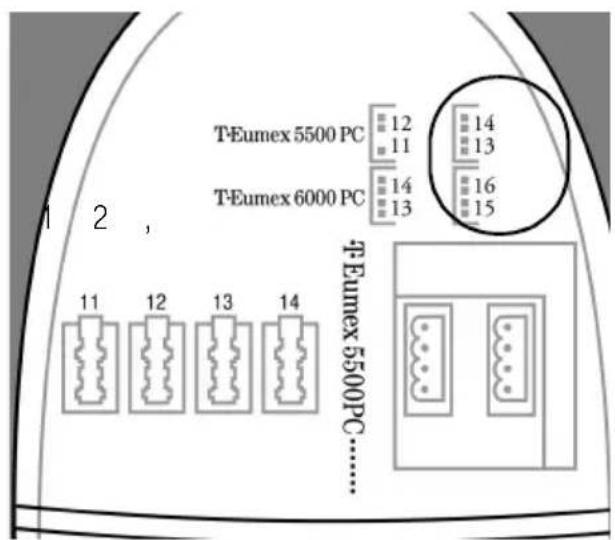
text_image
T-Eumex 5500 PC 12 14 11 13 T-Eumex 6000 PC 14 16 13 15 11 12 13 14 T-Eumex 5500PC......Schließen Sie nicht Telefone an gleich bezeichnete Anschlüsse an. Haben Sie z. B. bereits ein Telefon in der Buchse 11, schließen Sie nichts an der Klemme 11 an.
Zum Öffnen des Anschlussfeldes greifen Sie an der Anschlussseite der T-Eumex 5500PC/ 6000PC unter den halbrunden Deckel und ziehen den Deckel nach unten ab.
Die Belegung der Endgeräteanschlüsse ist im Anschlussfeld dargestellt
Die Anschlüsse a und b der steckbaren Anschlussklemmen verbinden Sie mit den Anschlüssen 1 und 2 der separaten TAE-Anschlussdosen.
Zum Schließen des Anschlussfeldes setzen Sie den Deckel flach auf die Führungen. Schieben Sie den Deckel nach oben, bis er hörbar einrastet.
info
Zum Verbinden können Sie handelsübliche Fernmeldekabel verwenden.
Wir empfehlen: Fernmeldeleitungen J-Y (St) Y Leitungslänge zwischen T-Eu-mex 5500PC/6000PC und Anschlussdosen: Max. 800 Meter bei 0,6 mm Ader-durchmesser. Fragen Sie in Ihrem T-Punkt oder im einschlägigen Fachhandel.
Mehrfachrufnummer (MSN) eingeben
Nachdem Sie das oben Beschriebene durchgeführt haben, können Sie bereits von jedem der Apparate an jedem der Anschlüsse telefonieren und Gespräche empfangen. Haben Sie bereits Ihre Rufnummern bekannt gegeben, und werden Sie auf den unterschiedlichen Rufnummern angerufen, klingeln dennoch die Telefone 11,12 und 13. Das kommt daher, dass den einzelnen Anschlüssen noch keine bestimmte Rufnummer zugeordnet wurde.
Bei Beauftragung des T-ISDN Anschlusses erhalten Sie drei Rufnummern, unter denen Sie erreichbar sein werden. Sie können bis zu 10 Rufnummern beantragen. Diese Rufnummern, die zu einem Anschluss gehören, werden Mehrfachrufnummer oder MSN (multiple Subscriber number) genannt.
Sie sollten nun die Rufnummern, die Sie erhalten haben, den Anschlüssen zuordnen. Wenn Sie das nicht tun, klingelt z. B. jedes Telefon bei jeder der Rufnummern.
Haben Sie z. B. drei Endgeräte (zwei Telefone und ein Faxgerät) angeschlossen und haben Sie drei Rufnummern erhalten (123456, 123457, 123458), teilen Sie nun diese Rufnummern den entsprechenden Geräten zu. Um die MSN den Anschlüssen zuzuordnen, verfahren Sie wie folgt:


PRO
Ziffern 776

Gehen Sie zu dem Gerät, dem Sie, als Beispiel, die Rufnummer 123456 zuteilen möchten.
Bevor Sie Einstellungen der Anlage ändern können, müssen Sie sich durch die PIN (Persönliche Identifikationsnummer = Passwort, ist im Auslieferungszustand ausgeschaltet) kenntlich machen. Heben Sie dafür den Hörer ab.
Drücken Sie die Stern-Taste.
Geben Sie die fett dargestellte Buchstabenfolge ein: PROgrammiermodus.
Sollten Sie keinen Quittungston hören, so geben Sie die PIN ein (Lieferzustand 0000). Sie hören den Quittungston.



MSNSM
Ziffern 67676





END
Ziffern 363

Legen Sie den Hörer wieder auf. Mit dem oben beschriebenen Vorgang haben Sie den Programmiermodus gestartet. Dieser Modus bleibt so lange erhalten, bis Sie ihn wieder bewußt beenden.
Heben Sie den Hörer ab, Sie hören den Programmierton(siehe Seite 118).
Drücken Sie die Stern-Taste.
Geben Sie die fett dargestellte Buchstabenfolge ein: MSN Schnell speichern und dann M, als Kennzeichnung für die Mehrfachrufnummer.
Geben Sie die Rufnummer ein, die Sie diesem Apparat zuordnen möchten, im Beispiel 123456.
Drücken Sie die Raute Taste. Sie hören den Quittungston.
Legen Sie den Hörer wieder auf. Dieser Apparat hat nun die eingegebene Rufnummer.
Wollen Sie keine weitere Programmierung durchführen, können Sie den Programmiermodus ausschalten: Heben Sie den Hörer ab.
Drücken Sie die Stern-Taste.
Geben Sie die fett dargestellte Buchstabenfolge ein: END. Sie hören den Quittungston.
Legen Sie den Hörer wieder auf. Der Programmiermodus ist wieder beendet.
Verfahren Sie auf die gleiche Weise mit den anderen Endgeräten, denen Sie eine MSN zuweisen möchten.
Inbetriebnahme mit Hilfe des T-Services
Nachdem Sie Ihre Telefonanlage wie vorn beschrieben angeschlossen haben, übernimmt der T-Service auf Ihren Wunsch gerne für Sie die Konfiguration Ihrer Telefonanlage. Rufen Sie uns während der üblichen Geschäftszeiten an unter 018 05 19 90. Der Verbindungspreis beträgt 0,120 € pro angefangene 60 Sekunden bei einem Anruf aus dem Festnetz der Deutschen Telekom (Stand Oktober 2002). Die Kosten für die Konfiguration Ihrer Tk-Anlage werden Ihnen zu Beginn des Anrufes mitgeteilt. Eine Konfiguration Ihres Browsers oder Ihres PC-Betriebssystems können wir leider nicht vornehmen.
Fallssichdie T-ServiceNummergeänderthaben sollte:
Sie entscheiden durch Freischalten, wann und was programmiert werden darf. Zum Beispiel, ob die Rufnummern des Telefonbuchs gelesen und geschrieben werden können.
Haben Sie die Fernkonfiguration freigeschaltet, kann die T-Service die Programmierung Ihrer T-Eumex 5500PC/6000PC auslesen, verändern und zurückschreiben. Die Fernkonfiguration ist zunächst für 8 Stunden erlaubt. Acht Stunden nach der letzten Verbindung zwischen Programmier-PC und T-
Eumex 5500PC/ 6000PC wird die Fernkonfiguration automatisch gesperrt. Zur Fernkonfiguration müssen Sie gegebenenfalls eine laufende Programmierung beenden.
Freischalten der Fernkonfiguration
Wenn Sie Ihre T-Eumex 5500PC/ 6000PC freischalten, steht sie der Fernkonfiguration für 8 Stunden zur Verfügung. Sie können festlegen, ob der Techniker der T-Service Zugriff auf Ihr Telefonbuch erhalten soll oder nicht.


FREI
Ziffern 3734
oder ...
FRE K
Ziffern 3735

Heben Sie an einem der angeschlossenen Telefone den Hörer ab.
Drücken Sie die Stern-Taste.
Geben Sie die fett dargestellte Buchstabenfolge ein: FREischalten. Möchten Sie nicht, dass der Techniker Zugriff auf Ihr Telefonbuch erhält, geben Sie ein I für Inkognito ein.
Soll der Service Techniker Zugriff auf Ihr Telefonbuch erhalten, geben Sie K für Komplett ein.
Sie hören den Quittungston.
Legen Sie den Hörer wieder auf.
Beauftragen der Fernkonfiguration
Das Konfigurieren Ihrer T-Eumex 5500PC/ 6000PC aus der Ferne ist eine Serviceleistung der Deutschen Telekom, um Ihnen die Inbetriebnahme, aber auch das spätere Nachkonfigurieren weiter zu erleichtern.
Nachdem Sie die Anlage installiert und die Telefone angeschlossen haben, legen Sie fest, welche Geräte welche Internrufnummern und welche Funktionen erhalten sollen. Bereiten Sie diese Informationen für den Techniker vor, bevor Sie die T-Service anrufen. Es ist hilfreich, wenn Sie dafür die folgende Tabelle ausfüllen.
| MSN | Interne Rufnummer | Gerätetyp Gewünschte Funktion |
MSN: Notieren Sie pro Zeile jeweils eine der Rufnummern, die Sie erhalten haben.
Interne Rufnummer: Notieren Sie, welche interne Rufnummer dieses Telefon/Gerät erhalten soll.
Gerätetyp: Notieren Sie, um was es sich handelt, z. B. Nur-Telefon, Nur-Fax, Telefon/Fax, u. ä.
Gewünschte Funktion: Notieren Sie, welche Leistung an diesem Internanschluss gewünscht wird, z. B. automatische Amtsholung u. ä.
Um zu erfahren, welche Funktionen Ihnen zur Verfügung stehen, siehe Kap. "Kurzbefehle programmieren", S. 87.
Rufen Sie die T-Service an, um mit dem Service Techniker das Vorgehen abzusprechen.



Heben Sie dafür den Hörer ab.
Wählen Sie die Rufnummer des T-Service 01805 1990. Besitzt eines Ihrer Telefone eine T-Taste, können Sie die Rufnummer ganz einfach wählen. Der Verbindungspreis beträgt 0,120 €; pro angefangene 60 Sekunden bei einem Anruf aus dem Festnetz der Deutschen Telekom(Stand Oktober 2002).
Erläutern Sie dem Service Techniker Ihre Wünsche und sprechen Sie das weitere Vorgehen ab. Folgen Sie seinen Hinweisen.
Legen Sie den Hörer erst wieder auf, wenn die Konfiguration abgeschlossen ist.
Bedienung
Dieses Kapitel beschreibt die verschiedenen Möglichkeiten, die Ihnen Ihre T-Eumex 5500PC/6000PC bietet und wie Sie diese Möglichkeiten nutzen können.
Intern telefonieren
Mit Ihrer T-Eumex 5500PC/ 6000PC können Sie kostenfreie Interngespräche zwischen den angeschlossenen Endgeräten und Externgespräche zu beliebigen Externteilnehmern führen.
| info | Es ist abhängig von Ihrem Telefon, ob Sie die "Direkte Wahl" (vor der Wahl abheben des Hörers), wie im Folgenden immer beschrieben, oder die "Indirekte Wahl" (wählen bei aufliegendem Hörer) verwenden können. |
| Die Internteilnehmer Ihrer T-Eumex 5500PC erreichen Sie kostenfrei über die Internrufnummern 11 (Anschluss 11), 12 (Anschluss 12), 13 (Anschluss 13) und 14 (Anschluss 14).Die Internteilnehmer Ihrer T-Eumex 6000PC erreichen Sie kostenfrei über die Internrufnummern 11 (Anschluss 11), 12 (Anschluss 12), 13 (Anschluss 13), 14 (Anschluss 14), 15 (Anschluss 15) und 16 (Anschluss 16). | |
| info | Mit Telefonen, die keine Rautetaste besitzen, oder diese Funktion nicht unterstützen, ist intern telefonieren bei automatischer Amtsholung nicht möglich. |
Intern telefonieren bei Automatischer Amtsholung
Mit der Einstellung "Automatische Amtsholung" erhalten Sie sofort nach Abheben des Hörers eine Amtsverbindung. Um bei dieser Einstellung intern telefonieren zu können, verfahren Sie wie folgt:
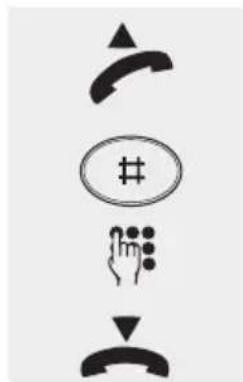
Heben Sie den Hörer ab. Nach kurzer Zeit hören Sie den Externwählton (Amtszeichen).
Drücken Sie die Raute-Taste. Sie hören den Internwählton.
Geben Sie die Internrufnummer der gewünschten Nebenstelle ein. Führen Sie das Gespräch.
Legen Sie den Hörer wieder auf.
Intern telefonieren bei ausgeschalteter automatischer Amtsholung
Bei ausgeschalteter, automatischer Amtsholung können Sie sofort die Internrufnummer wählen. Um bei dieser Einstellung intern telefonieren zu können, verfahren Sie wie folgt:
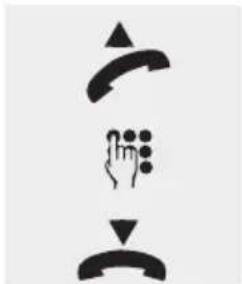
Heben Sie den Hörer ab. Sie hören den Internwählton.
Geben Sie die Internrufnummer der gewünschten Nebenstelle ein. Führen Sie das Gespräch.
Legen Sie den Hörer wieder auf.
Extern telefonieren
Für ein Externgespräch belegt die T-Eumex 5500PC/ 6000PC einen der zwei B-Kanäle (Leitung) des ISDN-Anschlusses.
| info | Bei Externgesprächen wird einer Gegenstelle Ihre Rufnummer übermittelt, wenn für diese CLIP beauftragt wurde und vorausgesetzt, das Übermitteln Ihrer Rufnummer freigegeben ist. |
Im Auslieferungszustand ist für jeden Anschluss die "Automatische Amtsholung" eingestellt. D. h. nach Abheben des Hörers hören Sie sofort den Externwählton (Amtston). Sie können die gewünschte, externe Rufnummer sofort wählen.
Die automatische Amtsholung ist nur direkt nach Abnehmen des Hörers möglich. Wenn Sie während eines Gesprächs (intern oder extern) für eine Rückfrage einen Externteilnehmer anrufen wollen, müssen Sie mit der "0" ein zusätzliches Amt holen.
Bei einer Verbindung ins öffentliche Netz wird die Ihnen zugeordnete Mehrfachrufnummer (MSN) der T-Eumex 5500PC/6000PC an die ISDN-Vermittlungsstelle gesendet. Die Verbindungskosten werden dort unter dieser Rufnummer geführt.
| info | Wie Sie die Verbindungskosten unter einer anderen der Ihnen für Ihren Anschluss überlassenen MSN abrechnen können (siehe Seite 55). |
Extern telefonieren bei automatischer Amtsholung
Heben Sie den Hörer ab. Sie hören den Externwählton.
Geben Sie die Externrufnummer des gewünschten Teilnehmers ein. Führen Sie das Gespräch.
Legen Sie den Hörer wieder auf.
Automatische Amtsholung schalten
Finden Ihre Gespräche häufiger Intern über die Telefonanlage statt, können Sie die automatische Amtsholung ausschalten. Um eine Amtsleitung zu erhalten müssen Sie dann die Null vorwählen. So schalten Sie die automatische Amtsholung ein/ aus:


EXT A
Ziffer 398 2

Heben Sie dafür den Hörer ab. Sie hören Externwählton.
Drücken Sie die Stern-Taste.
Geben Sie die fett dargestellte Buchstabenfolge ein: EXTern gefolgt von einem A wie Aus oder einem E(Ziffer 3) wie Ein. Sie hören den Quittungston.
Legen Sie den Hörer wieder auf. Sie müssen ab jetzt vor jedem externen Gespräch eine 0 eingeben, um eine Amtsleitung zu erhalten.
info
Beachten Sie auch die Einstellmöglichkeiten mittels PC für die Amtsholung.
Extern telefonieren ohne automatische Amtsholung
Haben Sie die automatische Amtsholung ausgeschaltet, verfahren Sie wie folgt, wenn Sie extern telefonieren möchten:




Heben Sie den Hörer ab. Sie hören den Internwählton.
Geben Sie eine Null ein, wenn Sie telefonieren möchten. Sie hören den Externwählton.
Geben Sie die Rufnummer des externen Teilnehmers ein. Führen Sie das Gespräch.
Legen Sie den Hörer wieder auf.
info
Befinden Sie sich an einem Endgerät, z. B. Faxgerät, das an einem Kombiport angeschlossen ist, geben Sie zur Amtsholung statt der 0 die 10 ein. Dadurch wird sofort auf dieser Leitung der Telefaxdienst im Netz aktiviert.
Extern telefonieren mit anderer Mehrfachrufnummer
info
Das Telefonieren über eine andere MSN als die, welche Ihrem Telefon zugeordnet wurde, funktioniert nur mit Mehrfachrufnummern, die Ihrem Anschluss vergeben wurden. Sie können keine fremde Rufnummer dafür verwenden.
Wenn Sie den an der T-Eumex 5500PC/ 6000PC angeschlossenen Telefonen unterschiedliche Mehrfachrufnummern zugeordnet haben, z. B. der Internnummer 11 die MSN 123456, der Internnummer 12 die MSN 123457, u. s. w., können Sie von der Internnummer 11 auch über die MSN der Internnum-
mer 12 (und zu deren Kosten) telefonieren. Das kann interessant sein, wenn Sie eine Trennung, z. B., zwischen privaten und geschäftlichen Anrufen vornehmen wollen.
| Heben Sie dafür den Hörer ab. | |
| MSN MZiffern 6766 | Drücken Sie die Stern-Taste. Hat Ihr Telefon keine Sterntaste, oder unterstützt es die Sterntaste nicht, geben Sie 99 ein. |
| Geben Sie die fett dargestellte Buchstabenfolge ein: MSN belegen, gefolgt von einem M für MSN Kennzeichnung. | |
| Geben Sie die MSN ein, über deren Konto in der Vermittlungsstelle Sie telefonieren möchten. | |
| Drücken Sie die Raute Taste. Sie hören den Externwählton. | |
| Geben Sie die Rufnummer ein, mit der Sie telefonieren möchten. Führen Sie das Gespräch. | |
| Legen Sie den Hörer wieder auf. | |
| info | Nachdem Sie mit einer anderen MSN telefoniert haben, wird das nächste Externgespräch wieder mit der Ihrer Internnummer zugeordneten MSN geführt! |
Leitung reservieren
Sie wollen extern telefonieren und stellen fest, dass keine der Leitungen frei ist. Sie erhalten den Besetzton. Falls Sie von Ihrem Standort die Telefonanlage sehen, erkennen Sie, dass die B1-LED und B2-LED leuchten. Sie können sich die nächste, frei werdende Leitung reservieren
 | Heben Sie dafür den Hörer ab. Bei automatischer Amtsholung: Sie hören den Besetztton. Bei Amtsholung mit AKZ (0): Sie hören den Besetztton, sobald Sie die 0 gewählt haben. |
 | Drücken Sie die Stern-Taste. Hat Ihr Telefon keine Sterntaste, oder unterstützt es die Sterntaste nicht, geben Sie 99 ein. |
 | Geben Sie die fett dargestellte Buchstabenfolge ein: REServieren einer Leitung. Sie hören den Quittungston. |
| Ziffern 737 | Legen Sie den Hörer wieder auf. Sobald eine Leitung frei wird, ruft die T-Eumex 5500PC/ 6000PC sie an (maximal für 60 Sekunden) und stellt Ihnen die freie Leitung zur Verfügung |
 | |
| info | Hören Sie beim Versuch der Amtsholung über die 0 (AKZ) immer den Besetztton, kann es sein, dass für dieses Telefon keine Berechtigung für Externgespräche besteht. In diesem Fall können Sie auch keine Leitung reservieren. |
Nachwahl
Wählt Ihr Telefon nach dem Mehrfrequenzverfahren (MFV, Tonwahl), können Sie bei allen bestehenden Intern- und Externverbindungen Ziffern und Zeichen nachwählen (0 bis 9 und Stern und Raute).
Über das Telefonbuch wählen
Ihre T-Eumex 5500PC/ 6000PC stellt Ihnen ein Telefonbuch zur Verfügung, in dem Sie Rufnummern mit Namen speichern können. Über die angeschlossenen Endgeräte können Sie Rufnummern unter einem bestimmten Kurzwahlindex oder unter einem bestimmten Namen speichern (siehe Seite 67).
Die Ziele des Telefonbuchs können alle Teilnehmer wählen, unabhängig von der Externberechtigung, jedoch nur über das Telefonbuch.
Außer Externrufnummern können Sie auch Funktionsabläufe (Prozeduren) im Telefonbuch speichern. Damit können Sie alle Prozeduren auch an Telefonen nutzen, welche die Stern- oder Raute-Taste nicht unterstützen.
Die Auswahl einer Rufnummer aus dem Telefonbuch ist über einen Kurzwahlindex oder einen Namen möglich. Sobald die T-Eumex 5500PC/ 6000PC einen Eintrag eindeutig identifiziert hat, hören Sie einen Dauerton. Bei der Vanity-Wahl wird das Ziel nach 4 Sekunden automatisch gewählt oder sofort nach Drücken der Raute-Taste. Bei einer Falscheingabe, d. h. mit der Eingabe wurde kein Ziel gefunden, hören Sie den Fehlerton (Besetzton) als negative Quittung.
Über Kurzwahlindex wählen


TEL K
Ziffern 8355


Heben Sie den Hörer ab.
Drücken Sie die Stern-Taste. Hat Ihr Telefon keine Sterntaste, oder unterstützt es die Sterntaste nicht, geben Sie 99 ein.
Geben Sie die fett dargestellte Buchstabenfolge ein: TELefonbuch und dann ein K für Kurzwahlindex.
Geben Sie die Kurzwahlkennziffer ein. Sie hören den Freiton, der Teilnehmer wird gerufen.
Führen Sie das Gespräch.
Legen Sie den Hörer wieder auf.
Über Vanity (Namen) wählen
Mit der Vanity-Wahl müssen Sie sich den Kurzwahlindex nicht merken. Geben Sie einfach den Namen ein (die Namenslänge ist auf 16 Zeichen begrenzt).
 | Heben Sie den Hörer ab. |
| Drücken Sie die Stern-Taste. Hat Ihr Telefon keine Sterntaste, oder unterstützt es die Sterntaste nicht, geben Sie 99 ein. | |
| TEL VZiffern 8358 | Geben Sie die fett dargestellte Buchstabenfolge ein: TELefonbuch und dann ein V für Vanity-Wahl. |
| Geben Sie den Namen ein, z. B. für Bergmann die Buchstaben-/Ziffernfolge:2 ABC 3 DEF 7 PQRS 4 GHI. | |
| Sobald der Name eindeutig erkannt wurde, hören Sie einen Dauerton. Danach hören Sie den Freiton, der Teilnehmer wird gerufen. | |
| Führen Sie das Gespräch. | |
 | Legen Sie den Hörer wieder auf. |
| info | Sie können die Vanity-Wahl auch über den Kurzbefehl *0 erreichen. Sie müssen nicht die 4 Sekunden bis zur automatischen Wahl warten. Drücken Sie nach der Eingabe des Namens und während Sie den Dauerton hören die Raute-Taste. Es wird sofort gewählt. |
TELV
Anrufe entgegennehmen
Durch verschiedene Rufrhythmen an Ihrem Telefon können Sie Intern- und Externrufe unterscheiden. Vorausgesetzt, Ihr Endgerät unterstützt die verschiedenen Rufrhythmen.
Sie werden angerufen
Ihr Telefon klingelt.
Heben Sie dafür den Hörer ab. Führen Sie das Gespräch.
Legen Sie den Hörer wieder auf.
Anklopfen
Während Sie telefonieren erhalten Sie einen Anruf. Es wird angeklopft. Sie hören einmal oder mehrmals den Anklopfton. Sie können den Anruf annehmen und zwischen beiden Gesprächen makeln (siehe Seite 30).
info
Während eines Gespräches, das Sie führen, können sowohl interne als auch externe Anrufer anklopfen.
Das Anklopfen können Sie abweisen. Weisen Sie den anklopfenden Anrufer ab, hört der Anrufer den Besetztton, wenn nur Ihr Telefon gerufen wird. Werden mehrere Telefone gerufen (siehe Seite 71), wird nur der Anklopfton abgeschaltet.
Anklopfendes Gespräch annehmen

Sie führen ein Gespräch und hören den Anklopfton.
Schließen Sie das aktuelle Gespräch ab und legen Sie den Hörer auf.
Auf Grund des Anklopfens klingelt jetzt Ihr Telefon.
Heben Sie den Hörer ab. Führen Sie das Gespräch
Legen Sie den Hörer auf.
Anklopfendes Gespräch während des aktuellen Gesprächs dazuholen
Sie hören während eines Gesprächs den Anklopfton. Sie möchten aber das aktuelle Gespräch halten und nur bei dem Anklopfenden rückfragen.

Sie führen ein Gespräch und hören den Anklopfton.
Weisen Sie den aktuellen Teilnehmer darauf hin, dass Sie das Gespräch kurz unterbrechen. Drücken Sie die R-Taste. Das aktuelle Gespräch wird gehalten.
Drücken Sie die Taste 0 (als AKZ), um die Leitung für das zweite Gespräch zu erhalten. Führen Sie das Gespräch.
Legen Sie den Hörer auf. Das aktuelle Gespräch wird beendet.
Das gehaltene Gespräch meldet sich durch Klingeln.
Heben Sie den Hörer ab. Sie hören den gehaltenen Teilnehmer und können das Gespräch fortsetzen.
Legen Sie den Hörer auf.
Anklopfen abweisen
Das Anklopfen können Sie abweisen. Weisen Sie den anklopfenden Anrufer ab, hört der Anrufer den Besetztton, wenn nur Ihr Telefon gerufen wird. Werden mehrere Telefone gerufen, z. B. weil Sie nicht jedem Telefon eine eigene MSN zugeordnet haben (siehe Seite 71), wird nur der Anklopfton an Ihrem Telefon abgeschaltet.


ABW
Ziffern 229

Sie führen ein Gespräch und hören den Anklopfton.
Weisen Sie den aktuellen Teilnehmer darauf hin, dass Sie das Gespräch kurz unterbrechen. Drücken Sie die R-Taste. Das aktuelle Gespräch wird gehalten.
Drücken Sie die Stern-Taste. Hat Ihr Telefon keine Sterntaste, oder unterstützt es die Sterntaste nicht, geben Sie 99 ein.
Geben Sie die fett dargestellte Buchstabenfolge ein: ABWeisen. Nach Eingabe der letzten Ziffer erhalten Sie das gehaltene Gespräch wieder. Setzen Sie das Gespräch fort.
Legen Sie den Hörer auf. Das aktuelle Gespräch wird beendet.
Anklopfschutz ein-/ausschalten
Wenn Sie nicht wollen, dass Internteilnehmer oder Externteilnehmer bei Ihnen anklopfen, schalten Sie für Ihr Telefon den Anklopfschutz ein.
Die Einstellung, die Sie hier vornehmen, gilt nur für das Telefon, von dem aus Sie die Einstellung durchführen.
Auslieferungszustand: Anklopfschutz aus


ANKE
Ziffern 2653

Heben Sie den Hörer ab.
Drücken Sie die Stern-Taste. Hat Ihr Telefon keine Sterntaste, oder unterstützt es die Sterntaste nicht, geben Sie 99 ein.
Geben Sie die fett dargestellte Buchstabenfolge ein: ANKlopfschutz. Geben Sie dann ein E für Ein ein Sie hören den Quittungston.
Legen Sie den Hörer auf.
info
Möchten Sie den Anklopfschutz wieder ausschalten, verfahren Sie wie oben beschrieben. Geben Sie jedoch statt E für Ein das A für Aus ein.
Stummschalten
Sie können Ihr Telefongespräch unterbrechen und zwischendurch mit jemand anderem im Raum sprechen, ohne daß Ihr Telefonpartner mithören kann. Ein gehaltener Externteilnehmer hört eine Melodie, wenn "Music-on-Hold" (MoH) eingeschaltet ist..

Sie führen ein internes oder externes Gespräch.
Drücken Sie die R-Taste. Ihr Gesprächspartner kann Sie nicht mehr hören. Führen Sie Ihre Rückfrage im Raum durch.
Drücken Sie erneut die R-Taste, wenn Sie mit Ihrem Telefonpartner wieder sprechen möchten.
Legen Sie den Hörer auf. Das aktuelle Gespräch wird beendet.
Gespräche weitergeben
Ein Externgespräch können Sie an einen anderen Internteilnehmer oder Externteilnehmer weitergeben. Voraussetzung für die Übergabe an einen externen Teilnehmer ist, dass der ISDN-Dienst ECT in der ISDN-Vermittlungsstelle verfügbar und beauftragt ist.
Ohne/mit Ankündigung intern weitergeben.
Das Externgespräch, das Sie führen, können Sie an einen Teilnehmer mit Ankündigung (Sie weisen ihn darauf hin, dass er von Ihnen ein Gespräch erhält) oder ohne Ankündigung (Sie vermitteln einfach weiter, ohne das Abnehmen des Hörers abzuwarten) weitergeben. Wird ein ohne Ankündigung weitergegebenes Gespräch nicht innerhalb von 45 Sekunden angenommen, fällt es zurück zu dem Internteilnehmer, der es weitergegeben hat.

text_image
R er ...Sie führen ein Externgespräch und stellen fest, dass das Gespräch nicht für Sie bestimmt ist, oder dass es von einer anderen Person fortgesetzt werden sollte.
Weisen Sie den Externteilnehmer darauf hin, dass Sie das Gespräch weitergeben. Drücken Sie dann die R-Taste. Das Gespräch wird gehalten. Sie hören den Internwählton.
Geben Sie die Internrufnummer ein.
Wollen Sie vor dem Weitergeben nicht mit dem Teilnehmer sprechen, legen Sie den Hörer gleich wieder auf. Sie haben das Gespräch weitergegeben.
Sie wollen den Teilnehmer auf das Gespräch, das Sie weitergeben, vorbereiten. Warten Sie, bis der Angerufene sich meldet. Sprechen Sie mit ihm.
Legen Sie den Hörer wieder auf. Sie haben das Gespräch weitergegeben.
Nach extern weitergeben
Für das nach extern übergebene Gespräch tragen Sie die Gesprächskosten.
Wie Sie statt das Gespräch zu übergeben, eine Konferenzschaltung zwischen den Gesprächspartnern aufbauen (siehe Seite 32).

text_image
R O R * UEB Ziffern 83Sie führen ein Externgespräch und möchten dieses Gespräch an eine andere Person, die nur extern erreichbar ist, weitergeben. Zudem sind Sie willens, die Kosten für die Verbindung zu übernehmen.
Weisen Sie den Externteilnehmer darauf hin, dass Sie das Gespräch weitergeben. Drücken Sie dann die R-Taste. Das Gespräch wird gehalten.
Drücken Sie die Taste 0, um die Leitung für das zweite Gespräch zu erhalten.
Geben Sie die Externrufnummer für das zweite Gespräch ein. Warten Sie, bis die Gegenstelle das Gespräch annimmt.
Drücken Sie dann die R-Taste. Beide Gespräche werden gehalten
Drücken Sie die Stern-Taste. Hat Ihr Telefon keine Sterntaste, oder unterstützt es die Sterntaste nicht, geben Sie 99 ein.
Geben Sie die fett dargestellte Buchstabenfolge ein: UEBergabe des Gesprächs. Ihre beiden Gesprächspartner werden miteinander verbunden.
Legen Sie den Hörer auf. Ihre beiden Gesprächspartner telefonieren nun miteinander.
Automatische Wahl einer vorgegebenen Rufnummer
Sie können Ihre T-Eumex 5500PC/ 6000PC so einrichten, dass automatisch eine, von Ihnen festgelegte, externe Rufnummer gewählt wird, sobald der Hörer an dem betreffenden Telefon abgehoben und für ca. 10 Sekunden keine Taste gedrückt wird.
Ist der, durch die gespeicherte Rufnummer gerufene Teilnehmer besetzt, versucht die T-Eumex 5500PC/6000PC alle 10 Sekunden erneut diese Externrufnummer zu wählen. Nach 12 Versuchen bricht sie die automatische Wahl ab.
Rufnummer für automatische Wahl eingeben/löschen
Die automatische Wahl ist nur dann funktionsfähig, wenn eine Rufnummer programmiert wurde.
Überprüfen Sie nach dem Programmieren der Externrufnummer die automatische Wahl. Automatische Wahl einschalten, Hörer abnehmen, Wahl der Externrufnummer abwarten und richtige Verbindung kontrollieren.
Um die Rufnummer programmieren zu können, müssen Sie sich im Programmiermodus befinden.


PRO Ziffern 776



AUTEE Ziffern 28833




END Ziffern 363

Befindet sich die Telefonanlage bereits im Programmiermodus, fahren Sie fort bei dem zweiten Abheben des Hörers. So schalten Sie den Programmiermodus ein: Heben Sie den Hörer ab.
Drücken Sie die Stern-Taste.
Geben Sie die fett dargestellte Buchstabenfolge ein: PROgrammieren.
Sollten Sie keinen Quittungston hören, geben Sie die PIN ein (Lieferzustand 0000). Sie hören den Quittungston.
Legen Sie den Hörer wieder auf. Mit dem oben beschriebenen Vorgang haben Sie den Programmiermodus gestartet. Dieser Modus bleibt so lange erhalten, bis Sie ihn wieder bewusst beenden.
Heben Sie den Hörer ab.
Drücken Sie die Stern-Taste. Hat Ihr Telefon keine Sterntaste, oder unterstützt es die Sterntaste nicht, geben Sie 99 ein.
Geben Sie die fett dargestellte Buchstabenfolge ein: AUTomatische Wahl. Geben Sie dann ein E für Eingeben und ein weiteres E für Extern ein.
Geben Sie die Externrufnummer, die angerufen werden soll (max. 24 Stellen).
Drücken Sie die Raute-Taste. Sie hören den Quittungston.
Legen Sie den Hörer auf. Die Rufnummer für die automatische Wahl wurde gespeichert.
Wollen Sie keine weitere Programmierung durchführen, können Sie den Programmiermodus ausschalten: Heben Sie den Hörer ab.
Drücken Sie die Stern-Taste.
Geben Sie die fett dargestellte Buchstabenfolge ein: END. Sie hören den Quittungston.
Legen Sie den Hörer wieder auf.
info
Wollen Sie diese Rufnummer wieder löschen, verfahren Sie wie oben beschrieben, geben Sie jedoch an Stelle der zwei E einmal L ein. Sie hören den Quitungston. Die Rufnummer ist gelöscht.
info
Die Rufnummer bleibt so lange erhalten, bis Sie sie löschen.
Automatische Wahl ein-/ausschalten
Die automatische Wahl lässt sich nur einschalten, wenn eine Rufnummer programmiert ist (siehe Seite 24). Hören Sie beim Einschalten der "Automatischen Wahl" den Fehlerton, ist keine Rufnummer programmiert.
Nachdem die automatische Wahl eingeschaltet wurde, hören Sie nach Abnehmen des Hörers den Sonderwählton.


AUTE Ziffern 2883

Heben Sie den Hörer ab.
Drücken Sie die Stern-Taste. Hat Ihr Telefon keine Sterntaste, oder unterstützt es die Sterntaste nicht, geben Sie 99 ein.
Geben Sie die fett dargestellte Buchstabenfolge ein: AUTomatische Wahl. Geben Sie dann ein E für einschalten. Sie hören den Quittungston.
Legen Sie den Hörer auf. Die automatische Wahl ist eingeschaltet.
| info | Die automatische Wahl bleibt so lange bestehen, bis Sie sie wieder ausschalten. |
| info | Zum Ausschalten der automatischen Wahl verfahren Sie wie oben beschrieben. Geben Sie jedoch statt des E für ein, ein A für Aus ein. |
| info | Bei eingeschalteter automatischer Wahl können sowohl kommende als auch gehende Gespräche geführt werden. |
| info | Überprüfen Sie die automatische Wahl: Schalten Sie die automatische Wahl ein, heben Sie den Hörer ab, warten Sie die Wahl der Rufnummer ab und prüfen Sie, ob die richtige Verbindung zustande gekommen ist. Legen Sie den Hörer wieder auf. |
Besetztton bei besetzt (Busy on Busy)
Solange einer der beiden B-Kanäle ("Leitungen") Ihres ISDN-Anschlusses frei ist, erhält ein Anrufer keinen Besetztton. Sie hören in Ihrem laufenden Gespräch den Anklopfton, ggf. klingeln andere Telefone. Die Funktion "Besetztton bei Besetzt (Busy on Busy)" verhindert dies (Lieferzustand: Aus für alle MSN). Der Anrufer hört den Besetztton, wenn ein Teilnehmer über die externe Rufnummer telefoniert.
Besetztton bei besetzt ein-/ausschalten
"Busy on Busy" können Sie für jede Mehrfachrufnummer (MSN) Ihrer T-Eumex 5500PC/ 6000PC ein- oder ausschalten. So schalten Sie diese Funktion für eine bestimmte Mehrfachrufnummer ein:

Heben Sie den Hörer ab.
| Ziffern 28736 | Drücken Sie die Stern-Taste. Hat Ihr Telefon keine Sterntaste, oder unterstützt es die Sterntaste nicht, geben Sie 99 ein.Geben Sie die fett dargestellte Buchstabenfolge ein:BUSy on Busy. Geben Sie dann einEfür Einschalten und einMfür MSN ein.Geben Sie die MSN ein, welche diese Funktion erhalten soll.Drücken Sie die Raute Taste. Sie hören den Quittungston.Legen Sie den Hörer auf. Ab jetzt hört jeder Anrufer den Besetztton, wenn unter dieser MSN gerade telefoniert wird. |
| info | Wollen Sie diese Funktion für eine bestimmte MSN ausschalten, geben Sie statt des E für einschalten einAfür Aus ein = BUS A M. |
| info | Wollen Sie diese Funktion für alle MSN einschalten (Eingabe einesEnach BUS) oder ausschalten (Eingabe einesAnach BUS), geben Sie an Stelle des M für MSN einAwie Alle ein = BUS EA oder BUS AA. |
| info | Ein ISDN-Endgerät, das parallel zur T-Eumex 5500PC/ 6000PC am Mehrgeräteanschluss angeschlossen ist und dem eine gleiche Mehrfachrufnummer (MSN) wie der T-Eumex 5500PC/ 6000PC zugeordnet ist, wird immer gerufen. Unabhängig davon, ob für diese MSN - "Besetztton bei Besetzt" in der T-Eumex 5500PC/ 6000PC ein- oder ausgeschaltet ist. Der Anrufer hört den Freiton. |
Fangschaltung
Eine Fangschaltung, d. h. das Identifizieren böswilliger Anrufer ist ein Leistungsmerkmal, das Sie nur nutzen können, wenn es Ihr Netzanbieter zur Verfügung stellt. Sie müssen es beauftragen. Die ISDN-Vermittlungsstelle speichert die Rufnummer des Anrufers, Ihre Rufnummer, das Datum und die Uhrzeit des Anrufs.
Sie können den Anrufer feststellen lassen, während eines Gesprächs oder nachdem der Anrufer bereits aufgelegt hat.
| R | Sie führen ein Externgespräch. Dessen Inhalt veranlasst Sie Daten über diesen Anruf feststellen zu lassen. |
| * | Drücken Sie die R-Taste. Der Anrufer hört eine Wartemelodie, wenn Sie in der T-Eumex 5500PC/ 6000PC die Wartemelodie eingestellt haben (Music on Hold). |
| FAN | Drücken Sie die Stern-Taste. Hat Ihr Telefon keine Sterntaste, oder unterstützt es die Sterntaste nicht, geben Sie 99 ein. |
| Ziffern 326 | Geben Sie die fett dargestellte Buchstabenfolge ein: FANgschaltung. Sie hören den Quittungston. |
| Sie können das Gespräch fortsetzen. |

Legen Sie den Hörer auf, wenn Sie das Gespräch beenden möchten.
info
Nach der Eingabe von FAN hören Sie den Fehlerton, wenn der Anrufer von der Vermittlungsstelle nicht festgestellt werden konnte.
Rufumleitung intern (Follow me)
Sie können alle Anrufe anderer, interner Telefone, die vielleicht nicht besetzt sind, zu Ihrem Telefon umleiten.
Am umgeleiteten Telefon können Sie weiterhin wie gewohnt telefonieren. Nach Abheben des Hörers erinnert der Sonderwählton an die eingeschaltete Umleitung.


FOLE I
Ziffern 3653 4

Heben Sie den Hörer an dem Telefon ab, zu dem Sie die Rufe umleiten möchten.
Drücken Sie die Stern-Taste. Hat Ihr Telefon keine Sterntaste, oder unterstützt es die Sterntaste nicht, geben Sie 99 ein.
Geben Sie die fett dargestellte Buchstabenfolge ein: FOLlow me. Geben Sie dann EI für Ein Internkennzeichen ein. Geben Sie A für Aus ein.
Wenn Sie EI eingegeben haben:
Geben Sie die Interne Rufnummer ein, von der Sie die Rufe umleiten möchten.

Alle: Sie hören den Quittungston
Legen Sie den Hörer auf.
info
Anrufe können nur einmal umgeleitet werden, Rückrufe können nicht umgeleitet werden.
info
Eine "Umleitung von" einem anrufgeschützten Telefon zu Ihrem Telefon ist möglich.
info
Sobald zu Ihnen eine Umleitung eingerichtet ist, können Sie Ihre Internrufnummer zwar umleiten, diese verkettete Umleitung wird aber nicht ausgeführt..
Heranholen von Anrufen
Sie hören, dass ein anderes Telefon klingelt. Sie wissen, dass sich zu diesem Zeitpunkt niemand in der Nähe dieses Telefons befindet. Sie können sich den Ruf an Ihr Telefon heranholen.
Hat der Anrufbeantworter einen Externruf angenommen, können Sie das Externgespräch an Ihrem Telefon übernehmen.
Externanruf heranholen
Über Kurzbefehl (Lieferzustand)




Sie hören, dass ein Telefon mit dem Rufzeichen eines Externanrufes klingelt. Heben Sie den Hörer ab.
Drücken Sie die Stern-Taste. Hat Ihr Telefon keine Sterntaste, oder unterstützt es die Sterntaste nicht, geben Sie 99 ein.
Geben Sie die Ziffer 1 ein.
Führen Sie das Gespräch, das Sie sich herangeholt haben.
Legen Sie den Hörer auf, um das Gespräch zu beenden.
Über Vanity


HOE
Ziffern 463

Sie hören, dass ein Telefon mit dem Rufzeichen eines Externanrufes klingelt. Heben Sie den Hörer ab.
Drücken Sie die Stern-Taste. Hat Ihr Telefon keine Sterntaste, oder unterstützt es die Sterntaste nicht, geben Sie 99 ein.
Geben Sie die fett dargestellte Buchstabenfolge ein: HeranhOlen eines Externrufes.
Führen Sie das Gespräch, das Sie sich herangeholt haben.
Legen Sie den Hörer auf, um das Gespräch zu beenden.
Internanruf heranholen
Internanrufe können Sie nur über Vanity heranholen, es sei denn, Sie programmieren einen Kurzbefehl (siehe Seite 87).


H011
Ziffern 464 4

Sie hören, dass ein Telefon mit dem Rufzeichen eines Internanrufes klingelt. Heben Sie den Hörer ab.
Drücken Sie die Stern-Taste. Hat Ihr Telefon keine Sterntaste, oder unterstützt es die Sterntaste nicht, geben Sie 99 ein.
Geben Sie die fett dargestellte Buchstabenfolge ein: HeranhOlen eines Internrufes. Geben Sie I für Internkennzeichen ein.
Geben Sie die Internrufnummer des Telefons ein, von dem Sie den Anruf heranholen möchten.
Führen Sie das Gespräch, das Sie sich herangeholt haben.

Legen Sie den Hörer auf, um das Gespräch zu beenden.
Gespräch vom Anrufbeantworter übernehmen
Um ein Gespräch vom Anrufbeantworter übernehmen zu können, muss der Endgeräteanschluss als Anrufbeantworter programmiert sein.




Der Anrufbeantworter hat einen Externanruf angenommen. Die Verbindung besteht noch. Der Anrufer ist gerade dabei eine Nachricht zu hinterlassen.
Sie hören, dass der Anrufbeantworter angesprungen ist. Heben Sie den Hörer ab.
Drücken Sie die Raute-Taste.
Geben Sie die Internrufnummer des Anrufbeantworters ein. Führen Sie das Gespräch, das Sie übernommen haben.
Legen Sie den Hörer auf, um das Gespräch zu beenden.
Keypad-Funktion
Mit der Keypad-Funktion können Sie von einem analogen Telefon aus verschiedene Funktionen in der ISDN-Vermittlungsstelle (Vst) nutzen.
Manche der möglichen Funktionen sind kostenpflichtig. Sie müssen sie bei Ihrem Netzbetreiber beauftragen. Fragen Sie beim T-Service nach und lassen Sie sich die möglichen Funktionen, deren eventuelle Kosten und deren entsprechende Kennziffern nennen.

Ist "Automatische Amtsholung" an Ihrem Telefon eingeschaltet, können Sie die Keypad-Funktion nicht nutzen. Schalten Sie sie vorher aus (siehe Seite 17).
Zum Ein-/Ausschalten des Leistungsmerkmals, das Sie über eine Kennziffer aufrufen, werden im Regelfall die Stern- oder Raute-Taste verwendet. Sie erfahren das Vorgehen bei der Deutschen Telekom vom T-Customer Care 08003301000 (Kundenbetreuung).




Heben Sie den Hörer ab.
Geben Sie eine 0 (Null) ein, um eine Amtsleitung zu holen.
Geben Sie Stern oder Raute ein und danach die Kennziffer, die Sie vom Service Ihres Netzanbieters für das Leistungsmerkmal erhalten haben.
Legen Sie den Hörer auf.
Makeln/Rückfrage
Unter Makeln versteht man, wenn Sie gleichzeitig zwei Gespräche führen, zwischen denen Sie abwechselnd hin und her schalten. Der jeweils nicht aktive Gesprächspartner wird gehalten und hört eine Wartemelodie, sofern Wartemelodie (Music-on-hold = MoH) eingestellt wurde.
Makeln intern

text_image
R R RSie führen ein internes Gespräch und möchten bei einer anderen, auch über die T-Eumex 5500PC/ 6000PC erreichbaren Person eine Rückfrage halten.
Weisen Sie den aktuellen Teilnehmer darauf hin, dass Sie das Gespräch kurz unterbrechen. Drücken Sie die R-Taste. Das aktuelle Gespräch wird gehalten.
Geben Sie die Internrufnummer des gewünschten Teilnehmers ein. Führen Sie das Gespräch.
Möchten Sie erneut mit dem ersten Teilnehmer sprechen, drücken Sie die R-Taste und führen Sie das Gespräch.
Geben Sie die Internrufnummer des gewünschten Teilnehmers ein. Führen Sie das Gespräch.
Auf diese Weise können Sie mit beiden Teilnehmern abwechselnd sprechen.
Wenn Sie den Hörer auflegen, sind die beiden anderen Teilnehmer miteinander verbunden.
Makeln zwischen internem und externem Teilnehmer
Beim Makeln mit externen Teilnehmern können Sie sowohl zwischen internen und externen Teilnehmern hin und her schalten. Sie können auch zwischen zwei externen Partnern makeln.
Bei der Rückfrage extern/Makeln extern müssen Sie eine Amtsleitung immer durch Eingabe einer 0 (AKZ) holen. Auch dann, wenn am Telefon die automatische Amtsholung eingestellt ist.

text_image
R 0 R 0Sie führen ein internes Gespräch und möchten bei einer anderen Person eine Rückfrage halten. Dieser Teilnehmer ist jedoch nur über das öffentliche Netz erreichbar.
Weisen Sie den aktuellen Teilnehmer darauf hin, dass Sie das Gespräch kurz unterbrechen. Drücken Sie die R-Taste. Das aktuelle Gespräch wird gehalten.
Drücken Sie die Taste 0 (als AKZ), um die Leitung für das zweite Gespräch zu erhalten.
Geben Sie die Externrufnummer des gewünschten Teilnehmers ein. Führen Sie das Gespräch. Sie wollen erneut mit dem ersten Partner sprechen
Drücken Sie die R-Taste. Das aktuelle Gespräch wird gehalten.
Geben Sie die Internrufnummer des ersten Teilnehmers ein. Führen Sie das Gespräch. Sie wollen erneut mit dem externen Teilnehmer sprechen.
Weisen Sie den aktuellen Teilnehmer darauf hin, dass Sie das Gespräch kurz unterbrechen. Drücken Sie die R-Taste. Das aktuelle Gespräch wird gehalten.
Drücken Sie die Taste 0. Sie sind wieder mit dem externen Gesprächspartner verbunden.

Auf diese Weise können Sie zwischen beiden Teilnehmern hin und her schalten. Legen Sie den Hörer auf, übergeben Sie das Externgespräch an den Interteilnehmer.
info
Verbindungskosten für ein Externgespräch entstehen auch dann, wenn das Gespräch gehalten wird, Sie also nicht aktiv mit dem Teilnehmer sprechen.
Dreierkonferenz
In einer Konferenz telefonieren Sie mit zwei Teilnehmern gleichzeitig. Jeder hört, was gesprochen wird und kann mitreden. Derjenige, der die Konferenz einberuft, wird Konferenzleiter.
Sie können als Konferenzleiter:
- eine Dreierkonferenz mit Internteilnehmern führen, oder
- eine Dreierkonferenz mit einem Externteilnehmer und einem Internteilnehmer führen.
Ein Externanruf wird der Konferenz mit dem externen Anklopfton signalisiert, wenn der gerufene Teilnehmer in der Konferenz ist.
Der Konferenzleiter kann den Externruf, wenn noch eine Leitung frei ist, heranholen.
Während des Externgesprächs ist der Konferenzleiter nicht mehr in der Konferenz. Er kann sich durch zweimaliges Drücken der R-Taste wieder in die Konferenz schalten, wenn der Externteilnehmer den Hörer aufgelegt hat.
Legt ein Teilnehmer den Hörer auf, ist er aus der Konferenz ausgeschieden. Er kann nur durch den Konferenzleiter in Rückfrage angerufen und danach wieder in die Konferenz zurückgeholt werden.
Die Konferenz ist beendet, wenn der Konferenzleiter den Hörer auflegt.
Dreierkonferenz intern



Sie führen ein internes Gespräch und möchten eine weitere Person hinzuziehen, die ebenfalls über die T-Eumex 5500PC/ 6000PC erreichbar ist.
Weisen Sie den aktuellen Teilnehmer darauf hin, dass Sie einen weiteren Teilnehmer hinzuziehen. Drücken Sie die R-Taste. Das aktuelle Gespräch wird gehalten.
Geben Sie die Internrufnummer des Teilnehmers ein. Weisen Sie ihn darauf hin, dass Sie ihn zu einem Gespräch in Konferenzschaltung hinzuziehen.
Drücken Sie die R-Taste. Alle Gespräche werden gehalten.
Drücken Sie die Stern-Taste. Hat Ihr Telefon keine Sterntaste, oder unterstützt es die Sterntaste nicht, geben Sie 99 ein.
KON
Ziffern 566
Geben Sie die fett dargestellte Buchstabenfolge ein: KONferenz.
Sie hören den Quittungston.
Damit haben Sie die Konferenz aufgebaut. Jeder der Teilnehmer kann jeden hören und er kann mit jedem sprechen.
Legt einer der Teilnehmer auf, scheidet er aus der Konferenz aus.

Da Sie die Konferenz eingeleitet haben, sind Sie Konferenzleiter. Legen Sie den Hörer auf, wenn Sie die Konferenz beenden möchten.
Dreierkonferenz intern/extern

Entweder...


Sie führen ein externes Gespräch und möchten eine weitere Person hinzuziehen, die über die T-Eumex 5500PC/ 6000PC erreichbar ist,
oder Sie führen ein internes Gespräch und möchten eine Person hinzuziehen, die nur über das öffentliche Netz erreichbar ist.
Weisen Sie den aktuellen Teilnehmer darauf hin, dass Sie einen weiteren Teilnehmer hinzuziehen. Drücken Sie die R-Taste. Das aktuelle Gespräch wird gehalten.
Sie führen ein internes Gespräch und möchten einen Externen hinzuziehen:
Drücken Sie die Taste 0 (als AKZ), um die Leitung für das zweite Gespräch zu erhalten.
Geben Sie die Externrufnummer des Teilnehmers ein. Weisen Sie ihn darauf hin, dass Sie ihn zu einem Gespräch in Konferenzschaltung hinzuziehen.
Oder ... Sie führen ein externes Gespräch und möchten einen Internen hinzuziehen:

...alle weiter
Geben Sie die Internrufnummer des Teilnehmers ein. Weisen Sie ihn darauf hin, dass Sie ihn zu einem Gespräch in Konferenzschaltung hinzuziehen.


KON
Ziffern 566
Drücken Sie die R-Taste
Drücken Sie die Stern-Taste. Hat Ihr Telefon keine Sterntaste, oder unterstützt es die Sterntaste nicht, geben Sie 99 ein.
Geben Sie die fett dargestellte Buchstabenfolge ein: KONferenz.
Sie hören den Quittungston.
Damit haben Sie die Konferenz aufgebaut. Jeder der Teilnehmer kann jeden hören und er kann mit jedem sprechen.
Legt einer der Teilnehmer auf, scheidet er aus der Konferenz aus.

Da Sie die Konferenz eingeleitet haben, sind Sie Konferenzleiter. Legen Sie den Hörer auf, wenn Sie die Konferenz beenden möchten.
Nachtschaltung
In der Rufzuordnung der T-Eumex 5500PC/ 6000PC ist festgelegt, welche Endgeräte, unter welcher Mehrfachrufnummer gerufen werden.
Durch die Nachtschaltung und die Tagschaltung sind für jede Mehrfachrufnummer (MSN) in Ihrer T-Eumex 5500PC/ 6000PC zwei unterschiedliche Rufzuordnungen möglich. Das bedeutet, die MSN 123456 kann in der Tagschaltung zum Endgerät A gehören (Telefon), in der Nachtschaltung jedoch grundsätzlich zu einem Endgerät B (Anrufbeantworter).
Sie können die Nachtschaltung jederzeit, von jedem internen oder externen Telefon aus, für jede Mehrfachrufnummer Ihrer T-Eumex 5500PC/ 6000PC einzeln ein- oder ausschalten. Von unterwegs schalten Sie die Nachtschaltung, indem Sie die Schaltbox der T-Eumex 5500PC/ 6000PC über die eigens der Schaltbox zugeordneten Mehrfachrufnummer (MSN) anwählen(siehe Seite 35).
Nach dem Ausschalten der Nachtschaltung ist die Tagschaltung eingeschaltet.
Lieferzustand: Für alle MSN - Nachtschaltung aus.


NACE
Ziffern 622 3
Entweder...
A
Ziffer 2
Heben Sie den Hörer ab.
Drücken Sie die Stern-Taste. Hat Ihr Telefon keine Sterntaste, oder unterstützt es die Sterntaste nicht, geben Sie 99 ein.
Geben Sie die fett dargestellte Buchstabenfolge ein: NAChtschaltung.
Geben Sie zum Einschalten der Nachtschaltung ein E für Ein ein, zum Ausschalten ein A (Ziffer 2) für Aus.
Sie wollen alle Rufnummern (MSN) auf Nachtschaltung umstellen,
geben Sie noch ein A für Alle ein. Sie hören den Quittungston und können danach den Hörer auflegen.
Oder ... Sie wollen eine bestimmte MSN auf Nachtschaltung umstellen:
M
Ziffer 6



Geben Sie noch ein M für MSN Kennzeichen ein.
Geben Sie die MSN ein, die Sie mit der Nachtschaltung versehen möchten.
Drücken Sie die Raute-Taste. Sie hören den Quittungston.
Legen Sie den Hörer auf, um Ihre Einstellung zu beenden.
Fernsteuern (Schaltbox)
Einige Funktionen der T-Eumex 5500PC/ 6000PC können Sie von unterwegs fernsteuern, durch einen Telefonanruf an eine, von Ihnen dafür vorgesehene MSN Ihrer T-Eumex 5500PC/ 6000PC. Voraussetzung dafür ist, dass das Telefon, von welchem Sie aus der Ferne anrufen, Tonwahl-fähig ist, oder sich zumindest kurzzeitig auf Tonwahl einstellen lässt. Ist das nicht der Fall, können Sie einen Adapter verwenden, den Sie im T-Punkt oder im einschlägigen Fachhandel erwerben können.
Fernsteuerbar sind die Funktionen:
- Freischalten der T-Eumex 5500PC/ 6000PC für die Fernwartung und Fernkonfigurierung Ihrer T-Eumex 5500PC/ 6000PC
- Zeitlimit (Zeitkonto) für einen Internteilnehmer der T-Eumex 5500PC/ 6000PC festlegen(siehe Seite 56)
- Nachtschaltung ein-, ausschalten
- Raumüberwachung ausführen(siehe Seite 41)
- Timer ein-, ausschalten(siehe Seite 89)
- Umleitungen ein-,ausschalten(siehe Seite 50)
- Weiterschaltung intern ein-, ausschalten(siehe Seite 54)
- Sparwahl (Callthrough)
Um das Fernsteuern durchführen zu können, müssen Sie die in Ihrer T-Eumex 5500PC/ 6000PC befindliche Schaltbox vorbereiten.
Schaltbox für Fernsteuern vorbereiten
Die Schaltbox liegt auf der Internrufnummer 50 Ihrer T-Eumex 5500PC/ 6000PC. Um die Schaltbox zu erreichen, ist es sinnvoll, der Schaltbox eine eigene MSN zuzuweisen. Natürlich können Sie auch eine Ihrer MSN mit einer automatischen Weiterschaltung auf die Internnummer 50 versehen. Im Beispiel verwenden wir die Anzahl Rufzeichen bis zur Weiterschaltung, wie sie im Lieferzustand vorliegen. Natürlich können Sie diese Anzahl ändern.


PRO Ziffern 776

Benutzen Sie ein internes Telefon, um der Schaltbox eine MSN zuweisen zu können.
Bevor Sie Einstellungen der Anlage ändern können, müssen Sie sich durch die PIN (Persönliche Identifikationsnummer = Passwort) kenntlich machen. Heben Sie dafür den Hörer ab.
Drücken Sie die Stern-Taste.
Geben Sie die fett dargestellte Buchstabenfolge ein: PROgrammieren.
Sollten Sie keinen Quittungston hören, geben Sie die PIN ein (Lieferzustand 0000). Sie hören den Quittungston.



WEIEM
Ziffern 93436


Ziffern 4





END
Ziffern 363

Legen Sie den Hörer wieder auf. Mit dem oben beschriebenen Vorgang haben Sie den Programmiermodus gestartet. Dieser Modus bleibt so lange erhalten, bis Sie ihn wieder bewusst beenden.
Heben Sie den Hörer ab.
Drücken Sie die Stern-Taste. Hat Ihr Telefon keine Sterntaste, oder unterstützt es die Sterntaste nicht, geben Sie 99 ein.
Geben Sie die fett dargestellte Buchstabenfolge ein: WEIterschalten, gefolgt von einem E für Eingabe. Geben Sie dann M als Kennzeichnung für die Mehrfachrufnummer ein.
Geben Sie die Rufnummer ein, die Sie auf die Schaltbox weiterschalten soll, im Beispiel 123456.
Drücken Sie die Raute Taste.
Geben Sie die fett dargestellte Buchstabenfolge ein: Interkennzeichen
Geben Sie die interne Rufnummer für die Schaltbox ein: 50.
Drücken Sie die Raute Taste. Sie hören den Quittungston.
Legen Sie den Hörer wieder auf. Die Rufweiterschaltung auf die Schaltbox ist nun programmiert.
Wollen Sie keine weitere Programmierung durchführen, können Sie den Programmiermodus ausschalten: Heben Sie den Hörer ab.
Drücken Sie die Stern-Taste. Hat Ihr Telefon keine Sterntaste, oder unterstützt es die Sterntaste nicht, geben Sie 99 ein.
Geben Sie die fett dargestellte Buchstabenfolge ein: END. Sie hören den Quittungston.
Legen Sie den Hörer wieder auf. Der Programmiermodus ist wieder beendet.

Die zugeordnete MSN muß vorhanden sein, sonst wird die Eingabe nicht ange- nommen, sie hören den Fehlerton!(siehe Seite 118)

Sie müssen noch die Rufweiterschaltung intern aktivieren(siehe Seite 54), danach werden Sie, wenn Sie diese Rufnummer aus der Ferne anrufen und die eingestellte Anzahl Rufzeichen abwarten, mit der Schaltbox verbunden.
Funktionen aus der Ferne einstellen
Um Ihre T-Eumex 5500PC/ 6000PC aus der Ferne einstellen zu können, müssen Sie sie vorbereitet haben(siehe Seite 35). Zudem ist es unbedingt notwendig, dass das Telefon, von dem aus Sie das Fernsteuern durchführen wollen, Tonwahl-fähig (MFV = Multifrequenzverfahren) oder zumindest kurzzeitig Tonwahl-fähig ist.
Das Vorgehen bei einer Fernsteuerung Ihrer T-Eumex 5500PC/ 6000PC soll am Beispiel des Einstellens der Nachtschaltung dargestellt werden, bei der Sie alle MSN auf einen Anrufbeantworter umleiten.
Sie befinden sich in der Ferne an einem tonwahlfähigen Telefon.



NACEA
Ziffern 62232

Heben Sie den Hörer an dem fernen Telefon ab.
Geben Sie die MSN ein, die Sie der Schaltbox zugeordnet haben.
Warten Sie, bis die interne Wartemelodie nach ca. fünf Sekunden beendet ist. Geben Sie dann innerhalb 15 Sekunden die PIN für Ihre Schaltbox (siehe Seite 65) ein. Bei korrekter PIN ertönt wieder die interne Wartemelodie (MoH = Music-on-Hold).
Sie haben jetzt Zugang zu Ihrer Schaltbox.
Drücken Sie die Stern-Taste.
Geben Sie die fett dargestellte Buchstabenfolge ein: NAChtschaltung, gefolgt von einem E für Ein und A für Alle.
Sie hören den Quittungston, der von Ihrer T-Eumex 5500PC/ 6000PC gesandt wird.
Legen Sie den Hörer am fernen Telefon wieder auf. Sie haben die Einstellung aus der Ferne durchgeführt.
| info | Möchten Sie weitere Einstellungen aus der Ferne durchführen, legen Sie nach dem Quittungston den Hörer nicht auf. Drücken Sie wieder die Stern-Taste und geben Sie die Prozedur (Bedienschritte) für die nächste Funktion ein, die Sie einstellen möchten. Legen Sie den Hörer erst auf, wenn Sie alle Ihre Einstellungen durchgeführt haben. |
| info | Nach jeder Falscheingabe der Box-PIN trennt die T-Eumex 5500PC/ 6000PC die Verbindung. Nach drei Fehlversuchen ist die Schaltbox für 30 Minuten gesperrt. |
Sparwahl (Callthrough)
Die Rufnummer Ihres ISDN-Anschlusses, die Ihrer Schaltbox zugeordnet ist, verwenden Sie als preis-günstige Vorzugsrufnummer (fragen Sie Ihren Mobilfachhändler). Rufen Sie vom Handy Ihre TK-Anlage darüber an, können Sie aus dem Telefonbuch Ihrer TK-Anlage ein Kurzwahlziel auswählen. Die TK-Anlage stellt über die zweite Leitung eine Verbindung zu Ihrem gewünschten Teilnehmer her (Durchrufen - Callthrough). Die Kosten für beide Verbindungen können günstiger sein, als eine Direktverbindung vom Handy.
Auch vom Urlaubsort telefonieren Sie so über Ihren Festnetzanschluss und Ihr Gesprächsteilnehmer sieht die Festnetzrufnummer - nicht die Mobilfunkrufnummer. Sie können in der TK-Anlage zwei Handyrufnummern eingeben. Beim "Durchrufen" ist es von Vorteil, wenn Sie die Rufnummer Ihres Handys in Ihrer TK-Anlage gespeichert haben. Identifiziert die Schaltbox bei Ihrem Anruf Ihre Handyrufnummer, können Sie nach dem Quittungston sofort das Telefonbuch Ihrer TK-Anlage nutzen und sich verbinden lassen. Ist Ihre Handyrufnummer nicht gespeichert, müssen Sie den Zugang zur Schaltbox über die Codenummer wählen, wie er z.B. unter "Umleitung zu - von extern" beschrieben ist.
Nachdem Sie über die Schaltbox den internen Zugang zur TK-Anlage haben, können Sie jede fernsteuerbare Funktion über die zugehörige Prozedur bedienen.
Parken eines Externgesprächs
Unter Parken eines Gesprächs versteht man, anders als beim Halten eines Gesprächs, das Halten einer Verbindung ohne ein definiertes Endgerät. Wenn Sie ein Gespräch parken (in der ISDN Vermittlungsanlage), können Sie z. B. das Telefon, von dem aus Sie vor dem Parken gesprochen haben, aus der Wandsteckdose entfernen, an anderer Stelle wieder in eine Wandsteckdose stecken und dann das Gespräch zurückholen. Sie können das Gespräch auch an einem anderen Telefon wieder aufnehmen, ohne dass Sie es auf diesen Apparat weitervermittelt haben (bei allen Möglichkeiten).
Es können nur externe Gespräche geparkt werden.
Sie haben zwei Möglichkeiten ein Externgespräch zu parken:
- Parken in der Telefonanlage. Während des Parkens bleibt die Leitung (B-Kanal) belegt. Dieses Leistungsmerkmal bietet Ihre T-Eumex 5500PC/ 6000PC und ist kostenfrei. Verbindungskosten für die Nutzung des B-Kanals entstehen bei abgehenden, geparkten Gesprächen jedoch trotzdem.
- Parken (Umstecken am Bus) in der ISDN-Vermittlungsstelle. Beim Parken in der Vermittlungsstelle wird die Leitung (B-Kanal) frei. Dieses ISDN-Leistungsmerkmal können Sie nur nutzen, wenn es Ihnen Ihr Netzbetreiber zur Verfügung stellt und Sie es beauftragt haben. Abhängig vom Dienstanbieter kann dieses Leistungsmerkmal kostenpflichtig sein.
Parken in der Telefonanlage
Sie können ein Externgespräch kurzzeitig unterbrechen, in der Telefonanlage parken, weil Sie z. B.
– Ihren Platz kurz verlassen müssen,
– das Gespräch an einem anderen Telefon der Telefonanlage wiederaufnehmen wollen.
Jeder Internteilnehmer kann das Externgespräch wieder aufnehmen (entparken). Sind in der Telefonanlage zwei Externgespräche geparkt, wird beim Entparken vorrangig das 1. Externgespräch zurückgeholt.
Wird das geparkte Externgespräch nicht innerhalb von 4 Minuten zurückgeholt, erhalten Sie einen Wiederanruf.
Für abgehende, geparkte Externgespräche entstehen Verbindungskosten.


PAR Ziffern 727

Sie führen ein Externgespräch. Teilen Sie Ihrem Gesprächspartner mit, dass Sie ihn kurzzeitig parken, um ihn an anderer Stelle wieder aufzunehmen.
Drücken Sie die R-Taste.
Drücken Sie die Stern-Taste. Hat Ihr Telefon keine Sterntaste, oder unterstützt es die Sterntaste nicht, geben Sie 99 ein.
Geben Sie die fett dargestellte Buchstabenfolge ein: PARken.
Sie hören den Quittungston.
Legen Sie den Hörer auf. Das Gespräch ist geparkt.
Entparken (wiederaufnehmen) eines Gesprächs an der Telefonanlage


PAR Ziffern 727

Gehen Sie zu dem Telefon, von dem aus Sie das Gespräch wieder aufnehmen möchten.
Heben Sie den Hörer ab.
Drücken Sie die Stern-Taste. Hat Ihr Telefon keine Sterntaste, oder unterstützt es die Sterntaste nicht, geben Sie 99 ein.
Geben Sie die fett dargestellte Buchstabenfolge ein: PARken.
Das Gespräch ist entparkt.
Sie können es nun von diesem Telefon aus fortsetzen.
Legen Sie den Hörer auf.
info
Haben Sie ein Gespräch in der Telefonanlage geparkt, bleibt die Leitung, auf der die Verbindung besteht, belegt.
Parken in der ISDN-Vermittlungsstelle
Beim Parken in der ISDN-Vermittlungsstelle besteht der Vorteil, dass während des Parkens keine Ihrer Leitungen belegt ist, da die Verbindung in der Vermittlungsstelle gehalten wird.
Sie können ein Externgespräch kurzzeitig unterbrechen, in der ISDN-Vermittlungsstelle parken, weil Sie z. B.
- das Gespräch an einem anderen ISDN-Telefon am Mehrgeräteanschluss (Bus) weiterführen oder das Telefon an einem anderen Standort wieder am Mehrgeräteanschluss anstecken wollen,
– ein Gespräch am ISDN-Telefon am Mehrgeräteanschluss angenommen haben und das Gespräch an einem analogen Telefon der T-Eumex 5500PC/ 6000PC wiederaufnehmen wollen.
Beim Parken in der Vermittlungsstelle wird die Leitung (B-Kanal) frei.
Ein geparktes Gespräch müssen Sie innerhalb von 3 Minuten wiederaufnehmen. Nach 3 Minuten trennt die ISDN-Vermittlungsstelle das geparkte Gespräch.
Da an Ihrem ISDN-Anschluss mehrere Gespräche geparkt sein können, müssen Sie jedes geparkte Gespräch mit einer "Verbindungskennung" kennzeichnen.
In Abhängigkeit von Ihrem Netzbetreiber kann das Leistungsmerkmal "Parken in der Vermittlungsstelle" kostenpflichtig sein oder nur bei bestimmten Tarifen angeboten werden.
Wie Sie ein Gespräch mit einem ISDN-Telefon parken und wiederaufnehmen, entnehmen Sie bitte der entsprechenden Bedienungsanleitung.


IEI
Ziffern 4344



Sie führen eine Gespräch. Teilen Sie Ihrem Gesprächspartner mit, dass Sie ihn kurzzeitig parken, um ihn an anderer Stelle wieder aufzunehmen.
Drücken Sie die R-Taste.
Drücken Sie die Stern-Taste.
Geben Sie die fett dargestellte Buchstabenfolge ein: IEI für ISDN Elnparken ein und dann I, als Index Kennzeichnung (Verbindungskennung zur Wiederaufnahme des Gesprächs).
Sie können wahlweise eine einstellige Indexnummer (0-9), eine zweistellige Indexnummer (00 bis 99) oder keine Indexnummer als Kennzeichnung der Verbindung eingeben.
Drücken Sie die Raute-Taste. Sie hören den Quittungston.
Legen Sie den Hörer wieder auf. Das Gespräch ist geparkt.
Entparken (wiederaufnehmen) eines Gesprächs von der ISDN-Vermittlungsstelle
Wollen Sie das Gespräch an einem Telefon der T-Eumex 5500PC/ 6000PC wieder aufnehmen, müssen Sie die beim Einparken verwendete Indexnummer eingeben.
Hören Sie den Fehlerton beim Parken eines Externgesprächs, ist unter der eingegebenen Verbindungskennung bereits ein Externgespräch geparkt. Nach R-Taste und 0 (Null) sind Sie wieder mit dem Externteilnehmer verbunden. Verwenden Sie eine andere Ziffer als Verbindungskennung.
Hören Sie den Fehlerton bei der Wiederaufnahme, ist kein Externgespräch unter der eingegebenen Verbindungskennung geparkt.
Für abgehende, geparkte Externgespräche entstehen Verbindungskosten.


IAUI
Ziffern 4284
Gehen Sie zu dem Telefon, von dem aus Sie das Gespräch wieder aufnehmen möchten.
Heben Sie den Hörer ab.
Drücken Sie die Stern-Taste.
Geben Sie die fett dargestellte Buchstabenfolge ein: IAU für ISDN AUsparken ein und dann I, als Index Kennzeichnung (Verbindungskennung zur Wiederaufnahme des Gesprächs).



Geben Sie die Indexnummer für das geparkte Gespräch ein. (Siehe Parken in der ISDN-Vermittlungsstelle)
Drücken Sie die Raute-Taste. Das Gespräch ist entparkt.
Sie können es nun von diesem Telefon aus fortsetzen.
Legen Sie den Hörer wieder auf.
Raumüberwachung
Jedes analoge Telefon der T-Eumex 5500PC/6000PC können Sie zur akustischen Überwachung des Raumes nutzen, in dem es steht, zum Beispiel zur Babyüberwachung oder Betreuung von Kranken.
Rufen Sie das wachende Telefon von einem anderen internen oder externen Telefon an und hören in den Raum hinein.
Von unterwegs führen Sie die Raumüberwachung durch, indem Sie die Schaltbox der T-Eumex 5500PC/ 6000PC über die eigens der Schaltbox zugeordneten Mehrfachrufnummer (MSN) anwählen (siehe Seite 35) und dann die Internnummer des wachenden Telefons wählen.
Die Raumüberwachung müssen Sie an dem dafür vorgesehenen Telefon vorbereiten.
Raumüberwachung vorbereiten


RAU
Ziffern 728
Gehen Sie zu dem Telefon, das den Raum überwachen soll. Heben Sie den Hörer ab.
Drücken Sie die Stern-Taste. Hat Ihr Telefon keine Sterntaste, oder unterstützt es die Sterntaste nicht, geben Sie 99 ein.
Geben Sie die fett dargestellte Buchstabenfolge ein: RAUmüberwachung.
Sie hören den Quittungston.
Legen Sie den Hörer neben das Telefon. Achten Sie darauf, dass das Mikrofon nicht verdeckt wird.
info
Sie können von dem überwachenden Telefon nicht telefonieren, ohne die Raumüberwachung zu unterbrechen.
| info | Als wachendes Telefon können Sie auch ein Telefon im Freisprechmodus verwenden. |
| info | Hören Sie nach dem Anwählen des wachenden Telefons den Besetztton, wird der Raum bereits von einem anderen Anrufer überwacht. |
| info | Beachten Sie bitte beim Überwachen, wenn Sie sprechen, sind Sie auch im überwachten Raum zu hören. |
Rückruf bei besetzt
Der Teilnehmer, intern oder extern, den Sie erreichen wollen, ist besetzt. Damit Sie nicht ständig erneut anrufen müssen, aktivieren Sie einen Rückruf. Sobald er auflegt, erhalten Sie den Rückruf. Ihr Telefon klingelt. Sie heben nur den Hörer ab, der Teilnehmer wird dann automatisch angerufen.
Rückruf bei Besetzt von einem Externteilnehmer ist nur möglich, wenn Ihr Netzbetreiber das ISDN-Leistungsmerkmal unterstützt. Beachten Sie auch, dass dieses Leistungsmerkmal kostenpflichtig sein kann. Informieren Sie sich bei Ihrem Netzbetreiber.
Sobald der Teilnehmer wieder frei ist, erhalten Sie den automatischen Rückruf.
Bitte beachten Sie Folgendes:
Rückruf intern:
Sie können nacheinander mehrere Rückrufe einleiten (von jedem Internteilnehmer).
Sie können keinen Rückruf einleiten von einem Internteilnehmer,
- der an seinem Telefon den Anrufschutz eingeschaltet hat,
- dessen Anschluss auf den Endgerätetyp Anrufbeantworter, Telefax, Modem oder Kombigerät eingestellt ist.
Rückruf von einem Internteilnehmer:
- Wenn Sie nicht abheben, wird der Rückruf nach 60 Sekunden abgebrochen.
- Ein Rückruf wird gelöscht, wenn das Rückrufgespräch zustande gekommen ist.
Rückruf allgemein:
Sie haben einen Rückruf aktiviert:
- Wenn an Ihrem Telefon der Anrufschutz eingeschaltet ist, wird der Anrufschutz vorübergehend aufgehoben.
- Wenn an Ihrem Telefon eine Rufumleitung eingerichtet ist, wird der Rückruf nicht umgeleitet.
Bei Stromausfall: Eingeleitete Rückrufe werden gelöscht.
Rückruf bei Besetzt extern:
– Hören Sie den Fehlerton, dann ist von Ihrem gewünschten Teilnehmer kein Rückruf möglich. Das ISDN-Leistungsmerkmal "Rückruf bei Besetzt" ist z. B. in den Vermittlungsstellen nicht verfügbar.
- Sollten Sie beim Rückruf nicht erreichbar sein, wird der Rückruf nach 20 Sekunden abgebrochen und gelöscht. Rückruf ggf. erneut einleiten.
- Ein Rückruf wird gelöscht, wenn das Rückrufgespräch zustande gekommen ist oder nicht innerhalb 45 Minuten zustande gekommen ist.



RUE
Ziffern 783

Sie wollen ein Gespräch führen: Heben Sie den Hörer ab.
Wählen Sie die Rufnummer dessen, den Sie anrufen möchten.
Sie hören das Besetzt-Zeichen.
Drücken Sie die R-Taste.
Drücken Sie die Stern-Taste. Hat Ihr Telefon keine Sterntaste, oder unterstützt es die Sterntaste nicht, geben Sie 99 ein.
Geben Sie die fett dargestellte Buchstabenfolge ein: RUEckruf intern/Rückruf bei Besetzt. Sie hören den Quittungston.
Legen Sie den Hörer wieder auf. Der Rückruf ist eingeleitet.
Rückruf bei nichtmelden(CCNR)
Der Teilnehmer den Sie erreichen wollen, meldet sich nicht. Damit Sie nicht ständig erneut anrufen müssen, aktivieren Sie einen Rückruf. Sobald der gewünschte Teilnehmer eine Amtsleitung belegt und wieder aufgelegt hat, bekommen Sie einen Rückruf. Wenn Sie den Rückruf erhalten, heben Sie nur den Hörer ab, der Teilnehmer wird dann automatisch angerufen.
Rückruf bei nichtmelden ist nur möglich, wenn Ihr Netzbetreiber das ISDN-Leistungsmerkmal unterstützt. Beachten Sie auch, dass dieses Leistungsmerkmal aktiviert werden muß und eventuell kostenpflichtig ist. Informieren Sie sich bei Ihrem Netzbetreiber.
Bitte beachten Sie Folgendes
- Sollten Sie beim Rückruf nicht erreichbar sein, wird der Rückruf nach 20 Sekunden abgebrochen und gelöscht. Leiten Sie den Rückruf ggf. erneut ein.
– Ein Rückruf wird gelöscht, wenn das Rückrufgespräch zustande gekommen ist oder nicht innerhalb 60 Minuten zustande gekommen ist.


Sie wollen ein Gespräch führen: Heben Sie den Hörer ab.
Wählen Sie die Rufnummer dessen, den Sie anrufen möchten. Der gewünschte Gesprächsteilnehmer meldet sich nicht.
Drücken Sie die R-Taste.

RUE
Ziffern 783

Drücken Sie die Stern-Taste. Hat Ihr Telefon keine Sterntaste, oder unterstützt es die Sterntaste nicht, geben Sie 99 ein.
Geben Sie die fett dargestellte Buchstabenfolge ein: RUEckruf bei nichtmelden. Sie hören den Quittungston.
Legen Sie den Hörer wieder auf. Der Rückruf ist eingeleitet.
info
An einem Kombigerät (Telefon/Fax) können Sie das Leistungsmerkmal "Rückruf" nicht nutzen.
Ruhe vor dem Telefon (Anrufschutz)
Sie möchten nicht durch Anrufe gestört werden und schalten an Ihrem Telefon den Tonruf aus. Ihr Telefon klingelt nicht mehr. Sie können weiterhin wie gewohnt telefonieren. Nach Abnehmen des Hörers erinnert Sie der Sonderwählton an den ausgeschalteten Tonruf.
Sie haben die Möglichkeit zu bestimmen, welche Art von Anrufen nicht signalisiert werden:
K = Komplett, kein Anruf wird signalisiert.
E = Externanrufe werden nicht signalisiert, Internanrufe werden signalisiert.
I = Internanrufe werden nicht signalisiert, Externanrufe werden signalisiert.
A = Ausschalten des Anrufschutzes.
Auslieferungszustand: Ruhe aus


RUH
Ziffern 784
K Zif. 5
E Zif. 3
I Zif. 4
A Zif. 2

Heben Sie den Hörer ab.
Drücken Sie die Stern-Taste. Hat Ihr Telefon keine Sterntaste, oder unterstützt es die Sterntaste nicht, geben Sie 99 ein.
Geben Sie die fett dargestellte Buchstabenfolge ein: RUHe vor dem Telefon. Geben Sie danach ein:
K, wenn sie Komplett Ruhe möchten,
E, wenn Sie nur vor Externanrufen,
I, nur vor Internanrufen geschützt sein möchten.
A, wenn Sie Ruhe vor dem Telefon wieder ausschalten möchten.
Beispiel: Zum Ausschalten ergibt sich RUHA (Ziffern 7842).
Sie hören den Quittungston.
Legen Sie den Hörer wieder auf.
Direktruf (Babyruf)
Sie können Ihr Telefon so einrichten, dass durch das Betätigen einer Ziffern-Taste eine vorher eingegebene Rufnummer gewählt wird. Ideal für Menschen mit gestörter Feinmotorik oder Kinder, die noch keine Rufnummern wählen können. Deswegen wird diese Funktion auch Babyruf genannt.
Voraussetzung für den Einsatz des Direktrufes ist, dass Sie das Telefon mit einer Wahlsperre versehen haben und dass eine Direktrufnummer gespeichert ist.
Die Direktrufnummer, die Sie wie im Folgenden beschrieben, eingeben, bleibt so lange erhalten, bis Sie sie bewusst löschen oder durch eine andere ersetzen. Sie wird jedoch nur wirksam, wenn das Telefon durch das virtuelle Schloss (Wahlsperre) geschützt ist.
Direktrufnummer eingeben/ändern/löschen


PRO
Ziffern 776




DIR
Ziffern 347
EE
Ziffern 33

Um eine Direktrufnummer eingeben zu können, müssen Sie den Programmiermodus starten.
Heben Sie dafür den Hörer ab.
Drücken Sie die Stern-Taste. Hat Ihr Telefon keine Sterntaste, oder unterstützt es die Sterntaste nicht, geben Sie 99 ein.
Geben Sie die fett dargestellte Buchstabenfolge ein: PROgrammiermodus.
Sollten Sie keinen Quittungston hören, so geben Sie die PIN ein (Lieferzustand 0000). Sie hören den Quittungston.
Legen Sie den Hörer wieder auf. Mit dem oben beschriebenen Vorgang haben Sie den Programmiermodus gestartet. Dieser Modus bleibt so lange erhalten, bis Sie ihn wieder bewusst beenden.
Heben Sie den Hörer ab.
Drücken Sie die Stern-Taste. Hat Ihr Telefon keine Sterntaste, oder unterstützt es die Sterntaste nicht, geben Sie 99 ein.
Geben Sie die fett dargestellte Buchstabenfolge ein: DIR rektrufnummer.
Geben Sie anschließend die Kennzeichnung für die Funktion ein, die Sie einstellen möchten:
EE (Ziffer 33) für Eingeben Externrufnummer (eine Neueingabe ersetzt die alte Rufnummer, die dadurch geändert wird), oder
L (Ziffer 5) für Löschen. Nach der Eingabe des L hören Sie sofort den Quittungston. der Löschvorgang ist abgeschlossen.
Sie haben EE eingegeben:
Geben Sie nun die externe Rufnummer für den Direktruf ohne 0 (Amtsholung) ein.

text_image
# ↓ ▲ * END Ziffern 36Drücken Sie die Raute Taste. Sie hören den Quittungston.
Legen Sie den Hörer wieder auf. Die Direktrufnummer wurde gespeichert.
Wollen Sie keine weitere Programmierung durchführen, können Sie den Programmiermodus ausschalten: Heben Sie den Hörer ab.
Drücken Sie die Stern-Taste.
Geben Sie die fett dargestellte Buchstabenfolge ein: END. Sie hören den Quittungston.
Legen Sie den Hörer wieder auf. Der Programmiermodus ist beendet.
Schloss (Wahlsperre)
Sie können Ihr Telefon vor unbefugter Benutzung sichern, indem Sie Ihr Telefon abschließen, sozusagen ein virtuelles Schloss anbringen.
Ist Ihr Telefon abgeschlossen, können Sie:
- Internteilnehmer nur über die Raute-Taste und Internrufnummer anrufen,
- alle ankommende Gespräche annehmen und ggf. intern weitervermitteln,
– extern nur die gespeicherte Direktrufnummer (Babyrufnummer) und die gespeicherte Rufnummer der automatischen Wahl wählen. Die automatische Wahl müssen Sie vor dem Abschließen des Telefons einschalten.
Das Aufschließen des Schlosses können Sie durch Eingeben Ihrer 4-stelligen Telefon-PIN (Persönliche Identifikationsnummer) für Ihr Telefon schützen. Hören Sie beim Aufschließen den Besetztton, müssen Sie noch die PIN eingeben. Hören Sie den kurzen Quittungston, ist keine PIN (Auslieferungszustand) für Ihr Telefon festgelegt.
Um die Direktruffunktion einsetzen zu können (siehe nächstes Kapitel), müssen Sie Ihr Telefon mit der Wahlsperre (Schloss) belegt haben. Schloss (Wahlsperre) ein-/ausschalten

Heben Sie den Hörer ab.
Drücken Sie die Stern-Taste. Hat Ihr Telefon keine Sterntaste, oder unterstützt es die Sterntaste nicht, geben Sie 99 ein.
Geben Sie die fett dargestellte Buchstabenfolge ein: SCHloss.
Geben Sie die Telefon-PIN (siehe Seite 66) ein (Lieferzustand: Kein PIN).
A Ziffern 2

Geben Sie anschließend die Kennzeichnung für die Funktion ein, die Sie einstellen möchten:
A (Ziffer 2) für Ausschalten, oder E (Ziffer 3) für Einschalten (Beispiel: Aus).
Sie hören den Quittungston.
Legen Sie den Hörer wieder auf.
Übermittlung Ihrer Rufnummer (CLIP abgehend)
Ihre T-Eumex 5500PC/ 6000PC bietet Ihnen die Möglichkeit, die Übermittlung Ihrer Rufnummer (MSN) zum Gesprächspartner zu unterdrücken. Dieses Leistungsmerkmal muß von Ihrem Netzbetreiber angeboten werden.
Zwei Varianten der Übermittlung stehen Ihnen im ISDN zur Verfügung:
- Übermittlung der Rufnummer des Angerufenen zum Anrufer: Ihre Rufnummer(MSN) wird dem externen ISDN-Teilnehmer übermittelt, der Sie anruft.
- Übermittlung der Rufnummer des Anrufers zum Gerufenen: Ihre Rufnummer(MSN) wird dem externen ISDN-Teilnehmer übermittelt, den Sie anrufen.
Die Übermittlung Ihrer Rufnummer zum Anrufer und zum Gerufenen sind im Auslieferungszustand eingeschaltet.
Übermittlung Ihrer Rufnummer (MSN) zum Anrufer ein-/ausschalten


RZAA
Ziffern 7922

Heben Sie den Hörer ab.
Drücken Sie die Stern-Taste. Hat Ihr Telefon keine Sterntaste, oder unterstützt es die Sterntaste nicht, geben Sie 99 ein.
Geben Sie die fett dargestellte Buchstabenfolge ein: RZA für Rufnummer Zum Anrufer. Geben Sie danach ein A für Ausschalten (siehe Beispiel), oder ein E für Einschalten ein. Sie hören den Quittungston.
Legen Sie den Hörer wieder auf.
info
Die von Ihnen gewählte Funktion bleibt so lange erhalten, bis Sie von Ihnen wieder bewusst ausgeschaltet wird.
info
Die Übermittlung der Rufnummer und deren fallweise Unterdrückung sind ISDN-Leistungsmerkmale und nur möglich, wenn Ihr Netzbetreiber bzw. Provider diese auch zur Verfügung stellen.
Übermittlung Ihrer Rufnummer (MSN) zum Gerufenen ein-/ausschalten


RZGA
Ziffern 7942

Heben Sie den Hörer ab.
Drücken Sie die Stern-Taste. Hat Ihr Telefon keine Sterntaste, oder unterstützt es die Sterntaste nicht, geben Sie 99 ein.
Geben Sie die fett dargestellte Buchstabenfolge ein: RZG für Rufnummer Zum Anrufer. Geben Sie danach ein A für Ausschalten (siehe Beispiel), oder ein E für Einschalten ein. Sie hören den Quittungston.
Legen Sie den Hörer wieder auf.
Rufnummer des Anrufers anzeigen (CLIP ankommend)
Sehen, wer Sie anruft: An analoge Endgeräte mit Anzeige der Rufnummer des Anrufers (CLIP-Funktion) übermittelt die T-Eumex 5500PC/ 6000PC die Rufnummer, sofern diese vom Anrufer übermittelt wird. Sogar der Name des Anrufers wird übermittelt, wenn Sie Name und Rufnummer im Telefonbuch der T-Eumex 5500PC/ 6000PC gespeichert haben. Dies ist abhängig vom Endgerät und der Einstellung in TK-Suite Set unter Interne Rufnummern/analoge Geräte.
Die CLIP-Funktion können Sie an Ihrem Telefon ein-/ausschalten.
Die Anzeige des Anrufers ein-/ausschalten geschieht im Programmiermodus.


PRO Ziffern 776




Befindet sich die Telefonanlage bereits im Programmiermodus, fahren Sie fort bei dem zweiten Abheben des Hörers.
So schalten Sie den Programmiermodus ein:
Heben Sie den Hörer ab.
Drücken Sie die Stern-Taste.
Geben Sie die fett dargestellte Buchstabenfolge ein: PROgrammieren.
Sollten Sie keinen Quittungston hören, so geben Sie die PIN ein (Lieferzustand 0000). Sie hören den Quittungston.
Legen Sie den Hörer wieder auf. Mit dem oben beschriebenen Vorgang haben Sie den Programmiermodus gestartet. Dieser Modus bleibt so lange erhalten, bis Sie ihn wieder bewusst beenden.
Heben Sie den Hörer ab.
Drücken Sie die Stern-Taste. Hat Ihr Telefon keine Sterntaste, oder unterstützt es die Sterntaste nicht, geben Sie 99 ein.
| CLIEZiffern 2543 | Geben Sie die fett dargestellte Buchstabenfolge ein: CLIP-Funktion. Geben Sie dann ein E für Einschalten (siehe Beispiel) oder ein A für Ausschalten ein. Sie hören den Quittungston. |
| Legen Sie den Hörer auf. | |
| Wollen Sie keine weitere Programmierung durchführen, können Sie den Programmiermodus ausschalten: Heben Sie den Hörer ab. | |
| Drücken Sie die Stern-Taste. | |
| ENDZiffern 363 | Geben Sie die fett dargestellte Buchstabenfolge ein: END.Sie hören den Quittungston. |
| Legen Sie den Hörer wieder auf. | |
| info | Die von Ihnen gewählte Funktion bleibt so lange erhalten, bis Sie von Ihnen wieder bewusst umgeschaltet wird. |
| info | Die Übermittlung der Rufnummer und deren fallweise Unterdrückung sind ISDN-Leistungsmerkmale und nur möglich, wenn Ihr Netzbetreiber bzw. Provider diese auch zur Verfügung stellen. |
Rufumleitung
Unter Rufumleitung versteht man, wenn ein Anruf an eine bestimmte Rufnummer sofort oder nach bestimmten Kriterien ohne weiteres Zutun an eine andere Rufnummer umgeleitet wird.
Es werden 2 Umleitungsarten unterschieden:
Umleitung durch die T-Eumex 5500PC/ 6000PC:
Die T-Eumex 5500PC/ 6000PC leitet alle Anrufe für eine festgelegte Internrufnummer zu einem anderen, von Ihnen angegebenen Ziel um. Ein Umleitungsziel kann ein anderer Internteilnehmer oder ein Externteilnehmer sein. Zur Umleitung eines Externrufes zu einer anderen Externrufnummer nutzt die T-Eumex 5500PC/ 6000PC beide Leitungen (B-Kanäle). Trotz Umleitung können Sie weiterhin wie gewohnt telefonieren. Nach Abheben des Hörers erinnert Sie der Sonderwählton an die eingeschaltete Umleitung.
Umleitung durch die ISDN-Vermittlungsstelle:
Das Leistungsmerkmal "ISDN-Anrufweiterschaltung" können Sie nur nutzen, wenn es Ihnen Ihr Netzbetreiber zur Verfügung stellt.
Dabei leitet die ISDN-Vermittlungsstelle alle Anrufe unter der festgelegten Mehrfachrufnummer zu einem anderen, von Ihnen angegebenen, externen Ziel um. Die Leitungen (B-Kanäle) zur T-Eumex 5500PC/ 6000PC bleiben frei.
Rufumleitung durch die T-Eumex 5500PC/6000PC
Sie können für eine Internrufnummer nur eine "Umleitung zu" programmieren. Beim Programmieren einer Umleitung löschen Sie eine schon bestehende Umleitung und ersetzen sie durch die neue.
Ihr Telefon kann das Umleitungsziel aller anderen Internteilnehmer sein.
Umgeleitete Externrufe können auch an Telefonen angenommen werden, die sonst nur für den Internverkehr zugelassen sind.
Rufe können nur einmal umgeleitet werden. Zu Ihnen umgeleitete Anrufe werden an Ihrem Telefon signalisiert, auch wenn Sie an Ihrem Telefon eine Umleitung eingeschaltet haben.
Rückrufe werden nicht umgeleitet.
Umleitungen zu einem anrufgeschützten Telefon sind nicht möglich.
Sie hören den Fehlerton beim Einschalten der Umleitung, wenn Sie ein leeres Kurzwahlziel ausgewählt haben.
Umleitung
Für die Umleitung zu einem Externteilnehmer muss
– eine Leitung frei sein,
- der Umleitende die Berechtigung für die Externrufnummer haben.
Für die Umleitung nach extern tragen Sie die Gesprächskosten.
Die Einstellungen für eine Rufumleitung bleiben solange erhalten, bis Sie wieder bewusst ausgeschaltet oder gelöscht werden.
Es gibt drei Varianten der Umleitung:
Ständig = Jeder Anruf auf die angegebene MSN wird sofort auf die programmierte Zielnummer umgeleitet.
Bei Besetzt = Ist die angegebene MSN besetzt, wird der Anruf umgeleitet.
Nichtmelden nach 20 Sekunden = Nach einer Wartezeit von ca. 20 Sekunden, ohne dass das Gespräch angenommen wird, wird der Anruf umgeleitet.


UMLS
Ziffern 8657
|
Ziffer 4
Heben Sie den Hörer ab.
Drücken Sie die Stern-Taste. Hat Ihr Telefon keine Sterntaste, oder unterstützt es die Sterntaste nicht, geben Sie 99 ein.
Geben Sie die fett dargestellte Buchstabenfolge ein: UMLeitung. Geben Sie da- nach den Buchstaben für die gewünschte Umleitungsvariante ein:
S für Ständig (siehe Beispiel),
B für Bei Besetzt,
N für Nichtmelden nach 20 Sekunden.
Geben Sie danach ein I für Interne Rufnummer umleiten ein.
| EZiffer 3 | Geben Sie die interne Rufnummer ein, deren ankommende Anrufe umgeleitet werden sollen.Geben Sie danach den Buchstaben für die Funktion ein, die ausgeführt werden soll:E (Ziffer 3) (siehe Beispiel) für Externe Rufnummer, die Sie von Hand eingeben.I (Ziffer 4) für Interne Rufnummer, die Sie von Hand eingeben.K (Ziffer 5) für Kurzwahlkennziffer der gewünschten Rufnummer.V (Ziffer 8) für Vanity-Eingabe der gewünschten Rufnummer. |
| Geben Sie nun entsprechend Ihrer Auswahl die Zielrufnummern ein:Bei E: Die gesamte Rufnummer mit Ortsnetzkennzahl und eventueller Länderkennzahl, z. B. 091112345.Bei I: Die interne Rufnummer, z. B. 12.Bei K: Die Kurzwahlkennziffer, z. B. 023.Bei V: Den Namen, z. B. Natha. Wenn der Name eindeutig erkannt worden ist, hören Sie einen Dauerton. | |
| Nur wenn Sie E oder V gewählt haben:Drücken Sie die Raute-Taste.Für alle:Sie hören den Quittungston.Legen Sie den Hörer wieder auf. Sie haben die Rufumleitung eingestellt und aktiviert. |
Rufumleitung durch die ISDN-Vermittlungsstelle
Sie können nur eine Umleitung pro Mehrfachrufnummer (MSN) programmieren.
Bei eingeschalteter ISDN-Anrufweiterschaltung hören Sie, bei ausgeschalteter automatischer Amtsholung, nach Belegung der Leitung den Sonderwählton der ISDN-Vermittlungsstelle.
| info | Beachten Sie, dass bei ISDN-Anrufweiterschaltungen zwischen Aktivierung, Deaktivierung und Quittungston, bis zu eine Minute vergehen kann. Legen Sie den Hörer in dieser Zeit nicht auf. |
| UML S |
| Ziffern 8657 |
| M |
| Ziffer 6 |
Geben Sie die Mehrfachrufnummer (MSN) ein, die umgeleitet werden soll.
Drücken Sie die Raute-Taste.
Geben Sie danach den Buchstaben für die Funktion ein, die ausgeführt werden soll:
E (Ziffer 3) (siehe Beispiel) für Externe Rufnummer, die Sie von Hand eingeben.
K (Ziffer 5) für Kurzwahlkennziffer der gewünschten Rufnummer.
V (Ziffer 8) für Vanity-Eingabe der gewünschten Rufnummer.
Geben Sie nun entsprechend Ihrer Auswahl die Zielrufnummern ein:
Bei E: Die gesamte Rufnummer mit Ortsnetzkennzahl und eventueller Länderkennzahl, z. B. 091112345.
Bei K: Die Kurzwahlkennziffer, z. B. 023.
Bei V: Den Namen, z. B. Natha. Wenn der Name eindeutig erkannt worden ist, hören Sie einen Dauerton.

Nur wenn Sie E oder V gewählt haben:
Drücken Sie die Raute-Taste.
Für alle:
Sie hören den Quittungston.
Legen Sie den Hörer wieder auf. Sie haben die Rufumleitung eingestellt und aktiviert.

Rufumleitung deaktivieren (ausschalten)


DEA M
Ziffern 3326



Heben Sie den Hörer ab.
Drücken Sie die Stern-Taste. Hat Ihr Telefon keine Sterntaste, oder unterstützt es die Sterntaste nicht, geben Sie 99 ein.
Geben Sie die fett dargestellte Buchstabenfolge ein: DEA und danach das Kennzeichen für die Rufnummer, die Sie ausschalten möchten:
M (Ziffer 6) für MSN (siehe Beispiel),
I (Ziffer 4) für Internrufnummer.
Geben Sie entsprechend Ihrer Auswahl die Rufnummer ein:
Bei M: Diejenige Ihrer MSN, deren ankommenden Rufe Sie umgeleitet haben.
Bei I: Die Internrufnummer, deren ankommenden Rufe Sie umgeleitet haben.
Nur wenn Sie M gewählt haben:
Drücken Sie die Raute-Taste.
Für alle:
Sie hören den Quittungston.
Legen Sie den Hörer wieder auf. Sie haben die Rufumleitung deaktiviert.
Rufumleitung aktivieren (einschalten)


AKTM
Ziffern 2586



Heben Sie den Hörer ab.
Drücken Sie die Stern-Taste. Hat Ihr Telefon keine Sterntaste, oder unterstützt es die Sterntaste nicht, geben Sie 99 ein.
Geben Sie die fett dargestellte Buchstabenfolge ein: AKT und danach das Kennzeichen für die Rufnummer, die Sie aktivieren möchten:
M (Ziffer 6) für MSN (siehe Beispiel),
I (Ziffer 4) für Internrufnummer.
Geben Sie entsprechend Ihrer Auswahl die Rufnummer ein:
Bei M: Diejenige Ihrer MSN, deren ankommenden Rufe Sie umleiten möchten.
Bei I: Die Internrufnummer, deren ankommenden Rufe Sie umleiten möchten.
Nur wenn Sie M gewählt haben:
Drücken Sie die Raute-Taste.
Für alle:
Sie hören den Quittungston.
Legen Sie den Hörer wieder auf. Sie haben die Rufumleitung aktiviert.
Weiterschaltung (intern)
Wenn Sie die Weiterschaltung einschalten, schaltet die T-Eumex 5500PC/6000PC einen Externanruf an andere interne Endgeräte weiter.
Die Endgeräte der Weiterschaltung müssen vorher durch Programmierung der Rufzuordnungen für jede Rufnummer Ihrer T-Eumex 5500PC/ 6000PC festgelegt sein.(siehe Seiten 74 bis 76)
Die Weiterschaltung erfolgt:
- nach einer festgelegten Anzahl von Rufen, wenn sich niemand meldet,
- sofort, wenn besetzt ist und nicht angeklopft werden kann.
Sie können die Weiterschaltung getrennt für jede Mehrfachrufnummer (siehe Seite 70)(MSN) Ihrer T-Eumex 5500PC/ 6000PC, von jedem internen oder externen Telefon aus, jederzeit ein- und ausschalten. Von unterwegs schalten Sie die Weiterschaltung ein oder aus, indem Sie die Schaltbox der T-Eumex 5500PC/ 6000PC über die eigens der Schaltbox zugeordneten Mehrfachrufnummer (MSN) anwählen (siehe Seite 35).
Lieferzustand: Weiterschaltung (intern) aus für alle MSN.


WEI EA
Ziffern 93432
Heben Sie den Hörer ab.
Drücken Sie die Stern-Taste. Hat Ihr Telefon keine Sterntaste, oder unterstützt es die Sterntaste nicht, geben Sie 99 ein.
Geben Sie die fett dargestellte Buchstabenfolge ein: WEIterschalten, danach das Kennzeichen für die gewünschte Funktion:
E (Ziffer 3) für Einschalten (siehe Beispiel),
A (Ziffer 2) für Ausschalten.
Wäheln Sie ob die interne Weiterschaltung:
A (Ziffer 2) für Alle MSN (Siehe Beispiel) oder
M (Ziffer 6) für bestimmte MSN
gelten soll.



Nur wenn Sie M gewählt haben:
Geben Sie die Rufnummer ein, die Sie ein- oder ausschalten möchten.
Nur wenn Sie M gewählt haben:
Drücken Sie die dann Raute-Taste.
Für alle:
Sie hören den Quittungston.
Legen Sie den Hörer wieder auf. Sie haben die interne Weiterschaltung ein- oder ausgeschaltet.
Zeitkonto
Sie können für jeden einzelnen Internteilnehmer ein Zeitkonto für Externverbindungen (Telefonie und Internet) festlegen. Außerdem können Sie festlegen, was beim Erreichen des Zeitlimits passieren soll. Kann der Internteilnehmer die angefangene Externverbindung normal beenden, aber keine neue Externverbindung aufbauen oder wird die Verbindung getrennt. Erst nach Löschen seines Zeitlimits kann der Teilnehmer wieder Externgespräche führen. Diese Funktion ist sinnvoll wenn Sie zum Beispiel einen T-Online 20 Stunden Tarif nutzen.
Ausnahme: Die Direktrufnummer und die Notrufnummern können auch nach Erreichen des Zeitlimits gewählt werden.
Zeitkonten sind durch eine besondere PIN (Persönliche Identifikations Nummer) geschützt.
Lieferzustand: PIN kein Eintrag, Zeitlimit kein Eintrag, Trennen bei Limit aus.
Konto-PIN eingeben/löschen
Den Zugang zum Menü Zeitkonto können Sie durch Eingabe einer 4-stelligen Konto-PIN schützen. Hören Sie beim Starten des Menüs den Besetztton, müssen Sie die Konto-PIN eingeben. Hören Sie den kurzen Quittungston, ist keine PIN für das Menü Zeitkonto festgelegt.
Falls Sie die Konto-PIN vergessen haben, können Sie ihn über den PC mit TK-Suite ändern (Sicherheitsmerkmale/Codeziffern) oder Sie müssen sich an den T-Service wenden.


DAU Ziffern 328




PINE Ziffern 7463
P Ziffern 7

Starten der Zugangsberechtigung zum Programm Zeitkonten:
Heben Sie den Hörer ab.
Der Zugang bleibt so lange erhalten, bis Sie ihn wieder bewusst beenden.
Drücken Sie die Stern-Taste. Hat Ihr Telefon keine Sterntaste, oder unterstützt es die Sterntaste nicht, geben Sie 99 ein.
Geben Sie die fett dargestellte Buchstabenfolge ein: DAUer.
Sollten Sie keinen Quittungston hören, so geben Sie die PIN ein (Lieferzustand: Ohne). Sie hören den Quittungston.
Legen Sie den Hörer wieder auf. Mit dem oben beschriebenen Vorgang haben Sie Zugang zu den Zeitkonten. Dieser Modus bleibt so lange erhalten, bis Sie ihn wieder bewusst beenden.
Konto PIN eingeben/löschen:
Heben Sie den Hörer ab.
Drücken Sie die Stern-Taste. Hat Ihr Telefon keine Sterntaste, oder unterstützt es die Sterntaste nicht, geben Sie 99 ein.
Geben Sie die fett dargestellte Buchstabenfolge ein: PIN. Geben Sie dann ein E für Eingeben (siehe Beispiel), oder ein L für Löschen ein.
Nur wenn Sie E eingegeben haben:
Geben Sie ein P als PIN Kennzeichen ein.
Geben Sie die neue Konto PIN vierstellig ein (0000 bis 9999).



END Ziffern 363

Alle weiter: Sie hören den Quittungston.
Legen Sie den Hörer auf.
Wollen Sie keine weiteren Änderungen an den Zeitkonten durchführen, können Sie den Zugang ausschalten: Heben Sie den Hörer ab.
Drücken Sie die Stern-Taste.
Geben Sie die fett dargestellte Buchstabenfolge ein: END. Sie hören den Quittungston.
Legen Sie den Hörer wieder auf. Der Zugang ist wieder ausgeschaltet.
Zeitlimit eingeben


DAU Ziffern 328




LIME Ziffern 5463
I Ziffern 4

B Ziffern 2

Starten der Zugangsberechtigung zum Programm Zeitkonten:
Heben Sie den Hörer ab.
Der Zugang bleibt so lange erhalten, bis Sie ihn wieder bewusst beenden.
Drücken Sie die Stern-Taste. Hat Ihr Telefon keine Sterntaste, oder unterstützt es die Sterntaste nicht, geben Sie 99 ein.
Geben Sie die fett dargestellte Buchstabenfolge ein: DAUer.
Sollten Sie keinen Quittungston hören, so geben Sie die PIN ein (Lieferzustand: Ohne). Sie hören den Quittungston.
Legen Sie den Hörer wieder auf. Mit dem oben beschriebenen Vorgang haben Sie Zugang zu den Zeitkonten. Dieser Modus bleibt so lange erhalten, bis Sie ihn wieder bewusst beenden.
Limit eingeben/löschen:
Heben Sie den Hörer ab.
Drücken Sie die Stern-Taste. Hat Ihr Telefon keine Sterntaste, oder unterstützt es die Sterntaste nicht, geben Sie 99 ein.
Geben Sie die fett dargestellte Buchstabenfolge ein: LIM. Geben Sie dann ein E für Eingeben (siehe Beispiel), oder ein L für Löschen ein.
Geben Sie ein I für Internrufnummer ein.
Geben Sie die Internrufnummer ein, der Sie ein Limit zuordnen möchten.
Nur wenn Sie E eingegeben haben:
Geben Sie ein B für Betrag ein.
Geben Sie die Höchstzeit in Minuten ein, die dieser Internrufnummer zur Verfügung steht.

text_image
# ↓ ↑ * END Ziffern 36Drücken Sie die Raute-Taste.
Alle weiter: Sie hören den Quittungston.
Legen Sie den Hörer auf.
Wollen Sie keine weiteren Änderungen an den Zeitkonten durchführen, können Sie den Zugang ausschalten: Heben Sie den Hörer ab.
Drücken Sie die Stern-Taste.
Geben Sie die fett dargestellte Buchstabenfolge ein: END.
Sie hören den Quittungston.
Legen Sie den Hörer wieder auf. Der Zugang ist wieder ausgeschaltet.
Trennen bei Zeitlimit
Hier können Sie einstellen, ob der Internteilnehmer nach Erreichen seines Limits weiter telefonieren darf:
Aus: Das laufende Gespräch kann noch beendet werden. Danach ist kein Telefonieren mehr möglich.
Ein: Bei Erreichen des Limits wird das laufende Gespräch automatisch getrennt. Danach ist kein Telefonieren mehr möglich.


DAU
Ziffern 328




Starten der Zugangsberechtigung zum Programm Zeitkonten:
Heben Sie den Hörer ab.
Der Zugang bleibt so lange erhalten, bis Sie ihn wieder bewusst beenden.
Drücken Sie die Stern-Taste. Hat Ihr Telefon keine Sterntaste, oder unterstützt es die Sterntaste nicht, geben Sie 99 ein.
Geben Sie die fett dargestellte Buchstabenfolge ein: DAUer.
Sollten Sie keinen Quittungston hören so geben Sie die PIN ein (Lieferzustand: Ohne). Sie hören den Quittungston.
Legen Sie den Hörer wieder auf. Mit dem oben beschriebenen Vorgang haben Sie Zugang zu den Zeitkonten. Dieser Modus bleibt so lange erhalten, bis Sie ihn wieder bewusst beenden.
Trennfunktion eingeben/löschen:
Heben Sie den Hörer ab.
Drücken Sie die Stern-Taste. Hat Ihr Telefon keine Sterntaste, oder unterstützt es die Sterntaste nicht, geben Sie 99 ein.
TREA
Ziffern 8732

END
Ziffern 363

Geben Sie die fett dargestellte Buchstabenfolge ein: TRE. Geben Sie dann ein A für Ausschalten (siehe Beispiel), oder ein E für Einschalten ein.
Sie hören den Quittungston.
Legen Sie den Hörer auf.
Wollen Sie keine weiteren Änderungen an den Zeitkonten durchführen, können Sie den Zugang ausschalten: Heben Sie den Hörer ab.
Drücken Sie die Stern-Taste.
Geben Sie die fett dargestellte Buchstabenfolge ein: END.
Sie hören den Quittungston.
Legen Sie den Hörer wieder auf. Der Zugang ist wieder ausgeschaltet.
Programmieren der T-Eumex 5500PC/ 6000PC
Ihre T-Eumex 5500PC/ 6000PC ist nach der Installation so vorbereitet, dass Sie sofort telefonieren und die Funktionen der Telefonanlage nutzen können.
Die T-Eumex 5500PC/ 6000PC ist aber vielfältig programmierbar, so dass Sie sie ganz nach Ihren persönlichen Anforderungen einrichten können.
Für die Programmierung Ihrer T-Eumex 5500PC/ 6000PC haben Sie folgende Möglichkeiten:
Programmierung mit einem Telefon
Programmierung mit einem PC
Fernkonfiguration durch den T-Service
Programmieren mit einem PC
Ohne Kenntnisse einer Programmiersprache können Sie Ihre T-Eumex 5500PC/ 6000PC von einem PC/Laptop über die USB-Schnittstelle oder über die V.24-Schnittstelle (Com-Schnittstelle) programmieren. Leicht verständliche Menüs führen Sie durch das Konfigurationsprogramm. Die Konfigurationssoftware "TK-Suite Set" ist Bestandteil des Softwarepaketes TK-Suite, das sich auf der mitgelieferten CD-ROM befindet. Mit "TK-Suite Set" können Sie Ihre individuelle Konfiguration auf der Festplatte oder einer Diskette abspeichern. Sie öffnen TK-Suite Set über das TK-Suite Menü (siehe Seite 104). Bei Bedarf überspielen Sie alles wieder in ihre T-Eumex 5500PC/ 6000PC.
Programmieren mit einem Telefon
| info | Zum schnelleren Programmieren ein Telefon im MFV-Wahlverfahren (Tonwahl) verwenden. |
| Das Programmieren mit einem Telefon umfasst immer die Schritte: | |
| - Programmiermodus starten, | |
| - E i n g a b e | |
| - Programmiermodus beenden. | |
| Achten Sie beim Programmieren auf die Wähltöne oder Wählimpulse im Hörer. Warten Sie nach dem Eingeben jeder Ziffer ab, bis die Ziffer gewählt wurde. Sie hören ggf. den Quittungston, wenn Ihre Eingabe gültig ist oder den Fehlerton (= Besetztton), wenn Ihre Eingabe ungültig ist. | |
| info | Benutzen Sie ein Telefon mit Freisprechen, können Sie statt "Hörer abnehmen" oder "Hörer auflegen" die Lautsprecher-Taste drücken. |
| info | Solange Sie im Programmiermodus sind, können Sie an Ihrem Telefon normal telefonieren. Prozeduren, wie z.B. Makeln, Durchsage etc. sind nicht möglich. |
| info | Hören Sie nach *PRO den Quittungston, ist in der T-Eumex 5500PC/ 6000PC die Anlagen-PIN ausgeschaltet. Die Eingabe der Anlagen-PIN ist nicht erforderlich. Hören Sie keinen Ton, ist ein Anlagen-PIN in der T-Eumex 5500PC/ 6000PC programmiert. Ist die PIN richtig, hören Sie den Quittungston. Ist die PIN falsch, hören Sie den Fehlerton (Besetztton). |
Programmiermodus starten
Damit Sie Einstellungen verändern können, müssen Sie zunächst den Programmiermodus starten. Danach können Sie nacheinander alle Einstellungen Ihrer T-Eumex 5500PC/ 6000PC vornehmen. Der Programmiermodus wird immer auf die gleiche Weise gestartet. In der folgenden Form laufen alle Programmierungen ab:


PRO Ziffern 776

Heben Sie den Hörer ab.
Drücken Sie die Stern-Taste. Hat Ihr Telefon keine Sterntaste, oder unterstützt es die Sterntaste nicht, geben Sie 99 ein.
Geben Sie die fett dargestellte Buchstabenfolge ein: PROgrammieren.
Sollten Sie keinen Quittungston hören, so geben Sie die PIN ein (Lieferzustand 0000). Sie hören den Quittungston.
Legen Sie den Hörer wieder auf. Mit dem oben beschriebenen Vorgang haben Sie den Programmiermodus gestartet. Dieser Modus bleibt so lange erhalten, bis Sie ihn wieder bewusst beenden.
Während des Programmiermodus
Der Programmmodus bleibt so lange aktiv, bis Sie ihn bewusst beenden.
Nachdem Sie ihn einmal eingeleitet haben, können Sie beliebig viele Programmierungen von Funktionsabläufen durchführen.
Führen Sie die Eingaben durch, wie in den einzelnen Bedienschritten beschrieben. Sie werden dabei auch feststellen, dass Ihnen die Vanity-Programmierung das Vorgehen übersichtlich gestaltet.
Alle Eingaben und Einstellungen, die Sie im Programmiermodus durchführen, werden erst gespeichert, wenn Sie den Programmiermodus beenden.
Einstellungen vor dem Start des Programmiermodus wieder herstellen
Stellen Sie vorher fest, dass Eingaben und Einstellungen nicht korrekt waren, können Sie die Einstellungen wieder herstellen, die vor dem Start des Programmiermodus vorgelegen haben.


ESC Ziffern 372

Sie wollen die Einstellungen wieder herstellen, die vor dem Start des Programmiermodus vorgelegen haben. Heben Sie den Hörer ab.
Drücken Sie die Stern-Taste. Hat Ihr Telefon keine Sterntaste, oder unterstützt es die Sterntaste nicht, geben Sie 99 ein.
Geben Sie die fett dargestellte Buchstabenfolge ein: ESCape. Sie hören den Quittungston.
Legen Sie den Hörer wieder auf.
Quittungs- oder Fehlerton
Ist eine Eingabe ungültig, hören Sie sofort den Fehlerton, der dem Besetzton entspricht. Legen Sie den Hörer auf und beginnen Sie die Eingabe von vorne.
Den kurzen Quittungston hören Sie, wenn alle Eingaben eindeutig abgeschlossen und gültig sind.
Programmiermodus beenden
Haben Sie alle Ihre Programmierungen und eventuellen Korrekturen durchgeführt, schalten Sie den Programmiermodus wieder aus:


END Ziffern 363

Wollen Sie keine weitere Programmierung durchführen, können Sie den Programmiermodus ausschalten: Heben Sie den Hörer ab.
Drücken Sie die Stern-Taste. Hat Ihr Telefon keine Sterntaste, oder unterstützt es die Sterntaste nicht, geben Sie 99 ein.
Geben Sie die fett dargestellte Buchstabenfolge ein: END. Sie hören den Quittungston.
Legen Sie den Hörer wieder auf.
Auslieferungszustand wieder herstellen.
Bei einer unklaren Programmierung, oder wenn Ihre T-Eumex 5500PC/ 6000PC einmal nicht so funktioniert, wie erwartet nach einer Programmierung, können Sie im Programmiermodus den Auslieferungszustand wieder herstellen (Speicher löschen).
info
Beim Speicherlöschen werden alle bestehenden Verbindungen getrennt. Wartezeit ca. 2 Minuten! Der Programmiermodus ist danach beendet.


PRO
Ziffern 776




AUS
Ziffern 287

Befindet sich die Telefonanlage bereits im Programmiermodus, fahren Sie fort bei dem zweiten Abheben des Hörers.
So schalten Sie den Programmiermodus ein:
Heben Sie den Hörer ab.
Drücken Sie die Stern-Taste.
Geben Sie die fett dargestellte Buchstabenfolge ein: PROgrammieren.
Sollten Sie keinen Quittungston hören, so geben Sie die PIN ein (Lieferzustand 0000). Sie hören den Quittungston.
Legen Sie den Hörer wieder auf. Mit dem oben beschriebenen Vorgang haben Sie den Programmiermodus gestartet. Dieser Modus bleibt so lange erhalten, bis Sie ihn wieder bewusst beenden.
Heben Sie den Hörer ab.
Drücken Sie die Stern-Taste. Hat Ihr Telefon keine Sterntaste, oder unterstützt es die Sterntaste nicht, geben Sie 99 ein.
Geben Sie die fett dargestellte Buchstabenfolge ein: AUSlieferungszustand. Sie hören den Quittungston.
Der Programmiermodus wurde automatisch beendet. Legen Sie den Hörer wieder auf.
Anlagen-PIN festlegen
Normalerweise kann jeder Teilnehmer programmieren. Durch eine 4-stellige Anlagen-PIN verhindern Sie das unberechtigte Starten des Programmiermodus. Sie schützen damit Ihre Einstellungen der T-Eumex 5500PC/6000PC (z. B. Berechtigung der Internteilnehmer) vor ungewollten Veränderungen. Programmieren ist nur möglich, wenn beim Starten des Programmiermodus die Anlagen-PIN eingegeben wird.
Die Anlagen-PIN können Sie ein- oder ausschalten und verändern. Im Auslieferungszustand ist die Anlagen-PIN immer 0000 (Standard-PIN). Die Standard-PIN ist ausgeschaltet.
Für mehr Sicherheit können Sie eine neue, eigene Anlagen-PIN eingeben.
Die Standard-PIN oder die neue Anlagen-PIN können Sie separat ein- oder ausschalten. Durch Eingabe einer Anlagen-PIN wird diese automatisch eingeschaltet, durch Löschen ausgeschaltet Vergessen Sie Ihre eigene Anlagen-PIN, können Sie keine Programmierung mehr vornehmen. In diesem Fall müssen Sie sich an Ihren Fachhändler wenden. Nur er kann die PIN zurücksetzen.
info
Wir raten dringend dazu eine eigene Anlagen-PIN zu verwenden.
Neue Anlagen PIN eingeben/auf Standard zurücksetzen


PRO
Ziffern 776




ANL NP
Ziffern 26567



Befindet sich die Telefonanlage bereits im Programmiermodus, fahren Sie fort bei dem zweiten Abheben des Hörers.
So schalten Sie den Programmiermodus ein:
Heben Sie den Hörer ab.
Drücken Sie die Stern-Taste.
Geben Sie die fett dargestellte Buchstabenfolge ein: PROgrammieren.
Sollten Sie keinen Quittungston hören, so geben Sie die PIN ein (Lieferzustand 0000). Sie hören den Quittungston.
Legen Sie den Hörer wieder auf. Mit dem oben beschriebenen Vorgang haben Sie den Programmiermodus gestartet. Dieser Modus bleibt so lange erhalten, bis Sie ihn wieder bewusst beenden.
Heben Sie den Hörer ab.
Drücken Sie die Stern-Taste. Hat Ihr Telefon keine Sterntaste, oder unterstützt es die Sterntaste nicht, geben Sie 99 ein.
Geben Sie die fett dargestellte Buchstabenfolge ein: ANLagen-PIN. Geben Sie dann ein NP für Neue PIN ein (siehe Beispiel), oder S für Standard-PIN.
Nur wenn Sie NP eingegeben haben:
Geben Sie die neue Anlagen-PIN ein, vierstellig, 0000 bis 9999.
Alle:
Sie hören den Quittungston.
Legen Sie den Hörer auf. Die T-Eumex 5500PC/ 6000PC besitzt eine neue Anlagen-PIN.
Wollen Sie keine weitere Programmierung durchführen, können Sie den Programmiermodus ausschalten: Heben Sie den Hörer ab.
Drücken Sie die Stern-Taste.
| ENDZiffern 363 | Geben Sie die fett dargestellte Buchstabenfolge ein: END.Sie hören den Quittungston.Legen Sie den Hörer wieder auf. |
| info | Hören Sie nach *PRO den Quittungston, ist in der T-Eumex 5500PC/ 6000PC die Anlagen-PIN ausgeschaltet. Die Eingabe der Anlagen-PIN ist nicht erforderlich. |
| info | Hören Sie nach *PRO keinen Ton, ist ein Anlagen-PIN in der T-Eumex 5500PC/ 6000PC programmiert. Ist die PIN richtig, hören Sie den Quittungston. Ist die PIN falsch, hören Sie den Fehlerton (Besetzton). Legen Sie den Hörer auf und beginnen Sie die gesamte Eingabe von neuem. |
Anlagen-PIN ein-/ausschalten
 | Befindet sich die Telefonanlage bereits im Programmiermodus, fahren Sie fort bei dem zweiten Abheben des Hörers.So schalten Sie den Programmiermodus ein:Heben Sie den Hörer ab. |
 | Drücken Sie die Stern-Taste. |
PROZiffern 776 | Geben Sie die fett dargestellte Buchstabenfolge ein:PROgrammieren.Sollten Sie keinen Quittungston hören, so geben Sie die PIN ein (Lieferzustand 0000). Sie hören den Quittungston. |
 | Legen Sie den Hörer wieder auf. Mit dem oben beschriebenen Vorgang haben Sie den Programmiermodus gestartet. Dieser Modus bleibt so lange erhalten, bis Sie ihn wieder bewusst beenden. |
 | Heben Sie den Hörer ab. |
 | Drücken Sie die Stern-Taste. Hat Ihr Telefon keine Sterntaste, oder unterstützt es die Sterntaste nicht, geben Sie 99 ein. |
 52 52 | Geben Sie die fett dargestellte Buchstabenfolge ein:ANLagen-PIN.Geben Sie dann einAfür Ausschalten ein (siehe Beispiel), oderEfür Einschalten.Sie hören den Quittungston. |
 | Legen Sie den Hörer auf. Die Anlagen-PIN wurde ein-, bzw. ausgeschaltet. |


END
Ziffern 363

Wollen Sie keine weitere Programmierung durchführen, können Sie den Programmiermodus ausschalten: Heben Sie den Hörer ab.
Drücken Sie die Stern-Taste.
Geben Sie die fett dargestellte Buchstabenfolge ein: END.
Sie hören den Quittungston.
Legen Sie den Hörer wieder auf.
Schaltbox-PIN festlegen
Sie können von unterwegs von jedem Telefon aus, das Tonwahl-fähig ist, die Schaltbox Ihrer T-Eumex 5500PC/ 6000PC anwählen, z. B. die Tag-/Nachtschaltung umschalten oder eine Umleitung ausführen. Mit der 4-stelligen Box-PIN können Sie die Schaltbox vor unberechtigtem Zugang schützen. Im Auslieferungs-zustand ist keine Box-PIN festgelegt. Sie müssen eine Box-PIN eingeben, wenn Sie die Schaltbox nutzen wollen.


PRO
Ziffern 776




BOX EP
Ziffern 26937

Befindet sich die Telefonanlage bereits im Programmiermodus, fahren Sie fort bei dem zweiten Abheben des Hörers.
So schalten Sie den Programmiermodus ein:
Heben Sie den Hörer ab.
Drücken Sie die Stern-Taste.
Geben Sie die fett dargestellte Buchstabenfolge ein: PROgrammieren.
Sollten Sie keinen Quittungston hören, so geben Sie die PIN ein (Lieferzustand 0000). Sie hören den Quittungston.
Legen Sie den Hörer wieder auf. Mit dem oben beschriebenen Vorgang haben Sie den Programmiermodus gestartet. Dieser Modus bleibt so lange erhalten, bis Sie ihn wieder bewusst beenden.
Heben Sie den Hörer ab.
Drücken Sie die Stern-Taste. Hat Ihr Telefon keine Sterntaste, oder unterstützt es die Sterntaste nicht, geben Sie 99 ein.
Geben Sie die fett dargestellte Buchstabenfolge ein: BOX-PIN.
Geben Sie dann EP für Eingabe PIN ein (siehe Beispiel), oder L für Löschen.
Nur, wenn Sie EP eingegeben haben:
Geben Sie die Box-PIN ein (Lieferzustand: Ohne).



END
Ziffern 363

Für alle:
Sie hören den Quittungston.
Legen Sie den Hörer auf. Die Box-PIN wurde gespeichert.
Wollen Sie keine weitere Programmierung durchführen, können Sie den Programmiermodus ausschalten: Heben Sie den Hörer ab.
Drücken Sie die Stern-Taste.
Geben Sie die fett dargestellte Buchstabenfolge ein: END.
Sie hören den Quittungston.
Legen Sie den Hörer wieder auf.
Telefon-PIN eingeben/ändern/löschen
Einige Funktionen Ihrer T-Eumex 5500PC/ 6000PC sind durch ein Passwort (PIN = Persönliche Identifikations Nummer) geschützt (Lieferzustand: Ohne). Damit nicht jeder in Ihre Persönlichen Einstellungen eingreifen kann, raten wir dazu, dass Sie eine PIN einrichten. Nur dann können Sie relativ sicher sein, dass kein Unbefugter an Ihrem Telefon manipuliert.


PIN
Ziffern 746

EP
Ziffern 37


Heben Sie den Hörer ab.
Drücken Sie die Stern-Taste. Hat Ihr Telefon keine Sterntaste, oder unterstützt es die Sterntaste nicht, geben Sie 99 ein.
Geben Sie die fett dargestellte Buchstabenfolge ein: PIN.
Geben Sie die zu diesem Zeitpunkt gültige PIN ein: Bei Erstprogrammierung einer PIN müssen Sie nichts eingeben, da der Lieferzustand ohne PIN ist. Bei jedem weiteren Mal müssen Sie die zu diesem Zeitpunkt gültige PIN eingeben.
Geben Sie anschließend die Kennzeichnung für die Funktion ein, die Sie einstellen möchten:
EP (Ziffern 37) für Eingeben PIN (eine Neueingabe ersetzt die alte PIN, die dadurch geändert wird), oder
L (Ziffer 5) für Löschen. Nach der Eingabe des L hören Sie sofort den Quittungston. Der Löschvorgang ist abgeschlossen.
Sie haben EP eingegeben:
Geben Sie nun die neue PIN vierstellig ein (0000 bis 9999). Sie ersetzt eine eventuell vorliegende.
Sie hören den Quittungston.
Legen Sie den Hörer wieder auf.
| info | Wenn Sie sich Ihre PIN notieren, verwahren Sie die Notiz an einem Ort auf, der sicher vor dem Zugriff von Unbefugten ist. |
| info | Haben Sie Ihre PIN vergessen und finden Sie auch Ihren Notizzettel nicht mehr, so können Sie die PIN im Konfigurations Programm TK-Suite Set ändern. |
Telefonbuch, Rufnummern eingeben
Im Telefonbuch können Sie 200 Rufnummern mit Namen speichern. Über die angeschlossenen Endgeräte können Sie in der T-Eumex 5500PC/ 6000PC Rufnummern unter einem bestimmten Kurzwahlindex oder unter einem bestimmten Namen (Vanity) speichern.
Die Ziele des Telefonbuchs können alle Teilnehmer wählen, unabhängig von der Externberechtigung. Auch Teilnehmer ohne Amtsberechtigung können z. B. Auslandsferngespräche über die im Telefonbuch enthaltene Rufnummer führen.
Außer Externrufnummern können Sie auch Prozeduren (Funktionsabläufe) im Telefonbuch speichern. Damit können Sie alle Prozeduren auch an Telefonen nutzen, die Stern- und/oder Raute-Taste nicht unterstützen.
Kurzwahl eingeben/löschen


PRO Ziffern 776




TELEK Ziffern 83535
Befindet sich die Telefonanlage bereits im Programmiermodus, fahren Sie fort bei dem zweiten Abheben des Hörers.
So schalten Sie den Programmiermodus ein:
Heben Sie den Hörer ab.
Drücken Sie die Stern-Taste.
Geben Sie die fett dargestellte Buchstabenfolge ein: PROgrammieren.
Sollten Sie keinen Quittungston hören, so geben Sie die PIN ein (Lieferzustand 0000). Sie hören den Quittungston.
Legen Sie den Hörer wieder auf. Mit dem oben beschriebenen Vorgang haben Sie den Programmiermodus gestartet. Dieser Modus bleibt so lange erhalten, bis Sie ihn wieder bewusst beenden.
Heben Sie den Hörer ab.
Rufnummerneintrag:
Drücken Sie die Stern-Taste. Hat Ihr Telefon keine Sterntaste, oder unterstützt es die Sterntaste nicht, geben Sie 99 ein.
Geben Sie die fett dargestellte Buchstabenfolge ein: TELefonbuch. Geben Sie dann ein E für Eingeben und ein K für Kurzwahl ein.
Möchten Sie löschen, geben Sie statt des E für Eingeben ein L ein.

E Ziffern 3



END Ziffern 363

Geben Sie die Kurzwahlnummer ein, die Sie löschen wollen, oder für die Sie eine Rufnummer programmieren wollen. Ihnen stehen drei Stellen, 000 bis 199, zur Verfügung.
Wenn Sie eine Kurzwahlnummer löschen wollten, hören Sie hier einen Quittungston, weiter mit Hörer auflegen.
Wenn Sie eine Kurzwahlnummer eingeben wollen:
Geben Sie die fett dargestellte Buchstabenfolge ein: E für Eingeben.
Geben Sie die Rufnummer ein, komplett mit Ortsnetzkennzahl und eventuell Länderkennzahl, jedoch ohne 0 (Null) für die Amtsholung.
Drücken Sie die Raute-Taste. Sie hören den Quittungston.
Wollen Sie einen weiteren Eintrag ins Telefonbuch vornehmen, fahren Sie fort bei Rufnummerneintrag in diesem Kapitel oder im nächsten Kapitel Vanity.
Legen Sie den Hörer auf. Die Rufnummer wurde als Kurzwahlziel gespeichert.
Wollen Sie keine weitere Programmierung durchführen, können Sie den Programmiermodus ausschalten: Heben Sie den Hörer ab.
Drücken Sie die Stern-Taste.
Geben Sie die fett dargestellte Buchstabenfolge ein: END.
Sie hören den Quittungston.
Legen Sie den Hörer wieder auf.
info
Wenn Sie ein Kurzwahlziel speichern, erstellt die Software der Telefonanlage automatisch einen Vanity-Namen für die Kurzwahlnummer.
Vanity-Wahl (Namen) eingeben/löschen
Mit der Vanity-Wahl müssen Sie sich den Kurzwahlindex nicht merken. Geben Sie einfach den Namen ein (die Namenslänge ist auf 16 Zeichen begrenzt). Sobald die T-Eumex 5500PC/ 6000PC einen Eintrag eindeutig identifiziert hat, hören Sie einen Dauerton. Das Ziel wird nach 4 Sekunden automatisch gewählt oder sofort nach Drücken der Raute-Taste.


Befindet sich die Telefonanlage bereits im Programmiermodus, fahren Sie fort bei dem zweiten Abheben des Hörers.
So schalten Sie den Programmiermodus ein:
Heben Sie den Hörer ab.
Drücken Sie die Stern-Taste.
PRO
Ziffern 776




TELEV
Ziffern 83538


E
Ziffer 3





END
Ziffern 363

Geben Sie die fett dargestellte Buchstabenfolge ein: PROgrammieren.
Sollten Sie keinen Quittungston hören, so geben Sie die PIN ein (Lieferzustand 0000). Sie hören den Quittungston.
Legen Sie den Hörer wieder auf. Mit dem oben beschriebenen Vorgang haben Sie den Programmiermodus gestartet. Dieser Modus bleibt so lange erhalten, bis Sie ihn wieder bewusst beenden.
Heben Sie den Hörer ab.
Rufnummerneintrag:
Drücken Sie die Stern-Taste. Hat Ihr Telefon keine Sterntaste, oder unterstützt es die Sterntaste nicht, geben Sie 99 ein.
Geben Sie die fett dargestellte Buchstabenfolge ein: TELefonbuch. Geben Sie dann ein E für Eingeben und ein V für Vanity-Wahl ein.
Möchten Sie löschen, geben Sie statt des E für Eingeben ein L ein.
Geben Sie den Namen ein, z. B. NATHALIE als Ziffernfolge 62842543.
Sobald der Name im Telefonbuch als eindeutig erkannt wird, hören Sie den Quit- tungston. Der Name darf höchstens 16 Zeichen lang sein.
Drücken Sie die Raute-Taste.
Wenn Sie eine Vanitynummer löschen wollten, hören Sie hier einen Quittungston, weiter mit Hörer auflegen.
Wenn Sie eine Vanitynummer eingeben wollen:
Geben Sie die fett dargestellte Buchstabenfolge ein: E für Eingeben.
Geben Sie die Rufnummer ein, komplett mit Ortsnetzkennzahl und eventuell Länderkennzahl, jedoch ohne 0 (Null) für die Amtsholung.
Drücken Sie die Raute-Taste. Sie hören den Quittungston.
Wollen Sie einen weiteren Eintrag ins Telefonbuch vornehmen, fahren Sie fort bei Rufnummerneintrag in diesem Kapitel oder im vorhergehenden Kapitel Kurzwahl.
Legen Sie den Hörer auf.
Wollen Sie keine weitere Programmierung durchführen, können Sie den Programmiermodus ausschalten: Heben Sie den Hörer ab.
Drücken Sie die Stern-Taste.
Geben Sie die fett dargestellte Buchstabenfolge ein: END.
Sie hören den Quittungston.
Legen Sie den Hörer wieder auf. Der Programmmodus ist wieder ausgeschaltet
| info | Bei der Vanity-Eingabe müssen Sie für die Eindeutigkeit der Namen sorgen. Geben Sie die Namen möglichst vollständig ein. Fügen Sie zwischen Nachnamen und Vornamen mit der Ziffer 0 ein Leerzeichen ein. |
| info | Ein am Telefon eingegebener Name erscheint im PC-Programm TK-Suite Set als Ziffernfolge, da es nur eine eindeutige Zuordnung der Buchstaben zu den Ziffern gibt. |
Mehrfachrufnummern (MSN) speichern
Speichern Sie jede Mehrfachrufnummer (MSN), die Ihnen Ihr Netzanbieter für Ihren ISDN-Mehrgeräteanschluss zugeteilt hat, in Ihrer T-Eumex 5500PC/ 6000PC.
Bis zu 10 Mehrfachrufnummern kann Ihre T-Eumex 5500PC/ 6000PC speichern. Geben Sie jede Mehrfachrufnummer einzeln und ohne die Ortsnetzkennzahl nach folgender * - Prozedur ein.
Mit der Auswahl Schnell speichern Sie die MSN und gleichzeitig steht das Endgerät, an dem Sie diese Funktion ausgeführt haben, auch in der Anrufvariante dieser MSN.


PRO Ziffern 776



MSN EM Ziffern 67636

Befindet sich die Telefonanlage bereits im Programmiermodus, fahren Sie fort bei dem zweiten Abheben des Hörers.
So schalten Sie den Programmiermodus ein:
Heben Sie den Hörer ab.
Drücken Sie die Stern-Taste.
Geben Sie die fett dargestellte Buchstabenfolge ein: PROgrammieren.
Sollten Sie keinen Quittungston hören, so geben Sie die PIN ein (Lieferzustand 0000). Sie hören den Quittungston.
Legen Sie den Hörer wieder auf. Mit dem oben beschriebenen Vorgang haben Sie den Programmiermodus gestartet. Dieser Modus bleibt so lange erhalten, bis Sie ihn wieder bewusst beenden.
Heben Sie den Hörer ab.
Drücken Sie die Stern-Taste. Hat Ihr Telefon keine Sterntaste, oder unterstützt es die Sterntaste nicht, geben Sie 99 ein.
Geben Sie die fett dargestellte Buchstabenfolge ein: MSN speichern.
Geben Sie dann ein EM für Eingeben MSN ein (siehe Beispiel), oder
LA (52) für löschen Alle MSN, oder
LM(56) für löschen einer speziellen MSN, oder
SM (76) für Schnell MSN zuordnen.
Nur wenn Sie EM oder LM eingegeben haben:
Geben Sie die MSN ohne Ortsnetzkennzahl ein.

Drücken Sie die Raute-Taste.

Alle:
Sie hören den Quittungston.
Legen Sie den Hörer auf. Die Mehrfachrufnummer wurde gespeichert oder gelöscht.

Wollen Sie keine weitere Programmierung durchführen, können Sie den Programmiermodus ausschalten: Heben Sie den Hörer ab.

Drücken Sie die Stern-Taste.
END Ziffern 363
Geben Sie die fett dargestellte Buchstabenfolge ein: END. Sie hören den Quittungston.

Legen Sie den Hörer wieder auf.

Wenn Sie eine oder alle MSNs löschen, so werden alle Endgeräte aus der Anrufvariante der entsprechenden MSNs gelöscht!
Anrufvarianten festlegen
In einer Anrufvariante legen Sie fest, welche Endgeräte Ihrer T-Eumex 5500PC/ 6000PC, unter welcher Mehrfachrufnummer (MSN) gerufen werden sollen. Sie können ein Endgerät oder mehrere Endgeräte einer MSN zuordnen. Für jede Mehrfachrufnummer Ihrer T-Eumex 5500PC/ 6000PC können Sie drei Anrufvarianten festlegen:
- die Tagschaltung
- die Nachtschaltung
– die Weiterschaltung (intern) - die Zuordnung der SMS-Rufnummern(siehe Seite 97)
Lieferzustand:
- Tagschaltung ein für alle MSN, keine Internrufnummer eingetragen, bei einem Externanruf werden die Internrufnummern 11, 12 und 13 gerufen.
Nachtschaltung aus für alle MSN, keine Internrufnummer eingetragen
Weiterschaltung (intern) aus für alle MSN, keine Internrufnummer eingetragen. Zyklen (Anzahl der Rufe) bis zur Weiterschaltung: 5
Internrufnummern Ihrer T-Eumex 5500PC/ 6000PC:
11 (Anschluss 1), 12 (Anschluss 2), 13 (Anschluss 3), 14 (Anschluss 4), 15 (Anschluss 5, Nur T-Eumex 6000PC), 16 (Anschluss 6, Nur T-Eumex 6000PC), 50 (Schaltbox).
Den am USB angeschlossenen PC erreichen Sie mit den Internrufnummern 20 bis 29.
info
Wollen Sie in den folgenden beschriebenen Bedienschritten mehrere Intern-rufnummern eingeben, verfahren Sie wie folgt:
Nachdem Sie, wie beschrieben wird, die erste Internrufnummer eingegeben haben, Geben Sie erneut ein I und dann die nächste Internrufnummer ein.
Tagschaltung
Die Tag-/Nachtschaltung können Sie jederzeit von jedem Telefon aus umschalten, auch von unterwegs.


PRO
Ziffern 776




TAG EM
Ziffern 82436


|
Ziffer 4
Befindet sich die Telefonanlage bereits im Programmiermodus, fahren Sie fort bei dem zweiten Abheben des Hörers.
So schalten Sie den Programmiermodus ein:
Heben Sie den Hörer ab.
Drücken Sie die Stern-Taste.
Geben Sie die fett dargestellte Buchstabenfolge ein: PROgrammieren.
Sollten Sie keinen Quittungston hören, so geben Sie die PIN ein (Lieferzustand 0000). Sie hören den Quittungston.
Legen Sie den Hörer wieder auf. Mit dem oben beschriebenen Vorgang haben Sie den Programmiermodus gestartet. Dieser Modus bleibt so lange erhalten, bis Sie ihn wieder bewusst beenden.
Heben Sie den Hörer ab.
Drücken Sie die Stern-Taste. Hat Ihr Telefon keine Sterntaste, oder unterstützt es die Sterntaste nicht, geben Sie 99 ein.
Geben Sie die fett dargestellte Buchstabenfolge ein: TAGschaltung.
Geben Sie dann ein EM für Eingeben MSN ein (siehe Beispiel), oder LM (Ziffern 56) für löschen MSN.
Geben Sie die MSN ein, für welche die Tagschaltung festgelegt wurde.
Drücken Sie die Raute-Taste.
Nur wenn Sie EM gewählt haben:
Geben Sie die fett dargestellte Buchstabenfolge ein: linternkennziffer.




END Ziffern 363

Geben Sie die Internrufnummer des betreffenden Telefons ein.
Drücken Sie die Raute-Taste.
Alle:
Sie hören den Quittungston.
Legen Sie den Hörer auf.
Wollen Sie keine weitere Programmierung durchführen, können Sie den Programmiermodus ausschalten: Heben Sie den Hörer ab.
Drücken Sie die Stern-Taste.
Geben Sie die fett dargestellte Buchstabenfolge ein: END.
Sie hören den Quittungston.
Legen Sie den Hörer wieder auf.

Wenn Sie eine MSN löschen, so werden alle Endgeräte aus der Tagschaltung der entsprechenden MSN gelöscht!
Nachtschaltung
Die Tag-/Nachtschaltung können Sie jederzeit von jedem Telefon aus umschalten, auch von unterwegs.


PRO Ziffern 776

Befindet sich die Telefonanlage bereits im Programmiermodus, fahren Sie fort bei dem zweiten Abheben des Hörers.
So schalten Sie den Programmiermodus ein:
Heben Sie den Hörer ab.
Drücken Sie die Stern-Taste.
Geben Sie die fett dargestellte Buchstabenfolge ein: PROgrammieren.
Sollten Sie keinen Quittungston hören, so geben Sie die PIN ein (Lieferzustand 0000). Sie hören den Quittungston.
Legen Sie den Hörer wieder auf. Mit dem oben beschriebenen Vorgang haben Sie den Programmiermodus gestartet. Dieser Modus bleibt so lange erhalten, bis Sie ihn wieder bewusst beenden.


NAC EM
Ziffern 62236
Heben Sie den Hörer ab.
Drücken Sie die Stern-Taste. Hat Ihr Telefon keine Sterntaste, oder unterstützt es die Sterntaste nicht, geben Sie 99 ein.
Geben Sie die fett dargestellte Buchstabenfolge ein: NAChtschaltung.
Geben Sie dann ein EM für Eingeben MSN ein (siehe Beispiel), oder LM (Ziffern 56) für löschen MSN.

Ziffer 4
Geben Sie die MSN ein, für welche die Nachtschaltung festgelegt wurde.
Drücken Sie die Raute-Taste.

Nur wenn Sie EM gewählt haben:
Geben Sie die fett dargestellte Buchstabenfolge ein: linternkennziffer.
Geben Sie die Internrufnummer des betreffenden Telefons ein.

Drücken Sie die Raute-Taste.

Alle:
Sie hören den Quittungston.
Legen Sie den Hörer auf.

Wollen Sie keine weitere Programmierung durchführen, können Sie den Programmiermodus ausschalten: Heben Sie den Hörer ab.
END Ziffern 363
Drücken Sie die Stern-Taste.

Geben Sie die fett dargestellte Buchstabenfolge ein: END. Sie hören den Quittungston.
Legen Sie den Hörer wieder auf.
! ! !
Wenn Sie eine MSN löschen, so werden alle Endgeräte aus der Nachtschaltung der entsprechenden MSN gelöscht!
Weiterschaltung (intern)
In der Weiterschaltung (intern) legen Sie fest, an welche Endgeräte Ihrer T-Eumex 5500PC/6000PC der Ruf weitergeschaltet wird, wenn ein Anruf unter einer MSN nicht angenommen wurde. Für diesen Fall legen Sie fest, nach wieviel Rufzyklen die Weiterschaltung erfolgt. Es wird sofort weitergeschaltet, wenn der oder die Teilnehmer einer MSN besetzt sind, und der Anklopfschutz aktiviert ist.
Die Weiterschaltung ist nur aktiv, wenn sie eingeschaltet ist. Sie können sie von jedem Telefon aus ein- oder ausschalten, auch von unterwegs (siehe Seite 35).


PRO
Ziffern 776




WEI EM
Ziffern 93436


I Ziffer 4





Befindet sich die Telefonanlage bereits im Programmiermodus, fahren Sie fort bei dem zweiten Abheben des Hörers.
So schalten Sie den Programmiermodus ein:
Heben Sie den Hörer ab.
Drücken Sie die Stern-Taste.
Geben Sie die fett dargestellte Buchstabenfolge ein: PROgrammieren.
Sollten Sie keinen Quittungston hören, so geben Sie die PIN ein (Lieferzustand 0000). Sie hören den Quittungston.
Legen Sie den Hörer wieder auf. Mit dem oben beschriebenen Vorgang haben Sie den Programmiermodus gestartet. Dieser Modus bleibt so lange erhalten, bis Sie ihn wieder bewusst beenden.
Heben Sie den Hörer ab.
Drücken Sie die Stern-Taste. Hat Ihr Telefon keine Sterntaste, oder unterstützt es die Sterntaste nicht, geben Sie 99 ein.
Geben Sie die fett dargestellte Buchstabenfolge ein: WEIterschaltung.
Geben Sie dann ein EM für Eingeben MSN ein (siehe Beispiel), oder LM (Ziffern 56) für löschen MSN.
Geben Sie die MSN ein, für welche die Weiterschaltung festgelegt wurde.
Drücken Sie die Raute-Taste.
Nur wenn Sie EM gewählt haben:
Geben Sie die fett dargestellte Buchstabenfolge ein: Internkennziffer.
Geben Sie die Internrufnummer des Telefons ein, zu dem weitergeschaltet werden soll.
Drücken Sie die Raute-Taste.
Alle:
Sie hören den Quittungston.
Legen Sie den Hörer auf.
Wollen Sie keine weitere Programmierung durchführen, können Sie den Programmiermodus ausschalten: Heben Sie den Hörer ab.
Drücken Sie die Stern-Taste.
END
Ziffern 363
Geben Sie die fett dargestellte Buchstabenfolge ein: END.
Sie hören den Quittungston.

Legen Sie den Hörer wieder auf.

Wenn Sie eine MSN löschen, so werden alle Endgeräte aus der Weiterschaltung für die entsprechende MSN gelöscht!
Zyklen (Rufzeichen) bis zur Weiterschaltung
Hier legen Sie fest, nach wie vielen Rufzeichen der Anruf an eine MSN von einem Interntelefon an ein anderes weitergeleitet werden soll.


PRO
Ziffern 776




ZYKE
Ziffern 9953

M
Ziffern 6


Befindet sich die Telefonanlage bereits im Programmiermodus, fahren Sie fort bei dem zweiten Abheben des Hörers. So schalten Sie den Programmiermodus ein: Heben Sie den Hörer ab.
Drücken Sie die Stern-Taste.
Geben Sie die fett dargestellte Buchstabenfolge ein: PROgrammieren.
Sollten Sie keinen Quittungston hören, so geben Sie die PIN ein (Lieferzustand 0000). Sie hören den Quittungston.
Legen Sie den Hörer wieder auf. Mit dem oben beschriebenen Vorgang haben Sie den Programmiermodus gestartet. Dieser Modus bleibt so lange erhalten, bis Sie ihn wieder bewusst beenden.
Heben Sie den Hörer ab.
Drücken Sie die Stern-Taste. Hat Ihr Telefon keine Sterntaste, oder unterstützt es die Sterntaste nicht, geben Sie 99 ein.
Geben Sie die fett dargestellte Buchstabenfolge ein: ZYKlen.
Geben Sie dann ein E für Eingeben der Anzahl Rufzeichen ein.
Geben Sie die Anzahl der Rufzeichen (2 bis 8) ein, nach denen das Weiterschalten erfolgen soll.
Geben Sie ein M für MSN ein.
Geben Sie die MSN ein, für welche die Weiterschaltung festgelegt wurde.
Drücken Sie die Raute-Taste.
Sie hören den Quittungston.



END
Ziffern 363

Legen Sie den Hörer auf.
Wollen Sie keine weitere Programmierung durchführen, können Sie den Programmiermodus ausschalten: Heben Sie den Hörer ab.
Drücken Sie die Stern-Taste.
Geben Sie die fett dargestellte Buchstabenfolge ein: END. Sie hören den Quittungston.
Legen Sie den Hörer wieder auf.
Rhythmus für Externrufe einstellen
Damit Sie schon beim Anruf hören können, wen der Anrufer sprechen will, können Sie fünf MSNs verschiedene Rufrhythmen zuordnen.
Lieferzustand: Rhythmus 1 (Standard) für alle MSN.
Alle Rufrhythmen für kommende Externrufe beginnen grundsätzlich mit einem Auftaktruf von 500 ms. Dann folgt eine Pause von 2 s. Dies ist technisch bedingt zur Übermittlung der Rufnummer des Anrufers (CLIP). Danach ist eine Unterscheidung von Anrufen unter verschiedenen Mehrfachrufnummern der T-Eumex 5500PC/6000PC möglich, die jedoch entsprechend dem verwendeten Endgerät abweichen können.


PRO
Ziffern 776




Befindet sich die Telefonanlage bereits im Programmiermodus, fahren Sie fort bei dem zweiten Abheben des Hörers.
So schalten Sie den Programmiermodus ein:
Heben Sie den Hörer ab.
Drücken Sie die Stern-Taste.
Geben Sie die fett dargestellte Buchstabenfolge ein: PROgrammieren.
Sollten Sie keinen Quittungston hören, so geben Sie die PIN ein (Lieferzustand 0000). Sie hören den Quittungston.
Legen Sie den Hörer wieder auf. Mit dem oben beschriebenen Vorgang haben Sie den Programmiermodus gestartet. Dieser Modus bleibt so lange erhalten, bis Sie ihn wieder bewusst beenden.
Heben Sie den Hörer ab.
Drücken Sie die Stern-Taste. Hat Ihr Telefon keine Sterntaste, oder unterstützt es die Sterntaste nicht, geben Sie 99 ein.
RHYE
Ziffern 7493

M
Ziffern 6





END
Ziffern 363

Geben Sie die fett dargestellte Buchstabenfolge ein: RHYtmen.
Geben Sie dann ein E für Eingeben der Kennziffer für den Rhythmus.
Geben Sie die Kennziffer für den Rhythmus (1 bis 5) ein.
Geben Sie ein M für MSN ein.
Geben Sie die MSN ein, für die der Rufrhytmus festgelegt werden soll.
Drücken Sie die Raute-Taste.
Sie hören den Quittungston.
Legen Sie den Hörer auf.
Wollen Sie keine weitere Programmierung durchführen, können Sie den Programmiermodus ausschalten: Heben Sie den Hörer ab.
Drücken Sie die Stern-Taste.
Geben Sie die fett dargestellte Buchstabenfolge ein: END.
Sie hören den Quittungston.
Legen Sie den Hörer wieder auf.
Zugang zum ISDN festlegen
Sie legen für jeden Internteilnehmer fest, über welche Mehrfachrufnummer/n der T-Eumex 5500PC/6000PC er eine gehenden Externverbindung aufbauen kann. Unter dieser Mehrfachrufnummer (MSN), die dem Angerufenen übermittelt wird, werden die Verbindungskosten erfasst.
Sie haben dafür folgende Möglichkeiten, die Sie durch Eingabe des entsprechenden Buchstaben festlegen können:
- Bevorzugt - diese MSN wird bei automatischer Amtsholung oder mit Amtskennziffer (AKZ) 0 automatisch übermittelt.
- Frei - diese MSNs können zur Externbelegung vom Internteilnehmer ausgewählt werden. Am Telefon durch Eingabe *MSN und der MSN. Dies ist nur möglich, wenn die automatische Amtsholung ausgeschaltet ist.
Ist der Interteilnehmer für mehrere Mehrfachrufnummern berechtigt, wird bei der automatischen Amtsholung oder mit AKZ 0 die erste zugeordnete MSN übermittelt.
Gesperrt - diese MSN ist für den Internteilnehmer gesperrt.


PRO
Ziffern 776




ZUG FI
Ziffern 98434

M
Ziffern 6





END
Ziffern 363

Befindet sich die Telefonanlage bereits im Programmiermodus, fahren Sie fort bei dem zweiten Abheben des Hörers.
So schalten Sie den Programmiermodus ein:
Heben Sie den Hörer ab.
Drücken Sie die Stern-Taste.
Geben Sie die fett dargestellte Buchstabenfolge ein: PROgrammieren.
Sollten Sie keinen Quittungston hören, so geben Sie die PIN ein (Lieferzustand 0000). Sie hören den Quittungston.
Legen Sie den Hörer wieder auf. Mit dem oben beschriebenen Vorgang haben Sie den Programmiermodus gestartet. Dieser Modus bleibt so lange erhalten, bis Sie ihn wieder bewusst beenden.
Heben Sie den Hörer ab.
Drücken Sie die Stern-Taste. Hat Ihr Telefon keine Sterntaste, oder unterstützt es die Sterntaste nicht, geben Sie 99 ein.
Geben Sie die fett dargestellte Buchstabenfolge ein: ZUGang.
Geben Sie dann ein FI für Frei Internrufnummer ein (siehe Beispiel), oder
BI (Ziffern 24) für Bevorzugt Internrufnummer, oder
GI (Ziffern 44) für Gesperrt Internrufnummer ein.
Geben Sie die Internrufnummer ein, für welche Sie den Zugang regeln.
Geben Sie ein M für MSN ein (siehe Beispiel), oder
A für Alle MSN.
Nur wenn Sie M eingegeben haben:
Geben Sie die MSN ein, welche von Ihrer Regelung betroffen sein soll.
Drücken Sie die Raute-Taste.
Alle:
Sie hören den Quittungston. Legen Sie den Hörer auf.
Wollen Sie keine weitere Programmierung durchführen, können Sie den Programmiermodus ausschalten: Heben Sie den Hörer ab.
Drücken Sie die Stern-Taste.
Geben Sie die fett dargestellte Buchstabenfolge ein: END.
Sie hören den Quittungston.
Legen Sie den Hörer wieder auf.
Berechtigung festlegen
Normalerweise kann jeder Teilnehmer in die ganze Welt telefonieren.
Sie können jedoch für jedes Telefon festlegen, wie weit damit telefoniert werden darf:
Volle Berechtigung (unbegrenzt)
Inland
Nur Intern (Keine Externgespräche möglich, auch nicht ankommende)
City/Ortsgespräche
Keine (Intern telefonieren möglich, nur ankommende Externgespräche möglich)
Lieferzustand: Volle Berechtigung (unbegrenzt) für alle Teilnehmer.
Unabhängig von der Berechtigung können Sie für jeden Teilnehmer zusätzlich festlegen, dass er bestimmte Rufnummern(siehe Seite 83) nicht wählen kann.
| info | Rufnummern aus dem Telefonbuch können unabhängig von der festgelegten Berechtigung mit den Telefonbuchprozeduren gewählt werden, wenn Sie im TK-Suite Set unter "Rufe abgehend/Externzugang für Teilnehmer festlegen" den Punkt" Rufnummern aus dem Telefonbuch können immer gewählt werden" aktiviert haben (Auslieferungszustand). |


PRO
Ziffern 776


Befindet sich die Telefonanlage bereits im Programmiermodus, fahren Sie fort bei dem zweiten Abheben des Hörers.
So schalten Sie den Programmiermodus ein:
Heben Sie den Hörer ab.
Drücken Sie die Stern-Taste.
Geben Sie die fett dargestellte Buchstabenfolge ein: PROgrammieren.
Sollten Sie keinen Quittungston hören, so geben Sie die PIN ein (Lieferzustand 0000). Sie hören den Quittungston.
Legen Sie den Hörer wieder auf. Mit dem oben beschriebenen Vorgang haben Sie den Programmiermodus gestartet. Dieser Modus bleibt so lange erhalten, bis Sie ihn wieder bewusst beenden.
Heben Sie den Hörer ab.
Drücken Sie die Stern-Taste. Hat Ihr Telefon keine Sterntaste, oder unterstützt es die Sterntaste nicht, geben Sie 99 ein.
BER VI
Ziffern 23784
Geben Sie die fett dargestellte Buchstabenfolge ein: BERrechtigung.
Geben Sie dann ein VI für Vollberechtigung für Internrufnummer ein (siehe Beispiel), oder
II (Ziffern 44) für Inland für Internrufnummer, oder
NI (Ziffern 64) für Nur intern für Internrufnummer, oder
CI (Ziffern24) für City/Ort für Internrufnummer, oder
KI (Ziffern 54) für Keine Berechtigung für Internrufnummer.
Geben Sie die Internrufnummer ein, für welche die Berechtigung gelten soll. Sie hören den Quittungston.

Legen Sie den Hörer wieder auf.
Wollen Sie keine weitere Programmierung durchführen, können Sie den Programmiermodus ausschalten: Heben Sie den Hörer ab.
Drücken Sie die Stern-Taste.
END Ziffern 363
Geben Sie die fett dargestellte Buchstabenfolge ein: END. Sie hören den Quittungston.

Legen Sie den Hörer wieder auf.
Freibereich programmieren
Unter Berechtigung (siehe Seite 80) können Sie festlegen, wie weit ein Teilnehmer telefonieren darf. Wenn Sie "Frei- und Sperrnummern berücksichtigen" aktiviert haben, können Sie hier bis zu 40 Rufnummern über einen Index festlegen, die Sie als Freibereich definieren.
Freinummern definieren Rufnummern, die auf jeden Fall gewählt werden dürfen, auch wenn Sie unter die Kriterien der Sperrnummern fallen.
Mit den Freinummern können Sie gesperrte Rufnummern oder Vorwahlen freigeben. Ist eine Rufnummer die unter Freinummern eingetragen ist, länger oder gleichlang als eine Rufnummer, die unter Sperrnummern eingetragen ist, kann diese Rufnummer gewählt werden.
Beispiel:
Sperrnummer - Eintrag 01234
Freinummer - Eintrag 012345
Sind zwei gleiche Rufnummern (Ziffernfolge und gleiche Anzahl von Ziffern) unter Frei- und Sperrnummern eingetragen, wird die Wahl der Rufnummer erlaubt.
Über die Freinummer werden auch Teilnehmer, die keine Berechtigung zur Externwahl besitzen, zur externen Wahl berechtigt.


PRO
Ziffern 776




FRE EI
Ziffern 37334

V
Ziffern 8





END
Ziffern 363

Befindet sich die Telefonanlage bereits im Programmiermodus, fahren Sie fort bei dem zweiten Abheben des Hörers.
So schalten Sie den Programmiermodus ein:
Heben Sie den Hörer ab.
Drücken Sie die Stern-Taste.
Geben Sie die fett dargestellte Buchstabenfolge ein: PROgrammieren.
Sollten Sie keinen Quittungston hören, so geben Sie die PIN ein (Lieferzustand 0000). Sie hören den Quittungston.
Legen Sie den Hörer wieder auf. Mit dem oben beschriebenen Vorgang haben Sie den Programmiermodus gestartet. Dieser Modus bleibt so lange erhalten, bis Sie ihn wieder bewusst beenden.
Heben Sie den Hörer ab.
Drücken Sie die Stern-Taste. Hat Ihr Telefon keine Sterntaste, oder unterstützt es die Sterntaste nicht, geben Sie 99 ein.
Geben Sie die fett dargestellte Buchstabenfolge ein: FREibereich.
Geben Sie dann ein EI für Eingeben Index der Vorwahl ein (siehe Beispiel), oder LI (Ziffern 54) für Löschen Index.
Geben Sie den Index (01 bis 40) für diesen Vorwahlbereich ein.
Nur wenn Sie El eingegeben haben:
Geben Sie ein V für Vorwahlnummer ein.
Geben Sie die Vorwahl/den Vorwahlbereich, in dem telefoniert werden darf, ein.
Drücken Sie die Raute-Taste.
Alle:
Sie hören den Quittungston.
Legen Sie den Hörer wieder auf.
Wollen Sie keine weitere Programmierung durchführen, können Sie den Programmiermodus ausschalten: Heben Sie den Hörer ab.
Drücken Sie die Stern-Taste.
Geben Sie die fett dargestellte Buchstabenfolge ein: END.
Sie hören den Quittungston.
Legen Sie den Hörer wieder auf.
Sperrnummern programmieren
Sie können 20 Rufnummern oder Rufnummernkreise sperren. Als Sperrnummern definieren Sie Rufnummern, die bestimmte Teilnehmer der TK-Anlage nicht wählen dürfen, (z.B. 0190) - unabhängig von Ihrer Externberechtigung.
Auslieferungszustand: Keine Sperrnummern festgelegt, keine Sperrnummern zugewiesen.
| info | Wenn Sie z.B. Telefonnummern mit der Vorwahl 0190 in Ihrer Eumex 5500/6000 als Anwahlnummer unter Sperrbereich eingetragen haben, damit diese Nummern nicht angewählt werden können, wird eine Anwahl auch über eine Vorvorwahl (Call by Call Vorwahl, beginnend mit 010xx) z.B. 010330190... gesperrt. |
Eingeben des gesperrten Bereichs.


PRO Ziffern 776




SPE EI Ziffern 77334

Befindet sich die Telefonanlage bereits im Programmiermodus, fahren Sie fort bei dem zweiten Abheben des Hörers.
So schalten Sie den Programmiermodus ein:
Heben Sie den Hörer ab.
Drücken Sie die Stern-Taste.
Geben Sie die fett dargestellte Buchstabenfolge ein: PROgrammieren.
Sollten Sie keinen Quittungston hören, so geben Sie die PIN ein (Lieferzustand 0000). Sie hören den Quittungston.
Legen Sie den Hörer wieder auf. Mit dem oben beschriebenen Vorgang haben Sie den Programmiermodus gestartet. Dieser Modus bleibt so lange erhalten, bis Sie ihn wieder bewusst beenden.
Heben Sie den Hörer ab.
Drücken Sie die Stern-Taste. Hat Ihr Telefon keine Sterntaste, oder unterstützt es die Sterntaste nicht, geben Sie 99 ein.
Geben Sie die fett dargestellte Buchstabenfolge ein: SPErrnummern.
Geben Sie dann ein EI für Eingeben Index der Vorwahl ein (siehe Beispiel), oder LI (Ziffern 54) für Löschen Index.
Geben Sie den Index (01 bis 20) für diese Sperrnummer ein.
v Ziffern 8




END Ziffern 363

Nur wenn Sie El eingegeben haben:
Geben Sie ein V für Vorwahlnummer ein.
Geben Sie die Vorwahl/den Vorwahlbereich, der gesperrt werden soll, ein.
Drücken Sie die Raute-Taste.
Alle:
Sie hören den Quittungston. Legen Sie den Hörer wieder auf.
Wollen Sie keine weitere Programmierung durchführen, können Sie den Programmiermodus ausschalten: Heben Sie den Hörer ab.
Drücken Sie die Stern-Taste.
Geben Sie die fett dargestellte Buchstabenfolge ein: END. Sie hören den Quittungston.
Legen Sie den Hörer wieder auf.
Frei und Sperrnummern berücksichtigen


PRO Ziffern 776



Befindet sich die Telefonanlage bereits im Programmiermodus, fahren Sie fort bei dem zweiten Abheben des Hörers. So schalten Sie den Programmiermodus ein: Heben Sie den Hörer ab.
Drücken Sie die Stern-Taste.
Geben Sie die fett dargestellte Buchstabenfolge ein: PROgrammieren.
Sollten Sie keinen Quittungston hören, so geben Sie die PIN ein (Lieferzustand 0000). Sie hören den Quittungston.
Legen Sie den Hörer wieder auf. Mit dem oben beschriebenen Vorgang haben Sie den Programmiermodus gestartet. Dieser Modus bleibt so lange erhalten, bis Sie ihn wieder bewusst beenden.
Heben Sie den Hörer ab.
Drücken Sie die Stern-Taste. Hat Ihr Telefon keine Sterntaste, oder unterstützt es die Sterntaste nicht, geben Sie 99 ein.
ZUW AI Ziffern 98924

Geben Sie die fett dargestellte Buchstabenfolge ein: ZUWeisen der Sperrnummer.
Geben Sie dann ein AI für Ausschalten der Zuweisung ein (siehe Beispiel), oder EI (Ziffern 34) für Einschalten der Zuweisung.
Geben Sie die Internrufnummer ein.
Sie hören den Quittungston.
Legen Sie den Hörer wieder auf.
Wollen Sie keine weitere Programmierung durchführen, können Sie den Programmiermodus ausschalten: Heben Sie den Hörer ab.
Drücken Sie die Stern-Taste.
Geben Sie die fett dargestellte Buchstabenfolge ein: END.
Sie hören den Quittungston.
Legen Sie den Hörer wieder auf.
Typen der Endgeräte eingeben
Abhängig von den angeschlossenen Endgerätetypen, gibt es dafür Einstellungen. Damit sind automatisch bestimmte Funktionen aktiv.
Einstellungen, die an jedem Endgeräteanschluss vorgenommen werden können:
Telefon TEL: Der Anklopfschutz ist ausgeschaltet und kann eingeschaltet werden. Ein Anruf mit der Dienstekennung "Fax" wird nicht signalisiert.
Anrufbeantworter ANR: Der Anklopfschutz ist permanent eingeschaltet. Jeder kann ein Gespräch von diesem Anschluss übernehmen.
Telefax FAX: Der Anklopfschutz ist permanent eingeschaltet. Ein Anruf kann nicht herangeholt werden. Es wird der Dienst "Fax" übermittelt. Anrufe mit der Dienstekennung "Fax" werden stets an diesem Anschluss signalisiert.
Modem MOD: Der Anklopfschutz ist permanent eingeschaltet. Ein Anruf kann nicht herangeholt werden.
Kombiport KOM: Anschluss für ein Kombigerät. Ein Kombigerät ist ein Telefon mit integriertem Fax und/ oder Anrufbeantworter. Beim Kombigerät wird ein Anruf generell dort zugestellt, wo er nach der eingestellten Anrufvariante signalisiert werden soll, unabhängig von der gesendeten Dienstekennung. Bei der Externbelegung mit "0" nutzen Sie den Dienst "Telefon". Bei der Externbelegung mit "10" nutzen Sie den Dienst "Fax". Der Anklopfschutz ist permanent eingeschaltet.
- Türfreisprecheinrichtung TFE: Anschluss für einen Adapter, mit dessen Hilfe Sie eine Türfreisprecheinrichtung an einem analogen Telefonport betreiben können. Ein externer Anruf wird an diesem Port nicht signalisiert.
Lieferzustand:
- Anschluss 1 - Telefon, Internrufnummer 11
- Anschluss 2 - Telefon, Internrufnummer 12
- Anschluss 3 - Anrufbeantworter, Internrufnummer 13
- Anschluss 4 - Kombiport, Internrufnummer 14
- Anschluss 5 - Telefon, Internrufnummer 15 (nur T-Eumex 6000PC)
- Anschluss 6 - Telefon, Internrufnummer 16 (nur T-Eumex 6000PC)


PRO
Ziffern 776




TYPEV
Ziffern 89738
TEL
Ziffern 835

Befindet sich die Telefonanlage bereits im Programmiermodus, fahren Sie fort bei dem zweiten Abheben des Hörers.
So schalten Sie den Programmiermodus ein:
Heben Sie den Hörer ab.
Drücken Sie die Stern-Taste.
Geben Sie die fett dargestellte Buchstabenfolge ein: PROgrammieren.
Sollten Sie keinen Quittungston hören, so geben Sie die PIN ein (Lieferzustand 0000). Sie hören den Quittungston.
Legen Sie den Hörer wieder auf. Mit dem oben beschriebenen Vorgang haben Sie den Programmiermodus gestartet. Dieser Modus bleibt so lange erhalten, bis Sie ihn wieder bewusst beenden.
Heben Sie den Hörer ab.
Drücken Sie die Stern-Taste. Hat Ihr Telefon keine Sterntaste, oder unterstützt es die Sterntaste nicht, geben Sie 99 ein.
Geben Sie die fett dargestellte Buchstabenfolge ein: TYP des Endgerätes.
Geben Sie dann ein EV für Eingeben über Vanity (siehe Beispiel), oder L (Ziffern 5) für Löschen. In dem Fall weitermachen mit Hörer auflegen.
Bestimmen Sie dann den Typ des Endgerätes. Geben Sie ein:
TEL Ziffern 835) für TELefon (siehe Beispiel)
ANR (Ziffern 267) für ANRufbeantworter
FAX (Ziffern 329) für FAXgerät
MOD (Ziffern 663) für MODem
KOM (Ziffern 566) für KOMbiport.
TFE (Ziffern 833) für TürFreisprechEinrichtung.
Sie hören den Quittungston.
Legen Sie den Hörer wieder auf.
Wollen Sie keine weitere Programmierung durchführen, können Sie den Programmiermodus ausschalten: Heben Sie den Hörer ab.

END
Ziffern 363

Drücken Sie die Stern-Taste.
Geben Sie die fett dargestellte Buchstabenfolge ein: END.
Sie hören den Quittungston.
Legen Sie den Hörer wieder auf.
| info | Wenn das anzuschließende Gerät keine Tastatur besitzt, so können Sie den Port entweder über TK-Suite Set einstellen, oder müssen vorher ein Telefon an diesem Port anschließen um die Prozedur auszuführen. |
| info | Wenn Sie die Zuordnung eines Ports löschen, wird dieser Port auf "Telefon" eingestellt. |
Kurzbefehle programmieren
Sie können eine Funktion, die Sie oft benutzen wollen, als Kurzbefehl programmieren.
Zwei Kurzbefehle, die Sie mit Stern-Taste + 0 und Stern-Taste + 1 an jedem Telefon wählen können, stehen in Ihrer T-Eumex 5500PC/ 6000PC zur Verfügung.
Im Auslieferungszustand sind als Kurzbefehle folgende Standard-Funktionen gespeichert:
^* 0 = Aufruf des Telefonbuch in Vanity-Funktion
^* 1= Heranholen eines Externanrufes
Sie können als Kurzbefehl 0 oder 1 jede Funktion programmieren. Jede Funktion beginnt mit *. Sie können auch mehrere Funktionen zu einem Kurzbefehl zusammenfassen.
Beispiel: Zeitlimit für einen Internteilnehmer eingeben/löschen.
Nach Index 0 oder 1 geben Sie die einzelnen Funktionen ein. Dabei nicht den Hörer auflegen!
* 3 DEF 2 ARC 8 TVV .... DAU- Menü Zeitkonto starten
* 5JKL 4OH 6MND .... LIM - Zeitlimit eingeben /löschen
* 3 DEP 6 MND 3 DEP .... END- Menü Zeitlimit beenden
Wenn Sie den Hörer auflegen, bevor Sie die Kurzbefehl-Eingabe mit Stern-Taste und KUR beendet haben, wird die Eingabe verworfen.
Wenn Sie die Eingabe zu einem Kurzbefehl löschen oder verwerfen, ist wieder die zugehörige Standard-Funktion programmiert.

Befindet sich die Telefonanlage bereits im Programmiermodus, fahren Sie fort bei dem zweiten Abheben des Hörers.
So schalten Sie den Programmiermodus ein:
Heben Sie den Hörer ab.

PRO
Ziffern 776




KUR EI
Ziffern 58734


KUR
Ziffern 587



END
Ziffern 363

Drücken Sie die Stern-Taste.
Geben Sie die fett dargestellte Buchstabenfolge ein: PROgrammieren.
Sollten Sie keinen Quittungston hören, so geben Sie die PIN ein (Lieferzustand 0000). Sie hören den Quittungston.
Legen Sie den Hörer wieder auf. Mit dem oben beschriebenen Vorgang haben Sie den Programmiermodus gestartet. Dieser Modus bleibt so lange erhalten, bis Sie ihn wieder bewusst beenden.
Heben Sie den Hörer ab.
Drücken Sie die Stern-Taste. Hat Ihr Telefon keine Sterntaste, oder unterstützt es die Sterntaste nicht, geben Sie 99 ein.
Geben Sie die fett dargestellte Buchstabenfolge ein: KURzbefehl.
Geben Sie dann ein EI für Einschalten und Index ein (siehe Beispiel), oder LI (Ziffern 54) für Löschen und Index.
Geben Sie den Index ein: 0 oder 1.
Sie hören den Quittungston.
Wenn Sie Löschen gewählt haben: Weiter mit Hörer auflegen.
Wenn Sie eingeben gewählt haben: Legen Sie nicht den Hörer auf.
Geben Sie die gewünschte Funktion ein. Welche Zeichen Sie eingeben müssen, finden Sie in der Bedienfolge der entsprechenden Funktion, z. B. für Weiterschaltung intern für alle MSN(siehe Seite 54): * W E I E A.
Legen Sie nicht den Hörer auf.
Drücken Sie die Stern-Taste. Hat Ihr Telefon keine Sterntaste, oder unterstützt es die Sterntaste nicht, geben Sie 99 ein.
Geben Sie die fett dargestellte Buchstabenfolge ein: KURzbefehl.
Sie hören den Quittungston.
Legen Sie den Hörer auf.
Wollen Sie keine weitere Programmierung durchführen, können Sie den Programmiermodus ausschalten: Heben Sie den Hörer ab.
Drücken Sie die Stern-Taste.
Geben Sie die fett dargestellte Buchstabenfolge ein: END.
Sie hören den Quittungston.
Legen Sie den Hörer wieder auf.
Timer (Zeitsteuerung)
Die T-Eumex 5500PC/ 6000PC stellt Ihnen 10 Timer zur Verfügung. Mit diesen Timern schaltet die Telefonanlage zu bestimmten Zeiten und Wochentagen Funktionen ein oder aus.
Folgende Funktionen sind über die Timer steuerbar:
Anrufvariante (Tag-, Nachtschaltung)
Rufweiterschaltung (intern)
Besetztton bei Besetzt (Busy on Busy)
■ Teilnehmerberechtigungen
Telefonschloss
Anrufschutz (Ruhe vor dem Telefon)
■ Umleitung - Anruf zu einem anderen Telefon umleiten
Die Programmierung der Timer ist nur über das PC-Programm TK-Suite Set möglich.
Jeden Timer können Sie von jedem Telefon ein- oder ausschalten.
Von unterwegs schalten Sie einen Timer, indem Sie die Schaltbox der T-Eumex 5500PC/ 6000PC über die eigens der Schaltbox zugeordneten Mehrfachrufnummer (MSN) anwählen (siehe Seite 35).
Auslieferungszustand: alle Timer aus.
Timer ein-/ausschalten


TIME
Ziffern 8463
|
Ziffer 4


Heben Sie den Hörer ab.
Drücken Sie die Stern-Taste. Hat Ihr Telefon keine Sterntaste, oder unterstützt es die Sterntaste nicht, geben Sie 99 ein.
Geben Sie die fett dargestellte Buchstabenfolge ein: TIM belegen, gefolgt von einem E für Einschalten (siehe Beispiel), oder A für Ausschalten.
Geben Sie nach Ihrer Wahl noch ein I für Indexkennzeichnung ein, um den gewünschten Timer auswählen zu können.
Geben Sie die Kennziffer des gewünschten Timers ein, mögliche Kennziffern 0 bis 9.
Sie hören den Quittungston.
Legen Sie den Hörer wieder auf.
Flashzeit einstellen
Analoge Telefone mit MFV (Mehrfrequenzwahlverfahren) benötigen u. a. zur Übergabe von Gesprächen eine Flashtaste (R-Taste oder Signaltaste). Die T-Eumex 5500PC/ 6000PC können Sie an unter-
schiedliche Flashzeiten der Telefone anpassen. Die Flashzeit Ihres Telefons finden Sie in den technischen Daten des Telefons.
info
Die Einstellung der Flashzeit nehmen Sie an dem Endgeräteanschluss vor, für den sie gelten soll.
Auslieferungszustand: Flashzeit - 50 bis 600 ms
Zum Test, ob die eingestellte Flashzeit richtig ist, gehen Sie an Ihrem Telefon wie folgt vor:
- Externgespräch aufbauen
- Flashtaste drücken, Sie hören den Internwählton
- Flashtaste nochmals drücken, Sie sind wieder mit dem Externteilnehmer verbunden. Ist die Verbindung abgebrochen, ist die Flashzeit in der T-Eumex 5500PC/ 6000PC zu kurz eingestellt.


PRO
Ziffern 776




FLAE
Ziffern 3523


Befindet sich die Telefonanlage bereits im Programmiermodus, fahren Sie fort bei dem zweiten Abheben des Hörers.
So schalten Sie den Programmiermodus ein:
Heben Sie den Hörer ab.
Drücken Sie die Stern-Taste.
Geben Sie die fett dargestellte Buchstabenfolge ein: PROgrammieren.
Sollten Sie keinen Quittungston hören, so geben Sie die PIN ein (Lieferzustand 0000). Sie hören den Quittungston.
Legen Sie den Hörer wieder auf. Mit dem oben beschriebenen Vorgang haben Sie den Programmiermodus gestartet. Dieser Modus bleibt so lange erhalten, bis Sie ihn wieder bewusst beenden.
Heben Sie den Hörer ab.
Drücken Sie die Stern-Taste. Hat Ihr Telefon keine Sterntaste, oder unterstützt es die Sterntaste nicht, geben Sie 99 ein.
Geben Sie die fett dargestellte Buchstabenfolge ein: FLAshzeit.
Geben Sie dann ein E für Eingabe ein (siehe Beispiel).
Geben Sie den Bereich der Flashzeit ein. Dabei bedeutet:
2 = 50 bis 200 ms 3 = 50 bis 300 ms
4 = 50 bis 400 ms 5 = 50 bis 500 ms
6 = 50 bis 600 ms
Sie hören den Quittungston.
Legen Sie den Hörer wieder auf.
Wollen Sie keine weitere Programmierung durchführen, können Sie den Programmiermodus ausschalten: Heben Sie den Hörer ab.

END
Ziffern 363

Drücken Sie die Stern-Taste.
Geben Sie die fett dargestellte Buchstabenfolge ein: END.
Sie hören den Quittungston.
Legen Sie den Hörer wieder auf.
info
Die Flashzeit ist im Auslieferungszustand auf 600ms eingestellt, damit die Anlage mit allen Geräten problemlos bedient werden kann. Um die Anlage komfortabler nutzen zu können, sollte Sie die Flashzeit auf 300ms einstellen.
Wartemusik (interne Music-on-Hold)
Legen Sie fest, ob bei Rückfragen oder Weitergabe von Gesprächen der gehaltene Teilnehmer eine interne Wartemusik (MoH = Music-on-Hold) hören soll.
Dieses Produkt verwendet Wartemelodien, für deren Verwendung eine Genehmigung durch die GEMA (Gesellschaft für musikalische Aufführungs- und mechanische Vervielfältigungsrechte) nicht erforderlich ist. Dies hat die GEMA der Herstellerfirma der Tk-Anlagen mit Freistellungsbescheinigung der GEMA-Bezirksdirektion NRW vom 05.03.2002 bestätigt.
Lieferzustand: Interne Music on Hold ein


PRO
Ziffern 776




Befindet sich die Telefonanlage bereits im Programmiermodus, fahren Sie bei dem zweiten Abheben des Hörers fort.
So schalten Sie den Programmiermodus ein:
Heben Sie den Hörer ab.
Drücken Sie die Stern-Taste.
Geben Sie die fett dargestellte Buchstabenfolge ein: PROgrammieren.
Sollten Sie keinen Quittungston hören, so geben Sie die PIN ein (Lieferzustand 0000). Sie hören den Quittungston.
Legen Sie den Hörer wieder auf. Mit dem oben beschriebenen Vorgang haben Sie den Programmiermodus gestartet. Dieser Modus bleibt so lange erhalten, bis Sie ihn wieder bewusst beenden.
Heben Sie den Hörer ab.
Drücken Sie die Stern-Taste. Hat Ihr Telefon keine Sterntaste, oder unterstützt es die Sterntaste nicht, geben Sie 99 ein.
MOHA Ziffern 6642
Geben Sie die fett dargestellte Buchstabenfolge ein: Music On Hold.
Geben Sie dann ein A für Aus ein (siehe Beispiel), oder I (Ziffer 4) für Interne MoH ein.

Sie hören den Quittungston. Legen Sie den Hörer wieder auf.
END Ziffern 363
Wollen Sie keine weitere Programmierung durchführen, können Sie den Programmiermodus ausschalten: Heben Sie den Hörer ab.

Drücken Sie die Stern-Taste.
Geben Sie die fett dargestellte Buchstabenfolge ein: END. Sie hören den Quittungston.
Legen Sie den Hörer wieder auf.
Null senden
Endgeräte, welche die CLIP-Funktion (Anzeige der Rufnummer des Anrufers) unterstützen, können über eine Anrufliste verfügen. Mit der Anrufliste ist es möglich, nicht angenommene Anrufe zu wählen. Haben Sie an diesem Endgerät die automatische Amtsholung ausgeschaltet, müssen Sie die Funktion Null senden einschalten.
info
Die Einstellung Null senden nehmen Sie an dem Endgeräteanschluss vor, für den sie gelten soll.
Auslieferungszustand: Null senden - aus.


PRO Ziffern 776

Befindet sich die Telefonanlage bereits im Programmiermodus, fahren Sie bei dem zweiten Abheben des Hörers fort.
So schalten Sie den Programmiermodus ein:
Heben Sie den Hörer ab.
Drücken Sie die Stern-Taste.
Geben Sie die fett dargestellte Buchstabenfolge ein: PROgrammieren.
Sollten Sie keinen Quittungston hören, so geben Sie die PIN ein (Lieferzustand 0000). Sie hören den Quittungston.
Legen Sie den Hörer wieder auf. Mit dem oben beschriebenen Vorgang haben Sie den Programmiermodus gestartet. Dieser Modus bleibt so lange erhalten, bis Sie ihn wieder bewusst beenden.


NULA
Ziffern 6852



END
Ziffern 363

Heben Sie den Hörer ab.
Drücken Sie die Stern-Taste. Hat Ihr Telefon keine Sterntaste, oder unterstützt es die Sterntaste nicht, geben Sie 99 ein.
Geben Sie die fett dargestellte Buchstabenfolge ein: NULI senden.
Geben Sie dann ein A für Aus ein (siehe Beispiel), oder E (Ziffer 3) für Ein.
Sie hören den Quittungston.
Legen Sie den Hörer wieder auf.
Wollen Sie keine weitere Programmierung durchführen, können Sie den Programmiermodus ausschalten: Heben Sie den Hörer ab.
Drücken Sie die Stern-Taste.
Geben Sie die fett dargestellte Buchstabenfolge ein: END.
Sie hören den Quittungston.
Legen Sie den Hörer wieder auf.
CLIP-Funktion
An analoge Endgeräte mit Anzeige der Rufnummer des Anrufers (CLIP-Funktion) übermittelt die T-Eumex 5500PC/6000PC die Rufnummer, sofern diese vom Anrufer und von Ihrem Netzbetreiber übermittelt wird.
Für die CLIP-Funktion können Sie mehrere Optionen einstellen, vorausgesetzt, die Endgeräte unterstützen die ausgewählte Option:
Name N des Anrufers anzeigen. Rufnummer und Name müssen im Telefonbuch der T-Eumex 5500PC/ 6000PC gespeichert sein.
Rufnummer R des Anrufers anzeigen
Datum D /Uhrzeit übermitteln
Aus A - Keine CLIP-Funktion für alle Teilnehmer
Wenn Sie mehrere Optionen einstellen wollen, müssen Sie jede Option einzeln einstellen, indem Sie jedesmal die *-Prozedur ausführen. Sie müssen dafür aber nicht jedesmal dem Programmiermodus verlassen und wieder aufrufen.
Auslieferungszustand: Rufnummer ein
Um die CLIP-Funktion nutzen zu können, müssen Sie die CLIP-Funktion an dem Endgerät einschalten (siehe Seite 48).


PRO
Ziffern 776




COP A
Ziffern 2672



END
Ziffern 363

Befindet sich die Telefonanlage bereits im Programmiermodus, fahren Sie fort bei dem zweiten Abheben des Hörers.
So schalten Sie den Programmiermodus ein:
Heben Sie den Hörer ab.
Drücken Sie die Stern-Taste.
Geben Sie die fett dargestellte Buchstabenfolge ein: PROgrammieren.
Sollten Sie keinen Quittungston hören, so geben Sie die PIN ein (Lieferzustand 0000). Sie hören den Quittungston.
Legen Sie den Hörer wieder auf. Mit dem oben beschriebenen Vorgang haben Sie den Programmiermodus gestartet. Dieser Modus bleibt so lange erhalten, bis Sie ihn wieder bewusst beenden.
Heben Sie den Hörer ab.
Drücken Sie die Stern-Taste. Hat Ihr Telefon keine Sterntaste, oder unterstützt es die Sterntaste nicht, geben Sie 99 ein.
Geben Sie die fett dargestellte Buchstabenfolge ein: Clip OPtionen.
Geben Sie dann ein A für Aus ein (siehe Beispiel), oder
N (Ziffer 6) für Name anzeigen, oder
D (Ziffer 3) für Datum/Uhrzeit anzeigen, oder
R (Ziffer 7) für Rufnummer anzeigen.
Sie hören den Quittungston. Wollen Sie eine weitere Option für die CLIP-Funktion einstellen, fahren Sie fort bei der Stern-Taste im vorletzten Bedienschritt.
Wollen Sie keine weitere CLIP-Funktion programmieren, legen Sie den Hörer wieder auf.
Wollen Sie keine weitere Programmierung durchführen, können Sie den Programmiermodus ausschalten: Heben Sie den Hörer ab.
Drücken Sie die Stern-Taste.
Geben Sie die fett dargestellte Buchstabenfolge ein: END. Sie hören den Quittungston.
Legen Sie den Hörer wieder auf.
Ortsvorwahl eingeben
Geben Sie Ihre Ortsvorwahl (Ortsnetzkennzahl) ein. Damit ersparen Sie sich die Eingabe der Ortsvorwahl für Rufnummern im Telefonbuch Ihres Ortsnetzes. Bei der Übermittlung der Rufnummer wird die Vorwahl automatisch hinzugefügt.


PRO Ziffern 776




ORT EV Ziffern 67838





END Ziffern 363

Befindet sich die Telefonanlage bereits im Programmiermodus, fahren Sie bei dem zweiten Abheben des Hörers fort.
So schalten Sie den Programmiermodus ein:
Heben Sie den Hörer ab.
Drücken Sie die Stern-Taste.
Geben Sie die fett dargestellte Buchstabenfolge ein: PROgrammieren.
Sollten Sie keinen Quittungston hören, so geben Sie die PIN ein (Lieferzustand 0000). Sie hören den Quittungston.
Legen Sie den Hörer wieder auf. Mit dem oben beschriebenen Vorgang haben Sie den Programmiermodus gestartet. Dieser Modus bleibt so lange erhalten, bis Sie ihn wieder bewusst beenden.
Heben Sie den Hörer ab.
Drücken Sie die Stern-Taste. Hat Ihr Telefon keine Sterntaste, oder unterstützt es die Sterntaste nicht, geben Sie 99 ein.
Geben Sie die fett dargestellte Buchstabenfolge ein: ORT.
Geben Sie dann EV für Eingeben Vorwahl ein (siehe Beispiel), oder L (Ziffer 5) für Löschen.
Sollten Sie löschen ausgewählt haben, hören Sie den Quittungston, weiter mit Hörer auflegen.
Geben Sie die Ortsnetzkennzahl (Vorwahl) Ihres Heimatnetzes ein.
Drücken Sie die Raute-Taste. Sie hören den Quittungston.
Legen Sie den Hörer wieder auf.
Wollen Sie keine weitere Programmierung durchführen, können Sie den Programmiermodus ausschalten: Heben Sie den Hörer ab.
Drücken Sie die Stern-Taste.
Geben Sie die fett dargestellte Buchstabenfolge ein: END. Sie hören den Quittungston.
Legen Sie den Hörer wieder auf.
Notrufnummern eingeben
Sie haben die Möglichkeit zwei Notrufnummern einzugeben, die unabhängig von der Amtsberechtigung gewählt werden können.


PRO Ziffern 776




NOTEI Ziffern 668 34

E Ziffer 3





Befindet sich die Telefonanlage bereits im Programmiermodus, fahren Sie fort bei dem zweiten Abheben des Hörers.
So schalten Sie den Programmiermodus ein:
Heben Sie den Hörer ab.
Drücken Sie die Stern-Taste.
Geben Sie die fett dargestellte Buchstabenfolge ein: PROgrammieren.
Sollten Sie keinen Quittungston hören, so geben Sie die PIN ein (Lieferzustand 0000). Sie hören den Quittungston.
Legen Sie den Hörer wieder auf. Mit dem oben beschriebenen Vorgang haben Sie den Programmiermodus gestartet. Dieser Modus bleibt so lange erhalten, bis Sie ihn wieder bewusst beenden.
Heben Sie den Hörer ab.
Drücken Sie die Stern-Taste. Hat Ihr Telefon keine Sterntaste, oder unterstützt es die Sterntaste nicht, geben Sie 99 ein.
Geben Sie die fett dargestellte Buchstabenfolge ein: NOT.
Geben Sie dann E für eingeben der Notrufnummer ein (siehe Beispiel), oder L (Ziffer 5) für löschen, danach I für Index.
Geben Sie die Indexnummer an (1 oder 2)
Wenn Sie eine Notrufnummer löschen wollen, weiter mit Hörer auflegen.
Geben Sie E für Extern ein.
Geben Sie nun die Notrufnummer ein.
Drücken Sie die Raute-Taste.
Sie hören den Quittungston. Die Notrufnummer wurde gespeichert
Legen Sie den Hörer wieder auf.
Wollen Sie keine weitere Programmierung durchführen, können Sie den Programmiermodus ausschalten: Heben Sie den Hörer ab.
Drücken Sie die Stern-Taste.
END
Ziffern 363

Geben Sie die fett dargestellte Buchstabenfolge ein: END.
Sie hören den Quittungston.
Legen Sie den Hörer wieder auf.
SMS im Festnetz
Sie haben die Möglichkeit, jeden internen Anschluss für den Empfang von SMS einzurichten. An diesen Anschlüssen kann dann ein SMS-fähiges Interntelefon oder ein eingeschalteter PC mit der entsprechenden Software (z. B. Teledat RVS-COM ab Version 3.00) verwendet werden, um SMS-Nachrichten entgegenzunehmen. Dadurch wird sichergestellt, dass keine anderen Telefone klingeln, wenn eine SMS-Nachricht empfangen wird.

Für jede MSN lässt sich nur eine Internnummer zuordnen!

Die Sende und Empfangs MSN für einen SMS Port müssen übereinstimmen.
Auslieferungszustand: Es ist kein interner Anschluß für den Empfang von SMS eingerichtet. Der Empfang im Festnetz ist trotzdem möglich. Alle Telefone, die sich in der Rufverteilung befinden, klingeln jedoch mindestens einmal.
Die Rufnummer des SMS-Servers ist auf den SMS-Server der Deutschen Telekom eingestellt (0193010).
Internen Anschluß für SMS-Empfang einrichten


PRO Ziffern 776


Befindet sich die Telefonanlage bereits im Programmiermodus, fahren Sie fort bei dem zweiten Abheben des Hörers.
So schalten Sie den Programmiermodus ein:
Heben Sie den Hörer ab.
Drücken Sie die Stern-Taste.
Geben Sie die fett dargestellte Buchstabenfolge ein: PROgrammieren.
Sollten Sie keinen Quittungston hören, so geben Sie die PIN ein (Lieferzustand 0000). Sie hören den Quittungston.
Legen Sie den Hörer wieder auf. Mit dem oben beschriebenen Vorgang haben Sie den Programmiermodus gestartet. Dieser Modus bleibt so lange erhalten, bis Sie ihn wieder bewusst beenden.
Heben Sie den Hörer ab.

SMA EM
Ziffern 76236



Ziffer 4



END
Ziffern 363

Drücken Sie die Stern-Taste. Hat Ihr Telefon keine Sterntaste, oder unterstützt es die Sterntaste nicht, geben Sie 99 ein.
Geben Sie die fett dargestellte Buchstabenfolge ein: SMA für SMS-Anrufvariante.
Geben Sie dann EM für Einrichten MSN (siehe Beispiel), oder
LM (Ziffer 56) für Löschen MSN ein.
Wenn Sie EM eingegeben haben:
Geben Sie die MSN ein, auf der SMS empfangen werden sollen.
Wenn Sie LM eingegeben haben:
Geben Sie die MSN ein, auf der keine SMS mehr empfangen werden sollen.
Alle:
Drücken Sie die Raute Taste. Wenn Sie LM eingegeben hatten, hören Sie den Quittungston und fahren mit dem Auflegen des Hörers fort.
Wenn Sie EM eingegeben haben:
geben Sie ein I ein, gefolgt von der Internnummer des Telefons, das die SMS auf der vorher eingegebenen MSN empfangen soll
Sie hören einen Quittungston.
Legen Sie den Hörer wieder auf.
Wollen Sie keine weitere Programmierung durchführen, können Sie den Programmiermodus ausschalten: Heben Sie den Hörer ab.
Drücken Sie die Stern-Taste.
Geben Sie die fett dargestellte Buchstabenfolge ein: END.
Sie hören den Quittungston.
Legen Sie den Hörer wieder auf.
Rufnummer der SMS-Zentrale einstellen


PRO Ziffern 776

Befindet sich die Telefonanlage bereits im Programmiermodus, fahren Sie fort bei dem zweiten Abheben des Hörers.
So schalten Sie den Programmiermodus ein:
Heben Sie den Hörer ab.
Drücken Sie die Stern-Taste.
Geben Sie die fett dargestellte Buchstabenfolge ein: PROgrammieren.
Sollten Sie keinen Quittungston hören, so geben Sie die PIN ein (Lieferzustand 0000). Sie hören den Quittungston.



SMS ES
Ziffern 76737





END
Ziffern 363

Legen Sie den Hörer wieder auf. Mit dem oben beschriebenen Vorgang haben Sie den Programmiermodus gestartet. Dieser Modus bleibt so lange erhalten, bis Sie ihn wieder bewusst beenden.
Heben Sie den Hörer ab.
Drücken Sie die Stern-Taste. Hat Ihr Telefon keine Sterntaste, oder unterstützt es die Sterntaste nicht, geben Sie 99 ein.
Geben Sie die fett dargestellte Buchstabenfolge ein: SMS-Funktionen.
Geben Sie dann ES für Eingeben SMS- Server (siehe Beispiel), oder
L (Ziffer 5) für Löschen SMS-Server ein.
Wenn Sie ES eingegeben haben, die folgenden beiden Schritte ausführen:
Geben Sie die Rufnummer der SMS-Zentrale ein.
Drücken Sie die Raute-Taste.
Alle:
Sie hören den Quittungston.
Legen Sie den Hörer wieder auf.
Wollen Sie keine weitere Programmierung durchführen, können Sie den Programmiermodus ausschalten: Heben Sie den Hörer ab.
Drücken Sie die Stern-Taste.
Geben Sie die fett dargestellte Buchstabenfolge ein: END.
Sie hören den Quittungston.
Legen Sie den Hörer wieder auf.
Kommunikation mit dem PC
Softwareübersicht
Die mitgelieferte CD-ROM enthält die Anlagensoftware TK-Suite und die Kommunikationssoftware Teledat RVS-COM (nur nutzbar mit der T-Eumex 6000PC). Mit der Kommunikationssoftware stehen Ihnen leistungsfähige und universelle Kommunikationsprogramme zur Verfügung, mit denen Sie über die USB-Verbindung zur T-Eumex 6000PC die wichtigsten Anwendungen der Datenkommunikation realisieren können.
Programmkomponenten der Anlagensoftware TK-Suite

TK-Suite Set
Mit TK-Suite Set können Sie die T-Eumex 5500PC/ 6000PC vom PC aus programmieren. Rufumleitung, Klingelfolgen, Tag-/Nachtschaltung sowie alle Parameter der Telefonanlage stellen Sie damit schnell und einfach ein oder ändern sie. Mit TK-Suite Set können Sie Ihre individuelle Konfiguration auch auf der Festplatte abspeichern. Damit die Änderungen wirksam werden, müssen sie über die "Senden" Taste in die Anlage geschrieben werden.

TK-Suite Bill
TK-Suite Bill ist für die Auswertung Ihrer Gespräche zuständig. Die Software erfasst alle durch die TK-Anlage laufenden Gespräche. TK-Suite Bill sortiert und berechnet die Gesprächszeiten nach Nebenstellen, Datum oder Rufnummern. Auch die Sortierung aller Gespräche nach Providern (Netzanbietern) ist möglich. TK-Suite Bill protokolliert auf Wunsch auch kommende Gespräche.

TK-Suite Contact
TK-Suite Contact ist Ihr persönliches netzwerkfähiges Telefon- und Adressbuch. Es besteht die Möglichkeit, die Daten aus dem Telefonbuch der Anlage in TK-Suite Contact zu importieren. Es arbeitet eng mit dem TK-Suite Client zusammen, so dass Sie einen voll funktionsfähigen CTI Arbeitsplatz zur Verfügung haben.

TK-Suite Client
Der TK-Suite Client dient zur Integration aller TK-Suite Komponenten in Ihren Desktop, so dass Sie die Möglichkeit haben, jedes Tool per Mausklick zu erreichen. Dazu brauchen Sie nur unten rechts in der Task-Leiste mit der rechten Maustaste das TK-Suite Symbol klicken, und Ihnen wird die Auswahl der Programmkomponenten (TK-Suite Menü(siehe Seite 104)) angeboten. Des weiteren bietet Ihnen der TK-Suite Client einen vollständigen CTI (Computerunterstützte Telefonie (siehe Seite 102)) Arbeitsplatz mit der Möglichkeit, Rufnummern aus TK-Suite Contact zu wählen, eingehende Rufe anzuzeigen und der Erinnerung durch die Wiedervorlage-Funktion. Wichtig: CTI funktioniert nur in Verbindung mit einer aktiven X.31 Verbindung(siehe Seite 105).
Programmkomponenten der Kommunikationssoftware Teledat RVS-COM
Die Kommunikations-Software Teledat RVS-COM ermöglicht Ihnen die Realisierung eines Faxgerätes, eines Anrufbeantworters oder einer Terminalemulation auf Ihrem PC.
Alle Funktionen von Teledat RVS-COM sind nur bei eingeschaltetem PC verfügbar.
Mit dem Softwarepaket Teledat RVS-COM können Sie alle Dienste des ISDN komfortabel auf Ihrem PC nutzen. Teledat RVS-COM besteht aus folgenden Modulen:
- RVS Fax ermöglicht das Senden von Faxen direkt aus einer Textverarbeitung und den Empfang von Faxen auf Ihrem PC.
- RVS Telefon stellt Ihnen ein ISDN-Telefon mit einem Anrufbeantworter für Ihren PC zur Verfügung. Hierzu muss Ihr PC über eine vollduplexfähigeSoundkarte verfügen.
- RVS SMS bietet die Möglichkeit, SMS zu erstellen, zu versenden und zu empfangen.
- RVS TransferMaster bietet Ihnen einen Dateimanager, mit dem Sie schnell und sicher Dateien, z. B. an externe Mitarbeiter, übertragen können.
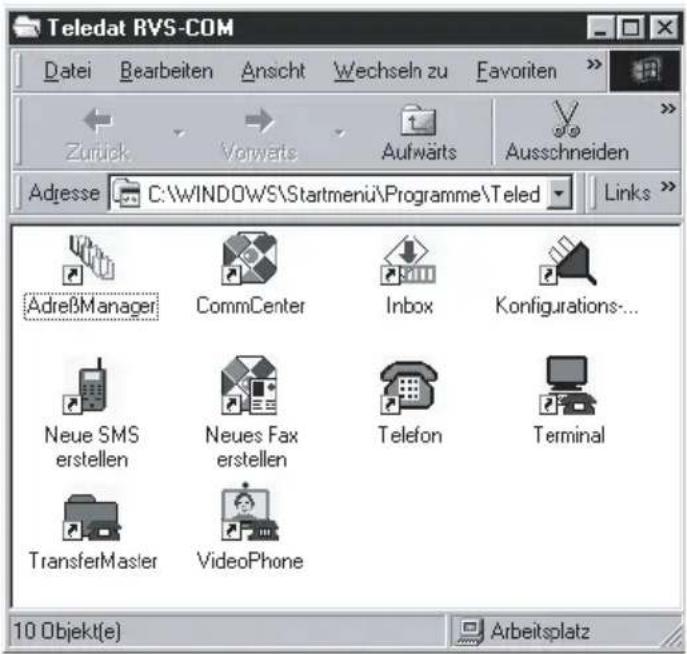
text_image
Teledat RVS-COM Datei Bearbeiten Anscht Wechseln zu Favoriten Zurück Vorwarts Aufwärts Ausschneiden Adresse C:\WINDOWS\Startmenü\Programme\Teled Links AdreßManager CommCenter Inbox Konfigurations... Neue SMS Neues Fax Telefon Terminal erstellen erstellen erstellen TransferMaster VideoPhone 10 Objekt(e) Arbeitsplatz- RVS Terminal macht aus Ihrem PC ein Mailbox-Terminal für Verbindungen zu ISDN-Mailboxen.
- RVS VideoPhone baut eine Verbindung zu einem Partner mit RVS VideoPhone oder H.320-kompatiblem Bildtelefon auf. RVS VideoPhone kann wie ein normales Bildtelefon angerufen werden.
- RVS Adressmanager bietet ein zentrales Adressbuch zur Nutzung in allen RVS-COM-Applikationen.
- Über einen virtuellen COM-Port wird anderen Anwendungen ein simuliertes, analoges Modem bereitgestellt. Damit ist eine Datenübertragung auch zu Gegenstellen möglich, die keinen ISDN-Anschluss besitzen.
Beim Einschalten des PCs wird automatisch das CommCenter gestartet, erkennbar an einem runden Icon in der Windows-Taskleiste. Die Farbe des Icons gibt Ihnen Informationen über den aktuellen Zustand.
Um weitere Informationen über die einzelnen Programmteile zu erhalten, benutzen Sie bitte die umfangreiche Online-Hilfe für Teledat RVS-COM.
CTI - Computerunterstützte Telefonie über TAPI-Schnittstelle
TAPI - (Telephony Applications Programming Interface) ist, im Gegensatz zum TK-Suite Client, keine eigenständige CTI-Applikation, sondern eine Schnittstelle zwischen einer TAPI-fähigen Windows-Applikation und der T-Eumex 5500PC/6000PC. Unterstützen Programme (Applikationen) diese Schnittstelle, ist es möglich, die T-Eumex 5500PC/6000PC zu steuern. Der Umfang der Steuerung hängt von der verwendeten Applikation ab. Sie umfasst aber meist das Starten abgehender Gespräche (Wahl aus der Applikation) und das Anzeigen ankommender Rufe.
Die TAPI ist eine Schnittstelle der Microsoft Betriebssysteme und der Applikationsseite des Microsoft-Telephony-Interfaces. Zur Verbindung dieses Interfaces mit der T-Eumex 5500PC/ 6000PC ist ein Telephony Service Provider (TSP) vom Hersteller der ISDN-Hardware - in diesem Fall von der Deutschen Telekom AG - notwendig. Der TSP ist ein Treiber, den Sie auf Ihrem PC installieren müssen. Er führt die gewünschten TAPI-Funktionen aus und regelt den notwendigen Datenaustausch zwischen PC und T-Eumex 5500PC/ 6000PC.
Die selbstentpackende Datei enthält alle Informationen zur Installation und zu den unterstützten Applikationen.
Hinweis: Die CTI-Computerunterstützte Telefonie über den TK-Suite Client oder TAPI können Sie nur mit analogen Telefonen nutzen.
Systemvoraussetzungen
Für die Installation der Softwarepakete sind folgende Systemvoraussetzungen erforderlich:
IBM- oder kompatibler PC mit Festplatte und CD-ROM-Laufwerk
■ Pentium II mit einerTaktfrequenz von 233 MHz oder höher
■ Arbeitsspeicher mindestens 64 MB
■ Microsoft Windows 98/2000/ME/ Windows XP
USB-Schnittstelle
Vollduplex-Soundkarte, Mikrofon und Lautsprecher (optional) für RVS Telefon und zusätzlich eine WebCam (optional) für RVS VideoPhone

Haben Sie bereits eine ISDN-Karte von einem anderen Hersteller in Ihrem Rechner installiert, müssen Sie diese zuerst deinstallieren. Gehen Sie hierbei nach dem Handbuch des jeweiligen Herstellers vor.
Software installieren
Während der Software-Installation werden Sie gegebenenfalls aufgefordert, die Betriebssystem CD einzulegen. Halten Sie Ihre Betriebssystem CD bereit.
Die einfachste Möglichkeit, Ihre T-Eumex 5500PC/ 6000PC zu installieren besteht darin, sie zunächst nicht mit dem PC zu verbinden, sondern die Installations CD einzulegen. Sollten Sie Autostart für Ihr CD-Rom deaktiviert haben, starten Sie die Setup.exe auf der Installations-CD über den Windows Explorer. Folgen Sie dann den Aufforderungen des Installationsprogrammes. Genauere Angaben zur Installation von TK-Suite finden sie unter: TK-Suite einrichten (siehe Seite 105)
Falls es zu Problemen bei der Treiberinstallation kommen sollte, finden Sie auf der CD T-Eumex 5500PC/ 6000PC ein Programm mit dem Namen AGFCLEAN.EXE. Nach Aufruf dieses Programms und einem Neustart können Sie mit der Installation von neuem beginnen.
Wenn Sie aufgefordert werden, Ihre T-Eumex 5500PC/ 6000PC mit dem PC zu verbinden, stecken Sie den quadratischen Stecker des mitglieferten USB-Kabels in den USB Anschluss der T-Eumex 5500PC/ 6000PC, den rechteckigen Stecker in einen freien USB-Steckplatz Ihres PCs.

Die Eumex Treiber sind auch ohne Windows XP Zertifizierung gültig!
Software deinstallieren
Wenn Sie die Treibersoftware oder einzelne Programmkomponenten der Anlagensoftware oder der Kommunikationssoftware auf Ihrem Computer später nicht mehr verwenden möchten, können Sie diese auch wieder deinstallieren.
Die Art des Deinstallierens ist dabei abhängig von dem Betriebssystem, unter dem Sie die Software installiert haben. Im Regelfall verfahren Sie wie im Folgenden beschrieben.
Entfernen Sie die Treiber für die T-Eumex 5500PC/ 6000PC unter Start > Einstellungen > Systemsteuerung > Software durch Auswahl von Eumex USB-Treiber entfernen oder durch Anklicken von Start > Programme > Eumex-USB > Eumex-USB Treiber entfernen. Die einzelnen Programmkomponenten können Sie ebenfalls über Start > Einstellungen > Systemsteuerung > Software entfernen.
Zum Abschluss starten Sie Ihren PC einmal neu.
Anschluss des PCs an die T-Eumex 5500PC/ 6000PC über USB
Der Anschluss des PC an die T-Eumex 5500PC/ 6000PC mit dem im Lieferumfang enthaltenen USB-Kabel kann vorgenommen werden, wenn beide Geräte an das Stromnetz angeschlossen sind(hot swop).
Beim ersten Anschliessen erkennt Ihr Rechner das neue USB Gerät und installiert den entsprechenden USB-Treiber.
Zum Konfigurieren Ihrer T-Eumex 5500PC/ 6000PC starten Sie das Konfigurationsprogramm über das Symbol des Programms TK-Suite.
Nehmen Sie die Konfiguration der T-Eumex 5500PC/ 6000PC vor. Ihre Eingaben werden menügeführt interaktiv entgegengenommen.
Anschluss des PCs an die T-Eumex 5500PC/ 6000PC über die V.24-Schnittstelle

Schalten Sie Ihren Rechner aus und trennen Sie Ihre T-Eumex 5500PC/6000PC vom Stromnetz, bevor Sie die V.24 Kabelverbindung zwischen beiden Geräten herstellen. Sie könnten sonst beide Geräte beschädigen. Das Kabel ist nicht im Lieferumfang enthalten.

Eine Verbindung ins Internet ist mit dem V.24 Kabel nicht möglich!
Das TK-Suite Menü
Die einzelnen Programmkomponenten von TK-Suite erreichen Sie über das TK-Suite Menü. Klicken Sie zum Öffnen des TK-Suite Menüs mit der rechten Maustaste auf das TK-Suite Symbol in der Taskleiste.
Neben den einzelnen Programmkomponenten zeigt Ihnen das TK-Suite Menü auch die IP-Adresse des TK-Suite Servers an. Dies ist nützlich, wenn Sie einen TK-Suite Client installieren und die IP-Adresse des Servers angeben müssen.
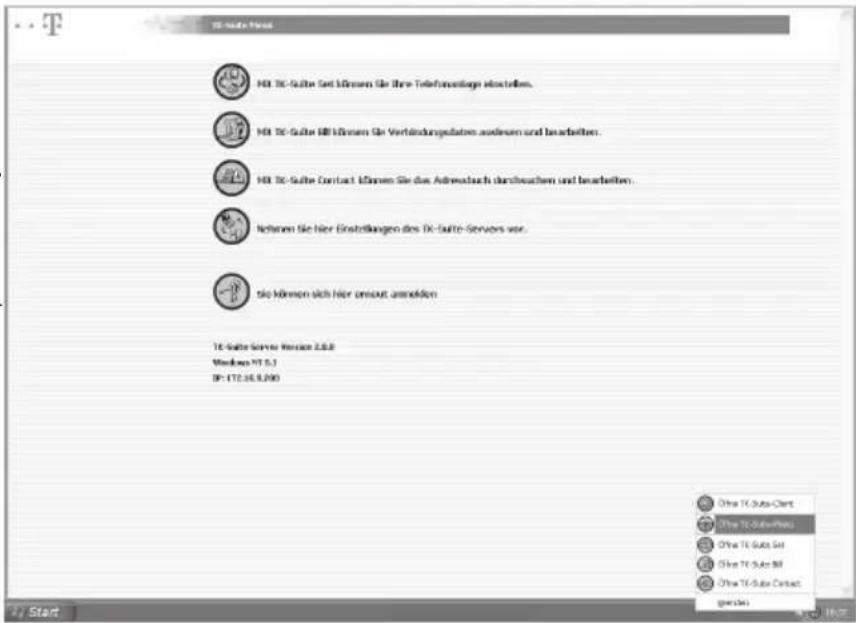
text_image
Hi: Ti- Suite 500 Hi: Ti- Suite 500 Sie können Sie Ihre Telefonanlage einstellen. Hi: Ti- Suite 500 können Sie Verbindungsdaten außerdem und bearbeiten. Hi: Ti- Suite Contact können Sie das Adressbuch durchbeachten und bearbeiten. Nehonen Sie hier Einstellungen des Ti- Suite Servers vor. Sie können sich hier umnot annolden Ti- Suite Server Version 2.8.8 Windows NT 5.1 DP: 172.46.9.240 Other Ti- Suite Client Other Ti- Suite Press Other Ti- Suite Set Other Ti- Suite M Other Ti- Suite Contact gardenTK-Suite installieren
TK-Suite arbeitet nach dem Client/Server Prinzip. Das heisst, TK-Suite besteht nicht aus einem Programm, sondern aus zwei Programmen (sollten Sie nähere Informationen benötigen lesen Sie bitte: Einführung_TK-Suite.pdf):
Dem Serverprogramm (TK-Suite Server) als eigentlichem Programm und dem Clientprogramm (TK-Suite Client) als Benutzeroberfläche. Durch diese Trennung können mehrere Clients (Benutzer) mit einem Server arbeiten. Die beiden Programme kommunizieren miteinander und können sowohl auf verschiedenen PCs als auch gemeinsam auf einem PC laufen. Daraus folgt, dass nur der PC, auf dem der TK-Suite Server läuft, mit der Telefonanlage verbunden sein muss. Andere Benutzer können, wenn gewünscht, von Ihrem PC aus über das Netzwerk mit dem TK-Suite-Client und einem Internet-Browser auf den TK-Suite-Server zugreifen. Der Einrichter oder Administrator bestimmt für die Benutzer, welche TK-Suite-Komponenten Sie benutzen dürfen.
Bei der Installation können Sie zwischen Einzelplatz und Mehrplatzsystem auswählen:
Sie haben nur einen PC und wollen mit diesem Rechner Ihre T-Eumex 5500PC/ 6000PC konfigurieren? Wählen Sie die Einzelplatzvariante. In diesem Fall werden sowohl der TK-Suite Server als auch der TK-Suite Client auf dem selben PC installiert.
Sie haben ein kleines Netzwerk mit mehreren Rechnern? Zum Beispiel ein kleines Büro? Sie möchten die Möglichkeit haben, von Ihrem PC aus Telefonate zu erledigen? Eventuell sollen Ihre Mitarbeiter die Anlage auch betreuen können? Wählen Sie auf dem mit der Anlage verbundenen Rechner die Servervariante. Auf allen anderen Rechner im Netzwerk können Sie nun die Clientvariante installieren. Bitte achten Sie darauf, dass schon vorher ein Benutzer-Konto auf dem Server für den Client eingerichtet worden ist.
Wenn Sie den TK-Suite Client für den Zugriff auf den TK-Suite Server im Netzwerk installieren, werden Sie nach Servername (oder IP Adresse des Servers(siehe Seite 104)), Benutzername und Passwort gefragt.
Name und Passwort sollten vorher im TK-Suite Server eingerichtet sein.(siehe Seite 106)
Um die CTI Funktionalität von TK-Suite nutzen zu können, müssen Sie die Schnittstelle zwischen PC und Ihrer T-Eumex 5500PC/6000 PC auf "CAPI D-Kanalverbindung (X.31)" konfigurieren.
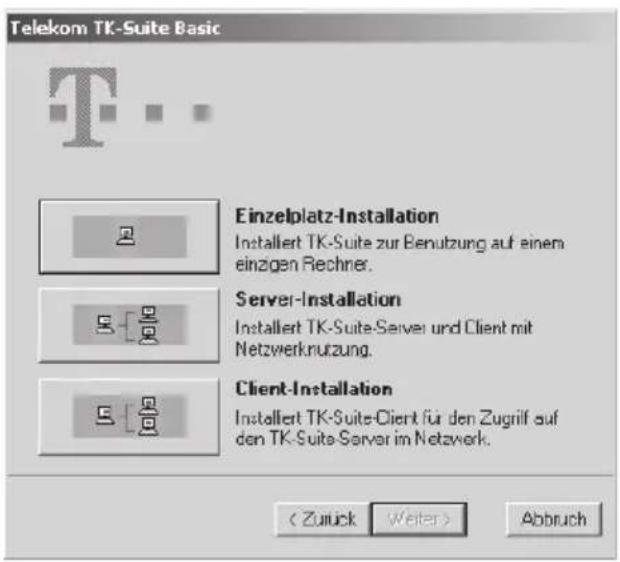
text_image
Telekom TK-Suite Basic Einzelplatz-Installation Installiert TK-Suite zur Benutzung auf einem einzigen Rechner. Server-Installation Installiert TK-Suite-Server und Client mit Netzwerknutzung. Client-Installation Installiert TK-Suite-Client für den Zugriff auf den TK-Suite-Server im Netzwerk. < Zurück Weiter > Abbruch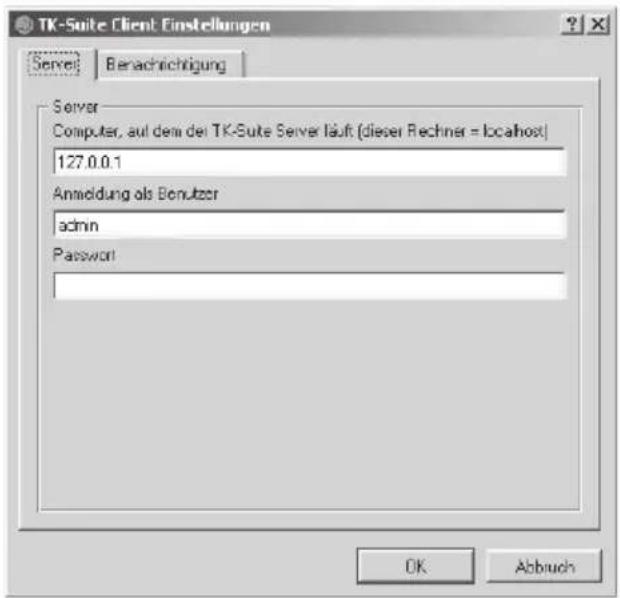
text_image
TK-Suite Client Einstellungen Server: Benachrichtigung Server Computer, auf dem der TK-Suite Server läuft (dieser Rechner = localhost) 127.0.0.1 Anmeldung als Benutzer admin Password OK AbbruchÖffnen Sie das TK-Suite Menü indem Sie mit der rechten Maustaste auf das TK-Suite Symbol in der Taskleiste klicken. Klicken Sie auf Server Einstellungen.
Unter Schnittstellen können Sie dann die Verbindung zwischen Ihrem PC und der T-Eumex 5500PC/ 6000PC einstellen.
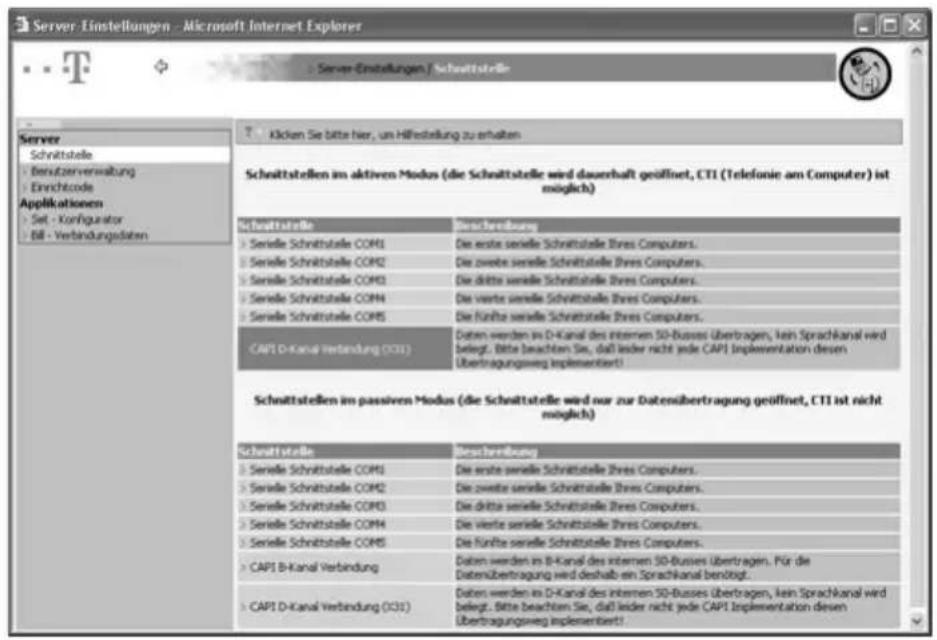
text_image
Server Einstellungen - Microsoft Internet Explorer Server Schnittstelle - Benutzerverwaltung - Einrichtcode Applikationen - Set - Konfigurator - Bill - Verbindungsdaten Klicken Sie bitte hier, um Hilfestellung zu erhalten Schnittstellen im aktiven Modus (die Schriftstelle wird dauerhaft geöffnet, CTI (Telefonie am Computer) ist möglich) Schnittstelle - Seriese Schnittstelle COM1 - Seriese Schnittstelle COM2 - Seriese Schnittstelle COM3 - Seriese Schnittstelle COM4 - Seriese Schnittstelle COM5 - Seriese Schnittstelle COM6 - Seriese Schnittstelle COM7 - Seriese Schnittstelle COM8 - Seriese Schnittstelle COM9 - Seriese Schnittstelle COM10 - Seriese Schnittstelle COM11 - Seriese Schnittstelle COM12 - Seriese Schnittstelle COM13 - Seriese Schnittstelle COM14 - Seriese Schnittstelle COM15 - Seriese Schnittstelle COM16 - Seriese Schnittstelle COM17 - Seriese Schnittstelle COM18 - Seriese Schnittstelle COM19 - Seriese Schnittstelle COM20 - Seriese Schnittstelle COM21 - Seriese Schnittstelle COM22 - Seriese Schnittstelle COM23 - Seriese Schnittstelle COM24 - Seriese Schnittstelle COM25 - Seriese Schnittstelle COM26 - Seriese Schnittstelle COM27 - Seriese Schnittstelle COM28 - Seriese Schnittstelle COM29 - Seriese Schnittstelle COM30 - Seriese Schnittstelle COM31 Daten werden im D-Kanal des internen 50-Busses übertragen, kein Sprachkanal wird belegt. Bitte beachten Sie, daß leider nicht jede CAPI Implementation diesen Übertragungsverg implementiert! Schnittstellen im passiven Modus (die Schriftstelle wird nur zur Datenübertragung geöffnet, CTI ist nicht möglich) Schnittstelle - Seriese Schnittstelle COM1 - Seriese Schnittstelle COM2 - Seriese Schnittstelle COM3 - Seriese Schnittstelle COM4 - Seriese Schnittstelle COM5 - Seriese Schnittstelle COM6 - Seriese Schnittstelle COM7 - Seriese Schnittstelle COM8 - Seriese Schnittstelle COM9 - Serieseschnet und die Datenübertragung wird deshalb ein Sprachkanal benötigt. Daten werden im B-Kanal des internen 50-Busses übertragen. Für die Datenübertragung wird deshalb ein Sprachkanal benötigt. Daten werden im D-Kanal des internen 50-Busses übertragen, kein Sprachkanal wird belegt. Bitte beachten Sie, daß leider nicht jede CAPI Implementation diesen Übertragungsverg implementiert!Benutzerkonten im TK-Suite Server einrichten
Um Benutzerkonten einzurichten öffnen Sie das TK-Suite Menü indem Sie mit der rechten Maustaste auf das TK-Suite Symbol in der Taskleiste klicken.
Klicken Sie auf "Server Einstellungen" und dann auf den Punkt Benutzerverwaltung. Hier können Sie neue Benutzer anlegen, Berechtigungen und Passwörter vergeben.
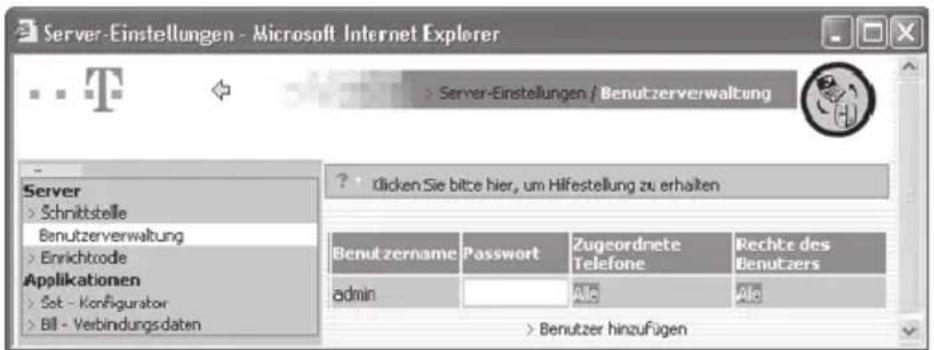
text_image
Server-Einstellungen - Microsoft Internet Explorer Server > Schnittstelle Benutzerverwaltung > Einrichtcode Applicationen > Set - Konfigurator > Bill - Verbindungsdaten Server-Einstellungen / Benutzerverwaltung ? * Clicken Sie bitte hier, um Hilfestellung zu erhalten Benutzername Password Zugeordnete Telefone Rechte des Benutzers admin 416 416 > Benutzer hinzufügenWenn Sie TK-Suite auf einem nicht direkt an Ihre T-Eumex 5500PC/ 6000PC angeschlossenem PC installieren wollen, gehen Sie folgendermassen vor:
- Legen Sie die T-Eumex 5500PC/ 6000PC Installations-CD ein
- Wenn Sie Autostart für Ihr CD-Rom aktiviert haben, brechen Sie die Installation ab.
- Klicken Sie auf den "Start" Knopf in der Windows Leiste.
- Klicken Sie auf "Ausführen"
- Geben Sie ein "x:\TK-Suite\setup.exe", wobei Sie für x den Laufwerksbuchstaben Ihres CD-Roms einsetzen.
- Klicken Sie auf "OK"
- Gehen Sie weiter vor, wie unter "TK-Suite installieren" (siehe Seite 105) beschrieben.
TK-Suite Client im Detail
Der TK-Suite Client bietet Ihnen alle Funktionen, die das Arbeiten mit CTI (Computerunterstützte Telefonie) angenehm machen. Im folgenden sind die wichtigsten Funktionen kurz erklärt.
Mit den vier runden Symbolen können Sie einfach und schnell in die anderen Programmkomponenten von Tk-Suite wechseln. Wenn Sie mit der Maus auf eines der Symbole zeigen, wird Ihnen angezeigt, welche Programmkomponente damit aufgerufen wird.
Um CTI sinnvoll nutzen zu können, haben Sie die Möglichkeit, die Internrufnummer
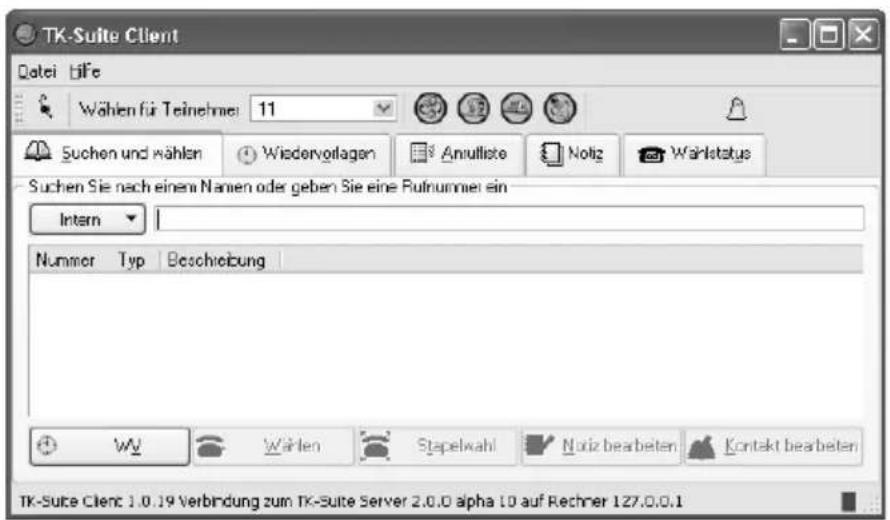
text_image
TK-Suite Client Datei Life Wählen für Teilnehmer 11 Suchen und wählen Wiedervorlagen Annulliste Notiz Wahlstatus Suchen Sie nach einem Namen oder geben Sie eine Rufnummer ein Intern Nummer Typ Beschreibung Wählen Stapelwahl Notiz bearbeten Kontakt bearbeten TK-Suite Client 1.0.19 Verbindung zum TK-Suite Server 2.0.0 alpha 10 auf Rechner 127.0.0.1Ihres Telefons anzugeben. Beim Auswählen einer Rufnummer wird diese dann für Ihr Telefon gewählt.
Im Register "Suchen und wählen" können Sie einen Namen oder eine Telefonnummer eingeben. Wenn der Eintrag im Telefonbuch der Anlage gefunden wird, zeigt Ihnen der TK-Suite Client den entsprechenden Kontakt im unteren Auswahlfenster an. Wenn Sie auf den Namen klicken, haben Sie mehrer Möglichkeiten:
Sie können den Kontakt direkt anrufen, indem Sie auf den "Wählen" Knopf klicken. Die Anzeige wechselt beim Wählen automatisch in das Register "Wählstatus".
Sie können eine Notiz zu dem Kontakt erstellen, indem sie auf den "Notiz bearbeiten" Knopf klicken. Wenn Sie für einen Kontakt mehrere Rufnummern eingegeben haben, haben Sie die Möglichkeit, eine Stapelwahl-Reihenfolge festzulegen. Wenn Sie diesen Kontakt auswählen und auf den Button "Stapelwahl" klicken, werden der Reihenfolge nach diese Nummern gewählt, bis sich der Teilnehmer auf einer der Nummern meldet. Die Anzeige wechselt beim Wählen automatisch in das Register "Wählstatus".
Sie können ausgewählte Kontake bearbeiten, indem Sie auf den Knopf "Kontakt bearbeiten" klicken. Es wird automatisch TK-Suite Contact geöffnet.
Mit dem Knopf "WV" kommen Sie in das Register "Wiedervorlagen". Hier haben Sie die Möglichkeit, sich einen Kontakt noch einmal zu einem vorgegebenem Zeitpunkt anzeigen zu lassen. Der TK-Suite Client muss zum Zeitpunkt der Wiedervorlage aufgerufen sein, um dieses Feature nutzen zu können.
Die Wiedervorlage wird Ihnen durch ein Fenster in der
Taskleiste signalisiert:
Es ist eine fällige Wiedervorlage vorhanden! Bitte hier klicken zur Anzeige!
Durch klicken in das Fenster wird das Wiedervorlage Register vom TK-Suite Client geöffnet.
Das Datenverzeichnis von TK-Suite
Alle Daten werden in TK-Suite auf dem Server abgespeichert. Zur Sicherung aller Daten (Anlagenkonfiguration, Kontakte, Gesprächskosten) muß lediglich das „var“ Verzeichnis unterhalb des „tkserver“ Verzeichnisses auf dem Server gesichert werden. Das Verzeichnis „tkserver“ befindet sich wiederum in dem Verzeichnis, das bei der Server-Installation angegeben wurde (normalerweise C:\programme\T-Eumex\TK-Suite-Basic-2\ auf Windows-Plattformen).
In „var\dbf“ befinden sich die Datenbanken für TK-Suite Contact und TK-Suite Bill („contact.db“ und „bill.db“).
In „var\files“ befinden sich die Dateien mit Anlagenkonfigurationen (Endung „.tkf“) und ein Abbild der Konfiguration der angeschlossenen TK-Anlage („local.ltkf“ und „local.ed“).
Im Verzeichnis „var“ selbst findet sich die Liste der TK-Suite Benutzer („users.xml“) so-wie die TK-Suite Server Konigurationsdatei („tksock.ini“).
Es ist vernünftig, für den seltenen Fall eines Hardwarefehlers ein aktuelles Backup dieser Dateien zu besitzen, um möglichst schnell wieder ein funktionierendes System restaurieren zu können.
Probleme beim Öffnen von TK-Suite
In vereinzelten Fällen kann es Probleme beim Öffnen von TK-Suite geben. Der Microsoft Internet Expo-
lerer wird dann folgende Fehlermeldung generieren:
Klicken Sie in dem Fall bitte auf "Wiederholen"
text_image
Offlinebetrieb E ist zurzeit keine Verbindung zum Internet verfügbar. Klicken Sie auf "Offlinebetrieb", um webreiten anzuzeigen, die bereits auf dem Computer gespeichert sind. Klicken Sie auf "Wiedelholen", um eine Verbindung herzustellen. Offlinebetrieb WedelholenFalls Sie keine Verbindung zu einem bestehenden TK-Suite Server in Ihrem Netzwerk herstellen können, prüfen Sie bitte:
- ob die angegebene IP Adresse des Servers korrekt ist (siehe Seite 104).
- ob auf Ihrem PC eine Firewall installiert ist. Wenn dem so sein sollte, müssen die Ports 5080 und 5081 unbedingt freigeschaltet sein, da sonst keine Verbindung zum Server aufgebaut werden kann.
Verbindungen zum Internet oder einem anderen Netzwerk
Hier finden Sie Hinweise, wie Sie mit dem Microsoft DFÜ-Netzwerk eine Verbindung zum Internet oder einem anderen Netzwerk herstellen können.
- Starten Sie ihren Microsoft Internet Explorer
- Unter „Extras“ wählen Sie den Punkt „Internetoptionen“ aus
-
Wählen Sie die Registerkarte „Verbindungen“ aus und klicken dort auf „Hinzufügen“ und ein Assistent zum Einrichten der Verbindung wird geöffnet..
-
Geben Sie im Assistenten einen Namen für ihre Verbindung, z.B.: den Ihres Providers, ein und wählen sie unter „Wählen Sie ein Gerät:“ die „Eumex NDISWAN Miniport-Line1“(Unter Windows XP und Windows 2000 heißen die Geräte "Eumex NDISWAN Miniport Driver" für beide Kanäle) aus. Klicken Sie auf Weiter.

Unter Windows XP müssen Sie die DFÜ-Konfiguration überprüfen und die 2. WAN-Miniport Line deaktivieren, da Sie ansonsten mit 2 B-Kanälen eine Verbindung aufbauen und somit die doppelten Verbindungskosten haben.
- Geben Sie im Feld „Rufnummer“ die ISDN-Einwahlnummer Ihres Providers an. Klicken Sie auf Weiter und anschliessend auf Fertig stellen.
- In der Registerkarte „Verbindungen“ klicken Sie auf „Einstellungen“.
- Dort tragen Sie unter „DFÜ-Einstellungen“ Ihren Benutzernamen und das Kennwort ein. Anschliessend klicken Sie auf „Eigenschaften“.
- Im nun geöffneten Fenster wählen Sie die Registerkarte „Servertypen“ aus.
- Wenn Sie eine Verbindung ins Internet einrichten, deaktivieren Sie „Am Netzwerk anmelden“.
- Aktivieren Sie Softwarekomprimierung
- Für Verbindungen ins Internet aktivieren Sie als Protokoll nur „TCP/IP“
- Bestätigen Sie die beiden zuletzt geöffneten Fenster mit OK, bis das Fenster „Internetoptionen“ wieder im Vordergrund ist.
- Falls Ihre neue Verbindung noch nicht als Standard markiert ist, markieren Sie diese mit Ihrer Maus und drücken „Als Standard“. Als letztes wählen Sie noch den Punkt „Immer Standardverbindung wählen“ aus, und klicken Sie OK

Eine Verbindung ins Internet über die T-Eumex 5500PC/ 6000PC ist nur über den USB Anschluss möglich, nicht über die V.24 Schnittstelle!
Einwahl ins Internet oder ein anderes Netzwerk
Nachdem Sie die Verbindung zu Ihrem Internetprovider oder dem Netzwerk, wie beschrieben, eingerichtet haben, können Sie sich jetzt in das entsprechende Netzwerk einwählen.
Wenn Sie den Microsoft Internet Explorer erneut öffnen, erhalten Sie ein Fenster „DFÜ-Verbindung“ klicken Sie dort „Verbinden“ und die Verbindung wird hergestellt.
Sie können jetzt mit dem Web-Browser im Internet surfen oder mit einer e-Mail-Anwendung Ihre eMails abrufen.
Trennen der Verbindung
Wenn Sie den Microsoft Internet Explorer beenden, erscheint ein Dialogfenster in dem Sie die Verbindung wieder trennen können. Als zweite Möglichkeit zum Trennen ist in der Taskleiste ein Symbol zu finden, mit dem Sie die Verbindung ebenfalls trennen können.
Anhang
In diesem Kapitel sind Funktionen und Daten aufgeführt, die Sie für den Betrieb Ihrer T-Eumex 5500PC/ 6000PC benötigen, die aber nicht unmittelbar einem der vorangegangenen Themenkreise zuzuordnen sind.
Laden neuer Firmware
Der T-Service kann aus der Ferne per ISDN die neueste Firmware in Ihre T-Eumex 5500PC/ 6000PC laden.
Wenden Sie sich hierzu an die T-Service Hotline 0 18 05 19 90. Der Verbindungspreis beträgt 0,120 € pro angefangene 60 Sekunden bei einem Anruf aus dem Festnetz der Deutschen Telekom (Stand Oktober 2002).
Natürlich können Sie Ihre T-Eumex 5500PC/ 6000PC auch selbst updaten. Auf www.telekom.de finden Sie im Bereich Produkte / FAQ und Downloads die neueste Firmware und eine Anleitung zum Updaten Ihrer T-Eumex 5500PC/ 6000PC.
Auslieferungszustand der T-Eumex 5500PC/ 6000PC
- Keine Mehrfachrufnummern konfiguriert
-
Interne Rufnummern:
-
Endgeräte Typen: 11,12 Telefon; 13 Anrufbeantworter; 14 Kombiport
- Nur T-Eumex 6000PC : 15,16 Telefon
- Clip mit Rufnummer für alle Nebenstellen eingeschaltet, Name und Datum ausgeschaltet
- Flashzeit: 600ms für alle Nebenstellen
- Schaltboxrufnummer: 50
- Nur T-Eumex 6000PC: RVS-Com Rufnummer: 20
- U S B
- Anwendungstyp: normal
- Null senden: aus
- Anrufvarianten:
-
Tagschaltung aktiviert, kein Eintrag, Anschlüsse 11,12 und 13 klingeln
– Nachtschaltung deaktiviert, kein Eintrag
– Rufweiterschaltung deaktiviert, kein Eintrag, Anzahl der Rufe: 5 -
S M S : K e i n E i n t r a g
- SMS Zentrale: 0193010
- Busy on Busy: aus für alle MSN
- Rufrhythmus: 1 für alle MSN
- Externzugang: Für alle Teilnehmer unbegrenzt
- Frei- und Sperrnummern: keine Einträge, ausgeschaltet
– Rufnummer zum Angerufenen: aus - Rufnummer zum Anrufer: ein
- Anklopfschutz für Telefone aus, für Anrufbeantworter und Kombiport ein
- Automatische Amtsholung: ein für alle Teilnehmer
- Umleitungen über Anlage oder Netzbetreiber: keine Einträge, ausgeschaltet
- Verbindungsdaten:
- Verbindungsdaten Erfassung: aus
- Verbindungsdaten LED: aus
- Trennen bei Zeitlimit: aus
- Einrichtcode: 0000, aus
- K o n t o - P i n : k e i n E i n t r a g
- Telefon-Pin: kein Eintrag für alle Teilnehmer
- Schaltbox-Pin: kein Eintrag
- Automatische Wahl: kein Eintrag
- Telefonbuch, Direktrufnummern, Notrufnummern: kein Eintrag
- Fernkonfiguration gesperrt
- Wahl aus Telefonbuch durchbricht die Externberechtigung
Auslieferungszustand wieder herstellen


PRO Ziffern 776




AUS Ziffern 287

Befindet sich die Telefonanlage bereits im Programmiermodus, fahren Sie fort bei dem zweiten Abheben des Hörers.
So schalten Sie den Programmiermodus ein:
Heben Sie den Hörer ab.
Drücken Sie die Stern-Taste.
Geben Sie die fett dargestellte Buchstabenfolge ein: PROgrammieren.
Geben Sie die PIN ein (Lieferzustand 0000). Sie hören den Quittungston.
Legen Sie den Hörer wieder auf. Mit dem oben beschriebenen Vorgang haben Sie den Programmiermodus gestartet. Dieser Modus bleibt so lange erhalten, bis Sie ihn wieder bewusst beenden.
Heben Sie den Hörer ab.
Drücken Sie die Stern-Taste. Hat Ihr Telefon keine Sterntaste, oder unterstützt es die Sterntaste nicht, geben Sie 99 ein.
Geben Sie die fett dargestellte Buchstabenfolge ein: AUSlieferungszustand.
Sie hören den Quittungston.
Legen Sie den Hörer wieder auf.
Der Programmiermodus wird automatisch abgeschaltet.
Selbsthilfe bei Störungen
Beachten Sie! Die ISDN-Leistungsmerkmale Ihrer T-Eumex 5500PC/ 6000PC können Sie nur nutzen, wenn Ihr Netzbetreiber Ihnen diese Leistungsmerkmale zur Verfügung stellt.
Vermuten Sie eine Störung Ihres Anschlusses, wenden Sie sich bitte an den Service Ihres Netzbetreibers. Für die Deutsche Telekom ist der T-Customer Care in diesem Fall unter der Rufnummer
...freecall 0800 330 2000 zu erreichen.
Wenn Ihr Gerät sich einmal nicht wie gewünscht verhält, versuchen Sie zunächst sich mit Hilfe der folgenden Tabelle selbst zu helfen.
| Problem Mögliche Ursache Abhilfe | ||
| Programmierung der T-Eumex 5500PC/ 6000PC unklar | Reset der T-Eumex 5500PC/ 6000PCRücksetzen der T-Eumex 5500PC/ 6000PC in den Auslieferungszustand und neu programmieren. | |
| Problem Mögliche Ursache Abhilfe | ||
| Nach dem Wählen ist kein Ruf- ton zu hören. | StromausfallEndgerät defektInstallation fehlerhaft | Netzanschluss, Sicherungen überprüfenEndgerät an einem anderen Anschluss überprüfenAnschlüsse an der Anschluss-dose und an der T-Eumex 5500PC/ 6000PC kontrollieren |
| Es kommen keine Interngesprä-che an | Anrufschutz eingeschaltet (Sonderwählton) | Anrufschutz ausschalten |
| Es kommen keine Externgesprä-che an | Umleitung zu einem anderen Telefon (intern/extern) (Sonder-wählton)Falsche MSN eingegebenZuordnung MSN - Internteilnehmer fehltAnrufschutz eingeschaltet (Sonderwählton)Umleitung zu einem anderen Telefon (intern/extern) (Sonder-wählton)ISDN-Anrufweiterschaltung ist aktiv | Umleitung ausschaltenRichtige MSN eingeben, ggf. alle löschenInternteilnehmer der MSN zuordnen (Rufzuordnung)Anrufschutz ausschaltenUmleitung ausschaltenISDN-Anrufweiterschaltung deaktivieren |
| Keine gehende Externverbin-dung möglich | Keine Berechtigung program-miertZeitlimit erreicht | Berechtigung, Zugang zum ISDN-Netz, Zuweisung von Sperrnummern überprüfenSystembetreuer benachrichti-gen |
| Übergabe eines Externge-sprächs (Rückfrage) ist nicht möglich | Die Rückfragetaste R am Tele-fon ist als Erdtaste eingestelltFlashzeit falsch | Telefon auf MFV (Tonwahl) und Rückfragetaste auf Flash ein-stellenFlashzeit am Telefon oder an der T-Eumex 5500PC/ 6000PC für den betreffenden Endgerä-teanschluss einstellen |
info
Sollte dennoch Ihre T-Eumex 5500PC/ 6000PC nicht wie erwartet arbeiten, wenden Sie sich bitte an die T-Service Hotline 0 18 05 19 90. Der Verbindungspreis: 0,120 €; pro angefangene 60 Sekunden bei einem Anruf aus dem Festnetz der Deutschen Telekom (Stand Oktober 2002).
Stromausfall
Bei einem Stromausfall können Sie weder extern noch intern telefonieren.
Nach Wiederkehr der Netzspannung:
- funktioniert die T-Eumex 5500PC/ 6000PC wieder nach dem vorher eingerichteten Programm. Alle über den Programmiermodus oder das PC-Programm vorgenommenen Einstellungen bleiben erhalten, sofern der Programmiermodus vorschriftsmäßig beendet wurde.
– eingeleitete Rückrufe sind gelöscht
– die in der T-Eumex 5500PC/ 6000PC geparkten Verbindungen sind gelöscht - die Verbindungsdatensätze sind gelöscht.
Sonderwählton ausschalten
Nach Abnehmen des Hörers an Ihrem Telefon hören Sie den Sonderwählton. Den Sonderwählton hören Sie bei aktivem Anrufschutz, Automatischer Wahl oder einer Umleitung. Mit der *-Prozedur können Sie alle Funktionen deaktivieren, die einen Sonderwählton zur Folge haben.


SON
Ziffern 766

Heben Sie den Hörer ab.
Drücken Sie die Stern-Taste. Hat Ihr Telefon keine Sterntaste, oder unterstützt es die Sterntaste nicht, geben Sie 99 ein.
Geben Sie die fett dargestellte Buchstabenfolge ein: SONderwählton.
Sie hören den Quittungston.
Legen Sie den Hörer wieder auf.
Reset
Durch einen Reset wird die Anlage neu gestartet, die Einstellungen bleiben erhalten. Unvollständige Programmierungen werden gelöscht.
Nach dem Reset funktioniert die T-Eumex 5500PC/ 6000PC wieder nach dem vorher eingerichteten Programm. Alle über den Programmiermodus oder das PC-Programm vorgenommenen Einstellungen bleiben erhalten, sofern der Programmiermodus vorschriftsmäßig beendet wurde.

Beim Reset der T-Eumex 5500PC/ 6000PC werden gelöscht:
- alle bestehenden Intern- und Externverbindungen
- Fernkonfiguration
- Rückrufeintern
- ISDN-Rückruf bei Besetzt
- Leitungsreservierungen
Softreset


PRO
Ziffern 776




RES
Ziffern 737

Befindet sich die Telefonanlage bereits im Programmiermodus, fahren Sie fort bei dem zweiten Abheben des Hörers.
So schalten Sie den Programmiermodus ein:
Heben Sie den Hörer ab.
Drücken Sie die Stern-Taste.
Geben Sie die fett dargestellte Buchstabenfolge ein: PROgrammieren.
Geben Sie die PIN ein (Lieferzustand 0000). Sie hören den Quittungston.
Legen Sie den Hörer wieder auf. Mit dem oben beschriebenen Vorgang haben Sie den Programmiermodus gestartet. Dieser Modus bleibt so lange erhalten, bis Sie ihn wieder bewusst beenden.
Heben Sie den Hörer ab.
Drücken Sie die Stern-Taste. Hat Ihr Telefon keine Sterntaste, oder unterstützt es die Sterntaste nicht, geben Sie 99 ein.
Geben Sie die fett dargestellte Buchstabenfolge ein: RESet der T-Eumex 5500PC/ 6000PC.
Das Reset wird durchgeführt und der Programmiermodus beendet.
Legen Sie den Hörer wieder auf.
Hardreset
Der Hardreset hat die gleiche Funktion wie der Softreset.
Steckernetzteil aus der Steckdose des 230V - Stromnetzes ziehen und wieder stecken
Modell T-Eumex 5500PC/6000PC
Wartemusik (MoH, Music-on-Hold) intern schaltbar, 1 Melodie
Datenerhalt bei Netzausfall unbegrenzt
USB-Schnittstelle Universal Serial Bus
- - L ä n g e U S mB - K a b e l
--Anschluss USB-Standardbuchse
V.24 - Schnittstelle RS 232C ähnlich
- R e i c h w e i3 m, +φ - 5 V
- A n s c h l u s Westernbuchse RJ 45
Analoge Endgeräte
- R e i c h w e i2 x 50Ohm (ø 0,6 mm, 800 m)
- A n s T-Eumlex 5500PCs s
4 a/b-Endgeräte
symmetrisch, 2-adrig über TAE-Anschlüsse ohne Codierung F oder N oder über Schraubklemmen steckbar
- A n s c h l u s6 a/b Enlgeräte6000PC
symmetrisch, 2-adrig, Anschlüsse 11-14 über TAE-Anschlüsse ohne Codierung F oder N, Anschlüsse 13-16 über Schraubklemmen steckbar
- Wahlverfahren IWV oder MFV
- R ü c k f r a g Flash (50 bis 600 ms), an jedem Endgerät einstellbar
- Datenübertragung Modem 56k bzw. V.90 mit 56600 bps, ggf. Reduzierung der Übertragung durch Übertragungswege und Leitungen auf V.34+ Standard 33600 bps).
- Gebührenimpuls Es wird kein 16KHz Gebührenimpuls an die analogen Endgeräte gesendet.
S0-Anschluss
- Anschluss "T-ISDN" Mehrgeräteanschluss, Euro-ISDN
über Westernbuchse RJ 45 und beigelegtem IAE-Anschlusskabel IAE8/IAE8
3m
- L a n g e l A E K a d p 45, Busweiterführung (Anschluss "T- Anschluss "S0-Extern" ISDN" durchgeschleift)
Netzanschluss
| – Leistungsaufnahme beiUnenn = 230 V und Vollast | 30 VAC, +10% / -10%, 50 HzInenn = 40 mA (9 VA) |
| – Länge des Anschlusskabels | 2 m |
| – Steckernetzteil (Typ) | TST 533238A, Anschluss über Westernbuchse RJ 11 |
| Umgebungstemperatur(Betrieb/Lagerung) | 5 °C bis 40 °C / -25 °C bis +70 °C |
Luftfeuchte max. 70% (nicht kondensierend)
Abmessungen 22 x 15,5 x 6,2 (Länge x Breite x Höhe) in cm
Gewicht 980 g inkl. Steckernetzteil
Rufe
Externruf
Alle Rufrhythmen für kommende Externrufe beginnen mit einem Auftaktruf von 500ms. Dann folgt eine Pause von 2s. Dies ist technisch bedingt zur Übermittlung der Rufnummer des Anrufers (CLIP). Danach ist eine Unterscheidung von Anrufen auf verschiedenen Rufnummern der T-Eumex 5500PC/6000PC möglich (siehe Grafik).
Externruf:
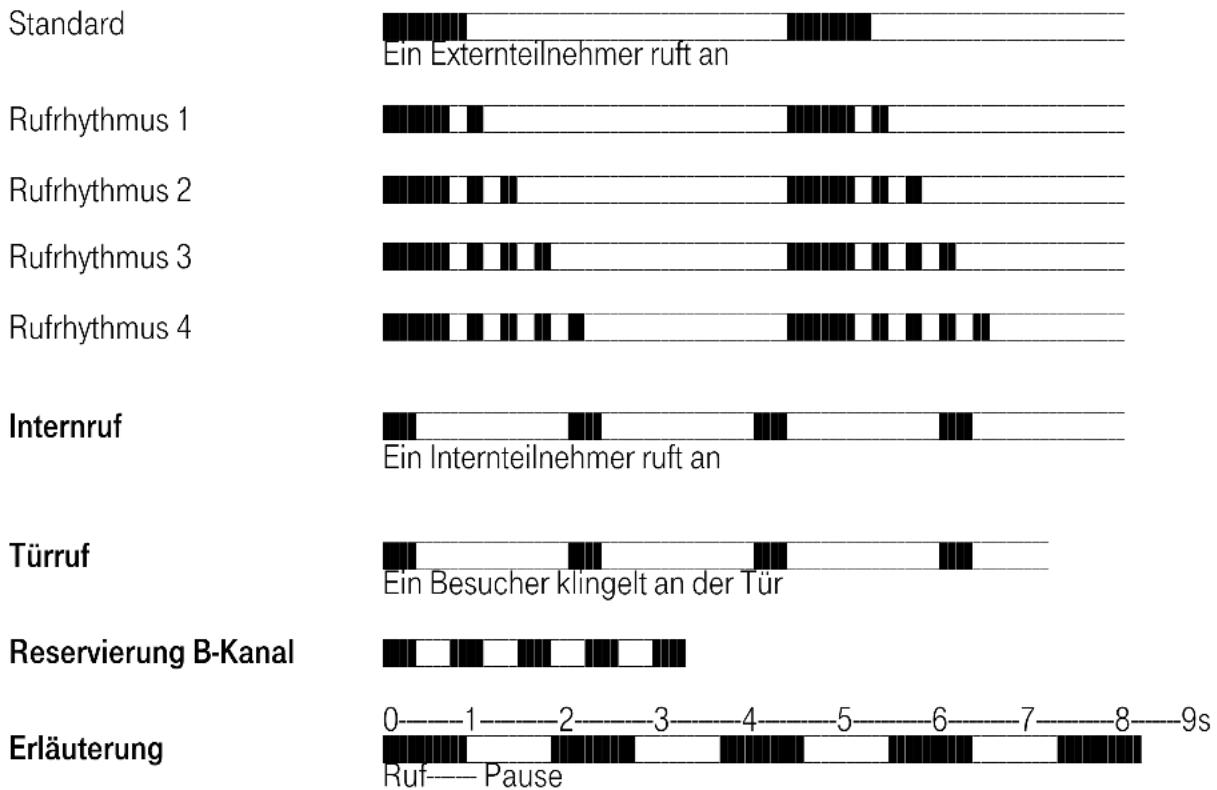
bar
| Category | Segment Description | |----------------------|------------------------------------------| | Standard | Ein Externteilnehmer ruft an | | Rufrhythmus 1 | Unspecified | | Rufrhythmus 2 | Unspecified | | Rufrhythmus 3 | Unspecified | | Rufrhythmus 4 | Unspecified | | Internruf | Ein Internteilnehmer ruft an | | Türruf | Ein Besucher klingelt an der Tür | | Reservierung B-Kanal | Unspecified | | Erläuterung | Ruf—Pause |Je nach verwendetem Endgerät können die Rufe abweichen.
Töne
Wählton:
- intern

text_image
Signalisiert Ihnen, dass Sie intern wählen können.- extern

text_image
Dauerton, den Sie hören, wenn Sie eine Wählleitung belegt haben..Freiton

text_image
Der Teilnehmer wird gerufen.Besetztton

text_image
Der angewählte Intern- oder Externteilnehmer ist besetztSonderwählton

text_image
Signalisiert Ihnen, nach Abheben des Hörers, daß Sie wählen können, aber Anrufschutz, Automatische Wahl oder eine Umleitung eingeschaltet istAnklopfton

text_image
Signalisiert in Ihrem Gespräch einen Externanruf nach 10 sQuittungston

Fehlerton

text_image
Bedienfehler/ Eingabe abgelehntErläuterung

Reinigen - wenn's nötig wird
Wischen Sie die T-Eumex 5500PC/ 6000PC von Zeit zu Zeit mit einem leicht feuchten, fusselfreien Tuch oder mit einem Antistatiktuch ab, niemals mit einem trockenen Tuch.
Vermeiden Sie bitte den Einsatz von aggressiven Putz- und Scheuermitteln.
Service
Sie haben ein modernes Produkt der Deutschen Telekom erworben, das einer strengen Qualitätskontrolle unterliegt. Sollten trotzdem einmal Probleme auftreten oder haben Sie Fragen zur Bedienung des Gerätes, können Sie sich während der üblichen Geschäftszeiten an die T-Service Hotline 0 18 05 19 90 wenden. Der Verbindungspreis beträgt 0,120 €; pro angefangene 60 Sekunden bei einem Anruf aus dem Festnetz der Deutschen Telekom (Stand Oktober 2002). Erfahrene Techniker beraten Sie auch zur Bedienung Ihres Telekom-Gerätes.
Sie können sich im Servicefall auch an einen T-Punkt in Ihrer Nähe wenden, der Ihnen gerne weiter hilft.
Vermuten Sie eine Störung Ihres Anschlusses, so wenden Sie sich bitte an den Service Ihres Netzbetreibers. Für den Netzbetreiber Deutsche Telekom steht Ihnen der T-Service unter .freecall 0800 330 2000 zur Verfügung.
CE-Zeichen
Diese Telefonanlage erfüllt die Anforderungen der EU-Richtlinie:

1999/5/EG Richtlinie über Funkanlagen und Telekommunikationsendeinrichtungen und die gegenseitige Anerkennung ihrer Konformität.
Die Konformität mit der o. a. Richtlinie wird durch das CE-Zeichen auf der Telefonanla-
ge bestätigt.
Die Konformitätserklärung kann unter folgender Adresse eingesehen werden:
Deutsche Telekom AG
T-Com Zentrale
CE-Management
Postfach 1227
48565 Steinfurt
eMail: testlab-steinfurt@telekom.de
Gewährleistung
Der Händler, bei dem das Gerät erworben wurde (Deutsche Telekom AG oder Fachhändler), leistet für Material und Herstellung des Telekommunikationsendgerätes eine Gewährleistung von 2 Jahren ab der Übergabe.
Dem Käufer steht im Mangelfall zunächst nur das Recht auf Nacherfüllung zu. Die Nacherfüllung beinhaltet entweder die Nachbesserung oder die Lieferung eines Ersatzproduktes. Ausgetauschte Geräte oder Teile gehen in das Eigentum des Fachhändlers über.
Bei Fehlschlagen der Nacherfüllung kann der Käufer entweder Minderung des Kaufpreises verlangen oder von dem Vertrag zurücktreten und, sofern der Mangel von dem Händler zu vertreten ist, Schadensersatz oder Ersatz vergeblicher Aufwendungen verlangen.
Der Käufer hat festgestellte Mängel dem Händler unverzüglich mitzuteilen. Der Nachweis des Gewährleistungsanspruchs ist durch eine ordnungsgemäße Kaufbestätigung (Kaufbeleg, ggf. Rechnung) zu erbringen.
Schäden, die durch unsachgemäße Behandlung, Bedienung, Aufbewahrung, sowie durch höhere Gewalt oder sonstige äußere Einflüsse entstehen, fallen nicht unter die Gewährleistung, ferner nicht der Verbrauch von Verbrauchsgütern, wie z. B. Druckerpatronen, und wiederaufladbaren Akkumulatoren.
Vermuten Sie einen Gewährleistungsfall mit Ihrem Telekommunikationsendgerät, können Sie sich während der üblichen Geschäftszeiten an die T-Service Hotline 0180 5 1990 wenden. Der Verbindungspreis beträgt 0,12 EUR pro angefangene 60 Sekunden bei einem Anruf aus dem Festnetz der Deutschen Telekom. Erfahrene Techniker beraten Sie und stimmen mit Ihnen das weitere Vorgehen ab.
!!!
Bei Siegelbruch (Typenschild auf der Unterseite der TK-Anlage) besteht kein Anspruch auf Gewährleistung!
Rücknahme von alten Tk-Anlagen
Hat Ihre Tk-Anlage ausgedient, nimmt Ihr Fachhändler bei Ihm gekaufte Geräte in seinem Ladengeschäft kostenlos zurück.
Rücknahme und Recycling von CD-ROM
Ihre nicht mehr benötigte Produkt-CD-ROM nimmt Ihr Fachhändler kostenlos zurück und führt sie der Wiederverwertung zu.
A
Adressbuch 101
Amtsberechtigung 80
analoge Endgeräte 1
Anklopfen 21
Anklopfschutz 22
Anrufbeantworter 30
Anrufe entgegennehmen 20
Anrufschutz 44
Anrufvariante 71
Anschließbare Endgeräte 9
Anschluss des PCs an die T-Eumex 5500PC/6000PC 104
Anschlüsse III
Aufstellort II, 6
Auslieferungszustand 110
Auslieferungszustand wieder herstellen 62, 112
Automatische Amtsholung 15, 78
Automatische Amtsholung ausschalten 17
Automatische Wahl 24
- Rufnummer eingeben 24
B
Babyruf 45
Babyüberwachung 41
Bedienlogik 4
Belegung
- TAE-Buchsen 10
Berechtigung 80
Bildsymbole 3
böswilliger Anrufer 27
Busy on Busy 26
C
Callthrough 38
CAPI 105
CCNR 43
CE-Zeichen 119
CLIP 93
- abgehend 47
- an kommend 48
D
Dateien übertragen 101
Direktruf 45
E
Einwahl ins Internet oder ein anderes Netzwerk 109
Einzelplatz 105
Extern telefonieren 16
Externruf 117
F
Fangschaltung 27
Faxen 101
Fernbetreuung 13
- Beauftragen 14
- Freischalten 13
fernsteuern 35
Festnetz, SMS 97
Firmware 110
Flashzeit 89
Follow me 28
Frei- und Sperrnummern 81
Frei und Sperrnummern berücksichtigen 84
Freibereich 81
Funktionen
- fernsteuerbar 35
G
Gebrauch 1
Gebrauchsbedingungen 6
Gebührenimpuls 116
Gefahrenhinweis 3
GEMA 91
Gespräch vom Anrufbeantworter übernehmen 30
Gespräche weitergeben 23
Gewährleistung 120
H
Heranholen 28
heranholen
- Externanruf 29
- Internanruf 29
Hinweis auf Gefahren 3
Hinweis auf Störungen 3
Hinweisfelder 3
hot swop 104
|
Impulswahl 9
Inbetriebnahme über Hotline 12
intern makeln 31
Intern telefonieren 15
Internet 55, 108
Internrufnummern 72
IP-Adresse 104
ISDN Zugang 78
ISDN-Anschluss 8
K
Keypadfunktion 30
Klingeln ausschalten 44
Kommunikationssoftware 101
Konferenz intern 32
Konferenz intern/extern 33
Konto PIN 55, 56
Kundendienst 119
Kurzbefehle 87
Kurzwahlnummer 68
L
Leitung reservieren 18
Leuchtdioden IV
M
Mailbox-Terminal 101
Makeln 30
Mehrfachrufnummer
- eingeben 11
- M S N 1 1
- speichern 70
- zuordnen 71
Mehrplatz 105
MoH 91
Musik 91
N
Nachtschaltung 34, 73
Nachwahl 19
Notrufnummern eingeben 96
0
Ortsnetzkennzahl 95
P
Parken
- Entparken 39, 40
- in der ISDN-Vermittlungsstelle 39
- in der Telefonanlage 38
PC 59
PC anschließen 104
PC-Software installieren 103
Piktogramme 3
Probleme beim Öffnen von TK-Suite 108
programmieren Kurzbefehle 87
Programmieren mit einem PC 59
Programmieren mit einem Telefon 59
Programmiermodus starten 60
R
Raumüberwachung 41
Reinigen 118
Reset 114
Rückfrage 30, 31
Rückruf bei besetzt 42
Rückruf bei nichtmelden 43
Rufe 117
Rufnummer des Anrufers anzeigen 48
Rufnummern
- intern 72
Rufnummernkreise sperren 83
Rufrhythmmen 77
Rufumleitung 49, 51, 53
Schaltbox für Fernsteuern vorbereiten 35
Schaltbox-PIN festlegen 65
Schloss 46
Service 119
Service-Hotline 5
Sicherheitshinweise II
SMS 101
- Server 99
SMS, Festnetz 97
SMS-Empfang 97
Sonderwählton 114
Sparwahl (Callthrough) 38
sperren, Rufnummernkreise 83
Sperrnummern 83
Störungen 112
Stromausfall 114
Stummschalten 23
Systemvoraussetzungen 102
T
TAE-Dosen 10
Tag-/Nachtschaltung 72
Tagschaltung 72
TAPI 102
Technische Daten 116
Teledat RVS-COM 101
Telefonbuch 19, 67
Telefonbuch, Rufnummern eingeben 67
T-Hotline anrufen 14
Timer 89
TK-Bill 100
TK-Phone 100
TK-Set 100
TK-Suite Client im Detail 107
TK-Suite Contact 100
TK-Suite Menü 100, 104
TK-Suite Set 100
Töne 118
Tonruf aus 44
Tonwahl 9
Trennen der Verbindung 109
T-Services 12
TSP 102
U
Übermittlung Ihrer Rufnummer (MSN) zum Anrufer 47
Übermittlung Ihrer Rufnummer (MSN) zum Gerufenen 48
Übersicht der Telefonanlage III
Übersicht, Software 100
Überwachung 41
Umleitung 49
- intern 28
USB 102, 104
V
V.24 Kabelverbindung 104
Vanity 2
Vanity plus 2
Vanity-Wahl 68, 69
Verpackungsinhalt 5
Voraussetzungen 102
Vorwahl 95
Vorwahlbereich 81
W
Warnungen 3
Wartemelodie 91
Wartemusik 91
Weiterschaltung intern 74
Z
Zeitkonto 55
Zeitsteuerung 89
zwei Gespräche führen 30
Zyklen 76
Herausgeber:
Deutsche Telekom AG
Änderungen vorbehalten
MNr 40 198 937EA
Stand 07.2003
SV 20326220