COMfortel M-310 - Telefon Auerswald - Kostenlose Bedienungsanleitung
Finden Sie kostenlos die Bedienungsanleitung des Geräts COMfortel M-310 Auerswald als PDF.


Benutzerfragen zu COMfortel M-310 Auerswald
0 Frage zu diesem Gerät. Beantworten Sie die, die Sie kennen, oder stellen Sie Ihre eigene.
Eine neue Frage zu diesem Gerät stellen
Laden Sie die Anleitung für Ihr Telefon kostenlos im PDF-Format! Finden Sie Ihr Handbuch COMfortel M-310 - Auerswald und nehmen Sie Ihr elektronisches Gerät wieder in die Hand. Auf dieser Seite sind alle Dokumente veröffentlicht, die für die Verwendung Ihres Geräts notwendig sind. COMfortel M-310 von der Marke Auerswald.
BEDIENUNGSANLEITUNG COMfortel M-310 Auerswald
Bedienung und Konfiguration
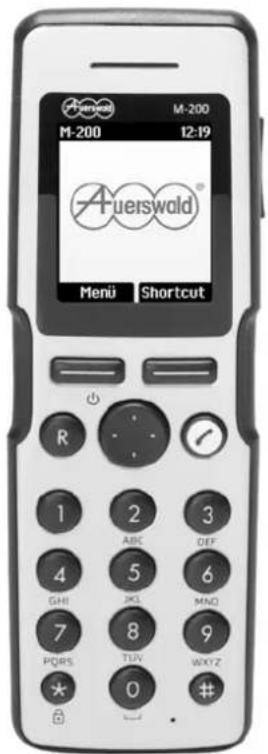
text_image
Auerswald M-200 12:19 Auerswald® Menu | Shortcut R 1 2 3 ABC DEF 4 5 6 GHI JKI MNC 7 8 9 PQRS TUN WKYZ * 0 #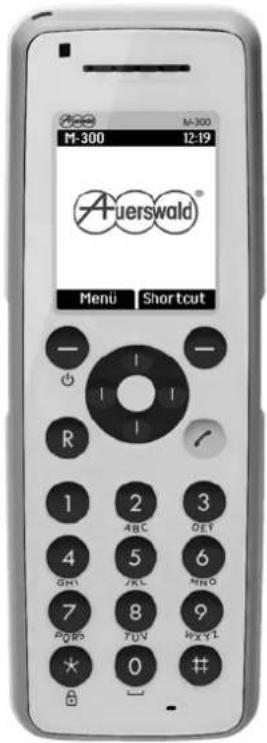
text_image
Auerswald M-300 12:19 Menu | Shortcut - - R 1 2 3 ABC DEF 4 5 6 GMI JAK MNO 7 8 9 AOS TUV HXYZ X 0 ‡‡DECT-Handsets
COMfortel ^® M-200
COMfortel ^® M-300
Inhaltsverzeichnis
Wichtige Informationen 8
Verwendete Symbole und Signalwörter 9
Sicherheitshinweise.... 10
Bestimmungsgemäße Verwendung 13
Technische Daten 14
Lieferumfang 15
Umwelthinweise 16
Informationen zu den beiliegenden Anleitungen 17
Grundkenntnisse des Telefons....18
Handhabung des Akkus....19
Akkusicherungsstreifen entfernen (nur COMfortel M-200) 19
Akku einlegen (nur COMfortel M-200).... 19
Integrierter Akku (nur COMfortel M-300) 20
Ladeschale anschließen und Akku laden 21
Akkulaufzeit (nur COMfortel M-200) 22
Bedienelemente und Display....23
Bedienelemente....23
Display 25
Displaysymbole 25
Displaybeleuchtung 26
Menüführung 27
Im Menü navigieren....28
Shortcuts 29
Vorbelegte Shortcuts 29
Persönliche Shortcuts....31
Menü-Übersicht 32
Beschreibung der Menüs.... 32
Telefonbuch....32
Anruflisten....33
Nachrichten 33
MSF-Funktion 33
Externe Dienste 33
Status 34
Einstellungen 34
Liste der Menüfunktionen 34
Grundfunktionen....37
Handset ein-/ausschalten 37
Hörerlautstärke einstellen....37
Grundfunktionen (Fortsetzung)
Tastensperre ein-/ausschalten 38
Freisprechmodus ein-/ausschalten.... 38
Telefonieren 39
Kommende Rufe 40
Ruf annehmen....40
Klingel ausschalten....40
Ruf beenden 40
Ruf abweisen 40
Ruf halten 41
Rufumleitung einschalten 41
Rufumleitung ausschalten 41
Gehende Rufe 42
Rufnummer wählen 42
Rufnummer wählen mit Wahlvorbereitung 42
Aus dem internen Telefonbuch wählen 42
Aus der Rufliste wählen 43
Aus den Anruflisten wählen 44
Aus der Wahlwiederholungsliste wählen 44
Kurzwahlnummer wählen 45
Alarmtaste betätigen (nur COMfortel M-300) 45
Aus dem zentralen Telefonbuch wählen 45
Gespräch....46
Freisprechmodus ein-/ausschalten.... 46
Gespräch stummschalten 46
Anklopfende Rufe 47
Telefonbuch öffnen 47
Vermitteln 48
Einmann-Vermitteln (Vermitteln ohne Ankündigung) 48
Vermitteln mit Ankündigung....48
Telefonbuch und Anruflisten 49
Telefonbuch....50
Wähltastatur verwenden....50
Kontakt im Telefonbuch suchen 50
Aus dem internen Telefonbuch wählen 51
Kontakt einrichten 51
Kontakt bearbeiten 52
Rufnummer zu Kontakt hinzufügen 52
Rufnummer eines Kontakts löschen.... 53
Kontakt löschen 54
Kurzwahlnummern 55
Kurzwahlnummer wählen 55
Kurzwahlnummer einrichten 55
Kurzwahlnummer löschen 56
Alarmtaste einrichten (nur COMfortel M-300).... 56
Anruflisten 57
Kommende Rufe 58
Kommende Rufe anzeigen 58
Kommende Rufe in das Telefonbuch übernehmen 58
Kommende Rufe aus der Liste löschen.... 58
Gehende Rufe 59
Gehende Rufe anzeigen....59
Gehende Rufe in das Telefonbuch übernehmen.... 59
Gehende Rufe aus der Liste löschen 59
Entgangene Rufe 60
Entgangene Rufe anzeigen 60
Entgangene Rufe in das Telefonbuch übernehmen 60
Entgangene Rufe aus der Liste löschen.... 60
Anruflisten löschen 61
Alle kommenden Rufe löschen.... 61
Alle gehenden Rufe löschen....61
Alle entgangenen Rufe löschen....61
Alle Rufe aus allen Anruflisten löschen 62
Nachrichten....63
Nachrichten 64
Nachricht schreiben....65
Nachricht schreiben und senden 65
Text löschen 65
Nachricht im Postausgang speichern 66
Nachricht als Vorlage speichern....66
Empfangene Nachricht als Vorlage speichern 66
Nachricht aus Vorlage erstellen 67
Neue Nachricht aus Vorlage erstellen 67
Nachricht lesen....68
Nachricht lesen....68
Nachricht ausblenden....68
Kurznachricht lesen 69
Rückrufnachricht lesen 69
Rückrufnachricht löschen 69
Nachricht beantworten 70
Antwort in leeres Textfeld schreiben 70
Originaltext einer Nachricht in Antwort übernehmen 70
Nachricht beantworten (Fortsetzung)
Antwort aus Vorlage erstellen....71
Nachricht weiterleiten 71
Nachricht erneut senden 72
Nachricht löschen....73
Einzelne Vorlage löschen 73
Einzelne Nachricht löschen 73
Alle gelesenen Nachrichten aus dem Posteingang löschen.... 74
Alle Nachrichten aus dem Posteingang löschen 74
Alle Nachrichten aus dem Postausgang löschen 74
Alle Nachrichten löschen 75
Einstellungen....76
Status 77
Ruhemodus 77
Headset 77
Automatische Rufannahme 77
Batterie 78
Klingelton 78
Lautstärke....78
Allgemeine Info....78
Rufsignalisierung....79
Klingellautstärke einstellen 79
Klingelton einstellen....79
Vibrationsalarm ein-/ausschalten 79
Signalton 80
Signaltonlautstärke einstellen 80
Ruhemodus 81
Ruhemodus ein-/ausschalten 81
Ruhemodus einstellen 81
Automatische Tastensperre 82
Automatische Tastensperre ein-/ausschalten 82
Display und Beleuchtung....83
Displaybeleuchtung abdunkeln....83
Displaybeleuchtung ausschalten 83
Verzögerungszeit der Displaybeleuchtung einstellen.... 83
Automatische Rufannahme 84
Automatische Rufannahme ein-/ausschalten.... 84
Automatische Rufannahme einstellen 84
Reichweitenalarm....85
Reichweitenalarm ein-/ausschalten 85
Reichweitenalarm einstellen 85
Bluetooth (nur COMfortel M-200) 86
Bluetooth einschalten 86
Handset mit Headset koppeln 86
Bluetooth ausschalten 86
Bluetooth erneut einschalten 87
Verbindung zwischen Handset und Headset trennen 87
Handset erneut mit Headset verbinden 87
Headset aus der Geräteliste löschen 87
Auto Connect ein-/ausschalten....88
Headset-Lautstärke einstellen 88
Zwischen Handset und Headset wechseln.... 88
Headset (nur COMfortel M-300) 89
Klingeln ein-/ausschalten....89
Headset-Lautstärke einstellen 89
Sprache 90
Sprache einstellen 90
Erweiterte Tastenfunktionen....91
Rufannahme mit jeder Taste ein-/ausschalten 91
Langer Tastendruck....91
Anmeldung 92
Zugang auswählen 92
Zugang löschen 92
Zugang einrichten und Handset anmelden.... 93
Automatische Anmeldung ein-/ausschalten 94
Uhrzeit und Datum 95
Uhrzeitformat einstellen....95
Datumsformat einstellen....95
Uhrzeit einstellen 95
Datum einstellen....96
Anhang 97
Fehlerbehebung 98
Lizenzen....99
Endbenutzer-Lizenzvereinbarung (EULA)....99
Index 101
Wichtige Informationen
Dieser Abschnitt enthält die für einen sicheren Betrieb notwendigen Informationen. Bevor Sie das COMfortel M-200/M-300 in Betrieb nehmen, lesen Sie unbedingt die hier aufgeführten Sicherheitshinweise und machen Sie sich mit der bestimmungsgemäßen Verwendung des Geräts sowie den technischen Daten vertraut.
Themen
- Verwendete Symbole und Signalwörter (Seite 9)
– Sicherheitshinweise (Seite 10)
– Bestimmungsgemäße Verwendung (Seite 13) - Technische Daten (Seite 14)
– Lieferumfang (Seite 15)
– Umwelthinweise (Seite 16)
– Informationen zu den beiliegenden Anleitungen (Seite 17)
Verwendete Symbole und Signalwörter

Warnung:
Warnt vor Personenschäden, z. B. durch gefährliche elektrische Spannung.

Achtung:
Warnt vor Sachschäden.
Wichtig:
Weist auf mögliche Anwendungsfehler und Umstände hin, die z. B. zu Funktions-einschränkungen oder Störungen im Betrieb führen könnten.
Hinweis:
Kennzeichnet ergänzende Hinweise.
Sicherheitshinweise

Warnung: Unsachgemäßer Umgang mit dem Gerät kann zu einem lebensgefährlichen elektrischen Schlag führen oder das Gerät beschädigen oder zerstören.
- Lesen Sie die zum Gerät gehörenden Anleitungen und bewahren Sie diese zum späteren Gebrauch auf.

Warnung: Unsachgemäße Verwendung oder Austauschen des Steckernetzteils kann zu einem lebensgefährlichen elektrischen Schlag führen oder das Gerät beschädigen oder zerstören.
- Verwenden Sie nur das mitgelieferte Steckernetzteil.
- Achten Sie auf einen festen und sicheren Halt in der Steckdose. Wacklige Stecker oder Steckdosen bedeuten Brandgefahr.
- Ziehen Sie nicht am Kabel des Steckernetzteils. Möchten Sie die Stromversorgung trennen, ziehen Sie am Steckernetzteil selbst.
- Ist das Steckernetzteil beschädigt, lösen Sie zunächst die Sicherung der Stromversorgung aus, bevor Sie das Steckernetzteil ziehen.
- Beachten Sie beim Umgang mit 230-V-Netzspannung und mit am Netz betriebenen Geräten die einschlägigen Vorschriften.

Warnung: Eine unsachgemäße oder falsche Verwendung des Akkus kann zu Feuer, Explosionen oder zum Auslaufen von ätzenden Chemikalien führen und damit schwere Beschädigungen am Gerät oder Gefährdungen von Personen zur Folge haben.
- Halten Sie die in den technischen Daten angegebene Lagerungs- und Betriebstemperatur der Akkus ein.
- Verwenden Sie nur den mitgelieferten Akku oder einen vom Hersteller empfohlenen wiederaufladbaren Akku des gleichen Typs.
- Achten Sie auf die richtige Polung des Akkus.
- Laden Sie die Akkus gemäß der Beschreibung in dieser Anleitung. Verwenden Sie zum Laden des Akkus kein anderes Steckernetzteil.
- Verbinden Sie das Handset niemals ohne Akku oder ohne Akkudeckel mit dem Steckernetzteil.
- Vermeiden Sie den Kontakt des Akkus mit Feuer oder Wasser.
- Demontieren, verbiegen oder zerstören Sie den Akku nicht.
-
Schließen Sie den Akku nie mit leitenden Materialien wie Ringen, Armreifen oder Schlüsseln kurz. Im eingebauten Zustand ist das möglich an den Metallkontakten auf dem Kunststoffgehäuse des Handsets.
-
Wenn Flüssigkeit aus dem Akku in Kontakt mit den Augen, der Haut oder anderen Körperteilen kommt, spülen Sie die betroffenen Körperteile sofort mit frischem Wasser und suchen Sie einen Arzt auf.
- Achten Sie darauf, dass Kinder keinen Zugang zu dem Akku haben. Akkus bergen erhebliche Gefahren, wenn sie in den Mund genommen werden (giftige Schwermetalle).

Warnung: In das Gehäuse eindringende Flüssigkeiten können zu einem lebensgefährlichen elektrischen Schlag führen oder das Gerät beschädigen oder zerstören.
- Betreiben Sie das Gerät nur in geschlossenen, trockenen Räumen.
- Achten Sie bei der Reinigung des Gehäuses darauf, dass keine Flüssigkeiten in das Gehäuse eindringen können.

Warnung: Beschädigte Anschlussleitungen sowie Beschädigungen am Gehäuse und am Gerät selbst können zu einem lebensgefährlichen elektrischen Schlag führen.
- Schließen Sie die Anschlusskabel des Geräts nur an die dafür bestimmten Steckdosen an.
- Lassen Sie beschädigte Anschlussleitungen sofort auswechseln.
- Verwenden Sie ausschließlich Originalzubehör und Originalersatzteile.
- Lassen Sie Reparaturen sofort und nur vom Fachmann ausführen. Wenden Sie sich an Ihre Elektrofachkraft oder direkt an den Hersteller.

Warnung: Überspannungen, wie sie bei Gewitter auftreten, können zu einem lebensgefährlichen elektrischen Schlag führen oder das Gerät beschädigen oder zerstören.
- Verzichten Sie während eines Gewitters auf das Trennen und Anschließen von Leitungen.
- Lassen Sie von einer Elektrofachkraft alle Kabel innerhalb des Gebäudes verlegen.
- Schützen Sie die Geräte durch Installation eines Überspannungsschutzes.

Warnung: Das Handset erzeugt ein schwaches Magnetfeld, das kleine magnetische Objekte wie Nadeln und Büroklammern anziehen kann.
- Legen Sie das Handset nicht in die Nähe solcher Objekte, um eine Verletzungsgefahr auszuschließen.

Warnung: Das Gerät enthält Kleinteile, die von Kleinkindern verschluckt werden können.
- Halten Sie das Gerät außerhalb der Reichweite von Kindern.

Achtung: Beachten Sie beim Aufstellen, Anschließen und Bedienen des Geräts die folgenden allgemeinen Sicherheitshinweise:
- Setzen Sie das Gerät keinen starken elektromagnetischen Feldern aus (große Elektromotoren, Funkanlagen etc.).
- Benutzen Sie das Handset nicht in explosionsgefährdeten Umgebungen (z. B. Lackierereien, Tankstellen, usw.).
- Medizinische Geräte können durch die Funksignale in ihrer Funktion beeinflusst werden. Bei Verwendung von DECT-Handsets innerhalb medizinischer Einrichtungen müssen die dort geltenden Bestimmungen eingehalten werden.
- Funksignale können sich in Hörgeräte einkoppeln und einen unangenehmen Brummton verursachen.
- Bei einem Spannungsausfall des öffentlichen Stromnetzes oder bei leerem Akku funktioniert Ihr Handset nicht.
Bestimmungsgemäße Verwendung
Wichtig: Produkte von Auerswald sind nicht dafür ausgelegt und sollten daher nicht für lebenserhaltende Systeme und/oder Anwendungen innerhalb nuklearer Einrichtungen eingesetzt werden. Einem Einsatz unserer Produkte für solche Anwendungen muss zwingend eine auf den Einzelfall zugeschnittene schriftliche Zustimmung/Erklärung von Auerswald vorausgehen.
Nicht bestimmungsgemäße Verwendung kann z. B. zu Funktionseinschränkungen oder Störungen, zur Zerstörung des Geräts oder schlimmstenfalls zur Gefährdung von Personen führen.
- Wenn Sie sich über die bestimmungsgemäße Verwendung auch nach dem Lesen des folgenden Kapitels nicht sicher sind, fragen Sie Ihren Fachhändler.
- Lesen Sie die zum Gerät gehörenden Anleitungen und bewahren Sie diese zum späteren Gebrauch auf.
Bei den Geräten COMfortel M-200 und COMfortel M-300 handelt es sich um DECT-Telefone (Handsets) zum Betrieb in einem Auerswald IP-DECT Wireless-System.
Das COMfortel M-300 ist für den Einsatz im Pflegebereich geeignet. Das Handset ist staubdicht und gegen Spritzwasser geschützt. Es verfügt über eine desinfektionsmittelfeste und leicht zu reinigende Membrantastatur, um die Verbreitung von Bakterien zu vermeiden.
Für Ihr IP-DECT Wireless-System benötigen Sie die folgenden Komponenten:
• COMfortel WS-400 IP/COMfortel WS-650 IP Einzel-/Mehrzellen-Server
• COMfortel M-100/M-200/M-300 DECT Handsets
- COMfortel WS-Base Mehrzellen-Basis (nur für COMfortel WS-400 IP/COMfortel WS-650 IP Mehrzellen-Server)
• COMfortel WS-R2/WS-R4 Mehrzellen-Repeater (optional)
Das Handset ist schnurlos und für den Betrieb in geschlossenen, trockenen Räumen vorgesehen.
Hinweis: Zubehör und Serviceteile erhalten Sie im Fachhandel oder im Internetshop distriCOM (siehe www.districom.de). Die Belieferung erfolgt nur innerhalb Deutschlands und nach Österreich.
Technische Daten
| COMfortel M-200 COMfortel M-300 | ||
| Betriebsspannung Akku (Li-lon) 3,7 V, 1.000 mAh | ||
| Anzeige TFT-Farbdisplay, 65.536 Farben, 128 x 160 Pixel, Hintergrundbe-leuchtung | ||
| Sprechzeit bis 24 h | bis 16 h bei eingeschaltetemBluetooth | bis 23 h |
| Standby-Zeit bis 130 h | bis 119 h bei eingeschaltetemBluetooth | bis 118 h |
| Ladezeit des Akkus | ca. 6 h ca. 6 h | |
| Gehäuse Kunststoff | ||
| Farben schwarz/silber weiß/türkis | ||
| Abmessungen (B x H x T) | 48 mm x 146 mm x 19 mm | 50,4 mm x 148 mm x 20 mm |
| Gewicht Handset ca. 110 g inkl. Akku ca. 111 g inkl. Akku | ||
| Gewicht Lade-schale | ca. 130 g | |
| Sicherheit | CE | |
| IP-Schutzart | - | IP 64 |
| Getestet nach | - | IEC 600068-2-6IEC 60068-2-27IEC 60068-2-31 |
| Headset | Bluetooth (Reichweite max. 10 m) | 2,5 mm Klinkenbuchse |
Lieferumfang
• COMfortel M-200/M-300 Handset
- Akku (Li-Ionen) 3,7 Volt, 1.000 mAh (im COMfortel M-300 integriert)
- Steckernetzteil
- Ladeschale
- Inbetriebnahme- und Kurzanleitung
- Beileger „Garantiebedingungen, Informationsservice“
Umwelthinweise
Entsorgung
Sollte das Auerswald-Gerät einmal ausgedient haben, achten Sie auf die fachgerechte Entsorgung (nicht in den normalen Hausmüll).

Entsorgen Sie das Verpackungsmaterial im Interesse des Umweltschutzes ordnungsgemäß.

Erkundigen Sie sich bei der Stadt- oder Gemeindeverwaltung nach Möglichkeiten einer umwelt- und sachgerechten Entsorgung des Geräts.
Wenn Sie möchten, dass wir Ihnen die Entsorgung abnehmen, senden Sie das Gerät an uns zurück.
Unfreie Sendungen können wir leider nicht annehmen.
Belehrung nach § 18 Batteriegesetz (BattG)
Informationspflicht gemäß Batteriegesetz (BattG)

Bitte geben Sie Ihre alten Batterien und Akkus, so wie es der Gesetzgeber vorschreibt, an einer kommunalen Sammelstelle oder im Handel vor Ort ab. Die Entsorgung über den gewöhnlichen Hausmüll ist verboten und verstößt gegen das Batteriegesetz. Die
Abgabe ist für Sie kostenlos. Gerne können Sie auch die bei uns erworbenen Batterien/Akkus nach dem Gebrauch an uns unentgeltlich zurücksenden. Die Rücksendung der Batterien/Akkus an uns muss in jedem Fall ausreichend frankiert erfolgen.
Batterien oder Akkus, die Schadstoffe enthalten, sind mit dem Symbol einer durchgekreuzten Mülltonne gekennzeichnet. Desweiteren befindet sich unter dem Symbol der durchgekreuzten Mülltonne, die chemische Bezeichnung der entsprechenden Schadstoffe. Beispiele hierfür sind: (Pb) Blei, (Cd) Cadmium, (Hg) Quecksilber, (Li) Lithium, (Ni) Nickel, (Mh) Metallhydrid, (Zi) Zink.
Energieverbrauch
Ihr Auerswald-Gerät verbraucht automatisch nur die unbedingt notwendige Energie. Beachten Sie trotzdem die folgenden Energiesparhinweise:
- Schalten Sie die Displaybeleuchtung im Standby-Betrieb aus.
Weitere Umweltinformationen
Unsere Umweltinformationen finden Sie im Internet (siehe www.auerswald.de unter Unternehmen > Umwelt).
Informationen zu den beiliegenden Anleitungen
Weitere Anleitungen
Eine ausführliche Bedienungsanleitung finden Sie im Internet (siehe
www.auerswald.de/service). Beachten Sie zusätzlich die Informationen zu Garantie, Service, Umwelt, CE-Zeichen und Konformitätserklärung im Beileger „Garantiebedingungen, Informationsservice“.
Aktuelles
Nach einem Firmware-Update benötigen Sie ggf. eine neue Anleitung. Aktuelle Anleitungen finden Sie im Internet (siehe www.auerswald.de/service).
Copyright und Marken
Weitergabe und Vervielfältigung dieser Anleitung, sowie Verwertung und Mitteilung des Inhalts, auch auszugsweise, ist nur mit unserer ausdrücklichen Genehmigung gestattet. Zuwi- derhandlung verpflichtet zu Schadenersatz. Alle Rechte vorbehalten. © Auerswald GmbH & Co. KG, 38162 Cremlingen, 2014
Bluetooth ist eine eingetragene Marke von Bluetooth SIG, Inc.
Alle anderen genannten Marken sind Eigentum der jeweiligen Hersteller.
Grundkenntnisse des Telefons
Dieser Abschnitt gibt einen allgemeinen Überblick über die Bedienung des Handsets. Sie finden hier eine Beschreibung der im Display verwendeten Symbole und Textanzeigen sowie der Tasten am Gerät. Außerdem können Sie sich einen Überblick über die Inhalte der einzelnen Menüs verschaffen.
Themen
– Handhabung des Akkus (Seite 19)
- Bedienelemente und Display (Seite 23)
- Menüführung (Seite 27)
- Menü-Übersicht (Seite 32)
– Grundfunktionen (Seite 37)
Handhabung des Akkus
Akkusicherungsstreifen entfernen (nur COMfortel M-200)

Warnung: Eine unsachgemäße oder falsche Verwendung des Akkus kann zu Feuer, Explosionen oder zum Auslaufen von ätzenden Chemikalien führen und damit Personen gefährden oder das Gerät beschädigen oder zerstören.
- Verwenden Sie nur den mitgelieferten Akku oder einen vom Hersteller empfohlenen wiederaufladbaren Akku des gleichen Typs.
Hinweis: Laden Sie den Akku Ihres Handsets vor der ersten Benutzung für 14 bis 16 Stunden auf.
- Drücken Sie auf die Akkuabdeckung und schieben Sie sie nach unten.
- Heben Sie die Akkuabdeckung ab.
- Entfernen Sie den Akku und entfernen sie anschließend den grünen Akkusicherungsstreifen auf der Unterseite des Akkus.
Akku einlegen (nur COMfortel M-200)
- Drücken Sie auf die Akkuabdeckung und schieben Sie sie nach unten.
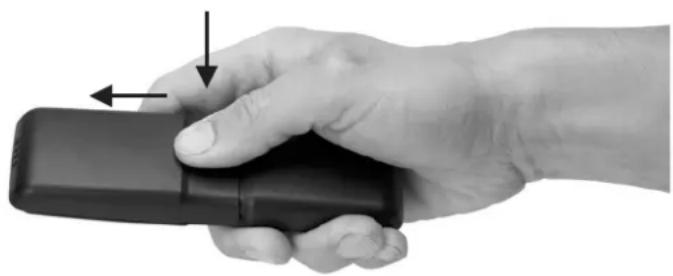
-
Heben Sie die Akkuabdeckung ab.
-
Legen Sie den Akku mit der Beschriftung nach oben in das Akkufach. Legen Sie den Akku so ein, dass die Kontakte des Akkus die Kontakte im Akkufach berühren und schieben Sie den Akku in Richtung der Kontakte.
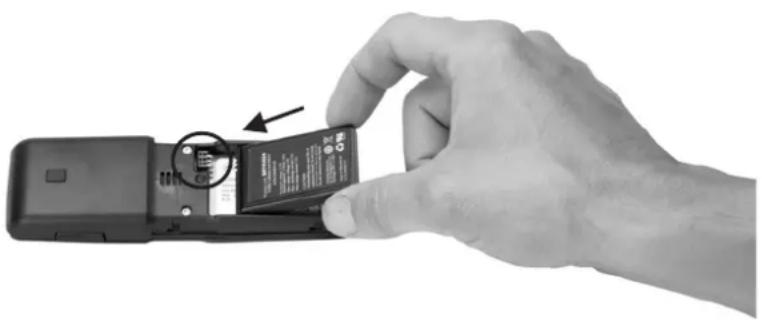
Achtung: Durch einen falsch eingelegten Akku kann das Handset beschädigt werden.
- Stellen Sie sicher, dass die Kontakte des Akkus die Kontakte im Akkufach berühren, bevor Sie den Akku in das Akkufach schieben.
- Setzen Sie die Akkuabdeckung auf das Gehäuse und schieben Sie sie nach oben, bis sie einrastet.
Hinweis: Im Akkufach finden Sie das Typenschild und die CE-Kennzeichnung des Handsets.
Integrierter Akku (nur COMfortel M-300)
Der Akku ist im Handset integriert und kann nicht entfernt werden. Wenden Sie sich an Ihren Fachhändler, wenn der Akku ausgetauscht werden muss.
Hinweis: Auf der Rückseite des Handsets finden Sie das Typenschild und die CE-Kennzeichnung.
Ladeschale anschließen und Akku laden
Voraussetzungen
- Steckernetzteil mit der Typ-Nr. FW7600/06
- Ladeschale
- 230-V-Netzsteckdose

Warnung: Unsachgemäße Verwendung oder Austauschen des Steckernetzteils kann zu einem lebensgefährlichen elektrischen Schlag oder das Gerät beschädigen oder zerstören.
- Verwenden Sie nur das mitgelieferte Steckernetzteil.
- Stecken Sie den Stecker des Steckernetzteils in die Buchse auf der Unterseite der Ladeschale.
- Stecken Sie das Steckernetzteil in eine frei zugängliche 230-V-Netzsteckdose.
- Stellen Sie das Handset in die Ladeschale (Abbildung exemplarisch).
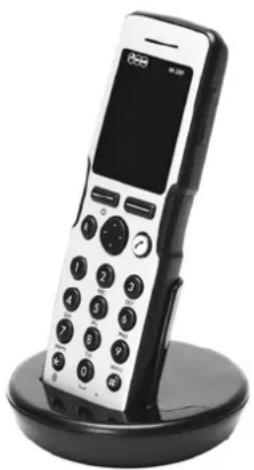
COMfortel M-200: Der Akku wird geladen. Bei eingeschaltetem Handset wird während des Ladevorgangs im Display das Symbol angezeigt.
COMfortel M-300: Die LED leuchtet während des Ladevorganges rot und bei vollständig geladenem Akku grün.
Wichtig: Eine unsachgemäße oder falsche Verwendung des Akkus kann die Lebensdauer deutlich verringern.
- Laden Sie den Akku Ihres Handsets vor der ersten Benutzung für 14 bis 16 Stunden auf.
- Entladen Sie den Akku niemals vollständig.
- Wenn der Akku vollständig entladen ist, laden Sie ihn sofort wieder auf.
- Sie können die Leistung des Akkus optimieren, indem Sie ihn mehrmals vollständig laden und entladen. Wichtig ist, dass der Akku vollständig geladen ist, wenn die Lade-/Entladezyklen abgeschlossen sind.
- Stellen Sie das Handset nicht permanent in die Ladeschale.
Akkulaufzeit (nur COMfortel M-200)
Die Akkulaufzeit ist abhängig von der Gesprächsdauer, der Displaybeleuchtung und der Benutzung von Bluetooth.
Wenn die Displaybeleuchtung und Bluetooth ausgeschaltet sind, beträgt die Sprechzeit bis 24 h und die Standby-Zeit bis 130 h (siehe Displaybeleuchtung ausschalten (Seite 83) und Bluetooth ausschalten (Seite 86)).
Wenn Bluetooth eingeschaltet ist (z. B. für die Verbindung mit einem Headset), beträgt die Sprechzeit bis 16 h und die Standby-Zeit bis 119 h.
Hinweis: Informationen zur verbleibenden Akkukapazität siehe Batterie (Seite 78).
Akkulaufzeit (nur COMfortel M-300)
Wenn die Displaybeleuchtung ausgeschaltet ist, beträgt die Sprechzeit bis 23 h und die Standby-Zeit bis 118 h, (siehe Displaybeleuchtung ausschalten (Seite 83)).
Bedienelemente und Display
Bedienelemente
Die folgende Abbildung zeigt die Bedienelemente des M-200/M-300 Handsets:
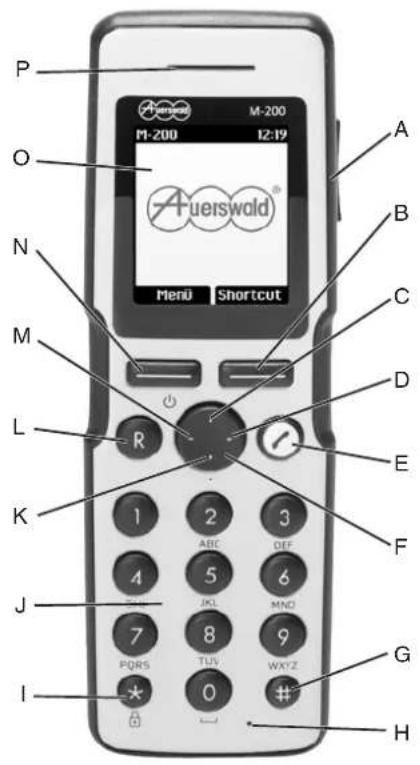
text_image
P O N M L K J I A Auerswald M-200 12:19 Menu | Shortcut A B C D E F G H A Uerswald® 1 2 3 ABC DEF. 4 5 6 JKL MND 7 8 9 PORS TUV WKYZ 0 #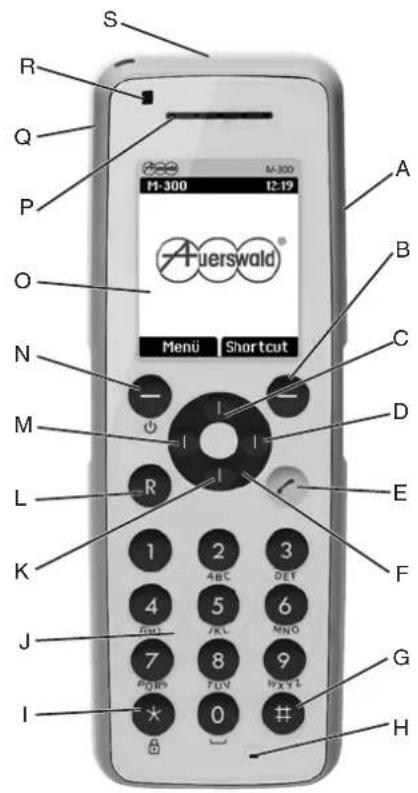
Ruhezustand: Keine Funktion
Gespräch: Lautstärke des Hörers oder Lautsprechers erhöhen (oben) oder verringern (unten)
B Rechter Softkey
Ruhezustand: Shortcut-Menü öffnen, im Menü zurückspringen, Menü verlassen Gespräch: Keine Funktion
C Navigationstaste (oben)
Ruhezustand: Telefonbuch öffnen, Blättern in Menüs und Listen (nach oben)
Gespräch: Freisprechmodus ein-/ausschalten
D Navigationstaste (rechts)
Ruhezustand: Liste der entgangenen Rufe öffnen
Gespräch: Keine Funktion
E Gesprächstaste/Endetaste
Ruhezustand: Wählton aktivieren
Gespräch: Gespräch beenden
F Navigationstaste
G Rautetaste
Ruhemodus einschalten
H Mikrofon
I Sterntaste
Tastensperre ein/-ausschalten (Menü + *)
J Wähltastatur
Ziffern wählen sowie Ziffern und Buchstaben eingeben
K Navigationstaste (unten)
Telefonbuch öffnen
Blättern in Menüs und Listen (nach unten)
L Rückfragetaste
Ruhezustand: Geöffnetes Menü schließen. Nicht korrekt beendete Einstellungen werden nicht gespeichert.
Gespräch: Rückfrage einleiten
M Navigationstaste (links)
Rufliste öffnen
N Linker Softkey
Ruhezustand: Hauptmenü öffnen, Menüpunkte wählen, Eingaben bestätigen, Handset ein-/ausschalten
Gespräch: Mikrofon ausschalten
O D i s p l a y
P Hörerlautsprecher
Q Headset-Anschluss
R LED-Anzeige
S A l a r m t a s t e
Display
Die folgende Abbildung zeigt das Display des Handsets.
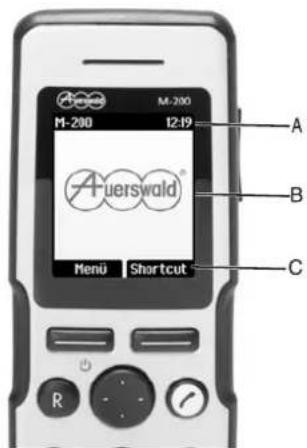
text_image
M-200 M-200 12:19 Auerswald® Menu Shortcut A B CA Statuszeile
Ruhezustand: Standby-Text, Uhrzeit
Gespräch: Statusinformationen zum Gespräch (z. B. Rufaufbau)
Bluetooth eingeschaltet: Bluetooth-Symbol (nur COMfortel M-200)
Mit Headset verbunden: Headset-Symbol
B Display m it t e
Ruhezustand: Standby-Logo oder Displaysymbol (z. B. Entgangener Ruf)
Gespräch: Displaysymbol (z. B. Aktives Gespräch)
C Softkey-Text
Ruhezustand: Menü und Shortcut
Durch Drücken auf Menü öffnen Sie das Hauptmenü (siehe Menüführung (Seite 27)).
Durch Drücken auf Shortcut öffnen Sie das Shortcut-Menü (siehe Persönliche Short-cuts (Seite 31)).
Gespräch: Mikr. aus und Halten
Displaysymbole
Die folgende Tabelle zeigt die Displaysymbole des Handsets:

Maximale Reichweite erreicht

Maximale Reichweite überschritten oder kein Gesprächskanal frei

Niedriger Ladezustand des Akkus

Entgangener Ruf

Kommender externer Ruf

Kommender interner Ruf

Gehender Ruf

Aktives Gespräch

Nachricht empfangen

Akkus werden geladen

Akkus vollständig geladen

Tastensperre eingeschaltet

Ruhemodus eingeschaltet

Freisprechmodus eingeschaltet

Mikrofon ausgeschaltet

Bluetooth eingeschaltet

Handset mit Headset verbunden
Displaybeleuchtung
Die Displaybeleuchtung wird automatisch eingeschaltet, sobald das Handset einen Anruf oder eine Nachricht empfängt oder eine Taste gedrückt wird.
Die Displaybeleuchtung wird automatisch ausgeschaltet, wenn sich das Handset über einen voreingestellten Zeitraum im Ruhezustand befindet.
Sie können die Displaybeleuchtung ausschalten, um Strom zu sparen (siehe Displaybeleuchtung ausschalten (Seite 83)).
Menüführung
Im Menü können Sie verschiedene Funktionen des Handsets aufrufen sowie Einstellungen vornehmen.
Über die Softkeys und die Navigationstaste navigieren Sie in den Menüs.
Hinweis: Informationen zum Öffnen der Menüs und zur Menüführung siehe Menü-Übersicht (Seite 32).
Die folgende Abbildung zeigt die Bedienung der Softkeys und der Navigationstaste (Abbildung exemplarisch).
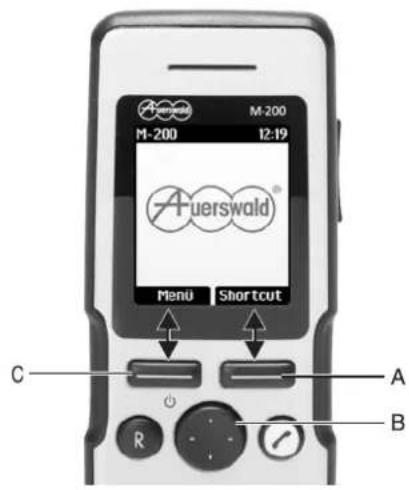
text_image
Auerswald M-200 12:19 Menu Shortcut C A BA Rechter Softkey
Drücken auf den rechten Softkey aktiviert den rechten Softkey-Text. Durch Drücken des rechten Softkeys öffnen Sie das Shortcut-Menü, springen im Menü eine Ebene zurück und verlassen ein Menü.
B Navigationstaste
Durch Drücken der Navigationstaste blättern Sie in den Menüs nach oben oder unten.
C Linker Softkey
Drücken auf den linken Softkey aktiviert den linken Softkey-Text. Durch Drücken des linken Softkeys öffnen Sie das Hauptmenü, wählen Menüpunkte und bestätigen Eingaben.
Das Handset bietet außerdem die Möglichkeit, über vorbelegte und persönliche Shortcuts auf Funktionen im Menü zuzugreifen (siehe Shortcuts (Seite 29)).
Im Menü navigieren
Hauptmenü öffnen
- Drücken Sie den Softkey Menü, um das Hauptmenü zu öffnen.
In Menüs und Listen blättern
- Drücken Sie die obere oder untere Navigationstaste, um in einem Menü oder einer Liste nach oben oder unten zu blättern.
Eingaben bestätigen
- Drücken Sie den Softkey Wählen, um eine Auswahl zu bestätigen. Der Softkey-Text ändert sich in Abhängigkeit von der gewählten Funktion.
Schreibmarke (Cursor) steuern
- Drücken Sie die linke oder rechte Navigationstaste, um die Schreibmarke nach links oder rechts zu bewegen. Diese Funktion können Sie nutzen, um z. B. bei der Eingabe von Zeichen Korrekturen vorzunehmen oder Zeichen zu löschen.
- Um ein Zeichen zu löschen, bewegen Sie die Schreibmarke hinter das zu löschende Zeichen und drücken Sie den Softkey Löschen.
Im Menü eine Ebene zurückspringen
- Drücken Sie den Softkey Zurück oder Ende, um im Menü eine Ebene zurückzuspringen.
Menü verlassen
- Drücken Sie die Rückfragetaste R, um das Menü vollständig zu verlassen.
Shortcuts
Das Handset verfügt über zwei verschiedene Shortcut-Arten:
Vorbelegte Shortcuts
Vorbelegte Shortcuts sind verschiedenen Tasten des Handsets fest zugeordnet und dienen dem schnellen und bequemen Zugriff auf häufig genutzte Menüpunkte. Vorbelegte Shortcuts können nicht geändert werden.
Persönliche Shortcuts
Persönliche Shortcuts beinhalten Funktionen, die Sie dem Shortcut-Menü hinzufügen. Das Shortcut-Menü ist dem rechten Softkey zugeordnet.
Vorbelegte Shortcuts
Nachfolgend finden Sie eine Liste der vorbelegten Shortcuts und Sie erfahren, wie Sie die vorbelegten Shortcuts für einen schnellen Zugang auf häufig genutzte Menüpunkte benutzen.
Rufliste
- Drücken Sie links auf die Navigationstaste, um die Rufliste zu öffnen.
Kommende Rufe werden durch grüne Pfeile dargestellt.
Gehende Rufe werden durch blaue Pfeile dargestellt.
Entgangene Rufe werden durch rote Pfeile dargestellt.
Entgangene Rufe
- Drücken Sie rechts auf die Navigationstaste, um die Liste der entgangenen Anrufe zu öffnen.
Telefonbuchsuche
- Drücken Sie auf die untere (Suche beginnt mit A) oder obere Navigationstaste (Suche beginnt mit Z), um die Telefonbuchsuche zu öffnen
Menü verlassen
- Drücken Sie während der Navigation in den Menüs die Rückfragetaste R, um das Menü zu verlassen, und zum Startbildschirm zurückzukehren.
Kontakt speichern
- Wählen Sie die Rufnummer und drücken Sie den Softkey Speichern, um den Kontakt zu speichern.
Tastensperre ein-/ausschalten
- Drücken Sie den Softkey Menü und drücken Sie anschließend *, um die Tastensperre ein- oder auszuschalten.
Bei eingeschalteter Tastensperre erscheint im Display das Symbol
Ruhemodus ein-/ausschalten
- Drücken Sie den Softkey Menü und drücken Sie anschließend #, um den Ruhemodus ein-/auszuschalten.
Bei eingeschaltetem Ruhemodus erscheint im Display das Symbol
Hinweise: Im Ruhemodus ist das Klingelsignal ausgeschaltet und der Vibrationsalarm ist eingeschaltet.
Kurzwahlnummer wählen
- Drücken und halten Sie eine eingerichtete Kurzwahltaste 0-9 für drei Sekunden, bis der Ruf eingeleitet wird.
Alarmtaste betätigen (nur COMfortel M-300)
- Drücken und halten Sie die Alarmtaste für drei Sekunden, bis der Alarmruf eingeleitet wird.
Persönliche Shortcuts
Nachfolgend erfahren Sie, wie Sie dem Shortcut-Menü persönliche Shortcuts für einen schnellen und bequemen Zugriff auf häufig genutzte Funktionen hinzufügen, die Shortcuts ausführen und aus dem Shortcut-Menü entfernen.
Shortcut hinzufügen
- Drücken Sie den Softkey Shortcut.
- Blättern Sie zu Shortcuts ändern und drücken Sie den Softkey Wählen.
- Blättern Sie zum gewünschten Shortcut und drücken Sie den Softkey Wählen.
- Drücken Sie den Softkey Ende.
Shortcut ausführen
- Drücken Sie den Softkey Shortcut.
- Blättern Sie zum gewünschten Shortcut und drücken Sie den Softkey Wählen.
Shortcut entfernen
- Drücken Sie den Softkey Shortcut.
- Blättern Sie zu Shortcuts ändern und drücken Sie den Softkey Wählen.
- Blättern Sie zum gewünschten Shortcut und drücken Sie den Softkey Wählen.
- Drücken Sie den Softkey Ende.
Menü-Übersicht
Im Menü können Sie verschiedene Funktionen des Handsets aufrufen sowie Einstellungen vornehmen. Das Hauptmenü enthält die folgenden Menüs:
- Telefonbuch
- Anruflisten
- Nachrichten
- MSF-Funktion
- Externe Dienste
- Status
- Einstellungen
Hinweise: Informationen zum Öffnen der Menüs und zur Menüführung siehe Menüführung (Seite 27).
Wenn Sie während der Navigation im Menü einen kommenden Ruf erhalten, wird das Menü geschlossen und Sie können wie gewohnt telefonieren. Nach dem Beenden des Gesprächs wird das Menü wieder geöffnet.
Beschreibung der Menüs
Nachfolgend finden Sie kurze Beschreibungen der Menüs.
Weitere Informationen zu den Menüs siehe Querverweise am Ende der jeweiligen Beschreibung und Liste der Menüfunktionen (Seite 34).
Telefonbuch
Das Telefonbuch des Handsets dient zum Eintragen nützlicher bzw. häufig gewählter Rufnummern mit Namen (Kontakte). Wird bei einem Anruf eine Rufnummer übermittelt, die im Telefonbuch eingetragen ist, wird zusätzlich zur Rufnummer der zugehörige Name im Display angezeigt.
Im Telefonbuch können max. 250 Kontakte mit jeweils max. 4 Rufnummern eingerichtet werden. Jeder Eintrag darf einschließlich Leerzeichen 24 Ziffern oder Zeichen enthalten. Alle Kontakte werden in alphabetischer Reihenfolge angezeigt.
Weitere Informationen zur Benutzung des Telefonbuchs siehe Telefonbuch (Seite 50).
Anruflisten
In den Anruflisten werden die 40 zuletzt kommenden, gehenden und entgangenen Rufe gespeichert.
Weitere Informationen zu den Anruflisten siehe Anruflisten (Seite 57).
Nachrichten
Sie können Nachrichten über das Handset schreiben, senden und empfangen, wenn Ihr IP-DECT Wireless-System diese Funktion unterstützt.
Alle Nachrichten werden automatisch im Posteingang oder Postausgang gespeichert. Sie können insgesamt max. 20 Nachrichten speichern, jede Nachricht darf einschließlich Leerzeichen 72 Ziffern oder Zeichen enthalten.
Weitere Informationen zum Lesen, Schreiben und Senden von Nachrichten siehe Nachrichten (Seite 64).
MSF-Funktion
MSF (Message Service Function) ist eine Funktion zum Senden von Nachrichten von einem PC an das IP-DECT Wireless-System oder ein oder mehrere Handsets. Zur Nutzung der MSF-Funktion benötigen Sie eine spezielle Software auf Ihrem IP-DECT Wireless-System.
Über die MSF-Funktion können Sie z. B. durch das Senden einer Nachricht an das Wireless-System Meldungen des Systems auf Ihrem Handset anzeigen oder Funktionen ausführen.
Externe Dienste
Über die Funktion Externe Dienste können Sie Rufnummern aus dem zentralen Telefonbuch des IP-DECT Servers wählen. Die Einträge im zentralen Telefonbuch sind nicht im Telefonbuch des Handsets veränderbar.
Zur Nutzung dieser Funktion muss das zentrale Telefonbuch im IP-DECT Server eingerichtet sein.
Weitere Informationen zur Benutzung des zentralen Telefonbuchs siehe Aus dem zentralen Telefonbuch wählen (Seite 45).
Status
Im Statusmenü finden Sie eine Übersicht über einige Grundeinstellungen des Handsets. Über Shortcuts im Statusmenü können Sie die Grundeinstellungen des Handsets schnell und bequem ändern und an Ihre Bedürfnisse anpassen.
Weitere Informationen zum Statusmenü siehe Status (Seite 77).
Einstellungen
Sie können verschiedene Einstellungen vornehmen und so das Handset an Ihre Bedürfnisse anpassen. Die Einstellungen können Sie jederzeit ändern.
Weitere Informationen zum Ändern der Einstellungen siehe Einstellungen (Seite 76).
Liste der Menüfunktionen
In der folgenden Liste finden Sie eine Übersicht über die verschiedenen Menüfunktionen. Die Liste gibt Ihnen einen Überblick, wo Sie Funktionen im Handset finden.
Telefonbuch
- Namen suchen
- Name/Nr. hinzufügen
- Kurzwahl
- Löschen
Anruflisten
- Eingehende Rufe
- Ausgehende Rufe
- Entgangene Rufe
- Löschen
Nachrichten
- Neue Nachrichten
- Posteingang
-
Postausgang
-
Nachrichten löschen
- Vorlagen
- Task-Liste
MSF-Funktion
- Nummer
Externe Dienste
Status
- Ruhemodus
• Headset (nur COMfortel M-300)
• Auto. Rufannahme
• Eco-Modus (nur COMfortel M-300) - Batterie
- Klingelton
- Lautstärke
- Allgemeine Info
Einstellungen
- Klingellautstärke
- Klingelton
- Signaltonlautstärke
- Vibrationsalarm
- Ruhemodus
• Auto. Tastensperre - Displaybeleuchtung
• Auto. Rufannahme - Reichweitenalarm
- Bluetooth (nur COMfortel M-200)
- Erweitert
Einstellungen > Erweitert...
- Sprache
• Headset (nur COMfortel M-300) - Langer Tastendruck
- Anmeldung
Grundkenntnisse des Telefons
Menü-Übersicht
• Eco-Modus (nur COMfortel M-300)
• Alarmtaste (nur COMfortel M-300)
- Uhrzeit & Datum
Grundfunktionen
Handset ein-/ausschalten
- Um das Handset einzuschalten, drücken Sie den linken Softkey.
- Um das Handset auszuschalten, drücken und halten Sie den linken Softkey, bis der Dialog Ausschalten? auf dem Display erscheint und drücken Sie anschließend den Softkey Ja.
Hinweis: Beim Ausschalten des Handsets werden alle Einträge aus der Rufliste gelöscht. Die Einstellungen für Datum und Uhrzeit werden ebenfalls gelöscht und beim Einschalten des Handsets vom IP-DECT Server erneut übertragen.
Hörerlautstärke einstellen
Sie können während eines Gesprächs die Hörerlautstärke jederzeit einstellen und an die Umgebungslautstärke anpassen. Die Einstellung der Hörerlautstärke bleibt auch nach der Beendigung des Gesprächs gespeichert.
Hörerlautstärke erhöhen
- Drücken Sie während eines Gesprächs oben auf die Lautstärketaste + an der oberen rechten Seite des Handsets, um die Hörerlautstärke zu erhöhen.
Hörerlautstärke verringern
- Drücken Sie während eines Gesprächs unten auf die Lautstärketaste - an der oberen rechten Seite des Handsets, um die Hörerlautstärke zu verringern.
Tastensperre ein-/ausschalten
Ist die Tastensperre eingeschaltet, kann kein Menü benutzt und keine Rufnummer gewählt werden. Kommende Rufe können wie gewohnt angenommen oder abgewiesen werden.
Tastensperre einschalten
- Drücken Sie den Softkey Menü und drücken Sie anschließend *, um die Tastensperre einzuschalten.
Bei eingeschalteter Tastensperre erscheint im Display das Symbol
Hinweise: Um bei eingeschalteter Tastensperre einen Ruf anzunehmen, drücken Sie ✏ Nach der Beendigung des Gesprächs wird die Tastensperre automatisch wieder eingeschaltet.
Automatische Tastensperre ein-/ausschalten siehe Automatische Tastensperre ein-/ausschalten (Seite 82)
Tastensperre ausschalten
- Drücken Sie den Softkey Entsperr und drücken Sie anschließend *, um die Tastensperre auszuschalten.
Freisprechmodus ein-/ausschalten
- Drücken Sie während eines Gesprächs auf die obere Navigationstaste, um den Freisprechmodus einzuschalten.
- Um den Freisprechmodus wieder auszuschalten, drücken Sie erneut auf die obere Navigationstaste.
Telefonieren
Dieser Abschnitt beschreibt die verschiedenen Arten des Telefonierens, die Ihnen das COMfortel M-200/M-300 bietet.
Um mit dem Handset zu telefonieren, muss es an einem IP-DECT Wireless-System angemeldet sein (siehe Inbetriebnahmeanleitung und Anmeldung (Seite 92)).
Themen
- Kommende Rufe (Seite 40)
– Gehende Rufe (Seite 42)
– Gespräch (Seite 46) - Vermitteln (Seite 48)
Kommende Rufe
Ein kommender Ruf wird durch das Klingeln des Telefons sowie durch die Anzeige des Symbols signalisiert.
Wird bei einem Anruf eine Rufnummer übermittelt, die im Telefonbuch eingetragen ist, wird zusätzlich zur Rufnummer der zugehörige Name im Display angezeigt.
Ruf annehmen
- Um einen Ruf anzunehmen, drücken Sie .

Hinweis: Sie können einstellen, dass kommende Rufe automatisch ange- nommen werden (siehe Automatische Rufannahme (Seite 84)).
Klingel ausschalten
- Drücken Sie den Softkey Ruhe, um den Klingelton während eines kommenden Rufs auszuschalten.
Ruf beenden
- Um einen Ruf zu beenden, drücken Sie .

Ruf abweisen
- Um einen Ruf abzuweisen, drücken Sie den Softkey Ablehnen.
Der abgewiesene Ruf wird in der Anrufliste Entgangene Rufe angezeigt.
Rufenden halten
Wenn Sie einen Anruf erhalten, aber das Gespräch noch etwas aufschieben möchten, können Sie den Rufenden halten.
- Um einen Rufenden zu halten, drücken Sie während eines Gespräches die Rückfragetaste R.
- Um einen Rufenden wieder anzunehmen, drücken Sie erneut die Rückfragetaste R.
Oder:
- Um einen Rufenden zu halten, wählen Sie Optionen > Halten.
- Um einen Rufenden wieder anzunehmen, drücken Sie den Softkey Zurück.
Rufumleitung einschalten
Voraussetzungen:
– In der TK-Anlage erteilte Berechtigung Steuerung der Anlage per Telefon
- Um die Rufumleitung einzuschalten, drücken Sie *21*, geben Sie die Zielrufnummer ein und drücken Sie anschließend auf #.
- Drücken Sie, um die Rufumleitung einzuschalten. Eine Meldung im Display und ein Signalton bestätigen das Einschalten der Funktion.
Hinweis: Die Sequenz *21* kann im IP-DECT Server geändert werden.
Rufumleitung ausschalten
- Um die Rufumleitung auszuschalten, drücken Sie #21# und drücken Sie anschließend auf
- Drücken Sie, um die Eingabe zu beenden.
Hinweis: Die Sequenz #21# kann im IP-DECT Server geändert werden.
Gehende Rufe
Bei gehenden Rufen handelt es sich um selbst eingeleitete Rufe.
Um interne Gespräche zu führen, wählen Sie eine interne Rufnummer.
Um externe Gespräche zu führen, wählen Sie die Amtzugangsziffer Ihrer TK-Anlage und anschließend die externe Rufnummer.
Informationen zu internen Rufnummern und zur Amtzugangsziffer erhalten Sie von Ihrem Systemadministrator.
Rufnummer wählen
- Drücken Sie .
- Geben Sie die interne oder externe Rufnummer ein.
- Um einen Ruf zu beenden, drücken Sie .
Rufnummer wählen mit Wahlvorbereitung
- Geben Sie die interne oder externe Rufnummer ein.
- Drücken Sie .
- Um einen Ruf zu beenden, drücken Sie .
Aus dem internen Telefonbuch wählen
Über die Funktion Namen suchen können Sie einen Kontakt im Telefonbuch suchen und eine zugehörige Rufnummer wählen.
- Wählen Sie Menü > Telefonbuch > Namen suchen.
- Um einen Namen zu suchen, wählen Sie eine der folgenden Optionen:
- Blättern Sie zum gewünschten Namen. Drücken Sie dazu die obere oder untere Navigationstaste.
- Geben Sie die ersten Buchstaben (max. 5 Buchstaben) des gewünschten Namens ein (siehe Wähltastatur verwenden (Seite 50)).
-
Drücken Sie .
-
Bei mehr als einer Rufnummer für den Kontakt: Blättern Sie zur gewünschten Nummer und drücken Sie
-
Im Display des Handsets erscheint das Symbol, bis Sie mit dem gerufenen Teilnehmer verbunden sind.
-
Um einen Ruf zu beenden, drücken Sie .
Hinweis: Weitere Informationen zum Telefonbuch siehe Telefonbuch (Seite 50).
Aus der Rufliste wählen
In der Rufliste werden die 40 zuletzt kommenden, gehenden und entgangenen Rufe gespeichert. Bei mehr als 40 gespeicherten Rufen wird der älteste Eintrag überschrieben.
Die Rufe werden mit Datum und Uhrzeit gespeichert und wie folgt dargestellt:
- Kommende Rufe werden durch grüne Pfeile dargestellt.
- Gehende Rufe werden durch blaue Pfeile dargestellt.
- Entgangene Rufe werden durch rote Pfeile dargestellt.
Hinweis: Beim Ausschalten des Handsets werden alle Einträge aus der Rufliste gelöscht.
-
Drücken Sie - links auf der Navigationstaste, um die Rufliste zu öffnen.
-
Blättern Sie zum gewünschten Namen oder zur gewünschten Rufnummer und drücken Sie
Hinweis: Blättern Sie zum gewünschten Namen oder zur gewünschten Rufnummer und drücken Sie den Softkey Details, um Datum und Uhrzeit des Rufs anzuzeigen.
Aus den Anruflisten wählen
In den Anruflisten werden die 40 zuletzt kommenden, gehenden und entgangenen Rufe gespeichert. Bei mehr als 40 gespeicherten Rufen wird der älteste Eintrag überschrieben. Sie können Einträge aus den Anruflisten manuell löschen (siehe Anruflisten löschen (Seite 61)).
Die Rufe werden in 3 verschiedenen Listen wie folgt angezeigt:
- Kommende Rufe werden in der Liste Eingehende Rufe gespeichert.
- Gehende Rufe werden in der Liste Ausgehende Rufe gespeichert.
- Entgangene Rufe werden in der Liste Entgangene Rufe gespeichert.
Hinweis: Beim Ausschalten des Handsets werden alle Einträge aus den Anruflisten gelöscht.
- Wählen Sie Menü > Anruflisten.
- Blättern Sie zur gewünschten Anrufliste und drücken Sie den Softkey Wählen.
- Blättern Sie zum gewünschten Namen oder zur gewünschten Rufnummer und drücken Sie
Hinweise: Blättern Sie zum gewünschten Namen oder zur gewünschten Rufnummer und drücken Sie den Softkey Details, um Datum und Uhrzeit des Rufs anzuzeigen.
Weitere Informationen zu Anruflisten siehe Anruflisten (Seite 57).
Aus der Wahlwiederholungsliste wählen
- Wählen Sie Menü > Anruflisten > Ausgehende Rufe.
- Blättern Sie zum gewünschten Namen oder zur gewünschten Rufnummer und drücken Sie
Kurzwahlnummer wählen
- Drücken und halten Sie eine eingerichtete Kurzwahltaste 0-9 für drei Sekunden, bis der Ruf eingeleitet wird.
Hinweis: Weitere Informationen zu Kurzwahlnummern siehe Kurzwahlnummern (Seite 55).
Alarmtaste betätigen (nur COMfortel M-300)
Drücken und halten Sie die Alarmtaste für drei Sekunden, bis der Alarmruf eingeleitet wird.
Aus dem zentralen Telefonbuch wählen
Über die Funktion Externe Dienste können Sie Rufnummern aus dem zentralen Telefonbuch einer TK-Anlage wählen. Die Einträge im zentralen Telefonbuch sind nicht im Telefonbuch des Handsets veränderbar, sondern nur mit dem Konfigurationsmanager der TK-Anlage.
Voraussetzungen
– Zentrales Telefonbuch im IP-DECT Server eingerichtet
- Wählen Sie Menü > Externe Dienste.
- Drücken Sie links oder rechts auf die Navigationstaste, um den Namen zu wählen, oder geben Sie mit den Tasten 2-9 den Namen ein.
Hinweis: Beim Drücken einer Taste wird nach allen 3 Buchstaben gesucht, die sich unter der jeweiligen Taste befinden.
Beispiel: Gesucht wird der Name Koch.
- Drücken Sie die Taste 5 (J/K/L als 1. Buchstaben)
- Drücken Sie die Taste 6 (M/N/O als 2. Buchstaben)
- Drücken Sie die Taste 2 (A/B/C als 3. Buchstaben)
-
Drücken Sie die Taste 4 (G/H/I als 4. Buchstaben)
-
Wenn der gewünschte Name angezeigt wird, drücken Sie zum Wählen der Rufnummer.
Gespräch
Während eines Gesprächs haben Sie Zugriff auf verschiedene Funktionen und das Telefonbuch.
Freisprechmodus ein-/ausschalten
Beim Freisprechen sind Lautsprecher und Mikrofon im Gerät eingeschaltet. Dadurch besteht die Möglichkeit, auch dann zu telefonieren, wenn man keine Hand frei hat. Außerdem können weitere Personen im Raum am Gespräch beteiligt werden.
- Drücken Sie während eines Gesprächs oben auf die Navigationstaste, um den Freisprechmodus einzuschalten.
- Um den Freisprechmodus wieder auszuschalten, drücken Sie oben auf die Navigations-taste.
Oder:
- Drücken Sie während eines Gesprächs den Softkey Optionen, blättern Sie zu Laut an und drücken Sie den Softkey Wählen.
- Um den Freisprechmodus wieder auszuschalten, drücken Sie den Softkey Optionen, blättern Sie zu Laut aus und drücken Sie den Softkey Wählen.
Gespräch stummschalten
Wenn Sie mit jemandem im Raum etwas besprechen möchten, ohne dass der Gesprächspartner am Telefon mithört, können Sie das Gespräch vorübergehend stummschalten.
- Drücken Sie während eines Gesprächs den Softkey Mikr. aus, um das Mikrofon auszuschalten.
- Um das Mikrofon wieder einzuschalten, drücken Sie den Softkey Mikr. an.
Anklopfende Rufe
Während eines Gespräches werden Sie auf einen Anruf (externer oder interner Teilnehmer) durch ein Anklopfsignal (Ton und/oder Meldung auf dem Display) aufmerksam gemacht.
- Drücken Sie während eines Gesprächs den Softkey Akzept., um einen anklopfenden Ruf anzunehmen. Ihr bisheriger Gesprächspartner wird gehalten.
- Um einen anklopfenden Ruf abzuweisen, drücken Sie den Softkey Ablehnen.
- Um das aktive Gespräch zu beenden und den gehaltenen Ruf wieder anzunehmen, drücken Sie
- Um beide Gespräche zu beenden, drücken Sie zweimal.
Hinweis: Um zwischen beiden Gesprächspartnern zu wechseln, drücken Sie den Softkey Optionen und anschließend den Softkey Gespräche wechseln.
Telefonbuch öffnen
Während eines Gesprächs können Sie über die Funktion Namen suchen mit der Navigations-taste durch die Einträge im Telefonbuch blättern.
Hinweise: Weite Informationen zum Öffnen des Telefonbuchs über einen Shortcut siehe Vorbelegte Shortcuts (Seite 29).
Weitere Informationen zum Telefonbuch siehe Telefonbuch (Seite 50).
Vermitteln
Einmann-Vermitteln (Vermitteln ohne Ankündigung)
Möchten Sie einen externen Gesprächspartner an einen anderen internen Teilnehmer vermitteln, müssen Sie nicht warten, bis der zur Rückfrage gerufene Teilnehmer abnimmt, sondern können bereits während des Rufens den Hörer auflegen. Der interne Teilnehmer wird weiter gerufen.
- Drücken Sie während eines Gespräches die Rückfragetaste R oder wählen Sie Optionen > Neu Gesp..
- Wählen Sie die interne oder externe Zielrufnummer.
- Drücken Sie den Softkey Vermitteln, um den Ruf weiterzuleiten und das Gespräch zu beenden.
Vermitteln mit Ankündigung
Um ein Gespräch zu vermitteln, leiten Sie zunächst eine Rückfrage ein, kündigen das Gespräch an und verbinden dann die beiden Gesprächspartner.
- Drücken Sie während eines Gespräches die Rückfragetaste R oder wählen Sie Optionen > Neu Gesp..
- Wählen Sie die interne oder externe Zielrufnummer.
- Wenn der gerufene Teilnehmer abnimmt, kündigen Sie das Gespräch an und drücken den Softkey Vermitteln, um den Ruf weiterzuleiten und das Gespräch zu beenden.
Telefonbuch und Anruflisten
Dieser Abschnitt beschreibt das Telefonbuch, die Kurzwahlnummern und die im Telefon vorhandenen Anruflisten.
Themen
- Telefonbuch (Seite 50)
- Kurzwahlnummern (Seite 55)
- Anruflisten (Seite 57)
- Kommende Rufe (Seite 58)
– Gehende Rufe (Seite 59) - Entgangene Rufe (Seite 60)
– Anruflisten löschen (Seite 61)
Telefonbuch
Das Telefonbuch des Handsets dient zum Eintragen nützlicher bzw. häufig gewählter Rufnummern mit Namen (Kontakte). Wird bei einem Anruf eine Rufnummer übermittelt, die im Telefonbuch eingetragen ist, wird zusätzlich zur Rufnummer der zugehörige Name im Display angezeigt.
Im Telefonbuch können max. 250 Kontakte mit jeweils max. 4 Rufnummern eingerichtet werden. Jeder Eintrag darf einschließlich Leerzeichen 24 Ziffern oder Zeichen enthalten. Alle Kontakte werden in alphabetischer Reihenfolge angezeigt.
Wenn im Display der Hinweis Speicher voll angezeigt wird, müssen Sie einen oder mehrere Kontakte löschen, um neue Kontakte einrichten zu können (siehe Kontakt löschen (Seite 54)).
Wähltastatur verwenden
Über die Wähltastatur können Sie Ziffern und Buchstaben eingeben.
- Drücken Sie die Tasten 0-9, um Namen und Rufnummern in das Telefonbuch einzugeben. Durch das mehrfache Drücken einer Taste erscheint der jeweils zugeordnete Buchstabe auf dem Display.
- Drücken Sie die Taste 0, um ein Leerzeichen zu erzeugen.
- Drücken Sie die Taste *, um zwischen Groß- und Kleinschreibung umzuschalten. Die gewählte Einstellung wird oben links im Display angezeigt.
- Drücken Sie die linke oder rechte Navigationstaste, um die Schreibmarke nach links oder rechts zu bewegen. Diese Funktion können Sie nutzen, um z. B. bei der Eingabe von Zeichen Korrekturen vorzunehmen oder Zeichen zu löschen.
- Um ein Zeichen zu löschen, bewegen Sie die Schreibmarke hinter das zu löschende Zeichen und drücken Sie den Softkey Löschen.
Kontakt im Telefonbuch suchen
Über die Funktion Namen suchen können Sie einen Kontakt im Telefonbuch suchen.
- Wählen Sie Menü > Telefonbuch > Namen suchen.
-
Um einen Namen zu suchen, wählen Sie eine der folgenden Optionen:
-
Blättern Sie zum gewünschten Namen. Drücken Sie dazu die obere oder untere Navigationstaste.
- Geben Sie die ersten Buchstaben (max. 5 Buchstaben) des gewünschten Namens ein (siehe Wähltastatur verwenden (Seite 50)).
Hinweis: Die Funktion Namen suchen können Sie alternativ durch Drücken unten (Suche beginnt mit A) oder oben (Suche beginnt mit Z) auf die Navigationstaste öffnen.
Aus dem internen Telefonbuch wählen
Siehe Aus dem internen Telefonbuch wählen (Seite 42).
Kontakt einrichten
Über die Funktion Name/Nr. hinzufügen können Sie neue Kontakte im Telefonbuch des Handsets einrichten.
Hinweis: Sie können max. 250 Kontakte mit jeweils max. 4 Rufnummern im Telefonbuch einrichten.
- Wählen Sie Menü > Telefonbuch > Name/Nr. hinzufügen.
- Geben Sie mit den Tasten 2-9 den Namen ein (siehe Wähltastatur verwenden (Seite 50)).
- Blättern Sie zu Nummer und geben Sie die Rufnummer des Kontakts ein (max. 24 Stellen).
- Drücken Sie den Softkey Speichern, um den Namen und die Rufnummer zu speichern.
Kontakt bearbeiten
Über die Funktion Name/Nr. editieren können Sie eingerichtete Kontakte bearbeiten.
- Wählen Sie Menü > Telefonbuch > Namen suchen.
- Um einen Namen zu suchen, wählen Sie eine der folgenden Optionen:
- Blättern Sie zum gewünschten Namen. Drücken Sie dazu die obere oder untere Navigationstaste.
- Geben Sie die ersten Buchstaben (max. 5 Buchstaben) des gewünschten Namens ein (siehe Wähltastatur verwenden (Seite 50)).
- Drücken Sie den Softkey Details.
- Nur bei mehr als einer Rufnummer: Blättern Sie zur gewünschten Rufnummer und drücken Sie den Softkey Wählen.
- Blättern Sie zu Name/Nr. editieren und drücken Sie den Softkey Wählen.
- Bearbeiten Sie mit den Tasten 0-9 den Namen (siehe Wähltastatur verwenden (Seite 50)).
- Blättern Sie zu Nummer und bearbeiten Sie mit den Tasten 0-9 die Nummer.
- Drücken Sie den Softkey Speichern.
Rufnummer zu Kontakt hinzufügen
Über die Funktion Neue Nr. hinzufügen können Sie zu einem eingerichteten Kontakt neue Rufnummern hinzufügen.
Hinweis: Sie können max. 4 Rufnummern für jeden Kontakt einrichten.
- Wählen Sie Menü > Telefonbuch > Namen suchen.
- Um einen Namen zu suchen, wählen Sie eine der folgenden Optionen:
- Blättern Sie zum gewünschten Namen. Drücken Sie dazu die obere oder untere Navigationstaste.
- Geben Sie die ersten Buchstaben (max. 5 Buchstaben) des gewünschten Namens ein (siehe Wähltastatur verwenden (Seite 50)).
- Drücken Sie den Softkey Details.
- Nur bei mehr als einer Rufnummer: Drücken Sie den Softkey Wählen.
- Blättern Sie zu Neue Nr. hinzufügen und drücken Sie den Softkey Wählen.
- Geben Sie mit den Tasten 0-9 die Rufnummer ein.
- Drücken Sie den Softkey Speichern.
- Wiederholen Sie die Schritte 7. bis 9., um dem Kontakt weitere Rufnummern hinzuzufügen.
Rufnummer eines Kontakts löschen
Über die Funktion Nummer löschen können Sie eine einzelne Rufnummern löschen. Der zugehörige Kontakt und weitere Rufnummern des Kontakts werden nicht gelöscht.
Hinweis: Sie können einen Kontakt mit allen zugehörigen Rufnummern aus dem Telefonbuch des Handsets löschen (siehe Kontakt löschen (Seite 54)).
- Wählen Sie Menü > Telefonbuch > Namen suchen.
- Um einen Namen zu suchen, wählen Sie eine der folgenden Optionen:
- Blättern Sie zum gewünschten Namen. Drücken Sie dazu die obere oder untere Navigationstaste.
- Geben Sie die ersten Buchstaben (max. 5 Buchstaben) des gewünschten Namens ein (siehe Wähltastatur verwenden (Seite 50)).
- Drücken Sie den Softkey Details.
- Nur bei mehr als einer Rufnummer: Blättern Sie zur gewünschten Rufnummer und drücken Sie den Softkey Wählen.
- Blättern Sie zu Nummer löschen und drücken Sie den Softkey Wählen.
- Drücken Sie den Softkey OK.
Kontakt löschen
Über die Funktion Name/Nr. löschen können Sie einen Kontakt mit allen zugehörigen Rufnummern aus dem Telefonbuch des Handsets löschen.
Hinweis: Sie können einzelne Rufnummern eines Kontaktes löschen (siehe Rufnummer eines Kontakts löschen (Seite 53)).
- Drücken Sie den Softkey Menü > Telefonbuch > Namen suchen.
-
Um einen Namen zu suchen, wählen Sie eine der folgenden Optionen:
-
Blättern Sie zum gewünschten Namen. Drücken Sie dazu die obere oder untere Navigationstaste.
-
Geben Sie die ersten Buchstaben (max. 5 Buchstaben) des gewünschten Namens ein (siehe Wähltastatur verwenden (Seite 50)).
-
Drücken Sie den Softkey Details.
- Nur bei mehr als einer Rufnummer: Drücken Sie den Softkey Wählen.
- Blättern Sie zu Name/Nr. löschen und drücken Sie den Softkey Wählen.
- Drücken Sie den Softkey OK.
Kurzwahlnummern
Sie können Kontakte aus dem Telefonbuch auf die Kurzwahltasten 0-9 legen. Durch einmaliges Drücken einer Kurzwahltasten können Sie so die Rufnummer und den Namen eines Kontaktes finden. Sie können max. 10 Kurzwahlnummern einrichten.
Kurzwahlnummer wählen
Siehe Kurzwahlnummer wählen (Seite 45).
Kurzwahlnummer einrichten
Über die Funktion Kurzwahl hinzufügen können Sie Kurzwalnummern einrichten.
Hinweis: Sie können max. 10 Kurzwahlnummern einrichten.
- Wählen Sie Menü > Telefonbuch > Namen suchen.
- Um einen Namen zu suchen, wählen Sie eine der folgenden Optionen:
- Blättern Sie zum gewünschten Namen. Drücken Sie dazu auf die obere oder untere Navigationstaste.
- Geben Sie die ersten Buchstaben (max. 5 Buchstaben) des gewünschten Namens ein (siehe Wähltastatur verwenden (Seite 50)).
- Drücken Sie den Softkey Details.
- Nur bei mehr als einer Rufnummer: Blättern Sie zur gewünschten Rufnummer und drücken Sie den Softkey Wählen.
- Blättern Sie zu Kurzwahl hinzufügen und drücken Sie den Softkey Wählen.
- Blättern Sie zur gewünschten Position 0-9 und drücken Sie den Softkey Name zufg.
- Nur bei einer bereits belegten Position: Drücken Sie den Softkey Ja, um die vorhandene Kurzwahl zu ersetzen.
Kurzwahlnummer löschen
Über die Funktion Löschen können Sie eine Kurzwahlnummer löschen.
Hinweis: Sie können eingerichtete Kurzwahlnummern bearbeiten (siehe Kurzwahlnummer einrichten (Seite 55)).
- Wählen Sie Menü > Telefonbuch > Löschen > Kurzwahlnummer.
- Blättern Sie zur gewünschten Kurzwahlnummer und drücken Sie den Softkey Lö- schen.
Alarmtaste einrichten (nur COMfortel M-300)
- Wählen Sie Menü > Telefonbuch > Kurzwahl.
- Blättern Sie zur Position A und drücken Sie den Softkey Name zufg.
- Drücken Sie den Softkey OK.
Anruflisten
In den Anruflisten werden die 40 zuletzt kommenden, gehenden und entgangenen Rufe gespeichert. Bei mehr als 40 gespeicherten Rufen wird der älteste Eintrag überschrieben. Sie können Einträge aus den Anruflisten manuell löschen (siehe Anruflisten löschen (Seite 61)).
Die Rufe werden in 3 verschiedenen Listen wie folgt angezeigt:
- Kommende Rufe werden in der Liste Eingehende Rufe gespeichert.
- Gehende Rufe werden in der Liste Ausgehende Rufe gespeichert.
- Entgangene Rufe werden in der Liste Entgangene Rufe gespeichert.
Hinweis: Beim Ausschalten des Handsets werden alle Einträge aus den Anruflisten gelöscht.
Kommende Rufe
In der Liste Eingehende Anrufe werden alle kommenden Rufe mit der Rufnummer des Gesprächspartners sowie Datum, Uhrzeit und Dauer des Gesprächs gespeichert.
Wenn Name und Rufnummer des Anrufers bereits im Telefonbuch gespeichert sind, wird der kommende Ruf mit dem Namen angezeigt. Andernfalls wird nur die Rufnummer angezeigt.
Sie können Einträge aus der Liste Eingehende Anrufe in das Telefonbuch übernehmen oder Einträge aus der Liste löschen.
Kommende Rufe anzeigen
- Wählen Sie Menü > Anruflisten > Eingehende Anrufe.
Kommende Rufe in das Telefonbuch übernehmen
Über die Funktion Ins Telefonbuch können Sie Einträge aus der Liste Eingehende Anrufe in das Telefonbuch übernehmen.
- Wählen Sie Menü > Anruflisten > Eingehende Anrufe.
- Blättern Sie zum gewünschten Ruf und drücken Sie den Softkey Details.
- Wählen Sie Optionen > Ins Telefonbuch.
- Geben Sie mit den Tasten 2-9 den Namen ein (siehe Wähltastatur verwenden (Seite 50)) und drücken Sie den Softkey Speichern.
Kommende Rufe aus der Liste löschen
- Wählen Sie Menü > Anruflisten > Eingehende Anrufe.
- Blättern Sie zum gewünschten Ruf und drücken Sie den Softkey Details.
- Wählen Sie Optionen > Aus Liste löschen.
Gehende Rufe
In der Liste Ausgehende Rufe werden alle gehenden Rufe mit Datum, Uhrzeit und Dauer des Gesprächs gespeichert.
Wenn Name und Rufnummer des gerufenen Teilnehmers bereits im Telefonbuch gespeichert sind, wird der gehende Ruf mit dem Namen angezeigt. Andernfalls wird nur die Rufnummer angezeigt.
Sie können Einträge aus der Liste Ausgehende Rufe in das Telefonbuch übernehmen oder Einträge aus der Liste löschen.
Gehende Rufe anzeigen
- Wählen Sie Menü > Anruflisten > Ausgehende Rufe.
Gehende Rufe in das Telefonbuch übernehmen
Über die Funktion Ins Telefonbuch können Sie Einträge aus der Liste Ausgehende Rufe in das Telefonbuch übernehmen.
- Wählen Sie Menü > Anruflisten > Ausgehende Rufe.
- Blättern Sie zum gewünschten Ruf und drücken Sie den Softkey Details.
- Wählen Sie Optionen > Ins Telefonbuch.
- Geben Sie mit den Tasten 2-9 den Namen ein (siehe Wähltastatur verwenden (Seite 50)) und drücken Sie den Softkey Speichern.
Gehende Rufe aus der Liste löschen
- Wählen Sie Menü > Anruflisten > Ausgehende Rufe.
- Blättern Sie zum gewünschten Ruf und drücken Sie den Softkey Details.
- Wählen Sie Optionen > Aus Liste löschen.
Entgangene Rufe
In der Liste Entgangene Rufe werden alle entgangenen Rufe mit Datum, Uhrzeit und Dauer des Gesprächs gespeichert.
Wenn Name und Rufnummer des Anrufers bereits im Telefonbuch gespeichert sind, wird der gehende Ruf mit dem Namen angezeigt. Andernfalls wird nur die Rufnummer angezeigt.
Sie können Einträge aus der Liste Entgangene Rufe in das Telefonbuch übernehmen oder Einträge aus der Liste löschen.
Entgangene Rufe anzeigen
- Wählen Sie Menü > Anruflisten > Entgangene Rufe.
Entgangene Rufe in das Telefonbuch übernehmen
Über die Funktion Ins Telefonbuch können Sie Einträge aus der Liste Entgangene Rufe in das Telefonbuch übernehmen.
- Wählen Sie Menü > Anruflisten > Entgangene Rufe.
- Blättern Sie zum gewünschten Ruf und drücken Sie den Softkey Details.
- Wählen Sie Optionen > Ins Telefonbuch.
- Geben Sie mit den Tasten 2-9 den Namen ein (siehe Wähltastatur verwenden (Seite 50)) und drücken Sie den Softkey Speichern.
Entgangene Rufe aus der Liste löschen
- Wählen Sie Menü > Anruflisten > Entgangene Rufe.
- Blättern Sie zum gewünschten Ruf und drücken Sie den Softkey Details.
- Wählen Sie Optionen > Aus Liste löschen.
Anruflisten löschen
In den Anruflisten werden die 40 zuletzt kommenden, gehenden und entgangenen Rufe gespeichert. Bei mehr als 40 gespeicherten Rufen wird der älteste Eintrag überschrieben. Sie können Einträge aus den Anruflisten manuell löschen.
Alle kommenden Rufe löschen
Hinweis: Sie können einzelne Rufe aus der Liste löschen (siehe Kommende Rufe aus der Liste löschen (Seite 58)).
- Wählen Sie Menü > Anruflisten > Löschen > Eingehende Rufe.
- Drücken Sie den Softkey Ja, um alle kommenden Rufe aus der Liste zu löschen.
Alle gehenden Rufe löschen
Hinweis: Sie können einzelne Rufe aus der Liste löschen (siehe Gehende Rufe aus der Liste löschen (Seite 59)).
- Wählen Sie Menü > Anruflisten > Löschen > Ausgehende Rufe.
- Drücken Sie den Softkey Ja, um alle gehenden Rufe aus der Liste zu löschen.
Alle entgangenen Rufe löschen
Hinweis: Sie können einzelne Rufe aus der Liste löschen (siehe Entgangene Rufe aus der Liste löschen (Seite 60)).
- Wählen Sie Menü > Anruflisten > Löschen > Entgangene Rufe.
- Drücken Sie den Softkey Ja, um alle entgangenen Rufe aus der Liste zu löschen.
Alle Rufe aus allen Anruflisten löschen
- Wählen Sie Menü > Anruflisten > Löschen > Alle Rufe.
- Drücken Sie den Softkey Ja, um alle Rufe aus allen Anruflisten zu löschen.
Nachrichten
Dieser Abschnitt beschreibt, wie Sie mit dem COMfortel M-200/M-300 Nachrichten schreiben, senden und empfangen.
Themen
– Nachrichten (Seite 64)
– Nachricht schreiben (Seite 65)
– Nachricht aus Vorlage erstellen (Seite 67)
– Nachricht lesen (Seite 68)
– Nachricht beantworten (Seite 70)
– Nachricht löschen (Seite 73)
Nachrichten
Sie können Nachrichten über das Handset schreiben, senden und empfangen, wenn Ihr IP-DECT Wireless-System diese Funktion unterstützt.
Nachrichten schreiben Sie mit der Wähltastatur (siehe Wähltastatur verwenden (Seite 50).
Alle Nachrichten werden automatisch im Posteingang oder Postausgang gespeichert.
Im Posteingang werden alle empfangenen Nachrichten gespeichert, im Postausgang werden alle gesendeten Nachrichten gespeichert. Alle Nachrichten sind nach Datum und Uhrzeit sortiert, beginnend mit der zuletzt gespeicherten Nachricht.
Wenn Name und Rufnummer des Senders oder Empfängers einer Nachricht bereits im Telefonbuch gespeichert sind, wird der zur Nachricht gehörende Name angezeigt. Andernfalls wird nur die Rufnummer angezeigt.
Sie können insgesamt max. 20 Nachrichten speichern, jede Nachricht darf einschließlich Leerzeichen 72 Ziffern oder Zeichen enthalten.
Wenn Sie bereits 20 Nachrichten gespeichert haben, wird beim Speichern einer neuen Nachricht die älteste Nachricht automatisch gelöscht.
Informationen zum manuellen Löschen von Nachrichten siehe Nachricht löschen (Seite 73).
Nachricht schreiben
Nachricht schreiben und senden
- Wählen Sie Menü > Nachrichten > Neue Nachricht.
- Schreiben Sie die Nachricht.
Hinweis: Um eine Nachricht aus einer Vorlage zu erstellen, wählen Sie Optionen > Vorlage verwenden, blättern Sie zur gewünschten Vorlage und wählen Sie Optionen > Wählen.
Weitere Informationen zum Verwenden von Vorlagen siehe Nachricht aus Vorlage erstellen (Seite 67).
- Wählen Sie Optionen > Senden > Suchen.
- Um einen Namen zu suchen, wählen Sie eine der folgenden Optionen:
- Blättern Sie zum gewünschten Namen. Drücken Sie dazu die obere oder untere Navigationstaste.
- Geben Sie die ersten Buchstaben (max. 5 Buchstaben) des gewünschten Namens ein (siehe Wähltastatur verwenden (Seite 50)).
- Drücken Sie den Softkey Wählen.
- Bei mehr als einer Rufnummer für den Kontakt: Blättern Sie zur gewünschten Nummer und drücken Sie den Softkey Wählen.
- Drücken Sie den Softkey Senden, um die Nachricht zu senden.
Die Nachricht wird gesendet. Im Display des Empfängers erscheint das Symbol und die Nachricht kann durch Drücken des Softkeys Ok bestätigt werden.

Text löschen
Sie können beim Schreiben einer Nachricht den Text löschen und neu beginnen.
- Wählen Sie Optionen > Text löschen.
Nachricht im Postausgang speichern
Sie können eine Nachricht schreiben und zum späteren Senden im Postausgang speichern.
- Wählen Sie Menü > Nachrichten > Neue Nachricht.
- Schreiben Sie die Nachricht.
- Wählen Sie Optionen > Nachricht speichern > Postausgang.
Nachricht als Vorlage speichern
Sie können eine Nachricht schreiben und zur späteren Verwendung als Vorlage speichern.
- Wählen Sie Menü > Nachrichten > Neue Nachricht.
- Schreiben Sie die Nachricht.
-
Wählen Sie Optionen > Nachricht speichern > Vorlagen.
-
Bei vollem Speicher: Drücken Sie den Softkey Ok, blättern Sie zur gewünschten Vorlage und drücken Sie den Softkey Ok.
Empfangene Nachricht als Vorlage speichern
Sie können eine empfangene Nachricht zur späteren Verwendung als Vorlage speichern.
- Wählen Sie Menü > Nachrichten > Posteingang.
- Blättern Sie zur gewünschten Nachricht und drücken Sie den Softkey Wählen.
- Wählen Sie Optionen > Weiterleiten > Optionen > Nachricht speichern > Vorlagen.
Nachricht aus Vorlage erstellen
Sie können max. 10 Vorlagen erstellen, z. B. für Nachrichten, die Sie oft senden.
Weitere Informationen zum Erstellen von Vorlagen siehe Nachricht als Vorlage speichern (Seite 66) und Empfangene Nachricht als Vorlage speichern (Seite 66).
Um eine Nachricht mithilfe einer Vorlage zu erstellen, wählen Sie eine der folgenden Optionen:
- Neue Nachricht aus Vorlage erstellen (siehe unten)
- Beim Schreiben einer Nachricht eine Vorlage einfügen (siehe Nachricht schreiben und senden (Seite 65)
Neue Nachricht aus Vorlage erstellen
- Wählen Sie Menü > Nachrichten > Vorlagen.
- Blättern Sie zur gewünschten Vorlage.
- Wählen Sie Optionen > Wählen.
- Schreiben Sie bei Bedarf weiteren Text in die Nachricht.
-
Wählen Sie Optionen > Senden > Suchen.
-
Um einen Namen zu suchen, wählen Sie eine der folgenden Optionen:
-
Blättern Sie zum gewünschten Namen. Drücken Sie dazu die obere oder untere Navigationstaste.
-
Geben Sie die ersten Buchstaben (max. 5 Buchstaben) des gewünschten Namens ein (siehe Wähltastatur verwenden (Seite 50)).
-
Drücken Sie den Softkey Wählen.
-
Bei mehr als einer Rufnummer für den Kontakt: Blättern Sie zur gewünschten Nummer und drücken Sie den Softkey Wählen.
-
Drücken Sie den Softkey Senden, um die Nachricht zu senden.
Nachricht lesen
Zusätzlich zu den in diesem Abschnitt beschriebenen Nachrichten können Sie Nachrichten empfangen, die nicht von einem Handset, sondern von einer externen Software gesendet werden. Weitere Informationen erhalten Sie von Ihrem Systemadministrator.
Beispiele zum Aufbau von Nachrichten einer externen Software:
- Nachrichten, die einschließlich Leerzeichen 72 Ziffern oder Zeichen enthalten. Die Nachrichten können im Posteingang des Handsets gespeichert werden. Sie können Nachrichten dieser Art über das Handset senden, wenn Ihr IP-DECT Wireless-System diese Funktion unterstützt.
- Kurznachrichten, die einschließlich Leerzeichen 36 Ziffern oder Zeichen enthalten. Kurznachrichten können nicht im Handset gespeichert werden.
- Rückrufnachrichten, die auch Kontaktinformationen enthalten.
Nachricht lesen
Wenn Sie eine Nachricht empfangen, erscheint im Display das Symbol

- Drücken Sie auf den Softkey Details.
- Blättern Sie zur gewünschten Nachricht und drücken Sie den Softkey Wählen.
Hinweis: Alle Nachrichten sind nach Datum und Uhrzeit sortiert, beginnend mit der zuletzt gespeicherten Nachricht. Gelesene Nachrichten im Posteingang sind mit einem x gekennzeichnet.
- Drücken Sie oben oder unten auf die Navigationstaste, um durch die Nachricht zu blättern.
Nachricht ausblenden
- Drücken Sie Ende, um eine Nachricht ungelesen auszublenden.
Die Nachricht wird ausgeblendet und im Posteingang gespeichert. Das Symbol im Display erinnert Sie an eine ungelesene Nachricht im Posteingang.

Kurznachricht lesen
Wenn Sie eine Kurznachricht empfangen, erscheint im Display das Symbol und der Nachrichtentext.
- Lesen Sie die Nachricht und drücken Sie den Softkey Ok.
Die Nachricht wird vom Handset gelöscht.
Rückrufnachricht lesen
Wenn Sie ein Rückrufnachricht empfangen, erscheint im Display das Symbol , der Nachrichtentext und Kontaktinformationen des Absenders. Nachricht und Kontaktinformationen werden abwechselnd angezeigt.
- Drücken Sie, um die Rufnummer des Absenders zu wählen.
- Drücken Sie den Softkey Ok.
Die Nachricht wird vom Handset gelöscht.
Rückrufnachricht löschen
- Wählen Sie Menü > Nachrichten > Posteingang.
- Blättern Sie zur gewünschten Rückrufnachricht.
- Drücken Sie den Softkey Wählen.
- Wählen Sie Optionen > Löschen.
- Drücken Sie den Softkey Ja, um die Meldung Nachricht löschen? zu bestätigen und die Nachricht zu löschen.
Nachricht beantworten
Um eine Nachricht im Posteingang zu beantworten, wählen Sie eine der folgenden Optionen:
- Antwort in leeres Textfeld schreiben
- Originaltext einer empfangenen Nachricht in Antwort übernehmen
- Antwort aus Vorlage erstellen
Antwort in leeres Textfeld schreiben
- Wählen Sie Menü > Nachrichten > Posteingang.
- Blättern Sie zur gewünschten Nachricht.
- Drücken Sie den Softkey Wählen.
- Wählen Sie Optionen > Antworten > Leerer Bildschirm.
- Schreiben Sie die Nachricht.
- Wählen Sie Optionen > Senden > Senden.
Originaltext einer Nachricht in Antwort übernehmen
- Wählen Sie Menü > Nachrichten > Posteingang.
- Blättern Sie zur gewünschten Nachricht.
- Drücken Sie den Softkey Wählen.
- Wählen Sie Optionen > Antworten > Originaltext.
Der Originaltext einer empfangenen Nachricht wird in Ihre Antwort übernommen. - Schreiben Sie bei Bedarf weiteren Text in die Nachricht.
- Wählen Sie Optionen > Senden > Senden.
Antwort aus Vorlage erstellen
- Wählen Sie Menü > Nachrichten > Posteingang.
- Blättern Sie zur gewünschten Nachricht.
- Drücken Sie den Softkey Wählen.
- Wählen Sie Optionen > Antworten > Vorlage.
- Blättern Sie zur gewünschten Vorlage.
- Wählen Sie Optionen > Wählen.
Die Vorlage wird in Ihre Antwort übernommen.
- Schreiben Sie bei Bedarf weiteren Text in die Nachricht.
- Wählen Sie Optionen > Senden > Senden.
Nachricht weiterleiten
Sie können eine empfangene Nachricht an einen anderen Kontakt weiterleiten.
- Wählen Sie Menü > Nachrichten > Posteingang.
- Blättern Sie zur gewünschten Nachricht.
- Drücken Sie den Softkey Wählen.
- Wählen Sie Optionen > Weiterleiten > Optionen > Senden > Suchen.
-
Um einen Namen zu suchen, wählen Sie eine der folgenden Optionen:
-
Blättern Sie zum gewünschten Namen. Drücken Sie dazu oben oder unten auf die Navigationstaste.
-
Geben Sie die ersten Buchstaben (max. 5 Buchstaben) des gewünschten Namens ein (siehe Wähltastatur verwenden (Seite 50)).
-
Drücken Sie den Softkey Wählen.
- Bei mehr als einer Rufnummer für den Kontakt: Blättern Sie zur gewünschten Nummer und drücken Sie den Softkey Wählen.
- Drücken Sie den Softkey Senden, um die Nachricht zu senden.
Nachricht erneut senden
Sie können eine Nachricht erneut an einen Kontakt senden.
- Wählen Sie Menü > Nachrichten > Postausgang.
- Blättern Sie zur gewünschten Nachricht.
- Drücken Sie den Softkey Wählen.
- Wählen Sie Optionen > Erneut senden > Optionen > Senden > Senden.
Nachricht löschen
Einzelne Vorlage löschen
Sie können eine einzelne Vorlage löschen oder durch eine neue Vorlage ersetzen, z. B. wenn der Speicher voll ist.
Weitere Informationen zum Ersetzen einer Vorlage siehe Nachricht als Vorlage speichern (Seite 66).
- Wählen Sie Menü > Nachrichten > Vorlagen.
- Blättern Sie zur gewünschten Vorlage.
- Wählen Sie Optionen > Löschen.
- Drücken Sie den Softkey Ja, um die Meldung Nachricht löschen? zu bestätigen und die Vorlage zu löschen.
Einzelne Nachricht löschen
Sie können eine einzelne Nachricht löschen.
Wenn Sie bereits 20 Nachrichten gespeichert haben, wird beim Speichern einer neuen Nachricht die älteste Nachricht automatisch gelöscht (siehe Nachrichten (Seite 64)).
- Wählen Sie Menü > Nachrichten > Posteingang oder Postausgang.
- Blättern Sie zur gewünschten Nachricht.
- Drücken Sie den Softkey Wählen.
- Wählen Sie Optionen > Löschen.
- Drücken Sie den Softkey Ja, um die Meldung Nachricht löschen? zu bestätigen und die Nachricht zu löschen.
Alle gelesenen Nachrichten aus dem Posteingang löschen
Sie können alle gelesenen Nachrichten aus dem Posteingang löschen. So können Sie sicherstellen, dass Sie keine ungelesenen Nachrichten löschen.
- Wählen Sie Menü > Nachrichten > Nachrichten löschen > Alle gelesenen.
- Drücken Sie den Softkey Ja, um die Meldung Alle gelesenen Nachrichten löschen aus Posteingang? zu bestätigen und die Nachrichten zu löschen.
Alle Nachrichten aus dem Posteingang löschen
Sie können alle Nachrichten aus dem Posteingang löschen.
Hinweis: Informationen zum Löschen einer einzelnen Nachricht siehe Einzelne Nachricht löschen (Seite 73).
- Wählen Sie Menü > Nachrichten > Nachrichten löschen > Posteingang.
- Drücken Sie den Softkey Ja, um die Meldung Alle Nachrichten löschen aus Posteingang? zu bestätigen und die Nachrichten zu löschen.
Alle Nachrichten aus dem Postausgang löschen
Sie können alle Nachrichten aus dem Postausgang löschen.
Hinweis: Informationen zum Löschen einer einzelnen Nachricht siehe Einzelne Nachricht löschen (Seite 73).
- Wählen Sie Menü > Nachrichten > Nachrichten löschen > Postausgang.
- Drücken Sie den Softkey Ja, um die Meldung Alle Nachrichten löschen aus Postausgang? zu bestätigen und die Nachrichten zu löschen.
Alle Nachrichten löschen
Sie können alle Nachrichten aus dem Posteingang und dem Postausgang löschen.
Hinweis: Es werden auch die ungelesenen Nachrichten gelöscht. Informationen zum Löschen von gelesenen Nachrichten siehe Alle gelesenen Nachrichten aus dem Posteingang löschen (Seite 74).
- Wählen Sie Menü > Nachrichten > Nachrichten löschen > Alle.
- Drücken Sie den Softkey Ja, um die Meldung Alle Nachrichten löschen aus allen Ordnern? zu bestätigen und die Nachrichten zu löschen.
Einstellungen
Dieser Abschnitt beschreibt, wie Sie das COMfortel M-200/M-300 einrichten und verwalten.
Themen
- Status (Seite 77)
– Rufsignalisierung (Seite 79)
– Signalton (Seite 80)
– Ruhemodus (Seite 81)
– Automatische Tastensperre (Seite 82)
– Display und Beleuchtung (Seite 83)
– Automatische Rufannahme (Seite 84)
– Reichweitenalarm (Seite 85) - Bluetooth (nur COMfortel M-200) (Seite 86)
- Headset (nur COMfortel M-300) (Seite 89)
- Sprache (Seite 90)
– Erweiterte Tastenfunktionen (Seite 91) - Anmeldung (Seite 92)
– Uhrzeit und Datum (Seite 95)
Status
Im Statusmenü finden Sie eine Übersicht über einige Grundeinstellungen des Handsets. Über Shortcuts im Statusmenü können Sie die Grundeinstellungen des Handsets schnell und bequem ändern und an Ihre Bedürfnisse anpassen. Außerdem können Sie die verbleibende Akkukapazität und allgemeine Informationen zum Handset anzeigen.
Statusmenü öffnen
- Wählen Sie Menü > Status.
Ruhemodus
Ist der Ruhemodus eingeschaltet, werden alle Töne des Handsets ausgeschaltet. Kommende Rufe und Nachrichten werden im Display signalisiert.
Weitere Informationen zum Ruhemodus siehe Ruhemodus (Seite 81).
Headset
Bei der Verwendung eines Headsets können Sie gleichzeitig telefonieren und weitere Tätigkeiten durchführen.
Weitere Informationen zur Verwendung eines Headsets siehe Handset mit Headset koppeln (Seite 86).
Automatische Rufannahme
Ist die automatische Rufannahme eingeschaltet, wird ein kommender Ruf automatisch angenommen. Nach der Beendigung des Gesprächs durch den Anrufer wechselt das Handset automatisch in den Ruhezustand.
Weitere Informationen zur automatischen Rufannahme siehe Automatische Rufannahme (Seite 84).
Batterie
Die Funktion Batterie zeigt die verbleibende Akkukapazität an. Die Anzeige zeigt nicht die verbleibende Sprechzeit an, sondern die Spannung des Akkus.
Verbleibende Akkukapazität anzeigen
- Wählen Sie Menü > Status.
Klingelton
Das Telefon signalisiert kommende Rufe durch Klingeltöne. Sie haben die Möglichkeit, den Klingelton einzustellen.
Weitere Informationen zum Einstellen des Klingeltons siehe Klingelton einstellen (Seite 79).
Lautstärke
Sie haben die Möglichkeit, die Klingellautstärke einzustellen und an die Umgebungslautstärke anzupassen.
Weitere Informationen zum Einstellen der Klingellautstärke siehe Klingellautstärke einstellen (Seite 79).
Allgemeine Info
Sie können allgemeine Informationen zu Ihrem Handset anzeigen:
- Handset-Modell
• IPEI-Nummer des Handsets - Firmware-Version
- Hardware-Version
- Bluetooth-Adresse (nur COMfortel M-200)
- Produktidentifikationsnummer (P-ID)
Rufsignalisierung
Das Telefon signalisiert kommende Rufe durch Klingeltöne. Sie haben die Möglichkeit, den Klingelton und die Klingellautstärke einzustellen. Außerdem können Sie einen Vibrationsalarm einschalten.
Klingellautstärke einstellen
- Wählen Sie Menü > Einstellungen > Klingellautstärke.
- Drücken Sie die linke oder rechte Navigationstaste, um die Lautstärke einzustellen.
- Drücken Sie den Softkey Ändern, um die Änderungen zu speichern, und drücken Sie anschließend den Softkey Zurück.
Klingelton einstellen
- Wählen Sie Menü > Einstellungen > Klingelton.
- Blättern Sie zum gewünschten Klingelton und drücken Sie den Softkey Ändern, um den gewählten Klingelton zu hören.
- Wiederholen Sie Schritt 2., um weitere Klingeltöne zu hören und einzustellen.
- Drücken Sie den Softkey Zurück.
Vibrationsalarm ein-/ausschalten
Ist der Vibrationsalarm eingeschaltet, vibriert das Handset bei einem kommenden Ruf.
- Wählen Sie Menü > Einstellungen > Vibrationsalarm.
- Blättern Sie zu An oder Aus und drücken Sie den Softkey Ändern.
- Drücken Sie den Softkey Zurück.
Hinweis: Wenn das Handset zum Laden in der Ladeschale steht, ist der Vibrationsalarm ausgeschaltet.
Signalton
Der Signalton signalisiert die folgenden Ereignisse:
- Sie haben eine Nachricht gesendet.
- Sie haben eine Nachricht empfangen.
- Das Handset überschreitet die Reichweite des Wireless-Systems.
- Das Handset ist außerhalb der Reichweite des Wireless-Systems.
• Die Akkus sind leer. - Sie melden das Handset am IP-DECT Server an.
Signaltonlautstärke einstellen
- Wählen Sie Menü > Einstellungen > Signaltonlautstärke.
- Drücken Sie die linke oder rechte Navigationstaste, um die Lautstärke einzustellen.
- Drücken Sie den Softkey Ändern, um die Änderungen zu speichern, und drücken Sie anschließend den Softkey Zurück.
Ruhemodus
Ruhemodus ein-/ausschalten
Ist der Ruhemodus eingeschaltet, werden alle Töne des Handsets ausgeschaltet. Kommende Rufe und Nachrichten werden im Display signalisiert.
- Wählen Sie Menü > Einstellungen > Ruhemodus.
- Blättern Sie zu An oder Aus und drücken Sie den Softkey Ändern.
Oder:
- Drücken Sie im Ruhezustand den Softkey Menü und drücken Sie anschließend #, um den Ruhemodus ein-/auszuschalten.
Bei eingeschaltetem Ruhemodus erscheint im Display das Symbol

Hinweise: Im Ruhemodus ist das Klingelsignal ausgeschaltet und der Vibrationsalarm ist eingeschaltet.
Beim Einschalten des Ruhemodus vibriert das Handset einmal.
Ruhemodus einstellen
Sie können einstellen, wie kommende Rufe oder Nachrichten im Ruhemodus signalisiert werden.
- Blinkendes Display: Das Display blinkt bei einem kommenden Ruf oder einer kommenden Nachricht.
- Vibrationsalarm: Das Handset vibriert bei einem kommenden Ruf oder einer kommenden Nachricht.
-
Kurzes Klingeln: Ein kurzer Klingelton ertönt bei einem kommenden Ruf.
-
Wählen Sie Menü > Einstellungen > Ruhemodus > Einstellungen.
-
Blättern Sie zur gewünschten Einstellung und drücken Sie den Softkey Wählen, um die Einstellung ein- oder auszuschalten.
Automatische Tastensperre
Die automatische Tastensperre verhindert das versehentliche Drücken der Tasten.
Automatische Tastensperre ein-/ausschalten
Ist die automatische Tastensperre eingeschaltet, wird die Tastatur des Handsets bei Nichtbenutzung automatisch nach 30 Sek gesperrt.
- Wählen Sie Menü > Einstellungen > Auto. Tastensperre.
- Blättern Sie zu An oder Aus und drücken Sie den Softkey Ändern.
Bei eingeschalteter Tastensperre erscheint im Display das Symbol
Hinweise: Um bei eingeschalteter Tastensperre einen Ruf anzunehmen, drücken Sie 📋. Nach der Beendigung des Gesprächs wird die Tastensperre automatisch wieder eingeschaltet.
Tastensperre manuell ein-/ausschalten siehe Tastensperre ein-/ausschalten (Seite 38).
Display und Beleuchtung
Die Displaybeleuchtung wird automatisch eingeschaltet, sobald das Handset einen Anruf oder eine Nachricht empfängt oder eine Taste gedrückt wird.
Die Displaybeleuchtung wird automatisch ausgeschaltet, wenn sich das Handset über einen voreingestellten Zeitraum im Ruhezustand befindet.
Displaybeleuchtung abdunkeln
Ist die Displaybeleuchtung abgedunkelt, werden die Informationen auf dem Display im Standby-Betrieb dunkel dargestellt, können aber noch wahrgenommen werden.
- Wählen Sie Menü > Einstellungen > Displaybeleuchtung.
- Blättern Sie zu Abgedunkelt und drücken Sie den Softkey Ändern.
Displaybeleuchtung ausschalten
Ist die Displaybeleuchtung ausgeschaltet, wird das Display im Standby-Betrieb völlig ausgeschaltet. Diese Einstellung spart Strom und verlängert die Akkulaufzeit.
- Wählen Sie Menü > Einstellungen > Displaybeleuchtung.
- Blättern Sie zu Aus und drücken Sie den Softkey Ändern.
Verzögerungszeit der Displaybeleuchtung einstellen
Sie können die Verzögerungszeit einstellen, nach der sich die Displaybeleuchtung im Standby-Betrieb ausschaltet.
- Wählen Sie Menü > Einstellungen > Displaybeleuchtung.
- Blättern Sie zu Verzögerung und drücken Sie den Softkey Ändern.
- Drücken Sie die linke oder rechte Navigationstaste, um die Verzögerungszeit einzustellen.
- Drücken Sie den Softkey Ändern, um die Änderungen zu speichern, und drücken Sie anschließend den Softkey Zurück.
Automatische Rufannahme
Automatische Rufannahme ein-/ausschalten
Ist die automatische Rufannahme eingeschaltet, wird ein kommender Ruf automatisch angenommen. Nach der Beendigung des Gesprächs durch den Anrufer wechselt das Handset automatisch in den Ruhezustand.
- Wählen Sie Menü > Einstellungen > Auto. Rufannahme.
- Blättern Sie zu An oder Aus und drücken Sie den Softkey Ändern.
Hinweis: Wenn das Handset zum Laden in der Ladeschale steht, ist die automatische Rufannahme ausgeschaltet.
Automatische Rufannahme einstellen
Sie können einstellen, wie Rufe durch die automatische Rufannahme angenommen werden.
- Vom Ladegerät entfernen: Das Handset nimmt den Ruf an, wenn Sie es aus der Ladeschale nehmen.
- Nach 1. Klingeln: Das Handset nimmt den Ruf nach dem ersten Klingeln an.
- Mit Headset: Das Handset nimmt den Ruf an, wenn es mit einem Headset verbunden ist.
-
Lauthören: Das Handset nimmt den Ruf an und schaltet die Funktion Lauthören ein.
-
Wählen Sie Menü > Einstellungen > Auto. Rufannahme.
- Blättern Sie zu Einstellungen und drücken Sie den Softkey Ändern.
- Blättern Sie zur gewünschten Einstellung und drücken Sie den Softkey Wählen.
Reichweitenalarm
Der Reichweitenalarm signalisiert, wenn das Handset die Reichweite des Wireless-Systems verlässt, oder sich bereits außerhalb der Reichweite befindet.
Hinweis: Wenn sich das Handset außerhalb der Reichweite des Wireless-Systems befunden hat, kann es nach der Rückkehr bis zu 30 Sekunden dauern, bis sich das Handset wieder am IP-DECT Server anmeldet.
Reichweitenalarm ein-/ausschalten
Ist der Reichweitenalarm eingeschaltet, erscheint beim Verlassen der Reichweite, oder wenn sich das Handset bereits außerhalb der Reichweite befindet, im Display das Symbol.
Sie können einstellen, dass zusätzlich in kurzen Abständen ein Signalton ertönt, solange sich das Handset außerhalb der Reichweite befindet (siehe Reichweitenalarm einstellen (Seite 85)).
- Wählen Sie Menü > Einstellungen > Reichweitenalarm.
- Blättern Sie zu An oder Aus und drücken Sie den Softkey Ändern.
Reichweitenalarm einstellen
Sie können einstellen, wie der Reichweitenalarm signalisiert wird.
-
Displaysymbol
• Signalton und Displaysymbol -
Wählen Sie Menü > Einstellungen > Reichweitenalarm > Einstellungen.
- Blättern Sie zur gewünschten Einstellung und drücken Sie den Softkey Wählen, um die Einstellung ein- oder auszuschalten.
Bluetooth (nur COMfortel M-200)
Über Bluetooth können Sie das Handset mit einem Bluetooth-Headset verbinden. Die Reichweite im Bluetooth-Netzwerk beträgt max. 10 m.
Bluetooth einschalten
- Wählen Sie Menü > Einstellungen > Bluetooth > Aktiv.
- Blättern Sie zu An und drücken Sie den Softkey Ändern.
Im Display wird das Symbol angezeigt.
Handset mit Headset koppeln
Bevor Sie das Handset mit einem Headset verbinden können, müssen Sie die Geräte koppeln (Pairing). Die Kopplung muss nur vor der ersten Verbindung mit dem Headset durchgeführt werden.
- Wählen Sie Menü > Einstellungen > Bluetooth > Suchen.
Das Handset sucht nach einem Bluetooth-Headset. - Blättern Sie zu der Codenummer des Headsets und wählen Sie Stop > Hinzufügen.
- Geben Sie die Bluetooth-PIN des Headsets ein (siehe Anleitung des Headsets) und drücken Sie den Softkey Ok.
- Wählen Sie Ok > Optionen > Verbinden > Ok.
Das Handset wird mit dem Headset verbunden. Im Display wird das Symbol angezeigt.
Bluetooth ausschalten
- Wählen Sie Menü > Einstellungen > Bluetooth > Aktiv > Aus > Ändern.
Bluetooth wird ausgeschaltet und die Verbindung mit einem verbundenen Headset wird getrennt.
Bluetooth erneut einschalten
- Wählen Sie Menü > Einstellungen > Bluetooth > Geräteliste.
- Drücken Sie den Softkey Ja, um die Meldung Bluetooth inaktiv. Bluetooth aktivieren? zu bestätigen und Bluetooth einzuschalten.
- Blättern Sie zu dem Headset, mit dem Sie das Handset verbinden möchten, und drücken Sie den Softkey Optionen.
- Blättern Sie zu Verbinden und drücken Sie den Softkey Wählen.
Verbindung zwischen Handset und Headset trennen
- Wählen Sie Menü > Einstellungen > Bluetooth > Aktiv.
- Blättern Sie zu Headset-Verbindung trennen und drücken Sie den Softkey Wählen.
- Drücken Sie den Softkey Ja, um die Meldung Headset-Verbindung wirklich trennen? zu bestätigen und die Verbindung zu trennen.
Handset erneut mit Headset verbinden
- Wählen Sie Menü > Einstellungen > Bluetooth > Aktiv > An > Ändern > Ende > Geräteliste > Optionen > Verbinden.
Das Handset wird mit dem Headset verbunden.
Headset aus der Geräteliste löschen
- Wählen Sie Menü > Einstellungen > Bluetooth > Geräteliste > Optionen > Löschen.
- Drücken Sie den Softkey Ja, um die Meldung Gerät von der Geräteliste entfernen? zu bestätigen und das Headset aus der Geräteliste zu löschen.
- Blättern Sie zu dem Headset, mit dem Sie das Handset verbinden möchten, und drücken Sie den Softkey Optionen.
Auto Connect ein-/ausschalten
Ist Auto Connect eingeschaltet, verbindet sich das Handset automatisch mit dem Headset, wenn Sie das Headset einschalten.
- Wählen Sie Menü > Einstellungen > Bluetooth > Aktiv > Einstellungen > Auto Connect.
Headset-Lautstärke einstellen
Sie können im Ruhezustand die Standardlautstärke des Headsets einstellen.
- Wählen Sie Menü > Einstellungen > Bluetooth > Aktiv > Einstellungen > Headset-Lautstärke > Ändern.
- Drücken Sie links oder rechts auf die Navigationstaste, um die Lautstärke einzustellen.
- Drücken Sie den Softkey Ändern, um die Änderungen zu speichern, und drücken Sie anschließend den Softkey Zurück.
Zwischen Handset und Headset wechseln
Während eines Gesprächs mit verbundenem Headset können Sie zwischen Handset und Headset wechseln.
- Drücken Sie während eines Gesprächs mit verbundenem Headset den Softkey Optionen.
- Bei Gespräch über Headset: Blättern Sie zu Audio an Handgerät und drücken Sie den Softkey Wählen, um das Gespräch über das Handset zu führen.
- Bei Gespräch über Handset: Blättern Sie zu Audio an Headset und drücken Sie den Softkey Wählen, um das Gespräch über das Headset zu führen.
Headset (nur COMfortel M-300)
Klingeln ein-/ausschalten
- Wählen Sie Menü > Einstellungen > Erweitert... > Headset.
- Blättern Sie zu Klingeln ein oder Klingeln aus und drücken Sie den Softkey Ändern.
Headset-Lautstärke einstellen
- Wählen Sie Menü > Einstellungen > Erweitert... > Headset > Headset-Lautstärke.
- Drücken Sie auf die linke oder rechte Navigationstaste, um die Lautstärke einzustellen.
- Drücken Sie den Softkey Ändern.
Sprache
Das Handset verfügt über 14 verschiedene Sprachen:
• Dänisch
- Deutsch
- Englisch
- Finnisch
- Französisch
- Italienisch
- Niederländisch
- Norwegisch
- Polnisch
- Portugiesisch
- Russisch
- Schwedisch
- Spanisch
- Tschechisch
Sprache einstellen
- Wählen Sie Menü > Einstellungen > Erweitert... > Sprache.
- Blättern Sie zur gewünschten Sprache und drücken Sie den Softkey Wählen, um die Sprache einzustellen.
Erweiterte Tastenfunktionen
Rufannahme mit jeder Taste ein-/ausschalten
Ist die Rufannahme mit jeder Taste eingeschaltet, können Sie einen kommenden Ruf mit jeder Taste des Handsets annehmen.
- Wählen Sie Menü > Einstellungen > Auto. Rufannahme.
- Blättern Sie zu An oder Aus und drücken Sie den Softkey Ändern.
Langer Tastendruck
Die Funktion Langer Tastendruck dient dazu, mit einem langen Tastendruck auf die Zahlen 0-9 Kurzwahlnummern zu wählen oder MSF-Nachrichten zu senden.
Hinweise: Informationen zu Kurzwahlnummern siehe Kurzwahlnummer wählen (Seite 45).
Informationen zur MSF-Funktion siehe MSF-Funktion (Seite 33).
- Wählen Sie Menü > Einstellungen > Erweitert... > Langer Tastendruck.
- Blättern Sie zur gewünschten Einstellung und drücken Sie den Softkey Wählen, um die Einstellung ein- oder auszuschalten.
Anmeldung
Um mit dem Handset zu telefonieren, muss es an einem IP-DECT Server angemeldet sein. Das Handset kann an maximal 15 verschiedenen IP-DECT Server angemeldet sein.
Weitere Informationen zur Anmeldung an einem IP-DECT Server siehe Inbetriebnahmeanleitung und Zugang einrichten und Handset anmelden (Seite 93).
Zugang auswählen
Um das Handset manuell an einem IP-DECT Server anzumelden, müssen Sie den Zugang auswählen.
Voraussetzungen
- An TK-Anlage angeschlossener, eingerichteter und anmeldebereiter IP-DECT Server
– In das Handset eingelegte und aufgeladene Akkus
– Eingeschaltetes Handset mit durchgeführter Sprachauswahl - Handset in Reichweite des IP-DECT Servers
- Kenntnis der Daten für das Handset:
• Ggf. Kenntnis der ARI des IP-DECT Servers
- Wählen Sie Menü > Einstellungen > Erweitert... > Anmeldung > Zugang auswählen.
- Blättern Sie zum gewünschten Zugang und drücken Sie den Softkey Wählen, um das Handset anzumelden.
Zugang löschen
Sie können den Zugang zum aktiv genutzten IP-DECT Server sowie den Zugang zum zweiten IP-DECT Server löschen.
Hinweis: Zum Löschen eines Zugangs benötigen Sie ein Passwort. Das Passwort im Werkszustand lautet 0000.
- Wählen Sie Menü > Einstellungen > Erweitert... > Anmeldung > Zugang löschen.
-
Blättern Sie zum gewünschten Zugang und drücken Sie den Softkey Wählen.
-
Geben Sie das Passwort ein und drücken Sie den Softkey Ok, um das Passwort zu löschen.
- Nur wenn Sie den Zugang zum aktiv genutzten IP-DECT Server löschen: Wählen Sie den Zugang zu einem verbleibenden IP-DECT Server aus oder richten Sie einen neuen Zugang ein.
Hinweis: Beim Löschen des Zugangs zum nicht genutzten IP-DECT Server bleiben Sie mit dem aktiv genutzten IP-DECT Server verbunden.
Zugang einrichten und Handset anmelden
Voraussetzungen
- An TK-Anlage angeschlossener, eingerichteter und anmeldebereiter IP-DECT Server
– In das Handset eingelegte und aufgeladene Akkus
– Eingeschaltetes Handset mit durchgeführter Sprachauswahl - Handset in Reichweite des IP-DECT Servers
-
Kenntnis der Daten für das Handset:
-
Zugangscode (eingetragen im IP-DECT Server unter Users > Username im Feld Access code)
- Benutzer-ID (eingetragen im IP-DECT Server unter Users >Username im Feld Username/Extension)
-
Ggf. Kenntnis der ARI des IP-DECT Servers (eingetragen im IP-DECT Server unter Status > Wireless Server im Feld ARI)
-
Wählen Sie Menü > Einstellungen > Erweitert... > Anmeldung.
-
Blättern Sie zu Zugang einrichten und drücken Sie den Softkey Wählen. Das Handset sucht einen IP-DECT Server. Die ARI der gefundenen Server wird angezeigt.
-
Blättern Sie zum gewünschten Server und Sie den Softkey Wählen.
-
Geben Sie unter AC Zugangscode den Zugangscode ein.
-
Blättern Sie zu Benutzer-ID und geben Sie die Benutzer-ID ein.
-
Drücken Sie den Softkey OK. Das Handset wird am IP-DECT Server angemeldet.
-
Wiederholen Sie die Schritte 1. bis 6., um einen weiteren Zugang einzurichten.
Hinweis: Wenn das Handset bereits an zwei verschiedenen IP-DECT Servern angemeldet ist, müssen Sie einen Zugang löschen, bevor Sie einen weiteren Zugang einrichten können (siehe Zugang löschen (Seite 92)).
Automatische Anmeldung ein-/ausschalten
Ist die automatische Anmeldung eingeschaltet, meldet sich das Handset automatisch an dem IP-DECT Server an, welcher sich in Reichweite des Handsets befindet.
Voraussetzungen
- Handsets an zwei IP-DECT Servern angemeldet
-
Wireless-Systeme separat ohne Überschneidungen der Funkzellen
-
Wählen Sie Menü > Einstellungen > Erweitert... > Anmeldung > Auto. Anmeldung > Ändern.
Hinweis: Bei eingeschalteter automatischer Anmeldung ist der aktive IP-DECT Server im Dialog Auto. Anmeldung mit einem A markiert.
Uhrzeit und Datum
Hinweis : Beim Ausschalten des Handsets werden die Einstellungen für Datum und Uhrzeit gelöscht und beim Einschalten des Handsets vom IP-DECT Server erneut übertragen.
Uhrzeitformat einstellen
- Wählen Sie Menü > Einstellungen > Erweitert... > Uhrzeit & Datum > Uhrzeitformat.
- Blättern Sie zum gewünschten Uhrzeitformat und drücken Sie den Softkey Ändern, um das Uhrzeitformat einzustellen.
Datumsformat einstellen
- Wählen Sie Menü > Einstellungen > Erweitert... > Uhrzeit & Datum > Datumsformat.
- Blättern Sie zum gewünschten Datumsformat und drücken Sie den Softkey Ändern, um das Datumsformat einzustellen.
Uhrzeit einstellen
- Wählen Sie Menü > Einstellungen > Erweitert... > Uhrzeit & Datum > Uhrzeit ändern.
- Bewegen Sie die Schreibmarke auf die Ziffer, die Sie ändern möchten.
- Drücken Sie die Taste mit der gewünschten Ziffer 0-9.
Die Schreibmarke springt automatisch zur nächsten Ziffer. - Drücken Sie den Softkey Ändern, um die gewählte Uhrzeit einzustellen.
Datum einstellen
- Wählen Sie Menü > Einstellungen > Erweitert... > Uhrzeit & Datum > Datum ändern.
- Bewegen Sie die Schreibmarke auf die Ziffer, die Sie ändern möchten.
- Drücken Sie die Taste mit der gewünschten Ziffer 0-9.
Die Schreibmarke springt automatisch zur nächsten Ziffer. - Drücken Sie den Softkey Ändern, um das gewählte Datum einzustellen.
Anhang
In diesem Abschnitt finden Sie über Bedienung und Konfiguration hinausgehende nützliche Informationen.
Themen
– Fehlerbehebung (Seite 98)
– Lizenzen (Seite 99)
Fehlerbehebung
| Problem Behebung | |
| • Handset friert ein (nur COMfortel M-200). 1. | Entnehmen Sie den Akku und setzen Sie den Akku wieder ein (siehe Akku einlegen (nur COMfortel M-200) (Seite 19)).2. Um das Handset einzuschalten, drücken Sie den linken Softkey. |
| • Handset klingelt nicht. | • Prüfen Sie, ob der Ruhemodus eingeschaltet ist (siehe Ruhemodus (Seite 81)). |
| • Handset findet keinen IP-DECT Server bei der Anmeldung. | • Prüfen Sie im Konfigurationsmanager des IP-DECT Servers, ob der IP-DECT Server anmeldebereit ist. |
| • Handset kann nicht am IP-DECT Server angemeldet werden. | • Prüfen Sie im Konfigurationsmanager des IP-DECT Servers, ob die Eingabe des Zugangscodes (Access Code) notwendig ist. |
| • Handset kann nicht eingeschaltet werden. | • Prüfen Sie, ob der Akku des Handsets korrekt eingelegt ist (siehe Akku einlegen (nur COMfortel M-200) (Seite 19)). Wenn der Akku korrekt eingelegt ist, laden Sie den Akku (siehe Ladeschale anschließen und Akku laden (Seite 21)). |
| • Handset nimmt Ruf entgegen und beendet Ruf automatisch. | • Laden Sie den Akku (siehe Ladeschale anschließen und Akku laden (Seite 21)). Wenn das Problem nach dem Laden erneut auftritt, wechseln Sie den Akku (siehe Akku einlegen (nur COMfortel M-200) (Seite 19)) oder tauschen Sie ihn aus (siehe Integrierter Akku (nur COMfortel M-300) (Seite 20)). |
| • Weitere Fehlerursachen | • Prüfen Sie die Funktion Ihres Wireless-Systems, wenn das Handset nicht korrekt funktioniert. |
Hinweis: Stellen Sie sicher, dass Ihr Wireless-System korrekt funktioniert, bevor Sie das Handset zur Reparatur einschicken.
Lizenzen
Endbenutzer-Lizenzvereinbarung (EULA)
Sicherungsstreifen entfernen 19
Anklopfende Rufe 47
Anruflisten 57
Entgangene Rufe 60
Gehende Rufe 59
Kommende Rufe 58
löschen 61
Automatische Rufannahme
ein-/ausschalten 84
B
Bedienelemente 23
Beschreibung der Geräte 13
Bestimmungsgemäße Verwendung ..... 13
Bluetooth
Auto Connect ein-/ausschalten 88
einschalten 86
Handset mit Headset koppeln 86
Zwischen Handset und Headset wechseln 88
Buchstaben eingeben 50
C
CE-Zeichen ..... siehe Beileger „Garantiebedingungen, Informationsservice“
Copyright 17
D
Datum 95
einstellen 96
Display 25
Beleuchtung 26
Beleuchtung abdunkeln 83
Beleuchtung ausschalten 83
Symbole 25
E
Einstellungen 76
F
Fehlerbehebung 98
Freisprechmodus ein-/ausschalten .. 38, 46
G
Garantie .... siehe Beileger „Garantiebedingungen, Informationsservice“
Gespräch stummschalten 46
H
Handset
Allgemeine Informationen 78
am IP-DECT Server anmelden 92
ein-/ausschalten 37
Status 77
Headset (nur COMfortel M-300) 89
Hinweissymbole 9
Hörerlautstärke einstellen 37
|
Integrierter Akku 20
IP-DECT Server
Anmeldung 92
K
Klingelton
ausschalten 40
einstellen 79
Lautstärke einstellen 79
Ruhemodus ein-/ausschalten 81
Vibrationsalarm ein-/ausschalten ..... 79
Konformitätserklärung ...... siehe Beileger „Garantiebedingungen, Informationsservice“
Kontakt
bearbeiten 52
einrichten 51
löschen 54
Rufnummer hinzufügen 52
Rufnummer löschen 53
suchen 50
Kurzwahlnummer 55
einrichten 55
löschen 56
wählen 45
L
Ladeschale anschließen 20
Lieferumfang 15
Lizenzen 99
M
Marken 17
Menü
Liste der Menüfunktionen 34
Menüführung 27
Navigation 28
Übersicht 32
N
Nachricht
aus Vorlage erstellen 67
beantworten 70
lesen 68
löschen 73
schreiben 65
Nachrichten 64
R
Reichweitenalarm ein-/ausschalten ..... 85
Ruf
abweisen 40
annehmen 40
annehmen mit jeder Taste 91
beenden 40
halten 41
weiterleiten (ohne Ankündigung) ..... 48
Ruf einleiten 42
aus dem internen Telefonbuch 42
aus dem zentralen Telefonbuch ..... 45
aus den Anruflisten 44
aus der Rufliste 43
aus der Wahlwiederholungsliste ..... 44
Kurzwahlnummer wählen 45
mit Wahlvorbereitung 42
Rufsignalisierung 79
Rufumleitung
ausschalten 41
einschalten 41, 99
Ruhemodus
ein-/ausschalten 81
einstellen 81
S
Service ...... siehe Beileger „Garantiebedingungen, Informationsservice“
Shortcuts
ausführen 31
entfernen 31
hinzufügen 31
persönliche 31
vorbelegte 29
Sicherheitshinweise 10
Signalton 80
Lautstärke einstellen 80
Signalwörter 9
Sprache einstellen 90
Status 77
Symbole 9
T
Tastensperre
automatische ein-/ausschalten 82
ein-/ausschalten 38
Technische Daten 14
Telefonbuch 50
Kontakt bearbeiten 52
Kontakt einrichten 51
Kontakt suchen 50
öffnen 47
Ruf einleiten 42
Rufnummer hinzufügen 52
Rufnummer löschen 53
Wähltastatur verwenden 50
U
Uhrzeit 95
einstellen 95
Umwelthinweis 16
V
Verwendung der Geräte 13
Vibrationsalarm ein-/ausschalten 79
W
Wähltastatur verwenden 50
Z
Ziffern eingeben 50
Index