IJ-45 - Chargeuse Neopost - Kostenlose Bedienungsanleitung
Finden Sie kostenlos die Bedienungsanleitung des Geräts IJ-45 Neopost als PDF.


Benutzerfragen zu IJ-45 Neopost
0 Frage zu diesem Gerät. Beantworten Sie die, die Sie kennen, oder stellen Sie Ihre eigene.
Eine neue Frage zu diesem Gerät stellen
Laden Sie die Anleitung für Ihr Chargeuse kostenlos im PDF-Format! Finden Sie Ihr Handbuch IJ-45 - Neopost und nehmen Sie Ihr elektronisches Gerät wieder in die Hand. Auf dieser Seite sind alle Dokumente veröffentlicht, die für die Verwendung Ihres Geräts notwendig sind. IJ-45 von der Marke Neopost.
BEDIENUNGSANLEITUNG IJ-45 Neopost
Versuchen Sie unter keinen Umständen, die Abdeckungen der Maschine zu entfernen oder die IJ 35 / IJ 45 zu reparieren. Im Inneren befinden sich keine vom Benutzer zu wartenden Teile. Das Produkt IJ 35 / IJ 45 ist zur Verwendung gemäß der Bedingungen der Deutsche Post AG lizenziert. Diese Lizenz wird nur unter der Voraussetzung gewährt, dass das Produkt jederzeit sicher ist. Das Entfernen der Abdeckungen oder das Auseinanderbauen des Produkts hat den Entzug der Lizenz zur Folge und kann dazu führen, dass von der Deutschen Post AG zur Außerbetriebnahme des Produkts aufgefordert wird. Das Inkjetkartuschensystem der IJ 35 / IJ 45 verwendet von der Deutschen Post AG zugelassene Farbe. Eingriffe irgendwelcher Art in diese Farbkartusche, sowie die Verwendung nicht zugelassener Farbe sind nicht gestattet. Eine Zuwiderhandlung stellt einen Verstoß gegen die Lizenzvereinbarung mit der Deutsche Post AG dar und kann dazu führen, dass von der Deutschen Post AG zur Außerbetriebnahme des Produkts aufgefordert wird.
EG-RICHTLINIE 1999/5/EG
Neopost bestätigt, dass diese Frankiermaschine den grundlegenden Anforderungen und anderen Vorgaben der Richtlinie 1999/5/EG entspricht.
ERFORDERLICHE MODEM-ZULASSUNG
Dieses Gerät enthält ein Modem, das gemäß Ratsbeschluss GB 5134Z/V.250 ITU für den europaweiten Einzelendgeräteanschluss an das öffentliche Telefonwählnetz (PSTN) zugelassen ist. Aufgrund der Unterschiede zwischen den öffentlichen Telefonwählnetzen in den einzelnen Ländern bedeutet diese Zulassung an sich jedoch keine bedingungslose Zusicherung des störungsfreien Betriebs an jedem Einzelendgeräteanschluss an das öffentliche Telefonwählnetz.
Das Modem ist nur für den Betrieb mit analogen Telefonleitungen ausgelegt.
Sollten Probleme auftreten, wenden Sie sich bitte an die auf dem System angebrachte Service-Hotline.
INSTALLATION
Der Netzstecker des Geräts ist als Trennschalter zur Unterbrechung der Netzstromversorgung ausgelegt. Das Gerät ist in der Nähe einer leicht zugänglichen Steckdose und Telefonsteckdose zu installieren.
WARNUNG : AUS SICHERHEITSGRÜNDEN MUSS DIESES GERÄT GEERDET WERDEN
Die Frankiersysteme IJ 35 / IJ 45 sind gemäß den Sicherheitsanforderungen der Norm IEC EN60950 ausgelegt. Da die Peripherieschnittstellen den SELV-Anforderungen dieser Norm entsprechen, muss auch die Schnittstelle jedes an die Schnittstellen der IJ 35 oder IJ 45 angeschlossenen Geräts den SELV-Anforderungen der IEC EN60950 entsprechen, damit das Sicherheitsniveau gewährleistet bleibt, welches von der IJ 35 / IJ 45 geboten wird.
Herzlichen Glückwunsch zur Wahl des IJ 35 / IJ 45 Frankiersystems. Das IJ 35 / IJ 45 Frankiersystem ist das Ergebnis der Erfahrung und innovativen Kompetenz des weltweiten Neopost Konzerns. Es nutzt die Inkjet-Technologie und lässt sich problemlos zur Optimierung Ihrer Postbearbeitung in Ihre Arbeitsumgebung integrieren.
Was die IJ 35 / IJ 45 kann, ist wichtig für Ihr Unternehmen:
Die IJ 35/45 ist nicht nur produktiv (bis zu 5.400 Takte pro Stunde), sondern auch benutzerfreundlich. Mit innovativem und attraktivem Design, einfachen Benutzereinstellungen und leisem Betrieb passt das Gerät in jede Arbeitsumgebung. Das hohe Leistungsvolumen und das versiegelte Farbsystem sorgen für die einfache und sichere Handhabung. Besonders übersichtlich ist die grafische Benutzeroberfläche. Für häufig verwendete Abdruckkombinationen sind 5 Job-Speicher verfügbar.
Die IJ 35 / IJ 45 ist anpassungsfähig und kann die unterschiedlichsten Postsendungen bis 10 mm Dicke bearbeiten. Für die kontinuierliche Bearbeitung gibt es die optionale automatische Zuführung für die Formate DL bis C4 und bis zu 6 mm Dicke. Dickere Postsendungen oder Paeckchen können mit den automatisch ausgegebenen Frankierstreifen frankiert werden.
Die IJ 35/45 ist anschlussfähig. Für die optimale Postbearbeitung und Berichterstellung ist der Datenaustausch mit Porto-Computerwaagen und einem seriellen RS232-Drucker möglich.
Symbole für spezielle Hinweise

Wichtige Information, die Sie unbedingt beachten sollten

Hinweis auf wichtige technische Aspekte

Ein nützlicher Tipp über die Bedienung

Erklärung durch Beispiel
INHALT
- WISSENSWERTES ÜBER DIE FRANKIERUNG .....9
- ALLGEMEINE TECHNISCHE DATEN ....12
- INSTALLATION.... 13
3.1 Einleitung 13
3.2 Frankiersystem.... 14
3.2.1 Befestigen der Plattformverbindung an der Handzuführplattform 14
3.2.2 Befestigen der Plattformverbindung an der automatischen Zuführung (Option) 14
3.2.3 Befestigen der IJ 35 / IJ 45 an der Handzuführplattform oder der automatischen Zuführung .... 15
3.2.4 Anbringen der Wiegeplattform (Option) ..... 15
3.2.5 Maschinenanschlüsse 16
3.2.6 Maschinenanschlüsse (Fortsetzung) 17
3.2.7 Aufstellen der Briefablage 18
3.2.8 Füllen des Frankierstreifenspenders ..... 18
- BEDIENELEMENTE UND FUNKTIONSMERKMALE ..... 19
4.1 Einleitung 19
4.2 System 20
4.2.1 Display 22
4.2.2 Funktionstasten 23
- FRANKIEREN DER SENDUNGEN 24
5.1 Einleitung 24
5.2 Erste Schritte 25
5.2.1 Einloggen (Aufruf des Modus Benutzer)...... 25
5.2.2 Kostenstellen-Modus 29
5.2.3 Unzureichendes Guthaben 31
5.2.4 Auswahl eines hohen Wertes 31
5.2.5 Drucken eines hohen Wertes 32
5.2.6 Frankieren eines Umschlages 33
5.2.7 Ändern der Kostenstellen 33
5.2.8 Abmelden 34
6. FRANKIEREN MIT AUTOMATISCHER ZUFÜHRUNG ..... 35
7. FRANKIEREN MIT DEM FRANKIERSTREIFENSPENDERS .. 37
7.1 Füllen des Frankierstreifenspenders 37
7.2 Bedrucken eines Frankierstreifens 38
8. FRANKIEREN MIT DER WIEGEPLATTFORM .... 40
8.1 Vorteile der Verwendung einer Wiegeplattform ..... 40
8.2 Berechnung des richtigen Portos 41
8.3 Manuelle Eingabe des Produktcodes 44
8.4 Tarierfunktion 46
8.5 Nullsetzung der Wiegeplattform 46
9. DRUCKOPTIONEN ....47
9.1 Was kann gedruckt werden? 47
9.2 Auswahl des Druckmodus 48
9.3 Ändern des Abdrucks 49
9.3.1 Auswahl eines Werbedruckes 49
9.3.2 Post vordatieren.... 50
10. ERHALTUNG DER DRUCKQUALITÄT 51
10.1 Reinigen der Farbkartusche 51
10.2 Erstellen eines Testabdruckes 52
10.3 Niedriger Farbfüllstand 53
10.4 Keine Farbe 53
10.5 Auswechseln einer Farbkartusche 54
11. ZÄHLERREGISTER 56
11.1 Einleitung 56
11.2 Auswahl....56
11.3 Ausdrucken eines Registers 57
11.4 Drucken mit externem Drucker 58
12. LEEREN DES TRANSPORTWEGES ....59
13. AUFFÜLLEN DES GUTHABENS MIT CREDIFON ..... 60
13.1 Guthabeneinstellung per Modem 60
13.2 Verfahren bei der Meldung "NACHLADEN EMPFOHLEN" 62
13.3 Unbenutzte oder unbrauchbare Abdrucke 63
13.4 Credifon Portoabruf-Kontrolle 63
14. SPEICHERFUNKTIONEN 64
14.1 Speichern einerSpeicherfunktion 64
14.2 Abrufen einer Speicherfunktion 65
15. MANAGER-EINSTELLUNGEN....66
15.1 Einleitung 66
15.2 Aufrufen des Modus Manager 66
15.3 Sicherheit und Kostenstellen 68
15.3.1 Ändern der Benutzer PIN 69
15.3.2 Festlegen des Benutzerstatus 69
15.3.3 Zuweisen einer Kostenstelle 70
15.4 IJ 35 / IJ 45 Menü Systemeinstellungen ..... 74
15.4.1 Systemeinstellungen 76
15.4.2 Hoher Wert 76
15.4.3 Vorgabe zu gering 76
15.4.4 Zeit 77
15.4.5 Standby-Modus 77
15.4.6 Motor gestoppt....78
15.4.7 Tastenton 78
15.4.8 Modem Einstellungen 79
15.4.9 Ändern der Telefonnummer 79
15.4.10 Speicherkarten 81
15.4.11 Laden von Daten unter Verwendung einer .....
Speicherkarte .... 81
15.4.12 Austauschen von Daten unter Verwendung .....
einer Speicherkarte .... 82
15.5 Berichte....83
15.5.1 Drucken eines Berichts 84
15.5.2 Einstellen des Berichtsziels 85
15.5.3 Drucken mit externem Drucker 85
15.6 Angaben zum Drucker 86
15.7 Eingabe und Änderung der Zusatztexte...... 87
- STÖRUNGSBESEITIGUNG 89
16.1 Beseitigen eines Staus aus der automatischen Zuführung 91
16.2 Beseitigen von Fehlermeldungen 92
- KURZANLEITUNG ......93
IHR KONTAKT ZUR NEOPOST- GRUPPE 94
1. WISSENSWERTES ÜBER DIE FRANKIERUNG
FRAGEN UND ANTWORTEN
Was ist der Unterschied zwischen Frankierung und Briefmarken?
Das IJ 35 / IJ 45 Frankiersystem besitzt einen Zähler, der als sicherer Speicher des Portoguthabens dient und der einen Nachweis des verbrauchten Portos führt, sowie einen Druckmechanismus. Der auf dem Umschlag oder Frankierstreifen aufgedruckte Frankierabdruck gibt die Höhe des für die Sendung erforderlichen Portos ebenso an, wie das Datum und den Aufgabeort. Damit sieht Ihre Post professionell aus und kann außerdem mit einem wirkungsvollen Werbeaufdruck versehen werden.
Welche Portoklassen können frankiert werden?
Sie können die Frankiermaschine für jede Art von Briefsendung/Päckchen im In- und Ausland verwenden, einschließlich Zusatzentgelte und Service mit Empfangsquittung (für einige dieser Serviceleistungen ist ein zusätzlicher Aufdruck oder Aufkleber auf dem Umschlag erforderlich, z. B. für Einschreiben).
9Wissenswertes über die Frankier
Ich habe meine Post mit einem falschen Wert, oder mit einem falschen Datum frankiert.
Falschfrankierte und nicht zur Beförderung geeignete gültige Freistempelabdrucke werden dem Kunden von der Deutschen Post rückerstattet. Sie sind innerhalb einer Frist von 3 Werktagen der Deutschen Post zuzuleiten.
Eine Nachfrankierung, insbesondere mit einem zweiten Freistempelabdruck oder einer anderen Freimachungsart (z.B. Briefmarke) ist nicht zulässig.
10 Wissenswertes über die Frankierung
BRAUCHE ICH FÜR DIE FRANKIERMASCHINE EINE LIZENZ VON DER DEUTSCHE POST AG?
Neopost hat diese Lizenz für Sie beantragt, aber Sie dürfen die Maschine nur unter der in der Lizenzvereinbarung angegebenen Anschrift benutzen. Die Deutsche Post AG ist berechtigt, Kontrollen der Frankiermaschinen am Standort vorzunehmen. Damit Ihnen keine Unannehmlichkeiten entstehen, hat Neopost dafür gesorgt, dass das immer dann automatisch geschieht, wenn Sie das Guthaben der Maschine über das interne Modem auffüllen.
WARUM MUSS ICH MINDESTENS EINMAL IM MONAT MIT CREDIFON VERBINDUNG AUFNEHMEN?
Dies erlaubt der Deutschen Post AG die Kontrolle Ihres Zählers und trägt zur Verhinderung von möglichen Betrugsversuchen bei.
11Wissenswertes über die Frankie
2. ALLGEMEINE TECHNISCHE DATEN
IJ 35 IJ 45
Leistung (Takte/h) 3.600 5.400
Dicke (mm) - Automatisch 6 6
- Manuell 10 10
Druckertyp Inkjet Inkjet
Automatischer Etikettenspender Ja Ja
Automatische Zuführung Optional Optional
Wiegeplattform (2 kg) Optional Optional
Waagenschnittstelle (3 kg-5 kg-10 kg) Optional Optional
Kostenstellenabrechnung 35 45
Jobspeicher 5 5
Werbedrucke 10 10
Ausdrucken von Informationen Ja Ja (auf Frankierstreifen oder über seriellen RS232-Drucker)
Auffüllen des Guthabens Fernwertvorgabe Fernwertvorgabe
(Credifon) (Credifon)
Abmessungen - Frankiermaschine 265 x 360 x 250 mm
(B × L × H)
- Autom. Zuführung 325 x 240 x 250 mm
- Zuführplattform 120 x 240 x 160 mm
Umschlaggröße DL bis C4DL bis C4
12 Allgemeine technische Daten
3.INSTALLATION
3.1Einleitung
Die IJ 35 / IJ 45 ist auf einer ebenen waagerechten Fläche neben einer leicht zugänglichen Netzsteckdose und einer analogen Telefonsteckdose zu installieren.
Sorgen Sie für ausreichenden Abstand an folgenden Stellen: - über dem System, damit die Abdeckungen geöffnet werden können - an der Rückseite der Maschine, damit die Kühlung gewährleistet ist. Der Netzstecker dieses Geräts ist als Trennschalter zu Unterbrechung der Netzstromversorgung ausgelegt.
Bitte schließen Sie das IJ 35 / IJ 45 Frankiersystem erst dann an die Steckdose an, wenn Sie das Zubehör befestigt haben.
13Installation
3.2 Frankiersystem
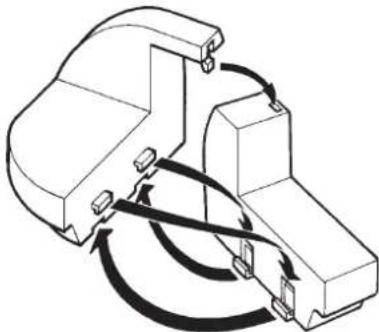
3.2.1 Befestigen der Plattformverbindung an der Handzuführplattform
Wenn Sie die Plattformverbindung an der Handzuführplattform befestigen, achten Sie darauf, dass die Arretierungen und Schlitze, wie in der Abbildung gezeigt, ineinander greifen.
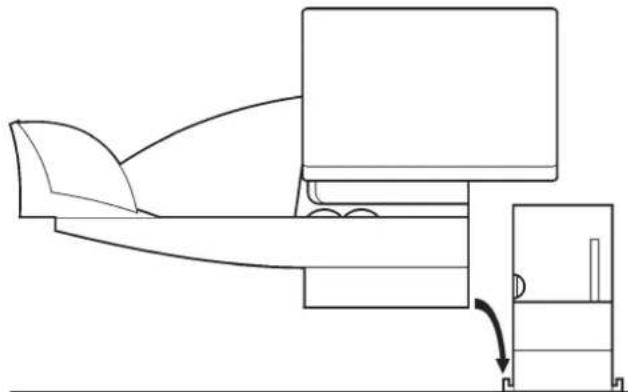
3.2.2 Befestigen der Plattformverbindung an der automatischen Zuführung (Option)
Wenn die automatische Zuführung installiert werden soll, befestigen Sie zunächst die Plattformverbindung an der automatischen Zuführung. Achten Sie darauf, dass die Schlitze der automatischen Zuführung genau auf den Arretierungen der Plattformverbindung positioniert werden, wie in der Abbildung gezeigt.
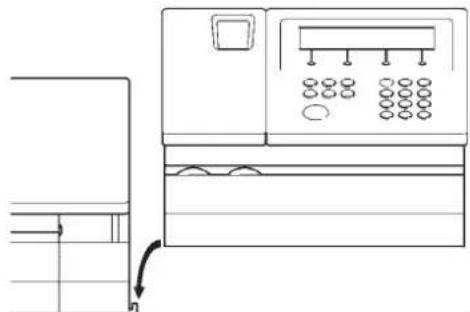
3.2.3 Befestigen der IJ 35 / IJ 45 an der Handzuführplattform oder der automatischen Zuführung
Senken Sie die IJ 35 / IJ 45 so ab, dass die Schlitze, wie in der Abbildung gezeigt, auf den Stiften positioniert werden.
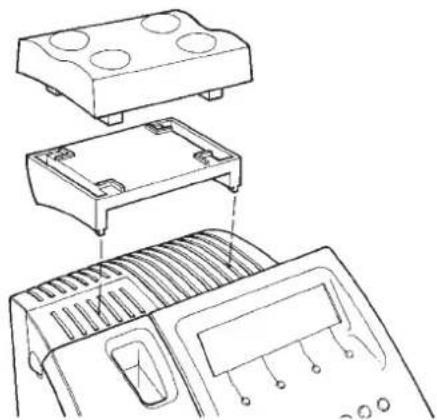
3.2.4 Anbringen der Wiegeplattform (Option)
Die Kabellänge der Wiegeplattform reicht aus, um die Einheit bei Bedarf auf dem Tisch neben dem Frankiersystem aufzustellen.
Soll die Wiegeplattform an dem System befestigt werden, ist sie auf ihrer Auflage zu positionieren. Das Kabel kann unter der Auflage lose zusammengerollt werden.
Positionieren Sie die Auflage so, dass die Stifte an der Unterseite in die Aufnahmen an der Gehäuserückseite der IJ 35 / IJ 45
eingreifen.
text_image
Anschluss der Wiegeplattform (Option)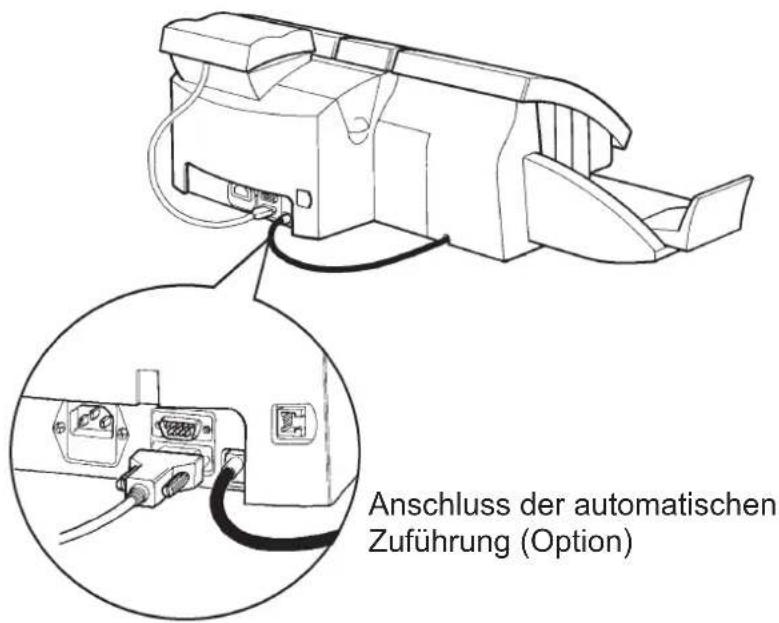
text_image
Anschluss der automatischen Zuführung (Option)16 Installation
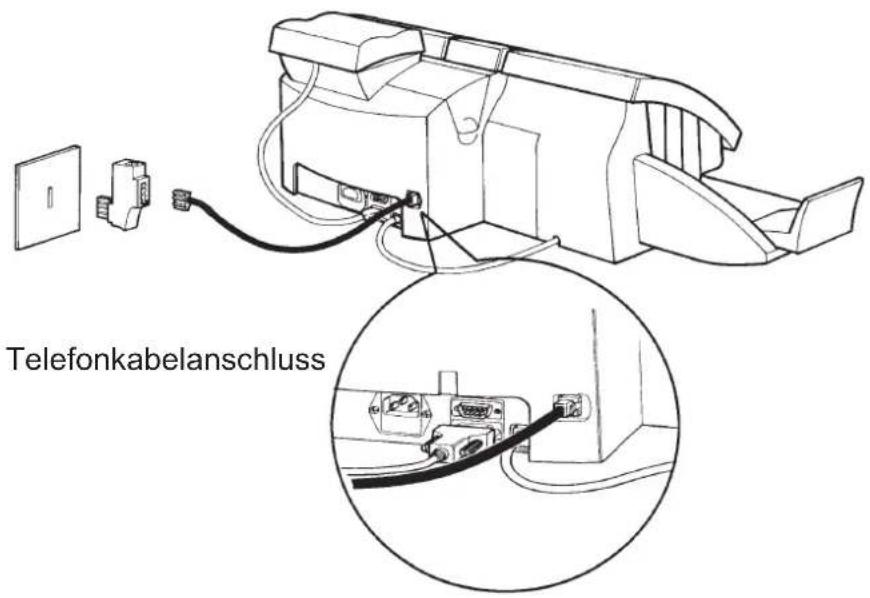
3.2.6 Maschinenanschlüsse (Fortsetzung)
text_image
Telefonkabelanschluss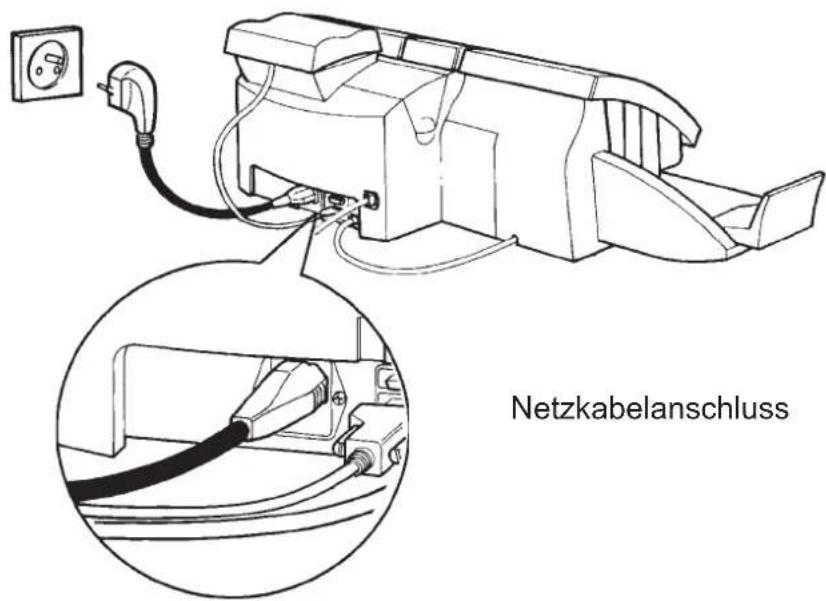
text_image
Netzkabelanschluss17Installation
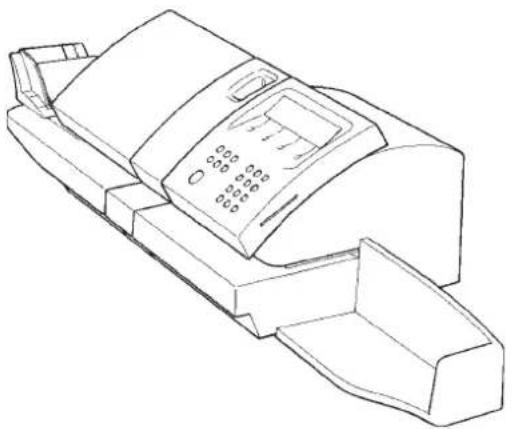
3.2.7 Aufstellen der Briefablage
3.2.8 Füllen des Frankierstreifenspenders
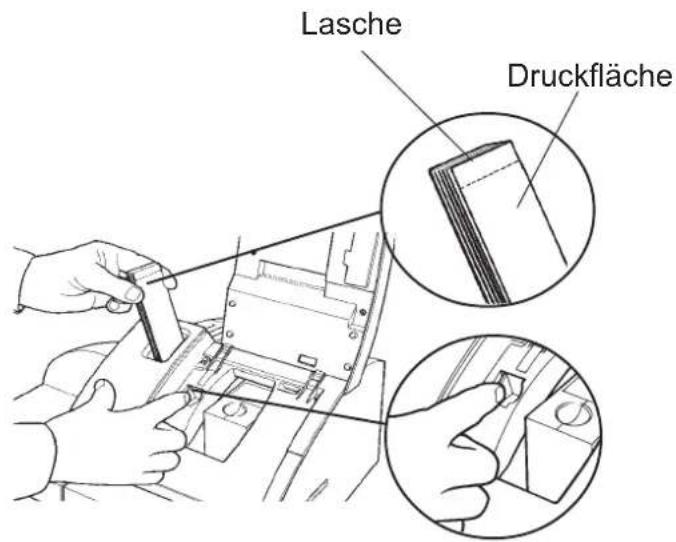
text_image
Lasche Druckfläche18 Installation
4. BEDIENELEMENTE UND FUNKTIONSMERKMALE
4.1 Einleitung
Auf den folgenden Seiten werden die Bedienelemente und Funktionsmerkmale des IJ 35 / IJ 45 Frankiersystems beschrieben. Bitte lesen Sie diese aufmerksam durch.
19Bedienelemente und Funktionsr
4.2 System
-
Display Visuelle Anzeige von Einstellung und Betriebszustand der Maschine
-
Displaytasten Diese Tasten haben die am Display angezeigten Funktionen.
-
Zifferntasten und Bieten dem Benutzer Zugang zu den Funktionstasten Benutzerfunktionen
-
Start/Stop-Taste Wird zum Starten/Stoppen der Maschine verwendet.
-
Automatische Automatische Umschlagzuführung Zuführung (optional)
-
Umschlagführung Verstellbare Umschlagführung
-
Seitenführung Verstellbare Umschlagseitenführung
-
Zuführplattform Bietet eine flache Oberfläche, die die Zuführung der Sendungen erleichtert
-
Briefablage Sammelt die frankierten Sendungen
-
Wiegeplattform Wiegt und berechnet das Porto für (optional) Sendungen bis zu 2 kg in Kombination mit der IJ 35 / IJ 45
-
Auflage für Wiegeplattform (optional) des Kabels Dient als Auflage für die Wiegeplattform und zum Verstauen
-
Frankierstreifen- spender Bietet Platz für bis zu 50 Frankier- streifen
-
Frankierstreifen- freigabehebel
-
Verbindungseinheit Wird beim Nachfüllen des Frankier- streifenspenders betätigt Plattformverbindung
-
Lesegerät für Dient zum Laden der neuen
Speicherkarte 16. Inkjet-Farbkartusche Portoentgelte und der Werbedrucke Farbkartusche/Druckkopf
-
Stromversorgungsein- 220-240 V Wechselspannung, 50Hz gang
-
Zubehör-Schnittstelle Anschluss für Drucker usw.
-
Buchse für Wiegeplattform Anschluss für Wiegeplattform oder externe Waage
-
Buchse für automatische Zuführung Anschluss für automatische Zuführung
-
Telefonbuchse Ermöglicht die Verbindung mit der Credifon-Zentrale (Server)zwecks Auffüllen des Guthabens
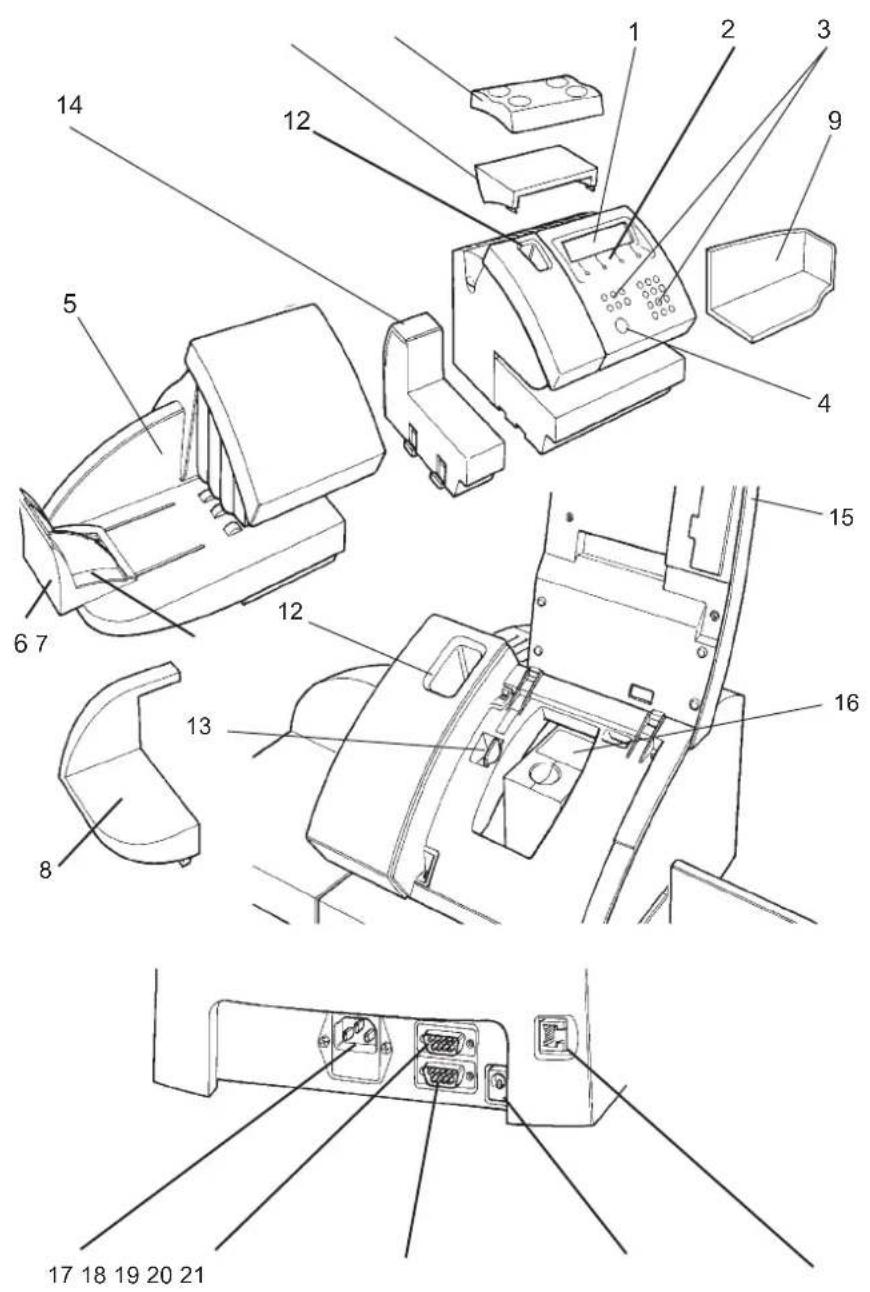
21Bedienelemente und Funktionsi
4.2.1 Display
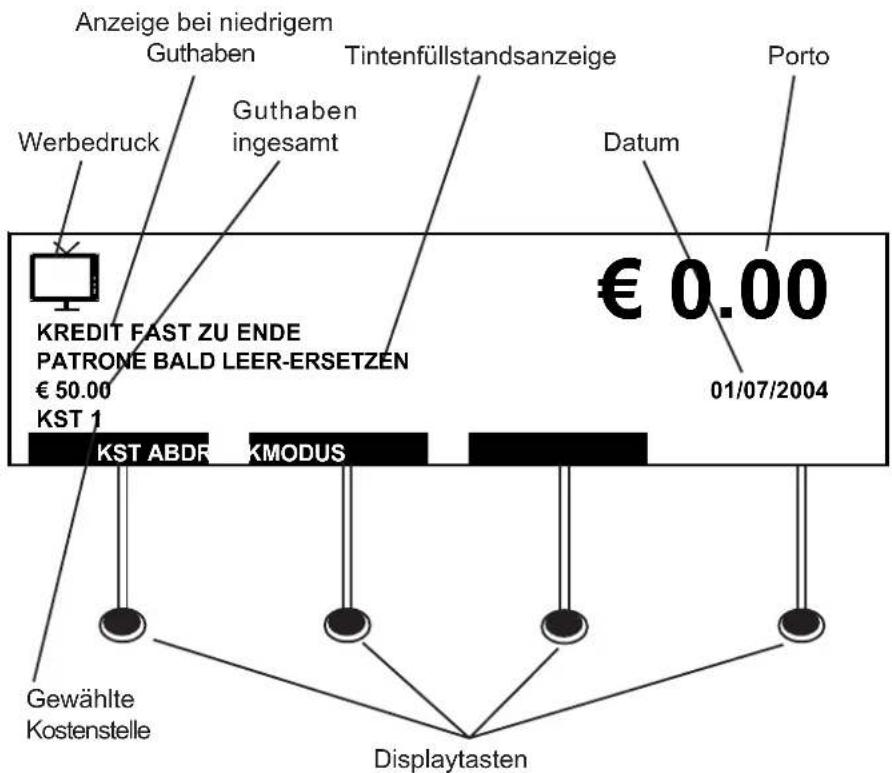
text_image
Anzeige bei niedrigem Guthaben Tintenfüllstandsanzeige Werbedruck Guthaben ingesamt Porto Datum € 0.00 KREDIT FAST ZU ENDE PATRONE BALD LEER-ERSETZEN € 50.00 01/07/2004 KST 1 KST ABDR KMODUS Gewählte Kostenstelle Displaytasten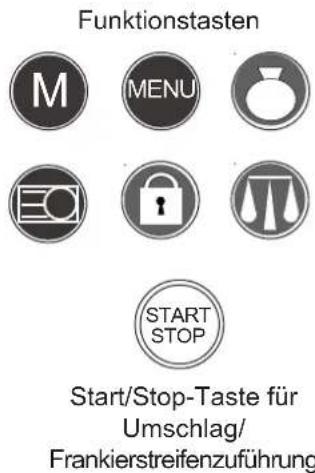
text_image
Funktionstasten M MENU EQI LOCK START STOP Start/Stop-Taste für Umschlag/ Frankierstreifenzuführung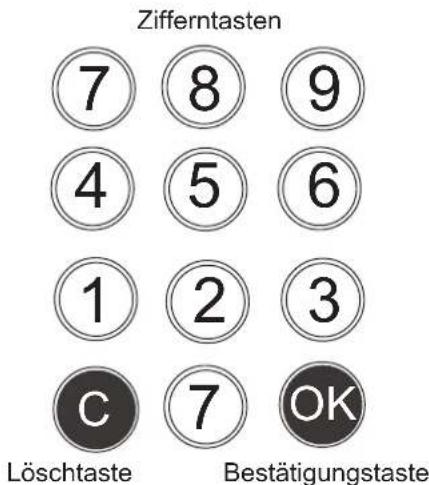
text_image
Zifferntasten 7 8 9 4 5 6 1 2 3 C 7 OK Löschtaste Bestätigungstaste22 Bedienelemente und Funktionsmerkmale
4.2.2 Funktionstasten
M Jobspeichertaste : Speichem und Abrufen von
Jobs (nähere Einzelheiten Seite 64)
Frankierstreifentaste : Wahl des Frankierstreifen- -modus (nähere Einzelheiten Seite 37)
MENU Menütaste : Zugang zum Funktionsmenü (nähere Einzelheiten Seite 51/56)
Systemspere: Zurückstellen auf Standby/
Verriegelung (nähere Einzelheiten Seite 34)
Guthabentaste : Zugang zum Auffüllen des Guthabens (nähere Einzelheiten Seite 60)
Waagentaste : Wahl des Wiege-Modus (nähere Einzelheiten Seite 40)
23Bedienelemente und Funktionsr
5. FRANKIEREN DER SENDUNGEN
5.1 Einleitung
Wenn sich bei sperrigem Sendungsinhalt kein zufriedenstellender Aufdruck erzielen lässt (maximal 10 mm), ist ein Frankierstreifen zu verwenden.
Es wird empfohlen, die IJ 35 / IJ 45 stets eingeschaltet, im Standby-Modus, zu lassen.
Dadurch bleibt die Druckqualität erhalten. Wenn Sie die Maschine dennoch ausschalten müssen, drücken Sie zunächst die Taste
-, um sie in den Modus Standby zu versetzen. Bevor Sie das
Gerät ausschalten, warten Sie etwa eine Minute, bis sich die Farbkartusche in der geschützten Druckposition befindet.
24 Frankieren der Post
5.2 Erste Schritte
5.2.1 Einloggen (Aufruf des Modus Benutzer)
Um am Bildschirm Standby den Modus Benutzer aufzurufen :
text_image
MANAGER BDrücken Sie die Taste BENUTZER.
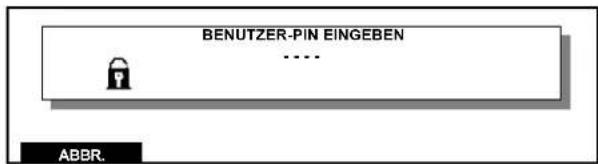
Ist die Maschine durch eine BENUTZERPIN geschützt, erscheint der folgende Bildschirm:
text_image
BENUTZER-PIN EINGEBEN ..... ABBR.Geben Sie die BENUTZERPIN mit den Zahlentasten ein. Die Standardeinstellung der BENUTZERPIN ab Werk ist 1234.

Diese Nummer kann vom MANAGER geändert oder gelöscht werden, Näheres lesen Sie auf Seite 69.
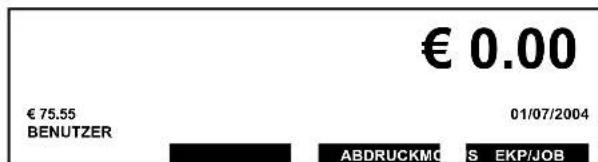
Wenn die richtige PIN eingegeben wurde, erscheint der Bildschirm Modus Betriebsbereit.
text_image
€ 0.00 € 75.55 BENUTZER 01/07/2004 ABDRUCKMO US EKP/JOBWird eine falsche PIN eingegeben, fordert die Maschine erneut zur Eingabe der BENUTZERPIN auf.
25Frankieren der Post
Wenn Sie achtmal oder öfter versuchen, die falsche PIN einzugeben, wird das System gesperrt und Sie werden aufgefordert, den MANAGER zu rufen (nähere Einzelheiten lesen Sie auf Seite 69; folgen Sie den Anweisungen zum erneuten Aufrufen des Benutzerstatus).

Bei Lieferung der Maschine sind alle Kostenstellen inaktiv (AUS). Hinweise zur Aktivierung der Kostenstellen finden Sie unter Manager-Einstellungen auf Seite 68.
ERMITTLUNG DES PORTOWERTES
Um einen Frankierabdruck zu erstellen, muß ein gültiger Produktcode eingegeben werden. Die Produktcodes setzen sich zusammen aus Basisprodukt unter Berücksichtigung von Ziel, Format, Gewicht und event. Zusatzleistungen. Eine Tabelle mit den Produktcodes, wird von der Deutschen Post zur Verfügung gestellt. Er kann auch sehr einfach mit einer Waage werden ermittelt werden.
EKP/JOB-Funktion
Wenn eine gemeinsame Benutzung einer Frankiermaschine durch einen Dritten erfolgen soll, wird empfohlen, die Kundennummer der Deutschen Post (EKP-Nummer) des Dritten in die Frankiermaschine einzugeben. Bei Verwendung von Spezialprodukten kann die Eingabe der EKP-Nummer ebenfalls erforderlich sein. Wenn die Deutsche Post eine Frankierjobnummer ausgibt (unabhängig davon, ob der Brief durch oder auf Rechnung eines Dritten geht oder nicht), muß diese Jobnummer in die Frankiermaschine eingegeben werden. Wenn sowohl die EKP-Nummer als auch die Jobnummer anwendbar sind, genügt es, die Jobnummer einzugeben. Diese Eingaben müssen vor gestartetem Frankiervorgang erfolgen.
Antwortbrief
Wenn ein Rückantwortbrief frankiert werden soll, wird empfohlen, die Postleitzahl des Empfängers in die Frankiermaschine einzugeben.
26 Frankieren der Post
Aktivierung der EKP-Funktion:
Unterstützung einer 2. EKP-Nummer
Sie haben die Möglichkeit, unter Ihrer eigenen EKP-Nummer (Kundennummer bei der Deutschen Post AG) zu frankieren, die in der Maschine fest gespeichert ist. Oder Sie nutzen eine andere EKP-Nummer, z. B. die EKP-Nummer eines Kunden, wenn Sie mit Ihrer Maschine im Auftrag eines Dritten frankieren.
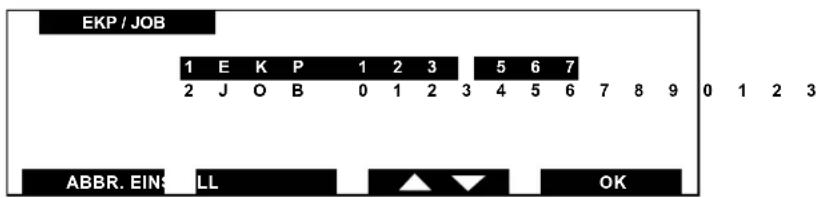
Im letzten Hauptmenü EKP/JOB wählen; es erscheint folgende Anzeige:
text_image
EKP / JOB 1 E K P 1 2 3 5 6 7 2 J O B 0 1 2 3 4 5 6 7 8 9 0 1 2 3 ABBR. EIN LL OK- Nachdem die Zeile EKP gewählt wurde (dazu gegebenenfalls die Tasten ▲ und ▼ verwenden), auf OK drücken, es erscheint folgende Anzeige:
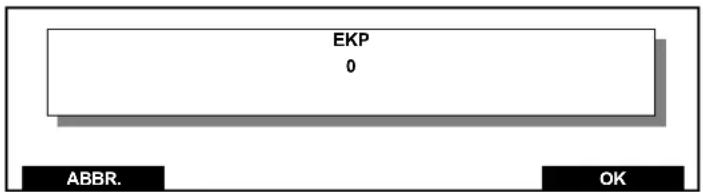
text_image
EKP 0 ABBR. OK- Die Nummer eingeben (sie wird von der Deutschen Post angegeben; maximal 10 Ziffern), mit ☐ bestätigen.

Die EKP-Nummer ist jetzt angenommen.
- EINSTELL drücken, um den EKP-Modus zu aktivieren.

Wenn das Gerät sich im Standby-Modus befindet, ist der EKP-Modus deaktiviert, aber die Nummer bleibt erhalten.
27Frankieren der Post
Aktivierung der JOB-Funktion:
Unterstützung einer Auftragsnummer
Sie haben die Möglichkeit, einen Frankierjob unter einer bestimmten Auftragsnummer durchzuführen. Die Auftragsnummer bekommen Sie von der Deutschen Post AG.
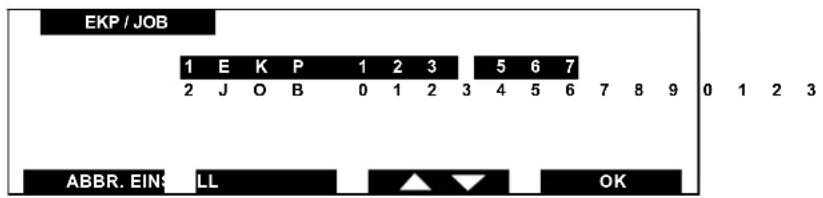
Im Hauptmenü EKP/JOB wählen, es erscheint folgende Anzeige:
text_image
EKP / JOB 1 E K P 1 2 3 5 6 7 2 J O B 0 1 2 3 4 5 6 7 8 9 0 1 2 3 ABBR. EIN LL OK- Nachdem die Zeile JOB gewählt wurde (dazu gegen die Tasten und verwenden), OK drücken, es erscheint folgende Anzeige:
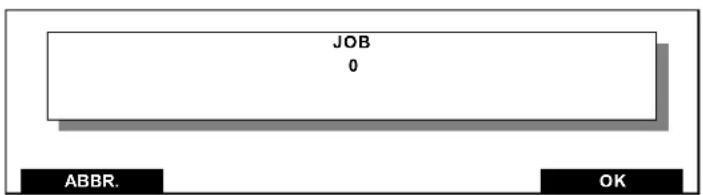
text_image
JOB 0 ABBR. OK- Die Nummer eingeben (sie wird von der Deutschen Post angegeben; maximal 14 Ziffern), mit ok bestätigen.

Der JOB-Nummer ist jetzt geändert.
- EINSTELL drücken, um den JOB-Modus zu aktivieren.

Wenn die EKP- und JOB-Funktion gleichzeitig aktiviert sind, ist die JOB-Funktion vorrangig. Wenn die JOB-Funktion deaktiviert ist, wird die EKP-Funktion wieder eingeschaltet.
Wenn das Gerät sich im Standby-Modus befindet, ist der JOB-Modus deaktiviert, aber die Nummer bleibt erhalten.
Um den EKP- (bzw. JOB-) Modus manual zu deaktivieren, die Zeile EKP (bzw. JOB) markieren, EKP/JOB mit den Tasten und wahlen, auf OK und dann EINSTELL drücken (die Nummer ist gelöscht).
5.2.2 Kostenstellen-Modus
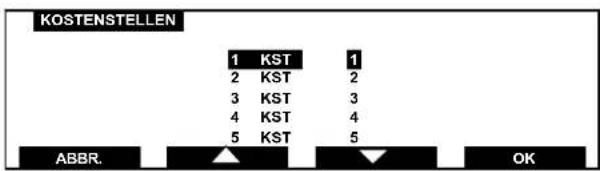
Wenn Ihre Maschine auf den Kostenstellen-Modus eingestellt ist und wenn Kostenstellen eingerichtet wurden, erscheint eine Liste der verfügbaren Kostenstellen (Hinweise zur Einrichtung von Kostenstellen finden Sie auf Seite 68):
text_image
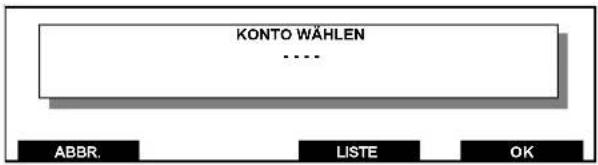
KOSTENSTELLEN 1 KST 1 2 KST 2 3 KST 3 4 KST 4 5 KST 5 ABBR. OKWählen Sie mit den Tasten ▲ und ▼ oder mit der entsprechenden Zahlentaste die gewünschte Kostenstelle aus der Liste aus und drücken Sie OK zur Bestätigung. Wurde die Maschine so eingestellt, dass die Kostenstellenauswahl nach Kundennummer erfolgt, erscheint der folgende Bildschirm:
text_image
KONTO WÄHLEN ... ABBR. LISTE OK29Frankieren der Post
Geben Sie mit den Zahlentasten die Kontonummer der gewünschten Kostenstelle ein und drücken Sie OK zur Bestätigung (Hinweise zum Ändern der Kostenstellenauswahlmethode finden Sie auf Seite 68).
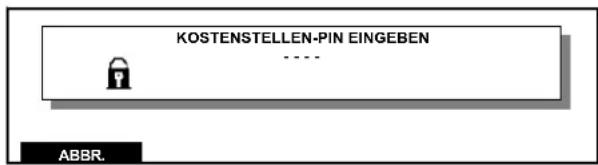
Ist Ihre Kostenstelle geschützt, werden Sie zur Eingabe Ihrer Kostenstellen-PIN aufgefordert:
text_image
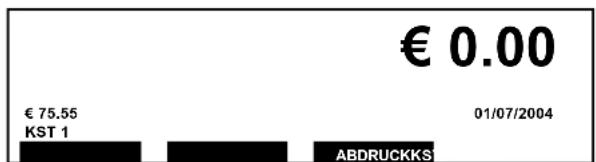
KOSTENSTELLEN-PIN EINGEBEN - ABBR.Geben Sie die PIN mit den Zahlentasten ein. Nach korrekter Eingabe der PIN wird am Bildschirm BENUTZER die Kostenstelle angezeigt.
text_image
€ 0.00 € 75.55 KST 1 01/07/2004 ABDRUCKKSBei Eingabe der falschen PIN werden Sie aufgefordert, es erneut zu versuchen. (Die Kostenstellen-PIN ist nicht die gleiche wie die Benutzer-PIN. Die Kostenstellen-PIN kann vom MANAGER geändert oder gelöscht werden, Näheres lesen Sie auf Seite 71). Ist Ihre Kostenstelle nicht geschützt, erscheint im Bildschirm Kostenstelle betriebsbereit.
5.2.3 Unzureichendes Guthaben
Wenn der ausgewählte Portowert das verfügbare Guthaben überschreitet, kommt es im Bildschirm zu einer Fehlermeldung:
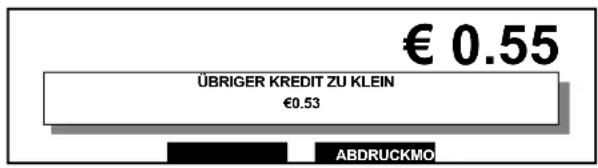
text_image
€ 0.55 ÜBRIGER KREDIT ZU KLEIN €0.53 ABDRUCKMOHinweise zum AUFFÜLLEN DES GUTHABENS finden Sie auf Seite 60.
5.2.4 Auswahl eines hohen Wertes
Wird ein Wert gewählt, der höher als die Einstellung HOHER WERT ist oder der diesen überschreitet, druckt das System erst dann, wenn der hohe Wert bestätigt wurde.
Der Standardgrenzwert für Hoher Wert ist 6,00. (Hinweise zum Ändern der Hoher Wert-Einstellungen finden Sie unter Manager-Einstellungen auf Seite 76).
31Frankieren der Post
5.2.5 Drucken eines hohen Wertes
Stellen Sie im Bildschirm Modus Betriebsbereit den
gewünschten Portowert ein (z. B€ 6,75) und drücken Sie zur Bestätigung.

Der Warnbildschirm Hoher Wert erscheint:
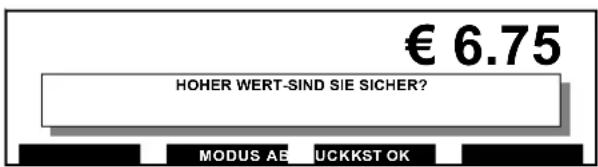
text_image
€ 6.75 HOHER WERT-SIND SIE SICHER? MODUS AE UCKKST OKIst der angewählte Betrag korrekt, so bestätigen Sie mit OK
Wenn Sie eine neue Auswahl für HOHER WERT wünschen, geben Sie den richtigen Wert ein und drücken Sie CK
Bestätigung.
Wenn Sie mehr als eine Postsendung mit einem hohen Wert frankieren, vergewissern Sie sich grundsätzlich, dass der Wert für alle zu bearbeiteten Sendungen zutrifft.
SIE KÖNNEN NUN MIT DER BEARBEITUNG IHRER POST BEGINNEN.

Frankieren mit Wert €0,00 nicht erlaubt.
32 Frankieren der Post
5.2.6 Frankieren eines Umschlages
Legen Sie den Umschlag mit der zu bedruckenden Seite nach oben ein, siehe Abbildung.
Drücken Sie die Taste START STOP nach einer kurzen Pause beginnt der
Motor zu laufen.
Die frankierten Umschläge werden dann in der Briefablage abgelegt.
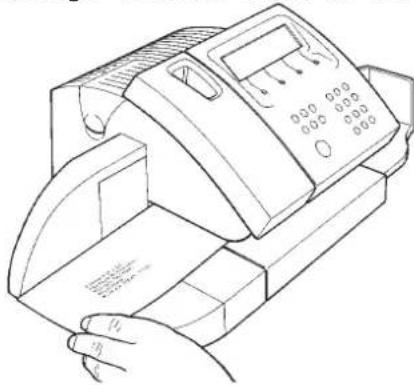
Für Umschläge von mehr als 10 mm Dicke muss ein Frankierstreifen verwendet werden, siehe Seite 37-38.
5.2.7 Ändern der Kostenstellen
Im aktivierten Kostenstellenmodus drücken Sie die Tast KST, um die Liste der verfügbaren Kostenstellen anzuzeigen. Wählen Sie dann mit den Tasten und oder mit der entsprechenden Zahlentaste Ihre Kostenstelle aus der Liste aus. Wenn die Auswahl anhand der Kontonummer erfolgt, geben Sie mit den Zahlentasten die Kontonummer der Kostenstelle ein. Drücken Sie Bestätigung.
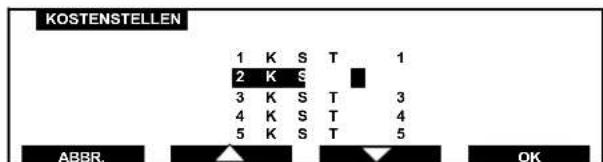
text_image
KOSTENSTELLEN 1 K S T 1 2 K S 3 K S T 3 4 K S T 4 5 K S T 5 ABBR. OK33Frankieren der Post
Ist Ihre Kostenstelle geschützt, werden Sie zur Eingabe Ihrer neuen Kostenstellen-PIN aufgefordert. Wurde die richtige PIN eingegeben, erscheint die neue Kostenstelle am Bildschirm BENUTZER:
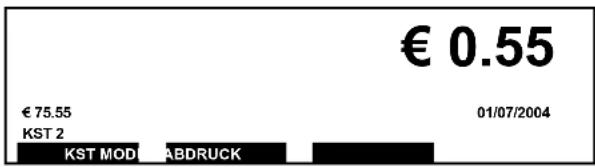
other
| Category | Value (€) | |---|---| | KST MOD | 75.55 | | ABDRUCK | 01/07/2004 | | € 0.55 | 0.55 |Wurde die falsche PIN eingegeben, werden Sie erneut zur Eingabe der Kostenstellen-PIN aufgefordert.
5.2.8 Abmelden
Drücken Sie in jedem beliebigen Bildschirm die Tastelum in den Standby-Modus zu wechseln.
6. FRANKIEREN MIT AUTOMATISCHER ZUFÜHRUNG
In Kombination mit der IJ 35 / IJ 45 ermöglicht die automatische Zuführung die Bearbeitung einer großen Vielzahl von Umschlaggrößen und -dicken.
UMSCHLAGZUFUHR
Vergewissern Sie sich, dass alle Umschläge in Stapeln von einheitlicher Größe sortiert wurden.
Dabei zeigt die Adressenseite nach oben und die obere Umschlagkante befindet sich auf der gleichen Seite des Stapels. Blättern Sie die Umschläge auf, um sie voneinander zu trennen. Schrägen Sie die Stapelkante an.
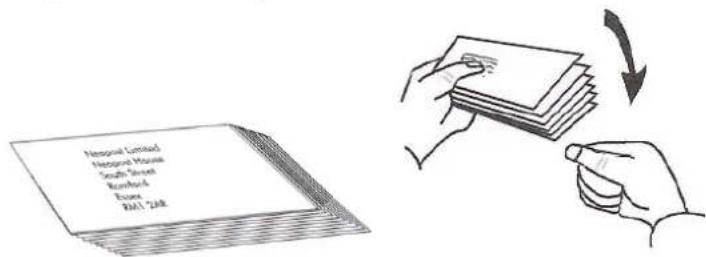
Nehmen Sie den Stapel und legen Sie ihn auf die Zuführplattform, wobei die Adressenseite nach oben zeigt und die obere Kante links anliegt, siehe Abbildung.
Schieben Sie die seitliche, linke Führung nach vorn, bis Sie an der Umschlagkante anliegt. Schieben Sie die Seitenführung zum Umschlag hin und lassen Sie ausreichend Abstand, damit sich der Umschlag frei bewegen kann.
35Frankieren mit automatischer Zi
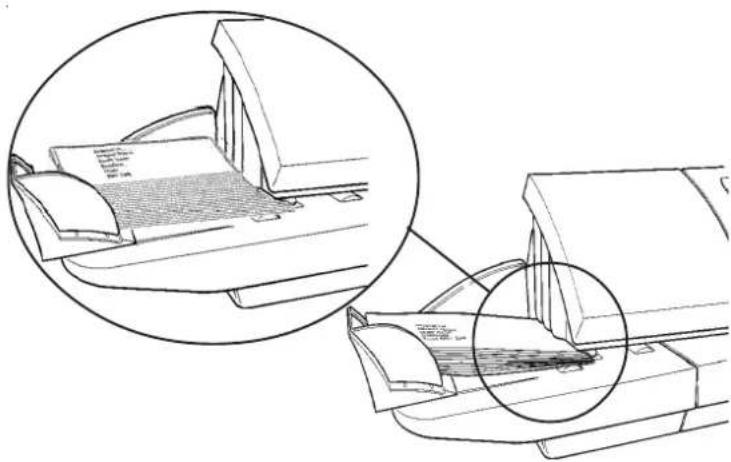
Drücken Sie die Taste START STOP. Nach einer kurzen Pause beginnt der Motor zu laufen.
Die frankierten Umschläge werden anschließend in der Briefablage abgelegt.

Umschläge von mehr als 6 mm Dicke sind von Hand zuzuführen. Umschläge von mehr als 10 mm Dicke müssen mit einem Frankierstreifen frankiert werden, siehe Seite 36. Ein Aufdruck des Freistempelabdrucks auf dunklem Papier und stark faserigem Papier (Umweltpapier, bei dem ein Verwischen des Matrix-Codes erfolgen kann) ist nicht erlaubt.
7. FRANKIEREN MIT DEM FRANKIERSTREIFENSPENDER
7.1 Füllen des Frankierstreifenspenders
Der Frankiertreifenspender ist ein Bestandteil des Frankiersystems IJ 35 / IJ 45 und bietet Platz für bis zu 50 Frankierstreifen.
Öffnen Sie die obere Abdeckung des Systems, um Zugang zum Frankierstreifenfreigabehebel zu erhalten.
Beim Einlegen der Frankierstreifen in den Spender zeigen die Laschen nach oben und die zu frankierende Seite zeigt in Durchlaufrichtung.
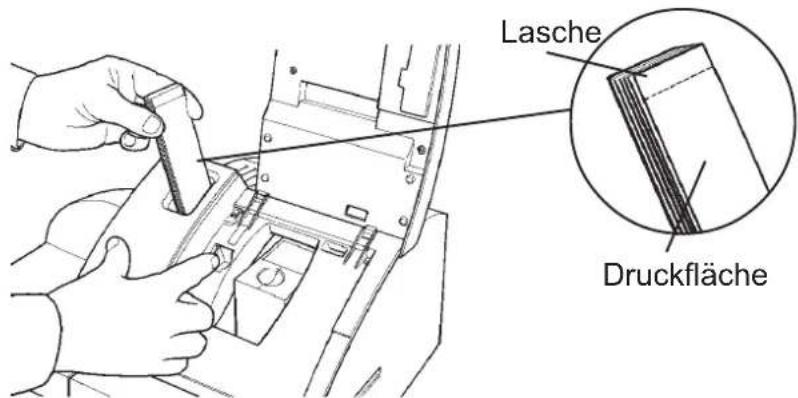
text_image
Lasche DruckflächeHalten Sie den Freigabehebel ganz nach links und führen Sie die Frankierstreifen ein, bis diese Kontakt mit dem Zuführungsmechanismus haben. Lassen Sie dann den Hebel los.
Führen Sie nicht zu viele Frankierstreifen mit Gewalt in den Spender ein und achten Sie darauf, dass immer der Freigabehebel betätigt werden muss.
Schließen Sie die obere Abdeckung.

Von Neopost zugelassene Frankierstreifen werden in Verpackungen zu 500 Stück geliefert. Hinweise zur Bestellung von zugelassenen Verbrauchsmaterialien finden Sie auf Seite 94.
37Frankieren mit automatischer Zi
7.2 Bedrucken eines Frankierstreifens
Wählen Sie zunächst den gewünschten Produktcode und die Werbung.
Zur Frankierung eines einzelnen Frankierstreifens drücken Sie die Frankierstreifentaste Derfolgende Bildschirmerscheint
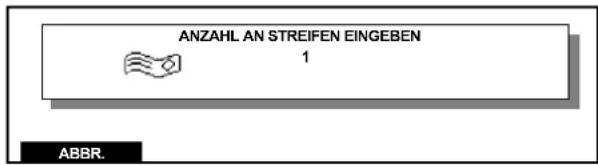
text_image
ANZAHL AN STREIFEN EINGEBEN 1 ABBR.Drücken Sie START STOP.
Um zum Modus Betriebsbereit mit ausgewählter Frankierstreifenfunktion zurückzukehren, drücken Sie ABBR.
Wenn Sie mehr als einen Frankierstreifen frankieren möchten, geben Sie die erforderliche Anzahl von Frankierstreifen (1-99) mit den Zahlentasten ein.
Wenn Sie die falsche Anzahl eingegeben haben, drücken Sie ABBR und wiederholen die Eingabe der richtigen Anzahl.
Wurde die Anzahl richtig eingegeben, drücken Sie die Taste

Das System bedruckt die gewünschte Frankierstreifenanzahl automatisch mit dem angezeigten Porto.
Wenn während des Frankierstreifendrucks die folgende Anzeige erscheint:
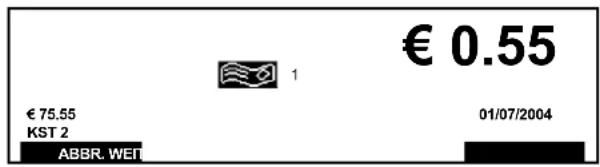
text_image
€ 0.55 € 75.55 KST 2 ABBR. WEP 01/07/2004Füllen Sie zunächst den Frankierstreifenspender gemäß der Beschreibung auf Seite 37 und drücken dann WETER, um den Druckvorgang fortzusetzen.
Nehmen Sie den frankierten Frankierstreifen zur Hand, ziehen Sie das Trägerpapier ab und kleben Sie den Frankierstreifen auf das Päckchen.
Das System kehrt automatisch zum Modus Betriebsbereit mit ausgewählter Frankierstreifenfunktion zurück.
39Frankieren mit automatischer Zi
8. FRANKIEREN MIT DER WIEGEPLATTFORM
8.1 Vorteile der Verwendung einer Wiegeplattform
In Kombination mit der IJ 35 / IJ 45 wiegt die Wiegeplattform Postsendungen bis zu 2 kg und berechnet das erforderliche Porto. Die Einstellung der Portowerte erfolgt automatisch.
Wenn sich die Postentgelte ändern, kann das System durch Installation einer von Neopost erhältlichen Entgelt-Speicherkarte aktualisiert werden.
Hinweise zur Installation neuer Postentgelte finden Sie auf Seite 81.
VORBEREITUNG DER WIEGEPLATTFORM
Vergewissern Sie sich, dass die Wiegeplattform an der Rückseite des Systems korrekt angeschlossen ist (siehe Bedienelemente und Funktionsmerkmale auf Seite 19) und dass die Plattformfläche leer ist.
Im Modus Betriebsbereit drücken Sie die Taste 📂.
Der Bildschirm WAAGE erscheint:
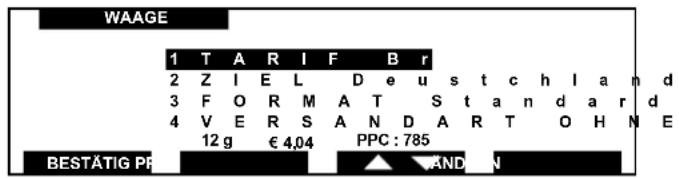
Die aktuelle Einstellung TARIF wird angezeigt.
Wenn anstelle von Gewicht und Portowert die Meldung KEINE WAAGE erscheint, überprüfen Sie den Anschluss der Waage und versuchen es erneut.

Wenn das angezeigte Gewicht 0 g überschreitet, drücken Sie 📂, um die Wiegeplattform auf Null zu setzen.
40 Frankieren mit der Wiegeplattform
8.2 Berechnung des richtigen Portos
Um die Einstellung TARIF zu ändern, drücken Sie WÄHLEN. Der Bildschirm TARIFE erscheint:
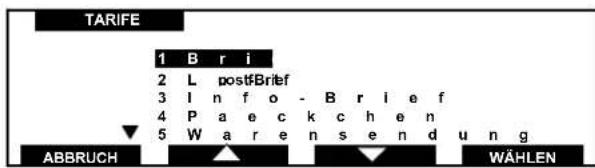
text_image
TARIFE 1 B r i 2 L postBrief 3 I n f o - B r i e f 4 P a e c k c h e n 5 W a r e n s e n d u n g ABBRUCH ▲ ▼ WÄHLEN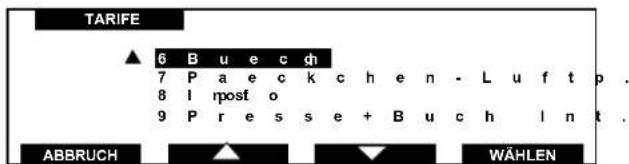
text_image
TARIFE ▲ 6 B u e c dh 7 P a e c k c h e n - L u f t p . 8 I rpost o 9 P r e s s e + B u c h l n t . ABBRUCH ▲ ▼ WÄHLENEine Liste der aktuell verfügbaren Produkte wird angezeigt.
Um mit unveränderter Portoeinstellung zum vorherigen Bildschirm zurückzukehren, drücken Sie ABBRUCH.
Wählen Sie mit den Tasten ▲ und ▼ oder der entsprechenden Zifferntaste die gewünschte Entgeltoption aus der Liste aus (z. B. 4 Päckchen) und drücken Sie WÄHLEN zur Bestätigung.
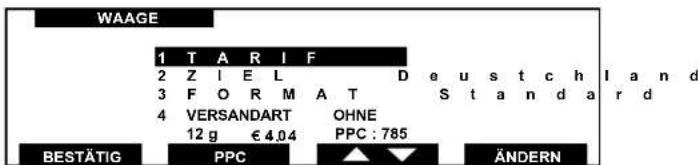
Es erscheint nun ein typischer Bildschirm wie der folgende:
text_image
WAAGE 1 T A R I F 2 Z I E L D e u s t c h I a n d 3 F O R M A T S t a n d a r d 4 VERSANDART OHNE 12 g € 4.04 PPC : 785 BESTÄTIG PPC ÄNDERNBei einigen Entgelten werden Sie möglicherweise zu einer weiteren Auswahl aufgefordert, zum Beispiel:
41Frankieren mit der Wiegeplattfo
ZIEL erfordert in diesem Fall eine Auswahl
zwischen 1 Europa oder 2 Welt.
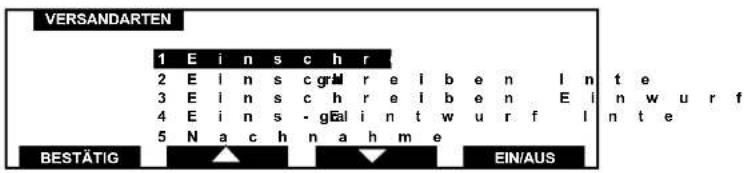
VERSANDART erfordert in diesem Fall eine Auswahl
zwischen den verfügbaren Optionen.
text_image
VERSANDARTEN 1 E i n s c h r 2 E i n s c g r l r e i b e n l n t e 3 E i n s c h r e i b e n E i n w u r f 4 E i n s - g E a l i n t w u r f l n t e 5 N a c h n a h m e BESTÄTIG EIN/AUS
Beim Wählen eines "INTEGRAL"-Menüs:
-wird beim Drucker ein Strichcode erstellt;
- werden die Zeilen mit den gewählten Behandlungsarten auf der linken Seite über dem Strichcode auf dem Abdruck ausgedruckt (andernfalls stehen sie auf der rechten Seite).
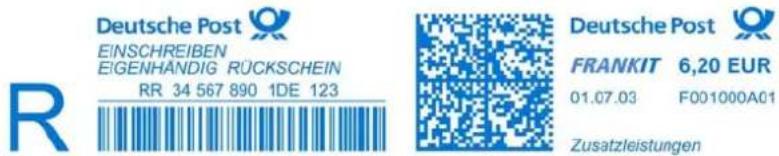
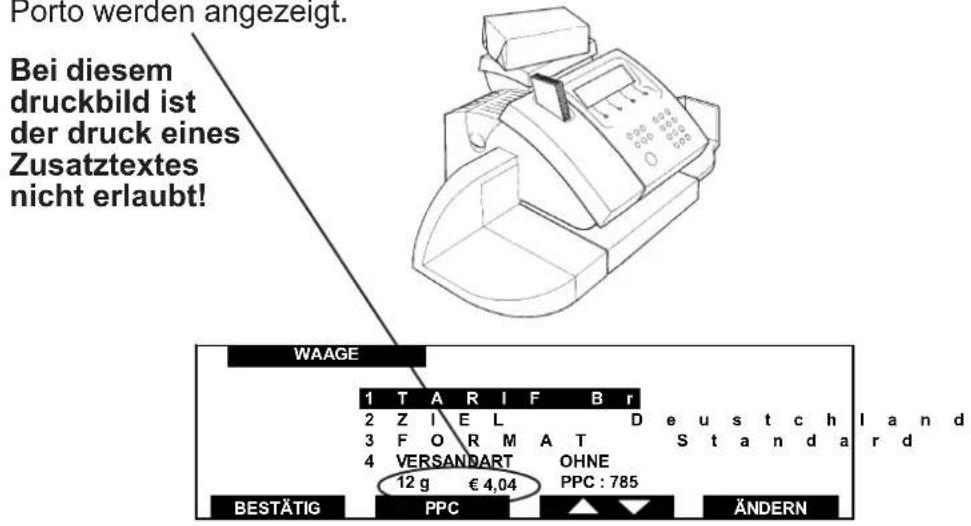
Die Funktion Zusatztext darf bei Nutzung des 1-D-Barcodes für Briefzusatzleistungen (z. B. Einschreiben) nicht aktiviert werden, da ansonsten eine korrekte Zustellung durch die Deutsche Post AG nicht gewährleistet werden kann.
text_image
Deutsche Post EINSCHREIBEN EIGENHÄNDIG RÜCKSCHEIN RR 34 567 890 1DE 123 Deutsche Post FRANKIT 6,20 EUR 01.07.03 F001000A01 Zusatzleistungen42 Frankieren mit der Wiegeplattform
Unterstützung des Barcode-Drucks für Zusatzleistungen
Sie haben die Möglichkeit, bei Nutzung der Zusatzleistungen der Deutschen Post AG, den Barcode direkt auf den Brief zu drucken. In diesem Fall entfällt der zusätzliche Barcode-Aufkleber.
Wenn Sie im Menü "Versandarten" die Briefzusatzleistung "Einschreiben- Integral" wählen, wird die für Einschreiben notwendige Kennzeichnung anstatt des Werbeslogans gedruckt. Die Funktion Zusatztext darf bei Nutzung des 1-D-Barcodes für Briefzusatzleistungen (z. B. Einschreiben) nicht aktiviert werden, da ansonsten eine korrekte Zustellung durch die Deutsche Post AG nicht gewährleistet werden kann.
Die dafür benötigten Sendungsnummern werden vom Credifon-Server zur Verfügung gestellt.
Sind zu wenig Sendungsnummern in Ihrem Frankiersystem vorhanden, erhalten Sie im Display die Meldung "Sendungsnummern bald laden".
Nehmen Sie Ihre Auswahl vor und kehren Sie durch Drücken der Taste BESTÄTIG zum Bildschirm WAAGE zurück.
Legen Sie die Postsendung auf die Plattform. Gewicht und Porto werden angezeigt.
text_image
Porto werden angezeigt. Bei diesem druckbild ist der druck eines Zusatztextes nicht erlaubt! WAAGE 1 T A R I F B r 2 Z I E L D e u s t c h l a n d 3 F O R M A T S t a n d a r d 4 VERSANDART OHNE 12 g € 4,04 PPC : 785 BESTÄTIG PPC ÄNDERN43Frankieren mit der Wiegeplattfo
Wenn Sie das angezeigte Porto übernehmen wollen, drücken Sie BESTÄTIG, um zum Modus Betriebsbereit mit angezeigtem Portowert zurückzukehren.
SIE KÖNNEN IHRE POST JETZT MIT DEM KORREKTEN PORTOWERT FRANKIEREN.
Wenn Sie das angezeigte Porto nicht übernehmen wollen, drücken Sie ANDEREN. Sie kehren nun zum Bildschirm TARIF zurück, an dem Sie Ihre Einstellungen ändern können.
Zum Wiegen weiterer Postsendungen wiederholen Sie den Vorgang.
8.3 Manuelle Eingabe des Produktcodes
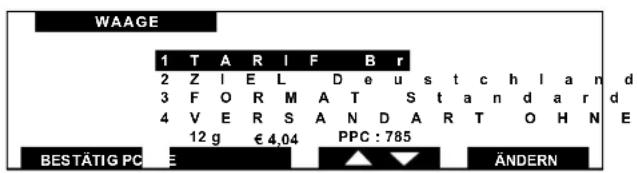
Im Modus Betriebsbereit drücken Sie die Taste

Der Bildschirm WAAGE erscheint:
text_image
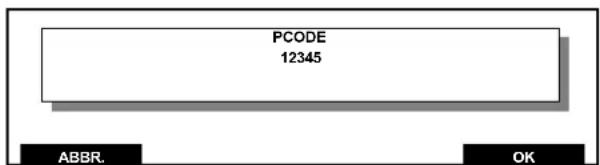
WAAGE 1 T A R I F B r 2 Z I E L D e u s t c h l a n d 3 F O R M A T S t a n d a r d 4 V E R S A N D A R T O H N E 12 g € 4,04 PPC : 785 BESTÄTIG PC E ÄNDERNDrücken sie die Taste PCODE. Wenn der Produktcode z. B. 12345 ist, erscheint der folgende Bildschirm:
text_image
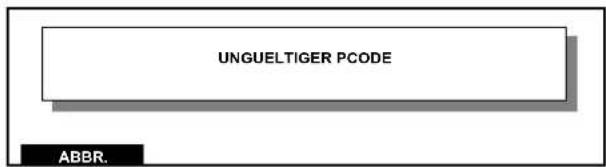
PCODE 12345 ABBR. OKGeben Sie hier den ausgewählten Produktcode ein. Existiert dieser Produktcode nicht in Ihrem Frankiersystem, erhalten Sie folgende Meldung:
44 Frankieren mit der Wiegeplattform
text_image
UNGUELTIGER PCODE ABBR.Drücken Sie die Taste ABBR., um einen neuen Produktcode einzugeben.
Wenn der eingegebene Produktcode zwar gültig, aber nicht für die manuelle Eingabe erlaubt ist (z. B. weil ein Gewicht angegeben werden muss), erscheint die folgende Fehlermeldung:
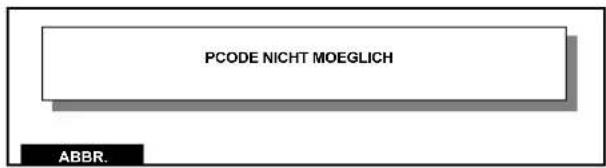
text_image
PCODE NICHT MOEGLICH ABBR.Drücken Sie die Taste ABBR., um einen neuen Produktcode einzugeben.
Wenn der eingegebene Produktcode gültig ist, erscheint der Bildschirm Waage:
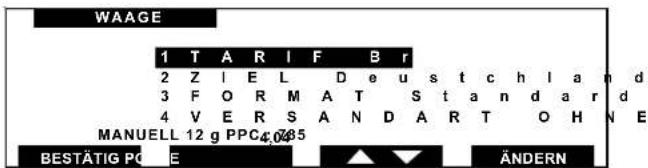
Die Nachricht MANUELL zeigt an, dass ein Produktcode manuell eingegeben wurde.

Die manuelle Eingabe eines Produktcodes kann erfolgen, unabhängig davon, ob Sie mit einer Waage bzw. Wiegeplattform arbeiten oder nicht.
45Frankieren mit der Wiegeplattfo
8.4 Tarierfunktion
- Drücken Sie
- Stellen Sie einen leeren Behälter auf die Wiege-Plattform.
- Drücken Siendas Nullgewicht wird angezeigt.
- Stellen Sie den gefüllten Behälter auf die Plattform. Das angezeigte Gewicht entspricht jetzt dem Inhalt des Behälters.
- Um zum Normalbetrieb zurückzukehren, leeren Sie die Wiegeplattform und drücken Sie! Das angezeigte Gewicht ist nun wieder 0 g.
8.5 Nullsetzung der Wiegeplattform
Wenn die Wiegeplattform im leeren Zustand ein Gewicht über 0 g anzeigt, muss sie im Wiegemodus durch Drücken von wieder auf Null gesetzt werden.
9. DRUCKOPTIONEN
9.1 Was kann gedruckt werden?
Die IJ 35 / IJ 45 kann in verschiedenen Modi arbeiten:
NORMAL(ABDRUCK)-MODUS
Im Normal (Abdruck)-Modus können Sie das Porto drucken sowie einen von mehreren vorinstallierten oder kundenspezifischen Werbedrucken wählen. Es ist außerdem möglich, Ihre Post bis zu 28 Tage vorzudatieren.

Das IJ 35 / IJ 45 Frankiersystem bietet eine Auswahl von bis zu 10 kundenspezifischen Werbedrucken.
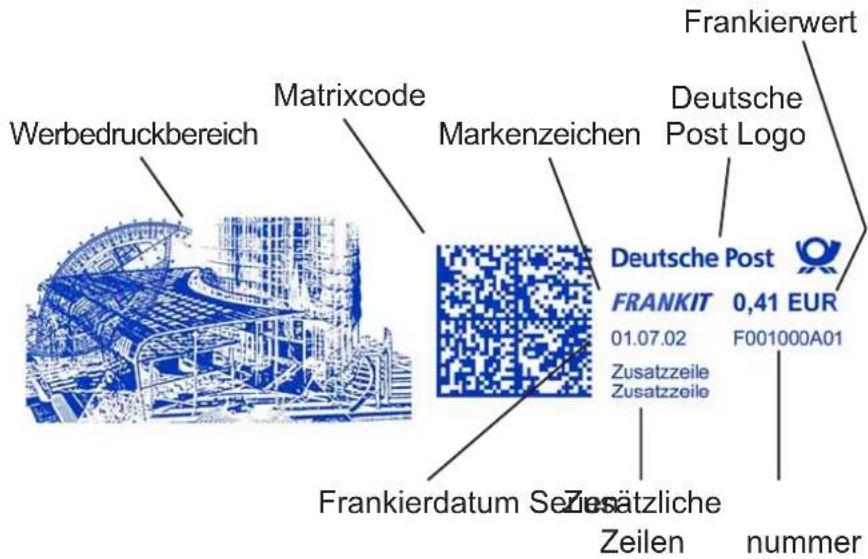
text_image
Frankierwert Werbedruckbereich Matrixcode Markenzeichen Deutsche Post Logo Deutsche Post FRANKIT 0,41 EUR 01.07.02 Zusatzzeile Zusatzzeile Frankierdatum Se Zesätzliche Zeilen nummer47Druckoptionen
9.2 Auswahl des Druckmodus
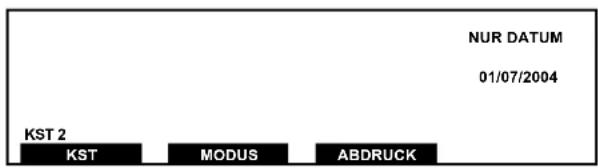
Im Modus Betriebsbereit drücken Sie die Taste MODUS Der Auswahlbildschirm MODUS erscheint:
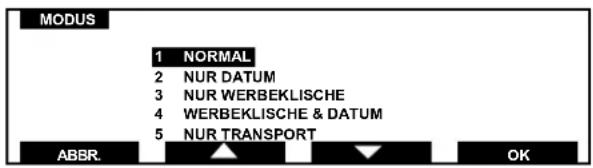
text_image
MODUS 1 NORMAL 2 NUR DATUM 3 NUR WERBEKLISCHE 4 WERBEKLISCHE & DATUM 5 NUR TRANSPORT ABBR. OKDer aktuelle Modus wird angezeigt.
Außer dem Normal(Abdruck)-Modus ist vom Bildschirm MODUS der direkte Zugriff auf folgende Funktionen möglich:
NUR DATUM: Druckt das Datum anstel
Frankierabdruckes.
NUR WERBEKLISCHE : Druckt einen Werbedruck anstelle eines Frankierabdruckes.
WERBEKLISCHE & DATUM: Druckt einen Werbe das Datum anstelle eines Frankierabdruckes.
NUR TRANSPORT : Ke i n D r u c k , n u r T r a
Wählen Sie mit den Tasten und oder der entsprechenden Zahlentaste die gewünschte Option aus der Liste aus (z. B. NUR DATUM) und drücken Sie zur Bestätigung.
text_image
NUR DATUM 01/07/2004 KST 2 KST MODUS ABDRUCKUm zum Modus Betriebsbereit mit unveränderter Druckmoduseinstellung zurückzukehren, drücken Sie ARR.
48 Druckoptionen
9.3 Ändern des Abdrucks
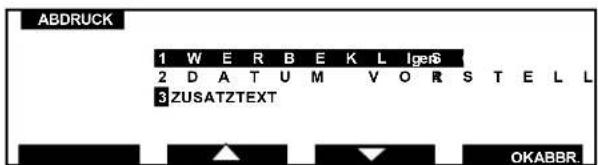
Mit dem Menü ABDRUCK wird der Aufdruck wie folgt geändert: Drücken Sie im Modus Betriebsbereit die Taste MODUS. Der folgende Bildschirm erscheint:
text_image
ABDRUCK 1 W E R B E K L Iger$ 2 D A T U M V O R S T E L L 3 ZUSATZTEXT OKABBR.0 1 / 0 7 / 0
WERBEKLISCHEE: Sie können unter acht vorinstallierten Werbedrucken einen Auswählen (+zwei kundenspezifische Werbedrucke).
DATUM VORSTELLEN: Das Postdatum kann bis zu 28 Tage vordatiert werden.
ZUSATZTEXT: Bis zu fünf persönliche Textmeldungen können eingegeben werden. (sh. Manager- Modus).

Die Funktion Zusatztext darf bei Nutzung des 1-D-Barcodes für Briefzusatzleistungen (z. B. Einschreiben) nicht aktiviert werden, da ansonsten eine korrekte Zustellung durch die Deutsche Post AG nicht gewährleistet werden kann.
9.3.1 Auswahl eines Werbedruckes
Sie können einen Werbedruck auswählen.
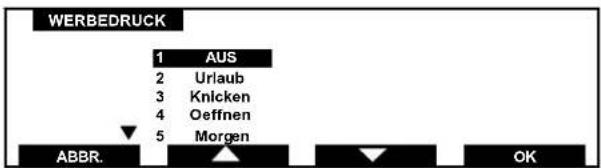
Wählen Sie mit den Tasten ▲ und ▼ oder der entsprechenden Zifferntaste die gewünschte Option aus der Liste aus (z.B. 1 WERBEKLISCHEE) und drücken Sie OK zur Bestätigung. Der Bildschirm WERBEKLISCHEE erscheint. Wenn bereits ein Slogan ausgewählt ist, wird dieser markiert:
text_image
WERBEDRUCK 1 AUS 2 Urlaub 3 Knicken 4 Oeffnen 5 Morgen ABBR. OKWählen Sie mit den Tasten ▲ und ▼ oder der entsprechenden Zifferntaste die gewünschte Option aus der Liste aus und drücken Sie OK zur Bestätigung. Wenn Sie die aktuelle Auswahl beibehalten möchten, drücken Sie die Taste ABBR., um zum Menübildschirm ABDRUCK zurückzukehren.
49Druckoptionen
Um zum Modus Betriebsbereit zurückzukehren,drücken Sie
ABBR
text_image
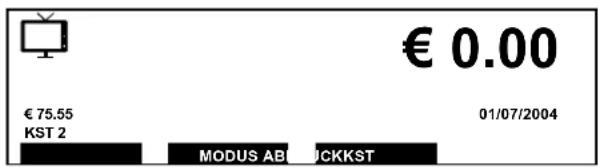
€ 0.00 € 75.55 KST 2 01/07/2004 MODUS AB JCKKSTLinks oben am Bildschirm erscheint ein Symbol, das anzeigt, dass ein Werbedruck ausgewählt wurde.
9.3.2 Post vordatieren
Die Maschine verfügt über eine eigene Kalender-/Uhrzeitfunktion, die das aktuelle Datum automatisch einstellt. Wenn Sie Ihre Post im Voraus vorbereiten wollen, können Sie das Postdatum um bis zu 28 Tage vordatieren.
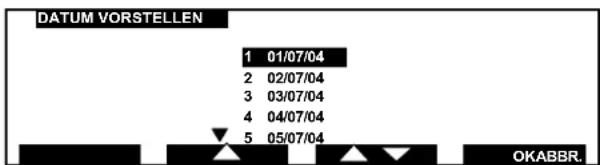
Wählen Sie am Bildschirm ABDRUCK den Eintrag DATUM VORSTELLEN. Der folgende Bildschirm erscheint:
text_image
DATUM VORSTELLEN 1 01/07/04 2 02/07/04 3 03/07/04 4 04/07/04 5 05/07/04 OKABBR.Wählen Sie dann mit den Tasten ▲ und ▼ das Datum aus der Liste, mit dem Sie Ihre Post datieren möchten.
Drücken Sie OK, um zu bestätigen und zum Bildschirm ABDRUCK zurückzukehren.
Um zum Modus Betriebsbereit mit bestätigter Auswahl zurückzukehren, drücken Sie ABBR.
SIE KÖNNEN IHRE VORZUDATIERENDE POST NUN FRANKIEREN.
Im Anschluss an die Vordatierung Ihrer Post MÜSSEN Sie den Zähler auf das aktuelle Datum zurückstellen.
Wird jedoch die Timeout-Periode überschritten, wechselt das System in den Stanby-Modus und die Einstellung Datum Vorstellen wird abgebrochen.
50 Druckoptionen
10. ERHALTUNG DER DRUCKQUALITÄT
Unter normalen Betriebsbedingungen liefert das IJ 35 / IJ 45 Frankiersystem eine ausgezeichnete Druckqualität.
Wenn in der Frankatur jedoch Linien fehlen oder wenn das System mehrere Tage nicht benutzt wurde, muss der Druckkopf gereinigt werden.
Wir möchten Sie als Kunden darauf hinweisen, daß Sie für die hochwertige Druckqualität und die Lesbarkeit des Frankierabdrucks verantwortlich sind. Dies gilt auch für richtige Positionierung und für gut haftende Frankierstreifen.
Der Frankierabdruck darf nicht auf dunklem bzw. sehr faserstoffhaltigem Papier erfolgen (wie z.B. Recyclingpapier, da der Matrixcode verschmieren kann). Der Frankierabdruck muß (gemäß den Vorschriften) mit blauer Farbe auf weißem bzw. blaßfarbigem Papier erfolgen.
10.1 Reinigen der Farbkartusche
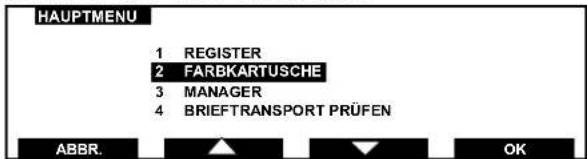
Drücken Sie im Modus Betriebsbereit die Taste MENU. Der Bildschirm HAUPTMENÜ erscheint:
text_image
HAUPTMENU 1 REGISTER 2 FARBKARTUSCHE 3 MANAGER 4 BRIEFTRANSPORT PRÜFEN ABBR. OKSetzen Sie den Cursor mit den Tasten ▲ und ▼ oder der entsprechenden Zahlentaste auf FARBKARTUSCHE und drücken Sie OK zur Bestätigung.
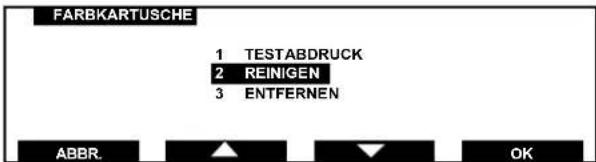
Das Menü FARBKARTUSCHE erscheint:
text_image
FARBKARTUSCHE 1 TESTABDRUCK 2 REINIGEN 3 ENTFERNEN ABBR. OKWählen Sie aus der Liste die Option REINIGEN und drücken Sie
51Erhaltung der Druckqualität
OK, um den Reinigungsvorgang zu starten. Nach Fertigstellung des Reinigungsvorgangs kehrt der Bildschirm zum Menü FARBKARTUSCHE zurück.
Sie müssen nun einen Testdruck erstellen.
10.2 Erstellen eines Testabdruckes
Wählen Sie die Option TESTABDRUCK aus dem Menü FARBKARTUSCHE und drücken Sie ■3K Bestätigung. Es erscheint die Aufforderung zum Erstellen eines Testdruckes.
START DRÜCKEN & BRIEF ANLEGEN
01/07/2004
Legen Sie einen leeren Umschlag oder eine Karte an und drücken
Sie START STOP, um einen Testdruck zu erstellen.
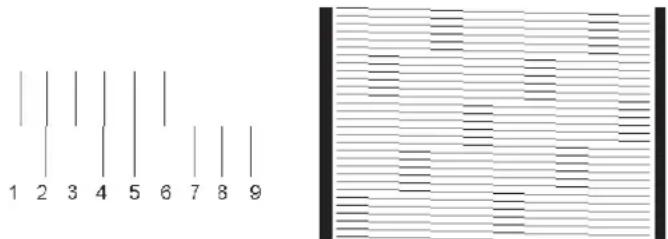
Kontrollieren Sie, ob im Testdruck alle Linien vorhanden und deutlich sind.
text_image
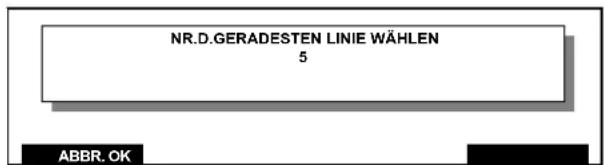
1 2 3 4 5 6 7 8 9Verwenden Sie zur Einstellung der Ausrichtung die Zahlentasten und geben Sie die Zahl ein, bei der die geradeste senkrechte Linie erscheint (im obigen Beispiel Linie 5).
text_image
NR.D.GERADESTEN LINIE WÄHLEN 5 ABBR. OK52 Erhaltung der Druckqualität
Drücken Sie OKr Bestätigung, um zum Menü FARBKARTUSCHE zurückzukehren. Wenn Linien fehlen, wiederholen Sie den Reinigungs- und Testdruckvorgang bis zu dreimal. Wenn die Druckqualität auch dann nicht zufriedenstellend ist, setzen Sie gemäß der Anleitung auf Seite 54 eine neue Farbkartusche ein. Ist der Testdruck zufriedenstellend, drücken Sie ARRR, um zum Modus Betriebsbereit zurückzukehren.
10.3 Niedriger Farbfüllstand
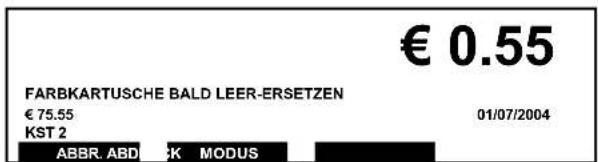
Wenn die Farbkartusche ausgewechselt werden muss, erscheint die Meldung FARBKARTUSCHE BALD LEER-ERSETZEN:
text_image
€ 0.55 FARBKARTUSCHE BALD LEER-ERSETZEN € 75.55 01/07/2004 KST 2 ABBR. ABD K MODUSZur Fertigstellung der zu frankierenden Sendungen sind noch etwa 200 Frankierungen verfügbar. Danach MUSS die Farbkartusche ausgetauscht werden (siehe unten).
10.4 Keine Farbe
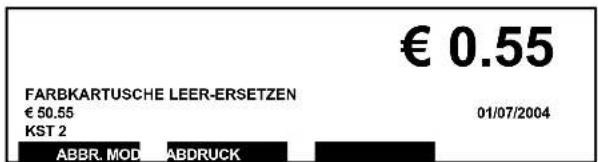
Wenn die Meldung FARBKARTUSCHE LEER-ERSETZEN erscheint, wird die Druckfunktion deaktiviert und die Farbkartusche MUSS umgehend ausgewechselt werden.
text_image
€ 0.55 FARBKARTUSCHE LEER-ERSETZEN € 50.55 01/07/2004 KST 2 ABBR. MOD ABDRUCK53Erhaltung der Druckqualität
10.5 Auswechseln einer Farbkartusche
Drücken Sie im Modus Betriebsbereit die Taste MENU Setzen Sie den Cursor mit den Tasten und oder der entsprechenden Zahlentaste auf FARBKARTUSCHE und drücken Sie Bestätigung.
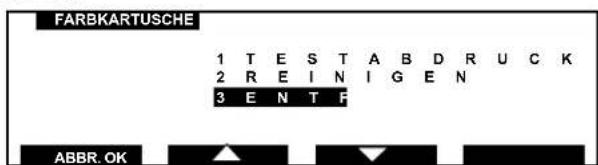
Wählen Sie aus dem Menü FARBKARTUSCHE die Option ENTFERNEN:
Drücken Sie Bestätigung.
Nach einer kurzen Zeit erscheint der folgende Bildschirm:
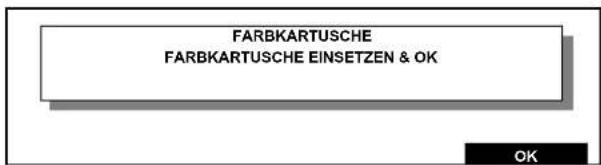
text_image
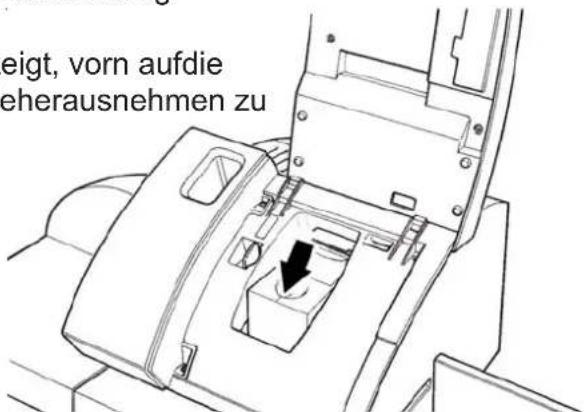
FARBKARTUSCHE FARBKARTUSCHE EINSETZEN & OKÖffnen Sie die Systemabdeckung.
Drücken Sie, wie gezeigt, vorn aufdie Farbkartusche, um sieherausnehmen zu können.
text_image
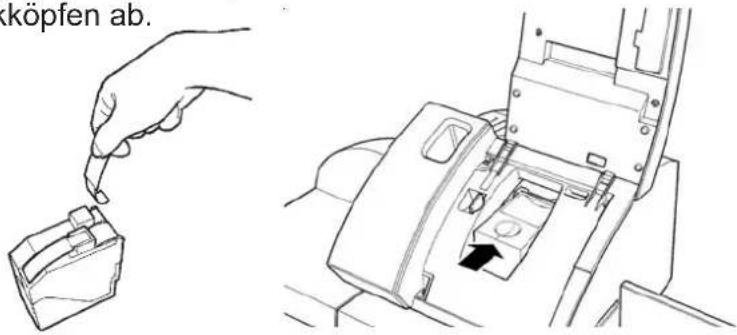
eigt, vorn aufdie eherausnehmen zuZiehen Sie die gebrauchte Farbkartusche vorsichtig heraus und werfen Sie diese weg.
Nehmen Sie die neue Farbkartusche aus der Verpackung und ziehen Sie vorsichtig die zwei Verschlussfolien von den Druckköpfen ab.
text_image
köpfen ab.
Den Kupferstreifen an den Farbkartuschen NICHT berühren oder entfernen.
Setzen Sie die neue Farbkartusche in die Halterung ein. Halten Sie die Kartusche nach unten und drücken Sie diese mit leichtem Druck von oben zur Rückseite der Maschine hin (in Pfeilrichtung), bis sie einrastet. Dies ist durch ein Klicken hörbar. Schließen Sie die Maschinenabdeckung und drücken Sie die Taste OK
Nach einer kurzen Verzögerung erscheint die Aufforderung zum Erstellen eines Testdruckes:
START DRÜCKEN & BRIEF ANLEGEN
01/07/2004
Einzelheiten zum Erstellen eines Testdruckes finden Sie auf Seite 52.

Im Lieferumfang der IJ 35 / IJ 45 ist eine kostenlose Kartusche für die kurzzeitige Nutzung enthalten. Bitte bestellen Sie Ihre nächste Standardfarbkartusche bei Neopost direkt.
55Erhaltung der Druckqualität
11. ZÄHLERREGISTER
11.1 Einleitung
Das Frankiersystem ist mit einer Reihe von elektronischen Registern ausgestattet, welche die Zählerstände berechnen. Verfügbar sind mehrere Kostenstellen mit zugehörigen Registern, die das verbrauchte Porto und die Drucktakte speichern. Die Werte dieser Register können wie folgt angezeigt und ausgedruckt werden. (Alle abgebildeten Registerwerte sind typische Werte.)
11.2 Auswahl
Zur Auswahl eines Zählerregisters im Modus Betriebsbereit drücken Sie die Taste MENU er folgende Bildschirm erscheint:
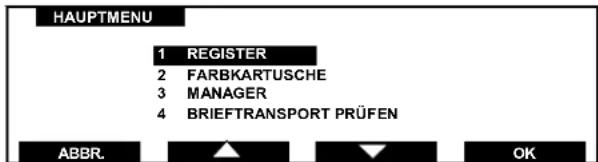
text_image
HAUPTMENU 1 REGISTER 2 FARBKARTUSCHE 3 MANAGER 4 BRIEFTRANSPORT PRÜFEN ABBR. ▲ ▼ OKSetzen Sie den Cursor mit den Taster und oder des entsprechenden Zahlentaste auf REGISTER und drücken Sie OK zur Bestätigung. Die Liste der zur Ansicht verfügbaren Register wird nun angezeigt:
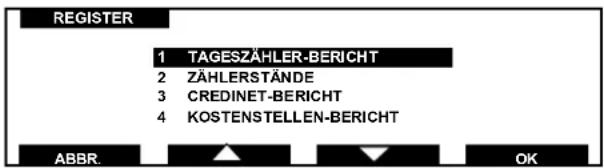
text_image
REGISTER 1 TAGESZÄHLER-BERICHT 2 ZÄHLERSTÄNDE 3 CREDINET-BERICHT 4 KOSTENSTELLEN-BERICHT ABBR. OKWählen Sie mit den Tasten ▲ und ▼ oder der entsprechenden Zahlentaste eine Registeroption aus der Liste und drücken Sie zur Bestätigung.
z. B. KOSTENSTELLEN-BERICHT
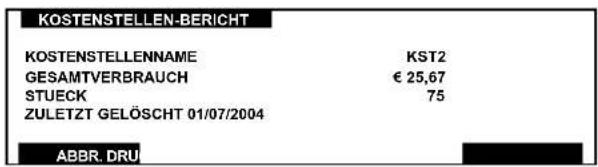
text_image
KOSTENSTELLEN-BERICHT KOSTENSTELLENNAME KST2 GESAMTVERBRAUCH € 25,67 STUECK 75 ZULETZT GELÖSCHT 01/07/2004 ABBR. DRUDie aktuelle Kostenstelle wird angezeigt.
Wenn keine Kostenstelle eingerichtet wurde, erscheint bei diesem Register KOSTENSTELLEN NAME KST.
11.3 Ausdrucken eines Registers
Um einen Register auszudrucken, drücken Sie die Taste DRUCK. Wenn die Druckmethode auf Intern eingestellt ist, erscheint der folgende Bildschirm:

text_image
BERICHTE 1 01/07/2004Nach einigen Sekunden werden Ihre Registerdaten auf einen Frankierstreifen gedruckt und der Bildschirm REGISTER wird wieder angezeigt.
Falls während des Registerdruckens die folgende Anzeige erscheint:
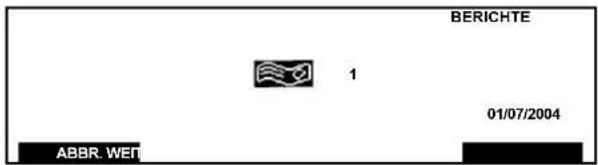
text_image
BERICHTE 1 01/07/2004 ABBR. WETFüllen Sie zunächst den Frankierstreifenspender gemäß der Anleitung auf Seite 37 auf und drücken dann WEITER, um den Bericht vollständig auszudrucken.
57Zählerregister
Sollte das Display nach kurzer Wartezeit zum Bildschirm REGISTER zurückkehren, ist Ihre Druckmethode wahrscheinlich auf Externen Drucker eingestellt. Näheres dazu lesen Sie bitte nachstehend unter Drucken mit externem Drucker.

Die Druckmethode (Frankierstreifen oder Externer Drucker) wird im Modus MANAGER eingestellt, siehe Seite 85.
Drücken Sie △ARR, um zum Bildschirm REGISTER zurückzukehren.
Um zum Modus Betriebsbereit zurückzukehren, drücken Sie dreimal.
11.4 Drucken mit externem Drucker
Alle seriellen RS232-Drucker sind mit der IJ 35/45 kompatibel. Bevor Sie die Register mit einem externen Drucker ausdrucken, vergewissern Sie sich, dass das Druckerkabel an die obere Zubehörbuchse an der Rückseite des Systems angeschlossen ist (siehe Bedienelemente und Funktionsmerkmale auf Seite 20 und 21) und dass das Netzkabel des Druckers in eine in der Nähe befindlichen Steckdose eingesteckt ist.
Schalten Sie den Drucker auf EIN und den Status auf ONLINE. Am Bildschirm des ausgewählten REGISTER drücken Sie die Taste DRUCK. Nach kurzer Zeit kehren Sie zum Bildschirm REGISTER zurück, die Registerdaten wurden gedruckt.
Wenn der Bildschirm REGISTER nach wenigen Sekunden nicht wieder erscheint und der Drucker nicht druckt, überprüfen Sie alle Druckeranschlüsse und stellen Sie sicher, dass der Druckerstatus auf ONLINE eingestellt wurde.
12. LEEREN DES TRANSPORTWEGES
Sollte der unwahrscheinliche Fall eintreten, dass ein Umschlag die Zuführung blockiert, muss wie folgt verfahren werden:
Drücken Sie im Modus Betriebsbereit die Taste MENU. Der Bildschirm HAUPTMENÜ erscheint:
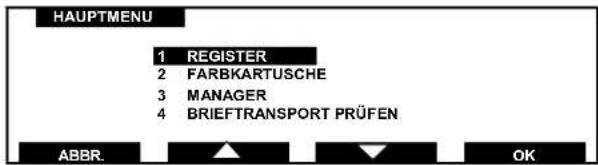
text_image
HAUPTMENU 1 REGISTER 2 FARBKARTUSCHE 3 MANAGER 4 BRIEFTRANSPORT PRÜFEN ABBR. ▲ ▼ OKSetzen Sie den Cursor mit den Tasten 📁 und oder ▼ der entsprechenden Zahlentaste auf BRIEFTRANSPORT PRÜFEN und drücken Sie zu 30 Lätigung. Der folgende Bildschirm erscheint:
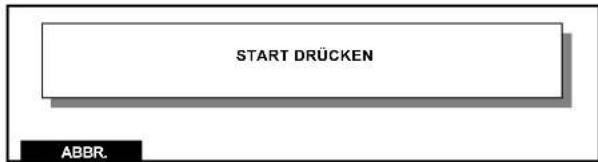
text_image
START DRÜCKEN ABBR.Drücken Sie die Taste START STOP.
Nach einer kurzen Pause ist der Transportweg frei und die Anzeige kehrt zum Bildschirm HAUPTMENÜ zurück.
Drücken Sie ABBR., um zum Modus Betriebsbereit zurückzukehren.
Sollten Sie bei Verwendung der automatischen Zuführung das obige Verfahren angewendet haben, ohne dass sich der Stau beseitigen lässt, lesen Sie bitte die Hinweise auf Seite 91 unter "Beseitigen eines Staus aus der automatischen Zuführung".
59Leeren des Transportwerges
13. AUFFÜLLEN DES GUTHABENS MIT CREDIFON
13.1 Guthabeneinstellung per Modem
Das Portoguthaben kann von Neopost Credifon abgerufen werden. Die Vorgabe kann in € 10,00 Schritten geladen werden.
Vergewissern Sie sich, dass das Telefonkabel in die Telefonbuchse an der Maschinenrückseite und das anderen Ende in eine in der Nähe befindlichen analogen Telefonsteckdose eingesteckt ist.

Die Maschine muss lediglich während der Auffüllung des Guthabens an die analoge Telefonleitung angeschlossen werden.
Als Credifon Benutzer wurde Ihnen Ihre eigene PIN CREDIFON zugewiesen. Sie benötigen diese PIN, um eine gültige Guthaben-Einstellungssequenz zu initiieren.
- Drücken Sie im Modus Betriebsbereit die Taste 📊. Sie werden nun zur Eingabe Ihrer PIN CREDIFON aufgefordert. Bitte beachten Sie, dass diese NICHT Ihrer BENUTZERPIN entspricht.
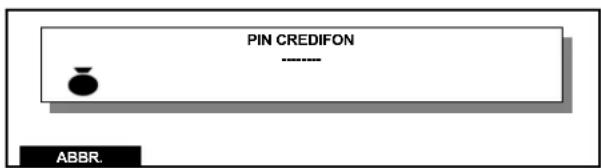
text_image
PIN CREDIFON - ABBR.- Geben Sie Ihre PIN CREDIFON ein. Der folgende Bildschirm erscheint:
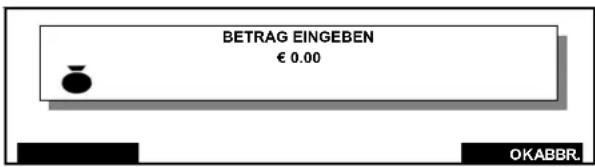
text_image
BETRAG EINGEBEN € 0.00 OKABBR.- Geben Sie mit den Zifferntasten den Guthabenbetrag ein, den Sie laden möchten (z. B. € 100).
Drücken Sie 1, 0, 0 und ☐ Bestätigung.
Bevor Sie den Vorgang fortsetzen können, werden Sie aufgefordert, den Betrag zu bestätigen.
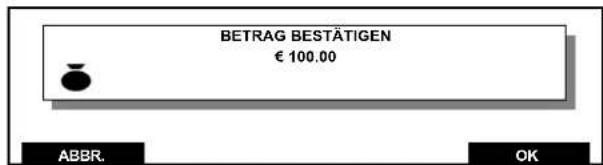
text_image
BETRAG BESTÄTIGEN € 100.00 ABBR. OKBei Eingabe des falschen Betrages drücken Sie ABBR. und beginnen Sie erneut ab dem Bildschirm BETRAG EINGEBEN (2) Wird der richtige Betrag angezeigt, drücken Sie OK zur Bestätigung.
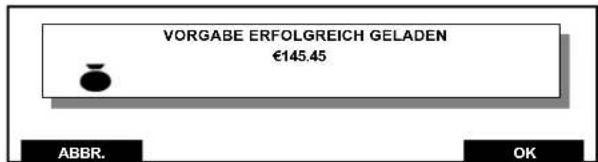
Anschliessend erscheint im Display die Anzeige "WÄHLT BITTE WARTEN", "WIRD DURCHGEFÜHRT", "BITTE WARTEN". Wenn Ihr Guthaben aufgefüllt wurde, erscheint der folgende Bildschirm:
text_image
VORGABE ERFOLGREICH GELADEN €145.45 ABBR. OKDrücken Sie 3K zum Modus Betriebsbereit zurückzukehren.
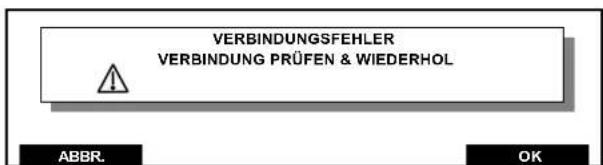
Wenn die Guthabentransaktion aus einem anderen Grund vor Beendigung der Portoauffüllung abgebrochen wird, erscheint die folgende MELDUNG:
text_image
VERBINDUNGSFEHLER VERBINDUNG PRÜFEN & WIEDERHOL ABBR. OKDrücken Sie ABBR, um zum Modus Betriebsbereit
61Auffüllen des Guthabens mit Cr
zurückzukehren, und warten Sie etwa zwei Minuten ehe Sie es erneut versuchen. Wird eine Guthabentransaktion abgebrochen, wird der Wert automatisch auf den vorher ausgewählten zurückgesetzt, der dann bei erneuten Versuchen nicht mehr geändert wird.
Nach erfolgreicher Auffüllung Ihres Guthabens drücken S. OK um zum Modus Betriebsbereit zurückzukehren.
13.2 Verfahren bei der Meldung "NACHLADEN EMPFOHLEN"
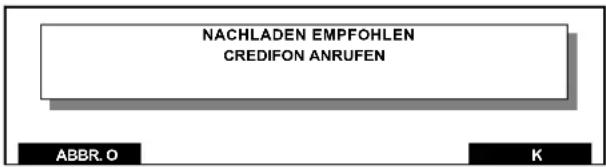
Wenn Sie Ihr Guthaben nicht auffüllen oder sich binnen 1 Monat nicht mit Credifon in Verbindung gesetzt haben, erscheint die folgende Meldung:
text_image
NACHLADEN EMPFOHLEN CREDIFON ANRUFEN ABBR. O KAuf diese Meldung hin sollten Sie eine Nullwert-Guthabentransaktion vornehmen, wenn Sie nicht ohnehin neues Porto benötigen (siehe Seite 60).
62 Auffüllen des Guthabens mit Credifon
13.3 Unbenutzte oder unbrauchbare Abdrucke
Falschfrankierte Sendungen
Falschfrankierte und nicht zur Beförderung geeignete gültige Freistempelabdrucke werden dem Kunden von der Deutschen Post rückerstattet. Sie sind innerhalb einer Frist von 3 Werktagen der Deutschen Post zuzuleiten.
Eine Nachfrankierung, insbesondere mit einem zweiten Freistempelabdruck oder einer anderen Freimachungsart (z.B. Briefmarke) ist nicht zulässig.
13.4 Credifon Portoabruf-Kontrolle
Credifon ist ein sehr leistungsfähiges und flexibles Fernwertvorgabe-System für den Portoabruf, das den Ansprüchen Ihrer Firma gerecht wird.
Um Sie beim Verwalten Ihres Kredits am Zähler zu assistieren, können Sie bei den Credifon Konten drei verschiedene Limits bestimmen:
-
Konto-Kreditlimit: Dieses Limit bezieht sich auf das gesamte Konto.
-
Gerät-Kreditlimit: Dieses Limit gibt den Höchstwert an, der einer Maschine zugeordnet werden kann. Die Grundeinstellung ist auf € 10.800 begrenzt, es sei denn, Sie geben einen anderen Betrag an.
-
Warnung bei Da Sie die Warnung frühzeitig erhalten, geringem Kredit haben Sie die Möglichkeit, dafür zu sorgen, (nur für begrenzte daß Ihr Vorauszahlungs-konto immer Vorauszahlungs- ausreichend gefüllt ist. konten)
63Auffüllen des Guthabens mit Cr
14. SPEICHERFUNKTIONEN
Häufig genutzte Druckkombinationen können als Speicherfunktion vorprogrammiert werden. Fünf voreingestellte Speicherplätze zur Auswahl.
14.1 Speichern einerSpeicherfunktion
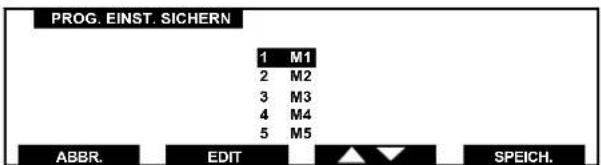
Stellen Sie Ihre bevorzugte Druckkombination ein und drücken Sie dann die Taste Ⓜ und halten Sie etwa 5 Sekunden lang gedrückt, bis der folgende Bildschirm erscheint:
text_image
PROG. EINST. SICHERN 1 M1 2 M2 3 M3 4 M4 5 M5 ABBR. EDIT ▲ SPEICH.Wählen Sie den Jobspeicher, in dem das Programm abgelegt werden soll und drücken Sie SPEICH. zur Bestätigung.
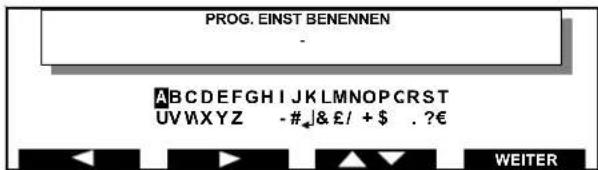
Wenn Sie einen Speicherort umbenennen wollen, markieren Sie diesen mit den Tasten and drücken Sie EDIT .Der folgende Bildschirm erscheint:
text_image
PROG. EINST BENENNEN - ABCDEFGHIJKLMNOPQRSTUVWXYZ -#&£/ + $ .?€ WEITERSetzen Sie den Cursor mit den Tasten □, ▶ und △ oder der entsprechenden Zifferntaste auf das gewünschte Zeichen. Für einen schnellen Durchlauf können diese Tasten gedrückt gehalten werden.
Mit der Taste WETTER wird die Auswahl bestätigt und der Cursor auf die nächsten Zeichen gesetzt.
Zum Löschen eines Zeichens drücken SieC.
Zur Eingabe von Zahlen im Speichernamen verwenden Sie die Zifferntasten. Um mit unverändertem Speichernamen zum vorherigen Bildschirm zurückzukehren, drücken Sie ©
Zur Bestätigung Ihrer Eingabe drücken Sie OK
Damit wird die vorherige Speichereinstellung überschrieben. Um zum Modus Betriebsbereit zurückzukehren, drücken Sie
ABBR.
14.2 Abrufen einer Speicherfunktion
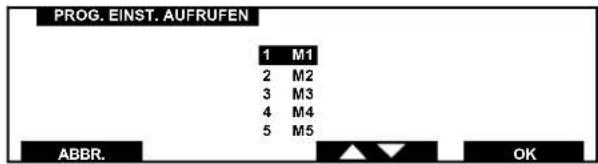
Im Modus Betriebsbereit drücken Sie die Taste M, um den Bildschirm PROG. EINST. AUFRUFEN zu öffnen:
text_image
PROG. EINST. AUFRUFEN 1 M1 2 M2 3 M3 4 M4 5 M5 ABBR. OKSetzen Sie den Cursor mit der Taste Rader der entsprechenden Zifferntaste auf den gewünschten Jobspeicher.
Zur Bestätigung Ihrer Wahl drücken Sie OK
Um zum Modus Betriebsbereit zurückzukehren, drücken Sie ABBR.
65Speicherfunktionen
15. MANAGER-EINSTELLUNGEN
15.1 Einleitung
Im Modus MANAGER hat der "MANAGER" Zugriff auf alle Maschinenfunktionen mit Ausnahme der Frankierung. Die Navigation von einem Bildschirm zum anderen ist die Gleiche wie im Modus BENUTZER. Der einzige Unterschied besteht darin, dass der Modus MANAGER eine Reihe von zusätzlichen Funktionstasten zur Konfiguration aufweist. Definitionsgemäß hat der MANAGER Zugriff auf alle Kostenstellen und wird daher von der Maschine nicht zur Eingabe weiterer Codes aufgefordert, nachdem der MANAGER Code einmal eingegeben worden ist. Aus Sicherheitsgründen sollte es nur einem "MANAGER" oder einer anderen verantwortlichen Person gestattet sein, diese Einstellungen zu ändern.
15.2 Aufrufen des Modus Manager
Um am Bildschirm Standby den Modus MANAGER aufzurufen, verfahren Sie wie folgt:
text_image
MANAGER BDrücken Sie die Taste MANAGER.
Oder drücken Sie im Menü des Modus BENUTZER die Tas#U wählen Sie Option 3 MANAGER und OK
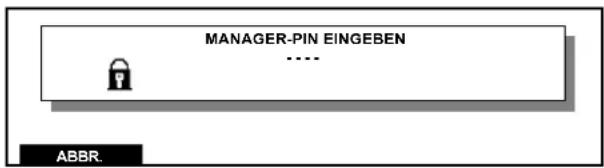
Sie werden nun zur Eingabe der MANAGER-PIN aufgefordert:
text_image
MANAGER-PIN EINGEBEN ..... ABBR.Geben Sie die MANAGER-PIN ein.
Wenn Sie eine falsche PIN eingeben, fordert Sie das System wiederholt zur Eingabe der MANAGER-PIN auf, bis Sie die richtige Nummer eingegeben haben.
Nach erfolgreichem Aufrufen des Modus MANAGER erscheint der Bildschirm MANAGER:
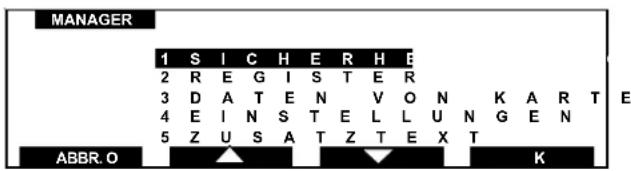
Vom diesem Bildschirm aus haben Sie direkten Zugriff auf die folgenden Funktionen:
SICHERHEIT & KOSTENST. :Gestattet dem Manager Zugriff auf die Funktionen zur Kostenstelleneinrichtung und zum Festlegen der Benutzer PIN.
REGISTER:Bietet Zugriff auf die Register.
DATEN VON KARTE : Gestattet dem Manager die Eingabe von Daten über das integrierte Chipkartenlesegarät, z. B. Werbedruckkarten, Porto-Entgeltkarten (bei Änderung der Postentgelte) und Tagesstempelkarten (wenn sich Ihre PLZ ändert).
EINSTELLUNGEN : Gestattet Zugriff auf die Systemeinstellungen.
67Manager-Einstellungen
15.3 Sicherheit und Kostenstellen
Wird nicht im Kostenstellenmodus gearbeitet, werden alle Werte dem Benutzer zugeordnet.
Im Kostenstellenmodus verfügt die IJ 35 über 35 Kostenstellen und die IJ 45 über 45 Kostenstellen, die vom MANAGER zugewiesen werden können.
Im Menü MANAGER setzen Sie den Cursor auf Option 1
SICHERHEIT & KOSTENST.
Drücken Sie CK Bestätigung. Der folgende Bildschirm erscheint:

Auf folgende Funktionen ist der direkte Zugriff vom Bildschirm SICHERHEIT & KOSTENST. aus möglich:
KOSTENSTELLEN MODUS: Gestattet dem Manager die Aktivierung des Kostenstellenbetriebs.
KST EINRICHTEN: Gestattet dem Manager die Einrichtung der Kostenstellen.
KOSTENSTELLENAUSWAHL: Gestattet dem Manager die Einrichtung der Kostenstellenauswahl-AUSLISTEWÄHLEN oder Kontonummer.
LÖSCHDATUM ALLER KST: Gestattet dem Manager die Rücksetzung aller Kostenstellen auf Null.
BENUTZER PIN: Gestattet dem Manager die Einstellung/Änderung der vierstelligen Benutzer-PIN.
BENUTZERSTATUS: Gestattet dem Manager die Einstellung des Benutzerstatus. Wird achtmal oder öfter versucht, eine ungültige Benutzer-PIN einzugeben, wird der Benutzerstatus gesperrt.

Ist der Kostenstellen- Modus "deaktiviert" werden die Daten auf die Kostenstelle 0 gespeichert.
15.3.1 Ändern der Benutzer PIN
Im Bildschirm SICHERHEIT & KOSTENST. setzen Sie den Cursor mit den Tasten und oder der entsprechenden Zahlentaste auf 5 BENUTZER PIN und drücken Sie Bestätigung. Der folgende Bildschirm erscheint:
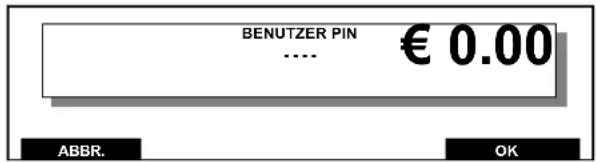
text_image
BENUTZER PIN .... € 0.00 ABBR. OKUm mit unveränderter BENUTZER PIN zum vorherigen Bildschirm zurückzukehren, drücken Sie ABBR.
Um die BENUTZER PIN zu ändern, geben Sie eine neue vierstellige Nummer ein und drücken Sie OK zur Bestätigung. Um zum Bildschirm MANAGER zurückzukehren, drücken Sie
ABBR.
15.3.2 Festlegen des Benutzerstatus
Setzen Sie am Bildschirm SICHERHEIT & KOSTENST. den Cursor mit den Tasten und oder der entsprechenden Zahlentaste auf 6 BENUTZERSTATUS und drücken Sie OK zur Bestätigung. Der folgende Bildschirm erscheint:
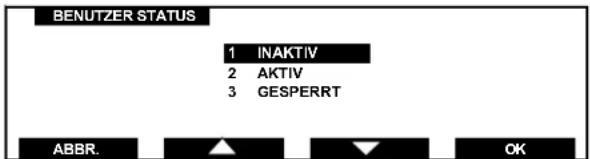
text_image
BENUTZER STATUS 1 INAKTIV 2 AKTIV 3 GESPERRT ABBR. OKUm mit unverändertem Benutzerstatus zum vorherigen Bildschirm zurückzukehren, drücken Sie ABBR.
Nehmen Sie mit den Tasten ▲ und ▼ oder der entsprechenden Zifferntaste Ihre Auswahl vor und drücken Sie OK zur Bestätigung.
Um zum Bildschirm MANAGER zurückzukehren, drücken Sie
ABBR
69Manager-Einstellungen
15.3.3 Zuweisen einer Kostenstelle
Setzen Sie den Cursor im Menü SICHERHEIT & KOSTENST. auf den Eintrag KOSTENSTELLEN MODUS.
Drücken Sie CKestätigung.
Der folgende Bildschirm erscheint:
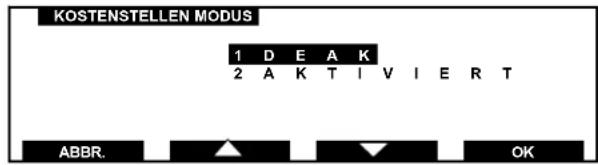
text_image
KOSTENSTELLEN MODUS 1 D E A K 2 A K T I V I E R T ABBR. OKSetzen Sie den Cursor mit den Tasten ▲ und ▼ oder der entsprechenden Zahlentaste auf AKTIVIERT und drücken Sie
OK zur Bestätigung. Sie kehren nun zum Bildschirm SICHERHEIT & KOSTENST. zurück, in dem der Status auf AKTIVIERT geändertwurde.

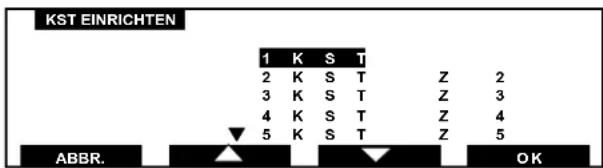
Setzen Sie den Cursor mit den Tasten ▲ und ▼ oder der entsprechenden Zahlentaste auf KST EINRICHTEN und drücken Sie □ Restätigung.
Der folgende Bildschirm erscheint:
text_image
KST EINRICHTEN 1 K S T 2 K S T Z 2 3 K S T Z 3 4 K S T Z 4 5 K S T Z 5 ABBR. OKSetzen Sie den Cursor mit den Tasten ▲ und ▼ oder der entsprechenden Zahlentaste auf die Nummer, die Sie einstellen möchten, und drücken Sie OK zur Bestätigung. Der, der ausgewählten Kostenstelle zugehörige Bildschirm KST-EINSTELLUNGEN wird geöffnet:
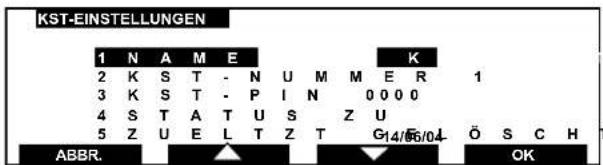
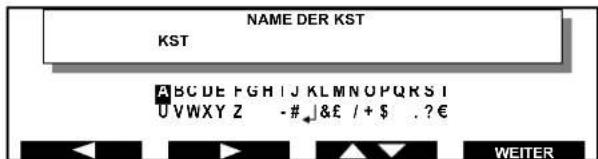
Um einen Kostenstellennamen einzugeben, setzen Sie den Cursor auf NAME DER KST und drücken Sie OK zur Bestätigung. Der folgende Bildschirm erscheint:
text_image
NAME DER KST KST ABCDEFGHIJKLMNOPQRSTUVWXYZ -#_&£ / + $ .?€ WEITERSetzen Sie den Cursor mit den Tasten ▶, ▶ und ▶ oder auf das gewünschte Zeichen. Wird eine Taste gedrückt gehalten, durchläuft der Cursor solange die verfügbaren Zeichen, bis die Taste losgelassen wird.
Mit der Taste WEITER wird die Auswahl bestätigt und der Cursor auf das nächste Zeichen gesetzt.
Zum Löschen eines Zeichens drücken Sie C.
Verwenden Sie die Zifferntasten, um im Text Zahlen einzugeben. Bei der Eingabe von Zahlen ist es nicht notwendig, die Auswahl mit der Taste WEITER zu bestätigen.
Die Länge des Kostenstellennamens ist auf 16 Zeichen, einschließlich Leerzeichen, begrenzt.
Um mit unverändertem Kostenstellennamen zum vorherigen Bildschirm zurückzukehren, drücken Sie ©, bis der vorherige Bildschirm wieder erscheint.
Zur Bestätigung Ihrer Eingabe drücken Sie OK.
71Manager-Einstellungen
Um einen Kostenstellennamen zu ändern, wählen Sie, wie oben beschrieben, die Option NAME DER KST.
Die Zeichen des alten Kostenstellennamens löschen Sie mit der
Taste crücken Sie soft wie nötig, um den
Kostenstellennamen vollständig zu löschen, und geben Sie dann, wie oben beschrieben, den neuen Namen ein.
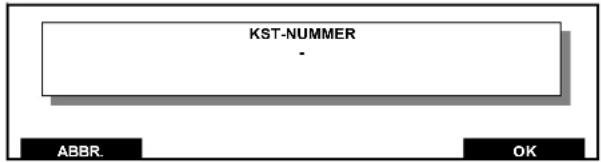
Um einer Kostenstelle eine Nummer (Platz) zuzuweisen, setzen Sie den Cursor auf KST-NUMMER und drücken Sie
OK zur Bestätigung. Der folgende Bildschirm erscheint:
text_image
KST-NUMMER - ABBR. OKVerwenden Sie die Zifferntasten, um die Kostenstellennummer einzugeben bzw. zu ändern und drücken Sie Bestätigung.
Um mit unveränderter Kostenstellennummer zum vorherigen Bildschirm zurückzukehren, drücken Sie ABBR.
Um eine KOSTENSTELLEN-PIN einzugeben, setzen Sie den Cursor auf KST-PIN und drücken Sie OK zur Bestätigung. Der folgende Bildschirm erscheint:
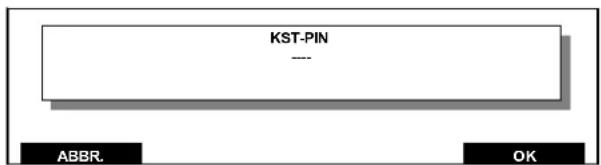
Um die KOSTENSTELLEN-PIN zu ändern, geben Sie den neuen Wert ein und drücken Sie OK zur Bestätigung.
Um mit unveränderter Kostenstellen-PIN zum vorherigen Bildschirm zurückzukehren, drücken Sie ABBR.
72 Manager-Einstellungen
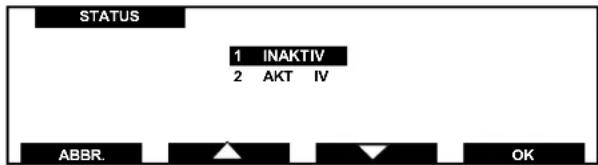
Um den KOSTENSTELLENSTATUS zu ändern, setzen Sie den Cursor auf STATUS und drücken Sie OK zur Bestätigung. Der folgende Bildschirm erscheint:
text_image
STATUS 1 INAKTIV 2 AKT IV ABBR. OKSetzen Sie den Cursor mit den Tasten 📂nd oder ▼ der entsprechenden Zahlentaste auf AKTIV und drücken Sie OK zur Bestätigung.
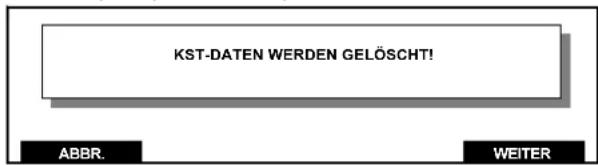
Um die KOSTENSTELLENREGISTER zurückzusetzen, setzen Sie den Cursor auf ZULETZT GELÖSCHT und drücken Sie ■ Bestätigung. Der folgende Bildschirm erscheint:
text_image
KST-DATEN WERDEN GELÖSCHT! ABBR. WEITERUm mit unveränderten Daten zum vorherigen Bildschirm zurückzukehren, drücken Sie ABBR.
Um die aktuellen Kostenstellendaten auf Null zu setzen, drücken Sie ☐ Bestätigung.
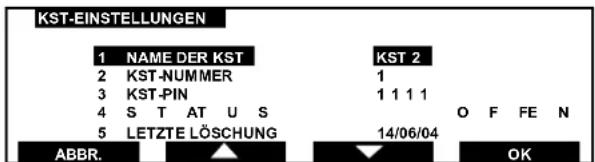
Es erscheint der folgende Bildschirm, in dem das aktuelle Datum als ZULETZT GELÖSCHT angezeigt wird.
text_image
KST-EINSTELLUNGEN 1 NAME DER KST 2 KST-NUMMER 3 KST-PIN 4 S T AT U S 5 LETZTE LÖSCHUNG ABBR. KST 2 1 1 1 1 1 O F FE N 14/06/04 OKIhre Kostenstelle ist damit zugewiesen und betriebsbereit. Um zum Bildschirm MANAGER zurückzukehren, drücken Sie dreimal ABBR.
73Manager-Einstellungen
15.4 IJ 35 / IJ 45 Menü Systemeinstellungen
Das Menü Einstellungen bietet Zugang zu den folgenden Manager-Funktionen:
1. Hoher Wert
Eine "Hoher Wert"-Warnung wird im Modus Benutzer angezeigt, wenn ein Wert eingegeben wird, der dem Hoher Wert-Grenzwert entspricht oder ihn überschreitet. Dieser Wert kann, wie auf Seite 76 beschrieben, geändert werden. (Standardeinstellung für Hoher Wert ist € 5,00)
2. Vorgabe zu gering
Diese Meldung wird im Modus BENUTZER angezeigt, wenn das Guthaben auf das Vorgabe zu gering-Niveau oder darunter sinkt. Dieser Wert kann, wie auf Seite 76 beschrieben, geändert werden. (Standardeinstellung für Vorgabe zu gering ist € 100,00)
3. Zeit
Die Systemuhr ist auf Ortszeit eingestellt. Das Jahr kann nicht geändert werden. Hinweise zum Wechsel zur Sommer-/Winterzeit finden Sie auf Seite 77.
4. Standby-Modus
Wenn das System eine bestimmte Zeit läuft, wird sie automatisch in den Modus Standby geschaltet. Dies wird mit Timeout bezeichnet. Hinweise zum Ändern der Standby-Zeit finden Sie auf Seite 77. (Standardeinstellung für Standby ist 10 Minuten).
5. Motor gestoppt
Diese Zeitspanne kann auf LANG, MITTEL oder KURZ eingestellt werden. Nach dem letzten Aufdruck stoppt der Motor nach der eingestellten Zeit. Hinweise dazu finden Sie auf Seite 78. (Standardeinstellung ist KURZ)
74 Manager-Einstellungen
6. Tastenton
Es ist möglich, für jeden Tastendruck einen Piepton einzustellen. Hinweise zur Änderung dieser Einstellung finden Sie auf Seite 78. (Standardeinstellung ist EIN)
7. Modem-Einstellungen
Die Telefonnummern der Credifon Zentrale für die Auffüllung des Porto-Guthabens und des Helpdesk (technische Hotline bzw. Verbrauchsmaterialbestellungen) sind im Frankierwerk gespeichert.
Die Telefonnummern können bei Bedarf geändert werden. Eine solche Änderung kann notwendig sein, wenn in Ihrem Telefonnetz Änderungen auftreten (zum Beispiel eine neue Vorwahl für eine externe Leitung) oder wenn Ihnen mitgeteilt wird, dass sich die Telefonnummern geändert haben. Hinweise dazu finden Sie auf Seite 79.
8. Registrierung
Dieses Menü darf nur nach Aufforderung durch den technischen Kundendienst angewendet werden.
9. Sprache
Spracheinstellung (Werkseinstellung Deutsch)
10. Bericht an
Gestattet dem Manager die Festlegung der Druckmethode für Berichte, d. h. Frankierstreifen oder externer Drucker (Werkseinstellung Frankierstreifen)
75Manager-Einstellungen
15.4.1 Systemeinstellungen
Setzen Sie im Menü MANAGER den Cursor auf die Option Einstellungen.
Drücken Sie €K Bestätigung.
Der folgende Bildschirm erscheint:
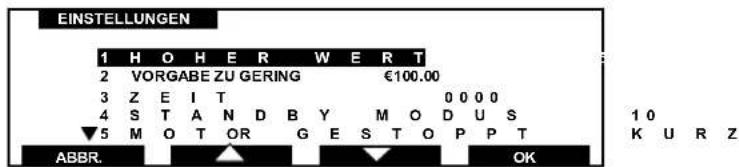
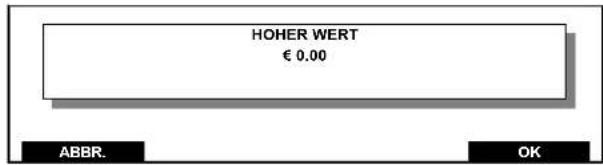
Wählen Sie im Bildschirm EINSTELLUNGEN die Option HOHER WERT und drücken Sie ☒ Bestätigung. Der folgende Bildschirm erscheint:
text_image
HOHER WERT € 0.00 ABBR. OKUm mit unverändertem Originalwert zum Menü EINSTELLUNGEN zurückzukehren, drücken Sie ABBR.
Um den hohen Wert zu ändern, geben Sie den neuen Wert ein (ohne Punkt oder Komma, z. B. 500 entspricht € 5,00) und drücken anschließend OK zur Bestätigung.
Um zum Bildschirm MANAGER zurückzukehren, drücken Sie zweimal ABBR.
15.4.3 Vorgabe zu gering
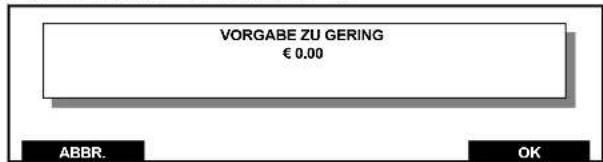
Wählen Sie im Bildschirm EINSTELLUNGEN die Option VORGABE ZU GERING und drücken Sie OK zur Bestätigung. Der folgende Bildschirm erscheint:
text_image
VORGABE ZU GERING € 0,00 ABBR. OK76 Manager-Einstellungen
Um mit unverändertem Originalwert zum vorherigen Bildschirm zurückzukehren, drücken Sie ABBR.
Um den Grenzwert für niedriger Wert zu ändern, geben Sie den neuen Wert ein (ohne Punkt oder Komma, z. B. 10000 entspricht € 100,00) und drücken anschließend ■ Bestätigung.
Um zum Bildschirm MANAGER zurückzukehren, drücken Sie zweimal △ARRR.
15.4.4 Zeit
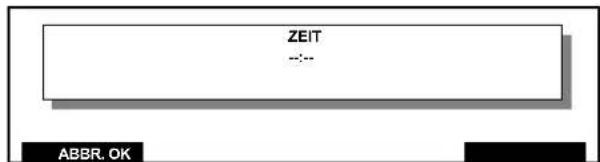
Wählen Sie im Bildschirm EINSTELLUNGEN die Option ZEIT und drücken Sie OK zur Bestätigung. Der folgende Bildschirm erscheint:
text_image
ZEIT -- ABBR. OKUm mit unveränderter Zeiteinstellung zum vorherigen Bildschirm zurückzukehren, drücken Sie ABBR.
Um die Zeiteinstellung zu ändern, geben Sie den neuen Wert ein (ohne Punkt oder Komma, z. B. 1345 entspricht 13.45 Uhr) und drücken anschließend ☐ Bestätigung.
Um zum Bildschirm MANAGER zurückzukehren, drücken Sie zweimal ABBR.
15.4.5 Standby-Modus
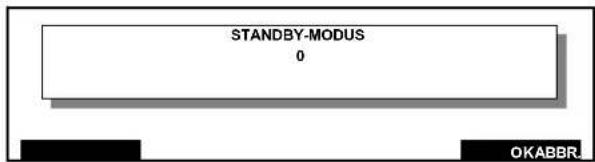
Wählen Sie im Bildschirm EINSTELLUNGEN die Option STANDBY-MODUS und drücken S OK zur Bestätigung. Der folgende Bildschirm erscheint:
text_image
STANDBY-MODUS 0 OKABBR.77Manager-Einstellungen
Um mit unverändertem Originalwert zum vorherigen Bildschirm zurückzukehren, drücken Sie ABBR.
Um die StandBy-Zeit zu ändern, geben Sie den neuen Wert ein (ohne Punkt oder Komma, z. B. 10 entspricht 10 Minuten) und drücken anschließend OK zur Bestätigung.
Um zum Bildschirm MANAGER zurückzukehren, drücken Sie zweimal ABBR.
15.4.6 Motor gestoppt
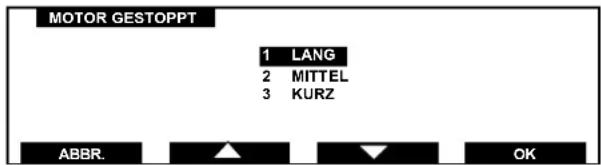
Wählen Sie im Bildschirm EINSTELLUNGEN die Option MOTOR GESTOPPT und drücken Sie OK zur Bestätigung. Der folgende Bildschirm erscheint:
text_image
MOTOR GESTOPPT 1 LANG 2 MITTEL 3 KURZ ABBR. OKUm mit unveränderter Einstellung zum vorherigen Bildschirm zurückzukehren, drücken Sie ABBR.
Ändern Sie mit den Tastern und die Einfelzung und drücken Sie 3K festätigung.
Um zum Bildschirm MANAGER zurückzukehren, drücken Sie zweimal △ARR.
15.4.7 Tastenton
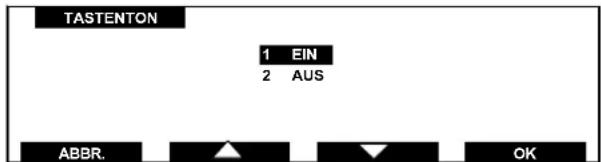
Wählen Sie im Bildschirm EINSTELLUNGEN die Option TASTENTON und drücken Sie OK zur Bestätigung. Der folgende Bildschirm erscheint:
text_image
TASTENTON 1 EIN 2 AUS ABBR. OKUm mit unveränderter Einstellung zum vorherigen Bildschirm zurückzukehren, drücken Sie ABBR.
Ändern Sie mit den Tasten ▲ und ▼ die Einstellung und drücken Sie 3K festätigung.
Um zum Bildschirm MANAGER zurückzukehren, drücken Sie zweimal ABBR.
15.4.8 Modem Einstellungen
Die Telefonnummer der Credifon Zentrale für die Auffüllung des Guthabens ist in dem Frankiersystem gespeichert. Sie wird verwendet, wenn Sie Ihr Guthaben auffüllen möchten.
Eine Änderung der Telefonnummer ist nur dem Manager gestattet. Eine solche Änderung kann notwendig sein, wenn in Ihrem Telefonnetz Änderungen auftreten (zum Beispiel eine neue Vorwahl für eine AmtslLeitung) oder wenn Ihnen mitgeteilt wird, dass sich die Telefonnummer der Credifonzentrale geändert hat.
15.4.9 Ändern der Telefonnummer
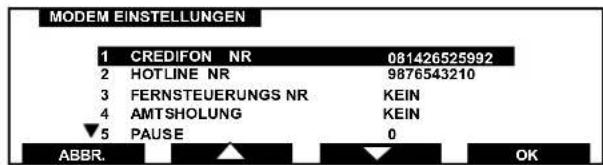
Wählen Sie im Bildschirm EINSTELLUNGEN die Option MODEM-EINSTELLUNGEN und drücken Sie OK zur Bestätigung. Der folgende Bildschirm erscheint:
text_image
MODEM EINSTELLUNGEN 1 CREDIFON NR 081426525992 2 HOTLINE NR 9876543210 3 FERNSTEUERUNGS NR KEIN 4 AMTSHOLUNG KEIN ▼5 PAUSE 0 ABBR. ▲ ▼ OKWenn Ihnen eine Änderung der Telefonnummer mitgeteilt wurde, setzen Sie den Cursor auf diezu ändernde Nummer (z. B. 1 CREDIFON NR.) und drücken Sie OK zur Bestätigung. Der folgende Bildschirm erscheint:
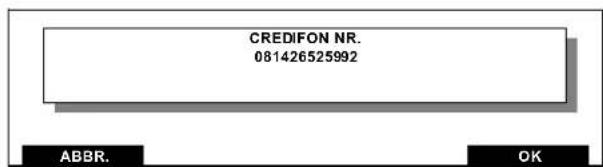
text_image
CREDIFON NR. 081426525992 ABBR. OK79Manager-Einstellungen
Um mit unveränderter Telefonnummer zum Menü EINSTELLUNGEN zurückzukehren, drücken Sie ABR. Geben Sie mit den Zifferntasten die neue Nummer ein und drücken Sie òr. estätigung. Änderung der Einstellungen von Vorwahl, Pause, Summton Abwarten und Wahlverzögerung.
AMTSHOLUNG: Wenn Ihre Amtsleitung über eine Vermittlung geleitet wird, muss der Telefonnummer eine Vorwahl vorangestellt werden (bei den meisten Anlagen ist das eine 9 oder eine 0). PAUSE: Bei einigen Telefonnetzen muss zwischen der Außenvorwahl und der Telefonnummer eine Pause eingegeben werden. SUMMTON ABWARTEN: Es ist möglich, vor der Amtswahl auf die Erkennung eines Ruftons zu warten. WAHLVERZÖGERUNG: Es ist möglich, eine Verzögerung (in Sekunden) zwischen den Wählversuchen einzugeben.
Setzen Sie den Cursor mit den Tasten ▲ und ▼ oder der entsprechenden Zifferntaste auf die gewünschte Option und drücken Sie ▲ Bestätigung. Der folgende typische Bildschirm erscheint:
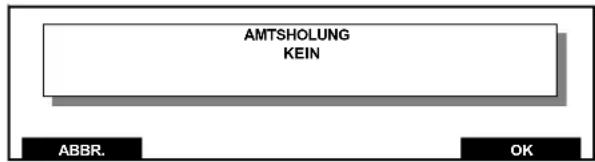
text_image
AMTSHOLUNG KEIN ABBR. OKGeben Sie mit den Zifferentasten die Amtsholung ein und drücken Sie esstätigung. Um mit unveränderter Aussenvorwahl zum Bildschirm MODEM-EINSTELLUNGEN zurückzukehren, drücken Sie ARR.
15.4.10 Speicherkarten
Derzeit erhalten Sie bei Neopost folgende Speicherkarten:
-Werbedruckkarten (ein Werbdruck pro Karte) -Entgelt-Speicherkarte (wenn sich die Postentg
15.4.11 Laden von Daten unter Verwendung einer Speicherkarte
Im folgenden Beispiel wird das Laden eines Werbedruckes beschrieben.
- Wählen Sie im Bildschirm MANAGER die Option DATEN VON KARTE und drücken Sie OK Bestätigung. Der folgende Bildschirm erscheint:
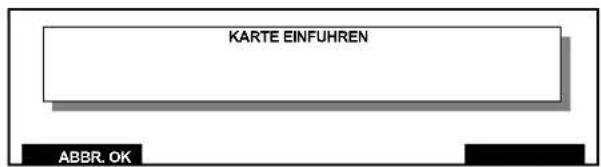
text_image
KARTE EINFUHREN ABBR. OK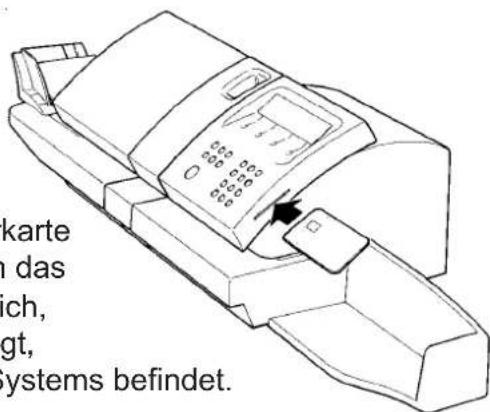
text_image
karte n das ch, gt, systems befindet.Schieben Sie die Speicherkarte mit dem Chip nach oben in das Kartenlesegerät ein, das sich, wie in der Abbildung gezeigt, an der rechten Seite des Systemen
81Manager-Einstellungen
2. Drücken Sie OK Bestätigung.
Der Name des Werbedruckes wird nun angezeigt:
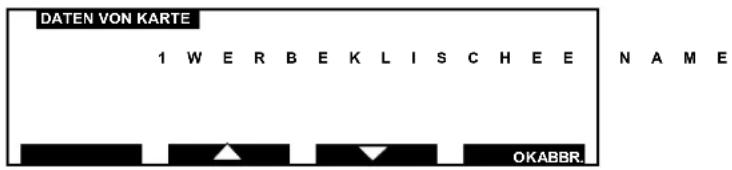
Um zum vorherigen Bildschirm zurückzukehren, drücken Sie
ABBR
- Drücken Sie, CK den Ladevorgang zu starten.
Nach Beendigung des Downloads erscheint der folgende Bildschirm:
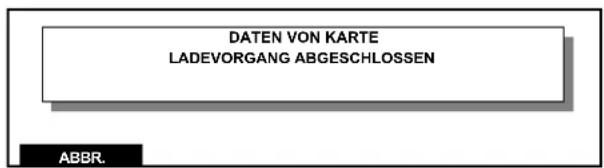
text_image
DATEN VON KARTE LADEVORGANG ABGESCHLOSSEN ABBR.15.4.12 Austauschen von Daten unter Verwendung einer Speicherkarte
Wiederholen Sie die oben beschriebenen Schritte 1 und 2.
Dann drücken Sie ök Bestätigung.
Der folgende Bildschirm erscheint:
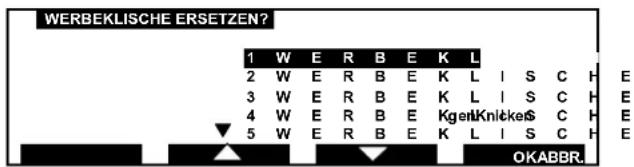
Wenn Sie keinen Werbedruck ersetzen möchten, drücken Sie zweimal ABBR, um zum Bildschirm Manager zurückzukehren.
Wenn Sie Daten ersetzen möchten, setzen Sie den Cursor mit den Tasten und oder dientrechnenden Zahlentaste auf den zu ersetzenden Werbedruck. Drücken Sieck den Download zu initiieren. Die folgenden Meldungen erscheinen:
LADET...
und
DATEI WIRD GELÖSCHT... SLOGAN NAME 1
Nach Beendigung des Downloads erscheint der folgende Bildschirm:

text_image
DATEN VON KARTE LADEVORGANG ABGESCHLOSSEN ABBR.Um zum Bildschirm Manager zurückzukehren, drücken Sie zweimal ABBR.
15.5 Berichte
Manager-Berichte können mit dem internen Drucker des Frankiersystems (auf selbstklebenden Frankierstreifen) oder auf einem angeschlossenen externen Drucker ausgedruckt werden. Ab Werk wurde die IJ 35 auf internen Druck (FRANKIERSTREIFEN) eingestellt. Das Verfahren zur Einstellung des Drucks mit externem Drucker (EXTERNER DRUCKER) ist nachstehend beschrieben.
Typische Berichte:
KOSTENSTELLEN-BERICHT KST NAME KONTO TOTAL
| LETZTE LOESCHUNG | STUECK | |
| KST | 1 | 0 |
| 17/01/03 | 0 |
83Manager-Einstellungen
15.5.1 Drucken eines Berichts
Setzen Sie den Cursor im Menü MANAGER auf die Option REGISTER.
Drücken Sie OK Bestätigung.
Der folgende Bildschirm erscheint:
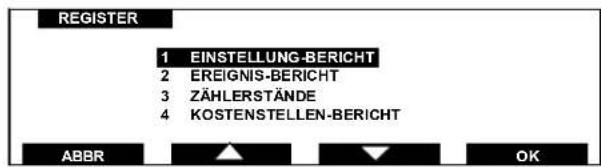
text_image
REGISTER 1 EINSTELLUNG-BERICHT 2 EREIGNIS-BERICHT 3 ZÄHLERSTÄNDE 4 KOSTENSTELLEN-BERICHT ABBR OKSetzen Sie den Cursor mit den Tasten ▲ und ▼ oder der entsprechenden Zifferntaste auf die gewünschte Registeroption und drücken Sie ▲ Bestätigung.
Z. B. KOSTENSTELLEN-BERICHT:
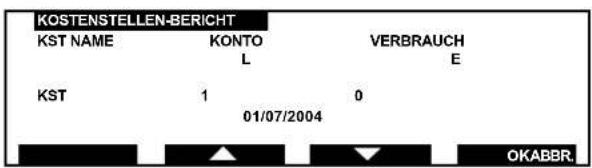
text_image
KOSTENSTELLEN-BERICHT KST NAME KONTO VERBRAUCH L E KST 1 0 01/07/2004 OKABBR.T
Z
Die Tasten und könne verwendet werden, um die
Kostenstellenregister in Viererblöcken pro Bildschirm anzuzeigen.
Zum Ausdrucken der Kostenstellenregister drücken Sie die Taste DRUCK. Wenn die Druckmethode auf FRANKIERSTREIFEN eingestellt ist, erscheint der folgende Bildschirm:
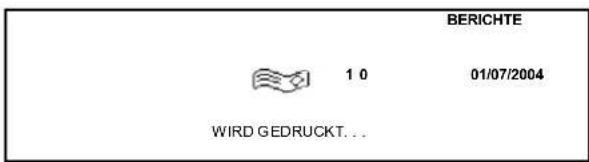
text_image
BERICHTE 1 0 01/07/2004 WIRD GEDRUCKT. . .Nach Beendigung des Druckvorgangs wird wieder der Bildschirm KOSTENSTELLEN-BERICHT angezeigt.
Wenn die Druckmethode auf EXTERNER DRUCKER eingestellt ist, lesen Sie bitte die nachstehenden Hinweise zum Drucken mit externem Drucker.

Hinweise zum Ändern der Druckmethode finden Sie nachstehend unter Einstellen des Druckziels.
Drücken Sie ABBR., um zum Bildschirm BERICHE zurückzukehren.
Um zum Bildschirm Manager zurückzukehren, drücken Sie zweimal ABBR.
15.5.2 Einstellen des Berichtsziels
Wählen Sie im Bildschirm EINSTELLUNGEN die Option BERICHT AN und drücken ☐ zur Bestätigung. Der folgende Bildschirm erscheint:
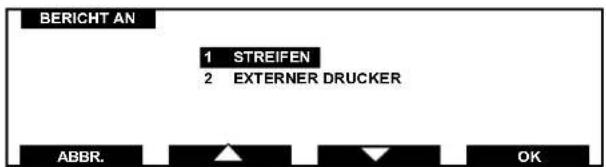
text_image
BERICHT AN 1 STREIFEN 2 EXTERNER DRUCKER ABBR. OKSetzen Sie den Cursor mit den Tasten 📂 and 🐵 oder 🐵 der entsprechenden Zahlentaste auf die gewünschte Option und drücken Sie OK zur Bestätigung.
Um mit unverändertem Druckziel zum Bildschirm EINSTELLUNGEN zurückzukehren, drücken Sie ABBR.
15.5.3 Drucken mit externem Drucker
Bevor Sie die Register mit einem externen Drucker ausdrucken, vergewissern Sie sich, dass das Druckerkabel an die obere Zubehörbuchse an der Rückseite des Systems angeschlossen ist (siehe Bedienelemente und Funktionsmerkmale auf Seite 20 und 21) und dass das Netzkabel des Druckers in eine in der Nähe befindliche Steckdose eingesteckt ist.
85Manager-Einstellungen
Schalten Sie den Drucker auf EIN und den Status auf ONLINE. Am Bildschirm des ausgewählten Registers drücken Sie die Taste DRUCK. Der Bildschirm WARTEN erscheint:

BITTE WARTEN
Nach einer kurzen Zeit kehrt der Bildschirm zu KOSTENSTELLEN-BERICHT zurück und die Register wurden gedruckt.
BITTE BEACHTEN:
DER EXTERNE DRUCKER GIBT KEINE RÜCKMELDUNG AN DAS FRANKIERSYSTEM.
WENN DAHER DER BILDSCHIRM KOSTENSTELLEN REGISTER NACH WENIGEN SEKUNDEN NICHT WIEDER ERSCHEINT UND WENN DER DRUCKER NICHT DRUCKT, ÜBERPRÜFEN SIE ALLE DRUCKERANSCHLÜSSE UND VERGEWISSERN SIE SICH, DASS DER DRUCKERSTATUS AUF ONLINE EINGESTELLT IST.
15.6 Angaben zum Drucker
Es wird empfohlen, mit der IJ 35 / IJ 45 den Seiko SP2400 oder einen anderen seriellen Drucker zu verwenden.
Bitte benutzen Sie folgende Druckereinstellungen.
Baudrate 9600
Daten 8 Bits
Xon/Xoff-Protokoll EIN
Wagenrücklauf und Zeilenvorschub EIN
Schnittstelle
CSF-Modus
Parität
Seriell
AUS
Keine Parität
15.7 Eingabe und Änderung der Zusatztexte
Im Menü MANAGER setzen Sie den Cursor auf die Option ZUSATZTEXT.
Drücken Sie 3K Restätigung.
Der folgende Bildschirm erscheint:
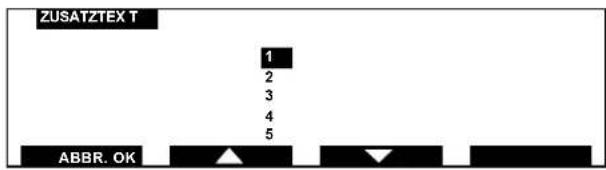
text_image
ZUSATZTEX T 1 2 3 4 5 ABBR. OKSetzen Sie den Cursor mit den Tasten ▲ und ▼ oder der entsprechenden Zahlentaste auf die einzustellende Message und drücken Sie OK zur Bestätigung. Der Bildschirm ZUSATZTEXT erscheint:
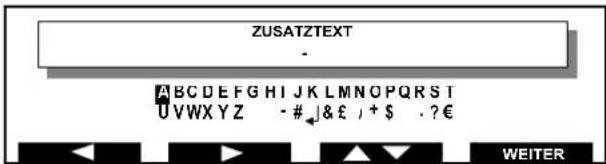
text_image
ZUSATZTEXT - A B C D E F G H I J K L M N O P Q R S T U V W X Y Z - # ↓ & £ / + $ . ? € WEITERSetzen Sie den Cursor mit den Tasten △, ▶ und △ auf das gewünschte Zeichen.
Für einen Schnelldurchlauf der Zeichen halten Sie die Tasten gedrückt.
Mit der Taste WEITER wird die Auswahl bestätigt und der Cursor auf das nächste Zeichen gesetzt.
Um ein Zeichen zu löschen, drücken Sie ©.
Verwenden Sie die Zahlentasten, um im Text Zahlen einzugeben. Bei der Eingabe von Zahlen ist es nicht notwendig, die Auswahl mit der Taste WEITER zu bestätigen.
Die Länge des Textes ist auf 16 Zeichen, einschließlich
87Manager-Einstellungen
Leerzeichen, begrenzt.
Um mit unverändertem Zusatztext zum vorherigen Bildschirm zurückzukehren, drücken Sie © bis der vorherige Bildschirm wieder erscheint.
Zur Bestätigung Ihrer Eingabe drücken Sie O.
Um einen Zusatztext zu ändern, wählen Sie, wie oben beschrieben, die Option ZUSATZTEXT.
Die Zeichen des alten Zusatztextes löschen Sie mit der Taste C.
Drücken Sie C so oft wie nötig, um den Zusatztext vollständig zu löschen, und geben Sie dann, wie oben beschrieben, den neuen Zusatztext ein.
16.STÖRUNGSBESEITIGUNG
| PROBLEM | LÖSUNG |
| Die IJ 35 / IJ 45 startet nicht. | Ist die IJ 35 / IJ 45 an die Stromversorgung angeschlossen?Ist die obere Maschinenabdeckung richtig geschlossen?Kontrollieren Sie die Steckersicherung (5 A).Kontrollieren Sie die Maschinensicherung (1,6 A). |
| Der Drucker arbeitet nicht. | Ist der Drucker auf EIN geschaltet?Ist der Drucker an die Stromversorgung angeschlossen?(siehe Seite 21)Ist der Drucker an die IJ 35 / 45 angeschlossen?Kontrollieren Sie die Steckersicherung.Haben Sie den richtigen Druckmodus gewählt?(Siehe Seite 85). |
| Die automatische Zuführung arbeitet nicht . | Überprüfen Sie den Anschluss an die IJ 35 / IJ 45 (Siehe Seite 16). |
89Störungsbeseitigung
| PROBLEM | LÖSUNG |
| Das System druckt nicht . | Vergewissern Sie sich, dass Sie den richtigen Druckmodus ausgewählt haben.(Siehe Seite 48).Haben Sie vor dem Einsetzen der Farbkartusche die Verschlussfolien entfernt?(Siehe Seite 55) |
| Schlechte Druckqualität. | Reinigen Sie die Farbkartusche.(Siehe Seite 51). |
| Umschläge werden nicht richtig oder doppelt zugeführt. | Automatische Zuführung wurde falsch geladen.(Siehe Seite 36). |
| Frankierstreifen werden nicht richtig zugeführt (max. 50) | Lassen Sie die Frankierstreifen nicht zu lange in dem System, sie könnten sich verformen.Vermeiden Sie eine Überfüllung des Frankierstreifenspenders.Stellen Sie die richtige Frankierstreifenzuführungsicher (siehe Seite 37). |
| Keine Kommunikation zwischen Waage und Maschine. | Überprüfen Sie den Waagenanschluss.(Siehe Seite 16) |
| Verbindungs Fehler prüfen und erneut versuchen | Siehe Maschinenanschlüsse (Seite 17). Überprüfen Sie, dass das Modemkabel an der Maschinenrückseite angeschlossen ist. Überprüfen Sie, dass das Modemkabel an einer analogen Telefonsteckdose angeschlossen ist. Die Telefonleitung könnte besetzt sein. Versuchen Sie es mit einer anderen Telefonleitung (nur analog). Rufen Sie unseren Helpdesk an falls die obigen Maßnahmendas Problem nicht lösen. |
16.1 Beseitigen eines Staus aus der Automatischen Zufürung
FALSCH ZUGEFÜHRTER UMSCHLAG
Falls der unwahrscheinliche Fall eintreten sollte, dass ein Umschlag falsch zugeführt wird, muss wie folgt verfahren werden:
WARNUNG! BETREIBEN SIE DAS SYSTEM NICHT MIT GEÖFFNETEM ZUFÜHRUNGSMECHANISMUS.
91Störungsbeseitigung
- Entfernen Sie alle losen Umschläge aus dem Zuführungsfach.
- Öffnen Sie die obere Abdeckung der automatischen Zuführung.
- Drücken Sie, wie in der Abbildung gezeigt, die Schieber mit Daumen und Zeigefinger zusammen, um den Zuführungsmechanismus freizugeben.
- Beseitigen Sie das Hindernis.
- Schließen Sie den Zuführungsmechanismus, indem Sie dessen Oberseite nach unten drücken, bis ein Klicken zu hören ist.
- Schließen Sie die obere Abdeckung der automatischen Zuführung.
- Schalten Sie das System ein.
SIE KÖNNEN IHRE POST JETZT WEITER FRANKIEREN
16.2 Beseitigen von Fehlermeldungen
Falls der unwahrscheinliche Fall eintritt, dass eine Fehlermeldung angezeigt wird, muss folgendes Verfahren angewendet werden:
FEHLERMELDUNGEN ABHILFE
Fehler 1 bis Fehler 43 Drücken Sie die Taste , bis Sie zum Bildschirm Benutzer zurückkehren.
Wenn sich die Fehlermeldung nicht beseitigen lässt, rufen Sie unsere Kundendienstzentrale an (die Telefonnummer finden Sie auf Seite 94).
92 Störungsbeseitigung
17. KURZANLEITUNG
Aufruf, des Modus
Kostenstellen/Benutzer
Eingabe der PIN
(z.B. 1 2 3 4)
Bestätigen eines Hohen Wertes (z.B. 175 Cent)
Einstellen des Druckmodus Auswahl eines Werbedrucke Vordatieren
Drucken eines Frankierstreifens Aufrufen gespeicherter Aufträge
Auffüllen des Guthabens (z.B. 500,00)
Anzeigen der Verzeichnisse Drucken derVerzeichnisse
93Kurzanleitung
IHR KONTAKT ZUR NEOPOST- GRUPPE
Telefon: 0800-1791791
Internet: www.neopost.de
Online- Shop: www.neopost24.de
E- Mail: info@neopost.de

Die dargestellten Produkte sind konform zu den Standards n° 73/23/CEE und CEM 89/336/CEE.

Unsere Frankiermaschine besitzt die Auszeichnung Energy Star und bedeutet, dass sie energiesparend arbeitet und damit die Umwelt schont.
Neopost besitzt von nun an eine umweltfreundliche Wiederverwertung für Frankiermaschinen. Machen Sie mit und informieren Sie sich bei ihrem Fachhändler oder auf dessen Internet-Seite über Einzelheiten der Rücknahme und Wiederverwertung von Frankiermaschinen.
Edition 01/02/2006 - 3400155C/C