IJ-25 - Waschmaschine Neopost - Kostenlose Bedienungsanleitung
Finden Sie kostenlos die Bedienungsanleitung des Geräts IJ-25 Neopost als PDF.


Benutzerfragen zu IJ-25 Neopost
0 Frage zu diesem Gerät. Beantworten Sie die, die Sie kennen, oder stellen Sie Ihre eigene.
Eine neue Frage zu diesem Gerät stellen
Laden Sie die Anleitung für Ihr Waschmaschine kostenlos im PDF-Format! Finden Sie Ihr Handbuch IJ-25 - Neopost und nehmen Sie Ihr elektronisches Gerät wieder in die Hand. Auf dieser Seite sind alle Dokumente veröffentlicht, die für die Verwendung Ihres Geräts notwendig sind. IJ-25 von der Marke Neopost.
BEDIENUNGSANLEITUNG IJ-25 Neopost
Herzlichen Glückwunsch zur Wahl des IJ25 Frankiersystems. Das IJ25 Frankiersystem ist das Ergebnis der Erfahrung und innovativen Kompetenz des weltweiten Neopost Konzerns. Es nutzt die Inkjet-Technologie und lässt sich problemlos zur Optimierung Ihrer Postbearbeitung in Ihre Arbeitsumgebung integrieren.
Was die IJ25 kann, ist wichtig für Ihr Unternehmen:
Die IJ25 ist nicht nur produktiv, sondern auch benutzerfreundlich. Mit innovativem und attraktivem Design, einfachen Benutzereinstellungen und leisem Betrieb passt das Gerät in jede Arbeitsumgebung. Das hohe Leistungsvolumen und das versiegelte Farbsystem sorgen für die einfache und sichere Handhabung. Besonders übersichtlich ist die grafische Benutzeroberfläche. Für häufig verwendete Abdruckkombinationen sind 2 Job-Speicher verfügbar.
Die IJ25 ist anpassungsfähig und kann die unterschiedlichsten Postsendungen bis 8 mm Dicke bearbeiten.
Die IJ25 ist anschlussfähig. Für die optimale Postbearbeitung kann eine Porto-Computerwaage angeschlossen werden.
BITTE BEACHTEN SIE:
Versuchen Sie unter keinen Umständen, die Abdeckungen der Maschine zu entfernen oder die IJ25 zu reparieren. Im Inneren befinden sich keine vom Benutzer zu wartenden Teile. Das Produkt IJ25 ist zur Verwendung gemäß der Bedingungen der Deutsche Post AG lizenziert. Diese Lizenz wird nur unter der Voraussetzung gewährt, dass das Produkt jederzeit sicher ist. Das Entfernen der Abdeckungen oder das Auseinanderbauen des Produkts hat den Entzug der Lizenz zur Folge und kann dazu führen, dass von der Deutschen Post AG zur Außerbetriebnahme des Produkts aufgefordert wird. Das Inkjetkartuschensystem der IJ25 verwendet von der Deutschen Post AG zugelassene Farbe. Eingriffe irgendwelcher Art in diese Farbkartusche, sowie die Verwendung nicht zugelassener Farbe sind nicht gestattet. Eine Zuwiderhandlung stellt einen Verstoß gegen die Lizenzvereinbarung mit der Deutsche Post AG dar und kann dazu führen, dass von der Deutschen Post AG zur Außerbetriebnahme des Produkts aufgefordert wird.
EG-RICHTLINIE 1999/5/EG
Neopost bestätigt, dass diese Frankiermaschine den grundlegenden Anforderungen und anderen Vorgaben der Richtlinie 1999/5/EG entspricht.
ERFORDERLICHE MODEM-ZULASSUNG
Dieses Gerät enthält ein Modem, das gemäß Ratsbeschluss GB 5134Z/V.250 ITU für den europaweiten Einzelendgeräteanschluss an das öffentliche Telefonwählnetz (PSTN) zugelassen ist. Aufgrund der Unterschiede zwischen den öffentlichen Telefonwählnetzen in den einzelnen Ländern bedeutet diese Zulassung an sich jedoch keine bedingungslose Zusicherung des störungsfreien Betriebs an jedem Einzelendgeräteanschluss an das öffentliche Telefonwählnetz.
Das Modem ist nur für den Betrieb mit analogen Telefonleitungen ausgelegt.
Sollten Probleme auftreten, wenden Sie sich bitte an die auf dem System angebrachte Service-Hotline.
INSTALLATION
Der Netzstecker des Geräts ist als Trennschalter zur Unterbrechung der Netzstromversorgung ausgelegt. Das Gerät ist in der Nähe einer leicht zugänglichen Steckdose und Telefonsteckdose zu installieren.
Das Frankiersystem IJ25 ist gemäß den Sicherheitsanforderungen der Norm IEC EN60950 ausgelegt. Da die Peripherieschnittstellen den SELV-Anforderungen dieser Norm entsprechen, muss auch die Schnittstelle der IJ25 angeschlossenen Geräts den SELV-Anforderungen der IEC EN60950 entsprechen, damit das Sicherheitsniveau gewährleistet bleibt, welches von der IJ25 geboten wird.
INHALTSVERZEICHNEIS
ABSCHNITT A : GRUNDFUNKTIONEN...... 7
1. PRÄSENTATION ....9
1.1 Gesamtansicht 9
1.2 Tastatur 10
2. EINGABE DES PRODUKTCODES UND FRANKIEREN ... 11
2.1 Einschalten 12
2.2 Manuelle Eingabe des Produckcodes ...... 12
2.3 Frankieren 15
2.3.1 Auf Briefumschlägen 15
2.3.2 Auf Etiketten 15
3. FRANKIEREN MIT EINER WAAGE (ZUBEHÖR) 16
3.1 Die Vorteile, mit einer Waage zu arbeiten ..... 16
3.2 Anschluß der Waage 16
3.3 Tarieren 18
4. VORDATIERTE POSTSENDUNGEN ....20
5. EINE WERBEBOTSCHAFT WÄHLEN 21
6. DRUCKMODUS 22
ABSCHNITT B : ERWEITERTE FUNKTIONEN .25
- DIE ZÄHLER DES FRANKIERGERÄTES ...... 27
- DIE ABDRUCKQUALITÄT ERHALTEN 28
- DIE FARBKARTUSCHE AUSWECHSELN* 30
- DAS SPEICHERN VON «JOBS» 33
4.1 Einen Frankierjob speichern 33
4.2 Das Abrufen bereits gespeicherter Jobs .... 33
- AUSDRUCK VON BERICHTEN ....34
- DIE EINSTELLUNGEN ÄNDERN.... 36
- MIT DER SPEICHERKARTE DATEN EINGEBEN ......39
- PORTOABRUF CREDIFON VERFAHREN 41
ABSCHNITT C: INDEX DER MELDUNGEN.....51
IHR KONTAKT ZUR NEOPOST- GRUPPE 60
Symbole für spezielle Hinweise in dieser Bedienungsanleitung

Wichtige Information, die Sie unbedingt beachten sollten.

Hinweis auf wichtige technische Aspekte.
ABSCHNITT A : GRUNDFUNKTIONEN
1. PRÄSENTATION ....9
1.1 Gesamtansicht 9
1.2 Tastatur 10
2. EINGABE DES PRODUKTCODES UND FRANKIEREN ... 11
2.1 Einschalten.... 12
2.2 Manuelle Eingabe des Produckcodes 12
2.3 Frankieren 15
2.3.1 Auf Briefumschlägen 15
2.3.2 Auf Etiketten 15
3. FRANKIEREN MIT EINER WAAGE (ZUBEHÖR) ...... 16
3.1 Die Vorteile, mit einer Waage zu arbeiten ..... 16
3.2 Anschluß der Waage 16
3.3 Tarieren 18
4. VORDATIERTE POSTSENDUNGEN ....20
5. EINE WERBEBOTSCHAFT WÄHLEN 21
6. DRUCKMODUS 22
1. PRÄSENTATION
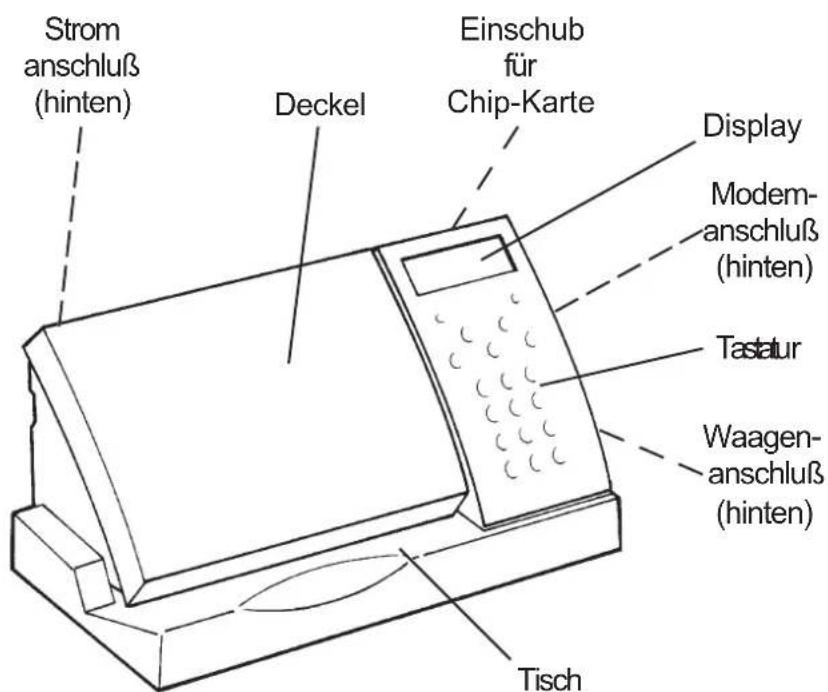
1.1 Gesamtansicht
text_image
Strom anschluß (hinten) Deckel Einschub für Chip-Karte Display Modem- anschluß (hinten) Tastatur Waagen- anschluß (hinten) TischPräsentation
1.2 Tastatur
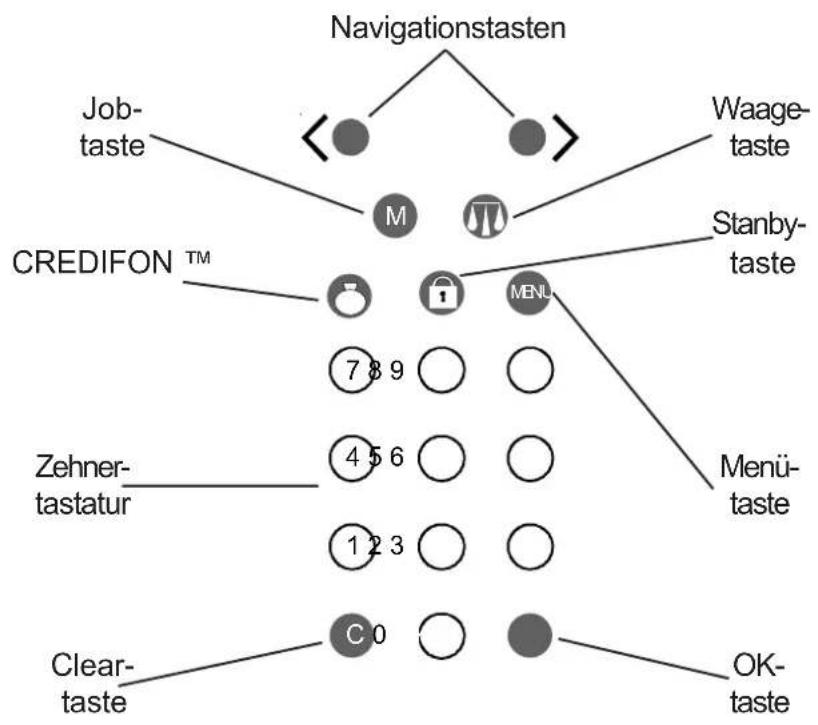
flowchart
graph TD
    A["Navigationstasten"] --> B["Job-taste"]
    A --> C["M"]
    A --> D[">"]
    A --> E["Waage-taste"]
    A --> F["Stanby-taste"]
    G["CREDIFON™"] --> H["7 8 9 ○"]
    G --> I["4 5 6 ○"]
    G --> J["1 2 3 ○"]
    K["Zehner-tastatur"] --> L["○"]
    M["Clear-taste"] --> N["C 0 ○"]
    O["OK-taste"] --> P["○"]
2. EINGABE DES PRODUKTCODES UND FRANKIEREN
Erhaltung der Druckqualität
Ihr Gerät sollte auf einer ebenen Fläche aufgestellt werden. Um eine optimale Druckqualität zu gewährleisten, sollten umfangreiche bzw. unförmige Gegenstände richtig zusammengelegt und in den Umschlag gesteckt werden.
Bei manchen Postsendungen können Heft-, bzw. Büroklammern oder andere spitze Gegenstände nicht vermieden werden. Derartige Dinge werden zwar toleriert, aber es sollte darauf geachtet werden, daß die Klammern sich im unteren Teil des Briefumschlags befinden. Auf diese Weise vermeiden Sie Beschädigungen an Ihrer Farbkartusche.
Umschläge von mehr als 8 mm Dicke, sollen mit einem Frankierstreifen frankiert werden.
Normalerweise sollten Sie das Gerät immer eingeschaltet lassen, um eine gleichbleibende Druckqualität zu gewährleisten. Wenn das Gerät ausgeschaltet werden muß, warten Sie bitte eine Minute, bevor Sie es vom Netz trennen.
Unter normalen Betriebsbedingungen liefert das IJ25 Frankiersystem eine ausgezeichnete Druckqualität.
Wenn in der Frankatur jedoch Linien fehlen oder wenn das System mehrere Tage nicht benutzt wurde, muss der Druckkopf gereinigt werden.
Wir möchten Sie als Kunden darauf hinweisen, daß Sie für die hochwertige Druckqualität und die Lesbarkeit des Frankierabdrucks verantwortlich sind. Dies gilt auch für richtige Positionierung und für gut haftende Frankierstreifen.
Der Frankierabdruck darf nicht auf dunklem bzw. sehr faserstoffhaltigem Papier erfolgen (wie z.B. Recyclingpapier, da der Matrixcode verschmieren kann). Der Frankierabdruck muß (gemäß den Vorschriften) mit blauer Farbe auf weißem bzw. blaßfarbigem Papier erfolgen.
Eingabe des Produktcodes und Frankieren
2.1 Einschalten
Das Gerät einschalten, folgendes Display wird angezeigt:
GUTEN TAG Bitte warten
Danach erscheint im Display die Meldung BEREIT, wenn kein PIN-Code eingegeben wurde bzw. GESPERRT, wenn Sie bereits einen PIN-Code eingegeben haben.
Der im Werk standardmäßig voreingestellte PIN-Code lautet 1234.
Geben Sie den PIN-Code ein, zum Beispiel 1 2 3 4.
Drücken Sie: 1, 2, 3, 4.
Wenn ein falscher PIN-Code eingegeben wird, erscheint wieder die Meldung: GESPERRT.
Geben Sie erneut den richtigen PIN-Code ein.
2.2 Manuelle Eingabe des Produckcodes
Im BEREIT-Modus die Waagen-Taste drücken, Folgende Displayanzeige erscheint:
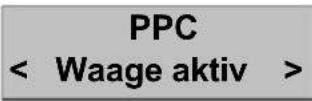
12 Eingabe des Produktcodes und Frankieren
Drücken Sie eine der beiden blauen Navigationstasten,
Folgende Displayanzeige erscheint:
PPC Man. Prod. C. Eing.
Drücken Sie die Taste OK.
Folgende Displayanzeige erscheint:
PPC 0
Geben Sie hier über die Tastatur den ausgewählten Produktcode ein und drücken.
Danach erscheint in der Displayanzeige:
- Produkt
-Zusatzleistung
- Portowert
- Produktcode
Wenn Sie das angezeigte Porto übernehmen wollen, drücken
Sie OK, um zum Modus "Bereit" mit angezeigten Portowert zurückzukehren.
Sie können ihre Post jetzt mit dem korrekten Portowert frankieren.
Eingabe des Produktcodes und Frankieren
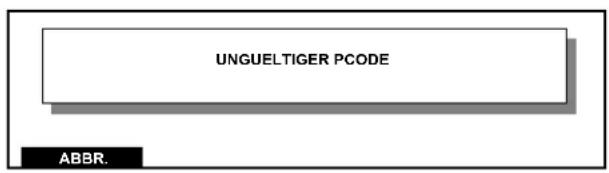
Ungültiger Produktcode
Existiert dieser Produktcode nicht in ihrem Frankiersystem, erhalten Sie folgende Meldung.
PPC ungueltig
Löschen Sie diese Meldung mit Ⓒ und geben Sie anschließend einen gültigen Produktcode ein.
14 Eingabe des Produktcodes und Frankieren
2.3 Frankieren
2.3.1 Auf Briefumschlägen
Den Brief mit der zu bedruckenden Seite nach oben wie abgebildet einlegen.
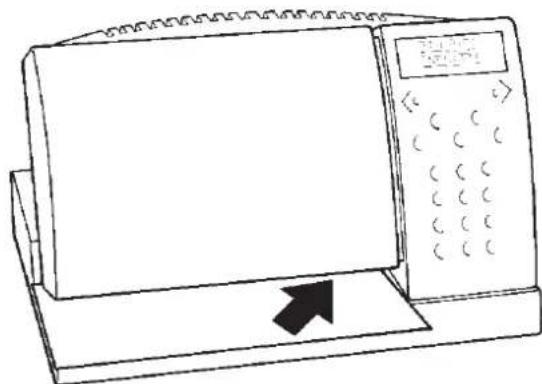
Bei Briefumschlägen, die dicker als 8 mm sind, verwenden Sie bitte ein Frankieretikett
2.3.2 Auf Etiketten
Das Frankieren von Päckchen und dicken Sendüngen erfolgt mit Hilfe eines Doppeletiketts, das durch Ihren Hersteller zugelassen sein muß. Die Etiketten werden wie die Briefe angelegt und frankiert.
Nach dem Frankieren
Wenn Sie einen PIN-Code benutzen, bitte drücken. Im Display erscheint die Meldung: GESPERRT

Falsch frankierte Sendungen siehe Seite 18.
Eingabe des Produktcodes und Frankieren
3. FRANKIEREN MIT EINER WAAGE (ZUBEHÖR)
3.1 Die Vorteile, mit einer Waage zu arbeiten
Die Waage, die an Ihrem Gerät angeschlossen ist, wiegt und berechnet die richtigen Portowerte für Sendungen bis zu 2 kg. Bei Tarifänderungen kann Ihr Gerät mit einer Speicher Karte, die Sie bei Ihrem Hersteller erwerben können, aktualisiert werden. Wie Sie die neuen Tarife laden, können Sie im Kapitel "Speicherkarte" nachlesen.
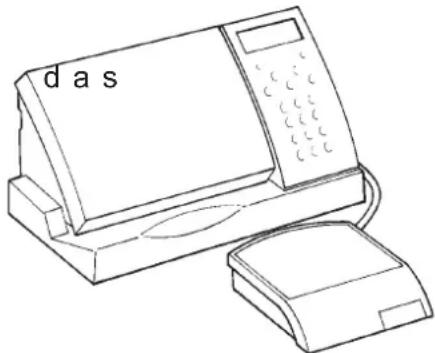
3.2 Anschluß der Waage

Das Gerät darf nicht mit dem Netz verbunden sein
- Schalten Sie das Gerät aus
- Vergewissern Sie sich, daß die Waagenauflage
- Schließen Sie die Waage an die Waagenbuchse hinten am Gerät an.
- Verbinden Sie das Frankiersystem mit dem Netz.
Das rote Licht der Waage leuchtet auf.
text_image
das16 Frankieren mit einer Waage (Zubehör)
Den richtigen Portwert ermitteln
Auf drücken.
Danach erscheint in der Displayanzeige.
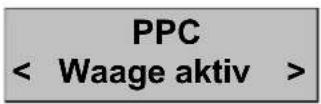
Drücken Sie OK.
Jetzt wählen Sie mit den blauen Navigationstasten das gewünschte Produkt, Ziel und Format.
Bestätigen Sie alle Schritte mit Ok.
Sollte die Meldung KEINE WAAGE erscheinen, überprüfen Sie bitte noch einmal den Anschluß und starten erneut.
Legen Sie die zu wiegende Sendung auf die Waage, das Gewicht, der Entgeltbetrag und der Produktcode werden angezeigt.
Bestätigen Sie mit OK.
Sie können jetzt Ihre Post mit dem richtigen Portowert frankieren.
Wenn Sie andere Sendungen wiegen möchten, gehen Sie genauso vor.

Wenn bei leerer Waage ein Gewicht über 0 g angezeigt wird, muß sie tariert werden. Um die Waage auf Null zu stellen, drücken Sie bitte auf 📄 und dann auf OK.
Frankieren mit einer Waage (Zubehör) 17
3.3 Tarieren
-Stellen Sie einen leeren Behälter auf die Aufl
- Drücken Sie auf und dann auf OK: so oft bis das Gewicht im Display erscheint.
- Drücken Sie auf .Nun ist dieWaage tariert.
- Für eine normale Benutzung der Waage, entfer Behälter von der Auflage und wiederholen den oben genannten Vorgang.
ICH HABE MEINE POST MIT EINEM FALSCHEN DATUM ODER WERT FRANKIERT, WAS NUN?
Falsch frankierte Briefumschläge sammeln (mind. 20 Euro oder innerhalb von 12 Monaten- siehe ältesten Tagesstempelabdruck) und mit Formblatt (www.deutschepost.de/ absenderfreistempelung) zur Erstattung zum Servicemanagement AFM nach Bielefeld in einem freigemachten Umschlag einsenden.
Eine Nachfrankierung, insbesondere mit einem zweiten Freistempelabdruck oder einer anderen Freimachungsart (z.B.Briefmarke) ist nicht zulässig.
text_image
UNGUELTIGER PCODE ABBR.Drücken Sie die Taste ABBR., um einen neuen Produktcode einzugeben.
Wenn der eingegebene Produktcode zwar gültig, aber nicht für
18 Frankieren mit einer Waage (Zubehör)
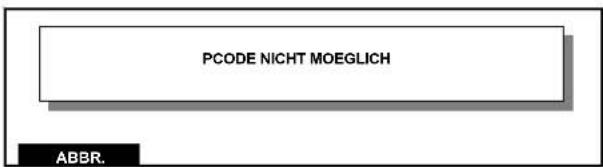
die manuelle Eingabe erlaubt ist (z. B. weil ein Gewicht angegeben werden muss), erscheint die folgende Fehlermeldung:
text_image
PCODE NICHT MOEGLICH ABBR.Drücken Sie die Taste ABBR., um einen neuen Produktcode einzugeben.
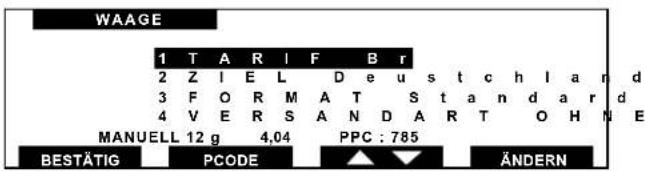
Wenn der eingegebene Produktcode gültig ist, erscheint der Bildschirm Waage:
text_image
WAAGE 1 T A R I F B r 2 Z I E L D e u s t c h l a n d 3 F O R M A T S t a n d a r d 4 V E R S A N D A R T O H N E MANUELL 12 g 4,04 PPC : 785 BESTÄTIG PCODE ÄNDERNDie Nachricht MANUELL zeigt an, dass ein Produktcode manuell eingegeben wurde.

Die manuelle Eingabe eines Produktcodes kann erfolgen, unabhängig davon, ob Sie mit einer Waage bzw. Wiegeplattform arbeiten oder nicht.
Frankieren mit einer Waage (Zubehör) 19
4. VORDATIERTE POSTSENDUNGEN
Ihr Gerät ist mit einer eigenen Uhr und einem Kalender ausgestattet; das Datum wird daher automatisch eingestellt.
Wenn Sie Postsendungen im voraus vorbereiten möchten, können Sie das Poststempel-Datum bis zu 28 Tage vordatieren.
So stellen Sie das Datum vor:
- Im BEREIT-Modus drücken Sie aufMENU und wählen (mit den
Navigationstastenden Menüpunkt
VORDATIEREN.
Die Anzeige VORDATIEREN blinkt und das Datum wird angezeigt.
- Zum Vorstellen des Datums drücken Sie auf OK und stellen den
Bildlauf (Taste ●) bis zum gewünschten Datum vor.
- Bestätigen Sie das vorgestellte Datum mit OK.
Das Gerät befindet sich erneut im BEREIT-Modus und auf dem Display erscheint das vordatierte Sendedatum.
5. EINE WERBEBOTSCHAFT WÄHLEN
Wie Sie eine Werbebotschaft mit einer Speicherkarte aufladen, können Sie im Kapitel «Mit der Speicherkarte Daten eingeben» nachlesen. Neben den vordefinierten Werbebotschaften können Sie zwei zusätzliche nach Ihren Wünschen erstellte Werbebotschaften speichern.
Der Aufladevorgang der Werbebotschaft dauert einige Sekunden.
Auswahl
- Im BEREIT-Modus drücken Sie auf MENU und wählen mit den Navigationstasten (und)dengewünschten Menüpunkt, zum Beispiel Werbung.
Die aktuelle Werbebotschaft wird angezeigt (wenn sie gewählt wurde).
Zum Ändern der Werbebotschaft, drücken Sie auf OK und wählen mit den Navigationstasten ( ◀ und ● > ) die gewünschte Werbebotschaft.
- Bestätigen Sie ok, das Gerät befindet sich erneut im BEREIT-Modus und die neue Werbebotschaft wurde geladen.
6. DRUCKMODUS
In diesem Menü, können Sie das Druckbild verändern.
So haben Sie z.B. auch die Möglichkeit, ihre Eingangspost mit einem Eingang stempel zu versehen.So ändern Sie das Druckbild:
- Im BEREIT-Modus drücken Sie auf MENU und wählen mit den
Navigationstasten ( and ) den Menüpunkt ABDRUCK.
Dann erscheint in der Displayanzeige.
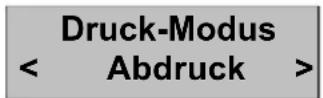
Bestätigen Sie mit OK.
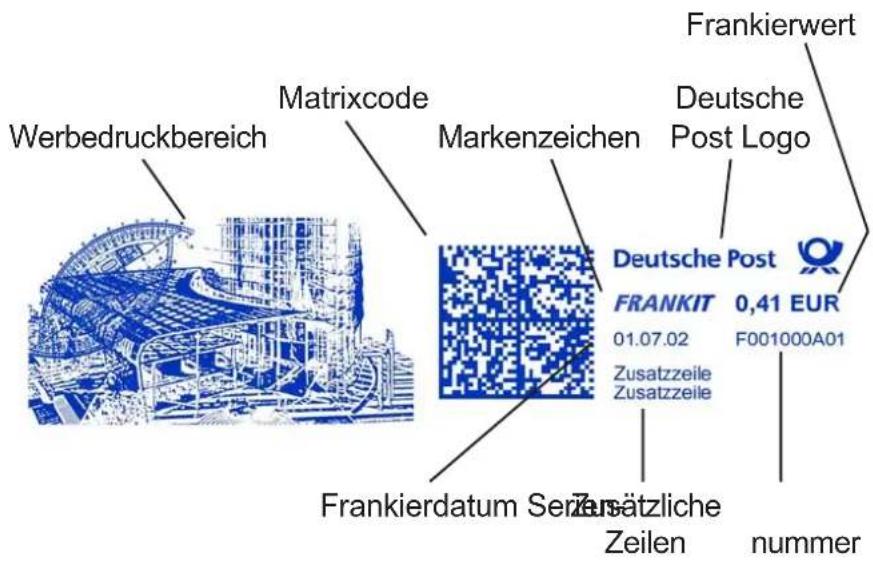
Mit den Navigationstaten, können Sie nun folgende Druckbilder auswählen:
. Abdruck
. Nur Werbung
. Nur Datum
. Werbung + Datum.
Bestätigen Sie mit OK.
text_image
Werbedruckbereich Matrixcode Markenzeichen Frankierwert Deutsche Post Logo Deutsche Post FRANKIT 0,41 EUR 01.07.02 F001000A01 Zusatzzeile Zusatzzeile Frankierdatum Serz Zusätzliche Zeilen nummerDruckmodus
ABSCHNITT B : ERWEITERTE FUNKTIONEN
- DIE ZÄHLER DES FRANKIERGERÄTES 27
- DIE ABDRUCKQUALITÄT ERHALTEN 28
- DIE FARBKARTUSCHE AUSWECHSELN* 30
- DAS SPEICHERN VON «JOBS» 33
4.1 Einen Frankierjob speichern 33
4.2 Das Abrufen bereits gespeicherter Jobs 33 - AUSDRUCK VON BERICHTEN.... 34
- DIE EINSTELLUNGEN ÄNDERN ...... 36
- MIT DER SPEICHERKARTE DATEN EINGEBEN ...... 39
- PORTOABRUF CREDIFON VERFAHREN 41
1. DIE ZÄHLER DES FRANKIERGERÄTES
Ihr Gerät ist mit mehreren verschiedenen Zählern ausgestattet, die eine Kontrolle der Frankierarbeiten ermöglichen.
So rufen Sie die Informationen ab:
AUSWAHL
Um ein Register zu wählen, drücken Sie im BEREIT-Modus
auf
Mit den Navigationstasten (und ), können folgende
Register überprüft werden:
VERBRAUCHZÄHLER
Der Verbrauchzähler zeigt Ihnen den Gesamtbetrag der an diesem Tag ausgegebenen Portowerte an.
STÜCKZÄHLER
Der Stückzähler gibt Ihnen Informationen über die Stückzahl aller frankierten Sendungen mit einem anderen Wert als Null.
Die Zähler des Frankiergerätes
2. DIE ABDRUCKQUALITÄT ERHALTEN
Bei normalen Betriebsbedingungen bietet Ihr Frankiergerät eine hervorragende Abdruckqualität.
Wenn aber Zeilen bei dem Abdruck fehlen sollten, muß der Druckkopf gereinigt werden.
- Im BEREIT - Modus dr ü m u krelw ä l h e i d e i e T a s t e Navigationstasten ( ◀ und ● ) den Menüpunkt:
< Farbkartusche >
-Bestätigen Sie mit .
- Wählen Sie dann mit den Navigationstasten ( 1 den Menüpunkt :
Farbkartusche < Reinigen >
- Bestätigen Sie mit ok. Auf dem Display erscheint die Meldung :
Bitte warten
Nach dem Reinigungsvorgang erscheint erneut die Meldung:
Farbkartusche < Reinigen >
- Wählen Sie dann mit den Navigationstasten ( and ) den Menüpunkt :
Farbkartusche < Test Druck >
-Bestätigen Sie mit .
Ein wenig später werden Sie aufgefordert, einen Drucktest durchzuführen. Auf dem Display erscheint die Meldung:
Papier anlegen
Legen Sie einen Briefumschlag bzw. ein leeres Etikett ein, um den Drucktest durchzuführen.
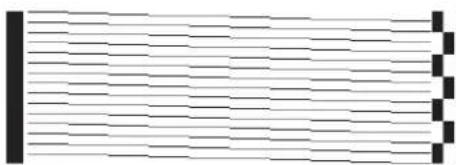
Alle Linien sollten durchgängig sein
Aktuelles Tagesdatum
25-05-04 12:49
text_image
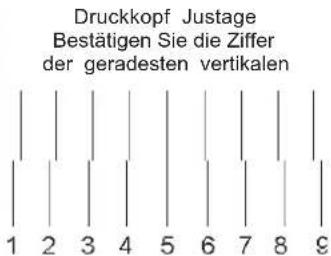
Druckkopf Justage Bestätigen Sie die Ziffer der geradesten vertikalen 1 2 3 4 5 6 7 8 9Alle waagerechten Linien müssen deutlich gedruckt sein. Zum Einstellen der Linien geben Sie die Nummer der Linie mit der größten Übereinstimmung als Ausrichtungsnummer ein (im Beispiel oben die Linie 5).
Wenn immer noch waagerechte Linien fehlen sollten, reinigen Sie den Druckkopf und führen den Drucktest ein zweites bzw. drittes Mal durch. Wenn die Abdruckqualität sich nicht bessert, legen Sie eine neue Farbkartusche ein wie im Abschnitt „Die Farbkartusche auswechseln“ beschrieben. Wenn der Drucktest zufriedenstellend ausfällt, bestätigen Sie mit OK, um in den BEREIT-Modus zurückzukehren.
Die Abdruckqualität erhalten
3. DIE FARBKARTUSCHE AUSWECHSELN\*
- Im BEREIT-Modus drückene und wähle am die Taste den Navigationstasten (und) den Menüpunkt:
< Farbkartusche >
- Bestätigen Sie mit - Wählen Sie dann mit den Navigationstasten ( und ) den Menüpunkt:
Farbkartusche < Entfernen >
- Bestätigen Sie mit Auf dem Display erscheint die Meldung :
Farbkartusche Installieren ?
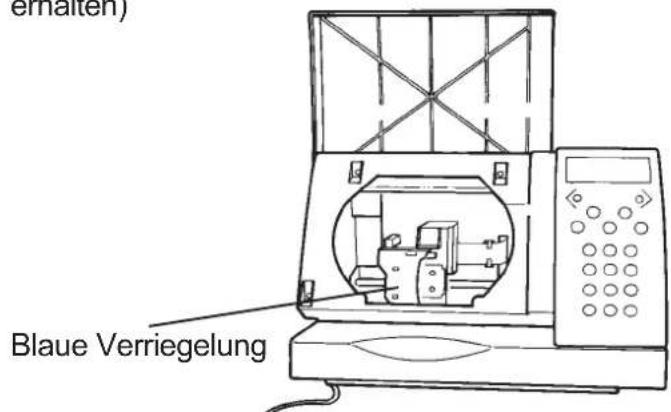
- Öffnen Sie Abdeckklappe (um Zugriff auf die Farbkartusche zu erhalten)
text_image
emalten) Blaue Verriegelung* Maximale Kartuschen Kapazität: 2500 Abdrucke. Lebensdauer der Farbkartusche nach Installierung: 1 Jahr.
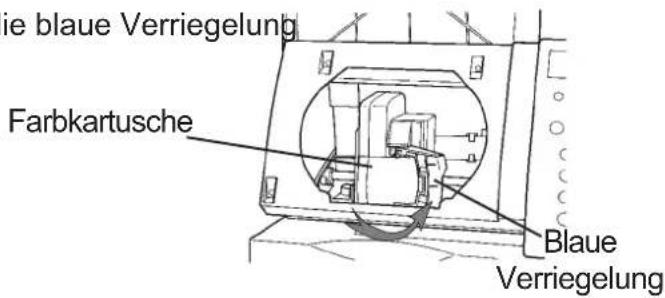
- Öffnen Sie die blaue Verriegelung
text_image
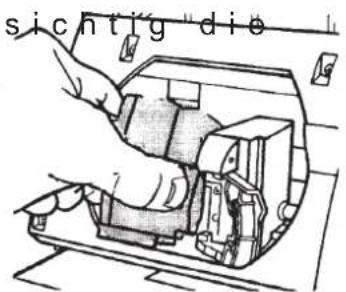
ie blaue Verriegelung Farbkartusche Blaue Verriegelung- Nehmen Sie vor verbrauchte Farbkartusche heraus und entsorgen Sie diese.
text_image
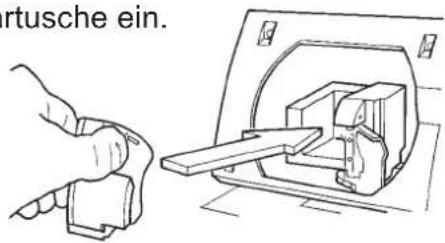
sichtig die- Nehmen Sie die neue Farbkartusche aus der Verpackung und entfernen das Klebeband vom Druckkopf
- Setzen Sie die neue Farbkartusche ein.
text_image
rtusche ein.- Schließen Sie vorsichtig die blaue Verriegelung zu und schieben die Farbkartusche ganz in die Führung ein.

Wenn die blaue Verriegelung nicht richtig geschlossen ist, kann das Gerät nicht in Betrieb gesetzt werden
- Schließen Sie die Abdeckklappe und bestätigen mit

Die Farbkartusche auswechseln
Auf dem Display erscheint die Meldung:
Bitte warten

Wenn das Aufladen der Farbe einige Zeit dauert und die Maschine mechanische Geräusche verursacht, ist das normal.
Nach einer kurzen Zeit werden Sie aufgefordert, einen Testdruck auszuführen:
Papier anlegen
- Legen Sie einen Briefumschlag bzw. ein leeres Drucktest durchzuführen.
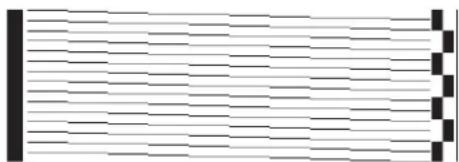
Alle Linien sollten durchgängig sein
Aktuelles Tagesdatum
25-05-04 12:49
text_image
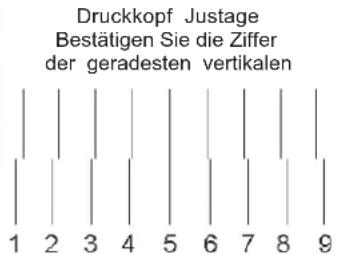
Druckkopf Justage Bestätigen Sie die Ziffer der geradesten vertikalen 1 2 3 4 5 6 7 8 9Folgende Meldung erscheint im Display:
Einstell. Nr.
-
- Geben Sie die Nummer der Linie mit der größte als Ausrichtungsnummer ein (im Beispiel oben die Linie 5).
- Bestätigen Sie mit OK, um in den BEREIT-Modus zurückzukehren.
32 Die Farbkartusche auswechseln
4. DAS SPEICHERN VON «JOBS»
Ihr Frankiergerät bietet zwei Speicherplätze, um Ihre beiden Frankier-Einstellungen, die Sie am meisten benutzen, zu speichern.
4.1 Einen Frankierjob speichern
- Wählen Sie die gewünschte Werbebotschaft (si Werbebotschaft wählen)
- Wählen Sie anschließend den Portowert über P (siehe Kapitel "Produktcodeeingabe und Frankieren")
- Halten Sie d i M miadsetens fünf Sekunden lang gedrückt.
- Drücken Sie die gewünschte Taste ① oder ② nach Ihrer Wahl
- Bestätigen Sie mit OK.
Wenn ein Speicherplatz bereits mit einem vordefinierten Job belegt ist, erscheint folgende Meldung:
Job ändern?
Zum Ändern des für diesen Speicherplatz definierten Jobs drücken Sie OK.
Wenn Sie den Job nicht ändern möchten, drücken Sie C.
4.2 Das Abrufen bereits gespeicherter Jobs
Zum Abrufen eines gespeicherten Arbeitsganges drücken Sie auf die Taste M dann auf ① oder ② entsprechend des gewünschten Speicherplatzes und bestätigen mit OK.
Das Speichern von "Jobs" 33
5. AUSDRUCK VON BERICHTEN
Diese Berichte über den Status des Gerätes können auf Papier ausgedruckt werden. Vorgehensweise wie beim Frankieren.
Credifon
Credifon Status
Kennung: 1D02000123 28/05/04 20 :29
Vorherige Vorg. 0.00
Wert geladen 0.00
Neue Vorgabe 0.00
Neue Gesamtvorg. 0.00
Transaktions Datum 00/00/00
Summe
Dieser Bericht gibt Informationen über den gegenwärtigen Status des Gerätes.
Frankierwerkbericht
Kennung: 1D02000123 28/05/04 20:29
Vorgabe 0
Verbrauch 0
Stueckzahl 0
Einstellungen Seite 1
Dieser Bericht gibt Informationen über Einstellungen des Gerätes und ist auf zwei Seiten verteilt.
Einstellungsbericht
Kennung: 1D02000123 28/05/04 20:29
Geringe Vorg. Warnung 100.00 Tastenton Ein
Hoher Wert Warnung 5.00 Abschaltzeit 10
Abdruck 0
Einstellungen Seite 2
Einstellung Bericht
Kennung: 1D02000123 28/05/04 20 :29
Credifon Nummer xxxxxxx
Hotline Nummer xxxxxxx
Waehle Tonwahl Amt 0
Waehltonerkennung Aus Pause
Ausdruck eines Berichts
- Im BEREIT-Modus drücken Sie die Tastenu und wählen mit den Navigationstasten ( und ) den Menüpunkt "Berichte".
- Bestätigen Sie mit ○ .
- Wählen Sie dann mit den Navigationstasten ( and ) den gewünschten Bericht.
- Bestätigen Sie mit ○ .
- Für den Ausdruck des Berichts legen Sie ein Papier wie einen Briefumschlag ein.
Wenn der Bericht länger als eine Seite ist, wie z.B. der Bericht «Einstellungen», werden Sie aufgefordert, ein Papier für jede Seite einzulegen.
6. DIE EINSTELLUNGEN ÄNDERN
Starten Sie im Modus EINSTELLUNGEN
- Drücken Siemens Dunewählsmit den Navigationstasten
(〈● und ●〉) den Menüpunkt EINSTELLUNGEN.
-Bestätigen Sie mit
Der gegenwärtige HOHE WERT wird angezeigt.
Eine Einstellung ändern
Die Einstellungen HOHER WERT, PIN, AUSSCHALTZEIT, VORGABE GERING, UHRZEIT, TASTEN-TON, REGISTRIEREN, TELEFON und SPRACHE können verändert werden. Alle Werte werden auf die gleiche Art verändert.
Mit HOHER WERT können Sie Portowerte programmieren, d.h. bei Portowerten über diesem Einstellungswert müssen Sie den hohen Portowert nach Rückfrage erneut bestätigen. Diese Einstellung schützt vor Frankierungen mit zu hohem Wert.
Die Einstellung PIN schützt das Gerät vor unbefugter Benutzung.
Mit AUSSCHALTZEIT können Sie die Zeit programmieren, die vergeht, bis das Gerät in den Stand-By Modus wechselt.
Mit TASTEN-TON können Sie den Tastenklick ein- bzw. wieder ausschalten.
REGISTRIEREN ist ausschließlich für den Servicetechniker bestimmt!
Mit UHRZEIT können Sie die Uhr stellen. Bei jeder Credifon-Transaktion wird die Uhrzeit aktualisiert.
Mit VORGABE GERING werden Sie ab einem von Ihnen gewählten Vorgabewert darauf hingewiesen, dass Ihr Portovorrat zu Ende geht.
Mit TELEFON können Sie zum Beispiel die Telefonnummer des CREDIFON ^TM Servers ändern, eine Vorwahl oder eine Pause einfügen.
SPRACHE: Mit dieser Einstellung können Sie die im Display angezeigte Sprache bestimmen.
In unserem Beispiel zeigen wir, wie man die Einstellung HOHER WERT verändert.
Im Modus EINSTELLUNGEN wählen Sie mit den Navigationstasten ( und ) den Menüpunkt HOHER WERT.
Der gegenwärtige HOHE WERT wird angezeigt.
Zum Verändern der Einstellung HOHER WERT auf OK drücken.
Wählen Sie den neuen Wert für HOHER WERT, zum Beispiel 1 Euro.
Drücken Sie auf: 1, 0, 0.
Beifalscher Werteingabe drücken Sie auf © und starten erneut.
Wenn der Wert richtig ist, bestätigen Sie mit
Um in den BEREIT-Modus zurückzukehren, drücken Sie einmal auf C.
Die Einstellungen ändern
Die Einstellung des Tasten-Ton verändern
Im Modus EINSTELLUNGEN wählen Sie mit den
Navigationstasten (und) den Menüpunkt TASTENTON.
Die Einstellung des Tasten-Tons wird angezeigt.
- Drücken Sie auf O.
Wählen Sie mit den Navigationstasten (und) die gewünschte Einstellung (EIN oder AUS).
- U m in den BEREIT-Modus zurückzukehren, drück auf OK
- Um in den BEREIT-Modus zurückzukehren, drücken Sie einmal auf C.

Zum Deaktivieren des PIN des Benutzers muß die Einstellung 0000 verwendet werden.
7. MIT DER SPEICHERKARTE DATEN EINGEBEN
Daten mit einer Speicherkarte eingeben
- Im BEREIT - Modus drück Menge und Sählen Notie Taste
den Navigationstasten ( und ) den Menüpunkt
SPEICHER-KARTE.
-Führen Sie jetzt die Speicherkarte in den Spa
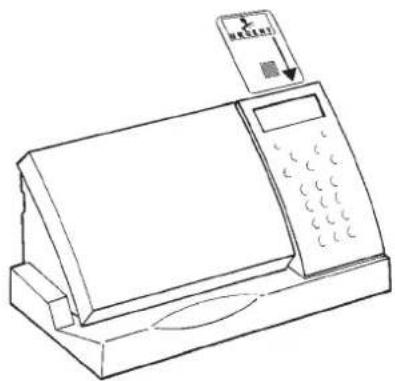
Diese Speicherkarten sind zur Zeit erhältlich:
- Speicherkarte Werbebotschaft
- Speicherkarte Porto-Entgelt (wenn sich die Tarife der Post ändern)
-Bestätigen Sie mit
Wenn Sie zum ersten Mal Daten eingeben, erscheint im Display die Meldung LADEN FERTIG.
Um in den BEREIT-Modus zurückzukehren, drücken Sie zweimal auf C.
Wenn Daten bereits existieren, wird ERSETZEN? angezeigt.
Wenn Sie die Dateinicht ersetzen möchten, drücken Sie auf es erscheint die vorige Anzeige.
Wenn Sie die Dateinicht ersetzen möchten, bestätigen Sie mit OK.
Die Sequenz LOESCHEN/LADE KARTE... wird gestartet und endet mit LADEN FERTIG.
Wenn Sie weitere Daten eingeben möchten, drücken Sie auf C um zur vorigen Anzeige zurückzukehren und starten erneut.
Um in den BEREIT-Modus zurückzukehren, drücken Sie zweimal auf C.
8. PORTOABRUF CREDIFON VERFAHREN
PORTOABRUF PER MODEM
Sie können über das Neopost Credifon-Datenzentrum neues Portoguthaben aufladen und zwar in Einheiten von 10 ‰ der Mindestbetrag beläuft sich auf 10 €und der Höchstbetrag auf 500€
Verbinden Sie das Telefonverbindungskabel auf der einen Seite mit der Modem-Buchse und auf der anderen Seite mit dem analogen Telefon-Wandanschluß.
Verwenden Sie für den Portoabruf über Credifon den Ihnen gelieferten Credifon PIN. Ohne die Eingabe der richtigen PIN ist kein Portoabruf möglich.
Wählen Sie den BEREIT-Modus.
Drücken Sie
Folgende Meldungen erscheinen im Display :
Vorgabe laden 478,64 €
Bestätigen Sie mit 01.
Sie werden aufgefordert, Ihre Credifon PIN einzugeben. Achtung, diese Nummer IST NICHT die gleiche wie Ihre Benutzer PIN und Authorisierungs PIN.
Authorisier PIN
■ ■ ■ ■ ■ ■ ■
Portoabruf

Zuviele falsch eingegebene PIN können zu Störungen führen, so dass eine weitere Nutzung nicht mehr möglich ist. Bei Problemen mit der Authorisierungs PIN, wenden Sie sich bitte an Ihre Service Hotline
Geben Sie Ihre Credifon PIN ein, z.B.: 2 2 5 4 6 6 1 7
Drücken Sie auf: 2 2 5 4 6 6 1 7,
Wenn die Nummer richtig ist, blinkt die Meldung B E T R A G EINGEBEN auf.
BETRAG EINGEBEN 0,00 €
Geben Sie den für den Portoabruf gewünschten Wert ein (z.B.: 100 Θ).
Drücken Sie auf : ① ⑩ ⑩.
Bestätigen Sie mit Or.
Folgende Meldungen erscheinen im Display:
BETRAG EINGEBEN 100,00 €
Wenn der Betrag falsch ist, drücken Sie auf C und wiederholen Sie Ihre Eingaben ab BETRAG EINGEBEN.
Wenn der Betrag richtig ist, bestätigen Sie mit ○.
BESTAETIGEN 100,00 €
Es erscheinen folgende Anzeigen.
VERBINDET BITTE WARTEN
IN BEARBEITUNG BITTE WARTEN
Sobald der Ladevorgang erfolgreich abgeschlossen ist, erscheint folgende Meldung :
LADEVORGANG OK 578,64 €
Drücken Sie auf C und wiederholen um in den BEREIT-Modus zurückzukehren.
Wenn der Ladevorgang vor Abschluß unterbrochen wurde, erscheint eine WARNUNG).
ACHTUNG
In dem Fall drücken Sie zweimal auf C, um in den BEREIT-Modus zurückzukehren und den Vorgang zu wiederholen.
Portoabruf
Das Verfahren «Testanruf Credifon»
Wenn Sie im Laufe der nächsten 30 Tage keinen Portoabruf bzw. keine Verbindung mit Credifon durchgeführt haben sollten, erscheint diese Meldung:
TESTANRUF CREDIFON
Um dieser Anweisung Folge zu leisten, müssen Sie einen "-0"-Kredit laden.

Zum Laden der Portoabruf-Einheiten ist eine Telefonverbindung erforderlich.
CREDIFON VERFAHREN
Die Telefonnummer ändern
Die Telefonnummer des Neopost Credifon-Datenzentrums wurde in Ihrem Frankiergerät gespeichert. Sie brauchen diese Nummer, um die Porto-Einheiten abzurufen. Wenn Ihnen mitgeteilt wird, daß sich die Nummer geändert hat, müssen Sie diese wie folgt erneut einspeichern.
Drücken Sie im BEREIT-Modus die Tastmen. Wählen Sie dann mit
den blauen Tasten (und) den Menüpunkt
EINSTELLUNGEN:
Bestätigen Sie mitok.
Wählen Sie dann mit den blauen Tasten (und) den
Menüpunkt TELEFON :
Bestätigen Sie mit OK.
Portoabruf
Sie werden aufgefordert, die Nummer des Credifon-Datenzentrums für Portoabruf einzugeben. Wenn Sie die Nummer ändern bzw. eine neue Telefonnummer eingeben möchten, drücken Sie auf O!
< Credif. Center >
Geben Sie mit der Zehnertastatur die richtige Telefonnummer ein. Kontrollieren Sie die eingegebene Nummer. Wenn Sie falsch ist, drücken Sie auf C, um in den BEREIT-Modus zurückzukehren und wiederholen Sie den Vorgang.
Wenn Sie richtig ist, drücken Sie auf 01.
Im Falle einer unwahrscheinlichen technischen Störung am Gerät, die einen Reparatur-Service erfordern, wird ein Fehlercode mit der Nummer Ihres Reparatur-Service angezeigt.
Zum Speichern der Telefonnummer des Reparatur-Service wählen Sie TELEFON EINSTELLEN, dann mittels der Navigationstasten ( und ) den Menüpunkt NEOPOST-HOTLINE NR. und geben die Telefonnummer wie oben beschrieben ein.
Bei Telefonanlagen muß vor der Telefonnummer des Credifon-Datenzentrum für den Portoabruf eine Amtskennziffer (meistens eine «0» oder «9») vorgewählt werden, um eine freie Telefonleitung zu erhalten.
Mit den blauen Tasten(und) wählen Sie den Menüpunkt AMT.
Für Änderungen oder eine Eingabe drücken Sie auf . Geben Sie dann die richtige Amtskennziffer ein.
Bestätigen Sie mit Or.
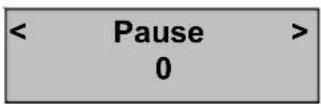
Möglicherweise benötigt Ihre Telefonanlage eine Pause zwischen der Amtskennziffer und der externen Telefonnummer : -
Mit den blauen Tasten (und) wählen Sie den Menüpunkt PAUSE und geben eine Ziffer zwischen 0 und 9 ein.
Bestätigen Sie mit Or.
Mit der Wählton-Erkennung kann durch das Gerät vor dem Wählen einer Nummer ein Wählton erkannt werden.
Mit den blauen Tastens und) wählen Sie den Menüpunkt
WAEHLTONERKENN und drücken auf OK. Dann wählen Sie mit den blauen Tasten die gewünschte Einstellung, EIN oder AUS bei allen Nebenstellenanlagen notwendig.
< WAEHLTONERKENN > EIN
Bestätigen Sie mit OK.
Anschließend kehren Sie in den Bereit-Modus zurück.
ANFORDERUNG EINER NEUEN CREDIFON PIN
Wenn Sie Ihre Credifon PIN vergessen oder verlieren, müssen Sie einen schriftlichen Antrag mit dem Briefkopf Ihrer Firma an folgende Adresse senden:
Neopost GmbH
Roggensteiner Str. 15-19
82140 Olching
Sollten Sie Ihre alte PIN zu einem späteren Zeitpunkt wiederfinden, werden Sie gebeten, diese unbedingt sofort zu vernichten.
Versuchen Sie auf keinen Fall, eine alte Credifon PIN für den Portoabruf zu verwenden.
Bewahren Sie Ihre neue Credifon PIN sicher und getrennt von Ihrem Gerät auf.
Für weitere Auskünfte zum Credifon rufen Sie bitte die Hotline an:
Credifon Portoabruf-Kontrolle
Credifon ist ein sehr leistungsfähiges und flexibles System für den Portoabruf, das den Ansprüchen Ihrer Firma gerecht wird.
Portoabruf
ABSCHNITT C: INDEX DER MELDUNGEN
Bei dem Betrieb kann eine der folgenden Meldungen im Display erscheinen. Die Liste der Ursachen und entsprechende Aktionen zur Beseitigung werden auf den nachstehenden Seiten beschrieben.
| DISPLAY MELDUNG | URSACHE | BESEITIGUNG |
| HOHER WERT OK ? | Sie haben einen Portowert über dem Limit des im Menü PROGRAMMIERUNG festgelegten Höchstwertes eingegeben. | Um ein Überschreiten des Portowertes zu erlauben, drücken Sie auf OK. |
| WENIG FARBE | Die eingesetzte Farbkartusche ist bald leer. | Bestellen Sie spätestens jetzt eine neue Farbkartusche. |
| KEINE FARBE | Farbkartusche leer | Installieren Sie eine neue Farbkartusche. |
Bei Problemen wenden Sie sich bitte an den Kundendienst.
Index der Meldungen
| DISPLAY MELDUNG | URSACHE | BESEITIGUNG |
| BESETZT | Der Credifon-Service ist ausgelastet, oder die Telefonnummer is falsch. | Versuchen Sie es später erneut. Eventuell müssen Sie eine Amtskennziffer vorwählen, da viele Telefonanlagen auf eine unvollständige Rufnummer mit einem Besetztzeichen reagieren. |
| VERBINDUNGS FEHLER | Die Telefonverbindung ist problematisch. | Überprüfen Sie die Telefonleitung und versuchen es erneut. Schauen Sie in der Anleitung nach. |
| ABBRUCH | Die Verbindung zum Neopost Credifon-Datenzentrum wurde unterbrochen. | Versuchen Sie es erneut. Überprüfen Sie auch Ihre Telefonkabelverbindung. |
| KEINE ANTWORT | Ihr Gerät erhält keine Antwort. | Überprüfen Sie die Telefonnummer. Eventuell müssen Sie eine Amtskennziffer vorwählen. |
Bei Problemen wenden Sie sich bitte an den Kundendienst.
| DISPLAY MELDUNG | BESEITIGUNGUR | |
| KEIN WÄHLTON | Es kann kein Wählton erkannt werden. | Beim Einsatz von Telefonanlagen muß die Wähltonerkennung abgeschaltet sein. |
| KARTE NICHT OK | S pe i c h e r k a r t e beschädigt, oder nicht richtig eingesetzt. | Prüfen Sie die Position, wenn i.O. neue Karte anfordern. |
| SPEICHER FEHLER | Ladefehler bei der Speicherkarte | Laden wiederholen |
| DATEI NICHT O.K. | S pe i c h e r k a r t e beschädigt | Bestellen Sie eine neue Karte |
| DATEI UNGÜLTIG | S pe i c h e r k a r t e beschädigt | Bestellen Sie eine neue Karte |
| KARTUSCHE ZU ALT | Die eingesetzte Farbkartusche hat das Haltbarkeitsdatum überschritten. Es beträgt für installierte Kassetten zwölf Monate. Beachten Sie auch das Haltbarkeitsdatum auf der Verpackung. | Installieren Sie eine neue Kartusche. |
Bei Problemen wenden Sie sich bitte an den Kundendienst.
Index der Meldungen
| DISPLAY MELDUNG | URSACHE | BESEITIGUNG |
| FALSCHE KARTUSCHE | Eine nicht zugelassene Farbkartusche wurde installiert. | Ersetzen Sie die Farbkartusche durch eine Originalkartusche. |
| KEINE ENTGELTE! | Tariftabelle ungültig | Rufen Sie die Hotline an. |
| KEINE WAAGE | Waage fehlt oder defekt | Prüfen Sie das Waagenkabel. |
| ERSETZEN? | Datei existiert bereits im Gerät. | Drücken Sie auf OK, wenn Sie die existierende Datei ersetzen möchten. |
| ACHTUNG KEIN BRIEF | Der eingesetzte Brief hat sich während des Frankierens verschoben. | Achten Sie darauf, daß der Brief immer korrekt eingesetzt und fixiert wird. |
| WAAGE UNTERGEWICHT WAAGE TARIEREN ? | Die Waage hat sich verstellt. | Die Vorgehensweise ist im Kapitel "TARIEREN" beschrieben. |
Bei Problemen wenden Sie sich bitte an den Kundendienst.
FEHLERMELDUNGEN
Bei Störungen werden eine Fehlermeldung und eine Nummer angezeigt. In der nachstehenden Tabelle finden Sie die entsprechende Aktion.
Die Fehlermeldungen können im allgemeinen auf Null zurückgestellt werden. Wenn die Fehlermeldungen weiterhin erscheinen, obwohl Sie die geforderte Aktion ausgeführt und drei Nullstellungen ausgeführt haben, rufen Sie bitte den Kundendienst an.
Geben Sie dem Kundendienst immer die Kennung bzw. Seriennummer und die Fehlernummer an.
| FEHLER-MELDUNG | BESEITIGUNG |
| FEHLER 16 | Das Gerät ausschalten, etwa 30 Sek. warten und wieder einschalten. |
| FEHLER 17 | Das Gerät ausschalten, etwa 30 Sek. warten und wieder einschalten. |
| FEHLER 18 | Das Gerät ausschalten, etwa 30 Sek. warten und wieder einschalten. |
| FEHLER 19 | Die Farbkartusche herausnehmen und wieder einsetzen. Die blaue Verriegelung richtig schließen. Eventuellen Papierstau oder Papierreste beseitigen. Das Gerät ausschalten, etwa 30 Sek. warten und wieder einschalten. |
| FEHLER 20 | Eventuellen Papierstau oder Papierreste beseitigen. Das Gerät ausschalten, etwa 30 Sek. warten und wieder einschalten. |
Bei Problemen wenden Sie sich bitte an den Kundendienst.
Index der Meldungen
| FEHLER-MELDUNG | BESEITIGUNG |
| FEHLER 21 | Die Farbkartusche herausnehmen und wieder einsetzen.Die blaue Verriegelung richtig schließen.Eventuellen Papierstau oder Papierreste beseitigen.Das Gerät ausschalten, etwa 30 Sek. warten und wieder einschalten. |
| FEHLER 22 | Das Gerät ausschalten, etwa 30 Sek. warten und wieder einschalten. |
| FEHLER 23 | Das Gerät ausschalten, etwa 30 Sek. warten und wieder einschalten. |
| FEHLER 24 | Die Farbkartusche herausnehmen und wieder einsetzen.Die blaue Verriegelung richtig schließen.Eventuellen Papierstau oder Papierreste beseitigen.Das Gerät ausschalten, etwa 30 Sek. warten und wieder einschalten. |
| FEHLER 25 | Das Gerät ausschalten, etwa 30 Sek. warten und wieder einschalten. |
| FEHLER 26 | Das Gerät ausschalten, etwa 30 Sek. warten und wieder einschalten. |
Für alle anderen Fehlernummern rufen Sie bitte den Kundendienst an.
| FEHLER-MELDUNG | BESEITIGUNG |
| FEHLER 27 | Die Farbkartusche herausnehmen und wieder einsetzen. |
| FEHLER 28 | Das Gerät ausschalten, etwa 30 Sek. warten und wieder einschalten. |
| FEHLER 29 | Vergewissern Sie sich, daß die Postsendung entfernt wurde.Das Gerät ausschalten und wieder einschalten.Rufen Sie den Kundendienst an. |
| FEHLER 30 | Vergewissern Sie sich, daß die Postsendung entfernt wurde.Das Gerät ausschalten und wieder einschalten.Rufen Sie den Kundendienst an. |
| FEHLER 31 | Die Farbkartusche herausnehmen und wieder einsetzen.Die blaue Verriegelung richtig schließen.Eventuellen Papierstau oder Papierreste beseitigen.Das Gerät ausschalten, etwa 30 Sek. warten und wieder einschalten. |
Für alle anderen Fehlernummern rufen Sie bitte den Kundendienst an.
Index der Meldungen
IHR KONTAKT ZUR NEOPOST- GRUPPE
Telefon: 0800-1791791
Internet: www.neopost.de
Online- Shop: www.neopost24.de
E- Mail: info@neopost.de

Die dargestellten Produkte sind konform zu den Standards n° 73/23/CEE und CEM 89/336/CEE.

Unsere Frankiermaschine besitzt die Auszeichnung Energy Star und bedeutet, dass sie energiesparend arbeitet und damit die Umwelt schont.

Neopost besitzt von nun an eine umweltfreundliche Wiederverwertung für Frankiermaschinen. Machen Sie mit und informieren Sie sich bei ihrem Fachhändler oder auf dessen Internet-Seite über Einzelheiten der Rücknahme und Wiederverwertung von Frankiermaschinen.
Edition 01/02/2006-3400140M/C