IJ-65 - Waschmaschine Neopost - Kostenlose Bedienungsanleitung
Finden Sie kostenlos die Bedienungsanleitung des Geräts IJ-65 Neopost als PDF.


Benutzerfragen zu IJ-65 Neopost
0 Frage zu diesem Gerät. Beantworten Sie die, die Sie kennen, oder stellen Sie Ihre eigene.
Eine neue Frage zu diesem Gerät stellen
Laden Sie die Anleitung für Ihr Waschmaschine kostenlos im PDF-Format! Finden Sie Ihr Handbuch IJ-65 - Neopost und nehmen Sie Ihr elektronisches Gerät wieder in die Hand. Auf dieser Seite sind alle Dokumente veröffentlicht, die für die Verwendung Ihres Geräts notwendig sind. IJ-65 von der Marke Neopost.
BEDIENUNGSANLEITUNG IJ-65 Neopost
Wir gratulieren Ihnen zum Kauf dieses Neopost Inkjet Frankiersystems IJ 65/75/85FIT. Das IJ 65/75/85FIT Frankiersystem ist das Ergebnis fortschrittlichen Know-hows und enthält innovative Technologien. Dieses mit Tintenstrahl (Ink-Jet)-Technik arbeitende Frankiersystem fügt sich perfekt in Ihre Arbeitsumgebung ein und sorgt für eine hohe Effizienz Ihrer Postbearbeitung.
Das IJ 65/75/85FIT Frankiersystem verfügt über eine Reihe technischer Merkmale, die für die moderne Poststelle bzw. das moderne Büro unentbehrlich sind:
Es ist nicht nur sehr produktiv (bis zu 8.100 Takte pro Stunde für IJ 65, 10.800 Takte für IJ 75 und 12.900 Takte für IJ 85) damit auch Spitzenaufkommen innerhalb kürzester Zeit abgearbeitet werden, sondern auch sehr bedienerfreundlich ausgelegt. Das IJ 65/75/85FIT Frankiersystem fügt sich mit seinem innovativen, ästhetischen Design nahtlos in praktisch jedes Büro/jede Poststelle ein, bietet einfachste Bedienereinstellungen und ist zudem noch sehr leise. Die versiegelte Inkjetfarbkartusche mit hohem Volumen lässt sich einfach und sicher handhaben, die Bedienerschnittstelle ist dank Grafik-LC-Display und übersichtlichen Tasten sehr übersichtlich aufgebaut und bietet 10 "Job"-Speicher für häufig benötigte Anwendungen.
Das IJ 65/75/85FIT Frankiersystem ist sehr flexibel und modular erweiterbar und verarbeitet daher die unterschiedlichsten Umschlagstärken und -formate. Mit der optionalen automatischen Zuführung können im Dauerbetrieb die Formate DL bis B4 und Umschläge bis zu 16 mm Stärke (mit automatischer Druckverschiebung) frankiert werden. Für noch stärkere Umschläge bzw. Päckchen werden selbstklebende Frankierstreifen (Etiketten) frankiert und automatisch je nach gewünschter Anzahl bedruckt.
Das IJ 65/75/85FIT Frankiersystem bietet vielfältige Anschlussmöglichkeiten an andere Bausteine und ist für den Datenaustausch mit Neopost Waagen und Druckern vorbereitet – dies ermöglicht eine noch effizientere Postbearbeitung sowie den Ausdruck von Berichten.
Das IJ 65/75/85FIT Frankiersystem kann einen wertvollen Beitrag zur Kommunikation Ihres Unternehmens nach außen leisten. Dazu trägt die ausgezeichnete Druckqualität ebenso bei, wie die in das System integrierte Auswahl an Werbeklischees, und frei wählbaren bzw. definierbaren Zusatzdrucken. Mit der IJ 65/75/85FIT frankierte Briefe sind ein Aushängeschild für Ihr Unternehmen und können die Wirksamkeit von Mailing-Aktionen noch verstärken.
Sie werden in kürzester Zeit feststellen, dass das IJ 65/75/85FIT Frankiersystem die Qualität und Produktivität der Postbearbeitung Ihres Unternehmens erheblich aufwertet.
ERFÜLLTE STANDARDS
Im Rahmen der Vorschriften des Standards NFEN60950 darf die Frankiermaschine nur an Installationen angeschlossen werden, die den Normen des Bau- und Elektrohandwerks entsprechen. Für den Stromüberlastschutz der internen Geräteelektronik werden zwei 5 A-Sicherungen benötigt. Diese Frankiermaschine erfüllt den Standard 55022, Klasse A.
ZULASSUNG DES INTEGRIERTEN MODEMS
Dieses Gerät enthält ein Modem, das gemäß Ratsbeschluss GB 5134Z/V.250 ITU für den europaweiten Einzelendgeräteanschluss an das öffentliche Telefonwählnetz (PSTN) zugelassen ist. Aufgrund der Unterschiede zwischen den öffentlichen Telefonwählnetzen in den einzelnen Ländern bedeutet diese Zulassung an sich jedoch keine bedingungslose Zusicherung des störungsfreien Betriebs an jedem Einzelendgeräteanschluss an das öffentliche Telefonwählnetz.
Das Modem ist nur für den Betrieb mit analogen Telefonleitungen ausgelegt.
Sollten Probleme auftreten, wenden Sie sich bitte an die auf dem System angebrachte Service-Hotline.
INSTALLATION
Netzstecker und Netzkabel dienen der Spannungsversorgung der Maschine. Die Maschine sollte in der Nähe einer leicht zugänglichen Steckdose bzw. Telefonsteckdose aufgestellt werden.
BITTE BEACHTEN SIE:
Versuchen Sie unter keinen Umständen, die Abdeckungen der Maschine zu entfernen oder die IJ 65/75/85FIT zu reparieren. Im Inneren befinden sich keine vom Benutzer zu wartenden Teile. Das Produkt IJ 65/75/85FIT ist zur Verwendung gemäß der Bedingungen der Deutsche Post AG lizenziert. Diese Lizenz wird nur unter der Voraussetzung gewährt, dass das Produkt jederzeit sicher ist. Das Entfernen der Abdeckungen oder das Auseinanderbauen des Produkts hat den Entzug der Lizenz zur Folge und kann dazu führen, dass sie von der Deutschen Post AG zur Außerbetriebnahme des Produkts aufgefordert werden. Das Inkjetkartuschensystem der IJ 65/75/85FIT verwendet von der Deutschen Post AG zugelassene Farbe. Eingriffe irgendwelcher Art in diese Farbkartusche, sowie die Verwendung nicht zugelassener Farbe sind nicht gestattet. Eine Zuwiderhandlung stellt einen Verstoß gegen die Lizenzvereinbarung mit der Deutsche Post AG dar und kann dazu führen, dass sie von der Deutschen Post AG zur Außerbetriebnahme des Produkts aufgefordert werden.
EG-RICHTLINIE 1999/5/EG
Neopost bestätigt, dass diese Frankiermaschine den grundlegenden Anforderungen und anderen Vorgaben der Richtlinie 1999/5/EG entspricht.
WISSENSWERTES ÜBER DIE FRANKIERUNG
FRAGEN UND ANTWORTEN
Was ist der Unterschied zwischen Frankierung und Briefmarken?
Das IJ 65/75/85FIT Frankiersystem besitzt einen Zähler, der als sicherer Speicher des Portoguthabens dient und der einen Nachweis des verbrauchten Portos führt, sowie einen Druckmechanismus. Der auf dem Umschlag oder Frankierstreifen aufgedruckte Frankierabdruck gibt die Höhe des für die Sendung erforderlichen Portos ebenso an, wie das Datum und den Aufgabeort. Damit sieht Ihre Post professionell aus und kann außerdem mit einem wirkungsvollen Werbeaufdruck versehen werden.
Welche Portoklassen können frankiert werden?
Sie können die Frankiermaschine für jede Art von Briefsendung/Päckchen im In- und Ausland verwenden, einschließlich Zusatzentgelte und Service mit Empfangsquittung (für einige dieser Serviceleistungen ist ein zusätzlicher Aufdruck oder Aufkleber auf dem Umschlag erforderlich, z. B. für Einschreiben).
Ich habe meine Post mit einem falschen Wert, oder mit einem falschen Datum frankiert.
Falsch frankierte Briefumschläge sammeln (mind. 20 Euro oder innerhalb von 12 Monaten- siehe ältesten Tagesstempelabdruck) und mit Formblatt (www.deutschepost.de/ absenderfreistempelung) zur Erstattung zum Servicemanagement AFM nach Bielefeld in einem freigemachten Umschlag einsenden.
Eine Nachfrankierung, insbesondere mit einem zweiten Freistempelabdruck oder einer anderen Freimachungsart (z.B. Briefmarke) ist nicht zulässig.
BRAUCHE ICH FÜR DIE FRANKIERMASCHINE EINE LIZENZ VON DER DEUTSCHE POST AG?
Der Kunde schließt "Vereinbarung über die Absenderfreistempelung von Sendungen" mit der Deutschen Post ab. Diese wird dem Kunden (vor dem Kauf) vom Hersteller zur Verfügung gestellt und nach Unterzeichnung an die Deutsche Post (zur Bestätigung) zugeleitet. Das Doppel der Vereinbarung erhält der Kunde zurück.
WARUM MUSS ICH MINDESTENS EINMAL IM MONAT MIT CREDIFON VERBINDUNG AUFNEHMEN?
Dies erlaubt der Deutschen Post AG die Kontrolle Ihres Zählers und trägt zur Sicherheit Ihres Frankiersystems bei.
INHALTSVERZEICHNIS
ERSTE INBETRIEBNAHME.... 11
TEIL A : GRUNDFUNKTIONEN ....13
1. ALLGEMEINER ÜBERBLICK....15
1.1 Überblick 15
1.1.1 Gesamtansicht (Frankiersystem und optionale Zuführung) 15
1.1.2 Allgemeine Innenraumübersicht mit optionaler automatischer Zuführung 16
1.1.3 Automatische Hochleistungszuführung...... 17
1.1.4 LC-Display und Tastatur 18
1.2 Installation 19
1.2.1 Aufstellen des Frankiersystems.... 19
1.2.2 Installieren der Zuführplattform 19
1.2.3 Anschließen der automatischen Zuführung (optional) 20
1.2.4 Installation der automatischen Hochleistungszuführung 21
1.2.5 Anschließen des dynamischen Wiegesystems (optional) 24
1.2.6 Anschlüsse auf der Rückseite der Geräte ..... 26
1.2.7 Ink-jet-Farbkartusche 29
1.3 Einlegen der Umschläge 30
1.3.1 Einlegen in die Zuführung (automatisches Zuführen) 30
1.3.2 Mit automatischer Hochleistungszuführung ..... 32
1.3.3 Einlegen der Umschläge auf die Zuführplattform (manuelles Zuführen) 35
1.4 Einlegen der Frankierstreifen.... 36
1.5 Füllen des herausnehmbaren Wassertanks ...... 37
1.5.1 Automatische Standardzuführung 37
1.5.2 Automatische Hochleistungszuführung...... 38
1.6 Befeuchten der Umschläge 38
1.6.1 Automatische Standardzuführung 38
1.6.2 Automatische Hochleistungszuführung ...... 39
1.7 Benutzung mit Kuvertiermaschine 41
2. SCHUTZ GEGEN UNBERECHTIGTEN ZUGRIFF (PIN) ... 43
3. BETRIEB DES DYNAMISCHEN WIEGESYSTEMS .....45
3.1 Transport-Modus 45
3.2 Dynamisches Wiegen 45
3.3 Stapelbetrieb 46
4. EINGABE DES PRODUKTCODES UND AUTOMATISCHES FRANKIEREN 47
4.1 Ermitteln des Portowers 47
4.1.1 Bei Betrieb einer externen Waage 47
4.1.2 Mit dynamischem Wiegesystem 47
4.1.3 Manuelle Eingabe des Produktcodes ..... 50
4.2 Automatisches Frankieren 51
4.2.1 Umschläge 51
4.2.2 Umschläge mit dynamischem Wiegesystem im Stapelbetrieb 51
4.2.3 Umschläge nur mit Zuführplattform 52
4.2.4 Frankierstreifen.... 52
5. AUSWAHL UND VERÄNDERUNG DES DRUCKBILDES .. 53
6. ARBEITEN MIT KOSTENSTELLEN (ABTEILUNGEN) .....56
7. EKP/JOB-FUNKTION 57
8. BETRIEB MIT EINER EXTERNEN WAAGE 61
9. PORTOABRUF IM CREDIFON-DATENZENTRUM ......62
9.1 Portoabruf per Modem 62
9.2 Anforderung einer neuen Credifon-PIN 63
9.3 Kontrolle der Wertvorgabe mit Credifon 64
10. ANSCHLUSS AN EINEN PC MIT "IJMANAGER"-SOFTWARE (PORTOVERWALTUNG) 65
TEIL B: ERWEITERTE FUNKTIONEN .....67
1. ERWEITERTE FUNKTIONEN 69
1.1 Eingangsstempler 69
1.2 Nur "Zusatztext" drucken 69
1.3 Nur "Verschließen" (ohne Frankierabdruck) ..... 70
1.4 "Entgelt bezahlt" PPI-Druck (optional) 70
1.5 Allgemeine Konfiguration des Frankiersystems (Einstellungen) 71
2. DAS SPEICHERN VON "JOBS"
(ABDRUCKKOMBINATIONEN)....73
2.1 Speichern im Job-Speicher "0" (Bedienerspeicher) 73
2.2 Das Abrufen bereits gespeicherter "Jobs" 74
3. AUSDRUCK VON BERICHTEN ....75
3.1 Wahl des Ausdruckes (Frankierstreifen / Drucker/ PC): ... 75
3.2 Tagesregister 76
4. MANAGER-MODE ....77
4.1 Aufrufen des Manager-Modes 77
4.2 Festlegung der PIN und Zugriff auf Kostenstellen (Abteilungen) 81
4.3 Festlegung des "Hohen Wertes" 82
4.4 Uhrzeiteinstellung 82
4.5 Festlegung der Verzögerungszeit (Timeout) 83
4.6 Konfiguration des Hauptmenüs 84
4.7 Lade Gebühr (Postentgelte) 85
4.8 Testen des dynamischen Wiegesystems 86
4.9 Herunterladen eines Werbedruckes (Werbeklischees) von der "Speicherkarte" 86
4.10 Spezielle Manager-Berichte 88
4.11 Konfiguration der CFON-Verbindung (Credifon) ..... 89
4.12 Kostenstellen und Löschen der Zähler.... 90
4.13 Konfiguration der Waage 92
4.14 Programmieren der Job-Speicher 1 bis 9 ...... 93
4.15 Texteingabe für die Job-Bezeichnung 95
4.16 Eingabe von Zusatztexten 96
4.17 Test der Druckkopfausrichtung 97
4.18 Datenerhalt für PC 97
4.19 Verlassen des Manager-Modus 99
TEIL C: BEHEBUNG VON STÖRUNGEN UND WARTUNG 101
1. FEHLERSUCHE 103
1.1 Umschlagstau.... 103
1.1.1 Bei der automatischen Standardzuführung.... 103
1.1.2 Bei der automatischen Hochleistungs-zuführung .. 103
1.1.3 In dem Frankiersystem 103
1.1.4 Behebung von Störungen im dynamischen Wiegesystem 105
1.2 Störungen an dem Frankiersystem und an der Zuführung.... 106
1.3 Problem: Dynamisches Wiegesystem 110
1.4 Fehlercodes 111
2. ALLGEMEINE WARTUNG 112
2.1 Automatische Standardzuführung 112
2.2 Automatische Hochleistungszuführung 113
2.3 Reinigen der Transportrollen 115
2.4 Reinigen des Druckkopfes 116
2.5 Austauschen der Andruckklappen für Umschläge (dynamisches Wiegesystem) 117
2.6 Entnahme des Frankierwerkes 118
TECHNISCHE DATEN ....119
IHR KONTAKT ZUR NEOPOST- GRUPPE..... 122
ERSTE INBETRIEBNAHME
1 Die Erstinbetriebnahme erfolgt ausschließlich von einem authorisierten Techniker.
2 Schalten Sie das Frankiersystem an der Rückseite rechts neben dem Netzstecker ein.
3Geben Sie Ihre PIN auf der Zifferntastatur ein und bestätigen Sie mit der TasteOK.
Bediener-PIN für erste Inbetriebnahme: 1234 (dieser PIN kann zu einem späteren Zeitpunkt im Manager-Mode auf eine beliebige andere vierstellige Zahl umgestellt werden).
4Geben Sie den Produktcode wie unter Punkt 4 beschrieben ein.
5Legen Sie einen Umschlag in die Zuführung.
6Drücken Sie die
START Taste STOP

Achten Sie darauf, vor dem Ausschalten der Maschine die Taste 📄 zu drücken. Schalten Sie das System erst aus, wenn die Standby-Anzeige im Display erscheint (enthält Datum und Uhrzeit).
Dadurch ist sichergestellt, dass die Farbkartusche nicht in der "offenen" Druckposition verbleibt (dadurch könnte der Druckkopf austrocknen und unbrauchbar werden).
Erste Inbetriebnahme
Symbole für spezielle Hinweise in dieser Bedienungsanleitung

Wichtige Information, die Sie unbedingt beachten sollten.

Hinweis auf wichtige technische Aspekte.

Ein nützlicher Tipp für die Bedienung.

Erklärung durch Beispiel.
TEIL A : GRUNDFUNKTIONEN
1. ALLGEMEINER ÜBERBLICK 15
1.1 Überblick 15
1.1.1 Gesamtansicht (Frankiersystem und optionale Zuführung) 15
1.1.2 Allgemeine Innenraumübersicht mit optionaler automatischer Zuführung 16
1.1.3 Automatische Hochleistungszuführung 17
1.1.4 LC-Display und Tastatur 18
1.2 Installation 19
1.2.1 Aufstellen des Frankiersystems 19
1.2.2 Installieren der Zuführplattform 19
1.2.3 Anschließen der automatischen Zuführung (optional) 20
1.2.4 Installation der automatischen Hochleistungszuführung 21
1.2.5 Anschließen des dynamischen Wiegesystems (optional) 24
1.2.6 Anschlüsse auf der Rückseite der Geräte 26
1.2.7 Ink-jet-Farbkartusche 29
1.3 Einlegen der Umschläge 30
1.3.1 Einlegen in die Zuführung (automatisches Zuführen) 30
1.3.2 Mit automatischer Hochleistungszuführung 32
1.3.3 Einlegen der Umschläge auf die Zuführplattform (manuelles Zuführen) 35
1.4 Einlegen der Frankierstreifen 36
1.5 Füllen des herausnehmbaren Wassertanks 37
1.5.1 Automatische Standardzuführung 37
1.5.2 Automatische Hochleistungszuführung 38
1.6 Befeuchten der Umschläge 38
1.6.1 Automatische Standardzuführung 38
1.6.2 Automatische Hochleistungszuführung 39
1.7 Benutzung mit Kuvertiermaschine 41
2. SCHUTZ GEGEN UNBERECHTIGTEN ZUGRIFF (PIN) ..... 43
3. BETRIEB DES DYNAMISCHEN WIEGESYSTEMS ..... 45
3.1 Transport-Modus 45
3.2 Dynamisches Wiegen 45
3.3 Stapelbetrieb 46
4. EINGABE DES PRODUKTCODES UND AUTOMATISCHES FRANKIEREN 47
4.1 Ermitteln des Portowers 47
4.1.1 Bei Betrieb einer externen Waage 47
4.1.2 Mit dynamischem Wiegesystem 47
4.1.3 Manuelle Eingabe des Produktcodes 50
4.2 Automatisches Frankieren 51
4.2.1 Umschläge 51
4.2.2 Umschläge mit dynamischem Wiegesystem im Stapelbetrieb
4.2.3 Umschläge nur mit Zuführplattform 52
4.2.4 Frankierstreifen 52
5. AUSWAHL UND VERÄNDERUNG DES DRUCKBILDES .. 53
6. ARBEITEN MIT KOSTENSTELLEN (ABTEILUNGEN) ..... 56
7. EKP/JOB-FUNKTION 57
8. BETRIEB MIT EINER EXTERNEN WAAGE 61
9. PORTOABRUF IM CREDIFON-DATENZENTRUM ...... 62
9.1 Portoabruf per Modem 62
9.2 Anforderung einer neuen Credifon-PIN 63
9.3 Kontrolle der Wertvorgabe mit Credifon 64
10. ANSCHLUSS AN EINEN PC MIT "IJMANAGER"-SOFTWARE (PORTOVERWALTUNG) 65
1. ALLGEMEINER ÜBERBLICK
1.1 Überblick
1.1.1 Gesamtansicht (Frankiersystem und optionale Zuführung)
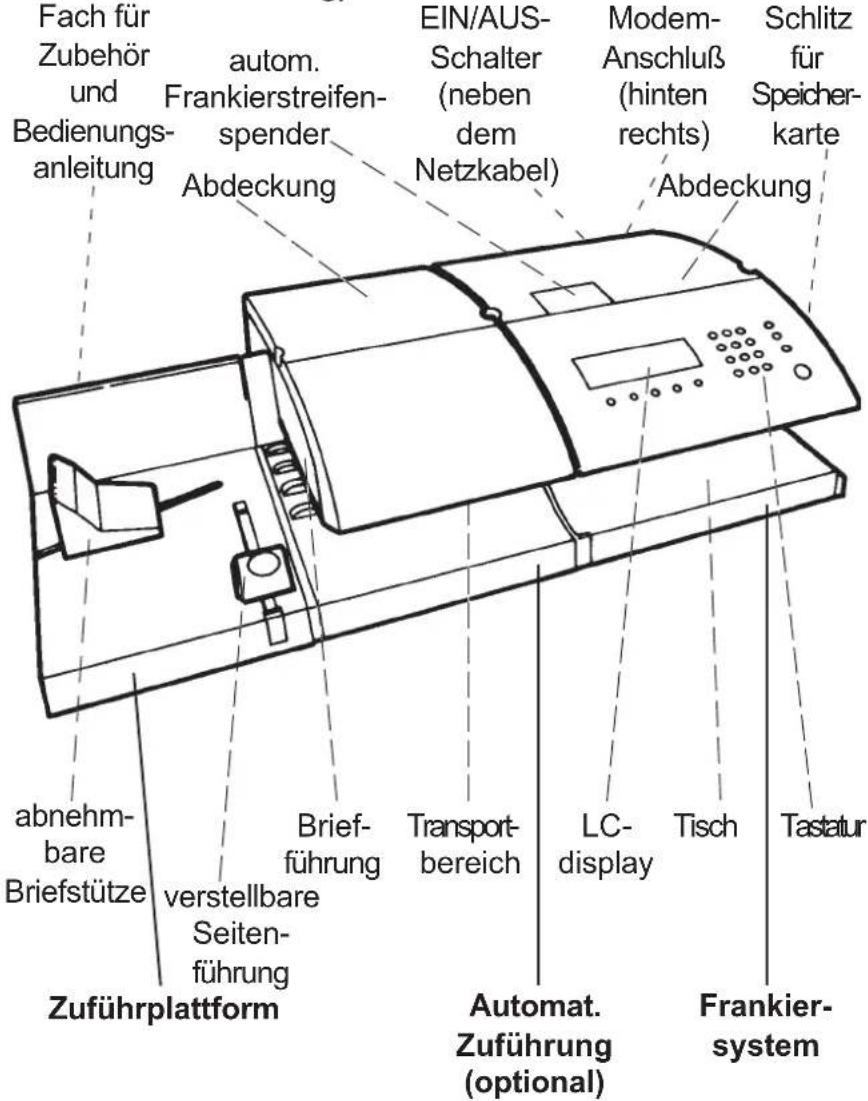
text_image
Fach für Zubehör und Bedienungsanleitung autom. Frankierstreifenspender Abdeckung EIN/AUS-Schalter (neben dem Netzkabel) Modem-Anschluß (hinten rechts) Schlitz für Speicherkarte Abdeckung abnehmbare Briefstütze verstellbare Seitenführung Brief-führung Transport-bereich LC-display Tisch Tastatur Zuführplattform Automat. Zuführung (optional) Frankier-systemAllgemeiner Überblick
1.1.2 Allgemeine Innenraumübersicht mit optionaler automatischer Zuführung
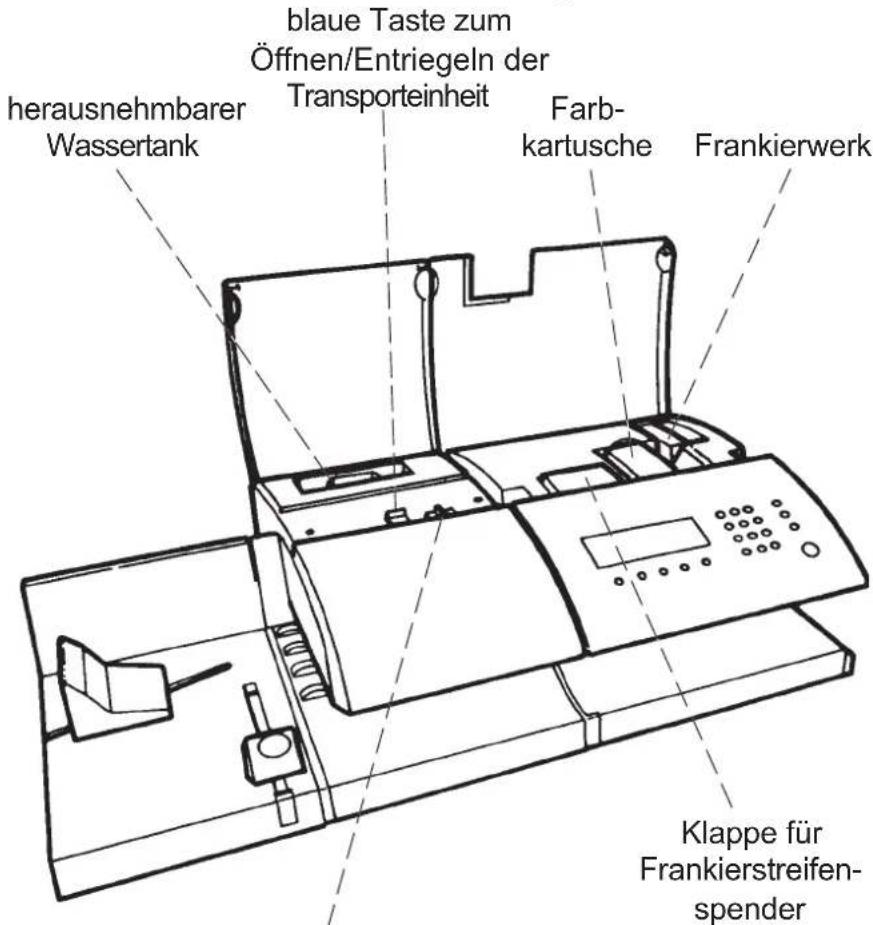
text_image
berausnehmbarer Wassertank blaue Taste zum Öffnen/Entriegeln der Transporteinheit Farb- kartusche Frankierwerk Klappe für Frankierstreifen- spenderEinstellung für normale/dicke Umschlage (blaue Schiebetaste mit 2 Positionen:

text_image
- A (Stellung links) : Umschläge bis 8 mm
text_image
- B (Stellung rechts) : Umschläge von 8 bis 16 mm und von 8 bis 12 mm mit dynamischen Wiegesystem16 Allgemeiner Überblick
1.1.3 Automatische Hochleistungszuführung
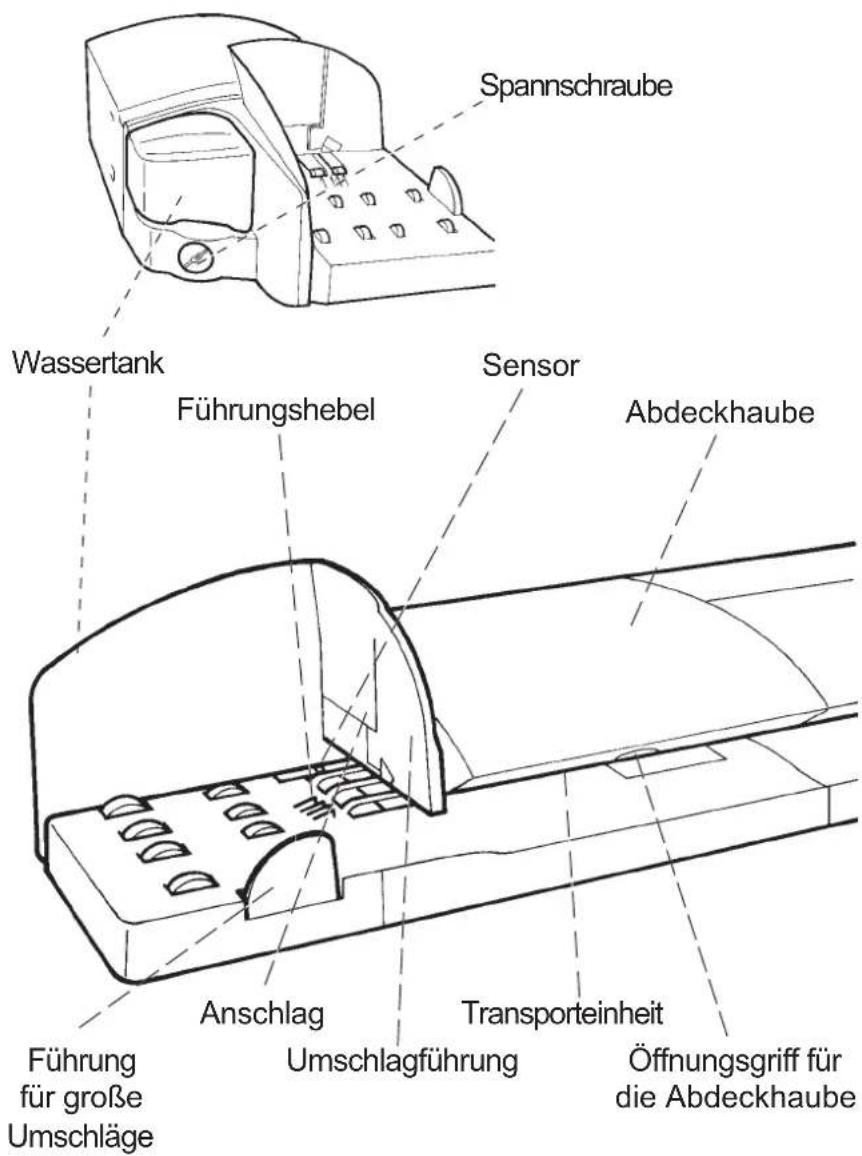
text_image
Spannschraube Wassertank Führungshebel Sensor Abdeckhaube Anschlag Umschlagführung Transporteinheit Führung für große Umschläge Öffnungsgriff für die AbdeckhaubeAllgemeiner Überblick
1.1.4 LC-Display und Tastatur
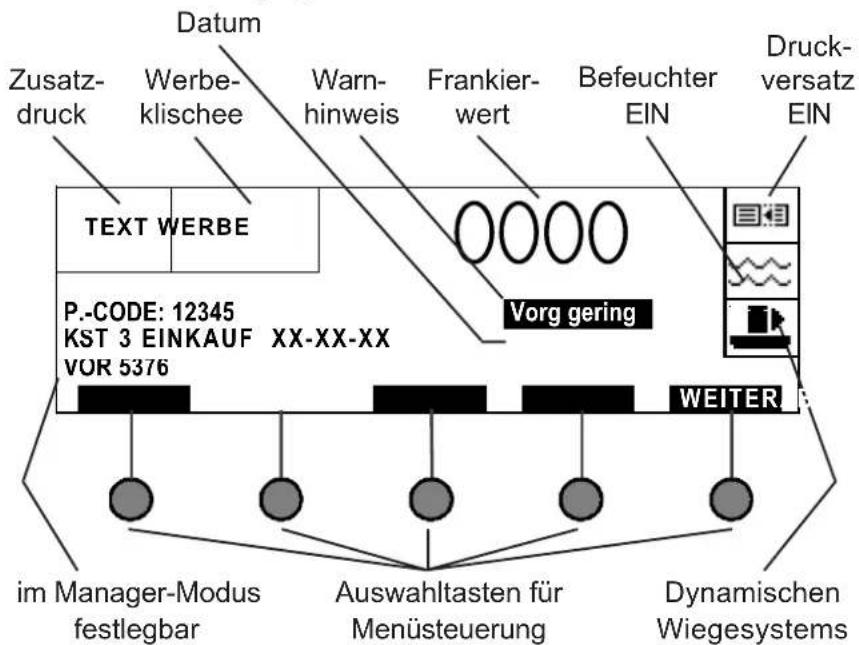
text_image
Zusatzdruck Werbe-klischee Datum Warn-hinweis Frankier-wert Befeuchter EIN Druck-versatz EIN TEXT WERBE P.-CODE: 12345 KST 3 EINKAUF XX-XX-XX VOR 5376 Vorg gering WEITER im Manager-Modus festlegbar Auswahltasten für Menüsteuerung Dynamischen Wiegesystems
:Systemsperre und Betriebsart "Standby"

: Zugriff auf Job-Speicher ("Aufrufen der Jobs")

: Taste zum Drucken von Frankierstreifen (1 oder mehrere)

: Abbrechen einer Auswahl / Rücksetzung des Portowertes
START STOP
: Start/Stop-Taste

bis ⑨ : Zifferntasten z.B. für Werteingabe

oder OK : Bestätigen einer Auswahl

SC : Rückkehr in das vorherige Menü ohne Bestätigung

ENU : Rückkehr in das Hauptmenü ohne Bestätigung
1.2 Installation
1.2.1 Aufstellen des Frankiersystems
Stellen Sie das Frankiersystem auf eine ebene und waagerechte Oberfläche.
Achten Sie auf genügend Freiraum für das System, und zwar:
- oberhalb des Systems, damit die Abdeckungen können;
- auf der Rückseite zwecks Kühlung des Systems Kontrollieren Sie, dass sich der EIN-/AUS-Schalter in der Position AUS befindet. Stecken Sie dann das Netzkabel an der Rückseite des Systems ein und verbinden Sie es mit einer Netzsteckdose.
Stecken Sie das Telefonkabel in die Modem-Buchse an der Rückseite des Frankiersystems und verbinden Sie es mit einer analogen Telefonsteckdose, wenn Sie zwecks Portoabrufe eine Verbindung mit dem Credifon- Wertvorgabesystem (CFON) herstellen möchten.

Für Sicherheitszwecke stellen Sie bitte sicher, dass alle Geräte korrekt montiert sind bevor die Konfiguration eingeschaltet wird!
1.2.2 Installieren der Zuführplattform
Verbinden Sie die Zuführplattform mit dem Frankiersystem, wie in der folgenden Abbildung gezeigt.
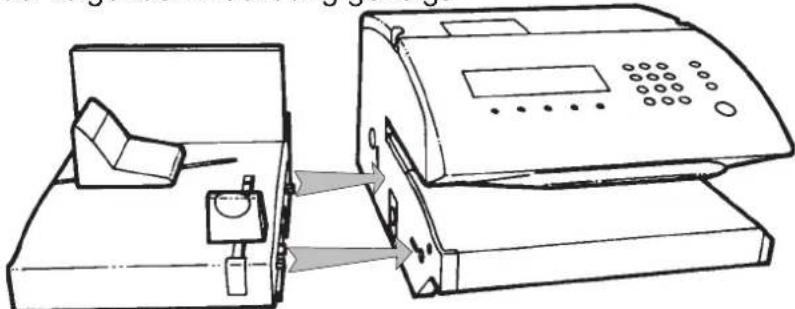
Vor dem Transport des Systems immer erst die Plattform und das Frankiersystem voneinander trennen und dann einzeln bewegen.
Allgemeiner Überblick
1.2.3 Anschließen der automatischen Zuführung (optional)
- Stellen Sie die automatische Zuführung richtig neben das Frankiersystem;
- schieben Sie die automatische Zuführung gege Frankiersystem, und zwar so, dass der Führungsstift in die richtige Position gelangt (siehe Abbildung);
- Bringen Sie die Verbindungsschraube der auto an der Bohrung des Frankiersystems in Position und schrauben Sie den Drehknopf (links an der autom. Zuführung) im Uhrzeigersinn an. (Sollte die Zuführung nicht bündig mit dem Frankiersystem abschließen, drehen Sie das aus der Zuführung ragende Zahnrad ein kleines Stück und wiederholen Sie den Vorgang):
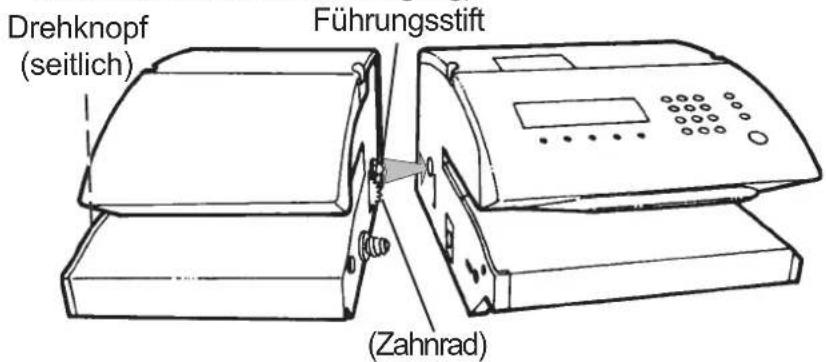
text_image
Drehknopf (seitlich) Führungsstift (Zahnrad)- Verbinden Sie die automatische Zuführung mit Frankiersystem, wie abgebildet:
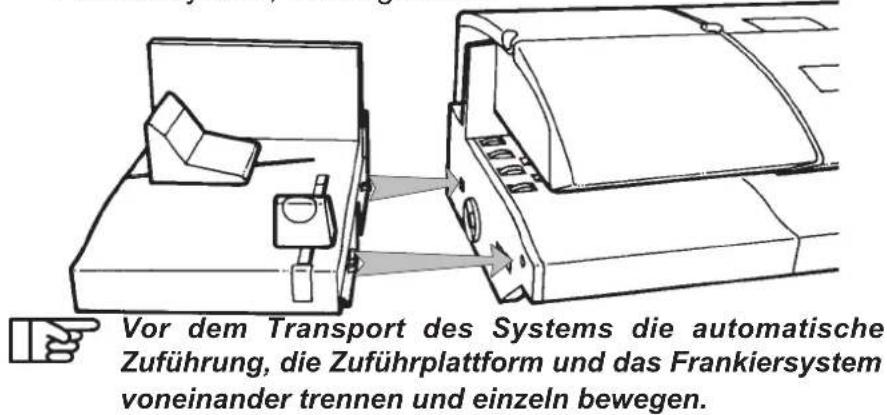
text_image
Vor dem Transport des Systems die automatische Zuführung, die Zuführplattform und das Frankiersystem voneinander trennen und einzeln bewegen.20 Allgemeiner Überblick
1.2.4 Installation der automatischen Hochleistungszuführung
! Die automatische Hochleistungszuführung funktioniert mit einem Lichtsensor auf Höhe der Zuführplattform: deshalb darf sie nicht in einen Bereich installiert werden, der einer zu starken Lichtquelle ausgesetzt ist.
- Stellen Sie die automatische Zuführung richtig neben das Frankiersystem.
- Schieben sie die automatische Zuführung gege Frankiersystem (oder gegen das dynamische Wiegesystem), achten Sie dabei mit Hilfe des Zentrierblocks auf die richtige Ausrichtung.
- Führen Sie die Verbindungsschraube der Zuführen entsprechende Gegenstück im Frankiersystem (oder in die dynamische Waage) ein und verbinden sie die Komponenten mit leichtem Druck und Festdrehen der Verriegelungsschraube. Falls die Verbindung der Komponenten nicht korrekt geschehen ist, drehen Sie an dem aus der Zuführung hervorstehenden Zahnrad und wiederholen Sie den Vorgang:
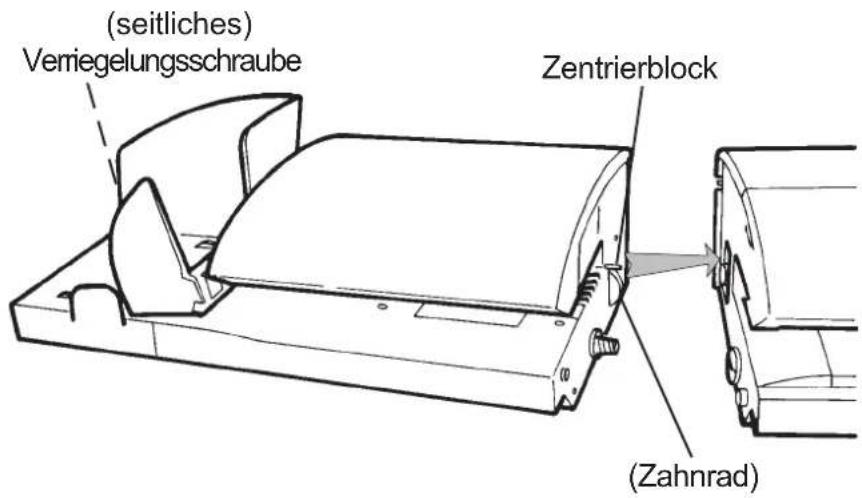
text_image
(seitliches) Verniegelungsschraube Zentrierblock (Zahnrad)Allgemeiner Überblick

Bei einer (manuellen) Verlagerung der Einheit, sind das Frankiersystem, das dynamische Wiegesystem, die Zuführung, sowie die Plattform voneinander zu trennen.
- trennen Sie die Elemente auf mechanische Weise;
- entfernen sie die Kabelverbindungen auf der Rückseite;
- entfernen Sie den Wassertank aus der automatischen Zuführung;
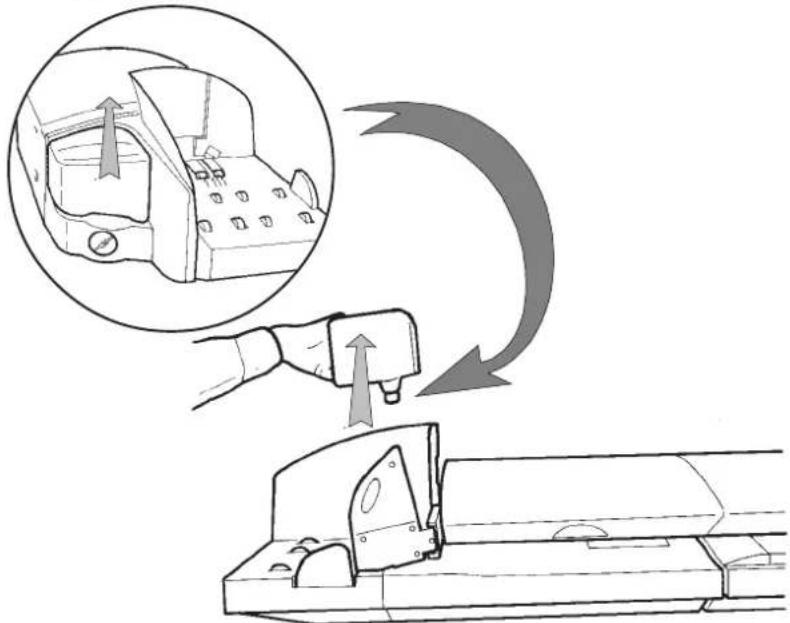
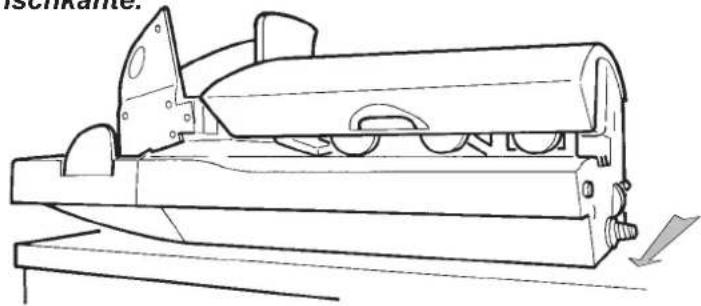
- ziehen Sie die automatische Zuführung gegen die Tischkante.
22 Allgemeiner Überblick
- greifen Sie unter die Zuführung und entnehmen sie den Schlauch. Halten sie den Verschluss des Schlauches nach oben, damit nach dem Öffnen des Verschlusses kein Wasser herausläuft.

text_image
Schlauch- entleeren Sie das restliche Wasser aus der Zuführung;
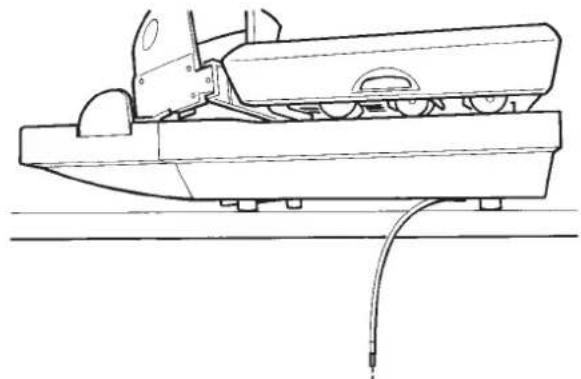
- setzen Sie den Verschluss wieder auf den Schlauch und platzieren Sie diesen wieder in seiner Halterung.
Allgemeiner Überblick
1.2.5 Anschließen des dynamischen Wiegesystems (optional)
Das System in kompletter Konfiguration einschließlich des dynamischen Wiegesystems wiegt ca. 55 kg und sollte daher auf einem stabilen Tisch aufgestellt werden. Der Tisch darf nicht wackeln, um Störungen der Wiegefunktion zu vermeiden.
- Stellen Sie das dynamische Wiegesystem richt neben die Frankiermaschine.
- Schieben Sie das dynamische Wiegesystem gegen Frankiermaschine, und zwar so, dass der Führungsstift in die richtige Position gelangt (siehe Abbildung).
- Bringen Sie die Verbindungsschraube des dyna Wiegesystems an der Bohrung der Frankiermaschine in Position und schrauben Sie den Drehknopf im Uhrzeigersinn an. (Sollten die beiden Geräte nicht bündig miteinander abschließen, drehen Sie das aus dem Wiegesystem ragende Zahnrad ein kleines Stück und wiederholen Sie den Vorgang).
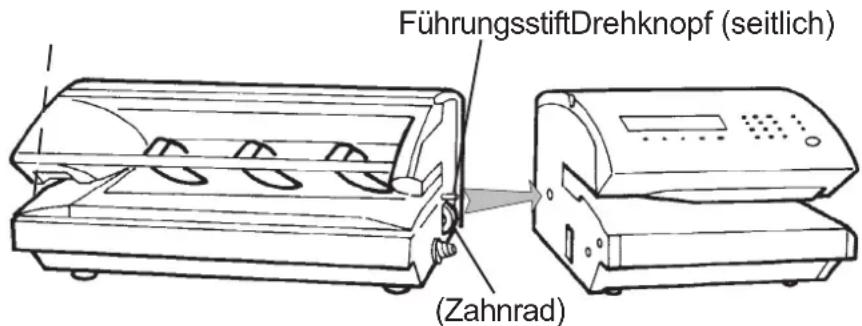
text_image
FührungsstiftDrehknopf (seitlich) (Zahnrad)- Stellen Sie die Zuführung richtig ausgerichtet dynamische Wiegesystem.
- Schieben Sie die Zuführung gegen das dynamis Wiegesystem, und zwar so, dass der Führungsstift in die richtige Position gelangt (siehe Abbildung).
- Bringen Sie die Verbindungsschraube der Zufü Bohrung des dynamischen Wiegesystems in Position und schrauben Sie den Drehknopf im Uhrzeigersinn an. (Sollten die beiden Geräte nicht bündig miteinander abschließen, drehen Sie das aus der Zuführung ragende Zahnrad ein kleines Stück und wiederholen Sie den Vorgang).
24 Allgemeiner Überblick
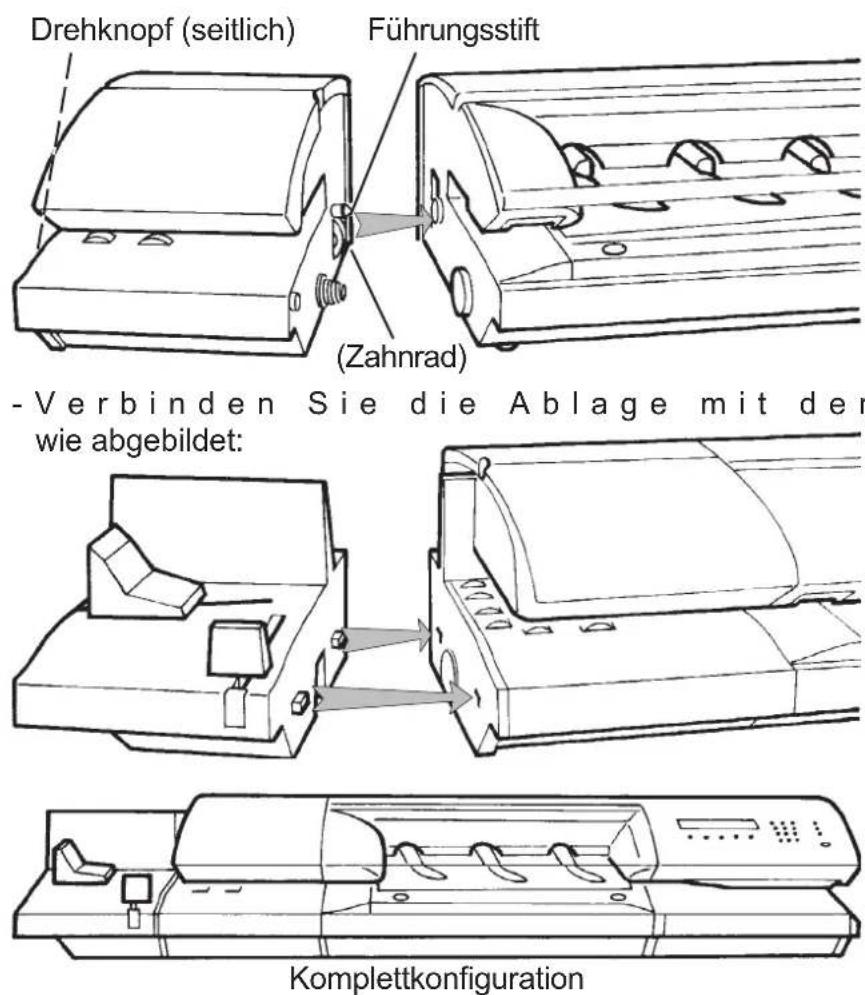
- Verbinden Sie die Ablage mit der automatische wie abgebildet:

Vor dem Transport des Systems die automatische Zuführung, die Plattform und die Frankiermaschine unbedingt voneinander trennen und einzeln bewegen.

Achten Sie hierbei besonders auf die dynamische Wiegeinheit, da diese mit einer empfindlichen Wägezelle ausgestattet ist.
Vor jedem Transport, muß unbedingt die Wiegeplattform durch Festdrehen der Transportsicherung gesichert werden. Wenden Sie sich bitte an Ihre Servicezentrale.
Allgemeiner Überblick

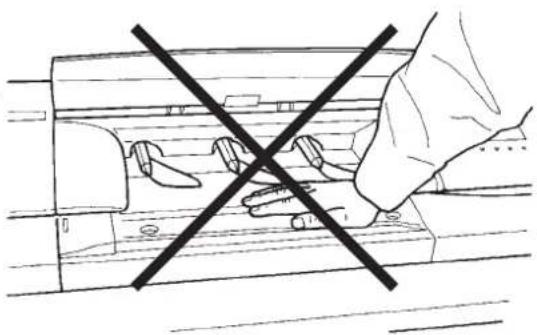
Setzen Sie den Wiegetisch keiner mechanischen Belastung aus.
1.2.6 Anschlüsse auf der Rückseite der Geräte
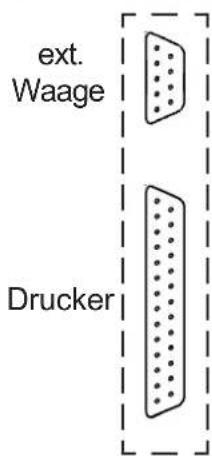
Rückseite der Frankiermaschine
I/O-Schnittstelle (optional) für externe Geräte
text_image
ext. Waage DruckerHaupt-Anschlüsse
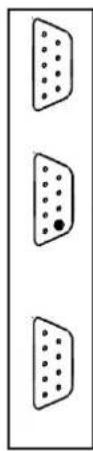
ext. Waage Zuführung, dynamisches Wiegesystem oder Blindstecker
Setzen Sie grundsätzlich den schwarzen Blindstecker ein, wenn keine Zuführung oder kein dynamisches Wiegesystem verwendet wird.

Ein Verbindungsfehler kann einen technischen Ausfall des Geräts verursachen!
26 Allgemeiner Überblick
Verbindung mit der automatischen Zuführung
Die automatische Zuführung wird zur gleichen Zeit mit dem Frankiersystem eingeschaltet.
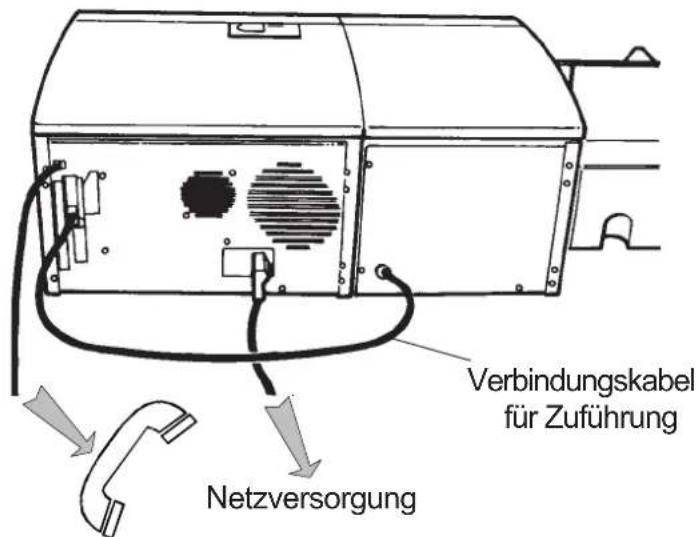
text_image
Verbindungskabel für Zuführung NetzversorgungVerbindung mit der dynamischen Waage und der automatischen Zuführung
Die dynamische Waage und die automatische Zuführung werden zur gleichen Zeit mit dem Frankiersystem eingeschaltet.
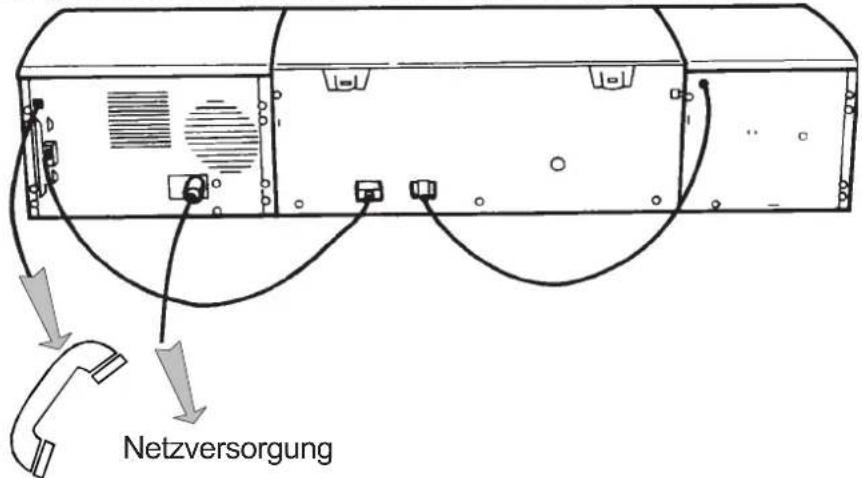
text_image
NetzversorgungAllgemeiner Überblick
Anschlüsse bei einer automatischen Hochleistungszuführung
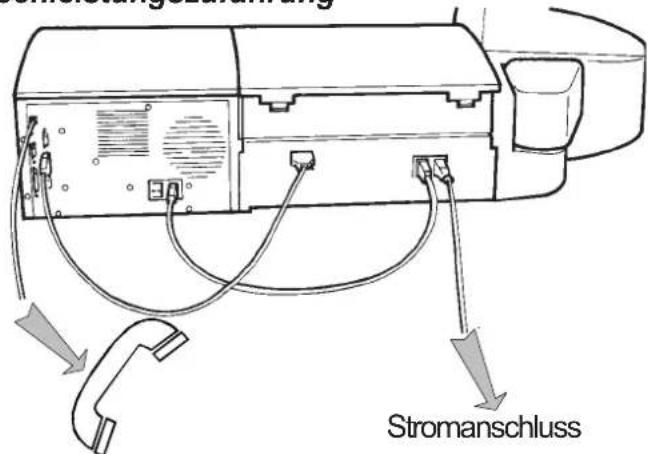
text_image
Stromanschluss
Die automatische Hochleistungszuführung bleibt unter Spannung (falls am Netz angeschlossen), auch wenn die Frankiermaschine außer Spannung ist.
Anschlüsse bei einer automatischen Hochleistungszuführung und einem dynamisches Wiegesystem
Gleichzeitig zu Frankiermaschine wird das dynamische Wiegesystem automatisch unter Spannung gesetzt.
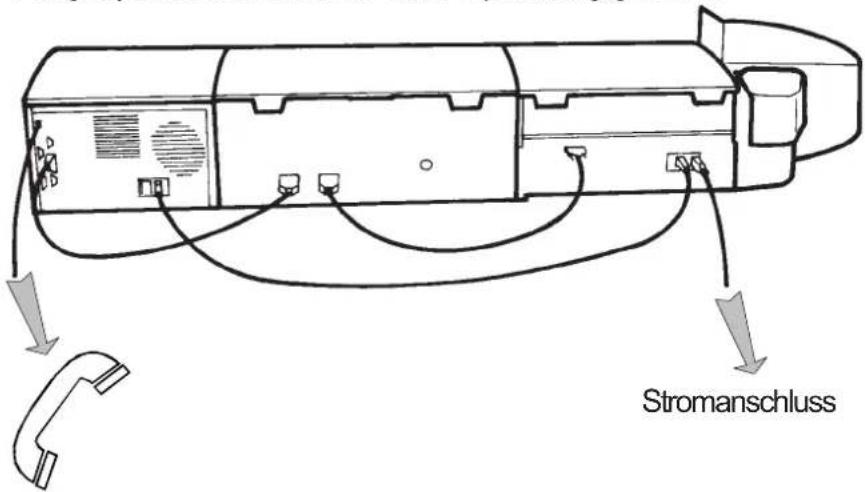
text_image
Stromanschluss28
Allgemeiner Überblick
1.2.7 Ink-jet-Farbkartusche
Die Warnmeldung "Farbwerk demnächst ersetzen" (E151) erscheint im LC-Display, wenn die Farbe in der installierten Kartusche zu 80% verbraucht ist.
Die 2. Warnmeldung "Wenig Farbe" (E152) erscheint im LC-Display, wenn die Farbe zu 98% verbraucht ist. Beim Erscheinen der Warnmeldung "Kartusche leer" (E153), muss eine neue Farbkartusche eingesetzt werden.
AUSTAUSCHEN DER FARBKARTUSCHE

Das System muß eingeschaltet sein.
-Öffnen Sie die Abdeckung: Die
Farbkartusche bewegt sich automatisch in die für den Austausch vorgesehen Position.
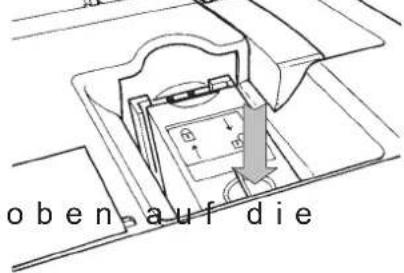
text_image
obenauf die- Drücken Sie von Mulde an der Vorderkante der Farbkartusche und nehmen Sie sie heraus.
- Setzen Sie die Farbkartusche, nach dem Sie die beiden Folien an den Druckköpfen entfernt haben, ein und drücken Sie sie zum Verriegeln gegen die Hinterkante der Kartusche, so dass die Kartusche merklich einrastet (siehe Abb.).
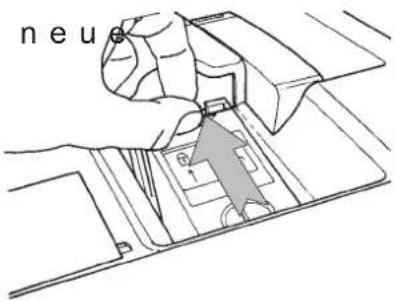
text_image
neue- Schließen Sie die Abdeckung (die Farbkartusche bewegt sich automatisch in die "geschützte" Parkposition).
Allgemeiner Überblick
1.3 Einlegen der Umschläge
1.3.1 Einlegen in die Zuführung (automatisches Zuführen)
- Blättern Sie den Umschlagstapel vor dem Einlegen.
- Fächern Sie den Stapel so, dass die Umschläge im unteren Bereich seitlich nach rechts versetzt ("geschuppt") übereinander liegen.
- Legen Sie die Umschläge mit der Adressenseite nach oben (und mit der Oberkante gegen die hintere Führung) auf die Zuführplattform.
-Achten Sie darauf, dass der Umschlagstapele gequetscht, an den Führungen anliegt.
Justieren der Briefstütze (1)
Justieren Sie die Briefstütze entsprechend der Größe der verwendeten Umschläge.
Justieren der Seitenführung (2)
Schieben Sie die Seitenführung ohne Druck (nicht zu fest) gegen den Umschlagstapel.
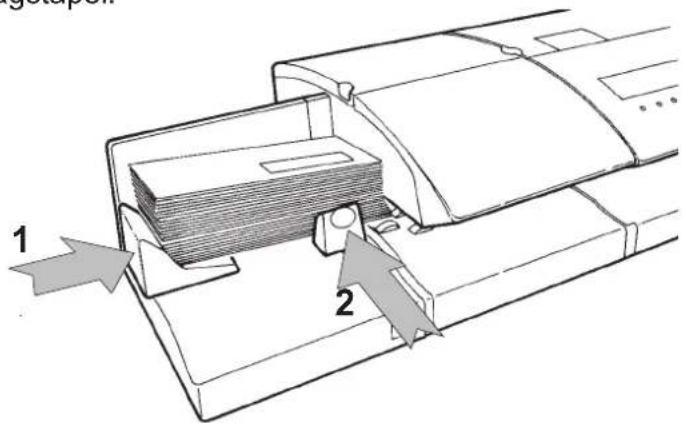
30 Allgemeiner Überblick

- Sehr große Umschläge (ca. 240x330 mm) - allerdings nicht zu viele übereinander - können auch um 90° gedreht (quer) eingelegt werden.
-Die Briefstütze und die Führungen können bei Bedarf auch abgenommen bzw. ausgezogen werden.
-Zu befeuchtende Umschläge und nicht zu befeuchtende Umschläge dürfen nicht vermischt werden.
-Umschläge unterschiedlicher Dicke können vermischt werden.
-Ordnen Sie die Post nach Größe (der Größte nach unten).
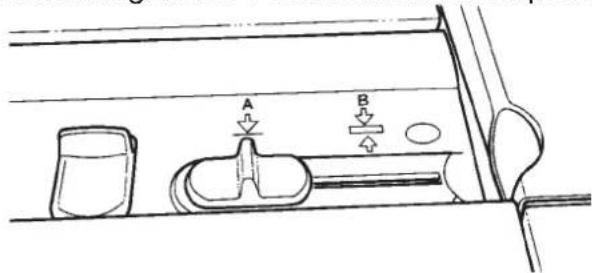
Einstellen auf unterschiedlich dicke Umschläge
- Öffnen Sie die Abdeckung hinten bei der autor Zuführung;
-Schieben Sie die blaue Taste in die gewünscht
-Position ist für dünne und mittelstarke Umschlage vorgesehen (0 bis 8 mm). Für Umschläge dieser Stärke ist automatisches Verschließen möglich.
-Position ist vorgesehen für die automatische bzw.
manuelle Zufuhr sehr dicker Umschläge (von 8 bis 16 mm ohne Dynamisches Wiegesystem und von 8 bis 12 mm mit dynamischen Wiegesystem – bitte benutzen Sie für dickere Briefe Frankierstreifen). Automatisches Verschließen ist bei Einstellung dieser Position nicht zu empfehlen.
Allgemeiner Überblick
1.3.2 Mit automatischer Hochleistungszuführung
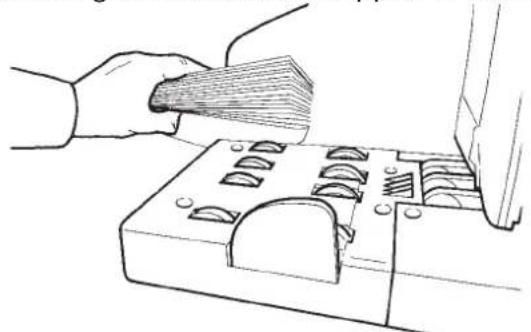
- Die Umschläge auffächern
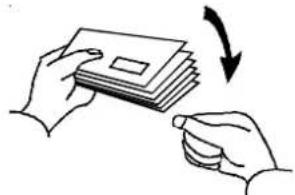
- Die Umschläge auf die Eintrittsplattform der a Zuführung legen
- Den Stapel richtig entlang der Seitenführung u anschlagen
Der Sensor muß vom Briefstapel bedeckt sein:
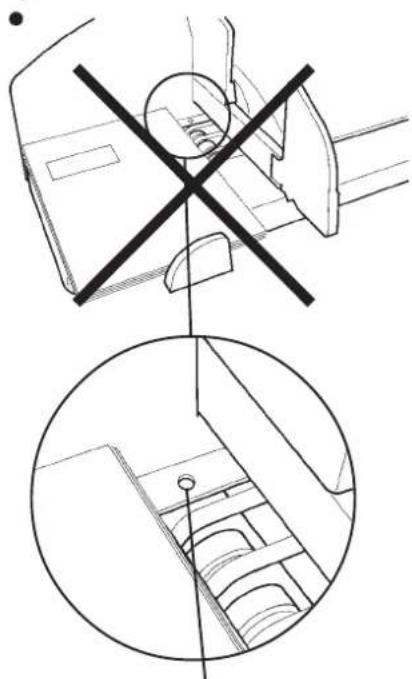
Falsch: Der Sensor ist nicht bedeckt
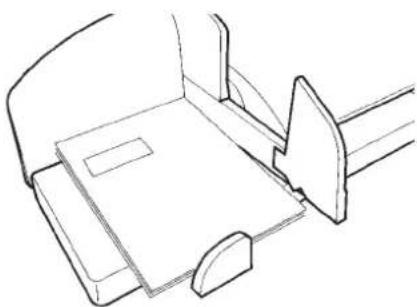
Richtig: Der Sensor ist bedeckt
32 Allgemeiner Überblick
Anschlageinstellung für große und mittelgroße Umschläge

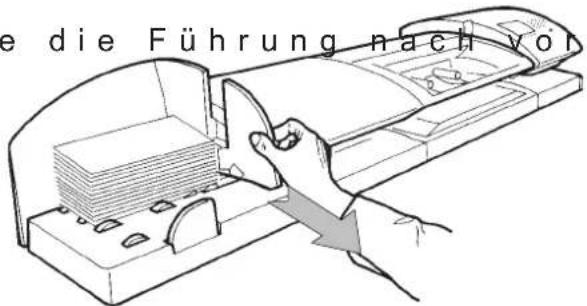
Die meisten Umschläge werden auch ohne Seitenführungen transportiert. Diese werden nur dann eingesetzt, wenn der Umschlagstapel nicht stabil ist.
-Ziehen Sie die Führung nach vöhn;
text_image
e die Führung nach von- Drehen Sie die Führung und achten Sie darauf sie wieder absinkt;
-Stellen Sie die Führung ein,
indem Sie sie gegen die Umschläge schieben, ohne sie zu drücken.
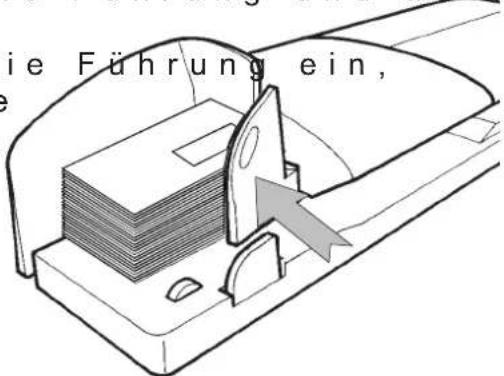
text_image
die Führung ein,Um die Führung nach Benutzung wieder gerade auszurichten:
Die Führung nach rechts hochheben, danach drehen und wieder zurückschieben.
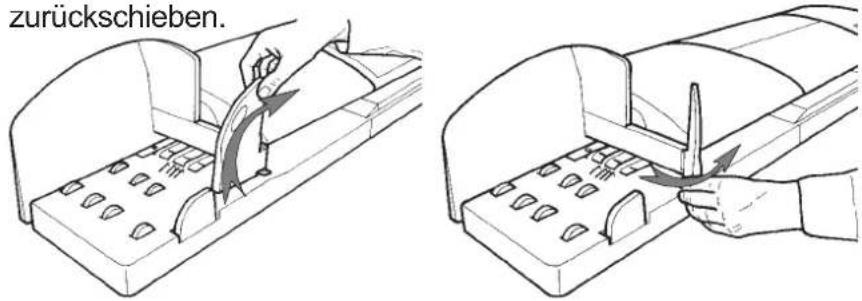
text_image
zurückschieben.Allgemeiner Überblick
Einstellung der Führung für die großen Umschläge
-ziehen Sie die Führung nach vorn;
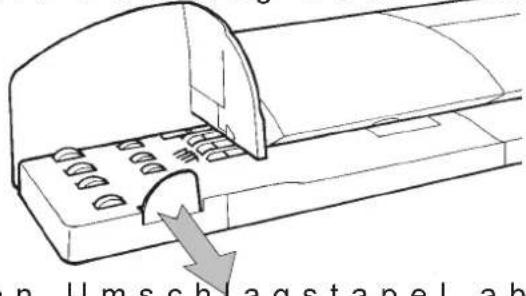
text_image
n umschlagstanel.ab-legen Sie den Umschlagstapel ab;
- Stellen Sie die Führung ein, indem Sie sie gegen abstützen, ohne sie zu drücken
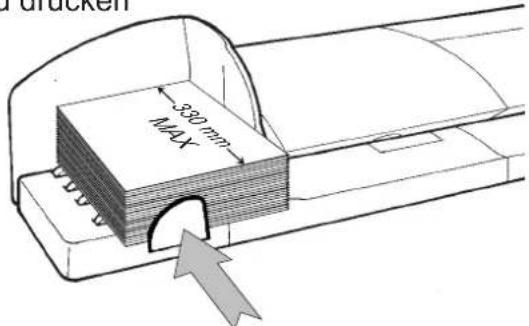
text_image
300 mm MAXEinführung der „eingeklappten“ Umschläge (Klappen ineinander geschachtelt)
Die ineinander geschachtelten Klappen in die Spalte führen:
Einige Umschläge sind mit offener Klappe einzuführen, um eine richtige Klebung zu gewährleisten.
34 Allgemeiner Überblick

-Es ist möglich, die Umschläge im Hochformat anzuordnen (maximale Länge: 330 mm).
-Es ist möglich Umschläge mit verschiedenen Stärken und Formaten mischen.
-Gewicht max.: 3 kg.
-Maximale Stapelhöhe: 190 mm.
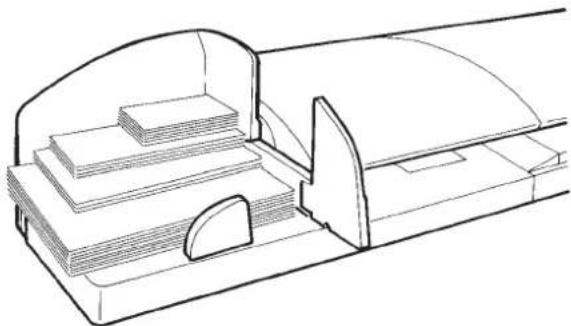
-Die Briefe nach Format (die größten unten, siehe folgende Abbildung) einordnen.
-Die maximale Umschlaganzahl (mit offenen Klappen) die in einem Los bearbeitet werden kann wird von dem Abstand für die Klappen bestimmt: 8 mm stärke für die Umschlagsklappen.
1.3.3 Einlegen der Umschläge auf die Zuführplattform (manuelles Zuführen)
Legen Sie jeweils einen Umschlag mit der Adressenseite nach oben und mit der Oberkante gegen die Seitenführung auf die Zuführplattform und schieben Sie den Umschlag in Richtung des Frankiersystems, bis er eingezogen wird.
Allgemeiner Überblick
1.4 Einlegen der Frankierstreifen
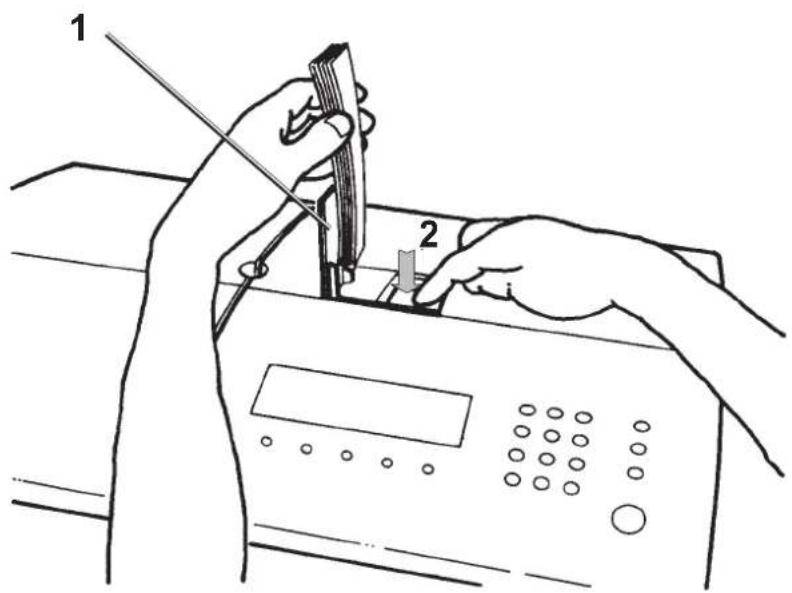
- Öffnen Sie die Klappe (1) des Frankierstreifen-Spenders.
- Drücken Sie die blaue Taste (2) und legen Sie mehr vorgeschnittene Frankierstreifen (mit der Abziehkante nach oben und mit der Druckseite nach rechts) auf den Boden des Faches.
-Geben Sie die blaue Taste wieder frei.
1.5 Füllen des herausnehmbaren Wassertanks

Die automatische Zuführung und das Frankiersystem können auch mit leerem Wassertank normal weiter betrieben werden, allerdings ist dann kein Verschließen der Umschläge möglich.

Bei intensivem Gebrauch des Befeuchters wird für einen optimalen Betrieb Ihrer Frankiermaschine die Verwendung von destilliertem Wasser empfohlen.
1.5.1 Automatische Standardzuführung
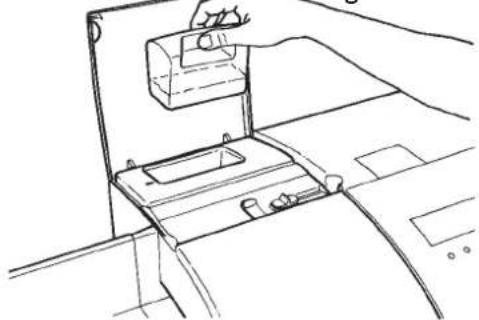
-Öffnen Sie die Abdeckung der automatischen Z
- Nehmen Sie den Wassertank aus seinem Fach I drehen Sie ihn auf den Kopf.
- Schrauben Sie den Deckel ab.
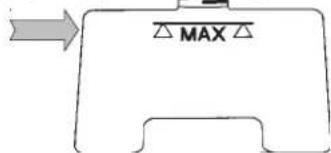
-Füllen Sie den Wassertank bis
zur Füllmarke "MAX".
text_image
MAX-Schrauben Sie den Deckel wieder zu.
- Setzen Sie den Wassertank wieder in sein Fac
- Schütteln Sie den Tank ein- oder zweimal hin und her, damit Luftblasen entweichen können und das Wasser nachläuft.
- Schließen Sie die Abdeckung.
Allgemeiner Überblick
1.5.2 Automatische Hochleistungszuführung
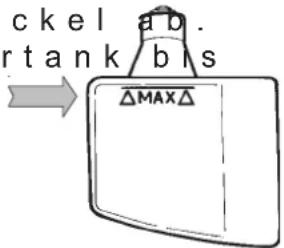
- Nehmen Sie den Wassertank aus seinem Fach I drehen Sie ihn auf den Kopf.
-Schrauben Sie den Deckel ab. - Füllen Sie den Wassertank/bis zur Füllmarke "MAX".
text_image
ckel ab. rtank bis ΔMAXΔ- Schrauben Sie den Deckel wieder zu.
- Setzen Sie den Wassertank wieder in sein Fac
- Schütteln Sie den Tank ein- oder zweimal hin Luftblasen entweichen können und das Wasser nachläuft.
1.6 Befeuchten der Umschläge
1.6.1 Automatische Standardzuführung
Die Funktion Befeuchten der Umschläge ist nur für dünne bis mitteldicke Umschläge (Position A) zu empfehlen.
Drücken Sie die Taste WASSER. Nach Aktivierung der Betriebsart, Verschließen, erscheint im LC-Display das Symbol:

Legen Sie bei aktivierter Betriebsart Verschließen keine bereits verschlossenen Umschläge in die Zuführung, da dies einen Stau verursachen könnte.
38 Allgemeiner Überblick
1.6.2 Automatische Hochleistungszuführung
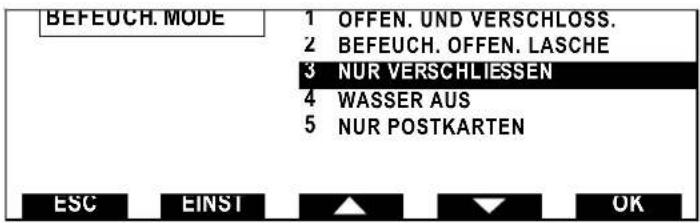
Im Hauptmenü des LC-Displays, auf die Ta WASSER drücken, es wird folgendes Menü angezeigt:
text_image
BEFEUCH. MODE 1 OFFEN. UND VERSCHLOSS. 2 BEFEUCH. OFFEN. LASCHE 3 NUR VERSCHLIESSEN 4 WASSER AUS 5 NUR POSTKARTEN ESC EINST OKwobei
-OFFEN. UND VERSCHLOSS.: dazu dient, die U geöffneter Klappe oder flach aufgelegt zu schließen und zu frankieren.
Es wird folgendes Symbol angezeig
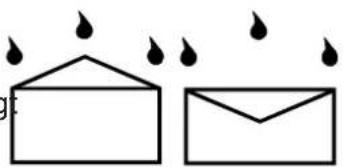
- BEFEUCH. OFFEN. LASCHE: dazu dient, Umschläge mit offener Klappe oder bereits verschlossene Umschläge zu kleben und zu frankieren.

text_image
Es wird folgendes Symbol angezeigt OFFAllgemeiner Überblick
- NUR VERSCHLIESSEN: dazu dient, Umschläge Klappe oder flach aufgelegt zu schließen, ohne sie zu frankieren.
Es wird folgendes Symbol angezeigt

text_image
t:- WASSER AUS: diese Betriebsart dient dazu, U bereits geschlossener Klappe oder Umschläge, die man nicht kleben will durchzuführen.
Es wird folgendes Symbol angezeigt:
OFF
- NUR POSTKARTEN
Es wird folgendes Symbol angezeigt
Gewünschte Betriebsart mit Hilfe der Tasten
anwählen und durch Druck auf OK validieren.

Es kann vorkommen, dass einige Umschlagarten mit viereckigen Klappen oder die schlecht verschlossen sind bei Betriebsart "OFFEN. UND VERSCHLOSS." zerreißen: es wird empfohlen, für diese Umschläge die Betriebsart "BEFEUCH. OFFEN. LASCHE" oder die Betriebsart "WASSER AUS" zu benutzen.

Die automatisch angewählte Betriebsart im Managerbetrieb ist die angewählte Betriebsart bei einer Wiederinbetriebnahme der Maschine.
40 Allgemeiner Überblick
Einstellung der Befeuchtungshöhe
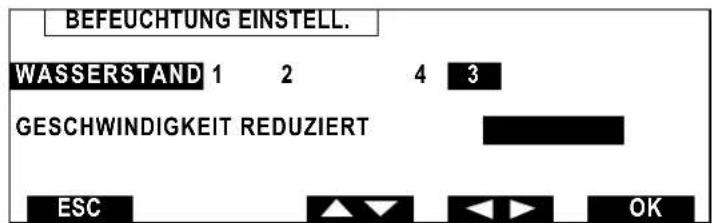
Im vorhergehenden Menü, drücken Sie auf EINST, es wird folgendes Menü angezeigt:
text_image
BEFEUCHTUNG EINSTELL. WASSERSTAND 1 2 4 3 GESCHWINDIGKEIT REDUZIERT ESC OK- mit Hilfe der Taste, wählen Sie BEFEUCHTUNGSHÖHE an;
- mit Hilfe der Taste ▶, wählen Sie einen neuen Wert zwischen 1 (minimale Wasserhöhe) und 5 (maximale Wasserhöhe) an;
- validieren Sie durch Drücken auf die Taste OK.
1.7 Benutzung mit Kuvertiermaschine
Im Hauptmenü, drücken Sie auf die Tast WEITER, bis EINST angezeigt wird; drücken Sie auf EINST, es wird folgendes Menü angezeigt:
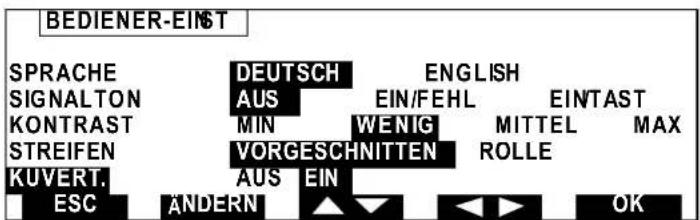
text_image
BEDIENER-EINST SPRACHE SIGNALTON KONTRAST STREIFEN KUVERT. ESC ÄNDERN DEUTSCH AUS MIN VORGESCHNITTEN AUS EIN ENGLISH EIN/FEHL WENIG Mittel ROLLE EINTAST MAX OKMit Hilfe der Taste ▼, wählen Sie KUVERT. und danach ON mit Hilfe der Taste ▼ an, falls das Frankiersystem einer Kuvertiermaschine nachgeschaltet ist; in diesem Fall, funktionieren die automatische Hochleistungszuführung und das
Allgemeiner Überblick
Frankiersystem durchlaufend, sobald Sie auf START STOP gedrückt
haben, und bis Sie erneut auf START STOP drücken.

Falls Sie das Frankiersystem allein benutzen wollen, müssen Sie unbedingt OFF anwählen. Falls Doppeleinzüge oder falsche Abgänge vorkommen, prüfen Sie nach, ob nicht ON angewählt wurde.

Die Zeitverzögerungen (siehe Kapitel Managerbetrieb in Abschnitt B) werden bei beibehalten, aber sind jedoch im Betrieb Kuvertiermaschine ON nicht berücksichtigt.
42 Allgemeiner Überblick
2. SCHUTZ GEGEN UNBERECHTIGTEN ZUGRIFF (PIN)
Nach dem Einschalten des Systems bzw. wenn der Standby-Modus durch Drücken einer beliebigen Taste beendet wurde, erscheint im LC-Display die Aufforderung zur Eingabe der vierstelligen Bediener-PIN (jedoch nur, wenn diese Sicherheitsfunktion zuvor im Manager-Modus aktiviert wurde).
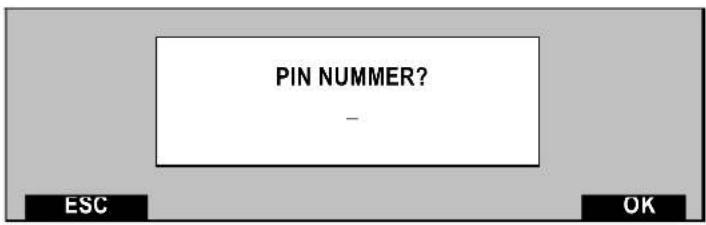
- Wenn die Betriebsart "Kostenstellen" aktiviert nach Eingabe der PIN eine Liste der eingerichteten Abteilungen bzw. Kostenstellen (Beispiel):
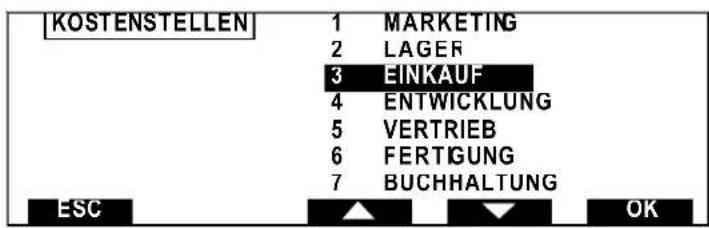
text_image
KOSTENSTELLEN 1 MARKETING 2 LAGER 3 EINKAUF 4 ENTWICKLUNG 5 VERTRIEB 6 FERTIGUNG 7 BUCHHALTUNG ESC OK- Wählen Sie die gewünschte Kostenstelle mit d
und oder der Ziffermstatur aus;
-Bestätigen Sie Ihre Aus OK; mit der Taste
- Wenn die betreffende Kostenstelle zusätzlich mit einem Code gesichert ist, geben Sie über die Zifferntastatur den (zuvor festgelegten) vierstelligen PIN der Kostenstelle ein.
Schutz gegen unberechtigten Zugriff (PIN)
Das System ist jetzt betriebsbereit und im LC-Display erscheint das folgende Hauptmenü:
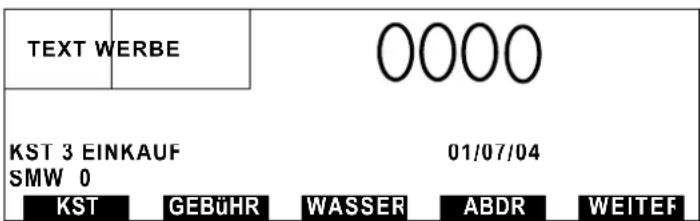
text_image
TEXT WERBE 0000 KST 3 EINKAUF 01/07/04 SMW 0 KST GEBÜHR WASSER ABDR WEITEF44 Schutz gegen unberechtigten Zugriff (PIN)
3. BETRIEB DES DYNAMISCHEN WIEGESYSTEMS
Wählen Sie das MENÜ WAAGE – es erscheint das folgende Display
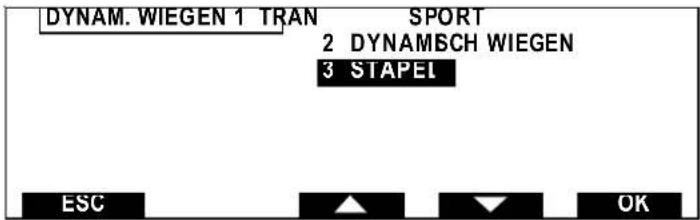
text_image
DYNAM. WIEGEN 1 TRAN SPORT 2 DYNAMSCH WIEGEN 3 STAPEI ESC OKWählen Sie eine der drei Betriebsarten mit den Tasten oder ▲ und bestätigen Sie die Auswahl durch Drücken von OK.
3.1 Transport-Modus
Es wird das Symbol
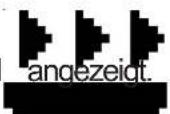
In dieser Betriebsart werden die Umschläge vom Gerät nicht gewogen, sondern nur transportiert.
3.2 Dynamisches Wiegen
Es wird das Symbol
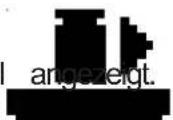
In dieser Betriebsart wird jeder Umschlag vom dynamischen Wiegesystem gewogen (es handelt sich hierbei um die Standard-Betriebsart, außer wenn diese Einstellung im Manager-Modus geändert wurde).
Der Bediener wählt nur das Produkt. Jedes zu versendende
Betrieb des dynamischen Wiegesystems
Stück wird anschließend:
-einzeln von der Zuführung zum dynamischen W transportiert, welches das Gewicht, die Länge, die etwaige
Übergröße und die Stärke an den Portorechner übermittelt;
- von der Frankiermaschine mit dem betreffende bedruckt, der vom Portorechner ermittelt wurde.
3.3 Stapelbetrieb
Es wird das Symbol
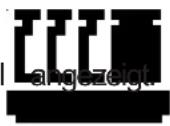
In dieser Betriebsart kann eine ganze Serie von Umschlägen mit dem selben Portowert bedruckt werden, nachdem das Gewicht des ersten Umschlages ermittelt wurde.
Nach der Bestätigung wird die gesamte Umschlagserie mit dem vorgegebenen Portowert bedruckt, und zwar mit der höchstmöglichen Verarbeitungsgeschwindigkeit.
Ein neuer Umschlag wird immer dann gewogen, wenn der Motor
gestoppt hat und die Taste START STOP gedrückt wurde.
46 Betrieb des dynamischen Wiegesystems
4. EINGABE DES PRODUKTCODES UND AUTOMATISCHES FRANKIEREN
4.1 Ermitteln des Portowers
4.1.1 Bei Betrieb einer externen Waage
Wählen Sie im Display der Waage das gewünschte Produkt an und senden Sie den berechneten Portowert an das Frankiersystem.
4.1.2 Mit dynamischem Wiegesystem
- Wählen Sie im MENWEITER e bis WAAGE im Display erscheint. Drücken Sie auf WAAGE, um die Betriebsart mit den Pfeiltasten bzw. . auszuwählen (siehe "Betrieb des dynamischen Wiegesystems"), Bestätigen Sie Ihre Auswahl mit OK.
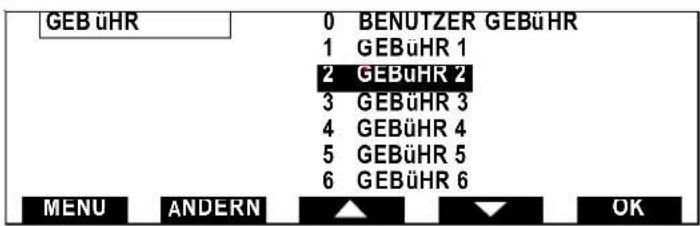
- Drücken SWEITER bis GEBÜHR erscheint; drücken Sie auf GEBÜHR; es erscheint das folgende Display:
text_image
GEB üHR 0 BENUTZER GEBÜHR 1 GEBÜHR 1 2 GEBÜHR 2 3 GEBÜHR 3 4 GEBÜHR 4 5 GEBÜHR 5 6 GEBÜHR 6 MENU ANDERN OK- Wählen Sie in diesem Menü das vorgespeicherte Produkt, drücken Sie hierzu die Pfeiltasten ▲ bzw. ▼. (Durch Drücken der TasteÄNDERN erhalten Sie Informationen über die jeweils gewählte Produktkombination).
- Drücken Ske, um Ihre Auswahl zu bestätigen.
Eingabe des Produktcodes und automatisches Frankieren
Verändern einer gespeicherten Produktkombination:
Die Einstellung "Benutzer Gebühr" kann vom Bediener verändert werden. Für alle übrigen gespeicherten Einstellungen ist die Veränderung nur im Manager-Modus vorgesehen.

Lehnen Sie sich nicht auf die Geräte und vermeiden Sie Störungen oder Erschütterungen, während sich das System im dynamischen Wiegevorgang befindet, da dies einen falschen Portowert für das Versandgut zur Folge hätte.

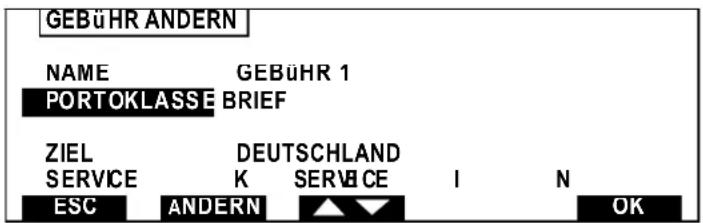
Beachten Sie die Reihenfolge: PORTOKLASSE, ZIEL und SERVICE.
Wenn Sie eine gespeicherte Einstellung verändern möchten, drücken SieÄNDERN im Menü GEBÜHR, es erscheint das folgende Menü:
text_image
GEBÜHR ANDERN NAME GEBÜHR 1 PORTOKLASSE BRIEF ZIEL DEUTSCHLAND SERVICE K SERVICE I N ESC ANDERN OKWählen Sie das zu verändernde Merkmal (PORTOKLASSE, ZIEL bzw. SERVICE) durch Drücken der Taste 📂nd ▲ gehen Sie anschließend auf ÄNDERN:
- Bei Auswahl von PORTOKLASSE erscheinte eine entsprechende Liste mit Auswahlmöglichkeiten. Wählen Sie das gewünschte Produkt und bestätigen Sie mit OK.
- Bei Auswahl von ZIEL erscheint eine entsprechende Liste mit Auswahlmöglichkeiten. Wählen Sie das gewünschten Ziel und bestätigen Sie mit OK.
- Bei Auswahl von SERVICE erscheint zunächst eine Liste mit
48 Eingabe des Produktcodes und automatisches Frankieren
entsprechenden Symbolen;
- Drücken SZUSATZ – es erscheint eine Aufstellung der für das bereits gewählte Produkt bzw. den Zielort möglichen (vorgeschlagenen) Service. Sie können pro Schritt immer nur einen Service hinzufügen. Wählen Sie den Service mit den Pfeiltasten ▲ bzw. ▼ und bestätigen Sie mit OK. Wiederholen Sie den Vorgang, um ggf. einen weiteren Service hinzuzufügen.
-Mit der Ta Löschen werden alle Services gelöscht.

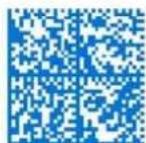
Beim Wählen eines "INTEGRAL"-Menüs:
-wird beim Drucker ein Strichcode erstellt;
- werden die Zeilen mit den gewählten Behandlungsarten auf der linken Seite über dem Strichcode auf dem Abdruck ausgedruckt (andernfalls stehen sie auf der rechten Seite).

Deutsche Post
EINSCHREIBEN EIGENHÄNDIG RÜCKSCHEIN RR 34 567 890 1DE 123

Deutsche Post
FRANKIT 6,20 EUR 01.07.03 F001000A01
Zusatzleistungen
Unterstützung Zusatzleistungen
des
Barcode-Drucks für
Sie haben die Möglichkeit, bei Nutzung der Zusatzleistungen der Deutschen Post AG, den Barcode direkt auf den Brief zu drucken. In diesem Fall entfällt der zusätzliche Barcode-Aufkleber.

-Die Funktion Zusatztext darf bei Nutzung des 1-D-Barcodes für Briefzusatzleistungen (z. B. Einschreiben) nicht aktiviert werden, da ansonsten eine korrekte Zustellung durch die Deutsche Post AG nicht gewährleistet werden kann.
-Hinweise zur Einstellung einer bestimmten Produktkombination als Standardeinstellung vgl. Abschnitt "Manager-Mode".
Eingabe des Produktcodes und automatisches Frankieren 49
4.1.3 Manuelle Eingabe des Produktcodes

Im Transport-Modus, oder wenn keine Waage bzw. Wiegeplattform an dem Frankiersystem angeschlossen ist, können Sie einen Produktcode manuell über die Zifferntasten eingeben.
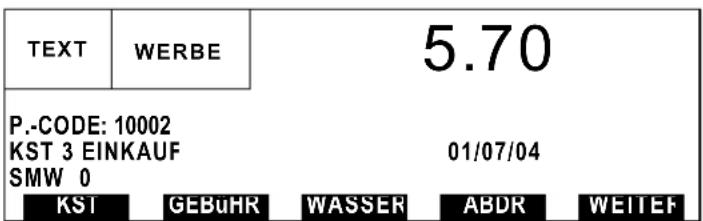
Drücken Sie die Taste GEBÜHR auf den Displaytasten; der folgende Bildschirm erscheint:
MANUELLE PRODUKT CODE EINGABE
Geben Sie den gewünschten Produktcode über die Zifferntasten ein und drücken Sie dann die Taste OK. Sie wählen z. B. den Produktcode 10002; der folgende Bildschirm erscheint:
text_image
TEXT WERBE 5.70 P.-CODE: 10002 KST 3 EINKAUF 01/07/04 SMW 0 KST GEBuHR WASSER ABDR WEITEFExistiert dieser Produktcode nicht in ihrem Frankiersystem, erhalten Sie folgende Meldung:
E167 Ungueltiger Produktcode
Drücken Sie zunächst die Taste OK und dann die Taste GEBÜHR, um einen neuen Produktcode einzugeben.
Wenn der eingegebene Produktcode zwar gültig, aber nicht für die manuelle Eingabe erlaubt ist (z. B. weil ein Gewicht angegeben werden muss), erscheint die folgende Fehlermeldung:
E168 Manuelle Produktcode Eingabe nicht moeglich
Drücken Sie dann wieder OK und GEBÜHR, um einen anderen Produktcode einzugeben.
4.2 Automatisches Frankieren
4.2.1 Umschläge
Legen Sie einen einzelnen Umschlag oder einen Umschlagstapel
auf die Zuführplattform und drücken Sie die Taste START STOP.
Um die Umschlagzufuhr abzubrechen, drücken Sie erneut die
Taste START STOP (oder warten Sie einige Sekunden, bis das System
den Vorgang automatisch beendet, nachdem der letzte eingelegte Umschlag frankiert wurde).
4.2.2 Umschläge mit dynamischem Wiegesystem im Stapelbetrieb
Legen Sie einen Umschlagstapel auf die Zuführplattform und
drücken Sie die Taste START STOP : der erste Umschlag wird gewogen.
Der Portorechner ermittelt den Portwert und zeigt ihn im LC-Display an.
- Drücken Sie zum Oke(sötiggen Löschen mit ESC).
- Drücken Sie erneut. die Taste
Alle Umschläge des Stapels werden mit dem angezeigten Portowert bedruckt. Um den Stapelbetrieb abzubrechen, drücken
Sie erneut die Taste START STOP (oder warten Sie einige Sekunden,
bis die Maschine den Vorgang automatisch beendet, nachdem alle Umschläge verarbeitet sind).
Eingabe des Produktcodes und automatisches Frankieren 51
4.2.3 Umschläge nur mit Zuführplattform
- Drücken Sie START STOP, Tra die Frankiermaschine zu
starten. Legen Sie immer einen Umschlag auf die Zuführplattform, und zwar mit der Oberkante gegen die hintere Briefführung, und schieben Sie den Umschlag in Richtung der Frankiermaschine, bis er automatisch eingezogen wird.
- Um die Umschlagzufuhr abzubrechen, drücken
Taste
START STOP
4.2.4 Frankierstreifen
- Drücken Sie die Taste .
- Geben Sie ggf. die Anzahl der benötigten Fran (max. 999, Standardeinstellung 1 Frankierstreifen) ein, die mit dem gleichen Portowert frankiert werden sollen.
- Drücken Sie die START STOP. a Das Frankiersystem gibt
automatisch die gewünschte Anzahl von Frankierstreifen mit dem angezeigten Portowert aus.

Für einen einzelnen Frankierstreifen drücken Sie einfach
die Taste 📄 und anschließend START STOP.
52 Eingabe des Produktcodes und automatisches Frankieren
- AUSWAHL UND VERÄNDERUNG DES DRUCKBILDES
text_image
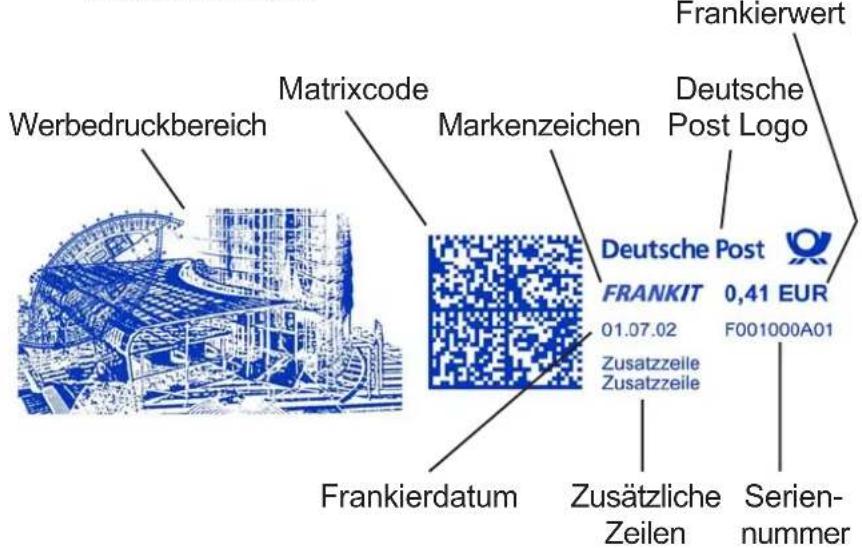
Werbedruckbereich Matrixcode Markenzeichen Frankierwert Deutsche Post Logo Deutsche Post FRANKIT 0,41 EUR 01.07.02 Zusatzzeile Zusatzzeile F001000A01 Frankierdatum Zusätzliche Zeilen Serien-nummerWir möchten den Kunden darauf hinweisen, daß er für die hochwertige Druckqualität und die Lesbarkeit des Frankierabdrucks verantwortlich ist. Dies gilt auch für richtige Positionierung und für gut haftende Frankierstreifen.
Der Frankierabdruck darf nicht auf dunklem bzw. stark faserigem Papier erfolgen (wie z.B. Recyclingpapier, da der Matrixcode verschmieren kann). Der Frankierabdruck muß (gemäß den Vorschriften) mit blauer Farbe auf weißem bzw. blassfarbigem Papier erfolgen.
Im Menü ABDR können Sie Ihre Auswahl für den Frankierabdruck konfigurieren. Sie können in diesem Menü folgendes festlegen:
- das Datum (wenn vordatiert werden soll, ansor Aktualisierung).
- den Zusatztext(TEXT).
- das Werbeklischee (WERBE).
- den Stempelversatz (für dicke Umschläge bzw.
Auswahl und Veränderung des Druckbildes 53
von Umschlägen mit offener Lasche).
- den Abdruckzähler (Fortlaufende Numerierung

Die Funktion Zusatztext darf bei Nutzung des 1-D-Barcodes für Briefzusatzleistungen (z. B. Einschreiben) nicht aktiviert werden, da ansonsten eine korrekte Zustellung durch die Deutsche Post AG nicht gewährleistet werden kann.

Um die Auswahl der verschiedenen Abdruck-Einstellungen noch weiter zu vereinfachen, können im Manager-Modus verschiedene Konfigurationen in den Speichern M1 bis M9 abgelegt werden. Lesen Sie hierzu Abschnitt 2.1 Speichern im Job-Speicher.
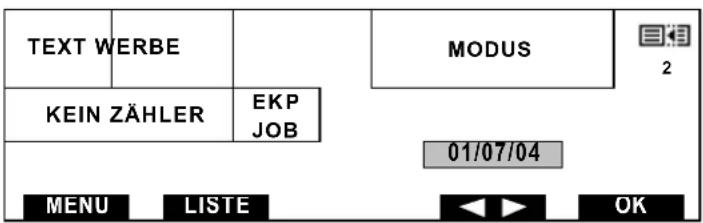
Rufen Sie das Menü ABDR auf. Wählen Sie durch ein- oder mehrmaliges Drücken der Taste de Frankierfeld, für das Sie eine Veränderung vornehmen möchten. Das ausgewählte Frankierfeld erscheint automatisch dunkel unterlegt.
text_image
TEXT WERBE KEIN ZÄHLER MODUS 2 EKP JOB 01/07/04 MENU LISTE OK- Wenn LISTE drücken, erscheinte eine Liste der verfügbaren Optionen dieses Frankierfeldes.
- Wählen Sie die gewünschte Option mit den Tasten ▲ und ▼ oder direkt mit der zugehörigen Zifferntaste.
- Mit OK bestätigen Sie Ihre Auswahl und kehren in das vorherige Menü zurück.

Veränderung der Datumseinstellung (Vordatieren):
- Rufen Sie das Menü ABDR auf. Wählen Sie durch ein-
54 Auswahl und Veränderung des Druckbildes
oder mehrmaliges Drücken der Taste
Datumsfeld (es erscheint, wenn es ausgewählt ist, dunkel unterlegt).
-Drücken Sie die LISTE, um sich die verfügbaren Optionen anzeigen zu lassen.
-Wählen Sie das gewünschte Datum mit den Tasten
und aus oder nehmen Sie die Eingabe
direkt mit den Zifferntasten vor.
- Mi OK bestätigen Sie Ihre Auswahl und kehren in das vorherige Menü zurück.
Das oben beschriebene Verfahren gilt entsprechend auch für die anderen Frankierfelder (Werbeklischee, Zusatztext) sowie für die Verschiebung der Druckposition.

-Möchten Sie ein Frankierfeld wieder ausschalten (deaktivieren), drücken Sie in dem angewählten Frankierfeld die Ziffer "0" (z.B. kein Zusatztext).
-Sie können die Auswahl stets auch direkt über die Zifferntasten vornehmen (ohne sich die LISTE anzeigen zu lassen).

Nach jedem Einschalten des Systems bzw. bei Wiederaufnahme des Betriebes aus dem Standby-Modus, wird das System automatisch auf die im Manager-Modus festgelegten Standardeinstellungen für Werbeklischee, Zusatztext, usw. zurückgesetzt.
6. ARBEITEN MIT KOSTENSTELLEN (ABTEILUNGEN)

Für die Verwendung von Kostenstellen müssen zunächst im Manager-Modus Kostenstellen aktiviert worden sein (siehe Abschnitt "Kostenstellen und Löschen der Zähler", Teil B)
Das Frankiersystem wird im Zustand «Kostenstellen AUS» ausgeliefert. Um Kostenstellen verwenden zu können, müssen sie im Manager-Mode (siehe Teil B, Kap. 4) aktiviert werden.
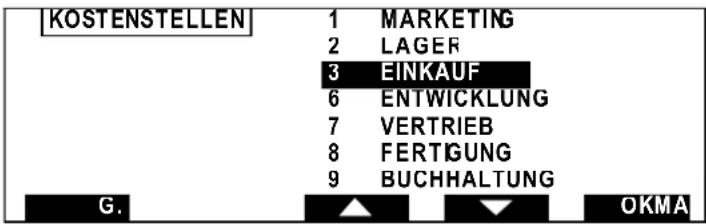
Wenn Sie im unten abgebildeten Menü eine Kostenstelle auswählen, werden alle nachfolgend frankierten Briefe stück- und wertmäßig in dieser Kostenstelle erfasst (solange bis eine andere Kostenstelle angewählt wird). Gehen Sie dazu wie folgt vor:
- Drücken Sie auf KSTie Taste
text_image
KOSTENSTELLEN 1 MARKETING 2 LAGER 3 EINKAUF 6 ENTWICKLUNG 7 VERTRIEB 8 FERTIGUNG 9 BUCHHALTUNG G. OKMA- Wählen Sie die gewünschte Kostenstelle mit bzw. aus oder geben Sie mit den Ziffermtasten direkt die dazugehörige Nummer ein.
- Bestätigen Sie Ihre Auswahl mit der Taste OK
- Wenn die Kostenstelle mit einer PIN geschützt ist, geben Sie den entsprechenden PIN der Kostenstelle (bis zu vier Ziffern) ein.

- Mehrere Kostenstellen können unter der gleichen PIN zu einer Gruppe zusammengefasst werden, d.h., dann müssen Sie beim Wechseln auf eine andere Kostenstelle innerhalb der gleichen Gruppen die PIN nicht ein zweites Mal eingeben.
- Nach dem Wiedereinschalten des Frankiersystems oder Verlassen des Standby-Modus wird Ihnen automatisch die zuletzt ausgewählte Kostenstelle vorgeschlagen. Dann wird nur noch der PIN eingegeben.
56 Arbeiten mit Kostenstellen (Abteilungen)
7. EKP/JOB-FUNKTION
Um einen numerischen Frankierabdruck zu erstellen, muß ein bestimmtes Produkt ausgewählt werden. Das Produkt wird mit Hilfe eines von der Deutschen Post ausgegebenen Produktcode identifiziert und ist ein einmaliger Code, mit dem das Grundprodukt und die zusätzliche (n) Zuzatzleistung(en) kombiniert werden. Der Produktcode ist im Matrixcode integriert.
Wenn ein Brief für einen Dritten frankiert wird bzw. bei gemeinsamer Benutzung einer Frankiermaschine durch einen Dritten erfolgen soll, wird empfohlen, die Kundennummer der Deutschen Post (EKP-Nummer) des Dritten in die Frankiermaschine einzugeben. Bei Verwendung von Spezialprodukten kann die Eingabe der EKP-Nummer ebenfalls erforderlich sein. Wenn die Deutsche Post eine Frankierjobnummer ausgibt (unabhängig davon, ob der Brief durch oder auf Rechnung eines Dritten geht oder nicht), muß die Jobnummer in die Frankiermaschine eingegeben werden. Wenn sowohl die EKP-Nummer als auch die Jobnummer anwendbar sind, genügt es, die Jobnummer einzugeben. Diese Eingaben müssen vor gestartetem Frankiervorgang erfolgen.
Aktivierung der EKP-Funktion:
Unterstützung einer 2. EKP-Nummer
Sie haben die Möglichkeit, unter Ihrer eigenen EKP-Nummer (Kundennummer bei der Deutschen Post AG) zu frankieren, die in der Maschine fest gespeichert ist. Oder Sie nutzen eine andere EKP-Nummer, z. B. die EKP-Nummer eines Kunden, wenn Sie mit Ihrer Maschine im Auftrag eines Dritten frankieren.
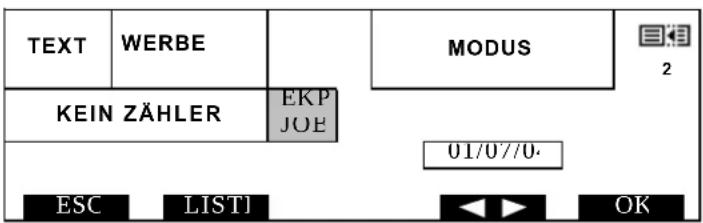
Im letzten Hauptmenü ABDR wählen; es erscheint folgende Anzeige:
EKP/JOB-Funktion
text_image
TEXT WERBE EKP JOE MODUS 2 KEIN ZÄHLER 01/07/0. ESC LIST1 OK- Wählen Sie durch ein- oder mehrmaliges Drück das EKP/JOBsfeld (es erscheint, wenn es ausgewählt ist, dunkel unterlegt).
- Drücken Sie LISTE Taste
text_image
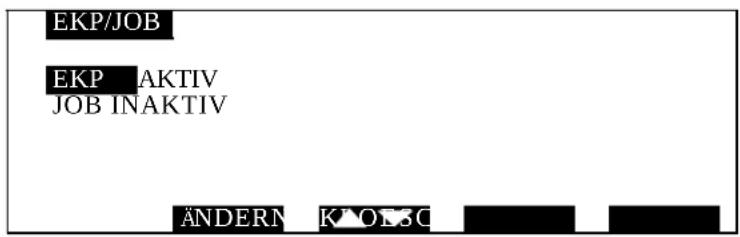
EKP/JOB EKP AKTIV JOB INAKTIV ÄNDERN KÖTBC- Nachdem die Zeile EKP gewählt wurde (dazu g die Tasten ▼▽ verwenden), OK drücken, es erscheint folgende Anzeige:
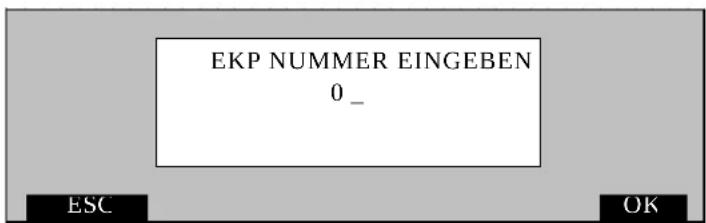
text_image
EKP NUMMER EINGEBEN 0_- Die Nummer eingeben (sie wird von der Deutschen Post vergeben; maximal 10 Ziffern), mit OK bestätigen.
-Die EKP-Nummer ist jetzt angenommen.
-Wenn das Gerät sich im Standby-Modus befindet, ist der EKP-Modus deaktiviert, aber die Nummer bleibt erhalten.
Aktivierung der JOB-Funktion:
Unterstützung einer Auftragsnummer
Sie haben die Möglichkeit, einen Frankierjob unter einer bestimmten Auftragsnummer durchzuführen. Die Auftragsnummer bekommen Sie von der Deutschen Post AG (Credifon).
Im Hauptmenü ABDR wählen, Sie Job es erscheint folgende Anzeige:
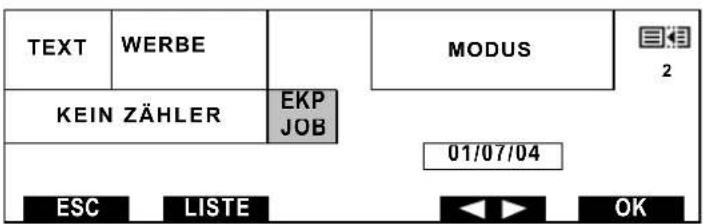
text_image
TEXT WERBE EKP JOB MODUS 2 KEIN ZÄHLER 01/07/04 ESC LISTE OK- Wählen Sie durch ein- oder mehrmaliges Drück das EKP/JOB Feld (es erscheint, wenn es ausgewählt ist, dunkel unterlegt).
- Drücken Sie LISTE Taste
text_image
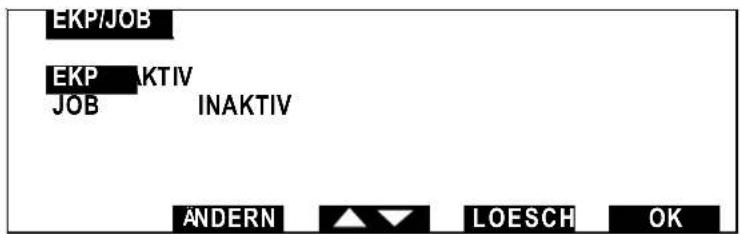
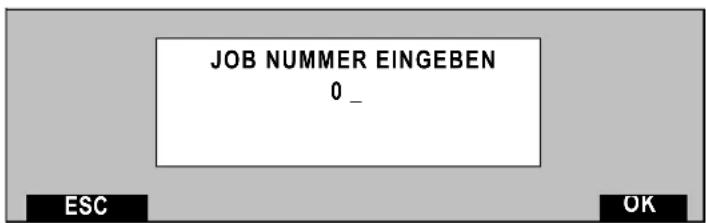
EKP/JOB EKP AKTIV JOB INAKTIV ANDERN ▲▼ LOESCH OK- Nachdem die Zeile JOB gewählt wurde (dazu gegebenenfalls die Tasten ▼ verwenden), OK drücken, es erscheint folgende Anzeige:
EKP/JOB-Funktion
text_image
JOB NUMMER EINGEBEN 0 _- Die Nummer eingeben (sie wird von der Deutsc angegeben; maximal 14 Ziffern), mit OK bestätigen.

Die JOB-Nummer ist jetzt geändert.
Wenn die EKP- und JOB-Funktion gleichzeitig aktiviert sind, ist die JOB-Funktion vorrangig. Wenn die JOB-Funktion deaktiviert ist, wird die EKP-Funktion wieder eingeschaltet.
Wenn das Gerät sich im Standby-Modus befindet, ist der JOB-Modus deaktiviert, aber der Vorgabewert bleibt erhalten.
Um den EKP- (bzw. JOB-) Modus manual zu deaktivieren, die Zeile EKP (bzw. JOB) markieren, EKP/JOB mit den
Tasten ▼ ▲ wählen, aLOESCH und OK drücken.
8. BETRIEB MIT EINER EXTERNEN WAAGE
An das IJ 65/75/85FIT Frankiersystem kann eine externe Waage angeschlossen werden, mit der Sie die Art des Versandgutes auswählen können.
Legen Sie den Brief, der gewogen werden soll, auf die externe Waage und wählen Sie das Produkt. Auf dem Display der Waage erscheint der entsprechende Portowert.
Der Portowert wird automatisch (sofern in der Waage eingestellt) an das Frankiersystem übermittelt.
Vgl. Sie hierzu auch die Bedienungsanleitung Ihrer Waage.
Betrieb mit einer externen Waage
9. PORTOABRUF IM CREDIFON-DATENZENTRUM
9.1 Portoabruf per Modem
Die Wertvorgabe (Portoabruf) für das Frankiersystem erfolgt per Modem über das Credifon-Datenzentrum und zwar in 10 EURO-Schritten (€ 10,00) und einem Mindestbetrag von € 10,00 sowie einem Höchstbetrag von € 99.900,00. Die Kreditlinie ist standardmäßig auf € 10.800,00 festgelegt, sofern kein höherer Betrag vereinbart wurde.
Verbinden Sie das mitgelieferte Telefonverbindungskabel auf der einen Seite mit der Modem-Buchse (Anschlussbuchse «Modem» an der Rückseite des Frankiersystems und auf der anderen Seite mit dem analogen Telefonanschluss).
Verwenden Sie für den Portoabruf über Credifon den Ihnen zugesandten Credifon PIN.
Ohne die Eingabe dieser PIN ist keine Wertvorgabe über Modem möglich.
Die Kabelverbindung zwischen dem Frankiersystem und dem Telefonnetz wird nur für den Moment des Portoabrufes per Modem benötigt.
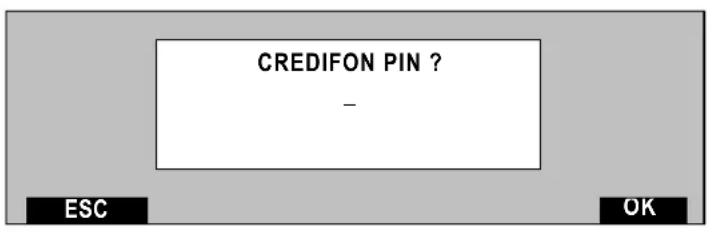
- Wählen Sie das Menü CFON K:
text_image
CREDIFON PIN ? -62 Portoabruf im Credifon-Datenzentrum
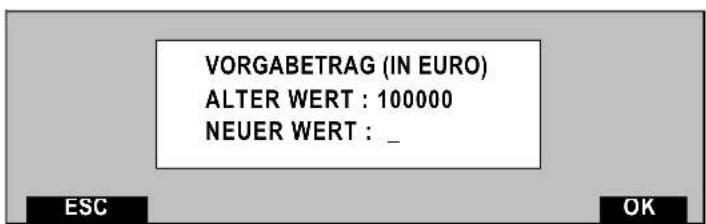
- Geben Sie die Credifon-PIN ein und bestätigen Sie mit KO :
text_image
VORGABETRAG (IN EURO) ALTER WERT : 100000 NEUER WERT : _- Geben Sie den für den Portoabruf gewünschten Wert ein und drücken Sie die Taste OK.
- Für z. B. € 3.000,00 geben3 Soileo über die Ziffern ein.
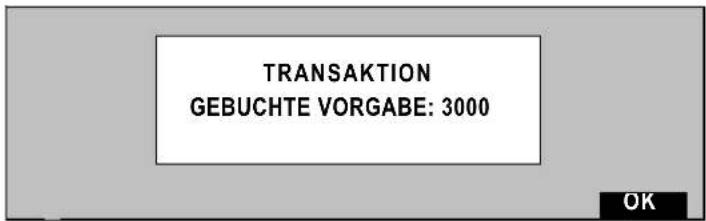
- Bestätigen Sie ein ZOKettes mal mit Es erfolgt nun ein automatischer Datenaustausch zwischen dem Frankiersystem und dem Datenzentrum. Wenn der Vorgang korrekt abgeschlossen ist, erscheint die folgende Anzeige:
text_image
TRANSAKTION GEBUCHTE VORGABE: 3000 OKSollten beim Verbindungsaufbau oder während der Online-Verbindung Probleme auftreten, ziehen Sie bitte die "Liste möglicher CFON-Fehler" (Abschnitt C) zu Rate.
9.2 Anforderung einer neuen Credifon-PIN
Wenn Sie Ihren Credifon PIN vergessen oder verlieren, setzen Sie sich bitte direkt mit Ihrer Service Zentrale in Verbindung.
Sollten Sie Ihren alten Credifon PIN zu einem späteren Zeitpunkt wiederfinden, werden Sie gebeten, diesen unbedingt zu vernichten.

Versuchen Sie auf keinen Fall, einen alten Credifon PIN für den Portoabruf zu verwenden.
Bewahren Sie Ihren neuen Credifon PIN sicher und getrennt von Ihrem Credifon Frankiersystem auf.
9.3 Kontrolle der Wertvorgabe mit Credifon
Credifon ist ein sehr leistungsfähiges und flexibles Wertvorgabesystem (für den Portoabruf).
Wenn eine Abbuchung für Ihre Wertvorgabe vereinbart wurde, erhalten Sie automatisch ein Kreditlimit von € 10.800,00. Für Vorauszahlungskonten gilt der jeweils im Voraus eingezahlte Betrag.
10. ANSCHLUSS AN EINEN PC MIT "IJMANAGER"-SOFTWARE (PORTOVERWALTUNG)
Das Frankiersystem wird an einen PC mit der Portoverwaltungs-Software "IJManager" angeschlossen, mit der sich die von dem Frankiersystem ausgegebenen Portowerte speichern und verwalten lassen.
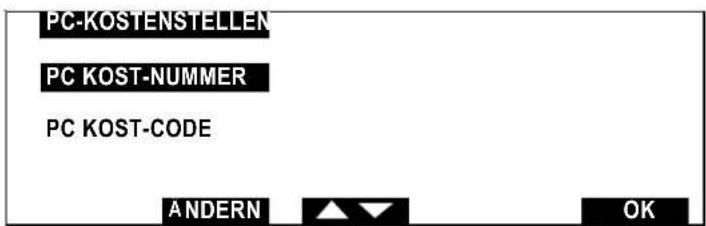
Beim Einschalten des Frankiersystems wird die Software "IJManager" automatisch im PC aktiviert, und es erscheint das folgende Menü:
text_image
PC-KOSTENSTELLEN PC KOST-NUMMER PC KOST-CODE ANDERN OK- Drücke ÄNDERN.
- Geben Sie die Nummer der Kostenstelle mit de ein.
-Geben Sie ggf. die erforderliche PIN ein.
-Bestätigen OKe.mit
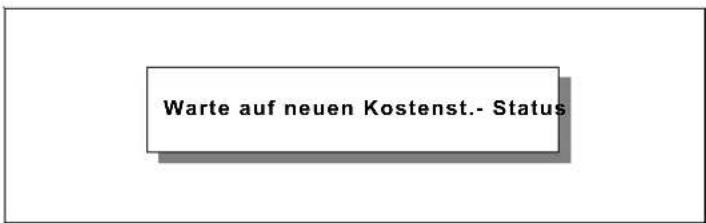
Die Nummer der Kostenstelle und die PIN werden zur Übernahme an den PC gesendet.
text_image
Warte auf neuen Kostenst.- StatusBeim Einschalten des Frankiersystems wird automatisch immer die jeweils zuletzt gewählte Kostenstelle angezeigt.
Anschluss an einen PC mit "IJManager"-Software
Achten Sie darauf, dass der PC in Betrieb und die IJManager-Software geöffnet ist, bevor Sie das Frankiersystem einschalten. Der Produktcode, die Kostenstellen-Nummer und die Frankierungsart (Frankierstreifen oder Umschlag) können am System ausgewählt werden.
Bei einer Störung der Verbindung zwischen Frankiersystem und dem PC erscheint folgende Fehlermeldung im LC-Display des Frankiersystems:
M259 PC Verbindungs-Fehler Maschine Aus- und Einschalten Oder ggf. Manager rufen",
Nachdem der Bediener das Frankiersystem aus- und wieder eingeschaltet hat, erscheint die folgende Fehlermeldung:
M261 PC-Verbindungsfehler Bitte Manager rufen
Der Bediener muss nun den Modus "Datenerhalt für PC" aktivieren.
TEIL B: ERWEITERTE FUNKTIONEN
1. ERWEITERTE FUNKTIONEN 69
1.1 Eingangsstempler 69
1.2 Nur "Zusatztext" drucken 69
1.3 Nur "Verschließen" (ohne Frankierabdruck) 70
1.4 "Entgelt bezahlt" PPI-Druck (optional) 70
1.5 Allgemeine Konfiguration des Frankiersystems (Einstellungen) 71
2. DAS SPEICHERN VON "JOBS"
(ABDRUCKKOMBINATIONEN) 73
2.1 Speichern im Job-Speicher "0" (Bedienerspeicher) 73
2.2 Das Abrufen bereits gespeicherter "Jobs" 74
3. AUSDRUCK VON BERICHTEN....75
3.1 Wahl des Ausdruckes (Frankierstreifen / Drucker/ PC): 75
3.2 Tagesregister 76
4. MANAGER-MODE 77
4.1 Aufrufen des Manager-Modes 77
4.2 Festlegung der PIN und Zugriff auf Kostenstellen (Abteilungen) 81
4.3 Festlegung des "Hohen Wertes" 82
4.4 Uhrzeiteinstellung 82
4.5 Festlegung der Verzögerungszeit (Timeout) 83
4.6 Konfiguration des Hauptmenüs 84
4.7 Lade Gebühr (Postentgelte) 85
4.8 Testen des dynamischen Wiegesystems 86
4.9 Herunterladen eines Werbedruckes (Werbeklischees) von der "Speicherkarte" 86
4.10 Spezielle Manager-Berichte 88
4.11 Konfiguration der CFON-Verbindung (Credifon) 89
4.12 Kostenstellen und Löschen der Zähler 90
4.13 Konfiguration der Waage 92
4.14 Programmieren der Job-Speicher 1 bis 9 93
4.15 Texteingabe für die Job-Bezeichnung 95
4.16 Eingabe von Zusatztexten 96
4.17 Test der Druckkopfausrichtung 97
4.18 Datenerhalt für PC 97
4.19 Verlassen des Manager-Modus 99
1. ERWEITERTE FUNKTIONEN
1.1 Eingangsstempler
Wählen Sie ABDR, dann MODUS und dann mit den Pfeiltasten die Funktion EING.ST Bestätigen Sie diese Auswahl mit der OK-Taste. Im Display erscheint anstelle des Wertes nun "EING. ST." Nun drücken Sie erneut die OK-Taste, um das Druckbild zu bestätigen.
Mit dieser Funktion wird anstelle des Frankierabdruckes das Eingangsdatum gedruckt.
Sie können nun zusätzlich einen Zusatztext und einen Werbedruck anwählen.

In dieser Betriebsart können Sie zum Beispiel den Text "Eingang am" anwählen (sofern dieser vorher im Manager-Modus als Text eingegeben wurde). Dann erhalten Sie den folgenden Druck:
01-07-04
Im TAGESREGISTER kann die in der Funktion "Eingangstempler" verarbeitete Stückzahl gezählt werden (siehe Abschn. "Tagesregister").
1.2 Nur "Zusatztext" drucken
Wählen Sie ABDR, dann MODUS und dann mit den Pfeiltasten die Funktion TEXT Bestätigen Sie diese Auswahl mit der OK-Taste.
Im Display erscheint anstelle des Wertes nun TEXT Nun drücken Sie erneut die OK -Taste, um das Druckbild zu bestätigen.
In dieser Funktion kann ein zuvor im Manager-Mode eingegebener Text abgerufen werden. Dieser Text wird anstelle des Frankierabdruckes gedruckt. Sie können nun zusätzlich einen
Erweiterte Funktionen
Werbedruck anwählen.
Im "TAGESREGISTER" kann die in der Funktion "Text" verarbeitete Stückzahl gezählt werden (siehe Abschn. "Tagesregister").
1.3 Nur "Verschließen" (ohne Frankierabdruck)
Drücken Sie ABDR, dann MODUS und dann mit den Pfeiltasten die Funktion DRUCK AUS. Bestätigen Sie diese Auswahl mit der OK-Taste.
Nun drücken Sie erneut die OK -Taste, um das Druckbild zu bestätigen. Bei Auswahl dieser Funktion wird das Postgut ohne Frankieren durch die Maschine transportiert. Nun aktivieren Sie durch Drücken der Menütaste WASSER die Briefschließ-Einheit.
Im Display erscheint anstelle des Wertes: DRUCK AUS und bei aktivierter Briefschließ-Einheit das Symbol für Wasser:

Die Funktion DRUCK AUS lässt sich mit der Betriebsart "Verschließen" kombinieren, um Umschläge zu verschließen, ohne sie zu frankieren. Aktivieren Sie hierzu über die Menütaste WASSER die Befeuchtungseinheit.
Im Tagesregister kann die in der Funktion DRUCK AUS verarbeitete Stückzahl gezählt werden (siehe Abschn. "Tagesregister").
1.4 "Entgelt bezahlt" PPI-Druck (optional)
Unter Einhaltung der Postvorschriften können Sie mit dem System IJ 65/75/85 zwei "Entgelt bezahlt"-Stempel nutzen (PP1 oder PP2).
Diese Funktion bzw. Abdruck muss vom Servicetechniker bei der Installation geladen werden.
Wählen Sie ABDR dann MODUS und anschließend PP1 (oder PP2).
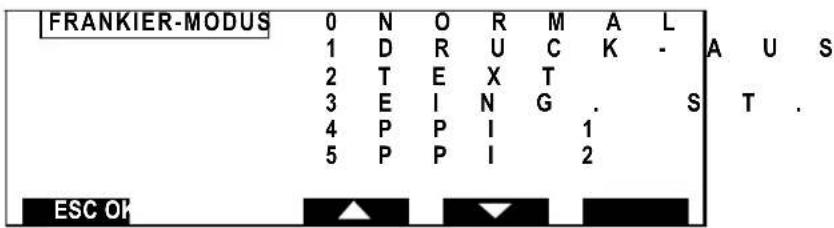
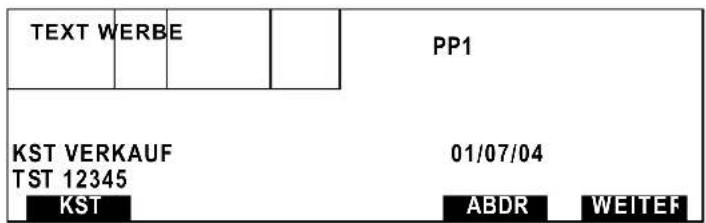
Je nach Auswahl erscheint im angezeigten MENÜ PPI1 oder PPI2:
text_image
TEXT WERBE PP1 KST VERKAUF 01/07/04 TST 12345 ABDR WEITEF KSTDie in diesem Modus verarbeiteten Versandstücke können mit Hilfe des Stapelregister gezählt werden (siehe den folgenden Abschnitt "Stapelregister").
1.5 Allgemeine Konfiguration des Frankiersystems (Einstellungen)
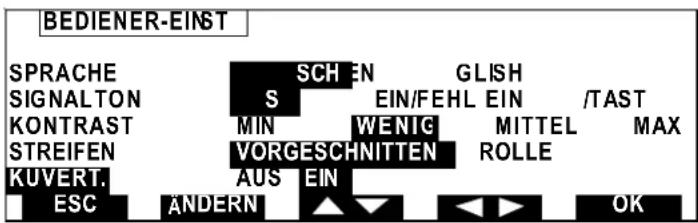
Die folgenden Merkmale/Parameter können Sie je nach Ihren Anforderungen anwählen bzw. einstellen:
- die Sprache,
- ein akustisches Signal (SIGNALTON) beim Vorliegen eines Fehlers und/oder beim Drücken einer Taste,
- den Kontrast des Displays (KONTRAST),
- ob Berichte direkt auf Frankierstreifen oder über einen Rollenspender ausgedruckt werden sollen (BERICHT AN).
Erweiterte Funktionen
Um in dieses Einstellungsmenü zu gelangen. drücken Sie solange die Menütaste WEITER bis in der Menüzeile die Menütaste EINST erscheint und drücken Sie diese.
text_image
BEDIENER-EINST SPRACHE SCHEN GLISH S MIN EIN/FEHL EIN STREIFEN WENIG MITTEL KUVERT. VORGESCHNITTEN AUS EIN ROLLE /TAST MAX ESC ÄNDERN OKWählen Sie die gewünschte Einstellung mit den Tasten und 📄
Bestätigen Sie die gesamte vorgenommene Konfiguration durch Drücken der Taste OK.

So verändern Sie z.B. den KONTRAST des Displays:
-Drücken Sie zunächst solange die Menütaste WEITER bis in der Menüzeile die Menütaste EINST. erscheint.
- Drücken Sie die Taste EINST ;
- Wählen Sie KONTRAST mit der Taste ▼;
- Wählen Sie z.B. "MAX" mit der Taste ◀▶;
-Bestätigen Sie diese Einstellung durch Drücken der Taste OK.
72 Erweiterte Funktionen
2. DAS SPEICHERN VON "JOBS" (ABDRUCKKOMBINATIONEN)
Grundsätzlich bietet Ihnen das System 2 Arten von "Job"-Speichern:
Bediener-Job (M0): Dieses ist ein Kurzzeitspeicher, in dem eine Frankiereinstellung vorübergehend gespeichert werden kann (siehe 2.1).
Gespeicherte Jobs (M1-M9): Diese sind im Manager-Menü fest abgespeicherte Jobs, die jederzeit im Frankiermenü abgerufen werden können (siehe 2.2).
2.1 Speichern im Job-Speicher "0" (Bedienerspeicher)
Nachdem Sie alle Funktionen des Frankierabdruckes eingestellt haben (Produktcode, Werbedruck, Stempelversatz, Verschließen, usw.) können Sie eine «Momentaufnahme» des aktuellen Status der Maschine machen (d.h. diesen "Job" abspeichern). Drücken Sie zu diesem Zweck die Tastem zweimal hintereinander. Die
gesamte aktuelle Konfiguration der Frankiermaschine wird dadurch unter dem Speicherplatz "0" abgelegt (die bisher unter diesem Speicherplatz abgelegten Einstellungen werden dadurch überschrieben).

Diese Funktion kann sehr nützlich sein, wenn Sie z.B. einen laufenden Verarbeitungsvorgang unterbrechen müssen (wegen eines Telefonanrufs oder weil zwischendurch anderes Postgut verarbeitet werden soll).
Durch Aufrufen des Jobspeichers "0" (M - Taste 1x drücken und "0" eingeben) werden die darunter abgespeicherten Maschineneinstellungen wieder aktiviert.
Das Speichern von "Jobs" 73
2.2 Das Abrufen bereits gespeicherter "Jobs"
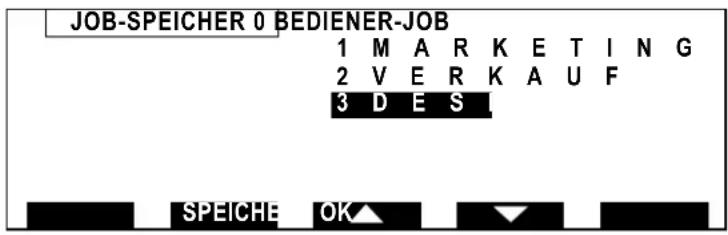
Zum Abrufen eines bereits gespeicherten "Jobs" drücken Sie als erstes die Taste M.
Es werden nun alle aktivierten Speicherungen angezeigt:
text_image
JOB-SPEICHER 0 BEDIENER-JOB 1 M A R K E T I N G 2 V E R K A U F 3 D E S SPEICHE OKWählen Sie im folgenden Menü dann die Nummer des gewünschten Jobs mit einer der Zifferntasten 0 bis 9 aus. (Die Jobs 1 bis 9 müssen zuvor im Manager-Mode vorprogrammiert werden). Der Job 0 kann durch den Bediener programmiert werden.
74 Das Speichern von "Jobs"
3. AUSDRUCK VON BERICHTEN
Sie können sich eine Reihe von Berichten (bzw. Übersichten) ausdrucken lassen, und zwar entweder über einen angeschlossenen Drucker (nur über optionale I/O Schnittstelle), oder einen PC sowie direkt auf Frankierstreifen.
3.1 Wahl des Ausdruckes (Frankierstreifen / Drucker/ PC):
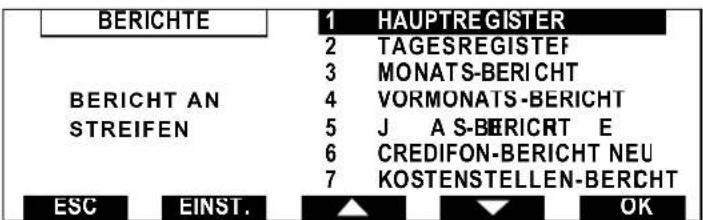
- Drücken Sie di BERICHE wird angezeigt, ob das System für den Ausdruck der Berichte auf Frankierstreifen oder über einen angeschlossenen Drucker konfiguriert ist.
text_image
BERICHTE 1 HAUPTREGISTER 2 TAGESREGISTEF 3 MONATS-BERICHT 4 VORMONATS-BERICHT 5 J A S-BERICRT E 6 CREDIFON-BERICHT NEU 7 KOSTENSTELLEN-BERICHT ESC EINST. ▲ ▼ OK- Drücken Sie die Taste EINST um den Ausdruck auf Frankierstreifen, Drucker oder PC einzustellen.
- Wählen Sie mit den Pfeiltasten den Bericht, den Sie ausdrucken lassen möchten und bestätigen Sie Ihre Auswahl mit der Taste OK. Die Berichte werden anschließend automatisch ausgedruckt.

Stellen Sie für den Ausdruck auf Frankierstreifen sicher, dass sich Frankierstreifen im Spender befinden. Für den Ausdruck an einen Drucker stellen Sie sicher, dass der Drucker angestellt und betriebsbereit ist.
Ausdruck von Berichten
3.2 Tagesregister
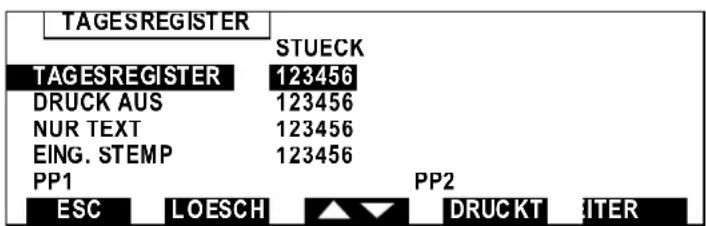
Es können "Tagesregister" für Frankierungen, "Nur Verschließen" (DRUCK AUS), die Funktion "Zusatztext" (TEXT), "Eingangsstempelungen" (EING-ST.) sowie die Funktion "PP1" (Port Payé 1) und "PP2" (Port Payé 2) angezeigt werden. Um in das Tagesregister-Menü zu gelangen drücken Sie solange die WEITER-Taste, bis Sie in der Menüzeile die Menütaste BERICHT sehen und drücken Sie diese.
Wählen Sie in diesem Menü die Pos. (2) TAGESREGISTER:
text_image
TAGESREGISTER STUECK TAGESREGISTER 123456 DRUCK AUS 123456 NUR TEXT 123456 EING. STEMP 123456 PP1 PP2 ESC LOESCH ▲▼ DRUCKT ITERIm Tagesregister werden die Gesamtanzahl und der Gesamtwert der Frankierungen ( mit einem Wert >0) gezählt. Außerdem wird die Anzahl der in den Funktionen "NUR TEXT", "DRUCK AUS" und "EING.STEMP." (jeweils ohne Frankieren) verarbeiteten Stücke angezeigt.

Anhand des Tagesregisters können Sie auf einen Blick erkennen, wie viele Sendungen zum Beispiel in einem selbst zu definierenden Zeitraum (Nachmittag, Woche, Monat, etc.) bzw. in diesem Stapel verarbeitet wurden.
Alle genannten Zähler können mit der Taste LOESCH auf Null zurückgesetzt werden.
4. MANAGER-MODE
Im Manager-Mode besteht Zugriff auflle Maschinenfunktionen, außer dem Frankieren selbst. Das Aufrufen der Funktionen und das Wechseln zwischen ihnen erfolgt auf die gleiche Weise wie im Bediener-Modus, allerdings stehen im Manager-Mode einige zusätzliche Funktionstasten für die Konfiguration zur Verfügung. Nach Eingabe der Manager-PIN besteht freier Zugriff auf z. B. alle Abteilungen/Kostenstellen, d.h. das System verlangt keine Eingabe weiterer PINs. Der Manager-PIN wurde Ihnen bzw. wird Ihnen bei der Installation/Einweisung des Systems übergeben

Im Manager-Mode ist keine Frankierung möglich.
4.1 Aufrufen des Manager-Modes
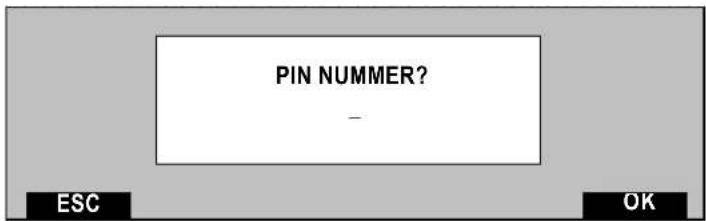
Der Manager-Mode wird mit einer 4-stellige PIN aufgerufen, und zwar:
- nach zweimaligem Drü WEITER, wenn Steaste anschließend die Taste MANAC (Manager) drücken.
- oder durch Drücken der Taste 📄 und Eingabe des "MANAGER-PINS" (nur möglich, wenn der Bediener-PIN aktiviert ist).
Es erscheint das unten abgebildete Display:
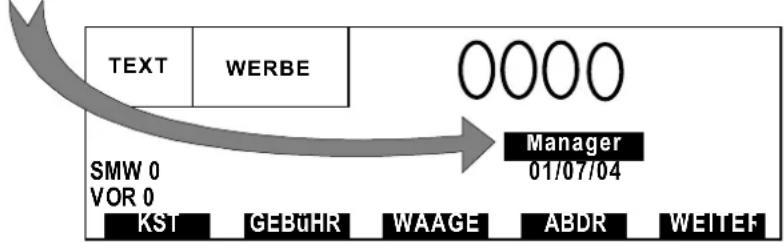
Der Hinweis "Manager" oben links (bzw. dunkel unterlegt innerhalb des aufgerufenen Menüs, s.u.) zeigt an, dass der Manager-Mode aktiviert ist.
flowchart
graph TD
    A["TEXT"] --> B["WERBE"]
    B --> C["0000"]
    C --> D["Manager 01/07/04"]
    D --> E["KST"]
    D --> F["GEBühr"]
    D --> G["WAAGE"]
    D --> H["ABDR"]
    D --> I["WEITEF"]
Eine Reihe von Menüs oder Auswahltasten stehen ausschließlich im Manager-Mode zur Verfügung. Innerhalb eines Menüs finden Sie die Menü-Tasten:
- ÄNDERN dientzur Änderung z.B. von Namen und Bezeichnungen (Kostenstellen, Job-Speicher, Werbedruck usw.
- m iVORG. kann eine Standardeinstellung festgelegt werden (siehe Hinweis unten).
- m i C wird ein Speicherinhalt gelöscht bzw. der Cursor ein Feld zurückbewegt (bei alphanumerischer Eingabe).
Im Manager-Mode erscheinen Listen immer vollständig im Display, (nicht nur die jeweils aktivierten Positionen/Elemente).

TIPP: In den verschiedenen Displays werden Standardeinstellungen mit einem Häkchen √" angezeigt. Um eine Standardeinstellung zu verändern, wählen Sie zunächst die neue Einstellung und drücken dann die Taste VORG. Das Häkchen "√" erscheint in der Position der neuen Standardeinstellung.
Ein Beispiel hierzu finden Sie auf der nächsten Seite.

Im Menü "Werbedruck" können Sie z.B. den Werbedruck 3 entweder mit den Tasten bzw. oder direkt mit der Zifferntaste ③ auswählen:
78 Manager-Mode
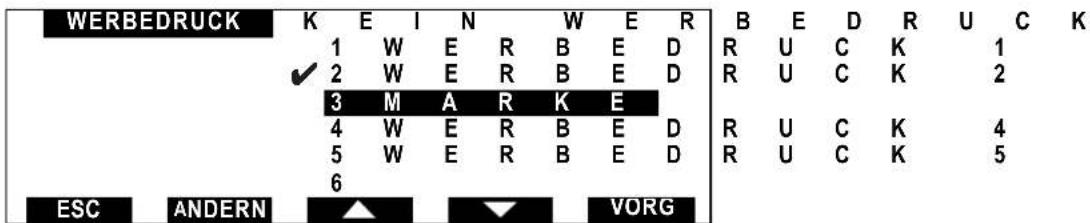
Wenn Sie anschließend die Taste VORG drücken, wird die veränderte Standardeinstellung wie folgt im Menü angezeigt:
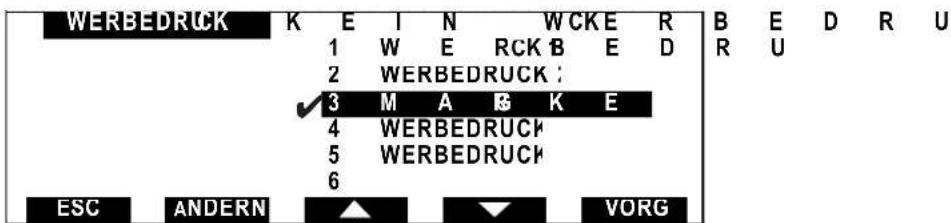
text_image
WERBEDRUCK K E I N WCKE R B E D R U 1 W E RCK B E D R U 2 WERBEDRUCK ; ✓ 3 M A B K E 4 WERBEDRUCK 5 WERBEDRUCK 6 ESC ANDERN ▲ ▼ VORG
Wenn Sie einen Werbedruck zu aktivieren wünschen, wählen Sie diesen wie im Display oben gezeigt. Es erscheint folgendes Menü:
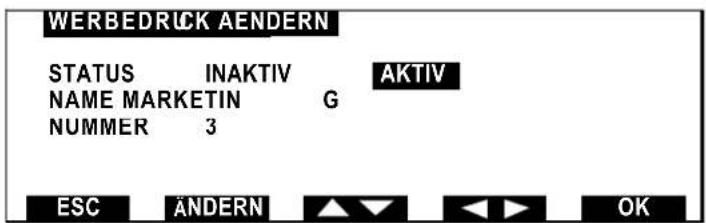
text_image
WERBEDRÜCK AENDERN STATUS INAKTIV AKTIV NAME MARKETIN G NUMMER 3 ESC ÄNDERN OKWählen Sie jetzt mit den Tasten ▼ ▲ und ▶ ▶ "AKTIV". Bestätigen Sie Ihre Wahl mit OK.
Anhand der gleichen Logik kann der Zusatztext generiert werden.
Manager-Mode
Der folgende Bildschirm erscheint went EINST gedrückt wird:
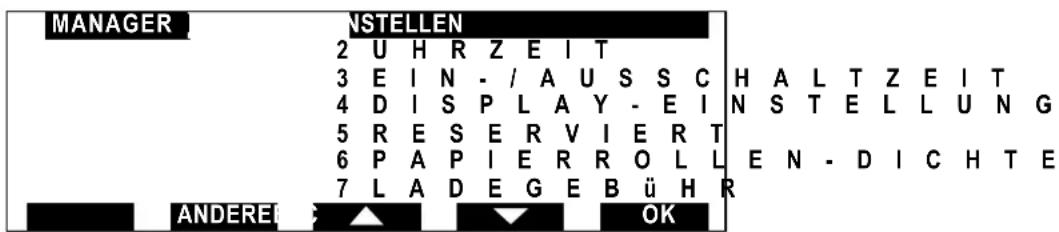
Der "Hinweis" Manager, oben links (bzw. dunkel unterlegt innerhalb des aufgerufenen Menüs) zeigt an, daß der Manager-Modus aktiviert ist.
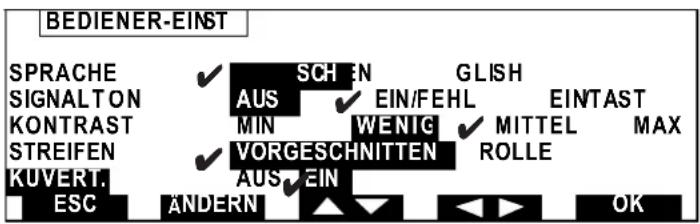
Der folgende Bildschirm erscheint wen ANDERE gedrückt wird:
text_image
BEDIENER-EINST SPRACHE SIGNALTON KONTRAST STREIFEN KUVERT. ESC ✓ AUS MIN ✓ VORGESCHNITTEN AUS ÄNDERN SCHEN ✓ EIN/FEHL WENIG ✓ MITTEL ROLLE GLISH EINTAST MAX OKAnhand der Tasten ▼ und ◀ kann die Sprache, die Signalton-Funktion und der Kontrast gewählt werden.
4.2 Festlegung der PIN und Zugriff auf Kostenstellen (Abteilungen)
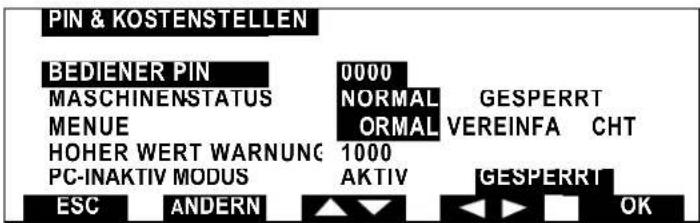
Wenn Sie das Menü PIN & KOSTENSTELLEN aufrufen, erscheint im Display die folgenden Anzeige:
text_image
PIN & KOSTENSTELLEN BEDIENER PIN MASCHINENSTATUS MENUE HOHER WERT WARNUNG PC-INAKTIV MODUS ESC ANDERN 0000 NORMAL GESPERRT NORMAL ORMAL VEREINFA CHT 1000 AKTIV GESPERRT GESPERRT OKErläuterung des Menüs:
- B E D I E N E R - P I N : Hier legen Sie die vom Bediener einzugebende PIN (4-stellig) fest. Im Lieferzustand ist das Passwort "0000".
- MASCHINEN STATUS : die Maschine wird "GESPERRT", wenn der PIN 8x falsch eingegeben wurde. Wechseln Sie zur "Entsperrung", also dem Normalzustand mit den Pfeiltasten von "GESPERRT" zu "NORMAL".
-MENÜ : Hier können Sie Auswahl der Bediener- Menüs reduzieren.
- H O H E R W E R T W A R N U N G : Die Höhe des Warnwertes kann hier verändert werden.
- PC INAKTIV MODUS : Bei "AKTIV" wird geprüft, ob ein PC angeschlossen ist.
Manager-Mode
4.3 Festlegung des "Hohen Wertes"
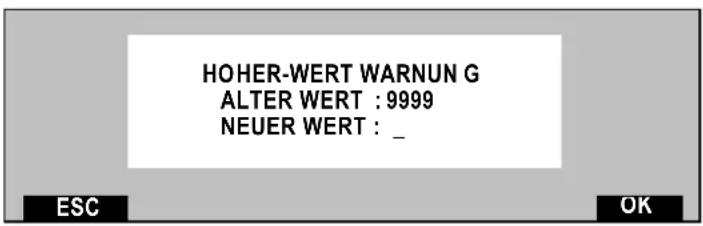
Nach Auswahl des Menüs "HOHER WERT WARNUNG" erscheint die folgende Anzeige:
text_image
HOHER-WERT WARNUN G ALTER WERT : 9999 NEUER WERT : _Geben Sie in diesem Menü den neuen Wert mit den Zifferntasten ein (ohne Punkt oder Komma 9999 wird automatisch in 99,99 umgesetzt).
4.4 Uhrzeiteinstellung
Die (Datums- und) Uhrzeiteinstellung für die Maschine erfolgt bei einer Verbindung zum Neopost Credifon-Datenzentrum automatisch.
4.5 Festlegung der Verzögerungszeit (Timeout)
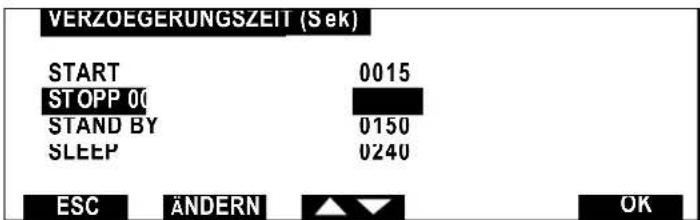
Bei Auswahl des Menüpunktes 2 EIN-/ABSCHALTZEITEN im Manager-Mode erscheint das folgende Menü:
text_image
VERZOEGERUNGSZEIT (Sek) START 0015 STOPP 0( STAND BY 0150 SLEEP 0240 ESC ÄNDERN OKIn diesem Menü können die folgenden Ein-/Abschaltzeiten festgelegt werden (zwischen 0 und 3.600 Sekunden in Stufen von jeweils 1 s):
- START : die Wartezeit vor dem ersten zu frankierer Stück.
- STOPP : die Nachlaufzeit, bevor die Maschine nach der letzten Frankierung stoppt.
- STAND BY: die Wartezeit, bis die Tintenkartusche nach dem Stopp des Motors in die geschützte Position fährt (empfohlene Einstellung : 180 s).
- SLEEP : die Wartezeit, bis die Maschine in den Sleep-Modus geht, nachdem die Tintenkartusche in die geschützte Position gefahren ist (empfohlene Einstellung: 240 s).

So verändern Sie die z.B. die STOPP- Wartezeit:
- Gehen Sie mit den Tasten ▼ in die Zeile STOPP und dann drücken Sie die Taste ÄNDERN.
- Geben Sie mit den Zifferntasten den gewünschten Zeitwert ein (Einheit = 1 s).
- Bestätigen Sie die Eingabe mit OK
Manager-Mode
4.6 Konfiguration des Hauptmenüs
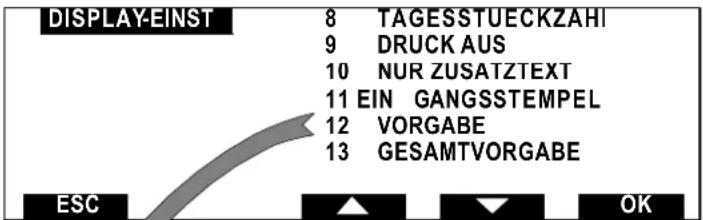
Bei Auswahl von DISPLAY-EINSTELLUNGEN erscheint das folgende Menü:

text_image
DISPLAY-EINST 1 GESAMTPORTOVERBRAUCH 2 GESAMTSTUECKZAHL 3 STUECK MIT WERT 4 KOSTEN STELLENNAME 5 VERBRAUCH AKT. KST 6 STUECKZ.AKT.KST 7 TAGE SVERBRAUCH ESC OKDie zweite Seite dieses Menüs:
text_image
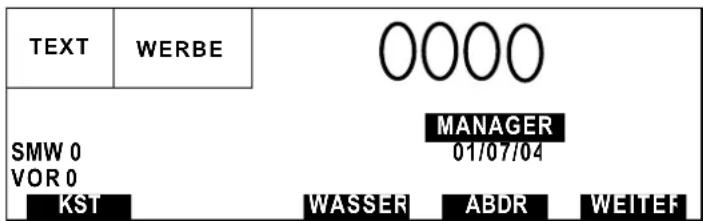
DISPLAY-EINST 8 TAGESSTUECKZAHI 9 DRUCK AUS 10 NUR ZUSATZTEXT 11 EIN GANGSTEMPEL 12 VORGABE 13 GESAMTVORGABE ESC OKIn den obigen Menüs können Sie festlegen, welches Element in der zweiten Zeile des Hauptmenüs angezeigt werden soll:

Wenn Sie beispielsweise "VORGABE" (Abkürzung "VOR") auswählen, erscheint im Normalbetrieb (Bediener-Modus) das folgende Display:
text_image
TEXT WERBE 0000 SMW 0 VOR 0 KST MANAGER 01/07/04 WASSER ABDR WEITEF84 Manager-Mode
Übersicht der Abkürzungen
GPV = GESAMTPORTOVERBRAUCH
GST = GESAMTSTÜCKZAHL
4.7 Lade Gebühr (Postentgelte)
- Wählen Sie das Menü LADE GEBÜHR.
- Führen Sie die SPEICHERKARTE (Chip oben) in den Leseschacht (vorgesehener Schlitz auf der rechten Seite der Maschine) ein.
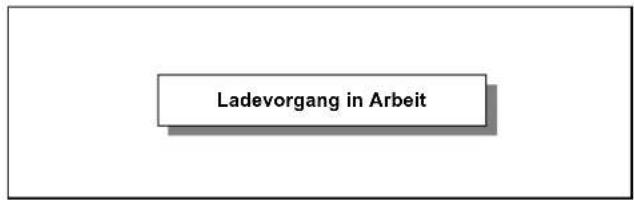
- Drücken Oké, um das Laden der Gebühren zu starten.
text_image
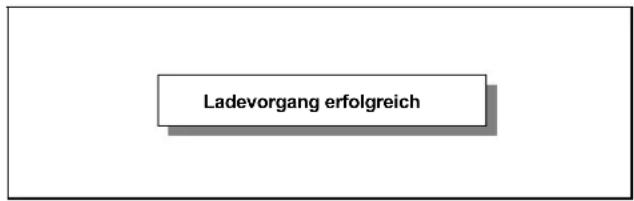
Ladevorgang in ArbeitZiehen Sie die Karte erst dann wieder heraus, wenn die Maschine "Ladevorgang erfolgreich" anzeigt.
Manager-Mode
text_image
Ladevorgang erfolgreich4.8 Testen des dynamischen Wiegesystems
Diese Funktion steht nur dem technischen Service zur Verfügung.
4.9 Herunterladen eines Werbedruckes (Werbeklischees) von der "Speicherkarte"
Drücken Sie im Manager-Modus die Taste ABDR und folgender Bildschirm erscheint:
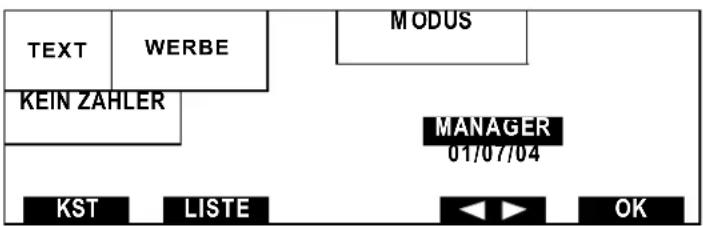
text_image
TEXT WERBE KEIN ZAHLER MODUS MANAGER 01/07/04 KST LISTE OKNachdem das Feld Werbedruck angewählt wurde die LISTE drücken. Danach erscheint folgender Bildschirm:
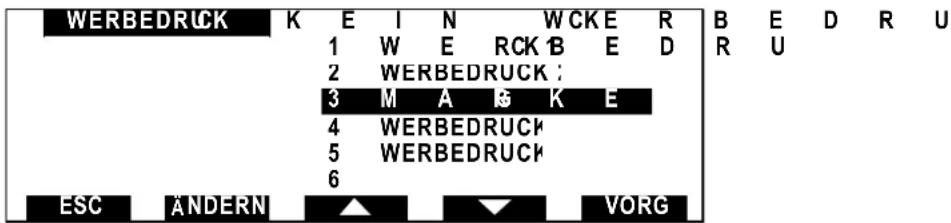
text_image
WERBEDRUCK K E I N WCKE R B E D R U 1 W E RCK B E D R U 2 WERBEDRUCK : 3 M A 6 K E 4 WERBEDRUCK 5 WERBEDRUCK 6 ESC ANDERN ▲ ▼ VORGWählen Sie den Werbedruck aus und drücken Sie ÄNDERN
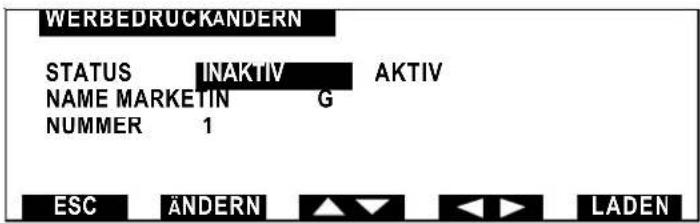
text_image
WERBEDRUCKANDERN STATUS INAKTIV AKTIV NAME MARKETIN G NUMMER 1 ESC ÄNDERN LADEN- Führen Sie die SPEICHERKARTE (Chip oben) in Leseschacht (vorgesehener Schlitz auf der rechten Seite der Maschine ein).
Drücken Sie LADEN, um das Herunterladen zu starten.
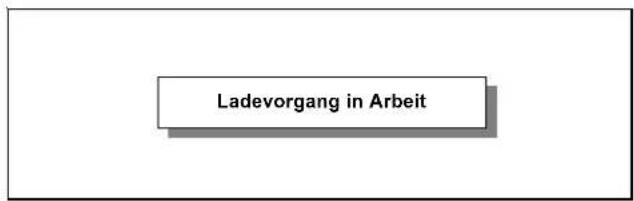
text_image
Ladevorgang in ArbeitZiehen Sie die Karte erst dann wieder heraus, wenn die Maschine "Ladevorgang erfolgreich" anzeigt.
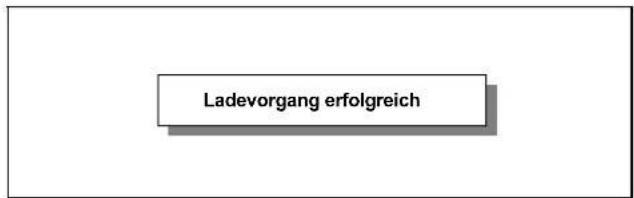
text_image
Ladevorgang erfolgreichManager-Mode
4.10 Spezielle Manager-Berichte
Wenn Sie im Manager-Mode MANAGER-BERICHE wählen, erscheint das unten abgebildete Menü:
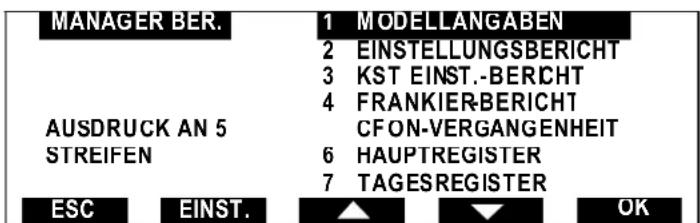
text_image
MANAGER BER. 1 MODELLANGABEN 2 EINSTELLUNGSBERICHT 3 KST EINST.-BERICHT 4 FRANKIER-BERICHT AUSDRUCK AN 5 CFON-VERGANGENHEIT STREIFEN HAUPTREGISTER 7 TAGES REGISTER ESC EINST. OK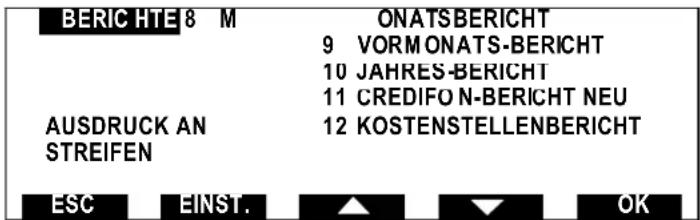
text_image
BERIC HTE 8 M ONATSBERICHT 9 VORMONATS-BERICHT 10 JAHRES-BERICHT 11 CREDIFON-BERICHT NEU AUSDRUCK AN STREIFEN 12 KOSTENSTELLENBERICHT ESC EINST. OK
Wenn Sie im obigen Menü z.B. KST. EINST. BERICHT wählen und OK drücken, wird der folgende Bericht ausgedruckt:
Wie im Bediener-Mode ist es möglich den Ausdruck an Frankierstreifen, Drucker oder PC einzustellen.
Wählen Sie "KOSTENSTELLEN EINSTELLUNGBERICHT" und drücken Sie die Taste OK. KOSTENSTELLEN EINSTELLUNGBSBERICHT
| DATE: 25-10-01 KENNUNG: H 500007 | ||||||
| NR NAME STATUS PIN | ||||||
| 1 | K | 0 | 0 | 1 | AKTIV 0 | |
| 2 | K | 0 | 0 | 2 | AKTIV | 2222 |
| 3 | K | 0 | 0 | 3 | INAKTIV | 0 |
| 4 | K | 0 | 0 | 4 | INAKTIV | 0 |
| 5 | K | 0 | 0 | 5 | INAKTIV | 0 |
| 6 | K | 0 | 0 | 6 | INAKTIV | 0 |
| 7 | K | 0 | 0 | 7 | INAKTIV | 0 |
4.11 Konfiguration der CFON-Verbindung (Credifon)
In der Maschine ist die Telefonnummer für den Portoabruf per Modem gespeichert.
Diese Telefonnummer können Sie im Manager-Mode unt CFONE EINSTELLUNG ändern. Eine solche Änderung kann z.B. erforderlich werden, wenn sich innerhalb Ihrer Telefonanlage die interne Vorwahl für die Amtsholung verändert oder wenn Ihnen eine neue Telefonnummer für den Portoabruf per Modem mitgeteilt wird. Geben Sie die geänderte Telefonnummer im folgenden Menü ein.
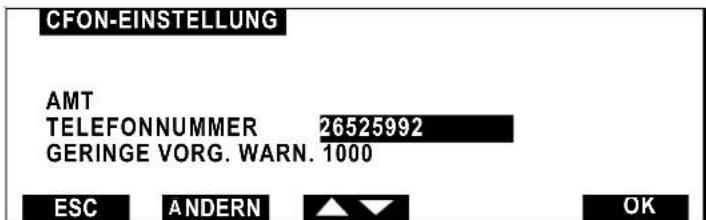
text_image
CFON-EINSTELLUNG AMT TELEFONNUMMER 26525992 GERINGE VORG. WARN. 1000 ESC ANDERN OK
Wenn Sie die interne Vorwahl (z.B. für Ihre Telefonanlage verändern möchten) gehen Sie mit der Taste ▼▲ auf AMT. Drücken Sie dann die Taste ANDERN und geben Sie die erforderliche Vorwahl über die Zifferntastatur ein. Bestätigen Sie Ihre Eingabe mit OK.

In manchen Fällen ist es nötig, zwischen der Vorwahl und der Telefonnummer eine Pause einzufügen. Zu diesem Zweck, ist das Zeichen „-, nach der Vorwahl zuzufügen. Beispiel : 0 -
Geringe Vorgabe Warnung
Nach Auswahl des Menüs "GERINGE VORG. WARN." erscheint die folgende Anzeige:
Manager-Mode
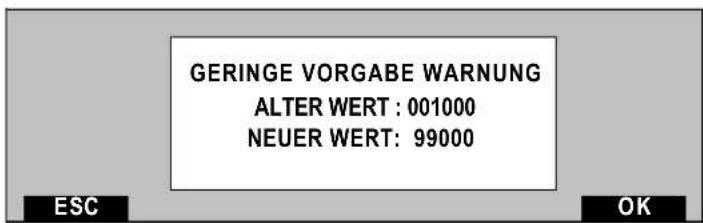
text_image
GERINGE VORGABE WARNUNG ALTER WERT : 001000 NEUER WERT: 99000 ESC OKGeben Sie in diesem Menü den neuen Wert mit den Ziffermtasten ein (ohne Punkt oder Komma (10000 wird automatisch in 100,00 umgesetzt).
4.12 Kostenstellen und Löschen der Zähler
Wählen Sie im Manager Mode die Taste KST ; es erscheint das folgende Menü:
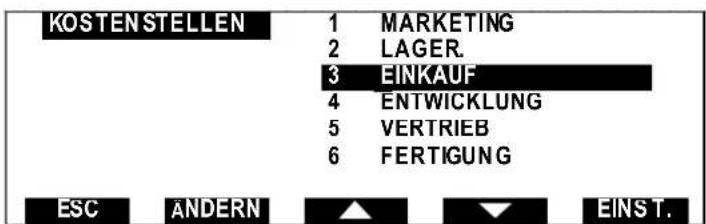
text_image
KOSTENSTELLEN 1 MARKETING 2 LAGER. 3 EINKAUF 4 ENTWICKLUNG 5 VERTRIEB 6 FERTIGUNG ESC ANDERN ▲ ▼ EINST.Wenn Sie im obigen Menü eine Kostenstelle verändern oder einrichten möchten, drücken Sie die Taste
ÄNDERN - es erscheint das folgende Menü:
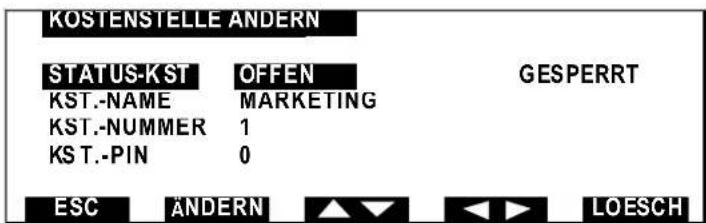
text_image
KOSTENSTELLE ANDERN STATUS-KST OFFEN GESPERRT KST.-NAME MARKETING KST.-NUMMER 1 KST.-PIN 0 ESC ANDERN ▲▼ ◀▶ LOESCHMit den Pfeiltasten können nun die folgenden Einstellungen für die Kostenstellen vorgenommen bzw. verändert werden (Zugriff nur im Manager-Mode):
- Kostenstelle aktivieren (OFFEN) oder deaktivieren (ZU), System wird mit Kostenstellen ZU geliefert
- Freigabe einer automatisch gesperrten Kostenstelle (nach mehr als 8 Versuchen des Bedieners, die Kostenstelle mit einer falschen PIN zu öffnen). Eine automatisch gesperrte Kostenstelle erscheint im Bedienermodus bis zur "Entsperrung" im Manger-Mode nicht mehr in der Liste der verfügbaren Kostenstellen.
- Eingabe eines Namens für die Kostenstelle (max. 12 Zeichen),
- Eingabe einer Nummer für die Kostenstelle (8-stellig),
- Eingabe einer PIN für den Zugriff auf eine Kostenstelle (Code 0000 = Zugriff ohne PIN-Eingabe),
- Rücksetzung der Zähler der betreffenden Kost durch drücken der TasteLOESCH.

Zum Löschen aller Kostenstellen, betätigen Sie die Taste
EINST
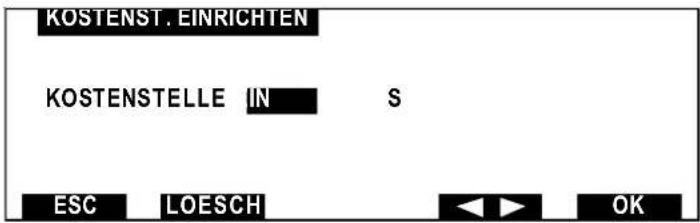
text_image
KOSTENST. EINRICHTEN KOSTENSTELLE IN S ESC LOESCH OK
Durch drücken der Taste KST ist es möglich den Kostenstellen-Modus einzuschalten. Wenn dieser aktiviert wurde, erscheint KST im Benutzer.Mode.
Um die Kostenstellen-Modus einzurichten, wählen Sie KST. mit den Tasten ▼ aus und ändern den Status durch Drücken der Taste ▼. Bestätigen Sie mit OK. Wenn Sie dann die Taste MENU und KST drücken, können Sie die vorhandenen Kostenstellen öffnen und definieren.
Manager-Mode
Die Maschine wird mit den folgenden Voreinstellungen ausgeliefert:
- Code 0000 für alle im Manager-Mode aktivierten (STATUS AKTIV) Kostenstellen.
- mit den Bezeichnungen K1 bis K49 für die Kostenstellen-Nummern 1 – 49 bei IJ 65 und von K1 bis K199 für die Kostenstellen-Nummern 1-199 bei IJ 75/85.
Im Betrieb ohne Kostenstellen werden alle Werte einer "fiktiven" Kostenstelle (K0 ALLGEMEIN) zugeordnet, auf die der Bediener keinen Zugriff hat. Diese Kostenstelle wird bei einer Rücksetzung zusammen mit den anderen Kostenstellen auf "0" gesetzt. Die Kostenstelle K0 erscheint auf ausgedruckten Berichten.
4.13 Konfiguration der Waage

Einstellen einer vorgegebenen Porto-Konfiguration als Standard-Einstellung vgl. Punkt 4.1 (Aktivieren des Manager-Modus) in diesem Abschnitt.
Das Verfahren zur Änderung von Bezeichnungen (außer für "Eigenen Portowert") oder die Konfiguration eines vorgegebenen Portowerts ist die gleiche wie im Bediener-Modus.
Konfiguration für hohe Präzision
Die Betriebsart für "Hohe Präzision" (H.P.) dient dazu, die Messgenauigkeit des Wiegesystems zu erhöhen. Wenn diese Betriebsart nicht gewählt wird, ist eine erhöhte Verarbeitungsgeschwindigkeit möglich.
Gehen Sie zum Ein- und Ausschalten der Betriebsart "Hohe Präzision" wie folgt vor:
- Wählen Sie im MEN WEITER e bis WAAGE im
92 Manager-Mode
Display erscheint. Drücken Sie au WAAGE – es erscheint das folgende Menü:
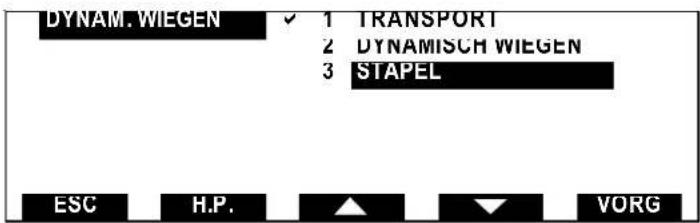
text_image
DYNAM. WIEGEN ✓ 1 TRANSPORT 2 DYNAMISCH WIEGEN 3 STAPEL ESC H.P. ▲ VORG- Drücken Sie H.P. "Hehe Präzision". Der Wiegevorgang erfolgt jetzt Präziser. Das folgende Menü wird aufgerufen:
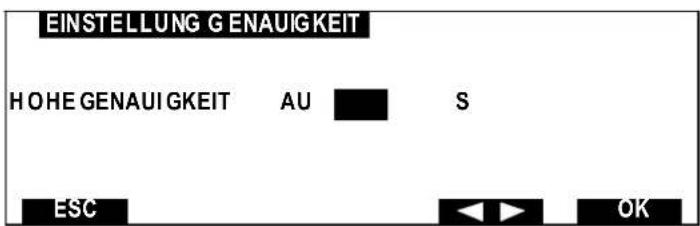
text_image
EINSTELLUNG GENAUGKEIT H O H E GENA U I G K E I T AU S ESC OKSchalten Sie die Funktion mit der Taste EIN, der AUS und bestätigen Sie mit der Taste OK.
4.14 Programmieren der Job-Speicher 1 bis 9
Hierzu rufen Sie wieder den Manager-Mode auf (siehe 4.1). Nach Auswahl der gewünschten Einstellungen und Funktionen der Maschine (z. B. Gebühr, Zusatztext, Werbedruck, Verschließen, usw.), können bis zu max. 9 Maschinenkonfigurationen unter den Job-Speichern 1 - 9 abgelegt werden.
Für die Auswahl eines zu speichernden Jobs drücken Sie zunächst die Taste M:
Manager-Mode
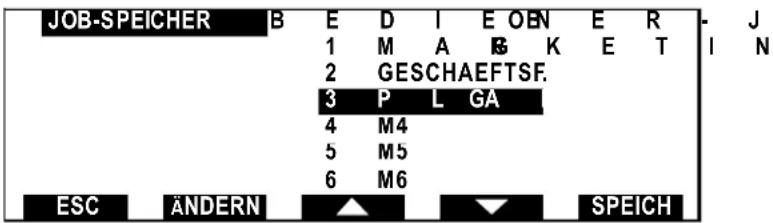
text_image
JOB-SPEICHER B E D I E OBN E R J 1 M A B K E T I N 2 GESCHAEFTSF. 3 P L GA 4 M4 5 M5 6 M6 ESC ÄNDERN ▲ ▼ SPEICH- Wählen Sie einen Job-Speichierplatz mit den T
bzw. ▼ oder durch direkte Eingabe der Nummer. (Wenn Sie dem gespeicherten Job eine "Bezeichnung" geben möchten, drücken Sie zunächst die Taste ÄNDERN. Möchten Sie dieses nicht tun, drücken Sie die SPEICH-Taste. Es werden alle aktuellen Einstellungen in den gewählten Jobspeicher übernommen (Momentaufnahme). Sind Sie auf die Taste ÄNDERN, erscheint folgende Display-Anzeige:

text_image
JOB-SPEICHER EINSTELLUNGEN NAME MARKETING NUMMER 1 ESC ANDERN OKZur Eingabe einer Job-Bezeichnung (bzw. deren Veränderung) drücken Sie die TasteÄNDERN. Dadurch erhalten Sie Zugriff auf das Menü für die alphanumerische Eingabe (siehe nächste Seite).
94 Manager-Mode
4.15 Texteingabe für die Job-Bezeichnung
Drücken Sie im Menü die Taste ABDR, den Bereich Text und drücken Sie LISTE und folgender Bildschrim erscheint
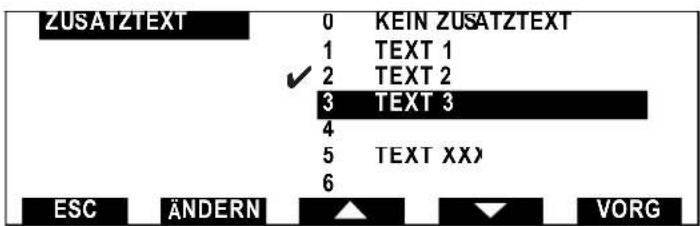
text_image
ZUSATZTEXT 0 KEIN ZUSATZTEXT 1 TEXT 1 ✓ 2 TEXT 2 3 TEXT 3 4 5 TEXT XX) 6 ESC ÄNDERN ▲ ▼ VORGWählen Sie den Text den Sie ändern möchten und drücken Sie ÄNDERN, folgender Bildschirm erscheint:
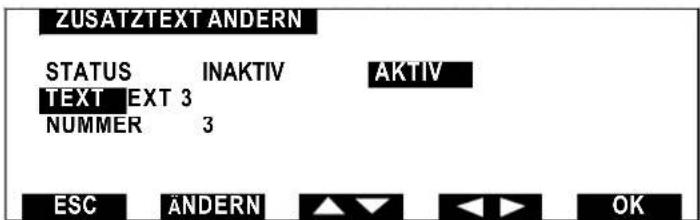
text_image
ZUSATZTEXT ANDERN STATUS INAKTIV AKTIV TEXT EXT 3 NUMMER 3 ESC ANDERN OKWählen Sie mit den Tasten TAXaus und drücken Sie ANDERN :
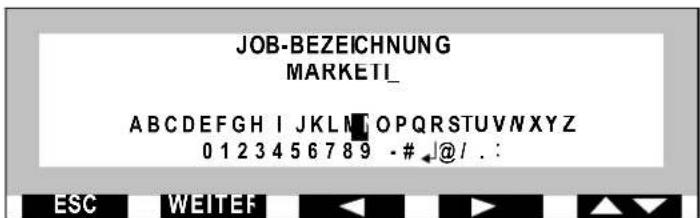
text_image
JOB-BEZEICHNUNG MARKETI_ ABCDEFGHIJKLMNOPQRSTUVWXYZ 0 1 2 3 4 5 6 7 8 9 -# @/ . :Bewegen Sie den Cursor mit den Pfeiltasten auf den gewünschten Buchstaben/Ziffer der Job-Bezeichnung.
- mit der WEITER bestätigen Sie diesen Buchstaben der Job-Bezeichnung und gehen in das nächste Buchstabenfeld.
- mit der Cörschen Sie die letzte Ziffer und gehen zum vorletzten Buchstaben zurück.
Manager-Mode
Auswahl des gewünschten Zeichens:
Mit den Pfeiltasten wählen Sie das gewünschte Zeichen aus der Liste unten im Menü aus.
Zahlen können auch direkt mit den Zifferntasten eingegeben werden.
Bestätigen Sie Ihre Eingabe mit der Taste O K. Und dann erneut O K.
4.16 Eingabe von Zusatztexten
Rufen Sie den Manager-Modus auf, indem Sie im normalen Frankiermodus 2x die Taste WEITER drücken und dann auf MANAG gehen. Sie werden nun nach einem 4-stelligen PIN gefragt.
Drücken Sie nun die Taste MENU und im Display erscheint anstatt Vorg. gering das Wort Manager.
Drücken sie nun die Taste MENU und wechseln Sie durch Drücken der Pfeiltasten bis im Display der Cursor auf TEXT ist: Hier befindet sich der Zusatztext. Drücken Sie die Taste Liste.
Nun können Sie sich durch Drücken der Pfeiltasten entscheiden, welchen Text Sie auswählen wollen.
Drücken Sie die TasteÄNDERN und sie können ihren Zusatztext beliebig ändern.
Ihre Änderungen müssen Sie durch Drücken der Taste OK bestätigen.
4.17 Test der Druckkopfausrichtung
- Wählen Sie im Haup WEITER ü die Taste
- Drücken DRKOPF - escheint das folgende Menü:
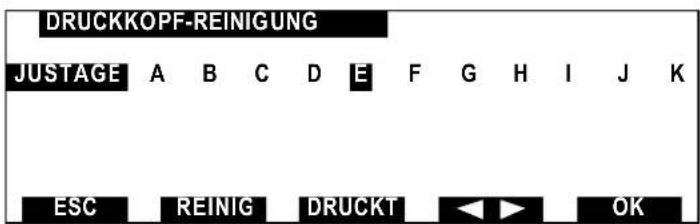
text_image
DRUCKKOPF-REINIGUNG JUSTAGE A B C D E F G H I J K ESC REINIG DRUCKT OK- Wähler DRUCKT; das System startet einen Testausdruck:
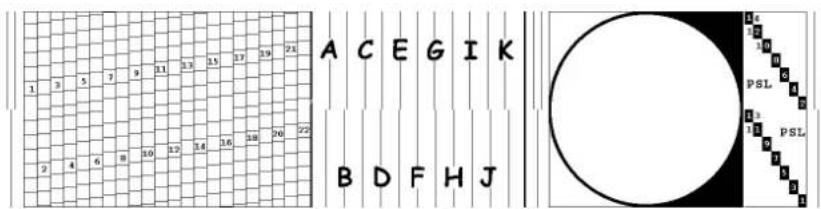
text_image
1 2 3 4 5 6 7 8 9 10 11 12 13 14 15 16 17 18 19 20 21 A C E G I K B D F H J PSL PSLUm die Ausrichtung des Druckkopfes zu verändern, wählen Sie mit der Taste im o.a. Menü den Buchstaben aus, der im Testausdruck die beste senkrechte Linie kennzeichnet (im obigen Beispiel ist dies der Buchstabe "F"). Drücken Sie anschließend OK zur Bestätigung.

Die Auswahl des Buchstabens hat keinen Einfluss auf den Testausdruck selber.
4.18 Datenerhalt für PC
Bei einer Störung der Verbindung zwischen Frankiersystem, und dem PC stellt der Modus "Datenerhalt für PC" sicher, dass das Frankiersystem einen Teil der Frankierdaten speichert und nach Wiederherstellung der Verbindung an den PC übergibt.
Manager-Mode
Diese Daten zeigen die Gesamtsumme der Frankierungen und die Gesamtstückzahl ohne Aufschlüsselung nach Versand- bzw. Behandlungsart.
Umschalten des Systems auf "Datenerhalt" (nicht vorhandener PC)
Nach Erscheinen der Fehlermeldung M261 erscheint das folgende Menü:
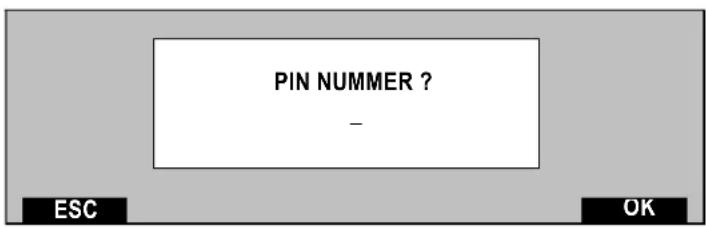
text_image
PIN NUMMER ? -- Geben Sie in diesem Menü die Manager-PIN ei Sie OK
- Wählen Sie im Menü 2 SICHERHEIT & KOSTENS
- Gehen Sie in dem folgenden Untermenü bis in INAKTIV MODUS und wählen Sie AKTIV
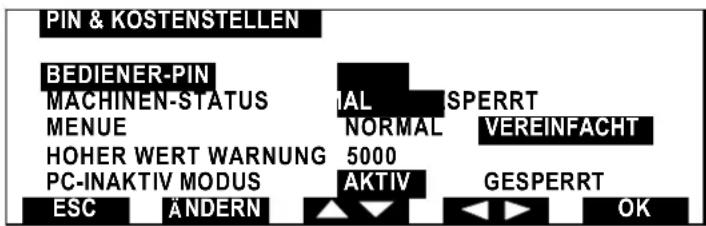
text_image
PIN & KOSTENSTELLEN BEDIENER-PIN MACHINEN-STATUS MENUE HOHER WERT WARNUNG PC-INAKTIV MODUS ESC ÄNDERN AL NORMAL SPERRT VEREINFACHT AKTIV GESPERRT OK- Drücken Sie anschließend die Taste OK und dann EXIT
98 Manager-Mode
Sie können jetzt im Modus "Datenerhalt für PC" frankieren. Bei Wiederherstellung der PC-Verbindung schaltet das Frankiersystem automatisch zurück in den PC INAKTIV MODUS GESPERRT
Ist der PC INAKTIV MODUS AKTIV, kann das Frankiersystem weiter arbeiten, auch wenn eine Störung der Verbindung zwischen PC (bzw. IJManager-Software) und Frankiersystem angezeigt wird.
4.19 Verlassen des Manager-Modus
Drücken Sie zum Verlassen des Manager-Mode die Taste EXIT im Manager-Mode-Hauptmenü oder drücken Sie die Taste ① Die Maschine wird dadurch in den Sleep-Modus geschaltet.
TEIL C: BEHEBUNG VON STÖRUNGEN UND WARTUNG
1. FEHLERSUCHE 103
1.1 Umschlagstau 103
1.1.1 Bei der automatischen Standardzuführung 103
1.1.2 Bei der automatischen Hochleistungs- zuführung 103
1.1.3 In dem Frankiersystem 103
1.1.4 Behebung von Störungen im dynamischen Wiegesystem 105
1.2 Störungen an dem Frankiersystem und an der Zuführung 106
1.3 Problem: Dynamisches Wiegesystem 110
1.4 Fehlercodes 111
2. ALLGEMEINEWARTUNG 112
2.1 Automatische Standardzuführung 112
2.2 Automatische Hochleistungszuführung 113
2.3 Reinigen der Transportrollen 115
2.4 Reinigen des Druckkopfes 116
2.5 Austauschen der Andruckklappen für Umschläge (dynamisches Wiegesystem) 117
2.6 Entnahme des Frankierwerkes 118
1. FEHLERSUCHE
1.1 Umschlagstau
1.1.1 Bei der automatischen Standardzuführung
- Öffnen Sie die Abdeckung der Zuführung.
- Entriegeln Sie den Transportmechanismus (mit blauen Taste) und drücken Sie ihn hoch.
- Entfernen Sie die Umschläge.
- Drücken Sie den Transportmechanismus wieder
- Schließen Sie die Abdeckung.
1.1.2 Bei der automatischen Hochleistungs-zuführung
- Öffnen Sie die Abdeckung der Zuführung indem nach vorn ziehen;
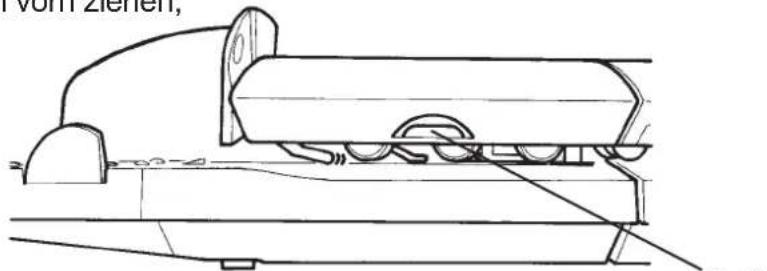
- Nehmen Sie die eingeklemmten ^Griff Umschläge hera
- Schließen Sie die Abdeckung
1.1.3 In dem Frankiersystem
-Ziehen Sie an der rechten Seite des Systems den Griff heraus (siehe Bild).
- Entfernen Sie die gestauten Umschläge.
- Schieben Sie den Griff wieder in das Gehäuse.
Fehlersuche 103
Wenn Sie freien Zugang zum Inneren des Systems wünschen, können Sie den gesamten Transporttisch aus dem System ziehen. Ziehen Sie den Griff wie oben beschrieben und dargestellt nach außen. Der Griff ist unterhalb durch einen breiten Kunststoffstreifen mit dem System verbunden.
Drücken Sie diesen Streifen nach oben (bis er merklich eingerastet ist). Nun können Sie den gesamten Transporttisch herausziehen.
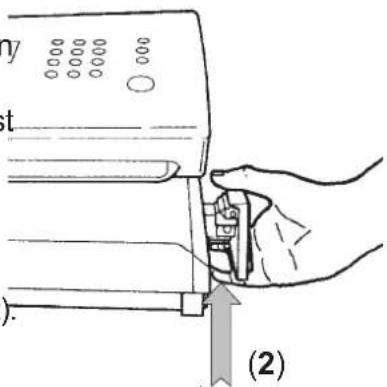
Schieben Sie den Transporttisch und den Griff nach Beseitigung des Staus wieder ganz in das System.
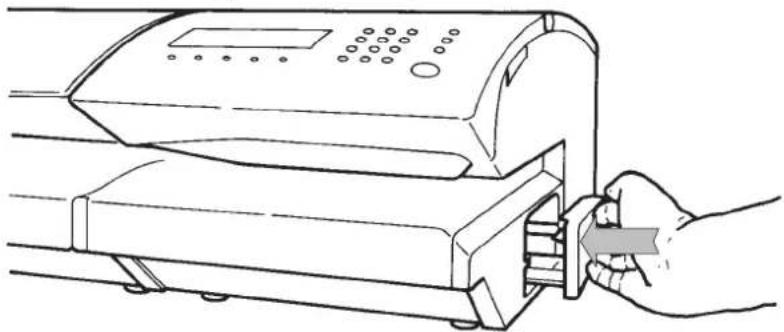
1.1.4 Behebung von Störungen im dynamischen Wiegesystem
Gehen Sie bei einem Umschlagstau im Transportbereich wie folgt vor:
-Öffnen Sie die Abdeckung des dynamischen Wi
- Drücken Sie den Griff auf der linken Seite nach Transporteinheit anzuheben.
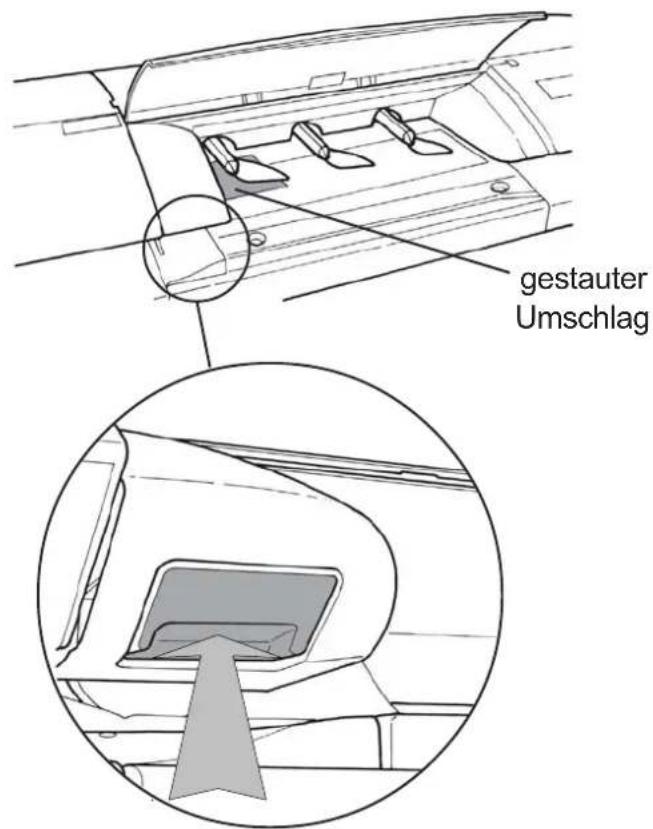
text_image
gestauter Umschlag- Entfernen Sie die gestauten Umschläge.
- Den Griff loslassen, um die Transporteinheit v Grundposition zu bringen.
- Schließen Sie die Abdeckung.
Fehlersuche 105
1.2 Störungen an dem Frankiersystem und an der Zuführung
| STÖRUNG LÖSUNG | |
| Das System kann nicht gestartet werden. | Prüfen Sie, ob das Netzkabel korrekt angeschlossen und in die Netzsteckdose eingesteckt ist, oder der Netzschalter eingeschaltet ist. |
| Der Drucker funktioniert nicht. | Ist der Drucker eingeschaltet und angeschlossen?Ist das System für den Ausdruck von Berichten mit einem Drucker konfiguriert? |
| Die automatische Zuführung funktioniert nicht. | Ist die automatische Zuführung korrekt installiert bzw. ist das Kabe der Zuführung an die dafür an der Rückseite der Basis vorgesehene Buchse gesteckt ? |
| Beim Einschalten des Systems erscheint die Meldung "ABDECKUNG OFFEN". | Stellen Sie sicher, dass die Abdeckungen der Zuführung und der Basis geschlossen sind.Ist die automat. Zuführung angeschlossen? Wenn keine Zuführung verwendet wird: Ist der Endstecker eingesetzt? (siehe S.26).Fortsetzung  |
| STÖRUNG | LÖSUNG |
| Das System druckt nicht un zeigt keine INFO an. | Überprüfen Sie im Menü FRANKIEREN/ BETRIEBSART, ob sich das System nicht in den Betriebsarten DRUCK AUS oder NUR TEXT befindet (und ob darin kein Zusatztext gewählt wurde). Schalten sie das System wieder auf "NORMAL" BETRIEB. Haben Sie vor dem Einsetzen der Farbkartusche die Schutzlaschen entfernt? |
| Schlechte Druckqualität. | Säubern Sie die Farbkartusche (im Menü EINSTELLUNGEN mit REINIG). Siehe Abschnitt "Farbkartusche reinigen". |
| Die Umschläge sind verschmutzt. | Stellen Sie sicher, dass der Transporttisch vollständig eingeschoben ist. Reinigen Sie die Transportrollen (siehe allgemeine Wartung). |
| Schlecht befeuchtete Umschläge (automatische Standardzuführung). | Ist das System auf "Befeuchten" eingestellt?Wurde der Wassertank über die "MAX"-Füllmarke hinaus befüllt? Schütteln Sie den Wassertank leicht hin und her, damit Luftblasen entweichen können.Prüfen Sie den Zustand der Bürste und der Schwämme (siehe Abschnitt "allgemeine Wartung") |
Fortsetzung

Fehlersuche
107
| STÖRUNG LÖSUNG | |
| Schlechte Befeuchtung oder keine Befeuchtung (automatische Hochleistungszuführung). | -Befinden Sie sich in dem richtigen Befeuchtungsbetrieb?-Nachprüfen, ob der Wassertank nicht zu voll ist (siehe Abschnitt A „Füllen des Wassertanks»)-Wassertank leicht schütteln, um die Luftblasen zu entfernen.-1: Befeuchtungsgrad erhöhen-2: falls 1 wirkungslos ist, Filter reinigen (siehe Abschnitt C, Kapitel „allgemeine Wartung»).-3: falls 2 wirkungslos, Befeuchtungsrampereinigen. |
| Umschläge werden nicht einwandfrei oder doppelt zugeführt. | Blättern Sie die Umschläge vor dem Einlegen durch (siehe Abschnitt "Einlegen der Umschläge") Legen Sie den Umschlagstapel so ein, dass die Umschläge im unteren Bereich seitlich versetzt ("geschuppt") übereinanderliegen.(siehe Abschnitt "Einlegen der Umschläge"). Schieben Sie die blaue Taste für dünne Umschläge in die Position "A".-Bei der automatischen Hochleistungszuführung, nachprüfen, ob die Betriebsweise ON mit Einlegemaschine nicht angewählt ist. |
108 Fehlersuche
| STÖRUNG LÖSUNG | |
| Das Frankiergut wird nicht korrekt ausgegeben. | Stellen Sie sicher, dass der Transporttisch ganz eingeschoben ist Reinigen Sie die Transportrollen. |
| Die Frankierstreifen werden nicht korrekt zugeführt. | Lassen Sie die Frankierstreifen nicht zu lange im Magazin. Setzen Sie nicht mehr als max. 70 Frankierstreifen ein. |
| Der Datenaustausch zwischen dem System und der Waage ist gestört. | Ist die Waage korrekt an das System angeschlossen?(siehe Seite 26). |
| Kommunikationsfehler | Ist das Frankiersystem korrekt eingesetzt? |
Fehlersuche 109
1.3 Problem: Dynamisches Wiegesystem
Meldung: S105, Format Sensor Fehler. Prüfe den Transportweg des dynamischen Wiegesystem und entferne die Umschläge.
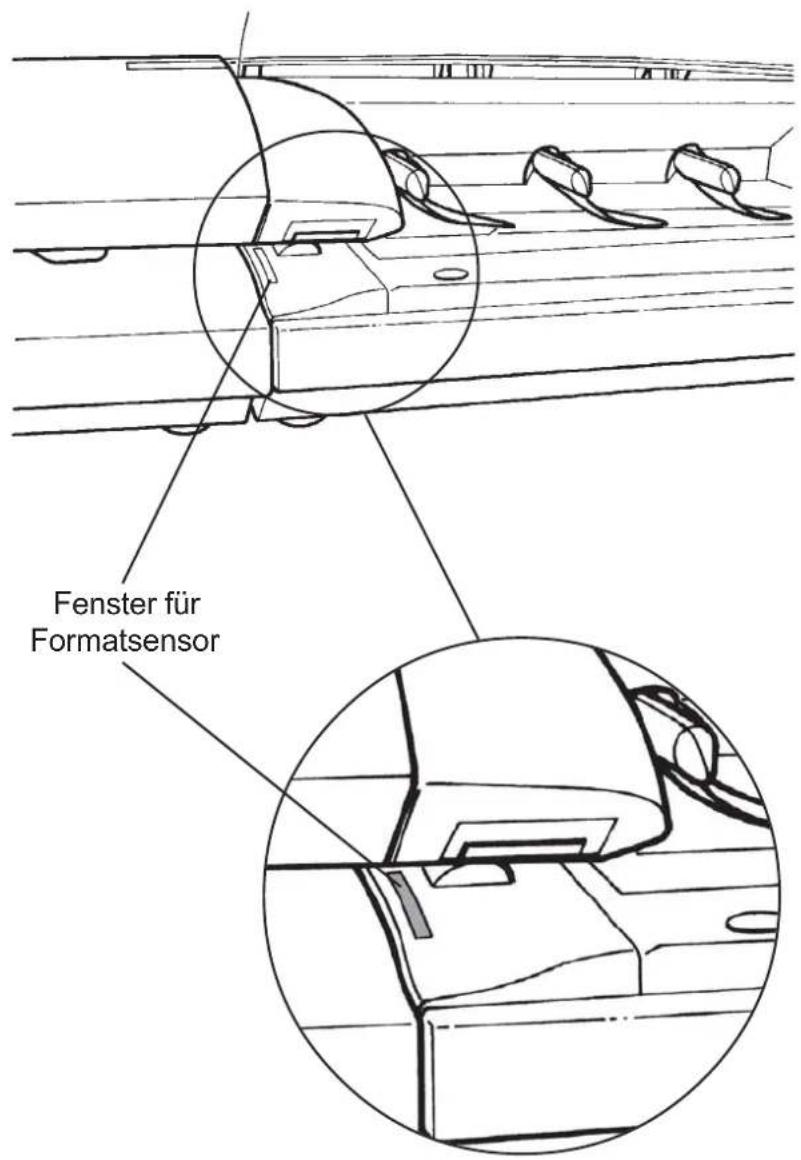
text_image
Fenster für Formatsensor110 Fehlersuche
1.4 Fehlercodes
| CODE | LÖSUNG |
| M258 | Infomeldung: Die Frankiermaschine arbeitet im Datenerhalt-Modus. Der PC erhält und speichert kein Daten. Der betreffende Modus wurde im Manager-Modus (und im Service-Modus) aktiviert. |
| M259 | Prüfen Sie, ob der PC eingeschaltet ist. Überprüfen Sie die Verbindung zum PC. Prüfen Sie, ob die Software geöffnet ist. |
| M260 | Service verständigen. |
| M261 | Überprüfen Sie die Verbindung zum PC. Aktivieren Sie den PC-Modus im Manager Mode. |
| M262 | Aktivieren Sie den PC-Modus im Manager Mode. |
Weitere Einzelheiten zu den IJManager-Funktionen finden Sie im IJManager-Bedienungshandbuch.
Fehlersuche 111
2. ALLGEMEINE WARTUNG
2.1 Automatische Standardzuführung
Austausch der Bürste und der Befeuchterschwämme
-Schalten Sie das Frankiersystem aus.
- Trennen Sie die Zuführung von dem Frankiersystem.
- Entriegeln Sie den Transportmechanismus (mit blauen Taste) und drücken Sie ihn hoch.
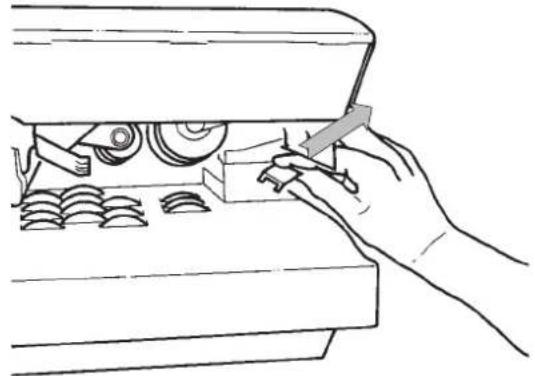
-Heben Sie die Bürste zum Herausnehmen etwas Sie sie heraus.
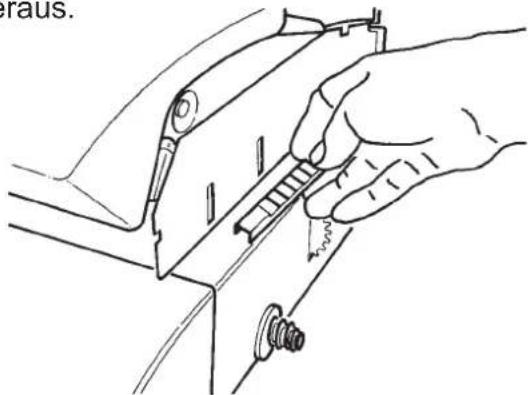
text_image
eraus.- Nehmen Sie zum Entfernen der Schwämme die ab.
112 Allgemeine Wartung
2.2 Automatische Hochleistungszuführung
Austausch (oder Reinigung) der Befeuchtungsrampe oder der Filters
-Schalten Sie das Frankiersystem aus.
- Öffnen Sie die Abdeckung der Zuführung, inde nach vorn ziehen;
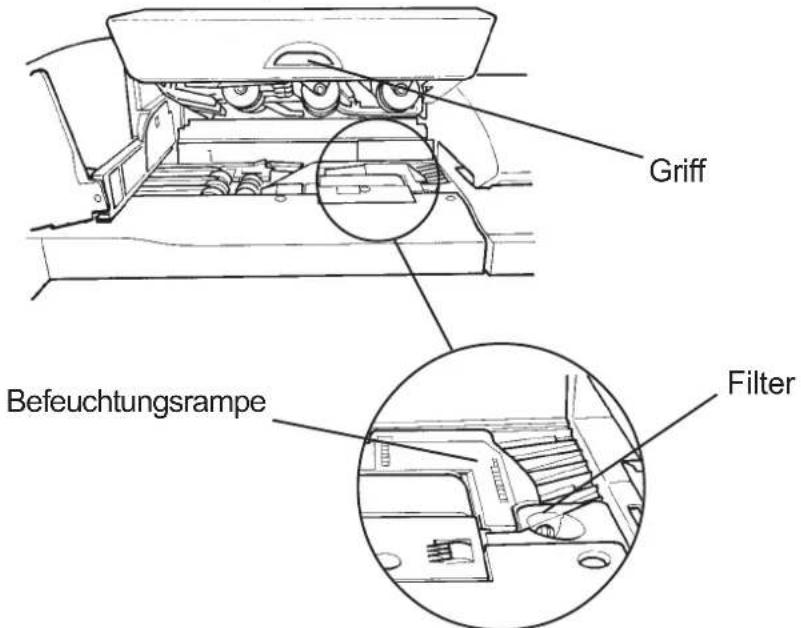
text_image
Griff Befeuchtungsrampe Filter- Um die Befeuchtungsrampe zu entfernen, ist d und ein leichter Zug nach oben auszuüben.
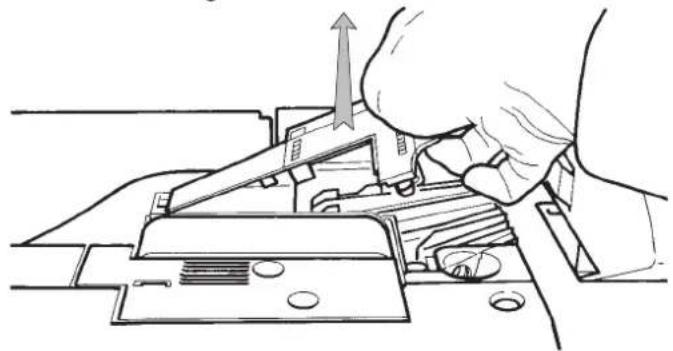
Allgemeine Wartung 113
- Um die Befeuchtungsrampe wieder einzusetzen das linke Ende unter den Tisch (1) und drücken Sie die Rampe leicht herunter (2), bis sie einrastet:
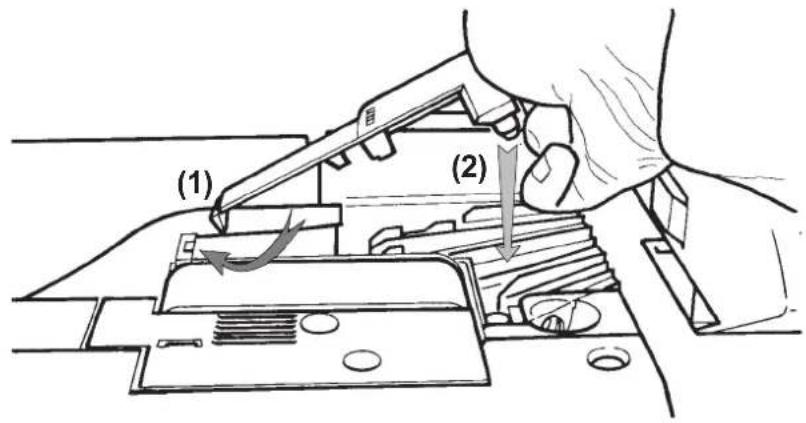
text_image
(1) (2)- Um den Filter herauszunehmen, üben Sie einer nach oben aus:
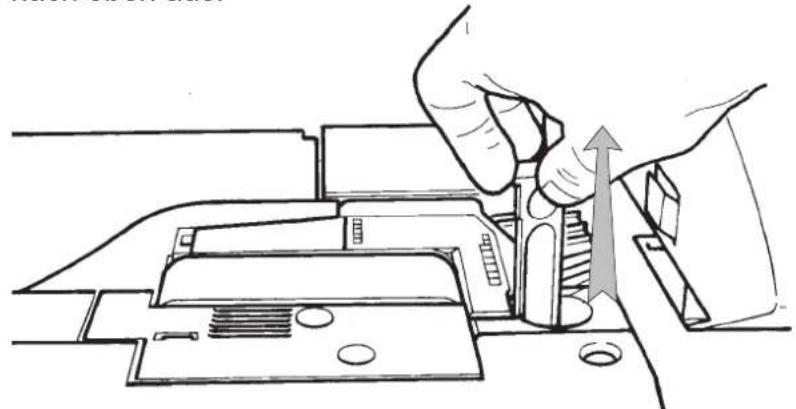
Um den Filter zu reinigen, spülen Sie ihn mit warmem Wasser.
114 Allgemeine Wartung
2.3 Reinigen der Transportrollen
Ziehen Sie den Transporttisch am seitlichen Griff aus dem System (siehe Hinweise zur Beseitigung eines Umschlagstaus).
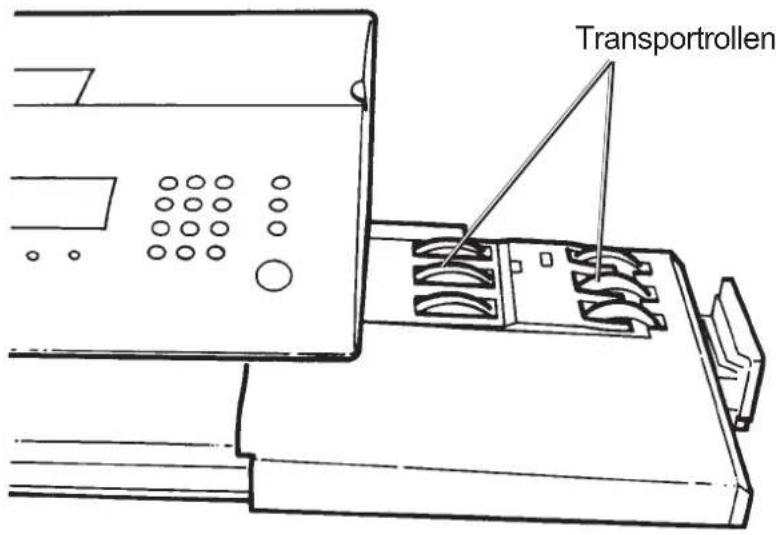
Reinigen Sie die Transportrollen mit einem feuchten Tuch.
Allgemeine Wartung
2.4 Reinigen des Druckkopfes
Falls sich die Druckqualität stark verschlechtert, gehen Sie wie folgt vor:
- Drücken Sie die REINIG adurch wird ein Reinigungszyklus für den Druckkopf gestartet. Diese Maßnahme empfiehlt sich ebenfalls, wenn das System mehrere Tage nacheinander nicht benutzt wurde.
- Wird die Druckqualität dadurch nicht ausreich wiederhergestellt, entfernen Sie die Farbkartusche und nehmen Sie eine Reinigung vor (siehe den Abschnitt "Farbkartusche" in Kap. 1)
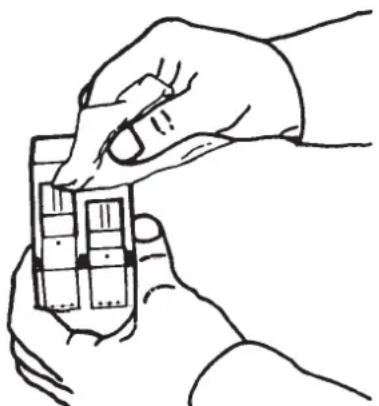
Verwenden Sie hierzu aber nur das spezielle Reinigungs-Set.

Drücken Sie vor dem Ausschalten des Systems immer die Taste 1. Schalten Sie das System außerdem erst aus, wenn die Standby-Anzeige im Display zu sehen ist (Datum und Uhrzeit).
Wenn Sie diesen Hinweis beachten, befindet sich der Druckkopf beim Ausschalten immer in der geschützten Parkposition (Dadurch trocknet die Farbe nicht aus und der Druckkopf bleibt weiterhin brauchbar).
2.5 Austauschen der Andruckklappen für Umschläge (dynamisches Wiegesystem)
- Drücken Sie die Andruckklappe an der gezeigt zusammen (1) und ziehen Sie die Einheit ab (2).
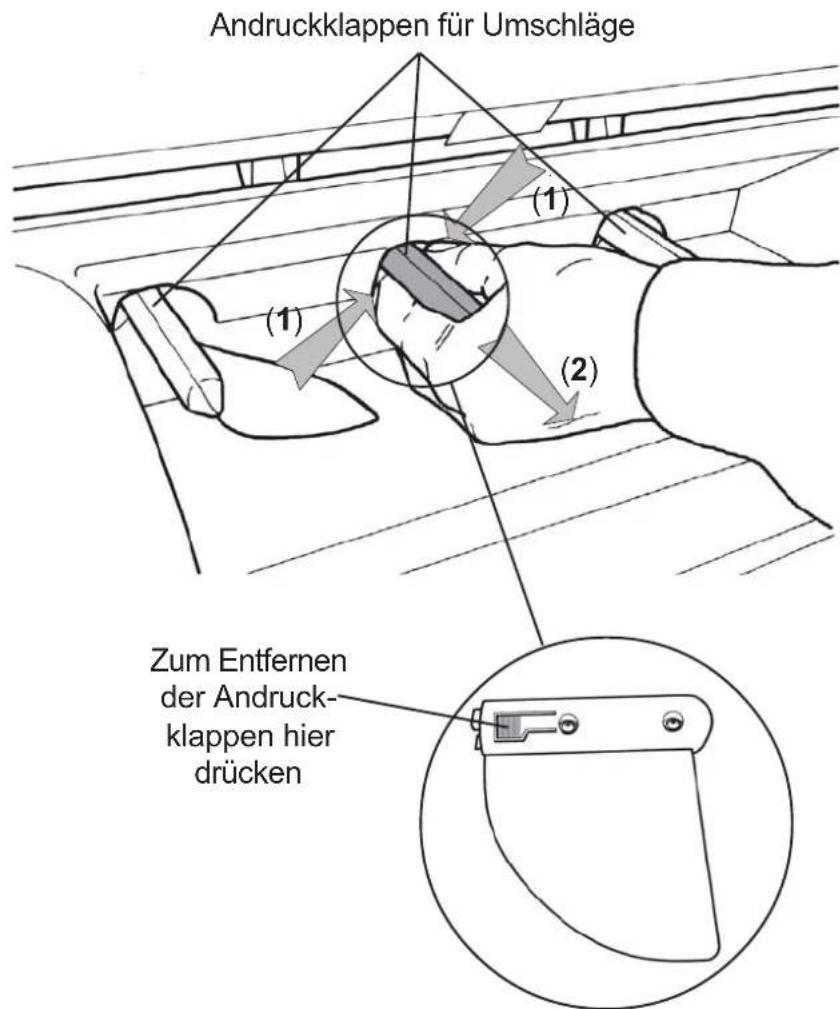
text_image
Andruckklappen für Umschläge (1) (2) Zum Entfernen der Andruck- klappen hier drücken- Setzen Sie die neue Andruckklappe ein und sc in die Grundposition.
Allgemeine Wartung 117
2.6 Entnahme des Frankierwerkes
-Schalten Sie das Frankiersystem aus.
- Öffnen Sie die Abdeckung.
-Ziehen Sie das Frankierwerk am Griff nach oben

Ist das Frankiersystem nicht ausgeschaltet, kann dies zu einem erheblichen Schaden führen!
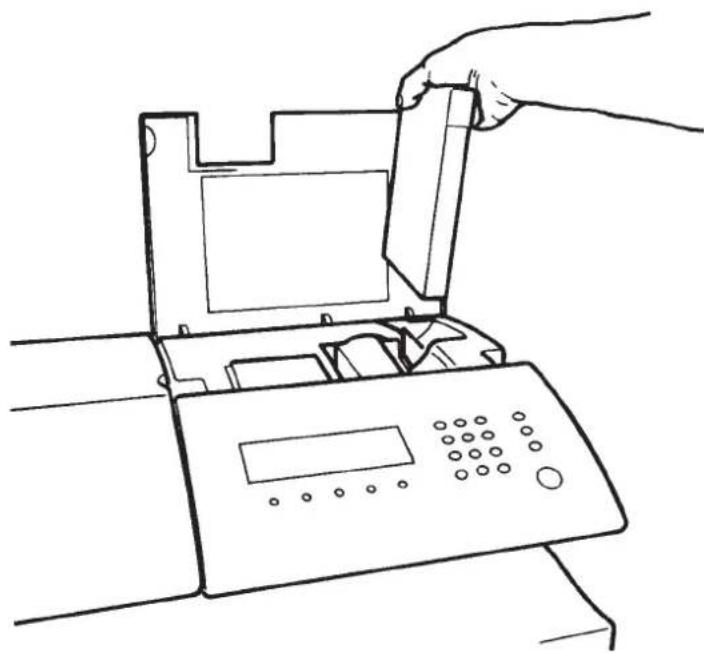
118 Allgemeine Wartung
TECHNISCHE DATEN
• Verarbeitungsgeschwindigkeit:
IJ 65 mit Dynamischen Wiegesystem bis 4.800 Takte/Stunde
IJ 65 bis 8.100 Takte/Stunde
IJ 75 mit Dynamischen Wiegesystem bis 6.000 Takte/Stunde
IJ 75 bis 10.800 Takte/Stunde
IJ 85 mit Dynamischen Wiegesystem bis 7.500 Takte/Stunde
IJ 85 bis 12.900 Takte/Stunde
- Kapazität der Farbkartusche: bis zu 30.000 Abdrucke, je
nach Klischeedesign und
Einsatzhäufigkeit des
Systems
- 50 Kostenstellen (1-49 Kostenstellen/ 0 = allgemei Kostenstelle) für IJ 65
- 200 Kostenstellen (1 - 199 Kostenstellen / 0 = allgem Kostenstelle) für IJ 75/85
• 10 Job-Speicherplätze
• Abmessungen und Gewicht
- Breite Frankiersystem : 335 mm
- Breite der Standardzuführung : 270 mm
- Breite der Hochleistungszuführung : 717 mm
- Breite automat. Zuführung : 270 mm
- Breite Dyn. wiegesystem : 545 mm
- Breite Zuführplattform : 235 mm
- Tiefe : 460 mm
- Breite der Standardzuführung : 270 mm
- Breite der Hochleistungszuführung : 717 mm
- Gewicht Frankiersystem : 16 kg
- Gewicht der Standardzuführung : 12 kg
- Gewicht der Hochleistungszuführung : 26,5 kg
- Gewicht Dyn. wiegesystem : 22 kg
- Gewicht Zuführplattform : 1,4 kg
Technische Daten 119
- Format der verwendbaren Umschläge
| Standard- Hochleistungs-zuführung zuführung | ||
| Min. Länge 140 mm 127 mmMax. Länge 330 mm 381 mmMin. Breite 90 mm 90 mmMax. Breite 260 mm 305 mmMax. Stärke für Verschließen 8 mm | 35 mm | 25 mm |
| Minimale KlappenhöheMaximale Klappenhöhe | 75 mm | 100 mm |
- Max. Stärke : 16 mm
- Max. Stärke mit Dyn. Wiegen : 12 mm
- Min. Gewicht (Dyn. Wiegen) : 3g
- Max. Gewicht (Dyn. Wiegen) : 1.000g

Einige Formate müssen mit offenem Klappe positioniert werden, um das Verkleben der Umschläge zu garantieren.
• Auflösung im Dynamischen Wiegemodus 1g
- Abmessungen der Frankierstreifen (vorgeschnitten und selbstklebend)
- Max. Breite : 40 mm
- Min. Länge : 155 mm
- Max. Länge : 215 mm
- Netzanschluß
- Spannungsversorgung ...... : 230 V (+ 10%) 2-polig, geerdet, (gemäß NFC15-100 Standard)
- Frequenz ...... : 50 Hz
- Max. Stromaufnahme
(Vollkonfiguration) ..... : 1 A
• Umweltverträglichkeit
-Umgebungstemperatur .....: 5 bis 40 °C
-Relative Luftfeuchtigkeit..... : 15 bis 80 % (kondensationsfrei)
• Geräuschentwicklung
IJ 65/75 < 65 dBA
IJ 85 < 70 dBA
IJ 85 und Waage < 73 dBA
- Bediener-PIN für erste Inbetriebnahme : 1234 kann zu einem späteren Zeitpunkt im Manager-Mode auf eine beliebige andere vierstellige Zahl umgestellt werden).
Technische Daten 121
IHR KONTAKT ZUR NEOPOST- GRUPPE
Telefon: 0800-1791791
Internet: www.neopost.de
Online- Shop: www.neopost24.de
E- Mail: info@neopost.de
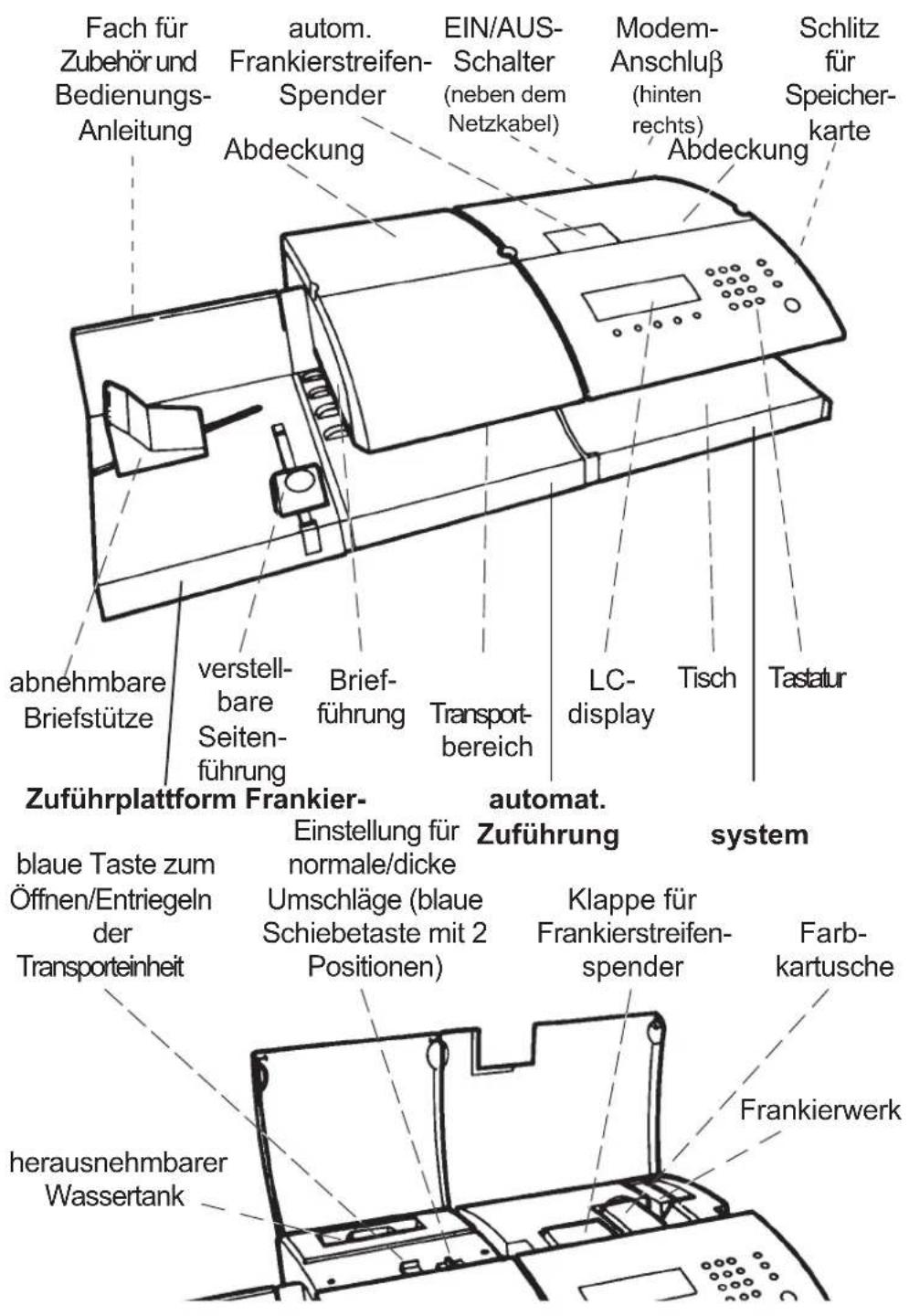
text_image
Fach für Zubehör und Bedienungs-Anleitung autom. Frankierstreifen- Spender EIN/AUS- Schalter (neben dem Netzkabel) Modem-Anschluß (hinten rechts) Schlitz für Speicher- karte Abdeckung Abdeckung abnehmbare Briefstütze verstellbare Seiten- führung Brief-führung Transport-bereich LC-display Tisch Tastatur Zuführplattform Frankier- automat. Zuführung system blaue Taste zum Öffnen/Entriegeln der Transporteinheit Einstellung für normale/dicke Umschläge (blaue Schiebetaste mit 2 Positionen) Klappe für Frankierstreifen- spender Farb-kartusche herausnehmbarer Wassertank Frankierwerk
Die dargestellten Produkte sind konform zu den Standards n° 73/23/CEE und CEM 89/336/CEE.
Neopost besitzt von nun an eine umweltfreundliche Wiederverwertung für Frankiermaschinen. Machen Sie mit und informieren Sie sich bei ihrem Fachhändler oder auf dessen Internet-Seite über Einzelheiten der Rücknahme und Wiederverwertung von Frankiermaschinen.