IN-600 - Waschmaschine Neopost - Kostenlose Bedienungsanleitung
Finden Sie kostenlos die Bedienungsanleitung des Geräts IN-600 Neopost als PDF.


Benutzerfragen zu IN-600 Neopost
0 Frage zu diesem Gerät. Beantworten Sie die, die Sie kennen, oder stellen Sie Ihre eigene.
Eine neue Frage zu diesem Gerät stellen
Laden Sie die Anleitung für Ihr Waschmaschine kostenlos im PDF-Format! Finden Sie Ihr Handbuch IN-600 - Neopost und nehmen Sie Ihr elektronisches Gerät wieder in die Hand. Auf dieser Seite sind alle Dokumente veröffentlicht, die für die Verwendung Ihres Geräts notwendig sind. IN-600 von der Marke Neopost.
BEDIENUNGSANLEITUNG IN-600 Neopost
Maschinenkennung :......
CREDIFON-
Telefonnummer :......
Amtsholung : ....
Manager-PIN :....
Kundendienst
Für die Behebung von technischen Störungen an der Frankiermaschine, wenden Sie sich an folgenden Kontakt:
FIRMA : NEOPOST GmbH & Co KG
TELEFON : Service: 01805-225 325
Infoline: 0800-179 179 1
ANSCHRIFT : NEOPOST GmbH & Co KG
Landsberger Str.154
80339 München
text_image
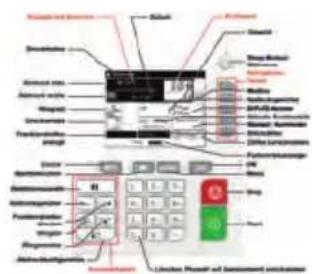
Medical and Biomedical Discharge Alveolar area Sensory water Magnetism Osteoarthritis Pneumonia Eosin Thyroid Bilirubin Cortisol Dialysis Nephrosis Hemostasis Infection Endometriology Asthma Thyroid Bilirubin Cortisol Dialysis Nephrosis Hemostasis Infection Endometriology Asthma Thyroid Bilirubin Cortisol Dialysis Nephrosis Hemostasis Infection EndometriologyBEDIENFELD

text_image
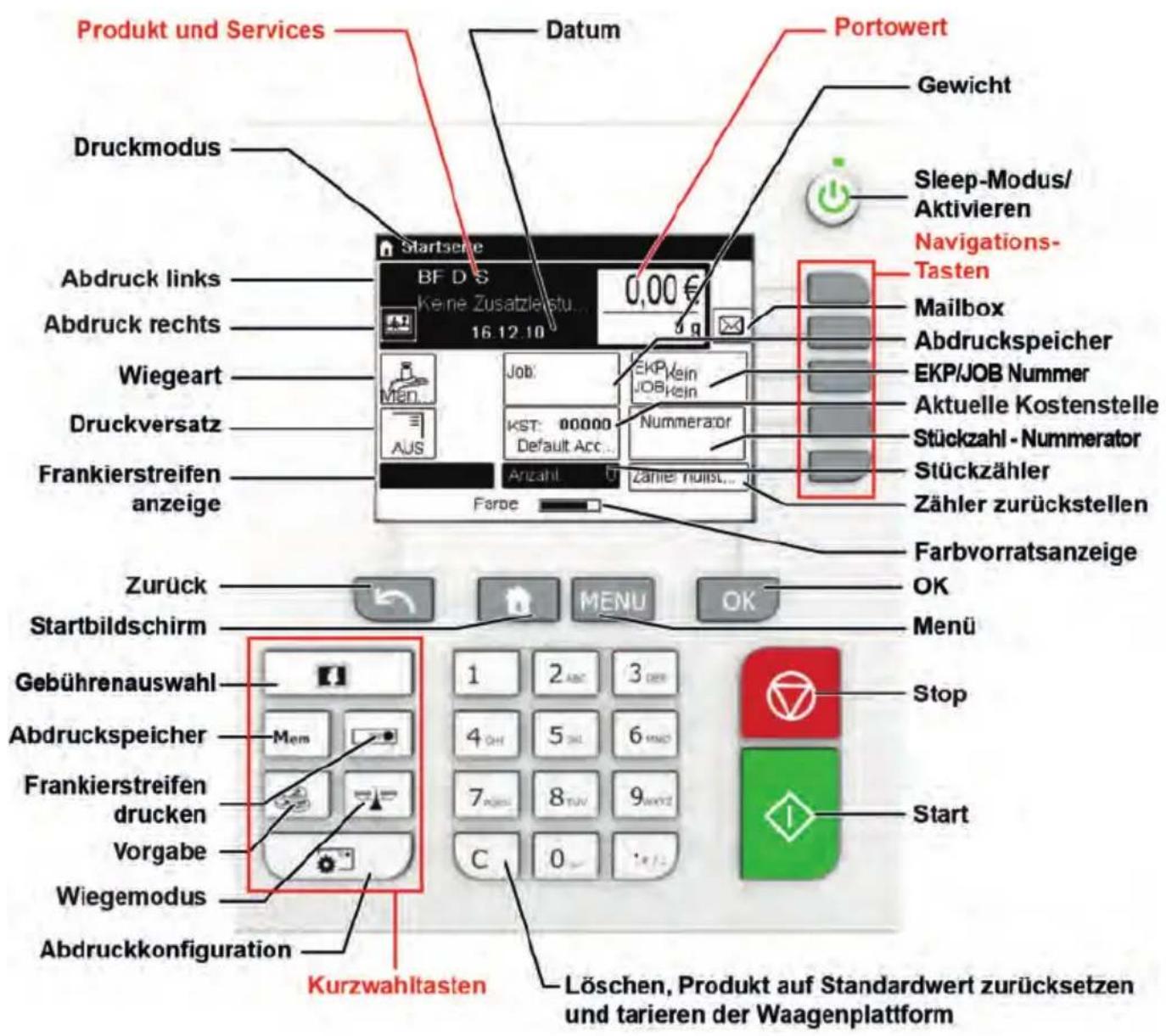
Produkt und Services Datum Portowert Gewicht Druckmodus Startsene Sleep-Modus/ Aktivieren Navigations- Tasten Abdruck links BF D S 0,00 € Keine Zusatzlastu... 16.12.10 Mailbox Abdruckrechts Wiegeart Job: EKP/kein JOB/kein EKP/JOB Nummer Aktuelle Kostenstelle Stückzahl - Nummerator Zähler zurückstellen Druckversatz KST: 00000 Default Acc... Nummerator Frankierstreifen anzeige Anzahl: Zähler Nullst... Farbe Zürück Startbildschirm Zurück Startbildschirm Gebührenauswahl Abdruckspeicher Frankierstreifen drucken Vorgabe Wiegemodus Abdruckkonfiguration Kurzwahltasten Löschen, Produkt auf Standardwert zurücksetzen und tarieren der Waagenplattform 1 2 ABC 3 DEB 4 OHI 5 OK 6 MMD 7 PONU 8 TUV 9 MXYZ C 0 Stop StartBEDIENFELD
(siehe Bedienungsanleitung Teil 2.3)
Inhaltsverzeichnis
1 Wichtige Hinweise 1
1.1 Inhalt dieses Handbuchs ....3
1.2 Sicherheitsanforderungen ....9
Informationen zu Ihrem Frankiersystem 152
2.1 Systemlayout 17
2.2 Zubehör 20
2.3 Funktionen des Bedienfelds ......23
2.4 Anschlussmöglichkeiten 26
2.5 Energieverwaltung 28
Verarbeiten von Postgütern 313
3.1 Auswählen eines Druckmodus ....33
3.2 Vorbereiten und Starten Ihrer Arbeitssitzung ....35
3.3 Drucken von [Standard]-Postgütern 43
3.4 Drucken von Eingangspost mit [Eingang]-Modus 52
3.5 Verarbeiten von nicht zu bedruckenden Postgütern (Druck aus) .....56
3.6 Einstellungsdetails 59
3.7 Erweiterte Vorgänge ....86
Abrechnungsvorgänge 914
4.1 – Überblick 93
4.2 Verwalten von Vorgaben 94
4.3 Entsperren des PSD (Überprüfung) 97
Verwalten von Kostenstellen und Zuordnen von Zugriffsrechten
5.1 Übersicht über Kostenzuordnung und Zuordnung von Rechten 101
5.2 Auswählen eines Kostenstellen-Modus 103
5.3 Richtlinien zur Kostenstelleneinrichtung 106
5.4 Verwalten von Kostenstellen 112
5.5 Verwalten der Bediener 120
Berichte 1276
6.1 Berichte im Überblick 129
6.2 Erstellen von Berichten 132
6.3 Zählerdaten ....134
6.4 Portodaten 136
6.5 Vorgabendaten ....138
6.6 Kostenstellendaten 140
6.7 Systemdaten 144
6.8 Betriebsbereite Daten 148
Online Services 1517
7.1 Übersicht über Online-Dienste 153
7.2 Verbinden mit Online Services 154
7.3 Online Service des Systems 157
Konfigurieren des Frankiersystems 1598
8.1 Einstellungsübersicht 161
8.2 An-/Abmelden als Manager 163
8.3 Wechseln der Anzeigesprache ....165
8.4 Aktivieren/Deaktivieren von akustischen Signalen 166
8.5 Einstellungen für die Anzeige 168
8.6 Systemzeitüberschreitungen und -eingaben 170
8.7 Warnung bei geringen Vorgaben 174
8.8 Wiegeeinstellungen 176
8.9 EKP-/JOB-Eingaben 183
8.10 Standardeinstellungen für den Postgebührabdruck 186
8.11 Abdruckspeicher ....191
8.12 Verbindungseinstellungen 194
8.13 Verwaltung von Zeit und Datum 196
Optionen und Updates
9.1 Vorgang für Optionen und Updates 201
9.2 Verwenden der Mailbox 202
9.3 Verwalten von Optionen ....204
9.4 Verwalten von benutzerdefinierten Textnachrichten ....206
9.5 Verwalten von Werbeklischees ....209
9.6 Verwalten von EKP-/JOB-Nummern 212
9.7 Verwalten von Postgebühren 215
Wartung des Frankiersystems
10.1 Warten der Kartusche ....219
10.2 Verwenden der Verschließeinheit der Zuführung .....228
1999
10.3 Reinigen der automatischen Zuführung 230
10.4 Systeminfo Installation 234
Problembehandlung 23511
11.1 Papierstau ....237
11.2 Etikettenstau 241
11.3 Wiegeprobleme 242
11.4 Diagnose und Systemdaten 243
Spezifikationen 24712
12.1 Postgutspezifikationen ....249
12.2 Empfohlene Betriebsbedingungen 252
12.3 Allgemeine Spezifikationen für das Frankiersystem 253
12.4 Betriebsspezifikationen 254
1 Wichtige Hinweise
In diesem Abschnitt sind wichtige Informationen über Sicherheitsvorkehrungen und umgebungsbedingte Empfehlungen enthalten, um Ihr Gerät unter den bestmöglichen Bedingungen zu bedienen.
1.1 Inhalt dieses Handbuchs ....3
1.2 Sicherheitsanforderungen 9
Vorgehensweise beim Abschalten des Frankiersystems ....13
Abschnitt 1: Wichtige Hinweise

Stellen Sie sicher, dass Sie die Sicherheitshinweise in diesem Absgelesen und vollständig verstanden haben. In diesem Abschnitt ist auch eine Liste mit den in diesem Handbuch verwendeten Akronymen und Symbolen enthalten.
Abschnitt 2: Informationen zu Ihrem Frankiersystem
Systemfunktionen, Referenzbeschreibungen von Elementen und Steuerelementen, Postformate und die Vorgehensweise beim Ausschalten des Frankier systems.
Abschnitt 3: Verarbeiten von Postgütern
Verarbeiten von Postsendungen mit Hilfe des Frankiersystems: Auswählen eines Aufgabentyps, Gewichtskontrolle, Gebührenauswahl, Verschließen der Postsendungen, Ausführen von Stapeln usw.
Abschnitt 4: Abrechnungsvorgänge
Laden von Postgebührguthaben.
Abschnitt 5: Verwalten von Kostenstellen und Zuordnen von Zugriffsrechten
Vorgehensweise beim Wechsel von Kostenstellen als Benutzer oder beim Einrichten von Kostenstellen und Steuern des Zugriffs auf das Frankiersystem als Manager.
Abschnitt 6: Berichte
Vorgehensweise beim Generieren und Drucken von Berichten zur Nutzung des Frankiersystems, der Vorgaben und von Kostenstellen usw.
Abschnitt 7: Online Services
Schließen Sie Ihr System für Upgrades an.
Abschnitt 8: Konfigurieren des Frankiersystems
Sämtliche Spezifikationen des Frankiersystems, die Sie als Benutzer (temporäre Einstellungen) oder als Manager (Standardeinstellungen) einstellen können.
Abschnitt 9: Optionen und Updates
Vorgehensweise beim Aktualisieren des Systems und Ändern der Frankierung (benutzerdefinierte Texte und Werbeklischees, Gebühren...).
Abschnitt 10: Wartung des Frankiersystems
Wechseln der Farbkartusche und Warten von Systemkomponenten
Abschnitt 11: Problembehandlung
Vorgehensweise bei auftretenden Problemen: Störungen, fehlerhaftes Schließen, schlechte Druckergebnisse usw.
Abschnitt 12: Spezifikationen
Ausführliche Spezifikationen für das Frankiersystem.
Symbole
In diesem Handbuch werden folgende Symbole verwendet.
| Aussage...Symbol: | |
 | WARNUNG: Weist auf ein Sicherheitsrisiko für Personen hin. |
 | ACHTUNG: Weist Sie auf ein Risiko für die Ausrüstung oder das Postg hin, das durch eine von Ihnen vorgenommene Aktion hervorgerufen werden kann. |
 | HINWEIS: Eine Anmerkung, die verschiedene Szenarien oder Situationen erläutert. |
 | TIPP: Ein Rat, der Ihnen beim Verarbeiten Ihres Postguts Zeit einspare kann. |
 | MANAGER: Gibt an, dass Sie sich als Manager anmelden müssen (m Hilfe der Manager PIN), um das Verfahren durchzuführen. In diesem Modus sind die Postversandfunktionen des Frankiersystems nicht verfügbar. |
In diesem Handbuch werden die nachfolgend aufgeführten Abkürzungen verwendet.
| BeschreibungAbkürzung | |
| Automatic Label Dispenser (Automatischer Frankierstreifenspender)ALD | |
| Verwendetes GesamtportoAufsteigend | |
| Portowert verfügbarAbsteigend | |
| EKP | Eine Frankierfunktion, die das Frankieren von Postgütern für einen Dritten mit Hilfe einer EKP-Nummer ermöglicht. |
| Identifikation (Kennung)ID | |
| JOB | Eine Frankierfunktion, die den Erhalt von Rabatten für Postgebühren mit Hilfe einer JOB-Nummer ermöglicht. |
| LAN | Local Area Network (Lokales Netzwerk): Verbindung zwischen Netz-werkkomponenten |
| MAS | Mail Accounting Software (Kostenstellen-Software): Ermöglicht die Fernverwaltung der Kostenstellen und zugehörigen Berichte. |
| Personal-ComputerPC | |
| Personal Identification Number (Persönliche Kennnummer)PIN | |
| Postal Security Device (Postalisches Sicherheitsgerät, Meter)PSDs | |
| WiegeplattformWP | |
| Deutsche Post AGDPAG |
| 1. Frankierung/Abdruck (Auswählen eines Druckmodus auf Seite 33) | ||
| 2. Systemeinstellungen | ||
| 1. Druckversatz | Verschieben des Stempels (Druckversatz) auf Seite 78 | |
| 2. Wiegeart | Auswählen einer Wiegeart auf Seite 70 | |
| 3. Tara-Wiegeplattform | Vorgehensweise zum Tarieren der Wiegeplattform (als Benutzer) auf Seite 178Vorgehensweise zum Tarieren der Wiegeplattform (als Manager) auf Seite 179 | |
| 4. Nullstellung der Wiegeplattform | Justieren der Wiegeplattform auf Seite 178 | |
| 5. Stapelzähler | Verwenden von Stapelzählern auf Seite 87 | |
| 6. Ein-Abschaltzeiten | Ein-/Abschaltzeiten für das System auf Seite 170 | |
| 3. Abdruckspeicher (Verwenden von Abdruckspeichern auf Seite 84) | ||
| 4. Gebührenauswahl | ||
| 1. Kurzwahltasten für Gebühr | Auswählen einer Gebühr auf Seite 60 | |
| 2. Portoassistent | Verwenden des Portoassistenten auf Seite 61 | |
| 3. Porto-Historie | Verwenden der Porto-Historie auf Seite 62 | |
| 4. Produktcode | Eingeben eines Postproduktcodes auf Seite 63 | |
| 5. Kostenstelle ändern (Ändern der aktuellen Kostenstelle auf Seite 59) | ||
| 6. Berichte (Berichte im Überblick auf Seite 129) | ||
| 1. Vorgabeübersicht | Bericht zur Vorgabeübersicht auf Seite 138 | |
| 2. Einzelne Kostenstelle: | Bericht für eine Kostenstelle auf Seite 141 | |
| 3. Mehrere Kostenstellen | Bericht für alle Kostenstellen auf Seite 142 | |
| Tagesauswertung auf Seite 1364. Tagesauswertung auf Seite 137 | ||
| 5. Monatliche Auswertung | Monatliche Auswertung auf Seite 137 | |
| 6. Verwendete Sendungsnummern | Bericht zu verwendeten Sendungsnummern auf Seite 150 | |
| Tagesregisterbericht auf Seite 1347. Tagesregisterbericht auf Seite 1347. Tagesregisterbericht auf Seite 1347. Tagesregisterbericht auf Seite 1347. Tagesregisterbericht auf Seite 1347. Tagesregisterbericht auf Seite 1347. Tagesregisterbericht auf Seite 1347. Tagesregisterbericht auf Seite 1347. Tagesregisterbericht auf Seite 1488. Einschreiben-Bericht auf Seite 1488. Einschreiben-Bericht auf Seite 1488. Einschreiben-Bericht auf Seite 1488. Einschreiben-Bericht auf Seite 1488. Einschreiben-Bericht auf Seite 1488. Einschreiben-Bericht auf Seite 1488. Einschreiben-Bericht auf Seite 1488. Einschreiben-Bericht | ||
| 7. Guthaben | ||
| 1. Verbrauchte / aktuelle Vorgabe | Überprüfen der Vorgaben auf Seite 94 | |
| 2. Guthaben | Hinzufügen von Guthaben auf Seite 95 | |
| 3. Überprüfung | Vorgehensweise beim Entsperren des PSDs auf Seite 97 | |
| 8. Mailbox (Verwenden der Mailbox auf Seite 202) | ||
| 9. Online Services | ||
| 1. Ping zum Server | Testen der Verbindung zu Online Services auf Seite 155 | |
| 2. Server Verbindungstest | Testen der Verbindung zu Online Services auf Seite 155 | |
| Manuelle Anrufe auf Seite 1543. Allgemeiner Synchronisationsanruf auf Seite 1554. Synchriften | ||
| 10. Stückzahlermittlung durch Wiegen (Stückzahlermittlung auf Seite 88) | ||
| 11. Voreinstellungen | ||
| 1. Sprache | Wechseln der Anzeigesprache auf Seite 165 | |
| 2. Töne | Aktivieren/Deaktivieren von akustischen Signalen auf Seite 166 | |
| 3. Helligkeit - Kontrast | Einstellungen für die Anzeige auf Seite 168 | |
| 12. Farb- und Zubehörinformation | ||
| 1. Farbinformation | Anzeigen des Füllstands und der Kar-tuschendaten auf Seite 220 | |
| 2. Reinigungsvorgang | Reinigen der Druckköpfe auf Seite 223Manuelle Reinigung auf Seite 224 | |
| 13. Manager (An-/Abmelden als Manager auf Seite 163) | ||
Stromanschluss
1
Überprüfen Sie vor dem Anschließen, ob das Frankiersystem für die lokale Netzspannung geeignet ist. Achten Sie auf die Typenschilder auf der Rückseite der einzelnen Systemkomponenten.

DIESES SYSTEM MUSS GEERDET WERDEN
- Schließen Sie den Netzstecker nur an eine Steckdose an, die über einen Schutzerdungskontakt verfügt.
- Verwenden Sie nur das mit dem Frankiersystem ausgelieferte Netzkabel, um das Brandrisiko zu verringern.
- Verwenden Sie keine Erdungsadapter.
- Betreiben Sie dieses Produkt nicht auf einem feuchtem Untergrund oder in der Nähe von Wasser.
-
Falls Flüssigkeiten verschüttet wurden, ziehen Sie den Netzstecker aus der Steckdose und fahren mit der Reinigung fort.
-
Verwenden Sie eine Steckdose, die sich in der Nähe des Systems befindet und leich zugänglich ist. Führen Sie das Netzkabel nicht zwischen Einrichtungsgegenständen hindurch oder über scharfe Kanten, da es dazu führen kann, das System von der Stromzufuhr zu trennen.
- Vermeiden Sie die Verwendung von Steckdosen, die über Wandschalter gesteuert oder mit anderen Geräten gemeinsam genutzt werden.
- Stellen Sie sicher, dass das Netzkabel nicht mechanisch belastet wird.
1
Konformität
Energy Star-Konformität

Das Frankiersystem ist Energy Star-konform: Es hilft Ihnen dabei Strom und Geld zu sp. und schont gleichzeitig die Umwelt.
Umgebungskonformität
Für die Verwertung von verbrauchten Frankiermaschinen und von Maschinen am Ende ihrer Lebensdauer wurde ein Programm implementiert. Tragen Sie auf verantwortungsbewusste Weise zum Umweltschutz bei, indem Sie die Website Ihres Händlers besuchen oder ihn direkt kontaktieren. Er informiert Sie über die Abholungs- u Aufbereitungsprozesse dieser Maschinen.
CE-Konformität
CE
1
Die in diesem Handbuch dargestellten Produkte entsprechen den Anforderungen der Richtlinien 2006/95/CE und 2004/108/CE.

Dies ist ein Produkt der Klasse A. Beim Betrieb des Geräts in Wohngebieten ist die Wahrscheinlichkeit solcher Störungen hoch, und der Bediener ist verpflichtet, diese Störungen auf eigene Kost zu beheben.
WICHTIGE HINWEISE
Es kann nur eine Kopie des ausgedruckten Frankierabdrucks abgefertigt werden. Die Deutsche Post betrachtet mehrere Ausführungen als Verstoß gegen die allgemeinen Geschäftsbedingungen.
Testausdrucke oder Beispielfrankierabdrucke werden möglicherweise nicht abgefertigt.
Farbkartuschen und ähnliche Verbrauchsmaterialien zum Drucken müssen regelmäßig ersetzt werden, um eine hohe Druckqualität zu gewährleisten.
Falls Fragen zum Produkt oder Probleme auftreten, können Sie sich an unsere Hotline wenden. Die Hotline ist von Montag bis Freitag von 8:00 Uhr bis 17:30 Uhr unter 0800-1791791 erreichbar.
Die sichere Integration und der sichere Betrieb des Frankierwerks in die IT-Systemumgebung des Bedieners oder Kunden (z. B. durch die Verwendung von Antivirenprogrammen). Dies gilt insbesondere, wenn das Frankierwerk oder Komponenten davon in eine vorhandene Umgebung integriert werden können oder wurden (z. B. zur Integration in das Intranet des Bedieners oder zur Verwendung durch Verwaltungssoftware auf einem für die Verwaltung eingesetzten PC).
- Lesen Sie die Bedienungsanleitung sorgfältig durch, bevor Sie das Frankiersystem verwenden.
- Befolgen Sie bei der Verwendung des Frankiersystems die normalen und grundlegenden Sicherheitsvorkehrungen für Bürogeräte, um das Brandrisiko, die Gefahr von elektrischen Schlägen oder das Verletzungsrisiko für Personen zu verringern.
- Verwenden Sie nur zugelassene Verbrauchsmaterialien (Druckfarbe, Klebestreifen, Reiniger...), um Beschädigungen zu vermeiden.

Das Frankiersystem enthält bewegliche Teile. Halten Sie Finger, lange Haare, Schmuck, Krawatten und lose Kleidung grundsätzlich fern vom Postgutpfad.
Befolgen Sie die nachfolgenden zusätzlichen Sicherheitsvorkehrungen:
- Legen oder stellen Sie keine angezündeten Kerzen, Zigaretten, Zigarren usw. auf das Frankiersystem.
- Wenden Sie beim Entfernen von Materialstaus nicht zu viel Kraft auf, um Verletzung und Beschädigungen an Komponenten zu vermeiden.
- Warten Sie beim Anheben von Abdeckungen darauf, dass sich keine Komponente mehr bewegen, bevor Sie mit den Händen in die Nähe des Zuführungspfads oder des Druckkopfs greifen.
- Blockieren Sie nicht die Lüftungsöffnungen und versuchen Sie nicht, die Netzteillüft anzuhalten, um eine Überhitzung zu vermeiden.
- Entfernen Sie keine verriegelten Abdeckungen, da diese potenziell gefährliche Teil umgeben, auf die nur ein Kundendienstmitarbeiter zugreifen darf.
So stecken Sie den richtigen Stecker in die richtige Anschluss
Ihr Frankiersystem verwendet ein LAN-Netzwerk (Breitband-Internetverbindung), um die Verbindung zum Online Service und zu einer Kostenstellen-Software (MAS) herzustellen, die sich auf einem separatem PC befindet.
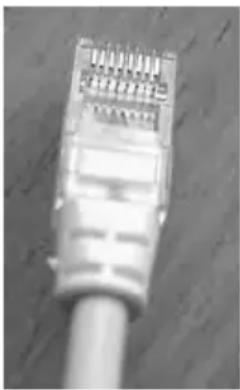
Netzwerk/PC LAN (8 adrig)
Befolgen Sie die nachfolgenden zusätzlichen Vorkehrungen:
- Vermeiden Sie die Verwendung des Systems während eines Gewitters, da die Gefahr von Stromschlägen durch Blitze besteht.
- Schließen Sie LAN-Stecker nicht an feuchten Standorten an.
- Ziehen Sie das LAN-Kabel aus dem Wandanschluss ab, bevor Sie das System verschieben.
Abschalten des Frankiersystems
Vorgehensweise beim Abschalten des Frankiersystems
- Schalten Sie das Frankiersystem zuerst in den Modus AUS (siehe So schalten Sie das Frankiersystem in den AUS-Modus auf Seite 29).

Ziehen Sie das Netzkabel nur ab, wenn sich das Frankiersystem im Modus AUS oder Sleep befindet, um zu vermeiden, dass sich die Farbkartusche in einer ungeschützten Position befindet, in der sie austrocknen kann und möglicherweise unbrauchbar wird.
- Ziehen Sie das Netzkabel aus der Wandsteckdose.
- Ziehen Sie das LAN-Kabel aus der Anschlussdose, da es möglicherweise noch unter Spannung steht.
2 Informationen zu Ihrem Frankiersystem
In diesem Abschnitt lernen Sie das Frankiersystem kennen.
2.1 Systemlayout 17
2.2 Zubehör 20
2.3 Funktionen des Bedienfelds 23
2.4 Anschlussmöglichkeiten 26
2.5 Energieverwaltung 28
So schalten Sie das Frankiersystem in den Sleep-Modus ....29
So schalten Sie das Frankiersystem in den AUS-Modus ....29
Frankiersystem mit automatischer Zuführung
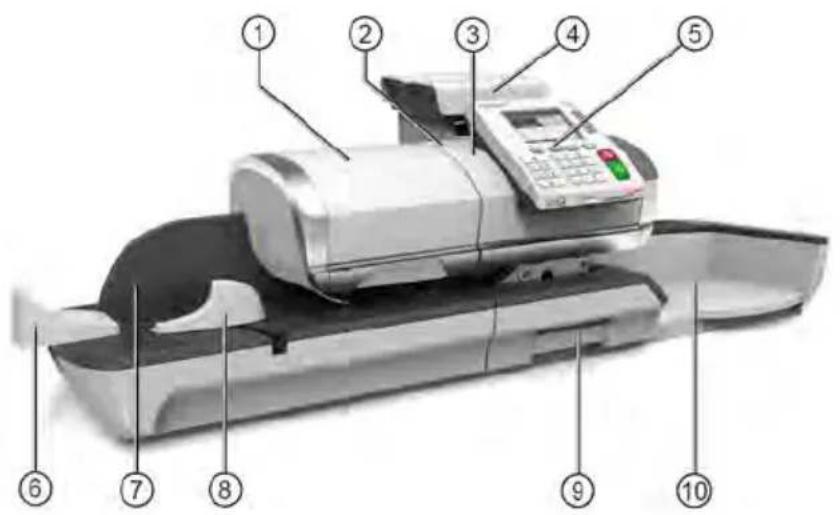
| Automatische Zuführung | 1 | Führt dem System automatisch Kuverts zu (optional). |
| Automatischer Frankierstreifenspender | 2 | Enthält zu bedruckende Frankierstreifen. |
| Systembasiseinheit | 3 | Druckt Kuverts (oder Frankierstreifen) und steuert das Frankiersystem. |
| 4 | Ermittelt das Gewicht der Postgüter.Wiegeplattform | |
| 5 | Ermöglicht die Steuerung des Frankiersystems.Bedienfeld | |
| 6 | Beginn des Pfads für den Postguttransport.Anlagetisch | |
| 7 | Leitet Kuverts in die Zuführung.Hintere Führungsleiste | |
| Seitenführung | 8 | Sorgt bei großen Kuverts für die richtige Positionierung bei der Zuführung. |
| Freigabegriff | 9 | Ermöglicht das Beseitigen von eingeklemmten Kuverts oder Frankierstreifen. |
| 10 | Sammelt die Postgüter nach der Verarbeitung.Auffangschale |
Frankiersystem mit automatischer Zuführung mit Verschließeinheit
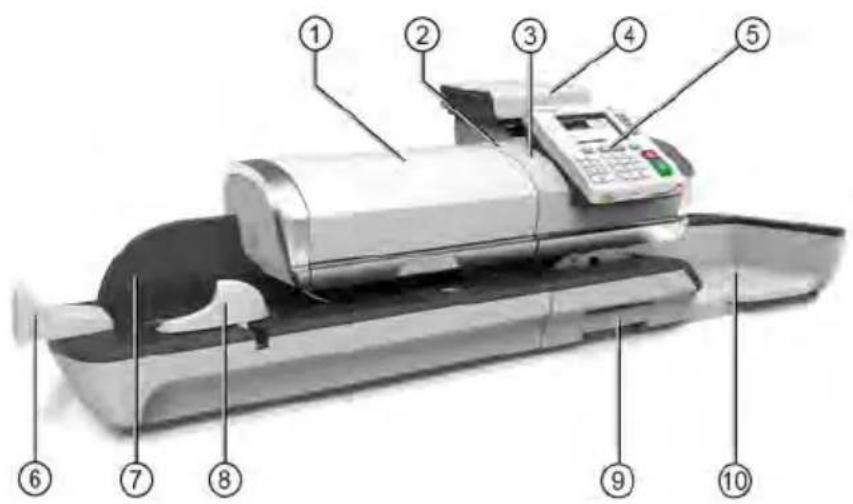
Automatische Zuführung mit Verschließeinheit
Automatischer Frankier- streifenspender
Systembasiseinheit
Seitenführung
Freigabegriff
Führt dem System automatisch Kuverts zu.
② Enthält zu bedruckende Frankierstreifen.
③ Druckt Kuverts (oder Frankierstreifen) und steuert das Frankiersystem.
④ Ermittelt das Gewicht der Postgüter.Wiegeplattform
⑤ Ermöglicht die Steuerung des Frankiersystems.Bedienfeld
⑥ Beginn des Pfads für den Postguttransport.Anlagetisch
⑦ Leitet Kuverts in die Zuführung.Hintere Führungsleiste
⑧ Sorgt bei großen Kuverts für die richtige Positionierung bei der Zuführung.
⑨ Ermöglicht das Beseitigen von eingeklemmten Kuverts oder Frankierstreifen.
⑩ Sammelt die Postgüter nach der Verarbeitung.Auffangsch
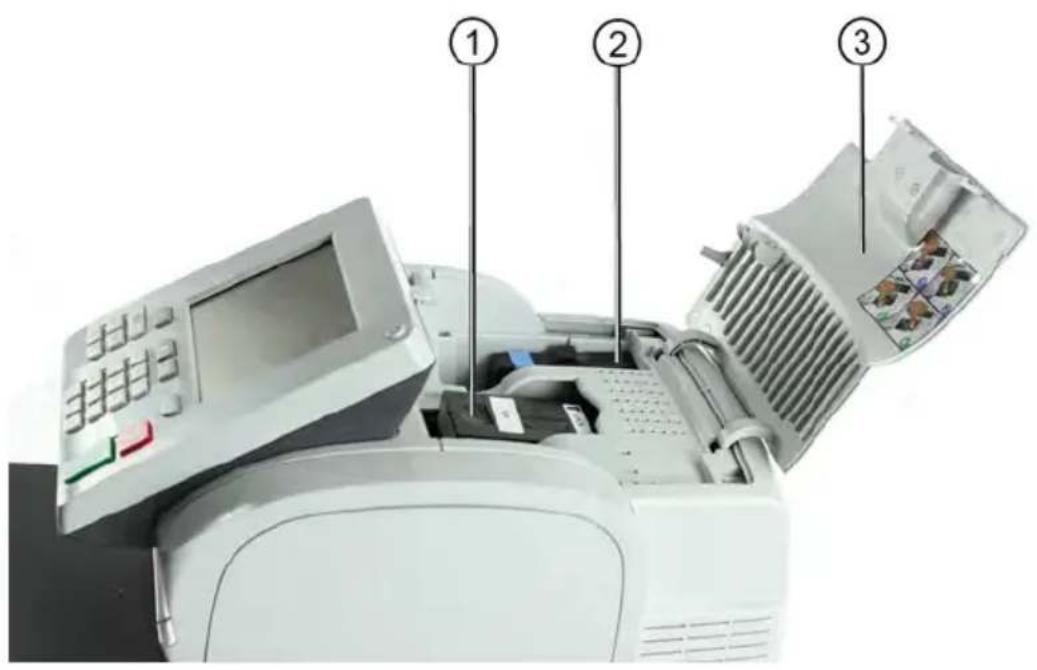
Postalisches Sicher- heitsgerät (PSD)
① Druckt den postalischen Abdruck auf Kuverts.Farbkartu
② Frankierwerk: Speichert Postgebührvorgaben und protokolliert die Verwendung der Postgebühren.
③ An der Vorderseite anheben, um sie zu öffnen. Abdecl
Zubehör2.2
USB-Tastatur (Option)
Verwendung
Eine USB-Tastatur kann an das Frankiersystem angeschlossen werden.
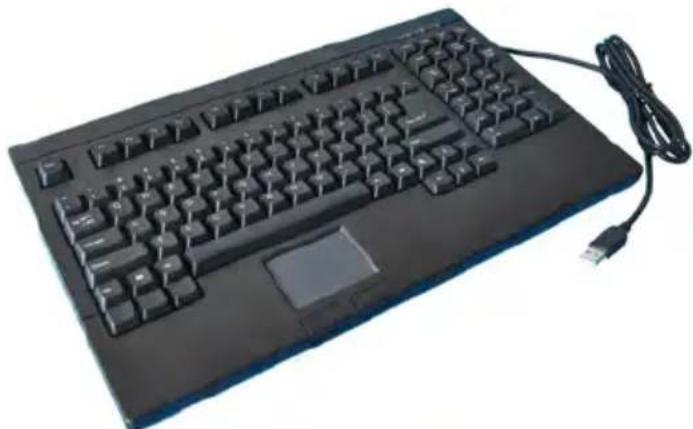
Diese Tastatur ist eine PC-Standardtastatur mit zusätzlichem Touchpad. Sie ermöglicht die Eingabe von Daten in das Frankiersystem.
Stellen Sie zum Verwenden der numerischen Tasten sicher, dass die [NUM-Taste] aktiviert ist.
Sie können die in der nachfolgenden Tabelle aufgeführten Tastaturkürzel verwenden.
Verwenden der Tastatur
NAVIGATIONSTASTEN
| OK | [Eingabetas-te] | Bestätigt den aktuellen Bildschirm. |
| Löschen | [Rückschritt-taste] | Löscht das letzte Zeichen oder die letzte Ziffer in einem Eingabefeld. |
| [Entf]Löschen | Löscht das nächste Zeichen oder die nächste Ziffer in einem Eingabefeld. | |
| Zurück/Ab-bruch | [Esc] | Kehrt zum vorherigen Bildschirm zurück oder bricht die Auswahl ab. |
| Wechselt zum nächsten Eingabefeld.[Tab]Feldwechsel | ||
| Nach vorne versetzen | [Pfeil nach links] | Bewegt den Cursor vor das links stehende Zeichen. |
| Nach hinten versetzen | [Pfeil nach rechts] | Bewegt den Cursor hinter das rechts stehende Zeichen. |
Verwenden des Touchpads
Das in der Tastatur integrierte Touchpad oder eine an das System angeschlossene USB-Maus gestatten Ihnen dieselben Auswahlmöglichkeiten oder Aktionen mit Hilfe d Zeigegeräts, wie mit den Fingern.
Sie haben damit dieselben Auswahlmöglichkeiten oder können dieselben Aktionen ausführen, wie mit dem Finger auf dem Touchscreen.
Alle berührungsempfindlichen Elemente können mit Hilfe des Zeigers aktiviert werden.
Zusätzlich haben Sie folgende Möglichkeiten:
- Cursor exakt in einem Eingabefeld positionieren.
- Teil des Inhalts eines Eingabefelds auswählen.
Berichtsdrucker (Option)
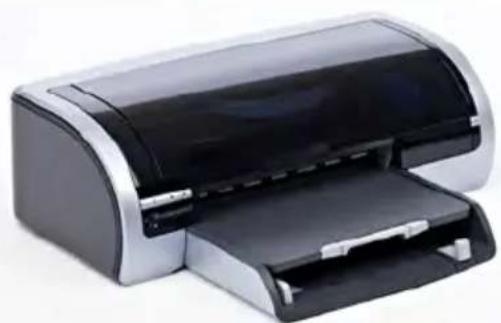
An das Frankiersystem kann ein USB-Drucker direkt angeschlossen werden, um postgutbezogene Berichte auszudrucken.

Weitere Informationen über kompatible Drucker, die an das Frankiersystem angeschlossen werden können, erhalten Sie von Ihrem Händler.
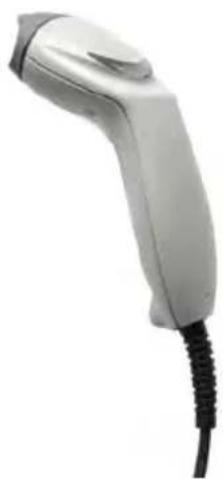
Dieser Scanner wird für folgende Aufgaben verwendet:
- Identifizieren von Kostenstellen über Barcodes

Siehe das Bedienfeld- und Bildschirmlayout auf dem des Handbucheinbands.
Umschlag 2
Anzeigebereiche
| Abdruckspeicher | Zeigt die momentan ausgewählte Kostenstelle an.Kostenstelle |
| Zeigt das zu druckende Datum an.Vordatierung | |
| Zeigt die ausgewählten Abdruckspeicher an, falls zutreffend. | |
| Stückzähler | Zählt die seit dem letzten Zurücksetzen des Zählers gedruckten Kuverts oder Frankierstreifen. |
| Zurücksetzen des Stücksählers | Setzt den Stückzähler auf Null zurück. Dies ist der Ausgangspunkt für Tagesregisterberichte. |
| Zeigt den aktuellen Druckfarbenfüllstand an.Farbe | |
| Frankierstreifenanzeige | Wenn diese angezeigt wird, gibt sie an, dass das Frankiersystem einen Frankierstreifen drucken wird. |
| Zeigt ungelesene Nachrichten im Nachrichtenfeld an.Mathbox | |
| Zeigt den auf dem Kuvert zu druckenden Betrag an.Po | |
| Druckversatz | Zeigt den Status für den Druckversatz an (Versatz der Frankierungsposition bei dicken Kuverts). |
| Gebühren und Services | Zeigt die momentane Gebühr und die ausgewählten Zusatzleistungen an. |
| Auswahl von Klischee/Text | Zeigt an, dass ein Klischee oder Zusatztext (oder keines von beiden) auf dem Kuvert gedruckt wird. |
| Druckmodus | Aktueller Frankierungstyp. Verwenden Sie zum Änderndas Tastaturkürzel für die Frankierungskonfiguration. |
| Aktuelle Wiegemethode.Wiegemodus | |
| Gewicht | Aktuelles Gewicht, das zum Berechnen des Portowerts verwendet wird. |
NAVIGATIONSTASTEN

Kehrt zum vorherigen Bildschirm zurück.Zurück

Kehrt zum Startbildschirm des Systems zurück.Startbildschirm
MENU
Ruft die Menüeinstellungen auf.Menü
OK
Bestätigt eine Auswahl.OK
TASTATURKÜRZEL

Öffnet die Vorgabeverwaltung.Vorgabe

Greift auf voreingestellte Frankierungen und Kostenstellenspeicher zu. Diese Voreinstellungen werden vom Manager verwaltet.
Wechselt zum Drucken von Frankierstreifen (anstelle von Kuverts).

Zeigt den Bildschirm für die Gebührenauswahl an.
Greift auf die Auswahl- und Einrichtungsbildschirme für Frankierungen zu.

Öffnet das Auswahlmenü für den Wiegemodus (Standardwiegen, Differenzwiegen, manuelle Gewichtseingabe...)
ZIFFERNBLOCK

Ermöglicht die Eingabe alphanumerischer oder numerischer Werte (Kostenstellen oder andere Einrichtungsinformationen). Drücken Sie eine Taste mehrmals, um alle möglichen Zeichen anzuzeigen.

Löscht Ziffernblockeingaben oder setzt die Gebühr über den Startbildschirm auf die Standardeinstellung zurück.
START/STOPP-TASTEN
| Sleep-Modus/Aktivieren | Aktioniert das Frankiersystem oder versetzt es in den Sleep-Modus. Das Licht gibt den Systemstatus an (grün = aktiv, gelb = inaktiv). | |
| Nachlaufzeit | Startet den Druckvorgang.Startzeit | |
| Beendet den Druckvorgang und hält sämtliche mechanischen Aktivitäten (Motoren) im Frankiersystem an. | ||
Verwendung des Ziffernblocks
In der nachfolgenden Tabelle sind die fortlaufenden Zeichen für die verschiedenen Kontexte angegeben, die Sie möglicherweise erhalten, wenn Sie die Tasten mehrmals hintereinander drücken.
| Benutzerdefinierter Text*Alphanumeriscl | ||
| 1 | 1 | 1 |
| 2ABC2ABCabc2 | ||
| 3DEF3DEFdef3 | ||
| 4GHI4GHIghi4 | ||
| 5 | 5JKLjkl | 5JKL |
| 6 | 6MNOmno | 6MNO |
| 7 | 7PQRSpqrs | 7PQRS |
| 8 | 8TUV8TUVtuv | |
| 9 | 9WXYZwxyz | 9WXYZ |
| 0 | 0- | 0- |
| . , # / : @ * ? & ! - +.\, # / : @ * ? & ! - + \ | ||
| C | Funktion "Löschen" | Funktion "Löschen" |
* In dieser Spalte kann FREIER TEXT hinzugefügt werden.
Anschlussmöglichkeiten2.4
2
Anschlüsse
Das Frankiersystem verfügt über einen USB-Port, mit dem Sie die Verbindung zu einen Drucker oder einem USB-Speichergerät herstellen können.
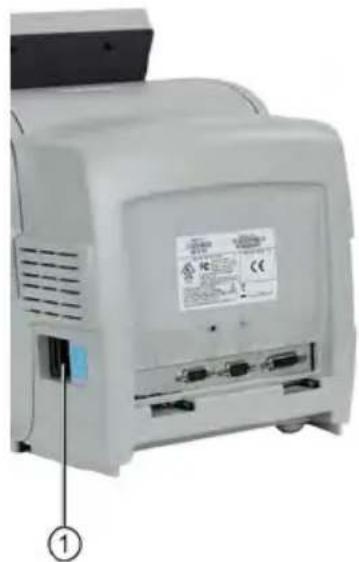
① Zur Anschlussdose oder ZuführungStromanschluss
② Zu WiegeplattformenCOM2
③ Zur automatischen ZuführungCOM1
④ An OnlineserviceLAN-Anschluss
⑤ Zu einem Speichergerät oder Drucker.USB-Anschlüsse
Verbindungsdetails
(ohne optionale Verschließeinheit)
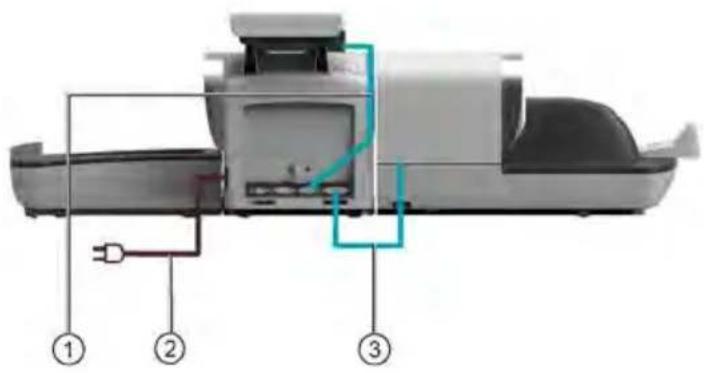
(mit Verschließeinheit)
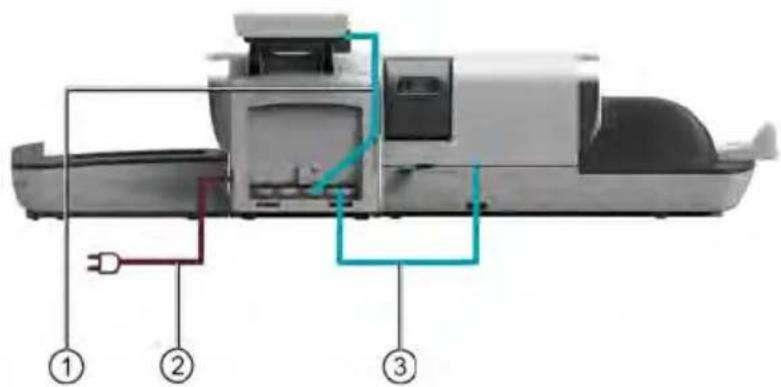
① Verbindung von Basiseinheit zu WiegeplattformenCOM2
② StromquelleAnschlussdose
③ Verbindung von Zuführung zu BasisCOM1
Energieverwaltung2.5

Das System kann das LAN nur verwenden, wenn das LAN-Kabel angeschlossen ist, BEVOR das Netzkabel angeschlossen wird.
Energy Star®-Konformität

Bürogeräte sind im Allgemeinen 24 Stunden täglich eingeschaltet, daher spielen die Funktionen zur Energieverwaltung eine große Rolle beim Energiesparen und Verringern der Luftverunreinigung.
Das Frankiersystem ist ein für den Energy Star® qualifiziertes Frankiersystem, das nach einer Phase der Inaktivität automatisch in den weniger Energie verbrauchenden Sleep-Modus wechselt.
Wenn das System längere Zeit im Energiesparmodus verweilt, wird nicht nur Energie gespart, sondern das System kann auch abkühlen und dadurch eine längere Lebensdau erreichen.
Sleep-Modus
Sie können das Frankiersystem auch manuell in den Sleep-Modus versetzen.

Um den Zeitraum zu ändern, nach dem das Frankiersystem in den Sleep-Modus wechselt, siehe Vorgehensweise zum Ändern der System-Ein-Abschaltzeiten auf Seite 172.
- Drücken Sie auf (in der oberen rechten Ecke des Bedienfelds).
Das neben der Taste befindliche Licht zeigt Folgendes an:
Grün: Das Frankiersystem ist aktiv und einsatzbereit.
Gelb: Das Frankiersystem befindet sich im Modus 'Sleep'.

Stellen Sie beim Starten des Systems sicher, dass die Wiegeplattform frei ist, um Fehler beim Wiegen zu vermeiden.
AUS-Modus
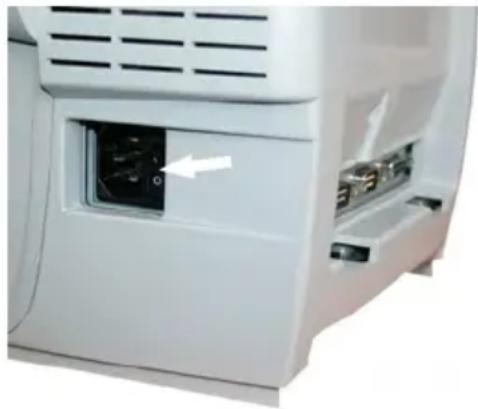
Wenn Sie das System ausschalten (AUS) möchten, können Sie den Ein-/Ausschalter auf der rechten Seite der Basiseinheit verwenden.
So schalten Sie das Frankiersystem in den AUS-Modu
- Versetzen Sie das System in den Sleep-Modus (siehe So schalten Sie das Frankiersystem in den Sleep-Modus auf Seite 29).
- Stellen Sie sicher, dass das neben der Taste (in der oberen rechten Ecke des Bedienfelds) befindliche Licht die Farbe Gelb anzeigt, d. h. das Frankiersystem befindet sich im Modus 'Sleep'.
- Schalten Sie das Frankiersystem aus. Der Kreis (oder O) zeigt an, dass das System ausgeschaltet ist.
3 Verarbeiten von Postgütern
In diesem Abschnitt wird die Vorgehensweise beim Bearbeiten von Postgütern beschrieben: Auswählen eines Druckmodus, einer Gebühr und einer Wiegemethode, Aktivieren der Verschließeinheit usw. in Abhängigkeit von der Verarbeitungsart, die Sie der Postsendung zuordnen müssen.
3.1 Auswählen eines Druckmodus ....33
3.2 Vorbereiten und Starten Ihrer Arbeitssitzung ....35
Vorgehensweise beim Sortieren von Postgütern 36
Vorgehensweise beim Anmelden und Starten einer Arbeitssitzung ....37
Vorgehensweise beim Ändern des aktuellen Abdruckmodus ....39
Vorgehensweise beim Verwenden der Zuführung ....41
3.3 Drucken von [Standard]-Postgütern 43
Vorgehensweise beim Festlegen der Postgebühr für [Standard]-Postgüter 44
Vorgehensweise beim Verarbeiten von [Standard]-Postgütern ....48
3.4 Drucken von Eingangspost mit [Eingang]-Modus .....52
Vorgehensweise beim Festlegen von Drucken im [Eingang]-Modus ....53
Vorgehensweise beim Verarbeiten von eingehenden Postgütern ....55
3.5 Verarbeiten von nicht zu bedruckenden Postgütern (Druck aus) 56
Vorgehensweise beim Festlegen der Verarbeitung von Postgütern, die nicht bedruckt werden sollen ....57
Vorgehensweise beim Verarbeiten von nicht zu bedruckenden Postgütern (Druck aus) 58
3.6 Einstellungsdetails 59
Vorgehensweise beim Ändern von Kostenstellen ....59
Vorgehensweise beim Auswählen einer Gebühr 60
Vorgehensweise zur Verwendung der Porto-Historie 62
Vorgehensweise beim direkten Eingeben eines Postproduktcodes ......63
Vorgehensweise beim manuellen Eingeben des Betrags 64
Vorgehensweise beim manuellen Eingeben der mehrfachen Ausführung ....67
Vorgehensweise zum Ändern der Wiegeart ....72
Vorgehensweise beim manuellen Eingeben des Gewichts ....73
Vorgehensweise beim Ändern des Datums 75
Vorgehensweise beim Hinzufügen (oder Entfernen) von Text zur (von der) Frankierung ....76
Ändern eines Werbeklischees von der Frankierung ....77
Vorgehensweise beim Versetzen der Frankierung (Druckversatz) ....78
Vorgehensweise beim Verwenden einer EKP-Nummer ....79
Vorgehensweise beim Verwenden einer JOB-Nummer ....80
Vorgehensweise beim Verwenden eines Abdrucktests ....81
Vorgehensweise beim Aktivieren (Deaktivieren) des Nummerators ....83
Vorgehensweise beim Verwenden von Abdruckspeichern ....84
3.7 Erweiterte Vorgänge 86
Vorgehensweise beim Aktivieren eines Nothalts 86
Vorgehensweise beim Zurücksetzen von Stapelzählern ....87
Vorgehensweise beim Zählen von Postgütern durch Wiegen ....88
Vorgehensweise beim Auffüllen des automatischen
Frankierstreifenspenders 88
Anpassen der Frankierung
Zur Postverarbeitung müssen Sie zuerst einen "Druckmodus" auswählen, welcher der Verarbeitungsart entspricht, die Sie auf Postsendungen anwenden möchten: Frankierungen für verschiedene Gebühren, Drucken von "Eingang" und dem Datum auf Eingangspost usw.
Für jeden von Ihnen gewählten "Druckmodus" zeigt das Frankiersystem sämtliche Spezifikationen (und nur diese) für die von Ihnen zu verwendende Verarbeitungsart
Startbildschirm und Konfigurationsmenü
Jeder Druckmodus ist zugeordnet zu:
- Ein spezifischer Startbildschirm, der die aktuelle Frankierungskonfiguration anzeigt (Gewicht, Gebühr, ...).
- Ein spezifisches Menü für die Abdruckkonfiguration, das Ihnen das Einstellen der Frankierungsparameter ermöglicht.

Drücken Sie auf dem Bedienfeld auf die Kurzwahltaste—, um direkten Zugriff auf das Menü für die Frankierungskonfiguration erhalten.

Das System verfügt über fünf Kurzwahltasten für den Direktzugriff um Zeit zu sparen. Sie können Tastenanschläge für die Gebührenauswahl, für Abdruckspeicher, zum Drucken von Frankierstreifen, zum Hinzufügen oder Prüfen von Vorgaben, für die Auswahl des Wiegemodus und zum Anpassen der Frankierung minimieren.
In der nachfolgenden Tabelle wird der auswählbare Druckmodus in Abhängigkeit von der Verarbeitungsart angezeigt, die Sie auf Postgüter anwenden möchten.
In der rechten Spalte werden für jeden Druckmodus die verfügbaren Optionen für die einzelnen Druckmodi angegeben.
Wenn keine Parameter festgelegt werden, verwendet das Frankiersystem die Standardwerte
| Druckmodus Verarbeitung | Verfügbare Frankierungsoptionen | |
| Gebühr anwenden auf ausstehende Postgüter | Standard](Drucken von [Standard]-Postgüternl auf Seite 43) | GebührGewichtDatumsformatText (optional)WerbeklischeeDruckversatz (optional)Verschließoption (mechanisch) |
| Drucken von "Eingang" des Datums auf eingehende Postgüter: | (Eingang)(Drucken von Ein-gangspost mit [Ein-gang]-Modus auf Seite 52) | Datum drucken und/oder "Eingang"Druckversatz (optional) |
| Zählen durch Zuführen:(Verwenden der optionalen Zuführung) | [Kein Drucken](Verarbeiten von nicht zu bedruckenden Postgütern (Druck aus) auf Seite 56) | Zähler zurückstellenVerschließeinheit deaktivieren (sofern installiert) |

Das System wählt beim Starten standardmäßig den Druckmodus [Standard] aus.
Siehe auch
- So legen Sie die Standardwerte als Manager fest: Siehe Konfigurieren des Frankiersystems auf Seite 159.
3.2 Vorbereiten und Starten Ihr Arbeitssitzung
Vorbereitungsschritte
Diese Vorbereitungsschritte helfen Ihnen beim effizienteren Verarbeiten der Postgüter. Sie umfassen Folgendes:
- Sortieren der Postgüter nach Typ und Aufgabe, um die Verarbeitung zu beschleunigen (Sortieren von Postgütern nach Typ und Aufgabe auf Seite 35)
- Anmelden am System, um eine Arbeitssitzung zu starten (Einschalten des Systems und Starten einer Arbeitssitzung auf Seite 36)
- Auswählen des Frankierungstyps, der jedem Postgutstapel entspricht (Auswählen des Druckmodus auf Seite 39)
- Überprüfen weiterer Sachverhalte für das Frankiersystem: Druckfarbenfüllstand, Guthaben... (Häufig gestellte Fragen auf Seite 40)
In diesem Abschnitt wird außerdem die Verwendung der automatischen Zuführung des Frankiersystems beschrieben (Verwenden der Zuführung auf Seite 41).
Sortieren von Postgütern nach Typ und Aufgabe
Sortieren Sie Ihre Postgüter in Gruppen mit ähnlichen Merkmalen, um Zeit zu sparen. Dadurch wird verhindert, dass Sie die Frankierungseinstellungen zu oft ändern müssen. Außerdem ermöglicht es Ihnen, die automatischen Funktionen des Frankiersystems vollständig zu nutzen, insbesondere das Differenzwiegen, mit deren Hilfe Sie die Postgüter erheblich schneller verarbeiten können.
Befolgen Sie die nachfolgenden Schritte, um die Postgüter auf verschiedene Stapel zu sortieren.
Verteilen Sie die Postgüter gemäß ihrer Merkmale und in der folgenden auf verschiedene Stapel:
- Postgutart.
Siehe die Tabelle unter Verarbeitungsart und Druckmodus auf Seite 34
Ausgehende Postgüter mit verschiedenen Portoarten
Standardporto
Posteingang
Nur zu zählende oder zu verschließende Postgüter (sofern Verschließeinheit installiert).
- Trennen Sie zu verschließende Kuverts von nicht zu verschließenden.
- Kostenstellen, zum Zuordnen von Kosten (nur, wenn Sie beim Anmelden ein Kostenstelle auswählen müssen, siehe Einstellungsdetails auf Seite 59).
- Anzuwendende Gebühr und hinzuzufügende Services.
- Physische Merkmale.
Trennen Sie Postgüter, die das im Systempostgutpfad zulässige Gewicht, Größe od die zulässige Dicke überschreiten (siehe Postgutspezifikationen auf Seite 249).
- Sortieren Sie abschließend die einzelnen Stapel nach Größe.
Einschalten des Systems und Starten einer Arbeitss
Durch das Einschalten des Systems wird auf dem Frankiersystem automatisch eine Arbeitssitzung gestartet.
Beim Start in Abhängigkeit von bestimmten Manager-Einstellungen:
- Der Zugriff auf das System ist möglicherweise nicht eingeschränkt.
- Möglicherweise müssen Sie einen PIN-Code eingeben
- Möglicherweise müssen Sie eine Kostenstelle auswählen
Ihre Arbeitssitzung endet, wenn das System in den Sleep-Modus zurückkehrt.
Vorgehensweise beim Anmelden und Starten einer Arbeitssitzung
So melden Sie sich als Benutzer an:
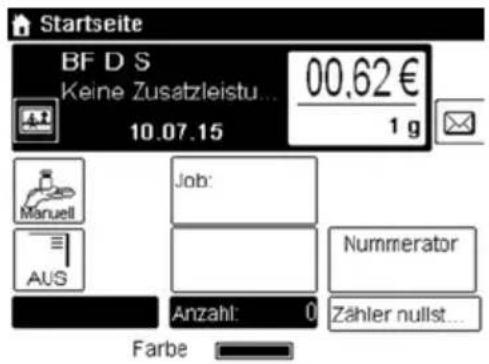
- Drücken Sie auf um das System zu aktivieren.
Das System zeigt möglicherweise einen der folgenden Bildschirme Startbildschirm [Normal]
text_image
Startseite BF D S Keine Zusatzleistu... 10.07.15 00,62 € 1 g Manuell Job: AUS Nummerator Anzahl: 0 Zähler nullst... FarbeLogin-Bildschirm
text_image
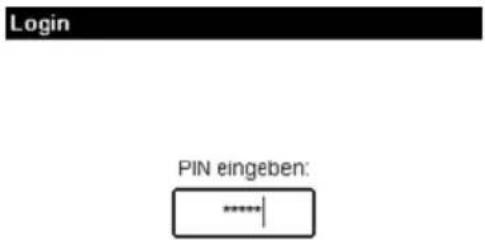
Login PIN eingeben: *****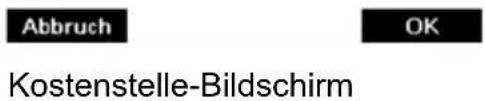
text_image
Abbruch OK Kostenstelle-Bildschirm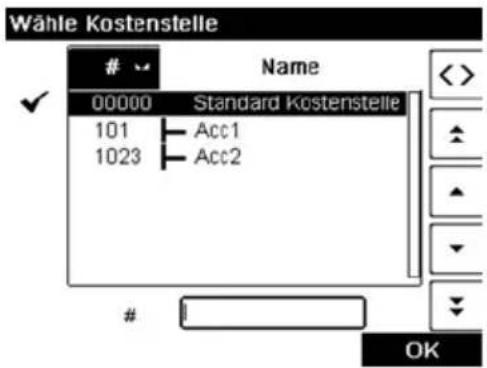
text_image
Wähle KostenstelleName
00000 Standard Kostenstelle 101 Acc1 1023 Acc2OK
-
Wenn der folgende Bildschirm angezeigt wird:
-
Startbildschirm [Normal]: Wenn dieser Bildschirm angezeigt wird, ist kein weitere Schritt erforderlich, um durch das System zu navigieren.
- Login-Bildschirm: Wenn der Login-Bildschirm angezeigt wird, geben Sie Ihren PIN ein.
- Kostenstelle-Bildschirm: Wenn der Bildschirm "Kostenstelle" angezeigt wird, wählen Sie Ihre Kostenstelle wie folgt aus.
Verwenden Sie die Pfeile nach oben und nach unten (verwenden Sie die Doppelpfeile, um durch die Liste zu blättern), und drücken Sie dann zum Überprüfen auf [OK].
Sie können Ihre Kostenstelle auch mit Hilfe eines Barcode-Scanners (optional) auswählen.
Die Seite Startbildschirm [Normal] wird angezeigt. Die Arbeitssitzung wird gestartet.
So suchen Sie eine Kostenstelle

Finden Sie Ihre Kostenstelle schneller: Geben Sie die Kostenstellennummer ein oder verwenden Sie einen Barcode-Scanner, anstatt die Pfeile nach oben und nach unten zu verwenden (optional).

Damit Sie mit Hilfe des Ziffernblocks Buchstaben anstelle von Ziffern eingeben, drücken Sie die entsprechende Taste mehrmals hintereinander, wie bei einem Mobiltelefon. (Beispiel: Drücken Sie zwei Mal die Taste "6", um den Buchstaben "N" einzugeben).
Kostenstelleninformationen
- Weitere Informationen zur Zuordnung der Kostenstellen, wenn eine Sitzung bereits geöffnet ist, finden Sie unter Ändern der aktuellen Kostenstelle auf Seite 59.
- Weitere Informationen zum Auswählen der Sicherheitsstufe für Kostenstellen und der Zugangskontrolle als Manager finden Sie unter Verwalten von Kostenstellen ur Zuordnen von Zugriffsrechten auf Seite 99.
- Um das System in den Sleep-Modus zu versetzen, siehe So schalten Sie das Frankiersystem in den Sleep-Modus auf Seite 29.
Wählen Sie für jeden von Ihnen sortierten Postgutstapel (siehe Sortieren Sie Postgüter nach Typ und Aufgabe auf Seite 35) den Druckmodus aus, der erforderlich ist, um die Postgüter wie folgt zu verarbeiten:
Vorgehensweise beim Ändern des aktuellen Abdruckrodi
Nachdem Sie als Benutzer angemeldet sind:
- Entweder:
drücken und Folgendes auswählen: Druckmodus einstel
Der Bildschirm Abdruck wird angezeigt.
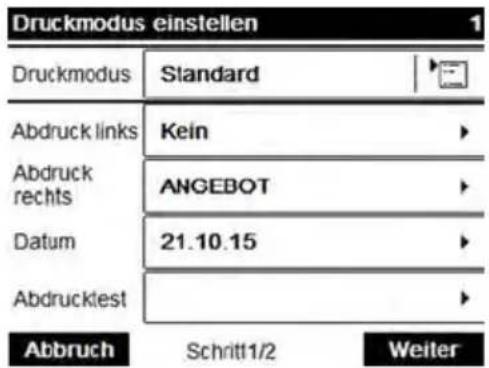
text_image
Druckmodus einstellen 1 Druckmodus Standard Abdruck links Kein Abdruck rechts ANGEBOT Datum 21.10.15 Abdruckiest Abbruch Schritt1/2 Weiter- Wählen Sie Druckmodus aus.
Der Bildschirm Druckmodus wird angezeigt.
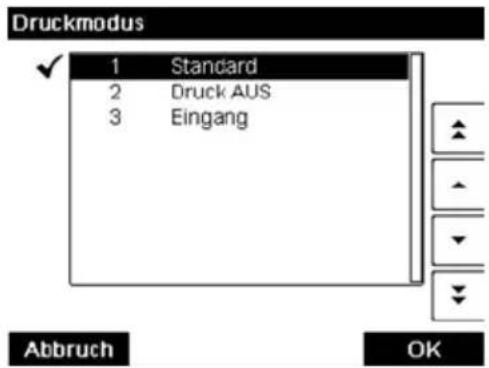
text_image
Druckmodus 1 Standard 2 Druck AUS 3 Eingang Abbruch OK- Wählen Sie in der Liste den Druckmodus aus, und drücken Sie anschließend auf [OK].
Der Bildschirm Abdruck wird aktualisiert und zeigt die Menüeinträge an, mit deren Hilfe Sie die Abdruckoptionen ändern können.
- Drücken Sie auf, um zum Startbildschirm zurückzukehren.
Häufig gestellte Fragen
Systemprüfliste:
| AntwortFrage... | |
| Verfüge ich über ausreichend Postgebühren? | Drücken Sie, und geben Sie dann 1 ein, um den Vorgabestand zu prüfen.Informationen zum Hinzufügen von Vorgaben finden Sie unter Vorgehensweise beim Hinzufügen von Vorgaben zum PSD (Zähler) auf Seite 95. |
| Muss der Stapelzähler gelöscht werden? | chischen Sie die Stückzähler, wenn Sie für den bevorstehenden Postgutdurchlauf einen Bericht erstellen möchten (siehe Tagesregisterbericht auf Seite 134).Auf dem Startbildschirm Zähler zurückstellen auswählen oderSiehe Vorgehensweise beim Zurücksetzen von Stapelzählern auf Seite 87. |
| Ist die Schließ-/Anfeuchteinheit ordnungsgemäß gefüllt?(falls installiert) | Um Kuverts beim Drucken zu verschließen.Informationen zu den mit einer Verschließeinheit ausgestatteten Zuführungen finden Sie unter Vorgehensweise beim Auffüllen des Behälters der Schließ-einheit auf Seite 228. |
| Ist die Wiegeplattform ordnung gemäß auf Null gestellt oderriert? | Bevor Sie Kuverts auf die Wiegeplattform legen, sollte derta Startbildschirm 0 g anzeigen. Falls _ g angezeigt wird, setzen Sie die Wiegeplattform auf Null zurück.Siehe Vorgehensweise beim Zurücksetzen der Wie-geplattform auf Null auf Seite 179. |
| Befinden sich Etiketten im matischen Etikettenspender?(falls auf Streifen gedruckt werden soll) | Sübe Vorgehensweise beim Auffüllen des automatischen Frankierstreifenspenders auf Seite 88. |
| Befindet sich ausreichend Druckfarbe in der Patrone? | Informationen zum Anzeigen des Druckfarbenfüllstands im Druckkopfsatz finden Sie unter Vorgehensweise beim Anzeigen des Druckfarbenfüllstands und der Kartuschendaten auf Seite 220. |

Sie können gewarnt werden, wenn das verfügbare Guthaben unter einen voreingestellten Wert fällt (siehe Vorgehensweise beim Festlegen des Schwellwerts für geringes Guthaben auf Seite 174)
Verwenden der Zuführung
In dem nachfolgenden Verfahren wird beschrieben, wie ein Postgutstapel auf den Anlagetisch gelegt wird.
In Abhängigkeit von der von Ihnen zum Verarbeiten der Postgüter gewählten Wiegemethode müssen Sie die Kuverts möglicherweise einzeln einlegen oder einen Kuvertstapel auf den Anlagetisch legen.
Vorgehensweise beim Verwenden der Zuführung
Zuführen eines Postgutstapels:
- Fächern Sie die Kuverts auf, um diese zu trennen.
- Erzeugen Sie für den Stapel eine schräge Kante.
- Legen Sie die Kuverts auf den Anlagetisch, wobei der obere Rand an der hinteren Führungsleiste anliegt.
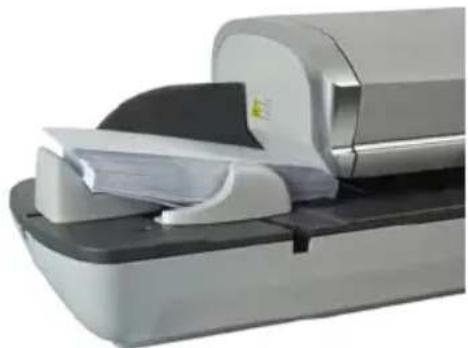
- Passen Sie die Seitenführung für große Kuverts an. Um die Führung anzupassen, schieben Sie diese vorsichtig gegen die Kuverts, ohne sie zu fest zu drücken.
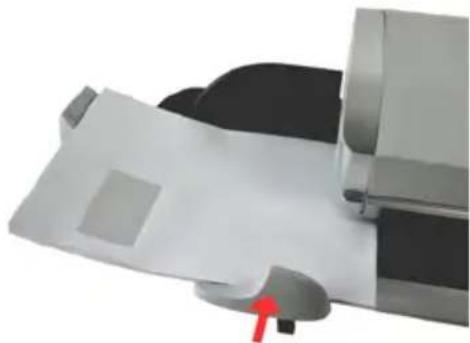
Kuvertlaschen müssen geschlossen werden, nicht nur eingesteckt.

Versuchen Sie nicht, selbstklebende Kuverts zu verschließen.
Einstellung für die Dicke:
Die Zuführung bietet 2 Einstellungen zur Anpassung an die Dicke der zu verarbeitene Kuverts. Verwenden Sie diese Einstellung, wenn mehrere dünne Kuverts die Zuführung gleichzeitig durchlaufen oder wenn dicke Kuverts im Zugang des Postgutpfads eingeklemmt sind.
- Öffnen Sie die Abdeckung der Zuführung.
- Ändern Sie die Hebelposition:
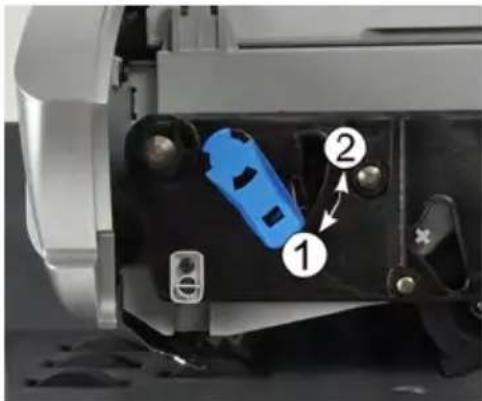
- 1 für dünne Kuverts.
-
2 für dicke Kuverts.
-
Schließen Sie die Abdeckung der Zuführung.
3.3 Drucken von [Standard]-Post gütern
Verarbeiten von [Standard]-Postgütern
In diesem Abschnitt wird die Vorgehensweise beim Verarbeiten von [Standard]-Postgütern beschrieben:
- Anwenden des Portos unter Verwendung verschiedener Gebühren.
Siehe auch
- Informationen zur Verwendung des Druckmodus finden Sie unter Auswählen ein Druckmodus auf Seite 33.
Anwenden der Postgebühr für [Standard]-Postgüter
Festlegen der Postgebühr für [Standard]-Postgüter
In dem nachfolgenden Verfahren werden die Schritte zum Verarbeiten von Postgüterroin der empfohlenen Reihenfolge beschrieben.
- Da sich die Postgutanforderungen schnell ändern, sind möglicherweise einige Einstellungen nicht erforderlich oder ihre Reihenfolge kann variieren.
- Sie müssen mit der Auswahl des Druckmodus beginnen, um den Zugriff auf die zusätzlichen Optionen zu erhalten und dadurch in der Lage zu sein, die Postgüter zu verarbeiten ("Standard" ist die Standardeinstellung).
![Neopost IN-600 - Festlegen der Postgebühr für [Standard]-Postgüter - 1](/content/2026/05/787229/images/d497c8d80ac027d468d4237ca79cb0c3dfff5238b159f1f2c08d7d9ed02596b5.jpg)
Stellen Sie sicher, dass Sie die Vorbereitungsschritte bereits durchgeführt haben, die unter Vorbereiten und Starten Ihrer Arbeitssitzung auf Seite 35 erwähnt wurden.
Vorgehensweise beim Festlegen der Postgebühr für [Standard]-Postgüter
Erforderliche Eingaben:
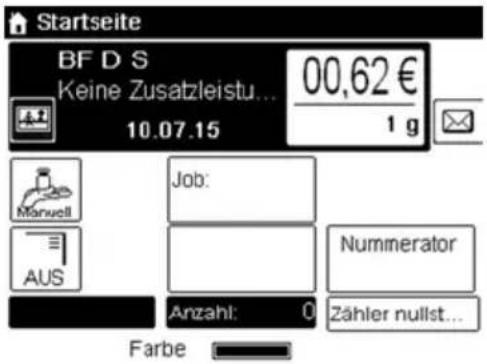
- Stellen Sie sicher, dass Sie sich auf dem Startbildschirm des Durckme [Standard] befinden.
Der Abdrucktyp wird wie unten veranschaulicht am oberen Rand des Startbildschirn angezeigt.
text_image
Startseite BF D S Keine Zusatzleistu... 10.07.15 00,62 € 1 g Manuell AUS Job: Nummerator Anzahl: 0 Zähler nullst... Farbe- Prüfen oder ändern Sie den Druckmodus, wenn sich das System nicht [Standard] befindet.
Drücken Sie auf, um auf den Bildschirm Druckmodus einstellen zuzugreifen:

text_image
Druckmodus einstellen 1 Druckmodus Standard Abdruck links Kein Abdruck rechts ANGEBOT Datum 21.10.15 Abdrucktest Abbruch Schritt1/2 WeiterDer Druckmodus wird in Zeile 2 des Bildschirms angezeigt.
Zum Ändern des Druckmodus wählen Sie Druckmodus und anschließend [Standard] auf dem Bildschirm Druckmodus aus. Weitere Informationen finden Sie unter Vorgehensweise beim Ändern des aktuellen Druckmodus auf Seite 39.

So wählen Sie eine Option auf dem Bildschirm aus: Ver Sie die auf der rechten Seite der Anzeige befindlichen entsprechenden Tasten.
- Zusätzlich können Sie die Frankierungselemente wie folgt über den Bildschirm Druckmodus einstellen konfigurieren:
Wechsel zwischen Abdruck links oder rechts:
Das System unterstützt "Abdruck links" und "Abdruck rechts". In diesen flexiblen Bereichen können Sie ein Klischee oder Zusatztext auswählen. Daher können Sie die Frankierung mit Folgendem drucken:
- Einem Klischee und einem Zusatztext:
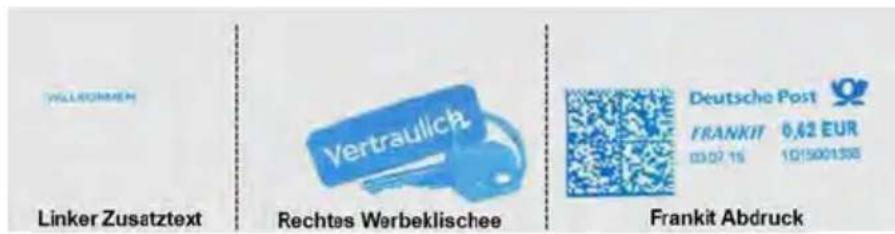
text_image
WELLGRINMEH Linker Zusatztext Vertraulich Rechtes Werbeklischee Deutsche Post FRANKIT 0,62 EUR 03.07.15 1Q15001508 Frankit Abdruck- Zwei Klischees:
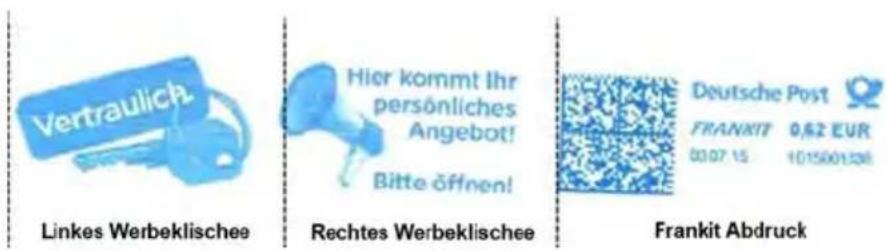
text_image
Vertraulich Linkes Werbeklischee Hier kommt ihr persönliches Angebot! Bitte öffnen! Rechtes Werbeklischee Deutsche Post FRANKIT 0,62 EUR 0307.15 1015001538 Frankit Abdruck- Zwei Zusatztexten:

text_image
Linker Zusatztext Rechter Zusatztext Frankit AbdruckWeitere Informationen zum Auswählen eines Klischees finden Sie unter Vorgehensweise beim Ändern oder Hinzufügen von Werbeklischees zur (von der) Frankierung auf Seite 77.
Weitere Informationen zum Auswählen von Zusatztext finden Sie unter Vorgehensweise beim Hinzufügen (oder Entfernen) von Text zur (von der) Frankierung auf Seite 76.
Überprüfen oder ändern Sie das Datum:
Wählen SieDatum und anschließend eine Datumsoption auf dem Bildschirm Vordatieren aus. Wählen Sie zum Drucken des aktuelle Datums Keine Vordatierung aus. Weitere Informationen finden Sie unter Vorgehensweise beim Ändern des Datums auf Seite 75.
Drücken Sie auf, um zum Startbildschirm zurückzukehren.
- Wählen Sie eine Gebühr aus und fügen Sie Zusatzleistungen hinzu.

Drücken Sie auf, um den Bildschirm Gebührenauswahl zu öffnen.
Geben Sie eine Gebührennummer ein, um eine Gebühr auszuwählen oder neue Gebührenoptionen anzuzeigen.
Wählen Sie Weitere Auswahlmöglichkeiten aus, um wie folgt Zugriff auf den Porto-Historie oder die Optionen des Portoassistenten zu erhalten:
Wählen Sie Porto-Historie aus, um eine vor Kurzem verwendete Gebühr auszuwähl
Wählen Sie Produktcode aus, um einen Postproduktcode einzugeben.
Wählen Sie Portoassistent aus, um die Gebührenoptionen in den Listen auszuwählte
Weitere Informationen finden Sie unter Auswählen einer Gebühr auf Seite 60.

Sie können direkt einen Postproduktcode eingeben: Geben Sie über den Startbildschirm die erste Zahl des Produktcodes mit Hilfe des Ziffernblocks ein. Weitere Informationen finden Sie unter Eingeben eines Postproduktcodes auf Seite 63.
5. Auswählen eines Wiegemodus.
In Abhängigkeit von der Postgutart und der zu verarbeitenden Menge können Sie effiziente Wiegemethode auswählen, die die Wiegeplattform verwendet, um Zeit zu sparen. siehe Auswählen einer Wiegeart auf Seite 70.
Zum Ändern des aktuellen Wiegemodus drücken Sie auf und wählen auf dem Bildschirm Wiegeart einen Wiegemodus aus.
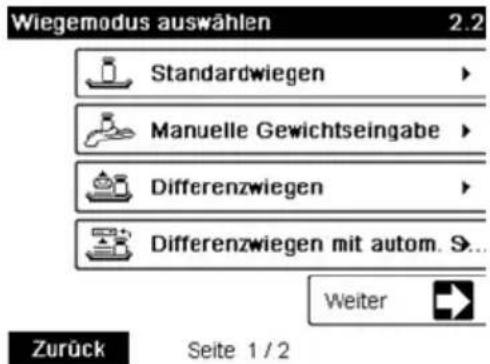
text_image
Wiegemodus auswählen 2.2 Standardwiegen Manuelle Gewichtseingabe Differenzwiegen Differenzwiegen mit autom. ... Zurück Seite 1 / 2 Weiter
Weitere Informationen finden Sie unter Vorgehensweise zum Ändern der Wiegeart auf Seite 72.

Wenn die automatische Auswahl der Wiegeplattform aktiviert ist (siehe Automatische Auswahl der Wiegeplattform auf Seite 177), können Sie über den Startbildschirm den Wiegemodus in "Standardwiegen" ändern, indem Sie ein Postgut auf die Wiegeplattform legen.
Sie können auch die folgenden optionalen Eingaben anwenden:
- Aktivieren Sie einen Stückzähler: siehe Vorgehensweise beim Aktivieren (Deaktivieren) des Stückzählers auf Seite 83.
- Verwenden Sie eine JOB-Nummer: siehe Vorgehensweise beim Verwenden einer JOB-Nummer auf Seite 80.
- Verwenden einer EKP-Nummer, um Postgüter für einen Dritten zu frankieren: siehe Vorgehensweise beim Verwenden einer EKP-Nummer auf Seite 79.
- Verändern Sie die Position des Frankierabdrucks: siehe Vorgehensweise beim Versetzen der Frankierung (Druckversatz) auf Seite 78.
- Schließen Sie Kuverts mit Hilfe der Verschließeinheit der Zuführung: siehe Verwenden der Schließfunktion auf Seite 85.
Sie sind jetzt bereit zum Drucken.
Festlegen eines Abdruckspeichers für [Standard]-Postgüter
![Neopost IN-600 - Festlegen eines Abdruckspeichers für [Standard]-Postgüter - 1](/content/2026/05/787229/images/5b9844fa856ea8a889583eddc65eddfad5233b3023a85c097cff16be28d636ba.jpg)
Erwägen Sie die Verwendung von Abdruckspeichern, um den Abdruck schnell einzurichten. In den Speichern werden Abdruckmerkmale zusammen mit Gebühren und der belasteten Kostenstelle (falls aktiviert) gespeichert. Siehe Verwenden von Abdruckspeichern auf Seite 84.
Verarbeiten von [Standard]-Postgütern
Die Art und Weise, in der die Postgüter bearbeitet werden, hängt in erster Linie von der von Ihnen ausgewählten Wiegemethode ab. Er wird durch das Symbol im Bereich Wiegean des Bildschirms angezeigt.
![Neopost IN-600 - Verarbeiten von [Standard]-Postgütern - 1](/content/2026/05/787229/images/c34512aa07087e2cd722de859672b834b0ecd910e92d48b19d9e3e3d56c796d9.jpg)
Falls Sie die aktuelle Kostenstelle vor der Anwendung des Portos (bei kostenstellenaktivierten Konfigurationen) ändern müssen, finden Sie weitere Informationen unter Vorgehensweise beim Ändern von Kostenstellen auf Seite 59.
Vorgehensweise beim Verarbeiten von [Standard]-Postgütern
Im Modus Standardwiegen():
Über den Startbildschirm [Standard], um die Postgebühr direkt auf Postgüter zu drucken:
- Legen Sie das Postgut auf die Wiegeplattform.
Das Gewicht des Postguts wird im Bereich Gewicht des Bildschirms angezeigt und der Postgebührbetrag wird aktualisiert.
- Drücken. Die Systemmotoren werden gestartet.

Wenn die Smart Start-Funktion aktiviert ist, werden die Motoren automatisch gestartet, wenn Sie das Postgut von der Wiegeplattform nehmen. Informationen dazu, wie Sie Smart Start aktivieren, finden Sie unter Vorgehensweise beim Aktivieren/Deaktivieren von Smart Start auf Seite 173.
- Nehmen Sie das Kuvert von der Wiegeplattform, und legen Sie es in den Postgutp gegen die hintere Führungswand ein, wobei die zu bedruckende Seite nach oben zeigt.
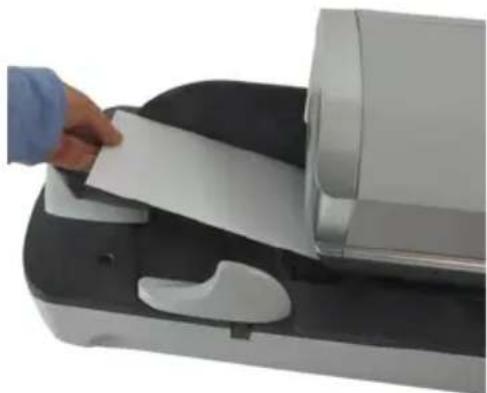
Wenn das Postgut dicker als die maximal zulässige Dicke für den
Postgutpfad ist, drücken Sie auf, um einen Frankierstreifen zu drucken. Der Frankierstreifen wird gedruckt. Informationen dazu, wie Sie die maximale Dicke herausfinden, finden Sie unter Postgutspezifikationen auf Seite 249.
- Das Frankiersystem druckt die Postgebühr und das Postgut (bzw. die Frankierstreifen) werden in die Ablage gesendet.

Wenn Sie die Verschließeinheit verwenden, nehmen Sie den Postgutstapel aus der Ablage und legen diesen beiseite, damit die Kuverts trocknen können.
Falls Sie mehrere identische Frankierstreifen drucken möchten:
- Drücken Sie auf, und geben Sie die Anzahl der Frankierstreifen ein.
Stellen Sie sicher, dass ausreichend Frankierstreifen im Frankierstreifenspender verfügbar sind (siehe Auffüllen des Frankierstreifenspenders auf Seite 88).

- Drücken Sie auf, um die Frankierstreifen zu drucken.
Im optionalen Modus Differenzwiegen ( ):
Über den Startbildschirm [Standard]:
- Legen Sie den zu verarbeitenden Postgutstapel auf die Wiegeplattform, und befolgen Sie dann die Anweisungen auf dem Bildschirm oder die nachfolgenden Schritte.
- Nehmen Sie das erste Postgut oben vom Stapel. Das Frankiersystem zeigt das Gewicht und das Porto auf dem Startbildschirm an und startet die Motoren automatisch.
- Legen Sie das Postgut in die Basis gegen die hintere Führungswand ein, wobeit die zu bedruckende Seite nach oben zeigt, um die Frankierung zu drucken.
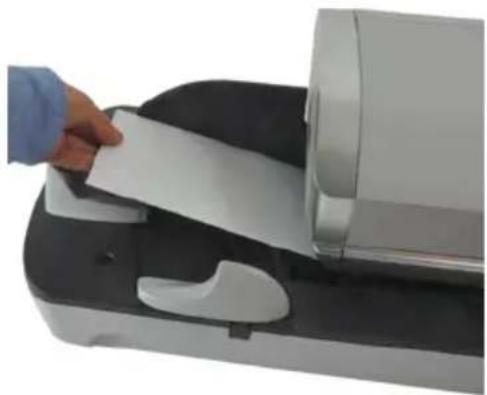
Wenn das Postgut dicker als die maximal zulässige Dicke für den
Postgutpfad ist, drücken Sie auf, um einen Frankierstreifen zu drucken. Der Frankierstreifen wird gedruckt. Informationen dazu, wie Sie die maximale Dicke herausfinden, finden Sie unter Postgutspezifikationen auf Seite 249.
- Das Frankiersystem wendet das Porto an und das Postgut (oder der Frankierstreifen wird in die Ablage gesendet.

Wenn die Verschließeinheit aktiviert ist, nehmen Sie den Postgutstapel aus der Ablage und legen diesen beiseite, damit die Kuverts trocknen können.
- Wiederholen Sie den vorherigen Schritt für jedes Postgut.
Drücken Sie auf, um den Prozess zu einem beliebigen Zeitpunkt zu beenden.

Wenn Sie das letzte Postgut von der Wiegeplattform entferner werden Sie vom Frankiersystem gefragt, ob dieses gedruckt werden soll. Sie können mit Ja oder Nein antworten.
Im optionalen Modus Differenzwiegen mit autom. Streifen ( ):
Über den Startbildschirm [Standard]:
-
Legen Sie den zu verarbeitenden Postgutstapel auf die Wiegeplattform, und befolgen Sie dann die Anweisungen auf dem Bildschirm oder die nachfolgenden Schritte.
-
Nehmen Sie das erste Postgut oben vom Stapel. Das Frankiersystem zeigt das Gewicht und die Postgebühr auf dem Startbildschirm an, startet die Motoren und druckt die Frankierstreifen automatisch.

Wenn Sie versehentlich mehrere Objekte von der Wiegeplattform entfernen, ersetzen Sie die entfernten Objekte auf der Wiegeplattform vor der Gewichtsstabilisierung, um den Frankierstreifendruck zu verhindern (ca. 1,5 Sekunden).
- Wiederholen Sie den vorherigen Schritt für jedes Postgut.
Drücken Sie auf, um den Prozess zu einem beliebigen Zeitpunkt zu beenden.

Wenn Sie das letzte Postgut von der Wiegeplattform entferner werden Sie vom Frankiersystem gefragt, ob dieses gedruckt werden soll. Sie können mit Ja oder Nein antworten.

Wenn die Verschließeinheit aktiviert ist, nehmen Sie den Postgutstapel aus der Ablage und legen diesen beiseite, damit die Kuverts trocknen können.
In anderen Modi (Manuelle Gewichtseingabe, kein Gewicht...):
Über den Startbildschirm [Standard]:

-
drücken. Die Systemmotoren werden aktiviert.
-
Legen Sie das Kuvert in den Postgutpfad gegen die hintere Führungswand ein, wobei die zu bedruckende Seite nach oben zeigt.
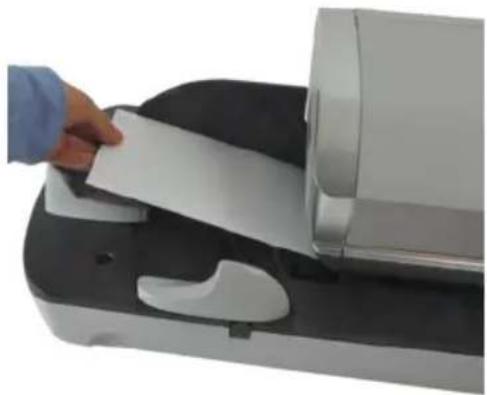
Wenn das Postgut dicker als die maximal zulässige Dicke für de
Postgutpfad ist, drücken Sie auf, um einen Frankierstreifen zu drucken. Der Frankierstreifen wird gedruckt. Informationen dazu wie Sie die maximale Dicke herausfinden, finden Sie unter Postgutspezifikationen auf Seite 249.
- Das Frankiersystem wendet das Porto an und das Postgut (oder der Frankierstreten) wird in die Ablage gesendet.

Wenn die Verschließeinheit aktiviert ist, nehmen Sie den Postgutstapel aus der Auffangschale und legen diesen beiseite, damit die Kuverts trocknen können.
So drucken Sie mehrere Frankierstreifen mit gleichem Produkt und Wert:
- Drücken Sie auf, und geben Sie die Anzahl der Frankierstreifen ein.
Stellen Sie sicher, dass Frankierstreifen im Frankierstreifenspender verfügbar sind (siehe Auffüllen des Frankierstreifenspenders auf Seite 88).
- Drücken Sie auf, um die Frankierstreifen zu drucken.
3.4 Drucken von Eingangspost [Eingang]-Modus
[Eingang]-Modus
In diesem Abschnitt wird beschrieben, wie der Druckmodus [Eingang] für Folgendes verwendet wird:
• Das Datum auf Eingangspost drucken und/oder
- "Eingang" auf Eingangspost drucken
Siehe auch
- Informationen zur Verwendung des Druckmodus finden Sie unter Auswählen eines Druckmodus auf Seite 33.
Festlegen von Drucken im [Eingang]-Modus
In dem nachfolgenden Verfahren werden die zum Frankieren von Eingangspost erforderlichen Schritte beschrieben.
Sie müssen mit der Auswahl des Druckmodus beginnen, um den Zugriff auf die entsprechenden Parameter zu erhalten und dadurch in der Lage zu sein, die Postgüter verarbeiten.
![Neopost IN-600 - Festlegen von Drucken im [Eingang]-Modus - 1](/content/2026/05/787229/images/bf44342e8dc19f3bc88a05bdb19ccd603302973b9d38c0fe87cb6b03a6884ebc.jpg)
Stellen Sie sicher, dass Sie die Vorbereitungsschritte durchgeführt haben, die erwähnt wurden unter Vorbereiten und Starten Ihrer Arbeitssitzung auf Seite 35.
Vorgehensweise beim Festlegen von Drucken im [Eingang]-Modus
Erforderliche Eingaben:
- Stellen Sie sicher, dass Sie sich auf dem Startbildschirm des Druckmodu [Eingang] befinden.
Der Druckmodus wird wie veranschaulicht am oberen Rand des Startbildschirms angezeigt.

text_image
Startseite - [Eingangsste... ABC Datum Heute AUS Anzahl: 0 Zähler nullst... Farbe- Überprüfen oder ändern Sie den Druckmodus.
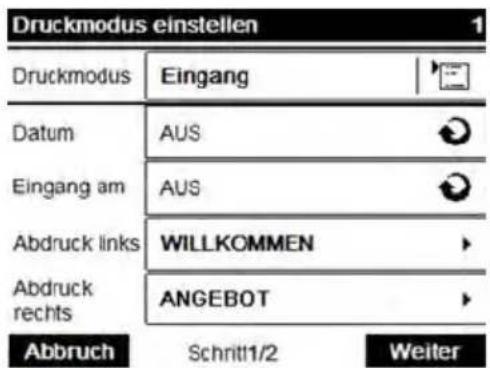
Drücken Sie auf, um auf den Bildschirm Druckmodus einstellen zuzugreifen:
text_image
Druckmodus einstellen 1 Druckmodus Eingang Datum AUS Eingang am AUS Abdruck links WILLKOMMEN Abdruck rechts ANGEBOT Abbruch Schritt1/2 WeiterZum Ändern des Druckmodus wählen Sie Druckmodus und anschließend [Eingang] auf dem Bildschirm Druckmodus aus. Weitere Informationen finden Sie unter Vorgehensweise beim Ändern des aktuellen Druckmodus auf Seite 39.
Zusätzliches kann Folgendes ausgeführt werden:
- - Drucken des Datums aktivieren oder deaktivieren.
- Drucken von "Eingang" aktivieren oder deaktivieren.
- Wählen Sie die zu ändernde Option aus. Die Schaltflächen zeigen den aktuell Status der Optionen an. Der Bildschirm zeigt den aktuellen Status der Option an.
- Drücken Sie auf, um zum Startbildschirm zurückzukehren.

Zum Auswählen einer Option auf dem Bildschirm verwende Sie die zugehörigen Tasten auf der rechten Seite der Anzeige.
Sie können auch diese optionale Eingabe anwenden:
- Verändern Sie die Position des Frankierabdrucks: siehe Vorgehensweise beim Versetzen der Frankierung (Druckversatz) auf Seite 78.
Sie sind jetzt bereit zum Drucken.
Um Postgüter zu verarbeiten, befolgen Sie das nachfolgende Verfahren, nachdem Sie die Schritte in Vorgehensweise beim Festlegen von Drucken im Eingang-Modus auf Seite 53 ausgeführt haben.
Vorgehensweise beim Verarbeiten von eingehenden Postgütern
Auf dem Startbildschirm [Eingang]:
![Neopost IN-600 - Auf dem Startbildschirm [Eingang]: - 1](/content/2026/05/787229/images/49a8bb7602fe1aa11fc506cc2d651ecbc41bf71add61fe163bb73527888edbf9.jpg)
- drücken. Die Systemmotoren werden aktiviert.
- Legen Sie das Postgut gegen die hintere Führungswand in den Postgutpfad ein, wobei die zu bedruckende Seite nach oben zeigt.
![Neopost IN-600 - Auf dem Startbildschirm [Eingang]: - 2](/content/2026/05/787229/images/d934e236007d8b304627f7071a1e9cc450584784b1f307f08a78e0abb2f630da.jpg)
Über das Frankiersystem wird der Abdruck zugeordnet und das Postgut wird in die Auffangschale gesendet.
3.5 Verarbeiten von nicht zu bckenden Postgütern (Druck aus)
Druck aus-Modus
In diesem Abschnitt wird beschrieben, wie der Druckmodus [Druck aus] für Folgendes verwendet wird:
- Kuverts mit Hilfe der automatischen Zuführung verschließen (falls installiert).
- Postgüter zum Zählen oder Testen nur transportieren.
Siehe auch
- Informationen zur Verwendung des Druckmodus finden Sie unter Auswählen eines Druckmodus auf Seite 33.
Festlegen der Verarbeitung von Postgütern, die nich bedruckt werden sollen
In dem nachfolgenden Verfahren werden die zum Verarbeiten von Postgütern erforderliche Schritte beschrieben.
Sie müssen mit der Auswahl des Druckmodus beginnen, um den Zugriff auf die entsprechenden Parameter zu erhalten und dadurch in der Lage zu sein, die Postgüter verarbeiten.

Stellen Sie sicher, dass Sie die Vorbereitungsschritte durchgeführt haben, die erwähnt wurden unter Vorbereiten und Starten Ihrer Arbeitssitzung auf Seite 35.
Vorgehensweise beim Festlegen der Verarbeitung von Postgütern, die nicht bedruckt werden sollen
Haupteingabe:
- Stellen Sie sicher, dass Sie sich auf derm Startbildschirm des Druckmod [Druck AUS] befinden.
Der Druckmodus wird wie veranschaulicht am oberen Rand des Startbildschirms angezeigt.
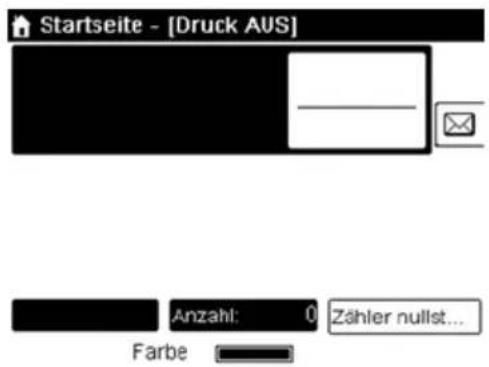
text_image
Startseite - [Druck AUS] Anzahl: 0 Zähler nullst... Farbe- Überprüfen oder Ändern des Druckmodus:
Drücken Sie auf, um auf den Bildschirm Druckmodus einstellen zuzugreifen:
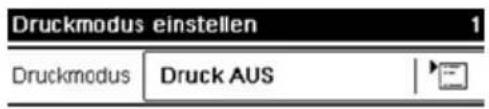
text_image
Druckmodus einstellen 1 Druckmodus Druck AUS
Zum Ändern des Druckmodus wählen Sie Druckmodus und anschließend [Druck AUS] auf dem Bildschirm Druckmodus aus. Weitere Informationen finden Sie unter Vorgehensweise beim Ändern des aktuellen Druckmodus auf Seite 39.
- Drücken Sie auf, um zum Startbildschirm zurückzukehren.

Wenn Sie Kuverts ohne Drucken verschließen möchten, müssen Sie den Hebel der Verschließ einheit einschalten: siehe Verwenden der Schließfunktion auf Seite 85.
Sie sind jetzt bereit zum Verarbeiten von Postgütern.
Verarbeiten von nicht zu bedruckenden Postgütern (aus)
Vorgehensweise beim Verarbeiten von nicht zu bedruckenden Postgütern (Druck aus)

-
drücken. Die Systemmotoren werden aktiviert.
-
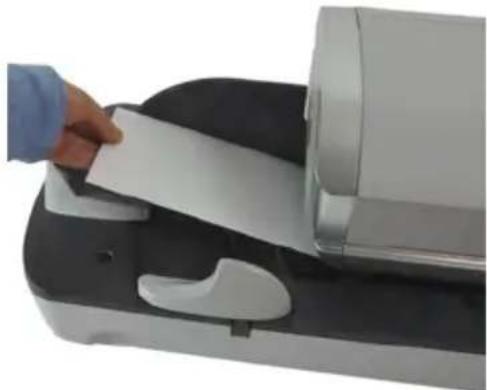
Legen Sie das Postgut mit der zu bedruckenden Seite nach oben weisend in den Postgutpfad gegen die hintere Führungswand ein (siehe Vorgehensweise beim Verwenden der Zuführung auf Seite 41).
Ändern der aktuellen Kostenstelle
Ändern Sie die Kostenstelle wie folgt, um einem Stapel von Postgütern mit Hilfe einen anderen Kostenstelle (für Konfigurationen mit aktivierten Kostenstellen) zu verarbeiten.
Vorgehensweise beim Ändern von Kostenstellen
So ändern Sie Kostenstellen:
- Als Benutzer:
MENU Auf drücken und den Pfad auswählen: Kostenstelle
Die Liste der verfügbaren Kostenstellen wird angezeigt.
- Wählen Sie die zu verwendende Kostenstelle aus, und drücken Sie auf [OK].
- Drücken Sie auf, um zum Startbildschirm zurückzukehren. Es wird die aktuelle Kostenstellennummer angezeigt.
Verwenden eines Barcode-Scanners zum Ändern einer Kostenstelle

Für die Auswahl (mit einem Klick) von Kostenstellen des Frankiersystems kann ein Barcode-Scanner verwendet werden.
Durch das Auswählen einer Gebühr kann das Frankiersystem den Portowert berechnen, wenn das Gewicht des Postguts entweder über eine Waage verfügbar ist oder manuell eingegeben wird (siehe Vorgehensweise beim manuellen Eingeben des Gewichts auf Seite 73).
Das System bietet Ihnen eine Reihe von Möglichkeiten zum Auswählen einer Gebühr:
- Verwenden einer Tastaturkürzelliste auf dem Bildschirm für die Gebührenauswahl.
- Verwenden eines Assistenten, der Sie zum Auswählen aller Gebührenparameter (Klasse, Ziel, Format und Services) in vollständigen Optionslisten auffordert.
- Direktes Eingeben eines Produktcodes (siehe Vorgehensweise beim direkten Eingeben eines Postproduktcodes auf Seite 63).
- Verwenden einer Liste der zehn zuletzt ausgewählten Gebühren aus der Porto-Historie (siehe Vorgehensweise zur Verwendung der Porto-Historie auf Seite 62).

Drücken Sie auf dem Startbildschirm auf, um die Standardgebühr auszuwählen und das Gewicht zu aktualisieren.
Vorgehensweise beim Auswählen einer Gebühr
So wählen Sie eine Gebühr aus:
- Entweder:
MENU Auf drücken und den Pfad auswählen: Gebührenauswahl
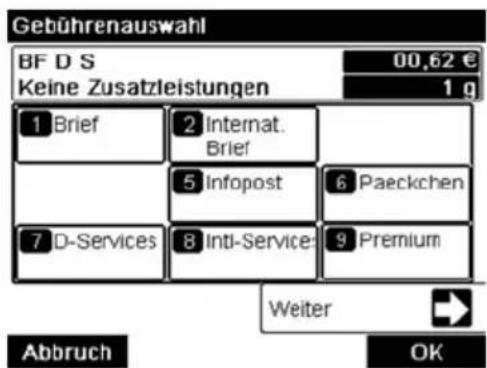
Der Bildschirm Gebührenauswahl wird angezeigt.
text_image
Gebührenauswahl BF D S Keine Zusatzleistungen 00,62 € 1 g 1 Brief 2 Internat. Brief 5 Infopost 6 Paeckchen 7 D-Services 8 Inti-Service 9 Premium Weiter Abbruch OK- Auf diesem Bildschirm können Sie Folgendes durchführen:
Drücken Sie auf eine der Gebührenschaltflächen 1 bis 9 (oder geben Sie die Num ein), um die Gebühr auszuwählen oder die Gebührenoptionen anzuzeigen.
Drücken Sie Weiter und dann Porto-Historie, um eine vor Kurzem verwendete Gebühr auszuwählen, oder auf Portoassistent, um die Gebühr mit Hilfe des Assistenten zu erstellen.
- Befolgen Sie die Anweisungen auf dem Bildschirm, nachdem Sie die Gebühr und die Services ausgewählt haben, und drücken Sie dann auf [OK], um Ihre Gebührenauswahl zu bestätigen.

Das auf dem Bildschirm angezeigte Porto ist Null, solange das Gewicht nicht bekannt (Null) ist.
Verwenden des Portoassistenten
Der Portoassistent ist eine alternative Methode zur Auswahl von Portos. Er führt Sie durch den Auswahlprozess, um eine Gebühr für alle Arten von Postgütern auszuwählen.
Bildschirme des Portoassistenten
• Auswahl einer Versandart
Alle im System geladenen Gebührenversandarten werden in der Liste angezegt.-
• Auswahl eines Ziels
- Für nationale Versandarten werden Sie möglicherweise zur Eingabe der Zielpostleitzahl oder des Gebietscodes aufgefordert. Verwenden Sie die Taste [C], um die vorhandene Postleitzahl oder den Gebietscode zu löschen (falls erforderlich), und geben Sie dann die neue Zielpostleitzahl oder den Gebietscode ein.
- Für internationale Versandarten können Sie die Pfeiltasten verwenden, um den Code hervorzuheben.
• Auswahl einer Zusatzleistung
- Alle verfügbaren Zusatzleistungen, die von Ihrer Auswahl abhängen, werden in einer Liste angezeigt (einschließlich "Keine Zusatzleistungen").
- Nachdem Sie eine Zusatzleistung ausgewählt haben, werden alle weiteren verfügbaren Zusatzleistungen angezeigt.
• Bildschirm "Zusammenfassung"
- Der Bildschirm Übersicht zeigt die gesamte von Ihnen vorgenommene Auswah an.
- Wenn Sie ein Element auf die Wiegeplattform legen, wird das entsprechende Porto angezeigt.
- Mit [OK] bestätigen Sie die Auswahl und kehren zum Startbildschirm zurück

Andernfalls können Sie die Zurück-Schaltfläche drücken, um die zuvor vorgenommenen Einstellungen zu ändern und eine neue Übersicht zu erhalten.
Verwenden der Porto-Historie
Mithilfe der Porto-Historie können Sie eine der 10 letzten Gebühren auswählen, die auf Ihren Frankiersystemen verwendet wurden.
Diese Methode bietet den schnellen Zugriff zur Auswahl einer Gebühr.
Vorgehensweise zur Verwendung der Porto-Historie
So verwenden Sie die Porto-Historie:
- Entweder:
MENU Auf drücken und den Pfad auswählen: Gebührenauswahl
Der Bildschirm Gebührenauswahl wird angezeigt.
- Drücken Sie auf die Schaltfläche Weiter.
Auf die Schaltfläche Porto-Historie drücken.
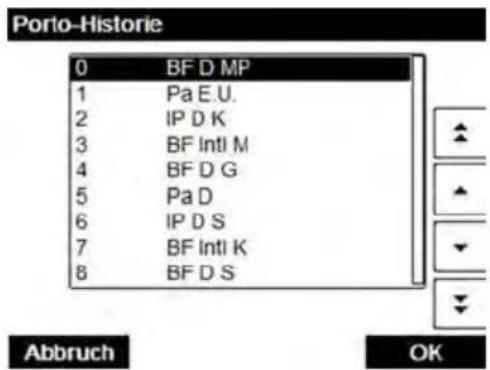
Der Bildschirm Porto-Historie wird angezeigt.
text_image
Porto-Historie 0 BF D MP 1 Pa E.U. 2 IP D K 3 BF Intl M 4 BF D G 5 Pa D 6 IP D S 7 BF Intl K 8 BF D S Abbruch OK- Wählen Sie die Gebühr aus, und drücken Sie auf [OK].

Um schnell eine Gebühr auszuwählen, können Sie den Postproduktcode direkt eingeben. Befolgen Sie das nachfolgende Verfahren.
Vorgehensweise beim direkten Eingeben eines Postproduktcodes
So geben Sie einen Postproduktcode ein:
- Geben Sie über den [Standard]-Startbildschirm den Produktcode mit Hilfe des Ziffernblocks ein.
Der Bildschirm Produktcode wird angezeigt. - Drücken Sie auf [OK], um den Vorgang zu bestätigen und zum Startbildschirm zurückzukehren.
Manuelles Eingeben des Betrags
Wenn Sie Briefe mithilfe von "Infopost" oder "Kilotarif" drucken müssen und einen Rärtt wünschen, aber nicht die Anzahl der Einheiten erreicht haben, die Sie dazu berechtigen. Für fehlende Briefe kann eine zusätzliche Gebühr bezahlt werden. Mithilfe der Funktion zur manuellen Werteingabe können Sie den Betrag eingeben.
Befolgen Sie die nachfolgenden Schritte, um die Funktion für die manuelle Werteingabe zu verwenden:
- Entweder:

text_image
MENU Auf drücken und den Pfad auswählen: GebührenauswahlDer Bildschirm Gebührenauswahl wird angezeigt.
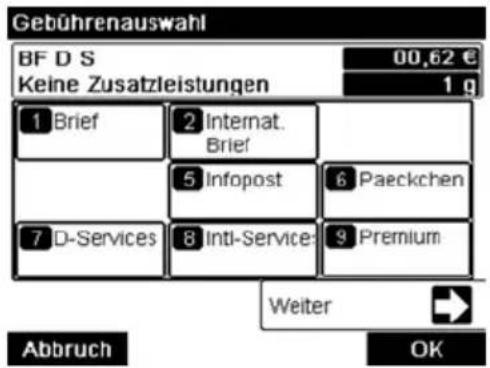
text_image
Gebührenauswahl BF D S Keine Zusatzleistungen 00,62 € 1 g 1 Brief 2 Internat. Brief 5 Infopost 6 Paeckchen 7 D-Services 8 Inti-Service 9 Premium Weiter Abbruch OK- Auswählen des Gebührenassistenten.
Der Bildschirm für den Versandartassistenten wird angezeigt.
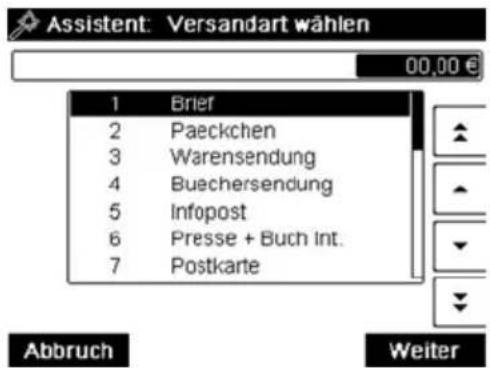
text_image
Assistent: Versandart wählen 00,00 € 1 Brief 2 Paeckchen 3 Warensendung 4 Buechersendung 5 Infopost 6 Presse + Buch Int. 7 Postkarte Abbruch Weiter- Auswählen einer Versandart, die "Aufzahlung" in der Beschreibung enthält. Der Bildschirm "Ziel auswählen" wird angezeigt.
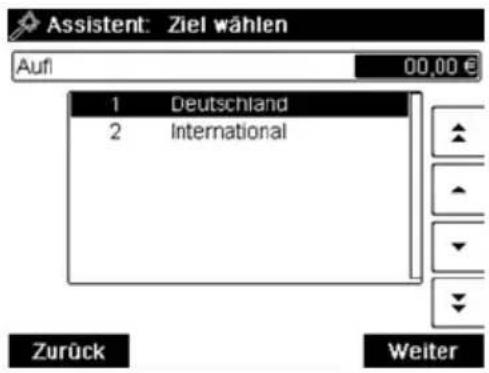
text_image
Assistent: Ziel wählen Aufl 00,00 € 1 Deutschland 2 International Zurück Weiter- Ziel auswählen.
Der Bildschirm "Format auswählen" wird angezeigt.
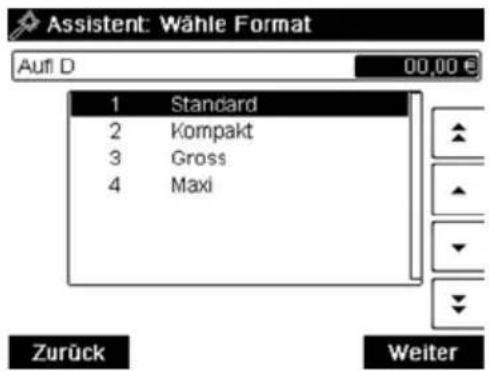
text_image
Assistent: Wähle Format Aufl D 00,00 € 1 Standard 2 Kompakt 3 Gross 4 Maxi Zurück Weiter- Format auswählen.
Der Bildschirm "Assistent: Übersicht" wird mit allen von Ihnen vorgenommenen Auswahlen angezeigt.
- Auf [OK] drücken, um die Auswahl zu bestätigen und zum Startbildschirm zurückzukehren.

- drücken.
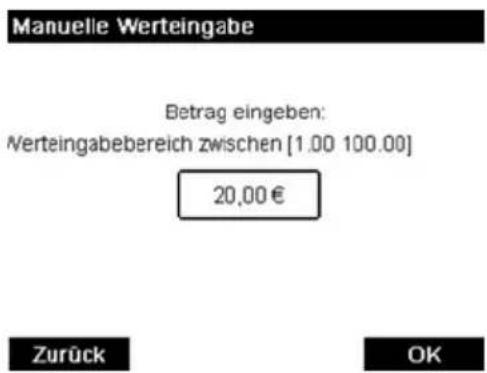
Der Bildschirm "Manuelle Betragseingabe" wird angezeigt.
text_image
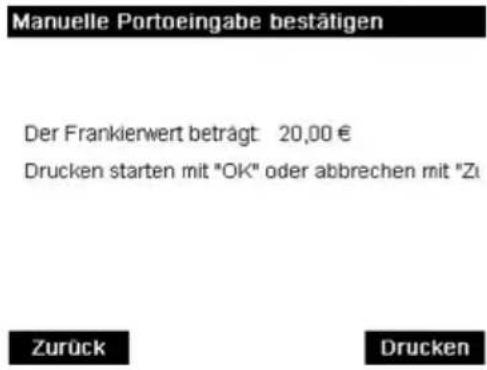
Manuelle Werteingabe Betrag eingeben: Werteingabebereich zwischen [1.00 100.00] 20,00 € Zurück OK- Geben Sie den Betrag ein, und drücken Sie zur Bestätigung auf [OK]. Der Bestätigungsbildschirm für manuelles Porto wird angezeigt.
text_image
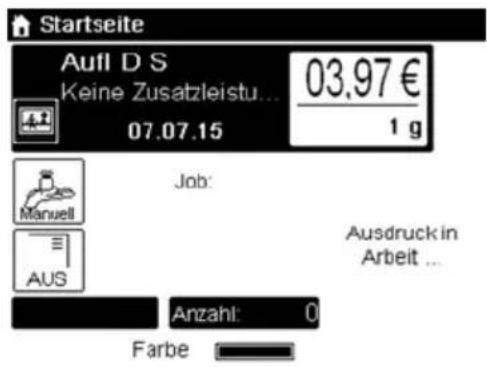
Manuelle Portoeingabe bestätigen Der Frankierwert beträgt: 20,00 € Drucken starten mit "OK" oder abbrechen mit "Zu Zurück Drucken- Auf [Drucken] drücken.
Der Startbildschirm wird mit Ausdruck in Arbeit angezeigt.
text_image
Startseite Aufl D S Keine Zusatzleistu... 07.07.15 03.97 € 1 g Manuell Ausdruck in Arbeit ... AUS Anzahl: 0 FarbeManuelle mehrfache Ausführung
Wenn Sie mehrere Briefe mit "Postzustellungsauftrag" drucken müssen, können Sie die Funktion für die manuelle mehrfache Ausführung verwenden, bei der der Quantitätswert manuell eingegeben und das Porto entsprechend berechnet wird.
Ihre Briefe werden in ein großes Kuvert eingefügt, auf das der Portowert gedruckt wird
Vorgehensweise beim manuellen Eingeben der mehrfache Ausführung
Befolgen Sie die nachfolgenden Schritte, um die Funktion für die manuelle am Ausführung zu verwenden:
- Entweder:

text_image
MENU Auf drücken und den Pfad auswählen: GebührenauswahlDer Bildschirm Gebührenauswahl wird angezeigt.
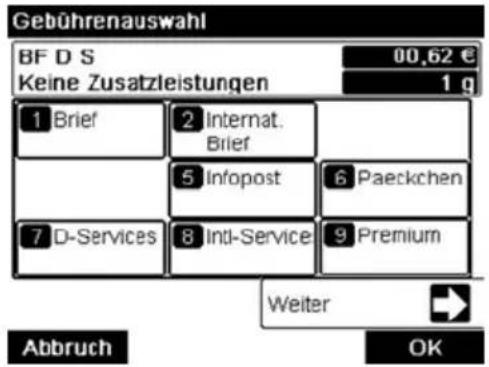
text_image
Gebührenauswahl BF D S Keine Zusatzleistungen 00,62 € 1 g 1 Brief 2 Internat. Brief 5 Infopost 6 Paeckchen 7 D-Services 8 Intl-Service 9 Premium Weiter Abbruch OK
2. Auswählen des Gebührenassistenten.
Der Bildschirm für den Versandartassistenten wird angezeigt.
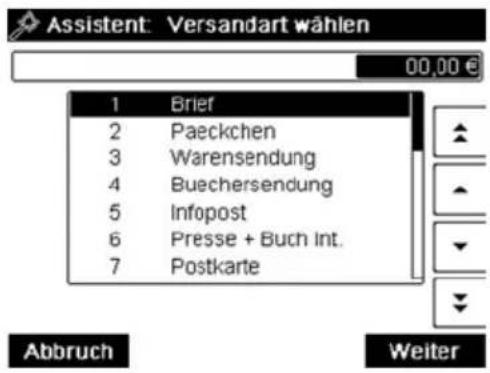
text_image
Assistent: Versandart wählen 00,00 € 1 Brief 2 Paeckchen 3 Warensendung 4 Buechersendung 5 Infopost 6 Presse + Buch Int. 7 Postkarte Abbruch Weiter3. Auswählen einer Versandart, die "Postzustellungsauftrag" in der Beschrei enthält.
Der Bildschirm "Ziel auswählen" wird angezeigt.
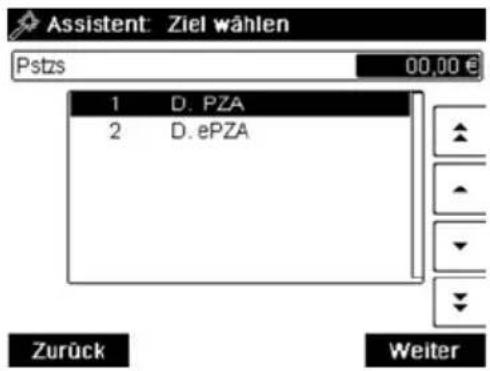
text_image
Assistent: Ziel wählen Pstzs 00,00 € 1 D. PZA 2 D. ePZA Zurück Weiter4. Ziel auswählen.
Der Bildschirm "Format auswählen" wird angezeigt.
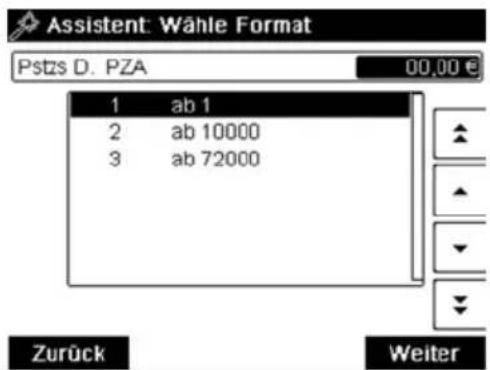
text_image
Assistent: Wähle Format Pstzs D. PZA 00,00 € 1 ab 1 2 ab 10000 3 ab 72000 Zurück Weiter5. Format auswählen.
Der Bildschirm "Assistent: Übersicht" wird mit allen von Ihnen vorgenommenen Auswahlen angezeigt.
- Auf [OK] drücken, um die Auswahl zu bestätigen und zum Startbildschirm zurückzukehren.
7. drücken.
Der Eingabebildschirm für die manuelle mehrfache Ausführung wird angezeigt.
Manuelle Eingabe Mehrfachversand
Stückzahl eingeben: rteingabebereich zwischen [1 28]
Zurück
OK
- Geben Sie den Betrag ein, und drücken Sie zur Bestätigung auf [OK].
Der Bestätigungsbildschirm für die manuelle mehrfache Ausführung wird angezeigt
Manuellen Mehrfachversand bestätigen
Eingegebene Menge: 2
Der Frankienwert beträgt: 6,90 €
Drucken starten mit "OK" oder abbrechen mit "Zurück"
Zurück
- Auf [Drucken] drücken.
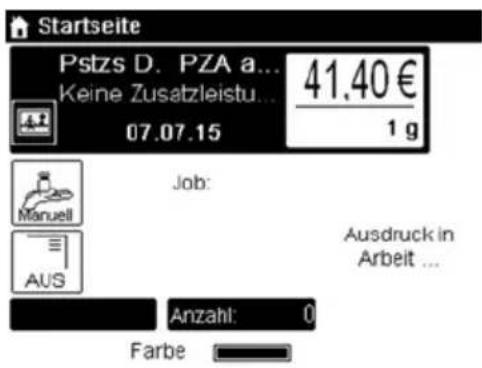
Der Startbildschirm wird mit Ausdruck in Arbeit angezeigt.
text_image
Startseite Pstzs D. PZA a... Keine Zusatzleistu... 07.07.15 41,40 € 1 g Manuell Ausdruck in Arbeit ... AUS Anzahl: 0 Farbe
In Abhängigkeit vom Zubehör und den Funktionen des Frankiersystems stehen verschiedener Wiegemethoden zur Verfügung.
Sie können das Gewicht auch manuell eingeben, wenn dieses bekannt ist: siehe Vorgehensweise beim manuellen Eingeben des Gewichts auf Seite 73.
Wiegeart
Wählen Sie in Abhängigkeit von der zu verarbeitenden Postgutart gemäß den Empfehlung in der nachfolgenden Tabelle eine Wiegemethode aus.
| Zu wählende Methode...Zum Wiegen von. | |
| StandardwiegenAufeinanderfolgende einzeln | |
| Differenz-WiegenAuf der Wiegeplattform ge | |
| tende Postgüter (siehe Spezifikationen auf Seite 247) | Manuelle GewichtseingabeDie Kapazität de |

Die Empfehlungen in der Tabelle gelten nur für Postgüter, die mit derselben Gebühr verarbeitet werden.
Das Symbol auf dem Bildschirm für die Wiegeart zeigt die ausgewählte Wiegemethoden und somit die Quelle an, die dem System das Gewicht des Postguts bereitstellt.
Details zur Wiegeart

Möglicherweise sind nicht alle nachfolgend aufgeführten Wiegeoptionen in Ihrem Frankiersystem verfügbar. Wenden Sie sich an den Kundendienst, um zu erfahren, wie Sie dem Frankiersystem über die Online Services ganz einfach Wiegefunktionen hinzufügen können.
• Manuelle Gewichtseingabe

In diesem Modus geben Sie das Gewicht manuell ein (siehe Vorgehensweise beim manuellen Eingeben des Gewichts auf Seite 73).
- Standardwiegen

In diesem Modus werden die einzelnen Postgüter manuell auf die Wiegeplattform und dann in den Postgutpfad gelegt (oder ein Frankierstreifen gedruckt). Wenn die

Option "Smart Start" aktiviert ist, müssen Sie nicht bei jedem Postgut drücken (siehe Vorgehensweise beim Aktivieren/Deaktivieren von Smart Start auf Seite 173).
3
• Differenzwiegen (optional)
Dieser Modus beschleunigt den Wiegevorgang und steigert Ihre Effizienz: Sämtliche Postgüter werden zusammen auf der Wiegeplattform gestapelt. Entfernen Sie die Postgüter nacheinander, und legen Sie diese in den Postgutpfad. Das Frankiersystem berechnet das Porto und bedruckt die Postgüter automatisch. Sie können sämtliche Postgüter in einer Ablage auf der Wiegeplattform lassen: Sie werden vom Frankiersystem aufgefordert, das Drucken für das zuletzt entfernte Objekt (aus der Ablage) zu bestätigen.
- Differenzwiegen mit autom. Streifen (optional)
Dieser Modus entspricht dem Differenzwiegen, mit der Ausnahme, dass das System die Postgebühr automatisch auf Frankierstreifen druckt.
Ändern einer Wiegeart
Beim Systemstart ist die Standardwiegeart aktiviert.
Siehe auch
- Informationen zum Ändern der Standardwiegeart als Manager finden Sie unter Vorgehensweise beim Ändern der Standardwiegeart auf Seite 176.
- Befolgen Sie die nachfolgenden Schritte, um die Wiegeart gemäß der durchzuführenden Verarbeitungsart zu ändern (siehe Auswählen einer Wiegeart auf Seite 70).
Verarbeitet dier syther
vont Postgutern
So ändern Sie die Wiegeart über den Startbildschirm:
- Entweder:

text_image
MENU Auf drücken und den Pfad auswählen: Einstellungen >Wiegemodus auswählenDer Bildschirm Wiegemodus wird angezeigt.
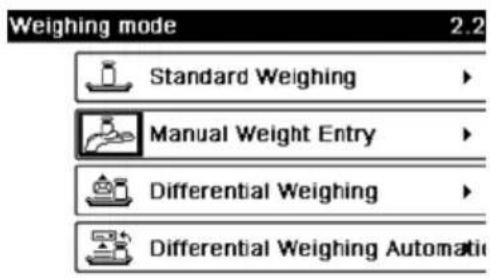
Die tatsächlich auf dem Bildschirm angezeigten Optionen hängen von den an das Frankiersystem angeschlossenen Wiegegeräten sowie von den aktivierten Funktionen ab.
- Wählen Sie die Wiegeart aus.

Wenn Sie die Option Differenz-Wiegen autom. Streifen auswählen, stellen Sie sicher, dass der automatische Frankierstreifenspender ordnungsgemäß mit Frankierstreifen gefüllt ist. Siehe Vorgehensweise beim Auffüllen des automatischen Frankierstreifenspenders auf Seite 88.
Sie können das Gewicht manuell eingeben, wenn ein Postgut die Wiegekapazität sämtlicher Wiegeplattformen übersteigt.
Wenn dieser Fall eintritt, müssen Sie den Postgebührbetrag auf einen Frankierstreifen drucken, der auf das Postgut geklebt wird.
Vorgehensweise beim manuellen Eingeben des Gewicht
Sie müssen zuerst ein Postprodukt auswählen, um das Gewicht manuell über Startbildschirm einzugeben:
- Entweder:

text_image
MENU Auf drücken und den Pfad auswählen: Systemeinstel- lungen >WiegeartDer Bildschirm Wiegemodus wird angezeigt.
- Wählen Sie Manuelle Gewichtseingabe aus.
Der Bildschirm Manuelle Gewichtseingabe wird angezeigt.

Gewicht eingeben:
Abbruch
OK
- Geben Sie das Gewicht ein (in g), und drücken Sie dann zum Bestätigen auf [OK].
- Drücken Sie auf, um zum Startbildschirm zurückzukehren.
Auf dem Startbildschirm wird das Symbol Manuelle Gewichtseingabe ( ) und das eingegebene Gewicht angezeigt.
In Abhängigkeit vom aktuellen Druckmodus können Sie die auf Postgütern gedruckten Elemente wie folgt ändern:
- Hinzufügen eines vorab geladenen Klischees auf der linken Seite der Frankierung
- Hinzufügen eines benutzerdefinierten Textes auf der linken Seite der Frankierung (dieser muss zuerst im Manager-Modus erstellt werden)
- Versatz der Frankierung vom rechten Rand des Kuverts
Siehe auch
- Vorgehensweise beim Ändern des aktuellen Abdruckmodus auf Seite 39.
- Verarbeitungsart und Druckmodus auf Seite 34.
Navigieren in den Frankierungseingaben
Wenn Sie den Druckmodus ausgewählt haben:
Um auf das Konfigurationsmenü des Druckmodus zuzugreifen, drücken Sie auf
- Um zum Startbildschirm des Druckmodus zurückzukehren, drücken
Vordatieren
Mit Hilfe der Funktion zur Vordatierung können Sie das auf den Postgütern gedruckte Datum ändern.

Sie können die Vordatierung so einstellen (über den Manager-Modus), dass sich diese zu einem festen Zeitpunkt ändert. Dies ist hilfreich, wenn Sie Postgüter nach der letzten Postgutabholung an diesem Tag verarbeiten. Dadurch wird sichergestellt, dass für die Postgutabholung am nächsten Tag das richtige Versanddatum gedruckt wird. Siehe Vorgehensweise beim Einstellen der Zeit für die automatische Vordatierung auf Seite 189.
Mit Hilfe der Funktion zur Vordatierung können Sie das auf den Postgütern gedruckte Datum ändern.

Nach 17 Uhr datiert das Frankiersystem automatisch das Postgebührdatum auf den nächsten Tag vor. Wenn der Benachrichtigungsbildschirm erscheint, klicken Sie zur Bestätigung auf Ja.
So ändern Sie das zu druckende Datum:
1. Entweder:
und den Pfad auswählen: Druckmodus ein-
Der Bildschirm Druckmodus einstellen wird angezeigt.
2. Wählen Sie Datum aus.
Der Bildschirm Vordatieren wird angezeigt.
3. Auf dem Bildschirm Vordatieren können Sie das gedruckte Datum wie folgt konfigurieren:
Wenn Sie einen anderen Tag auswählen möchten, wählen Sie den entsprechenden Eintrag in der Liste aus.
Das Symbol zeigt die aktuelle Auswahl an.
4. Drücken Sie auf [OK], um Änderungen zuzuweisen und um zum Konfigurationsmenü zurückzukehren.
Hinzufügen von Text und/oder Klischees zum Abdruck
Die Auswahl von Klischee oder Text sind zwei flexible Kommunikationsbereiche, die Klischee oder Text sein können (d. h. ein Klischee und ein Text, zwei Klischees oder zwei Texte).
Sie können Text und einen Werbeklischee zum Stempel hinzufügen, wie nachfolgend veranschaulicht wird.
- Abdruck mit einem Klischee und einem Text
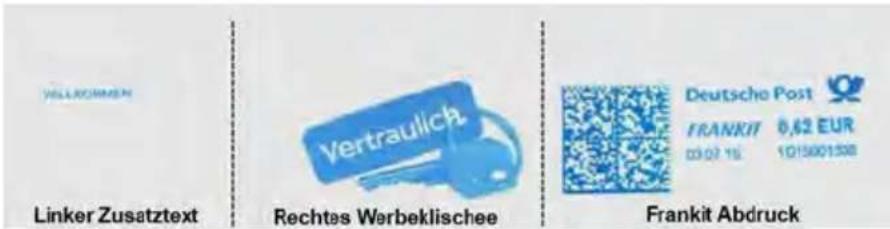
text_image
VILLEROMMEN Linker Zusatztext Rechtes Werbeklischee Frankit Abdruck• Abdruck mit zwei Klischees
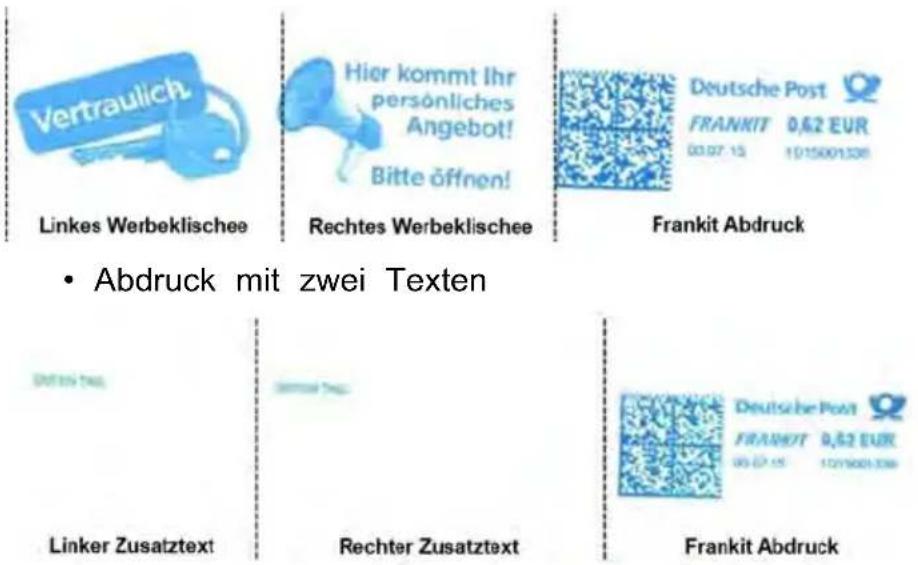
text_image
Vertraulich Linkes Werbeklischee Hier kommt Ihr persönliches Angebot! Bitte öffnen! Rechtes Werbeklischee Deutsche Post FRANKIT 0,62 EUR 03.07.15 1015001338 Frankit Abdruck • Abdruck mit zwei Texten Linker Zusatztext Rechter Zusatztext Deutsche Post FRANKIT 0,62 EUR 03.07.15 1015001338 Frankit AbdruckSiehe auch
- Verwalten von benutzerdefinierten Textnachrichten auf Seite 206.
• Verwalten von Klischees auf Seite 209.
Vorgehensweise beim Hinzufügen (oder Entfernen) vo Text zur (von der) Frankierung
So fügen Sie Text zu einer Frankierung hinzu oder entfernen Text von de
- Entweder:
und den Pfad auswählen: Druckmodus ein-
- Wählen Sie auf dem Bildschirm "Abdruck" die Option Abdruck links oder Abdruck rechts aus.
- Wählen Sie Textliste aus.
Der Bildschirm "Wähle Zusatztext" wird angezeigt.
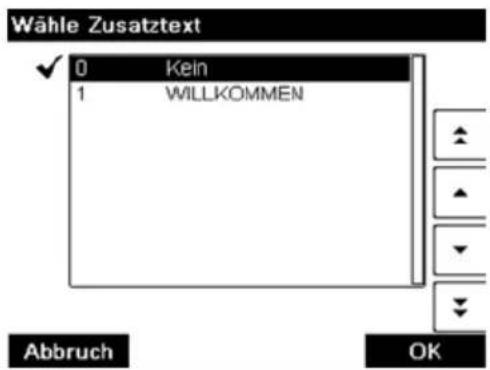
text_image
Wähle Zusatztext ✓ 0 Kein 1 WILLKOMMEN Abbruch OK- Wählen Sie den gewünschten Text in der Liste aus, oder wählen Sie Kein aus, um keinen Text zu drucken.
Das Symbol zeigt die aktuelle Auswahl an.
- Drücken Sie auf [OK], um die Auswahl zu bestätigen.
Der Bildschirm Druckmodus einstellen wird mit aktualisierten Parametern angezeigt
(Startbildschirm: ).
Siehe auch
- Verwalten von benutzerdefinierten Textnachrichten auf Seite 206.
Ändern eines Werbeklischees von der Frankierung
So ändern Sie das Werbeklischee:
- Entweder:
und den Pfad auswählen: Druckmodus ein-
-
Wählen Sie auf dem Bildschirm "Abdruck" die Option Abdruck links oder Abdruck rechts aus.
-
Wählen Sie Liste Klischees aus.
Der Bildschirm Select Ad die wird angezeigt.
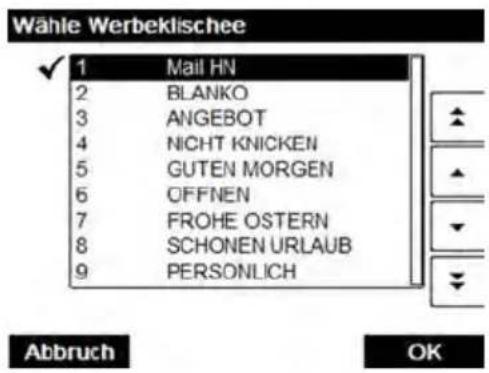
text_image
Wähle Werbeklischee 1 Mail HN 2 BLANKO 3 ANGEBOT 4 NICHT KNICKEN 5 GUTEN MORGEN 6 OFFNEN 7 FROHE OSTERN 8 SCHONEN URLAUB 9 PERSONLICH Abbruch OK
- Wählen Sie das Werbeklischee aus der Liste aus.
Das Symbol zeigt die aktuelle Auswahl an.
- Drücken Sie auf [OK], um die Auswahl zu bestätigen.
Der Bildschirm Druckmodus einstellen wird mit aktualisierten Parametern angezeigt
(Startbildschirm: ).
Siehe auch
• Verwalten von Werbeklischees auf Seite 209.
Verschieben des Stempels (Druckversatz)
Wenn Sie auf dicken Kuverts mit abgerundeten Seiten drucken, können Sie die Frankier vom Rand des Kuverts weg verschieben.
Vorgehensweise beim Versetzen der Frankierung (Druckversatz)
So fügen Sie einen Versatz zur Frankierungsposition hinzu:
- Als Benutzer:

text_image
MENU Auf drücken und den Pfad auswählen: Einstellungen DruckversatzDer Bildschirm mit der Druckpositionseinstellung wird angezeigt.

text_image
Druckversatz-Modus 2.1 1 Kein Versatz 2 Versatz 4 mm 3 Versatz 8 mm 4 Versatz 20 mm 5 Versatz 30 mm 6 Versatz 40 mm 7 Versatz 50 mm Abbruch OK- Wählen Sie den Versatz aus, und drücken Sie dann zum Bestätigen auf [OK].
Die EKP-Nummer ist auf 10 Ziffern beschränkt.
Vorgehensweise beim Verwenden einer EKP-Numme
Siehe auch
- Vorgehensweise beim Aktivieren der EKP-/JOB-Funktionen für Benutzer auf Seite 183.
• Verwalten von EKP-/JOB-Nummern auf Seite 212.
So verwenden Sie eine EKP-Nummer:
1. Über den Startbildschirm [Standard]:
Wählen Sie auf dem Bildschirm die Schaltfläche EKP/JOB aus.
![Neopost IN-600 - Über den Startbildschirm [Standard]: - 1](/content/2026/05/787229/images/6c62428d6dae52c3597c94ab5798ae52ddd95fe39e025987b55a4782cd8db211.jpg)
drücken und Folgendes auswählen: EKP / JOB
Der Bildschirm EKP/JOB wird angezeigt.
![Neopost IN-600 - Über den Startbildschirm [Standard]: - 2](/content/2026/05/787229/images/dcaa5e1ad72c48aabbadfb4e16813992853551100030a0ae0cb960d07a3be7fa.jpg)
text_image
EKP / JOB 1 EKP Nummer ▶ 2 JOB Nummer ▶![Neopost IN-600 - Über den Startbildschirm [Standard]: - 3](/content/2026/05/787229/images/23e58991f8868ae578221669368602d7133b48481917c54b89aefd573540640e.jpg)
- Drücken Sie auf 1. Der Bildschirm EKP-Nummer wird angezeigt.
![Neopost IN-600 - Über den Startbildschirm [Standard]: - 4](/content/2026/05/787229/images/811ef3261122f406e624f007f78236768d8851f235edf867dd54605a725080e1.jpg)
text_image
EKP Nummer EKP-Nummer eingeben Hein 000000001 Abbruch- Wählen Sie die zu verwendende Nummer aus, und drücken Sie dann auf [Zurück].
Vorgehensweise beim Verwenden einer JOB-Nummer
So verwenden Sie eine JOB-Nummer:
- Über den Startbildschirm [Standard]:
drücken und Folgendes auswählen: EKP / JOB
Der Bildschirm EKP/JOB wird angezeigt.
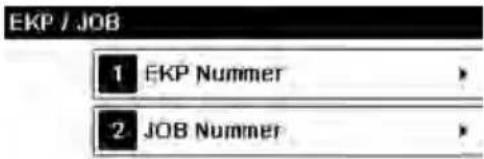
text_image
EKP / JOB 1 EKP Nummer > 2 JOB Nummer >Zurück
- Drücken Sie auf 2. Der Bildschirm JOB-Nummer wird angezeigt.
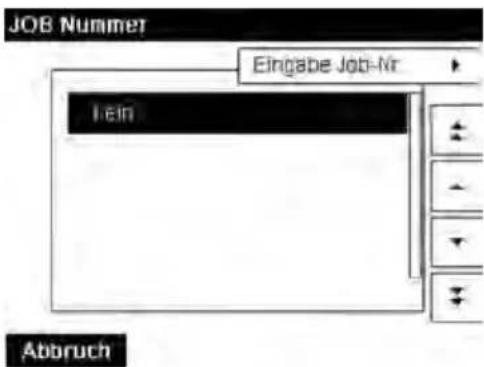
text_image
JOB Nummer Eingabe Job-Nr Ein Abbruch- Wählen Sie die zu verwendende JOB-Nummer aus, und drücken Sie dann auf [Zurück].
Diese Funktion gestattet Ihnen das Drucken eines Abdrucks, der nicht für die Zustellung, sondern zur Überwachung von Ausdrucken und zum Sicherstellen vorgesehen ist, damit die Druckköpfe des Systems optimal ausgerichtet werden können.
Diese Funktion ist nur für die Standardfrankierung vorgesehen.
Vorgehensweise beim Verwenden eines Abdrucktests
So verwenden Sie einen Abdrucktest:
- Über den Startbildschirm [Standard]:

text_image
Auf drücken oder MENU Auf drücken und den Pfad aus- wählen: Druckmodus einstellenDer Bildschirm "Abdruck" wird angezeigt.
- Wählen Sie auf dem Bildschirm für den Abdrucktyp [Normal] aus, und drücken Sie auf [OK].
- Wählen Sie auf dem Bildschirm "Abdruck" die Option für den Abdrucktest.
Der Bildschirm für den Abdrucktest wird angezeigt.
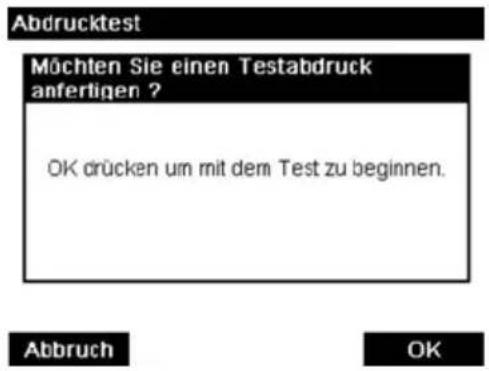
text_image
Abdrucktest Möchten Sie einen Testabdruck anfertigen ? OK drücken um mit dem Test zu beginnen. Abbruch OK- Drücken Sie auf [OK], um den Abdruck zu testen.
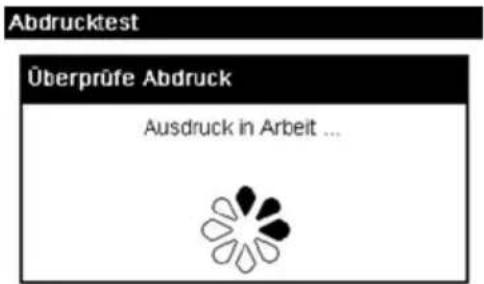
text_image
Abdrucktest Überprüfe Abdruck Ausdruck in Arbeit ...Abdrucktest wie unten:

text_image
MUSTERDeutsche Post

FRANKIT

03.07.15
1D15001338
Verwenden des Nummerators
Mit Hilfe des Stückzählers können Sie Rabatte für gleichartige Stapel von mindestens 5 Postgütern erhalten, die denselben Frankierabdruck aufweisen (gleiche Gebühr, gleiches Datum usw.). Weitere Informationen erhalten Sie in Ihrer Postfiliale.
Sie können die Postgüter in einem oder in mehreren Durchläufen drucken, indem Sie d'aktuellen Stückzähler aktivieren oder deaktivieren.
Der Zähler wird automatisch deaktiviert, wenn Sie einen zusätzlichen Dienst oder den Dienst für die PREMIUMADRESSE im Gebührenbereich auswählen. Später wird der Zähl nicht wieder automatisch aktiviert, wenn Sie den Dienst ändern.
Die Stückzählersteuerelemente befinden sich auf der unteren rechten Seite der Steueranzeige:
- Der Zählerwert wird nur auf der Schaltfläche Nummerator angezeigt, wenn der Stückzähler aktiviert ist.
• Die Schaltfläche Zähler zurückstellen ermöglicht es Ihnen, den aktuellen Stapel anzuhalten und das System auf einen neuen Stapel vorzubereiten.
Befolgen Sie das nachfolgende Verfahren, um den Stückzähler zu aktivieren, zu deaktivier oder zurückzusetzen.
Vorgehensweise beim Aktivieren (Deaktivieren) des Nummerators
So aktivieren Sie den Stückzähler:
- Auf der Startseite:
Tippen Sie auf die Schaltfläche Nummerator
Der Bildschirm Menü Stückzähler wird angezeigt.
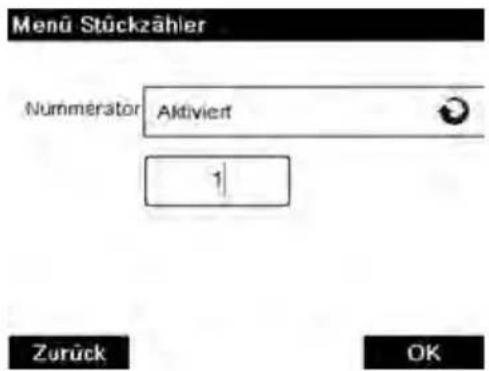
text_image
Menü Stückzähler Nummerator Aktiviert 1 Zurück OK- Wählen Sie die Schaltfläche Nummerator aus, um den Stückzähler zu aktivieren oder zu deaktivieren.
- Geben Sie einen Startwert ein, und drücken Sie auf [OK]. Es wird eine Bestätigungsmeldung angezeigt.
- Drücken Sie auf OK, um die Nachricht zu bestätigen.
- Drücken Sie auf, um zum Startseite zurückzukehren.

Die Abdruckspeicher ermöglichen es Ihnen, einen Speicher zu erstellen, der mit der Gebi EKP/JOB, benutzerdefiniertem Text, Klischee und Datumsmodus für den von Ing gewünschten Frankierungstyp voreingestellt ist.
In Konfigurationen mit aktivierten Kostenstellen können mit Hilfe der Abdruckspeicher Postgebühren zu vorausgewählten Kostenstellen zugeordnet werden.

Wenn Ihre Postgüter unterschiedliche Einstellungen erfordern, dann stellen Abdruckspeicher die Lösung dar. Sämtliche Einstellungen werden in einem einzelnen Speicher gespeichert. Drücken Sie einfach die Taste für Abdruckspeicher, anstatt mehrere Tastaturanschläge durchzuführen, um alle erforderlichen Elemente auszuwählen.
Siehe auch
- Informationen zum Vorbereiten von Abdruckspeichern als Manager finden Sie unter Abdruckspeicher auf Seite 191.
Vorgehensweise beim Verwenden von Abdruckspeichen
So verwenden Sie einen Abdruckspeicher:
- Entweder:
und den Pfad auswählen: Abdruckspeicher
Die Liste Abdruckspeicher wird angezeigt.
- Wählen Sie einen Abdruckspeicher aus der Liste aus.
- Drücken Sie auf [OK], um die Auswahl zu bestätigen.
Im Abdruckspeicherbereich (Job) des Startbildschirms wird der aktuelle Abdruckspeichername angezeigt.
Automatische Zuführung mit Verschließeinheit
Wenn Ihre automatische Zuführung mit einer Verschließeinheit ausgestattet ist, dann können die Kuverts beim Drucken der Postgebühr verschlossen werden.
Bewegen Sie die Auswahlvorrichtung an der Vorderseite der Zuführung nach rechts oder nach links, um den Verschließmodus zu ändern:
Verschließen AUSVerschließen
3
Verarbeiten
EIN
von

Legen Sie keine bereits verschlossenen Kuverts in die Zuführung wenn die Verschließfunktion aktiviert ist: Die Kuverts könnten dadurch möglicherweise Störungen verursachen.
Postgütern
Erweiterte Vorgänge3.7
Nothalt
Wenn Sie das System im Notfall anhalten möchten:
Vorgehensweise beim Aktivieren eines Nothalts
So halten Sie die Verarbeitung sofort an:
- drücken.
Die Stückzähler ermöglichen Ihnen das Nachverfolgen und Melden von Stückzahlen (Objekte) und Porto (Wert) seit dem letzten Zurücksetzen des Zählers.

Informationen zum Erstellen von Berichten über die Zähler finde Sie unter Berichte auf Seite 127.
3
Vorgehensweise beim Zurücksetzen von Stapelzähler
So setzen Sie Zähler zurück:
- Auf dem Startbildschirm:
Auf die Schaltfläche Zähler zurückstellen drücken.
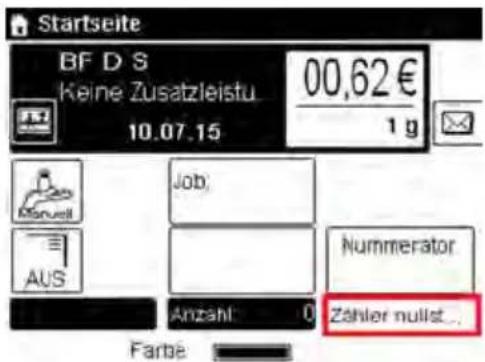
text_image
Startseite BF D S keine Zusatzleistu. 10.07.15 00,62 € 1 g Manuell Job: AUS Anzahl: 0 Nummerator Zähler nulist... FartbeDer Zähler wurde zurückgesetzt.
oder
- Als Benutzer:
MENU Auf drücken und den Pfad auswählen: Systemeinstellungen Tages> zähler
- Wählen Sie den zurückzusetzenden Zähler aus, und drücken Sie dann auf [OK].

Vorgehensweise beim Zählen von Postgütern durch V
Diese Funktion verwendet die Wiegeplattform, um einen Stapel identischer Postgüter zu zählen.
So zählen Sie Postgüter durch Wiegen:
- Als Benutzer:
MENU Drücken Sie und den Pfad: Stückzahlermittlung
- Legen Sie 10 Briefe auf die Wiegeplattform, und drücken Sie auf [OK].
- Legen Sie den gesamten Stapel auf die Wiegeplattform, und drücken Sie auf [OK].
- Es wird die Gesamtanzahl der Briefe angezeigt.
Auffüllen des Etikettenspenders
Vorgehensweise beim Auffüllen des automatischen Frankierstreifenspenders
So füllen Sie den Frankierstreifenspender auf:
- Stapeln Sie die Frankierstreifen, und legen Sie diese in den Spender ein, wobei die zu bedruckende Oberfläche nach rechts und der abzuziehende Streifen nach oben zeigen muss.
- Drücken Sie den Frankierstreifenblock nach unten, bis Sie vernehmen, dass der Frankierstreifen einrastet.
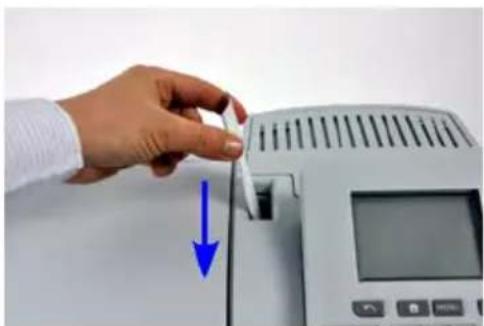
4 Abrechnungsvorgänge
In diesem Abschnitt wird beschrieben, wie Sie das Frankiersystem mit Geldbeträgen aufladen und diese verwalten können, um Postgebührvorgänge zu ermöglichen.
4.1 – Überblick 93
4.2 Verwalten von Vorgaben 94
Vorgehensweise beim Überprüfen der PSD-Vorgabe (Zähler) ....94
Vorgehensweise beim Hinzufügen von Vorgaben zum PSD (Zähler) ....95
4.3 Entsperren des PSD (Überprüfung) 97
Vorgehensweise beim Entsperren des PSDs 97
Postal Security Device (Postalisches Sicherheitsgerät, PSD) – Postgebührenzähler
Das in der Basis befindliche postalische Sicherheitsgerät verwaltet die Vorgabe (oder Geldbeträge) auf dem Frankiersystem.
Das PSD führt alle erforderlichen Operationen durch, um den Standards der Postdienstleister zu entsprechen. Dazu sind ständige Verbindungen zum Postserver erforderlich.

Überprüfen Sie, dass das Frankiersystem an ein Netzwerk angeschlossen (siehe Verbindungen auf Seite 26) und die Verbindung ordnungsgemäß konfiguriert ist (siehe Verbindungseinstellungen auf Seite 194).
Verwalten von Vorgaben
Als Benutzer können Sie die folgenden Vorgänge durchführen, die die Vorgabe auf dem Frankiersystem betreffen.
- Überprüfen der verfügbaren Vorgabe im PSD
- Hinzufügen von Vorgaben zum PSD
Die Vorgabevorgänge führen zum Herstellen einer Verbindung über das Internet zwischen dem Frankiersystem und dem Postserver.
Nachverfolgen von Vorgaben
Sie können Berichte zur Nutzung der Postgebührvorgaben erstellen, da alle Postverarbeitungsvorgänge im Frankiersystem aufgezeichnet werden, die eine Postgebühr einbeziehen.
Informationen zum Erstellen von Berichten finden Sie unter Berichte auf Seite 127.
Überprüfen der Vorgaben
Sie können jederzeit die Gesamtpostgebühren sowie die verbleibende Vorgabe im PSD überprüfen. So überprüfen Sie, dass die Vorgaben zum Durchführen der aktuellen Aufga verfügbar sind.
Vorgehensweise beim Überprüfen der PSD-Vorgabe (Zä
So werden verfügbare Vorgaben überprüft:
1. Entweder:
text_image
Auf drücken oder
text_image
MENU Auf drücken und den Pfad auswählen: VorgabeDer Bildschirm Vorgabe wird angezeigt.
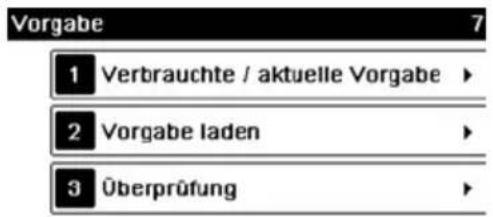
text_image
Vorgabe 1 Verbrauchte / aktuelle Vorgabe ► 2 Vorgabe laden ► 3 Überprüfung ►Zurück
2. Wählen Sie den Menüpfad:
> Verbrauchte/aktuelle Vorgabe
Der Bildschirm für verbrauchte/aktuelle Vorgabe wird wie unten angezeigt.
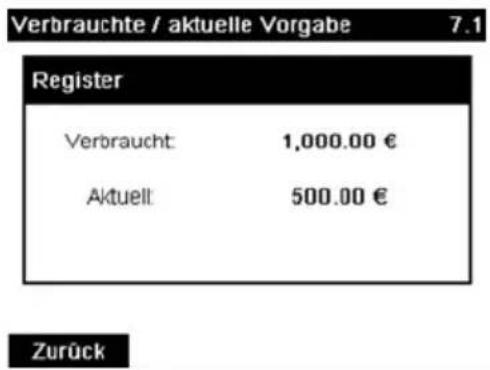
text_image
Verbrauchte / aktuelle Vorgabe 7.1 Register Verbraucht: 1,000.00 € Aktuell: 500.00 € ZurückSie können dem Frankiersystem jederzeit Vorgaben hinzufügen, indem Sie die nachfolgenden Schritte ausführen.
Das Frankiersystem stellt dann eine Verbindung zu den Postdienstleistern her und validiert den Vorgang.

Zum Hinzufügen von Vorgaben zum Frankiersystem ist ein PIN-Code zum Auffüllen von Vorgaben erforderlich. Der Code hängt von der Klischeenummer des Systems ab. Wenn dieser PIN-Code nicht verfügbar ist, wenden Sie sich an den Kundendienst.
Vorgehensweise beim Hinzufügen von Vorgaben zum I (Zähler)
So fügen Sie Vorgaben zum PSD hinzu:
- Entweder:

text_image
Auf drücken oder MENU Auf drücken und den Pfad auswählen: Vorgabe- Wählen Sie Vorgabe aus.
Das System fordert zur Eingabe eines PIN-Codes auf.
- Wenn das System nach einem PIN-Code fragt, geben Sie den Code über den Ziffernblock ein und drücken auf [OK].
Geben Sie den Code mit Hilfe des Ziffernblocks ein, oder drücken Sie auf [OK].
Der Bildschirm Vorgabe wird angezeigt.
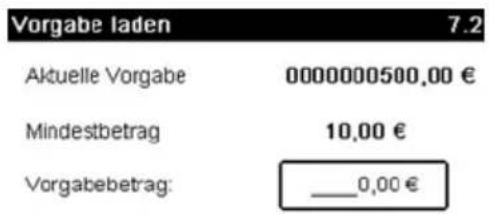
text_image
Vorgabe laden 7.2 Aktuelle Vorgabe 0000000500,00 € Mindestbetrag 10,00 € Vorgabebetrag: _0,00 €

Das System zeigt standardmäßig den Wert der vorherigen Transaktion an.

- Geben Sie den hinzuzufügenden Postgebührbetrag über den Ziffernblock ein (verwenden Sie C einmal, um die Zahl zu löschen und C zweimal, um das Feld zu löschen).
- Drücken Sie auf [OK], um die Verbindung zum Postserver herzustellen.
Wenn die Überprüfung erfolgreich durchgeführt wurde, zeigt das System eine entsprechende Meldung an.
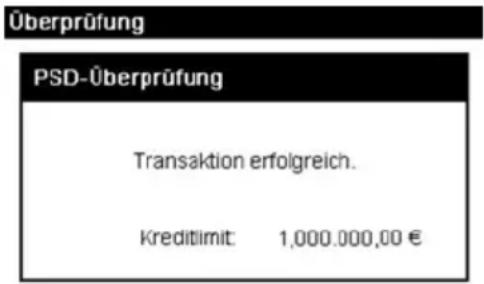
text_image
Überprüfung PSD-Überprüfung Transaktion erfolgreich. Kreditlimit: 1,000.000,00 €OK
Wenn die Überprüfung fehlschlägt, zeigt das System eine Meldung zur nicht erfolgreichen Durchführung sowie den Betrag an, den Sie möglicherweise tatsächlich hinzufügen, in Abhängigkeit vom Kontostand der Postkostenstelle.

Im Falle eines Übertragungsfehlers kann der zuvor eingegebene Betrag nicht geändert werden. Prüfen Sie die Verbindungsparameter (siehe Verbindungseinstellungen auf Seite 194).
- Sie können den Bildschirm für verbrauchte/aktuelle Vorgabe öffnen, um den Kontostan zu überprüfen, nachdem die Transaktion abgeschlossen ist (siehe Vorgehensweise beim Überprüfen der PSD-Vorgabe (Zähler) auf Seite 94).
4.3 Entsperren des PSD (Überpfung)
Manueller Anruf
Der Postdienstleister fordert, dass der Postgebührenzähler (PSD) zur Steuerung der Postsicherheit regelmäßig eine Verbindung herstellt. Wenn mit dem System für eine gewissen Zeitraum keine Verbindung hergestellt wurde, wird das System deaktiviert.
Wenn das System deaktiviert ist, müssen Sie eine Verbindung zum Postserver herstellen, um das PSD zu entsperren.

Sie können auch die Überprüfungsfunktion verwenden, um die Uhrzeit des Frankiersystems nach Zeitumstellungen einzustellen, da beim Herstellen der Verbindung zum Postserver Datum und Uhrzeit des Frankiersystems festgelegt werden.
Vorgehensweise beim Entsperren des PSDs
So entsperren Sie das PSD und stellen manuell eine Verbindung zum Posts her:
- Entweder:
MENU Auf drücken und den Pfad auswählen: Vorgabe
- Wählen Sie Überprüfung aus.
Das System fordert zur Bestätigung auf.
- Drücken Sie auf [OK], um die Verbindung zum Postserver herzustellen.
Wenn die Prüfung erfolgreich durchgeführt wurde, zeigt das System eine entsprechende Meldung an.
Wenn die Prüfung nicht erfolgreich durchgeführt wurde, zeigt das System eine Fehlermeldung zur Erläuterung der Fehlerursache an. Versuchen Sie die Ursache zu beheben, und versuchen Sie es dann erneut.
5 Verwalten von Kosten- stellen und Zuordnen von Zugriffsrechten
In diesem Abschnitt wird beschrieben, wie Sie als Manager Kostenstellen verwalten können, um die Nutzung der Portovorgaben nachzuverfolgen und/oder die Zugriffsrechte für eine Vielzahl von Funktionen des Frankiersystems festzulegen.
5.1 Übersicht über Kostenzuordnung und Zuordnung von Rechten 101
5.2 Auswählen eines Kostenstellen-Modus ....103 Vorgehensweise beim Anzeigen und Ändern des Kostenstellen-Modus ....104
5.3 Richtlinien zur Kostenstelleneinrichtung ....106 Vorgehensweise beim Ändern eines gemeinsam genutzten PIN-Codes ....107
5.4 Verwalten von Kostenstellen ....112 Vorgehensweise beim Erstellen von Kostenstellen ....114 Vorgehensweise beim Anzeigen/Bearbeiten von Kostenstelleninformationen ....116 Vorgehensweise beim Aktivieren/Deaktivieren einer Kostenstelle ....117 Vorgehensweise beim Löschen von Kostenstellen ....117 Vorgehensweise beim Exportieren einer Kostenstellenliste ....118 Vorgehensweise beim Importieren von Kostenstellen ....119
5.5 Verwalten der Bediener ....120 Vorgehensweise beim Erstellen von Bedienern ....121 Vorgehensweise beim Ändern vorhandener Bediener ....123 Vorgehensweise beim Zuordnen von Kostenstellen zu Bedienern ....124 Vorgehensweise beim Aktivieren/Deaktivieren eines Bedieners ....125 Vorgehensweise beim Löschen von Bedienern ....125
5.1 Übersicht über Kostenzuordnung und Zuordnung von Rechten
Portonachverfolgung und Zugriffssteuerung
Mit Hilfe des Frankiersystems können Sie das Porto nach Kostenstelle/Abteilung nachverfolgen und Sicherheit hinzufügen, um die unberechtigte Nutzung einer Vielzahl von Funktionen zu verhindern.
- Portoausgaben nachverfolgen: Die Funktion Kostenstellen
- Benutzerzugriff auf das System mit PIN-Code kontrollieren: Die Funktion
Zugangskontrolle
Sie können diese beiden Funktionen unabhängig von einander aktivieren. Wenn beide aktiviert sind, meldet sich der Benutzer mit einem sicheren PIN-Code an und hat somitzu Zugriff auf ihm zugeordnete Kostenstellen. Wenn eine Verbindung zu einer erweiterten MAS-Software für die Verwaltung von Postgebührenausgaben besteht, können Postgebührenausgaben und die Systemverwendung auf Benutzerebene nachverfolgt werden.
Das Nachverfolgen von Postgebühren kann mit Hilfe des Frankiersystems online oder m der Postkostenstellen-Software MAS erfolgen.
Die Funktion "Kostenstellen"
Das Aktivieren der Funktion "Kostenstellen" stellt eine geeignete Methode dar, um Portoausgaben beispielsweise durch Zuordnen von Kostenstellen zu Abteilungen im Unternehmen (Marketing, Vertrieb usw.) oder zu verschiedenen Unternehmen zu überwachen, nachzuverfolgen und zu kontrollieren, falls das Frankiersystem gemeinsam genutzt wird.
Wenn die Funktion "Kostenstellen" aktiviert ist, wird der derzeit ausgewählte Betrag jede Mal belastet, wenn der Benutzer Porto auf ein Postgut anwendet.
Dann können Sie für jede Kostenstelle Berichte erstellen (Informationen über Berichte finden Sie unter Berichte auf Seite 127).
Wenn die Funktion "Kostenstellen" aktiviert ist, müssen Benutzer des Frankiersystems ein Kostenstelle auswählen, wenn sie ihre Arbeitssitzung beginnen.
Anschließend können die Benutzer Kostenstellen wechseln, um bei Bedarf Postgebührenausgaben zuzuordnen.
Die Funktion "Zugangskontrolle"
Als Manager können Sie das Frankiersystem so einstellen, dass beim Aktivieren des Systems durch einen Benutzer zur Eingabe eines PIN-Codes aufgefordert wird.
Dadurch können Sie das System schützen und die Nutzung ihrer Vorgabe einschränken
Folgende verschiedene Zugangskontrollrichtlinien können Sie als Manager implementieren:
- Kein PIN-Code: Uneingeschränkter Zugriff.
- Eindeutiger System-PIN-Code: einzelner PIN-Code für alle Benutzer.
- Persönliche PIN-Codes: Benutzer geben ihren PIN-Code ein, um auf das System zuzugreifen. In diesem Modus verwenden die Bediener nur die Kostenstellen, für sie von Ihnen den Zugriff erhalten.
5.2 Auswählen eines Kostenstellen-Modus
Einführung zu den "Kostenstellenmodi"
Sie können mit dem Kostenstellenmodus die Kostenstellen- und die Zugangskontrollfunktionen festlegen (siehe Übersicht über Kostenzuordnung und Zuordnung von Rechten auf Seite 101).
In der nachfolgenden Tabelle ist die Funktionszugangskontrolle für alle Kostenstellen- und aufgeführt.
| Funktion "Zugangskontrolle" | |||
| JaNr. | |||
| len" | Nr.Funktion "Kostenstell"AUS" | "Kostenstellen AUS mit PIN""Kost | |
| "Kostenstellen"Ja | "Kostenstellen mit PIN"KST von MAS verwenden * | ||
* "KST von MAS verwenden" ist für eine Verbindung mit einer PC-basierten Postkostenstellen-Anwendung reserviert und sollte von einem Kundendienstmitarbeiter festgelegt werden.
Tabelle 'Kostenstellenmodi'
In der nachfolgenden Tabelle werden die Optionen der Kostenstellenmodi und die Funktion der einzelnen Optionen aus Sicht des Benutzers und des Managers aufgeführt.
| FunktionKostenstellenmodus | Für den Zugriff auf das System erforderliche Akti-on | |
| "Kostenstellen AUS" | Keine Postgebührnachverfol-gungKeine Zugangskontrolle | Uneingeschränkter Zugriff auf das System |
| "Kostenstellen AUS mit PIN" | Keine PostgebührnachverfolgungSchützt den Zugriff auf das System | Eingeben eines PIN-Codes zum Anmelden (von allen Benutzern gemeinsam ge-nutzt) |
| "Kostenstellen" | Verfolgt das Porto nach Kostentstelle/Abteilung | Auswählen der Kostenstelle für die Zuordnung des Portos |
| "Kostenstellen mit PIN" | Verfolgt das Porto nach Kostentstelle/AbteilungSteuert den Zugriff auf das System und auf Kostenstelle für die Zuordnung des Portos | Eingeben eines PIN-Codes zum AnmeldenAuswählen der Kostenstelle |
| "KST von MAS verwenderer | Waltung der Postgebühr- (identisch mit oben genann-nachverfolgung und der Zu-ten Modi mit Kostenstellen)gangskontrolle über den PC. | |
Vorgehensweise beim Anzeigen und Ändern des Kostenstellen-Modus
So zeigen Sie den "Kostenstellen-Modus" an oder ändern ihn:
- Als Manager (siehe Vorgehensweise beim Anmelden als Manager auf Seite 163):
MFNU Auf drücken und den Pfad auswählen: Kostenstellenverwaltung KST> Einstellungen
Der Bildschirm KST Einstellungen wird mit dem derzeit dargestellten Kostenstellenmodus angezeigt.
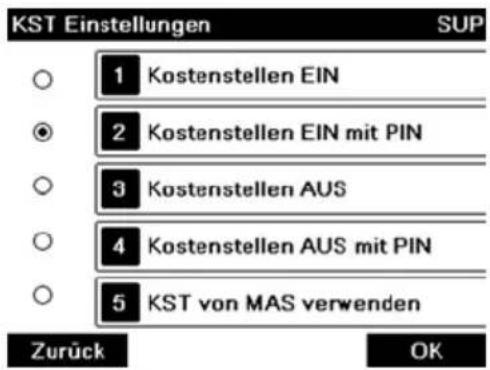
text_image
KST Einstellungen SUP 1 Kostenstellen EIN 2 Kostenstellen EIN mit PIN 3 Kostenstellen AUS 4 Kostenstellen AUS mit PIN 5 KST von MAS verwenden Zurück OK- Wählen Sie einen anderen Kostenstellen-Modus aus.
- Drücken Sie zum Bestätigen auf [OK].
- Geben Sie bei Bedarf den PIN-Code ein, und drücken Sie auf [OK].
Das Frankiersystem bestätigt dann, dass der Kostenstellen-Modus geändert wurde.
5.3 Richtlinien zur Kostenstellen einrichtung
Siehe auch
- Auswählen eines "Kostenstellenmodus" auf Seite 103
Einrichten von "Kostenstellen AUS"
Der Modus "Kostenstellen AUS" bietet Benutzern den uneingeschränkten Zugriff auf das System.
Dies ist der Standardmodus des Frankiersystems.
Implementieren von "Kostenstellen AUS"
- Befolgen Sie das Verfahren Vorgehensweise beim Anzeigen und Ändern des Kostenstellen-Modus auf Seite 104, und wählen Sie den Modus "Kostenstellen AU aus.
Verwaltungsmenü "Kostenstellen AUS"
Im Modus Kostenstellen AUS:
text_image
Kostenstellenverwaltung SUP 5. 1 KST EinstellungenZurück
Für den Modus "Kostenstellen AUS" ist keine weitere Einstellung erforderlich.
Wenn Sie die unberechtigte Nutzung des Frankiersystems verhindern, aber keine Kostenstellen verwenden möchten, dann verwenden Sie den Modus "Kostenstellen AUS mit PIN". Dadurch wird für alle autorisierten Bediener ein einzelner PIN-Code bereitgestellt.
Implementieren von "Kostenstellen AUS mit PIN"
- Befolgen Sie das Verfahren Vorgehensweise beim Anzeigen und Ändern des Kostenstellen-Modus auf Seite 104, und wählen Sie den Modus "Kostenstellen mit PIN" aus.
- Geben Sie den 4 Ziffern umfassenden PIN-Code ein, den Benutzer beim Anmelden eingeben müssen.
Verwaltungsmenü "Kostenstellen AUS mit PIN"
Im Modus Kostenstellen AUS mit PIN können Sie den gemeinsam genutzten PIN-Code über das Menü ändern.
text_image
Kostenstellenverwaltung SUP 5. 1 KST Einstellungen 2 Wechseln der Maschinen PINZurück
Vorgehensweise beim Ändern eines gemeinsam genutzte PIN-Codes
- Als Manager (siehe Vorgehensweise beim Anmelden als Manager auf Seite 163):

text_image
MENU Auf drücken und den Pfad auswählen: Kostenstellenverwaltung PIN > Code ändernDer Bildschirm PIN-Code wird angezeigt.
- Geben Sie den neuen PIN-Code ein, und drücken Sie auf [OK].
Im Modus "Kostenstellen" müssen die Benutzer eine Kostenstelle auswählen, bevor sie ihre Postgüter verarbeiten können. Der Bediener kann die Kostenstellen während der Verarbeitung jederzeit ändern.

Wenn nur eine Kostenstelle verfügbar ist, wählt das Frankiersystem diese beim Starten automatisch aus.
Implementieren des "Kostenstellen-Modus"
-
Befolgen Sie das in Vorgehensweise beim Anzeigen und Ändern des Kostenstellen-Modus auf Seite 104 beschriebene Verfahren, und wählen Sie den Modi "Kostenstellen" aus.
-
Erstellen Sie Kostenstellen wie in Vorgehensweise beim Erstellen von Kostenstellen auf Seite 114 veranschaulicht.

Wenn Sie den Modus "Kostenstellen" aktivieren, erstellt das System standardmäßig eine Kostenstelle.
Modusverwaltungsmenü "Kostenstellen"
Im Modus Kostenstellen können Sie die Kostenstellen über das Menü verwalten.
text_image
Kostenstellenverwaltung SUP 5. 1 KST Einstellungen 2 Verwaltung der KostenstellenZurück
Siehe auch
- Informationen zum Hinzufügen, Ändern oder Löschen von Kostenstellen finden Sie unter Verwalten von Kostenstellen auf Seite 112.
Im Modus "Kostenstellen mit PIN" müssen die Benutzer zuerst einen PIN-Code eingeben und dann eine Kostenstelle auswählen. Nachdem sie sich angemeldet haben, können Sie die Kostenstelle wechseln. Der Manager kann die Kostenstellen für die jeweiligen Benutzer einschränken.

Wenn nur eine Kostenstelle verfügbar ist, wählt das Frankiersystem diese beim Starten automatisch aus.
Implementieren von "Kostenstellen mit PIN"
- Wählen Sie den Modus "Kostenstellen mit PIN" aus: siehe Vorgehensweise beim Anzeigen und Ändern des Kostenstellen-Modus auf Seite 104.
- Erstellen Sie die Kostenstellen, die Sie implementieren möchten: siehe Vorgehensweise beim Erstellen von Kostenstellen auf Seite 114.
- Erstellen Sie die Bediener-PIN-Codes, die Sie implementieren möchten: siehe Vorgehensweise beim Erstellen von Bedienern auf Seite 121. Ordnen Sie den Bedienden gleichzeitig Kostenstellen zu.

So lange Ihre Struktur nicht vollständig ist, können Sie Kostenstellen und Bediener erstellen, ohne diese zu aktivieren. Benutzer können nur aktivierte Kostenstellen oder Bediener-PIN-Codes verwenden.
Verwaltungsmenü "Kostenstellen mit PIN"
Im Modus Kostenstellen mit PIN:
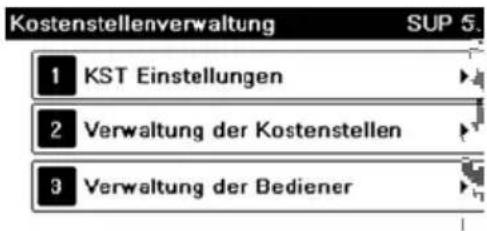
text_image
Kostenstellenverwaltung SUP 5. 1 KST Einstellungen 2 Verwaltung der Kostenstellen 3 Verwaltung der BedienerZurück
Sie können die Kostenstellen und Bediener über das Menü verwalten.

Durch Erstellen von "Bedienern" werden einzelne Benutzer-PIN-Codes erstellt: Jeder Bediener erhält einen eindeutigen PIN-Code.
Einrichten von Remote-Kostenstellenverwaltung
Remote-Kostenstellenverwaltung ermöglicht die Verwaltung von Kostenstellen und/oder PIN-Codes der Bediener über PC-basierte Software (MAS).
Die PC-Anwendung stellt die leistungsfähige Verwaltung von Postgebühren und/oder Versandkosten zur Verfügung und ermöglicht es Ihnen, Postgebühren und Versandkosten zu überwachen, nachzuverfolgen und zu steuern.
Sie können die Verwendung des Frankiersystems auch dann zulassen, wenn keine Verbindung mit dem PC hergestellt ist. In diesem Modus mit getrennter Verbindung stell nur eine Kostenstelle und ein Bediener zur Verfügung (definiert in der PC-Anwendung).
Die Anwendung sollte von einem autorisierten Techniker eingerichtet werden.
Implementieren von Remote-Kostenstellenverwaltung
So implementieren Sie die Remote-Kostenstellenverwaltungsfunktion:
- Verbinden Sie den PC mit dem Frankiersystem, und starten Sie die Anw zur Kostenstellenverwaltung auf dem PC: siehe Abbildung unter Anschlüsse auf Seite 26 und Benutzerhandbuch der PC-Anwendung.
- Aktivieren Sie den Modus "Remote-Kostenstellenverwaltung" auf dem Frankiersystem: siehe Vorgehensweise beim Anzeigen und Ändern des Kostenstellen-Modus auf Seite 104.
- Konfigurieren Sie die erforderlichen Kostenstellen und Bediener über PC-Anwendung: Informationen hierzu finden Sie im Benutzerhandbuch zur PC-Anwendung.

Wenn Bediener oder Kostenstellen bereits auf dem Frankiersystem erstellt sind, werden sie beim Umschalten auf den Modus "Remote-Kostenstellenverwaltung" gelöscht.
Auswählen eines Kostenstellen-Modus
Sie können Kostenstellen in den folgenden Kostenstellenmodi verwalten:
- "Kostenstellen"
- "Kostenstellen mit PIN"
Bevor Kostenstellen erstellt werden, siehe Einrichten von Kostenstellen auf Seite 108 oder Einrichten von Kostenstellen mit PIN auf Seite 109.

Wenn Sie eine Verwaltungssoftware für Postgebührenausgaben verwenden, werden die Kostenstellen über den PC verwaltet.
Kostenstelleninformationen
Anzahl von Kostenstellen
Die Anzahl der von Ihnen erstellbaren Kostenstellen ist standardmäßig auf 10 festgeleg und kann bei Bedarf auf 150 erhöht werden.
Jede Kostenstelle umfasst die folgenden Informationen, die auf dem Bildschirm Kostenstel hinzufügen angezeigt werden:
Kostenstellenübersicht
| element | BeschreibungFormatKostenstellen- | |
| Nummer | 30 alphanumerische Zeichen | Nummer der Kostenstelle. Zwei Kostenstellen können nicht dieselbe Nummer verwenden.Eine Kostenstellennummer kann nicht geändert werden, nachdem die Kostenstelle erstellt wurde. Die Kostenstelle kann jedoch gelöscht werden. |
| Namen | 32 alphanumerische Zeichen | Name der Kostenstelle. Zwei Kostenstellen können nicht denselben Namen verweiden. |
| Aktiv/InaktivStatus | Nur aktive Kostenstellen werden den Bedienern angezeigt. |
Namensbeschränkungen

Kostenstellennamen müssen im System eindeutig sein.
Zusatzinformationen
Siehe auch
- Informationen zum Ändern der maximalen Anzahl von Kostenstellen finden Sie unter Anzahl der Kostenstellen auf Seite 157.
- Drucken der aktuellen Kostenstellenliste: Kostenstellen-Bericht auf Seite 140.
Befolgen Sie die nachfolgenden Schritte, um Kostenstellen zu erstellen, zu ändern, zu aktivieren/deaktivieren oder zu löschen.

Sie können auch eine Kostenstellenliste importieren. Siehe Import/Export von Kostenstellenlisten auf Seite 118.
Siehe auch
- Kostenstelleninformationen auf Seite 112.
Erstellen von Kostenstellen
Gehen Sie zum Erstellen einer Kostenstelle wie im Folgenden beschrieben vor:
Vorgehensweise beim Erstellen von Kostenstellen
Sie müssen den Modus "Kostenstellen" aktivieren, um eine Kostenstelle zu Siehe Vorgehensweise beim Anzeigen und Ändern des Kostenstellen-Modus auf Seite 104.
- Als Manager (siehe Vorgehensweise beim Anmelden als Manager auf Seite 163):

text_image
MENU Auf drücken und den Pfad auswählen: Kostenstellenverwaltung >Verwaltung der Kostenstellen KostenstellenlisteDer Bildschirm Kostenstellenliste wird angezeigt.
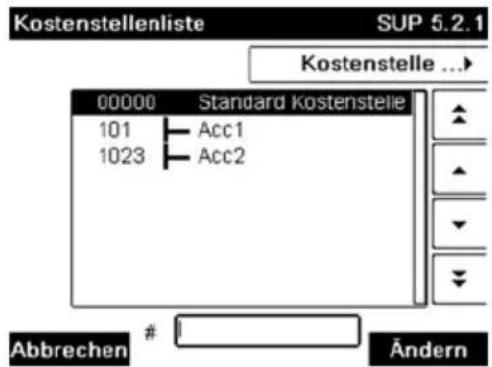
text_image
Kostenstellenliste SUP 5.2.1 Kostenstelle ... 00000 Standard Kostenstelle 101 Acc1 1023 Acc2 Abbrechen # Ändern- Wählen Sie Kostenstelle hinzufügen aus.
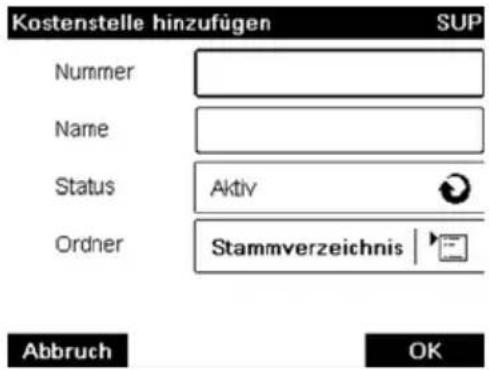
text_image
Kostenstelle hinzufügen SUP Nummer Name Status Aktiv Ordner Stammverzeichnis Abbruch OK- Geben Sie die Nummer und den Namen für die Kostenstelle über den Ziffernborein, und drücken Sie auf [OK]. Wählen Sie den Kostenstellenstatus aus (die Schaltfläche zeigt den aktuellen Status an: Aktiv oder Inaktiv).
- Drücken Sie auf dem Bildschirm Kostenstelle hinzufügen auf [OK]. Der Bildschirm Übersicht eingerichteter Kostenstellen wird angezeigt.
- Drücken Sie auf [OK], um die Erstellung der Kostenstelle zu bestätigen.
Bearbeiten von Kostenstellen
Verwenden Sie die nachfolgenden Schritte, um den Namen oder Status einer Kostenstelle zu ändern.
Die Kostenstellennummer kann nicht bearbeitet werden, nachdem sie erstellt wurde.
Vorgehensweise beim Anzeigen/Bearbeiten von Kostenstelleninformationen
So zeigen Sie eine Kostenstelle an oder bearbeiten diese:
- Als Manager (siehe Vorgehensweise beim Anmelden als Manager auf Seite 163):

text_image
MENU Auf drücken und den Pfad auswählen: Kostenstellenverwaltung >Verwaltung der Kostenstellen KostenstellenlisteDer Bildschirm Kostenstellenliste wird angezeigt.
text_image
Kostenstellenliste SUP 5.2.1 Kostenstelle ...> 00000 Standard Kostenstelle 101 Acc1 1023 Acc2 Abbrechen # Ändern- Wählen Sie die Kostenstelle aus (oder geben Sie die Kostenstellennummer ein), und drücken Sie anschließend auf [OK].
- Wählen Sie Bearbeiten/Ändern aus. Der Bildschirm Bearbeiten / Ändern wird angezeigt.
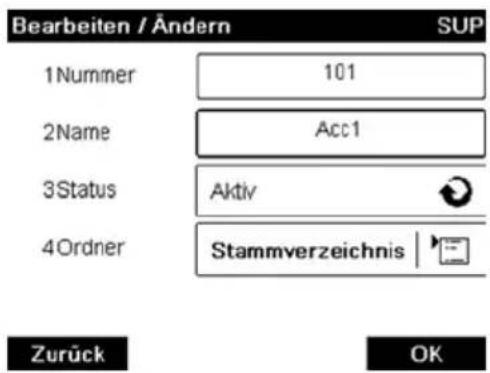
text_image
Bearbeiten / Ändern SUP 1Nummer 101 2Name Acc1 3Status Aktiv 4Ordner Stammverzeichnis Zurück OK- Wählen Sie die einzelnen Parameter aus und ändern Sie diese mit Hilfe des Ziffernblocks (verwenden Sie die Taste [C], um Zeichen zu löschen), und drücken Sie dann auf [OK].
Der Bildschirm Übersicht geänderter Kostenstellen wird angezeigt.
- Drücken Sie auf [OK], um die Änderungen zu akzeptieren.
Aktivieren von Kostenstellen
Mit Hilfe dieser Funktion können Sie Kostenstellen vorab erstellen und verhindern, dass diese verwendet werden, bevor die Kostenstellenstruktur fertig ist.
Vorgehensweise beim Aktivieren/Deaktivieren einer Kostenstelle
So aktivieren oder deaktivieren Sie eine Kostenstelle:
- Führen Sie das Verfahren Vorgehensweise beim Anzeigen/Bearbeiten von Kostenstelleninformationen auf Seite 116 aus.
- Ändern Sie den Kostenstellenstatus (die Schaltfläche zeigt den aktuellen Status an: aktiv oder inaktiv), und drücken Sie dann auf [OK].
- Akzeptieren Sie die Änderungen, indem Sie auf [OK] drücken (in der Übersicht geänderter Kostenstellen).
Wenn eine Kostenstelle deaktiviert ist, wird sie dem Bediener nicht länger angezeig
Löschen von Kostenstellen
Möglicherweise müssen Sie eine Kostenstelle löschen.
Vorgehensweise beim Löschen von Kostenstellen
So löschen Sie eine Kostenstelle:
- Führen Sie das Verfahren Vorgehensweise beim Anzeigen/Bearbeiten von Kostenstelleninformationen auf Seite 116 aus.
- Wählen Sie auf dem Bildschirm Kostenstellenverwaltung die Option Löschen anstelle von Bearbeiten/Ändern aus.
Es wird eine Bestätigung zum Löschen der Kostenstelle angezeigt.

Eine Kostenstellennummer kann nicht geändert werden. Wenn Sie die Kostenstellennummer ändern möchten, löschen Sie zuerst die Kostenstelle, und erstellen Sie dann eine neue Kostenstelle mit einer neuen Kostenstellennummer.
Mit Hilfe eines USB-Speichergeräts können Sie eine Kostenstellenliste vom Frankiersyster als CSV-Datei exportieren oder auf dieses importieren.
Importierte Kostenstellen werden als unformatierte Kostenstellen erstellt und zur vorhandenen Kostenstellenliste hinzugefügt.

Mit Hilfe eines Tabellenkalkulationsprogramms oder eines einfachen Texteditors können Sie eine exportierte CSV-Datei ändern, um neue Kostenstellen zum Frankiersystem hinzuzufügen, indem die Datei erneut importiert wird.
Exportieren von Kostenstellenlisten
Sie können eine Kostenstellenliste als CSV-Datei exportieren und als Sicherung verwende Des Weiteren können Sie die Datei ändern, um neue Kostenstellen zu erstellen.
Vorgehensweise beim Exportieren einer Kostenstellenlist
So exportieren Sie eine Kostenstellenliste auf ein USB-Speichergerät:
- Als Manager (siehe Vorgehensweise beim Anmelden als Manager auf Seite 163):
MENU Auf drücken und den Pfad auswählen: Kostenstellenverwaltung
Verwaltung der Kostenstellen Kostenstellen exportieren
- Schließen Sie das USB-Speichergerät an den USB-Anschluss der Basiseinheit an (hinten links), und drücken Sie auf [OK].
- Befolgen Sie die auf dem Bildschirm angezeigten Anweisungen. Am Ende des Prozesses weist eine Nachricht darauf hin, wenn Sie das USB-Speichergerät entfernen können.
Importieren von Kostenstellenlisten
Speichern Sie die CSV-Datei auf einem USB-Speichergerät, damit Sie diese auf dem Frankiersystem importieren können.

Sie können nur CSV-Dateien importieren, die sich im Stammverzeichnis des USB-Speichergeräts befinden.
Die CSV-Datei sollte die folgenden Merkmale aufweisen:
| Namen | Das Format ist "ACS_jjjjmmtt_hhmmss.CSV" (Beispiel: ACS_20091007_035711.CSV |
| ; (Semikolon)Feldbegrenzungszeichen | |
| zeichen | ZeilenvorschubDatensatz-Begrenzungs- |

Um Kostenstellen zum Frankiersystem hinzuzufügen, exportieren Sie die aktuelle Kostenstellenliste und ändern diese, bevor sie erneut auf das Frankiersystem importiert wird.
Siehe auch
- Maximale Anzahl von Kostenstellen: Kostenstelleninformationen auf Seite 112.
Vorgehensweise beim Importieren von Kostenstellen
So importieren Sie Kostenstellen aus einer CSV-Datei:
- Als Manager (siehe Vorgehensweise beim Anmelden als Manager auf Seite 163):

text_image
MENU Auf drücken und den Pfad auswählen: Kostenstellenverwaltung >Verwaltung der Kostenstellen Kostenstellen importieren- Schließen Sie das USB-Speichergerät an den USB-Anschluss der Basiseinheit an (hinten links), und drücken Sie auf [OK].
- Wählen Sie die zu importierende CSV-Datei aus, und drücken Sie dann auf [OK].
- Befolgen Sie die auf dem Bildschirm angezeigten Anweisungen.
Am Ende des Prozesses weist eine Nachricht darauf hin, wenn Sie das USB-Speichergerät entfernen können.
Verwalten der Bediener5.5
Im Modus Kostenstellen mit PIN und als Manager können Sie bis zu 50 Bediener erste die jeweils einem PIN-Code entsprechen (siehe Übersicht über Kostenzuordnung und Zuordnung von Rechten auf Seite 101).

Dieser Abschnitt bezieht sich nur auf den Modus "Kostenstellen mit PIN" (siehe Übersicht über Kostenzuordnung und Zuordnung von Rechten auf Seite 101).

Wenn Sie eine MAS-Software verwenden, können Sie die PIN-Codes der Bediener nur über den PC verwalten.
Optionen für Bediener
Beim Erstellen von Bedienern müssen die folgenden Optionen angegeben werden.
| BeschreibungFormatOption | ||
| 4 ZiffernPIN | Bediener-PIN-Code. Zwei Bediener können nicht denselben PIN-Code verwenden. | |
| Namen | 20 alphanumerische Zeichen | Bedienername. Zwei Bediener können nicht denselben Namen verwenden. |
| Aktiv/InaktivStatus | Benutzer können sich nur unter Verwendung der PIN-Codes von aktiven Bedienern anmelden. | |
| Liste der Kostenstellen | Kostenstellen, die vom Bediener verwendet werden können. |

Auf den Benutzerbildschirmen werden nur (aktive) Kostenstellen angezeigt.
Befolgen Sie die nachfolgenden Schritte, um Bediener zu erstellen, zu ändern, zu aktivieren/deaktivieren oder zu löschen.
Siehe auch
- Optionen für Bediener auf Seite 120.
• Informationen zum Drucken der aktuellen Bedienerliste finden Sie unter Bedienerlistenbericht auf Seite 143.
Erstellen von Bedienern

Damit Sie einen Bediener erstellen können, müssen Sie zuerst im Modus "Kostenstellenverwaltung" eine "Kostenstelle mit PIN" einrichten.
Vorgehensweise beim Erstellen von Bedienern
So erstellen Sie einen Bediener:
- Als Manager (siehe Vorgehensweise beim Anmelden als Manager auf Seite 163):

text_image
MENU Auf drücken und den Pfad auswählen: Kostenstellenverwaltung >Verwaltung der BedienerDer Bildschirm Verwaltung der Bediener wird angezeigt.
- Wählen Sie die >Bedienerliste aus.
Der Bildschirm für die Bedienerliste wird angezeigt.
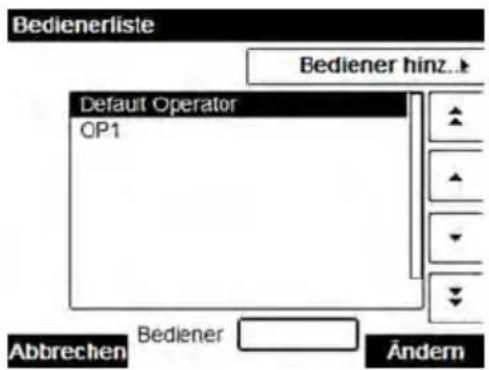
text_image
Bedienerliste Default Operator CP1 Bediener hinz... Abbrechen Bediener Ändern- Wählen Sie Bediener hinzufügen aus.
Der Bildschirm Bediener hinzufügen wird angezeigt.
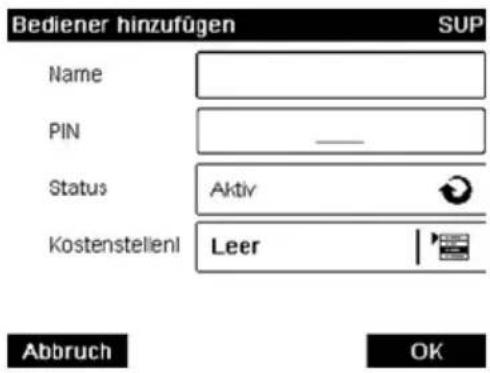
text_image
Bediener hinzufügen SUP Name PIN Status Aktiv Kostenstellen Leer Abbruch OK- Geben Sie die Optionen ein, die Sie für diesen Bediener bereitstellen möchten.
- Wählen Sie auf den Bildschirmen für Kostenstellenliste nacheinander die Kostenstellen aus, die vom Bediener verwendet werden dürfen. Sie können diesen Schritt später fertig stellen: siehe Vorgehensweise beim Zuordnen von Kostenstellen zu Bedienern auf Seite 124.
- Drücken Sie auf [OK].
Der Bildschirm Übersicht Bediener wird angezeigt.
- Drücken Sie auf [OK], um den Bediener zu erstellen.
Ändern von Bedienern
Befolgen Sie die nachfolgenden Schritte, um den Namen, den PIN-Code, den Status oder zugeordnete Kostenstellen des Bedieners zu ändern.
So ändern Sie einen vorhandenen Bediener:
- Als Manager (siehe Vorgehensweise beim Anmelden als Manager auf Seite 163):

text_image
MENU Auf drücken und den Pfad auswählen: Kostenstellenverwaltung >Verwaltung der BedienerDas Assistentenfenster Verwaltung der Bediener wird geöffnet.
- Wählen Sie die >Bedienerliste aus.
- Wählen Sie den Bediener und dann Ändern aus.
- Wählen Sie Bearbeiten/Ändern aus.
Der Bildschirm Bearbeiten/Ändern wird angezeigt.
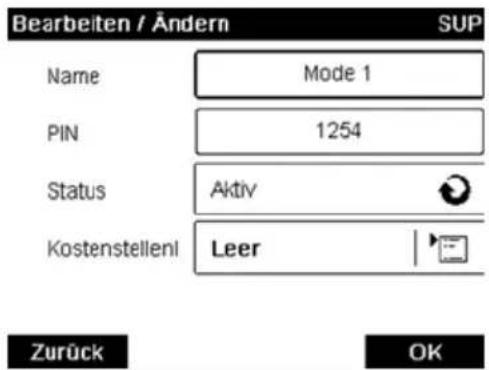
text_image
Bearbeiten / Ändern SUP Name Mode 1 PIN 1254 Status Aktiv Kostenstellen Leer Zurück OK- Ändern Sie bei Bedarf die Bedieneroptionen, und drücken Sie dann auf OK, um den Bildschirm Übersicht geänderter Bediener anzuzeigen (verwenden Sie die Taste [C] um Zeichen zu löschen).
- Drücken Sie auf [OK], um die Änderungen zu akzeptieren.
Zuordnen von Kostenstellen zu Bedienern
Sie können den Kostenstellenzugriff der einzelnen Bediener definieren, indem Sie Kostenstellen zu den einzelnen Bediener zuordnen.

Auf Benutzerbildschirmen werden nur Kostenstellen angezeigt.
Vorgehensweise beim Zuordnen von Kostenstellen zu Bedienern
So erstellen/ändern Sie die Liste der Kostenstellen, auf die ein Bediener kann:
- Befolgen Sie das Verfahren Vorgehensweise beim Ändern vorhandener Bediener auf Seite 123 bis zum Bildschirm Bearbeiten / Ändern, und wählen Sie dann Kostenstellenliste aus.
Der Bildschirm Kostenstellenliste wird angezeigt.
- Wählen Sie > Kostenstelle hinzufügen aus.
Der Bildschirm Kostenstellenliste wird angezeigt.
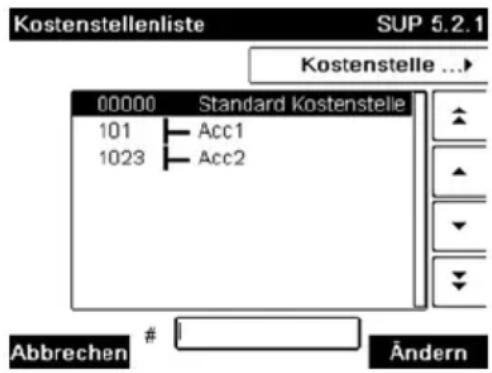
text_image
Kostenstellenliste SUP 5.2.1 Kostenstelle ... 00000 Standard Kostenstelle 101 Acc1 1023 Acc2 Abbrechen # Ändern- Drücken Sie auf, um zum Bildschirm Bearbeiten/Ändern zurückzukehren.
- Drücken Sie auf [OK], um die Änderungen zu akzeptieren.
Aktivieren von Bedienern
Durch die Möglichkeit zum Auswählen des Status eines Bedieners können Sie vorab so viele Bediener erstellen, wie erforderlich sind. Benutzer können keine deaktivierten Bediener-PIN-Codes für neue Bediener verwenden.
Vorgehensweise beim Aktivieren/Deaktivieren eines Bedieners
So aktivieren oder deaktivieren Sie einen Bediener:
- Führen Sie das Verfahren Vorgehensweise beim Ändern vorhandener Bediener auf Seite 123 durch.
- Wählen Sie in den Bedieneroptionen die Zeile Status aus, um den Bediener zu aktivieren oder zu deaktivieren (die Schaltfläche zeigt den aktuellen Status an), und drücken Sie dann auf [OK].
- Nachdem der Bildschirm Übersicht geänderter Bediener angezeigt wurde, drücken Sie auf [OK].
Löschen von Bedienern
Verwenden Sie das nachfolgende Verfahren, um Bediener zu löschen.
Vorgehensweise beim Löschen von Bedienern
So löschen Sie einen Bediener:
- Führen Sie das Verfahren Vorgehensweise beim Ändern vorhandener Bediener auf Seite 123 durch.
- Wählen Sie die Option Löschen anstelle von Bearbeiten/Ändern aus.
Der Bestätigungsbildschirm für Löschen wird angezeigt.
Drücken Sie auf [OK], um den Bediener zu löschen, andernfalls drücken Sie auf
6 Berichte
In diesem Abschnitt wird erläutert, wie Sie auf Berichte für das Frankiersystem zugreifen und diese ausdrucken können.
6.1 Berichte im Überblick 129
6.2 Erstellen von Berichten 132
Vorgehensweise beim Erstellen eines Berichts (als Benutzer) ......132
Vorgehensweise beim Generieren eines Berichts (als Manager) ....133
6.3 Zählerdaten 134
6.4 Portodaten 136
6.5 Vorgabendaten 138
6.6 Kostenstellendaten 140
Vorgehensweise beim Erstellen des Kostenstellen-Berichts ....140
Vorgehensweise beim Erstellen des Bedienerlisten-Berichts .....143
6.7 Systemdaten 144
Vorgehensweise beim Generieren eines Berichts zur IP-Konfiguration 147
Vorgehensweise beim Generieren eines Berichts zur Proxy-Konfiguration 147
6.8 Betriebsbereite Daten 148
Berichte im Überblick6.1
Als Benutzer oder Manager können Sie eine Reihe von Berichten abrufen, um regelmäßig Daten zur Nutzung des Frankiersystems, der Vorgabe und von Kostenstellenausgaben usw. anzuzeigen, zu drucken oder zu speichern.
Das Frankiersystem kann auch grundlegende Daten hochladen, die online angezeigt werden können. Es kann eine erweiterte Berichterstellung zur Onlineverwaltung der Postgebührenausgaben als Option hinzugefügt werden.
Berichte erfordern im Allgemeinen ein Start- und ein Enddatum. Normalerweise werden die Berichte auf dem Bildschirm angezeigt und können auf einem externen USB-Drucker ausgedruckt oder auf einem USB-Speichergerät gespeichert werden.
Das Frankiersystem ermöglicht Ihnen auch das Abrufen von Berichten zur Postverarbeitungsaktivität für die letzten zwei Jahre.
Über die Verbindung zu PC-basierten Kostenstellen-Softwarelösungen stehen weitere Funktionen zur Berichterstellung zur Verfügung.
In der nachfolgenden Tabelle sind die verfügbaren Berichte aufgeführt.
Liste der Berichte
Ausgabe auf: F=Frankierstreifen (oder Kuvert), B=Bildschirm, D=USB-Drucker, S=USB-Speichergerät.
| BerichtsbeschreibungBerichtsname | geräte | SeiteAusgabe- | |
| ZÄHLERDATEN | |||
| Tagesregister | bühr für ausgehende Postgüter seit dem letzten Zurücksetzen. | BDStückzahl Tagesungejerte entsprechende bericht auf Seite 134 | |
| Datum des Eingangsstempels | am") seit dem letzten Zurücksetzen. | BDStückzahl Daturfür Eingangspost (Eingangsstem-pels auf Sei-te 135 | |
| PORTODATEN | |||
| Tagesauswertung | und der Gesamtwert des Portowerts) für jeden Tag eines gewählten Zeitraums. | BDSDie Verkauchsdatenung auf Sei-te 136 | |
| Monatliche Aus-wertung | stückzahl und der Gesamtwert des Portos pro Monat. | BDSFür ein Mängelwählten Auswertung auf Seite 137 | |

| VORGABENDATEN | |||
| Informationen zur Vorgabenutzung | auf dem System (seit der Installation des Geräts). Der Inhalt ist auf den im PSD verfügbaren Verlauf beschränkt. | FBDSInform des | Batiorenzur Nutzun Vorgabeübersicht auf Seite 138 |
| Credifonbericht | ausgewählten Zeitraum für das System durchgeführt wurde. | BDSLetzter | Credifonbericht, dericht auf Seite 139 |
| KOSTENSTELLENDATEN | |||
| Kostenstellen-Bericht | tem (nur Manager). | DSListe de Kostenstellen Bericht auf Seite 140 | |
| Einzelne Kostenstelle: | tenstellenliste ausgewählte Kostenstelle für einen ausgewählten Zeitraum. | BNutzung | Berichte bestimmte Kostenstelle auf Seite 141 |
| Mehrere Kostenstellen | ausgewählten Zeitraum. | DSNutzung | Berichte-Kostenstell Kostenstellen auf Seite 142 |
| DSBediene | Bestemertigen-Bericht auf Seite 143 | ||
| SYSTEMDATEN | |||
| Maschinenkonfiguration | daten, Vordatierung, Postdienstleister, Verbindungen, Farbkartusche, Wiegeoptionen usw.) | DSManager | Einstellungen-figuration auf Seite 144 |
| Fehlerbericht Basis | Kundendienstes der Diagnose unterzogen werden (nur Manager). | BDSEreign | Eslediem Ba-Siseinheit auf Seite 145 |
| Fehlerbericht PSD | Kundendienstes der Diagnose unterzogen werden (nur Manager). | BDSEreign | Eslediem Zählers auf Seite 146 |
| Konfiguration | FIP-Konfiguration | Rationszugaben Konfiguration auf Seite 146 | |
| Konfiguration | FProxy-Konfiguration auf Proxy-Konfiguration auf Seite 147 | Betriebsbereite DATEN | |
| BETRIEBSBEREITE DATEN | |||
| Einschreiben-Bericht | tete Daten für Postgüter. Dieser Bericht unterstützt Sie beim Ausfüllen des Manifest-DPAG. | DSMithilfe | Einigehreizsatz Bericht auf Seite 148 |
| Bericht zu verwendeten Sendungsnummern | verarbeitete Daten für Postgüter. Dieser Bericht ermöglicht die Aufbewahrung von Daten von Nachverfolgungsleistungen. | BDSMithilfe | Betriebs nachverfolgungs wendeten Sendungsnummern auf Seite 150 |
Erstellen von Berichten6.2
Zum Erstellen eines Berichts wählen Sie den gewünschten Bericht und die Vorgehenswe aus, wie der Bericht angezeigt oder aufgezeichnet werden soll:
- Auf dem Bildschirm
- Auf einem externen Drucker (falls verfügbar)
• Auf einem Frankierstreifen - Auf einem USB-Speichergerät
Vorgehensweise beim Erstellen eines Berichts (als Benutzer)
So erstellen Sie einen Bericht:
- Als Benutzer:
MENU Auf drücken und den Pfad auswählen: Berichte
- Es wird eine Liste der verfügbaren Berichtstypen angezeigt.
- Wählen Sie den Berichtstyp aus, und drücken Sie auf [OK].
- In Abhängigkeit vom Berichtstyp fordert das System möglicherweise zur Eingabe der folgenden Voreinstellungen auf:
- Vorgesehener Zeitraum (Start- und Enddatum).
- Gewünschte Kostenstelle usw.
- Wählen Sie die erforderlichen Parameter aus oder geben Sie diese ein, und drück Sie dann auf [OK].
-
Der Bildschirm Ausgabe wählen wird angezeigt.
-
Wählen Sie ein verfügbares Ausgabegerät aus.
Das System sendet die Berichtsdetails an das ausgewählte Ausgabegerät.
Vorgehensweise beim Generieren eines Berichts (als Manager)
So erstellen Sie einen Bericht:
- Als Manager (siehe Vorgehensweise beim Anmelden als Manager auf Seite 163):

text_image
MENU Auf drücken und den Pfad auswählen: Berichte- Fahren Sie mit den Schritten in Vorgehensweise beim Erstellen eines Berichts (als Bediener) auf Seite 132 fort.
Zählerdaten6.3
Tagesregisterbericht
Dieser Bericht zeigt den Stückzähler und die aufgewendete Postgebühr für ausgehende Postgüter (Druckmodus [Standard]) seit dem letzten Zurücksetzen an.
Voraussetzungen
Damit Sie diesen Bericht erstellen können, müssen Sie als Benutzer angemeldet sein.
Ausgabe
- Bildschirm
-
USB-Drucker
-
Inhalt
| KommentareFelder | |
| Zeitraum | Start = Datum beim letzten ZurücksetzenEnde = Aktuelles Datum |
| Nur auf gedrucktem BerichtKennung | |
| Anzahl der Einträge (ohne 0,00-Einträge) | |
| Gesamtwert der Einträge |

Nach dem Erstellen von Berichten wie Stapeldaten für Frankierwerk oder Datum des Eingangsstempels möchten Sie möglicherweise die Stapelzähler zurücksetzen, damit die nächsten Berichtssätze am aktuellen Datum wieder bei Null beginnen. Weitere Informationen finden Sie unter Verwenden von Tageszählern auf Seite 87.
Dieser Bericht zeigt das Tagesregister für Eingangspost ("Eingang am") seit dem letzten Zurücksetzen an.
Voraussetzungen
Damit Sie diesen Bericht erstellen können, müssen Sie als Benutzer angemeldet sein.
Sie müssen den Frankierungstyp [Eingang] verwenden, um das Tagesregister für eingehende Postgüter anzeigen zu können.
Ausgabe
- Bildschirm
-
USB-Drucker
-
Inhalt
| KommentareFelder | |
| Zeitraum | Start = Datum beim letzten ZurücksetzenEnde = Aktuelles Datum |
| StückzahlPosteingang |
6
Berichte

Nach dem Erstellen von Berichten wie Tagesregister oder Datum des Eingangsstempels möchten Sie möglicherweise die Stückzähler zurücksetzen, damit die nächsten Berichte am aktuellen Datum wieder bei Null beginnen. Weitere Informationen finden Sie unter Verwenden von Tageszählern auf Seite 87.
Portodaten6.4
Tagesauswertung
Dieser Bericht zeigt für jeden Tag eines gewählten Zeitraums die Nutzungsdaten an, z. Gesamtstückzahl und der Gesamtwert des Portos.
Voraussetzungen
Dieser Bericht ist als Benutzer oder Manager verfügbar.
Sie müssen das Startdatum und das Enddatum für den Bericht eingeben. Das standardmäßige Enddatum ist dann 31 Tage später.

Sie können ein anderes Enddatum angeben, aber es ist auf "Startdatum + 31 Tage" beschränkt.
Standardzeitraum:
- Start = Erster Tag des aktuellen Monats
- Ende = Heutiger Tag
Ausgabe
- Bildschirm
- USB-Drucker
- USB-Speichergerät
- Inhalt
| KommentareFelder | |
| Nur auf gedrucktem BerichtKennun | |
| Für jeden Tag im Zeitraum:• Tageszahl• Anzahl der verarbeiteten Objekte (Reserviert + Stücke mit Wert)• Gesamtwert der Postgebühr für diesen Tag |
Dieser Bericht zeigt für einen gewählten Zeitraum und pro Monat die Gesamtstückzahl und den Gesamtwert des verwendeten Portos an.
Voraussetzungen
Dieser Bericht ist für Benutzer oder Manager verfügbar.
Sie müssen das Startdatum und das Enddatum für den Bericht angeben. Verwenden Sie die Auswahl von Monat und Jahr.
Standardzeitraum:
- Start = Aktueller Monat des Vorjahres
- Ende = Aktueller Monat
Ausgabe
- Bildschirm
- USB-Drucker
- USB-Speichergerät
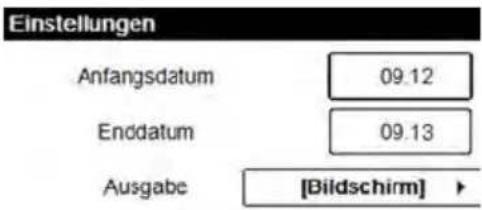
text_image
Einstellungen Anfangsdatum 09.12 Enddatum 09.13 Ausgabe [Bildschirm]
Hierdurch wird ein Bericht für den Zeitraum vom September 2012 bis zum September 201 erstellt.
- Inhalt
| KommentareFelder | |
| Nur auf gedrucktem BerichtKennung | |
| Für den Zeitraum, für jeden in den erfassten Daten dargestellten Monat:Monatsname und JahrGesamtanzahl der verarbeiteten ObjekteGesamtwert der Postgebühr für den Monat |
Vorgabendaten6.5
Bericht zur Vorgabeübersicht
In diesem Bericht werden die Informationen zur Nutzung der Vorgabe seit der Installation des Systems angezeigt. Der Inhalt ist auf den im PSD verfügbaren Verlauf beschränkt.
Voraussetzungen
Dieser Bericht ist für Benutzer oder Manager verfügbar.
Ausgabe
- Auf Frankierstreifen
- Bildschirm
-
USB-Drucker
-
Inhalt
Berrichte
| KommentareFelder | |
| Nur gedruckter Bericht.Aktuelles Datum und Uhrzeit | |
| Nur gedruckter Bericht.PSD Status | |
| Nur gedruckter Bericht.Kennung | |
| gend) | Gesamte vom System gedruckte Postgebühr.Verbrauchte Vorgabe (abste) |
| Postgebühr im System für Drucken.Aktuelle Vorgabe | |
| Gesamtvorgabe | Auf das System heruntergeladene Gesamtvorgaben.Muss "aufsteigend + absteigend" entsprechen. |
| Gesamtstückzahl der normalen Frankierungen.Stück mit We | |
| Gesamtstückzahl für "Reserviert".Reserviert | |
| Gesamtstückzahl für "Reserviert" und Stück mit Wert.Gesam |
Dieser Bericht zeigt die letzten Credifonberichte an, die in einem ausgewählten Zeitraum für das System durchgeführt wurden.
Voraussetzungen
Für diesen Bericht müssen Sie als Manager angemeldet sein.
Ausgabe
- Bildschirm
- USB-Drucker
-
USB-Speichergerät
-
Inhalt
| KommentareFelder | |
| ZeitraumStandardzeitraum:Start = Aktuelles Datum - 6 MonateEnde = Aktuelles Datum | |
| Nur auf gedrucktem BerichtKennung | |
| Für jeden durchgeführten Porto-DownloadDatum und Zeit für DownloadVorgabenbetragNeu absteigend | Stellt den auf dem System verfügbaren neuen Gesamtwert dar. |
Kostenstellendaten6.6
Kostenstellen-Bericht
Dieser Bericht zeigt die Liste der Kostenstellen auf diesem System an.
Voraussetzungen
So erstellen Sie diesen Bericht:
- Sie müssen als Manager angemeldet sein.
- Als aktueller "Kostenstellenmodus" muss Kostenstelle oder Kostenstellen mit PIN eingestellt sein.
Ausgabe
- Drucker
- USB-Speichergerät
- Inhalt
Daten
Für jede Kostenstelle:
- Kostenstellennummer
- Kostenstellenname
- Status
Vorgehensweise beim Erstellen des Kostenstellen-Bericl
So erstellen Sie den Kostenstellen-Bericht:
- Als Manager (siehe Vorgehensweise beim Anmelden als Manager auf Seite 163):
MENU
Auf drücken und den Pfad auswählen: Kostenstellenverwaltung
Verwaltung der Kostenstellen Kostenstellen-Bericht
- Wählen Sie eine Ausgabe aus, und drücken Sie dann auf [OK].
In diesem Bericht werden die Postgebührenausgaben für eine Kostenstelle für einen gewählten Zeitraum angezeigt. Sie können eine beliebige Kostenstelle aus der Liste auswählen.
Voraussetzungen
Dieser Bericht ist als Benutzer oder Manager verfügbar.
Als aktueller Kostenstellen-Modus muss "Kostenstelle" oder "Kostenstellen mit PIN" eingestellt sein.
Sie müssen eine Kostenstelle in der Kostenstellenliste und dann das Start- und Enddatum für den Bericht auswählen.
Standardzeitraum:
- Start = Erster Tag des aktuellen Monats
- Ende = Aktuelles Datum
Ausgabe
- Bildschirm
- Inhalt
| KommentareFelder | |
| Zeitraum | |
| Nur gedruckter Bericht.Kennung | |
| Kostenstellennummer | |
| Kostenstellenname | |
| Anzahl der verarbeiteten Objekte (Reserviert + Stück mit Wert) | |
| Gesamtwert des Portos |
In diesem Bericht werden die Postgebührenausgaben für alle Kostenstellen für einen gewählten Zeitraum nach Kostenstellennummer sortiert (aufsteigend) angezeigt.
In diesem Bericht werden alle Kostenstellen mit aktivem Status und alle inaktiven oder gelöschten Kostenstellen mit Portowert angezeigt.
Voraussetzungen
Dieser Bericht ist als Benutzer oder Manager verfügbar.
Als aktueller Kostenstellen-Modus muss "Kostenstelle" oder "Kostenstellen mit PIN" eingestellt sein.
Sie müssen den Zeitraum für den Bericht angeben (Start- und Enddatum).
Standardzeitraum:
- Start = Erster Tag des aktuellen Monats
- Ende = Aktuelles Datum
Ausgabe
- Bildschirm
- USB-Drucker
-
USB-Speichergerät
-
Inhalt
| KommentareFelder | |
| Zeitraum | |
| Nur auf gedrucktem Bericht.Kennung | |
| Für jede Kostenstelle:KST-NummerKostenstellennameAnzahl der verarbeiteten Objekte (Rdiese Objekte im Bericht unter folgendem serviert + Stücke mit Wert)Gesamtwert des Portos | Wenn in diesem Zeitraum einige Objekte in einem Modus ohne Kostenstellen (Standard-kostenstelle) gedruckt wurden, dann werden Namen angezeigt: "Andere" und "Kostenstelle AUS". |

Dieser Bericht zeigt die Liste der Bediener mit PIN-Codes an.
Voraussetzungen
- Damit Sie diesen Bericht erstellen können, müssen Sie als Manager angemeldet sein (nicht als Benutzer).
- Inhalt
| KommentareDaten | |
| Für jeden Bediener:Name des BedienersPINStatus (Aktiviert/Deaktiviert)Aktive-Kostenstelle-bestätigt-Status:Wenn dem Bediener mindestens eine aktive Kostenstelle zugeordnet ist, lautet der Wert "Ja", andernfalls ist der Wert "Nein". | Es muss keine Zeitspanne eingegeben werden. |
Vorgehensweise beim Erstellen des Bedienerlisten-Berichts
So erstellen Sie den Bedienerlisten-Bericht:
- Als Manager (siehe Vorgehensweise beim Anmelden als Manager auf Seite 163):

text_image
MENU Auf drücken und den Pfad auswählen: Kostenstellenverwaltung >Verwaltung der Bediener Bedienerreport- Wählen Sie die Ausgabe aus, und drücken Sie dann auf [OK].
Systemdaten6.7
Maschinenkonfiguration
In diesem Bericht werden alle Manager-Einstellungen angezeigt.
Voraussetzungen
Damit Sie diesen Bericht erstellen können, müssen Sie als Manager angemeldet sein.
Ausgabe
• USB-Drucker (sofern vorhanden)
- USB-Speichergerät
- Inhalt
Felder
Standardeingaben für Abdruck (Standardtext, Standard-Werbeklischee, Standardgebühr).
Vorausdatierungsparameter.
Vorgabeeinstellungen (geringe Vorgaben).
Verbindungseinstellungen.
Die Maschineneinstellungen umfassen z. B. Folgendes:
- MMI-Eingaben (Sprache, Standardstartseite, Zeitüberschreitung für Sleep-Modus, Hintergrundbeleuchtung).
- Wiegeeinstellungen (Geocode, Gewichtsschwellwert, Rundungsmodus).
- Verbindungseinstellungen.
Siehe auch
- Erstellen von Berichten auf Seite 132.
In diesem Bericht wird die Fehlerliste angezeigt, die hinsichtlich der Basiseinheit auf dem Frankiersystem aufgetreten sind.
Voraussetzungen
- Damit Sie diesen Bericht erstellen können, müssen Sie als Manager angemeldet sein.
Ausgaben
- Bildschirm
- USB-Drucker (optional)
- USB-Stick

Wenn dieser Bericht auf dem Bildschirm angezeigt wird:
- Navigieren Sie mit Hilfe der Pfeiltasten und durch die Fehler.
-
Drücken Sie auf, wenn Sie zur Auswahl der Ausgabe zurückkehren möchten.
-
Inhalt
| KommentareFelder | |
| Code | Referenzcode des Fehlers der Basiseinheit: BAS-XX-YYY (XX ist eine zweistellige Zahl, YYY ist eine dreistellige Zahl). |
| Datum, an dem der Fehler aufgetreten ist.Vordatierung | |
| Anzahl der Abdrucke, als dieser Fehler aufgetreten ist.Stück |
Siehe auch
- Erstellen von Berichten auf Seite 132.
In diesem Bericht wird die Fehlerliste angezeigt, die hinsichtlich des Zählers auf dem Frankiersystem aufgetreten sind.
Voraussetzungen
- Damit Sie diesen Bericht erstellen können, müssen Sie als Manager angemeldet sein.
Ausgaben
- Bildschirm
• USB-Drucker (optional) -
USB-Stick
-
Inhalt
| KommentareFelder | |
| Code | Referenzcode des Fehlers des Zählers: PSD-XX-YYY (XX ist eine zweistellige Zahl, YYY ist eine dreistellige Zahl). |
| Datum, an dem der Fehler aufgetreten ist.Vordatierung | |
| Anzahl der Abdrucke, als dieser Fehler aufgetreten ist.Stück |
Siehe auch
• Erstellen von Berichten auf Seite 132.
Bericht zur IP-Konfiguration
| IP Konfiguration | Feste IP Address |
| MAC-Adresse | 00-50-b6-06-d1-20 |
| IP Adrcase | 10.16.38.161 |
| IP Maske | 255.255.255.0 |
| Gateway IP Address | 10.16.38.1 |
| DNS IP-Adresse 1 | 10.16.34.13 |
| DNS IP-Adresse 2 | 10.16.34.14 |
Voraussetzungen
So erstellen Sie diesen Bericht:
- Sie müssen als Manager angemeldet sein.
- Das Frankiersystem muss an das Netzwerk mit einem LAN-Netzwerk verbunden sein.
Ausgabe
Die Ausgabe des IP-Konfigurationsberichts erfolgt auf:
- Frankierstreifen:
Vorgehensweise beim Generieren eines Berichts zur IP-Konfiguration
So generieren Sie einen Bericht zur IP-Konfiguration:
- Siehe Erstellen von Berichten auf Seite 132.
Bericht zur Proxy-Konfiguration
| Proxy Einstellungen | Proxy AUS |
| MAC-Adresse Proxy URL | 00-50-b6-06-d1-20 |
| Proxy Login Proxy Passwort | |
| Proxy Port | 8080 |
Voraussetzungen
Damit Sie diesen Bericht erstellen können, müssen Sie als Manager angemeldet sein.
Ausgabe
Die Ausgabe des Proxy-Konfigurationsberichts erfolgt auf:
- Frankierstreifen:
Vorgehensweise beim Generieren eines Berichts zur Proxy-Konfiguration
So generieren Sie einen Bericht zur Proxy-Konfiguration:
- Siehe Erstellen von Berichten auf Seite 132.
Betriebsbereite Daten6.8
Einschreiben-Bericht

Deutsche Post
EINSCHREIBEN
EIGENHANDIG RUCKSCHIN
RC 00 169 182 9DE 113



Deutsche Post
FRANKIT 8.15 EUR
17.06.15 1015001061
Manbrief
Zusatzloestung

Dieser Bericht zeigt Daten für die Postgüter an, die mithilfe einiger Zusatzleistungen verarbeitet wurden.
Dieser Bericht unterstützt Sie beim Ausfüllen des Manifest-DPAG.
Voraussetzungen
Dieser Bericht ist vom jeweiligen Land abhängig. Er kann als Bediener, Manager oder Techniker ausgeführt werden.
Ausgabe
- USB-Drucker
- USB exportieren
Verfahren:
- MENÜ auswählen und den Pfad wählen: Bericht Einschreiben-Bericht
- Auf dem Bildschirm wird Eingabedatum angezeigt.
Wählen Sie ein Datum aus, damit der Zeitraum "Anfangsdatum = "gewähltes Datur und Enddatum = "gewähltes Datum" ist.
Das ausgewählte Datum des Berichts sollte zwischen "Heute - 30" und "Heute + 6 liegen. Wenn Sie ein Datum aus diesem Bereich auswählen: Es sollte eine Fehlermeldung angezeigt werden.
Die für den Bericht berücksichtigten Daten sollen die Frankierdatumsangaben (au den Frankierungen gedruckte Datumsangaben) sein.
Gestatten Sie dem Bediener mithilfe dieser Frankierdatumsangaben für den Bericht die unterschiedliche Behandlung der heutigen Frankierung und der nachdatierten Frankierung.
- Wählen Sie die Ausgabe: USB-Drucker oder USB-Stick.
text_image
Einlieferungsbeleg Zusatzleistungen National und International für vorbereitete Sendungen Deutsche Post Address des Assemblers/Entstehren ggf. Finanzanlage Einlieferungsdatum: Kundennummer (dals vorbeidert) 502-843-3481 National Dette nur eine Auswert! □ EROCHÄSBER □ EROCHÄSBER ENNEUR Mehrachauswert möglich □ EOGENHÄG □ RIOCHÄN International Dette nur eine Auswert! □ EROCHÄSBER □ EL INTERNATIONAL Mehrachauswert möglich □ AUSTINNÄG □ EOGENHÄG □ AEOCHÄN werte anderer Betriebs Anzahl National Dette nur eine Auswert! □ EROCHÄSBER □ EROCHÄSBER ENNEUR Mehrachauswert möglich □ EOGENHÄG □ RIOCHÄN International Dette nur eine Auswert! □ EROCHÄSBER □ EL INTERNATIONAL Mehrachauswert möglich □ AUSTINNÄG □ EOGENHÄG □ RIOCHÄN werte anderer Betriebs Anzahl National Dette nur eine Auswert! □ EROCHÄSBER □ EROCHÄSBER ENNEUR Mehrachauswert möglich □ EOGENHÄG □ RIOCHÄN International Dette nur eine Auswert! □ EROCHÄSBER □ EL INTERNATIONAL Mehrachauswert möglich □ AUSTINN-BEY □ EOGENHÄG □ RIOCHÄN werte anderer Betriebs Anzahl Servicenummer National Tiefen: 216304 (19)0043 (19) je anagel. 60 Seis. aus den dt. Finanzanlage: max. 42 in je anagel. 60 Seis. aus den dt. Mobilifunktionen) Mio. - 71, 81, 100% Institut: www.deutschfund.com/knifeitalista| 1. No. | Ergebnisige | Pt.2 | OH | Standlungsvermittel |
| 1 | ||||
| 2 | ||||
| 3 | ||||
| 4 | ||||
| 5 | ||||
| 6 | ||||
| 7 | ||||
| 8 | ||||
| 9 | ||||
| 10 | ||||
| 11 | ||||
| 12 | ||||
| 13 | ||||
| 14 | ||||
| 15 | ||||
| 16 | ||||
| 17 | ||||
| 18 | ||||
| 19 | ||||
| 20 | ||||
| 21 | ||||
| 22 |
Berichte
- Inhalt
Wenn Sie ein "Einschreiben" verwenden möchten, müssen Sie einen Einschreiben-Bericht für das nachverfolgte Postgut mit einer Tabelle an DPAG übergeben, die folgende Informationen enthält:
• Postgutnummer (erste Spalte)
• Empfängername (Empfänger)
• Postleitzahl (PLZ)
- Ort
- Sendungsverfolgungsnummer (Sendungsnummer)
Das Frankiersystem sollte die zweite Seite des obigen Berichts mit ausgefüllter erster Spalte und ausgefüllter Spalte "Sendungsverfolgungsnummer" drucken.
Der für Postgüter mit Barcode-Nachverfolgung ursprünglich für Deutschland erforderliche Bericht (namens "Verwendete Sendungsnummer") soll parallel zum
Barcode-Nachverfolgungsbericht verwaltet werden, der zum Ausfüllen der ersten Seite des DPAG-Berichts für andere Verwendungszwecke erforderlich ist. Dieser Bericht führt Daten für die Postgüter zusammen, die mithilfe einiger Barcode-Nachverfolgungsleistungen verarbeitet wurden.
Ergebnis:
Dieser Bericht kann auf mehreren Seiten gedruckt werden. Das Inkrementieren der Postgutnummer wird von einer Seite zur nächsten Seite fortgesetzt.
- Titel des Berichts (wird in der Titelleiste des Bildschirms angezeigt, wenn er auf dem Bildschirm angezeigt wird).
- Datum und Uhrzeit (nur beim Drucken).
- Zeitraum = angefordertes Frankierdatum.
Für jedes mit einer Barcode-Nachverfolgungsleistung verarbeitete Postgut für das ausgewählte Datum:
- PSD-Nummer und Trägername (nur beim Ausdrucken über den Drucker).
- Postgutnummer im Bericht (in Reihenfolge der aufsteigenden Nummern).
- Empfängername (nur wenn die Scanneranwendung "Automatischer Barcode-Nachverfolgungsbericht" aktiv ist).
- PLZ (nur wenn die Scanneranwendung "Automatischer Barcode-Nachverfolgungsbericht" aktiv ist).
- Ort (nur wenn die Scanneranwendung "Automatischer Barcode-Nachverfolgungsbericht" aktiv ist).
- Sendungsverfolgungsnummer.
Seitenzahl/Gesamtseitenanzahl (nur beim Ausdrucken über den Drucker).
Bericht zu verwendeten Sendungsnummern
Mithilfe einer Nachverfolgungsleistung verarbeitete Daten für Postgüter. Dieser Bericht ermöglicht die Aufbewahrung von Daten von Nachverfolgungsleistungen.
Voraussetzungen
Dieser Bericht ist vom jeweiligen Land abhängig. Er kann als Bediener, Manager oder Techniker ausgeführt werden.
Ausgabe
- Bildschirm
- USB-Drucker
- USB exportieren
- Inhalt
- Titel des Berichts (wird in der Titelleiste des Bildschirms angezeigt).
- Datum und Uhrzeit des Druckvorgangs (nur beim Drucken).
- Der vom Benutzer eingegebene Zeitraum. Der dem Benutzer vorgeschlagene Standardzeitraum ist: Vom 1. des aktuellen Monats bis zum heutigen Datum – nu beim Drucken.
- PSD-Nummer und Trägername (beim Ausdrucken über den Drucker).
- Bereich der während eines Stapels verwendeten Identitätscodenummer. Wenn der Stapel nur einen Abdruck enthält, wird nur die Identitätscodenummer angezeigt (od gedruckt).
Diese Nummer enthält das zwei Ziffern umfassende Überschriftenfeld. - Summe des Betrags der für den Stapel frankierten Postgüter.
- Datum und Uhrzeit des Stapelanfangs.
7 Online Services
Die Online Services für das Frankiersystem ermöglichen Ihnen das problemlose Durchführen von Aufgaben wie das Aktualisieren der Gebührenauswahl, der Systemsoftware oder optionaler Funktionen sowie die Verwendung von Services wie das Online-Nachverfolgen von Postgütern.
7.1 Übersicht über Online-Dienste 153
7.2 Verbinden mit Online Services 154
Vorgehensweise beim manuellen Anrufen der Online-Dienste (als Benutzer) 154
Vorgehensweise beim manuellen Anrufen der Online-Dienste (als Manager) 155
Vorgehensweise beim Testen der Verbindung zu Online Services ....156
7.3 Online Service des Systems 157
Übersicht über Online-Dienst
Die Online Services vereinfachen die Verwendung und das Aktualisieren des Frankiersystems.
Die Funktionen und Möglichkeiten der Online-Dienste umfassen Folgendes:
- Online-Berichterstellung: Die Verwendung des Systems ist über Ihr persönliches, sicheres Webkonto verfügbar, wodurch die Nachverfolgung und Auflistung Ihrer Postgebührenausgaben vereinfacht wird.
- Gebührenaktualisierungen: Verwalten aktueller Postgebühren durch automatische, elektronische, praktische Downloads auf dem Frankiersystem (siehe Optionen und Updates auf Seite 199).
- Ferndiagnose und technische Unterstützung: Erfahrene technische Fachleute analysieren die Fehlerprotokolle des Frankiersystems, analysieren das Frankiersystem vor einem Kundendienstbesuch vor Ort und die Systemsoftware kann remote aktualisiert werden, wodurch Wartungsverzögerungen reduziert werden können.
- Werbeklischee-Download: Bestellen Sie ein neues Klischee, und rufen Sie es über einen Online Services-Server direkt auf das Frankiersystem ab.
Das Frankiersystem stellt eine Verbindung zum Online Services-Server über dieselbe Netzwerkverbindung her, die Sie zum Hinzufügen von Postgebühren zum Zähler verwenden.
Sämtliche Verbindungen sind sicher und die Daten werden unter strikten Datenschutzrichtlinien geführt.
Automatische Anrufe
Damit Sie den Komfort und die Leistung der Online-Dienste umfassend nutzen können, sollte das Frankiersystem permanent mit einem Netzwerk verbunden sein, damit die Verbindung zum Online-Server bei Bedarf automatisch hergestellt werden kann.
Für die Verwendung einiger Dienste sind automatische Anrufe geplant, um die entsprechenden Daten zu laden.
Für den Berichtsdienst stellt das Frankiersystem an jedem Monatsende automatisch eine Verbindung her, um Statistiken für Kostenstellen und Postkategorien zu laden.

Es wird dringend empfohlen, dass Sie das Frankiersystem während der Nacht im Sleep-Modus mit Netzwerkverbindung eingeschaltet lassen, damit die Verbindung zum Online-Server automatisch hergestellt werden kann.
Manuelle Anrufe
Manuelle Anrufe bieten Ihnen die Möglichkeit, die Verbindung zum Online-Server herzustellen, um neue Daten (Gebührenauswahl, Klischee oder Meldungen aktualisieren) abzurufen oder Funktionen und Optionen zu aktivieren (Kapazität der Wiegeplattform, Anzahl der Kostenstellen, Differenzwiegen usw.).
Sie können einen Anruf beim Online Services-Server über das Bediener-Menü sowie üb das Manager-Menü starten.
Vorgehensweise beim manuellen Anrufen der Online-Dienste (als Benutzer)
So starten Sie einen allgemeinen Anruf:
- Als Benutzer:
MENU Auf drücken und den Pfad auswählen: Online Service Allgemeiner Anruf
Das Frankiersystem stellt die Verbindung zum Server her und lädt verfügbare Element herunter (z. B. Gebühren, Werbeklischees usw.).
- Prüfen Sie Ihre Mailbox auf Nachrichten: Siehe Verwenden der Mailbox auf Seite 202.
So starten Sie einen allgemeinen Anruf:
- Als Manager (siehe Vorgehensweise beim Anmelden als Manager auf Seite 163):
Das Frankiersystem stellt die Verbindung zum Server her und lädt verfügbare Elemente herunter (z. B. Gebühren, Werbeklischees usw.).
- Prüfen Sie Ihre Mailbox auf Nachrichten: Siehe Verwenden der Mailbox auf Seite 202.
Synchronisationsanruf
Diese Art von Anruf wird nur zum Durchführen einer Anforderung des Kundendienste gestartet.
Durch diesen Anruf wird der automatische Anrufplan des Systems und die Funktionen/Optionen aktualisiert (siehe Optionen und Updates auf Seite 199).
Testen der Verbindung zu Online Services
Sie können die Verbindung zum Online-Dienstserver über die Befehle im Menü Online Services testen.
- Ping zum Server
Stellt eine Verbindung her und prüft, ob der Server auf den Befehl "ping" antwortet. Dieser Test:
- Überprüft Verbindungsparameter (siehe Verbindungseinstellungen auf Seite 194).
- Zeigt an, dass der Kontakt zum Server hergestellt werden kann.
• Server Verbindungstest
Stellt eine Verbindung her und testet den Übertragungsdialog mit dem Server. Dieser Test zeigt an, dass Transaktionen normal durchgeführt werden können.

Modem Verbindungstest ist ein Bandbreitentest, der nur nach Aufforderung durch den Kundendienst durchgeführt werden sollte.
Vorgehensweise beim Testen der Verbindung zu Onl Services
So wenden Sie den Befehl 'ping' auf den Server an
- Als Benutzer:

text_image
MENU Auf drücken und den Pfad auswählen: Online Service Ping zum Server- Oder als Manager (siehe Vorgehensweise beim Anmelden als Manager auf Seite 163):

text_image
MENU Auf drücken und den Pfad auswählen: Online Service Ping > zum ServerSo testen Sie den Server
- Als Benutzer:

text_image
MENU Auf drücken und den Pfad auswählen: Online Service Server Verbindungstest- Oder als Manager (siehe Vorgehensweise beim Anmelden als Manager auf Seite 163):

text_image
MENU Auf drücken und den Pfad auswählen: Online Service Server VerbindungstestDer Anrufvorgang wird gestartet und die dazugehörige Reihe von Operationen auf dem Bildschirm angezeigt.

Druckfarbenverwaltungsdienst
Der Service für Farbinformationen sendet eine elektronische Nachricht an den Online Service-Server, wenn der Farbenvorrat des Frankiersystems sehr niedrig ist.
Sie werden dann darüber in einer E-Mail benachrichtigt, damit die Kartusche rechtzeitig ersetzt werden kann.

Weitere Informationen erhalten Sie beim Kundendienst.
Anzahl der Kostenstellen
Es ist möglich, die Anzahl der vom System verwalteten Kostenstellen zu erhöhen.

Wenden Sie sich zum Aktualisieren Ihres Systems an den Kundendienst.
8 Konfigurieren des Frankiersystems
In diesem Abschnitt werden die Grundeinstellungen beschrieben, die Sie auf dem Frankiersystem vornehmen können. Einige dieser Einstellungen können direkt von allen Benutzern verwaltet werden, wohingegen die meisten den Zugriff durch den Manager erfordern.
8.1 Einstellungsübersicht 161
8.2 An-/Abmelden als Manager ....163
Vorgehensweise beim Anmelden als Manager ....163
Vorgehensweise beim Beenden des Managermodus ....164
8.3 Wechseln der Anzeigesprache ....165
Vorgehensweise beim Wechseln der Anzeigesprache ....165
Vorgehensweise beim Wechseln der Standardanzeigesprache ....165
8.4 Aktivieren/Deaktivieren von akustischen Signalen .....166
Vorgehensweise beim Aktivieren/Deaktivieren der akustischen
Signale 166
Vorgehensweise beim Wechseln der Standardsignale ....167
8.5 Einstellungen für die Anzeige 168
Vorgehensweise beim Anpassen des Anzeigekontrasts ....168
Vorgehensweise beim Wechseln der Standardanzeigekontrasts .....169
8.6 Systemzeitüberschreitungen und -eingaben ....170
Vorgehensweise beim Anpassen der Ein-/Abschaltzeit ....171
Vorgehensweise zum Ändern der System-Ein-/Abschaltzeiten ....172
Vorgehensweise beim Aktivieren/Deaktivieren von Smart Start .....173
8.7 Warnung bei geringen Vorgaben 174
Vorgehensweise beim Festlegen des Schwellwerts für geringe
Vorgaben 174
Vorgehensweise beim Festlegen/Aufheben eines PIN-Codes für die
Vorgabeerhöhung 175
8.8 Wiegeeinstellungen 176
Vorgehensweise beim Ändern der Standardwiegeart ....176
Vorgehensweise beim Aktivieren der automatischen Gewichtserkennung auf der Wiegeplattform 177
Vorgehensweise beim Deaktivieren der automatischen Gewichtserkennung auf der Wiegeplattform 177
Vorgehensweise beim Zurücksetzen der Wiegeplattform auf Null .....178
Vorgehensweise zum Tarieren der Wiegeplattform (als Benutzer) ......178
Vorgehensweise beim Zurücksetzen der Wiegeplattform auf Null .....179
Vorgehensweise zum Tarieren der Wiegeplattform (als Manager) .....179
Vorgehensweise beim Ändern des GEO-Codes 180
8.9 EKP-/JOB-Eingaben 183
Vorgehensweise beim Aktivieren der EKP-/JOB-Funktionen für Benutzer 183
Vorgehensweise beim Festlegen der EKP-Standardnummer ....184
Vorgehensweise beim Festlegen der JOB-Standardnummer ....184
8.10 Standardeinstellungen für den Postgebührabdruck .....186
Vorgehensweise beim Ändern der Standardgebühr ....187
Vorgehensweise beim Ändern des Standardtextes ....187
Vorgehensweise beim Ändern des Standard-Werbeklischees .....188
Vorgehensweise beim Einstellen der Zeit für die automatische Vordatierung ....189
Vorgehensweise beim Festlegen des Standarddruckversatzes ....190
8.11 Abdruckspeicher 191
Vorgehensweise beim Erstellen von Abdruckspeichern ....192
Vorgehensweise beim Bearbeiten/Ändern von Abdruckspeichern .....193
Vorgehensweise beim Löschen von Abdruckspeichern ....193
8.12 Verbindungseinstellungen 194
Vorgehensweise beim Festlegen der Verbindung zu Postdienstleistern/Online Services ....194
Vorgehensweise beim Festlegen von LAN-Parametern (Breitband-Internet) 195
8.13 Verwaltung von Zeit und Datum 190
Vorgehensweise beim Prüfen/Anpassen von Zeit und Datum auf der Maschine ....197
Einstellungsübersicht8.1
In diesem Abschnitt werden zwei Arten von Einstellungen beschrieben, die auf dem System zur Verfügung stehen:
- Bedienereinstellungen, die nur so lange gelten, wie der Bediener angemeldet ist, der sie angewendet hat.
- Manager-Einstellungen legen die standardmäßigen oder permanenten Einstellungen des Frankiersystems fest.

Andere Bedienereinstellungen werden in den entsprechenden Abschnitten beschrieben: Verarbeiten von Postgütern auf Seite 31, Wartung des Frankiersystems auf Seite 217, usw.
Bedienereinstellungen
Die in den nachfolgenden Abschnitten beschriebenen Bedienereinstellungen sind:
• Festlegen der Anzeigesprache.
- Anpassen des Bildschirmkontrasts.
- Aktivieren/Deaktivieren von Tastatur- und Warn-/Fehlersignalen.
Das Frankiersystem verfügt über eine Manager PIN, mit deren Hilfe Sie die Standardeinstellungen konfigurieren und andere Funktionen durchführen können, z. B. da Verwalten von Kostenstellen und Zugriffsrechten, das Erstellen bestimmter Berichte usw.

Die Manager PIN des Systems wurde Ihrem Unternehmen in einer separaten Lieferung bereitgestellt.
Die Manager-Einstellungen ermöglichen Ihnen Folgendes:
- Ändern der Standard Bedienereinstellungen
- Ändern der Ein-Abschaltzeiten für das System und Aktivieren der Smart Start-Funktion
- Festlegen von Vorgabenwarnungen (geringe Vorgaben) und Aktivieren eines PINs für die Vorgabe
- Definieren einer Standardwiegemethode für Postsendungen und Kalibrieren der Wiegegeräte
- Entwerfen eines Standardabdrucks (Tarif, Text, Werbeklischee), Aktivieren der Funktion zur automatischen Vordatierung und Festlegen eines Standarddruckversatzes
- Aktivieren des Schließmodus als Standardeinstellung
- Eingeben der Verbindungsparameter
Sie müssen als Manager angemeldet sein, um das Frankiersystem konfigurieren und Funktionen durchführen zu können, z. B. das Verwalten von Kostenstellen und Zugriffsrechten, das Erstellen bestimmter Berichte usw.

Wenn Sie als Manager angemeldet sind, ist nur das Manager-Menü verfügbar. Frankierungen sind nicht möglich, während Sie als Manager angemeldet sind.
Vorgehensweise beim Anmelden als Manager
So melden Sie sich als Manager an, wenn Sie bereits als Benutzer
- Als Benutzer:
und den Pfad auswählen: Manager
Der Bildschirm Login wird angezeigt.
- Geben Sie den Manager-PIN-Code ein, und drücken Sie auf [OK].
Das Hauptmenü für Manager wird angezeigt.
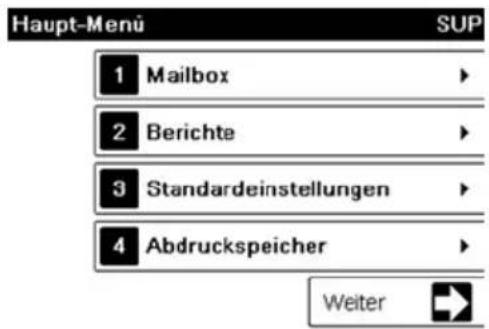
text_image
Haupt-Menu SUP 1 Mailbox 2 Berichte 3 Standardeinstellungen 4 Abdruckspeicher Weiter1/3

Sie können sich als Manager anmelden, indem Sie die Manager PIN anstelle des normalen Benutzer-PIN-Codes direkt für Frankiersysteme eingeben, die beim Starten nach einem PIN-Code fragen.
Befolgen Sie den nachfolgenden Schritt, um den Managermodus zu verlassen. Sie müssen den Managermodus verlassen, bevor Sie mit dem Drucken der Postgebühr beginnen können.
Vorgehensweise beim Beenden des Managermodus
So beenden Sie den Managermodus:
- Als Manager:
drücken.
Das System wechselt in den Sleep-Modus und der Manager wird abgemeldet.
Wechseln der Anzeigesprach
Sie können von den für das Frankiersystem verfügbaren Sprachen eine Sprache für Ihre Postverarbeitungssitzung auswählen (maximal 3 Sprachen).
Vorgehensweise beim Wechseln der Anzeigesprache
So wechseln Sie die aktuelle Anzeigesprache:
- Als Benutzer:
und den Pfad auswählen: Voreinstellungen Sprache
- Wählen Sie die zu verwendende Sprache aus.
- Drücken Sie zum Bestätigen auf [OK].

Diese Bedienereinstellung hält vor, solange der Bediener angemeldet ist.
Diese Einstellung wird durch den Standby-Modus gelöscht.
Vorgehensweise beim Wechseln der Standardanzeigesprache
So wechseln Sie die Benutzersprache standardmäßig:
- Als Manager (siehe Vorgehensweise beim Anmelden als Manager auf Seite 163):
MENU Auf drücken und den Pfad auswählen: Standardeinstellungen Bedienereinstellungen >Sprache
- Wählen Sie die Standardsprache aus.
- Drücken Sie zum Bestätigen auf [OK].

Der Standby-Modus hat keinen Einfluss auf diese Einstellung.
8.4 Aktivieren/Deaktivieren von akustischen Signalen
Sie können die akustischen Systemsignale separat aktivieren oder deaktivieren:
- Tastatursignale
- Akustische Signale bei Warnungen oder Fehlern
Vorgehensweise beim Aktivieren/Deaktivieren der akustischen Signale
So aktivieren oder deaktivieren Sie die akustischen Signale:
- Als Benutzer:
MENU Auf drücken und den Pfad auswählen: Voreinstellungen Töne >
-
Aktivieren Sie die Kontrollkästchen Tastenton und/oder Warnton bei Fehlern.
-
Drücken Sie zum Bestätigen auf [OK].

Dies ist eine Bedienereinstellung, die nur vorhält, so lange der Bediener angemeldet ist.
Einstellen von Standardsystemsignalen
Sie können den Standardsignalstatus für Benutzersitzungen festlegen.
So wechseln Sie die Töne standardmäßig:
- Als Manager (siehe Vorgehensweise beim Anmelden als Manager auf Seite 163):
MENU Auf drücken und den Pfad auswählen: Standardeinstellungen Bedienereinstellungen >Töne
- Aktivieren Sie die Kontrollkästchen Tastenton und/oder Warnton bei Fehlern, um die akustischen Signale zu aktivieren.
- Drücken Sie zum Bestätigen auf [OK].
Einstellungen für die Anzei
Sie können den Kontrast der Anzeige für helle oder dunkle Arbeitsumgebungen anpass
Vorgehensweise beim Anpassen des Anzeigekontrasts
So passen Sie den Anzeigekontrast an:
- Als Benutzer:
MENU Auf drücken und den Pfad auswählen: Voreinstellungen Kontrast
- Geben Sie 1 oder 2 ein, um den Kontrast zu erhöhen oder zu verringern. Der Bildschirm wird sofort aktualisiert.
- Drücken Sie zum Beenden auf [OK].

Dies ist eine Bedienereinstellung, die nur vorhält, so lange der Bediener angemeldet ist.
Einstellen des Standardanzeigekontrasts
Um einen Anzeigekontrast festzulegen, der für alle Bedienersitzungen gilt, können Sie d Standardkontrast einstellen.
So legen Sie den Standardkontrast fest:
- Als Manager (siehe Vorgehensweise beim Anmelden als Manager auf Seite 163):

text_image
MENU Auf drücken und den Pfad auswählen: Standard Bedienereinstellungen > Bedienereinstellungen >Kontrast- Verwenden Sie die Tasten "1" oder "2", oder tippen Sie auf die Schaltfläche Mehr Kontrast/Weniger Kontrast, um den Kontrast zu erhöhen oder zu verringern. Die Anzeige wird mit der neuen Einstellung aktualisiert.
- Drücken Sie zum Bestätigen auf [OK].

Drücken Sie nicht auf [OK], wenn der Kontrast des Bildschirms komplett hell oder dunkel ist. Passen Sie den Kontrast an, damit der Bildschirm sichtbar ist, und drücken Sie dann auf [OK].
8.6
Systemzeitüberschreitungen und -eingaben
Ein-/Abschaltzeiten für das System
Die Ein-/Abschaltzeiten für das System sind wie folgt definiert:
| Startzeit | Die Zeitspanne, die das System nach dem Drücken von auf ein Kuvert wartet. Wenn die voreingestellte Zeitspanne abgelaufen ist, wird das System angehalten. |
| Nachlauf-zeit | Die Zeitspanne, die das System nach dem Drucken auf das nächste Kuv wartet. Wenn die voreingestellte Zeitspanne abgelaufen ist, wird das System angehalten. |
| Schlaf-Modus | Phase der Inaktivität, nach der das System automatisch in den Sleep-Modu wechselt (siehe Energieverwaltung auf Seite 28). |

Sie können lange Ein-/Abschaltzeiten für das Anhalten festleger damit Sie Zeit für das Anlegen neuer, zu verarbeitender Briefsendungen haben, bevor das System angehalten wird.
Vorgehensweise beim Anpassen der Ein-/Abschaltzeit
So passen Sie die Ein-/Abschaltzeiten an:
- Als Benutzer:

text_image
MENU Auf drücken und den Pfad auswählen: Einstellungen Ein-Abschalt- zeitenDer Bildschirm Einstellung der Ein-/Abschaltzeiten wird angezeigt.
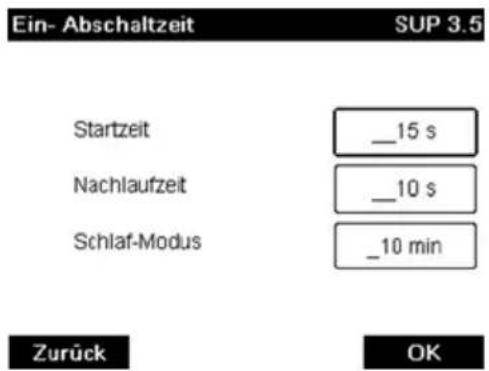
text_image
Ein- Abschaltzeit SUP 3.5 Startzeit __15 s Nachlaufzeit __10 s Schlaf-Modus __10 min Zurück OK- Wählen Sie die einzelnen Felder aus, und geben Sie die Länge der einzelnen Ein-/Abschaltzeiten an (mit Hilfe von [C] löschen Sie die Ziffern).
- Drücken Sie zum Beenden auf [OK].

Dies ist eine Bedienereinstellung, die nur vorhält, so lange der Bediener angemeldet ist.
Vorgehensweise zum Ändern der System-Ein-/Abschaltzeiten
So ändern Sie die Ein-/Abschaltzeiten für das System:
- Als Manager (siehe Vorgehensweise beim Anmelden als Manager auf Seite 163)

text_image
MENU Auf drücken und den Pfad auswählen: Standardeinstellungen Maschi- neneinstellungen >Ein-AbschaltzeitenDer Bildschirm Einstellung der Ein-/Abschaltzeiten wird angezeigt.
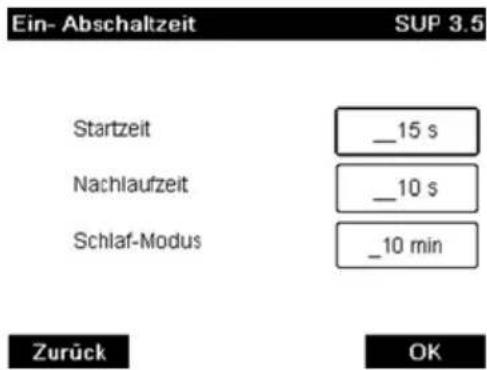
text_image
Ein- Abschaltzeit SUP 3.5 Startzeit __15 s Nachlaufzeit __10 s Schlaf-Modus __10 min Zurück OK- Wählen Sie die einzelnen Felder aus, und geben Sie die Länge der einzelnen Abschaltzeiten an.

Verwenden Sie die Taste [C], um alte Einstellungen zu löschen, und geben Sie dann einen neuen Wert ein.
- Drücken Sie zum Bestätigen auf [OK].
Die Funktion "Smart Start" erkennt, wenn Sie ein Postgut von der Wiegeplattform entfernen und startet automatisch die Systemmotoren, wobei Sie nicht die Taste drücken müssen.
Vorgehensweise beim Aktivieren/Deaktivieren von Smart Start
So aktivieren/deaktivieren Sie die Funktion Smart Start:
- Als Manager (siehe Vorgehensweise beim Anmelden als Manager auf Seite 163):
MENU Auf drücken und den Pfad auswählen: Standardeinstellungen Basis>Grundeinstellungen >Smart Start
- Aktivieren oder deaktivieren Sie Smart Start.
8.7 Warnung bei geringen Vorg ben
Das Frankiersystem kann Sie darüber informieren, dass die auf dem PSD verbleibende Vorgabe zur Neige geht (Schwellwert für niedrige Vorgabe).
Vorgehensweise beim Festlegen des Schwellwerts für geringe Vorgaben
So legen Sie einen Schwellwert für geringe Vorgaben fest:
- Als Manager (siehe Vorgehensweise beim Anmelden als Manager auf Seite 163):
MENU Auf drücken und den Pfad auswählen: Standardeinstellungen Vorga-beeinstellungen
- Wählen Sie das Feld Niedriger Wert für Vorgabe aus.
Geben Sie den Betrag für die Warnung bei geringer Vorgabe ein, oder drücken Si auf [C], und geben Sie 0 ein, um die Warnfunktion zu deaktivieren.
- Drücken Sie zum Bestätigen auf [OK].
PIN-Code für die Vorgabeerhöhung
Sie können einen Vorgabe-PIN erstellen, um den Zugriff auf die Personen einzuschränk die zum Hinzufügen von Postgebühren berechtigt sind (siehe Abrechnungsvorgänge auf Seite 91).
Vorgehensweise beim Festlegen/Aufheben eines PIN-Codes für die Vorgabeerhöhung
So legen Sie einen PIN-Code für die Vorgabeerhöhung fest:
- Als Manager (siehe Vorgehensweise beim Anmelden als Manager auf Seite 163):
MENU Auf drücken und den Pfad auswählen: Standardeinstellungen Vorga-beeinstellungen
- Drücken Sie auf den Pfeil für den Status >Aktivieren oder >Deaktivieren, um den PIN-Code zu aktivieren oder zu deaktivieren.
- Geben Sie den PIN-Code für die Vorgabe ein, wenn dieser aktiviert ist.
- Drücken Sie zum Bestätigen auf [OK].
Wiegeeinstellungen8.8
Die Wiegeeinstellungen umfassen Folgendes:
- Festlegen einer Standardwiegeart für die Postverarbeitung
- Aktivieren/Deaktivieren der Funktion zur automatischen Auswahl der Wiegeplattform
- Justieren der Wiegeplattform
- Festlegen des GEO-Codes, der dem geografischen Standort des Frankiersystems entspricht
Standardwiegeart
Vorgehensweise beim Ändern der Standardwiegeart
Diese Einstellung definiert sowohl das Wiegegerät als auch die Wiegeart, die standardmä ausgewählt werden, wenn ein Benutzer den Postverarbeitungsprozess startet (siehe Auswählen einer Wiegeart auf Seite 70).
So ändern Sie die Standardwiegeart:
- Als Manager (siehe Vorgehensweise beim Anmelden als Manager auf Seite 163):
MENU Auf drücken und den Pfad auswählen: Standardeinstellungen Basis>Grundeinstellungen >Standard Wiegeart
- Wählen Sie eine Standard-Wiegeart aus der Liste aus.
- Drücken Sie zum Bestätigen auf [OK].
Diese Funktionalität sollte implementiert werden, um die Benutzerproduktivität und Benutzerfreundlichkeit des Frankiersystems zu verbessern. Der Bediener kann die Wiegeart in das Standardwiegen der Wiegeplattform ändern, indem er ein Postgut auf die Wiegeplattform legt. Das Standardwiegen der Wiegeplattform wird automatisch ausgewählt, wenn eine Gewichtszunahme auf der Wiegeplattform erkannt wird. Eine Verringerung des Gewichts auf der Wiegeplattform löst keine automatische Auswahl der Wiegeplattform aus.
Es kann dem Bediener eine Warnmeldung angezeigt werden, um zu bestätigen, dass die Wiegeplattform automatisch ausgewählt wird.
Vorgehensweise beim Aktivieren der automatischen Gewichtserkennung auf der Wiegeplattform
So aktivieren Sie die automatische Gewichtserkennung auf der Wiegeplattform:
- Melden Sie sich als Manager an (siehe Vorgehensweise beim Anmelden als Manager auf Seite 163), und führen Sie dann folgende Schritte aus:
MENU Auf drücken und den Pfad auswählen: Standardeinstellungen Basis Grundeinstellungen >Automatische Gewichtserkennung
- Wählen Sie Automatische Gewichtserkennung, um die Funktion zu aktivieren.
- Drücken Sie zum Bestätigen auf [OK].
Vorgehensweise beim Deaktivieren der automatische Gewichtserkennung auf der Wiegeplattform
So deaktivieren Sie die automatische Gewichtserkennung auf der Wiegeplattform
- Melden Sie sich als Manager an (siehe Vorgehensweise beim Anmelden als Manager auf Seite 163), und führen Sie dann folgende Schritte aus:
MENU Auf drücken und den Pfad auswählen: Standardeinstellungen Basis> Grundeinstellungen >Automatische Gewichtserkennung
- Wählen Sie Keine automatische Gewichtserkennung, um die Funktion zu deaktivieren.
- Drücken Sie zum Bestätigen auf [OK].
Sie können die Wiegeplattform wie folgt zurücksetzen:
- Auf Null einstellen: setzt das Gewicht auf Null zurück
- Tarieren: Legt das Gewicht mit einer zusätzlichen Ablage auf der Wiegeplattform a Null fest
- Auf Null zurücksetzen: Stellt die Wiegeplattform physisch auf Null ein

Wenn Sie die Wiegeplattform schnell auf Null zurücksetzen möchten, halten Sie die Taste gedrückt, bis das Gewicht auf Null zurückgesetzt wurde.
Vorgehensweise beim Zurücksetzen der Wiegeplattform auf Null
So stellen Sie die Wiegeplattform als Benutzer auf Null ein:
- Als Benutzer:
MENU Auf drücken und den Pfad auswählen: Systemeinstellungen WP zu- rücksetzen
- Entfernen Sie alle Objekte von der Wiegeplattform.
- Drücken Sie auf [OK], um die Wiegeplattform auf Null einzustellen.
Vorgehensweise zum Tarieren der Wiegeplattform (als Benutzer)
So tarieren Sie die Wiegeplattform als Benutzer:
- Als Benutzer:
MENU Auf drücken und den Pfad auswählen: Systemeinstellungen WP ta- rieren
- Legen Sie das zu verwendende Stück auf die Wiegeplattform.
- Drücken Sie auf [OK], um das Gewicht auf Null einzustellen.
Vorgehensweise beim Zurücksetzen der Wiegeplattform auf Null
So setzen Sie die Wiegeplattform erneut auf Null zurück:
- Als Manager (siehe Vorgehensweise beim Anmelden als Manager auf Seite 163):

text_image
MENU Auf drücken und den Pfad auswählen: Maschineneinstellungen >Waageneinstellungen >Rücksetzen WP- Entfernen Sie alle Objekte von der Wiegeplattform.
- Drücken Sie auf [OK], um die Wiegeplattform auf Null zurückzusetzen.
Vorgehensweise zum Tarieren der Wiegeplattform Manager)

So tarieren Sie die Wiegeplattform:
- Als Manager (siehe Vorgehensweise beim Anmelden als Manager auf Seite 163):

text_image
MENU Auf drücken und den Pfad auswählen: Maschineneinstellungen >Waageneinstellungen >WP tarieren- Drücken Sie auf [OK], um die Wiegeplattform zu tarieren.
Die Wiegeplattform berechnet Postgutgewichte, die gemäß dem geografischen Standort des Frankiersystems angepasst werden müssen, da sich die Gewichte mit der Höhenlag und dem Breitengrad ändern können. Der richtige geodätische Code kann wie folgt eingegeben werden:
• Automatisch über Online Services
- Manuell
Ändern des GEO-Codes
Befolgen Sie die nachfolgenden Schritte, um den Geocode manuell zu ändern.

Durch das Ändern des GEO-Codes werden die Gewichtswerte modifiziert, die vom Frankiersystem berechnet werden. Stellen Sie sicher, dass Sie den richtigen GEO-Code eingeben, damit die Gewichte korrekt übernommen werden.
Vorgehensweise beim Ändern des GEO-Codes
So ändern Sie den Geocode:
- Als Manager (siehe Vorgehensweise beim Anmelden als Manager auf Seite 163):
MENU Auf drücken und den Pfad auswählen: Maschineneinstellungen Ein- >stellungen Zubehör und Modul Geocode
- Nehmen Sie die Karte und Tabelle auf den nächsten Seiten zur Hilfe, um den 5 Z umfassenden Geocode für die Höhenlage und den Breitengrad Ihres Standorts zu ermitteln, und geben Sie dann die 5 Ziffern über den Ziffernblock ein.
- Drücken Sie zum Bestätigen auf [OK].
text_image
55° 54° SCHLESWIG - HOLSTEIN MECKLENBURG - VORPOMMERN 53° HAMBURG BREMEN BRANDENBURG 52° NIEDER SACHSEN BERLIN 51° NORDRHEIN - WESTFALEN SACHSEN - ANHALT 50° HESSEN THÜRINGEN SACHSEN 50° RHEINLAND - PFALZ 49° BADEN - WÜTEMBERG FREISTAATBAYERN 48° 47°
Konfigureren des Frankiersystems
Höhe
| 0 m | 200 m | 400 m | 600 m | 800 m | 1000 m | 1200 m | 1400 m | 1600 m | 1800 m | 2000 m | 2200 m | 2400 m | 2600 m | 2800 m | 3000 m |
| 10405 | 10412 | 10429 | 10436 | 10443 | 10450 | 10467 | 10474 | 10481 | 10498 | 10504 | 10511 | 10528 | 10528 | 10535 | |
| 10399 | 10399 | 10405 | 10412 | 10429 | 10436 | 10443 | 10450 | 10467 | 10474 | 10481 | 10498 | 10504 | 10511 | 10528 | |
| 10375 | 10382 | 10399 | 10405 | 10412 | 10429 | 10436 | 10443 | 10450 | 10467 | 10474 | 10481 | 10498 | 10498 | 10504 | |
| 10368 | 10368 | 10375 | 10382 | 10399 | 10405 | 10412 | 10429 | 10436 | 10443 | 10450 | 10467 | 10474 | 10481 | 10498 | |
| 10344 | 10351 | 10368 | 10375 | 10382 | 10399 | 10405 | 10412 | 10429 | 10436 | 10443 | 10450 | 10467 | 10467 | 10474 | |
| 10337 | 10344 | 10344 | 10351 | 10368 | 10375 | 10382 | 10399 | 10405 | 10412 | 10429 | 10436 | 10443 | 10450 | 10467 | |
| 10313 | 10320 | 10337 | 10344 | 10351 | 10368 | 10375 | 10382 | 10399 | 10405 | 10412 | 10429 | 10436 | 10443 | 10450 | |
| 10306 | 10313 | 10320 | 10337 | 10344 | 10344 | 10351 | 10368 | 10375 | 10382 | 10399 | 10405 | 10412 | 10429 | 10436 |
Vorgehensweise beim Aktivieren der EKP-/JOB-Funktioner für Benutzer
So aktivieren Sie die EKP- und JOB-Funktionen für Benutzer:
- Als Manager (siehe Vorgehensweise beim Anmelden als Manager auf Seite 163):

text_image
MENU Auf drücken und den Pfad auswählen: Standardeinstellungen Basis> Grundeinstellungen >EKP / JOB FunktionDer Bildschirm EKP/JOB Funktion wird angezeigt.
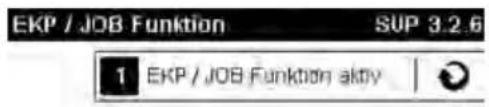
text_image
EKP / JOB Funktion SUP 3.2.6 1 EKP / JOB Funktion aktiv
- Auf 1 drücken, um die Funktion zu aktivieren (oder zu deaktivieren).
So legen Sie die EKP-Standardnummer fest:
- Als Manager (siehe Vorgehensweise beim Anmelden als Manager auf Seite 163):

text_image
MENU Auf drücken und den Pfad auswählen: Standardeinstellungen Abdruck Grundeinstellungen >EKP Nummer: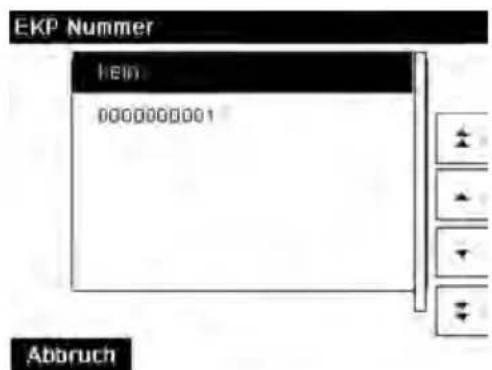
text_image
EKP Nummer HELP 000000001 Abbruch- Wählen Sie die EKP-Standardnummer aus, und drücken Sie dann auf [OK].
Vorgehensweise beim Festlegen der JOB-Standardnumn
So legen Sie die JOB-Standardnummer fest:
- Als Manager (siehe Vorgehensweise beim Anmelden als Manager auf Seite 163):

text_image
MENU Auf drücken und den Pfad auswählen: Standardeinstellungen Abdruck Grundeinstellungen >JOB Nummer: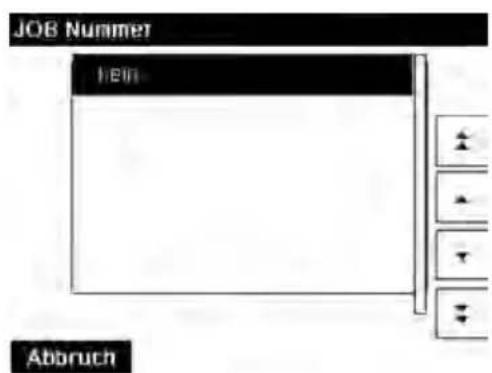
text_image
JOB Nummet HEIN Abbruch- Wählen Sie die JOB-Standardnummer aus, und drücken Sie dann auf [OK].
• Verwalten von EKP-/JOB-Nummern auf Seite 212
- Verwenden einer EKP-Nummer auf Seite 79
- Verwenden einer JOB-Nummer auf Seite 80
8.10 Standardeinstellungen für de Postgebührabdruck
Die Eingaben für den "standardmäßigen" Postgebührabdruck umfassen:
- Standardeingaben für die Frankierung: Legt die Standardgebühr, den Standardtext und das Standardwerbeklischee für Postverarbeitungsvorgänge fest.
- Automatische Vordatierung: Ermöglicht eine frühzeitige Datumsänderung, damit nach Geschäftsschluss der Postfiliale im weiteren Verlauf eine Postgebühr mit neue Datum gedruckt wird.
- Druckversatz: Legt die Standard-Druckversatzposition vom rechten Rand des Kuverts fest.
Standardeingaben für die Frankierung
Sie können für die folgenden Frankierungselemente Standardparameter festlegen:
- Gebühr
- Text
- Klischees
Sie können bis zu neun benutzerdefinierte Textnachrichten erstellen.
Auf den Listenbildschirmen kennzeichnet ein Häkchen den Standardparameter.
Ändern der Standardgebühr
Verwenden Sie das nachfolgende Verfahren, um die Gebühr zu ändern, die vom Syster beim Start aktiviert wird.
So ändern Sie die Standardgebühr:
- Als Manager (siehe Vorgehensweise beim Anmelden als Manager auf Seite 163):

text_image
MENU Auf drücken und den Pfad auswählen: Standard Bedienereinstellungen > Abdruck Grundeinstellungen> Standardgebühr- Wählen Sie die Standardgebühr mit Hilfe des Portoassistenten aus.
- Drücken Sie zum Bestätigen auf [OK].
Siehe auch
- Verwalten von Postgebühren auf Seite 215.
Ändern des Standardtexts
Dieser Vorgang ist für "Abdruck links" oder "Abdruck rechts" wichtig. Für jeden Abdruck kann der Standardabdruck aus Text oder einem Klischee bestehen.
Vorgehensweise beim Ändern des Standardtextes
So ändern Sie den Standardtext:
- Als Manager (siehe Vorgehensweise beim Anmelden als Manager auf Seite 163):

text_image
MENU Auf drücken und den Pfad auswählen: Standardeinstellungen Abdrack Grundeinstellungen >Text- Wählen Sie den Standardtext aus der Liste aus.
- Drücken Sie zum Bestätigen auf [OK].
Siehe auch
- Verwalten von benutzerdefinierten Textnachrichten auf Seite 206.
Ändern des Standard-Werbeklischees
Dieser Vorgang ist für "Abdruck links" oder "Abdruck rechts" wichtig. Für jeden Abdruck kann der Standardabdruck aus Text oder einem Klischee bestehen.
Vorgehensweise beim Ändern des Standard-Werbeklischees
So ändern Sie das Standard-Werbeklischee:
- Als Manager (siehe Vorgehensweise beim Anmelden als Manager auf Seite 163):
MENU Auf drücken und den Pfad auswählen: Standardeinstellungen Abdruck Grundeinstellungen >Werbeklischee
-
Wählen Sie das Standard-Werbeklischee aus der Liste aus.
-
Drücken Sie zum Bestätigen auf [OK].
Siehe auch
• Verwalten von Werbeklischees auf Seite 209.

Sie können benutzerdefinierte Werbeklischees bestellen. Wenden Sie sich an den Kundendienst.
Automatische Vordatierung
Die Funktion für die automatische Vorausdatierung ändert das auf den Postgütern gedruck Datum automatisch zu einer voreingestellten Uhrzeit auf den nächsten "Arbeitstag".
Beispiel: Sie können das System so einstellen, dass die Datumsangaben um 17:00 Uh geändert werden. Weiterhin können Sie Samstage und Sonntage als arbeitsfreie Tage festlegen. Von Freitag 17:00 Uhr bis Sonntag 23:59 Uhr druckt das System nach einer Bestätigungsmeldung an den Benutzer das Datum vom Montag auf die Kuverts.
Vorgehensweise beim Einstellen der Zeit für die automatische Vordatierung
So stellen Sie die Zeit und das Datum für die automatische Vordatierung e
- Als Manager (siehe Vorgehensweise beim Anmelden als Manager auf Seite 163):

text_image
MENU Auf drücken und den Pfad auswählen: Standardeinstellungen Abdrack Grundeinstellungen >Automatische VordatierungDas Fenster Konfiguration der automatischen Vordatierung wird angezeigt:
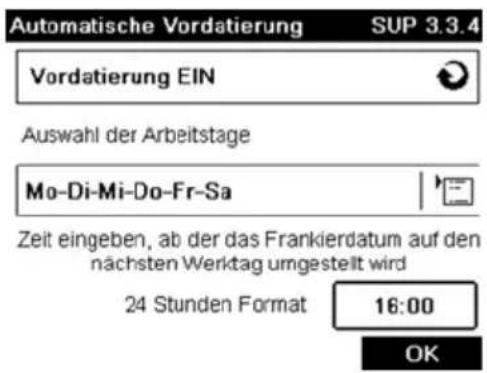
text_image
Automatische Vordatierung SUP 3.3.4 Vordatierung EIN Auswahl der Arbeitstage Mo-Di-Mi-Do-Fr-Sa Zeit eingeben, ab der das Frankierdatum auf den nachsten Werktag umgestellt wird 24 Stunden Format 16:00 OK- Drücken Sie die Schaltfläche für die Vordatierung, um in den Status Aktiviert zu wechseln.
- Geben Sie die Uhrzeit für die automatische Vordatierung ein (00:00 Uhr ist nicht zulässig).
- Wählen Sie Auswahl der Arbeitstage aus, um Zugang zum Auswahlbildschirm für Arbeitstage zu erhalten.
- Wählen Sie den Tag aus, und drücken Sie dann auf Select/Deselect (Aktivieren/Deaktivieren), um die einzelnen Tage aus- oder abzuwählen.
- Drücken Sie zum Beenden auf [OK].
Der Druckversatz gibt den Abstand zwischen dem rechten Rand des Kuverts und dem Abdruck an.
Sie können den Abstand um 4 mm oder 8 mm erhöhen.
Vorgehensweise beim Festlegen des Standarddruckversatzes
So ändern Sie den Standarddruckversatz:
- Als Manager (siehe Vorgehensweise beim Anmelden als Manager auf Seite 163):
MENU Auf drücken und den Pfad auswählen: Standardeinstellungen Maschineneinstellungen >Drucken
- Legen Sie den >Standard über eine Positionsliste fest.
- Drücken Sie zum Bestätigen auf [OK].
Abdruckspeicher8.11
Die Abdruckspeicher sind Voreinstellungen für die Druckmodi.
Als Benutzer können Sie eine gespeicherte Einstellung schnell abrufen, um den Arbeitsablauf zu vereinfachen und Zeit zu sparen (siehe Verwenden von Abdruckspeichern auf Seite 84).
Als Manager können Sie einen Abdruckspeicher erstellen, bearbeiten/ändern oder löschen.
Jeder Abdruckspeicher wird über einen Namen und eine Nummer identifiziert.
Das System zeigt auf der Startseite den Namen des aktuellen Abdruckspeichers an.
Aufdruckspeicher des Standardstempels
In der nachfolgenden Tabelle ist der Inhalt des Frankierabdruckspeichers [Standard] aufgeführt:
| Abdruckeinstellungen | Abdruck links: Text oder KlischeeRechter Abdruck: Text oder KlischeeDatumsformatGebührEKP-/JOB-Status (falls aktiviert, siehe Vorgehensweise beim Aktivieren der EKP-/JOB-Funktionen für Benutze auf Seite 183) |
| Kostenstellennummer (falls vorhanden)Kostenstellen-E |
Vorgehensweise beim Erstellen von Abdruckspeichern
So erstellen Sie einen Abdruckspeicher:
- Als Manager (siehe Vorgehensweise beim Anmelden als Manager auf Seite 163):
MENU Auf drücken und den Pfad auswählen: Abdruck Kurzwahleinstellungen
Die aktuelle Liste der Abdruckspeicher wird auf dem Bildschirm Abdruckspeicher angezeigt.
- Wählen Sie in der Zeile eine Zeile mit der Bezeichnung Kein aus.
- Drücken Sie auf [OK], um einen neuen Abdruckspeicher zu erstellen.
- Geben Sie den Namen für den neuen Abdruckspeicher ein, und drücken Sie dann auf [OK].
- Geben Sie die Voreinstellungen ein, drücken Sie zum Bestätigen auf [OK], und zeigen Sie dann die nächste Parameterliste an, sofern vorhanden.
- Wiederholen Sie den vorherigen Schritt, bis das System den Namen des neuen Abdruckspeichers in der Liste anzeigt.
- Sie können eine beliebige Voreinstellung mit Hilfe der Funktion Ändern ändern (siehe Vorgehensweise beim Bearbeiten/Ändern von Abdruckspeichern auf Seite 193).
So bearbeiten oder ändern Sie einen Abdruckspeicher:
- Als Manager (siehe Vorgehensweise beim Anmelden als Manager auf Seite 163):

und den Pfad auswählen: Abdruck Kurzwahleinstellungen
- Wählen Sie einen Abdruckspeicher aus der auf dem Bildschirm angezeigten Liste aus.
- Drücken Sie zum Bestätigen auf [OK].
- Wählen Sie den Menüpfad Ändern aus.
Der Bildschirm Abdruckspeicher ändern wird angezeigt.
-
Verwenden Sie die Pfeile, um die Parameter auszuwählen, und drücken Sie dann auf [OK], um die Parameter zu ändern.
-
Drücken Sie zum Beenden auf

Vorgehensweise beim Löschen von Abdruckspeichen
So löschen Sie einen Abdruckspeicher:
- Als Manager (siehe Vorgehensweise beim Anmelden als Manager auf Seite 163):
und den Pfad auswählen: Abdruck Kurzwahleinstellungen
- Wählen Sie einen Abdruckspeicher aus der Liste der gesicherten Abdruckspeiche aus.
- Drücken Sie zum Bestätigen auf [OK].
- Wählen Sie den Menüpfad Löschen.
- Drücken Sie auf [OK], um das Löschen des Abdruckspeichers zu bestätigen.
Verbindungseinstellungen8.12
Verbindung zu Postdienstleistern oder Online Service
Sie können folgende Netzwerke verwenden, um Vorgaben hinzuzufügen oder auf Online Services zuzugreifen:
- Ein Internetzugang über ein Breitband-LAN (Local Area Network).
Verwenden Sie zuerst das nachfolgende Verfahren, um die Verbindung auszuwählen, ur konfigurieren Sie dann die Verbindung.

LAN-Einstellungen können nur ausgeführt werden, wenn die Maschine beim Starten tatsächlich an ein LAN angeschlossen ist.
Siehe auch
- Weitere Informationen zum physischen Anschließen eines USB-Modems oder des LANs an die Basiseinheit finden Sie unter Anschlussübersicht auf Seite 27.
Vorgehensweise beim Festlegen der Verbindung zu Postdienstleistern/Online Services
So legen Sie die Verbindung zu Postdienstleistern/Onlineservices fest:
- Als Manager (siehe Vorgehensweise beim Anmelden als Manager auf Seite 163):
MENU
Auf drücken und den Pfad auswählen: Anschlusseinstellungen Ver- >bindungsauswahl
Der Bildschirm Zugriff auf Server wird angezeigt.

Wenn das LAN nicht an das System angeschlossen ist, erhalten Sie eine Warnmeldung.
Befolgen Sie die Meldung. Überprüfen Sie das
Kommunikationskabel oder -gerät, und drücken Sie auf „OK“.
- Wählen Sie Zugriff auf Server aus.
- Wählen Sie LAN aus.
- Informationen zu LAN-Einstellungen finden Sie unter Vorgehensweise beim Festlegen von LAN-Parametern (Breitband-Internet) auf Seite 195.
Siehe auch
- Weitere Informationen zum physischen Anschließen eines USB-Modems oder des LANs an die Basiseinheit finden Sie unter Anschlussübersicht auf Seite 27.
LAN Einstellungen

LAN-Einstellungen können nur ausgeführt werden, wenn die Maschine beim Starten tatsächlich an ein LAN angeschlossen ist.
Vorgehensweise beim Festlegen von LAN-Parametern (Breitband-Internet)
So legen Sie die Parameter für das LAN fest:
- Als Manager (siehe Vorgehensweise beim Anmelden als Manager auf Seite 163):
MENU Auf drücken und den Pfad auswählen: Anschlusseinstellungen LAN > Einstellungen
Das Menü für die LAN Konfiguration wird angezeigt.
-
Wählen Sie >Auto aus, um das LAN automatisch zu konfiguriern (empfohlen). Andernfalls wählen Sie>Manuell aus, um die Parameter manuell festzulegen.
-
Wählen Sie:
-
DHCP EIN
- DNS AUTO EIN
- HALB-DUPLEX
und drücken Sie für eine Standard-LAN-Konfiguration vier Mal auf [OK].
Verwaltung von Zeit und D
Zeitumstellungen
Möglicherweise müssen Sie die Zeitumstellung anpassen. Sie können eines der folgende Verfahren verwenden, um die Zeit des Frankiersystems zu korrigieren:
- Als Benutzer: Vorgehensweise beim Entsperren des PSDs auf Seite 97
- Als Manager: Vorgehensweise beim Prüfen/Anpassen von Zeit und Datum auf der Maschine auf Seite 197.
Einrichtung von Zeit und Datum
Die Uhrzeit und das Datum sind für die Postgebühr erforderlich und werden vom Posta bereitgestellt. Daher können Sie die Zeit und das Datum des Systems nicht manuell anpassen.
Sie können das System jedoch auffordern, die aktuelle Zeit und das Datum zu prüfen diese anzuzeigen.
Siehe auch
• Automatische Vordatierung auf Seite 188.

Stellen Sie sicher, dass die Verbindung zu den Postdienstleistern hergestellt ist, um Zeit und Datum überprüfen zu können. Siehe Vorgehensweise beim Festlegen der Verbindung zu Postdienstleistern/Online Services auf Seite 194.
Vorgehensweise beim Prüfen/Anpassen von Zeit und Da auf der Maschine
So prüfen Sie die aktuelle Zeit und das Datum oder passen diese an:
- Als Manager (siehe Vorgehensweise beim Anmelden als Manager auf Seite 163):

Wenn Sie Porto während einer Zeitumstellung verarbeiten, wartet das Frankiersystem, bis Sie den Vorgang abgeschlossen haben, bevor die neue Zeit angezeigt wird.
- Wählen Sie Serveranruf aus, um die Uhrzeit einzustellen.
Das System passt die Zeit bei Bedarf an und zeigt die Werte für Zeit und Datum an
9 Optionen und Updates
In diesem Abschnitt wird beschrieben, wie Sie das System durch Hinzufügen optionaler Funktionen und Frankierungselemente (z. B. aktuellste Zusatztexte) aufrüsten oder Frankierfunktionen wie EKP oder JOB aktivieren können.
9.1 Vorgang für Optionen und Updates ....201
Vorgehensweise beim Zugreifen auf das Menü „Optionen und Updates“ 201
9.2 Verwenden der Mailbox 202
Vorgehensweise beim Lesen von Nachrichten (als Bediener) ......202
Vorgehensweise beim Lesen von Nachrichten (als Manager) ......202
Vorgehensweise beim Löschen von Nachrichten (als Bediener) ......203
Vorgehensweise beim Löschen von Nachrichten (als Manager) ......203
9.3 Verwalten von Optionen 204
Vorgehensweise beim Anzeigen der Optionen 204
Vorgehensweise beim Laden neuer Optionen ....205
9.4 Verwalten von benutzerdefinierten Textnachrichten .....206
Vorgehensweise beim Anzeigen von Textnachrichten ....206
Vorgehensweise beim Hinzufügen von neuen Textnachrichten ....207
Vorgehensweise beim Ändern oder Löschen von Textnachrichten .....207
9.5 Verwalten von Werbeklischees 209
Vorgehensweise beim Anzeigen der Werbeklischeeliste ....210
Vorgehensweise beim Ändern oder Löschen von Werbeklischees .....210
Vorgehensweise beim Herunterladen neuer Werbeklischees ....211
9.6 Verwalten von EKP-/JOB-Nummern 212
Vorgehensweise beim Hinzufügen einer EKP-Nummer ......213
Vorgehensweise beim Hinzufügen einer JOB-Nummer ......214
9.7 Verwalten von Postgebühren 215
Vorgehensweise beim Prüfen von Gebührenaktualisierungen .....216
Vorgehensweise beim Herunterladen einer neuen Gebührenauswahl .....216
9.1 Vorgang für Optionen und dates
Sie können das Frankiersystem durch Folgendes aktualisieren:
- Hinzufügen neuer Optionen wie Differenzwiegen oder Erhöhen der maximalen Anzahl von Kostenstellen
- Aktualisieren der Postgebühren
- Erstellen zusätzlicher Texte für die Frankierung
• Herunterladen benutzerdefinierter Werbeklischees

Informationen zum Aktualisieren des Betriebssystems des Frankiersystems finden Sie unter Online Service auf Seite 151.
Die oben aufgeführten Operationen sind über das Managermenü Optionen und Updates verfügbar.
Vorgehensweise beim Zugreifen auf das Menü „Opion und Updates“
- Als Manager (siehe Vorgehensweise beim Anmelden als Manager auf Seite 163):
MENU Auf drücken
und den Pfad auswählen: Optionen und Updates
Das Menü Optionen und Updates wird angezeigt.
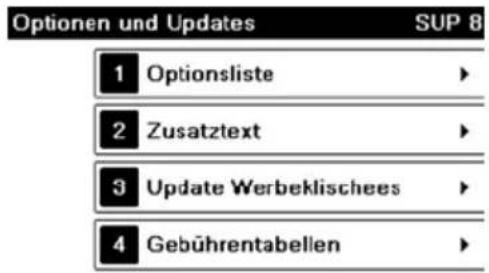
text_image
Optionen und Updates SUP 8 1 Optionsliste ► 2 Zusatztext ► 3 Update Werbeklischees ► 4 Gebührentabellen ►Zurück
1/1
Verwenden der Mailbox9.2
Mit Hilfe der Mailbox können Sie Nachrichten des Frankiersystems oder vom Kundendier über den Server empfangen.
Auf der Startseite zeigt ein Symbol an, dass die Mailbox ungelesene Nachrichten enthä
Symbol für ungelesene Nachrichten auf dem Startbildschirm:

Der Bildschirm mit der Mailbox-Liste zeigt ungelesene Nachrichten an und ermöglicht Ihnen, gelesene Nachrichten zu löschen.
Vorgehensweise beim Lesen von Nachrichten (als Bediener)
- Als Benutzer:
MENU Auf drücken und den Pfad auswählen: Mailbox
Der Bildschirm Mailbox wird angezeigt.
- Wählen Sie die zu lesende Nachricht aus, und drücken Sie dann auf [OK].
- Wählen Sie Nachricht löschen aus, um die Nachricht nach dem Lesen zu löschen.
Vorgehensweise beim Lesen von Nachrichten (als Ma
- Als Manager (siehe Vorgehensweise beim Anmelden als Manager auf Seite 163):
MENU Auf drücken und den Pfad auswählen: Mailbox
Der Bildschirm Mailbox wird angezeigt.
- Wählen Sie die zu lesende Nachricht aus, und drücken Sie dann auf [OK].
- Wählen Sie Nachricht löschen aus, um die Nachricht nach dem Lesen zu löschen.
Vorgehensweise beim Löschen von Nachrichten (als Bediener)
1. Als Benutzer:
MENU Auf drücken und den Pfad auswählen: Mailbox
Der Bildschirm Mailbox wird angezeigt.
- Wählen Sie die zu löschende Nachricht aus und drücken Sie dann auf [OK].
- Wählen Sie Nachricht löschen aus, um die Nachricht zu löschen.
Vorgehensweise beim Löschen von Nachrichten (als Manager)
- Als Manager (siehe Vorgehensweise beim Anmelden als Manager auf Seite 163):
MENU Auf drücken und den Pfad auswählen: Mailbox
Der Bildschirm Mailbox wird angezeigt.
- Wählen Sie die zu löschende Nachricht aus und drücken Sie dann auf [OK].
- Wählen Sie Nachricht löschen aus, um die Nachricht zu löschen.
Verwalten von Optionen9.3
Konsultieren der Optionsliste
Die Optionsliste umfasst die tatsächlich auf das Frankiersystem geladenen Optionen und zeigt die aktivierten Optionen an.
Sie können auch für jede Option Details anzeigen.

Weitere Informationen über die Optionen, die Sie zum Frankiersystem hinzufügen können, erhalten Sie beim Kundendienst.
Vorgehensweise beim Anzeigen der Optionen
So zeigen Sie die Optionsliste an:
- Als Manager (siehe Vorgehensweise beim Anmelden als Manager auf Seite 163):
MENU Auf drücken und den Pfad auswählen: Optionen und Updates Optionsliste
Der Bildschirm Optionsliste wird angezeigt.
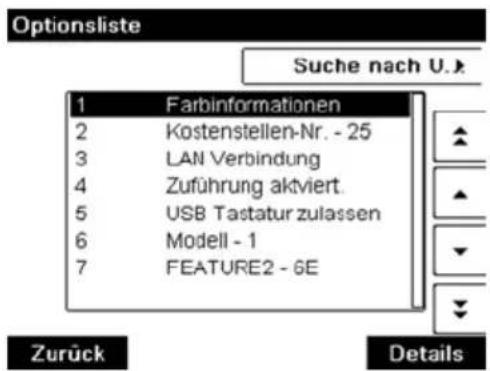
text_image
Optionsliste Suche nach U.> 1 Farbinformationen 2 Kostenstellen-Nr. - 25 3 LAN Verbindung 4 Zuführung aktiviert. 5 USB Tastatur zulassen 6 Modell - 1 7 FEATURE2 - 6E Zurück Details- Um die Details einer Option anzuzeigen, wählen Sie die Option aus und drücken a [OK].
Sie können neue Optionen durch Herstellen einer Verbindung zwischen dem Frankiersystem und dem Online Services-Server aktivieren. Neu verfügbare Optionen werden automatisch auf das Frankiersystem heruntergeladen und dort aktiviert.

Wenden Sie sich an den Kundendienst, damit neue Optionen auf dem Online Services-Server zum Download bereitgestellt werden.
Vorgehensweise beim Laden neuer Optionen
So aktivieren Sie eine Option, die für den Download auf dem Online Service bereitsteht:
- Überprüfen Sie, dass das Frankiersystem an ein Netzwerk angeschlossen (siehe Verbindungen auf Seite 26) und die Verbindung ordnungsgemäß konfiguriert ist Verbindungseinstellungen auf Seite 194).
- Wählen Sie „Suche nach Updates“ aus. Es wird ein Anruf beim Online Services-Server ausgelöst.
- Nach dem Anruf können Sie die registrierten Optionen anzeigen. Siehe Vorgehensweise beim Anzeigen der Optionen auf Seite 204.
9.4 Verwalten von benutzerdefinien ten Textnachrichten
Sie können Ihre Postgüter aufwerten, indem Sie links neben der Frankierung benutzerdefinierte Textnachrichten hinzufügen.
Als Manager haben Sie folgende Möglichkeiten:
- Hinzufügen von benutzerdefinierten Textnachrichten (und Erstellen eines Namens für die Menüauswahl).
- Bearbeiten/Ändern von Nachrichten.
- Löschen vorhandener Textnachrichten.
- Aktivieren einer Standardtextnachricht (diese Einstellung ist in Vorgehensweise beim Ändern des Standardtextes auf Seite 187 beschrieben).
Liste benutzerdefinierter Textnachrichten
In der Liste der Texte werden die von Ihnen erstellten Nachrichten angezeigt, wobei de Standardtext (falls vorhanden) durch ein Häkchen gekennzeichnet ist.
Vorgehensweise beim Anzeigen von Textnachrichten
So zeigen Sie die Textliste an:
- Als Manager (siehe Vorgehensweise beim Anmelden als Manager auf Seite 163):
MENU Auf drücken und den Pfad auswählen: Optionen und Updates Text
Die Liste von Texten wird auf dem Bildschirm Text-Verwaltung angezeigt.
Verwenden Sie die nachfolgenden Verfahren, um Texte zu erstellen, zu ändern oder zu löschen.
Vorgehensweise beim Hinzufügen von neuen Textnachrichten
So fügen Sie eine neue Nachricht hinzu:
- Zeigen Sie die Liste der Texte an. Siehe Vorgehensweise beim Anzeigen von Textnachrichten auf Seite 206.
- Wählen Sie Neu hinzufügen aus.
- Geben Sie den Text ein (maximal 4 Zeilen mit jeweils 18 Zeichen).

Weitere Informationen zum Eingeben verschiedener Zeichen finden Sie unter Funktionen des Bedienfelds auf Seite 23.
9
- Drücken Sie zum Bestätigen auf [OK].
- Geben Sie den Namen ein, der für Bediener angezeigt werden soll, und drücker Sie dann auf [OK].
Vorgehensweise beim Ändern oder Löschen von Textnachrichten
So ändern oder löschen Sie einen Text:
- Zeigen Sie die Liste der Texte an. Siehe Vorgehensweise beim Anzeigen von Textnachrichten auf Seite 206.
- Wählen Sie eine Nachricht aus, und drücken Sie dann auf [OK]. Der Bildschirm Text-Einstellungen wird angezeigt.
So bearbeiten Sie den Nachrichteninhalt oder die Bezeichnung:
- Wählen Sie Bearbeiten aus.
- Sie können die Textnachricht ändern und dann auf [OK] drücken, um den nächsten Bildschirm anzuzeigen (verwenden Sie die Taste [C], um Zeichen zu löschen).
- Sie können den Textnamen ändern und zur Bestätigung auf [OK] drücken. Die Nachricht wird vom System aktualisiert.
So löschen Sie eine Nachricht:
- Wählen Sie Löschen aus.
Der ausgewählte Text wird angezeigt.
- Drücken Sie zum Bestätigen des Löschvorgangs auf [OK].
Die Nachrichtenliste wird vom System aktualisiert.
Verwalten von Werbeklische
Die Werbeklischees sind auf der linken Seite der Frankierung auf Postgüter gedruckte Abbildungen.
Als Manager haben Sie folgende Möglichkeiten:
- Anzeigen der Liste der Werbeklischees
Umbenennen oder Löschen von Werbeklischees aus der Liste-
• Herunterladen neuer Werbeklischees

Die verfügbaren Werbeklischees werden automatisch auf das Frankiersystem heruntergeladen, indem dieses mit dem Online Service-Server (als Benutzer) verbunden wird. Siehe Vorgehensweise beim Laden neuer Optionen auf Seite 205.
Verwalten von Werbeklischees
Siehe auch
- Auswählen des zu druckenden Werbeklischees: Ändern eines Werbeklischees von der Frankierung auf Seite 77
Anzeigen der Liste der Werbeklischees
In der Liste der Werbeklischees sind die Werbeklischees enthalten, die auf dem Frankiersystem installiert sind. Das aktivierte Standard-Werbeklischee ist durch ein Häkoben gekennzeichnet.
Siehe auch
• Vorgehensweise beim Ändern des Standard-Werbeklischees auf Seite 188.
So zeigen Sie die Liste der Werbeklischees an:
- Als Manager (siehe Vorgehensweise beim Anmelden als Manager auf Seite 163):

text_image
MENU Auf drücken und den Pfad auswählen: Optionen und Updates Update WerbeklischeesDie Liste der Werbeklischees wird auf dem Bildschirm Klischeemanagement angezeigt
Ändern der Werbeklischeeliste
Über das nachfolgende Verfahren können Sie die Menübezeichnung eines Werbeklischee ändern oder ein Werbeklischee aus der Liste entfernen.
Vorgehensweise beim Ändern oder Löschen von Werbeklischees
So ändern oder löschen Sie ein Werbeklischee:
- Zeigen Sie die Liste der Werbeklischees an (siehe Vorgehensweise beim Anzeigen der Werbeklischeeliste auf Seite 210).
- Wählen Sie das Werbeklischee aus, und drücken Sie auf [OK]. Das Menü für die Klischeeeinstellungen wird angezeigt.
So ändern Sie die Bezeichnung eines Werbeklischees:
- Wählen Sie Bearbeiten aus.
- Ändern Sie die Bezeichnung des Werbeklischees über den Ziffernblock, und drücker Sie dann auf [OK].
Die Werbeklischeeliste wird vom System aktualisiert.

So löschen Sie das Werbeklischee:
- Wählen Sie Löschen aus.
Das System fordert zur Bestätigung auf.
- Drücken Sie zum Bestätigen des Löschvorgangs auf [OK].
Die Werbeklischeeliste wird vom System aktualisiert.

Sie können das Klischee Blanko nicht löschen.
Herunterladen neuer Werbeklischees
Das nachfolgende Verfahren ermöglicht es Ihnen, neue Werbeklischees herunterzuladen.
Vorgehensweise beim Herunterladen neuer Werbeklischees
So laden Sie neue Werbeklischees herunter:
- Zeigen Sie die Liste der Werbeklischees an (siehe Vorgehensweise beim Anzeigen der Werbeklischeeliste auf Seite 210).
- Wählen Sie Suche nach Updates aus.
Das Frankiersystem stellt die Verbindung zum Online Services-Server her und lädt verfügbare Werbeklischees herunter.
9.6 Verwalten von EKP-/JOB-Nur mern
EKP- und JOB-Funktionen
EKP und JOB sind Funktionen, die Sie gemeinsam aktivieren können und die Ihnen Folgendes ermöglichen:
- Frankieren von Postgütern für Dritte oder gemeinsame Verwendung der Frankiermaschine mit einem Dritten (EKP)
- Erhalten eines Rabatts auf frankierte Postgüter (JOB)
Diese zwei Funktionen ändern die auf Postgüter gedruckten Frankierungen, wenn sie aktiviert sind, wobei sie entsprechend eine EKP- oder JOB-Nummer verwenden, die Sie in Ihrer Postfiliale erhalten können.

Die Verwendung der EKP- und JOB-Funktion erfordert vorab eine vertragliche Vereinbarung mit der Deutschen Post. Weitere Informationen erhalten Sie in Ihrer Postfiliale.
Optionen
Als Manager haben Sie folgende Möglichkeiten:
- Aktivieren der EKP-/JOB-Funktionen für Benutzer des Systems: siehe Vorgehensweise beim Aktivieren der EKP-/JOB-Funktionen für Benutzer auf Seite 183.
- Hinzufügen von EKP-Nummern zum System (bis zu 10) (Vorgehensweise beim Hinzufügen einer EKP-Nummer auf Seite 213).
- Hinzufügen von JOB-Nummern zum System (bis zu 10) (Vorgehensweise beim Hinzufügen einer JOB-Nummer auf Seite 214).
Siehe auch
• Vorgehensweise beim Festlegen der EKP-Standardnummer auf Seite 184.
• Vorgehensweise beim Festlegen der JOB-Standardnummer auf Seite 184.
So fügen Sie eine EKP-Nummer hinzu:
- Über den Startbildschirm [Standard]:
Wählen Sie auf dem Bildschirm die Schaltfläche EKP/JOB aus.
drücken und Folgendes auswählen: EKP / JOB
Der Bildschirm EKP/JOB wird angezeigt.
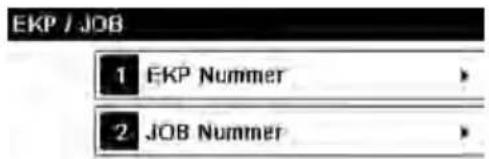
text_image
EKP / JOB 1 EKP Nummer ▶ 2 JOB Nummer ▶Zurück
- Drücken Sie auf 1. Der Bildschirm EKP-Nummer wird angezeigt.
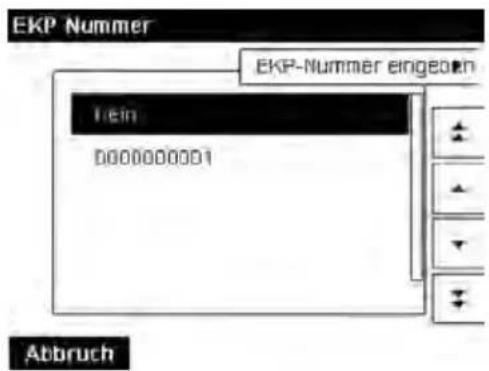
text_image
EKP Nummer EKP-Nummer eingeben Hein 000000001 Abbruch- Wählen Sie EKP hinzufügen aus.
EKP-Nummer eingeben
Zurück
OK
- Geben Sie die EKP-Nummer ein, und drücken Sie dann auf [OK].
So fügen Sie eine JOB-Nummer hinzu:
- Über den Startbildschirm [Standard]:
Wählen Sie auf dem Bildschirm die Schaltfläche EKP/JOB aus.
drücken und Folgendes auswählen: EKP / JOB
Der Bildschirm EKP/JOB wird angezeigt.
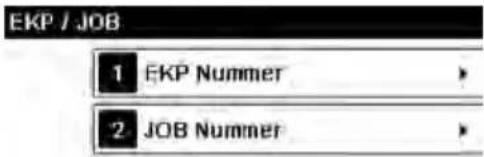
text_image
EKP / JOB 1 EKP Nummer 2 JOB NummerZurück
- Drücken Sie auf 2. Der Bildschirm JOB-Nummer wird angezeigt.
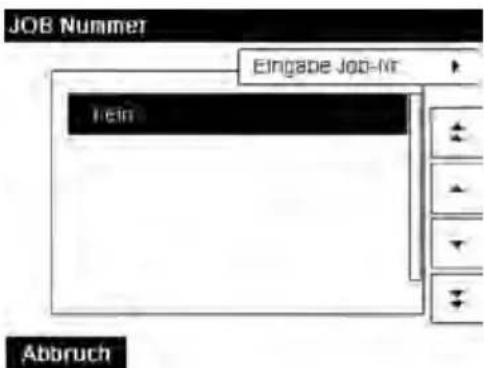
text_image
JOB Nummer Eingabe Job-Mr Abbruch- Wählen Sie JOB Nummer hinzufügen aus.
Eingabe Job-Nr.
Zurück
OK
- Geben Sie die JOB-Nummer ein, und drücken Sie dann auf [OK].
Verwalten von Postgebühren
Das Frankiersystem verwendet Gebührentabellen, um die Postgebührbeträge zu berechnen.
Als Manager haben Sie folgende Möglichkeiten:
- Anzeigen der Liste der Gebührentabellen und Überprüfen, welche Tabelle derzeit vom System verwendet wird
• Herunterladen neuer Gebührenauswahltabellen

Neue Gebührentabellen werden automatisch auf das Frankiersystem heruntergeladen, indem dieses mit dem Online Services-Server als Benutzer verbunden wird. Siehe Vorgehensweise beim Laden neuer Optionen auf Seite 205.
Siehe auch
- Optionen und Updates auf Seite 199.
Anzeigen der Gebührentabellen
Die Gebührentabellen zeigen alle verfügbaren Gebührentabellen an, die derzeit auf dem Frankiersystem installiert sind. Die aktivierte Gebührentabelle ist durch ein Häkchen gekennzeichnet.

Gebührentabellen werden automatisch an ihrem Stichtag aktiviert.

Für jede Gebührentabelle können Gebührendetails (Artikelnummer, Ablaufdatum, Gebührenoption) angezeigt werden.
Vorgehensweise beim Prüfen von Gebührenaktualisierungen
So zeigen Sie die Liste der Gebührentabellen an:
- Als Manager (siehe Vorgehensweise beim Anmelden als Manager auf Seite 163):
MENU Auf drücken und den Pfad auswählen: Optionen und Updates Gebührenmanagement
Die Liste der Gebührentabellen wird auf dem Bildschirm Gebührenmanagement angezeigt. Die Tabellen werden über den Gebührenstichtag gekennzeichnet.
Herunterladen einer neuer Gebührenauswahl
Das nachfolgende Verfahren ermöglicht es Ihnen, neue Gebührentabellen herunterzuladen
Vorgehensweise beim Herunterladen einer neuen Gebührenauswahl
So laden Sie neue Gebühren herunter:
- Zeigen Sie die Liste der Gebührentabellen an (siehe Vorgehensweise beim Prüfen von Gebührenaktualisierungen auf Seite 216 oben).
- Wählen Sie Suche nach Updates aus.
Das Frankiersystem stellt die Verbindung zum Online Service-Server her und lädt verfügbare Gebühreninformationen herunter.
10 Wartung des Frankier- systems
In diesem Abschnitt sind wichtige Informationen über die Wartung des Frankiersystems enthalten, damit es in einem guten Zustand erhalten bleibt.
10.1 Warten der Kartusche 219
Vorgehensweise beim Anzeigen des Druckfarbenfüllstands und der Kartuschendaten (als Benutzer) 220
Vorgehensweise beim Anzeigen des Druckfarbenfüllstands und der Kartuschendaten (als Manager) 221
Vorgehensweise beim Justieren der Druckköpfe 222
Vorgehensweise beim automatischen Reinigen der Druckköpfe (als Bediener) 224
Vorgehensweise beim automatischen Reinigen der Druckköpfe (als Manager) 224
Vorgehensweise beim manuellen Reinigen der Druckköpfe ......225
Vorgehensweise beim Ersetzen der Farbkartusche ....226
10.2 Verwenden der Verschließeinheit der Zuführung .....228
Vorgehensweise beim Auffüllen des Wassertanks ....228
Vorgehensweise beim Anpassen des Wasserdurchlasses der Verschließeinheit 229
10.3 Reinigen der automatischen Zuführung .....230
Vorgehensweise beim Reinigen von Bürsten und Schwamm (Verschließeinheit) 230
Vorgehensweise beim Reinigen der Bänder und Rollen der Zuführung 232
Vorgehensweise beim Reinigen der Sensoren des Postgutpfads ......233
10.4 Systeminfo Installation 234
Vorgehensweise beim Ausführen des Installations-Assistenten ....234
Informationen zur Kartusche
Die zum Drucken verwendete Kartusche befindet sich im Frankiersystem und wurde vom Postdienstleister getestet und genehmigt.
Die Farbkartusche verwendet Tintenstrahltechnologie. Sie erfordert ein regelmäßiges Reinigen der Druckkopfdüsen, damit eine geeignete Druckqualität erreicht wird. Das System führt diese Reinigung automatisch oder auf Anforderung durch. Sie können die Druckköpfe auch manuell reinigen, wenn die automatische Reinigung nicht ausreichend ist.
Die Farbkartusche enthält auch zwei Druckköpfe, die ausgerichtet werden müssen.

Wenn Sie eine schlechte Druckqualität bemerken (gestreift, zu hell, unscharf usw.), richten Sie sich nach den Informationen unter Reinigen der Druckköpfe auf Seite 223.
Farbkartuschenpflege
In diesem Abschnitt wird Folgendes erläutert:
- Prüfen des Druckfarbenfüllstands in der Kartusche, um sicherzustellen, dass ausreichend Druckfarbe vorhanden ist
• Ausrichten der Druckköpfe
• Automatisches Reinigen der Druckköpfe
• Manuelles Reinigen der Druckköpfe
• Wechseln der Farbkartusche

Der Begriff „Druckkopfsatz“ bezeichnet auch die Farbkartusche.
Anzeigen des Füllstands und der Kartuschendaten
Sie können den Druckfarbenfüllstand und andere Kartuschendaten anzeigen. Beispiel:
• Verbrauchte Druckfarbe in Prozent
• Farbe der Druckfarbe
- Kartuschenstatus (vorhanden oder nicht vorhanden)
- Ersteinsatz am

Überprüfen Sie auch das Haltbarkeitsdatum (Best before) auf der Verpackung der Kartusche. Nach diesem Datum ist die Garantie der Kartusche ungültig.
Vorgehensweise beim Anzeigen des Druckfarbenfüllstan und der Kartuschendaten (als Benutzer)
So zeigen Sie die Farbkartuschendaten an:
- Als Benutzer:
MENU Auf drücken und den Pfad auswählen: Farbkartusche Farbinformationen
Der Bildschirm Farb-Information wird angezeigt.
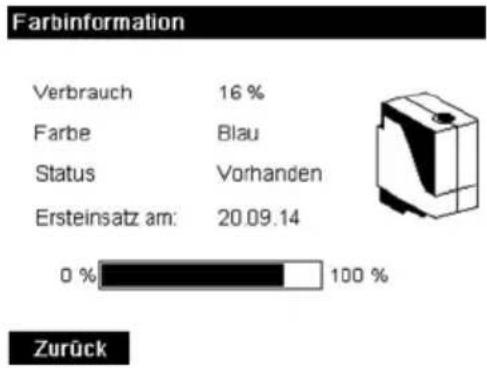
bar
Farbinformation | Category | Value (%) | |---|---| | Verbrauch | 16 | | Farbe | Blau | | Status | Vorhanden | | Ersteinsatz am: | 20.09.14 | | 0 % | 100 % ZurückVorgehensweise beim Anzeigen des Druckfarbenfüllstands und der Kartuschendaten (als Manager)
So zeigen Sie den Druckfarbenfüllstand und die Kartuschendaten an:
- Als Manager (siehe Vorgehensweise beim Anmelden als Manager auf Seite 163):

text_image
MENU Auf drücken und den Pfad auswählen: Systeminfo Kartische Far- > binformationenDer Bildschirm Farbinformation wird angezeigt.
Das Ausrichten der Druckköpfe ist erforderlich, wenn zwischen dem oberen und unteren Bereich der Abdrucke ein Versatz besteht.
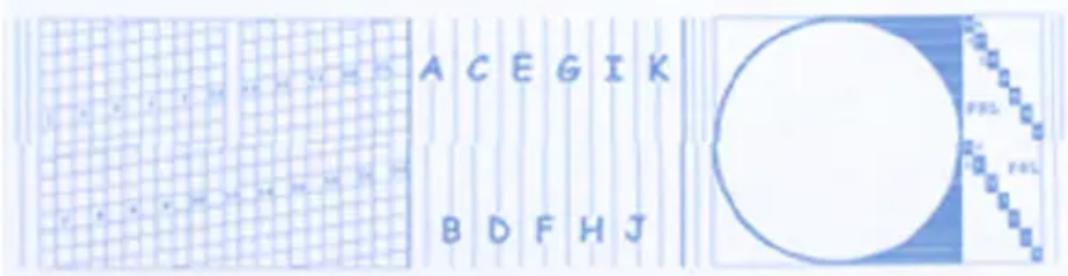
text_image
ACEGIK BDFHJ
Das Frankiersystem erfordert das Ausrichten der Druckköpfe nach jedem Wechsel der Kartusche.
Vorgehensweise beim Justieren der Druckköpfe
So justieren Sie die Druckköpfe:
- Als Manager (siehe Vorgehensweise beim Anmelden als Manager auf Seite 163):
MENU Auf drücken und den Pfad auswählen: Systeminfo Farbkartusche > Druckkopfausrichtung
- Drücken Sie auf [OK], und legen Sie ein Blatt Papier auf den Anlagetisch. Das System druckt ein Testmuster.
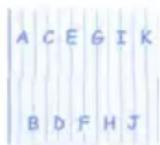
Der Bildschirm Druckkopf-Ausrichtung justieren wird angezeigt.
- Prüfen Sie das Druckmuster, und drücken Sie dann auf den Buchstaben, der der geradlinigsten und vollständigen vertikalen Linie entspricht.
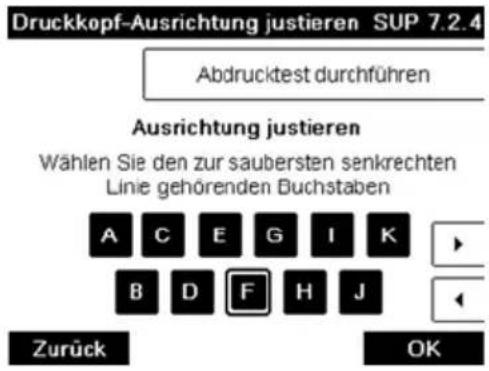
text_image
Druckkopf-Ausrichtung justieren SUP 7.2.4 Abdrucktest durchführen Ausrichtung justieren Wählen Sie den zur saubersten senkrechten Linie gehörenden Buchstaben A C E G I K B D F H J Zurück OK- Drücken Sie zum Bestätigen auf [OK].
- Wiederholen Sie den vorherigen Schritt, bis die Zeilen F ausgerichtet sind.
Einstellen der Ausrichtung des Druckkopfsatzes

Hinweis zur Deutschen Post: Testausdrucke oder Beispielfrankierabdrucke werden möglicherweise nicht gebucht.
Reinigen der Druckköpfe
Wenn der Abdruck auf den Kuverts auf gewisse Weise undeutlich oder unsauber wirkt, reinigen Sie die Druckköpfe, um die Druckqualität wiederherzustellen.
Wenn der Druckkopf zu häufig gereinigt werden muss, ändern Sie das automatische Reinigungsintervall wie angegeben.
Vorgehensweise beim automatischen Reinigen der Druckköpfe (als Bediener)
So reinigen Sie die Druckköpfe automatisch:
- Als Benutzer:
MENU Auf drücken und den Pfad auswählen: Farbkartusche Reinigungsvorgang
Der Reinigungsvorgang startet automatisch.
Vorgehensweise beim automatischen Reinigen der Druckköpfe (als Manager)
So reinigen Sie die Druckköpfe automatisch:
- Als Manager (siehe Vorgehensweise beim Anmelden als Manager auf Seite 163):
MENU Auf drücken und den Pfad auswählen: Systeminfo Farbkartusche > Reinigungsvorgang
Der Reinigungsvorgang startet automatisch.
Manuelle Reinigung
Wenn die automatische Reinigung nicht ausreichend ist, können Sie die Druckköpfe auch manuell reinigen.
So reinigen Sie die Druckköpfe manuell:
- Öffnen Sie die Abdeckung der Basiseinheit.
- Entnehmen Sie die Farbkartusche (siehe Vorgehensweise beim Ersetzen der Farbkartusche auf Seite 226).
- Reinigen Sie die Druckköpfe mit einem weichen feuchten Lappen.
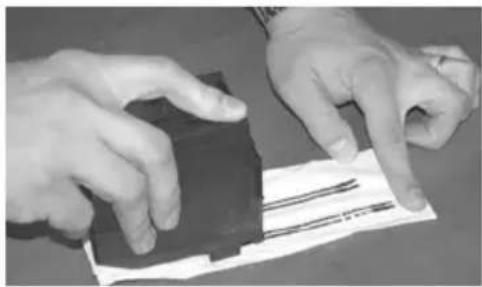
- Setzen Sie die Druckkartusche wieder ein. Schließen Sie die Abdeckung der Basis.
Ersetzen der Farbkartusche

Das Netzkabel muss angeschlossen sein, um die Kartusche in Position zu bewegen, an der die Auswechselung erfolgt.
Vorgehensweise beim Ersetzen der Farbkartusche
- Öffnen Sie die Abdeckung: Die Kartusche bewegt sich an die Position, an der die Entnahme erfolgen soll.
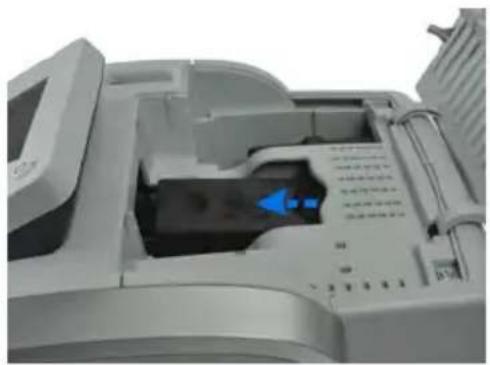
Halten Sie Ihre Finger fern von der Farbkartusche, während sich diese an die Entnahmeposition bewegt.
- Drücken Sie die Farbkartusche auf der Hinterseite nach unten, um diese zu lösen.

- Entnehmen Sie die alte Farbkartusche.
- Entfernen Sie die Schutzstreifen von der neuen Farbkartusche.
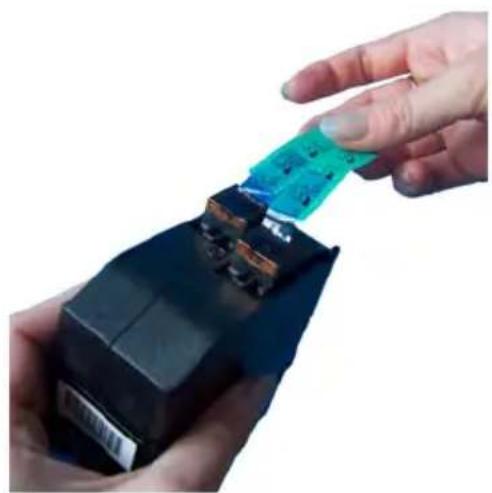
- Setzen Sie die neue Farbkartusche ein, und drücken Sie diese dann nach vorne, bis Sie ein Klicken vernehmen.
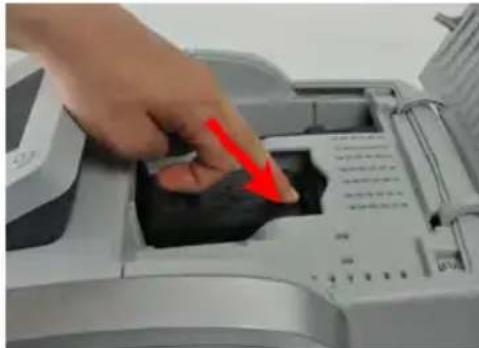
- Schließen Sie die Abdeckung.
Der Ausrichtungsvorgang der Druckköpfe wird automatisch gestartet.
10.2 Verwenden der Verschließeinheit der Zuführung
Auffüllen des Behälters der Schließeinheit
Die automatische Zuführung verwendet Wasser zum Verschließen der Kuverts.
Wenn das System kein Wasser mehr enthält, wird der Postverarbeitungsprozess fortgesetzt aber die Kuverts werden nicht ordnungsgemäß verschlossen.
Vorgehensweise beim Auffüllen des Wassertanks
So füllen Sie den Behälter mit Wasser (oder Verschließflüssigkeit):
- Entnehmen Sie den Behälter aus seinem Sockel und drehen Sie ihn um.
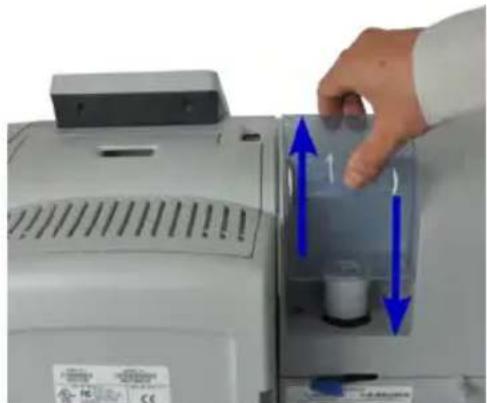
- Drehen Sie den Deckel ab, und füllen Sie den Behälter bis zur Grenzmarkierung m Wasser.
- Schrauben Sie den Deckel wieder fest, und setzen Sie den Behälter wieder ein.
Anpassen des Wasserdurchlasses der Schließeinheit
Stellen Sie vor dem Anpassen des Wasserdurchlasses der Verschließeinheit sicher, dass die Bürsten und der Schwamm sauber sind (siehe Vorgehensweise beim Reinigen von Bürsten und Schwamm (Verschließeinheit) auf Seite 230).
Vorgehensweise beim Anpassen des Wasserdurchlasses der Verschließeinheit
So passen Sie den Wasserdurchlass der Verschließeinheit an:
- Stellen Sie den Wasserdurchlass mit Hilfe des hinteren Hebels ein.
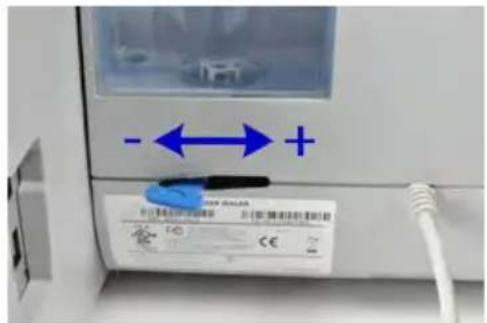
Wenn Sie vor der Zuführung stehen:
- Drücken Sie den Hebel nach links, um den Wasserdurchlass zu erhöhen.
- Drücken Sie den Hebel nach rechts, um den Wasserdurchlass zu verringern.
10.3 Reinigen der automatischen Zuführung
Das Reinigen der automatischen Zuführung umfasst Folgendes:
- Reinigen der Bürsten und des Schwamms der Verschließeinheit.
- Reinigen der Zuführungsbänder und -rollen.
- Reinigen der Sensoren für den Postgutpfad des Frankiersystems
Reinigen der Bürsten und des Schwamms der Verschließeinheit

STELLEN SIE SICHER, DASS DAS SYSTEM VOM STROMNETZ GETRENNT IST, BEVOR SIE MIT DEM REINIGEN BEGINNEN!
Vorgehensweise beim Reinigen von Bürsten und Sch (Verschließeinheit)
So reinigen Sie die Bürsten und den Schwamm der Zuführung:
- Öffnen Sie die Zuführung, und drücken Sie gegen die linke Seite des oberen blaue Auslösehebels, um das obere Antriebsaggregat anzuheben.
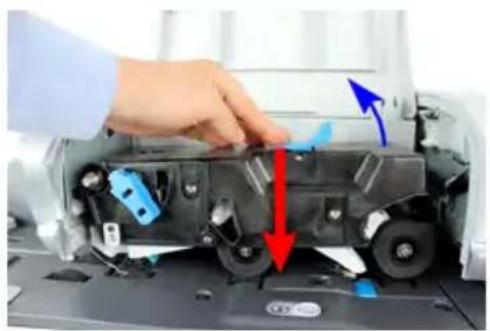
- Ziehen Sie den Bürstenauslösehebel nach oben.
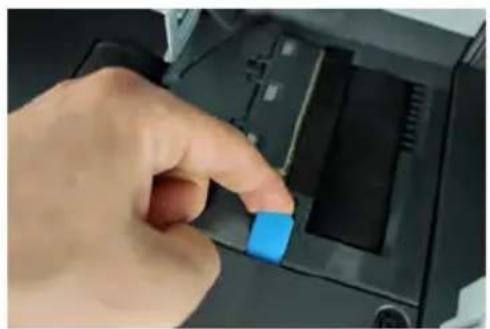
- Richten Sie die Bürste auf, und heben Sie die gesamte Bürstenhaltereinheit an.
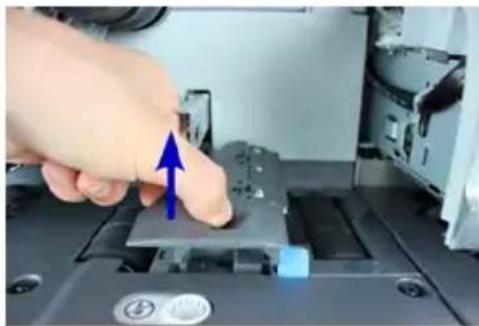
- Heben Sie den Schwammhalter aus Metall an, um den Schwamm zu entfernen. Merken Sie sich dessen Ausrichtung.
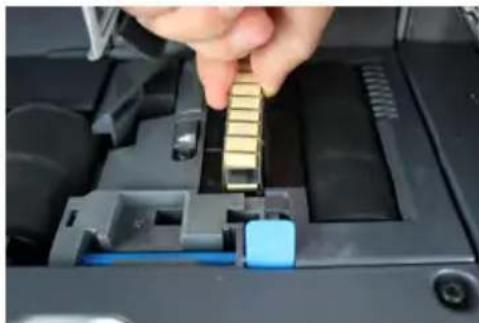
-
Reinigen Sie den Schwamm und die Bürste.
-
Setzen Sie den Schwamm und anschließend den Schwammhalter wieder ein.
-
Stellen Sie die Bürste in die alte Position zurück, und drücken Sie den Auslösehebel wieder zurück, bis dieser einrastet.
-
Drücken Sie das obere Antriebsaggregat nach unten, bis es wieder an seiner Position einrastet.
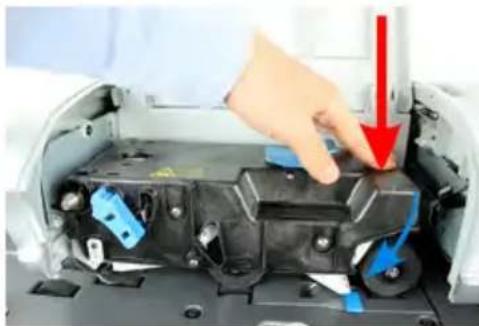
Befolgen Sie die nachfolgenden Schritte, um die Bänder und Rollen der Zuführung zu reinigen.
Vorgehensweise beim Reinigen der Bänder und Roll Zuführung
So reinigen Sie die Bänder und Rollen der Zuführung:
- Öffnen Sie die Abdeckung der automatischen Zuführung. Drücken Sie gegen den oberen blauen Hebel, um das Antriebsaggregat anzuheben.
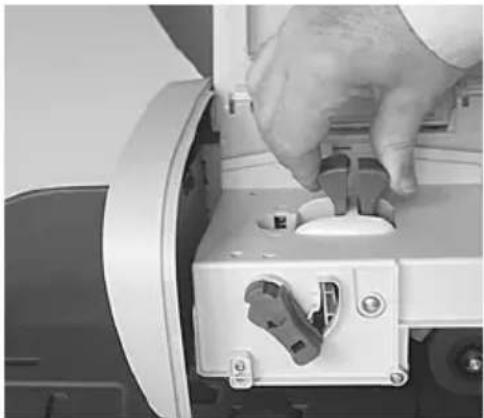
(ohne Verschließeinheit)
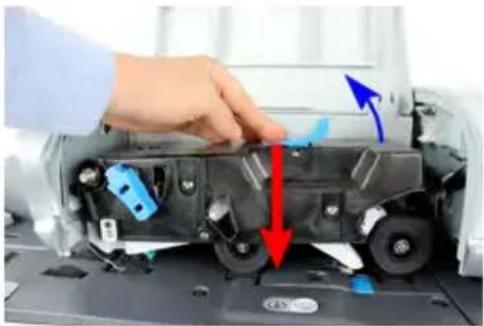
(mit Verschließeinheit)
- Reinigen Sie die Bänder und/oder Rollen mit einem feuchten Tuch oder mit 70-prozentigem Alkohol auf einem Baumwollapplikator.
- Drücken Sie das obere Antriebsaggregat nach unten, bis es wieder an seiner Position einrastet. Schließen Sie dann die Abdeckung der Zuführung.
Die Sensoren sind lichtempfindliche Geräte, die nacheinander von den Kuverts verdeckt werden, während diese den Postgutpfad durchlaufen.
Reinigen Sie die Sensoren des Postgutpfads, wie nachfolgend auf Basiseinheit und Zuführung veranschaulicht.
Vorgehensweise beim Reinigen der Sensoren des Postgutpfads
So reinigen Sie die Sensoren des Postgutpfads:
- Verwenden Sie ein feuchtes Tuch oder 70-prozentigen Alkohol auf einem Baumwollapplikator.
- Lassen Sie die Komponenten trocknen, und schließen Sie alle Abdeckungen und Einheiten.
Systeminfo Installation10.4
Ausführen des Installations-Assistenten
Möglicherweise möchten Sie den Installations-Assistenten nach einer Systemaktualisierung ausführen.
Vorgehensweise beim Ausführen des Installations-Assistenten
So führen Sie den Installations-Assistenten aus:
- Als Manager (siehe Vorgehensweise beim Anmelden als Manager auf Seite 163):
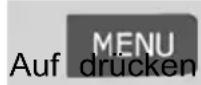
Es wird eine Bestätigungsmeldung angezeigt.
- Drücken Sie auf [OK].
- Wählen Sie Installationsvorgang aus.
- Geben Sie die erforderlichen Voreinstellungen auf den jeweiligen Bildschirmen ein oder wählen Sie diese aus, und drücken Sie dann auf [OK].
- Drücken Sie auf [OK], um den Installationsvorgang abzuschließen und zum Haupt-Menü des Managers zurückzukehren.
Zusatzinformationen
Nach der Installation des Frankiersystems sollten Sie Vorgaben zum PSD hinzufügen, damit Sie mit der Verarbeitung der Postgüter beginnen können. Siehe Hinzufügen von Vorgaben auf Seite 95
11 Problembehandlung
Dieser Abschnitt hilft Ihnen bei der Behandlung von Problemen, die möglicherweise bei der Verwendung des Frankiersystems auftreten können.
11.1 Papierstau 237
Vorgehensweise beim Bereinigen von auf der Basis eingeklemmten Postgütern 237
Vorgehensweise beim Bereinigen von in der automatischen Zuführung gestauten Postgütern 239
11.2 Etikettenstau 241
Vorgehensweise beim Bereinigen von auf der Basis eingeklemmten Frankierstreifen ....241
11.3 Wiegeprobleme 242
11.4 Diagnose und Systemdaten 243
Vorgehensweise beim Zugriff auf die Diagnosedaten ....244
Vorgehensweise beim Anzeigen der Softwaredaten ....244
Vorgehensweise beim Anzeigen der Hardwaredaten ....245
Vorgehensweise beim Anzeigen der Ereignislisten ....245
Vorgehensweise beim Anzeigen der Systemzähler 246
Papierstau11.1
Stau in der Basis
Kuverts sind im Transportmechanismus der Basis eingeklemmt.
| MaßnahmenMögliche Ursachen | |
| Postgut ist zu dick.Größe des Postguts ist falsch.Kuverts sind nicht ordnungsgemäß auf der Zuführplattform gestapelt. | 1. Bereinigen Sie die Basis wie nachfolgend veranschaulicht.2. Beseitigen Sie die in der linken Spalte angezeigte Ursache:- Postgutformate: siehe Postgutspezifikationen auf Seite 249.- Kuvertstapelung: siehe Verwen-den der Zuführung auf Seite 41. |
Vorgehensweise beim Bereinigen von auf der Basin eingeklemmten Postgütern
So bereinigen Sie auf der Basis eingeklemmte Postgüter
- Ziehen Sie den unter der Basis befindlichen Auslösegriff, um die Transportbände und -räder abzusenken. Halten Sie den Griff fest.
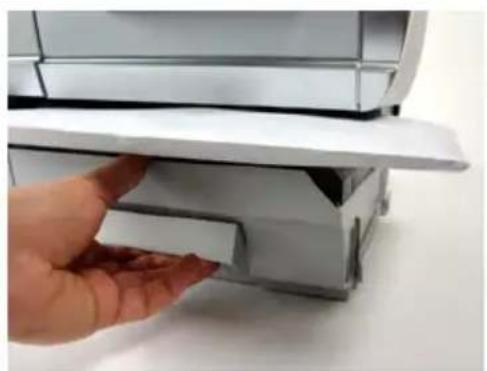
- Entfernen Sie die eingeklemmten Kuverts mit der anderen Hand.
- Lassen Sie den Freigabegriff los, um das Transportband und die -räder wieder in Position zu bringen.
Kuverts sind in der automatischen Zuführung blockiert.
| MaßnahmenMögliche Ursachen | |
| Postgut ist zu dick.Größe des Postguts ist falsch.Es befinden sich zu viele Kuverts auf dem Zuführungsstapel.Kuverts liegen nicht ordnungsgemäß auf dem Zuführungsstapel. | 1. Bereinigen Sie die automatische Zuführung wie nachfolgend veranschaulicht.2. Beseitigen Sie die Ursache:- Postgutformate: siehe Postgutspezifikationen auf Seite 249.- Höhe des Kuvertstapels: max. 101,6 mm- Kuvertstapelung: siehe Verwenden der Zuführung auf Seite 41. |
| MaßnahmenMögliche Ursachen | |
| Verschließen ist aktiviert (EIN), während geschlossene Kuverts zugeführt werden. | 1. Verschlossene Kuverts bei deaktiviertem Verschließen (AUS) zuführen.2. Überprüfen Sie, dass bereits verschlossene Kuverts an der Vorderkante ordnungsgemäß versiegelt sind. Kuverts die nicht ordnungsgemäß verschlosse sind, können zu einem Stau führen. |

Der Postguttransportpfad sollte regelmäßig gereinigt werden. Siehe Reinigen des Postgutpfads auf Seite 230.
Vorgehensweise beim Bereinigen von in der automatisch Zuführung gestauten Postgütern
So bereinigen Sie in der automatischen Zuführung gestaute Postgüter:
-
Öffnen Sie die Abdeckung der Zuführung.
-
Bei einem Modell ohne Verschließeinheit halten Sie die blauen Hebel fest, um die Führungen und Rollen des Postgutpfads anzuheben.
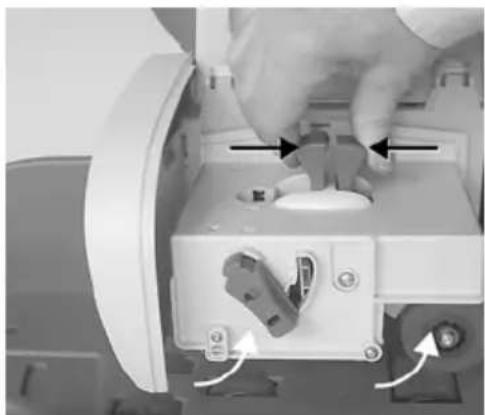
Wenn Sie über eine Zuführung mit Verschließeinheit verfügen, drücken Sie den oberen blauen Hebel nach unten, und heben Sie dann das Antriebsaggregat an.
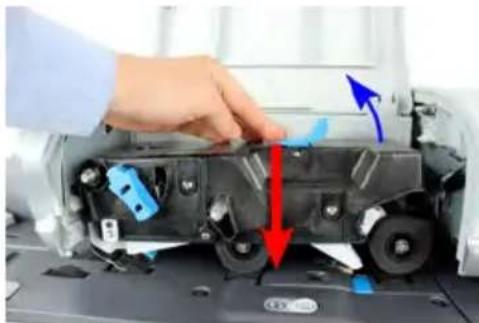
- Ziehen Sie bei Bedarf den Bürstenauslösehebel hoch, und entnehmen Sie die Bürsteneinheit.
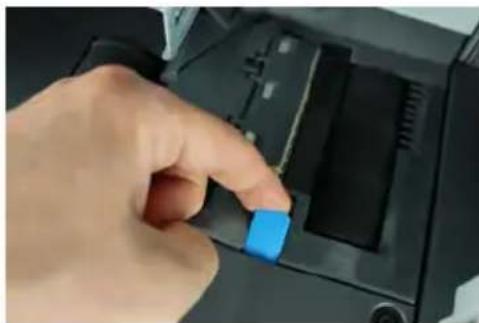
- Entfernen Sie eingeklemmte Kuverts.
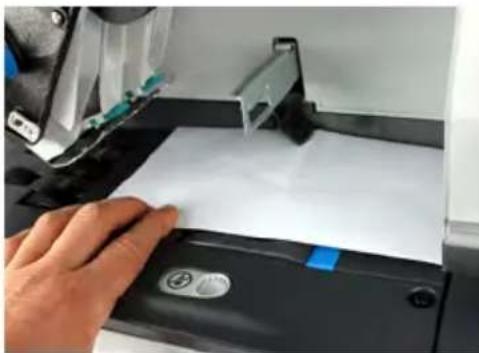
-
Setzen Sie die Bürsteneinheit (falls möglich) wieder ein, und drücken Sie den Auslösehebel, bis dieser einrastet.
-
Drücken Sie bei einem Modell mit Verschließeinheit das obere Antriebsaggregat nach unten, um es zu verriegeln.
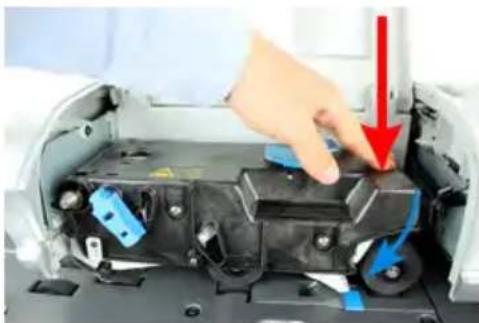
- Schließen Sie die Abdeckung.
Etikettenstau11.2
Ein Frankierstreifen ist in der Basiseinheit eingeklemm
| MaßnahmenMögliche Ursachen | |
| Ein Frankierstreifen ist im automatischen Frankierstreifenspender oder im Transportnachfolgend veranschaulicht. mechanismus der Systembasis eingeklemmt. | Bereinigen Sie den Frankierstreifen wie nachfolgend veranschaulicht. |
Vorgehensweise beim Bereinigen von auf der Basis eingeklemmten Frankierstreifen
So bereinigen Sie einen in der Basiseinheit eingeklemmten Frankierstreifen:
- Entfernen Sie alle Frankierstreifen aus dem Spender.
Überprüfen Sie, dass kein Frankierstreifen am Boden des Spenders festklebt.
- Ziehen Sie den unter der Basis befindlichen Auslösegriff, um die Transportbände und -räder abzusenken. Halten Sie den Griff fest.
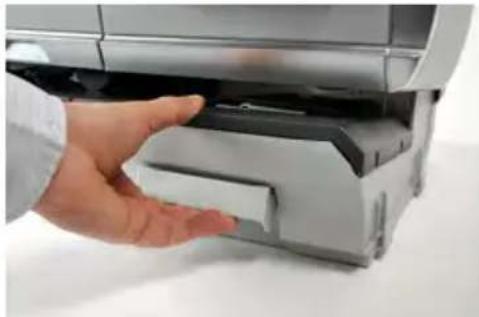
- Entfernen Sie das eingeklemmte Etikett mit der anderen Hand.
- Lassen Sie den Freigabegriff los, um das Transportband und die -räder wieder in Position zu bringen.
Wiegeprobleme11.3
Das Wiegegerät wiegt nicht genau
Wenn die Basis nicht das richtige Gewicht anzeigt, führen Sie die folgenden Aktionen a um das Problem zu beheben.

Die Anzeige von -- g weist auf einen Wiegefehler hin. Wenn dieser Wiegefehler auf der Startseite auftritt, wird der Wiegemodus "Standardwiegen" automatisch ausgewählt, wenn die automatische Gewichtserkennung aktiviert ist, siehe Vorgehensweise beim Aktivieren der automatischen Gewichtserkennung auf der Wiegeplattform auf Seite 177.
Sie müssen das Wiegegerät wie folgt überprüfen.
| MaßnahmenMögliche Ursachen | |
| Das Wiegegerät ist nicht ausgewählt. | Siehe Verfahren zur Auswahl einer Wiegeart unter Auswählen einer Wiegeart auf Seite 70. |
| Es sind Vibrationen oder Luftzüge im Wiegebereich vorhanden. | Verwenden Sie einen stabilen und festen Tisch:Nicht in der Nähe einer TürNicht in der Nähe einer Lüftung oder eines Ventilators |
| Etwas berührt die oder liegt auf Wiegeplattform. | Räumen Sie den Wiegebereich und setzen Sie die Wiegeplattform auf Null zurück (siehe Wiegeeinstellungen auf Seite 176). |
| Der Nullpunkt der Wiegeplattform ist nicht richtig. | Informationen finden Sie bei den Verfahren zum Nullstellen der Wiegeplattform unter Wiegeeinstellungen auf Seite 176. |

Stellen Sie beim Starten des Systems sicher, dass die Wiegeplattform frei ist, um Fehler beim Wiegen zu vermeiden.
Diagnose und Systemdaten1
Mit Hilfe der Diagnose können Sie die Hauptursache eines Problems oder eines Systemausfalls ermitteln, welches möglicherweise während der Betriebszeit des Frankiersystems auftreten kann.
Das System führt automatisch Selbsttests aus, um das Problem zu analysieren und die entsprechenden Berichte zu generieren.
Die Systemdaten stellen Daten über den Status des Systems und über die Ereignisse ode Fehler bereit, die aufgetreten sind.
Diagnose
Als Manager können Sie auf alle nachfolgend aufgeführten Diagnosedaten Zugriff erhalten:
| KommentareDiagnoseNr. | ||
| Ping zum Server1 | Sendet eine Nachricht an einen Server (falls verbunden), um die Leitung zu prüfen. | |
| Sensorstatus2 | Meldet den Status ([0] oder [1]) der nachfolgenden Sensoren:Oberer DokumentensensorDruckstartAbdeckungSchlittenOberer Verschluss | |
| Automatische Zuführung3 | ||
| Die Anzeige von5 | Der Bildschirm zeigt nacheinander einen schwarzen Balken ohne Text und dann mit Text an. | |
| Zeigt 'Key ok' an, wenn der Test richtig verlaufen ist Ziffe | ||
| 7 | USB-Anschlüsse | Überprüft die beiden USB-Anschlüsse (USB-Sticks erforderlich). |
| 8 | Serieller Anschluss | Überprüft den seriellen Anschluss. |
| 9 | Ping-Tool | Überprüft die LAN-Adresse. |
| 10 | IP Konfigurations Prüfung | Überprüft die LAN-Verbindung. |
So erhalten Sie Zugriff auf die Diagnosedaten:
- Als Manager (siehe Vorgehensweise beim Anmelden als Manager auf Seite 163):

text_image
MENU Auf drücken und den Pfad auswählen: Systeminfo Diagnose- Das System erfordert, dass Sie auf [OK] drücken, um die Diagnosetests zu starten. Anschließend zeigt es die Liste der Tests an.
- Wählen Sie einen Test aus der auf dem Bildschirm angezeigten Liste aus.
Systemdaten
Als Manager haben Sie Zugriff auf:
- Die Softwaredaten (PSD#, Loader, OS, PACK, XNDF DATA DELTA, language, variant).
• Die Hardwaredaten (P/N der Basis und des PSDs). - Die Liste der auf der Maschine aufgetretenen Ereignisse und Fehler (Fehler der Basis, Fehlerbericht PSD und der Verlauf der Serververbindung).
• Die Daten der Systemzähler.
Vorgehensweise beim Anzeigen der Softwaredaten
So zeigen Sie die Softwaredaten an:
- Als Manager (siehe Vorgehensweise beim Anmelden als Manager auf Seite 163):

text_image
MENU Auf drücken und den Pfad auswählen: Systeminfo System Information >Softwareinformation- Die Daten der Systemsoftware werden auf dem Bildschirm angezeigt.
Vorgehensweise beim Anzeigen der Hardwaredaten
So zeigen Sie die Hardwaredaten an:
- Als Manager (siehe Vorgehensweise beim Anmelden als Manager auf Seite 163):

text_image
MENU Auf drücken und den Pfad auswählen: Systeminfo System Information >Hardwareinformation- Die Daten der Systemhardware werden auf dem Bildschirm angezeigt.
Vorgehensweise beim Anzeigen der Ereignislisten
So zeigen Sie Ereignislisten an:
- Als Manager (siehe Vorgehensweise beim Anmelden als Manager auf Seite 163):

text_image
MENU Auf drucken und den Pfad auswählen: Systeminfo System Information >Ereignisliste- Wählen Sie die Liste Fehlerbericht Basis oder die Liste Fehlerbericht PSD oder die Verbindungs Historie aus.
- Drücken Sie zum Bestätigen auf [OK].
- Das System zeigt die ausgewählte Liste in einer Tabelle mit Folgendem für jede Fehler an:
Dem Code des Fehlers.
Dem Datum, an dem der Fehler aufgetreten ist.
Der Zählerstand für Stück, als der Fehler aufgetreten ist.
Die Beschreibung.
Die Kategorie.
- Notieren Sie sich den Code, und wenden Sie sich dann an den Kundendienst.
So zeigen Sie die Daten der Systemzähler an:
- Als Manager (siehe Vorgehensweise beim Anmelden als Manager auf Seite 163):

text_image
MENU Auf drücken und den Pfad auswählen: Systeminfo System Information >Zähler- Das System zeigt die Daten der Systemzähler an.
12 Spezifikationen
In diesem Abschnitt sind die Hauptspezifikationen für das Frankiersystem enthalten.
12.1 Postgutspezifikationen 249
12.2 Empfohlene Betriebsbedingungen 252
12.3 Allgemeine Spezifikationen für das Frankiersystem 253
12.4 Betriebsspezifikationen 254
Kuvertabmessungen
Das Frankiersystem kann die nachfolgend veranschaulichten Kuvertlaschenformate bearbeiten (Hinweis: Die Abbildung ist nicht maßstabsgetreu).
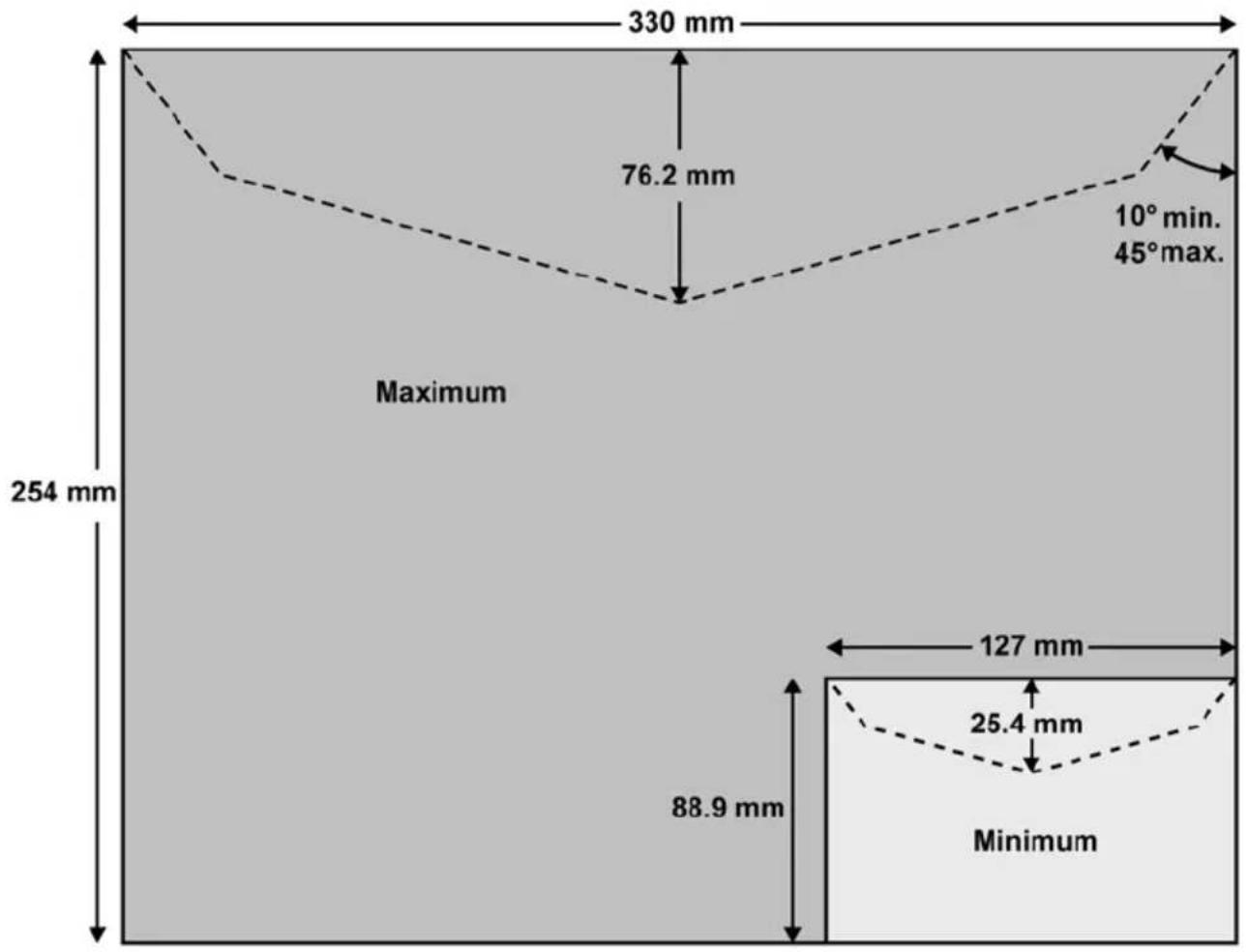
other
| Dimension | Value | | ----------------- | --------- | | Maximum | 254 mm | | Maximum Width | 76.2 mm | | Minimum Width | 88.9 mm | | 10° Min. Width | 45° max. | | 127 mm Width | 127 mm | | 25.4 mm Width | 25.4 mm |
Der Frankierabdruck darf nicht auf dunklem bzw. sehr faserstoffhaltigem Papier erfolgen (wie z.B Recyclingpapier, da der Matrixcode verschmieren kann). Der Frankierabdruck muss (gemäß den Vorschriften) mit blauer Farbe auf weißem bzw. blassfarbigen Papier erfolgen.
Minimale Kuvertdicke
Minimale Kuvertdicke ist 0,2 mm.
Frankierstreifenabmessungen (vorgestanzt und selbstklebend)
• Max. Breite: 40 mm
• Min. Länge: 150 mm

Es empfiehlt sich, Frankierstreifen in einem Raum mit weniger als 50 % relative Luftfeuchtigkeit zu lagern.
Hinweis zur Abdruckkopie

Jede von diesem System gedruckte Frankierung ist eindeutig. Nur eine Ausfertigung des einzelnen gedruckten Frankieraufdrucks kann aufgegeben werden. Die Deutsche Post betrachtet das Senden mehrerer Kopien als Verletzung der allgemeinen Geschäftsbedingungen.
Mit der Zuführung

Die Zuführung kann keine eingebetteten Kuverts verarbeiten.
Gewichtsbereich

Diese Gewichte gelten für ein einzelnes Kuvert oder einen Kuvertstapel.
3 gMindestgewicht
900 gHöchstgewicht
10 cmMaximale Höhe
Max
• 12 mmJeweils ein Stück
• In einem Stapel 8 mm
8 mmMaximum mit Verschließen (optional)
Zusatzinformationen
Siehe auch
• Vorgehensweise beim Verwenden der Zuführung auf Seite 41.
12.2 Empfohlene Betriebsbedingungen
Temperatur und relative Luftfeuchtigkeit
Das Frankiersystem sollte nur unter den folgenden Bedingungen betrieben werden:
Umgebungstemperatur: +10°C - +40°C Temperaturbereich
Maximal 80 % ohne Kondensation. Relative Luftfeuchtigke
Wiegegenauigkeit

Verwenden Sie einen stabilen und standfesten Tisch, um die bestmöglichen Ergebnisse beim Wiegen zu erhalten:
- Nicht in der Nähe einer Tür
- Nicht in der Nähe einer Lüftung oder eines Ventilators
12.3 Allgemeine Spezifikationen f das Frankiersystem
Abmessungen (mm)
(Breite x Länge x Höhe)
• Basis: 283 x 378 x 300
- Automatische Zuführung: 240 x 33 x 433
- Automatische Zuführung mit Verschließeinheit: 260 x 350 x 545
Gewicht
- Basis: 10 kg
• Automatische Zuführung: 6,5 kg - Automatische Zuführung mit Verschließeinheit: 8,3 kg
• Auffangschale: 1,2 kg
Stromversorgung
- Frequenz: 50 Hz
• Max. Nennstrom (vollständige Konfiguration): 0,2 A - Stromversorgung: 230 V (+/- 10 %) 2-poliger geerdeter Stromkreis (bis zum Standard NFC15-100)
Betriebsspezifikationen12.4
Kostenstellen
Die Anzahl der von Ihnen erstellbaren Kostenstellen ist standardmäßig auf 25 festgelegt und kann optional bis auf 100 angehoben werden.
Bediener
• Anzahl der Bediener: 50.
Index
A
Abdeckung 19, 243
Abdrucke 145, 146, 222
Abdruckspeicher 6, 23, 24, 84, 191
ALD 5
Ä
Ändern von Kostenstellen 47
A
Arbeitssitzung 35, 36, 43, 52, 56
Auf Null zurücksetzen 178
automatische Anrufe 154
B
Farbkartusche 3, 19, 219
G
Gebührenaktualisierungen 153
Gebührenauswahl 3, 6, 24, 33, 60, 154
Gebührentabellen 215, 216
|
Installation 129, 138, 234
K
Kartusche 157, 219, 220, 222, 225
Klischee 23, 75, 153
Manuelle Gewichtseingabe 70
N
Nachrichten 23, 202, 206
normal 155
Null 23, 178
O
Online Service 157, 201, 209
Postgutpfad 12, 230, 233
Stückzahlermittlung 6
T
Text 25, 34, 75, 84, 162, 186, 187, 188,
191, 243
TEXT 25
U
Uhrzeit 97, 196
V
Vordatierung 23, 74, 129, 145, 146, 186, 196
W
Werbeklischee 34, 153, 210
Zugangskontrolle 101, 103