IS-420 - Chargeuse Neopost - Kostenlose Bedienungsanleitung
Finden Sie kostenlos die Bedienungsanleitung des Geräts IS-420 Neopost als PDF.


| Produkttyp | Frankiermaschine |
| Modell | IS-420 |
| Marke | Neopost |
| Abmessungen (Basis) | 283 x 378 x 300 mm |
| Gewicht (Basis) | 10 kg |
| Gewicht (Ablage) | 1 kg |
| Stromversorgung | 230 V, 50 Hz, max. 2,5 A |
| Umgebungstemperatur | 10 °C bis 40 °C |
| Relative Luftfeuchtigkeit | max. 80 % (nicht kondensierend) |
| Maximale Umschlaglänge | 330 mm |
| Maximale Umschlagbreite | 254 mm |
| Maximale Umschlagdicke (manuelle Zuführung) | 16 mm |
| Maximale Umschlagdicke (Verschließen) | 10 mm |
| Mindestumschlaggewicht | 3 g |
| Höchstumschlaggewicht | 900 g |
| Drucktechnologie | Tintenstrahl (Farbkartusche) |
| Wiegemethoden | Standard, Differenz, manuelle Eingabe |
| Kostenstellenverwaltung | Ja (bis zu 100 Kostenstellen) |
| Berichte | Nutzung, Vorgabe, Kostenstellen |
| Anschlüsse | LAN, USB, Telefonmodem (COM1-4) |
| Automatischer Frankierstreifenspender (ALD) | Optional |
| Wartung | Farbkartusche wechseln, Druckkopfreinigung (automatisch/manuell) |
| Sicherheit | Erdung, PIN-Code für Zugriff |
| Energieeffizienz | Energy Star, Sleep-Modus nach 20 Min. Inaktivität |
| Kundendienst | Neopost GmbH & Co KG, Service: 01805-225 325 |
Häufig gestellte Fragen - IS-420 Neopost
2. Drucken Sie die Kartusche auf der Hinterseite nach unten, um sie zu losen.
3. Entnehmen Sie die alte Kartusche und entfernen Sie die Schutzstreifen von der neuen.
4. Setzen Sie die neue Kartusche ein und drucken Sie sie herunter, bis es klickt.
5. Schließen Sie die Abdeckung. Die Druckkopfausrichtung startet automatisch.
2. Entfernen Sie das eingeklemmte Kuvert mit der anderen Hand.
3. Lassen Sie den Griff los, um die Bander wieder in Position zu bringen.
Überprufen Sie, ob das Kuvert die Spezifikationen (Dicke max. 16 mm) einhalt.
Benutzerfragen zu IS-420 Neopost
0 Frage zu diesem Gerät. Beantworten Sie die, die Sie kennen, oder stellen Sie Ihre eigene.
Eine neue Frage zu diesem Gerät stellen
Laden Sie die Anleitung für Ihr Chargeuse kostenlos im PDF-Format! Finden Sie Ihr Handbuch IS-420 - Neopost und nehmen Sie Ihr elektronisches Gerät wieder in die Hand. Auf dieser Seite sind alle Dokumente veröffentlicht, die für die Verwendung Ihres Geräts notwendig sind. IS-420 von der Marke Neopost.
BEDIENUNGSANLEITUNG IS-420 Neopost
Maschinenkennung : ....
CREDIFON-
Telefonnummer : ....
Amtsholung : ....
Manager-PIN : ....
Kundendienst
Für die Behebung von technischen Störungen an der Frankiermaschine, wenden Sie sich an folgenden Kontakt:
FIRMA : NEOPOST GmbH & Co KG
TELEFON : Service: 01805-225 325 Infoline: 0800-179 179 1
ANSCHRIFT : NEOPOST GmbH & Co KG Landberger Str. 154 80339 München
BEDIENFELD

text_image
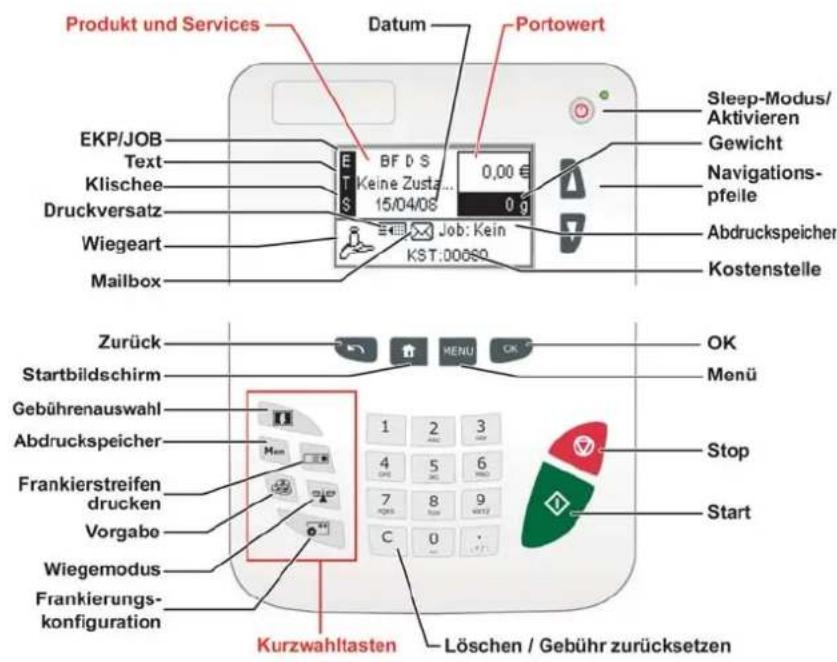
Produkt und Services Datum Portowert EKP/JOB Text Klischee Druckversatz Wiegeart Mailbox BF D S 0,00 € Keine Zusta... 15/04/08 Job: Kein KST:000S0 Sleep-Modus/ Aktivieren Gewicht Navigations- pfelle Abdruckspeicher Kostenstelle Zurück Startbildschirm Gebührenauswahl Abdruckspeicher Frankierstreifen drucken Vorgabe Wiegemodus Frankierungs- konfiguration 1 2 3 4 5 6 7 8 9 C 0 OK Menü Stop Start Kurzwahltasten Löschen / Gebühr zurücksetzenBEDIENFELD
(siehe Bedienungsanleitung Teil 2.3)
neopost"

text_image
4140886X/B - 01/08/2008Inhaltsverzeichnis
1 Wichtige Hinweise 1
1.1 Inhalt dieses Handbuchs....3
1.2 Sicherheitsanforderungen 6
1.3 Umgebungsbedingungen....10
2 Informationen zu Ihrem Frankiersystem 1
2.1 Systemlayout....3
2.2 Anschlussmöglichkeiten....5
2.3 Bedienfeldlayout....7
2.4 Energieverwaltung 10
2.5 Postgutspezifikationen 11
3 Verarbeiten von Postsendungen 1
3.1 Auswählen eines Druckmodus....3
3.2 Vorbereiten und Starten Ihrer Arbeitssitzung......5
3.3 Verarbeiten von [Standard]-Postgütern....11
3.4 Verarbeiten von Postgütern im [Eingang]-Modus .....19
3.5 Verarbeiten von Postgütern im [Druck AUS]-Modus......22
3.6 Eingabendetails....25
3.7 Ergänzende Vorgänge 41
4 Abrechnungsvorgänge 1
4.1 Überblick 3
4.2 Verwalten von Vorgaben....4
4.3 Entsperren des PSD (Überprüfung) 6
5 Verwalten von Kostenstellen und Zugriffsrechten 1
5.1 Kostenzuordnung und Zugriffsrechte Überblick....3
5.2 Auswählen eines 'Kostenstellenmodus' ....4
5.3 Richtlinien zum Implementieren eines Kostenstellenmodus.
5
5.4 Auswählen eines Kostenstellenmodus......8
5.5 Verwalten der Kostenstellen 9
6 Berichte 1
6.1 Berichtsüberblick....3
6.2 Erstellen von Berichten 5
6.3 Zählerdaten 7
6.4 Systemdaten 9
6.5 Vorgabe-Übersicht 12
6.6 Kostenstellendaten....14
7 Online Services 1
7.1 Übersicht über Online Services 3
7.2 Verbinden mit Online Services....4
7.3 Online Services des Systems 8
7.4 Aktualisieren der Systemsoftware....9
8 Konfiguration des Frankiersystems 1
8.1 Eingabenübersicht .... 3
8.2 An-/Abmelden als Manager 4
8.3 Wechseln der Anzeigesprache 6
8.4 Aktivieren/Deaktivieren Akustische Signale ......7
8.5 Anpassen des Kontrasts der Anzeige......8
8.6 System Ein-Abschaltzeiten und Eingaben......9
8.7 Vorgabewarnungen und PIN-Code ......12
8.8 Wiegeeingaben....14
8.9 EKP-/JOB-Eingaben 21
8.10 Standardeingaben für Abdrucke 23
8.11 Abdruckspeicher 28
8.12 Verbindungen....30
9 Optionen und Aktualisierungen 1
9.1 Vorgang für Optionen und Aktualisierungen......3
9.2 Verwalten von Optionen....4
9.3 Verwalten von Zusatztexten....6
9.4 Verwalten der Werbeklischees 8
9.5 Verwalten von EKP-/JOB-Nummern....10
9.6 Verwalten von Gebühren 13
9.7 Verwenden des Postfachs 15
10 Wartung des Frankiersystems 1
10.1 Warten der Farbkartusche ....3
10.2 Reinigen der automatischen Zuführung......10
10.3 Ausführen des Installations- Assistenten....11
11 Problembehandlung 1
11.1 Papier Stau ....3
11.2 Frankierstreifen Stau ....4
11.3 Wiegeprobleme....5
11.4 Diagnose und Systemdaten......6
12 Spezifikationen 1
12.1 Allgemeine Spezifikationen 3
12.2 Betriebsspezifikationen....4
Index 1
1 Wichtige Hinweise
In diesem Abschnitt sind wichtige Informationen über Sicherheitsvorkehrungen und umgebungsbedingte Empfehlungen enthalten, um Ihr Gerät unter den bestmöglichen Bedingungen zu bedienen.
1.1 Inhalt dieses Handbuchs....3
1.2 Sicherheitsanforderungen....6
Vorgehensweise beim Abschalten des Frankiersystems......9
1.3 Umgebungsbedingungen 10
1.1 Inhalt dieses Handbuchs
Abschnitt 1: Wichtige Hinweise

Stellen Sie sicher, dass Sie die Sicherheitshinweise in diesem Abschnitt gelesen und vollständig verstanden haben. In diesem Abschnitt ist auch eine Liste mit den in diesem Handbuch verwendeten Akronymen und Symbolen enthalten.
Abschnitt 2: Informationen zu Ihrem Frankiersystem
Systemfunktionen, Referenzbeschreibungen von Elementen und Steuerelementen, Postformate und die Vorgehensweise beim Ausschalten des Frankiersystems.
Abschnitt 3: Verarbeiten von Postsendungen
Vorgehensweise beim Verarbeiten von Postsendungen mit Hilfe des Frankiersystems: Auswählen eines Aufgabentyps, Gewichtskontrolle, Gebührenauswahl, Verschließen der Postsendungen, Ausführen von Stapeln usw.
Abschnitt 4: Abrechnungsvorgänge
Vorgehensweise beim Aufladen des Frankiersystems mit Vorgaben, um das Drucken der Postgebühr zu aktivieren.
Abschnitt 5: Verwalten von Kostenstellen und Zugriffsrechten
Vorgehensweise beim Wechsel von Kostenstellen als Benutzer oder beim Einrichten von Kostenstellen und Steuern des Zugriffs auf das Frankiersystem als Manager.
Abschnitt 6: Berichte
Vorgehensweise beim Generieren und Drucken von Berichten zur Nutzung des Frankiersystems, der Vorgabe und von Kostenstellen usw.
Abschnitt 7: Online Services
Vorgehensweise beim Verwenden des Frankiersystems für Online-Postdienste und beim Herstellen einer Verbindung mit dem System für Upgrades.
Abschnitt 8: Konfiguration des Frankiersystems
Sämtliche Parameter des Frankiersystems, die Sie als Benutzer (temporäre Einstellungen) oder als Manager (Standardeinstellungen) einstellen können.
Abschnitt 9: Optionen und Aktualisierungen
Vorgehensweise beim Aktualisieren des Systems und der Frankierungselemente (Texte, Werbeklischees, ...).
Abschnitt 10: Wartung des Frankiersystems
Vorgehensweise beim Warten oder Wechseln der Farbkartusche und anderer Systemkomponenten.
Abschnitt 11: Problembehandlung
Vorgehensweise bei auftretenden Problemen: Störungen, fehlerhaftes Schließen, schlechte Druckergebnisse usw.
Abschnitt 12: Spezifikationen
Ausführliche Funktionsbeschreibung für das Frankiersystem.
Symbole
In diesem Handbuch werden die nachfolgend aufgeführten Symbole verwendet.
Symbol... Aussage...



WARNUNG : Weist auf ein Sicherheitsrisiko für Personen hin.
ACHTUNG : Weist Sie auf ein Risiko für die Ausrüstung oder die Postsendung hin, das durch eine von Ihnen vorgenommene Aktion hervorgerufen werden kann.
HINWEIS : Eine Anmerkung, die verschiedene Fälle oder Ausprägungen erläutert.
TIPP : Ein Rat, der Ihnen beim Verarbeiten Ihrer Postsendungen Zeit einsparen kann.
MANAGER : Gibt an, dass Sie sich als Manager anmelden müssen (mit Hilfe der Manager-PIN), um das Verfahren durchzuführen. In diesem Modus sind die Postversandfunktionen des Frankiersystems nicht verfügbar.
Glossar
In diesem Handbuch werden die nachfolgend aufgeführten Akronyme verwendet.
Akronym Beschreibung
ALD Automatic Label Dispenser (Automatischer Frankierstreifenspender)
Absteigend Verbleibende Vorgabe
Aufsteigend Verbrauchte Vorgabe
EKP Eine Frankierfunktion, die das Frankieren von Postgütern für einen Dritten mit Hilfe einer EKP-Nummer ermöglicht.
ID Identifikation (Kennung)
JOB Eine Frankierfunktion, die den Erhalt von Rabatten für Postgebühren mit Hilfe einer JOB-Nummer ermöglicht.
Akronym Beschreibung
LAN Local Area Network (Lokales Netzwerk): Verbindung zwischen Computern
PC Personal-Computer
PIN Personal Identification Number (Persönliche Kennnummer)
PSD Postal Security Device (Postalisches Sicherheitsgerät)
WP Wiegeplattform

1.2 Sicherheitsanforderungen
Stromversorgung
Überprüfen Sie vor dem Anschließen, ob das Frankiersystem für die lokale Netzspannung geeignet ist. Achten Sie auf die Typenschilder auf der Rückseite der Gerätekomponenten.

DIESES GERÄT MUSS GEERDET WERDEN
- Schließen Sie den Netzstecker nur an eine Steckdose an, die über einen Schutzerdungskontakt verfügt.
- Verwenden Sie nur das mit dem Frankiersystem ausgelieferte Netzkabel, um das Brandrisiko zu verringern.
- Verwenden Sie keine Erdungsadapter.
- Betreiben Sie dieses Produkt nicht auf einem feuchtem Untergrund oder in der Nähe von Wasser.
-
Falls Flüssigkeiten verschüttet wurden, ziehen Sie den Netzstecker aus der Steckdose und fahren mit der Reinigung fort.
-
Verwenden Sie eine Steckdose, die sich in der Nähe des Geräts befindet und leicht zugänglich ist. Da die Trennung des Geräts vom Stromnetz über das Netzkabel erfolgt, führen Sie das Netzkabel nicht zwischen Einrichtungsgegenständen hindurch oder über scharfe Kanten.
- Vermeiden Sie die Verwendung von Steckdosen, die über Wandschalter gesteuert oder von anderen Geräten gemeinsam genutzt werden.
- Stellen Sie sicher, dass das Netzkabel nicht mechanisch belastet wird.
Allgemeine Sicherheitshinweise
- Lesen Sie die Bedienungsanleitung sorgfältig durch, bevor Sie das Frankier-system verwenden.
- Befolgen Sie bei der Verwendung des Frankiersystems die normalen und grundlegenden Sicherheitsvorkehrungen für Bürogeräte, um das Brandrisiko, die Gefahr von elektrischen Schlägen oder das Verletzungsrisiko für Personen zu verringern.
- Verwenden Sie nur zugelassene Verbrauchsmaterialien (Druckfarben, Klebestreifen, Reiniger...), um Beschädigungen des Geräts zu vermeiden.

Das Frankiersystem enthält bewegliche Teile. Halten Sie Finger, lange Haare, Schmuck, Krawatten, lose Kleidung grundsätzlich fern vom Postgutpfad.
Befolgen Sie die nachfolgenden zusätzlichen Sicherheitsvorkehrungen:
- Legen oder stellen Sie keine angezündeten Kerzen, Zigaretten, Zigarren usw. auf das Frankiersystem.
- Wenden Sie beim Entfernen von Materialstaus nicht zu viel Kraft auf, um Verletzungen oder Beschädigungen am Gerät zu vermeiden.
- Warten Sie beim Anheben von Abdeckungen, dass sich keine Komponenten mehr bewegen, bevor Sie mit den Händen in die Nähe des Zuführungspfads oder des Druckkopfs greifen.
- Blockieren Sie nicht die Lüftungsöffnungen des Geräts und versuchen Sie nicht, die Netzteillüfter anzuhalten, um eine Überhitzung zu vermeiden.
- Entfernen Sie keine verriegelten Abdeckungen, da diese gefährliche Teile umgeben, auf die nur ein Kundendienstmitarbeiter zugreifen darf.

1
Wichtige Hinweise
Telefon und LAN Anschlussmöglichkeiten
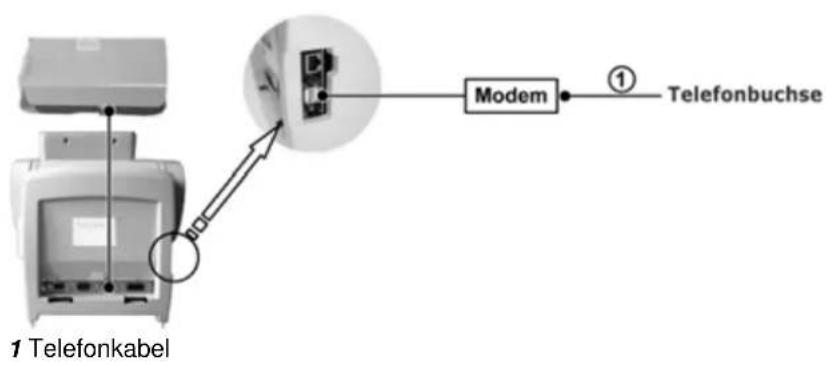
Das Frankiersystem verwendet eine Telefonleitung, um eine Verbindung zu den Postdienstleistern oder den Online Services herzustellen.
Sie können auch ein LAN (lokales Netzwerk) verwenden, um das Frankiersystem mit einer Postkostenstellen-Software auf einem separaten PC zu verbinden.

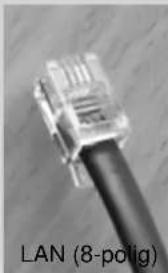
Verwechseln Sie die Telefonstecker für das Modem nicht mit den LAN-Steckern, die etwas größer sind, um Schäden am Gerät zu vermeiden:
Befolgen Sie die nachfolgenden zusätzlichen Vorkehrungen:
- Vermeiden Sie die Verwendung des Geräts während eines Gewitters. Es besteht die Gefahr von Stromschlägen durch Blitze.
- Schließen Sie Telefon- oder LAN-Stecker nicht an feuchten Standorten an.
- Ziehen Sie das Telefon- oder LAN-Kabel aus dem Wandanschluss ab, bevor Sie das Gerät entfernen.

Schließen Sie das Modem nur über das mitgelieferte Kabel an die Telefonleitung an, um das Brandrisiko zu verringern (siehe Spezifikationen p.1).
Abschalten des Frankiersystems
Vorgehensweise beim Abs- chalten des Frankiersystems

Das Gerät wird über das Netzkabel abgeschaltet.
1 Schalten Sie das Frankiersystem zuerst in den Modus Sleep (siehe: So schalten Sie das Frankiersystem in den Sleep-Modus p.10), wenn kein Notfall besteht.
Dadurch, dass das Netzkabel nur abgezogen wird, wenn sich das Frankiersystem im Modus Sleep befindet, wird vermieden, dass sich die Farbkartusche in einer ungeschützten Position befindet, in der sie austrocknen kann und möglicherweise unbrauchbar wird.
2 Ziehen Sie das Netzkabel aus der Wandsteckdose.
3 Falls vorhanden, ziehen Sie das LAN- und das Telefonkabel aus den Anschlussdosen, da diese möglicherweise noch unter Spannung stehen.

1.3 Umgebungsbedingungen
Temperatur und relative Luftfeuchtigkeit
Das Frankiersystem sollte nur unter den folgenden Bedingungen betrieben werden:
Temperaturbereich 10°C-40°C
Relative Luftfeuchtigkeit Maximal 80 % ohne Kondensation
Wiegegenauigkeit

Verwenden Sie einen stabilen und standfesten Tisch, um die bestmöglichen Ergebnisse beim Wiegen zu erhalten:
- Nicht in der Nähe einer Tür
- Nicht in der Nähe einer Lüftung oder eines Ventilators
2 Informationen zu Ihrem Frankiersystem
In diesem Abschnitt lernen Sie das Frankiersystem kennen.
2.1 Systemlayout ....3
2.2 Anschlussmöglichkeiten ....5
2.3 Bedienfeldlayout....7
2.4 Energieverwaltung.... 10
So schalten Sie das Frankiersystem in den Sleep-Modus......10
2.5 Postgutspezifikationen ....11
2.1 Systemlayout
text_image
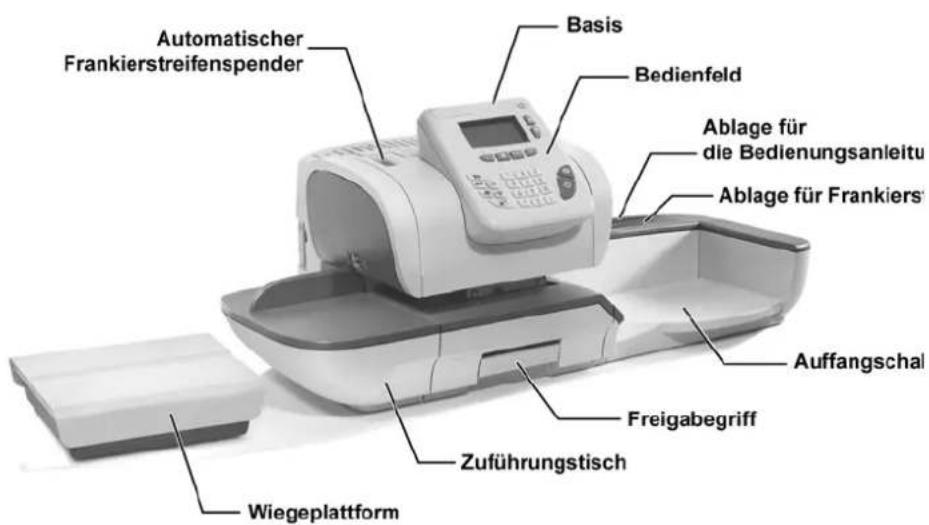
Automatischer Frankierstreifenspender Basis Bedienfeld Ablage für die Bedienungsanleitung Ablage für Frankiers Auffangschal Freigabegriff Zuführungstisch WiegeplattformFigure 1 : Frankiersystem mit Anlagetisch
text_image
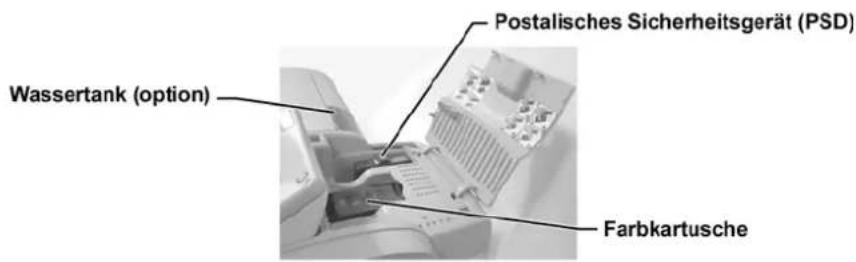
Wassertank (option) Postalisches Sicherheitsgerät (PSD) FarbkartuscheFigure 2 : Details zum Inneren der Basis
Table 1 : Layout des Frankiersystems
| Auffangschale Sammelt die Postgüter nach der Verarbeitung. | |
| Automatischer Frankierstreifenspender | Enthält zu bedruckende Frankierstreifen. |
| Basis Druckt Kuverts (oder Frankierstreifen) und steuert das Frankiersystem. | |
| Bedienfeld Ermöglicht die Steuerung des Frankiersystems. | |
| Farbkartusche | Druckt die Frankierungen und enthält Druckfarbe. |
| Ablage für Frankierstreifen | Verwenden Sie diesen Schacht, um die Frankierstreifen horizontal abzulegen. |
| Postalisches Sicherheitsgerät (PSD) | Verwaltet die Postgebühren. |
| Wiegeplattform Ermittelt das Gewicht der Postgüter. | |
| Anlagetisch Beginn des Pfads für den Postguttransport. | |
2.2 Anschlussmöglichkeiten
Rückseitige Anschlüsse
text_image
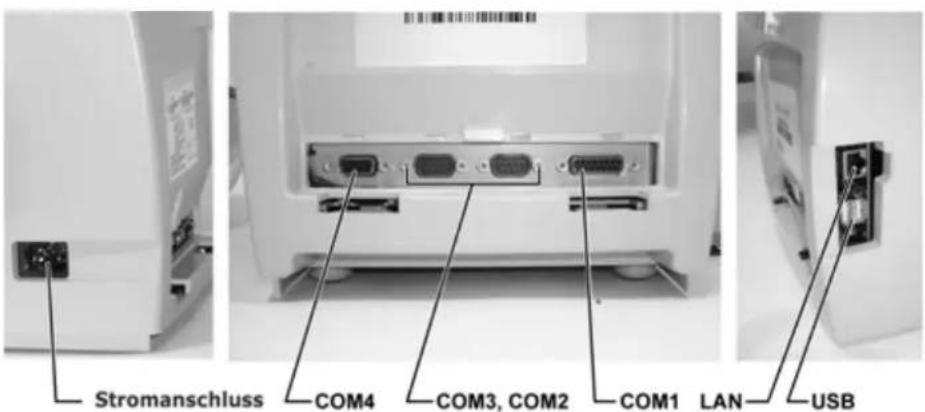
Stromanschluss COM4 COM3, COM2 COM1 LAN USBFigure 3 : Rückseitige Anschlüsse der Basis
COM1 Zur Zuführung für Mischpost oder zur dynamischen Waage COM2/3 Zur Wiegeplattform COM4 (für eine zukünftige Verwendung) USB Zum Modem, Drucker oder zu einem USB-Speichergerät LAN Zur Kostenstellen-Software auf einem PC
2
Informationen zu Ihrem Frankiersystem
text_image
1 Telefonkabel Modem ① Telefonbuchse2.3 Bedienfeldlayout

Siehe Bedienfeldlayout auf dem Umschlag des Handbucheinbands.
Table 2 : Bildschirmlayout
| Abdruckspeicher | Zeigt die ausgewählten Abdruckspeicher an, falls vorhanden. |
| Datum Zeigt das zu druckende Datum an. | |
| Druckversatz | Zeigt den Status für den Druckversatz an (Versatz der Frankierungsposition bei dicken Kuverts). |
| Farbe Zeigt den aktuellen Druckfarbenfüllstand an. | |
| Produkt und Services Zeigt die aktuelle Gebühr und die ausgewählten Zusatzleistungen an. | |
| Gewicht Aktuelles Gewicht, das zum Berechnen der Postgebühr verwendet wird. | |
| Klischee Zeigt an, dass ein Werbeklischee gedruckt wird. | |
| Kostenstellen EIN | Zeigt die momentan ausgewählte Kostenstelle an. |
| Mailbox Weist auf ungelesene Nachrichten im Nachrichtenfeld des Benutzers hin. | |
| Postgebühren Zeigt den zu frankierenden Betrag an. | |
| Text Zeigt an, dass ein Text gedruckt wird. | |
| Wiegeart | Aktuelle Wiegemethode. |
Table 3 : Tasten und Tastaturkürzel
| NAVIGATIONSTASTEN | ||
| Zurück Kehrt zum vorherigen Bildschirm zurück. | ||
| Startbildschirm | Zeigt den aktuellen Druckmodus an (Aufgabentyp). | |
| Menü Ruft die Menüs auf. | ||
| OK Bestätigt eine Aktion oder Auswahl. | ||
| Navigationspfeile | Navigiert in Listen oder Menüs nach unten oder nach oben. | |
| TASTATURKÜRZEL | ||
| Vorgabe Öffnet die Vorgabeverwaltung. | ||
| Abdruckspeicher | Mem | Greift auf voreingestellte Frankierungen und Kostenstellenspeicher zu. Diese Voreinstellungen werden vom Manager verwaltet. |
| Frankierstreifen drucken | Wechselt zum Drucken von Frankierstreifen (anstelle von Kuverts). | |
| Gebührenauswahl | Zeigt den Auswahlbildschirm für die Gebühr an. | |
| Frankierungskonfiguration | Greift auf die Bildschirme für die Druckmodus-Auswahl und die Einrichtung der Frankierung zu. | |
| Wiegemodus | Öffnet das Auswahlmenü für die Wiegeart (Standard-Wiegen, Differenz-Wiegen, manuelle Gewichtseingabe...) | |
| ZIFFERNBLOCK | ||
| Alphanumerische Tasten | Ermöglicht die Eingabe von Beträgen oder Gewichten, die Auswahl nummerierter Menüoptionen oder die Eingabe von Texten (drücken Sie eine Taste mehrmals, um alle möglichen Zeichen anzuzeigen). | |
| Löschen / Gebühr zurücksetzen | Löscht Ziffernblockeingaben oder setzt die Gebühr über den Startbildschirm auf die Standareinstellung zurück. | |
| START / STOP-TASTEN | ||
| Sleep-Modus/Aktivieren | Aktiviert das Frankiersystem oder versetzt es in den Sleep-Modus. Das Licht gibt den Systemstatus an (grün = aktiv, gelb = inaktiv). | |
Start Startet den Druckvorgang.
Stop

Beendet den Druckvorgang und hält sämtliche mechanischen Aktivitäten (Motoren) im Frankiersystem an.
2.4 Energieverwaltung
Energy Star® Konformität

ENERGY STAR
Bürogeräte sind im Allgemeinen 24 Stunden täglich eingeschaltet, daher spielen die Funktionen zur Energieverwaltung eine große Rolle beim Energiesparen und stellen eine einfache Möglichkeit dar, um die Luftverunreinigung zu verringern.
Das Frankiersystem ist ein für den Energy Star ^® qualifiziertes System, das nach einer Phase der Inaktivität automatisch in den Energie sparenden Sleep-Modus wechselt. Dieser Zeitabschnitt ist standardmäßig auf 20 Minuten eingestellt.
Wenn das System längere Zeit im Energiesparmodus verweilt, wird nicht nur Energie gespart, sondern das System kann auch abkühlen und dadurch eine längere Lebensdauer erreichen.

Weitere Informationen zum Ändern der Zeitspanne, nach der das Frankiersystem in den Sleep-Modus wechselt, finden Sie unter Vorgehensweise zum Ändern der System Ein-Abschaltzeiten p.10.
'Sleep' -Modus
Sie können das Frankiersystem auch manuell in den Sleep-Modus versetzen.
So schalten Sie das Frankier-system in den Sleep-Modus
1 Drücken Sie auf dienfelds).
(1) der oberen rechten Ecke des Be-
Das neben der Taste befindliche Licht zeigt Folgendes an:
Grün : Das Frankiersystem ist aktiv und einsatzbereit.
Gelb : Das Frankiersystem befindet sich im Sleep-Modus.
2.5 Postgutspezifikationen
Grundmerkmale
Kuvertabmessungen
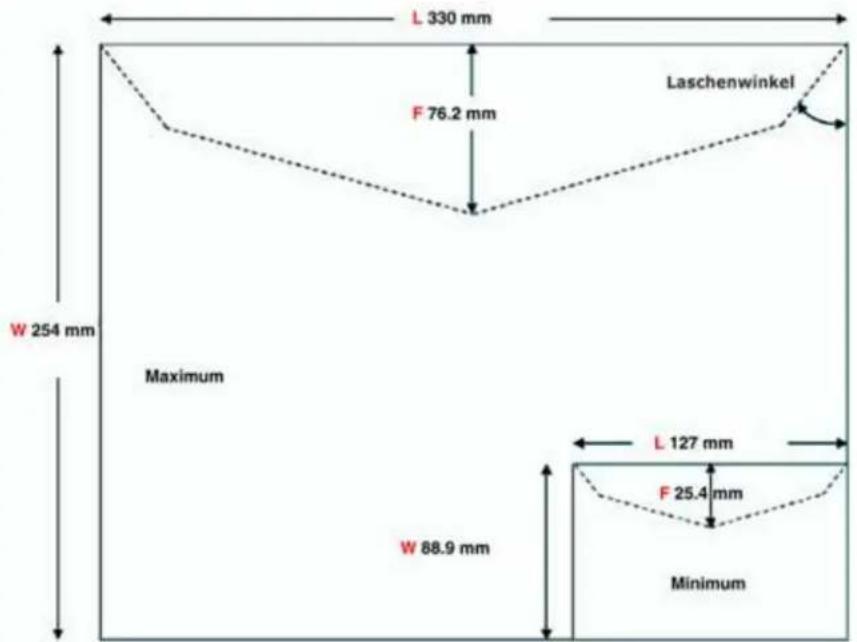
Das Frankiersystem kann die nachfolgend veranschaulichten Kuvert- und Laschenformate bearbeiten.
text_image
L 330 mm F 76.2 mm Laschenwinkel W 254 mm Maximum W 88.9 mm L 127 mm F 25.4 mm MinimumFigure 4 : Postverarbeitungsspezifikationen
Hinweis: Die Abbildung ist nicht maßstabsgetreu.
Laschenwinkel : 19° min./60° max.

Der Frankierabdruck darf nicht auf dunklem bzw. sehr faserstoffhaltigem Papier erfolgen (wie z.B Recyclingpapier, da der Matrix-code verschmieren kann). Der Frankierabdruck muss (gemäß den Vorschriften) mit blauer Farbe auf weißem bzw. blassfarbigen Papier erfolgen.
Kuvertgewicht
Min 3 g Max 900 g
Kuvertdicke
Min 0,2 mm Max 16 mm

Jede von diesem System gedruckte Frankierung ist eindeutig. Nur eine Ausfertigung des einzelnen gedruckten Frankieraufdrucks kann aufgegeben werden. Die Deutsche Post betrachtet das Senden mehrerer Kopien als Verletzung der allgemeinen Geschäftsbedingungen.
2
Informationen zu Ihrem Frankiersystem
3 Verarbeiten von Postsendungen
In diesem Abschnitt wird die Vorgehensweise beim Bearbeiten von Postsendungen beschrieben: Auswählen eines Druckmodus, einer Gebühr und einer Wiegemethode, Aktivieren der Verschließeinheit usw. in Abhängigkeit von der Verarbeitungsart, die Sie der Postsendung zuordnen müssen.
3.1 Auswählen eines Druckmodus......3
3.2 Vorbereiten und Starten Ihrer Arbeitssitzung......5 Vorgehensweise beim Sortieren von Postgütern......6 Vorgehensweise beim Anmelden und Starten einer Arbeitssitzung 7 Vorgehensweise beim Ändern des aktuellen Druckmodus......9
3.3 Verarbeiten von [Standard]-Postgütern....11 Vorgehensweise beim Zuordnen einer Standardpostgebühr (Eingaben)....11 Vorgehensweise beim Zuordnen einer Standardpostgebühr (Postgüter verarbeiten)....15
3.4 Verarbeiten von Postgütern im [Eingang]-Modus.. 19 Vorgehensweise beim Verarbeiten von empfangenen Postgütern (Eingaben)....19 Vorgehensweise beim Verarbeiten von empfangenen Postgütern (Postgüter verarbeiten)....21
3.5 Verarbeiten von Postgütern im [Druck AUS]-Modus 22 Vorgehensweise beim Verarbeiten von Postgütern ohne zu Drucken (Eingaben) 22 Vorgehensweise beim Verarbeiten von Postgütern ohne zu Drucken (Postgüter verarbeiten) 24
3.6 Eingabendetails .... 25 Vorgehensweise beim Ändern von Kostenstellen .... 25 Vorgehensweise beim Auswählen einer Gebühr .... 26 Vorgehensweise beim direkten Eingeben eines Postproduktcodes 28 Vorgehensweise zum Ändern der Wiegeart .... 31
Vorgehensweise beim manuellen Eingeben des Gewichts .....32
Vorgehensweise zum Ändern des Datums auf der Frankierung 34
Vorgehensweise beim Hinzufügen (oder Entfernen) von Text zur (von der) Frankierung ....35
Vorgehensweise beim Ändern des Werbeklischees......36
Vorgehensweise beim Versetzen der Frankierung (Druckversatz).. 37
Vorgehensweise beim Verwenden einer EKP-Nummer .....38
Vorgehensweise beim Verwenden einer JOB-Nummer ....38
Vorgehensweise beim Verwenden von Abdruckspeichern......40
3.7 Ergänzende Vorgänge...... 41
Vorgehensweise beim Anhalten der Verarbeitung......41
Vorgehensweise beim Zurücksetzen von Stückzählern .....41
Vorgehensweise beim Auffüllen des automatischen Frankierstreifenspenders 42
3.1 Auswählen eines Druckmodus
Einführung zum Druckmodus
Zur Postverarbeitung müssen Sie zuerst einen "Druckmodus" auswählen, welcher der Verarbeitungsart entspricht, die Sie auf Postsendungen anwenden möchten: Frankierungen für verschiedene Gebühren, Verwenden von vorausbezahlten Abdrucken, Drucken von "Eingang", dem Datum usw.
Für jeden auswählbaren Druckmodus zeigt das Frankiersystem sämtliche Parameter an, die sich auf die Verarbeitungsart beziehen, die Sie anwenden möchten:
Startbildschirm und Konfigurationsmenü
Jeder Druckmodus ist zugeordnet zu:
- Ein spezifischer Startbildschirm, der aktuelle Parameter anzeigt (Gewicht, Gebühr, ...).
- Ein spezifisches Konfigurationsmenü, das Ihnen das Einstellen der Frankierungsparameter ermöglicht.

Drücken Sie auf dem Bedienfeld auf um direkten Zugriff auf das Konfigurationsmenü für den Druckmodus zu erhalten.

Tastaturkürzel stehen über das vordere Bedienfeld des Systems zur Verfügung. Durch die Verwendung der Tastaturkürzel sparen Sie einige Tastatureingaben, um zur Gebührenauswahl, zu den Abdruckspeichern, zur Wiegemethoden, zur Abdruckanpassung, zum Vorgabestatus usw. zu gelangen.
Verarbeitungsart und Druckmodus
In der nachfolgenden Tabelle wird der auswählbare Druckmodus in Abhängigkeit von der Verarbeitungsart angezeigt, die Sie auf Postsendungen anwenden möchten. In der rechten Spalte werden für jeden Druckmodus die Parameter angegeben, die vor dem Verarbeiten der Postgüter festgelegt werden können. Wenn keine Parameter festgelegt werden, verwendet das Frankiersystem die Standardwerte.
Verarbeitungsart Druckmodus Parameter zum Bearbeiten von Postsendungen
| Gebühr anwenden auf ausgehende Postgüter | [Standard] | GebührGewichtDatumsformatKlischeeText (optional)Druckversatz (optional)Verschließen (optional) |
| "Eingang" oder das Datum drucken auf eingehenden Postgütern | [Eingang] | Datum drucken und/oder "Eingang"Druckversatz (optional) |
| Verschließen oder Zählen von Kuverts ohne zu Drucken (mit optionaler Zuführung mit Verschließeinheit) | [Druck AUS] | (Kein) |

Das System wählt beim Starten standardmäßig den Druckmodus [Standard] aus.
Siehe auch
- So legen Sie die Standardwerte als Manager fest: siehe Konfiguration des Frankiersystems p.1.
3.2 Vorbereiten und Starten Ihrer Arbeitssitzung
Inhalt dieses Abschnitts
In diesem Abschnitt wird eine Liste mit vorbereitenden Schritten empfohlen, die Ihnen beim effizienten Verarbeiten der Postgüter helfen soll.
Die Postgutvorbereitung umfasst Folgendes:
- Sortieren der Postgüter nach Typ und Aufgabe, um die Verarbeitung zu beschleunigen (p.6).
- Anmelden am System, um eine Arbeitssitzung zu starten (p.7).
- Auswählen des Druckmodus, welcher der jeweiligen Briefsendung entspricht (p.9).
- Überprüfen weiterer Sachverhalte für das System: Füllstand, Vorgaben... (p.10).
Sortieren von Postgütern nach Typ und nach Aufgabe
Sortieren Sie Ihre Postgüter in Gruppen mit ähnlichen Merkmalen, um Zeit zu sparen. Dadurch wird verhindert, dass Sie die Frankierungsparameter zu oft ändern müssen. Außerdem ermöglicht es Ihnen, die automatischen Funktionen des Frankiersystems vollständig zu nutzen, insbesondere die Optionen für Differenz-Wiegen, mit deren Hilfe Sie die Postgüter erheblich schneller verarbeiten können. Befolgen Sie die nachfolgenden Schritte, um die Postgüter auf verschiedene Stapel aufzuteilen.
Vorgehensweise beim Sortieren von Postgütern
Verteilen Sie die Postgüter gemäß ihrer Merkmale und in der folgenden Reihenfolge auf verschiedene Stapel:
1 Anzuwendende Verarbeitungsart
Siehe Tabelle p.4 :
Postausgang
□ Standardpostgebühr mit verschiedenen Gebühren oder Diensten
Posteingang
Zählen.
2 Zu verschließende Kuverts von anderen Postgütern trennen.
3 Zu verwendende Kostenstelle
(nur, wenn Sie beim Anmelden eine Kostenstelle auswählen müssen)
4 Anzuwendende Gebühr und/oder Dienste
5 Physische Merkmale
Trennen Sie Postgüter, die das im Postgutpfad des Systems zulässige Gewicht, Format oder die zulässige Dicke überschreiten.
Siehe Postgutspezifikationen p.21.
6 Sortieren der einzelnen Stapel nach Größe.
Einschalten des Systems und Starten einer Arbeitssitzung
Einschalten des Systems startet eine Arbeits- Sitzung auf dem Frankiersystem.
Beim Starten in Abhängigkeit von den Managereingaben:
- Der Zugriff auf das Gerät ist möglicherweise nicht eingeschränkt
- Möglicherweise müssen Sie einen PIN-Code eingeben
- Möglicherweise müssen Sie eine Kostenstelle auswählen
Ihre Arbeitssitzung endet, wenn das System in den Sleep-Modus zurückkehrt.
Siehe auch
- Weitere Informationen zum Wechsel der Kostenstellen, wenn eine Sitzung bereits geöffnet ist, finden Sie unter Ändern von Kostenstellen p.25.
- Weitere Informationen zum Auswählen der Richtlinie für die Kostenzuordnung und Zugriffsteuerung als Manager finden Sie unter Verwalten von Kostenstellen und Zugriffsrechten p.1.
- So schalten Sie das Frankiersystem in den Sleep-Modus p.20.
Vorgehensweise beim Anmelden und Starten einer Arbeits-sitzung
So melden Sie sich als Benutzer an:
1 Drücken Sie auf, um das System zu aktivieren.
Das System zeigt möglicherweise einen der folgenden Bildschirme an:
Startbildschirm [Standard]. In diesem Fall sind Sie angemeldet und es ist kein weiterer Schritt erforderlich.
Login -Bildschirm
Kostenstellen EIN -Bildschirm
2 Geben Sie auf dem Bildschirm Login den Bediener-PIN-Code ein.
3 Wählen Sie auf dem Bildschirm Kostenstellen EIN Ihre Kostenstelle wie folgt aus.
Verwenden Sie die Pfeile nach oben und nach unten (verwenden Sie die Doppelpfeile, um durch die Liste zu blättern), und drücken Sie dann auf [OK], um die Aktion zu bestätigen oder:

Finden Sie Ihre Kostenstelle schneller: Geben Sie die Kostenstellenummer ein, anstatt die Pfeile nach oben und nach unten zu verwenden.
Der Bildschirm Startbildschirm [Standard] wird angezeigt. Die Arbeitssitzung beginnt.

Damit Sie mit Hilfe des Ziffernblocks Buchstaben anstelle von Ziffern eingeben, drücken Sie die entsprechende Taste mehrmals hintereinander, wie bei einem Mobiltelefon.
Wählen Sie für jeden von Ihnen sortierten Postgutstapel (siehe p.6) den Druckmodus aus, der erforderlich ist, um die Postgüter wie folgt zu verarbeiten.
Vorgehensweise beim Ändern des aktuellen Druckmodus
Nachdem Sie als Benutzer angemeldet sind:
1 Entweder:
text_image
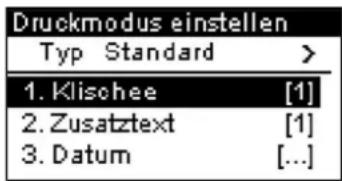
Auf MENU drücken und den Pfad auswählen: > Druckmodus einstellenDer Bildschirm Druckmodus einstellen wird angezeigt.
text_image
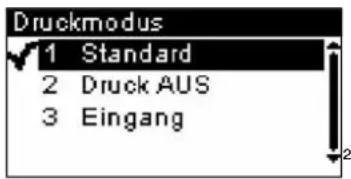
Druckmodus einstellen Typ Standard > 1. Klischee [1] 2. Zusatztext [1] 3. Datum [...]2 Wählen Sie > Typ > aus, und drücken Sie auf [OK]. Der Bildschirm Druckmodus wird angezeigt.
text_image
Druckmodus 1 Standard 2 Druck AUS 3 Eingang3 Wählen Sie in der Liste den Druckmodus aus, oder geben Sie dessen Nummer ein, und drücken Sie anschließend auf [OK].
Der Bildschirm Druckmodus einstellen wird aktualisiert und zeigt die Menüeinträge an, mit deren Hilfe Sie die Frankierungsparameter ändern können.
4 Drücken Sie auf oder , um zum Startbildschirm zurückzukehren.
text_image
3 1 eingeben oderÜberprüfen des Systemstatus
In der nachfolgenden Liste werden Fragen aufgeworfen, die von Zeit zu Zeit bean- twortet werden sollten, um sicherzustellen, dass Ihre Arbeit während eines Dur- chlaufs nicht unterbrochen wird, um die Farbkartusche zu wechseln, Vorgaben aufzuladen usw.
Table 1 : Systemprüfliste
Frage... Reaktion
| Reicht das vorhandene Guthaben auf dem System aus, um den Frankierjob zu beenden? | Drücken Sie und geben Sie dann 1 ein, um den Vorgabestand zu prüfen.Informationen zum Hinzufügen von Vorgaben finden Sie unter Vorgehensweise beim Hinzufügen von Vorgaben zum PSD p.5. |
| Muss Folgendes gelöscht werden: Stapel-Zähler ? | Löschen Sie die Stückzähler, wenn Sie für den bevorstehenden Postgutdurchlauf einen Bericht erstellen möchten (siehe Tageszähler Bericht p.7).Siehe Vorgehensweise beim Zurücksetzen von Stückzählern p.41. |
| Ist die Schließ-/Anfeuchteinheit ordnungsgemäß gefüllt? (falls installiert) | Um Kuverts beim Drucken zu verschließen. |
| Ist die Waage ordnungsgemäß auf Null gestellt oder tariert? | Bevor Sie Kuverts auf die Wiegeplattform legen, sollte der Startbildschirm 0 g anzeigen. Falls _ g angezeigt wird, setzen Sie die Wiegeplattform auf Null zurück.Siehe Vorgehensweise beim Zurücksetzen der Wiegeplattform auf Null p.15. |
| Befinden sich Frankierstreifen im ALD ? (falls auf Steifen gedruckt werden soll) | Siehe Vorgehensweise beim Auffüllen des automatischen Frankierstreifenspenders p.42. |
| Ist ausreichend Farbe enthalten in der Kartusche ? | Informationen zum Anzeigen des Druckfarbenfüllstands im Druckkopfsatz finden Sie unter Vorgehensweise beim Anzeigen des Druckfarbenfüllstands und der Kartuschendaten p.4. |

Sie können gewarnt werden, wenn die verfügbaren Vorgaben unter einen voreingestellten Wert fallen (siehe Vorgehensweise beim Festlegen des Schwellwerts für geringe Vorgabe p.12).
3.3 Verarbeiten von [Standard]-Postgütern
Inhalt dieses Abschnitts
In diesem Abschnitt werden die Parametereingaben und die Reihenfolge bei der Postgutbearbeitung für die Postgutprozesse beschrieben, die den Druckmodus [Standard] verwenden:
- Anwenden der Postgebühr unter Verwendung verschiedener Gebühren
• Umdatieren von Postgütern - Korrigieren des Portowerts
Siehe auch
- Informationen zur Verwendung anderer Druckmodi finden Sie unter Auswählen eines Druckmodus p.3.
Zuordnen einer Standardpostgebühr
Eingabenreihenfolge
In dem nachfolgenden Verfahren werden die Schritte zum Verarbeiten von Postgütern in der empfohlenen Reihenfolge beschrieben.
- Da die Postgutanforderungen von Tag zu Tag abweichen, sind möglicherweise einige dieser Eingaben nicht erforderlich oder ihre Reihenfolge kann variieren.
- Sie müssen mit der Auswahl des Druckmodus beginnen, um den Zugriff auf die entsprechenden Parameter zu erhalten und dadurch in der Lage zu sein, die Postgüter zu verarbeiten.

Stellen Sie sicher, dass Sie die unter Vorbereiten und Starten Ihrer Arbeitssitzung p.5 erwähnten Vorbereitungsschritte bereits durchgeführt haben.
Vorgehensweise beim Zuordnen einer Standard-postgebühr (Eingaben)
Obligatorische Eingaben:
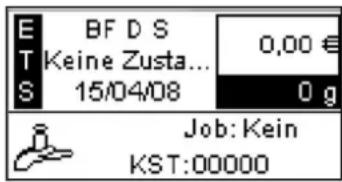
1 Stellen Sie sicher, dass Sie sich auf dem Startbildschirm des Druckmodus [Standard] befinden. Der Startbildschirm zeigt das Gewicht, die Postgebühr und die derzeit ausgewählte Gebühr, wie nachfolgend veranschaulicht, an.
text_image
E BF D S 0,00 € T Keine Zusta... S 15/04/08 0 g Job: Kein KST:000002 Überprüfen oder ändern Sie den Druckmodus.
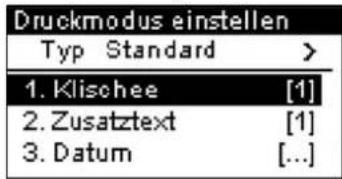
Drücken Sie auf uim auf den Bildschirm Druckmodus einstellen zuzugreifen:
text_image
Druckmodus einstellen Typ Standard > 1. Klischee [1] 2. Zusatztext [1] 3. Datum [...]Der Druckmodus wird in Zeile 2 des Bildschirms angezeigt.

So wählen Sie eine Option auf dem Bildschirm aus:
Heben Sie die Option mit Hilfe der Pfeiltasten und hervor.
Drücken Sie anschließend immer auf, um die Auswahl zu bestätigen.
Zum Ändern des Druckmodus wählen Sie die Zeile Typ aus, drücken auf [OK], und wählen Sie dann [Standard] auf dem Bildschirm Druckmodus aus. Drücken Sie dann auf [OK].
Zusätzlich können Sie Frankierungselemente wie folgt über den Bildschirm Druckmodus einstellen konfigurieren:
FREE TEXT YOU CAN CHOOSE THE TEXT YOU WANT TO DISPLAY
Zusatztext
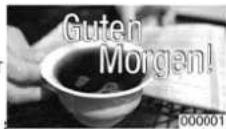
Werbeklischee
Wertstempel

Deutsche Post
FRANKIT 0,41 EUF
01.07.02 F001000A
Überprüfen oder ändern Sie die Auswahl des Klischees:
Wählen Sie Klischee und anschließend ein Klischee (oder Kein) auf dem Bildschirm Klischeeliste aus. Weitere Informationen finden Sie unter Vorgehensweise beim Ändern des Werbeklischees p.36.
Überprüfen oder ändern Sie die Textauswahl :
Wählen Sie Text und anschließend einen Text (oder Kein) auf dem Bildschirm für die Textliste aus. Weitere Informationen finden Sie unter Vorgehensweise beim Hinzufügen (oder Entfernen) von Text zur (von der) Frankierung p.35.
Überprüfen oder ändern Sie das Datum :
Wählen Sie Datum und anschließend eine Datumsoption auf dem Bildschirm Vordatieren aus. Wählen Sie Keine Vorda-
tierung aus, um das Standarddatum zu drucken. Weitere Informationen finden Sie unter Vorgehensweise zum Ändern des Datums auf der Frankierung p.34.
Drücken Sie auf oder , um zum Startbildschirm zurückzukehren.
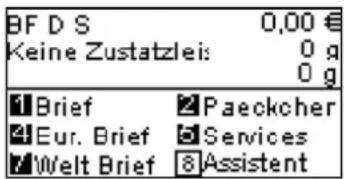
3 Wählen Sie eine Gebühr aus und fügen Sie Zusatzleistungen hinzu.
Drücken Sie auf und den Bildschirm Gebührenauswahl zu öffnen.
text_image
BF D S 0,00 € Keine Zustatzlei: 0 g 0 g Brief Paekcher Eur. Brief Services Welt Brief Assistent➢ Geben Sie eine Nummer ein, um eine Gebühr auszuwählen oder neue Optionen anzuzeigen.
Drücken Sie auf 8, um den Portoassistenten auszuwählen, und wählen Sie dann die Gebührenoptionen in den Listen aus.
Weitere Informationen finden Sie unter Auswählen einer Gebühr p.26.

Sie können direkt einen Postproduktcode eingeben : Geben Sie über den Startbildschirm die erste Zahl des Postproduktcodes mit Hilfe des Ziffernblocks ein. Weitere Informationen finden Sie unter Eingeben eines Postproduktcodes p.28.
4 Wählen Sie eine Wiegeart aus (falls Sie keinen Betrag eingegeben haben)
In Abhängigkeit von der Postgutart und der zu verarbeitenden Menge können Sie eine effiziente Wiegemethode auswählen, die die Wiegeplattform verwendet, um Zeit zu sparen. siehe Auswählen einer Wiegeart p.29.
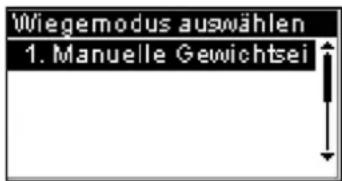
Zum Ändern der aktuellen Wiegemethode drücken Sie auf und wählen auf dem Bildschirm Wiegeart eine Wiegeart aus.
text_image
Wiegemodus auswählen 1. Manuelle GewichtseiWeitere Informationen finden Sie unter Vorgehensweise zum Ändern der Wiegeart p.31.
Sie können auch die optionalen Eingaben anwenden:
1 Verwenden einer JOB-Nummer, um einen Sonderrabatt zu erhalten: siehe Vorgehensweise beim Verwenden einer JOB-Nummer p.38.
2 Verwenden einer EKP-Nummer, um Postgüter für einen Dritten zu frankieren: siehe Vorgehensweise beim Verwenden einer EKP-Nummer p.38.
3 Verändern Sie die Position des Frankierabdrucks: siehe Vorgehensweise beim Versetzen der Frankierung (Druckversatz) p.37.
Sie sind jetzt bereit zum Drucken.

Erwägen Sie die Verwendung von Abdruckspeichern, um die Frankierung schnell einzurichten. In den Speichern werden Frankierungsmerkmale zusammen mit Gebühren und Kostenstellen (falls aktiviert) gespeichert. Siehe Verwenden von Abdruckspeichern p.40.
Verarbeiten von Postgütern
Befolgen Sie das nachfolgende Verfahren, nachdem Sie die Schritte in Eingabenreihenfolge p.11 durchgeführt haben, um Postgüter zu verarbeiten.
Die Art und Weise, in der Sie die Postgüter hauptsächlich bearbeiten werden, hängt von der von Ihnen ausgewählten Wiegemethode ab. Die Wiegemethode wird durch das Symbol im Bereich Wiegeart des Bildschirms angezeigt. Weitere Informationen finden Sie unter Details zu den Wiegearten p.30.

Falls Sie die aktuelle Kostenstelle vor der Anwendung der Postgebühr (bei kostenstellenaktivierten Konfigurationen) ändern müssen, finden Sie weitere Informationen unter Vorgehensweise beim Ändern von Kostenstellen p.25.
Vorgehensweise beim Zuordnen einer Standard-postgebühr (Postgüter verarbeiten)
Im Modus Standard-Wiegen

Über den Startbildschirm [Standard], um die Postgebühr direkt auf Postgüter zu drucken:
1 Legen Sie das Postgut auf die Wiegeplattform. Das Gewicht des Postguts wird im Bereich Gewicht des Bildschirms angezeigt und der Portowert wird aktualisiert.
2 drücken. Die Systemmotoren werden aktiviert.

Wenn die Smart Start-Funktion aktiviert ist, werden die Motoren automatisch gestartet, wenn Sie das Postgut von der Wiegeplattform nehmen. Informationen zum Aktivieren von Smart Start finden Sie unter Vorgehensweise beim Aktivieren/Deaktivieren von Smart Start p.10.
3 Nehmen Sie das Kuvert von der Wiegeplattform, und legen Sie es auf den Anlagetisch gegen die hintere Führungswand, wobei die zu bedruckende Seite nach oben zeigt.
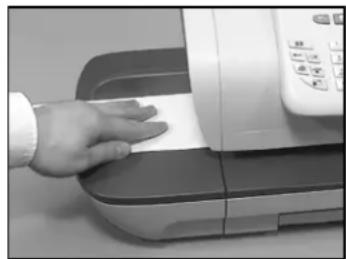
Wenn das Postgut dicker als die maximal zulässige Dicke für den Postgutpfad ist (siehe Postgutspezifikationen p.21), drücken Sie auf „UH“ einen Frankierstreifen zu drucken. Der Frankierstreifen wird umgehend gedruckt.
Über das Frankiersystem wird die Postgebühr zugeordnet
und das Postgut (bzw. der Frankierstreifen) wird in die Ablage ausgeworfen.
Falls Sie mehrere identische Frankierstreifen drucken möchten:
1 Drücken Sie auf, und geben Sie die Anzahl der Frankierstreifen ein.
Stellen Sie sicher, dass die Frankierstreifen im Frankierstreifenspender verfügbar sind (siehe Auffüllen des Frankierstreifenspenders p.42).
2 Drücken Sie auf, um die Frankierstreifen zu drucken.
Im Modus Differenz-Wiegen

Über den Startbildschirm [Standard], um die Postgebühr auf Postgüter zu drucken:
1 Legen Sie den zu verarbeitenden Postgutstapel auf die Wiegeplattform, und befolgen Sie dann die Anweisungen auf dem Bildschirm oder die nachfolgenden Schritte.
2 Nehmen Sie das erste Postgut oben vom Stapel. Das Frankiersystem zeigt das Gewicht und die Postgebühr auf dem Startbildschirm an und startet die Motoren automatisch.
3 Legen Sie das Postgut auf den Anlagetisch der Zuführung gegen die hintere Führungswand ein, wobei die zu bedruckende Seite nach oben zeigt, um die Frankierung zu drucken.
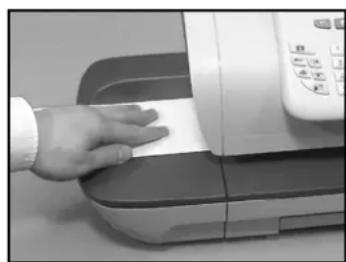
Wenn das Postgut dicker als die maximal zulässige Dicke für den Postgutpfad ist (siehe Postgutspezifikationen p.21), drücken Sie auf „un“ einen Frankierstreifen zu drucken. Der Frankierstreifen wird umgehend gedruckt.
Über das Frankiersystem wird die Postgebühr zugeordnet und das Postgut (bzw. der Frankierstreifen) wird in die Ablage ausgeworfen.
4 Wiederholen Sie den vorherigen Schritt für jedes Postgut.
Drücken Sie auf „um den Prozess zu einem beliebigen Zeitpunkt zu beenden.

Wenn Sie das letzte Objekt von der Wiegeplattform entfernen, werden Sie vom Frankiersystem gefragt, ob dieses gedruckt werden soll. Sie können mit Ja oder Nein antworten. Dadurch können Sie einen Postgutkorb verwenden, ohne für die Wiegeplattform dessen Eigengewicht deklarieren zu müssen.
Im Modus Differenz-Wiegen autom. Streifen

Über den Startbildschirm [Standard], um die Postgebühr auf Postgüter zu drucken:
1 Legen Sie den zu verarbeitenden Postgutstapel auf die Wiegeplattform, und befolgen Sie dann die Anweisungen auf dem Bildschirm oder die nachfolgenden Schritte.
2 Nehmen Sie das erste Postgut oben vom Stapel. Das Frankiersystem zeigt das Gewicht und die Postgebühr auf dem Startbildschirm an, startet die Motoren und druckt die Frankierstreifen automatisch.

Wenn Sie versehentlich mehrere Objekte von der Wiegeplattform entfernen, ersetzen Sie die entfernten Objekte auf der Wiegeplattform vor der Gewichtsstabilisierung, um den Frankierstreifendruck zu verhindern (ca. 1,5 Sekunden).
3 Wiederholen Sie den vorherigen Schritt für jedes Postgut.
Drücken Sie auf 1. Um den Prozess zu einem beliebigen Zeitpunkt zu beenden.

Wenn Sie das letzte Objekt von der Wiegeplattform entfernen, werden Sie vom Frankiersystem gefragt, ob dieses gedruckt werden soll. Sie können mit Ja oder Nein antworten. Dadurch können Sie einen Postgutkorb verwenden, ohne für die Wiegeplattform dessen Eigengewicht deklarieren zu müssen.
In anderen Modi (Manuelle Gewichtseingabe Gewichtsquelle)
Über den Startbildschirm [Standard], um die Postgebühr auf Postgüter zu drucken:
1 drücken. Die Systemmotoren werden aktiviert.
2 Legen Sie das Postgut auf den Anlagetisch gegen die hintere Führungswand, wobei die zu bedruckende Seite nach oben zeigt.
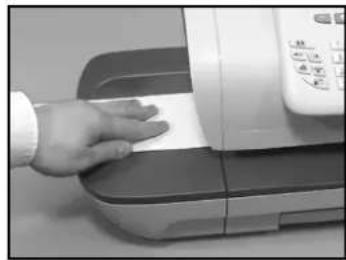
Wenn das Postgut dicker als die maximal zulässige Dicke für den Postgutpfad ist (siehe Postgutspezifikationen p.21), drücken Sie auf, üpp einen Frankierstreifen zu drucken. Der Frankierstreifen wird umgehend gedruckt.
Über das Frankiersystem wird die Postgebühr zugeordnet und das Postgut (bzw. der Frankierstreifen) wird in die Ablage ausgeworfen.
Falls Sie mehrere identische Frankierstreifen drucken möchten:
1 Drücken Sie auf, und geben Sie die Anzahl der Frankierstreifen ein. Stellen Sie sicher, dass die Frankierstreifen im Frankierstreifenspender verfügbar sind (siehe Auffüllen des Frankierstreifenspenders p.42).
2 Drücken Sie auf, um die Frankierstreifen zu drucken.
3.4 Verarbeiten von Postgütern im [Eingang]-Modus
Inhalt dieses Abschnitts
In diesem Abschnitt werden die Parametereingaben und die Reihenfolge bei der Postgutbearbeitung für die Postgutprozesse beschrieben, die den Druckmodus [Eingang] verwenden, um Folgendes durchzuführen:
- Das Datum auf eingegangene Postgüter drucken und/oder
- "Eingang" auf eingegangene Postgüter drucken.
Siehe auch
- Informationen zum Auswählen des Druckmodus für die einzelnen Verarbeitungsarten von Postgütern finden Sie unter Auswählen eines Druckmodus p.3).
Eingabenreihenfolge
In dem nachfolgenden Verfahren werden die Schritte zum Verarbeiten von Postgütern in der empfohlenen Reihenfolge beschrieben.
Sie müssen mit der Auswahl des Druckmodus beginnen, um den Zugriff auf die entsprechenden Parameter zu erhalten und dadurch in der Lage zu sein, die Postgüter zu verarbeiten.

Stellen Sie sicher, dass Sie die unter Vorbereiten und Starten Ihrer Arbeitssitzung p.5 erwähnten Vorbereitungsschritte durchgeführt haben.
Vorgehensweise beim Verarbeiten von empfangenen Postgütern (Eingaben)
Obligatorische Eingaben:
1 Stellen Sie sicher, dass Sie sich auf dem Startbildschirm des Druckmodus [Eingang] befinden. Der Druckmodus wird wie veranschaulicht am oberen Rand des Startbildschirms angezeigt.
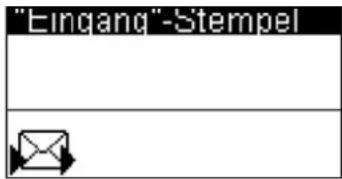
text_image
"Eingang"-Stempel2 Überprüfen oder ändern Sie den Druckmodus.
Drücken Sie auf zum auf den Bildschirm Druckmodus einstellen zuzugreifen:
Druckmodus einstellen Typ Eingang
-
Eingang am
-
Stempel
[AN]
[AUS]
Der Druckmodus wird in Zeile 2 des Bildschirms angezeigt.

So wählen Sie eine Option auf dem Bildschirm aus:
Heben Sie die Option mit Hilfe der Pfeiltasten hervor.
Drücken Sie anschließend immer auf um die Auswahl zu bestätigen.
Zum Wechseln des Druckmodus wählen Sie die Zeile Typ aus, drücken auf [OK] und wählen dann [Eingang] auf dem Bildschirm Druckmodus aus, und drücken Sie anschließend auf [OK].
Zusätzlich können Sie die gedruckten Elemente wie folgt über den Bildschirm Druckmodus einstellen konfigurieren:
Drucken des Datums aktivieren oder deaktivieren.
Drucken von "Eingang" aktivieren oder deaktivieren.
Wählen Sie die zu ändernde Option aus, und drücken Sie dann auf [OK]. Der Bildschirm zeigt den aktuellen Status der Optionen an.
Drücken Sie auf oder , um zum Startbildschirm zurückzukehren.
Sie können auch diese optionale Eingabe anwenden:
1 Verändern Sie die Position des Frankierabdrucks: siehe Vorgehensweise beim Versetzen der Frankierung (Druckversatz) p.37.
Sie sind jetzt bereit zum Drucken.
Verarbeiten von Postgütern
Befolgen Sie das nachfolgende Verfahren, nachdem Sie die Schritte in Eingabenreihenfolge p.19 durchgeführt haben, um Postgüter zu verarbeiten.
Vorgehensweise beim Verarbeiten von empfangenen Postgütern (Postgüter verarbeiten)
Auf dem Startbildschirm [Eingang]:
1 drücken. Die Systemmotoren werden aktiviert.
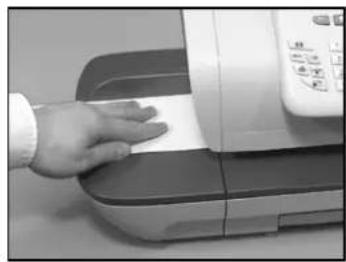
2 Legen Sie das Postgut auf den Anlagetisch gegen die hintere Führungswand, wobei die zu bedruckende Seite nach oben zeigt. Über das Frankier-system wird der Abdruck zugeordnet und das Postgut wird in die Ablage ausgeworfen.
Verarbeiten von Postsendungen
3.5 Verarbeiten von Postgütern im [Druck AUS]-Modus
In diesem Abschnitt werden die Parametereingaben und die Reihenfolge bei der Postgutbearbeitung für die Postgutprozesse beschrieben, die den Druckmodus [Druck AUS] verwenden, um Folgendes durchzuführen:
- Postgüter zum Zählen oder Testen nur transportieren.
Siehe auch
- Informationen zum Auswählen des Druckmodus für die einzelnen Verarbeitungsarten von Postgütern finden Sie unter Auswählen eines Druckmodus p.3).
Eingabenreihenfolge
In dem nachfolgenden Verfahren werden die Schritte zum Verarbeiten von Postgütern in der empfohlenen Reihenfolge beschrieben.
Sie müssen mit der Auswahl des Druckmodus beginnen, um den Zugriff auf die entsprechenden Parameter zu erhalten und dadurch in der Lage zu sein, die Postgüter zu verarbeiten.

Stellen Sie sicher, dass Sie die unter Vorbereiten und Starten Ihrer Arbeitssitzung p.5 erwähnten Vorbereitungsschritte durchgeführt haben.
Vorgehensweise beim Verarbeiten von Postgütern ohne zu Drucken (Eingaben)
Haupteingabe:
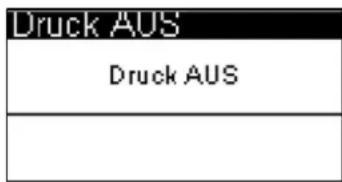
1 Stellen Sie sicher, dass Sie sich auf dem Startbildschirm des Druckmodus [Druck AUS] befinden.
Der Druckmodus wird wie veranschaulicht am oberen Rand des Startbildschirms angezeigt.
text_image
Druck AUS Druck AUS2 Überprüfen oder ändern Sie den Druckmodus :
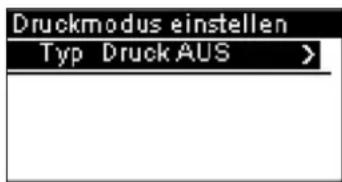
Drücken Sie auf um auf den Bildschirm Druckmodus einstellen zuzugreifen:
text_image
Druckmodus einstellen Typ Druck AUS >
So wählen Sie eine Option auf dem Bildschirm aus:
Heben Sie die Option mit Hilfe der Pfeiltasten und hervor.
Drücken Sie anschließend immer auf um die Auswahl zu bestätigen.
Zum Wechseln des Druckmodus wählen Sie die Zeile Typ aus, drücken auf [OK], und wählen Sie dann [Druck AUS] auf dem Bildschirm Druckmodus aus. Anschließend drücken Sie auf [OK].
Zum Verarbeiten von Postgütern ist in diesem Modus kein weiterer Parameter erforderlich.
Drücken Sie auf oder , um zum Startbildschirm zurückzukehren.
Sie sind jetzt bereit zum Verarbeiten von Postgütern.
Verarbeiten von Postgütern
Befolgen Sie das nachfolgende Verfahren, nachdem Sie die Schritte in Eingabenreihenfolge p.22 durchgeführt haben, um Postgüter zu verarbeiten.
Vorgehensweise beim Verarbeiten von Postgütern ohne zu Drucken (Postgüter verarbeiten)
1 drücken. Die Systemmotoren werden aktiviert.
2 Legen Sie das Postgut auf den Anlagetisch gegen die hintere Führungswand, wobei die zu bedruckende Seite nach oben zeigt.
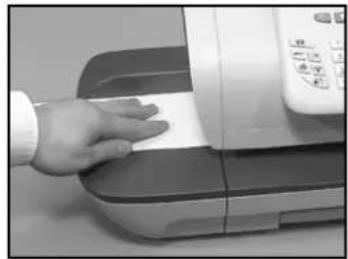
Ändern von Kostenstellen
Ändern Sie die Kostenstelle wie folgt, um einem Satz von Postgütern mit Hilfe einer anderen Kostenstelle zu verarbeiten.
Vorgehensweise beim Ändern von Kostenstellen
So ändern Sie Kostenstellen:
1 Als Benutzer:
Auf drücken und 5 eingeben oder den Pfad auswählen:
Kostenstellen EIN
Es wird die Liste der Kostenstellen angezeigt.
2 Wählen Sie die zu verwendende Kostenstelle aus, und drücken Sie auf [OK].
3 Drücken Sie auf, um zum Startbildschirm zurückzukehren. Es wird die aktuelle Kostenstellennummer angezeigt.
Wenn Sie einen Postproduktcode direkt eingeben möchten
Wechseln Sie direkt zu Vorgehensweise beim direkten Eingeben eines Postproduktcodes p.28.
Auswählen einer Gebühr zum Berechnen der Postgebühr
Durch das Auswählen einer Gebühr kann das Frankiersystem den Portowert berechnen, wenn das Gewicht des Postguts entweder über eine Waage verfügbar ist oder manuell eingegeben wird, z. B. für große Pakete (siehe Vorgehensweise beim manuellen Eingeben des Gewichts p.32).
Das System bietet Ihnen eine Reihe von Möglichkeiten zum Auswählen einer Gebühr:
- Verwenden einer Tastaturkürzelliste in Form einer Waagentafel.
- Verwenden eines Assistenten, der Sie zum Auswählen einer Portoklasse, eines Ziels, eines Formats und von Zusatzleistungen in vollständigen Optionslisten auffordert.

Drücken Sie auf dem Startbildschirm auf, um die Standardgebühr auszuwählen und das Gewicht zu aktualisieren.
Vorgehensweise beim Auswählen einer Gebühr
So wählen Sie eine Gebühr aus:
1 Entweder:
text_image
Auf drück- en oder Auf drücken und 4 eingeben oder den Pfad auswählen: > GebührenauswahlDer Bildschirm Gebührenauswahl wird angezeigt.
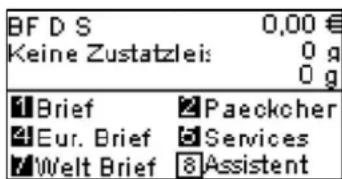
text_image
BF D S 0,00 € Keine Zustatzlei: 0 g 0 g Brief Paeckcher Eur. Brief Services Welt Brief Assistent2 Auf diesem Bildschirm können Sie Folgendes durchführen:
Geben Sie eine Gebührennummer von 1 bis 7 ein, um eine Gebühr auszuwählen oder die Gebührenoptionen anzuzeigen.
➢ Drücken Sie auf 8, um den Portoassistenten
auszuwählen.
3 Befolgen Sie die Anweisungen auf dem Bildschirm, nachdem Sie die Gebühr und die Dienste ausgewählt haben, und drücken Sie dann auf [OK], um Ihre Gebührenauswahl zu bestätigen.

Die auf dem Bildschirm angezeigte Postgebühr ist Null, solange das Gewicht nicht bekannt (Null) ist.

3
Eingeben eines Postproduktcodes
Um schnell eine Gebühr auszuwählen, können Sie den Postproduktcode direkt über den Startbildschirm mit Hilfe des Ziffernblocks eingeben.
Vorgehensweise beim direkten Eingeben eines Postproduktcodes
So geben Sie einen Postproduktcode ein:
1 Geben Sie über den [Standard]-Startbildschirm den Postproduktcode mit Hilfe des Ziffernblocks ein.
Der Bildschirm Postproduktcode wird angezeigt.
2 Drücken Sie auf [OK], um den Vorgang zu bestätigen und zum Startbildschirm zurückzukehren.
Auswählen einer Wiegeart
In Abhängigkeit vom Zubehör und den Funktionen, mit denen das Frankiersystem ausgestattet ist, stehen verschiedene Wiegemethoden zur Verfügung.
Sie können das Gewicht auch manuell eingeben, wenn dieses bekannt ist: siehe Vorgehensweise beim manuellen Eingeben des Gewichts p.32.
Auswählen einer Wiegeart
Wählen Sie in Abhängigkeit von der zu verarbeitenden Postgutart gemäß den Empfehlungen in der nachfolgenden Tabelle eine Wiegemethode aus.
Zum Wiegen von... Zu wählende Methode...
Aufeinanderfolgende einzelne Postgüter
Auf der Wiegeplattform gestapelte Postgüter
Die Kapazität der Wiegeplattform überschreitende Postgüter (siehe Spezifikationen p.1)
- Standard-Wiegen
- Differenz-Wiegen
• Manuelle Gewichtseingabe

Die Empfehlungen in der Tabelle gelten für Postgüter, die mit derselben Gebühr verarbeitet werden. Wenn sich die Gebühren innerhalb eines Postgutstapels unterscheiden, können die dynamischen Wiegemethoden nicht verwendet werden. Erstellen Sie für die verschiedenen Gebühren eigene Stapel.
Das Symbol auf dem Bildschirm für die Wiegeart zeigt die ausgewählte Methode und somit die Quelle an, die dem System das Gewicht des Postguts bereitstellt.
Details zu den Wiegearten

Möglicherweise sind nicht alle nachfolgend aufgeführten Wiegeoptionen in Ihrem Frankiersystem verfügbar. Wenden Sie sich an den Kundendienst, um zu erfahren, wie Sie dem Frankiersystem über die Online Services ganz einfach Wiegefunktionen hinzufügen können.
• Manuelle Gewichtseingabe (

In diesem Modus geben Sie das Gewicht manuell ein. Siehe p.32).
• Standard-Wiegen (

In diesem Modus legen Sie die einzelnen Postgüter manuell und nacheinander auf die Wiegeplattform und legen dann das Postgut auf den Anlagetisch (oder drucken Sie einen Frankierstreifen).
Wenn die Option "Smart Start" aktiviert ist, müssen Sie nicht bei jedem Postgut drücken (siehe Vorgehensweise beim Aktivieren/Deaktivieren von Smart Start p.10).
• Differenz-Wiegen (

Bei diesem Modus wird der Wiegevorgang beschleunigt und die Effizienz erhöht: Sie legen alle Postgüter zusammen auf die Wiegeplattform, entnehmen dann die Postgüter einzeln und legen diese auf den Anlagetisch. Das Frankiersystem berechnet die Postgebühr und bedruckt die Postgüter automatisch.
Sie können sämtliche Postgüter in einer Ablage auf der Wiegeplattform lassen: Sie werden vom Frankiersystem aufgefordert, das Drucken für das zuletzt entfernte Objekt zu bestätigen.
• Differenz-Wiegen autom. Streifen (

Dieser Modus entspricht dem Differenz-Wiegen, mit der Ausnahme, dass das System automatisch auf Frankierstreifen druckt.
Ändern einer Wiegeart
Beim Systemstart ist die Standardwiegeart aktiviert.
Siehe auch
- Informationen zum Ändern der Standardwiegeart als Manager finden Sie unter Vorgehensweise beim Ändern der Standardwiegeart p.14.
Befolgen Sie das nachfolgende Verfahren, um die Wiegeart gemäß der durchzuführenden Verarbeitungsart zu ändern (siehe Auswählen einer Wiegeart p.29).
Vorgehensweise zum Ändern der Wiegeart
So ändern Sie die Wiegeart über den Startbildschirm:
1 Entweder:
text_image
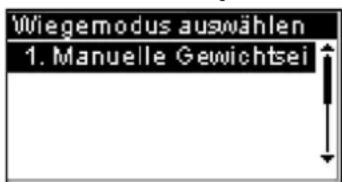
Auf MENU drücken und oder den Pfad auswählen: >Einstellungen > WiegeeinstellungenDer Bildschirm Wiegeart wird angezeigt.
text_image
Wiegemodus auswählen 1. Manuelle Gewichtsei
Die tatsächlich auf dem Bildschirm angezeigten Optionen hängen von den an das Frankiersystem angeschlossenen Waagen sowie von den aktivierten Funktionen ab.
2 Wählen Sie die Wiegeart aus.

Wenn Sie die Option Automatische Streifen auswählen, stellen Sie sicher, dass der automatische Frankierstreifenspender ordnungsgemäß mit Frankierstreifen gefüllt ist. Siehe Vorgehensweise beim Auffüllen des automatischen Frankierstreifenspenders p.42.

Manuelles Eingeben des Gewichts
Möglicherweise müssen Sie das Gewicht manuell eingeben, wenn ein Postgut die Wiegemöglichkeiten der Waage übersteigt. In diesem Fall wählen Sie normalerweise auch das Drucken der Postgebühr auf einen Frankierstreifen, der auf das Postgut geklebt wird.
Vorgehensweise beim manuellen Eingeben des Gewichts
So geben Sie das Gewicht manuell über den Startbildschirm ein: 1 Entweder:
text_image
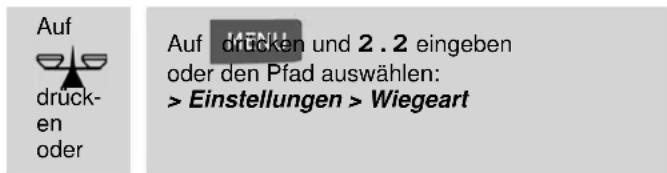
Auf drücken oder Auf drücken und 2.2 eingeben oder den Pfad auswählen: >Einstellungen > WiegeartDer Bildschirm Wiegeart wird angezeigt.
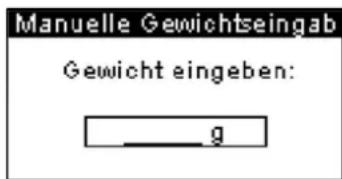
2 Wählen Sie Manuelle Gewichtseingabe aus (oder geben Sie 1 ein). Der Bildschirm Manuelle Gewichtseingabe wird angezeigt.
text_image
Manuelle Gewichtseingab Gewicht eingeben: __g3 Geben Sie das Gewicht in Gramm ein, und drücken Sie dann zum Bestätigen auf [OK]. Auf dem Startbildschirm wird das Symbol Manuelle Gewichtseingabe ( ) und das eingegebene Gewicht angezeigt.
Konfigurieren der Frankierung
In Abhängigkeit vom aktuellen Druckmodus können Sie die auf Postgütern gedruckten Elemente wie folgt ändern:
- Ändern des gedruckten Datums
- Auswählen eines auf der linken Seite der Frankierung zu druckenden Werbeklischees
- Hinzufügen eines vorab erstellten Zusatztextes auf der linken Seite der Frankierung
- Versatz der Frankierung vom rechten Rand des Kuverts.
Siehe auch
• Vorgehensweise beim Ändern des aktuellen Druckmodus p.9
• Verarbeitungsart und Druckmodus p.4.

Ändern des Frankierdatums
Mit Hilfe der Funktion zur Vordatierung können Sie das auf den Postgütern gedruckte Datum ändern.

Das Frankiersystem kann das Datum täglich zu festgelegten Zeiten ändern oder arbeitsfreie Tage überspringen. Siehe Vorgehensweise beim Einstellen der Uhrzeit für die automatische Vordatierung p.26.
Vorgehensweise zum Ändern des Datums auf der Frankierung
So ändern Sie das zu druckende Datum:
1 Entweder:
Auf drücken und 1 eingeben oder den Pfad auswählen:
Druckmodus einstellen
Der Bildschirm Druckmodus einstellen wird angezeigt.
2 Wählen Sie > Datum aus, und drücken Sie auf [OK] (oder geben Sie 3 ein).
Der Bildschirm Vordatieren wird angezeigt.
3 Auf dem Bildschirm Vordatieren können Sie das gedruckte Datum wie folgt konfigurieren:
Wenn Sie einen anderen Tag auswählen möchten, wählen Sie den entsprechenden Eintrag in der Liste aus.
Das Symbol zeigt die aktuelle Auswahl an.
4 Drücken Sie auf [OK], um Änderungen zuzuweisen und um zum Konfigurationsmenü zurückzukehren.
Hinzufügen von Text zur Frankierung und Ändern des Werbeklischees
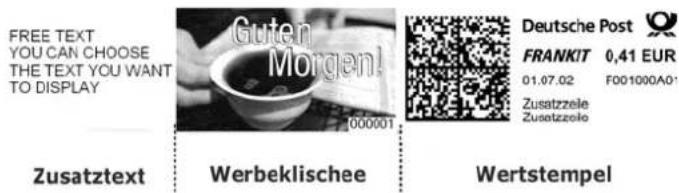
Sie können Text zur Frankierung hinzufügen und das Werbeklischee der Frankierung ändern, wie nachfolgend veranschaulicht wird.
text_image
FREE TEXT YOU CAN CHOOSE THE TEXT YOU WANT TO DISPLAY Guten Morgen! Deutsche Post FRANKIT 0,41 EUR 01.07.02 F001000A0' Zusatzzeile Zusatzzeile Zusatztext Werbeklischee WertstempelFigure 1 : Elemente eines Frankierabdrucks
Siehe auch
- Der Manager verwaltet die Listen der verfügbaren Texte und Werbeklischees. Siehe Verwalten von Zusatztexten p.6 und Verwalten der Werbeklischees p.8.
Vorgehensweise beim Hin- zufügen (oder Entfernen) von Text zur (von der) Frankierung
So fügen Sie Text zu einer Frankierung hinzu oder entfernen Text von der Frankierung:
1 Entweder:
text_image
Auf drück- en oder Auf MENU drücken und den Pfad auswählen: > Druckmodus einstellen2 Wählen Sie > Text aus, und drücken Sie auf [OK] (oder geben Sie 2 ein).
Der Bildschirm Wähle Zusatztext wird angezeigt.
3 Wählen Sie den gewünschten Text in der Liste aus, oder wählen Sie Kein aus, um keinen Text zu drucken.
Das Symbol zeigt die aktuelle Auswahl an.
4 Drücken Sie auf [OK], um die Auswahl zu bestätigen. Der Bildschirm Druckmodus einstellen wird mit aktualisierten Parametern angezeigt (Startbildschirm: ).
Vorgehensweise beim Ändern des Werbeklischees
So ändern Sie das Werbeklischee:
1 Entweder:
text_image
Auf drücken oder Auf drücken und 1 eingeben oder den Pfad auswählen: > Druckmodus einstellenund dann Folgendes auswählen: > Klischee
Die Liste der verfügbaren Werbeklischees wird angezeigt.
2 Wählen Sie das Werbeklischee aus der Liste aus.
Das Symbol zeigt die aktuelle Auswahl an.
Der Bildschirm Druckmodus einstellen wird mit aktualisierten
Parametern angezeigt (Startbildschirm: .OK
3 Drücken Sie auf [OK], um die Auswahl zu bestätigen.
Der Bildschirm Druckmodus einstellen wird mit aktualisierten
Parametern angezeigt (Startbildschirm: ).
Versetzen der Frankierung (Druckversatz)
Wenden Sie auf dicke Kuverts mit schrägen Seiten einen Druckversatz an, um die Frankierung vom Rand des Kuverts weg zu verschieben.
Vorgehensweise beim Versetzen der Frankierung (Druckversatz)
So fügen Sie einen Versatz zur Frankierungsposition hinzu:
1 Als Benutzer:
Auf drücken und 2.1 eingeben oder den Pfad auswählen:
> Einstellungen > Druckversatz
Der Bildschirm Druckversatz wird angezeigt.
2 Wählen Sie den Versatz aus, und drücken Sie dann zum Bestätigen auf [OK].
Verwenden einer EKP-Nummer
Die EKP-Nummer ist auf 10 Ziffern beschränkt.
Siehe auch
• Vorgehensweise beim Aktivieren der EKP-/JOB-Funktionen für Benutzer p.21
• Verwalten von EKP-/JOB-Nummern p.10
Vorgehensweise beim Verwenden einer EKP-Nummer
So verwenden Sie eine EKP-Nummer:
1 Über den Startbildschirm [Standard]:

text_image
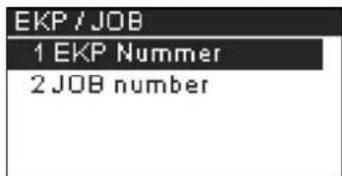
Auf auswählen: > EKP / JOB drücken und 4 eingeben oder den PfadDer Bildschirm EKP / JOB wird angezeigt.
text_image
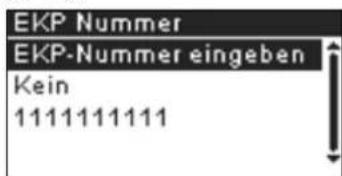
EKP / JOB 1 EKP Nummer 2 JOB number2 Drücken Sie auf 1. Der Bildschirm EKP-Nummer wird angezeigt.
text_image
EKP Nummer EKP-Nummer eingeben Kein 11111111113 Wählen Sie die zu verwendende Nummer aus, und drücken Sie dann auf [Zurück].
Verwenden einer JOB-Nummer
Vorgehensweise beim Verwenden einer JOB-Nummer
So verwenden Sie eine JOB-Nummer:
1 Über den Startbildschirm [Standard]:

text_image
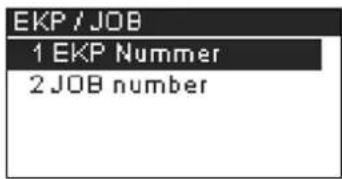
Auf auswählen: > EKP / JOB drücken und 4 eingeben oder den PfadDer Bildschirm EKP / JOB wird angezeigt.
text_image
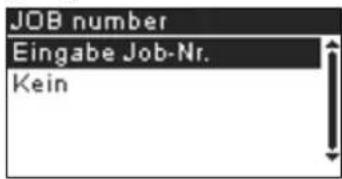
EKP / JOB 1 EKP Nummer 2 JOB number2 Drücken Sie auf 2. Der Bildschirm JOB-Nummer wird angezeigt.
text_image
JOB number Eingabe Job-Nr. Kein3 Wählen Sie die zu verwendende Nummer aus, und drücken Sie dann auf [Zurück].
Verwenden von Abdruckspeichern
Die Abdruckspeicher ermöglichen es Ihnen, die Gebühr, den EKP-/JOB-Statustext, ein Werbeklischee und den Datumsmodus in einem Schritt mit Hilfe gespeicherter Abdruckkonfigurationen festzulegen.
In Konfigurationen mit aktivierten Kostenstellen können Abdruckspeicher Kostens- stellen einbeziehen, wodurch Sie die Gebühren Kostenstellen zuordnen können.

Wenn das Postgut unterschiedliche Eingaben erfordert, z. B. bestimmte Postgebühren (Express, ...) + Text und/oder Werbeklischee + zu belastende Kostenstelle, dann stellen die Abdruckspeicher die Lösung dar: Sämtliche Eingaben werden in einem einzelnen Speicher gespeichert. Drücken Sie einfach die Taste für Abdruckspeicher, anstatt mehrere Navigationsschritte durchzuführen, um alle erforderlichen Elemente auszuwählen. Dies wird besonders für sich wiederholende Aufgaben empfohlen.
Siehe auch
- Informationen zum Vorbereiten von Abdruckspeichern als Manager finden Sie unter Abdruckspeicher p.28.
Vorgehensweise beim Verwenden von Abdruckspeichern
So verwenden Sie einen Abdruckspeicher:
1 Entweder:
Auf
Mem
drück- en oder
Auf drücken und 3 eingeben oder den Pfad auswählen:
Abdruckspeicher
Die Liste Abdruckspeicher wird angezeigt.
2 Wählen Sie einen Abdruckspeicher aus der Liste aus.
3 Drücken Sie auf [OK], um Speicherparameter zu überprüfen und anzuwenden.
Im Bereich Abdruckspeicher des Startbildschirms wird der aktuelle Abdruckspeicher angezeigt.
3.7 Ergänzende Vorgänge
Anhalten der Verarbeitung
Wenn Sie die Motoren der Maschine im Notfall anhalten möchten:
Vorgehensweise beim Anhalten der Verarbeitung
So halten Sie die Verarbeitung sofort an:
1 Auf

drücken.
Verwenden von Stückzählern
Die Zähler ermöglichen Ihnen das Erstellen von Berichten über die seit dem letzten Zurücksetzen des Zählers erfolgten Aktivitäten.

Informationen zum Erstellen von Berichten über die Zähler finden Sie unter Berichte p.1.
Vorgehensweise beim Zurücks- etzen von Stückzählern
So setzen Sie Zähler zurück:
1 Als Benutzer:
Auf drücken und 2.3 eingeben oder den Pfad auswählen:
Einstellungen > Tageszähler
2 Wählen Sie den zurückzusetzenden Zähler aus, und drücken Sie dann auf [OK].
Vorgehensweise beim Auffüllen des automatischen Frankierstreifenspenders
So füllen Sie den automatischen Frankierstreifenspender auf:
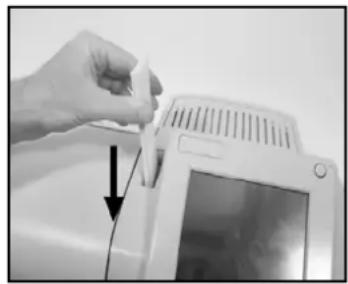
1 Stapeln Sie die Frankierstreifen, und legen Sie diese in den Spender ein, wobei die zu bedruckende Oberfläche nach rechts und der abzuziehende Streifen nach links zeigen muss.
2 Drücken Sie den Frankierstreifenblock nach unten, bis Sie ein Klicken vernehmen.
4 Abrechnungsvorgänge
In diesem Abschnitt wird beschrieben, wie Sie das Frankiersystem mit Geldbeträgen aufladen und diese verwalten können, um das Frankieren von Postsendungen zu ermöglichen.
4.1 Überblick....3
4.2 Verwalten von Vorgaben......4
Vorgehensweise beim Überprüfen der PSD-Vorgabe ....4
Vorgehensweise beim Hinzufügen von Vorgaben zum PSD......5
4.3 Entsperren des PSD (Überprüfung)......6
Vorgehensweise beim Entsperren des PSDs (Überprüfung)......6
4
Abrechnungsvorgänge
4.1 Überblick
Postalisches Sicherheitsgerät (PSD)
Das in der Basis befindliche postalische Sicherheitsgerät verwaltet die Vorgabe (oder Geldbeträge) auf dem Frankiersystem.
Das PSD führt alle erforderlichen Operationen durch, um den Standards der Postdienstleister zu entsprechen. Dazu sind ständige Verbindungen zu den Postdienstleistern erforderlich.

Überprüfen Sie, dass das Frankiersystem an eine Telefonleitung angeschlossen (siehe Anschlussmöglichkeiten p.15) und die Verbindung ordnungsgemäß konfiguriert ist (siehe Verbindungen p.30).
Verwalten von Vorgaben
Als Benutzer können Sie die folgenden Vorgänge durchführen, die die Vorgabe auf dem Frankiersystem betreffen.
- Überprüfen der verfügbaren Vorgabe im PSD
• Hinzufügen von Vorgaben zum PSD
Die Vorgabevorgänge führen zum Herstellen einer Verbindung über die Telefonleitung zwischen dem Frankiersystem und den Postdienstleistern.
Nachverfolgen von Vorgaben
Sie können Berichte zur Nutzung der Vorgabe erstellen, da alle Postverarbeitungsvorgänge im Frankiersystem aufgezeichnet werden, die eine Postgebühr einbeziehen.
Informationen zum Erstellen von Berichten finden Sie unter Berichte p.1.
4.2 Verwalten von Vorgaben
Überprüfen der Vorgaben
Sie können jederzeit den für Postgebühren verwendeten Gesamtbetrag sowie die verbleibende Vorgabe im PSD überprüfen. Dies gilt insbesondere vor Postverarbeitungssitzungen, um zu überprüfen, dass ausreichend Vorgaben vorhanden sind, um die aktuelle Aufgabe durchzuführen.
Vorgehensweise beim Überprüfen der PSD-Vorgabe
So überprüfen Sie die Vorgabe auf dem System:
1 Entweder:
text_image
Auf drücken und 7 eingeben oder den Pfad auswählen: > VorgabeDas Menü Vorgabe wird angezeigt.
2 Wählen Sie den Menüpfad:
Verbrauchte Vorgabe/aktuelle Vorgabe (oder geben Sie 1 ein).
Auf dem Bildschirm werden die aktuelle Beträge angezeigt. (Aufsteigend = Verbrauchte Vorgabe, Absteigend = aktuelle Vorgabe.)
Vorgabe laden
Sie können dem Frankiersystem Vorgaben hinzufügen, indem Sie den hinzuzufügenden Betrag angeben. Das Frankiersystem stellt dann eine Verbindung zu den Postdienstleistern her und validiert den Vorgang.
Siehe auch
- Als Manager können Sie das Frankiersystem so einstellen, dass für die Vorgabenbeschaffung zur Eingabe eines PIN-Codes aufgefordert wird. siehe Vorgehensweise beim Festlegen/Aufheben eines PIN-Codes für die Vorgabeerhöhung p.13.
Vorgehensweise beim Hin- zufügen von Vorgaben zum PSD
So fügen Sie Vorgaben zum PSD hinzu:
1 Entweder:
Auf drücken und 7 eingeben oder den Pfad auswählen:
Vorgabe
2 Wählen Sie > Vorgabe hinzufügen aus (oder geben Sie 2 ein).
3 Wenn das System nach einem PIN-Code fragt, geben Sie den Code über den Ziffernblock ein und drücken auf [OK]. Der Bildschirm Vorgabe wird angezeigt.
Das System schlägt standardmäßig den Wert der vorherigen Vorgabenoperation vor.
4 Geben Sie den hinzuzufügenden Betrag über den Ziffernblock ein, und drücken Sie dann auf [OK], um die Verbindung zum Postserver herzustellen.
Wenn die Vorgabenbeschaffung erfolgreich durchgeführt wurde, zeigt das System eine entsprechende Meldung an. Wenn die Vorgabeerhöhung fehlschlägt, zeigt das System eine Meldung zur nicht erfolgreichen Durchführung sowie den Wert an, den Sie möglicherweise tatsächlich hinzufügen, in Abhängigkeit vom Kontostand der Kostenstelle.

Im Falle eines Übertragungsfehlers kann der zuvor eingegebene Betrag nicht geändert werden.
5 Sie können den Bildschirm Verbrauchte Vorgabe/aktuelle Vorgabe öffnen, um die neuen Werte zu überprüfen (siehe Vorgehensweise beim Überprüfen der PSD-Vorgabe p.4).
4.3 Entsperren des PSD (Überprüfung)
Nach einer längeren Phase der Inaktivität werden die Postfunktionen möglicherweise automatisch deaktiviert, um die Vorgabe zu schützen. In diesem Fall müssen Sie eine Verbindung zu den Postdienstleistern herstellen, um das PSD zu entsperren.

Sie können die Überprüfungsfunktion verwenden, um die Postversandzeit nach der Zeitumstellung festzulegen, da die Uhrzeit und das Datum des Frankiersystems über Verbindungen zu den Postdienstleistern festgelegt werden.
Vorgehensweise beim Entsperren des PSDs (Überprüfung)
So entsperren Sie das PSD und stellen manuell eine Verbindung zu den Postdienstleistern her:
1 Entweder:
Auf drücken und 7 eingeben oder den Pfad auswählen:
Vorgabe
2 Wählen Sie > Überprüfung aus (oder geben Sie 3 ein). Das System fordert zur Bestätigung auf.
3 Drücken Sie auf [OK], um die Verbindung zu den Postdienstleistern herzustellen.
Wenn die Prüfung erfolgreich durchgeführt wurde, zeigt das System eine entsprechende Meldung an.
Wenn die Prüfung nicht erfolgreich durchgeführt wurde, zeigt das System eine Fehlermeldung zur Erläuterung der Fehlerursache an. Versuchen Sie die Ursache zu beheben, und versuchen Sie es dann erneut.
5 Verwalten von Kostenstellen und Zugriffsrechten
In diesem Abschnitt wird beschrieben, wie Sie als Manager Kostenstellen verwalten können, um die Nutzung der Postgebührvorgabe nachzuverfolgen und/oder die Zugriffsrechte für das Frankiersystem festzulegen.
5.1 Kostenzuordnung und Zugriffsrechte Überblick..3
5.2 Auswählen eines 'Kostenstellenmodus'......4
5.3 Richtlinien zum Implementieren eines Kostenstellenmodus....5
Vorgehensweise beim Ändern des gemeinsam genutzten PIN-Codes 6
5.4 Auswählen eines Kostenstellenmodus......8
Vorgehensweise beim Anzeigen und Ändern des Kostenstellenmodus 8
5.5 Verwalten der Kostenstellen 9
Vorgehensweise beim Erstellen von Kostenstellen 11
Vorgehensweise beim Anzeigen/Bearbeiten von Kostenstellenparametern 12
Vorgehensweise beim Aktivieren/Deaktivieren einer Kostenstelle 12
Vorgehensweise beim Löschen von Kostenstellen .....14
Vorgehensweise beim Erstellen des Kostenstellenlisten-Berichts
15
5.1 Kostenzuordnung und Zugriffsrechte Überblick
Nachverfolgung der Postgebühr und Zugangskontrolle
Das Frankiersystem umfasst Funktionen, mit denen Sie die folgenden Anforderungen an die Sicherheit und Kostenzuordnung implementieren können:
- Nachverfolgen der Postgebührnutzung: Die Funktion Kostenstellen
- Steuern des Zugriffs von Benutzern auf das System: Die Funktion Zugangskontrolle
Sie können eine dieser beiden Funktionen aktivieren.
Die Funktion "Kostenstellen"
Das Aktivieren der Funktion "Kostenstellen" stellt eine geeignete Methode dar, um Postgebührausgaben beispielsweise durch Zuordnen von Kostenstellen zu Abteilungen im Unternehmen (Marketing, Vertrieb usw.) oder zu verschiedenen Unternehmen nachzuverfolgen, falls das Frankiersystem gemeinsam genutzt wird.
Wenn die Funktion "Kostenstellen" aktiviert ist, wird der derzeit ausgewählte Betrag jedes Mal belastet, wenn der Benutzer eine Postgebühr auf ein Postgut anwendet.
Dann können Sie für jede Kostenstellennutzung Berichte erstellen (Informationen über Berichte finden Sie unter Berichte p.1).
Kostenstellen aus Sicht des Benutzers
Wenn die Funktion "Kostenstellen" aktiviert ist, müssen Benutzer des Frankier-systems eine Kostenstelle auswählen, wenn sie ihre Arbeitssitzung beginnen.
Anschließend kann der Benutzer die Kostenstelle wechseln, um die Abrechnung gemäß der zu verarbeitenden Postgüter durchzuführen.
Die Funktion "Zugangskontrolle"
Als Manager können Sie das Frankiersystem so einstellen, dass beim Aktivieren des Systems durch einen Benutzer zur Eingabe eines PIN-Codes aufgefordert wird.
Dadurch können Sie die Maschine schützen und die Nutzung ihrer Vorgabe einschränken.
Folgende verschiedene Zugangskontrollrichtlinien können Sie als Manager implementieren:
- Kein PIN-Code : Der Zugriff auf die Maschine ist nicht eingeschränkt.
- Eindeutiger System-PIN-Code : Benutzer geben den PIN-Code ein, um auf die Maschine zuzugreifen.
5.2 Auswählen eines 'Kostenstellenmodus'
Einführung zu den "Kostenstellenmodi"
Im Frankiersystem können Sie mit einem einzelnen Kostenstellenmodus die Kostens- tellen- und die Zugangskontrollfunktionen festlegen (siehe Kostenzuordnung und Zu- griffsrechte Überblick p.3).
In der nachfolgenden Tabelle wird gezeigt, welcher Kostenstellenmodus der Aktivierung der Zugangskontroll- und der Kostenstellenfunktionen entspricht.
Die Funktion "Zugangskontrolle"
| Nein Ya | |
| Die Funktion "Kostenstellen" | Nein "Keine Kostenstelle" "Kostenstellen AUS mit PIN" |
| Ya "Kostenstellen" |
5.3 Richtlinien zum Implementieren eines Kostenstellenmodus
Siehe auch
• Auswählen eines 'Kostenstellenmodus' p.4.
Implementieren des 'Kostenstellen AUS' -Modus
Der Modus "Kostenstellen AUS" bietet Benutzern den uneingeschränkten Zugriff auf die Maschine.
Dies ist der Standardmodus des Systems.
Verfahren zur Implementierung
So implementieren Sie den Modus "Kostenstellen AUS":
- Befolgen Sie das Verfahren Vorgehensweise beim Anzeigen und Ändern des Kostenstellenmodus p.8, und wählen Sie den Modus "Kostenstellen AUS" aus.
Modusverwaltungsmenü "Kostenstellen AUS"
Im Modus Kostenstellen AUS :
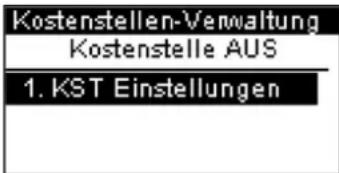
text_image
Kostenstellen-Verwaltung Kostenstelle AUS 1. KST EinstellungenFür den Modus "Kostenstellen AUS" ist keine weitere Eingabe erforderlich.
Implementieren des 'Kostenstellen AUS mit PIN '-Modus
Im Modus "Kostenstellen AUS mit PIN" müssen die Benutzer einen gemeinsam verwendeten PIN-Code eingeben, um Zugriff auf das System zu erhalten.
Verfahren zur Implementierung
So implementieren Sie den Modus "Kostenstellen AUS mit PIN":
1 Befolgen Sie das Verfahren Vorgehensweise beim Anzeigen und Ändern des Kostenstellenmodus p.8, und wählen Sie den Modus "Kostenstellen AUS mit PIN" aus.
2 Geben Sie bei diesem Verfahren den 4 Ziffern umfassenden PIN-Code ein, den Benutzer beim Anmelden eingeben müssen.
Modusverwaltungsmenü "Kostenstellen AUS mit PIN"
Im Modus Kostenstellen AUS mit PIN :
Kostenstellen-Verwaltung Kostenstellen AUS mit PIN
-
KST Einstellungen
-
PIN Code ändern
Sie können den gemeinsamen PIN-Code über das Menü ändern.
Ändern des gemeinsam genutzten PIN-Code
Anschließend müssen Sie möglicherweise den gemeinsam genutzten PIN-Code ändern.
Vorgehensweise beim Ändern des gemeinsam genutzten PIN-Codes

1 Als Manager (siehe Vorgehensweise beim Anmelden als Manager p.4):
Auf drücken und 5.2 eingeben oder den Pfad auswählen:
Kostenstellen-Verwaltung > PIN-Code ändern
Der Bildschirm PIN-Code wird angezeigt.
2 Geben Sie den neuen PIN-Code ein, und drücken Sie auf [OK].
Implementieren des 'Kostenstellen' -Modus
Im Modus "Kostenstellen" müssen die Benutzer eine Kostenstelle auswählen, wenn sie eine Arbeitssitzung starten. Sie können die Kostenstellen jederzeit ändern, abhängig von dem zu verarbeitenden Postgut.

Wenn nur eine Kostenstelle verfügbar ist, wählt das Frankiersystem diese beim Starten automatisch aus.
Verfahren zur Implementierung
So implementieren Sie den Modus "Kostenstellen":
1 Befolgen Sie das Verfahren Vorgehensweise beim Anzeigen und Ändern des Kostenstellenmodus p.8, und wählen Sie den Modus "Kostenstellen" aus.
2 Erstellen Sie Kostenstellen wie in Vorgehensweise beim Erstellen von Kostenstellen p.11 veranschaulicht.

Wenn Sie den Modus "Kostenstellen" aktivieren, erstellt das System standardmäßig eine Kostenstelle.
Modusverwaltungsmenü "Kostenstellen"
Im Modus Kostenstellen :
Kostenstellen-Verwaltung Kostenstelle
-
KST Einstellungen
-
Verwaltung Kostenste
Sie können die Kostenstellen über das Menü verwalten.
Siehe auch
- Informationen zum Hinzufügen, Ändern oder Löschen von Kostenstellen finden Sie unter Verwalten der Kostenstellen p.9.
5.4 Auswählen eines Kostenstellenmodus
Siehe auch
- Richtlinien zum Implementieren eines Kostenstellenmodus p.5.
Vorgehensweise beim Anzeigen und Ändern des Kostenstellenmodus

So zeigen Sie den "Kostenstellenmodus" an oder ändern ihn:
1 Als Manager (siehe Vorgehensweise beim Anmelden als Manager p.4):
Auf drücken und 5.1 eingeben oder den Pfad auswählen:
Kostenstellen-Verwaltung > KST-Einstellungen
Der Bildschirm KST-Einstellungen wird angezeigt.
Auf dem Bildschirm ist der aktuelle "Kostenstellenmodus" ausgewählt.
2 Wählen Sie einen anderen Kostenstellenmodus aus. Das System fordert zur Bestätigung auf.
3 Drücken Sie zum Bestätigen auf [OK].
4 Geben Sie bei Bedarf den PIN-Code ein, und drücken Sie auf [OK]. Das Frankiersystem bestätigt, dass der Kostenstellenmodus geändert wurde.
5.5 Verwalten der Kostenstellen
Sie können nur Kostenstellen im Modus Kostenstellen verwalten.

Bevor Sie Kostenstellen erstellen finden Sie weitere Informationen unter Implementieren des 'Kostenstellen' -Modus p.7.
Kostenstellenparameter
Die Anzahl der von Ihnen erstellbaren Kostenstellen ist standardmäßig auf 25 festgelegt und kann optional bis auf 100 angehoben werden. Eine Kostenstelle besitzt die folgenden Parameter, die auf dem Bildschirm Kostenstelle hinzufügen angezeigt werden:
Table 1 : Kostenstellenparameter
Param. Format Beschreibung
| Nummer 11 alphanumerische Zeichen | Nummer der Kostenstelle. Zwei Kostenstellen können nicht dieselbe Nummer verwenden. Eine Kostenstellennummer kann nicht geändert werden, nachdem die Kostenstelle erstellt wurde. Die Kostenstelle kann jedoch gelöscht werden. | |
| Name 32 alphanumerische Zeichen | Name der Kostenstelle. Zwei Kostenstellen können nicht denselben Namen verwenden. | |
| Status | Aktiv/Inaktiv | Nur aktive Kostenstellen werden den Benutzern angezeigt. |
Siehe auch
- Informationen zum Ändern der maximalen Anzahl von Kostenstellen finden Sie unter Anzahl der Kostenstellen p.8.
Befolgen Sie die nachfolgenden Schritte, um Kostenstellen zu erstellen, zu ändern, zu aktivieren/deaktivieren oder zu löschen.
Siehe auch
- Kostenstellenparameter p.10.
Erstellen von Kostenstellen
Vorgehensweise beim Erstellen von Kostens- stellen

So erstellen Sie eine Kostenstelle:
1 Als Manager (siehe Vorgehensweise beim Anmelden als Manager p.4):
Auf drücken und 5.2.1 eingeben oder den Pfad auswählen:
Kostenstellen-Verwaltung > Kostenstellen verwalten> Kostenstellenliste
Der Bildschirm Kostenstellenliste wird angezeigt.
2 Wählen Sie > Kostenstelle hinzufügen aus, und drücken Sie dann auf [OK].
3 Über den Ziffernblock:
➢ Geben Sie die Nummer der Kostenstelle ein, und drücken Sie auf [OK].
➢ Geben Sie den Namen ein, und drücken Sie auf [OK].
Wählen Sie den Kostenstellenstatus aus (aktiv oder inaktiv), und drücken Sie anschließend auf [OK].
Der Bildschirm Übersicht eingerichteter Kostenstellen wird angezeigt.
4 Drücken Sie auf dem Bildschirm Kostenstelle hinzufügen auf [OK].
Der Bildschirm Übersicht eingerichteter Kostenstellen wird angezeigt.
5 Drücken Sie auf [OK], um die Kostenstelle zu erstellen.
Bearbeiten von Kostenstellen
Verwenden Sie die nachfolgenden Verfahren, um den Namen oder Status einer Kostenstelle zu ändern.
Die Kostenstellennummer kann nicht geändert werden.
Vorgehensweise beim Anzeigen/Bearbeiten von Kostenstellenparametern

So zeigen Sie die Parameter einer Kostenstelle an oder bearbeiten diese:
1 Als Manager (siehe Vorgehensweise beim Anmelden als Manager p.4):
Auf drücken und 5.2.1 eingeben oder den
Pfad auswählen:
Kostenstellen-Verwaltung>Kostenstellen verwalten
Kostenstellenliste
Der Bildschirm Kostenstellenliste wird angezeigt.
2 Wählen Sie die Kostenstelle aus (oder geben Sie deren Nummer ein), und drücken Sie anschließend auf [OK].
3 Wählen Sie Bearbeiten/Ändern aus. Der Bildschirm Bearbeiten/Ändern wird angezeigt.
4 Ändern Sie die einzelnen Parameter über den Ziffernblock (verwenden Sie die Taste [C], um Zeichen zu löschen). Drücken Sie auf [OK], um den nächsten Parameter anzuzeigen.
Der Bildschirm Übersicht geänderter Kostenstellen wird angezeigt.
5 Drücken Sie auf [OK], um die Änderungen zu bestätigen.
Aktivieren von Kostenstellen
Deaktivierte Kostenstellen werden den Benutzern nicht angezeigt.
Mit Hilfe dieser Funktion können Sie Kostenstellen vorab erstellen und verhindern, dass diese verwendet werden, bevor die Kostenstellenstruktur fertig ist.
Vorgehensweise beim Aktivieren/Deaktivieren einer Kostenstelle

So aktivieren oder deaktivieren Sie eine Kostenstelle:
1 Führen Sie das Verfahren Vorgehensweise beim Anzeigen/Bearbeiten von Kostenstellenparametern p.12 durch.
2 Ändern Sie den Statusparameter (die Schaltfläche zeigt den aktuellen Status an: aktiv oder inaktiv), und drücken Sie dann auf [OK].
3 Drücken Sie auf dem Bildschirm Übersicht geänderter Kos-
tenstellen auf [OK], um die Änderungen zu bestätigen.
Löschen von Kostenstellen
Möglicherweise müssen Sie eine Kostenstelle löschen.
Vorgehensweise beim Löschen von Kostens- tellen

So löschen Sie eine Kostenstelle:
1 Führen Sie das Verfahren Vorgehensweise beim Anzeigen/Bearbeiten von Kostenstellenparametern p.12 durch.
2 Wählen Sie auf dem Bildschirm Kostenstellen-Verwaltung die Option > Löschen (oder geben Sie 2 ein) anstelle von Bearbeiten/Ändern aus.
Es wird eine Bestätigung zum Löschen der Kostenstelle angezeigt.
Kostenstellenliste Bericht
Dieser Bericht zeigt die Liste der Kostenstellen auf diesem System an.
So erstellen Sie diesen Bericht
- Sie müssen als Manager angemeldet sein.
- Der aktuelle "Kostenstellenmodus" muss Kostenstelle sein.
Ausgaben
- Drucker
- USB-Speichergerät
Table 2 : Kostenstellenlisten-Berichtsdaten
Daten Kommentare
Für jede Kostenstelle:
- Kostenstellennummer
- Kostenstellenname
- Status
Vorgehensweise beim Erstellen des Kostenstellenlisten-Berichts

So erstellen Sie den Kostenstellenlisten-Bericht :
1 Als Manager (siehe Vorgehensweise beim Anmelden als Manager p.4):
Auf drücken und 5.2.2 eingeben oder den
Pfad auswählen:
Kostenstellen-Verwaltung > Kostenstellen verwalten
Kostenstellenliste Bericht
2 Wählen Sie eine Ausgabe aus, und drücken Sie dann auf [OK].
6 Berichte
In diesem Abschnitt wird erläutert, wie Sie Berichte zur Nutzung des Frankier-systems, der Vorgabe und von Kostenstellen usw. abrufen und ausdrucken können.
6.1 Berichtsüberblick ....3
6.2 Erstellen von Berichten....5
Vorgehensweise beim Erstellen eines Berichts als Benutzer.....5
Vorgehensweise beim Erstellen eines Berichts als Manager 5
6.3 Zählerdaten....7
6.4 Systemdaten....9
6.5 Vorgabe-Übersicht 12
6.6 Kostenstellendaten.... 14
6
Berichte
6.1 Berichtsüberblick
Als Benutzer oder Manager können Sie eine Reihe von Berichten abrufen, um regelmäßig Daten zur Nutzung des Frankiersystems, der Vorgabe und von Kostenstellen anzuzeigen, zu drucken oder zu speichern.
Berichte erfordern im Allgemeinen ein Start- und ein Enddatum. Das Frankiersystem ermöglicht Ihnen das Abrufen von Berichten zur Aktivität für die letzten zwei Jahre.
Normalerweise werden die Berichte auf dem Bildschirm angezeigt und können auf einem externen USB-Drucker ausgedruckt oder auf einem USB-Speichergerät gespeichert werden.
In der nachfolgenden Tabelle sind die abrufbaren Berichte aufgeführt.


Liste der Berichte
Table 1 : Berichte
| Berichtsname | Kurzbeschreibung | Seite |
| ZÄHLERDATEN | ||
| Tagesregister Stückzähler und entsprechende Postgebühr für ausgehende Postgüter seit dem letzten Zurücksetzen. | p.7 | |
| Tagesregister (Im Ein-gangsstempelmodus ver-fügbar) | Stückzähler für eingehende Postgüter ("Ein-gang am") seit dem letzten Zurücksetzen. | p.8 |
| SYSTEMDATEN | ||
| Tagesauswertung Die Verbrauchsdaten für jeden Tag einer gewählten Periode (Gesamtanzahl der Objekte und der Gesamtwert der Postgebühr). | p.9 | |
| Monatliche Auswertung Für eine gewählte Periode und pro Monat die Gesamtanzahl der Objekte und der Gesamtwert der Postgebühr. | p.10 | |
| Maschinenkonfiguration Managereingaben (Standardabdruckdaten, Vordatierung, Postdienstleister, Verbindungen, MMI, Druckkopf, Wiegen, Modem usw.) | p.11 | |
| VORGABENDATEN | ||
| Vorgabe-Übersicht Informationen zur Nutzung der Vorgabe auf dem System (seit der Installation des Geräts). Der Inhalt ist auf den im PSD verfügbaren Ver-lauf beschränkt. | p.12 | |
| Credifonbericht Dieser Bericht zeigt die letzten Credifonbe- richte an, die in einer ausgewählten Periode für das System durchgeführt wurden. | p.13 | |
| KOSTENSTELLENDATEN | ||
| Konfiguration Kostenstellen-listen | Liste der Kostenstellen auf diesem System. Strukturansicht der Kostenstellen/Gruppen/ Untergruppen. | p.14 |
| Einzelne Kostenstelle Nutzung für die in einer Kostenstellenliste aus-gewählte Kostenstelle in einer ausgewählten Periode. | p.14 | |
| Mehrere Kostenstellen Nutzung für alle Kostenstellen in einer aus-gewählten Periode. | p.15 | |
6.2 Erstellen von Berichten
Zum Erstellen eines Berichts wählen Sie den gewünschten Bericht aus, geben die entsprechenden Parameter ein und wählen aus, wie der Bericht angezeigt oder aufgezeichnet werden soll:
- Auf dem Bildschirm
- Auf einem externen Drucker (falls verfügbar)
• Auf einem Frankierstreifen - Auf einem USB-Speichergerät
Vorgehensweise beim Erstellen eines Berichts als Benutzer
So erstellen Sie einen Bericht:
1 Als Benutzer:
Auf drücken und 6 eingeben oder den Pfad auswählen:
Berichte
2 Es wird eine Liste der verfügbaren Berichtstypen angezeigt.
3 Wählen Sie den Berichtstyp aus, und drücken Sie auf [OK].
4 In Abhängigkeit vom Berichtstyp fordert das System möglicherweise zur Eingabe der folgenden Parameter auf:
Vorgesehener Zeitraum (Start- und Enddatum)
Gewünschte Kostenstelle usw.
Wählen Sie die erforderlichen Parameter aus oder geben Sie diese ein, und drücken Sie dann auf [OK].
Der Bildschirm für die Ausgabeauswahl wird angezeigt.
5 Wählen Sie ein verfügbares Ausgabegerät aus, und drücken Sie dann auf [OK].
Das System sendet die Berichtsdetails an das ausgewählte Ausgabegerät.
Vorgehensweise beim Erstellen eines Berichts als Manager

So erstellen Sie einen Bericht:
1 Als Manager (siehe Vorgehensweise beim Anmelden als Manager p.4):
Auf drücken und 2 eingeben oder den Pfad auswählen:
Berichte
2 Fahren Sie mit den Schritten in Vorgehensweise beim Ers-

tellen eines Berichts als Benutzer fort.

Berichte
6.3 Zählerdaten
Tageszähler Bericht
Dieser Bericht zeigt den Stückzähler und die entsprechende Postgebühr für ausgehende Postgüter (Druckmodus [Standard]) seit dem letzten Zurücksetzen an.
Voraussetzungen
Damit Sie diesen Bericht erstellen können, müssen Sie als Benutzer angemeldet sein.
Ausgaben
Bildschirm.
USB-Drucker.
Table 2 : Tageszähler Bericht
Felder Kommentare
| Periode Start = Datum beim letzten |
Zurücksetzen
Ende = Aktuelles Datum
Anzahl der Einträge (ohne 0,00-Einträge)
Gesamtwert der Einträge

Nach dem Erstellen von Berichten wie Ablesen von Tagesregister oder Eingang Tagesregister möchten Sie möglicherweise die Stückzähler zurücksetzen, damit die nächsten Berichte am aktuellen Datum wieder bei Null beginnen. Siehe Vorgehensweise beim Zurücksetzen von Stückzählern p.65.
Eingangsstempel Tagesregister
Dieser Bericht zeigt das Tagesregister für eingehende Postgüter ("Eingang am") seit dem letzten Zurücksetzen an.
Voraussetzungen
Damit Sie diesen Bericht erstellen können, müssen Sie als Benutzer angemeldet sein.
Dieser Stückzähler ist für den Druckmodus [Eingang] spezifisch.
Ausgaben
Bildschirm.
USB-Drucker.
Table 3 : Eingang Tagesregister
Felder Kommentare
Periode Start = Datum beim letzten Zurücksetzen
Ende = Aktuelles Datum
Posteingang Anzahl der Objekte

Nach dem Erstellen von Berichten wie Ablesen Tagesregister oder Eingang Tagesregister möchten Sie möglicherweise die Stückzähler zurücksetzen, damit die nächsten Berichte am aktuellen Datum wieder bei Null beginnen.
Siehe Vorgehensweise beim Zurücksetzen von Stückzählern p.65.
6.4 Systemdaten
Tagesauswertung
Dieser Bericht zeigt für jeden Tag einer gewählten Periode die Verbrauchsdaten an (Gesamtanzahl der Objekte und der Gesamtwert der Postgebühr).
Voraussetzungen
Dieser Bericht ist für Benutzer oder Manager verfügbar.
Sie müssen den Zeitraum für den Bericht angeben (Start- und Enddatum).
Wenn Sie das Startdatum angeben, wird das Feld für das Enddatum mit einem vorgeschlagenen Wert gefüllt: Startdatum + 31 Tage.
Sie können ein anderes Enddatum angeben, aber es ist auf "Startdatum + 31 Tage" beschränkt.
Standardzeitraum:
- Start = Erster Tag des aktuellen Monats
- Ende = Heutiger Tag
Ausgaben
Bildschirm.
USB-Drucker.
USB-Speichergerät
Table 4 : Tagesauswertung
Felder Kommentare
Für jeden Tag im Zeitraum:
• Tageszahl
- Anzahl der verarbeiteten Objekte (Null und Nicht-Null)
• Gesamtwert der Postgebühr für diesen Tag

Monatliche Auswertung
Dieser Bericht zeigt für einen gewählten Zeitraum und pro Monat die Gesamtanzahl der Objekte und den Gesamtwert der Postgebühr an.
Voraussetzungen
Dieser Bericht ist als Benutzer oder als Manager verfügbar.
Sie müssen den Zeitraum für den Bericht angeben (Start- und Enddatum). Verwenden Sie die Auswahl von Monat und Jahr.
Standardzeitraum:
- Start = Aktueller Monat des Vorjahres
• Ende = Aktueller Monat
Ausgaben
Bildschirm.
USB-Drucker.
USB-Speichergerät.
Table 5 : Monatliche Auswertung
Felder Kommentare
Für den Zeitraum, für jeden in den erfassten Daten dargestellten Monat:
• Monatsname und Jahr
• Gesamtanzahl der verarbeiteten Objekte
• Gesamtwert der Postgebühr für diesen Monat
Maschinenkonfiguration Bericht
In diesem Bericht werden alle Managereingaben angezeigt.
Voraussetzungen
Damit Sie diesen Bericht erstellen können, müssen Sie als Manager angemeldet sein.
Ausgaben
Bildschirm.
USB-Drucker.
USB-Speichergerät.
Table 6 : Maschinenkonfiguration
Felder Kommentare
Standardeingaben für Abdruck (Standardtext, Standard-Werbeklischee, Standardgebühr)
Vordatierungsparameter
Vorgabe-Einstellungen (Höchstwert, geringe Vorgabe)
Verbindungseingaben (Telefonnummern)
Die Systemeingaben umfassen z. B. Folgendes:
- MMI-Eingaben (Sprache, Standardstartseite, Ein-Abschaltzeiten, Hintergrundbeleuchtung)
- Wiegeeingaben (geodätischer Code, Gewichtsschwellwert, Rundungsmodus, Schwellwert für automatische Frankierstreifen)
- Modem-Einstellungen

6.5 Vorgabe-Übersicht
Bericht zur Vorgabe-Übersicht
In diesem Bericht werden die Informationen zur Nutzung der Vorgabe auf dem System seit der Installation des Geräts angezeigt. Der Inhalt ist auf den im PSD verfügbaren Verlauf beschränkt.
Voraussetzungen
Dieser Bericht ist für Benutzer oder Manager verfügbar.
Ausgaben
Auf Frankierstreifen.
Bildschirm.
USB-Drucker.
Table 7 : Bericht zur Vorgabe-Übersicht
Felder Kommentare
Aktuelles Datum und Uhrzeit Nur auf gedrucktem Bericht.
PSD-Status Nur auf gedrucktem Bericht.
Verbrauchte Vorgabe (Aufsteigend) Gesamte vom System gedruckte Postgebühr.
Aktuelle Vorgabe (absteigend)
Gesamtvorgabe Auf das System heruntergeladene Gesamtvorgaben.
Muss "aufsteigend + absteigend" entsprechen.
Stück mit Wert Gesamtstückzahl der normalen Frankierungen.
Null-Frankierungen Gesamtstückzahl der Null-Frankierungen.
Gesamtstückzahl Gesamtstückzahl der Null-Frankierungen und der Stücke mit Wert
Credifonbericht
Dieser Bericht zeigt die letzten Credifonberichte an, die in einer ausgewählten Periode für das System durchgeführt wurden.
Voraussetzungen
Für diesen Bericht müssen Sie als Manager angemeldet sein.
Ausgaben
Bildschirm.
USB-Drucker.
USB-Speichergerät.
Table 8 : Credifonbericht
Felder Kommentare
Periode
Standardzeitraum:
- Start = Aktuelles Datum - 6 Monate
- Ende = Aktuelles Datum
Für jeden durchgeführten Credifonbericht:
• Aufladedatum [amp] Aufladeuhrzeit
• Vorgabenbetrag
- Neu absteigend
Stellt den auf dem System verfügbaren neuen Gesamtbetrag dar.

Berichte
6.6 Kostenstellendaten
Siehe auch
- Aktuelle Kostenstellen auf diesem System: siehe Kostenstellenliste Bericht p.87.
Einzelne Kostenstelle
In diesem Bericht wird die Nutzung für eine in einer Kostenstellenliste ausgewählte Kostenstelle für einen gewählten Zeitraum angezeigt.
Voraussetzungen
Dieser Bericht ist für Benutzer oder Manager verfügbar.
Sie müssen eine Kostenstelle in der Kostenstellenliste und dann den Zeitraum für den Bericht auswählen (Start- und Enddatum).
Standardzeitraum:
- Start = Erster Tag des aktuellen Monats
- Ende = Aktuelles Datum
Ausgaben
Bildschirm.
Table 9 : Einzelne Kostenstelle
Felder Kommentare
Periode
Kostenstellennummer
Kostenstellenname
Anzahl der verarbeiteten Objekte (Null + Nicht-Null)
Gesamtwert der Postgebühr
Alle Kostenstellen Bericht
In diesem Bericht wird die Nutzung für alle Kostenstellen für einen gewählten Zeitraum nach Kostenstellennummer sortiert (aufsteigend) angezeigt.
In diesem Bericht werden alle Kostenstellen mit aktivem Status und alle inaktiven oder gelöschten Kostenstellen mit Postgebührwert angezeigt.
Voraussetzungen
Dieser Bericht ist für Benutzer oder Manager verfügbar.
Sie müssen den Zeitraum für den Bericht angeben (Start- und Enddatum).
Standardzeitraum:
- Start = Erster Tag des aktuellen Monats
• Ende = Aktuelles Datum
Ausgaben
USB-Drucker.
USB-Speichergerät.
Table 10 : Bericht für alle Kostenstellen
Felder Kommentare
Periode
Für jede Kostenstelle:
- Kostenstellennummer
- Kostenstellenname
- Anzahl der verarbeiteten Objekte (Null + Nicht-Null)
• Gesamtwert der Postgebühr
Wenn in diesem Zeitraum einige Objekte in einem Modus ohne Kostenstellen (Standardkostenstelle) gedruckt wurden, dann werden diese Objekte im Bericht unter folgendem Namen angezeigt: "Sonstige" und "Kostenstellen AUS".

Berichte
6
Berichte
7 Online Services
Die Online Services für das Frankiersystem ermöglichen Ihnen das problemlose Durchführen von Aufgaben wie das Aktualisieren der Postgebühren, der System-software oder optionaler Funktionen sowie die Verwendung von Diensten wie das Online-Nachverfolgen von Postgütern.
7.1 Übersicht über Online Services....3
7.2 Verbinden mit Online Services......4
Vorgehensweise beim manuellen Anrufen der Online Services....5
Vorgehensweise beim manuellen Anrufen der Online Services 5
Vorgehensweise beim Testen der Verbindung zu Online Services6
Vorgehensweise beim Testen der Verbindung zu Online Services
7
7.3 Online Services des Systems ....8
7.4 Aktualisieren der Systemsoftware....9
Vorgehensweise beim Aktualisieren der Systemsoftware 9
7.1 Übersicht über Online Services
Die Online Services vereinfachen die Verwendung und das Aktualisieren des Frankiersystems.
Die Funktionen und Möglichkeiten der Online Services umfassen Folgendes:
- Gebührenaktualisierungen : Verwalten aktueller Postgebühren durch automatische, elektronische, praktische Downloads auf dem Frankiersystem (siehe Optionen und Aktualisierungen p.1)
- Ferndiagnose und technische Unterstützung : Erfahrene technische Fachleute analysieren die Fehlerprotokolle des Frankiersystems, analysieren das Frankiersystem vor einem Kundendienstbesuch vor Ort und die Systemsoftware kann remote aktualisiert werden, wodurch Wartungsverzögerungen reduziert werden können.
Das Frankiersystem stellt eine Verbindung zum Online Services-Server über dieselbe Telefonleitung her, die Sie zum Hinzufügen von Postgebühren zum Zähler verwenden.
Sämtliche Verbindungen sind sicher und die Daten werden unter strikten Datenschutzrichtlinien geführt.
7.2 Verbinden mit Online Services
Automatische Anrufe
Automatische Anrufe
Damit Sie den Komfort und die Leistung der Online Services umfassend nutzen können, sollte das Frankiersystem permanent an eine Telefonleitung angeschlossen sein, damit die Verbindung zum Online-Server bei Bedarf automatisch hergestellt werden kann.
Für die Verwendung einiger Dienste sind einige automatische Anrufe geplant, um die entsprechenden Daten zu laden.
7
Online Services

Es wird dringend empfohlen, dass Sie das Frankiersystem während der Nacht im Sleep-Modus mit angeschlossener Telefonleitung eingeschaltet lassen, damit die Verbindung zum Online-Server automatisch hergestellt werden kann.
Manuelle Anrufe
Manuelle Anrufe bieten Ihnen die Möglichkeit, die Verbindung zum Online-Server herzustellen, um neue Daten (Gebührentabellen oder Nachrichten) abzurufen oder neu bestellte Optionen festzulegen (Waagenkapazität, Anzahl der Kostenstellen,...).
Sie werden angewiesen diese Funktion zu verwenden, wenn sich die Gebührent-abelle der deutschen Post ändert.
Sie können einen Anruf beim Online Services-Server über das Benutzermenü sowie über das Managermenü starten.
Vorgehensweise beim manuellen Anrufen der Online Services
So starten Sie einen allgemeinen Anruf:
1 Als Benutzer:
Auf drücken und 9.3 eingeben oder den Pfad auswählen:
Online Services > Allgemeiner Anruf
Das Frankiersystem stellt die Verbindung zum Server her und lädt verfügbare Elemente herunter (z.B. Gebühren).
2 Prüfen Sie Ihr Postfach auf Nachrichten: siehe Verwenden des Postfachs p.15.
Vorgehensweise beim manuellen Anrufen der Online Services
So starten Sie einen allgemeinen Anruf:
Als Manager (siehe Vorgehensweise beim Anmelden als Manager p.4):
Auf drücken und 10.3 eingeben oder den Pfad auswählen:
Online Services > Allgemeiner Anruf
Das Frankiersystem stellt die Verbindung zum Server her und lädt verfügbare Elemente herunter (z.B. Gebühren).
2 Prüfen Sie Ihr Postfach auf Nachrichten: siehe Verwenden des Postfachs p.15.
'Synchronisationsanruf
Diese Art von Anruf wird nur zum Durchführen einer Anforderung des Kunden-dienstes gestartet.
Durch diesen Anruf werden alle automatischen Anrufpläne des Systems und die Optionen aktualisiert (siehe Optionen und Aktualisierungen p.1).
Testen der Verbindung zu Online Services
Sie können die Verbindung zum Online Services-Server über die Befehle im Menü Online Services testen.
• > LAN Verbindungstest
Stellt eine Verbindung her und prüft, ob der Server auf den Befehl "ping" antwortet.
Dieser Test:
□ Validiert die Verbindungsparameter zu den Online Services (siehe Verbindungen p.30)
□ Zeigt an, dass das Modem funktionsfähig ist.
□ Zeigt an, dass der Kontakt zum Server hergestellt werden kann.
• > Modem Verbindungstest :
Stellt eine Verbindung her und testet den Übertragungsdialog mit dem Server. Dieser Test zeigt an, dass Transaktionen normal durchgeführt werden können.

Modem Verbindungstest ist ein Bandbreitentest, der nur nach Aufforderung durch den Kundendienst durchgeführt werden sollte.
Vorgehensweise beim Testen der Verbindung zu Online Services
So testen Sie die Verbindung zu Online Services:
LAN Verbindungstest
1 Als Benutzer:
Auf drucken und 9.1 eingeben oder den Pfad auswählen:
Online Services > LAN Verbindungstest
Modem Verbindungstest
1 Als Benutzer:
Auf drücken und 9.2 eingeben oder den Pfad auswählen:
Online Services > Modem Verbindungstest
Der Anrufvorgang wird gestartet und die dazugehörige Reihe von Operationen auf dem Bildschirm angezeigt.
Vorgehensweise beim Testen der Verbindung zu Online Services

So testen Sie die Verbindung zu Online Services:
LAN Verbindungstest
1 Als Manager (siehe Vorgehensweise beim Anmelden als Manager p.4):
Auf drücken und 10.1 eingeben oder den Pfad auswählen:
> Online Services > LAN Verbindungstest
Modem Verbindungstest
1 Als Manager (siehe Vorgehensweise beim Anmelden als Manager p.4):
Auf drücken und 10.2 eingeben oder den Pfad auswählen:
> Online Services > Modem Verbindungstest
Der Anrufvorgang wird gestartet und die dazugehörige Reihe von Operationen auf dem Bildschirm angezeigt.

7.3 Online Services des Systems
Gebührenschutz
Der Gebührenschutz stellt sicher, dass auf dem Frankiersystem die aktuellsten Postgebühren installiert sind.
Wenn die Postdienstleister Änderungen des Tarif- und Gebührenplans ankündigen, werden die neuen Gebühren vom Online Services-Server auf das Frankiersystem heruntergeladen.
Das Frankiersystem wechselt am Stichtag der Gebührenänderung automatisch zu den genehmigten Gebühren.

Weitere Informationen erhalten Sie beim Kundendienst.
Anzahl der Kostenstellen
Es ist möglich, die Anzahl der vom System verwalteten Kostenstellen zu erhöhen, um den Anforderungen des Unternehmens zu entsprechen.

Weitere Informationen erhalten Sie beim Kundendienst.
7.4 Aktualisieren der Systemsoftware
Gelegentlich ist es erforderlich, dass Sie neue Software für das Frankiersystem herunterladen.
Das Softwarepaket kann Erweiterungen oder Fehlerbehebungen für Funktionen umfassen. Wenn Sie zusätzliche Dienste erwerben, kann es außerdem erforderlich sein, dass Sie die Software herunterladen müssen, damit dieser neue Dienst unterstützt wird.
Sie erhalten Anweisungen vom Kundendienst, die darüber informieren, dass Sie Software herunterladen sollten. Wenn Sie bereit sind, das neue Softwarepaket herunterzuladen, wenden Sie sich an den Manager, der die Verbindung zum Online-Server herstellen muss.
Aktualisierungsverfahren
So überprüfen Sie, ob eine Aktualisierung verfügbar ist:
- Tätigen Sie einen Anruf beim Online Services-Server (siehe Vorgehensweise beim manuellen Anrufen der Online Services p.5).
- Nach dem Anruf enthält Ihr Postfach eine Nachricht, die Sie über die Verfügbarkeit eines Software-Downloads informiert. Informationen zum Öffnen des Postfach's finden Sie unter p.15).
Wenden Sie das nachfolgende Verfahren an, um das Frankiersystem zu aktualisieren.
Vorgehensweise beim Aktualisieren der Systemsoftware

So aktualisieren Sie die Systemsoftware:
1 Als Manager (siehe Vorgehensweise beim Anmelden als Manager p.4):
Auf 10.5 eingeben oder den Pfad auswählen:
Online Services > Server Download-Liste
2 Wählen Sie das Element aus, das heruntergeladen werden soll.
3 Wählen Sie Download Details aus.
4 Wählen Sie Jetzt oder Später aus:
Bei Jetzt werden Sie sofort mit dem Online Services-Server verbunden, woraufhin das Softwarepaket heruntergeladen wird.
Bei Später wird das Herunterladen zum vorgeschlagenen Datum und zur vorgeschlagenen Uhrzeit geplant. Wenn Datum und Uhrzeit erreicht wurden, ruft das System automatisch beim Online Services-Server an, um den Download zu starten.
Nach dem Herunterladen
Das Frankiersystem zeigt an, dass es neu gestartet werden muss.
1 Trennen Sie die Stromzufuhr zum Frankiersystem, und stellen Sie sie dann wieder her (siehe Vorgehensweise beim Abschalten des Frankiersystems p.9).
Nach dem Neustart ruft das Frankiersystem den Server an, um die Installation zu bestätigen.
Das Frankiersystem ist für die Verwendung mit der neuen Software bereit.

Während des Aktualisierungsvorgangs gehen keine Daten verloren: Ihre Daten und Eingaben bleiben unverändert.
8 Konfiguration des Frankiersystems
In diesem Abschnitt werden die allgemeinen Eingaben beschrieben, die Sie auf das Frankiersystem anwenden können.
Einige dieser Eingaben können direkt von allen Benutzern verwaltet werden, wohingegen die meisten den Zugriff durch den Manager erfordern.
8.1 Eingabenübersicht....3
8.2 An-/Abmelden als Manager ....4
Vorgehensweise beim Anmelden als Manager 4
Vorgehensweise beim Beenden des Managermodus .....5
8.3 Wechseln der Anzeigesprache......6
Vorgehensweise beim Wechseln der Anzeigesprache......6
Vorgehensweise beim Wechseln der Standardanzeigesprache
6
8.4 Aktivieren/Deaktivieren Akustische Signale .....7
Vorgehensweise beim Aktivieren/Deaktivieren der akustischen Si-
gnale....7
Vorgehensweise beim Wechseln der Standardsignale .....7
8.5 Anpassen des Kontrasts der Anzeige......8
Vorgehensweise beim Anpassen des Anzeigekontrasts ....8
Vorgehensweise beim Wechseln der Standardanzeigekontrasts
8
8.6 System Ein-Abschaltzeiten und Eingaben......9
Vorgehensweise beim Anpassen der Ein-Abschaltzeit......9
Vorgehensweise zum Ändern der System Ein-Abschaltzeiten
10
Vorgehensweise beim Aktivieren/Deaktivieren von Smart Start
10
8.7 Vorgabewarnungen und PIN-Code 12
Vorgehensweise beim Festlegen des Betrags für Höchstwertwarn-
ungen 12
Vorgehensweise beim Festlegen des Schwellwerts für geringe Vor-
gabe 12
Vorgehensweise beim Festlegen/Aufheben eines PIN-Codes für
die Vorgabeerhöhung 13
8.8 Wiegeeingaben 14
Vorgehensweise beim Ändern der Standardwiegeart .....14 Vorgehensweise beim Einstellen der Wiegeplattform auf Null ....15 Vorgehensweise beim Tarieren der Wiegeplattform.....15 Vorgehensweise beim Zurücksetzen der Wiegeplattform auf Null .....15 Vorgehensweise beim Tarieren der Wiegeplattform .....16 Vorgehensweise beim Festlegen des Schwellwerts für das Differenz-Wiegen .....17 Vorgehensweise beim Ändern des GEO-Codes .....18
8.9 EKP-/JOB-Eingaben.... 21 Vorgehensweise beim Aktivieren der EKP-/JOB-Funktionen für Benutzer .... 21 Vorgehensweise beim Festlegen der EKP-Standardnummer ▶ 21 Vorgehensweise beim Festlegen der JOB-Standardnummer ▶ 22
8.10 Standardeingaben für Abdrucke.... 23 Vorgehensweise beim Ändern der Standardgebühr ▶.....24 Vorgehensweise beim Ändern des Standardtextes ▶.....24 Vorgehensweise beim Ändern des Standard-Werbeklischees ▶ 25 Vorgehensweise beim Einstellen der Uhrzeit für die automatische Vordatierung ▶.....26 Vorgehensweise beim Festlegen des Standarddruckversatzes ▶ 27
8.11 Abdruckspeicher.... 28 Vorgehensweise beim Erstellen von Abdruckspeichern □....28 Vorgehensweise beim Bearbeiten/Modifizieren von Abdruckspeichern □....29 Vorgehensweise beim Löschen von Abdruckspeichern □....29
8.12 Verbindungen....30 Vorgehensweise beim Einstellen der Verbindung zum Postdienstleister □....30 Vorgehensweise beim Festlegen der Parameter für die Telefonleitung □....31
8.1 Eingabenübersicht
In diesem Abschnitt werden zwei Arten von Eingaben beschrieben:
- Eingaben der Benutzeroberfläche, die nur so lange gelten, wie der Benutzer angemeldet ist, der sie angewendet hat.
- Managereingaben, die Standard- oder permanente Merkmale der Benutzeroberfläche, das Systemverhalten oder den Postverarbeitungsprozess festlegen.

Andere Benutzereingaben werden in den entsprechenden Abschnitten beschrieben: Verarbeiten von Postsendungen p.25, Wartung des Frankiersystems p.1 usw.
Benutzeroberflächeneingaben
Die in den nachfolgenden Abschnitten beschriebenen Eingaben der Benutzeroberfläche sind:
• Festlegen der Anzeigesprache
• Anpassen des Bildschirmkontrasts
- Aktivieren/Deaktivieren von Tastatur- und Warn-/Fehlersignalen.
Managereingaben
Das Frankiersystem verfügt über einen Manager-PIN-Code, mit dessen Hilfe Sie die Postversandfunktionen konfigurieren und andere Funktionen durchführen können, z. B. das Verwalten von Kostenstellen und Zugriffsrechten, das Erstellen bestimmter Berichte usw.

Der Manager-PIN-Code des Systems wurde Ihrem Unternehmen in einer separaten Lieferung bereitgestellt.
Die Managereingaben ermöglichen Ihnen Folgendes:
- Ändern der Standardeingaben für die Benutzeroberfläche
- Ändern der Ein-Abschaltzeiten für das System und Aktivieren der Smart Start-Funktion
- Festlegen von Vorgabewarnungen (Höchstwert, geringe Vorgabe) und Aktivieren eines PIN-Codes für die Vorgabe
- Definieren einer Standardwiegemethode für Postsendungen und Kalibrieren der Wiegegeräte
- Entwerfen eines Standardabdrucks (Gebühr, Text, Werbeklischee), Aktivieren der Funktion zur automatischen Vordatierung und Festlegen eines Standarddruckversatzes
- Standardmäßiges Aktivieren des Schließmodus
- Eingeben der Verbindungsparameter
8.2 An-/Abmelden als Manager
Sie müssen als Manager angemeldet sein, um das Frankiersystem konfigurieren und Funktionen durchführen zu können, z. B. das Verwalten von Kostenstellen und Zugriffsrechten, das Erstellen bestimmter Berichte usw.
Wenn Sie als Manager angemeldet sind, ist nur das Managermenü verfügbar. Das Anwenden von Postgebühren ist nicht möglich, während Sie als Manager angemeldet sind.
Vorgehensweise beim Anmelden als Manager

So melden Sie sich als Manager an, wenn Sie bereits ange- meldet sind:
1 Als Benutzer:
Auf drücken und 13 eingeben oder den Pfad auswählen:
Manager
Der Bildschirm Login wird angezeigt.
2 Geben Sie den Manager-PIN-Code ein, und drücken Sie auf [OK].
Das Hauptmenü für Manager wird angezeigt.

Sie können sich als Manager anmelden, indem Sie den Manager-PIN-Code anstelle des normalen Benutzer-PIN-Codes direkt für Frankiersysteme eingeben, die beim Starten nach einem PIN-Code fragen.
Beenden des Managermodus
Befolgen Sie das nachfolgende Verfahren, um den Managermodus zu verlassen. Dies ist erforderlich, um zu einer normalen Benutzersitzung zurückzukehren.
Vorgehensweise beim Beenden des Managermodus

So beenden Sie den Managermodus:
1 Als Manager:
Auf
drücken.
Das System wechselt in den Sleep-Modus und der Manager wird abgemeldet.
8.3 Wechseln der Anzeigesprache
Sie können eine Sprache unter den für das Frankiersystem verfügbaren Sprachen für Ihre Postverarbeitungssitzung auswählen (maximal 3 Sprachen).
Vorgehensweise beim Wechseln der Anzeigesprache
So wechseln Sie die aktuelle Anzeigesprache:
1 Als Benutzer:
Auf drücken und 11.1 eingeben oder den Pfad auswählen:
Grundeinstellungen > Sprache
2 Wählen Sie die zu verwendende Sprache aus.
3 Drücken Sie zum Bestätigen auf [OK].

Dies ist eine Benutzereingabe, die nur vorhält, so lange der Benutzer angemeldet ist.
Einstellen der Standardanzeigesprache
Sie können die Standardanzeigesprache für Benutzersitzungen wie folgt festlegen.
Vorgehensweise beim Wechseln der Standardan-zeigesprache

So wechseln Sie die Benutzersprache standardmäßig:
1 Als Manager (siehe Vorgehensweise beim Anmelden als Manager p.4):
Auf drücken und 3.1.1 eingeben oder den
Pfad auswählen:
Bediener-Standardeinstellungen> Grundeinstellungen Bediener > Sprache
2 Wählen Sie die Standardsprache aus.
3 Drücken Sie zum Bestätigen auf [OK].
8.4 Aktivieren/Deaktivieren Akustische Signale
Sie können die akustischen Systemsignale separat aktivieren oder deaktivieren:
- Tastenton
- Akustische Signale bei Warnungen oder Fehlern.
Vorgehensweise beim Aktivieren/Deaktivieren der akustischen Signale
So aktivieren oder deaktivieren Sie die akustischen Signale:
1 Als Benutzer:
Auf drücken und 11.2 eingeben oder den Pfad auswählen:
Grundeinstellungen > Töne
2 Aktivieren Sie die Kontrollkästchen Tastenton und/oder Warnton bei Fehler.
3 Drücken Sie zum Bestätigen auf [OK].

Dies ist eine Benutzereingabe, die nur vorhält, so lange der Benutzer angemeldet ist.
Einstellen von Standardsystemsignalen
Sie können den Standardsignalstatus für Benutzersitzungen festlegen.
Vorgehensweise beim Wechseln der Standard-signale

So wechseln Sie die akustischen Signale standardmäßig:
1 Als Manager (siehe Vorgehensweise beim Anmelden als Manager p.4):
Auf drücken und 3.1.2 eingeben oder den Pfad auswählen:
Bediener-Standardeinstellungen> Grunde gen Bediener > Töne
2 Aktivieren Sie die Kontrollkästchen Tastenton und/oder Warnton bei Fehlern, um die akustischen Signale zu aktivieren.
3 Drücken Sie zum Bestätigen auf [OK].
8.5 Anpassen des Kontrasts der Anzeige
Sie können den Kontrast der Anzeige für helle oder dunkle Arbeitsumgebungen anpassen.
Vorgehensweise beim Anpassen des Anzeigekontrasts
So passen Sie den Anzeigekontrast an:
1 Als Benutzer:
Auf drücken und 11.3 eingeben oder den Pfad auswählen:
Grundeinstellungen > Kontrast
2 Geben Sie 1 oder 2 ein, um den Kontrast zu erhöhen oder zu verringern. Der Bildschirm wird sofort aktualisiert.
3 Drücken Sie zum Beenden auf [OK].

Dies ist eine Benutzereingabe, die nur vorhält, so lange der Benutzer angemeldet ist.
Einstellen des Standardanzeigekontrasts
Um einen Anzeigekontrast festzulegen, der für alle Benutzersitzungen gilt, können Sie den Standardkontrast einstellen.
Vorgehensweise beim Wechseln der Standardanzeigekontrasts

So wechseln Sie den Standardanzeigekontrast:
1 Als Manager (siehe Vorgehensweise beim Anmelden als Manager p.4):
Auf drücken und 3.1.3 eingeben oder den Pfad auswählen:
Bediener-Standardeinstellungen> Grundeinstellungen Bediener > Kontrast
2 Verwenden Sie die Schaltfläche 1 oder 2, um den Kontrast zu erhöhen oder zu verringern. Der Bildschirm wird mit der neuen Einstellung aktualisiert.
3 Drücken Sie zum Bestätigen auf [OK].
8.6 System Ein-Abschaltzeiten und Eingaben
Die Systemeingaben umfassen Folgendes:
- Ein-Abschaltzeiten für den Systemmotor
- Ein-Abschaltzeiten für den Sleep-Modus
- Smart Start : Eine Funktion, die die Systemmotoren automatisch startet, wenn das Postgut von der Wiegeplattform genommen wird (siehe Auswählen einer Wiegeart p.53).
Ein-Abschaltzeiten für das System
Die Ein-Abschaltzeiten für das System sind wie folgt definiert:
Table 1 : Ein-Abschaltzeit für das System
| Startzeit | Die Zeitspanne, die das System nach dem Drücken von auf ein Kuvert oder einen Frankierstreifen wartet. Wenn die voreingestellte Zeitspanne abgelaufen ist, wird das System angehalten. |
| Nachlaufzeit | Die Zeitspanne, die das System nach dem Drucken auf das nächste Kuvert oder den nächsten Frankierstreifen wartet. Wenn die voreingestellte Zeitspanne abgelaufen ist, wird das System angehalten. |
| Sleep-Modus | Phase der Inaktivität, nach der das System automatisch in den Sleep-Modus wechselt (siehe Energieverwaltung p.20). |

Vorgehensweise beim Anpassen der Ein-Abschaltzeit
Sie können lange Ein-Abschaltzeiten für das Anhalten festlegen, damit Sie Zeit für das Anlegen neuer, zu verarbeitender Briefsendungen haben, bevor das System angehalten wird.
So passen Sie die Ein-Abschaltzeiten an:
1 Als Benutzer:
Auf drücken und 2.6 eingeben oder den Pfad auswählen:
Einstellungen > Ein-Abschaltzeiten
2 Geben Sie alle Ein-Abschaltzeiten über den Ziffernblock ein, und drücken Sie auf [OK], um den nächsten Bildschirm anzuzeigen, bis der Bildschirm Übersicht angezeigt wird.
3 Drücken Sie zum Beenden auf [OK].

Dies ist eine Benutzereingabe, die nur vorhält, so lange der Benutzer angemeldet ist.
Einstellen der Standard-Ein-Abschaltzeiten
Vorgehensweise zum Ändern der System Ein-Abschaltzeiten

So ändern Sie die Ein-Abschaltzeiten für das System:
1 Als Manager (siehe Vorgehensweise beim Anmelden als Manager p.4):
Auf drücken und 3.5 eingeben oder den Pfad auswählen:
Standard-Bedienereinstellungen> Basis-Einstellungen > Ein-Abschaltzeiten
Der Bildschirm Ein-Abschaltzeiten wird angezeigt.
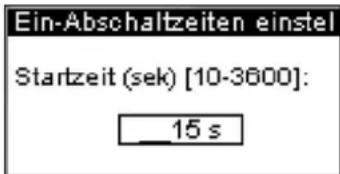
text_image
Ein-Abschaltzeiten einstel Startzeit (sek) [10-3600]: _15 s2 Geben Sie alle Ein-Abschaltzeiten über den Ziffernblock ein, und drücken Sie auf [OK], um den nächsten Bildschirm anzuzeigen, bis der Bildschirm Übersicht angezeigt wird.
3 Drücken Sie zum Bestätigen auf [OK].
Smart Start
Die Funktion "Smart Start" erkennt, wenn Sie ein Postgut von der Wiegeplattform entfernen und startet automatisch die Systemmotoren, wobei Sie nicht die Taste drücken müssen.
Vorgehensweise beim Aktivieren/Deaktivieren von Smart Start

So aktivieren/deaktivieren Sie die Funktion Smart Start:
1 Als Manager (siehe Vorgehensweise beim Anmelden als Manager p.4):
Auf drücken und 3.2.4 eingeben oder den
Pfad auswählen:
Bediener-Standardeinstellungen> Basis Grundeinstellungen > Smart Start
2 Aktivieren oder deaktivieren Sie Smart Start.
8.7 Vorgabewarnungen und PIN-Code
Warnhinweise
Das Frankiersystem kann Sie darüber informieren, dass der von Ihnen eingegebene Portowert höher als der voreingestellte Wert ist. Dieser Warnhinweis für zu hohe Beträge verhindert, dass Sie versehentlich zu hohe Portowerte drucken. Das Frankiersystem kann Sie auch darüber informieren, dass die auf dem PSD verbleibende Vorgabe zur Neige geht (Schwellwert für niedrige Vorgabe).
Vorgehensweise beim Festlegen des Betrags für Höchstwert-warnungen

Vorgehensweise beim Festlegen des Schwellwerts für geringe Vorgabe

So legen Sie den Betrag für Höchstwertwarnungen fest:
1 Als Manager (siehe Vorgehensweise beim Anmelden als Manager p.4):
Auf drücken und 3.2.1 eingeben oder den Pfad auswählen:
Bediener-Standardeinstellungen> Basis Grundeinstellungen > Hoher Wert Grenze
2 Geben Sie den Betrag für die Höchstwertwarnung oder 0 ein, um die Warnfunktion zu deaktivieren.
3 Drücken Sie zum Bestätigen auf [OK].
So legen Sie einen Schwellwert für geringe Vorgabe fest:
1 Als Manager (siehe Vorgehensweise beim Anmelden als Manager p.4):
Auf drücken und 3.4.1 eingeben oder den Pfad auswählen:
Bediener-Standardeinstellungen> Vorgabe-Einstellungen > Schwellenwert für geringe Vorgabe
2 Geben Sie den Betrag für die Warnung bei geringer Vorgabe ein, oder drücken Sie auf C, und geben Sie 0 ein, um die Warnfunktion zu deaktivieren.
3 Drücken Sie zum Bestätigen auf [OK].
PIN-Code für die Vorgabeerhöhung
Sie können einen PIN-Code für die Vorgabeerhöhung festlegen, um den Zugriff der Benutzer auf die Funktionen für die Vorgabeerhöhung zu kontrollieren (siehe Abrechnungsvorgänge p.67).
Vorgehensweise beim Festlegen/Aufheben eines PIN-Codes für die Vorgabee-rhöhung

So legen Sie einen PIN-Code für die Vorgabeerhöhung fest:
1 Als Manager (siehe Vorgehensweise beim Anmelden als Manager p.4):
Auf drücken und 3.4.2 eingeben oder den
Pfad auswählen:
Bediener-Standardeinstellungen> Vorgabe-Einstellungen > Vorgabe-PIN
2 Aktivieren oder deaktivieren Sie den PIN-Code.
3 Geben Sie den PIN-Code für die Vorgabeerhöhung ein, wenn dieser aktiviert ist.
4 Drücken Sie zum Bestätigen auf [OK].
8.8 Wiegeeingaben
Die Wiegeeingaben umfassen Folgendes:
- Festlegen einer Standardwiegeart für die Postverarbeitung
- Justieren einer Waage
- Festlegen des Schwellwerts für das Differenz-Wiegen
- Festlegen des GEO-Codes, der dem geografischen Standort des Frankiersystems entspricht.
Standardwiegeart
Diese Eingabe definiert sowohl die Waage als auch die Wiegeart, die standardmäßig ausgewählt werden, wenn ein Benutzer den Postverarbeitungsprozess startet (siehe Auswählen einer Wiegeart p.53).
Vorgehensweise beim Ändern der Standard- wiegeart

So ändern Sie die Standardwiegeart:
1 Als Manager (siehe Vorgehensweise beim Anmelden als Manager p.4):
Auf drücken und 3.2.3 eingeben oder den
Pfad auswählen:
Bediener-Standardeinstellungen> Basis Grundeinstellungen > Standard-Wiegeart
2 Wählen Sie eine Standard-Wiegeart aus der Liste aus.
3 Drücken Sie zum Bestätigen auf [OK].
Justieren der Wiegeplattform
Sie können die Wiegeplattform wie folgt zurücksetzen:
- Einstellen auf Null : Setzt das Gewicht auf Null zurück
- Tara : Legt das Gewicht mit einer zusätzlichen Ablage auf der Wiegeplattform auf Null fest
- Auf Null zurücksetzen: Stellt die Wiegeplattform physisch auf Null ein.
Vorgehensweise beim Einstellen der Wiegeplattform auf Null
So stellen Sie die Wiegeplattform als Benutzer auf Null ein:
1 Als Benutzer:
Auf dritten und 2.5 eingeben oder den Pfad auswählen:
Einstellungen > WP Zurücksetzen
2 Entfernen Sie alle Objekte von der Wiegeplattform.
3 Drücken Sie auf [OK], um die Wiegeplattform auf Null einzustellen.
Vorgehensweise beim Tarieren der Wiegeplattform
So tarieren Sie die Wiegeplattform als Benutzer:
1 Als Benutzer:
Auf den Fölen und 2.4 eingeben oder den Pfad auswählen:
Einstellungen > WP Tara
2 Legen Sie das zu verwendende Stück auf die Wiegeplattform.
3 Drücken Sie auf [OK], um das Gewicht auf Null einzustellen.
Vorgehensweise beim Zurücks- etzen der Wiegeplattform auf Null
So setzen Sie die Wiegeplattform auf Null zurück:
Als Manager (siehe Vorgehensweise beim Anmelden als Manager p.4):
Auf denfläken und 6.1.2 eingeben oder den Pfad auswählen:
Maschineneinstellungen> Waageneinstellungen > WP Zurücksetzen
2 Entfernen Sie alle Objekte von der Wiegeplattform.
Vorgehensweise beim Tarieren der Wiegeplattform

3 Drücken Sie auf [OK], um die Wiegeplattform auf Null zurückzusetzen.
So tarieren Sie die Wiegeplattform:
1 Als Manager (siehe Vorgehensweise beim Anmelden als Manager p.4):
Auf drücken und 6.1.1 eingeben oder den Pfad auswählen:
> Maschineneinstellungen> Wiegeinestellungen > WP Tara
2 Drücken Sie auf [OK], um die Wiegeplattform zu tarieren.
Differenz-Wiegen Schwellenwert
Der Schwellwert für das Differenz-Wiegen stellt den Gewichtsunterschied auf der Wiegeplattform dar, den das Frankiersystem als entferntes Postgut betrachten soll und somit den nächsten Druckvorgang startet.

Das Differenz-Wiegen ist eine optionale Funktion, die dem Frankiersystem hinzugefügt werden kann. Siehe Optionen und Aktualisierungen p.1.
Vorgehensweise beim Festlegen des Schwellwerts für das Differenz-Wiegen

So legen Sie den Schwellwert für das Differenz-Wiegen fest:
1 Als Manager (siehe Vorgehensweise beim Anmelden als Manager p.4):
Auf drücken und 6.2.2 eingeben oder den Pfad auswählen:
Maschineneinstellungen> Einstellungen Zubehör und Modul > WP Schwellenwert
2 Geben Sie den Schwellwert ein.
3 Drücken Sie zum Bestätigen auf [OK].
GEO-Code
Die Wiegeplattform und die dynamische Waage bieten Postgutgewichte, die gemäß dem geografischen Standort des Frankiersystems angepasst werden müssen, da sich die Gewichte mit der Höhenlage und dem Breitengrad ändern können. Der richtige geodätische Code kann wie folgt eingegeben werden:
• Automatisch über Online Services
- Manuell.
Befolgen Sie die nachfolgenden Schritte, um den GEO-Code manuell zu ändern.

Durch das Ändern des GEO-Codes werden die Gewichtswerte modifiziert, die vom Frankiersystem bereitgestellt werden. Stellen Sie sicher, dass Sie den richtigen Parameter eingeben.
Vorgehensweise beim Ändern des GEO-Codes

So ändern Sie den GEO-Code:
1 Als Manager (siehe Vorgehensweise beim Anmelden als Manager p.4):
Auf drücken und 6.2.1 eingeben oder den Pfad auswählen:
Maschineneinstellungen> Einstellungen Zubehör und Modul > GEO-Code
2 Benutzen Sie die Karte und Tabelle auf den nächsten Seiten, um den 5 Ziffern umfassenden GEO-Code für die Höhenlage und den Breitengrad Ihres Standorts zu ermitteln, und geben Sie dann die 5 Ziffern über den Ziffernblock ein.
3 Drücken Sie zum Bestätigen auf [OK].
text_image
55° 54° SCHLESWIG. HOLSTEIN MECKLENBURG. VORPOMMERN 53° HAMBURG BREMIEN NIEDER SACHSEN BRANDEBURG BERLIN 52° NORDHEIN- WESTFALLEN SACHSEN- ANHALT 51° HESSEN THÜRINGEN SACHSEN 50° RHEINLAND. PFALZ 49° BADEN- WÜTEMBERG FREISTAATBAYERN 48° ... 47°Figure 1 : Breitengrad
Ko nfi quration des Frankier systems
Höhe
| 0m | 200m | 400m | 600m | 800m | 1000m | 1200m | 1400m | 1600m | 1800m | 2000m | 2200m | 2400m | 2600m | 2800m | 3000m |
| 10405 | 10412 | 10429 | 10436 | 10443 | 10450 | 10467 | 10474 | 10481 | 10498 | 10504 | 10511 | 10528 | 10528 | 10535 | |
| 10399 | 10399 | 10405 | 10412 | 10429 | 10436 | 10443 | 10450 | 10467 | 10474 | 10481 | 10498 | 10504 | 10511 | 10528 | |
| 10375 | 10382 | 10399 | 10405 | 10412 | 10429 | 10436 | 10443 | 10450 | 10467 | 10474 | 10481 | 10498 | 10498 | 10504 | |
| 10368 | 10368 | 10375 | 10382 | 10399 | 10405 | 10412 | 10429 | 10436 | 10443 | 10450 | 10467 | 10474 | 10481 | 10498 | |
| 10344 | 10351 | 10368 | 10375 | 10382 | 10399 | 10405 | 10412 | 10429 | 10436 | 10443 | 10450 | 10467 | 10467 | 10474 | |
| 10337 | 10344 | 10344 | 10351 | 10368 | 10375 | 10382 | 10399 | 10405 | 10412 | 10429 | 10436 | 10443 | 10450 | 10467 | |
| 10313 | 10320 | 10337 | 10344 | 10351 | 10368 | 10375 | 10382 | 10399 | 10405 | 10412 | 10429 | 10436 | 10443 | 10450 | |
| 10306 | 10313 | 10320 | 10337 | 10344 | 10344 | 10351 | 10368 | 10375 | 10382 | 10399 | 10405 | 10412 | 10429 | 10436 |
Breitengrad
Figure 2 : GEO-code
8.9 EKP-/JOB-Eingaben
Siehe auch
• Verwalten von EKP-/JOB-Nummern p.10
• Verwenden einer EKP-Nummer p.62
• Verwenden einer JOB-Nummer p.62
Vorgehensweise beim Aktivieren der EKP-/JOB-Funktionen für Benutzer

So aktivieren Sie die EKP- und JOB-Funktionen für Benutzer:
1 Als Manager (siehe Vorgehensweise beim Anmelden als Manager p.4):
Auf drücken und 3.2.6 eingeben oder den Pfad auswählen:
Bediener-Standardeinstellungen> Basis Grundeinstellungen > EKP/JOB Funktion
Der Bildschirm EKP/JOB Funktion wird angezeigt.
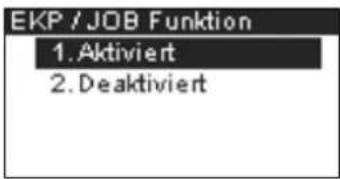
text_image
EKP / JOB Funktion 1. Aktiviert 2. Deaktiviert2 Auf 1 drücken, um die Funktion zu aktivieren (oder zu deaktivieren).
Vorgehensweise beim Festlegen der EKP-Standnummer

So legen Sie die EKP-Standardnummer fest:
1 Als Manager (siehe Vorgehensweise beim Anmelden als Manager p.4):
Auf drücken und 3.3.7 eingeben oder den Pfad auswählen:
Bediener-Standardeinstellungen> Abdruck Grundeinstellungen > EKP-Nummer
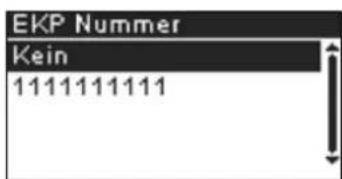
text_image
EKP Nummer Kein 11111111112 Wählen Sie die EKP-Standardnummer aus, und drücken Sie
dann auf [OK].
Vorgehensweise beim Festlegen der JOB-Standnummer

So legen Sie die JOB-Standardnummer fest:
1 Als Manager (siehe Vorgehensweise beim Anmelden als Manager p.4):
Auf drücken und 3.3.8 eingeben oder den Pfad auswählen:
Bediener-Standardeinstellungen> Abdruck Grundeinstellungen > JOB-Nummer
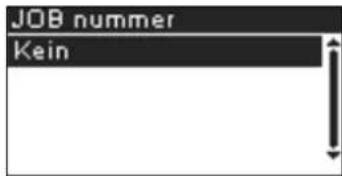
text_image
JOB nummer Kein2 Wählen Sie die JOB-Standardnummer aus, und drücken Sie dann auf [OK].
8.10 Standardeingaben für Abdrucke
Die Eingaben für den "standardmäßigen" Abdruck umfassen:
- Frankierung Standardeingaben : Legt die Standardgebühr, den Standardtext und das Standard-Werbeklischee für Postverarbeitungsvorgänge fest.
- Automatische Vordatierung : Ermöglicht eine frühzeitige Datumsänderung, damit nach Geschäftsschluss der Postfiliale im weiteren Verlauf eine Postgebühr mit neuem Datum angewendet wird.
- Druckversatz : Legt den Standardversatz fest, den ein Bediener zwischen dem bedruckten Bereich und dem Kuvertrand anwenden kann.
Standardeingaben für die Frankierung
Sie können für die folgenden Frankierungselemente Standardparameter festlegen:
• Gebühr
• Vorausbezahlte Abdrucke
- Text
- Klischee
Sie können bis zu neun Texte erstellen.
Auf den Listenbildschirmen kennzeichnet ein Häkchen den Standardparameter.
Ändern der Standardgebühr
Siehe auch
• Verwalten von Gebühren p.13
Vorgehensweise beim Ändern der Standardgebühr

So ändern Sie die Standardgebühr:
1 Als Manager (siehe Vorgehensweise beim Anmelden als Manager p.4):
Auf drücken und 3.3.3 eingeben oder den
Pfad auswählen:
Bediener-Standardeinstellungen> Abdruck Grundeinstellungen > Standardgebühr
2 Wählen Sie die Standardgebühr aus.
3 Drücken Sie zum Bestätigen auf [OK].
Ändern des Standardtexts
Siehe auch
• Verwalten von Zusatztexten p.6
Vorgehensweise beim Ändern des Standardtextes

So ändern Sie den Standardtext:
1 Als Manager (siehe Vorgehensweise beim Anmelden als Manager p.4):
Auf drücken und 3.3.1 eingeben oder den
Pfad auswählen:
Bediener-Standardeinstellungen> Abdruck Grundeinstellungen > Text
2 Wählen Sie den Standardtext aus der Liste aus.
Ändern des Standard-Werbeklischees
Siehe auch
• Verwalten der Werbeklischees p.8
Vorgehensweise beim Ändern des Standard-Werbeklischees

So ändern Sie das Standard-Werbeklischee:
1 Als Manager (siehe Vorgehensweise beim Anmelden als Manager p.4):
Auf drücken und 3.3.2 eingeben oder den
Pfad auswählen:
Bediener-Standardeinstellungen> Abdruck Grundeinstellungen > Klischee
2 Wählen Sie das Standard-Werbeklischee aus.
3 Drücken Sie zum Bestätigen auf [OK].
Automatische Vordatierung
Die Funktion für die automatische Vordatierung schlägt automatisch vor, das auf den Postgütern gedruckte Datum zu einer voreingestellten Uhrzeit auf den nächsten "Arbeitstag" zu ändern.
Beispiel : Sie können das System so einstellen, dass die Datumsangaben um 17:00 Uhr geändert werden. Weiterhin können Sie Samstage und Sonntage als arbeitsfreie Tage festlegen. Von Freitag 17:00 Uhr bis Sonntag 23:59 Uhr druckt das System nach einer Bestätigungsmeldung an den Benutzer das Datum vom Montag auf die Kuverts.
Vorgehensweise beim Einstellen der Uhrzeit für die automatische Vordatierung

So stellen Sie die Uhrzeit und das Datum für die automatische Vordatierung ein:
1 Als Manager (siehe Vorgehensweise beim Anmelden als Manager p.4):
Auf drücken und 3.3.5 eingeben oder den Pfad auswählen:
Bediener-Standardeinstellungen> Abdruck Grundeinstellungen > Automatische Vordatierung
Der Bildschirm Automatische Vordatierung wird angezeigt.
2 Wählen Sie EIN aus, und drücken Sie dann auf [OK], um die Funktion für die automatische Vordatierung zu aktivieren.
3 Geben Sie auf dem ersten Bildschirm die Uhrzeit für die automatische Vordatierung ein (00:00 Uhr ist nicht zulässig), und drücken Sie dann auf [OK].
4 Geben Sie die Tageszahl über den Ziffernblock ein, um die einzelnen Tage aus-/abzuwählen, und drücken Sie dann auf [OK].
5 Drücken Sie zum Beenden auf [Zurück].
Druckversatz
Der Druckversatz gibt den Abstand zwischen dem rechten Rand des Kuverts und dem Abdruck an.
Vorgehensweise beim Festlegen des Standard-druckversatzes

So ändern Sie den Standarddruckversatz:
1 Als Manager (siehe Vorgehensweise beim Anmelden als Manager p.4):
Auf drücken und 3.2.2 eingeben oder den
Pfad auswählen:
Oder den Pfad auswählen:
Bediener-Standardeinstellungen > Basis Grundeinstellungen> Druckversatz
2 Legen Sie den > Standardversatz über eine Positionsliste fest.
3 Drücken Sie zum Bestätigen auf [OK].
8.11 Abdruckspeicher
Die Abdruckspeicher ermöglichen es Ihnen, die Abdruckparameter für eine Standard-Frankierung zu speichern.
Als Benutzer können Sie einen Abdruckspeicher verwenden, um alle in diesem Speicher gesicherten Parameter wiederherzustellen.
Als Manager können Sie einen Abdruckspeicher erstellen, bearbeiten/modifizieren oder löschen.
Jeder Abdruckspeicher wird über einen Namen und eine Nummer identifiziert.
Das System zeigt auf dem Startbildschirm den Namen des aktuellen Abdruckspeichers an.
Standard-Frankierabdruck Speicher
In der nachfolgenden Tabelle ist der Inhalt des Frankierabdruckspeichers [Standard] aufgeführt:
Abdruckeingaben Text
Klischee
EKP-/JOB-Status (falls aktiviert, siehe p.21)
Gebühr
Kostenstelleneingabe Kostenstellennummer (falls vorhanden)
Verwalten von Abdruckspeichern
Vorgehensweise beim Erstellen von Abdruckspeichern

So erstellen Sie einen Abdruckspeicher:
1 Als Manager (siehe Vorgehensweise beim Anmelden als Manager p.4):
Auf drücken und 4 eingeben oder den Pfad auswählen:
Abdruck Kurzwahleinstellungen
2 Wählen Sie in der Zeile eine Zeile mit der Bezeichnung Kein aus.
3 Drücken Sie auf [OK], um einen neuen Abdruckspeicher zu erstellen.
4 Geben Sie den Namen für den neuen Abdruckspeicher ein, und drücken Sie dann auf [OK].
5 Geben Sie die Parameter ein, drücken Sie zum Bestätigen auf [OK], und zeigen Sie dann die nächste Parameterliste an.
Vorgehensweise beim Bearbeiten/ Modifizieren von Abdruckspeichern

Vorgehensweise beim Löschen von Abdruckspeichern

6 Wiederholen Sie den vorherigen Schritt, bis das System den Namen des neuen Abdruckspeichers in der Liste anzeigt.
7 Sie können einen beliebigen Parameter mit Hilfe der Funktion > Bearbeiten/Ändern modifizieren (siehe Vorgehensweise beim Bearbeiten/Modifizieren von Abdruckspeichern p.29).
So bearbeiten oder modifizieren Sie einen Abdruckspeicher:
1 Als Manager (siehe Vorgehensweise beim Anmelden als Manager p.4):
Auf drücken und 4 eingeben oder den Pfad auswählen:
Abdruck Kurzwahleinstellungen
2 Wählen Sie einen Abdruckspeicher aus der Liste aus.
3 Drücken Sie zum Bestätigen auf [OK].
4 Wählen Sie den Menüpfad > Bearbeiten aus (oder geben Sie 1 ein).
5 Verwenden Sie die Pfeile, um die Parameter auszuwählen, und drücken Sie dann auf [OK], um die Parameter zu ändern.
So löschen Sie einen Abdruckspeicher:
1 Als Manager (siehe Vorgehensweise beim Anmelden als Manager p.4):
Auf drücken und 4 eingeben oder den Pfad auswählen:
Abdruck Kurzwahleinstellungen
2 Wählen Sie einen Abdruckspeicher aus der Liste der gesicherten Abdruckspeicher aus.
3 Drücken Sie zum Bestätigen auf [OK].
4 Wählen Sie den Menüpfad > Löschen aus (oder geben Sie 2 ein).
5 Drücken Sie auf [OK], um den Abbruch des Vorgangs zu bestätigen.
8.12 Verbindungen
Verbindung zum Postdienstleister
Zum Hinzufügen von Vorgaben stellt das Frankiersystem eine Verbindung zum Postdienstleister über die Telefonleitung her.
Verwenden Sie das nachfolgende Verfahren, um die Verbindung zu konfigurieren.

Weitere Informationen zum Verbinden des Modems mit der Basis finden Sie unter Informationen zu Ihrem Frankiersystem p.11.

Ändern Sie diese Parameter nur unter Anleitung eines Mitarbeiters, der im Telekommunikationsbereich versiert ist.
8
Vorgehensweise beim Einstellen der Verbindung zum Postdienstleister

So wählen Sie aus, wie das Frankiersystem mit dem Postdienstleister verbunden wird:
1 Als Manager (siehe Vorgehensweise beim Anmelden als Manager p.4):
Auf drücken und 9.1 eingeben oder den Pfad auswählen:
Kommunikationseinstellungen> Postserver-Zugang
2 Wählen Sie Modem aus, und drücken Sie auf [OK].
3 Weitere Informationen über Modem-Einstellungen finden Sie unter Vorgehensweise beim Festlegen der Parameter für die Telefonleitung p.31.
Telefonleitung und Modem
Diese Eingaben umfassen die Modemparameter und die Telefonnummer, die vom Frankiersystem angerufen wird, um Vorgaben nachzuladen (siehe Abrechnungsvorgänge p.67).

Stellen Sie sicher, dass die Telefonleitung ausgewählt ist: siehe Vorgehensweise beim Einstellen der Verbindung zum Postdienstleister p.30.
Vorgehensweise beim Festlegen der Parameter für die Telefonleitung

So legen Sie die Parameter der Telefonleitung fest:
1 Als Manager (siehe Vorgehensweise beim Anmelden als Manager p.4):
Auf drücken und 9.3 eingeben oder den Pfad auswählen:
Kommunikationseinstellungen> Modem-Einstellungen
2 Geben Sie alle Parameter ein, und drücken Sie dann auf [OK], wenn der Bildschirm fertig gestellt ist, bis Sie zum Bildschirm Kommunikationseinstellungen zurückgekehrt sind.
9 Optionen und Aktualisierungen
In diesem Abschnitt wird beschrieben, wie Sie das System durch Hinzufügen optionaler Funktionen und Frankierungselemente (z. B. aktuellste Postproduktcodetabelle) aufrüsten oder Frankierfunktionen wie EKP oder JOB aktivieren können.
9.1 Vorgang für Optionen und Aktualisierungen.....3 Vorgehensweise beim Zugreifen auf das Menü "Optionen und Updates" .....3
9.2 Verwalten von Optionen....4 Vorgehensweise beim Anzeigen der Optionen □....4 Vorgehensweise beim Laden neuer Optionen....5
9.3 Verwalten von Zusatztexten....6 Vorgehensweise beim Anzeigen der Textliste □......6 Vorgehensweise beim Hinzufügen von neuen Texten □......7 Vorgehensweise beim Ändern oder Löschen von Texten □......7
9.4 Verwalten der Werbeklischees ....8 Vorgehensweise beim Anzeigen der Werbeklischeeliste ....8 Vorgehensweise beim Ändern oder Löschen von Werbeklischees ....9 Vorgehensweise beim Herunterladen neuer Werbeklischees ....
9.5 Verwalten von EKP-/JOB-Nummern ....10 Vorgehensweise beim Hinzufügen einer EKP-Nummer ....10 Vorgehensweise beim Hinzufügen einer JOB-Nummer ....11
9.6 Verwalten von Gebühren .... 13 Vorgehensweise beim Anzeigen der Gebührentabellenliste 13 Vorgehensweise beim Herunterladen neuer Gebührentabellen 14
9.7 Verwenden des Postfachs.... 15 Vorgehensweise beim Lesen eigener Nachrichten .... 15 Vorgehensweise beim Lesen eigener Nachrichten □.....15
9
Optionen und Aktualisierungen
9.1 Vorgang für Optionen und Aktualisierungen
Sie können das Frankiersystem durch Folgendes aktualisieren:
- Hinzufügen zweckmäßiger Optionen wie das Differenz-Wiegen oder die erweiterte Berichterstellung
- Aktualisieren der Postgebühren
- Herunterladen von Werbeklischees über den Online Services-Server

Informationen zum Aktualisieren des Betriebssystems des Frankiersystems finden Sie unter Online Services p.104.
Die oben aufgeführten Operationen sind über das Managermenü Optionen und Updates verfügbar.
Vorgehensweise beim Zugreifen auf das Menü "Optionen und Updates"

1 Als Manager (siehe Vorgehensweise beim Anmelden als Manager p.117):
Auf drücken und 8 eingeben oder den Pfad auswählen:
Optionen und Updates
Das Menü Optionen und Updates wird angezeigt.
9.2 Verwalten von Optionen
Aufrufen der Optionsliste
Die Optionsliste umfasst die tatsächlich auf das Frankiersystem geladenen Optionen und zeigt die aktivierten Optionen an.
Sie können für jede Option Details anzeigen.

Weitere Informationen über die optionalen Funktionen, die Sie zum Frankiersystem hinzufügen können, erhalten Sie beim Kundendienst.
Vorgehensweise beim Anzeigen der Optionen

So zeigen Sie die Optionsliste an:
1 Als Manager (siehe Vorgehensweise beim Anmelden als Manager p.117):
Auf drücken und 8.1 eingeben oder den Pfad auswählen:
Optionen und Updates >Optionsliste
Der Bildschirm Optionsliste wird angezeigt.
2 Um die Details einer Option anzuzeigen, wählen Sie die Option aus und drücken auf [OK].
Vorgang zum Aktivieren von Optionen
Sie können Optionen durch Herstellen einer Verbindung zwischen dem Frankiersystem und dem Online Services-Server aktivieren. Neu verfügbare Optionen werden automatisch auf das Frankiersystem geladen und dort aktiviert.

Wenden Sie sich an den Kundendienst, damit neue Optionen auf deren Online Services-Server zum Download bereitgestellt werden.
Vorgehensweise beim Laden neuer Optionen
So aktivieren Sie eine Option, die für den Download auf dem Online Services-Server bereitsteht:
1 Starten Sie einen allgemeinen Anruf beim Online Services-Server. Siehe Manuelle Anrufe p.108.
2 Nach dem Anruf können Sie die installierten Optionen anzeigen. Siehe Vorgehensweise beim Anzeigen der Optionen p.4.
9.3 Verwalten von Zusatztexten
Zusatztexte sind Werbesprüche, die Sie auf der linken Seite der auf Postgütern gedruckten Frankierungen hinzufügen können.
Als Manager haben Sie folgende Möglichkeiten:
- Hinzufügen von Texten (und Zuweisen einer Bezeichnung zu diesen Texten)
- Bearbeiten von Textbezeichnungen oder Inhalten
- Löschen von Texten
- Aktivieren eines standardmäßig zu druckenden Textes (diese Eingabe ist in Vorgehensweise beim Ändern des Standardtextes p.137 beschrieben)
Die Textliste
In der Liste der Texte werden die von Ihnen erstellten Texte angezeigt, wobei der aktivierte Standardtext (falls vorhanden) durch ein Häkchen gekennzeichnet ist.
Vorgehensweise beim Anzeigen der Textliste

So zeigen Sie die Textliste an:
1 Als Manager (siehe Vorgehensweise beim Anmelden als Manager p.117):
Auf drücken und 8.2 eingeben oder den Pfad auswählen:
Optionen und Updates>Text-Einstellungen
Die Liste von Texten wird auf dem Bildschirm Text-Verwaltung angezeigt.
Bearbeiten von Texten
Verwenden Sie die nachfolgenden Verfahren, um Zusatztexte zu erstellen, zu ändern oder zu löschen.
Vorgehensweise beim Hin- zufügen von neuen Texten

So fügen Sie einen neuen Text hinzu:
1 Zeigen Sie die Liste der Texte an. Siehe Vorgehensweise beim Anzeigen der Textliste p.6.
2 Wählen Sie die Option > Text erstellen aus.
3 Geben Sie den Text ein (maximal 4 Zeilen).
4 Drücken Sie zum Bestätigen auf [OK].
5 Geben Sie den Namen für den Text für Benutzer ein, und drücken Sie dann auf [OK].
Der Text wird vom System zur Liste hinzugefügt.
Verwenden Sie das nachfolgende Verfahren, um die Bezeichnung eines Textes sowie den Inhalt eines Textes zu ändern oder den Text zu löschen.
Vorgehensweise beim Ändern oder Löschen von Texten

So ändern oder löschen Sie einen Text:
1 Zeigen Sie die Liste der Texte an. Siehe Vorgehensweise beim Anzeigen der Textliste p.6.
2 Wählen Sie einen Text aus, und drücken Sie dann auf [OK]. Der Bildschirm Text-Einstellung wird angezeigt.
So bearbeiten Sie den Textinhalt oder die Textbezeichnung:
1 Wählen Sie Bearbeiten aus.
2 Sie können den Textinhalt ändern, und drücken Sie dann auf [OK], um den nächsten Bildschirm anzuzeigen.
3 Sie können die Textbezeichnung ändern und zur Bestätigung auf [OK] drücken.
Der Text wird vom System aktualisiert.
So löschen Sie den Zusatztext:
1 Wählen Sie Löschen aus.
Der ausgewählte Text wird angezeigt.
2 Drücken Sie zum Bestätigen des Löschvorgangs auf [OK]. Die Textliste wird vom System aktualisiert.
9.4 Verwalten der Werbeklischees
Die Werbeklischees sind auf der linken Seite der Frankierung auf Postgüter gedruckte Abbildungen.
Als Manager haben Sie folgende Möglichkeiten:
- Anzeigen der Liste der Werbeklischees
- Umbenennen oder Löschen von Werbeklischees
• Herunterladen neuer Werbeklischees

Die verfügbaren Werbeklischees werden automatisch auf das Frankiersystem heruntergeladen, indem dieses mit dem Online Service-Server als Benutzer verbunden wird. Siehe Vorgehensweise beim Laden neuer Optionen p.5.
Siehe auch
- Auswählen des zu druckenden Werbeklischees: p.60
Anzeigen der Liste der Werbeklischees
In der Liste der Werbeklischees sind die Werbeklischees enthalten, die auf dem Frankiersystem installiert sind. Das aktivierte Standard-Werbeklischee ist durch ein Häkchen ✅ gekennzeichnet.
Siehe auch
• Vorgehensweise beim Ändern des Standard-Werbeklischees p.138
Vorgehensweise beim Anzeigen der Werbeklischeeliste

So zeigen Sie die Liste der Werbeklischees an:
1 Als Manager (siehe Vorgehensweise beim Anmelden als Manager p.117):
Auf drücken und 8.3 eingeben oder den Pfad auswählen:
Optionen und Updates>Update Werbeklischees
Die Liste der Werbeklischees wird angezeigt.
Ändern der Werbeklischeeliste
Über das nachfolgende Verfahren können Sie die Bezeichnung eines Werbeklischees ändern oder ein Werbeklischee aus der Liste entfernen.
Vorgehensweise beim Ändern oder Löschen von Werbeklischees

So ändern oder löschen Sie ein Werbeklischee:
1 Zeigen Sie die Liste der Werbeklischees an (siehe Vorgehensweise beim Anzeigen der Werbeklischeeliste p.8).
2 Wählen Sie das Werbeklischee und dann die Option > Ändern aus.
Das Menü für die Klischee-Einstellung wird angezeigt.
So ändern Sie die Bezeichnung eines Werbeklischees:
1 Wählen Sie Bearbeiten aus.
2 Ändern Sie die Bezeichnung des Werbeklischees über den Ziffernblock, und drücken Sie dann auf [OK].
Die Werbeklischeeliste wird vom System aktualisiert.
So löschen Sie das Werbeklischee:
1 Wählen Sie Löschen aus.
Das System fordert zur Bestätigung auf.
2 Drücken Sie zum Bestätigen des Löschvorgangs auf [OK]. Die Werbeklischeeliste wird vom System aktualisiert.
Herunterladen neuer Werbeklischees
Das nachfolgende Verfahren ermöglicht es Ihnen, neue Werbeklischees herunterzuladen.
Vorgehensweise beim Herunterladen neuer Werbeklischees

So laden Sie neue Werbeklischees herunter:
1 Zeigen Sie die Liste der Werbeklischees an (siehe Vorgehensweise beim Anzeigen der Werbeklischeeliste p.8).
2 Wählen Sie > Suche nach Updates aus, und drücken Sie auf [OK].
Das Frankiersystem stellt die Verbindung zum Online Services-Server her und lädt verfügbare Werbeklischees herunter.

9.5 Verwalten von EKP-/JOB-Nummern
EKP- und JOB-Funktionen
EKP und JOB sind Funktionen, die Sie gemeinsam aktivieren können und die Ihnen Folgendes ermöglichen:
- Frankieren von Postgütern für Dritte oder gemeinsame Verwendung der Frankiermaschine mit einem Dritten (EKP)
• Erhalten eines Rabatts auf frankierte Postgüter (JOB).
Diese zwei Funktionen ändern die auf Postgüter gedruckten Frankierungen, wenn sie aktiviert sind, wobei sie entsprechend eine EKP- oder JOB-Nummer verwenden, die Sie in Ihrer Postfiliale erhalten können.

Die Verwendung der EKP- und JOB-Funktion erfordert vorab eine vertragliche Vereinbarung mit der Deutschen Post. Weitere Informationen erhalten Sie in Ihrer Postfiliale.
Optionen
Als Manager haben Sie folgende Möglichkeiten:
- Aktivieren der EKP-/JOB-Funktionen für Benutzer des Systems: siehe Vorgehensweise beim Aktivieren der EKP-/JOB-Funktionen für Benutzer p.134
- Hinzufügen von EKP-Nummern zum System (bis zu 10) (p.10)
- Hinzufügen von JOB-Nummern zum System (bis zu 10) (p.11)
Siehe auch
• p.134
• p.135
Vorgehensweise beim Hin- zufügen einer EKP-Nummer
So fügen Sie eine EKP-Nummer hinzu:
1 Über den Startbildschirm [Standard]:
auswählen:
EKP / JOB
drücken
und
4 eingeben oder den Pfad
Der Bildschirm EKP/JOB wird angezeigt.
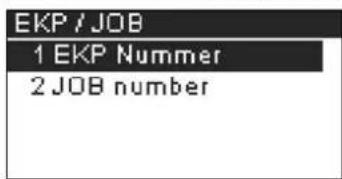
text_image
EKP / JOB 1 EKP Nummer 2 JOB number2 Drücken Sie auf 1. Der Bildschirm EKP-Nummer wird an-
gezeigt.
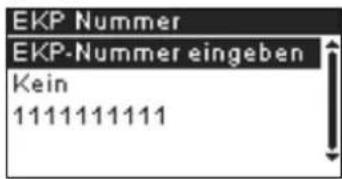
text_image
EKP Nummer EKP-Nummer eingeben Kein 11111111113 Wählen Sie EKP-Nummer eingeben aus.
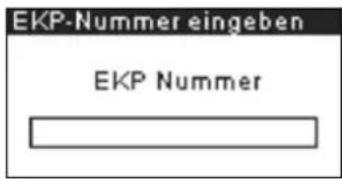
text_image
EKP-Nummer eingeben EKP Nummer4 Geben Sie die EKP-Nummer ein, und drücken Sie dann auf [OK].
Vorgehensweise beim Hin- zufügen einer JOB-Nummer
So fügen Sie eine JOB-Nummer hinzu:
1 Über den Startbildschirm [Standard]:
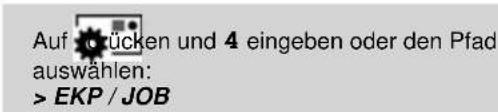
text_image
Auf zu rücken und 4 eingeben oder den Pfad auswählen: > EKP / JOBDer Bildschirm EKP/JOB wird angezeigt.
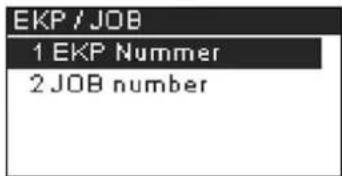
text_image
EKP / JOB 1 EKP Nummer 2 JOB number2 Drücken Sie auf 2. Der Bildschirm JOB-Nummer wird angezeigt.
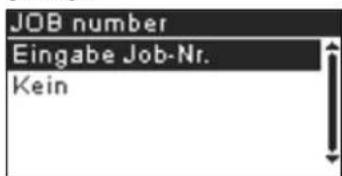
text_image
JOB number Eingabe Job-Nr. Kein3 Wählen Sie Eingabe Job Nr aus.
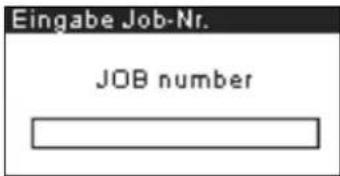
text_image
Eingabe Job-Nr. JOB number4 Geben Sie die JOB-Nummer ein, und drücken Sie dann auf [OK].
9.6 Verwalten von Gebühren
Das Frankiersystem verwendet Gebührentabellen, um Portowerte zu berechnen.
Als Manager haben Sie folgende Möglichkeiten:
- Anzeigen der Liste der Gebührentabellen und Überprüfen, welche Tabelle derzeit vom System verwendet wird
- Herunterladen neuer Gebührentabellen.

Die neu verfügbaren Gebührentabellen werden automatisch auf das Frankiersystem heruntergeladen, indem dieses mit dem Online Services-Server als Benutzer verbunden wird. Siehe Vorgehensweise beim Laden neuer Optionen p.5.
Siehe auch
- Optionen und Aktualisierungen p.1
Anzeigen der Liste der Gebührentabellen
In der Liste der Gebührentabellen werden die Gebührentabellen angezeigt, die auf dem Frankiersystem installiert sind. Die aktivierte Gebührentabelle ist durch ein Häkchen ✅ gekennzeichnet.
Vorgehensweise beim Anzeigen der Gebührent-abellenliste

So zeigen Sie die Liste der Gebührentabellen an:
1 Als Manager (siehe Vorgehensweise beim Anmelden als Manager p.117):
Auf drücken und 8.4 eingeben oder den Pfad auswählen:
Optionen und Updates > Gebührenmanagement
Die Liste der Gebührentabellen wird angezeigt.
Herunterladen neuer Gebührentabellen
Das nachfolgende Verfahren ermöglicht es Ihnen, neue Gebührentabellen herunterzuladen.
Vorgehensweise beim Herunterladen neuer Gebührentabellen

So laden Sie neue Gebührentabellen herunter:
1 Zeigen Sie die Liste der Gebührentabellen an (siehe Vorgehensweise beim Anzeigen der Gebührentabellenliste p.13).
2 Wählen Sie > Suche nach Updates aus, und drücken Sie auf [OK].
Das Frankiersystem stellt die Verbindung zum Online Services-Server her und lädt verfügbare Gebührentabellen herunter.
9.7 Verwenden des Postfachs
Das Postfach ermöglicht es Ihnen, Nachrichten des Frankiersystems oder vom Online Service zu empfangen.
Auf dem Startbildschirm zeigt ein Symbol an, dass das Postfach ungelesene Nachrichten enthält:
Der Bildschirm mit der Mailbox-Liste zeigt ungelesene Nachrichten an und ermöglicht es Ihnen, gelesene Nachrichten zu löschen.
Vorgehensweise beim Lesen eigener Na- chrichten
1 Als Benutzer:
Auf drücken und 8 eingeben oder den Pfad auswählen:
Mailbox
Der Bildschirm mit der Nachrichtenliste der Mailbox wird angezeigt.
2 Wählen Sie die zu lesende Nachricht aus, und drücken Sie dann auf [OK].
Vorgehensweise beim Lesen eigener Na- chrichten

1 Als Manager (siehe Vorgehensweise beim Anmelden als Manager p.117):
Auf drücken und 1 eingeben oder den Pfad auswählen:
Mailbox
Der Bildschirm mit der Nachrichtenliste der Mailbox wird angezeigt.
2 Wählen Sie die zu lesende Nachricht aus, und drücken Sie dann auf [OK].
9
Optionen und Aktualisierungen
10 Wartung des Frankiersystems
In diesem Abschnitt sind wichtige Informationen über die Wartung des Frankier-systems enthalten, damit es in einem guten Zustand erhalten bleibt.
10.1 Warten der Farbkartusche ....3
Vorgehensweise beim Anzeigen des Druckfarbenfüllstands und der Kartuschendaten....4
Vorgehensweise beim Anzeigen des Druckfarbenfüllstands und der Kartuschendaten 4
Vorgehensweise beim Ausrichten der Druckköpfe 5 Vorgehensweise beim automatischen Reinigen der Druckköpfe...6 Vorgehensweise beim automatischen Reinigen der Drucköpfe 6
Vorgehensweise beim manuellen Reinigen der Druckköpfe ....7 Vorgehensweise beim Ersetzen der Farbkartusche ....8
10.2 Reinigen der automatischen Zuführung .... 10 Vorgehensweise beim Reinigen der Fotozellen der automatischen Zuführung.... 10
10.3 Ausführen des Installations- Assistenten......11 Vorgehensweise beim Ausführen des Installations-Assistenten 11
10.1 Warten der Farbkartusche
Informationen zur Farbkartusche
Die zum Drucken verwendete Farbkartusche befindet sich in der Basis des Frankier-systems und enthält eine Druckfarbe, die für Posttransaktionen obligatorisch ist.
Die Farbkartusche verwendet Tintenstrahltechnologie. Sie erfordert ein regelmäßiges Reinigen der Druckkopfdüsen, damit eine geeignete Druckqualität erreicht wird. Das System führt diese Reinigung automatisch oder auf Anforderung durch. Sie können die Druckköpfe auch manuell reinigen, wenn die automatische Reinigung nicht ausreichend ist.
Außerdem enthält die Farbkartusche zwei Köpfe, die ausgerichtet werden müssen.
Wenn sich keine Druckfarbe mehr in der Kartusche befindet, muss die Kartusche gewechselt werden.

Wenn Sie eine schlechte Druckqualität bemerken (gestreift, zu hell, unscharf usw.) finden Sie weitere Informationen unter Warten der Farbkartusche p.3.
Inhalt dieses Abschnitts
In diese Abschnitt wird Folgendes erläutert:
- Prüfen des Druckfarbenfüllstands in der Kartusche, um sicherzustellen, dass ausreichend Druckfarbe vorhanden ist
• Ausrichten der Druckköpfe
• Automatisches Reinigen der Druckköpfe
• Manuelles Reinigen der Druckköpfe
• Wechseln der Farbkartusche
•

Verwenden Sie die Nummer des Kundendienstes auf dem Handbucheinband, um die Kartuschenreferenz zu erhalten oder Ersatz zu bestellen.
Hinweis: Der Begriff "Druckkopfsatz" wird auch verwendet, um auf die Farbkartusche zu verweisen.
Anzeigen von Füllstand und Kartuschendaten
Sie können den Druckfarbenfüllstand und andere Kartuschendaten anzeigen. Beispiel:
• Verbrauchte Druckfarbe in Prozent
• Farbe der Druckfarbe
- Kartuschenstatus (vorhanden oder nicht vorhanden)
• Datum der ersten Verwendung

Überprüfen Sie auch das Haltbarkeitsdatum (Best before) auf der Kartusche. Nach diesem Datum ist die Garantie der Kartusche ungültig.
Vorgehensweise beim Anzeigen des Druckfarbenfüllstands und der Kartuschendaten
So zeigen Sie die Farbkartuschendaten an:
1 Als Benutzer:
Auf drücken und 12.1 eingeben oder den Pfad auswählen:
Kartusche > Farb-Information
Der Bildschirm Farb-Information wird angezeigt.
Vorgehensweise beim Anzeigen des Druckfarbenfüllstands und der Kartuschendaten

So zeigen Sie den Druckfarbenfüllstand und die Kartuschendaten an:
1 Als Manager (siehe Vorgehensweise beim Anmelden als Manager p.117):
Auf drücken und 7.2.1 eingeben oder den Pfad auswählen:
Systeminfo > Kartusche > Farb-Information
Einstellen der Ausrichtung des Druckkopfsatzes
Richten Sie die Druckköpfe aus, wenn zwischen dem oberen und unteren Bereich der Abdrucke ein Versatz besteht.

Das Frankiersystem fordert von Ihnen, dass Sie die Druckköpfe nach jedem Wechsel der Kartusche ausrichten.
Vorgehensweise beim Ausrichten der Druckköpfe

So richten Sie die Druckköpfe aus:
1 Als Manager (siehe Vorgehensweise beim Anmelden als Manager p.117):
Auf drücken und 7.2.4 eingeben oder den Pfad auswählen:
Systeminfo > Kartusche > Druckkopf-Justage
Der Bildschirm Druckkopf-Ausrichtung justieren wird angezeigt.
2 Drücken Sie auf [OK], und legen Sie ein Blatt Papier auf den Anlagetisch. Das System druckt ein Testmuster.
3 Beobachten Sie das Muster, und verwenden Sie dann die Tasten aufwärts/abwärts, um den Buchstaben auszuwählen, der der geradlinigsten und vollständigen vertikalen Linie entspricht.
4 Drücken Sie zum Bestätigen auf [OK].

Hinweis zur Deutschen Post: Testausdrucke oder Beispielfrankierabdrucke werden möglicherweise nicht gebucht.
Reinigen der Druckköpfe
Wenn der Abdruck auf den Kuverts oder Frankierstreifen auf gewisse Weise undeutlich oder unsauber wirkt, reinigen Sie die Druckköpfe, um den Druckkopfzustand wiederherzustellen.
Wenn der Druckkopf zu häufig gereinigt werden muss, ändern Sie das automatische Reinigungsintervall wie angegeben.
Vorgehensweise beim automatischen Reinigen der Druckköpfe
So reinigen Sie die Druckköpfe automatisch:
1 Als Benutzer:
Auf drücken und 12.2 eingeben oder den Pfad auswählen:
Kartusche > Reinigungsvorgang
Der Reinigungsvorgang startet automatisch.
Vorgehensweise beim automatischen Reinigen der Druckköpfe
So reinigen Sie die Druckköpfe automatisch:
1 Als Manager (siehe Vorgehensweise beim Anmelden als Manager p.117):
Auf drücken und 7.2.2 eingeben oder den Pfad auswählen:
Systeminfo > Kartusche > Reinigungsvorgang
Der Reinigungsvorgang startet automatisch.
Manuelles Reinigen
Wenn die automatische Reinigung nicht ausreichend ist, können Sie die Druckköpfe auch manuell reinigen.
Vorgehensweise beim manuellen Reinigen der Druckköpfe
So reinigen Sie die Druckköpfe manuell:
1 Öffnen Sie die Abdeckung der Basis.
2 Entnehmen Sie die Druckkartusche (siehe Vorgehensweise beim Ersetzen der Farbkartusche p.8).
3 Reinigen Sie die Druckköpfe mit einem weichen feuchten Lappen.
4 Setzen Sie die Druckkartusche wieder ein.
Schließen Sie die Abdeckung der Basis.
Auswechseln der Farbkartusche

Die Energieversorgung ist erforderlich, um die Kartusche in die Position zu bewegen, an der die Auswechselung erfolgt.
Vorgehensweise beim Ersetzen der Farbkartusche
1 Öffnen Sie die Abdeckung: Die Kartusche bewegt sich an die Position, an der die Entnahme erfolgen soll.
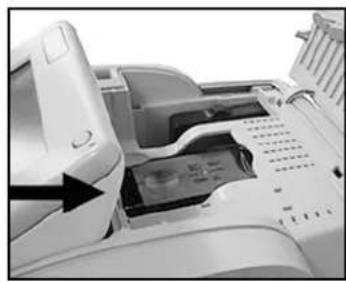
Halten Sie Ihre Finger fern von der Farbkartusche, während sich diese an die Entnahmeposition bewegt.
2 Drücken Sie die Farbkartusche auf der Hinterseite nach unten, um diese zu lösen.
3 Entnehmen Sie die Far-
bkartusche.
4 Entfernen Sie die Schutzstreifen von der Farbkartusche.
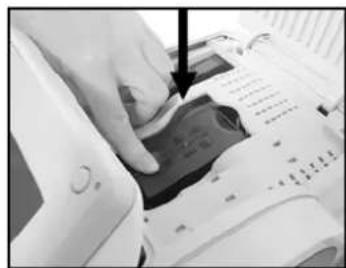
5 Setzen Sie die neue Farbkartusche ein, und drücken Sie diese dann herunter, bis es klickt.
6 Schließen Sie die Abdeckung.
Der Ausrichtungsvorgang der Druckköpfe wird automatisch gestartet.
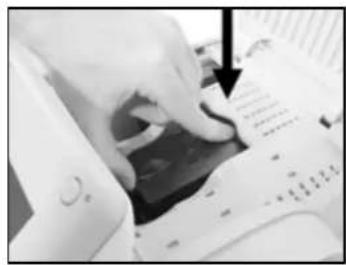
10.2 Reinigen der automatischen Zuführung
Das Reinigen der automatischen Zuführung umfasst Folgendes:
- Reinigen der Zuführungsbänder und -rollen
- Reinigen der Fotozellen für den Postgutpfad des Frankiersystems
Reinigen der automatischen Zuführung und der Fotozellen
Vorgehensweise beim Reinigen der Fotozellen der automatischen Zuführung
So reinigen Sie die Fotozellen der automatischen Zuführung:
1 Verwenden Sie ein feuchtes Tuch oder 70-prozentigen Alkohol auf einem Baumwollapplikator.
2 Lassen Sie die Systemkomponenten trocknen, und schließen Sie alle Abdeckungen und Einheiten.
10.3 Ausführen des Installations-Assistenten
Möglicherweise möchten Sie den Installations-Assistenten nach einer Systemaktualisierung ausführen.
Vorgehensweise beim Ausführen des Installations-Assistenten

So führen Sie den Installations-Assistenten aus:
1 Als Manager (siehe Vorgehensweise beim Anmelden als Manager p.117):

text_image
Auf drücken und 7.4 eingeben oder den Pfad auswählen: > Systeminfo > VorgängeEs wird eine Bestätigungsmeldung angezeigt.
2 Drücken Sie auf [OK].
3 Wählen Sie Installationsvorgang aus (oder geben Sie 1 ein).
4 Geben Sie die erforderlichen Parameter auf den jeweiligen Bildschirmen ein oder wählen Sie diese aus, und drücken Sie dann auf [OK].
5 Drücken Sie auf [OK], um den Installationsvorgang abzuschließen und zum Hauptmenü des Managers zurückzukehren.
11 Problembehandlung
Dieser Abschnitt hilft Ihnen bei der Behandlung von Problemen, die möglicherweise bei der Verwendung des Frankiersystems auftreten können.
11.1 Papier Stau ....3
Vorgehensweise beim Lösen von auf der Basis eingeklemmten Postgütern....3
11.2 Frankierstreifen Stau ....4
Vorgehensweise beim Lösen von auf der Basis eingeklemmten Frankierstreifen....4
11.3 Wiegeprobleme....5
11.4 Diagnose und Systemdaten ......6
Vorgehensweise beim Zugriff auf die Diagnose 7
Vorgehensweise beim Anzeigen der Softwaredaten 8
Vorgehensweise beim Anzeigen der Hardwaredaten 8
Vorgehensweise beim Anzeigen der Fehlerlisten 9
Vorgehensweise beim Anzeigen der Systemzähler 9
11.1 Papier Stau
Stau in der Basis
Einige Kuverts sind im Transportmechanismus der Basis eingeklemmt.
Mögliche Ursachen
- Postgut ist zu dick.
- Format des Postguts ist falsch.
Maßnahmen
1 Entsperren Sie die Basis wie nachfolgend veranschaulicht.
2 Beseitigen Sie die in der linken Spalte angezeigte Ursache:
□ Postgutformate: siehe Postgutspezifikationen p.21.
Vorgehensweise beim Lösen von auf der Basis eingeklemmten Postgütern
So lösen Sie auf der Basis eingeklemmte Postgüter:
1 Ziehen Sie den unter der Basis befindlichen Auslösegriff, um die Transportbänder und -räder abzusenken. Halten Sie den Griff fest.
2 Entfernen Sie die eingeklemmten Kuverts mit der anderen Hand.
3 Lassen Sie den Freiga- begriff los, um das Transportband und die -räder wieder in Position zu bringen.
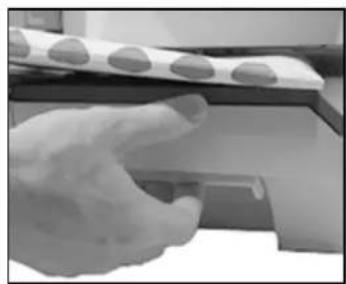
11.2 Frankierstreifen Stau
Ein Frankierstreifen ist in der Basis eingeklemmt
Mögliche Ursachen
Ein Frankierstreifen ist im automatischen Frankierstreifenspender oder im Transportmechanismus der Basis eingeklemmt.
Maßnahmen
Lösen Sie den Frankierstreifen wie in Vorgehensweise beim Lösen von auf der Basis eingeklemmten Frankierstreifen p.4 veranschaulicht.
Vorgehensweise beim Lösen von auf der Basis eingeklemmten Frankierstreifen
So lösen Sie auf der Basis eingeklemmte Frankierstreifen:
1 Entfernen Sie alle Frankierstreifen aus dem Spender. Überprüfen Sie, dass kein Frankierstreifen am Boden des Spenders festklebt.
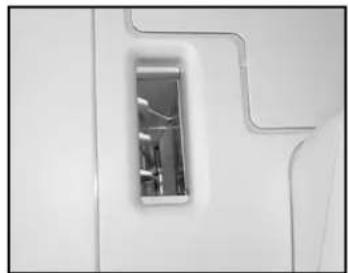
2 Ziehen Sie den unter der Basis befindlichen Auslösegriff, um die Transportbänder und -räder abzusenken. Halten Sie den Griff fest.
3 Entfernen Sie eingeklemmte Frankierstreifen mit der anderen Hand.
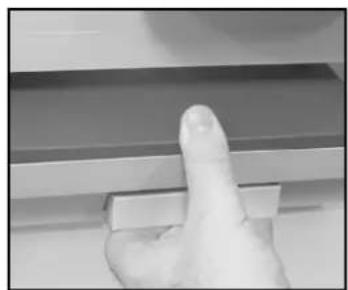
4 Lassen Sie den Freiga- begriff los, um das Transportband und die -räder wieder in Position zu bringen.
11.3 Wiegeprobleme
Die Waage wiegt nicht genau
Die Basis zeigt anscheinend nicht das richtige Gewicht an. Sie müssen die Waage wie folgt überprüfen.
| Mögliche Ursachen | Maßnahmen |
| Die Waage ist nicht ausgewählt. | Informationen finden Sie unter den Auswahlverfahren für die Wiegeart inAuswählen einer Wiegeart p.53. |
| Es sind Vibrationen oder Luftzüge im Wiegebereich vorhanden. | Verwenden Sie einen stabilen und festen Tisch:• Nicht in der Nähe einer Tür• Nicht in der Nähe einer Lüftung oder eines Ventilators |
| Etwas berührt die oder liegt auf der Waage. | Räumen Sie den Wiegebereich, und setzen Sie die Waage auf Null zurück (sieheWiegeeingaben p.127). |
| Der Nullpunkt der Waage ist nicht richtig. | Informationen finden Sie unter den Verfahren zum Zurücksetzen der Waage auf Null inWiegeeingaben p.127. |
11.4 Diagnose und Systemdaten
Mit Hilfe der Diagnose können Sie die Hauptursache eines Problems oder eines Systemausfalls ermitteln.
Die Maschine führt Selbsttests aus, um das System zu analysieren und die entsprechenden Berichte zu generieren.
Die Systemdaten stellen Daten über den Status der Maschine und über die Ereignisse oder Fehler bereit, die auf dem System aufgetreten sind.
Diagnose
Als Manager können Sie auf folgende Diagnosen Zugriff erhalten:
Nr. Diagnose Kommentare
1 LAN-Verbindungstest Sendet eine Nachricht an einen Server (falls verbunden), um die Leitung zu prüfen.
2 Fotozellen der Basis Meldet den Status ([0] oder [1]) der nachfolgenden Fotozellen:
- Oberes Dokument
- Druckstart
- Abdeckung
- Schlitten
• Oberer Verschluss
3 Erweiterte Zuführung
3 Anzeige Der Bildschirm zeigt nacheinander einen schwar- zen Balken ohne Text und dann mit Text an.
4 Ziffernblock Zeigt "Taste ok" an, wenn der Test richtig verlaufen ist
5 USB-Anschlüsse Überprüft die beiden USB-Anschlüsse (USB-Stick erforderlich).
Vorgehensweise beim Zugriff auf die Diagnose

So erhalten Sie Zugriff auf die Diagnose:
1 Als Manager (siehe Vorgehensweise beim Anmelden als Manager p.117):
Auf drücken und 7.3 eingeben oder den Pfad auswählen:
Systeminfo > Diagnose
2 Das System erfordert, dass Sie auf [OK] drücken, um die Diagnosetests zu starten. Anschließend zeigt es die Liste der Tests an.
3 Wählen Sie einen Test aus der Liste aus.
Systemdaten
Als Manager haben Sie Zugriff auf:
- Die Softwaredaten (PSD#, Loader, OS, PACK, XNDF DATA DELTA, language, variant).
• Die Hardwaredaten (P/N der Basis und des PSDs).
• Die auf der Maschine aufgetretenen Ereignisse und Fehler (Fehler der Basis und des PSDs).
• Die Daten der Systemzähler.
Vorgehensweise beim Anzeigen der Softwarredaten

So zeigen Sie die Softwaredaten an:
1 Als Manager (siehe Vorgehensweise beim Anmelden als Manager p.117):
Auf drücken und 7.1.1 eingeben oder den Pfad auswählen:
Systeminfo > System > Softwareinformationen
2 Das System zeigt die Daten über die Software an.
Vorgehensweise beim Anzeigen der Hardwa-redaten

So zeigen Sie die Hardwaredaten an:
1 Als Manager (siehe Vorgehensweise beim Anmelden als Manager p.117):
Auf drücken und 7.1.2 eingeben oder den Pfad auswählen:
Systeminfo > System > Hardwareinformationen
2 Das System zeigt die Daten über die Hardware an.
Vorgehensweise beim Anzeigen der Fehlerlisten

So zeigen Sie die Fehlerlisten an:
1 Als Manager (siehe Vorgehensweise beim Anmelden als Manager p.117):
Auf dücken und 7.1.3 eingeben oder den Pfad auswählen:
Systeminfo > System > Fehlerliste
2 Wählen Sie die Liste > Fehlerbericht Basis (oder geben Sie 1 ein) oder die Liste > Fehlerbericht PSD aus (oder geben Sie 2 ein).
3 Drücken Sie zum Bestätigen auf [OK].
4 Das System zeigt die ausgewählte Liste in einer Tabelle mit Folgendem für jeden Fehler an:
➢ Den Code des Fehlers.
Das Datum, an dem der Fehler registriert wurde.
Der Stückzahl.
5 Notieren Sie sich den Code, und wenden Sie sich dann an den Kundendienst.
Vorgehensweise beim Anzeigen der Sys- temzähler

So zeigen Sie die Daten der Systemzähler an:
1 Als Manager (siehe Vorgehensweise beim Anmelden als Manager p.117):
Auf drücken und 7.1.4 eingeben oder den Pfad auswählen:
Systeminfo > System > Zähler
2 Das System zeigt die Daten der Systemzähler an.
12 Spezifikationen
In diesem Abschnitt sind die Hauptspezifikationen für das Frankiersystem enthalten.
12.1 Allgemeine Spezifikationen ....3
12.2 Betriebsspezifikationen ....4
12.1 Allgemeine Spezifikationen
Abmessungen (Breite x Länge x Höhe)
• Basis: 283 mm x 378 mm x 300 mm
Gewichte
- Basis: 10 kg
- Ablage: 1 kg
Stromversorgung
- Frequenz: 50 Hz
• Max. Nennstrom (vollständige Konfiguration): 2,5 A
- Stromversorgung: 230 V (+6 % -10 %) 3-adriger geerdeter Stromkreis (bis zum Standard NFC15-100)
Betriebsbedingungen
- Umgebungstemperatur: 10-40°C
- Relative Luftfeuchtigkeit: Maximal 80 % ohne Kondensation.
12.2 Betriebsspezifikationen
Kuvertabmessungen und Gewichte
• Max. Länge: 330 mm
• Max. Breite: 254 mm
• Max. Dicke für Verschließen: 10 mm
• Max. Laschenhöhe: 76 mm
□ Mindestdicke: 0,2 mm
□ Max. Dicke (manuelle Zuführung): 16 mm
Kuvertstapel
• Zuführung für Mischpost: Max. 102 mm hoch
- Mindestgewicht: 28 g
• Höchstgewicht: 1,2 kg
.
Frankierstreifenabmessungen (vorgestanzt und selbstklebend)
• Max. Breite: 40 mm
- Min. Länge: 150 mm
• Max. Länge: 213 mm
Kostenstellen
Die Anzahl der von Ihnen erstellbaren Kostenstellen ist standardmäßig auf 25 festgelegt und kann optional bis auf 100 angehoben werden.
Index
A
ALD 34
Abdruckspeicher 17, 64, 141
Ablage für Frankierstreifen 14
Abschalten des 9
Akustische Signale 120
Alle Kostenstellen 102
Anlagetisch 14
Anschlussübersichten 16
Auf Null zurücksetzen 128
Auffangschale 14
Auswählen einer Gebühr 50
Automatische Anrufe 107
Automatische Vordatierung 139
Automatischer Frankierstreifenspender 14
B
Basis 14
Bedienfeld 14
D
Differenz-Wiegen 40
Differenz-Wiegen autom. Streifen 41
Druck AUS 46
Druckmodus 33
Druckversatz 17, 61, 140
E
Einzelne Kostenstelle 101
Energy Star® 20
F
Farbe 17,34
Farbkartusche 14, 164, 169
Fotozellen 171
Frankierstreifenspenders 66
Frankierung 57, 136
Füllstand 165
G
Gebührentabellen 158
K
Kartusche 34
Klischee 17
Kostenstellen 79, 81
Kostenstellen AUS 77
Kostenstellen AUS mit PIN 78
Kostenstellen EIN 17, 83
Kostenstellenmodus 76
Kostenstellenparameter 82
Kuvertabmessungen 21
L
LAN 8
M
Mailbox 17
Manuelle Anrufe 108
Manuelle Gewichtseingabe 42
N
Null 128
0
Online Services 106
Optionen 150
P
PSD 14, 69, 72
R
Rückseitige Anschlüsse 15
S
Schwellenwert 130
Sleep 20
Sortieren von Postgütern 30
Spezifikationen 186
Standard-Wiegen 39
Stau 176, 177
Stromversorgung 6
Synchronisationsanruf 108
T
Telefon 8
V
Verarbeiten von Postgütern 39, 44, 48
Vordatierung 139
W
Werbeklischees 153
Wiegeart 17, 53
Wiegeplattform 14
Z
Zusatztexte 151
Zähler 34
Ä
Ändern von Kostenstellen 49