IS-6000 - Waschmaschine Neopost - Kostenlose Bedienungsanleitung
Finden Sie kostenlos die Bedienungsanleitung des Geräts IS-6000 Neopost als PDF.


Benutzerfragen zu IS-6000 Neopost
0 Frage zu diesem Gerät. Beantworten Sie die, die Sie kennen, oder stellen Sie Ihre eigene.
Eine neue Frage zu diesem Gerät stellen
Laden Sie die Anleitung für Ihr Waschmaschine kostenlos im PDF-Format! Finden Sie Ihr Handbuch IS-6000 - Neopost und nehmen Sie Ihr elektronisches Gerät wieder in die Hand. Auf dieser Seite sind alle Dokumente veröffentlicht, die für die Verwendung Ihres Geräts notwendig sind. IS-6000 von der Marke Neopost.
BEDIENUNGSANLEITUNG IS-6000 Neopost
Für die Behebung von technischen Störungen an der Frankiermaschine, wenden Sie sich an folgenden Kontakt:
FIRMA : NEOPOST GmbH & Co KG
TELEFON : Service: 01805-225 325
Infoline: 0800-179 179 1
ANSCHRIFT : NEOPOST GmbH & Co KG
Landsberger Str.154
80339 München
4148824R/B-18/11/2010

neopost"
Inhaltsverzeichnis
1 Wichtige Hinweise 1
1.1 Inhalt dieses Handbuchs ....3
1.2 Sicherheitsanforderungen....6
2 Überblick über das Frankiersystem 9
2.1 Frankiersystemkomponenten ....11
2.2 Bedienersteuerelemente....20
2.3 Systemenergieverwaltung ....31
3 Verarbeiten von Postgütern 35
3.1 Richtlinien zum Verarbeiten von Postgütern......37
3.2 Standardeinrichtung....38
3.3 Verarbeiten von Postgütern....55
3.4 Verarbeiten spezieller Postgutarten....66
3.5 Ausführliche Schritte zum Verarbeiten von Postgütern .....72
4 Postgebühr- und Vorgabeverwaltung 107
4.1 Überblick....109
4.2 Verwalten von Vorgaben 110
4.3 Entsperren des PSDs 113
5 Kostenstellenverwaltung und Zugangskontrolle 115
5.1 Einführung zu den "Kostenstellenmodi"......117
5.2 Implementieren eines Kostenstellenmodus......120
5.3 Verwalten von Kostenstellen ....131
5.4 Verwalten von Bediener-PIN-Codes....146
5.5 Funktionen der erweiterten Berichterstellung ....153
6 Berichte 157
6.1 Berichte im Überblick....159
6.2 Erstellen von Berichten....162
6.3 Berichte zu Zählerdaten....164
6.4 Berichte zu Postgebührdaten 168
6.5 Berichte zu Vorgabendaten 174
6.6 Berichte zu Kostenstellendaten 177
6.7 Berichte zu Systemdaten....184
6.8 Erweiterte Berichterstellung....190
7 Online Services 195
7.1 Überblick über iMeter-Anwendungen 197
7.2 Verbinden mit Online-Diensten....198
7.3 Hochladen von Statistiken 202
7.4 Online Service des Systems....203
8 Konfigurieren des Systems 205
8.1 Einstellungsübersicht 207
8.2 An-/Abmelden als Manager 208
8.3 Standardeinstellungen für die Postgebühr 210
8.4 Erstellen von Tastaturkürzeln.... 215
8.5 Drucken von Standardeinstellungen 221
8.6 EKP-/JOB-Eingaben 223
8.7 Abdruckspeicher.... 226
8.8 Einstellungen für Postgebührwarnungen 229
8.9 Standardeinstellungen für die Verschließeinheit...... 230
8.10 Wiegegeräteinstellungen.... 232
8.11 Anpassen der Anzeige und der Töne 240
8.12 Weitere Systemeinstellungen.... 245
8.13 Verbindungen.... 248
8.14 Anschließen eines Computers 251
8.15 Kuvertierermodus.... 252
8.16 Ändern der Positionen des antriebsgesteuerten Transport-bandstaplers.... 253
9 Optionen und Updates 257
9.1 – Überblick 259
9.2 Verwalten optionaler Funktionen.... 262
9.3 Verwalten von benutzerdefinierten Textnachrichten ..... 264
9.4 Verwalten von Abdruckwerbeklischees.... 266
9.5 Verwalten von EKP-/JOB-Nummern 268
9.6 Verwalten von Postgebühren 273
9.7 Aktualisieren der Systemsoftware.... 274
10 Systeminfo 277
10.1 Warten des Druckfarbensystems 279
10.2 Warten des Leitungsnetzes für das Wasser der Verschließeinheit.... 285
10.3 Reinigen der automatischen Zuführung 287
10.4 Kalibrierung des Touchscreens.... 291
10.5 Wartungsvorgänge 292
11 Problembehandlung 295
11.1 Kuvertstockungen und -staus.... 297
11.2 Frankierstreifenstockungen und -staus 302
11.3 Wiegeprobleme 304
11.4 Diagnose und Systemdaten 306
12 Systemspezifikationen 311
12.1 Allgemeine Spezifikationen 313
12.2 Systemanschlüsse 314
12.3 Systemanschlüsse 317
12.4 Postgutspezifikationen 321
12.5 Betriebsspezifikationen 323
12.6 Umgebungsbedingungen.... 324
12.7 Menüreferenz....325
Index 333
1 Wichtige Hinweise
In diesem Abschnitt sind wichtige Informationen über Sicherheitsvorkehrungen und umgebungsbedingte Empfehlungen enthalten, um Ihr Gerät unter den bestmöglichen Bedingungen zu bedienen.
1.1 Inhalt dieses Handbuchs....3
1.2 Sicherheitsanforderungen......6

1.1 Inhalt dieses Handbuchs
S.1 Wichtige Hinweise

Stellen Sie sicher, dass Sie die Sicherheitshinweise in diesem Abschnitt gelesen und vollständig verstanden haben. In diesem Abschnitt ist auch eine Liste mit den in diesem Handbuch verwendeten Abkürzungen und Symbolen enthalten.
S.9 Überblick über das Frankiersystem
Systemfunktionen, Referenzbeschreibungen von Elementen und Steuerelementen, Postformate und die Vorgehensweise beim Ausschalten des Frankiersystems.
S.35 Verarbeiten von Postgütern
Verarbeiten von Postgütern mit Hilfe des Frankiersystems: Auswählen eines Aufgabentyps, Gewichtskontrolle, Gebührenauswahl, Verschließen der Postsendungen, Ausführen von Stapeln usw.
S.107 Postgebühr- und Vorgabeverwaltung
Laden von Postgebührvorgaben.
S.115 Kostenstellenverwaltung und Zugangskontrolle
Vorgehensweise beim Wechsel von Kostenstellen als Benutzer oder beim Einrichten von Kostenstellen und Steuern des Zugriffs auf das Frankiersystem als Manager.
S.157 Berichte
Vorgehensweise beim Generieren und Drucken von Berichten zur Nutzung des Frankiersystems, der Vorgabe und von Kostenstellen usw.
S.195 Online Services
Verwenden des Frankiersystems für Online-Postdienste und beim Herstellen einer Verbindung mit dem System für Upgrades.
S.205 Konfigurieren des Systems
Sämtliche Parameter des Frankiersystems, die Sie als Benutzer (temporäre Einstellungen) oder als Manager (Standardeinstellungen) einstellen können.
S.257 Optionen und Updates
Vorgehensweise beim Aktualisieren des Systems und Ändern der Frankierung (benutzerdefinierter Text, Werbesprüchen, Gebühren...).
S.277 Systeminfo
Wechseln der Farbkartusche und Warten von Systemkomponenten.
S.295 Problembehandlung

Vorgehensweise bei auftretenden Problemen: Störungen, fehlerhaftes Schließen, schlechte Druckqualität usw.
S.311 Systemspezifikationen
Ausführliche Funktionsbeschreibung für das Frankiersystem.
Symbole
In diesem Handbuch werden die werden folgende Symbole verwendet.
Symbol:
Aussage:





WARNUNG : Weist auf ein Sicherheitsrisiko für Personen hin.
ACHTUNG : Weist Sie auf ein Risiko für die Ausrüstung oder das Postgut hin, das durch eine von Ihnen vorgenommene Aktion hervorgerufen werden kann.
HINWEIS : Eine Anmerkung, die verschiedene Fälle oder Ausprägungen erläutert.
TIPP : Ein Rat, der Ihnen beim Verarbeiten Ihres Postguts Zeit einsparen kann.
MANAGER : Gibt an, dass Sie sich als Manager anmelden müssen (mit Hilfe der Manager-PIN), um das Verfahren durchzuführen. In diesem Modus sind die Postversandfunktionen des Frankiersystems nicht verfügbar.
Glossar
In diesem Handbuch werden folgende Abkürzungen verwendet.
Abkürzung Beschreibung
EKP Eine Frankierfunktion, die das Frankieren von Postgütern für einen Dritten mit Hilfe einer EKP-Nummer ermöglicht.
ILD Internal Label Dispenser (Interner Frankierstreifenspender)
JOB Eine Frankierfunktion, die den Erhalt von Rabatten für Postgebühren mit Hilfe einer JOB-Nummer ermöglicht.
KST Kostenstelle
LAN Local Area Network (Lokales Netzwerk)
PC Personal-Computer
PIN Personal Identification Number (Persönliche Kennnummer)
PPI Pre-Paid Imprint (Vorausbezahlte Abdrucke)
PSD Postal Security Device (Postalisches Sicherheitsgerät)
Deutsche Post Postdienstleister
WP Wiegeplattform
1.2 Sicherheitsanforderungen
Lesen Sie diesen Abschnitt sorgfältig durch, bevor Sie das Gerät anschließen oder verwenden.
Stromanschluss
Überprüfen Sie vor dem Anschließen, ob das Frankiersystem für die lokale Netzspannung geeignet ist. Achten Sie auf die Typenschilder auf der Rückseite der Gerätekomponenten.

DIESES GERÄT MUSS GEERDET WERDEN
- Schließen Sie den Netzstecker nur an eine Steckdose an, die über einen Schutzerdungskontakt verfügt.
- Verwenden Sie keine Erdungsadapter.
- Verwenden Sie nur das mit dem Frankiersystem ausgelieferte Netzteil, um das Brandrisiko zu verringern.
- Betreiben Sie dieses Produkt nicht auf einem feuchtem Untergrund oder in der Nähe von Wasser.
-
Falls Flüssigkeiten verschüttet wurden, ziehen Sie den Netzstecker aus der Steckdose und beginnen Sie mit der Reinigung.
-
Vermeiden Sie die Verwendung von Steckdosen, die über Wandschalter gesteuert oder von anderen Geräten gemeinsam genutzt werden.
- Verwenden Sie eine Steckdose, die sich in der Nähe des Geräts befindet und leicht zugänglich ist. Führen Sie das Netzkabel nicht zwischen Einrichtungsgegenständen hindurch oder über scharfe Kanten. Stellen Sie sicher, dass das Netzkabel nicht mechanisch belastet wird.
- Schließen Sie LAN-Stecker nicht an feuchten Standorten an.

Schließen Sie das Modem nur über das mitgelieferte Kabel an die Telefonleitung an, um ein Brandrisiko zu vermeiden (siehe Systemspezifikationen S.311).
- Befolgen Sie bei der Verwendung des Frankiersystems die normalen und grundlegenden Sicherheitsvorkehrungen für Bürogeräte, um das Brandrisiko, die Gefahr von elektrischen Schlägen oder das Verletzungsrisiko für Personen zu verringern.
- Verwenden Sie nur zugelassene Verbrauchsmaterialien (Druckfarbe, Streifen, Reiniger...), um Beschädigungen zu vermeiden.

Das Frankiersystem enthält bewegliche Teile. Halten Sie Finger, lange Haare, Schmuck, Krawatten und lose Kleidung ggrundsätzlich vom Postgutpfad fern.
Befolgen Sie die nachfolgenden zusätzlichen Sicherheitsvorkehrungen:
- Legen oder stellen Sie keine heißen oder brennenden Gegenstände auf das Frankiersystem.
- Wenden Sie beim Entfernen von Materialstaus nicht zu viel Kraft auf, um Verletzungen und Beschädigungen am Gerät zu vermeiden.
- Warten Sie beim Anheben von Abdeckungen, bis sich keine Komponenten mehr bewegen, bevor Sie mit den Händen in die Nähe des Zuführungspfads oder des Druckkopfes greifen.
- Blockieren Sie nicht die Lüftungsöffnungen und versuchen Sie nicht die Netzteillüfter anzuhalten, da sonst die Gefahr einer Überhitzung besteht.
- Entfernen Sie keine verriegelten Abdeckungen, da diese potenziell gefährliche Teile umgeben, auf die nur ein Kundendienstmitarbeiter zugreifen darf.
- Vermeiden Sie die Verwendung des Geräts während eines Gewitters. Es besteht die Gefahr von Stromschlägen durch Blitzeinschlag.

2 Überblick über das Frankiersystem
In diesem Abschnitt lernen Sie das Frankiersystem kennen.
2.1 Frankiersystemkomponenten.... 11
2.2 Bedienersteuerelemente....20
2.3 Systemenergieverwaltung 31
Vorgehensweise beim Ein-/Ausschalten des Systems....32
Vorgehensweise beim Wechsel zwischen den Modi "Sleep-Modus" und "Aktivieren" ...33
Vorgehensweise beim Starten/Anhalten der Motoren 34
2.1 Frankiersystemkomponenten
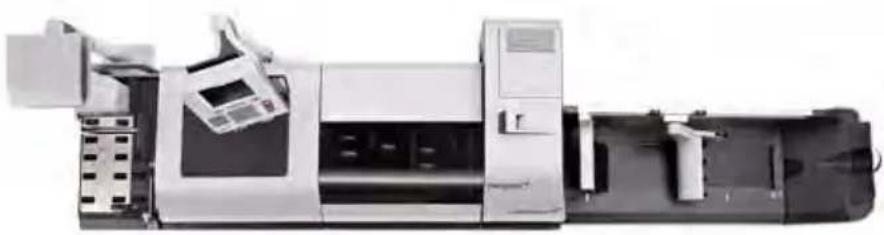
Die nachfolgenden Abbildungen und Tabellen zeigen die Basiskonfiguration des Frankiersystems an, einschließlich dem möglicherweise von Ihnen hinzugefügten optionalen Zubehör.
Überblick über die Ausstattung
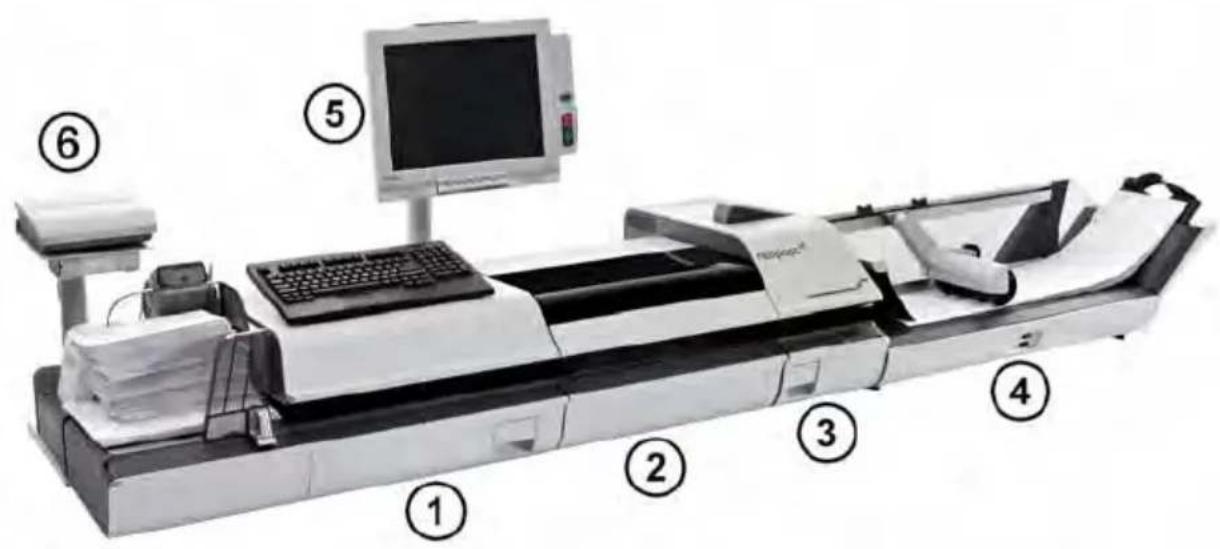
Zuführung für Misch-post
Dynamisches Wiege-modul (optional)
Druckbasis
Ablage (optional)
① Führt automatisch Kuverts mit unterschiedlichen Formaten zu und verschließt diese bei Bedarf.
② Wiegt die Postgüter während des Frankiervorgangs automatisch und leitet diese an die Basiseinheit weiter.
③ Druckt die Postgebühr auf Postgüter oder Frankierstreifen.
④ Erfassen und Ablegen von verarbeiteten Postgütern. Es sind drei optionale Ablagen verfügbar. Weitere Informationen erhalten Sie im Abschnitt Ablagen (Optional) S.16.
Bedienfeld
Wiegeplattform
⑤ Gestattet es dem Benutzer, das Frankiersystem zu bedienen und die Systemeinstellungen zu konfigurieren.
⑥ Wiegt das Postgut, um die Postgebühr zu berechnen.
Ausstattungsdetails
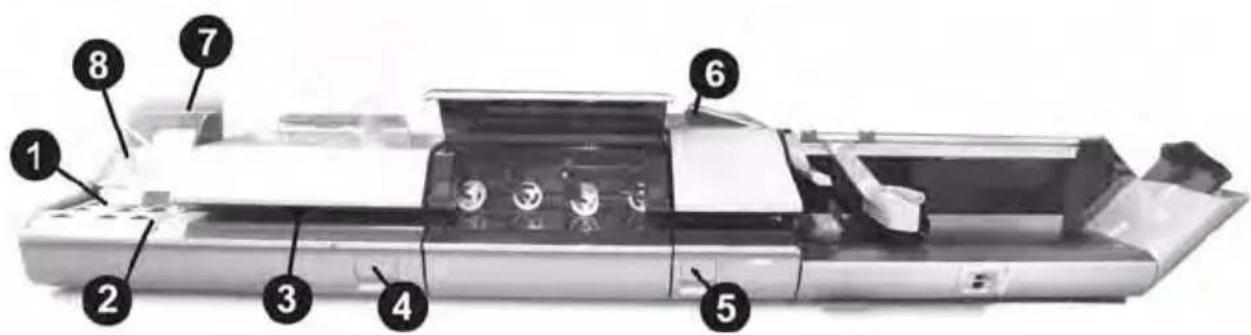
Zuführungsfreigabegriff
Zugang zum Wasserfilter der Verschließeinheit
Freigabegriff der Druckbasis
Interner Frankierstreifenspender
Halter für die Bedie- nungsanleitung
Verschließbehälter
① Kuverts werden hier zur Verarbeitung eingelegt.
② Verhindert das Verdrehen und/oder das Umfallen von großen Postgutstapeln.
③ Bietet den Zugriff auf die Zuführung für Wartungsmaßnahmen oder zum Beheben einer Stauung.
④ Bietet den Zugriff auf den Filter zur Reinigung. Herausnehmbarer Filter für Wartungsmaßnahmen durch den Benutzer.
⑤ Bietet den Zugriff auf die Druckbasis zum Beheben von Stauungen.
⑥ Enthält die zu druckenden Postgebührstreifen.
⑦ Ablage für die Bedienungsanleitung.
⑧ Wasserbehälter für die Verschließeinheit.
Druckbasis
Draufsicht
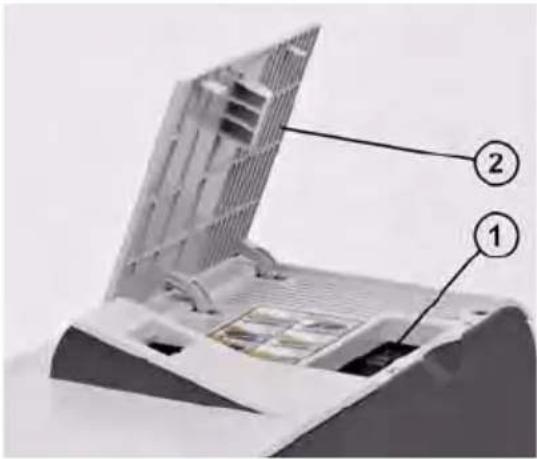
Zähler (Postalisches Sicherheitsgerät/PSD)
Zählerzugangsklappe (PSD)
① Der Zähler für die Postgebühr speichert Postgebührvorgaben und protokolliert die Verwendung der Postgebühren. NICHT ENTFERNEN.
② Bietet Zugriff auf den Zähler (PSD). Zum Öffnen von der rechten Seite anheben.
Vorderansicht
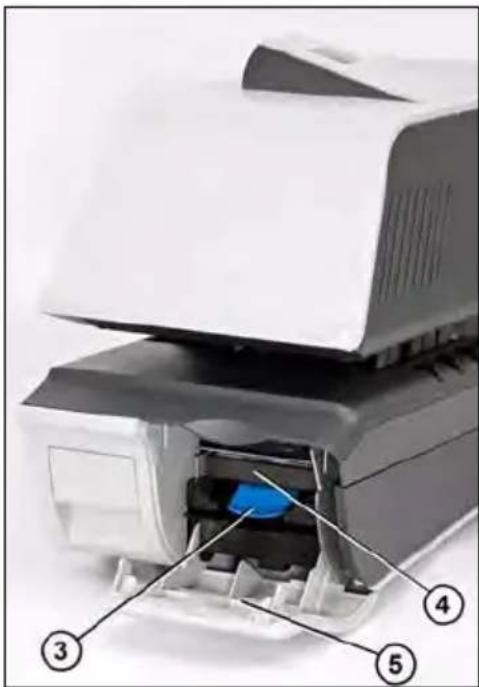
Freigabehebel der Druckbasis
Druckfarbenbehälter
Zugangsklappe für Druckfarbenbehälter
③ Freigabetaste für Druckfarbenbehälter.
④ Behälter, der den Druckkopf mit Druckfarbe versorgt. Siehe auch Vorgehensweise beim Ersetzen des Druckfarbenbehälters S.282.
⑤ Bietet den Zugriff zum Auswechseln des Druckfarbenbehälters. Zum Öffnen nach unten drehen.
Das Bedienfeld umfasst einen Touchscreen-Bildschirm und eine Tastatur mit Touchpad-Maus.
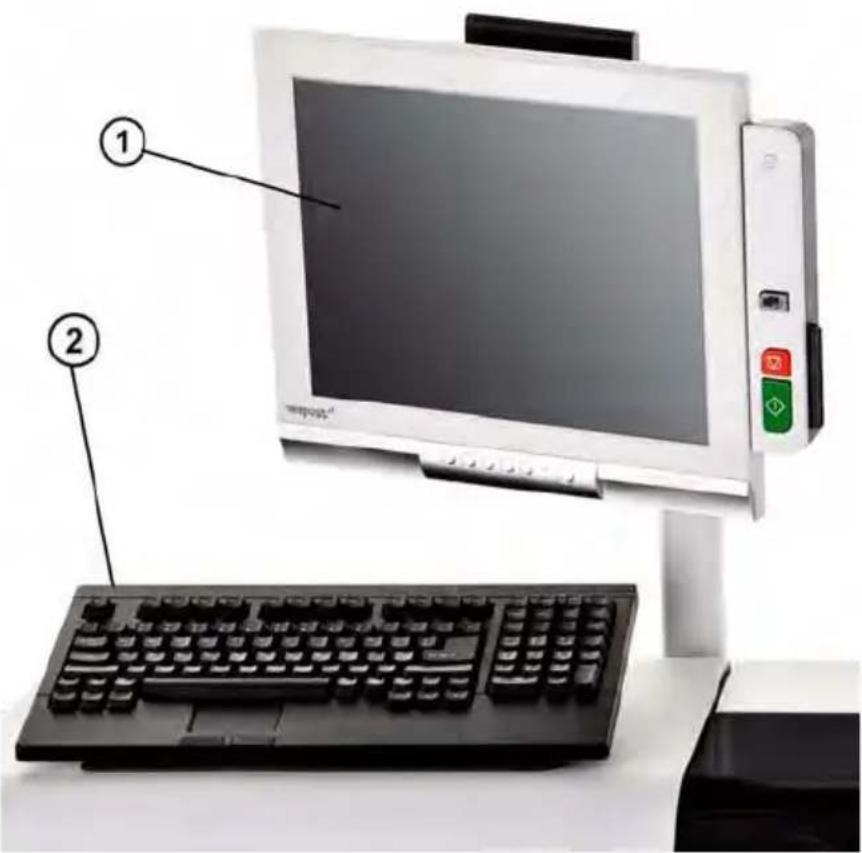
① Farbige Touchscreen-Anzeige.
② Ermöglicht die Eingabe von Daten in das Frankiersystem.
Stellen Sie zum Verwenden der numerischen Tasten sicher, dass die [NUM-Taste] aktiviert ist.
Dynamisches Wiegemodul (Optional)
Das dynamische Wiegemodul ist eine Inline-Waage, die zwischen Zuführung und Druckbasis positioniert wird. Sie empfängt Kuverts von der Zuführung und misst vier Werte (Länge, Breite, Dicke und Gewicht), um den Postgebührwert zu ermitteln.
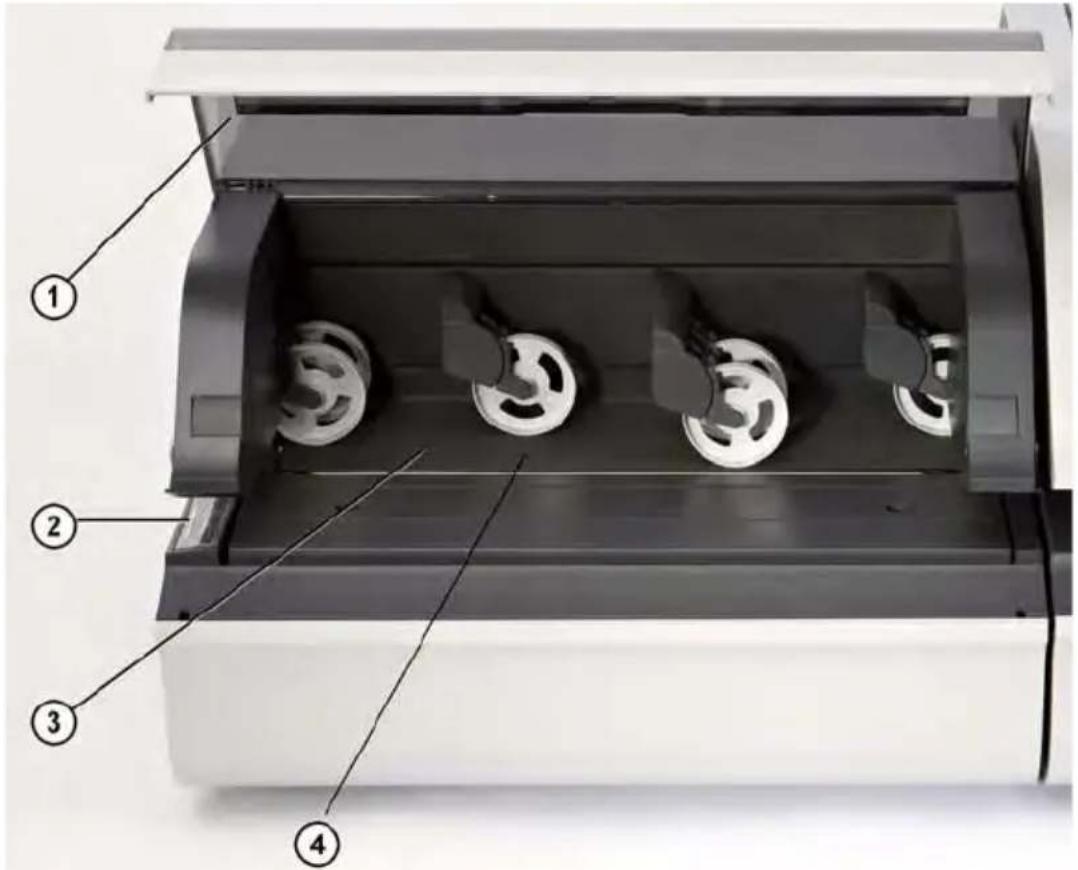
Sensor für Überg- rößen
Transportband
Andruckrollen
① Bietet Zugriff auf blockierte Postgüter. Zum Öffnen anheben.
② Erkennt die Abmessungen von "breiten" Postgütern.
③ Transportiert Postgüter.
④ Sorgen für einen zuverlässigen Transport, indem Spannung auf die Postgüter angewendet wird.
Ablagen (Optional)
Das Frankiersystem stellt Fächer oder einen antriebsgesteuerten Transportbandstapler bereit, um verarbeitete Postgüter zu sammeln oder zu stapeln.
Es sind drei Optionen verfügbar, die jeweils unterschiedliche Ablagekapazitäten bieten:
- Auffangschale
- Fallschale
• Antriebsgesteuerter Transportbandstapler
Je höher die Ablagekapazität ist, desto effizienter kann das Postgut verarbeitet werden.
Auffangschale
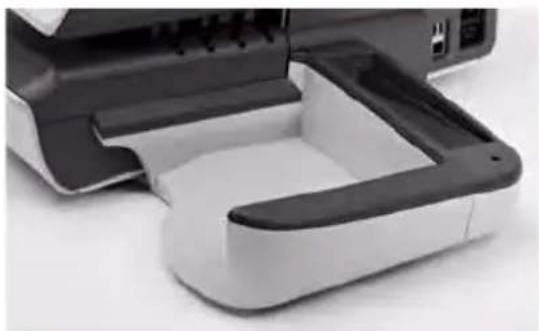
Die Auffangschale ist die einfachste Einrichtung zum Aufnehmen von verarbeiteten Postgütern. Sie wird physisch an der rechten Seite des Frankiersystems angebracht. Sie bietet die geringste Basisfläche, nimmt aber auch die geringste Menge an fertigen Postgütern auf.
Fallschale
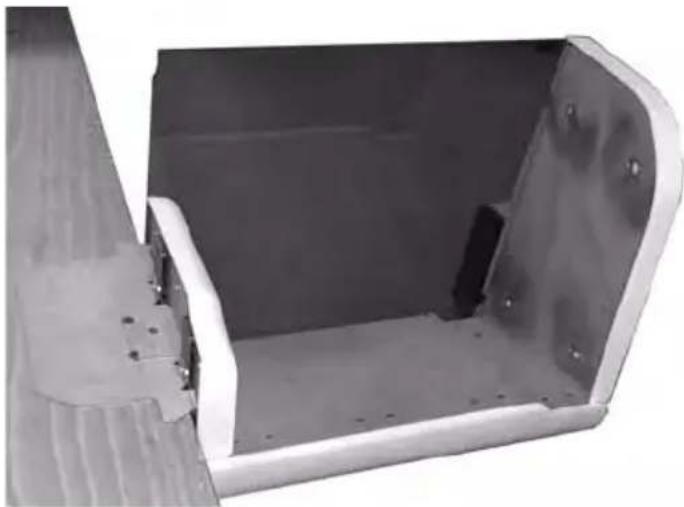
Die Fallablage ist eine Auffangschale mit hoher Kapazität, die am Tischende angebracht wird und tiefer als die Tischplatte liegt. Dadurch wird eine höhere Kapazität für die Kuvertablage erreicht, während weiterhin eine kleine Basisfläche beibehalten wird. Sie ist für die Entnahme an der Vorderseite offen.
Antriebsgesteuerter Transportbandstapler
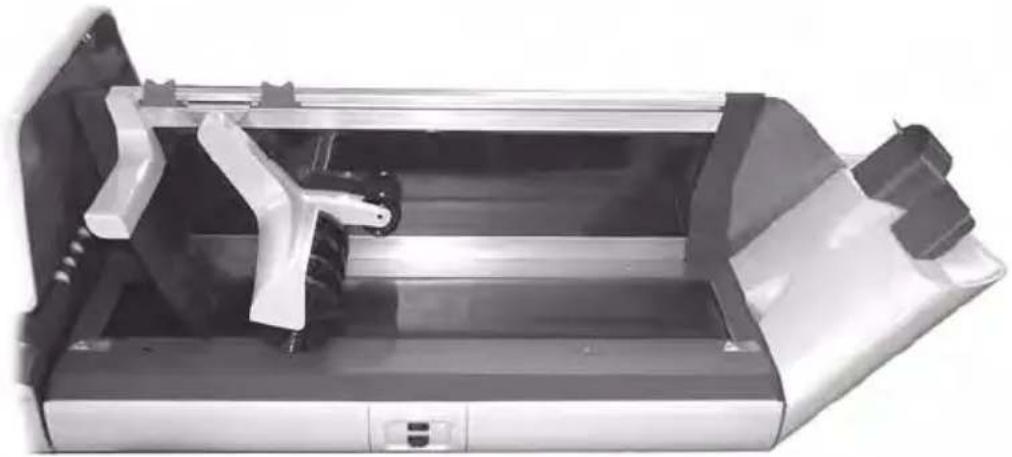
Der antriebsgesteuerte Transportbandstapler, eine antriebsgesteuerte Kuvertablage mit Transportband, bietet den höchsten Effizienzgrad bei der Verarbeitung von Postgütern. Diese Option bietet die größte Kuvertablagemenge, während gleichzeitig die Anzahl der Entnahmevorgänge minimiert wird.
Sie können an der Ablage mit Hilfe eines Schalters einen Arbeitsmodus auswählen:
- Automatisch (automatische Erkennung): Der optische Sensor startet das Transportband automatisch, wenn Kuverts das Frankiersystem verlassen.
- Manueller Vorschub: Durch Drücken der Taste werden die Kuverts zum abschließenden Entnehmen auf das Transportband befördert.
- Stoppmodus: Das Transportband wird angehalten.
- Informationen zum Ändern der Ablageposition finden Sie unter Ändern der Positionen des antriebsgesteuerten Transportbandstaplers S.253.
Wiegeplattform (optional)
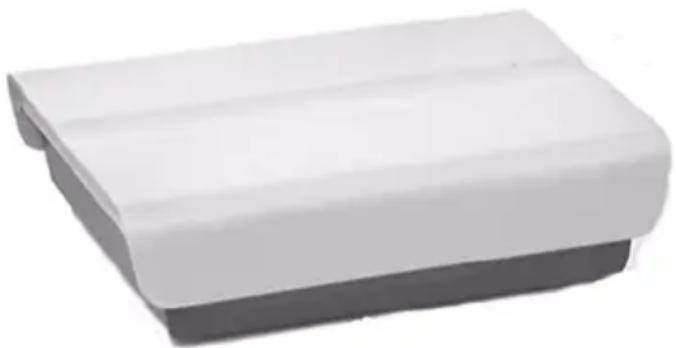
Mit Hilfe der Wiegeplattform können Sie Postgüter verarbeiten, die weder die Basis-einheit noch das dynamische Wiegemodul durchlaufen.
Berichtsdrucker
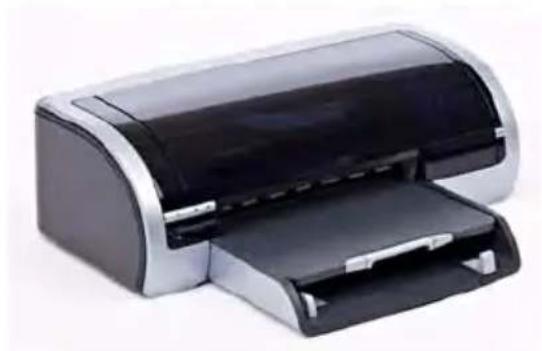
Wenn Sie postgutbezogene Berichte ausdrucken möchten, besteht die Möglichkeit direkt an das Frankiersystem einen USB-Drucker anzuschließen.

Weitere Informationen über kompatible Drucker, die an das Frankiersystem angeschlossen werden können, erhalten Sie beim technischen Support.
2.2 Bedienersteuerelemente
Bedienfeld
Der Touchscreen-Monitor ermöglicht Ihnen in Kombination mit einer PC-Tastatur die vollständige Steuerung des Frankiersystems.
- Tippen Sie zum Durchführen eines Vorgangs oder einer Funktion auf den entsprechenden Bereich auf der Touchscreen-Anzeige, oder verwenden Sie die Touchpad-Maus der Tastatur.
• Die Tastatur wird zum manuellen Eingeben von Daten, z. B. Kostenstellennummern, Namen oder Postgebührwerten sowie zum Auswählen von Menüoptionen verwendet.
Touchscreen-Layout
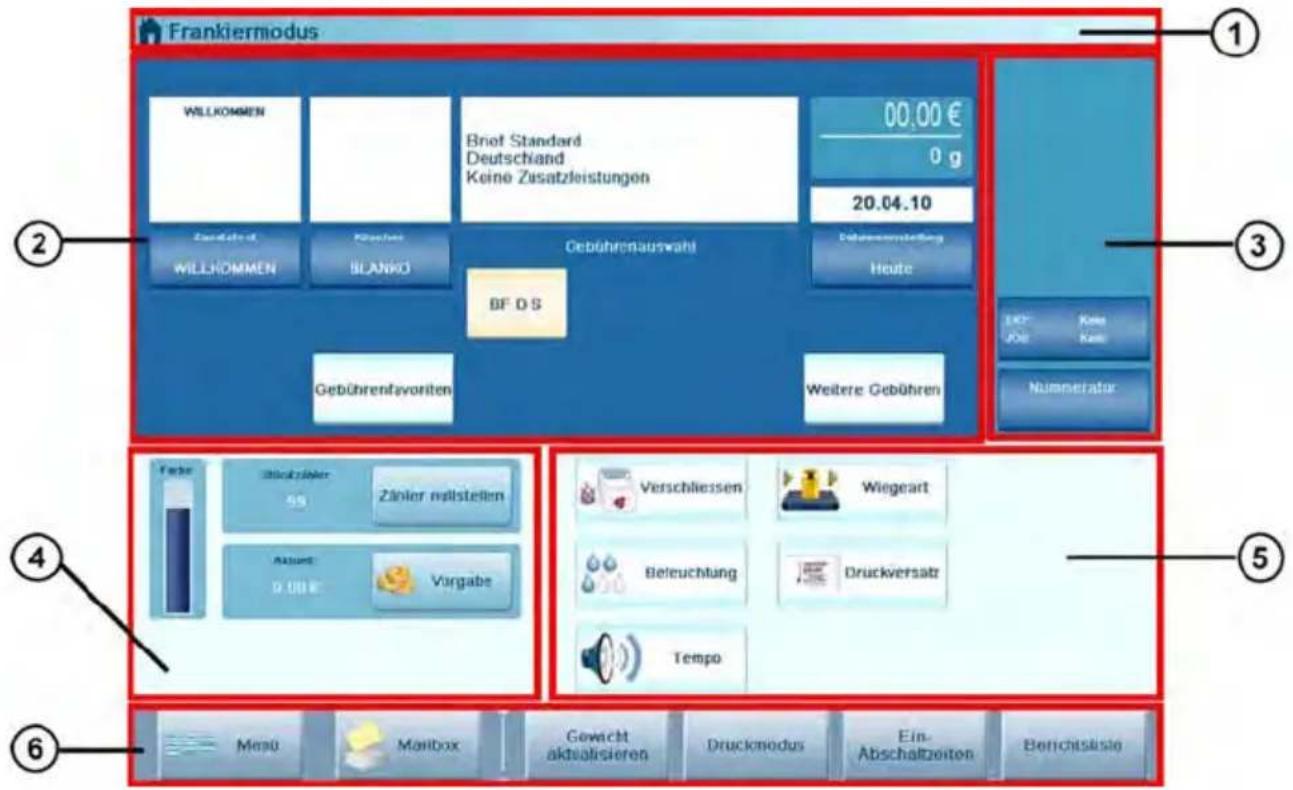
text_image
Frankiermodus WILLKOMMEN Brief Standard Deutschland Keine Zusatzleistungen 00.00 € 0 g 20.04.10 Zumfahr von WILLKOMMEN Forder BLANKO Gebührenauswahl BF D S Gebührensvoriten Weitere Gebühren EKF JOE Kee Nummeratur Faber Stückträter 59 Zinler metallstellen Aktien 0 UBE Vorgabe Verschliessen Wiegeart Beleuchtung Druckversatz Tempo ① ② ③ ④ ⑤ ⑥ Menu Mailbox Gewicht aktualisierten Druckmodus Ein- Abschaltzeiten Berichtskisie| Taskleiste | 1 | Zeigt den Druckmodus und den aktuell angemeldeten Bediener an. |
| Postgebührabdruck-undGebührenbereich | 2 | Enthält die Abdruckoptionen, die Gebührenauswahl, den Wert und das Gewicht des Postguts sowie das Datum der Sendung. |
| Kostenstellenbereich | 3 | Enthält die Kostenstellendaten und die Auswahl. Ermöglicht den Zugriff auf bestimmte Länderfunktionen. |
| Systemüberwachungsbereich | 4 | Zeigt den Füllstand der Druckfarbe, gezählte Elemente und die verbleibende verfügbare Postgebühr an. |
| Verarbeitungsmodusbereich | 5 | Gestattet dem Benutzer die Auswahl verschiedener Verarbeitungsmodi, z. B. Verschließen und Wiegen. |
| Navigationstasten-leiste | 6 | Ermöglicht die Navigation zum Hauptmenü sowie zum Postfach und bietet den direkten Zugriff auf vier Funktionen des Hauptmenüs. |
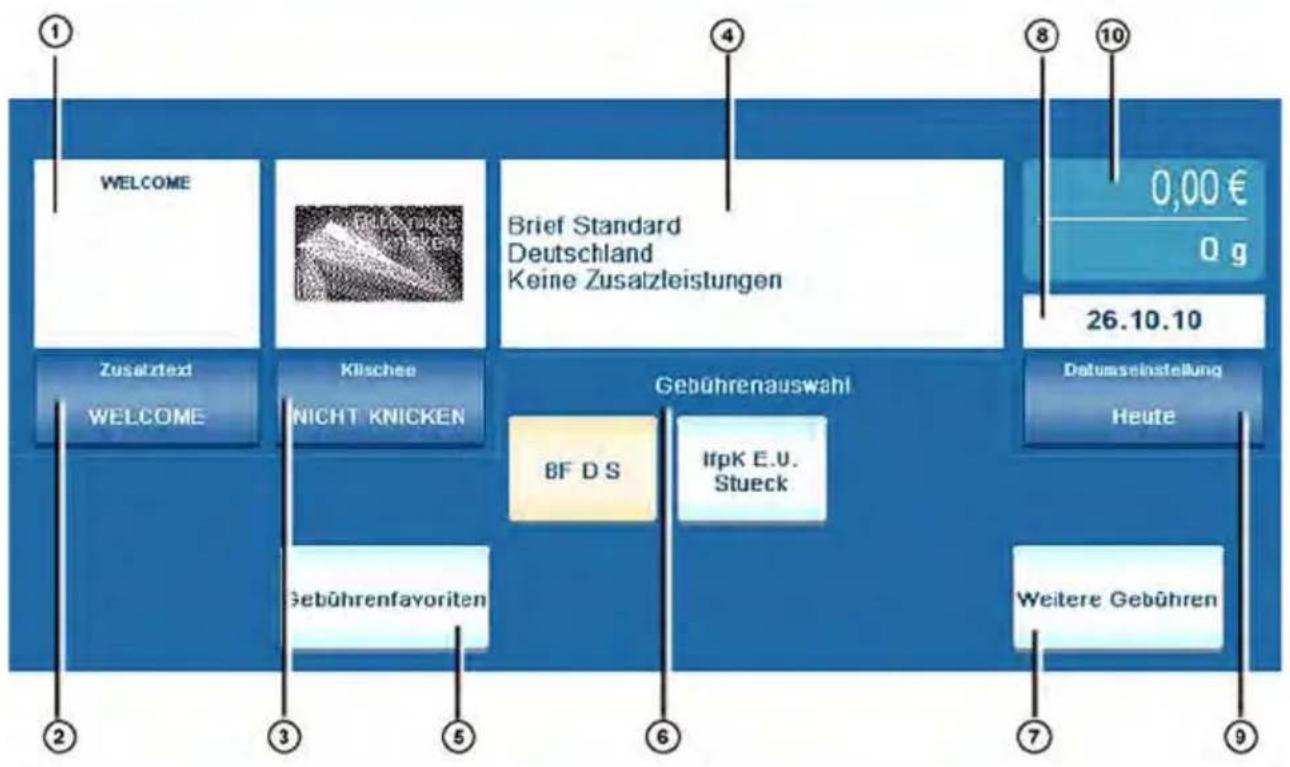
text_image
WELCOME Brief Standard Deutschland Keine Zusatzleistungen 26.10.10 0,00 € 0 g Zusätzteid Kilischee Gebührenauswahl Datumseinstellung WELCOME Nicht Knicken BF D S IfpK E.U. Stueck Heute Gebührenfavoriten Weitere GebührenIn diesem Bereich haben Sie die folgenden Möglichkeiten:
- Passen Sie den Abdruck an, indem Sie einen benutzerdefinierten Text und/oder ein Werbeklischee hinzufügen.
- Legen Sie das auf den Freimachungsvermerk (Frankierung) zu druckende Datum fest, erhöhen Sie es oder lassen Sie das Datum aus.
- Wählen Sie die Postgebühr aus, die zum Bewerten und Drucken von Postgebührwerten verwendet wird.
Namen in Fettschrift bezeichnen Schaltflächen.
| Abdruckdetails | 1 | Zeigt den Namen des momentan ausgewählten Abdruckspeichers an (falls zutreffend). |
| Zusatztext | 2 | Ermöglicht Ihnen die Auswahl von benutzerdefiniertem Text, der auf den Freimachungsvermerk (Frankierung) gedruckt wird. |
| Klischeeauswahl | 3 | Ermöglicht Ihnen die Auswahl eines Werbeklischees oder einer Abbildung, die auf den Freimachungsvermerk (Frankierung) gedruckt wird. |
| Gebührenanzeige | 4 | Zeigt die aktuelle Gebührenauswahl an, einschließlich Postleitzahl/Zone und Zusatzleistungen (falls zutreffend). |
| Gebührenauswahl Ermöglicht die Gebührenauswahl aus drei Bereichen. | ||
| • Gebührenfavoriten | 5 | Zeigt die vollständige Liste der bevorzugten Gebühren an (voreingestellte Gebühren). |
| • Gebührenauswahl | 6 | Ermöglicht die Auswahl einiger bestimmter Gebühren. Einige dieser Schaltflächen können angepasst werden.Siehe auch• Erstellen von Tastaturkürzeln S.215 . |
| • Weitere Gebühren | 7 | Bietet den Zugriff auf eine umfassende Liste der verfügbaren Gebühren und Zusatzleistungen. |
| Vordatierung | 8 | Zeigt das als Versanddatum zu druckende Datum an. |
| Datumseinstellung | 9 | Hier können Sie das Datum festlegen, vorstellen oder auslassen. |
| Postgebührbetrag und Gewicht | 10 | Zeigt die Postgebühr und das Gewicht eines Postguts an. |
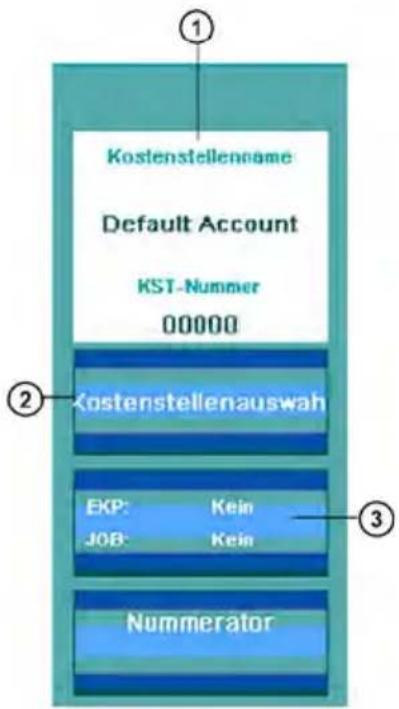
text_image
Kostenstellenname Default Account KST-Nummer 00000 Kostenstellenauswah EXP: Kein JOB: Kein NummeratorIn diesem Bereich wird der aktuelle Kostenstellenname sowie die Kostenstellennummer angezeigt. Hier hat der Benutzer die Möglichkeit, eine neue Kostenstelle auszuwählen:
Namen in Fettschrift bezeichnen Schaltflächen.
| Kostenstelleninformationen | 1 | Zeigt den momentan ausgewählten Kostenstellennamen und die zugehörige Kostenstellennummer an. |
| Kostenstellenauswahl | 2 | Hierüber kann der Benutzer eine Kostenstelle über den Namen oder die Nummer auswählen. |
| Nummerator | 3 | Zeigt den aktuellen Zählerstand an, wie viele Postgütter verarbeitet wurden. |
| Job Selection (Jobauswahl) | 4 | TBC |
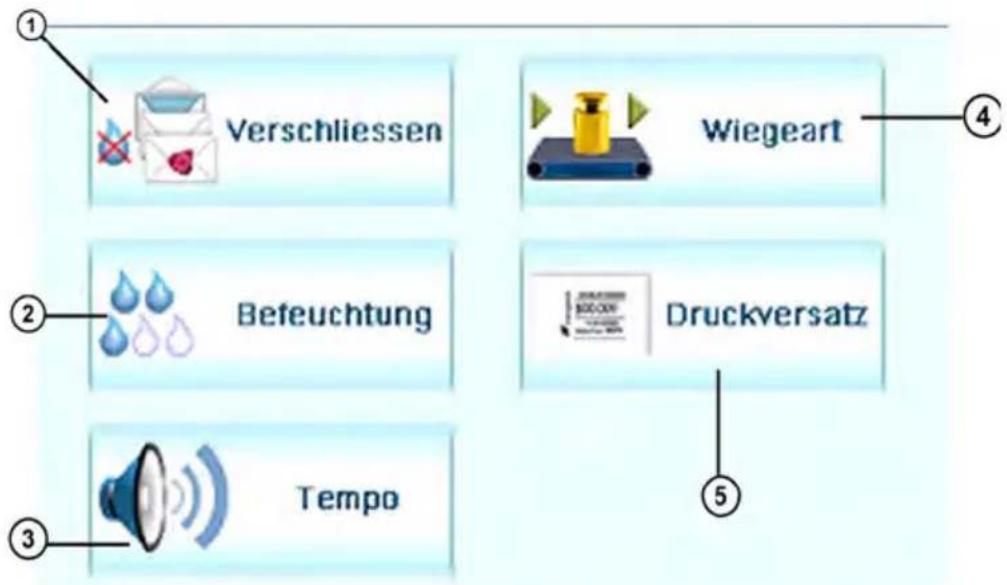
text_image
① Verschliessen Wiegeart ② Befeuchtung Druckversatz ③ Tempo ④In diesem Bereich können die primären Betriebsmodi ausgewählt werden, einschließlich dem Verschließen, dem Wiegen und dem Drucken von Frankierstreifen.
| Modus der Verschließeinheit | 1 | Bietet drei verschiedene Verschließmodi. |
| Befeuchtung | 2 | Ermöglicht die Anpassung des Befeuchtungsgrads zum Verschließen von Kuverts. |
| Tempo | 3 | Bietet einen niedrigeren Geräuschpegel durch die Reduzierung der Geschwindigkeit |
| Wiegetyp | 4 | Ermöglicht die Auswahl der Wiegeoptionen. |
| Druckversatz | 5 | Gestattet es dem Benutzer, den Abdruck vom rechten Rand zu versetzen, um fehlerhaftes Drucken auf dicken oder voluminösen Elementen zu verhindern. |
| Frankierstreifen drucken | 6 | Ermöglicht die Auswahl der Frankierstreifenmenge und des zu druckenden Frankierstreifentyps. |
flowchart
graph TD
    A["①"] --> B["②"]
    B --> C["③"]
    C --> D["④"]
    D --> E["⑤"]
    E --> F["⑥"]
    A --> G["⑦"]
    G --> H["⑧"]
    H --> I["⑨"]
    I --> J["⑩"]
    J --> K["⑪"]
    K --> L["⑫"]
    L --> M["⑬"]
    M --> N["⑭"]
    N --> O["⑮"]
    O --> P["⑯"]
    P --> Q["⑰"]
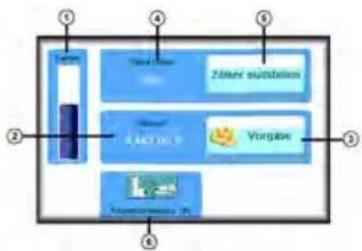
In diesem Bereich wird der Druckfarbenfüllstand, die Anzahl der verarbeiteten Elemente, die verfügbaren Vorgaben und die externen Verbindungen angezeigt. Namen in Fettschrift bezeichnen Schaltflächen.
Farbe
Aktuelle Vorgabe
Vorgabe
Gemessene Objekte
Kuvertiermaschinen Steuerung
PC-Verbunden
① Zeigt die Menge der restlichen Druckfarbe an, die sich noch im Druckfarbenbehälter befindet.
② Zeigt den Betrag der Vorgabe im Postgebührzähler an.
③ Ermöglicht dem Benutzer das Hinzufügen von Vorgaben, das Anzeigen des Postgebührverbrauchs und das Durchführen einer Überprüfung.
④ Zeigt die Anzahl der seit dem letzten Zurücksetzen des Zählers verarbeiteten Postgüter an.
⑥ Zeigt an, dass eine elektronische Schnittstelle zu einem Falz-/Kuvertiersystem vorhanden ist.
⑦ Zeigt an, dass eine Verbindung zu einem PC vorhanden ist.

text_image
Menu Mailbox Gewicht aktualisieren Drackmodus Ein- Abschaltzeiten BerichtslisteIn diesem Bereich können Sie schnell auf das Menü, das Postfach und auf vier angepasste Menüoptionen zugreifen.
| Menü | 1 Greift auf das Menü des Frankiersystems zu, einschließlich der Manager-Anmeldung. |
| Mailbox | 2 Öffnet das Postfach, um Nachrichten des Frankiersystems anzuzeigen oder zu löschen. |
| Schaltflächen für den Direktzugriff | 3 Anpassbare Tastaturkürzel, die den direkten Zugriff auf Menüoptionen bieten. |
Standardschaltflächen für den Direktzugriff
Schaltflächen für den Direktzugriff können vom Manager angepasst werden: Weitere Informationen unter Tastaturkürzel für den Direktzugriff (Schaltflächenleiste) S.219. Das System wurde mit den folgenden Standardschaltflächen eingestellt:
| Abdruckspeicher | Bietet den Zugriff auf eine Liste vordefinierter Jobs (Gebühr- und Frankierungskonfigurationen). |
| Druckmodus | Ermöglicht die folgende Auswahl: Postgebühr drucken, nicht drucken, Eingangsdatierung oder PPI-Modus. |
| Grundeinstellungen | Legt Systemvoreinstellungen für Töne, Helligkeit und Sprache fest. |
| Manager | Ermöglicht die Manager-Anmeldung zur Konfiguration und Systemverwaltung. |
Sie können die Höhe und den Winkel der Anzeige justieren.
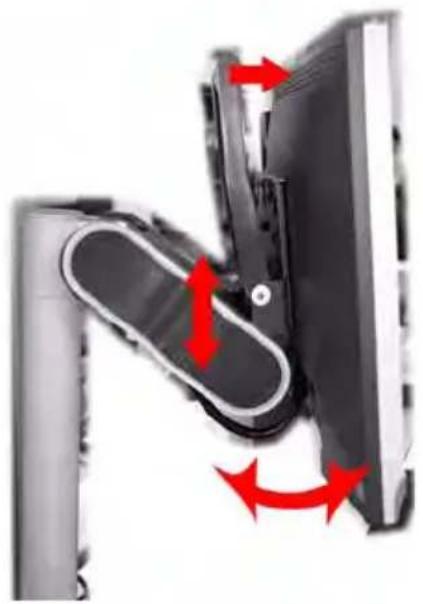
Verwenden Sie den hinter der Anzeige befindlichen Griff (oberer Pfeil in der vorherigen Abbildung), um den Mechanismus zu entriegeln, und passen Sie dann die Höhe und den Winkel an.
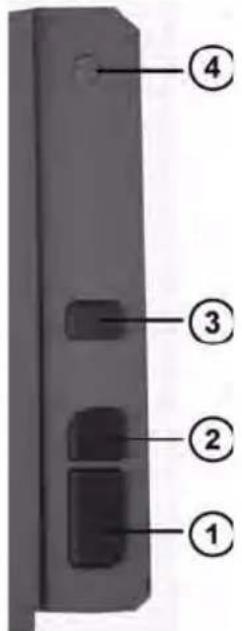
Verwenden Sie die am unteren Rand des Bildschirms befindlichen Tasten, um z. B. den Kontrast und die Helligkeit anzupassen.
text_image
④ ③ ② ①Start
Nachlaufzeit
PC-Umschalter
Sleep-Modus/Aktivieren
① Startet den Antrieb des Frankiersystems zur Postgutverarbeitung.
② Stoppt die Motoren des Frankiersystems. Hierdurch wird auch die Verarbeitung der Postgüter beendet.
③ Zeigt den Bildschirm einer an das System angeschlossenen PC-Anwendung an.
④ Aktiviert das Frankiersystem oder versetzt es in den Sleep-Modus.
Die Tastatur ist eine PC-Standardtastatur.
Sie können die in der nachfolgenden Tabelle aufgeführten Tastaturkürzel verwenden.
| NAVIGATIONSTASTEN | ||
| OK | [Eingabe-taste] | Bestätigt den aktuellen Bildschirm. |
| Löschen | [Back-space] | Löscht das letzte Zeichen oder die letzte Ziffer in einem Eingabefeld. |
| Löschen [Entf] | Löscht das nächste Zeichen oder die nächste Ziffer in einem Eingabefeld. | |
| Zurück/Abbruch | [Esc] | Kehrt zum vorherigen Bildschirm zurück oder bricht die Auswahl ab. |
| Feldwechsel [Tab] Wechselt zum nächsten Eingabefeld. | ||
| Nach vorne versetzen | [Pfeil nach links] | Bewegt den Cursor vor das links stehende Zeichen. |
| Nach hinten versetzen | [Pfeil nach rechts] | Bewegt den Cursor hinter das rechts stehende Zeichen. |
Touchpad/Maus
Das in der Tastatur integrierte Touchpad oder eine an das System angeschlossene USB-Maus gestatten Ihnen dieselben Auswahlmöglichkeiten oder Aktionen mit Hilfe des Zeigegeräts, wie mit den Fingern.
Sie haben damit dieselben Auswahlmöglichkeiten oder können dieselben Aktionen ausführen, wie mit dem Touchscreen.
Alle berührungsempfindlichen Elemente können mit Hilfe des Zeigers aktiviert werden.
Zusätzlich haben Sie folgende Möglichkeiten:
- Cursor exakt in einem Eingabefeld positionieren.
- Teil des Inhalts eines Eingabefelds auswählen.
2.3 Systemenergieverwaltung
System EIN/AUS
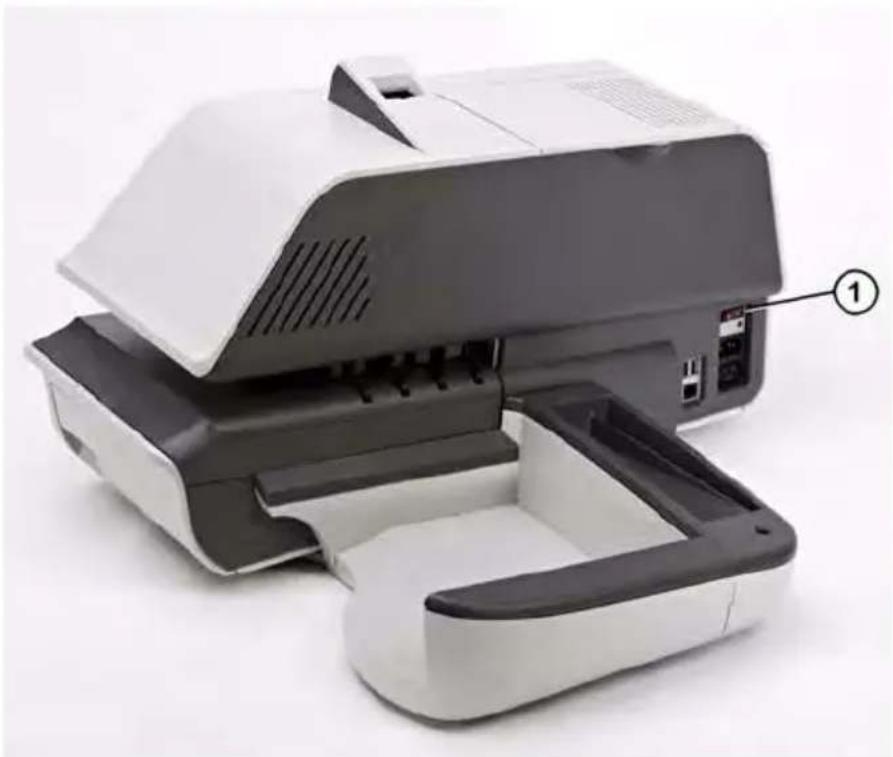
① Der Ein-/Ausschalter befindet sich rechts auf der Rückseite der Basiseinheit des Frankiersystems.
EIN/AUS
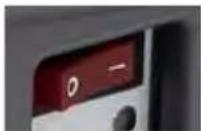
Schaltet das Frankiersystem EIN oder AUS.

Verwenden Sie immer den Ein-/Ausschalter, um das System anzuhalten. Ziehen Sie niemals das Netzkabel heraus, solange das System noch läuft.
Vorgehensweise beim Ein-/Aus- schalten des Systems
1 Drücken Sie auf eine Seite des Schalters, um das Frankier-system ein- oder auszuschalten.
- Der Strich (oder I) kennzeichnet die Seite zum Einschalten.
- Der Kreis (oder O) kennzeichnet die Seite zum Ausschalten.

Nachdem das System ausgeschaltet wurde, kann es bis zu 20 Sekunden dauern, bis der Druckkopf geparkt und die verbleibende Spannung freigegeben wurde.

ENERGY STAR
Das Frankiersystem ist ein für den Energy Star® qualifiziertes Frankiersystem, das nach einer Phase der Inaktivität automatisch in den Energie sparenden Sleep-Modus wechselt.
Es ist außerdem ein Sleep-Modus mit sehr geringem Energieverbrauch verfügbar, der als "Soft-off" bezeichnet wird.
- Nach 30 minütiger Inaktivität wechselt das Frankiersystem automatisch in den Sleep-Modus. Diese Standardeinstellung von 30 Minuten kann vom Manager geändert werden.
- Das Frankiersystem kann manuell in den Sleep-Modus versetzt werden, indem kurz auf die Taste "Sleep-Modus/Aktivieren" gedrückt wird.
- Das Frankiersystem kann manuell in den Modus "Soft-off" versetzt werden, indem längere Zeit auf die Taste "Sleep-Modus/Aktivieren" gedrückt wird.
| Sleep-Modus/Aktivieren | TASTE SLEEP-MODUS/AKTIVIERENDie Taste "Sleep-Modus/Aktivieren" befindet sich in der oberen rechten Ecke des Bedienfelds. Aktiviert das Frankiersystem oder versetzt es in den Sleep-Modus oder in den Modus "Soft-off". Aktiviert das Frankiersystem oder versetzt es in den Sleep-Modus. | |
Vorgehensweise beim Wechsel zwischen den Modi "Sleep-Modus" und "Aktivieren"
1 Drücken Sie die Taste "Sleep-Modus/Aktivieren", um zwischen den Modi "Sleep-Modus" und "Aktivieren" zu wechseln.
Das auf der Anzeige befindliche Licht zeigt Folgendes an:
- Gelb (dauerhaft) : Das Frankiersystem befindet sich im Modus Sleep (Energiesparmodus).
- Gelb (blinkend) : Das Frankiersystem befindet sich im Modus Soft-off (Modus für sehr geringen Energieverbrauch).
- Grün : Das Frankiersystem ist aktiv (Awake -Modus) und einsatzbereit.

Stellen Sie beim Aktivieren des Systems sicher, dass die Wiegeplattform frei ist, um Fehler beim Wiegen zu vermeiden.
Starten/Anhalten der Motoren
Verwenden Sie bei der Verarbeitung der Postgüter die folgenden Tasten.
START/STOPP-TASTEN
Start
Stopp
Grüne Taste – Startet den Motor des Frankier-systems. Hierdurch wird auch die Verarbeitung der Postgüter gestartet.
Rote Taste – Stoppt die Motoren des Frankier-systems. Hierdurch wird auch die Verarbeitung der Postgüter beendet.
Vorgehensweise beim Starten/Anhalten der Motoren
1 Drücken Sie die entsprechende Taste, um das System zu starten/stoppen. Das Starten/Anhalten des Frankiersystems wird von den auf dem Bedienfeld befindlichen Tasten gesteuert.
3 Verarbeiten von Postgütern
In diesem Abschnitt wird das Verarbeiten von Postgütern beschrieben: Auswählen eines Aufgabentyps, einer Gebühr und Wiegemethode, Aktivieren der Verschließeinheit usw. in Abhängigkeit von der Verarbeitungsart, die Sie auf das Postgut anwenden müssen.
3.1 Richtlinien zum Verarbeiten von Postgütern......37
3.2 Standardeinrichtung ......38
Vorgehensweise zum Sortieren von Postgütern nach der Art 41
Vorgehensweise beim Anmelden und Starten einer Arbeitssitzung 42
Erweitern und Ändern der Frankierung....44
Einstellungsabfolge für Postgebühr 48
Ändern von Kostenstellen 51
Vorgehensweise beim Zurücksetzen des Stückzählers....52
Vorgehensweise zum Auswählen des Modus der Verschließeinheit....54
3.3 Verarbeiten von Postgütern 55
Schritte zum Verarbeiten von Postgütern in dynamischen Wiegemodi 57
Verarbeiten von Postgütern im Standardwiegemodus....58
Schritte zum Verarbeiten von Postgütern in Differenz-Wiegemodi 62
Verarbeiten von Postgütern in manuellen Wiegemodi....64
3.4 Verarbeiten spezieller Postgutarten....66
Vorgehensweise beim Verarbeiten von eingehenden Postgütern mit Kennzeichnung "Eingang" 66
Vorgehensweise beim Verarbeiten von Postgütern ohne zu Drucken....70
Vorgehensweise beim Zählen von Postgütern mit Hilfe der Wiegeplattform 71
3.5 Ausführliche Schritte zum Verarbeiten von Postgütern .....72
Vorgehensweise beim Wechseln des Druckmodus....72
Vorgehensweise beim Auswählen einer Gebühr ....73
Vorgehensweise beim direkten Eingeben eines Postproduktcodes 76
Vorgehensweise zum Ändern des Wiegemodus 81
Vorgehensweise beim manuellen Eingeben des Gewichts 82
Vorgehensweise beim Zurücksetzen des Stückzählers 83
Vorgehensweise beim Anzeigen des Bildschirms für Abdruckeinstellungen 86
Vorgehensweise beim Hinzufügen (oder Abbrechen) von Text zu einer Frankierung ..88
Vorgehensweise beim Hinzufügen (oder Entfernen) von Werbesprüchen zur (von der)
Frankierung 89
Vorgehensweise beim Anwenden (oder Entfernen) eines Druckversatzes .....90
Vorgehensweise zum Ändern des Datums auf der Frankierung 92
Vorgehensweise beim Verwenden einer EKP-Nummer 93
Vorgehensweise beim Verwenden einer JOB-Nummer 94
Vorgehensweise beim Aktivieren (Deaktivieren) des Nummerators.... 96
Vorgehensweise beim Zurücksetzen des Nummerators 97
Vorgehensweise beim Verwenden von Abdruckspeichern....99
Vorgehensweise beim Verwenden der Zuführung.... 100
Vorgehensweise beim Auswählen eines Verschließmodus 103
Vorgehensweise beim Anpassen des Anfeuchtgrads zum Verschließen.... 104
Vorgehensweise beim Auffüllen des internen Frankierstreifenspenders.... 105
3.1 Richtlinien zum Verarbeiten von Postgütern
Inhalt dieses Kapitels
In diesem Kapitel werden Verfahren zum Verarbeiten von Postgütern bereitgestellt.
Die Verfahren sind in den folgenden fortlaufenden Teilen angeordnet:
- Abfolge allgemeiner Schritte, die in die Standardverarbeitung von Postgütern einbezogen sind (S.38)
- Weitere Abläufe für die spezielle Postgutverarbeitung: Umdatierung, Vorsortierungsaufgaben, PPI-Modus... (S.55)
- Ausführliche Verfahren für alle Schritte in vorangehenden Abläufen (S.72).
3.2 Standardeinrichtung
Empfohlene Schritte zur Postgutverarbeitung
In diesem Abschnitt wird eine Standardliste mit Schritten empfohlen, die Ihnen beim effizienten Verarbeiten der Postgüter helfen soll. Da die Postgutanforderungen von Tag zu Tag abweichen, sind möglicherweise einige dieser Einstellungen nicht erforderlich oder die Reihenfolge kann variieren. Die nachfolgend veranschaulichte Reihenfolge stellt eine empfohlene Abfolge dar.
Vorbereiten der Postgüter und des Frankiersystems auf den Betrieb
Die Postgutvorbereitung umfasst Folgendes:
- Sortieren von Postgütern nach Typ (S.41)
• Anmelden am System (S.42) - Betriebsbereitschaft prüfen: Druckfarbenfüllstand, Vorgabe, Wasserfüllstand (S.43)
Einstellen der Postgebühr und des Versanddatums
Ein erster Schritt ist obligatorisch:
- Es ist erforderlich, dass Sie den richtigen Druckmodus auswählen, der dem aktuell zu verarbeitenden Postgutstapel entspricht (S.72)
In Abhängigkeit von den erforderlichen Aufgaben können Sie dann weitere Optionen auswählen:
• Gebühr auswählen oder Postgebührwert direkt eingeben.
- Wiegemodus auswählen (falls erforderlich) oder Postgebührwert manuell eingeben.
- Datumseinstellung vordatieren, wenn das Postgut nicht am Tag des Druckvorgangs an den Postdienstleister übergeben wird. Möglicherweise erfordert die Deutsche Post, dass das Versanddatum auf den Freimachungsvermerk gedruckt wird.

Sie können die Standardwerte und -modi anpassen. Informationen zum Festlegen der Standardwerte als Manager finden Sie unter Konfigurieren des Systems S.205.
Erweitern der gedruckten Frankierung
Sie können das Aussehen und den Eindruck Ihres Kuverts mit Hilfe von Nachrichten und Grafiken aufwerten:
- Hinzufügen einer benutzerdefinierten Textnachricht zur Frankierung
- Hinzufügen eines grafischen Abdrucks zur Frankierung (z. B. Werbeklischee)
- Abdruck nach links verschieben (mit Hilfe des Druckversatzmodus)
Abschließende Postgutvorbereitung
Bevor Sie mit der Verarbeitung beginnen, sind möglicherweise diese abschließenden Schritte für jeden Postgutstapel erforderlich:
- Verschließmodus auswählen, um Kuverts zu verschließend oder verschlossene Kuverts zu verarbeiten.
- Kostenstellen wechseln, falls Kostenstellen oder Abteilungen nachverfolgt werden.
- Stapelzähler löschen, wenn Sie einen Bericht für das zu verarbeitende Postgut generieren müssen.
Einführung zu Aufgaben
Damit Sie Postgüter verarbeiten können, müssen Sie zuerst eine Aufgabe ausführen: Eine "Aufgabe". Jede Aufgabe entspricht verschiedenen Verarbeitungsarten, die Sie ausführen können.
Beispiele für Verarbeitungsarten:
- Anwenden von Postgebühren auf ausgehende Postgüter unter Verwendung verschiedener Gebühren und Zusatzleistungen
- Anwenden von Datums- oder Betragskorrekturen auf bereits verarbeitete Postgüter.
- Drucken von "Eingang" und des Datums auf eingehende Postgüter
- Verschließen oder Zählen von Postgütern ohne zu Drucken.
Startbildschirm für Aufgaben
Jede Aufgabe verfügt über einen Startbildschirm, auf dem die Parameter – und nur die Parameter – angezeigt werden, die zum Verarbeiten der Postgüter im entsprechenden Modus erforderlich sind.
Die Tasten des Startbildschirms bieten Ihnen z. B. den direkten Zugriff auf die Einstellungen, die sich auf Postgebühren und das Drucken von Frankierungen beziehen.

Das System wählt beim Systemstart standardmäßig die Aufgabe [Frankiermodus] aus. Mit Hilfe dieser Aufgabe können Sie die meisten Arten von Postgütern verarbeiten.

Sie können Tastaturkürzel zum Verringern der Anzahl der Tastenanschläge für den Zugriff auf Gebühren, Wiegemodi, Abdruckspeicher, Vorgabenstatus usw. verwenden. Weitere Informationen finden Sie unter Erstellen von Tastaturkürzeln S.215.
Postgutarten und zugehörige Aufgaben
In dieser Tabelle sind die verschiedenen ausführbaren Prozesse sowie die zugehörige Aufgabe und die Parameter aufgeführt.
| Ziel | Aktion:Druckmodus auswählen | und Einstellungen anwenden*: |
| Anwenden der Standardpostgebühr oder Vorsortieren der Postgebühr für ausgehende Postgüter | [Drucken der Postgebühr] | GebührWiegemodusModus der VerschließeinheitBenutzerdefinierter TextDruckversatz |
| Verarbeiten eingehender Postgüter durch Drucken von "Eingang" und/oder des Datums | [Eingangsdatierung] | Prüfen des Datums date [Datumseinstellungen]Druckposition |
| Nur verschließen | [Kein Drucken] | Modus der Verschließeinheit |
| Zählen von Postgütern durch Zuführen | [Kein Drucken] | Modus der Verschließeinheit (aus) |
* Erforderliche Parameter sind in Fettschrift angegeben (sofern nicht anderweitig festgelegt, gelten die Standardwerte).
Sortieren Sie Ihre Postgüter in Gruppen mit ähnlichen Merkmalen, um die Effizienz bei der Postgutverarbeitung zu maximieren. Dadurch kann die Anzahl der Arbeits- schritte verringert werden, indem die Anzahl der Wechsel von Druckmodus, Wie- gemodus, Modus der Verschließeinheit und der Gebührenauswahl minimiert wird.
Das nachfolgende Verfahren hilft Ihnen dabei, die Postgüter auf verschiedene Stapel zu sortieren.
Vorgehensweise zum Sortieren von Postgütern nach der Art
Postgutstapel nach der Anwendungsart sortieren:
1 Erstellen Sie Stapel gemäß der Anwendung.
Folgende unterschiedliche Prozesse werden verwendet:
- Ausgehende Postgüter
- Briefe und Großbriefe
- Päckchen oder Pakete
- Vorsortierte Postgüter oder PPI-Modus
- Eingehende Postgüter für Frankierung mit "Eingang"
- "Nur verschließen" -Kuverts
- Zu zählende Postgüter
2 Stapeln nach Kostenstelle, falls Kostenstellen/Abteilungen nachverfolgt werden.
3 Stapel nach Postgutklasse und Zusatzleistungen trennen.
4 Nach zu verwendendem Modus der Verschließeinheit sortieren.
5 Stapel nach Größe sortieren (für Ablage in Zuführung).

Sie können Postgüter mit unterschiedlicher Größe und unterschiedlichem Gewicht verarbeiten, wenn Sie die Funktion Dynamischer Wiegemodus verwenden. In diesem Fall sollten die größten oder schwersten Postgüter im unteren Bereich des Stapels angeordnet werden.
Aktivieren des Systems und Starten einer Arbeitssitzung
Der Benutzer muss das System aktivieren, um mit der Postgutverarbeitung beginnen zu können (das System muss bereits eingeschaltet sein).
Nachdem der Bildschirm eingeschaltet ist, ergibt sich eine der folgenden Situationen:
- Der Startbildschirm wird zur sofortigen Verarbeitung angezeigt.
- Sie werden für die Anmeldung möglicherweise zur Eingabe eines PIN-Codes aufgefordert.
- Möglicherweise müssen Sie eine Kostenstelle auswählen.
Wenn Sie fertig sind oder einen Benutzer wechseln möchten, kehren Sie in den Sleep-Modus zurück (siehe Vorgehensweise beim Wechsel zwischen den Modi "Sleep-Modus" und "Aktivieren" S.33).
Vorgehensweise beim Anmelden und Starten einer Arbeitssitzung
So melden Sie sich als Benutzer an:
1 Stellen Sie sicher, dass das System eingeschaltet ist. Anderfalls finden Sie weitere Informationen unter S.20.
2 Drücken Sie auf, um das System zu aktivieren.
Das System zeigt möglicherweise einen der folgenden Bildschirme an:
Druckmodus: Postgebühr drucken
- In diesem Fall sind Sie angemeldet und es ist kein weiterer Schritt erforderlich.
Login -Bildschirm
- Geben Sie Ihren Bediener-PIN-Code ein.
Kostenstelle -Auswahlbildschirm. - Wählen Sie eine Kostenstelle aus. Sie können die Auswahl nach Nummer oder Name vornehmen oder einen Bildlauf durchführen. Berühren Sie zur Bestätigung den Bildschirm oder drücken Sie auf der Tastatur die Eingabetaste.
- Der Druckmodus [Postgebühr drucken] wird auf dem Startbildschirm angezeigt. Ihre Arbeitssitzung ist jetzt bereit.

Schnellauswahl der Kostenstelle: Das System verwendet eine "Fuzzy-Logik", dank der Sie eine Kostenstelle schnell finden und eingeben können. Drücken Sie auf die Spaltenüberschrift, um zwischen Nummer und Name zu wechseln.
Siehe auch
- Informationen zum Verwalten von Kostenstellen und PIN-Codes als Manager finden Sie auf Kostenstellenverwaltung und Zugangskontrolle S.115.
- Weitere Informationen zum „Wechsel der Kostenstellen in einer bereits geöffneten Sitzung finden Sie unter Ändern von Kostenstellen S.51 .
Systemprüfliste:
| Frage | Reaktion |
| Verfüge ich über ausreichend Postgebühren? | Achten Sie auf die Vorgabenauswahl neben der Vorgabentaste auf dem Bildschirm.Achten Sie auf die Vorgabenauswahl am unteren Rand des Bildschirms.Informationen zum Hinzufügen von Vorgaben finden Sie auf Vorgehensweise beim Laden von Vorgaben S.110 . |
| Ist der Verschließbehälter ordnungsgemäß gefüllt? | Informationen zum Verschließen der Kuverts während des Druckvorgangs finden Sie unter Vorgehensweise beim Auffüllen des Wassertanks S.285 . |
| Ist die Wiegeplattform ordnungsgemäß auf Null gestellt oder tariert? | Falls _lb_._oz (kg, g) angezeigt wird, setzen Sie die Wiegeplattform auf Null zurück (siehe S.234 ). |
| Befinden sich Postgebührbänder im internen Frankierstreifenspender ?(falls auf vorgestanzten Frankierstreifen gedruckt werden soll) | Siehe Vorgehensweise beim Auffüllen des internen Frankierstreifenspenders S.105 . |
| Ist ausreichend Druckfarbe für die Arbeitssitzung verfügbar? | Überprüfen Sie den Druckfarbenfüllstand auf der linken Seite des Startbildschirms. Siehe auch S.280 . |

Sie können eine Warnung festlegen, wenn die Postgebühr unter einen voreingestellten Wert fällt (siehe Vorgehensweise beim Festlegen des Schwellwerts für geringes Guthaben S.229).
Auswählen einer Aufgabe und Erweitern der Frankierung
Befolgen Sie das nachfolgende Verfahren zum Auswählen einer Aufgabe.
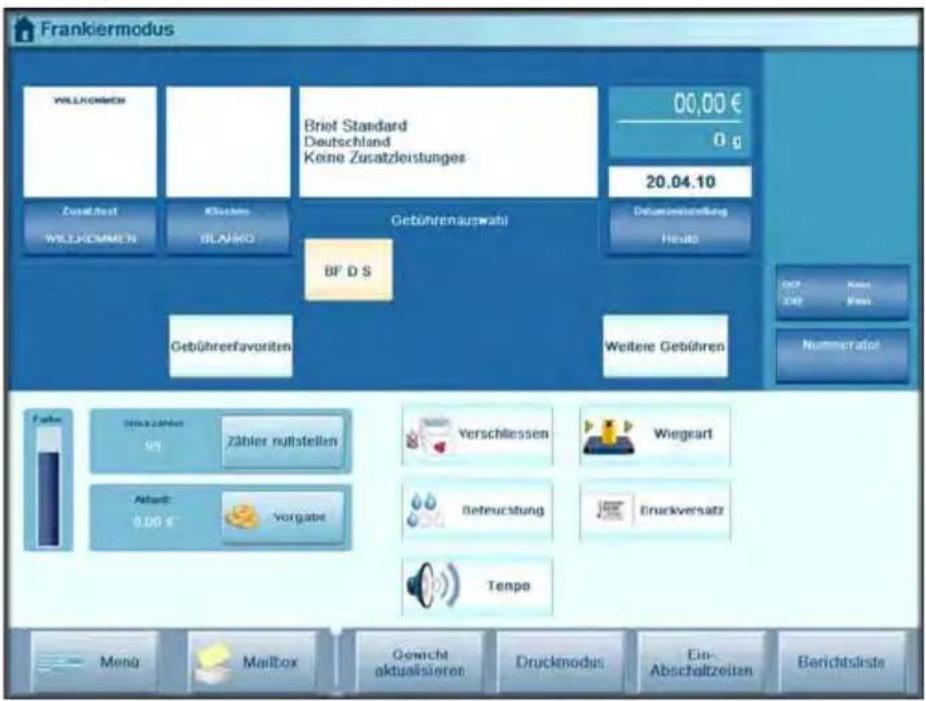
text_image
Frankiermodus WILLKOMMEN Brief Standard Deutschland Keine Zusatzleistungen 00,00 € 0 g 20.04.10 Zusatlast WILLKOMMEN Klausste BLAVIKO Gebührenauswahr BF D S Gebührerfavoriten Weitere Gebühren Nutmertaktel Förder 395 zähler 99 Zähler nutstellen Verschliessen Wiegeart Aktief: 0,00 € Vorgabe Beteuchtung Erankversatz Tempo Meng Mailbox Gewicht aktualisieren Druckmodus Ein- Abschaltzeiten BerichtslisteErweitern und Ändern der Frankierung
Beachten Sie die Reihenfolge zum Prüfen des Druckmodus und Erweitern der Frankierung.
Nachdem der Postgutstapel bereit ist:
1 Stellen Sie sicher, dass Sie sich auf dem Startbildschirm des Druckmodus [Frankiermodus] befinden. Der Name des Druckmodus wird in der Titelleiste des Startbildschirms angezeigt, wie in der nachfolgenden Abbildung veranschaulicht.

Das Ändern eines Bilds erfordert eine Aktualisierung.
Bei Bedarf finden Sie weitere Informationen unter Vorgehensweise beim Wechseln des Druckmodus S.72.
2 Sie können die Frankierung wie folgt anpassen und erweitern: .
Zu den konfigurierbaren Frankierungselementen zählen die Folgenden: Benutzerdefinierten Text hinzufügen, Werbeklischee hinzufügen, Tag bzw. Datum der Sendung anpassen, Druckposition versetzen, um die Frankierung bis zu 10 mm weiter vom rechten Rand des Kuverts weg zu verschieben.
FREE TEXT YOU CAN CHOOSE THE TEXT YOU WANT TO DISPLAY
Zusatztext

text_image
Guten Morgen! 100001Werbeklischee
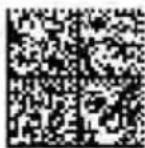
Wertstempel
Deutsche Post
FRANKIT 0,41 EUR 01.07.02 F001000A01
Zusatzzelle Zusatzzello

Drücken Sie zum Ändern von Zusatztexten auf dem Bildschirm auf den Bereich Zusatztext, und wählen Sie dann eine zu druckende benutzerdefinierte Textnachricht aus.
Ausführliche Anweisungen finden Sie auf S.88.
Drücken Sie zum Ändern eines Werbeklischees auf dem Bildschirm auf den Bereich Werbeklischee, und wählen Sie dann ein Werbeklischee aus.
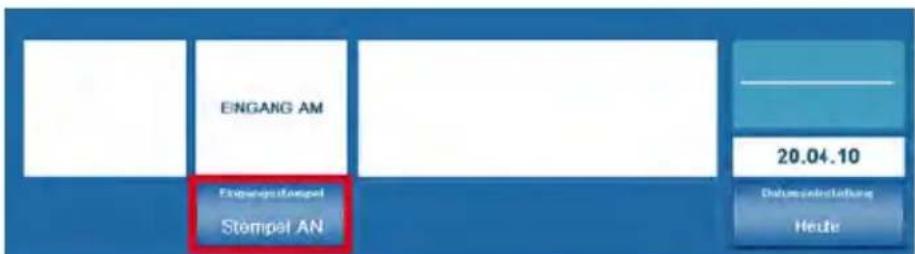
text_image
EINGANG AM Eingangstömpel Stömpel AN 20.04.10 Datumseinstellung HeiteAusführliche Anweisungen finden Sie auf S.89 .
Drücken Sie zum Ändern des Datums oder dessen Formats auf dem Bildschirm auf den Bereich Datumsauswahl, und wählen Sie ein Datum für die Sendung aus (oder kein Tag/kein Datum).
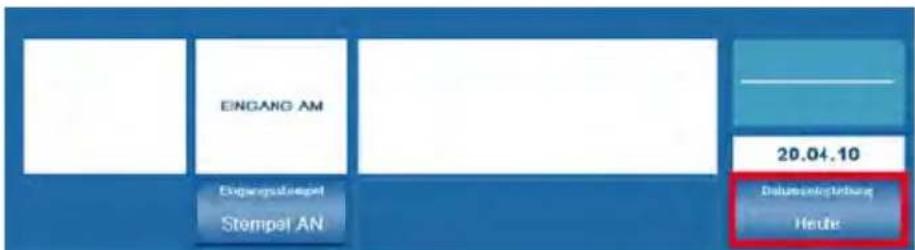
text_image
EINGANG AM Engangstapeln Stempel AN 20.04.10 Datumseptinbar HeuteAusführliche Anweisungen finden Sie auf S.92.
Drücken Sie zum Versetzen der Druckposition auf dem Bildschirm auf den Bereich Druckversatz, und wählen Sie dann die Druckposition aus.
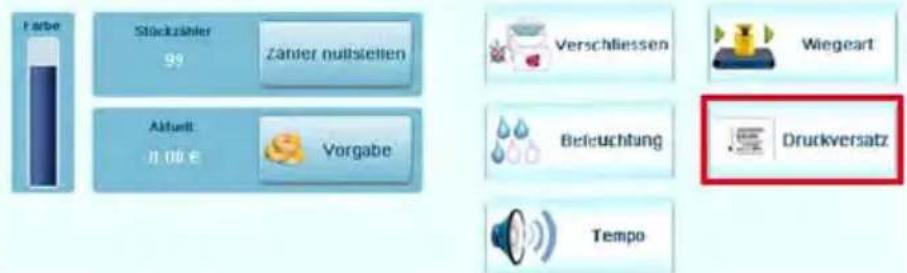
text_image
Färbe Stückzähler 99 Zänfer nüllstellen Aktuell 0,00 € Vorgabe Verschliessen Wiegeart Befeuchtung Druckversatz TempoAusführliche Anweisungen finden Sie unter Vorgehensweise beim Anwenden (oder Entfernen) eines Druckversatzes S.90.

Für häufig verwendete Aufgaben ist es sinnvoll einen Abdruckspeicherzu schnellen Auswahl anzulegen.
Siehe Verwenden von Abdruckspeichern S.98 .
3 Sie können die Druckoptionen mit Hilfe des Bildschirms für die Abdruckeinstellungen überprüfen (oder ändern):
Auf drücken und den Pfad auswählen:
Abdruckeinstellungen (oder 2 eingeben)
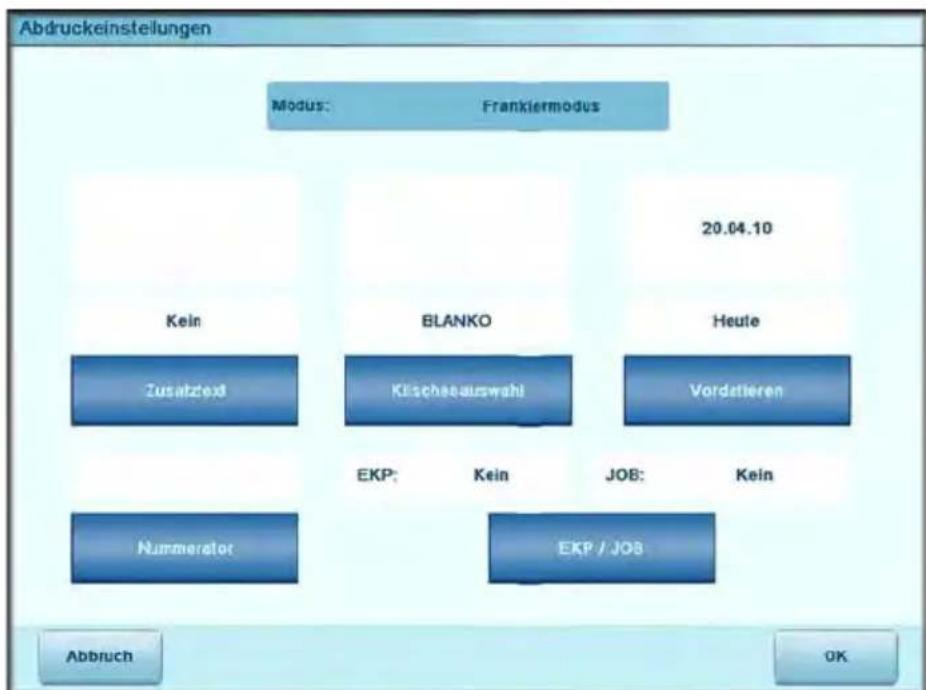
text_image
Abdruckeinstellungen Modus: Frankiermodus 20.04.10 Kein BLANKO Heute Zusabzxt Kischaeauswahl Vordatieren EKP: Kein JOB: Kein Nummerator EKP / JOB Abbruch OKDrücken Sie die entsprechende Taste, um eine Auswahl zu ändern:
Zusatzext*
Klischee
Datum
* Auswahlmöglichkeiten in Fettschrift sind druckbare Parameter.
Sie können auch die optionalen Eingaben anwenden:
1 Aktivieren eines Nummerators, um einen Rabatt für gleichartige Stapel zu erhalten: Siehe Vorgehensweise beim Aktivieren (Deaktivieren) des Nummerators S.96.
2 Verwenden einer JOB-Nummer, um einen Sonderrabatt zu erhalten: Siehe Vorgehensweise beim Verwenden einer JOB-Nummer S.94.
3 Verwenden einer EKP-Nummer, um Postgüter für einen Dritten zu frankieren: Siehe Vorgehensweise beim Verwenden einer EKP-Nummer S.93.

Stellen Sie sicher, dass Sie die unter Häufig gestellte Fragen S.43 umrissenen Vorbereitungsschritte durchgeführt haben.
Einstellungs- abfolge für Postgebühr
Über den Startbildschirm [Postgebühr drucken]:
1 Sie können den Postgebührwert direkt eingeben.
Verwenden Sie auf dem Startbildschirm die Tastatur, um den Betrag einzugeben.
Beachten Sie, dass bei der manuellen Eingabe des Werts die Klasse nicht nachverfolgt und die Postgutklasse nicht automatisch im Freimachungsvermerk (Frankierung) gedruckt wird.
2 Wählen Sie eine Gebühr aus (und bei Bedarf Zusatzleistungen).
Verwenden Sie die Tasten im Gebührenbereich:
![Neopost IS-6000 - Über den Startbildschirm [Postgebühr drucken]: - 1](/content/2026/05/787221/images/e9aa43d8864287cb163abf458089660c036d8bea2ce81e7a2e192074d3c84fae.jpg)
text_image
WELCOME Brief Standard Deutschland Keine Zusatzleistungen 0,00 € 0 g 26.10.10 Standard WELCOME Mitarion MOFT MACHIN Gebahresdavonzen Gebahresdavonzen Buch E.G. Sübersk Wolters GesamtSie haben folgende Optionen:
- Wählen Sie eines der sechs Tastaturkürzel für Gebühren aus (Tasten für voreingestellte Gebührenfavoriten).

Sie können bis zu sechs Tastaturkürzel für Gebührenfavoriten auf dem Startbildschirm erstellen.
Informationen zum Festlegen der Tastaturkürzel für Gebührenfavoriten finden Sie unter Erstellen von Tastaturkürzeln S.215.
- Wählen Sie Gebührenfavoriten aus, um eine Gebühr aus einer Liste von elf voreingestellter Gebühren auszuwählen.
- Wählen Sie Weitere Gebühren aus, um über den nachfolgenden Bildschirm Zugriff auf alle anderen Gebühren zu erhalten.
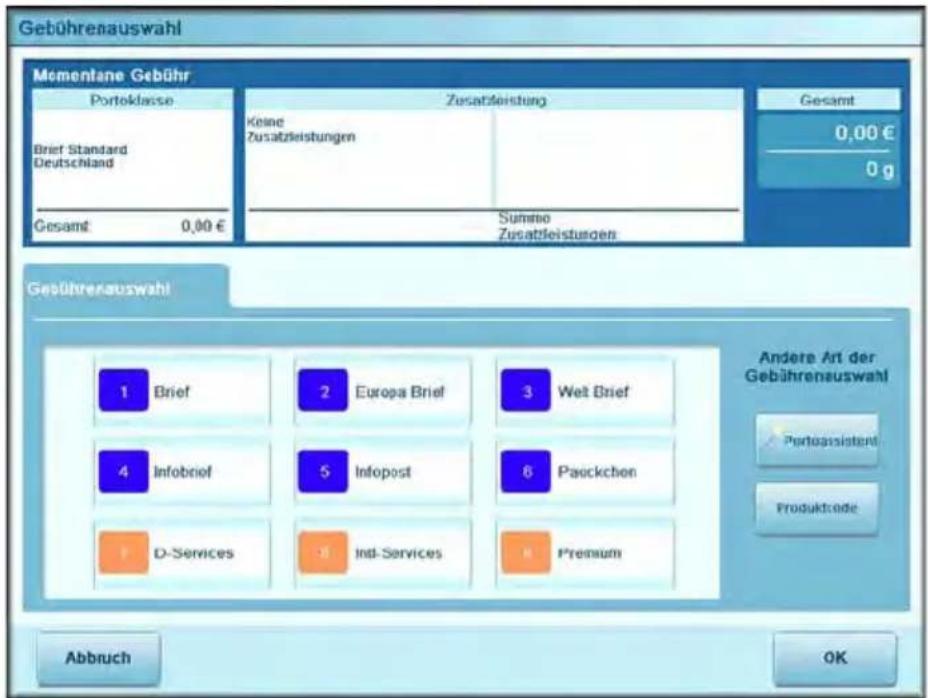
text_image
Gebührenauswahl Momentane Gebühr Portoklasse Brief Standard Deutschland Gesamt 0,00 € Zusatzleistung Keine Zusatzleistungen Summe Zusatzleistungen Gesamt 0,00 € 0 g Gebührenauswahl 1 Brief 2 Europa Brief 3 Wet Brief 4 Infobrief 5 Infopost 6 Paackchen D-Services 7 Ind-Services 8 Premium Andere Art der Gebührenauswahl Portoassistent Produktode Abbruch OKAuf diesem Bildschirm:
- Drücken Sie auf eine Gebührentaste (oder geben Sie deren Nummer ein), um die Gebühr auszuwählen oder die Optionen anzuzeigen, und drücken Sie dann auf [OK].
- Wählen Sie Portoassistent aus, damit Sie durch alle Gebührenoptionen geleitet werden und auf alle verfügbaren Gebühren zugreifen können.
- Weitere Informationen finden Sie unter Auswählen einer Gebühr S.73.
3 Wählen Sie eine Wiegemethode aus, oder geben Sie das Gewicht manuell ein, wenn Sie den Postgebührwert nicht manuell eingegeben haben.
Berühren Sie den Bereich Wiegemodi auswählen, um die Wiegemethode zu ändern,...
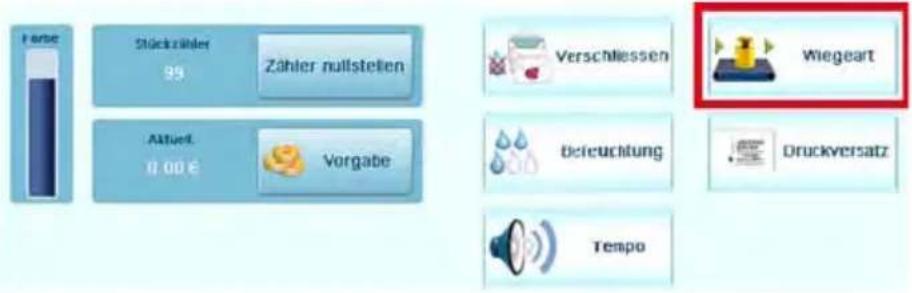
text_image
Furse Stückzähler 99 Zähler nullstellen Aktuell 0,00 € Vorgabe Verschliessen Wiegeart Bereuchtung Druckversatz Tempo...und wählen Sie dann auf dem Bildschirm Wiegemodus auswählen einen Modus aus.
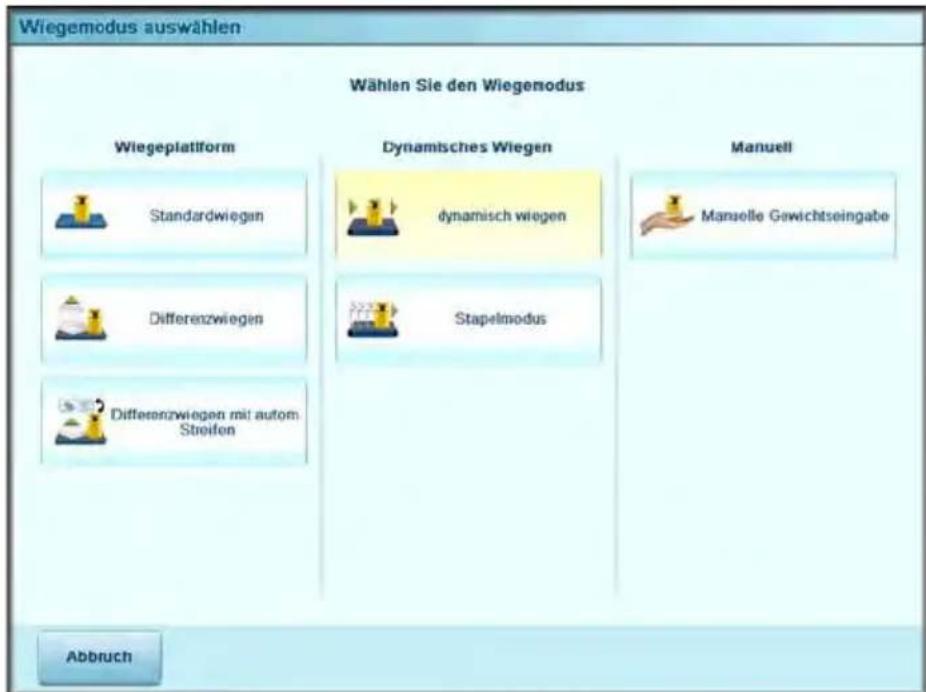
text_image
Wiegemodus auswählen Wählen Sie den Wiegemodus Wiegeplattform Standardwiegen Differenzwiegen Differenzwiegen mit autom. Streifen Dynamisches Wiegen dynamisch wiegen Stapelmodus Manuell Manuelle Gewichtseingabe Abbruch(Die Optionen auf dem Bildschirm können in Abhängigkeit von den installierten Wiegegeräten und den erworbenen Optionen variieren.)
Weitere Informationen finden Sie unter Vorgehensweise zum Ändern des Wiegemodus S.81.
Sie sind jetzt bereit, den Verschließmodus auszuwählen und mit dem Drucken von Kuverts oder Frankierstreifen zu beginnen.
Befolgen Sie das nachfolgende Verfahren, um die Postgüter unter Verwendung einer anderen Kostenstelle zu verarbeiten.
Dies gilt nur, wenn Sie die Verwendung von Kostenstelle/Abteilung nachverfolgen und der Kostenstellenmodus aktiviert ist (siehe Kostenstellenverwaltung und Zugangskontrolle S.115).
Ändern von Kostenstellen
So ändern Sie Kostenstellen:
1 Als Benutzer:
Auf dem Bildschirm auf den Bereich Kostenstelle drücken oder
Auf drücken und 6 eingeben oder den Pfad auswählen:
Kostenstellenauswahl
Es wird die Liste der zu belastenden Kostenstellen angezeigt.
2 Mit [OK] bestätigen Sie die Auswahl und kehren zum Startbildschirm zurück. Die aktuelle Kostenstellennummer und der Kostenstellenname werden angezeigt.
3 Mit [OK] bestätigen Sie die Auswahl und kehren zum Startbildschirm zurück. Es wird die aktuelle Kostenstellennummer angezeigt.
Zurücksetzen des Stückzählers
Mit Hilfe des Stückzählers können Sie einen "Stapelbericht" für die seit dem letzten Zurücksetzen des Stückzählers verarbeiteten Postgüter generieren.
- Weitere Informationen zu Stapelberichten finden Sie unter Berichte zu Zähl-erdaten S.164.
Vorgehensweise beim Zurücksetzen des Stückzählers
Wenn Sie einen "Stapelbericht" für das zu verarbeitende Postgut benötigen:
1 Drücken Sie auf dem Touchscreen auf die Taste Zähler nullstellen.
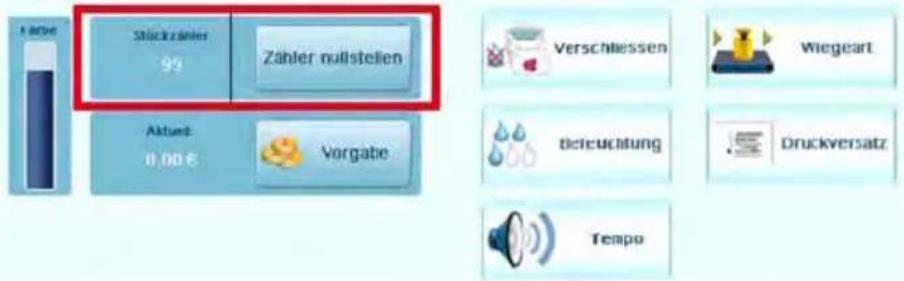
text_image
Stückzähler 99 Zähler nullstellen Aktuell: 11.00 € Vorgabe Verschliessen Wiegeart Bieleuchtung Druckversatz TempoInformationen zum Druckmodus: PPI-Modus finden Sie unter Verwenden des Stückzählers S.83.
Überprüfen des Modus der Verschließeinheit
Die Zuführung umfasst eine Verschließeinheit, die Kuverts unterschiedlicher Formate bei der Verarbeitung von Postgütern automatisch verschließen kann.
Sofern sie aktiviert ist, kann die Verschließeinheit in zwei Modi arbeiten:
- Nur eingebettete (offene) Laschen verschließen. Es werden keine geschlossenen Laschen verschlossen. In diesem Modus können Sie verschlossene Kuverts zusammen mit eingebetteten Kuverts mischen.
- Gemischte Laschen verschließen, bei denen die Kuvertlaschen eingebettet und geschlossen sind. In diesem Modus werden alle Kuverts verschlossen. Sie können eingebettete Laschen mit geschlossenen Laschen mischen, aber in diesem Modus keine verschlossenen Postgüter verarbeiten.
Ein Symbol auf der Taste Modus der Verschließeinheit im Benutzerauswahlbereich des Startbildschirms zeigt den derzeitigen Modus der Verschließeinheit an:
• : Verschließeinheit ist AUS.
- : Verschließeinheit ist EIN. Eingebettete Kuverts und verschlossene Kuverts.
- : Verschließeinheit ist EIN. Eingebettete Kuverts und geschlossene Kuverts.
Vorgehensweise zum Auswählen des Modus der Verschließeinheit
1 Drücken Sie auf die Verschließmodustaste, um den Modus auszuwählen.
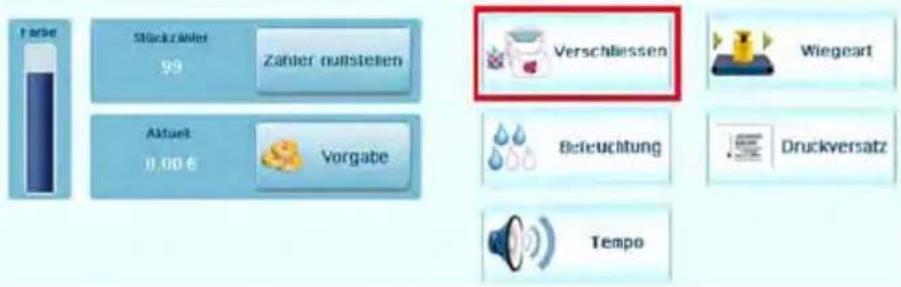
text_image
Forte Stückzähler 99 Zahler nullstellen Aktuelt 0,00 € Vorgabe Verschlüssen Wiegeart Beteuchtung Druckversatz Tempo2 Drücken Sie die Befeuchtungstaste, um die Feuchtigkeitsmenge auszuwählen, die auf die Kuvertlasche gesprüht wird.
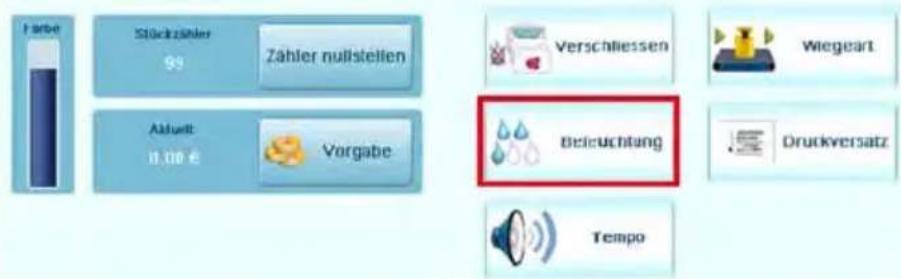
text_image
Farbe Stückzähler 99 Zahler nullstellen Aktuelt 11.00 € Vorgabe Verschliessen Wiegeart Beizuchtung Druckversatz TempoSiehe auch
- Als Manager können Sie den Standardmodus für die Verschließeinheit und einen Standardgrad für die Anfeuchtung festlegen: siehe Standardeinstellungen für die Verschließeinheit S.230.
Um den Verschließmodus nutzen zu können, muss zunächst der Wassertank befüllt werden, siehe Warten des Leitungsnetzes für das Wasser der Verschließeinheit S.285
3.3 Verarbeiten von Postgütern
Empfohlene Schritte zur Postgutverarbeitung

Führen Sie zum Verarbeiten der Postgüter die Vorbereitungsschritte im Abschnitt Standardeinrichtung S.38 aus, bevor Sie die nachfolgenden Schritte ausführen.
Die Verarbeitung von Postgütern variiert im Wesentlichen in Abhängigkeit von dem gewählten Wiegemodus.
Der aktuelle Wiegemodus wird durch das Symbol auf der Taste Wiegeart angezeigt.
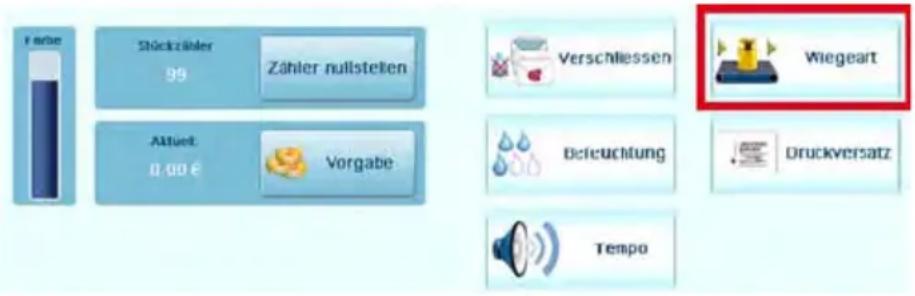
text_image
Fabe Stückzähler 99 Zähler nullstellen Aktuell 0.00 € Vorgabe Verschliessen Wiegeart Befeuchtung Druckversatz Tempo- Informationen zu den Wiegemodi finden Sie unter Auswählen eines Wiegemodus S.78.
Verarbeiten von Postgütern über den Wiegemodus
• Dynamisches Wiegen verwendet das dynamische Inline-Wiegemodul (S.56)
- Standardwiegen verwendet die externe Wiegeplattform (S.58)
- Differenzwiegen verwendet die externe Wiegeplattform, gestattet dem Benutzer aber das Platzieren eines Stapels oder Postgutbehälters auf der Plattform (S.61).
- Manuelle Gewichtseingabe gestattet dem Benutzer die manuelle Eingabe eines Gewichts (S.64).
Verwenden von Frankierstreifen
Sie können Postgebühren auf vorgestanzten, selbstklebenden Frankierstreifen oder auf druckempfindlichen Thermorollenband drucken.
Interner Frankierstreifenspender ist verfügbar: siehe Auffüllen des internen Frankierstreifenspenders S.105.
Verarbeiten von Postgütern mit Hilfe des dynamischen Wiegemoduls
Das dynamische Wiegemodul verwendet ein vier Punkte umfassendes Erkennungssystem zum Wiegen und Bewerten von Postgütern. Es misst die Länge, Breite, Dicke und das Gewicht, um das Postsendungsformat innerhalb der Postgutklasse zu ermitteln (Brief oder Großbrief) und die Postgüter zu bewerten. Bei der Verwendung des dynamischen Wiegemoduls sind zwei Wiegemodi verfügbar:
- Dynamisches Wiegen: Das dynamische Wiegemodul misst und wiegt jedes Postgut. Verwenden Sie diesen Modus für die Bewertung von Mischpost.
- Erstes Postgut wiegen: Das dynamische Wiegemodul misst und wiegt nur das erste Objekt eines Stapels identischer Postgüter. Verwenden Sie diesen Modus, um die richtige Gebühr für das erste Objekt zu bestätigen. Mit Hilfe dieses Modus legen Sie die Postgutklasse für die Berichterstellung fest und drucken das Postgutklassenklischee auf das Kuvert.
Schritte zum Verarbeiten von Postgütern in dynamischen Wiegemodi
Im Modus Alles wiegen-Modus
Über den Startbildschirm:
1 Legen Sie den Postgutstapel in den Füllschacht. Weitere Informationen finden Sie unter Verwenden der Zuführung S.100.
2 Drücken Sie auf, um mit der Verarbeitung des Stapels zu beginnen.
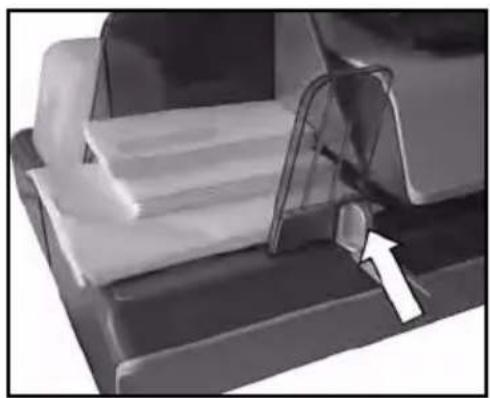
Das Postgut wird jetzt vom System zugeführt (verschlossen), gewogen, bewertet, frankiert und gestapelt.
Im Modus Erstes Postgut wiegen-Modus
1 Legen Sie den Stapel mit Postgütern derselben Größe und mit demselben Gewicht in den Füllschacht. Weitere Informationen finden Sie unter Verwenden der Zuführung S.100.
2 Drücken Sie auf, um zu starten.
Das erste Kuvert wird vom System gewogen und Sie werden aufgefordert, den Postgebührbetrag zu bestätigen, bevor dieser auf alle Postgüter angewendet wird.
3 Drücken Sie zum Bestätigen auf [OK].
Das Postgut wird jetzt vom System zugeführt (verschlossen), frankiert und gestapelt, ohne die restlichen Postgüter des Stapels zu wiegen.
Verarbeiten von Postgütern mit Hilfe der externen Wiegeplattform
Die externe Wiegeplattform wird für große, schwere oder voluminöse Postgüter verwendet, die nicht mit einem dynamischen Wiegemodul vom Frankiersystem verarbeitet werden können. Wenn Sie nicht über ein dynamische Wiegemodul verfügen, müssen Sie die Plattform verwenden, um Ihre gesamten Postgüter zu wiegen und zu bewerten. Sie können Postgüter wiegen und bewerten, um direkt auf dem Postgut zu drucken, oder Sie drucken einen Frankierstreifen, der auf dem Postgut angebracht wird.
Nachdem Sie die empfohlenen Verfahren (S.38 und S.55) eingehalten haben, sind Sie jetzt zum Verarbeiten der Postgüter bereit.
Befolgen Sie das nachfolgende Verfahren, um die Wiegeplattform im Standardmodus zu verwenden.
Siehe auch
• Verarbeiten von Postgütern in Differenz-Wiegemodi S.61
Verarbeiten von Postgütern im Standard-wiegemodus
Im Standardwiegemodus () können Sie über den Startbildschirm [Postgebühr drucken] direkt auf den Postgütern oder auf Frankierstreifen drucken:
1 Legen Sie das Postgut auf die externe Wiegeplattform (WP).
Das Gewicht des Postguts wird auf dem Bildschirm im Bereich Gewicht aktualisiert und der Portowert angezeigt.
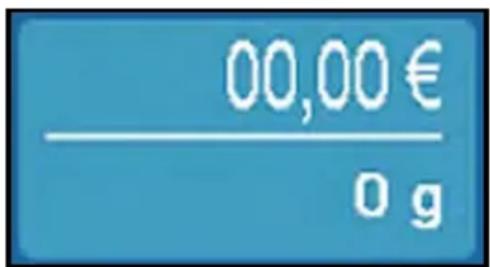
text_image
00,00 € 0 gSie können direkt auf dem Postgut oder auf einem Frankierstreifen drucken, wenn das Postgut zu dick oder zu groß ist, um vom System verarbeitet zu werden (siehe Postgutspezifikationen S.321).

Hinsichtlich der Lesbarkeit darf der Postgebührabdruck nicht auf dunklem oder sehr faserigem Papier (z. B. Recyclingpapier) gedruckt werden.
So drucken Sie auf einem oder mehrern identischen Kuverts:
1 drücken. Die Systemmotoren werden gestartet.
Drücken Sie zu einem beliebigen Zeitpunkt auf , um die Motoren anzuhalten und den Druckvorgang zu beenden. Die Maschine verarbeitet die bereits im System befindlichen Postgütter und hält dann an.
2 Entfernen Sie das Kuvert von der Wiegeplattform.
3 Legen Sie das Kuvert (oder den identischen Satz) auf den Anlagetisch.
Postgüter sollten an die Rückwand angelegt werden und den optischen (freien) Sensor verdecken.
Über das Frankier- system wird die Post- gebühr zugeordnet und Postgutablage gesendet.
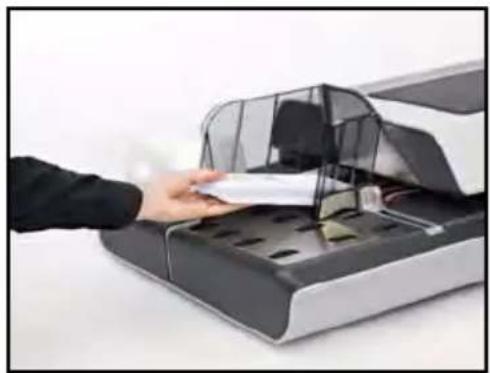
die Kuverts werden an die drucken Sie auf einem oder mehreren identischen Fran- erstreifen:
1
Ein Bildschirm für die Frankierstreifenauswahl wird angezeigt.
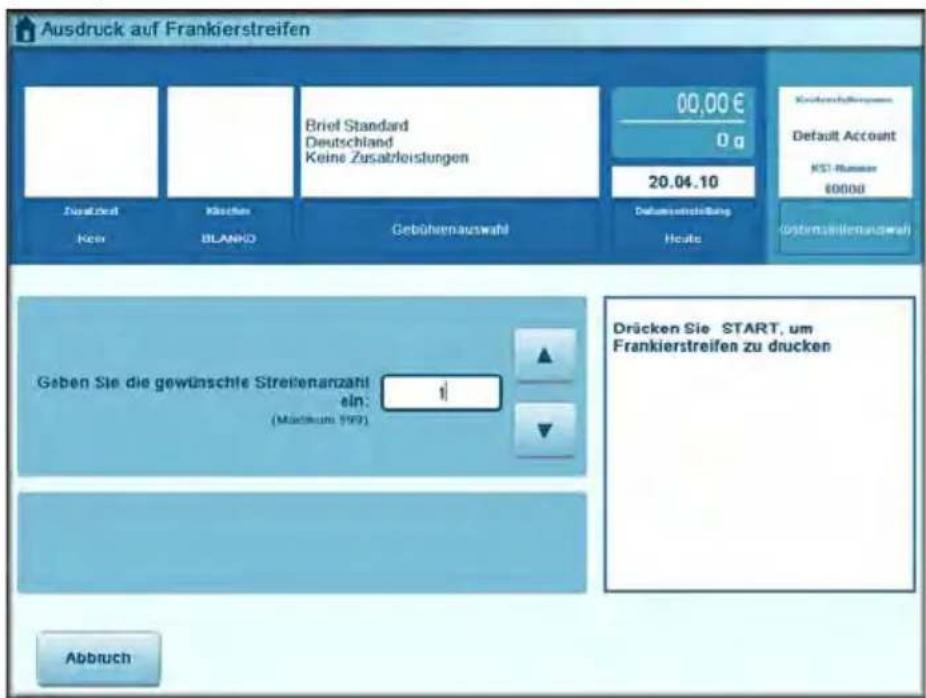
text_image
Ausdruck auf Frankierstreifen Brief Standard Deutschland Keine Zusatzleistungen 00,00 € 0 g 20.04.10 Deutschlandstätigkeit Heute Kreditgeschäftsgesamt Default Account KST-Nummer 80000 (Streitshädenauszahl) Zusätzlich Kesler BLANKO Gebühenauswahl Geben Sie die gewünschte Streifenanzahl ein: (Müllerkum 1999) Drücken Sie START, um Frankierstreifen zu drucken Abbruch2 Geben Sie die Anzahl der zu bedruckenden Frankierstreifen mit Hilfe des Ziffernblocks oder der Pfeiltasten ein.
3 Sie können den Frankierstreifenspender wechseln, wenn Sie mit einem Remote-Frankierstreifenspender verbunden sind.
4 Drücken Sie auf, um den Druckvorgang zu starten.
Informationen zum Auffüllen des Frankierstreifenspender finden Sie auf Auffüllen des internen Frankierstreifenspenders S.105.
Verarbeiten von Postgütern in Differenz-Wiegemodi
Das Differenzwiegen bietet eine schnellere, effizientere Postgutverarbeitung, wenn eine externe Wiegeplattform (WP) verwendet wird. In diesem Modus können Sie einen Stapel oder Postgutbehälter auf die Wiegeplattform legen. Das Gewicht wird dann berechnet, während die einzelnen Postgüter von der Wiegeplattform entfernt werden (indem die Differenz aus der Menge auf der Wiegeplattform abzüglich des entfernten Gewichts berechnet wird).
Es sind zwei Modi für das Differenzwiegen verfügbar:
- Differenzwiegen : Nach dem Entfernen eines Postguts von der Wiegeplattform wird das Gewicht ermittelt, die Gebühr automatisch eingestellt und die Motoren der Kuvertmagazine gestartet. Wenn in diesem Modus ein Band erforderlich ist, drücken Sie einfach auf die Taste Frankierstreifen .
- Differenzwiegen autom. Streifen : Nach dem Entfernen eines Postguts von der Wiegeplattform wird das Gewicht ermittelt, die Gebühr automatisch eingestellt und sofort ein Frankierstreifen gedruckt.

Wenn Sie das letzte Objekt von der Wiegeplattform entfernen, werden Sie vom Frankiersystem vor dem Drucken zu einer Bestätigung aufgefordert. Dadurch können Sie einen Postgutkorb verwenden, ohne die Wiegeplattform zuerst tarieren zu müssen.
Führen Sie die folgenden Schritte für jeden der beiden Modi für das Differenzwiegen aus.
Schritte zum Verarbeiten von Postgütern in Differenz-Wie- gemodi
Im Modus Differenz-Wiegemodus

Über den Startbildschirm:
1 Wählen Sie den Wiegemodus aus, legen Sie den Postgutstapel (oder den Behälter) auf die Wiegeplattform, und befolgen Sie dann die Anweisungen auf dem Bildschirm oder die nachfolgenden Schritte.
2 Entfernen Sie das erste Postgut oben vom Stapel. Das Frankiersystem zeigt das Gewicht und die Postgebühr an und startet die Zuführungs- und Maschinenmotoren automatisch.
3 Zum direkten Drucken auf das Kuvert legen Sie das Kuvert auf den Anlagetisch. Postgüter sollten an die Rückwand angelegt werden und den optischen (freien) Sensor verdecken.
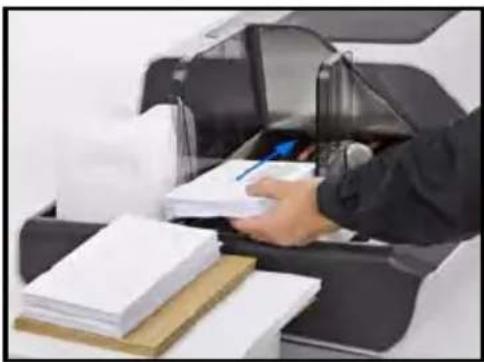
Hinsichtlich der Lesbarkeit darf der Postgebührabdruck nicht auf dunklem oder sehr faserigem Papier (z. B. Recyclingpapier) gedruckt werden.
4 Wenn das Postgut zu dick oder zu groß ist, um vom System verarbeitet zu werden, drücken Sie auf . ein einen Frankierstreifen zu drucken. Siehe Postgutspezifikationen S.321.
5 Wiederholen Sie die vorherigen Schritte für jedes Postgut. Drücken Sie auf Zurück, um den Vorgang zu einem beliebigen Zeitpunkt zu beenden.
Im Modus Differenzwiegen autom. Streifen-Modus
1 Wählen Sie den Wiegemodus aus, legen Sie den Postgutstapel (oder den Behälter) auf die Wiegeplattform, und befolgen Sie dann die Anweisungen auf dem Bildschirm oder die nachfolgenden Schritte. 2 Entfernen Sie das erste Postgut oben vom Stapel. Das Frankiersystem zeigt das Gewicht und die Postgebühr an und druckt dann die Frankierstreifen automatisch.

Wenn Sie versehentlich mehrere Objekte von der Wiegeplattform entfernen, dann legen Sie die entfernten Objekte innerhalb von 1,5 Sekunden auf die Wiegeplattform zurück, um den Frankierstreifendruck zu verhindern.
3 Wiederholen Sie den vorherigen Schritt für jedes Postgut. Drücken Sie auf Zurück, um den Vorgang zu einem beliebigen Zeitpunkt zu beenden.
Verarbeiten von Postgütern in manuellen Wiegemodi
Das Frankiersystem bietet zwei Modi für das manuelle Wiegen:
- Manuelle Gewichtseingabe ( ), wo Sie ein bekanntes Gewicht eingeben, um den Postgebührwert zu berechnen. Diese Option kann verwendet werden, wenn das Gewicht die Grenzwerte der Wiegeplattform übersteigt, aber das Gewicht mit Hilfe einer anderen Waage ermittelt wurde.
- Manuelle Postgebühreingabe oder Keine Gewichtsquelle (3), wenn Sie den bekannten Postgebührwert direkt eingeben. Beachten Sie, dass bei der manuellen Eingabe des Postgebührbetrags die Postgutklasse nicht für die Berichterstellung nachverfolgt wird. Außerdem wird das Postgutklassenklischee nicht automatisch auf das Kuvert gedruckt.
Verarbeiten von Postgütern in manuellen Wiegemodi
So drucken Sie auf Kuverts:
Über den Startbildschirm:
1 drücken.
Die Systemmotoren werden aktiviert.
2 Legen Sie das Kuvert in den Postgutpfad gegen die hintere Führungswand ein, wobei die zu bedruckende Seite nach oben zeigt und der optische Sensor bedeckt wird, um die Frankierung auf dem Kuvert zu drucken.
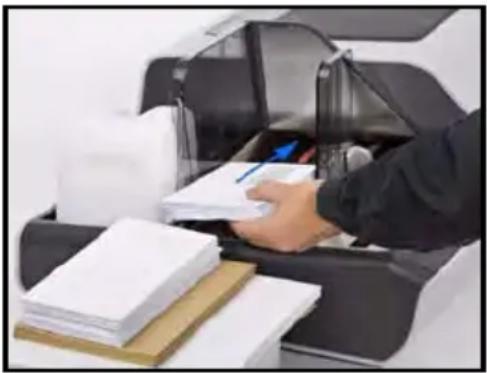
Hinsichtlich der Lesbarkeit darf der Postgebührabdruck nicht auf dunklem oder sehr faserigem Papier (z. B. Recyclingpapier) gedruckt werden.
Über das Frankiersystem wird die Postgebühr gedruckt und die Postgüter werden an die Postgutablage gesendet.
So drucken Sie auf einem oder mehreren identischen Frankierstreifen:
1
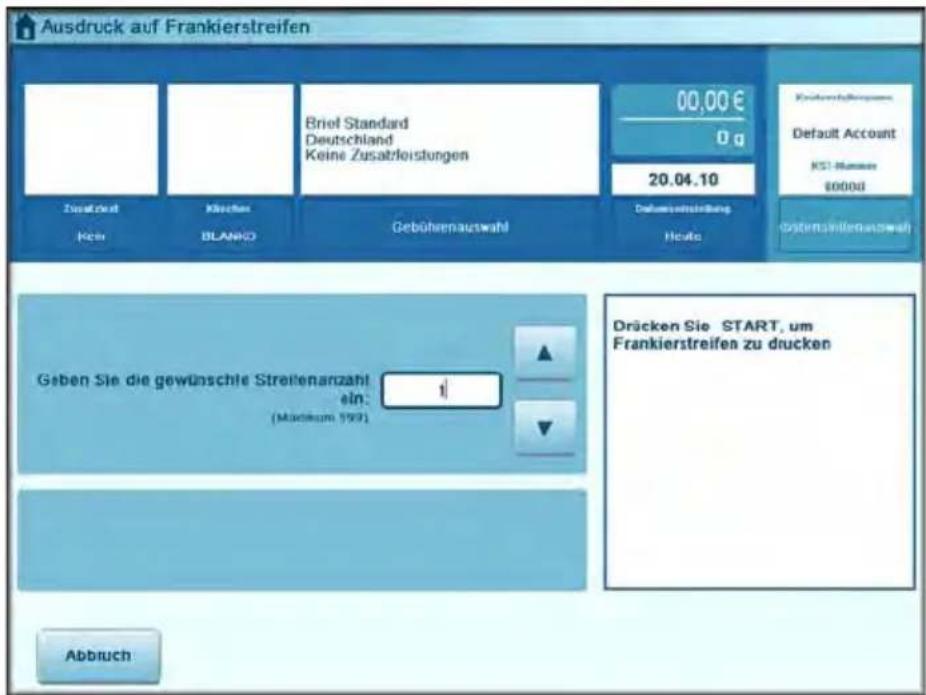
Ein Bildschirm für die Frankierstreifenauswahl wird angezeigt.
text_image
Ausdruck auf Frankierstreifen Brief Standard Deutschland Keine Zusatzleistungen 00,00 € 0 g 20.04.10 Deutschlandstätigkeit Heute Kreditenrückungen Default Account KSI-Nummer €0000 Gesamtstelltenauszahl Zusstrutt Keein Müchler BLANKO Gebührenauswahl Geben Sie die gewünschte Streifenanzahl ein: (Masikum 1993) Drücken Sie START, um Frankierstreifen zu drucken Abbruch2 Geben Sie die Anzahl der zu bedruckenden Frankierstreifen ein, oder verwenden Sie die Pfeiltasten.
3 Drücken Sie auf um den Druckvorgang zu starten.
3.4 Verarbeiten spezieller Postgutarten
Verarbeiten von Postgütern für die "Eingangsdatierung"
Sie können zu internen Nachverfolgungszwecken das Datum auf eingehende Postgüter drucken. Der Text "Eingang" kann vor dem Datum hinzugefügt werden. Diese Funktion ist für Unternehmen hilfreich, die Postgüter erhalten, die eine Frist erfordern (z. B. Fälligkeitsdatum für Zahlungen). Er gestattet es Ihnen, das Empfangsdatum zu bestätigen, da dieses nicht mit dem Datum der Verarbeitung übereinstimmen muss.
Sofern angezeigt, werden die Schritte ausführlich in Abschnitt Ausführliche Schritte zum Verarbeiten von Postgütern S.72 beschrieben.
Siehe auch
- Zum Zählen von Postgütern ohne zu Drucken: Verarbeiten ohne zu Drucken (nur verschließen oder zählen) S.69.
Empfohlene Schritte
Zum Drucken und Empfangen von Postgütern für die Eingangsdatierung:
• Auswählen des Druckmodus [Eingangsdatierung]
- Hinzufügen von "Eingangstext", der mit Datum (optional) gedruckt wird, indem die Option [Markierung ein/aus] ausgewählt wird.
- Überprüfen des gedruckten Datums
- Überprüfen oder Ändern des gedruckten Datums
Vorgehensweise beim Verarbeiten von eingehenden Postgütern mit Kennzeichnung "Eingang"
Nachdem das Postgut bereit ist:
1 Bestätigen Sie, dass Sie sich auf dem Startbildschirm des Druckmodus: [Eingangsdatierung] befinden. Der Name des Druckmodus wird in der ersten Zeile des Startbildschirms angezeigt, wie in der nachfolgenden Abbildung veranschaulicht.
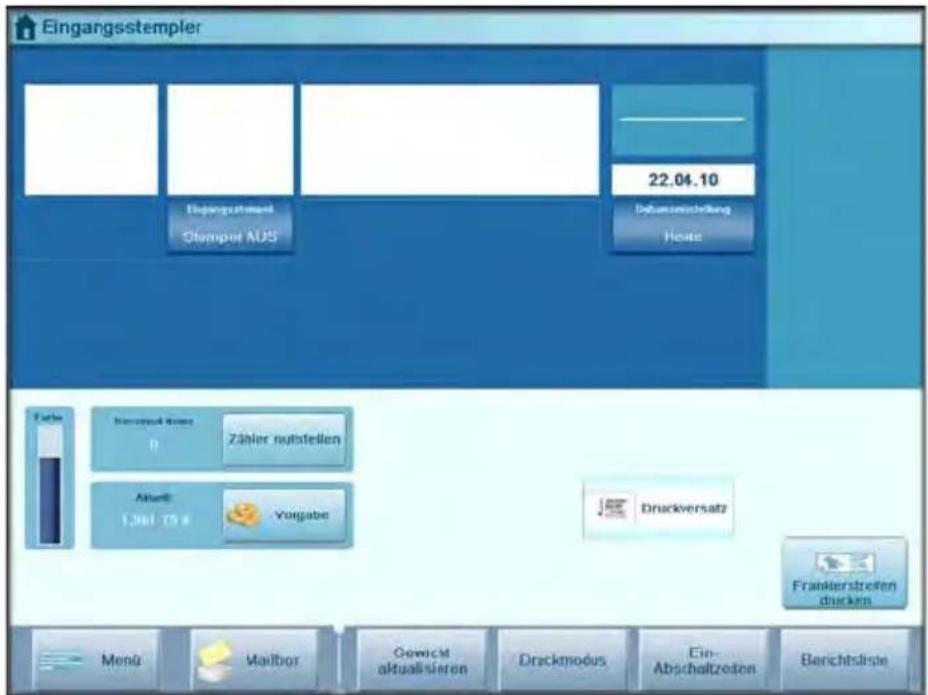
text_image
Eingangsstempler Eingangsstempler Otempel AUS 22.04.10 Dehbarwirkung Heute Faktur Zähler aufstellen Aktuell: 1.361 75 € Vorgabe Druckversatz Frankierstreten drücken Menü Mailbor Gewicht aktualisieren Drackmodus Ein- Abschaltzosten BerichtslisteBei Bedarf finden Sie weitere Informationen unter Vorgehensweise beim Wechseln des Druckmodus S.72.
Anpassen des Druckens für eingehende Postgüter
Auf dem Startbildschirm wird angegeben, ob der Text "Eingang" links neben dem Datum gedruckt wird:
1 Zum Ein-/Ausschalten des Texts drücken Sie auf den Bereich Werbeklischee mit der Bezeichnung "Markierung ein/aus".

text_image
EINGANG AM Frisgegutsfremmel Stempel AN 20.04.10 Datumseinstellung Heube2 Zum Drucken oder Auslassen des Datums drücken Sie auf dem Bildschirm auf den Bereich Datum, um Ihre Auswahl vorzunehmen.
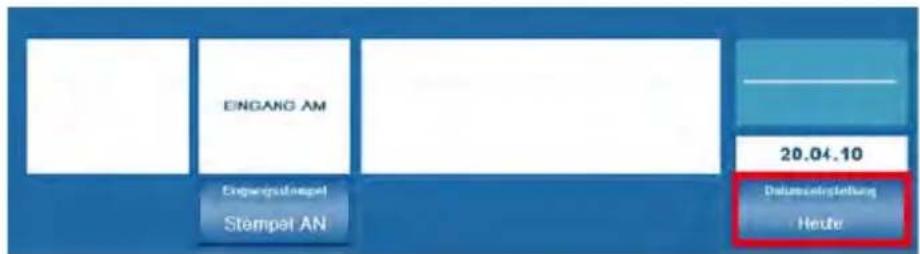
text_image
EINGANG AM Ertragsteuropel Stampel AN 20.04.10 Datumselegierung Heute3 Sie können auch alle Druckeinstellungen mit Hilfe des Bildschirms Abdruckeinstellungen überprüfen (oder ändern):
Auf drücken und den Pfad auswählen:
Abdruckeinstellungen (oder 2 eingeben)
Der Bildschirm Abdruckeinstellungen wird angezeigt.
Auf diesem Bildschirm können Sie einfach die Taste "Received marking" (Eingangsmarkierung) oder "Datum" auswählen, um Änderungen vorzunehmen.
Sie sind jetzt bereit zum Drucken.
4 Legen Sie das Kuvert (oder den identischen Satz) auf den Anlagetisch. Postgüter sollten an die Rückwand angelegt werden und den optischen (freien) Sensor verdecken. Der empfohlene Druckbereich auf dem Kuvert ist entweder auf der Kuvertrückseite oder um-
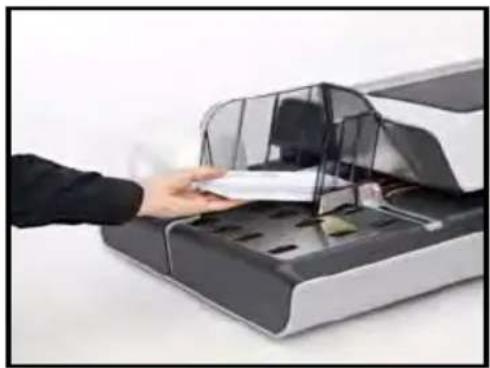
gedreht auf der Vorderseite. Drücken Sie auf um zu starten.
Das Frankiersystem druckt das Postgut und sendet es in die Ablage.
Verarbeiten ohne zu Drucken (nur verschließen oder zählen)
Der Druckmodus [Kein Drucken] gestattet Ihnen Folgendes:
- Postgüter "nur verschließen", ohne zu Drucken
- Postgüter zum Zählen oder Testen nur transportieren, ohne zu Drucken oder zu Verschließen.
Empfohlene Schritte zum Verarbeiten von nicht zu bedruckenden Postgütern
Das Verarbeiten von Postgütern erfordert ohne Drucken die folgenden Schritte:
• Auswählen des Druckmodus [Kein Drucken]
• Auswählen des Verschließmodus, falls erforderlich
- Zurücksetzen des Zählers, falls erforderlich
• Verarbeiten des Postguts.
Vorgehensweise beim Verarbeiten von Postgütern ohne zu Drucken
Nachdem das Postgut bereit ist:
1 Bestätigen Sie, dass Sie sich im folgenden Druckmodus befinden: [Kein Drucken]. Der Name des Druckmodus wird in der ersten Zeile des Startbildschirms angezeigt, wie in der nachfolgenden Abbildung veranschaulicht.
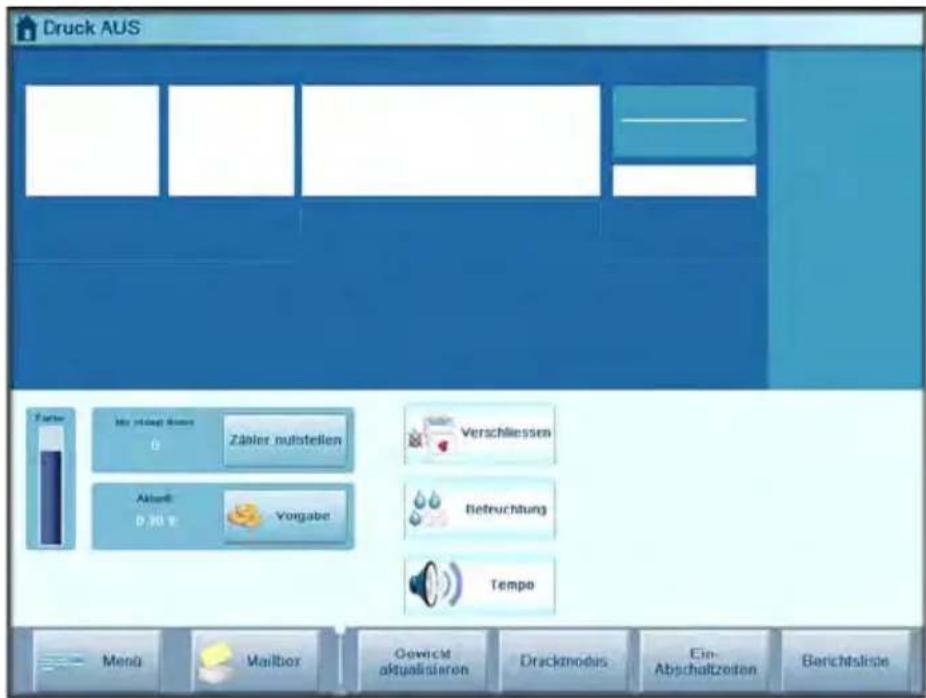
text_image
Druck AUS Faster Mär käng deser 0 Zäfer nutstellen Verschliessen Aktivi: 0,30 € Vorgabe Befreuchtung Tempo Menü Mailbox Oswicht aktualisieren Drackmodis Ein- Abschaltzosten BerichtslisteBei Bedarf finden Sie weitere Informationen unter Vorgehensweise beim Wechseln des Druckmodus S.72.
2 Stückzähler zurücksetzen: siehe Zurücksetzen des Stückzählers S.52.
3 Verarbeiten Sie dann die Postgüter. Legen Sie das Kuvert (oder den identischen Satz) auf den Anlagetisch. Postgüter sollten an die Rückwand angelegt werden und den optischen (freien) Sensor verdecken. Drücken Sie
auf um zu starten.
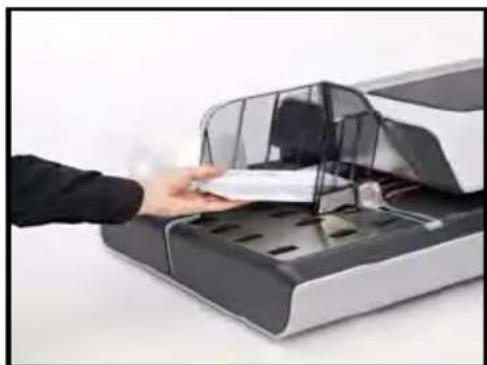
Das Frankiersystem druckt die Postgüter und sendet sie in die Ablage.
Zählen der Postgüter auf der Wiegeplattform
Diese Funktion gestattet es Ihnen, eine unbekannte Menge identischer Postgüter mit Hilfe der Wiegeplattform zu zählen.
Vorgehensweise beim Zählen von Postgütern mit Hilfe der Wiegeplattform
1 Als Benutzer:
Auf MENU drücken und 11 eingeben oder Folgendes auswählen:
Stückzahlermittlung
2 Legen Sie 10 Elemente auf die Wiegeplattform, und drücken Sie auf [OK]. Sie müssen zuerst 10 Elemente wiegen, um die Gesamtanzahl zu erhalten.
3 Legen Sie alle Elemente auf die Wiegeplattform, und drücken Sie auf [OK].
4 Es wird die Gesamtanzahl der Elemente angezeigt.
3.5 Ausführliche Schritte zum Verarbeiten von Postgütern
Auswählen des Druckmodus
Wählen Sie für jeden von Ihnen sortierten Postgutstapel (siehe S.41) den entsprechenden Druckmodus für die Verarbeitung aus. Nachdem Sie den Druckmodus ausgewählt haben, können Sie Änderungen an anderen Betriebsmodi vornehmen.
Vorgehensweise beim Wechseln des Druckmodus
Nachdem Sie als Benutzer angemeldet sind:
1 Entweder:
text_image
Auf Druckmodus * drücken.
text_image
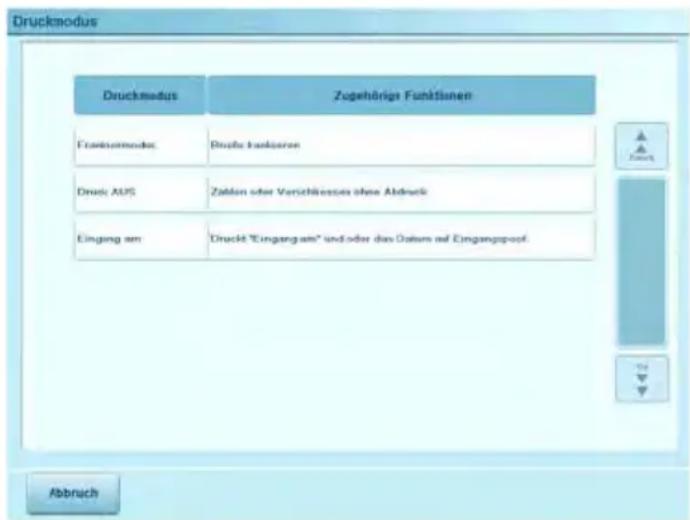
Auf MENU drücken und oder den Pfad auswählen: > Druckmodus* Möglicherweise ist die Taste Druckmodus wechseln auf der Schaltflächenleiste nicht verfügbar. Informationen zum Anpassen der Schaltflächenleiste oder zum Hinzufügen dieser Auswahl finden Sie im Manager-Abschnitt Tastaturkürzel für den Direktzugriff (Schaltflächenleiste) S.219. Der Bildschirm Druckmodus wird angezeigt.
text_image
Druckmodus Druckmodus Zugehörige Funktionen Franksonmodus. Brutto kankönen Druck AUS Zahlen oder Verschlüssen ohne Abduck Eingang am Druck "Eingangam" und oder das Datum auf Eingangspool. Abbruch2 Wählen Sie den Druckmodus aus der Liste aus.
Nach der Auswahl wechselt der Bildschirm automatisch zum Startbildschirm.
Auswählen einer Postgebühr
Durch das Auswählen einer Postgebühr kann das Frankiersystem den Betrag berechnen, wenn das Gewicht des Postguts verfügbar ist.
Das System bietet eine Reihe von Möglichkeiten zum Auswählen einer Gebühr:
- Schaltflächen für Tastaturkürzel für Gebühren, die sechs Ihrer bevorzugten Gebühren als Schaltflächen auf dem Startbildschirm anzeigen.
- Die Schaltfläche Gebührenspeicher stellt eine Liste von bis zu zwanzig benutzerdefinierten Auswahlmöglichkeiten bereit.
- Weitere Gebührenschaltflächen, die eine Übersicht über die am häufigsten verwendeten Gebühren anzeigen.
- Der Gebühren-Assistent, der den Zugriff auf alle verfügbaren Gebühren und Zusatzleistungen bereitstellt.

Die Anpassung von Gebühren wird in Bevorzugte Gebühren und Tastaturkürzel S.215 verwaltet.
Vorgehensweise beim Auswählen einer Gebühr
So wählen Sie eine Gebühr aus:
1 Verwenden Sie die Tasten im Gebührenbereich:

text_image
WELCOME Brief Standard Deutschland Keine Zusatzleistungen 26.10.10 WELCOME Mitarin VERänderungsmittel MF D: 89p € U. Stück Gebäureinflavation Ryder-GetÖssenSie können aus Folgendem auswählen:
- Wählen Sie direkt ein Tastaturkürzel für Gebühren aus.

Im Gebührenbereich auf dem Startbildschirm können bis zu sechs Tastaturkürzel für voreingestellte Gebühren direkt zur Verfügung gestellt werden.
Informationen zum Festlegen der Tastaturkürzel für Gebühren finden Sie unter Erstellen von Tastaturkürzeln S.215.
- Wählen Sie Gebührenfavoriten aus, um eine Gebühr aus einer Liste von elf voreingestellter Gebühren auszuwählen (siehe unten).
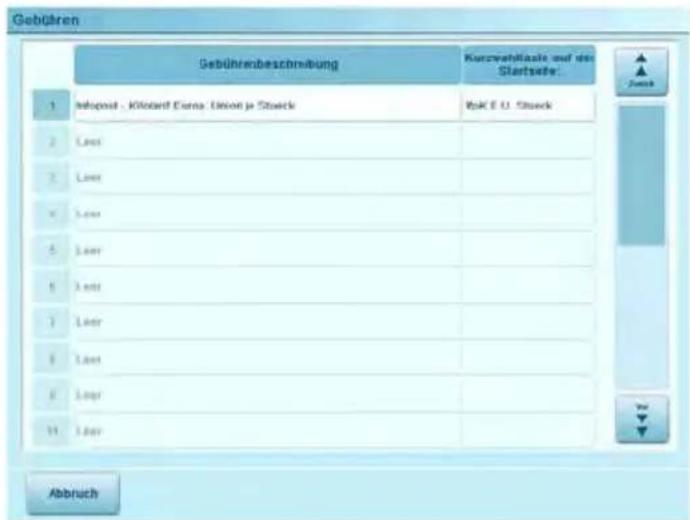
text_image
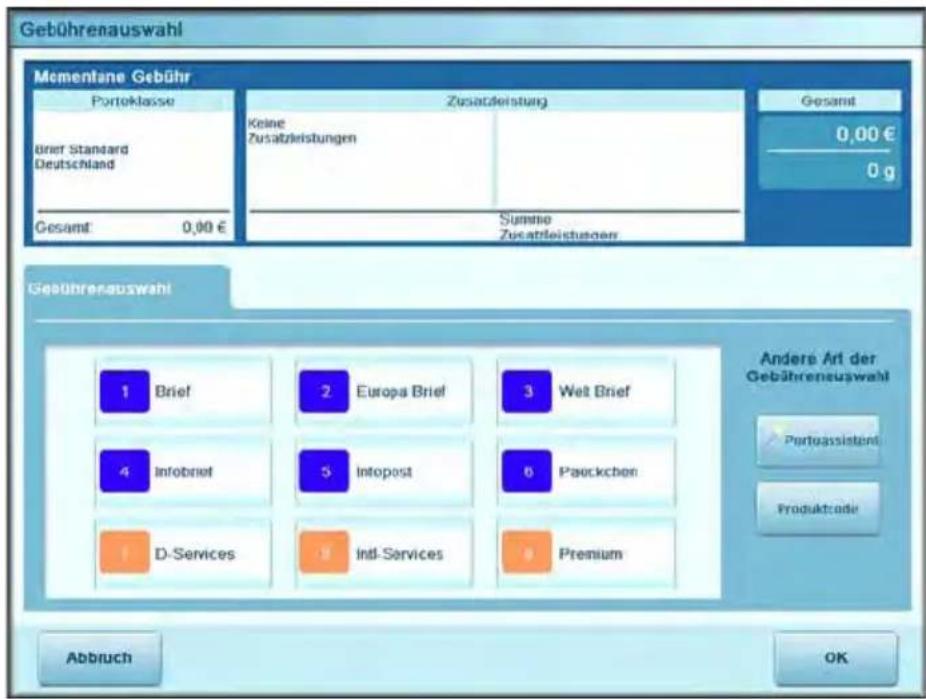
Gebühren Gebührenbeschreibung Kurzverhälzste auf der Startseite: 1 Inhofpost - Klotantf Europa: Union je Stuckeck 2 Last 3 Last 4 Last 5 Last 6 Last 7 Last 8 Last 9 Last 10 Last 11 Last Abbruch- Wählen Sie Weitere Gebühren aus, um Zugriff auf alle anderen Gebühren zu erhalten (siehe unten).
text_image
Gebührenauswahl Momentane Gebühr Porteklasse dner Standard Deutschland Gesamt 0,00 € Zusatzleistung Keine Zusatzleistungen Summe Zusatzleistungen Gesamt 0,00 € 0 g Gebührenauswahl 1 Brief 2 Europa Brief 3 Welt Brief 4 Infobrief 5 Intopost 6 Pauckchen D-Services 7 Indi-Services 8 Premium Andere Art der Gebührenauswahl Portgassistent Produktcode Abbruch OK2 Auf dem Auswahlbildschirm Weitere Gebühren haben Sie folgende Optionen:
- Wählen Sie eine der Gebührenschaltflächen 1 bis 9 aus (oder geben Sie die Nummer ein), um die Gebühr auszuwählen oder die Gebührenoptionen anzuzeigen.
- Drücken Sie auf den Gebühren-Assistenten.
3 Verwenden Sie den Gebühren-Assistenten, um alle Gebührenoptionen und die zugehörigen Zusatzleistungen anzuzeigen. Drücken Sie auf [OK], um die Auswahl zu bestätigen.
Die auf dem Bildschirm angezeigte Postgebühr ist Null, solange das Gewicht nicht bekannt (Null) ist.
Assistenten-Details
Nach dem Auswählen des Porto-Assistenten führt Sie dieser durch den Auswahlprozess, um eine Gebühr und alle zugehörigen Postdienstleistungen für diese Postgutklasse auszuwählen.

So wählen Sie eine Option auf dem Bildschirm aus:
- Heben Sie die Option mit Hilfe der Pfeiltasten hervor.
- Drücken Sie , um die Auswahl zu bestätigen.
- Versandart auswählen
□ Alle im System geladenen Gebührenpostgutklassen werden in einer Liste angezeigt.
- Ziel auswählen
☐ Für nationale Postgutklassen werden Sie möglicherweise zur Eingabe der Zielpostleitzahl aufgefordert. Verwenden Sie die Taste [C], um alle vorhandenen Postleitzahlen zu löschen, und geben Sie dann die neue Zielpostleitzahl ein.
☐ Für internationale Postgutklassen können Sie aus einer alphabetisch sortierten Liste auswählen, indem Sie die Länderbuchstaben oder den numerischen Ländercode eingeben, falls dieser bekannt ist.
- Format auswählen
□ Formate beschreiben die Postguttypen für die ausgewählte Postgutklasse.
- Zusatzleistungen auswählen
□ Alle für die von Ihnen ausgewählte Postgutklasse, das Ziel und das Format verfügbaren Zusatzleistungen werden in einer Liste angezeigt (einschließlich "Keine Zusatzleistungen").
□ Nachdem Sie eine Zusatzleistung ausgewählt haben, werden alle weiteren verfügbaren Zusatzleistungen angezeigt.
• Bildschirm "Assistent: Übersicht"
☐ Der Bildschirm Übersicht zeigt die gesamte von Ihnen vorgenommene Auswahl an.
□ Wenn Sie ein Gewicht auf die Plattform legen, wird die Postgebühr für Ihre Auswahl angezeigt.
☐ Drücken Sie auf [OK-Ende] auf dem Bildschirm Assistent: Übersicht, um den Postgebührwert und die Gebühreneinstellungen auf dem Startbildschirm festzulegen.
Bevor Sie auf "Ende" drücken, können Sie auf die Taste "Zurück"
drücken, um die abschließende Auswahl zu ändern.
Eingeben eines Postproduktcodes
Um schnell eine Gebühr auszuwählen, können Sie den Postproduktcode direkt eingeben. Befolgen Sie das nachfolgende Verfahren.
Vorgehensweise beim direkten Eingeben eines Post-produktcodes
So geben Sie einen Postproduktcode ein:
1 Geben Sie über den [Standard]-Startbildschirm den Produktcode mit Hilfe des Ziffernblocks ein.
Der Bildschirm Produktcode wird angezeigt.
2 Drücken Sie auf [OK], um den Vorgang zu bestätigen und zum Startbildschirm zurückzukehren.
So geben Sie einen Postproduktcode ein:
1 Verwenden Sie die Tasten im Gebührenbereich:
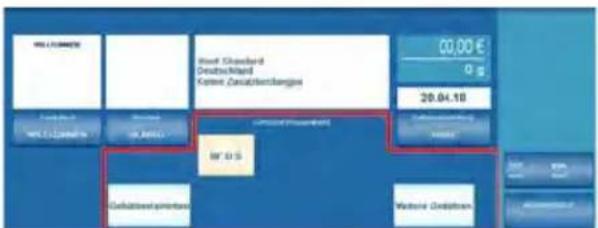
text_image
Wolfs-Standard Deutschland Kapital Zuschreibungen 20.04.18 EUR 45 Veränderung Veränderung Veränderung Veränderung Veränderung Veränderung Veränderung Veränderung Veränderung Veränderung Veränderung Veränderung Veränderung Veränderung Veränderung Veränderung Veränderung Veränderung Veränderung Veränderung Veränderung Veränderung Veränderung Veränderung Veränderung Veränderungs- Veränderungs- Veränderungs- Veränderungs- Veränderungs- Veränderungs- Veränderungs- Veränderungs- Veränderungs- Veränderungs- Veränderungs- Veränderungs- Veränderungs- Veränderungs- Veränderungs- Veränderungs- Veränderungs- Veränderungs- Veränderungs- Veränderungs- Veränderungs- Veränderungs- Veränderungs- Veränderungs- Veränderungs- Veränderungs Veränderungs- Veränderungs- Veränderungs- Veränderungs- Veränderungs- Veränderungs- Veränderungs- Veränderungs- Veränderungs- Veränderungs- Veränderungs- Veränderungs- Veränderungs- Veränderungs- Veränderungs- Veränderungs- Veränderungs- Veränderungs- Veränderungs- Veränderungs- Veränderungs- Veränderungs- Veränderungs- Veränderungs- Veränderung Veränderung Veränderung Veränderung Veränderung Veränderung Veränderung Veränderung Veränderung Veränderung Veränderung Veränderung Veränderung Veränderung Veränderung Veränderung Veränderung Veränderung Veränderung Veränderung Veränderung Veränderung Veränderung Veränderung VeränderungWeitere Gebühren auswählen, um über den nachfolgenden Bildschirm Zugriff auf alle anderen Gebühren zu erhalten.
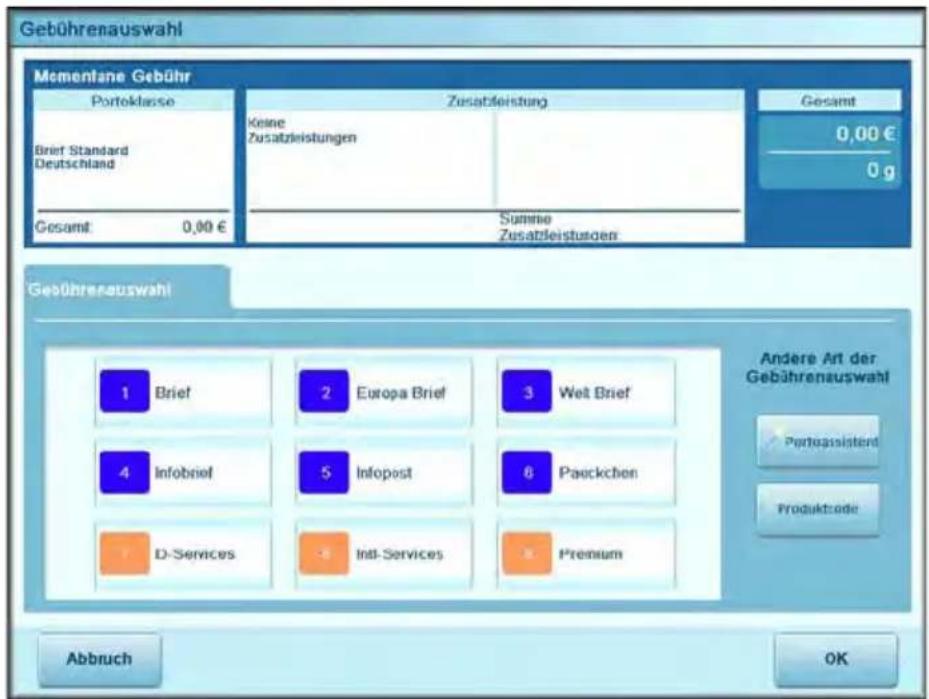
text_image
Gebührenauswahl Momentane Gebühr Portoklasse Brief Standard Deutschland Gesamt 0,00 € Zusatzleistung Keine Zusatzleistungen Summe Zusatzleistungen Gesamt 0,00 € 0 g Gebührenauswahl 1 Brief 2 Europa Brief 3 Wet Brief 4 Infobrief 5 Infopost 6 Paeckchen 7 D-Services 8 Intl-Services 9 Premium Andere Art der Gebührenauswahl Portussistent Produktcode Abbruch OK2 Auf die Schaltfläche Produktcode drücken. Der Bildschirm für den Produktcode wird angezeigt.
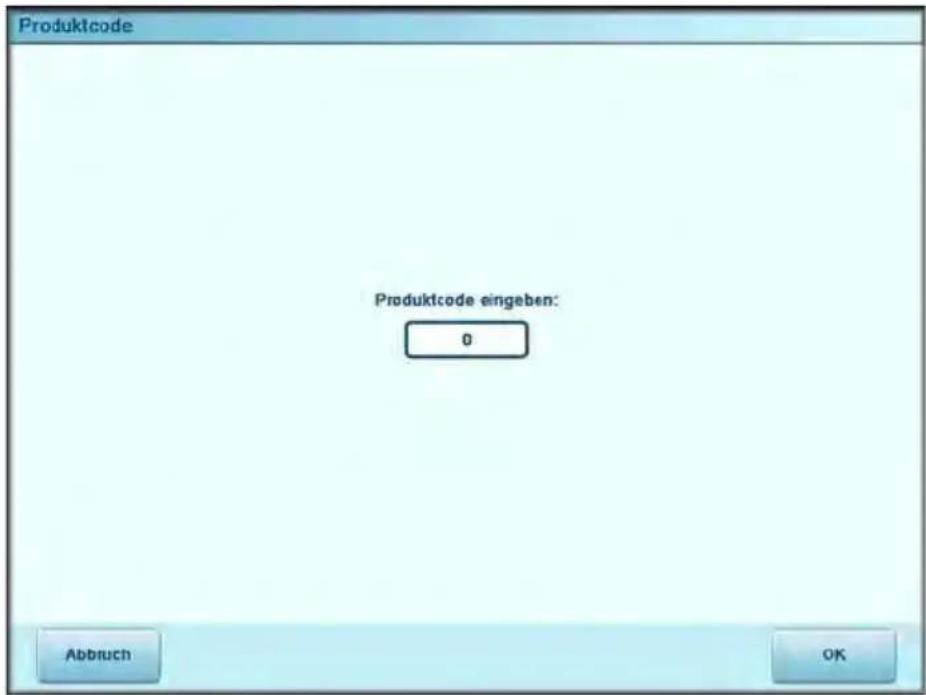
text_image
Produktcode Produktcode eingeben: 0 Abbruch OK3 Den Postproduktcode eingeben und auf [OK] drücken.
Auswählen eines Wiegemodus
Es sind verschiedene Wiegemodi verfügbar, die in Abhängigkeit vom Zubehör und den für das Frankiersystem ausgewählten Optionen variieren.
Wählen Sie in Abhängigkeit von der Anwendung der Postsendung gemäß den Empfehlungen in der nachfolgenden Tabelle den Wiegemodus aus.
| Verwenden der Wiegeplattform | Dynamisches Wiegemodul | |
| Zum Wiegen von: | Modus auswählen | Modus auswählen |
| Aufeinanderfolgende einzelne Postgüter | Standard-Wiegen | Alles wiegen |
| Auf der Wiegeplattform gestapelte Mischpost | Differenzwiegen | |
| Postgüter, die die Spe-zifikationen für das Postgutpfadformat überschreiten | Standardwiegen oder Differenzwiegen mit autom. Streifen | |
| Auf dem Zuführungsanlagetisch gestapelte Mischpost | Alles wiegen | |
| Auf dem Zuführungsanlagetisch gestapelte identische Elemente | Erstes Postgut wiegen |
Beachten Sie, dass für die Empfehlungen in der Tabelle ange- nommen wird, dass jeder vom dynamischen Wiegemodul verar- beitete Postgutstapel dieselbe Postgutklasse aufweist.

In diesem Abschnitt werden die verschiedenen Wiegemodi beschrieben, die in Abhängigkeit vom Zubehör und den zum Frankiersystem hinzugefügten Optionen zur Verfügung stehen. Die Wiegeplattform und das dynamische Wiegemodul sind Hardwarezubehör, während das Differenzwiegen eine Option darstellt, die über ein Upgrade der Software heruntergeladen werden kann. Weitere Informationen erhalten Sie bei Ihrem Handelsvertreter.
Jeder Wiegemodus verfügt zur schnellen Erkennung über ein entsprechendes Symbol.
• Dynamisches Wiegen - Alles wiegen (Dynamisches Wiegemodul)
Die Verwendung des dynamischen Wiegemoduls ist die schnellste und effizienteste Methode des Wiegens und Bewertens von Mischpost, die vom Frankier-system verarbeitet wird. Sie verwendet ein patentiertes, vier Punkte umfassendes Erkennungssystem zum Wiegen und Bewerten von Postgütern bei einer Geschwindigkeit von bis zu 140 Briefen pro Minute. Es misst die Länge, Breite, Dicke und das Gewicht, um das Postsendungsformat innerhalb der Postgutklasse zu ermitteln (Brief oder Großbrief) und die Postgüter zu bewerten.
• Dynamisches Wiegen - Erstes Postgut wiegen (Dynamisches Wiegemodul)
In diesem Modus legen Sie einen Satz identischer Postgüter auf den Zuführungsanlagetisch. Das dynamische Wiegemodul misst und wiegt nur das erste Postgut und wendet dann die Postgebühr auf den gesamten Stapel an. In diesem Modus legt das System auch die Postgutklasse für die Berichterstellung fest und druckt das Postgutklassenklischee auf das Kuvert. Dies ist der empfohlene Modus für die Verarbeitung von Nicht-Mischpost. Da nur das erste Postgut überprüft und bewertet wird, ist die Verarbeitungsgeschwindigkeit wesentlich höher als im Stapelmodus beim dynamischen Wiegen.
• Standardwiegen (Wiegeplattform) (

In diesem Modus wiegen Sie die Postgüter einzeln manuell, indem Sie sie auf die Wiegeplattform legen. Wenn Sie das Postgut von der Plattform entfernen, wird es entweder vom Frankiersystem verarbeitet oder es wird ein Frankierstreifen gedruckt und auf dem Postgut angebracht.
• Differenzwiegen (Wiegeplattform) (

Dieser Modus ist eine halbautomatische Methode zum Wiegen von Postgütern, die den Wiegevorgang beschleunigt. In diesem Modus können Sie einen Stapel oder Behälter mit identischen Postgütern auf die Wiegeplattform lege. Das Gewicht wird dann berechnet, während die einzelnen Postgüter von der Wiegeplattform entfernt werden (indem die Differenz aus der Menge auf der Wiegeplattform abzüglich des entfernten Gewichts berechnet wird). Das Frankiersystem wird automatisch gestartet und angehalten, während die einzelnen Postgüter im System verarbeitet werden. In diesem Modus kann ein Frankierstreifen jederzeit ausgegeben werden.
Sie können eine Ablage auf der Wiegeplattform verwenden: Sie werden vom Fran-
kiersystem aufgefordert, das Drucken für das zuletzt entfernte Objekt (die Ablage) zu bestätigen. Wenn Sie die Ablage immer verwenden möchten, tarieren Sie die Wiegeplattform (S.234).
• Differenz-Wiegen autom. Streifen (Wiegeplattform
Dieser Modus entspricht dem Differenzwiegen, mit der Ausnahme, dass ein Frankierstreifen automatisch gedruckt wird.
• Manuelle Gewichtseingabe (Kein Wiegen) (

In diesem Modus geben Sie das Gewicht manuell ein, um den Postgebührwert zu berechnen (siehe S.82).
Das Symbol auf dem Bildschirm für den Wiegemodus auswählen zeigt die ausgewählte Methode und somit die Quelle an, die dem System das Gewicht des Postguts bereitstellt.
Ändern des Wiegemodus
Beim Systemstart wählt das System den vom Manager festgelegten Standardwiegemodus aus.
Siehe auch
• Informationen zum Ändern des Standardwiegemodus als Manager finden Sie unter Vorgehensweise beim Ändern des Standardwiegetyps S.212.
Informationen zum Ändern des Wiegemodus für eine andere Art von Postgutstapel finden Sie unter Auswählen eines Wiegemodus S.78, und befolgen Sie dann das nachfolgende Verfahren.

Wenn die automatische Auswahl der Wiegeplattform aktiviert ist (siehe Automatische Auswahl der Wiegeplattform S.239), können Sie über den Startbildschirm den Wiegemodus in "Standardwiegen" ändern, indem Sie ein Postgut auf die Wiegeplattform legen.
Vorgehensweise zum Ändern des Wiegemodus
So ändern Sie den Wiegemodus über den Startbildschirm:
1 Entweder:
Auf dem Bildschirm auf die Schaltfläche Wiegeart drücken oder
Auf MENU drücken und 3.2 eingeben oder den Pfad auswählen:
Frankiereinstellungen > Wiegeart
Der Bildschirm Wiegeart wird angezeigt.
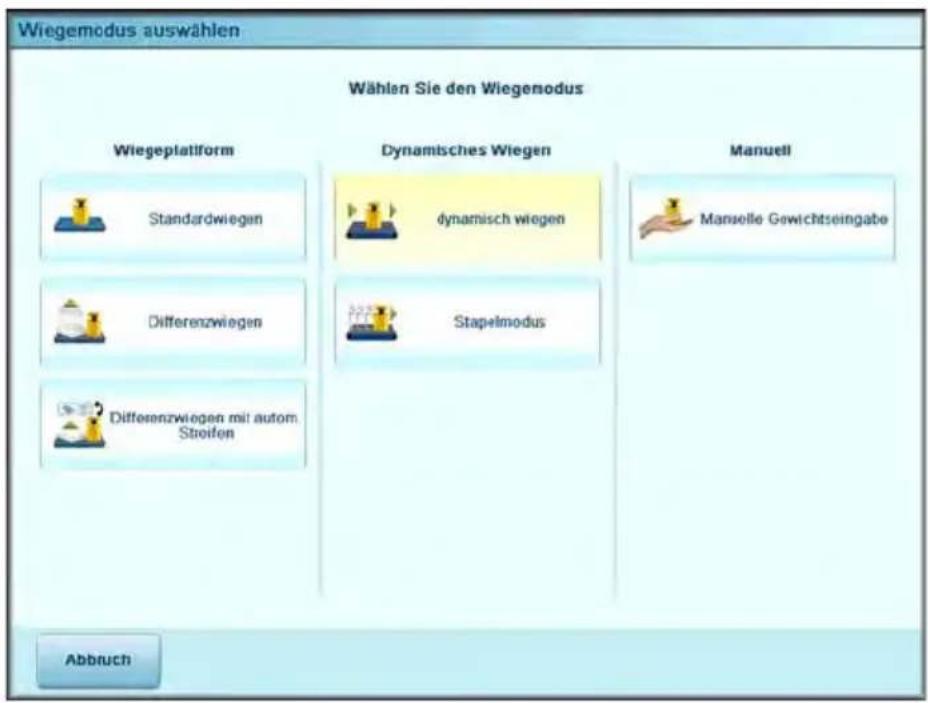
text_image
Wiegemodus auswählen Wählen Sie den Wiegemodus Wiegeplattform Standardwiegen Differenzwiegen Differenzwiegen mit autom. Stroifen Dynamisches Wiegen dynamisch wiegen Stapelmodus Manuell Manselle Gewichtseingabe Abbruch
Die auf dem Bildschirm angezeigten Optionen hängen von den an das Frankiersystem angeschlossenen Wiegegeräten und den Optionen ab.
2 Wählen Sie den Wiegemodus aus.

Wenn Sie die Option Differenz-Wiegen autom. Streifen auswählen, stellen Sie sicher, dass der interne Frankierstreifenspender ordnungsgemäß mit Frankierstreifen gefüllt ist. Siehe Vorgehensweise beim Auffüllen des internen Frankierstreifenspenders S.105.
Manuelles Eingeben des Gewichts
Möglicherweise müssen Sie das Gewicht des Objekts manuell eingeben, wenn es die Wiegekapazität der Wiegeplattformen übersteigt.
Mit Hilfe dieser Funktion können Sie dennoch den richtigen Postgebührwert ermitteln.
Vorgehensweise beim manuellen Eingeben des Gewichts
So geben Sie das Gewicht manuell über den Startbildschirm ein:
1 Entweder:
Auf dem Startbildschirm auf die Schaltfläche Wiegemodus auswählen drücken oder
Auf MENU drücken und 3.2 eingeben oder den Pfad auswählen:
Frankiereinstellungen > Wiegeart
Der Bildschirm Wiegemodi wird angezeigt.
2 Wählen Sie Manuelle Gewichtseingabe aus.
Der Bildschirm Manuelle Gewichtseingabe wird angezeigt.
3 Geben Sie das Gewicht ein, und drücken Sie dann zum Bestätigen auf [OK].
Auf dem Startbildschirm wird das Symbol Manuelles
Gewicht ( ) und das eingegebene Gewicht angezeigt.
Auf dem Startbildschirm wird ein Stückzähler angezeigt, mit dem Sie verarbeitete Postgüter eines Stapels zählen können, um Berichte mit Hilfe der Funktion für Stapelzählerberichte generieren können.
Jeder Druckmodus verfügt über einen eigenen Zähler:
- Frankiermodus
- PPI-Modus
- Eingangsdatierung
- Kein Drucken *
* Der Druckmodus No printing (Kein Drucken) verfügt über keinen Stapelbericht.
Sie können den aktuellen Stückzähler direkt über den Startbildschirm zurücksetzen.
Siehe auch
• Berichte zu Zählerdaten S.164
Vorgehensweise beim Zurücksetzen des Stückzählers
So setzen Sie den aktuellen Stückzähler zurück:
1 Auf dem Startbildschirm für den Druckmodus:
Auf den Bereich Zähler nullstellen drücken.
Es wird ein Bestätigungsbildschirm angezeigt.

Beim Druckmodus PPI-Modus können Sie über einen einleitenden Bildschirm vor dem Zurücksetzen einen Bericht anzeigen oder drucken (im Verlauf stehen Berichte für die vorherigen zwei Stapel zur Verfügung). Siehe Berichte für operative Zulassungen und vorherige Berichte S.173.
2 Drücken Sie zum Bestätigen auf [OK]. Andernfalls drücken Sie auf Abbruch.
Der Stückzähler des aktuellen Druckmodus wird zurückgesetzt.
Oder zum Zurücksetzen eines beliebigen Stückzählers:
1 Als Benutzer:
Auf drücken und den Pfad auswählen:
Frankiereinstellungen > Tageszähler (oder geben Sie 3.8 ein)
2 Drücken Sie auf die Schaltfläche [Löschen] neben dem zurückzusetzenden Zähler für den Druckmodus.
Es wird ein Bestätigungsbildschirm angezeigt.

Bei der Aufgabe PPI-Modus können Sie über einen einleitenden Bildschirm vor dem Zurücksetzen einen Bericht anzeigen oder drucken (im Verlauf stehen zwei vorherige Berichte zur Verfügung). Siehe Berichte für operative Zulassungen und vorherige Berichte S.173. Um von den Berichtsbildschirmen zurückzukehren, drücken Sie auf Einstellungen und dann so oft auf Abbruch wie erforderlich.
In Abhängigkeit vom Druckmodus können Sie die auf Postgütern gedruckte Frankierung und die Frankierstreifen wie folgt ändern:
- Hinzufügen von benutzerdefiniertem Text auf der linken Seite des Werbekli-schees.
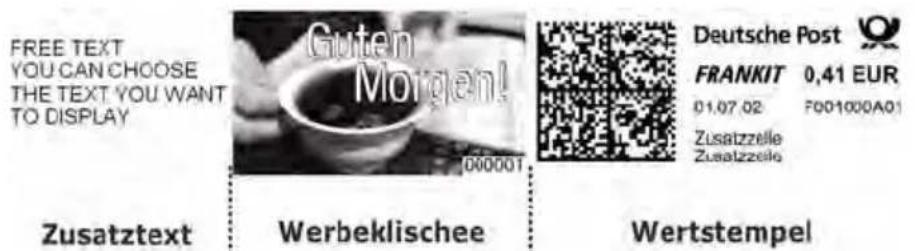
text_image
FREE TEXT YOU CAN CHOOSE THE TEXT YOU WANT TO DISPLAY Guten Morgen! Deutsche Post FRANKIT 0,41 EUR 01.07.02 F001000A01 Zusatzelle Zusatzelle Zusatztext Werbeklischee WertstempelSie können direkt über den Startbildschirm auf diese Einstellungen zugreifen, indem Sie auf die entsprechenden Schaltflächen drücken. Sie können auch einen dazwischenliegenden Bildschirm verwenden, der alle Abdruckeinstellungen zusammenfasst.
Siehe auch
- Versetzen der Druckposition an eine weiter vom rechten Rand des Kuverts entfernte Stelle. Siehe Versetzen der Druckposition S.90)
- Ändern des gedruckten Datums: Ändern des Datums der Frankierung S.91.
- Der Manager verwaltet die Listen der verfügbaren Texte und Werbesprüche. Siehe Verwalten von benutzerdefinierten Textnachrichten S.264 und Verwalten von Abdruckwerbeklischees S.266.
Anzeigen des Bildschirms für Abdruckeinstellungen
Der Bildschirm Abdruckeinstellungen fasst die aktuelle Abdruckauswahl zusammen und ermöglicht deren direkte Bearbeitung.
Vorgehensweise beim Anzeigen des Bildschirms für Abdruck-einstellungen
1 Über den Startbildschirm (als Benutzer):
Auf drücken und 2 eingeben oder den Pfad auswählen:
Abdruckeinstellungen
Der Bildschirm Abdruckeinstellungen wird angezeigt.
Druckmodus: Frankiermodus :
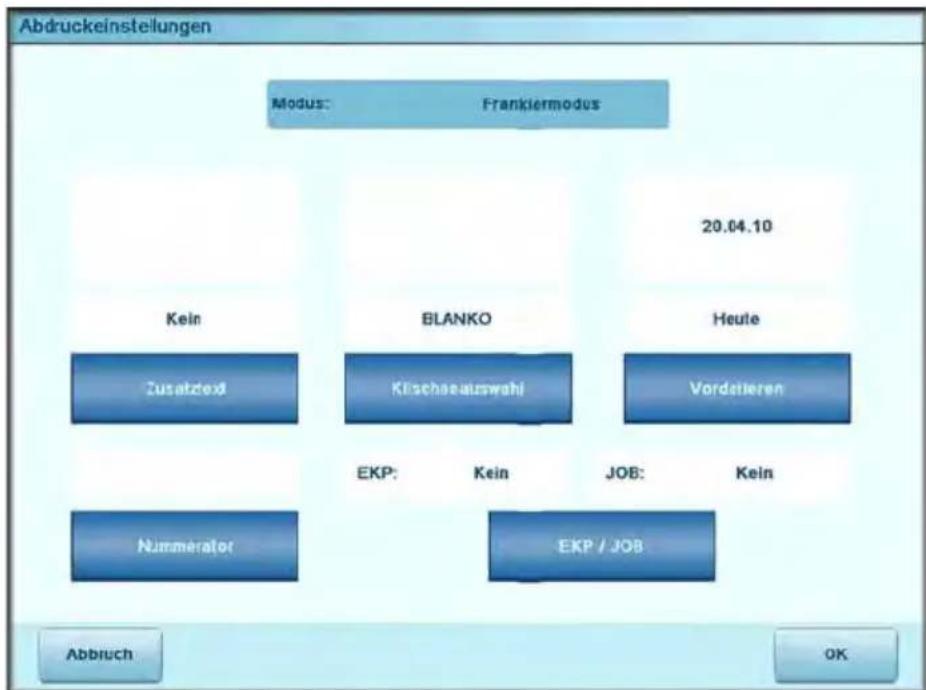
text_image
Abdruckeinstellungen Modus: Frankiermodus 20.04.10 Kein BLANKO Heute Zusabzxt Kischaeatzwahr Vordatieren EKP: Kein JOB: Kein Nummerator EKP / JOB Abbruch OKDruckmodus:PPI-Modus :
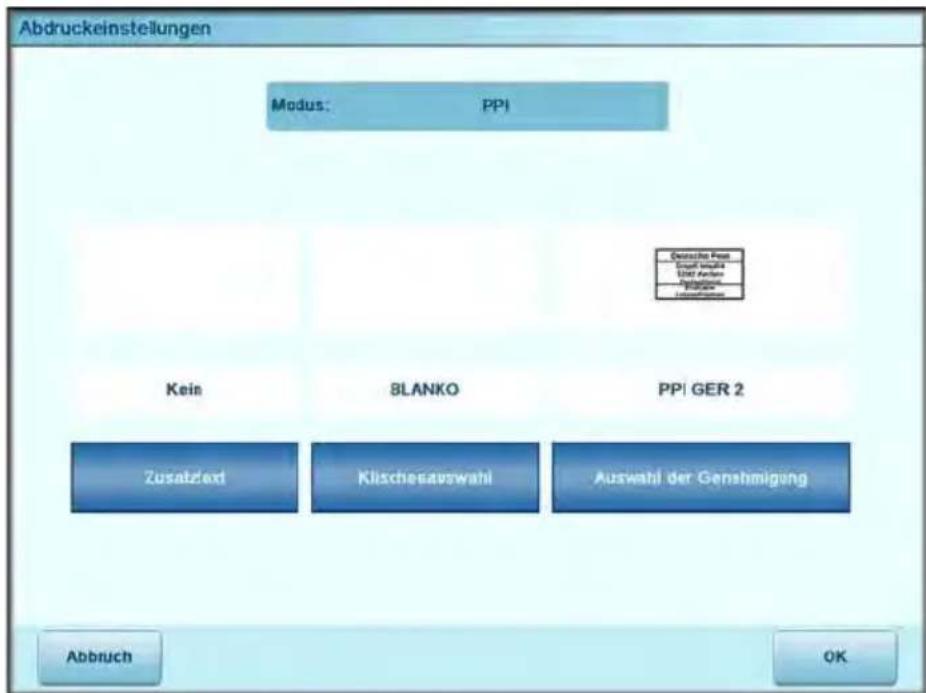
text_image
Abdruckeinstellungen Modus: PPI Kein SLANKO PPI GER 2 Zusätzlich Klischesauswahl Auswahl der Genhmigung Abbruch OKDruckmodus:Eingangsdatierung :
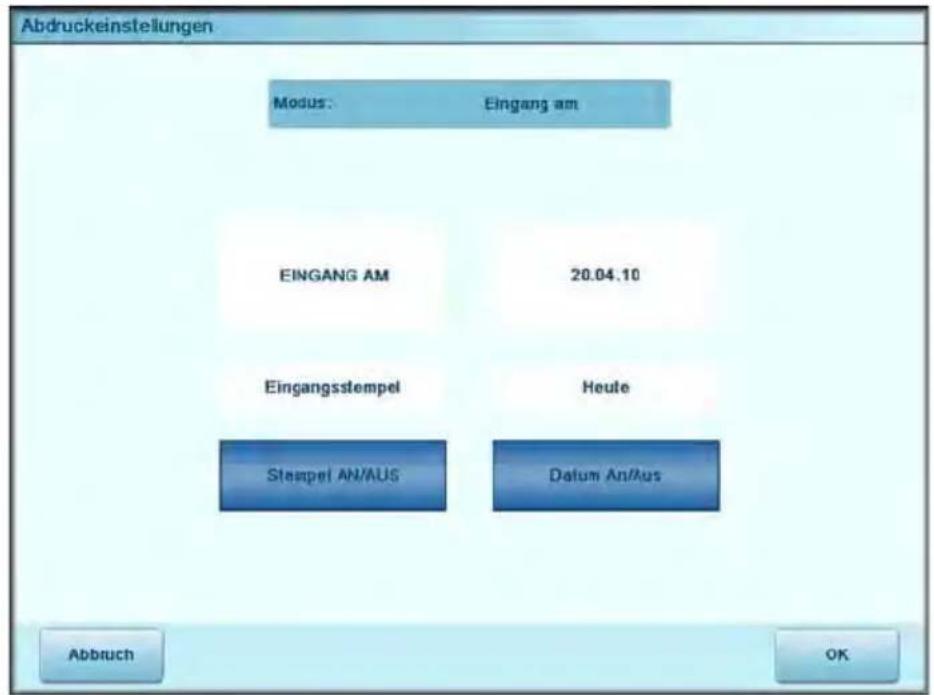
text_image
Abdruckeinstellungen Modus: Eingang am EINGANG AM 20.04.10 Eingangsstempel Heute Stampel AN/AUS Datum An/Aus Abbruch OKHinzufügen von benutzerdefiniertem Text
Führen Sie die nachfolgenden Schritte aus, um benutzerdefinierten Text zur Frankierung hinzuzufügen, damit Sie eine bessere Antwortquote für Ihre Postsendung erzielen.
Vorgehensweise beim Hinzufügen (oder Abbrechen) von Text zu einer Frankierung
So fügen Sie eine benutzerdefinierte Textauswahl hinzu, ändern oder beenden diese:
1 Entweder:
Auf dem Startbildschirm auf die Schaltfläche Text drücken oder
Auf drücken und 2 eingeben oder den Pfad auswählen:
Abdruckeinstellungen und dann auf Zusatztext drücken.
Der Bildschirm Wähle Zusatztext wird angezeigt.
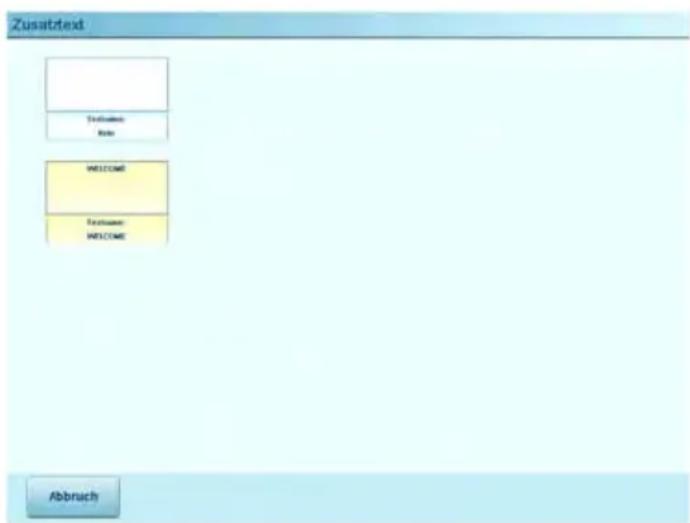
text_image
Zusatztex Status: Note WELCOME Status: WELCOME AbbruchDer momentan ausgewählte Text wird hervorgehoben (oder es wird nichts hervorgehoben).
2 Wählen Sie den gewünschten Text aus der Liste aus, oder wählen Sie Kein aus, um keinen benutzerdefinierten Text zu drucken.
Hinzufügen eines Werbeklischees
Führen Sie die nachfolgenden Schritte aus, um ein Werbeklischee zur Frankierung hinzuzufügen, damit Sie eine bessere Antwortquote für Ihre Postsendung erzielen. Ihr System enthält voreingestellte Werbesprüche und Sie können auch eigene benutzerdefinierte Sprüche bestellen. Weitere Informationen erhalten Sie bei Ihrem Handelsvertreter.
Vorgehensweise beim Hinzufügen (oder Entfernen) von Werbesprüchen zur (von der) Frankierung
So fügen Sie eine Werbeklischeeauswahl hinzu, ändern oder beenden diese:
1 Entweder:
Auf dem Startbildschirm auf die Schaltfläche Werbekli- schee drücken oder
Auf drücken und 2 eingeben oder den Pfad auswählen:
Abdruckeinstellungen und dann auf die Klischeeauswahl drücken.
Der Bildschirm Wähle Werbeklischee wird angezeigt.
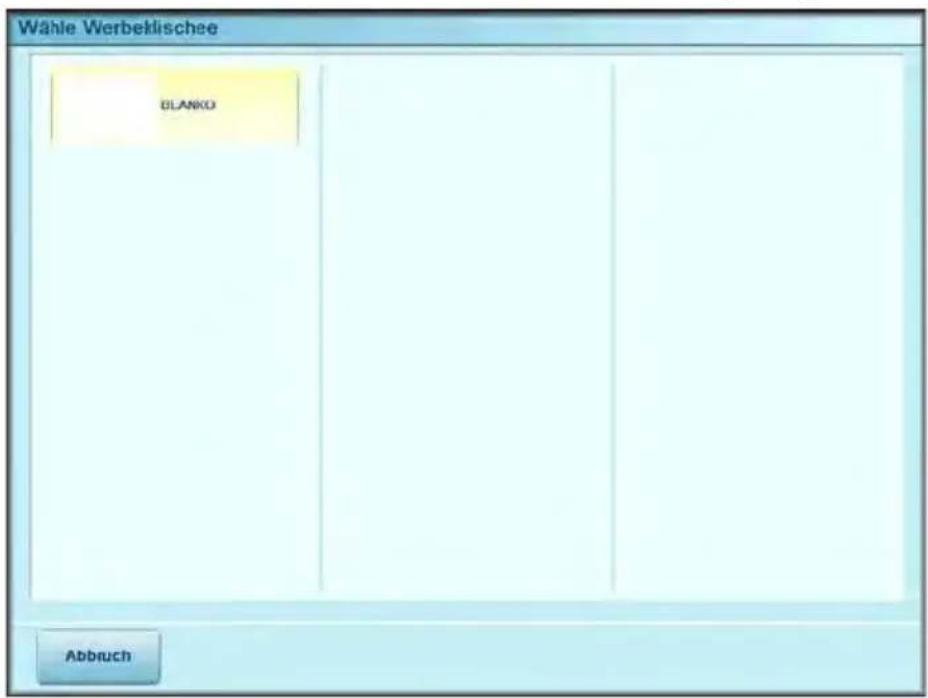
text_image
Wähle Werbeklischee BLANKO AbbruchDas Symbol zeigt die aktuelle Auswahl an.
Das momentan ausgewählte Werbeklischee wird hervorgehoben (oder es wird nichts hervorgehoben).
2 Wählen Sie das Werbeklischee aus der Liste aus, oder wählen Sie Kein aus, um keinen Spruch zu drucken.
Versetzen der Druckposition
Sie können die Druckposition weiter vom rechten Rand des Kuverts weg versetzen, um fehlerhaftes Drucken auf dicken oder voluminösen Elementen zu verhindern (insbesondere bei abgerundeten oder sehr unebenen Rändern).
Es sind sechs Versatzwerte verfügbar:
Vorgehensweise beim Anwenden (oder Entfernen) eines Druckversatzes
So versetzen Sie die Druckposition der Frankierung:
1 Als Benutzer:
Auf dem Bildschirm auf die Schaltfläche Druckposition drücken oder
Auf MENU drücken und 2.1 eingeben oder den Pfad auswählen:
Frankiereinstellungen > Druckversatz
Der Bildschirm Druckversatz wird angezeigt.
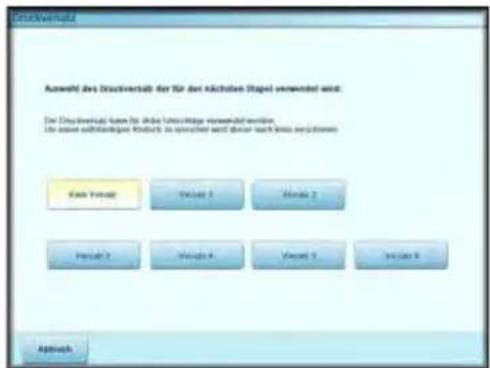
text_image
Start/End Auswelt des (Start/End) für den nächsten (top) verwendet wird: Der (Start/End) zum für aktien führer verwendel werden. Die sonstlichen Kain Group in sowie wird davon auch nicht apply? Kain Group Event 1 Event 2 Event 3 Event 4 Event 5 Event 6 Approach2 Wählen Sie aus den folgenden Druckpositionen aus:
- Keine
- 5 mm nach links versetzen
- 10 mm nach links versetzen
Wählen Sie den Versatz aus.
Der Postdienstleister stellt drei verschiedene Anforderungen an das Drucken des Datums auf Postgütern:
- Für das folgende Postgut, müssen Sie das Einlieferdatum nicht nur für alle Premium- und Expresspostgüter drucken, sondern auch auf alle Postgüter mit speziellen Zusatzleistungen.
- Sie können für Standardbriefe und Paketdienstpostgüter ein Datum drucken, das nur den Monat und das Jahr (kein Tag) umfasst.
- Für gebührenpflichtige Antwortsendungen ist das Druckdatum nicht als Methode für vorausbezahlte Postgebühren erforderlich. Für Standardbriefe und Paketdienstpostgüter ist dies optional.

Das Frankiersystem kann das Datum täglich zu festgelegten Zeiten ändern oder arbeitsfreie Tage überspringen. Siehe Vorgehensweise beim Einstellen der Funktion für die automatische Vorausdatierung S.214.
Vorgehensweise zum Ändern des Datums auf der Frankierung
So ändern Sie das zu druckende Datum:
1 Entweder:
Auf dem Startbildschirm auf die Schaltfläche Datum drücken oder
Auf drücken und 2 eingeben oder den Pfad auswählen:
Abdruckeinstellungen und dann Vordatieren auswählen.
Der Bildschirm Vordatieren wird angezeigt.
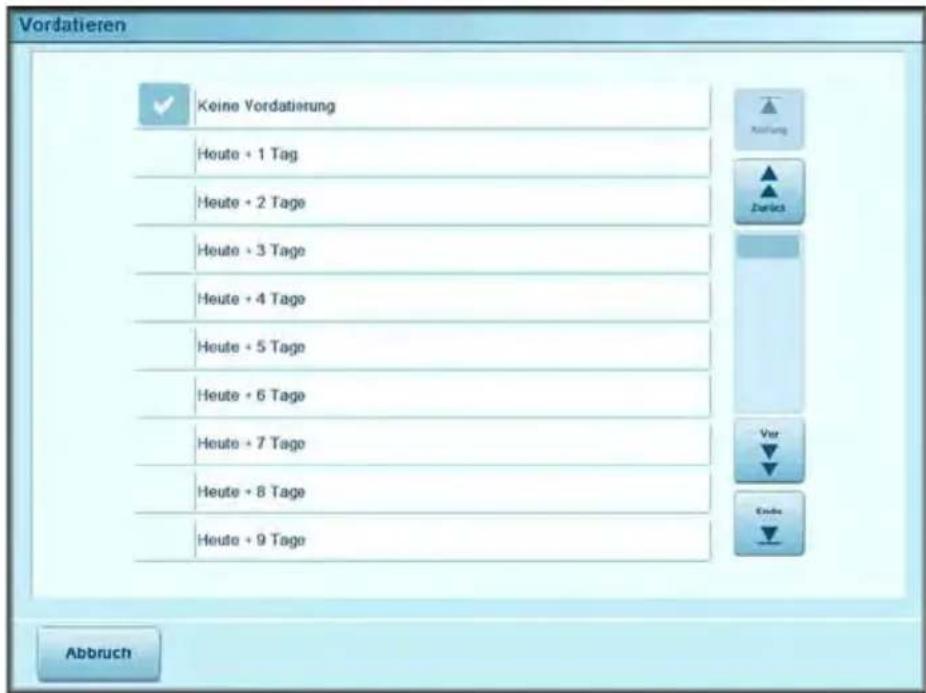
text_image
Vordatieren Keine Vordatierung Heute + 1 Tag Heute + 2 Tage Heute + 3 Tage Heute + 4 Tage Heute + 5 Tage Heute + 6 Tage Heute + 7 Tage Heute + 8 Tage Heute + 9 Tage AbbruchDas Symbol zeigt die aktuelle Auswahl an.
2 Wählen Sie die gewünschte Option zum Drucken des Datums aus:
- Wählen Sie Keine Vordatierung aus, um das heutige Datum zu drucken.
- Wenn Sie einen anderen Tag auswählen möchten, wählen Sie eine Option aus der Liste aus.
Für das Datum kann ein bis zu 61 Tage in der Zukunft liegendes Datum ausgewählt werden.
Die EKP-Nummer ist auf 10 Ziffern beschränkt.
Siehe auch
• Vorgehensweise beim Aktivieren der EKP-/JOB-Funktionen für Benutzer S.223
• Verwalten von EKP-/JOB-Nummern S.268
Vorgehensweise beim Verwenden einer EKP-Nummer
So verwenden Sie eine EKP-Nummer:
1 Über den Startbildschirm [Standard]:
Auf dem Startbildschirm auf die Schaltfläche EKP/JOB drücken oder
Auf MENU drücken und 2 eingeben oder den Pfad auswählen:
Abdruckeinstellungen > EKP/JOB
Der Bildschirm EKP/JOB wird angezeigt.
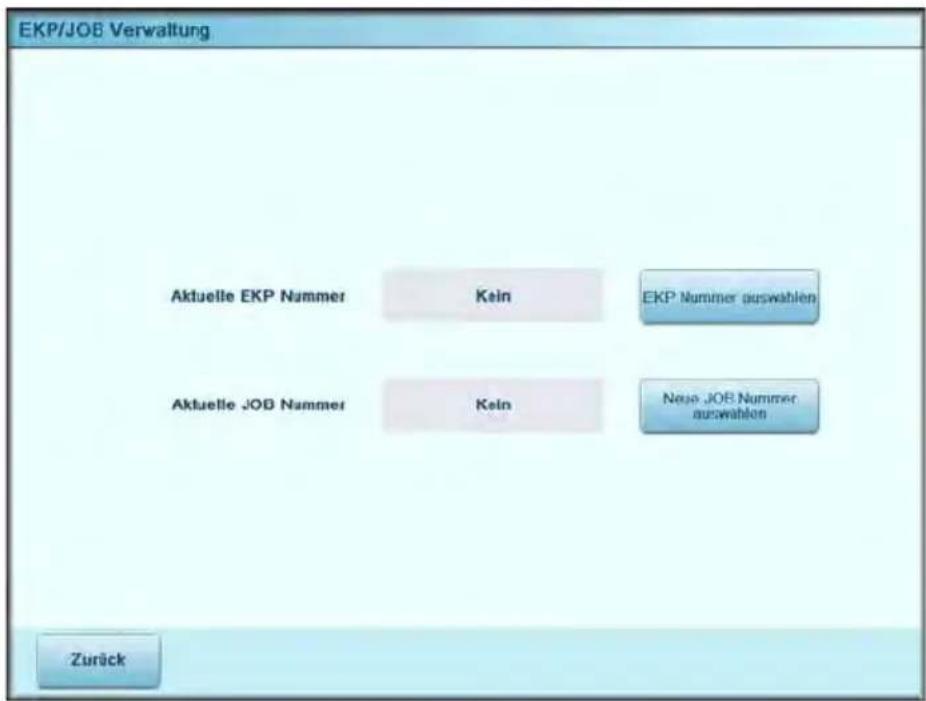
text_image
EKP/JOB Verwaltung Aktuelle EKP Nummer Kein EKP Nummer auswahlen Aktuelle JOB Nummer Kein Neue JOB Nummer auswahlen Zurück2 Auf Neue EKP auswählen oder eingeben drücken. Der Bildschirm EKP-Nummer wird angezeigt.
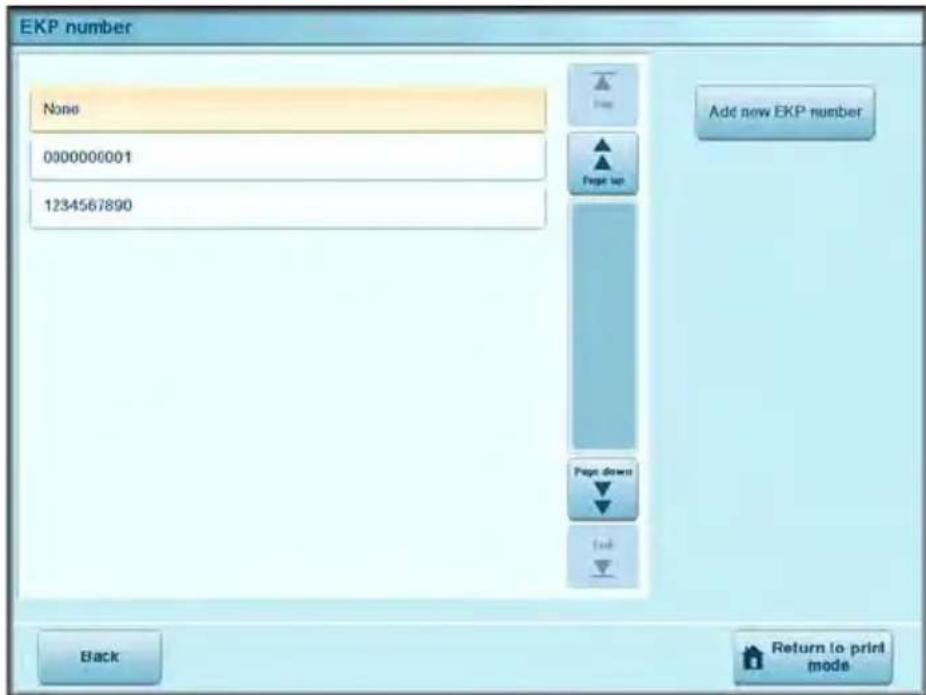
text_image
EKP number None 0000000001 1234567890 Add new EKP number Page up Page down Back Return to print mode3 Wählen Sie die zu verwendende Nummer aus.
Verwenden einer JOB-Nummer
Vorgehensweise beim Verwenden einer JOB-Nummer
So verwenden Sie eine JOB-Nummer:
1 Über den Startbildschirm [Standard]:
Auf dem Startbildschirm auf die Schaltfläche EKP/JOB drücken oder
Auf MENU drücken und 2 eingeben oder den Pfad auswählen:
Abdruckeinstellungen > EKP/JOB
Auf 4 ücker und dann 4 eingeben oder Folgendes auswählen:
EKP/JOB
Der Bildschirm EKP/JOB wird angezeigt.
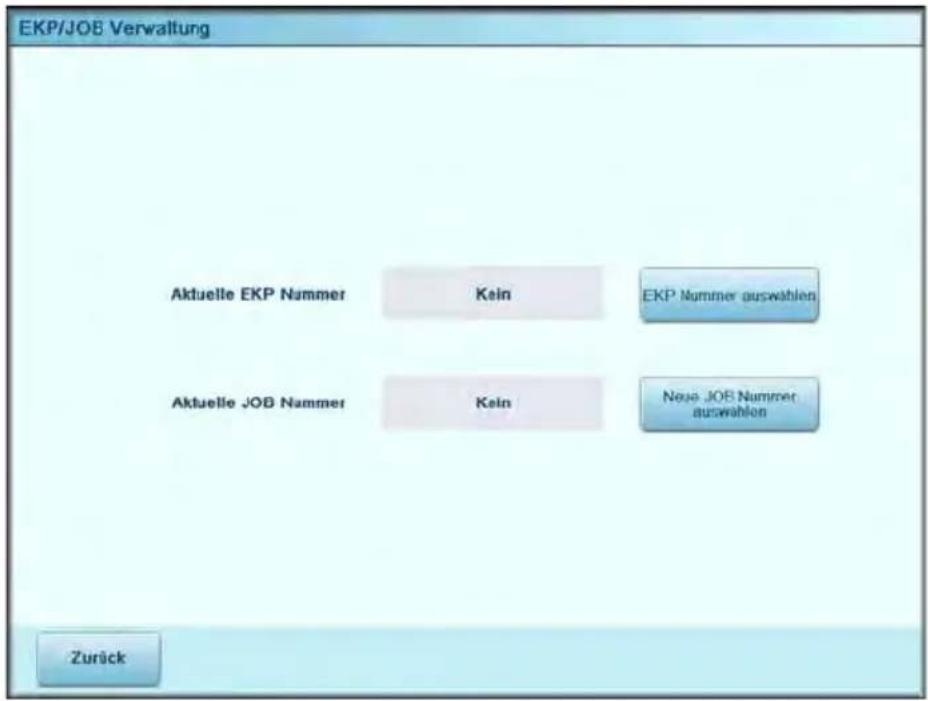
text_image
EKP/JOB Verwaltung Aktuelle EKP Nummer Kein EKP Nummer auswahlen Aktuelle JOB Nummer Kein Neue JOB Nummer auswahlen Zurück2 Auf Neuen JOB auswählen oder eingeben drücken. Der Bildschirm JOB-Nummer wird angezeigt.
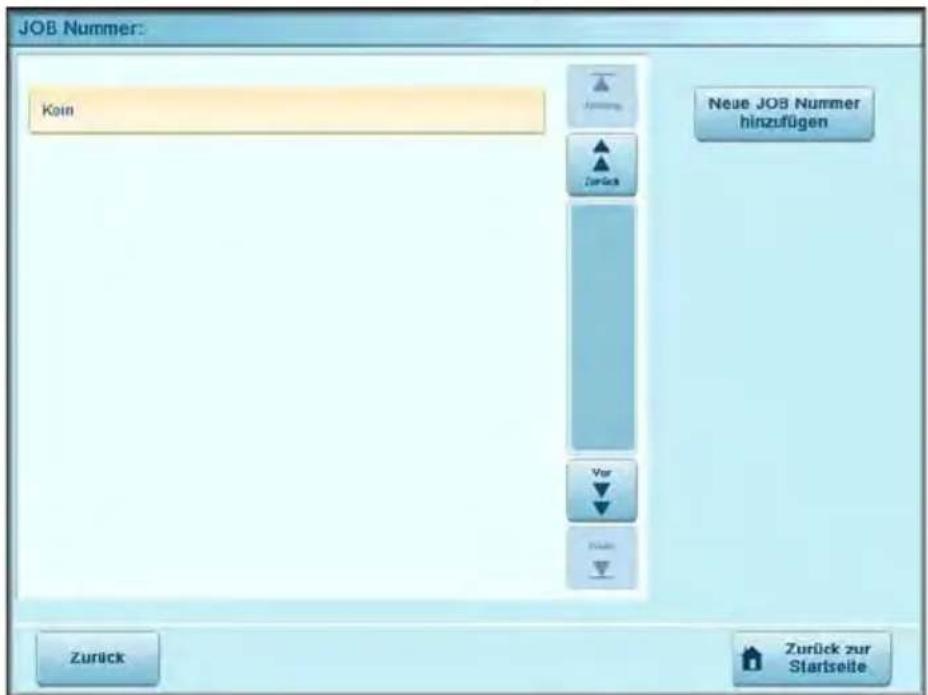
text_image
JOB Nummer: Koin Zurück Ver Zurück zur Startseite Neue JOB Nummer hinzufügen Zurück Zurück zur Startseite3 Wählen Sie die zu verwendende JOB-Nummer aus, und drücken Sie dann auf [Zurück].
Mit Hilfe des Nummerators können Sie Rabatte für gleichartige Stapel von mindestens 500 Postgütern mit demselben Frankierungsabdruck (gleicher Betrag, gleiches Datum usw.) erhalten. Weitere Informationen erhalten Sie in Ihrer Postfiliale. Sie können die Postgüter in einem oder mehreren Durchläufen drucken, indem Sie den aktuellen Nummerator aktivieren oder deaktivieren.
Der Zähler wird automatisch deaktiviert, wenn Sie einen zusätzlichen Dienst oder den Dienst für die PREMIUMADRESSE im Gebührenbereich auswählen. Später wird der Zähler nicht wieder automatisch aktiviert, wenn Sie den Dienst ändern.
- Der Wert des Zählers wird auf der Schaltfläche Nummerator angezeigt, wenn der Nummerator aktiviert ist.
• Die Schaltfläche Stückzähler zurückstellen ermöglicht es Ihnen, den aktuellen Stapel anzuhalten und das System auf einen neuen Stapel vorzubereiten.
Befolgen Sie die nachfolgenden Verfahren, um den Nummerator zu aktivieren, zu deaktivieren oder zurückzusetzen.
Vorgehensweise beim Aktivieren (Deaktivieren) des Nummerators
So aktivieren Sie den Nummerator:
1 Auf dem Startbildschirm:
Auf die Schaltfläche Nummerator tippen.
Der Bildschirm Nummeratoreinstellung wird angezeigt.
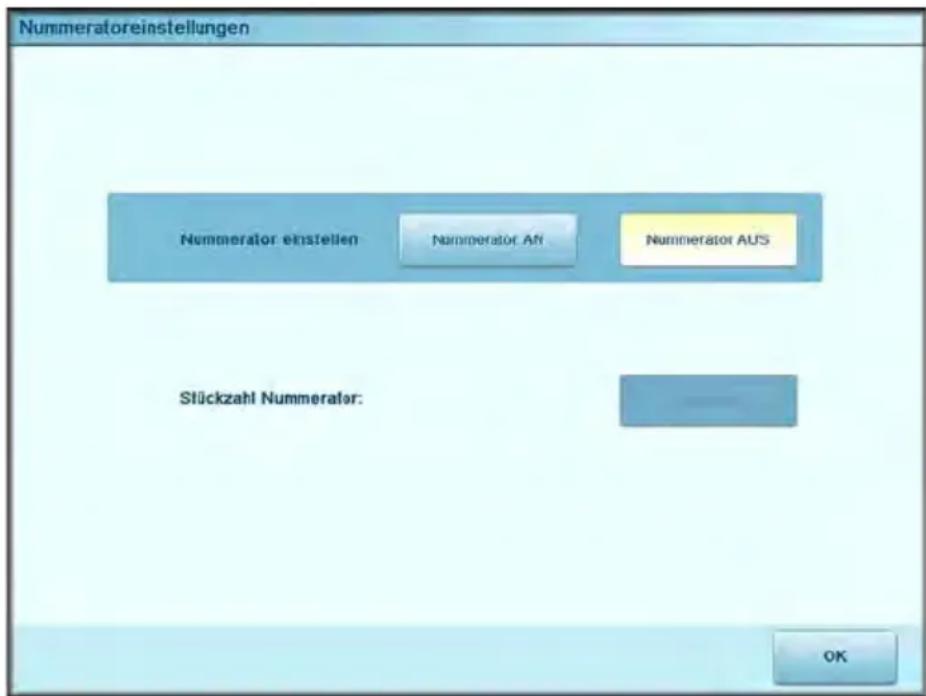
text_image
Nummeratoreinstellungen Nummerator einstellen Nummerator Af Nummerator AUS Stückzahl Nummerator: OK2 Wählen Sie die Schaltfläche Nummerator EIN oder Num- merator AUS aus, um den Nummerator zu aktivieren oder zu deaktivieren.
Vorgehensweise beim Zurücksetzen des Nummerators
So setzen Sie den Nummerator zurück:
1 Auf dem Startbildschirm:
Auf die Schaltfläche Nummerator tippen.
Der Bildschirm Nummeratoreinstellung wird angezeigt.
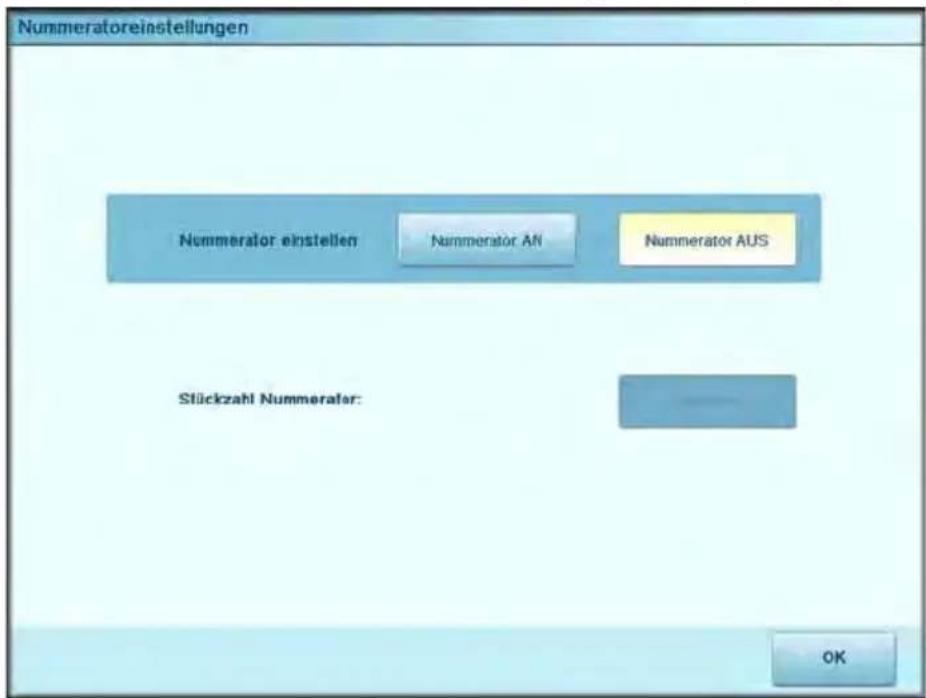
text_image
Nummeratoreinstellungen Nummerator einstellen Nummerator AN Nummerator AUS Stückzahl Nummerator: OK2 Wählen Sie die Schaltfläche Löschen aus, um den Num- merator zurückzusetzen.
Das System fordert zur Bestätigung auf.
Die Abdruckspeicher ermöglichen es Ihnen, einen Job zu erstellen, der mit der Gebühr, benutzerdefiniertem Text, Werbeklischee und Datumsauswahlmodus für den von Ihnen gewünschten Frankierungstyp voreingestellt ist.
Wenn Sie die Verwendung einer Abteilung oder Kostenstelle nachverfolgen, können Sie die Abdruckspeicher verwenden, um die zu belastende Kostenstelle einzubeziehen.

Da Ihre sämtlichen Einstellungen in einem einzelnen Speicher gespeichert werden, ist die Funktion für die Abdruckspeicher insbesondere hilfreich, wenn Sie bestimmte Gebührenkombinationen einstellen müssen. Wählen Sie einfach den Abdruckspeicher aus, anstatt mehrere Tastenanschläge zum Vornehmen sämtlicher Auswahloptionen zu verwenden.
Siehe auch
- Informationen zum Festlegen von Abdruckspeichern als Manager finden Sie unter Abdruckspeicher S.226.
- Denken Sie bei der Arbeit mit einem Falz-/Kuvertiersystem daran, dass der Kuvertierer Abdruckspeicher verwendet. Siehe Kuvertierermodus S.252.
Vorgehensweise beim Verwenden von Abdruck- speichern
1 Entweder:
Auf dem Startbildschirm auf die Schaltfläche Abdruckspeicher * drücken oder
Auf MENU drücken und 4.1 eingeben oder den Pfad auswählen:
Favoriten > Abdruckspeicher
* Konfigurierbar auf der Schaltflächenleiste. Siehe Erstellen von Tastaturkürzeln S.215.
Die Liste der Abdruckspeicher wird angezeigt.
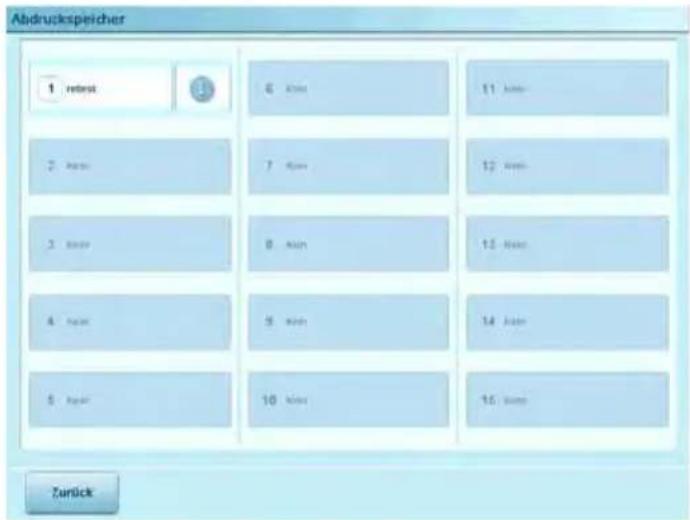
text_image
Abdruckspeicher 1 retest 2 kurs 3 kurs 4 kurs 5 kurs 6 kurs 7 kurs 8 kurs 9 kurs 10 kurs 11 kurs 12 kurs 13 kurs 14 kurs 15 kurs Zurück2 Drücken Sie auf den Namen oder die Nummer eines Abdruckspeichers in der Liste, um Speicherparameter zu überprüfen und anzuwenden.
3 Im Abdruckspeicherbereich (Abdruckdetails) des Startbildschirms wird der aktuelle Abdruckspeichername angezeigt.

Durch die Auswahl eines Abdruckspeichers wird der Wiegemodus nicht geändert, ausgenommen, der Abdruckspeicher umfasst ein Gewicht, dann ändert sich der Wiegemodus zu Manuelles Gewicht. Wenn der Wiegemodus Kein Gewicht lautete, dann wechselt er zur Standardeinstellung des Wiegemodus.
In den nachfolgenden Schritten wird beschrieben, wie ein Postgutstapel auf den Zuführungsanlagetisch gelegt wird.
Jeder Stapel kann Kuverts mit unterschiedlicher Größe, Dicke und unterschiedlichen Laschenformaten (eingebettet oder geschlossen) mischen.
Sie können bestimmte Kuvertstypen sowohl im Quer- als auch im Hochformatmodus verarbeiten.
Vorgehensweise beim Ver- wenden der Zu- führung
Aufnehmen eines Postgutstapels:
1 Ordnen Sie die Postgüter gemäß ihrer Größe an (die größten und schwersten nach unten).
2 Fächern Sie die Kuverts auf, um sicherzustellen, dass diese ordnungsgemäß getrennt sind (gelegentlich können Kuverts zusammenkleben).
3 Erzeugen Sie für den Stapel eine schräge Kante.
4 Legen Sie die Kuverts auf den Anlagetisch an die Rückwand an, wobei diese den optischen (freien) Sensor verdecken. Stellen Sie sicher, dass alle Kuverts des Stapels an der Rückwand anliegen.
Stellen Sie sicher, dass alle Kuverts (beginnend mit den größten bis hin zu den kleinsten Kuverts) entlang der hinteren Führungsleiste aufgestapelt sind.
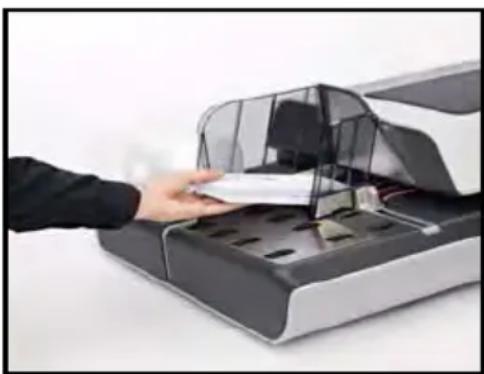
Eingebettete Kuvertlaschen : Führen Sie die Laschen in den Einschub der hinteren Führungsleiste des Kuvertmagazins ein.

Versuchen Sie nicht, selbstklebende Kuverts zu verschließen. Schließen Sie diese vor der Zuführung.
5 Passen Sie die Seitenführung für hohe Stapel an. Um die Führung anzupassen, schieben Sie diese vorsichtig gegen die Kuverts, ohne sie zu fest anzudrücken.
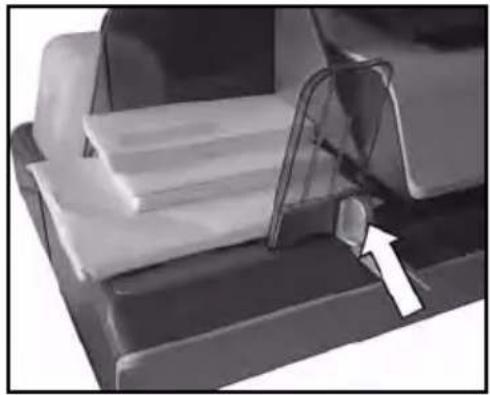
Verarbeiten von Postgütern
Dicken -Einstellung:
Unter der Abdeckung der Zuführung befindet sich ein Riegel für dünne/dicke Postgüter. Für den normalen Betrieb zeigt der Hebel nach links. Für die Verarbeitung eines Stapels mit dicken Postgütern drücken Sie den Hebel jedoch nach rechts, insbesondere, wenn die dickeren Kuverts nicht dem Postgutpfad zugeführt werden können.
1 Öffnen Sie die Abdeckung der Zuführung.
2 Ändern Sie die Hebelposition:
- Links : normale Kuverts
- Rechts : dicke Kuverts
3 Schließen Sie die Abdeckung der Zuführung.
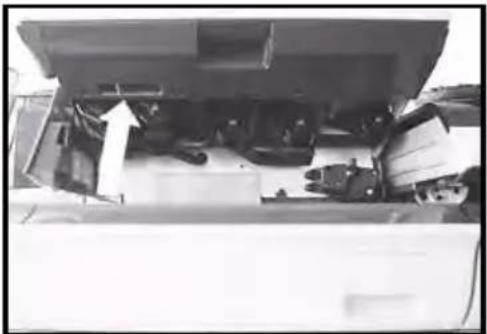
Versetzen Sie den Hebel nach der Verarbeitung eines Stapel mit dicken Postgütern wieder in die normale Position (links). Dadurch wird die gleichzeitige Zuführung von zwei oder mehr normalen Postgütern verhindert.
• Informationen zur Verschließfunktion finden Sie unter Überprüfen des Modus der Verschließeinheit S.53.
Vorgehensweise beim Aus- wählen eines Ver- schließmodus
So wählen Sie den Typ für den Verschließmodus aus oder deaktivieren Sie die Verschließeinheit:
1 Auf dem Bedienfeld führen Sie einen der folgenden Schritte aus:
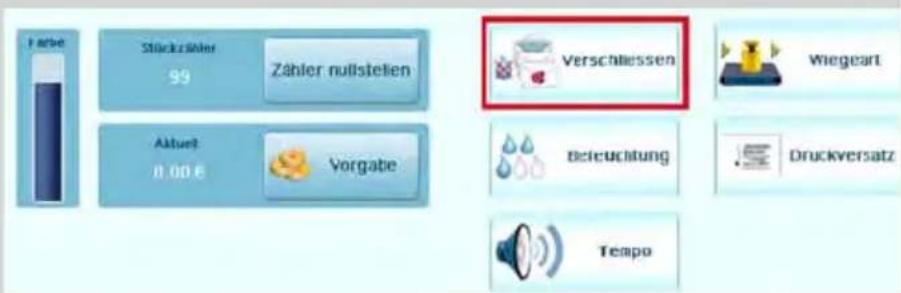
text_image
Färbe Stückzähler 99 Zähler nullstellen Aktuell 0.00 € Vorgabe Verschlüssen Wiegeart Belleuchtung Druckversatz TempoAuf dem Startbildschirm auf die Schaltfläche Verschließmodi drücken oder
Auf drücken und den Pfad auswählen:
Frankiereinstellungen > Verschließmodus (oder 3.6 eingeben)
Der Bildschirm Verschließmodi wird angezeigt.
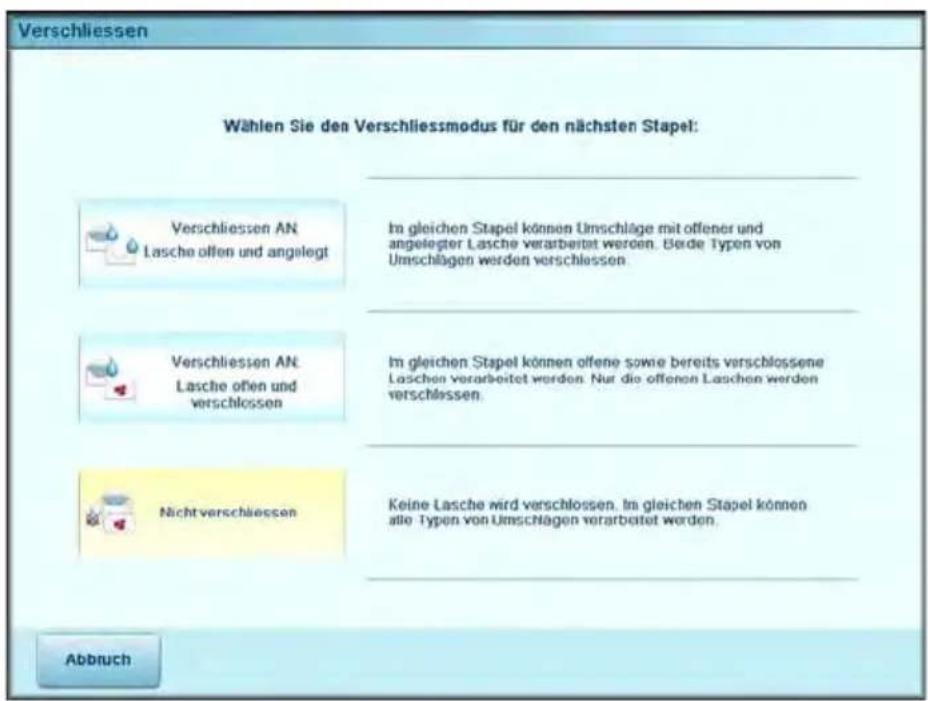
text_image
Verschliessen Wählen Sie den Verschliessmodus für den nächsten Stapel: Verschliessen AN Lasche offen und angelegt Im gleichen Stapel können Umschläge mit offener und angelegter Lasche verarbeitet werden. Berde Typen von Umschlägen werden verschlossen Verschliessen AN Lasche offen und verschlossen Im gleichen Stapel können offene sowie bereits verschlossene Laschen verarbeitet werden. Nur die offenen Laschen werden verschlossen. Nicht verschlossen Keine Lasche wird verschlossen. Im gleichen Stapel können alle Typen von Umschlägen verarbeitet werden. Abbruch2 Wählen Sie den Modus aus.
Vorgehensweise beim Anpassen des An- feuchtgrads zum Verschließen
So passen Sie den Anfeuchtgrad der Verschließeinheit an:
1 Auf dem Bedienfeld:
Drücken Sie auf dem Bildschirm auf den Bereich Befeuchtung oder
Auf drücken und den Pfad auswählen:
Frankiereinstellungen > Befeuchtung (oder 3.7 eingeben)
Der Bildschirm Befeuchtung wird angezeigt.
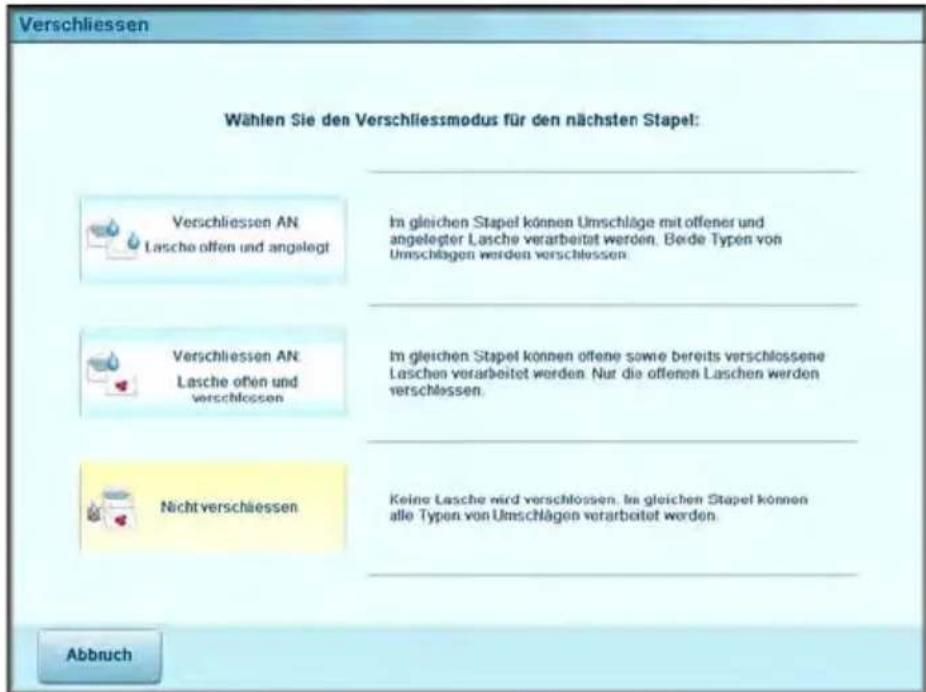
text_image
Verschliessen Wählen Sie den Verschliessmodus für den nächsten Stapel: Verschliessen AN Lasche offen und angelegt Im gleichen Stapel können Umschläge mit offener und angelegter Lasche verarbeitet werden. Berde Typen von Umschlägen werden verschlossen. Verschliessen AN Lasche offen und verschlossen Im gleichen Stapel können offene sowie bereits verschlossene Laschen verarbeitet werden. Nur die offenen Laschen werden verschlossen. Nicht verschässen Keine Lasche wird verschlossen. Im gleichen Stapel können alle Typen von Umschlägen verarbeitet werden. Abbruch2 Wählen Sie den Grad aus, oder drücken Sie auf [Abbruch].
Auffüllen des internen Frankierstreifenspenders
Der interne Frankierstreifenspender ermöglicht es Ihnen, Postgebühren auf vorge- stanzten Frankierstreifen zu drucken.
Sie können bis zu 100 Frankierstreifen in den internen Frankierstreifenspenden einlegen.

Wenn keine Frankierstreifen verwendet werden, belassen Sie diese bevorzugt flach im Frankierstreifenfach der Auffangschale oder des Anlagetischs.
Vorgehensweise beim Auffüllen des internen Frankierstreifen- spenders
So füllen Sie den internen Frankierstreifenspender auf:
1 Stapeln Sie die Frankierstreifen, und legen Sie diese in den Spender ein, wobei die zu bedruckende Oberfläche nach rechts zeigen muss.

Wenn die Frankierstreifen über einen abziehbaren Streifen verfügen, muss der Streifen nach oben zeigen.
2 Drücken Sie den Frankierstreifenblock fest nach unten, bis Sie ein Klicken vernehmen.

Verwenden Sie mehrere Frankierstreifen, da ein einzelner Frankierstreifen möglicherweise nicht stabil genug ist, um ohne zu Kni-cken positioniert zu werden.
4 Postgebühr- und Vorgabeverwaltung
In diesem Abschnitt wird beschrieben, wie Sie das Frankiersystem mit Vorgaben (Geldbeträgen) aufladen und diese verwalten können.
4.1 Überblick 109
4.2 Verwalten von Vorgaben ....110
Vorgehensweise beim Laden von Vorgaben ....110
Vorgehensweise beim Überprüfen der Vorgaben....112
4.3 Entsperren des PSDs 113
Vorgehensweise beim Entsperren des PSDs (Überprüfung)......113
4.1 Überblick
Verwalten von Vorgaben
Als Benutzer können Sie die folgenden geldbezogenen Vorgänge ausführen, um Vorgaben zu verwalten und zu überwachen:
- Hinzufügen von Vorgaben (Postgebühr) (S.110)
- Überprüfen der verfügbaren Vorgaben im PSD (Zähler) (S.112 )
- Postalisches Sicherheitsgerät entsperren (Zähler) (S.113)

Überprüfen Sie, dass das Frankiersystem angeschlossen (siehe Systemanschlüsse S.314) und die Verbindung ordnungsgemäß konfiguriert ist (siehe Verbindungen S.248), um die Vorgabenvorgänge auszuführen.
Postalisches Sicherheitsgerät (PSD) – Postgebührenzähler
Das in der Druckbasis befindliche postalische Sicherheitsgerät verwaltet die Vorgabe (oder Geldbeträge) auf dem Frankiersystem.
Das postalische Sicherheitsgerät führt alle erforderlichen Operationen durch, um den Standards der Postdienstleister zu entsprechen und muss daher über ständige Verbindungen zum Postdienstleister verfügen.
Nachverfolgen von Vorgaben
Berichte
- Alle Postverarbeitungsvorgänge, die Postgebühren einbeziehen, werden auf dem Frankiersystem aufgezeichnet. Informationen zum Generieren von Berichten zur Verwendung von Vorgaben finden Sie unter Berichte S.157.
Siehe auch
- Vorgehensweise beim Verwenden von Kostenstellen zum Nachverfolgen von Vorgaben (Kostenstellenverwaltung und Zugangskontrolle S.115).
4.2 Verwalten von Vorgaben
Hinzufügen von Vorgaben (Postgebühr)
Sie können dem Frankiersystem Vorgaben hinzufügen, indem Sie einen bestimmten ganzzahligen Betrag auswählen. Das Frankiersystem stellt eine Verbindung zum Postdienstleister her, um Postgebühren hinzuzufügen.
Vorgehensweise beim Laden von Vorgaben
So laden Sie Vorgaben in das PSD:
1 Entweder:
text_image
Auf drücken und 8 eingeben oder den Pfad auswählen: > VorgabeDer Bildschirm Vorgabe wird angezeigt.
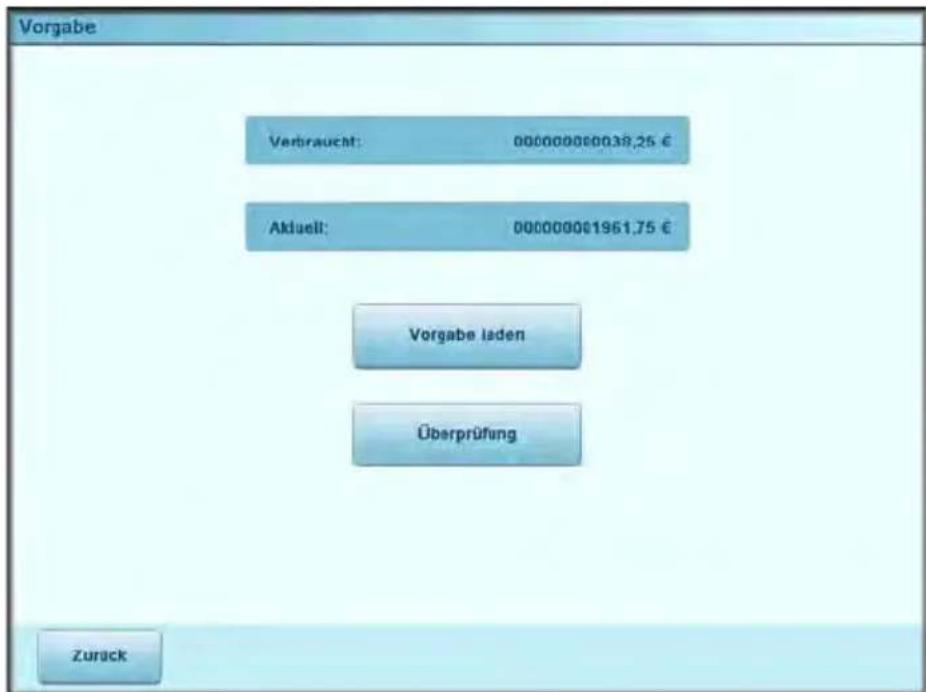
text_image
Vorgabe Verbraucht: 000000000038,25 € Aktuell: 000000001961,75 € Vorgabe laden Überprüfung Zurück2 Wählen Sie > Vorgabe laden aus.
3 Der Bildschirm Vorgabe laden wird angezeigt.
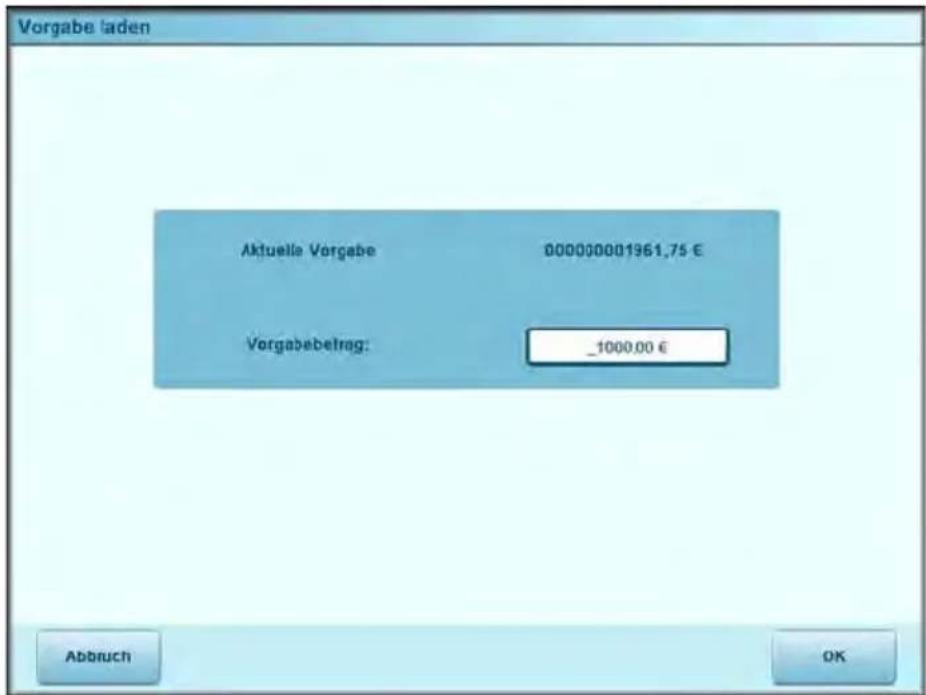
text_image
Vorgabe laden Aktuelle Vorgabe 000000001961,75 € Vorgabebetrag: _1000.00 € Abbruch OKDas System zeigt standardmäßig den Wert des vorherigen Vorgabebetrags an.
4 Geben Sie den hinzuzufügenden Betrag über die Tastatur ein (verwenden Sie [Backspace] zum Löschen von Ziffern).
5 Drücken Sie auf [OK], um die Verbindung zum Postserver herzustellen.
Wenn die Vorgabeerhöhung erfolgreich durchgeführt wurde, zeigt das System eine Meldung an.
Wenn die Vorgabeerhöhung fehlschlägt, zeigt das System eine Meldung zur nicht erfolgreichen Durchführung sowie den Wert an, den Sie hinzufügen können, in Abhängigkeit vom Kontostand der Postkostenstelle.

Im Falle eines Übertragungsfehlers kann der zuvor eingegebene Betrag nicht geändert werden.
Überprüfen des Guthabens
Sie können jederzeit die Gesamtpostgebühren sowie die verbleibende Vorgabe im PSD überprüfen. Dies ist besonders vor der Verarbeitung von Postgütern wichtig, um sicherzustellen, dass ausreichend Vorgaben verfügbar sind.
4
Vorgehensweise beim Überprüfen der Vorgaben
1 Entweder:
Auf drücken oder
Auf MENU drücken und oder den Pfad auswählen:
Funds
Der Bildschirm Vorgabe wird angezeigt.
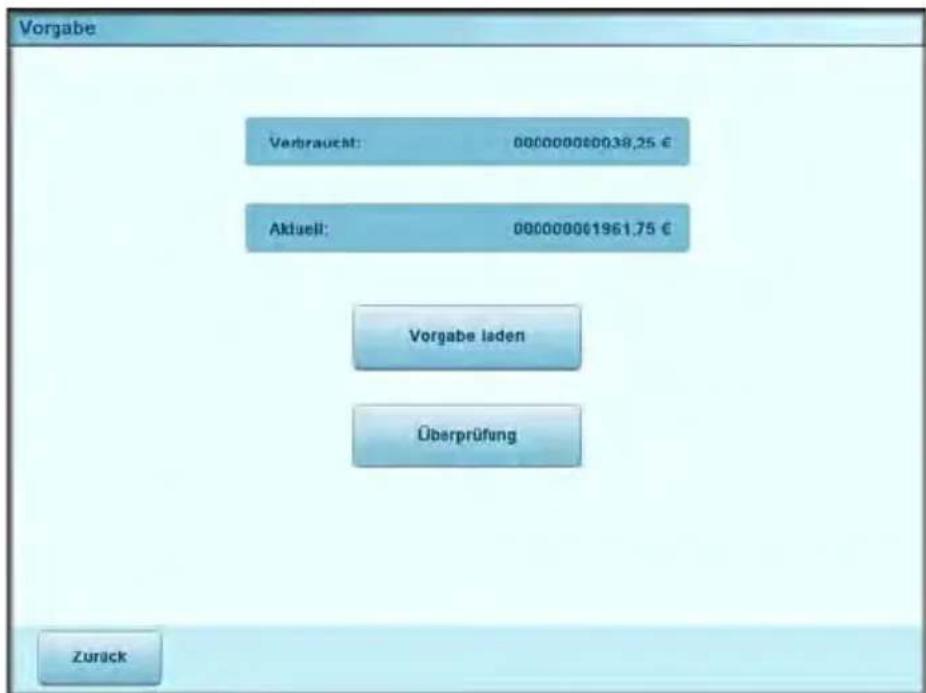
text_image
Vorgabe Verbraucht: 00000000038,25 € Aktuell: 000000061961,75 € Vorgabe laden Überprüfung ZurückAuf dem Bildschirm werden die aktuelle Beträge angezeigt.
4.3 Entsperren des PSDs
Der Postdienstleister fordert, dass der Postgebührenzähler (PSD) zur Steuerung der Postsicherheit regelmäßig eine Verbindung herstellt. Dies muss mindestens alle 90 Tage erfolgen, da das System ansonsten automatisch deaktiviert wird.
In diesem Fall müssen Sie eine Verbindung zu den Postdienstleistern herstellen, um das PSD zu entsperren.

Sie können auch die Überprüfungsfunktion verwenden, um die Uhrzeit des Frankiersystems nach Zeitumstellungen einzustellen, da beim Herstellen der Verbindung zum Postdienstleister Datum und Uhrzeit des Frankiersystems festgelegt werden.
Vorgehensweise beim Entsperren des PSDs (Überprüfung)
So entsperren Sie das PSD und stellen manuell eine Verbindung zu den Postdienstleistern her:
1 Entweder:
Auf drücken oder
Auf MENU drücken oder den Pfad auswählen:
Vorgabe
und
2 Wählen Sie > Überprüfung aus.
Das System fordert zur Bestätigung auf.
3 Drücken Sie auf [OK], um die Verbindung zum Postserver herzustellen.
Wenn die Prüfung erfolgreich durchgeführt wurde, zeigt das System eine entsprechende Meldung an.
Wenn die Prüfung nicht erfolgreich durchgeführt wurde, zeigt das System eine Fehlermeldung zur Erläuterung der Fehlerursache an. Beheben Sie die Ursache und versuchen Sie es dann erneut.
5
Kostenstellenverwaltung und Zugangskontrolle
In diesem Abschnitt wird beschrieben, wie Sie als Manager Kostenstellen verwalten können, um die Nutzung des Postgebührguthabens nachzuverfolgen und/oder die Zugriffsrechte für das Frankiersystem festzulegen.
5.1 Einführung zu den "Kostenstellenmodi"...... 117
5.2 Implementieren eines Kostenstellenmodus...... 120
Vorgehensweise beim Anzeigen des Menüs "Kostenstellenverwaltung" ..... 121
Vorgehensweise beim Wechseln des Kostenstellenmodus zu "Kostenstellen AUS" 122
Vorgehensweise beim Wechseln des Kostenstellenmodus zu "Kostenstellen AUS mit PIN" 123
Vorgehensweise beim Ändern des gemeinsam genutzten System-PIN-Codes 124
Vorgehensweise beim Einrichten des Modus "Kostenstellen EIN" 125
Vorgehensweise beim Einrichten des Modus "Kostenstellen EIN mit PIN" ..... 128
Vorgehensweise beim Aktivieren des Modus "KST von MAS verwenden" ..... 130
5.3 Verwalten von Kostenstellen....131
Vorgehensweise beim Anzeigen der Liste der Kostenstellen und Gruppen ..... 134
Vorgehensweise beim Erstellen einer Gruppe 135
Vorgehensweise beim Anzeigen/Bearbeiten einer Gruppe oder Untergruppe ■136
Vorgehensweise beim Aktivieren/Deaktivieren einer Gruppe 137
Vorgehensweise beim Löschen einer Gruppe oder Untergruppe 137
Vorgehensweise beim Erstellen von Kostenstellen 139
Vorgehensweise beim Anzeigen/Bearbeiten von Kostenstellenparametern 📄 ...... 140
Vorgehensweise beim Aktivieren/Deaktivieren einer Kostenstelle 142
Vorgehensweise beim Löschen von Kostenstellen 143
Vorgehensweise beim Exportieren der Kostenstellenliste 144
Vorgehensweise beim Importieren von Kostenstellen 145
5.4 Verwalten von Bediener-PIN-Codes 146
Vorgehensweise beim Anzeigen der Bedienerliste 147
Vorgehensweise beim Erstellen von Bedienern 148
Vorgehensweise beim Ändern von Bedienern 149
Vorgehensweise beim Zuordnen von Kostenstellen zu Bedienern 150
Vorgehensweise beim Aufheben der Zuordnung von Kostenstellen zu Bedienern
151
Vorgehensweise beim Aktivieren/Deaktivieren eines Bedieners 151
Vorgehensweise beim Löschen von Bedienern 152
5.5 Funktionen der erweiterten Berichterstellung......153
Vorgehensweise beim Aktivieren/Deaktivieren der Funktion für Budget und Zuschlag
155
Vorgehensweise beim Ändern der Zeitspanne oder des Starttags von Budgets 155
5.1 Einführung zu den "Kostenstellenmodi"
Es stehen Ihnen vier verschiedene Kostenstellenmodi zur Verfügung, um die Anforderungen an die Verwaltung der Sicherheit und Kostenstellen für Ihre Postsendungsvorgänge zu erfüllen.
Diese vier Kostenstellenmodi entsprechen dem EIN/AUS-Status zweier Funktionen:
- Der Funktion Kostenstellen, die die Nutzung der Postgebühren durch Belasten der Kostenstellen bei jedem Zählervorgang nachverfolgt.
- Der Funktion Zugangskontrolle, die den Zugang der Benutzer zum System über PIN-Codes steuert.
Funktion 'Kostenstellen'
Mit Hilfe der Funktion "Kostenstellen" können Sie die Ausgaben für Postgebühren nachverfolgen, die beispielsweise Folgendem zugeordnet sind:
- den verschiedenen Abteilungen in Ihrem Unternehmen (Marketing, Vertrieb...)
- verschiedenen Unternehmen, falls das Frankiersystem gemeinsam genutzt wird usw.
Verwenden Sie einen der Kostenstellenmodi, um die Funktion "Kostenstellen" zu aktivieren bzw. zu deaktivieren:
- Kostenstellen (Ein) : Sie können Kostenstellen verwenden und Berichte zur Verwendung erstellen.
- Keine Kostenstellen (Aus) : Die Verwendung der Postgebühr wird keinen Kostenstellen zugeordnet.
Wenn die Funktion "Kostenstellen" aktiviert ist, wird die aktuelle Kostenstelle vom Frankiersystem beim Drucken von Postgebühren belastet. Benutzer können Kostenstellen wechseln, abhängig vom Versender des Postguts.
Bei einer Deaktivierung der Funktion "Kostenstellen" werden alle Postgebühren unter der gleichen allgemeinen Kostenstelle aufgezeichnet.
Als Manager können Sie Kostenstellen oder Gruppen von Kostenstellen definieren und anschließend Berichte über die Nutzung der einzelnen Kostenstellen oder Gruppen von Kostenstellen erstellen.
Sie können die Kostenstellen auch verschiedenen Benutzern zuordnen, wie im Abschnitt Funktion 'Zugangskontrolle' weiter unten beschrieben.
Siehe auch
- Um die Verwendung von Vorgaben zu kontrollieren, kann für jede Kostenstelle ein Budget reserviert werden, das nicht überzogen werden darf. Außerdem können Zuschläge für externe Kostenstellen angewendet werden. Diese optionalen Funktionen sind Bestandteil der Option Erweiterte Berichte (siehe Optionen und Updates S.257).
Zum Sicherstellen und Einschränken der Nutzung von Vorgaben und/oder Kostenstellen können Sie das Frankiersystem so einrichten, dass Benutzer zu Beginn einer Sitzung einen PIN-Code eingeben müssen.
Die Funktion "Zugangskonstrolle" ermöglicht es Ihnen, drei PIN-Code-Funktionen zu implementieren:
- Kein PIN-Code : Der Zugriff auf die Maschine ist frei und es können können keine Kostenstellen festgelegt werden.
- System-PIN-Code : Dieser wird gemeinsam genutzt. Benutzer geben denselben PIN-Code ein, um auf das System zuzugreifen. In diesem Modus können keine Kostenstellen aktiviert werden, aber sie können auch nicht einzeln geschützt werden. Alle Benutzer können auf alle Kostenstellen zugreifen.
- Bediener-PIN-Codes : Es sind eine oder mehrere Ebenen von PIN-Codes für 20 Benutzer für den Zugriff auf die Maschine vorhanden. Dieser Modus bietet die folgenden Möglichkeiten:
□ Kostenstellen können aktiviert und den verschiedenen Bediener-PIN-Codes zugeordnet werden.
□ Benutzer müssen eine Kostenstelle auswählen, wenn sie ihre Arbeitssitzung beginnen (es sei denn, nur eine Kostenstelle ist aktiv).
□ Bediener verwenden nur die Kostenstellen, für die sie von Ihnen als Manager den Zugriff erhalten.
Auswählen eines Kostenstellenmodus
In der nachfolgenden Tabelle wird zusammengefasst, welcher Kostenstellenmodus der Aktivierung der Funktionen "Zugangskontrolle" und "Kostenstellen" entspricht.
Zugangskontrolle
| AUS EIN | |||
| Auszuwählender Kostenstellenmodus | |||
| Kostenstellen . | AUS | Kostenstellen AUS | Kostenstellen AUS mit PIN |
| EIN | Kostenstellen | Kostenstellen EIN mit PIN oder KST von MAS verwenden * | |
Wählen Sie den "Kostenstellenmods" aus, der abhängig von den in der Tabelle unten zusammengefassten Anforderungen als Benutzer oder als Manager aktiviert werden soll (Details hierzu finden Sie unter und). Weitere Details finden Sie unter S.117 und S.118.
Kostenstellenm MANAGER BENUTZER
odus
| Kostenstellen AUS | Postgebühr nicht nach Kostenstelle nachverfolgtKeine PIN-Nummer erforderlich. | Uneingeschränkter Zugriff auf das System(Selbstbedienung). |
| Kostenstellen AUS mit PIN | Postgebühr nicht nach Kostenstelle nachverfolgt.PIN-Nummer erforderlich. | Eingeben eines PIN-Codes zum Anmelden. |
| Kostenstellen EIN | Nachverfolgung der Postgebühr nach Kostenstelle/Abteilung. | Auswählen einer Kostenstelle für Postgebühren beim Anmelden oder nach Bedarf. |
| Kostenstellen EIN mit PIN | Nachverfolgung der Postgebühr nach Kostenstelle/Abteilung.PIN-Nummer erforderlich. | Eingeben eines PIN-Codes zum Anmelden.Auswählen einer Kostenstelle für Postgebühren beim Anmelden oder nach Bedarf. |
5.2 Implementieren eines Kostenstellenmodus
In diesem Abschnitt wird die Implementierung eines der vier unter Einführung zu den "Kostenstellenmodi" S.117 behandelten Kostenstellenmodi erläutert.
Die Implementierung des Kostenstellenmodus umfasst zwei Bildschirme:
- Das Menü Kostenstellenverwaltung, das den Zugriff auf folgende Elemente ermöglicht:
□ der Bildschirm KST Einstellungen
□ die Parameter des aktuellen Kostenstellenmodus. - Der Bildschirm KST Einstellungen, auf dem Sie den aktuellen Kostenstellenmodus auswählen können.
Anzeigen des Menüs "Kostenstellenverwaltung"
Befolgen Sie die nachfolgenden Schritte, um das Menü "Kostenstellenverwaltung" anzuzeigen und auf den Bildschirm "Kostenstellenverwaltung" und die Parameter des Kostenstellenmodus zuzugreifen.
Vorgehensweise beim Anzeigen des Menüs "Kostenstellenverwaltung"

1 Als Manager (siehe Vorgehensweise beim Anmelden als Manager S.208):
Im Hauptmenü 5 eingeben oder den Pfad auswählen: > Kostenstellenverwaltung
Der Bildschirm Kostenstellenverwaltung wird angezeigt.
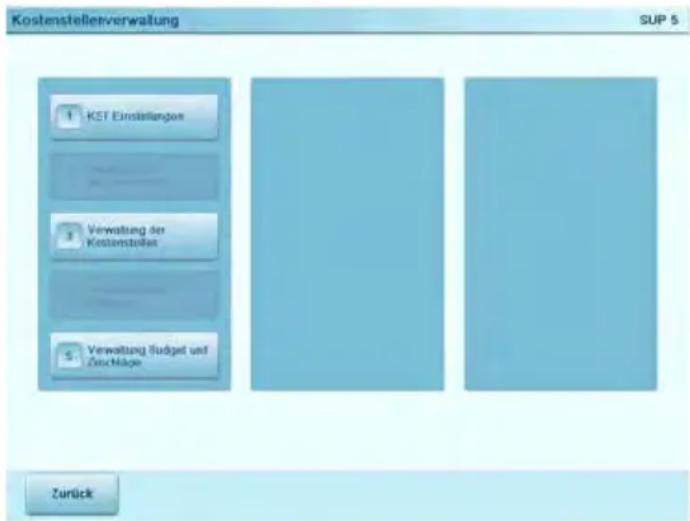
text_image
Kostenstellterverwaltung SUP 5 1 KST Einstellungen 2 Verwaltung der Kostenstüfer 3 Verwaltung Budget und Zeichläge 4 Verwaltung budget und Zurück
Die im Menü Kostenstellenverwaltung angezeigten Optionen sind abhängig von dem derzeit gewählten Kostenstellenmodus. Die Option 1 > KST Einstellungen ist immer vorhanden und ermöglicht es Ihnen, den Kostenstellenmodus zu wechseln.
Der Modus Kostenstellen AUS bietet Benutzern den uneingeschränkten Zugriff auf die Maschine. Dies ist der Standardmodus des Systems.
text_image
Kostenstellesverwaltung SUP 5 1 KST Einstellungen ZurückVerfahren zur Implementierung
So implementieren Sie den Modus Kostenstellen AUS :
Vorgehensweise beim Wechseln des Kostenstellenmodus zu "Kostenstellen AUS"

Über das Menü Kostenstellenverwaltung (siehe S.121):
1 Auf
drücken.
2 Wählen Sie den Pfad aus: > Kostenstellenverwaltung > KST Einstellungen (oder 5.1 eingeben).
Der Bildschirm KST Einstellungen wird mit dem derzeit ausgewählten Kostenstellenmodus angezeigt.
3 Wählen Sie die Option Kostenstellen AUS aus, und drücken Sie dann auf [OK].
Es wird ein Bestätigungsbildschirm angezeigt.
4 Drücken Sie auf [OK], um fortzufahren und um zum Menü Kostenstellenverwaltung zurückzukehren.
Für die Verwendung des Modus Kostenstellen AUS ist keine weitere Einstellung erforderlich.
- Wechseln Sie in den Ruhemodus (siehe S.33 ), um eine Sitzung als Benutzer zu starten.
Im Modus Kostenstellen AUS mit PIN müssen die Benutzer einen gemeinsam verwendeten PIN-Code eingeben, um Zugriff auf das System zu erhalten. Sie können verschiedene Kostenstellen zur Nachverfolgung von Postgebühren aktivieren.
Verfahren zur Implementierung
So implementieren Sie den Modus Kostenstellen AUS mit PIN :
Vorgehensweise beim Wechseln des Kosten- stellenmodus zu "Kostenstellen AUS mit PIN"

Über das Menü Kostenstellenverwaltung (siehe S.121):
1 Auf
MENU
drücken.
2 Wählen Sie den Pfad aus: > Kostenstellenverwaltung > KST Einstellungen (oder 5.1 eingeben).
Der Bildschirm KST Einstellungen wird mit dem derzeit ausgewählten Kostenstellenmodus angezeigt.
3 Wählen Sie Kostenstellen AUS mit PIN aus, und drücken Sie auf [OK].
4 Abhängig vom zuvor gewählten Kostenstellenmodus wird möglicherweise ein Bildschirm mit einer Warnung angezeigt. Drücken Sie auf [OK].
Der Bildschirm Maschinen PIN wird angezeigt.
5 Geben Sie den neuen gemeinsam genutzten System-PIN-Code ein, und drücken Sie auf [OK].
Es wird ein Bestätigungsbildschirm auf dem System angezeigt.
6 Drücken Sie auf [OK], um fortzufahren und um zum Menü Kostenstellenverwaltung zurückzukehren.
Verwaltungsmenü des Modus "Kostenstellen AUS mit PIN"
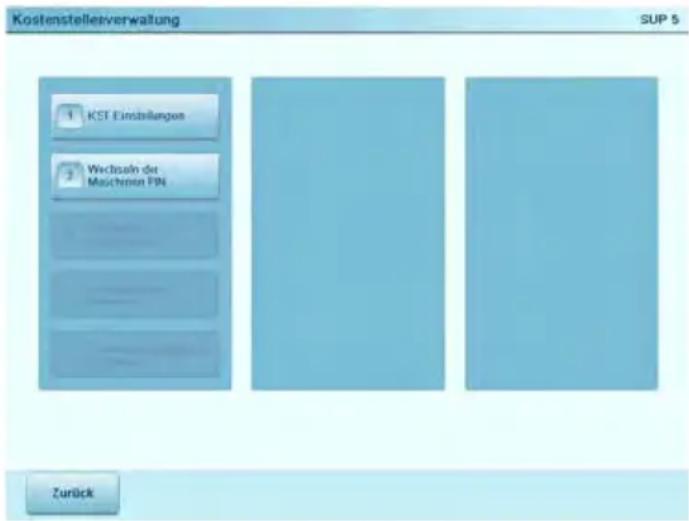
text_image
Kostenstellesverwaltung SUP 5 1 KST Einstellungen 2 Wechseln der Maschinen PN ZurückDas Menü von Kostenstellenverwaltung ermöglicht es Ihnen, den gemeinsam genutzten System-PIN-Code zu ändern.
Ändern des System-PIN-Codes
Im Modus Kostenstellen AUS mit PIN können Sie den gemeinsam genutzten System-PIN-Code wie folgt ändern.
Vorgehensweise beim Ändern des gemeinsam genutzten System-PIN-Codes
1 Als Manager (siehe Vorgehensweise beim Anmelden als Manager S.208):
Im Hauptmenü 5.2 eingeben oder den Pfad auswählen: > Kostenstellenverwaltung > Wechseln der Maschinen PIN
Der Bildschirm Maschinen PIN wird angezeigt.
2 Geben Sie den neuen PIN-Code ein, und drücken Sie auf [OK].
Im Modus Kostenstellen EIN müssen Benutzer eine Kostenstelle für die Verarbeitung von Postgütern auswählen. Die Benutzer können die Kostenstellen während der Verarbeitung jederzeit ändern.

Wenn nur eine Kostenstelle verfügbar ist, wählt das Frankiersystem diese beim Starten automatisch aus.
Verfahren zur Implementierung
So implementieren Sie den Modus Kostenstellen EIN :
1 Richten Sie zunächst den Kostenstellenmodus auf Kostenstellen ein, indem Sie das nachstehend beschriebene Verfahren Vorgehensweise beim Einrichten des Modus "Kostenstellen EIN" ausführen.
Sie haben dann die folgenden Möglichkeiten:
2 Erstellen Sie eine Struktur aus Kostenstellengruppen, die Ihre Anforderungen an die Berichterstellung erfüllt (siehe Erstellen einer Kostenstellenstruktur mit Hilfe von Gruppen S.132)
3 Erstellen Sie Kostenstellen, wie in Verwalten von Kostenstellen S.138 veranschaulicht.
Wenn Sie den Modus Kostenstellen aktivieren, erstellt (oder reaktiviert) das System standardmäßig die Kostenstelle 00000.
Vorgehensweise beim Einrichten des Modus "Kostenstellen EIN"

Über das Menü Kostenstellenverwaltung (siehe S.121):
1 Auf
MENU
drücken.
2 Wählen Sie den Pfad aus: > Kostenstellenverwaltung > KST Einstellungen (oder 5.1 eingeben).
Der Bildschirm KST Einstellungen wird mit dem derzeit ausgewählten Kostenstellenmodus angezeigt.
3 Wählen Sie Kostenstellen EIN aus, und drücken Sie auf [OK].
4 Abhängig vom zuvor gewählten Kostenstellenmodus wird möglicherweise ein Bildschirm mit einer Warnung angezeigt. Drücken Sie auf [OK].
Es wird ein Bestätigungsbildschirm auf dem System angezeigt.
5 Drücken Sie auf [OK], um fortzufahren und um zum Menü Kostenstellenverwaltung zurückzukehren.
Verwaltungsmenü des Modus "Kostenstellen EIN"
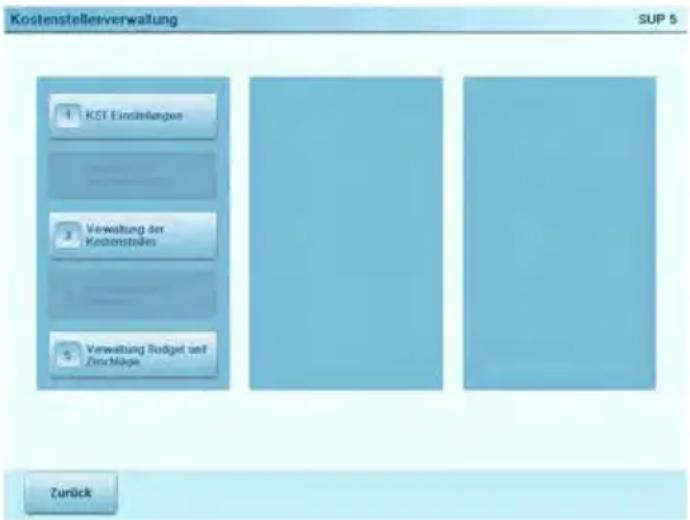
text_image
Kostenstellesverwaltung SUP 5 1 KST Einstellungen 2 Verwaltung der Kostenstakes 3 Verwaltung Budget und Zuschläge ZurückMit Hilfe des Menüs Kostenstellenverwaltung können Sie die Kostenstellen verwalten.
Weitere Themen
- Erstellen der Kostenstellenstruktur: Erstellen einer Kostenstellenstruktur mit Hilfe von Gruppen S.132.
- Erstellen von Kostenstellen: Verwalten von Kostenstellen S.131 .
Im Modus Kostenstellen EIN mit PIN müssen Benutzer zunächst einen PIN-Code eingeben, um anschließend eine Kostenstelle auszuwählen. Nachdem sie sich angemeldet haben, können die Benutzer die Kostenstelle wechseln. Der Manager kann die Kostenstellen für die jeweiligen Benutzer einschränken.
Wenn nur eine Kostenstelle verfügbar ist, wählt das Frankiersystem diese beim Starten automatisch aus.
Verfahren zur Implementierung
Führen Sie die nachfolgenden Schritte aus, um den Modus Kostenstellen EIN mit PIN einzurichten:
1 Wechseln Sie zunächst den Kostenstellenmodus zu Kostenstellen EIN mit PIN, indem Sie das nachstehend beschriebene Verfahren Vorgehensweise beim Einrichten des Modus "Kostenstellen EIN mit PIN" ausführen (siehe unten).
2 Erstellen Sie eine Struktur aus Kostenstellengruppen, die Ihre Anforderungen an die Berichterstellung und Unternehmensführung erfüllt (siehe Erstellen einer Kostenstellenstruktur mit Hilfe von Gruppen S.132).
3 Erstellen Sie die erforderlichen Kostenstellen (siehe Verwalten von Kostenstellen S.138).
Weitere Aktionen:
4 Erstellen Sie PIN-Codes für Bediener, und weisen Sie ihnen die Kostenstellen (oder Gruppen von Kostenstellen) zu, die sie verwenden und belasten können (siehe Verwalten von Bediener-PIN-Codes S.146).

Durch Erstellen von "Bedienern" werden Benutzer-PIN-Codes erstellt. Jeder "Bediener" verfügt über einen PIN-Code.
Vorgehensweise beim Einrichten des Modus "Kostenstellen EIN mit PIN"

Über das Menü Kostenstellenverwaltung (siehe S.121):
1 Auf
MENU
drücken.
2 Wählen Sie den Pfad aus: > Kostenstellenverwaltung > KST Einstellungen (oder 5.1 eingeben).
Der Bildschirm KST Einstellungen wird mit dem derzeit ausgewählten Kostenstellenmodus angezeigt.
3 Wählen Sie Kostenstellen EIN mit PIN aus, und drücken Sie auf [OK].
4 Abhängig vom zuvor gewählten Kostenstellenmodus wird möglicherweise ein Bildschirm mit einer Warnung angezeigt. Drücken Sie auf [OK].
Es wird ein Bestätigungsbildschirm auf dem System angezeigt.
5 Drücken Sie auf [OK] , um fortzufahren und um das Menü Kostenstellenverwaltung anzuzeigen.
Verwaltungsmenü des Modus "Kostenstellen EIN mit PIN"
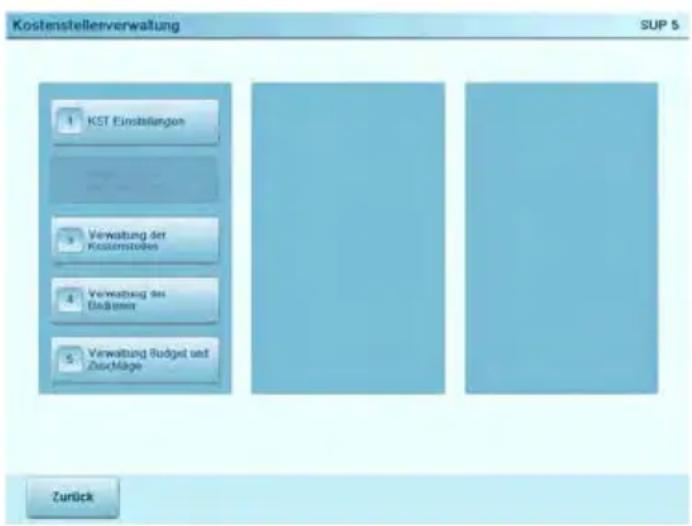
text_image
Kostenstellerverwaltung SUP 5 1 KST Einsfängen 2 Verwaltung der Kostenstufen 3 Verwaltung der Dikalien 4 Verwaltung der Zuschläge 5 Verwaltung-Budget und Zuschläge ZurückDas Menü Kostenstellenverwaltung ermöglicht es Ihnen, die Kostenstellen (und die Kostenstellenstruktur) sowie die Bediener (= PIN-Codes) zu verwalten.
Weitere Themen
- Vorgehensweise beim Erstellen der Kostenstellenstruktur: Erstellen einer Kostenstellenstruktur mit Hilfe von Gruppen S.132.
- Vorgehensweise beim Erstellen von Kostenstellen: Verwalten von Kostenstellen S.131.
Lesen Sie dann abschließend das folgende Thema:
- Vorgehensweise beim Erstellen von Bediener-PIN-Codes: Verwalten von Bediener-PIN-Codes S.146.
Im Modus KST von MAS verwenden verwalten Sie Kostenstellen und Bediener über die Softwareanwendung des PC.
Die PC-Anwendung stellt die leistungsfähige Verwaltung von Postgebühren und/oder Versandkosten zur Verfügung und ermöglicht es Ihnen, Postgebühren und Versandkosten zu überwachen, nachzuverfolgen und zu steuern.
Sie können die Verwendung des Frankiersystems auch dann programmieren, wenn keine Verbindung mit dem PC hergestellt ist. Bei getrennter Verbindung stehen nur eine Kostenstelle und ein Bediener zur Verfügung (definiert in der PC-Anwendung). Dieser Anwendungstyp sollte von einem autorisierten Techniker eingerichtet werden.
Verfahren zur Implementierung
So implementieren Sie den Modus KST von MAS verwenden :
1 Verbinden Sie den PC mit dem Frankiersystem (siehe Systemanschlüsse S.314), und starten Sie die Kostenstellensoftware auf dem PC.
2 Wechseln Sie den Kostenstellenmodus zu KST von MAS verwenden, indem Sie das nachstehend beschriebene Verfahren Vorgehensweise beim Aktivieren des Modus "KST von MAS verwenden" ausführen.
3 Konfigurieren Sie die erforderlichen Kostenstellen und Bediener über die PC-Anwendung: Weitere Informationen finden Sie in der Bedienungsanleitung der PC-Anwendung.

Wenn Bediener oder Kostenstellen bereits auf dem Frankiersystem erstellt worden sind, werden sie beim Wechseln zum Modus Remote account management gelöscht.
Vorgehensweise beim Aktivieren des Modus "KST von MAS verwenden"

Über den Bildschirm Kostenstellenverwaltung (siehe S.121):
1 Auf
MENU
drücken.
2 Wählen Sie den Pfad aus: > Kostenstellenverwaltung > KST Einstellungen (oder 5.1 eingeben).
Der Bildschirm KST Einstellungen wird mit dem derzeit ausgewählten Kostenstellenmodus angezeigt.
3 Wählen Sie KST von MAS verwenden aus, und drücken Sie auf [OK].
Der folgende Bildschirm wird angezeigt.
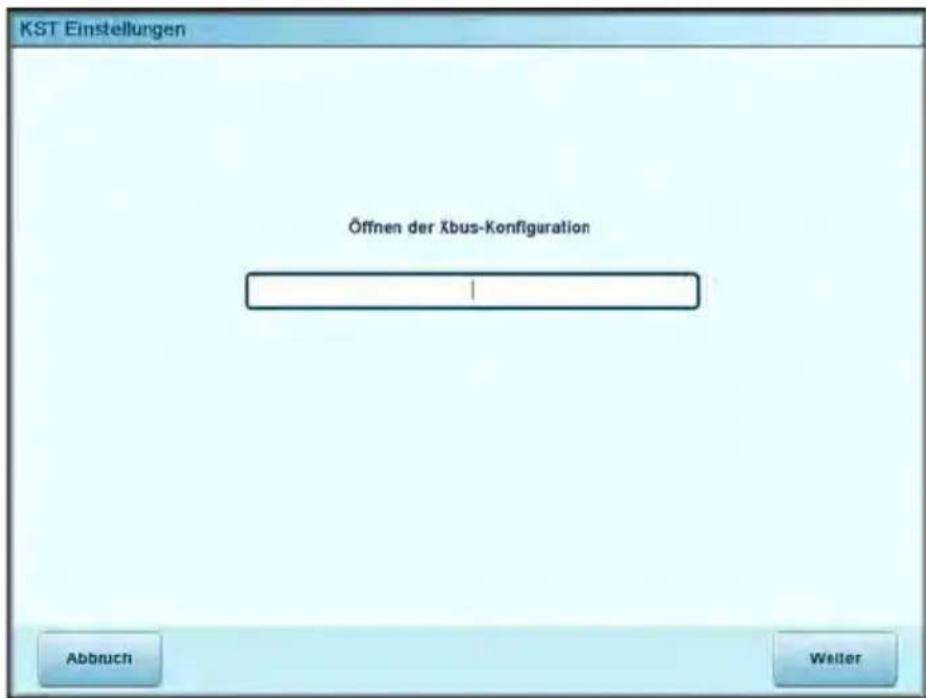
text_image
KST Einstellungen Öffnen der Xbus-Konfiguration Abbruch Weller4 Geben Sie den Xbus-Namen ein, und drücken Sie dann auf Weiter.
Die Verbindung wird hergestellt.
Weitere Themen
• Informationen zum Erstellen der Kostenstellenstruktur, der Kostenstellen und der Bediener finden Sie im Benutzerhandbuch der PC-Anwendung.
- Wechseln Sie in den Ruhemodus (siehe S.33 ), um eine Sitzung als Benutzer zu starten.
5.3 Verwalten von Kostenstellen
Damit Kostenstellen verwaltet werden können, muss sich das Frankiersystem in einem der folgenden "Kostenstellenmodi" befinden (S.117):
- Kostenstellen EIN
- Kostenstellen EIN mit PIN
• KST von MAS verwenden
Hinweis:
- Im Modus KST von MAS verwenden können Sie die Kostenstellen nur über den PC verwalten.

Benutzer können nur aktivierte Kostenstellen oder Bediener-PIN-Codes verwenden. So lange Ihre Kostenstellenstruktur nicht vollständig ist, können Sie ggf. Kostenstellen erstellen, ohne diese zu aktivieren.
Erstellen einer Kostenstellenstruktur mit Hilfe von Gruppen
Als Manager können Sie eine Kostenstellenstrukturmit folgendem Inhalt erstellen:
- Kostenstellen
- Gruppen von Kostenstellen.
Verwenden von Gruppen von Kostenstellen:
- Vereinfacht die Verwaltung der Kostenstellen: Sie können einem Bediener in nur einem Vorgang eine ganze Gruppe von Kostenstellen zuordnen.
- Ermöglicht das Gruppen von Unterkostenstellen mit einer Hauptkostenstelle für eine vereinigte Berichterstellung für Unterkostenstellen.
Gruppenübersicht
Sie können die Gruppen auf drei Ebenen anordnen:
- Root
- Gruppen der Ebene 1
- Gruppen der Ebene 2 (= Untergruppen)
Sie können dann die Kostenstellen an eine beliebige der drei Ebenen anfügen.
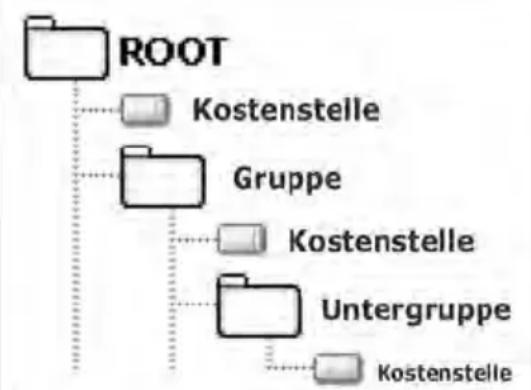
flowchart
graph TD
    A["ROOT"] --> B["Kostenstelle"]
    A --> C["Gruppe"]
    C --> D["Kostenstelle"]
    C --> E["Untergruppe"]
    E --> F["Kostenstelle"]
Das System schlägt standardmäßig vor, die Kostenstellen und Gruppen in der Root zu erstellen.
Auf den Bildschirmen von Benutzern werden keine Gruppennamen genannt. Gruppen gehören zu den Funktionen, die ausschließlich für Manager konzipiert wurden und der Leistungssteigerung von Verwaltung und Berichterstellung dienen.
Anzeigen der Liste der Gruppen und Kostenstellen
Auf dem Bildschirm Kostenstellenliste wird die Liste der Gruppen und Kostenstellen angezeigt, die zu einer Strukturebene gehören.
Der Bereich Inhalt von auf der rechten oberen Bildschirmseite gibt die aktuelle Position in den Gruppenebenen an.
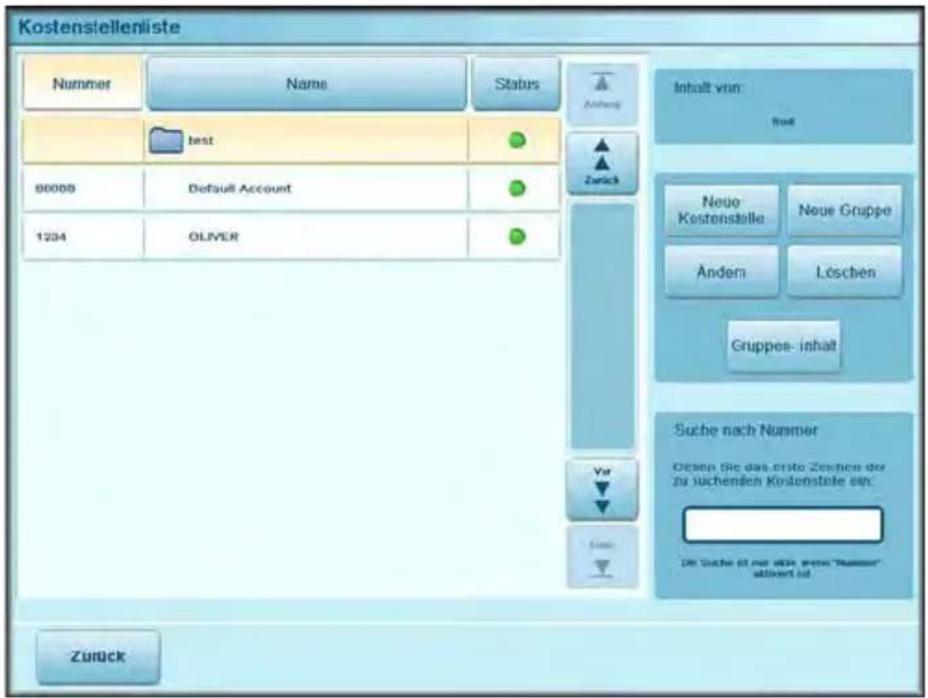
text_image
Kostensiellenliste Nummer Name Status Inhalt von Best Best 90008 Default Account 1204 OLIVER Zurück Zurück Neue Kostenstelle Andem Löschen Gruppe- inhalt Suche nach Nummer Oden Sie das erste Zustnen der zu zusenden Kostenstelle ein: Die Suche ist nur nicht weiter "Nummer" aktiert ist.Status
Im Bereich Status kann der Manager den Status einer Kostenstelle ändern:
- Aktiv: Diese Gruppe/Kostenstelle wurde erstellt, ist aktiviert und Benutzer können darauf zugreifen.
- Inaktiv: Diese Gruppe/Kostenstelle wurde erstellt, ist jedoch nicht aktiviert und Benutzer können nicht darauf zugreifen.
Verwenden Sie das nachfolgende Verfahren, um den Bildschirm Kostenstellenliste für jede Gruppe anzuzeigen.
Vorgehensweise beim Anzeigen der Liste der Kostenstellen und Gruppen

So zeigen Sie den Inhalt des Hauptordners an:
1 Als Manager (siehe Vorgehensweise beim Anmelden als Manager S.208):
Im Hauptmenü 5.3.1 eingeben oder den Pfad auswählen:
Kostenstellenverwaltung > Verwaltung der Kostenstellen > Kostenstellenliste
Der Bildschirm Kostenstellenliste wird angezeigt.
So zeigen Sie den Inhalt von Gruppen auf den Ebenen 1 oder 2 an:
1 Wählen Sie die Gruppe aus, die geöffnet werden soll (drücken Sie in der Liste auf die Gruppenzeile).
2 Drücken Sie auf Gruppen-Inhalt.
3 Wenn Sie zur übergeordneten Ebene zurückkehren möchten, drücken Sie auf Zurück (in einer Untergruppe doppelt drücken).
- Informationen zum Drucken oder Exportieren der Kostenstellenliste finden Sie unter Kostenstellenlisten-Bericht S.177.
Verwalten von Gruppen
Gruppenparameter
Eine Gruppe weist die folgenden Parameter auf:
Paramet Format Beschreibung er
| Name | 32 alphanumerische Zeichen | Name der Gruppe muss eindeutig sein. |
| Status | Activ/Inactiv Wenn eine Gruppe nicht aktiv ist, werden die entsprechenden Kostenstellen nicht angezeigt und können nicht von Benutzern ausgewählt werden. | |
| Ordner | Name einer Gruppe | Übergeordnete Gruppe der Gruppe. Der Name der Gruppe befindet sich auf der nächst höheren Ebene. |
Befolgen Sie die nachfolgenden Schritte, um Gruppen zu erstellen, zu ändern, zu aktivieren/deaktivieren oder zu löschen.
Vorgehensweise beim Erstellen einer Gruppe
So erstellen Sie eine Gruppe:
1 Zeigen Sie den Bildschirm Kostenstellenliste an (siehe S.134).
2 Drücken Sie auf Neue Gruppe.
Der Bildschirm Neue Gruppe wird angezeigt.
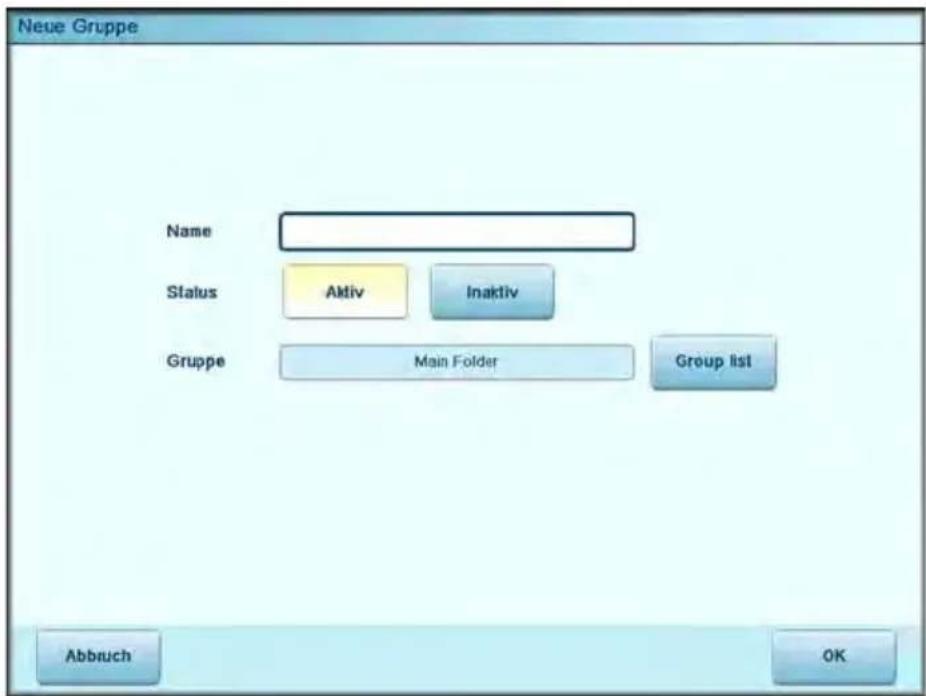
text_image
Neue Gruppe Name Status Aktiv Inaktiv Gruppe Main Folder Group list Abbruch OK3 Geben Sie den Namen der Gruppe ein.
4 Wählen Sie den Gruppenstatus (Aktiv oder Inaktiv) aus.
5 Wenn Sie die Gruppe in einer anderen Gruppe als Root ablegen möchten (= um eine Untergruppe zu erstellen), drücken Sie auf die Schaltfläche Group list (Gruppenliste), und wählen Sie eine Gruppe aus der Liste aus, die geöffnet wird.
6 Drücken Sie auf dem Bildschirm Neue Gruppe auf [OK]. Der Bildschirm Übersicht erstellter Gruppen wird angezeigt.
7 Drücken Sie auf [OK], um die Gruppe zu erstellen.
Ändern einer Gruppe
Verwenden Sie das nachfolgende Verfahren, um den Namen, den Status oder die übergeordnete Gruppe einer Gruppe zu ändern.
Hinweis:
- Zum Verschieben von Gruppen oder Kostenstellen ändern Sie die übergeordnete Gruppe (Informationen hierzu finden Sie im nachstehenden Verfahren oder für Kostenstellen unter S.140).
Vorgehensweise beim Anzeigen/Bearbeiten einer Gruppe oder Untergruppe
1 Zeigen Sie den Bildschirm Kostenstellenliste an (siehe S.134).
2 Wählen Sie die Gruppe aus (verwenden Sie die Doppelpfeile, um durch die Liste zu blättern).
Wenn sich eine Gruppe nicht in der Liste befindet, handelt es sich wahrscheinlich um eine Untergruppe: Wählen Sie deren übergeordnete Gruppe aus, drücken Sie auf Gruppeninhalt, und wählen Sie dann die Untergruppe aus der Liste aus.
3 Drücken Sie auf Ändern.
Der Bildschirm für die Gruppenverwaltung wird angezeigt.
4 Ändern Sie die Parameter bei Bedarf, und drücken Sie auf [OK].
Der Bildschirm Übersicht geänderter Gruppen wird angezeigt.
5 Drücken Sie auf [OK], um die Änderungen zu bestätigen.
Aktivieren eine Gruppe von Kostenstellen
Verwenden Sie beispielsweise das nachfolgende Verfahren, um eine Gruppe temporär zu deaktivieren, damit die einbezogenen Kostenstellen für die Benutzer des Frankiersystems nicht angezeigt werden.
Vorgehensweise beim Aktivieren/Deaktivieren einer Gruppe

So aktivieren oder deaktivieren Sie eine Gruppe:
1 Zeigen Sie den Bildschirm Kostenstellenliste an (siehe S.134).
2 Wählen Sie eine Gruppe aus.
3 Drücken Sie auf Ändern.
Der Bildschirm für die Gruppenverwaltung wird angezeigt.
4 Wählen Sie den Gruppenstatus (Aktiv oder Inaktiv) aus, und drücken Sie auf [OK].
5 Drücken Sie auf dem Bildschirm Übersicht geänderter Gruppen auf [OK].
6 Auf dem Bildschirm Kostenstellenliste wird das Feedback für den Status angezeigt.
Löschen einer Gruppe
Sie können eine Gruppe löschen, um ihren gesamten Inhalt zu löschen: Untergruppen und Kostenstellen.

Gehen Sie dabei jedoch vorsichtig vor, da der Inhalt dauerhaft gelöscht wird.
Vorgehensweise beim Löschen einer Gruppe oder Untergruppe

So löschen Sie eine Gruppe oder Untergruppe:
1 Zeigen Sie den Bildschirm Kostenstellenliste mit der zu löschenden Gruppe an (siehe S.134).
2 Drücken Sie auf Auswahl.
3 Drücken Sie auf Delete.
Es wird eine Bestätigungsmeldung angezeigt.
4 Drücken Sie auf [OK], um die Kostenstelle zu löschen, andernfalls drücken Sie auf Nein.
Kostenstellenparameter
Eine Kostenstelle weist die folgenden Parameter auf:
| Parameter | Format | Beschreibung |
| Nummer | 11 alphanumerische Zeichen | Nummer der Kostenstelle.Muss eindeutig sein. Sie kann nicht geändert werden, nachdem die Kostenstelle erstellt wurde.Die Kostenstelle kann jedoch gelöscht werden. |
| Name | 32 alphanumerische Zeichen | Name der KostenstelleMuss eindeutig sein. |
| Status | Active/Inactive | Nur aktive Kostenstellen werden den Benutzern angezeigt. |
| Ordner | Name einer Gruppe | Die Gruppe, die die Kostenstelle enthält. Beim der Gruppe kann es sich um Folgendes handeln:Root oderEine beliebige Gruppe der Ebene 1 oder 2.Informationen zu Gruppen finden Sie unter Erstellen einer Kostenstellenstruktur mit Hilfe von Gruppen S.132 . |
Sie können maximal 500 Kostenstellen erstellen (abhängig von den Systemoptionen).
Informationen zum Ändern der maximalen Anzahl von Kostenstellen finden Sie unter Kostenstellennummer S.203.
Erstellen von Kostenstellen
Befolgen Sie die nachfolgenden Schritte, um Kostenstellen zu erstellen, zu ändern, zu aktivieren/deaktivieren oder zu löschen.
Vorgehensweise beim Erstellen von Kosten- stellen

So erstellen Sie eine Kostenstelle:
1 Zeigen Sie den Bildschirm Kostenstellenliste an (siehe S.134).
2 Drücken Sie auf Neue Kostenstelle.
Der Bildschirm Neue Kostenstelle wird angezeigt.
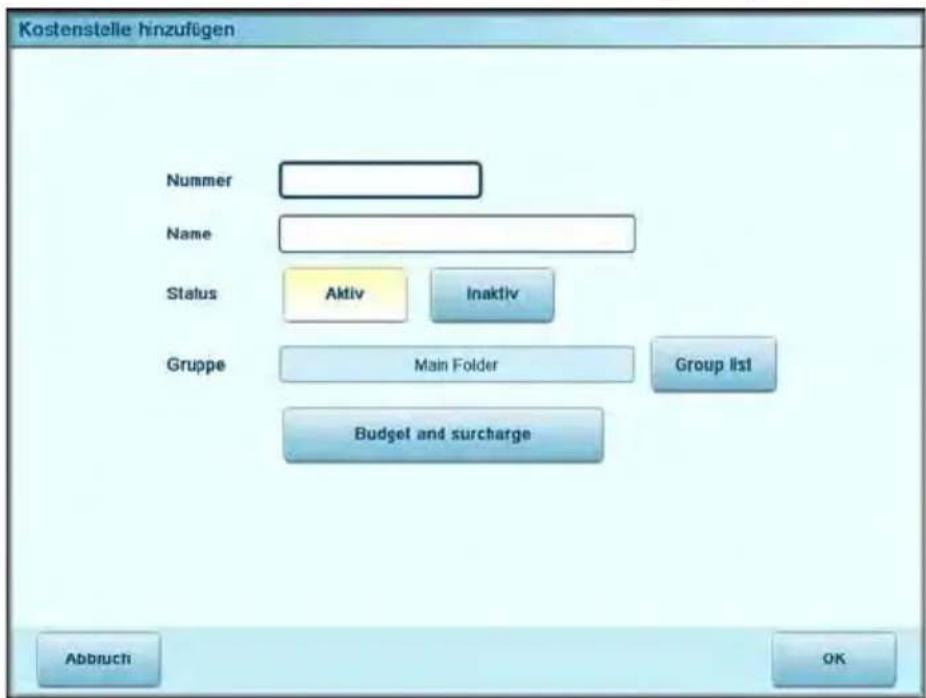
text_image
Kostenstelle hinzufügen Nummer Name Status Aktiv Inaktiv Gruppe Main Folder Group list Budget and surcharge Abbruch OK3 Geben Sie Nummer und Name für die Kostenstelle über die Tastatur ein, und wählen Sie dann den Kostenstellenstatus über die Schaltflächen Aktiv oder Inaktiv aus.
4 Wenn Sie die Kostenstelle in einer anderen Gruppe als Root ablegen möchten, drücken Sie auf die Schaltfläche Gruppenliste, und wählen Sie dann eine Gruppe oder Untergruppe aus der sich öffnenden Liste aus. Drücken Sie auf [OK].
5 Zum Festlegen der Budget- und Zuschlagparameter drücken Sie auf Budget und Zuschlag.
Hinweis:
- Die Schaltfläche Budget und Zuschlag ist nur verfügbar, wenn die Funktion Budget und Zuschlag aktiviert ist. Siehe Funktionen der erweiterten Berichterstellung S.153.
- Der Bildschirm Kostenstelle: Budget und Zuschlag wird angezeigt.
So aktivieren Sie die Budget-Funktionen für die aktuelle Kostenstelle und richten sie ein:
- Drücken Sie auf Aktiv (im Bereich Budget).
- Geben Sie die Budgetparameter ein.
So aktivieren Sie die Zuschlag-Funktionen für die aktuelle Kostenstelle und richten sie ein:
Drücken Sie auf Aktiv (im Bereich Aufpreis).
Drücken Sie zum Auswählen eines Zuschlagmodus auf Fe- steingestellter Portowert oder Prozent des Abdrucks.
Geben Sie den entsprechenden Wert ein.
So deaktivieren Sie die Budget- oder Zuschlag-Funktion:
- Drücken Sie auf die Schaltfläche Inaktiv.
6 Drücken Sie zur Bestätigung auf dem Bildschirm Kostenstelle hinzufügen auf [OK].
Der Bildschirm Übersicht eingerichteter Kostenstellen wird angezeigt.
7 Drücken Sie auf [OK], um zum Bildschirm Kostenstellenliste zurückzukehren.

Benutzer können ausschließlich aktive Kostenstellen verwenden. So lange Ihre Kostenstellenstruktur nicht vollständig ist, können Sie ggf. Kostenstellen erstellen, ohne diese zu aktivieren.
Bearbeiten von Kostenstellen
Verwenden Sie die nachfolgenden Schritte, um den Namen oder Status einer Kostenstelle zu ändern. Sie können auch den Kostenstellenordner (= Gruppe) ändern, in dem sie enthalten ist.
Die Kostenstellennummer kann nicht geändert werden.
Vorgehensweise beim Anzeigen/Bearbeiten von Kostenstellenparametern

So zeigen Sie die Parameter einer Kostenstelle an oder be-arbeiten diese:
1 Zeigen Sie den Bildschirm Kostenstellenliste an (siehe S.134).
2 Wählen Sie die Kostenstelle aus (oder geben Sie deren Nummer ein), und drücken Sie anschließend auf Ändern.
Wenn die Kostenstelle nicht in der Liste enthalten ist, wählen Sie die Gruppe mit der Kostenstelle aus, und drücken Sie auf Gruppen-Inhalt.
3 Wählen Sie Bearbeiten/Ändern aus.
Der Bildschirm Bearbeiten/Ändern wird angezeigt.
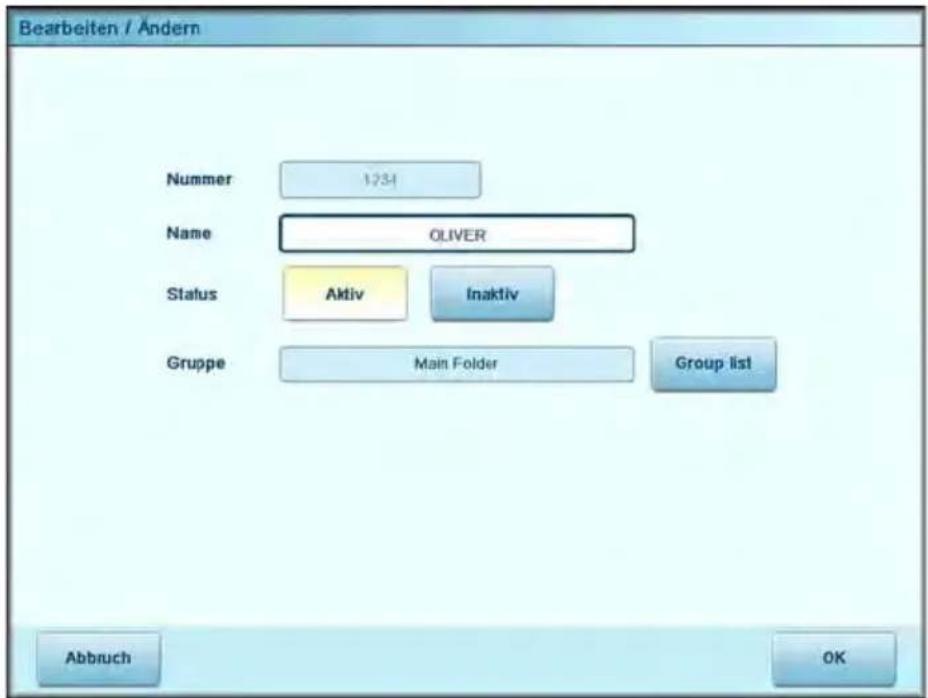
text_image
Bearbeiten / Ändern Nummer 1234 Name OLIVER Status Aktiv Inaktiv Gruppe Main Folder Group list Abbruch OK4 Wählen Sie die einzelnen Parameter aus und ändern Sie diese mit Hilfe des Ziffernblocks (verwenden Sie die Taste [←—], um Zeichen zu löschen), und drücken Sie dann auf [OK].
Der Bildschirm Übersicht geänderter Kostenstellen wird angezeigt.
Hinweis:
- Die Parameter für Budget und Zuschlag sind nur verfügbar, wenn die Option Erweiterte Berichterstellung aktiviert ist. (Siehe Parameter für Budget und Zuschlag S.154).
5 Drücken Sie auf [OK], um zum Bildschirm Kostenstellenliste zurückzukehren.
Aktivieren von Kostenstellen
Deaktivierte Kostenstellen werden den Benutzern nicht angezeigt.
Mit Hilfe dieser Funktion können Sie Kostenstellen vorab erstellen und verhindern, dass diese verwendet werden, bevor die Kostenstellenstruktur fertig ist.
Vorgehensweise beim Aktivieren/Deaktivieren einer Kostenstelle
So aktivieren oder deaktivieren Sie eine Kostenstelle:
1 Zeigen Sie den Bildschirm Kostenstellenliste an (siehe S.134).
2 Wählen Sie die Kostenstelle aus (oder geben Sie deren Nummer ein), und drücken Sie anschließend auf Ändern. Wenn die Kostenstelle nicht in der Liste enthalten ist, wählen Sie die Gruppe mit der Kostenstelle aus, und drücken Sie auf Gruppen-Inhalt.
3 Wählen Sie Bearbeiten/Ändern aus.
Der Bildschirm Bearbeiten/Ändern wird angezeigt.
text_image
Bearbeiten / Ändern Nummer 1234 Name OLIVER Status Aktiv Inaktiv Gruppe Main Folder Group list Abbruch OK4 Ändern Sie den Statusparameter (die Schaltfläche zeigt den aktuellen Status an: 'aktiv' oder 'inaktiv'), und drücken Sie auf [OK].
5 Drücken Sie auf dem Bildschirm Übersicht geänderter Kostenstellen auf [OK], um die Änderungen zu bestätigen.
Vorgehensweise beim Löschen von Kostenstellen
So löschen Sie eine Kostenstelle:
1 Zeigen Sie den Bildschirm Kostenstellenliste an (siehe S.134).
2 Wählen Sie die Kostenstelle aus (oder geben Sie deren Nummer ein), und drücken Sie anschließend auf Ändern. Wenn die Kostenstelle nicht in der Liste enthalten ist, wählen Sie die Gruppe mit der Kostenstelle aus, und drücken Sie auf Gruppen-Inhalt.
3 Wählen Sie auf dem Bildschirm für die Kostenstellenverwaltung die Option > Löschen (oder geben Sie 2 ein) anstelle von Bearbeiten/Ändern aus.
Es wird eine Bestätigung zum Löschen der Kostenstelle angezeigt.
Import/Export von Kostenstellenlisten
Mit Hilfe eines USB-Speichergeräts können Sie die Kostenstellenliste vom Frankier-system als CSV-Datei exportieren oder auf dieses importieren.

Mit Hilfe eines Tabellenkalkulationsprogramms oder eines einfachen Texteditors können Sie eine exportierte CSV-Datei modifizieren, um neue Kostenstellen zum Frankiersystem hinzuzufügen, indem die Datei erneut importiert wird.
Exportieren von Kostenstellenlisten
Sie können die aktuelle Kostenstellenliste als CSV-Datei exportieren und als Sicherung verwenden. Des Weiteren können Sie die Datei ändern, um neue Kostenstellen zu erstellen.

Die Kostenstellenliste wird ohne Gruppenhierarchie exportiert.
Vorgehensweise beim Exportieren der Kosten- stellenliste

So exportieren Sie die Kostenstellenliste auf ein USB-Speichergerät:
1 Als Manager (siehe Vorgehensweise beim Anmelden als Manager S.208):
Im Hauptmenü 5.3.4 eingeben oder den Pfad auswählen:
Kostenstellenverwaltung > Verwaltung der Kostenstellen > Kostenstellen exportieren
2 Schließen Sie das USB-Speichergerät an den USB-Anschluss der Basiseinheit an (hinten links), und drücken Sie auf [OK].
3 Befolgen Sie die auf dem Bildschirm angezeigten Anweisungen.
Am Ende des Prozesses weist eine Nachricht darauf hin, dass Sie das USB-Speichergerät möglicherweise sicher entfernen können.
Importieren von Kostenstellen
Speichern Sie die CSV-Datei auf einem USB-Speichergerät, damit Sie diese auf dem Frankiersystem importieren können.

Sie können nur CSV-Dateien importieren, die sich im Stammverzeichnis des USB-Speichergeräts befinden.
Die CSV-Datei sollte die folgenden Merkmale aufweisen:
Name [TBC]
Feldbegrenzungs-“ zeichen
Datensatz-Begren- Zeilenvorschub zungszeichen

Um Kostenstellen ganz einfach zum Frankiersystem hinzuzufügen, exportieren Sie die aktuelle Kostenstellenliste und ändern diese, bevor sie erneut auf das Frankiersystem importiert wird.
Vorgehensweise beim Importieren von Kostenstellen

So importieren Sie Kostenstellen aus einer CSV-Datei:
1 Als Manager (siehe Vorgehensweise beim Anmelden als Manager S.208):
Im Hauptmenü 5.3.3 eingeben oder den Pfad auswählen:
Kostenstellenverwaltung > Verwaltung der Kostenstellen > Kostenstellen importieren
2 Schließen Sie das USB-Speichergerät an den USB-Anschluss der Basiseinheit an (hinten links), und drücken Sie auf [OK].
3 Wählen Sie die zu importierende CSV-Datei aus, und drücken Sie dann auf [OK].
4 Befolgen Sie die auf dem Bildschirm angezeigten Anweisungen.
Am Ende des Prozesses weist eine Nachricht darauf hin, dass Sie das USB-Speichergerät möglicherweise sicher entfernen können.
5.4 Verwalten von Bediener-PIN-Codes
Als Manager können Sie Bediener-PIN-Codes erstellen, um den Zugriff auf das Frankiersystem zu steuern.
Sie können dann jedem PIN-Code eine Liste bestimmter Kostenstellen zuordnen, die nur mit diesem PIN-Code belastet werden.
Sie können Bediener-PIN-Codes nur dann verwalten, wenn das Frankiersystem in einem der folgenden Kostenstellenmodi ausgeführt wird (siehe S.117):
- Kostenstellen EIN mit PIN.
• KST von MAS verwenden.
Hinweis:
- Im Modus KST von MAS verwenden können Sie die PIN-Codes nur über den PC verwalten.

Benutzer können nur aktivierte Kostenstellen oder Bediener-PIN-Codes verwenden. So lange Ihre Kostenstellenstruktur nicht vollständig ist, können Sie ggf. Kostenstellen oder Bediener-PIN-Codes erstellen, ohne diese zu aktivieren.
Bediener/PIN-Code-Parameter
Im Frankiersystem wird jedem PIN-Code ein Name, eine Liste von Kostenstellen und ein Statur (aktiv oder inaktiv) zugeordnet.
Beim Erstellen eines Bediener-PIN-Codes müssen Sie die folgenden Parameter festlegen.
Parameter Format Beschreibung
PIN-Code 4 Ziffern Bediener-PIN-Code. Zwei Bediener können nicht denselben PIN-Code verwenden.
Name 20 alphanumerische Zeichen Bedienername. Zwei Bediener können nicht denselben Namen verwenden.
Status Aktiv/Inaktiv Benutzer können sich nur unter Verwendung eines aktiven Bediener-PIN-Codes anmelden.
Liste der Kosten- stellen oder Grup- pen * Alle Kostenstellen, die vom Bediener ver- wendet werden können. Mindestens eine Kostenstelle muss dem Bediener zugeordnet werden.
Vorgehensweise beim Anzeigen der Bedienerliste
1 Als Manager (siehe Vorgehensweise beim Anmelden als Manager S.208):
Im Hauptmenü 5.4 eingeben oder den Pfad auswählen: >Kostenstellenverwaltung >Verwaltung der Bediener
Der Bildschirm Bediener verwalten wird angezeigt.
2 Wählen Sie die > Bedienerliste aus. Der Bildschirm für die Bedienerliste wird angezeigt.
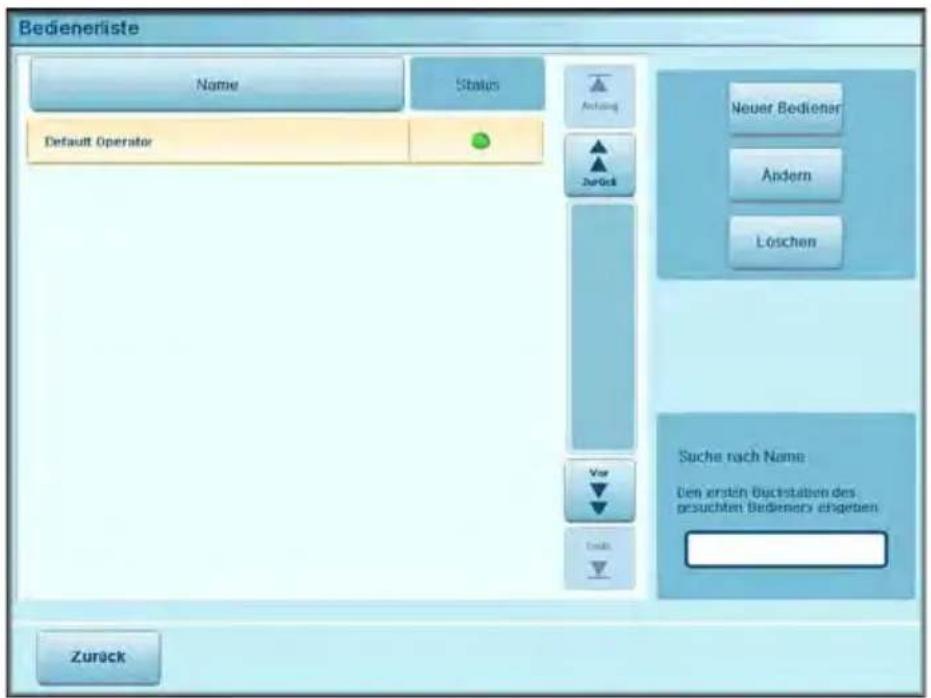
text_image
Bedienerliste Name Status Default Operator Anfang Zurück Neuer Bediener Ändern Löschen Suche nach Name Den ersten Bücristaten des besuchten Bedieners eingesben ZurückStatus
Im Bereich Status kann der Manager den Status eines Bedieners ändern:
- Aktiv: Dieser Bediener wurde angegeben, ist aktiviert und kann als Benutzer verbunden werden.
- Inaktiv: Dieser Bediener wurde angegeben, ist jedoch nicht aktiviert und kann nicht als Benutzer verbunden werden.
Befolgen Sie die nachfolgenden Schritte, um Bediener-PIN-Codes zu erstellen, zu ändern, zu aktivieren/deaktivieren oder zu löschen.
Informationen zum Drucken/Exportieren der aktuellen Bedienerliste finden Sie unter Bedienerlistenbericht S.183.
Erstellen von Bedienern
Vorgehensweise beim Erstellen von Bedienern

So erstellen Sie einen Bediener:
1 Zeigen Sie den Bildschirm Bedienerliste an (siehe S.147).
2 Drücken Sie auf Neuer Bediener.
Der Bildschirm Neuer Bediener wird angezeigt.
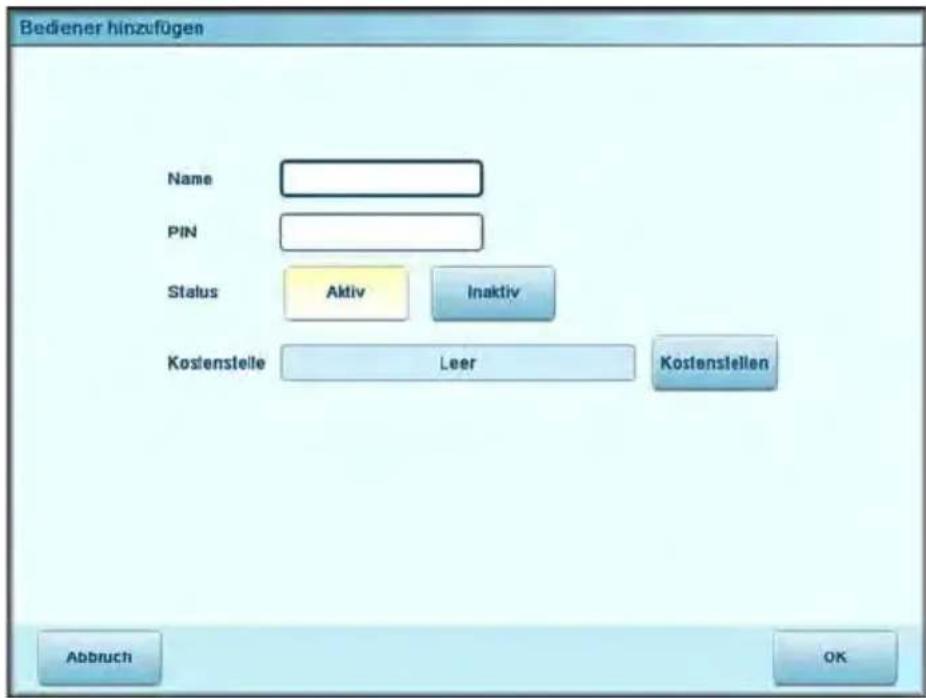
text_image
Bediener hinzufügen Name PIN Status Aktiv Inaktiv Kostenstelle Leer Kostenstellen Abbruch OK3 Geben Sie die Parameter des Bedieners ein.
Hinweis: Jeder Bediener-PIN-Code muss eindeutig sein.
4 Drücken Sie auf Kostenstellenliste, um dem Bediener Kostenstellen zuzuordnen.
5 Wählen Sie auf den Bildschirmen für Kostenstellenliste (Informationen zur Liste finden Sie unter S.134) die Gruppen oder Kostenstellen aus, die vom Bediener verwendet werden dürfen.
6 Drücken Sie auf [OK].
Der Bildschirm Übersicht Bediener wird angezeigt.
7 Drücken Sie auf [OK], um den Bediener zu erstellen.
Ändern von Bedienern
Befolgen Sie die nachfolgenden Schritte, um den Namen, den PIN-Code, den Status oder zugeordnete Kostenstellen des Bedieners zu ändern.
Vorgehensweise beim Ändern von Bedienern

So ändern Sie Bediener:
1 Zeigen Sie den Bildschirm Bedienerliste an (siehe S.147).
2 Wählen Sie den Bediener aus, und drücken Sie auf Ändern. Der Bildschirm Bearbeiten/Ändern wird angezeigt.
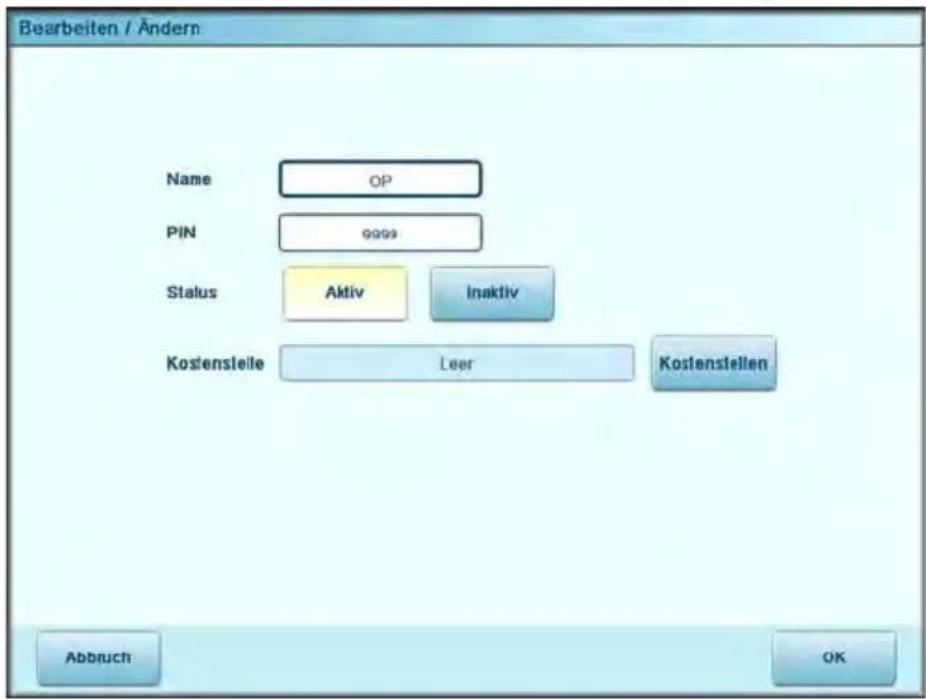
text_image
Bearbeiten / Ändern Name OP PIN 9999 Status Aktiv Inaktiv Kostenstelle Leer Kostenstellen Abbruch OK3 Ändern Sie die Bedienerparameter, und drücken Sie dann auf [OK], um den Bildschirm Übersicht geänderter Bediener anzuzeigen.
4 Drücken Sie auf [OK], um die Änderungen zu bestätigen.
Zuordnen von Kostenstellen zu Bedienern
Sie können den Zugriff auf die Bediener definieren, indem Sie ihnen Kostenstellen, Gruppen oder Untergruppen von Kostenstellen zuordnen.
Durch das Zuordnen einer Gruppe (oder Untergruppe) werden automatisch alle Kostenstellen der Gruppe zugeordnet.

Wenn Sie einem Bediener eine Gruppe (oder Untergruppe) zuordnen, werden alle anschließend zur Gruppe hinzugefügten Kostenstellen automatisch dem Bediener zugeordnet.
Auf Benutzerbildschirmen werden nur Kostenstellen angezeigt. Die Gruppen und Untergruppen werden nur dem Manager angezeigt.
Vorgehensweise beim Zuordnen von Kostenstellen zu Bedienern
So ändern Sie die Liste der Kostenstellen, die von einem Bediener verwendet werden dürfen:
1 Befolgen Sie das Verfahren Vorgehensweise beim Ändern von Bedienern S.149, bis der Bildschirm Bearbeiten/Ändern angezeigt wird.
2 Drücken Sie auf Kostenstellenliste.
Der Bildschirm Kostenstellenliste wird angezeigt.
3 Wählen Sie Add Acct/Group aus.
Der Bildschirm Kostenstellenliste wird angezeigt.
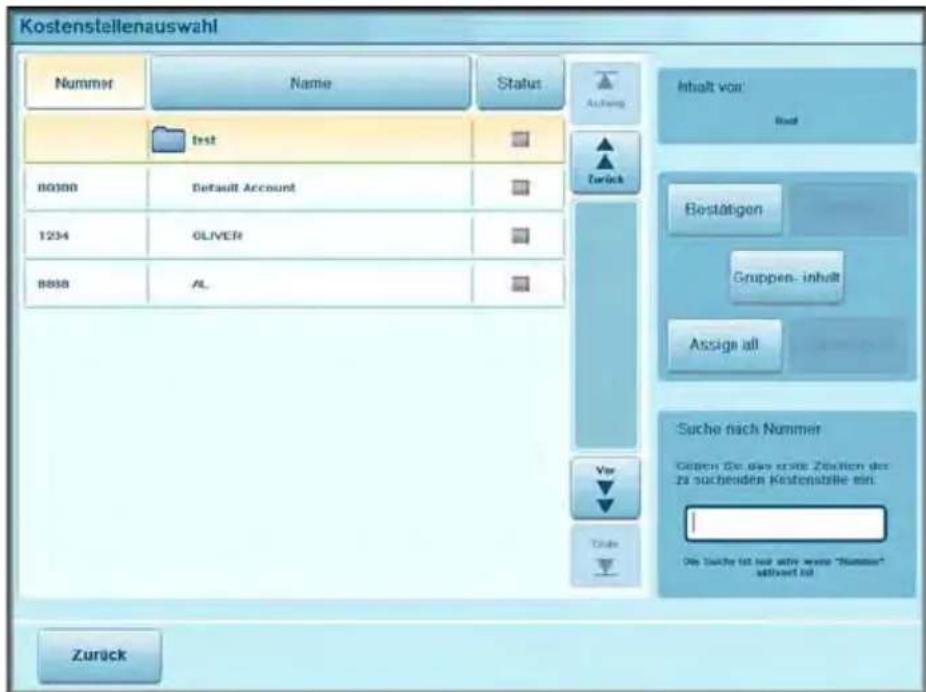
text_image
Kostenstellenauswahl Nummer Name Status Aufeng Inhalt von Rest test Zurück Bostätigen Gruppen- inhalt Assign all 1234 OLIVER 8888 AL Suche nach Nummer Gegen die das erste Zeichen der zu suchenden Kostenstelle ein: Ose suche ist nur aktive wenn "Nummer" geführt ist Zurück4 Wählen Sie die Kostenstelle oder Gruppe aus, und drücken Sie auf Assign. Wenn Sie alle Kostenstellen oder Gruppen dem ausgewählten.Bediener zuordnen möchten, drücken Sie auf Assign all.
5 Drücken Sie auf Zurück, um zum Bildschirm Bearbeiten/Ändern zurückzukehren.
6 Drücken Sie auf [OK], um die Zuordnungen zu bestätigen.

Wenn Sie die Kostenstellenliste der ausgewählten Gruppe anzeigen möchten, drücken Sie auf Gruppen-Inhalt.
Vorgehensweise beim Aufheben der Zuordnung von Kostenstellen zu Bedienern

So löschen Sie die Kostenstellen, die von einem Bediener verwendet werden dürfen:
1 Befolgen Sie die Schritte 1 und 2 des Verfahrens Vorgehensweise beim Zuordnen von Kostenstellen zu Bedienern S.150.
2 Wählen Sie die Kostenstelle oder Gruppe aus, und drücken Sie auf Unassign. Wenn Sie die Zuordnungen aller Kostenstellen oder Gruppen zum ausgewählten Bediener aufheben möchten, drücken Sie auf Unassign all.
3 Drücken Sie auf Zurück, um zum Bildschirm Bearbeiten/Ändern zurückzukehren.
4 Drücken Sie auf [OK], um die Aufhebung der Zuordnungen zu bestätigen.

Wenn Sie die Kostenstellenliste der ausgewählten Gruppe anzeigen möchten, drücken Sie auf Gruppen-Inhalt.
Aktivieren von Bedienern
Der Status "aktiviert/deaktiviert" der Bediener ermöglicht es Ihnen, diese im voraus zu erstellen. Benutzer können keine deaktivierten Bediener-PIN-Codes verwenden.
Vorgehensweise beim Aktivieren/Deaktivieren eines Bedieners

So aktivieren oder deaktivieren Sie einen Bediener:
1 Führen Sie die Schritte 1 und 2 des Verfahrens Vorgehensweise beim Ändern von Bedienern S.149 aus.
2 Wählen Sie unter den Bedienerparametern Aktiv oder Inaktiv aus, und drücken Sie dann auf [OK].
3 Drücken Sie auf dem Bildschirm Übersicht Bediener auf [OK].
4 In der Bedienerliste wird das Feedback für den Status angezeigt.
Löschen von Bedienern
Verwenden Sie das nachfolgende Verfahren, um Bediener zu löschen.
Vorgehensweise beim Löschen von Bedienern
So löschen Sie einen Bediener:
1 Zeigen Sie den Bildschirm Bedienerliste an (siehe S.147).
2 Wählen Sie den Bediener aus, und drücken Sie auf Löschen.
Der Bestätigungsbildschirm für Löschen wird angezeigt.
3 Drücken Sie auf [OK] , um den Bediener zu löschen, andernfalls drücken Sie auf Zurück .
5.5 Funktionen der erweiterten Berichterstellung
Die Funktion Erweiterte Berichterstellung erweitert die Kostenstellenverwaltung und stellt zugeordnete Berichte bereit.
Informationen zum Aufrufen der Option Erweiterte Berichterstellung finden Sie unter Optionen und Updates S.257
Erweiterungen der Kostenstellenverwaltung
Zuordnen von Budgets zu Kostenstellen
Jeder Kostenstelle wird ein zusätzlicher Satz an Merkmalen gewährt:
- Budget ist der Betrag, der der Kostenstelle in einer bestimmten Zeitspanne zur Verfügung steht.
- Aufgebrauchter Betrag seit dem Beginn der Zeitspanne.
- Schwellenwert ist der Punkt, bei dem das System den Benutzer warnt, dass das Budget für die Zeitspanne in Kürze erreicht ist.
Folgendes führt das Frankiersystem zusätzlich aus:
- Postgebühren blockieren für Kostenstellen, die ihr Budget aufgebraucht haben.
- Nachricht senden an den Manager, wenn das Budget einer Kostenstelle erreicht wird.
- Aufgebrauchten Betrag der Kostenstelle zurücksetzen (zu Beginn der nächsten Zeitspanne).
Automatisches Anwenden von Kostenstellenzuschlägen
Sie können Kostenstellen jedes Mal mit einem zusätzlichen Betrag belasten, wenn für eine dieser Kostenstellen eine Postgebühr angewendet wird.
Sie können für jede Kostenstelle die zusätzliche Gebühr proportional zur Postgebühr oder als festen Betrag für die einzelnen Vorgänge berechnen.

Die Kostenstellen müssen im Frankiersystem aktiviert sein, um die Option für Budget und Zuschlag nutzen zu können (siehe Auswählen eines Kostenstellenmodus S.119).
Parameter für Budget und Zuschlag
Sie müssen die Funktion für Budget und Zuschlag aktivieren und die globalen Parameter festlegen, um die Parameter für Budget und Zuschlag einer Kostenstelle festlegen zu können.

Sie können die Funktionen für Budget und Zuschlag möglicherweise nur dann verwenden, wenn die Option für die erweiterte Berichterstellung auf Ihrem Frankiersystem geladen ist.
Globale Budgetparameter
Das Budget einer Kostenstelle ist als Postgebührbetrag definiert, mit dem diese Kostenstelle in einer angegebenen Zeitspanne belastet werden kann. Diese Zeitspanne ist allen Kostenstellen auf dem System gleich.
Wenn Sie die Funktion für Budget und Zuschlag aktivieren, müssen Sie diese Zeitspanne auf einen Monat oder ein Jahr festlegen und einen Starttag auswählen.
Budgetkostenstellenparameter
| Parameter | Format | Beschreibung |
| Menge 0 bis | 9999999 | Für die Kostenstelle für die Standardperiode reserviertes Budget. |
| Grenzwert für Warnung (%) | 0 bis 100 % | Prozentsatz des Budgets, bei dem der Benutzer und der Manager vom System gewarnt werden. Sie werden nur einmalig gewarnt. |
| Grenzwert für Sperre (%) | 0 bis 100 % | Prozentsatz des aufgebrauchten Budgets, bei dem die Postgebühr vom System für die Kostenstelle blockiert wird. |
Zuschlagsparameter
Die Zuschlagsparameter werden für die jeweiligen Kostenstellen einzeln festgelegt.
| Parameter | Format | Beschreibung |
| Feste Gebühr 0,01 bis 99 | Der feste Betrag der zusätzlich zur Postgebühr zur Kostenstelle hinzugefügt wird. | |
| Prozentwert von Abdruck | 1 bis 99 % | Prozentwert der Postgebühr, der zur Kostenstellengebühr zugerechnet wird. |
Sie können die Funktionen für Budget und Zuschlag möglicherweise nur dann verwenden, wenn die Option für die erweiterte Berichterstellung auf Ihrem Frankiersystem geladen ist.
Sie müssen dann die Funktion für Budget und Zuschlag aktivieren und schließlich die globalen Parameter festlegen, um die Parameter für Budget und Zuschlag einer Kostenstelle festlegen zu können.
Befolgen Sie die nachfolgenden Schritte, um die Funktion für Budget und Zuschlag zu aktivieren und einzurichten.

Wenn die Funktion für Budget und Zuschlag bereits aktiviert wurde, stellen die Kostenstellen ihre vorherigen Einstellungen wieder her, wenn die Funktion erneut aktiviert wird.
Vorgehensweise beim Aktivieren/Deaktivieren der Funktion für Budget und Zuschlag

1 Zeigen Sie das Menü Kostenstellenverwaltung an.
2 Wählen Sie [Verwaltung Budget und Zuschläge] aus. Der Bildschirm Verwaltung Budget und Zuschläge wird angezeigt.
3 Wählen Sie Verwaltung Budget und Zuschläge aus, um die Funktion zu aktivieren/deaktivieren.
Wenn das Feld aktiviert ist, können Sie auf die Budgetparameter zugreifen, die sich unten auf dem Bildschirm befinden.
4 Wählen Sie die Standardzeitraum für Budgets aus: Monat oder Jahr.
5 Geben Sie ein Startdatum oder einen Tag für die Zeitspanne ein, und drücken Sie dann auf [OK].
Das Frankiersystem berechnet den von den einzelnen Kostenstellen in dieser Zeitspanne verbrauchten Betrag, und zeigt dann das Menü Kostenstellenverwaltung an.
Vorgehensweise beim Ändern der Zeitspanne oder des Starttags von Budgets

1 Zeigen Sie das Menü Kostenstellenverwaltung an.
2 Wählen Sie [Verwaltung Budget und Zuschläge] aus.
3 Ändern Sie die Parameter, und drücken Sie zur Überprüfung auf [OK].
Einrichten der Funktion für Budget und Zuschlag für eine Kostenstelle
Nachdem Sie die Funktion für Budget und Zuschlag aktiviert und die globalen Parameter festgelegt haben, können Sie die Parameter für Budget und Zuschlag einer Kostenstelle festlegen.
Die Schaltflächen für Budget und Zuschlag werden im Menü Kostenstellenverwaltung bereitgestellt.
Siehe:
• Verwalten von Kostenstellen S.131 .
6 Berichte
In diesem Abschnitt wird erläutert, wie Sie eine Reihe von Berichten generieren, drucken und speichern können, die sich auf die Nutzung des Frankiersystems, des Guthabens und von Kostenstellenausgaben usw. beziehen.
6.1 Berichte im Überblick....159
6.2 Erstellen von Berichten.... 162
Vorgehensweise beim Erstellen eines Berichts als Benutzer 162
Vorgehensweise beim Generieren eines Berichts als Manager 163
6.3 Berichte zu Zählerdaten.... 164
Vorgehensweise beim Generieren eines Tagesregisterberichts 165
Vorgehensweise beim Generieren eines Stapeldatenberichts für eingehende Postgüter. 167
6.4 Berichte zu Postgebührdaten.... 168
Vorgehensweise beim Generieren eines Tagesberichts 168
Vorgehensweise beim Generieren eines Berichts für die Tagesauswertung ..... 170
Vorgehensweise beim Generieren eines Berichts für die monatliche Auswertung .....172
Vorgehensweise beim Generieren eines Berichts für operative Zulassungen und vorheriger Berichte....173
6.5 Berichte zu Vorgabendaten.... 174
Vorgehensweise beim Generieren eines Berichts zur Vorgabenübersicht.... 175
Vorgehensweise beim Generieren eines Credifonberichts....176
6.6 Berichte zu Kostenstellendaten 177
Vorgehensweise beim Erstellen des Kostenstellenlisten-Berichts 178
Vorgehensweise beim Generieren eines Berichts für eine einzelne Kostenstelle ..... 180
Vorgehensweise beim Generieren eines Berichts für alle Kostenstellen....182
Vorgehensweise beim Generieren des Bedienerberichts 183
6.7 Berichte zu Systemdaten 184
Vorgehensweise beim Generieren eines Berichts zur Systemkonfiguration ..... 185
Vorgehensweise beim Generieren eines Fehlerberichts (Basis) 186
Vorgehensweise beim Generieren eines Fehlerberichts (PSD) 187
Vorgehensweise beim Generieren eines Berichts zur IP-Konfiguration 188
Vorgehensweise beim Generieren eines Berichts zur Proxy-Konfiguration ....189
6.8 Erweiterte Berichterstellung 190
Vorgehensweise beim Generieren eines Berichts zum Budget-Verbrauch ....191
Vorgehensweise beim Generieren eines Berichts zur Bedieneraktivität 192
Vorgehensweise beim Generieren eines Berichts zur Systemaktivität ....193
Vorgehensweise beim Generieren eines Produktcode-Berichts 194
6.1 Berichte im Überblick
Als Benutzer oder Manager können Sie regelmäßig Daten zur Nutzung des Frankier-systems, der Vorgabe und von Kostenstellenausgaben usw. anzeigen, drucken oder speichern.
Das Frankiersystem lädt auch grundlegende Daten hoch, die online angezeigt werden können. Es kann eine erweiterte Berichterstellung zur Onlineverwaltung der Postgebührenausgaben als Option hinzugefügt werden.
Berichte erfordern im Allgemeinen ein Start- und ein Enddatum. Das Frankiersystem ermöglicht Ihnen das Abrufen von Berichten zur Aktivität für die letzten zwei Jahre.
Normalerweise werden die Berichte auf dem Bildschirm angezeigt und können auf einem externen USB-Drucker ausgedruckt oder auf einem USB-Speichergerät gespeichert werden.
Wenn eine Postkostenstellen-Software (Mail Accounting Software, MAS) auf einem PC verwendet wird, stehen Berichte über die Kostenstellen nur über die PC-Anwendung zur Verfügung.
In der nachfolgenden Tabelle sind die verfügbaren Berichte aufgeführt.
Berichtsname Kurzbeschreibung Ausgabe* Seite
| ZÄHLERDATEN | ||
| Tagesregister | Stückzähler und entsprechende Postgebühr für ausgehende Post-güter seit dem letzten Zurücksetzen. | BD S.164 |
| Tagesregister (Im Eingangsstempelmodus verfügbar) | Stückzähler für eingehende Postgüter ("Eingang am") seit dem letzten Zurücksetzen. | BD S.166 |
| POSTGEBÜHRDATEN | ||
| Tag Gesamtstückzahl und Gesamtwert der Postgebühr pro Tag. | LS S.168 | |
| Tagesauswertung | Für eine gewählte Periode die Gesamtanzahl der Objekte und der Gesamtwert der Postgebühr pro Tag. | BDS S.169 |
| Monatliche Aus-wertung | Für eine gewählte Periode die Gesamtanzahl der Objekte und der Gesamtwert der Postgebühr. | BDS S.171 |
| Operative Vorsor-tierung(+ 2 vorherige Berichte) | Anzahl/Menge der vorsortierten Postgüter pro Kategorie und Gewicht seit dem letzten Zurücks-etzen. | BDS |
| VORGABENDATEN | ||
| Vorgabe-Übersicht | Informationen zur Nutzung der Vorgabe seit der Installation der Maschine. Der Inhalt ist auf den im PSD verfügbaren Verlauf beschränkt. | FBDS S.174 |
| Credifonbericht | Letzter Credifonbericht, der in einer ausgewählten Periode für das System durchgeführt wurde (nur Manager). | BDS S.176 |
| KOSTENSTELLENDATEN** | ||
| Kostenstellenliste | Liste der Kostenstellen auf diesem System.Liste der Kostenstellen auf diesem System nach Gruppen und Untergruppen (nur Manager). | DS S.177 |
| Einzelne Kostenstelle | Nutzung für eine einzelne Kostenstelle für eine ausgewählte Periode. | S S.179 |
| Mehrere Kostenstellen | Nutzung pro Gruppe/Untergruppe für alle Kostenstellen in einer ausgewählten Periode. | DS S.181 |
| Budget-Verbrauch *** | Unmittelbarer Budgetstatus für alle Kostenstellen. | BDS S.190 |
| Bedienerliste | Bedienerliste mit PIN-Codes (nur Manager). | DS S.183 |
| Bedieneraktivität *** | Aktivität aller Bediener für eine ausgewählte Periode. | BDS S.192 |
| SYSTEMDATEN | ||
| Systemaktivität *** | Aktivität der Maschine, dargestellt in Stundenbereichen. | BDS S.184 |
| Maschinenkonfiguration | Managereingaben (Standardabdruckdaten, Vordatierung, Postdienstleister, Verbindungen, MMI, Druckfarbenbehälter, Wiegen, Modem usw.) | BDS S.184 |
| Produktcode :*** | Nutzung pro Kundenproduktcode in der ausgewählten Periode. | BDS S.194 |
| Fehlerbericht Basis | Ereignisse, die der Diagnose unterzogen werden (nur mit Unterstützung des Kundendienstes). | BDS |
| PSD-Ereignisse | Ereignisse, die der Diagnose unterzogen werden (nur mit Unterstützung des Kundendienstes). | BDS |
Berichtsname Kurzbeschreibung Ausgabe* Seite
| IP-Konfiguration | IP-Konfiguration des Frankiersystems. | F |
| Proxy-Konfiguration | Proxy-Konfiguration des Frankiersystems. | F |
* Ausgabe auf: F=Frankierstreifen, B=Bildschirm, D=USB-Drucker, S=USB-Speichergerät.
** Nur bei Verwendung einer PC-Anwendung auf dem PC verfügbar.
*** Nur mit der optionalen Funktion der erweiterten Berichterstellung verfügbar.
6.2 Erstellen von Berichten
Zum Generieren eines Berichts wählen Sie den gewünschten Bericht aus, geben die entsprechenden Parameter ein und wählen eine der folgenden Optionen aus, wie der Bericht angezeigt oder aufgezeichnet werden soll:
• Anzeige auf dem Bildschirm
- Drucken auf Frankierstreifen
- Exportieren auf ein USB-Speichergerät
- Drucken mit externen USB-Drucker (falls angeschlossen)
Wenn Sie einen Bericht als Benutzer oder als Manager generieren möchten, führen Sie die nachstehenden Verfahren aus.
Vorgehensweise beim Erstellen eines Berichts als Benutzer
So erstellen Sie einen Bericht:
1 Als Benutzer:
Auf drücken und 7 eingeben oder den Pfad auswählen:
Berichte
Die Liste der verfügbaren Berichte wird angezeigt.
2 Wählen Sie den Bericht aus.
Der Bildschirm Berichtseinstellungen und Ausgabe wird angezeigt.
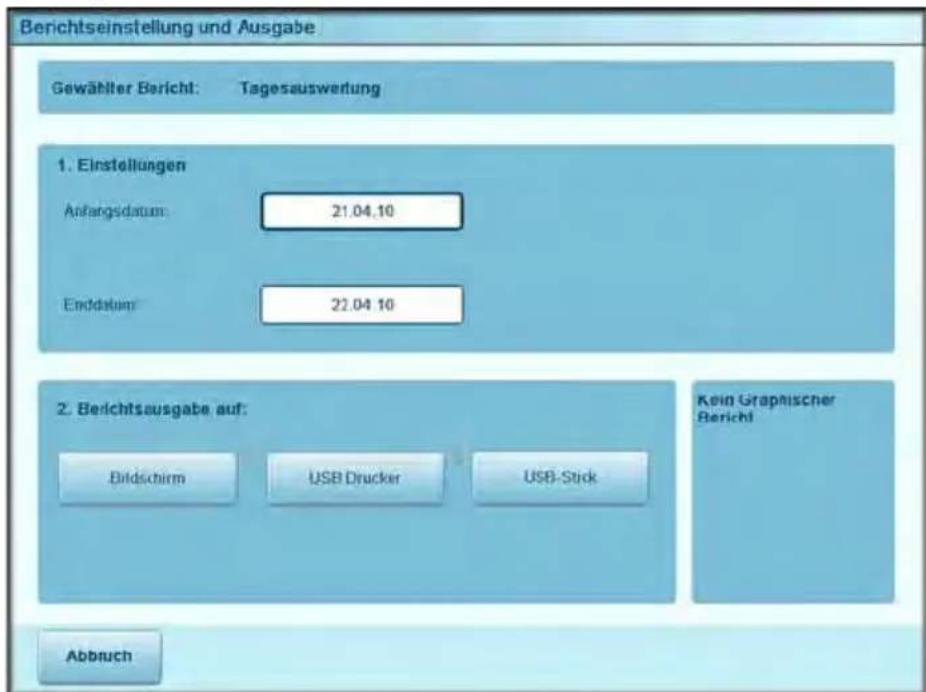
text_image
Berichtseinstellung und Ausgabe Gewähler Bericht: Tagesauswertung 1. Einstellungen Anfangsdatum: 21.04.10 Enddatum: 22.04.10 2. Berichtsausgabe auf: Bildschirm USB Drucker USB-Stick Kein Graphischer Bericht AbbruchDie auf diesem Bildschirm angezeigten Informationen sind vom ausgewählten Berichttyp abhängig.
3 Geben Sie ggf. erforderliche Parameter ein, wählen Sie ggf.
die Kostenstelle aus, und wählen Sie dann das Ausgabegerät für den Bericht aus.
Das System sendet den Bericht an das ausgewählte Ausgabegerät.
Vorgehensweise beim Gene- rieren eines Be- richts als Manager

So erstellen Sie einen Bericht:
1 Als Manager (siehe Vorgehensweise beim Anmelden als Manager S.208):
Im Hauptmenü 2 eingeben oder den Pfad auswählen: > Berichte
2 Fahren Sie mit den Schritten in Vorgehensweise beim Erstellen eines Berichts als Benutzer fort.

Für das Generieren der folgenden Berichte gelten besondere Verfahren:
- Kostenstellenlisten-Berichtsdaten (see S.178).
- Bedienerlistenbericht (siehe S.183).
6.3 Berichte zu Zählerdaten
Tageszähler -Bericht
Der Bericht über die Stapeldaten zeigt den Stapelzähler und die entsprechende Postgebühr für ausgehende Postgüter seit dem letzten Zurücksetzen an.
Voraussetzungen
Damit Sie diesen Bericht erstellen können, müssen Sie als Benutzer angemeldet sein.
Sie müssen die Aufgabe Frankiermodus verwenden, um den Stückzähler für ausgehende Postgüter anzeigen zu können.
Ausgabe
Bildschirm.
USB-Drucker.
Felder Kommentare
Periode Start = Datum beim letzten
Zurücksetzen
Ende = Aktuelles Datum
Klischeenummer Nur auf gedrucktem Bericht
Anzahl der Einträge (ohne 0,00-Einträge)
Gesamtwert der Einträge
Vorgehensweise beim Gene- rieren eines Ta- gesregisterberic hts
So generieren Sie einen Tagesregisterbericht:
1 Siehe Erstellen von Berichten S.162.

Nach dem Generieren von Berichten wie Tagesregister messen oder Eingang Tagesregister ist es möglicherweise sinnvoll, die Stückzähler zurückzusetzen, damit die nächsten Berichte am aktuellen Datum wieder bei Null beginnen.
Siehe Vorgehensweise beim Zurücksetzen des Stückzählers S.83
Stapeldatenbericht für eingehende Postgüter
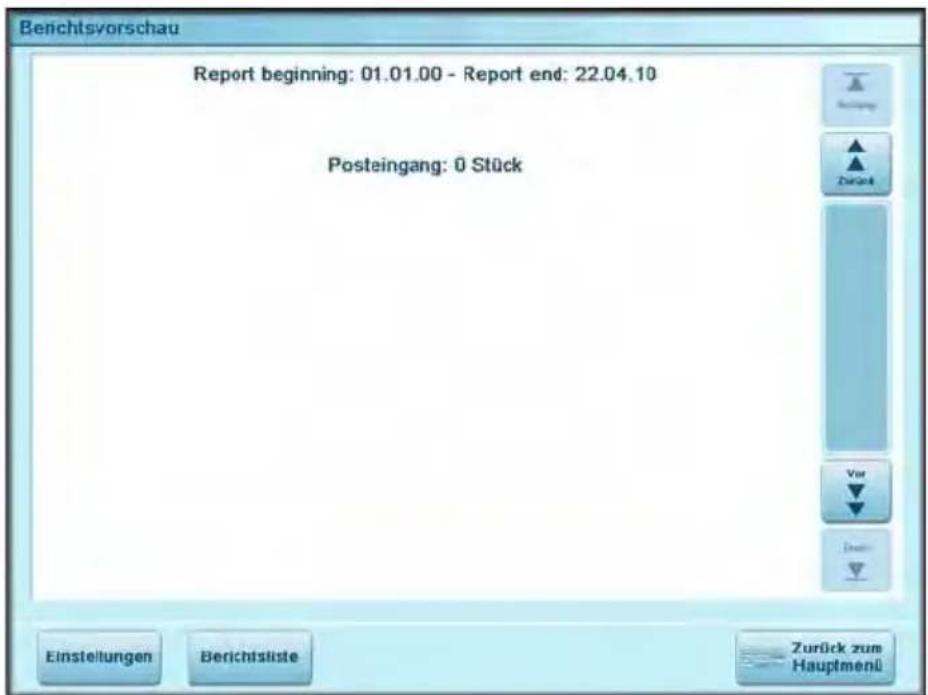
text_image
Berichtsvorschau Report beginning: 01.01.00 - Report end: 22.04.10 Posteingang: 0 Stück Einstellungen Berichtsliste Zurück zum HauptmenüDer Stapeldatenbericht für eingehende Postgüter zeigt das Tagesregister für eingehende Postgüter ("Eingang am") seit dem letzten Zurücksetzen an.
Voraussetzungen
Damit Sie diesen Bericht erstellen können, müssen Sie als Benutzer angemeldet sein.
Sie müssen den Frankierungstyp [Posteingang] verwenden, um das Tagesregister für eingehende Postgüter anzeigen zu können.
Ausgabe
Bildschirm.
USB-Drucker.
Felder Kommentare
Periode Start = Datum beim letzten Zurücksetzen
Ende = Aktuelles Datum
Posteingang Anzahl der Objekte
Vorgehensweise beim Generieren eines Stapeldaten- berichts für eingehende Postgüter
So generieren Sie einen Stapeldatenbericht für eingehende Postgüter:
1 Siehe Erstellen von Berichten S.162.

Nach dem Generieren von Berichten wie Tagesregister messen oder Eingang Tagesregister ist es möglicherweise sinnvoll, die Stückzähler zurückzusetzen, damit die nächsten Berichte am aktuellen Datum wieder bei Null beginnen.
Siehe Vorgehensweise beim Zurücksetzen des Stückzählers S.83
6.4 Berichte zu Postgebührdaten
Tagesbericht
Der Tagesbericht zeigt für jeden Tag die Verbrauchsdaten an (Gesamtanzahl der Objekte und der Gesamtwert der Postgebühr).
Voraussetzungen
Damit Sie diesen Bericht erstellen können, müssen Sie als Benutzer angemeldet sein.
Ausgabe
Bildschirm.
Frankierstreifen.
Felder Kommentare
Klischeenummer Nur auf gedrucktem Bericht
Für heute::
• Gesamtzahl der verarbeiteten Objekte (Null und Nicht-Null)
• Gesamtwert der Postgebühr
Vorgehensweise beim Gene- rieren eines Ta- gesberichts
So generieren Sie einen Tagesbericht:
1 Siehe Erstellen von Berichten S.162.
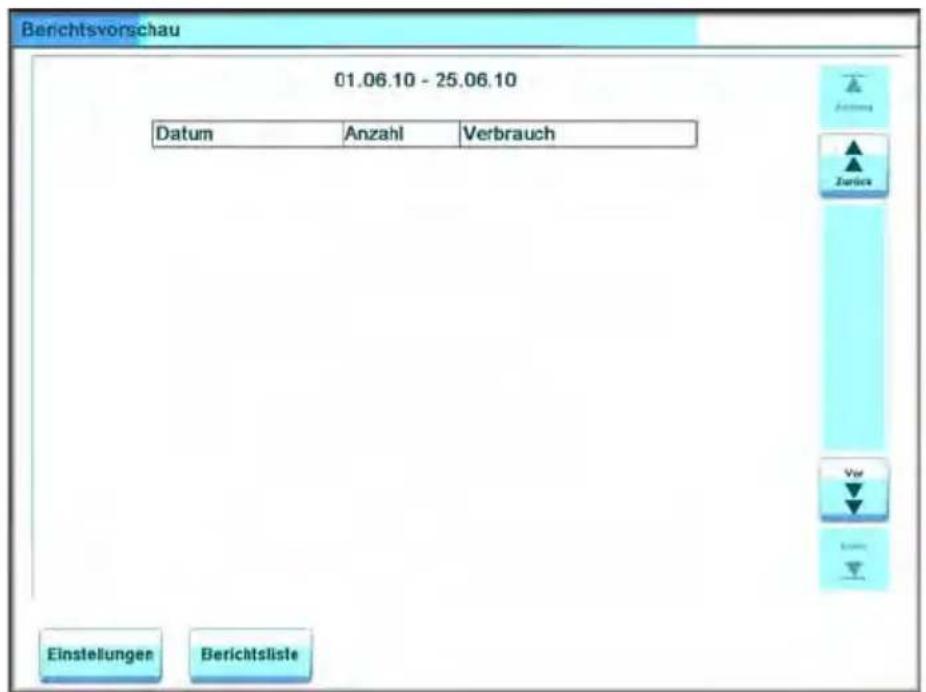
text_image
Berichtsvorschau 01.06.10 - 25.06.10 Datum Anzahl Verbrauch Einstellungen BerichtslisteDer Bericht über die tägliche Nutzung zeigt für jeden Tag einer gewählten Periode die Nutzungsdaten an, z. B. Gesamtanzahl der Objekte und der Gesamtwert der Postgebühr.
Voraussetzungen
Dieser Bericht ist als Benutzer oder Manager verfügbar.
Sie müssen den Zeitraum für den Bericht angeben (Start- und Enddatum).
Wenn Sie das Anfangsdatum angeben, wird das Feld für das Enddatum mit einem vorgeschlagenen Wert gefüllt: Anfangsdatum + 31 Tage.
Sie können ein anderes Enddatum angeben.
Standardzeitraum:
- Start = Erster Tag des aktuellen Monats
- Ende = Heutiger Tag
Ausgabe
Bildschirm.
USB-Drucker.
USB-Speichergerät
Felder Kommentare
Klischeenummer Nur auf gedrucktem Bericht
Für jeden Tag im Zeitraum:
- Tageszahl
- Anzahl der verarbeiteten Objekte (Null und Nicht-Null)
• Gesamtwert der Postgebühr für diesen Tag
Vorgehensweise beim Gene- rieren eines Be- richts für die Tagesaus- wertung
So generieren Sie einen Bericht für die Tagesauswertung:
1 Siehe Erstellen von Berichten S.162.
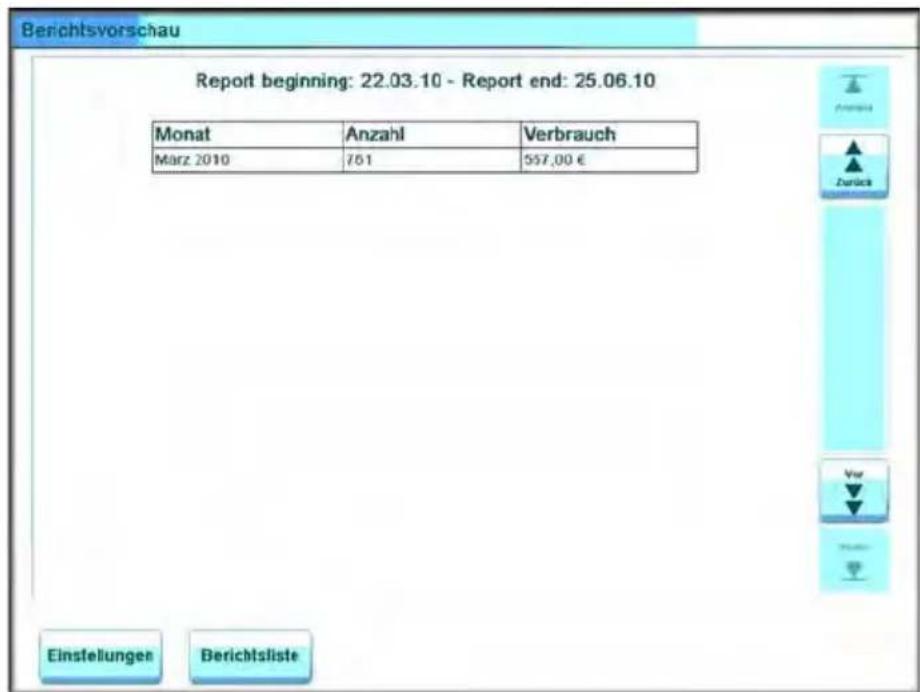
text_image
Berichtsvorschau Report beginning: 22.03.10 - Report end: 25.06.10 Monat Anzahl Verbrauch März 2010 761 557,00 € Einstellungen BerichtslisteDer Bericht über die monatliche Nutzung zeigt für jeden Monat einer gewählten Periode die Gesamtanzahl der Objekte und den Gesamtwert der Postgebühr an.
Voraussetzungen
Dieser Bericht ist als Benutzer oder Manager verfügbar.
Sie müssen den Zeitraum für den Bericht angeben (Start- und Enddatum). Verwenden Sie die Auswahl von Monat und Jahr.
Standardzeitraum:
- Start = Aktueller Monat des Vorjahres
• Ende = Aktueller Monat
Ausgabe
Bildschirm.
USB-Drucker.
USB-Speichergerät.
Felder Kommentare
Klischeenummer Nur auf gedrucktem Bericht
Für den Zeitraum, für jeden in den erfassten Daten dargestellten Monat:
• Monatsname und Jahr
• Gesamtanzahl der verarbeiteten Objekte
• Gesamtwert der Postgebühr für diesen Monat
Vorgehensweise beim Generieren eines Berichts für die monatliche Auswertung
So generieren Sie einen Bericht für die monatliche Auswertung:
1 Siehe Erstellen von Berichten S.162.
Berichte für operative Zulassungen und vorherige Berichte
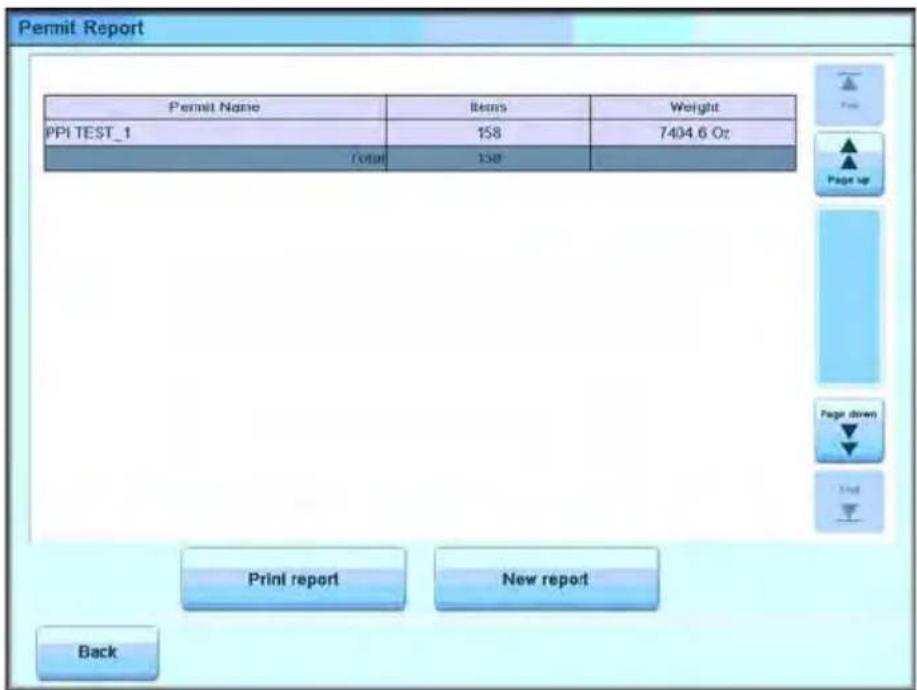
text_image
Permit Report Permit Name Items Weight PPI TEST_1 158 7404.6 Oz Total 158 Print report New report BackIn diesem Bericht werden die gesamten Objekte angezeigt.
Es stehen zwei Berichte zu Zulassungen zur Verfügung:
- Mit der Option "Bericht für operative Zulassungen" wird der derzeit ausgeführte Bericht zu Zulassungen (Verwendung der Gebühr für Zulassungen für einen gewählten Zeitraum) angezeigt.
- Unter den Verlaufsoptionen werden die zwei zuvor aufgezeichneten Berichte angezeigt.
Voraussetzungen
Sie können als Benutzer oder als Manager angemeldet sein, um diese Berichte zu generieren.
Vorgehensweise beim Generieren eines Berichts für operative Zulassungen und vorheriger Berichte
So generieren Sie einen Bericht für operative Zulassungen und vorherige Berichte
1 Siehe Erstellen von Berichten S.162.
Auf diesen Bericht können Sie auch über den Startbildschirm PPI-Modus zugreifen.
6.5 Berichte zu Vorgabendaten
Bericht zur Vorgabe-Übersicht
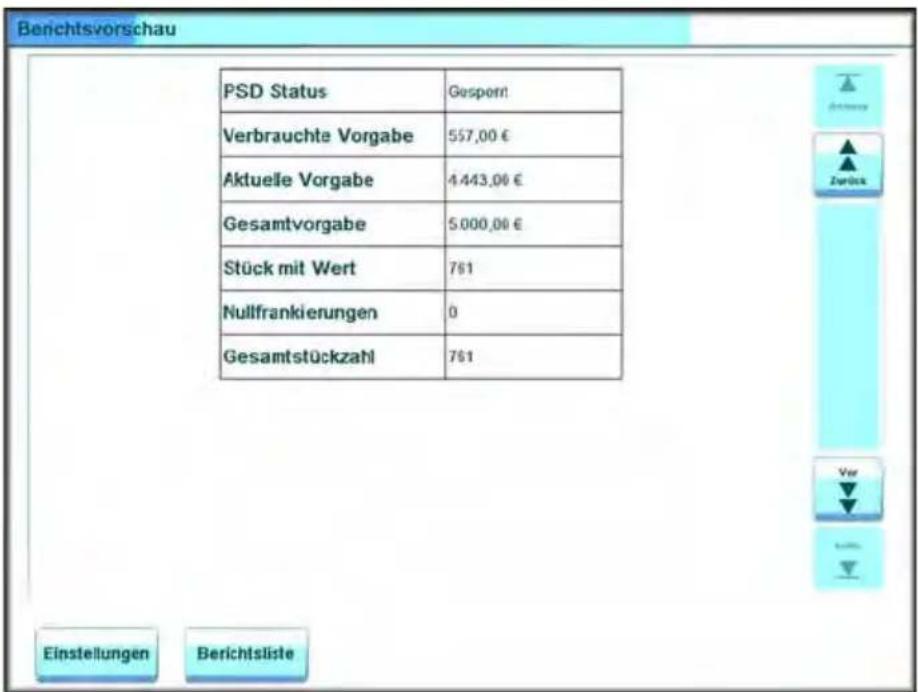
text_image
Benichtsvorschau PSD Status Gespornt Verbrauchte Vorgabe 557,00 € Aktuelle Vorgabe 4443,00 € Gesamtvorgabe 5000,00 € Stück mit Wert 761 Nullfrankierungen 0 Gesamtstückzahl 761 Einstellungen BerichtslisteIm Vorgabedatenbericht werden die Informationen zur Nutzung der Vorgabe seit der Installation des Geräts angezeigt. Der Inhalt ist auf den im PSD verfügbaren Verlauf beschränkt.
Voraussetzungen
Dieser Bericht ist als Benutzer oder Manager verfügbar.
Ausgabe
Auf Frankierstreifen.
Bildschirm.
USB-Drucker.
Felder Kommentare
Aktuelles Datum und Uhrzeit Nur auf gedrucktem Bericht.
PSD-Status Nur auf gedrucktem Bericht.
Klischeenummer Nur auf gedrucktem Bericht.
Verbrauchte Vorgabe (Aufsteigend) Gesamte vom System gedruckte Postgebühr.
Aktuelle Vorgabe (absteigend) Postgebühr für Drucken des Systems.
Gesamtvorgabe Auf das System heruntergeladene Gesamtvorgaben. Muss "aufsteigend + absteigend" entsprechen.
Felder Kommentare
Stück mit Wert Gesamtstückzahl der normalen Frankierungen.
Null-Frankierungen Gesamtstückzahl der Null-Frankierungen.
Gesamtstückzahl Gesamtstückzahl der Null-Frankierungen und der Stücke mit Wert
Vorgehensweise beim Generieren eines Berichts zur Vor- gabenübersicht
So generieren Sie einen Bericht zur Vorgabenübersicht:
1 Informationen zum Abrufen des Berichts finden Sie unter Erstellen von Berichten S.162.
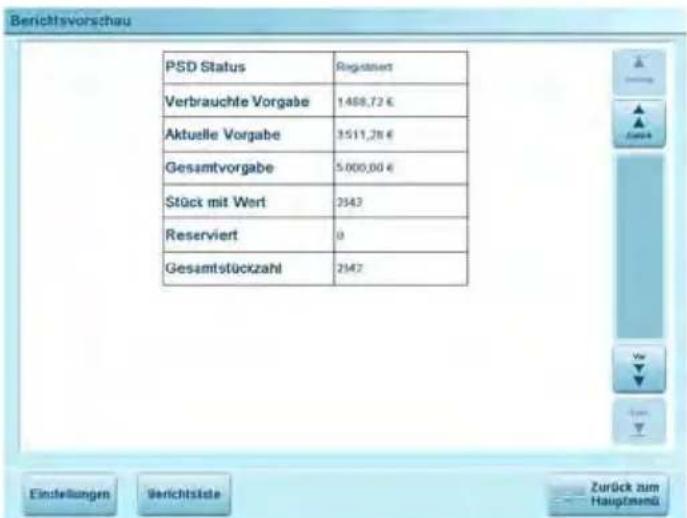
text_image
Berichtsvorschau PSD Status Regatserst Verbrauchte Vorgabe 1488,72 € Aktuelle Vorgabe 3511,78 € Gesamtvorgabe 5.000,00 € Stück mit Wert 2342 Reserviert 0 Gesamtstückzahl 2342 Einstellungen Berichtsliste Zurück zum HauptenanüDer Credifonbericht zeigt den letzten Credifonbericht an, der in einer ausgewählten Periode für das System durchgeführt wurden.
Voraussetzungen
Für diesen Bericht müssen Sie als Manager angemeldet sein.
Ausgabe
Bildschirm.
USB-Drucker.
USB-Speichergerät.
Felder Kommentare
Periode
Standardzeitraum:
- Start = Aktuelles Datum - 6 Monate
• Ende = Aktuelles Datum
Klischeenummer Nur auf gedrucktem Bericht
Für jeden durchgeführten Credifonbericht:
• Aufladedatum, Aufladeuhrzeit
• Vorgabenbetrag
- Neue aktuelle Vorgabe
Vorgehensweise beim
Generieren eines Credifonberichts
So generieren Sie einen Bericht zur Vorgabenübersicht:
1 Informationen zum Abrufen des Berichts finden Sie unter Erstellen von Berichten S.162.
6.6 Berichte zu Kostenstellendaten
Kostenstellenlisten-Bericht
Der Kostenstellendaten-Bericht zeigt die aktuelle Liste der Kostenstellen auf diesem System an.
Voraussetzungen
So erstellen Sie diesen Bericht:
- Sie müssen als Manager angemeldet sein.
- Als aktueller "Kostenstellenmodus" muss Kostenstelle EIN oder Kostenstellen mit PIN eingestellt sein.
Ausgabe
- Drucker
- USB-Speichergerät
Daten
Im Bericht wird die Kostenstellenstruktur angezeigt (Strukturansicht mit Gruppen/Untergruppen).
Für jede Gruppe/Untergruppe:
- Gruppen-/Untergruppenname
- Status
Für jede Kostenstelle:
- Kostenstellennummer
- Kostenstellenname
- Status
Vorgehensweise beim Erstellen des Kosten- stellenlisten- Berichts

So erstellen Sie den Kostenstellenlisten-Bericht :
1 Als Manager (siehe Vorgehensweise beim Anmelden als Manager S.208):
Im Hauptmenü 5.3.2 eingeben oder den Pfad auswählen:
Kostenstellenverwaltung > Verwaltung der Kostenstellen > Kostenstellen-Bericht
2 Wählen Sie eine Ausgabe aus, und drücken Sie dann auf [Erstellen].
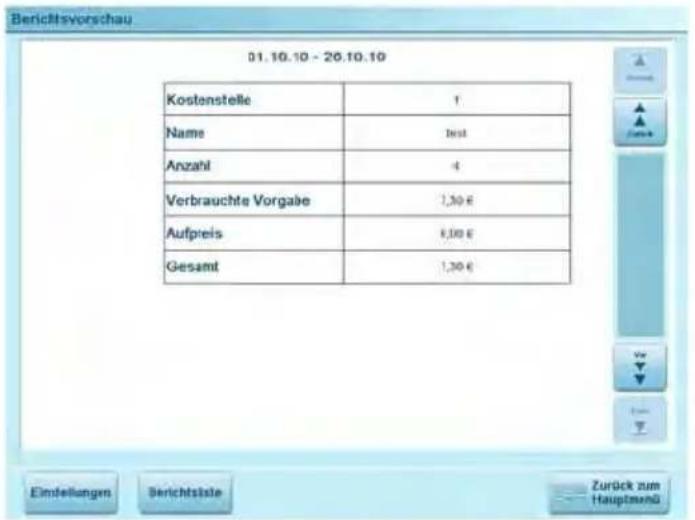
text_image
01.10.10 - 20.10.10 Kostenstelle 1 Name Best Anzahl 4 Verbrauchte Vorgabe 7,30 € Aufpreis 6,00 € Gesamt 1,30 € Einstellungen Berichtsliste Curück zum HauptmendüIm Bericht über die einzelne Kostenstelle werden die Postgebührenausgaben für eine Kostenstelle für einen gewählten Zeitraum angezeigt. Sie können eine beliebige Kostenstelle aus der Liste auswählen.
Voraussetzungen
Dieser Bericht ist als Benutzer oder Manager verfügbar.
Als aktueller Kostenstellenmodus muss "Kostenstelle EIN" oder "Kostenstellen mit PIN" eingestellt sein.
Sie müssen eine Kostenstelle in der Kostenstellenliste und dann einen bestimmten Zeitraum für den Bericht auswählen (Start- und Enddatum).
Standardzeitraum:
- Start = Erster Tag des aktuellen Monats
• Ende = Aktuelles Datum
Ausgabe
Bildschirm
Felder Kommentare
Periode
Klischeenummer Nur auf gedrucktem Bericht.
Kostenstellennummer
Kostenstellenname
Anzahl der verarbeiteten Objekte (Null + Nicht-Null)
Gesamtwert der Postgebühr

Wenn Erweiterte Berichte aktiviert ist, werden Budget- und Zuschlagsdaten in den Bericht einbezogen. Wenden Sie sich an den Kundendienst, um Optionen zu aktivieren.
Vorgehensweise beim Generieren eines Berichts für eine einzelne Kostenstelle
So generieren Sie einen Bericht für eine einzelne Kostenstelle:
1 Informationen zum Abrufen des Berichts finden Sie unter Erstellen von Berichten S.162.
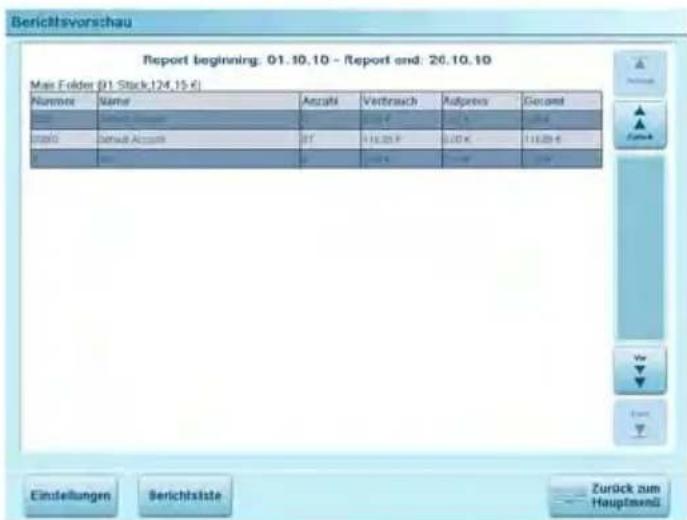
text_image
Berichtsvorschau Report beginning: 01.10.10 - Report end: 20.10.10 Max Föder (01-Stock)(24,15 €) Name Name Anzahl Verbrauch Aufpreis Gecund Date Date 2003 Dazität-Acquitt B7 11.20 € 0,00 € 11.20 € Einstellungen Berichtsliste Zurück zum HauptswandIm Bericht über mehrere Kostenstellen werden die Postgebührenausgaben für alle Kostenstellen für einen gewählten Zeitraum nach Kostenstellennummer sortiert (aufsteigend) angezeigt.
In diesem Bericht werden alle Kostenstellen mit aktivem Status und alle inaktiven oder gelöschten Kostenstellen mit Postgebührwert angezeigt.
Voraussetzungen
Dieser Bericht ist als Benutzer oder Manager verfügbar.
Als aktueller Kostenstellenmodus muss "Kostenstelle EIN" oder "Kostenstellen mit PIN" eingestellt sein.
Sie müssen den Zeitraum für den Bericht angeben (Start- und Enddatum).
Standardzeitraum:
- Start = Erster Tag des aktuellen Monats
- Ende = Aktuelles Datum
Ausgabe
USB-Drucker
USB-Speichergerät
Felder Kommentare
Periode
Felder Kommentare
Klischeenummer Nur auf gedrucktem Bericht.
In diesem Bericht wird die Hierarchie von Gruppen und Untergruppen zusammen mit den Gesamtwerten pro Gruppe und den Zwischensummenwerten pro Untergruppe angezeigt.
Für jede Gruppe/Untergruppe:
- Gruppen-/Untergruppenname
- Gesamtanzahl der verarbeiteten Objekte
• Gesamtwert der Postgebühr
Für jede Kostenstelle:
- Kostenstellennummer
- Kostenstellenname
- Anzahl der verarbeiteten Objekte (Null + Nicht-Null)
• Gesamtwert der Postgebühr
Wenn in diesem Zeitraum einige Objekte in einem Modus ohne Kostenstellen (Standardkostenstelle) gedruckt wurden, dann werden diese Objekte im Bericht unter folgendem Namen angezeigt: 'Others' und 'No account'.
Wenn Erweiterte Berichte aktiviert ist, werden Budget- und Zuschlagsdaten in den Bericht einbezogen. Wenden Sie sich an den Kundendienst, um Optionen zu aktivieren.
Vorgehensweise beim Generieren eines Berichts für alle Kostenstellen
So generieren Sie einen Bericht für alle Kostenstellen:
1 Informationen zum Abrufen des Berichts finden Sie unter Erstellen von Berichten S.162.
Im Bedienerlistenbericht wird die Liste der Bediener mit PIN-Codes angezeigt.
Voraussetzungen
- Damit Sie diesen Bericht generieren können, müssen Sie als Manager angemeldet sein (nicht als Benutzer).
Daten Kommentare
Für jeden Bediener:
- Bedienername
- PIN code
- Status (Aktiviert/Deaktiviert)
- Der aktiven Kostenstelle zugeordneter Status: Wenn dem Bediener mindestens eine aktive Kostenstelle zugeordnet ist, lautet der Wert "Ja", andernfalls ist der Wert "Nein".
Es muss kein Punkt eingegeben werden.
Vorgehensweise beim Generieren des Bedienerberichts

So generieren Sie den Bedienerbericht:
1 Als Manager (siehe Vorgehensweise beim Anmelden als Manager S.208):
Im Hauptmenü 5.4.2 eingeben oder den Pfad auswählen:
Kostenstellenverwaltung > Verwaltung der Bediener Bedienerreport
2 Wählen Sie eine Ausgabe aus, und drücken Sie dann auf Bericht Erstellen.
6.7 Berichte zu Systemdaten
Maschinenkonfiguration
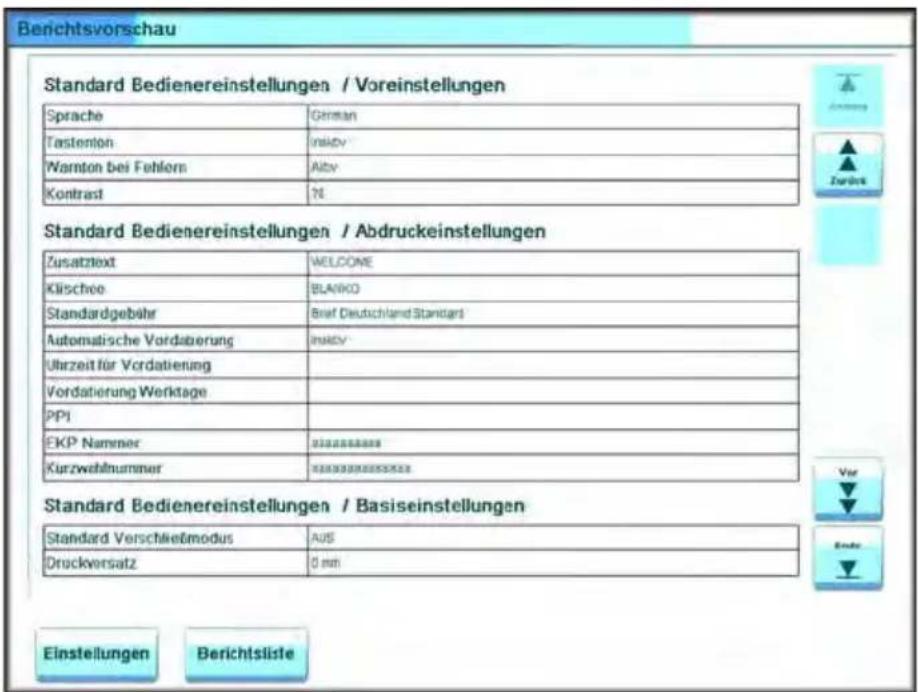
text_image
Standard Bedienereinstellungen / Voreinstellungen Sprache German Tastenten Inkiv Wanton bei Fehlern Abv Kontrast NI Standard Bedienereinstellungen / Abdruckeinstellungen Zusatznext WELCOME Klöschoe BLANKO Standardgebahr Brief Deutschland Standards Automatische Vordaberung Inkiv Uhrzeit für Vordatierung Vordatierung Werktage PPI EKP Nammer Inkiv Kurzwehlnummer Inkiv Standard Bedienereinstellungen / Basiseinstellungen Standard Verschließmodus AUS Druckversatz 0 mm Einstellungen BerichtslisteIm Maschinenkonfigurationsbericht werden alle Manager-Einstellungen angezeigt.
Voraussetzungen
Damit Sie diesen Bericht erstellen können, müssen Sie als Manager angemeldet sein.
Ausgabe
Bildschirm.
USB-Drucker.
USB-Speichergerät.
Felder
Standardeingaben für Abdruck (Standardtext, Standard-Werbeklischee, Standardgebühr)
Vorausdatierungsparameter
Guthabeneingaben (Höchstwert, geringes Guthaben)
Felder
Verbindungseingaben (Telefonnummern)
Die Systemeingaben umfassen z. B. Folgendes:
- MMI-Eingaben (Sprache, Standardstartseite, Zeitüberschreitungen, Hintergrundbeleuchtung)
- Wiegeeingaben (geodätischer Code, Gewichtsschwellwert, Rundungsmodus, Schwellwert für automatische Frankierstreifen)
- Modem-Einstellungen
Vorgehensweise beim Generieren eines Berichts zur System-konfiguration
So generieren Sie einen Bericht zur Systemkonfiguration:
1 Siehe Erstellen von Berichten S.162.
Fehlerbericht Basis
Der Fehlerbericht für die Basis führt Diagnosecodes auf dem Frankiersystem auf und wird von Kundendienstmitarbeitern verwendet. Ein Manager kann diesen Bericht für den technischen Telefonsupport generieren.
Voraussetzungen
Damit Sie diesen Bericht erstellen können, müssen Sie als Manager angemeldet sein.
Ausgabe
Bildschirm
USB-Drucker
USB-Speichergerät
Vorgehensweise beim Generieren eines Fehlerberichts (Basis)
So generieren Sie einen Fehlerbericht (Basis):
1 Siehe Erstellen von Berichten S.162.
Der Fehlerbericht PSD führt Diagnosecodes für das PSD auf und wird von Kundendienstmitarbeitern verwendet. Ein Manager kann diesen Bericht für den technischen Telefonsupport generieren.
Voraussetzungen
Damit Sie diesen Bericht erstellen können, müssen Sie als Manager angemeldet sein.
Ausgabe
Bildschirm
USB-Drucker
USB-Speichergerät
Vorgehensweise beim Generieren eines Fehlerberichts (PSD)
So generieren Sie einen Fehlerbericht (PSD):
1 Siehe Erstellen von Berichten S.162.
| IP Config | DHCP setting |
| MAC Address | 00-50-b6-04-c8-f8 |
| IP address | 10.38.129.101 |
| IP mask | 255.255.248.0 |
| Gateway IP Address | 10.38.135.254 |
| DNS IP Address 1 | 10.38.200.4 |
| DNS IP Address 2 | 10.38.200.10 |
Voraussetzungen
Damit Sie diesen Bericht erstellen können, müssen Sie als Manager angemeldet sein.
Ausgabe
Bildschirm.
USB-Drucker.
USB-Speichergerät.
Vorgehensweise beim Generieren eines Berichts zur IP-Konfiguration
So generieren Sie einen Bericht zur IP-Konfiguration:
1 Siehe Erstellen von Berichten S.162.
| Proxy settings | Proxy OFF |
| MAC Address | 00-50-b6-04-c8-f8 |
| Proxy URL | |
| Proxy Login | |
| Proxy Password | |
| Proxy Port | 0 |
Voraussetzungen
Damit Sie diesen Bericht erstellen können, müssen Sie als Manager angemeldet sein.
Ausgabe
Frankierstreifen.
Vorgehensweise beim Generieren eines Berichts zur Proxy-Konfiguration
So generieren Sie einen Bericht zur Proxy-Konfiguration:
1 Siehe Erstellen von Berichten S.162.
6.8 Erweiterte Berichterstellung
Die Option "Erweiterte Berichte" bietet die folgenden Funktionen zur Berichterstellung:
• Budget-Verbrauch : Unmittelbarer Budgetstatus für alle Kostenstellen
- Bedieneraktivität : Aktivität aller Bediener für eine gewählte Periode
• Maschinenaktivität : Aktivität der Maschine, dargestellt in Stundenbereichen
- Produktcode : Aktivität pro CPC-Name für eine gewählte Periode.
Wenn die Funktion für Budget und Zuschlag aktiviert ist, enthalten die Berichte Einzelne Kostenstelle, Alle Kostenstellen und Kostenstellenliste ggf. Budget- und/oder Zuschlagsdaten.
Siehe auch
• Verwalten optionaler Funktionen S.262
Bericht zur Budget-Nutzung
Im Bericht zur Budget-Nutzung wird der Budget-Verbrauch für alle Kostenstellen für die aktuelle oder vorherige Finanzperiode angezeigt.
Voraussetzungen
- Damit Sie diesen Bericht erstellen können, müssen Sie als Manager angemeldet sein.
Ausgabe
- Bildschirm
- USB-Drucker
- USB-Speichergerät
Felder Kommentare
Finanzperiode
Felder Kommentare
Periode [Anfangsdatum-Enddatum]
Für jede Gruppe/Untergruppe:
- Gruppen- oder Untergruppenname für jede Kostenstelle, die während der Periode Postgebühren verbraucht hat.
□ Kostenstellennummer
□ Kostenstellenname
□ Budget
□ Verbleibendes Budget
(= Budget - Gesamtpostgebührwert - Gesamtzuschläge)
Wenn eine Kostenstelle kein Budget besitzt, wird in den Feldern "Budget" und "Verbleibendes Budget" der Wert 0 angezeigt.
Vorgehensweise beim Generieren eines Berichts zum Budget-Verbrauch
So generieren Sie einen Bericht zum Budget-Verbrauch:
1 Siehe Erstellen von Berichten S.162.
Der Bericht zur Bedieneraktivität zeigt die Aktivitäten (Stückzahl, Postgebührwert usw.) aller Bediener in einer gewählten Periode an.
Voraussetzungen
- Damit Sie diesen Bericht erstellen können, müssen Sie als Manager angemeldet sein.
- Als Kostenstellenmodus muss "Kostenstellen mit PIN" eingestellt sein.
- Sie müssen den Zeitraum für den Bericht angeben (Start- und Enddatum).
Standardzeitraum: Start = Erster Tag des aktuellen Monats und Ende = aktuelles Datum.
Ausgabe
- Bildschirm
- USB-Drucker
- USB-Speichergerät
Felder Kommentare
| Für jeden Bediener:• Periode• Bedienername (beliebiger Status)• Anzahl der Objekte in der Periode• Gesamtpostgebührwert in der Periode | Wenn in diesem Zeitraumeine Kostenstelle ohne "Bediener" verwendet wurde,dann werden die in diesem Modus gedruckten Objekteim Bericht unter folgendem Namen angezeigt: "Andere". |
Vorgehensweise beim Generieren eines Berichts zur Bedieneraktivität
So generieren Sie einen Bericht zur Bedieneraktivität:
1 Siehe Erstellen von Berichten S.162.
Im Bericht zur Maschinenaktivität wird die Aktivität des Systems angezeigt, dargestellt in Stundenbereichen für eine ausgewählte Periode.
Voraussetzungen
- Damit Sie diesen Bericht erstellen können, müssen Sie als Manager angemeldet sein.
- Sie müssen den Zeitraum für den Bericht angeben (Start- und Enddatum). Standardzeitraum: Start = Erster Tag des aktuellen Monats und Ende = aktuelles Datum.
Ausgabe
- Bildschirm
- USB-Drucker
- USB-Speichergerät
Felder Kommentare
| Für jeden Stundenbereich:Anzahl der ObjekteGesamtwert der Postgebühr | "Vor 7h00": Kumuliert Objekte, die zwischen Mitternacht und 7 Uhr ausgeführt wurden."Nach 19h00": Kumuliert Objekte, die zwischen 19 Uhr und Mitternacht ausgeführt wurden. |
Vorgehensweise beim Generieren eines Berichts zur Systemaktivität
So generieren Sie einen Bericht zur Systemaktivität:
1 Siehe Erstellen von Berichten S.162.
Der Produktcode-Bericht enthält den Verbrauch pro Kundenproduktcode für eine ausgewählte Periode.
Voraussetzungen
- Damit Sie diesen Bericht generieren können, müssen Sie als Manager angemeldet sein (nicht als Benutzer).
Felder Kommentare
| Periode Sie müssen den Zeitraum für den Bericht angeben (Start- und Enddatum). Im Bericht wird die gesamte Bedieneraktivität in diesem Zeitraum angezeigt. | |
| Standardzeitraum: Start = Erster Tag des aktuellen Monats und Ende = aktuelles Datum | |
| PSD-Nummer Nur gedruckter Bericht | |
| Für jeden Kundenproduktcode mit Verbrauch in der ausgewählten Periode:Produktcode-Beschreibung:RDFS-Kurzname.Anz. Objekte in der Periode,PPC-Nummer: Nur für Länder mit einer Zuordnung von CPC und Gewicht.Gesamtpostgebührwert in der Periode, |

Die Gebührentabelle enthält die Beschreibung des Produktcodes. Wenn keine Produktcodebeschreibung in der Gebührentabelle enthalten ist (da die Gebühr nicht mehr verfügbar ist), enthält die Produktcodebeschreibung den Eintrag "Unknown rate" (Gebühr unbekannt).
Vorgehensweise beim Generieren eines Produktcode- Berichts
So generieren Sie einen Produktcode-Bericht:
1 Siehe Erstellen von Berichten S.162.
7 Online Services
Online Services ist die Infrastruktur, zu der Ihr iMeter eine Verbindung herstellt, um Postgebühren zu aktualisieren, Nutzungsdaten für Postgebühren hochzuladen, Datensätze für elektronische Dienstleistungen und kommerzielle Daten zur Basispreisgestaltung usw. hochzuladen. Es sind eine Reihe von Anwendungen verfügbar, um die Funktionen des Frankiersystems zu erweitern.
Die Online Services für das Frankiersystem ermöglichen Ihnen das problemlose Durchführen von Aufgaben wie das Aktualisieren der Postgebühren, der System-software oder optionaler Funktionen sowie die Verwendung von Services wie das Online-Nachverfolgen von Postgütern.
7.1 Überblick über iMeter-Anwendungen 197
7.2 Verbinden mit Online-Diensten.... 198
Vorgehensweise beim manuellen Anrufen der Online Services....199
Vorgehensweise beim manuellen Anrufen der Online Services 199
Vorgehensweise beim Testen der Verbindung zu Online Services 201
7.3 Hochladen von Statistiken 202
Vorgehensweise beim Hochladen von Berichtsdaten auf den Online Service-Server .202
7.4 Online Service des Systems 203
7
Online Services
7.1 Überblick über iMeter-Anwendungen
Online Services vereinfachen sowohl die Verwendung als auch die Aktualisierung des Frankiersystems.
Die Funktionen umfassen Folgendes:
- Online-Berichterstellung: Zugriff auf das System über Ihr persönliches, sicheres Webkonto, wodurch die Nachverfolgung und Auflistung Ihrer Postgebührenausgaben vereinfacht wird.
- Gebührenaktualisierungen: Verwalten aktueller Postgebühren durch automatische, elektronische, praktische Downloads auf dem Frankiersystem (siehe Optionen und Updates S.257)
- Druckfarbenwarnungen: Nie wieder fehlende Druckfarbe! Der Online-Server überwacht die Druckfarbenversorgung und sendet eine Benachrichtigung per E-Mail, wenn es Zeit für eine Nachbestellung ist.
- Ferndiagnose und technische Unterstützung: Erfahrene technische Fachleute können die Fehlerprotokolle des Frankiersystems aus der Ferne analysieren, das Frankiersystem vor einem Kundendienstbesuch vor Ort analysieren und die Systemsoftware aus der Ferne aktualisieren, um Wartungsverzögerungen zu reduzieren.
- Herunterladen von Werbeklischees: Bestellen Sie ein neues Werbeklischee, und rufen Sie es über einen Online Services-Server direkt auf das Frankiersystem ab.
Das Frankiersystem stellt eine Verbindung zum Online Services-Server über dieselbe Telefonleitung her, die Sie zum Hinzufügen von Postgebühren zum Zähler verwenden.
Sämtliche Verbindungen sind sicher und die Daten werden unter strikten Datenschutzrichtlinien geführt.
7.2 Verbinden mit Online-Diensten
Automatische Anrufe
Damit Sie den Komfort und die Leistung der Online-Dienste umfassend nutzen können, sollte das Frankiersystem permanent an eine Telefonleitung oder eine LAN-Verbindung angeschlossen sein, damit die Verbindung zum Online-Server bei Bedarf automatisch hergestellt werden kann.
Für einige Dienste sind einige automatische Anrufe vorgesehen, um die entsprechenden Daten zu laden.
Für den Berichtsdienst stellt das Frankiersystem an jedem Monatsende automatisch eine Verbindung her, um Statistiken für Kostenstellen und Postkategorien zu laden.
Für die Druckfarbenverwaltung stellt das Frankiersystem automatisch eine Verbindung her, wenn es Zeit ist, das Druckfarbenmaterial nachzubestellen.

Es wird dringend empfohlen, dass Sie das Frankiersystem während der Nacht im Sleep-Modus mit angeschlossener Telefonleitung eingeschaltet lassen, damit die Verbindung zum Online-Server automatisch hergestellt werden kann.
Manuelle Anrufe bieten Ihnen die Möglichkeit, die Verbindung zum Online-Server herzustellen, um neue Daten (Postgebühren, Werbeklischees oder Meldungen aktualisieren) abzurufen oder Funktionen und Optionen zu nutzen (Kapazität der Wiegeplattform, Anzahl der Abteilungen, Differenzwiegen usw.).

Diese Funktion wird eingeführt, wenn sich die Gebühren ändern, falls Sie nicht über eine Vereinbarung zum Gebührenschutz verfügen.
Sie können einen Anruf beim Online Services-Server über das Benutzer-Menü sowie über das Manager-Menü starten.
Vorgehensweise beim manuellen Anrufen der Online Services
So starten Sie einen allgemeinen Anruf:
1 Als Benutzer:
Auf drücken und 10.3 eingeben oder den Pfad auswählen:
Online Service > Allgemeiner Anruf
Das Frankiersystem stellt die Verbindung zum Server her und lädt verfügbare Elemente herunter (z. B. Gebühren, Werbeklischees usw.).
2 Prüfen Sie Ihr Postfach auf Nachrichten: Siehe Verwenden der Mailbox S.260.
Vorgehensweise beim manuellen Anrufen der Online Services

So starten Sie einen allgemeinen Anruf:
1 Als Manager (siehe Vorgehensweise beim Anmelden als Manager S.208):
Im Hauptmenü 11.2 eingeben oder den Pfad auswählen:
Online Service > Allgemeiner Anruf
Das Frankiersystem stellt die Verbindung zum Server her und lädt verfügbare Elemente herunter (z. B. Gebühren, Werbeklischees usw.).
2 Prüfen Sie Ihr Postfach auf Nachrichten: Siehe Verwenden der Mailbox S.260.
Synchronisationsanruf
Diese Art von Anruf wird nur zum Durchführen einer Anforderung des Kunden-dienstes gestartet.
Durch diesen Anruf werden die automatischen Anrufpläne des Systems und die Optionen aktualisiert. Siehe Optionen und Updates S.257.
Testen der Verbindung zu Online-Diensten
Sie können die Verbindung zum Online Services-Server über die Befehle im Menü Online Service testen.
• LAN Verbindungstest
Stellt eine Verbindung her und prüft, ob der Server auf den Befehl "ping" antwortet. Dieser Test:
☐ Überprüft Verbindungsparameter (siehe Verbindungen S.248)
□ Zeigt an, dass das Modem funktionsfähig ist.
□ Zeigt an, dass der Kontakt zum Server hergestellt werden kann.
• Modem Verbindungstest
Stellt eine Verbindung her und testet den Übertragungsdialog mit dem Server. Dieser Test bestätigt, dass Transaktionen normal durchgeführt werden können.

Modem Verbindungstest ist ein Bandbreitentest, der nur nach Aufforderung durch den Kundendienst durchgeführt werden sollte.
Vorgehensweise beim Testen der Verbindung zu Online Services
So wenden Sie den Befehl "ping" auf den Server an
1 Als Benutzer:
Auf drücken und 10.1 eingeben oder den Pfad auswählen:
> Online Service > LAN Verbindungstest
2 Als Manager (siehe Vorgehensweise beim Anmelden als Manager S.208):
Auf drücken und 10.1 eingeben oder den Pfad auswählen:
> Systeminfo > LAN Verbindungstest
So testen Sie den Server
1 Als Benutzer:
Auf drücken und 10.2 eingeben oder den Pfad auswählen:
> Online Service > Modem Verbindungstest
2 Als Manager (siehe Vorgehensweise beim Anmelden als Manager S.208):
Auf drücken und 10.2 eingeben oder den Pfad auswählen:
> Online Service > Modem Verbindungstest
Der Anrufvorgang wird gestartet und die dazugehörige Reihe von Operationen auf dem Bildschirm angezeigt.
7.3 Hochladen von Statistiken
Beim manuellen Anruf können Berichtsdaten auf den Online Services-Server hochgeladen, damit Sie Berichte auf Ihrer Website für Online Services anzeigen können, die die aktuellsten Werte einbeziehen.
Ohne manuellen Anruf führt das System automatisch einen Anruf durch, um die Berichtsdaten jeweils am Monatsende auf den Online Service-Server hochzuladen.

Das System lädt grundlegende statistische Daten zur Berichterstellung für die einfache Verwaltung der Postgebührenausgaben hoch. Die erweiterte Berichterstellung ist optional (siehe Aktivieren neuer Optionen S.263).
Vorgehensweise beim Hochladen von Berichtsdaten auf den Online Service-Server
So laden Sie Berichtsdaten hoch:
1 Als Benutzer
Auf drücken und 10.5 eingeben oder den Pfad auswählen:
Online Services > Statistikupload
2 Als Manager (siehe Vorgehensweise beim Anmelden als Manager S.208):
Im Hauptmenü 10.8 eingeben oder den Pfad auswählen:
Online Services > Statistikupload
Der Anruf beim Server wird gestartet.
7.4 Online Service des Systems
Farbinformationen : Service
Der Service zur Druckfarbenverwaltung sendet eine elektronische Nachricht an den Online Service-Server, wenn der Farbenvorrat des Frankiersystems zur Neige geht.
Sie werden dann darüber in einer E-Mail benachrichtigt, damit der Druckfarbenbehälter rechtzeitig ersetzt werden kann.

Weitere Informationen erhalten Sie beim Kundendienst.
Gebührenschutz
Der Gebührenschutz stellt sicher, dass auf dem Frankiersystem die aktuellsten Postgebühren installiert sind.
Wenn die Postdienstleister Änderungen des Kosten- und Gebührenplans ankündigen, werden die neuen Gebühren automatisch vom Online Services-Server auf das Frankiersystem heruntergeladen.
Das Frankiersystem wechselt am Stichtag der Gebührenänderung automatisch zu den genehmigten Gebühren.

Weitere Informationen erhalten Sie beim Kundendienst.
Kostenstellennummer
Es ist möglich, die Anzahl der vom System verwalteten Kostenstellen zu erhöhen.

Wenden Sie sich zum Aktualisieren Ihres Systems an den Kundendienst.
7
Online Services
8 Konfigurieren des Systems
In diesem Abschnitt werden die allgemeinen Einstellungen beschrieben, die Sie auf das Frankiersystem anwenden können.
Einige dieser Eingaben können direkt von allen Benutzern verwaltet werden, wohingegen die meisten den Zugriff durch den Manager erfordern.
8.1 Einstellungsübersicht....207
8.2 An-/Abmelden als Manager 208
Vorgehensweise beim Anmelden als Manager 208
Vorgehensweise beim Beenden des Managermodus 209
8.3 Standardeinstellungen für die Postgebühr...... 210
Vorgehensweise beim Ändern der Standardgebühr 210
Vorgehensweise beim Aktivieren/Deaktivieren von "Automatische Gewichtserkennung"
211
Vorgehensweise beim Ändern des Standardwiegetyps 212
Vorgehensweise beim Einstellen der Funktion für die automatische Vorausdatierung 214
8.4 Erstellen von Tastaturkürzeln 215
Vorgehensweise beim Erstellen einer bevorzugten Gebühr 216
Vorgehensweise beim Erstellen/Ändern eines Tastaturkürzels für bevorzugte Gebühren
217
Vorgehensweise beim Löschen einer bevorzugten Gebühr 218
Vorgehensweise beim Erstellen von Tastaturkürzeln für den Direktzugriff .....219
Vorgehensweise beim Löschen eines Tastaturkürzels für den Direktzugriff ..... 220
8.5 Drucken von Standardeinstellungen.... 221
Vorgehensweise beim Ändern des Standardtextes 221
Vorgehensweise beim Ändern des Standard-Werbeklischees 222
Vorgehensweise beim Festlegen des Standarddruckversatzes 222
8.6 EKP-/JOB-Eingaben.... 223
Vorgehensweise beim Aktivieren der EKP-/JOB-Funktionen für Benutzer .....223
Vorgehensweise beim Festlegen der EKP-Standardnummer .....224
Vorgehensweise beim Festlegen der JOB-Standardnummer 224
8.7 Abdruckspeicher 226
Vorgehensweise beim Erstellen von Abdruckspeichern 227
Vorgehensweise beim Bearbeiten/Modifizieren von Abdruckspeichern .....227
Vorgehensweise beim Löschen von Abdruckspeichern 228
8.8 Einstellungen für Postgebührwarnungen.... 229
Vorgehensweise beim Festlegen des Schwellwerts für geringes Guthaben 229
8.9 Standardeinstellungen für die Verschließeinheit ...... 230
Vorgehensweise zum Festlegen des Standard-Verschließmodus 230
Vorgehensweise beim Festlegen des Standardanfeuchtgrads 231
8.10 Wiegegeräteinstellungen 232
Vorgehensweise beim Aktualisieren des Gewichts (WP) 232
Vorgehensweise beim Einstellen der Wiegeplattform auf Null 233
Vorgehensweise beim Tarieren der Wiegeplattform.... 234
Vorgehensweise beim Zurücksetzen der Wiegeplattform auf Null 234
Vorgehensweise beim Tarieren der Wiegeplattform 234
Vorgehensweise beim Aktivieren des Hochpräzisionsmodus 235
Vorgehensweise beim Ändern des GEO-Codes 236
Vorgehensweise beim Aktivieren der automatischen Gewichtserkennung auf der Wiegeplattform 239
Vorgehensweise beim Deaktivieren der automatischen Gewichtserkennung auf der
Wiegeplattform
239
8.11 Anpassen der Anzeige und der Töne.... 240
Vorgehensweise beim Wechseln der Anzeigesprache.... 240
Vorgehensweise beim Wechseln der Standardanzeigesprache 241
Vorgehensweise beim Aktivieren/Deaktivieren der akustischen Signale 242
Vorgehensweise beim Wechseln der Standardsignale 242
Vorgehensweise beim Aktivieren des geräuscharmen Modus 243
Vorgehensweise zum Festlegen des Standard-Systemmodus "Tempo" ..... 244
8.12 Weitere Systemeinstellungen.... 245
Vorgehensweise beim Anpassen der Ein-Abschaltzeit 245
Vorgehensweise beim Einstellen der Standard-Ein-Abschaltzeiten 246
Vorgehensweise beim Prüfen/Anpassen von Uhrzeit und Datum auf der Maschine 247
8.13 Verbindungen.... 248
Vorgehensweise beim Festlegen der Verbindung zu Postdienstleistern/Online Services 248
Vorgehensweise beim Festlegen von LAN-Parametern 249
Vorgehensweise beim Festlegen der Modemparameter 250
8.14 Anschließen eines Computers......251
Vorgehensweise beim Deaktivieren der Funktion für die Remotesteuerung...... 251
8.15 Kuvertierermodus.... 252
Vorgehensweise beim Aktivieren einer mechanischen Kuvertiererverbindung 252
Vorgehensweise beim Festlegen einer mechanischen Kuvertiererverbindung als Standardeinstellung 252
8.16 Ändern der Positionen des antriebsgesteuerten Transportbandstaplers.... 253
Vorgehensweise beim Installieren des antriebsgesteuerten Transportbandstaplers in Reihe (0°) 253
Vorgehensweise beim Installieren des antriebsgesteuerten Transportbandstaplers bei +90° 255
8.1 Einstellungsübersicht
In diesem Abschnitt werden zwei Arten von Einstellungen beschrieben:
- Bedienereinstellungen, die nur so lange gelten, wie der Bediener angemeldet ist, der sie angewendet hat.
- Manager-Einstellungen legen die standardmäßigen oder permanenten Merkmale des Frankiersystems fest.

Andere Bedienereinstellungen werden in den entsprechenden Abschnitten beschrieben: Verarbeiten von Postgütern S.35, Systeminfo S.277 usw.
Bedienereinstellungen
Die in den nachfolgenden Abschnitten beschriebenen Bedienereinstellungen sind:
• Festlegen der Anzeigesprache
- Anpassen der Bildschirmhelligkeit
- Aktivieren/Deaktivieren von Tastatur- und Warn-/Fehlersignalen.
Manager-Einstellungen
Das Frankiersystem verfügt über einen Manager-PIN-Code, mit dessen Hilfe Sie die Frankierfunktionen konfigurieren und andere Funktionen durchführen können, z. B. das Verwalten von Kostenstellen und Zugriffsrechten, das Erstellen bestimmter Berichte usw.

Der Manager-PIN-Code des Systems wurde Ihrem Unternehmen in einer separaten Lieferung bereitgestellt.
Die Manager-Einstellungen ermöglichen Ihnen Folgendes:
- Ändern der Standard-Bedienereinstellungen
- Ändern der Systemzeitüberschreitungen
- Festlegen von Guthabenwarnungen (Höchstwert, geringes Guthaben) und Aktivieren eines PIN-Codes für die Finanzierung
- Definieren einer Standardwiegemethode für Postsendungen und Kalibrieren der Wiegegeräte
- Entwerfen eines Standardaufdrucks (Tarif, Text, Werbeklischee), Aktivieren der Funktion zur automatischen Vordatierung und Festlegen eines Standarddruckversatzes
- Standardmäßiges Aktivieren des Schließmodus
- Eingeben der Verbindungsparameter
8.2 An-/Abmelden als Manager
Sie müssen als Manager angemeldet sein, um das Frankiersystem konfigurieren und Funktionen durchführen zu können, z. B. das Verwalten von Kostenstellen und Zugriffsrechten, das Erstellen bestimmter Berichte usw.
Wenn Sie als Manager angemeldet sind, ist nur das Managermenü verfügbar. Das Drucken von Postgebühren ist nicht möglich, während Sie als Manager angemeldet sind.
Vorgehensweise beim Anmelden als Manager

So melden Sie sich als Manager an, wenn Sie bereits ange- meldet sind:
1 Als Benutzer:
Auf MENU drücken und 14 eingeben oder den Pfad auswählen:
Manager
Der Bildschirm Login wird angezeigt.
2 Geben Sie den Manager-PIN-Code ein, und drücken Sie auf [OK].
Das Haupt-Menü für Manager wird angezeigt.
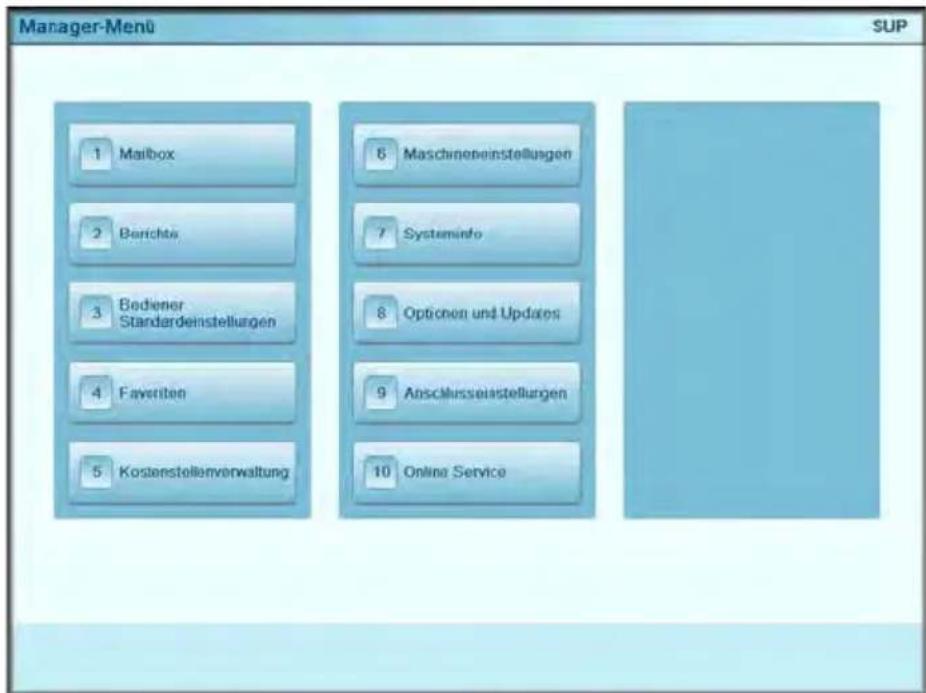
text_image
Manager-Menu SUP 1 Mailbox 2 Barichte 3 Bedener Standerdeinstellungen 4 Faveriten 5 Kostenstellenverwaltung 6 Maschinenestellungen 7 Systeminfo 8 Optionen und Updates 9 Anschlusssteinstellungen 10 Online Service
Sie können sich als Manager anmelden, indem Sie den Manager-PIN-Code anstelle des normalen Benutzer-PIN-Codes direkt für Frankiersysteme eingeben, die beim Starten nach einem PIN-Code fragen.
Beenden des Managermodus
Befolgen Sie das nachfolgende Verfahren, um den Managermodus zu verlassen. Dies ist erforderlich, um zum Benutzermodus zurückzukehren.
Vorgehensweise beim Beenden des Managermodus

So beenden Sie den Managermodus:
1 Als Manager:
drücken.
Das System wechselt in den Sleep-Modus und der Manager wird abgemeldet.

Drücken Sie die Taste zweimal hintereinander, um sich als Manager abzumelden und eine Sitzung als Benutzer zu starten.
8.3 Standardeinstellungen für die Postgebühr
Standardgebühr
Ändern der Standardgebühr
Siehe auch
• Verwalten von Postgebühren S.273
Vorgehensweise beim Ändern der Standardgebühr

So ändern Sie die Standardgebühr:
1 Als Manager (siehe Vorgehensweise beim Anmelden als Manager S.208):
Im Hauptmenü 3.3.3 eingeben oder den Pfad auswählen:
Bediener Standardeinstellungen > Abdruck Grund-einstellungen > Standardgebühr
2 Wählen Sie die Standardgebühr mit Hilfe des Portoassistenten aus.
3 Drücken Sie zum Bestätigen auf [OK].
Automatische Gewichtserkennung
Die Funktion "Automatische Gewichtserkennung" kann vom Manager aktiviert oder deaktiviert werden.
Wenn die Funktion deaktiviert ist, wird das Gewicht für PPI-Modus möglicherweise nicht erfasst. Die Gewichtswerte im Zulassungsbericht sind dann möglicherweise ungenau (z. B. ungenaue Mittelwerte).
Vorgehensweise beim Aktivieren/Deaktivieren von "Automatische Gewichtserkennung"
So aktivieren/deaktivieren Sie die Funktion "Automatische Gewichtserkennung":
1 Melden Sie sich als Manager an (siehe Vorgehensweise beim Anmelden als Manager S.208), und gehen Sie dann wie folgt vor:
Im Hauptmenü 3.2.9 eingeben oder den Pfad auswählen:
Bediener Standardeinstellungen > Basis Einstellungen > Automatische Gewichtserkennung
Der Bildschirm Automatische Gewichtserkennung wird angezeigt.
text_image
Checking on zero weight SUP Set the status of the function for Checking on zero weight: Deaktiviert Aktiviert Abbruch OK2 Wählen Sie die Schaltfläche zum Aktivieren (Deaktivieren) der Funktion "Auf kein Gewicht prüfen".
3 Drücken Sie zum Bestätigen auf [OK].
Standardwiegemodus
Diese Einstellung definiert sowohl das Wiegegerät als auch die Wiegemethode, die standardmäßig ausgewählt werden, wenn Sie das System starten (siehe Auswählen eines Wiegemodus S.78).
Vorgehensweise beim Ändern des Standard-wiegetyps
So ändern Sie die Standardwiegeart:
1 Als Manager (siehe Vorgehensweise beim Anmelden als Manager S.208):
Im Hauptmenü 3.2.5 eingeben oder den Pfad auswählen:
Bediener Standardeinstellungen > Basis Grundeinstellungen > Standardwiegemodus
2 Wählen Sie eine Standard-Wiegeart aus der Liste aus.
3 Drücken Sie zum Bestätigen auf [OK].
Die Funktion für die automatische Vordatierung schlägt automatisch vor, das auf den Postgütern gedruckte Datum zu einer voreingestellten Uhrzeit auf den nächsten "Arbeitstag" zu ändern.
Beispiel : Sie können das System so einstellen, dass die Datumsangaben um 17:00 Uhr geändert werden. Weiterhin können Sie Samstage und Sonntage als arbeitsfreie Tage festlegen. Von Freitag 17:00 Uhr bis Sonntag 23:59 Uhr druckt das System nach einer Bestätigungsmeldung an den Benutzer das Datum vom Montag auf die Kuverts.
Vorgehensweise beim Einstellen der Funktion für die automatische Vorausdatierung

So stellen Sie die Uhrzeit und das Datum für die automatische Vordatierung ein:
1 Als Manager (siehe Vorgehensweise beim Anmelden als Manager S.208):
Im Hauptmenü 3.3.4 eingeben oder den Pfad auswählen:
Bediener Standardeinstellungen > Abdruck Grund- einstellungen > Automatische Vordatierung
Der Bildschirm Automatische Vordatierung wird angezeigt.
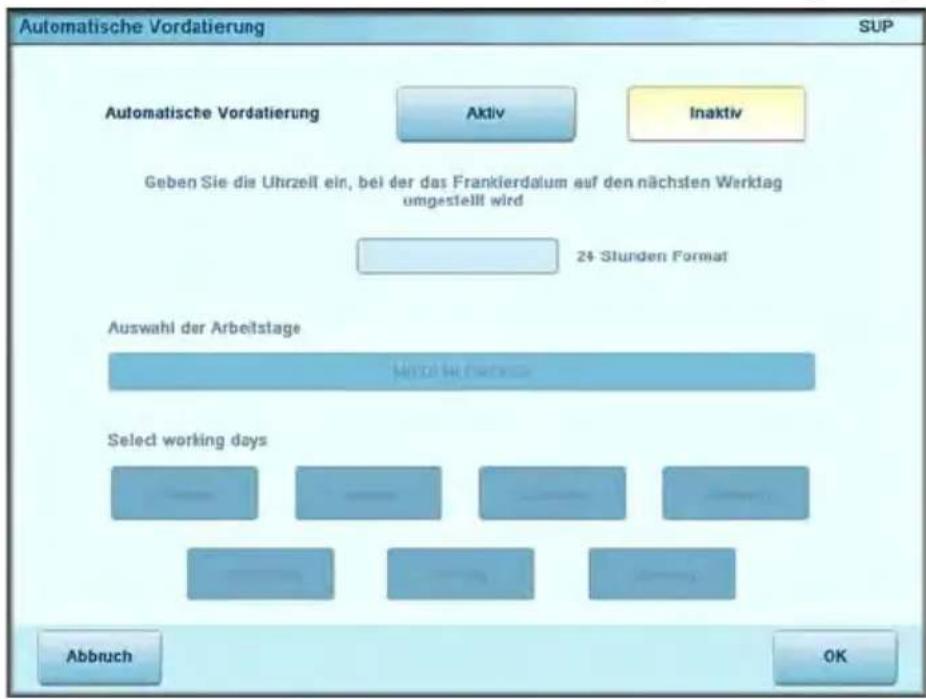
text_image
Automatische Vordatierung SUP Automatische Vordatierung Aktiv Inaktiv Geben Sie die Uhrzeit ein, bei der das Frankierdalum auf den nächsten Werktag umgestellt wird 24 Stunden Format Auswahl der Arbeitstage Select working days Abbruch OK2 Drücken Sie die Schaltfläche für die Vordatierung, um in den Status Aktiv zu wechseln.
3 Geben Sie die Uhrzeit für die automatische Vordatierung ein (00:00 Uhr ist nicht zulässig).
4 Wählen Sie Tag aus, um Zugang zum Auswahlbildschirm für Arbeitstage zu erhalten.
5 Wählen Sie den Tag aus, indem Sie auf die entsprechende Schaltfläche drücken.
6 Drücken Sie zum Beenden auf [OK].
8.4 Erstellen von Tastaturkürzeln
Sie können bestimmte Schaltflächen des Startbildschirms für den schnelleren Zugriff auf bestimmte Funktionen anpassen.
Sie können Folgendes anpassen:
- Schaltflächen für bevorzugte Gebühren (Bereich Gebührenauswahl), über die eine Gebühr direkt ausgewählt wird, wenn sie darauf drücken.
- Schaltflächen für den Direktzugriff (Bereich Schaltflächenleiste), die direkt auf eine Menüoption zugreifen, wenn sie darauf drücken.
Bevorzugte Gebühren und Tastaturkürzel
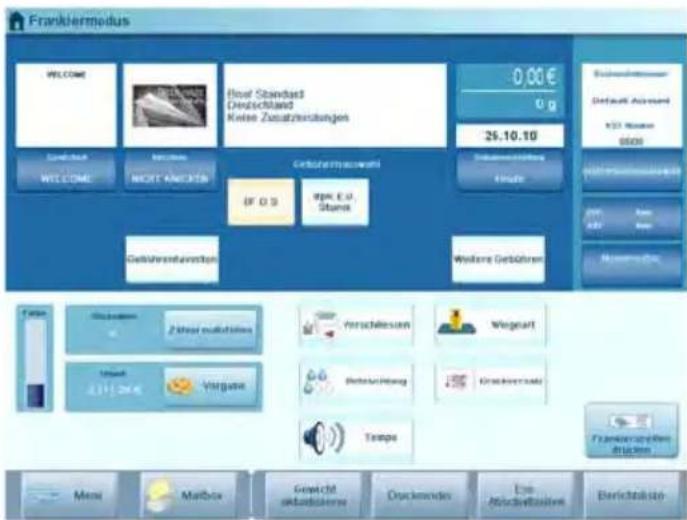
text_image
Frankiermedus WELCOME Brauf Standard Deutschland Köne Zusatzverzahlen 0,00 € 0 g 26.10.10 Selbstverpflicht Finanz WELCOME MÖGTE KONZEN Geführendsvorfer BF 0,9 Epic. € 0, Stand Geführendsvorfer Wertene Gebühren Forte Überatoren 2 Wiesel mütkosten Verschleusern Wergart Umsatz 2.111.2014 Vorgaste Betriebstiftung Erkaufverzeln Temps Frankiermedus drücken Menu Mailbox Gewicht aktionsfälle Druckende Eye Abschreibungen BerichtsätzeSie können bevorzugte Gebühren erstellen und diese zu fünf bestimmten Schaltflächen im Bildschirmbereich Gebührenauswahl (Tastaturkürzel) zuordnen.
Es ist ein sechster Tastaturkürzel verfügbar: Die erste Schaltfläche auf der oberen linken Seite ist für die Standardgebühr des Frankiersystems vorgesehen.
Benutzer des Frankiersystems können auf die vollständige Liste der bevorzugten Gebühren über die Schaltfläche Gebührenspeicher zugreifen (und eine bevorzugte Gebühr auswählen).

Die bevorzugten Gebühren müssen vor den entsprechenden Tastaturkürzeln erstellt werden.
Erstellen von bevorzugten Gebühren
Befolgen Sie das nachfolgende Verfahren, um Ihre Liste mit bevorzugten Gebühren zu erstellen.
Vorgehensweise beim Erstellen einer bevorzugten Gebühr
So erstellen sie eine bevorzugte Gebühr:
1 Als Manager (siehe Vorgehensweise beim Anmelden als Manager S.208):
Auf MENU drücken und 4.2 eingeben oder den Pfad auswählen:
Favoriten und Startseitenanpassung > Gebühren
Der folgende Bildschirm wird angezeigt.
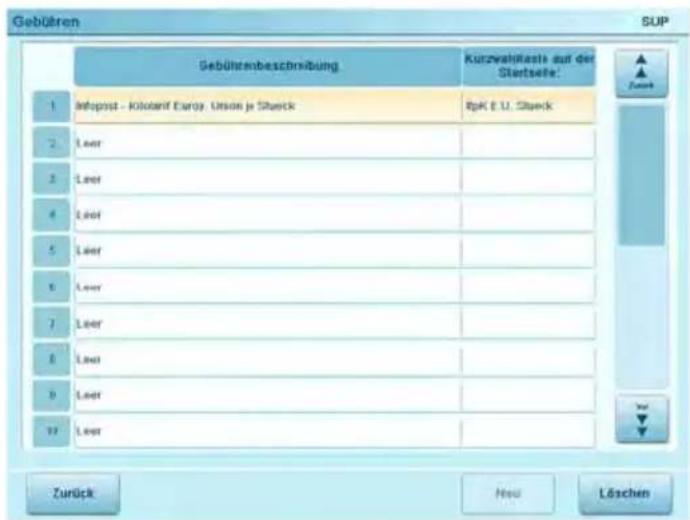
text_image
Gebühren Gebührenbeschrifung Kurzweißflaste auf der Startseite: 1 Infopost - Kölberuf Europa, Ursön je Stück 2 Leer 3 Leer 4 Leer 5 Leer 6 Leer 7 Leer 8 Leer 9 Leer 10 Leer Zurück Neu Löschen Sup2 Wählen Sie einen nicht belegten Eintrag aus.
3 Drücken Sie auf [Neu].
4 Drücken Sie auf [Weiter], um Folgendes zu definieren:
- Postgutklasse
- Ziel
- Format
- Zusatzleistungen
- Die neue bevorzugte Gebühr wird in der Liste angezeigt.
5 Drücken Sie zum Bestätigen auf [OK].
Siehe auch
• Vorgehensweise beim Ändern der Standardgebühr S.210.
Zuordnen von bevorzugten Gebühren zu Schaltflächen
Befolgen Sie das nachfolgende Verfahren, um ein Tastaturkürzel für eine bevorzugte Gebühr zuzuordnen oder zu ändern.
Vorgehensweise beim Erstellen/Ändern eines Tastaturkürzels für bevorzugte Gebühren

So erstellen/ändern Sie das Tastaturkürzel für eine bevorzugte Gebühr:
1 Als Manager (siehe Vorgehensweise beim Anmelden als Manager S.208):
Auf MENU drücken und 4.3 eingeben oder den Pfad auswählen:
Favoriten > Konfiguration der Gebührenkurzwahl
Der folgende Bildschirm wird angezeigt.
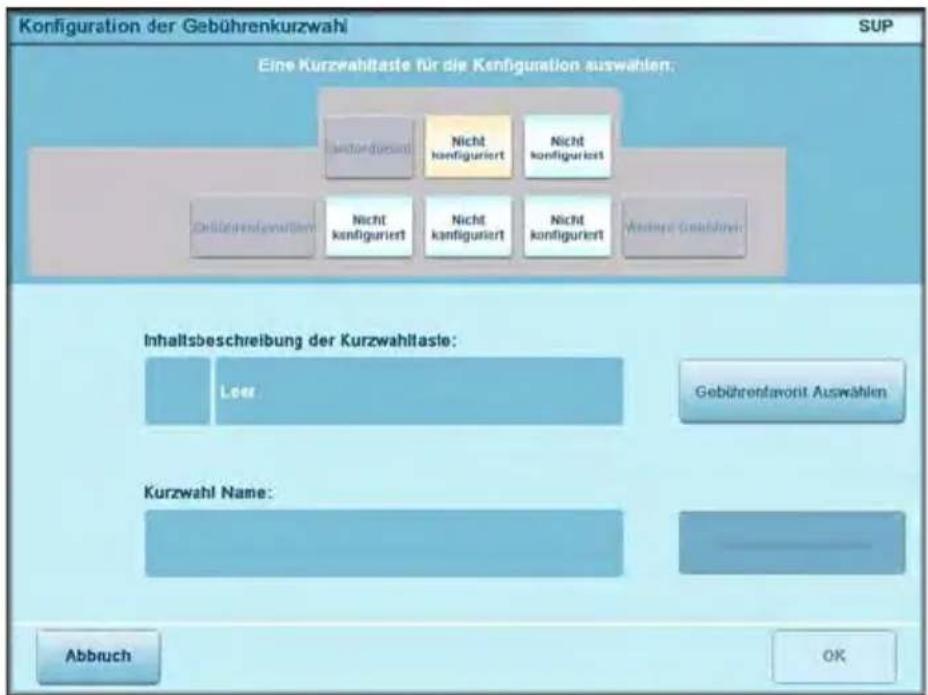
text_image
Konfiguration der Gebührenkurzwahl SUP Eine Kurzwahltaste für die Konfiguration auswahlen: Nichtkündiguriert Nicht kündiguriert Nicht kündiguriert Deutschenswahlen Nicht kündiguriert Nicht kündiguriert Nicht kündiguriert Wertige Geschäftswen Inhaltsbeschreibung der Kurzwahltaste: Leer Gebührenfavorit Auswahlen Kurzwahl Name: Abbruch OK2 Wählen Sie eine zu konfigurierende Schaltfläche im oberen Bereich des Bildschirms aus.
3 Drücken Sie auf Gebührenfavorit auswählen, um die Liste der vorhandenen bevorzugten Gebühren zu öffnen.
4 Wählen Sie eine bevorzugte Gebühr aus der Liste aus.
5 Drücken Sie auf Kurzwahlname ändern, um den Tastaturkürzelnamen bei Bedarf zu bearbeiten.
6 Drücken Sie zum Bestätigen auf [OK].
Löschen von bevorzugten Gebühren
Befolgen Sie das nachfolgende Verfahren, um ein Tastaturkürzel aus der Liste der bevorzugten Gebühren zu löschen.
Vorgehensweise beim Löschen einer bevorzugten Gebühr
So löschen Sie eine bevorzugte Gebühr:
1 Als Manager (siehe Vorgehensweise beim Anmelden als Manager S.208):
Auf MENU drücken und 4.2 eingeben oder den Pfad auswählen:
Favoriten > Gebühren
2 Wählen Sie die zu löschende bevorzugte Gebühr aus.
3 Drücken Sie auf [Löschen].
Es wird eine Bestätigungsmeldung angezeigt.
4 Drücken Sie zum Bestätigen auf [OK].

Wenn Sie eine bevorzugte Gebühr löschen, wird vom System automatisch dessen Tastaturkürzel gelöscht (sofern eines erstellt wurde).
Tastaturkürzel für den Direktzugriff (Schaltflächenleiste)
Die vier Schaltflächen auf der rechten Seite, die sich auf der unteren Symbolleiste befinden, können angepasst werden.
Vorgehensweise beim Erstellen von Tastaturkürzeln für den Direktzugriff

So erstellen Sie Tastaturkürzel für den Direktzugriff:
1 Als Manager (siehe Vorgehensweise beim Anmelden als Manager S.208):
Auf MENU drücken und 4.4 eingeben oder den Pfad auswählen:
Favoriten > Direktzugriff konfigurieren
Der folgende Bildschirm wird angezeigt.
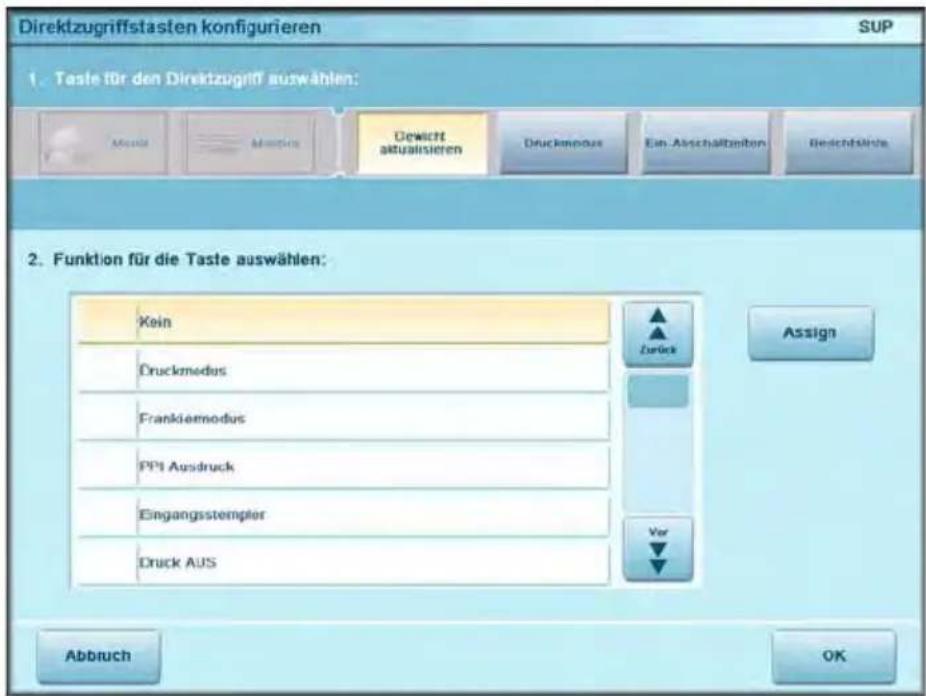
text_image
Direktzugriffstasten konfigurieren SUP 1. Taste für den Direktzugriff auswählen: Mensä Awards Dewicht aktualisieren Druckmodus Ein-Abschälften Bestehände 2. Funktion für die Taste auswählen: Kein Druckmodus Frankiemodus PPI Ausdruck Eingangsstemplier Druck AUS Assign Abbruch OK2 Wählen Sie eine Schaltfläche für den Direktzugriff aus.
3 Wählen Sie die zur Schaltfläche zuzuordnende Funktion aus.
4 Drücken Sie auf [Assign] (Zuordnen).
5 Drücken Sie zum Bestätigen auf [OK].
Vorgehensweise beim Löschen eines Tastaturkürzels für den Direktzugriff

So löschen Sie ein Tastaturkürzel für den Direktzugriff:
1 Als Manager (siehe Vorgehensweise beim Anmelden als Manager S.208):
Auf MENU drücken und 4.4 eingeben oder den Pfad auswählen:
Favoriten > Direktzugriff konfigurieren
Der folgende Bildschirm wird angezeigt.
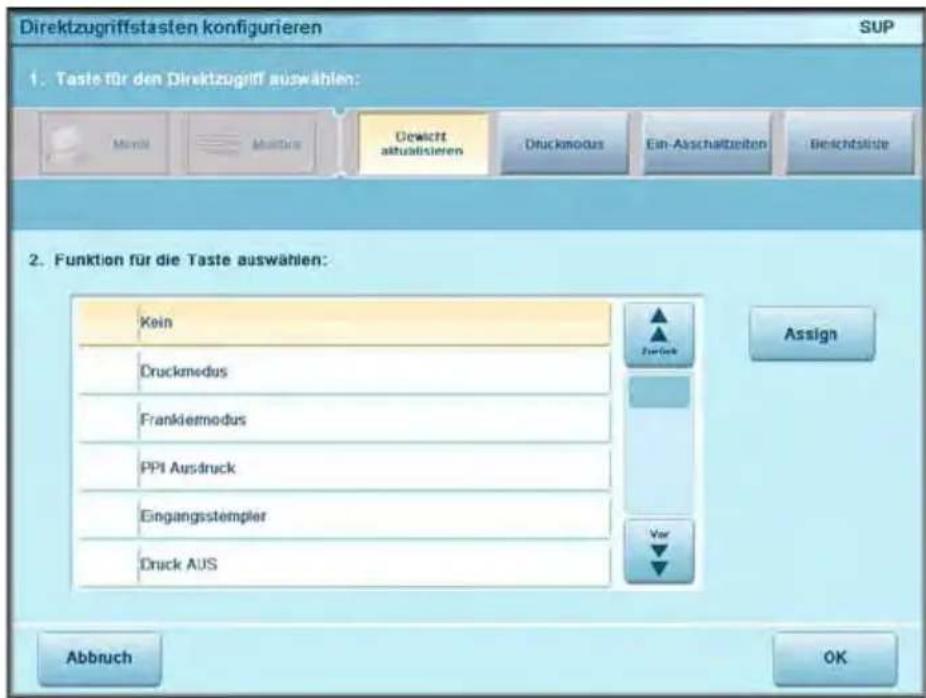
text_image
Direktzugriffstasten konfigurieren SUP 1. Taste für den Direktzugriff auswählen: Märk Märk Dewicht aktualistieren Druckmodus Ein-Asschaltzeiten Berechtsliste 2. Funktion für die Taste auswählen: Koin Druckmedus Franklemodus PPI Ausdruck Eingangsstempler Druck AUS Assign Abbruch OK2 Wählen Sie das zu löschende Tastaturkürzel für den Direktzugriff aus.
3 Wählen Sie die Funktion Keine aus, um die Zuweisung der Schaltfläche aufzuheben.
4 Drücken Sie auf [Assign] (Zuordnen).
5 Drücken Sie zum Bestätigen auf [OK].
8.5 Drucken von Standardeinstellungen
Sie können für die folgenden Frankierungselemente Standardwerte festlegen:
- Zusatztext
• Werbeklischee (Werbespruch) - Druckversatz
Auf den Listenbildschirmen kennzeichnet der hervorgehobene Parameter den Standardparameter.
Sie können auch festlegen, wie auf Frankierstreifen gedruckt werden soll :
- Mit Hilfe des internen Frankierstreifenspenders, der auf vorgestanzte Frankierstreifen druckt.
Ändern des Standardtexts
Sie können bis zu zehn Texte erstellen.
Siehe auch
• Verwalten von benutzerdefinierten Textnachrichten S.264
Vorgehensweise beim Ändern des Standardtextes

So ändern Sie den Standardtext:
1 Als Manager (siehe Vorgehensweise beim Anmelden als Manager S.208):
Im Hauptmenü 3.3.1 eingeben oder den Pfad auswählen:
Bediener Standardeinstellungen > Abdruck Grund- einstellungen > Zusatzext
2 Wählen Sie den Standardtext aus der Liste aus.
3 Drücken Sie zum Bestätigen auf [OK].
Siehe auch
• Verwalten von Abdruckwerbeklischees S.266
Vorgehensweise beim Ändern des Standard-Werbeklischees

So ändern Sie das Standard-Werbeklischee:
1 Als Manager (siehe Vorgehensweise beim Anmelden als Manager S.208):
Im Hauptmenü 3.3.2 eingeben oder den Pfad auswählen:
Bediener Standardeinstellungen > Abdruck Grund-einstellungen > Standard Klischee
2 Drücken Sie zum Bestätigen auf [OK].

Sie können eine benutzerdefiniertes Werbeklischee bestellen. Wenden Sie sich an den Kundendienst.
Hinzufügen eines Standard-Druckpositionversatzes
Der Druckversatz gibt den Abstand zwischen dem rechten Rand des Kuverts und dem Abdruck an.
Vorgehensweise beim Festlegen des Standard-druckversatzes

So ändern Sie den Standarddruckversatz:
1 Als Manager (siehe Vorgehensweise beim Anmelden als Manager S.208):
Im Hauptmenü 3.2.4 eingeben oder den Pfad auswählen:
Bediener Standardeinstellungen > Basis Einstellungen > Druckversatz
2 Wählen Sie Normal, 5 mm nach links versetzen oder 10 mm nach links versetzen aus.
3 Drücken Sie zum Bestätigen auf [OK].
8.6 EKP-/JOB-Eingaben
Vorgehensweise beim Aktivieren der EKP-/JOB-Funktionen für Benutzer

So aktivieren Sie die EKP- und JOB-Funktionen für Benutzer:
1 Als Manager (siehe Vorgehensweise beim Anmelden als Manager S.208):
text_image
Auf MENU drücken und 3.2.8 Pfad auswählen: > Bediener-Standardeinstellungen > Basis Einstellungen > EKP/JOB Funktioneingebe
Der Bildschirm EKP/JOB Funktion wird angezeigt.
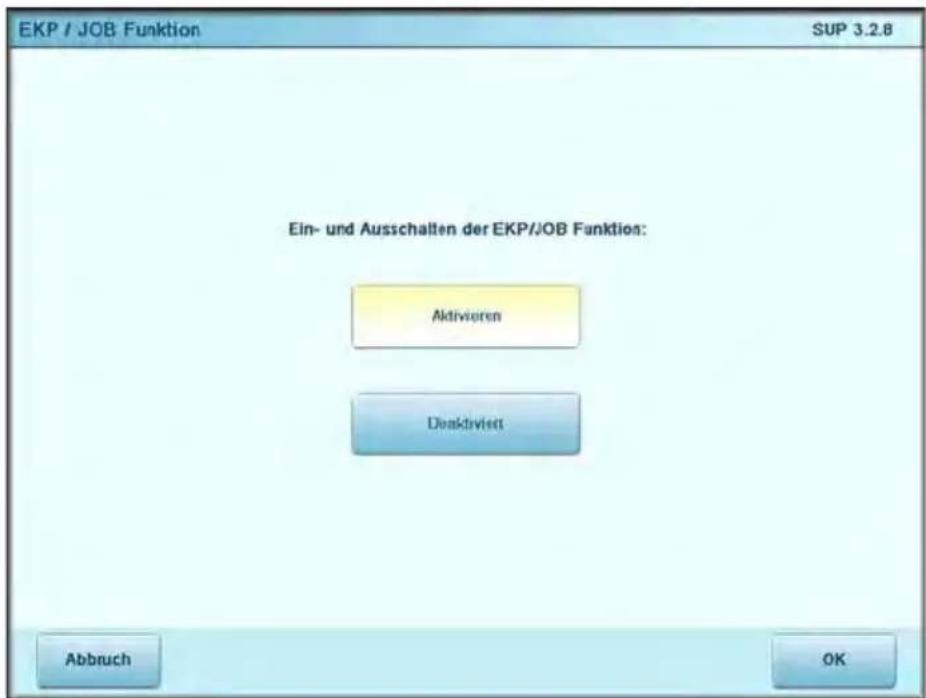
text_image
EKP / JOB Funktion SUP 3.2.8 Ein- und Ausschalten der EKP//JOB Funktion: Aktivieren Deaktiviert Abbruch OK8
Konfigurieren des Systems
2 Auf 1 drücken, um die Funktion zu aktivieren (oder zu deaktivieren).
Auf die Schaltfläche Aktivieren oder Deaktivieren auf dem Bildschirm tippen, um die Funktion zu aktivieren oder zu deaktivieren.
Vorgehensweise beim Festlegen der EKP-Standard-nummer
So legen Sie die EKP-Standardnummer fest:
1 Als Manager (siehe Vorgehensweise beim Anmelden als Manager S.208):

text_image
Auf MENU drücken und 3.3.6 einge Pfad auswählen: > Bediener Standardeinstellungen > Abdruck Grund- einstellungen > EKP Nummer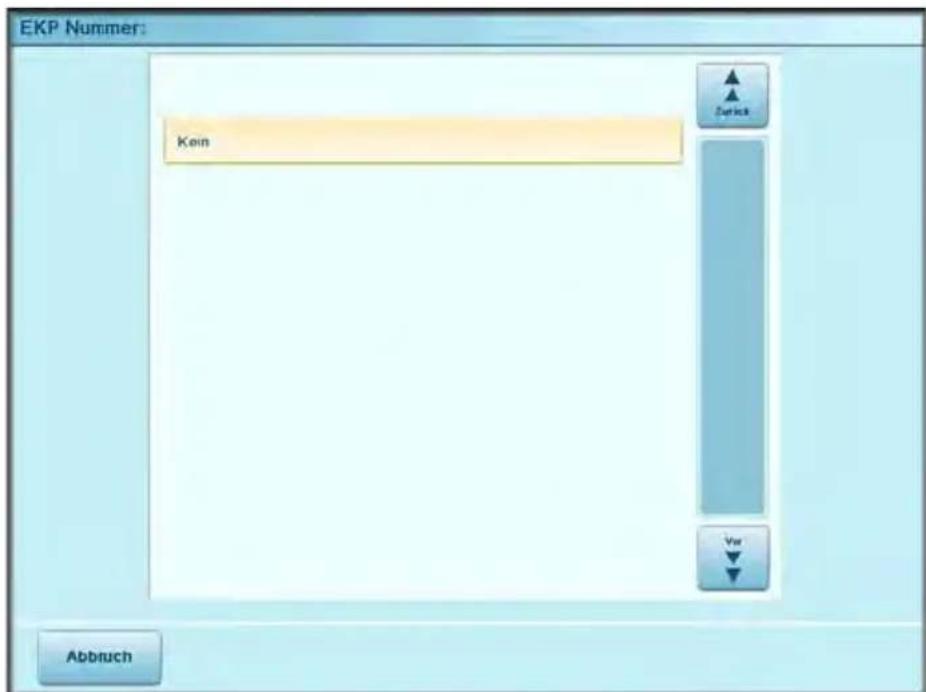
text_image
EKP Nummer: Kein Zurück Ver Abbruch2 Wählen Sie die EKP-Standardnummer aus.
Vorgehensweise beim Festlegen der JOB-Standard-nummer

So legen Sie die JOB-Standardnummer fest:
1 Als Manager (siehe Vorgehensweise beim Anmelden als Manager S.208):

text_image
Auf MENU drücken und 3.3.7 einge Pfad auswählen: > Bediener Standardeinstellungen > Abdruck Grund- einstellungen > JOB Nummer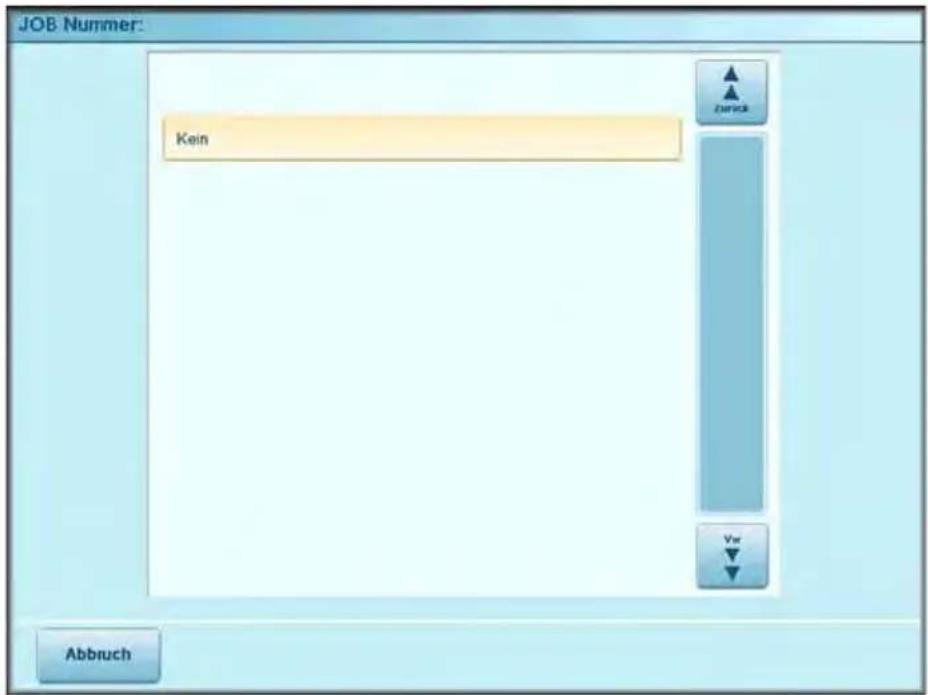
text_image
JOB Nummer: Kein Zurück Vw Abbruch2 Wählen Sie die JOB-Standardnummer aus.
Siehe auch
• Verwalten von EKP-/JOB-Nummern S.268
• Verwenden einer EKP-Nummer S.93
• Verwenden einer JOB-Nummer S.94
8.7 Abdruckspeicher
Die Abdruckspeicher sind Voreinstellungen für die Frankierungstypen.
Als Benutzer können Sie eine gespeicherte Einstellung schnell abrufen, um den Arbeitsablauf zu vereinfachen und Zeit zu sparen (siehe Verwenden von Abdruckspeichern S.98).
Als Manager können Sie einen Abdruckspeicher erstellen, bearbeiten/modifizieren oder löschen.
Jeder Abdruckspeicher wird über einen Namen und eine Nummer identifiziert.
Das System zeigt auf dem Startbildschirm den Namen des aktuellen Abdruckspeichers an.
Standard-Frankierabdruck-Speicher
In der nachfolgenden Tabelle ist der Inhalt des Frankierabdruckspeichers [Standard] aufgeführt.
Abdruckeinstellungen Text
Werbeklischee
Gewicht (Option)
Datenmodus
Gebühr
Kostenstellen-Einstellung Kostenstellennummer (falls vorhanden)
Vorgehensweise beim Erstellen von Abdruck-speichern

So erstellen Sie einen Abdruckspeicher:
1 Als Manager (siehe Vorgehensweise beim Anmelden als Manager S.208):
Im Hauptmenü 4.1 eingeben oder den Pfad auswählen: > Favorites > Abdruckspeicher
Die aktuelle Liste der Abdruckspeicher wird auf dem Bildschirm Abdruckspeicher verwalten angezeigt.
2 Wählen Sie in der Liste eine Zeile mit der Bezeichnung Kein aus, und drücken Sie dann auf Neu.
3 Geben Sie den Namen für den neuen Abdruckspeicher ein, und drücken Sie dann auf Weiter.
4 Wenn Sie das Gewicht einbeziehen möchten, legen Sie ein Postgut auf die Wiegeplattform, und drücken Sie dann auf Weiter.
5 Geben Sie die Parameter ein, drücken Sie zum Bestätigen auf Weiter, und zeigen Sie dann die nächste Parameterliste an, sofern vorhanden.
6 Wiederholen Sie den vorherigen Schritt, bis das System den Namen des neuen Abdruckspeichers in der Liste anzeigt.
Vorgehensweise beim Bear- beiten/Modifi- zieren von Abdruck- speichern

So bearbeiten oder modifizieren Sie einen Abdruckspeicher:
1 Als Manager (siehe Vorgehensweise beim Anmelden als Manager S.208):
Im Hauptmenü 4.1 eingeben oder den Pfad auswählen: > Favorites > Abdruckspeicher
2 Wählen Sie einen Abdruckspeicher aus der Liste aus.
3 Drücken Sie auf Ändern. Der Bildschirm Abdruckspeicher ändern wird angezeigt.
4 Wählen Sie den zu ändernden Parameter aus.
5 Ändern Sie den Parameter, und drücken Sie dann auf OK.
6 Drücken Sie zum Bestätigen auf [OK], oder drücken Sie zum Beenden auf Abbruch.
Vorgehensweise beim Löschen von Abdruck-speichern

So löschen Sie einen Abdruckspeicher:
1 Als Manager (siehe Vorgehensweise beim Anmelden als Manager S.208):
Im Hauptmenü 4.1 eingeben oder den Pfad auswählen: > Favorites > Abdruckspeicher
2 Wählen Sie einen Abdruckspeicher aus der Liste der gesicherten Abdruckspeicher aus.
3 Drücken Sie auf Delete.
Es wird eine Bestätigungsmeldung angezeigt.
4 Drücken Sie auf Ja oder Nein, um das Löschen des Abdruckspeichers entsprechend zu bestätigen oder den Vorgang abzubrechen.
5 Es wird eine Bestätigungsmeldung angezeigt.
8.8 Einstellungen für Postgebührwarnungen
Warnungen zu geringen Vorgaben
Das Frankiersystem kann Sie darüber informieren, dass die verbleibenden Vorgaben zur Neige gehen (Schwellwert für geringes Guthaben).
Vorgehensweise beim Festlegen des Schwellwerts für geringes Guthaben

So legen Sie einen Schwellwert für geringes Guthaben fest:
1 Als Manager (siehe Vorgehensweise beim Anmelden als Manager S.208):
Im Hauptmenü 3.4 eingeben oder den Pfad auswählen: > Bediener Standardeinstellungen > Vorgabeeinstellungen
2 Wählen Sie das Feld Niedriger Wert für Vorgabe aus. Geben Sie den Betrag für die Warnung bei geringem Guthaben oder 0 ein, um die Warnfunktion zu deaktivieren.
3 Drücken Sie zum Bestätigen auf [OK].
8.9 Standardeinstellungen für die Verschließeinheit
Standardmodus für die Verschließeinheit
Als Manager können Sie einen standardmäßigen Verschließstatus festlegen.
Es sind drei Verschließmodi verfügbar:
- Verschließen AN: Offene und verschlossene Laschen
- Verschließen AN: Offene und angelegte Laschen
- Nicht verschließen.
Siehe auch
- Überprüfen des Modus der Verschließeinheit S.53
Vorgehensweise zum Festlegen des Standard-Verschließmodus

So ändern Sie den Standard-Verschließmodus:
1 Als Manager (siehe Vorgehensweise beim Anmelden als Manager S.208):
Im Hauptmenü 3.2.2 eingeben oder den Pfad auswählen:
Bediener Standardeinstellungen > Basis Einstellungen > Standard Verschliessmodus
2 Wählen Sie eine der drei Statusangaben aus.
3 Drücken Sie zum Bestätigen auf [OK].
Als Manager können Sie einen standardmäßigen Anfeuchtgrad festlegen.
Es sind fünf Anfeuchtgrade verfügbar:
- Sehr Niedrig
• Niedrig
• Mittel
• Hoch - Sehr Hoch
Vorgehensweise beim Festlegen des Standard-anfeuchtgrads

So ändern Sie den Standardanfeuchtgrad:
1 Als Manager (siehe Vorgehensweise beim Anmelden als Manager S.208):
Im Hauptmenü 3.2.3 eingeben oder den Pfad auswählen:
Bediener Standardeinstellungen > Basis Einstellungen > Standard Befeuchtungsstärke
2 Wählen Sie einen der fünf Grade aus.
3 Drücken Sie zum Bestätigen auf [OK].
8.10 Wiegegeräteinstellungen
Die Wiegegeräteinstellungen umfassen Folgendes:
- Justieren einer Wiegeplattform
- Auswählen einer höheren Genauigkeit des dynamischen Wiegemoduls (verlangsamt den Wiegevorgang)
- Festlegen des GEO-Codes, der dem geografischen Standort des Frankiersystems entspricht (Wartung)
- Aktivieren/Deaktivieren der Funktion zur automatischen Auswahl der Wiegeplattform
Siehe auch
• Festlegen des Standardwiegemodus: Standardwiegemodus S.212
Zurücksetzen der Wiegeplattform
Sie können die Wiegeplattform wie folgt zurücksetzen:
- Gewicht aktualisieren : Das Gewicht der Postgüter auf der Wiegeplattform wird aktualisiert oder auf null gesetzt, wenn kein Gewicht oder keine Wiegeplattform vorliegt.
• Tarieren der Wiegeplattform : Die Wiegeplattform wird tariert. - Justieren der Wiegeplattform : Die Wiegeplattform wird physisch auf null eingestellt (nur durch Manager).
Als Benutzer
Vorgehensweise beim Aktualisieren des Gewichts (WP)
1 Als Benutzer:
Auf MENU drücken und 3.5 eingeben oder den Pfad auswählen:
Frankiereinstellungen > Gewicht aktualisieren
Die Anzeige des Gewichts und die Postgebühr werden aktualisiert.
Vorgehensweise beim Einstellen der Wiegeplattform auf Null
So stellen Sie die Wiegeplattform als Benutzer auf null ein:
1 Als Benutzer:
Auf
MENU
drücken
und
3.4 eingeben o
auswählen:
Frankiereinstellungen > WP Neustart
2 Entfernen Sie alle Objekte von der Wiegeplattform.
3 Drücken Sie auf [OK], um die Wiegeplattform auf Null einzustellen.
Vorgehensweise beim Tarieren der Wiegeplattform
So tarieren Sie die Wiegeplattform als Benutzer:
1 Als Benutzer:
Auf MENU drücken und 3.3 eingeben oder den Pfad auswählen:
Frankiereinstellungen > WP tarieren
2 Legen Sie das zu verwendende Stück auf die Wiegeplattform.
3 Drücken Sie auf [OK], um das Gewicht auf Null einzustellen.
Als Manager
Vorgehensweise beim Zurücks- etzen der Wiegeplattform auf Null

So setzen Sie die Wiegeplattform auf null zurück:
1 Als Manager (siehe Vorgehensweise beim Anmelden als Manager S.208):
Im Hauptmenü 6.1.2 eingeben oder den Pfad auswählen:
Maschineneinstellungen > Waageneinstellungen > WP Neustart
2 Entfernen Sie alle Objekte von der Wiegeplattform.
3 Drücken Sie auf [OK], um die Wiegeplattform auf null einzustellen.
Vorgehensweise beim Tarieren der Wiegeplattform

So tarieren Sie die Wiegeplattform:
1 Als Manager (siehe Vorgehensweise beim Anmelden als Manager S.208):
Im Hauptmenü 6.1.1 eingeben oder den Pfad auswählen:
Maschineneinstellungen > Waageneinstellungen > WP tarieren
2 Drücken Sie auf [OK], um die Wiegeplattform zu tarieren.
Dynamisches Wiegemodul, Modus für hohe Genauigkeit
Sie können den Hochpräzisionsmodus verwenden, wenn der Frankiersystemtisch nicht ausreichend stabil ist.
Beachten Sie, dass der Hochpräzisionsmodus den Wiegevorgang verlangsamt.
Vorgehensweise beim Aktivieren des Hoch-präzisionsmodus
So aktivieren Sie die Hochpräzisionseinstellung:
1 Als Manager (siehe Vorgehensweise beim Anmelden als Manager S.208):
Im Hauptmenü 6.2.1 eingeben oder den Pfad auswählen:
Basis Grundeinstellungen > Einstellungen Zubehör und Modul > DS Hohe Genauigkeit
2 Wählen Sie Hohe Genauigkeit EIN oder Hohe Genauigkeit AUS aus.
3 Drücken Sie zum Bestätigen auf [OK].
Die Wiegeplattform und das dynamische Wiegemodul bieten Postgutgewichte, die gemäß dem geografischen Standort des Frankiersystems angepasst werden müssen, da sich die Gewichte mit der Höhenlage und dem Breitengrad ändern können. Der richtige geodätische Code kann wie folgt eingegeben werden:
• Automatisch über Online Services
- Manuell
Befolgen Sie die nachfolgenden Schritte, um den Geocode manuell zu ändern.

Durch das Ändern des GEO-Codes werden die Gewichtswerte modifiziert, die vom Frankiersystem bereitgestellt werden. Stellen Sie sicher, dass Sie den richtigen Parameter eingeben.
Vorgehensweise beim Ändern des GEO-Codes

So ändern Sie den Geocode:
1 Als Manager (siehe Vorgehensweise beim Anmelden als Manager S.208):
Im Hauptmenü 6.2.2 eingeben oder den Pfad auswählen:
Maschineneinstellungen > Einstellungen Zubehör und Modul > Geocode
2 Nehmen Sie die Karte und Tabelle auf den nächsten Seiten zur Hilfe, um den 5 Ziffern umfassenden GEO-Code für die Höhenlage und den Breitengrad Ihres Standorts zu ermitteln, und geben Sie dann die 5 Ziffern über die Tastatur ein.
3 Drücken Sie zum Bestätigen auf [OK].
text_image
55° 54° SCHLESWIG - HOLSTEIN MECKLENBURG - VORPOMMERN 53° HAMBURG BREMEN BRANDENBURG 52° NIEDER SACHSEN BERLIN 51° NORDRHEIN - WESTFALEN SACHSEN - ANHALT 50° HESSEN THÜRINGEN SACHSEN 50° RHEINLAND PFALZ 49° BADEN - WÜTEMBERG FREISTAATBAYERN 48° 47°Höhe
| 03 | 2003 | 4003 | 6003 | 8003 | 10003 | 12003 | 14003 | 16003 | 18003 | 20003 | 22003 | 24003 | 26003 | 28003 | 30003 |
| 10405 | 10412 | 10429 | 10436 | 10443 | 10450 | 10467 | 10474 | 10481 | 10498 | 10504 | 10511 | 10528 | 10528 | 10535 | |
| 10399 | 10399 | 10405 | 10412 | 10429 | 10436 | 10443 | 10450 | 10467 | 10474 | 10481 | 10498 | 10504 | 10511 | 10528 | |
| 10375 | 10382 | 10399 | 10405 | 10412 | 10429 | 10436 | 10443 | 10450 | 10467 | 10474 | 10481 | 10498 | 10498 | 10504 | |
| 10368 | 10368 | 10375 | 10382 | 10399 | 10405 | 10412 | 10429 | 10436 | 10443 | 10450 | 10467 | 10474 | 10481 | 10498 | |
| 10344 | 10351 | 10368 | 10375 | 10382 | 10399 | 10405 | 10412 | 10429 | 10436 | 10443 | 10450 | 10467 | 10467 | 10474 | |
| 10337 | 10344 | 10344 | 10351 | 10368 | 10375 | 10382 | 10399 | 10405 | 10412 | 10429 | 10436 | 10443 | 10450 | 10467 | |
| 10313 | 10320 | 10337 | 10344 | 10351 | 10368 | 10375 | 10382 | 10399 | 10405 | 10412 | 10429 | 10436 | 10443 | 10450 | |
| 10306 | 10313 | 10320 | 10337 | 10344 | 10344 | 10351 | 10368 | 10375 | 10382 | 10399 | 10405 | 10412 | 10429 | 10436 |
Automatische Auswahl der Wiegeplattform
Diese Funktionalität sollte implementiert werden, um die Benutzerproduktivität und Benutzerfreundlichkeit des Frankiersystems zu verbessern. Der Bediener kann die Wiegeart in das Standardwiegen der Wiegeplattform ändern, indem er ein Postgut auf die Wiegeplattform legt. Das Standardwiegen der Wiegeplattform wird automatisch ausgewählt, wenn eine Gewichtszunahme auf der Wiegeplattform erkannt wird. Eine Verringerung des Gewichts auf der Wiegeplattform löst keine automatische Auswahl der Wiegeplattform aus.
Es kann dem Bediener eine Warnmeldung angezeigt werden, um zu bestätigen, dass die Wiegeplattform automatisch ausgewählt wird.
Vorgehensweise beim Aktivieren der automatischen Gewichtserkennung auf der Wiegeplattform
Vorgehensweise beim Deaktivieren der automatischen Gewicht- serkennung auf der Wiegeplattform
So aktivieren Sie die automatische Gewichtserkennung auf der Wiegeplattform:
1 Melden Sie sich als Manager an (siehe Vorgehensweise beim Anmelden als Manager S.208), und gehen Sie dann wie folgt vor:
Im Hauptmenü 3.2.9 eingeben oder den Pfad auswählen:
Bediener Standardeinstellungen > Basis Einstellungen > Automatische Gewichtserkennung
2 Wählen Sie Automatische Gewichtserkennung aus.
3 Drücken Sie zum Bestätigen auf [OK].
So deaktivieren Sie die automatische Gewichtserkennung auf der Wiegeplattform:
1 Melden Sie sich als Manager an (siehe Vorgehensweise beim Anmelden als Manager S.208), und gehen Sie dann wie folgt vor:
Im Hauptmenü 3.2.10 eingeben oder den Pfad auswählen:
Bediener Standardeinstellungen > Basis Einstellungen > Automatische Gewichtserkennung
2 Wählen Sie Keine automatische Gewichtserkennung aus.
3 Drücken Sie zum Bestätigen auf [OK].
8.11 Anpassen der Anzeige und der Töne
In diesem Abschnitt werden die verschiedenen Parameter beschrieben, die Sie ändern können, um die Arbeitsbedingungen zu verbessern.
Wechseln der Anzeigesprache
Sie können eine Sprache unter den für das Frankiersystem verfügbaren Sprachen für Ihre Postverarbeitungssitzung auswählen (maximal 3 Sprachen).
Vorgehensweise beim Wechseln der Anzeige-sprache
So wechseln Sie die aktuelle Anzeigesprache:
1 Als Benutzer:
Auf MENU
drücken
und
12 eingeben
auswählen:
Grundeinstellungen
2 Wählen Sie die zu verwendende Sprache aus.
3 Drücken Sie zum Bestätigen auf [OK].
Dies ist eine Bedienereinstellung, die nur vorhält, so lange der Benutzer angemeldet ist.
Diese Einstellung wird durch Standby-Modus gelöscht.
Einstellen der Standardanzeigesprache
Sie können die Standardanzeigesprache für Benutzersitzungen wie folgt festlegen.
Vorgehensweise beim Wechseln der Standard-anzeigesprache

So wechseln Sie die Benutzersprache standardmäßig:
1 Als Manager (siehe Vorgehensweise beim Anmelden als Manager S.208):
Im Hauptmenü 3.1 eingeben oder den Pfad auswählen: > Bediener Standardeinstellungen > Standard Bedienereinstellungen
2 Wählen Sie die Standardsprache aus.
3 Drücken Sie zum Bestätigen auf [OK].

Der Standby-Modus hat keinen Einfluss auf diese Einstellung.
Zurzeit ist nur Englisch verfügbar.
Aktivieren/Deaktivieren von aktustischen Signalen
Sie können die akustischen Systemsignale separat aktivieren oder deaktivieren:
• Töne bei Tastenbetätigung.
- Akustische Signale bei Warnungen oder Fehlern.
Vorgehensweise beim Aktivieren/Deaktivieren der akustischen Signale
So aktivieren oder deaktivieren Sie die akustischen Signale:
1 Als Benutzer:
Auf MENU drücken und 12 eingeben oder den Pfad auswählen:
Voreinstellungen
2 Drücken Sie auf die Schaltfläche Tastenton und/oder Warnton bei Fehlern.
3 Drücken Sie zum Bestätigen auf [OK].

Dies ist eine Bedienereinstellung, die nur vorhält, so lange der Benutzer angemeldet ist.
Einstellen von Standardsystemsignalen
Sie können den Standardsignalstatus für Benutzer festlegen.
Vorgehensweise beim Wechseln der Standard-signale

So wechseln Sie die akustischen Signale standardmäßig:
1 Als Manager (siehe Vorgehensweise beim Anmelden als Manager S.208):
Im Hauptmenü 3.1.2 eingeben oder den Pfad auswählen:
Bediener Standardeinstellungen > Standard Bedieneinstellungen > Töne
2 Drücken Sie die Schaltfläche Tastenton und/oder Warnton bei Fehlern, um die akustischen Signale zu aktivieren/deaktivieren.
3 Drücken Sie zum Bestätigen auf [OK].
Auf dem Frankiersystem stehen zwei Betriebsmodi zur Verfügung:
- Standardmodus
• Geräuscharmer Modus
Der Standardmodus ist der normale Betriebsmodus des Frankiersystems.
Im geräuscharmen Modus sind der Geräuschpegel, aber auch die Verarbeitungsgeschwindigkeit reduziert.
Als Benutzer können Sie den Modus für die aktuelle Sitzung festlegen.
Als Manager können Sie den geräuscharmen Modus als Standardeinstellung festlegen.
Vorgehensweise beim Aktivieren des geräuscharmen Modus
1 Als Benutzer:
text_image
Wählen Sie auf der Anzeige aus.
text_image
Auf drücken und 3.10 eingeben oder den Pfad auswählen: > Frankiereinstellungen > TempoDer Bildschirm Tempo wird angezeigt.
2 Wählen Sie Geringe Geschwindigkeit oder Hohe Geschwindigkeit aus.
Der Bildschirm wird geschlossen und wieder der vorherige Bildschirm angezeigt.
Einstellen des Standardsystemtempos
Als Manager können Sie den geräuscharmen Modus als Standardeinstellung des Systems festlegen.
Vorgehensweise zum Festlegen des Standard-Systemmodus "Tempo"
So legen Sie den Modus als Stanardeinstellung fest:
1 Als Manager (siehe Vorgehensweise beim Anmelden als Manager S.208):
Im Hauptmenü 3.2.6 eingeben oder den Pfad auswählen:
Bediener Standardeinstellungen > Basis Einstellungen > Standard Geschwindigkeit
Der Bildschirm Tempo wird angezeigt.
2 Wählen Sie Geringe Geschwindigkeit oder Hohe Geschwindigkeit aus.
Der Bildschirm wird geschlossen und wieder der vorherige Bildschirm angezeigt.
8.12 Weitere Systemeinstellungen
Ein-Abschaltzeiten des Systems
Die Maschineneinstellungen umfassen Folgendes:
- Ein-Abschaltzeiten für den Systemmotor
- Zeitüberschreitungen für den Ruhemodus
Die Ein-Abschaltzeiten für das System sind wie folgt definiert:
Startzeit
Die Zeitspanne (in Sekunden), die das System nach dem Drücken von

auf ein Kuvert oder einen Frankierstreifen wartet. Wenn die voreingelte Zeitspanne abgelaufen ist, wird das System angehalten.
Nachlauf- zeit
Die Zeitspanne (in Sekunden), die das System nach dem Drucken auf das nächste Kuvert oder den nächsten Frankierstreifen wartet. Wenn die voreingestellte Zeitspanne abgelaufen ist, wird das System angehalten.
Sleep-Modus
Phase der Inaktivität (in Minuten), nach der das System automatisch in den Sleep-Modus wechselt (siehe Systemenergieverwaltung S.31).

Sie können lange Ein-Abschaltzeiten für das Anhalten festlegen, damit Sie Zeit für das Anlegen neuer, zu verarbeitender Briefsendungen haben, bevor das System angehalten wird.
Vorgehensweise beim Anpassen der Ein-Abschaltzeit
So passen Sie die Ein-Abschaltzeiten an:
1 Als Benutzer:
Auf MENU drücken und 3.9 eingeben oder den Pfad auswählen:
Frankiereinstellungen > Ein-Abschaltzeiten
Der Bildschirm Ein-Abschaltzeiten wird angezeigt.
2 Wählen Sie die einzelnen Felder aus, und geben Sie die Ein-Abschaltzeiten ein.
3 Drücken Sie zum Beenden auf [OK].

Dies ist eine Bedienereinstellung, die nur vorhält, so lange der Benutzer angemeldet ist.
Vorgehensweise beim Einstellen der Standard-Ein-Abschaltzeiten
So ändern Sie die Ein-Abschaltzeiten für das System:
1 Als Manager (siehe Vorgehensweise beim Anmelden als Manager S.208):
Im Hauptmenü 3.5 eingeben oder den Pfad auswählen: > Bediener Standardeinstellungen > Ein-Abschaltzeiten
Der Bildschirm Ein-Abschaltzeiten wird angezeigt.
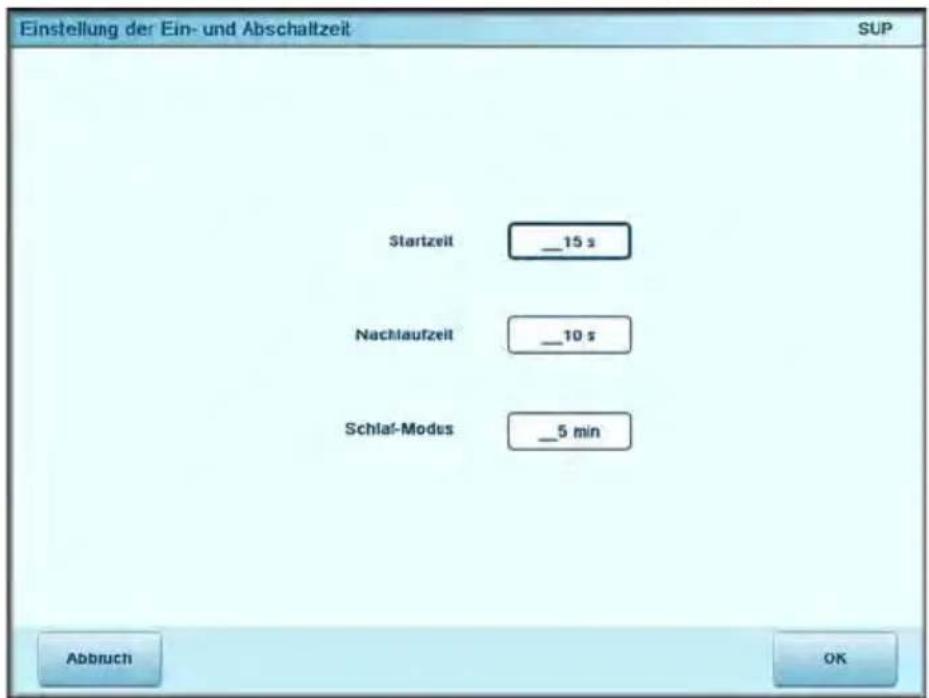
text_image
Einstellung der Ein- und Abschaltzeit SUP Startzeit __15 s Nachlaufzeit __10 s Schlaf-Modes __5 min Abbruch OK2 Wählen Sie die einzelnen Felder aus, und geben Sie die Ein-Abschaltzeiten ein.
3 Drücken Sie zum Bestätigen auf [OK].
Verwaltung von Uhrzeit und Datum
Die Uhrzeit und das Datum sind für die Postgebühr erforderlich und werden vom Postamt bereitgestellt. Daher können Sie die Uhrzeit und das Datum der Maschine nicht manuell anpassen.
Sie können die Maschine jedoch auffordern, die aktuelle Uhrzeit und das Datum zu prüfen und diese anzuzeigen.
Siehe auch
• Automatische Vordatierung S.213.
Prüfen/Einstellen von Uhrzeit und Datum

Stellen Sie sicher, dass die Verbindung zu den Postdienstleistern hergestellt ist, um Uhrzeit und Datum überprüfen zu können. Siehe Vorgehensweise beim Festlegen der Verbindung zu Postdienstleistern/Online Services S.248.
Vorgehensweise beim Prüfen/Anpassen von Uhrzeit und Datum auf der Maschine

So prüfen Sie die aktuelle Uhrzeit und das Datum oder passen diese an:
1 Als Manager (siehe Vorgehensweise beim Anmelden als Manager S.208):
Im Hauptmenü 6.4 eingeben oder den Pfad auswählen: > Maschineneinstellungen > Datum und Zeit
Die Maschine passt die Uhrzeit bei Bedarf an und zeigt die Werte für Uhrzeit und Datum an.

Wenn Sie Postgebühren während einer Zeitumstellung verarbeiten, wartet das Frankiersystem, bis Sie den Vorgang abgeschlossen haben, bevor die neue Uhrzeit angezeigt wird.
Zeitumstellungen
Das Frankiersystem stellt sich normalerweise automatisch auf Zeitumstellungen ein.
Wenn jedoch eine manuelle Anpassung erforderlich ist, können Sie eines der folgenden Verfahren verwenden, um die Uhrzeit des Frankiersystems zu korrigieren:
- Als Benutzer: Vorgehensweise beim Entsperren des PSDs (Überprüfung) S.113
- Als Manager: Vorgehensweise beim Prüfen/Anpassen von Uhrzeit und Datum auf der Maschine S.247.
8.13 Verbindungen
Verbindungstyp zu Postdienstleistern oder Online Services
Sie können Folgendes verwenden, um Vorgaben hinzuzufügen oder auf Online Services zuzugreifen:
- Ein Internetzugang über ein Breitband-LAN (Local Area Network)
- Ein Modem und eine analoge Telefonleitung
Verwenden Sie das nachfolgende Verfahren, um den Verbindungstyp auszuwählen.

LAN-Einstellungen können nur ausgeführt werden, wenn die Maschine beim Starten tatsächlich an ein LAN angeschlossen ist.
Siehe auch
- Weitere Informationen zum physischen Anschließen eines Modems oder des LANs an die Basiseinheit finden Sie unter Basisanschlüsse S.317.
Vorgehensweise beim Festlegen der Verbindung zu Postdienst-leistern/Online Services

So legen Sie die Verbindung zu Postdienstleistern/Online Services fest:
1 Als Manager (siehe Vorgehensweise beim Anmelden als Manager S.208):
Im Hauptmenü 9.1 eingeben oder den Pfad auswählen: > Anschlusseinstellungen > Verbindungsauswahl
Der Bildschirm Zugriff auf Server wird angezeigt.
2 Um ein Modem über eine analoge Telefonleitung zu verwenden, wählen Sie Modem aus und drücken auf [OK] (oder geben Sie 1 ein). Um das LAN zu verwenden, wählen Sie LAN aus und drücken auf [OK] (oder geben Sie 2 ein). Um andernfalls das GPRS-Modem zu verwenden, wählen Sie GPRS-Modem aus und drücken dann auf [OK] (oder geben Sie 3 ein).
3 Informationen über weitere Modem-Einstellungen finden Sie unter Vorgehensweise beim Festlegen der Modemparameter S.250.
Informationen über LAN-Einstellungen finden Sie unter Vorgehensweise beim Festlegen von LAN-Parametern S.249.

LAN-Einstellungen können nur ausgeführt werden, wenn die Maschine beim Starten tatsächlich an ein LAN angeschlossen ist.
Vorgehensweise beim Festlegen von LAN-Parametern

So legen Sie die Parameter für das LAN fest:
1 Als Manager (siehe Vorgehensweise beim Anmelden als Manager S.208):
Im Hauptmenü 9.2 eingeben oder den Pfad auswählen:
Anschlusseinstellungen > LAN Einstellungen
2 Geben Sie auf den als nächstes angezeigten Bildschirmen die erforderlichen Parameter ein, und drücken Sie auf [OK], um die Bildschirme zu vervollständigen, bis Sie zum Bildschirm Anschlusseinstellungen zurückkehren.
Modem-Einstellungen
Diese Eingaben umfassen die Modemparameter, die Telefonnummer und die Vorwahl, die vom Frankiersystem angerufen wird, um den Zähler aufzustocken (siehe Postgebühr- und Vorgabeverwaltung S.107).

Stellen Sie sicher, dass die Telefonleitung ausgewählt ist: Siehe Vorgehensweise beim Festlegen der Verbindung zu Postdienstleistern/Online Services S.248.
Vorgehensweise beim Festlegen der Modemparameter

So legen Sie die Parameter für das analoge Modem fest:
1 Als Manager (siehe Vorgehensweise beim Anmelden als Manager S.208):
Im Hauptmenü 9.3 eingeben oder den Pfad auswählen: >Anschlusseinstellungen >Modemeinstellungen
2 Geben Sie auf den als nächstes angezeigten Bildschirmen die erforderlichen Parameter ein, und drücken Sie auf [OK], um die Bildschirme zu vervollständigen, bis Sie zum Bildschirm Anschlusseinstellungen zurückkehren.
8.14 Anschließen eines Computers
Sie können einen mit Anwendungssoftware ausgestatteten PC anschließen, z. B. mit MAS (Mail Accounting Software), Fusion, Navigator...
Aktivieren einer PC-Verbindung
Informationen zum Aktivieren einer PC-Verbindung finden Sie unter Einrichten des Modus "KST von MAS verwenden" S.129.
Wiedererlangen der Systemsteuerung
Wenn das Frankiersystem von einem PC über eine Remoteverbindung gesteuert wird, können Sie die Kontrolle wie folgt wiedererlangen.
Vorgehensweise beim Deaktivieren der Funktion für die Remote- steuerung
1 Der folgende Bildschirm wird angezeigt.
2 Drücken Sie die Schaltfläche Entsperren, um die Remote-steuerung zu deaktivieren.
8.15 Kuvertierermodus
Sie können einen Kuvertierer an das Frankiersystem anschließen. Wenn Sie über die Option der elektronischen Verbindung verfügen, wird das Frankiersystem automatisch vom Kuvertierer gesteuert. Diese elektronische Verbindung verwendet ein RS232-Kabel zwischen Kuvertierer und Basiseinheit des Frankiersystems.
Wenn das Frankiersystem und der Kuvertierer nicht elektronisch verbunden sind, müssen Sie "Kuvertiermodus EIN" aktivieren, um das Frankiersystem zusammen mit dem Kuvertierer zu verwenden.
Als Manager können Sie "Inserter Mode ON" als Standardmodus festlegen.
Aktivieren einer mechanischen (physischen) Kuvertiererverbindung
Vorgehensweise beim Aktivieren einer mechanischen Kuvertiererverbindung
1 Als Benutzer:
Auf MENU drücken und 3.9 eingeben oder den Pfad auswählen:
Frankiereinstellungen > Kuvertiermodus
2 Wählen Sie EIN oder AUS aus, und drücken Sie auf [OK]. Der Kuvertierermodus wird aktiviert oder deaktiviert.
Festlegen des mechanischen (physischen) Kuvertierermodus als Standardeinstellung
Befolgen Sie das nachfolgende Verfahren, um permanent mit einem Kuvertierer ohne elektronische Verbindung zu arbeiten.
Vorgehensweise beim Festlegen einer mechanischen Kuvertiererverbindung als Standard-einstellung

1 Als Manager (siehe Vorgehensweise beim Anmelden als Manager S.208):
Im Hauptmenü 3.2.7 eingeben oder den Pfad auswählen:
Bediener Standardeinstellungen > Basis Einstellungen > Standard Kuvertiermodus
2 Wählen Sie Aktivieren oder Deaktivieren aus, und drücken Sie dann auf [OK].
Der Kuvertierermodus wird standardmäßig aktiviert oder deaktiviert.
8.16 Ändern der Positionen des antriebsgesteuerten Transportbandstaplers
Die Ablage kann in drei Positionen installiert werden:
- In Reihe (0°)
- Mit +90°
- Mit -90^

Die Installation bei -90^ erfolgt durch den Techniker, der die entsprechende Fördergeschwindigkeit und die Richtung des Transportbands festlegen muss.
Vorgehensweise beim Installieren des antriebsgesteuerten Transportbandstaplers in Reihe (0°)
Aufstellen der metallenen Befestigungsbasis
1 Stellen Sie die Flansch der beiden Fixierungslöcher so ein, wie durch den Pfeil veranschaulicht.
2 Bringen Sie die beiden Füße der Basiseinheit in den beiden Löchern der metallenen Befestigungsbasis B an.
3 Stellen Sie sicher, dass die metallene Befestigungsbasis ordnungsgemäß installiert ist.
Ablagenaufstellung
1 Stellen Sie die beiden Füße der Ablage in die beiden durch weiße Kreise gekennzeichneten Löcher ein.
2 Stellen Sie den Schalter auf der Rückseite der Ablage auf 0° ein.
3 Stellen Sie sicher, dass die Ablage ordnungsgemäß installiert ist.
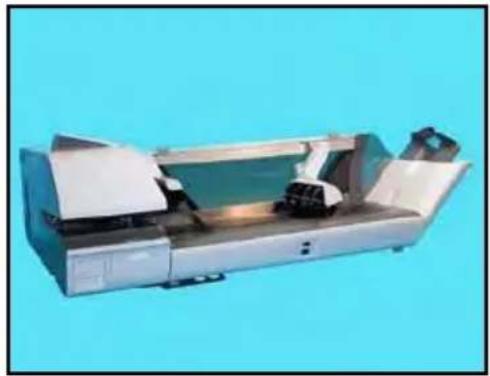
Vorgehensweise beim Installieren des antriebsgesteuerten Transportbandstaplers bei +90°
Aufstellen der metallenen Befestigung
1 Stellen Sie die Flansch der beiden Fixierungs- löcher so ein, wie durch den Pfeil veranschaulicht.
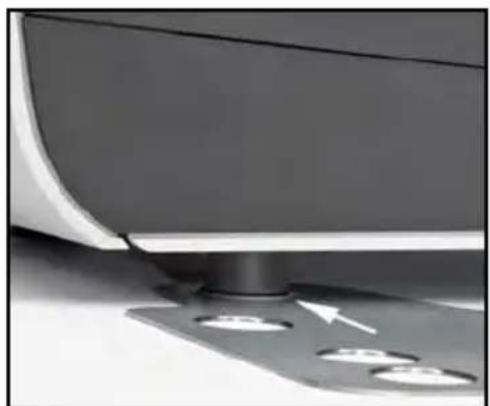
2 Bringen Sie die beiden Füße A der Basiseinheit in den beiden Löchern der metallenen Befestigungsbasis B an.
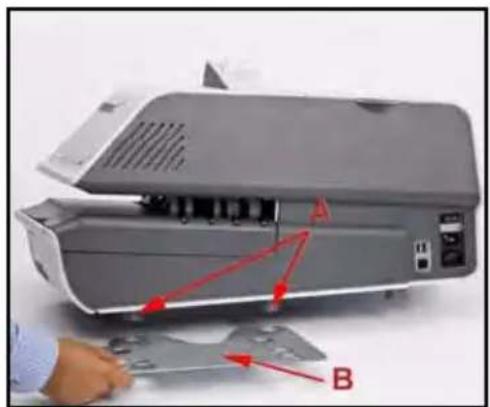
3 Stellen Sie sicher, dass die metallene Befestigungsbasis ordnungsgemäß installiert ist.
1 Verwenden Sie einen Schlitzschraubendreher, um die Laschen-schraube von der Ablage zu lösen.
2 Stellen Sie die beiden Füße der Ablage in die beiden durch weiße Kreise gekennzeichneten Löcher ein.
3 Stellen Sie den Schalter auf der Rückseite der Ablage auf 90° ein.
4 Stellen Sie sicher, dass die Ablage ordnungsgemäß installiert ist.
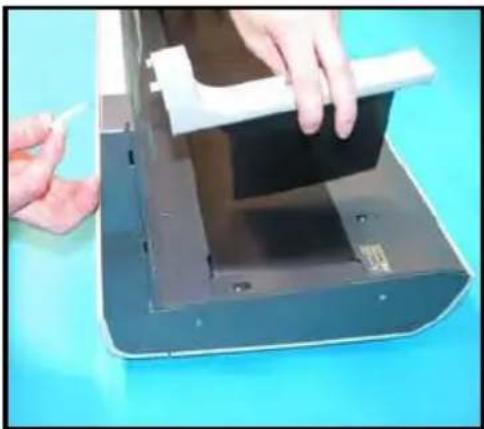
9 Optionen und Updates
9.1 – Überblick 259
Vorgehensweise beim Zugreifen auf das Menü "Optionen und Updates" .....259
Vorgehensweise beim Lesen von Nachrichten als Benutzer 260
Vorgehensweise beim Lesen von Nachrichten als Manager 260
Vorgehensweise beim Bereinigen der eigenen Mailbox 261
9.2 Verwalten optionaler Funktionen...... 262
Vorgehensweise beim Anzeigen der Optionen 262
Vorgehensweise beim Laden/Aktivieren neuer Optionen 263
9.3 Verwalten von benutzerdefinierten Textnachrichten ..... 264
Vorgehensweise beim Anzeigen von Textnachrichten 264
Vorgehensweise beim Hinzufügen von neuen Textnachrichten 265
Vorgehensweise beim Ändern oder Löschen von Textnachrichten 265
9.4 Verwalten von Abdruckwerbeklischees.... 266
Vorgehensweise beim Anzeigen von Werbeklischees 266
Vorgehensweise beim Ändern oder Löschen von Werbeklischees 267
Vorgehensweise beim Herunterladen neuer Werbeklischees 267
9.5 Verwalten von EKP-/JOB-Nummern.... 268
Vorgehensweise beim Hinzufügen einer EKP-Nummer 269
Vorgehensweise beim Hinzufügen einer JOB-Nummer 270
9.6 Verwalten von Postgebühren....273
Vorgehensweise beim Anzeigen der Liste der Postgebühren 273
Vorgehensweise beim Herunterladen neuer Postgebühren 273
9.7 Aktualisieren der Systemsoftware 274
Vorgehensweise beim Aktualisieren der Systemsoftware 275

Optionen und Updates
9.1 – Überblick
Sie können das Frankiersystem durch Folgendes aktualisieren:
- Hinzufügen neuer Optionen wie Differenzwiegen, erweiterte Berichterstellung oder Erhöhen der maximalen Anzahl von Kostenstellen
- Hinzufügen neuer Optionen und Anwendungen wie Differenzwiegen, E-Services-Anwendung oder Erhöhen der maximalen Anzahl von Kostenstellen
- Aktualisieren der Postgebühren und vorausbezahlten postalischen Abdrucke (PPI)
- Aktualisieren der Postgebühren
- Erstellen zusätzlicher Texte für die Frankierung
• Herunterladen benutzerdefinierter Werbeklischees - Aktualisieren des Frankiersystems über den Online Services-Server
Die oben aufgeführten Operationen sind über das Managermenü Optionen und Updates verfügbar.
Menü "Optionen und Updates"
Vorgehensweise beim Zugreifen auf das Menü "Optionen und Updates"

1 Als Manager (siehe Vorgehensweise beim Anmelden als Manager S.208):
Im Hauptmenü 8 eingeben oder den Pfad auswählen:
Optionen und Updates
Das Menü Optionen und Updates wird angezeigt.
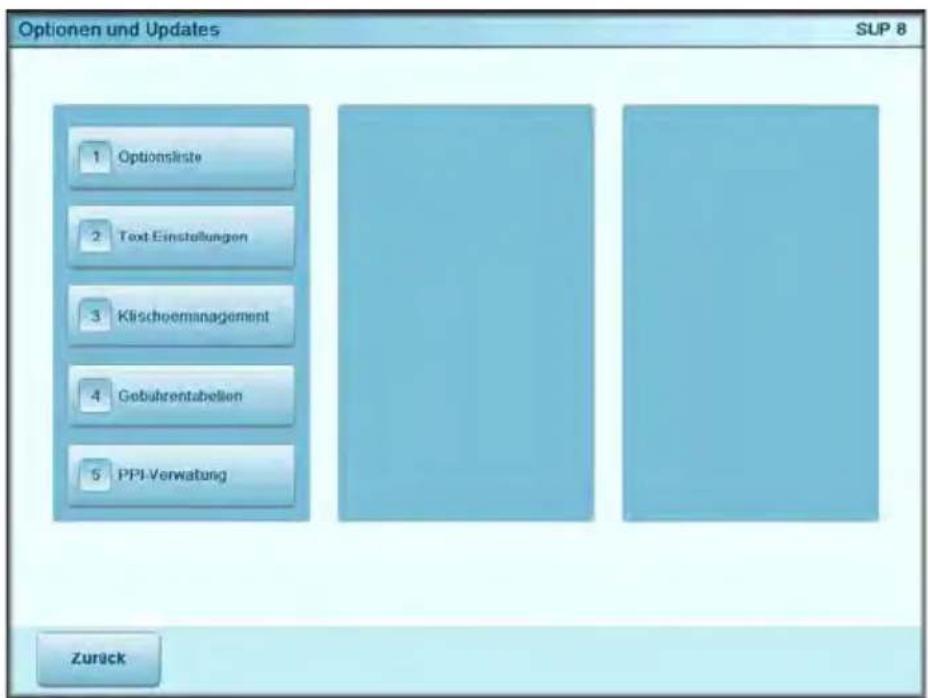
text_image
Optionen und Updates SUP 8 1 Optionsliste 2 Text-Einstellungen 3 Klischoemanagement 4 Gebuhrentabelien 5 PPI-Verwaltung ZurückVerwenden der Mailbox
Das Postfach ermöglicht es Ihnen, Nachrichten des Frankiersystems oder vom Kundendienst über den Server zu empfangen.
Auf dem Startbildschirm zeigt ein Symbol an, dass die Mailbox ungelesene Nachrichten enthält.
Symbol für ungelesene Nachrichten auf dem Startbildschirm:

Der Bildschirm mit der Mailbox-Liste zeigt ungelesene Nachrichten an und ermöglicht es Ihnen, gelesene Nachrichten zu löschen.
Vorgehensweise beim Lesen von Nachrichten als Benutzer
1 Als Benutzer:

oder

auf der Anzeige auswählen oder
Auf drücken und 9 eingeben oder den Pfad auswählen:
Mailbox
Der Bildschirm Mailbox wird angezeigt.
2 Wählen Sie die zu lesende Nachricht aus, und drücken Sie dann auf [Nachricht öffnen].
Vorgehensweise beim Lesen von Nachrichten als Manager

1 Als Manager (siehe Vorgehensweise beim Anmelden als Manager S.208):
Im Hauptmenü 1 eingeben oder den Pfad auswählen: > Mailbox
Der Bildschirm Mailbox wird angezeigt.
2 Wählen Sie die zu lesende Nachricht aus, und drücken Sie dann auf [Nachricht öffnen].
Vorgehensweise beim Bereinigen der eigenen Mailbox
1 Als Manager (siehe Vorgehensweise beim Anmelden als Manager S.208):
Im Hauptmenü 1 eingeben oder den Pfad auswählen: >Mailbox
Der Bildschirm Mailbox wird angezeigt.
2 Wählen Sie die zu löschende Nachricht aus, und drücken Sie auf Löschen, oder wählen Sie Alle löschen aus, um alle Nachrichten zu löschen.
9.2 Verwalten optionaler Funktionen
Optionsliste
Die Optionsliste umfasst die tatsächlich auf das Frankiersystem geladenen Optionen und zeigt die aktivierten Optionen an.
Sie können für jede Option Details anzeigen.

Weitere Informationen über die Optionen, die Sie zum Frankier-system hinzufügen können, erhalten Sie beim Kundendienst.
Vorgehensweise beim Anzeigen der Optionen

So zeigen Sie die Optionsliste an:
1 Als Manager (siehe Vorgehensweise beim Anmelden als Manager S.208):
Im Hauptmenü 8.1 eingeben oder den Pfad auswählen: >Optionen und Updates>Optionsliste
Der Bildschirm Optionsliste wird angezeigt.
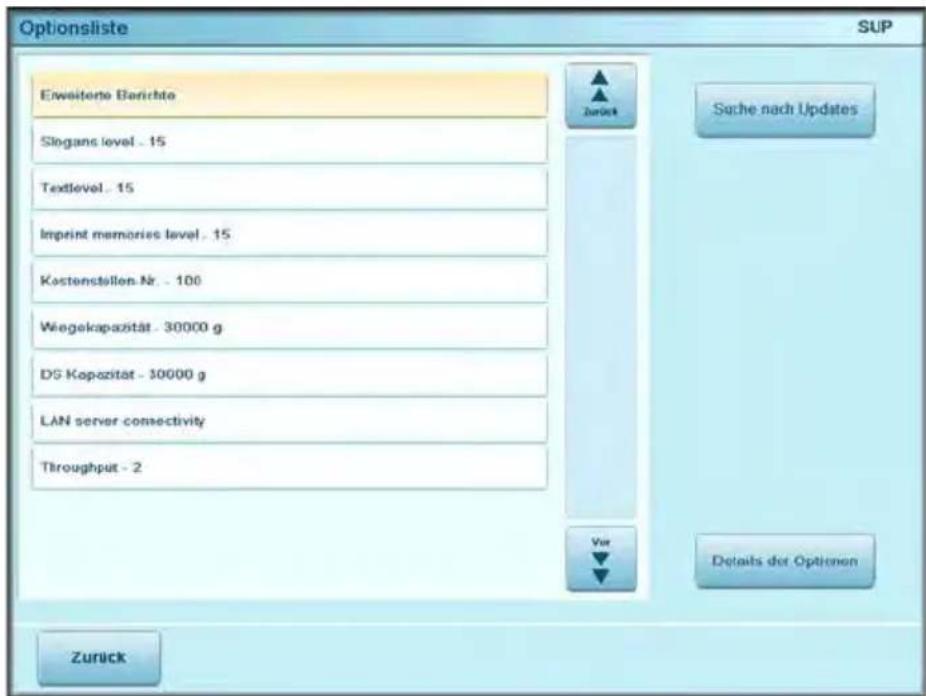
text_image
Optionsliste SUP Eweitere Berichte Slogans level . 15 Textlevel . 15 Imprint memories level . 15 Kostenstellen Nr. . 100 Wiegkapazität - 30000 g DS Kapazität - 30000 g LAN server connectivity Throughput - 2 Zurück Suche nach Updates Ver Details der Optionen Zurück2 Um die Details einer Option anzuzeigen, wählen Sie die Option aus und drücken auf [Details der Optionen].
Schritte zum Aktivieren von Optionen
Sie können neue Optionen durch Herstellen einer Verbindung zwischen dem Frankiersystem und dem Online Services-Server aktivieren. Neu verfügbare Optionen werden automatisch auf das Frankiersystem heruntergeladen und dort aktiviert.

Wenden Sie sich an den Kundendienst, damit neue Optionen auf dem Online Services-Server zum Download bereitgestellt werden.
Vorgehensweise beim Laden/Aktivieren neuer Optionen
So aktivieren Sie eine Option, die für den Download auf dem Online Services-Server bereitsteht:
1 Starten Sie einen allgemeinen Anruf beim Online Services-Server (siehe Manuelle Anrufe S.199).
2 Nach dem Anruf können Sie die installierten Optionen anzeigen (siehe Vorgehensweise beim Anzeigen der Optionen S.262).
9.3 Verwalten von benutzerdefinierten Textnachrichten
Sie können Ihre Postgüter aufwerten, indem Sie links neben der Frankierung benutzerdefinierte Textnachrichten hinzufügen.
Als Manager haben Sie folgende Möglichkeiten:
- Hinzufügen von Marketing-Textnachrichten (und Erstellen eines Namens für die Menüauswahl).
- Bearbeiten/Ändern von Nachrichten.
- Löschen vorhandener Textnachrichten.
- Aktivieren einer Standardtextnachricht (diese Einstellung ist in Vorgehensweise beim Ändern des Standardtextes S.221 beschrieben).
Liste benutzerdefinierter Textnachrichten
In der Textliste werden die von Ihnen erstellten Nachrichten angezeigt und der Standardtext hervorgehoben, sofern vorhanden.
Vorgehensweise beim Anzeigen von Text-nachrichten
So zeigen Sie die Liste der Textnachrichten an:
1 Als Manager (siehe Vorgehensweise beim Anmelden als Manager S.208):
Im Hauptmenü 8.2 eingeben oder den Pfad auswählen: >Optionen und Updates >Text-Einstellung
Die Liste der Textnachrichten wird auf dem Bildschirm Text-Verwaltung angezeigt.
Bearbeiten von Texten
Verwenden Sie die nachfolgenden Verfahren, um Textnachrichten zu erstellen, zu ändern oder zu löschen.
Vorgehensweise beim Hinzu- fügen von neuen Textnachrichten

So fügen Sie eine neue Textnachricht hinzu:
1 Zeigen Sie die Liste der Textnachrichten an (siehe Vorgehensweise beim Anzeigen von Textnachrichten S.264).
2 Wählen Sie Neu hinzufügen aus.
3 Geben Sie den Text ein (maximal 4 Zeilen mit jeweils 18 Zeichen).
4 Drücken Sie zum Bestätigen auf [Weiter].
5 Geben Sie den Namen ein, der für Benutzer angezeigt werden soll, und drücken Sie dann auf [Ende] . Die Textnachricht wird vom System zur Liste hinzugefügt.
Vorgehensweise beim Ändern oder Löschen von Text-nachrichten

So ändern oder löschen Sie eine Textnachricht:
1 Zeigen Sie die Liste der Textnachrichten an (siehe Vorgehensweise beim Anzeigen von Textnachrichten S.264).
2 Wählen Sie eine Textnachricht aus, und drücken Sie dann auf [OK].
Der Bildschirm Text-Einstellung wird angezeigt.
So bearbeiten Sie den Textnachrichteninhalt oder die Bezeichnung:
1 Wählen Sie Ändern aus.
2 Sie können die Textnachricht ändern, und drücken Sie dann auf [Weiter], um den nächsten Bildschirm anzuzeigen.
3 Sie können die Textnachrichtenbezeichnung ändern und zur Bestätigung auf [Ende] drücken. Der Text wird vom System aktualisiert.
So löschen Sie eine Textnachricht:
1 Wählen Sie Löschen aus. Die ausgewählte Textnachricht wird angezeigt.
2 Drücken Sie zum Bestätigen des Löschvorgangs auf [Löschen].
Die Textnachrichtenliste wird vom System aktualisiert.
9.4 Verwalten von Abdruckwerbeklischees
Die Werbeklischees sind Grafiken, die Sie auf der linken Seite der auf Postgüter gedruckten Frankierung hinzufügen können.
Als Manager haben Sie folgende Möglichkeiten:
- Anzeigen der Liste der Werbeklischees
- Umbenennen oder Löschen von Werbeklischees
- Herunterladen neuer Werbeklischees

Die verfügbaren Werbeklischees werden automatisch auf das Frankiersystem heruntergeladen, indem dieses mit dem Online Service-Server als Benutzer verbunden wird (siehe Vorgehensweise beim Laden/Aktivieren neuer Optionen S.263).
Siehe auch
- Auswählen des zu druckenden Werbeklischees: S.89
Anzeigen der Liste der Werbeklischees
In der Liste der Werbeklischees sind die Sprüche enthalten, die auf dem Frankier-system installiert sind. Das aktivierte Standardwerbeklischee ist hervorgehoben.
Siehe auch
• Vorgehensweise beim Ändern des Standard-Werbeklischees S.222
Vorgehensweise beim Anzeigen von Werbekli- schees

So zeigen Sie die Liste der Werbeklischees an:
1 Als Manager (siehe Vorgehensweise beim Anmelden als Manager S.208):
Im Hauptmenü 8.3 eingeben oder den Pfad auswählen: >Optionen und Updates >Klischeemanagement
Die Liste der Werbeklischees wird auf dem Bildschirm Kli-scheemanagement angezeigt.
Ändern/Löschen der Liste der Werbeklischees ein Werbeklischee aus der Liste entfernen.
Vorgehensweise beim Ändern oder Löschen von Werbekli- schees

So ändern oder löschen Sie ein Werbeklischee:
1 Zeigen Sie die Liste der Werbeklischees an (siehe Vorgehensweise beim Anzeigen von Werbeklischees S.266).
2 Wählen Sie das Werbeklischee aus, und drücken Sie auf [OK].
Das Menü für die Klischeeeinstellungen wird angezeigt.
So ändern Sie die Bezeichnung eines Werbeklischees:
1 Wählen Sie Ändern aus.
2 Ändern Sie die Bezeichnung des Werbeklischees über die Tastatur, und drücken Sie dann auf [OK].
Die Werbeklischeeliste wird vom System aktualisiert.
So löschen Sie das Werbeklischee:
1 Wählen Sie Löschen aus.
Das System fordert zur Bestätigung auf.
2 Drücken Sie zum Bestätigen des Löschvorgangs auf [OK]. Die Werbeklischeeliste wird vom System aktualisiert.
Herunterladen neuer Werbeklischees
Dieses Verfahren ermöglicht es Ihnen, neue Werbeklischees herunterzuladen.
Vorgehensweise beim Herunterladen neuer Werbeklischees

So laden Sie neue Werbeklischees herunter:
1 Zeigen Sie die Liste der Werbeklischees an (siehe Vorgehensweise beim Anzeigen von Werbeklischees S.266).
2 Wählen Sie > Suche nach Updates aus.
Das Frankiersystem stellt die Verbindung zum Online Services-Server her und lädt verfügbare Werbeklischees herunter.
9.5 Verwalten von EKP-/JOB-Nummern
EKP- und JOB-Funktionen
EKP und JOB sind Funktionen, die Sie gemeinsam aktivieren können und die Ihnen Folgendes ermöglichen:
- Frankieren von Postgütern für Dritte oder gemeinsame Verwendung der Frankiermaschine mit einem Dritten (EKP)
• Erhalten eines Rabatts auf frankierte Postgüter (JOB).
Diese zwei Funktionen ändern die auf Postgüter gedruckten Frankierungen, wenn sie aktiviert sind, wobei sie entsprechend eine EKP- oder JOB-Nummer verwenden, die Sie in Ihrer Postfiliale erhalten können.

Die Verwendung der EKP- und JOB-Funktion erfordert vorab eine vertragliche Vereinbarung mit der Deutschen Post. Weitere Informationen erhalten Sie in Ihrer Postfiliale.
Optionen
Als Manager haben Sie folgende Möglichkeiten:
- Aktivieren der EKP-/JOB-Funktionen für Benutzer des Systems: Siehe Vorgehensweise beim Aktivieren der EKP-/JOB-Funktionen für Benutzer S.223
- Hinzufügen von EKP-Nummern zum System (bis zu 10) (S.269)
- Hinzufügen von JOB-Nummern zum System (bis zu 10) (S.270 )
Siehe auch
• Vorgehensweise beim Festlegen der EKP-Standardnummer S.224
• Vorgehensweise beim Festlegen der JOB-Standardnummer S.224
Vorgehensweise beim Hinzu- fügen einer EKP- Nummer
So fügen Sie eine EKP-Nummer hinzu:
1 Über den Startbildschirm [Standard]:
Tippen Sie auf dem Bildschirm auf die Schaltfläche EKP/JOB
Auf MENU
drück eingeben oder den Pfad aus-
wählen:
Abdruckeinstellungen und dann EKP/JOB
Der Bildschirm EKP/JOB wird angezeigt.
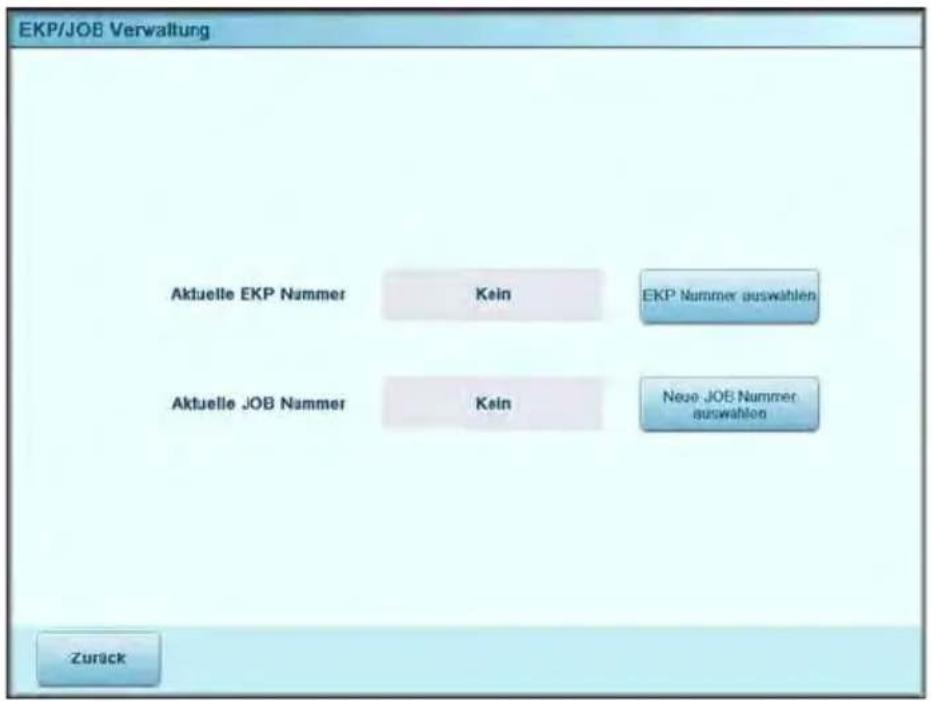
text_image
EKP/JOB Verwaltung Aktuelle EKP Nummer Kein EKP Nummer auswahlen Aktuelle JOB Nummer Kein Neue JOB Nummer auswahlen Zurück2 Drücken Sie auf 1. Der Bildschirm EKP-Nummer wird angezeigt.
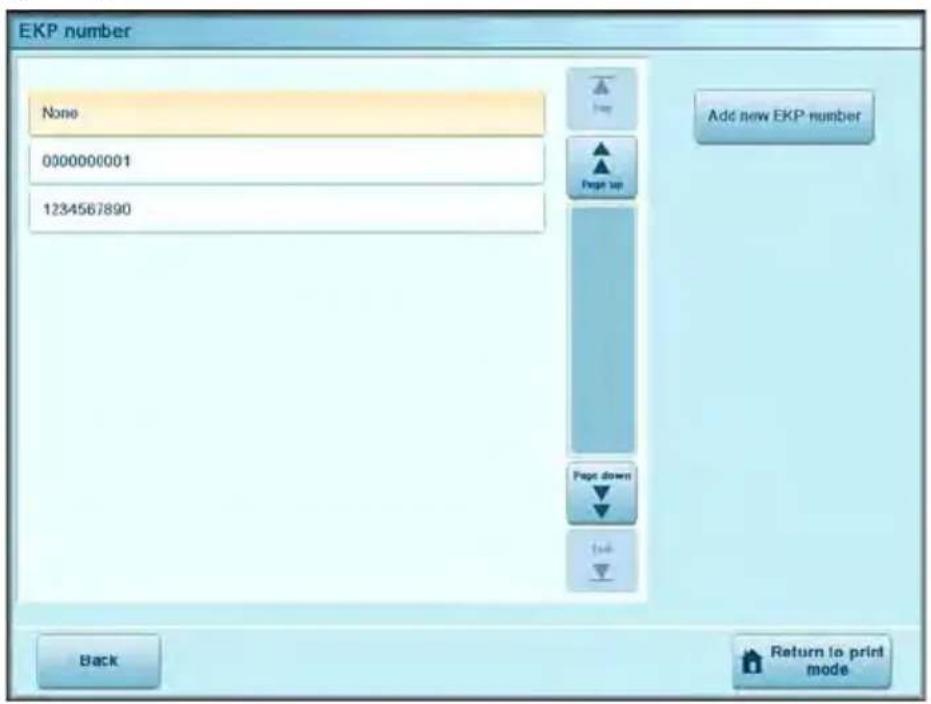
text_image
EKP number None 0000000001 1234567890 Add new EKP number Page up Page down Back Return to print mode
3 Wählen Sie Neue EKP Nummer hinzufügen aus.
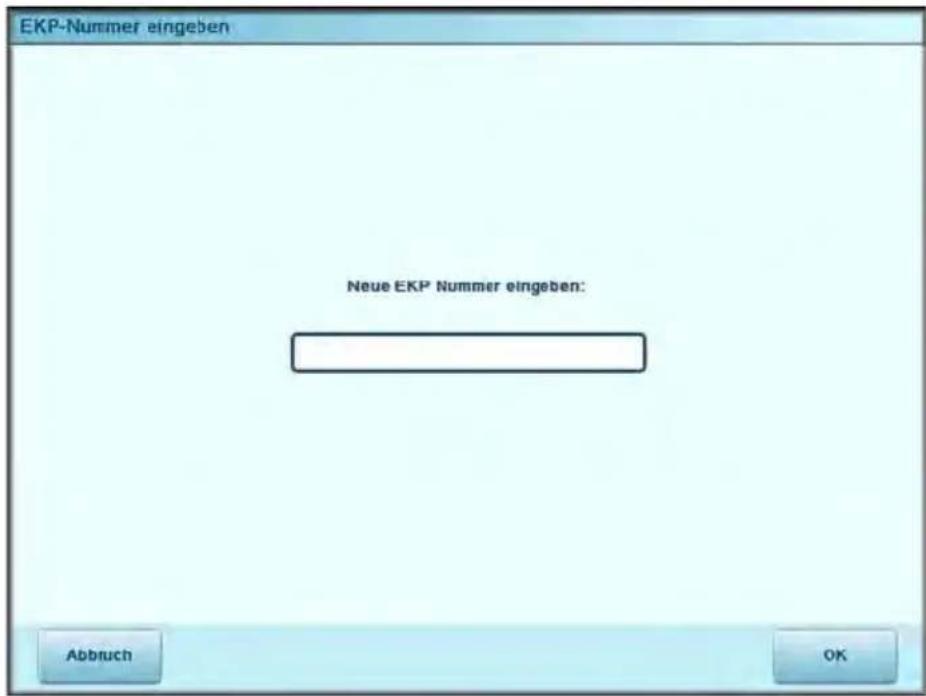
text_image
EKP-Nummer eingeben Neue EKP Nummer eingeben: Abbruch OK4 Geben Sie die EKP-Nummer ein, und drücken Sie dann auf [OK].
Vorgehensweise beim Hinzu- fügen einer JOB- Nummer
So fügen Sie eine JOB-Nummer hinzu:
1 Über den Startbildschirm [Standard]:
Tippen Sie auf dem Bildschirm auf die Schaltfläche EKP/JOB
Auf MENU drück eingeben odadden Pfad auswählen:
Abdruckeinstellungen und dann EKP/JOB
Der Bildschirm EKP/JOB wird angezeigt.
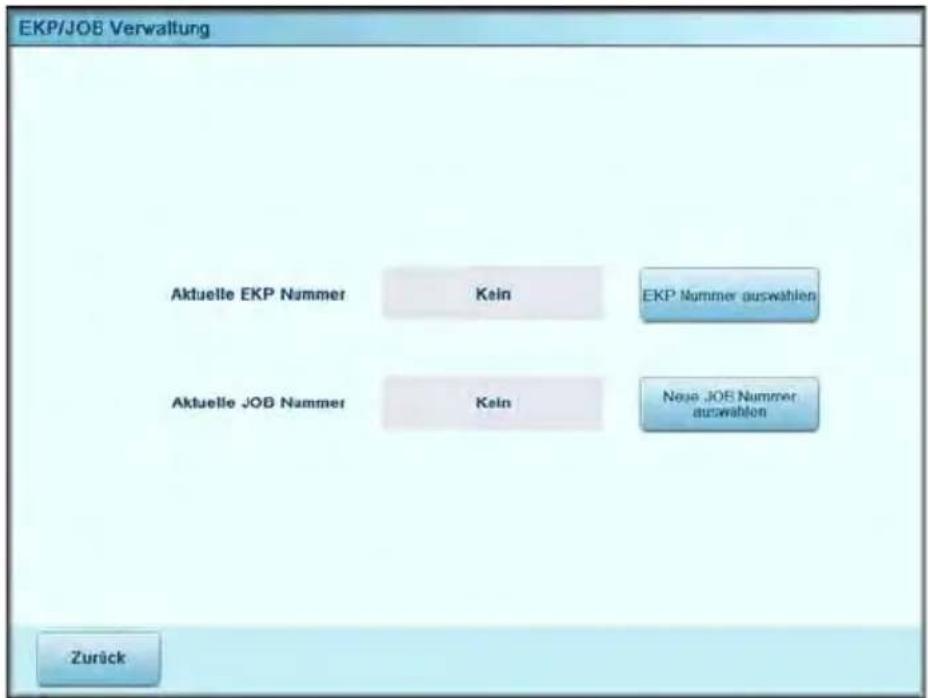
text_image
EKP/JOB Verwaltung Aktuelle EKP Nummer Kein EKP Nummer auswahlen Aktuelle JOB Nummer Kein Neue JOB Nummer auswahlen Zurück2 Drücken Sie auf 2. Der Bildschirm JOB-Nummer wird angezeigt.
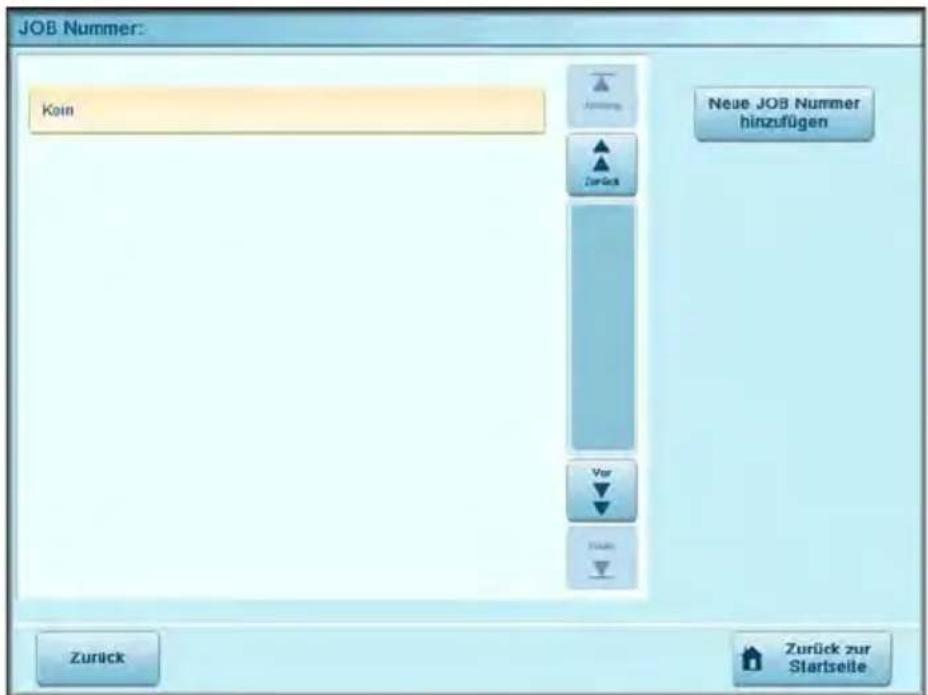
text_image
JOB Nummer: Koin Zurück Ver Zurück Neue JOB Nummer hinzufügen Zurück zur Startseite3 Wählen Sie Neue JOB Nummer hinzufügen aus.

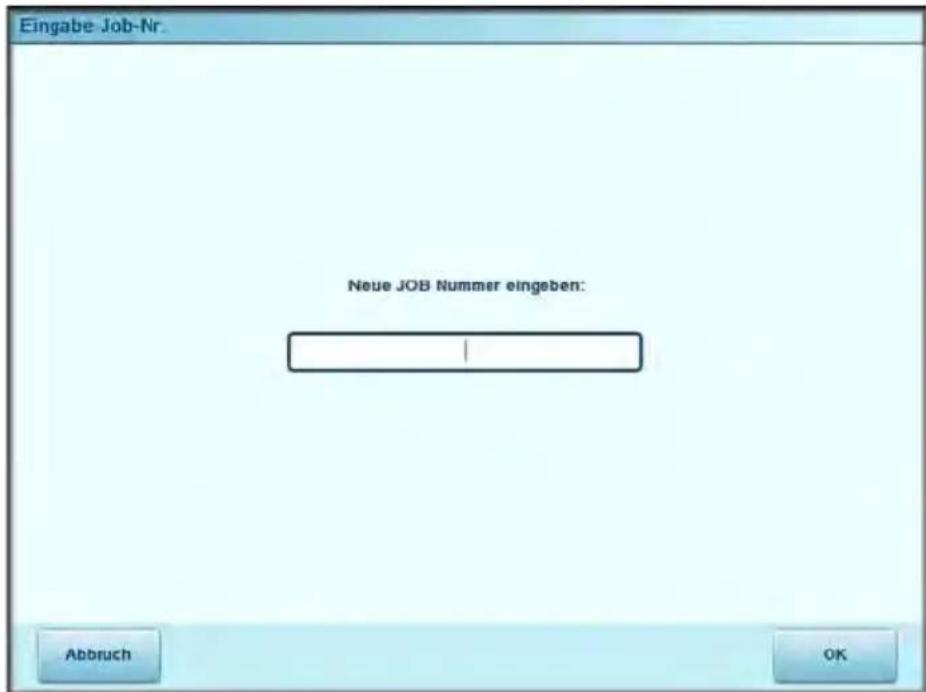
text_image
Eingabe-Job-Nr. Neue JOB Nummer eingeben: Abbruch OK4 Geben Sie die JOB-Nummer ein, und drücken Sie dann auf [OK].
9.6 Verwalten von Postgebühren
Das Frankiersystem verwendet Gebührentabellen, um Postgebühren zu berechnen.
Als Manager haben Sie folgende Möglichkeiten:
- Anzeigen der Liste der Gebührentabellen und Überprüfen, welche Tabelle derzeit vom System verwendet wird
• Herunterladen neuer Postgebühren

Die neu verfügbaren Postgebühren werden automatisch auf das Frankiersystem heruntergeladen, indem dieses mit dem Online Services-Server als Benutzer verbunden wird (siehe Vorgehensweise beim Laden/Aktivieren neuer Optionen S.263).
Siehe auch
- Optionen und Updates S.257
Anzeigen der Gebührenliste
In dieser Liste werden die Gebühren angezeigt, die auf dem Frankiersystem installiert sind und die aktivierte Gebühr hervorgehoben.
Vorgehensweise beim Anzeigen der Liste der Postgebühren

So zeigen Sie die Gebührenliste an:
1 Als Manager (siehe Vorgehensweise beim Anmelden als Manager S.208):
Im Hauptmenü 8.4 eingeben oder den Pfad auswählen: >Optionen und Updates >Gebührentabellen
Die Liste der Gebührentabellen wird auf dem Bildschirm Gebührenmanagement angezeigt.
Herunterladen neuer Gebühren
Vorgehensweise beim Herunterladen neuer Postgebühren

So laden Sie neue Gebühren herunter:
1 Zeigen Sie die Liste der Gebühren an (siehe Vorgehensweise beim Anzeigen der Liste der Postgebühren S.273).
2 Wählen Sie > Suche nach Updates aus.
Das Frankiersystem stellt die Verbindung zum Online Services-Server her und lädt verfügbare Gebühreninformationen herunter.

9.7 Aktualisieren der Systemsoftware
Gelegentlich ist es erforderlich, dass Sie neue Software für das Frankiersystem herunterladen. Das Softwarepaket kann Erweiterungen oder Aktualisierungen für Funktionen umfassen. Wenn Sie zusätzliche Services erwerben, kann es außerdem erforderlich sein, dass Sie die Software herunterladen müssen, damit dieser neue Dienst unterstützt wird.
Sie erhalten Anweisungen vom Kundendienst, die darüber informieren, dass Sie Software herunterladen sollten. Wenn Sie bereit sind, das neue Softwarepaket herunterzuladen, wenden Sie sich an den Manager, der die Verbindung zum Online-Server herstellen muss.
Aktualisierungsverfahren
So prüfen Sie auf verfügbare Aktualisierungen:
- Tätigen Sie einen Anruf beim Online Services-Server (siehe Vorgehensweise beim manuellen Anrufen der Online Services S.199).
- Nach dem Anruf enthält Ihre Mailbox eine Nachricht, die Sie über die Verfügbarkeit eines Software-Downloads informiert. Informationen zum Öffnen der Mailbox finden Sie unter S.260).
Wenden Sie das nachfolgende Verfahren an, um das Frankiersystem zu aktualisieren.
So aktualisieren Sie die Systemsoftware:
1 Als Manager (siehe Vorgehensweise beim Anmelden als Manager S.208):
Im Hauptmenü 10.5 eingeben oder den Pfad auswählen:
2 Wählen Sie das Element aus, das heruntergeladen werden soll.
3 Wählen Sie Download-Details (Download-Details) aus.
4 Wählen Sie Jetzt oder Später aus:
Bei Jetzt werden Sie sofort mit dem Online Services-Server verbunden, woraufhin das Softwarepaket heruntergeladen wird.
Bei Später wird das Herunterladen zum vorgeschlagenen Datum und zur vorgeschlagenen Uhrzeit geplant. Wenn Datum und Uhrzeit erreicht wurden, ruft das System automatisch beim Online Services-Server an, um den Download zu starten.
Nach dem Herunterladen
Das Frankiersystem zeigt an, dass es neu gestartet werden muss.
1 Schalten Sie das Frankiersystem aus (siehe System EIN/AUS S.31).
Nach dem Neustart ruft das Frankiersystem den Server an, um die Installation zu bestätigen.
Das Frankiersystem ist für die Verwendung mit der neuen Software bereit.

Während des Aktualisierungsvorgangs gehen keine Daten verloren. Ihre Daten und Einstellungen bleiben unverändert.

10 Systeminfo
In diesem Abschnitt sind wichtige Informationen über die ordnungsgemäße Wartung des Frankiersystems enthalten, damit der effiziente Betrieb sichergestellt wird.
10.1 Warten des Druckfarbensystems....279
Vorgehensweise beim Anzeigen der Druckfarbenbehälterdaten (Benutzer)......280
Vorgehensweise beim Anzeigen der Druckfarbenbehälterdaten (Manager) ☐...281
Vorgehensweise beim Ersetzen des Druckfarbenbehälters 282
Vorgehensweise beim Testen der Druckqualität 283
Vorgehensweise beim automatischen Reinigen der Druckköpfe 284
10.2 Warten des Leitungsnetzes für das Wasser der Verschließe-
inheit.... 285
Vorgehensweise beim Auffüllen des Wassertanks 285
Vorgehensweise beim Reinigen des Wasserfilters....286
10.3 Reinigen der automatischen Zuführung......287
Vorgehensweise beim Reinigen der Anfeuchtrampe (Verschließeinheit)......288
Vorgehensweise beim Reinigen der Zubehörbänder und -rollen....290
Vorgehensweise beim Reinigen der Sensoren des Postgutpfads 290
10.4 Kalibrierung des Touchscreens.... 291
Vorgehensweise beim Kalibrieren des Touchscreens 291
10.5 Wartungsvorgänge 292
Vorgehensweise zum Ausführen der Update-Registrierung 293
10.1 Warten des Druckfarbensystems
Das Frankiersystem verwendet zum Drucken von Frankierungen die Tintenstrahltechnologie. Der zum Drucken verwendete Druckfarbenbehälter befindet sich in der Basis des Frankiersystems und enthält eine Druckfarbe, die für Posttransaktionen obligatorisch ist.
Der Druckfarbenbehälter ist für die Systembasiseinheit spezifisch, in die er installiert wurde. Versuchen Sie nie, ihn in einem anderen Frankiersystem zu installieren.
Wenn der Behälter leer ist, muss er ausgewechselt werden.
Die Tintenstrahltechnologie erfordert gereinigte Druckkopfdüsen, damit eine hervorragende Druckqualität erreicht wird. Das System führt diese Reinigung automatisch durch.
Inhalt dieses Abschnitts
In diese Abschnitt wird Folgendes erläutert:
- Den Füllstand der Druckfarbe im Behälter überprüfen.
- Den Druckfarbenbehälter ändern.
- Den Druckkopf überprüfen.
- Den Druckkopf reinigen.
Anzeigen der Druckfarbenbehälterdaten
Sie können den Füllstand der Druckfarbe und andere Druckfarbenbehälterdaten anzeigen, z. B.:
- Behälterstatus (vorhanden oder nicht vorhanden)
- Füllstand
- Druckfarbe
• Datum der ersten Verwendung

Überprüfen Sie das Haltbarkeitsdatum (Haltbar bis) auf dem Behälter. Nach diesem Datum ist die Garantie des Behälters ungültig.
Vorgehensweise beim Anzeigen der Druckfarben-behälterdaten (Benutzer)
So zeigen Sie den Druckfarbenfüllstand und die Behälterdaten an:
1 Als Benutzer:
Auf MENU drücken und 13 eingeben oder den Pfad auswählen:
Farbtankinfo
Der Bildschirm Farbtankinfo wird angezeigt.
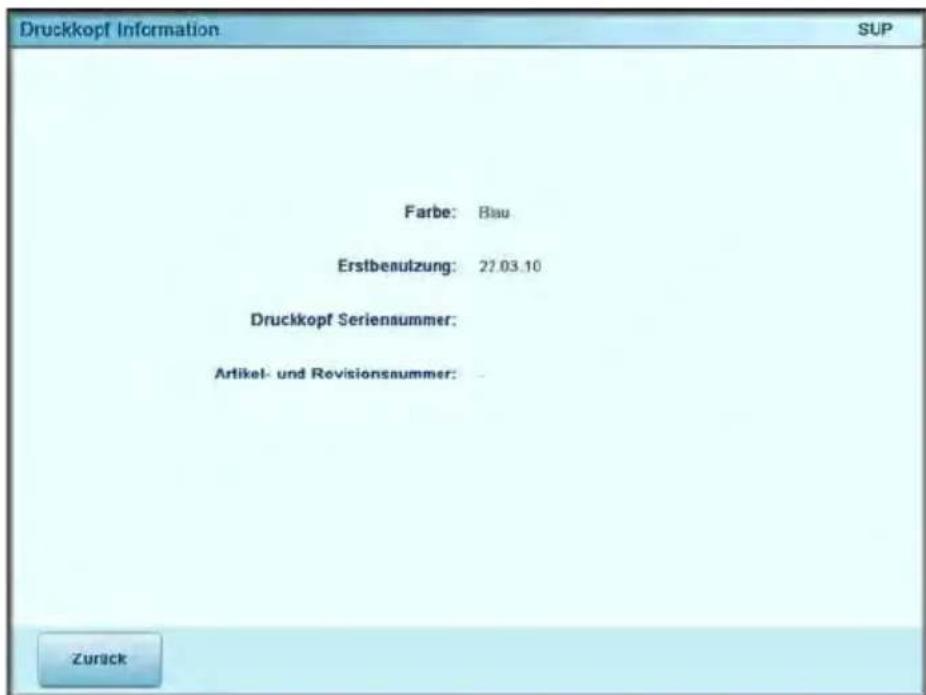
text_image
Druckkopf Information SUP Farbe: Bau Erstbenutzung: 22.03.10 Druckkopf Serienummer: Artikel- und Revisionsummer:Vorgehensweise beim Anzeigen der Druckfarben-behälterdaten (Manager)

So zeigen Sie den Druckfarbenfüllstand und die Behälterdaten an:
1 Als Manager (siehe Vorgehensweise beim Anmelden als Manager S.208):
Im Hauptmenü 7.2.1 eingeben oder den Pfad auswählen:
Systeminfo > Farbinformation > Druckkopf Information
Der Bildschirm Farbtankinfo wird angezeigt.
Hier wird Ihnen noch zusätzlich die Artikel- und Revisionsnummer angezeigt.
Vorgehensweise beim Ersetzen des Druckfarbenbehälters
1 Öffnen Sie den Einschub des Druckfarbenbehälters, indem Sie ihn zu sich heranziehen.
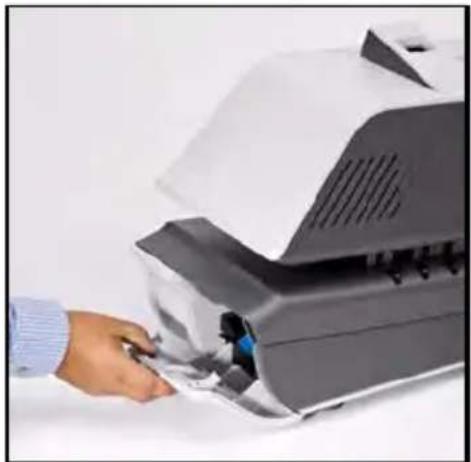
2 Drücken Sie den blauen Auslösehebel, um den Druckfarbenbehälter freizugeben.
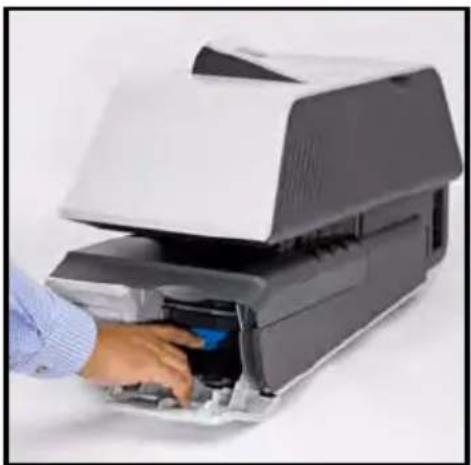
natural_image
Person using a scanner to press or install a device, no visible text or symbols3 Ziehen Sie den alten Druckfarbenbehälter heraus.
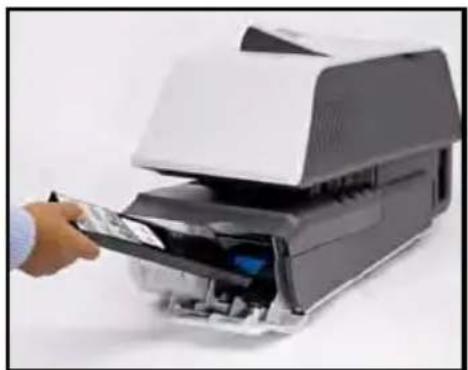
4 Setzen Sie den neuen Druckfarbenbehälter ein, und drücken Sie auf diesen, bis er eingerastet ist.
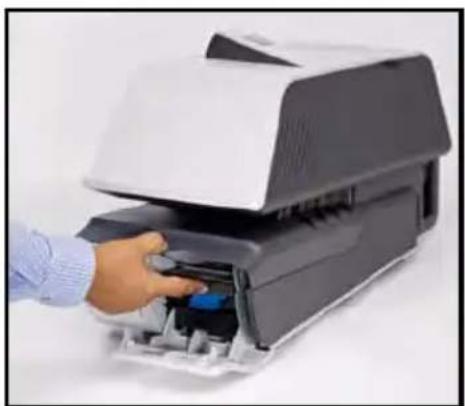
5 Schließen Sie den Einschub. Der Ausrichtungsvorgang der Druckköpfe wird automatisch ge- startet.
Wenn der Abdruck auf gewisse Weise undeutlich oder unsauber wirkt, testen Sie die Druckqualität und reinigen Sie den Druckkopfsatz, um den Druckkopfzustand wiederherzustellen.
Wenn der Druckkopf zu häufig gereinigt werden muss, ändern Sie das automatische Reinigungsintervall wie angegeben.
Vorgehensweise beim Testen der Druckqualität

So testen Sie die Druckqualität:
1 Als Manager (siehe Vorgehensweise beim Anmelden als Manager S.208):
Im Hauptmenü 7.2.2 eingeben oder den Pfad auswählen:
> Systeminfo > Farbinformation > Druckqualität prüfen
Der folgende Bildschirm wird angezeigt:
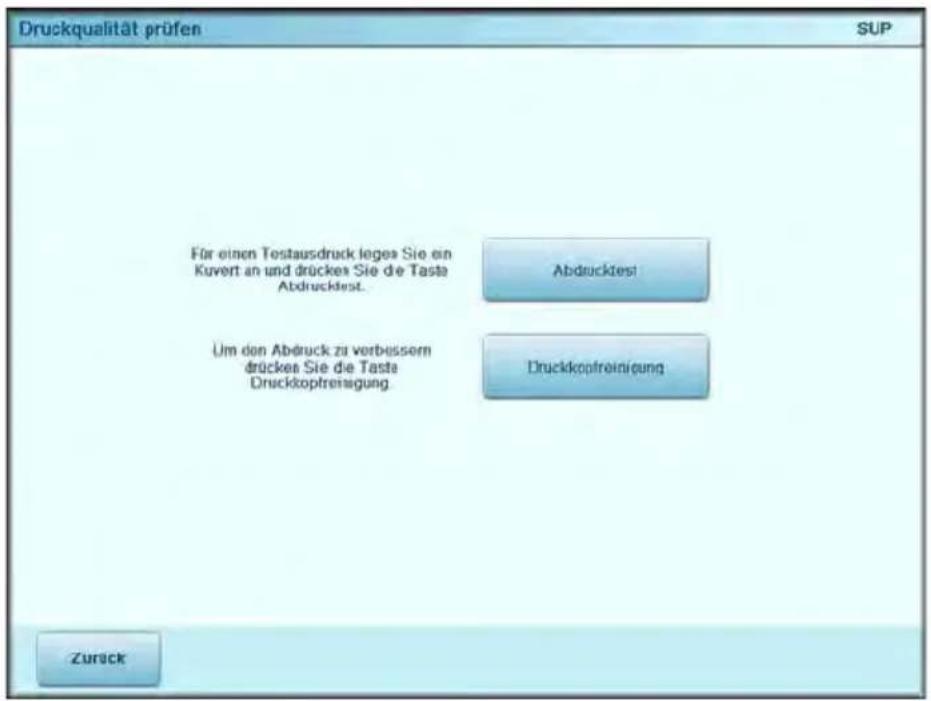
text_image
Druckqualität prüfen SUP Für einen Testausdruck leges Sie ein Kuvert an und drücken Sie de Taste Abdrucktest. Abdrucktest Um den Abdruck zu verbessern drücken Sie die Taste Druckopfreinigung. Druckkopfreinigung Zurück2 Drücken Sie auf Abdrucktest. Der Test startet automatisch.
Vorgehensweise beim automatischen Reinigen der Druckköpfe
So reinigen Sie die Druckköpfe automatisch:
1 Als Manager (siehe Vorgehensweise beim Anmelden als Manager S.208):
Im Hauptmenü 7.2.2 eingeben oder den Pfad auswählen:
> Systeminfo > Farbinformation > Druckqualität prüfen
Der folgende Bildschirm wird angezeigt:
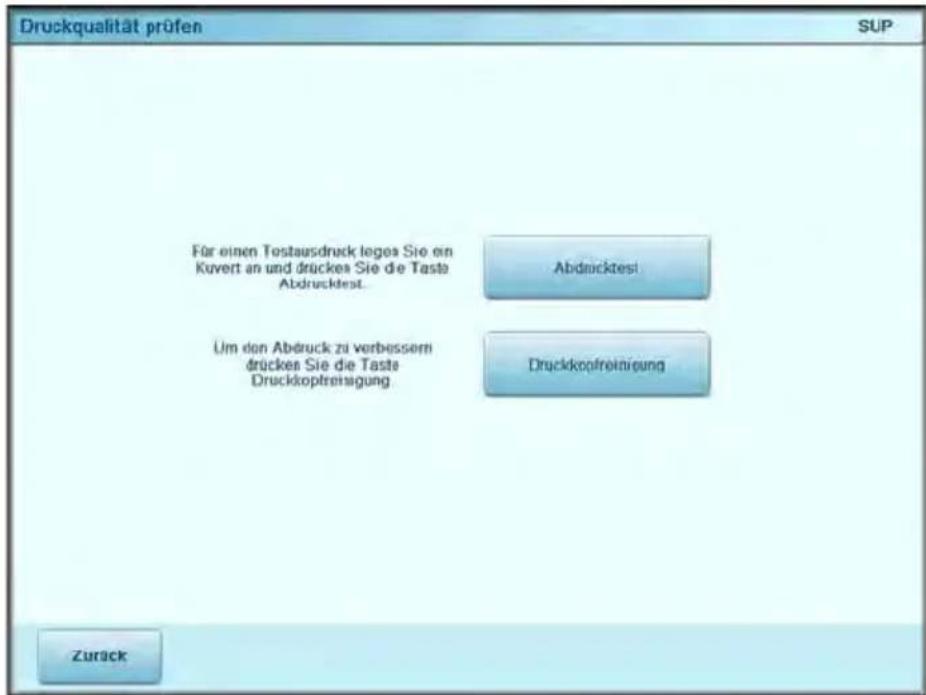
text_image
Druckqualität prüfen SUP Für einen Tostausdruck leges Sie ein Kuvert an und drücken Sie die Taste Abdrucktest. Abdrucktest Um den Abdruck zu verbessern drücken Sie die Taste Druckkopfreinigung Druckkopfreinigung Zurack2 Drücken Sie auf Druckkopfreinigung. Der Reinigungsvorgang startet automatisch.
10.2 Warten des Leitungsnetzes für das Wasser der Verschließeinheit
Die automatische Zuführung verwendet Wasser zum Verschließen der Kuverts. Wenn das System kein Wasser mehr enthält, wird der Postverarbeitungsprozess fortgesetzt, aber die Kuverts werden nicht ordnungsgemäß verschlossen.
Auffüllen des Behälters der Schließeinheit
Vorgehensweise beim Auffüllen des Wassertanks
So fügen Sie Wasser hinzu:
1
Entnehmen Sie den Behälter aus seinem Sockel und drehen Sie ihn um.
2 Drehen Sie den Deckel ab, und füllen Sie den Behälter bis zur Grenzmarkierung mit Wasser.
3 Schrauben Sie den Deckel wieder fest, und setzen Sie den Behälter wieder ein.
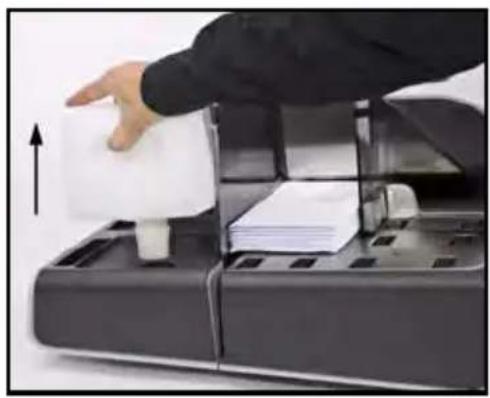
Im System ist ein Wasserfilter installiert.
Dieser muss regelmäßig gereinigt werden.
Vorgehensweise beim Reinigen des Wasserfilters
So reinigen Sie den Wasserfilter:
1
Öffnen Sie den Einschub des Wasserfilters, indem Sie ihn zu sich heranziehen.
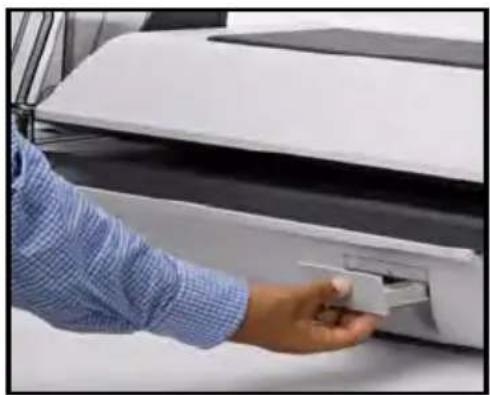
2 Ziehen Sie den Wasserfilter vertikal heraus, um ihn freizugeben.
3 Reinigen Sie den Wasserfilter mit Wasser.
4 Setzen Sie den Wasserfilter wieder ein.
5 Schließen Sie den Einschub.
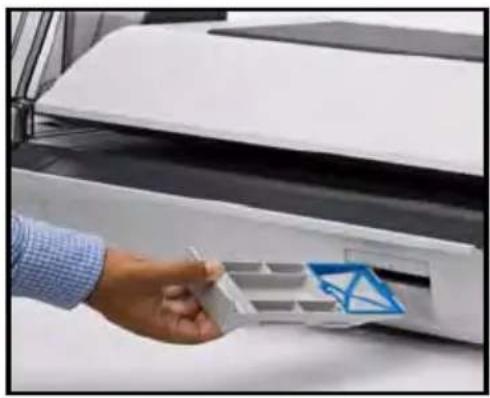
10.3 Reinigen der automatischen Zuführung
Das Reinigen der automatischen Zuführung umfasst Folgendes:
- Automatisches Reinigen der Druckköpfe
- Reinigen der Anfeuchtrampe der Zuführung
- Reinigen der Zuführungsbänder und -rollen
- Reinigen der Sensoren für den Postgutpfad des Frankiersystems
Reinigen der Anfeuchtrampe der Verschließeinheit

Stellen Sie sicher, dass das System ausgeschaltet ist, bevor Sie mit dem Reinigen beginnen!
Vorgehensweise beim Reinigen der Anfeuchtrampe (Verschließeinheit)
So reinigen Sie die Anfeuchtrampe:
1 Öffnen Sie die Zuführung, indem Sie den Hebel zu sich ziehen.
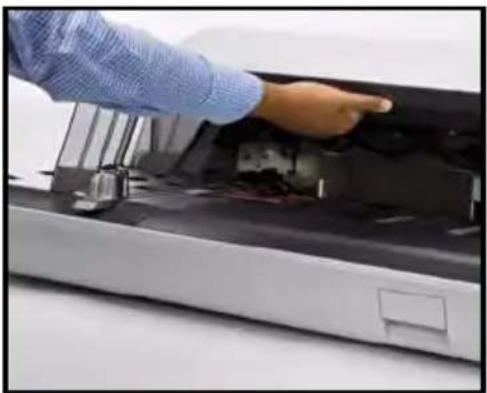
2 Ziehen Sie die rechte Seite des blauen Auslösehebels, um die Anfeuchterrampe freizugeben.
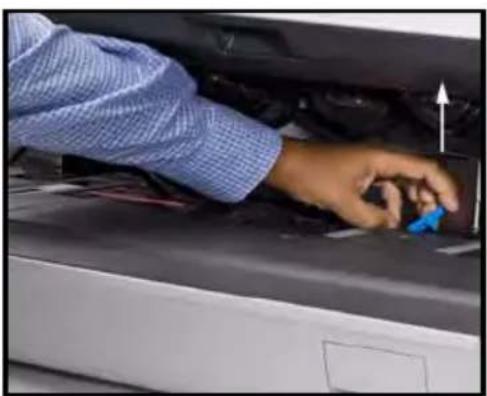
3 Drücken Sie die Anfeuchtrampe nach hinten, um sie freizugeben.
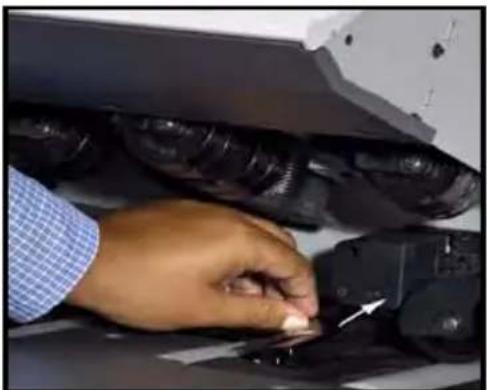
4 Entnehmen Sie die Anfeuchtrampe.
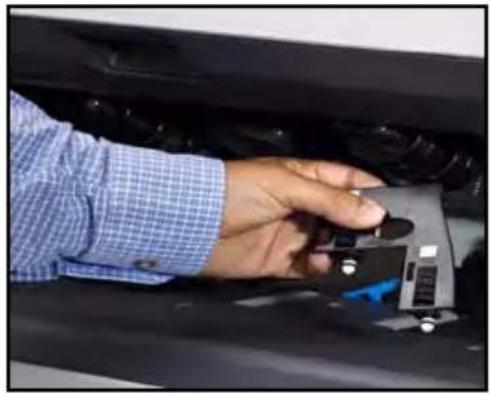
5 Reinigen Sie die Anfeuchtrampe mit heißem Wasser.
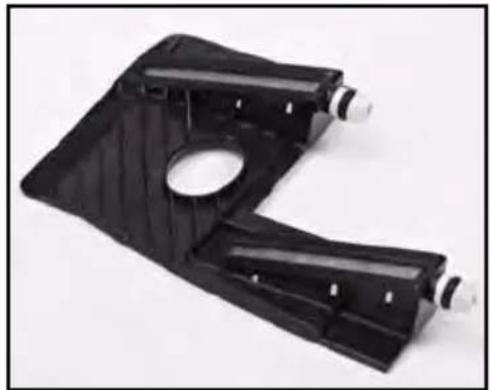
6 Installieren Sie die Anfeuchtrampe wieder.
7 Ziehen Sie die An-feuchtrampe zu sich, um sie wieder einzusetzen.
8 Drücken Sie den blauen Auslösehebel nach unten.
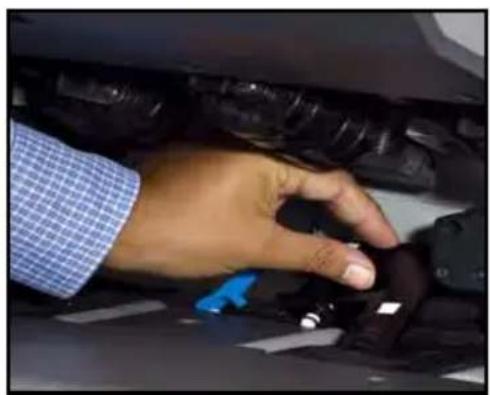
Reinigen der Bänder und Rollen
Befolgen Sie die nachfolgenden Schritte, um die Bänder und Rollen der Zuführung und des dynamischen Wiegemoduls zu reinigen (falls installiert).
Vorgehensweise beim Reinigen der Zubehörbänder und -rollen
So reinigen Sie die Zubehörbänder und -rollen:
1 Öffnen Sie die Anlagenabdeckungen.
2 Reinigen Sie die Bänder und/oder Rollen mit einem eicht angefeuchteten Schwamm/Tuch.
3 Schließen Sie die Abdeckungen.
Reinigen des Postgutpfads: Sensoren
Vorgehensweise beim Reinigen der Sensoren des Post-gutpfads
So reinigen Sie die Sensoren des Postgutpfads:
1 Verwenden Sie einen leicht angefeuchteten Schwamm/Tuch.
2 Trocknen Sie die Sensoren mit einem trockenen Tuch, und schließen Sie alle Abdeckungen und Einheiten.
10.4 Kalibrierung des Touchscreens
In Abhängigkeit des von Ihnen auf dem Touchscreen verwendeten Zeigegeräts (Finger, Eingabestift oder anderes, nicht spitzes Accessoire) haben Sie möglicherweise den Eindruck, dass der Touchscreen für eine höhere Genauigkeit kalibriert werden muss.
Vorgehensweise beim Kalibrieren des Touchscreens

So kalibrieren Sie den Touchscreen:
1 Als Manager (siehe Vorgehensweise beim Anmelden als Manager S.208):
Im Hauptmenü 6.3 eingeben oder den Pfad auswählen: > Maschineneinstellungen > Touchscreen-Kalibrierung
2 Befolgen Sie die Anweisungen auf dem Bildschirm, wobei Sie Ihr bevorzugtes Zeigegerät verwenden. Der Touchscreen ist am Ende des Prozesses kalibriert.
10.5 Wartungsvorgänge
Diese Prozesse dürfen nur auf Anforderung des Kundendienstes durchgeführt werden.
Überprüfen Sie vor dem Start, dass das Frankiersystem an eine Telefonleitung oder das LAN angeschlossen ist.
Als Manager (siehe Vorgehensweise beim Anmelden als Manager S.208):
Auf MENU drücken und 7.4 eingeben oder den Pfad auswählen:
Systeminfo > Service Prozesse
1 Ein PSD entnehmen
□ Setzen Sie das PSD außer Betrieb.
□ Erfordert zum Ausführen ein Passwort vom Kundendienst.
2 Ein PSD installieren
□ Ermöglicht die Installation eines neuen PSDs in einem Frankiersystem. Das alte PSD muss bereits entnommen worden sein.
3 Registrierung aktualisieren
□ Dieses Verfahren wird verwendet, wenn sich Ihre Adresse geändert hat.
□ Wenden Sie sich an den Kundendienst, damit Ihre Informationen geändert werden. Sie werden angewiesen, das Verfahren zum Aktualisieren der Registrierung auszuführen.
Ausführen des Verfahrens zur Update-Registrierung zum Ändern der Adresse
Dieses Verfahren wird verwendet, wenn sich Ihre Adresse geändert hat. Wenden Sie sich an den Kundendienst, damit Ihre Informationen geändert werden. Sie werden angewiesen, das Verfahren zum Aktualisieren der Registrierung auszuführen. Überprüfen Sie vor dem Start, dass das Frankiersystem an eine Telefonleitung oder das LAN angeschlossen ist.
Vorgehensweise zum Ausführen der Update-Registrierung

So führen Sie die Update-Registrierung aus:
1 Als Manager (siehe Vorgehensweise beim Anmelden als Manager S.208):
Im Hauptmenü 7.4 eingeben oder den Pfad auswählen:
Systeminfo > Service Prozesse
Es wird eine Bestätigungsmeldung angezeigt.
2 Drücken Sie auf [OK].
3 Wählen Sie Update Registrierung aus
4 Drücken Sie auf [OK], um die Verbindung zum Postdienstleister herzustellen.
5 Drücken Sie auf [Zurück] , nachdem der Anruf abgeschlossen ist.
6 Die Update-Registrierung ist abgeschlossen und Ihre neue Postleitzahl wird im postalischen Abdruck gedruckt.
11 Problembehandlung
Dieser Abschnitt hilft Ihnen bei der Behandlung von Problemen, die möglicherweise bei der Verwendung des Frankiersystems auftreten können.
11.1 Kuvertstockungen und -staus 297
Vorgehensweise beim Bereinigen von auf der Druckbasis eingeklemmten Postgütern298
Vorgehensweise beim Bereinigen von in der Zuführung gestauten Postgütern ..... 300
Vorgehensweise beim Bereinigen von auf dem dynamischen Wiegemodul blockierten
Postgütern....301
11.2 Frankierstreifenstockungen und -staus 302
Vorgehensweise beim Bereinigen von auf der Basis eingeklemmten Frankierstreifen 302
11.3 Wiegeprobleme.... 304
11.4 Diagnose und Systemdaten...... 306
Vorgehensweise beim Zugriff auf die Diagnose 307
Vorgehensweise beim Anzeigen der Softwaredaten 308
Vorgehensweise beim Anzeigen der Hardwaredaten 308
Vorgehensweise beim Anzeigen der Ereignislisten 309
Vorgehensweise beim Anzeigen der Systemzähler 309
11.1 Kuvertstockungen und -staus
Stockungen in der Druckbasis
Problem: Kuverts sind im Transportmechanismus der Basis eingeklemmt.
Mögliche Ursache
- Postgut ist zu dick
- Format des Postguts ist falsch
- Kuverts sind nicht ordnungsgemäß auf der Zuführplattform gestapelt
Maßnahme
1 Bereinigen Sie die Basis wie nachfolgend veranschaulicht.
2 Beseitigen Sie die in der linken Spalte angezeigte Ursache:
□ Postgutformate: Siehe Postgutspezifikationen S.321.
□ Kuvertstapelung: Siehe Verwenden der Zuführung S.100.
Vorgehensweise beim Bereinigen von auf der Druckbasis eingeklemmten Postgütern
So bereinigen Sie in der Basis blockierte Postgüter:
1 Ziehen Sie den an der unteren Baugruppe der Druckbasis befindlichen Auslösegriff. 2 Entfernen Sie die eingeklemmten Kuverts mit der anderen Hand.
Wenn Kuvertstaus nicht entfernt werden können, führen Sie Folgendes aus:
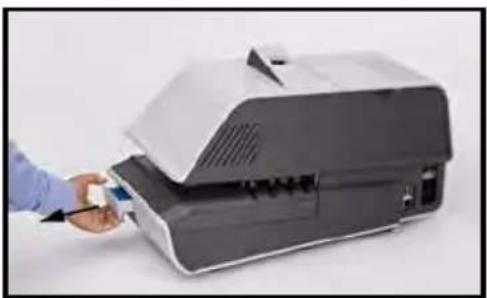
3 Halten Sie den Griff geöffnet, und drücken Sie gegen die Innenseite des Hebels, um den Einschub der Basis-einheit zu entsperren.
4 Ziehen Sie den Einschub der Basis-einheit zu sich.
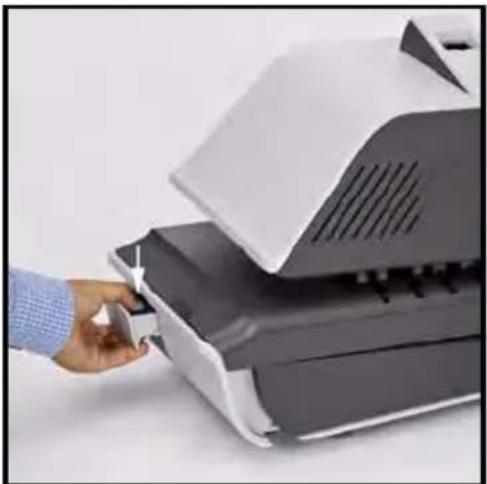
5 Neigen Sie den Einschub der Basis-einheit leicht nach links und entnehmen Sie ihn dann.
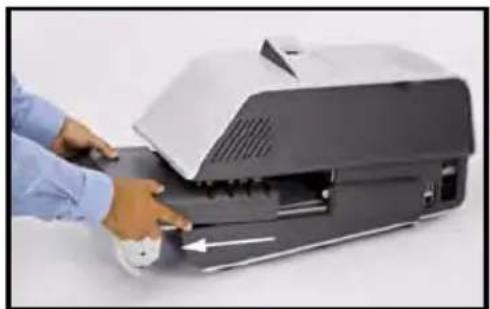
natural_image
Person using a scanner to press or install a printer (no visible text or symbols)6 Entfernen Sie eingeklemmte Kuverts.
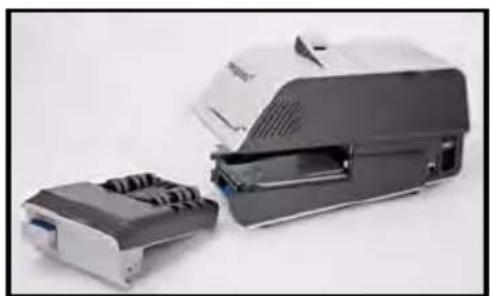
7 Setzen Sie den Einschub der Basis-einheit wieder ein.
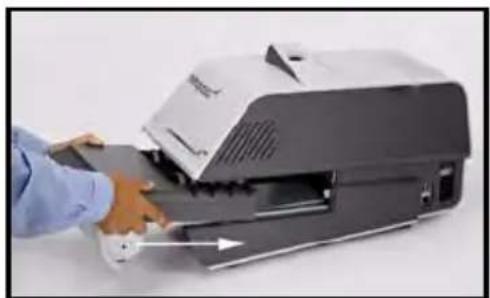
natural_image
Person using a scanner to press or export a document (no visible text or symbols)8 Lassen Sie den Freiga-begriff los.
Problem: Kuverts sind in der Zuführung blockiert.
| Mögliche Ursache | Maßnahme |
| Postgut ist zu dickFormat des Postguts ist falschEs befinden sich zu viele Kuverts auf dem ZuführungsstapelKuverts sind nicht ordnungsgemäß auf der Zuführplattform gestapeltVerschließen ist aktiviert (EIN), während verschlossene Kuverts zugeführt werden.Verschließen ist aktiviert (EIN), während Kuverts in einer falschen Position zugeführt werden.Die Auswahlfinger sind blockiert. Beseitigen Sie die Ursache: | 1 Bereinigen Sie die Zuführung wie nachfolgend veranschaulicht.2 Beseitigen Sie die Ursache:Postgutformate: Siehe Postgutspezifikationen S.321 .Höhe des Kuvertstapels: max. 19,7 cm (7 3/4")Kuvertstapelung: Siehe Verwenden der Zuführung S.100 .Verschlossene Kuverts nur bei deaktiviertem Verschließen (AUS) zuführen.Überprüfen Sie, dass bereits geschlossene Kuverts an der Vorderkante ordnungsgemäß versiegelt sind. Unvollständig verschlossene Kuverts können zu einem Stau führen.Beseitigen Sie die Ursache:Kuvertzuführung: Siehe Verwenden der Zuführung S.100 .Die Auswahlfinger wurden von einem dicken Kuvert nicht angehoben.Die Auswahlfinger wurden von einem dünnen Kuvert angehoben. |

Der Postguttransportpfad sollte regelmäßig gereinigt werden. Siehe Reinigen der automatischen Zuführung S.287.
Vorgehensweise beim Bereinigen von in der Zuführung gestauten Postgütern
So bereinigen Sie die in der Zuführung gestauten Postgüter:
1 Öffnen Sie die Abdeckung.
2 Entfernen Sie vorsichtig die eingeklemmten Kuverts.
3 Schließen Sie die Abdeckung.
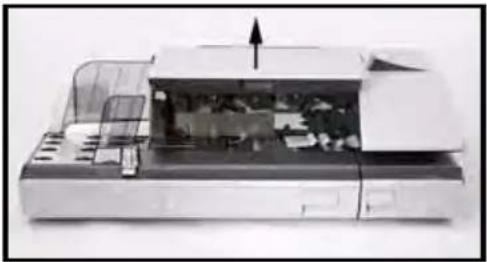
Stockungen und Staus im dynamischen Wiegemodul
Problem: Kuverts sind auf dem Stapel des dynamischen Wiegemoduls blockiert.
Mögliche Ursache
- Format des Postguts ist falsch.
- Kuverts sind nicht ordnungsgemäß auf der Zuführplattform gestapelt.
Maßnahme
1 Bereinigen Sie das dynamische Wiegemodul wie nachfolgend veranschaulicht.
2 Beseitigen Sie die Ursache:
□ Postgutformate: Siehe Postgutspezifikationen S.321.
□ Kuvertstapelung: Siehe Verwenden der Zuführung S.100.
Vorgehensweise beim Bereinigen von auf dem dynamischen Wiegemodul blockierten Postgütern
So bereinigen Sie die auf dem dynamischen Wiegemodul blockierten Postgüter:
1 Öffnen Sie die Abdeckung.
2 Entfernen Sie vorsichtig die eingeklemmten Kuverts.
3 Schließen Sie die Abdeckung.
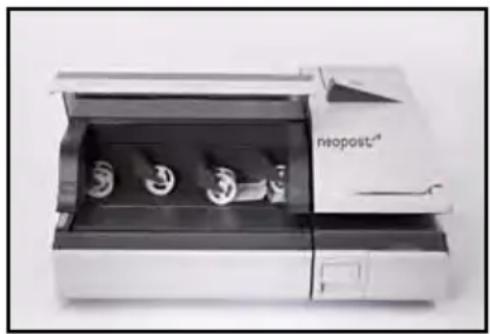
Lehnen oder legen Sie keine Objekte gegen bzw. auf die Plattform des dynamischen Wiegemoduls, da sich dadurch ihre Wiegegenauigkeit ändern kann. Informationen zum Zurückstellen des dynamischen Wiegemoduls auf Null finden Sie unter Wiegegeräteinstellungen S.232.
11.2 Frankierstreifenstockungen und - staus
Problem: Ein Frankierstreifen ist in der Druckbasis blockiert
Mögliche Ursache
Ein Frankierstreifen ist im internen Frankierstreifenspender oder im Transportmechanismus der Basis eingeklemmt.
Maßnahme
Entfernen Sie den Frankierstreifen. Siehe Vorgehensweise beim Bereinigen von auf der Basis eingeklemmten Frankierstreifen S.302.
Vorgehensweise beim Bereinigen von auf der Basis eingeklemmten Frankierstreifen
So bereinigen Sie einen in der Basiseinheit eingeklemmten Frankierstreifen:
1 Versuchen Sie, den eingeklemmten Frankierstreifen aus dem oberen Bereich des Spenders zu lösen. Ist dies nicht möglich, führen Sie Folgendes aus:
2 Entfernen Sie alle Frankierstreifen aus dem Spender. Überprüfen Sie, dass kein Frankierstreifen am Boden des Spenders festklebt.
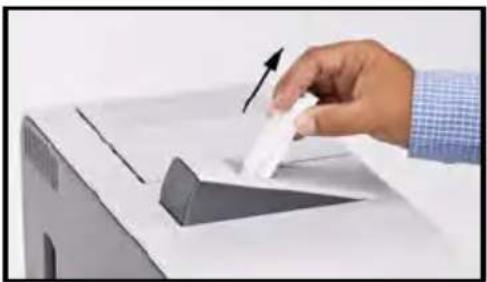
3 Ziehen Sie den unter der Basis befindlichen Auslösegriff.
4 Halten Sie den Griff geöffnet, und drücken Sie gegen die Innenseite des Hebels, um den Einschub der Basis-einheit zu entsperren.
5 Ziehen Sie den Einschub der Basis-einheit zu sich.
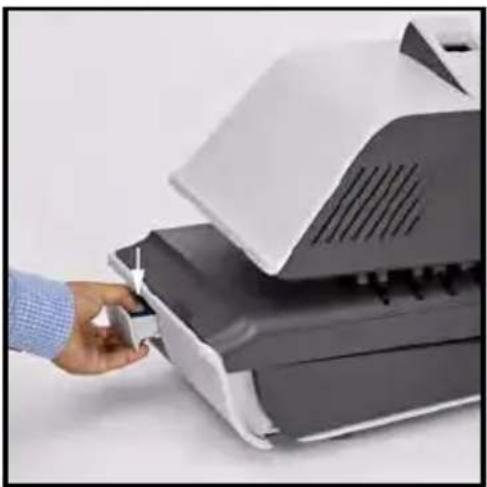
6 Neigen Sie den Einschub der Basis-einheit leicht nach links und entnehmen Sie ihn dann.
7 Entfernen Sie einge-
klemmte Frankier-
streifen.
8 Setzen Sie den Einschub der Basis-einheit wieder ein.
9 Lassen Sie den Freiga-
begriff los.
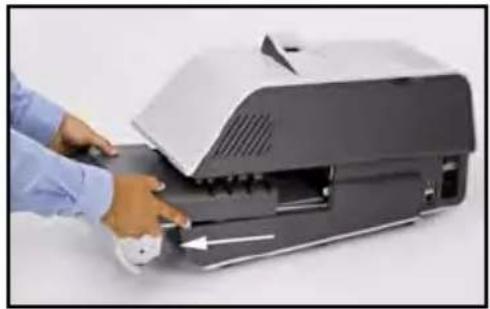
natural_image
Person using a printer to press or install a paper airplane (no visible text or symbols)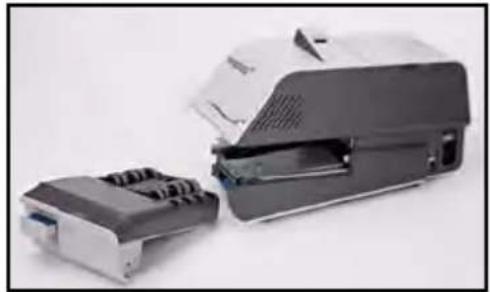
Problem: Die Wiegeplattform oder das dynamische Wie-gemodul wiegt nicht genau
Die Basis zeigt anscheinend nicht das richtige Gewicht an. Sie müssen das Wiegegerät (Wiegeplattform oder dynamisches Wiegemodul) wie folgt überprüfen.
| Mögliche Ursache | Maßnahme |
| Das Wiegegerät ist nicht ausgewählt. | Informationen finden Sie unter den Auswahlverfahren für den Wiegetyp in Auswählen eines Wiegemodus S.78 . |
| Es sind Vibrationen oder Luftzüge im Wiegebereich vorhanden. | Verwenden Sie einen stabilen und festen Tisch:• Nicht in der Nähe einer Tür• Nicht in der Nähe einer Lüftung oder eines Ventilators |
| Etwas berührt die oder liegt auf der Wiegeplattform. | Räumen Sie den Wiegebereich, und setzen Sie die Wiegeplattform auf null zurück (siehe Wiegegeräteinstellungen S.232 ). |
| Der Nullpunkt der Wiegeplattform ist nicht richtig. | Informationen finden Sie unter den Verfahren zum Zurücksetzen der Wiegeplattform auf Null in Wiegegeräteinstellungen S.232 . |
| Gewicht zu hoch für aktuelle Gebühr (Sie haben ein Paket auf die Plattform gelegt, das für die ausgewählte Gebühr zu schwer ist). | 1 Drücken Sie auf [OK] , um die Fehlernachricht zu löschen.2 Drücken Sie auf die Schaltfläche [Gebühr] , und wählen Sie eine Gebührenklasse aus, die dem Gewicht des Pakets entspricht. Beispiel: Wählen Sie Priorität aus, wenn die von Ihnen verwendete Gebühr "Premium" (First class) entspricht.3 Drücken Sie leicht auf die Wiegeplattform, um das Gewicht und die Postgebühr mit der neuen Gebühr festzulegen. |
| Das Gewicht auf der Plattform überschreitet die für die Wiegeplattform definierte Kapazität | 1 Entfernen Sie das Paket, und wiegen Sie es nach Möglichkeit auf einer anderen Waage.2 Verwenden Sie den Modus für die manuelle Gewichtseingabe, um das Gewicht einzugeben und die Postgebühr zu bestimmen. |
11.4 Diagnose und Systemdaten
Mit Hilfe der Diagnose können Sie die Hauptursache eines Problems oder eines Systemausfalls ermitteln.
Die Maschine führt Selbsttests aus und generiert Daten über den Status der Maschine und über die aufgetretenen Ereignisse.
Diese Art von Anruf sollte nur auf Anforderung des Kundendienstes ausgeführt werden.
Diagnose
Als Manager können Sie auf folgende Diagnosen Zugriff erhalten:
Num Diagnose Kommentare mer
1 Ping server Sendet eine Nachricht an einen Server (falls verbunden), um die Leitung zu prüfen.
2 Sensorenstatus Meldet den Status ([0] oder [1]) der nachfolgenden Sensoren:
- Sensoren Basis
- Sensoren des dynamisches Wiegemoduls
• Zuführungssensoren
- Sensoren des Remote-Frankierstreifen-
spenders
3 Zuführung • Anfeuchtpumpen
- Moistening flap position (Verschließmagnet)
• Papierlüfter
4 Display Der Bildschirm zeigt nacheinander und ohne Text eine rote, eine grüne und eine blaue Seite an.
5 Tastentest Zeigt 'Key ok' an, wenn der Test richtig verlaufen ist
6 Serielle Anschlüsse Überprüft die COM-Anschlüsse.
7 P i n g
8 Modem-Selbsttest
9 IP Konfigurationsprüfung
Vorgehensweise beim Zugriff auf die Diagnose

So erhalten Sie Zugriff auf die Diagnose:
1 Als Manager (siehe Vorgehensweise beim Anmelden als Manager S.208):
Im Hauptmenü 7.3 eingeben oder den Pfad auswählen: > Systeminfo > Diagnose
2 Das System erfordert, dass Sie auf [OK] drücken, um die Diagnosetests zu starten. Anschließend zeigt es die Liste der Tests an.
3 Wählen Sie einen Test aus der Liste aus.
Als Manager haben Sie Zugriff auf die folgenden Daten:
- Softwaredaten (PSD#, Loader, OS, PACK, XNDF DATA OMEGA, language, variant).
- Hardwaredaten (P/N der Basis und des PSDs).
- Ereignisprotokolle (Ereignisse der Basis und des PSDs oder der Verlauf der Serververbindung)
- Systemzähler
Vorgehensweise beim Anzeigen der
Softwaredaten

So zeigen Sie die Softwaredaten an:
1 Als Manager (siehe Vorgehensweise beim Anmelden als Manager S.208):
Im Hauptmenü 7.1.1 eingeben oder den Pfad auswählen:
Systeminfo > System information > Softwareinformation
2 Das System zeigt die Daten über die Software an.
Vorgehensweise beim Anzeigen der
Hardwaredaten

So zeigen Sie die Hardwaredaten an:
1 Als Manager (siehe Vorgehensweise beim Anmelden als Manager S.208):
Im Hauptmenü 7.1.2 eingeben oder den Pfad auswählen:
Systeminfo > System information > Hardwareinformation
2 Das System zeigt die Daten über die Hardware an.
Vorgehensweise beim Anzeigen der Ereignislisten

So zeigen Sie Ereignislisten an:
1 Als Manager (siehe Vorgehensweise beim Anmelden als Manager S.208):
Im Hauptmenü 7.1.3 eingeben oder den Pfad auswählen:
Systeminfo > System information > Fehlerliste
2 Wählen Sie die Liste > Fehlerbericht Basis (oder geben Sie 1 ein) oder die Liste > Fehlerbericht PSD (oder geben Sie 2 ein) oder die Liste > Verbindungsfehler Historie ein (oder geben Sie 3 ein)
3 Drücken Sie zum Bestätigen auf [OK].
4 Das System zeigt die ausgewählte Liste in einer Tabelle mit Folgendem (für jedes Ereignis) an:
- Dem Code des Ereignisses.
- Dem Datum, an dem das Ereignis aufgetreten ist.
- Der Ablaufnummer.
5 Notieren Sie sich den Code, und wenden Sie sich dann an den Kundendienst.
Vorgehensweise beim Anzeigen der Systemzähler

So zeigen Sie die Daten der Systemzähler an:
1 Als Manager (siehe Vorgehensweise beim Anmelden als Manager S.208):
Im Hauptmenü 7.1.4 eingeben oder den Pfad auswählen:
Systeminfo > System information > Zähler
2 Das System zeigt die Daten der Systemzähler an.
12 Systemspezifikationen
In diesem Abschnitt sind die Hauptspezifikationen für das Frankiersystem enthalten.
12.1 Allgemeine Spezifikationen 313
12.2 Systemanschlüsse 314
12.3 Systemanschlüsse 317
12.4 Postgutspezifikationen.... 321
12.5 Betriebsspezifikationen 323
12.6 Umgebungsbedingungen 324
12.7 Menüreferenz.... 325
12.1 Allgemeine Spezifikationen
Basiseinheit
- Abmessungen (Breite x Länge x Höhe): 64 cm x 27,3 cm x 34,1 cm
• Gewicht : TBD
• Stromversorgung : 120 V (+/- 10 %) 3 Stifte - Frequenz : 60 Hz
• Maximale Eingangsleistung : 294W - Umgebungstemperatur: +10°C - 40°C
- Relative Luftfeuchtigkeit: 20 % bis 80 % relative Luftfeuchtigkeit (ohne Kondensation).
Zuführung
• Abmessungen (Breite x Länge x Höhe): 46 cm x 80 cm x 35 cm
• Gewicht : 29 kg
• Stromversorgung : 120 V (+/- 10 %) 3 Stifte
- Frequenz : 60 Hz
• Höchstnennstrom : 5A
- Umgebungstemperatur : 10°C - 40°C
- Relative Luftfeuchtigkeit: 20 % bis 80 % relative Luftfeuchtigkeit (ohne Kondensation).
Dynamisches Wiegemodul
- Abmessungen (Breite x Länge x Höhe): 64,2 cm x 48,5 cm x 28 cm
• Gewicht : 17 kg
• Stromversorgung : 120 V (+/- 10 %) 3 Stifte - Frequenz : 60 Hz
• Maximale Eingangsleistung : 71W - Umgebungstemperatur: +10°C - 40°C
- Relative Luftfeuchtigkeit: 20 % bis 80 % relative Luftfeuchtigkeit (ohne Kondensation).
Basiseinheit + Zuführung
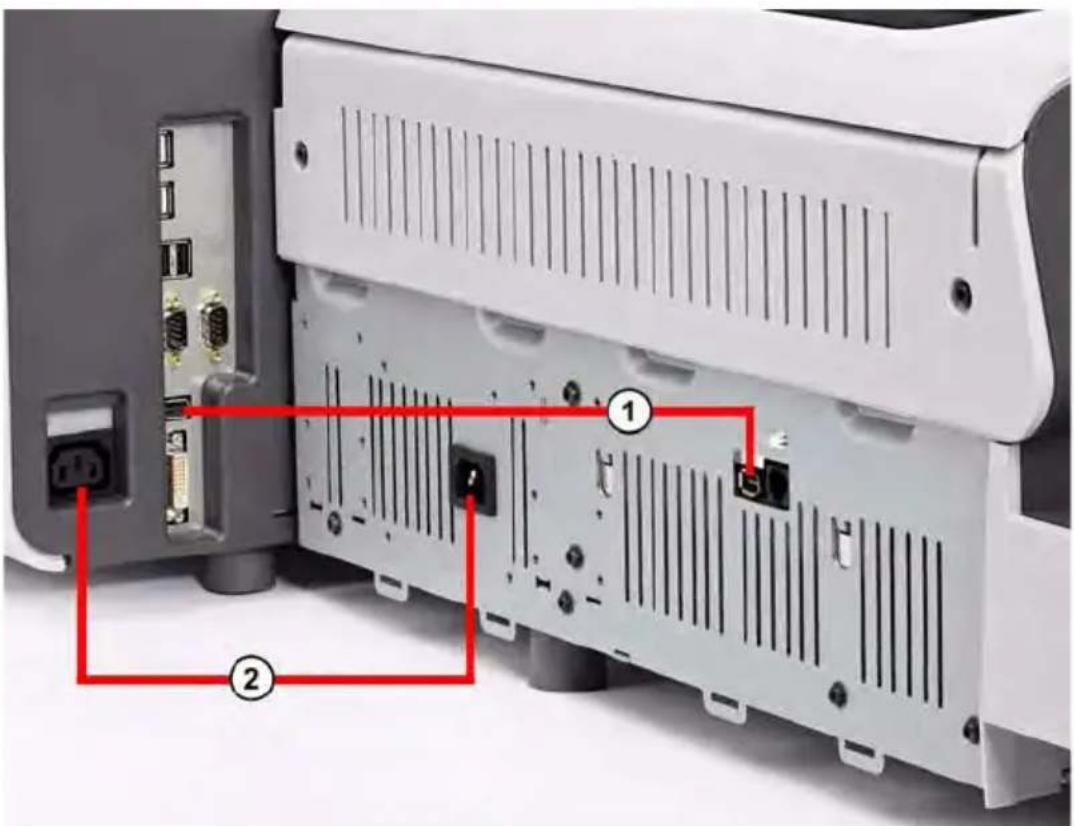
Basiseinheit + Zuführung + dynamisches Wiegemodul
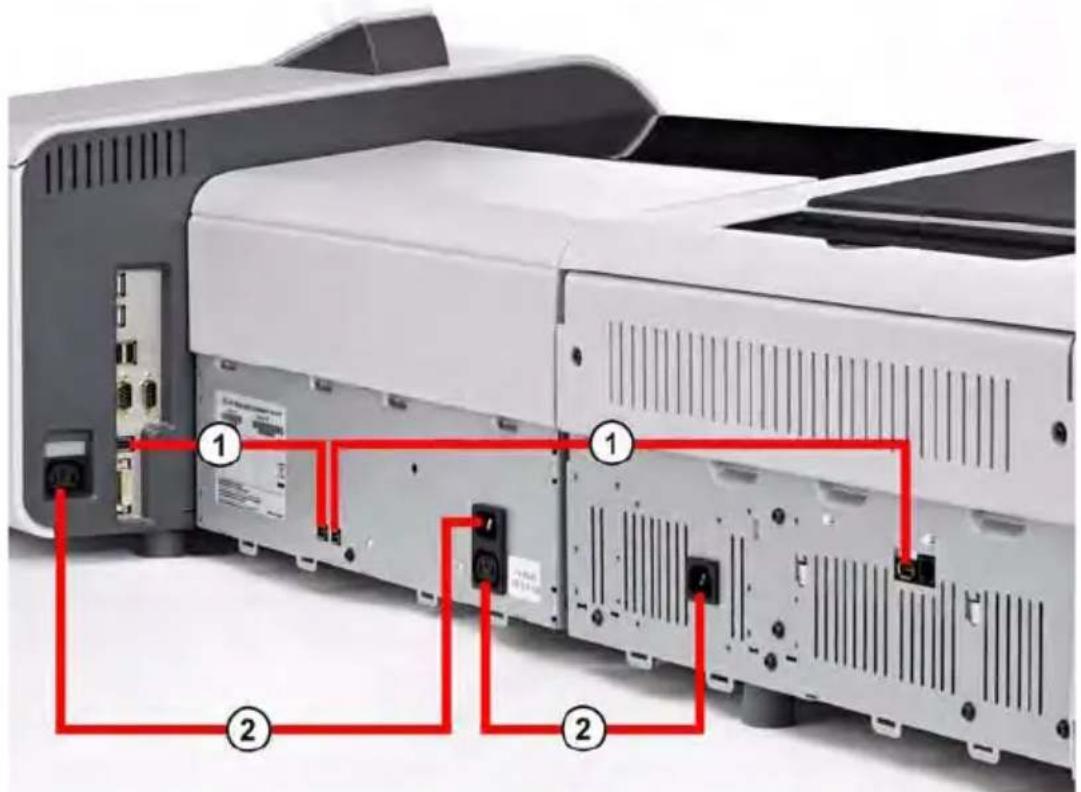
Auf der linken Seite
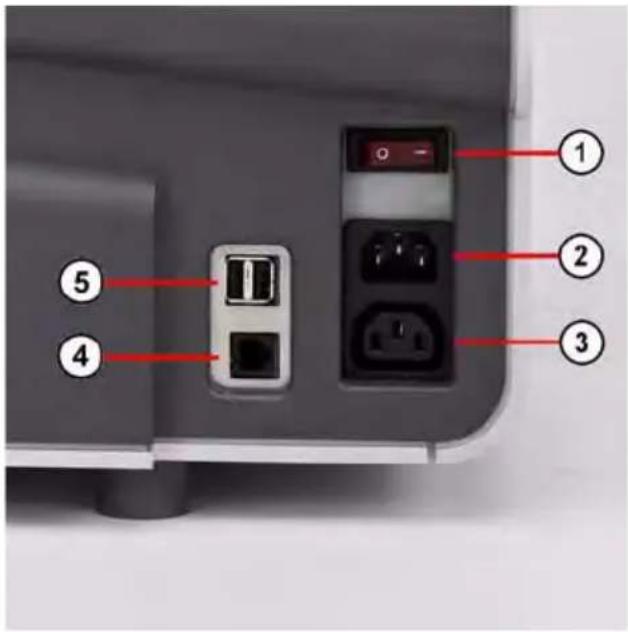
① Der Ein-/Ausschalter befindet sich rechts auf der Rückseite der Basiseinheit des Frankiersystems.
② Zur Anschlussdose
③ Für Transportbandstapler
④ Zukünftige Verwendung
⑤ Zu jeweiligen USB-Geräten*
USB-Geräte: Tastatur, Remote-Frankierstreifenspender, Drucker, Modem, LAN-Adapter, Barcode-Lesegerät...

Alle USB-Geräte müssen bei ausgeschaltetem System angeschlossen werden.
Auf der rechten Seite
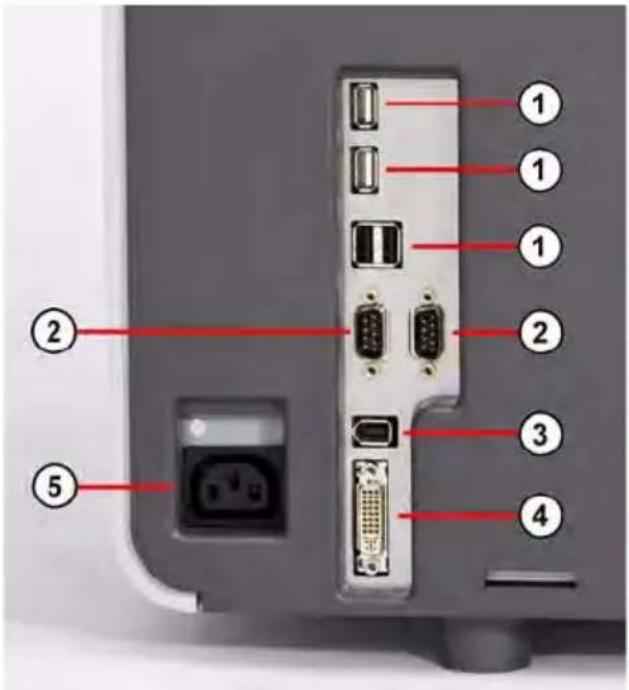
| USB-Anschlüsse | 1 Zu jeweiligen USB-Geräten |
| RS232 (COM1/2) | 2 Zur Wiegeplattform |
| CAN | 3 Für Zuführung oder dynamisches Wiegemodul |
| DVI-Anschluss | 4 Zur Anzeige |
| Stromanschluss | 5 Zur Zuführung |
USB-Geräte: Tastatur, Remote-Frankierstreifenspender, Drucker, Modem, LAN-Adapter, Barcode-Lesegerät...

Alle USB-Geräte müssen bei ausgeschaltetem System angeschlossen werden.
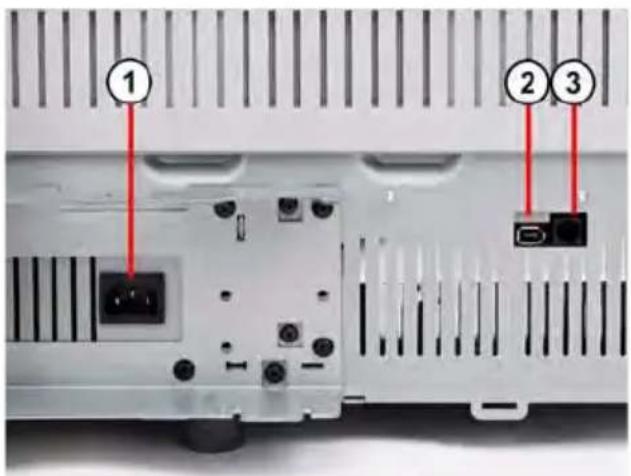
① Für Basiseinheit oder dynamisches Wiegemodul
② Für Zuführung oder dynamisches Wiegemodul
③ Zukünftige Verwendung
Anschlüsse für dynamisches Wiegemodul
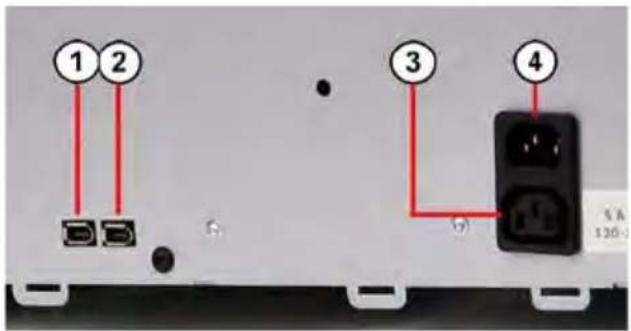
text_image
① ② ③ ④ 5 A 136CAN
CAN
Stromanschluss
Stromanschluss
① Zur Basis
② Zur Zuführung
③ Zur Basis
④ Zur Basis
Anschlüsse für antriebsgesteuerten Transportbandstapler
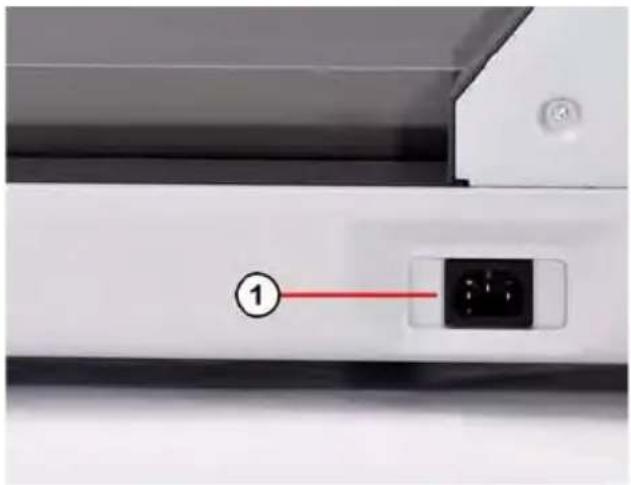
12.4 Postgutspezifikationen
Kuvertmerkmale
Kuvertabmessungen
Das Frankiersystem kann die nachfolgend veranschaulichten Kuvertlaschenformate bearbeiten (Hinweis: Die Abbildung ist nicht maßstabsgetreu).

Kuvertabmessungen und Gewichte
• Max. Länge: 33,02 cm (13")
- Max. Breite: 38,1 cm (33,02 cm auf System mit dynamischer Waage bzw. entsprechend 15" oder 13")
• Max. Laschenhöhe: 7,62 cm (3")
☐ Mindestdicke: 0,02 cm (0,008") (mit Mindestdicke, Flächengewicht min. 200g/m²)
☐ Max. Dicke (manuelle Zuführung): < 2 cm (0,79")
☐ Max. Dicke (mit dynamischem Wiegemodul): 12,7 mm (0,5")
□ Min. Gewicht (mit dynamischem Wiegemodul): 2,27 g (0,005 lbs)
☐ Max. Gewicht (mit dynamischem Wiegemodul): ca. 1 kg (2,2 lbs)
Kuvertstapel
- Zuführung für Mischpost: Max. 19,7 cm hoch
- Mindestgewicht: 28 g
- Höchstgewicht: 1,2 kg
•
Siehe auch
• Vorgehensweise beim Verwenden der Zuführung S.100.
Frankierstreifenmerkmale
ILD-Frankierstreifen sind für den internen Frankierstreifenspender des Frankier-systems verfügbar.

Ablage für Frankierstreifen: Empfohlene Raumtemperatur von 25 C und relative Luftfeuchtigkeit von 50 %. Beachten Sie das Haltbarkeitsdatum (Best before).
ILD-Frankierstreifen
Diese Frankierstreifen sind vorgestanzt und selbstklebend.
Die Abmessungen von ILD-Frankierstreifen werden in der nachfolgenden Tabelle angezeigt:
Frankierstreifenabmessungen
Min.
Max.
Länge: 12,5 cm 22 cm
Breite: 3,9 cm 4,1 cm
Dicke: - -
12.5 Betriebsspezifikationen
Geschwindigkeit des dynamisches Wiegemoduls
- Im Wiegemodus: bis zu 145 Kuverts pro Minute
- Im Modus ohne Wiegen: bis zu 280 Kuverts pro Minute
Genauigkeit des dynamischen Wiegemoduls
- Auflösung im dynamischen Wiegemodus: g (oz.)
Kostenstellen
Die Anzahl der von Ihnen erstellbaren Kostenstellen kann optional auf 500 angehoben werden (Kostenstellennummer S.203).
Bediener
• Anzahl der Bediener: 20
Betriebsbedingungen
- Umgebungstemperatur: 10 - 40°C
- Relative Luftfeuchtigkeit: Maximal 80 % ohne Kondensation.
12.6 Umgebungsbedingungen
Wiegegenauigkeit

Verwenden Sie einen stabilen und standfesten Tisch an einer durchzugsfreien Position, um die bestmöglichen Ergebnisse beim Wiegen zu erhalten:
- Nicht in der Nähe von Türen
- Nicht in der Nähe einer Lüftung oder eines Ventilators
Umgebung des dynamischen Wiegemoduls

Das dynamische Wiegemodul verwendet optische Sensoren: Installieren Sie diese nicht in einem Bereich, der übermäßiger Lichteinstrahlung oder Wärmequellen ausgesetzt ist.
12.7 Menüreferenz
In der nachfolgenden Tabelle sind die Optionen der Benutzer- und Manager-Menüs aufgeführt.
Damit Sie Zugriff auf das Menü erhalten, drücken Sie auf dem Bedienfeld auf Menü.
Benutzer-Menü
Ebene 1 Ebene 2 Ebene 3 Siehe...
| 1.Druckmodus Einführung zu Aufgaben S.39 . | ||
| 2. Abdruckeinstellungen Anpassen der Frankierung | S.85 . | |
| 3. Frankiereinstellungen | ||
| 3.1. Druckversatz Versetzen der Druckposition S.90 | ||
| 3.2. Wiegeart Auswählen eines Wiegemodus S.78 | ||
| 3.3. WP tarieren Wiegegeräteinstellungen S.232 | ||
| 3.4.Wiegeplattform auf null zurücksetzen | ||
| 3.5. Gewicht aktualisieren | ||
| 3.6. Verschliessmodus | Verwenden der Verschließeinheit S.103 | |
| 3.7. Befeuchtung | ||
| 3.8. Stapelzähler starten | ||
| 3.8.1. Stückzähler Standard-frankierung | Verwenden des Stückzählers S.83 | |
| 3.8.2. Ein-gangsstempel-zähler | ||
| 3.8.3.Druck AUS Stückz-ählerr | ||
| 3.9. Ein-Abschaltzeiten Ein-Abschaltzeiten des Systems S.245 | ||
| 3.10. Tempo | Tempo S.243 | |
| 3.11. Kuvertiermodus Kuvertierermodus S.252 | ||
| 4.Favoriten | ||
Ebene 1 Ebene 2 Ebene 3 Siehe...
| 4.1. Abdruckspeicher Verwenden | von Abdruckspeichern S.98 | |
| 4.2.Gebührenspeicher Bevorzugte | Gebühren und Tastaturkürzel S.215 | |
| 5. Gebührenauswahl Auswählen von Gebühren und | Wie-gemodi S.48 | |
| 6. Kostenstellenauswahl | Ändern von Kostenstellen S.51 | |
| 7. Berichte | ||
| 8. Vorgabe | ||
| 9. Mailbox Verwenden der Mailbox S.260 | ||
| 10. Online Services | ||
| 10.1. LAN Verbindungstest Vorgehensweise beim Testen der Verbindung zu Online Services S.201 | ||
| 10.2. Modem Verbindungstest | ||
| 10.3. Allgemeiner Anruf Manuelle Anrufe S.199 | ||
| 10.4. Synchronisationsanruf Synchronisationsanruf S.200 | ||
| 10.5. Statistikupload | Hochladen von Statistiken S.202 | |
| 10.7. E-Service-Datenliste | ||
| 11. Stückzahlermittlung Zählen der Postgüter auf der Wie-geplattform S.71 | ||
| 12. Grundeinstellungen | ||
| 13. Farbtankinfo | ||
| 14. Manager An-/Abmelden als Manager S.208 | ||
Ebene 1 Ebene 2 Ebene 3 Siehe...
| 1.Mailbox Verwenden der Mailbox S.260 | ||
| 2.Berichte | ||
| 3.Bediener Standardeinstellungen | ||
| 3.1.Bedienereinstellungen | ||
| 3.2.Basis Einstellungen | ||
| 3.2.1.Hoher Wert Grenze | Warnungen zu geringen Vorgaben S.229 | |
| 3.2.2.Standard Verschliessmodus | Standardmodus für die Ver- schließeinheit S.230 | |
| 3.2.3.Standard Befeuchtungs- stärke | Standardanfeuchtgrad S.231 | |
| 3.2.4.Druckver- satz | Hinzufügen eines Standard-Druck- positionversatzes S.222 | |
| 3.2.5.Standard- wiegemodus | Wiegegeräteinstellungen S.232 | |
| 3.2.6.Standard Geschwindig- keit | Tempo S.243 | |
| 3.2.7.Standard Kuvertiermo- dus | Vorgehensweise beim Festlegen einer mechanischen Kuvertiererver- bindung als Standardeinstellung S.252 | |
| 3.2.8.EKP / JOB Funktion | ||
| 3.2.9. Automa- tische Gewichtserken- nung | ||
| 3.2.10. Prüfe Nullpunktjus- tage | ||
| 3.3.Abdruck Grundeinstellungen | ||
| 3.3.1.Zusatz- text auswählen | Ändern des Standardtexts S.221 | |
Ebene 1 Ebene 2 Ebene 3 Siehe...
| 3.3.2.Standard-klischee | Ändern des Standard-Werbekli-schees S.222 | ||
| 3.3.3.Standard-gebühr | Standardgebühr S.210 | ||
| 3.3.4.Automati-sche Vordatie-rung | Automatische Vordatierung S.213 | ||
| 3.3.5.Standard PPI | |||
| 3.3.6.EKP-Nummer | |||
| 3.3.7.JOB-Nummer | |||
| 3.4.Vorgabeeinstellungen | |||
| 3.5.Ein-Abschaltzeiten Ein-Abschaltzeiten des Systems S.245 | |||
| 4.Favoriten | |||
| 4.1.Abdruckspeicher Abdruckspeicher S.226 | |||
| 4.2.Gebühren Bevorzugte Gebühren und Tastatur-kürzel S.215 | |||
| 4.3.Konfiguration der Gebühr-enkurzwahl | |||
| 4.4.Direktzugriff konfigurieren Tastaturkürzel für den Direktzugriff (Schaltflächenleiste) S.219 | |||
| 5.Kostenstellenverwaltung | |||
| 5.1.KST Einstellungen Implementieren eines Kostenstellenmodus S.120 | |||
| 5.2.Wechseln der Maschinen-PIN | |||
| 5.3.Verwaltung der Kostenstellen | |||
| 5.2.1.Kosten-stellenliste | Verwalten von Kostenstellen S.131 | ||
| 5.2.2.Kosten-stellen-Bericht | |||
| 5.2.3.Kosten-stellen importieren | |||
Ebene 1 Ebene 2 Ebene 3 Siehe...
| 5.2.4.Kostenstellen exportieren | |||
| 5.4.Verwaltung der Bediener | |||
| 5.3.1.Bedienerliste | Verwalten von Bediener-PIN-Codes S.146 | ||
| 5.3.2.Bediener-report | |||
| 5.5.Verwaltung Budget und Zuschläge | Funktionen der erweiterten Berichterstellung S.153 | ||
| 6.Maschineneinstellungen | |||
| 6.1.Waageneinstellungen | |||
| 6.1.1.WP tarie-ren | Vorgehensweise beim Tarieren der Wiegeplattform S.234 | ||
| 6.1.2.WP Neu-start | Vorgehensweise beim Zurücksetz-en der Wiegeplattform auf Null S.234 | ||
| 6.2.Einstellungen Zubehör und Module | |||
| 6.2.1.Hohe Genauigkeit | Dynamisches Wiegemodul, Modus für hohe Genauigkeit S.235 | ||
| 6.2.2.Geocode G | EO-Code S.236 | ||
| 6.3.Touchscreen-Kalibrierung | Kalibrierung des Touchscreens S.291 | ||
| 6.4.Datum und Zeit Verwaltung von Uhrzeit und Datum S.247 | |||
| 7.Systeminfo | |||
| 7.1.System information | |||
| 7.1.1.Software-information | Systemdaten S.308 | ||
| 7.1.2.Hardwareinformation | |||
| 7.1.3.Fehlerlisten | |||
| 7.1.4.Zähler | |||
| 7.2.Farbinformationen | |||
Ebene 1 Ebene 2 Ebene 3 Siehe...
| 7.2.1Druckkopf Information | Anzeigen der Druckfarbenbehälterdaten S.280 | ||
| 7.2.2Druckqualität prüfen | Reinigen der Druckköpfe S.283 | ||
| 7.2.3Farbtankinfo | |||
| 7.3.Diagnose | |||
| 7.4.Service Prozesse | |||
| 7.4.1.PSD abmelden | Wartungsvorgänge S.292 | ||
| 7.4.2.PSD tau-schen | |||
| 7.4.3.Update Registrierung | |||
| 7.5.Erweiterte Netzwerkeinstellungen | |||
| 8.Optionen und Updates | |||
| 8.1.Optionsliste Verwalten optionaler Funktionen S.262 | |||
| 8.2.Text Einstellungen Verwalten von benutzerdefinierten Textnachrichten S.264 | |||
| 8.3.Klischeemanagement Verwalten von Abdruckwerbekli-schees S.266 | |||
| 8.4.Gebührentabellen | Verwalten von Postgebühren S.273 | ||
| 8.5.PPI-Verwaltung | |||
| 9.Anschlusseinstellungen | |||
| 9.1.Verbindungsauswahl Verbindungstyp zu Postdienstleis-tern oder Online Services S.248 | |||
| 9.2.LAN Einstellungen LAN-Einstellungen S.249 | |||
| 9.3.Modem-Einstellungen Modem-Einstellungen S.250 | |||
| 10.Online Service | |||
| 10.1.LAN Verbindungstest Vorgehensweise beim Testen der Verbindung zu Online Services S.201 | |||
| 10.2Modem Verbindungstest | |||
| 10.3.Allgemeiner Anruf Manuelle Anrufe S.199 | |||
| 10.4.Synchronisationsanruf Synchronisationsanruf S.200 | |||
Ebene 1 Ebene 2 Ebene 3 Siehe...
| 10.5.Downloads | ||
| 10.6.Kundendaten sichern | ||
| 10.7.Datensicherung | ||
| 10.8.Statistikupload Hochladen von Statistiken S.202 | ||
Index
A
Abdeckung 15
Abdruckspeicher 98, 226
Ablage (optional) 11
Abteilungen 117
Aktustischen Signalen 242
Alle Kostenstellen: 181
Alles wiegen 78
Alles wiegen-Modus 57
Anfeuchtrampe 288
Auswählen einer Gebühr 73
Automatische Auswahl der Wiegeplattform 239
B
Bänder 290
C
CAN 314, 315
D
Datum 247
Dicken 102
Differenz-Wiegemodus 62
Differenzwiegen autom. Streifen-Modus 62
Differenzwiegen mit
autom. Streifen 78
Druckbasis 11
Druckfarbenbehälter 13, 282
Druckversatz 25
Druckversatzes 90
Dynamisches
Wiegemodul (optional) 11
E
Ein Kostenstelle: 179
Erstes Postgut wiegen 78
Erstes Postgut wiegen-Modus 57
F
Farbinformationen 203
Frankierstreifen drucken 25
Freigabegriff der Druckbasis 12
Füllstand der Druckfarbe 280
G
Gebührenaktualisierungen 197
Gebührentabellen 273
H
Hohe Genauigkeit 235
/
Interner Frankierstreifenspender 12
J
Justieren der Wiegeplattform 232
K
Kein Drucken 69
Keine Gewichtsquelle 64
Klischeeauswahl 22
Kostenstellenbereich 21
Kostenstelleninformationen 24
Kostenstellennummer 203
Kostenstellenstruktur 132
Kuvertabmessungen 321
Kuvertmagazin 12
M
Manuelle Anrufe 199
Manuelle Gewichtseingabe 64
Manuelle Postgebühreingabe 64
Menü 27
Monitor 14
N
Nachrichten 260
0
Online Services 197
Ordner 134, 138
P
PPI 259
PSD 109
Postfach 260
Postgebührabdruck- und Gebührenbereich 21
s
Sensor für Übergrößen 15
Spezifikationen 313
Staus 297, 299, 301, 302
Stromanschluss 6
Stromversorgung 314, 315, 316
Systemüberwachungsbereich 21
T
Tarieren der Wiegeplattform 232
Taskleiste 21
Tastatur 14
Transportband 15
V
Verschließbehälter 12
Z
Zeitumstellungen 247
Zuführung für Mischpost 11
Zuführungsfreigabegriff 12
Zugang zum Wasserfilter der Verschließeinheit 12
Zugangsklappe für Druckfarbenbehälter 13
Zählen der Postgüter 71
Zähler (Postalisches Sicherheitsgerät/PSD) 13
Zählerzugangsklappe (PSD) 13