
DX 560 - Empfänger ZEHNDER - Kostenlose Bedienungsanleitung
Finden Sie kostenlos die Bedienungsanleitung des Geräts DX 560 ZEHNDER als PDF.


| Produkttyp | Empfänger für Raumheizung |
| Marke | Zehnder |
| Modell | DX 560 |
| Abmessungen (B x H x T) | ca. 100 x 80 x 25 mm |
| Gewicht | ca. 200 g |
| Stromversorgung | 230 V AC, 50 Hz |
| Schutzart | IP20 |
| Funkfrequenz | 868 MHz |
| Reichweite (Freifeld) | bis zu 100 m |
| Funktionen | Empfang von Funksignalen des Thermostats, Ansteuerung des Stellantriebs |
| Montage | Wandmontage oder Hutschiene |
| Betriebstemperatur | 0 °C bis 50 °C |
| Lagertemperatur | -10 °C bis 60 °C |
| Kompatibilität | Zehnder Funkthermostate |
| Reinigung | Mit trockenem Tuch abwischen, keine aggressiven Reinigungsmittel |
| Wartung | Keine spezielle Wartung erforderlich |
| Sicherheitszertifikate | CE-Kennzeichnung, RoHS-konform |
| Reparatur | Nur durch Fachpersonal, Ersatzteile über Zehnder Kundendienst |
| Lieferumfang | Empfänger, Montagematerial, Bedienungsanleitung |
| Garantie | 2 Jahre |
| Hersteller | Zehnder Group Deutschland GmbH |
Häufig gestellte Fragen - DX 560 ZEHNDER
Benutzerfragen zu DX 560 ZEHNDER
0 Frage zu diesem Gerät. Beantworten Sie die, die Sie kennen, oder stellen Sie Ihre eigene.
Eine neue Frage zu diesem Gerät stellen
Laden Sie die Anleitung für Ihr Empfänger kostenlos im PDF-Format! Finden Sie Ihr Handbuch DX 560 - ZEHNDER und nehmen Sie Ihr elektronisches Gerät wieder in die Hand. Auf dieser Seite sind alle Dokumente veröffentlicht, die für die Verwendung Ihres Geräts notwendig sind. DX 560 von der Marke ZEHNDER.
BEDIENUNGSANLEITUNG DX 560 ZEHNDER
AUSSTATTUNGSMERKMALE 2
2. SICHERHEITSHINWEISE 4
3. VORBEREITUNGEN 6
3.1.SATELLITENANTENNE 6
3.2. FERNBEDIENUNG 6
3.3.ANSCHLÜSSE 7
3.3.1. ANSCHLIESSEN AM FERNSEHGERÄT 7
3.3.2. ANSCHLIESSEN DER SATELLITENANTENNE 7
3.3.3. VCR-SCART-ANSCHLUSS 7
4. BEDIENELEMENTE AM GERÄT 8
5. FERNBEDIENUNGSFUNKTIONEN 9
5.1. AUFBAULDER FERNBEDIENUNG 9
5.2 BEREITSCHAETSTASTE
FIN/AUS 10
5.3 MENULTASTE 10
5.4 TV / RADIO-UMSCHALTER (BEENDEN) 10
5.5 PROGRAMM AUFWÄRTS /ARWÄRTS
(CURSORAUFWÄRTS/ABWÄRTS) 10
5.6. LAUTSTÄRKE ERHÖHEN / VERRINGERN
(CURSOR RECHTS / LINKS) 10
5.7. PROGRAMMLISTE / SEITE NACH OBEN (ROTE TASTE) ..... 10
5.8. AUDIO MODUS-AUSWAHL
(GELBE TASTE) 11
5.9 INFO/HILEE (2"-TASTE) 11
5.10. LANG-TASTE (MEHRSPRACHENFUNKTION) 11
5.11. GUIDE-TASTE (ELEKTRONISCHER PROGRAMMFÜHRER) ... 11
5.12. FAVORITENPROGRAMM (BLAUE TASTE) 11
5.13 SUBTITLE (UNTERTITEL) / SEITE NACH UNTEN
(GRÜNE TASTE) 12
5.14. MUTE-TASTE (STUMMSCHALTEN) 12
6. MENÜFÜHRUNG 12
6.1.HAUPTMENÜ 12
6.2 PROGRAMMTABELLE 12
6.2.1. PROGRAMMWAHL AUS DER GESAMTLISTE 13
6.2.2. PROGRAMME SORTIEREN 13
6.2.3. PROGRAMME LÖSCHEN 13
6.2.4. PROGRAMME UMBENENNEN 13
6.2.5. PROGRAMME SPERREN 13
6.2.6 FAVORITENLISTEN FINRICHTEN 13
6.3. DAS MENÜ INSTALLATION" 14
6.3.1 DAS MENÜ "ANTENNENINSTALLATION" 14
6.3.2. NEUE KANÄLE HINZUFÜGEN 15
6.3.2.1. AUTOMATISCHE SUCHE 15
6.3.2.2 MANUELLE SUCHE 15
6.3.3.HERSTELLER EINSTELLUNGEN 16
6.4 KONFIGURATION 16
6.4.1 MENÜSPRACHE 17
642 AUDIOSPRACHE 17
6.4.3. UNTERTITELSPRACHE 17
644 BIL DEFORMAT 17
6.4.5 TV-AUSGANG 17
6.4.6 KINDER VERRIEGELUNG 17
6.4.6.1. KINDER VERRIEGELUNG 17
6462 MENÜ VERRIEGELUNG 17
6.4.6.3. SICHERUNGSCODE ÄNDERUNG 18
6.4.7 ZEIT EINSTELLUNGEN 18
6.4.7.1. UHRZEIT 18
6.4.7.2. DATUM 18
6473 ZEIT EINSTELLUNGEN 18
6.4.8. ERWEITERTES MENÜ / EINFACHES MENÜ 19
6.4.9. RECEIVER UPGRADE (RECEIVER-AKTUALISIERUNG) ..... 19
6.5 TIMER-MENÜ 19
6.6 OHNE MENÜ 20
6.6.1. ELEKTRONISCHER PROGRAMMFEHRER. EPG 20
6.6.1.1. LAUFENDE SENDUNG 21
6.6.1.2 NÄCHSTE SENDUNG 21
6.6.2 MELDUNGEN 21
6.6.3 PROGRAMMWAHL 22
6.6.3.1. MIT DEN TASTEN P+ UND P- 22
6.6.3.2. MIT DEN ZIFFERNTASTEN 22
6.6.4. LAUTSTÄRKE 23
6.6.5.PROGRAMMLISTE.ROTE TASTE 23
6.6.5.1. PROGRAMMWAHL 23
6.6.5.2. PROGRAMME SORTIEREN 23
6.6.5.3. PROGRAMME LÖSCHEN (NUR IN FAVORITEN LISTEN
MÖGLICH) 23
6.6.5.4. FAVORITENLISTEN UMBENENNEN 24
6.7. DISEQC 1.2 SETUP-MENÜ 24
6.7.1 GOTO ANGLE (GEHE ZU WINKEL) 25
6.7.2 DRIVE MOTOR (ROTORANTRIER) 25
6.7.3 MOTOR SPEED (GESCHWINDIGKEIT) 25
6.7.4. SET FAST LIMIT (ÖSTUCHE BEGRENZUNG) 25
6.7.5. SET WEST LIMIT (WESTLICHE BEGRENZUNG) 25
6.7.6 ENABLE/DISABLE LIMITS (RECRENZUNGEN AKTIWEREN)
DEAKTIVIEREN) 26
6.7.7 STORE SATELLITE POSITION (SATELLITENPOSITION
SPEICHERNI 26
6.7.8. POSITIONER RESET (ROTOR ZURÜCKSETZEN) 26
6.7.9. RECALCULATE SATELITE POSITIONS
(SATELLITENPOSITIONEN NEU BERECHNEN) 26
6.8 USALS SETUP-MENÜ (OPTIONAL) 26
6.8.1 GEOGRAPHISCHER LÄNGENGRAD 26
6.8.2 GEOGRAPHISCHER BREITENGRAD 27
6.8.3 ZUM SATELLITEN DREHEN 27
6.8.4 ZUR NULLREFERENZPOSITION DREHEN 27
6.9. SOFTWARE UPGRADE (SOFTWAREAKTUALISIERUNG) ..... 27
6.9.1 SOFTWAREAKTUALISIERUNG ÜBER RS232 27
6.9.1.1 AKTUALISIERUNG 27
6.9.2 RECEIVERAKTUALISIERLUNG ÜBER ANTENNE (OPTIONAL) 28
7. ANLEITUNG ZURFEEHLERBEHERUNG 30
8. TECHNISCHE DATEN 31
8.1 ALLGEMEINE EIGENSCHAETEN 3.1
8.2 HARDWAREKONEIGURATION 31
8.3 DIGITAL SYSTEM 21
2.4 FERNREDIEN LINO
8.5 LNR SPANNIUNGS/VERSORCUNG 32
26. CERÄTEVORPERSEITE 32
8.7 AUDIO R/U 32
8.8 DIGITALES AUDIOSYSTEM 32
8.9 AV-UND DATENEINGANG / -AUSGANG 32
8.10.SERIELLE SCHNITTSTELLE(RS 232) 33
8.11 SCARTANSCHIÜSSE (TV VCR) 33
8.12 TV/SCART-ANSCHLUSS 35
8.12 VCR SCART ANSCHLUSS 35
9. ANSCHUSSDIACRAMME 26
AUSSTATTUNGSMERKMALE
• 2000 Kanäle für Fernseh- und Radiosender
- 6-sprachiges Menüsystem (Englisch, Deutsch, Französisch, Türkisch, Italienisch, Spanisch)
- Mehrere Favoritenprogrammlisten (Favourite 1, 2, 3, 4)
- Kanalsperre
• DVB-Datenstrom / Elektronischer Programmführer (EPG) für laufende / nächste Sendung
- 5 Timer für Aufnahmezwecke oder als Sleepimer
- 3 Timer-Modi: täglich, wöchentlich, einmalig
- Kindersicherung für das Gerät oder einzelne Menüs
- Automatischer Suchlauf aller Digitaltransponder der Antenne
- Signalstärke-Balkenanzeige für Transponder
- Kanalauswahl bei Audioausgängen: Stereo, linker oder rechter Kanal
• Bis zu 25 Sprachen Mehrkanalton
- Teletext-Unterstützung (Wiedereinfügen als VBI)
- Software-Aktualisierung über Satellit (nur in dem Modell ohne Durchschleifung)
- Zurücksetzen auf die Werkseinstellungen möglich
• 2x Scart (TV und VCR)
• C- und Ku-Band-Empfang
- LNB-Steuernung: Horizontal-/Vertikalpolaritätsumschaltung (18 / 13 V +/- %7,5), Umschaltung 0-22 kHz, Toneburst A/B-Umschaltung zur Antennenauswahl, DiSEqC 1.2
- Wählbare Satellitenkonfigurationen (Voreinstellungen: ASTRA, HOTBIRD, TURKSAT 1B/1C plus benutzerdefinierte Einstellungen)
- Signalstärke- und C/N-Wert-Anzeige zur Antenneneinstellung
• Verschiedene Kanalsuchoptionen:
- Satellitensuchlauf für voreingestellte Transponder
- Transpondersuche
- Einzelkanalsuche
- Netzwerksuche
- Automatische Suche für neu hinzugefügte Transponder
- FTA-Suchoption für Satelliten und automatische Suchmodi
- Auto FEC-Suche
- Auto PID-Korrektur (außer benutzerdefinierte PIDs)
• Automatische Kanalnamenkorrektur
• Audio Mute (Stummschaltung) und Lautstärkeregelung
• CD-Klangqualität
• Digitaldecoder-Eigenschaften :
Demodulation : QPSK und FEC für 2 bis 45 Msps, SCPC-/MCPC-kompatibel
Videodecoder : MP bei ML, PAL, NTSC, 4:3/16:9
Videoausgang : PAL
Audiodecoder: MPEG-Schicht I und II, Abtastfrequenz: 32/44,1/48 kHz, Einkanal- und Zweikanalfunktion, Stereo & Joint Stereo
8 Bit-OSD-Anzeige, 720 x 576 Pixel bei PAL
• Systemumschaltung (TV/RADIO)
- Speicherung des zuletzt wiedergegebenen Kanals
- LNB-Kurzschluss- und -Überlastschutz durch Software
• Infrarotfernbedienung
- Unter 7 W Leistungsaufnahme in Bereitschaft (Standby)
2. SICHERHEITSHINWEISE
Netzspannung
Dieses Gerät ist nur für den Betrieb an einer Netzsteckdose mit 220-240V Wechselspannung bei einer Frequenz von 50 Hz ausgelegt. Öffnen Sie das Gerät bitte niemals selbst. Im Gerät liegt lebensgefährliche Hochspannung an. Wenden Sie sich mit Fragen und Bitten an den Kundendienst. Reparaturen dürfen nur durch qualifiziertes Fachpersonal ausgeführt werden.
- Das Gerät ist nicht von der Netzspannung getrennt, solange der Netzstecker noch in der Steckdose steckt - auch dann nicht, wenn das Gerät am Netzschalter ausgeschaltet wurde.
- Wenn das Gerät für längere Zeit nicht benutzt wurde, sollte es von der Netzspannung getrennt werden.
Netzkabel
Stellen Sie keine Gegenstände auf das Netzkabel (weder das Gerät selbst, noch Möbel usw.) und klemmen Sie das Kabel nicht ein. Das Netzkabel darf nur am Stecker gehandhabt werden. Vermeiden Sie insbesondere, den Stecker durch Ziehen am Kabel aus der Steckdose zu ziehen und berühren Sie das Netzkabel niemals mit nassen Händen, da dies zu einem Kurzschluss oder zu einem Stromschlag führen kann. Machen Sie niemals Knoten in das Kabel, und binden Sie es nie mit anderen Kabeln zusammen. Die Netzkabel müssen so verlegt werden, dass niemand auf die Kabel treten kann. Beschädigungen am Netzkabel können zu Bränden oder Stromschlägen führen. Überprüfen Sie das Netzkabel gelegentlich auf seine Unversehrtheit. Sollte es beschädigt sein, wenden Sie sich bitte an den Kundendienst in Ihrer Nähe. Sollte es erforderlich sein, das Netzkabel auszuwechseln, darf das nur durch eine qualifizierte Werkstatt erfolgen.
Auswählen des Aufstellungsorts
- Stellen Sie das Gerät nicht an Orten auf, die direkter Sonneneinstrahlung, starker Staubeinwirkung oder mechanischen Erschütterungen ausgesetzt sind. Das Gerät darf nicht in der Nähe von Wärmequellen aufgestellt werden.
- Das Gerät soll auf einer festen und sicheren Unterlage aufgestellt werden. Das Gerät darf nicht auf eine weiche Oberfläche wie z.B. eine Wolldecke gestellt werden, weil dadurch die Lüftungslöcher an der Geräteunterseite blockiert werden können.
- Das Gerät darf nicht in Räumen mit hoher Luftfeuchtigkeit aufgestellt werden, da die Kondensation, die beispielsweise in Küchen auftritt, zu Fehlfunktionen oder Schäden am Gerät führen kann.
- Heizkörper oder andere Wärmequellen unter dem Gerät können ebenfalls zu Fehlfunktionen oder Schäden am Gerät führen.
• Die beim Betrieb des Geräts entstehende Wärme muss durch ausreichende Luftzirkulation abgeführt werden. Stellen Sie das Gerät daher nicht in geschlossenen Schränken auf, und decken Sie es nicht ab. - Bringen Sie das Gerät nicht mit Wasser oder Feuchtigkeit in Kontakt. Betreiben Sie das Gerät nicht in der Nähe von Badewannen oder Schwimmbecken.
- Sorgen Sie für eine gute Luftzirkulation. Stellen Sie das Gerät an einem Ort mit ausreichender Luftzirkulation auf, um einen Wärmestau im Gerät zu vermeiden.
- Sollte ein harter Gegenstand auf das Gerät fallen oder Flüssigkeit in das Gerät eindringen, müssen Sie den Netzstecker ziehen und das Gerät durch eine qualifizierte Fachkraft überprüfen lassen, bevor es wieder betrieben werden kann.

Das Gerät darf weder Flüssigkeitstropfen noch -spritzern ausgesetzt werden. Stellen Sie keine mit Flüssigkeiten gefüllten Objekte (z.B. Vasen) auf das Gerät.
Der Netz- oder der Gerätestecker werden als Trennvorrichtung verwendet; die Trennvorrichtung muss immer betriebsbereit sein.
VORSICHT
Explosionsgefahr, wenn der Austausch der Batterie nicht sachgemäß erfolgt. Nur durch den gleichen oder einen gleichwertigen Typ ersetzen.

3. VORBEREITUNGEN
3.1. SATELLITENANTENNE
Voraussetzung für die einwandfreie Funktion des digitalen Receivers ist die richtige Installation der Antenne. Vermeiden Sie unter allen Umständen einen Kurzschluss in der Antennenzuleitung (LNB-Empfänger). Der digitale Receiver ist mit einem LNB-Kurzschlussschutz ausgestattet.
3.2. FERNBEDIENUNG
Öffnen Sie zunächst die Batterieabdeckung auf der Unterseite der Fernbedienung. Legen Sie die beiden 1,5-V-Batterien (R03/AAA) in das Batteriefach ein. Beachten Sie hierbei die eingeprägten Polaritätssymbole (+/-), und setzen Sie anschließend die Batterieabdeckung wieder ein.
Wenn Sie die Fernbedienung verwenden, richten Sie diese dabei auf die Vorderseite des Receivers. Wenn die Fernbedienung nicht funktioniert oder die ausgewählte Funktion nicht aktiviert wird, sind höchstwahrscheinlich die Batterien erschöpft. Sie sollten die Batterien in diesem Fall so schnell wie möglich auswechseln. Verwenden Sie ausschließlich auslaufsichere Batterien. Wenn Sie die Fernbedienung längere Zeit nicht verwenden, nehmen Sie die Batterien am besten aus dem Batteriefach.
3.3. ANSCHLÜSSE
3.3.1. ANSCHLIESSEN AM FERNSEHGERÄT
Anschließen am Fernsehgerät
Anschließen über den Scart-Anschluss: Schließen Sie den Receiver über ein Scart-Kabel an das Fernsehgerät an, indem Sie die TV-Scartbuchse auf der Geräterückseite mit der Scartbuchse des Fernsehgeräts (normalerweise ist der RGB-Eingang die erste Scartbuchse) verbinden. Wenn Sie eine Scartbuchse ohne RGB-Eingang verwenden, können Sie den hohen Leistungsstandard der digitalen Set-Top-Box nicht erzielen, da das Fernsehgerät anstelle des RGB-Signals ein FBAS-Signal verwendet.
3.3.2. ANSCHLIESSEN DER SATELLITENANTENNE
Stecken Sie den Stecker des Satellitenantennenkabels vorsichtig in den Anschluss der Set-Top-Box, der mit LNB gekennzeichnet ist.
3.3.3. VCR-SCART-ANSCHLUSS
1) Schließen Sie das eine Ende des Scart-Kabels an den TV-Scart-Anschluss der Set-Top-Box und das andere Ende an einen Scart-Anschluss des Fernsehgeräts an.
2) Schließen Sie das eine Ende des Scart-Kabels an den VCR-Scart-Anschluss der Set-Top-Box und das andere Ende an einen Scart-Anschluss des Videorecorders an.
- Wenn der Receiver im Bereitschaftsmodus ist:
Wenn das angeschlossene Gerät (z.B. DVD, VCR) eingeschaltet ist, wird das Signal automatisch zum Fernsehgerät geleitet.
- Wenn der Receiver eingeschaltet ist:
Wenn das angeschlossene Gerät (z.B. DVD, VCR) eingeschaltet ist, wird das Signal automatisch zum Fernsehgerät geleitet. Anderenfalls wird das Receiver-Signal weiterhin zum Fernsehgerät geleitet. Wenn Sie die Taste „0“ auf der Fernbedienung drücken, wird das Hauptgerät manuell zum Fernsehgerät zurückgeleitet.
Manche Geräte, die an den Receiver angeschlossen sind, unterstützen diese Funktion nicht. In diesem Fall erfolgt die Signalweiterleitung manuell: Durch Drücken der Taste „0“ auf der Fernbedienung wird das Signal vom angeschlossenen Gerät zum Fernseher geleitet, sofern sich kein Menü am Bildschirm befindet. Dann wird das Fernsehgerät manuell in den AV-Modus geschaltet. Durch erneutes Drücken der Taste „0“ wird der Receiver wieder zum Fensehgerät geleitet.
4. BEDIENELEMENTE AM GERÄT

5.1. AUFBAU DER FERNBEDIENUNG
Im normalen Anzeigemodus (d.h. außerhalb der Menüs) haben die Fernbedienungstasten eine direkte Funktion.

- BEREITSCHAFTSTASTE EIN / AUS
- ZIFFERN UND BUCHSTABEN
- MENU
- TV / RADIO
- PROGRAMM AUFWÄRTS (P+)
- PROGRAMM ABWÄRTS (P-)
- LAUTSTÄRKE ERHÖHEN (V+)
- LAUTSTARKE VERRINGERN (V-)
- OK
- FAVORITENPROGRAMM (BLAUE TASTE)
- AUDIOMODUS-AUSWAHL (GELBE TASTE)
- INFO / HILFE (?)
- SPRACHAUSWAHL (LANG.)
- GUIDE (ELEKTRONISCHER PROGRAMMFÜHRER, EPG)
- PROGRAMMLISTE / SEITE NACH OBEN (ROTE TASTE)
- SUBTITLE / SEITE NACH UNTEN (GRÜNE TASTE)
- MUTE-TASTE (STUMMSCHALTEN)
18.AV - CURSOR AUFWÄRTS
- CURSOR ABWÄRTS
- CURSOR NACH RECHTS
- CURSOR NACH LINKS
5.2. BEREITSCHAFTSTASTE EIN / AUS
Wenn alle Kabelverbindungen hergestellt sind, verlässt der Receiver den Bereitschaftsmodus. Beim Verlassen des Bereitschaftsmodus stellt der Receiver sofort das zuletzt wiedergegebene Programm ein.
5.3. MENU-TASTE
Wenn Sie die Taste MENU auf der Fernbedienung drücken, wird das Hauptmenü angezeigt. Mit MENU können Sie auch die Menüs (Programmtabelle, Programmliste, Programmführer...) verlassen bzw. von den Untermenüs in die nächsthöheren Menüs gelangen.
Mit "▲" und "▼" wählen Sie in den Menüs das gewünschte Untermenü aus. Mit der OK-Taste rufen Sie das ausgewählte Untermenü auf.
5.4. TV / RADIO-UMSCHALTER (BEENDEN)
Wenn Sie die Taste TV/RADIO auf der Fernbedienung drücken, wechselt der Receiver den Modus (von TV auf Radio oder umgekehrt). Nach dem Umschalten stellt der Empfänger das zuletzt wiedergegebene Programm ein. Im Radiomodus leuchtet der Punkt am Ende des 4stelligen Displays.
Im Kanalbanner und in den Programmanzeigen gibt es spezielle TV- und Radio-Symbole.
Mit der Taste TV/RADIO können Sie auch die Menüs und Untermenüs verlassen.
5.5. PROGRAMM AUFWÄRTS / ABWÄRTS
Wenn Sie die Tasten PROGRAMM AUFWÄRTS / ABWÄRTS an der Gerätefront oder auf der Fernbedienung drücken, schaltet der Receiver im Programmmodus auf das nächste bzw. vorige Programm um (in Programmtabelle, Programmliste und Programmführer wird das Programm erst nach Drücken der Taste OK eingestellt). Wenn das gewünschte Programm gesperrt ist, müssen Sie das entsprechende Passwort eingeben. Bei Eingabe eines falschen Passworts (es erscheint keine Warnung), wird das gewünschte Programm nicht aufgerufen. Dann erreichen Sie mit den Tasten P- und P+ das vorige bzw. nächste Programm.
5.6. LAUTSTÄRKE ERHÖHEN / VERRINGERN
Wenn Sie die Taste V+ oder V- auf der Fernbedienung oder am Gerät drücken, wird eine Lautstärkeskala eingeblendet. Sie stellen den Ton lauter bzw. leiser, indem Sie den Cursor auf der Lautstärkeskala mit V+ bzw. V- bewegen.
5.7. PROGRAMMLISTE / SEITE NACH OBEN (ROTE TASTE)
Wenn Sie LIST drücken, wird die Gesamtprogrammliste oder eine der vier Favoritenlisten angezeigt. Wenn das zuletzt eingestellte Programm zu Ihren Favoritenprogrammen gehört, wird die Favoritenliste eingeblendet, in der das Programm enthalten ist.
Mit der ROTEN Taste können Sie Programme in den Listen seitenweise ansehen. Die rote Taste dient auch dazu, die erweiterten Informationen zu einer Sendung im Programmführer Seite für Seite anzuzeigen. Mit dieser Taste blättern Sie jeweils eine Seite zurück.
5.8. AUDIO MODUS-AUSWAHL (GELBE TASTE)
Mit der gelben Taste (LRS) wechseln Sie den Audiomodus. Als Standardmodus ist die Stereo-Wiedergabe aktiviert. Wenn Sie nur den rechten oder linken Tonkanal hören möchten, ändern Sie den Audiomodus mit dieser Taste. Die Wiedergabe des linken oder rechten Tonkanals erfolgt über beide Ausgänge bzw. Lautsprecher. Beim Ändern des Audiomodus wird eine entsprechende Anzeige eingeblendet. Diese Einstellung wird für das jeweilige Programm gespeichert, sodass beim nächsten Aufrufen des Programms gleich der gewünschte Audiomodus eingestellt ist.
5.9. INFO / HILFE („?“-TASTE)
Wenn Sie die INFO-Taste (?) drücken, wird ein Informationstext angezeigt. Die Informationen beziehen sich auf das laufende Programm. Dazu gehören Programmnummer, Programmname, Programmmodus (TV oder Radio), Transpondername, Transponderfrequenz, Name der Favoritenliste (nur bei Favoritenprogrammen), Audiomodus, Teletext-Modus und eine kurze Beschreibung der Sendung, zusätzliche Audio-, Video- und PCR PID-Werte des Programms.
Mit der INFO-Taste wird das Hilfe-Fenster aufgerufen, in dem einige Fernbedienungs-funktionen in den Menüs entsprechend der jeweiligen Menüfunktion beschrieben sind.
Das Hilfefenster muss mit der INFO-Taste wieder geschlossen werden, damit die Optionen im Menü ausgeführt werden können.
5.10. LANG-TASTE (MEHRSPRACHENFUNKTION)
Mit der Sprachentaste LANG. können Sie eine andere Sprache für den Ton des aktuellen Programms auswählen. Wenn Sie die Sprachentaste drücken, erscheint ein Menü mit den verfügbaren Sprachen für TV und Radio. Wählen Sie mit P+ bzw. P- die gewünschte Sprache aus, und bestätigen Sie mit der Taste OK. Wenn eine der Audio-Sprachen die Dolby Digital-Ausgabe unterstützt, wird hinter der Audio-Sprache die Abkürzung „AC3“ angezeigt. Wenn das Programm nicht mehrsprachenfähig ist, wird eine Meldung angezeigt.
5.11. GUIDE-TASTE (ELEKTRONISCHER PROGRAMMFÜHRER)
Wenn Sie die GUIDE-Taste drücken, wird auf dem Bildschirm der elektronische Programmführer (EPG) angezeigt. In diesem Menü werden zunächst die Informationen zu den laufenden Sendungen angezeigt. Durch Umschalten (Taste LINKS / RECHTS) erhalten Sie Informationen zu den nächsten Sendungen (Beginn und Ende, Programmnummer, Programmname, Name der Sendungen im empfangenen Transponder).
Das Menü enthält eine Zeitskala, die von der aktuellen Uhrzeit an die nächsten drei Stunden abdeckt. Auf der Skala ist je nach Einstellung die Dauer der laufenden Sendung („Current Event“) oder der nächsten Sendung („Next Event“) dargestellt.
Jedes Programm besitzt auch eine „Reminder“-Funktion, mit der Sie auf den Beginn der nächsten Sendung aufmerksam gemacht werden. Um den Reminder zu aktivieren, drücken Sie im Modus „Next Event“ auf OK. (Das Uhrsymbol bei der Zeitskala wird dadurch aktiviert.) Wenn die entsprechende Sendung beginnt, wird eine Meldung eingeblendet. Nach Bestätigung der Meldung schaltet der Receiver auf die gewünschte Sendung um.
5.12. FAVORITENPROGRAMM (BLAUE TASTE)
Jedes Programm kann aus der Programmtabelle als Favorit ausgewählt werde. Dazu gehen Sie auf das gewünschte Programm und wählen mit der Taste 1 die Option „Favourites“. Wenn Sie bei dem gewünschten Programm auf OK drücken, wird es auf eine oder mehrere der vier Favoritenlisten gesetzt. Bei aktivem Favoritenmodus können Sie mit der FAV-Taste zwischen den Favoriten umschalten. Es können maximal 100 Favoritenprogramme eingestellt werden.
Wenn kein Menü eingeblendet ist, und Sie drücken die FAV-Taste (blaue Taste) auf der Fernbedienung, schaltet der Receiver vom aktuellen Programm auf das erste Favoritenprogramm um. Mit den Tasten "▲" und "▼" können Sieindler aktuellen Favoritenliste ein beliebiges Programm auswählen. Die anderen Favoritenlisten rufen Sie durch wiederholtes Drücken der FAV-Taste auf. Wenn keine Programme in den Favoritenlisten eingetragen sind, wird eine Meldung eingeblendet.
Wenn das aufgerufene Programm mit einem Passwort gesperrt ist, müssen Sie dieses Passwort eingeben. Bei Eingabe eines falschen Passworts (es erscheint keine Warnung), wird das gewünschte Favoritenprogramm nicht aufgerufen. Dann erreichen Sie mit den Tasten P- und P+ das vorige bzw. nächste Programm. Die anderen Favoritenlisten rufen Sie durch wiederholtes Drücken der FAV-Taste auf.
Um die Favoritenprogramm zu verlassen, drücken Sie erneut die FAV-Taste.
5.13. SUBTITLE (UNTERTITEL) / SEITE NACH UNTEN (GRÜNE TASTE)
Mit der grünen Taste rufen Sie die Programme in Programmtabelle und Programmliste Seite für Seite auf. Die Taste dient auch dazu, die Informationen zu den Sendungen im elektronischen Programmführer (EPG) seitenweise anzuzeigen. Mit dieser Taste blättern Sie jeweils eine Seite vor.
5.14. MUTE-TASTE (STUMMSCHALTEN)
Wenn Sie die MUTE-Taste drücken, wird das Stummschaltungssymbol auf der rechten Bildschirmseite eingeblendet. Das Symbol wird so lange angezeigt, bis Sie erneut die Mute-Taste oder die Tasten V+ bzw. V-drücken.
Das Stummschalten ist jedoch bei der Dolby Digital-Wiedergabe (AC3) nicht funktionsfähig.
Das Stummschaltsymbol wird auf den Menübildschirmen nicht angezeigt.
6. MENÜFÜHRUNG
6.1. HAUPTMENÜ
Wenn Sie die Taste MENU auf der Fernbedienung drücken, wird das Hauptmenü aufgerufen.
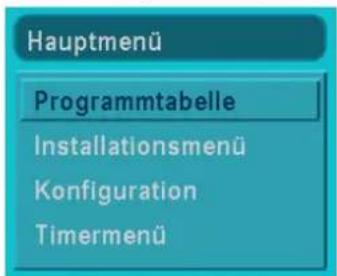
Im Hauptmenü stehen folgende Optionen zur Verfügung:
- Programmtabelle
- Installationsmenü
- Konfiguration
- Timermenü
6.2. PROGRAMMTABELLE
In diesem Menü können Sie folgende Aktionen ausführen:
- Programmwahl aus der Gesamtliste der Programme
- Programme sortieren
- Programme löschen
- Programme umbenennen
- Programme sperren
- Favoritenlisten einrichten

6.2.1. PROGRAMMWAHL AUS DER GESAMTLISTE
Mit den Tasten“▲”/“▼”(P+/P-) bewegen Sie den Cursor in der Programmliste zum nächsten bzw. vorigen Programm. Mit der roten/grünen Taste (LIST/SUBTITLE) blättem Sie die Listenseiten zurück bzw. vor.
Transponderfrequenz, Polarisation und Satellitenname des ausgewählten Programms werden links unten angezeigt.
Wenn das Feld „Auswahl“ hervorgehoben ist, können Sie das markierte Programm mit OK aufrufen. Das gewählte Programm wird dann rechts oben am Bildschirmrand angezeigt.
Mit der Bildlaufleiste in der Mitte wird die Position des angezeigten Programms innerhalb der Gesamtliste dargestellt.
6.2.2. PROGRAMME SORTIEREN
Das Sortieren erfolgt durch Verschieben der einzelnen Programme auf eine neue Position innerhalb der Liste. Dazu markieren Sie das Feld "Verschieben (Move)" mit den Tasten "◀" / "▶". Anschließend wählen Sie das zu verschiebende Programm mit OK aus, sodass das Programm rot angezeigt wird. Nun können Sie das Programm mit den Tasten "▲" / "▼" auf die worgelt bzw. nächste Programmposition verschieben. Der gewünschte Programmplatz kann auch als Ziffer eingegeben werden; das Programm wird dann auf diese Position gesetzt. (Wenn die eingegebene Nummer größer ist als die höchste Programmnummer, wird das Programm automatisch auf den höchsten Programmplatz gesetzt.) Wenn Sie mit der letzten Position zufrieden sind, drücken Sie auf OK, um den Vorgang abzuschließen. Wenn Sie den Sortiervorgang abbrechen möchten, drücken Sie MENU.
6.2.3. PROGRAMME LÖSCHEN
Um ein Programm zu löschen, markieren Sie es mit den Tasten "◀" / "▼" oder mit Rot/Grün. Markieren Sie anschließend mit "◀" / "▶" das Feld "Löschen (Delete)", und drücken Sie auf OK. Nun werden Sie aufgefordert, den Löschvorgang zu bestätigen. Wenn Sie löschen möchten, wählen Sie „Ja“ und drücken Sie einmal auf OK. Wenn Sie den Löschvorgang abbrechen möchten, wählen Sie „Nein“, oder drücken Sie auf MENU.
6.2.4. PROGRAMME UMBENENNEN
Um ein bestimmtes Programm umzubenennen, wählen Sie es aus, markieren Sie mit den Tasten "◀" / "▶" das Feld "Name ändern (Edit Name)", und drücken Sie auf OK. Der Name wird nun rechts im Menü angezeigt. Das erste Zeichen im Namen ist hervor-gehoben.
Mit den Tasten “◀/▶” verschieben Sie den Eingabepunkt zum nächsten/vorigen Zeichen. Mit den Tasten “▲/” ändern Sie das jeweilige Zeichen (z.B. ändern Sie den Buchstaben mit der Taste ▲ zu a, und mit ▼ zu c). Mit den Zifferntasten „0“ bis „9“ können Sie das markierte Zeichen durch den entsprechend zugewiesenen Buchstaben direkt ersetzen. Ein Programm-name darf aus maximal 15 Zeichen bestehen.
Mit der Taste MENU brechen Sie die Bearbeitung ab, mit OK speichern Sie den neuen Programmnamen.
6.2.5. PROGRAMME SPERREN
Das Sperren von Programmen bietet die Möglichkeit, bestimmte Programme nur mit Passwort zugänglich zu machen. Um ein Programm zu sperren, müssen Sie zunächst das Passwort kennen. Es ist werksseitig auf 0000 gesetzt. Markieren Sie das zu sperrende Programm, wählen Sie das Feld "Sperren", und drücken Sie auf OK. Nun wird das Passwort-Dialogfeld angezeigt. Geben Sie das Passwort ein, und drücken Sie auf OK. Vor dem gewählten Programm wird das Symbol für die Sperre angezeigt. Um die Sperre aufzuheben, wiederholen Sie diese Prozedur.
Wenn Sie Ihr Passwort vergessen, verwenden Sie das Universalpasswort (8277). Das Passwort kann nur im Menü "Konfiguration" geändert werden.
6.2.6. FAVORITENLISTEN EINRICHTEN
Mit den Favoritenlisten können Sie die Programme praktisch zusammenstellen. Die vier Favoritenlisten Favourite1, Favourite2, Favourite3 und Favourite4 stehen Ihnen zur Verfügung. Diese Namen können im geändert werden, wenn Sie im Favoriten-Modus die rotel Taste "List" betätigen (Menüpunkt "Name ände.."). In dem Menü "Programmtabelle" besteht nur die Möglichkeit, Programme in die Favoritenlisten einzufügen oder daraus zu entfernen. Das Sortieren der Favoritenprogramme ist nur in der Favoritenliste möglich.
Um ein Programm zu den Favoriten hinzuzufügen oder daraus zu entfernen, markieren Sie das Feld „Favoriten“ mit den Tasten “◀”/▶”. Das Favoriten-Untermenü wird angezeigt. Wählen Sie anschließend mit den Tasten “▲”/▼” oder Rot/Grün das Programm aus, das in die Favoritenliste eingefügt bzw. daraus entfernt werden soll. Wählen Sie mit der FAV-Taste aus dem Listenmenü den Namen der entsprechenden Favoritenliste, und drücken Sie auf OK. Das Favoriten-symbol in der Leiste des ausgewählten Programms wird nun angezeigt oder ausgeblendet. Durch Drücken der MENU-Taste werden alle Einstellungen gespeichert.
Wenn Sie diesen Kanal zu Favourite2, 3 oder 4 hinzufügen möchten, drücken Sie die FAV-Taste, um die entsprechende Favoritenoption auszuwählen. Drücken Sie anschließend OK.
6.3. DAS MENÜ „INSTALLATION“
Installation erweitert
Antenneninstallation
Neue Kanäle hinzufügen
Hersteller Einstellungen
Das Menü „Installation“ soll Ihnen beim Einrichten der Antennenparameter und beim Erstellen der Programm-tabelle behilflich sein.
Das Menü enthält folgende Untermenüs:
- Antenneninstallation
- Neue Kanäle hinzufügen
- Hersteller Einstellungen
6.3.1. DAS MENÜ "ANTENNENINSTALLATION"
Dieses erweiterte Menü ist Ihnen beim Einstellen und Speichern Ihrer Antennenparameter für den entsprechenden Satelliten behilflich (ASTRA, HOTBIRD, TURKSAT1B, TURKSAT1C usw.). Im Menü „Antenneninstallation“ werden alle gespeicherten Satelliten mit den Namen und Parametern angezeigt. Es gibt insgesamt 32 Satelliten, einige davon sind bereits vorprogrammiert. Mit den Tasten können Sie die Satelliten bearbeiten, speichern oder durchsuchen.
Nach dem Aufrufen des Menüs „Antenneninstallation“ werden die folgenden Parameter angezeigt:
Satellitenname: Zurzeit sind 22 voreingestellte Satelliten (Astra, Hotbird, Turksat1b, Turksat1c usw.) sowie 10 benutzerdefinierte Satelliten (User1 bis User10) verfügbar. Die Satelliten können mit der Fernbedienung umbenannt werden.
Untere Osz. Freq.: Diesen Wert stellen Sie auf die untere Oszillatorfrequenz Ihres LNB ein (Standard: 9750 für Universal-LNB).
Obere Osz. Freq.: Diesen Wert stellen Sie auf die obere Oszillatorfrequenz Ihres LNB ein (Standard: 10600 für Universal-LNB).
Polarisation: Als Polarisationsebene der Antenne können Sie Horizontal, Vertikal oder beides (H/V) einstellen.
22 kHz: Sie können das obere (AN) oder untere (Aus) Frequenzband einstellen. Wenn Sie Auto wählen, bestimmt der Receiver je nach Frequenz diese Einstellung.
DiSEqC (Aus / Tone A / Tone B / DiSEqC 1 / DiSEqC 2 / DiSEqC 3 / DiSEqC 4): Diesen Parameter sollten Sie entsprechend der Schaltposition des gewünschten Satelliten einstellen. Wenn Ihr LNB direkt am Receiver angeschlossen ist, sollten Sie die Einstellung „Off“ wählen.
LNB Spannung: Sie können die LNB-Versorgung aktivieren (AN) oder deaktivieren (Aus). Wenn der Receiver nicht mit einer anderen Box verbunden ist (per Durchschleifen), wählen Sie die Einstellung „AN“.
DiSEqC 1.2: Die DiSEqC 1.2 Setup-Funktionen sind im Abschnitt über das Menü „DiSEqC 1.2 Setup“ detailliert erklärt.
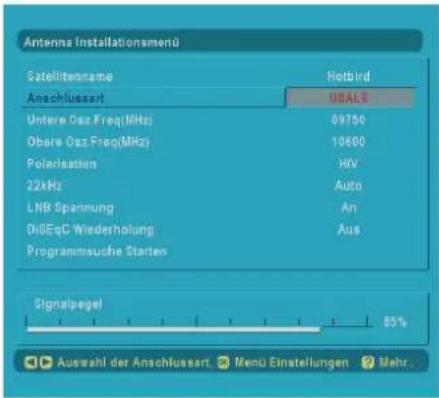
Alle Parameterwerte sind von dem Satellitennamen abhängig. Wenn Sie den Satellitennamen umschalten, werden alle Parameter automatisch aktualisiert. Damit Sie die Intensität des Signals ablesen können, wird im Menü der Signalpegel angezeigt. Die Anzeige wird bei Änderung der Parameter aktualisiert. Alle Einstellungen werden auf dieselbe Art durchgeführt: Markieren Sie die Option, und ändern Sie den Wert mit den Tastern“/“„„„„„„„„„„„„„„„„„„„„„„„„„„„„„„„„„„„„„„„„„„„„„„„„„„„„„„„„„„„„„„„„„„„„„„„„„„„„„„„„„„„„„„„„„„„„„„„„„„„„(”,
Wenn Sie "Programmsuche starten" gewählt haben, werden Sie gefragt, ob der Suchlauf gestartet werden soll. Wenn Sie OK drücken, werden alle Kanäle und Programme des Satelliten (die in der Datenbank vorprogrammiert sind) gesucht und im Receiver gespeichert. Dieses Verfahren wird als „vorprogrammierter Suchlauf“ bezeichnet.
6.3.2. NEUE KANÄLE HINZUFÜGEN
Nachdem Sie mit den Pfeiltasten Aufwärts/Abwärts die Option Kanäle hinzufügen hervorgehoben haben, drücken Sie OK oder die Pfeiltaste nach rechts.

Das Menü enthält folgende Untermenüs:
- Automatische Suche
- Manuelle Suche
6.3.2.1. AUTOMATISCHE SUCHE
In diesem Menü können Sie die ausgewählten Satelliten nach freien Kanälen (FTA) oder nach allen Kanälen (freie und verschlüsselte) durchsuchen. Menüpunkte:
Satellitenname: Die Satellitenaus-wahl erfolgt durch Umschalten.
Symbolrate1/2/3: Zusätzliche Symbolraten für neu hinzukommende Transponder werden direkt über die Zifferntasten 0 bis 9 eingegeben.
Für jeden der bekannten Satelliten (z.B. ASTRA, HOTBIRD, TURKSAT1B, TURKSAT1C usw.) ist eine Symbolratentabelle vorhanden, die zuvor im Receiver abgespeichert wurde. Der Suchlauf erfolgt nach dieser Tabelle und nach evtl. vorhandenen zusätzlichen Symbolraten.

Wenn die Suche beendet ist, werden die neu gefundenen Programme in die Programmtabelle aufgenommen.
6.3.2.2. MANUELLE SUCHE
Hierbei handelt es sich um ein erweitertes Menü. Menüpunkte:
- Satellitenname
- Polarisation
- Frequenz
- Symbolrate
- Netzwerksuche
- PID Suche (PID-Eintrag für Einzelkanalsuche)
Satellitenname, Polarisation und Netzwerksuche werden durch Umschalten eingestellt. Symbolrate und Frequenz werden direkt mit den Zifferntasten 0 bis 9 eingegeben.
Video-, Audio- und PCR-PIDs des gewünschten Programms können über das Menü "PID-Suche" eingegeben werden. Jedes Programm verfügt über eigene PID-Werte, sodass durch Eingabe von PID-Werten jeweils nur ein Programm gefunden werden kann. Speichem Sie die Werte mit OK. Die gefundenen neuen Programme werden an die Programmtabelle angehängt. Die gefundenen Programmnamen werden als "Pgm" angezeigt.

Sobald Sie die Transponderfrequenz eingegeben haben, ändern sich die Balkenanzeigen der Signalstärke (Skalen "Signalpegel" und "Signalqualität") im unteren Bereich des Menüs. Die "Signalpegel"-Skala zeigt die Stärke des digitalen Signals an. Auf der "Signalqualität"-Skala wird die Empfangsqualität des Geräts für die eingegebenen Werte angezeigt.
Wenn Sie unter Netzwerksuche die Einstellung "Ja" wählen, werden nach der Abstimmung auf diesen Transponder die Parameter anderer Transponder aus der NIT (Network Information Table) bezogen. Das Gerät wird dann auch auf andere Transponder abgestimmt.
Wenn die Option "Verschlüsselte Programme suchen" (Verschlüsselte Programme berücksichtigen) mit Ja ausgewählt wird, werden auch verschlüsselte Programme gesucht. Anderenfalls werden nur die FTA-Programme gesucht.
6.3.3.HERSTELLER EINSTELLUNGEN
Sie können diese Option verwenden, um die Kanaltabelle und die Standardeinstellungen zu laden, die werksseitig im Receiver gespeichert wurden. Um die Werkseinstellungen zu aktivieren, markieren Sie diese Option, und drücken Sie auf OK. Anschließend wird die folgende Warnmeldung angezeigt: "Möchten Sie wirklich alle Kanäle löschen und die voreingestellte Kanaltabelle laden?". Bestätigen Sie mit JA, oder brechen Sie den Vorgang mit "NEIN" ab.
6.4. KONFIGURATION
Sie haben die Möglichkeit, den Receiver zu konfigurieren. Wählen Sie aus dem Hauptmenü die Option "Konfiguration", und drücken Sie auf OK. Zwei Modi sind verfügbar: Einfaches Menü oder Erweitertes Menü. Vom Menü „Erweitertes Menü“ aus können Sie in das Menü „Einfaches Menü“ wechseln und umgekehrt.

Im Menü "Konfiguration" stehen die folgenden Optionen zur Verfügung:
Einfaches Menü Erweitertes Menü
Kindersicherung Menü Sprache
Zeit Einstellungen Audio Sprache
Erweitertes Menü Untertitelsprache
Receiver-Aktualisierung
Software Version V1.0.0 Bildformat
TV Ausgang
Kindersicherung
Zeit Einstellungen
Einfaches Menü
Receiver-Aktualisierung
Hier wählen Sie die Sprache, die in den Menüs verwendet wird. Durch Drücken der Tasten ▲/▼ wird die Option „Menü Sprache“ hervorgehoben. Mit den Tasten “◀” können Sie die eingestellte Menüsprache ändern. Mit den Tasten ◀/▼ übernehmen Sie die Änderung.
6.4.2. AUDIOSPRACHE
Durch Drücken der Tasten "▲" /▼ wird die Option "Audio Sprache" hervorgehoben. Mit den Tasten "◀" /▼ können Sie die eingestellte Audiosprache ändern. Mit den Tasten "◀" /▼ übernehmen Sie die Änderung. Wenn Sie das Menü „Configuration“ verlassen, werden die Änderungen gespeichert. Wenn neue Programme hinzukommen, werden diese mit der Standard-Audiosprache in der Datenbank registriert.
6.4.3. UNTERTITELSPRACHE
Durch Drücken der Tasten "▲" /▼" wird die Option Untertitelsprache hervorgehoben. Mit den Tasten "◀" /▼" können Sie die eingestellte Untertitelsprache ändern. Mit den Tasten "◀" /▼" übernehmen Sie die Änderung. Wenn Sie das Menü „Configuration“ verlassen, werden die Änderungen gespeichert.
6.4.4. BILDFORMAT
Durch Drücken der Tasten "▲" /▼ wird die Option „Bildformat“ hervorgehoben. Mit den Tasten "▲" /▼ können Sie das eingestellte Bildformat ändern. Sie haben die Wahl zwischen 4:3 und 16:9.
6.4.5. TV-AUSGANG
Durch Drücken der Tasten "▲" /▼" wird die Option "TV Ausgang" hervorgehoben. Ändern Sie mit den Tasten "◀" /▼" das eingestellte TV-Ausgangssignal. RGB ergibt eine bessere Bildqualität als CVBS.
6.4.6. KINDER VERRIEGELUNG
Durch Drücken der Tasten "▲" /▼" wird die Option „Kindersicherung“ hervorgehoben. Drücken Sie auf OK, um die Option aufzurufen. Die Passwortmaske für die Sicherheitseinstellungen wird angezeigt. Das Passwort ist standardmäßig auf „0000“ voreingestellt. Das Universalpasswort lautet „8277“. Wenn Sie das Passwort korrekt eingeben, wird das Menü „Kindersicherung“ mit den folgenden Optionen angezeigt:
- Kinder Verriegelung
- Menü Verriegelung
- Sicherungscode Änderung

6.4.6.1. KINDER VERRIEGELUNG
Mit der Einstellung „Aktiv“ sind die Tasten am Gerät gesperrt, mit „Inaktiv“ ist die Sperre aufgehoben. Bei aktiver Kinder Verriegelung-Tastensperre ("Aktiv") können die Bedienungselemente an der Gerätefront nicht benutzt werden. Um diese Tasten wieder benutzen zu können, müssen Sie die Sperre aufheben ("Inaktiv").
Wenn Sie das Menü verlassen, werden die Änderungen gespeichert.

6.4.6.2. MENÜ VERRIEGELUNG
Hier gibt es die Einstellmöglichkeiten "Hauptmenü" / "Installationsmenü" / "Inaktiv". Wenn die Menüsperre inaktiv ist, können sämtliche Menüs aufgerufen werden. Wenn die Option „Hauptmenü“ gewählt wird, ist der Zugriff auf das Hauptmenü gesperrt. Wenn die Option "Installationsmenü" gewählt wird, ist der Zugriff auf das Installationsmenü gesperrt. Zum Zugriff auf die gesperrten Menüs muss dann das richtige Passwort eingegeben werden.

6.4.6.3. SICHERUNGSCODE ÄNDERUNG
Wählen Sie diese Option, um das Passwort zu ändern. Nach dem Drücken der Taste OK wird das Menü zur Eingabe des neuen Passworts angezeigt. Das neue Passwort wird durch die Zifferntasten 0 bis 9 eingegeben. Um das Passwort zu bestätigen, geben Sie es ein zweites Mal ein.
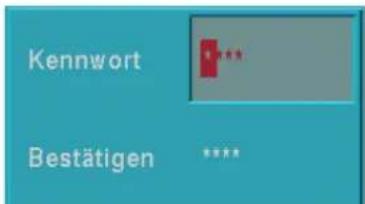
Wenn beide Eingaben übereinstimmen, wird das neue Passwort angenommen.
Beim Verlassen des Menüs "Kindersicherung" wird das Passwort gespeichert.
Wenn Sie Ihr Passwort vergessen, mit dem Sie auf gesperrte Kanäle und Menüs zugreifen, verwenden Sie das Universalpasswort (8277), und geben Sie ein neues Passwort ein.
6.4.7. ZEIT EINSTELLUNGEN
Wählen Sie durch Drücken von "▲" / "▼" die Option Zeit Einstellungen aus. Mit OK rufen Sie das Menü „Date Time Settings“ auf. Es enthält folgende Optionen:
- Zeit
- Datum
- Offset UTC (h) (Zeitverschiebung)

Das aktuelle Datum („Date“) kann im Format Tag.Monat.Jahr, die Uhrzeit („Time“) im Format Stunden:Minuten und die Zeitverschiebung (UTC) in Stunden eingegeben werden. Beim ersten Einschalten des Receivers sind die Angaben auf „00:00 / 01.01.2001 / 0“ gesetzt. Mit den Tasten “◀”/▶ und mit dem Ziffermtasten 0 bis 9 können Sie die aktuellen Werte für Uhrzeit, Datum und Zeitverschiebung eingeben. Die Zeitverschiebung wird in Stunden gegenüber der UTC-Zeit (Universal Time Coordinated) angegeben.
Sobald der Receiver nach dem ersten Einschalten vom Satelliten die UTC-Zeit empfängt, werden die Zeitdaten automatisch aktualisiert. Sie brauchen daher die Zeit nicht selbst einzugeben.
6.4.7.1. UHRZEIT
Wählen Sie mit den Tasten ▲ /“▼” die Option „Zeit“ aus, und geben Sie die aktuelle Zeit mit den Ziffermstasten ein. Die eingegebenen Ziffern müssen einer möglichen Uhrzeit entsprechen, sonst wird die Eingabe nicht akzeptiert. Die Uhrzeit wird aktualisiert, sobald Sie mit der Taste MENU in das Menü "Konfiguration" zurückkehren.
6.4.7.2. DATUM
Wählen Sie mit den Tasten "▲"/▼" die Option "Datum" aus, und geben Sie das aktuelle Datum mit den Zifferntasten ein. Es werden nur Ziffern für gültige Datumsangaben angenommen. Das Datum wird aktualisiert, sobald Sie mit der Taste MENU in das Menü "Konfiguration" zurückkehren.
6.4.7.3. ZEIT EINSTELLUNGEN
Wählen Sie mit "◀" /▶" die Option „Offset UTC(h)" aus, und stellen Sie mit "◀" /▶" die Zeitverschiebung gegenüber der UTC-Zeit ein. Die Zeitverschiebung ändert sich direkt nach dem Einstellen. Die Uhrzeit wird der neuen Zeitverschiebung angepasst. Die neuen Werte für Uhrzeit und Zeitverschiebung werden gespeichert, sobald Sie mit der Taste MENU in das Menü "Konfiguration" zurückkehren.
6.4.8. ERWEITERTES MENÜ / EINFACHES MENÜ
Je nachdem, welcher Modus gerade aktiv ist, wählen Sie mit den Tasten "◀/▶" die Option "Einfaches Menü" bzw. "Erweitertes Menü" aus, und brücken Sie auf OK.


6.4.9. RECEIVER UPGRADE (RECEIVER-AKTUALISIERUNG)
Durch Drücken von „OK“ wird das Menü „Receiver Upgrade“ aufgerufen. Nähere Informationen zu diesem Menü finden Sie in dem Abschnitt 6.8.2
6.5. TIMER-MENÜ
![TIMER MENÖ Nr. Name Anf. End Datum Modus 1 Das Erste 00:00 00:00 01.01.2001 Inaktiv 2 Das Erste 00:00 00:00 01.01.2001 Inaktiv 3 Das Erste 00:00 00:00 01.01.2001 Inaktiv 4 Das Erste 00:00 00:00 01.01.2001 Inaktiv 5 Das Erste 06:00 06:00 01.01.2001 Inaktiv 15:23 27/08/2002 Modus ändern Speichern [Menu] Zurück Mehr](/content/2026/05/786038/images/81564129f705c080e3519e6a9616e24d06d5723733cbcee6221cdf5997fbdb23.jpg)
Wählen Sie im Hauptmenü mit den Tasten ▲ /“▼” die Option „Timermenü“ aus, und drücken Sie auf OK. Das „Timer Menu“ zeigt eine Tabelle mit den Angaben zu Timer-Nr., Programmname, Startzeit, Stoppzeit, Startdatum und Modus für alle fünf Timer an.
Sie können den Timer auf zweierlei Art einstellen. Wenn die Werte für Start-, Stoppzeit und Datum richtig eingestellt sind: Schalten Sie mit den Tasten "◀" /▶" den Modus von Inaktiv auf Aktiv um.
Wenn die Werte zum Teil ungültig sind oder komplett geändert werden sollen: Markieren Sie den gewünschten Timer, und drücken Sie auf OK. Ein neues Fenster für die Eingabe der Timer-Daten wird im unteren Bereich des Bildschirms eingeblendet. Folgende Timer-Daten können eingegeben werden:
Art: Durch Drücken der Tasten "◀" / "▶" wird der Programmtyp, z.B. TV oder Radio ausgewählt.
Name: Je nach ausgewähltem Programmtyp können Sie mit den Tasten/▶/▶ durch die TV- oder Radioliste navigieren und den Namen des jeweiligen Programms auswählen.
Anfang: Geben Sie mit Hilfe der Zifferntasten 0 bis 9 die Startzeit des Timers ein.
Ende: Geben Sie mit Hilfe der Zifferntasten 0 bis 9 die Stoppzeit des Timers ein.
Datum: Geben Sie mit Hilfe der Zifferntasten 0 bis 9 das Datum für den Timer ein.
Modus: Wählen Sie mit den Tasten "◀" / "▶" den Timer-modus als „Once“ "Einmal", "Täglich" oder "Wöchentlich" aus."
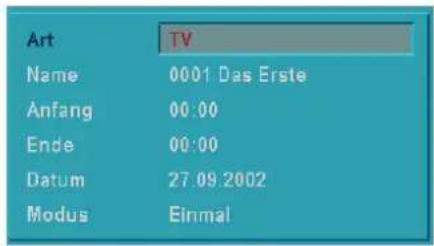
Als Orientierung sind im rechten unteren Bereich des Bildschirms aktuelle Uhrzeit und Datum eingeblendet.
![TIMER MENO Nr. Name Anf End Datum Modus 1 0001 Das Erste 17:40 18:00 27.09.2002 Aktiv 2 Das Erste 00:00 00:00 01.01.2001 Inaktiv 3 Das Erste 00:00 00:00 01.01.2001 Inaktiv 4 Das Erste 00:00 00:00 01.01.2001 Inaktiv 5 Das Erste 00:00 00:00 01.01.2001 Inaktiv 15:32 27/09/2002 Modus andern Speichern [Menu] Zurück Mehr...](/content/2026/05/786038/images/79c3c32d79fb57aee0e9d9aa4a1e289229652e1086a6cbb617dc5279ee52518f.jpg)
Wenn Sie die gewünschten Daten eingegeben haben, kehren Sie mit OK zur Timer-Tabelle zurück, um die Einstellungen zu speichern. Mit der Taste MENU können Sie die neuen Einstellungen stornieren und zum Timer-Menü zurückkehren. Um einen programmierten Timer zu stoppen, ändern Sie den Modus im „Timer Menu“ auf "Inaktiv".
Wenn die Startzeit erreicht ist, schaltet der Receiver auf das gewünschte Programm. Bei Erreichen der Stoppzeit schaltet das Gerät in Bereitschaft. Auf diese Weise können Sie das Gerät auch als Sleeptimer verwenden.
6.6. OHNE MENÜ
6.6.1. ELEKTRONISCHER PROGRAMMFÜHRER, EPG
Wenn kein Menü angezeigt wird, können Sie mit der Taste GUIDE den Elektronischen Programmführer aufrufen. Alle Programme des aktuellen Transponders (in dem das aktuelle Programm ausgestrahlt wird) werden angezeigt. Das aktuelle Programm ist hervorgehoben. Mit den Tasten "„" können Sie das aktuelle Programm ändern.
Mit einigen Programmen werden Informationen wie Name, Startzeit, Endzeit sowie eine kurze bzw. ausführliche Beschreibung der laufenden und nächsten Sendungen ausgestrahlt.

Beachten Sie bitte, dass sich die Informationen über die Sendungen durch den Wechsel des Transponders automatisch ändern. Daher dauert es nach dem Wechsel einige Sekunden, bis alle Daten über das Programm des neuen Transponders angezeigt werden.
Wenn im aktuellen Transponder keine Informationen verfügbar sind, werden nur die Programmnamen angezeigt.
Mit den Tasten "◀" / "▶" können Sie den Modus des EPG-Menüs ändern. (Standardeinstellung ist „Current Event“ (Laufende Sendung).)
6.6.1.1. LAUFENDE SENDUNG
Mit den Tasten ""/""/OK können Sie das gerade gesehene/gehörte (markierte) Programm ändern. Mit "" oder "" schalten Sie inden Anzeigemodus „Next Event" (Nächste Sendung) um.
Beginn und Ende der laufenden Sendung werden über dem Textfeld eingeblendet. Die Informationen über die laufende Sendung finden Sie in dem Textfeld. Mit der roten bzw. grünen Taste können Sie im Text blättern. Die gelbe bzw. blaue Taste dient dem zeilenweisen Durchlesen der Informationen.
Rechts unten am Bildschirm wird die Dauer der laufenden/nächsten Sendung auf einer dreistündigen Skala angezeigt. Der gelb hervorgehobene Teil zeigt die laufende Sendung.
6.6.1.2. NÄCHSTE SENDUNG
Mit den Tasten ""/""/OK können Sie das gerade gesehene/gehörte (markierte) Programm ändern. Mit "" oder "" schalten Sie in den Anzeigemodus "Current Event" (Laufende Sendung) um.
Beginn und Ende der nächsten Sendung werden über dem Textfeld eingeblendet. Die Informationen über die nächste Sendung finden Sie in dem Textfeld. Mit der roten bzw. grünen Taste können Sie im Text blättern. Die gelbe bzw. blaue Taste dient dem zeilenweisen Durchlesen der Informationen.
Rechts unten am Bildschirm wird die Dauer der laufenden/nächsten Sendung auf einer dreistündigen Skala angezeigt. Der gelb hervorgehobene Teil zeigt die nächste Sendung.
Jedes Programm besitzt auch eine „Reminder“-Funktion, mit der Sie auf den Beginn der nächsten Sendung aufmerksam gemacht werden. Um den Reminder zu aktivieren, drücken Sie im Modus "Nächste Sendung" auf OK. (Das Uhrsymbol bei der Zeitskala ist nun markiert.) Wenn die markierte Sendung beginnt, wird eine Meldung eingeblendet. Nach Bestätigung der Meldung schaltet der Receiver auf die gewünschte Sendung um.
6.6.2. MELDUNGEN
Bei verschlüsselten Programmen oder bei Programmen ohne Videosignal erscheint nach dem Ausblenden der Programminformationen die Meldung "Verschlüsselter Kanal".
VERSCHLÜSSELTER KANAL
Bei Programmen ohne Videosignal erscheint nach dem Ausblenden der Programminformationen die Meldung "Dienst nicht verfügbar".
Wenn der Receiver kein Signal empfängt (z.B. wenn das Antennenkabel nicht angeschlossen ist), wird die Meldung "Kein Signal" angezeigt.
KEIN SIGNAL
Bei Kurzschlüssen im LNB erscheint die Meldung: "LNB überlastet !!! Bitte Netzstecker ziehen."
LNB überbeladen III Bitte Netzstecker ziehen ...
Wenn keine Programme gespeichert sind, können Timer Menu, Programm List und Programmtabelle nicht aufgerufen werden. Eine Programmwahl ist dann nicht möglich. Daher wird die Meldung "Erstens neue Kanäle hinzufügen!" angezeigt.
Erstens neue Kanäle hinzufügen!
6.6.3. PROGRAMMWAHL
Sie gelangen auf zweierlei Art zu den Programmen:
6.6.3.1. MIT DEN TASTEN P+ UND P-
Mit "▲"/"▼" (P+ / P-) gelangen Sie zum nächsten bzw. vorigen Programm auf der Liste.
Beachten Sie, dass die Programmwahl mit den Tasten "▲"/"▼" nur in dem definierten Listen möglich ist (Favoritenliste 1, 2, 3, 4 oder TV- und Radio-Gesamtliste). Wenn Sie im TV-Modus mit der blauen Taste die Liste Favoriten 1 aufgerufen haben, schalten Sie mit "▲"/"▼" zum nächsten/vorigen Programm in der TV-Favoritenliste 1 um. Wenn Sie im Radiomodus mit der blauen Taste die Liste Favoriten 1 aufgerufen haben, schalten Sie mit "▲"/"▼" zum nächsten/vorigen Programm in der Radio-Favoritenliste 1 um.
6.6.3.2. MIT DEN ZIFFERNTASTEN
Wenn kein Menü angezeigt wird und Sie eine Zifferntaste drücken, wird links oben eine kleine Eingabemaske eingeblendet. Nach Eingabe der ersten Ziffer können Sie innerhalb von zwei Sekunden die nächste Ziffer eingeben. Wenn in dieser Zeit keine weitere Ziffer eingegeben wird, schaltet der Receiver zur eingegebenen Programmnummer.
Wenn die eingegebene Zahl größer ist als die Anzahl der gespeicherten Programme, schaltet der Receiver auf das letzte Programm.
Bei jedem Umschalten auf ein neues Programm wird im unteren Bereich des Bildschirms ein Informationsfenster eingeblendet.

Folgende Informationen werden angezeigt:
- Satellitenname
• Transponderfrequenz - Favoritenfeld (Wenn Sie das Programm aus einer Favoritenliste gewählt haben, erscheint der Listenname. Stammt das Programm aus der Gesamtliste, so bleibt das Feld leer.)
- Programmnummer
- Ein Symbol für TV- bzw. Radioprogramm (ein rotes Kreuz auf dem Symbol bedeutet, dass das Programm verschlüsselt ist).
- Programmname
- Ein Symbol für Teletext (Wenn das Programm keinen Teletext überträgt, ist das Feld leer.)

- Ein Symbol für Untertitel (Wenn das Programm keine Untertitel überträgt, ist das Feld leer.)

- Ein Symbol für Stereo, Mono links oder Mono rechts.

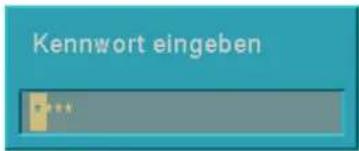
Wenn Sie ein gesperrtes Programm aufrufen, werden Sie aufgefordert, den Sperrcode einzugeben (siehe Abb.). Erst wenn Sie mit den Zifferntasten den richtigen Code eingegeben haben, wird das gesperrte Programm aufgerufen. Um den Kanal zu übergehen, verwenden Sie die Tasten P+/P-.
6.6.4. LAUTSTÄRKE
Wenn kein Menü eingeblendet ist, wird durch Drücken auf “◀” /▶” eine Skala eingeblendet, mit der die aktuell eingestellte Lautstärke angezeigt wird. Um die Lautstärke einzustellen, halten Sie die Tasten gedrückt (mit “◀” lauter, mit “◀” leiser).

Wenn Sie die Mute-Taste drücken, wird das Stummschaltsymbol rechts oben am Bildschirm eingebendet. Das Stummschaltsymbol wird so lange angezeigt, bis die Stummschalttaste erneut oder die Taste V+/V- gedrückt wird. In den Menüs ist dieses Symbol nicht sichtbar.

6.6.5. PROGRAMMLISTE, ROTE TASTE
In dem Listenmenü werden Gesamtliste und Favoritenlisten verwaltet. In diesem Menü können Sie folgende Aktionen ausführen:
- Programmwahl aus der aktuellen Programmliste.
- Programme sortieren.
- Programme löschen (das Entfernen der Favoritenprogramme ist nur in den Favoritenlisten möglich).
- Favoritenlisten umbenennen.

Wenn Sie das Menü Listen mit der roten Taste aufrufen, wird die Favoritenliste eingeblendet, in der auch das laufende Favoritenprogramm enthalten ist. Wenn das laufende Programm kein Favoritenprogramm ist, wird die Gesamtliste angezeigt (im Radiomodus die Radioprogramme, im TV-Modus die TV-Programme). Der Name der angezeigten Liste wird links oben eingeblendet.
6.6.5.1. PROGRAMMWAHL
Um ein bestimmtes Programm aufzurufen, markieren Sie es mit den Tasten „“ bzw. mit der roten oder grünen Taste. Wenn das Feld "Auswählen" markiert ist, drücken Sie auf OK. Name und Nummer des gewählten Programms werden rechts oben am Bildschirm angezeigt.
Die Bildlaufleiste in der Mitte des Bildschirms zeigt die Position des angezeigten Programms innerhalb der Gesamtliste.
6.6.5.2. PROGRAMME SORTIEREN
Das Sortieren erfolgt durch Verschieben der einzelnen Programme auf eine neue Position innerhalb der Liste. Dazu markieren Sie das Feld "Schieben" (Verschieben) mit den Tasten“◀”/“▶”. Anschließend wählen Sie das zu verschiebende Programm mit OK aus, sodass das Programm rot angezeigt wird. Nun setzen Sie das Programm mit “▲”/“▼” auf einen der vorigen / nächsten Programmplätze. Der gewünschte Programmplatz kann auch als Ziffer eingegeben werden. Wenn Sie mit der Position des Programms zufrieden sind, drücken Sie auf OK. Wenn Sie den Sortiervorgang abbrechen möchten, drücken Sie MENU.
6.6.5.3. PROGRAMME LÖSCHEN (NUR IN FAVORITEN LISTEN MÖGLICH)
Um ein Programm zu löschen, markieren Sie es mit den Tasten "▲" /▼" oder mit Rot/Grün. Markieren Sie anschließend mit "◀" /▶" das Feld „Löschen“, und drücken Sie auf OK. Nun werden Sie aufgefordert, den Löschvorgang zu bestätigen. Wenn Sie löschen möchten, wählen Sie „Ja“, und drücken Sie einmal auf OK. Wenn Sie den Löschvorgang abbrechen möchten, wählen Sie „Nein“, oder drücken Sie auf MENU.
Beachten Sie beim Löschen aus Favoritenlisten, dass die Programme nicht endgültig gelöscht, sondern nur aus der entsprechenden Favoritenliste entfernt werden. Um Programme endgültig zu löschen, müssen diese aus der Gesamtliste entfernt werden.
6.6.5.4. FAVORITENLISTEN UMBENENNEN
Wenn Sie die LIST-Taste drücken, während Sie sich in einem Favoritenkanal befinden, wird eine Liste der Favoritenkanäle angezeigt.

Um die aktuelle Favoritenliste umzubenennen, markieren Sie mit den Tasten "→/→" das Feld "Name ändern", und drücken Sie auf OK. Der Name wird nun rechts im Menü angezeigt. Das erste Zeichen im Namen ist hervorgehoben.
Mit den Tasten“/”verschieben Sie den Eingabepunkt zum nächsten/vorigen Zeichen. Mit den Tasten“/”ändern Sie das jeweilige Zeichen (z.B. ändern Sie den Buchstaben b mit der Taste“ zu c, und mit “” zu a). Mit den Zifferntasten 0 bis 9 können Sie das markierte Zeichen durch den entsprechend zugewiesenen Buchstaben direkt ersetzen.
Mit der Taste MENU können Sie die Bearbeitung abbrechen, mit OK speichern Sie den neuen Namen der Favoritenliste.
6.7. DISEQC 1.2 SETUP-MENÜ
Das Menü .DiSEqC 1.2 Setup. befindet sich in dem übergeordneten Menü Antenna Installation. Bevor Sie das Menü .DiSeqC 1.2 Setup aufrufen, wählen Sie zunächst im Menü .Antenna Installation. den Satellitennamen und seine Eigenschaften (Polarisation, Frequenzband) aus. Das Einrichten der Parameter „Polarisation“ und 22 kHz im Menü Antenna Installation ist optional. Die Polarisation ist standardmäßig auf „H/V“ (sowohl horizontal als auch vertikal) eingestellt und 22 kHz ist auf Auto gesetzt (22 kHz Off/On). Diese Parameter können so belassen werden, um die Installation zu vereinfachen. Das Ziel ist die Rotorbewegung auf der Polachse unter Beobachtung des Indikators Signal Quality (Signalqualität). Wenn der Empfänger auf einen Satelliten ausgerichtet wird, steigt die Anzeige der Signalqualität an. Wenn sie mit der Signalqualität zufrieden sind, speichern sie die aktuelle Antennen-position. Anderenfalls führen Sie eine Feinabstimmung durch, bis die gewünschte Intensität erreicht ist.

Im Receiver sind bereits eine Reihe von Satelliten vorprogrammiert. Diese Satelliten sind mit Namen aufgeführt (z.B. Astra, Hotbird, usw.). Für vorpro-grammierte Satelliten brauchen Sie keine Referenz-Transponder einzugeben, obwohl dies grund-sätzlich für alle Satelliten möglich ist. Die Abbildung zeigt den oberen Bereich des Menüs DiSEqC 1.2 Setup.
Satelliten ohne Vorprogrammierung sind mit .User 1., .User 2. usw. bezeichnet. Hier sollten Sie Frequenz, Symbolrate und Polarisation eines Referenz-Transponders eingeben, damit das Gerät auf den Satelliten abgestimmt wird.
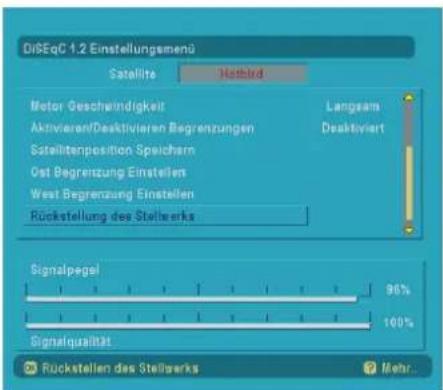
Die beiden Hauptparameter .Frequency. und .Polarisation. des Referenz-Transponders werden entsprechend der Antennenparameter eingestellt (s.
Abb. 6.8.3). Wenn die Polarisation im Menü Antenna Installation auf Vertical eingestellt ist, wird sie auch im Menü DiSEqC 1.2 Setup. automatisch auf Vertical gesetzt. Diese Einstellung lässt sich nicht ändern. Das gleiche gilt für die Einstellung Horizontal.

Die Polarisation sollte im Menü Antenna Installation auf H/V gesetzt werden, damit der Wert im Menü DiSEqC 1.2 Setup eingestellt werden kann. Die Frequenzwerte werden gemäß 22 kHz-Modus eingestellt. Im Modus „22 kHz Off“ (Low Band) reicht der Frequenzbereich von 10700 bis 11900. Für „22 kHz On“ (High Band) liegt er zwischen 11550 und 12750. Wenn 22 kHz auf Auto eingestellt ist, können Sie einen Wert aus dem gesamten Bereich zwischen 10700 und 12750 eingeben. Bei Eingaben außerhalb des eingegebenen Frequenzbereichs wird eine Warnmeldung angezeigt.
Im folgenden Abschnitt sind die Funktionen des DiSEqC 1.2-Rotors beschrieben.
6.7.1. GOTO ANGLE (GEHE ZU WINKEL)
Bewegt die Antenne nach Westen oder Osten und dreht sie auf der Polachse. Geben Sie den Winkel mit Ziffern ein und drücken Sie die BLAUE Taste zur Richtungsänderung. Die Drehung wird mit der Taste OK ermöglicht. Manche Diseqc 1.2-Rotoren unterstützen den Befehl Go To Angle nicht. Wenn Ihr Rotor diese Funktion nicht unterstützt, geben Sie als Winkel 000 ein, um den Rotor auf die Nullreferenzposition zu drehen.
6.7.2. DRIVE MOTOR (ROTORANTRIEB)
Bewegt die Antenne in Richtung Osten oder Westen und dreht auf der Polachse. „Osten“ oder „Westen“ blinkt ständig auf dem Bildschirm um die Richtung des Rotors anzuzeigen. Um den Rotor in eine bestimmte Richtung auszurichten, halten Sie die Tasten XXX oder XXX gedrückt.
6.7.3. MOTOR SPEED (GESCHWINDIGKEIT)
Geschwindigkeitsanpassung des Rotors. Zwei Modi sind möglich: „Fast“ oder „Slow“ (Schnell oder langsam). Der Modus „Fast“ ist nützlich, um den Rotor über große Winkel zu bewegen oder für grobe Anpassungen. Der Modus „Slow“ ist praktisch für Feineinstellungen.
6.7.4. SET EAST LIMIT (ÖSTLICHE BEGRENZUNG)
Speichert die aktuelle Position des Rotors als östlichen Haltepunkt.
6.7.5. SET WEST LIMIT (WESTLICHE BEGRENZUNG)
Speichert die aktuelle Position des Rotors als westlichen Haltepunkt.
6.7.6. ENABLE/DISABLE LIMITS (BEGRENZUNGEN AKTIVIEREN/DEAKTIVIEREN)
Bei Software-aktivierter Begrenzung (Enabled) wird der Rotor an den östlichen bzw. westlichen Begrenzungen angehalten. Bei deaktivierter Begrenzung (Disabled) wird der Rotor über seinen gesamten mechanisch definierten Bereich bewegt.
6.7.7. STORE SATELLITE POSITION (SATELLITENPOSITION SPEICHERN)
Speichert die aktuelle Position des Rotors, wenn die gewünschte Signalqualität erreicht ist. Mit dieser Funktion ist der Rotor ist der Lage, die Antenne später automatisch auf die gespeicherte Position neu einzustellen.
6.7.8. POSITIONER RESET (ROTOR ZURÜCKSETZEN)
Setzt den Antennenrotor zurück auf die Referenz-position (0°) und deaktiviert die Begrenzungen.
6.7.9. RECALCULATE SATELLITE POSITIONS (SATELLITENPOSITIONEN NEU BERECHNEN)
Die Rotoreinheit berechnet die Satellitenpositionen von anderen Satelliten neu.
Das Menü USALS 1.2 Setup befindet sich in dem übergeordneten Menü Antenna Installation. Falls der Benutzer einen von USALS genehmigten Motor hat, kann er diese Funktion nutzen. Wählen Sie in den USALS-Optionen die gewünschten Satelliten aus.

Zur Eingabe der Frequenz, Symbolrate und Polarisation des Referenz-Transponders lesen Sie bitte in Abschnitt 6.8 nach.
Ihre Parabolantenne sollte korrekt installiert sein, damit sie mit USALS verwendet werden kann. Für das Setup mit USALS benötigen Sie den geographischen Längen- und Breitengrad. Wenden Sie sich an STAB, um Ihren geographischen Längen- und Breitengrad zu erfragen, oder wenn Sie irgendwelche Probleme mit der USALS-Installation haben (http://www.stabusals.us).
Im folgenden Abschnitt sind die Funktionen des USALS-Setups beschrieben.
6.8.1 GEOGRAPHISCHER LÄNGENGRAD
Geben Sie den geographischen Längengrad Ihres momentanen Standorts ein.
6.8.2 GEOGRAPHISCHER BREITENGRAD
Geben Sie den geographischen Breitengrad Ihres momentanen Standorts ein.
6.8.3 ZUM SATELLITEN DREHEN
Nach der Eingabe der Werte für den geographischen Längen- und Breitengrad drücken Sie ENTER und die Parabolantenne dreht sich in Richtung des Satelliten.
6.8.4 ZUR NULLREFERENZPOSITION DREHEN
Um den Rotor zurückzusetzen, drücken Sie auf ENTER. Der Rotor dreht sich auf die Nullreferenzgradposition.
Achtung:
Stellen Sie neue Satellitenpositionen mit User Satellites ein.
6.9. SOFTWARE UPGRADE (SOFTWAREAKTUALISIERUNG)
6.9.1 SOFTWAREAKTUALISIERUNG ÜBER RS232
In diesem Teil erfahren Sie, wie die Software des Receivers über den RS232-Anschluss aktualisiert wird.
6.9.1.1 AKTUALISIERUNG
Die folgenden Geräte sind dazu erforderlich:
Receiver und Fernsehgerät
PC mit „Hyperterminal“-Funktion
Serielles RS232-Kommunikationskabel (Buchse/Scart)
Das Adapterkabel RS232 ist nicht im Lieferumfang enthalten; falls Sie es benötigen, wenden Sie sich bitte an unsere Wartungshotline.
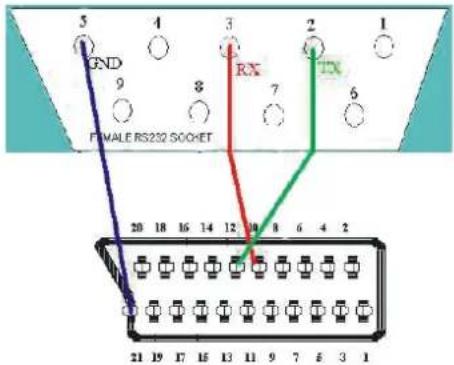
Anschlüsse:
RS232 Buchse —> Scart-Anschluss
3 → 10
2 → 12
5 → 21
Führen Sie folgende Arbeitsschritte aus:
- Verbinden Sie den RS232-Ausgang des Receivers über das serielle Kommunikationskabel mit dem seriellen Kommunikationsanschluss (COM1 oder COM2) des PC.
- Vergewissern Sie sich, dass der PC eingeschaltet ist.
- Starten Sie das Programm „Hyperterminal“ auf Ihrem PC unter Start/Programme/Zubehör/Kommunikation/Hyperterminal.
- Bei einer neuen Verbindung starten Sie die Datei Hypertrm.exe.
- Wählen Sie einen Namen und ein Symbol für die neue Verbindung aus. (Sie brauchen nicht immer eine neue Verbindung zu erstellen. Sie können den Namen auch für künftige Verbindungen benutzen.)
- Wählen Sie im nächsten Fenster den Kommunikationsanschluss aus, den Sie in Schritt 1 verwendet haben (COM1 oder COM2).
- Der Anschluss sollte folgendermaßen eingerichtet sein:
Bits pro sekunde : 115200
Datenbits : 8
Parität : Keine
Stoppbits : 1
Stoppbits : Keine
- Damit ist die Hyperterminal-Verbindung aufgebaut. Wählen Sie aus dem Menü „Übertragung“ die Option „Datei senden“.
- Geben Sie den Dateinamen an, der gesendet werden soll.
- Wählen Sie als Protokolltyp Xmodem1K.
- Gleich nachdem Sie im HyperTerminal-Fenster auf die Schaltfläche Senden geklickt haben, stecken Sie den Netzstecker des Geräts in die Steckdose. Am PC-Bildschirm können Sie die Fortschritte des Vorgangs beobachten.
- Warten sie, bis die Übertragung beendet ist. Trennen sie die Verbindung und beenden sie das HyperTerminal.
Wenn die Übertragung abgeschlossen ist, warten sie, bis der Receiver automatisch den Betrieb startet.
6.9.2 RECEIVERAKTUALISIERUNG ÜBER ANTENNE (OPTIONAL)
Der STB kann über das Konfigurationsmenü, erreichbar vom Hauptmenü aus, aktualisiert werden.
In dem Menü Configuration befindet sich die Schaltfläche „Receiver Upgrade“. Mit dieser schalt-fläche starten sie die aktualisierung.

Die Receiversoftware kann auf zwei verschiedene Arten aktualisiert werden: automatisch und manuell. Die auto-matische Aktualisierung wird mit den Cursor links/rechts-Tasten aktiviert bzw. deaktiviert.
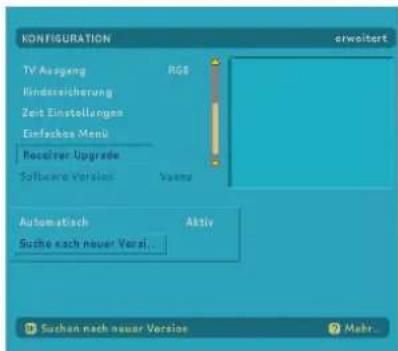
Wenn die Funktion aktiviert ist, wird der Receiver jede Nacht um 4.00 Uhr aktiv, startet den Suchvorgang und prüft, ob die übertragene Software neuer ist als die bereits gespeicherte Version.
Falls keine neue Software vorhanden ist, kehrt das STB wieder in den Standby-Modus zurück. Falls neue Software vorhanden ist, lädt das STB die neue Software und kehrt dann in den Standby-Modus zurück. Wenn die automatische Aktualisierung deaktiviert ist („Disable“), ist sie nicht funktionsbereit.
Die manuelle Aktualisierung beginnt, wenn Sie auf die Schaltfläche „Search for New Version“ (Neue Version suchen) klicken.

Wenn Sie auf die Schaltfläche „Search for New Version“ klicken, beginnt der Suchvorgang, und der Receiver prüft, ob die übertragene Software neuer ist als die bereits gespeicherte Version. Da dieser Vorgang einige Zeit dauert, wird eine Warnmeldung angezeigt. Je nachdem ob neue Software existiert oder nicht, können zwei unterschiedliche Meldungen auf dem Bildschirm angezeigt werden. „Keine neue Software gefunden. Beenden mit SELECT“ oder „Neue Software gefunden! Aktualisieren?“
Wenn keine neue Software vorhanden ist, gelangen Sie mit SELECT zurück zum Menü Configuration.
Wenn neue Software vorhanden ist, starten Sie mit "Yes" die Aktualisierung.
Wenn Sie „No“ auswählen, wird das Menü Configuration aufgerufen.
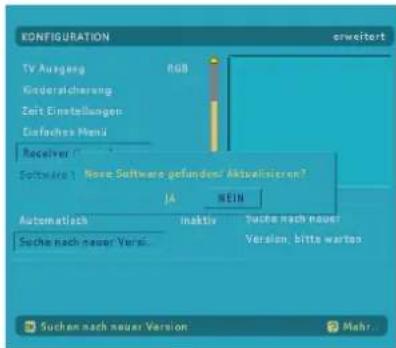
Es wird eine Lade-Meldung auf dem Bildschirm angezeigt.
Sie können die Aktualisierung jederzeit mit der MENU-Taste abbrechen.
Wenn die Aktualisierung abgebrochen wird oder während des Ladevorgangs ein Fehler auftritt, wird eine Warnmeldung angezeigt. Sie werden aufgefordert, die SELECT-Taste zu drücken, um zu dem zuletzt angesehenen Kanal zurückzukehren.
Neue Software wird geladen, bitte warten ... MENU für Abbruch
Nach dem Laden der Software in den Speicher (SDRAM), wird diese im permanenten Speicher (Flash) gespeichert.
Wenn während des Speicherns der Software im Flash-Speicher der Netzstrom abgetrennt wird, läuft die neue Software nicht, da sie nicht vollständig in den permanenten Speicher übernommen wurde. Der Receiver verfügt über eine Sicherungskopie der Systemsoftware, damit das System in derartigen Fällen wiederhergestellt werden kann. Der Wieder-herstellungsvorgang wird ausgelöst, sobald der Receiver anschließend wieder eingeschaltet wird.
Analysieren der geladenen Daten. Bitte warton Zum Abbrechen die MENU Taste drücken.
Wenn es während der Softwareaktualisierung über Antenne keine Probleme gibt, zeigt die oben aufgeführte Meldung eine erfolgreiche Aktualisierung an und der Receiver wechselt in den Standby-Modus, damit die Änderungen beim nächsten Einschalten aktiviert werden.
Receiver upgraded, OK drückeu um auf stand by zu kommen. OK
7. ANLEITUNG ZUR FEHLERBEHEBUNG
Problem Mögliche Ursachen Abhilfe
Das Netzkabel ist nicht Prüfen Sie, ob das Netzkabel angeschlossen. mit einer Netzsteckdose
verbunden ist.
Kein Bild oder Ton Kein Signal oder Überprüfen Sie LNB- und schwaches Signal Scart-Anschlüsse und die Installation der Satellitenschüssel.
Die Einstellungen, die Sie in den Der digitale Receiver wurde Warten Sie, bis das Gerät Menüs vorgenommen haben, vom Netz getrennt und vorher in den Bereitschaftsmodus wurden nicht übernommen. nicht in Bereitschaft geschaltet. gewechselt ist, bevor Sie es vom Netz trennen.
Die Fernbedienung funktioniert nicht. Der digitale Receiver befindet sich in Bereitschaft. Fernbedienung ist nicht ordnungsgemäß ausgerichtet. Drücken Sie die Einschalttaste. Stellen Sie sicher, dass die Vorderseite des Geräts
Die Batterien sind erschöpft.
Sie haben das Passwort oder den Kanal-Sperrcode vergessen.
Ändern Sie das alte Passwort mit dem Universal-Passwort (8277) in dem Menü „Congifuration“.
Auf dem Bildschirm wird eine Fehlermeldung angezeigt, die mit dem LNB-Kurzschluss-Schutzmodus verbunden ist. Die Satellitenschüssel ist nicht korrekt installiert, oder die Kabelverbindungen sind falsch angeschlossen. Überprüfen Sie die Anschlüsse. Wenn das Problem weiterhin besteht, setzen Sie sich mit einer Fachwerkstatt in Ihrer Mitris- und
8. TECHNISCHE DATEN
8.1. ALLGEMEINE EIGENSCHAFTEN
- Anschlusswerte : 90-250 V Wechselstrom, 50 Hz
• Eingangsfrequenz : 950 - 2150 MHz
• Nenn-Leistungsaufnahme : 15 W
• Maximale Leistungsaufnahme : 24 W - Leistungsaufnahme in Bereitschaft (Standby-Modus) : <7 W
• Betriebstemperatur : 5 °C bis +45 °C
• Lagerungstemperatur : -20 °C bis +70 °C
• Relative Feuchtigkeit : 25 % bis 75 %
• Abmessungen : 300 x 65 x 150 - Gewicht : 1,4 kg
8.2. HARDWAREKONFIGURATION
- Hauptprozessor : Sti5518
- Flash-Speicher : 1 MByte
- SDRAM : 8 MByte
- EEPROM : 128 kBit
8.3. DIGITALSYSTEM
Übertragungsstandards: DVB, MPEG2
i) DEMODULATION
• QPSK mit SYMBOLRATE von 2 Msps bis 45 Msps.
• FEC für alle DVB-Modi (automatisch gefunden)
ii) VIDEO
- Alle MPEG2 MP@ML-Formate mit Aufwärtskonvertierung und Filterung auf CCIR601-Format.
• Bildformat 4:3, 16:9 mit Pan-Vektor
iii) AUDIO
- MPEG1-Layer 1 und 2
- Abtastfrequenzen 32, 44,1 und 48 kHz
- Programmierbare Ausgänge für STEREO, LINKS und RECHTS (beide Ausgänge). Mit dieser Funktion kann bei Zweikanalübertragung die richtige Tonspur eingestellt werden (für jeden Kanal gespeichert).
• Breiter Dynamikbereich (16-Bit-Auflösung)
8.4. FERNBEDIENUNG
• Betriebsabstand : max. 10 m
- Batterien : 2x 1,5-V-Mikrobatterien (R-03/AAA)
8.5. LNB-SPANNUNGSVERSORGUNG
• Vertikal : 13 Volt (+/- % 7,5)
• Horizontal : 18 Volt (+/- % 7,5)
• Max. Ausgangsstrom : 500 mA (Kurzschlussschutz)
• 22 kHz-Ton : Frequenz 22 kHz ± 2 kHz
Amplitude 0,6 Vpp ± 0,2 Vpp
8.6. GERÄTEVORDERSEITE
- Tasten: Standby Ein/Aus, Cursor Aufwärts/Abwärts (Programm +/-)
8.7. AUDIO R/L
• Anschluss : 2 x RCA (R + L)
• Ausgang : 0,5 Veff / Z = 1 kΩ
8.8. DIGITALES AUDIOSYSTEM
- Anschluss : 1 x RCA
• Ausgang : Digitalausgang (0-5 V)
8.9. A/V- UND DATENEINGANG / -AUSGANG
| RGB-Videoausgang | : TV-Scart |
| CVBS-Videoausgang | : TV-Scart, VCR-Scart |
| CVBS-Videoeingang | : VCR-Scart |
| Analoger Audioausgang | : TV-Scart, RCA-Buchse, VCR-Scart |
| Analoger Audioeingang | : VCR-Scart |
| Digitaler Audioausgang | : RCA-Buchse |
| Datenschnittstelle | : RS 232, Baud Rate 9600 -115200, integriert in Scart-Buchse |
8.10. SERIELLE SCHNITTSTELLE (RS 232)

Anschlüsse:
RS232 Buchse —> Scart-Anschluss
3 → 10
2 → 12
5 → 21
8.11. SCARTANSCHLÜSSE (TV, VCR)

- Videoausgang : FBAS-Signal; 1 Vp-p ± 3 dB/75 Ω
• Videoeingang : FBAS-Signal: 1 Vp-p ± 3 dB/75 Ω (für VCR)
• Audioausgang : 0,5 Veff / Z = 1 kΩ
• Audioeingang : 0,5 Veff / Z = 10 kΩ (für VCR) - Funktionsumschaltung : 12 V / 6 V für Format 4:3 / 16:9 / Z = 10 kΩ
Die folgenden Geräte sind dazu erforderlich:
Receiver und Fernsehgerät
PC mit „Hyperterminal“-Funktion
Serielles RS232-Kommunikationskabel (Buchse/Scart)
Das Adapterkabel RS232 ist nicht im Lieferumfang enthalten; falls Sie es benötigen, wenden Sie sich bitte an unsere Wartungshotline.
Führen Sie folgende Arbeitsschritte aus:
- Verbinden Sie den RS232-Ausgang des Receivers über das serielle Kommunikationskabel mit dem seriellen Kommunikationsanschluss (COM1 oder COM2) des PC.
- Vergewissern Sie sich, dass der PC eingeschaltet ist.
- Starten Sie das Programm „Hyperterminal“ auf Ihrem PC unter Start/Programme/Zubehör/Kommunikation/Hyperterminal.
- Bei einer neuen Verbindung starten Sie die Datei Hypertrm.exe.
- Wählen Sie einen Namen und ein Symbol für die neue Verbindung aus. (Sie brauchen nicht immer eine neue Verbindung zu erstellen. Sie können den Namen auch für künftige Verbindungen benutzen.)
- Wählen Sie im nächsten Fenster den Kommunikationsanschluss aus, den Sie in Schritt 1 verwendet haben (COM1 oder COM2).
- Der Anschluss sollte folgendermaßen eingerichtet sein:
Bits pro sekunde : 115200
Datenbits : 8
Parität : Keine
Stoppbits : 1
Stoppbits : Keine
-
Damit ist die Hyperterminal-Verbindung aufgebaut. Wählen Sie aus dem Menü „Übertragung“ die Option „Datei senden“.
-
Geben Sie den Dateinamen an, der gesendet werden soll.
-
Wählen Sie als Protokolltyp Xmodem1K.
-
Gleich nachdem Sie im HyperTerminal-Fenster auf die Schaltfläche Senden geklickt haben, stecken Sie den Netzstecker des Geräts in die Steckdose. Am PC-Bildschirm können Sie die Fortschritte des Vorgangs beobachten.
-
Warten sie, bis die Übertragung beendet ist. Trennen sie die Verbindung und beenden sie das HyperTerminal.
Wenn die Übertragung abgeschlossen ist, warten sie, bis der Receiver automatisch den Betrieb startet.
8.12. TV-SCART-ANSCHLUSS
| STIFT | SIGNAL | STIFT | SIGNAL SIGNAL |
| 1 | Audio Rechts Ausgang | 12 | TXD |
| 2 | Audio Rechts Eingang | 13 | Masse |
| 3 | Audio Links Ausgang | 14 | Masse |
| 4 | Masse | 15 | ROT, Ausgang |
| 5 | Masse | 16 | Austastsignal, Ausgang |
| 6 | Audio Links Ausgang | 17 | Masse |
| 7 | BLAU, Ausgang Funktionsumschaltung | 18 | Masse |
| 8 | Ausgang | 19 | CVBS-Ausgang |
| 9 | Masse | 20 | CVBS-Eingang |
| 10 | RXD | 21 | Masse |
| 11 | GRÜN, Ausgang |
8.13. VCR-SCART-ANSCHLUSS
| STIFT | SIGNAL | STIFT | SIGNAL |
| 1 | Audio Links Ausgang | 12 | Kein Signal |
| 2 | Audio Rechts Eingang | 13 | Kein Signal |
| 3 | Audio Rechts Ausgang | 14 | Kein Signal |
| 4 | Masse | 15 | Kein Signal |
| 5 | Masse | 16 | 12 V |
| 6 | Audio Links Eingang | 17 | Masse |
| 7 | Kein Signal Funktionsumschaltung | 18 | Masse |
| 8 | Eingang | 19 | CVBS-Ausgang |
| 9 | Kein Signal | 20 | CVBS-Eingang |
| 10 | Kein Signal | 21 | Masse |
| 11 | Kein Signal |
- ANSCHLUSSDIAGRAMME

flowchart
graph TD
    A["TV ANTENNA"] --> B["TV"]
    B --> C["Antenna"]
    C --> D["SAT IN"]
    D --> E["S/P/DIF"]
    E --> F["AUDIO"]
    F --> G["L"]
    F --> H["R"]
    G --> I["TV"]
    H --> I
    I --> J["VCR"]
    J --> K["AC 230V 50Hz"]
    L["DOLBY DIGITAL AMPUIFIER"] --> M["H/I-R STEREO AMPUIFIER"]
    M --> N["VCR /DVD /VCD"]
    O["DISH"] --> P["Sat In"]

flowchart
graph TD
    A["Dish 1"] --> D["DiSEqC 1.2"]
    B["Dish 2"] --> D
    C["Dish 3"] --> D
    D --> E["SAT IN"]
    D --> F["SPOIF"]
    D --> G["L"]
    D --> H["R"]
    E --> I["AUDIO"]
    F --> I
    G --> I
    H --> I
    I --> J["TV Antenna"]
    J --> K["TV Scart In"]
    K --> L["Anten In"]
    L --> M["TV"]
    M --> N["AC 200V"]
    N --> O["VCR"]
    O --> P["VCR/ DVD / VCD"]
    P --> Q["VCR Scart In"]
    Q --> R["DOLEY DIGITAL AMPLIFIER"]
- AUSSTATTUNGSMERKMALE
- SICHERHEITSHINWEISE
- Netzspannung
- Netzkabel
- Auswählen des Aufstellungsorts
- VORSICHT
- VORBEREITUNGEN
- SATELLITENANTENNE
- FERNBEDIENUNG
- ANSCHLÜSSE
- ANSCHLIESSEN AM FERNSEHGERÄT
- Anschließen am Fernsehgerät
- ANSCHLIESSEN DER SATELLITENANTENNE
- VCR-SCART-ANSCHLUSS
- BEDIENELEMENTE AM GERÄT
- AUFBAU DER FERNBEDIENUNG
- BEREITSCHAFTSTASTE EIN / AUS
- MENU-TASTE
- TV / RADIO-UMSCHALTER (BEENDEN)
- PROGRAMM AUFWÄRTS / ABWÄRTS
- LAUTSTÄRKE ERHÖHEN / VERRINGERN
- PROGRAMMLISTE / SEITE NACH OBEN (ROTE TASTE)
- AUDIO MODUS-AUSWAHL (GELBE TASTE)
- INFO / HILFE („?“-TASTE)
- LANG-TASTE (MEHRSPRACHENFUNKTION)
- GUIDE-TASTE (ELEKTRONISCHER PROGRAMMFÜHRER)
- FAVORITENPROGRAMM (BLAUE TASTE)
- SUBTITLE (UNTERTITEL) / SEITE NACH UNTEN (GRÜNE TASTE)
- MUTE-TASTE (STUMMSCHALTEN)
- MENÜFÜHRUNG
- HAUPTMENÜ
- PROGRAMMTABELLE
- PROGRAMMWAHL AUS DER GESAMTLISTE
- PROGRAMME SORTIEREN
- PROGRAMME LÖSCHEN
- PROGRAMME UMBENENNEN
- PROGRAMME SPERREN
- FAVORITENLISTEN EINRICHTEN
- DAS MENÜ „INSTALLATION“
- Installation erweitert
- Antenneninstallation
- Neue Kanäle hinzufügen
- Hersteller Einstellungen
- DAS MENÜ "ANTENNENINSTALLATION"
- NEUE KANÄLE HINZUFÜGEN
- AUTOMATISCHE SUCHE
- MANUELLE SUCHE
- 6.3.3.HERSTELLER EINSTELLUNGEN
- KONFIGURATION
- Einfaches Menü Erweitertes Menü
- AUDIOSPRACHE
- UNTERTITELSPRACHE
- BILDFORMAT
- TV-AUSGANG
- KINDER VERRIEGELUNG
- KINDER VERRIEGELUNG
- MENÜ VERRIEGELUNG
- SICHERUNGSCODE ÄNDERUNG
- ZEIT EINSTELLUNGEN
- UHRZEIT
- DATUM
- ZEIT EINSTELLUNGEN
- ERWEITERTES MENÜ / EINFACHES MENÜ
- RECEIVER UPGRADE (RECEIVER-AKTUALISIERUNG)
- TIMER-MENÜ
- OHNE MENÜ
- ELEKTRONISCHER PROGRAMMFÜHRER, EPG
- LAUFENDE SENDUNG
- NÄCHSTE SENDUNG
- MELDUNGEN
- VERSCHLÜSSELTER KANAL
- KEIN SIGNAL
- PROGRAMMWAHL
- MIT DEN TASTEN P+ UND P-
- MIT DEN ZIFFERNTASTEN
- LAUTSTÄRKE
- PROGRAMMLISTE, ROTE TASTE
- PROGRAMMWAHL
- PROGRAMME SORTIEREN
- PROGRAMME LÖSCHEN (NUR IN FAVORITEN LISTEN MÖGLICH)
- FAVORITENLISTEN UMBENENNEN
- DISEQC 1.2 SETUP-MENÜ
- GOTO ANGLE (GEHE ZU WINKEL)
- DRIVE MOTOR (ROTORANTRIEB)
- MOTOR SPEED (GESCHWINDIGKEIT)
- SET EAST LIMIT (ÖSTLICHE BEGRENZUNG)
- SET WEST LIMIT (WESTLICHE BEGRENZUNG)
- ENABLE/DISABLE LIMITS (BEGRENZUNGEN AKTIVIEREN/DEAKTIVIEREN)
- STORE SATELLITE POSITION (SATELLITENPOSITION SPEICHERN)
- POSITIONER RESET (ROTOR ZURÜCKSETZEN)
- RECALCULATE SATELLITE POSITIONS (SATELLITENPOSITIONEN NEU BERECHNEN)
- GEOGRAPHISCHER LÄNGENGRAD
- GEOGRAPHISCHER BREITENGRAD
- ZUM SATELLITEN DREHEN
- ZUR NULLREFERENZPOSITION DREHEN
- Achtung:
- SOFTWARE UPGRADE (SOFTWAREAKTUALISIERUNG)
- SOFTWAREAKTUALISIERUNG ÜBER RS232
- AKTUALISIERUNG
- Führen Sie folgende Arbeitsschritte aus:
- RECEIVERAKTUALISIERUNG ÜBER ANTENNE (OPTIONAL)
- ANLEITUNG ZUR FEHLERBEHEBUNG
- Problem Mögliche Ursachen Abhilfe
- TECHNISCHE DATEN
- ALLGEMEINE EIGENSCHAFTEN
- HARDWAREKONFIGURATION
- DIGITALSYSTEM
- FERNBEDIENUNG
- LNB-SPANNUNGSVERSORGUNG
- GERÄTEVORDERSEITE
- AUDIO R/L
- DIGITALES AUDIOSYSTEM
- A/V- UND DATENEINGANG / -AUSGANG
- SERIELLE SCHNITTSTELLE (RS 232)
- SCARTANSCHLÜSSE (TV, VCR)
Marke : ZEHNDER
Modell : DX 560
Kategorie : Empfänger