
HX 7133 PVR - Empfänger ZEHNDER - Kostenlose Bedienungsanleitung
Finden Sie kostenlos die Bedienungsanleitung des Geräts HX 7133 PVR ZEHNDER als PDF.


Benutzerfragen zu HX 7133 PVR ZEHNDER
0 Frage zu diesem Gerät. Beantworten Sie die, die Sie kennen, oder stellen Sie Ihre eigene.
Eine neue Frage zu diesem Gerät stellen
Laden Sie die Anleitung für Ihr Empfänger kostenlos im PDF-Format! Finden Sie Ihr Handbuch HX 7133 PVR - ZEHNDER und nehmen Sie Ihr elektronisches Gerät wieder in die Hand. Auf dieser Seite sind alle Dokumente veröffentlicht, die für die Verwendung Ihres Geräts notwendig sind. HX 7133 PVR von der Marke ZEHNDER.
BEDIENUNGSANLEITUNG HX 7133 PVR ZEHNDER
- 5000 Programmplätze (vorprogrammiert für Satelliten Astra, Hotbird, ...)
- HDMI ^TM -Ausgang skalierbar (576i/p, 720p, 1080i/p)
• 1 SCART-Buchse
• 4-stellige LED-Anzeige, 3 Tasten für Direktbedienung
• USB 2.0 für externe Festplatte oder Memory Stick - Vorbereitet für: Video-Aufnahmen/ Wiedergabe, Diashows von JPEG-Bildern und MP3-Dateien abspielen
• Digitaler AC3 Tonsignalausgang (koaxial) - Mehrsprachiges On-Screen-Display Menü (9 Sprachen)
- Verschiedene Programmsuchfunktionen und Programmsortierfunktionen
- Programmiersperre (Kindersicherung)
- Integrierter Elektronischer Programmführer (7 Tage EPG)
- Integrierter Videotextdekoder speichert bis zu 800 Seiten (OSD Teletext)
• Timerfunktion (30 Timer) - Reset-Funktion für Werkseinstellungen
- Gerätesoftware aktualisierbar über Satellit oder USB
- Netzschalter

INHALTSVERZEICHNIS
Einführung....1
1 Bedienelemente 2
2 Sicherheitsvorkehrungen und Wartung......4
3 Installation und Inbetriebnahme 5
3.1 Standortwahl und Elevationswinkel der Antenne 5
3.2 LNB digitaltauglich ? 5
3.3 Geräte anschließen......6
3.4 Inbetriebnahme 10
3.5 Feinausrichtung der Antenne 11
3.6 Multi-Feed Anlagen (Mehrsatellitenempfang) 13
4 Bedienung des Receivers....14
4.1 TV-Betrieb ein-/ausschalten 14
4.2 Vorprogrammierung 14
4.3 Programmwahl 15
4.4 Umschalten zwischen TV- und Radiobetrieb 17
4.5 Lautstärkeregelung, und Tonstummschaltung 17
4.6 Tonart und Sprache wählen 18
4.7 AC3-Tonsignale empfangen 18
4.8 Umschalten der Bildschirmauflösung des HDMI-Ausgangs 19
4.9 Motorsteuerung einer Antenne 19
4.10 Untertitel aktivieren/deaktivieren 19
4.11 Videotextempfang 19
4.12 Timerfunktion: Uhrzeitgesteuertes Ein-/Ausschalten 20
4.13 Programminformation 22
4.14 Der elektronische Programmführer 23
4.15 Aufrufen und Bedienung der Menüs 25
4.16 Video-/DVD-Rekorder-Betrieb....26
5 Programme verwalten....27
5.1 Bearbeiten der Radioprogrammliste 28
5.2 Bearbeiten in einzelnen Satelliten-Programmlisten 29
5.3 Programmliste sortieren, löschen, sperren, umbenennen....29
5.4 Recall-Liste 33
5.5 Sortierung A-Z/Frequenz....34
5.6 Neue Programme suchen....34
5.7 Programme speichern, laden 35
6 Für Fortgeschrittene: Suchen von Programmen....36
6.1 TP Suche -- Programme auf einem Transponder suchen....37
6.2 Transponder ändern, löschen und neue Transponder anlegen ....40
6.3 Alle Programme eines Satelliten suchen (Automatische Suche) 42
INHALTSVERZEICHNIS
7 Grundeinstellungen 44
7.1 Antenneneinstellung – für Mehrsatellitenempfang 44
7.2 Satellitenliste - Ändern/Löschen/neuen Satellit anlegen 47
7.3 Bild-Einstellung 48
7.4 Uhr-Einstellung – Zeitzone einstellen....49
7.5 Option-Einstellungen....51
7.6 System - Menü( Passwort-Kindersicherung, Werkseinstellung)......52
7.7 Software Update über Satellit oder USB....56
7.7.1 Software Update über Satellit (OTA Update)....56
7.7.2 Software Upgrade über USB....58
8 USB-Anschluss 60
8.1 USB-Anschluss 60
8.1.1 Installation/ Anschluss von USB-Geräten....60
8.1.2 'PVR-Aufnahme Manager' 62
8.1.3 INFO-Fenster 63
8.2 VIDEO-Aufnahmen
8.3 WIEDERGABE von Video-Aufnahmen 67
8.4 Multimedia Player - Musik-/MP3-Dateien 69
8.5 Multimedia Player - Bilder 70
8.6 Multimedia Player - Film-/Video-Dateien....72
8.7 PVR Einstellung - Speicher Information....75
9 Garantiebestimmungen....76
10 Technische Daten 77
11 Standortliste....78
12 Fehlerbeseitigung 79
13 Satelliten-Lexikon 80
EINFÜHRUNG
Über diese Receiver-Serie HX 7133 PVR
Dieser HDTV-Satelliten-Receiver (High Definition TeleVision) ist für den Empfang von freien digitalen Satellitenprogrammen im DVB-S/S2-Standard. Neben den digitalen Programmen kommen Sie damit auch in den Genuss hochauflösender TV-Programme.
Der Receiver ist im Besonderen mit einer USB 2.0 Schnittstelle ausgestattet, über die Zusatzfunktionen, wie Aufnehmen und Wiedergeben von MP3-Musik, Fotos und Video-Dateien in Verbindung mit externen USB-Speichermedien genutzt werden können.
Sie benötigen für den Betrieb des Geräts eine Satellitenantenne mit digitalem Universal-LNB, die auf einen entsprechenden Satelliten (ASTRA, HOTBIRD o.a.) ausgerichtet ist.
Die umfangreiche Vorprogrammierung der Programme verschiedenster Satelliten ermöglichen Ihnen einen schnellen Zugang zum Empfang Ihrer Lieblingsprogramme. Die übersichtliche Vorprogrammierungstabelle liegt dieser Anleitung separat bei. Die bisher empfangbaren hochauflösenden Programme sind im Namen mit „HD“ gekennzeichnet.
Da das digitale Fernsehen ständigen Änderungen unterliegt, ist es auch notwendig die Empfangsgeräte den veränderten Bedingungen immer wieder anzupassen. Zehnder pflegt daher die Betriebssoftware kontinuierlich und veröffentlicht von Zeit zu Zeit die neuen Versionen über die Homepage www.zehnder-sat.de. Noch einfacher ist jedoch die Aktualisierung der Software per Satellitenausstrahlung über das Menü „System/Software Update/Upgrade über Satellit“.
Dieser Receiver ist mit einer Energiesparschaltung nach der EU Verordnung 107/2009 und nach der Richtlinie 2005/32/EG zur umweltgerechten Gestaltung energiebetriebener Produkte ausgestattet. Damit schaltet sich der Receiver nach 3 Stunden selbständig in den Stromsparbetrieb (Bereitschaft/Standby), wenn keine Aktion mehr mit der Fernbedienung getätigt wird. Dieser „Auto Standby Timer“ kann im Menü 'Uhr Einstellungen' vom Benutzer nach seinen Bedürfnissen angepasst oder sogar ausgeschaltet werden.
Dieses Handbuch

Diese Bedienungsanleitung unterstützt Sie bei der Installation des digitalen Satellitenreceivers und zeigt Ihnen, wie Sie die wesentlichen Funktionen nutzen können.
- Machen Sie sich zuerst mit den Bedienelementen/Anschlüssen (Kapitel 1) und den Sicherheitshinweisen (Kapitel 2) vertraut.
- Kapitel 3 "Installation und Inbetriebnahme" unterstützt Sie beim Anschließen an die anderen Geräte und bei der ersten Inbetriebnahme.
- Kapitel 4 „Bedienung des Receivers“ erläutert Ihnen die nötigen Standardfunktionen, die Sie zur Handhabung des Receivers benötigen.
- Die Kapitel 6 "Programmsuche", 7 „Grundeinstellungen“ und 8 „USB-Funktionen erfordern etwas eingehendere Kenntnisse über die Satellitenempfangstechnik.
Hotline

Haben Sie trotz alledem noch Fragen?
Setzen Sie sich mit unserer Kundenberatung in Tennenbronn in Verbindung, die werktags für Sie zwischen 8.00 - 16.30 zur Verfügung steht.
Telefon: +49 (0) 7729 / 881-73 e-mail: Service@Zehnder-SAT.de
Lieferumfang

1 Digitalsatellitenreceiver 1 Fernbedienung
1 Bedienungsanleitung 2 Batterien
Sollte von den aufgeführten Teilen etwas fehlen oder beschädigt sein, wenden Sie sich bitte an Ihren Händler.
1. BEDIENUNGSELEMENTE UND ANSCHLÜSSE
Gerätevorderseite
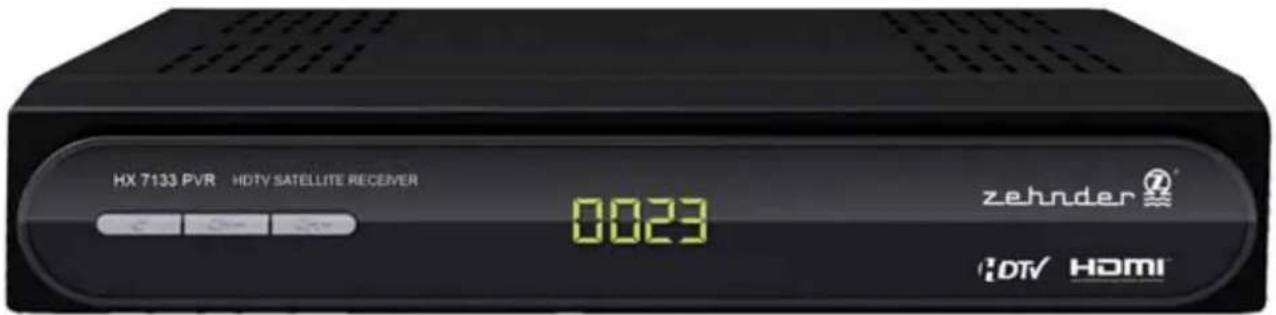
text_image
HX 7133 PVR HDTV SATELLITE RECEIVER 0023 zehnder® HDTV HDMI| Taste | Funktion |
| ∅ | Schaltet den Receiver „EIN“ und „AUS“ (Standby-Stromsparbetrieb). |
| CH-/CH+ | Schrittweise Programmumschaltung abwärts/aufwärts, im Menü ab und auf |
| Anzeige | Zeigt die Programmplatznummer oder die aktuelle Uhrzeit (Standby). |
Geräterückseite
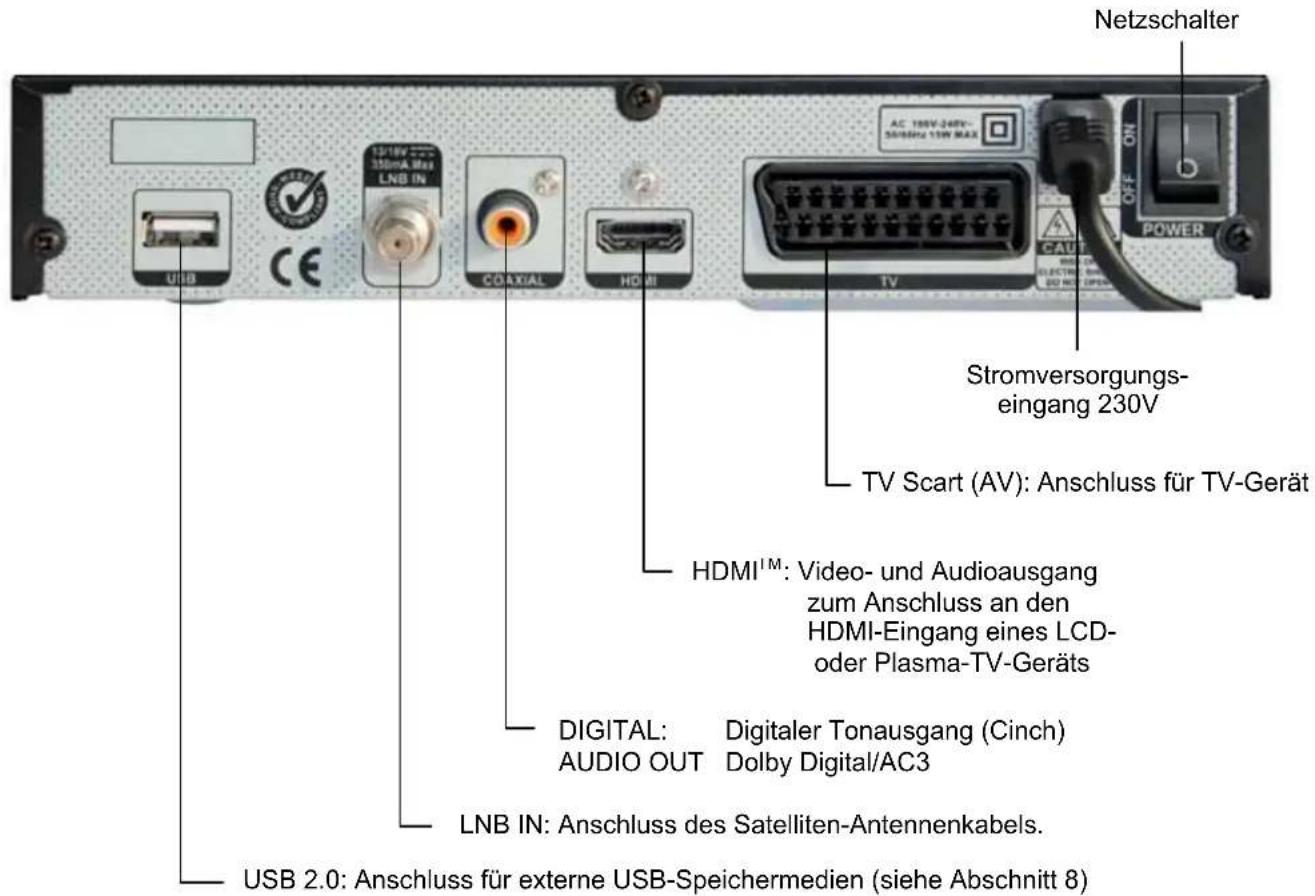
text_image
Netzschalter AC 100V-240V- 54V/60Hz 13W MAX CAUT OFF ON POWER Stromversorgungs- eingang 230V TV Scart (AV): Anschluss für TV-Gerät HDMI™: Video- und Audioausgang zum Anschluss an den HDMI-Eingang eines LCD- oder Plasma-TV-Geräts DIGITAL: Digitaler Tonausgang (Cinch) AUDIO OUT Dolby Digital/AC3 LNB IN: Anschluss des Satelliten-Antennenkabels. USB 2.0: Anschluss für externe USB-Speichermedien (siehe Abschnitt 8)1. BEDIENUNGSELEMENTE UND ANSCHLÜSSE
Fernbedienung
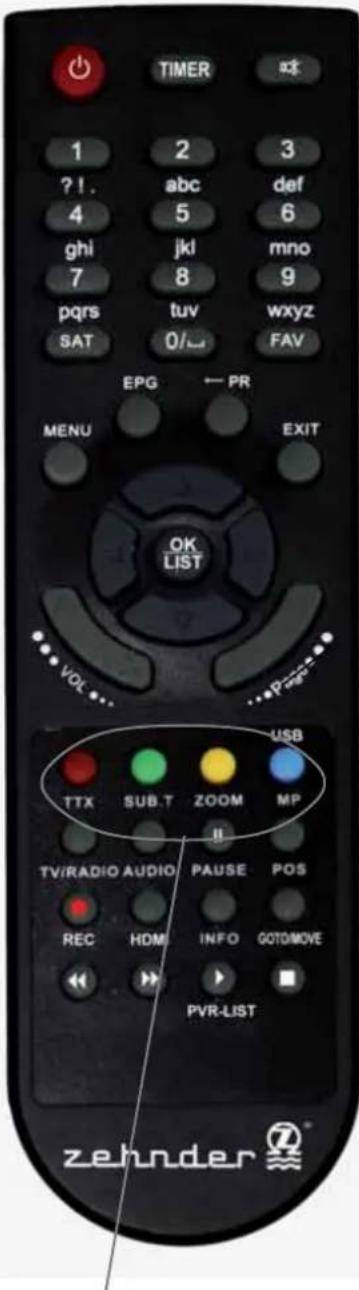
text_image
TIMER 1 2 3 ?! . abc def 4 5 6 ghi jkl mno 7 8 9 pqrs tuv wxyz SAT 0/← FAV EPG ← PR MENU EXIT OK LIST VOL... USB TTX SUB.T ZOOM MP TV/RADIO AUDIO PAUSE POS REC HDMI INFO GOTO/MOVE PVR-LIST zehnderFarbtasten: Rufen in den Menüs Unterfunktionen auf.
| Taste | Funktion |
| Schaltet den Receiver „EIN“ oder auf "Bereitschaft" (Standby) | |
| TIMER | Öffnet das Timer-Management-Fenster |
| Schaltet den Ton stumm und an. | |
| 09 | 1. Direkt-Anwahl der Programmplatznummer2. Eingabe von Werten bei der Programmierung im Menü. |
| SAT | Blendet Programmliste nach Satelliten sortiert ein. |
| FAV | Ruft die persönlich erstellte Favoritenprogrammliste auf. |
| EPG | Ruft die elektronische Programmzeitschrift (EPG Daten) auf. |
| ←PR | Schaltet zum vorher eingeschalteten Programm zurück |
| MENU | 1. Ruft das Hauptmenü für die Bildschirmführung (OSD) auf.2. Zurück zum letzten Menüfenster. |
| EXIT | Menü verlassen |
| PR▲▼ | 1. Schaltet um einen Programmplatz hoch oder runter.2. Im Menü: Zeilenmarkierung nach oben/unten bewegen |
| 1. Lautstärkeregelung, lauter/leiser2. Im Menü: Zeilenmarkierung nach rechts/links bewegen | |
| LISTOK | 1. Aktiviert und löst die angewählte Funktion im Menü aus.2. Blendet die Programmliste ein. |
| VOL | Lautstärkeregelung, lauter/leiser |
| Page | Seitenweise blättern, in den Programm- und Menülisten |
| TXTrot | 1. Schaltet auf Videotext Seite 100.2. Farbtaste ruft in den Menüs Unterfunktionen auf. |
| SUBTITLEgrün | 1. Ruft Untertitel auf, die im DVB-Standard gesendet werden.2. Farbtaste ruft in den Menüs Unterfunktionen auf. |
| ZOOMgelb | 1. keine Direktfunktion.2. Farbtaste ruft in den Menüs Unterfunktionen auf. |
| MPblau | 1. USB-Menü/Multimedia aufrufen.2.Farbtaste ruft in den Menüs Unterfunktionen auf. |
| TV/RADIO | Schaltet zwischen TV- und Radio-Programmliste um. |
| AUDIO | Schaltet die verschiedenen, ausgestrahlten Sprachen des aktuellen Programms um, auch auf AC3-Dolby Digital Ton. |
| PAUSEII | Timeshift starten und Standbild-Funktion |
| POS | Blendet Menü zur Korrektur der DiSEqC 1.2 Antennenpositionen ein, wenn „Antenne mit Motor“ eingestellt ist. |
| Aufnahmetaste für Sofortaufnahme auf USB-Speichermedium. | |
| HDMI | Ändert die Auflösung des HDMI-Ausgangs (576i/p, 720p, 1080i) |
| INFO | Informationen zum Programm anzeigen. |
| GOTO/MOVE | Gezieltes springen in Aufnahmen: Gehe zu |
| Schneller Rück-/Vorlauf, es sind 5 Geschwindigkeiten möglich. 2x, 4x, 8x, 16x, und 32x. | |
| PVR-LIST | 1. Ruft die Aufnahmeliste des USB-Speichermediums auf.2. Startet/setzt Wiedergabe fort. |
| Stoppt die Wiedergabe |
2. SICHERHEITSVORKEHRUNGEN UND WARTUNG
1. Bedienungsanleitung
Machen Sie sich mit den Sicherheitsvorkehrungen sowie der Bedienungsanleitung sorgfältig vertraut, bevor Sie das Gerät einschalten.
2. Netzspannung/Netztrennung
Betreiben Sie den Receiver nur an einer Netzwechselspannung von 100-240 V\~50/60 Hz. Das Gerät darf erst an das Netz angeschlossen werden, nachdem die Installation beendet ist. Zur absoluten sicheren Netztrennung bei Gefahren müssen Sie den Netzstecker ziehen.
3. Erdung
Die Parabolantenne ist vorschriftsmäßig zu erden. Dabei sind die einschlägigen VDE-Vorschriften zu beachten.
4. Reinigung
Ziehen Sie den Netzstecker, bevor Sie das Gerät reinigen. Benutzen Sie zur Reinigung ein trockenes Tuch.
5. Standorthinweise/Lüftung
- Setzen Sie das Gerät keiner direkten Sonneneinstrahlung aus.
- Das Gerät sollte auf einem sicheren, festen Untergrund aufgestellt werden.
- Der Standort darf nicht in Räumen mit hoher Luftfeuchtigkeit gewählt werden, da Kondenswasserniederschläge zu Fehlfunktionen oder Beschädigungen führen.
- Heizung oder Wärmequellen unter dem Gerät können ebenfalls zu Fehlfunktionen oder Beschädigungen führen.
- Vermeiden Sie den Kontakt des Gerätes mit Wasser oder Feuchtigkeit. Nehmen Sie das Gerät nicht in der Nähe von Badewannen oder Swimmingpools in Betrieb.
- Sorgen Sie für eine gute Belüftung. Stellen Sie das Gerät nicht auf Betten, Sofas, Teppiche oder ähnliche Oberflächen, da sonst die Luftzufuhr zum Gerät durch die Lüftungsschlitze im Boden des Geräts unterbrochen wird.
- Installieren Sie den Receiver nicht in einem Rack mit unzureichender Lüftung.
- Verschließen Sie niemals die zur Wärmeableitung notwendigen Lüftungsschlitze des Gerätes.
• Die Umgebungstemperatur des Gerätes sollte 40 °C nicht übersteigen.
6. Reparatur
Lassen Sie Reparaturen oder Einstellungen an Ihrem Receiver nur von qualifiziertem Fachpersonal ausführen. Ein eigenmächtiges Öffnen des Gerätes zieht Garantieverlust nach sich.
7. Gewitter
Bei Gewitter oder längeren Betriebspausen (Urlaub), das Antennenkabel abschrauben und den Netzstecker ziehen.
Wartung/Reparaturen
Das Gerät ist wartungsfrei.
Lassen Sie alle erforderlichen Reparaturen nur vom autorisierten Fachhändler durchführen. Verstellen Sie nur solche Regler, die in der Bedienungsanleitung beschrieben sind. Eine Dejustage anderer Teile kann kostspielige Reparaturen nach sich ziehen. Versuchen Sie nicht, das Gerät selbst zu öffnen. Ein eigenmächtiges Öffnen des Gerätes zieht den Garantieverlust nach sich.
In den folgenden Fällen sollten Sie den Netzstecker aus der Steckdose ziehen und qualifiziertes Personal zu Rate ziehen.
- Stromkabel oder Steckdose defekt.
- Das Gerät war Feuchtigkeit oder Regen ausgesetzt. Es ist Wasser eingedrungen oder ein Gegenstand ist in das Gerät gefallen.
- Das Gerät weist gravierende Funktionsveränderungen auf, arbeitet nicht korrekt.
- Das G. wurde fallengelassen oder das Gehäuse ist beschädigt
Entsorgung
"Elektronische Geräte gehören nicht in den Hausmüll, sondern müssen gemäß der RICHTLINIE 2002/96/EG DES EURO-PÄISCHEN PARLAMENTS

UND DES RATES vom 27. Januar 2003 über Elektro- und Elektronik-Altgeräte fachgerecht entsorgt werden.
Bitte geben Sie dieses Gerät am Ende seiner Verwendung zur Entsorgung an den dafür vorgesehenen öffentlichen Sammelstellen ab."
3. INSTALLATION UND INBETRIEBNAHME
3 Installation und Inbetriebnahme
3.1 Standortwahl und Elevationswinkel der Antenne
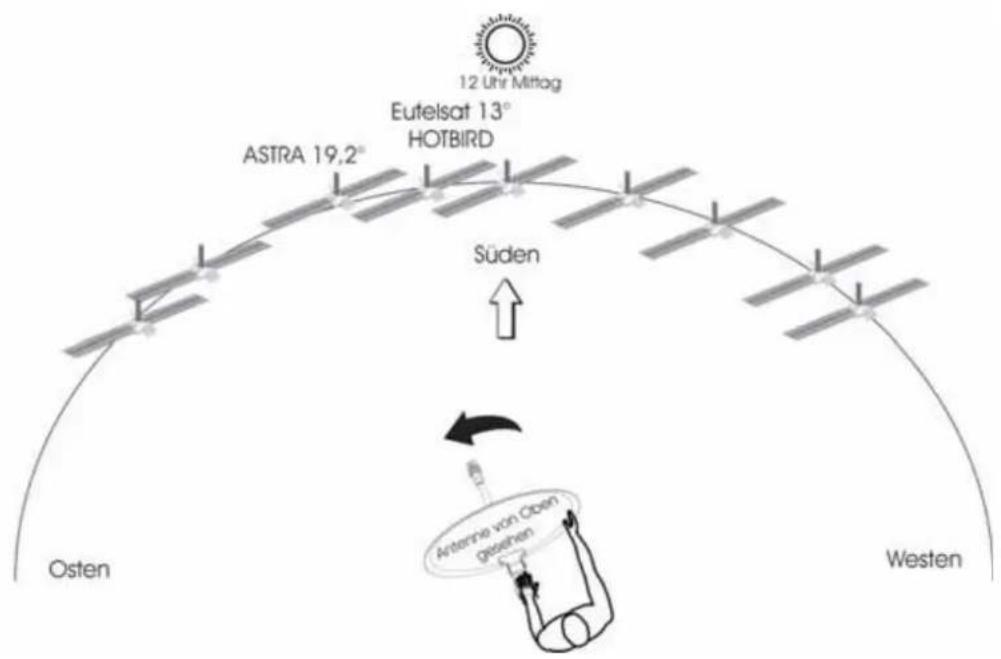
Alle Satelliten-Anlagen müssen nach Süden ausgerichtet werden, da die TV-Satelliten, die in Europa zu empfangen sind, sich auf einer geostationären Bahn senkrecht über dem Äquator in 36000 km Höhe befinden. Als Anhaltspunkt zum Auffinden der Richtung gilt: Etwa um die Mittagszeit (12 Uhr zur Winterzeit und 13 Uhr zur Sommerzeit) steht die Sonne direkt im Süden.
Suchen Sie sich daher für Ihre Antenne einen Standort, bei dem Sie für den gesamten Spiegeldurchmesser freie Sicht nach Süden zum Satelliten haben (keine Häuser, keine hohen Bäume, etc.). Als Faustformel gilt: Ein Hindernis darf maximal halb so groß/hoch sein, wie sein Abstand von der Antenne (z.B.: Steht ein Baum ca. 10 m von der Antenne entfernt, so darf er maximal 5 m über die Antenne hinausragen).
Der vertikale Einstellwinkel (Elevation) ist standort- und satellitenabhängig und ist für Ihren Standort mit Hilfe der Standortliste im Anhang abzulesen. Wenn Ihr Wohnort nicht direkt aufgeführt ist, nehmen Sie die Werte einer Stadt in direkter Nähe. Die Werte können an der Skala am Spiegelhalter eingestellt werden.
3.2 LNB digitaltauglich ?
Bitte beachten Sie, daß der Empfang von Digitalprogrammen nur mit dem Einsatz von (digitaltauglichen) Universal-LNBs möglich ist. Überprüfen Sie daher zuerst Ihre Anlage auf Digitaltauglichkeit:
- Trägt Ihr LNB die Aufschrift "Universal" und/oder geht der angegebene Frequenzbereich bis mindestens 12,75GHz (=12750 MHz), so können Sie getrost Ihren Digitalreceiver anschließen.
- Verfügt Ihre Anlage über kein Universal LNB, so tauschen Sie es aus: Single Universal LNB für ein Teilnehmer Twin Universal LNB für zwei Teilnehmer Quattro/Quad Universal LNB für mehr als zwei Teilnehmer
Hinweise!
Multifeed Der Receiver wurde bereits im Werk für Standard-Satellitenempfangsanlagen mit Universal-LNB auf mehrere Satelliten vorprogrammiert. Für den Mehrsatellitenempfang wird der Einsatz einer DiSEqC-Umschaltmatrix vorausgesetzt (Kap. 3.6). Änderungen in den "Grundeinstellungen", Kap. 7.1, sind daher nur erforderlich, wenn Sie andere Einstellungen wünschen.
Einkabel-/Unicable-Anlagen (gemäß EN 50494)
Sollten Sie den Receiver an einer Antennenanlage mit mehreren Anschlüssen betreiben wollen, bei der alle Teilnehmer mit nur einem Kabel von der Antenne versorgt werden, so spricht man von einer speziellen „Einkabellösung/Unicable“. Dafür müssen spezielle Einstellungen für das LNB über das Menü „Programmsuche/Antenne“ (Kap. 7.1) vorgenommen werden.
Monoblock-LNB
Verwenden Sie allerdings einen LNB-Monoblock beachten Sie eventuell umgekehrte DiSEqC-Signaleinstellungen, z.B. LNB1 für EUTELSAT und LNB 2 für ASTRA. Gegebenenfalls sind die Signale unter dem Menü 'Programmsuche/Antenne' (Abschnitt 7.1) umzustellen.
3. INSTALLATION UND INBETRIEBNAHME
3.3 Geräte anschließen
Nach der Montage der Außeneinheit verbinden Sie alle Anschlüsse Ihres Satellitenreceivers nach einem der nachfolgenden Anschlusspläne. Er zeigt den Grundaufbau einer Satelliten - Empfangsanlage mit den entsprechenden Verbindungen. Die Kabel sollten so verlegt werden, dass man nicht auf sie tritt oder über sie stolpert. Stellen Sie das Gerät so auf, dass es keinen schädlichen Einflüssen wie z.B. direkter Sonneneinstrahlung, Öl oder Wasserdämpfen ausgesetzt ist, sonst können Fehlfunktionen oder bleibende Schäden entstehen.
Achtung! Stecken Sie den Netzstecker des Receivers erst in die Steckdose, wenn alle anderen Kabelverbindungen korrekt hergestellt sind.
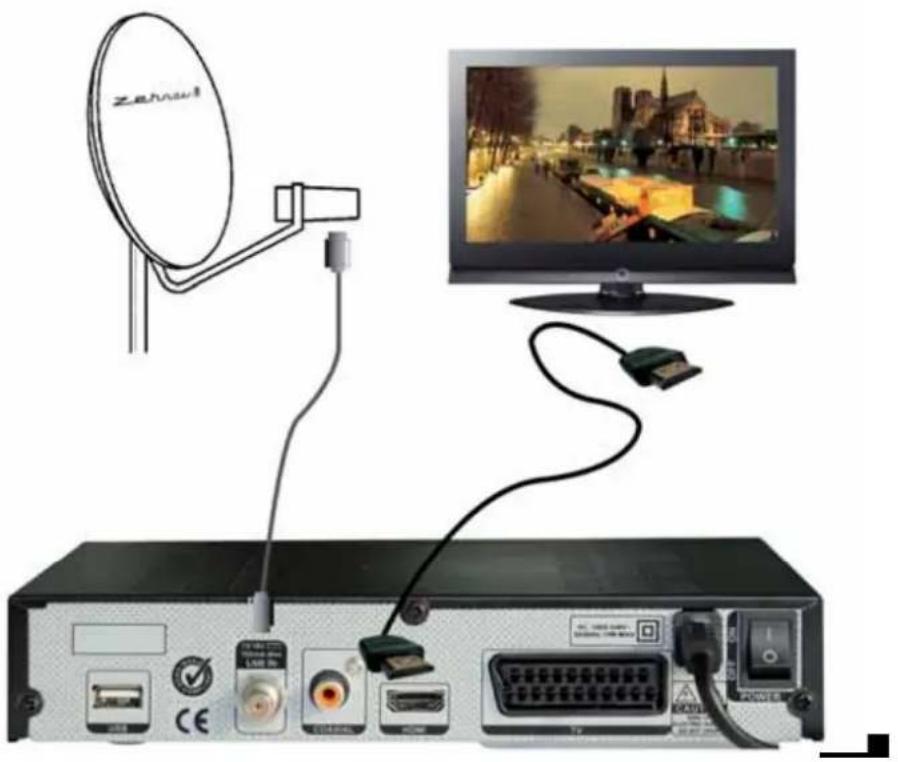
Schließen Sie das Antennenkabel (doppelt geschirmtes 75 Ohm SAT-Koax-Kabel) mit den F-Steckern an das LNB und den Satellitenreceiver an.
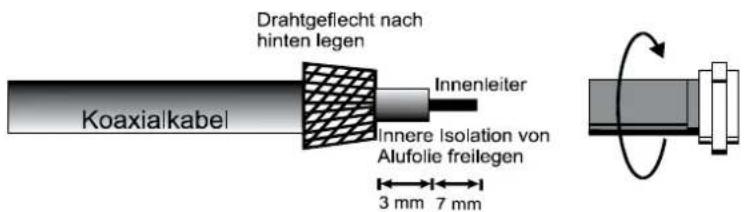
Wenn an dem Kabel die F-Stecker noch nicht montiert sind:
- Isolieren Sie das Kabel nach Skizze ab und
- Drehen Sie den F-Stecker sorgfältig auf das Kabelende, bis der Stecker fest auf dem Kabel sitzt.
text_image
Drahtgeflecht nach hinten legen Innenleiter Koaxialkabel Innere Isolation von Alufolie freilegen 3 mm 7 mmF-Stecker-Montage
Achten Sie darauf, dass das Abschirmdrahtgeflecht guten Kontakt zu dem Metall des Steckers erhält aber keinesfalls mit dem Innenleiter in Berührung kommt, da dadurch ein Kurzschluss verursacht wird.
3. INSTALLATION UND INBETRIEBNAHME
HDMI™-Anschluss (HDMI-Verbindung)
Der Anschluss dient einer hochwertigen Verbindung zu der HDMI ^™ -Schnittstelle (High-Definition Multimedia Interface) ^1 Ihres LCD- oder Plasma-TV-Geräts. Alle HDTV-fähigen Flachbild-Fernseher sind mit einem HDMI- oder DVI-Anschluss ausgestattet. Verbinden Sie Ihren Flachbildschirm über ein HDMI-Kabel mit dem Receiver. Über diesen Ausgang werden die Bild- und Tondaten digital und damit verlustfrei an das Anzeigegerät gegeben.
Hinweise! Sollten Sie Probleme bei der Darstellung des Bildes über den HDMI Ausgang haben, so verändern Sie die HDMI-Auflösungseinstellungen entweder mit der Taste „HDMI“ auf der Fernbedienung oder wechseln Sie auf die Verbindung mit Scartkabel und gehen ins Menü „Bild/Auflösung“. Anschließend versuchen Sie erneut die Übertragung über die HDMI-Verbindung.
- Bei TV-Geräten mit DVI-Eingang kann ein Adapter HDMI auf DVI verwendet werden.
TV-Scartanschluss "TV SCART"
Verbinden Sie Satellitenreceiver (TV-Scart) und TV-Gerät mit einem Scartkabel. (siehe unten Anschlussbeispiel 1). Allerdings erhalten Sie dann die in HD ausgestrahlten Programme nicht in hochauflösender Qualität.
Die Anschlussbuchse "TV" dient auch der Anschlussmöglichkeit weiterer Geräte wie beispielsweise eines Video- oder DVD-Recorders (siehe unten Anschlussbeispiel 2).
Zur Aufnahme schalten Sie den Recorder auf den 'AV'-Kanal.
Audio-Anschluss "DIGITAL AUDIO OUT/S/PDIF"
Wenn Sie den Ton in bester digitaler Qualität über die HiFi-Anlage hören wollen, verbinden Sie die 'DIGITAL AUDIO'-Cinchbuchse und den Digital-Audio-Eingang Ihrer HiFi-Anlage mit einem Cinchkabel. Somit können von Ihrer HiFi-Anlage nicht nur Satellitenradioprogramme in digitaler Qualität empfangen und aufgezeichnet werden, ohne dass das TV-Gerät eingeschaltet ist (siehe Anschlussbeispiel 3.).
Hinweis:
Der digitale Audioausgang kann sowohl digitale Audio Daten als PCM, als auch komprimierte "Dolby Digital AC-3" Daten für 5.1-Mehrkanalton ausgeben. Dolby Digital AC-3 Daten werden nur über einen externen A/V-Receiver o.ä. dekodiert.
Hinweis: Um die wirklichen Dolby-Digital-Signale zu erhalten, müssen zwei Voraussetzungen erfüllt sein:
- Das Programm muss AC-3-Ton ausstrahlen.
- Mit Hilfe der Taste ☐ AUDIO muss die Sprache auf AC-3 umgestellt werden (siehe auch Abschnitt 4.6)
USB-Anschluss Über diesen Anschluss können Zusatzfunktionen, wie Aufnehmen und Wiedergeben von Filmen, Fotos und MP3-Musik Dateien, in Verbindung mit externen USB-Speichermedien, wie externe Festplatten oder Speicher-Sticks, genutzt werden (siehe Abschnitt 8).
Überzeugen Sie sich, dass Sie alle Kabelverbindungen hergestellt haben und verbinden Sie nun Ihren Receiver mit dem beiliegenden Netzkabel.
3. INSTALLATION UND INBETRIEBNAHME
Weitere Anschlussbeispiele:
- Anschluss des Receivers an das TV-Gerät über Scartkabel
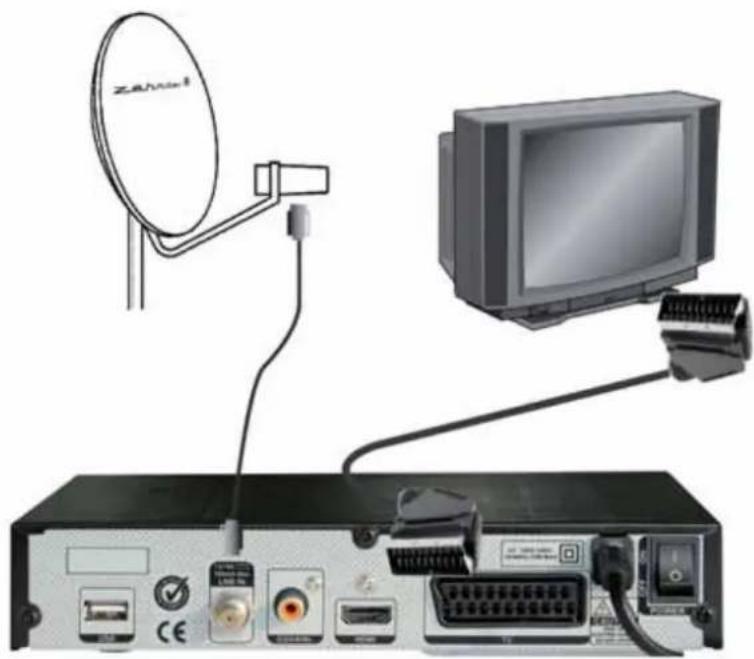
- Anschluss eines Rekorders an den Receiver mit Scart-Kabel

3. INSTALLATION UND INBETRIEBNAHME
- Anschluss desRECEIVERS an eine Hifi-Anlage mit Audio-Digitaleingang oder mit Audio Stereo L+R -Eingang
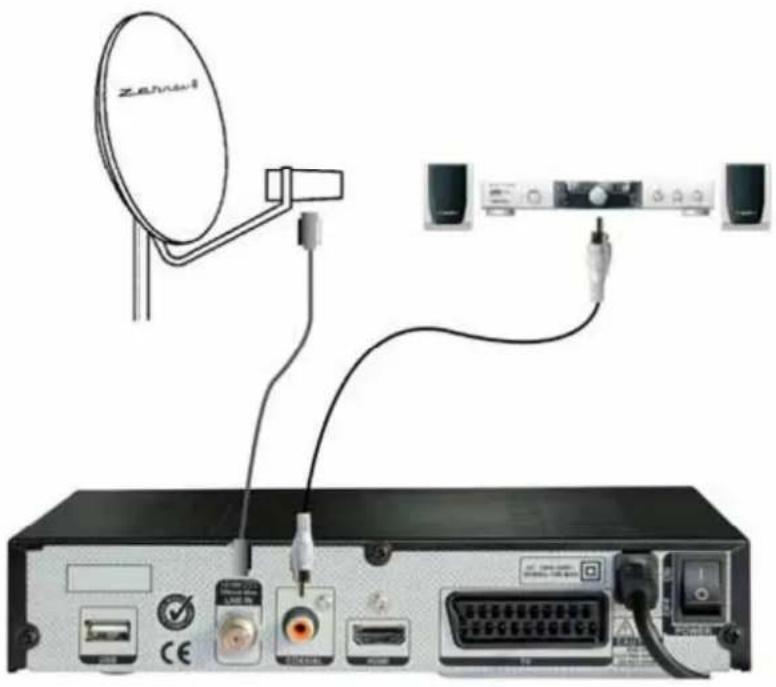
3. INSTALLATION UND INBETRIEBNAHME
3.4 Inbetriebnahme
Fernbedienung
- Öffnen Sie zunächst die Batterieabdeckung auf der Unterseite der Fernbedienung. Setzen Sie die zwei beiliegenden Batterien 1,5 Volt (R 03/AAA) entsprechend den eingeprägten Symbolen (+/-) in das Batteriegehäuse ein und schließen Sie die Batterieabdeckung wieder.
- Wenn Sie mit der Fernbedienung arbeiten, richten Sie diese auf die Vorderseite des Receivers. Wenn der Receiver nicht mehr reagiert oder die gewählten Funktionen nicht ausgeführt werden, sind die Batterien wahrscheinlich erschöpft und sollten so bald wie möglich ausgewechselt werden. Verwenden Sie nur auslaufgeschützte Batterien.
- Wenn Sie die Fernbedienung längere Zeit nicht benutzen, nehmen Sie die Batterien am besten heraus.
Hinweis! Verbrauchte Batterien sind Sondermüll! Werfen Sie daher verbrauchte Batterien nicht in den Hausmüll, sondern geben Sie diese bei einer Sammelstelle für Altbatterien ab!
Einschalten und Empfang am TV-Gerät
• Schalten Sie Ihr TV-Gerät ein.
- Wenn Sie das Netzkabel des Receivers in die Steckdose gesteckt haben, zeigt die Anzeige zuerst „boot“, dann erscheint eine Programmplatznummer oder die Uhrzeit.
- Schalten Sie den Receiver mit der Standby-Taste am Receiver oder auf der Fernbedienung ein, so dass in der Anzeige an der Gerätefront der zuletzt gewählte Programmplatz, z.B. '1', angezeigt wird. (Wird der Receiver am Gerät oder mit der Fernbedienung in Bereitschaft geschaltet, kann die Uhrzeit in der Geräteanzeige erscheinen.)
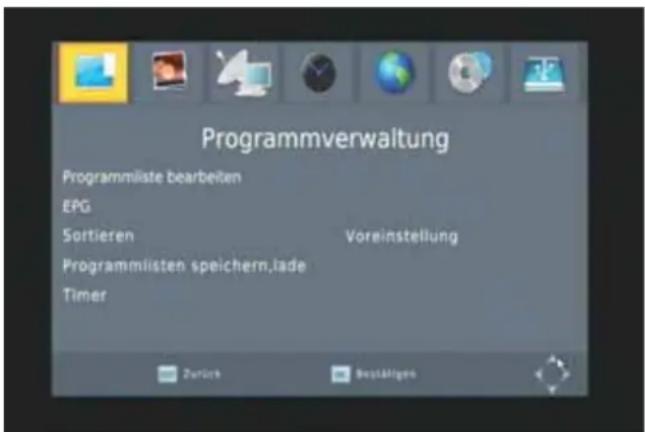
- Betätigen Sie auf der Fernbedienung die Taste MENU. Auf dem TV-Bildschirm sollte das Hauptmenü des Bildschirmdialogs (OSD) erscheinen.
text_image
Programmverwaltung Programmiliste bearbeiten EPG Sortieren Voreinstellung Programmlisten speichern.lade Timer Zurichs Bestätigen- Schaltet Ihr TV-Gerät nicht automatisch auf Receiverempfang, müssen Sie das TV-Gerät mit der AV-/Source-Taste Ihrer TV-Fernbedienung auf einen AV-Scart- oder HDMI™-Eingang schalten, so dass Sie das Hauptmenü sehen können.
3. INSTALLATION UND INBETRIEBNAHME
3.5 Feinausrichtung der Antenne
Die Feinausrichtung einer Antenne gelingt mit einem herkömmlichen Analogreceiver einfacher, als mit einem Digitalreceiver. Als Erleichterung bietet dieser eine Pegelanzeige dafür.
Sie haben den Elevationswinkel aus der Standorttabelle im Anhang abgelesen und an Ihrer Antenne eingestellt.
- Schalten Sie am Receiver auf einen vorprogrammierten Programmplatz des gewünschten Satelliten (z.B. PR 2 „ZDF“ für Satellit ASTRA 19,2°)
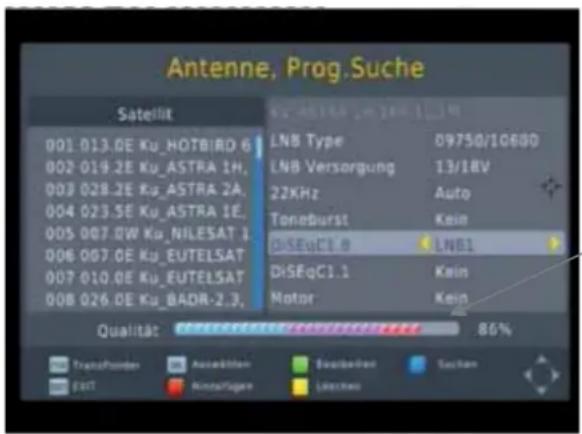
- Durch Drücken der Taste POS wird die Anzeige der Qualität wird in Prozent angezeigt.
Im Menü Antenneneinstellung werden Signal und Qualität des eingeschalteten Programms auch dauerhaft eingeblendet.
Rufen Sie mit Drücken der Taste POS auf der Fernbedienung die Signal-pegelanzeige auf. Es erscheint nun eine Balkenanzeige für die "Signalqualität". Nun muss die Antenne feinausgerichtet werden.
Signal gefunden, wenn Balken „Qualität“ mindestens 20% zeigt.
text_image
Antenne, Prog.Suche Satellit 001 013.0E Ku_HOTBIRO 6 002 019.2E Ku_ASTRA 1H, 003 028.2E Ku_ASTRA 2A, 004 023.5E Ku_ASTRA 1E, 005 007.0W Ku_NILESAT 1 006 007.0E Ku_EUTELSAT 007 010.0E Ku_EUTELSAT 008 026.0E Ku_BADR-2.3, LNB Type 09750/10600 LNB Versorgung 13/18V 22KHz Auto Toneburst Kein DISEqCI.0 LNE1 DISEqCI.1 Kein Motor Kein Qualität: Euroseveratelnungs-86% TraktorPumper Ausaktion Beizleiter Sachan Post Konzulbare LeuchesQualität:
<20% kein Signal
ab 20% Empfang möglich (4 Punkte)
ab 45% normaler Empfang (10 Punkte)
(bei 60cm Antenne auf Astra 19°;
bei 80cm, Erhöhung um ca. +5%)
-
Stellen Sie sich beim Ausrichten hinter oder neben die Antenne, damit Sie die Satellitensignale nicht durch Ihren Körper abschirmen:
-
Drehen Sie den Spiegel horizontal (Azimut) langsam aus der Südposition in die Richtung des gewünschten Satelliten. (nach links, z.B. Astra 19,2° OST oder EUTELSAT 13° OST).
Erscheint ein schwaches Signal, sofort durch leichtes bewegen der Antenne in die verschiedenen Richtungen (mit einer Hand am Spiegel, mit der anderen an der Masthalterung) die Einstellung optimieren bis die maximale Pegelanzeige erreicht ist. Danach ziehen Sie alle Befestigungsschrauben fest an, um die Antenne gegen verstellen zu sichern.
- Sollte beim ersten Drehen kein Signal zu empfangen sein, den vertikalen Winkel nur um 1° verändern und erneut aus der Südposition zu drehen beginnen (wie unter Schritt 3. beschrieben).
3. INSTALLATION UND INBETRIEBNAHME
- Um ein TV-Bild zu erhalten löschen Sie mit der Taste EXIT die Signalpegelanzeige vom Bildschirm und kontrollieren Sie, ob die vorprogrammierten Programme auch wirklich kommen. Sonst kann es sein, Sie müssen die Antenne noch weiter drehen, da Sie das Signal eines falschen Satelliten empfangen (z.B. bei Meldung „kein Signal“ oder „verschlüsselt“).
text_image
12 Uhr Mittag Eutelsat 13° HOTBIRD ASTRA 19,2° Süden Osten Anterne von Ober gesehenen Westen- Bei Digitalreceivern ist eine äußerst langsame (ca. 2 Sek. Haltezeit) und sensible Ausrichtung notwendig, da einige Zeit zur Entschlüsselung des Signals benötigt wird.
- Bedenken Sie, dass eine Satellitenantenne in beide Richtungen (horizontal und vertikal) genauer als 1° ausgerichtet werden muss sonst ist kein Empfang möglich.
- Der einzustellende Wert für die vertikale Position kann von dem richtigen Wert, der für Ihren Standort gilt, abweichen, da ein Mast nie auf 1° genau senkrecht steht.
3. INSTALLATION UND INBETRIEBNAHME
3.6 Multi-Feed Anlagen (Mehrsatellitenempfang)
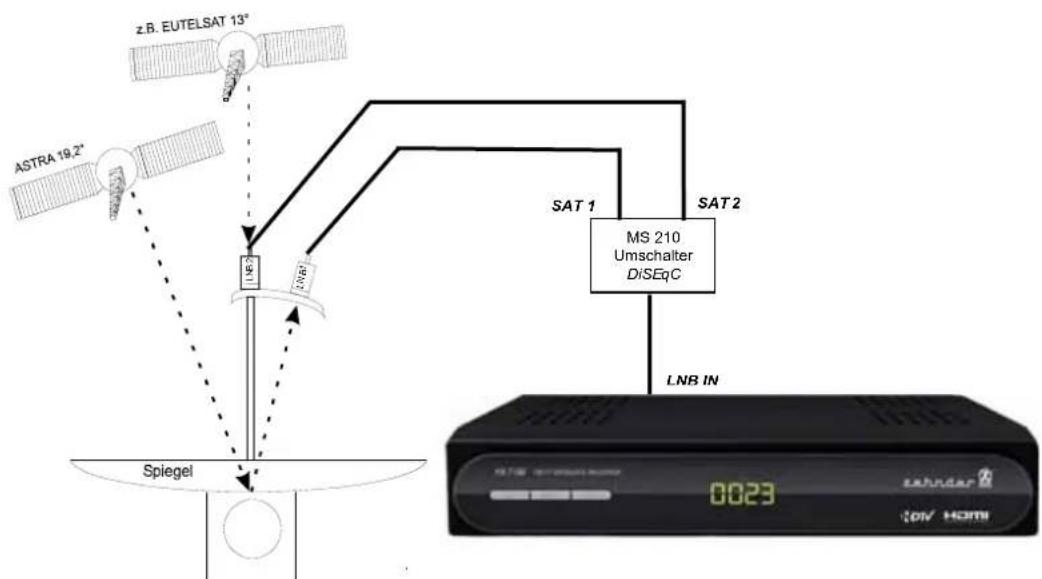
Multi-Feed Anlagen sind Satelliten Anlagen, bei denen 2 oder mehr Satelliten mit nur einem Spiegel empfangen werden. Bei der Ausrichtung ist zu beachten, daß der Spiegel auf den schwächeren Satelliten ausgerichtet wird. Bei Astra/Eutelsat-Empfang wird daher gewöhnlicherweise auf Eutelsat ausgerichtet. Nachrüstsätze für Zehnder Spiegel sind im Handel erhältlich.
Ausrichtung:
Anschlußplan:
flowchart
graph TD
    A["ASTRA 19.2°"] --> B["UE2"]
    C["z.B. EUTELSAT 13°"] --> B
    B --> D["Sat 1"]
    D --> E["MS 210 Umschalter DiSEqC"]
    E --> F["LNB IN"]
    G["Spiegel"] --> H["Ground"]
    I["0023"] --> J["Satnder"]
    J --> K["CON HOME"]
Hinweise!
- Die Voreinstellung der Programme und der Steuersignale wurde für Multifeed-Empfangsanlagen mit einem DiSEqC-Umschalter vorgenommen, also mit 14/18 V für vertikale/horizontale Polarisation, 22 kHz-Schaltsignal für oberes (digitales) Frequenzband und dem LNB 1/2- Signal (Tone Burst) für ASTRA/EUTELSAT-Empfang. Somit ist der Betrieb von Multifeedanlagen mit 2 Satelliten nach Umstellung der DiSEqC-Signale im Menü 'Programmsuche//Antenne' (Abschnitt 7.1) möglich.
- Verwenden Sie allerdings einen LNB-Monoblock beachten Sie eventuell umgekehrte DiSEqC-Signaleinstellungen, z.B. LNB 1 –Signal für EUTELSAT und LNB 2 –Signal für ASTRA. Gegebenenfalls sind die Signale unter dem Menü 'Programmsuche//Antenne' (Abschnitt 7.1) umzustellen.
- Zum Ausrichten des Spiegels auf Eutelsat 13°/Hotbird wählen Sie am Receiver einen Programmplatz dieses Satelliten, z.B. über SAT-Taste HOTBIRD –Programme auswählen und verfahren wie im vorangehenden Abschnitt 3.5 beschrieben.
4. BEDIENUNG DES RECEIVERS
Dieses Kapitel macht Sie mit der Bedienung der Grundfunktionen vertraut.
4.1 TV-Betrieb ein-/ausschalten
Achten zuerst darauf, dass der Netzstecker in der Steckdose ist und der Netzschalter auf der Rückseite eingeschaltet ist 'I'.
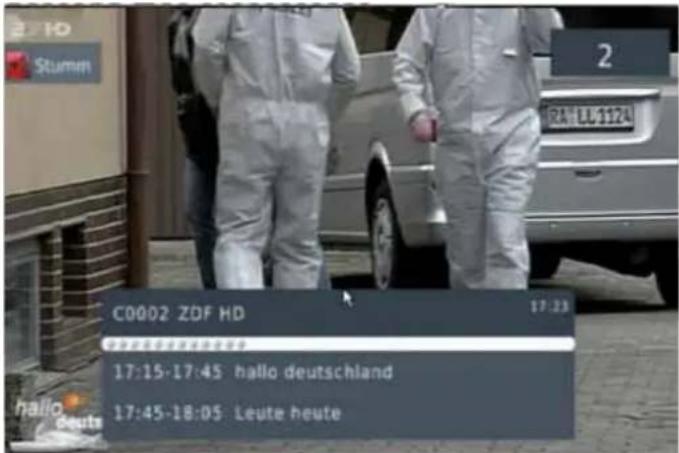
Schalten Sie den Receiver mit der Standby-Taste am Receiver oder auf der Fernbedienung ein. Nach ca. 15 Sekunden wird der zuletzt gewählte Programmplatz, z.B. "0001" angezeigt. Im unteren Bildschirmbereich wird die Programminformation des gerade aktuellen Programmes in das TV-Bild eingeblendet.
text_image
C0002: ZDF HD 17:23 17:15-17:45: hallo deutschland 17:45-18:05: Leute heuteDas Programm in der abgebildeten Einblendung ist nur beispielhaft. Es entspricht nicht unbedingt der werksseitigen Programmierung.
Wird der Receiver am Gerät oder mit der Fernbedienung mit Taste ⏻ in Bereitschaft (Standby) geschaltet, befindet sich der Receiver im Stromsparbetrieb. Die aktuelle Uhrzeit steht in der Anzeige.
Hinweis ! Die normalerweise im Standby Betrieb erscheinende Uhrzeit in der Anzeige steht nur dann zur Verfügung, wenn der Receiver zuvor auf einem Programm eingeschaltet war, das die Uhrzeit korrekt ausstrahlt!
Nach dem Einschalten befindet sich der Receiver direkt im TV- oder Radiobetrieb (abhängig vom Modus beim Ausschalten). Befindet sich der Receiver im Radio-betrieb (erkennbar am Hintergrundbild, so schalten Sie den Receiver mit der Taste TV/RADIO in den TV-Betrieb.
4.2 Vorprogrammierung
Der Receiver ist bereits auf die frei empfangbaren Programme (keine Pay-TV Pakete) vieler Satelliten vorprogrammiert (siehe beiliegende Vorprogrammierungstabelle). HOTBIRD-Programme sind für Multifeed-Anlagen mit DiSEqC-Schaltern auf Satellitenposition 'LNB 2' vorprogrammiert. Achten Sie darauf, daß der LNB von HOTBIRD an Ihrem Umschalter am Eingang SAT 2 oder SAT B angeschlossen ist.
Sie können selbstverständlich auch Programme einstellen, die nicht im Receiver vorprogrammiert sind.
Einen aktuellen Stand der über Satellit ausgestrahlten Programme mit ihren Sendefrequenzen können Sie über Internet abfragen:
www.satbeams.com
http://www.astra.de
http://www.eutelsat.de
4. BEDIENUNG DES RECEIVERS
4.3 Programmwahl

- Zur Programmwahl der vorprogrammierten Sender können Sie die Zifferntasten 0..9 oder die Programmwahltasten PR▲/PR▼ auf der Fernbedienung oder am Gerät verwenden. Die Umschaltung dauert ca. 1-2 Sek., da der Receiver die digitalen Signale erst umwandeln und das Bild errechnen muss. HD Programme können auch mehr Zeit benötigen.
- Bei der Direktwahl eines 2- oder 3-stelligen Programmplatzes mit den Ziffern-tasten haben Sie nach Eingabe der ersten und zweiten Ziffer ca. 2 Sekunden Zeit für die Eingabe der nächsten Ziffer. Danach springt die Anzeige auf die bis dahin gewählte Programmplatznummer.
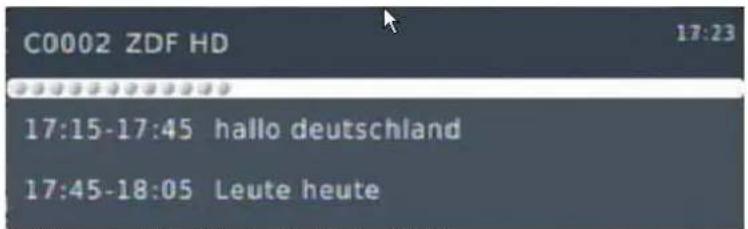
- Nach der Programmumschaltung wird für ca. 5 Sekunden die Programm-Information des gerade aktuellen Programmes im unteren Bildschirmbereich eingeblendet. Die Dauer der Einblendung können Sie jedoch selbst zwischen 1 ... 10 Sekunden verändern (siehe Menü System/ Anzeigezeit).
text_image
C0002 ZDF HD 17:23 17:15-17:45 hallo deutschland 17:45-18:05 Leute heuteErklärung siehe Abschnitt, Taste INFO
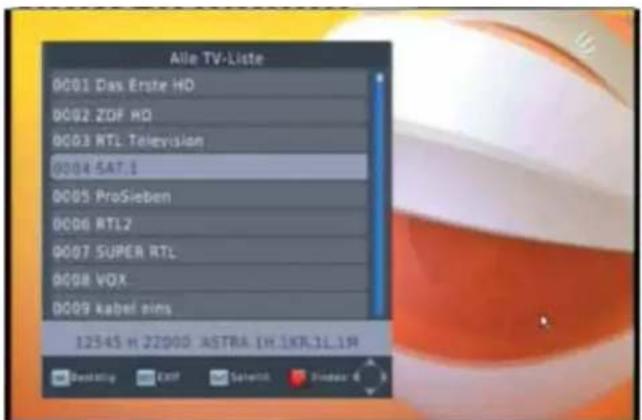
Programmwahl über die Programmliste "Alle TV-Liste"
Kennen Sie z.B. die Programmplatznummer eines Programms nicht, so empfiehlt sich die einfache und bequeme Methode der Programmwahl über die Programmliste.
- Rufen Sie dazu mit der Taste LIST OK die Programmliste auf. Die Markierung steht auf dem aktuell ausgewählten Programm.
- Bewegen Sie den Zeilenzeiger mit PR▲ oder auf den gewünschten Programmplatz und
- Schalten Sie mit der Taste OK auf den neuen Programmplatz um.
- Mit der Taste 🚗 blättern Sie seitenweise in der Programmtabelle weiter, mit Taste 🚗 seitenweise zurück.
- Mit der Taste EXIT blenden Sie die Programmliste wieder aus.
text_image
Alle TV-Liste 0001 Das Erste HD 0002 ZGF HD 0003 RTL Television 0004 SAT.5 0005 ProSieben 0006 RTL2 0007 SUPER RTL 0008 VOX 0009 kabel sins 12545 H 22000 ASTRA (H.1KR.3L.1M)Durch drücken der ROT Taste 'Finden' öffnen Sie direkt das Eingabefeld, um einen bestimmten Sendernamen zu finden. Geben Sie auf dem erscheinenden Eingabefeld den zu suchenden Sender buchstabenweise ein, indem Sie mit den AUF/Ab- und Rechts/Links-Tasten den jeweiligen Buchstaben markieren. Mit OK auf der Schaltfläche „OK“ wird die
Liste mit den Namen zum Auswählen eingeblendet.
4. BEDIENUNG DES RECEIVERS
SAT
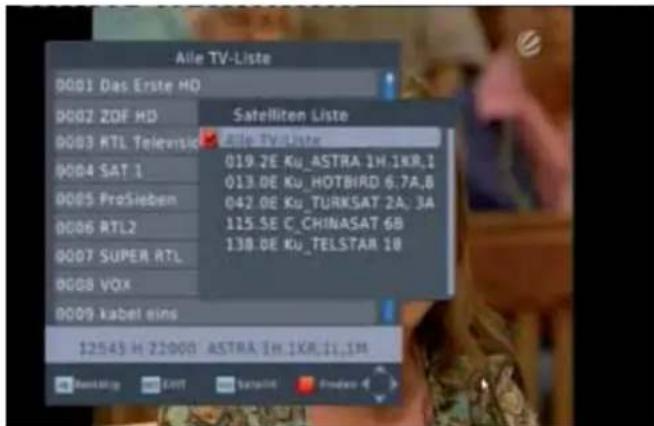
Programmliste nach Satelliten sortiert
text_image
Alle TV-Liste 0001 Das Erste HD 0002 ZOF HD 0003 RTL Televisio 0004 SAT 1 0005 ProSieben 0006 RTL2 0007 SUPER RTL 0008 VOX 0009 kabel eins Satelliten Liste 019.2E Ku_ASTRA 1H.1KR,1 013.0E Ku_HOTBIRD 6.7A,B 042.0E Ku_TURKSAT 2A, 3A 115.5E C_CHINASAT 6B 138.0E Ku_TELSTAR 1B 12543 H 21000 ASTRA 1H.1KR,1L,1MMit der Taste SAT können Sie die Programmliste auch nach Satelliten sortiert aufrufen. Gewünschten Satelliten auswählen und mit OK bestätigen. Die Programmliste des Satelliten erscheint.
FAV
Programmwahl über die Favoritenlisten
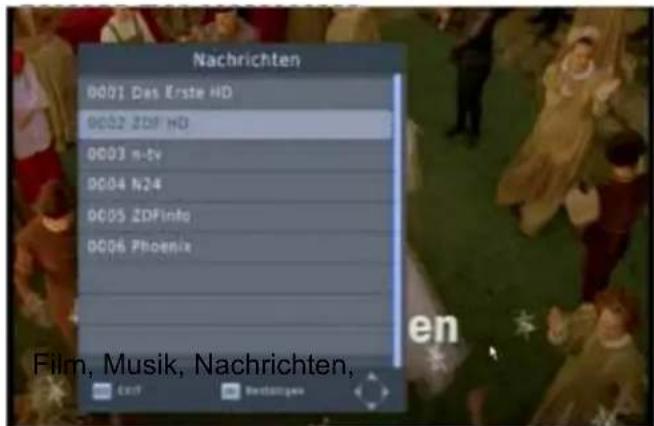
Der DVB Receiver besitzt 4 verschiedene Favoriten-Programmlisten,
text_image
Nachrichten 0001 Das Erste HD 0002 ZDF HD 0003 m-tv 0004 N24 0005 ZDFinfo 0006 Phoenix Film, Musik, Nachrichten,Betätigen Sie die
FAV Taste, so gelangen Sie zu den "TV Favoritenlisten". Hier sind diejenigen Programme eingetragen, die Sie in der TV-Programmverwaltung mit einem Symbol für die entsprechende Favoritenliste gekennzeichnet haben:
Sport
• Die Bedienung erfolgt ebenso wie in der Programmliste "Alle TV-Programme".
- Wie Sie die Einträge für eine Favoritenliste vornehmen oder deren Namen ändern, lesen Sie in dem Abschnitt 5.3 weiter unten nach.
←PR
Umschalten zum letzten Programmplatz
Um schnell und bequem zwischen zwei Programmplätzen hin- und her zu schalten benutzen Sie Taste ← PR. Sie wechselt bei wiederholtem Drücken generell immer zwischen den zwei zuletzt gewählten Programmplätzen.
text_image
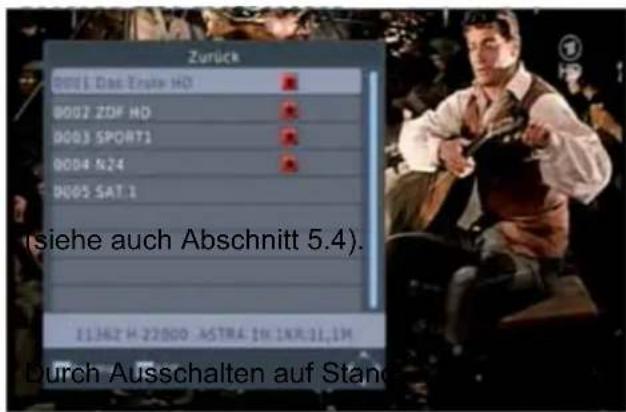
Zurück 0001 Das Zufre HO 0002 ZDF HD 0003 SPORT1 0004 N24 0005 SAT 1 (siehe auch Abschnitt 5.4). 11H2 H 22000 ASTRA 1H 1AR:1L:1M Durch Ausschalten auf StandWird im Menü „System“ die 'Recall- Liste' auf 'Ein' ge-stellt, so werden alle Pro-gramme in einer Recall-Liste gespeichert, die während des Betriebs im Laufe der Zeit eingeschaltet wurden.
Diese Liste wird mit der PR-Taste aufgerufen.
by Mode wird die Liste wieder zurückgesetzt und gelöscht.
4. BEDIENUNG DES RECEIVERS
4.4 Umschalten zwischen TV- und Radiobetrieb
TV/RADIO
- Bei der digitalen Übertragung werden neben den TV-Programmen auch noch sehr viele Radioprogramme gleichzeitig mitgesendet. Da am Programmnamen nicht zu erkennen ist, ob es sich um ein Radio oder ein TV-Programm handelt, sind alle Radioprogramme in einer extra Radioprogrammliste abgelegt.
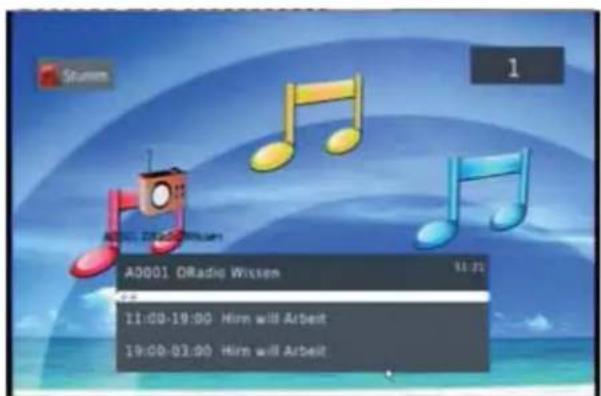
- Um die Radioprogramme zu empfangen drücken sie die Taste TV/RADIO. Diese schaltet zwischen Radio- und TV-Betrieb um. Die Programmwahl erfolgt gleichermaßen wie bei den TV Programmen.
text_image
Stamm 1 A0001 DRadio Wissen 11:21 11:00-19:00 Hirm will Arbeit 19:00-01:00 Hirm will Arbeit- Wird ein als Radioprogramm vorprogrammierter Programmplatz angewählt, so wird das TV-Bild abgeschaltet. Es erscheint ein bewegtes Radio-Hintergrundbild.
- Radioprogramme werden teilweise auch mit der unten beschriebenen Sprachumschaltungsfunktion ausgestrahlt. Die Sprach-/Audioumschaltung bewirkt dann einen Senderwechsel.
4.5 Lautstärkeregelung und Tonstummschaltung
[NO TEXT]
Mit den Tasten oder VOL auf der Fernbedienung können Sie die Lautstärke am Receiver einstellen. Die Lautstärke-einstellung wird in Form einer 32-stufigen Balkenanzeige für einige Sekunden am Bildschirm eingeblendet.
Mit der Mute-Taste 📊 können Sie den Ton stummschalten, dabei erscheint dann auf dem Bildschirm links oben das durchgestrichene Lautsprecher-symbol „Stumm“ als Kennzeichen.
Bei erneutem Drücken derselben Taste schalten Sie den Ton wieder ein.
Hinweis! Die Lautstärkeeinstellung bleibt auch nach dem Ausschalten erhalten.
4. BEDIENUNG DES RECEIVERS
4.6 Tonart und Sprache wählen
AUDIO
text_image
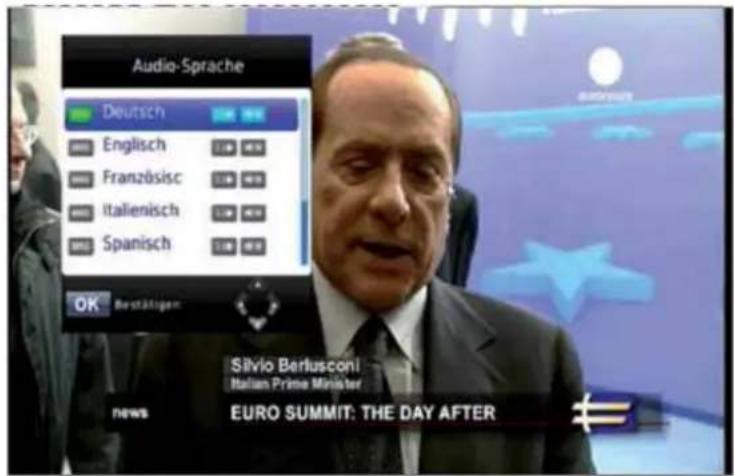
Audio-Sprache Deutsch Englisch Französisch Italienisch Spanisch OK Bestätigen Silvio Berlusconi Italian Prime Minister EURO SUMMIT: THE DAY AFTER newsBei manchen Programmen wird der Ton mehrsprachig übertragen. Mit der roten Taste AUDIO können Sie andere Sprachen anwählen. Wird mehrsprachig gesendet, so erscheint nebenstehende Anzeige, in der Sie die gewünschte Sprache auswählen können.
Welche Sprachen und wieviel zum Wechseln
vorliegen hängt von der Programmaussstrahlung ab.
Mit EXIT das Fenster schließen. Automatisch wird die neue Sprache auf dem Programmplatz gespeichert.
Auch verschiedene Radioprogramme können über diese Option ausgestrahlt werden.
Mit den Tasten 📂 und können Sie Stereo, linker Kanal, rechter Kanal und Mono-Tonspur einstellen. Die Einstellung erscheint rechts im Fenster.
Links
Stereo
Rechts
4.7 AC3-Tonsignale empfangen
AUDIO
Die -Taste
verwenden Sie nicht nur um zwischen verschiedenen übertragenen Sprachen umzuschalten.
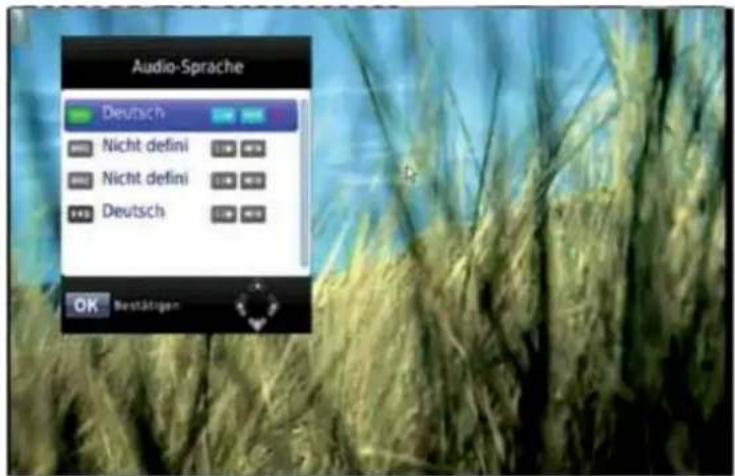
Ähnlich verhält es sich mit der Ausstrahlung im Dolby Digital Tonformat (AC3). Es wird ebenso wie eine separate Sprache übertragen. Mit der Sprachentas-
text_image
Audio-Sprache Deutsch Nicht defini Nicht defini Deutsch OK Bestätigente (AUDIO) können Sie die verschiedenen Tonsysteme (z.B. Stereo / Dolby Digital AC-3) für das aktuelle Programm auswählen. Wenn Sie auf die Tonart „AC-3“ wechseln, legt der Receiver den Ton an die „Audio Digital“-Ausgangsbuchse an. (Voraussetzung: das aktuelle Programm unterstützt mehrere Tonsysteme, wie z.B. Pro 7.).
Dolby Digital AC-3 Daten werden nur über einen externen A/V-Receiver o.ä. dekodiert.
4. BEDIENUNG DES RECEIVERS
4.8 Umschalten der Bildschirmauflösung des HDMI-Ausgangs (grüne Funktionstaste)
Sie haben damit die Möglichkeit, statt über das Bedienmenü, mit dieser Direktfunktion manuell zwischen den verschiedenen Bildformaten des HDMI-Ausgangs umzuschalten.
Ist ein Flachbildschirm mit HDMI-Eingang angeschlossen, so drücken Sie ein- oder mehrmals die Taste HDMI auf ihrer Fernbedienung. Das Bildformat ändert sich daraufhin wie folgt:

text_image
576I → 576P → 720P → 1080I → 1080P(50Hz)- Sollten Sie Probleme bei der Darstellung des Bildes über den HDMI-Ausgang haben, so wechseln Sie auf die Verbindung mit Scartkabel und verändern die Auflösungseinstellungen unter dem Menü Bild-/Videoeinstellungen. Anschließend versuchen Sie erneut die Übertragung über die HDMI-Verbindung.
4.9 Motorsteuerung einer Antenne POS
Drücken Sie die Taste an der Fernbedienung., so erscheint das Menü zur Einstellung der DiSEqC 1.2 Antennenposition mit der Signalqualitätsanzeige.
Kontrollieren Sie zuerst, ob in der ersten Zeile „Motor“ die Einstellung „DiSEqC 1.2“ eingeschaltet ist. Wenn ja, so gelangen Sie mit OK in die weiteren Einstellungen für einen Drehmotor (siehe Abschnitt 7.1 Antenneneinstellung für Mehrsatellitenempfang).
4.10 Untertitel aktivieren/deaktivieren SUBTITLE GRÜN
Liefert ein Programm ein digitales DVB-Subtitle-Signal (Untertitel, nicht über Videotext), können Sie dieses mit der GRÜN Taste ein- bzw. ausschalten.
4.11 Videotextempfang TTX(ROT(speichert bis zu 800 Seiten))
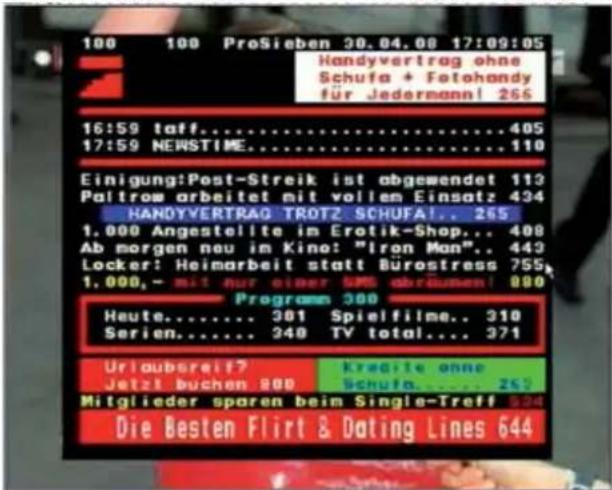
Der Receiver hat einen integrierten Videotextdecoder, der die bis zu 800 Videotextseiten speichern kann. Durch diese Eigenschaft wird die Anwahl einer weiteren Seite sehr komfortabel, da sie ohne Zeitverzögerung sofort erscheint. Mit der roten Taste TEXT wird die Videotextseite 100 des gerade aktuellen
text_image
100 100 ProSieben 30.04.08 17:09:05 Handyvertrag ohne Schufa + Fotohandy für Jedermann! 265 16:59 taff......405 17:59 NEWSTIME......110 Einigung:Post-Streik ist abgewendet 113 Paltrom arbeitet mit vollem Einsatz 434 HANDYVERTRAG TROTZ SCHUFAI... 265 1.000 Angestellte im Erotik-Shop... 408 Ab morgen neu im Kino: "Iron Man"... 443 Locker: Heimarbeit statt Bürostress 755 1.000,- mit nur einer SMS abräumen! 880 Programn 300 Heute...... 301 Spielfilme.. 310 Serien...... 340 TV total.... 371 Urlaubserif? Kredite ohne Jetzt buchen 200 Schufa ... 263 Mitglieder sparen beim Single-Treff 834 Die Besten Flirt & Dating Lines 644Programms aufgerufen.
Mit den Nummerntasten 0 9 wählen Sie wie gewohnt die Videotextseiten oder mit PR ▲ / SEI tenweise blättern
4. BEDIENUNG DES RECEIVERS
4.12 Aufrufen der Timer-Ereignisübersicht TIMER Timerfunktion: Uhrzeitgesteuertes Ein-/Ausschalten
Direkter Aufruf der Timer-Übersicht mit der Funktionstaste TIMER
Wenn Sie nicht zu Hause sind und eine Sendung mit Ihrem Rekorder aufnehmen wollen, so können sie den Receiver automatisch ein- und ausschalten lassen. Sie können diese Funktion als Ein- und Ausschalt-Timer mit bis zu 30 Timerplätzen nutzen.
Ebenso lässt sich ein solches Timer-Ereignis auch über den Elektronischen Programmführer (EPG) programmieren.
Hinweise! Achtung!
- Als wichtige Voraussetzung für die Zuverlässigkeit dieser Funktion dient die korrekte Uhrzeit. Uhrzeit einstellen siehe Kapitel 7.4 „Uhreinstellung“
- Die aktuelle Uhrzeit im Receiver wird vom gerade gewählten Programm ausgestrahlt. Manche Programme strahlen jedoch nicht immer die richtige Uhrzeit aus. Somit kann es trotz korrekter Angaben im Receiver zu falschen Uhrzeitanzeigen kommen und damit zu Fehlfunktionen mit dem Timer. Kurzes Trennen vom Stromnetz bewirkt im eingeschalteten Betrieb die automatische Uhrzeit-Neueinstellung vom Satelliten.
- Findet vor der Auslösung eines Timers ein Stromausfall statt, so kann die aktuelle Uhrzeit verloren gehen, folglich kann der Timer nicht starten.
- Durch die Auto-Standby Funktion (Ausschalten) im Menü 'Zeit' schaltet sich der Receiver nach 3 Stunden selbständig in den Stromsparbetrieb (Bereitschaft/Standby). Die Timerfunktion wird dadurch aber nicht beeinträchtigt, da diese Vorrang hat.
Timer für bis zu 30 Timer täglich, wöchentlich, .....
Mit Hilfe dieser Funktion können Sie Ihr Gerät auch nur automatisch abschalten lassen, z.B. am Ende einer manuell gestarteten Videoaufzeichnung. Nach Erreichen der vorgegebenen Ausschaltzeit schaltet das Gerät dann automatisch auf Bereitschaft (Standby).
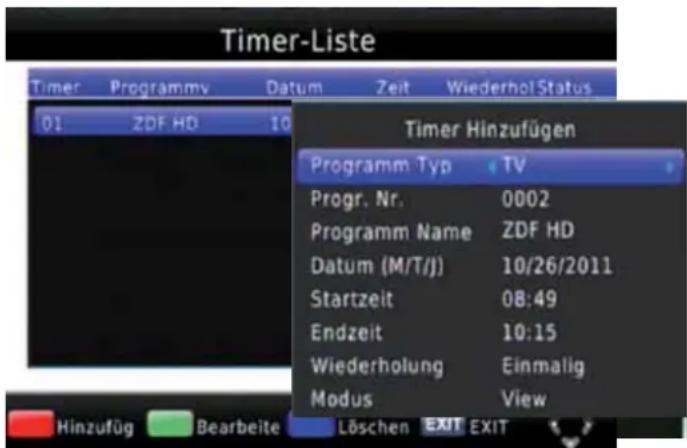
- Aktivieren Sie mit der Taste TIMER das Timerübersichtsfenster, um die Angaben für bis zu 30 Timer zu machen.
- Dann wählen Sie einen Timerplatz aus, um ihn mit der grünen Taste „Bearbeiten“ zu ändern oder mit der roten Taste „Hinzufügen“ ein neues Timerereignis zu speichern. Das Timer-Eingabefenster wird geöffnet:
text_image
Timer-Liste Timer Programmy Datum Zeit Wiederhol Status 01 ZDF HD 10 Timer Hinzufügen Programm Typ TV Progr. Nr. 0002 Programm Name ZDF HD Datum (M/T/J) 10/26/2011 Startzeit 08:49 Endzeit 10:15 Wiederholung Einmalig Modus View Hinzufüg Bearbeite Löschen EXIT EXITTV; Radio
TV-Programmplatz; 1 .. 5000
Programmnamen (automatisch)
Datum
00:00 ... 23:59
00:00 ... 23:59
Einmalig, Tägl.; Wöchentl.
- In der ersten Zeile wählen Sie aus, ob Sie ein TV- oder Radioprogrammeinschalten möchten.
4. BEDIENUNG DES RECEIVERS
- In der zweiten Zeile „Programm Nr.“ stellen Sie mit ◀; deh Programmplatz ein, auf dem der Receiver zur angegebenen Zeit ein-/ausschalten soll.
- Die nächste Zeile „Programm Name“ wird automatisch ausgefüllt.
- Stellen Sie mit den Tasten 0..9 in der Zeile „Datum“ den Monat, den Tag, ... ein.
- Wenn Sie nun mit der Taste PR auf „Startzeit“ und „Stopzeit“ fahren, können Sie mit den Tasten 0.. einstellen, um welche Uhrzeit sich der Receiver ein-/ausschalten soll.
- "Wiederholung" wählen Sie den Wiederholrhythmus.
Einmal: Timer schaltet zu einem bestimmten Termin ein.
Täglich: Timer schaltet täglich zur angegebenen Zeit ein und aus.
Wöchentl.: Timer schaltet jede Woche am selben Wochentag ein u. aus.
- Mit Bestätigen von OK speichern Sie die Einstellung und verlassen nun das Eingabefenster
- Drücken Sie erneut die rote Taste „Hinzufügen“, um den nächsten Timerplatz einzustellen (siehe Schritt 2. bis 10)
Ablauf eines Timers
Nach Ablauf eines „Einmalig“ Timerereignisses wird der Timer automatisch deaktiviert und aus der Liste gelöscht. Die Daten werden automatisch zurückgesetzt. Bei wiederholten Timern bleiben die Informationen erhalten, so dass sich der Receiver beispielsweise wöchentlich ein- und ausschaltet.
Automatisches Abschalten im TV-Betrieb:
Lassen Sie den Receiver nach der Programmierung eingeschaltet so können Sie ihn automatisch abschalten lassen, z.B. am Ende einer manuell gestarteten Videoaufzeichnung. Stellen Sie dazu vorher im Timer die gewünschte Ausschaltzeit ein. Die Einschaltzeit und der Programmplatz des gewählten Timerplatzes haben bei dieser Funktion keine Auswirkung.
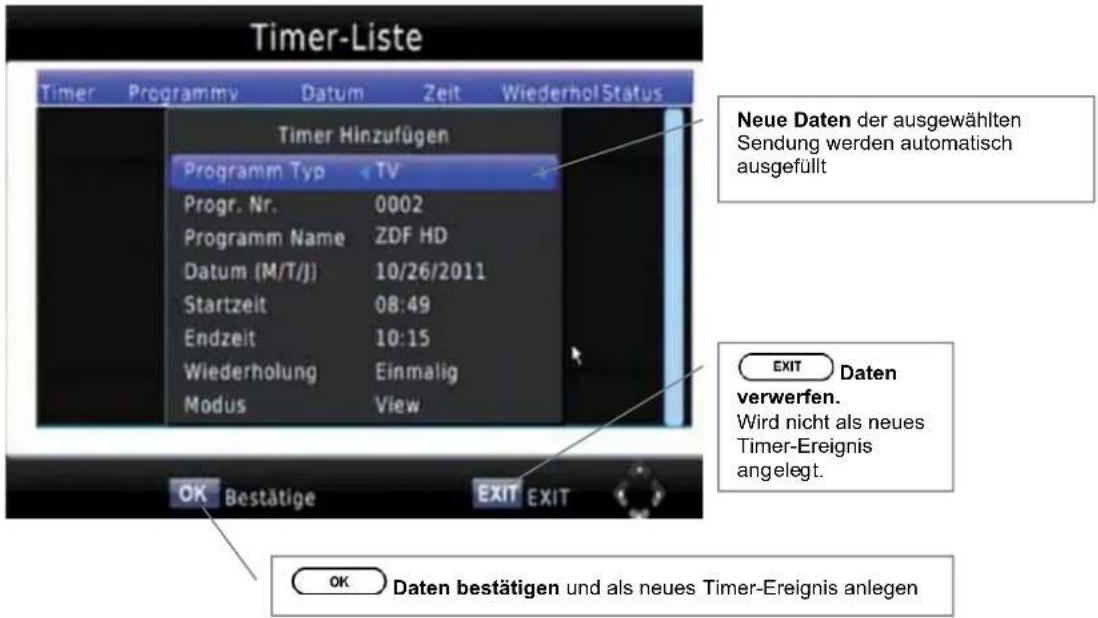
Timer programmieren über EPG mit Taste OK
Wenn Sie mit der EPG -Taste das Programmführerfenster aufgerufen, eine Sendung angewählt haben und die Taste Timer OK betätigen, öffnet sich das Eingabefenster, in dem die markierte Sendung zum Automatischen Ein- und Ausschalten angelegt wird.
text_image
Timer-Liste Timer Programmy Datum Zeit Wiederhol Status Timer Hinzufügen Programm Typ TV Progr. Nr. 0002 Programm Name ZDF HD Datum (M/T/J) 10/26/2011 Startzeit 08:49 Endzeit 10:15 Wiederholung Einmalig Modus View Neue Daten der ausgewählten Sendung werden automatisch ausgefüllt EXIT Daten verwerfen. Wird nicht als neues Timer-Ereignis angelegt. OK Bestätige EXIT EXIT OK Daten bestätigen und als neues Timer-Ereignis anlegen4. BEDIENUNG DES RECEIVERS
4.13 Programminformation INFO
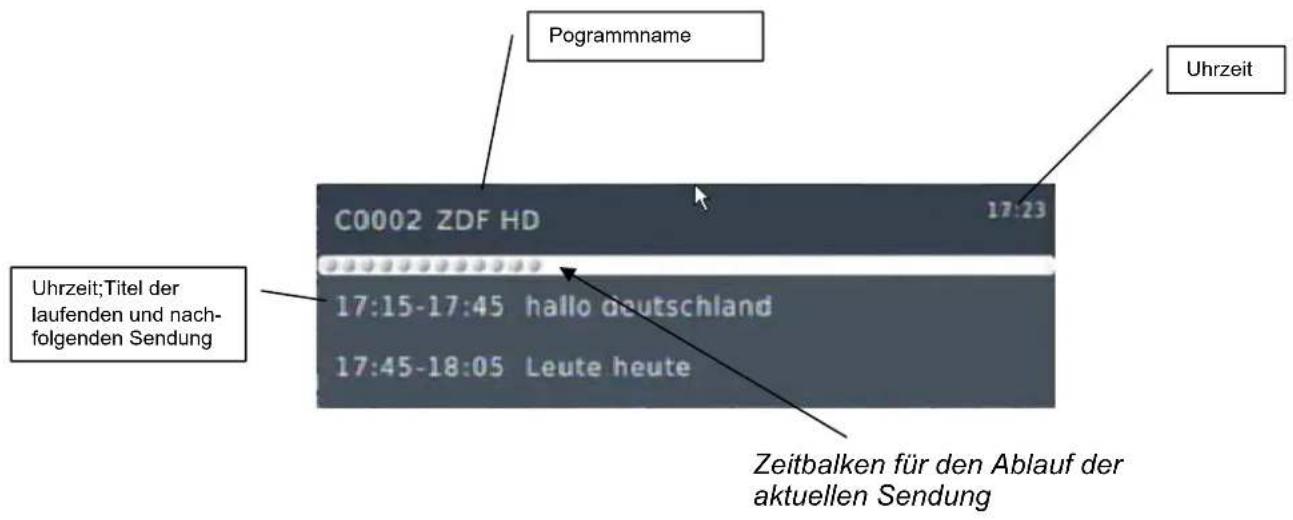
Bei immer mehr digitalen Fernsehprogrammen werden noch zusätzliche Informationen mitgesendet, die der RECEIVER erkennt und als Programminformation darstellt. Es werden folgende Daten dargestellt, soweit Sie ausgestrahlt werden: Der Satellitenname, die aktuelle Uhrzeit, die Programmplatznummer, der Programmname. Sowie Namen und Uhrzeiten der aktuellen und nachfolgenden Sendung.
Um die Informationen zum aktuellen Programm zu erhalten drücken Sie INFO. Folgende Einblendung erscheint unten am Bildschirm:
text_image
Pogrammname C0002 ZDF HD 17:23 Uhrzeit;Titel der laufenden und nachfolgenden Sendung 17:15-17:45 hallo deutschland 17:45-18:05 Leute heute Zeitbalken für den Ablauf der aktuellen SendungNach ca. 5 Sekunden verschwindet die Programm-Information automatisch wieder. Die Dauer der Einblendung können Sie jedoch selbst zwischen 1 ... 10 Sekunden verändern Option/ Anzeige-Zeit).
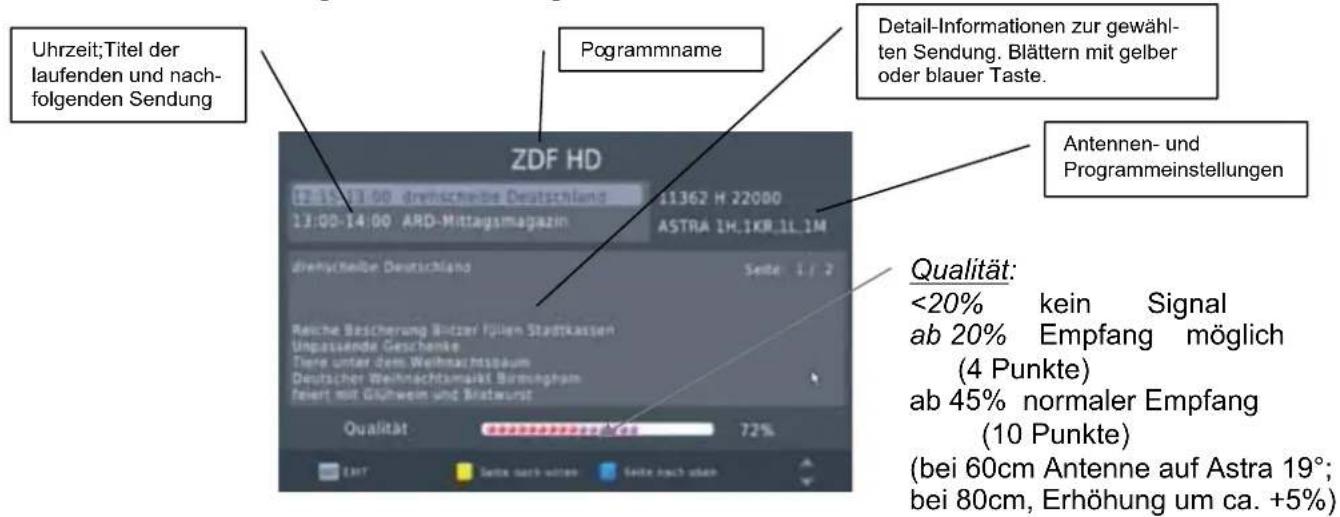
Programminformation 2x INFO
Um die technischen Informationen (Sendeparameter) zum aktuellen Programm zu erhalten drücken Sie 2 mal INFO.
Folgende Einblendung erscheint unten am Bildschirm:
text_image
Uhrzeit;Titel der laufenden und nachfolgenden Sendung ZDF HD 12:05-13:00 dremschreibe Deutschland 13:00-14:00 ARD-Mittagsmagazin 11362 H 22080 ASTRA 1H.1KR.1L.1M dremschreibe Deutschland Seite 1 / 2 Resche Besicherung Blutter Füllen Stadtkassen Unpassende Geschenke Tiere unter dem Weihnachtssäum Deutscher Weihnachtsmarkt Birmingham feiert mit Günwein und Bristwurt Qualität: 72% Qualität: <20% kein Signal ab 20% Empfang möglich (4 Punkte) ab 45% normaler Empfang (10 Punkte) (bei 60cm Antenne auf Astra 19°; bei 80cm, Erhöhung um ca. +5%)4. BEDIENUNG DES RECEIVERS
4.14 Der elektronische Programmführer
EPG
Bei immer mehr digitalen Fernsehprogrammen werden noch zusätzliche Informationen mitgesendet, die der Receiver erkennt und als Programminformation darstellt. Es werden folgende Daten dargestellt, soweit Sie ausgestrahlt werden: Der Name und die Startzeit sowie das Ende der aktuellen und nachfolgenden Sendungen werden mitgesendet. Die digitalen Programminformationen werden im Receiver gespeichert und dienen als Grundlage für die Erstellung einer aktuellen Programmübersicht (Programmvorschau=EPG) auf dem Bildschirm.
Hinweis!
Die im Programmführer dargestellten Informationen sind senderabhängig. Sie benötigen einige Zeit zum Herunterladen vom Satelliten und werden nicht immer ganz vollständig oder nicht von allen Sendern übertragen! Um eine vollständige Programmvorschau eines Programms zu erhalten müssen Sie zuvor den Programmplatz einige Minuten angewählt lassen.
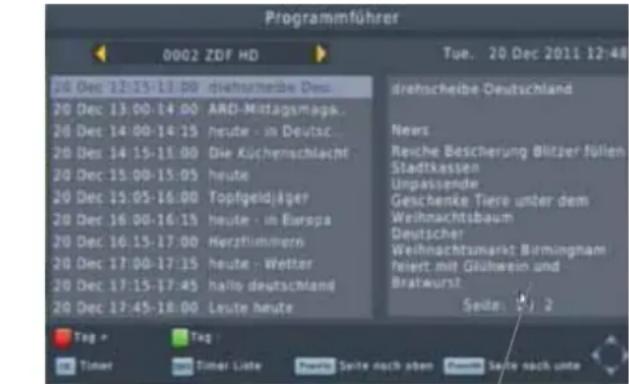
- Drücken Sie die Taste EPG und es werden alle auf diesem Programmplatz verfügbaren Daten als Programmübersicht dargestellt.
- Mit den Tasten können Sie ein Programm auswählen.
text_image
Programmführer 0002 ZDF HD Tue. 20 Dec 2011 12:48 20 Dec 12:15-11:00 dietermeibe Deu 20 Dec 13:00-14:00 ARD-Mittagsmaga. 20 Dec 14:00-14:15 heute - in Deutsch... 20 Dec 14:15-15:00 Die Küchenschlacht 20 Dec 15:00-15:05 heute 20 Dec 15:05-16:00 Topfgeidjäger 20 Dec 16:00-16:15 heute - in Europa 20 Dec 16:15-17:00 Herzfrümmern 20 Dec 17:00-17:15 heute - Wetter 20 Dec 17:15-17:45 hello deutschland 20 Dec 17:45-18:00 Leute heute drehscheibe-Deutschland News Rewe Besicherung Blitzer füllen Stadtkassen Unpassende Geschenke Tiere unter dem Weihnachtsbaum Deutscher Weihnachtsmarkt Birmingham Feiert mit Glütwein und Bratwurst Seite: 2/2 Tag - Tag Timer Timer Liste Preview Seite nach aben Preview Seite nach unterDie Programminformationen in den abgebildeten Menüs sind nur beispielhaft. Sie entsprechen nicht unbedingt dem aktuellen Empfang.
Detail-Informationen zur gewählten Sendung: Neben der konkreten Sendezeit erhalten Sie in den Zusatzinformationen beispielsweise eine kleine Inhaltsangabe zu einer Sendung.
Die Programmübersicht enthält:
* Name und Titel der Sendung.
* Datum mit Anfangs- und Endzeit
Für alle Sender, die diese Info ausstrahlen und deren Programmplätze schon einmal aufgerufen wurden.
OK Sendung mit Uhrzeiten als Timer über nehmen
INFO springt in Timer-Übersicht
PageDN Blättert in Detail-Info
eine Seite weiter
PageUp Blättert in Detail-Info eine Seite zurück
ROT Tag + in der Zeitleiste einen Tag weiterblättern
GRÜN Tag - in der Zeitleiste einen Tag zurückblättern
- Mit den Tasten PR▲ oder können Sie eine Sendung markieren. Entsprechend wird eine Sendung markiert, zu der im rechten Bildbereich Detailinformationen eingeblendet werden (soweit sie ausgestrahlt werden).
- Wünschen Sie weitere Zusatzinformationen zu einer Sendung, so betätigen Sie nach dem Markieren der Sendung die Taste OK. Folgendes Fenster mit Detailinformationen zu dieser Sendung erscheint:
- Verlassen Sie mit EXIT die Programmübersicht (TV Führer).
Radio Führer Durch betätigen der Taste TV/RADIO erhalten Sie die Informationen, die bei den Radioprogrammen mitgesendet werden, auf gleiche Weise im "Radio Führer".
4. BEDIENUNG DES RECEIVERS
Timer programmieren über EPG mit Taste OK
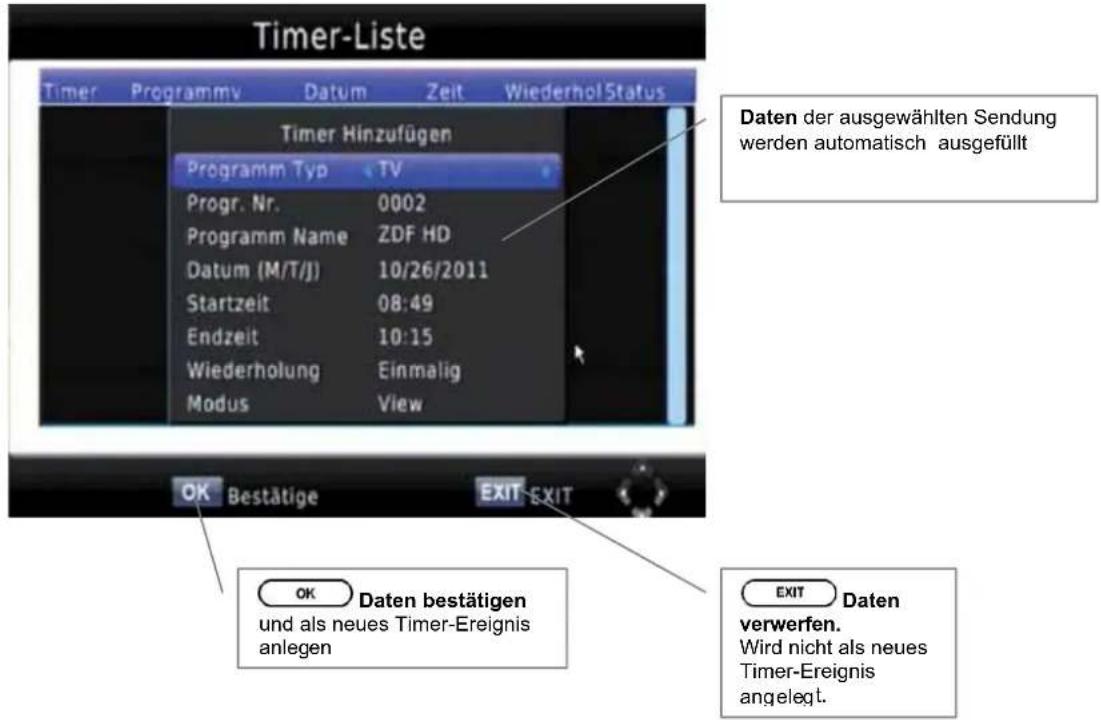
Wenn Sie mit der EPG -Taste das Programmführerfenster aufgerufen, eine Sendung angewählt haben und die Taste Timer OK betätigen, öffnet sich das Eingabefenster, in dem Sie die Angaben verändern können mit denen die markierte Sendung zum Automatischen Ein- und Ausschalten angelegt wird.
text_image
Timer-Liste Timer Programmv Datum Zeit Wiederhol Status Timer Hinzufügen Programm Typ TV Progr. Nr. 0002 Programm Name ZDF HD Datum (M/T/J) 10/26/2011 Startzeit 08:49 Endzeit 10:15 Wiederholung Einmalig Modus View Daten der ausgewählten Sendung werden automatisch ausgefüllt OK Bestätige EXIT EXIT OK Daten bestätigen und als neues Timer-Ereignis anlegen EXIT Daten verwerfen. Wird nicht als neues Timer-Ereignis angelegt.Wenn der Status auf 'Einmal', 'Täglich' oder 'Wöchentlich' gesetzt wurde, ist anschließend das so programmierte Ereignis auch als Zeile in der Timer-Tabelle zu finden.
Hinweise!
- Um korrekte Zeitangaben im Programmführer zu erhalten, muß im Menü "Zeiteinstellung" die Eingabe für Lokalzeit und die Sommerzeit gemacht werden.
- Die aktuelle Uhrzeit im Receiver wird vom gerade gewählten Programm ausgestrahlt. Manche Programme strahlen jedoch nicht immer die richtige Uhrzeit aus. So kann es im Receiver zu falschen Uhrzeiten kommen.
- Um bei falsch gehender Uhrzeit schnell wieder zur richtigen Uhrzeit zu kommen, empfiehlt sich das Gerät kurz vom Strom zu trennen. Beim anschließenden Einschalten auf einem zuverlässigen Programmm holt sich der Receiver automatisch wieder die korrekte Uhrzeit vom Satelliten.
- Es werden grundsätzlich die Sendungen in dem TV-Führer angezeigt, deren Programmplätze seit dem letzten Einschalten angewählt wurden. Der Receiver speichert also alle schon empfangenen EPG-Informationen ab, behält sie jedoch nur bis zum nächsten Ausschalten des Receivers.
4. BEDIENUNG DES RECEIVERS
4.15 Aufrufen und Bedienung der Menüs
MENU
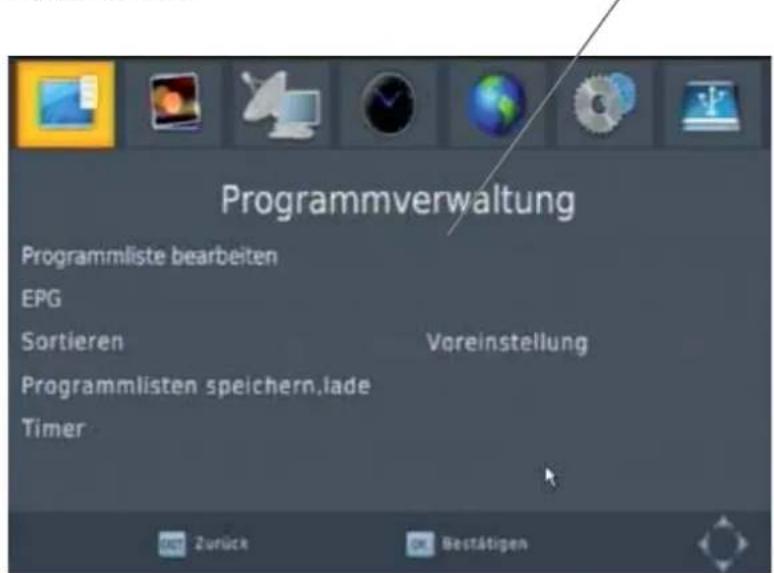
Drücken Sie während des TV-Betriebs die Menü-Taste auf der Fernbedienung erscheint das Hauptmenü. Von hier aus gelangen Sie in die verschiedenen Untermenüs um Receiver- und Programmeinstellungen übersichtlich und bequem einzusehen, zu ändern oder anzupassen oder neue Programme zu suchen:
HAUPTMENÜ:
text_image
Programmverwaltung Programmliste bearbeiten EPG Sortieren Voreinstellung Programmlisten speichern.lade Timer Zurück BestätigenHauptmenüpunkt:
Mit OK
Untermenüpunkte öffnen
Bewegen und Ändern im Menü:
MENU
Aufrufen oder Ausblenden des Hauptmenüs
← ;
OK
PR ▲ PR ▼
0 .. 9
EXIT
Schrittweises wechseln der Hauptmenüpunkte
Doppelfunktion:
- Untermenü öffnen/schließen
- Aktivieren und bestätigen von Einstellungen/Befehlen
Auswahl der Untermenüzeile (Zeilenmarkierung nach oben/unten)
Direkteingabe von Einstellungswerten
Verlassen eines Untermenüs, Speichern der Einstellungen und zurück zum vorhergehenden Menü.
4. BEDIENUNG DES RECEIVERS
4.16 Video-/DVD-Rekorder-Betrieb
- Sie können auch einen Video- oder DVD-Rekorder zum Aufzeichnen von Satellitenprogrammen und zum Abspielen von Aufzeichnungen in Verbindung mit dem Satellitenreceiver betreiben. Für den Anschluss Ihres Videorecorders nutzen Sie die Scartverbindung (Kapitel 3, "Installation"). Für den Aufnahmebetrieb stellen Sie das gewünschte Programm am Receiver ein und wählen an Ihrem Videorecorder den AV-Kanal zum Aufzeichnen.
- Die Steuerung Ihrer Rekorderaufzeichnung über VPS ist nicht möglich.
- Zur Wiedergabe müssen Sie den Rekorder direkt mit einem Scartkabel mit dem Bildschirm verbinden.
- Aufnahmen können durch die OSD-Einblendungen des Receivers gestört werden. Achten Sie daher darauf, dass während einer Aufzeichnung keine Taste betätigt wird.
- Vergewissern Sie sich vor dem Start einer Aufzeichnung, dass nicht die Tonstummschaltung aktiviert ist oder die Lautstärke des Programms zu gering eingestellt wurde.
- Mit der im nachfolgenden Abschnitt beschriebenen Timer-Funktion lassen sich zur Aufzeichnung Programme zu vorbestimmten Zeiten ein- und ausschalten.
5. PROGRAMME VERWALTEN
5 Programme verwalten
(Programmliste einsehen, sortieren, löschen, sperren, umbenennen)
Wenn Sie die Reihenfolge der vorprogrammierten Programme ändern wollen, neue Programme einsortieren oder Programme sperren, umbenennen und löschen wollen, benutzen Sie den Menüpunkt "Programmverwaltung". Nach einer Änderung wird die Programmreihenfolge automatisch aktualisiert.
Die Programmverwaltung beinhaltet jeweils eine getrennte Liste für die Verwaltung von TV-Programmen und Radioprogrammen.
text_image
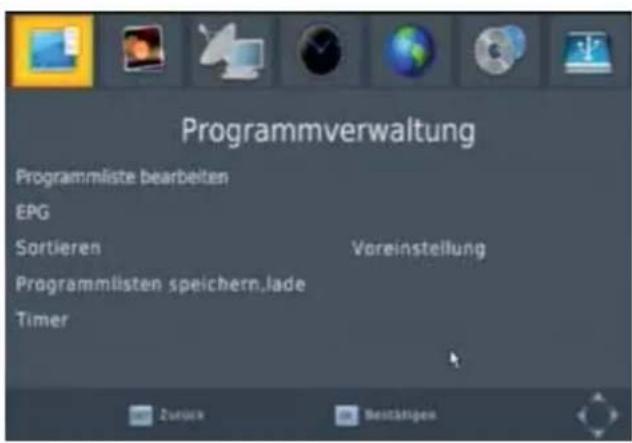
Programmverwaltung Programmliste bearbeiten EPG Sortieren Voreinstellung Programmlisten speichern.lade Timer Zurück BestätigenDrücken Sie die Taste MENU dann PR▼
'Programmverwaltung' und mit OK wechseln Sie ins Menü „Programmliste bearbeiten“.
Um Fehlbedienungen zu vermeiden können Sie dieses Menü durch das Passwort der Kindersicherung sperren. (siehe Abschnitt 7.6 Passwort einrichten - Kindersicherung).
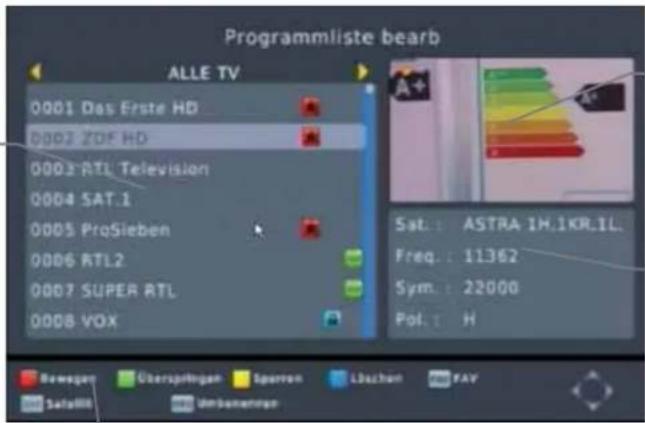
Sie befinden sich sofort in der Programmliste zum Sortieren, Favoriten festlegen sperren, löschen und Überspringen von Programmnamen (s.u).
Markieren Sie mit den PR▼/Tasten einfach das Programm und nutzen Sie OK um das Programm jeweils zu bearbeiten.
Programmliste aller gespeicherten Programme
text_image
Programmliste bearb ALLE TV 0001 Das Erste HD 0002 ZOF HD 0003 RTL Television 0004 SAT.1 0005 ProSieben 0006 RTL2 0007 SUPER RTL 0008 VOX Sat.: ASTRA 1H,1KR,1L. Freq.: 11362 Sym.: 22000 Pol.: H Newsgen Überspringen Sperten Lüchen FAY Satellis ümbenreferDas aktuell ange- wählte Programm läuft in einem kleinen Fenster als Live-Bild
Empfangsparameter des aktuell markier- ten Programms
ROT ⇒ Bewegen/Verschieben auf andere Programmplatznummer
GRÜN⇒Programme zum Überspringen kennzeichnen
GELB ⇒ Sperren zur Kindersicherung, mit 🔒 kennzeichnen
BLAU⇒Löschen von Programmen
FAV⇒Programme als Favoriten kennzeichnen
INFO⇒ Umbenennen eines Programmnamens
SAT → Satellit auswählen
5. PROGRAMME VERWALTEN
Einträge vornehmen/Programme bearbeiten
- Sie können Programme mit PR ▲▼, oder auswählen und mit OK auf das Fernsehbild schalten.
- Wählen Sie eine der obengenannten Änderungsmöglichkeiten über die Farbstasten ROT, BLAL oder GABNERer aufs. Je nach Vorgang erhalten die ausgewählten Programme eine Kennzeichnung oder Symbol, wie ♥
- Erst beim Verlassen des Menüs mit EXIT werden die Änderungen endgültig gespeichert.
Eintrag rückgängig machen
Soll ein Eintrag in der Liste rückgängig gemacht werden, so gehen Sie erneut in den entsprechenden Änderungsmodus, z.B. "Sperren", wählen Sie das betreffende Programm an und heben Sie den Befehl mit der entsprechenden Taste, GELB auf. Anschließend mit Änderung speichern.
Speichern und Menü verlassen
Das Untermenü wird mit der Taste EXIT verlassen. Wenn Sie das Menü „Programmverwaltung“ mit dem erneuten Drücken der Taste EXIT verlassen, werden alle Änderungen die Sie gemacht haben gespeichert, nachdem die Meldung „Speicherung - bitte warten“ wieder erloschen ist.
5.1 Bearbeiten der Radioprogrammliste
TV/RADIO
text_image
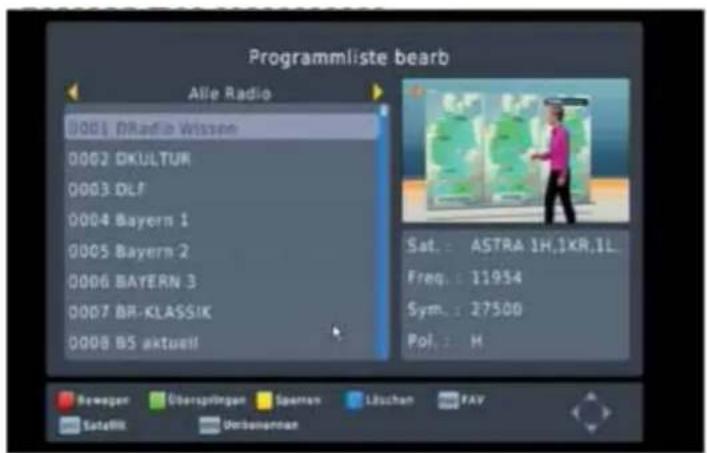
Programmliste bearb Alle Radio 0001 DRadio Wisson 0002 DKULTUR 0003 DLF 0004 Bayern 1 0005 Bayern 2 0006 BAYERN 3 0007 BR-KLASSIK 0008 BS aktuell Sat.: ASTRA 1H,1KR,IL Freq.: 11954 Sym.: 27500 Pol.: H Bewegen Überspringen Sperran Lüchen FAY Satafik VerbenermanDie Liste der Radioprogramme wird auf dieselbe Weise wie die TV-Programmliste bearbeitet. Sie erreichen die Radioprogrammverwaltung, indem Sie die Taste TV/RADIO drücken, während die Programmbearbeitung aufgerufen ist.
5. PROGRAMME VERWALTEN
5.2 Bearbeiten in einzelnen Satelliten-Programmlisten
SAT
text_image
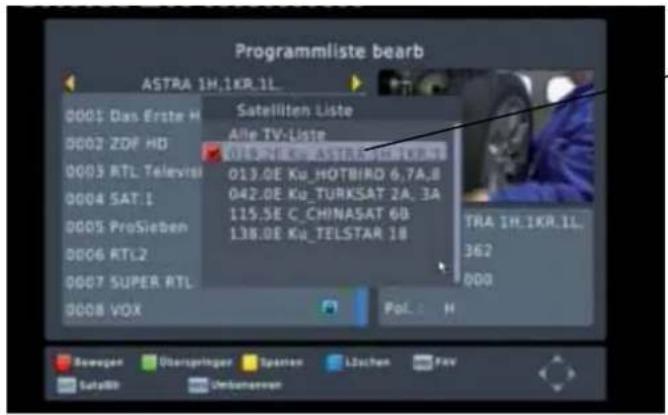
Programmliste bearb ASTRA 1H.1KR.1L 0001 Das Erste H 0002 ZDF HD 0003 RTL Televisi 0004 SAT.1 0005 ProSieben 0006 RTL2 0007 SUPER RTL 0008 VOX Satelliten Liste Alle TV-Liste 013.0E Ku_HOTBIRD 6,7A,8 042.0E Ku_TURKSAT 2A, 3A 115.5E C_CHINASAT 6B 138.0E Ku_TELSTAR 1B TRA 1H.1KR.1L. 362 0008 Pol.: H Sewegen Überspringer Sperten Lüchen FAV Satzwerk UnkommernarUm gezielt in Programm- listen nur einzelner Satelli- ten zu arbeiten, wählen Sie über die Taste SAT den gewünschten Satelli- ten aus.
5.3 Programmliste sortieren, löschen, sperren, umbenennen

Bewegen
Programm auf anderen Platz in der Programmliste verschieben ROT
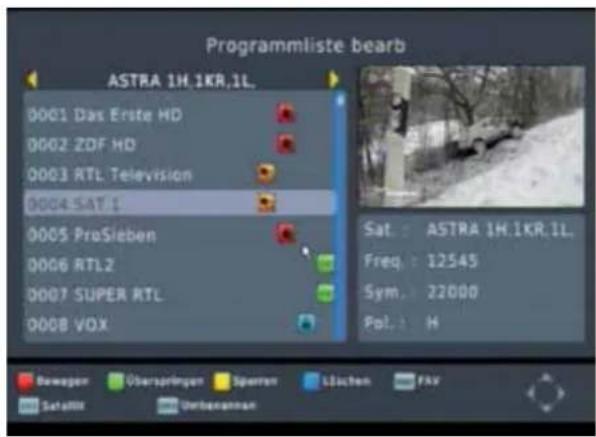
Mit dieser Funktion können Sie sich Ihre persönliche Programmreihenfolge einrichten. Drücken Sie die Taste ROT. Sie befinden sich im Verschieben-Modus.
text_image
Programmliste bearb ASTRA 1H.1KR.1L. 0001 Das Erste HD 0002 ZDF HD 0003 RTL Television 0004 SAT 1 0005 ProSieben 0006 RTL2 0007 SUPER RTL 0008 VOX Sat: ASTRA 1H.1KR.1L. Freq: 12545 Sym: 22000 Pol.: H Bewegen Überspringen Sperten Lüchen FAX SataIII Verbermann-
Sie fahren das Programm mit den PR ▲ Tasteh an, das Sie verschieben wollen.
-
Wählen nun das Programm durch betätigen der Taste ROT aus. Als Markierung erscheint nun das Zei- chen' ♦' Sie können auch mehrere Programme markieren und gleichzeitig verschieben.
-
Mit den Tasten PR ▲ PR▼, oder ↓ 0 .. suchen Sie nun die Stelle, wohin Sie das/die Programm(e) verschieben möchten.
-
Mit der Taste ☐ ok fügen Sie das angewählte Programm am neuen Platz in die Liste ein.
- Gespeichert wird die neue Programmreihenfolge erst wenn Sie das Menü mit der Taste EXIT verlassen.
Achtung! Das Programm wird automatisch zwischen die anderen Programmplätze eingefügt. Kein Programmplatz wird überschrieben. Es verschieben sich dadurch alle bisherigen Programme.
5. PROGRAMME VERWALTEN
← Überspringen eines Programms (GRÜN - Taste)
Sie möchten beim durchschalten der Programme mit den Tasten PR▲ oder PR▼, Programme überspringen. Alle so markierten Programmplätzen werden beim „Durchzappen“ übersprungen. Drücken Sie die Taste GRÜN. Sie befinden sich nun im Überspringmodus:
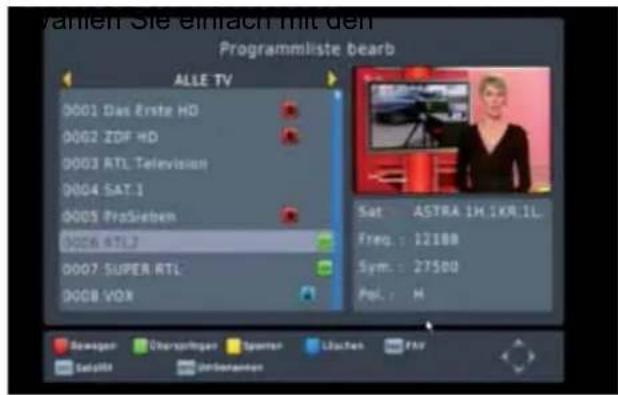
text_image
Vannien Sie einfach mit den Programmliste bearb ALLE TV 0001 Das Erste HD 0002 ZDF HD 0003 RTL Television 0004 SAT.1 0005 ProSieben 0006 RTL2 0007 SUPER RTL 0008 VOX Sat: ASTRA 1H 1KR 1L. Freq.: 12188 Sym.: 27500 Pol.: H Dewagen Überschüttiger Spanter Lischen FAV Salzita VerbergschausTasten PR ▲ oder PR▼ das Programm aus und drücken Sie die Taste GRÜN, um es zu "markieren". Das Programm wird mit „Skip“ gekennzeichnet.
Wirksam wird die Kennzeichnung jedoch erst, wenn Sie das Menü mit EXIT verlassen haben.
Sperren Sperren eines Programms zur Kindersicherung (- Taste B)
Auf einigen Programmplätzen werden Sendungen übertragen, die nicht jedem zugänglich sein sollen (z.B. jugendgefährdende Sendungen). Drücken Sie die Taste GELB. Sie befinden sich im Sperren-Modus.
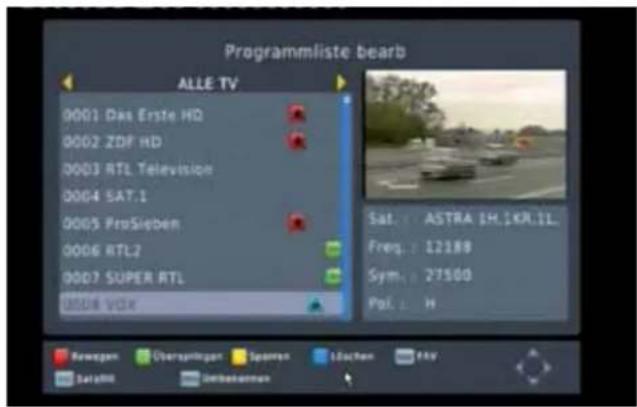
text_image
Programmliste bearb ALLE TV 0001 Das Erste HD 0002 ZDF HD 0003 RTL Television 0004 SAT.1 0005 ProSieben 0006 RTL2 0007 SUPER RTL 0008 VIXE Sat.: ASTRA 1H,1KR,1L. Freq.: 12188 Sym.: 27500 Pol.: H Renegen Overgruppen Spuren Leichen FAY Salzfall EinbearenWählen Sie einfach mit den
Tasten
Programm aus und drücken Sie die Taste GELB, um es zu "sperren".
Das Pro- gramm wird mit ge-
kennzeichnet.
Wirksam wird die Sperrung jedoch nur, wenn die Kindersicherung über ein Passwort im Menü "System" aktiviert ist.
(siehe auch Abschnitt 7.6 Kindersicherung).
So kann im Menü "Programmliste bearbeiten" zwar ein Programm als gesperrt gekennzeichnet werden, was aber keine Wirkung zeigt solange die Kindersicherung nicht aktiviert ist.
5. PROGRAMME VERWALTEN
⊗ Löschen Löschen eines Programms (- Taste)
Wenn Sie neue Programme gesucht haben, sind oft verschlüsselte Programme dabei, welche sie nicht sehen können. Dadurch füllt sich die Programmliste unnötig.
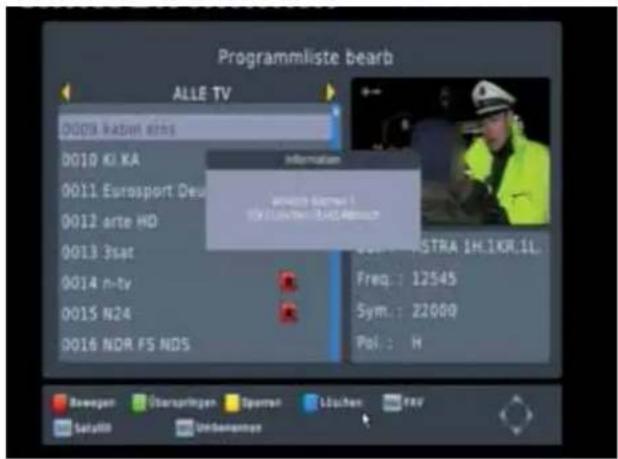
text_image
Programmliste bearb ALLE TV 0008 Babat eins 0010 KI KA 0011 Eurosport Deu 0012 arte HD 0013 3sat 0014 n-ty 0015 N24 0016 NDR FS NDS Information WIKKON SARTEN 1 TV EUNTRAT 1/HD ABRICH Freq.: 12545 Sym.: 22000 Pol.: H-
Wählen Sie mit PR ▲ PR ▼ den Programmplatz aus und bestätiger mit BLAU.
-
Endgültig gelöscht das Programm erst, wenn mit OK das Abfragefenster „Wirklich löschen?“ bestätigt wird. Bei der Eingabe EXIT „Abbruch“ wir das Programm nicht gelöscht, bestätigen Sie aber mit OK „Löschen“, so werden sie gelöscht.
-
Es können Programme nur einzeln nacheinander gelöscht werden.
Achtung!
Gelöschte Programme können nicht wieder zurückgeholt werden. Sie müssen erst mit der Programmsuchfunktion neu gesucht werden. Also, Vorsicht beim Löschen!
5. PROGRAMME VERWALTEN
Favoritenlisten erstellen und bearbeiten
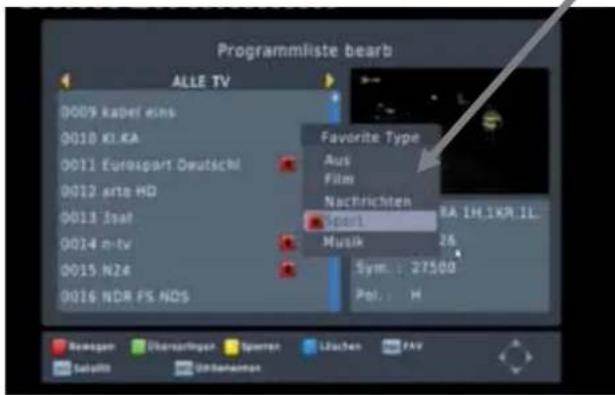
Favoritenlisten dienen dazu Programme in Gruppen zusammenzufassen, um Sie leichter auswählen zu können. So können Sie in diesem Menü die Programme in bis zu 4 verschiedene Favoritenlisten einsortieren.

Favorit
Programme in eine von 4 Favoritenprogrammlisten aufnehmen (FAV - Taste)
In eine Favoritenliste fügen Sie die Programme, die Sie am häufigsten nutzen oder die Sie nach Sparte sortiert haben möchten. Vorprogrammiert sind 4 verschiedene: Film, Nachrichten, Sport, Musik. Favoritenlistensymbol
text_image
Programmliste bearb ALLE TV 0009 kapfel eins 0010 KLKA 0011 Eurosport Deutschl 0012 arta HD 0013 Isal 0014 m tv 0015 N24 0016 NDR FS NDS Favorite Type Aus Film Nachrichten Sport Music Sym. : 27500 Pol. : H Reorgan Übergspringer Spartan Lüchen FAV Solikh ÜbergelemanDie Einblendung der Favoritenprogrammliste während des TV-Betriebs mit FAV enthält nur die mit dem entsprechenden Symbol, wie z.B. ♥ , gekennzeichneten Lieblingsprogramme.
Wollen Sie in eine andere Favoritenliste wählen, so drücken Sie Taste FAV erneut.
Im normalen TV Betrieb können diese Listen mit der Taste FAV angewählt werden. Wird ein Programm aus einer Favoriten liste angewählt, so sind nur noch die Programme dieser Liste anzuwählen. Mit OK und Ok auf einem Programmplatz kann die Gesamtliste wieder angewählt werden
Favoritenlistensymbol und -name
- Markieren Sie mit der PR▼/Taste einfach das Programm
- Drücken Sie FAV
- Wählen Sie mit OK zuerst die Liste an, in die Sie ein Programm kopieren wollen. Es wird ein Symbol vor die Liste gesetzt. Sie können ein Programm auch gleichzeitig in mehrere Listen kopieren. Mit Exit verlassen Sie diese Auswahl.
- Das Programm wird in der Liste mit einem Symbol gekennzeichnet.
- Indem Sie statt einen Listennamen „Aus“ wählen, können Sie ein Programm aus der Liste wieder entfernen. Mit EXIT gehen Sie zu den Programmen zurück.
5. PROGRAMME VERWALTEN
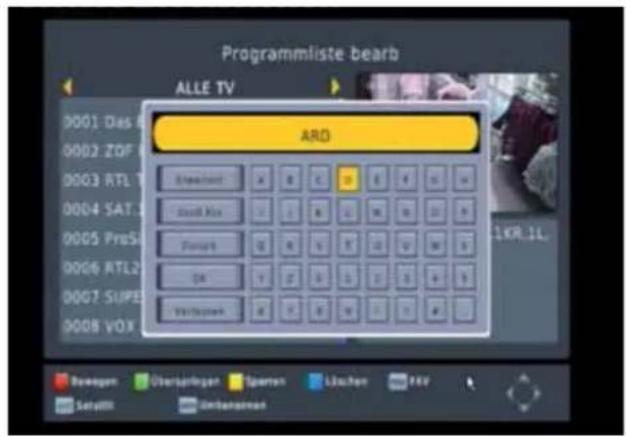
Umbenennen Programmnamen ändern ( INFO - Taste)
Manche Sender strahlen keinen korrekten Programmnamen aus. Wenn Sie den Namen eines Programms ändern möchten geben Sie in diesem Modus einen neuen ein.
- Wählen Sie mit PR ▲ PR ▼ den Programmplatz aus.
- Dann öffnen Sie mit INFO das Fenster 'Umbenennen'.
- Wählen Sie über die Zeichenmaske mit den Pfeiltas-
ten ▶▶ PE ▶▶ einen Buchstaben aus und bestätigen jeweils mit OK, bis der neue Name (max. 14 Zeichen) komplett ist..
Mit der 'Zurück' können Sie immer den letzten Buchsta- ben löschen (Backspace).
text_image
Programmliste bearb ALLE TV ARD 0001 Des 6 0002 ZOF 6 0003 RTL 7 0004 SAT 8 0005 ProS 9 0006 RTL20 0007 SUPER 10 0008 VOX 11 Rosenzen Übräufenzen Sperten Lüchen FUV Seidl ÜmberanzenMit 'Groß aus' schalten Sie zwischen Klein- und Großbuchstaben um.
- Nach Bestätigung der Taste 'OK' wird der neue Name gespeichert, mit 'Abbruch' EXIT wird der alte Name beibehalten.
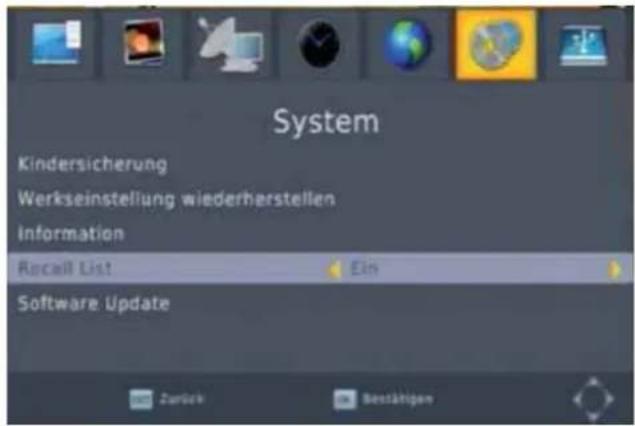
5.4 Recall-Liste
text_image
System Kindersicherung Werkseinstellung wiederherstellen Information Recall List Ein Software Update Zurück BestätigenWird im Menü „System“ die 'Recall- Liste' auf 'Ein' ge-stellt, so werden alle Pro-gramme in einer Recall-Liste gespeichert, die während des Betriebs im Laufe der Zeit eingeschaltet wurden.

text_image
Zurück 0001 ZDF HD 0002 RTL Television 0003 Das Erste HD 0004 SPORT1 0005 N24 0006 SAT.1 11362 H 22000 ASTRA IN,1KR,1L,IN Banking ExportDiese Liste wird mit der PR -Taste aufgerufen.
Durch Ausschalten auf Standby Mode wird die Liste wieder zurückgesetzt und damit gelöscht.
5. PROGRAMME VERWALTEN
5.5 Sortieren
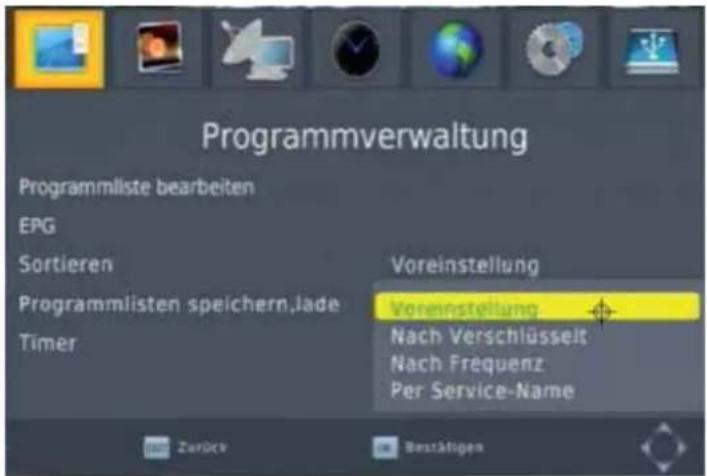
Im Menü „Sortieren“ unter dem Hauptmenü „Programmverwaltung“ finden Sie eine Möglichkeiten zur Bearbeitung Ihrer Programmliste. Die Programmliste wird nach verschiedenen Kriterien sortieren
text_image
Programmverwaltung Programmliste bearbeiten EPG Sortieren Voreinstellung Programmlisten speichern,Jade Timer Voreinstellung Nach Verschlüsselt Nach Frequenz Per Service-Name Zurück BestätigenMit dieser Funktion können Sie die Programmliste automatisch sortieren lassen.
Sie erhalten 4 Sortierreihenfolgen zur Auswahl:
Voreinstellung: Die Programmliste wird in der Reihenfolge sortiert, wie die Werkseinstellung sortiert ist. Gelöschte Programme bleiben gelöscht. Hinzugefügte Programme bleiben am Ende der Liste erhalten.
Nach Verschlüsselt Verschlüsselte Programme (FTA) an den Anfang stellen, unverschlüsselte hinten an.
Nach Frequenz Aufsteigend nach Transponder-Frequenz sortiert.
Per Service-Name Nach Programmnamen alphabetisch von A-Z sortieren.
Mit OK oder Verlassen der Zeile wird die Programmliste sofort umsortiert.
Warnung! Durch diese Sortierfunktion wird Ihre Programmliste geändert. Die Sortierung bleibt dauerhaft erhalten.
5.6 Neue Programme suchen
Der DVB-Receiver ist bereits für viele Satelliten vorprogrammiert. Die meisten Übertragungskanäle (Transponder) sind mit Ihren Steuersignalen werksseitig vordefiniert. In der Programmliste sind alle frei empfangbaren Programme voreingestellt, die zum Druckzeitpunkt aktuell gesendet wurden.
Die Vielfalt der digitalen Radio- und Fernsehprogramme nimmt aber täglich zu. Um möglichst viele Programme zu empfangen muss deshalb von Zeit zu Zeit nach neuen Programmen gesucht werden. Es gibt im Receiver verschiedene Möglichkeiten der Programmsuche
Die detaillierte Beschreibung des Vorgehens finden Sie im nächsten Kapitel 6 unter "Programmsuche".
5. PROGRAMME VERWALTEN
5.7 Programmlisten speichern, laden
Im Menü „Programmlisten speichern, laden“ unter dem Hauptmenü „Programmverwaltung“ finden Sie weitere Möglichkeiten zum Verwalten Ihrer Programmliste.
Hier können Sie die persönlich bearbeitete Programmliste speichern und damit sichern.

text_image
Programmverwaltung Programmliste bearbeiten EPG Sortieren Voreinstellung Programmlisten speichern.lade Timer Zurück Bestätigen Programmlisten spe Von USB laden Auf USB speichern Prog.liste als Werkseinst. speichern Denum BestätigenVon USB laden
Eine auf ein angeschlossenes USB-Speichermedium gespeicherte Programmliste wird über die USB-Schnittstelle geladen.
Die Dateinamenerweiterung muss lauten: '.DBM'
Mit OK starten Sie den Vorgang. Mit können Sie den Vorgang wieder abbrechen. Es erscheint die Meldung "Bitte warten". Zum Schluss erscheint die Meldung "Speicherung erfolgreich".
Auf USB speichern:
Die aktuelle Programmliste wird auf ein angeschlossenes USB-Speichermedium gespeichert.
Die Dateibezeichnung lautet: 'B DATABASE 12 20.DBM'.
Wobei '12' für den Monat steht und '20' für den Tag.
Sie ist über den Befehl „Von USB laden“ wieder rückladbar.
Mit OK erscheint die Meldung "Bitte warten". Zum Schluss erscheint die Meldung "Speicherung erfolgreich".
Prog.liste als Werkseinst. speichern:
Die aktuelle Programmliste wird als neue Werkseinstellung gespeichert.
Die aktuelle Programmliste wird intern als neue Vorprogrammierung gespeichert und überschreibt damit die Vorprogrammierung der Werkseinstellung.
Die Programmliste kann dann mit dem Befehl 'Werkseinstellung wiederherstellen' wieder aufgerufen werden. Dabei werden auch alle anderen Einstellungen in der Werkseinstellung mit geladen (siehe Abschnitt 7.6).
6. Für Fortgeschrittene: SUCHEN VON PROGRAMMEN
6 Für Fortgeschrittene: Suchen von Programmen
Der DVB-Receiver ist bereits für viele Satelliten vorprogrammiert. Die meisten Übertragungskanäle (Transponder) sind mit Ihren Steuersignalen werksseitig vordefiniert. In der Programmliste sind alle frei empfangbaren Programme voreingestellt, die zum Druckzeitpunkt aktuell gesendet wurden.
Die Vielfalt der digitalen Radio- und Fernsehprogramme nimmt aber täglich zu. Um möglichst viele Programme zu empfangen muß deshalb von Zeit zu Zeit nach neuen Programmen gesucht werden.
Programmsuchfunktionen:
Es gibt im Receiver verschiedene Möglichkeiten neue Programme zu suchen:
- Einen kompletten Satelliten absuchen 'Einzelsatellitensuche' oder mehrere Satelliten 'Multi-Satellit Suche' (Abschnitt 6.3)
- einen/e Transponder/Frequenz absuchen (TP-Liste, Abschnitt 6.1).
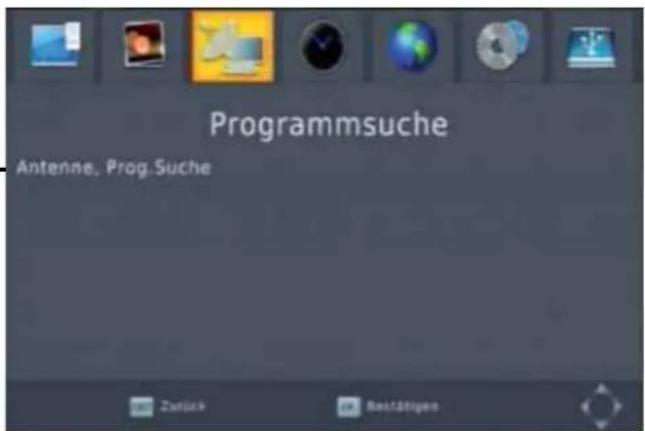
text_image
Programmsuche Antenne, Prog.Suche Zutlich BestätigenDie gefundenen Programme werden jeweils an das Ende der TV- oder Radio-Programmliste angehängt. Schon vorhandene Programme bleiben unverändert. Nicht mehr ausgestrahlte Programme werden nicht aus den Programmlisten gelöscht, sondern müssen manuell über das Menü „Programmverwaltung“ gelöscht werden (Abschnitt 5.3).
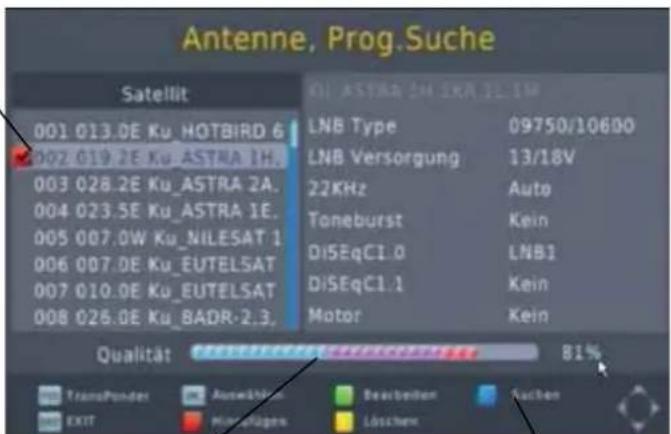
Satellit auswählen
text_image
Antenne, Prog.Suche Satellit 001 013.0E Ku_HOTBIRD 6 002 019.2E Ku_ASTRA 1E. 003 028.2E Ku_ASTRA 2A. 004 023.5E Ku_ASTRA 1E. 005 007.0W Ku_NILESAT 1 006 007.0E Ku_EUTELSAT 007 010.0E Ku_EUTELSAT 008 026.0E Ku_BADR-2.3, LNB Type 09750/10600 LNB Versorgung 13/18V 22KHz Auto Toneburst Kein DISEqCI.0 LNB1 DISEqCI.1 Kein Motor Kein Qualität 81% TransPonder Auswährte EXIT Macropägen Beschreiter Sachen LöschenDiese Anzeige dient zur Überprüfung der Antennensignale. Sie stellt die Signalqualität in Form einer Balkenanzeige dar.
Qualität:
<20% kein Signal
ab 20% Empfang möglich (4 Punkte)
ab 45% normaler Empfang (10 Punkte)
(bei 60cm Antenne auf Astra 19°; bei 80cm, Erhöhung um ca. +5%)
TP Suche (Taste) BLAU Startet den Programmsuch- lauf auf dem gewählten Transponder
6. Für Fortgeschrittene: SUCHEN VON PROGRAMMEN
6.1 TP Suche -- Programme auf einem Transponder suchen
In der digitalen Übertragung wird nicht nur ein Programm pro Übertragungsfrequenz übertragen, sondern mehrere oder ganze Programmpakete. Bei der manuellen Programmsuche können Sie gezielt einzelne Transponder nach Programmen oder Programmpaketen absuchen. Dies ist gedacht, um nach speziellen Programmen auf bestehenden oder neuen Transpondern zu suchen ohne einen kompletten Suchlauf durchführen zu müssen. Auch wenn aus Versehen ein Programm gelöscht wurde, kann es mit dieser Funktion wieder gezielt
gesucht werden. Die Voraussetzung ist aber jeweils die Kenntnis der Transponder-Parameter, wie Sat-Frequenz, Polarität, Symbolrate.
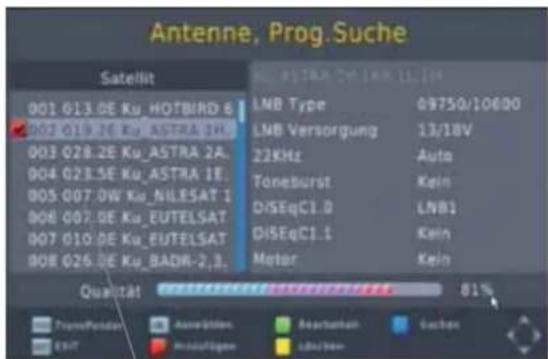
- Aktivieren Sie mit den Tasten
MENU, und den Me-OK
nüpunkt "Programmsuche// Antenne, Prog.Suche",
- dann mit der Taste POS das Untermenü "Transponder".
text_image
Antenne, Prog.Suche Satellit 001 013.0E Ku_HOTBIRD 6 003 014.0E Ku_ASTRA 0H 003 028.2E Ku_ASTRA 2A 004 021.5E Ku_ASTRA 1F 005 007.0W Ku_NILESAT I 006 007.0E Ku_EUTELSAT 007 010.0E Ku_EUTELSAT 008 026.0E Ku_BADR-2.3. LNB Type 09750/10600 LNB Versorgung 13/18V 22kHz Auto Toneburst Kein DISEqC1.0 LNB1 DISEqC1.1 Kein Motor Kein Qualität 81% PromPonder Assortiven Reversicher Gueben EBIT Insatigen ÜbrückenSatellit auswählen
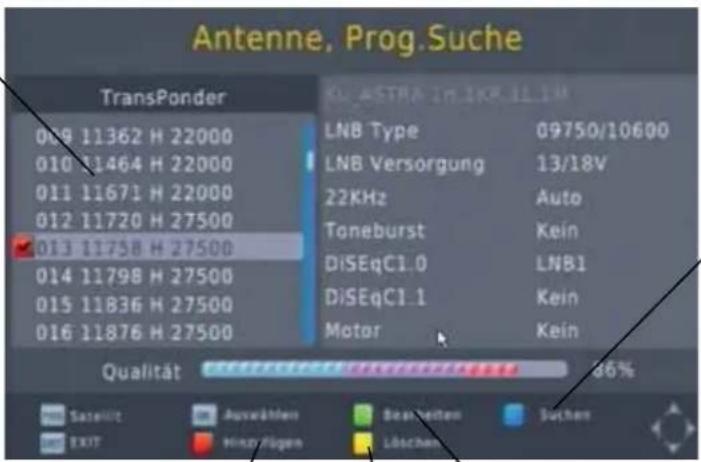
Vorbelegte Transponderliste Frequenz, Symbolrate und Polarisation sind einem Transponder zugeordnet
text_image
Antenne, Prog.Suche TransPonder 019 11362 H 22000 010 11464 H 22000 011 11671 H 22000 012 11720 H 27500 ✓ 013 11758 H 27500 014 11798 H 27500 015 11836 H 27500 016 11876 H 27500 LNB Type 09750/10600 LNB Versorgung 13/18V 22KHz Auto Toneburst Kein DiSEqC1.0 LNB1 DiSEqC1.1 Kein Motor Kein Qualität Electrochemicals 36% Sesamt Auswählen Sachan EXIT Himza Eigen LöschenSuchen (Taste BLAU): Startet den Pro- grammsuchlauf auf dem gewählten Transponder
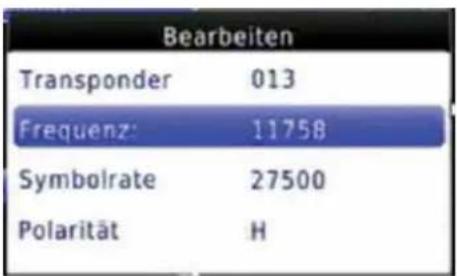
TP Hinzufügen (Taste ROT Eingabe der Parameter eines neuen Transponders
TP Bearbeiten (Taste IGRÜN) Zum Ändern der Parameter eines vorhandenen Transponders
text_image
Bearbeiten Transponder 013 Frequenz: 11758 Symbolrate 27500 Polarität HTP Löschen
(Taste GELB):
Löscht den aktuell
gewählten Transponder
6. Für Fortgeschrittene: SUCHEN VON PROGRAMMEN
Satellit Hier wählen Sie den Satelliten aus auf dem Sie suchen möchten. (max. 255) Zur Auswahl stehen eine Menge vorprogrammierter Satelliten, wie ASTRA, HOTBIRD. Die Auswahl der Namen erfolgt mit PR▲ oder PR▼ Der Satellitenname lässt sich ändern (siehe Abschnitt 7.2).
Transponder Übertragungskanal. Die Transpondernummern sind pro Satellit in der (max. 3000) Reihenfolge wie sie eingegeben wurden, meist nach aufsteigender Frequenz, durchnummeriert. Neue Transponder werden hinten angehängt. Die Nummerierung hat daher nichts mit den Transpondernummern der Satellitenbetreiber zu tun.
TP Frequenz Sendefrequenz des Satelliten auf einem Transponder.
Symbolrate Datenmenge, die auf diesem Transponder pro Sekunde übertragen wird.
Polarität Empfangsebene des LNB: "H" (Horizontal) oder "V" (Vertical)
Bearbeiten Mit diesem Befehl können Sie die obigen Daten des ausgewählten Übertragungskanals (Transponder) ändern (siehe Abschnitt 5.2).
Hinweis!
Ändern Sie nicht die Daten der vorprogrammierten Transponder, da sonst die zugehörigen vorprogrammierten Programme verloren gehen können.
Hinzufügen Mit diesem Befehl können Sie neue Satelliten oder Übertragungskanäle (Transponder) einrichten, indem neue Transponder mit den Sendedaten hinzugefügt werden (siehe Abschnitt 5.2).
Löschen Mit diesem Befehl können Sie Satelliten oder Übertragungskanäle (Transponder) löschen, indem die Transponder mit den Sendedaten herausgelöscht werden (siehe Abschnitt 5.2).
Suchen Mit diesem Befehl Starten Sie den Programmsuchlauf auf dem gewählten Satelliten oder Transponder.
Suchmodus Bei Voreinstellung werden nur die gespeicherten Frequenzen abgesucht.
Bei eingeschalteter 'Netzwerksuche', werden Daten aus der „Network Information Table“ vom Satelliten ausgelesen und verwertet, z.B. neue Transponder angelegt. Bei 'Blind Scan' werden alle Frequenzen mit verschiedenen Datenraten abgesucht. Einstellen mit 📄/“Netzwerk” oder "Voreinstellung".
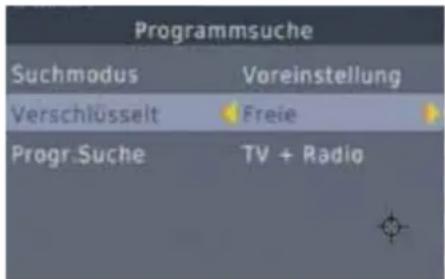
text_image
Programmsuche Suchmodus Voreinstellung Verschlüsselt Freie Progr.Suche TV + RadioVerschlüsselt Bei 'Freie Programme' werden nur die „frei empfangbar“ gekennzeichneten (FTA = Free To Air) Programme gesucht und gespeichert. Bei 'Alle Programme' werden zusätzlich auch alle „verschlüsselt“ gekennzeichneten Pay-TV-Programme mit aufgelistet. Einstellen mit 📄/ 📄: "Freie Programme", oder "Alle Programme".
Progr. Suche Einstellen, ob nur TV-Programme, Radio-Programme oder Alles gesucht werden soll.
6. Für Fortgeschrittene: SUCHEN VON PROGRAMMEN
Programmsuchlauf
- Wählen Sie mit den Tasten PR ▲▼ in der linken Liste den Satelliten aus, auf dem gesucht werden soll.
- Dann rufen Sie mit der Taste POS die "Transponder-Liste" auf.
- Wählen Sie nun mit PR ▲▼ den Über- tragungskanal (Trans-
ponder) aus, der abgesucht werden soll. Die Daten und Steuersignale des gewählten Transponders werden angezeigt und sollten nicht verändert werden, da die zugehörigen vorprogrammierten Programme verloren gehen können. Die meisten Transponder sind vorprogrammiert. Sie brauchen also beim Durchblättern mit PR ▲▼ nur auf die Frequenz zu achten, um einen bestimmten Transponder zu finden.
- Starten Sie mit dem Befehl 'Suchen' (Taste BLAU) ganz unten den Suchlauf. Das Transponder-Suchlauffenster öffnet sich:
- Wählen Sie, ob sie nur unverschlüsselte (Freie) oder alle Programme (Alle) suchen möchten und starten mit OK den Suchprozess:.
- Nach einigen Sekunden werden nacheinander die gefundenen Programmamen aufgelistet. Neue Programme werden unter dem Satellitennamen am Ende der Programmliste eingetragen und abgespeichert. Bereits vorhandene Programme bleiben an Ihrem Programmplatz bestehen.
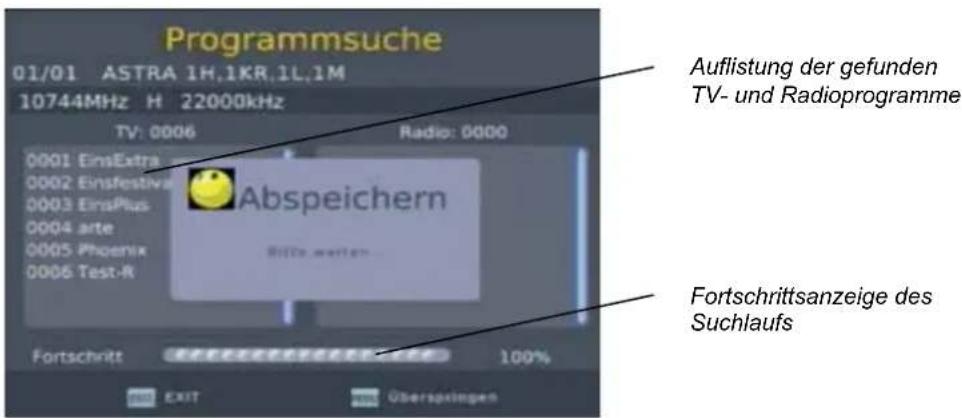
text_image
Programmsuche 01/01 ASTRA 1H.1KR.1L.1M 10744MHz H 22000kHz TV: 0006 Radio: 0000 0001 EinsExtra 0002 Einsfestival 0003 EinsPlus 0004 arte 0005 Phoenix 0006 Test-R Abspeichern Fortschritt sanzeige des Suchlaufs Auflistung der gefunden TV- und Radioprogramme Fortschritt sanzeige des Suchlaufs EXIT Übersplingen- Der Suchlauf ist abgeschlossen, sobald das 'Speicherung Bitte warten' Fenster erscheint. Danach springt der Receiver zurück zum Fernsehbild.
- Gehen Sie nun in das Menü "Programmverwaltung". Dort können Sie die neuen Programme anschauen oder neu ordnen (siehe Kapitel 5.3"Programme sortieren,...").
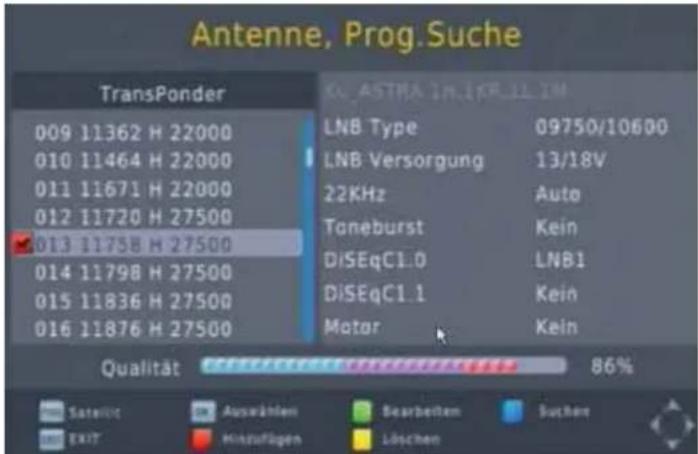
text_image
Antenne, Prog.Suche TransPonder 009 11362 H 22000 010 11464 H 22000 011 11671 H 22000 012 11720 H 27500 013 11758 H 27500 014 11798 H 27500 015 11836 H 27500 016 11876 H 27500 LNB Type 09750/10600 LNB Versorgung 13/18V 22KHz Auto Toneburst Kein DiSEqC1.0 LNB1 DiSEqC1.1 Kein Matar Kein Qualität 86% Satellite Auswählen Bearbeiten Suchen EXIT Hinzufügen Löschen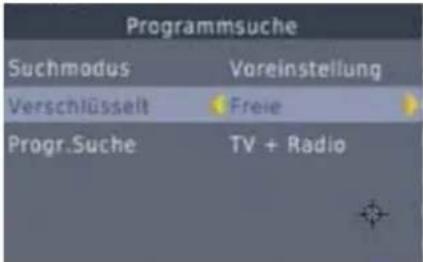
text_image
Programmsuche Suchmodus Vareinstellung Verschlüsselt Freie Progr.Suche TV + Radio6. Für Fortgeschrittene: SUCHEN VON PROGRAMMEN
6.2 Transponder ändern, löschen und neue Transponder anlegen
In diesem Menü können Sie neue Übertragungskanäle einrichten oder bestehende ändern, wenn sich die Empfangsparameter geändert haben sowie neue Transponder hinzugefügt werden. Mit dem Befehl "Suchen" können dann die einzelnen Programme des Transponders gesucht werden.
Ändern und Neuanlegen von Transpondern
- Aktivieren Sie mit den Tasten MENU, und den Mentpunkt "Programmsuche// Antenne, Prog.Suche"
Es wird der Satellit und der Transponder von dem Programm angezeigt, das zuletzt eingeschaltet war:
- Wählen Sie mit den Tasten PR ▲▼ im linken Fenster den Satelliten aus, auf den Ihre Antenne ausgerichtet ist.
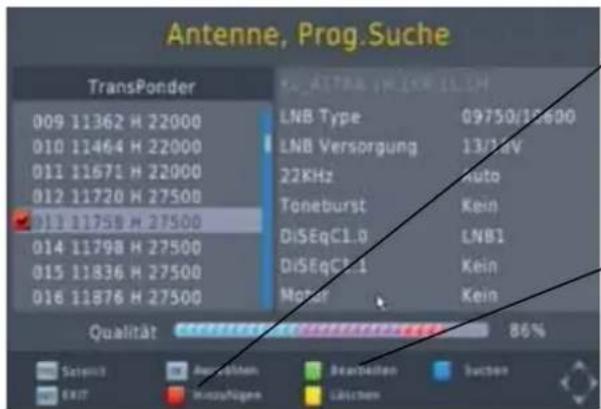
text_image
Antenne, Prog.Suche TransPonder 009 11362 H 22000 010 11464 H 22000 011 11671 H 22000 012 11720 H 27500 13 11758 H 27500 014 11798 H 27500 015 11836 H 27500 016 11876 H 27500 LNB Type 09750/12600 LNB Versorgung 13/12V 22KHz Huto Toneburst Kein DiSEqCL.0 LNB1 DiSEqCL.1 Kein Motor Kein Qualität 86% Sapiere Ampliken Beanlagen S recover EXIT Husopfagen Lächen'Hinzufügen' (Taste ROT)
Ein neuer Transponder wird angelegt
Bearbeiten (Taste IGRÜN) Zum Ändern der Parameter eines vorhandenen Transponders
-
Dann mit der Taste POS das Untermenü "Transponder" aufrufen.
-
Wählen Sie nun PR ▲▼ den Übertragungskanal (Transponder) aus, der geändert werden soll. Die Daten und Steuersignale des gewählten Transponders werden in den Zeilen angezeigt. Die meisten Transponder sind vorprogrammiert. Sie brauchen also beim Durchblättern nur auf die Frequenz zu achten, um einen bestimmten Transponder zu finden.
-
Drücken Sie zum Ändern der Werte auf die Taste GRÜN
'Bearbeiten'. Geben in den nächsten Zeilen die neuen Parameter ein. Nach Bestätigung mit OK werden die Änderungen übernommen.

text_image
Bearbeiten Transponder 013 Frequenz: 11758 Symbolrate 27500 Polarität H desFrequenz Sendefrequenz Satelliten auf einem Transponder.
Direkte Zifferneingabe mit Tasten 0... Einzelne Zifferpositionen anfahren mit ...Eingabe von "0" bis "99999" MHz
Symbolrate Datenmenge, die auf diesem Transponder pro Sekunde übertragen wird. Direkte Zifferneingabe mit Tasten 0... Einzelne Zifferpositionen anfahren mit /Eingabe von "00000" bis "99999"
Ksps
Polarität Empfangsebene des LNB. Mit "H" (Horizontal) oder "V" (Vertical)
/ einstellen:
6. Für Fortgeschrittene: SUCHEN VON PROGRAMMEN
- Auch neue Transponder können hier zum Absuchen definiert und gespeichert werden. Drücken Sie dazu auf die Taste ROT 'Hinzufügen'. Geben in den nächsten Zeilen die Parameter ein. Nach Bestätigung mit OK wird der neue Transponder mit fortlaufender Nummer an die Transponderliste hinten angehängt.
- Nun können Sie den Programmsuchlauf mit dem Befehl BLAU 'Suchen', wie im vorangehenden Absatz beschrieben starten.
- Wenn Sie alle Änderungen in einem oder mehreren Transpondern beendet haben betätigen Sie nun die Taste EXIT zweimal, um das "Programmsuche"-Fenster zu verlassen.
Achtung ! Wenn Änderung an vorhandenen Transpondern gespeichert werden, gehen gegebenenfalls die betroffenen Programme verloren. Dann muss auf jeden Fall ein Programmsuchlauf auf dem Transponder mit den richtigen Daten gemacht werden, um die Programme wieder zu erhalten.
Löschen von Transpondern
Mit dieser Funktion können nicht mehr brauchbare Transponder gelöscht werden. Verbunden damit ist auch das automatische Löschen der bisher zugehörigen Programme. Es ermöglicht somit ein schnelles Löschen von zugleich mehreren Programmen aus der Programmliste.
- Wählen Sie zuerst den Transponder, der gelöscht werden soll.
- Lösen Sie dann den Löschvorgang "Löschen" mit der Taste GELB aus.
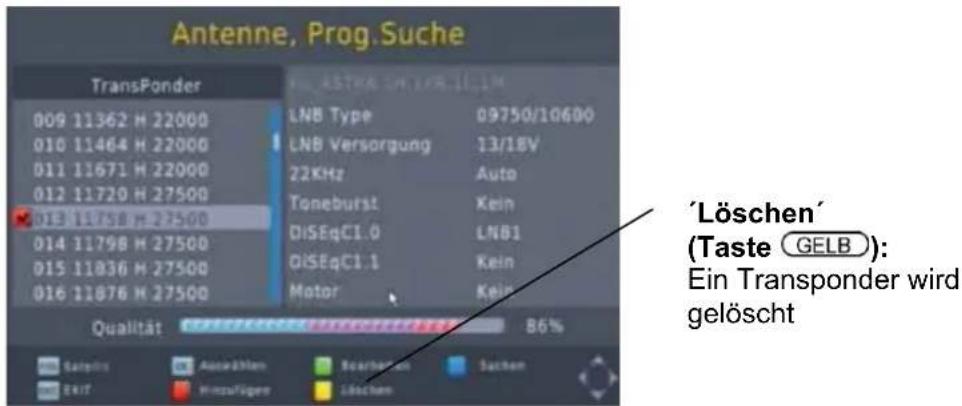
text_image
Antenne, Prog.Suche TransPonder 009 11362 H 22000 010 11464 H 22000 011 11671 H 22000 012 11720 H 27500 013 11758 H 27500 014 11798 H 27500 015 11836 H 27500 016 11876 H 27500 LNB Type 09750/10600 LNB Versorgung 13/18V 22KHz Auto Toneburst Kein DiSEqCI.0 LNB1 DiSEqCI.1 Kein Motor Kein Qualität 86% 'Slöschen' (Taste GELB): Ein Transponder wird gelöscht- Bestätigen die darauffolgende Abfrage mit OK oder verwerfen sie mit EXIT.
text_image
Bestätigen Wirklich löschen ?- Die Programme, die auf diesem Transponder bisher gesendet wurden, werden daraufhin automatisch aus der Programmliste gelöscht. Endgültig gespeichert wird allerdings erst wenn das Menü mit zweimal EXIT verlassen wird.
6. Für Fortgeschrittene: SUCHEN VON PROGRAMMEN
6.3 Alle Programme eines Satelliten suchen (Automatische Suche)
Die automatische Programmsuche sucht alle vordefinierten und neuen Transponder eines Satelliten ab, und trägt die gefundenen Programme und Transponder in die Programmliste ein. Um nicht zu viele unbrauchbare verschlüsselte Programme in der Programmliste abzuspeichern wurde als Such-Option eingestellt, nur nach „frei empfangbar“ gekennzeichneten (FTA = Free To Air) Programmen zu suchen. Sortieren Sie anschließend im Menü "Programmverwaltung" die neu gefundenen Programme in Ihre Programmliste ein.
- Aktivieren Sie mit den Tasten MENU, 📄/ 📄 und OK den Menüpunkt "Programmsuche" und dann das Untermenü "Antenne, Prog.Suche".
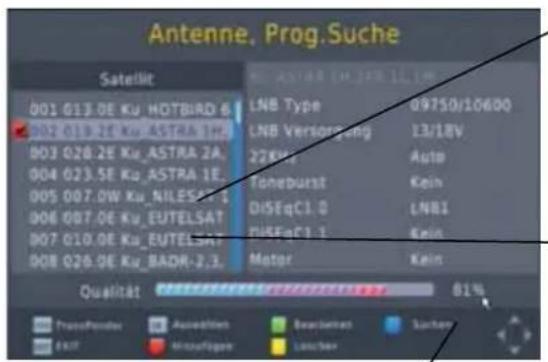
text_image
Antenne. Prog.Suche Satellit 001 013.0E Ku HDTBARD 6 02 013.2E Ku ASTRA 1A 003 028.2E Ku ASTRA 2A 004 023.5E Ku ASTRA 1E 005 007.0W Ku NILSESAT 1 006 007.0E Ku EUTELSAT 007 010.0E Ku EUTELSAT 008 026.0E Ku BADR-2.3. LNB Type LNB Versorgung 22GHz Toneburst DiSEqCI.0 DiSEqF1.1 Motor 09750/10600 13/18V Auto Kein LNBI Kein Kein Qualität 61% Prozofinder Ausleihen Braunberat Sanken KuZ Mauzuflagen LauchanEinzelsatellitensuche - nur 1 Satellit wird abgesucht, wenn nur ein Satellit in diesem Fenster markiert ist.
Multi Satellitensuche - alle Satelliten, die mit der OK-Taste durch ein Häkchen markiert wurden, werd en abgesucht
Suchen BLAU Startet den Programmsuchlauf je nach Einstellung des „Suchmodus“ im nächsten Fenster.
- Das Suchoptionsfenster öffnet sich:
⇒ Suchmodus: Voreinstellung Bei 'Voreinstellung' werden nur die vorprogrammierten Frequenzen nach Programmen abgesucht. Bei Netzwerk werden Daten aus der „Network Information Table“ vom Satelliten ausgelesen und verwertet, z.B. neue Transponder angelegt. Bei 'Blind Scan' werden alle Frequenzen mit verschiedenen Datenraten abgesucht.
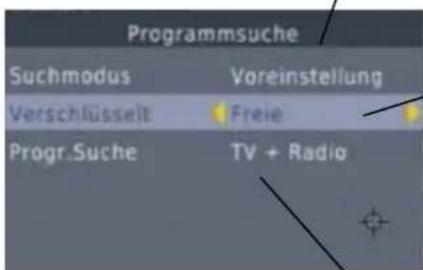
text_image
Programmsuche Suchmodus Voreinstellung Verschlüsselt Freie Progr.Suche TV + Radio⇒ Verschlüsselt: Freie Programme Bei 'Freie Programme' werden nur die „frei empfangbar“ gekennzeichneten (FTA = Free To Air) Programme gesucht und gespeichert. Bei 'Alle Programme' werden zusätzlich auch alle „verschlüsselt“ gekennzeichneten Pay-TV-Programme mit aufgelistet.
⇒ Progr.Suche Bei 'TV' werden nur die „TV-Programme gesucht und gespeichert. Bei 'TV + Radio' werden auch alle Radio-Programme mitgesucht.
6. Für Fortgeschrittene: SUCHEN VON PROGRAMMEN
-
Wählen Sie, ob sie nur unverschlüsselte (Freie, FreeToAir) oder alle Programme (komplett) suchen möchten und starten mit OK den Suchprozess:
-
Im darauffolgenden Fenster können Sie entscheiden, ob die bisherigen
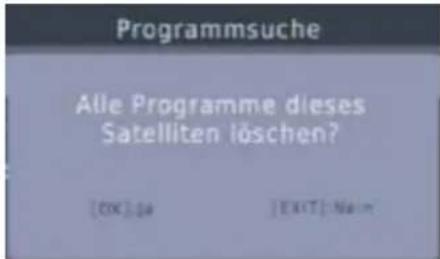
text_image
Programmsuche Alle Programme dieses Satelliten löschen? [OK]-20 [EAT]-NaimProgramme des Transponders gelöscht werden sollen oder nicht. Mit EXIT bleiben die bisherigen Programmplätze bestehen und nur die neuen werden hinten angehängt.
Es werden alle Transponder (vorprogrammierte und neue) des eingestellten Satelliten automatisch in aufsteigender Reihenfolge abgesucht. Neue Transponder werden in der Tranponderliste des Satelliten automatisch hinzugefügt.
- Nach einigen Sekunden werden nacheinander die gefundenen Programm- namen aufgelistet. Neue Programme werden unter dem Satellitennamen am Ende der Programmliste eingetragen und abgespeichert. Bereits vorhandene Programme bleiben an Ihrem bisherigen Programmplatz bestehen.
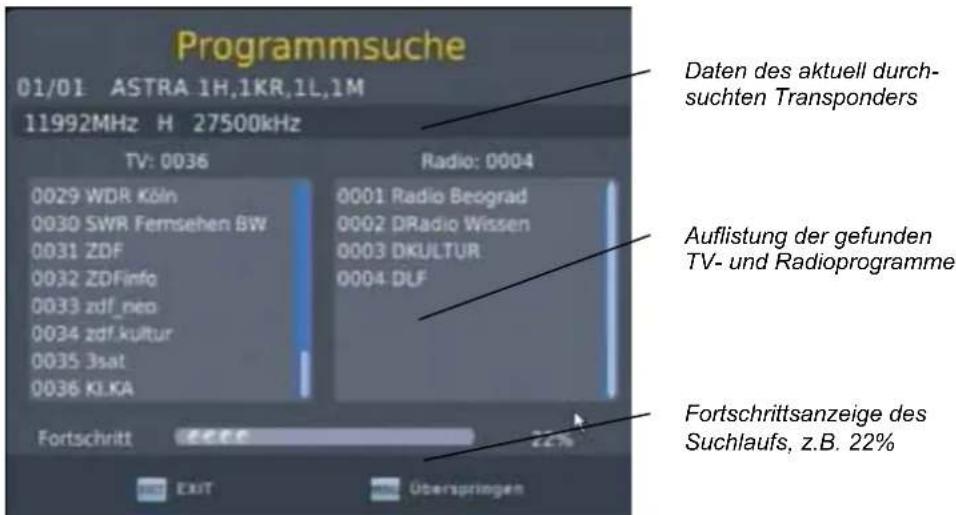
text_image
Programmsuche 01/01 ASTRA 1H,1KR,1L,1M 11992MHz H 27500kHz TV: 0036 Radio: 0004 0029 WDR Köln 0030 SWR Fernsehen BW 0031 ZDF 0032 ZDFinfo 0033 zdf_neo 0034 zdf_kultur 0035 3sat 0036 KLKA Fortschritt ExE Überspringen Daten des aktuell durch- suchten Transponders 0001 Radio Beograd 0002 DRadio Wissen 0003 DKULTUR 0004 DLF Auflistung der gefunden TV- und Radioprogramme Fortschrittsanzeige des Suchlaufs, z.B. 22%-
Der Suchlauf ist abgeschlossen, sobald das 'Speicherung Bitte warten' Fenster erscheint. Danach springt der Receiver zurück zum Fernsehbild.
-
Gehen Sie nun in das Menü "Programmverwaltung". Dort können Sie die neuen Programme anschauen oder neu ordnen (siehe Kapitel 5.3 "Programme sortieren,...").
Hinweis!
Findet der Receiver mehr Programme als er noch Speicherplatz besitzt, so beendet er die Suche automatisch bei der entsprechenden Transponder Nr. Löschen Sie in diesem Fall Programme aus der Programmliste, die verschlüsselt sind oder die Sie nicht sehen wollen und beginnen Sie von Vorne.
Werden Programme aus der Radio-Liste gestrichen, so erhöht sich automatisch die Anzahl freier Programmplätze in der TV-Programmliste.
Suchvorgang vorzeitig abbrechen
Während eines Suchvorgangs haben Sie jederzeit die Möglichkeit das Suchen mit der Taste EXIT auf der Fernbedienung abzubrechen.
7. GRUNDEINSTELLUNGEN
7 Grundeinstellungen
Mit den Grundeinstellungen wird die Anpassung des Satellitenreceivers an die Satellitenempfangsanlage und an die Kundengegebenheiten vorgenommen.
Der Receiver wurde bereits im Werk für Standard-Satellitenempfangs-anlagen mit Universal-LNB auf mehrere Satelliten vorprogrammiert. Für den Mehrsatellitenempfang wird der Einsatz einer DiSEqC-Umschaltmatrix vorausgesetzt. Änderungen in den Grundeinstellungen sind daher nur erforderlich, wenn Sie andere Einstellungen wünschen.
7.1 Antenneneinstellung – für Mehrsatellitenempfang
Sollen mehrere Satelliten empfangen werden, so sind zusätzliche Steuersignale für die eingesetzten Umschalter erforderlich. In diesem Menü werden den einzelnen Antennen die entsprechenden Signale zugeordnet, die dann zwischen den Antennen umschalten. Es sind max. 16 verschiedene Antennen möglich.
Es wird festgelegt, welcher LNB und welcher Umschalter in der Anlage eingebaut ist.
Voreinstellung: ASTRA "Universal LNB" "DiSEqC1.0 LNB 1"
Achtung! Beim Einsatz von Monoblock LNBs können die DiSEqC-Signale für ASTRA und HOTBIRD gerade vertauscht sein. Überprüfen Sie daher die Unterlagen Ihres Monoblocks und verändern Sie wenn notwendig die Einstellungen in der Zeile DiSEqC.
Antenneneinstellung:
- Aktivieren Sie mit den Tas- ten MENU, LIFNO
OK den Menüpunkt "Programmsuche" und dann das Untermenü "Antenne, Prog.Suche".
-
Wählen Sie mit den Tasten PR ▲▼ in der linken Liste den Satelliten aus, für den Sie die Parameter der "Antennen-einstellung" sehen möchten.
-
Um Änderungen vornehmen zu können, wechseln Sie mit 🔍 in den rechten Fensterbereich. Mit EXIT gelangen Sie zurück in die Satellitenliste.
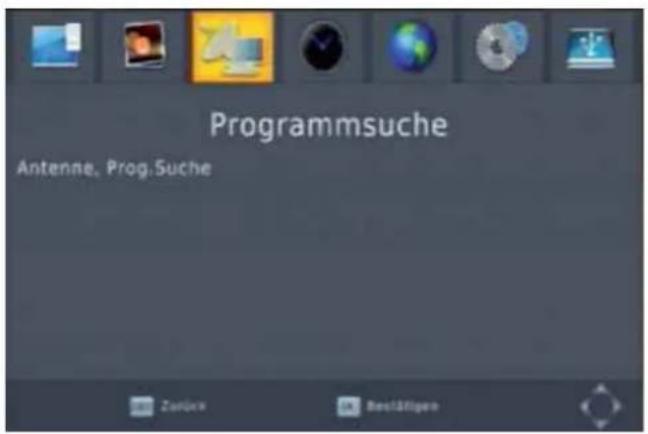
text_image
Programmsuche Antenne, Prog.Suche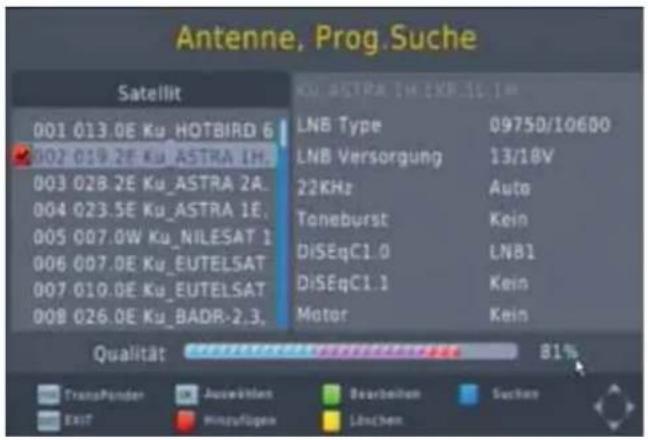
text_image
Antenne, Prog.Suche Satellit 001 013.0E Ku HOTBIRD 6 002 019.2E Ku ASTRA 1H. 003 028.2E Ku ASTRA 2A. 004 023.5E Ku ASTRA 1E. 005 007.0W Ku NILSAT 1 006 007.0E Ku EUTELSAT 007 010.0E Ku EUTELSAT 008 026.0E Ku BADR-2,3, LNB Type 09750/10600 LNB Versorgung 13/18V 22KHz Auto Toneburst Kein DiSEqC1.0 LNB1 DiSEqC1.1 Kein Motor Kein Qualität 81% TransPonder Auswählen Bearbeiten Suchan Exit Winzuflagen Löchen7. GRUNDEINSTELLUNGEN
Satellit Jeder Antenne kann ein Satellit mit den entsprechenden Steuersignalen zugeordnet werden. Zur Auswahl stehen die in der Satellitenliste ausgewählten Satellitennamen (siehe 7.2 Neuen Satellit anlegen).
Die Auswahl der Namen erfolgt mit

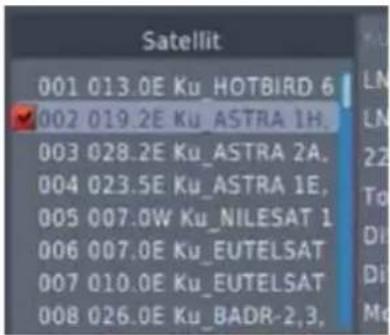
text_image
Satellit 001 013.0E Ku_HOTBIRD 6 002 019.2E Ku_ASTRA 1H. 003 028.2E Ku_ASTRA 2A. 004 023.5E Ku_ASTRA 1E. 005 007.0W Ku_NILESAT 1 006 007.0E Ku_EUTELSAT 007 010.0E Ku_EUTELSAT 008 026.0E Ku_BADR-2,3,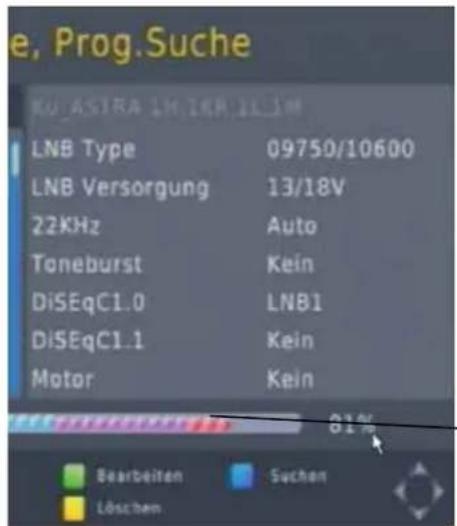
text_image
e, Prog.Suche LNB Type 09750/10600 LNB Versorgung 13/18V 22KHz Auto Toneburst Kein DiSEqC1.0 LNB1 DiSEqC1.1 Kein Motor Kein Bearbeiten Suchen Löschen ASTRA, HOTBIRD, EUTEL 10, ....
⇒ 09750/10600, UnicableA/B, andere
13/18V, 13V, 18V, Aus
Auto, Aus, An
Kein, Burst A, Burst B
LNB1, LNB2, LNB3, LNB4, kein
Kein, LNB 1-16
Kein, DiSEqC1.2, DiSEqC1.3
Pegel- und Qualitätsanzeige des oben eingestellten Transponders (
LNB Type
In der Regel wird ein Digitalreceiver in Europa in einer Anlage mit Universal LNB betrieben. Die Voreinstellung steht daher auf "09750/10600". Dies hat zur Folge, daß die zwei LNB Local-Oszillator-Frequenzen in dem Fenster, das sich mit öffnet, voreingestellt sind. In Ausnahmefällen kann auf andere LO-Frequenzen gestellt werden. Zum Beispiel spezielle Steuersignale für C-Band und Breitband LNBs (5150, 5750, 9750, 10600, 10750, 11300, 11475, Unicable A, Unicable B, User Single, User Dual).
User Single: Freie Eingabe einer Oszillatorfrequenz, z.B. 9750MHz
User Dual: Freie Eingabe zweier Oszillatorfrequenzen, z.B. 9750MHz/10600MHz
Unicable A/B:
Die notwendigen Einstellungen entnehmen Sie bitte der Anleitung ihrer Unicable Anlage. Es sind die gängigsten Frequenzen voreingestellt. Mit 📄/wahlen Sie die Kanalnummern 1-8 aus, ebenso wie die voreingestellten Frequenzen, 1210. 1284, 1400, 1420, 1516, 1632, 1680, 1748, 1864, 1980, 2040, oder 2096MHz . Mit den Zifferntasten
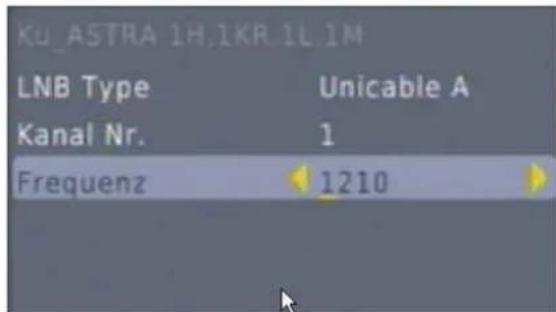
text_image
KU_ASTRA 1H.1KR.1L.1M LNB Type Unicable A Kanal Nr. 1 Frequenz 12100 ... kann eine neue Frequenz auch manuell eingegeben werden.
LNB Versorgung Sie haben die Möglichkeit die LNB-Versorgungsspannung abzuschalten.
Steht die Einstellung auf "13/18V" so wird Ihr LNB vom Receiver aus mit Spannung versorgt und gesteuert. Im Standby-Betrieb allerdings wird auch hier die Versorgung zum Stromsparen abgeschaltet. Auf "AUS" stellen, wenn Sie z.B. an eine Antennenanlage als Einkabellösung angeschlossen sind.
Voreinstellung: "13/18V"
7. GRUNDEINSTELLUNGEN
22kHz Beim Einsatz eines 0/22kHz-Umschalters, der über die LNB-Spannungsversorgung des Receivers zwischen zwei Satelliten umschaltet, muß hier auf "Aus" oder "Ein" umgestellt werden. Beim Einsatz von Universal LNBs ist der Einsatz dieser Umschalter nicht möglich! Voreinstellung: "Auto"
Toneburst Wird ein Toneburst/DiSEqC-Umschalter eingesetzt, können damit bis zu 2 verschiedene Satelliten "Burst A und Burst B" angesteuert werden. Dafür benötigen Sie für jeden Satelliten je ein Universal-LNB. Voreinstellung: "kein"
DiSEqC 1.0 Wird ein DiSEqC-Umschalter eingesetzt, können damit bis zu 4 verschiedene Satelliten "LNB 1 bis 4" im oberen und unteren Band mit beiden Polarisations-ebenen angesteuert werden. Dafür benötigen Sie für jeden Satelliten je ein Universal-LNB oder je ein Quattro-LNB. Voreinstellung: "LNB 1" (ASTRA) und "LNB 2" (HOTBIRD)
Hinweise!
- Beim Einsatz von Monoblock LNBs können die DiSEqC-Signale für ASTRA und HOTBIRD gerade vertauscht sein. Überprüfen Sie daher die Unterlagen Ihres Monoblocks und verändern Sie wenn notwendig die Einstellungen.
- Für den Betrieb einer Ein-Satellitenanlage ohne DiSEqC-Schalter (z.B. nur ASTRA-Empfang) ist empfehlenswert, das Signal auf „Ungültig“ (=Aus) zu stellen, um die Programm-Umschaltzeiten zu beschleunigen
DiSEqC 1.1 Wird ein DiSEqC-Umschalter eingesetzt, können damit bis zu 16 verschiedene Satelliten "LNB 1 bis 16" im oberen und unteren Band mit beiden Polarisations-ebenen angesteuert werden. Dafür benötigen Sie für jeden Satelliten je ein Universal-LNB oder je ein Quattro-LNB. Voreinstellung: "kein"
Motor Wird ein DiSEqC1.2- oder DiSEqC1.3 Drehmotor mit der Antenne eingesetzt, so müssen unter diesem Menüpunkt die entsprechenden Einstellungen vorgenommen werden, nachdem Sie auf 'DiSEqC1.2' gestellt haben und mit OK das Untermenü 'Position setzen' aufgerufen haben. Die notwendigen Einstellungen entnehmen Sie bitte der Anleitung Ihres Motors. Voreinstellung: "kein"
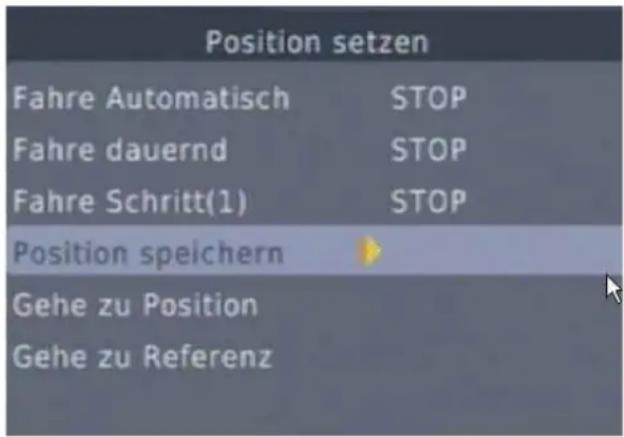
text_image
Position setzen Fahre Automatisch STOP Fahre dauernd STOP Fahre Schritt(1) STOP Position speichern Gehe zu Position Gehe zu Referenz7. GRUNDEINSTELLUNGEN
7.2 Satellitenliste - Ändern/Löschen/neuen Satellit anlegen
- Aktivieren Sie mit den Tasten MENU, und OK den Menüpunkt "Programmsuche", dann das Untermenü "Antenne, Prog.Suche".
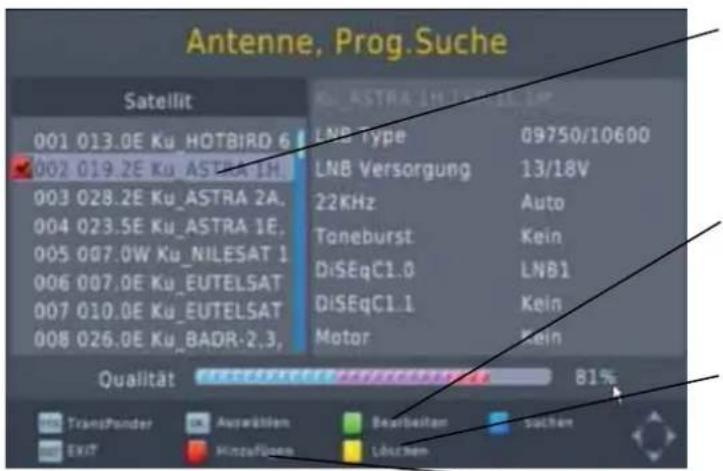
text_image
Antenne, Prog.Suche Satellit 001 013.0E Ku_HOTBIRD 6 002 019.2E Ku_ASTRA 4H 003 028.2E Ku_ASTRA 2A. 004 023.5E Ku_ASTRA 1E. 005 007.0W Ku_NILESAT 1 006 007.0E Ku_EUTELSAT 007 010.0E Ku_EUTELSAT 008 026.0E Ku_BADR-2,3, LNB type 09750/10600 LNB Versorgung 13/18V 22KHz Auto Toneburst Kein DiSEqC1.0 LNB1 DiSEqC1.1 Kein Motor Kein Qualität 81% TransFunder Ausaktien Bearbeiten Satchen EXIT Hinzufügen LöchtemDie Satelliten, die mit Taste OK markiert werden stehen für den Suchlauf zur Verfügung.
GRÜN Bearbeiten des Satellitennamens
GELB Löschen des Satellitennamens
ROT Satellit neu anlegen
-
Mit der Taste ROT 'Hinzufügen' öffnet sich das Eingabefenster zum Anlegen eines neuen Satellitennamen.
-
Bestätigen Sie das Feld 'Satellitenname' mit der Taste ▶, damit Sie den Satellitennamen über eine Alphabet-Tabelle eingeben können.
-
Mit 📄/wahlen Sie in der nächsten Zeile Ost/West Richtung. Mit den Ziffern- tasten 0 ... geben Sie die Satellitenposition/Längengrad ein.
-
Mit OK wird der neue Satellit gespeichert.
-
Wechseln Sie anschließend mit der Taste POS in die "Transponder-Liste". Legen Sie unter diesem neuen Satellitennamen mit dem Befehl 'Hinzufügen' neue Transponder mit ihren Frequenzen an (siehe 6.3) und starten Sie dann den Suchlauf auf diesem Satelliten.
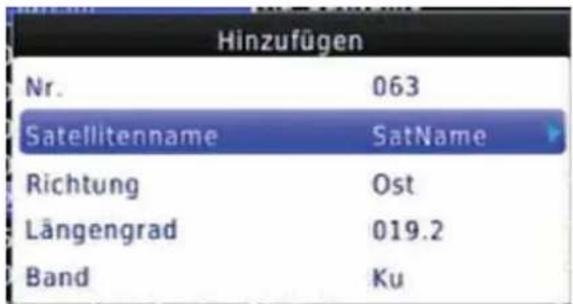
text_image
Hinzufügen Nr. 063 Satellitenname SatName Richtung Ost Längengrad 019.2 Band Ku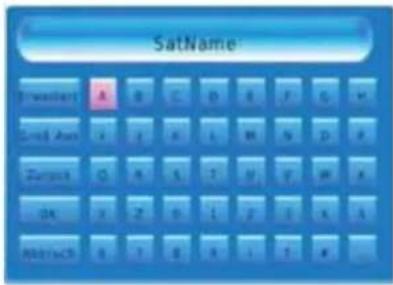
text_image
SatName Transmit A B C D E F G H Load Am i j k l m n D p Sprint Q R S T y r W x DA y Z o i j i x x RHSxCH a ? d x i ? # ...7. GRUNDEINSTELLUNGEN
7.3 Bild-Einstellung
Aktivieren Sie das Hauptmenü mit der Taste und wechseln mit der Taste zu dem Menüpunkt "Bild".
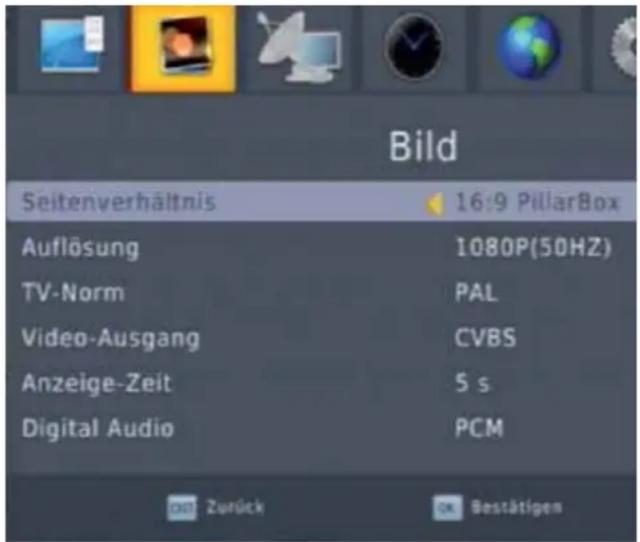
text_image
Bild Seitenverhältnis 16:9 PillarBox Auflösung 1080P(50HZ) TV-Norm PAL Video-Ausgang CVBS Anzeige-Zeit 5 s Digital Audio PCM Zurück Bestätigen4:3PS; 4:3LB; 16:9, Auto
576i / p;720p;1080i / p
PAL; NTSC
CVBS; RGB
1 - 10 s
PCM;Dolby/HDMI Ein/Aus, Aus
Seitenverhältnis
Wählen Sie je nach angeschlossenem TV-Gerät „Auto“, "4:3 Pan und Scan", "4:3 Briefkasten" (Letterbox), "4:3 Vollbild", "16:9 Pan&Scan", "16:9 Ganzer Bildschirm" oder "16:9 PillarBox" als Bildschirmformat. Einstellung Letterbox dient der vollständigen Bilddarstellung bei 16:9-Ausstrahlungen auf 4:3-Bildschirmen.
Voreinstellung: "16:9 PillarBox"
HDMI/Auflösung
Sie haben hier die Möglichkeit die Bildauflösung für Ihr angeschlossenes Fernsehgerät auszuwählen: 576i/p;720p; 1080i/p Voreinstellung: "720p"
TV-Norm Stellen in dieser Zeile die TV-Farbnorm für Bildröhrengräte ein.
Diese Einstellung hat nur Auswirkungen bei Scartverbindungen. Voreinstellung: "PAL "
Video-Ausgang Wählen Sie hier je nach angeschlossenem Gerät für den Video-Ausgang
die Signalform "CVBS" oder "RGB". Diese Einstellung hat nur Auswirkungen bei Scartverbindungen. Mit RGB-Signalen kann es bei Videotext in Zusammenhang mit einzelnen TV-Geräten zu Unverträglichkeiten in Form von störenden Hintergrundbildern kommen. Dann muss die Einstellung auf CVBS gestellt werden. Voreinstellung: "RGB"
Anzeige-Zeit Stellen in dieser Zeile ein, wie lange die Programminformations-
Einblendung beim Programmumschalten angezeigt werden soll.
Voreinstellung: "5 Sec" (1 ... 10s)
Digital Audio Hier wird festgelegt, wie mit einem Dolby-Signal verfahren werden soll,
wenn Sie einen Dolby Digital-AC3-Verstärker verwenden (Koaxial + HDMI).
Dazu muss mit der Taste AUDIO das Dolby Signal angewählt werden.
PCM: Über den Digital Audio Ausgang und den HDMI Anschluss wird ein PCM Signal ausgegeben. (verlustfreies digitales Stereosignal).
Dolby/HDMI Aus: Über den Digital Audio Ausgang wird das Dolby Signal durchgeschleift. Über HDMI Anschluss wird ein PCM Signal ausgegeben.
Dolby/ HDMI Ein: Über Digital Audio- und HDMI Anschluss wird das Dolby Signal ausgegeben. Dazu muss das TV Gerät einen Dolby Decoder haben
Aus: Der Digital Audio Ausgang ist ausgeschaltet.
7. GRUNDEINSTELLUNGEN
7.4 Uhr-Einstellung – Zeitzone einstellen
- Um korrekte Uhrzeitenanzeigen zu können, muss die Eingabe für Zeitzone/GMT (General Middleuropean Time) und die Sommerzeit korrekt gemacht werden. Die aktuelle Uhrzeit und das Datum im Receiver werden über das gerade gewählte Programm vom Satelliten geholt. Diese übernimmt der Receiver automatisch, wenn „Zeitverstz“ auf „Auto“ steht.
- Manche Programme strahlen jedoch nicht immer die richtige Uhrzeit aus. So kann es im Receiver zu falschen Uhrzeiten kommen.
- Um bei falsch gehender Uhrzeit schnell wieder zur richtigen Uhrzeit zu kommen, empfiehlt sich das Gerät kurz vom Strom zu trennen. Beim anschließenden Einschalten auf einem zuverlässigen Programm holt sich der Receiver automatisch wieder die korrekte Uhrzeit vom Satelliten.
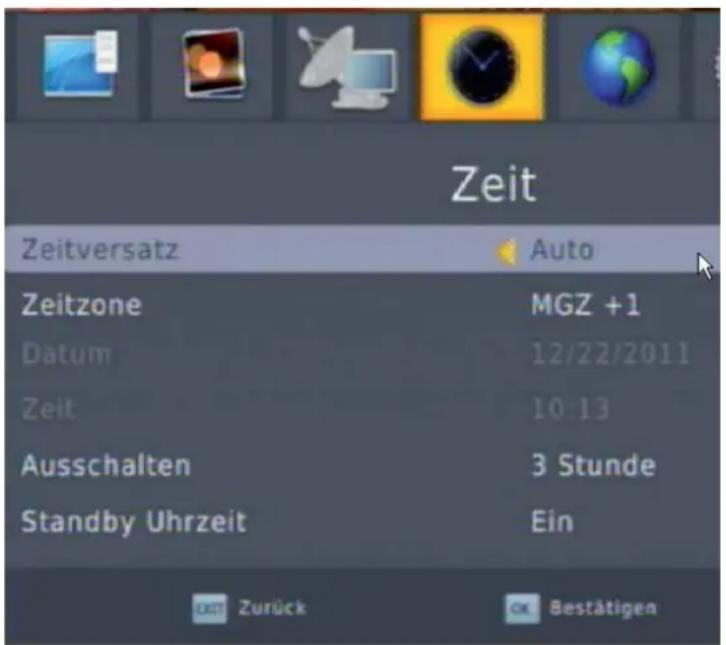
text_image
Zeit Zeitversatz Auto Zeitzone MGZ +1 Datum 12/22/2011 Zeit 10:13 Ausschalten 3 Stunde Standby Uhrzeit Ein EXIT Zurück OK Bestätigen Auto; Manuell
⇒ +MGZ+1.+/- 12 Stunden
1,2,3,,12 Stunden; Aus
Ein; Aus
Zeitversatz
Wenn hier auf „Auto“ steht, so können Sie die „GMT“ Werte in der nächsten Zeile „Zeitzone“ einstellen. Die aktuelle Uhrzeit und das Datum im Receiver werden dann über das gerade gewählte Programm vom Satelliten automatisch geholt.
Zeitzone (GMT Verschiebung) : Stellen Sie hier den Zeitunterschied Ihres Ortes gegenüber der Greenwich Zeit (0°) ein. Für die Mitteleuropäische Zeit (MEZ) beträgt er + 1:00 Stunde. Zur Auswahl stehen: +/- 12 Stunden in 1 Stunden Schritten. Während der Sommerzeit muss hier nichts umgestellt werden, um die Uhrzeit auf die Mitteleuropäische Sommerzeit (MESZ) umzustellen. Voreinstellung: "GMT+ 1"
Datum, Zeit Wenn „Zeitautomatik“ auf „Manuell“ steht, so können Sie die Werte mit ____ den numerischen Tasten auf der Fernbedienung korrigieren Ratsam ist bei falscher Uhrzeit jedoch, dass Sie zum Datum/Uhrzeit stellen den Receiver kurzzeitig vom Stromnetz trennen. Nach dem Wiedereinschalten auf einem Programmplatz holt sich der Receiver Uhrzeit und Datum automatisch korrekt vom Satelliten.
7. GRUNDEINSTELLUNGEN
Ausschalten
(3 Std. Eco)
Dieser Receiver ist mit einer Energiesparschaltung nach der EU Verordnung 107/2009 und nach der Richtlinie 2005/32/EG zur umweltgerechten Gestaltung energiebetriebener Produkte ausgestattet. Damit schaltet sich der Receiver nach 3 Stunden selbständig in den Stromsparbetrieb (Bereitschaft/Standby), wenn keine Aktion mehr mit der Fernbedienung getätigt wird. Dieser „Auto Standby Timer“ kann in diesem Menü vom Benutzer nach seinen Bedürfnissen angepasst oder sogar ausgeschaltet werden.
Längere Timer Aufnahmen sind trotzdem möglich, da diese Vorrang vor der Auto-Standby Funktion haben.
Wählen Sie die feste Einstellung 1, 2, 3, ..., 12 Stunden, nach welcher Zeit sich der Receiver automatisch auf den Stromsparbetrieb (Standby) ausschalten soll, wenn keine Aktion mehr mit der Fernbedienung getätigt wird.
Mit 'Aus' kann Auto Standby ganz abgeschaltet werden.
Voreinstellung: "3 Stunden"
Standby Uhrzeit
Um Strom zu sparen, können Sie hier wählen, ob die Uhrzeit im Standby Betrieb angezeigt werden soll (0,6 Watt) oder nicht (0,5Watt).
Voreinstellung: "Ein" (Uhrzeit wird angezeigt)
7. GRUNDEINSTELLUNGEN
7.5 Option-Einstellungen
Die Zusatzfunktionen dienen der Anpassung weiterer Parameter an die Kundengegebenheiten.
Aktivieren Sie das Hauptmenü mit der Taste MENU und wechseln mit der Taste zu dem Menüpunkt "Option".
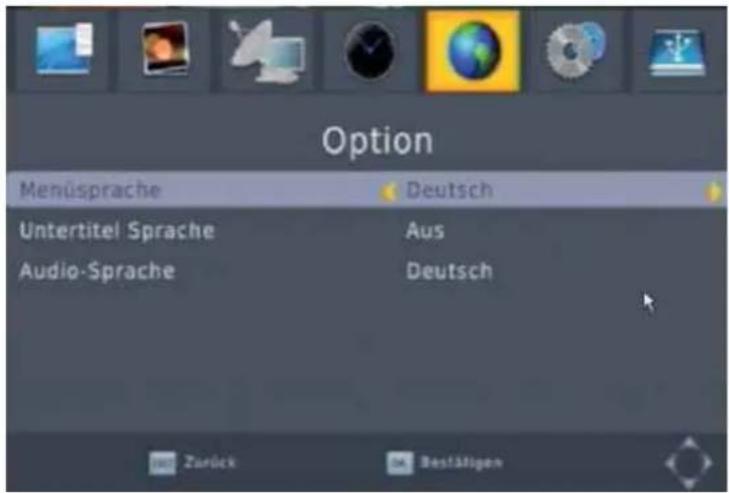
text_image
Option Menüsprache Deutsch Untertitel Sprache Aus Audio-Sprache Deutsch Zurück BestätigenMit OK eines der Untermenüs aufrufen.
Bedienung in den Untermenüs:
Mit ; Einstellung ändern.
Mit PR ▲▼ wählen Sie die nächste Zeile an.
Mit EXIT wird das Menü verlassen, neue Einstellungen gespeichert.
Menüsprache In dieser Zeile können Sie die Menüsprache der OSD-Einblendungen auswählen. Zur Auswahl stehen 9 Sprachen: Englisch, Französisch, Deutsch, Italienisch, Spanisch, Portugiesisch, Schwedisch, Tschechisch, und Dänisch. Voreinstellung: "Deutsch"
Untertitel-Sprache Stellen Sie in dieser Zeile die bevorzugte Sprache (bei mehrsprachigen Ausstrahlungen) für den DVB-Untertitel ein. Voreinstellung: "Aus"
Audio-Sprache Stellen Sie in dieser Zeile die bevorzugte Sprache (bei mehrsprachigen Ausstrahlungen) für den Tonkanal ein. Voreinstellung: "Deutsch"
7. GRUNDEINSTELLUNGEN
7.6 System
Passwort einrichten - Kindersicherung
Es gibt zwei Stufen der Kindersicherung:
- Auf einigen Programmplätzen werden Sendungen übertragen, die nicht jedem zugänglich sein sollen (z.B. jugendgefährdende Sendungen). Sie können jeden einzelnen Programmplatz verriegeln. Siehe hierzu Abschnitt 5.3 "Sperren" von Programmen. Wirksam wird die Sperrung jedoch erst nach Aktivierung der Kindersicherung über die Einrichtung des Kennwortes, wie nachfolgend beschrieben.
- Alle Programmierungsfunktionen des Receivers werden nach Sperrung des Menüs, d.h. durch Einrichten des Kennwortes, verriegelt und nur durch Eingabe des Kennwortes zugänglich.
Wenn Sie einen gesperrten Programmplatz anwählen, wird der TV-Bildsch irm schwarz und unten erscheint das Eingabefeld für das Kennwort.
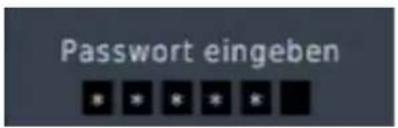
text_image
Passwort eingeben S * K * KGeben Sie dann den 6-stelligen Code ein (bei Auslieferung '000000').
Kindersicherung – Passwort einrichten
Zur Aktivierung der Kindersicherung richten Sie ein Kennwort ein.
-
Aktivieren Sie das Hauptmenü mit der Taste MENU und wechseln Sie zur Menüzeile "System".
-
Bewegen Sie den Zeilenzeiger nun auf den Menüpunkt "Kindersicherung" und bestätigt mit OK.
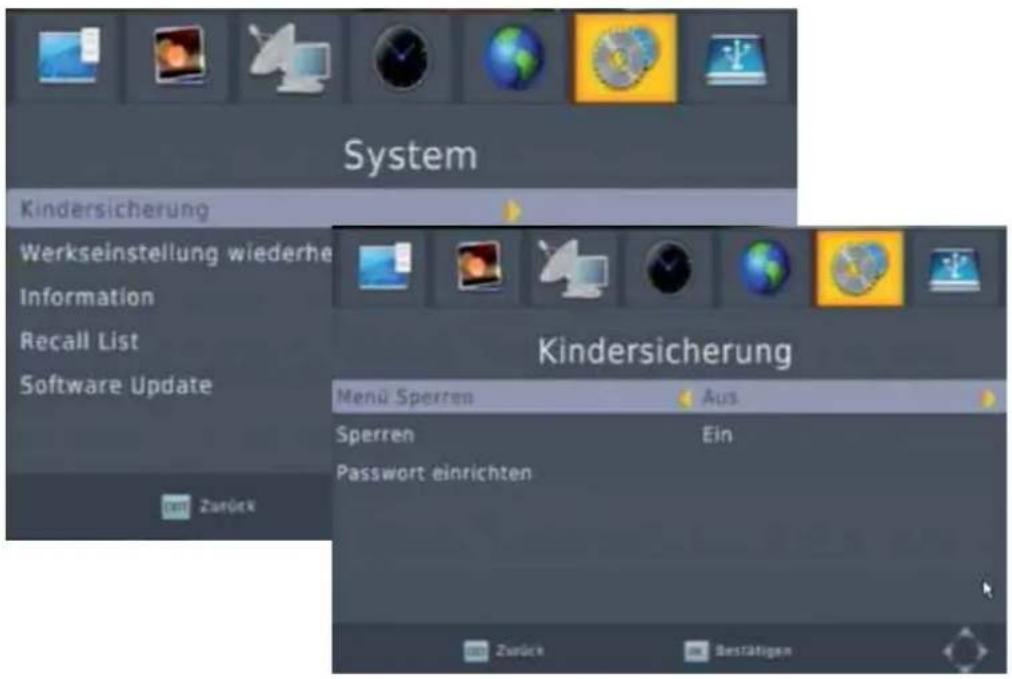
text_image
System Kindersicherung Werkseinstellung wiederhe Information Recall List Software Update Zurück Kindersicherung Menü Sperren Aus Sperren Ein Password einrichten Zurück Bestätigen7. GRUNDEINSTELLUNGEN
- Die Menüsperre ist werksseitig auf „Aus“ eingestellt.
Stellen Sie mit 📄 die Zeile Menü sperren auf 'Ein', wenn Sie das Menü ebenso sperren möchten.
- Die Programmsperre ist werksseitig auf „Ein“ eingestellt.
Stellen Sie mit 🚪 die Zeile Sperren auf 'Aus', wenn Sie die Funktion aufheben möchten.
-
Bei Belassen des aktuellen Kennwortes verlassen Sie mit EXIT das Menü. Wenn Sie das Kennwort ändern wollen, so gehen Sie auf 'Passwort einrichten'.
-
Geben Sie zuerst das aktuelle, 6-stellige Kennwort mit den Zifferntasten
0 .. unter „Altes Passwort eingeben“ ein. Werksseitig wurde es auf '000000' eingestellt.
- Bewegen Sie die Markierung mit PR▼ auf die nächste Zeile „Neues Passwort“ und geben Sie mit den Tasten
0 .. eine 6-stellige Zahl ein.
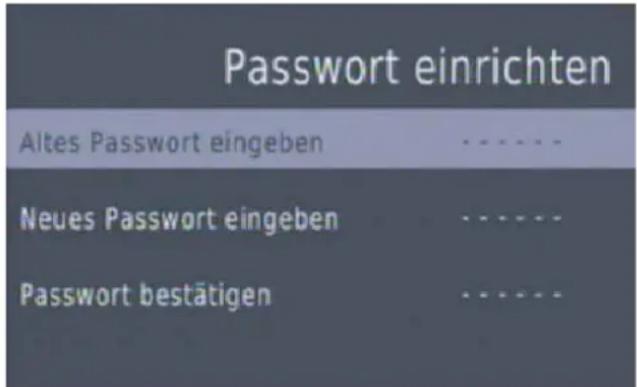
text_image
Passwort einrichten Altes Passwort eingeben Neues Passwort eingeben Passwort bestätigen-
Geben Sie in der nächsten Zeile zur Bestätigung dasselbe Kennwort noch einmal ein.
-
Verlassen Sie nun das Menü mit EXIT. Die Kindersicherung, d.h. das Kennwort, ist aktiviert.
Um einzelne Programme zu sperren, wählen Sie das Menü „Programmverwaltung/Programmliste bearbeiten“ an.
- Wählen Sie mit den PR ▲▼ Tasten das Programm an, das Sie sperren wollen.
- Betätigen Sie die Taste GELB mit den Befehl „Sperren“.
- Jeder Programmplatz, auf dem Sie nun die Taste GELB betätigen wird als gesperrt vermerkt. Als Kennzeichnung erscheint hinter dem Programm 8.
- Mit der Taste EXIT verlassen Sie das Menü wieder und die Sperrung wird nach einer Abfrage gespeichert.
- Das gesperrte Programm kann nun nur noch nach Eingabe des Kennwortes angeschaut werden.
Passwort ändern
Aktivieren Sie das Menü „Kindersicherung“ aus dem Menü „System“ und geben Sie das aktuelle Kennwort ein. Nun können Sie das Kennwort ändern. Aktivieren Sie den Befehl 'Passwort einrichten' und geben Sie das aktuelle Kennwort ein. Jetzt können Sie ein neues Kennwort eingeben, das Sie mit „Kennwort bestätigen“ noch einmal wiederholen müssen (siehe oben Schritt 1. bis 9.).
Passwort vergessen?
Master Kennwort: "888888"
Sollten Sie einmal Ihr aktuelles Kennwort vergessen haben, so gelangen Sie jederzeit mit dem Master Kennwort "888888" in das Menü.
Programmsperre deaktivieren – Kennwort aufheben
-
Aktivieren Sie das Menü „Kindersicherung“ aus dem Menü „System“.
-
Nun können Sie die gesamte Kindersicherung wieder ausschalten indem Sie mit ▶ die zweite Menüzeile 'Sperren' auf 'Aus' stellen.
7. GRUNDEINSTELLUNGEN
Werkseinstellung wiederherstellen – Resetfunktion
Sollte Ihr Receiver durch Fehlbedienung in einem undefinierten Zustand stehen, und Sie wissen die korrekten Einstellungen nicht mehr, so können Sie mit dieser Funktion den Receiver in den Auslieferungszustand zurücksetzen. Es werden alle Transponder-, Programm- und Installationsdaten auf Werkseinstellung zurückgesetzt. Die bisher gespeicherten Programme werden mit den Programmen überschrieben, die im Werk vorprogrammiert wurden.
- Aktivieren Sie mit den Tasten MENU, und den Menüpunkt "System" und wechseln dann auf den Untermenüpunkt "Werkseinstellung wiederherstellen".
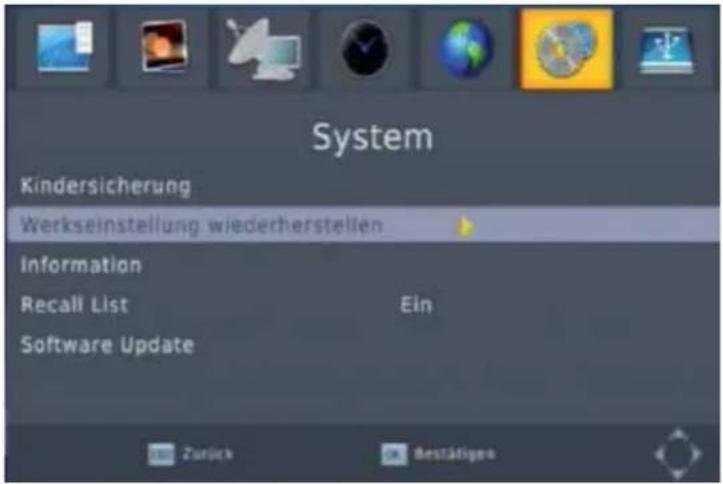
text_image
System Kindersicherung Werkseinstellung wiederherstellen Information Recall List Ein Software Update Zurück Bestätiges- Folgende Abfrage erscheint:

text_image
[OK]:Start [Exit]:BeendBestätigen Sie mit OK.
-
Nach Auslösen mit OK wird der Vorgang durchgeführt. Mit EXIT verlassen Sie das Menü wieder.
-
Nach ca. 5-10 Sekunden ist der Vorgang beendet und das Gerät schaltet ein.
7. GRUNDEINSTELLUNGEN
Information
Aktivieren Sie mit den Tasten MENU, ▶ und OK den Menüpunkt "System" und wechseln dann auf den Untermenüpunkt "In formation".
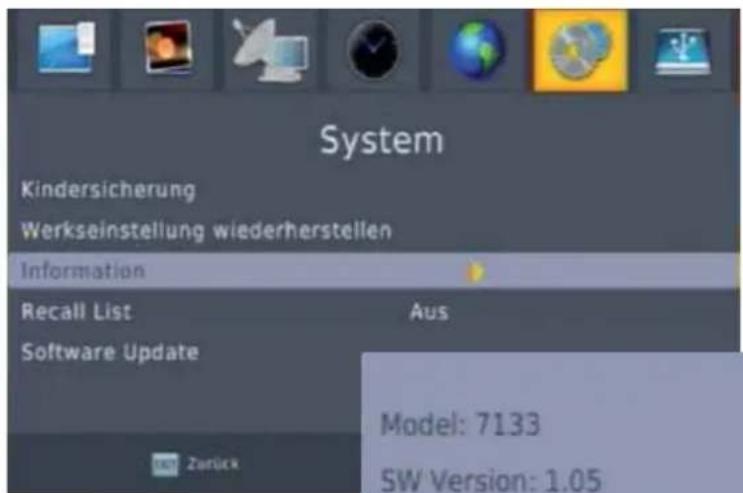
text_image
System Kindersicherung Werkseinstellung wiederherstellen Information Recall List Software Update Aus Model: 7133 SW Version: 1.05 ZurückHier finden Sie einige Angaben zum Gerät für den Service-Fall.
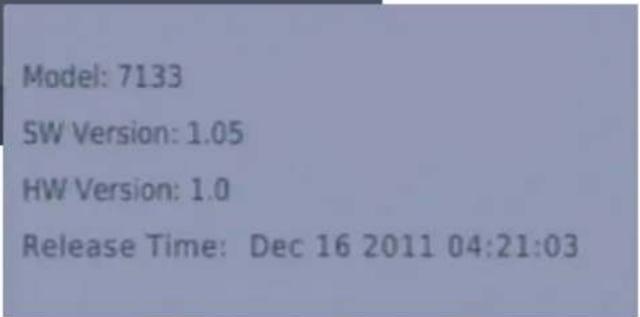
Recall Liste Siehe Abschnitt 5.4
7. GRUNDEINSTELLUNGEN
7.7 Software Update über Satellit oder USB
Da das digitale Fernsehen noch ständigen Änderungen unterliegt, ist es auch notwendig die Empfangsgeräte den veränderten Bedingungen immer wieder neu anzupassen. Die Firma pflegt daher die Betriebssoftware kontinuierlich und veröffentlicht von Zeit zu Zeit die neuen Versionen über die Homepage im Internet zum direkten Herunterladen und Überspielen über die USB-Schnittstelle zu Hause bei unseren Kunden. Einfacher jedoch ist die Aktualisierung der Betriebssoftware per Satellitenausstrahlung über das Menü „Software Update/Über OTA“ unter dem Hauptmenüpunkt „System“. Nutzen Sie diesen Service speziell, wenn es mit einzelnen Programmen oder einer Funktion
des Gerätes Probleme geben sollte.
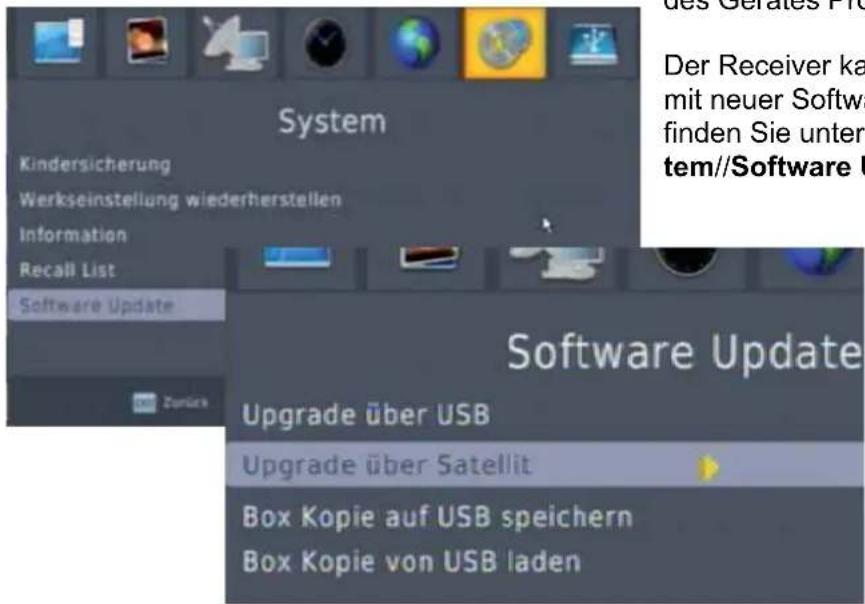
text_image
System Kindersicherung Werkseinstellung wiederherstellen Information Recall List Software Update Zurück Software Update Upgrade über USB Upgrade über Satellit Box Kopie auf USB speichern Box Kopie von USB ladenDer Receiver kann auf 2 verschiedene Arten mit neuer Software versehen werden. Diese finden Sie unter dem Hauptmenüpunkt „System//Software Update“.
-
Upgrade über die USB Schnittstelle des PCs (.
-
Upgrade über Satellit
7.7.1 Software Update über Satellit
-
Über das Menü „System“, „Software Update/ Über OTA“ können Sie dem Receiver eine neue Software vom Satelliten Astra 19° Ost übertragen. Wenn Sie das Menü mit OK öffnen, erscheint die Einstellung der Update-Frequenz. Der Update Transponder 12604 MHz, SR 22000, Hor ist bereits vorprogrammiert. Verändern Sie diesen deshalb nicht.
-
Bestätigen Sie das Fenster mit Versonsnehmer der scheint eine Abfrage „Software-Indate Software auf dem starten?“. Satelliten
Mit EXIT können Sie den Vorgang wieder abbrechen, und mit OK fortfahren. Nach einiger Zeit startet der Receiver neu. Der Receiver sucht sofort nach einer neuen Software auf dem Satellit während er die folgende Information meldet. :
„Die Upgrade-Software wird gesucht. Dies dauert einige Minuten. Bitte warten“
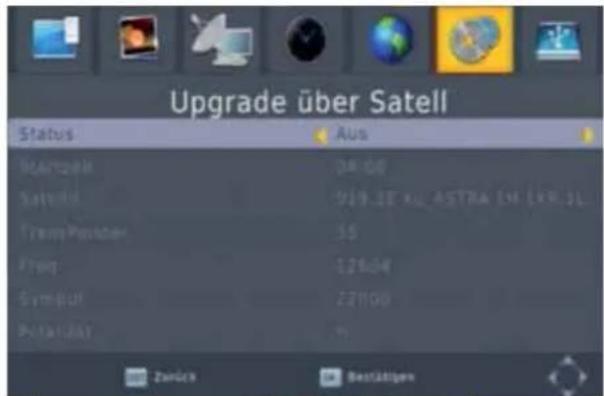
text_image
Upgrade über Satell Status Aus Steuptions 38:00 Satella 519.2E AU ASTRA (L4.1K) Trans Posters 35 Pflog 12604 Symbol 22100 Pictal/201 %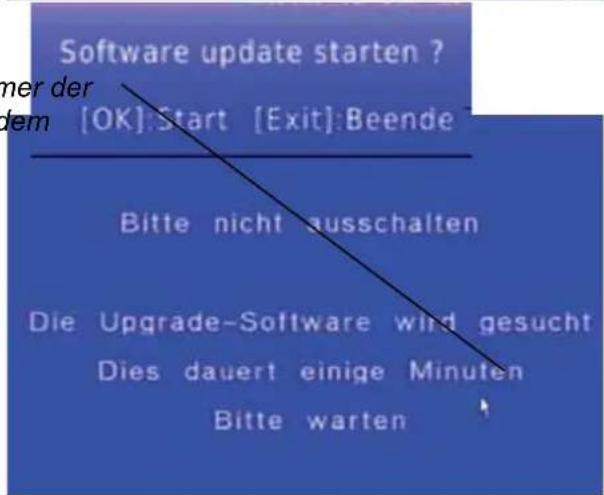
text_image
Software update starten ? [OK]:Start [Exit]:Beende Bitte nicht ausschalten Die Upgrade-Software wird gesucht Dies dauert einige Minuten Bitte warten7. GRUNDEINSTELLUNGEN
Aktuelle Versions- nummer der Software auf dem Receiver
- Falls er keine Software findet erscheint nach einer gewissen Zeit die Meldung „Keine Software gefunden“
Wird eine neue Software gefunden, so erscheint nebenstehendes Fenster mit Angabe der neuen Software-Version, z.B. "1.11"
Mit OK wird der Download gestartet, dieser kann bis zu 30 Minuten dauern. Mit EXIT kann der Vorgang abgebrochen werden.
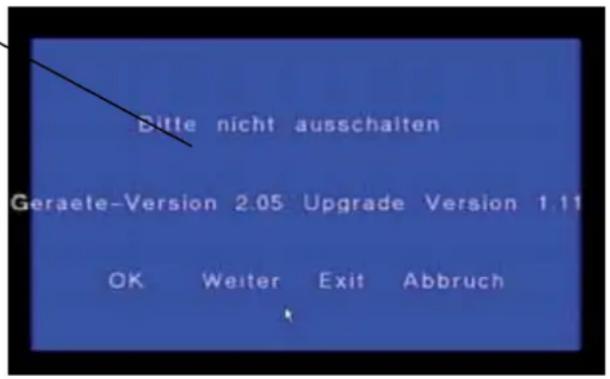
text_image
Bitte nicht ausschalten Geraete-Version 2.05 Upgrade Version 1.11 OK Weiter Exit Abbruch-
Am Bildschirm wird der Stand des Vorgangs in % angezeigt, z.B. 60 %. Es erscheint die Meldung „Bitte nicht ausschalten. Übertragung läuft ....! Es kann 30 Minuten und länger dauern“
-
Das Suchen und das eigentliche Herunterladen der Software kann bis zu 30 Minuten dauern, da die Software nur ca. alle halbe Stunde gesendet wird. Während die neue Software heruntergeladen wird, starte
-
Sind 100 % erreicht, erscheint die Meldung „Bitte Receiver nicht ausschalten.“ „Speicher wird beschrieben“ Die neue Software wird sofort in den Speicher geschrieben, wenn sie komplett heruntergeladen wurde. Der Receiver meldet „Software Upgrade war erfolgreich“ und startet dann anschließend selbständig neu. Zumeist wird auch die Programmliste automatisch mit der Software zusammen erneuert.

text_image
Bitte nicht ausschalten Uebertragung laeuft Es kann 30 Minuten und laenger dauern 6 0 %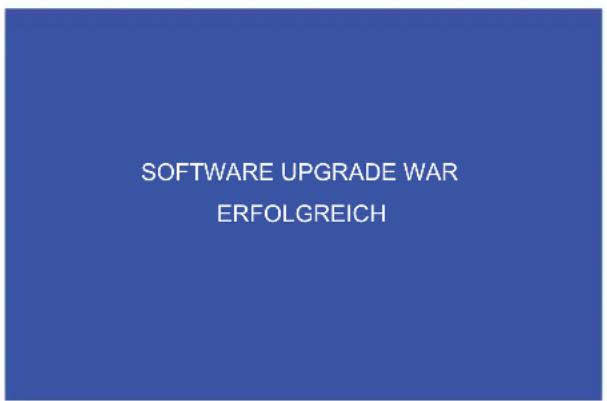
text_image
SOFTWARE UPGRADE WAR ERFOLGREICHZiehen Sie während des Speicherns bitte niemals den Netzstecker, sonst wird der Speicher beschädigt.
7. GRUNDEINSTELLUNGEN
7.7.2 Software Upgrade über USB
Sie haben die Möglichkeit des Überspielens einer neuen Gerätesoftware über die USB-Schnittstelle, die Sie auf unserer Internet Homepage www.zehnder-sat.de unter der Rubrik „Download“ herunterladen können. Ob eine aktuellere Software vorliegt überprüfen Sie durch Vergleich der Software Versionsnummer auf der Menüseite "System//Information" Ihres Receivers. Liegt auf unserer Homepage eine neuere Version vor, empfiehlt sich immer diese Ihrem Gerät aufzuspielen.
Aktivieren Sie mit den Tasten
MENU, und den OK
Menüpunkt "System/Software Update".
Software update
Diese Funktion ist nur für Service-Zwecke im Hause Zehnder, da sie nur allein die Betriebssoftware überträgt.
Box Kopie von USB laden
Mit dieser Funktion können Sie sich alle aktuellen Einstellungen inklusive der Betriebssoftware und Programmliste von der USB laden, z.B. die unten gespeicherte Datei unter „Box Kopie auf USB speichern“ oder die angebotene Software auf der der Zehnder Homepage www.zehnder-sat.de.
-
Bitte führen Sie zuerst die von unserer Homepage heruntergeladene .exe-Datei aus. Es werden mehrere Dateien auf Ihrer Festplatte gespeichert. Sie benötigen aber davon nur die xxxx.bin Datei (Datenfile der neuen Software)
-
Diese .bin Datei muss ins Hauptverzeichnis des USB-Speichermediums gespeichert werden.
-
Stecken Sie den USB-Speicher in den USB-Eingang des Receivers.
-
Aktivieren Sie mit den Tasten MENU, und OK den Menüpunkt "System/Software Update/Box Kopie von USB laden".
-
Wählen Sie im geöffneten Fenster die .bin Datei aus un d starten Updatevorgang mit OK.
-
Es erscheint die Meldung "Bitte warten".
-
Der Receiver startet neu und der Übertragungsprozess beginnt. Es erscheint eine Warnmeldung „Software wird geladen. Bitte nicht ausschalten“ (Ziehen Sie während des Speicherns bitte niemals den Netzstecker, sonst wird der Speicher beschädigt!)
-
Wenn 100% erreicht sind, startet der Receiver von selbst neu.
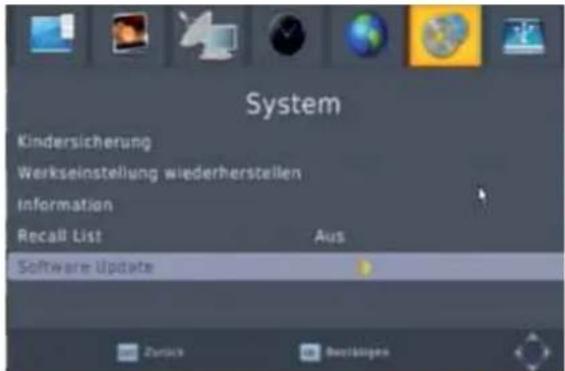
text_image
System Kindersicherung Werkseinstellung wiederherstellen Information Recall List Aus Software Update Zurich Berlüssiges
text_image
System Kindersicherung Werkseinstellung wiederherstellen Information Recall List Software Up Aus Software Update Upgrade über USB Upgrade über Satellit Box Kopie auf USB speichern Box Kopie von USB laden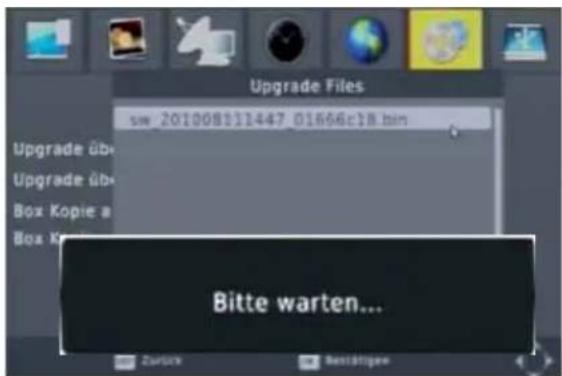
text_image
Upgrade Files sw 201008111447_01666c18.bin Upgrade üb Upgrade üb Box Kopie a Box K Bitte warten...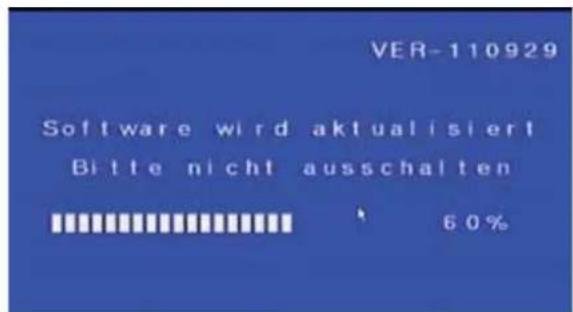
text_image
VER-110929 Software wird aktualisiert Bitte nicht ausschalten 60%7. GRUNDEINSTELLUNGEN
Box Kopie auf USB speichern
Mit dieser Funktion können Sie sich alle aktuellen Einstellungen inklusive der Betriebssoftware und Programmliste über die USB-Schnittstelle auf ein Speicher-medium speichern. Diese Datei können Sie über den Befehl „Box Kopie von USB laden“ anschließend wieder in den Receiver zurückspielen.
Die Dateibezeichnung bei der Speicherung lautet: DB_UPGRADE.bin
-
Mit OK oder erscheint eine Warnmeldung. Mit EXIT können Sie den Vorgang wieder abbrechen, und mit forff fahren. Der Übertragungsprozess beginnt. Es erscheint die Meldung "Bitte warten".
-
In der LED Frontanzeige sehen Sie den Fortschritt in %.
- Wenn 100% erreicht sind ist der Vorgang abgeschlossen.
- Anschließend dürfen Sie auch zur Archivierung den Dateinamen am PC ändern.
8. USB-ANSCHLUSS
8.1 USB-Anschluss
Der Receiver ist mit einer USB 2.0 Schnittstelle ausgestattet, über die verschiedene Zusatzfunktionen genutzt werden können.
Die benötigte Aufzeichnungskapazität einer Sendung hängt von der Ausstrahlung ab - ob bewegte Bilder mit vielen Details oder z.B. Zeichentrickfilme gesendet werden. Eine 80 GByte fassende Festplatte hat daher eine maximale Spieldauer von ca. 26 – 40 Stunden (ca. 2-3 GB/Std.). Bei HD-Programmen verringert es sich auf ca. 13 Stunden (ca. 6 GB/Std.)
8.1.1 Installation/ Anschluss von USB-Geräten
- Grundsätzlich ist es möglich alle handelsüblichen USB-Speichermedien, wie externe Festplatten und USB-Sticks anzuschließen.
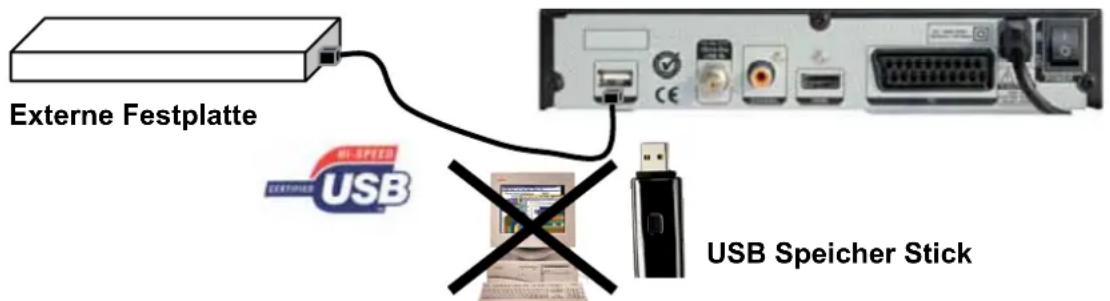
text_image
Externe Festplatte USB USB Speicher Stick- Um eine möglichst fehlerfreie Funktion über die USB-Schnittstelle zu gewährleisten, sollte bei den USB-Speichermedien und den genutzten USB-Kabeln darauf geachtet werden, dass es sich möglichst um Produkte mit der USB High-Speed Spezifikation (Übertragungsrate 12-480Mbit/s) handelt.
- Die Festplatte oder der Stick kann in NTSF oder FAT formatiert sein. Falls nicht, so können Sie die Speichermedien über das USB-Menü „USB Einstellung“ im Receiver umformatieren (siehe Abschnitt weiter hinten in dieser Anleitung). Beim Formatieren werden alle auf dem Speichermedium befindlichen Daten gelöscht. Bitte vorher eine Datensicherung vornehmen.
- Bei der Verwendung externer USB-Festplatten sollten Sie beachten, dass, die Dauer der Erkennung einer Festplatte sowohl vom maximalen Speichervolumen, als auch von der tatsächlich genutzten Speicherkapazität abhängt. Der Erkennungsvorgang kann daher auch durchaus bis zu 40 Sekunden dauern.
- Beachten Sie, den Erkennungsvorgang beim Einschalten oder Anstecken eines externen Speichers abzuwarten, bevor Sie irgendeine Bedienoperation mit der Fernbedienung auslösen. Beendet ist die Erkennung nach Erscheinen der Meldung 'USB Gerät wurde eingesteckt'
- USB sicher entfernen: Damit keine Daten verloren gehen, sollten Sie darauf achten, dass nicht noch ein Arbeitsvorgang stattfindet. Vergewissern Sie sich dass die Wiedergabe beendet sein muss. Dann können Sie den Speicher direkt abziehen. Internetbasiert
- Die vom Receiver aufgezeichneten Video-Dateien sind in einem Transportstreamformat (.mts) abgespeichert. Um diese am PC wiederzugeben oder weiterverarbeiten zu können benötigen Sie einen Media-Player, der Transportstream-Dateien .ts oder .mts Dateien verarbeiten kann.
8. USB-ANSCHLUSS
- Alle Video Dateien werden automatisch in ein Verzeichnis mit dem Namen /HPPVR abgelegt.
- Alle Dateien, die Sie auf ein externes Speichermedium schreiben, können Sie auch wieder auf die Festplatte Ihres PCs ziehen und dort weiterverarbeiten.
- Abspielen fremder Videodateien (.mpg, .dvx):
Es lassen sich Dateien im MPEG-, DiVx- und anderen Formaten unter dem Menüpunkt 'USB//Multimedia//Film' problemlos abspielen. AVI-Dateien allerdings nicht. Sie müssen zuvor über ein im WEB verfügbares Programm gewandelt werden
Achtung! Eine direkte Verbindung zu einem PC/Notebook ist nicht möglich und darf auch nicht hergestellt werden, um Schäden an den Geräten zu vermeiden.
USB - Menü Mit den Tasten MENU und 6mal gelangen Sie in das USB-Menü, wenn Sie tatsächlich einen externen Speicher am USB-Eingang angeschlossen haben.
Nun sehen Sie die Untermenüs, um Dateien (Musik, Foto, Film) auszuwählen, und zu starten oder um Grundeinstellung für den USB-Anschluss vorzunehmen:
Multimedia
(Musik, Foto, Film)
Dia Einstellung
PVR Einstellung
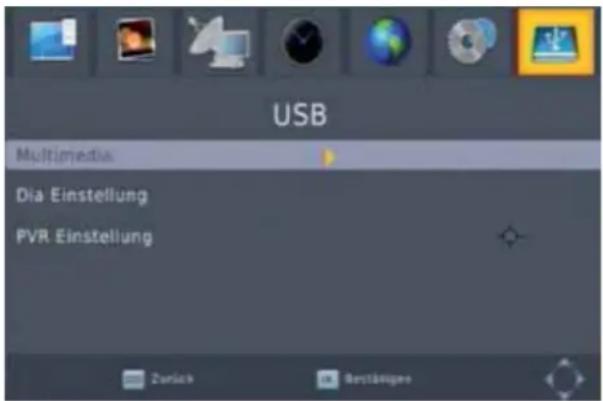
text_image
USB Multimedia Dia Einstellung PVR Einstellung Zurück Bestätigkeiten8.1.2 PVR-Aufnahme Manager' (Taste PVR ▶)
In diesem Menü können Sie nur die vorhandenen Receiver-Aufnahmen verwalten.
OK -Taste: 'Play'
Wenn Sie die markierte Aufnahme mit OK bestätigen, wird diese im kleinen Vorschaufenster abgespielt. Auf Vollbild gelangen Sie mit der ROT Taste.
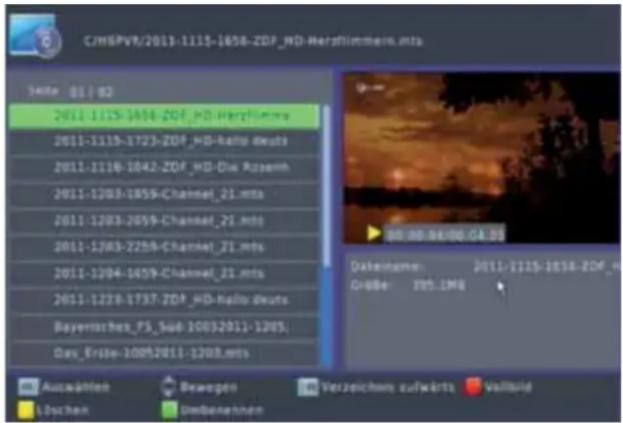
text_image
CJMEPVR/2011-1115-1656-ZDF_HD-Herzfilmmer.mts Salle: 01/02 2011-1115-1404-ZDF_HD-Herzfilmmer 2011-1115-1723-ZDF_HD-Ratio deuts 2011-1110-1842-ZDF_HD-Die Rizsehn 2011-1203-1859-Channel_21.mts 2011-1203-2059-Channel_21.mts 2011-1203-2259-Channel_21.mts 2011-1204-1659-Channel_21.mts 2011-1220-1737-ZDF_HD-Ratio deuts Bayerarchex_F5_Süd 1003-2011-1203. Das_Erisse-1003-2011-1203.mts Datum: 2011-1115-1656-ZDF_HD-Ratio: 390.1M8 Auszahlten: Bewegten Verzeichnung aufwerte Vollbild Löchen Umberehen▶ -Taste: 'Play'
Wenn Sie die markierte Aufnahme mit ▶ bestätigen, wird diese direkt im Vollbild abgespielt.
8. USB-ANSCHLUSS
←PR
Ordner zurück
Falls Sie mehrere Ordner angelegt haben, und sich in einem Unterordner befinden, können Sie durch _PR den nächst höheren Ordner wieder erreichen.
ROT
'Vollbild' Aufnahme im Vollbild abspielen
Wenn Sie die markierte Aufnahme mit OK bestätigen, wird diese im kleinen Vorschaufenster abgespielt. Auf Vollbild gelangen Sie mit der ROT Taste.
GRÜN
'Umbenennen' Titel einer Aufnahme ändern
Wenn Sie den Titel einer Aufnahme ändern möchten, geben Sie in diesem Modus einen neuen Namen ein.
-
Wählen Sie zuerst mit PR ▲ PR ▼ den Titel aus und rufen Sie mit der grünen Taste GRÜN den Befehl 'Umbenennen' auf.
-
Über die Zeichentabelle und geben Sie die Buchstaben ein, bis der neue Name (ca. 60 Zeichen) komplett ist.
text_image
C:\BOPVR\2011-1115-1656-ZEP_MCI-MarsOffHealth.mta ABC E-mail: 4 6 8 9 10 11 12 mail fee: 1 2 3 4 5 6 7 8 Zuode: 0 1 2 3 4 5 6 7 OK: 1 2 3 4 5 6 7 SendTo: 0 1 2 3 4 5 6 Readout: 0 1 2 3 4 5 6 AutoCAD Newsgen Verberichtigte Aufwand To UserNow Unidewertener- Mit der Schaltfläche 'Erweitert' können Sie weitere Zeichen finden
- Mit der Schaltfläche 'Groß Ein' können Sie zwischen Groß- und Klein-Buchstaben umschalten
- Mit der Schaltfläche 'Zurück' löschen Sie immer den letzten Buchstaben.
- Mit der Schaltfläche 'OK' wird der neue Name der Aufzeichnung übernommen.
- Mit der Taste EXIT wird der alte Namen beibehalten.
⊗ 'Löschen' Löschen einer Aufnahme (GELB - Taste)
Mit der GELB Taste markieren Sie alle Aufnahmen, die Sie löschen möchten mit einem Häkchen √. Wenn Sie die Taste OK betätigen, werden Sie gefragt, ob Sie „wirklich löschen wollen“. Bestätigen Sie dies mit OK, werden die markierten Aufnahmen gelöscht.
text_image
CHSPVR:2011/1116-1042-ZDF_HD-Gie Bössenham-Caps.mts Index 81 / 82 2011-1115-1059-ZDF_HD-Gie Bössenham 2011-1115-1723-ZDF_HD-Gie Bössenham 2011-1158-1059-ZDF_HD-Gie Bössenham 2011-1253-1059-Channel_21.mts 2011-1253-2059-Channel_21.mts 2011-1253-2759-Channel_21.mts 2011-1254-1859-Channel_21.mts 2011-1253-1737-ZDF_HD-Gie Bössenham Bössenham_FS_Sed-1859(2011)-120% De 2011-1203-Mts Bewegren Verzernichsa zufrika Kredit Lichtan Umbengenan8. USB-ANSCHLUSS
8.1.3

INFO-Fenster
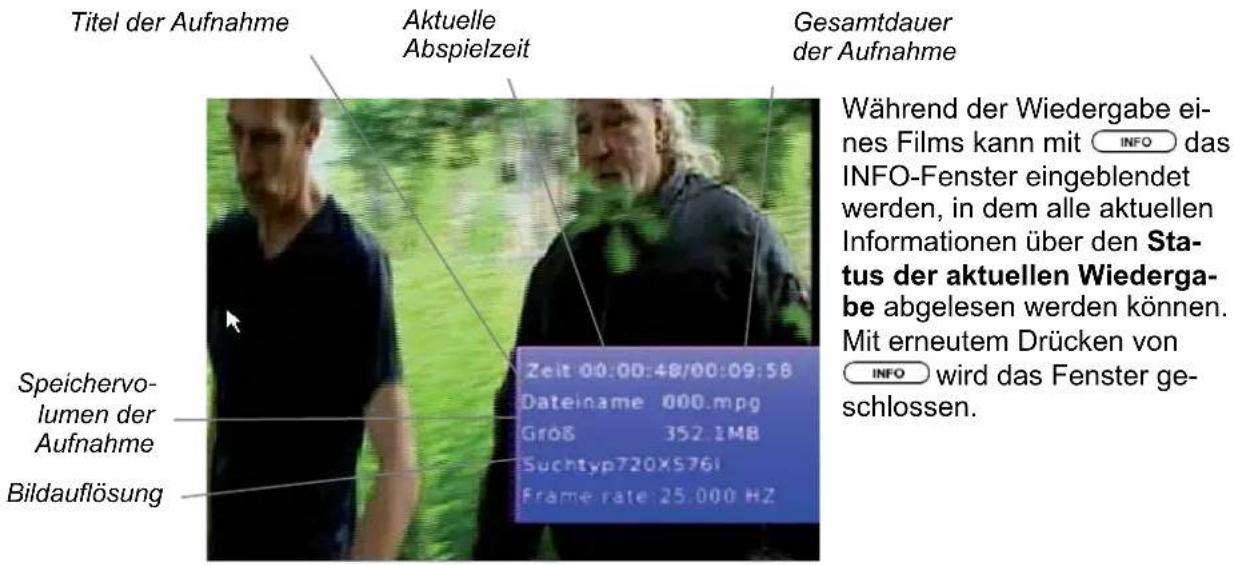
text_image
Titel der Aufnahme Aktuelle Abspielzeit Gesamtdauer der Aufnahme Speichervo- lumen der Aufnahme Bildauflösung Zeit 00:00:48/00:09:58 Dateiname 000.mpg Größ 352.1MB Suchtyp720X5761 Frame rate 25.000 Hz Während der Wiedergabe ei- nes Films kann mit INFO das INFO-Fenster eingebendet werden, in dem alle aktuellen Informationen über den Sta- tus der aktuellen Wiederga- be abgelesen werden können. Mit erneutem Drücken von INFO wird das Fenster ge- schlossen.Weitere Tasten auf der Fernbedienung
REC ● Mit der Taste Roter Punkt können Sie eine Aufnahme direkt starten.
PAUSE II Einfrieren des Bildes als Standbild bei einer Aufnahme oder Wiedergabe. Die Aufzeichnung wird dabei nicht unterbrochen.
Mit PLAY ▶ wird die Wiedergabe fortgesetzt.
PLAY ▶ Setzt die Wiedergabe fort
STOP ■ Stoppt die Aufnahme oder Wiedergabe
F.F. Schneller Vorlauf, es sind 5 Geschwindigkeiten möglich. 2x, 4x, 8x, 16x, und 32x.
← REW ◀ Schneller Rücklauf, es sind es sind 5 Geschwindigkeiten möglich. 2x, 4x, 8x, 16x, und 32x.
GOTO Mit dieser Taste können Sie beliebig innerhalb einer Wiedergabe springen. Geben Sie dazu einfach mit den Zifferntasten eine Zeit ein, auf die dann nach Bestätigung mit OK gesprungen wird.
Mit diesen Tasten können Sie beim Abspielen auf den nächsten Titel Ihrer Aufnahmeliste springen.
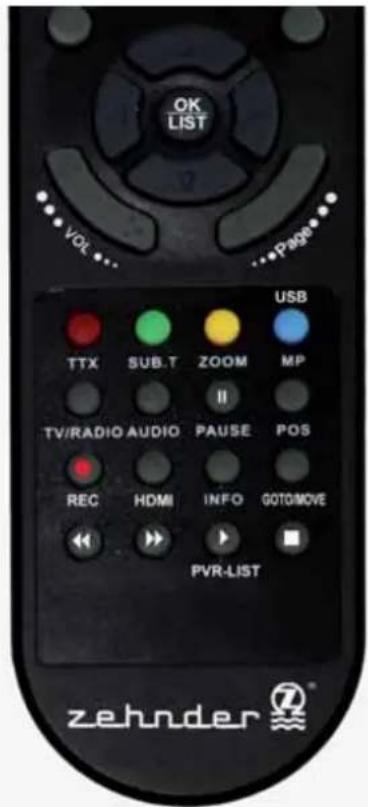
text_image
OK LIST VOL... ...PAGE... TTX SUB.T ZOOM MP II TV/RADIO AUDIO PAUSE POS REC HDMI INFO GOTO/MOVE PVR-LIST zehnder®8. USB-ANSCHLUSS
8.2 VIDEO-Aufnahmen
- Bei allen nachfolgend beschriebenen Aufnahmearten wird der Titel, soweit durch EPG-Daten vorhanden, Datum und die Uhrzeit der gewählten Sendung automatisch als Information zur Aufnahme gespeichert.
- Die vom Receiver aufgezeichneten Video-Dateien sind im Transportstreamformat (MTS) abgespeichert.
- Alle Video Dateien werden automatisch in einen Ordner mit dem Namen /HBPVR abgelegt.
- Menü-Einblendungen oder Menü-Operationen sind während einer Aufnahme grundsätzlich nicht möglich und daher gesperrt.
- Aufnahmen, die viel Speicher benötigen werden automatisch in mehrere Dateien im selben Verzeichnis abgelegt. Beim Abspielen werden die Dateien nacheinander automatisch abgespielt ohne dass der Betrachter das bemerkt.
Gerätefrontanzeige
Währendreiber
Aufnahme erscheint die „rEC“(Record) Meldung in der LED-Anzeige
PLAY
Während einer Wiedergabe erscheint die „PLAY“ Meldung in der LED-Anzeige
REC
Sofort-Aufnahme
Zur schnellen Aufzeichnung einer laufenden Sendung drücken Sie einfach die REC -Taste. Während im Hintergrund die Aufnahme in das Speichermedium läuft, sichtbar an der Frontanzeige „rEC“, können Sie das Programm weiterhin am Bildschirm verfolgen.
Gestoppt wird die Aufnahme manuell mit der Taste
STOP ■
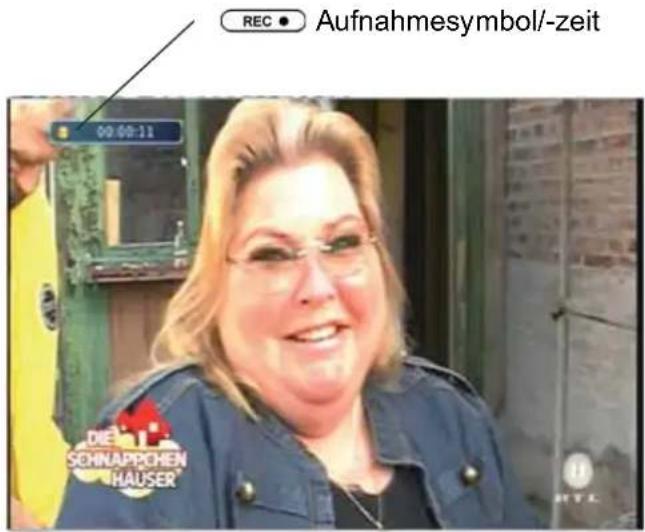
text_image
REC ● Aufnahmesymbol/-zeit 00:00:11 DIE SCHNAPPICHEN HAUSERWenn Sie die INFO Taste drücken wird das INFO-Fenster eingeblendet, in dem alle aktuellen Informationen über den Status der aktuellen Aufnahme abgelesen werden können.
Mit erneutem Drücken von INFO wird das Fenster geschlossen.
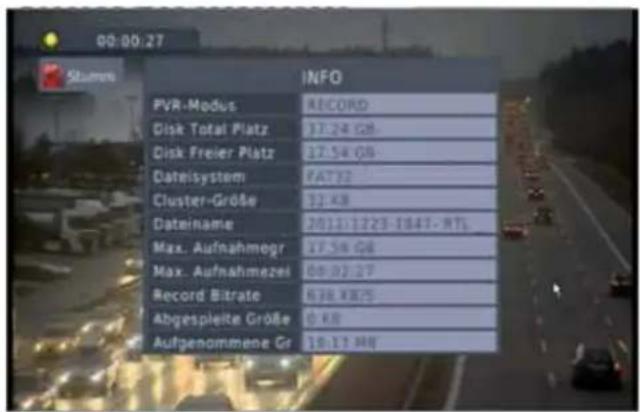
text_image
00:00:27 Stamm INFO PVR-Modus RECORD Disk Total Platz 37.24 GB Disk Freier Platz 17.54 GB Dateisystem PAT32 Cluster-Große 32 KB Datainame 2013 1223-1847- RTL Max. Aufnahmogr 17.56 GB Max. Aufnahmezei 09.02.27 Record Bitrate 6 KB XK75 Abgespielte Größe 0 KB Aufgenommene Gr 19.11 KM8. USB-ANSCHLUSS
PAUSE
Pausen-Aufnahme (Zwischenspeicherung mit Time-Shift-Funktion)
Für eine überraschende Aufzeichnung der laufenden Sendung können Sie auch einfach die blaue PAUSE-Taste drücken. Während daraufhin das Fernsehbild als Standbild auf dem Bildschirm stehen bleibt und das Infofenster zur Aufnahme erscheint, wird im Hintergrund die Aufnahme in den Speicher gestartet, sichtbar an der Frontanzeige „REC“. Wenn Sie zu einem späteren Zeitpunkt wieder an dieser Stelle weiterschauen möchten drücken Sie einfach die grüne Taste PLAY und holen die verpassten Szenen nach.
Gestoppt wird die Aufnahme manuell mit der Taste STOP ■.
text_image
00:02:57 SCHNAPPICHEN 00:02:30 00:02:57Im Time-Shift-Betrieb wird während des Abspielens mit der Taste INFO ein Zeitbalken eingeblendet, der den Zeitversatz darstellt.
Hinweis! Auch eine Time-Shift-Aufnahme wird auf dem externen Datenträger als Aufnahme abgelegt und gespeichert und bleibt somit auch nach Beendigung der Aufnahme auf dem Datenträger erhalten. Muss also manuell gelöscht werden.
Timer - Aufnahme über Timer-Menü
Zur Bedienung einer zeitgesteuerten Aufnahme mit Timer lesen Sie bitte den Abschnitt 4.12 der Geräteanleitung.
Während einer Aufnahme im Timerbetrieb können Sie die Aufzeichnung bei eingeschaltetem TV-Gerät am Bildschirm mitverfolgen. Auch die Time-Shift Funktion (s.u.) läßt sich hierbei nutzen.
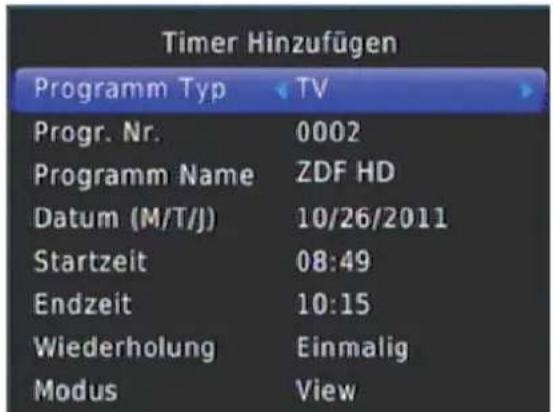
text_image
Timer Hinzufügen Programm Typ TV Progr. Nr. 0002 Programm Name ZDF HD Datum (M/T/J) 10/26/2011 Startzeit 08:49 Endzeit 10:15 Wiederholung Einmalig Modus ViewEPG
Aufnahme über EPG (Elektronischer Programmführer)
Über den Elektronischen Programmführer (EPG) lassen sich sehr einfach und bequem geplante Aufnahmen steuern.
- Sie rufen dazu mit der Taste EPG die elektr. Programmzeitschrift auf (siehe Abschn.4.14)
- Markieren Sie auf dem Bild-Schirm die gewünschte Sendung
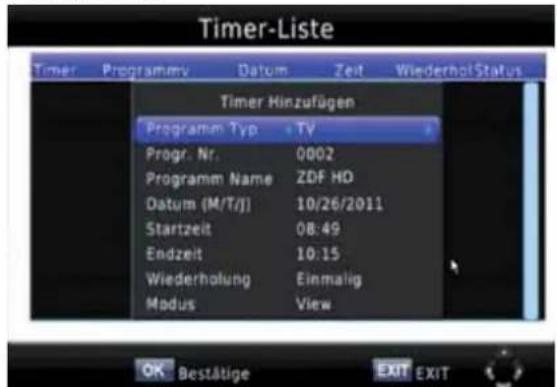
text_image
Timer-Liste Timer Programmy Datum Zeit Wiederhol Status Timer Hinzufügen Programm Typ +TV Progr. Nr. 0002 Programm Name ZDF HD Datum (M/T/J) 10/26/2011 Startzeit 08:49 Endzeit 10:15 Wiederholung Einmalig Modus View OK Bestätige EXIT EXIT8. USB-ANSCHLUSS
-
Drücken Sie die OK-Taste: es wird ein Fenster mit Programmamen, Startzeit und Dauer angezeigt. Überprüfen Sie die eingetragenen Daten und ändern sie gegebenenfalls. Nach der Bestätigung des Feldes Speichern wird ein Timerplatz dafür angelegt, der dann Aufnahmestart und –ende automatisch steuert (4.12). Mit der Einstellung 'Modus' legen Sie fest, ob nur auf den Kanal umgeschaltet (VIEW) wird, oder ob die Sendung aufgezeichnet (RECORD) wird.
-
Das erstellte Timerereignis kann nachträglich jederzeit über das Menü TIMER korrigiert oder gelöscht werden.

Manuelles Stoppen einer Aufnahme
Möchten Sie eine Aufnahme manuell beenden, steht Ihnen dafür die Laufwerkstaste STOP auf der Fernbedienung zur Verfügung. Nach dem Auslösen der Taste werden Sie gefragt, ob Sie die Aufnahme beenden wollen.
Bestätigen Sie das Feld 'Ja' mit OK.
text_image
00:00.15 Stunden ATLANTIS Aufnahme besenden? [OK] ja [EXIT] Beenden LEGO BAUEN. SPIELEN .VERÄNDERN
Gehe zu- Funktion
Mit dieser Taste können Sie beliebig innerhalb einer Wiedergabe springen. Geben Sie dazu einfach rechts oben mit den Zifferntasten eine Zeit ein, auf die dann nach Bestätigung mit OK gesprun-gen wird.
Gene zu'-Zeile
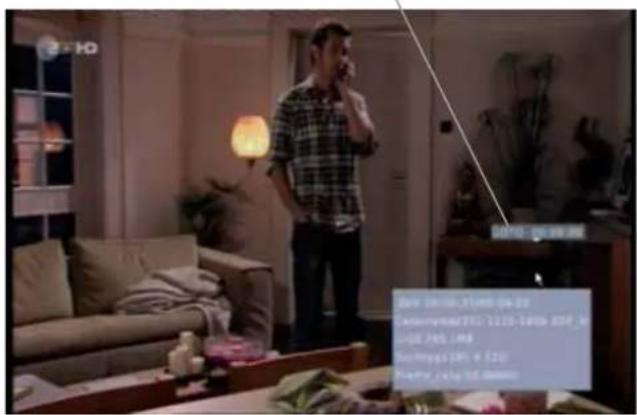
8.3 WIEDERGABE von Video-Aufnahmen
Aufnahme Manager
-
Egal auf welchem Programmplatz Sie sich befinden, Sie können jederzeit die Wiedergabe einer Aufnahme starten. Drücken Sie dazu die Taste PLAY auf der Fernbedienung, und Sie befinden sich im 'Aufnahme Manager', dort finden Sie alle Aufnahmen.
-
Mit der Taste PLAY können Sie eine Aufnahme testweise im kleinen Fenster abspielen, ohne daß da
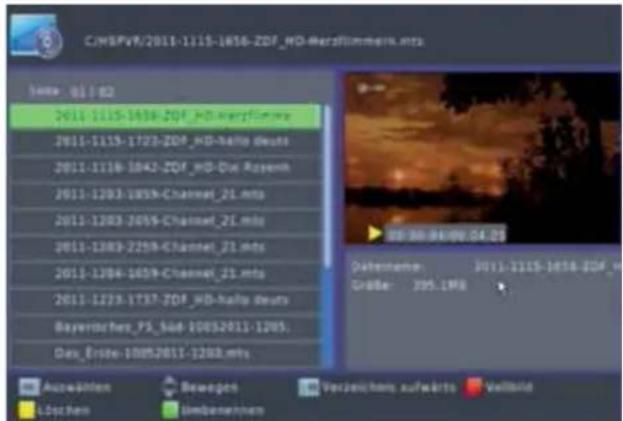
text_image
CJMSFVR/2011-1115-1656-ZDF_HO-Mersfilmmer.mts Issue: 01.182 2011-1115-1638-ZDF_HO-Mersfilmmer 2011-1115-1723-ZDF_HD-Nello Deuts 2011-1118-1842-ZDF_HD-Dai Rassen 2011-1203-1859-Channel_21.mts 2011-1203-2059-Channel_21.mts 2011-1203-2259-Channel_21.mts 2011-1204-1659-Channel_21.mts 2011-1223-1737-ZDF_HD-Nello Deuts Bayerischer_F5_548-20052011-1205. Das_Erste-10052011-1205.mts Datematode: 2011-1115-1638-ZDF_HO-Mersfilmmer.mts Größe: 395.198 Auswahlen Löschen Bevegen Dimbarenchem Verzuschem aufwärts Veilbild-
Wählen Sie mit PR ▲ eine Aufnahme aus und starten Sie die Wiedergabe mit OK oder PLAY ▶
-
Während des Wiedergabe-Betriebs bleibt „PLAY“ in der LED-Anzeige des Receivers bestehen.
-
Für kurze Unterbrechungen der Wiedergabe können Sie PAUSE benutzen.
-
Möchten Sie vorzeitig die Wiedergabe beenden, so verwenden Sie dafür die Laufwerkstaste STOP auf der Fernbedienung.
-
Am Ende einer Wiedergabe springt der Receiver automatisch in das Aufnahme-Manager Fenster zurück.
Zeitversetzte/Gleichzeitige Wiedergabe einer laufenden Aufnahme (Time-Shift-Funktion)
„REC“ Nach Start einer Aufnahme
lassen sich jederzeit die bis dahin gespeicherten Daten an jeder beliebigen Stelle abspielen. Somit können Sie eine schon laufende Sendung nachträglich von Beginn an starten, während im Hintergrund die Aufnahme weiter läuft. Dies kann beispielsweise besonders interessant bei Live-
Ausstrahlungen von Sportereignissen sein, bei denen Sie nicht rechtzeitig zum Start anwesend sein können.
text_image
00:02:57 DIE SCHNAPPICHEN 00:02:30 00:02:57Im Time-Shift-Betrieb wird während des Abspielens mit der Taste INFO ein Zeitbalken eingeblendet, der den Zeitversatz darstellt.
■ Verwenden Sie einfach die Laufwerksfunktionen
(«, », ▶, II) auf der Fernbedienung um in die Aufnahme vor- und zurück zu spulen oder auf Pause und Play um an einer bestimmten Stelle zu starten.
- Wollen Sie zum Beispiel einen Schnelldurchlauf der Wiedergabe bis zum aktuellen Zeitpunkt der Aufnahme, so verwenden Sie die Taste F.F.
- Möchten Sie vorzeitig die Aufnahme beenden, so verwenden Sie dafür die Laufwerkstaste STOP auf der Fernbedienung.
8. USB-ANSCHLUSS
PAUSE
Pause-Standbild
Für kurze Unterbrechungen der Wiedergabe können Sie Pause/Standbild benutzen. Drücken Sie während einer Wiedergabe die Taste PAUSE, so friert das aktuelle Bild am Bildschirm ein (Standbild) und das „INFO-Fenster“ wird kurzzeitig eingeblendet. Im Gegensatz zur Videobandwiedergabe von VHS-Kassetten findet hierbei kein Verschleiß statt. Aufgehoben wird diese Standbild-Funktion mit der Taste PLAY, um die normale Wiedergabe fortzusetzen.
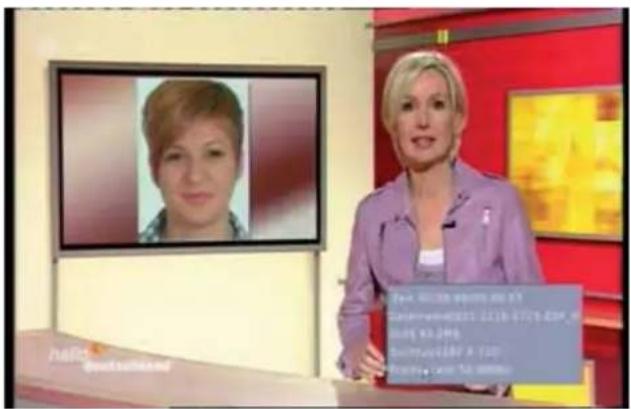
text_image
14. 00:30 peets de 17 davon-geleist 2116-07/19 2018 de May 03.2016 davon-gleist a 150 de May 03.2016STOP ■
Stoppt die Wiedergabe.
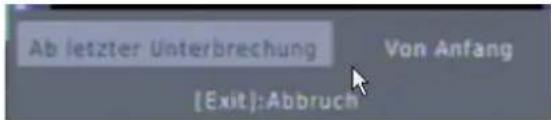
text_image
Ab letzter Unterbrechung [Exit]: Abbruch Von AnfangWird beim Abspielen einer Aufnahme oder eines Films STOP ☐ gedrückt, wird dieser Zeitpunkt abgespeichert. Wird die Aufnahme später mit PLAY ▶ wieder gestartet, so erfolgt zuerst die Abfrage „Von Anfang“, oder „Ab letzter Unterbrechung.“ Bestätigen Sie die gewünschte Funktion mit OK.
F.F.
Vorlauf/Rücklauf – schneller Bild-Suchlauf /
Der schnelle Vorlauf/Rücklauf wird aus der normalen Wieder-gabe mit den Laufwerkstasten F.F. / gestartet und dient dem schnellen Auffinden einer gewünschten Stelle der Aufnahme. Durch wiederholtes Betätigen der Tasten können Sie die Geschwindigkeit in 5 Stufen (2x, 4x, 8x, 16x, und 32x) wählen. Dabei wird die Geschwindigkeit entsprechend um eine Stufe erhöht/erniedrigt, wenn Sie die Taste der gewählten Laufrichtung F.F. /rot drücken.
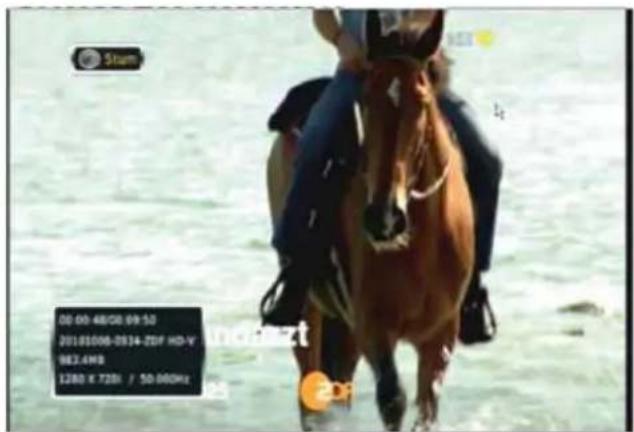
text_image
00:00:48/08:09:50 201810106-2034-ZDF HD-V 982.4M 1280 € 725L / 50.000HzGOTO
Gehe zu- Funktion
Mit dieser Taste können Sie beliebig innerhalb einer Wiedergabe springen. Geben Sie dazu einfach rechts oben mit den Zifferntasten eine Zeit ein, auf die dann nach Bestätigung mit OK gesprun-gen wird.
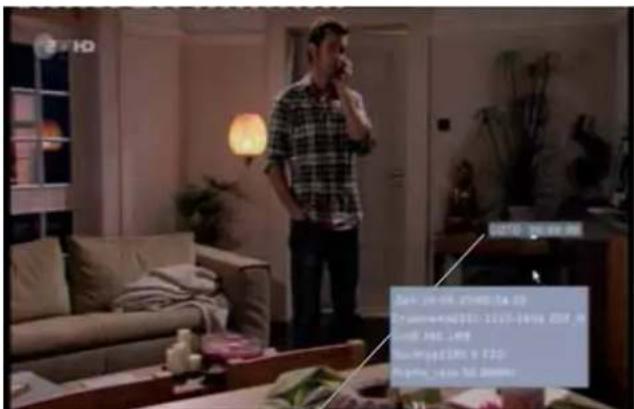
8.4 Multimedia Player - Musik-/MP3-Dateien
Über die USB Schnittstelle können auch Musikdateien im MP3-Format wiedergegeben werden. Die Titel werden nacheinander abgespielt. Es werden alle Titel eines Ordners nacheinander wiedergegeben.
Menü-Einblendungen oder Menü-Operationen sind während der Wiedergabe grundsätzlich nicht möglich und daher gesperrt.
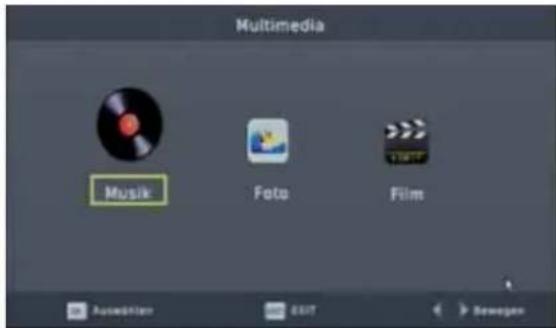
text_image
Multimedia Music Foto Film Auswasser EXIT BewegenDie Musikdateien im MP3-Format können zuvor von einem PC auf den externen Speicher geladen werden. Es können auch verschiedene Ordner angelegt werden.
Audiodatei wiedergeben
Zum Wiedergeben der Titel rufen Sie das USB Menü auf. Unter Multimedia 'Musik' finden Sie den Inhalt des externen Speichers. Nun können Sie das gewünschte Verzeichnis und die gewünschte Audio-Datei (.mp3) anwählen, und mit der Taste OK starten.
← PR
Ordner zurück
Falls Sie mehrere Ordner angelegt haben, und sich in einem Unterordner befinden, können Sie durch PR den nächst höheren Ordner wieder erreichen.
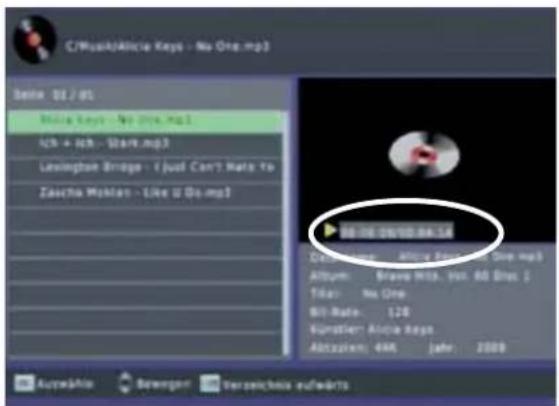
text_image
C:\Music\Altice Keys - No One.mp3 Dawn: 01 / 01 Altice Keys - No One.mp3 Ich + Ich - Start.mp3 Lexington Brags - I just Can't Hate to Zaotha Mekler - Like It Go.mp3 ▶ C: DE 25/10/04.54 Album: Brave Hits, Vol. 80 Bps 1 Title: No One Bit Rate: 120 Värestler: Altice Keys Aktzizen: 44K Jahr: 2000 Winwablie Downgen Verzschluss aufwärts▶ -Taste: 'Play'
Wenn Sie die markierte Aufnahme mit ▶ bestätigen, wird diese direkt im Vollbild abgespielt.
Die Dauer, sowie der Fortschritt der aktuellen Wiedergabe wird unterhalb des Info Fensters angezeigt.
Funktionen mit der Fernbedienung
PAUSE
Unterbricht (=Pause) die Wiedergabe, durch erneutes Drücken wird die Wiedergabe fortgesetzt.
STOP ■
Stoppt die Wiedergabe, durch PLAY ▶ wird die Wiedergabe neu gestartet.
F.F.
Schneller Vorlauf- Rücklauf. Es wird schnell vor oder zurück gespult.
Mit diesen Tasten können Sie beim Abspielen auf den nächsten Titel Ihrer Aufnahmeliste springen.
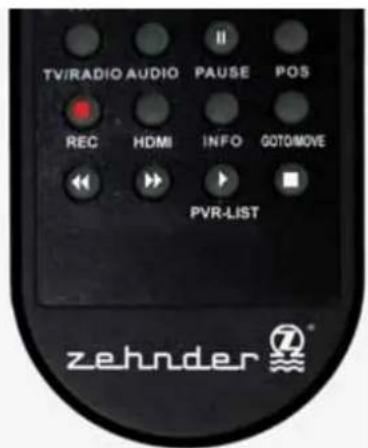
text_image
TV/RADIO AUDIO II PAUSE POS REC HDMI INFO GOTO/MOVE PVR-LIST zehnder®8. USB-ANSCHLUSS
GOTO
Gehe zu- Funktion
Mit dieser Taste können Sie beliebig innerhalb einer Wiedergabe springen. Geben Sie dazu einfach rechts oben mit den Zifferntasten eine Zeit ein, auf die dann nach Bestätigung mit OK gesprungen wird.
8.5 Multimedia Player - Fotos
Über die USB Schnittstelle können auch Bilder im JPEG Format geladen werden. Die Bilder werden als Diaschau dargestellt, dann wird das nächste Bild geladen. Die Dauer kann über das Menü 'Dia Einstellung' (s.u.) eingestellt werden.
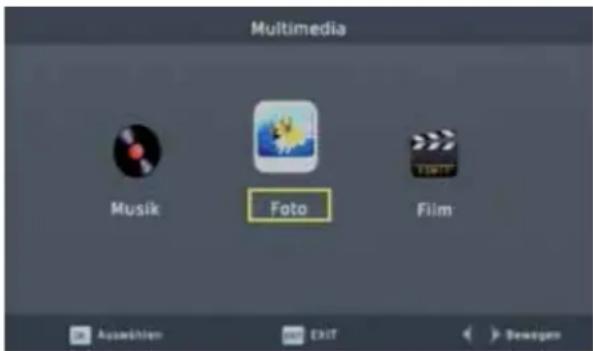
text_image
Multimedia Musik Foto Film Ausleihlen Exit Bewegen- Es werden alle Bilder eines Ordners nacheinander dargestellt. Am Ende angelangt beginnt es wieder beim ersten Bild. Um die Ladezeit zu verringern, kann die Dateigröße der Fotos reduziert werden. Eine PAL-Auflösung von maximal 720x576 Bildpunkten ist bei Röhren TV-Geräten ausreichend.
- Bilddateien können zuvor von einem PC auf den externen Speicher geladen werden. Es können auch verschiedene Ordner angelegt werden.
8. USB-ANSCHLUSS

Dia-Schau starten
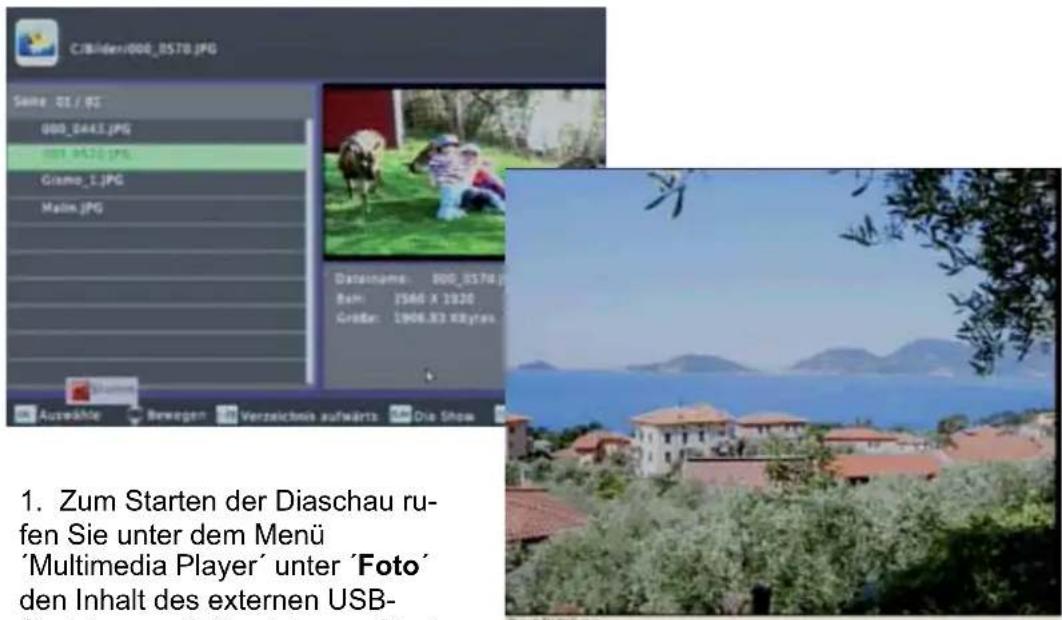
text_image
C:\Bilden\000_8570.JPG Seme 01 / 82 000_2443.JPG 000_04520.JPG Gramo_1.JPG Maie.JPG Databname: 000_8570.JPG Rem: 1966 X 1920 Große: 1906.X3 KB/ftos Auswahrer Bewegen Verzeichnis aufwärts Dia Show 1. Zum Starten der Diaschau ru- fen Sie unter dem Menü 'Multimedia Player' unter 'Foto' den Inhalt des externen USB- Gesamt, 1966, 1920, 1920, 1920, 1920, 1920, 1920, 1920, 1920, 1920, 1920, 1920, 1920, 1920, 1920, 1920, 1920, 1920, 1. Zum Starten der Diaschau ru- fen Sie unter dem Menü 'Multimedia Player' unter 'Foto' den Inhalt des externen USB-- Zum Starten der Diaschau rufen Sie unter dem Menü 'Multimedia Player' unter 'Foto' den Inhalt des externen USB-Speichers auf. Nun können Sie das
gewünschte Verzeichnis auswählen. (Falls Sie mehrere Ordner angelegt haben, und sich in einem Unterordner befinden, können Sie durch ←PR den nächst höheren Ordner wieder erreichen.)
- Wenn Sie nun ein Bild anwählen und mit OK bestätigen, wird dies auf de Bildschirm dargestellt.
- Wenn SiePLAY drücken werden alle Bilder des gewählten Ordners in einer Diashau abgespielt.
- Gestoppt wird die Diaschau manuell mit der Taste EXIT.
Funktionen mit der Fernbedienung während der Diaschau

||
Anhalten der Diaschau. Das aktuelle Bild wird dauerhaft dargestellt. Durch erneutes Drücken der Taste wird die Dia-Show fortgesetzt.

Es wird auf das nächste oder vorherige Bild umgeschaltet.
Weitere Funktionen im Menü 'USB/Bildeinstellungen':
Mit diesem Menü können Sie weitere Einstellungen zum Ablauf der Dia-Show vornehmen, wie
- Anzeigedauer (1-8 Sek.),
- Dia-Modus (60 Arten).
- Seitenverhältnis (Bildformat)
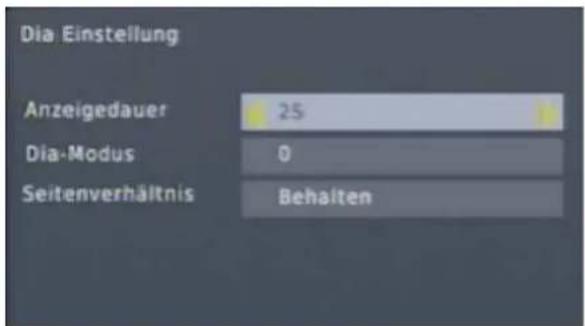
text_image
Dia Einstellung Anzeigedauer 25 Dia-Modus 0 Seitenverhältnis Behalten8. USB-ANSCHLUSS
8.6 Multimedia Player - Film-/Video-Dateien
Über die USB Schnittstelle können auch verschiedene Videodateien im MPEG-, DiVx- und anderem Format wiedergegeben werden. Menü-Einblendungen oder Menü-Operationen sind während der Wiedergabe grundsätzlich nicht möglich und daher gesperrt. Die Videodateien können zuvor von einem PC auf den externen Speicher geladen werden. Es können auch verschiedene Ordner angelegt werden.
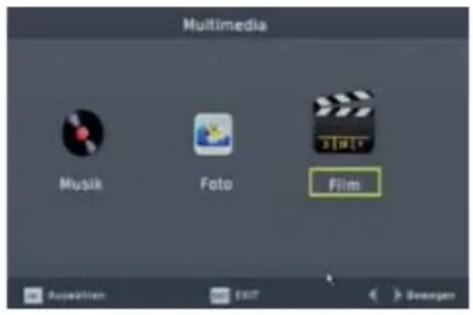
text_image
Multimedia Musik Foto Film Auswählen EXIT BezeugerVideodatei wiedergeben
Zum Wiedergeben der Titel rufen Sie das USB Menü auf. Unter Multimedia Player unter 'Film' finden Sie den Inhalt des externen Speichers. Nun können Sie das gewünschte Verzeichnis und die gewünschte Video-Datei anwählen, und mit der Taste OK starten. Falls Sie mehrere Ordner angelegt haben, und sich in einem Unterordner befinden, können Sie mit ← PR den nächst höheren Ordner wieder erreichen.
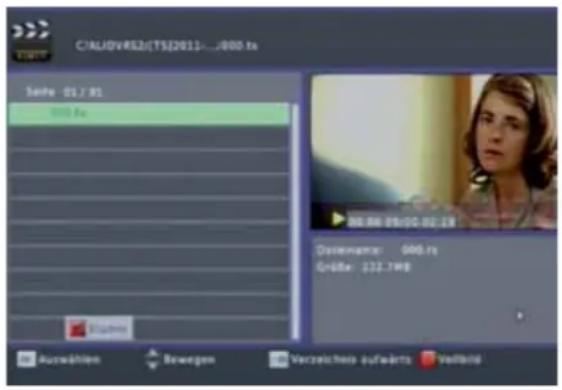
text_image
C:\AUD\0V852\TS\2011-.../000.ts Seite: 01.7.01 000.ts 00:00:00/00:00:28 Dostekamte: 000.ts Größe: 232.7MB Auswählen Bewegen Verzinsches aufwärts VollfeldDie Dauer, sowie der Fortschritt der aktuellen Wiedergabe wird unterhalb des Info Fensters angezeigt.
- Wählen Sie mit PR ▲ eine Aufnahme aus und starten Sie die Wiedergabe mit OK oder PLAY ▶
- Während des Wiedergabe-Betriebs bleibt „USb“ in der LED-Anzeige des Receivers bestehen.
- Für kurze Unterbrechungen der Wiedergabe können Sie PAUSE benutzen. Wird beim Abspielen einer Aufnahme oder eines Films STOP ■ gedrückt, wird dieser Zeitpunkt abgespeichert. Wird die Aufnahme später mit PLAY▶ wieder gestartet, so erfolgt zuerst die Abfrage „Von Anfang“, oder „Ab letzter Unterbrechung.“ .
- Möchten Sie vorzeitig die Wiedergabe beenden, so verwenden Sie dafür die Laufwerkstaste STOP auf der Fernbedienung.
- Am Ende einer Wiedergabe springt der Receiver automatisch in das Mediaplayer-Fenster zurück.
Funktionen mit der Fernbedienung
OK -Taste: 'Play'
Wenn Sie die markierte Aufnahme mit OK bestätigen, wird diese im kleinen Vorschaufenster abgespielt. Auf Vollbild gelangen Sie mit nochmals OK oder mit der Taste.
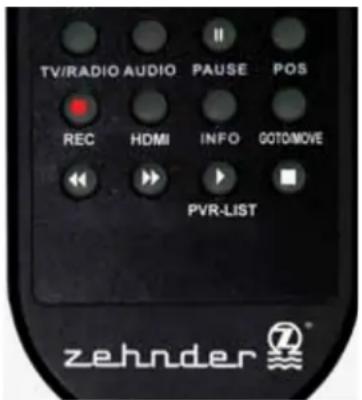
text_image
TV/RADIO AUDIO II PAUSE POS REC HDMI INFO GOTOMOVE PVR-LIST zehnder8. USB-ANSCHLUSS
-Taste: 'Play'
Wenn Sie die markierte Aufnahme mit ▶ bestätigen, wird diese direkt im Vollbild abgespielt.

Ordner zurück
Falls Sie mehrere Ordner angelegt haben, und sich in einem Unterordner befinden, können Sie durch _PR den nächst höheren Ordner wieder erreichen.

'Vollbild' Aufnahme im Vollbild abspielen
Wenn Sie die markierte Aufnahme mit OK bestätigen, wird diese im kleinen Vorschaufenster abgespielt. Auf Vollbild gelangen Sie mit der ROT Taste.

II Unterbricht (=Pause) die Wiedergabe, durch erneutes Drücken wird die Wiedergabe fortgesetzt.

■ Stoppt die Wiedergabe.
Wird beim Abspielen einer Aufnahme oder eines Films STOP ge- drückt, wird dieser Zeitpunkt abge-
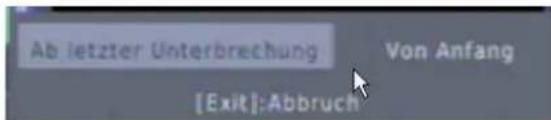
text_image
Ab letzter Unterbrechung [Exit]:Abbruch Von Anfangspeichert. Wird die Aufnahme später mit PLAY▶ wieder gestartet, so erfolgt zuerst die Abfrage „Von Anfang“, oder „Ab letzter Unterbrechung.“ Bestätigen Sie die gewünschte Funktion mit OK.

▶ Schneller Vorlauf- Rücklauf. Es wird schnell vor oder zurück gespult.

Mit diesen Tasten können Sie beim Abspielen auf den nächsten Titel Ihrer Aufnahmeliste springen.

Gehe zu- Funktion
Mit dieser Taste können Sie beliebig innerhalb einer Wiedergabe springen. Geben Sie dazu einfach rechts oben mit den Zifferntasten eine Zeit ein, auf die dann nach Bestätigung mit OK gesprungen wird.

INFO-Fenster
Titel der Aufnahme
Gesamtdauer
der Aufnahme
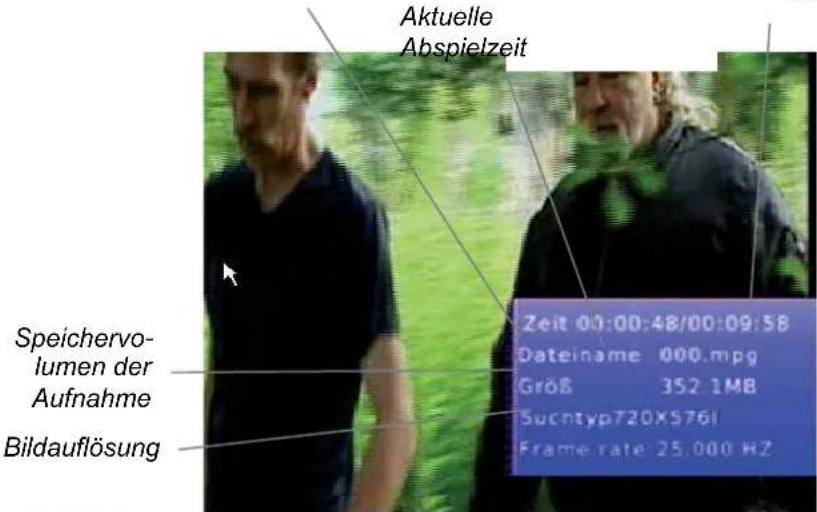
text_image
Aktuelle Abspielzeit Speichervo- lumen der Aufnahme Bildauflösung Zeit 00:00:48/00:09:58 Dateiname 000.mpg Größ 352.1MB Suchtyp720X5761 Frame rate 25.000 HzWährend der Wiedergabe eines Films kann mit INFO das INFO-Fenster eingeblendet werden, in dem alle aktuellen Informationen über den Status der aktuellen Wiedergabe abgelesen werden können. Mit erneutem Drücken von INFO wird das Fenster geschlossen.

Mit dieser Taste kön-
nen Sie beliebig innerhalb einer Wiedergabe springen. Geben Sie dazu einfach mit den Zifferntasten eine Zeit ein, auf die dann nach Bestätigung mit OK gesprungen wird.
8. USB-ANSCHLUSS
Bei der WIEDERGABE von Video-Dateien
PAUSE
II Pause-Standbild
Für kurze Unterbrechungen der Wiedergabe können Sie Pause/Standbild benutzen. Drücken Sie während einer Wiedergabe die Taste PAUSE, so friert das aktuelle Bild am Bildschirm ein (Standbild) und das „INFO-Fenster“ wird kurzzeitig eingeblendet. Im Gegensatz zur Videobandwiedergabe von VHS-Kassetten findet hierbei kein Verschleiß statt. Aufgehoben wird diese Standbild-Funktion mit der Taste PLAY, um die normale Wiedergabe fortzusetzen.
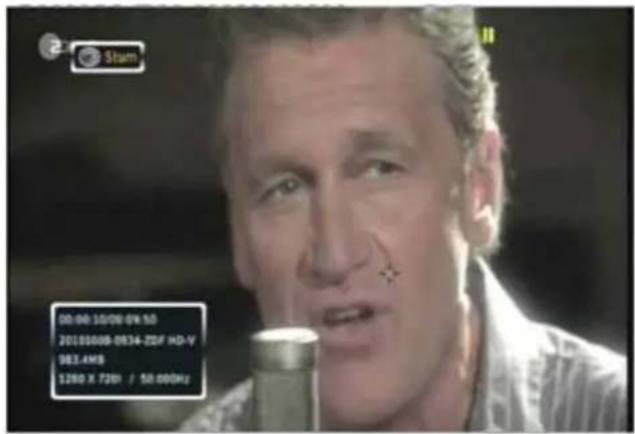
text_image
00:00:15/08 04:50 20190008-0934-ZDF HD-V 083.4MHz 1200 X 72Hz / 50.000Hz
text_image
Ab letzter Unterbrechung Von Anfang [Exit]:AbbruchSTOP ■
Stoppt die Wiedergabe.
Wird beim Abspielen einer Aufnahme oder eines Films gedrückt, wird dieser Zeitpunkt abgespeichert. Wird die Aufnahme später mit PLAY▶ wieder gestartet, so erfolgt zuerst die Abfrage „Von Anfang“, oder „Ab letzter Unterbrechung.“ Bestätigen Sie die gewünschte Funktion mit OK.
F.F.
Vorlauf/Rücklauf – schneller Bild-Suchlauf /
Der schnelle Vorlauf/Rücklauf wird aus der normalen Wieder-gabe mit den Laufwerks-tasten F.F. / gestartet und dient dem schnellen Auffinden einer gewünschten Stelle der Aufnahme. Durch wiederholtes Betätigen der Tasten können Sie die Geschwindigkeit in 5 Stufen (2x, 4x, 8x, 16x, und 32x) wählen. Dabei wird die Geschwindigkeit entsprechend um eine Stufe erhöht/erniedrigt, wenn Sie die Taste der gewählten Laufrichtung F.F. /rot drücken.
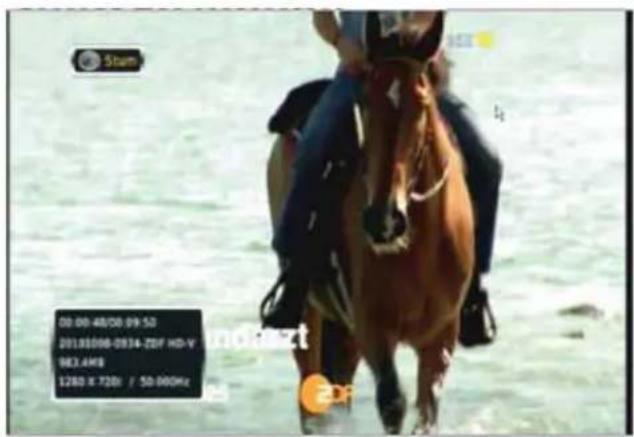
text_image
00:00:48/00:09:50 20130108-0834-ZDF HD-V 063.4M 1280 X 720/- 50:00HzGOTO
Gehe zu- Funktion
Mit dieser Taste können Sie beliebig innerhalb einer Wiedergabe springen. Geben Sie dazu einfach rechts oben mit den Zifferntasten eine Zeit ein, auf die dann nach Bestätigung mit OK gesprungen wird.
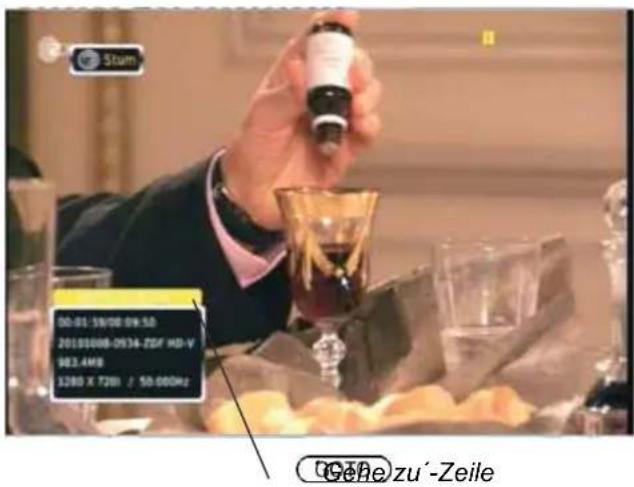
text_image
00-01:59/08:09:53 2019.0108-0534-ZDF HD-V 982.4MHz 1280 X 7201 / 50.000Hz Gene zu'-Zeile8. USB-ANSCHLUSS
8.7 PVR Einstellung - Speicher Information
Status USB-Speicher
- Rufen Sie das USB Menü auf.
- Wählen Sie nun den Menüpunkt PVR Einstellung, dann Datenträger und drücken OK
- Hier sehen Sie die aktuellen Daten Ihres Speichers. Es zeigt auch den freien Speicher an.
- Falls ihre Festplatte partitioniert ist, können Sie mit den Tasten ▶ ▶ ▶ die einzelnen Platten-Partitionen anwählen.
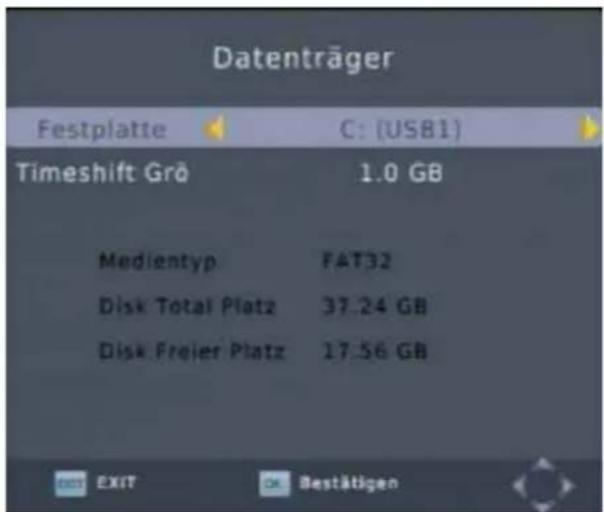
text_image
Datenträger Festplatte C: (US81) Timeshift Grö 1.0 GB Medientyp FAT32 Disk Total Platz 37.24 GB Disk Freier Platz 17.56 GBSpeichermedium/Festplatte formatieren
Die Festplatte oder der Stick kann in NTSF oder FAT formatiert sein.
Falls nicht, so können Sie die Speichermedien über das US B-Menü „/PVR Einstellung/Formatieren“ im Receiver umformatieren.
- Dazu rufen Sie das USB Menü auf.
- Wählen Sie nun den Menüpunkt PVR Einstellung, dann Formatieren und drücken OK.
- Hier sehen Sie die aktuellen Daten Ihres Speichers. Es zeigt auch den belegten Speicher an.
- Falls ihre Festplatte partitioniert ist, können Sie mit den Tasten 🐎 🐎 🐎 die einzelnen Platten-Partitionen anwählen.
- Sie können nun den externen Speicher als FAT32 oder NTSF formatieren, wenn Sie die Taste OK drücken.
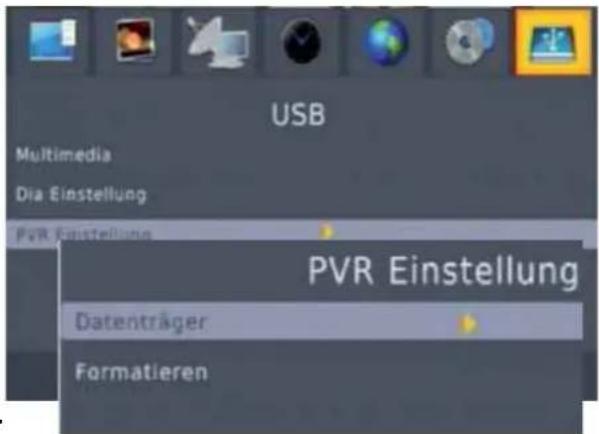
text_image
USB Multimedia Dia Einstellung PVR Einstellung PVR Einstellung Datenträger Formatieren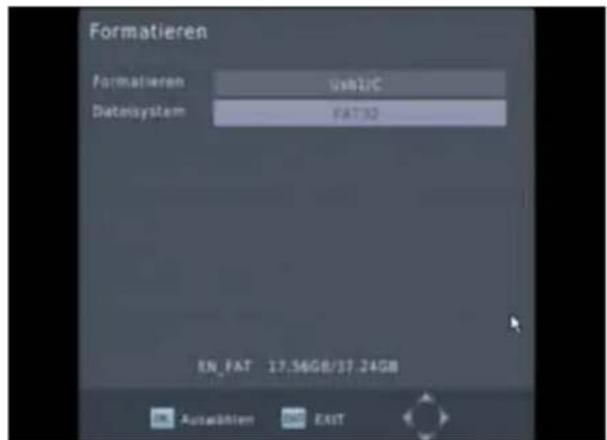
text_image
Formatieren Formatieren UsB1/C DataSystem FAT32 EN_FAT 17.54GB/17.24GB AutoShield EventAchtung! Beim Formatieren werden alle auf dem Speichermedium befindlichen Daten gelöscht. Bitte vorher eine Datensicherung vornehmen.
9. GARANTIEBESTIMMUNGEN
Für die Receiverserie übernimmt die Firma HEINRICH ZEHNDER GmbH, Tennenbronn, die Garantie für verwendete Materialien und Verarbeitung für eine Frist von 24 Monaten ab Verkaufsdatum an den Endkunden. Bei auftretenden Produktfehlern während der Garantiezeit wird dieses Gerät ohne Kosten für Arbeitszeit und Materialaufwand in Abhängigkeit von folgenden Bedingungen wieder in funktionstüchtigen Zustand versetzt.
Bedingungen: Die auftretenden Funktionsstörungen müssen nachweislich auf fehlerhaften Materialien und Fabrikationsfehlern beruhen.
Die Gewährleistung in Satellitenempfangsanlagen gilt nur unter Verwendung von original Zehnder Zubehörteilen.
Modelltyp, Seriennummer, Händler- und Kundenadresse sowie das Verkaufsdatum müssen vorliegen. Der Kaufzeitpunkt ist durch Kassenzettel, Rechnung, Quittung oder andere gültige Kaufbestätigungen nachzuweisen.
ZEHNDER behält sich vor, nach eigener Wahl mangelhafte Teile zu ersetzen oder nachzubessern.
Für alle Garantieleistungen ist der Fachhandel, bei dem der Käufer das Gerät erworben hat, als Vertragspartner zuständig. Daher übernimmt Zehnder keine Kosten des Transports, wenn das Gerät nicht über den Handel, sondern vom Käufer direkt ins Werk eingeschickt wird.
Diese Garantie ist nicht anwendbar für Defekte, die nicht auf Material- oder Verarbeitungsfehler zurückzuführen sind. Von der Garantie sind im einzelnen ausgeschlossen:
- Bedienungsfehler
- Unfallschäden
- fahrlässige Behandlung
- Modifikationen
- Verwendung von falsch dimensionierten Ersatzteilen
- ungeeignete Installation oder Verpackung
• Schäden verursacht durch Blitz, Wasser, Feuer - falsche Netzspannung
- ungenügende Belüftung
- andere Ursachen, die von ZEHNDER nicht kontrollierbar sind.
Für ausgeführte Leistungen von Werkstätten oder Fachhändlern, die nicht von ZEHNDER beauftragt sind, trägt ZEHNDER nicht die Kosten und übernimmt nicht das Risiko für eventuell entstandene Schäden.
Regelmäßige Überprüfungen, Justierungen und Umstellungen sind nicht in der Garantie eingeschlossen.
ZEHNDER behält sich das Recht vor, Designänderungen sowie Verbesserungen vorzunehmen, ohne sich zu verpflichten, bereits hergestellte Produkte zu modifizieren.
10. TECHNISCHE DATEN
Stromversorgung
Typ : SMPS
Eingangsspannung : AC \~100-240 Volt
: Wechselspannung 50/60 Hz, max. 15W
Leistungsaufnahme : Betrieb <5,8 Watt, Standby <0,6 Watt
Tuner
Eingangsfrequenz : 950-2150 MHz
Eingangssignal : -25 - -65 dbm
Eingangsimpedanz : 75 Ohm unbalanced
Verbindungstyp : 2 x F-Typ weiblich (1 x Eingang)
LNB- Spannung : 13/18 V, max. 500mA mit Kurzschlusssicherung
22 KHz Ton : Frequenz 22 +/- 2 kHz, Amplitude 0,6 +/- 0,2 Vpp
DiSEqC : 1.0, 1.1 und 1.2 kompatibel, USALS
Systemaufbau
Prozessor : MSD7816
Programmspeicher (Flash) : 4 MB
Arbeitsspeicher (SDRAM) : 64 MB
Demodulator
Typ : QPSK/8PSK Demodulation (DVB-S/DVB-S2)
Symbol Rate : 1 - 45 MS/s, SCPC; MCPC
Inner FEC : Code 1/2, 2/3, 3/4, 5/6, 7/8
Video Decoder
System Decodierung : MPEG-2 ISO/IEC 138 18-2
Profil und Level : MPEG-2 MP@ML, MPEG-4 SP and ASP, ITU-T
H.264, MP&HP@L4.1, VC-1 MP@HL and AP@L3, up to 1080p@30fps
Datenrate : Max. 168 Mbit/s
Videoformate : 720 x 576 (PAL); 720 x 480 (NTSC)
Ausgangssystem : PAL / NTSC / AUTO
Audio Decoder
System Decodierung : MPEG Layer I & II, MP3,WMA, AAC-LC (.m4a)
Audio Modus : Mono, Dual, Stereo
Sample Rate : 32, 44.1, 48 KHz
HDMI Anschluss : 19-Pin- Buchse, HDMI 1.3, 1080p, HDCP 1.2
TV Anschluss : SCART, CVBS, RGB, Audio L/R
Digitaler Audioausgang : S/PDIF koaxial mit AC3-Bypass
Serielle Schnittstelle
USB : USB 2.0, Steckertyp A
Allgemeines
Maße (BxTxH) : 220 x 134 x 45 mm
Gewicht : ca. 0,6 kg
Der Hersteller arbeitet ständig an der Weiterentwicklung aller Typen und Modelle. Bitte haben Sie Verständnis dafür, dass deshalb jederzeit Änderungen des Lieferumfangs in Form, Ausstattung und Technik möglich sind. Aus den Angaben, Abbildungen und Beschreibungen dieser Bedienungsanleitung können daher keine Ansprüche hergeleitet werden.
Nachdruck, Vervielfältigung oder Übersetzung, auch auszugsweise, ist ohne schriftliche Genehmigung des Herstellers nicht gestattet.
Alle Rechte nach dem Gesetz über das Urheberrecht bleiben dem Hersteller ausdrücklich vorbehalten. Änderungen vorbehalten.
11. STANDORT-LISTE
Deutschland
12. FEHLERBESEITIGUNG
| Fehler | Ursache/Abhilfe |
| Keine Anzeige am Receiver | Prüfen, ob Netzstecker eingesteckt u. Netzschalter ein ist. Netzsicherung im Gerät prüfen. (Fachmann) |
| Kein Empfang beim Ausrichten der Antenne | evtl. Analogreceiver oder SAT-Finder (HP 480) zum Ausrichten verwenden. |
| Signalpegel gut, kein Bild, Mel-dung: „Kein Videosignal“ | Antenne auf falschen Satelliten ausgerichtet |
| Analogempfang mit Quattro-LNB gut, kein Digitalempfang | Anschlußbelegung zwischen LNB und Multischalter prüfen: V-High => V (22kHz), H-High => H (22kHz) |
| Nur ein Satellit bei Multifeed Anlagen empfangbar | Prüfen, ob Schaltereinstellungen mit der Anlage übereinstimmen (7.1). Reset auf Werkseinstellung (7.6) durchführen. |
| Kein Bild; Anzeige am Bidschirm : „Kein Signal“ "Kein Videosignal" | Prüfen, ob der F-Stecker Massekontakt mit dem Schirm des Antennenkabels besitzt (am Receiver u. LNB) (3.3) Prüfen ob AV eingeschaltet ist (bei Scart)Alle Einstellungen in den Menüs "Antenneneinstellung" (7.1) u. "Sys-temeinstellungen" (7.3) überprüfen. |
| Kein Bild | Scartkabel TypeC verwenden; Pin16 des Scartkabels entfernen Menü "Systemeinstellungen" Video Ausgang auf FBAS stellen. |
| Gestörtes Bild durch rasterartige Bildausfälle Meldung "Schlechtes Signal" („Klotzchenbildung“) | Schlechtes Empfangssignal, Antenne nachjustieren, F-Stecker auf festen Sitz prüfen. Eingangspegel mit Inlineverstärker oder Dämpfungsglied (BM335) anpassen, altes Kabel nicht bis 2150MHz tauglich. |
| Einzelne Programme sind ge-stört, z.B. DSF, Tele 5, HSE 24 | Störung durch Fremdfunk, z.B. Schnurlos-Telefone (stören Satelliten-frequenzen 11630MHz und 12480MHz) → räumliche Trennung oder zusätzliche Schirmung am Antennenste-cker (am Gerät) durch Umwickeln mit Alu-Folie |
| Bildstörungen beim Umschalten | DiSEqC auf AUS stellen im Menü Antennenkonfiguration (7.1) |
| Bild nur schwarz weiß u. geras-tert über Scart | Im Menü "Systemeinstellungen" Fernsehnorm auf PAL stellen. (7.3) |
| Ein Programm fehlt plötzlich | 1. Das Program hat den Transponder gewechselt. Den alten PR-Platz löschen und die Funktion "Programmsuche" starten.2. Die PID-Nummer hat sich geändert. Programmplatz einschalten und mit "Programmsuche" neu absuchen (6.1). |
| Bild zu dunkel | Im Menü "Systemeinstellungen" Video Ausgang auf „CVBS“ stellen. (7.3) |
| Analog-Receiver zeigt nur noch eine Ebene | DVB Receiver ausschalten |
| Uhrzeit stimmt nicht | Programm einschalten, Gerät kurz vom Netz trennen Lokalzeit im Menü „Zeiteinstellung“ prüfen (7.4) |
| Kein Ton | Stummschaltungstaste ☑️ auf der Fernbedienung drücken oder Ton wechseln mit Taste AUDIO. |
| Kein Bild aber Ton | Radio Betrieb eingeschaltet, Taste „TV/Radio“ drücken (4.4) |
| Kein Bild über HDMI | 1. HDMI-Eingang am TV-Gerät anwählen2. HDMI-Kabel neu stecken (am TV und am Receiver).3. Fernsehgerät und/oder Receiver kurz ausschalten.4. Wenn alles nichts hilft, ein neues HDMI-Kabel verwenden. |
| Bei Videotext TV-Bild im Hinter-grund | TV-Scart Kompatibilitätsproblem, Pin 15 in Scartkabel abtrennen. |
| Kennwort vergessen | Masterkennwort benutzen (s. Kindersicherung 7.6) |
| Programme nicht gesperrt | Kennwort einstellen (s. Kindersicherung 7.6) |
| Gerät schaltet plötzlich aus | -Auto Standby Funktion ist aktiv, siehe Abschnitt 7.4-Timer ist gesetzt, Im Timer-Menü Timer ausschalten (4.12) |
| Receiver wurde durch Fehlbedienung verstimmt | Reset auf Werkseinstellung durchführen (7.6). |
| Gerät reagiert nicht mehr | Netzstecker ca. 10 Sek. ziehen |
Hinweis: Wenn Sie mit diesen Informationen einen Fehler nicht beheben konnten, kontaktieren Sie bitte Ihren Händler oder unsere Hotline auf Seite 1 dieser Anleitung.
13. SATELLITEN-LEXIKON
22 KHz-Signal : Steuersignal zum Umschalten zwischen High Band und Low-Band in Universal LNBs.
AC-3 / Dolby Digital: Bezeichnet ein Tonsystem mit mehreren Kanälen, auch AC3 genannt. Dolby Digital ermöglicht räumlichen Klang. Es wird unter anderem im Kino angewendet. Sie brauchen dazu fünf Lautsprecherboxen.
AV : Bezeichnung für Scartanschluß
Azimut : seitliche Ausrichtung der Antenne auf den Satelliten, Wert ist die Abweichung zu Süden (ASTRA 19,2° Ost)
CA-Modul (CAM): Conditional Access Modul ist ein Modul für das Decodieren verschlüsselter Programme.
CI (Common Interface): Ist eine Technik, die die Nutzung verschiedener Entschlüsselungssysteme in einem DVB-Receiver ermöglicht.
CI+ (Plus): CI Plus ist der Modulstandard der Zukunft. CI Plus ist abwärts kompatibel zum herkömmlichen CI Standard.
DVB Digital Video Broadcasting. Europäisches System zur digitalen Übertragung von Rundfunksignalen. Ergänzung „S“= Satellit „T“= Terrestrisch „C“= Kabel.
DVB-S2/-T2: Weiterentwicklung des DVB-S/-T-Standards. DVB-S2/-T2 steigert die Datenrate um bis zu 130 Prozent durch die Verwendung verbesserter Codierungs-, Modulations- und Fehlerkorrekturverfahren.
DiSEqC : (Digital Satellite Equipment Control). Digitales Steuerungssystem welches im Gegensatz zu den bisherigen analogen Steuersignalen eine größere Anzahl an Schaltmöglichkeiten anbietet
Elevation : Steigungswinkel einer Satellitenan- tenne nach oben (vertikal).
EPG : Elektronic Programm Guide. Elektronischer Programmführer. Zusatzinformationen der Programme, die über Satellit ausgestrahlt werden dienen als Programmführer.
FEC : Forward Error Correction. Kennzahl für die Fehlerkorrektur, bei Übertragungsfehlern werden die Daten regeneriert. Wird vom Receiver selbst erkannt.
F-Stecker : Steckerbezeichnung zum Anschluß von SAT-Antennenkabel.
HD+ (Plus): HD+ ist ein neues Programmangebot in HD-Qualität vom Satellitenbetreiber ASTRA. HD+ sind verschlüsselte Programme, für die ein Abo abgeschlossen werden muss.
HDCP: High-bandwidth Digital Content Protection – Kopierschutz, der bei DVI- und HDMI-Schnittstellen für hochauflösende Bilder verwendet wird.
HDMI: HDMI = High Definition Multimedia Interface. Die Unterhaltungsindustrie hat HDMI als Nachfolger des Scart-Anschlusses entwickelt. Es überträgt Bild und Ton ausschließlich digital in voller Qualität über ein Kabel inklusive Kopierschutz HDCP.
HDTV: High Definition Television – übersetzt: hochauflösendes Fernsehen; neu entwickelter digitaler Fernseh-Standard mit deutlich höherer Bildqualität als beim bisherigen Standard PAL (720x576 Bildpunkte). Übertragen wird bislang in 1080i (1920x1080 Bildpunkte). Die hohe Auflösung macht sich allerdings erst auf geeigneten großen Bildschirmen richtig bemerkbar.
High-Band : Frequenzband für Satellitenempfang im Bereich von 11800 bis 12750 Mhz. Meist für Digitalempfang
Letterbox: Im 4:3-Format abgelegtes 16:9-Bild, bei dem die entstandenen Bildzeilen ober- und unterhalb als schwarze Balken gespeichert werden. Für 4:3-Fernseher ist dieses Verfahren optimal, da das Bild 1:1 formatfüllend auf dem Bildschirm abgebildet werden kann.
LNC oder LNB : (Low Noise Block Converter). Empfangseinheit einer Satellitenanlage. Das LNB setzt die Sendefrequenz auf die niedrigere Sat-ZF um.
- Universal-Single LNB : Für den Anschluß nur eines Receivers arbeitet im High und Low Band
- Universal Twin LNB. Für zwei unabhängige Receiver, arbeitet im Low-Band und im High-Band nicht erweiterbar auf mehr Teilnehmer
- Quattro LNB : 4 getrennte Ausgänge V-Low Band, V-High Band, H-Low Band, H-High Band. Nur mit Multi-schalter einsetzbar Für beliebige Teilnehmerzahl
- Quad LNB oder Quattro Switch LNB
Bezeichnung für ein LNB mit 4 Anschlüssen und integriertem Switch, für direkten Anschluss von 4 Receivern.
LNB-Versorgung : Stromversorgung des LNBs und Umschaltung der Polarisation im
13. SATELLITEN-LEXIKON
LNB 14 V= vertical, 18 V= horizontal bei ca.150 mA
Low-Band : Frequenzband für Satellitenempfang im Bereich von 10700 bis 11800 MHz Meist für Analogempfang
LO-Oszillatorfrequenz : Wert um den die Sendefrequenz im LNB auf die ZF herabgesetzt wird, meist 9750 MHz
MPEG2 : Bezeichnung des digitalen Datenstandards von komprimierten Audio-, Video- und Datensignalen.
Multischalter : Umschalter, die den Anschluß mehrerer Satellitenreceiver an eine Antenne erlauben.
PAY TV : Programme, die einzeln oder als Paket abonniert und bezahlt werden müssen.
PID : Packed Identifikation: Mit der PID-Nummer stellt der Receiver eine eindeutige Zuordnung der Video- und Audiodatenübertragung her. Wird vom Receiver selbst erkannt
Polarisation : Einstellung für Satellitenprogramme. Es gibt Programme mit horizontaler und vertikaler Polarisation.
RGB: Rot-Grün-Blau - Übertragungsmethode für Videosignale. Dank getrennter Übertragung der Grundfarben Rot, Grün, Blau ermöglicht es eine hohe Bildqualität.
SI-Daten: Service-Information-Daten – Sie be-inhalten Informationen wie den Titel der Sendung, Anfangs- und Endzeit sowie Inhaltsangaben. Die SI-Daten werden mit dem Fernsehsignal übertragen. Es liegt an jedem Programm-anbieter selbst, ob und in welchem Umfang er SI-Daten überträgt.
Smartcard : Chipkarte für Pay-TV Zugang.
S/P-DIF: Sony/Philips-Digital Interface – Erlaubt die Übertragung digitaler Audiodaten. Die Verbindung zwischen Audio-Geräten erfolgt per optischem Toslink oder koaxialem Cinch-Kabel.
Symbolrate : Datenmenge, die pro Sek. vom Satelliten übertragen wird.
TP (Transponder) : Übertragungskanal eines Satelliten, auf dem ein oder mehrere Programme gesendet werden. Festgelegt durch Frequenz, Polarisation, Symbolrate.
Timeshift: Zeitversetztes Fernsehen. Während eine Videoaufnahme noch läuft, kann man sie bereits anschauen. Dieses Feature kann zum Beispiel mit Festplattengeräten genutzt werden.
USALS: Universal Satellites Automatic Location System – USALS wurde von der Firma Stab
zur Vereinfachung der Installation von Drehanlagen entwickelt und wird bisweilen auch als DiSEqC 1.3 bezeichnet.
USB: Universal Serial Bus – Schnittstellen-system, das sich inzwischen als Standard etabliert hat. Am USB-Port lassen sich externe Komponenten an den Computer anschließen. Die Vorteile gegenüber klassischen Schnittstellen sind: schnelle Datenübertragungsrate (bis 480 MBit/s), einfache Handhabung durch automatische Erkennung der Geräte (Plug-and-Play).
YUV: Videosignal, Farbkoordinatensystem. Im YUV-Format werden Bildinformationen nach Y = Helligkeit/Luminanz und U & V = Farbanteil/Chrominanz gespeichert. Das Signal aus mehreren Komponenten wird im europäischen Fernsehen und zur Übertragung von Videoinformationen im Vollbildformat für sehr gute Bildqualität, bei unverschlüsseltem HDTV-Material verwendet. Der Anschluss erfolgt über drei nebeneinander liegende Cinch-Buchsen in den Farben Rot, Grün und Blau, siehe auch RGB.


HEINRICH ZEHNDER GMBH Tel. 07729/881-0
SATELLITEN-EMPFANGSTECHNIK Fax 07729/881-72
Weierhalden 37.1 http://www.Zehnder-SAT.de
D-78144 Schramberg / Germany e-mail: Info@Zehnder-SAT.de