
HX 8100 CI+ - Empfänger ZEHNDER - Kostenlose Bedienungsanleitung
Finden Sie kostenlos die Bedienungsanleitung des Geräts HX 8100 CI+ ZEHNDER als PDF.


Benutzerfragen zu HX 8100 CI+ ZEHNDER
0 Frage zu diesem Gerät. Beantworten Sie die, die Sie kennen, oder stellen Sie Ihre eigene.
Eine neue Frage zu diesem Gerät stellen
Laden Sie die Anleitung für Ihr Empfänger kostenlos im PDF-Format! Finden Sie Ihr Handbuch HX 8100 CI+ - ZEHNDER und nehmen Sie Ihr elektronisches Gerät wieder in die Hand. Auf dieser Seite sind alle Dokumente veröffentlicht, die für die Verwendung Ihres Geräts notwendig sind. HX 8100 CI+ von der Marke ZEHNDER.
BEDIENUNGSANLEITUNG HX 8100 CI+ ZEHNDER
Über diesen Receiver

Diese HDTV-Satelliten-Receiver Serie (High Definition TeleVision) ist für den Empfang von sowohl unverschlüsselten, als auch verschlüsselten digitalen Satellitenprogrammen im DVB- und DVB-S2-Standard (Digital Video Broadcasting). Neben den bisherigen digitalen Programmen kommen Sie damit auch in den Genuss hochauflösender Fernsehprogramme. Um verschlüsselte Programmpakete zu empfangen, benötigen Sie zusätzlich ein entsprechendes Conditional-Access Modul (CAM) und eine Abonnement-Karte, die Sie in die Common Interface Schnittstelle auf der Geräterückseite schieben müssen. Der Receiver wurde in Übereinstimmung mit den CI Plus ^1 Mindestanforderungen entwickelt.

Für die Entschlüsselung der HD+ Programme benötigen Sie ein CI+ Modul und eine HD+ Karte, welche Sie als Paket im Versandhandel erhalten. Weitere Infos dazu finden Sie unter www.hd-plus.de.
Der Receiver ist im Besonderen mit einer USB 2.0 Schnittstelle ausgestattet, über die Zusatzfunktionen, wie Aufnehmen und Wiedergeben von Filmen, Fotos und MP3-Musik Dateien, in Verbindung mit externen USB-Speichermedien, wie externe Festplatten oder USB-Sticks, die mit FAT16 oder FAT32 Dateisystem formatiert sind genutzt werden können.
Die Vorprogrammierung der Astra-Programme ermöglichen Ihnen einen schnellen Zugang zum Empfang Ihrer Lieblingsprogramme. Da die Programmplätze 1-99 für HD+ reserviert sind, beginnt die Programmliste erst mit der Programmplatznummer 100.
Bei den digital verbreiteten HD-Programmen werden laufend neue Programme aufgeschaltet, aber auch bestehende auf andere Transponder verschoben. Um ständig alle aktuellen Programme zu empfangen, ist es deshalb von Zeit zu Zeit sinnvoll (z.B. 2 mal jährlich), die Programmliste über eine der Programmsuchfunktionen zu aktualisieren.
Da das digitale Fernsehen noch ständigen Änderungen unterliegt ist es auch notwendig die Empfangsgeräte den veränderten Bedingungen immer wieder neu anzupassen. Die Firma Zehnder pflegt daher die Betriebssoftware kontinuierlich und veröffentlicht von Zeit zu Zeit die neuen Versionen über die Homepage www.zehnder-sat.de im Internet zum direkten Herunterladen und Überspielen zu Hause. Die Aktualisierung der Betriebssoftware geschieht entweder über die USB-Schnittstelle oder per Satellitenausstrahlung über das Menü „Einstellungen/Konfiguration/Receiver-Upgrade“.

Dieser Receiver ist mit einer Energiesparschaltung nach der EU Verordnung 107/2009 und nach der Richtlinie 2005/32/EG zur umweltgerechten Gestaltung energiebetriebener Produkte ausgestattet. Damit schaltet sich der Receiver nach 3 Stunden selbständig in den Stromsparbetrieb (Bereitschaft/Standby), wenn keine Aktion mehr mit der Fernbedienung getätigt wird. Dieser „Automatic PowerDown“-Betrieb kann im Menü 'Einstellungen/Konfiguration' vom Benutzer nach seinen Bedürfnissen ausgeschaltet werden.
Hotline

Haben Sie trotz alledem noch Fragen?
Setzen Sie sich mit unserer Kundenberatung in Tennenbronn in Verbindung, die werktags für Sie zwischen 8.00 - 16.30 zur Verfügung steht.
Telefon: +49 (0) 7729 / 881-73 e-mail: Service@Zehnder-SAT.de
Lieferumfang

1 HDTV Satellitenreceiver 1 Fernbedienung
1 Bedienungsanleitung 2 Batterien
Sollte von den aufgeführten Teilen etwas fehlen oder beschädigt sein, wenden Sie sich bitte an Ihren Händler.
Inhalt
Funktionen....2
Sicherheitsvorkehrungen....2
Versorgung 2
Netzkabel....2
Kopfhörer-Lautstärke....3
Übersicht über die Fernbedienung 4
Anschlüsse 5
Fernbedienung 6
Anschließen am Fernsehgerät 6
Strom Ein / Aus 7
LNB-Anschluss....7
AUDIO-ANSCHLÜSSE 8
USB-Anschluss....8
Anschluss einer USB-Festplatte 8
Programm-Aufnahme 8
Menüführung / Erste Installation 9
Sofort-Aufnahme 10
Elektronischer Programmführer (EPG)......11
Menüsystem....11
Kanalliste....11
Navigieren in der Kanalgesamtliste 12
Verschieben von Kanälen in der Kanalliste .. 12
Löschen von Kanälen in der Kanalliste ..... 12
Kanäle umbenennen 12
Kanäle sperren 13
Favoriten einrichten 13
Kanal zu einer Favoritenliste hinzufügen 13
Kanal aus der Favoritenliste entfernen ...13
EINSTELLUNGEN.... 13
In diesem Menü fi nden Sie folgende
Einstellmöglichkeiten; 13
Installation.... 13
Automatische Kanalsuche 13
Manuelle Kanalsuche 14
Antenne einrichten 14
Aktualisierung Astra-Diensteliste 14
Satellitenliste....14
Erste Installation 14
Einstellungen Laden 14
Einstellungen speichern 14
Einstellungen 15
Land....15
Ausgabeeinstellungen 15
Receiver-Aktualisierung 15
Menüsperre....16
Menüsperre 16
PIN einstellen 16
Zeiteinstellungen....16
Automatische Abschaltung 16
Sprache 16
Aufnahmeeinstellungen 17
Automatisches Löschen 17
Aufnahmebibliothek....17
Medienbrowser....18
Wiedergeben von MP3-Dateien.... 18
Optionen für Slideshow.... 19
Tipp....20
Fernbedienung 22
Digitale Funktionen 22
TV Scart.... 22
Fehlersuche und -behebung.... 23
Funktionen
- 5000 Kanäle für TV- und Radioprogramme
• Medienbrowser (USB 2.0) unterstützt
• DVB-S2/S-kompatibel - HDMI-Ausgabe (Unterstützte Auflösungen: 576i, 576p, 720p, 1080i und Auto)
- 9-sprachiges Menüsystem (Englisch, Deutsch, Französisch, Spanisch, Italienisch, Türkisch, Polnisch, Tschechisch, Slowakisch)
- Kanalsperre
• USALS integriert - Sendungsinformationen Jetzt/Nächste (7-TAGE-EPG)
- Verschiedene Timer für Aufnahme oder als Ausschalttimer
- Kindersicherung für Menü
- Signalstärke-Balkenanzeige für Transponder
• Mehrsprachiger Audioempfang
• Digitaler Audioausgang (optisch)
• Teletextunterstützung (DVB) - Option Zurücksetzen auf Werkseinstellungen
• TV-Scart - Empfangsbereich im Ku-Band: 10,7 – 12,7 GHz
• LNB - Steuerung: Horizontal-/Vertikalpolaritätsumschaltung (13V %12,825-%14,175 und 18V %17,575-%19,425), Umschaltung 0-22 kHz, Toneburst A/B-Umschaltung zur Antennenauswahl, DiSEqC 1.2 - Wählbare Satelliteneinstellungen (Voreinstellungen: ASTRA, HOTBIRD, TURKSAT 2A/3A etc. sowie benutzerdefi nierte Einstellungen)
- Anzeige der Signalstärke und -qualität zur Antenneneinstellung
- Verschiedene Optionen zur Kanalsuche:
- Automatische Satellitensuche für voreingestellte Transponder
- Transpondersuche
- Netzwerksuche
- Automatische Suche nach neu hinzugefügten Transpondern
- Suchoption FTA (Free- to- Air) für die Suchmodi Satellitensuche und Automatische Suche
• Auto-FEC-Suche (Vorwärts-Fehlerkorrektur) - Automatische PID-Korrektur (außer benutzerdefinierte PIDs)
• Digitaldecoder-Eigenschaften:
• Demodulation: QPSK und 8PSK
• FEC: Auto,1/2,2/3,3/4,5/6,7/8 für DVB-S QPSK
- Auto, 1/4, 1/3, 2/5, 1/2, 3/5, 2/3, 3/4, 4/5, 5/6, 8/9, 9/10 für DVB-S2 QPSK
• Auto,3/5,2/3,3/4,5/6,8/9,9/10 für DVB-S2 8PSK
- Symbolrate: 2 bis \~ 45 Msps für DVB-s
- Symbolrate: 5 bis \~ 30 Msps für DVB-s2
- Videodecodierung: MEPG2 MP@ML, PAL/NTSC 4:3 16:9, MPEG4 AVC/H.264 HP@L4 16:9
- Videoausgabe: PAL
- Audiodecodierung: MPEG-1 LAYER I/II, MPEG-2 LAYER II, MPEG-2 AAC, MPEG-4 AAC
• 32-bit Farb-OSD, 720x576 Pixel für PAL
• Systemumschaltung (TV/RADIO)
- Speicherung des zuletzt gesehenen Kanals
- LNB-Kurzschluss- und Überlastschutz über die Software
- IR-Fernbedienung
Sicherheitsvorkehrungen
Versorgung
- Verwenden Sie stets das mitgelieferte AC-Netzgerät.
- Verwenden Sie ausschließlich eine Stromquelle mit den am AC-Netzgerät angegebenen Werten.
- Das Netzgerät kann im normalen Betrieb heiß werden. Dies ist keine Fehlfunktion.
- Bitte stellen Sie sicher, dass das Netzgerät nicht abgedeckt wird. Halten Sie um das AC-Netzgerät einen Abstand von (mindestens) 15 cm ein.
- Leistungsinformationen und Sicherheitshinweise des AC-Netzgeräts befin den sich darauf aufgedruckt.
WARNHINWEIS: Ziehen Sie den Stecker aus der Steckdose, wenn das Gerät über längere Zeit nicht benutzt wird.
Netzkabel
Stellen Sie keine Gegenstände auf das Netzkabel (weder das Gerät selbst, noch Möbel usw.) und klemmen Sie das Kabel nicht ein. Das Netzkabel darf nur am Stecker gehandhabt werden Stecken Sie das Gerät niemals durch Ziehen am Kabel aus und berühren Sie das Netzkabel niemals mit nassen Händen, da dies zu einem Kurzschluss oder zu einem Stromschlag führen kann. Machen Sie niemals Knoten in das Kabel, und binden Sie es nie mit anderen Kabeln zusammen. Die Netzkabel müssen so verlegt werden, dass niemand darauf treten kann. Beschädigungen am Netzkabel können zu Bränden oder Stromschlägen führen. Überprüfen Sie das Netzkabel gelegentlich auf seine Unversehrtheit.
Sollte es beschädigt sein, wenden Sie sich bitte an den Kundendienst in Ihrer Nähe. Sollte es erforderlich sein, das Netzkabel auszutauschen, darf dies nur in einer qualifi zierten Werkstatt erfolgen.
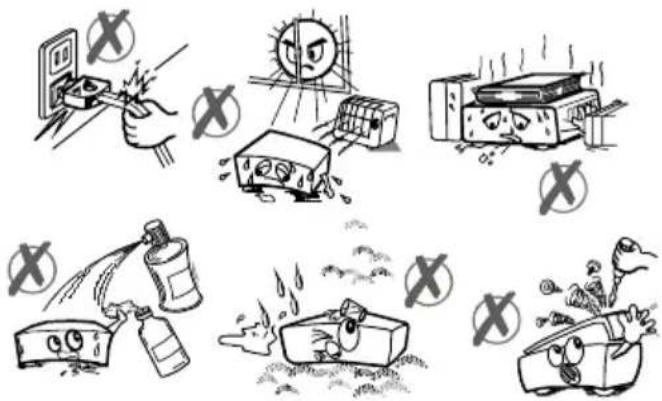
- Stellen Sie das Gerät nicht an Orten auf, die direkter Sonneneinstrahlung, starker Staubeinwirkung, mechanischen Erschütterungen oder starken Hitzequelle ausgesetzt sind.
- Das Gerät muss auf einer stabilen und sicheren Unterlage aufgestellt werden. Das Gerät darf nicht auf eine weiche Oberfläche wie z.B. einen Teppich gestellt werden, weil dadurch die Belüftungsöffnungen an der Geräteunterseite blockiert werden können.
- Das Gerät darf nicht in Räumen mit hoher Luftfeuchtigkeit aufgestellt werden, da die Kondensation, die beispielsweise in Küchen auftritt, zu Fehlfunktionen oder Schäden am Gerät führt.
- Heizkörper oder andere Wärmequellen unter dem Gerät können ebenfalls zu Fehlfunktionen oder Schäden am Gerät führen.
• Die beim Betrieb des Geräts entstehende Wärme muss durch ausreichende Luftzirkulation abgeführt werden. Stellen Sie das Gerät daher nicht in geschlossenen Schränken auf, und decken Sie es nicht ab. - Bringen Sie das Gerät nicht mit Wasser oder Feuchtigkeit in Kontakt. Betreiben Sie das Gerät nicht in der Nähe von Badewannen oder Schwimmbecken.
- Sorgen Sie für eine gute Luftzirkulation. Stellen Sie das Gerät an einem Ort mit ausreichender Luftzirkulation auf, um einen Wärmestau im Gerät zu vermeiden.
- Sollte ein harter Gegenstand auf das Gerät fallen oder Flüssigkeit in das Gerät eindringen, müssen Sie den Netzstecker ziehen und das Gerät durch eine qualifi zierte Fachkraft überprüfen lassen, bevor Sie es wieder in Betrieb nehmen können.
Das Gerät darf weder Flüssigkeitstropfen noch -spritzern ausgesetzt werden. Stellen Sie keine mit Flüssigkeiten gefüllten Objekte (z.B. Vasen) auf das Gerät.
Der Netzstecker wird als Netztrennvorrichtung verwendet und muss daher stets betriebsbereit und gut zugänglich sein.
Kopfhörer-Lautstärke
Zu hoher Schalldruck oder zu hohe Lautstärken von Kopf- oder Ohrhörern können zu Gehörschäden führen.
VORSICHT
Batterien dürfen niemals zu großer Hitze wie direkter Sonneneinstrahlung, Feuer od. dgl. ausgesetzt werden.
text_image
WARNUNG GEFAHR ELEKTRISCHER SCHLÄGE! Mit dem Blitzsymbol in dem Dreieck soll der Benutzer vor gefährlicher Hochspannung im Inneren des Gerätes gewarnt werden. Diese kann so hoch sein, dass die Gefahr eines elektrischen Schlages für Personen besteht! Das Ausrufezeichen in einem gleichseitigen Dreieck soll den Benutzer auf wichtige Bedienungs-, Wartungs- und Reparaturhinweise in den mitgelieferten Dokumenten aufmerksam machen.
Übersicht über die Fernbedienung
text_image
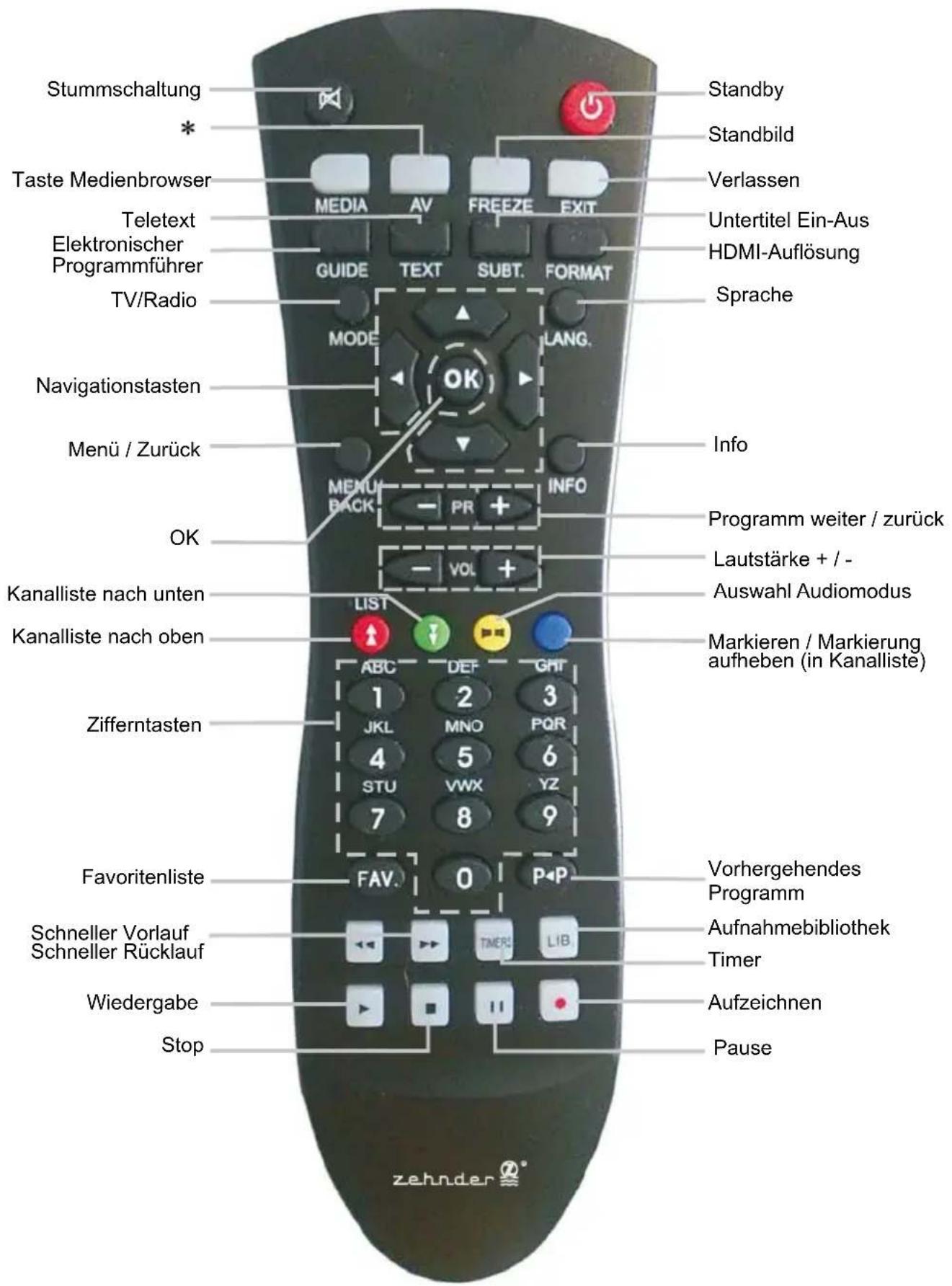
Stummschaltung * Taste Medienbrowser Teletext Elektronischer Programmführer TV/Radio Navigationstasten Menü / Zurück OK Kanalliste nach unten Kanalliste nach oben Zifferntasten Favoritenliste Schneller Vorlauf Schneller Rücklauf Wiedergabe Stop Standby Standbild Verlassen Untertitel Ein-Aus HDMI-Auflösung Sprache Info Programm weiter / zurück Lautstärke + / - Auswahl Audiomodus Markieren / Markierung aufheben (in Kanalliste) Vorhergehendes Programm Aufnahmebibliothek Timer Aufzeichnen Pause* Keine Funktion
Die Reichweite der Fernbedienung beträgt ca. 7 m.
FRONTANSICHT
text_image
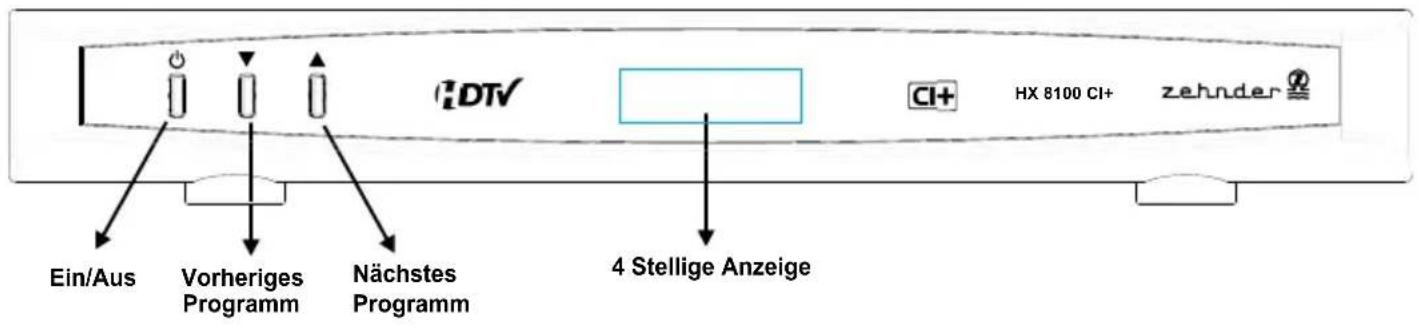
DTV Ein/Aus Vorheriges Programm Nächstes Programm 4 Stellige Anzeige CI+ HX 8100 CI+ zehnder®RÜCKSEITE
text_image
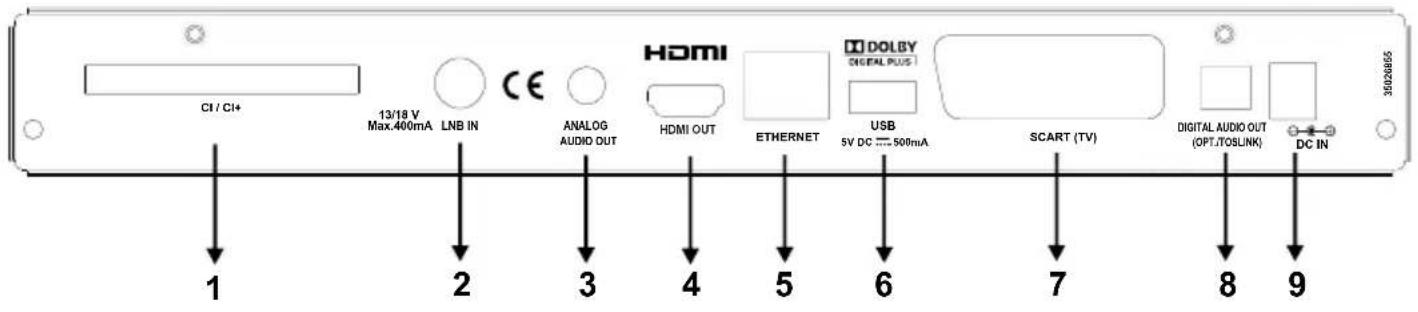
CI / CI+ 13/18 V Max.400mA LNB IN CE ANALOG AUDIO OUT HDMI OUT ETHERNET USB 5V DC 500mA SCART (TV) DIGITAL AUDIO OUT (OPT./TOSLINK) DC IN 35026865 1 2 3 4 5 6 7 8 9CI-STECKPLATZ : 1. Zum Anschluss eines CI-Moduls.
LNB IN :2. Eingang für den Anschluss eines Satellitenantennenkabels.
LINE OUT : 3. Lineout-Buchse (Stereo-Jack).
HDMI-AUSGANG : 4. Zum Anschluss eines TV-Geräts mit HDMI-Unterstützung für HighDefinition-Auflösung und -Audioausgabe.
ETHERNET : 5. LAN-Anschluss (nur für Servicezwecke)
USB-EINGANG : 6. Anschluss von USB-Geräten.
SCART-AUSGANG : 7. TV-SCART -Anschluss.
-
OPTISCHER AUDIOAUSGANG: Optischer Digitaler Audioausgang
-
NETZKABEL : DC IN (12V)
Fernbedienung
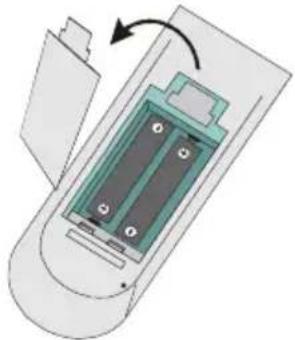
Öffnen Sie zunächst die Batteriefachabdeckung auf der Unterseite der Fernbedienung. Legen Sie die beiden 1,5-V-Batterien (RO3/AAA) in das Batteriefach ein. Beachten Sie dabei die aufgedruckten Polaritätsmarkierungn (+/-), und setzen Sie anschließend die Batteriefachabdeckung wieder ein. Wenn Sie die Fernbedienung verwenden, halten Sie diese auf die Vorderseite des Receivers gerichtet. Wenn die Fernbedienung nicht funktioniert oder die gewählte Funktion nicht anspricht, sind vermutlich die Batterien leer und sollten so schnell wie möglich ersetzt werden. Bitte verwenden Sie nur auslaufsichere Batterien. Wenn Sie die Fernbedienung längere Zeit nicht verwenden, nehmen Sie die Batterien am besten aus dem Batteriefach heraus.
Anschließen am Fernsehgerät
text_image
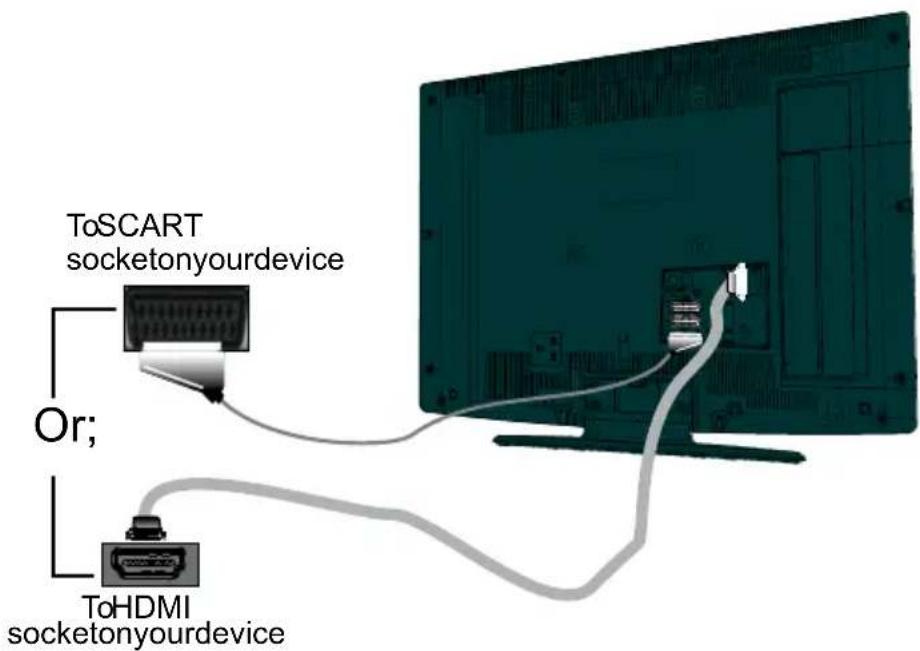
ToSCART socketonyourdevice Or; ToHDMI socketonyourdeviceScart-Anschluss: Schließen Sie Ihre Settop-Box mit einem Scart-Kabel über den TV-Scart-Anschluss an der Rückseite an den Scart-Anschluss Ihres TV-Geräts an. Die Settop-Box gibt ein RGB- oder CVBS-Signal aus. Wollen Sie das Bild über den Scart-Anschluss übertragen und Ihr TV-Scart-Anschluss benötigt ein RGB-Eingangssignal, können Sie die Settop-Box in den RGB-Modus schalten, indem Sie das Menü TV-Ausgang im Menü Einstellungen auf RGB-Modus einstellen. Dadurch erzielen Sie mit der Settop-Box eine gute Bildqualität. Sie können den Scart-Anschluss verwenden, um Ihre Box an TV- und VCR-Geräte anzuschließen.
HDMI-Anschluss: Sie können den HDMI-Anschluss verwenden, um die Box an ein TV-Gerät mit HDMI-Unterstützung anzuschließen. Dadurch können Sie eine HD-Bildauflösung und -Audioausgabe erzielen. Der Receiver kann über den HDMI-Anschluss an der Rückseite ein HDMI-Signal in vier verschiedenen Auflösungen ausgeben. Um die bestmögliche Bild- und Audioqualität zu erzielen, überprüfen Sie bitte die von Ihrem TV-Gerät unterstützten HDMI-Auflösungen und wählen Sie dann aus diesem Menü die am besten geeignete Auflösung aus.
Hinweis: Diese beiden Anschlussarten dienen demselben Zweck, haben aber unterschiedliche Qualität. Sie müssen nicht beide Anschlussarten gleichzeitig verwenden.
Netzanschluss
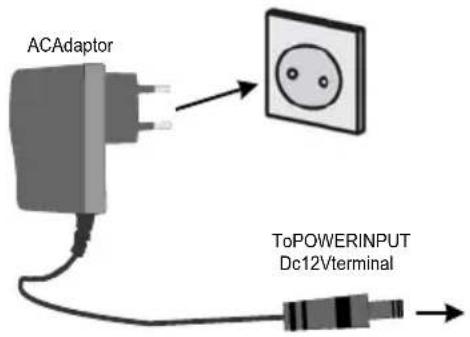
WICHTIG: Die Settop-Box ist nur für den Betrieb mit 12V Gleichstrom ausgelegt. Dafür wird ein Adapter mit 12 V Ausgangsspannung verwendet. Schließen Sie diesen Adapter an ein Stromnetz mit 220-240V AC / 50 Hz an.
- Geben Sie der Settop-Box nach dem Auspacken genug Zeit, sich der Umgebungstemperatur im Raum anzupassen, bevor Sie es an eine Steckdose anstecken.
text_image
ACAdaptor ToPOWERINPUT Dc12VterminalStrom Ein / Aus
Stellen Sie sicher, dass Sie alle Kabelanschlüsse richtig vorgenommen wurden. Nachdem Sie den Netzstecker der Settop-Box in die Steckdose gesteckt haben, leuchtet auf der Vorderseite eine LED auf (Standby-Modus). Wenn die Settop-Box zum ersten Mal eingeschaltet wird, warten Sie bitte einige Sekunden, bevor Sie den Empfänger aktivieren, da das Booten der Software etwas Zeit braucht. Schalten Sie dann Ihre Settop-Box ein, indem Sie die Standby-Taste auf der Fernbedienung drücken. Sie sehen, dass sich das Licht auf der Vorderseite ändert (Modus Eingeschaltet).
Dieses Produkt entspricht den aktuellen Stromverbrauchsrichtlinien der EU und verfügt über einen Standbymodus mit geringer Leistungsaufnahme. Sobald Sie das Gerät mit der Standby-Taste abgeschaltet haben, geht das Gerät in diesen Standbymodus mit geringer Leistungsaufnahme. Dabei wird das Display abgeschaltet. Wenn Sie in diesem Modus die Standby-Taste drücken, dauert es einen Moment, bis das Gerät initialisiert wird. Wenn Sie jedoch den aktiven Standbymodus verwenden, wird das Gerät in wenigen Sekunden initialisiert.
Sie können im Menü Setup - Konfiguration den Standbymodus mit geringer Leistungsaufnahme auch deaktivieren. Dies wird jedoch aus Umweltschutzgründen nicht empfohlen.
Wichtiger Hinweis : Wenn gerade eine programmierte Aufnahme oder eine über EPG programmierte oder manuelle Aufnahme läuft bzw. in Kürze starten soll, schaltet das Gerät nicht in den Standbymodus mit geringer Leistungsaufnahme, sondern in den aktiven Standbymodus, bis die Aufnahme abgeschlossen ist. Im Stromsparmodus wird das Gerät einige Minuten vor der Startzeit der programmierten Aufnahme eingeschalten.
Wichtiger Hinweis : Dieses Gerät wird in regelmäßigen Abständen automatisch eingeschalten, um aktualisierte EPG-Daten zur richtigen Steuerung von programmierten EPG-Aufnahmen zu erhalten. Nach erfolgtem Update schaltet das Gerät automatisch wieder in den Stromsparmodus. Dies dauert eine Weile und ist keine Fehlfunktion.
LNB-Anschluss
flowchart
graph TD
    A["Satellite 1"] --> C["DISEqC Switch"]
    B["Satellite 2"] --> C
    C --> D["15/18V Max.400mA"]
    D --> E["LNS IN"]
Deutsch - 7 -
AUDIO-ANSCHLÜSSE
Die Audio-Anschlüsse dienen dazu, Ihre Settop-Box an eine Hifi-Stereoanlage anzuschließen. Dadurch können Sie den TV-Ton oder eine der zahlreichen Radiosender über Ihre Anlage hören oder auf einem Kassettenrecorder aufnehmen (wenn Sie die Audioausgänge Ihrer Settop-Box verwenden).
USB-Anschluss
- Über den USB-Eingang an der Box können Sie eine USB-Festplatte oder einen USB-Speicherstick anschließen. Mit dieser Funktion können Sie auf einem USB-Laufwerk gespeicherte Dateien wiedergeben oder Programme darauf aufnehmen.
- Es werden 2,5"- und 3,5"-Laufwerke (Festplatten mit eigener Stromversorgung) unterstützt.
- Um ein Programm aufzunehmen, sollten Sie zuerst eine USB-Festplatte an die Box anschließen, wenn diese ausgeschaltet ist. Schalten Sie dann die Box ein, um die Aufnahmefunktion zu aktivieren. Andernfalls ist die Aufnahmefunktion nicht verfügbar.
WICHTIG!
- Machen Sie gegebenenfalls Kopien von Ihren Dateien, bevor Sie irgendwelche Geräte an die Box anschließen, um mögliche Datenverluste zu vermeiden. Beachten Sie, dass der Hersteller keinerlei Haftung für beschädigte Dateien oder Datenverluste übernimmt.
- Unter Umständen sind bestimmte Arten von USB-Geräten (z. B. MP3-Player) oder USB-Festplattenlaufwerke/-Speichersticks nicht mit dieser Box kompatibel.
WICHTIG: Das Gerät unterstützt u.U. nicht alle Diskformate. Wenn Sie ein in einem nicht unterstützten Format formatiertes USB-Laufwerk anschließen, fragt das Gerät, ob Sie den Inhalt formatieren möchten. Siehe den Abschnitt „Laufwerk formatieren“ auf den folgenden Seiten für weitere Informationen zur Formatierung von Laufwerken. Beachten Sie, dass beim Formatieren alle auf dem USB-Laufwerk gespeicherten Daten verloren gehen und das Laufwerk neu mit FAT32 formatiert wird.
Anschluss einer USB-Festplatte
- Stecken Sie das USB-Gerät in den USB-Eingang der Box ein.
Hinweis: Die USB-Festplatte sollte nur dann angeschlossen oder entfernt werden, wenn die Box ausgeschaltet ist.
Hinweis: Das verwendete Kabel für den Anschluss einer USB-Festplatte an die Box muss das USB-Logo tragen und sollte so kurz wie möglich sein.
Hinweis: Beim Formatieren von USB-Festplatten mit 1 TB (Terabyte) Speicher oder mehr können unter Umständen Probleme auftreten. Formatieren Sie die Festplatte in diesem Fall über einen PC. Das gewählte Disk-Format muss FAT32 sein.
VORSICHT!
- Schnelles An- und Abstecken von USB-Geräten ist gefährlich. Sie sollten insbesondere nicht mehrmals schnell hintereinander das Laufwerk ein- und wieder abstecken. Dadurch könnten physische Schäden am USB-Player und besonders am USB-Gerät selbst entstehen.
- Ziehen Sie das USB-Modul nicht ab, während eine Datei wiedergegeben oder aufgenommen wird.
Programm-Aufnahme
WICHTIG: Wenn Sie ein neues USB-Festplattenlaufwerk verwenden, sollten Sie dieses zuerst mit der Option "Disk formatieren" des Geräts formatieren.
- Um die Aufnahmefunktion verwenden zu können, müssen Sie eine USB-Festplatte oder ein externes Festplattenlaufwerk mit dem USB 2.0-Standard und einer Kapazität von mindestens 1 GB an die Box anschließen. Unterstützt das angeschlossene Gerät nicht den 2.0-Standard, wird eine Fehlermeldung angezeigt.
- Eine Stunde Aufnahme benötigt ungefähr 2 GB Speicherplatz.
- Weitere Informationen zur Aufnahme von Programmen finden Sie in den Abschnitten "Sofortaufnahme", "Elektronischer Programmführer", "Aufnahmebibliothek" und "Timer".
Die aufgenommenen Programme werden im folgenden Verzeichnis der angeschlossenen USB-Festplatte gespeichert: \DVR\RECS. Für jede Aufnahme wird eine *.ifo-Datei erstellt. Diese enthält Informationen zu Sender, Programm und Aufnahmezeit.
Menüführung / Erste Installation
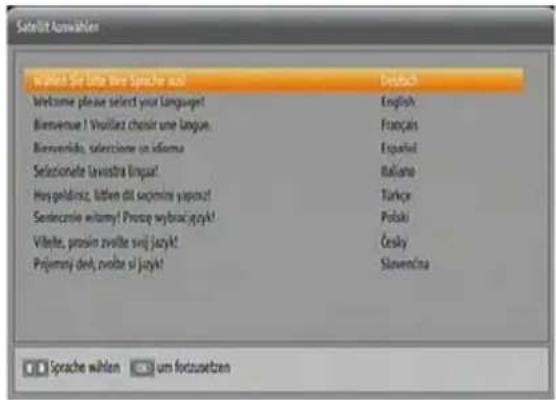
Wenn Sie die Box aus dem Standby-Modus einschalten und noch kein Kanal gespeichert ist, wird das Menü Erste Installation am Bildschirm angezeigt. Im ersten Menübildschirm wird nach der Menüsprache gefragt:
text_image
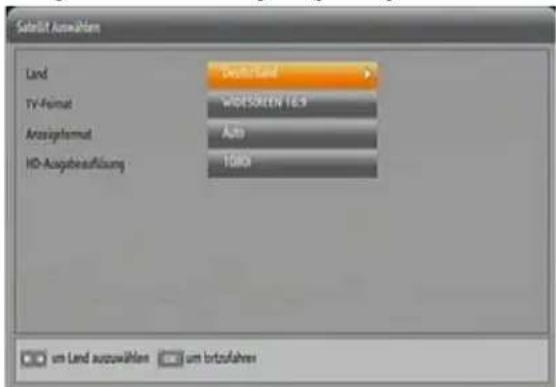
Sedehrt fasswahlen wahlen wir lange wie Sprache anders! Welcome please select your Language! Biervenue! Viroliez choisir une langue. Biervenue, selezione in idioma Selezione le Livestra linguat! Hispeldiriz, lübben dit sojimire yaposa! Sentecnise witemy! Prorę wybracją Cloud! Vilalte, prośin zvałte svoj jazyk! Pręjmery del, votite si jazyk! Deutsch English Français Españal Italiana Türkce Polski Český Slovenčina Sprache wählen um fortsetzenWählen Sie die richtige Menüsprache, indem Sie die gewünschte Sprache markieren (mit den Tasten "▼" oder "▲) und die Taste OK drücken. Als Nächstes wird der Auswahlbildschirm für Land, TV-Typ und HD-Ausgabeauflösung angezeigt:
text_image
Select List Auswahlen Land TV-Format AudioFormat HD-Augibreaktigung Durch Land WIDESCREEN 16.9 Auto 1000 um Land auswahlen um bronzufahresWählen Sie die gewünschten Einstellungen für Land, TV-Typ, Anzeigeformat und HD-Ausgabeauflösung mit den Tasten "◀"/"▶" aus und drücken Sie OK, um fortzusetzen. Nach Drücken der OK-Taste wird der Antennentyp angezeigt. Wählen Sie Ihren Anschlusstyp mit den Tasten "◀"haus und drücken Sie OK, um fortzusetzen.
Es stehen vier Antennentypen zur Auswahl. Sie können als Antennentyp mit den Tasten“/” Direkt, Unicable, DiSEqC oder Motor auswählen.
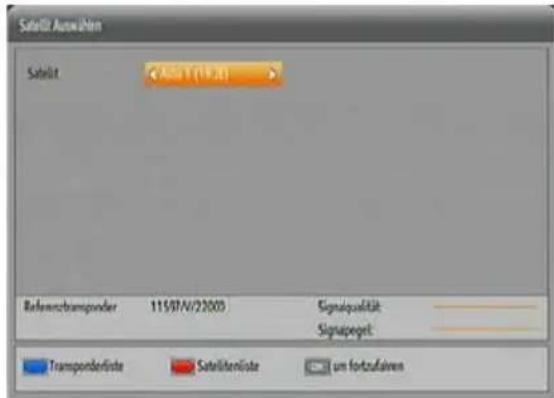
Direkt: Wählen Sie diesen Antennentyp, wenn Sie einen Einzelreceiver mit Direktanschluss an die Satellitenantenne haben. Nach Auswahl von Direkt wird ein weiterer Menübildschirm angezeigt. Wählen Sie einen verfügbaren Satelliten aus und drücken Sie OK, um die Option Listenauswahl anzuzeigen. Folgen Sie den Anweisungen im Abschnitt Einstellung Listenauswahl, um verfügbare Dienste zu suchen..
text_image
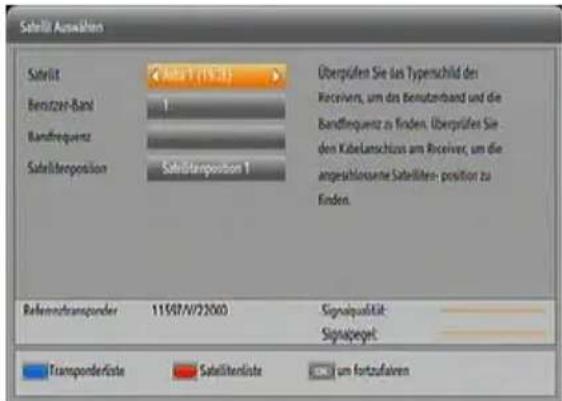
Satellit Anteihen Satellit < Alt 1 (19.30) Referenztransponder 115/07/22003 Signalqualität Signageget: Transponderliste Satellitenliste um fortzufairesUnicable: Wählen Sie diesen Antennentyp, wenn Sie mehrere Receiver und ein Unicable-System verwenden. Drücken Sie die Taste OK, um fortzusetzen. Konfi gurieren Sie die Einstellungen, indem Sie den Anweisungen am Bildschirm folgen. Drücken Sie OK, um die Option Listenauswahl anzuzeigen. Folgen Sie den Anweisungen im Abschnitt Einstellung Listenauswahl, um verfügbare Dienste zu suchen.
text_image
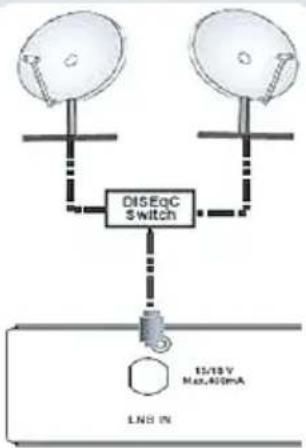
Sidelit Auswahlen Sidelit Berutzer-Band Bandfrequency Satellterposition Akti 1 (19.31) 1 Scheiterposition 1 Überprüfen Sie das Typerschild der Receivers, um das Benutertband und die Bandfrequenz zu finden. Überprüfen Sie den Kabelanschluss am Receiver, um die angesahörungene Satelliter-position zu Fenden. Referentransponder 11507/22000 Signalqualität: Signageget Transponderliste Satelliterliste um fortzufahrenDiSEqC: Wählen Sie diesen Antennentyp, wenn Sie mehrere Satellitenantennen und einen DiSEqC-Schalter verwenden. Nach Auswahl von DiSEqC wird ein weiterer Menübildschirm angezeigt. Sie können vier DiSEqC-Optionen (sofern verfügbar) einstellen. Drücken Sie OK, um die Option Listenauswahl anzuzeigen. Folgen Sie den Anweisungen im Abschnitt Einstellung Listenauswahl, um verfügbare Dienste zu suchen.
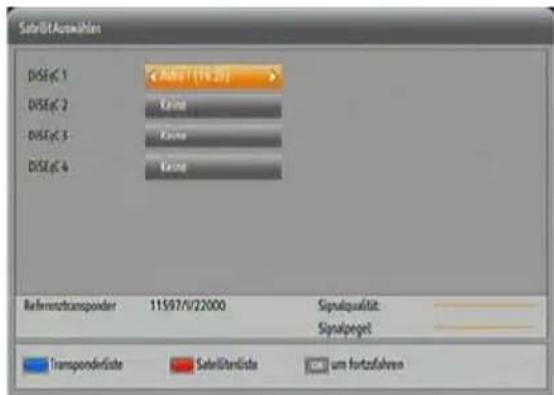
text_image
SidelItAutomaker DISEC1 Add: [10.23] DISEC2 Gain DISEC3 Gain DISEC4 Gain Referenstransponder 11597/122000 Signalqualität: Signalperat Transponderliste Selectiterliste um fortzufahrenMotor: Wählen Sie diesen Antennentyp, wenn Sie eine motorbetriebene Antenne verwenden. Konfi gurieren Sie die Einstellungen für die Motoreinstellung nach Ihren Vorstellungen. Anweisungen dazu erhalten Sie auf diesem Menübildschirm. Die verfügbaren Optionen können je nach Motortyp variieren. Drücken Sie OK, wenn Sie fertig sind.
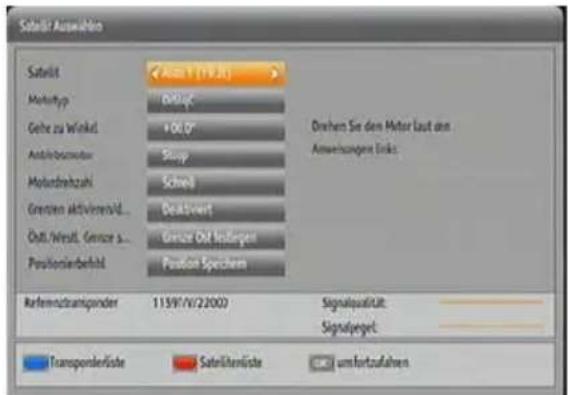
text_image
Satelit Auswahlen Satelit Alt 1 (19.3) Motortyp 600μF Geite zu Winkel +100° Antibasmotor 50 μF Motorbreizahl Schnol Gewinn aktivorenld... Deaktwert ÖdL/Westl. Genze s... Gewinn Öl Inkliegen Positionierbehild Position Spechen Drehem Sie dem Motor Last am Anweisungen links: Referenstranspannder 1159/7/2000 Signalqualität Signlagegt: Transporterliste Sateiliterliste umfortzufahren- Nachdem Sie die richtigen Parameter wie im Menü Erste Installation erklärt eingestellt haben, drücken Sie OK, um die Option Listenauswahl anzuzeigen. Folgen Sie den Anweisungen im Abschnitt Einstellung Listenauswahl, um verfügbare Dienste zu suchen.
Einstellung Listenauswahl
Nach erfolgter Antennenkonfiguration kann die Astra-Diensteliste oder eine Vorprogrammierte Liste angezeigt werden. Wählen Sie eine davon aus, um fortzusetzen.
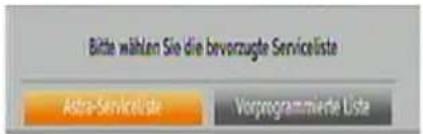
text_image
Bitte wählen Sie die bevorzugte Servicelista Astra-Serviceliste Vorprogrammierde Uste- Auch wenn Astra nicht ausgewählt wird, wird diese Liste geladen, sofern sie verfügbar ist, und der aktuelle Satellit auf Astra geändert. Wird keine Liste geladen, bleibt der zuletzt gewählte Satellit eingestellt.
- Wird die gewählte Liste nicht geladen, nachdem eine Liste für alle Antennentypen geladen wurde, wird die Option Suche andere Satelliten angezeigt, und die gewählten Satelliten werden gesucht.
- Wird die vorprogrammierte Liste gewählt, werden die Kanäle beginnend mit 100 angeordnet. Kanäle, die bei der automatischen Suche gefunden werden, werden am Ende der Liste angefügt.
Hinweis: Wird die gewählte Liste geladen, wird für die Antennentypen Direkt und Unicable die Option Suche andere Satelliten nicht angezeigt, da in diesen Typen nur eine verfügbar ist.
- Wird die Astra-Diensteliste gewählt, werden die Kanäle beginnend mit 100 angeordnet. Die Reihenfolge kann u. U. aber nicht korrekt sein, da diese in der Liste festgelegt ist. Beim Suchvorgang gefundene Kanäle werden eine Ziffer weiter zugewiesen. U. U. ist in der Kanalliste nicht die max.
Anzahl Programme vorhanden, da nicht für jede LCN (logische Kanalnummer) Dienste verfügbar sind.
Hinweis: Danach wird die Option Suche andere Satelliten angezeigt, mit der weitere Satelliten neben Astra gesucht werden können.
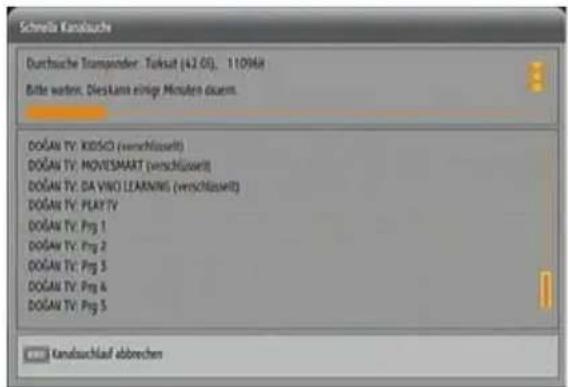
text_image
Schells Kanoutsche Durchsche Transpender: Taksat (42.0), 110948 Bille werden, Dieskann einige Minuten dazu. DOĞAN TV: KIDSO (verschlüsselt) DOĞAN TV: MOVESMART (verschlüsselt) DOĞAN TV: DA VIVO LEARNING (verschlüsselt) DOĞAN TV: PLAY TV DOĞAN TV: Pig 1 DOĞAN TV: Pig 2 DOĞAN TV: Pig 3 DOĞAN TV: Pig 4 DOĞAN TV: Pig 5 Kanabschlauf abbrechenDie Box startet die Kanalsuche. Dieser Vorgang dauert einige Minuten. Der Suchfortschritt kann über den Anzeigebalken verfolgt werden. Nach der Suche ist die Erstinstallation abgeschlossen. Die Suchergebnisse werden am Bildschirm angezeigt.
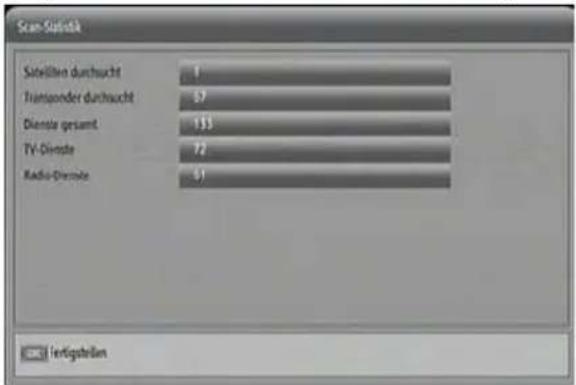
bar
| Category | Value | |---|---| | Satellite durchsucht | 1 | | Transponder durchsucht | 57 | | Dieme gesamt | 153 | | TV-Dienste | 72 | | Radio-Dienste | 61 | Cue! InfigurärenSofort-Aufnahme
WICHTIG: Um ein Programm aufzunehmen, sollten Sie zuerst eine USB-Festplatte an die Box anschließen, wenn diese ausgeschaltet ist. Schalten Sie dann die Box ein, um die Aufnahmefunktion zu aktivieren. Andernfalls ist die Aufnahmefunktion nicht verfügbar.
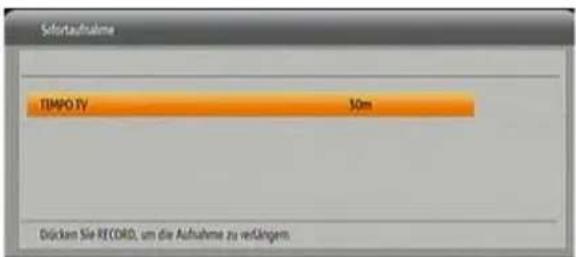
- Drücken Sie die Taste ● (RECORD), um die Aufnahme einer Sendung beim Ansehen sofort zu starten. Auf dem Bildschirm wird folgender Hinweis eingeblendet:
text_image
Selfaufnahme TIMPO TV 30m Dücken Sie RECORD, um die Aufnahme zu verfüngem.• Die Aufnahme-OSD wird dann für kurze Zeit eingeblendet und die aktuelle Sendung wird aufgezeichnet.
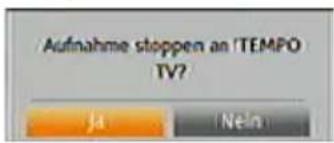
- Drücken Sie die Taste ■ (STOP), um die Sofortaufnahme zu stoppen. Die folgende OSD-Meldung wird eingeblendet:
text_image
Aufnahme stoppen an 'TEMPO TV? Ja NeinWählen Sie mit den Tasten "◀" oder "▶" / OK Ja aus, um die Sofortaufnahme abzubrechen.
Hinweis: Während der Aufnahme ist es nicht möglich, den Sender zu wechseln oder den Medienbrowser aufzurufen
Elektronischer Programmführer (EPG)
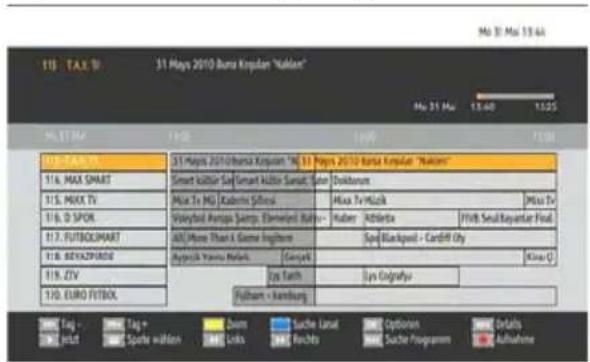
Einige, aber nicht alle Kanäle senden Information über die laufende sowie nachfolgende Sendungen. Drücken Sie die Taste GUIDE, um das Menü EPG aufzurufen. Auf dem Bildschirm erscheint gar nichts. Im EPG können Sie Programminformationen über den jeweiligen Kanal in der 7-TAGE-EPG erhalten. Alle Sendungen eines Kanals werden angezeigt. Am unteren Bildschirmrand wird die Infozeile mit allen verfügbaren Befehlen angezeigt.
text_image
10 TAX 9 31 Mays 2010 Bursa Kepulan "Naklon" Mo 31 May 13:44 10.17 May 14:00 15.00 16.10 17.00 18.10 19.10 20.10 21.10 22.10 23.10 24.10 25.10 26.10 27.10 28.10 29.10 30.10 31.10 32.10 33.10 34.10 35.10 36.10 37.10 38.10 39.10 40.10 41.10 42.10 43.10 44.10 45.10 46.10 47.10 48.10 49.10 50.10 51.10 52.10 53.10 54.10 55.10 56.10 57.10 58.10 59.10 60.10 61.10 62.10 63.10 64.10 65.10 66.10 67.10 68.10 69.10 70.10 71.10 72.10 73.10 74.10 75.10 76.10 77.10 78.10 79.10 80.10 81.10 82.10 83.10 84.10 85.10 86.10 87.10 88.10 89.10 90.10 91.10 92.10 93.10 94.10 95.10 96.10 97.10 98.10 99.10 100.10PR-: Zeigt die Programme des vorigen Tages an.
PR+: Zeigt die Programme des nächsten Tages an.
Taste Gelb (Zoom): verkleinert/vergrößert die Info-Boxen.
Taste Blau (Kanal suchen): Zeigt verschiedene Kanalsuchoptionen an.
Taste Rot : Seite nach oben.
Taste Grün : Seite nach unten.
OK: Öffnet das Menü Optionen. Zeigt aktuelle Sendungen an / Legt Erinnerungen/Aufnahmen für Programme fest
Info (Details): Zeigt Details zu den Programmen an.
Jetzt ▶): springt zur aktuellen Zeit.
Genre wählen (subt): Option zur Auswahl des Genres.
Seite nach links (▶): Geht eine Seite nach vor.
Seite nach rechts (◀◀): Geht eine Seite zurück.
Suche (Text): Mit dieser Funktion können Sie den Programmführer durchsuchen. Drücken Sie die Taste Text auf der Fernbedienung, um das Menü Suche einzublenden.
Aufnahme: Die Settop-Box nimmt das ausgewählte Programm auf.
Hinweis: Um die Aufnahmefunktion verwenden zu können, muss ein USB-Laufwerk oder eine Festplatte angeschlossen sein
Menüsystem
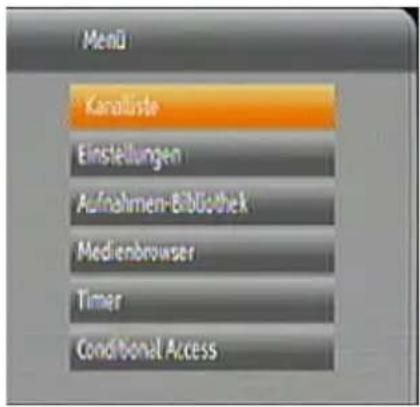
Das Hauptmenü wird durch Drücken der Taste MENU auf der Fernbedienung aufgerufen. Navigieren Sie mit den Tasten "▼" "▲" den Menüs und drücken Sie OK, um ein Menü zu aktivieren. In einigen Menüs können Sie mit der Taste ZURÜCK zum vorhergehenden Menü zurückkehren, ansonsten können Sie mit dieser Taste das Menü einfach verlassen. In allen Menüs fi nden Sie eine Infozeile am unteren Bildschirmrand. Diese zeigen die Funktionen an, die im aktuellen Menü zur Verfügung stehen.
text_image
Menü Kanalliste Einstellungen Aufnahmen-Bibliothek Medienbrowser Timer Conditional AccessKanalliste
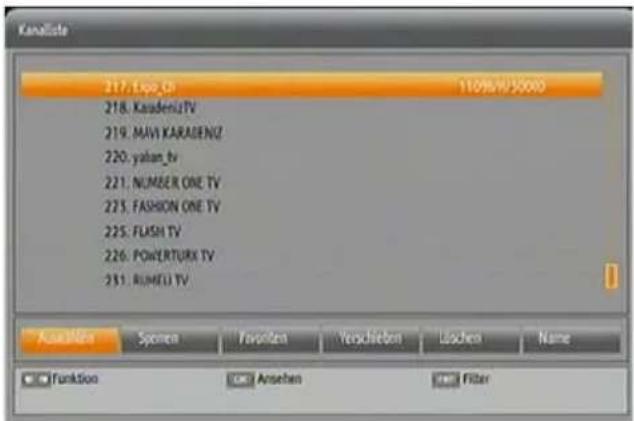
Markieren Sie mit den Tasten "▼ oder "▲auf der Fernbedienung die erste Option Kanalliste und drücken Sie OK, um die Kanalliste anzuzeigen. Oder drücken Sie die Taste OK, während Sie eine Sendung ansehen und rufen Sie so direkt die Kanalliste auf.
text_image
Kanalista 217. Exp_Cf 11095/4/5000 218. KasadenizTV 219. MAVI KARADENG 220. yahan_tv 221. NUMBER ONE TV 225. FASHION ONE TV 225. FLASH TV 226. POWERTRUKI TV 231. RUNELI TV Kanalista System Favorite Verschieben Lischen Name ● Function Ansehen FilterNavigieren in der Kanalgesamtliste
Drücken Sie die Tasten ▼" oder "▲, um den vorherigen bzw. nächsten Kanal auszuwählen. Sie können die Tasten "ROT" oder "GRÜN" drücken, um eine Seite weiter nach oben oder unten zu blättern.
Um einen bestimmten Kanal anzusehen, markieren Sie ihn mit den Tasten “▼” oder “▲”, und drücken Sie dann die Taste “OK”, während über die Tasten “◀” oder “▶” in der Option Kanalliste das Symbol “Auswählen” markiert wird.
Nun werden Name und Nummer des ausgewählten Kanals angezeigt. Drücken Sie die Taste P<P, um die Kanallisten-Filterfunktion zu aktivieren, und die Taste "▼" oder "▲um die gewünschte Option einzustellen.
Wenn Sie den Filtermodus nicht deaktivieren, sind nur die gefi Iterten Kanäle zur Ansicht verfügbar.
Verschieben von Kanälen in der Kanalliste
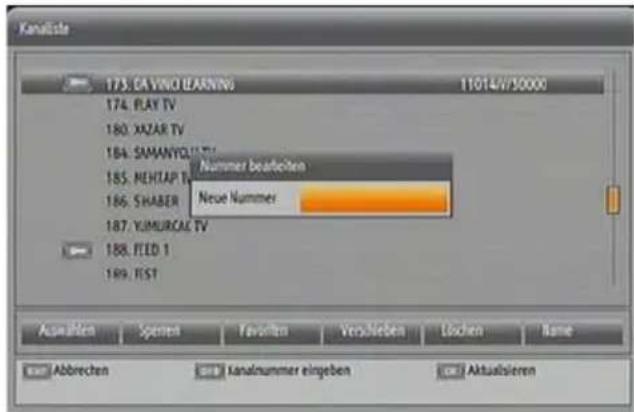
- Drücken Sie die Taste ▼" oder "▲ um den zu verschiebenden Kanal zu auszuwählen.
- Drücken Sie die Tasten "◀" oder "▶", um im Kanallisten-Menü die Option "Verschieben auszuwählen.
text_image
Kanalista 173. DA VINIO LEARNING 11014/750000 174. PLAY TV 180. XAZAR TV 184. SAMANYOLAT TV 185. NEHTAP TV 186. SHABER 187. YUMURCA TV 188. FED 1 189. EST Nummer beefolten Neue Nummer Ausmalten Sperten Favoriten Verzübleben Lücken Name Last Abbreven Kanalnummer eingeben AktualsierenHinweis: Wenn Sie dieselbe Programmnummer des zu verschiebenden Kanals wählen, wird die OSD "Kanal existiert bereits. Dennoch verschieben?" eingeblendet. Drücken Sie OK zur Bestätigung oder "Nein" zum Abbrechen des Vorganges.
Die Kanäle 1-99 können nicht verschoben werden.
Löschen von Kanälen in der Kanalliste
- Drücken Sie die Taste ▼" oder "▲, um den zu löschenden Kanal zu auszuwählen.
- Drücken Sie die Tasten◀" oder "▶", um im Kanallisten-Menü die Option "Löschen" auszuwählen.
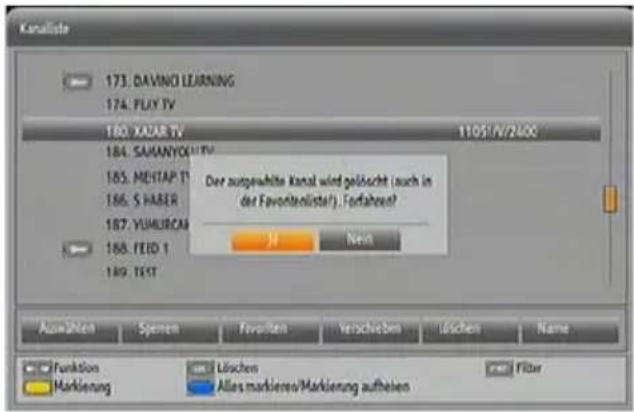
- Drücken Sie die Taste OK, um den in der Kanalliste markierten Kanal zu löschen. Der folgende Hinweis erscheint auf dem Bildschirm:
text_image
Kanalista 173. DAVING LEARNING 174. FUY TV 180. XAR TV 11/05/7/24/00 184. SAVANYOCTV 185. MEHTAP T 186. S HABER 187. YUMEURCA 188. FEID 1 189. TEXT Der ausgewählte Kanal wird gelösrecht (auch in der Favoritenücks?) . Forfahren?Next
Auswahlen Sperten Favoriten Verschieben Löchen Name Funktion Löschen Filter Markierung Alles markieres/Markierung aufheien- Drücken Sie die Tasten "◀ oder "▶, um die gewünschte Option zu markieren. Markieren Sie JA und drücken Sie OK, um den gewählten Kanal zu löschen. Um abzubrechen, wählen Sie NEIN und drücken Sie die Taste OK.
Kanäle umbenennen
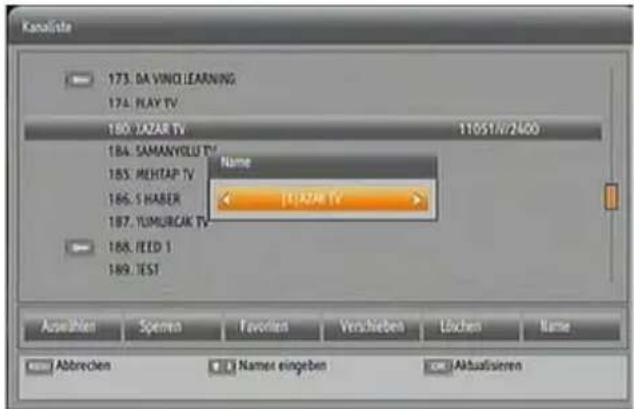
Um einen bestimmten Kanal umzubenennen, muss dieser durch Drücken der Tasten "▼ oder "▲" markiert werden. Markieren Sie dann die Option Namen bearbeiten durch Drücken der Tasten "◀" oder "▶", wie unten illustriert. Drücken Sie die Taste OK, um die Umbenennungsfunktion zu aktivieren.
text_image
Kanalista 173. DA VINO LEARNING 174. NAY TV 180. JAZAR TV 11051/7/2400 184. SAMANYOLU TV Name 185. REHTAP TV 186. S HABER 187. JUMURCAK TV 187. FEED 1 189. TEST Abzeiten Sperten Favorenz Verschieben Löchen Name Abbrecken Namen eingeben AktualisiertenMit den Tasten "◀ oder "▶verschieben Sie den Eingabepunkt zum nächsten/vorhergehenden Zeichen. Über die Tasten "▼ oder " " können Sie das aktuelle Zeichen ändern. So wird zum Beispiel das Zeichen 'b' durch Drücken von "▼ zu einem 'a' und durch Drücken von "▲zu einem 'c'. Durch Drücken der Zifferntasten "0...9" können Sie das markierte Zeichen mit dem Zeichen, das über der Taste aufgedruckt ist, ersetzen.
Drücken Sie die Taste "MENU", um die Bearbeitung abzubrechen oder die Taste OK, um den neuen Namen zu speichern.
Kanäle sperren
Das Sperren von Kanälen bietet die Möglichkeit, bestimmte Kanäle nur mit Passwort zugänglich zu machen. Um einen Kanal zu sperren, müssen Sie zunächst das Kindersicherungs-Passwort kennen. Es ist werksseitig auf 0000 gesetzt und kann nur im Menü Einstellungen geändert werden.
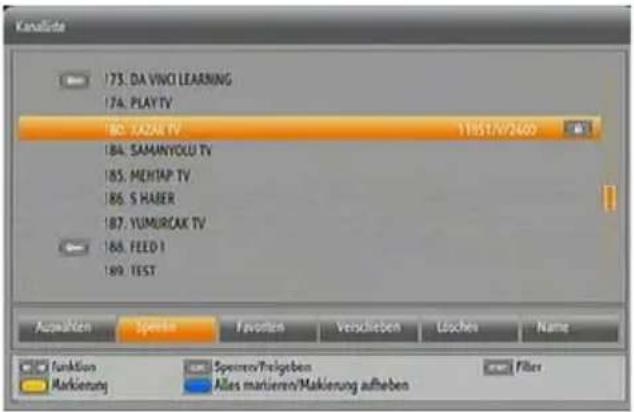
Wählen Sie den Kanal, den Sie sperren möchten, indem Sie ihn markieren und dann durch Drücken der Taste "◀" oder "▶" die Option Sperren auswählen. Drücken Sie die Taste OK. Danach wird ein Dialogfenster zur Abfrage des Passworts angezeigt.
text_image
Kanalinde 173. DA VWO LEARNING 174. PLAY TV 80. JAZAR TV 11851/7/2400 184. SAMANYOLO TV 185. MEHTAP TV 186. S HABER 187. YUMURCAK TV 188. FEED I 189. TEST Ausmalten Speckte Favorites Verschreiben Loschen Name funktion Sperten/Feligben Filter Markierung Alles matrien/Makierung auflebenGeben Sie das Passwort über die Zifferntasten der Fernbedienung ein. Das Sperrsymbol "☐" wird neben dem ausgewählten Kanal angezeigt. Wiederholen Sie den gleichen Vorgang, um die Sperre aufzuheben.
Favoriten einrichten
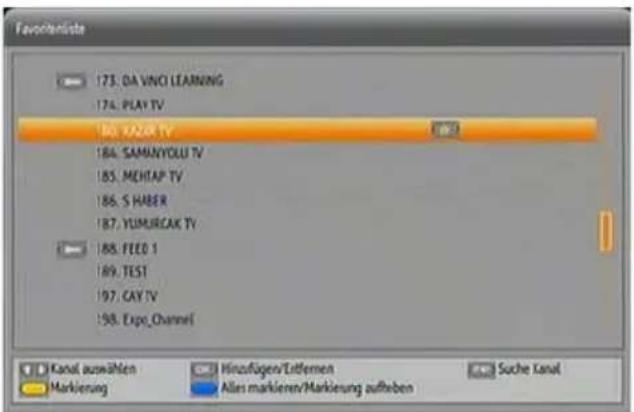
Um einen Favoriten einzustellen, markieren Sie im unteren Teil des Menüs Kanalliste die Option "Favoriten". Drücken Sie dann "OK", und das Menü Favoritenliste bearbeiten wird eingeblendet.
text_image
Favoritenista 173. DA VINCI LEARNING 174. PLAY TV 80. KAZAR TV 184. SAMANYOLU TV 185. MOHAP TV 186. S HABER 187. YUMURCAK TV 188. FEED 1 189. TEST 197. CAY TV 198. Expo_Channel Kanal auswählen Markierung Hinzufügen/Erlfernen Alles markieren/Markierung aufreben Suche KanalKanal zu einer Favoritenliste hinzufügen
- Markieren Sie über die Tasten ▼ oder “▲den Kanal, den Sie zur Favoritenliste hinzufügen möchten.
- Drücken Sie die Taste "OK", um den markierten Kanal zu der Favoritenliste hinzuzufügen.
- Das Favoriten-Symbol zeigt an, dass ein Kanal zur Favoritenliste hinzugefügt wurde.
Kanal aus der Favoritenliste entfernen
- Markieren Sie den Kanal, den Sie aus der Favoritenliste entfernen wollen, und drücken Sie dann OK, um ihn zu löschen. Sie können die Taste "OK" drücken, um einen Kanal wieder hinzuzufügen.
EINSTELLUNGEN
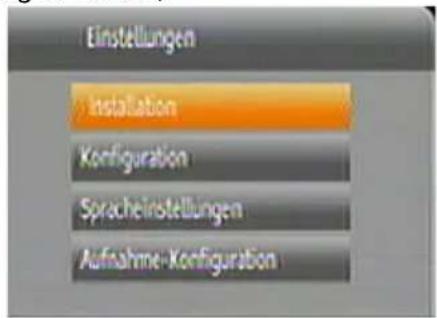
In diesem Menü fi nden Sie folgende Einstellmöglichkeiten;
text_image
Einstellungen Installation Konfiguration Spracheinstellungen Aufnahme-KonfigurationInstallation
Das Menü Installation dient hauptsächlich dazu, einen neuen Kanal anzulegen. Wählen Sie durch Drücken der Tasten "▼ oder " " die Option Installation aus dem Menü Setup. In diesem Menü sind folgende Symbole enthalten:
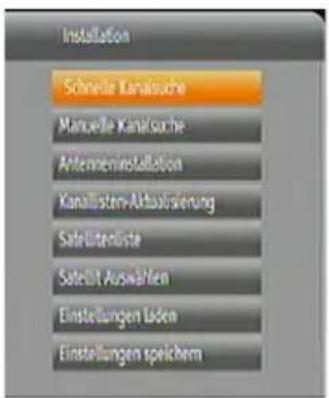
text_image
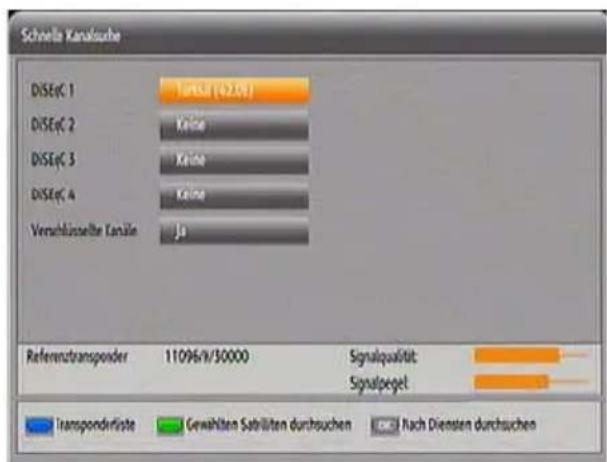
Installation Schnelle Kanaisuche Manuelle Kanaisuche Anlemmeneinstallation Kanallstem-Aktualsierung Satellsterlöse Satellt Auswählen Einstellungen laden Einstellungen speichernAutomatische Kanalsuche
text_image
Schneis Kanakurbe DISEq 1 Tursall (42.00) DISEq 2 Keine DISEq 3 Keine DISEq 4 Keine Verschlüsselte Kanäte Ja Referenztransponder 11096/8/50000 Signalqualität: Signalpegel Irispondierlöse Gewählten Sabrilten durchsuchen Nach Diensten durchsuchenMit diesem Menü können Sie nur ausgewählte oder alle Satelliten suchen. Wählen Sie dazu im Menü Installation mit den Tasten "▼/“ ▲die Option "Automatische Kanalsuche". Wenn Sie die OK-Taste drücken, wird das Menü "Automatische Kanalsuche" eingeblendet. Je nachdem, welchen Antennentyp Sie bei der Erstinstallation festgelegt haben, können auf diesem Bildschirm die möglichen Einstellungen variieren. Sie können die Satellitenwerte nach Ihren Wünschen einstellen. Drücken Sie die Taste GRÜN, um den gewählten Satellit zu suchen. Drücken Sie die Taste BLAU, um die Transponderliste anzuzeigen. Sie können die Taste OK verwenden, um alle Satelliten zu durchsuchen.
Manuelle Kanalsuche
text_image
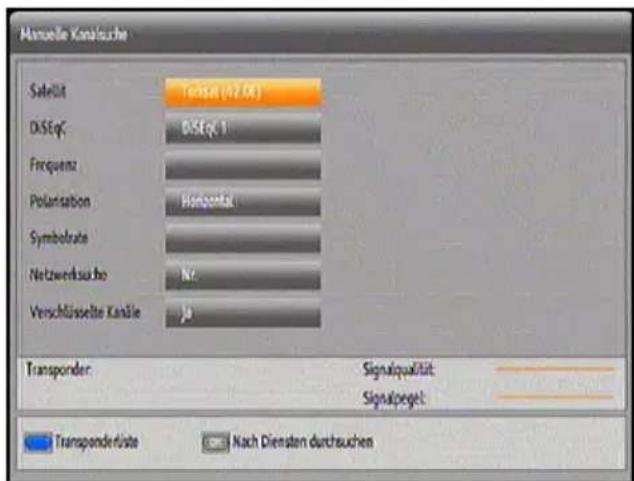
Manuelle Kandauche Select DSEq: Frequenz Polarisation Symbolate Netzweksuche Verschüsselte Kandie Transponder: Signalqualität Signalperget: Transpenderliste Nach Diensten durchsuchenDieses Menü wird mit Hilfe der Tasten "▼/“ "im Menü Installation aufgerufen. Drücken Sie dann die OK-Taste,
Im Menü Manuelle Suche haben Sie die folgenden Optionen:
- Satellit
- DiSEqC
- Frequenz
- Polarisation
- Symbolrate
-
Netzwerksuche
-
Verschlüsselte Kanäle suchen
- Satellitenname, Polarisation und Netzwerksuche werden durch Umschalten eingestellt.
- Symbolrate und Frequenz werden direkt über die Zifferntasten "0, 1, 2..., 9" eingegeben.
- Nach Eingabe der Transponderfrequenz werden Signalpegel und -qualität in der Signalstärkeanzeige (Balken für Signalpegel und Signalqualität) am unteren Rand des Menübildschirms angezeigt. Der Signalpegel-Balken zeigt die Stärke des Satellitensignals an. Der Anzeigebalken Signalqualität zeigt die Empfangsqualität des Geräts für die eingegebenen Werte.
- Wird die Option Netzwerksuche auf JA eingestellt, werden nach Einstellung des entsprechenden Transponders die Parameter anderer Transponder über die NIT-Tabelle (NIT steht für Network Information Table) abgefragt und die Einstellung der anderen Transponder vorgenommen.
- Durch Drücken der Taste OK werden die Werte gespeichert. Wurde bei der Suche ein neues Programm gefunden, wird es am Ende der Programmliste angefügt. Das gefundene Programm wird mit dem Namen 'Programm' angezeigt.
Antenne einrichten
Je nachdem, welchen Antennentyp Sie bei der Erstinstallation festgelegt haben, können auf diesem Bildschirm die möglichen Einstellungen variieren. Mit den Navigationstasten können Sie die gewünschten Satellitenwerte einstellen.
Aktualisierung Astra-Diensteliste
Diese Einstellung sucht nach Änderungen in der Astra-Diensteliste (wenn eine eingestellt ist).
Satellitenliste
Verwenden Sie die Tasten "▼ oder " ▲ um die Satellitenliste zu wählen, und drücken Sie die Taste OK, um die in Ihrer Settop-Box gelisteten Kanäle zu sehen. Wenn Sie einen neuen Satelliten hinzufügen wollen, drücken Sie die Taste GELB und geben Sie die Informationen zu dem gewünschten Satelliten ein.
Erste Installation
Dieser Abschnitt entspricht dem Abschnitt Erstinstallation. Bitte lesen Sie dazu den Abschnitt Menüführung/Erstinstallation.
Einstellungen Laden
Sie können diese Option verwenden, um die voreingestellte Kanaltabelle und zuletzt gespeicherten Einstellungen zu laden, die werksseitig im Receiver gespeichert wurden. Um die Werkseinstellungen zu aktivieren, markieren Sie diese Option, und drücken Sie auf OK. Die folgende Meldung wird eingeblendet: "Wollen Sie wirklich die Standardeinstellungen und -Programmtabellen laden?" Bestätigen Sie durch Drücken von OK oder brechen Sie mit der Taste MENU ab. Sie können auch durch Markieren von NEIN und anschließendes Drücken von OK abbrechen.
Einstellungen speichern
Sie können diese Option verwenden, um die voreingestellte Kanaltabelle oder die zuletzt gespeicherten Einstellungen als Werkseinstellungen zu laden. Markieren Sie die Zeile Einstellungen speichern und drücken Sie die Taste OK. Die folgende Meldung wird angezeigt: "Aktuelle Einstellungen und Programmtabelle wirklich als
Standardeinstellungen speichern?" Bestätigen Sie durch Drücken von OK oder brechen Sie mit der Taste MENU ab. Sie können auch durch Markieren von NEIN und anschließendes Drücken von OK abbrechen.
Einstellungen
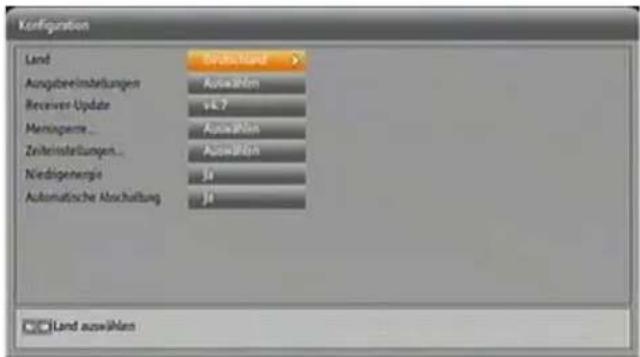
Hier können Sie die Einstellungen Ihrer Settop-Box vornehmen. Wählen Sie die Option Einstellungen aus dem Menü Setup und drücken Sie dann "OK", um dieses Menü aufzurufen. Drücken Sie die Taste "EXIT" auf der Fernbedienung, um das Menü zu verlassen.
text_image
Configuration Land Ausübungs-Verlustungen Auswahlen Receiver Update v4.7 Meningemir... Auswahlen Zeiterinflüssen... Auswahlen Niedrigenergie β Automatische Abschüttung β Land auswählenLand
Verwenden Sie die Tasten ▼ oder “▲, um die Option Land auszuwählen, und drücken Sie dann die Taste ◀ oder “▶, um die Einstellung zu ändern.
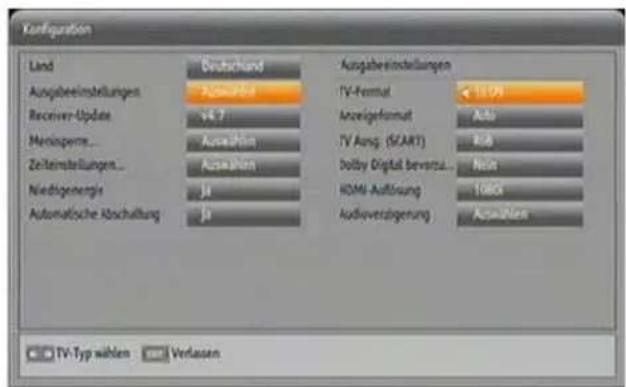
Ausgabeeinstellungen
text_image
Configuration Land Deutschland Ausgabeinstellungen Ausgabeinstellungen Automotive 10.0% Recovery-Update v4.7 Anzahlgeformat Auto Meningere... Automotive TV Ang. (SMART) RGB Zeitenstellungen... Automotive Dolby Digital Beversal... None Niedigenesige 34 HDMI-Auführung 100% Automatische Abschaltung 35 Kaufverzügung Automotive TV-Typ wählen VerlassenTV-Typ
Satellitenkanäle können in einem Breitbildformat übertragen werden, dessen Ausgabe für normale und Breitbild-TV-Geräte unterschiedlich sein kann. Mit dieser Funktion kann das Bildschirmformat des angeschlossenen TV-Geräts geändert werden, damit die Sendungen richtig angezeigt werden. Markieren Sie die Zeile TV-Typ im Menü Einstellungen, und verwenden Sie die Tasten "√" um 4:3 zu wählen, wenn Sie ein normales TV-Gerät angeschlossen haben, oder 16:9, wenn es ein Breitbild-TV-Gerät ist. Diese Funktion entspricht jener bei der ersten Installation, und kann verwendet werden, wenn Sie Ihr TV-Gerät austauschen.
Anzeigeformat
Wählen Sie mit den Tasten “▼ oder “ ” die Option Anzeigeformat und drücken Sie dann die Taste “◀ oder “▶, um diese auf Auto, Letter Box oder Pan & Scan für 4:3-TV-Geräte und Auto, Pillarbox, Zoom für 16:9-TV-Geräte einzustellen.
Scart-Modus
Der Receiver kann Videosignale im Format RGB und CVBS über den TV-SCART-Ausgang an der Rückseite ausgeben. Obwohl das RGB-Format die beste Bildqualität ermöglicht, können nicht alle Geräte dieses RGB-Signal verarbeiten.
DolbyDigital vorziehen
Verwenden Sie die Tasten “▼ oder “▲, um die Option Dolby Digital auszuwählen, und drücken Sie dann die Taste “◀ oder “▶, um die Einstellung auf Ja oder Nein zu ändern.
HDMI-Auflösung
Durch Drücken der Tasten “◀/ “▶ auf der Fernbedienung können Sie die HDMI-Auflösung auf 576i, 576P, 720P oder 1080i einstellen.
AUDIO-Verzögerung
Sie können die Audioverzögerung auf den gewünschten Wert einstellen, indem Sie zuerst OK und dann die Tasten “◀/” auf der Fernbedienung drücken. Sie können diese Einstellung verwenden, wenn bei der empfangenen Sendung ein Synchronisationsproblem besteht. Drücken Sie “◀/oder“”, um die Verzögerung einzustellen.
Hinweis: Diese Funktion ist nur bei Verwendung des Optischen Audioausgangs verfügbar.
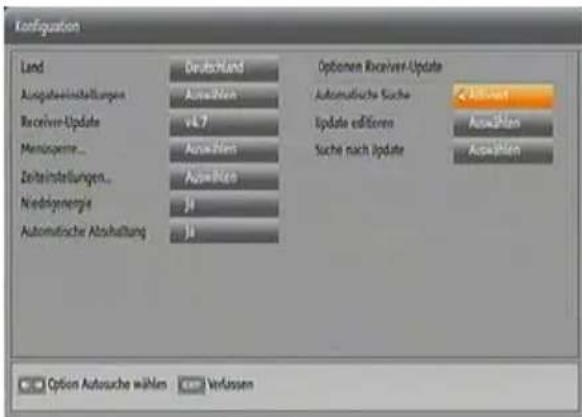
Receiver-Aktualisierung
text_image
Configuration Land Deutschland Options Receiver-Update Ausgabeinstellungen AutoBion Automatice Suche Receiver-Update vL7 Update editoren AutoBion Manusperi... AutoBion Suche nach update AutoBion Zeitainstellungen... AutoBion Niedsigenerge 34 Automatische Abschaltung 34 Option Autosuche wählen VerfüssenDiese Funktion stellt sicher, dass Ihre Settop-Box immer auf dem neuesten Stand ist. Bitte stellen Sie sicher, dass sich Ihr Gerät nach der Verwendung im Standby-Modus befi ndet.
- Drücken Sie die Taste MENU, wählen Sie mit den Tasten "▼"/"▲die Option Setup und drücken Sie OK.
- Markieren Sie mit den Tasten "▼/“ das Menü Einstellungen und drücken Sie OK.
- Verwenden Sie die Tasten "▼"/"▲, um "Receiveraktualisierung" auszuwählen, und drücken Sie OK.
- Mit den Tasten “◀”/“▶” können Sie die Option “Automatische Suche” auf Aktiviert oder Deaktiviert stellen.
- Markieren Sie das Menü "Nach Upgrade suchen" mit den Tasten "▼"/"▲ und drücken Sie OK, um die Aktualisierung zu starten.
- Markieren Sie das Menü "Upgrade bearbeiten" mit den Tasten "▼"/"▲", und drücken Sie OK, um die Aktualisierungsoptionen zu ändern. Geben Sie die vorhandenen Satelliteninformationen ein und speichern Sie alle Werte. Wählen Sie Zurücksetzen und drücken Sie OK, um wieder aufzurufen.
Menüsperre
Menüsperre
In der Option Menüsperre können Sie die Sperre für Alle Menüs oder das Menü Installation einstellen, um den Zugriff auf diese Menüs zu blockieren. Ist die Menüsperre deaktiviert, ist der Zugriff auf das Menüsystem nicht eingeschränkt. Verwenden Sie die Tasten "▼/“", um zur Option Menüsperre zu gehen. Verwenden Sie die Tasten "▼/“, um die Option Menüsperrmodus zu gehen.
DEAKTIVIERT : Alle Menüs sind frei zugänglich.
ALLE MENÜS : Alle Menüs sind nur mit dem richtigen Sperrcode zugänglich. Der Benutzer kann ohne Code keine Kanäle hinzufügen, umbenennen oder löschen und keine Timer einstellen.
INSTALLATION : Das Installationsmenü ist gesperrt. Der Benutzer kann keine Kanäle hinzufügen. Die Änderungen werden übernommen, nachdem das 'Menü Einstellungen' verlassen wurde.
PIN einstellen
Hier kann der PIN für das Gerät geändert werden. Verwenden Sie die Tasten "√/“ ▲um zur Option "PIN einstellen" zu gehen. Drücken Sie die Taste OK, um das Fenster "PIN einstellen" aufzurufen. Geben Sie über die Zifferntasten eine neue PIN-Zahl ein. Sie müssen den neuen Pin-Code zur Bestätigung nochmals eingeben. Wenn beide PINs vierstellig und identisch sind, wird der PIN geändert. Der werksseitig eingestellte PIN-Code lautet 0000. Wenn Sie einen neuen PIN einstellen, schreiben Sie diesen bitte auf und bewahren Sie ihn an einem sicheren Ort auf.
Zeiteinstellungen
- Markieren Sie im Menü Einstellungen die Option Zeiteinstellungen über die Tasten "▲" oder "▼".
- Drücken Sie "OK". Daraufhin wird das Untermenü Zeiteinstellungen eingeblendet. Die Optionen Aktuelle Zeit, Zeitzoneneinstellung und Zeitzone stehen zur Verfügung.
• Markieren Sie die Option Zeitzoneinstellung über die Tasten “▲” oder “▼” Die Einstellung dieser Option nehmen Sie mit den Tasten “◀” oder “ ” vor. Sie kann auf MANUELL gestellt werden. - Wenn für Zeitzoneneinstellung MANUELL ausgewählt wird, kann die Option Zeitzone geändert werden:
- Wählen Sie die Option Zeitzone mit den Tasten "▲" oder "▼" aus. Verwenden Sie die Tasten "◀" oder "▶", um die Zeitzone zwischen GMT-12 oder GMT+12 zu ändern. Die aktuelle Zeit oben im Menü ändert sich dann entsprechend der eingestellten Zeitzone.
Energiesparmodus
Verwenden Sie die Tasten "▼oder" , um die Option Energiesparmodus auszuwählen, und drücken Sie dann die Taste "◀ oder " , um die Einstellung auf Ja oder Nein zu ändern. Um Energie zu sparen, muss für diese Option Ja ausgewählt werden.
Automatische Abschaltung
Drücken Sie die Taste "▼oder "", am Automatische Abschaltung auszuwählen. Verwenden Sie die Tasten "▼oder " " um die Option Automatische Abschaltung auszuwählen, und drücken Sie dann die Taste, um die Einstellung auf Ja oder Nein zu ändern. Wenn Sie die Box länger nicht betätigen, schaltet sie sich ab.
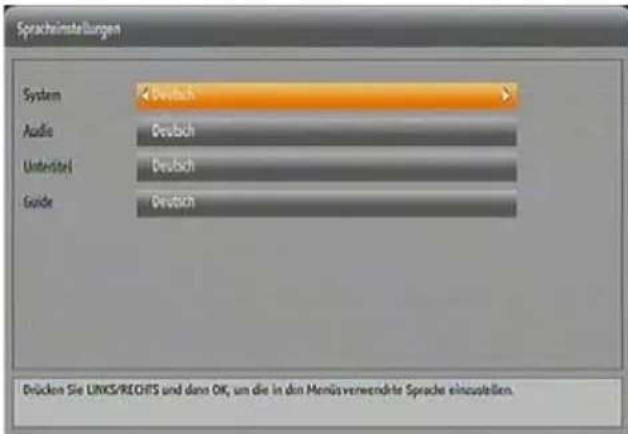
Sprache
text_image
Spracheinstellungen System Deutsch Audio Deutsch Untersteil Deutsch Guide Deutsch Drücken Sie LINKS/RECHS und dann OK, um die in den Menüs verwenderte Sprache einzustellen.Menü: zeigt die Systemsprache an
Hinweis: Sofern verfügbar, werden diese Einstellungen verwendet. Andernfalls werden die aktuellen Einstellungen verwendet.
- Audio: Ändern Sie durch Drücken der Tasten "◀" oder "▶ die Audiosprache.
- Untertitel: Ändern Sie die Untertitelsprache mit den Tasten "◀" oder "◀". Die gewählte Sprache wird für die Untertitel verwendet.
- Guide: Ändern Sie durch Drücken der Tasten "◀" oder "▶" die EPG-Sprache.
Aufnahmeeinstellungen
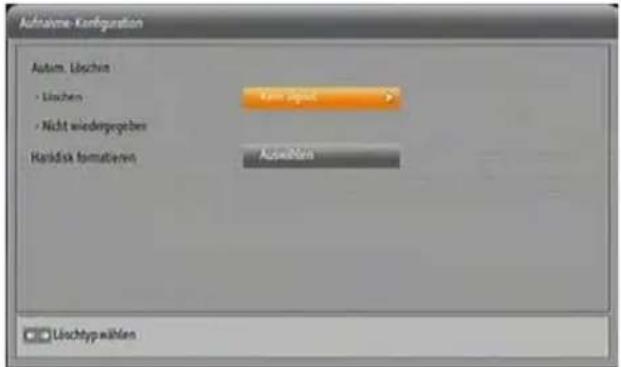
Um die Aufnahmeeinstellungen festzulegen, wählen Sie die Option Aufnahmen im Menü Setup. Zur Konfi guration der Aufnahmen wird das folgende Menü eingeblendet.
text_image
Autocrine-Configuration Autom. Löschen - Löschen - Nicht wiedervergeben Hankdisk formationen Kem. Digit Accession LichtypwählenIn diesem Menü fi nden Sie die folgenden Optionen:
Automatisches Löschen
Löschen
Wenn das USB-Laufwerk voll ist und ein Aufnahmetimer programmiert ist, löscht das Gerät automatisch ältere Aufnahmen in Übereinstimmung mit dieser Einstellung. Folgende Optionen stehen zur Auswahl:
Keine: Das Gerät löscht keine Aufnahmen und der programmierte Aufnahmetimer wird nicht ausgeführt.
Älteste: Die Aufnahmen werden beginnend mit den ältesten gelöscht, um Platz für den programmierten Timer zu schaffen.
Längste: Die Aufnahmen werden beginnend mit den längsten gelöscht, um Platz für den programmierten Timer zu schaffen.
Kürzeste: Die Aufnahmen werden beginnend mit den kürzesten gelöscht, um Platz für den programmierten Timer zu schaffen.
Nicht angesehene: Ist diese Option auf AUSGESCHLOSSEN gestellt, werden noch nicht angesehene Aufnahmen NICHT gelöscht. Ist sie auf EINGESCHLOSSEN gestellt, werden auch solche Aufnahmen gelöscht.
Laufwerk formatieren
WICHTIG: Beachten Sie, dass beim Formatieren ALLE auf dem USB-Laufwerk gespeicherten Daten verloren gehen und das Laufwerk neu mit FAT32 formatiert wird.
- Wenn Sie alle Dateien auf dem angeschlossenen USB-Laufwerk oder Speicherstick löschen möchten, können Sie die Option Festplatte formatieren verwenden.
- Auch bei Störungen des USB-Laufwerks können Sie versuchen, dieses neu zu formatieren. In den meisten Fällen kann dadurch die normale Funktion der USB-Festplatte erreicht werden. Allerdings gehen dabei ALLE auf der USB-Festplatte gespeicherten Daten verloren.
- Drücken Sie die Taste OK, während die Option Festplatte formatieren markiert ist. Ein Menü wird eingeblendet und verlangt die Eingabe eines PIN-Codes. Wenn Sie den PIN-Code noch nicht geändert haben, gilt die Werkseinstellung 0000. Nach Eingabe des PINs erscheint ein Popup-Menü und fragt, ob die Festplatte wirklich formatiert werden soll. Um die Festplatte zu formatieren, wählen Sie "JA" und drücken Sie die Taste OK. Um abzubrechen, wählen Sie "NEIN" und drücken Sie die Taste OK. Achten Sie darauf, Sicherheitskopien von wichtigen Aufnahmen zu machen, bevor Sie das USB-Laufwerk formatieren.
Aufnahmebibliothek
WICHTIG: Um die Aufnahmebibliothek zu sehen, sollten Sie zuerst eine USB-Festplatte an die Settop-Box anschließen, wenn diese ausgeschaltet ist. Schalten Sie dann die Box ein, um die Aufnahmefunktion zu aktivieren. Andernfalls ist die Aufnahmefunktion nicht verfügbar.
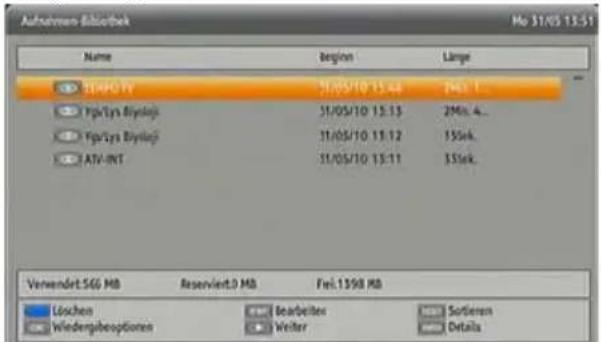
Drücken Sie die Taste MENU, um das Hauptmenü anzuzeigen, und markieren Sie die Zeile "Aufnahmembibliothek" über die Tasten "▼" oder "▲". Drücken Sie anschließend die Taste OK. Die Aufnahmembibliothek mit den verfügbaren Aufnahmen wird angezeigt.
text_image
Autohome Disk Name Beginn Large TOMO TV 31/05/10 13:48 296.1... Yip/Yip Byrdajj 31/05/10 13:13 296.4... Yip/Yip Byrdajj 31/05/10 13:12 356k. ATV-INT 31/05/10 13:11 356k. Venweden:5GG MB Reservient:0 MB Fel:135KB MB Löchen Bearbeiter Sortieren Wiedengbeoptionen Writer DetailsAlle Aufnahmen werden in der Aufnahmebibliothek in einer Liste geführt.
Taste BLAU (Löschen) :Löscht die gewählte Aufnahme.
Taste P<P (Bearbeiten): Ausgewählte Aufnahme bearbeiten.
Taste TEXT (Sortieren): Reihenfolge der Aufnahmen ändern. Sie können aus einer ganzen Reihe von Sortieroptionen wählen.
OK-Taste: Aktiviert das Menü Wiedergabeoptionen:
- Wiedergabe vom Beginn weg: Gibt die Aufnahme vom Beginn weg wieder.
- Fortsetzen: setzt die Aufnahme fort.
- Wiedergabe ab Zeitpunkt: gibt einen bestimmten Wiedergabepunkt an.
Hinweis: Während der Wiedergabe ist das Betrachten des Hauptmenüs und der Menüoptionen nicht möglich.
- Kapitel verwalten: Zur Verwaltung von Kapitelmarkierungen

(Fortsetzen): Setzt Aufnahmen fort.
INFO (Details): zeigt die erweiterte Kurzbeschreibung im Detail an.
Medienbrowser
- Um das Medienbrowser-Fenster anzuzeigen, drücken Sie entweder die Taste "MENU" auf der Fernbedienung und wählen Sie dann die Option Medienbrowser durch Drücken der Taste ▼ oder "▲". Drücken Sie die Taste "OK", um fortzusetzen. Der Inhalt des Menüs Medienbrowser (abhängig vom Inhalt Ihres USB-Geräts) wird angezeigt.
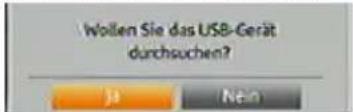
- Außerdem wird die folgende Meldung eingeblendet, wenn Sie ein USB-Gerät anstecken:
text_image
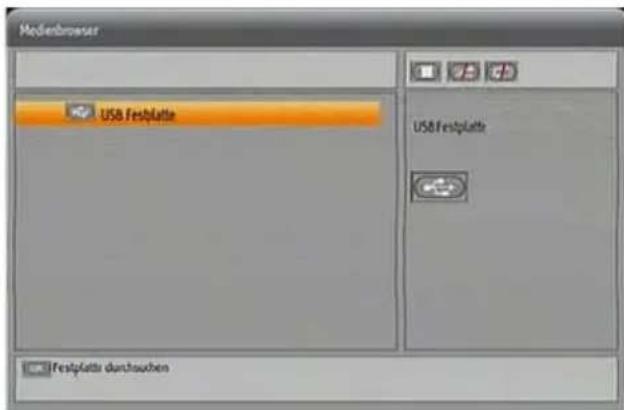
Wollen Sie das USB-Gerät durchsuchen? Ja NonWählen Sie JA, indem Sie die Tasten "◀ oder "▶" drücken, und drücken Sie anschließend OK. Der Medienbrowser wird angezeigt.
text_image
Modalbrowser USB Festplatte USB Festplatte Festplatte durchouchen- Sie können die Musik- und Bild-Dateien von einem USB-Speicherstick wiedergeben.
Hinweis: Bestimmte USB-Geräte werden unter Umständen nicht unterstützt.
Hinweis: Wenn der USB-Stick nach Ein-/Ausschalten oder nach der ersten Installation nicht erkannt wird, stecken Sie zuerst das USB-Gerät aus und schalten Sie die Box aus und wieder ein. Stecken Sie das USB-Gerät anschließend wieder ein.
Wiedergeben von MP3-Dateien
Wählen Sie die Option MUSIK aus dem Hauptfenster des Medienbrowsers. Alle vorhandenen Musikdateien werden angezeigt:

text_image
MediaBrowser /TV-USB/MP3 0001 01 Violin Concerto No.2 KV 211,1 Alt.mp3 0002 02 Violin Concerto No.2 KV 211,2 And.mp3 0003 03 Violin Concerto No.2 KV 211,3 Rox.mp3 0004 04 Violin Concerto No.3 KV 216,1 Alt.mp3 0005 05 Violin Concerto No.3 KV 216,2 And.mp3 0006 06 Violin Concerto No.3 KV 216,5 Rox.mp3 0007 07 Synfonia Concertante KV 36A,1 Alt.mp3 0008 08 Synfonia Concertante KV 36A,2 And.mp3 0009 09 Synfonia Concertante KV 36A,3 Prc.mp3 Stop Windergeben Pace/Torsetzen Endowiedergabe Springen Auswahl windergeben Vor/ZurückStop ▪Taste) : Stoppt die Wiedergabe der Datei.
Wiedergabe (▶ -Taste) : gibt alle Mediendateien im Ordner beginnend mit der ausgewählten Datei wieder.
Pause (III -Taste) : Pausiert die Wiedergabe der Datei.
Endlos (Taste Blau) : Wiederholt die ausgewählte Datei immer wieder.
Zufallswiedergabe (Taste Gelb) : Gibt die Dateien in zufälliger Reihenfolge wieder. Ist der Zufallsmodus aktiviert, springt auch die Funktion Vorwärts/Zurück zufällig zu den entsprechenden Tracks.
Springen (Zifferntasten) : springt zur Datei, die über die Zifferntasten ausgewählt wird.
Aktuelle Datei (Taste OK) : Gibt die ausgewählte Datei wieder.
Vorherige/Nächste (◀▶Tasten) : Springt zur vorhergehenden oder nächsten Datei und gibt diese wieder.
Ansehen von JPEG-Dateien
text_image
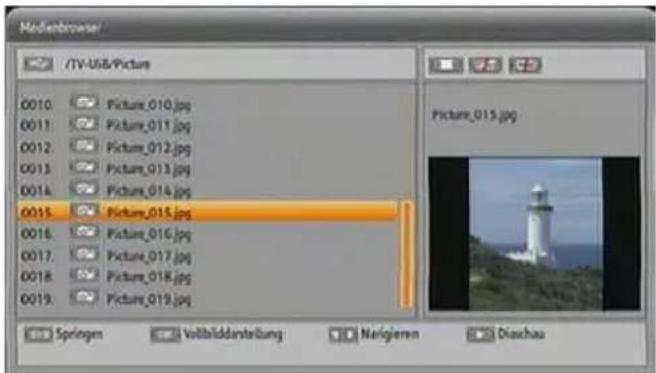
MediaBrowser /TV-USB/Picture 0010. Picture_010.jpg 0011. Picture_011.jpg 0012. Picture_012.jpg 0013. Picture_013.jpg 0014. Picture_014.jpg 0015. Picture_015.jpg 0016. Picture_016.jpg 0017. Picture_017.jpg 0018. Picture_018.jpg 0019. Picture_019.jpg Picture_015.jpg Springen Voltdildanstellung Navigieren DiachauGehe zu (Tasten 1...9) : springt zur Datei, die über die Zifferntasten ausgewählt wird.
OK : (OK-Taste) zeigt das ausgewählte Bild im Vollbildmodus an.

Navigieren
Slideshow (▶Taste): startet die Slideshow mit allen Dateien im Ordner.
Optionen für Slideshow
text_image
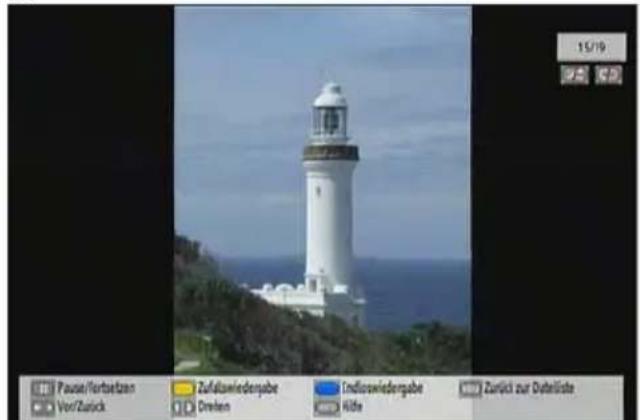
15/19 Pause/Fortbetzen Zufalswiedergabe Indioswiedergabe Zurück zur Deterliste Vor/Zurück Dreiken HöfePause (Taste): Pausiert die Slideshow.
Zufallswiedergabe (Taste Gelb) : Gibt die Dateien in zufälliger Reihenfolge wieder. Ist der Zufallsmodus aktiviert, springt auch die Funktion Vorwärts/Zurück zufällig zu den entsprechenden Tracks.
Endlos (Taste Blau) : Wiederholt die ausgewählte Datei immer wieder.
Verlassen : Zurück zur Dateiliste.
Vorherige/Nächste (◀▶-Tasten) : Springt zur vorhergehenden oder nächsten Datei der Slideshow.
Drehen (▼ ▲Tasten) : Drehen des Bilds mit den Tasten Auf/Ab.
Info : Aktiviert die Funktionsleiste.
Timer
text_image
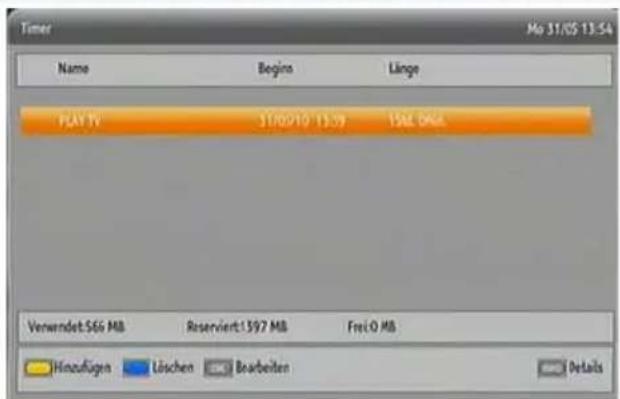
Timer Mo 31/05 13:54 Name Begins Länge PLAY TV 31/05/10 13:39 156E DALL Verwendet:566 MB Reserviert:1597 MB Frei O MB Hinzuflugen Löschen Bearbeiten DetailsUm das Timerfenster einzublenden, aktivieren Sie diese Option im Hauptmenü. Wählen Sie im Hauptmenü Timer und drücken Sie dann die Taste OK. Um einen Timer hinzuzufügen, drücken Sie die Taste GELB auf der Fernbedienung. Das Fenster "Timer hinzufügen" wird eingeblendet.
Kanal : Mit den Tasten◀" oder ►können Sie durch die TV- oder Radioliste navigieren.
Aufnahmetyp: Der Aufnahmetyp wird angezeigt.
Datum: Das Beginndatum wird über die Tasten Links/Rechts und die Zifferntasten eingegeben.
Start: Die Startzeit wird über die Tasten Links/Rechts und die Zifferntasten eingegeben.
Ende: Die Endzeit wird über die Tasten Links/Rechts und die Zifferntasten eingegeben.
Dauer: Dauer zwischen Beginn- und Endzeit.
Wiederholen: Sie können die Wiederholung für den Timer auf Einmal, Täglich oder Wöchentlich einstellen.
Wiedergabe: Sie können die Jugendschutzeinstellungen verwenden oder zu deren Einstellung Erlauben oder Verbieten auswählen.
Ändern / Löschen: Damit können alle Änderungen für andere Benutzer erlaubt oder gesperrt werden.
Sie können die Einstellungen durch Drücken der Taste GRÜN speichern oder den Vorgang durch Drücken der Taste ROT abbrechen. Sie können die Liste über die Taste GRÜN bearbeiten und mit der Taste ROT löschen.
Conditional Access
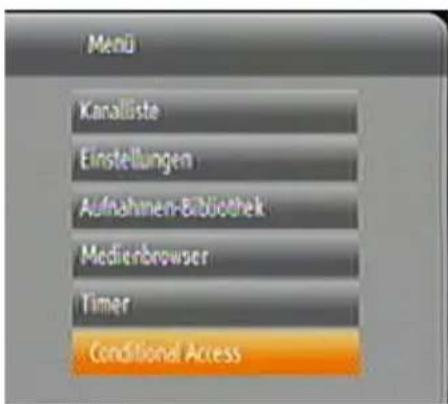
Drücken Sie die Taste "MENU", um das Hauptmenü anzuzeigen, und markieren Sie die Zeile "Conditional Access" über die Tasten "▼ oder "▲" Drücken Sie anschließend die Taste "OK":
text_image
Menu Kanalliste Einstellungen Aufnahmen-Bibliothek Medienbrowser Timer Conditional AccessEinige Kanäle arbeiten auf Pay-per-View-Basis. Für diese benötigen Sie ein Abonnement und ein externes Gerät.
Besorgen Sie sich durch die Anmeldung bei einem Pay-TV-Anbieter die CAM-Module und die Smartcard und setzen Sie sie wie folgt in die Settop-Box ein.
- Schalten Sie die Settop-Box aus und ziehen Sie den Netzstecker.
- Das CAM-Modul sollte korrekt eingesetzt werden. In der falschen Orientierung kann das Modul nicht eingesetzt werden.
WICHTIG: Versuchen Sie nicht, das CAM-Modul mit Gewalt einzuführen, da dies sowohl das Modul als auch den Steckplatz in der Settop-Box beschädigen kann.
- Schließen Sie die Settop-Box wieder an die Stromversorgung an, schalten Sie sie ein und warten Sie einen Moment, bis die Karte aktiviert wurde.
- Bei manchen CAM-Modulen kann folgende Einstellungen notwendig sein: Richten Sie das CAM-Modul ein, indem Sie das Hauptmenü, Option Conditional Access aufrufen und die Taste "OK" drücken. (Das Menü CAM-Setup wird nicht angezeigt, wenn es nicht erforderlich ist).
- Um die Vertragsinformationen zu sehen, drücken Sie die Taste "MENU", markieren Sie die Option Conditional Access und drücken Sie die Taste "OK".
- Wenn kein Modul eingesetzt ist, erscheint der Hinweis: "Es konnte kein Conditional Access-Modul gefunden werden".
- Weitere Informationen über die Einstellungen finden Sie in der Bedienungsanleitung des Moduls.
Hinweis: Sie dürfen das CI-Modul nur einsetzen oder entfernen, wenn die Settop-Box im STANDBY-Modus oder vom Netz getrennt ist.
Tipp
Aktive Kanäle (Optional)
Wird die Taste "MODE" auf der Fernbedienung gedrückt, ändert der Receiver den Modus (Nur TV oder Nur Radio). Wird der Modus geändert, schaltet der Receiver auf das zuletzt gesehene / gehörte Programm.
Kanalliste (Taste ROT)
Wird die Taste ROT gedrückt, wird die gesamte Programmliste angezeigt. Ist das zuletzt gesehene/ gehörte Programm eines der Favoritenprogramme, wird die Favoritenliste angezeigt.
Auswahl Audio-Modus (Taste Gelb)
- Mit der Taste GELB (LRS) schalten Sie den Audiomodus um. Als Standardmodus ist die Stereo-Wiedergabe aktiviert. Will der Benutzer nur den linken oder rechten Stereokanal hören, kann mit dieser Taste der Audiomodus geändert werden.
- Bei Modi mit nur einem Tonkanal (links oder rechts) wird der gleiche Tonkanal auf beide Ausgänge (links und rechts) geschaltet. Wenn der Modus geändert wird, wird für kurze Zeit eine entsprechende Meldung angezeigt und die Einstellung für dieses Programm dann gespeichert, um beim nächsten Mal wieder auf den entsprechenden Audiomodus zu schalten.
Info / Hilfe
text_image
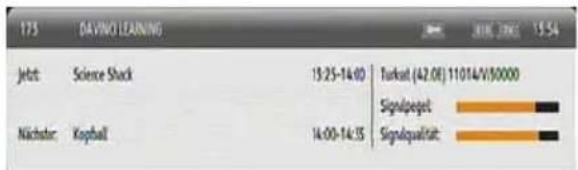
173 DAVING LEARNING Jebt: Science Shack 13:25-14:00 Turkey (42.0E) 11/014/150000 Nächter: Kopball 14:00-14:15 Signalpegelt Signalqualität- Wenn Sie die INFO-Taste drücken, wird eine OSD mit einem Informationstext angezeigt.
• Die Informationen beziehen sich auf das laufende Programm. Diese Informationen schließen Programmnummer, Programmnamen, Programmmodus (TV oder Radio), Transpondername, Transponderfrequenz, Favoritensymbol (wenn es ein Favoritenprogramm ist), verschlüsselter/unverschlüsselter Kanal, Polarisation, Audiomodus, ob das Programm Teletext hat oder nicht, eine kurze Sendungsbeschreibung, Übertragungsauflösung (i.e. 576i, 576p, 720p, 1080i) ein.
Sprachauswahl (LANG.)
Mit der Taste LANG. können Sie eine andere Sprache für den Ton des aktuellen Programms auswählen. Wenn die Sprachentaste gedrückt wird, wird ein Menü angezeigt, das die verfügbaren Audiosprachen des aktuellen TV-Programms oder die verschiedenen Kanäle des aktuellen Radioprogramms anzeigt. Sie können mit den Tasten "▼oder " " darin navigieren und mit OK eine Auswahl treffen.
Wenn eine der Audio-Sprachen die Dolby Digital-Ausgabe unterstützt, wird hinter der Audio-Sprache die Abkürzung „AC3“ angezeigt. Wenn das Programm nicht mehrsprachenfähig ist, wird eine Meldung angezeigt.
Guide (Elektronischer Programmführer)
Drücken Sie die Taste GUIDE, um den elektronischen Programmführer (EPG) anzuzeigen, wo Sie die Sendungsinformationen (Start- und Endzeit für aktuelle und folgende Sendungen, Programmnummer, Programmname, Sendungsname für die Programme im gerade eingestellten Transponder) ansehen und Timer für Sendungen setzen können. Weitere Informationen finden Sie im Abschnitt Elektronischer Programmführer.
Favoritenprogramm (FAV.)
Sie können durch Drücken der Taste FAV in den Favoritenkanälen navigieren (sofern verfügbar). Im Menü Programmtabelle kann jedes Programm als Favorit ausgewählt werden.
Stummschaltung
Wird die Taste MUTE gedrückt, erscheint ein Symbol für die Stummschaltung am Bildschirm. Dieses Symbol bleibt eingeblendet, bis die Taste MUTE erneut gedrückt wird. Wird ein anderes Menü auf dem Bildschirm angezeigt, ist das Stummschaltungssymbol nicht zu sehen.
Untertitel (SUBT.)
Einige Kanäle können Untertitel für Schwerhörige senden, die auf dem Bildschirm angezeigt werden. Mit dieser Funktion können Sie die gewünschte Untertitelsprache auswählen und die automatische Anzeige von Untertiteln aktivieren, wann immer Untertitelinformationen verfügbar sind. Drücken Sie die Taste Subtitle, um das Menü Untertitel zu aktivieren.
Vorhergehender Kanal (P
Sie können den zuletzt gesehenen Kanal mit der Taste PTeletext (TEXT)
Teletext (TEXT)
Mit der Fernbedienung des Receivers können Sie den Teletext aufrufen. Drücken Sie die Taste TEXT, um die Teletext-Übertragung zu aktivieren. Im Menü TEXT können Sie die Tasten ROT, GRÜN, GELB und BLAU verwenden. Um den Teletext zu verlassen, drücken Sie MENU.
Technische Daten
ALLGEMEINES
• Stromversorgung: 220-240 V\~ 50 Hz
• Eingangsfrequenz: 950 - 2150 MHz
• Maximale Leistungsaufnahme: 23 W
- Leistungsaufnahme im Standby-Betrieb: < 1W
- Betriebstemperatur: 5 °C bis +40 °C
• Lagerungstemperatur: -20 °C bis +70 °C
- Luftfeuchtigkeit 25 bis 75 % relative Luftfeuchtigkeit
• Abmessungen: 295 x 170 x 40 mm
- Gewicht : 900 g
Betriebsabstand : Maximal 7m
Batterien : 2x1.5V (R-03/AAA)
Digitale Funktionen
Übertragungsstandards:
• DVB-S / S2, MPEG2
• DVB-S / S2, MPEG4
- Unterstützt das Profi I DVB-S2 Broadcast Services
• QPSK-Raten 1/2, 3/5, 2/3, 3/4, 4/5, 5/6, 8/9, 9/10
• 8PSK-Raten 3/5, 2/3, 3/4, 5/6, 8/9, 9/10
- Proprietärer QPSK-Demodulator/Decoder
• 1–45 MBaud DVB-S
• 5–30 MBaud DVB-S2
Demodulation:
Video:
• Video: MP @ ML, PAL, 4:3/16:9
- MPEG-4 AVC/H.264 HP@L4 Video Decoder
Audio:
• Audio: MPEG-1 layer I / II / III (MP3), MPEG-2 AAC, MPEG-4 AAC
- Unterstützte Abtastfrequenzen 32 kHz, 44,1 kHz und 48 kHz.
- Programmierbare Ausgabe als STEREO, nur LINKS und nur RECHTS (beide Ausgänge). Nützlich für Dual-Monokanäle, um die richtige Audiospur zu wählen.
- Breiter Dynamikbereich (16-Bit-Auflösung)
LNB-SPANNUNGSVERSORGUNG
- Vertikal : 13/14 Volt
• Horizontal : 17/18 Volt
• Max. Ausgangsstrom: 400mA (Kurzschlussschutz)
• 22 kHz Ton: Frequenz 22KHz ± 2 KHz
: Amplitude 0,6 Vpp ± 0,2 Vpp
USB-STROMVERSORGUNG
5V @ 500mA max
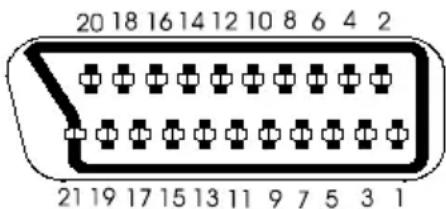
TV Scart
Videoausgang : Composite-Videosignal; 1 Vp-p±3dB/75 W
Audioausgang: 2 Vrms / Z = 10k ohm
Funktionsumschaltung: 12V / 6V für 4:3 / 16:9 / Z = 10k ohm
text_image
20 18 16 14 12 10 8 6 4 2 21 19 17 15 13 11 9 7 5 3 1Fehlersuche und -behebung
| Problem Mögliche Ursachen | Behebung des Problems | |
| Die LED-Anzeige leuchtet nicht. | Das Netzkabel ist nicht angeschlossen. | Prüfen Sie, ob das Netzkabel mit einer Netzsteckdose verbunden ist. |
| Kein Bild oder Ton. | Kein Signal oder Signal zu schwach. | Überprüfen Sie die Antennen- und Videoanschlüsse (Scart/HDMI). |
| Die Einstellungen, die Sie in den Menüs vorgenommen haben, wurden nicht übernommen. | Die digitale Settop-Box wurde vom Netz getrennt und vorher nicht in den Standby-Modus geschaltet. | Warten Sie, bis das Gerät in den Standby-Modus gewechselt hat, bevor Sie es vom Netz trennen. |
| Auf dem Bildschirm wird eine Fehlermeldung über einen LNB-Kurzschluss angezeigt. | Die Satellitenschüssel ist nicht korrekt installiert, oder die Kabelverbindungen sind falsch angeschlossen. | Überprüfen Sie die Anschlüsse. Bleibt das Problem bestehen, wenden Sie sich bitte an den nächstgelegenen Kundendienst. |
| Die Fernbedienung funktioniert nicht. | Die digitale Settop-Box ist im Standby-Modus.Fernbedienung befindet sich außerhalb der Reichweite.Batterien sind leer. | Drücken Sie die Taste STANDBY.Stellen Sie sicher, dass die Fernbedienung innerhalb der Reichweite liegt und nichts den Signalweg blockiert.Ersetzen Sie beide Batterien durch neue. |
| Sie haben das Passwort oder den Kanalsperrcode vergessen. | Wenn Sie das Passwort vergessen haben, können Sie die Erstinstallation erneut durchführen. Dabei wird das Passwort auf den Standardwert "0000" zurückgesetzt. |
Garantiebestimmungen
Für die Geräte übernimmt die Firma HEINRICH ZEHNDER GmbH, Schramberg, die Garantie für verwendete Materialien und Verarbeitung für eine Frist von 24 Monaten ab Verkaufsdatum an den Endkunden. Bei auftretenden Produktfehlern während der Garantiezeit wird dieses Gerät ohne Kosten für Arbeitszeit und Materialaufwand in Abhängigkeit von folgenden Bedingungen wieder in funktionstüchtigen Zustand versetzt.
Bedingungen: Die auftretenden Funktionsstörungen müssen nachweislich auf fehlerhaften Materialien und Fabrikationsfehlern beruhen.
Die Gewährleistung in Satellitenempfangsanlagen gilt nur unter Verwendung von original Zehnder Zubehörteilen.
Modelltyp, Seriennummer, Händler- und Kundenadresse sowie das Verkaufsdatum müssen vorliegen. Der Kaufzeitpunkt ist durch Kassenzettel, Rechnung, Quittung oder andere gültige Kaufbestätigungen nachzuweisen.
ZEHNDER behält sich vor, nach eigener Wahl mangelhafte Teile zu ersetzen oder nachzubessern.
Für alle Garantieleistungen ist der Fachhandel, bei dem der Käufer das Gerät erworben hat, als Vertragspartner zuständig. Daher übernimmt Zehnder keine Kosten des Transports, wenn das Gerät nicht über den Handel, sondern vom Käufer direkt ins Werk eingeschickt wird.
Diese Garantie ist nicht anwendbar für Defekte, die nicht auf Material- oder Verarbeitungsfehler zurückzuführen sind. Von der Garantie sind im einzelnen ausgeschlossen:
- Bedienungsfehler
- Unfallschäden
- fahrlässige Behandlung
- Modifikationen
- Verwendung von falsch dimensionierten Ersatzteilen
- ungeeignete Installation oder Verpackung
• Schäden verursacht durch Blitz, Wasser, Feuer - falsche Netzspannung
- ungenügende Belüftung
- andere Ursachen, die von ZEHNDER nicht kontrollierbar sind.
Für ausgeführte Leistungen von Werkstätten oder Fachhändlern, die nicht von ZEHNDER beauftragt sind, trägt ZEHNDER nicht die Kosten und übernimmt nicht das Risiko für eventuell entstandene Schäden.
Regelmäßige Überprüfungen, Justierungen und Umstellungen sind nicht in der Garantie eingeschlossen.
ZEHNDER behält sich das Recht vor, Designänderungen sowie Verbesserungen vorzunehmen, ohne sich zu verpflichten, bereits hergestellte Produkte zu modifizieren.

EIN HINWEIS ZUM RECYCLING
Die Verpackungsmaterialien dieses Gerätes sind recyclebar und können wieder verwendet werden. Entsorgen Sie bitte jegliche Materialien entsprechend der regionalen Umweltschutzgesetze.
Beachten Sie beim Entsorgen des Gerätes die örtlich gültigen Entsorgungsvorschriften. Batterien sollten niemals weggeworfen oder verbrannt werden sondern immer etsprechend der regionalen Richtlinien für chemischen Abfall entsorgt werden.

HEINRICH ZEHNDER GMBH SATELLITEN-EMPFANGSTECHNIK
Weierhalden 37/1 D-78144 Schramberg / Germany
Tel. 07729/881-0
Fax 07729/881-72
http://www.Zehnder-SAT.de e-mail: Info@Zehnder-SAT.de