
TX 444 Hue - Empfänger ZEHNDER - Kostenlose Bedienungsanleitung
Finden Sie kostenlos die Bedienungsanleitung des Geräts TX 444 Hue ZEHNDER als PDF.


Benutzerfragen zu TX 444 Hue ZEHNDER
0 Frage zu diesem Gerät. Beantworten Sie die, die Sie kennen, oder stellen Sie Ihre eigene.
Eine neue Frage zu diesem Gerät stellen
Laden Sie die Anleitung für Ihr Empfänger kostenlos im PDF-Format! Finden Sie Ihr Handbuch TX 444 Hue - ZEHNDER und nehmen Sie Ihr elektronisches Gerät wieder in die Hand. Auf dieser Seite sind alle Dokumente veröffentlicht, die für die Verwendung Ihres Geräts notwendig sind. TX 444 Hue von der Marke ZEHNDER.
BEDIENUNGSANLEITUNG TX 444 Hue ZEHNDER
| ALLGEMEINE INFORMATIONEN | |
| 1 | |
| Haupteigenschaften | 1 |
| Sicherheitshinweise | 1 |
| Auspacken | 3 |
| Grundfunktionen | 3 |
| Fernbedienung | 4 |
| Vorderansicht | 5 |
| Rückansicht | 5 |
INSTALLATION 6
STARTSEITE 7
HAUPTMENU 8
- TV 8
- Radio 11
- Multimedia 12
- Spiele 14
- Setup 15
- Schnellwahltasten 18
FEHLERBESEITIGUNG 20
GARANTIEBESTIMMUNGEN 21
TECHNISCHE DATEN 22
ANHANG: VIDEOAUFNAHMEN ÜBER USB
Entsorgung
Elektronische Geräte gehören nicht in den Hausmüll, sondern müssen gemäß der RICHTLINIE 2002/96/EG DES EURO-PÄISCHEN PARLAMENTS UND DES RATES vom 27. Januar 2003 über Elektro- und Elektronik-Altgeräte fachgerecht entsorgt werden. „Bitte geben Sie dieses Gerät am Ende seiner Verwendung zur Entsorgung an den dafür vorgesehenen öffentlichen Sammelstellen ab."

Dieser digitale terrestrische Receiver (DTR) wird Sie in die neue und aufregende Welt des digitalen Fernsehens führen. Eine Welt kristallklarer Breitformatbilder, des digitalen Hörerlebnisses, von mehr Information und neuer Leistungsangebote. All dies und mehr in „Free to Air“ digitalem Fernsehen.
Um die Möglichkeiten Ihres neuen DTR in vollem Umfang ausschöpfen zu können, nehmen Sie sich bitte die Zeit und machen sich mithilfe dieser Bedienungsanleitung mit seinen vielfältigen Funktionen vertraut
Sollten Sie bei der Einrichtung weitere Hilfe benötigen, wenden Sie sich an Ihren Händler oder einen Kundendienstberater.
Haupteigenschaften
• Volle MPEG-2 und DVB-Kompatibilität
• Automatische PAL/NTSC-Umstellung
• 1.000 mit TV- oder Radioprogrammen belegbare Kanäle
• Elektronischer Programmführer (EPG) für 7 Tage
• 256 Farben On-Screen-Display
- Kanalsuche automatisch, manuell oder im Netzwerk
- Verschiedene Editierfunktionen (Favoritenzusammenstellung, Bewegen, Verriegeln, Umbenennen und Sortieren)
- Kindersicherung für einzelne Kanäle
- Einfaches und bedienungsfreundliches Menusystem
- Software-Update durch SD-Kartenleser, USB-Anschluß und von Receiver zu Receiver
- Untertitelunterstützung DVB EN300743 und EBU
- Teletext-Unterstützung DVB ETS300472 über VBI und OSD
• Automatische Speicherung des zuletzt eingestellten Kanals
• Logische Kanalnummernsortierung (LCN)
- ein Spiel
o USB 2.0 Anschluss für externe Festplatte oder Memory- Stick, USB und SD-Kartenleser vorbereitet für: Video-Aufnahmen/ Wiedergabe, Diashows von JPEG-Bildern, MP3-Dateien abspielen
Sehr geehrter Kunde, unsere Erfahrung hat gezeigt, dass sich viele Reklamationsgründe durch ein einfaches Telefongespräch lösen lassen. Sollten Sie Probleme mit Ihrem Gerät haben, kontaktieren Sie bitte erst unsere Service-Hotline. Diese Vorgehensweise erspart Ihnen Zeit und eventuellen Ärger. Falls Sie Ihren Receiver innerhalb der Garantiezeit aufgrund eines Defekts zu uns einschicken, legen Sie bitte eine Kopie des Kaufbelegs bei.
Hotline

Haben Sie trotz alledem noch Fragen?
Setzen Sie sich mit unserer Kundenberatung in Tennenbronn in Verbindung, die werktags für Sie zwischen 8.00 - 16.30 zur Verfügung steht.
Telefon: +49 (0) 7729 / 881-73 e-mail: Service@Zehnder-SAT.de
Sicherheitshinweise
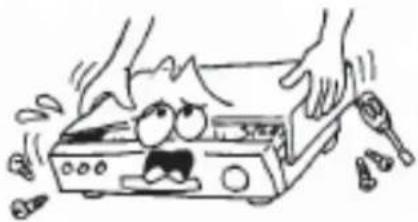 | 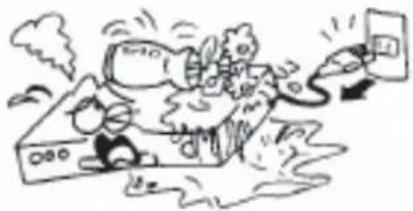 | |
| Beim Öffnen des Geräts besteht die Gefahr eines Stromschlags. Reparaturen sollten nur durch technisches Fachpersonal erfolgen. | Das Gerät darf nicht in Kontakt mit Wasser kommen. Stellen Sie z.B. keine Blumenvasen auf das Gerät. | |
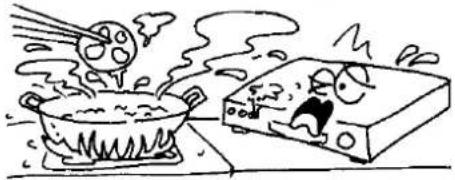 | 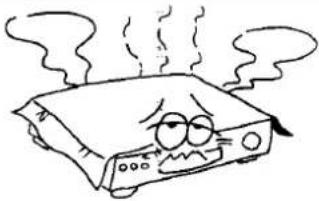 | |
| Setzen Sie das Gerät nicht der Sonneneinstrahlung aus. Halten Sie es fern von jeglichen Wärmequellen. | Um eine ungehinderte Luftzirkulation zu ermöglichen, verschließen Sie nicht die Ventilationsöffnungen | |
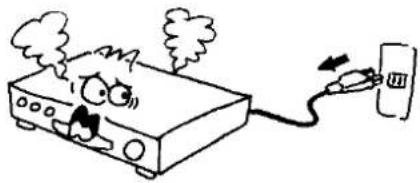 | 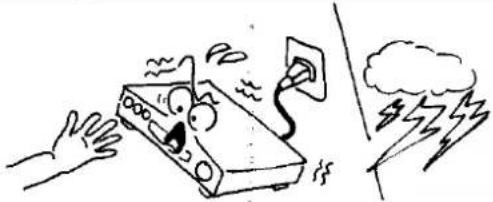 | |
| Beim Auftreten unvorhergesehener technischer Probleme ziehen Sie sofort den Netzstecker. | Berühren Sie das Gerät nicht bei Gewitter, dies kann zu Stromschlägen führen. | |
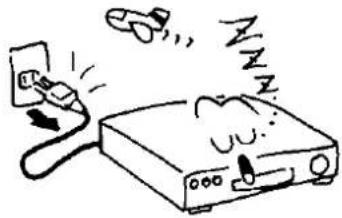 | 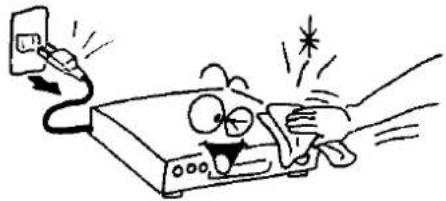 | |
| Wenn das Gerät längere Zeit nicht benutzt wird, nehmen Sie es durch Ziehen des Netzsteckers vom Stromnetz. | Vor dem Reinigen des Geräts schalten Sie es aus und ziehen den Netzstecker. Reinigen Sie die verschmutzte Oberfläche mit einem Tuch, das in milde Seifenlösung getaucht und gut ausgewrungen wurde. Reiben Sie das Gehäuse mit einem trockenen Tuch nach. |
Auspacken
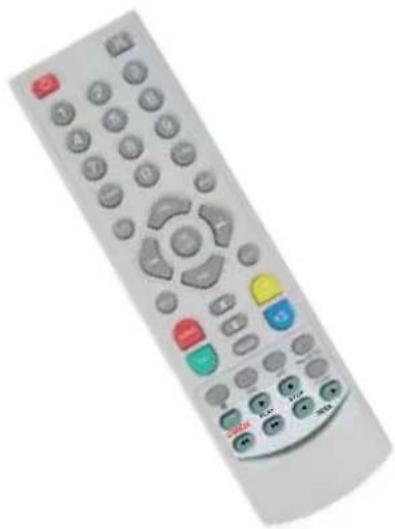
- Dieses Handbuch wird Ihnen zeigen, wie einfach der tägliche Gebrauch des Gerätes anhand einer Reihe benutzerfreundlicher Bildschirmfenster und Menüs ist. Diese Menüs werden Ihnen helfen, die technischen Möglichkeiten Ihres Gerätes effektiv zu nutzen, Sie durch den Installationsvorgang führen, Ihnen helfen die Kanäle zu organisieren, und viele andere Funktionen erklären.
- Alle Funktionen können mit der Fernbedienung ausgeführt werden.
- Der Receiver ist einfach zu bedienen und ist in der Lage, sich zukünftigen technischen Fortschritten anzupassen.
- Bitte beachten Sie, dass der Einsatz neuer Software die Funktionsweise des Geräts verändern kann.
- Im Falle von Rückfragen zum Gerät oder Schwierigkeiten bei der Bedienung lesen Sie sich bitte das entsprechende Kapitel des Handbuchs einschließlich des Kapitels „Problembeseitigung“ durch oder kontaktieren Sie Ihren Händler oder einen Kundendienstberater.
Energiesparschaltung
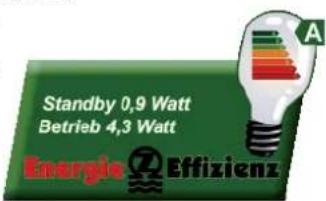
Dieser Receiver ist mit einer Energiesparschaltung nach der EU Verordnung 107/2009 und nach der Richtlinie 2005/32/EG zur umweltgerechten Gestaltung energiebetriebener
Produkte ausgestattet. Damit schaltet sich der Receiver nach 3 Stunden selbständig in den Stromsparbetrieb (Bereitschaft/Standby), wenn keine Aktion mehr mit der Fernbedienung getätigt wird. Dieser „Auto Standby Timer“ kann im Menü 'Setup/Installation' vom Benutzer nach seinen Bedürfnissen angepasst oder sogar ausgeschaltet werden.
text_image
Standby 0,9 Watt Betrieb 4,3 Watt Energie EffizienzFernbedienung
text_image
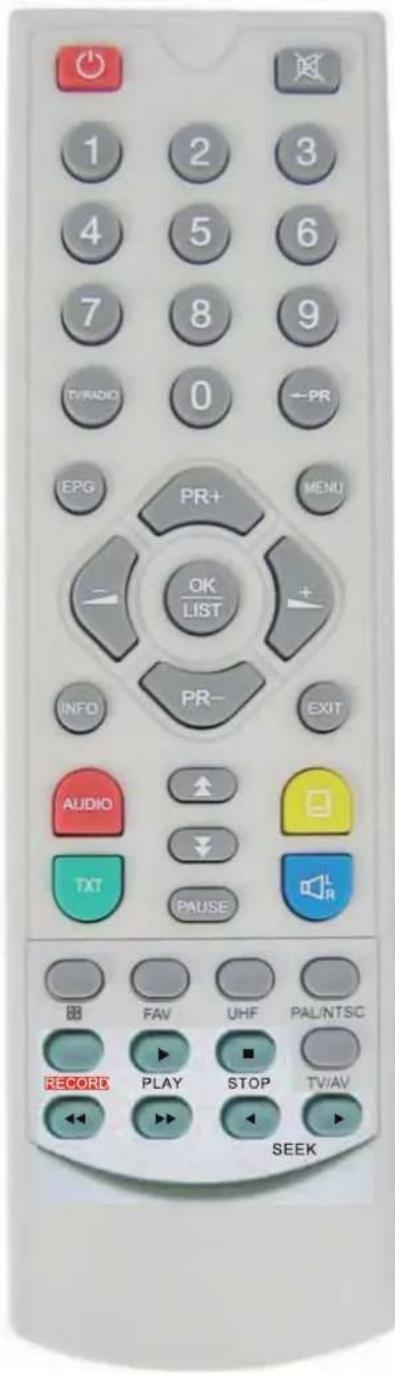
1 2 3 4 5 6 7 8 9 TV/RADIO 0 -PR EPG PR+ MENU OK LIST + INFO PR- EXIT AUDIO ↑ TXT PAUSE L RECORD PLAY STOP TV/AV SEEK| Taste | Funktion |
| Ein/Aus | |
| Ton Ein/Aus (Stummschaltung) | |
| 0-9 | Nummer des gewünschten Menupunkts oder Kanals eingeben |
| TV/RADIO | Wechseln zwischen TV- und Radio-Modus |
| ← PR | Wechseln zum vorherigen Kanal |
| FAV | Favoritenliste anzeigen |
| INFO | Informationen über das aktuelle Programm anzeigen |
| AUDIO | Wechseln zum Audiomodus |
| blättert in einer Liste eine Seite vor oder zurück | |
| MENU | Auf Numomodus umstellen |
| PR+, PR- | Wechsel zum vorhergehenden/nachfolgenden Programm oder Menupunkt |
| OK, LIST | führt den ausgewählten Menupunkt in einer Liste aus oder fügt im Eingabemodus den gewünschten Wert ein |
| EXIT | Rückkehr zum vorherigen Menu/Verlassen des Menus |
| -<>+ | Lautstärkeregelung oder Rechts-/Links-Wechsel in einem Menu |
| Audio-Modus auswählen | |
| EPG | Elektronische Programmzeitung |
| PAUSE | hält beim erstmaligen Betätigen das Bild auf dem Schirm an, führt beim zweiten Betätigen zurück in den Normalmodus |
| TV/AV | Zwischen TV- und AV-Modus wechseln |
| Untertitel einblenden | |
| UHF | ohne Funktion |
| TXT | Zu Videotext wechseln |
| PAL/NTSC | Umschalten zwischen PAL und NTSC Hinweis: Der Vorgang kann zu einer kurzfristigen Bildstörung führen. |
| Wechsel in den Neun-Bilder-Modus | |
| RECORD | Aufnahme |
| Abspielen und Anhalten des aufgenommenen Programms | |
| Schneller Vor- oder Rücklauf | |
| Langsamer Vor- oder Rücklauf |
Frontansicht
text_image
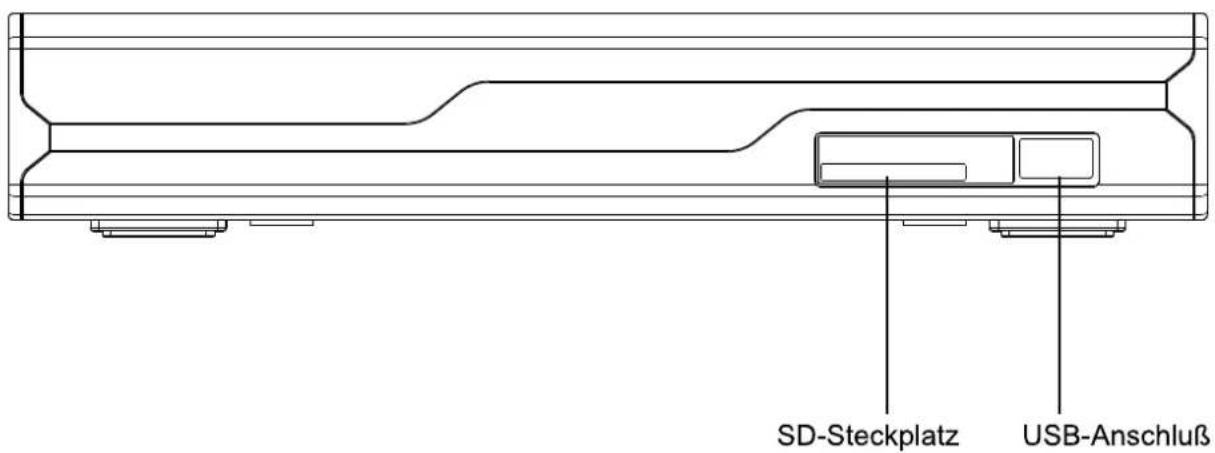
SD-Steckplatz USB-AnschlußRückansicht
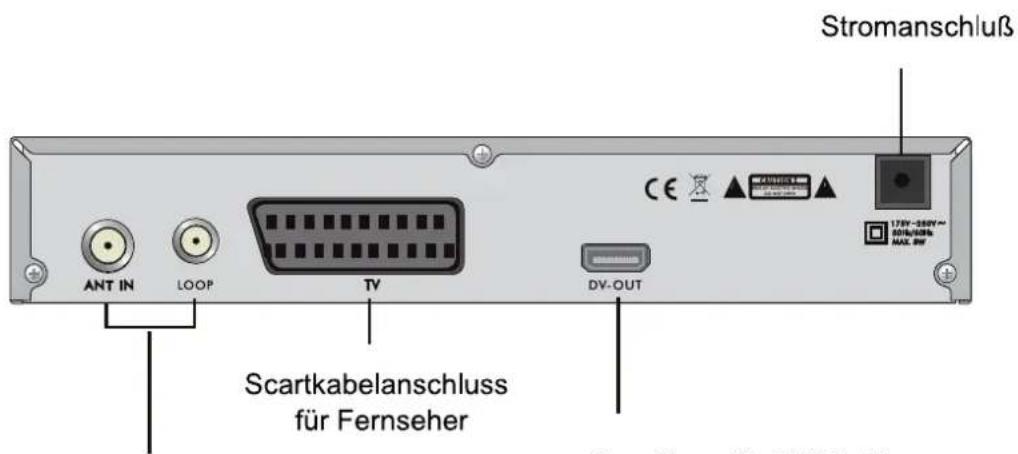
text_image
Stromanschluß ANT IN LOOP TV DV-OUT Scartkabelanschluss für FernseherANT IN: Antennen-Anschluss
LOOP: Verbindung zu einem weiteren Receiver
Anschluss für HDMI-Eingang am Fernseher
Anschluss Fernsehgerät über Scartanschluss
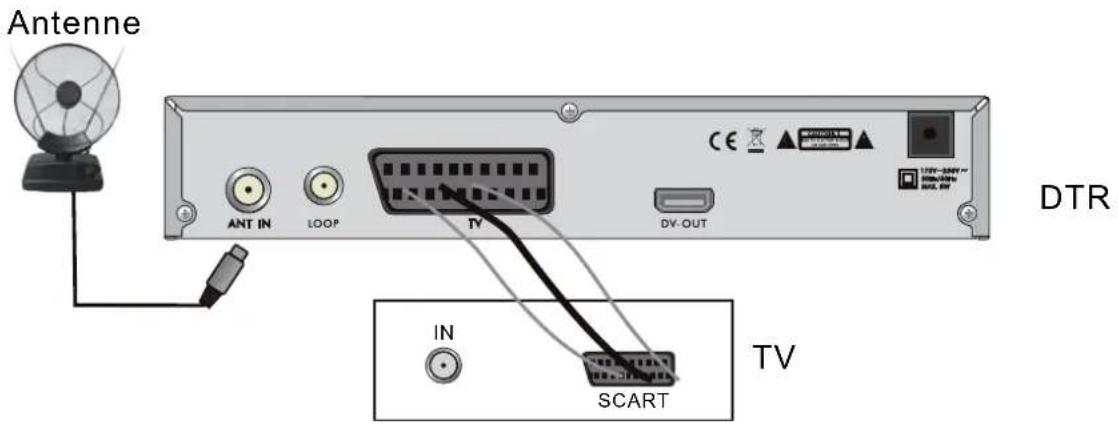
text_image
Antenne ANT IN LOOP TV DV OUT DTR IN SCART TVAnschluss Fernsehgerät über HDMI
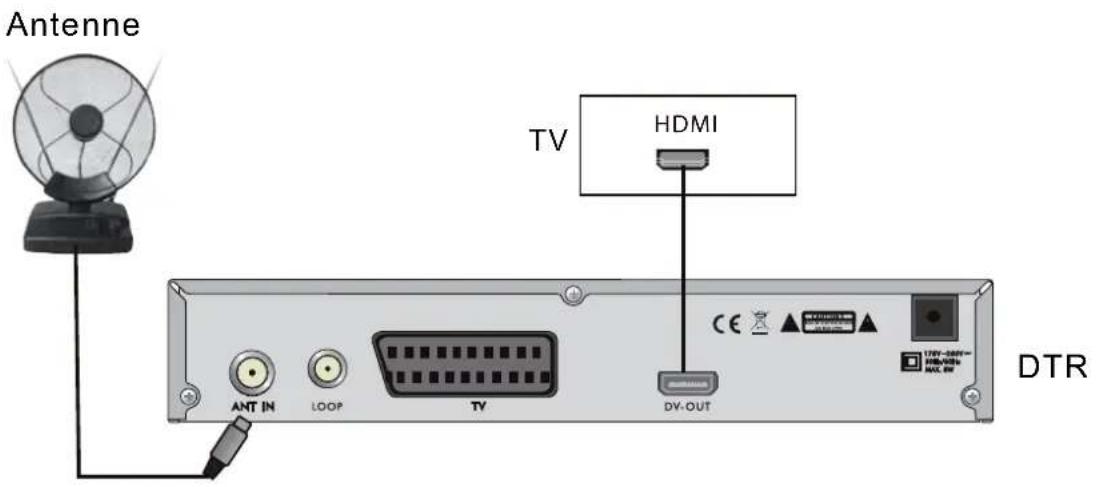
text_image
Antenne TV HDMI DTR ANT IN LOOP TV DV-OUTWenn Sie Ihr Gerät zum ersten Mal zum ersten Mal ans Stromnetz anschließen, wird auf dem angeschlossenen Fernsehgerät die unten gezeigte Startseite erscheinen.
Drücken Sie die PR+ bzw. PR- Tasten, um zwischen den links aufgelisteten Einstellungskategorien Antenneneinrichtung, Ländereinstellung, OSD-Sprache, Audio-Sprache, Untertitel-Sprache und LCN zu wählen.
Drücken Sie die -<>+ Tasten, um jeweils in das rechts gelegene Feld zu gelangen, in dem die Auswahlmöglichkeiten für die jeweilige Kategorie gelistet sind.
Wählen Sie wiederum mithilfe der PR+ bzw. PR-Tasten die von Ihnen gewünschte Einstellung.
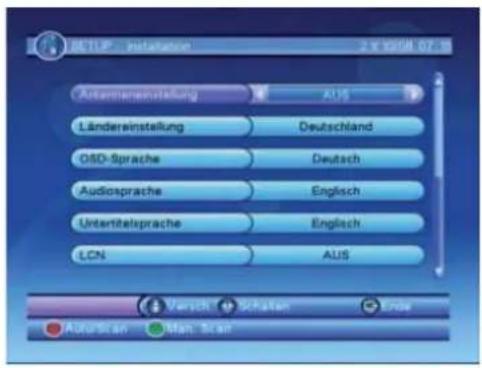
text_image
AUTOMANISTellung A15 Ländereinstellung Deutschland OSD-Sprache Deutsch Audiosprache Englisch Unterhelsprache Englisch LCN AUS Versch Schaten Ende Autumsan Ulan. ScanDrücken Sie die rote Farbtaste, um in das „Auto Scan“-Menu zu gelangen, oder die grüne Farbaste für das „Manual Scan“-Menu.
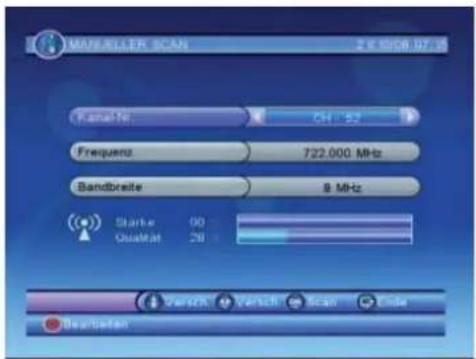
text_image
MANELLER SCAN 26:00:08:17:35 Channel No. CH: 52 Frequenz 722.000 MHz Bandbreite 8 MHz Starter Qualität 00 28 BeginbetanDrücken Sie die EXIT-Taste, um dieses Menu zu verlassen.
Durch Drücken der MENU-Taste gelangen Sie ins Hauptmenu.
Dieses Menu besteht aus folgenden fünf Submenus:
- TV
- Radio
- Multimedia
- Spiel
- Einrichtung
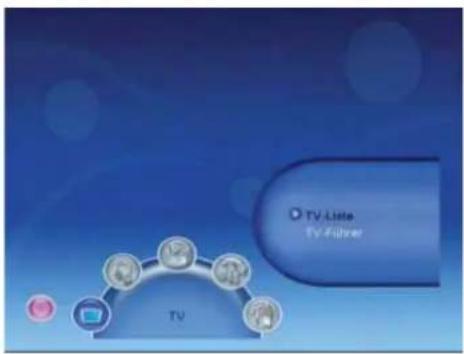
text_image
TV TV-Link TV-Filter1. TV
Dieses Menu hat zwei Submenus:
- Fernsehprogramm-Liste
- Fernsehprogramm-Führer
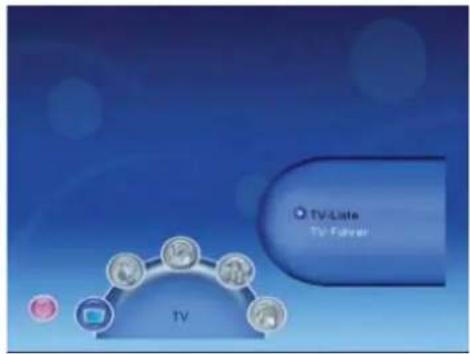
1.1 Fernsehprogramm-Liste
Wenn Sie das Fernsehprogramm-Listen-Menu aufrufen, wird die rechts unten wiedergegebene Bildschirmdarstellung erscheinen.
Mit den horizontalen Richtungstasten können Sie den Cursorbalken auf eines der gelisteten Programme lenken und die zugehörige laufende Sendung im Vorschaufenster rechts sehen.
Mit der Seitenscrolltaste können Sie die Liste seitenweise durchgehen.
Mit der OK- oder der EXIT-Taste gelangen Sie in den Vollbildmodus.
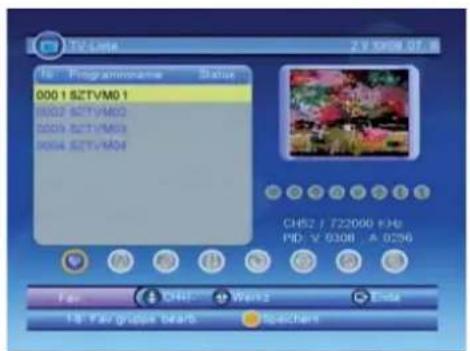
text_image
TV Lata 2 V 0008 GT ProgrammeName Status 0001 SZTVMO 1 0002 SZTVMO 0003 SZTVMO 0004 SZTVMO CHS2 / T22000 F:0 PID: V 0308 - A 0256 Fav CHF1 Wp#z Dml 1.8 Fair gruppe bear5 Image ChartDrücken Sie die -<>+ Tasten, um die am unteren Bildschirmrand gezeigten Funktionen auszuüben.
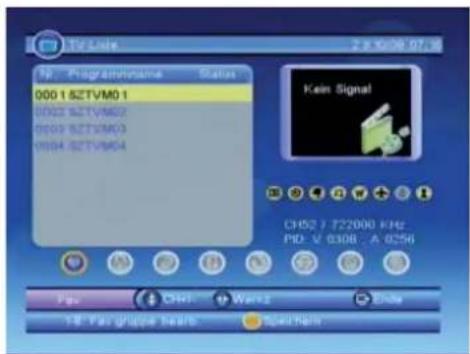
1.1.1 Favoriten
Mit Hilfe der -<>+ Tasten gelangen Sie zum Favoriten-Button in der Bildschirmdarstellung. Drücken Sie die PR+ bzw. PR- Tasten, um das gewünschte Programm auszuwählen, und nehmen Sie es durch Betätigen der Nummer Taste(1-8) in die Favoritenliste auf. Drücken Sie die gelbe Farbtaste, um es dort zu speichern, oder machen Sie Ihre Wahl mit der EXIT-Taste rückgängig.
text_image
TV Rate 2.8 X008 07:36 Program Name Status 0001 SZTVM01 0002 SZTVM02 0003 SZTVM03 0004 SZTVM04 Kein Signal CH52 / T22000 KHz PID: V 0308, A 0256 Play CHF1 Ware2 Enda 18 Par gruppe Nexts Speed Next1.1.2 Sperrung
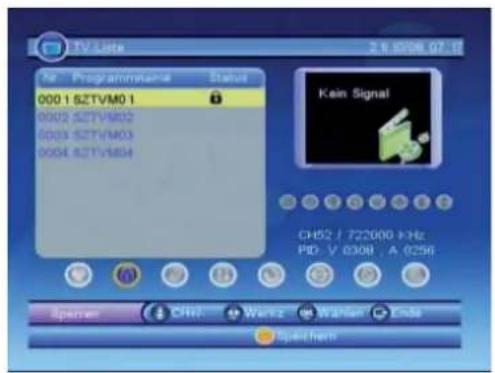
Mit Hilfe der -<>+ Tasten gelangen Sie zum Sperr-Button in der Bildschirmdarstellung. Wählen Sie mit den PR+ bzw. PR- Tasten ein Programm und drücken Sie die OK-Taste, um es mit der Sperrmarke zu versehen. Zum Entfernen der Sperrmarke drücken Sie erneut die OK-Taste oder die EXIT-Taste.
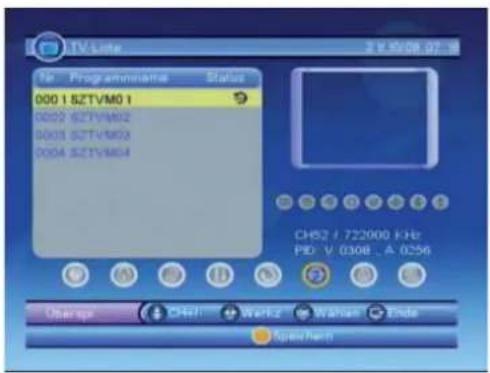
1.1.3 Editieren
Mit Hilfe der -<>+ Tasten gelangen Sie zum Editier-Button in der Bildschirmdarstellung. Durch Drücken der OK-Taste gelangen Sie in das nebenstehend abgebildete Fenster. Mit erneutem Betätigen der OK-Taste können Sie den Programmamen ändern. Mit der EXIT-Taste können Sie das Fenster verlassen, oder mit der roten Farbtaste Ihre Änderung speichern und dann das Fenster verlassen.
1.1.4 Verschieben
Mit Hilfe der -<>+ Tasten gelangen Sie zum Verschieben-Button in der Bildschirmdarstellung. Durch Drücken der OK-Taste gelangen Sie in das nebenstehend abgebildete Fenster. Mit erneutem Betätigen der OK-Taste bringen Sie rechts von dem Programm, das sie verschieben möchten, eine Verschiebemarke an.
Durch Drücken der horizontalen Richtungstasten können Sie das Programm an die von Ihnen gewünschte Stelle verschieben. Mit der OK-Taste bestätigen Sie Ihre Entscheidung.
1.1.5 Sortieren
Mit Hilfe der -<>+ Tasten gelangen Sie zum Sortieren-Button in der Bildschirmdarstellung.
Name (A-Z): sortiert in aufsteigender Folge, zunächst nach Zahlen, dann nach Großbuchstaben, zuletzt nach Kleinbuchstaben. \$-Zeichen werden ignoriert.
Name (Z-A): sortiert in absteigender Folge, d.h. in dem Vorstehenden entgegengesetzter Reihenfolge
Frei/Verschlüsselt: Alle freien Programme werden zuerst gelistet, danach die verschlüsselten.
text_image
TV List 2.6 0308.07 - 0 Programmatic Status 0001 SZTVM01 0002 SZTVM02 0003 SZTVM03 0004 SZTVM04 Kein Signal CH52 / 722000 kHz PID: V 0308, A 0256 Spencer CHF: Wenz Wahlen Ends Sparechen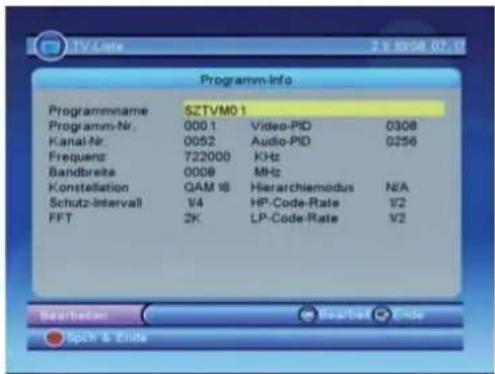
text_image
ProgrammInfo Programmname SZTVM01 Programm-Nr. 0001 Video-PID 0308 Kanal-Nr. 0052 Audio-PID 0256 Frequenz 722000 KHz Bandbreite 0009 MHz Constellation QAM 16 Hierarchiemodus N/A Schutz-Intervall V4 HP-Code-Rate V2 FFT 2K LP-Code-Rate V2 Bearther Bearbox Code Spich & Elide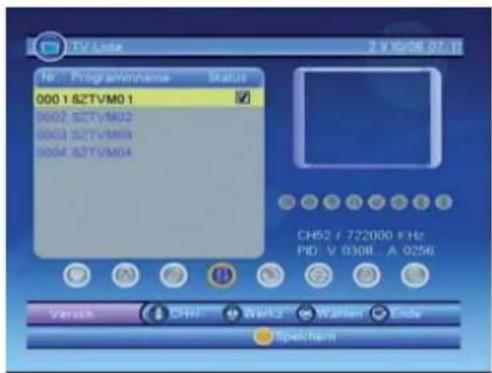
text_image
TV List No: Programmance Status 000 1.62TVM01 0002.52TVM02 0003.52TVM03 0004.52TVM04 CH52 / 722000 kHz PD: V 0308 - A 0256 Varies CH#1 Works Windows End Spechern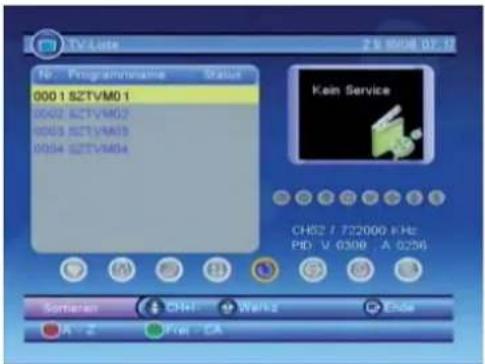
text_image
TV List 2.6 M08 D7.32 No - Program/Volume Status 0001 SZTVMO1 0002 SZTVMO2 0003 SZTVMO3 0004 SZTVMO4 Kein Service CHS2 / 722000 kHz PID: V 0306, A 0256 Sorties: CHI - Works Endo A - Z Frei - CA1.1.6 Ausblenden
Mit Hilfe der -<>+ Tasten gelangen Sie zum Ausblende-Button in der Bildschirmdarstellung. Wählen Sie mit den PR+ bzw. PR- Tasten ein Programm und drücken Sie die OK-Taste, um es mit der Ausblende-Marke zu versehen.
Durch Drücken der horizontalen Richtungstasten können Sie das Programm an die von Ihnen gewünschte Stelle verschieben. Mit der OK-Taste bestätigen Sie Ihre Entscheidung. Zum Entfernen der Ausblende-Marke drücken Sie erneut die OK-Taste oder die EXIT-Taste.
1.1.7 Löschen
Mit Hilfe der -<>+ Tasten gelangen Sie zum Lösch-Button in der Bildschirmdarstellung. Wählen Sie mit den PR+ bzw. PR- Tasten ein Programm und drücken Sie die OK-Taste, um es mit der Lösch-Marke zu versehen.
Mit erneutem Betätigen der OK-Taste entfernen Sie die Lösch-Marke.
Drücken Sie erneut die OK-Taste, um Ihre Entscheidung zu bestätigen, oder brechen Sie die Aktion durch Betätigen der EXIT-Taste ab.
1.1.8 Suchen
Mit Hilfe der -<>+ Tasten gelangen Sie zum Suchen-Button in der Bildschirmdarstellung. Durch Drücken der OK-Taste gelangen Sie in das nebenstehend abgebildete Fenster.
Drücken Sie die grüne Farbtaste, um zwischen Groß- und Kleinbuchstaben zu wechseln. Mit der roten Farbtaste können Sie den vom Cursor hervorgehobenen Buchstaben löschen. Mit den vertikalen Richtungstasten bewegen sie den Cursor nach rechts oder links. Mit den Nummerntasten (0-9) können Sie Buchstaben eingeben.
text_image
TV Line File Programmable Status 0001 SZTVM01 0002 SZTVM02 0003 SZTVM03 0004 SZTVM04 CH52 / 722000 KHz Pb: V 0308, A 0256 OpenSep CH911 Work2 Watcher Ende Equity here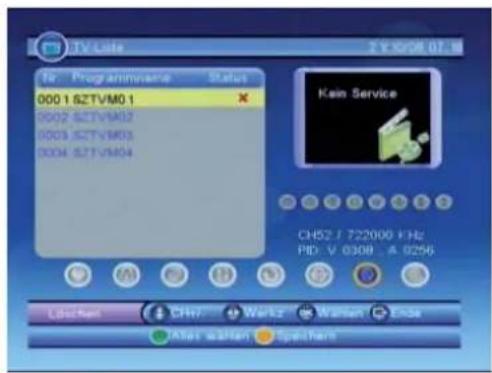
text_image
TV Lote Programmname Status 000 1 SZTVM01 0002 SZTVM02 0003 SZTVM03 0004 SZTVM04 Ken Service CH52 / 722000 kHz PID: V 0308 - A 0256 Löschen CH# Werts Watten Ends Alle's watten Speichem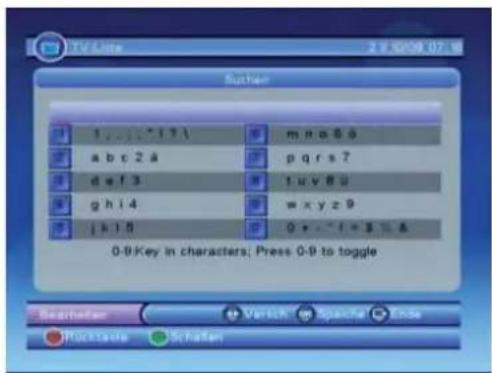
text_image
Suther 1 ... 11 ^ 1 ? 1 a b c 2 à d e f 3 g h i 4 j k l 5 m n o 6 ð p q r s 7 t u v 8 ð w x y z 9 0 + - ^ - f = 8 % & 0-9 Key in characters; Press 0-9 to toggleWenn unter dem eingegebenen Namen kein Programm gefunden wird, fordert Sie das System in einem Dialogfenster auf, einen neuen Namen einzugeben, sobald Sie die gelbe Farbtaste betätigt haben. Mit der OK-Taste beenden Sie diesen Dialog.
1.2 Fernsehprogramm-Führer
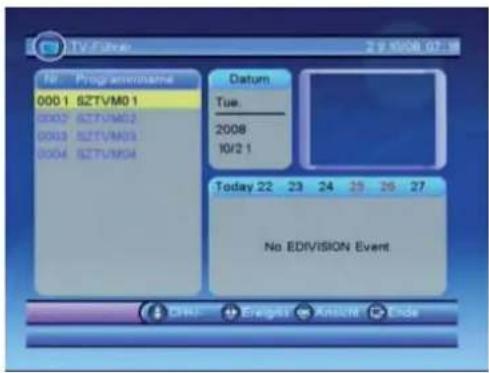
Der Fernsehprogramm-Führer entspricht einem elektronischen Programmführer, dem Sie alle in einer Woche laufenden Programme entnehmen können. Die Inhalte in diesem Fenster werden vom EAD-Operator eingespeist.
Bewegen Sie im Hauptmenu den Cursor auf den Submenupunkt Fernsehprogramm-Führer; mit Hilfe der OK-Taste gelangen Sie unmittelbar in dieses Fenster.
text_image
TV/Video 29:00:08 07:38 F#: Programmama 0001 SZTVM01 0002 SZTVM02 0003 SZTVM03 0004 SZTVM04 Datum Tue. 2008 10/2 1 Today 22 23 24 25 26 27 No EDIVISION Event DH: Enlight Anschl EndWählen Sie mit Hilfe der PR+ bzw. PR- Tasten das gewünschte Programm aus der Programmliste im linken Feld. Im rechten unteren Feld erscheinen nun die Programmübersichten für das gewählte Programm für die laufende Woche (7 Tage). Im Bild-im-Bild darüber läuft die gerade aktuelle Sendung, die Sie durch Betätigen der OK-Taste in den Vollbildmodus rufen können.
Mit der >+-Taste gelangen sie vom Programmlisten-Feld in das Programmführer-Feld, mit der EXIT-Taste kehren Sie zur Programmliste zurück. Innerhalb des Programmführer-Felds können Sie mit Hilfe der -<>+ bzw. der PR+/PR- Tasten von Montag bis Sonntag blättern. Mit der OK-Taste können Sie die betreffenden Programmübersichten aufrufen. Mit der roten Farbtaste können Sie das Programm vormerken.
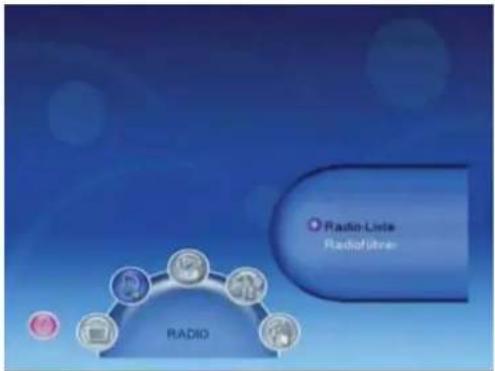
2. Radio
Dieses Menu besteht aus zwei Submenus:
- Radioprogramm-Liste
- Radioprogramm-Führer
2.1 Radioprogramm-Liste
Die Bedienungsfunktionen sind die gleichen wie unter 1.1. Fernsehprogramm-Liste beschrieben.
2.2 Radioprogramm-Führer
Die Bedienungsfunktionen sind die gleichen wie unter 1.2. Fernsehprogramm-Führer beschrieben.
flowchart
graph TD
    A["Radio"] --> B["Central Node"]
    B --> C["Radio-Liste Radio listener"]
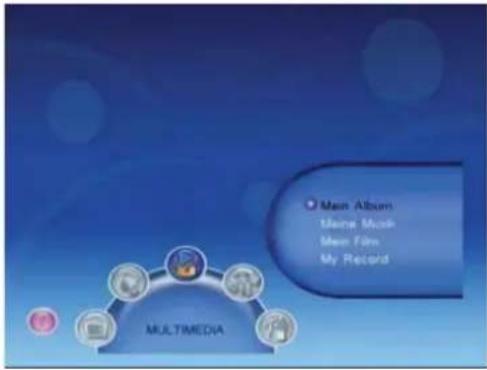
3. Multimedia
Dieses Menu besteht aus vier Submenus:
- Eigene Photos
- Eigene Musik
- Eigene Filme
- Eigene Aufnahmen
3.1 Eigene Photos
Wenn Sie Eigene Photos aufrufen, wird das nebenstehende Bild auf dem Bildschirm erscheinen.
Mit Hilfe der PR+/PR- bzw. der -< >+ Tasten können Sie den Cursor bewegen und Bilder auswählen. Mit der OK-Taste können Sie ein Bild zur Ansicht im Vollbildmodus aufrufen.
Mit den PR+/PR- Tasten können Sie das Bild drehen. Drücken Sie die -< >+ Tasten, um das nächste bzw. das vorherige Bild aufzurufen. Mit de OK-Taste können Sie sich die Bilder als Dia-show ansehen.
Drücken Sie die blaue Farbtaste, um in das nebenstehend abgebildete Ordner-Fenster zu gelangen. Mit Hilfe der PR+/PR- bzw. der -< >+ Tasten können Sie den Cursor bewegen und Ordner auswählen. Mit der OK-Taste können Sie sich den Inhalt des gewählten Ordners ansehen.
3.2 Eigene Musik
Wenn Sie Eigene Musik aufrufen, wird das nebenstehende Bild auf dem Bildschirm erscheinen.
Mit Hilfe der PR+/PR- Tasten können Sie den Cursor bewegen und Musikstücke auswählen. Nutzen Sie die -< >+ Tasten zur Lautstärkeregelung. Mit der OK-Taste rufen Sie ein Stück zum Abspielen auf.
Mit der roten Farbtaste können Sie das Spiel unterbrechen; durch wiederholtes Drücken wieder aufnehmen.
Mit der gelben Farbtaste regeln Sie den Abspielmodus zwischen „Alles Wiederholen“, „Wiederholen nach dem Zufallsprinzip“, „Wiederholung aus“.
Mit der blauen Farbtaste können Sie einen schnellen Vorlauf erzeugen.
Mit der grünen Farbtaste brechen Sie das Spiel ab.
Mit der EXIT-Taste verlassen Sie dieses Submenu.
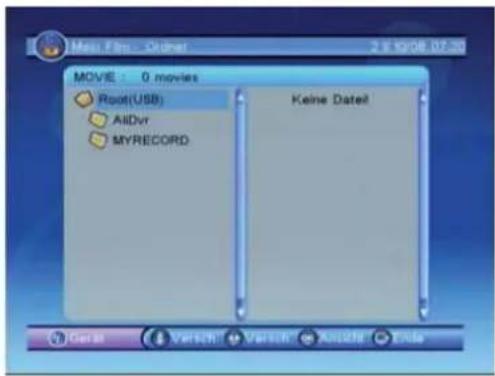
3.3 Eigene Filme
Wenn Sie Eigene Filme aufrufen, wird das nebenstehende Bild auf dem Bildschirm erscheinen.
Mit Hilfe der PR+/PR- bzw. der -< >+ Tasten können Sie den Cursor bewegen und Dateien auswählen.
3.4 Eigene Aufnahmen
Dieses Menu besteht aus drei Submenus:
- Aufnahmeliste
- Aufnahmegerät
- Bevorzugte Einstellungen
3.4.1 Aufnahmeliste
- Wählen Sie mit den PR+ bzw. PR+ Tasten im linken Feld eine aufgenommene Sendung. Mit dem ersten Druck auf die OK-Taste wird sie im Vorschau-Bild-imBild oben rechts gezeigt, mit dem zweiten Druck auf die OK-Taste im Vollbildmodus.
-
Drücken Sie die PAUSE-Taste zum Unterbrechen, die ▶ Taste zum Fortfahren. Für schnellen Vor- oder Rücklauf drücken Sie die ◀◀/▶▶ Tasten, für langsamen Vor- oder Rücklauf die ◀/▶ Tasten.
-
Mit der roten Farbtaste können Sie die ausgewählte Aufnahme löschen.
3.4.2 Aufnahmegerät
In diesem nebenstehend abgebildeten Fenster können Sie Informationen zu Ihrem Aufnahmegerät abrufen.
Mit der roten Farbtaste rufen Sie ein Dialogfenster auf: „Beim Formatieren gehen alle Daten in der aktuellen Partition verloren; wollen Sie die Partition wirklich formatieren?“ Wählen Sie „JA“ zum Formatieren oder „EXIT“, um das Dialogfenster zu verlassen.
Mit der grünen Farbtaste rufen Sie ein Dialogfenster auf: „Beim Formatieren gehen alle Daten verloren; wollen Sie die Platte wirklich formatieren?“ Wählen Sie „JA“ zum Formatieren oder „EXIT“, um das Dialogfenster zu verlassen.
text_image
Mess Files - October 2.6.10/08.07.20 MOVIE 0 movies Root(USB) AIDvr MYRECORD Keine Date! Cenai Versch Versch Auszifte Unde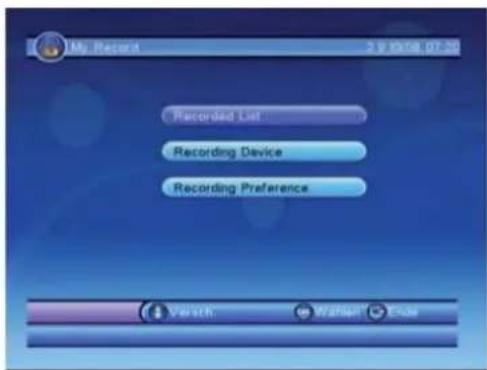
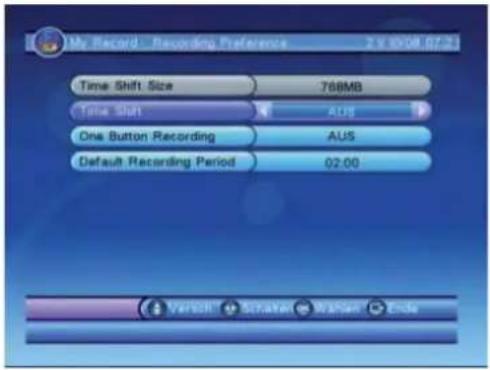
3.4.3 Bevorzugte Einstellungen
- Speicherplatz: Zeigt den Speicherumfang Ihres Aufnahmegeräts
- Zeitversetzung: Wählen Sie zwischen AUTO, AUS und Pause.
- Einhandaufnahme: Wählen Sie zwischen AUS und AN.
- Vorgabeaufnahmezeit: Wählen Sie die Zeitdauer mit den -<>+ Tasten.
text_image
My Record - Recording Preference 7.6 00:08 07:21 Time Shift Size 768MB Time Shift ALS One Button Recording ALS Default Recording Period 02:00 Version Strivala Washan Ends4. Spiel
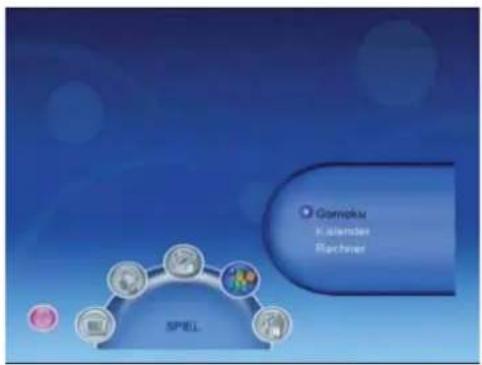
Im nebenstehend abgebildeten Spielmenufenster werden Sie feststellen, dass Ihr Receiver ein Spiel anbietet.
Dieses Menu besteht aus drei Submenus:
- Gomoku
- Kalender
- Taschenrechner
flowchart
graph TD
    A["Complex"] --> B["Character"]
    B --> C["Receiver"]
    D["Spiel"] --> E["Component"]
    E --> F["Character"]
    style A fill:#f9f,stroke:#333
    style B fill:#ccf,stroke:#333
    style C fill:#cfc,stroke:#333
    style D fill:#fcc,stroke:#333
    style E fill:#cff,stroke:#333
    style F fill:#ffc,stroke:#333
4.1 Gomoku
Wählen Sie Gomoku über den Cursor und drücken Sie die OK-Taste, um das Spiel aufzurufen. Sie können das Spiel nach den Bildschirmangaben spielen.
4.2 Kalender
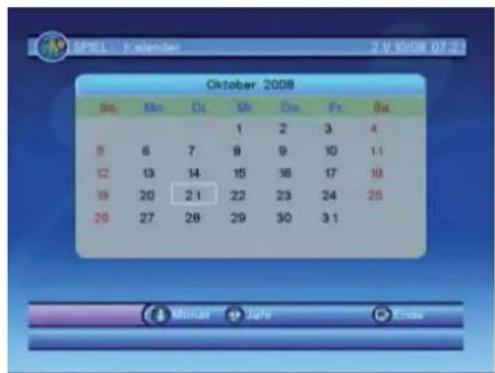
Wenn Sie das Kalendermenu aufrufen, wird das nebenstehend abgebildete Fenster auf dem Bildschirm erscheinen.
Drücken Sie die PR+/PR- Tasten, um einen Monat auszuwählen. Mit den vertikalen Richtungstasten wählen Sie das Jahr.
Mit der EXIT-Taste verlassen Sie das Fenster.
text_image
OKTOBER 2008 Sat. Mon Dt M Fri Fr Sa 5 6 7 8 9 10 11 12 13 14 15 16 17 18 19 20 21 22 23 24 25 26 27 28 29 30 31 Monlar Safe Erste4.3 Taschenrechner
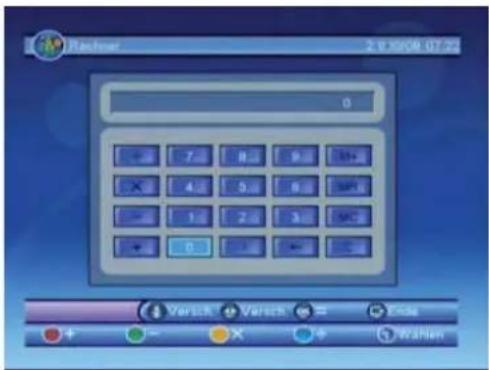
Wenn Sie das Taschenrechner-Menu aufrufen, wird das nebenstehend abgebildete Fenster auf dem Bildschirm erscheinen.
Rote Farbtaste: Plus
Blaue Farbtaste: Dividieren
Gelbe Farbtaste: Multiplikation
Grüne Farbtaste: Minus
Mit den PR+/PR+ bzw. +<>+ Tasten bewegen Sie den Cursor und wählen die gewünschte Taste auf dem Taschenrechner.
Mit der OK-Taste rufen Sie das Rechenergebnis auf.
Mit der EXIT-Taste verlassen Sie das Fenster.
text_image
Flashbox 2.6 x 800M 07:25 0 7 8 9 10+ 4 5 6 7 1 2 3 4 5 6 7 8 10 11 12 13 14 15 16 17 18 19 20 21 22 23 24 25 26 27 28 29 30 31 32 33 34 35 36 37 38 39 40 41 42 43 44 45 46 47 48 49 50 51 52 53 54 55 56 57 58 59 60 61 62 63 64 65 66 67 68 69 70 71 72 73 74 75 76 77 78 79 80 81 82 83 84 85 86 87 88 89 90 91 92 93 94 95 96 97 98 99 1005. Setup
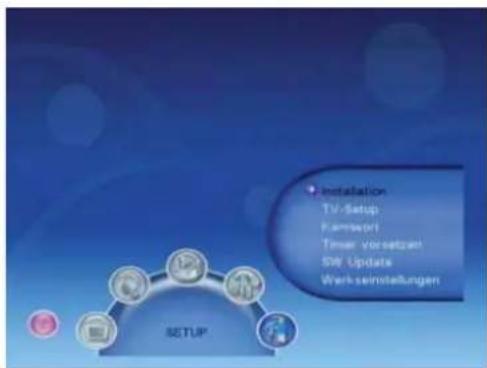
Dieses Menu besteht aus sechs Submenus:
- Installation
- TV-Einrichtung
- Passwort
- Timer
- Softwareupdate
- Werkseinstellungen
5.1 Installation
Wenn Sie das Installations-Menu aufrufen, wird das nebenstehend abgebildete Fenster auf dem Bildschirm erscheinen.
Hier können Sie mit den PR+/PR- Tasten Untermenus auswählen und mit den -<>+ Tasten den Cursor auf die dort von Ihnen gewählten Alternative steuern.
Mit der roten Farbtaste rufen Sie das Auto Scan Menu, mit der grünen Farbtaste das Manual Scan Menu auf.
5.2 TV Einrichtung
Wenn Sie das TV-Einrichtungs-Menu aufrufen, wird das nebenstehend abgebildete Fenster auf dem Bildschirm erscheinen.
1) TV Format: Unter TV Format können Sie das Bildschirmformat einstellen. Zur Zeit bieten wir folgende Optionen: 4:3LB/4:3PS/16:9LB/16:9FIT.
Mit den -<>+ Tasten können Sie jedes Format der Reihe nach aufrufen.
text_image
• Installation TV-Setup Fambrasil Timer vorsetzen SW Update Werkseinstellungen SETUP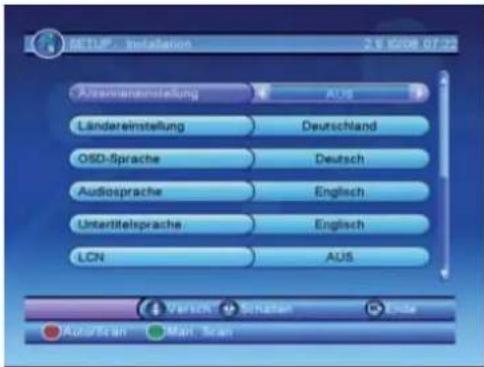
text_image
AUTOMANTENSTellung AUS Ländererstellung Deutschland OSD-Sprache Deutsch Audiosprache Englisch Untertitelsprache Englisch LCN AUS Version Simulation Ende Autoriskan Man: Scan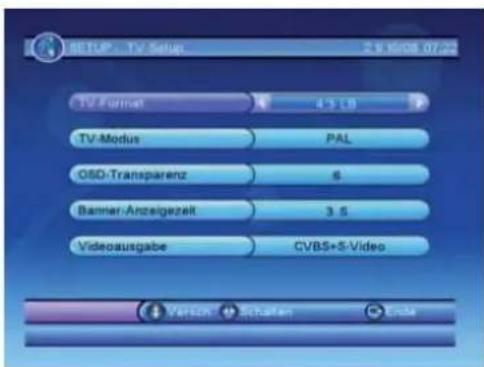
text_image
TVD Format 4.5 1.9 TV-Modus PAL OBD-Transparenz 6 Bannier-Anzeigezelt 3.5 Videoausgabe CVBS+5-Video Version Schäften Ende2) Farbsystem: Hier können Sie die Bildschirmgestaltung wählen. Zur Zeit bieten wir drei Möglichkeiten an: Auto, PAL und NTSC. Mit den -<>+ Tasten können Sie Ihre Auswahl treffen.
3) OSD Transparenz: Hier können Sie die Helligkeit für die Menus festlegen. Mit den -<>+ Tasten können Sie Ihre Auswahl treffen. Es bestehen acht Helligkeitsstufen: 1 bezeichnet die hellste Stufe, 8 bedeutet Dunkelheit.
4) Einblendezeit: Hier können Sie festlegen, wie lange der Lautstärkebalken bei de Lautstärkeregelung und das Programminformationsfenster beim Informationsabruf auf dem Bildschirm erscheinen sollen. Damit können Sie die Ablenkung durch diese Einblendungen minimieren und so Ihr Fernseherlebnis optimieren.
5) Videooutput: Hier können Sie die Videooutputart festlegen. Zur Zeit bieten wir zwei Alternativen: CVBS + S-Video und CVBS+RGB. Mit den -<>+ Tasten können Sie Ihre Auswahl treffen
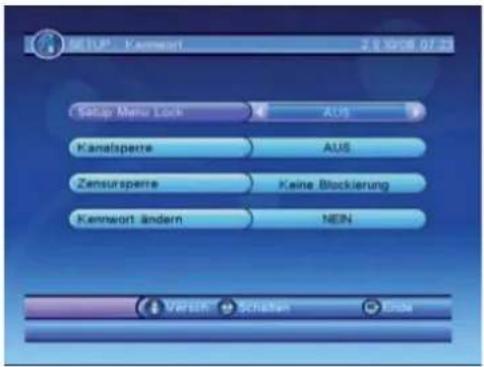
5.3 Passwort
Wenn Sie das Passwort-Menu aufrufen, wird das nebenstehend abgebildete Fenster auf dem Bildschirm erscheinen.
Hier können Sie mit den PR+/PR- Tasten zwischen den Submenus wählen und mit der OK-Taste das gewählte aufrufen.
1) Setup Menu-Sperre: Hier legen Sie fest, ob zum Aufruf des Setup-Menus die Eingabe eines Passworts erforderlich ist.
text_image
SETUP MENU Lock AUS Kanalspresse AUS Zemurspresse Keine Blockierung Kenwort ändern NEIN Versch Schäften Enda2) Programmsperre: Hier legen Sie fest, zu welchen Programmen Sie den Zugang beschränken wollen.
3) Zugangssperre: Geben Sie das neue Passwort mit den Zahlentasten ein. Nach der vierten eingegebenen Ziffer springt der Cursor automatisch zu „Passwort bestätigen“. Geben Sie das Passwort zur Bestätigung erneut ein.
4) Passwortänderung: Wenn Sie JA wählen, öffnet sich ein Dialogfenster, das Sie nach dem alten Passwort fragt. Bei korrekter Eingabe öffnet sich ein weites Dialogfenster, das Sie nach dem neuen Passwort fragt. Nach der vierten eingegebenen Ziffer springt der Cursor automatisch zu „Passwort bestätigen“. Geben Sie das Passwort zur Bestätigung erneut ein.
5.4 Timer
Wenn Sie das Timer-Menu aufrufen, wird das nebenstehend abgebildete Fenster auf dem Bildschirm erscheinen.
Mit den PR+/PR-Tasten können Sie Ereignisse in diesem Fenster auswählen, mit der EXIT-Taste können Sie es verlassen.
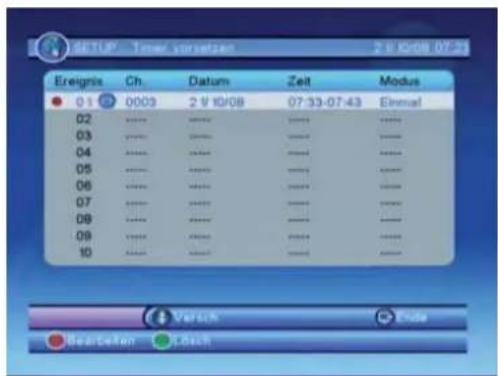
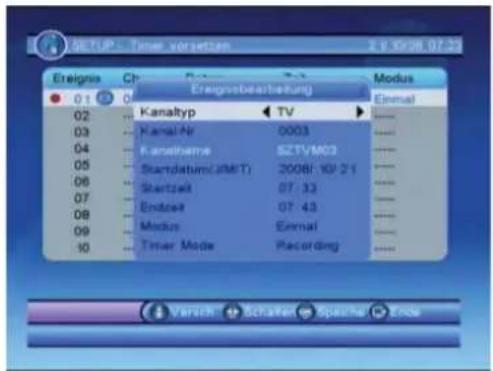
Drücken Sie die rote Farbtaste, um ins Editier-Fenster zu gelangen. Hier können Sie mit den PR+/PR- Tasten Untermenus auswählen und mit den -<>+ Tasten den Cursor auf die dort von Ihnen gewählten Alternative steuern.
Mit der grünen Farbtaste rufen Sie das nebenstehend abgebildete Dialogfenster auf. Wenn Sie JA wählen, wird das gewählte Ereignis gelöscht. Wenn Sie EXIT wählen, verlassen Sie das Fenster ohne das Ereignis zu löschen.
5.5 Software-Update
Dieses Menu hat 1 Submenus:
- Update über USB oder Kartenleser
1) Update über USB oder Kartenleser: Drücken Sie die OK-Taste, um das Software-Update-Fenster wie nebenan abgebildet aufzurufen. Sie können die Updatedatei in der rechten Fensterhälfte aufrufen. Wenn das USB-Gerät keine Update-Datei enthält, erscheint dort die Mitteilung: „Keine Datei!“
5.6 Werkseinstellungen
Wenn Sie die Option Werkseinstellungen wählen und die OK-Taste drücken, erscheint ein Dialogfenster, das Sie fragt: „Auf Werkseinstellungen zurücksetzen?“ Vgl. nebenstehende Abbildung. Wenn Sie JA wählen, werden alle Parameter des Receivers auf die Werkseinstellungen zurückgesetzt.
Hinweis: Bitte nutzen Sie diese Funktion nur mit äußerster Umsicht.
text_image
SETUP - Timer versetzen Ereignis Ch Ereignsobearbeitung Modus 01 02 Kanaltyp TV Einmal 03 Kanal-Nr 0003 04 Panathema SZTVM03 05 Skantdatum(AM/T) 2008/10/21 06 Skarztak 07:33 07 Endose 07:43 08 Modus Einmal 09 Timer Mode Recording 10 Versch Schafen Speichu Ends
text_image
Ereignis Ch. Datum Zeit Modus 01 0003 21/10/08 07:33-07:43 Einmal 02 03 04 05 06 07 08 09 10 Jetzt löchen? JA Ende Varisch Ende Bearbetet Crouch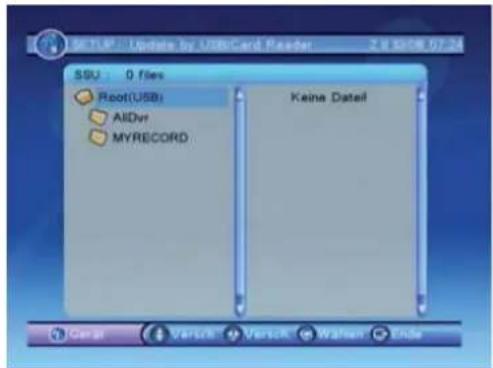
text_image
SETLIF - Update by USB Card Reader 28:00:07:34 SSU 0 files Root(USB) AIDvr MYRECORD Keine Datell Cerat Versch Versch Walms Chle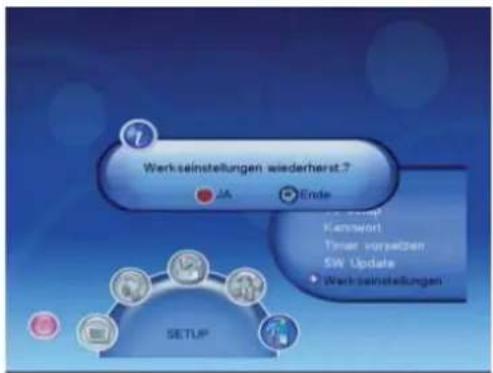
text_image
Werkseinstellungen wiederherst.7 JA Ende Kannwort Tiner vorreben SW Update Werkseinstellungen SETUP6. Schnellwahltasten
6.1 Zahlen
Nutzen Sie die Nummerntasten (0-9) um die Nummer des gewünschten Kanals einzugeben. Wenn die eingegeben Nummer jenseits der gültigen Kanalnummern liegt, wird das System „Ungültige Zahl“ anzeigen. Drücken Sie die OK-Taste, um diese Mitteilung zu löschen.
6.2 TV/Radio
Im normalen Betrieb können Sie mit der TV/Radio-Taste zwischen Fernseh- und Radiobetrieb wechseln.
6.3 Auf/ab (Kanalwechsel)
Drücken Sie die PR+/PR- Tasten, um zum nächsten oder dem unmittelbar vorhergehenden Kanal zu wechseln.
6.4 Links/Rechts (Lautstärke +/-)
Drücken Sie die -<>+ Tasten zur Lautstärkeregelung. Mit der -< Taste stellen Sie den Ton um jeweils eine Stufe leiser, mit der >+ Taste um jeweils eine Stufe lauter.
6.5 Stummschaltung
Mit der ◀ Taste können Sie den Ton abstellen. Durch erneutes Betätigen dieser Taste können Sie ihn auf der früheren Lautstärke wieder anstellen, Sie können aber auch gleich mit den -<>+ Tasten die Lautstärke neu einstellen.
6.6 Pause
Während Sie eine Sendung verfolgen, können Sie mit der PAUSE-Taste das Bild anhalten, während der Ton weiterläuft. Durch erneutes Betätigen der PAUSE-Taste läuft das Bild weiter.
6.7 Teletext
Mit den TXT bzw. □ Tasten können Sie die Teletext- bzw. Untertitel-Fenster öffnen.
6.8 OK
-
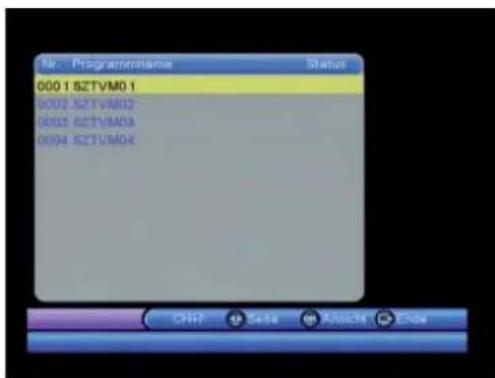
Während des Fernsehens oder Radiohörens können Sie mit der OK-Taste die Fernsehprogramm-Liste oder die Radioprogramm-Liste aufrufen.
-
Mit den PR+/PR- Tasten können Sie Ihre Programmwahl nach oben oder unten treffen, um dann mit der OK-Taste das gewählte Programm im Vollbildmodus aufzurufen.
-
Nutzen Sie die -<>+ Tasten, um durch die Programmlisten zu blättern.
-
Drücken Sie die MENU- oder die EXIT-Taste zum Verlassen dieses Fensters.
text_image
Nr. ProgrammeName Status 0001 SZTVM01 0002 SZTVM02 0003 SZTVM03 0004 SZTVM04 CHF Seta Anschl End6.9 Audio Tonauswahl
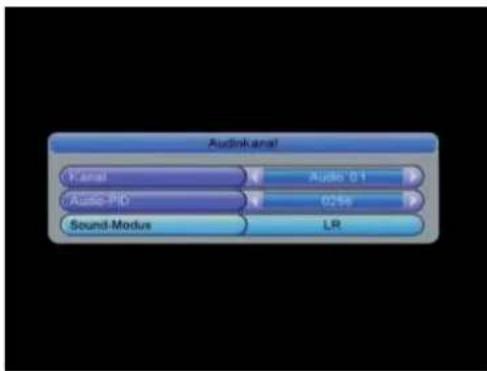
- Drücken Sie die Audio Taste, um in das Audio-Fenster zu gelangen.
- Drücken Sie -< oder >+ Tasten, um zwischen LL, RR und LR zu wählen.
- Drücken Sie die MENU- oder die EXIT-Taste, um dieses Fenster zu verlassen.
6.10 Zurücktaste (Recall)
text_image
Audinkana! Channel Audio 01 Audio PID 024s Sound-Modus LRDurch Betätigen der ←— PR Taste kommen Sie zum vorherigen Programm zurück.
6.11 Info
Mit der INFO-Taste rufen Sie den Informationsbalken auf.
6.12 FAV
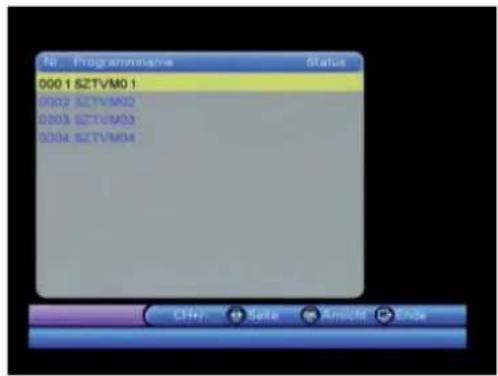
- Drücken Sie die FAV-Taste, um das Favoritengruppen-Fenster aufzurufen.
- Wählen Sie mit den -<>+ Tasten eine Favoritengruppe aus. Mit den PR+/PR- Tasten wählen Sie anschließend ein Programm aus der gewählten Favoritenliste aus. Mit der OK-Taste rufen Sie es in Vollbildmodus auf den Bildschirm.
Drücken Sie die MENU- oder die EXIT-Taste, um dieses Fenster zu verlassen. - Wenn die Favoritenliste keine Programme enthält, informiert Sie das System mit einem Nachrichtenfenster „Kein FAV-Programm“, wenn Sie die FAV-Taste drücken.
text_image
No: Programme Status 000 1 SZTVM01 0002 SZTVM02 0003 SZTVM03 0004 SZTVM04 CH#: Sets Amplics Ende6.13 Mehrfachbild/geteilter Bildschirm
Drücken Sie die Taste, um den Bildschirm im Mehrfachbildbetrieb zu teilen. Um ein Programm in einem der Fenster aufzurufen, wählen sie mit den PR+/PR- bzw. -<>+ Tasten einen Teilbildschirm, in den Sie dann durch Betätigen der OK-Taste gelangen.
6.14 EPG
Wenn Sie die EPG-Taste drücken, erscheint das EPG-Fenster wie nebenstehend abgebildet auf dem Bildschirm. Die Programmliste befindet sich in der linken Bildschirmhälfte, das Programminformationsfeld unten rechts. Mit der Zahlentaste 1 gelangen Sie in die Vormerkliste, mit der Zahlentaste 2 können Sie zwischen den linken und rechten Bildschirmfeldern wechseln.
Drücken Sie die EXIT-Taste, um dieses Fenster zu verlassen

text_image
TV Cable 26:03:08 07:22 No Programname 000 1 SZTVM0 1 0003 SZTVM002 0002 SZTVM03 0004 SZTVM04 Datum Tue. 2008 10/21 Today 22 23 24 25 26 27 No EDITION Event CHF Greng Anscife Ends| Problem | Mögliche Ursache | Was ist zu tun |
| Das Display auf der Stirnseite des Geräts leuchtet nicht. | Netzkabel ist nicht angeschlossen. | Prüfen Sie, ob das Netzkabel eingesteckt ist. |
| Kein Bild oder Ton | Kein oder schwaches Signal | Überprüfen Sie die Kabelverbindungen, die Antenne und andere Geräte, die mit dem Receiver verbunden sind. |
| Signal ist zu stark. | Schließen Sie einen Signalabschwächer an das LNB an. | |
| Schlechtes Bild | Antennen-Rauschmaß ist zu hoch. | Schließen Sie eine Antenne mit niedrigerem Rauschmaß an. |
| Antenne ist defekt. | Tauschen Sie die Antenne aus. | |
| Beim Einschalten wird kein Bild angezeigt. | Das System ist mit RF-Kabeln angeschlossen. | Überprüfen Sie, ob der UHF-Kanal eingestellt ist und stellen Sie ihn ggf. korrekt ein. |
| Es treten Störungen auf bestehenden terrestrischen Kanälen oder Videosignalen auf. | Das System ist mit RF-Kabeln angeschlossen und der Ausgangskanal des Geräts erzeugt Störungen mit einem terrestrischen oder Videokanal. | Wechseln Sie den Ausgangsprogramm des Geräts oder verbinden Sie das System mit Scartkabeln. |
| Die Fernbedienung funktioniert nicht. | Die Batterien sind leer. | Tauschen Sie die Batterien aus. |
| Die Fernbedienung ist nicht auf den Receiver ausgerichtet. | Richten Sie die Fernbedienung auf den Receiver oder prüfen Sie, ob ein Gegenstand die Vorderseite des Geräts verdeckt. |
- Hinweis: Wenn Sie die vorstehenden Problembehebungsmöglichkeiten versucht haben und das Problem weiter besteht, wenden Sie sich an Ihren Händler oder den Kundendienst.
Für die TX 444 HUe Serie übernimmt die Firma HEINRICH ZEHNDER GmbH, Tennenbronn, die Garantie für verw endete Materia lien und Verarbeitung für eine Frist von 24 M onaten ab Verkaufsd atum an den End kunden. Bei a uftretenden Produktfehlern während der Garantiez eit wird dieses Gerät ohne Kosten für Arbeitszeit und Materialaufwand in Abhängigkeit von folgenden Bedingungen wieder in funktionstüchtigen Zustand versetzt.
Bedingungen:
Die auftretend en Funktionsstörungen m üssen nachweislich au f fehl erhaften Materialien und Fabrikationsfehlern beruhen.
Die Gewährleistung in Satellitenempfangsanlagen gilt nur unter Verwendung von original Zehnder Zubehörteilen.
Modelltyp, Seriennummer, Händler- und Kundenadresse sowie das Verkaufsdatum müssen vorliegen. Der Kaufzeitpunkt ist durch Kassenzettel, Rechnung, Quittung oder andere gültige Kaufbestätigungen nachzuweisen.
ZEHNDER behält sich vor, nach eigener Wahl mangelhafte Teile zu ersetzen oder nachzubessern.
Für alle Garantieleistungen ist der Fachhandel, bei dem der Käufer das Gerät erworben hat, als Vertragspartner zuständig. Daher übernimmt Zehnder keine Kosten des Transports, wenn das Gerät nicht über den Handel, sondern vom Käufer direkt ins Werk eingeschickt wird.
Diese Garantie ist nicht anwendbar für Defekte, die nicht auf Material- oder Verarbeitungsfehler zurückzuführen sind. Von der Garantie sind im einzelnen ausgeschlossen:
- Bedienungsfehler
- Unfallschäden
- fahrlässige Behandlung
- Modifikationen
- Verwendung von falsch dimensionierten Ersatzteilen
- ungeeignete Installation oder Verpackung
• Schäden verursacht durch Blitz, Wasser, Feuer - falsche Netzspannung
- ungenügende Belüftung
- andere Ursachen, die von ZEHNDER nicht kontrollierbar sind.
Für ausgeführte Leistungen von Werkstätten oder Fachhändlern, die nicht von ZEHNDER beauftragt sind, trägt ZEHNDER nicht die Kosten und übernimmt nicht das Risiko für eventuell entstandene Schäden.
Regelmäßige Überprüfungen, Justierungen und Umstellungen sind nicht in der Garantie eingeschlossen.
ZEHNDER behält sich das Recht vor, Designänderungen sowie Verbesserungen vorzunehmen, ohne sich zu verpflichten, bereits hergestellte Produkte zu modifizieren.
Stromversorgung
Typ : SMPS
Eingangsspannung : 175-250 Volt Wechselspannung 50/60 Hz
Sicherung : 250 V/T2A
Leistungsaufnahme : Min. 4,3 Watt, Max. 8 Watt, Standby 0,9 Watt
Tuner
Eingangsfrequenz : VHF 174 MHz – 230 MHz (K05 – K12)
UHF 470 MHz – 860 MHz (K21 – K69)
Bandbreite : 7 MHz und 8 MHz
Demodulation : QPSK, 16QAM, 64QAM in 2k und 8k Modus
Eingangssignal : -72 - -20 dbm
Eingangsimpedanz : 75 Ohm unbalanced
Verbindungstyp : 2 xTyp IEC 169-24 weiblich
Antennenversorgung : 5 V,50mA
Kanalwahl : PLL Frequenz Synthesizer
Inner FEC : Code 1/2, 2/3, 3/4, 5/6, 7/8
Systemaufbau
Prozessor : CT216T, 50 MHz
Programmspeicher (Flash) 1 MB
Arbeitsspeicher 4 MB
Video Decoder
System Decodierung : MPEG-2 ISO/IEC 138 18-2
Profil und Level : MPEG-2 MP@ML
Datenrate : Max. 60 Mbit/s
Videoformate : 720 x 576 (PAL); 720 x 480 (NTSC)
Ausgangssystem : PAL / NTSC / AUTO
Audio Decoder
System Decodierung : MPEG Layer I & II, MUSICAM
Audio Modus : Mono, Dual, Stereo
Sample Rate : 32, 44.1, 48 KHz
Gewicht : ca. 0,7 kg
Der Hersteller arbeitet ständig an der Weiterentwicklung aller Typen und Modelle. Bitte haben Sie Verständnis dafür, dass deshalb jederzeit Änderungen des Lieferumfangs in Form, Ausstattung und Technik möglich sind. Aus den Angaben, Abbildungen und Beschreibungen dieser Bedienungsanleitung können daher keine Ansprüche hergeleitet werden.
Nachdruck, Vervielfältigung oder Übersetzung, auch auszugsweise, ist ohne schriftliche Genehmigung des Herstellers nicht gestattet.
Alle Rechte nach dem Gesetz über das Urheberrecht bleiben dem Hersteller ausdrücklich vorbehalten. Änderungen vorbehalten.
Der Receiver ist mit einer USB 2.0 Schnittstelle und einem SD-Kartenleser ausgestattet, über die verschiedene Zusatzfunktionen genutzt werden können, z.B. Fernsehsendungen aufzuzeichnen.
Die benötigte Aufzeichnungskapazität einer Sendung hängt von der Ausstrahlung ab - ob bewegte Bilder mit vielen Details oder z.B. Zeichentrickfilme gesendet werden. Eine 80 GByte fassende Festplatte hat daher eine maximale Spieldauer von ca. 32 –48 Stunden.
1 Installation/ Anschluss von USB-Geräten
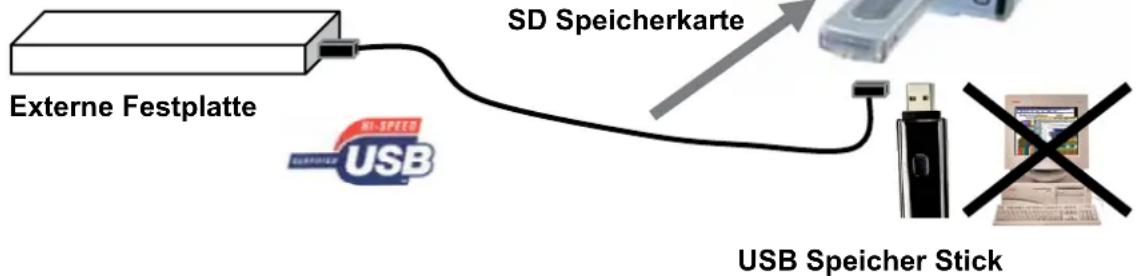
- Grundsätzlich ist es möglich alle handelsüblichen USB-Speichermedien, wie externe Festplatten und USB-Sticks anzuschließen, ebenso wie SD Speicherkarten. Bei Festplatten über ca. 300GB Speichervermögen kann es, je nach Platte zu Problemen kommen.
flowchart
graph TD
    A["External Festplatte"] --> B["SD Speicherkarte"]
    B --> C["USB Speicher Stick"]
    C --> D["USB Brand Icon"]
    style A fill:#f9f,stroke:#333
    style B fill:#ccf,stroke:#333
    style C fill:#cfc,stroke:#333
    style D fill:#fcc,stroke:#333
- Um eine möglichst fehlerfreie Funktion über die USB-Schnittstelle zu gewährleisten, sollte bei den USB-Speichermedien und den genutzten USB-Kabeln darauf geachtet werden, dass es sich möglichst um Produkte mit der USB High-Speed Spezifikation (Übertragungsrate 12-480Mbit/s) handelt. Falls beim Erkennen oder Formatieren Fehler auftreten, ist meistens die Platte oder der Stick zu langsam
- Die Festplatte oder der Stick muss in FAT 32 formatiert sein. Falls nicht, so können Sie die Speichermedien am PC umformatieren. Beim Formatieren werden alle auf dem Speichermedium befindlichen Daten gelöscht. Bitte vorher eine Datensicherung vornehmen.
- Bei der Verwendung externer USB-Festplatten sollten Sie beachten, dass, die Dauer der Erkennung einer Festplatte sowohl vom maximalen Speichervolumen, als auch von der tatsächlich genutzten Speicherkapazität abhängt. Der Erkennungsvorgang kann daher auch durchaus bis zu 40 Sekunden dauern.
- Beachten Sie, den Erkennungsvorgang ('Initializing File system ...') beim Einschalten oder Anstecken eines externen Speichers abzuwarten, bevor Sie irgendeine Bedienoperation mit der Fernbedienung auslösen. Beendet ist die Erkennung nach Erlöschen der Meldung.
- Alle Video Dateien werden automatisch in einen Ordner mit dem Namen 'MYRECORD' abgelegt. Alle Dateien können Sie auch wieder auf die Festplatte Ihres PCs ziehen und dort weiterverarbeiten.
- Die vom Receiver aufgezeichneten Video-Dateien sind im Transportstrom-format .ts abgespeichert. Um diese am PC wiederzugeben oder weiterverarbeiten zu können benötigen Sie einen Media-Player, der Transportstrom-Dateien .ts Dateien verarbeiten kann.
Achtung! Eine direkte Verbindung zu einem PC/Notebook ist nicht möglich und darf auch nicht hergestellt werden, um Schäden an den Geräten zu vermeiden.
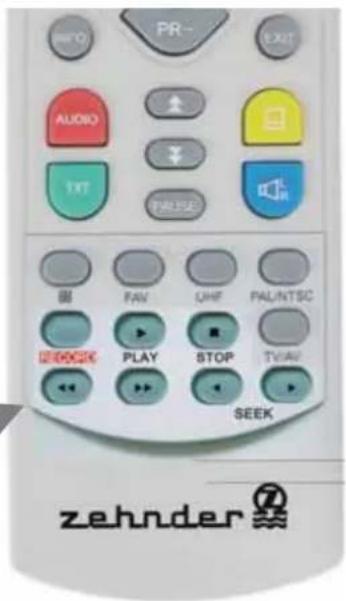
2 PVR-Tasten auf der Fernbedienung
REC ● Mit der Taste REC können Sie eine Aufnahme direkt starten.
PAUSE II Einfrieren des Bildes als Standbild bei einer Wiedergabe oder Aufnahme. Mit PLAY ▶ wird die Wiedergabe fortgesetzt.
PLAY ▶ Setzt die Wiedergabe fort
STOP ■ Stoppt die Aufnahme oder springt bei Wiedergabe zum Anfang
F.F. Schneller Vorlauf, es sind 5 Geschwindigkeiten möglich. 2x, 4x, 8x, 16x, und 32x.
← REW ◀ Schneller Rücklauf, es sind 5 Geschwindigkeiten möglich. 2x, 4x, 8x, 16x, und 32x.
text_image
PR- EXIT AUDIO TNT PASSO FAV QHF PAINTSC HOCK PLAY STOP TVAV SEEK zehnder3 VIDEO-Aufnahmen
- Bei allen nachfolgend beschriebenen Aufnahmearten wird der Programmamen, das Datum und die Uhrzeit der gewählten Sendung automatisch als Information zur Aufnahme gespeichert.
- Menü-Einblendungen oder Menü-Operationen sind während einer Aufnahme grundsätzlich nicht möglich und daher gesperrt.
- Bei Aufnahmen, die länger als ca. 30 Minuten sind, wird automatisch alle ca. 30 Min. eine neue Datei geöffnet, Beim Abspielen werden die Dateien nacheinander automatisch abgespielt ohne dass der Betrachter das bemerkt.
- Weitere Bedienmöglichkeiten über das Multimedia-Menü finden Sie im Kapitel 3 auf Seite 12 dieser Anleitung
REC • Sofort-Aufnahme
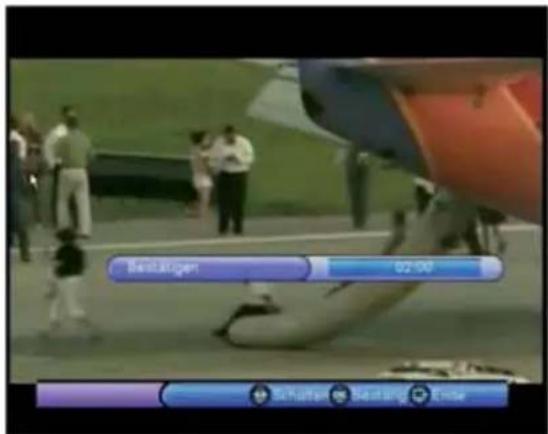
- Zur schnellen Aufzeichnung einer laufenden Sendung drücken Sie einfach die REC ●-Taste.
- Es wird ein Eingabefenster für die Dauer der Aufnahme eingeblendet, das Sie nach der Einstellung mit OK bestätigen müssen.
- Während im Hintergrund die Aufnahme in das Speichermedium läuft, sichtbar an der Einblendung der Aufnahmezeit oben links, können Sie das Programm weiterhin am Bildschirm verfolgen.
text_image
BestKlugen 02.00Gestoppt wird die Aufnahme manuell mit der Taste STCP
- wenn Sie 2mal hintereinander die REC • Taste drücken, können Sie erneut die Aufnahmedauer verändern.
Timer - Aufnahme über das Timer-Menü
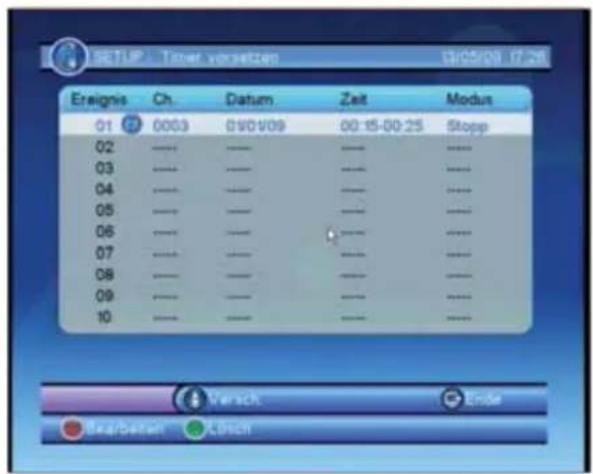
Soll eine Sendung uhrzeitgesteuert über Timer aufgenommen werden, so drücken Sie die Taste Menü, und wählen „SE-TUP/Timer“ und die Timerliste wird geöffnet. Dort können Sie ein Timer-Ereignis hinzufügen, ändern oder löschen.
Während einer Aufnahme im Ti- merbetrieb können Sie die Auf- zeichnung bei eingeschaltetem TV-Gerät am Bildschirm mitver- folgen. Auch die Time-Shift Funk- tion (s.u.) läßt sich hierbei nutzen.
text_image
SETUP - Timer versietzen 13/05/09 17:28 Ereignis Ch. Datum Zeit Modus 01 0003 01/01/09 00:15-00:25 Stopp 02 ---- ---- ---- ---- 03 ---- ---- ---- ---- 04 ---- ---- ---- ---- 05 ---- ---- ---- ---- 06 ---- ---- ---- ---- 07 ---- ---- ---- ---- 08 ---- ---- ---- ---- 09 ---- ---- ---- ---- 10 ---- ---- ---- ---- Versch Ende Beag/Bezern A.DischEPG
Aufnahme über EPG (Elektronischer Programmführer)
Über den Elektronischen Programmführer (EPG) lassen sich sehr einfach und bequem geplante Aufnahmen steuern.
- Sie rufen dazu mit der Taste EPG die elektr. Programmzeitschrift auf.
- Markieren Sie nun auf dem Bildschirm die gewünschte Sendung
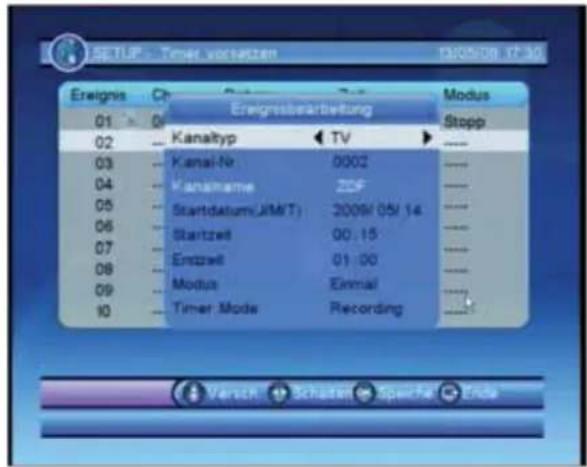
- Drücken Sie die ROT-Taste: es wird ein Fenster mit Startzeit, Stopzeit und Name angezeigt. Überprüfen Sie die eingetragenen Daten und ändern sie gegebenenfalls. Nach der Bestätigung des Feldes OK wird ein Ti-
text_image
SETUP - Timer vorsatzen 13/05/08 17:30 Ereignis Ch Ctrl Rate Modus Ereignisberarbeitung Stopp 01 02 Kanalyp TV 02 Kanal-Nr 0002 03 KanalName ZDF 04 Startdatum(JMT) 2009/05/14 05 Startzeit 00.15 06 Endzell 01:00 07 Modus Einmal 08 Timer Mods Recording 09 10 Versch Sachten Speiche Endemerplatz dafür angelegt, der dann Aufnahmestart und –ende automatisch steuert.
- Das erstellte Timerereignis kann nachträglich jederzeit über das Menü TIMER Liste korrigiert oder gelöscht werden. Mit der Taste PVR kann dieses Menü direkt aufgerufen werden.
STOP ■
Manuelles Stoppen einer Aufnahme
Möchten Sie eine Aufnahme manuell beenden, steht Ihnen dafür die Taste STOP auf der Fernbedienung zur Verfügung. Nach dem Auslösen der Taste werden Sie gefragt, ob Sie die Aufnahme abbrechen wollen.
4 WIEDERGABE von Eigenen Aufnahmen
Eigene Aufnahmen
-
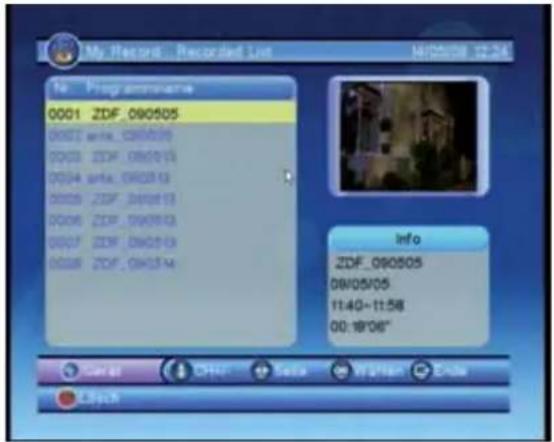
Egal auf welchem Programmplatz Sie sich befinden, Sie können jederzeit die Wiedergabe einer Aufnahme starten. Drücken Sie dazu die Taste MENU und wählen im Menü 'Multimedia' das Untermenü 'Eigene Aufnahmen'. Dort finden Sie alle Aufnahmen.
-
Wählen Sie mit PR ▲ PR ▼ eine Aufnahme aus und starten Sie die Wiedergabe mit OK
-
Für kurze Unterbrechungen der Wiedergabe sollten Sie PAUSE II benutzen, da die Wiedergabe nach jedem Stopp wieder am Anfang beginnt.
-
Möchten Sie vorzeitig die Wiedergabe beenden, so verwenden Sie dafür die STOP ■ -Taste auf der Fernbedienung.
-
Am Ende einer Wiedergabe kehren Sie in die Liste der Aufnahmen zurück.
text_image
My Record... Recorded List M1005/08 12:24 No Program monitoring 0001 ZDF_090505 0002 arta_090505 0003 ZDF_090505 0004 arta_090513 0005 ZDF_090513 0006 ZDF_090513 0007 ZDF_090513 0008 ZDF_090514 Info ZDF_090505 09/05/05 11:40~11:58 00:18'06" Cancel CHINA Select Forward Delete ClychZeitversetzte/Gleichzeitige Wiedergabe einer laufenden Aufnahme (Time-Shift-Funktion)
„REC“ Nach Start einer Aufnahme lassen
sich jederzeit die bis dahin gespeicherten Daten an jeder beliebigen Stelle abspielen. Somit können Sie eine schon laufende Sendung nachträglich von Beginn an starten, während im Hintergrund die Aufnahme weiter läuft. Dies kann beispielsweise besonders interessant bei Live-Ausstrahlungen von Sportereignissen sein, bei denen Sie nicht rechtzeitig zum Start anwe- send sein können.
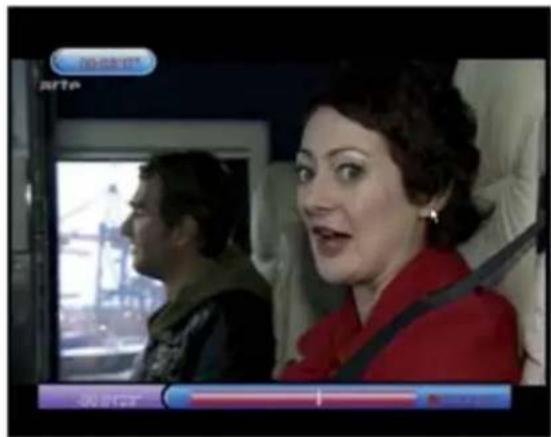
- Verwenden Sie einfach die Laufwerksfunktionen (««, »«, ►,) auf der Fernbedienung um in der Aufnahme vor- und zurück zu spulen oder auf Pause und Play um an einer bestimmten Stelle zu starten.
- Wollen Sie zum Beispiel einen Schnelldurchlauf der Wiedergabe bis zum aktuellen Zeitpunkt der Aufnahme, so verwenden Sie die Taste F.F.
- Möchten Sie vorzeitig die Aufnahme beenden, so verwenden Sie dafür die STOP ■ Taste auf der Fernbedienung.
PAUSE
Pause-Standbild
Für kurze Unterbrechungen der Wiedergabe sollten Sie Pause/Standbild benutzen, da die Wiedergabe nach jedem Stopp wieder am Anfang beginnt.
Drücken Sie während einer Wiedergabe die Taste II (PAUSE), so friert das aktuelle Bild am Bildschirm ein (Standbild) Im Gegensatz zur Videobandwiedergabe von VHS-Kassetten findet hierbei kein Verschleiß statt.
Aufgehoben wird diese Standbild-Funktion mit der Taste PLAY, um die normale Wiedergabe fortzusetzen.
F.F. / Verlauf/Rücklauf – schneller Bild-Suchlauf
Der schnelle Vorlauf/Rücklauf wird aus der normalen Wiedergabe mit den Laufwerkstasten F.F. / gestartet und dient dem schnellen Auffinden einer gewünschten Stelle der Aufnahme. Durch wiederholtes Betätigen der Tasten können Sie die Geschwindigkeit in 5 Stufen (2x, 4x, 8x, 16x, und 32x) wählen. Dabei wird die Geschwindigkeit entsprechend um eine Stufe erhöht/erniedrigt, wenn Sie die Taste der gewählten Laufrichtung F.F. / drücken. Um wieder in den Wiedergabe-Betrieb „PLAY“ zu gelangen, genügt es nicht die Taste PLAY zu drücken, sondern mit Hilfe der Tasten / fentgegesetzt der Laufrichtung gelangen Sie stufenweise zurück (32x, 16x, 8x, 4x, 2x, Play) bis zum Play-/Wiedergabebetrieb.
5 Video Einstellungen – Bevorzugte Einstellungen
Mit der Taste MENU gelangen Sie in das Multimedia-Menü, wenn Sie tatsäch-
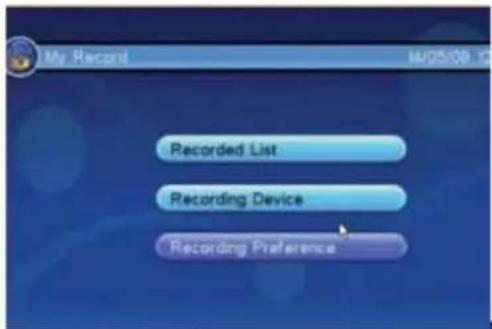
lich einen externen Speicher am USB-Eingang angeschlossen haben. (Wenn der Eingang unbelegt ist, so erscheint eine Fehlermeldung.)
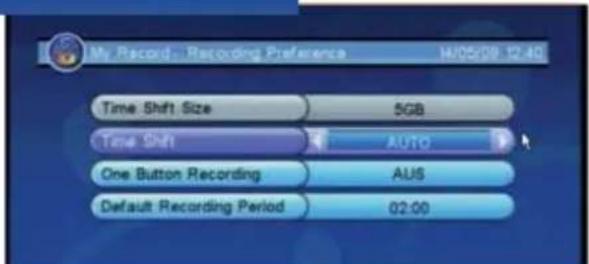
Das Untermenü Bevorzugte Einstellungen nutzen Sie, um die Grund-einstellung für den USB-Anschluss vorzunehmen.
text_image
My Record... Recording Preference 14/05/09 12:40 Time Shift Size 5GB Time Shift AUTO One Button Recording AUS Default Recording Period 02:00Timeshift Speicher: Hier können Sie die Größe des Timeshift-Speichers erkennen, der von der Gesamtspeichergröße des USB-Speichermediums abhängig ist und automatisch eingestellt wird.
Timeshift: Hier wählen Sie mit „Auto“, dass im Hintergrund automatisch immer eine Aufnahme läuft. Kurz nachdem der externe Speicher erkannt wurde, wird das aktuelle Programm temporär aufgezeichnet. Somit können Sie innerhalb einer aktuellen Sendung jederzeit anhalten, vor- oder zurückspringen. Um in die Time-Shift-Wiedergabe zu gelangen müssen Sie entweder die Taste PAUSE und zum Weiterschauen wieder die Taste betätigen oder mit «REW» zurückspulen und mit wieder in den Wiedergabebetrieb wechseln (s.o. Vorlauf/Rücklauf Funktion). Während der Time-Shift-Wiedergabe wird der Zeitversatzbalken ganz unten im Bild eingeblendet
Mit der Einstellung „Pause“ wird der Time-Shift-Vorgang erst mit der Taste PAUSE ausgelöst und die Aufnahme zum Zeitpunkt des Tastendrucks begonnen. Um in die Time-Shift-Wiedergabe zu gelangen müssen Sie erneut die Taste PAUSE drücken oder mit Zürbrückspulen und mit zurück in den Wiedergabebetrieb wechseln (s.o. Vorlauf/Rücklauf). Mit der Taste STOP können Sie jeweils die Time-Shift-Wiedergabe beenden und in die aktuelle Sendung springen. Voreinstellung: "Aus, (das heißt, dass keine Time-Shift-Aufnahme erfolgt)
ANHANG: VIDEOAUFNAHMEN über USB und SD TX 444 HUe
Sofort-Aufnahme (Ein-Tastendruck-Aufnahme): Hier stellen Sie ein, ob mit nur einmal drücken der Taste REC die Aufnahme gestartet wird, oder ob noch ein Bestätigungsfenster mit der Dauer der Aufnahme eingeblendet werden soll. Voreinstellung: "Aus"
Aufnahmezeit-Vorgabe: Wird eine Aufnahme manuell gestartet, dauert die Aufnahme automatisch so lange, wie hier eingestellt, wenn die Dauer nicht durch den Benutzer manuell verändert wird. Voreinstellung: "2 Stunden"
HEINRICH ZEHNDER GMBH Tel. 07729/881-0
SATELLITEN-EMPFANGSTECHNIK Fax 07729/881-72
Weierhalden 37/1 http://www.Zehnder-SAT.de