
ZX 1000 - Empfänger ZEHNDER - Kostenlose Bedienungsanleitung
Finden Sie kostenlos die Bedienungsanleitung des Geräts ZX 1000 ZEHNDER als PDF.


Benutzerfragen zu ZX 1000 ZEHNDER
0 Frage zu diesem Gerät. Beantworten Sie die, die Sie kennen, oder stellen Sie Ihre eigene.
Eine neue Frage zu diesem Gerät stellen
Laden Sie die Anleitung für Ihr Empfänger kostenlos im PDF-Format! Finden Sie Ihr Handbuch ZX 1000 - ZEHNDER und nehmen Sie Ihr elektronisches Gerät wieder in die Hand. Auf dieser Seite sind alle Dokumente veröffentlicht, die für die Verwendung Ihres Geräts notwendig sind. ZX 1000 von der Marke ZEHNDER.
BEDIENUNGSANLEITUNG ZX 1000 ZEHNDER
Sicherheitshinweise 3
Infrarot-Fernbedienung 4
Bedienelemente und Anschlüsse 5
Anschließen des Receivers 6
Bedienung des Receivers 7 - 8
Das Hauptmenü 9 - 10
Programme bearbeiten 10 - 11
Bevorzugte Programme bearbeiten 11 - 12
Installation 13
Automatischer Suchlauf 13 - 14
Manueller Suchlauf 14 - 15
Kindersicherung 16
Zeit einstellen 16
Receiver Upgrade 17
Update über Satellit 18
Werkseinstellung 19
Neuinstallation 19
Systemeinstellung 20
Videotext 21
Für diese und alle folgenden Seiten gilt:
Lesen Sie die Sicherheitshinweise und die Bedienungsanleitung sorgfältig durch, bevor Sie das Gerät anschließen oder einschalten. Bei bestimmungswidriger Verwendung des Gerätes oder Nichtbeachtung der Anleitung entfallen jegliche Haftungs- und Garantieansprüche.
ELEKTRISCHER ANSCHLUSS
- Schließen Sie das Gerät nur an eine vorschriftsmäßig installierte, leicht zu erreichende und in der Nähe des Gerätes befindliche Steckdose (230 V \~ 50 Hz) an.
- Bitte beachten Sie, dass der Receiver auch in ausgeschaltetem Zustand mit dem Stromnetz verbunden ist.
- Halten Sie die gesetzlichen Vorschriften zum elektrischen Anschluss ein.
- Verbinden Sie das Gerät erst mit dem Stromnetz, wenn Sie das Gerät fertig angeschlossen und verkabelt haben.
- Beachten Sie, dass die Gesamtstromaufnahme der am Anschluss „LNB“ angeschlossenen Komponenten (LNB, Multischalter, usw.) 500 mA nicht überschreiten darf.
- Überprüfen Sie das Gerät und das Netzkabel regelmäßig auf Beschädigungen. Nehmen Sie ein beschädigtes Gerät oder ein Gerät mit beschädigtem Netzkabel niemals in Betrieb. Ersetzen Sie ein beschädigtes Netzkabel umgehend durch ein Original-Netzkabel. Wenden Sie sich an eine Fachwerkstatt.
- Ziehen Sie den Netzstecker, wenn Sie das Gerät längere Zeit nicht benutzen, es reinigen, oder eine Störung auftritt. Ziehen Sie auch bei einem Gewitter den Netzstecker, und trennen Sie das Kabel zur Satellitenantenne.
- Ziehen Sie den Netzstecker des Satellitenreceivers, wenn Sie die Antenne, das Fernsehgerät oder andere Geräte anschließen. Die Satellitenempfangsanlage kann sonst beschädigt werden.
- Ziehen Sie den Netzstecker immer am Stecker selbst, nicht am Kabel heraus.
- Netzkabel und Verlängerungen nicht knicken, quetschen, zerren oder überfahren. Schützen Sie das Netzkabel auch vor scharfen Kanten und Hitze.
BETRIEB
- Verlegen Sie alle Kabel (Netz- und Antennenkabel) so, das niemand darüber stolpern oder darauf treten kann.
- Stellen Sie keine mit Flüssigkeit gefüllten Behälter (z.B. Blumenvasen) auf das Gerät, da das Gerät auf keinen Fall Tropf- oder Spritzwasser ausgesetzt werden darf. Es besteht die Gefahr eines elektrischen Schlages!
- Sollte das Gerät feucht oder nass geworden sein, ziehen Sie sofort den Netzstecker aus der Steckdose. Fassen Sie niemals ins Wasser und berühren Sie keine feuchten Stellen, solange der Netzstecker in der Steckdose steckt. Lassen Sie das Gerät in einer Fachwerkstatt überprüfen.
- Vermeiden Sie direkte Sonneneinstrahlung und Heizungswärme.
- Halten Sie einen Freiraum von mindestens 10 cm über und mindestens 5 cm an jeder Seite des Gerätes ein, damit die entstehende Wärme ungehindert abgeführt werden kann.
- Decken Sie die Lüftungsschlitze auf der Oberseite und den Seiten des Gerätes nicht ab. Die im Inneren aufgestaute Hitze kann zum Defekt oder sogar zum Brand führen.
- Stellen Sie keine Kerzen oder andere offene Brandquellen auf das Gerät.
- Entfernen Sie die Batterien aus der Fernbedienung, wenn Sie das Gerät längere Zeit nicht benutzen. Wechseln Sie stets alle Batterien aus. Verwenden Sie immer den gleichen Batterietyp. Benutzen Sie möglichst schadstofffreie Batterien ohne Quecksilber (Hg), Cadmium (Cd) oder Blei (Pb).
- Verbrauchte Batterien gehören nicht in den Hausmüll. Bitte geben Sie Alt-Batterien an einer entsprechenden Sammelstelle ab.
REINIGUNG
- Verwenden Sie beim Reinigen des Gerätes keine lösungsmittelhaltigen Reinigungsmittel wie Benzin oder Verdünnung. Diese können die Gehäuseoberfläche beschädigen.
- Die Gerätefüße können auf empfindlichen Möbeloberflächen Kratzer verursachen. Gummiteile an den Gerätefüßen können in Verbindung mit Möbeloberflächen Farbveränderungen hervorrufen. Stellen Sie das Gerät gegebenenfalls auf eine geeignete Unterlage.
ALLGEMEINE SICHERHEITSHINWEISE
- Sorgen Sie dafür, dass Kinder das Gerät nicht unbeaufsichtigt benutzen können. Lassen sie niemals Kinder mit Batterien spielen. Das Verschlucken von Batterien kann zu ernsthaften Gesundheitsschäden führen. Laden oder erhitzen Sie niemals normale Batterien. Werfen Sie normale Batterien niemals ins Feuer. Es besteht Explosionsgefahr!
- Öffnen Sie nie das Gehäuse des Gerätes. Es besteht die Gefahr eines elektrischen Schlages!
- Nehmen Sie keine Veränderungen am Gerät vor. Lassen Sie Reparaturen am Gerät nur von einer Fachwerkstatt vornehmen. Durch unsachgemäße Reparaturen können erhebliche Gefahren für den Benutzer entstehen.
UMWELTSCHUTZ
Nicht mehr benötigte Verpackungen und Packhilfsmittel sind recyclingfähig und sollten grundsätzlich der Wiederverwertung zugeführt werden. Verbrauchte Batterien gehören nicht in den Hausmüll. Die Batterien müssen bei einer Sammelstelle für Altbatterien abgegeben werden.
Infrarot-Fernbedienung
1 IR-Sender
2 EIN- und AUS-Schalter (Standby- Modus)
3 Taste ohne Funktion
4 Wechsel zwischen
TV- und Radioprogrammen
5 Menü aufrufen
6 VOL- Lautstärkeregelung
7 Seitenweise zurück in der Kanalliste
8 Wechsel zwischen den Favoritenlisten (im Menü)
9 letztes Programm
10 Favoritenliste
11 Ton stummschalten
12 Anhalten der Bildschirmanzeige
13 Audiomodus
14 Numerische Tasten
15 Auswahl eines Satelliten
16 Menü verlassen
17 CH-Programmwechsel, Menüsteuerung
18 OK-Aufruf der Kanalliste
Bestätigung im Menü
19 Seitenweise vorwärts in der Kanalliste
20 Kanal/Programm
21 Aufruf des elektronischen Programmführers
22 Videotext
23 Funktionstasten
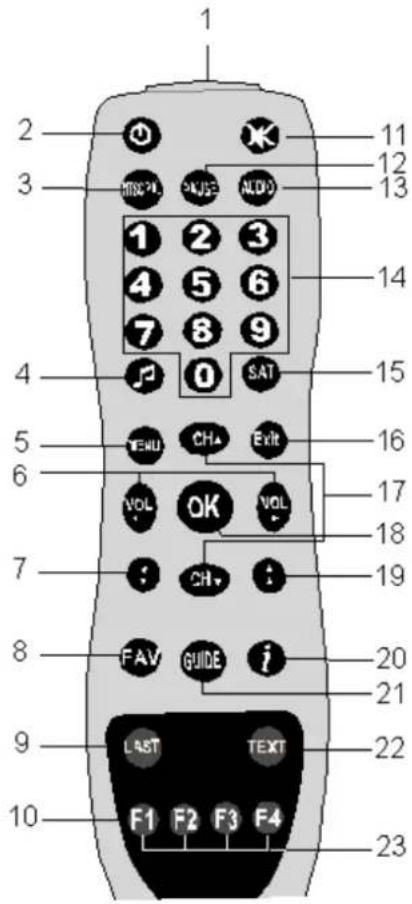
text_image
1 2 3 4 5 6 7 8 9 10 11 12 13 14 15 16 17 18 19 20 21 22 23 F1 F2 F3 F4 FAST TEXTEinlegen der Batterien
- Öffnen Sie das Batteriefach der Fernbedienung.
- Legen Sie wie abgebildet zwei Batterien vom Typ LR 03, AAA, 1,5 V (Micro) ein.
- Schließen Sie das Batteriefach.
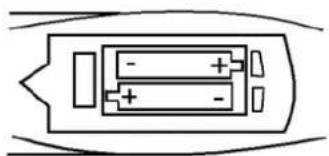
Sollten Sie Ihre Fernbedienung für längere Zeit nicht benutzen, so nehmen Sie die Batterien bitte heraus, um Säureschäden durch eventuelles Auslaufen zu vermeiden.
Verbrauchte Batterien gehören nicht in den Hausmüll. Die Batterien müssen bei einer Sammelstelle für Altbatterien abgegeben werden! Schützen Sie Ihre Umwelt!
Bedienelemente und Anschlüsse
Receiver Frontseite
1 Taste EIN/AUS und Stand by
2 Programmwechsel
3 Lautstärkeregulierung


1 Receiveranschluss analog 6 S/PDIF (Digital Audio Ausgang)(optional)
2 Antennenanschluss 7 AUDIO- Ausgang (CINCH)
3 Serieller Port 8 VIDEO- Ausgang (CINCH)
4 SCART- Anschluss (Fernsehgerät) 9 RF- Antenneneingang (Option)
5 SCART- Anschluss (Videorecorder) 10 RF- Antennenausgang (Option)
11 Netzkabel
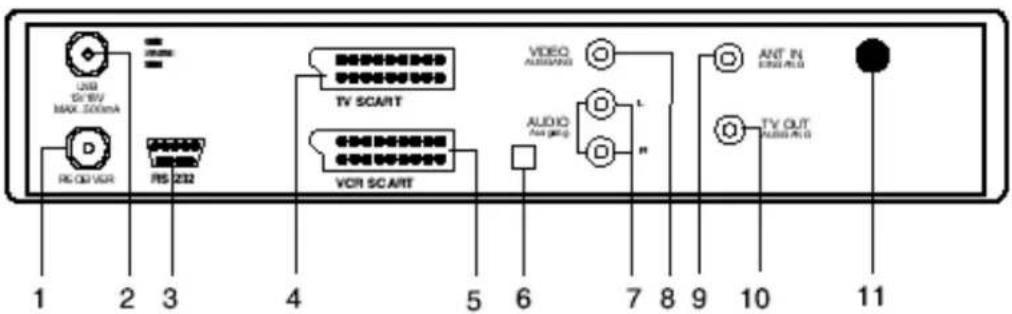
text_image
USB G1.8V MAX 500mA D RS OD VDR PIS 232 1 2 3 4 5 6 7 8 9 10 11 TV SCART VCR SCART VIDEO AUDIO L M ANT IN EING AID TV OUT AUDIO AIDAnschließen des Receivers
flowchart
graph TD
    A["LNB"] --> B["Analog-Receiver"]
    B --> C["RF-Antenne"]
    C --> D["Fernsehgerät"]
    D --> E["HiFi Stereo Audio"]
    E --> F["Video recorder"]
    F --> G["Audio Anlage m. Digitalem Eingang"]
    H["LNB 13/18V MAX. 500mA"] --> I["RECOR RS 232"]
    I --> J["Analog-Receiver"]
    K["TV SCART"] --> L["VCR SCART"]
    M["VIDEO AUSGANG"] --> N["S/PDIF AUSGANG Optional"]
    O["AUDIO AUSGANG"] --> P["ANT IN EINGANG Optional"]
    Q["RF-Antenne"] --> R["RF-Antenne"]
Hinweis
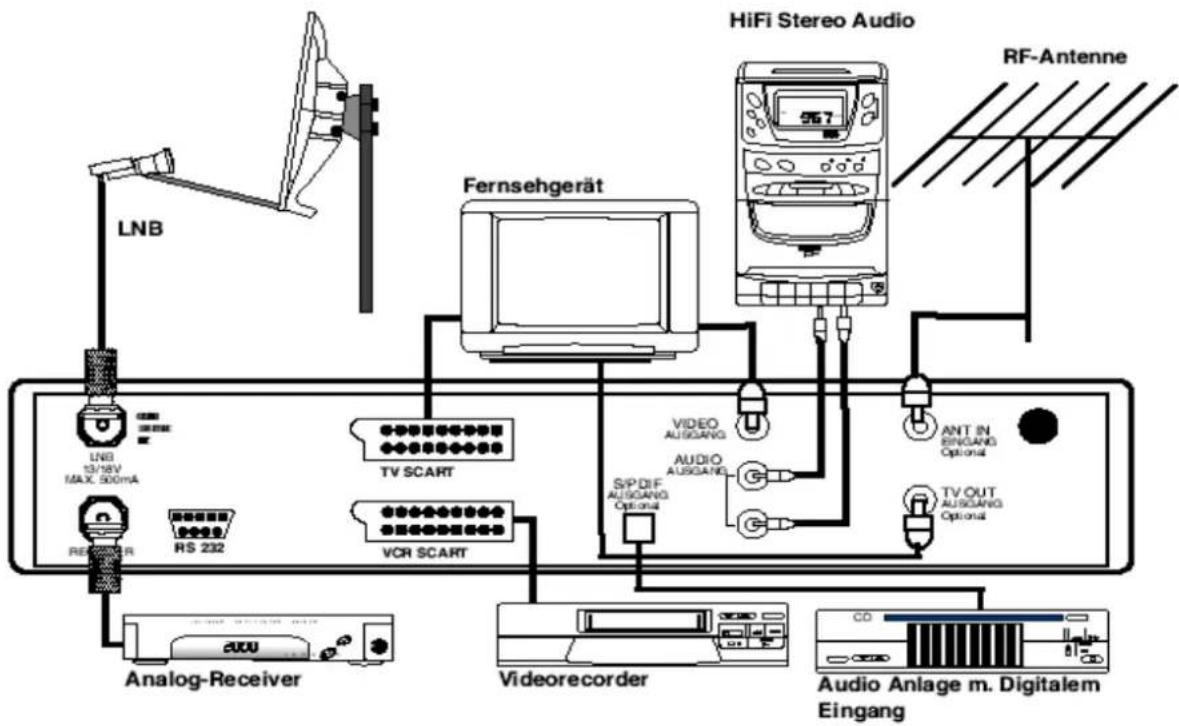
Ziehen Sie den Netzstecker des Satellitenreceivers, wenn Sie die Antenne, das Fernsehgerät oder andere Geräte anschließen. Die Satellitenempfangsanlage kann sonst beschädigt werden.
Satellitenantenne anschließen
- Verbinden Sie das Antennenanschlusskabel mit dem Anschluss (LNB) des Receivers.
Hinweis
Benutzen Sie beim Anschluss eines F-Steckers keine Zange. Die Verbindung darf nur handfest angezogen werden.
Fernsehgerät anschließen
- Verbinden Sie mit einem Scartkabel den Scartanschluss TV des Receivers mit Ihrem Fernsehgerät.
- Alternativ können Sie Ihr Fernsehgerät auch mit einem RF-Antennenkabel über die Ausgangsbuchse TV-OUT (optional) des Receivers verbinden.
Videorecorder anschließen
- Mit einem weiteren Scartkabel können Sie über den unteren Scartanschluss VCR des Receivers Ihren Videorecorder anschließen.
Musikanlage anschließen
- Über die Satelliten ASTRA und EUTELSAT können Sie auch diverse Radioprogramme empfangen.
- Verbinden Sie den roten (R) und weißen (L) Cinchausgang des Receivers mit den entsprechenden Eingangsbuchsen Ihrer Musikanlage. Verwenden Sie dazu ein handelsübliches Cinchkabel.
- besitzen Sie eine Musikanlage mit einem digitalen Eingang, können Sie diese mit dem S/PDIF Ausgang (optional) des Receivers verbinden.
Der jeweilige Sender der in Dolby Digital ausgestrahlt wird, zeigt dieses durch ein Symbol in der linken oberen Ecke an.

Analogen Satellitenreceiver anschließen
Um analoge Kanäle zu empfangen, benötigen Sie einen analogen Satellitenreceiver. Ihr digitaler Satellitenreceiver besitzt einen Loop-Through-Anschluss, an dem Sie den analogen Satellitenreceiver anschließen können.
- Verbinden Sie den Ausgang RECEIVER Ihres digitalen Satellitenreceivers mit dem entsprechenden Eingang des analogen Receivers. Verwenden Sie dazu ein Koaxialkabel mit F-Steckern.
Bedienung des Receivers
Ihr digitaler Satellitenreceiver ist bereits für ASTRA-, EUTELSAT- und TÜRKSAT Programme vorprogrammiert.
Wenn Sie Ihre Antenne auf einen dieser beiden Satelliten ausgerichtet haben, können Sie ohne weitere Einstellungen diese Programme empfangen.
Die Bedienung des Receivers erfolgt über die Fernbedienung und das OSD (On Screen Display). Das OSD wird im Fernsehbild eingeblendet.
Hinweis: Durch ständige Weiterentwicklung der Gerätesoftware kann es vorkommen, dass die On Screen Abbildungen des Bildschirmes von den Abbildungen in der Bedienungsanleitung abweichen, z.B. nach Satupdate. Insbesondere können neue Menüpunkte hinzukommen oder vorhandene Menüpunkte entfallen.
TV-Programme wählen
text_image
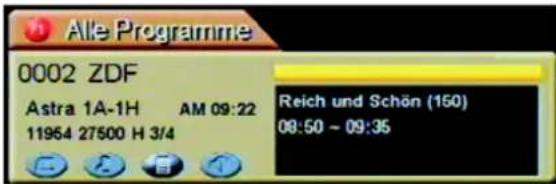
Alle Programme 0002 ZDF Astra 1A-1H AM 09:22 11964 27500 H 3/4 Reich und Schön (150) 08:50 ~ 09:35- Schalten Sie Ihr Fernsehgerät ein, stecken Sie den Netzstecker des Receivers in die Steckdose und schalten Sie den Receiver an.
Bitte beachten Sie, dass der Receiver auch in ausgeschaltetem Zustand mit dem Stromnetz verbunden ist.
- Wählen Sie mit den Tasten CH das gewünschte Programm aus oder geben Sie über den Ziffernblock den Programmplatz ein.
Mit der Taste EXIT blenden Sie das OSD aus dem Fernsehbild aus
Der Programmplatz des gewählten Programms wird auch in der Anzeige des Receivers angezeigt.
Programmlisten wählen
Mit der Funktionstaste F1 können Sie zwischen verschiedenen Programmlisten wechseln.
Folgende Programmlisten stehen zur Verfügung:
- alle Programme
- unverschlüsselte Programme
- verschlüsselte Programme
- Favorit 1 - 8
Erweiterte Programmliste
text_image
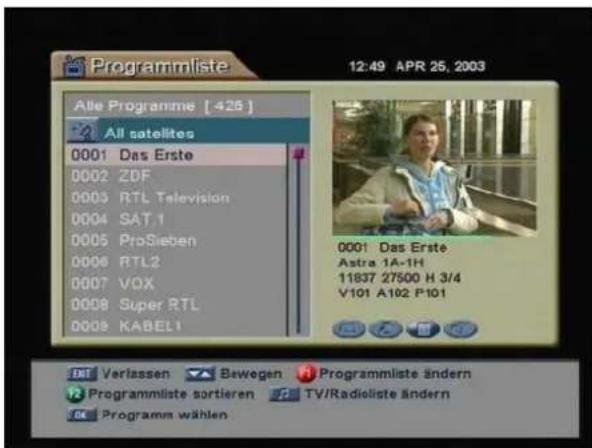
Programmliste 12:49 APR 25, 2003 Alle Programme [425] All satellites 0001 Das Erste 0002 ZDF 0003 RTL Television 0004 SAT.1 0005 ProSieben 0006 RTL2 0007 VOX 0008 Super RTL 0009 KABELI 0001 Das Erste Astra 1A-1H 11837 27500 H 3/4 V101 A102 P101 EBT Verlassen Bewegen Programmliste ändern Programmliste sortieren TV/Radioliste ändern Programm wählen- Drücken Sie die Taste OK, um in die erweiterte Programmliste zu gelangen.
In der erweiterten Programmliste haben Sie einen größeren Überblick über die auswählbaren Programme.
Im unteren Bildschirmbereich sind alle möglichen Bedienungen und Tastenbelegungen dokumentiert.
- Wählen Sie mit den Tasten CH das gewünschte Programm aus oder geben Sie über den Ziffernblock den Programmplatz ein.
- Bestätigen Sie die Programmwahl mit der Taste OK.
- Mit der Taste EXIT wechseln Sie zurück in die Programmauswahl.
Auswahl eines Satelliten
text_image
Programmliste 12:49 APR 25, 2003 Alle Programme [ 426 ] All satellites 0001 Das Erste 0002 ZDF 0003 RTL Television 0004 SAT.1 0005 ProSieben 0006 RTL2 0007 VOX 0008 Super RTL 0009 KABEL1 Satellite 0001 Astra 1A-1H 0002 Hotbird 1-G 0003 Turkish 1G 0004 All satellites V101 A102 P101 Verlassen Bewegen Programmliste ändern Programmliste sortieren TV/Radiellste ändern Programm wählen-
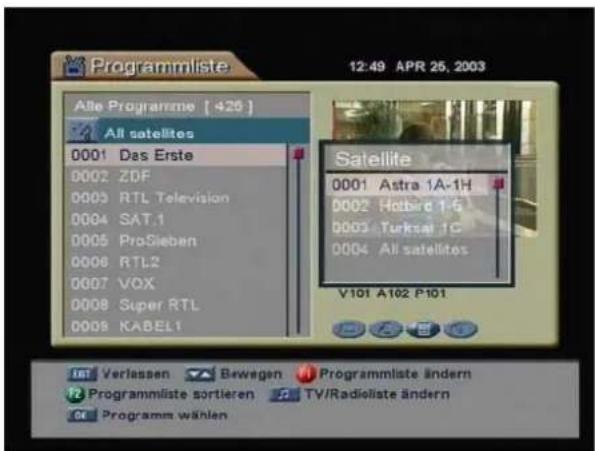
Durch Drücken der Taste SAT öffnen Sie ein Liste, in dem die vorprogrammierten Satelliten erscheinen. Diese Liste können Sie im normalen TV- Modus oder in der erweiterten Programmliste aufrufen.
-
Haben Sie mit den CH- Tasten einen Satelliten ausgewählt und bestätigen dies mit der OK- Taste, so erscheint nur dieser in der erweiterten Programmliste und wird der Reihe nach durchnummeriert.
Hier stimmt die Kanalnummer in der Programmliste nicht immer mit der im Display angezeigten überein.
Achtung! Wählen Sie einen vorprogrammierten Satelliten, auf dem Ihre hauseigene Sat- Antennenanlage nicht ausgerichtet ist, haben Sie demzufolge auch keinen Empfang. Auch die Programmliste zeigt nur diesen Satelliten an. Wählen Sie „Alle Satelliten“, dann können Sie wieder auf alle empfangbaren Programme zugreifen.
- Wenn Sie das Radioprogramm über die Musikanlage hören wollen, schalten Sie diese ein.
- Drücken Sie die Taste ♪, um zwischen der Programmauswahl von TV- und Radioprogrammen zu wechseln.
- Wählen Sie das gewünschte Radioprogramm. Die Auswahl von Programmen und die Handhabung der Programmlisten funktioniert wie bei den TV-Programmen.
Lautstärke einstellen
Drücken Sie die Tasten VOL, um die Lautstärke einzustellen.
Das Hauptmenü
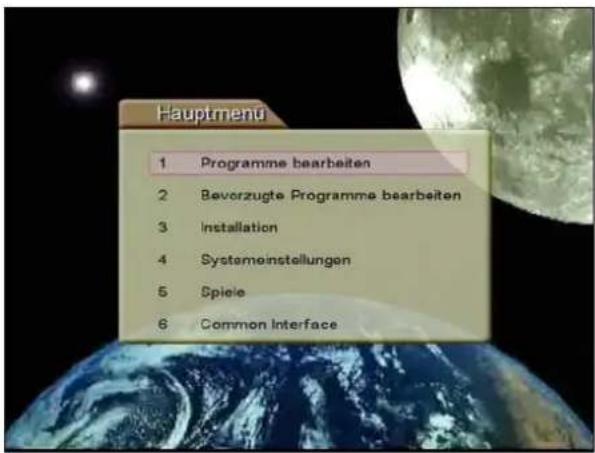
Über das Hauptmenü werden Ihre individuellen Einstellungen und Systemeinstellungen vorgenommen. Das Hauptmenü umfasst fünf Untermenüs.
text_image
Hauptmenü 1 Programme bearbeiten 2 Bevorzugte Programme bearbeiten 3 Installation 4 Systemeinstellungen 5 Spiele 6 Common Interface- Programme bearbeiten
- Bevorzugte Programme bearbeiten
- Installation
- Systemeinstellungen
- Spiele
-
Common Interface (nur bei Cl-Gerät)
-
Drücken Sie die Taste Menü, um in das Hauptmenü zu gelangen.
- Wählen Sie ein Untermenü mit den Tasten CH aus.
- Um in das Untermenü zu gelangen, drücken Sie die Taste OK.
Achtung
Alternativ zu den Schritten 2. und 3. können Sie ein Untermenü durch die Eingabe der entsprechenden Ziffer des Untermenüs auswählen.
PIN- Code- Abfrage
text_image
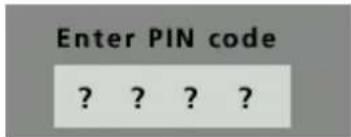
Enter PIN code ? ? ? ?In einige Untermenüs gelangen Sie nur über eine PIN-Code-Abfrage. Werkseitig ist die PIN auf 0000 eingestellt. Z.B. in die Menüs "Bevorzugte Programme bearbeiten", "Programme bearbeiten" und "Installation" gelangen Sie nur über eine PIN-Code-Abfrage.
Menü verlassen
text_image
Information Möchten Sie sichern? Ja Nein- Drücken Sie erneut die Taste Menü oder die Taste EXIT, um zu dem vorherigen Menübild zurückzukehren.
-
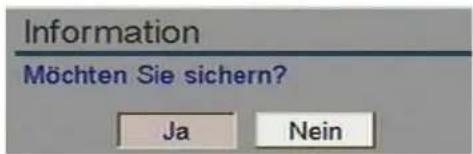
In einigen Fällen erscheint beim Verlassen eines Untermenüs eine Sicherheitsabfrage.
-
Wählen Sie mit den Tasten VOL die Optionen „Ja“ oder „Nein“, um eine Änderung zu speichern oder zu ignorieren. In beiden Fällen wird das Untermenü verlassen.
Elektronischer Programmführer
text_image
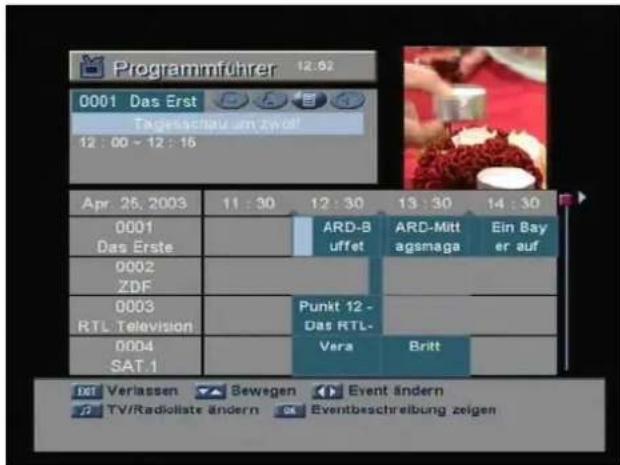
Programmführer 12:02 0001 Das Erst Tageschau am zvoll 12 : 00 - 12 : 16 Apr 25, 2003 11 : 30 12 : 30 13 : 30 14 : 30 0001 Das Erste ARD-B uffet ARD-Mitt agsmaga Ein Bay er auf 0002 ZDF Punkt 12 - RTL Television Das RTL- Vera Britt 0003 SAT 1 DT Verlassen Bewegen Event ändern TV/Radioliste ändern Eventbeschreibung zeigen- Mit der Taste GUIDE können Sie den elektronischen Programmführer aufrufen. Es werden der aktuell gesendete und nachfolgende Programmtitel angezeigt. Folgende Informationen können angezeigt werden:
- aktuelle Zeit
- aktueller Programmname
- Anfangs- und Endzeit des aktuellen Programmtitels
- Anfangs- und Endzeit des nachfolgenden Programmtitels
Audiosprache
- Mit der Taste Audio wird die Audiosprache des aktuellen Programmtitels angezeigt. Einige Fernsehanstalten bieten eine Mehrsprachenübertragung an, so dass Sie bei einigen Programmtiteln (z.B. Spielfilmen) die Möglichkeit haben, den Ton in einer anderen Sprache zu hören.
- Nur bei Dolby Digitalem Ausgang wird hier noch eine Auswahl zwischen Normal und Dolby Digital angeboten.
- Der jeweilige Sender der in Dolby Digital ausgestrahlt wird, zeigt dieses durch ein Symbol kurzzeitig in der linken oberen Ecke an.
Programme bearbeiten
text_image
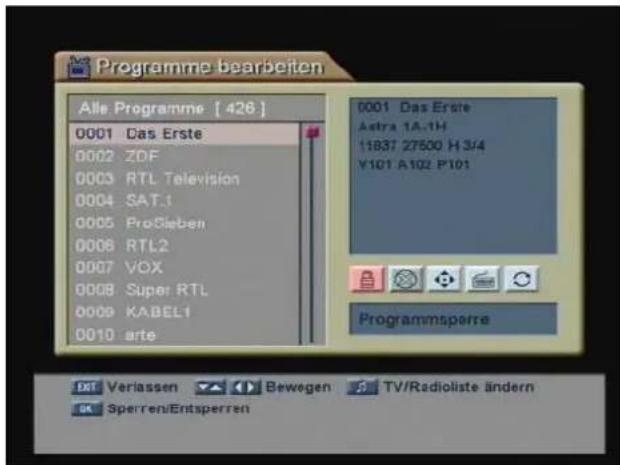
Programme bearbeiten Alle Programme [ 426 ] 0001 Das Erste 0002 ZDF 0003 RTL Television 0004 SAT.1 0005 ProSieben 0008 RTL2 0007 VOX 0008 Super RTL 0009 KABEL1 0010 arte 0001 Das Erste Astra 1A:1H 11B37 27500 H 3/4 Y101 A102 P101 Programmsparre EXT Verlassen ▶ Bewegen ▶ TV/Radioliste ändern Sperren/EntsperrenDas Untermenü „Programme bearbeiten“ ist werkseitig durch eine PIN-Codeabfrage geschützt. In den verschiedenen Programmlisten können Sie Programme:
- sperren
- löschen
- verschieben
- umbenennen
- sortieren.
Hinweis
Mit der Taste 🎧 können Sie zwischen TV- und Radioprogrammen wechseln.
Programmsperre
Ein gesperrtes Programm kann nur über die PIN-Codeabfrage aufgerufen werden.
- Wählen Sie mit den Tasten CH ein Programm.
- Wählen Sie mit den Tasten VOL den Menüpunkt „Programmsperre“.
- Drücken Sie die Taste OK, um das gewählte Programm zu sperren. Es erscheint das „Gesperrt“- Symbol neben dem gewählten Programm.
Achtung
Durch erneutes Drücken der Taste OK wird die Programmsperre wieder aufgehoben.
Programm löschen
Ein Programm kann aus den Programmlisten gelöscht werden.
- Wählen Sie mit den Tasten CH ein Programm.
- Wählen Sie mit den Tasten VOL den Menüpunkt „Programm löschen“.
- Drücken Sie die Taste OK, um das gewählte Programm von der Programmliste zu löschen. Es erscheint das Kreuz neben dem gewählten Programm.
Hinweis
Durch erneutes Drücken der Taste OK wird das Programm in den Programmlisten wieder angezeigt.
Programm verschieben
- Wählen Sie mit den Tasten VOL den Menüpunkt „Programm verschieben“.
- Wählen Sie mit den Tasten CH das Programm, das Sie verschieben möchten und drücken Sie die Taste OK.
- Wählen Sie mit den Tasten CH den Programmplatz, vor den das gewählte Programm verschoben werden soll und drücken Sie die Taste OK.
Programmname bearbeiten
- Wählen Sie mit den Tasten VOL den Menüpunkt „Programmname bearbeiten“ und drücken Sie die Taste OK.
Es erscheint eine Zeichentabelle auf dem Bildschirm. - Wählen Sie mit den Tasten CH und VOL einen Buchstaben aus und drücken Sie die Taste OK (eventuell muss mehrfach die Taste CH gedrückt werden).
Wiederholen Sie Schritt 2 bis der gewünschte neue Programmname in der oberen Zeile der Zeichentabelle steht.
Mit der Taste F1 können Sie den letzten Buchstaben löschen.
Mit der Taste F3 oder EXIT beenden Sie diese Funktion ohne zu speichern. - Drücken Sie die Taste F2, um den neuen Programmnamen zu speichern.
Hinweis
Beachten Sie, dass der geänderte Programmname erst nach der Rückkehr in das Hauptmenü aktualisiert und angezeigt wird.
Programmliste sortieren
- Wählen Sie mit den Tasten VOL den Menüpunkt „Programmliste sortieren“ und Sie die Taste OK. Es erscheint eine Liste mit Sortierkriterien.
- Wählen Sie mit den Tasten CH ein Sortierkriterium aus und drücken Sie die Taste OK.
Hinweis
Sollte einmal alles verstellt sein, so können Sie Ihr Gerät jederzeit in den Auslieferungszustand zurücksetzen.
Menüpunkt: Installation und hier der Punkt 5 Werkseinstellung
Bevorzugte Programme bearbeiten
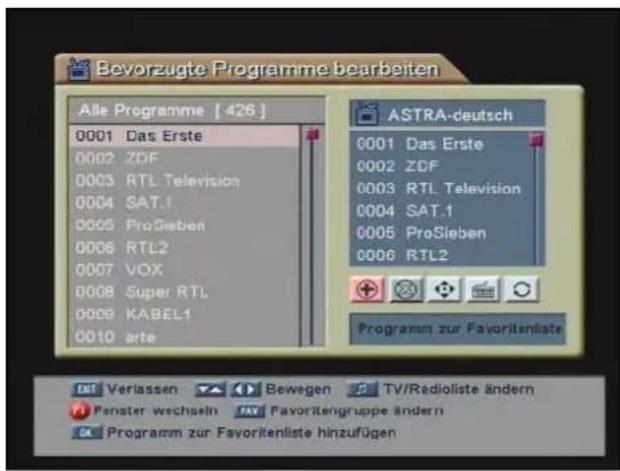
Das Untermenü „Bevorzugte Programme“ ist werkseitig durch eine PIN-Codeabfrage geschützt. In diesem Untermenü können Sie die bestehenden Programmlisten verändern oder sich eine neue Programmliste erstellen. Insgesamt stehen Ihnen acht Programmlisten zur Verfügung.
text_image
Beyorzugte Programme bearbeiten Alle Programme [ 426 ] 0001 Das Erste 0002 ZDF 0003 RTL Television 0004 SAT.1 0005 ProSieben 0006 RTL2 0007 VOX 0008 Super RTL 0009 KABEL1 0010 arte ASTRA-deutsch 0001 Das Erste 0002 ZDF 0003 RTL Television 0004 SAT.1 0005 ProSieben 0006 RTL2 Programm zur Favoritenliste ST Verlassen Bewegen TV/Radioliste ändern Fenster wechseln FV Favoritengruppe ändern Programm zur Favoritenliste hinzufügenIm linken Bildschirmfenster sehen Sie die Liste aller verfügbaren Programme.
Im rechten Fenster sehen Sie die aktuell ausgewählte Programmliste (Favoritengruppe).
Mit der Taste FAV können Sie zwischen den Favoritengruppen wechseln.
In der weiteren Beschreibung wird davon ausgegangen, dass Sie eine Favoritengruppe zur Bearbeitung ausgewählt haben. Mit der Taste F1 wechseln Sie zwischen den beiden Bildschirmfenstern.
Bevorzugtes Programm hinzufügen
- Wählen Sie mit den Tasten VOL den Menüpunkt „Programm zur Favoritenliste“.
- Wählen Sie mit den Tasten CH im linken Fenster ein Programm, das Sie zur Favoritenliste hinzufügen möchten und drücken Sie die Taste OK um Ihre Auswahl zu bestätigen.
Bevorzugtes Programm löschen
- Wechseln Sie mit der Taste F1 in die Favoritenliste.
- Wählen Sie mit den Tasten CH ein Programm, das Sie aus der Favoritenliste entfernen möchten.
- Wählen Sie mit den Tasten VOL den Menüpunkt „Programm aus Favoritenliste“ und drücken Sie die Taste OK.
Bevorzugtes Programm verschieben
- Wechseln Sie mit der Taste F1 in die Favoritenliste.
- Wählen Sie mit der Taste VOL den Programmpunkt „Fav. Verschieben“.
- Wählen Sie mit der Taste CH ein Programm aus, das Sie in der Favoritenliste verschieben wollen und drücken Sie die Taste OK.
Wählen Sie mit den Tasten CH den Programmplatz, vor den das gewählte Programm in der Favoritenliste verschoben werden soll und drücken Sie die Taste OK.
Favoritenliste umbenennen
- Wechseln Sie mit der Taste F1 in die Favoritenliste.
- Wählen Sie mit den Tasten VOL den Menüpunkt „Favoritenliste umbenennen“ und drücken Sie die Taste OK. Es erscheint eine Zeichentabelle auf dem Bildschirm.
- Wählen Sie mit den Tasten CH und VOL einen Buchstaben aus und drücken Sie die Taste OK.
Wiederholen Sie Schritt 3 bis der gewünschte neue Name der Favoritenliste in der oberen Zeile der Zeichentabelle steht.
Mit der Taste F1 können Sie den letzten Buchstaben löschen. Mit der Taste F3 oder EXIT beenden Sie diese Funktion ohne zu speichern.
- Drücken Sie die Taste F2, um den neuen Namen zu speichern.
Favoritenliste sortieren
- Wählen Sie mit den Tasten VOL den Menüpunkt "Favoritenliste sortieren" und drücken Sie die Taste OK. Es erscheint eine Liste mit Sortierkriterien.
- Wählen Sie mit den Tasten CH ein Sortierkriterium aus und drücken Sie die Taste OK.
Installation
Das Untermenü „Installation“ ist werkseitig durch eine PIN-Codeabfrage geschützt.
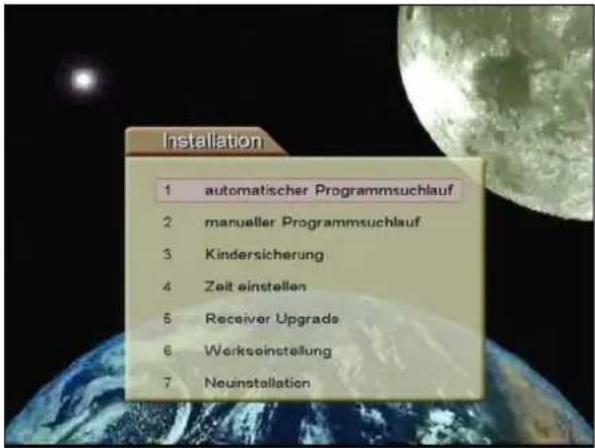
Das Untermenü „Installation“ soll Ihnen bei der Einstellung einzelner Parameter zu folgenden Punkten helfen:
text_image
Installation 1 automatischer Programmsuchlauf 2 manueller Programmsuchlauf 3 Kindersicherung 4 Zeit einstellen 5 Receiver Upgrade 6 Werkseinstellung 7 Neuinstallation- Ausrichten der Antenne
- neues Programm hinzufügen
- neuen Satelliten hinzufügen
- Kindersicherung
- Zeit einstellen
- Software Update
- Werkseinstellung
- Neustart des Receivers
Automatischer Programmsuchlauf
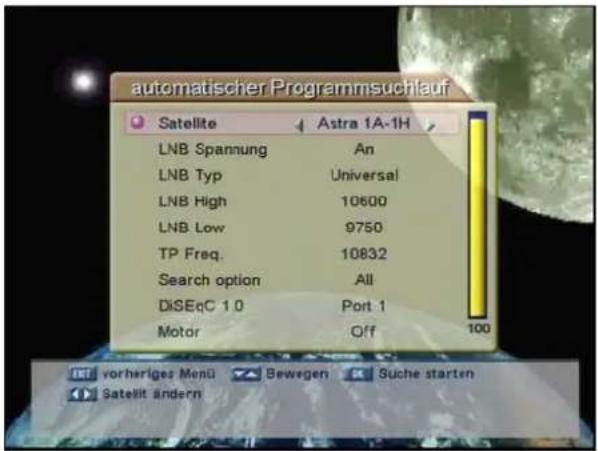
text_image
automatischer Programmsuchlauf Satellite ← Astra 1A-1H LNB Spannung An LNB Typ Universal LNB High 10600 LNB Low 9750 TP Freq. 10832 Search option All DiSEqC 1.0 Port.1 Motor Off 100 vorheriges Menü Bewegen Suche starten Satellit ändernIhr Receiver bietet eine große Auswahl an vorprogrammierten Transponderlisten diverser Satelliten.
Um einen neuen Transponder hinzuzufügen oder einen bestehenden zu modifizieren, lesen Sie unter „Manueller Programmsuchlauf.“
- Drücken Sie die Taste OK und wählen Sie mit den Tasten VOL den gewünschten Satelliten.
- Wählen Sie die nächsten Parameter für diesen Satelliten mit den Tasten CH aus.
- Wählen Sie für die folgenden Parameter mögliche Einstellungen mit den Tasten VOL aus.
- Überprüfen Sie im rechten senkrechten Balken die Signalstärke. Nur wenn dieser in gelber Farbe erscheint, liegt ein brauchbares Signal an.
- Starten Sie den automatischen Suchlauf, in dem Sie die Taste OK drücken.
Achtung
Der automatische Programmsuchlauf kann einige Minuten dauern.
LNB Spannung
Die Einstellung ist vom jeweiligen LNB abhängig. In den meisten Fällen ist die Einstellung „An“ erforderlich.
LNB Typ
Die Einstellung ist vom jeweiligen LNB abhängig. In den meisten Fällen ist die Einstellung „Universal“.
LNB Frequenz High / Low
Sie können aus den vorgegebenen LNB- Frequenzen auswählen oder über die Tasten der Fernbedienung manuell eingeben. In den meisten Fällen ist die Einstellung, LNB High = 10600" und, LNB LOW = 9750".
TP Frequenz
Hier können Sie die einzelnen Frequenzstärken überprüfen. Mit den Tasten VOL wechseln Sie die Frequenzen.
Search Option
Sie können die Programmsuche mit folgenden Kriterien durchführen:
- alle Programme suchen (All)
- unverschlüsselte Programme suchen (FTA- Free to Air)
- verschlüsselte Programme suchen (Scramble)
DiSEqC 1.0
Das DiSEqC- Steuersignal wurde von Eutelsat gemeinsam mit Philips entwickelt, um den Empfang von mehr als zwei Satelliten steuern zu können (DiSEqC- Digital Satellite Equipment Control).
Wenn eine DiSEqC- Steuerbox angeschlossen ist, können Sie mit diesem Parameter die jeweilige Port-Belegung einstellen. Ohne DiSEqC- Steuerbox ist dieser Parameter auf „None“ einzustellen.
Motor
Dieser Parameter ist bei einer Antenne ohne Motor auf „Off“ zu stellen.
Manueller Programmsuchlauf
In diesem Untermenü können Sie auch weitere Satelliten hinzufügen, die nicht in der vorprogrammierten Liste zu finden sind.
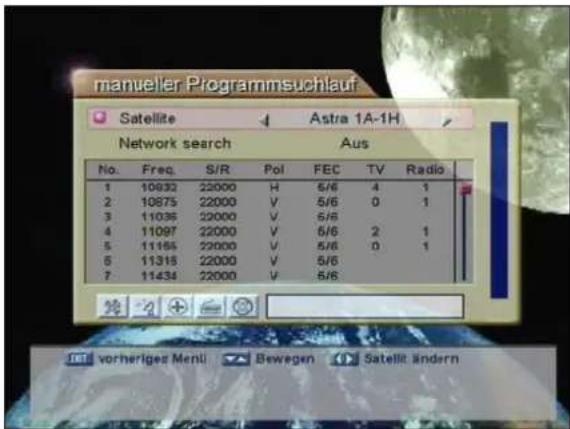
text_image
manueller Programmsuchlauf Satellite Astra 1A-1H Network search Aus No. Freq.S/R Pol FEC-TV Radio 1 10832 22000 H 5/6 4 1 2 10875 22000 V 5/6 0 1 3 11035 22000 V 5/6 4 11097 22000 V 5/6 2 1 5 11164 22000 V 5/6 0 1 6 11318 22000 V 5/6 7 11434 22000 V 5/6vorheriges Meni Bewegen Satellit ändern
-
Drücken Sie die Taste OK und wählen Sie mit den Tasten VOL den gewünschten Satelliten.
-
Wählen Sie mit den Tasten CH, den Menüpunkt „Network search“. Die empfohlene Einstellung ist „Aus“.
-
Wählen Sie mit den Tasten CH, den nächsten Menüpunkt.
In diesem Menüpunkt können Sie mit den Tasten VOL weitere Unterpunkte aufrufen:
A TP suchen und einstellen
B Konfiguration der Antenne
C Satelliten hinzufügen
D Satelliten umbenennen
E Satelliten entfernen
- Wählen Sie Punkt B und drücken Sie OK. Die Einstellungen und die Parameter sind unter „Automatischer Programmsuchlauf“ bereits beschrieben.
- Überprüfen Sie im rechten senkrechten Balken die Signalstärke und verlassen diesen Menüpunkt mit EXIT.
- Wählen Sie Punkt A, drücken Sie die Taste OK und wählen Sie mit den Tasten CH den gewünschten Transponder aus.
- Drücken Sie OK, um den Suchvorgang zu starten. Der Suchvorgang wird am Bildschirm angezeigt.
TP suchen und einstellen (A)
Falls der gewünschte Transponder nicht in der vorprogrammierten Liste ist oder modifiziert werden soll, gehen Sie wie folgt vor:
- Wählen Sie „TP suchen und einstellen“ (A) und drücken Sie die Taste OK.
- Drücken Sie die Taste F1, um einen Transponder hinzuzufügen oder F2, um einen Transponder zu modifizieren. Mit F3 hinzugefügten Transponder löschen.
- Geben Sie mit den Tasten der Fernbedienung die Einstellungen der folgenden Parameter ein:
Freq (Frequenz)
Transponderfrequenz
S/R Symbolrate
Pol. (Polarität) Transponderpolarität
H (horizontal)= 18 V am LNB- Kabel
V (vertikal) = 13 V am LNB- Kabel
- Verlassen Sie diesen Menüpunkt mit EXIT.
Satelliten hinzufügen (C)
- Wählen Sie „Satelliten hinzufügen“ (C) und drücken Sie die Taste OK.
- Wählen Sie „TP suchen und einstellen“ (A) und drücken Sie die Taste OK.
- Drücken Sie die Taste F1, um einen Transponder hinzuzufügen.
- Geben Sie mit den Tasten der Fernbedienung die Einstellungen für Transponder ein. Die Parameter sind im Abschnitt vorher beschrieben.
- Verlassen Sie diesen Menüpunkt mit EXIT.
Der Standardname für den neuen Satelliten ist „UserSAT- Nummer“.
Satelliten umbenennen (D)
- Wählen Sie „Satelliten umbenennen“ (D) und drücken Sie die Taste OK. Es erscheint eine Zeichentabelle auf dem Bildschirm.
- Wählen Sie mit den Tasten CH und VOL einen Buchstaben aus und drücken Sie die Taste OK. Wiederholen Sie Schritt 2 bis der gewünschte neue Satellitenname in der oberen Zeile der Zeichentabelle steht. Mit der Taste F1 können Sie den letzten Buchstaben löschen. Mit der Taste F3 oder EXIT beenden Sie diese Funktion ohne zu speichern.
- Drücken Sie die Taste F2, um den neuen Satellitennamen zu speichern.
Satelliten entfernen (E)
- Wählen Sie mit den Tasten VOL den hinzugefügten Satelliten aus, der wieder werden soll.
- Wechseln Sie mit den Tasten CH zum letzten Menüpunkt.
- Wählen Sie „Satelliten entfernen“ (E) und drücken Sie die Taste OK.
Hinweis
Sie können nur Satelliten entfernen, die nachträglich hinzugefügt wurden.
Bei werkseitig vorprogrammierten Satelliten können Sie nur die Programme löschen.
Kindersicherung
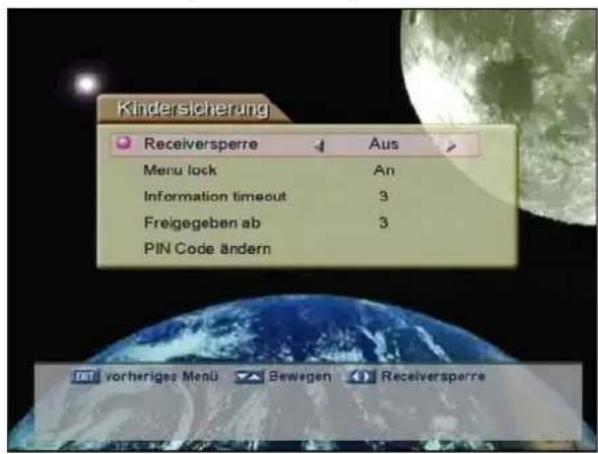
In diesem Untermenü können Sie den Zugriff auf den Receiver einstellen. Wählen Sie mit den Tasten CH einen der folgenden Unterpunkte:
Receiversperre
Ist diese Funktion eingeschaltet, erscheint die PIN-Code-Abfrage beim Einschalten des Receivers.
Menüsperre (Menu lock)
Ist diese Funktion eingeschaltet, werden die ersten drei Untermenüs des Hauptmenüs durch eine PIN-Codeabfrage geschützt.
Information timeout
Einblenddauer (1-5 Sekunden) der Kanalinformation beim Umschalten des Kanals.
text_image
Kindersicherung Receiversperre Aus Menu lock An Information timeout 3 Freigegeben ab 3 PIN Code ändern DIT vorheriges Menü ▼ Bewegen □ ReceiversperreFreigegeben ab
Einstellbare Altersgrenze, ab der Programme gezeigt werden. Dazu muss vom Programmanbieter diese Information der Altersfreigabe mit gesendet werden.
PIN Code ändern
Werksseitig lautet die PIN: 0000. Sollten Sie den PIN-Code einmal vergessen haben, wenden Sie sich an Ihre Hotline.
Zeit einstellen
text_image
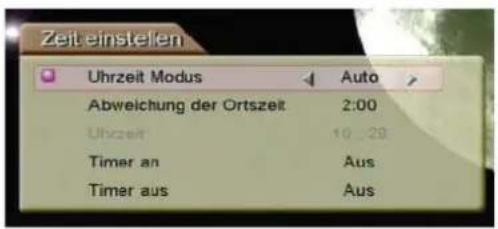
Zeiteinstellen Uhrzeit Modus Auto Abweichung der Ortszeit 2:00 Uhrzeit 10 - 29 Timer an Aus Timer aus AusUhrzeitmodus: Uhrzeit automatisch oder manuell einstellbar Abweichung der Ortszeit: Bezogen auf die Greenwich Zeit wird die Mitteleuropäische Zeit (MEZ) mit +1 Stunde gerechnet (bei Sommerzeit +2 Stunden).
Ührzeit: Einstellen der Uhrzeit bei manuellen Uhrzeitmodus (mit den Nummern Tasten eingegeben)
Timer an: Einschaltzeit des Timers
Timer aus: Ausschaltzeit des Timers
Receiver Upgrade
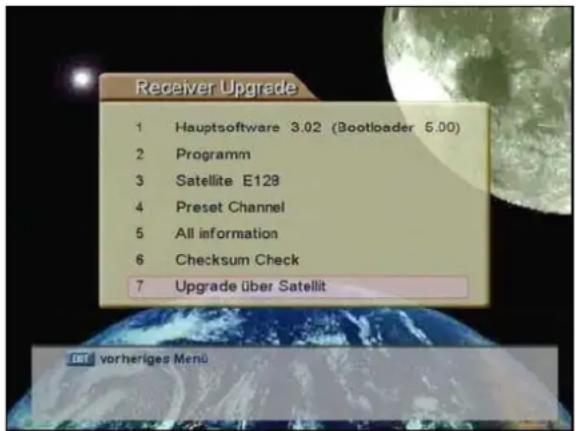
Software, Sender- und Satellitenlisten eines Receivers können direkt auf einen anderen Receiver kopiert werden.
Dazu ist ein serielles Null-Modem-Kabel für den Datentransfer zwischen den Receivern notwendig. Dabei wird der Receiver, von dem die Daten überspielt werden, als Master bezeichnet. Der Receiver, der die Daten empfängt, wird als Slave bezeichnet.
- Schalten Sie beide Receiver aus, indem Sie die Netzstecker ziehen.
- Verbinden Sie beide Receiver mit dem Nullmodem-Kabel.
- Verbinden Sie den Receiver Master mit dem Stromnetz.
- Wählen Sie das Untermenü „Receiver Upgrade“ und drücken Sie die Taste OK.
-
Wählen Sie mit den Tasten CH aus, welchen der folgenden Punkte Sie überspielen möchten:
-
Hauptsoftware
- Programm (Senderliste)
Satelliten (Satellitenliste) - Preset Channel (voreingestellte Werksprogrammliste)
- All Information (Überspielen von Hauptsoftware, Sender- und Satellitenlisten in einem Vorgang)
- Checksum Check (Prüfsumme)
-
Upgrade via Satellite
-
Drücken Sie die Taste OK.
-
Verbinden Sie den Receiver Slave mit dem Stromnetz. Im Display des Receivers erscheinen fortlaufend die Zahlen 000 - 099, dann „InSt“ und anschließend „End“. Der Kopiervorgang ist beendet, wenn die normale Kanalanzeige oder die Uhrzeit im Display erscheint. Verfügt Ihr Receiver über eine LED-Anzeige, dann blinkt während der Datenübertragung eine der Leuchtdioden. Nach einer bestimmten Zeit erlöscht diese kurz, blinkt dann 4x, erlöscht wieder und leuchtet noch einmal auf, wenn der Kopiervorgang beendet ist.
text_image
Receiver Upgrade 1 Hauptsoftware 3.02 (Bootloader 5.00) 2 Programm 3 Satellite E128 4 Preset Channel 5 All information 6 Checksum Check 7 Upgrade über SatellitSie können Software, Sender- oder Satellitenlisten auch mit einem Computer in den Receiver einspielen. Dazu sind mehrere Voraussetzungen notwendig:
Es muss ein Ladeprogramm auf dem Computer installiert sein.
Es ist ein serielles Nullmodemkabel notwendig (Buchse/Buchse).
Update über Satellit
text_image
Scan default channel Satellite Astra 1A-1H LNB Spannung An LNB Typ Universal LNB High 10600 LNB Low 9750 TP Freq. 10832 Search option All DISEC 1.0 Port 1 Motor Off 100 vorheriges Menü Bewegen Suche starten Satell ändern-
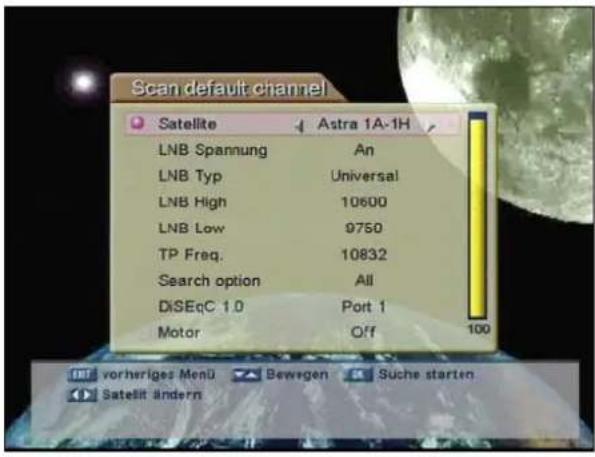
Wählen Sie den Menüpunkt "Upgrade über Satellit" im Untermenü "Receiver Upgrade" aus dem Hauptmenüpunkt "Installation".
-
Drücken Sie die Taste OK. Es erscheint ein Informationsmenü. Auf der rechten Seite erscheint eine Feldstärkeanzeige in Form eines gelben Balkens. Um die Funktion „Upgrade über Satellit“ nutzen zu können, muss die Anzeige mindestens bei 090 stehen. Sollte dies nicht der Fall sein, so muss die Satellitenanlage neu ausgerichtet werden.

text_image
Upgrade über Satellit Laden der neuen s/w. Bitte warten... Astra 1A-1H 12604 22000 H 5/6 EBT abbrechen- Drücken Sie erneut die Taste OK. Der Receiver sucht jetzt über den neuen "Default Channel" nach Upgrade-Dateien. Dieser Vorgang kann bis zu 15 Minuten dauern.
ACHTUNG: Ist keine neue Software vorhanden, wird die Suche abgebrochen und es erscheint die Meldung: Ihre Software ist auf den neuesten Stand. Mit EXIT kehren Sie wieder in das Update Menü zurück.
text_image
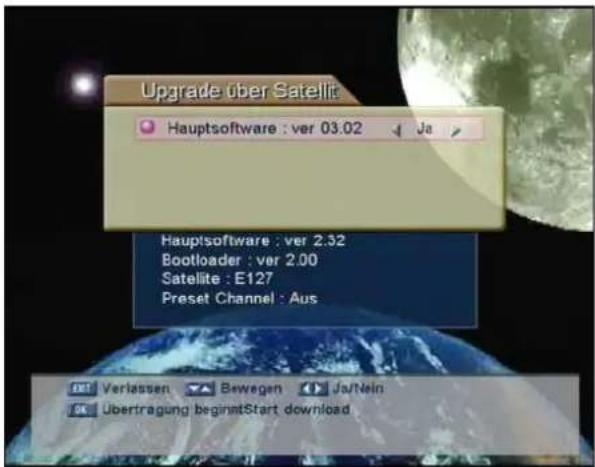
Upgrade über Satellite Hauptsoftware : ver 03.02 Ja Hauptsoftware : ver 2.32 Bootloader : ver 2.00 Satellite : E127 Preset Channel : Aus Verlassen Bewegen Ja/Nein Übertragung beginntStart download- Nachdem der Receiver die "Upgrade-Dateien" gefunden hat, erscheint ein Menü mit der neuen Softwareversion. Wählen Sie „Ja“, bestätigen mit der Taste OK und der Receiver beginnt die neue Software zu laden.
ACHTUNG: Laden Sie nur eine Software mit einer höheren Versionsnummer als die, die bereits auf Ihren Receiver installiert ist!
Nach der Aktualisierung erscheint folgende Meldung: Ihre Software ist auf dem neuesten Stand. Ziehen Sie den Netzstecker und verbinden Sie ihn erneut.
ACHTUNG: Schalten Sie den Receiver während des Update Vorganges auf keinen Fall ab, da der Receiver sonst eventuell alle Einstellungen verliert. Er muss dann in einer Werkstatt oder per PC und Nullmodem-Kabel neu installiert werden. Bitte beachten Sie die Bildschirmeinblendungen! Der gesamte Vorgang kann bis zu 1 Stunde dauern. Nach einem Update müssen Sie im Menü „Zeiteinstellung“ die Uhrzeit neu einstellen, oder den Uhrzeitmodus auf „Auto“ stellen. Die Uhrzeit stellt sich dann automatisch ein.
Werkseinstellung
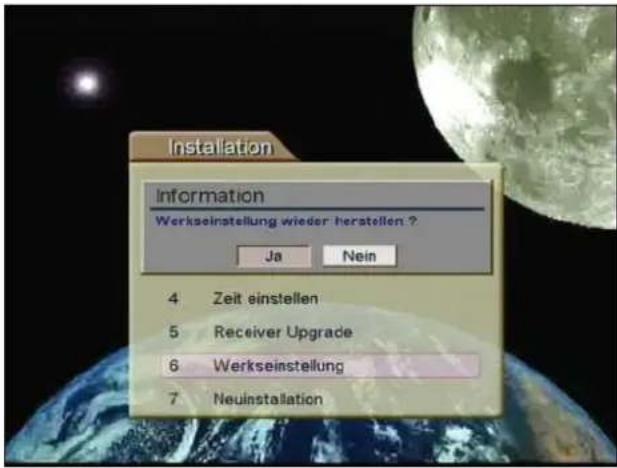
Diese Funktion ermöglicht es Ihnen den Receiver auf seine Werkseinstellung zurückzusetzen.
text_image
Installation Information Werkseinstellung wieder herstellen ? Ja Nein 4 Zeit einstellen 5 Receiver Upgrade 6 Werkseinstellung 7 Neuinstallation- Wählen Sie das Untermenü "Werkseinstellung" und drücken Sie die Taste OK.
- Bestätigen Sie das Zurücksetzen der Einstellungen oder brechen Sie den Vorgang ab.
Der Vorgang kann einige Zeit dauern. Anschließend wird das Untermenü "Installation" wieder angezeigt.
Neuinstallation
Achtung!
Nach Ausführen dieser Funktion sind alle Programme gelöscht. Wollen Sie die gesamte Programmierung erneuern, starten Sie den automatischen Programmsuchlauf und erstellen Sie sich Ihre eigene Individuelle Programmliste. Falls Sie die vorprogrammierten Programmlisten usw. wieder zurückholen wollen, führen Sie den Punkt Werkseinstellung durch.
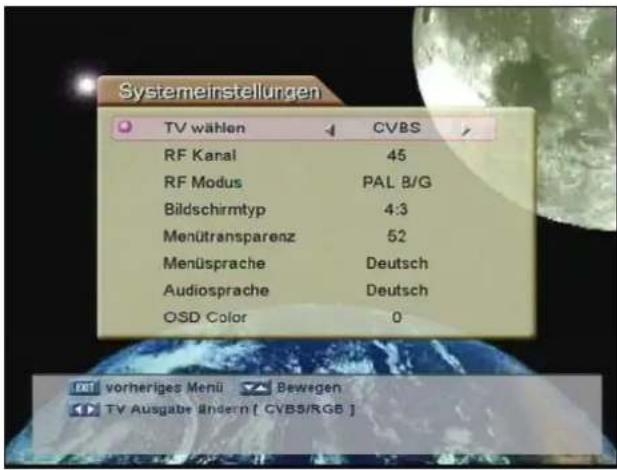
Systemeinstellung
text_image
Systemeinstellungen TV wählen CVBS RF Kanal 45 RF Modus PAL B/G Bildschirmtyp 4:3 Menütransparenz 52 Menüsprache Deutsch Audiosprache Deutsch OSD Color 0Mit Hilfe dieses Untermenüs können Sie Einstellungen zu Ihrem Fernsehgerät und zur individuellen Gestaltung Ihres On Screen Displays machen.
- Wählen Sie mit den Tasten CH einen der folgenden Punkte.
- Wählen Sie mit den Tasten VOL die jeweilige Einstellung aus.
TV wählen
Wahl des Videoausgangsmodus -CVBS oder RGB.
RF- Kanal (Option)
Wahl oder Änderung des RF- Kanals, falls Ihr Receiver über ein RF- Kabel mit dem Fernsehgerät verbunden sein sollte. Der vom Werk gesetzte Kanal ist 45.
RF- Modus
Falls Ihr Receiver über ein RF- Kabel mit dem Fernsehgerät verbunden ist, können Sie zwischen PAL B/G, PAL D/K oder PAL I wählen.
Bildschirmtyp
Anpassen an Ihren Bildschirmtyp. Möglich sind Letter Box, 4:3- und 16:9-Format.
Menütransparenz
Einstellen der Durchsichtigkeit des On Screen Displays.
Menüsprache
Wahl der Menüsprache.
Audiosprache
Wahl der Audiosprache.
OSD Color
Wahl der On Screen Display- Farbe.
Videotext
Bei vielen neuen Fernsehgeräten ist es auch möglich während des Empfangs von digitalen Programmen den Videotext über die TV- Fernbedienung zu öffnen und zu steuern.
Durch Drücken der Taste TEXT oder der Taste F2 wird eine Videotextseite geöffnet (wenn Videotext übertragen wird).
Sie können Teletextseiten mit den numerischen Taste auf der Fernbedienung auswählen oder durch drücken der Tasten CH rauf und CH runter durch die Seiten blättern.
Common Interface
(Option) Nur bei Receivern mit CI- Funktion
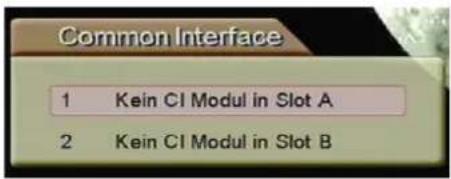
Dieser Receiver ist mit zwei PCMCIA- Einschüben ausgestattet. Wählen Sie Commom Interface“ im Hauptmenü.
Falls ein Common Interface CAM (Conditional Acess Modul) in einem der beiden PCMCIA-Einschübe eingesteckt sein sollte, erkennt der Receiver es automatisch und zeigt es Ihnen an.
Bei Auswahl eines eingesteckten Moduls haben Sie die Möglichkeit, die verschiedenen Optionen mit dem jeweiligen Menü aufzurufen (z.B. Autorisierung, Vorbuchung, Paketdetails, etc.).
text_image
Common Interface 1 Kein CI Modul in Slot A 2 Kein CI Modul in Slot BFehlerbehebung
| Problem | Lösungsvorschlag |
| Keine Anzeige des Displays oder kein Strom | - Überprüfen Sie die Netzverbindung. |
| Kein Bild | - Überprüfen Sie, ob der Receiver im Standby-Modus ist.- Überprüfen Sie, ob die Verbindungen zum Fernseher richtig eingesteckt wurden. |
| Kein Ton | - Überprüfen Sie die Audiokabelverbindungen.- Überprüfen Sie den Lautstärkepegel an Ihrem Fernseher.- Überprüfen Sie, ob die Stummschaltung Ihrer Fernbedienung aktiviert ist. |
| Fernbedienung funktioniert nicht | - Richten Sie die Fernbedienung genau in die Richtung Ihres Receivers.- Überprüfen Sie die Batterien der Fernbedienung. |
| Schlechte Bildqualität | - Überprüfen Sie die Signalstärke- unter dem MENÜ „Automatischer Programmsuchlauf“. |
| Bildschirm Fehlermeldungen | |
| Searching Signal | - Antennenkabel überprüfen- LNB überprüfen- Satellitenantennenausrichtung überprüfen- Signalstärke überprüfen |
| Störungen auf einzelnen Programmen(Würfelbildung und Tonaussetzer) | - Störungen hervorgerufen durch Cordlesstelefon, Handy, Funkwetterstation. Bitte verändern Sie deren Standort. |
Technische Daten
Stromversorgung
Typ
Eingangsfrequenz : 230 Volt Wechselspannung 50 Hz
Fuse Rating : 250 V/T2A
SMPS
Tuner
Eingangsfrequenz
Eingangssignal : -65 - -25 dBm
Eingangsimpedanz : 75 Ohm unbalanced
Verbindungstyp : F-Typ weiblich
LNB-Spannung : 13/18 V, max. 500mA mit Kurzschlusssicherung
DiSEqC : 1.0 und 1.2 kompatible
Kanalwahl : PLL Frequenz Synthesizer
950-2150
Mhz
Demodulator
Typ : QPSK Demodulation (DVB-S)
Symbol Rate : 1-45 MS/s
Inner FEC : Viterbi Convolutional Coding
1/2, 3/4, 5/6, 7/8
: Reed Solomom Coding (204, 108) T=8
Video Decoder
System Decodierung
Profil und Level
Datenrate
Videoformate
: MPEG-2 ISO/IEC 138 18-2
: MPEG-2 MP@ML
: 1-15 MB/s
: 4:3 (normal), 16:9 (Breitwandformat)
Audio Decoder
System Decodierung
Audio Modus
Sampling Frequenz
: MPEG-1 ISO/IEC 111 72-3 Layer 1 u. 2
: Mono, Dual, Stereo
: 33, 44.1, 48 KHz
Videorecorder Anschluss
Serielle Schnittstelle
Signal
Verbindungstyp : 9 Pin D-Sub (männlich)
: RS-232, max. 115200 bps
Ant.-Eingangsverbindung
Tuning Methode
: CH21-69 (voreingestelltauf CH 45)
PAL B/G,I,D/K
71+ dBμV
IEC männlich
: IEC weiblich
PLL Frequenz Synthesizer
Im Zuge von Produktverbesserungen behalten wir uns technische und optische Änderungen am Produkt vor.