
ZX 710 - Empfänger ZEHNDER - Kostenlose Bedienungsanleitung
Finden Sie kostenlos die Bedienungsanleitung des Geräts ZX 710 ZEHNDER als PDF.


Benutzerfragen zu ZX 710 ZEHNDER
0 Frage zu diesem Gerät. Beantworten Sie die, die Sie kennen, oder stellen Sie Ihre eigene.
Eine neue Frage zu diesem Gerät stellen
Laden Sie die Anleitung für Ihr Empfänger kostenlos im PDF-Format! Finden Sie Ihr Handbuch ZX 710 - ZEHNDER und nehmen Sie Ihr elektronisches Gerät wieder in die Hand. Auf dieser Seite sind alle Dokumente veröffentlicht, die für die Verwendung Ihres Geräts notwendig sind. ZX 710 von der Marke ZEHNDER.
BEDIENUNGSANLEITUNG ZX 710 ZEHNDER
-
AUSSTATTUNGSMERKMALE 4
-
SICHERHEITSHINWEISE 5
VORSICHT 5
- VORDER –UND RÜCKSEITE 6
VORDERSEITE 6
RÜCKSEITE 6
- VERBINDUNGEN & VORBEREITUNGEN 7
4.1. AM FERNSEHGERÄT ANSCHLIESSEN....7
4.2. SCARTBUCHSEN 7
4.3. AUDIO AUSGANGSVERBINDUNGEN (SPDIF)....7
4.4. VERBINDUNGSDIAGRAM....8
4.5. EINLEGEN DER BATTERIEN IN DIE FERNBEDIENUNG 8
4.6. INBETRIEBNAHME 9
4.7. SATELLITENANTENNE 9
4.8. FEINEINSTELLUNG DER SCHÜSSEL 9
- FERNBEDIENUNGSFUNKTIONEN....10
5.1. AUFBAU DER FERNBEDIENUNG 10
5.2. STANDBY EIN / AUS TASTE.... 11
5.3. MENÜ TASTE....11
5.4. TV / RADIO-UMSCHALTER (BEENDEN) 11
5.5. PROGRAMM AUFWÄRTS /ABWÄRTS 11
5.6. LAUTSTÄRKE ERHÖHEN/VERRINGERN 11
5.7. CURSOR AUFWÄRTS / ABWÄRTS 11
5.8. CURSOR RECHTS / LINKS 11
5.9. PROGRAMMLISTE / SEITE NACH OBEN (ROTE TASTE) 11
5.10. AUDIO MODUS-AUSWAHL (GELBE TASTE).... 12
5.11. INFO / HILFE („?“-TASTE) 12
5.12. LANG-TASTE (MEHRSPRACHENFUNKTION) 12
5.13. GUIDE-TASTE (ELEKTRONISCHER PROGRAMMFÜHRER) 12
5.14. FAVORITENPROGRAMM (BLAUE TASTE) 12
5.15. MUTE-TASTE (STUMMSCHALTEN).... 13
5.16. SUBTITLE (UNTERTITEL) (OPTIONELL) / SEITE NACH UNTEN (GRÜNE TASTE) ...... 13
5.17. PAUSE (II) 13
5.18. P < P VORIGER KANAL 13
5.19. TELETEXT 13
5.20. MENU INTERFACE ERSTE INSTALLATION.... 13
- HAUPTMENÜ 14
6.1.PROGRAMMTABELLE 14
NEUE ANORDNUNG DER LISTE (VERSCHIEBEN) 15
UNERWÜNSCHTE KANÄLE LÖSCHEN 15
KANÄLE UMBENENNEN 15
SPERREN ZU KANÄLEN HINZUFÜGEN 15
6.2. INSTALLATIONSMENU 16
6.2.1. ANTENNENINSTALLATION 16
6.2.1.1. SATELLITEN-NAME (VORPROGRAMMIERTE NAMEN UND ANDERE).... 16
6.2.1.2. ANSCHLUSSTYP (STANDART/DISEQC1.2/USALS 16
6.2.1.3. UNTERE OSZ. FREQ (MHZ) 16
6.2.1.4. OBERE OSZ. FREQ (MHZ) 16
6.2.1.5. LNB STROMVERSORGUNG.... 17
6.2.1.6. DISEQC WIEDERHOLUNG 17
6.2.1.7. FREQUENZLISTEN BEARBEITEN 17
6.2.1.8. KANÄLE SUCHEN 17
6.2.2. ERSTE INSTALLATION 18
6.2.3. AUTOMATISCHE SUCHE.... 18
6.2.4. MANUELLE SUCHE....18
6.2.5.STANDARD LADEN 19
6.2.6. STANDARD SPEICHERN 19
6.3. EINSTELLUNGEN 20
6.3.1. MENÜSPRACHE 20
6.3.2. TV-EINSTELLUNGEN 20
TV TYP 20
ANZEIGEFORMAT 20
TV AUSGANG 20
6.3.3. DATUM UND UHRZEIT 20
UHRZEIT 21
DATUM 21
ZEITVERSCHIEBUNG (h) 21
UHRZEIT AKTUALISIEREN 21
6.3.4. OSD-EINSTELLUNGEN 21
TRANSPARENZ 21
FARBSHEMA 21
6.3.5. KINDERSICHERUNGSEINSTELLUNGEN 21
SPERREN 22
KINDERSICHERUNG 22
PASSWORT ÄNDERN 22
6.3.6. SOFTWAREAKTUALISIERUNG 22
6.4. FAVORITEN 23
6.5. TIMER 24
6.6.SPIELE 24
6.6.1.BOMB 24
6.6.2.WORM 25
6.6.3. TETRIS 25
6.6.4. CONNECT 4 25
6.6.5. MEMORY 25
6.6.6.SOKOBAN 25
- ANDERE FUNKTIONEN (KEIN MENU) 25
7.1. ELEKTRONISCHER PROGRAMMFÜHRER (7 TAGE EPG) 25
7.2. MELDUNGEN 26
7.3.PROGRAMMWAHL 26
7.4. LAUTSTÄRKE 27
7.5. PROGRAMMLISTE (ROTE TASTE) 27
7.6. DiSEqC 1.2 EINSTELLUNGSMENU 28
7.6.1. TRANSPONDER-EINSTELLUNGEN 28
7.6.2. GEHE ZUM WINKEL 29
7.6.3. ANTRIEBSMOTOR 29
7.6.4. MOTORGESCHWINDIGKEIT 29
7.6.5. GRENZWERTE AKTIVIEREN....29
7.6.6. POSITION SPEICHERN....29
7.6.7. ÖSTLICHEN GRENZWERT SETZEN....29
7.6.8. WESTLICHEN GRENZWERT SETZEN....29
7.6.9. STELLANTRIEB ZURÜCKSETZEN 29
7.7.USALS SETUP-MENÜ 30
7.7.1. TRANSPONDER-EINSTELLUNGEN....30
7.7.2. LÄNGE 30
7.7.3.BREITE 30
7.7.4. AUF SATELLIT DREHEN....30
7.7.5. AUF NULLPUNKT AUSRICHTEN....30
-
ANLEITUNG ZUR FEHLERBEHEBUNG 31
-
TECHNISCHE DATEN 32
-
GARANTIEBESTIMMUNGEN 34
" WENN SIE DEN EMPFÄNGER MIT EINEM DISEQ-SCHLÜSSELSYSTEM INSTALLIEREN MÖCHTEN, RATEN WIR IHNEN, EINEN DISEQ-SCHLÜSSEL ZU BENUTZEN, DASS VON EINEM AUTHORISIERTEN SERVICE EMPFOHLEN IST ".
ÜBER DIESEN RECEIVER
Diese Digital-Satelliten-Receiver Serie ist für den Empfang von unverschlüsselten digitalen Satellitenprogrammen im DVB Standard (Digital Video Broadcasting).
Sie benötigen für den Betrieb eine Satellitenantenne mit digitalem Universal-LNB, die auf einen entsprechenden Satelliten (ASTRA, HOTBIRD o.a.) ausgerichtet ist.
Die umfangreiche Vorprogrammierung der Programme verschiedenster Satelliten ermöglichen Ihnen einen schnellen Zugang zum Empfang Ihrer Lieblingsprogramme. Die übersichtliche Vorprogrammierungstabelle liegt dieser Anleitung separat bei. Für die Satelliten ASTRA 19° Ost, HOTBIRD 13° Ost, Eutelsat 16°, Türksat 42°, sind die meisten Übertragungskanäle (Transponder) mit ihren Steuersignalen bereits vorprogrammiert.
Bei den digital verbreiteten Programmen werden laufend neue Programme aufgeschaltet, aber auch bestehende auf andere Transponder verschoben. Um ständig alle aktuellen Programme zu empfangen, ist es deshalb von Zeit zu Zeit sinnvoll (z.B. 2 mal jährlich), die Programmliste über eine der Programmsuchfunktionen zu aktualisieren.
Da das digitale Fernsehen noch ständigen Änderungen unterliegt ist es auch notwendig die Empfangsgeräte den veränderten Bedingungen immer wieder neu anzupassen. Die Firma Zehnder pflegt daher die Betriebssoftware kontinuierlich und veröffentlicht von Zeit zu Zeit die neuen Versionen. Die Aktualisierung der Betriebssoftware geschieht per Satellitenausstrahlung über das Menü „Einstellungen/Softwareaktualisierung“ (siehe Kap. 6.3.6).
Als kleine Zugabe finden Sie im Menü „Spiele“ drei kleine selbsterklärende Bildschirmspiele, wie Bomb, Worm, Tetris, Connect 4, Memory und Sokoban.
Dieses Handbuch &
Diese Bedienungsanleitung beschreibt die Installation des Gerätes und die nötigen Schritte zur Nutzung der wesentlichen Funktionen der Receiverserie. Außerdem werden die besonderen Merkmale Ihres Receivermodells erklärt, damit Sie alle Vorteile nutzen können.
- Machen Sie sich zuerst mit den Bedienelementen/Anschlüssen auf Vorder- und Rückseite (Kapitel 3) und den Sicherheitshinweisen (Kapitel 2) vertraut.
- Kapitel 4 "Verbindungen und Vorbereitung" unterstützt Sie beim Anschließen an die anderen Geräte und bei der ersten Inbetriebnahme.
- Kapitel 5 „Fernbedienungsfunktionen“ erläutert Ihnen die nötigen Standardfunktionen, die Sie zur Handhabung des Receivers benötigen.
- Die Kapitel 6 und 7 erläutern die Menü-Funktionen und erfordern etwas eingehendere Kenntnisse über die Satellitenempfangstechnik. Nutzen Sie diese, wenn Sie mit dem Gerät schon vertrauter sind.
Hotline (., Haben Sie trotz alledem noch Fragen?
Setzen Sie sich mit unserer Kundenberatung in Tennenbronn in Verbindung, die werktags für Sie zwischen 8.00 - 16.30 zur Verfügung steht.
Telefon: 0900 183 22 55 (25 Cent pro Min.)
e-mail: Service@Zehnder-SAT.de
Lieferumfang
Digitalsatellitenreceiver----Fernbedienung----2 Batterien----Bedienungsanleitung Sollte von den aufgeführten Teilen etwas fehlen oder beschädigt sein, wenden Sie sich bitte an Ihren Händler.
1. AUSSTATTUNGSMERKMALE
• 2000 Kanäle für Fernseh- und Radiosender
- 6-sprachiges Menüsystem
(Englisch, Deutsch, Französisch, Türkisch, Italienisch, Spanisch)
- Mehrere Favoriten-Programmlisten (Favourite 1, 2, 3, 4)
- Kanalsperre
- EPG (Elektronischer Programmführer) mit bis zu 7 Tagen Programmvorschau
- Verschiedene Timer für Aufnahmezwecke oder als Sleeptimer
- Kindersicherung für das Gerät und Menü Stufen
• Automatischer Suchlauf aller Digitaltransponder der Antenne
- Integrierte USALS
- Signalstärke-Balkenanzeige für Transponder
- Audio- Kanalauswahl bei Audioausgängen: Stereo, linker oder rechter Kanal
- Vielsprachige Audio Unterstützung (bis zu 25 Sprachen)
• Audio 3xRCA Anschluss (1 SPDIF 2 AUDIO)
- Teletext (VBI+DVB)
- Zurücksetzen auf die Werkseinstellungen möglich
• TV Scart
- VCR Scart
- Durchschleifung VPS Signal für VCR Aufzeichnungen (in Standby Modus).
• C Band Empfang: 3,7 – 4,2 GHz
• Ku Band Empfang: 10,7 – 12,7 GHz
- LNB-Steuerung: Horizontal-/Vertikalpolaritätsumschaltung (18 / 13 V +/- %7,5), Umschaltung 0-22 kHz, Toneburst A/B-Umschaltung zur Antennenauswahl, DiSEqC 1.2
- Wählbare Satellitenkonfigurationen (Voreinstellungen: ASTRA, HOTBIRD, TURKSAT 1B/1C plus benutzerdefinierte Einstellungen)
- Signalstärke- und C/N-Wert-Anzeige zur Antenneneinstellung
• Verschiedene Kanalsuchoptionen: - Satellitensuchlauf für voreingestellte Transponder
- Transpondersuche
- Einzelkanalsuche
- Netzwerksuche
- Automatische Suche für neu hinzugefügte Transponder
- FTA-Suchoption für Satelliten und automatische Suchmodi
- Auto FEC-Suche
- Auto PID-Korrektur (außer benutzerdefinierte PIDs)
• Automatische Kanalnamenkorrektur - Audio Mute (Stummschaltung) und Lautstärkeregelung
• CD-Klangqualität
• Digitaldecoder-Eigenschaften :
Demodulation : QPSK und FEC für 2 bis 45 Msps, SCPC-/MCPC-kompatibel
Videodecoder : MP @ ML, PAL, NTSC, 4:3/16:9
Videoausgang : PAL
Audiodecoder: MPEG-Schicht I & II, Abtastfrequenz: 16 kHz, 22.05 kHz, 24 kHz, 32 kHz, 44.1 kHz, 48 kHz Einkanal- und Zweikanalfunktion, Stereo & Joint Stereo
8 Bit-OSD-Anzeige, 720 x 576 Pixel bei PAL
• Systemumschaltung (TV/RADIO) - Speicherung des zuletzt wiedergegebenen Kanals
- LNB-Kurzschluss- und -Überlastschutz durch Software
- Infrarotfernbedienung
- OTA Firmware Download via Satellit (Over Air Download – OAD)
- IR Fernbedienung
2. SICHERHEITSHINWEISE
Netzspannung
Dieses Gerät ist nur für den Betrieb an einer Netzsteckdose mit 220-240V AC Wechselspannung bei einer Frequenz von 50 Hz ausgelegt. Öffnen Sie das Gerät bitte niemals selbst. Im Gerät liegt lebensgefährliche Hochspannung an. Wenden Sie sich mit Fragen und Bitten an den Kundendienst. Reparaturen dürfen nur durch qualifiziertes Fachpersonal ausgeführt werden.
- Das Gerät ist nicht von der Netzspannung getrennt, solange der Netzstecker noch in der Steckdose steckt - auch dann nicht, wenn das Gerät mit Hilfe der Standby EIN/AUS-Taste ausgeschaltet wurde.
- Wenn das Gerät für längere Zeit nicht benutzt wurde, sollte es von der Netzspannung getrennt werden.
Netzkabel
Stellen Sie keine Gegenstände auf das Netzkabel (weder das Gerät selbst, noch Möbel usw.) und klemmen Sie das Kabel nicht ein. Das Netzkabel darf nur am Stecker gehandhabt werden. Vermeiden Sie insbesondere, den Stecker durch Ziehen am Kabel aus der Steckdose zu ziehen und berühren Sie das Netzkabel niemals mit nassen Händen, da dies zu einem Kurzschluss oder zu einem Stromschlag führen kann. Machen Sie niemals Knoten in das Kabel, und binden Sie es nie mit anderen Kabeln zusammen. Die Netzkabel müssen so verlegt werden, dass niemand auf die Kabel treten kann. Beschädigungen am Netzkabel können zu Bränden oder Stromschlägen führen. Überprüfen Sie das Netzkabel gelegentlich auf seine Unversehrtheit. Sollte es beschädigt sein, wenden Sie sich bitte an den Kundendienst in Ihrer Nähe. Sollte es erforderlich sein, das Netzkabel auszuwechseln, darf das nur durch eine qualifizierte Werkstatt erfolgen.
Auswählen des Aufstellungsorts
- Stellen Sie das Gerät nicht an Orten auf, die direkter Sonneneinstrahlung, starker Staubeinwirkung oder mechanischen Erschütterungen ausgesetzt sind. Das Gerät darf nicht in der Nähe von Wärmequellen aufgestellt werden.
- Das Gerät soll auf einer festen und sicheren Unterlage aufgestellt werden. Das Gerät darf nicht auf eine weiche Oberfläche wie z.B. eine Wolldecke gestellt werden, weil dadurch die
Lüftungslöcher an der Geräteunterseite blockiert werden können.
- Das Gerät darf nicht in Räumen mit hoher Luftfeuchtigkeit aufgestellt werden, da die Kondensation, die beispielsweise in Küchen auftritt, zu Fehlfunktionen oder Schäden am Gerät führen kann.
- Heizkörper oder andere Wärmequellen unter dem Gerät können ebenfalls zu Fehlfunktionen oder Schäden am Gerät führen.
- Die beim Betrieb des Geräts entstehende Wärme muss durch ausreichende Luftzirkulation abgeführt werden. Stellen Sie das Gerät daher nicht in geschlossenen Schränken auf, und decken Sie es nicht ab.
- Bringen Sie das Gerät nicht mit Wasser oder Feuchtigkeit in Kontakt. Betreiben Sie das Gerät nicht in der Nähe von Badewannen oder Schwimmbecken.
- Sorgen Sie für eine gute Luftzirkulation. Stellen Sie das Gerät an einem Ort mit ausreichender Luftzirkulation auf, um einen Wärmestau im Gerät zu vermeiden.
- Sollte ein harter Gegenstand auf das Gerät fallen oder Flüssigkeit in das Gerät eindringen, müssen Sie den Netzstecker ziehen und das Gerät durch eine qualifizierte Fachkraft überprüfen lassen, bevor es wieder betrieben werden kann.
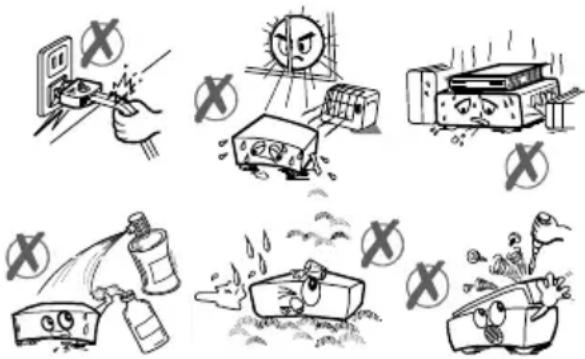
Das Gerät darf weder Flüssigkeitstropfen noch - spritzern ausgesetzt werden. Stellen Sie keine mit Flüssigkeiten gefüllten Objekte (z.B. Vasen) auf das Gerät.
Der Netz- oder der Gerätestecker werden als Trennvorrichtung verwendet; die Trennvorrichtung muss immer betriebsbereit sein.
VORSICHT
Explosionsgefahr, wenn der Austausch der Batterie nicht sachgemäß erfolgt. Nur durch den gleichen oder einen gleichwertigen Typ ersetzen.
text_image
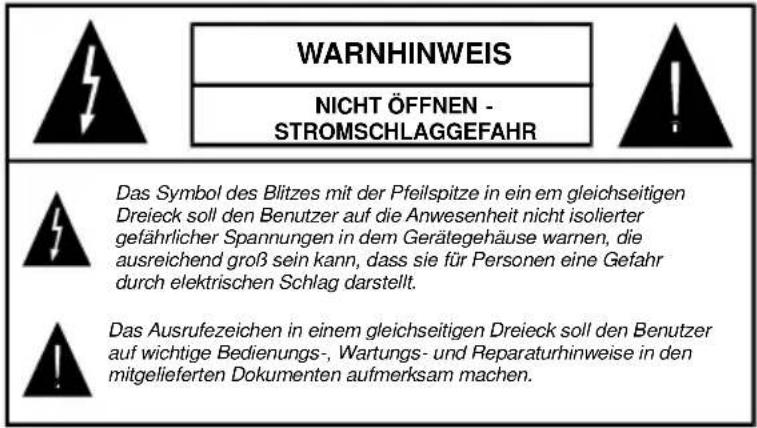
WARNHINWEIS NICHT ÖFFNEN - STROMSCHLAGGEFAHR Das Symbol des Blitzes mit der Pfeilspitze in ein em gleichseitigen Dreieck soll den Benutzer auf die Anwesenheit nicht isolierter gefährlicher Spannungen in dem Gerätegehäuse warnen, die ausreichend groß sein kann, dass sie für Personen eine Gefahr durch elektrischen Schlag darstellt. Das Ausrufezeichen in einem gleichseitigen Dreieck soll den Benutzer auf wichtige Bedienungs-, Wartungs- und Reparaturhinweise in den mitgelieferten Dokumenten aufmerksam machen.
3. VORDER –UND RÜCKSEITE
VORDERSEITE

4. VERBINDUNGEN & VORBEREITUNGEN
4.1. AM FERNSEHGERÄT ANSCHLIESSEN
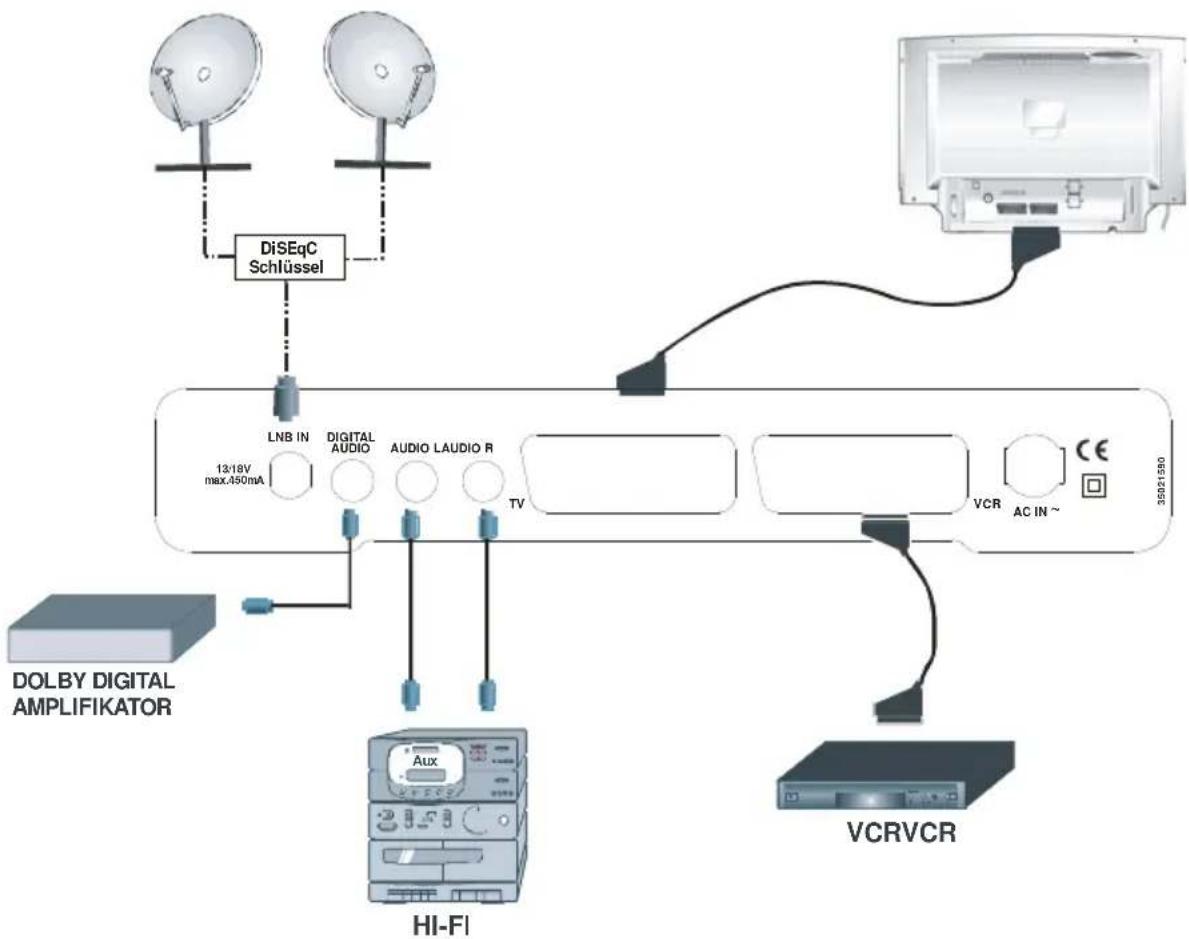
1) Schließen Sie den Receiver über ein Scart-Kabel an das Fernsehgerät an, indem Sie die TV-Scartbuchse auf der Geräterückseite mit der Scartbuchse des Fernsehgeräts (normalerweise ist der RGB-Eingang die erste Scartbuchse) verbinden. Wenn Sie eine Scartbuchse ohne RGB-Eingang verwenden, können Sie den hohen Leistungsstandard des digitalen Receivers nicht erzielen, da das Fernsehgerät anstelle des RGB-Signals ein FBAS-Signal verwendet.
2) Stecken Sie den Stecker des Satellitenantennenkabels vorsichtig in den LNB IN-Anschluss des Receivers.
4.2. SCARTBUCHSEN
Wenn der Receiver über die TV-Scartbuchse an das Fernsehgerät angeschlossen ist, sind folgende Kombinationen möglich:
Receiver im Bereitschaftsmodus (STANDBY): Wenn ein Gerät (z.B. DVD, VCD) an der VCR-Scartbuchse angeschlossen ist und der Schaltkontakt (Stift 8) Strom führt, wird das Gerät über den Receiver zum TV durchgeschaltet.
Receiver im Betriebsmodus (EIN):Wenn ein Gerät an der VCR-Scartbuchse angeschlossen ist und der Schaltkontakt (Stift 8) keinen Strom führt, wird das Receiversignal zum Fernsehgerät übertragen.Wenn ein Gerät an der VCR-Scartbuchse angeschlossen ist und der Schaltkontakt (Stift 8) Strom führt, wird das Gerät automatisch über den Receiver zum TV durchgeschaltet. In diesem Fall erscheint Au1 auf dem Display des Receivers.
4.3. AUDIO AUSGANGSVERBINDUNGEN (SPDIF)
Über die Audiobuchsen können Sie den digitalen Receiver an eine Hifi-Anlage anschließen. Auf diese Weise lässt sich der Ton des Fernsehgeräts oder einer der zahlreichen Radiosender über die Hifi-Anlage wiedergeben beziehungsweise mit einem Cassettenrecorder aufzeichnen (hierzu verwenden Sie die Ausgänge AUDIO L, AUDIO R und SPDIF des Receivers). Der Receiver ist auch mit einem Chinch-Ausgang für digitales AC3-Audiosignal ausgestattet und kann an einen Dolby Digital – Verstärker angeschlossen werden (Funktionsbeschreibung siehe Abschnitt 5.12).
4.4. VERBINDUNGSDIAGRAM
flowchart
graph TD
    A["DLBY DIGITAL AMPLIFIER"] --> B["Hi-Fi"]
    B --> C["VCRVCR"]
    C --> D["Computer Monitor"]
    D --> E["DiSEqC Schlüssel"]
    E --> F["LNB IN 13:18V max.450mA"]
    F --> G["Digital Audio"]
    G --> H["AUDIO LAUDIO R"]
    H --> I["TV"]
    I --> J["AC IN ~"]
    J --> K["VCR"]
    K --> L["35021550"]
4.5. EINLEGEN DER BATTERIEN IN DIE FERNBEDIENUNG
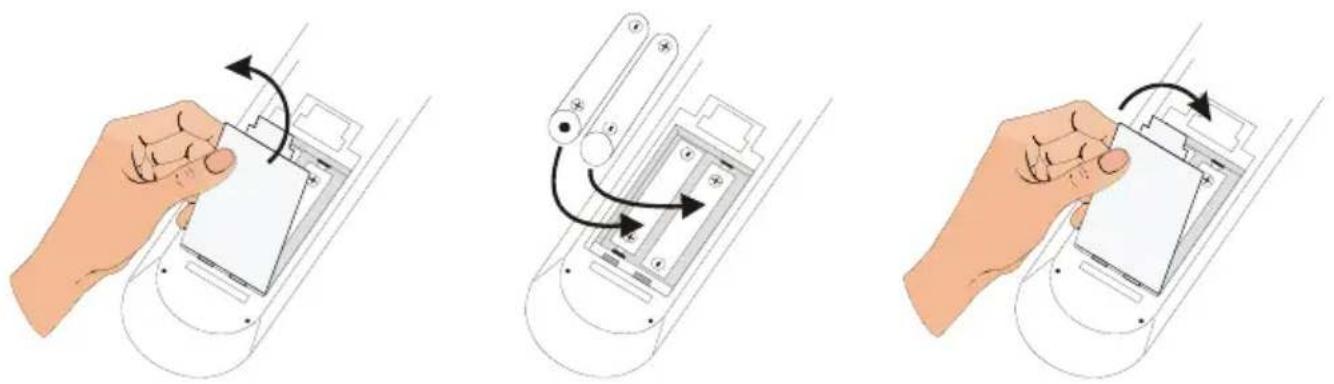
Öffnen Sie zunächst die Batterieabdeckung auf der Unterseite der Fernbedienung. Legen Sie die beiden 1,5 V-Batterien (R03/AAA) in das Batteriefach ein. Beachten Sie hierbei die eingeprägten Polaritätssymbole (+/-), und setzen Sie anschließend die Batterieabdeckung wieder ein.Wenn Sie die Fernbedienung verwenden, richten Sie sie auf die Vorderseite des Receivers. Wenn die Fernbedienung nicht funktioniert oder die ausgewählte Funktion nicht aktiviert wird, sind höchstwahrscheinlich die Batterien erschöpft. Sie sollten die Batterien in diesem Fall so schnell wie möglich auswechseln. Verwenden Sie ausschließlich auslaufsichere Batterien. Wenn Sie die Fernbedienung längere Zeit nicht verwenden, nehmen Sie die Batterien am besten aus dem Batteriefach.
Vergewissern Sie sich, dass alle Kabel angeschlossen sind. Der Empfänger versetzt sich ins Bereitschaftsmodus. Nun schalten Sie den digitalen Receiver ein, indem Sie die Bereitschaftstaste auf der Fernbedienung oder die Aufwärts/Abwärts-Taste am Gerät drücken. Das Gerät Wechselt dadurch in den Betriebsmodus.
4.7. SATELLITENANTENNE
Das Gerät verfügt über einen F-Stecker für das LNB-Kabel (LNB Eingang) und einen F-Stecker zum Durchschleifen des Signals (LNB Ausgang zum Anschluss eines analogen Receivers). Schliessen Sie das LNB-Kabel an den F-Stecker "LNB-IN" an; der LNB Eingang verfügt über eine Steuerung für DiSEqC-Schalter, welche kompatibel mit DiSEqC 1.2, 13/18 V Polarisationssteuersignal ist. Voraussetzung für die einwandfreie Funktion des digitalen Receivers ist die richtige Installation der Antenne. Vermeiden Sie unter allen Umständen einen Kurzschluss in der Antennenzuleitung (LNB-Empfänger). Der digitale Receiver ist mit einem LNB-Kurzschlussschutz ausgestattet.
4.8. FEINEINSTELLUNG DER SCHÜSSEL
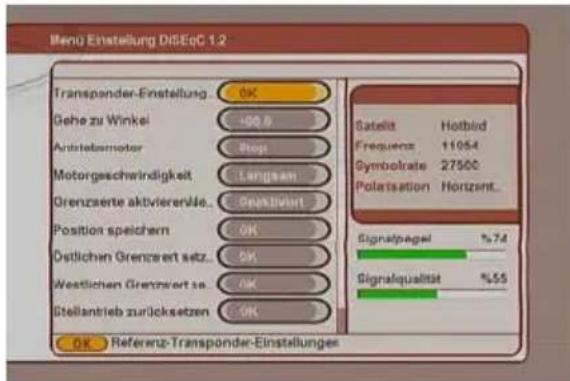
Für die Feineinstellung der Schüssel und einfangen der Signale eines bestimmten Satelliten, bitte befolgen Sie folgende Anweisungen: Vom "Hauptmenü", wählen Sie das Menü "Installation" und von dort an Sie "Antenneninstallation". Unter diesem Menü wählen Sie den Namen des Satelliten und geben Sie die Parameter des ausgewählten Satelliten ein, um dessen Signale zu empfangen. Gehen Sie zum "Diseqc 1.2" Menü und geben Sie eine Frequenz vom Satelliten ein, welches von Ihrer Position empfangen werden kann. Dieses wird die Referenztransponderfrequenz sein. (geben Sie Symbolrate und Polarisation auch ein). Drehen Sie Ihre Antenne langsam zur Position des Satelliten. Wenn ein gültiges Signal empfangen wird, sind die Werte, die durch die Signalstäbe angezeigt werden, unterschiedlich als null.
text_image
Menu Einstellung DI5EqC 1.2 Transponder-Einstellung: OK Gehe zu Winkel: -100.9 Antielebamotor: Shop Motorgeschwindigkeit: Langsam Grenzuerte aktivierende: Gangkiviert Position speichern: OK Östlichen Grenzeret setz.: OK Westlichen Grenzeret so: OK Stellantrieb zurücksetzen: OK OK Referenz-Transponder-Einstellungen Satellite Hotbird Frequenz 11054 Symbolrate 27500 Polarisation Horizont... Signalpageal %74 Signalqualität %55Der Signalpegelbalken zeigt die Stärke des Signals an, während der Signalqualitätsbalken, die Geräuschrate anzeigt. Bei der Feineinstellung ist wichtig, die maximale Signalqualität einzustellen. Vorbestimmte Signalstabwerte werden unten angegeben:
| SIGNALQUALITÄTS LEVEL | SIGNAL TYPE | ERKLÄRUNG |
| %0 - %20 | Schwaches Signal | Bild weist Klötzchenbildiung auf. |
| %20 - %50 | Akzeptables Signal | Bild kann bei schlechtem Wetter Klötzchenbildung aufweisen. |
| %50 - %80 | Gutes Signal | Perfektes Bild (Kein Problem) |
| %80 - %100 | Perfektes Signal | Perfektes Bild (Kein Problem) |
5. FERNBEDIENUNGSFUNKTIONEN
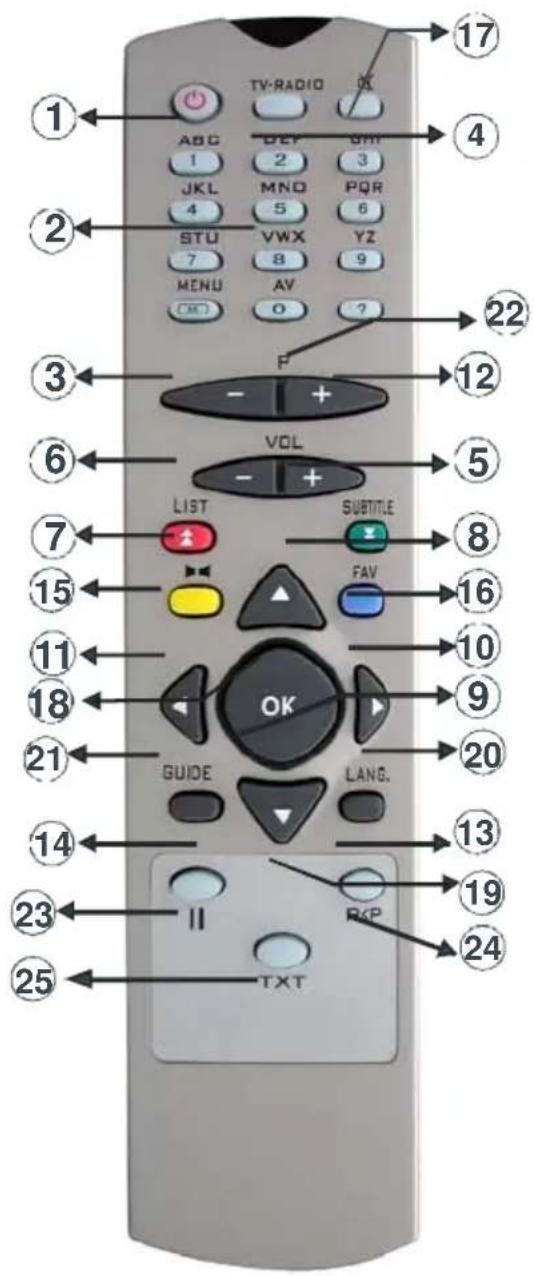
5.1. AUFBAU DER FERNBEDIENUNG
text_image
TV-RADIO 1 ABC 1 JKL 4 STU 7 MENU OK DEY 2 MNO 5 VWX 8 AV 0 SHI 3 PQR 6 YZ 9 F 22 12 VOL 5 LIST 7 15 11 18 21 GUIDE SUBTITLE FAV 16 10 9 20 LANG. 13 23 II RCP 24 TXT- STANDBY EIN/AUS
2.ZAHLEN-UND BUCHSTABENTASTEN
-
MENU
-
TV/RADIO
-
PROGRAMM AUFWÄRTS (P+)
-
PROGRAMM ABWÄRTS (P+)
-
LAUTSTÄRKE VERRINGERN (V-)
8 .LAUTSTÄRKE ERHÖHEN (V+)
-
OK
-
FAVORITENPROGRAMM (BLAUE TASTE)
-
AUDIOMODUS-AUSWAHL (GELBE TASTE)
-
INFO/HILFE (?)
-
SPRACHAUSWAHL (LANG.)
-
GUIDE (ELEKTRONISCHER PROGRAMMFÜHRER, EPG)
-
PROGRAMMLISTE/VORBLÄTTERN (ROTE TASTE)
-
UNTERTITEL (OPTIONELL) / NACHBLÄTTERN (GRÜNE TASTE)
-
TON STUMM SCHALTEN
-
KURSOR AUFWÄRTS
-
KURSOR ABWÄRTS
-
KURSOR RECHTS
-
KURSOR LINKS
-
AUF AV-EINGANG SCHALTEN
-
STANDBILD
-
VORHERIGER KANAL
-
TELETEXT
5.2. STANDBY EIN / AUS TASTE.
Wenn alle Anschlüsse korrekt hergestellt wurden, können Sie das Gerät mit der STANDBY EIN / AUS TASTE einschalten bzw. wieder in den Standby-Modus (Bereitschaftsmodus) versetzen. Beim Einschalten stellt der Receiver das zuletzt wiedergegebene Programm ein.
5.3. MENÜ TASTE
Mit Hilfe der MENÜ Taste gelangen Sie in das Hauptmenü. Die Kursor-Tasten dienen zum Navigieren in den Menüs, mit der OK-Taste gelangen Sie in das ausgewählte Untermenü. Um in die nächsthöhere Menüebene zu gelangen, verwenden Sie ebenfalls die MENÜ-Taste. Schließlich dient die MENÜ-Taste auch um andere Menü's (z.B. Programmtabelle, Programmliste, EPG, Hauptmenü...) zu verlassen.
5.4. TV / RADIO-UMSCHALTER (BEENDEN)
Wenn Sie die Taste TV/RADIO auf der Fernbedienung drücken, wechselt der Receiver den Modus (von TV auf Radio oder umgekehrt). Nach dem Umschalten stellt der Empfänger das zuletzt wiedergegebene Programm ein. Im Kanalbanner und in den Programmanzeigen gibt es spezielle TV- und Radio-Symbole.
5.5. PROGRAMM AUFWÄRTS /ABWÄRTS
Wenn Sie die Tasten PROGRAMM "5 /6 " auf der Fernbedienung drücken, schaltet der Receiver im Programmmodus auf das nächste bzw. vorige Programm um (Durch Drücken der aufwärts/abwärts Tasten, in der Programmliste, wechselt man das Kanal. Um es in Vollbildmodus zu sehen, müssen Sie die Menü Taste zwei mal drücken). Wenn das gewünschte Programm gesperrt ist, müssen Sie das entsprechende Passwort eingeben. Bei Eingabe eines falschen Passworts (es erscheint keine Warnung), wird das gewünschte Programm nicht aufgerufen. Dann erreichen Sie mit den Tasten P- und P+ das vorige bzw. nächste Programm. Weitere Informationen finden Sie im Kapitel 7.3.
5.6. LAUTSTÄRKE ERHÖHEN/VERRINGERN
Wenn Sie die Taste V+ oder V- auf der Fernbedienung drücken, wird eine Lautstärkeskala eingeblendet. Sie stellen den Ton lauter bzw. leiser, indem Sie den Cursor auf der Lautstärkeskala mit V+ bzw. V- bewegen. Weitere Informationen finden Sie im Kapitel 7.4.
5.7. CURSOR AUFWÄRTS / ABWÄRTS
"5 /6 "Tasten werden benutzt um zwischen den Menüoptionen zu navigieren. "5 " Taste bewegt die Markierung nach oben, "6 "bewegt die Markierung nach unten."
5.8. CURSOR RECHTS / LINKS
Cursor "3 /4 " Tasten werden für die Navigation in den Menu Optionen verwendet. "4 " Taste bewegt die Markierung zur Menu Option auf der rechten Seite oder öffnet die Untermenüs wo es möglich ist, "3 " Taste bewegt die Markierung zur Menü Option auf der linken Seite oder schliesst die Untermenüs wo welche vorhanden sind..
5.9. PROGRAMMLISTE / SEITE NACH OBEN (ROTE TASTE)
Wenn Sie LIST drücken, wird die Gesamtprogrammliste, eine der vier Favoritenlisten oder die Sortieren & Filterliste angezeigt. Wenn das zuletzt eingestellte Programm zu Ihren Favoritenprogrammen gehört, wird die Favoritenliste eingeblendet, in der das Programm enthalten ist. Mit der ROTEN Taste können Sie Programme in den Listen seitenweise ansehen. Weitere Informationen finden Sie im Kapitel 7.5.
5.10. AUDIO MODUS-AUSWAHL (GELBE TASTE)
Mit der gelben Taste (LRS) wechseln Sie den Audiomodus. Als Standardmodus ist die Stereo-Wiedergabe aktiviert. Wenn Sie nur den rechten oder linken Tonkanal hören möchten, ändern Sie den Audiomodus mit dieser Taste. Die Wiedergabe des linken oder rechten Tonkanals erfolgt über beide Ausgänge bzw. Lautsprecher. Beim Ändern des Audiomodus wird eine entsprechende Anzeige eingeblendet. Diese Einstellung wird für das jeweilige Programm gespeichert, sodass beim nächsten Aufrufen des Programms gleich der gewünschte Audiomodus eingestellt ist.
5.11. INFO / HILFE („?“-TASTE)
Wenn Sie die INFO-Taste (?) drücken, wird ein Informationstext angezeigt. Die Informationen beziehen sich auf das laufende Programm. Dazu gehören Programmnummer, Programmname, Programmmodus (TV oder Radio), Transponder-name, Transponderfrequenz, Name der Favoritenliste (nur bei Favoritenprogrammen), gesperrter/ungesperrter Kanal, Polarisation, Datummodus, Filtermodus, Audiomodus, Teletext-Modus und eine kurze Beschreibung der Sendung.
5.12. LANG-TASTE (MEHRSPRACHENFUNKTION)
Mit der Sprachentaste LANG. können Sie eine andere Sprache für den Ton des aktuellen Programms auswählen. Wenn Sie die Sprachentaste drücken, erscheint ein Menü mit den verfügbaren Sprachen für TV und Radio. Wählen Sie mit den "5/6" Tasten die gewünschte Sprache aus, und bestätigen Sie mit der Taste OK. Wenn eine der Audio-Sprachen die Dolby Digital-Ausgabe unterstützt, wird hinter der Audio-Sprache die Abkürzung „AC3“ angezeigt und das Siganl nur am Digital Audio OUT Ausgang angelegt. Wenn das Programm nicht mehrsprachenfähig ist, wird eine Meldung angezeigt.
5.13. GUIDE-TASTE (ELEKTRONISCHER PROGRAMMFÜHRER)
Der Elektronische Programmführer EPG ist eine „elektronische Programmzeitschrift“, die von vielen Sendeanstalten unterstützt wird. Durch einmaliges Drücken der GUIDE Taste bekommt man einen Überblick über derzeit laufende Sendungen (Programme des aktiven Transponders). Im Info-Fenster sehen Sie nähere Informationen zur markierten Sendung. Mit Hilfe der Cursor Taste links (bzw. rechts) können Sie die nachfolgenden Sendungen anwählen bzw. sich im Zeitfenster bewegen. Weiteres Drücken der GUIDE Taste ermöglicht eine Programmvorschau des nächsten Tages / der nächsten Tage (sofern von den Sendeanstalten unterstützt). Die Cursortasten Auf bzw. Ab dienen zum Umschalten auf andere Programme. Weitere Informationen finden Sie im Kapitel 7.1
5.14. FAVORITENPROGRAMM (BLAUE TASTE)
Jedes Programm kann aus der Programmtabelle als Favorit ausgewählt werden. Wenn Sie bei dem gewünschten Programm auf OK drücken, wird es auf eine oder mehrere der vier Favoritenlisten gesetzt. Bei aktivem Favoritenmodus können Sie mit der FAV-Taste zwischen den Favoriten umschalten. Es können maximal 100 Favoritenprogramme eingestellt werden.
Wenn kein Menü eingeblendet ist, und Sie drücken die FAV-Taste (blaue Taste) auf der Fernbedienung, schaltet der Receiver vom aktuellen Programm auf das erste Favoritenprogramm um. Mit den Cursorasten Auf / Ab können Sie in der aktuellen Favoritenliste ein beliebiges Programm auswählen. Die anderen Favoritenlisten rufen Sie durch wiederholtes Drücken der FAV-Taste auf. Wenn keine Programme in den Favoritenlisten eingetragen sind, wird eine Meldung eingeblendet.
Wenn das aufgerufene Programm mit einem Passwort gesperrt ist, müssen Sie dieses Passwort eingeben. Bei Eingabe eines falschen Passworts (es erscheint keine Warnung), wird das gewünschte Favoritenprogramm nicht aufgerufen. Dann erreichen Sie mit den Tasten P+/P- das vorherige bzw. nächste Programm. Die anderen Favoritenlisten rufen Sie durch wiederholtes Drücken der FAV-Taste auf.Um die Favoritenprogramm zu verlassen, drücken Sie erneut die FAV-Taste. Weitere Informationen finden Sie im Kapitel 6.4.
5.15. MUTE-TASTE (STUMMSCHALTEN)
Wenn Sie die MUTE-Taste drücken, wird das Stummschaltungssymbol auf der rechten Bildschirmseite eingeblendet. Das Symbol wird so lange angezeigt, bis Sie die Mute-Taste oder die V+/V-Tasten drücken. Das Stummschalten ist jedoch bei der Dolby Digital-Wiedergabe (AC3) nicht funktionsfähig. Das Stummschaltsymbol wird auf den Menübild-schirmen nicht angezeigt. Weitere Informationen finden Sie im Kapitel 7.4.
5.16. SUBTITLE (UNTERTITEL) (OPTIONELL) / SEITE NACH UNTEN (GRÜNE TASTE)
Digitale Fernsehprogramme können mit mehreren Untertiteln ausgestrahlt werden. Diese Funktion wählt die gewünschte Untertitelsprache und wenn eine Untertitel gesendet wird, schaltet sie die automatische Vorschau der Untertiteln ein. Um das Untertitelmenü zu aktivieren, drücken Sie die Subtitletaste (Untertiteltaste) oder durch benutzen der "3" oder "4" Tasten, wählen Sie die Untertitel zeile, die sich im Einstellungsmenü befindet. Mit der grünen Taste rufen Sie die Programme in Programmtabelle und Programmliste Seite für Seite auf. Die Taste dient auch dazu, die Informationen zu den Sendungen im elektronischen Programmführer (EPG) seitenweise anzuzeigen. Mit dieser Taste blättern Sie jeweils eine Seite vor.,
5.17. PAUSE (II)
Die Pause Taste friert das Bild ein. Mit den "3 /4 ,5 /6 " ROT und GRÜN Tasten, können Sie das Bild vergrössern. Der kleine Bildschrim dient für die Orientierung. Wenn Sie ein bestimmtes Bild ausgewählt haben, können Sie es durch Drücken der OK Taste vergrössern. Sie können das Bild mit der GELBEN Taste verschieben und durch Drücken der BLAUEN Taste stoppen. Mit der MENU Taste verlassen Sie das Menü.
5.18. P < P VORIGER KANAL
Durch Drücken dieser Taste, kommen Sie wieder auf das letztangesehene Program zurück.
5.19. TELETEXT
Sie können die Teletextfunktion durch Drücken der TXT Taste auf der Fernbedienung einschalten. Im Teletext-Menü, können Sie die ROTE, GRÜNE, GELBE und BLAUE Taste benutzen. Um Teletext zu verlassen, drücken Sie die Menü Taste
5.20. MENU INTERFACE ERSTE INSTALLATION
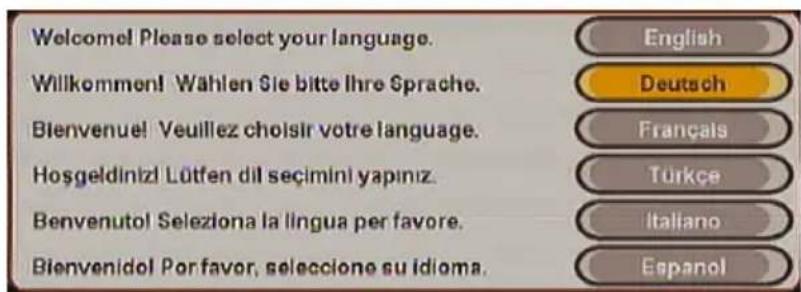
Wenn die Box vom Standby das erste Mal eingeschaltet wird und kein Kanal in der Datenbank gespeichert ist, wird "Erste Installation" angezeigt. Wenn dieses Menü geöffnet wird, erscheint die Meldung "Willkommen! Wählen Sie bitte Ihre Sprache" in sechs verschiedenen Sprachen.
Die gewünschte Sprache kann mit den Tasten "5 /6 " ausgewählt und durch Drücken der Taste OK bestätigt werden.
text_image
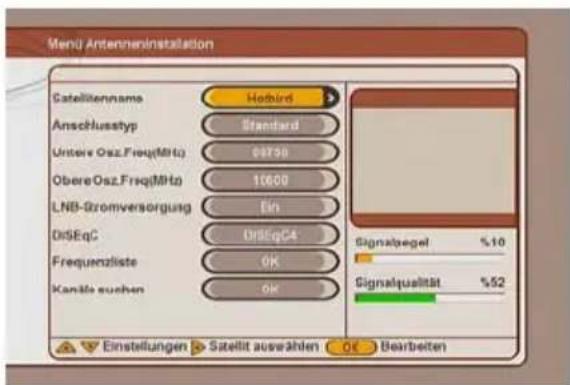
Welcome! Please select your language. Willkommen! Wählen Sie bitte Ihre Sprache. Bienvenue! Veuillez choisir votre language. Hoşgeldiniz! Lütfen dil seçimini yapınız. Benvenutol Seleziona la lingua per favore. Bienvenidol Por favor, seleccione su idioma.Nach dem Drücken der Taste OK wird das Instalationsmenü angezeigt. Sie Sie haben zwei Möglichkeiten der Kanalsuche. Zuerst wählen Sie die ANTENNENINSTALLION und drücken Sie die OK Taste und durch wählene der (Kanäle Suchen" Option ganz unten, können Sie mit der Suche beginnen.
text_image
Mend Antenneninstallation Satellitenname Hohbird Anschlusstyp Standard Unter Osz.Freq(MHz) 69730 Obere Osz.Freq(MHz) 10600 LNB-Stromversorgung Ein DiSEqC DiSEqC4 Frequenzliste OK Kanäte suchen OK Signalbegel %10 Signalqualität %52 Einstellungen > Satellite auswahlen OE BearbeitenNachdem Sie die korrekten Parameter die in der Antenneninstallation angegeben sind, eingegeben haben, drücken Sie die MENÜ Taste auf der Fernbedienung und wählen Sie die "Automatische Suche" Option.
text_image
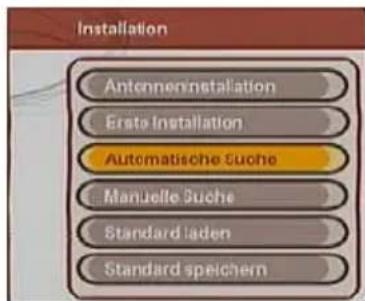
Installation Antenneninstallation Erste Installation Automatische Suche Manuelle Suche Standard laden Standard speichern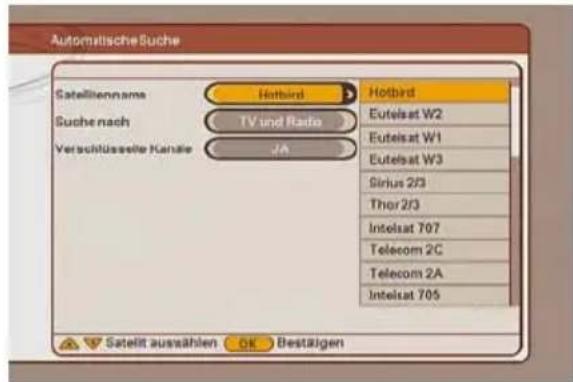
text_image
Automatische Suche Satellienname Hotbird Hotbird Suche nach TV und Radio Eutelsat W2 Verschlüsselte Kandle JA Eutelsat W1 Sinus 2/3 Thor 2/3 Intelsat 707 Telecom 2C Telecom 2A Intelsat 705 Satellit aussählen OK BestaigenMit Hilfe der "3 /4 /5 /6 " Tasten, wählen Sie den gewünschten Satellitennamen und drücken Sie die OK Taste. Die Suche wird beginnen. Es wird ein Weile dauern. Nach der Suche, ist die "Erste Installation" abgeschlossen.
6. HAUPTMENÜ
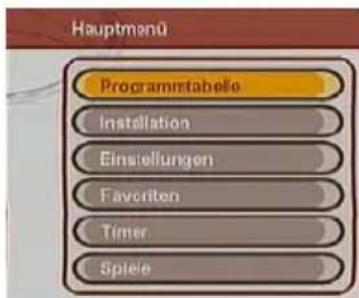
Das HAUPTMENÜ ist durch das Drücken der MENU Taste auf der Fernbedienung zugänglich. Wenn kein Menü offen ist, durch drücken der OK Taste wird das gewählte Menü aktiviert. Inhalt des Hauptmenüs:
- Programmtabelle
- Installation
- Einstellungen
- Favoriten
- Timer
- Spiele
text_image
Hauptmenü Programmtabelle Installation Einstellungen Favocriten Timer Spiele6.1. PROGRAMMTABELLE
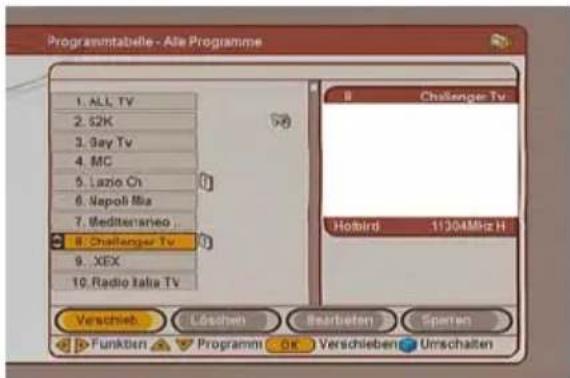
Durch drücken der "5 /6 " Tasten, während Sie in der Programmtabelle sind, kommen Sie zu dem vorigen/nächsten Programm. Mit der LIST Taste (Rote Taste) und SUBTITLE (Grüne Taste) kommen Sie zur vorigen/nächsten Programmseite. Die Frequenz und der Satellitenname des gewählten Kanals wird im Menüfenster angezeigt. Funktionen, die sich im Programmtabellen-Menü befinden sind wie folgt:
text_image
Programmtabelle - Alle Programme 1. ALL TV 2. S2K 3. Sey Tv 4. MC 5. Lazio On 6. Napoli Mia 7. Mediterranileo 8. Challenger Tv 9. XEX 10. Radio Italia TV Verschieb Löschen Bearbieten Sperten Funktion Programm OK Verschieben Umschaltenÿ Neue Anordnung der Liste (Verschieben)
ÿ Unerwünschte Kanäle löschen
ÿ Umbenennung der Kanäle
ÿ Sperren zu Kanälen hinzufügen
NEUE ANORDNUNG DER LISTE (VERSCHIEBEN)
Sie können die Liste ändern, indem Sie einzelne Programme verschieben. Markieren Sie dazu die SCHIEBEN Taste mit den Cursortasten "3 /4 "; markieren Sie dann das Programm, welches verschoben werden soll und drücken Sie die OK-Taste (Farbe wird rot). Bewegen Sie nun den Cursor mit Hilfe der "5 /6 "Tasten an die Stelle, wo das Programm hingeschoben werden soll, oder geben Sie über die Zifferntasten die gewünschte Programmnummer ein und bestätigen Sie mit der OK-Taste.Zum Abbrechen drücken Sie MENU.
UNERWÜNSCHTE KANÄLE LÖSCHEN
Sie können unerwünschte Programme aus der Liste löschen. Markieren Sie mit Hilfe der "5/6" Tasten, das Programm, welches gelöscht werden soll. Markieren Sie dann LÖSCHEN mit den Cursortasten links / rechts und drücken Sie die OK-Taste (Programm wird mit rotem "X" markiert). Es erscheint eine Mitteilung, welche Sie zu einer Bestätigung des Löschvorgangs auffordert; wählen Sie JA und drücken Sie die OK-Taste.Zum Abbrechen wählen Sie NEIN oder drücken Sie MENU.
KANÄLE UMBENENNEN
Sie können spezifische Programmnamen umbenennen. Markieren Sie das Programm, welches umbenannt werden soll "5 /6" markieren Sie dann NAME ÄNDERN mit den Cursortasten "3 /4" und drücken Sie die OK-Taste (Name wird nun rechts im Menü angezeigt). Der erste Buchstabe des Namens ist hervorgehoben; mit den Cursortasten "3 /4" können Sie andere Buchstaben hervorheben. Mit Hilfe der Cursortasten "5 /6" bzw. der Ziffern- / Buchstabentasten können Sie den hervorgehobenen Buchstaben editieren. Die Länge des Programmnamens ist auf max. 15 Zeichen begrenzt. Bestätigen Sie den geänderten Programmnaen mit der OK-Taste. Zum Abbrechen drücken Sie MENU
SPERREN ZU KANÄLEN HINZUFÜGEN
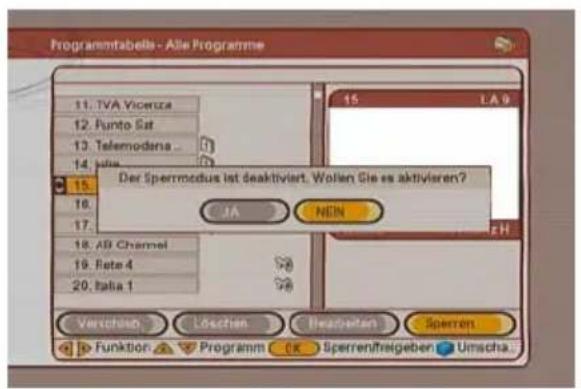
Sie können spezifische Programme sperren und mit einem Passwort vor ungewolltem Zugang sichern. Legen Sie ein Passwort fest (Konfigurations-Menü) oder verwenden Sie das werksseitige Passwort (0000). Markieren Sie das Programm, welches gesperrt werden soll "5 /6 "; markieren Sie dann SPERREN mit den Cursortasten links / rechts und drücken Sie die OK-Taste; es erscheint ein Passwort Dialog. Ein gesperrtes Programm wird mit einem "Sperr-Symbol" gekennzeichnet. Zum Entsperren eines Programms können Sie in der gleichen Weise vorgehen.
text_image
Programmtabelle - Alle Programme 11. TVA Viceruza 12. Funto Sat 13. Telemodena ... 14. Julia 15. Der Spermodus ist deaktiviert. Wollen Sie es aktivieren? JA NEN 16. 17. 18. AB Channel 19. Rete 4 20. Italia 1 Versicherung Körschen Bredneten Sperrén Funktion Programm Ex Sperrenfreigeben Umscha...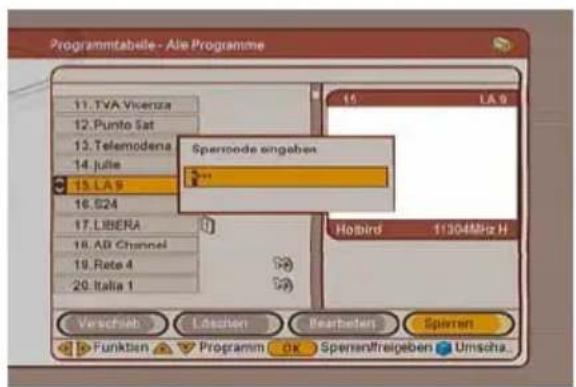
text_image
Programmtabelle - Ate Programme 11. TVA Vicerza 12. Punto Sat 13. Telemodena 14. Julie 15. LA B 16. E24 17. LIBERA 18. AB Channel 19. Rete 4 20. Italia 1 Sperrode eingeben Hotbird 11304Mig H Verschließlich 1. Lösungen 2. Rechner 3. Spirren Funktion 4. Programm OK Sperranfreiegeben Umscha6.2. INSTALLATIONSMENU
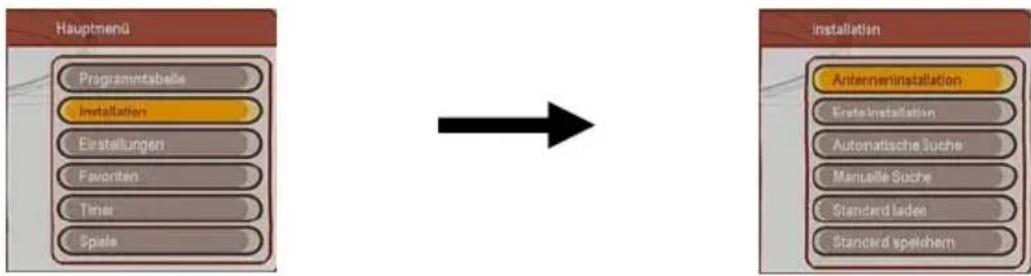
Das INSTALLATIONSMENÜ soll Ihnen beim Einrichten der Antennenparameter und beim Erstellen der Programmtabelle behilflich sein. Dieses Menü beinhaltet:
flowchart
graph LR
    A["Hauptmenu"] --> B["Programmtabelle"]
    B --> C["Installation"]
    C --> D["Einstellungen"]
    D --> E["Favonien"]
    E --> F["Timer"]
    F --> G["Spielte"]

    H["Installation"] --> I["Antenneninstallation"]
    I --> J["Ersteinstallation"]
    J --> K["Automatische Suche"]
    K --> L["Manuelle Suche"]
    L --> M["Standard laden"]
    M --> N["Standard speichem"]
6.2.1. ANTENNENINSTALLATION
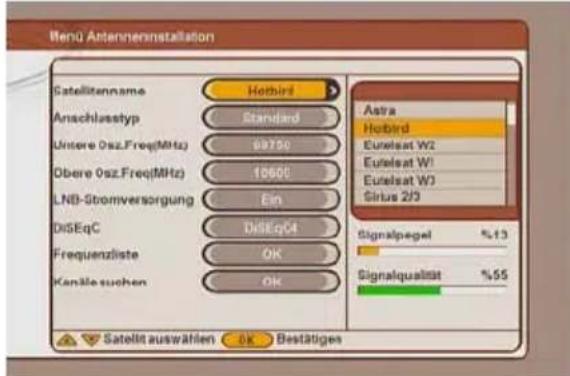
Dieses Menü ist Ihnen beim Einstellen und Speichern Ihrer Antennenparameter für den entsprechenden Satelliten (ASTRA, HOTBIRD, TURKSAT 1B, TURKSAT 1C usw.) behilflich. Im Menü ANTENNENINSTALLATION werden alle gespeicherten Satelliten mit den Namen und Parametern angezeigt. Es gibt insgesamt 32 Satelliten, einige davon sind bereits vorprogrammiert. Sie können die Satelliten bearbeiten, speichern oder durchsuchen. Folgende Parameter stehen in diesem Menü zur Verfügung:
text_image
Menu Antenneninstallation Satellitenname Hotbird Anschlasstyp Standard Untere 0sz.Freq(MHz) 69790 Obere 0sz.Freq(MHz) 18600 LNB-Stromversorgung Ein DiSEqC DiSEqG4 Frequenzliste OK Kanäte suchen OK Astra Hotbird Euroisat W2 Euroisat W1 Euroisat W3 Sirius 2/3 Signalpegel %13 Signalqualität %55 Satellit auswählen Ok Bestätiges6.2.1.1. SATELLITEN-NAME (VORPROGRAMMIERTE NAMEN UND ANDERE)
Momentan existieren 28 vorprogrammierte Satelliten wie Astra, Hotbird, Turksat1b, Turksat1c etc. Und vier vom Benutzer definierten Satellite als User1... User4. Die Satelliten können durch Drücken der OK Taste auf der Fernbedienung umbenannt werden. Die orange Hervorhebung wird blau, somit können sie den Namen des Satelliten ändern.
6.2.1.2. ANSCHLUSSTYP (STANDART/DISEQC1.2/USALS
Stellen Sie dies nach dem Verbindungstyp zwischen Empfänger und Schüssel ein. Funktionen des DISEqC 1.2 Installationsmenüs, und USALS Installationsmenü sind detailliert in ihren Sektionen erklärt worden.
6.2.1.3. UNTERE OSZ. FREQ (MHZ)
Stellen Sie diesen Wert nach der unteren Oszillierungsfrequenz Ihres LNB Gerätes ein. (Standardwert: 09750 für Universal-LNB).
6.2.1.4. OBERE OSZ. FREQ (MHZ)
Stellen Sie diesen Wert nach der oberen Oszillierungsfrequenz Ihres LNB Gerätes ein. (Standardwert: 10600 für Universal-LNB).
6.2.1.5. LNB STROMVERSORGUNG
Sie können die LNB-Versorgung aktivieren (AN) oder deaktivieren (Aus), dies muss zu Auf (On), wenn der Receiver nicht mit einer anderen Box verbunden ist (per Durchschleifen), eingestellt sein.
6.2.1.6. DISEQC WIEDERHOLUNG
Diesen Parameter sollten Sie entsprechend der Schaltposition des gewünschten Satelliten einstellen. Wenn Ihr LNB direkt am Receiver angeschlossen ist, sollten Sie die Einstellung „Off“ wählen.
6.2.1.7. FREQUENZLISTEN BEARBEITEN
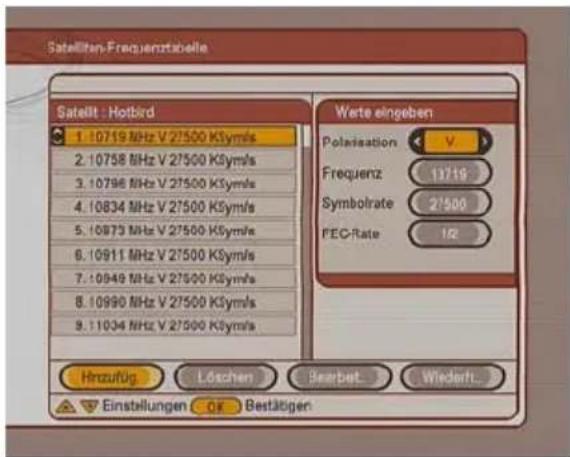
In der Frequenzliste können Sie die Frequenzen, die im Antenneninstallation gesucht werden sollen, sehen und bearbeiten oder eine neue Suche starten lassen. Frequenz, Polarisation und Symbolrate können editiert werden.
Hinzufügen: Sie können einen neuen Listenelement hinzufügen (Frequenz, Polarisation, Geschwindigkeit des Symbols). Drücken Sie bei der Option Hinzufügen auf OK und geben Sie die neuen Werte ein.
text_image
Satellit-Frequenztabelle Satellt - Hotbird 1. 10719 MHz V 27500 KSym/s 2. 10758 MHz V 27500 KSym/s 3. 10796 MHz V 27500 KSym/s 4. 10834 MHz V 27500 KSym/s 5. 10873 MHz V 27500 KSym/s 6. 10911 MHz V 27500 KSym/s 7. 10949 MHz V 27500 KSym/s 8. 10990 MHz V 27500 KSym/s 9. 11034 MHz V 27500 KSym/s Werte eingeben Polarisation < V> Frequenz 13719 Symbolrate 27500 FEC-Rate 1/2 Hrzufüg Löschen Bearbet Wiedert. Einstellungen OK BestätgenLöschen: Wählen Sie mit den "5 /6 " Tasten auf den Gegenstand der Liste, den Sie löschen möchten. Kommen sie mit den "3 /4 " Tasten auf die Option Löschen im Untermenü und drücken Sie auf OK. Wenn Sie sicher sind, den gewählten Gegenstand der Liste zu löschen, wählen Sie JA.
Bearbeiten: Wählen Sie mit den "5 /6" Tasten auf den Gegenstand der Liste, den Sie bearbeiten möchten. Kommen sie mit den "3 /4" Tasten auf die Option Bearbeiten im Untermenü und drücken Sie auf OK. Jetzt können Sie die Werte der Frequenz, Polarisation, Symbolrate.
Wiederherstellen: Wiederherstellung der Werkseinstellung benutzt. Gehen Sie mit den "3 /4" Tasten auf die Option Wiederherstellen im Untermenü und drücken Sie auf OK.
Satellit auswählen (BLAUE TASTE) : Im Menü "Frequenzliste bearbeiten" werden die Transponder des gewählten Satelliten gelistet. Sie können aus diesem Untermenü den Satelliten wählen. Durch Drücken der blauen Taste wird die Liste der Satelliten angezeigt. Wenn sie einen Satelliten auswählen, werden die Transponder des ausgewählten Satelliten im Menü "Frequenzliste bearbeiten" gelistet.
Scannen starten (GELBE TASTE): Durch Drücken der gelben Taste erscheint das Fenster der "Manuellen Suche" am Bildschirm. Drücken Sie die OK Taste um die Suche zu starten. Der geeignete Transponder wird gesucht und die neu gefundenen Kanäle werden zur Programtabelle hinzugefügt.
6.2.1.8. KANÄLE SUCHEN
Sie können mit der Suche und/oder Abtastung der Kanäle anfangen.
Alle Parameterwerte sind von dem Satelliten abhängig. Wenn Sie den Satelliten umschalten, werden alle Parameter automatisch aktualisiert. Damit Sie die Intensität des Signals ablesen können, wird im Menü der Signalpegel angezeigt. Die Anzeige wird bei Änderung der Parameter aktualisiert. Alle Einstellungen werden auf sieselbe Art durchgeführt: markieren Sie die Option und ändern Sie den Wert mit den Cursortasten "3 /4".Wenn Sie KANÄLE SUCHEN gewählt haben, werden Sie gefragt ob der Suchlauf gestartet werden soll. Drücken Sie OK, werden alle Kanäle des gewählten Satelliten gesucht und gespeichert.
6.2.2. ERSTE INSTALLATION
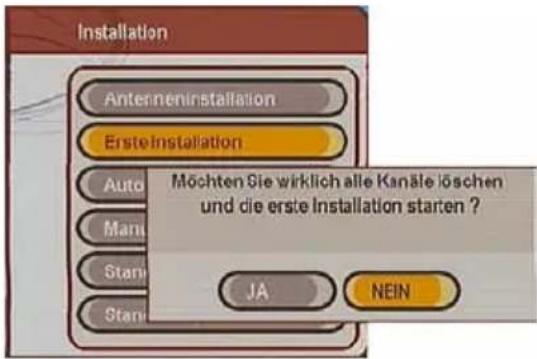
"Erste Installation" löscht alle Kanäle, die in der Programmtabelle gespeichert sind. Eine Warnung-Mitteilung fragt den Benutzer, ob er alle Programme löschen möchte oder nicht. Wenn der Benutzer "JA" auswählt, werden die Kanäle gelöscht und im Bildschirm erscheint ein Willkommen Fenster. Dieses Fenster beinhaltet die Willkommen Mitteilung in allen Sprachen und die sie wird vom Benutzer ausgewählt.
text_image
Installation Antenneninstallation Erste Installation Auto Möchten Sie wirklich alle Kanäle löschen und die erste Installation starten ? JAI NEIN6.2.3. AUTOMATISCHE SUCHE
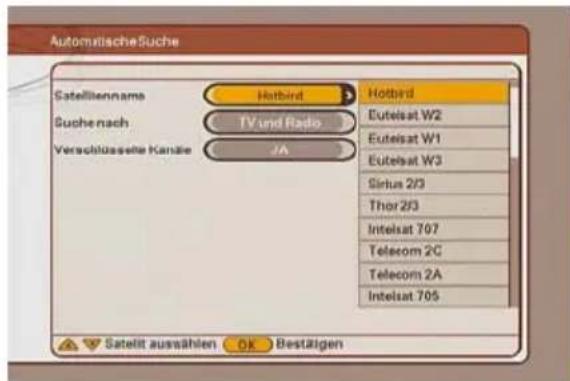
In diesem Menü können Sie einen ausgewählten Satellit abtasten. Um dies zu tun, wählen Sie im Installationsmenü, mit Hilfe der "5 /6" Tasten "Automatische Suche" und drücken Sie die Ok Taste. Das "Automatische Suche" Menü wird erscheinen. Mit Hilfe der "3 /4" Tasten, wählen Sie die "Satellitenname" Option und mit Hilfe der "5 /6" Tasten, wählen Sie den Satelliten.
text_image
Automatische Suche Satellennama Hotbird Hotbird Suhe nach TV und Radio Euteisat W2 Verschlüssene Kanäse Euteisat W1 Euteisat W3 Sirius 2/3 Thor 2/3 Intelsat 707 Telecom 2C Telecom 2A Intelsat 705 Satellt auswählen OK BestätigenSatelliten-Name: Die Satellitenauswahl wird durch Umschalten mit den Tasten "3 /4 /5 /6" gemacht.
Suche nach: Mit Hilfe der "3 /4 " Tasten können Sie zwischen TV und Radio, Nur TV, Nur Radio wählen. Kanals durchgeführt.
Die Suche wird entsprecehnd des ausgewählten
Verschlüsselte Programme beinhalten: Mit den "Nein" auswählen. Wenn Sie in der Abtastung "Ja" auch beinhaltet. Wenn Sie aber bei der Abtastung Kanäle missachtet.Wenn nach der Suche neue Programmtabelle zugefügt.
Tasten "3 /4" können Sie entweder "Ja" oder auswählen werden alle verschlüsselten Kanäle "Nein" auswählen, werden die verschlüsselten Programme gefunden sind, werden sie zur
Wenn Sie alle Prozeduren abgeschlossen haben drücken Sie die OK taste und die automatische Suche wird beginnen.
6.2.4. MANUELLE SUCHE
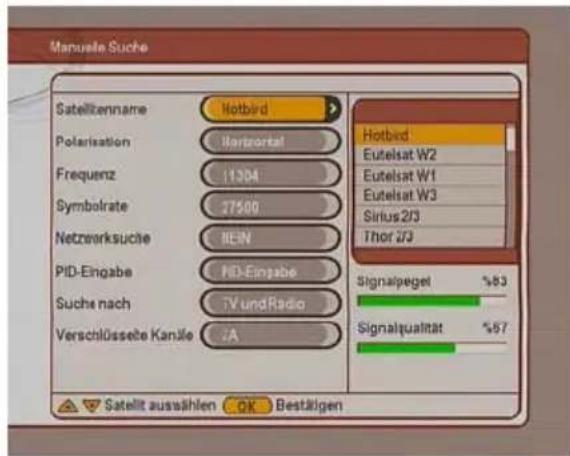
Es ist ein fortgeschrittenes Menü:
Menüelemente sind:
- Satellitenname
- Polarisation
- Frequenz
- Symbolrate
- Netzwerk Suche
- PID-Eingabe (für Einzelkanalsuche)
- Suche nach
- Verschlüsselte Kanäle
text_image
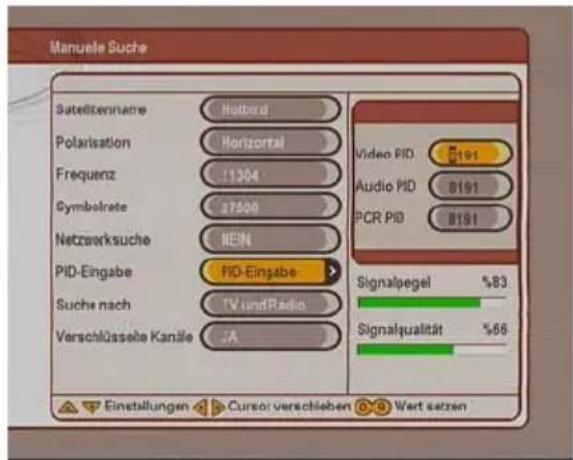
Manuale Suche Satellizenname Hotbird Polarisation Horizontel Frequenz 11304 Symbolrate 27500 Netzernksuche IEN PID-Eingabe ND-Eingabe Suche nach TV und Radio Verschlüssehe Kanile -A Hotbird Eutelsat W2 Eutelsat W1 Eutelsat W3 Sirius 2/3 Thor 2/3 Signalpegel %83 Signalqualität %87 Satellit aussählen OK BestätigenSatellitenname, Polarisation und Netzwerksuche werden durch Umschalten eingestellt. Symbolrate und Frequenz werden direkt mit den Zifferntasten 0 bis 9 eingegeben.Video-, Audio- und PCR-PIDs des gewünschten Programms können über das Menü "PID-Suche" eingegeben werden. Jedes Programm verfügt über eigene PID-Werte, sodass durch Eingabe von PID-Werten jeweils nur ein Programm gefunden werden kann. Speichern Sie die Werte mit OK. Wenn nach der Suche ein neues Programm gefunden wurde, wird es an die Programmtabelle angehängt. Die gefundenen Programmnamen werden als "Pgm" angezeigt.Sobald Sie die Transponderfrequenz eingegeben haben, ändern sich die Balkenanzeigen der Signalstärke (Skalen "Signalpegel" und "Signalqualität") im unteren Bereich des Menüs. Die "Signalpegel"-Skala zeigt die Stärke des digitalen Signals an. Auf der "Signalqualität"-Skala wird die Empfangsqualität des Geräts für die eingegebenen Werte angezeigt.
text_image
Manuela Suche Satellizenname Hatford Polarisation Horizontel Frequenz 11304 Symbolrate 27500 Netzarksuche NEIN PID-Eingabe PID-Eingabe Suche nach TV und Radio Verschlüssige Kandle JA Video PID 8191 Audio PID 8191 PCR PID 8191 Signalpegel %83 Signalqualität %66 Einstellungen Cursor verschleben Wert setzenWenn Sie unter Netzwerksuche die Einstellung "Ja" wählen, werden nach der Abstimmung auf diesen Transponder die Parameter anderer Transponder aus der NIT (Network Information Table) bezogen. Das Gerät wird dann auch auf andere Transponder abgestimmt.
Wenn die Option "Verschlüsselte Programme suchen" als "JA" ausgewählt wird, werden auch verschlüsselte Programme gesucht. Anderenfalls werden nur die freien Programme (FTA) gesucht.
6.2.5. STANDARD LADEN
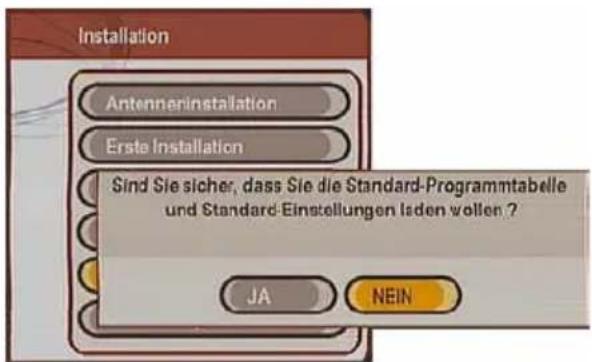
Sie können diese Option verwenden, um die voreingestellte Kanaltabelle und die Standardeinstellungen zu laden, die werksseitig im Gerät gespeichert wurden. Um die Werkseinstellungen zu aktivieren, markieren Sie diese Option, und drücken Sie auf OK. Anschließend wird eine Warnmeldung angezeigt. Der Benutzer kann mit JA bestätigen oder mit NEIN (oder durch Drücken der MENU Taste) abbrechen.
text_image
Installation Antennerinstallation Erste Installation Sind Sie sicher, dass Sie die Standard-Programmtabelle und Standard-Einstellungen laden wollen ? JA NEIN6.2.6. STANDARD SPEICHERN
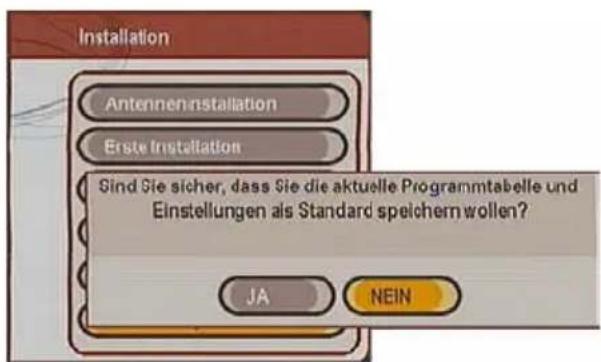
Die zuletzt durchgeführten Einstellungen und die Program mtabelle werden im Speicher des Empfängers gespeichert.
text_image
Installation Antenneninstallation Erste Installation Sind Sie sicher, dass Sie die aktuelle Programmtabelle und Einstellungen als Standard speichern wollen? JA NEIN6.3. EINSTELLUNGEN
Sie haben die Möglichkeit, den Receiver zu konfigurieren. Wählen Sie aus dem Hauptmenü die Option "Einstellungen", und drücken Sie auf SELECT um ins Menü zu betreten.
6.3.1. MENÜSPRACHE
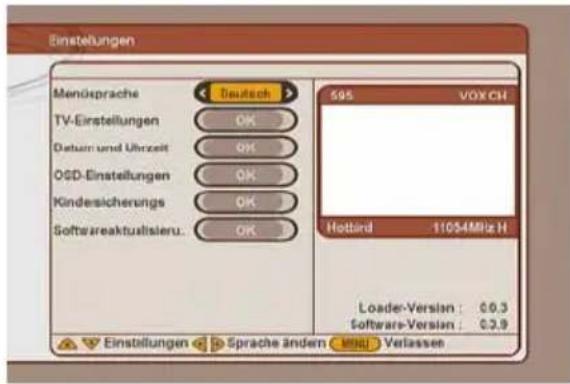
Die menüsprache kann durch benutzen der "3 /4" Tasten ausgewählt werden.
6.3.2. TV-EINSTELLUNGEN
Dieses Menü hat drei Untermenüs
TV TYP
Durch das Drücken der "▼/▲" Tasten wird die Option TV Bildschirm hervorgehoben. Das Bildformat kann durch die "◀/▶" Cursor Tasten verändert werden. Das Bildformat kann zwischen 4:3 oder 16:9 gewählt werden.
text_image
Einstellungen Mendsprache < Deutsch > 595 VOX CH TV-Einstellungen OK Datum und Uhrzeit OK OSD-Einstellungen OK Kindersicherungs OK Softwärreaktualisleru. OK Hottbird 11054MHz H Loader-Version : 0,3 Software-Version : 0,9 Einstellungen Sprache ändern Meru Verlassen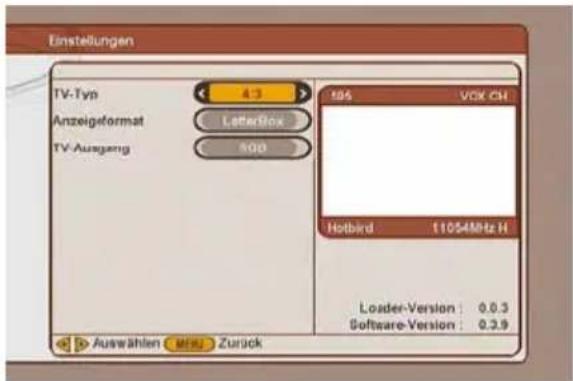
text_image
Einstellungen TV-Typ Anzeigeformat TV-Ausgang 4.3 LetterBox 500 195 VOX CH Hotbird 11054MHz H Loader-Version : 0.0.3 Software-Version : 0.3.9 Auswählen MHz ZurückANZEIGEFORMAT
Durch das Drücken der “▼/▲” Tasten wird die Option Bildformat hervorgehoben. Das Bildformat kann durch die “◀/▶” Cursor Tasten verändert werden. Das Bildformat kann zwischen Pan&Scan und LetterBox gewählt werden.
TV AUSGANG
Durch das Drücken der “▼/▲” Tasten wird die Option TV Ausgang hervorgehoben. Das aktuelle TV Ausgang Typ kann durch die “◀/▶” Tasten verändert und aktualisiert werden. Die Bildqualität in RGB ist besser als CVBS.
6.3.3. DATUM UND UHRZEIT
Durch Drücken der Tasten "5 /6 " wird die Option "Datum und Uhrzeit" gewählt. Wenn die OK Taste gedrückt wird, kommt man zu den Untermenüs.
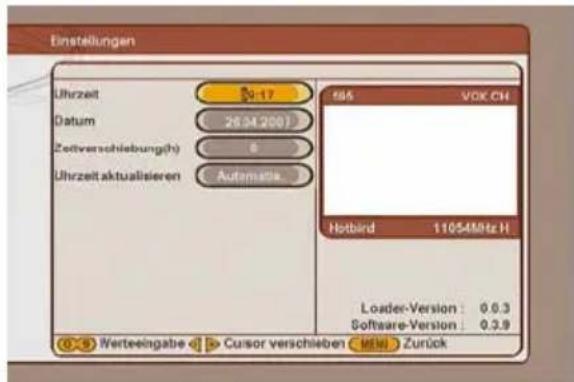
Es wird das aktuelle Datum als Tag, Monat und Jahr; Zeit als Stunde und Minute; UTC als Minuten eingegeben. Nach dem ersten Starten des Empfängers betragen die Werte "00:00 / 01.01.2001 / 0" und die aktuelle Zeit, Datum und Offset gegenüber UTC (Universal Time Coordinated) kann mit den Tasten "3 /4 " und "0,1,2,...,9" eingegeben werden. Die Uhrzeit wird beim ersten Einschalten des Receivers automatisch vom Satelliten geladen. Der Benutzer muss die UTC-Zeit nicht manuell einstellen
text_image
Einstellungen Uhrzeit 9:17 VOX CH Datum 28.04.2007 Zeitverschiebung(h) 6 Uhrzeit aktualisieren Automata Hotbird 11054MHz H Loader-Version: 0.03 Software-Version: 0.3.9 Werteeingabe <> Cursor verschieben (MIL) ZurückUHRZEIT
Durch das Drücken der "5 /6" Tasten wird die Option Zeit markiert und die aktuelle Zeit kann durch NUMMER Tasten eingegeben werden. Die eingegebene Zeit muss gültig sein, ansonsten werden die Ziffer übersprungen. Wenn man zum Menü Konfiguration durch Drücken der MENU Taste zurückkehrt, wird die Zeit aktualisiert.
DATUM
Durch das Drücken der "5 /6 " Tasten wird die Option Datum markiert und das aktuelle Datum kann durch NUMMER Tasten eingegeben werden. Das eingegebene Datum muss gültig sein, ansonsten werden die Ziffer übersprungen. Wenn man zum Menü Konfiguration durch Drücken der MENU Taste zurückkehrt, wird das Datum aktualisiert.
ZEITVERSCHIEBUNG (h)
Durch das Drücken der "5 /6" Tasten wird die Option Zeitverschiebung(h) markiert und die Zeitverschiebung gegenüber der UTC-Uhrzeit kann mit den Tasten'3 /4" umgeschaltet werden. Die Uhrzeit wird entsprechend der eingegeben Zeitverschiebung angepasst. Die Zeit wird auch nach der neuen Zeit Offset aktualisiert. Wenn man zum Menü Konfiguration durch Drücken der MENU Taste zurückkehrt, wird Zeit und Zeitverschiebung (h) aktualisiert.
UHRZEIT AKTUALISIEREN
Wenn bei der "Uhrzeit aktualiesieren", die Option "Automatisch" gewählt wird, aktualisiert der Empfänger die Uhrzeit automatisch vom Satelliten. Die lokale Uhrzeit kann manchmal mit der aktualisierten Uhrzeit nicht übereinstimmen. In diesem Fall, sollte die Uhrzeiteinstellung manuell eingestellt werden.
6.3.4. OSD-EINSTELLUNGEN
Das "OSD-Einstellungen" Menü kann durch benutzen der "5/6" Tasten erreicht werden. Drücken der OK Taste, öffnet die Untermenüs.
TRANSPARENZ
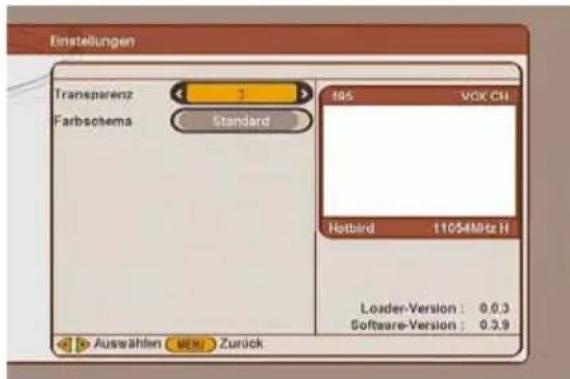
Der Benutzer kann mit den Tasten "3 /4" den Transparenz Level des Menüfensters einstellen (Von 1 bis 3).
FARBSHEMA
Die "Farbschema" Option kann durch benutzen der "5 /6 " Tasten erreicht werden. Durch Wählen der Option "Benutzerdefiniert" können Sie Ihr eigenes Farbschema machen, indem Sie die Farben "rot", "grün" und "blau" einstellen.
text_image
Einstellungen Transparenz 3 FarbSchema Standard 105 VØX CH Hotbird 11054MHz H Loader-Version: 0.0.3 Software-Version: 0.3.9 Auswählen MEN Zurück6.3.5. KINDERSICHERUNGSEINSTELLUNGEN
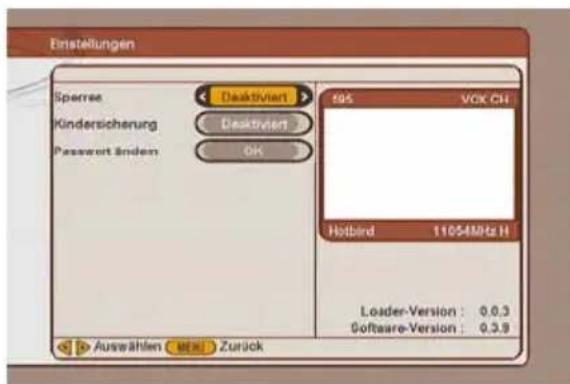
Markieren Sie durch das Drücken der Tasten "5 /6 " die Option "Kindersicherung" und durch das Drücken der Taste OK wird sie gewählt. Das Passwort-Feld mit dem Titel "Passwort eingeben" wird angezeigt. Das Passwort ist standardmäßig auf „0000“ voreingestellt (Sollten Sie das Passwort vergesen haben, geben Sie das Universalpasswort '8277' ein). Sie können das Passwort durch das Untermenü "Passwort ändern" ändern. Wenn Sie das Passwort korrekt eingeben, wird das Menü "Kindersicherung" mit den folgenden Optionen angezeigt:
text_image
Einstellungen Sperrat Kindersicherung Passwort Indem Deaktiviert Deaktiviert OK 195 VOX CH Hotbird 11054MHz H Loader-Version: 0,0,3 Software-Version: 0,3,9 Auswahlen Next Zurück- Sperren
- Kindersicherung
- Passwort ändern
SPERREN
Hier können Sie durch Benutzen der links/rechts Tasten die Sperre aktivieren oder deaktivieren. Wenn die Sperre deaktiviert ist, werden alle Menüs aktiviert. Wenn die Sperre aktiviert ist, werden alle Menüs gesperrt. Die gesperrten Menüs sind wie folgt: Programtabelle, Favoriten, Installationsmenü, Timer, Spiele (Eingang kann erlaubt werden), Programmliste, Satellit-Filtermenü und EPG-Menü. Um die gewünschten Menüs zu öffnen, muss der korrekte Passwort eingegeben werden.
KINDERSICHERUNG
Markieren Sie mit den Tasten "5 /6 " „Kindersicherung“ im Menü Kindersicherungseinstellungen und wählen Sie mit den Tasten "3 /4 " für die Sperre des Bedienfelds an der Gerätevorderseite "Aktiviert" oder "Deaktiviert" aus. Wenn die Sperre des Bedienfelds auf der Gerätevorderseite als "Deaktiviert", markiert ist, können die Tasten im Bedienfeld auf der Gerätevorderseite von Benutzern, die den PIN-Code nicht kennen, nicht verwendet werden. Um die Bedientasten auf der Gerätevorderseite wieder zu aktivieren, müssen Sie im Feld Kinder Verriegelung wieder "Deaktiviert" eingeben.
PASSWORT ÄNDERN
Das Passwort kann durch Wählen der "Passwort ändern" Option geändert werden. Nachdem Sie die Ok Taste gedrückt haben, kommen Sie zum Passwort Menü. Durch Eingeben der Ziffern "0,1,2,...9", wird das neue Passwort festgelegt. Für die Sicherheit wird das neue Passwort bestätigt. Wenn beide eingegebene Passwörter gleich sind, wird das neue Passwort angenommen. Nachdem Sie das "Kindersicherung" Menü verlassen, wird es aktualisiert.
6.3.6. SOFTWAREAKTUALISIERUNG
Der Receiver kann über das Einstellungsmenü, erreichbar vom Hauptmenü aus, aktualisiert werden.
In dem Menü "Einstellungen" befindet sich die Schaltfläche "Softwareaktualisierung". Mit dieser Schaltfläche kann die Aktualisierung gestartet werden.
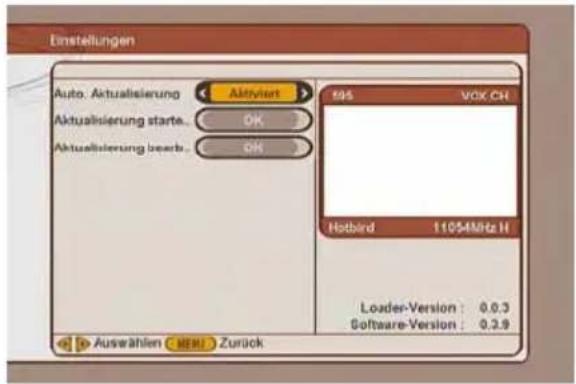
Es gibt zwei Möglichkeiten, die Software zu aktualisieren: automatisch und manuell. Automatische Aktualisierung kann zu aktiv oder inaktiv durch die Tasten "3 /4" geschaltet werden.
text_image
Einstellungen Auto. Aktualisierung Aktualisierung starte. Aktualisierung beards. Aktyliert OK OK 195 VOX CH Hotbird 1105MHz H Loader-Version : 0.03 Software-Version : 0.29 Auswahlen ⬤️ZurückWenn die Funktion aktiviert ist, wird der Receiver jede Nacht um 4.00 Uhr aktiv, startet den Suchvorgang und prüft, ob die übertragene Software neuer ist als die bereits gespeicherte Version.
text_image
Einstellungen Auto. Aktualisierung Aktualisierung starte. Aktualisierung beerb. 60% VCK CH Suche nach neuer Version, bitte warten... Hotbird 11054MHz H Loader-Version : 0.0.3 Software-Version : 0.3.9 OK Aktualisierung starten MNG Zurück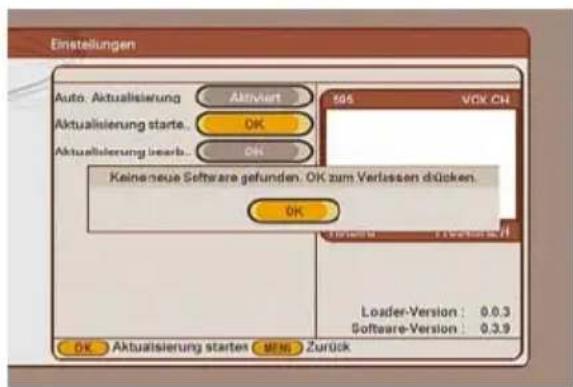
text_image
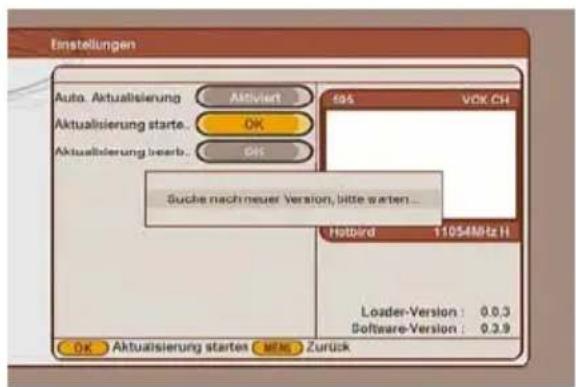
Einstellungen Auto. Aktualisierung Aktualisierung starte. Aktualisierung besten. 106 VOX CN OK OK Keine neue Software gefunden. OK zum Verlassen drücken. OK Loader-Version : 0.0.3 Software-Version : 0.3.9 OK Aktualisierung startes MEN ZurückFalls keine neue Software vorhanden ist, kehrt der Receiver wieder in den Standby-Modus zurück. Falls neue Software vorhanden ist, lädt das STB die neue Software und kehrt dann in den Standby-Modus zurück. Wenn die automatische Aktualisierung deaktiviert ist, ist sie nicht funktionsbereit. Die manuelle Aktualisierung beginnt, wenn Sie auf die Schaltfläche „Aktualisierung starten“ klicken. Wenn Sie auf die Schaltfläche „Aktualisierung starten“ klicken, beginnt der Suchvorgang, und der Receiver prüft, ob die übertragene Software neuer ist als die bereits gespeicherte Version. Da dieser Vorgang einige Zeit dauert, wird eine Warnmeldung angezeigt. Je nachdem ob neue Software existiert oder nicht, können zwei unterschiedliche Meldungen auf dem Bildschirm angezeigt werden. „Keine neue Software gefunden. OK zum verlassen drücken“ oder „Neue Software gefunden! Aktualisieren?“
Wenn keine neue Software vorhanden ist, gelangen Sie mit OK zurück zum Menü Einstellungen.
Wenn neue Software vorhanden ist, starten Sie mit „Ja“ die Aktualisierung.
Wenn Sie „Nein“ auswählen, wird das Menü Einstellungen aufgerufen.
Es wird eine Lade-Meldung auf dem Bildschirm angezeigt.
Sie können die Aktualisierung jederzeit mit der MENU-Taste abbrechen. Wenn die Aktualisierung abgebrochen wird oder während des Ladevorgangs ein Fehler auftritt, wird eine Warnmeldung angezeigt. Sie werden aufgefordert, die OK-Taste zu drücken, um zu dem zuletzt angesehenen Kanal zurückzukehren.
Nach dem Laden der Software in den Speicher (SDRAM), wird diese im permanenten Speicher (Flash) gespeichert.
Wenn während des Speicherns der Software im Flash-Speicher der Netzstrom abgetrennt wird, läuft die neue Software nicht, da sie nicht vollständig in den permanenten Speicher übernommen wurde. Der Receiver verfügt über eine Sicherungskopie der Systemsoftware, damit das System in derartigen Fällen wiederhergestellt werden kann. Der Wieder-herstellungsvorgang wird ausgelöst, sobald der Receiver anschließend wieder eingeschaltet wird.
Wenn es während der Softwareaktualisierung über Antenne keine Probleme gibt, zeigt die oben aufgeführte Meldung eine erfolgreiche Aktualisierung an und der Receiver wechselt in den Standby-Modus, damit die Änderungen beim nächsten Einschalten aktiviert werden.
6.4. FAVORITEN
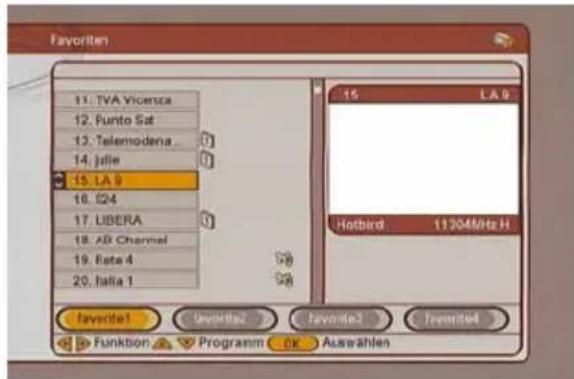
Sie können jedes Programm als Favorit wählen. Markieren Sie hierzu im Menü „Favoriten“ das gewünschte Programm, und bestätigen Sie Ihre Auswahl mit der Taste FAV. Drücken Sie die Taste OK, um das Programm einer oder mehreren der 4 Favoritenlisten (Favorite1, Favorite2, Favorite3 und Favorite4) hinzuzufügen. Im Favoriten-Modus können Sie mit der Taste FAV in den Favoriten blättern. Sie können bis zu 100 Programme als Favoriten abspeichern. Drücken Sie die Taste FAV auf der Fernbedienung, wenn kein Menü aktiviert ist, um vom aktuellen Programm ins erste Favoritenprogramm
text_image
Favoriten 11. TVA Vicenza 12. Punto Sat 13. Telemodena ... 14. Julie 15. LA 9 16. S24 17. LIBERA 18. AR Channel 19. Rete 4 20. Italia 1 15 LA 9 Hotbird 11304MHz H Favorite1 Preview2 Favorite3 Favored Funktion Programm OK Auswahlenumzuschalten. Wählen Sie mit den Tasten "P+/P-" das gewünschte Programm aus der Favoritenliste, oder wählen Sie eine andere Favoritenliste durch erneutes Drücken der Taste FAV. Wenn keine Programme in den Favoritenlisten gespeichert sind, erscheint eine Warnmeldung auf dem Bildschirm. Sollte das Programm gesperrt sein, geben Sie das entsprechende Passwort ein. Sollte das eingegebene Passwort ungültig sein, kann das gewünschte Programm nicht eingestellt werden (in diesem Fall erscheint eine Warnmeldung). Drücken Sie die Tasten P- und P+, um zum vorherigen oder nächsten Favoritenprogramm umzuschalten. Drücken Sie erneut die Taste FAV, um zur nächsten Favoritenliste zu wechseln. Drücken Sie erneut die Taste FAV, um den Favoriten-Modus zu verlassen.
6.5. TIMER
Wählen Sie im Hauptmenü mit den Cursorasten "3 /4" das TIMER Menü und drücken Sie die OK-Taste.
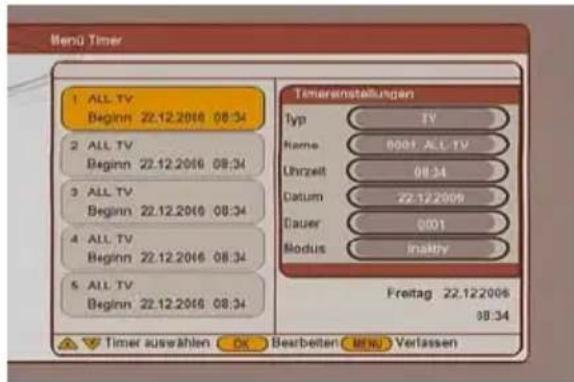
Im Timermenü sehen Sie eine Tabelle mit den folgenden Angaben: Typ, Name, Uhrzeit, Datum, Dauer, Modus.
Um den Timer zu aktivieren, markieren Sie die Option "Aktiv". An der rechten Seite, können Sie die Einstellungen des Timers durchführen.
text_image
Menu Timer 1 ALL TV Beginn 22.12.2016 08:34 2 ALL TV Beginn 22.12.2016 08:34 3 ALL TV Beginn 22.12.2016 08:34 4 ALL TV Beginn 22.12.2016 08:34 5 ALL TV Beginn 22.12.2016 08:34 Timersinstellungen Typ TV Name 8001 ALL-TV Uhrzeit 08:34 Datum 22.12.2009 Cauer 0001 Modus Inaltry Freitag 22.12.2006 88:34 Timer auswahlen Ok Bearbeiten MENU VerlassenTyp: Mit den Tasten "3 /4" wird der Programmtyp, z.B. TV oder Radio ausgewählt.
Name: Mit den Tasten "3 /4" wird TV oder Radio Liste und Name des Programmes gewählt.
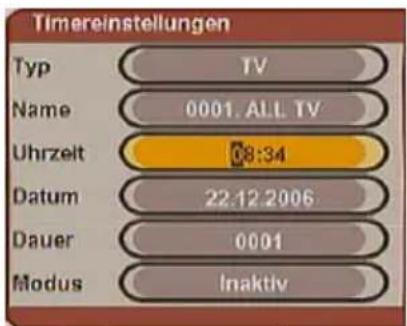
Uhrzeit: Mit den Tasten "0,1,2...9" wird Startzeit des Timers eingegeben.
Datum: Mit den Tasten "0,1,2...9" wird das Datum des Timers eingegeben.
Dauer: Mit den Tasten "0,1,2...9" wird die Dauer des Timers in Minuten eingegeben.
text_image
Timereinstellungen Typ TV Name 0001. ALL TV Uhrzeit 08:34 Datum 22.12.2006 Dauer 0001 Modus InaktivNachdem die gewünschten Felder ausgefüllt sind, drücken Sie die OK Taste, damit die Änderungen gespeichert werden. Doch wenn Sie die MENU Taste drücken, werden alle Änderungen storniert und der Benutzer kommt wieder zum Timer Menü. Eine Timer-Einstellung kann man deaktivieren, indem man den Modus, mit Hilfe der "3 /4" Tasten, in "Inaktiv" umstellt. Wenn die eingestellte Timer-Zeit erreicht ist, schaltet das Gerät zum gewünschten Programm um. Wenn die Zeit zu Ende ist, geht es in den Bereitschaftsmodus.
Modus: Mit Hilfe dieser Option können Sie den Timer aktivieren oder deaktivieren.
Hinweis: Wenn die Zeiteinstellung auf "automatisch" eingestellt ist, nimmt der Empfänger als lokale Uhrzeit, die von dem Satelliten gesendete Uhrzeit. Wenn Sie nicht möchten, dass im Timer Menü irgendwelche Probleme auftreten, stellen Sie die Uhrzeitaktualisierung auf "automatisch" ein und vergewissern Sie sich, dass das Datum und die Uhrzeit korrekt eingestellt sind.
6.6. SPIELE
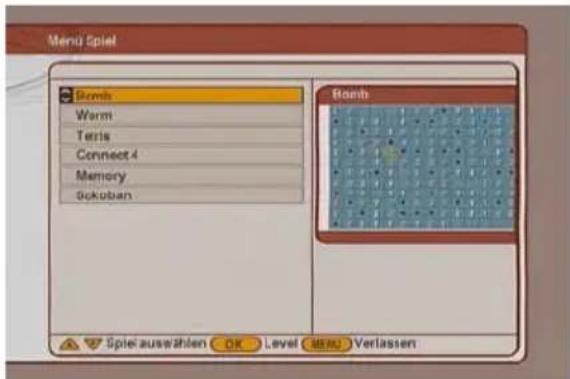
Wählen Sie im Hauptmenü SPIELE, und bestätigen Sie mit der OK-Taste. Folgende Spiele sind verfügbar:
6.6.1. BOMB
Wenn Sie "Bomb" bevorzugen, wählen Sie dieses Spiel mit der OK Taste. Markieren Sie eine dieser drei Schwierigkeitsgrade, die aus Anfänger, Mittel und Expert bestehen. Mit den Tasten "3 /4 , 5 /6 " können Sie das gelbe Quadrat in allen Richtungen bewegen. Durch Drücken der OK Taste, öffnet sich das gewählte Feld. Drücken Sie auf die Taste MENU, um das Spiel zu verlassen.
text_image
Menu Spiel Bomb Warm Teris Connect 4 Memory Sokoban Bomb Spiel auswählen OK Level Menu Verlassen6.6.2. WORM
Wählen Sie aus dem Menü Spiele "Worm". Wählen Sie ihr Level als Anfänger, Mittel oder Expert aus. Sie können den Wurm mit den Tasten "3 /4 , 5 /6 " bewegen. Mit der Taste OK können Sie das Spiel anhalten. Drücken Sie auf die Taste MENU, um das Spiel zu verlassen.
6.6.3. TETRIS
Wählen Sie aus dem Menü Spiele "Tetris". Wählen Sie ihr Level als Anfänger, Mittel oder Expert aus. Sie können dieses Spiel mit den Tasten "3 /4 , 5 /6 " spielen. Die Taste "5 " dreht den Block, "3 /4 " bewegt den Block, "6 " lässt den Block fallen. Die OK Taste haltet das Spiel an. Drücken Sie auf die Taste MENU, um das Spiel zu verlassen.
6.6.4. CONNECT 4
Wählen Sie aus dem Menü Spiele, "Connect 4". Wählen Sie ihr Level als Anfänger, Mittel oder Expert aus. Mit den Tasten "3 /4" können Sie den Chip bewegen. Mit der OK Taste setzen Sie es ab. Wer zuerst eine Reihe mit vier Chips, der gleichen Farben zusammenbekommt, gewinnt das Spiel. Drücken Sie auf die Taste MENU, um das Spiel zu verlassen.
6.6.5. MEMORY
Wählen Sie aus dem Menü Spiele "Memory". Wählen Sie ihr Level als Anfänger, Mittel oder Expert aus. Sie können das blaue Quadrat mit den Tasten "3 /4 , 5 /6 " in alle Richtungen bewegen. Mit der OK Taste öffnen Sie die gewählte Karte. Drücken Sie auf die Taste MENU, um das Spiel zu verlassen.
6.6.6. SOKOBAN
Wählen Sie aus dem Menü Spiele "Sokoban". Wählen Sie ihr Level als Anfänger, Mittel oder Expert aus. Mit den Tasten "3 /4 , 5 /6 ", können die Kasten in alle Richtungen bewegt werden. Drücken Sie auf die Taste MENU, um das Spiel zu verlassen.
7. ANDERE FUNKTIONEN (KEIN MENU)
7.1. ELEKTRONISCHER PROGRAMMFÜHRER (7 TAGE EPG)
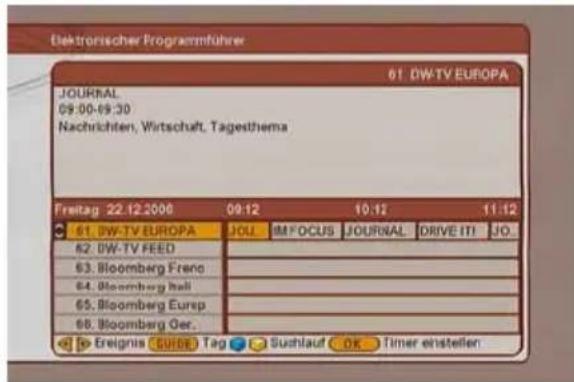
Der Elektronische Programmführer EPG ist eine „elektronische Programmzeitschrift“, die von vielen Sendern unterstützt wird. Durch einmaliges Drücken der GUIDE Taste bekommt man einen Überblick über derzeit laufende Sendungen (Programme des aktiven Transponders), die aktuelle Sendung ist hervorgehoben. Im Info-Fenster sehen Sie nähere Informationen zur markierten Sendung. Mit Hilfe der Cursor Taste links (bzw. rechts) können Sie die nachfolgenden Sendungen anwählen bzw. sich im Zeitfenster bewegen. Weiteres Drücken der GUIDE Taste ermöglicht eine Programmvorschau des nächsten Tages / der nächsten Tage (bis zu 7 Tage, sofern von den Sendern unterstützt). Die Cursorasten Auf bzw. Ab dienen zum Umschalten auf andere Programme. Stehen nähere Auskünfte zu einer markierten Sendung nicht zur Verfügung, erscheint im Info-Fenster eine entsprechende Meldung. Beachten Sie bitte dass die EPG-Informationen beim Wechsel auf einen anderen Transponder aktualisiert werden, sodass es einige Sekunden dauern kann bis diese zur Verfügung stehen.
text_image
Elektronischer Programmführer 61 DW-TV EUROPA JOURNAL 09:00-09:30 Nachrichten, Wirtschaft, Tagesthema Freitag 22.12.2000 09:12 10:12 11:12 61. DW-TV EUROPA JOU IMFOCUS JOURNAL DRIVE ITI JO... 62. DW-TV FEED 63. Bloomberg Frenc 64. Bloomberg Hall 65. Bloomberg Eurp 66. Bloomberg Ger. Ereignis Suisse Tag Sushlauf OK Timer einstellen7.2. MELDUNGEN
Wenn ein Programm verschlüsselt ist oder keinen Video Signal hat, wird die Meldung "Service nicht verfügbar oder verschlüsselt" auf dem Bildschirm
Service nicht verfügbar oder verschlüsselt.
angezeigt (nach dem die Programminformation Banner verschwindet.
Wenn der Receiver kein Signal empfängt (z.B. wenn das Antennenkabel nicht angeschlossen ist), wird die Meldung "Kein Signal" angezeigt.
KEIN SIGNAL
Bei Kurzschlüssen im LNB erscheint die Meldung: "LNB überlastet. Bitte stecken Sie den Receiver aus..."
LNB überlastet !!! Bitte Receiver ausstecken...
Wenn keine Programme gespeichert sind, können Timer Menu, Programm List und Programmtabelle nicht aufgerufen werden. Eine Programmwahl ist dann nicht möglich. Daher wird die Meldung "Erstens neue Kanäle hinzufügen!" angezeigt.
Zuerst neue Kanäle hinzufügen!
7.3. PROGRAMMWAHL
Sie gelangen auf zweierlei Art zu den Programmen:
P+ / P- TASTEN
Mit (P+ / P-) gelangen Sie zum nächsten bzw. vorigen Programm auf der Liste. Befinden Sie sich in einer Programmliste, können Sie mit Hilfe der Cursortasten "5 /6 "durch die Programme navigieren; außerdem können Sie mit Hilfe der roten (List) und grünen (Subtitle) Taste seitenweise (+10 oder -10) blättern. Beachten Sie bitte, dass die Programmwahl mit den Tasten "5 /6 " nur in den definierten Listen möglich ist, z.B. innerhalb der Elemente der Favoritenliste 1, 2, 3, 4 oder TV- und Radio-Gesamtliste. Wenn Sie im TV-Modus mit der blauen Taste die Liste Favoriten 1 aufgerufen haben, schalten Sie mit "5 /6 " zum nächsten/vorherigen Programm in der TV-Favoritenliste 1 um. Wenn Sie im Radiomodus mit der blauen Taste die Liste Favoriten 1 aufgerufen haben, schalten Sie mit "5 /6 " zum nächsten/vorherigen Programm in der Radio-Favoritenliste 1 um.
ZIFFERNTASTEN
Wenn kein Menü angezeigt wird und Sie eine Zifferntaste drücken, wird links oben eine kleine Eingabemaske eingeblendet. Nach Eingabe der ersten Ziffer können Sie innerhalb von zwei Sekunden die nächste Ziffer eingeben. Wenn in dieser Zeit keine weitere Ziffer eingegeben wird, schaltet der Receiver zur eingegebenen
Programmnummer. Wenn die eingegebene Zahl größer ist als die Anzahl der gespeicherten Programme, schaltet der Receiver auf das letzte Programm.
Bei jedem Umschalten auf ein neues Programm wird im unteren Bereich des Bildschirms ein Informationsfenster eingeblendet.
Folgende Informationen werden angezeigt:
- Satellitenname
- Programmnummer
- Programmname
• Transponderfrequenz
- Datum, Tag und Zeit
- Ob der Kanal verschlüsselt oder nicht verschlüsselt ist (wenn es verschlüsselt ist, ein Schlüsselsymbol wird angezeigt).
- Ein Symbol für TV- bzw. Radioprogramm .


- Ein Symbol für Stereo, Mono links oder Mono rechts.

- Filtern und sortieren.

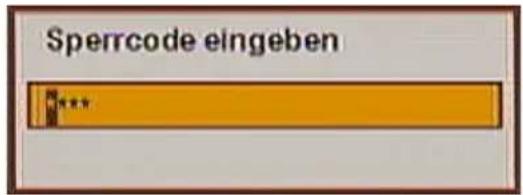
Wenn Sie ein gesperrtes Programm aufrufen, werden Sie aufgefordert, den Sperrcode einzugeben (siehe Abb.). Erst wenn Sie mit den Zifferntasten den richtigen Code eingegeben haben, wird das gesperrte Programm aufgerufen. Um den Kanal überzugehen, verwenden Sie die Tasten "P+/P-".
text_image
Sperrcode eingeben7.4. LAUTSTÄRKE
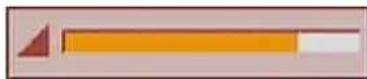
Durch das Drücken der Tasten V+/V- in keinem Menu Modus wird ein Lautstärke Banner angezeigt, welcher die aktuelle Lautstärke Stufe graphisch anzeigt. Durch kontinuierliches Drücken dieser Tasten kann die Lautstärke mit "V+" erhöht oder mit "V-" vermindert werden.
Wenn Sie die Mute-Taste drücken, wird das Stummschaltsymbol rechts oben am Bildschirm einge-blendet. Das Stummschaltsymbol wird so lange angezeigt, bis die Stummschalttaste erneut gedrückt wird. Wenn kein Menu vorhanden ist, wird das Mute (Stumm) Symbol immer im Bildschirm sein.

7.5. PROGRAMMLISTE (ROTE TASTE)
Funktionen der Programmliste:
ÿ Programmwahl aus der aktuellen
Programmliste
ÿ Programme sortieren
ÿ Programme filtern
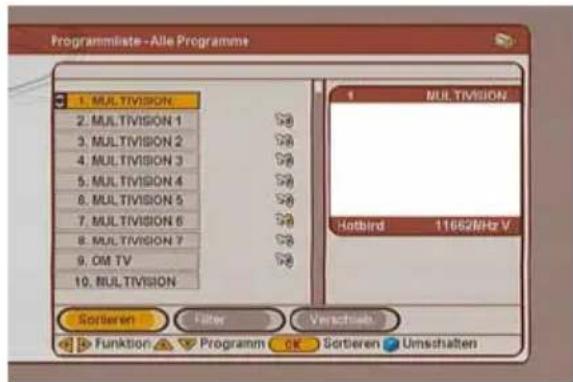
Durch Drücken der BLAUEN Taste, schaltet die Programmliste zum "All Programme" Modus um. Im "Alle Programme" Modus sind folgende Funktionen verfügbar:
ÿ Programme sortieren
ÿ Programme filtern
ÿ Programme verschieben
text_image
Programmliste - Alle Programme 1. MULTIVISION 2. MULTIVISION 1 3. MULTIVISION 2 4. MULTIVISION 3 5. MULTIVISION 4 6. MULTIVISION 5 7. MULTIVISION 6 8. MULTIVISION 7 9. OM TV 10. MULTIVISION 1. MULTIVISION Hotbird 11662/Hz V Sortieren Filter Verschreib Funktion Programm Sortieren UmschaltenWenn Sie nochmals die BLAUE Taste drücken, kommen Sie zum Favoritenmodus. Im Favoritenmodus sind folgende Funktionen verfügbar:
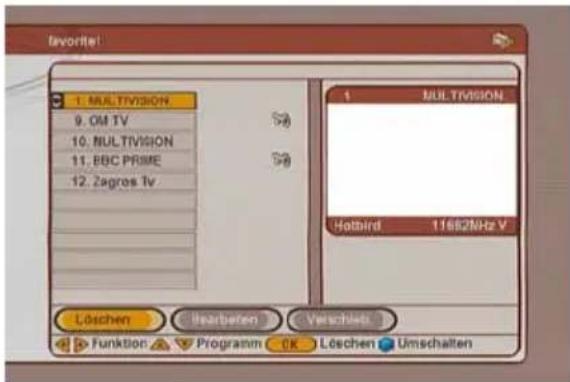
ÿ Unerwünschte Programme löschen (Programmes von der Favoritenliste, entfernt dieses Programm nur von der Favoritenliste)
ÿ Ändern den Namen der Favoritenliste
ÿ Programme verschieben
text_image
favorite! 1. MULTIVISION 9. OM TV 10. MULTIVISION 11. BBC PRIME 12. Zagros tv Löschen Bearbeten Verschlets Funktion Programm CK Löschen Umschalten 1. MULTIVISION Hotbird 11682kHz V7.6. DiSEqC 1.2 EINSTELLUNGSMENÜ
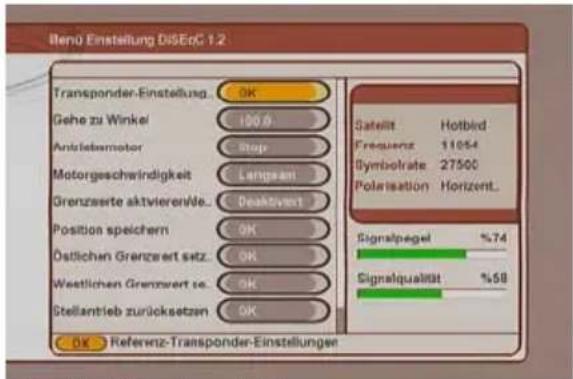
Sie finden das DiSEqC 1.2 Einstellungsmenü im HAUPTMENÜ / INSTALLATIONSMENÜ / ANTENNENINSTALLATION unter der Option VERBINDUNGSART. Bevor Sie das Menü DiSeqC 1.2 Setup aufrufen, wählen Sie zunächst im Menü Antenna Installation den Satellitennamen und seine Eigenschaften (Polarisation, Frequenzband) aus. Das Einrichten der Parameter „Polarisation“ ist im Menü Antenna Installation möglich. Die Polarisation ist standardmäßig auf „H/V“ (sowohl horizontal als auch vertikal) eingestellt. Diese Parameter können so belassen werden, um die Installation zu vereinfachen. Das Ziel ist die Rotorbewegung auf der Polachse unter Beobachtung des Indikators Signal Quality (Signalqualität).
Wenn der Empfänger auf einen Satelliten ausgerichtet wird, steigt die Anzeige der Signalqualität an. Wenn sie mit der Signalqualität zufrieden sind, speichern sie die aktuelle Antennen-position. Anderenfalls führen Sie eine Feinabstimmung durch, bis die gewünschte Intensität erreicht ist. Im Receiver sind bereits eine Reihe von Satelliten vorprogrammiert. Diese Satelliten sind mit Namen aufgeführt (z.B. Astra, Hotbird, usw.). Für vorpro-grammierte Satelliten brauchen Sie keine Referenz-Transponder einzugeben, obwohl dies grund-sätzlich für alle Satelliten möglich ist. Die Abbildung zeigt den oberen Bereich des Menüs DiSEqC 1.2 Setup. Satelliten ohne Vorprogrammierung sind mit .User 1., .User 2. usw. bezeichnet. Hier sollten Sie Frequenz, Symbolrate und Polarisation eines Referenz-Transponders eingeben, damit das Gerät auf den Satelliten abgestimmt wird. Die beiden Hauptparameter Frequency und Polarisation des Referenz-Transponders werden entsprechend der Antennenparameter eingestellt. Wenn die Polarisation im Menü Antenna Installation auf Vertical eingestellt ist, wird sie auch im Menü DiSEqC 1.2 Setup. automatisch auf Vertical gesetzt. Diese Einstellung lässt sich nicht ändern. Das gleiche gilt für die Einstellung Horizontal. Die Polarisation sollte im Menü Antenna Installation auf H/V gesetzt werden, damit der Wert im Menü DiSEqC 1.2 Setup eingestellt werden kann. Der Niederfrequenzbereich liegt zwischen 10700 und 11900. Bei der Hochfrequenz liegt es zwischen 11550 und 12750. Bei Eingaben außerhalb des eingegebenen Frequenzbereichs wird eine Warnmeldung angezeigt. Im folgenden Abschnitt sind die Funktionen des DiSEqC 1.2-Rotors beschrieben.
text_image
Itenü Einstellung DiSEoG 1.2 Transponder-Einstellung... OK Gehe zu Winkel 100.0 Antielebemotor Stop Motorgeschwindigkeit Langsam Grenzwerte aktivierende Deaktiviert Position speichern OK Östlichen Grenzwert sitz... OK Westlichen Grenzwert se... OK Stellantieb zurücksetzen OK OK Referenz-Transponder-Einstellungen Satellite Hotbird Frequenz 11054 Symbolrate 27500 Polarisation Horizont... Signalpegel %74 Signalqualität %587.6.1. TRANSPONDER-EINSTELLUNGEN
FREQUENZ:
Geben Sie die Transponder Frequenz ein.
SYMBOLRATE:
Geben Sie die Transponder Symbolrate ein
POLARISATION:
Geben Sie die Transponder Polarisation ein.
7.6.2. GEHE ZUM WINKEL
Der Motor dreht zum eingegebenen Winkel. Geben Sie den Winkel mit Ziffern ein und drücken Sie die BLAUE Taste zur Richtungsänderung. Die Drehung wird mit der Taste OK ermöglicht. Manche Diseqc 1.2-Rotoren unterstützen den Befehl Gehen Sie zum Winkel nicht. Wenn Ihr Rotor diese Funktion nicht unterstützt, geben Sie als Winkel 000 ein, um den Rotor auf die Nullreferenzposition zu drehen.
7.6.3. ANTRIEBSMOTOR
Bewegt die Antenne in Richtung Osten oder Westen und dreht auf der Polachse. „Osten“ oder „Westen“ blinkt ständig auf dem Bildschirm um die Richtung des Rotors anzuzeigen. Um den Rotor in eine bestimmte Richtung auszurichten, halten Sie die Tasten gedrückt.
7.6.4. MOTORGESCHWINDIGKEIT
Stellt die Geschwindigkeits des Motors ein. Zwei Modi sind möglich: Schnell oder langsam. Der Modus „Schnell“ ist nützlich, um den Rotor über große Winkel zu bewegen oder für grobe Anpassungen. Der Modus „Langsam“ ist praktisch für Feineinstellungen.
7.6.5. GRENZWERTE AKTIVIEREN
Bei Software-aktivierter Begrenzung (Enabled) wird der Rotor an den östlichen bzw. westlichen Begrenzungen angehalten. Bei deaktivierter Begrenzung (Disabled) wird der Rotor über seinen gesamten mechanisch definierten Bereich bewegt.
7.6.6. POSITION SPEICHERN
Speichert die aktuelle Position des Rotors, wenn die gewünschte Signalqualität erreicht ist. Mit dieser Funktion ist der Rotor in der Lage, die Antenne später automatisch auf die gespeicherte Position neu einzustellen.
7.6.7. ÖSTLICHEN GRENZWERT SETZEN
Speichert die aktuelle Position des Rotors als östlichen Haltepunkt.
7.6.8. WESTLICHEN GRENZWERT SETZEN
Speichert die aktuelle Position des Rotors als westlichen Haltepunkt.
7.6.9. STELLANTRIEB ZURÜCKSETZEN
Stellt die Position des Motors in der Satellitentabelle wieder her (0 °).
(0 0): Die Satelliten-Koordinaten, die während der DiSEqC 1.2 Eingstellungen zum ersten mal eingestellt werden, ist für das Gerät der Null-Punkt.
7.7. USALS SETUP- MENÜ
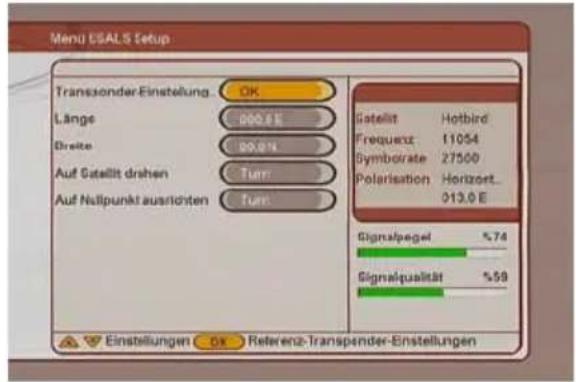
Sie finden das USALS Einstellungsmenü im HAUPTMENÜ / INSTALLATIONSMENÜ / ANTENNENINSTALLATION unter der Option ANSCHLUSSTYP. Falls der Benutzer einen von USALS genehmigten Motor hat, kann er diese Funktion nutzen. Wählen Sie in den USALS-Optionen die gewünschten Satelliten aus.
Nehmen Sie bitte Bezug zu Sektion 6.8 um Referenz Transponder Frequenz, Symbol Quote und Polarisation einzugeben.
Ihre Parabolantenne sollte korrekt installiert sein, damit sie mit USALS verwendet werden kann. Für das Setup mit USALS benötigen Sie den geographischen Längen- und Breitengrad. Wenden Sie sich an STAB, um Ihren geographischen Längen- und Breitengrad zu erfragen, oder wenn Sie irgendwelche Probleme mit der USALS-Installation haben (http://www.stab-usals.us).
text_image
Menu USALS Setup Transzonder-Einstellung. OK Länge 000,8 € Breite 99,9 % Auf Satellit drähen Turn Auf Nullpunkt ausrichten Turn Gatellit Hotbird Frequent 11054 Symbiorate 27500 Polarisation Horizont... 013,0 € Signalpegel %74 Signalqualität %59 Einstellungen On Referenz-Transpender-EinstellungenIm folgenden Abschnitt sind die Funktionen des USALS-Setups beschrieben.
7.7.1. TRANSPONDER-EINSTELLUNGEN
FREQUENZ:
Geben Sie die Transponder Frequenz ein.
SYMBOLRATE:
Geben Sie die Transponder Symbolrate ein
POLARISATION:
Geben Sie die Transponder Polarisation ein.
7.7.2. LÄNGE
Geben Sie den geographischen Längengrad Ihres momentanen Standorts ein.
7.7.3. BREITE
Geben Sie den geographischen Breitengrad Ihres momentanen Standorts ein.
7.7.4. AUF SATELLIT DREHEN
Nach der Eingabe der Werte für den geographischen Längen- und Breitengrad drücken Sie ENTER und die Parabolantenne dreht sich in Richtung des Satelliten.
7.7.5. AUF NULLPUNKT AUSRICHTEN
Um den Rotor zurückzusetzen, drücken Sie auf ENTER. Der Rotor dreht sich auf die Null-Referenzgradposition.
Hinweis: Wenn Sie einen Benutzerdefinierten (Benutzer 1,2,3,4) Satelliten auswählen, können Sie eine neue Satellitenposition festlegen.
- ANLEITUNG ZUR FEHLERBEHEBUNG
| PROBLEM | MÖGLICHE URSACHE | LÖSUNG |
| Der Led Indikator glüht nicht. | Das Netzkabel ist nicht Angeschlossen. | Prüfen Sie, ob das Netzkabel mit einer Netzsteckdose verbunden ist. |
| Kein Bild oder Ton. | Kein Signal oder schwaches Signal. | Überprüfen Sie LNB und Scart Anschlüsse und die Installation der Satellitenschüssel. |
| Die Einstellungen, die Sie in den Menüs vorgenommen haben, wurden nicht übernommen. | Der digitale Receiver wurde vom Netz getrennt und vorher nicht in den Bereitschaftsmodus versetzt. | Warten Sie bis das Gerät in den Bereitschaftsmodus umschaltet, bevor Sie es vom Netz trennen. |
| Die Fernbedienung funktioniert nicht. | - Der digitale Empfänger befindet sich im Bereitschaftsmodus.- Die Fernbedienung ist nicht ordnungsgemässausgerichtet.- Die Batterien sind erschöpft. | - Drücken Sie die Einschalttaste.- Stellen Sie sicher, dass die Vorderseite des Gerätes nicht durch andere Objekte verdeckt wird.- Wechseln Sie die Batterien aus. |
| Sie haben das Passwort oder den anal-Sperrcode vergessen. | Ändern Sie das Passwort durch benutzen des Universalpassworts (8277) im Einstellungsmenü. | |
| Auf dem Bildschirm wird eine Fehlermeldung angezeigt, die einen LNB-Kurzschluss meldet. | Die Satellitenschüssel ist nicht korrekt installiert, oder die Kabelverbindungen sind falsch angeschlossen. | Überprüfen Sie die Anschlüsse. Wenn das Problem weiterhin besteht, setzen Sie Sich mit einer Fachwerkstatt in Ihrer Nähe, in Verbindung. |
9. TECHNISCHE DATEN
ALLGEMEINE EIGENSCHAFTEN
| • Anschlusswerte | : 220-240V AC ~ 50 Hz |
| • Eingangsfrequenz | : 950 - 2150 MHz |
| • Maximale Leistungsaufnahme | : 23 W |
| • Betriebstemperatur | : 5 °C bis + 40 °C |
| • Lagerungstemperatur | : -20 °C bis +70 °C |
| • Relative Feuchtigkeit | : 25 % bis 75 % rel |
| • Physicalische Grösse | : 230 x 155 x 40 mm |
| • Gewicht | : 520 gr |
HARDWARE KONFIGURATION
| Hauptprozessor | : CHEERTEK CT216 |
| Flash-Speicher | : 2 Mbyte |
| SDRAM | : 16 MByte |
| EEPROM | : 256 kBit |
DIGITALSYSTEM
Übertragungsstandards:
• DVB, MPEG2
Demodulation:
• QPSK mit SYMBOLRATE von 1 Msps bis 45 Msps.
• FEC für alle DVB-Modi (automatisch gefunden)
Video:
- Alle MPEG2 MP@ML-Formate mit Aufwärtskonvertierung und Filterung auf CCIR601-Format.
• Bildformat 4:3, 16:9 mit Pan-Vektor
Audio
- MPEG1-Layer 1 und 2
- Abtastfrequenzen sind 32 kHz, 44.1 kHz, oder 48 kHz.
- Programmierbare Ausgänge für STEREO, LINKS und RECHTS (beide Ausgänge). Mit dieser Funktion kann bei Zweikanalübertragung die richtige Tonspur eingestellt werden (für jeden Kanal gespeichert).
- Breiter Dynamikbereich (16-Bit-Auflösung)
FERNBEDIENUNG
| • Betriebsabstand | : max. 10 m |
| • Batterien | : 2 x 1,5-V-Mikrobatterien (R-03/AAA) |
LNB-SPANNUNGSVERSORGUNG
• Vertikal : 13/14 Volt
• Horizontal : 18/19 Volt
• Max. Ausgangsstrom : 500 mA (Kurzschlussschutz)
• 22 kHz-Ton : Frequenz 22 kHz ± 2 kHz
: Amplitude 0,6 Vpp ± 0,2 Vpp
AUDIO R / L
- Anschluss : 2 x RCA (R + L)
• Ausgang : 2 Veff / Z = 10 kΩ
DIGITALES AUDIOSYSTEM
- Anschluss : 1 x RCA
• Ausgang : Digitalausgang (0,5 - 1 V) / Z = 75 kΩ
A/V- UND DATENEINGANG / -AUSGANG
RGB-Videoausgang : TV-Scart
RGB-Videoeingang : VCR-Scart
CVBS-Videoausgang : TV-Scart, VCR-Scart
CVBS-Videoeingang : TV-Scart, VCR-Scart
Analoger Audioausgang : TV-Scart, RCA-Buchse, VCR-Scart
Analoger Audioeingang : VCR-Scart
Digitaler Audioausgang : RCA-Buchse
SCARTANSCHLÜSSE (TV, VCR)
• Videoausgang: FBAS-Signal; 1 Vp-p ± 3 dB/75 Ω (VCR & AUX)
- Videoeingang: FBAS-Signal; 1 Vp-p ± 3 dB/75 Ω (für VCR)
• Audioausgang: 2 Veff / Z = 10 kΩ
• Audioeingang: 2 Veff / Z = 10 kΩ (für VCR)
- Funktionsumschaltung: 12 V / 6 V für Format 4:3 / 16:9 / Z = 10 kΩ
Anschluss zum Software Update (siehe auch www.zehnder-sat.de):
| RS232 Buchse | ‡ | TV-Scart-Anschluss | ||
| RX | 3 | 1 | 0 | |
| TX | 2 | 12 | ||
| GND | 5 | 2 | 1 | |
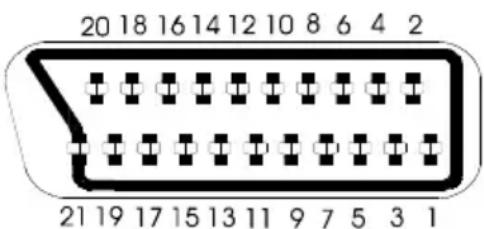
text_image
20 18 16 14 12 10 8 6 4 2 21 19 17 15 13 11 9 7 5 3 110. GARANTIEBESTIMMUNGEN
Für die Geräte übernimmt die Firma HEINRICH ZEHNDER GmbH, Tennenbronn, die Garantie für verwendete Materialien und Verarbeitung für eine Frist von 24 Monaten ab Verkaufsdatum an den Endkunden. Bei auftretenden Produktfehlern während der Garantiezeit wird dieses Gerät ohne Kosten für Arbeitszeit und Materialaufwand in Abhängigkeit von folgenden Bedingungen wieder in funktionstüchtigen Zustand versetzt.
Bedingungen: Die auftretenden Funktionsstörungen müssen nachweislich auf fehlerhaften Materialien und Fabrikationsfehlern beruhen.
Die Gewährleistung in Satellitenempfangsanlagen gilt nur unter Verwendung von original Zehnder Zubehörteilen.
Modelltyp, Seriennummer, Händler- und Kundenadresse sowie das Verkaufsdatum müssen vorliegen. Der Kaufzeitpunkt ist durch Kassenzettel, Rechnung, Quittung oder andere gültige Kaufbestätigungen nachzuweisen.
ZEHNDER behält sich vor, nach eigener Wahl mangelhafte Teile zu ersetzen oder nachzubessern.
Für alle Garantieleistungen ist der Fachhandel, bei dem der Käufer das Gerät erworben hat, als Vertragspartner zuständig. Daher übernimmt Zehnder keine Kosten des Transports, wenn das Gerät nicht über den Handel, sondern vom Käufer direkt ins Werk eingeschickt wird.
Diese Garantie ist nicht anwendbar für Defekte, die nicht auf Material- oder Verarbeitungsfehler zurückzuführen sind. Von der Garantie sind im einzelnen ausgeschlossen:
- Bedienungsfehler
- Unfallschäden
• fahrlässige Behandlung - Modifikationen
- Verwendung von falsch dimensionierten Ersatzteilen
- ungeeignete Installation oder Verpackung
• Schäden verursacht durch Blitz, Wasser, Feuer - falsche Netzspannung
- ungenügende Belüftung
- andere Ursachen, die von ZEHNDER nicht kontrollierbar sind.
Für ausgeführte Leistungen von Werkstätten oder Fachhändlern, die nicht von ZEHNDER beauftragt sind, trägt ZEHNDER nicht die Kosten und übernimmt nicht das Risiko für eventuell entstandene Schäden.
Regelmäßige Überprüfungen, Justierungen und Umstellungen sind nicht in der Garantie eingeschlossen.
ZEHNDER behält sich das Recht vor, Designänderungen sowie Verbesserungen vorzunehmen, ohne sich zu verpflichten, bereits hergestellte Produkte zu modifizieren.

EIN HINWEIS ZUM RECYCLING
Die Verpackungsmaterialien dieses Gerätes sind recyclebar und können wieder verwendet werden. Entsorgen Sie bitte jegliche Materialien entsprechend der regionalen Umwerltschutzgesetze.
Beachten Sie beim Entsorgen des Gerätes die örtlich gültigen Entsorgungsvorschriften. Batterien sollten niemals weggeworfen oder verbrannt werden sondern immer etsprechend der regionalen Richtlinien für chemischen Abfall entsorgt werden.