
ER-290 - Kasse SAMSUNG - Kostenlose Bedienungsanleitung
Finden Sie kostenlos die Bedienungsanleitung des Geräts ER-290 SAMSUNG als PDF.
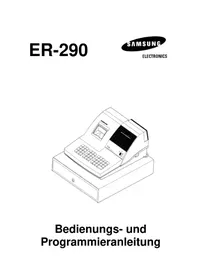


| Produkttyp | Registrierkasse (Kasse) |
| Marke | Samsung |
| Modell | ER-290 |
| Abmessungen (B x T x H) | 400 mm x 450 mm x 281 mm (inkl. Schublade) |
| Gewicht | 12,7 kg |
| Netzspannung | Wechselstrom 110 V / 230 V, ±10%, 50/60 Hz |
| Arbeitstemperatur | 0 °C bis 40 °C |
| Speicherschutz (bei voller Batterieladung) | ca. 60 Tage |
| Anzeige | 9-stellige Bediener- und Kundenanzeige |
| Drucker | 1-Stationen-Typenwalze, 13 Zeichen, 3,2 Zeilen/s |
| Papierbreite | 57 mm ± 0,5 mm, max. Durchmesser 70 mm |
| Farbband | Gruppe 51, violett |
| Anzahl Bediener | Bis zu 4 Bediener mit Geheimcode |
| Warengruppen | 12 programmierbare Warengruppen (offen oder Festpreis) |
| Artikel (PLU) | Bis zu 300 Artikel mit Preis und Steuerzuordnung |
| Steuersätze | Bis zu 4 verschiedene MwSt.-Sätze (inklusive oder exklusive) |
| Zahlungsarten | Bar, Scheck, Kredit sowie gemischte Zahlungen und Rückgeldberechnung |
| Berichte | Tägliche und monatliche Finanzberichte (X/Z), Bedienerberichte, Stundenumsatzbericht, Artikelbericht |
| Funktionen | Prozent (Nachlass/Aufschlag), Storno, Rücknahme, Ein-/Auszahlung, Zwischensumme, Bonsperre, Nachbon |
| Bedienung | Über Programmier- und Bedienerschlösschen (OFF, REG, X, Z, P, VOID) |
| Wartung | Papierwechsel und Farbbandwechsel (siehe Bedienungsanleitung) |
| Sicherheitshinweise | Druckerdeckel nicht während des Druckvorgangs öffnen; Kasse niemals ohne Farbband oder geeignete Papierrollen betreiben |
| Lieferumfang | 1 Kassenrolle 57 mm, 1 Farbband Grp. 51, 1 Journal-Aufwickelspule, 1 Satz Funktionsschlüssel |
Häufig gestellte Fragen - ER-290 SAMSUNG
Benutzerfragen zu ER-290 SAMSUNG
0 Frage zu diesem Gerät. Beantworten Sie die, die Sie kennen, oder stellen Sie Ihre eigene.
Eine neue Frage zu diesem Gerät stellen
Laden Sie die Anleitung für Ihr Kasse kostenlos im PDF-Format! Finden Sie Ihr Handbuch ER-290 - SAMSUNG und nehmen Sie Ihr elektronisches Gerät wieder in die Hand. Auf dieser Seite sind alle Dokumente veröffentlicht, die für die Verwendung Ihres Geräts notwendig sind. ER-290 von der Marke SAMSUNG.
BEDIENUNGSANLEITUNG ER-290 SAMSUNG
Bedienungs- und Programmieranleitung
INHALT
Seite
1 Vorbereitung zur Inbetriebnahme 5
1.1 Auspacken der Kasse 5 1.2 RAM-Löschung und Initialisierung der Kasse 5 1.3 Papier einlegen 6 1.4 Farbband wechseln 8
2 Aufbau und Basis-Funktionen 9
2.1 Tastatur-Layout 9 2.2 Beschreibung der Funktionstasten 9 2.3 Kontroll-Schloß 10 2.4 Schlüsselpositionen 10 2.5 Kunden- und Bediener-Anzeigen 11 2.6 Symbole 11 2.7 Fehlermeldungen 11
3 Programmierung 12
3.1 System-Optionen 12 3.1.1 Tabelle der System-Optionen 12 3.2 Dezimalstellen und (MwSt.)-Steuerart 14 3.3 (MwSt.) Steuersatz 14 3.4 Prozent-Taste 15 3.5 Minus-Taste 15 3.6 Bediener (Kassierer) 16 3.6.1 Bediener-Geheim-Code programmieren 16 3.6.2 Bediener-Geheim-Code ändern 16 3.6.3 Bediener-Geheim-Code ausdrucken 16 3.6.4 Bediener-Programmierung löschen 16 3.7 Warengruppen 17 3.7.1 offene Warengruppen 17 3.7.2 Festpreis-Warengruppe 18 3.8. P L U (Artikel) 19 3.8.1 offene PLU (Artikel) 19 3.8.2 Festpreis-PLU (Artikel) 20 3.9 Datum 21 3.10 Uhrzeit 21 3.11 Kassenstellen-Nummer 21 3.12 Umstellung Bonbetriebsart / Journalbetriebsart 3.13 Programm-Bericht ausdrucken 22 3.13.1 Muster Programmbericht 22
4 Bedienung 23
4.1 Bediener (Kassierer) 23 4.1.1 Bediener-Anmeldung 23 4.1.2 Bediener-Abmeldung 23 4.2 Warengruppen 24 4.2.1 offene Warengruppen 24 4.2.2 Festpreis Warengruppe 24 4.2.3 Warengruppeneingabe-Wiederholung 25
22
4.2.4 Warengruppen Multiplikation 25 4.2.5 Warengruppen Multiplikation mit Dezimalstellen 25 4.2.6 Teilmengen-Berechnung 26 4.2.7 Einzelposten-Warengruppe 26 4.3 PLU Artikel 27 4.3.1 offene PLU (Artikel) 27 4.3.2 Festpreis-PLU (Artikel) 27 4.3.3 PLU (Artikel) Preisüberschreibung 27 4.3.4 PLU (Artikel) Eingabe Wiederholung 28 4.3.5 PLU (Artikel) Multiplikation 28 4.3.6 PLU (Artikel) Multiplikation mit Dezimalstellen 29 4.3.7 Teilmengen-Berechnung 29 4.3.8 Einzelposten PLU 29 4.4 Prozent (Aufschlag / Nachlass) 30 4.4.1 fester Prozentsatz 30 4.4.2 manuelle Eingabe des Prozentsatzes 30 4.4.2 Zwischensummen-Nachlass (Aufschlag) 31 4.5 Rücknahme 32 4.6 Storno 33 4.6.1 Sofort-Storno / Fehlerkorrektur 33 4.6.2 Nachträglicher Storno 33 4.6.3 Bon-Storno 34 4.7 Minus 35 4.8 MwSt.-Taste 35 4.9 NS / # Kein Verkauf 35 4.9.1 Schublade öffnen 35 4.9.2 Eingabe einer nichtrechnenden Nummer 35 4.10 Einzahlung 36 4.11 Auszahlung 36 4.11.1 Bon abschalten (nachträglicher Bon) 37 4.12 Zwischensumme 37 4.13 Zahlungsarten 38 4.13.1 BAR-TOTAL 38 4.13.2 SCHECK 38 4.13.3 KREDIT 38 4.13.4 SCHECK in BAR Wechsel-Funktion 39 4.13.5 gemischte Zahlung 39 4.13.6 nachträgliche Rückgelderrechnung 39
5 Chef-Storno (Schloßstellung VOID) 34
6 Berichte 40
6.1 Kassierer-Selbstabrechnung 40
6.2 Bar-Soll Bericht 41
6.3 Scheck-Soll Bericht 41
6.4 Finanzbericht 42
6.4.1 täglicher Finanzbericht ohne Umsatzlöschung (X-Bericht) 42
6.4.2 täglicher Finanzbericht mit Umsatzlöschung (Z-Bericht) 42
6.4.3 monatlicher Finanzbericht ohne Umsatzlöschung (X2-Bericht) 42
6.4.4 monatlicher Finanzbericht mit Umsatzlöschung (Z2-Bericht) 42
6.5 Übersicht Berichte 43
6.6 Stundenumsatz-Bericht 45
7 Revisions-Speicher 46
7.1 Warengruppen-Total 46 7.2 Net.Total 46 7.3 Gross-Total 46 7.4 Grand-Total 46
Technische Daten 47
MULTI DATA, Oldenburg
Sicherheitshinweise:
- Öffnen Sie nicht den Druckerdeckel während die Kasse druckt.
- Betreiben Sie die Kasse nie ohne Farbbänder oder geeignete Kassenrollen.
Wichtig:
- Beim ersten Anschließen der Registrierkasse ist es unbedingt notwendig, dass die Kasse mindestens 24 Stunden in der Schlossposition „REG“ am Netz gelassen wird! Diese Maßnahme ist notwendig, um den für die Sicherung der Speicher verantwortlichen NI-CAD Akku vollständig zu laden. Nur eine vollständige Ladung gewährleistet einen sicheren Schutz der Daten (mindestens 60 Tage) bei einem Stromausfall!
Einleitung
Wir beglückwünschen Sie zum Erwerb der Registrierkasse Modell ER-290 aus dem Hause Samsung. Dieses Modell wurde speziell für die Anwendung im Einzelhandel entwickelt. Dabei legten unsere Ingenieure Wert auf effiziente Management-Kontrolle bei gleichzeitiger einfacher und schneller Bedienung.
Wie benutzen Sie diese Anleitung?
Diese Anleitung ist unterteilt in 8 Bereiche:
1. Vorbereitung zur Inbetriebnahme
Dieser Teil führt Sie über das Auspacken und Initialisieren der Kasse, bis hin zum Einlegen und Wechseln der Papierrolle und des Farbbandes.
2. Aufbau der Kasse und Basisfunktionen
Hier finden Sie wichtige Informationen zur Tastatur, den Funktionstasten, den Anzeigen und deren Symbole und den Fehlermeldungen.
3. Programmierung
Hier finden Sie die einzelnen Programmschritte zur Programmierung der einzelnen Warengruppen, Artikel, System-Optionen und anderen Funktionen.
Dieser Teil ist für den Fachhändler bzw. den Geschäftsinhaber vorgesehen!
4. Bedienung
In diesem Teil finden Sie die wichtigsten Registriervorgänge und den richtigen Gebrauch der einzelnen Funktionstasten für dieses Modell ausführlich erläutert.
5. Chef-Sorno
6. Berichte
Hier werden die einzelnen Management-Berichte der Kasse erläutert.
7. Revisions-Speicher
Die Zusammensetzung der einzelnen Revisions-Speicher wird in diesem Teil der Anleitung näher erklärt.
8. Technische Daten
1. Vorbereitung zur Inbetriebnahme
Auf den folgenden Seiten beschreiben wir Ihnen, wie Sie die Kasse auspacken und startbereit machen.
1.1 Auspacken der Kasse
1.1.1 Ziehen Sie die Kasse aus dem Karton und entfernen Sie die Schutzfolie und ggf. noch vorhandene Klebestreifen.
1.1.2 Im Karton finden Sie folgende Zubehörteile
• 1 Kassenrolle 57 mm • 1 Farbband Grp. 51 • 1 Journal-Aufwickelspule • 1 Satz Funktionsschlüssel
1.1.3 Entfernen Sie den Schutzkarton für die Kassenlade
1.2 RAM-Löschung und Initialisierung der Kasse
!!! Achtung !!! Führen Sie die folgenden Programmschritte nicht durch, wenn die Kasse schon programmiert ist, oder schon Umsatzdaten enthält. Bei einer RAM-Löschung werden alle Programm- und Umsatzdaten unwiderruflich gelöscht!
1.2.1 Netzstecker ziehen 1.2.2 Drehen Sie den Funktionsschlüssel in die Schloßposition MC (Service Mode) 1.2.3 Drücken Sie die LÖSCHEN-Taste und halten Sie diese gedrückt 1.2.4 Stecken Sie den Netzstecker wieder in die Steckdose 1.2.5 Bei einer erfolgreichen RAM-Löschung wird vom Drucker der Kasse ein Bon ausgegeben auf dem „ . . . . . . . . . CS“ zu lesen ist.
1.3 Papier einlegen
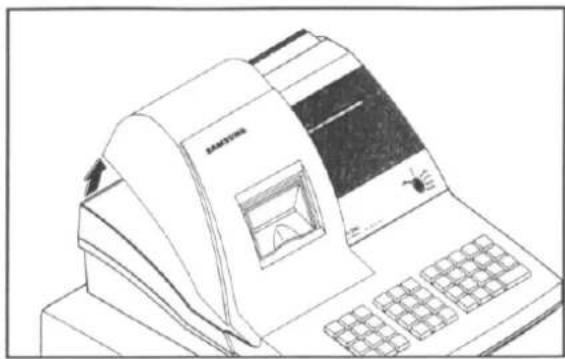
1.3.1 Entfernen Sie den Druckerdeckel und rollen Sie von der Kassenrolle ca. 20 cm Papier ab. Achten Sie darauf, daß Sie eine saubere, gerade Kante am Rollenanfang haben.
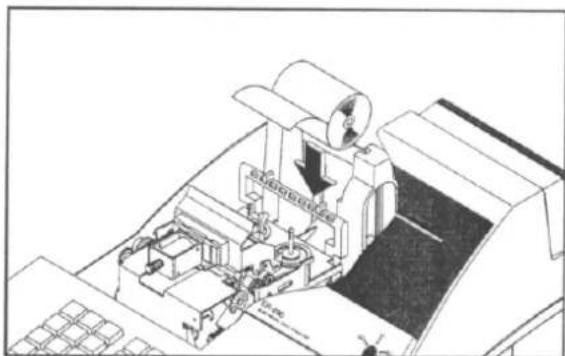
1.3.2 Legen Sie die Kassenrolle in die dafür vorgesehene Mulde hinter dem Drucker. Achten Sie darauf, daß das Papier von unten abgerollt wird! (s.h. Abb. unten)
1.3.3 Führen Sie das Papier in den Papierschacht des Druckers ein und schieben Sie es vor, bis Sie einen Widerstand spüren.
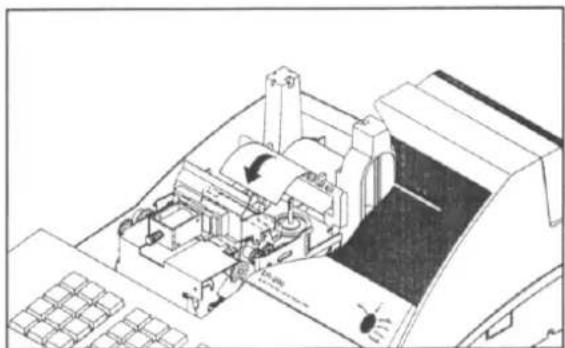
1.3.4 Drücken Sie die „BON-VORSCHUB“-Taste und lassen den Drucker ca. 20 cm Papier fördern.
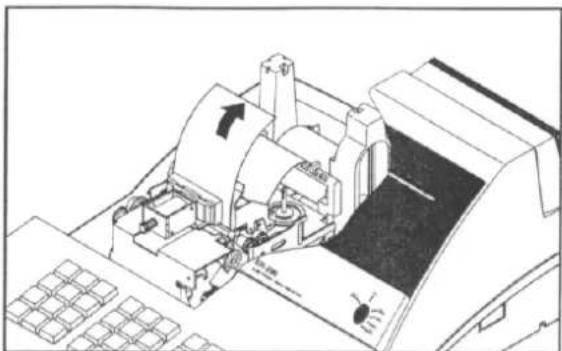
1.3.5 Für den Betrieb als Journal-Maschine: Wickeln Sie das vordere Ende der Kassenrolle um die Journal-Aufwickelspule der Kasse und legen diese in die dafür vorgesehene Mulde.
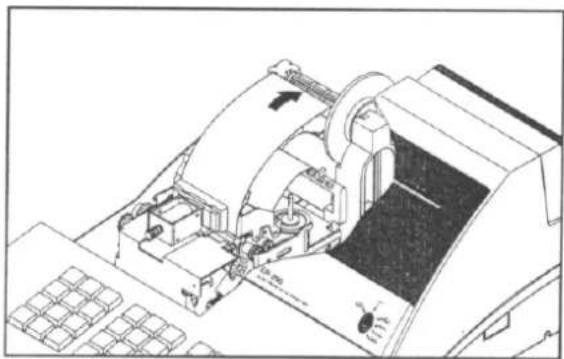
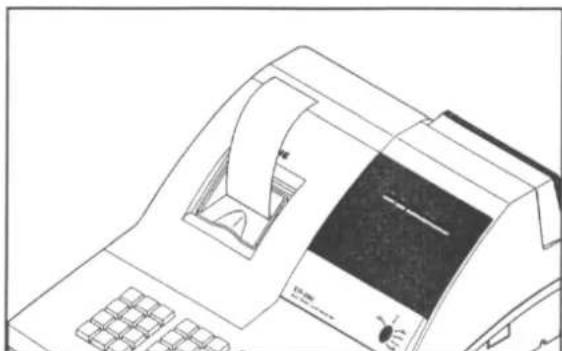
1.3.6 Für den Betrieb als Bon-Maschine: Führen Sie das Papier durch die Abreiß-Vorrichtung aus durchsichtigem Material und setzen dann den Druckerdeckel wieder auf die Kasse. Reißen Sie das überstehende Papier an der Abreißkante ab. Die Kasse ist nun einsatzbereit.
1.4 Farbband wechseln
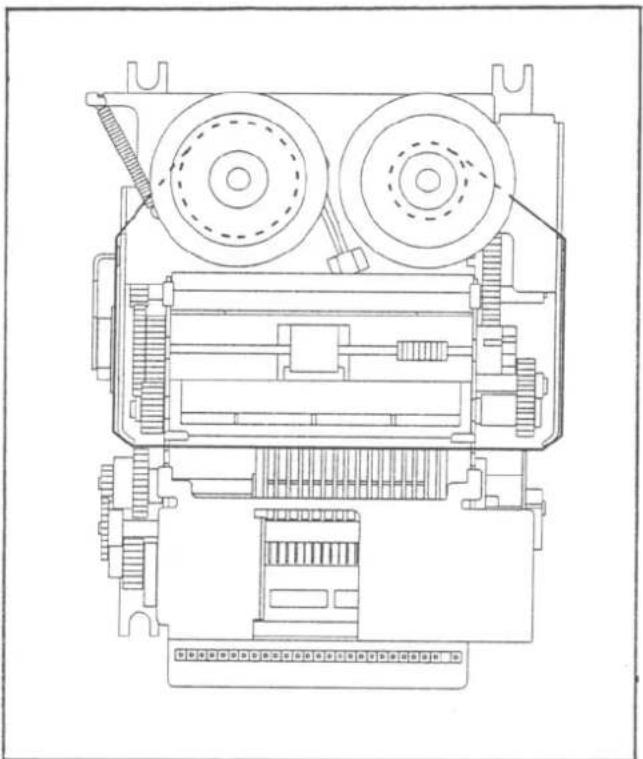
1.4.1 Entfernen Sie den Druckerdeckel
1.4.2 Heben Sie die beiden Farbbandspulen aus dem Drucker
1.4.3 Legen Sie die neuen Farbbandspulen in den Drucker und führen Sie das Farbband wie in der Abb. gezeigt an der Typenwalze des Druckers vorbei.
1.4.4 Setzen Sie den Druckerdeckel wieder auf die Kasse.
2 Aufbau und Basis-Funktionen
2.1 Tastatur-Layout
| BonVor | Bed.No | X |
| DMMinus | % + | % - |
| BonStorno | Rück-nahme | Storno |
| # /NurLade | MwSt. | Lö-schen |
| 7 | 8 | 9 |
| 4 | 5 | 6 |
| 1 | 2 | 3 |
| 0 | 00 | . |
| WG4 | WG8 | WG12 | ArtikelNo | Ein-zahlung |
| WG3 | WG7 | WG11 | Kredit | Aus-zahlung |
| WG2 | WG6 | WG10 | Zw.Summe | Scheck |
| WG1 | WG5 | WG9 | BAR | Total |
Funktionstasten Nummerntasten Warengruppen- / Funktions- und Zahlungstasten
2.2 Beschreibung der Funktionstasten
Taste Funktion
BON VOR Zum Vorschub des Bon- oder Journal-Streifens
1, 2 ... 9, 0, 00 Für alle numerischen Eingaben
BON-STORNO Storniert den gesamten aktuellen Bon, wenn dieser noch nicht (CANCEL) nicht mit einem Zahlungsweg (z.B. BAR) abgeschlossen wurde.
BAR-TOTAL Zum Abschluß einer Registrierung mit Barzahlung. Es wird der Gesamtbetrag (CASH/TEND) angezeigt und auf den Kassenbon gedruckt. Wird zuvor ein Betrag eingegeben, der den Gesamtbetrag übersteigt, wird automatisch das Rückgeld errechnet und angezeigt.
KREDIT (CHARGE) Zum Abschluß einer Registrierung mit Kreditkarte. (z.B. EURO-CARD und VISA-CARD)
SCHECK Zum Abschluß einer Registrierung mit Scheckzahlung. (CHECK)
LÖSCHEN Zum Löschen einer fehlerhaften numerischen Eingabe und zum (CLEAR) Abstellen des Akkustiksignals bei Fehlerhinweisen.
BEDIENER Zur Auswahl des Bedieners. Bis zu vier Bediener können über (CLERK 1, 2, 3, 4) diese Tasten angewählt werden.
. (Dezimalpunkt) Zur Eingabe der Dezimalstellen bei Teilmengen-Multiplikation.
RÜCKNAHME (MDSE RETURN) Zur Korrektur der WG- und Artikel-Speicher bei Warenrücknahme.
/NUR LADE Zum Öffnen der Schublade außerhalb einer Registrierung. Zur Eingabe einer (#/NO SALE) nicht zum Umsatz rechnenden Zahl, die auf dem Bon gedruckt werden soll.
% +, % - Zum Registrieren eines Nachlasses bzw. eines Aufschlages, sowohl mit freier Eingabe als auch mit programmiertem Wert.
WG 1 - 12 Zum Registrieren eines Warengruppenverkaufs.
ARTIKEL NR. Zur Registrierung eines gespeicherten Artikels mit Festpreis oder freier (PLU) Preiseingabe.
AUSZAHLUNG (PAID OUT) Zur Registrierung einer Auszahlung aus dem Kassenbestand. Der eingegebene Wert wird automatisch vom Soll abgezogen.
EINZAHLUNG (RECD ACCT) Zur Registrierung einer Einzahlung in den Kassenbestand. Der eingegebene Wert wird automatisch zum Soll addiert.
ZW.-SUMME (SUBTOTAL) Zum Ermitteln der aktuellen Zwischensumme des Bons.
MwSt. (TAX) Zur Programmierung des Steuersatzes.
(TAX) des Steuersatzes.
STORNO (VOID) Zum Stornieren der letzten Registrierung (Sofort-Storno), bzw. einer bereits zuvor eingegebenen Registrierung (Nachtr.Storno).
X / ZEIT (X/TIME) Zum Multiplizieren, für die Ermittlung von Teilmengen-Preisen und die Dreifach-Multiplikation.
2.3 Kontroll-Schloss
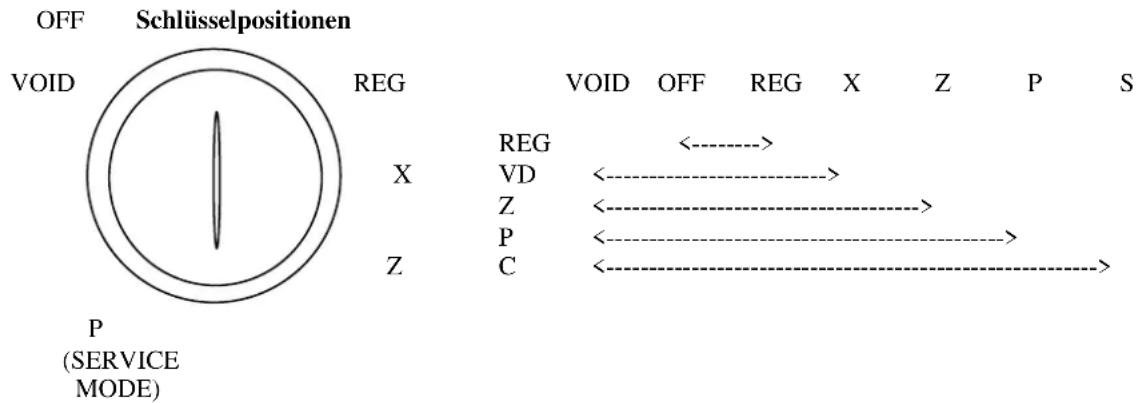
| VOID | = | Alle Registrierungen werden aus entsprechenden Speichern abgezogen. ([-]-Stellung) |
| OFF | = | AUS. Die Kasse ist ohne Funktion. |
| REG | = | Position für den normalen Registrierbetrieb |
| X | = | Zum Ablesen von Berichten ohne Nullstellung |
| Z | = | Zum Ablesen von Berichten mit gleichzeitiger Nullstellung |
| P | = | Programmierstellung und zum Ausdrucken der Programmierung |
In den Schlosspositionen OFF und REG kann der Schlüssel abgezogen werden.
2.5 Bediener- und Kundenanzeigen
Die Kasse hat auf der Tastenseite eine Bedieneranzeige, sowie hinten eine aufstell- und drehbare Kundenanzeige. Die Bedieneranzeige beinhaltet neben der numerischen noch weitere Anzeigen:
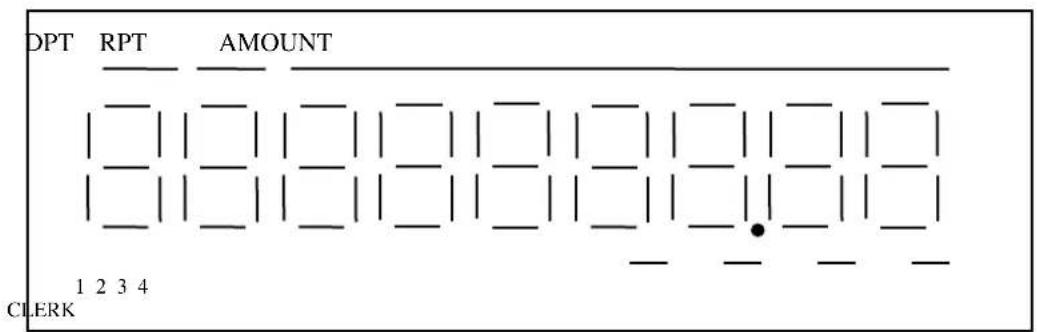
| DPT Die registrierte Warengruppe wird hier angezeigt. |
| RPT Hier wird die Anzahl der aktuell registrierten Position angezeigt. |
| AMOUNT Der jeweils eingegebene Betrag, bzw. die Gesamtsumme. |
2.7 Fehlermeldungen in der Anzeige
C Erscheint in Verbindung mit der Rückgeldanzeige.
= Zeigt die Totalsumme an.
- Die angezeigte Summe ist negativ. Diese Anzeige leuchtet direkt vor dem Betrag.
E0 Speicherplatz voll. Bei Erscheinen dieser Fehlermeldung sollte schnellstmöglich ein Z-Bericht durchgeführt werden.
E1 Falsche Tastenbedienung. LÖSCHEN drücken und gewünschte Funktion wiederholen.
E9 Druckerverbindung defekt, bzw. Papierstau.
- Schalten Sie die Kasse aus, und prüfen Sie die Druckerverbindung. Stellen Sie die Druckerverbindung ggf. wieder her und schalten Sie die Kasse wieder ein.
- Schalten Sie die Kasse aus. Entfernen Sie ggf. Papier aus dem Drucker und schalten Sie die Kasse wieder ein.
3 Programmierung
In diesem Teil wird Ihnen die Programmierung der ER-290 in sämtlichen Einzelschritten erläutert. Dabei bitten wir Sie folgendes zu beachten:
!!!Wichtig!!!: Alle folgenden Programmierschritte führen Sie bitte in der Schloßstellung „PGM“ durch. Sie können einen aber auch mehrere Programmschritte nacheinander durchführen. Am Ende der Programmierung drücken Sie bitte die Taste um die Programmierung zu speichern! BAR-TOTAL
3.1 System-Optionen
Die System-Option steuert spezielle Maschinenabläufe, um bestimmte Funktionen den Bedürfnissen eines Benutzers anzupassen.
Programmierablauf:
- Zu programmierende Adresse eingeben.
- Taste drücken.
- Status wie vorgesehen eingeben.
- Status speichern mit der Taste .
![graph LR A["Einzahlung"] --> B["Auszahlung"] C["Status"] --> B D["No"] --> A E[" "] --> F[" "]](/content/2026/05/785147/images/90849cd8f6559e0165c96dd2a17dda7d93fc4786c3a0fd3dfc5135d581187b13.jpg)
3.1.1 Tabelle System-Optionen
| No Option Wert Status | ||||
| 1 | Druck des GRAND TOTAL in den X- und Z-Berichten | a | Ja = 0Nein = 1 | a |
| 2 | Druck des GROSS TOTAL in den X- und Z-Berichten | a | Ja = 0Nein = 1 | a |
| 3 | Druck von Datum und Uhrzeit in den BerichtenDruck von Datum und UhrzeitNur Datum druckenNur Uhrzeit druckenKein Datum und keine Uhrzeit drucken | a | 0123 | a |
| 4 | Bon-Nummer beim Z-Bericht auf 0 zurückstellen | a | Ja = 1Nein = 0 | a |
| 5 | Z-Zähler beim Z-Bericht auf 1 zurückstellen | a | Ja = 1Nein = 0 | a |
| 6 | Nullsummenunterdrückung in den Berichten | a | Ja = 1Nein = 0 | a |
| 7 | GRAND TOTAL nach Z-Bericht auf „0“ stellen | a | Ja = 1Nein = 0 | a |
| 8 | Zwischensummendruck | a | Ja = 1Nein = 0 | a |
| 9 | Schubladen-Schließzwang | a | Ja = 1Nein = 0 | a |
| 10 | Kassierer-Selbstabrechnung (Eingabezwang des Kassen-Ist) | a | Ja = 1Nein = 0 | a |
| 11 | X-Berichte erlaubt | a | Ja = 0Nein = 1 | a |
| 12 Summe Schloß-Storno in den Berichten drucken a | Ja = 0Nein = 1 | a | ||
| No Option | Wert Status | |||
| 13 | Steuer-AusdruckOhne Druck der Brutto-Summe - MwSt.Betrag einzeln- MwSt.-Betrag als Gesamtsumme- Kein Druck des MwSt.-BetragesMit Druck der Brutto-Summe - MwSt.Betrag einzeln- MwSt.-Betrag als Gesamtsumme- Kein Druck des MwSt.-Betrages | a | 012345 | a |
| 14 | %- und Steuer-Berechnung - 4 / 5 Rundung- immer abrunden- immer aufrunden | a | 012 | a |
| 15 | Dezimal-Multiplikation und Teilmengen-Berechnung- 4 / 5 Rundung- immer abrunden- immer aufrunden | a | 012 | a |
| 16 | Betrags-Rundungkeine Rundung (bitte immer auf „0“ belassen)Europäische RundungSchwedische RundungDänische RundungFinnische Rundung | a | 01234 | a |
| 17 | Nachträgliche Rückgeld-Rechnung erlaubt a Ja = 1 | Nein = 0 | a | |
| 18 | Scheck-In-Bar-Wechsel erlaubt a Ja = 1 | Nein = 0 | a | |
| 19 | Bediener-Funktionkeine BedienerBediener bleibt angemeldet bis zur manuellen AbmeldungBediener wird nach Bonabschluß automatisch abgemeldet | a | 012 | a |
| 20 | DatumsformatTag - Monat - JahrMonat - Tag - JahrJahr - Monat - Tag | a | 012 | a |
| 21 | Nachträglicher Bon möglich | a | = 1Nein = 0 | a |
| 22 | Druck der Anzahl der verkauften Artikel (Postenzähler) auf Bon | a | = 1Nein = 0 | a |
Die fettgedruckten Nummern entsprechen dem Status nach einer Initialisierung der Kasse.
3.2 Festlegung der Dezimalstellen und des Steuersystems
![graph TD A["Eingabe Funktion"] --> B["Steuerart"] C["Rücknahme"] --> D["Steuerart"] B --> E["Inklusive"] B --> F["exklusive"] E --> G["(enthalten)"] F --> H["(aufschl.)"]](/content/2026/05/785147/images/e433b345c909909a7736e22883188e6f0c5b94bf31604aacb2d8e19bd181dffa.jpg)
Voreingestellt sind 2 Dezimalstellen und Inklusiv-Steuer-System.
3.3 (MwSt.-) Steuersatz programmieren

Steuersatz, Dezimalpunkt muss mit eingegeben werden.
Beispiel: Steuersatz 1 soll 15,000 % betragen. Die Eingabe muss dann 1-“Einzahlung“-1-5-.0-0-0-“MWST“ lauten.
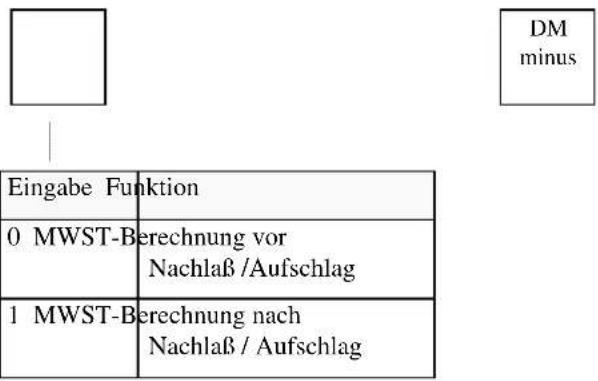
3.4 Prozent-Taste

| Eingabe Funktion | Eingabe des festen Prozent-Satzes. |
| 0 MWST- | (Berechnung vor Nachlaß/Aufschlag) |
| 1 MWST- | (Berechnung nach Nachlaß / Aufschlag) |
Für die Taste

gilt die gleiche Eingabe-Reihenfolge.
3.5 Betrag (DM)-Nachlaß (Minus-Taste)
3.6 Bediener
Mit der System-Option 19 (s.h. Seite 13) legen Sie in der Kasse grundsätzlich fest, ob und wie die Kasse mit Bedienern arbeitet. Man unterscheidet dabei zwei Varianten:
- Der einmal angemeldete Bediener bleibt solange angemeldet, bis er sich über Tastendruck wieder abmeldet. Verwenden Sie diese Funktion, wenn ein Bediener über einen längeren Zeitraum an der Kasse arbeitet.
- Der Bediener meldet sich vor jeder Registrierung mit seiner Bediener-Nummer an und wird von der Kasse nach jedem Bon automatisch wieder abgemeldet. Verwenden Sie diese Funktion, wenn mehrere Bediener abwechselnd an der Kasse gleichzeitig arbeiten.
3.6.1 Bediener-Geheim-Nummer
![graph TD A["Bed. Nr."] --> B["3-stellige Geheim-Nummer"] B --> C["Eingabe Funktion"] C --> D["1 Bediener 1"] C --> E["2 Bediener 2"] C --> F["3 Bediener 3"] C --> G["4 Bediener 4"]](/content/2026/05/785147/images/55c4092afd4cf2d816440cca755f51907cdfa2f27eb60d5891a7c0569047e2e3.jpg)
Beispiel: Die Geheim-Nummer für den Bediener 2 soll 456 lauten. Dafür ist folgende Eingabe vorzunehmen: „Bed.-№“-4-5-6-2-“Bed.-Nr“.
Wichtig: Die komplette 4-stellige Eingabe (hier 4562) gilt auch für die Anmeldung im Registrier-Modus.
3.6.2 Bediener-Geheim-Nummer verändern
![graph TD A["Bed. Nr."] --> B["Alte Bediener-Geheim-Nummer"] C["Neue Bediener-Geheim-Nummer"] --> D["Alte Bediener-Geheim-Nummer"] E["Bed. Nr."] --> F["Neue Bediener-Geheim-Nummer"]](/content/2026/05/785147/images/8bd27f96b91a74e60ac8a5747262bb686ed5664b3843dcc2abfb445287b42bf2.jpg)
3.6.3/4 Bediener-Geheim-Nummer löschen / ausdrucken

Alle Geheim-Nummer werden gelöscht
Alle Geheim-Nummern werden ausgedruckt
3.7 Warengruppenprogrammierung
Die Programmierung der Warengruppen ist unterteilt in die Programmierung als
- Offene Warengruppe • Festpreis-Warengruppe
Jede der Warengruppen kann entweder als offene oder als Festpreis-Warengruppe programmiert werden.
3.7.1 Offene Warengruppe:
Programmierung der Eingabebegrenzung, der Steuer und der Bonart.
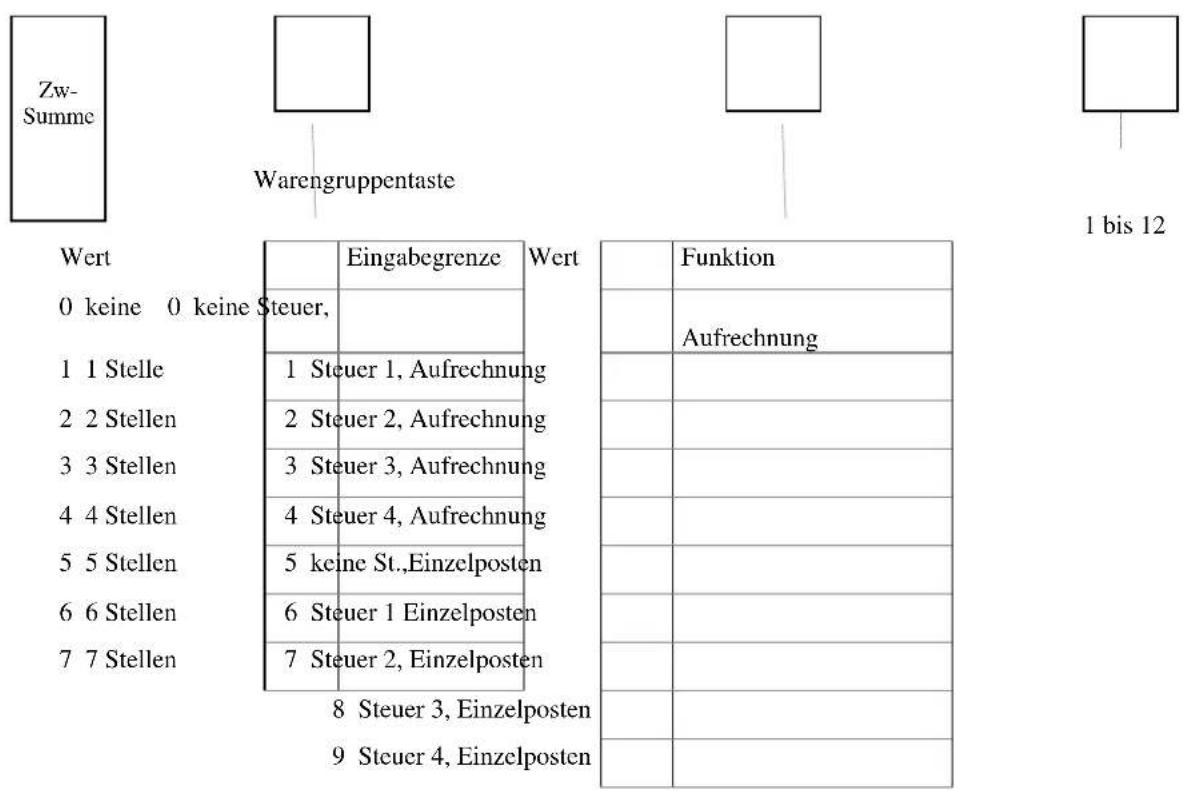
Beispiel: Die Warengruppe 1 soll mit einer Eingabebegrenzung von max. 4 Stellen (99.99) versehen werden und der Steuersatz 1 soll berechnet werden. Die Warengruppe ist ein Aufrechnungsposten. Die Eingabe muss dann lauten: „Zw.-Summe“ - „4“ - „1“ - „Warengruppentaste 1“.
3.7.2 Festpreis-Warengruppe:
Programmierung des Preises, der Steuer und der Bonart.
Preis eingeben. Maximal 10 Stellen, ohne Dezimalpunkt.
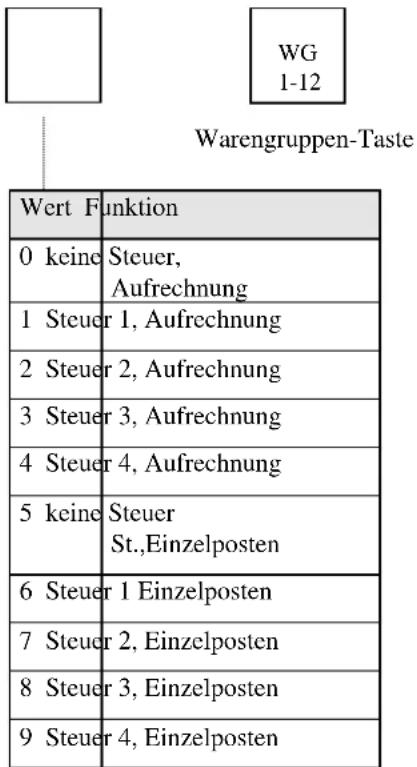
Beispiel: Der Festpreis der Warengruppe 1 soll DM 12.00 betragen und es soll der MWST-Satz 1 berechnet werden. Die Eingabe lautet: 1-2-0-0-1-„Warengruppentaste 1“.
3.8 Artikel (PLU)-Programmierung
Die Artikelprogrammierung ist der Warengruppen-Programmierung ähnlich. Auch die Artikelspeicher können als offene Artikel oder als Festpreis-Artikel programmiert werden. Anders ist bei der Artikel-Programmierung die Eingabe der Artikel-Nummer von 1-300 und die Zuordnung des Artikels zu einer Warengruppe.
3.8.1 Offener Artikel:
Programmierung der Eingabebegrenzung, Steuerzuordnung, Bonart und der Warengruppenzuordnung.
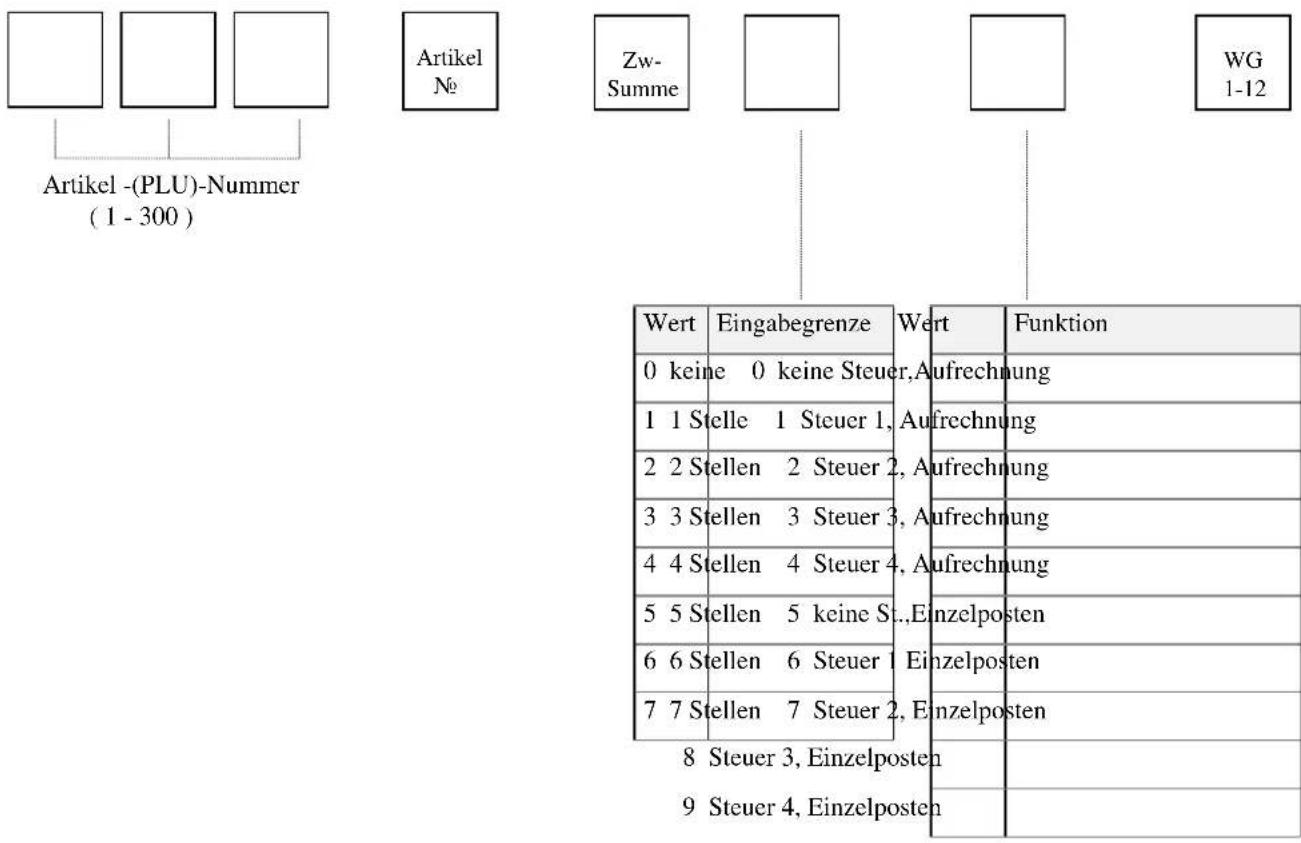
Beispiel: Der Artikel mit der Nummer 99 soll mit einer Eingabe-Begrenzung von 4 Stellen (99.99) als Aufrechnungsposten mit dem Steuersatz 1 der Warengruppe 4 zugeordnet werden. Die Eingabe muss entsprechend: 0-9-9-„Artikel“-„Zw.-Summe“-4-1-„Warengruppentaste 4“ lauten.
3.7.2 Festpreis-Artikel:
Programmierung des Preises, der Bonart und der Warengruppenzuordnung
![graph TD A[" "] --> B[" "] B --> C[" "] C --> D["Artikel No"] D --> E[" "] E --> F["WG 1-12"] G["Preis eingeben. Maximal 10 Stellen, ohne Dezimalpunkt"] --> H["Artikel -(PLU)-Nummer (1 - 300)"] H --> I["Wert Funktion"] I --> J["0"] J --> K["1 Steuer 1, Aufrechnung"] K --> L["2 Steuer 2, Aufrechnung"…](/content/2026/05/785147/images/5bea0382fd15e8110fac8d1d4951f05305e6db7a763dc157f7e087c81e1b4e44.jpg)
Beispiel: Der Preis für den Artikel 123 soll DM 12.00 betragen, der Steuersatz 2 soll berechnet werden (im Aufrechnungsbon). Die Eingabe muss lauten: 1-2-3-„Artikel“-1-2-0-0-2-WG-Taste.
3.9 Datum einstellen
Das Datum ist in 3 Varianten darstellbar:
- TAG / MONAT / JAHR
- JAHR / MONAT / TAG
- MONAT / TAG / JAHR
In der Systemoption 20 (siehe Seite 13) wird die Reihenfolge von Tag, Monat und Jahr für den Druck auf dem Bon eingestellt. Die Variante 1 ist voreingestellt. Für die Eingabe des Datums gehen Sie bitte wie folgt vor:
Eingabe (entsprechend der in Sys-Opt. 20 eingestellten Reihenfolge):







Beispiel: Wollen Sie das Datum 23. 8. '97 in der üblichen Reihenfolge Tag - Monat - Jahr eingeben, so lautet die Eingabe 2-3-0-8-9-7 - „Zw.Summe“.
3.10 Uhrzeit einstellen





Geben Sie die momentane Uhrzeit im 24-Stunden-System ein.
Beispiel: Die Uhrzeit ist 14.55 Uhr, dann geben Sie die Zahlenfolge 1-4-5-5 ein.
3.11 Kassenstellen-Nummer


Die Eingabe der Kassenstellen-Nummer ist maximal 2-stellig (1-99).
3.12 Umschaltung von der Bonbetriebsart in die Journalbetriebsart
Nach einer Initialisierung der Kasse ist die Standard-Betriebsart der Bon-Betrieb. In dieser Betriebsart wird jeder Kassenbon mit einem Stempeldruck versehen ausgegeben. Möchten Sie die Kasse in der Journal-Betriebsart betreiben, so gehen Sie bitte wie folgt vor: Drehen Sie den Schlüssel in die Schloßposition „X“

3.13 Programmbericht ausdrucken
Der Programmbericht enthält alle wichtigen programmierten Daten. Um den Programmbericht zu drucken, gehen Sie bitte wie folgt vor.
Drehen Sie den Schlüssel in die Schloßstellung „PGM“
Eingabe:
BAR-TOTAL
3.13.1 Muster Programmbericht
WG-HALO, Status WG-No Preis, MwSt.
Steuersatz und -Nr.
-% Status -% Prozent-Satz
+% Status +% Prozent-Satz
DM-Minus Status Dezimalpunkt, Steuerart
Systemoptionen
PLU-Nr, HALO, Status WG, Preis, Steuer
4 Bedienung
In diesem Teil der Anleitung wird erklärt, wie man dieses Modell bedient.
Die Zahlungstasten sind BAR-TOTAL, SCHECK, KREDIT, TEILSUMME.
Wenn die Kasse für Bediener programmiert ist (siehe: 3.1.1 System-Option № 19 und 3.6 Programmierung der Bediener), so benutzen Sie bitte die Bediener-Funktion, bevor Sie andere Funktionen im REG-Modus bedienen.
Um zu Registrieren, stellen Sie die Kontrollschlossposition auf den REG-Modus.
Bemerkung!! Folgende Beispiele basieren auf MwSt.-System.
4.1 BEDIENER
Für das Arbeiten mit max. 4 Bedienerspeichern müssen die entsprechenden Systemoptionen programmiert und ggf. der Geheimcode des Bedieners vor Benutzung der Bedienerfunktion eingegeben werden.
Die Systemoptionen sind in drei Bereiche klassifiziert. Einer ist „Keine Bedienerfunktion“, ein weiterer ist die „Bediener-Anmeldung bis zur manuellen Abmeldung“, der letzte ist die „Bediener-Anmeldung vor jedem Bon“ (siehe: 3.1.1 System-Optionen).
4.1.1 BEDIENER - ANMELDUNG
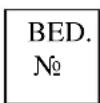
Wenn die Kasse für Bediener programmiert ist, wird vor dem ersten Registrieren im Bediener-Display „closed“ angezeigt. In diesem Fall ist kein Bediener angemeldet.
Die Bediener-Anmeldung wird über die Eingaben der jeweiligen Bediener-Nummer vorgenommen, die mit der BEDIENER-NR.-Taste bestätigt wird
Beispiel:
4.1.2 BEDIENER - ABMELDUNG
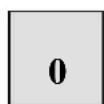
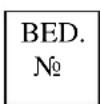
Wenn Sie den aktuellen Bediener ausschalten wollen, drücken Sie bitte nacheinander die Tasten 0 und BEDIENER-NR. Anschließend wird im Display „closed“ angezeigt.
Beispiel:
4.2 WARENGRUPPEN
Diese Funktion ist für den Verkauf von Artikeln unter Benutzung der Warengruppen-Tasten bestimmt. Beachten Sie den vorderen Bereich des Bediener-Displays, wenn Sie mit dieser Funktion arbeiten. Die zwei Stellen am Anfang bezeichnen die Warengruppennummer und die Eingabe-Wiederholung.
4.2.1 OFFENE WARENGRUPPEN
Beispiel: Verkaufspreis der Warengruppe 1 ist 10.00 und der Preis der Warengruppe 2 ist 20.00.
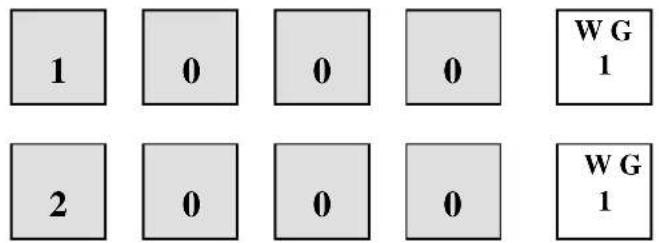
Sie programmieren den Festpreis der Warengruppen vorher (siehe 3.7.2 Festpreis Warengruppe). Sie können die Warengruppe nur bedienen, indem Sie die Warengruppentaste ohne vorherige Nummerntaste drücken. Schauen Sie sich folgende Grafik an:


![[ ] STEMPEL [ ] 23 - 07 - 1997 1 . . . . . . 5 . 00 *. . . . . . 5 . 00 CA 000243 09-13 00](/content/2026/05/785147/images/4f98595efac6563586f1f3e78613962a865833b1daf990220c6a52b0bc5acc33.jpg)
4.2.3 WARENGRUPPEN-EINGABE WIEDERHOLUNG
Diese Funktion ist anwendbar auf offene oder feste Warengruppenpreise. Drücken Sie noch mal die Warengruppentaste für eine Betragswiederholung des zuvor eingegebenen Betrages.
Beispiel für eine offene Preiseingabe:
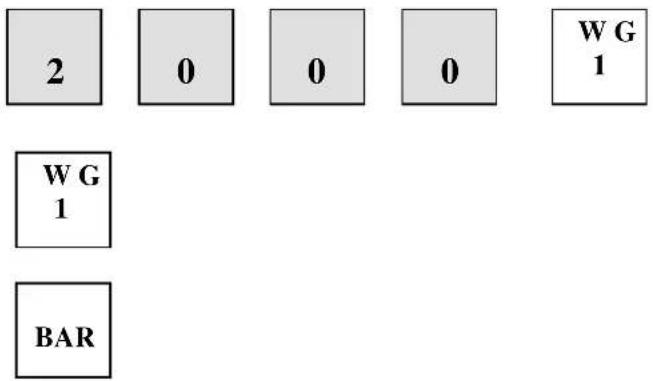
Wenn mehr als drei Artikel der gleichen Warengruppe und des gleichen Preises eingegeben werden sollen, ist die Multiplikation schneller als die wiederholte Eingabe. Die Menge besteht aus einer Zahl bis zu 4 Stellen (1 bis 9999) mit der Taste MENGE x PREIS.

4.2.6 TEILMENGEN-BERECHNUNG (ANBRUCH)
Für die Errechnung eines Einzelpreises aus einem Gebinde, von dem nur der Gesamtpreis bekannt ist.
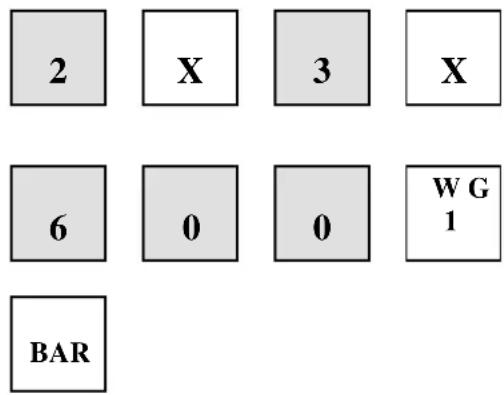
4.2.7 WARENGRUPPE ALS EINZELPOSTEN
Selbst wenn eine Warengruppe als Einzelposten programmiert ist, wird sie nicht als Einzelverkauf verarbeitet werden, wenn ein anderer Artikel bereits eingegeben wurde. Dies gilt sowohl für die offene Preiseingabe als auch für Festpreis-Warengruppe.
Beispiel für eine offene Preiseingabe:

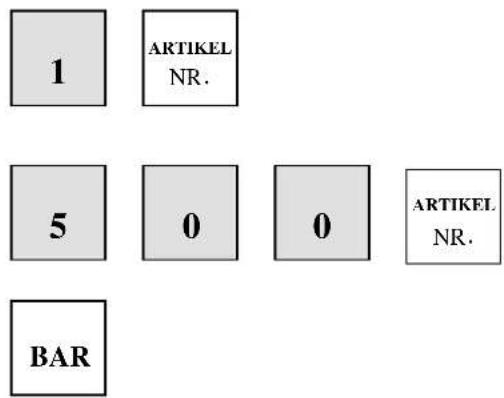
Das Registrieren der Artikel ist identisch mit der Registrierung der Warengruppen. Die Artikel (PLU) werden im Unterschied zur Warengruppe über einen Zahlencode eingegeben (Artikel- bzw. PLU-Nummer).
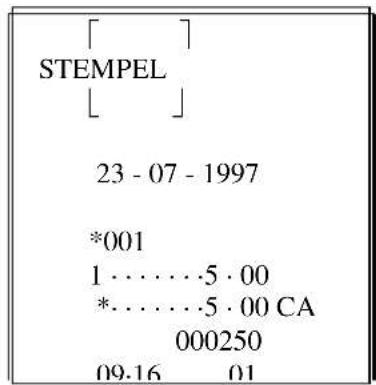
4.3.1 OFFENE PREISEINGABE FÜR ARTIKEL (PLU)
Beispiel für den Artikel Nummer 1, für den der Preis 5.00 eingegeben werden soll:
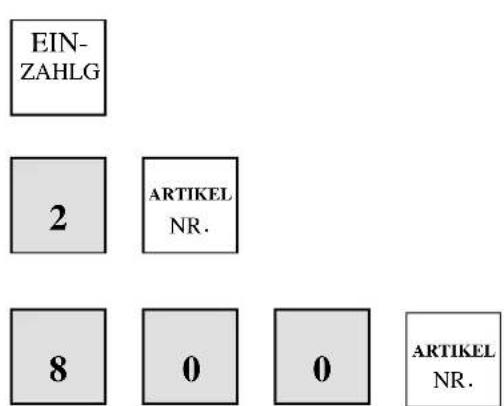
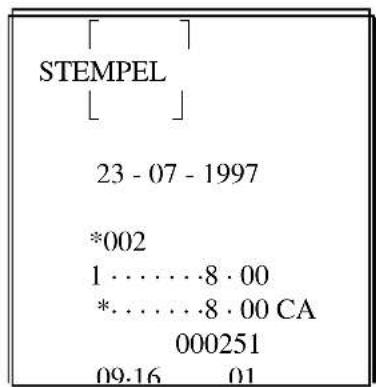
4.3.2 FESTPREIS-ARTIKEL PREISÜBERSCHREIBUNG
Drücken Sie die EINZAHLUNGS-Taste, bevor Sie die Artikel-Nummer im Fall einer Preisüberschreibung des Festpreis-Artikels (PLUs) eingeben wollen.
4.3.4 ARTIKEL (PLU)-EINGABE-WIEDERHOLUNG
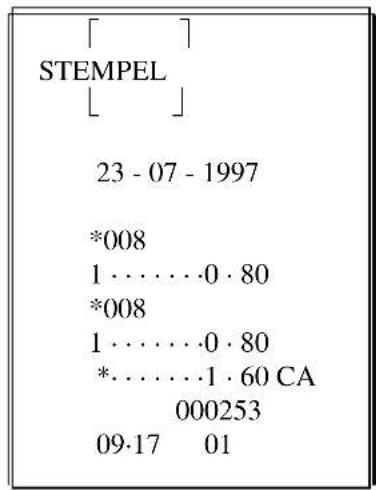
Eine Eingabe-Wiederholung für einen Artikel wird analog zur Warengruppe, durch erneutes Drücken der Artikel-No-Taste erreicht. Das gilt sowohl für einen Festpreis, als auch für die offene Preiseingabe bzw. eine Festpreis-Überschreibung.



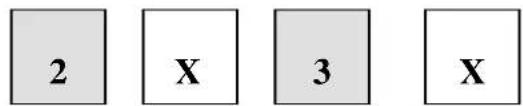
4.3.7 SPLITPREIS-BERECHNUNG (ANBRUCH)


![[ ] STEMPEL [ ] 23 - 07 - 1997 *. . . . . . . . . . . . . . . . . . . . . . . . . . . . . . . . . . . . . . . . . . . . . . . . . . . . . . . . . . . . . . . . *. . . . . . . . . . . . . . . . . . . . . . . . . . . . . . . . . . . . . . . . . . . . @. . . . . . . . . 0 · 80 *008 1. 0 · 53 *. 0 · 53…](/content/2026/05/785147/images/5056ff800c2155f5a53ca79bb4bcc66d01a4a268a74c193a63b59895cd131143.jpg)
4.3.8 ARTIKEL (PLU) ALS EINZELPOSTEN
Wenn ein PLU als Einzelartikel programmiert ist, bedienen Sie diese Funktion wie bei den Warengruppen (Siehe 4.2.7 Warengruppen-Einzelposten).
4.4 PROZENT-TASTEN
Diese Tasten werden genutzt, um eine Prozentrate einer individuellen Verkaufseingabe oder eines gesamten Verkaufs zu addieren (Aufschlag) oder zu subtrahieren (Nachlaß).
Jede der Tasten kann mit einer manuellen oder einer fest eingegebenen Prozentrate arbeiten. Um die Prozentrate zu aktivieren, muß die Prozentrate programmiert werden (siehe 3.4 Prozent-Taste).
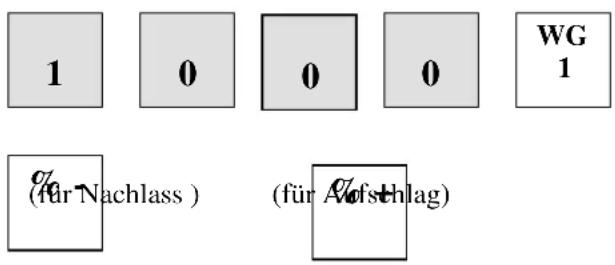
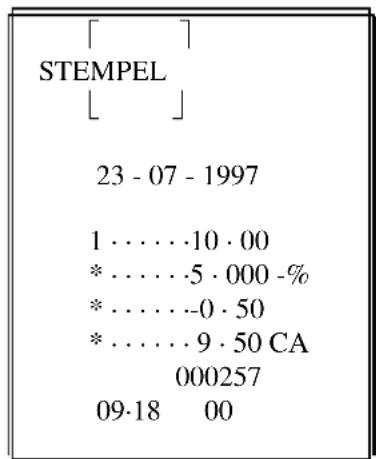
4.4.1 NACHLASS / AUFSCHLAG MIT FESTEM PROZENZSATZ
Beispiel: Ein Nachlaß mit einem festen Prozentsatz von 10.000 %.

4.4.2 NACHLASS / AUFSCHLAG MIT MANUELLER EINGABE
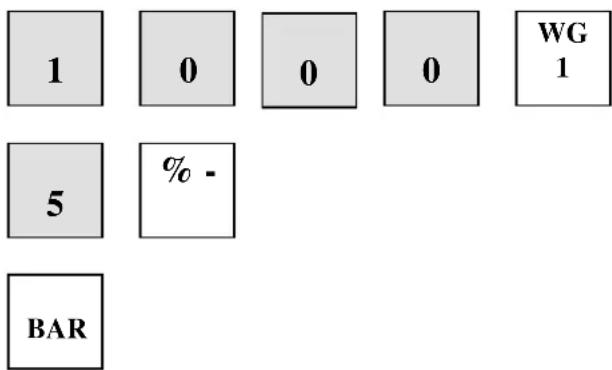
Sie können die Prozent-Tasten auch ohne Festrate bedienen. Die manuell einzugebende Rate ist eine Zahl mit 5 Stellen zwischen 0 % und 99.999%.
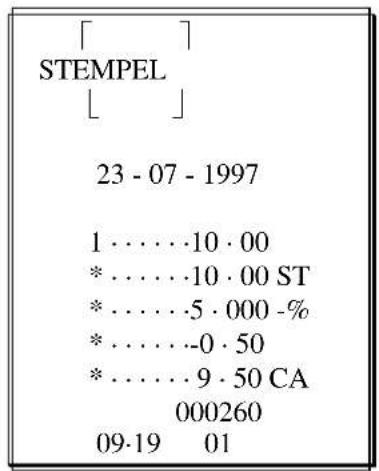
Beispiel: Der Preis der Warengruppe ist 10.00 und der Nachlass ist 5.000%
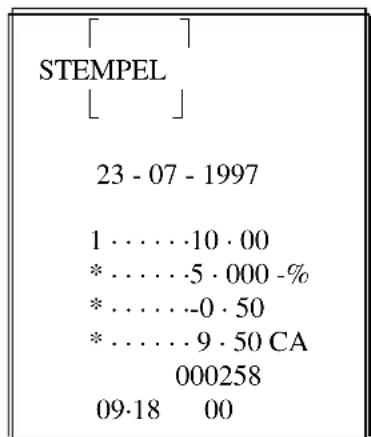
4.4.3 ZWISCHENSUMMEN-NACHLASS / AUFSCHLAG
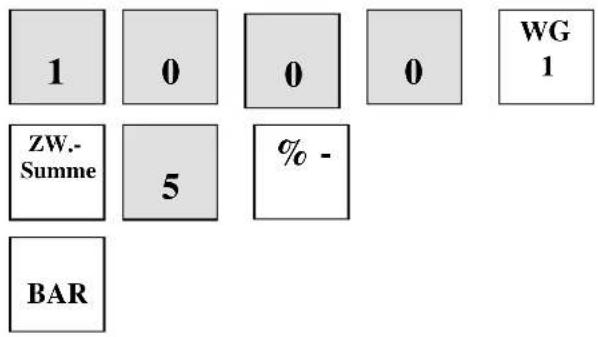
Nicht nur auf einen einzelnen Posten, sondern auch auf eine aufgelaufene Zwischensumme kann ein Nachlass bzw. ein Aufschlag gegeben werden. Die Eingabe wird dann wie folgt vorgenommen:
Im Fall der Festrate ist der Prozentsatz für den Nachlass 10.000 %.
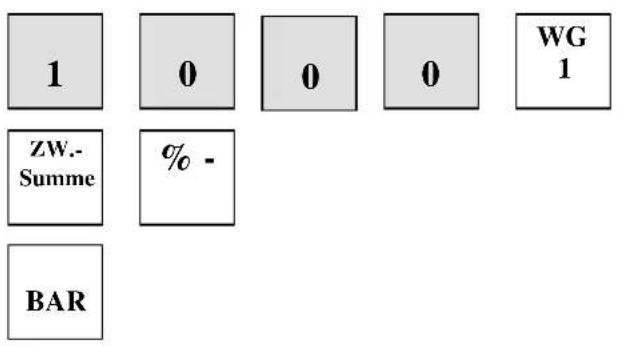
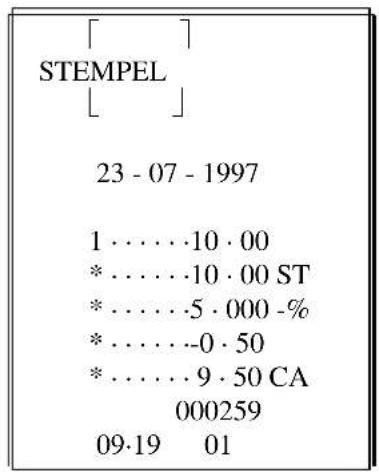
Beispiel: im Fall der manuellen Rate ist der Prozentsatz 5.000 %.
Diese Funktion wird gebraucht, um einen bereits getätigten Verkauf rückgängig zu machen. Bitte beachten Sie folgende Eingabe-Reihenfolge:
Beispiel: Warenrücknahme für PLU 12 mit dem Festpreis 2.50



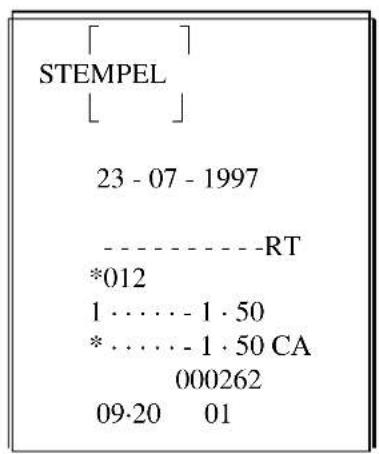
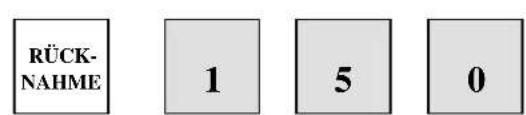
Beispiel: Warenrücknahme für eine Warengruppe im Wert von 1,50


![[ ] STEMPEL [ ] 23 - 07 - 1997 ----RT 1 ······ - 1 · 50 * ······ - 1 · 50 CA 000263 09:20 01](/content/2026/05/785147/images/8eeef0b23a17fc314bd1c623dcaade18beae2da6e6d643ec8c2fca3679924483.jpg)
4.6 STORNO
4.6.1 SOFORT-STORNO
Diese Funktion storniert den zuletzt eingegebenen Posten.

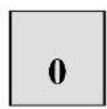
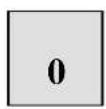



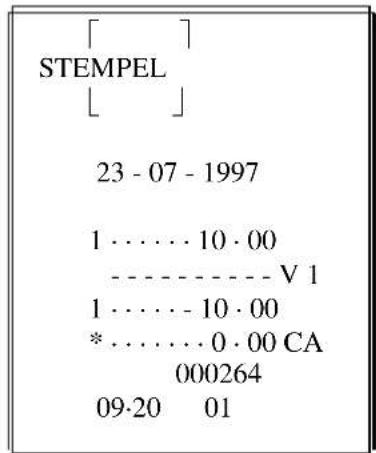
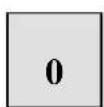
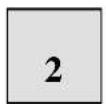
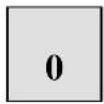
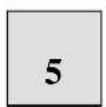
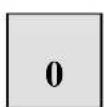
Zum Stornieren eines beliebigen Postens während der Aufrechnung gehen Sie bitte wie folgt vor:








![[ ] STEMPEL [ ] 23 - 07 - 1997 1 ······ 1 · 50 2 ······ 1 · 20 ---- V 1 1 ······ - 1 · 50 * ······ 0 · 00 CA 000265 09·21 01](/content/2026/05/785147/images/d442770f6f4b2a8ee44daaf3592f75b0181be3ab78fba891919c3c33fc81d161.jpg)

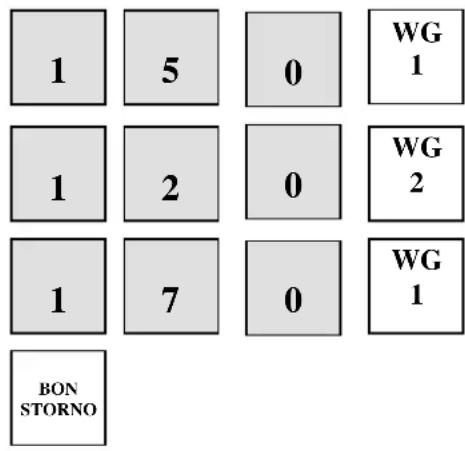
4.6.3 BON-STORNO
Sie können den Inhalt eines laufenden Bon komplett stornieren.
![[ ] STEMPEL [ ] 23 - 07 - 1997 1 ······ 1 · 50 2 ······ 1 · 20 1 ······ 1 · 70 ----V 3 000266 09-21 01](/content/2026/05/785147/images/86a61930a09d2d3a3e57eac141962720560141b5274ac2c832c174d53b20b872.jpg)
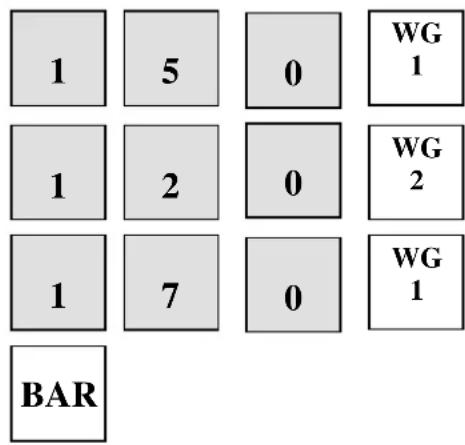
SCHLÜSSEL-(CHEF-)STORNO (siehe auch Kap. 5 Chef-Storno)
Mit dieser Funktion können nachträgliche Korrekturen vorgenommen werden. Dafür drehen Sie den Funktionsschlüssel bitte in die Kontrollschloss-Position „VOID“ und geben Sie die nicht korrekt eingegebenen Operationen erneut exakt so ein, wie es in der Kontrollschloss-Position „REG“ zuvor vorgenommen wurde.
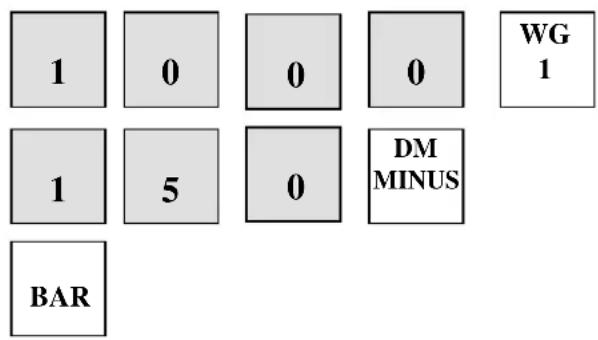
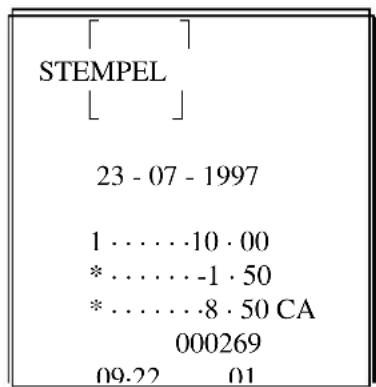
4.7 DM-NACHLASS (Minus-Taste)
Neben prozentualen Nachlässen können auch DM-Beträge als Nachlass eingegeben werden.
Diese Funktion wird nur bei exclusiv-Steuerberechnung (netto + MwSt.) benötigt.
4.9 KEIN VERKAUF
Diese Funktion wird gebraucht, um die Schublade außerhalb eines Verkaufs zu öffnen oder eine nicht rechnende Nummerneingabe (z.B. eine Rechnungsnummer) einzugeben.
4.9.1 SCHUBLADE ÖFFNEN
![[ ] STEMPEL [ ] 23 - 07 - 1997 ............ NS 000270 09·22 01](/content/2026/05/785147/images/f13e92c69d88cb39090aaa729888ab918fe5f7ca1c477ee5ffe3b926e4737426.jpg)
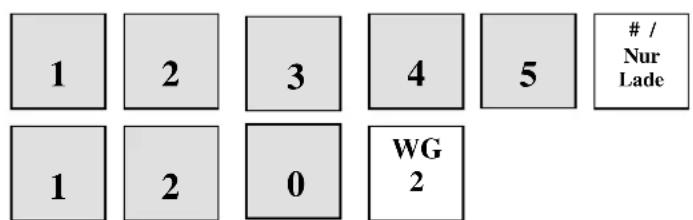
4.9.2 NICHT RECHNENDE NUMERNEINGABE
Beispiel: Die Rechnungs-Nummer ist 12345
![[ ] STEMPEL [ ] 23 - 07 - 1997 * .... 12345 # 2 .... 1 · 20 * .... 1 · 20 CA 000271 09.28 01](/content/2026/05/785147/images/16ee6ffe67742e65aeaea95daa2e65a3baf6247ab7ae73d7442b8fbf849efb70.jpg)
BAR
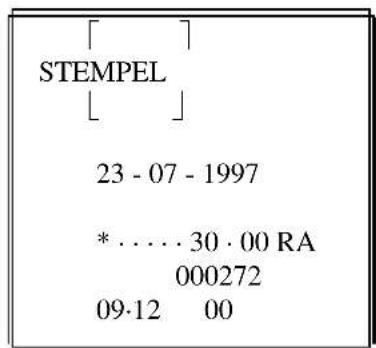
4.10 EINZAHLUNG
Beispiel: Sie erhalten 30.00 Bargeld zur Bezahlung einer offenen Rechnung

4.11 AUSZAHLUNG
Beispiel: Auszahlung 20.00

![[ ] STEMPEL [ ] 23 - 07 - 1997 * . . . . . 20 · 00 PO 000272 09·12 00](/content/2026/05/785147/images/6c45a2b08bf0f39ea40017b0bf1c87cce64ce076aa51a7cf7c6e0c29a972c90c.jpg)
4.11.1 NACHTRÄGLICHER BON, BON EIN- UND AUSSCHALTEN
Bei der ER-290 besteht die Möglichkeit, den Bon für den Registrierbetrieb abzuschalten (siehe Seite 13, System-Option № 21). Ein nachträglicher Bon kann auf Wunsch ausgegeben werden, wann immer Sie ihn brauchen.
Bevor Sie die Kasse bedienen, drücken Sie die AUSZAHLUNG-Taste. Der Bon ist nun abgeschaltet und die „Nachträgliche-Bon-Funktion“ wird dann gestartet. Wenn Sie den Bon brauchen, drücken Sie die BAR-TOTAL-Taste nach einer Zahlungs-Taste erneut. Der Bon wird dann ausgegeben.
Drücken Sie erneut die AUSZAHLUNG-Taste, und diese Funktion wird wieder aufgehoben.
Beispiel:
AUS-ZAHLEGA
chträgliche Bon-Funktion wird gestartet, es wird kein Bon ausgegeben.






achträgliche Bon wird nun ausgegeben
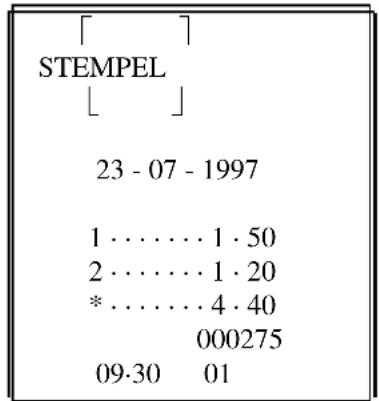
Bemerkung!!! Bei einer Überschreitung der maximalen Anzahl von 30 Posten bzw. mehr als 3 Zahlungsarten werden jeweils nur die letzten Eingaben auf den nachträglichen Bon gedruckt!
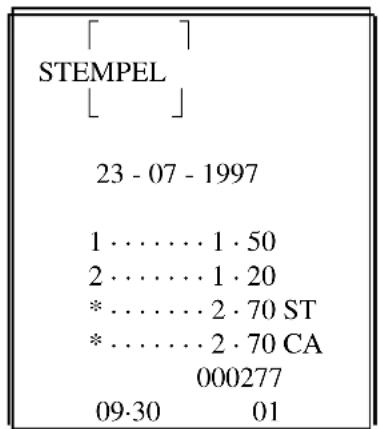
4.12 Zwischensumme
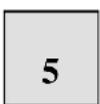
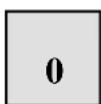
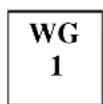
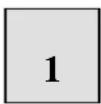
Nutzen Sie diese Taste, um den Zahlbetrag vor dem Drücken einer Zahlungsart-Taste zu ermitteln, um ggf. innerhalb des Vorganges auch das Rückgeld auszurechnen.
Beispiel:
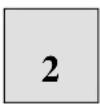
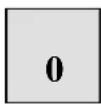
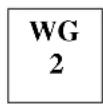


4.13 ZAHLUNGS-TASTEN
Die Zahlungs-Tasten sind die Tasten BAR-TOTAL, SCHECK und KREDIT.
Sie können die Zahlungstasten ohne vorherige Betragseingabe oder - mit vorheriger Betragseingabe - als Rückgeld-Errechnungs-Taste oder für die Verbuchung gemischter Zahlungen benutzen.
4.13.1 BAR-TOTAL
4.13.2 SCHECK
4.13.3 KREDIT
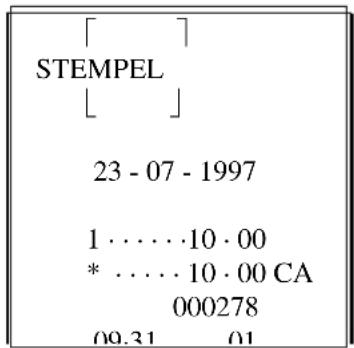
Sie können mit dieser Funktion einen Scheck direkt - ohne Verkauf - in Bargeld umwandeln. Sie können diese Funktion auch zum Umbuchen eines bereits mit BAR-TOTAL abgeschlossenen Verkaufs in den Scheck-Finanzspeicher benutzen. Diese Funktion muss in den Systemoptionen programmiert sein (siehe Seite 13, System-Option Nr. 18).

4.13.5 GEMISCHTE ZAHLUNG
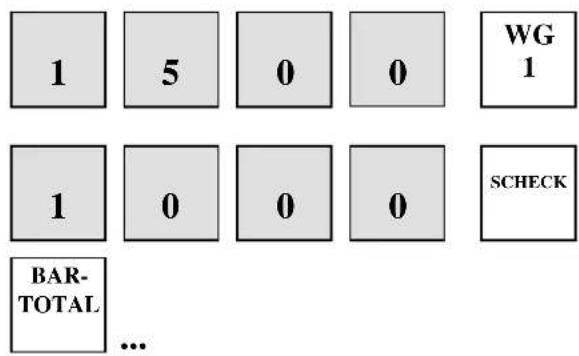
Sie können die Zahlungstasten innerhalb einer Aufrechnung mehrmals benutzen.
Beispiel:
4.13.6 NACHTRÄGLICHE RÜCKGELD-ERRECHNUNG
Diese Funktion erlaubt es Ihnen, auch nach dem Bon-Abschluss über eine Zahlungstaste das Rückgeld nachträglich zu errechnen.
Geben Sie einfach nach dem Abschluss des Bons über eine Zahlungstaste bei geöffneter Schublade das Zahlgeld über die Zehner-Tastatur ein und drücken Sie die BAR-TOTAL-Taste. Das Rückgeld wird Ihnen im Display der Kasse angezeigt. Diese Funktion muss in den System-Optionen programmiert werden.
(siehe 3.1.1 System-Option Nr. 17).
6 BERICHTE
Die Kassenberichte werden in zwei Hauptgruppen aufgeteilt: „X“ d.h. nur lesen und „Z“ d.h. lesen und zurück auf Null stellen. Die meisten Berichte sind in diesen beiden Kategorien erhältlich.
6.1 KASSIERER-SELBSTABRECHNUNG
In der Systemoptionen-Programmierung kann die Kassierer-Selbstabrechnung als Zwang vor jedem Bericht programmiert werden.
Die Kassierer-Selbstabrechnung wird durchgeführt, indem die Summen jedes Zahlungsmittels in der Schublade addiert und als ganze Summe in die Kasse eingegeben werden.
- Öffnen Sie in der Schloßstellung „REG“ die Schublade mit der # / LADE ÖFFNEN-Taste und zählen Sie den Schubladen-Inhalt.
- Drehen Sie den Funktionsschlüssel in die Schloßposition „X“.
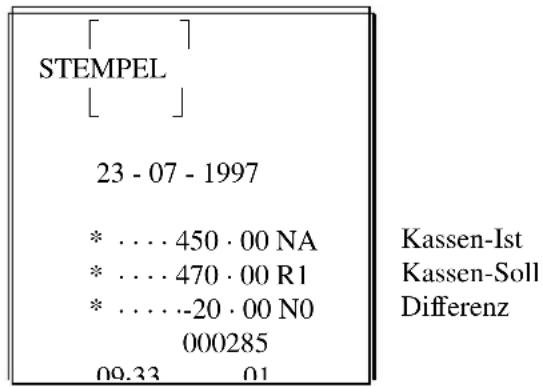
- Geben Sie den ermittelten Betrag über die Zehner-Tastatur ein und betätigen Sie die Eingabe mit der ZWISCHEN-SUMME-Taste. Die eingegebene Summe wird gedruckt und gespeichert. Erst nach dieser Eingabe ist es möglich, einen Bericht in X- und Z-Schloß-Position erstellen zu lassen. In dem Fallbeispiel unten wird die Differenz zwischen der eingegebenen Summe (Kassen-IST) und der tatsächlich in der Schublade enthaltenen Summe (Kassen-Soll) ausgedruckt.
Beispiel: Das Kassen-Ist beträgt DM 450.00.

Bemerkung! Wenn Sie keinen Bericht nach einer Kassierer-Selbstabrechnung durchführen, können Sie anschließend keine Registrierungen vornehmen!
6.2 BAR-SOLL-BERICHT
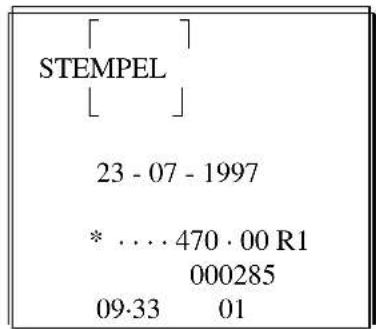
Sie erhalten einen Bericht über die Summe des Bargeldes in der Schublade, wenn Sie in der Kontrollschloß-Position „X“ die ZWISCHEN-SUMME-Taste drücken.

6.3 SCHECK-SOLL-BERICHT
Der SCHECK-SOLL-Bericht wird analog zum Bar-Soll-Bericht durch Drücken der SCHECK-Taste in der Kontrollschloß-Position „X“ durchgeführt. Sie erhalten dann einen Bericht über die Summe der Schecks in der Kassenschublade.

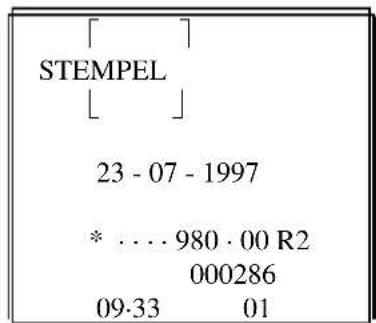
6.4 FINANZBERICHTE
Zwei Arten von Finanzberichten sind möglich:
• Täglicher Finanzbericht • periodischer Finanzbericht
Sie können den täglichen Finanzbericht mit der BAR-TOTAL-Taste und den periodischen Finanzbericht mit der KREDIT-Taste durchführen.
6.4.1 TÄGLICHER FINANZBERICHT - X-MODUS
Dieser Bericht wird als täglicher Finanzbericht gelesen. Er setzt weder die TOTALE zurück noch erhöht er den Z-Zähler.
6.4.2 TÄGLICHER FINANZBERICHT - Z-MODUS
Dieser Bericht wird als täglicher Finanzbericht gelesen und zurückgesetzt. Er setzt die TOTALE zurück auf Null und erhöht den Z-Zähler.
6.4.3 PERIODISCHER FINANZBERICHT - X-MODUS
Dieser Bericht wird als periodischer Finanzbericht gelesen. Er setzt weder die TOTALE zurück noch erhöht er den Z-Zähler.
6.4.4 PERIODISCHER FINANZBERICHT - Z-MODUS
Dieser Bericht wird als periodischer Finanzbericht gelesen und zurückgesetzt. Er setzt die TOTALE zurück auf Null und erhöht den Z-Zähler.
6.5 BERICHTS TABELLE
| Bericht Art Modus Tasten-Folge | |||
| Finanzbericht-täglich Lesung X BAR Lesung und Löschung Z BAR | AR | ||
| Finanzbericht-monatlich Lesung X Lesung und Löschung Z KREDIT | KREDIT | ||
| Zeit-bericht Lesung und Löschung Z X | Lesung X X (Multiplikation) | ||
| Artikel (PLU)Bericht Lesung und Löschung Z Artikel-No von PLU bis PLU Lesung | Lesung X Artikel-No | ||
| (nicht bei freier Artikel-No) | X Start-No, Artikel-No End-No, Artikel-No | ||
| Bediener-Bericht Lesung und Löschung Z Bed. | Lesung X Bed. | ||
| BAR-Soll | Lesung X Zw-Summe | ||
| Scheck-Soll | Lesung X Scheck | ||
BEISPIEL FINANZBERICHT:
Lesung (x) oder Löschung (z) mit lfd. №
Warengr. Menge
Warengr. Umsatz, MWST-Zuordnung
MwSt.- Umsatz für jeden MwSt-Satz Enthaltener MwSt.-Anteil für jeden MwSt-Satz
%-Nachlaß-Zähler
%-Nachlaß-Betrag
%-Aufschlag-Zähler
%-Aufschlag-Betrag
ZWS-Nachlaß-Zähler
ZWS-Nachlaß-Betrag
ZWS-Aufschlag-Zähler
ZWS-Aufschlag-Betrag
DM-Nachlaß-Zähler
DM-Nachlaß-Betrag
Netto-Total*)1
Rücknahme-Zähler
Rücknahme-Betrag
Nachtr. Storno - Zähler
Nachtr. Storno - Betrag
Chef-Storno-Zähler
Chef-Storno-Betrag
BON-Storno - Zähler
BON-Storno - Betrag
Gross-Total*)1
Anzahl der Bar-Verkäufe
Summe der Bar-Verkäufe
Anzahl der Scheck-Verkäufe
Summe der Scheck-Verkäufe
Anzahl der Kredit-Verkäufe
Summe der Kredit-Verkäufe
Menge der Einzahlungen
Summe der Einzahlungen
Menge der Auszahlungen
23 - 07 - 1997
@....1 Z1
1....27
* .....191 .00 T1
1....11
* .....180 .00 T2
1....4
* .....73 .00 T2
1....2
* .....60 .00
1....1
* .....1 .20
* .... 233 · 67 T1
* ..... 17 · 29 T1
* .... 179 . 00 T2
* ..... 5 · 00 T2
@ 2
BEISPIEL FINANZBERICHT (Fortsetzung)
Summe des Bargeldes in der Schublade Summe der Scheckbeträge in der Schublade
Anzahl der Nur-Schubladen-Öffnungen Kundenzähler
Grand-Total*) 1 Bediener, Bon-Nummer Uhrzeit, Kassenstellen-Nummer
* . . . 428 · 44 R1
* .... 30 · 00 R2
@ ....1 NS
@ ....31 N1
* .... 513 · 44 #3
*1 000287
09.46 01
*)¹ Siehe Kap. 7: Revisions-Speicher auf Seite 47
6.7 STUNDENUMSATZ-BERICHT
Sie erhalten eine Übersicht über die stündlich getätigten Umsätze wenn Sie in der Schloßstellung „X“ die Taste drucken.
Z-Zähler
Uhrzeit
Kundenzähler
Umsatz-Summe
Gesamt-Kundenzahl
Gesamt-Umsatz
Bediener, Bon-No
Uhrzeit, Kassennstellen-No
23 - 7 - 1997
@....1 Z1
15 · 00
1....9
* .....98 .00
16 · 00
1....16
* .....361 .20
7.0 Revisions-Speicher
7.1 Warengruppen-Total
Die Summen der Warengruppenumsätze setzen sich zusammen aus a) allen positiven Warengruppen-Summen b) abzüglich aller negativen Warengruppen-Summen.
7.2 Net. Total
Der Speicher Net. Total wird aus folgenden Summen errechnet: = Summe aller Warengruppenumsätze + Steuer-Total (nur bei netto + MwSt) + Summe der %-Nachlässe + Summe der DM-Nachlässe.
7.3 Gross Total
Der Speicher Gross Total wird folgendermaßen errechnet: = Net. Total
- Summe der Rücknahmen (RF)
- Summe der Schloß-Stornos (V2)
- Summe der DM-Nachlässe
- Summe der %-Nachlässe
7.4 Grand Total
+ vorhergehendes Grand Total
= Gross Total
Technische Daten:
Netzspannung Wechselstrom 110 V / 230 V, ± 10%, 50/60 Hz
Arbeitstemperatur 0°C bis 40°C
Speicherschutz ca. 60 Tage bei voller Batterie-Ladung
Anzeige 9 Stellen für Bediener- und Kunden-Anzeige
Drucker 1-Stationen-Typenwalze, 13 Zeichen
3,2 Zeilen/s
Papierbreite 57 mm ± 0,5 mm, ∅ 70 mm
Farbband Grp. 51, violett
Maße (B x T x H) 400 mm x 450 mm x 281 mm (Kasse inkl. Schublade)
Gewicht 12,7 kg
Technische Änderungen - ohne vorherige Ankündigung - vorbehalten
- BEDIENUNGS- UND PROGRAMMIERANLEITUNG
- INHALT
- VORBEREITUNG ZUR INBETRIEBNAHME
- AUFBAU UND BASIS-FUNKTIONEN
- PROGRAMMIERUNG
- BEDIENUNG
- CHEF-STORNO (SCHLOSSSTELLUNG VOID)
- BERICHTE
- REVISIONS-SPEICHER
- TECHNISCHE DATEN
- SICHERHEITSHINWEISE
- WICHTIG
- EINLEITUNG
- WIE BENUTZEN SIE DIESE ANLEITUNG
- AUFBAU DER KASSE UND BASISFUNKTIONEN
- CHEF-SORNO
- AUSPACKEN DER KASSE
- PAPIER EINLEGEN
- FARBBAND WECHSELN
- TASTATUR-LAYOUT
- FUNKTIONSTASTEN NUMMERNTASTEN WARENGRUPPEN- / FUNKTIONS- UND ZAHLUNGSTASTEN
- BESCHREIBUNG DER FUNKTIONSTASTEN
- NUR LADE ZUM ÖFFNEN DER SCHUBLADE AUSSERHALB EINER REGISTRIERUNG. ZUR EINGABE EINER (#/NO SALE) NICHT ZUM UMSATZ RECHNENDEN ZAHL, DIE AUF DEM BON GEDRUCKT WERDEN SOLL
- KONTROLL-SCHLOSS
- BEDIENER- UND KUNDENANZEIGEN
- FEHLERMELDUNGEN IN DER ANZEIGE
- SYSTEM-OPTIONEN
- TABELLE SYSTEM-OPTIONEN
- FESTLEGUNG DER DEZIMALSTELLEN UND DES STEUERSYSTEMS
- (MWST.-) STEUERSATZ PROGRAMMIEREN
- PROZENT-TASTE
- BETRAG (DM)-NACHLASS (MINUS-TASTE)
- BEDIENER
- BEDIENER-GEHEIM-NUMMER
- BEDIENER-GEHEIM-NUMMER VERÄNDERN
- BEDIENER-GEHEIM-NUMMER LÖSCHEN / AUSDRUCKEN
- WARENGRUPPENPROGRAMMIERUNG
- OFFENE WARENGRUPPE
- FESTPREIS-WARENGRUPPE
- ARTIKEL (PLU)-PROGRAMMIERUNG
- OFFENER ARTIKEL
- FESTPREIS-ARTIKEL
- DATUM EINSTELLEN
- UHRZEIT EINSTELLEN
- KASSENSTELLEN-NUMMER
- UMSCHALTUNG VON DER BONBETRIEBSART IN DIE JOURNALBETRIEBSART
- PROGRAMMBERICHT AUSDRUCKEN
- MUSTER PROGRAMMBERICHT
- BEDIENER - ANMELDUNG
- BEDIENER - ABMELDUNG
- WARENGRUPPEN
- OFFENE WARENGRUPPEN
- WARENGRUPPEN-EINGABE WIEDERHOLUNG
- TEILMENGEN-BERECHNUNG (ANBRUCH)
- WARENGRUPPE ALS EINZELPOSTEN
- OFFENE PREISEINGABE FÜR ARTIKEL (PLU)
- FESTPREIS-ARTIKEL PREISÜBERSCHREIBUNG
- ARTIKEL (PLU)-EINGABE-WIEDERHOLUNG
- SPLITPREIS-BERECHNUNG (ANBRUCH)
- ARTIKEL (PLU) ALS EINZELPOSTEN
- PROZENT-TASTEN
- NACHLASS / AUFSCHLAG MIT FESTEM PROZENZSATZ
- NACHLASS / AUFSCHLAG MIT MANUELLER EINGABE
- ZWISCHENSUMMEN-NACHLASS / AUFSCHLAG
- STORNO
- SOFORT-STORNO
- BON-STORNO
- SCHLÜSSEL-(CHEF-)STORNO (SIEHE AUCH KAP. 5 CHEF-STORNO)
- DM-NACHLASS (MINUS-TASTE)
- KEIN VERKAUF
- SCHUBLADE ÖFFNEN
- NICHT RECHNENDE NUMERNEINGABE
- EINZAHLUNG
- AUSZAHLUNG
- NACHTRÄGLICHER BON, BON EIN- UND AUSSCHALTEN
- ZWISCHENSUMME
- ZAHLUNGS-TASTEN
- BAR-TOTAL
- SCHECK
- KREDIT
- GEMISCHTE ZAHLUNG
- NACHTRÄGLICHE RÜCKGELD-ERRECHNUNG
- KASSIERER-SELBSTABRECHNUNG
- BAR-SOLL-BERICHT
- SCHECK-SOLL-BERICHT
- FINANZBERICHTE
- TÄGLICHER FINANZBERICHT - X-MODUS
- TÄGLICHER FINANZBERICHT - Z-MODUS
- PERIODISCHER FINANZBERICHT - X-MODUS
- PERIODISCHER FINANZBERICHT - Z-MODUS
- BEISPIEL FINANZBERICHT
- BEISPIEL FINANZBERICHT (FORTSETZUNG)
- STUNDENUMSATZ-BERICHT
- WARENGRUPPEN-TOTAL
- NET. TOTAL
- GROSS TOTAL
- GRAND TOTAL
Marke : SAMSUNG
Modell : ER-290
Kategorie : Kasse