
ER-600 - Kasse SAMSUNG - Kostenlose Bedienungsanleitung
Finden Sie kostenlos die Bedienungsanleitung des Geräts ER-600 SAMSUNG als PDF.


| Produkttyp | Elektronische Registrierkasse (Kasse) |
| Modell | Samsung ER-600 |
| Display | 8 Zeilen x 20 Zeichen LCD mit Hintergrundbeleuchtung, schwenkbar |
| Tastatur | 98 frei programmierbare Tasten (max. 80 Direkt-PLU-Tasten) |
| Schnittstellen | 4 serielle Schnittstellen (RS232C), Verbund (IRC) |
| Speicher | Bis zu 10.000 PLU (abhängig von RAM-Erweiterung), 99 Gruppen, 99 Bediener |
| Funktionsschloss | 7 Positionen: AUS, REG (Registrieren), X (Manager), Z (Nullstellung), PGM (Programmierung), SM (Service), VOID (Storno) |
| Stromversorgung | 230 V, 50 Hz (Netzbetrieb) |
| Abmessungen (ca.) | 400 mm x 400 mm x 250 mm |
| Gewicht (ca.) | 8 kg |
| Hauptfunktionen | Bargeld-, Scheck- und Kreditverkauf, 4 Währungen, Mehrwertsteuerberechnung (MWST/Exklusiv), Rabatte, Storno, Trainingsmodus, elektronisches Journal, Tischverwaltung, Bestandsführung |
| Programmierbare Funktionen | PLU, Gruppen, Steuersätze, Systemoptionen, Druckoptionen, Funktions- und Bedienertasten |
| Berichte | Finanzbericht, Zeitbericht, PLU-Bericht, Bedienerbericht, Gruppenbericht, Bestandsbericht, offene Rechnungen |
| Zubehör im Lieferumfang | 1 Papierrolle, 2 Kontrollschlüsselsätze, Bedienungsanleitung |
| Optional anschließbar | Küchendrucker, Bon-/Rechnungsdrucker, Scanner, Kundendisplay, Kassenschublade, EC-Cash-Terminal (in Vorbereitung) |
| Reinigung und Pflege | Gehäuse mit weichem, trockenem Tuch reinigen; keine Flüssigkeiten oder Reinigungsmittel verwenden |
| Sicherheitshinweise | Nur vom autorisierten Fachhändler öffnen lassen; bei Fehlfunktion Netzstecker ziehen und Service kontaktieren |
| Ersatzteile/Reparatur | Wenden Sie sich an Ihren Fachhändler für Ersatzteile und Reparaturen |
Häufig gestellte Fragen - ER-600 SAMSUNG
Benutzerfragen zu ER-600 SAMSUNG
0 Frage zu diesem Gerät. Beantworten Sie die, die Sie kennen, oder stellen Sie Ihre eigene.
Eine neue Frage zu diesem Gerät stellen
Laden Sie die Anleitung für Ihr Kasse kostenlos im PDF-Format! Finden Sie Ihr Handbuch ER-600 - SAMSUNG und nehmen Sie Ihr elektronisches Gerät wieder in die Hand. Auf dieser Seite sind alle Dokumente veröffentlicht, die für die Verwendung Ihres Geräts notwendig sind. ER-600 von der Marke SAMSUNG.
BEDIENUNGSANLEITUNG ER-600 SAMSUNG
Über die Samsung ER-600.... 6
Arbeiten mit dieser Anleitung....7
Auspacken 7
Ausstattung und Funktionen.... 8
Standard Hardware 8
Optional anschließbare Hardware 8
Software Funktionen....8
ER-600....10
Programmierbare Funktionstasten.... 12
Funktions-Schloß.... 16
Bediener-Display 17
Status-Clear 21
Speicherlöschung 22
Durchführung einer Speicherlöschung 22
Service Modus Programm 23
Übersicht 23
Hardware Test 24
Hardware Test Tabelle 25
Lösche alle Totale 26
Lösche Grand Total 27
Lösche PLU Datei 28
Speicheraufteilung 30
Funktionstasten Zuordnung.... 31
Funktionstasten - Code.... 33
IRC Optionen 35
RS232C Port 1/2/3/4 Optionen 36
RS232C Programmier - Hinweise 39
Programm – Modus – Programmierung 40
Beschreibung der Programmiermethode 40
Programmierung über die Alpha – Tastatur...... 40
Zeichencode - Methode 41
Programm Modus - Menü 42
PLU Programmierung 44
Neu/Ändern eines PLU's 44
PLU Optionen - Referenz Informationen 47
PLU Löschen 49
Gruppen Programmierung....52
Steuer - Programmierung 55
Programmierung Mehrwertsteuer (MWST).... 56
Programmierung der Steuer für EXCLUSIV 57
System Optionen Programmierung.... 58
System Optionen - Referenz Informationen.... 62
Druck Optionen Programmierung 66
Druck Optionen - Referenz Informationen.... 70
Bediener Programmierung 74
Bediener Programmierung - Referenz Informationen 75
Funktionstasten Programmierung.... 76
/KEIN VERKAUF 77
%1-%5 78
TEILBON....78
BONSTORNO 78
BAR 78
KREDIT 1 - 8....78
SCHECKWECHSEL 78
SCHECK ENDORSEMENT 78
SCHECK 78
RECHNUNG # (CHECK#) 78
WÄHRUNG 1-4 78
IM HAUS AUSSER HAUS MITNAHME....78
SOFORT STORNO 78
F/S TEND....78
FUNKTIONEN (1-2)....78
GAST 78
RÜCKNAHME 78
MODIFIER 1-5....78
PBAL (Man. SALDO) 78
AUSZAHLUNG 1-3....78
DRUCK RECHNUNG 78
WERBUNG 78
EINZAHLUNG 1-3 78
WAAGE....78
SALDO 78
TISCH (nicht für Tischverwaltung; benutzen Sie die Funktion: RECHNUNG) ... 78
TARA 78
STEUERFREI....78
ZEIT AN / AB....78
TIP (TRINKGELD) 78
QUITTUNGSDRUCK....78
STORNO (Nachträglich) 78
SCHWUND 78
Texte und Klischee 78
Klischee oben 78
Klischee unten....78
Endorsement Text 78
Finanzbericht - Texte 78
Bedienerbericht - Texte 78
NLU Code PGM (PLU - Schnelltasten) 78
Download Programme (Senden) 78
Edit Bediener An/Ab 78
PLU Bestand....78
Schubladen - Limit 78
Scheck - Rückgeld Limit 78
Datum & Zeit....78
Taragewichte 78
Macro 78
Kassen-Nummer 78
PC Online Zeit 78
Programm Ausdruck 78
Bedienungsanleitung 78
Bedienerdisplay 78
Bediener Operationen 78
Bedieneranmeldung 78
Bediener Abmeldung 78
Bediener – Arbeitszeit - Erfassung 78
Modifizierungstaste 78
Festtasten - PLU mit freier Preiseingabe.... 78
Festtasten - PLU mit Festpreis.... 78
Festtasten – PLU Eingabewiederholung 78
Festtasten - PLU Multiplikation mit Dezimalpunkt.... 78
Split Preis bei Gruppenpreis 78
Einzelposten Festtasten PLU 78
Code - Artikel mit freier Preiseingabe 78
Code - Artikel mit Festpreis.... 78
Code - Artikel Multiplikation 78
Code - Artikel Multiplikation mit Dezimal Punkt 78
Split Gruppenpreis bei Code - Artikel 78
Artikel Preisabfrage 78
Modifizierungstaste....78
Preisebenen Taste 78
Werbung 78
Schwund 78
Steuer Umschaltung....78
Steuer Umschaltung....78
Prozent Tasten 78
Postenaktiver Rabatt mit festem Prozentsatz.... 78
Rabatt mit freier Prozenteingabe.... 78
Aufschlag auf den Gesamtverkauf 78
Betragsrabatt auf den Gesamtverkauf.... 78
Betragsrabatt auf Posten 78
Warenrücknahme....78
Storno....78
Sofort Storno 78
Nachträglicher Storno 78
Bon Storno 78
Schloß - Storno 78
Kein Verkauf 78
Lade öffnen 78
Nicht rechnende Nummer 78
Einzahlung 78
Auszahlung 78
Bon - Abschluss und Zwischensummen.... 78
Zwischensumme 78
Bar - Abschluss 78
Scheck - Abschluss 78
Bar gegeben....78
Scheck gegeben....78
Kreditverkauf 78
Wechsel im Kreditverkauf 78
Scheck - Wechsel.... 78
Gemischte Zahlung 78
Nachträgliche Rückgeldrechnung 78
Währungsumrechnung 78
Bon AN/AUS – Nachträglicher Bon 78
Rechnungsverfahren 78
Überblick 78
Rechnung 78
X-Modus 78
Manager-Modus 78
Manager-Operationen 78
X-Berichte 78
Kassierer-Selbstabrechnung 78
Elektronisches Journal 78
Nicht gefundene PLU 78
Z-Modus 78
Z-Berichts-Modus 78
Z - Berichte 78
Löschen des Elektronischen Journal 78
PC Kommunikation 78
PLU Lookup Programm 78
KP Startnummer 78
Berichtsmuster: Berichte aufrufen, siehe MANAGER MODUS, Z MODUS 78
Finanzen 78
Zeit 78
PLU 78
Bediener 78
Einzelne Bediener 78
Gruppen 78
Bestand 78
Bediener Zeitbericht 78
Offene Rechnungen 78
Besondere Merkmale 78
Programmierung 78
Einleitung
Über die Samsung ER-600
Herzlichen Glückwunsch, Sie haben ein neuartiges, flexibles Kassensystem erworben. Die ER-600 wird für Sie über Jahre hinweg sicher und zuverlässig arbeiten. In welcher Branche Sie auch die neue ER-600 einsetzen, nutzen Sie die Vorteile des neuen Systems: schnelle Datenverarbeitung, Sicherheit und detaillierte Verkaufsinformationen.
Die Samsung ER-600 ist mit einem einzigartigen Bediener-Display ausgestattet. Das Display erlaubt Ihnen, alle Transaktionen eines Bons nachzuverfolgen und unterstützt Sie bei der Programmierung. Die Flachtastatur hat 98 individuelle Tasten-Positionen. Alle Positionen sind frei programmierbar, womit Ihr Kunde die Kasse voll seinen Bedürfnissen anpassen kann.
Arbeiten mit dieser Anleitung
In dieser Anleitung finden Sie alle wichtigen Informationen zur Installation und Programmierung der ER-600.
- Erläuterung wichtiger Funktionen und der Tastatur.
- "Service - Modus Programmierung" – Testfunktionen, Tastaturprogrammierung und Speicheraufteilung der ER-600.
- "Programm - Modus Programmierung" – Alle Programmierungen, die im P-Modus getätigt werden (PLU, Gruppen, Bediener, System-Optionen, Umsatzsteuer u.s.w.)
- "X - Modus" – Managermodus, Berichte, Training u.s.w.
- "Z - Modus" – Z-Berichte (LÖSCHEN).
- "Beispiel - Berichte" – Muster für alle Berichte.
In der zusätzlichen Bedienungsanleitung für die Samsung ER-600 finden Sie Informationen zum Ablauf an der Kasse.
Auspacken
- Packen Sie die Registrierkasse aus.
- In der Packung befindet sich folgendes Zubehör: • 1 Papierrolle • 2 Kontrollschlüssel-Sätze • 1 Bedienungsanleitung
Ausstattung und Funktionen
Standard Hardware
- Einstellbares 8 Zeilen und 20 Zeichen LCD DISPLAY • Tastatur: 98 programmierbare Tasten • 7-Positionen Funktionsschloß • Schwenkbares Bedienerdisplay
- Kommunikationsschnittstellen: 4 seriell (RS232C) & Verbund.
Optional anschließbare Hardware
- Küchendrucker
- Scanner
- Kassenschublade
- Kundendisplay • EC – Cash - Terminals in Vorbereitung
Software Funktionen
- PLU - Direkttasten • 63 standard/80 maximum • Bis zu 5 Preisebenen pro PLU
- Bis zu 5 modifizierbare PLU – Tastaturen
- Bis zu 10.000 PLU's (Die endgültige Anzahl der PLU's ist abhängig von der RAM-Erweiterung) • 12 Zeichen Text für PLU's oder Funktionstasten
- Bis zu 99 Gruppen • Bis zu 99 Bediener mit Auswertung
- Arbeitszeitfunktion für alle Bediener
- 4 Steuersätze programmierbar für MWST, Exklusiv oder Tabelle • Programmierbare Tastatur • 24-Stunden-Uhr mit automatischem Tag- und Datumswechsel • BAR-, Scheck- und 8 Kreditfunktionen
- 4 Währungen, die an der Kasse verwaltet werden können. (Währung 1 wird für die EURO-Automatik benutzt)
- Trainingsmodus oder Trainingsbediener
- Bestandsführung
- programmierbare Nachlaßtasten (Prozent oder Betrag)
- Berichtigungen über Storno, Rücknahme, Bonstorno oder Schloßstorno
- Tischfunktion (Im INIT der Kasse wird festgelegt, ob im HARDCHECK oder im SOFTCHECK-Modus gearbeitet wird.) HARDCHECK → Paralleler GuestCheck – es müssen vor Saldo die Artikel auf einem Drucker ausgedruckt werden. SOFTCHECK → Die Daten der Rechnung bleiben bis zum Abschluß in der Kasse gespeichert.
- Macro, Mehrfachfunktion, Preisnachfrage und Schwund.
- Managerbericht, mit der Option, die meisten Berichte auf dem Bedienerdisplay zu zeigen.
- Elektronisches Journal. Sie können das Journal zu einem späteren Zeitpunkt an der Kasse ausdrucken lassen. (Die Größe des Journals wird in der Speicheraufteilung festgelegt.)
- 6-zeiliges programmierbares oberes und unteres Klischee.
- Programmierbeschreibung der Finanz- und Bedienerberichte.
- Bis zu 8 Fensterkasten, jeder kann bis zu 8 Artikel zur schnellen Registrierung speichern.
- Altersbestimmung, welche dem Bediener ermöglicht, das Geburtsdatum des Kunden vor der Registrierung festzuhalten.
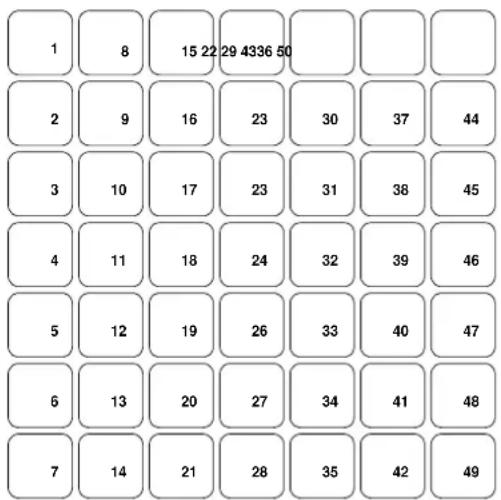
ER-600
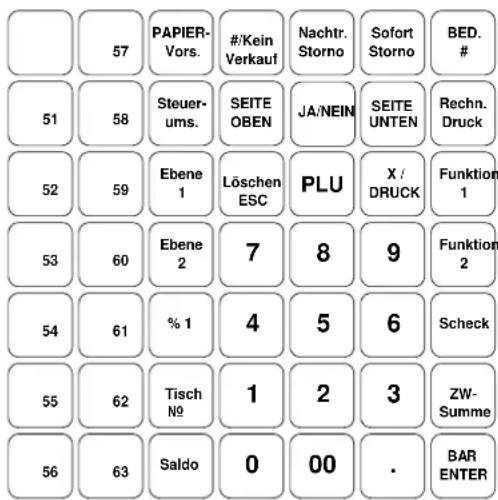
Standard - Tastatur
FUNKTIONEN 1 MENÜ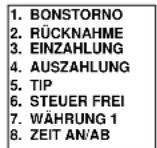
FUNKTIONEN 2 MENÜ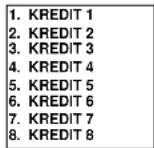
Alpha - Tastatur
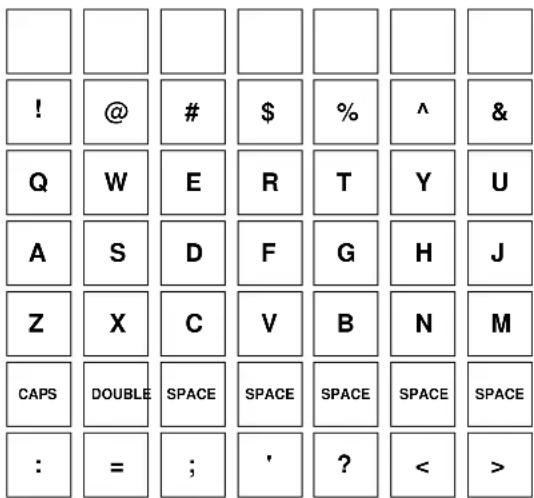
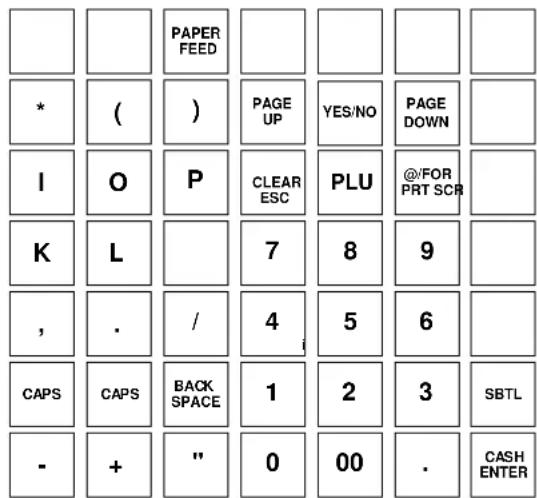
Programmierbare Funktionstasten
Funktionen, die auf der Tastatur frei programmierbar sind.
Tastenbeschreibung
| Taste Beschreibung | |
| Zifferntastatur:0-9, 00, undDezimalpunkt | Über die Zifferntastatur geben Sie Beträge und andere Zahlenwerte ein.Der Dezimalpunkt dient zur Eingabe von Multiplikationen mit Zahlen "hinter dem Komma" und für die Eingabe von prozentualen Nachlässen. Geben Sie keine Beträge mit dem Dezimalpunkt ein. |
| NLU 1 - NLU 80Direkt-PLU 1 - 80 | Bis zu 80 frei programmierbare Direkt - PLU Tasten. Es können alle Artikelnummern die in der Kasse programmiert sind auf den Tasten hinterlegt werden. |
| #/Kein Verkauf | Benutzen Sie diese Taste um die Kassenlade ohne einen Verkauf zu öffnen. Innerhalb einer Registrierung können Sie diese Taste auch zur Eingabe einer nicht rechnenden Nummer (bis zu 9 Stellen) benutzen. |
| %1-%5 | Die Taste % ist mit speziellen Funktionen Programmierbar wie z.B. Nachlaß oder Aufschlag auf einzelne Artikel oder auf die Zwischensumme. Der Prozentsatz kann, je nach Anwendung fest programmiert sein oder frei eingegeben werden. Insgesamt stehen 5% - Funktionen zur Verfügung. |
| X / DRUCK(Druck Bildschirm) | Zur Eingabe von Multiplikationen und zur Errechnung von Split – Preisen.Ohne vorherige Zifferneingabe führt das Drücken der Taste X / DRUCK zum Ausdruck des Display - Inhaltes |
| TEILSUMME | Wird benutzt wenn eine Person mehrere Einkäufe für mehrere Personen tätigt. (TEILSUMME = MITBRINGER) |
| BONSTORNO | Durch Drücken der Taste BON - STORNO stornieren Sie den gesamten laufenden Bon. |
| BAR(ENTER) | Diese Taste drücken Sie bitte, wenn der Kunde Bar bezahlt. Sie können den Zahlbetrag eingeben und die Taste BAR - TOTAL drücken. Die Schublade wird geöffnet und ggf. wird das Rückgeld automatisch errechnet und angezeigt.Die BAR - TOTAL Taste dient im Manager- und im Programm - Modus als ENTER – Taste. Mit Ihr bestätigen Sie eine Programmierung und wechseln in die nächste Zeile oder Bildschirm. |
| KREDIT 1-8 | Zum Abschlusses eines Kreditverkaufs. Die Steuer wird errechnet, der Verkauf wird abgeschlossen und die Schublade wird geöffnet. Die Schublade wird nur geöffnet wenn der Betrag gleich oder größer ist als der Verkauf. Rückgeld wird vom BAR in Lade Speicher abgezogen. |
| SCHECK | Drücken Sie diese Taste, um einen Betrag, der mit einem Scheck bezahlt wird zu buchen. Die Kassenlade wird geöffnet und ggf. wird das Rückgeld automatisch errechnet und angezeigt. |
| RECHNUNG # | Die RECHUNG # - Taste wird am Anfang oder um eine bestehende Rechnung wieder aufzurufen benutzt.Rechnungsnummern werden über die Zifferntastatur eingegeben und haben eine Länge von 1 – 9 Ziffern. Wird die Nummer automatisch vergeben beginnt das System mit der Nummer 1.Bestehende Rechnungen werden durch Eingabe der Nummer und drücken der RECHNUNG # - Taste wieder geöffnet. |
| LÖSCHEN (ESC) | Drücken Sie die LÖSCHEN - Taste um Tastatur - Eingaben zu löschen. Ebenfalls können Sie das Fehlersignal (Pfeifen) der Kasse mit dieser Taste stoppen.Die LÖSCHEN - Taste wird im Manager- oder Programm - Modus auch als ESC (Escape) - Taste genutzt. Sie beenden damit die laufende Programmierung und gelangen in den vorherigen Bildschirm. |
| BEDIENER # | Drücken Sie diese Taste für die Bediener - An- / oder Abmeldung |
| WÄHRUNG 1-4 | Mit der Währungsfunktion kann nach der Zwischensumme eine programmierte umgerechnete Währung im Display angezeigt werden. Die Währung 1 wird für die EURO - Automatik in der Kasse benutzt. Das Wechselgeld wird in der Heimatwährung angezeigt. Die Beträge der Währungen werden im Finanzbericht ausgegeben, werden aber nicht zum Schubladen - Total addiert. |
| IM HAUS AUSSER HAUS MITNAHME | IM HAUS, AUSSER HAUS und MITNAHME sind ZW – Summen - FunktionenEin Verkauf kann nicht mit den 3 Tasten gesplittet abgeschlossen werden.Die IM HAUS, AUSSER HAUS und MITNAHME Tasten werden im Finanzbericht als Totale ausgegeben. |
| SOFORT STORNO | Taste SOFORT STORNO um den letzten Artikel zu stornieren. |
| F/S SHIFT | (Nicht Benutzt) |
| F/S SUB | (Nicht Benutzt) |
| F/S TEND | (Nicht Benutzt) |
| FUNKTION (1-2) | Taste FUNKTION 1 / 2 zur Ansicht der Funktionen die diesen Tasten hinterlegt sind. 8 Funktionen können je Taste programmiert werden |
| GAST | Die Taste GAST kann vor jeden BON oder Rechnung eingegeben werden. Die Eingabe der Gast - Nummer kann als Zwang gesetzt werden. |
| MACRO 1-10 | Mit der MACRO – Funktion können mehrere Tastenfunktionen nacheinander ausgeführt werden. Es können bis zu 50 Tasten innerhalb eines MACRO’s programmiert werden. Auch für fest programmierte Abschlußtasten (z.B. 10.-, 20.-) |
| RÜCKNAHME | RÜCKNAHME wird innerhalb oder außerhalb einer Registrierung für die Rücknahme eines Artikels benutzt. |
| MODIFIER 1-5 | Die Taste verändert nach dem Aufruf dieser Funktion im nächsten Artikel die Artikelnummer. d.h. es wird ein anderer Artikel verkauft. |
| PBAL | Wird benötigt bei manuelle SALDO – Eingabe. |
| SEITE UNTEN | Sollte eine Transaktion mehr Buchungen enthalten, als im Display können Sie mit dieser Taste nach unten blättern. |
| SEITE OBEN | Sollte eine Transaktion mehr Buchungen enthalten, als im Display dargestellt werden können Sie mit dieser Taste nach oben blättern. |
| AUSZAHLUNG 1-3 | Diese Funktionen ermöglichen es Auszahlungen an der Kasse zu tätigen. Die Auszahlung wird vom BAR in Lade abgezogen und in den Berichten in den einzelnen Speichern aufgeführt. Die Auszahlung darf nicht während eines BON's getätigt werden. |
| PAPIER VORS. | Drücken für Papier - Vorschub. |
| PLU | Wird genutzt ,um PLU's (Artikel) zu registrieren. |
| PREIS ANFRAGE | Es wird der Preis des PLU's angezeigt, ohne den Artikel zu registrieren. |
| PREIS EBENE (1-5) | PREIS EBENE – Tasten schalten auf einen neu programmierten Preis eines Artikels. Die PREIS EBENE kann Posten oder BON - aktiv sein. (z.B. für kleine, mittlere oder große Getränke oder Pizza) |
| DRUCK RECHNUNG | Bei Druck der Taste DRUCK RECHNUNG wird die Rechnung für einen Hard/SoftCheck gedruckt. Die Rechnung kann auch an einem angeschlossenen Belegdrucker ausgegeben werden. Die Taste DRUCK RECHNUNG kann mit der Funktion automatisch er SALDO programmiert werden |
| WERBUNG | Die Taste WERBUNG kann zum Beispiel für Aktionen „kaufe 2 bekomme 3“ benutzt werden. Der Betrag wird für einen Artikel vermindert aber der Zähler ist um einen erhöht. |
| EINZAHLUNG 1-3 | Diese Funktionen ermöglichen es Einzahlungen an der Kasse zu tätigen. Die Einzahlung wird zum BAR in Lade hinzu addiert und in den Berichten in den einzelnen Speichern aufgeführt. Die Einzahlung darf nicht während eines BON's getätigt werden. |
| ZW-SUMME | Innerhalb eines Verkaufs wird durch Drücken dieser Taste die ZW - Summe angezeigt. |
| WAAGE | (Wird nicht benutzt, Anschluß WAAGE nicht freigegeben: Taste nur zur manuellen Eingabe von Gewichten.) |
| SALDO | Zur Abspeicherung einer Rechnung innerhalb der Kasse |
| TISCH | Kann in Verbindung mit der Rechnung – Taste betätigt werden |
| TARA | Wird nicht benutzt. |
| STEUER FREI | Durch Drücken der Taste wird der Verkauf um den programmierten Steuersatz1 – 4 vermiendert. |
| STEUER UMS 1-4 | Drücken Sie diese Taste, um eine Buchung des in der Grundprogrammierung vorgegebenen MWST - Satzes auf einen alternativen MWST - Satz umzuschalten. |
| ZEIT AN/AB | Wird zur Eingabe der Arbeitszeit (Anfang/Ende) der einzelnen Bediener benutzt. |
| TIP | Mit der TIP – Taste werden Trinkgelder der Bediener eingegeben. TIP kann als Betrag oder als Prozentfunktion programmiert werden. |
| STORNO | Wird zur Stornierung eines Artikels innerhalb einer benutzt. |
| SCHWUND | Die SCHWUND – Taste wird zur Verwaltung von Bruch, Schwund u.s.w. benutzt. Taste vor Eingabe der Artikel drücken zum Abschluß noch mal die Taste SCHWUND drücken. Die Taste kann unter Managerzwang (X – Modus) gelegt werden. |
| JA/NEIN | Drücken Sie diese Taste um im Programm - Modus zwischen den Optionen (J)A und (N)EIN zu wählen. |
| QUITTUNG | Kann für einen einzeiligen Quittungsdruck betätigt werden. Der angeschlossene Drucker muß diese Funktion zur Verfügung stellen. |
Funktions - Schloß
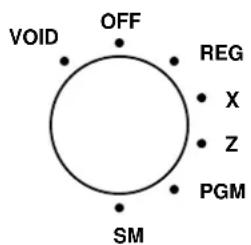
VOID Schloß - Storno für Stornos außerhalb einer Registrierung.
OFF Kasse ist AUS (keine Eingabe möglich)
REG Registrieren
X - Berichte Manager - Modus.
Z - Berichte (Nullstellung der Berichte)
PGM Programmierstellung
SM Service - Modus für Testfunktionen und besondere Programmierungen
Die ER-600 wird mit zwei kompletten Schlüsselsätzen ausgeliefert.
| VD | VOID, OFF, REG, X |
| REG | OFF, REG |
| X | OFF, REG, X |
| Z | OFF, REG, X, Z |
| P | VOID, OFF, REG, X, Z, PGM |
| C | Alle Positionen |
Anmerkung: Die Schlüssel können in der Position OFF oder REG abgezogen werden.
Bediener - Display
Das Bediener - Display der ER-600 ist ein LCD (Liquid Crystal Display) mit einer Kapazität von insgesamt 8 Zeilen mit jeweils 20 Zeichen. Die
Hintergrundbeleuchtung und die Einstellbarkeit des Displays erlaubt eine jederzeit einwandfreie Sichtbarkeit der Informationen, unabhängig von Lichtverhältnissen.
In der Schloßstellung OFF wird im Display OFF MODE angezeigt, in der Registrier- bzw. VOID - Stellung wird REGISTER- bzw. VOID-MODE angezeigt. In den Schloßstellungen X, Z, PGM und SM werden die entsprechenden Menüs angezeigt.
Die Standard - Bildschirme der einzelnen Schloßstellungen sehen wie folgt aus:
OFF
| AUS |
REG
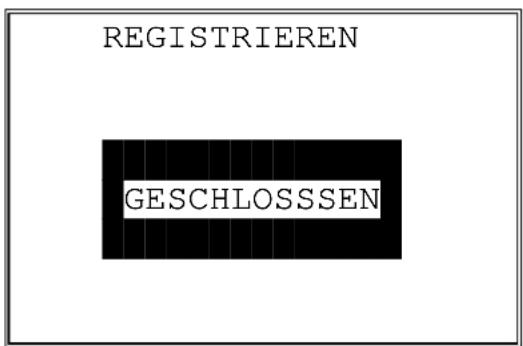
VOID
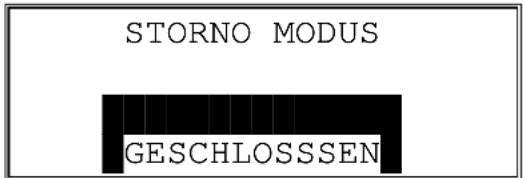
X
MANAGER MODUS
0. MANAGER OPERATION 1. X-BERICHT 2. ABRECHNUNG 3. REG DRUCK FORMAT 4. STOP REG DRUCK 5. TRAININGS MODUS 6. E.J. OPERATION
♦ SEITE UNTEN, um die nächste Seite des PGM-Menüs zu sehen.
MANAGER MODUS
- NICHT GEFUNDENE ARTIKEL
Z
Z-BERICHT MODUS
1. Z BERICHTE 2. PC KOMMUNIKATION 3. ARTIKELBEZEICHNUNG 4. ALTERS-BESTIMMUNG 5. KP STARTING NO 6. MIX & MATCH PGM
♦ SEITE UNTEN, um die nächste Seite des RESET Report-Menüs zu sehen.
Z-BERICHT MODUS
- MIX & MATCH SCAN
- RESET N.F. PLU
PGM
PROGR.MODUS ↓
0. PLU
1. GRUPPEN
2. STEUER
3. SYSTEM OPTIONEN
4. DRUCK OPTIONEN
5. FUNKTIONSTASTEN
6. BEDIENER
♦ SEITE UNTEN, um die nächste Seite des PGM-Menüs zu sehen
PROGR.MODUS ↑
7.KLISCHEE-TEXTE
8.NLU CODE# PGM
9.DOWNLOAD PROGRAMM
00.MEHR
♦ Taste 00 um weitere Programme (Seite 2) zu sehen
PROGR. MODUS Seite2↓
0.BEDIENER AN/AB
1.PLU BESTAND
2.SCHUBLADEN LIMIT
3.SCHECK-WECHS.LIMIT
4.DATUM & ZEIT
5.TARA GEWICHTE
6.MACRO
♦ SEITE UNTEN um die nächste Seite des PGM-Menüs zu sehen
PROGR. MODUS Seite2↑
7.KASSEN NR.
8.PC SCHEDULE ZEIT
9.TRAINING MODUS P/W
00.AUSDR.
SM
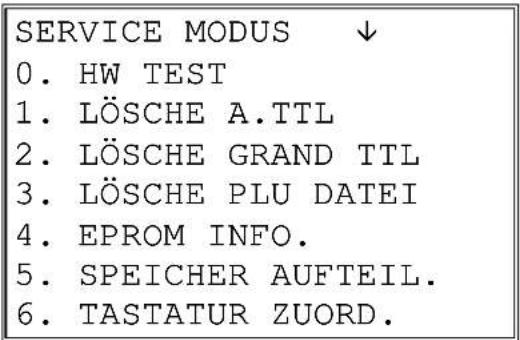
SERVICE MODUS ↓
0. HW TEST
1. LÖSCHE A.TTL
2. LÖSCHE GRAND TTL
3. LÖSCHE PLU DATEI
4. EPROM INFO.
5. SPEICHER AUFTEIL.
6. TASTATUR ZUORD.
♦ SEITE UNTEN um die nächste Seite des Service Mode Programms zu sehen
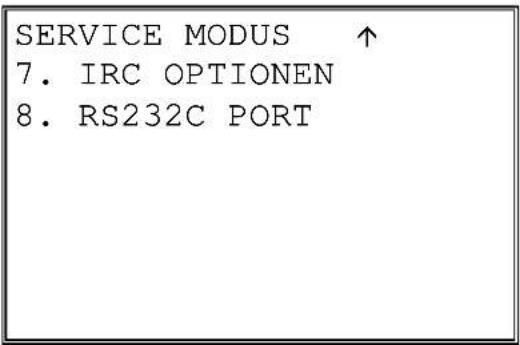
SERVICE MODUS ↑
7. IRC OPTIONEN
8. RS232C PORT
Status - Clear
Warnung: Wenn der Status – Clear durchgeführt wird und ein Bon noch nicht abgeschlossen ist, kann es zu Differenzen in den Berichten kommen.
Der Status – Clear wird durchgeführt, wenn die Kasse sich in einem blockierten Zustand befindet.
Einige Gründe, um einen Status – Clear durchzuführen:
• Die Kasse ist in einem blockierten Zustand, z.B. falsche Schloßstellung, Einzahlung nicht abgeschlossen, u.s.w. - Quittungszwang ist programmiert und soll umgangen werden. - Ein Status – Clear kann als Teil der Service notwendig sein, da es sonst zu Problemen bei der Registrierung oder im System kommen kann.
Diese Funktion nur ausführen, wenn es unbedingt nötig ist. Bei Fragen rufen Sie bitte Ihren Fachhändler an.
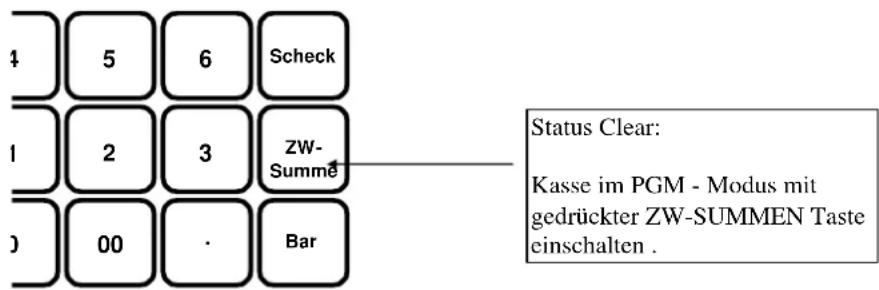
Durchführung eines Status - Clears:
- Die Kasse an der rechten Seite mit dem Schalter ausschalten.
- Funktionsschloß in die Stellung „PGM“ stellen.
- Die Taste ZW-SUMME drücken und gedrückt halten (Standard Tastatur).
- Die Kasse mit gedrückter ZW-SUMME Taste einschalten.
- Im Display wird die Meldung „INITIAL CLEAR“ angezeigt und am Drucker wird ein Bon mit dieser Meldung ausgegeben.
Speicherlöschung
Warnung: Bei der SPEICHERLÖSCHUNG werden alle Daten und Berichte in der Kasse gelöscht. Wenn die Kasse bereits programmiert wurde und Umsätze enthält, verlieren Sie alle abgespeicherten Daten.
Durchführung einer Speicherlöschung
Sehen Sie hierzu bitte auch im SM – Modus die Punkte „Lösche A.TTL“, „Lösche Grand TTL“ und den Punkt „Lösche PLU Datei“.
- Die Kasse an der rechten Seite mit dem Schalter ausschalten.
- Funktionsschloss in die Stellung „SM“ stellen. Eine Position hinter der Stellung PGM mit dem Schlüssel „C“
- Die Taste SCHECK drücken und gedrückt halten (Standard Tastatur)
- Die Kasse mit gedrückter SCHECK - Taste einschalten. Die Meldung: "RAM ALL CLEAR SERV." Wird auf dem Bildschirm angezeigt.
- Die Tasten „PLU1, PLU7, BEDIENER# und die BAR – Taste nacheinander drücken. (Standard Tastatur)
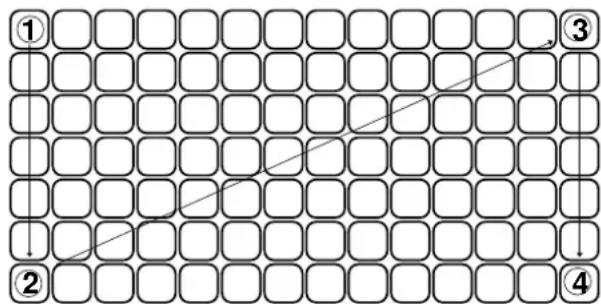
- Im Display wird der RAM – CLEAR angezeigt, ca. 1. Minute nach Abschluss des RAM - CLEAR wird ein Bon ausgegeben: "RAM ALL CLEAR OK!". Der Service - Modus Bildschirm wird angezeigt.
7.

Service Modus Programm
Übersicht
Folgende Funktionen lassen sich im Service – Modus durchführen:
- Hardware Test
- Lösche alle Totale
- Lösche Grand Total
- Lösche PLU Datei
- EPROM Information
- Speicheraufteilung • Tastatur - Zuordnung
- Verbund - Optionen
- Schnittstellen - Programmierung
- Mit dem Schlüssel „C“ in die Stellung „SM“ gehen:
Hardware Test
Mehrere Testroutinen können an der ER-600 aufgerufen und durchgeführt werden.
- Im SERVICE – Modus die Taste „0“ für Hardware Tests drücken.
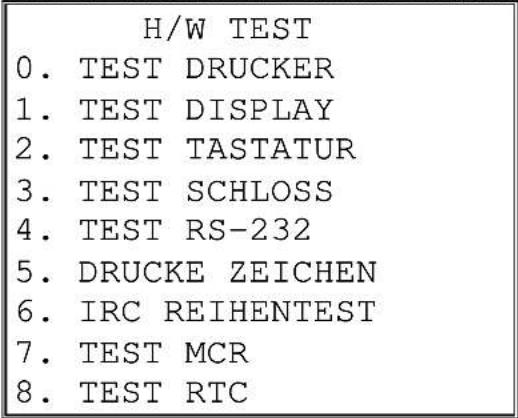
- Drücken Sie die Ziffer auf der Zehnertastatur die dem Test zugeordnet ist.
Hardware Test Tabelle
| TEST Anmerkungen | |
| DRUCKER Es werden Bon’s und Zeichen auf dem Drucker ausgedruckt. Wenn der Test beendet ist stoppt der Druck und das Test – Menü wird wieder angezeigt. | |
| DISPLAY Die Display’s werden angesteuert. Wenn der Test beendet ist wird der S - Modus wieder angezeigt | |
| TASTATUR Die Tastatur kann getestet werden, Abschluß des Tests mit umschalten des Funktionsschloß | |
| MODUS Hier wird der Modelock getestet. Wenn Sie den Schlüssel im Schloß drehen, wird das Display die bestehende Position anzeigen. Drehen sie den Schlüssel in die SERVICE – Position um den Test zu beenden. | |
| RS-232 Auswahl LOOP TEST PORT 1, LOOP TEST PORT 2, oder LOOP TEST IRC. (für loop test port 1 oder 2 , ein Loop-Back Stecker aufstecken; zum loop test IRC, müssen alle Kassen im Verbund miteinander verbunden sein) Nach dem Test wird NG (Nicht OK) oder OK angezeigt. | |
| DRUCKE ZEICHEN | Auswahl ENDLOSS DRUCK und LIFE TEST DRUCK. Zum Beenden des Tests die Kasse AUS und wieder AN schalten. |
| IRC RANGER Dieser Test kontrolliert die Kommunikation mit jedem registrierten Programm in der IRC – Option. Berichte bestätigen bzw. nicht bestätigen. | |
| TEST MCR Testen des Magnet – Karten – Lesers. (MCR muß eingebaut sein). Suchen des MCR im Menü und die Karte durch die Maschine ziehen. | |
| TEST RTC Das Display zeigt Datum und Zeit für den RTC – Chiptest. Beenden des Tests durch Drehen des Schlüssels. | |
Lösche alle Totale
Diese Auswahl löscht alle Zähler und Totale, auch das Grand Total.
- Im SERVICE-MODUS Taste 1 zur Anzeige des Bildschirms: LÖSCHE A. TTL
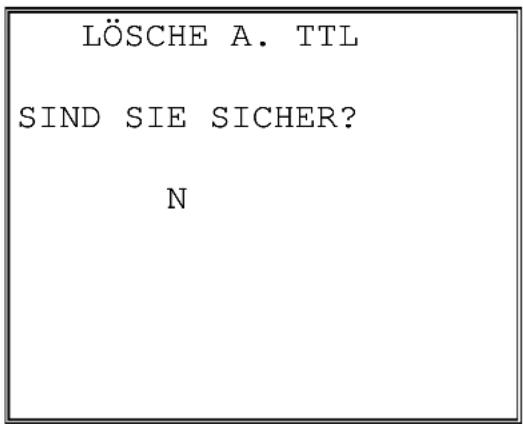
- Taste JA/NEIN zur Anzeige J bei der Frage "SIND SIE SICHER?", Taste ENTER.
- Im Display wird angezeigt "BITTE WARTEN...". Der BON mit "ALLE TOTALE LÖSCHEN" wird ausgedruckt und der Bildschirm ist wieder im SERVICE MODUS.
Lösche Grand Total
Diese Auswahl löscht das Grand Total.
- Im SERVICE MODUS Taste 2 zur Anzeige des Bildschirms: LÖSCHE GRAND TTL
LÖSCHE GRAND TTL SIND SIE SICHER? N
- Taste JA/NEIN zur Anzeige J bei der Frage "SIND SIE SICHER?", Taste ENTER.
- Im Display wird angezeigt "BITTE WARTEN...". Der BON mit "GRAND TOTALE LÖSCHEN" wird ausgedruckt und der Bildschirm ist wieder im SERVICE MODUS.
Lösche PLU Datei
Diese Auswahl löscht den kompletten PLU-Speicher mit Totalen, Zählern und Programmierung
- Im SERVICE-MODUS Taste 3 zur Anzeige des Bildschirms: LÖSCHE PLU DATEI
PLU-DATEI LÖSCHEN
SIND SIE SICHER? N
- Taste JA/NEIN zur Anzeige J bei der Frage "SIND SIE SICHER?", Taste ENTER.
- Im Display wird angezeigt "BITTE WARTEN...". Der BON mit "PLU DATEI LÖSCHEN" wird ausgedruckt und der Bildschirm ist wieder im SERVICE MODUS.
EPROM-Information
Bei Ausführung dieses Menüpunktes werden Ihnen EPROM-Informationen angezeigt. EPROM-Version, Checksumme und Datum des EPROMs werden ausgegeben. Wenn im Verbund gearbeitet wird, muss in allen Kassen des Verbundes die gleiche EPROM-Version installiert sein.
- Im SERVICE MODUS Taste 4 zur Anzeige der EPROM-Informationen. Die Anzeige "BITTE WARTEN..." wird im Display angezeigt, dann werden die aktuellen Daten auf dem Bildschirm angezeigt.
ER-600 EPROM INFO.
VERSION : STD1.0
CHECKSUM : AF7B
APPCKSUM : 43CC/6BAF
KEYS/RAMS: 98KEYS 1
PLUS USED: 80/2000
APRIL 14 2003
DRÜCKE TASTE LÖSCHEN
- Mit der Taste LÖSCHEN zurück in den SERVICE-MODUS.
Speicheraufteilung
Anmerkung: Für Änderungen müssen alle Felder innerhalb der Speicheraufteilung aufgerufen werden. Wird die Taste LÖSCHEN in einem Feld gedrückt, wird die Speicheraufteilung verlassen ohne eine Änderung.
- Im SERVICE MODUS Taste 5 zur Anzeige der Speicheraufteilung.
SPEICHER AUFTEILUNG↓
TL VORH : ??????
TL BEN. : ??????
<h1 id="plus-2000">PLUS 2000←</h1>
<h1 id="ebenen1-5-1">EBENEN(1-5) 1</h1>
<h1 id="bediener-10">BEDIENER 10</h1>
<h1 id="gruppen-ttl-30">GRUPPEN TTL 30</h1>
- In der ersten Zeile wird der verfügbare Speicher angezeigt (TL VORH). In der zweiten Zeile wird der benutzte Speicher angezeigt (TL BEN.). Der Speicher in der Zeile TL BEN. wird mit jeder Eingabe und der Taste ENTER neu berechnet.
Beginn mit der Eingabe der PLU-Anzahl. Taste ENTER nach jeder Eingabe, der Cursor geht dann auf den nächsten Eintrag. Seite 2 der Speicheraufteilung wird angezeigt, wenn die GRUPPEN-TTL eingegeben worden sind:
SPEICHER AUFTEILUNG↓
TL VORH : ??????
TL BEN. : ??????
<h1 id="ej-zeilen-0">EJ ZEILEN 0</h1>
#RECHNUNGEN 000
J=HARD/N=SOFT CHK N
#ZEILEN/SFT CHK 0
- Mit der Speicherverteilung für alle Variablen fortsetzen. Nach Eingabe in der Zeile "# ZEILEN/SOFT CHK" und Drücken der Taste ENTER wird die Meldung "SIND SIE SICHER?" mit N (Nein) als Antwort angezeigt. Soll die neue Speicherverteilung abgespeichert werden, die Taste JA/NEIN drücken, damit das J (JA) im Display erscheint, und dann die Taste ENTER drücken.
- Die Meldung "BITTE WARTEN . . ." erscheint. Der Drucker druckt einen Bon: "SPEICHER AUFTEILUNG OK !" Wenn die Meldung "SPEICHER AUFTEILUNG ZU GROSS" ausgedruckt wird, sind die möglichen Eingaben überschritten worden.
- Der SERVICE-MODUS-Bildschirm wird nach Abschluss wieder angezeigt.
Funktionstasten-Zuordnung
Innerhalb dieser Programmierung werden der Tastatur neue Funktionen zugeordnet, um die Funktion einer bestimmten Taste zu ändern.
- Im SERVICE-MODUS Taste 6 zur Programmierung der Tastatur drücken. Folgender Bildschirm wird angezeigt:
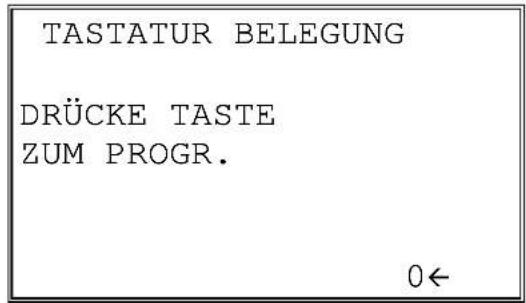
- Taste drücken, die verändert werden soll. Die jetzige Belegung wird angezeigt.
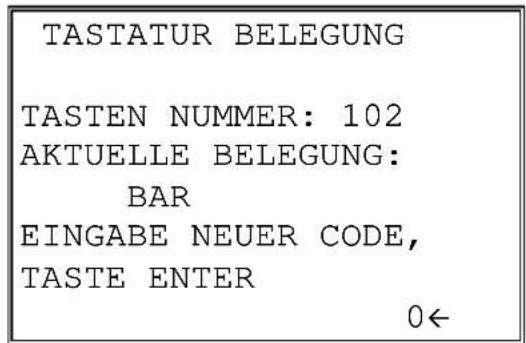
- Eingabe des neuen Codes (siehe Tabelle auf Seite 33) und Taste ENTER drücken, oder Taste SEITE UNTEN für Anzeige der Code-Liste.
| TASTEN | CODE |
| NLU#1 - NLU#80 (1-80) | |
| EINS | 81 |
| ZWEI | 82 |
| DREI | 83 |
| VIER | 84 |
| FÜNF | 85 |
- Mit den Tasten SEITE OBEN oder SEITE UNTEN kann der richtige Code aus der Liste gesucht werden. Eingabe des ausgewählten Tastaturcodes, und der Bildschirm mit der Liste schließt sich. Taste ENTER drücken. Der Bildschirm für die Tastaturbelegung wird wieder angezeigt.
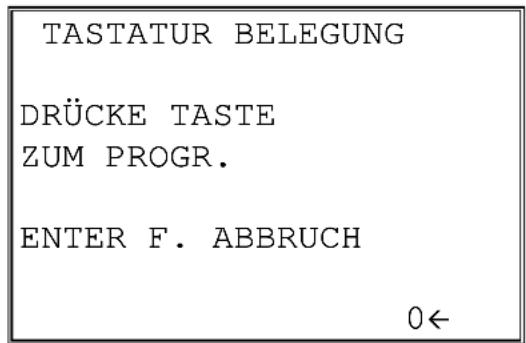
- Weitere Tasten programmieren, wenn benötigt. Ist die Programmierung der Funktionstasten beendet, Taste ENTER zum Abschluss drücken. Dieser Bildschirm wird angezeigt:
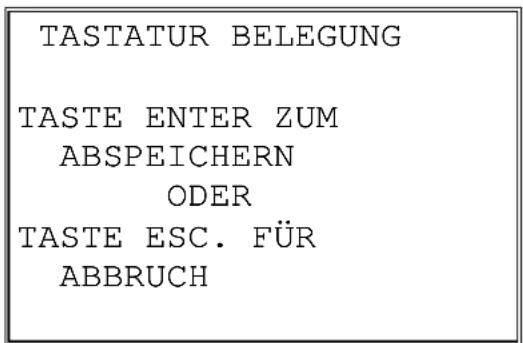
- Taste ENTER zum Abspeichern der Änderungen drücken, oder Taste ESC zum Verlassen der Programmierung ohne Abspeicherung.
Anmerkungen:
- Ziffern (0-9), LÖSCHEN/ESC und BAR/ENTER können nicht von der Tastatur gelöscht werden, wenn sie nicht an einer anderen Stelle programmiert worden sind.
- Soll die BAR/ENTER-Taste umprogrammiert werden, direkt nach einem RAM-Clear umprogrammieren.
Funktionstasten-Code
| Code | Funktion |
| 1 | NLU 1(Direkt PLU) |
| Bis | |
| 80 | NLU80 |
| 81 | ZIFFER 1 |
| 82 | ZIFFER 2 |
| 83 | ZIFFER 3 |
| 84 | ZIFFER 4 |
| 85 | ZIFFER 5 |
| 86 | ZIFFER 6 |
| 87 | ZIFFER 7 |
| 88 | ZIFFER 8 |
| 89 | ZIFFER 9 |
| 90 | ZIFFER 0 |
| 91 | DOPPEL 0 |
| 92 | Dezimalpunkt (.) |
| 93 | #/Kein Verkauf |
| 94 | %1 |
| 95 | %2 |
| 96 | %3 |
| 97 | %4 |
| 98 | %5 |
| 99 | X/DRUCK (DRK BILDSCHIRM) |
| 100 | TEILSUMME |
| 101 | BONSTORNO |
| 102 | BAR (ENTER) |
| 103 | KREDIT 1 |
| 104 | KREDIT 2 |
| 105 | KREDIT 3 |
| 106 | KREDIT 4 |
| 107 | KREDIT 5 |
| 108 | KREDIT 6 |
| 109 | KREDIT 7 |
| 110 | KREDIT 8 |
| 111 | SCHK-WECHS. |
| 112 | SCHK-ENDORS. |
| 113 | SCHECK |
| 114 | RECHNUNG # |
| 115 | LÖSCHEN(ESC) |
| 116 | BEDIENER # |
| Code | Funktion |
| 117 | WÄHRUNG 1 |
| 118 | WÄHRUNG 2 |
| 119 | WÄHRUNG 3 |
| 120 | WÄHRUNG 4 |
| 121 | MITNAHME |
| 122 | IM HAUS |
| 123 | SOFORT STORNO |
| 124 | F/S UMS. |
| 125 | F/S ZW-S |
| 126 | F/S ABSCHL. |
| 127 | FUNKTIONEN 1 |
| 128 | FUNKTIONEN 2 |
| 129 | GAST # |
| 130 | PLU (CODE TASTE |
| 131 | PREIS - EBENE 1 |
| 132 | PREIS - EBENE 2 |
| 133 | PREIS - EBENE 3 |
| 134 | PREIS - EBENE 4 |
| 135 | PREIS - EBENE 5 |
| 136 | MACRO 1 |
| 137 | MACRO 2 |
| 138 | MACRO 3 |
| 139 | MACRO 4 |
| 140 | MACRO 5 |
| 141 | MACRO 6 |
| 142 | MACRO 7 |
| 143 | MACRO 8 |
| 144 | MACRO 9 |
| 145 | MACRO 10 |
| 146 | RÜCKNAHME |
| 147 | MODIFIER 1 |
| 148 | MODIFIER 2 |
| 149 | MODIFIER 3 |
| 150 | MODIFIER 4 |
| 151 | MODIFIER 5 |
| 152 | P/BAL |
| 153 | SEITE UNTEN |
| 154 | SEITE OBEN |
| 155 | AUSZAHLUNG 1 |
| Code | Funktion |
| 156 | AUSZAHLUNG 2 |
| 157 | AUSZAHLUNG 3 |
| 158 | PAPIER VORS. |
| 159 | PLU PREIS ANFR. |
| 160 | DRUCK RECHNG. |
| 161 | WERBUNG |
| 162 | EINZAHLUNG 1 |
| 163 | EINZAHLUNG 2 |
| 164 | EINZAHLUNG 3 |
| 165 | ZW-SUMME |
| 166 | WAAGE |
| 167 | SALDO |
| 168 | TARA |
| 169 | AUSSER HAUS |
| 170 | STEUER FREI |
| 171 | STEUER UMS. 1 |
| 172 | STEUER UMS. 2 |
| 173 | STEUER UMS. 3 |
| 174 | STEUER UMS. 4 |
| 175 | ZEIT AN/AB |
| 176 | TIP |
| 177 | STORNO |
| 178 | SCHWUND |
| 179 | JA/NEIN |
| 180 | QUITTUNG |
| 181 – 195 | PLU LOOKUP1 – PLU LOOKUP15 |
| 196 | FINALIZE |
| 197 | INACTIVE |
IRC-Optionen
- Im SERVICE-MODUS Taste 7 zur Programmierung der IRC-Optionen. Folgender Bildschirm wird angezeigt:
| IRC OPTIONEN | |
| KASSE# (1-8 | 1← |
| FILIALE# | 000000 |
| VON KASSE# | 1 |
| BIS KASSE# | 1 |
| IRC WIEDERH(0-99) | 3 |
| SERVER MODE | 0 |
- Eingabe der benötigten Werte (siehe Tabelle).
- Taste LÖSCHEN zum Abschluss und zur Rückkehr in den SERVICE-MODUS-Bildschirm.
| Option Eingabe Beschreibung | ||
| KASSE# Ziffer | 1 Stelle | Eingabe der Kassen - Nummer im Verbund (1-8). |
| FILIALE# Ziffer | 6 Stelle | Eingabe der Filialnummer |
| VON KASSE# Ziffer | 1 Stelle | Eingabe der ersten Kassen – Nummer im Verbund. |
| BIS KASSE# Ziffer | 1 Stelle | Eingabe der letzten Kassen – Nummer im Verbund. |
| IRC WIEDERH. | Ziffer 2 Stellen | Eingabe der IRC – Wiederholungen (0,5 Sek.) |
| SERVER MODE | Ziffer 1 Stelle | Kennzeichnet den Server. |
RS232C Port 1/2/3/4 Optionen
- Im SERVICE-MODUS Taste 8 zur Programmierung der Schnittstelle 1, oder auch Taste 8 für Schnittstelle 2 eingeben. Der entsprechende PORT-PROGRAMM-Bildschirm wird angezeigt:
PORT 1 PGM. ST1
BAUD RATE 0←
0: 9,600 1:1,200
2: 2,400 3:4,800
4:19,000
PARITÄT 0
0:NONE 1:ODD 2:EVEN
DATA BITS(0:8 1:7)0
- Für jedes Feld die ENTER-Taste zur Auswahl drücken. Die Ziffern, die der Auswahl zugeordnet sind, eingeben.
- Taste SEITE UNTEN, um zur Seite 2 der Schnittstellen-Programmierung zu gelangen:
PORT 1 PGM. PG2
STOP BITS(0:1 1:2)0←
DEVICE FUNCTION 0
0:NONE 1:PC 2:SCL
3:RJ 4:RP 5:KV
6:SCAN 7:COIN 8:EFT
9:POLE
- Taste SEITE UNTEN, um zur Seite 3 der Schnittstellen-Programmierung zu gelangen:
PORT 1 PGM. ST3
VORSCHUB AUF KP
VOR DRUCK(0-20) 00←
VORSCHUB AUF KP
NACH DRUCK(0-20) 00
VORSCHUB AUF
BELEG(0-20) 00
- Taste SEITE UNTEN, um zur Seite 4 der Schnittstellen-Programmierung zu gelangen:
PORT 1 PGM. ST4
ANZAHL ZEILEN
AUF RECHG.(0-50) 0←
WAAGE TYPE
0:NCI 1:CAS 0
DRUCKER TYPE 0
0:NONE
1:SAM SRP-100
- Taste SEITE UNTEN, um zur Seite 5 der Schnittstellen-Programmierung zu gelangen:
PORT 1 PGM. ST5
DRUCKER TYPE 0←
2:SAM SRP-270
3:SAM SRP-300
4:SAM SRP-350
5:CITIZEN 3550/3551
6:CITIZEN 810
7:CITIZEN 230
- Taste SEITE UNTEN, um zur Seite 6 der Schnittstellen-Programmierung zu gelangen:
PORT 1 PGM. ST6
DRUCKER TYPE 0←
8:EPSON TM-T88-2
9:EPSON U200
10:EPSON U295
11:EPSON U300
12:EPSON U325
13:EPSON U375
- Taste SEITE UNTEN, um zur Seite 7 der Schnittstellen-Programmierung zu gelangen:
PORT 1 PGM. PG7
DRUCKER TYPE 0←
14:STAR SP-200
15:STAR SP-298
16:STAR SP-300
17:STAR TSP-200
- Taste SEITE UNTEN um zur Seite 8 der Schnittstellen-Programmierung zu gelangen:
PORT 1 PGM. PG8
ZUS. DISPLAY 0←
0:EPSON 1:ICD
RS232C RETRY TIMES
(0-99) 1
RECEIPT PRINTER N
- Für weitere Hinweise siehe Tabelle auf der nächsten Seite.
- Taste LÖSCHEN zum Abschluss und zur Rückkehr in den SERVICE-MODUS-Bildschirm.
RS232C Programmier-Hinweise
| Option Beschreibung | |
| BAUD RATE | Auswahl 1200, 2400, 4800, 9600, oder 19200 der Geschwindigkeit; 9600 ist Standardeinstellung. |
| PARITÄT | Auswahl NONE, EVEN, oder ODD; NONE ist Standardeinstellung. |
| DATA BITS | Auswahl 8 oder 7; 8 ist Standardeinstellung. |
| STOP BITS | Auswahl 1 oder 2; 1 ist Standardeinstellung. |
| DEVICE FUNCTION | Auswahl des Codes dem das Gerät zugeordnet ist, das an der Schnittstelle angeschlossen werden soll. |
| ANZAHL ZEILEN AUF RECHNG. (0-50) | Eingabe der maximalen Zeilen die auf einer Rechnung gedruckt werden können. |
| WAAGE TYPE | Keine Freigabe |
| DRUCKER TYPE | Eingabe des Codes des Druckers der am Port angeschlossen werden soll. |
| ZUS.DISPLAY | Eingabe des Codes des Display's das am Port angeschlossen werden soll. |
| AUSWAHL ZEIT | Eingabe der Interwahl – Zeit in der die Kasse in den Online – Modus schaltet (jedes über 0,5 Sekunden). |
| BONDRUCKER | Eingabe des Bondruckers an diese Schnittstelle |
Programm-Modus-Programmierung
Beschreibung der Programmiermethode
Die Beschreibungen sind für programmierbare PLUs, Funktionstasten, Gruppen, Bediener und der Logos/Mitteilungen. Es gibt 2 Methoden zu programmieren, die Programmierung über eine Alpha-Tastatur und die Zeichencode-Methode.
Dieses Kapitel beschreibt beide Methoden. Jedes Programmierungsgebiet bezieht sich auf spezifische Schritte zur Programmierung der PLUs, Gruppen, Funktionstasten, etc.
Programmierung über die Alpha-Tastatur
Wenn das Bezeichnungsfeld auf dem Bildschirm erscheint, können Sie einfach die entsprechende Taste zur Programmierung nutzen. Drücken Sie ENTER um die Programmierung zu beenden.
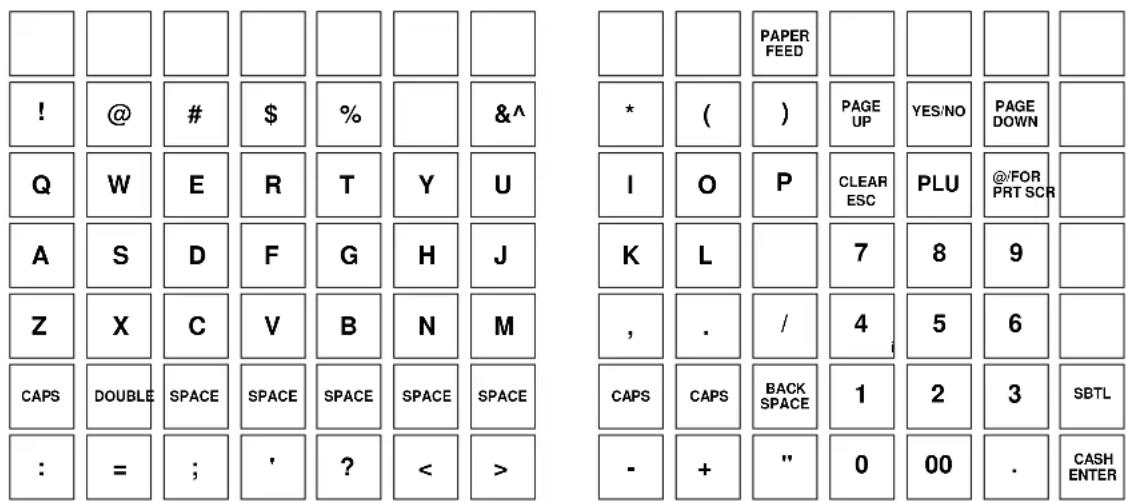
Die Alpha-Tastatur-Programmierung ist die Standard-Methode zur Programmierung der Felder.
Zeichencode-Methode
Wenn sie die Tastatur durch das Überdecken von Tasten oder Installieren von Doppel- oder Vierertasten verändern, verwenden Sie zur Programmierung die Zeichencode-Methode.
Schauen Sie dazu unter „System Option Programmierung“ auf Seite 64. Sie müssen die Option „PGM DESC BY CODE“ siehe Seite 66. Auf Y setzen um die Zeichencode – Methode anwenden zu können.
Programm – Sequenzen
- Mit dem Cursor auf das zu beschreibende Feld gehen, den aus der Code – Tabelle zugehörigen Code nehmen und an erster Stelle eingeben. Drücken Sie die Dezimal [.] Taste.
- Für jede zusätzliche Taste, tippen Sie den Code ein und drücken Sie die Dezimaltaste. Jede Tastenbelegung wird nach Bestätigung im Display angezeigt.
- Drücken Sie ENTER um die Programmierung abzuschließen.
Programmierungsbeispiele
Die Bezeichnung "APPLE" Programmierung:
[65] [.] [80] [.] [80] [.] [76] [.] [69] [.] [ENTER]
A P P L E
Anmerkung:
Bei kleiner Tastenbelegung die 98 nach dem Bezeichnungscode setzen z.B.
a = [6 5 9 8] [.] [ENTER]
Bei Doppeltasten die 99 nach dem Bezeichnungscode setzen z.B.:
A = [[6 5 9 9] [.] [ENTER]
Zeichencode Tabelle
| Char. | Space | ! | "" | ## | % | && | '' | ( | ) | |
| Code | 32 | 33 | 34 35 | 36 | 37 | 38 39 | 40 | 41 | ||
| Char. | * | + , | - . / | 0 | 1 2 3 | |||||
| Code | 42 | 43 | 44 45 | 46 | 47 48 49 | 50 | 51 | |||
| Char. | 4 | 5 6 | 7 | 8 9 : | ; | < = | ||||
| Code | 52 | 53 | 54 | 55 56 57 | 58 | 59 | 60 | 61 | ||
| Char. | > | ? | @ | A | B | C | D | E | F | G |
| Code | 62 | 63 | 64 65 | 66 | 67 | 68 69 | 70 71 | |||
| Char. | H | I | J | K | L | M | N | O | P | Q |
| Code | 72 | 73 | 74 | 75 | 76 | 77 | 78 | 79 | 80 | 81 |
| Char. | R | S | T | U | V | W | X | Y | Z | [ |
| Code | 82 | 83 | 84 | 85 | 86 | 87 | 88 | 89 | 90 | 91 | ||
| Char. | ] | ^ | - | Back-space | CAPS | Fett | 1 Zeile löschen | |||||
| Code | 92 | 93 | 94 | 95 | 96 | 97 | 98 | 99 | 0 | |||
Programm Modus - Menü
Den Schlüssel im Funktionsschloss in die PGM-Position drehen. Die erste Seite vom PROGRAMM-MODUS wird angezeigt:
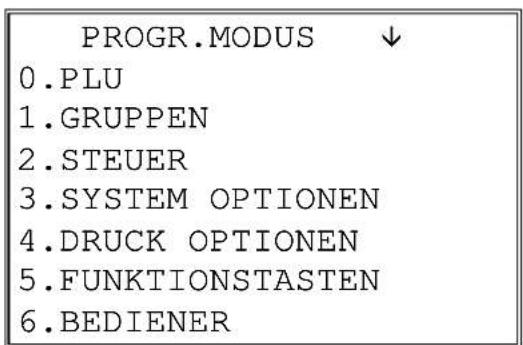
♦ SEITE UNTEN, um die nächste Seite des PGM-Menüs zu sehen
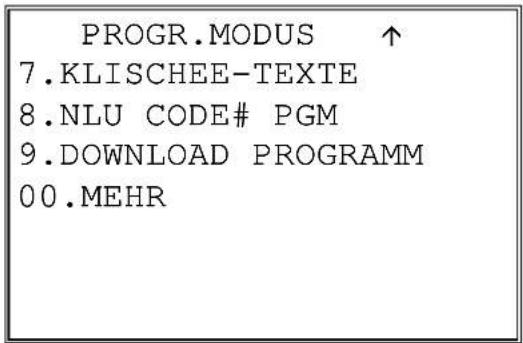
♦ Taste 00, um weitere Programme (Seite 2) zu sehen
PROGR. MODUS Seite2↓ 0.BEDIENER AN/AB 1. PLU BESTAND 2.SCHUBLADEN LIMIT 3. SCHECK-WECHS.LIMIT 4. DATUM & ZEIT 5. TARA GEWICHTE 6. MACRO
♦ SEITE UNTEN, um die nächste Seite des PGM-Menüs zu sehen
PROGR. MODUS Seite2↑ 7. KASSEN NR. 8. TRAINING MODUS P/W 00. AUSDR.
PLU-Programmierung
- In der Stellung PGM die Taste 0 für PLU-Programmierung drücken. Der PLU-PROGRAMM-Bildschirm wird angezeigt:
PLU-PROGRAMMIERUNG
0.NEU/ÄNDERN PLU
- LÖSCHE PLU
Neu/Ändern eines PLU's
- Taste 0 zum Ändern eines PLU's. Folgender Bildschirm wird angezeigt:
PLU-NUMMER
* EINGABE PLU NUMBER UND PLU TASTE, ODER
* PLU-SCHNELLTASTE AUF DER TASTATUR
0←
- Für die Ansicht der PLU # PROGRAMMIERUNG, Eingabe der PLU - Nummer und PLU - Taste, oder Drücken der PLU - Schnelltaste auf der Tastatur, oder Drücken der MODIFIER - Taste und der PLU - Schnelltaste auf der Tastatur.
- Siehe auch "PLU Optionen - Referenz Information" auf der Seite 47 für die nötigen Änderungen, Taste LÖSCHEN zum Abschluß und Rückkehr in den PROGRAMM MODUS Bildschirm.
TEXT
Eingabe des Textes auf der Tastatur. Ist der Cursor im Textfeld ist automatisch die Alphatastatur aktiv.
PLU# 1 P1
TEXT: PLU1
FEST J
PREIS/HALO1 0.00
PREIS/HALO2 0.00
PREIS/HALO3 0.00
Taste ENTER, um in das nächste Feld zu gelangen
Taste JA/NEIN
zum Ändern für
JA nach NEIN
und umgekehrt.
PLU# 1 P2
FEST ÜBERSCHR. J ←
STEUER : 1 2 3 4
N N N N
FOOD STMP ELIGIBLEN
GRUPPE #1 (1-20) 1
GRUPPE #2 (1-20) 0
…… (1.20)
Taste
SEITE UNTEN
für die nächste
Seite.
Taste SEITE
OBEN für die
Anzeige der
vorherigen Seite.
PLU# 1 P3
NEGATIV POSTEN N ←
HASH N
EINZEL POSTEN N
ZWANG NUMMER# N
LITER N
BESTAND N
← Taste
SEITE
UNTEN für die
- Seite das
PLU-Programm.
PLU# 1 P4
WAAGE N
AUTO WAAGE N
AUTO TARA (1-5) 0
BEILAGEN N
ZWANG BEILAGE N
DRUCK AUF BON J
DRUCK IM DISPLAY J
← Taste
SEITE
UNTEN für die
- Seite das
PLU-Programm.
| PLU# | 1 P5 |
| DRUCK AUF RECHNUNG& | |
| DRK PREIS A.BON | J |
| DRK PREIS A. RECH J | |
| SPERREN WERBUNG | N |
| ZÄHLER NICHT LÖS. N | |
| FESTPREIS ÜBER. | |
| NUR IM MGR-MODUS N | |
| Taste |
| SEITE |
| UNTENfür die |
| 5. Seite das |
| PLU-Programm. |
Hier kann eine Verkettung mit einem anderen PLU programmiert werden. Eingabe des Code über die Zehnertastatur. Wird keine Verkettung benötigt→Eingabe = 0.
| PLU# | 1 P6 |
| VERKETT. PLU: | |
| 0 | |
| MIX & MATCH(1-99) | 0 |
| Taste |
| SEITE |
| UNTEN für die |
| 6. Seite das |
| PLU-Programm. |
PLU Optionen - Referenz Informationen
| Option Eingabe Beschreibung | ||
| TEXT Alpha-Num. | 12 ZEICHEN | Sie können für jedes PLU 12 Zeichen Text programmieren.Der Standardtext für jedes PLU ist PLU #1, PLU #2, usw. |
| FESTPREIS J oder N | Geben Sie J für ein Festpreis - PLU oder N für eine offenePreiseingabe ein. Ein offenes PLU nimmt Betragseingaben an.Programmieren Sie “offen”, wenn sie mehrere verschiedenenPreise für ein PLU eingeben wollen. Der Festpreis - PLU registriert automatisch den vorher programmierten Preis.Programmieren Sie Festpreis, wenn Sie schnell einen einzelnen Artikel (z.B. Zigaretten 5,00) registrieren wollen. | |
| PREIS/HALO1PREIS/HALO2PREIS/HALO3PREIS/HALO4PREIS/HALO5 | 7 StellenBetrag | Bei einem offenen PLU können Sie hier zur Sicherheit den Höchstbetrag eingeben, der auf den Artikel gebucht werden soll. Sie vermeiden so hohe Fehlbuchungen. Bei Festpreis - PLUs, geben Sie hier den Preis ein. Es können je nach Speicheraufteilung bis zu 5 Preise pro Artikel programmiert werden. |
| FESTPREISÜBERSCHR. | J oder N Bei J ist es möglich den programmierten Festpreis zu überschreiben | |
| STEUER 1STEUER 2STEUER 3STEUER 4 | J oder N Geben | Sie N ein, wenn dem PLU kein Steuersatz zugeordnet werden soll. Setzen Sie ein J für den Steuersatz, der für das PLU berechnet werden soll. |
| FOOD STMPELIGIBLE | J oder N | |
| GRUPPE #1GRUPPE #2GRUPPE #3 | 0-99 Hier können bis zu 3 Gruppen denen der Umsatz zugeordnet werden soll festgelegt werden. Die Anzahl der Gruppen ist abhängig von der Speicheraufteilung. | |
| NEGATIV POSTEN J | oder N Geben Sie ein J ein und das PLU wird als negativer Betrag verbucht | |
| HASH(Umsatzneutral) | J oder N HASH | oder Umsatzneutral für zum Beispiel Lotterie u.s.w. |
| EINZEL POSTEN J | oder N Geben Sie ein J ein, wenn der Artikel als Einzelposten behandelt werden soll. Einzelposten meint, daß nach dem Registrieren des Artikels, automatisch ein BAR - TOTAL ausgeführt wird. | |
| ZWANG NUMMER# J | oder N Geben Sie ein J ein, um die Eingabe einer Nummer vor dem Buchen eines Artikels zu erzwingen. | |
| LITER J oder N Geben | Sie ein J ein, um automatisch eine Literberechnung durchführen zu lassen. Die Kasse errechnet dann anhand des registrierten Betrages automatisch die verkauften Liter.Programmieren Sie den Literpreis in der Spalte PREIS/HALO.Mit 3 Nachkommastellen z.B. 1.959 € | |
| SPERREN J oder N | Geben sie ein J ein, um das PLU zu sperren. Sie können dann keine Buchungen mehr mit diesem Artikel durchführen. | |
| WAAGE J oder N Zur | Zeit nicht freigegeben. | |
| AUTO WAAGE J oder N Zur Zeit nicht freigegeben. | ||
| AUTO TARA (1-5) 0-5 | Zur Zeit nicht freigegeben. | |
| BEILAGE | J oder N | Bei J ist dieser Artikel eine Beilage → Küchendrucker |
| ZWANG BEILAGE J oder N Bei J muß nach diesem Artikel ein Artikel mit dem Status BEILAGE registriert werden. | ||
| DRUCK AUF BON ANZ. IM DISPLAY DRUCK A.RECHNG. | J oder N Eingabe N wenn der Artikel nicht auf BON RECHNUNG gedruckt werden soll b.z.w. im Display nicht angezeigt werden soll. | |
| DRUCK PREIS AUF BON | J oder N Auswahl N wenn der Preis nicht auf dem BON gedruckt werden soll. | |
| DRUCK PREIS AUF RECHNUNG | J oder N Auswahl N wenn der Preis nicht auf der RECHNUNG gedruckt werden soll. | |
| SPERREN WERBUNG | J oder N Auswahl J wenn keine WERBUNG Funktion durchgeführt werden darf.. | |
| ZÄHLER NICHT LÖSCHEN | J oder N Auswahl J wenn der Zähler nicht im Z-PLU Bericht gelöscht werden soll. | |
| FESTPREIS ÜBERSCHR. NUR IM MGR-MODUS | J oder N Wenn die FESTPREIS ÜBER. auf J gesetzt ist, kann mit einem J in diesem Flag die Überschreibung nur im MGR-(X) Modus gesetzt werden. | |
| VERKETTETE PLU 14 | Stellen max. | Wenn Sie wünschen, daß bei der Buchung des zu programmierenden Artikels, automatisch ein weiterer Artikel registriert wird (z.B. Flaschenpfand), dann geben Sie hier die Nummer des Artikels ein, der automatisch im Anschluß registriert werden soll |
| MIX&MATCH (1-99) | 1-99 | Geben Sie eine Zahl (1-99) ein um die Nummer des vorprogrammierten MIX&MATCH TABELLE zu initzieren. Geben Sie 0 ein zur Abschaltung. |
PLU Löschen
- Taste 1 löschen eines PLU's. Folgender Bildschirm wird angezeigt:
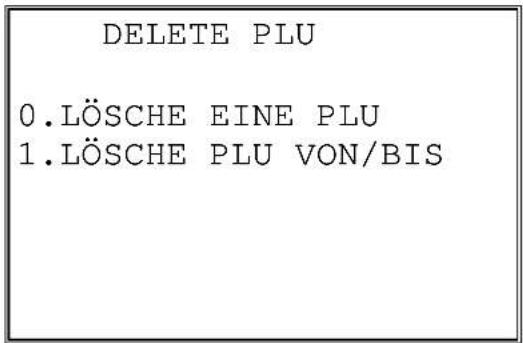
- Taste 0 zum Löschen eines einzelnen PLU's. Folgender Bildschirm wird angezeigt:
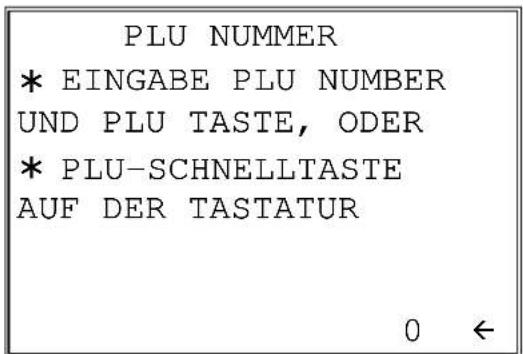
- Zum Löschen des PLU's, Eingabe der PLU - Nummer und PLU - Taste, oder Drücken der PLU - Schnelltaste auf der Tastatur, oder Drücken der MODIFIER - Taste und der PLU - Schnelltaste auf der Tastatur. Der folgende Bildschirm wird angezeigt:
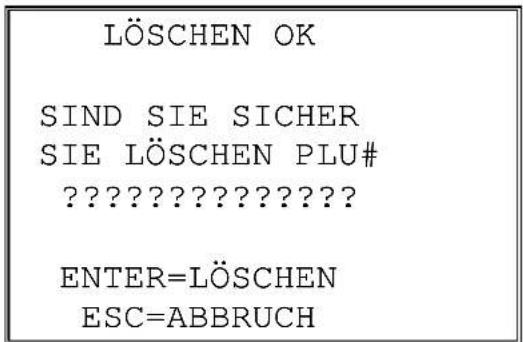
- Taste ENTER zum Löschen des PLU's; Taste ESC für Abbruch des Löschvorgangs ohne Löschen eines PLU's
Löschen PLU VON/BIS
- Taste 1 löschen eines PLU's. Folgender Bildschirm wird angezeigt:
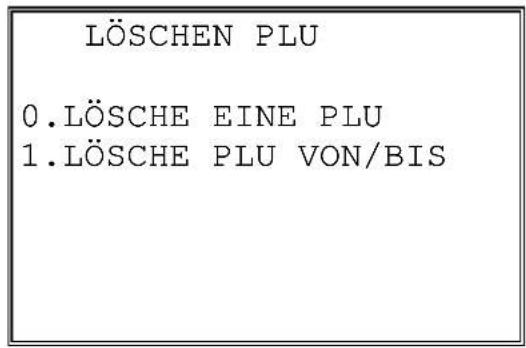
- Taste 1 zum Löschen von PLU's in Bereichen (VON/BIS). Folgender Bildschirm wird angezeigt:
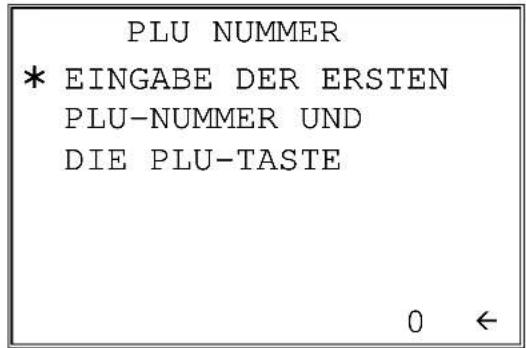
- Eingabe der ersten PLU - Nummer die gelöscht werden soll und die PLU - Taste. Danach wird die nächste Seite angezeigt:
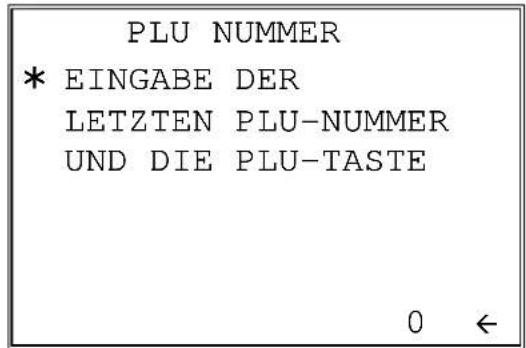
- Eingabe der letzten PLU - Nummer des Bereichs die gelöscht werden soll und die PLU - Taste. Der folgende Bildschirm wird angezeigt:
LÖSCHEN OK
SIND SIE SICHER
SIE LÖSCHEN PLU#
?????????????? BIS
?????????????
ENTER=LÖSCHEN
ESC=ABBRUCH
- Taste ENTER zum Löschen des PLU's; Taste ESC für Abbruch des Löschvorgangs ohne Löschen eines PLU's
Gruppen Programmierung
Bis zu 99 Gruppen können für die Verdichtung der Artikel programmiert werden. (Anzahl ist abhängig vom INIT der Kasse). Der Gruppenbericht kann im X- oder Z-Modus ausgedruckt werden (Bericht 4).
Der Standardtext für die Gruppen ist nach einem RAM-Clear GRUPPEN XX.
Jeder Artikel kann bis zu 3 Gruppen zugeordnet werden. Wird ein Artikel mehr als einer Gruppe zugeordnet, sind die Summen im Gruppenbericht nicht mehr vergleichbar mit den Summen im PLU-Bericht.
- In der Stellung PGM die Taste 1 für die Gruppen-Programmierung drücken. Der GRUPPEN PROGRAMM Bildschirm wird angezeigt: (Die maximale Anzahl der Gruppen wird im INIT der Kasse festgelegt.)
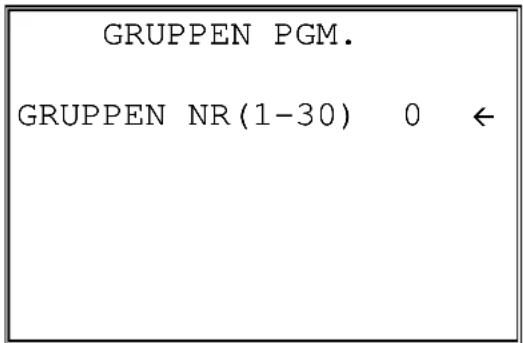
- Eingabe der Gruppe, die programmiert werden soll, Taste ENTER. Die Gruppenprogrammierung wird angezeigt.
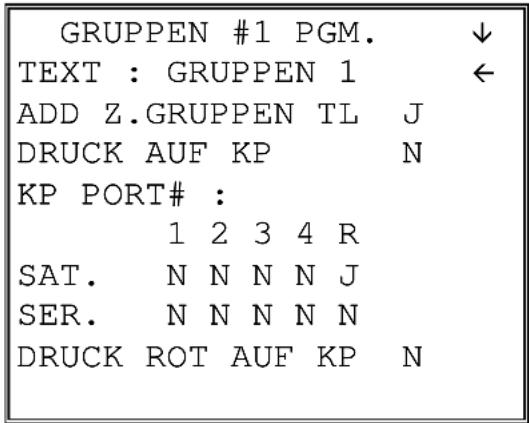
- SEITE UNTEN um die nächste Seite des Programms zu sehen:
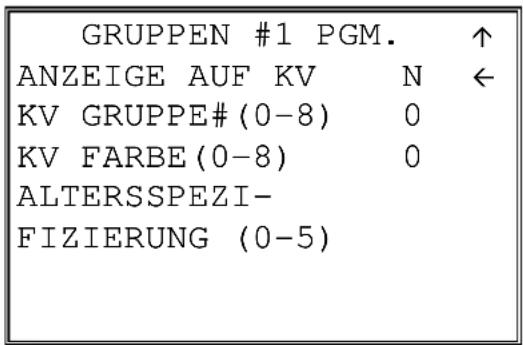
- Referenz zur Programmierung der Gruppen in der nachfolgenden Tabelle.
- Taste ESC zur Rückkehr in den GRUPPEN PROGRAMM Bildschirm. Fortsetzen der Gruppenprogrammierungen. Nochmaliges Drücken der Taste ESC zur Rückkehr in den PROGRAMM MODUS Bildschirm.
Gruppen Programmierung - Referenz Informationen
| Option Eingabe Beschreibung | ||
| TEXT Alpha-Num. | 12ZEICHEN | Sie können für jede Gruppe 12 Zeichen Text programmieren werden. Der Standardtext für jede Gruppe ist GRUPPEN1, GRUPPEN2, usw. |
| ADD ZUM GRUPPEN TL J oder N | Auswahl N wenn am Ende des Gruppenberichts keine Addierung zum Gruppentotal erfolgen soll. | |
| DRUCKE AUF KP J oder N | Auswahl J wenn die zugeordneten PLU's dieser Gruppe auf einen Küchendrucker ausgegeben werden sollen. | |
| KP PORT # J oder N | Wählen Sie J oder N um einen Posten nicht an den Anschluß 1, 2, 3 o. 4 weiterzuleiten. Bei R, wählen Sie J oder N um eine Küchenanforderung vom Register zu drucken. | |
| DRUCKE ROT AUF KP J oder N | Wählen Sie J, wenn Sie Postenberichte dieser Gruppe in Rot auf dem Küchendrucker gedruckt haben möchten. (Achtung! Der Küchendrucker muß in der Lage sein rot/schwarz drucken zu können). Diese Option kann nicht für den Rechnungsdrucker benutzt werden. | |
| ANZEIGE AUF KV J oder N | Auswahl J wenn die zugeordneten PLU's dieser Gruppe auf einem Küchenvideo ausgegeben werden sollen. | |
| KV GRUPPE# | 0-8 | Auswahl der Küchenvideogruppe zu der dieser Artikel gesendet wird. |
| Option Eingabe Beschreibung | |
| KV FARBE 0-8 Eingabe der | Farbe des Artikes auf einem Küchenvideo.Farbcodes sind variabel, für mehr Informationen bitte die Dokumentation des Küchenvideo - Systems zu Rate ziehen. |
| ALTERSSPEZIFIZIERUNG 0 | -5 Wenn ein Posten dieser Gruppe registriert wird (nur einmal innerhalb einer Transaktion), bittet das Verzeichnis sofort den Bediener das Geburtsdatum des Käufers einzugeben. Der Verkauf dieses Posten wird nur dann gestattet, wenn der Käufer das entsprechende Alter hat.Setzen Sie „0“ für keine Altersbegrenzung.Setzen Sie „1“ bis „5“ um das Geburtsdatum zu kontrollieren, entgegen der im Z – Modus gesetzten Altersbegrenzungsgruppe. |
Steuer-Programmierung
Die ER-600 erlaubt die Errechnung von 3 möglichen Steuern (MWST, EXCLUSIV oder Tabelle). Insgesamt stehen Ihnen 4 Steuersätze zur Verfügung. Die Steuersysteme können auch gemischt an der Kasse programmiert werden (z.B. Exklusive Steuer für Artikel für den Großhandel und Mehrwertsteuer für Artikel für den Einzelhandel an einer Kasse).
Die Steuerberechnung inkl. Mehrwertsteuer, d.h. aus dem Kaufbetrag wird die enthaltene Mehrwertsteuer herausgerechnet. - Die Steuerberechnung netto plus Mehrwertsteuer, d.h. auf den eingegebenen Netto-Kaufbetrag wird die Mehrwertsteuer automatisch aufgerechnet. - Steuertabelle; Die Programmierung dieser Funktion ist an der Kasse möglich, wird aber in diesem Handbuch nicht beschrieben, da diese Funktion hier nicht genutzt wird.
Wichtiger Hinweis: Nachdem Sie die Steuersätze und deren Zuordnung programmiert haben, testen Sie Ihre Eingaben, indem Sie einige Buchungen mit verschiedenen Beträgen vornehmen. Sollte Ihre Kasse die Steuer nicht richtig berechnen oder haben Sie Probleme bei der Programmierung der Steuer und deren Ausweisung auf dem Bon, wenden Sie sich bitte an Ihren Fachhändler.
Programmierung Mehrwertsteuer (MWST)
Der häufigste Anwendungsfall ist die Herausrechnung der Mehrwertsteuer aus den eingegebenen Bruttobeträgen. Um dies zu programmieren, gehen Sie bitte wie folgt vor:
- Das Funktionsschloss in die PGM-Position drehen.
- Im PROGRAMM-MODUS-Menü Taste 2 zur Ansicht des STEUER-PGM drücken:
STEUER PGM
STEUER # (1-4) 1 ←
TEXT : STEUER1
STEUER ART (0-2) 0
0 : EXCL.
1 : STEUER TAB.
2 : MWST
- Im Feld STEUER # die Steuernummer eingeben. (Es sind 4 Steuersätze möglich zu programmieren, Eingabe: 1, 2, 3 oder 4.) Danach kann ein neuer Text über die Alpha-Tastatur eingegeben werden. Taste ENTER drücken.
- Geben Sie 0 für ADD-ON mit einem geraden Steuersatz ein. Das entsprechende STEUERSATZ-#-PROGRAMMIERUNGSFENSTER erscheint.
STEUER PGM
STEUER SATZ 0.000 ←
- Wenn der Cursor auf dem Feld STEUER-SATZ steht, den Steuersatz eingeben. Z.B. für 6 Prozent → Eingabe 6000 oder 6.0. Für die Steuer 7,5 Prozent → Eingabe 7.500 oder 7,5 über die Dezimaltaste. Für die Steuer 10 Prozent → Eingabe 10.000 oder 10.0. Taste ENTER (BAR) zum Abspeichern drücken.
- Der STEUER-PGM-Bildschirm wird wieder angezeigt, es kann der nächste Steuersatz programmiert werden. Weiter mit dem Steuerprogramm oder Drücken der Taste ESC zur Rückkehr in den PROGRAMM-MODUS-Bildschirm.
Programmierung der Steuer für EXCLUSIV
Für die grundsätzliche Programmierung und die Voreinstellungen für die exklusive Steuer gehen Sie bitte wie folgt vor:
- Das Funktionsschloss in die PGM-Position drehen.
- Im PROGRAMM MODUS Menü, Taste 2 zur Ansicht des STEUER PGM:
STEUER PGM
STEUER # (1-4) 3 ←
TEXT : STEUER1
STEUER ART (0-2) 0
0 : EXCL.
1 : STEUER TAB.
2 : MWST
- In dem Feld STEUER #, Eingabe der Steuernummer. (Es sind 4 Steuersätze möglich zu programmieren, Eingabe: 1, 2, 3, oder 4.) Danach kann ein neuer Text über die Alpha-Tastatur eingegeben werden. Taste ENTER.
- Taste 0 für EXCL. Die zweite Seite der STEUER PROGRAMMIERUNG öffnet sich.
STEUER PGM
STEUER SATZ 16.000 ←
- Wenn der Cursor auf dem Feld STEUER SATZ steht, Eingabe des Steuersatzes. z.B. für 7 Prozent → Eingabe 7000 oder 7.0. Für die Steuer 16 Prozent → Eingabe 16000 oder 16.0. Taste ENTER zum Abspeichern.
- Der STEUER PGM Bildschirm wird wieder angezeigt, es kann der nächste Steuersatz programmiert werden. Weiter mit dem Steuerprogramm oder Drücken der Taste ESC zur Rückkehr in den PROGRAMM MODUS Bildschirm.
System Optionen Programmierung
1. In der Schloß-Stellung PGM, Taste 3 für die SYSTEM OPTIONEN
Programmierung. Die SYSTEM OPTIONEN Seite 1 werden angezeigt:
Siehe auch "System Optionen - Referenz Information" auf der Seite 61 für Eingaben und Änderungen, Taste ESC für Abschluß:
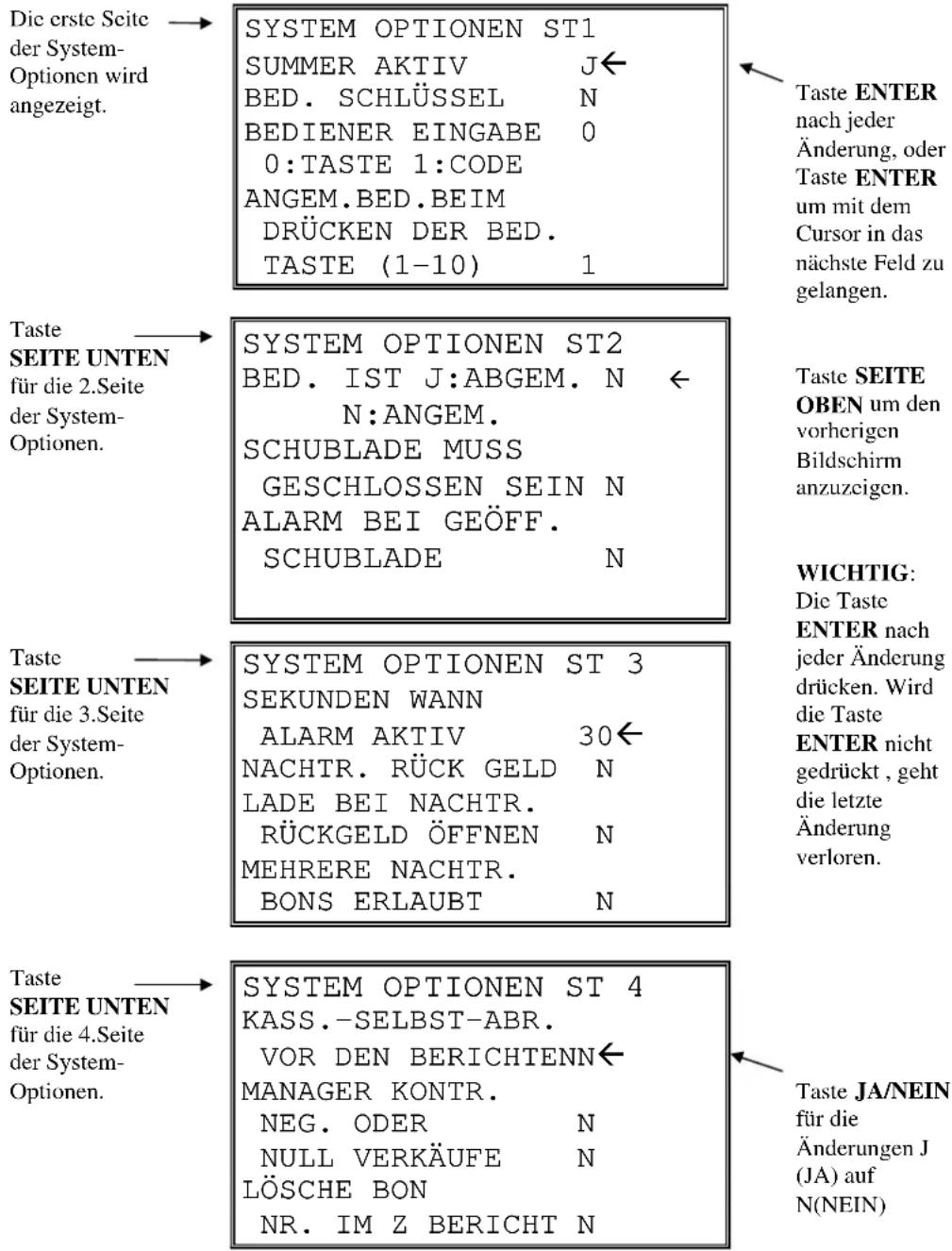
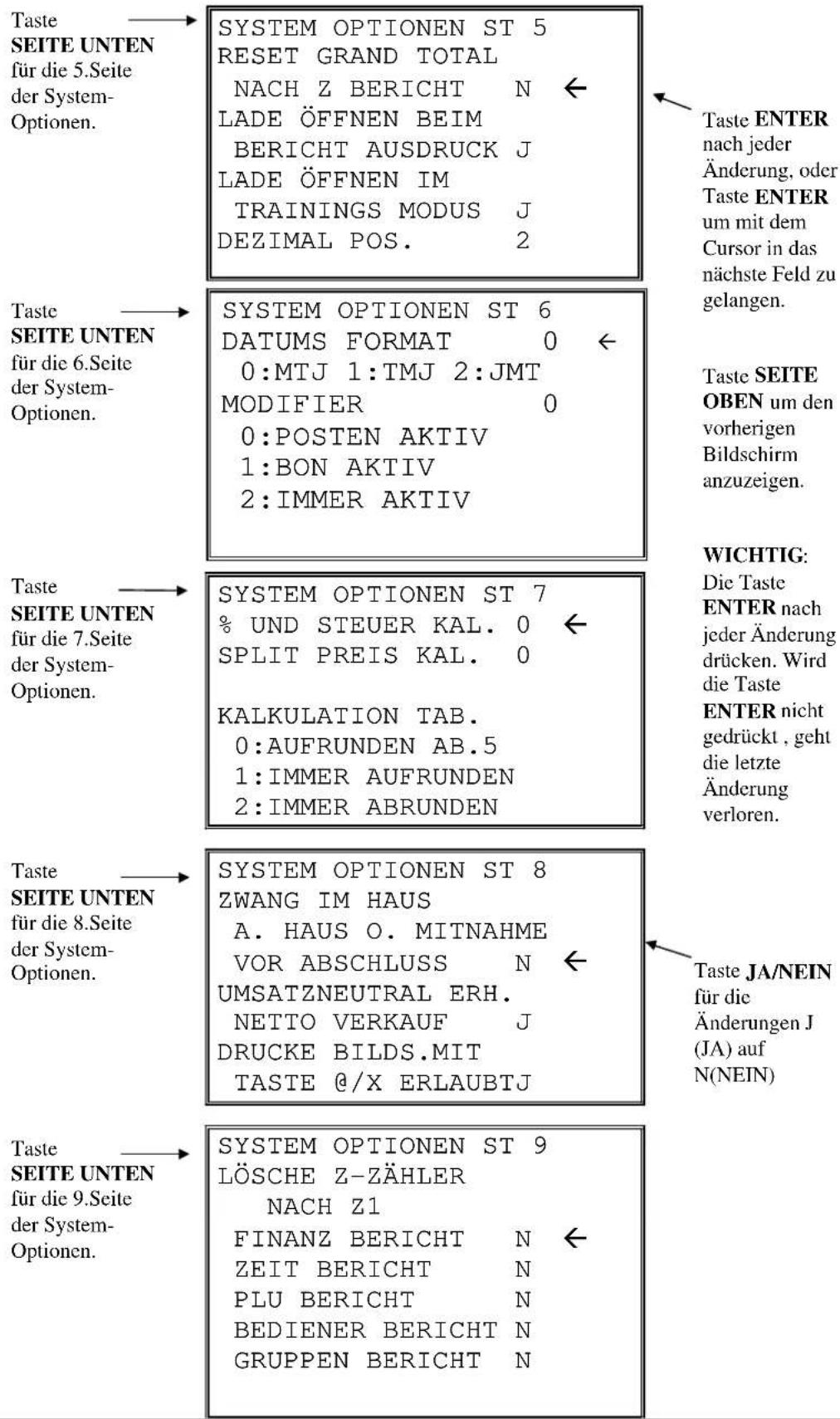
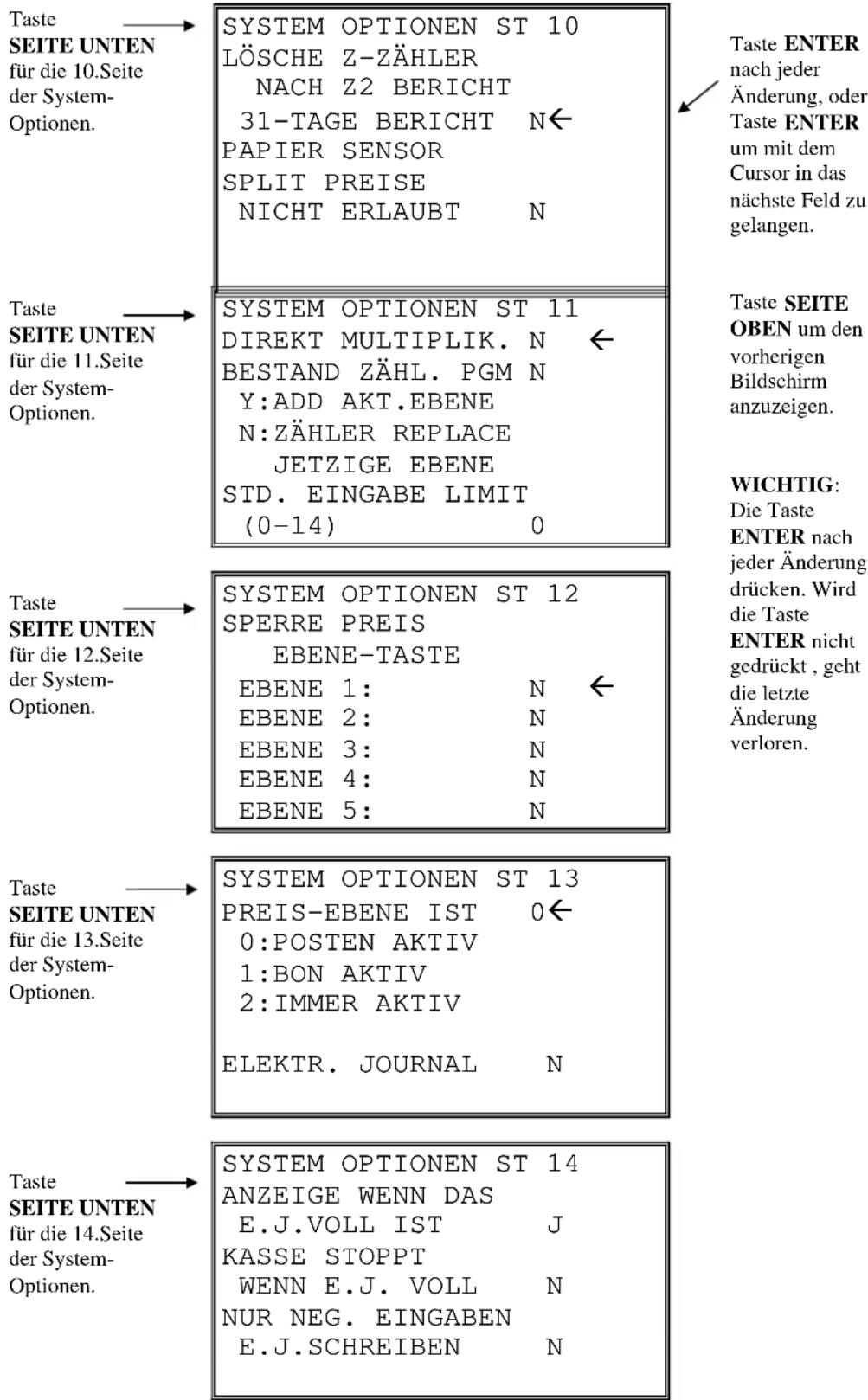
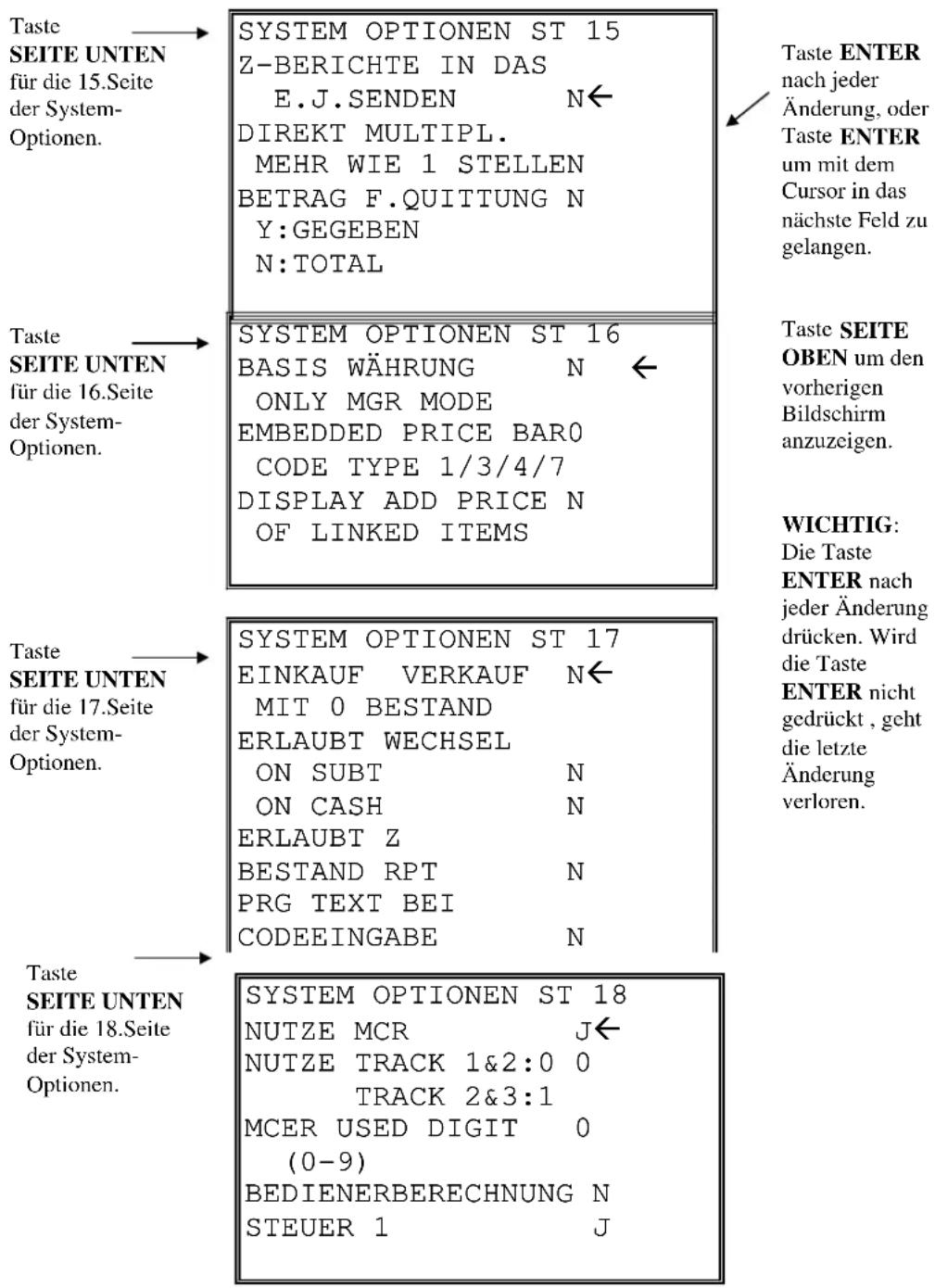
System Optionen - Referenz Informationen
| Option Eingabe Beschreibung | ||
| SUMMER AKTIV J oder N | Geben Sie ein J ein und der Tastaturton wird unterdrückt. | |
| BEDIENER SCHLÜSSEL J oder N | Auswahl J wenn Sie das Kellnerschloß benutzen wollen. | |
| BEDIENER EINGABE 0:TASTE 1:CODE | 0 oder 1 | Wählen Sie Taste, um sich mit dem Druck der Bedienertaste anzumelden oder Code für die Eingabe eines Bedienercodes. |
| ANGEMELDETER BEDIENER DUCH DRUCK DER BED. - TASTE (1-10) | 1-10 | Haben Sie sich für das Tasten - System entschieden, können Sie hier den Bediener bestimmen, der mit dem Tastendruck angemeldet wird. |
| BEDIENER IST J:ABGEMELDET N:ANGEMELDET | J oder N | Wählen Sie J für eine einmalige Anmeldung des Bedieners und N wenn der Bediener nicht nach jeden Bon abgemeldet werden soll. Ist das Flag auf J gesetzt muß sich der Bediener vor jeden Bon anmelden. |
| SCHUBLADE MUSS GESCHLOSSEN SEIN | J oder N | Geben Sie J ein, um zu erzwingen, daß die Kassenlade vor jeder neuen Registrierung geschlossen werden muß. |
| ALARM BEI GEÖFFNET. SCHUBLADE | J oder N | Geben Sie ein J ein und ein Fehlerton ertönt, wenn die Schublade länger offen ist, als im folgenden Feld programmiert worden ist. |
| SEKUNDEN WANN ALARM AKTIV | 1-99 Wenn Sie den Schubladen - Alarm programmiert haben, geben Sie hier die Sekunden ein, die die Schublade geöffnet sein darf. | |
| NACHTRÄGLICHE RÜCKGELD ERRECHNUNG | J oder N | Geben Sie ein J ein, wenn sie die Rückgeld - Errechnung nach BAR - Abschluß zulassen möchten. Von dem neu eingegebenen Geld wird das Rückgeld in der Anzeige angezeigt.. |
| LADE BEI NACHTR. RÜCKG.ÖFFNEN | J oder N Haben Sie die Nachträgliche Rückgeld - Errechnung programmiert wählen Sie N, damit die Schublade kein zweites Mal geöffnet werden kann. | |
| MEHRERE NACHTR. BON'S ERLAUBT | J oder N | Wählen Sie J um mehrere Bon's von einer Transaktion auszugeben. |
| KASSIERER SELBST ABR. VOR DEN BERICHTEN | J oder N | Geben Sie ein J ein, wenn sie wünschen, das vor den Berichten (Finanzen, Bediener, Laden Total) zwingend der Schubladeninhalt in die Kasse eingegeben werden muß. |
| MANAGER KONTROLLE BEI NEGATIVEN ODER NULL VERKÄUFE | J oder N | Geben Sie ein J ein, um zu programmieren, daß sobald Negative Buchungen (Geld wird aus der Lade gegeben), oder Verkäufe mit NULL – Summe getätigt werden, der Schlüssel in die Schloßposition X gestellt werden muß |
| LÖSCHE BON - NUMMER MIT Z-BERICHT | J oder N | Geben Sie ein J ein und die Bon - Nummer wird nach jedem Z- Finanz - Bericht wieder zurück auf Null gesetzt. |
| RESET GRAND TOTAL NACH Z-BERICHT | J oder N | Geben Sie ein J ein und das Grand - Total wird nach jedem Z- Finanz - Bericht wider zurück auf Null gesetzt. |
| Option Eingabe Beschreibung | ||
| LADE ÖFFNEN BEIM BERICHT AUSDRUCK | J oder N | Programmieren Sie ein N, wenn sie nicht wollen, daß sich die Kassenlade bei den Berichten öffnet. |
| LADE ÖFFNEN IM TRAININGSMODUS | J oder N | Geben Sie N ein, wenn Sie möchten, daß sich die Kassenlade in Trainigsmodus nicht öffnet. |
| DEZIMAL POSITION 0, 1, 2, | 3,oder 4 | Programmieren Sie hier die Anzahl der Nachkommastellen für die Betragseingabe. |
| DATUMSFORMAT0:MTJ 1:TMJ 2:JMT | 0, 1, oder 2 | Geben Sie hier den Wert für das gewünschte Datumsformat ein. (0 = MMTTJJ / 1 = TTMMJJ / 2 = JJMMTT) |
| MODIFIER:0:POSTENAKTIV1:BONAKTIV2:IMMER AKTIV | 0, 1, oder 2 | Die MODIFIER - Taste ändert die nächste PLU Registrierung, entweder wird die PLU - Nummer verändert d.h. es wird ein neuer PLU verkauft, oder es wird ein Modifiertext mit ausgedruckt dann verändert sich das PLU nicht. Wird die Modifier – Taste gedrückt hat man hier die Einstellung 0 = Posten aktiv (nur der nächste PLU), 1 = Bon aktiv (Modifier bleibt der gesamten Bon), 2 = Immer aktiv (bleibt bis zur Abmeldung), aktiviert. |
| % UND STEUER KAL. 0, 1, | oder 2 | die Wert für die gewünschte Rundungsfunktion bei der % und MWST - Berechnung ein. 0= 5/6 Rundung, 1= immer aufrunden und 2= immer abrunden |
| SPLIT PREIS KAL. 0, 1, oder | 2 | Wert für die gewünschte Rundungsfunktion bei der Splitpreis - Berechnung ein. 0= 5/6 Rundung, 1= immer aufrunden und 2= immer abrunden |
| ZWANG IM HAUS A.HAUS O.MITNAHME VOR ABSCHLUSS | J oder N | Auswahl J wenn eine der Tasten (IM HAUS, AUSSER HAUS oder MITNAHME) vor dem Abschluß der Transaktion gedrückt werden muß. |
| HASH ADD. NETTO VERKAUF | J oder N | J: HASH (Umsatzneutral) wird zu allen Totalen hinzuaddiert, außer GT und NET.Verk.in dem FinanzberichtN:HASH (Umsatzneutral) wird zu keinem Total hinzuaddiert außer zum Speicher HASH im Finanzbericht. |
| DRUCKE BILDSCH.MITTASTE @/X ERLAUBT | J oder N | Auswahl N wenn Unterdrückung des Bildschirmdrucks mit der Taste @/X gesetzt werden soll. |
| LÖSCHE Z-ZÄHLER NACH Z1FINANZ BERICHTZEIT BERICHTPLU BERICHTBEDIENER BERICHTGRUPPEN BERICHT | J oder N | Auswahl J oder N um zu setzten wann der Z - Zähler gelöscht werden soll. |
| LÖSCHE Z-ZÄHLER NACH Z2 BERICHT31-TAGE BERICHT | J oder N | Auswahl J oder N um zu setzten ob der Z - Zähler nach Z2 (31)Tage Bericht gelöscht werden soll. |
| Option Eingabe Beschreibung | ||
| PAPIER SENSOR AKTIV | J oder N | Papierende Sensor im Kassendrucker. J = Fehlermeldung wird angezeigt, Papier muß eingelegt werden. |
| SPLIT PREISE NICHT ERLAUBT | J oder N | Wenn N, können Multiplikation und 3-Satz-Errechnung über die Taste @/X erfolgen. Wenn J, nur Multiplikation über die @/X Taste. |
| DIREKT MULTIPLIKATION J | oder N | Wenn J, kann nur mit Eingabe der Menge und Drücken der PLU - Schnelltaste multipliziert werden. (ohne Taste @/X) |
| BESTAND ZÄHLER PGM Y:ADD AKT.EBENE N:ZÄHLER VERÄNDERT JETZIGE EBENE | J oder N | Bei J wird die neue Bestandseingabe zur alten dazu addiert, bei N wird bei neuer Bestandseingabe der alte Bestand überschrieben. |
| STD.EINGABE LIMIT (0-14) | 0-14 Eingabe der maximalen Zifferneingabe (0-14, 0 = kein Limit). | |
| SPERRE PREIS EBENE-TASTE EBENE 1: bis EBENE 5: | J oder N Hier können die EBENEN - Tasten 1-5 gesperrt werden. | |
| PREIS-EBENE IST 0:POSTEN AKTIV 1:BON AKTIV 2:IMMER AKTIV | 0, 1, oder 2 Einstellung für die EBENEN - Tasten. Wird die EBENE - Taste gedrückt hat man hier die Einstellung 0 = Posten aktiv, 1 = Bon aktiv, 2 = Immer aktiv (bleibt bis zur Abmeldung), aktiviert. | |
| ELEKTR.JOURNAL AN J oder N | Geben Sie ein J ein, um das Elektronische Journal zu aktivieren. Das elektronische Journal speichert die Informationen, die traditionell auf dem Journalstreifen gedruckt wurden (Größe anhängig vom INIT der Kasse). Die 4 folgenden System-Optionen kontrollieren das Elektr. Journal. Es kann in der Schloßposition X ausgedruckt und in Z gelöscht werden. | |
| ANZEIGE WENN DAS E.J. VOLL IST | J oder N Haben Sie das Elektr. Journal aktiviert, können Sie mit einem J programmieren, daß der Bediener über eine Meldung informiert wird, daß der Speicher voll ist. | |
| KASSE STOPPT WENN E.J. VOLL | J oder N Haben Sie das Elektr. Journal aktiviert, können Sie mit einem J programmieren, daß die Kasse keine Buchungen mehr annimmt, sobald der Speicher voll ist. | |
| NUR NEGAT. EINGABEN IN DAS E.J. SCHREIBEN | J oder N Haben sie das Elektr. Journal aktiviert können Sie mit einem J programmieren, daß nur negative Buchungen dort erfaßt werden. | |
| Z-BERICHE IN DAS E.J. SENDEN | J oder N Haben Sie das Elektr. Journal aktiviert, können Sie mit einem J programmieren, daß Z - Berichte dort erfaßt werden. | |
| DIREKT MULTIPLIKAT. MEHR WIE 1 STELLE | J oder N Ist die direkt Multiplikation aktiviert, können Sie hier setzen das max.1 Stelle eingegeben werden darf (1-9) | |
| Option Eingabe Beschreibung | ||
| BETRAG F.QUITTUNGY:GEGEBENN:TOTAL | J oder N Für die Quittungsfunktion an einem Drucker der an dem RS-232 Port angeschlossen ist und diese Funktion unterstützt. | |
| BASIS WÄHRUNGY:EURO N:DM | J oder N Hier wird die Basiswährung (DM oder EURO) gesetzt | |
| DRUCK EURO AUTOMAT.GESAMT GEGEBEN WECHSELGELD | J oder N Hier wird gesetzt welche Zeilen am Ende eines Bon mit der Euro - Automatik ausgedruckt werden. Für die Euro - Automatik wird die Währung 1 programmiert. | |
| EUROPAISCHE RUNDUNG | J oder N | Auswahl J, aktiviert die Europäische Rundung. Es können dann Bereiche und Werte programmiert werden. |
| STEUER UMS. FÜR DEN GESAMTEN BON | J oder N | Wenn J ist die Steuerumschaltung für den gesamten Bon gültig. |
| BEDIENER 1 KANN ALLE TISCHE ÖFFNEN | J oder N | Wenn J hat der Bediener 1 Managerstatus. Er kann auf alle offen Rechnungen zugreifen. |
| TRIPLE MULTIPL. | J oder N | Wenn J, dann ist diese Funktion aktiv z. B. für StoffverkaufLänge X Breite X Preis |
| TIME OUT ZWISCHEN ORDER-BON | J oder N | Bei J stoppt der Drucker ca. 2 Sekunden nach jedem Order-Bon, um dem Bediener Zeit zum Abreißen zu geben. |
Druck Optionen Programmierung
- In der Schloß-Stellung PGM, Taste 4 für die DRUCK OPTIONEN Programmierung. Die DRUCK OPTIONEN Seite 1 werden angezeigt:
- Siehe auch "Druck Optionen - Referenz Information" auf Seite 68 für Eingaben und Änderungen, Taste ESC für Abbruch.
Erste Seite der Druck-Optionen
DRUCK OPTIONEN ST1 DRUCKE TRANSAKT.
IM BED.BERICHT N DRUCK STEUER SYMB. J DRUCK VOID-MOD. U.
RÜCKN. IM BERICHT J DRUCK NEG.VERK. TM BERICHT

Taste SEITE UNTEN für die 2. Seite der Druck- Optionen.
DRUCK OPTIONEN ST2 NULL UNTERDR. IM
FINANZ BERICHT J NULL UNTERDR. IM BED.BERICHT J DRUCKE BED.BERICHT NACH FINANZ-BER. N POSTENZÄHLER N

Taste SEITE UNTEN für die 3. Seite der Druck- Optionen.
DRUCK OPTIONEN ST3 DRUCKE PLU MIT
NULL IM BERICHT N DRUCKE ZW-S NACH
TASTEN DRUCK N DRUCK %-ANTEIL IM PLU BERICHT N DRUCKE BON-NR. J

Taste SEITE UNTEN für die 4. Seite der Druck- Optionen.
DRUCK OPTIONEN ST4
DRUCKE DATUM J DRUCKE ZEIT J
DRUCKE KASSEN-NR. J
DRUCKE BED.NAME J HEIMAT WÄHRUNGS
SYMBOL IST DM DRUCKE Z-ZÄHLER J
Taste ENTER nach jeder Änderung, oder Taste ENTER um mit dem Cursor in das nächste Feld zu gelangen.
Taste SEITE OBEN um den vorherigen Bildschirm anzuzeigen.
WICHTIG: Die Taste ENTER nach jeder Änderung drücken. Wird die Taste ENTER nicht gedrückt, geht die letzte Änderung verloren.
Taste JA/NEIN für die Änderungen J (JA) auf N (NEIN)
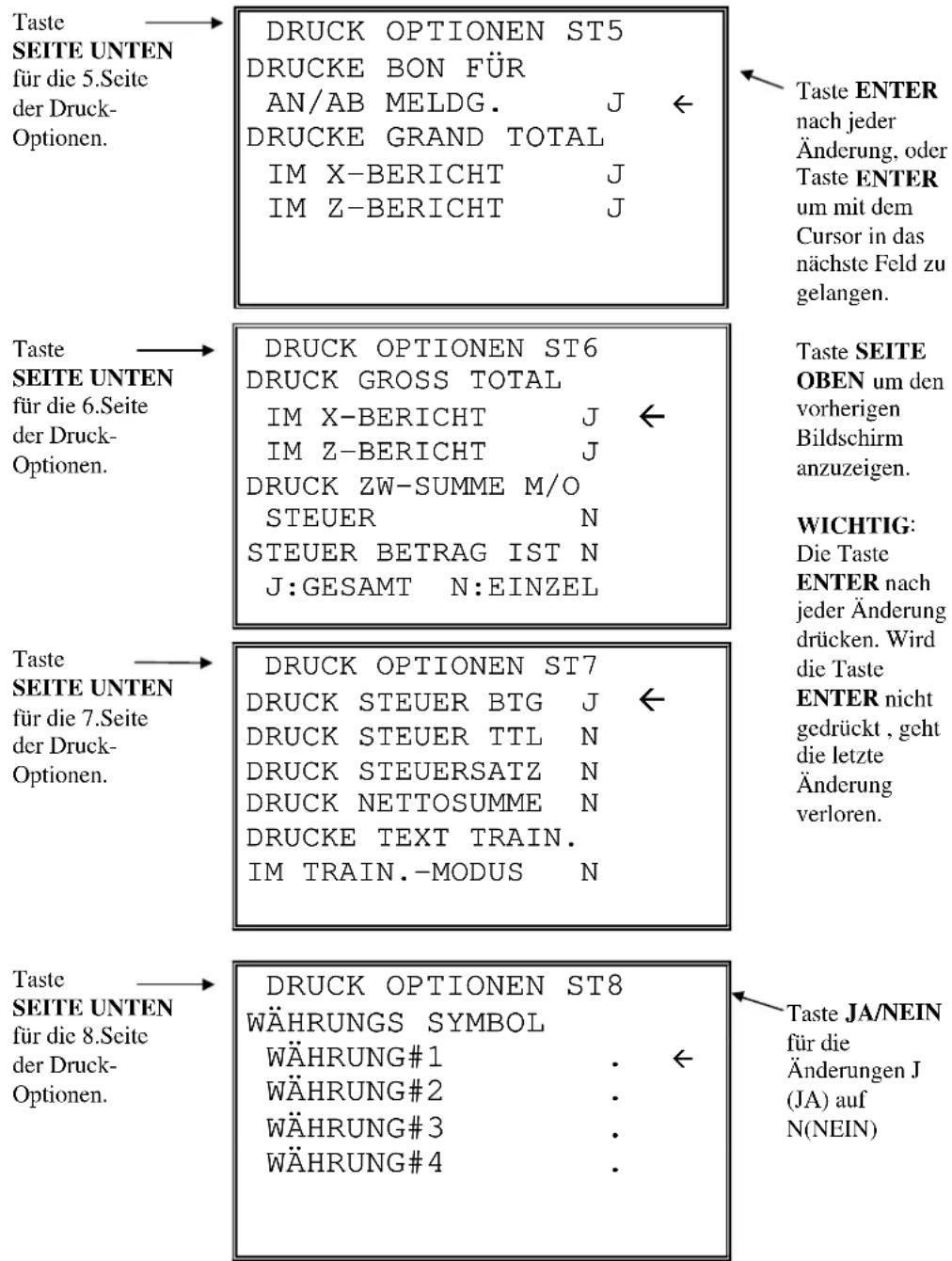
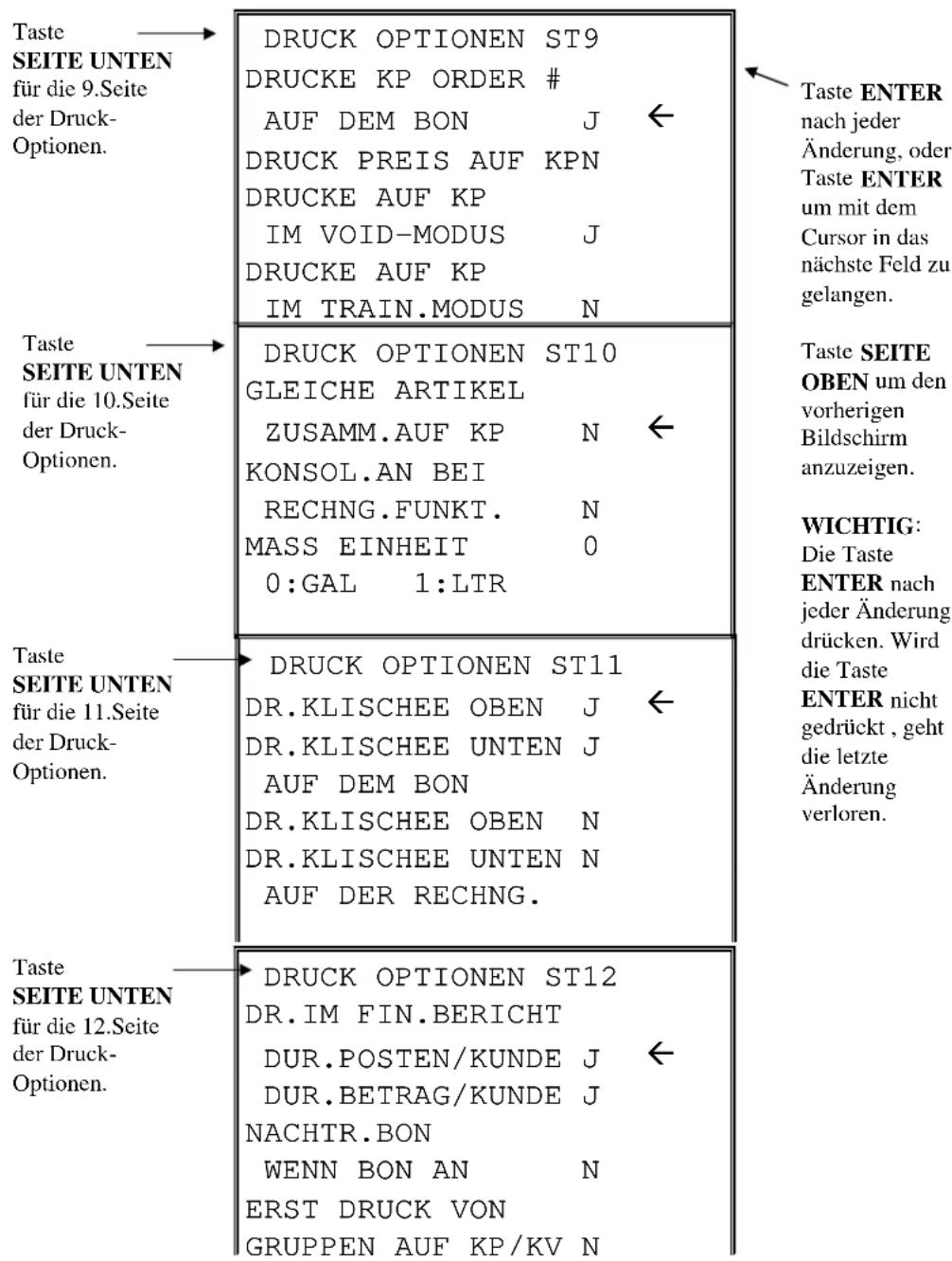

Taste ENTER nach jeder Änderung, oder Taste ENTER um mit dem Cursor in das nächste Feld zu gelangen.
Taste SEITE OBEN um den vorherigen Bildschirm anzuzeigen.
WICHTIG: Die Taste ENTER nach jeder Änderung drücken. Wird die Taste ENTER nicht gedrückt, geht die letzte Änderung verloren.
DRUCK OPTIONEN ST14 FETTDRUCK TOTAL J GEGEBEN J WECHSELGELD J
Druck Optionen - Referenz Informationen
| Option Eingabe Beschreibung | ||
| DRUCKE TRANSAKTION. IM BEDIENER BERICHT | J oder N | Geben Sie ein J ein, um die Zahlungsarten für jeden Kassierer im Bericht drucken zu lassen. |
| DRUCKE STEUERSYMBOL | J oder N Geben sie ein N ein, um das Symbol “TX” mit auf dem Bon ausdrucken zu lassen. | |
| DRUCK VOID-MODUS U. RÜCKN.IM BERICHT | J oder N | Geben Sie ein N ein, um die Summen VOID-MODUS und RÜCKNAHMEN nicht in den Berichten ausdrucken zu lassen. |
| DRUCK NEG.VERKAUF IM BERICHT | J oder N | Geben Sie ein N ein, um die Summe der negativen Transaktionen nicht mit in den Berichten ausdrucken zu lassen. (negativer Verkauf) |
| NULL UNTERDRÜCK.IM FINANZBERICHT | J oder N Im Auslieferungszustand druckt die ER-600 nur die Summen der Speicher, die Umsatz enthalten. Geben Sie ein N ein, um auch die Speicher mit Nullsummen im Finanzbericht ausdrucken zu lassen. | |
| NULL UNTERDRÜCK.IM BEDIENER BERICHT | J oder N Im Auslieferungszustand druckt die ER-600 nur die Speicher, die Umsatz enthalten. Geben Sie ein N ein, um auch die Speicher mit Nullsummen im Bedienerbericht ausdrucken zu lassen. | |
| DRUCKE BED.BERICHT NACH FINANZBERICHT | J oder N | Geben Sie ein J ein und der Bediener - Bericht wird an den Finanzbericht anschließend gedruckt. |
| POSTENZÄHLER J oder N | Geben Sie ein J ein, um den Postenzähler auf dem Bon mit drucken zu lassen | |
| DRUCK PLU MIT NULL-UMSATZ IM BERICHT | J oder N Als Standard druckt die ER-600 nur die Speicher, die Umsatz enthalten. Geben Sie ein J ein, um auch die PLU - Speicher mit Nullsummen ausdrucken zu lassen. | |
| DRUCK ZW-SUMME NACH TASTEN DRUCK | J oder N | Geben Sie ein J ein, um die Zwischensumme drucken zu lassen, wenn sie die Taste ZW-SUMME drücken. |
| DRUCK %-ANTEIL IM PLUBERICHT | J oder N Das Kassensystem kann den prozentualen Anteil jedes Artikels am Gesamtumsatz errechnen. Geben Sie ein J ein, wenn Sie diesen Prozentsatz im PLU - Bericht drucken wollen. ANM.: Die prozentuale Auswertung wird nur im Standalone - Modus angezeigt nicht bei Verbund. | |
| DRUCKE BON-NR. J oder N | Mit N wird die lfd. Nummer nicht auf den Bon gedruckt. | |
| DRUCKE DATUM J oder N | Mit N wird das Datum nicht auf den Bon gedruckt | |
| DRUCKE ZEIT J oder N | Mit N wird die Zeit nicht auf den Bon gedruckt | |
| DRUCKE KASSEN-NR. | J oder N Wenn Sie mehr als eine Kasse im Hause benutzen, können Sie setzen das die Kassennummer mit gedruckt wird um Bon und Berichte ggf. zu unterscheiden. | |
| DRUCK BEDIEN.NAME J oder N | Mit N wird der Name des Bedieners nicht mit auf dem Bon ausgedruckt. | |
| HEIMAT WÄHRUNGS SYMBOL | Symbole für DM oder EURO | In diesem Feld können Sie ein Symbol für die Beträge programmieren. Es wird auf dem Bon vor den einzelnen Beträgen gedruckt. |
| DRUCK Z-ZÄHLER J oder N | Geben Sie ein N ein, wenn Sie den Z - Zähler nicht mit auf den Z - Bericht drucken lassen wollen. | |
| DRUCKE BON FÜR AN/AB MELDUNG | J oder N | Geben Sie ein N ein, wenn Sie nicht möchten das ein Bon für die Bediener An/Abmeldung ausgedruckt werden soll. |
| DRUCK GRAND TOTAL IM X-BERICHT IM Z-BERICHT | J oder N | Geben Sie ein N ein, wenn Sie den Druck des GRAND TOTAL in den Finanzbericht in X - Stellung und in der Z - Stellung unterdrücken wollen. |
| DRUCK GROSS TOTAL IM X-BERICHT IM Z-BERICHT | J oder N | Geben Sie ein N ein, wenn Sie den Druck des GROSS TOTAL in den Finanzbericht in X - Stellung und in der Z - Stellung unterdrücken wollen. |
| DRUCKE ZW-SUMME MIT/OHNE STEUER | J oder N | Geben Sie J ein, wenn die Steuersumme auf den Bon nach Druck der Taste ZW - Summe gedruckt werden soll. |
| STEUER BETRAG IST Y:GESAMT N:EINZEL | J oder N | Geben Sie ein J ein, wenn Sie wünschen, daß die Summen für die einzelnen Steuersätze nicht getrennt auf dem Bon ausgewiesen werden sollen. |
| DRUCK STEUER BTG. J oder N | Geben Sie J ein, wenn die Steuersumme auf den Bon gedruckt werden soll. | |
| DRUCK STEUER TTL J oder N | Geben Sie J ein, wenn die einzelnen Steuertotale auf dem Bon mit gedruckt werden sollen. | |
| DRUCK STEUERSATZ J oder N | Geben Sie J ein, wenn die Steuersätze bei der Steuererrechnung mit auf dem Bon Gedruckt werden sollen | |
| VAT BREAKDOWN (DRUCK NETTOBETRAG) | J oder N | Geben Sie J ein, wenn der Nettobetrag bei der Steuerberchnung mit gedruckt werden soll. |
| DRUCK TEXT TRAINING IM TRAININGSMODUS | J oder N Als S | Standard wird das Wort “TRAINING” im Trainingsmodus auf jeden Bon gedruckt. Geben Sie ein N ein, wenn Sie dies nicht wollen. |
| WÄHRUNGS SYMBOL WÄHRUNG #1 WÄHRUNG#2 WÄHRUNG#3 WÄHRUNG#4 | Wenn Sie die | Währungsumrechnung benutzen, können Sie hier ein Symbol für jede Währung programmieren. Um ein Symbol auszuwählen drücken Sie die Taste 1 und wählen Sie ein Symbol aus der Liste. |
| DRUCKE KP-ORDER# AUF DEM BON | J oder N Im S | System wird für jeden Küchendrucker Auftrag eine Ordernummer gebildet. Auswahl J oder N ob die Ordernummer mitgedruckt werden soll. |
| DRUCK PREIS AUF KP J oder N | Hier kann mit der Auswahl J oder N gesetzt werden ob der Preis auf dem Küchendrucker gedruckt wird. | |
| DRUCKE AUF KP IM VOID-MODUS | J oder N | Hier kann mit der Auswahl J oder N gesetzt werden ob im Void - Modus auf dem Küchendrucker gedruckt werden soll. |
| DRUCKE AUF KP IM TRAIN.MODUS | J oder N | Mit der Auswahl J oder N kann gesetzt werden ob im Train. - Modus auf dem Küchendrucker gedruckt werden soll. |
| GLEICHE ARTIKEL ZUSAMMEN.AUF KP | J oder N Werten innerhalb einer Registrierung mehrere gleiche Artikel gebucht, können sie auf dem Küchendrucker zusammengefasst werden. Beispiel: J = 2 COLA / N = 1 COLA und 1 COLA | |
| KONSOL. AN BEI RECHNUNG-FUNKTION | J oder N Hier kann die Konsolidierung bei der SOFTCKECK - Rechnungsfunktion (detailliert) ausgeschaltet werden. Beispiel: J = 2 * BIER 10.- / N = BIER 5.- und BIER 5.- | |
| MASS EINHEIT 0:GAL 1:LTR | 0 oder 1 Wird bei der PLU - Programmierung das Flag auf Liter gesetzt, kann hier die Maßeinheit für den Druck gesetzt werden. 0 = Gallonen / 1 = Liter | |
| DR.KLISCHEE OBEN J oder | N Auswahl ob das Klischee OBEN auf dem BON gedruckt werden soll. | |
| DR.KLISCHEE UNTEN AUF DEM BON | J oder N Auswahl ob das Klischee UNTEN auf dem BON gedruckt werden soll. | |
| DR.KLISCHEE OBEN J oder | N Auswahl ob das Klischee OBEN auf der Rechnung gedruckt werden soll. | |
| DR.KLISCHEE UNTEN AUF DER RECHNUNG | J oder N Auswahl ob das Klischee UNTEN auf der Rechnung gedruckt werden soll.. | |
| DR.IM FINANZBERICHT DUR.POSTEN/KUNDE DUR.BETRAG/KUNDE | J oder N Hier kann mit der Auswahl J oder N gesetzt werden ob im Finanzbericht die Durchschnittswerte POSTEN/KUNDE und BETRAG/KUNDE gedruckt werden soll. | |
| NACHTRÄGLICHER BON WENN DER BON AN IST | J oder N Auswahl ob ein nachträglicher BON möglich ist wenn der BON angeschaltet ist. → J nach Druck Taste BAR noch mal drücken. | |
| ERST DRUCK VON GRUPPEN AUF KP/KV | J oder N Wenn das Flag auf J gesetzt ist werden erst die Artikel auf dem KP/KV ausgegeben die der Gruppe 1 zugeordnet sind und dann der Gruppe 2 u.s.w. | |
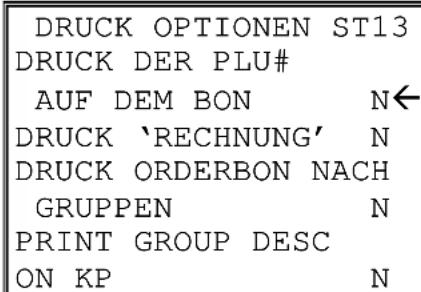
| DRUCK DER PLU# AUF DEM BON | J oder N Hier kann mit der Auswahl J oder N gesetzt werden ob die PLU - Nummer mitgedruckt werden soll. | |
| BERICHT PORT 0 - 4 Wählen Sie einen Anschluß, an dem die Berichte gesendet werden sollen. | ||
| DRUCK DE E. J.J: ÄLTESTENN: NEUSSTEN | J oder N J: Drucker des elektronischen Journals von der kleinsten bis zur höchsten Zahl.N: Druck des elektronischen Journals von der höchsten bis zur kleinsten Zahl. | |
| KEIN DRUCK BEI BERICHTABRUF | J oder N Wählen Sie J, wenn Sie den über den PC abgerufenen Bericht an der Kasse gedruckt haben wollen. | |
| DRUCK DER PLU # AUF DEM PLU BERICHT | J oder N Festlegen, welche PLU# auf dem Bericht gezeigt werden sollen. | |
| ENDSUMME ISTJ: NETTO N: BRUTTO | J oder N Wählen Sie J, wenn Sie die täglichen verkäufe als Nettosumme angezeigt bekommen wollen.Wählen Sie N, wenn Sie die tägliche verkäufe als Bruttosumme angezeigt bekommen wollen. | |
| SENDEN DER ORDER ZUM KP BEIZWISCHENSUMME | J oder N | Wählen Sie J, für das drucken der Order auf dem KP bei drucken der Zwischensumme.Wählen Sie N, um die Order auf dem KP zu drucken, wenn die Bestellung beendet ist. |
| DRUCKEN DES DATUMS J | oder N | Bei J, wird das Datum auf jedem Bon ausgedruckt. |
| BONDRUCKERSPALTENBREITE (30-50) | 30-50 Geben | Sie den Wert (30-50) ein um die Zeilenbreite festzulegen. |
| EINGABE DER FREIZEICHEN BEIM BONDRUCKER (0-15) | 0-15 Geben | Sie den Wert (0-15) ein um die Freizeichen einzugeben. |
| MODEM NUTZEN J oder N | J wählen um das Modem zu nutzen. | |
| DRUCK DER RECHNUNG AM MASTER | J oder N | Bei J, werden die Rechnungen am Hauptdrucker ausgegeben. |
Bediener Programmierung
- In der PGM Position, Taste 6 für BEDIENER. Die Auswahl des Bedieners wird angezeigt:
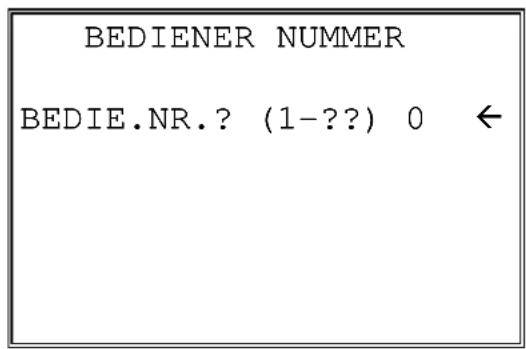
- Eingabe der Bedienernummer 1-99, (Die maximale Anzahl der Bediener wird im INIT der Kasse festgelegt). Taste ENTER zur Anzeige des Bedienerprogramms:
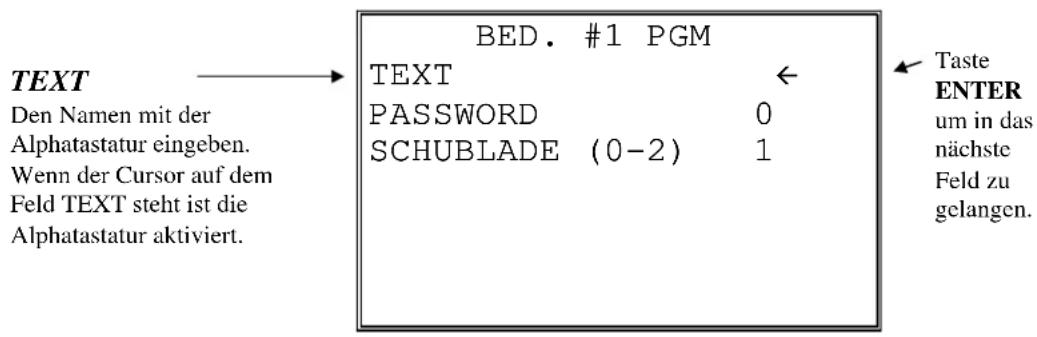
- Siehe auch "Bediener Programmierung - Referenz Information" für die Änderungen bei der Programmierung.
- Nach dem Abschluß der Programmierung die Taste LÖSCHEN / ESC drücken zur Rückkehr in dem PGM Hauptbildschirm.
Bediener Programmierung - Referenz Informationen
| Option Eingabe Beschreibung | ||
| TEXT Alphanumer. | 12 Zeichen | Es kann für jeden Bediener ein Name programmiert werden. Der Name wird dann an Stelle des Textes BEDIENER#1-99 auf dem Bon gedruckt. Den Namen mit der Alphatastatur eingeben. Wenn der Cursor auf dem Feld NAME steht ist die Alphatastatur aktiviert |
| PASSWORD 10 Stellen | Ziffern | Wenn der Bediener - Code benutzt wird. Die hier programmierte Nummer wird für die Bediener - Anmeldung und ZEIT AN / AB benutzt. |
| SCHUBLADE 0-2 Hier | kann dem Bediener eine Schublade zugewiesen werden. | |
Funktionstasten Programmierung
- In der PGM Position, Taste 5 für Funktionstasten Programmierung. Der folgende Bildschirm wird angezeigt:
FUNKTIONS-T.PGM DRÜCKE FUNKT.TASTE FÜR ANZEIGE
- Funktionstaste die programmiert werden soll drücken.
Ist eine Tastenfunktion in einer der beiden Tasten FUNKTIONEN 1 oder 2 hinterlegt, die entsprechende Taste drücken, dann Taste 1 zur Auswahl der STATUS PROGRAMMIERUNG (es kann dann der Status der hinterlegten Funktionen programmiert werden → TEXT, HALO u.s.w.) dann die Ziffer mit der die Funktion aufgerufen wird.
#/KEIN VERKAUF
- Taste #/NS zur Ansicht der Programmierung:
#/K.VERK TASTE PGM↓
TEXT1 : KEIN VERK.
←
TEXT2 : NUMMER #
TASTE GESPERT N
UNTER MGR KONTROL.N
SPERREN K.VERK.
NACH NUMMER#
N
- Taste ENTER im letzten Feld oder Taste SEITE UNTEN zur Ansicht der nächsten Seite der Programmierung:
#/K.VERK TASTE PGM↑
EINGABE EINER #
VOR JED.VERKAUF N ←
DRUCK BEI N/S J
NUMMER# NICHT ERL.N
ZWANG:NUMMER# MUSS
MAX.ANZAHL N
MAX.ANZAHL(0-8) 0
- Taste ENTER im letzten Feld oder Taste SEITE UNTEN zur Ansicht der nächsten Seite der Programmierung:
#/K. VERK: TASTE PGM
DRUCK NUMMER N<-
AUF DER GÄSTE
RECHNUNG
- Taste ENTER zum Abspeichern der Änderungen, oder Taste ESC zum Verlassen der PROGRAMMIERUNG ohne Abspeichern.
/KEIN VERK. Funktion Optionen
| Option Eingabe Beschreibung | ||
| TEXT1 Alphanumer. | 12 Zeichen | Hier kann ein Text für die KEIN VERKAUF Funktion programmiert werden |
| TEXT2 Alphanumer. | 12 Zeichen | Hier kann ein Text für die NUMMER# Funktion programmiert werden |
| TASTE GESPERT J oder N | Auswahl J um diese Funktion zu sperren | |
| UNTER MGR KONTROLLE | J oder N | Geben Sie ein J ein, wenn Sie möchten, daß der Bediener diese Funktion nicht im REG-MODUS benutzen darf. Um die Funktion nutzen zu können, muß der Schlüssel in die Schloßposition X gebracht werden. |
| SPERREN KEIN VERK. NACH NUMMER# | J oder N | Geben Sie ein J ein und die Funktion NUR SCHUBLADE kann nach der Eingabe einer nichtrechnenden Nummer nicht mehr durchgeführt werden. |
| EINGABE EINER NUMMER# VOR JEDEN VERKAUF | J oder N | Auswahl J wenn vor jedem BON eine Nummer eingegeben werden muß. |
| DRUCK BEI N/S J oder N | Auswahl N um den Druck bei KEIN VERKAUF zu unterdrücken. | |
| NUMMER# NICHT ERLAUBT | J oder N | Auswahl J um diese Funktion zu sperren |
| ZWANG:NUMMER# MUSS MAX.ANZAHL | J oder N | Auswahl J wenn die Anzahl der Ziffern wie im nächsten Feld zwingend eingegeben werden muß. |
| MAX.ANZAHL (0-8) 0-8 Eingabe der maximalen Ziffern für die Nummer # - Funktion. (0 = kein Limit) | ||
| DRUCKEN DER NUMMER AUF DER GÄSTERECHNUNG | J oder N | Wählen Sie J, wenn eine Nummer auf der Gästerechnung ausgewiesen werden soll. |
%1-%5
- Taste %1 (- %5) zur Ansicht der Programmierung:
%1 PROGRAMM ↓
TEXT : %1 ←
BETRAG:J %:N N
KURS 0.000
TASTE GESPERT N
UNTER MGR KONTROL.N
OFFEN:J FEST:N N
VERK.:J POSTEN:N N
- Taste ENTER im letzten Feld oder Taste SEITE UNTEN zur Ansicht der nächsten Seite der Programmierung:
%1 PROGRAMM ↓
ÜBERSCHREIBBAR N ←
POS:J NEG:N N
STEUER 1 N
STEUER 2 N
STEUER 3 N
STEUER 4 N
F/S ELIGIBLE N
- Taste ENTER im letzten Feld oder Taste SEITE UNTEN zur Ansicht der nächsten Seite der Programmierung:
%1 PROGRAMM ↓
NUR EINMAL ZW-S.
NACHLASS ERLAUBT N ←
ERLAUBT MEHRERE
NACHLÄSSE (COUPON)
OHNE ZW-SUMME N
FEST ÜBERSCHR.
AUF MGR KONTROLLEN
- Taste ENTER im letzten Feld oder Taste SEITE UNTEN zur Ansicht der nächsten Seite der Programmierung:
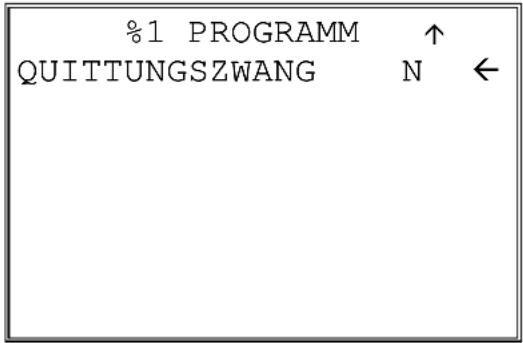
- Taste ENTER zum Abspeichern der Änderungen, oder Taste ESC zum Verlassen der Programmierung ohne Abspeicherung
%1 - %5 Funktion Optionen
| Option Eingabe Beschreibung | ||
| TEXT Alphanumer. | 12 Zeichen | Sie können hier individuellen Text für jede Funktion programmieren. Standardtext ist %1-%5. |
| BETRAG:J %:N J oder N | Geben Sie ein J ein, wenn ein Betrag eingegeben werden soll. Geben Sie ein N ein, wenn eine %-Eingabe gemacht werden soll | |
| SATZ (KURS) 5 Ziffern | Haben Sie die Betragsfunktion programmiert, können Sie hier Festbeträge von 0-999,99 eingeben. Haben Sie die %-Funktion programmiert, können Sie hier Festwerte von 0-99,99 programmieren. | |
| TASTE GESPERRT J oder N | Geben Sie ein J ein, wenn sie diese Funktion sperren wollen. | |
| UNTER MGR KONTROLLE | J oder N | Geben Sie ein J ein, wenn Sie möchten, daß der Bediener diese Funktion nicht im REG-MODUS benutzen darf. Um die Funktion nutzen zu können, muß der Schlüssel in die Schloßposition X gebracht werden. |
| OFFEN:J FEST:N J oder N | Auswahl J wenn Sie möchten das der Bediener den Satz (Betrag) selbst eingeben soll, oder N wenn der Satz (Betrag) aus dem Feld SATZ(Kurs) genommen werden soll. | |
| VERK:J POSTEN:N J oder N | Geben Sie ein J ein, wenn sie wünschen, daß der Betrag oder der %- Satz auf die Zwischensumme berechnet werden soll. Geben Sie ein N ein, wenn der Betrag oder der %- Satz auf einen einzelnen Posten berechnet werden soll. | |
| ÜBERSCHREIBBAR J oder N | Geben Sie ein J ein, wenn Sie wollen, daß die Summe, die Sie im Feld SATZ programmiert haben überschrieben werden darf. | |
| POS.:J NEG.:N J oder N | Geben Sie ein J ein, wenn die Berechnung aufgeschlagen werden soll. Geben Sie ein N ein, wenn die Berechnung abgezogen werden soll. | |
| STEUER 1 STEUER 2 STEUER 3 STEUER 4 | J oder N | Geben Sie ein N ein und der entsprechende Steuersatz wird vor der %- Funktion berechnet. Geben Sie ein J ein und der entsprechende Steuersatz wird nach der % Funktion berechnet. |
| F/S ELIGIBLE J oder N | Diese Funktion wird für Essenmarken (Gutscheine) benutzt. Wird bei uns nicht benutzt. Siehe auch F/S Tender und F/S ZW. | |
| NUR EINMAL ZW-SUMME NACHLASS ERLAUBT | J oder N | Bei J kann nur ein einmaliger Nachlaß (Coupon) gemacht werden, erst Taste ZW- Summe drücken. |
| ERLAUBT MEHRERE NACHLÄSSE (COUPON) OHNE ZW-SUMME | J oder N | Ist die Taste mit dem Status BETRAG, NEGATIV, VERKAUF programmiert ist es möglich mit dem Status J mehrere Nachlässe (Coupons) ohne die Taste ZW- Summe zu geben. |
| FEST ÜBERSCHREIB. AUF MANAGER KONTROLLE | J oder N | Auswahl J um den fest programmierten Betrag / Satz im MGR – Modus zu überschreiben. |
| QUITTUNGSDRUCKZWANG | J oder N | Auswahl J um einen Quittungdruck - Zwang an einem angeschlossenen Gerät am RS232C-Port zu setzen. |
TEILBON
- Taste TEILBON zur Ansicht der Programmierung:
ADD RECHG. PGM ↓
TEXT : TEILSUMME ←
TASTE GESPERRT N
ZWANG VOR
ABSCHLUSS N
BON-NUMMER
HERVORSTELLEN J
BON VERDICHTEN N
- Taste ENTER im letzten Feld oder Taste SEITE UNTEN zur Ansicht der nächsten Seite der Programmierung:
ADD RECHG.PGM ↑
OHNE STEUER 1 N ←
OHNE STEUER 2 N
OHNE STEUER 3 N
OHNE STEUER 4 N
QUITTUNGSZWANG N
- Taste ENTER zum Abspeichern der Änderungen, oder Taste ESC zum Verlassen der Programmierung ohne Abspeicherung
TEILBON Funktion Optionen
| Option Eingabe Beschreibung | ||
| TEXT Alphanumer. | 12 Zeichen | Hier können Sie den individuellen Text für die Funktionen programmieren. Standard TEILBON |
| TASTE GESPERT J | oder N | Geben Sie ein J ein, um diese Funktion zu sperren. |
| ZWANG VOR ABSCHLUSS | J oder N | Auswahl J wenn der Bediener vor jedem Abschluß die Taste TEOLBON benutzen muß. |
| BON-NUMMER HERVORSTELLEN | J oder N | |
| BON VERDICHTEN J | oder N | Bei der Auswahl J wird nicht auf jeden TEILBON das Klischee OBEN und UNTEN mitgedruckt. |
| OHNE STEUER 1 OHNE STEUER 2 OHNE STEUER 3 OHNE STEUER 4 | J oder N | Geben Sie ein J ein und die entsprechende Steuer wird beim Betätigen dieser Taste nicht berechnet. |
| QUITTUNGSDRK. ZWANG | J oder N | Auswahl J um einen Quittungsdruck- Zwang an einem angeschlossenen Gerät am RS232C-Port zu setzen. |
BONSTORNO
- Taste BONSTORNO zur Ansicht der Programmierung:
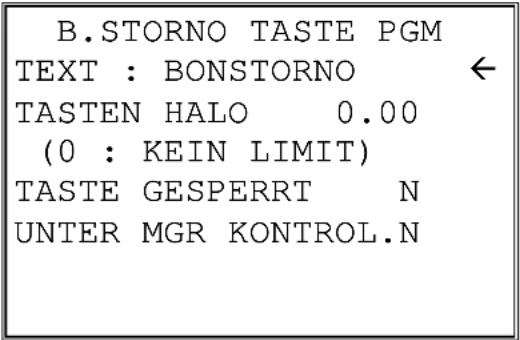
- Taste ENTER zum Abspeichern der Änderungen, oder Taste ESC zum Verlassen der Programmierung ohne Abspeicherung.
BONSTORNO-Taste Programmhinweise
| Option Eingabe Beschreibung | ||
| TEXT Alphanumer. | 12 Zeichen | Hier können Sie den individuellen Text für die Funktionen programmieren. Standard BONSTORNO |
| HALO 7 Ziffern | Betrag | Sie können hohe Fehlbuchnungen vermeiden, wenn Sie hier einen Maximalbetrag programmieren, der eingegeben werden darf. 0 bedeutet kein Limit. |
| TASTE GESPERT J | oder N | Geben Sie ein J ein, um diese Funktion zu sperren. |
| UNTER MGR KONTROLLE | J oder N | Geben Sie ein J ein, wenn Sie möchten, daß der Bediener diese Funktion nicht im REG-MODUS benutzen darf. Um die Funktion nutzen zu können, muß der Schlüssel in die Schloßposition X gebracht werden. |
BAR
- Taste BAR zur Ansicht der Programmierung:
BAR TASTE PGM ↓
TEXT : BAR
HALO 0.00
(0 : KEIN LIMIT)
BTG EINGABE ZWANG N
ÜBER/UNTER ZAHLG.
IN MGR-MODUS N
SPERRE UNTERZAHLG.N
- Taste ENTER im letzten Feld oder Taste SEITE UNTEN zur Ansicht der nächsten Seite der Programmierung:
BAR TASTE PGM ↑
LADE ÖFFNEN J ←
OHNE STEUER 1 N
OHNE STEUER 2 N
OHNE STEUER 3 N
OHNE STEUER 4 N
QUITTUNGSZWANG N
- Taste ENTER zum Abspeichern der Änderungen, oder Taste ESC zum Verlassen der Programmierung ohne Abspeicherung.
BAR-Taste Programmhinweise
| Option Eingabe Beschreibung | ||
| TEXT Alphanumer. | 12 Zeichen | Hier können Sie den Text für die BAR - Taste programmieren der Standardtext ist BAR. |
| HALO 7 Ziffern | Betrag | Sie können hohe Fehlbuchungen vermeiden, wenn Sie hier den Maximalbetrag programmieren der entgegengenommen werden darf. 0 bedeutet kein Limit. |
| BETRAG EINGABEZWANG | J oder N | Programmieren Sie ein J, wenn Sie wünschen, daß der Bediener den Zahlgeldbetrag eingeben muß und die Kasse das Rückgeld errechnet. |
| ÜBER/UNTER-ZAHLUNG IN MGR-MODUS | J oder N | Geben Sie ein J ein, wenn Sie wünschen, daß der Bediener nicht mehr herausgeben darf, als vorher kassiert worden ist. Haben Sie ein Y programmiert, darf eine solche Überzahlung nur in der Schloßposition X vorgenommen werden. |
| SPERREUNTERZAHLUNG | J oder N | Geben Sie ein N ein, wenn Sie nicht wünschen, daß der Bediener einen Zahlgeldbetrag eingeben darf, der weniger als die aufgelaufene Zwischensumme ist. |
| LADE ÖFFNEN J oder N | Geben Sie ein N ein, wenn sie wünschen, daß die Schublade bei dieser Taste nicht öffnet. | |
| OHNE STEUER 1OHNE STEUER 2OHNE STEUER 3OHNE STEUER 4 | J oder N | Geben Sie ein J ein und die entsprechende Steuer wird beim Betätigen dieser Taste nicht berechnet. |
| QUITTUNGSDRK.ZWANG | J oder N | Auswahl J um einen Quittungsdruck - Zwang an einem angeschlossenen Gerät am RS232C-Port zu setzen. |
KREDIT 1 - 8
- Eine der KREDIT - Tasten zur Ansicht der aktuellen Programmierung:
KREDIT 1 PGM ↓
TEXT : KREDIT1 ←
TASTEN HALO 0.00
(0 : KEIN LIMIT)
BTG EINGABE ZWANG N
ÜBER/UNTER ZAHLG.
IN MGR-MODUS N
SPERRE UNTERZAHLG.N
- Taste ENTER im letzten Feld oder Taste SEITE UNTEN zur Ansicht der nächsten Seite der Programmierung:
KREDIT 1 PGM ↓
LADE ÖFFEN J ←
ÜBERZAHLG.ERLAUBT N
ZWANG: NUMMER# N
OHNE STEUER 1 N
OHNE STEUER 2 N
OHNE STEUER 3 N
OHNE STEUER 4 N
- Taste ENTER im letzten Feld oder Taste SEITE UNTEN zur Ansicht der nächsten Seite der Programmierung:
KREDIT 1 PGM ↑
QUITTUNGSZWANG N ←
SENDE ZU EFT N
EFT ANSCHLUSS
COM PORT#(0-2) 0
- Taste ENTER zum Abspeichern der Änderungen, oder Taste ESC zum Verlassen der Programmierung ohne Abspeicherung.
KREDIT 1-8 Taste Programmhinweise
| Option Eingabe Beschreibung | ||
| TEXT Alphanummer | 12 Zeichen | Hier können Sie den Text für die KREDIT –Tasten 1-8 programmieren der Standardtext ist KREDIT (1-8). |
| HALO 7 Ziffern | Betrag | Sie können hohe Fehlbuchungen vermeiden, wenn Sie hier den Maximalbetrag programmieren der entgegengenommen werden darf. 0 bedeutet kein Limit. |
| BETRAG EINGABEZWANG | J oder N | Programmieren Sie ein J, wenn Sie wünschen, daß der Bediener den Zahlgeldbetrag eingeben muß und die Kasse das Rückgeld errechnet.. |
| ÜBER/UNTER-ZAHLUNG IN MGR-MODUS | J oder N | Geben Sie ein J ein, wenn Sie wünschen, daß der Bediener nicht mehr herausgeben darf, als vorher kassiert worden ist. Haben Sie ein Y programmiert, darf eine solche Überzahlung nur in der Schloßposition X vorgenommen werden. |
| SPERREUNTERZAHLUNG | J oder N | Geben Sie ein N ein, wenn Sie nicht wünschen, daß der Bediener einen Zahlgeldbetrag eingeben darf, der weniger als die aufgelaufene Zwischensumme ist. |
| LADE ÖFFNEN J oder N | Geben Sie ein N ein, wenn sie wünschen, daß die Schublade bei dieser Taste nicht öffnet. | |
| ÜBERZAHLUNGERLAUBT | J oder N | Auswahl J wenn es möglich sein soll auf die Kredittaste einen Betrag einzugeben der größer ist als der Verkauf. |
| ZWANG: NUMMER EINGABE | J oder N | Geben Sie ein J ein, wenn vor dem Betätigen der Zahlungstaste eine nichtrechnende Nummer eingegeben werden soll. |
| OHNE STEUER 1OHNE STEUER 2OHNE STEUER 3OHNE STEUER 4 | J oder N | Geben Sie ein J ein und die entsprechende Steuer wird beim Betätigen dieser Taste nicht berechnet. |
| QUITTUNGSDRK.ZWANG | J oder N | Auswahl J um einen Quittungsdruck - Zwang an einem angeschlossenen Gerät am RS232C-Port zu setzen. |
| SENDE ZU EFT J oder N Auswahl ob der Betrag zu einem angeschlossenen Terminal gesendet werden soll | ||
| EFT ANSCHLUSSCOM PORT# (0-8) | Ziffer 0 - 8 Auswahl an welcher Schnittstelle das Terminal angeschlossen ist. | |
SCHECKWECHSEL
- Taste SCHECKWECHSEL zur Ansicht der Programmierung:
SCHECK-WECH.PGM
TEXT : SCHECKWECHS. ←
TASTEN HALO 0.00
(0 : KEIN LIMIT)
TASTE GESPERT N
UNTER MGR KONTROL.N
QUITTUNGSZWANG N
- Taste ENTER zum Abspeichern der Änderungen, oder Taste ESC zum Verlassen der Programmierung ohne Abspeicherung.
SCHECKWECHSEL-Taste Programmhinweise
| Option Eingabe Beschreibung | ||
| TEXT Alphanumer. | 12 Zeichen | Hier können Sie den Text für die SCHECKWECHSEL - Taste programmieren der Standardtext ist SCHCK.WECH . |
| HALO 7 Ziffern | Betrag | Sie können hohe Fehlbuchungen vermeiden, wenn Sie hier den Maximalbetrag programmieren der entgegengenommen werden darf. 0 bedeutet kein Limit. |
| TASTE GESPERRT J oder N | Geben Sie ein J ein, um diese Funktion zu sperren. | |
| UNTER MGR KONTROLLE | J oder N | Geben Sie ein J ein, wenn Sie möchten, daß der Bediener diese Funktion nicht im REG-MODUS benutzen darf. Um die Funktion nutzen zu können, muß der Schlüssel in die Schloßposition X gebracht werden. |
| QUITTUNGSDRK. ZWANG | J oder N | Auswahl J um einen Quittungsdruck - Zwang an einem angeschlossenen Gerät am RS232C-Port zu setzen. |
SCHECK ENDORSEMENT
- Taste SCHECK ENDORSEMENT zur Ansicht der Check Endorsement Funktionstesten:
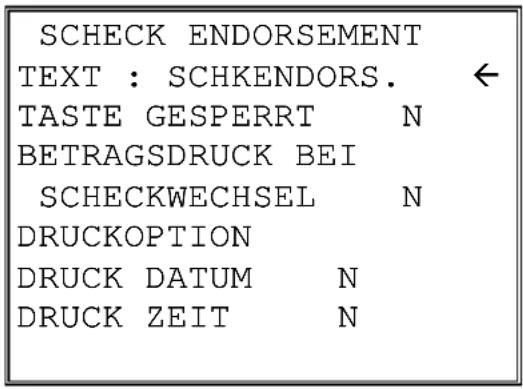
- Taste ENTER im letzten Feld oder SEITE UNTEN zur Ansicht der zweiten Seite der CHECK ENDORSEMENT:
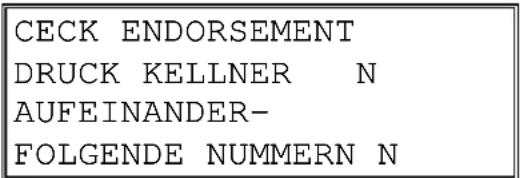
- Taste ENTER zum Abspeichern der Änderungen, oder Taste ESC zum Verlassen der Programmierung ohne Abspeichern.
SCHECK ENDORSEMENT - Taste Programmhinweise
| Option Eingabe Beschreibung | ||
| TEXT Alphanumer. | 12 Zeichen | Hier können Sie den Text für diese Taste programmieren der Standardtext ist . |
| TASTE GESPERT J | oder N | Geben Sie ein J ein, um diese Funktion zu sperren. |
| BETRAGSDRUCK BEI SCHECKWECHSEL | J oder N | Auswahl J um den Betrag und den Endorsement - Text zu drucken Auswahl N um nur den Endorsement - Text zu drucken. |
| DRUCKOPTIONEN DRUCK DATUM DRUCK ZEIT DRUCK BEDIENER NUMMERNAUF- LISTUNG | J oder N | Wählen Sie J oder N um zu entscheiden, welche dieser Optionen auf dem Scheck gedruckt werden sollen. |
SCHECK
- Taste SCHECK zur Ansicht der Programmierung:
SCHECK TASTE PGM ↓
TEXT : SCHECK
HALO 0.00
(0 : KEIN LIMIT)
BTG EINGABE ZWANG N
ÜBER/UNTER ZAHLG.
IN MGR-MODUS N
SPERRE UNTERZAHLG.N
- Taste ENTER im letzten Feld oder Taste SEITE UNTEN zur Ansicht der nächsten Seite der Programmierung:
SCHECK TASTE PGM ↑
LADE ÖFFNEN J
OHNE STEUER 1 N
OHNE STEUER 2 N
OHNE STEUER 3 N
OHNE STEUER 4 N
ZWANG SCHECK
ENDORSEMENT N
- Taste ENTER im letzten Feld oder Taste SEITE UNTEN zur Ansicht der nächsten Seite der Programmierung:
SCHECK TASTE PGM ↑
QUITTUNGSZWANG N
- Taste ENTER zum Abspeichern der Änderungen, oder Taste ESC zum Verlassen der Programmierung ohne Abspeicherung.
SCHECK - Taste Programmhinweise
| Option Eingabe Beschreibung | ||
| TEXT Alphanumer. | 12 Zeichen | Hier können Sie den Text für diese Zahlungsart programmieren der Standardtext ist SCHECK |
| HALO 7 Ziffern | Betrag | Sie können hohe Fehlbuchungen vermeiden, wenn Sie hier den Maximalbetrag programmieren der entgegengenommen werden darf. 0 bedeutet kein Limit. |
| BETRAG EINGABEZWANG | J oder N | Programmieren Sie ein J, wenn Sie wünschen, daß der Bediener den Zahlgeldbetrag eingeben muß und die Kasse das Rückgeld errechnet. |
| ÜBER/UNTERZAHLUNG IM MGR-MODUS | J oder N | Geben Sie ein J ein, wenn Sie wünschen, daß der Bediener nicht mehr herausgeben darf, als vorher kassiert worden ist. Haben Sie ein J programmiert, darf eine solche Überzahlung nur in der Schloßposition X vorgenommen werden. |
| SPERREUNTERZAHLUNG | J oder N | Geben Sie ein N ein, wenn Sie nicht wünschen, daß der Bediener einen Zahlgeldbetrag eingeben darf, der weniger als die aufgelaufenen Zwischensumme ist. |
| LADE ÖFFNEN J oder N | Geben Sie ein N ein, wenn sie wünschen, daß die Schublade bei dieser Taste nicht öffnet. | |
| OHNE STEUER 1OHNE STEUER 2OHNE STEUER 3OHNE STEUER 4 | J oder N | Geben Sie ein J ein und die entsprechende Steuer wird beim Betätigen dieser Taste nicht berechnet. |
| ZWANG SCHECKENDORSEMENT | J oder N | Auswahl J um einen Scheck – Endorsementdruck - Zwang an einem angeschlossenen Gerät am RS232C-Port zu setzen.. |
| QUITTUNGSDRK.ZWANG | J oder N | Auswahl J um einen Quittungdruck - Zwang an einem angeschlossenen Gerät am RS232C-Port zu setzen. |
RECHNUNG # (CHECK#)
- Taste RECHNUNG# zur Ansicht der Programmierung:
RECHNG.TRACK PGM ↓
TEXT : TISCH#
TASTE GESPERT N
ZWANG FÜR ALLE
VERKÄUFE N
ÖFFNENDER BED.
HAT EXCL. RECHTE N
DRUCK AUF BON J
- Taste ENTER im letzten Feld oder Taste SEITE UNTEN zur Ansicht der nächsten Seite der Programmierung:
RECHNG.TRACK PGM ↑
DRUCK AUF KP J ←
NUR EINE RECHNG.
PRO TISCH N
RECHNG# WIRD VON DER
KASSE VERGEBEN N
MITNAHME F.MÖG. N
- Taste ENTER im letzten Feld oder Taste SEITE UNTEN zur Ansicht der nächsten Seite der Programmierung:
RECHNG.TRACK PGM ↑
RECHNG. NR
(0-9) 0
- Taste ENTER zum Abspeichern der Änderungen, oder Taste ESC zum Verlassen der Programmierung ohne Abspeicherung.
RECHNUNG # -Taste Programmhinweise
| Option Eingabe Beschreibung | ||
| TEXT Alphanumer. | 12 Zeichen | Hier können Sie den Text für diese Taste programmieren. Der Standardtext ist RECHNUNG#. |
| TASTE GESPERT J oder N | Geben Sie ein J ein, um diese Funktion zu sperren. | |
| ZWANG FÜR ALLE VERKÄUFE | J oder N | Bei AUSWAHL J muß der Bediener vor jedem BON eine RECHNUNGSNUMMER aufrufen. |
| ÖFFNENDER BED. HAT EXCL.RECHTE | J oder N | Wenn J, kann nur der Bediener der die RECHNUNG aufgerufen hat wieder aufrufen oder abschließen. Wenn N, kann jeder Bediener auf einer geöffneten Rechnung buchen oder abschließen. |
| DRUCK AUF BON J oder N | Wenn N, wird die Rechnungsnummer nicht auf dem Bon mitgedruckt. | |
| DRUCK AUF KP J oder N | Wenn N, wird die Rechnungsnummer nicht auf dem Küchendrucker mitgedruckt. | |
| NUR EINE RECHG. PRO TISCH | J oder N | Wenn J, nur eine RECHNUNGSNUMMER pro TISCH. |
| RECHNG# WIRD VON DER KASSE VERGEBEN | J oder N | Wenn J, Taste RECHNUNGSNUMMER drücken und die Kasse vergibt die Nummer automatisch. Sie beginnt mit der Nummer 1. |
| MITNAHME FUNKTION MÖGLICH | J oder N Wenn die MITNAHME - Funktion ermöglicht werden soll.(Für den Deutschen Markt ohne Bedeutung, wird hier nicht benutzt) | |
| LÄNGE DER RECHNG.NUMMER (0-9) | 0 - 9 Hier kann die Länge der Rechnungsnummer festgelegt werden. z.B. „4“ Rechnungsnummer 1000, bis 9999 ist möglich. Diese Einstellung betrifft nur wenn die Nummer manuell eingegeben wird, nicht wenn die Kasse diese Nummer automatisch vergibt. | |
| SCANNEN DER RECHNUNG # | J oder N | Wählen Sie J um zu erlauben, daß die Rechnungsnummer vom Scanner eingelesten werden kann (sollten max. 9 Zeichen oder weniger sein) |
| RECHNUNGS- DATEI TEILEN | J oder N | Wählen Sie J, bei Schecksplitung. Sie können einen Scheck auf einer anderen Kasse im IRC system aufrufen. |
| DRUCKEN DER RECHNUNG AUF DER HAUPTKASSE | J oder N | Wenn J, drucken der Rechnung auf dem Hauptkassendrucker. |
| SELBSTDRCUK J oder N | If Y, you can print the check to self printer. | |
WÄHRUNG 1-4
- Taste WÄHRUNG 1 (-4) zur Ansicht der Programmierung
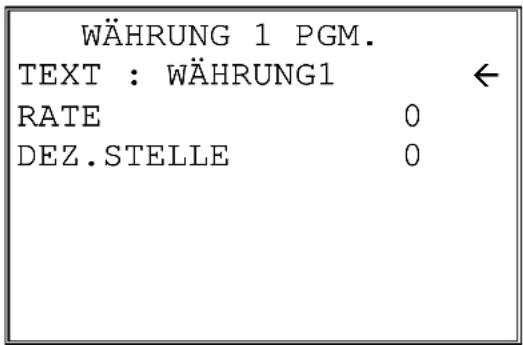
- Taste ENTER zum Abspeichern der Änderungen, oder Taste ESC zum Verlassen der Programmierung ohne Abspeicherung
WÄHRUNG 1/4 - Taste Programmhinweise
| TEXT Alphanumer. | 12 Zeichen | Hier können Sie die Texte für die Währungs - Tasten programmieren. Der Standardtext ist WÄHRUNG 1-4. |
| KURS (RATE) 5 Stellen | Hier wird der Wechselkurs eingegeben. Achtung: Ohne Dezimalpunkt. Siehe Beispiel. | |
| DEZ.STELLEN(TEXT-NUMMER) | 1 - 6 Eingabe des Dezimalpunktes vom Wechselkurs von 0-6 Stellen. Siehe Beispiel. | |
Beispiel für die Währungsfunktion
Anmerkung: Die Währung 1 wird für die Euroautomatik der Kasse benutzt. Die anderen Wechselkurse werden im Bezug zum EURO eingegeben. Siehe auch Systemoptionen und Druckoptionen für den Ausdruck bei Euroautomatik, Basiswährung und Symbole der Währungen.
Für die Währung 1 den EURO = 1.95583 DM
SATZ: 195583
DEZ.STELLEN: 5
Der US-Dollar soll Fremdwährung 2 programmiert werden 1 US\$ = 1.0414 EURO
SATZ: 10414
DEZ.STELLEN: 4
IM HAUS AUSSER HAUS MITNAHME
- Taste IM HAUS / AUSSER HAUS oder MITNAHME zur Ansicht der Programmierung:
| IM HAUS PGM | |
| TEXT : IM HAUS | ← |
| OHNE STEUER 1 | N |
| OHNE STEUER 2 | N |
| OHNE STEUER 3 | N |
| OHNE STEUER 4 | N |
| QUITTUNGSZWANG | N |
- Taste ENTER zum Abspeichern der Änderungen, oder Taste ESC zum Verlassen der Programmierung ohne Abspeicherung.
Anmerkung: Die Tasten IM HAUS / AUSSER HAUS können nicht benutzt werden für die Steuerumschaltung bei einem IM HAUS- / AUSSER HAUS - Verkauf.
IM HAUS / AUSSER HAUS / MITNAHME - Taste Programmhinweise
| Option Eingabe Beschreibung | ||
| TEXT Alphanumer. | 12 Zeichen | Hier können Sie die Texte für die Tasten programmieren. Der Standardtext ist IM HAUS, AUSSER HAUS und MITNAHME . |
| OHNE STEUER 1 OHNE STEUER 2 OHNE STEUER 3 OHNE STEUER 4 | J oder N | Geben Sie ein J ein und die entsprechende Steuer wird beim Betätigen dieser Taste nicht berechnet. |
| QUITTUNGSDRK. ZWANG | J oder N | Auswahl J um einen Quittungsdruck - Zwang an einem angeschlossenen Gerät am RS232C-Port zu setzen. |
SOFORT STORNO
- Taste SOFORT STORNO zur Ansicht der Programmierung:
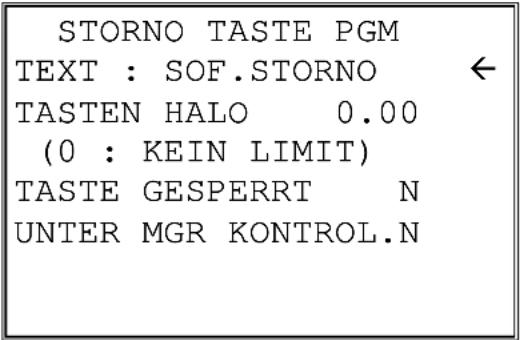
- Taste ENTER zum Abspeichern der Änderungen, oder Taste ESC zum Verlassen der Programmierung ohne Abspeicherung.
SOFORT STORNO - Taste Programmhinweise
| Option Eingabe Beschreibung | ||
| TEXT Alphanumer. | 12 Zeichen | Hier können Sie den Text für diese Taste programmieren. Der Standardtext ist SOF.STORNO |
| HALO 7 Ziffern | Betrag | Sie können hohe Fehlbuchnungen vermeiden, wenn Sie hier einen Maximalbetrag programmieren, der eingegeben werden darf. 0 bedeutet kein Limit. |
| TASTE GESPERT J | oder N | Geben Sie ein J ein, um diese Funktion zu sperren. |
| UNTER MGR KONTROLLE | J oder N | Geben Sie ein J ein, wenn Sie möchten, daß der Bediener diese Funktion nicht im REG-MODUS benutzen darf. Um die Funktion nutzen zu können, muß der Schlüssel in die Schloßposition X gebracht werden. |
F/S TEND
- Taste F/S TEND zur Ansicht der Programmierung:
F/S STAMP PGM ↓
TEXT : F/S TEND ←
HALO 0.00
OHNE STEUER 1 N
OHNE STEUER 2 N
OHNE STEUER 3 N
OHNE STEUER 4 N
ANBRUCH ERLAUBT N
- Taste ENTER im letzten Feld oder Taste SEITE UNTEN zur Ansicht der nächsten Seite der Programmierung:
F/S STAMP PGM ↑
WECHSELGELD VERM.
LADE N ←
LADE ÖFFNEN J
QUITTUNGSDRUCK N
- Taste ENTER zum Abspeichern der Änderungen, oder Taste ESC zum Verlassen der Programmierung ohne Abspeicherung.
Anmerkung: Die Tasten F/S TENDER, F/S ZW-SUMME und F/S UMSCHALT werden hier nicht eingesetzt. → Werden benutzt für Essensmarken oder Rabattmarken.
F/S TEND -Taste Programmhinweise
| Option Eingabe Beschreibung | ||
| TEXT Alphanumer. | 12 Zeichen | Hier können Sie den Text für diese Taste programmieren. Der Standardtext ist F/S TEND. |
| HALO 7 Ziffern | Betrag | Sie können hohe Fehlbuchnungen vermeiden, wenn Sie hier einen Maximalbetrag programmieren, der eingegeben werden darf. 0 bedeutet kein Limit. |
| OHNE STEUER 1 OHNE STEUER 2 OHNE STEUER 3 OHNE STEUER 4 | J oder N | Geben Sie ein J ein und die entsprechende Steuer wird beim Betätigen dieser Taste nicht berechnet. |
| ANBRUCH ERLAUBT | J oder N | Wenn N, muß in ganzen Beträgen eingegeben werden, z.B. 1,5, oder $10. Wenn J, kann der Abschluß mit allen Beträgen durchgeführt werden. |
| WECHSELGELD VERMINDERT BAR-LADE | J oder N | Wenn J, F/S Wechselgeld weniger als €1 wird das BAR vermindert. |
| LADE ÖFFNEN J oder N | Auswahl N wenn diese Taste die Schublade nicht öffnen soll. | |
| QUITTUNGSDRK. ZWANG | J oder N | Auswahl J um einen Quittungsdruck - Zwang an einem angeschlossenen Gerät am RS232C-Port zu setzen. |
FUNKTIONEN (1-2)
In der Kasse sind zwei Funktionstasten (FUNKTIONEN 1 und FUNKTIONEN 2) verfügbar, die mit acht Funktionen programmiert werden können. Mit diesen Funktionstasten wird die Tastatur übersichtlicher und es können Tasten, die nicht häufig benötigt werden, in diesen Tasten hinterlegt werden.
Mit diesem Programm können Sie die Funktionen in diesen Tasten hinterlegen und den Status dieser hinterlegten Funktionen verändern.
- Taste FUNKTIONEN 1 oder 2 drücken zur Ansicht der Programmierung:
FUNK #1 PROGRAMM
- MENÜ ZUORDNUNG
- STATUS PROGRAMM
- Taste 0 zur neuen Zuordnung einer Funktion dieser Taste oder Taste 1 zur Programmierung des Status einer Funktion. Soll die Status-Programmierung durchgeführt werden, sind die einzelnen Funktionen in diesem Kapitel erklärt. Wird die 0 zur Menüzuordnung gedrückt, öffnet sich der folgende Bildschirm.
FUNK #1 MENÜ ZUORDNUNG
DRÜCKE NUMMER ZUM
PROGRAMMIEREN (1-8)
0 ←
- Eingabe der Nummer der Menüposition (es werden acht Funktionen für jede der FUNKTIONEN-Tasten angezeigt), die verändert werden soll, Taste ENTER.
FUNC #2 MENU ASSIGN.
MENU NUMMER : 1
JETZIGE ZUORDNUNG
KREDIT1
EINGABE NEUER CODE
UND TASTE ENTER
0 ←
- Eingabe des Codes, durch den die jetzige Funktion ersetzt werden soll, Taste ENTER. Siehe auch "Funktion" auf Seite 33 oder Taste SEITE UNTEN für die Liste der Funktionen und der Codes.
- Programmierung mit Punkt 2 fortsetzen, wenn weitere Funktionen innerhalb dieser Taste verändert werden sollen, oder Taste ESC zum Verlassen der Programmierung ohne Abspeicherung.
GAST
- Taste GAST zur Ansicht der Programmierung:
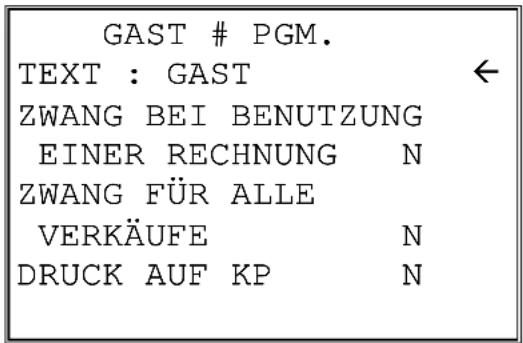
- Taste ENTER zum Abspeichern der Änderungen, oder Taste ESC zum Verlassen der Programmierung ohne Abspeicherung.
GAST - Taste Programmhinweise
| Option Eingabe Beschreibung | ||
| TEXT Alphanumer. | 12 Zeichen | Hier können Sie den Text für diese Taste programmieren. Der Standardtext ist GAST. |
| ZWANG BEI BENUTZUNG EINER RECHNUNG | J oder N | Auswahl J, wenn die Taste GAST vor der Funktion RECHNUNG gedrückt werden muß . |
| ZWANG FÜR ALLE VERKÄUFE | J oder N | Auswahl J, wenn die Taste GAST vor allen Verkäufen eingegeben werden muß. |
| DRUCK AUF KP J oder N | Auswahl N, wenn die GAST # nicht auf dem Küchendrucker ausgedruckt werden soll. | |
RÜCKNAHME
- Taste RÜCKNAHME zur Ansicht der Programmierung:
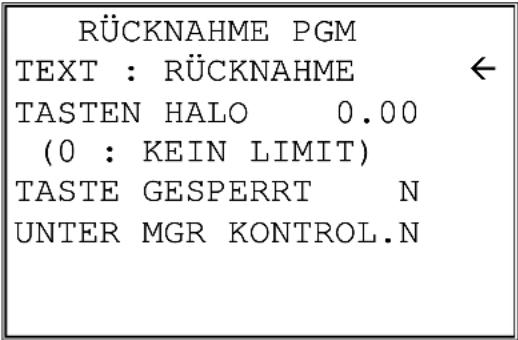
- Taste ENTER zum Abspeichern der Änderungen, oder Taste ESC zum Verlassen der Programmierung ohne Abspeicherung.
RÜCKNAHME - Taste Programmhinweise
| Option Eingabe Beschreibung | ||
| TEXT Alphanumer. | 12 Zeichen | Hier können Sie den Text für diese Taste programmieren. Der Standardtext ist RÜCKNAHME. |
| HALO 7 Ziffern | Betrag | Sie können hohe Fehlbuchnungen vermeiden, wenn Sie hier einen Maximalbetrag programmieren, der eingegeben werden darf. 0 bedeutet kein Limit. |
| TASTE GESPERT J | oder N | Geben Sie ein J ein, um diese Funktion zu sperren. |
| UNTER MGR KONTROLLE | J oder N | Geben Sie ein J ein, wenn Sie möchten, daß der Bediener diese Funktion nicht im REG-MODUS benutzen darf. Um die Funktion nutzen zu können, muß der Schlüssel in die Schloßposition X gebracht werden. |
MODIFIER 1-5
- Taste MODIFIER 1 (-5) zur Ansicht der Programmierung:
MOD 1 PGM
TEXT : MOD1
UNTER MGR KONTROL.N
VERÄNDERE PLU # N
DRUCK AUF RECHNUNGN
DRUCK AUF BON N
VERÄND.STELLE 1-14
VON DER PLU# 0
- Taste ENTER im letzten Feld oder Taste SEITE UNTEN zur Ansicht der nächsten Seite der Programmierung:
MOD 1 PGM ↑
WERT VON VERÄND.
STELLE(0-9) 0 ←
- Taste ENTER zum Abspeichern der Änderungen, oder Taste ESC zum Verlassen der Programmierung ohne Abspeicherung.
MODIFIER 1/5 - Taste Programmhinweise
| Option Eingabe Beschreibung | ||
| TEXT Alphanumer. | 12 Zeichen | Hier können Sie den Text für diese Taste programmieren. Der Standardtext ist MOD 1 – MOD 5. |
| UNTER MGR KONTROLLE | J oder N | Geben Sie ein J ein, wenn Sie möchten, daß der Bediener diese Funktion nicht im REG-MODUS benutzen darf. Um die Funktion nutzen zu können, muß der Schlüssel in die Schloßposition X gebracht werden. |
| VERÄNDERE PLU # | J oder N | Auswahl J, wenn ein veränderter PLU/Preis registriert werden soll. Auswahl N wenn nur der Text des MODIFIERS mitgedruckt werden soll. |
| DRUCK AUF RECHNUNG | J oder N | Wenn N, wird der MODIFIER nicht auf der RECHNUNG mitgedruckt. |
| DRUCK AUF BON J | oder N | Wenn N, wird der MODIFIER nicht auf dem BON mitgedruckt. |
| VERÄNDERE STELLE 1-14 VON DER PLU# | 1-14 Durch das | Drücken der MODIFIER –Taste wird das PLU verändert, es ändert sich der PLU - Code. Hier wird die zu verändernde Stelle programmiert. (Stelle 1 = die Stelle ganz rechts / Stelle 14 = die Stelle ganz links) |
| WERT VON DER VERÄNDERTEN STELLE (0-9) | 0-9 Hier wird der Wert der zu verändernden Stelle programmiert. z.B. es soll die vierte Stelle eines PLU’s mit der Wert 1 verändert werden. Die Taste MODIFIER vor dem drücken der PLU #17 –Taste drücken, das Ergebnis ist das Kassieren des PLU #1017. | |
| SEND DESCRIPTION TO KP | Y or N Determines whether the modifier descriptor prints with the item at the KP. (The modifier descriptor will print immediately above the item.) | |
PBAL (Man. SALDO)
- Taste PBAL zur Ansicht der Programmierung:
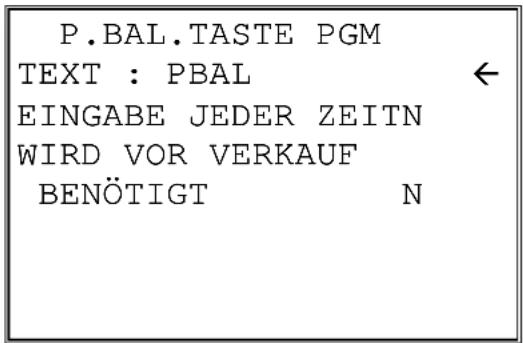
- Taste ENTER zum Abspeichern der Änderungen, oder Taste ESC zum Verlassen der Programmierung ohne Abspeicherung.
PBAL - Taste Programmhinweise
| Option Eingabe Beschreibung | ||
| TEXT Alphanumer. | 12 Zeichen | Hier können Sie den Text für diese Taste programmieren. Der Standardtext ist PBAL. |
| EINGABE JEDER ZEIT | J oder N | Auswahl J um die Taste PBAL immer Eingeben zu können.Auswahl N um die Taste PBAL nur am Anfang eines Verkaufs zu erlauben. |
| WIRD VOR VERKAUF BENÖTIGT | J oder N | Auswahl J um die Taste PBAL vor jeden Verkauf (Bon) eingeben zu müssen. |
AUSZAHLUNG 1-3
- Taste AUSZAHLUNG 1 (-3) zur Ansicht der Programmierung:
AUSZAHLG. #1 KEY PGM
TEXT : AUSZAHLUNG1 ←
TASTEN HALO 0.00
(0 : KEIN LIMIT)
TASTE GESPERT N
UNTER MGR KONTROL.N
QUITTUNGSZWANG N
- Taste ENTER zum Abspeichern der Änderungen, oder Taste ESC zum Verlassen der Programmierung ohne Abspeicherung.
AUSZAHLUNG 1/3 - Taste Programmhinweise
| Option Eingabe Beschreibung | ||
| TEXT Alphanumer. | 12 Zeichen | Hier können Sie den Text für diese Taste programmieren. Der Standardtext ist AUSZAHLUNG1/3. |
| HALO 7 Ziffern | Betrag | Sie können hohe Fehlbuchungen vermeiden, wenn Sie hier einen Maximalbetrag programmieren, der eingegeben werden darf. 0 bedeutet kein Limit. |
| TASTE GESPERRT J oder N | Geben Sie ein J ein, um diese Funktion zu sperren. | |
| UNTER MGR KONTROLLE | J oder N | Geben Sie ein J ein, wenn Sie möchten, daß der Bediener diese Funktion nicht im REG-MODUS benutzen darf. Um die Funktion nutzen zu können, muß der Schlüssel in die Schloßposition X gebracht werden. |
| QUITTUNGSDRK. ZWANG | J oder N | Auswahl J um einen Quittungsdruck - Zwang an einem angeschlossenen Gerät am RS232C-Port zu setzen. |
DRUCK RECHNUNG
- Taste DRUCK RECHNUNG zur Ansicht der Programmierung:
DRUCK RECHNG. PGM
TEXT : DRUCK RECHG. ←
RECHNUNGS DRUCK
COM PORT #(0-2) 0
AUTO.SALDO RECHG. N
DRCK.RECHG.A.BON N
ANZAHL DER RECHG.A.
RECHG.UNTERDR. N
- Taste ENTER zum Abspeichern der Änderungen, oder Taste ESC zum Verlassen der Programmierung ohne Abspeicherung.
DRUCK RECHNUNG - Taste Programmhinweise
| Option Eingabe Beschreibung | ||
| TEXT Alphanumer | 12 Zeichen | Hier können Sie den Text für diese Taste programmieren. Der Standardtext ist DRUCK RECHNUNG |
| RECHNUNGSDRUCK COM.PORT # (0-2) | 0-2 Auswahl der Schnittstelle an der die Rechnung ausgedruckt werden soll. Wird eine 0 programmiert wird die Rechnung auf dem Kassen internen Drucker ausgedruckt. | |
| AUTO. SALDO RECHNUNG | J oder N | Auswahl J, wenn durch drücken der Taste eine ZW - Rechnung und die Rechnung abgespeichert werden soll → SALDO - Funktion. |
| DRUCK RECHNUNG AUF BON | J oder N | Auswahl J, um die Rechnung auf den Kassendrucker auszugeben. |
| ANZAHL D. RECHG UNTERDRÜCKEN | J oder N | Auswahl J um den Druck der Anzahl der Rechnungsausdrucke zu unterdrücken. |
WERBUNG
- Taste WERBUNG zur Ansicht der Programmierung:
| WERBUNG PGM | |
| TEXT : WERBUNG | ← |
| TASTE GESPERT N | |
| UNTER MGR KONTROL.N | |
| STEUER 1 | N |
| STEUER 2 | N |
| STEUER 3 | N |
| STEUER 4 | N |
- Taste ENTER zum Abspeichern der Änderungen, oder Taste ESC zum Verlassen der Programmierung ohne Abspeicherung.
WERBUNG - Taste Programmhinweise
| Option Eingabe Beschreibung | ||
| TEXT Alphanumer. | 12 Zeichen | Hier können Sie den Text für diese Taste programmieren. Der Standardtext ist WERBUNG. |
| TASTE GESPERRT J oder N | Geben Sie ein J ein, um diese Funktion zu sperren. | |
| UNTER MGR KONTROLLE | J oder N | Geben Sie ein J ein, wenn Sie möchten, daß der Bediener diese Funktion nicht im REG-MODUS benutzen darf. Um die Funktion nutzen zu können, muß der Schlüssel in die Schloßposition X gebracht werden. |
| STEUER 1 STEUER 2 STEUER 3 STEUER 4 | J oder N Wird | die Taste WERBUNG benutzt und der Artikel soll versteuert werden, setzen Sie bitte hier den Steuersatz der verwendet werden soll. |
EINZAHLUNG 1-3
- Taste EINZAHLUNG 1 (-3) zur Ansicht der Programmierung:
EINZAHLG. #1 KEY PGM
TEXT : EINZAHLUNG1 ←
TASTEN HALO 0.00
(0 : KEIN LIMIT)
TASTE GESPERT N
UNTER MGR KONTROL.N
QUITTUNGSZWANG N
- Taste ENTER zum Abspeichern der Änderungen, oder Taste ESC zum Verlassen der Programmierung ohne Abspeicherung.
EINZAHLUNG 1/3 - Taste Programmhinweise
| Option Eingabe Beschreibung | ||
| TEXT Alphanumer. | 12 Zeichen | Hier können Sie den Text für diese Taste programmieren. Der Standardtext ist EINZAHLUNG1/3 |
| HALO 7 Ziffern | Betrag | Sie können hohe Fehlbuchungen vermeiden, wenn Sie hier einen Maximalbetrag programmieren, der eingegeben werden darf. 0 bedeutet kein Limit. |
| TASTE GESPERRT J oder N | Geben Sie ein J ein, um diese Funktion zu sperren. | |
| UNTER MGR KONTROLLE | J oder N | Geben Sie ein J ein, wenn Sie möchten, daß der Bediener diese Funktion nicht im REG-MODUS benutzen darf. Um die Funktion nutzen zu können, muß der Schlüssel in die Schloßposition X gebracht werden. |
| QUITTUNGSDRK. ZWANG | J oder N | Auswahl J um einen Quittungsdruck - Zwang an einem angeschlossenen Gerät am RS232C-Port zu setzen. |
WAAGE
- Taste WAAGE zur Ansicht der Programmierung:
WAAGE TASTE PGM ↓
TEXT : WAAGE ←
TASTE GESPERT N
UNTER MGR KONTROL.N
MAN.EINGABE TASTE N
ZWANG TARA GEW. N
GEWICHTSSYMBOL
MAN.(N:lb Y:kg) N
- Taste ENTER im letzten Feld oder Taste SEITE UNTEN zur Ansicht der nächsten Seite der Programmierung:
- Taste ENTER zum Abspeichern der Änderungen, oder Taste ESC zum Verlassen der Programmierung ohne Abspeicherung.
ACHTUNG: Die Funktion WAAGE mit dem Anschluß einer Waage an einer Schnittstelle wird nicht unterstützt.
WAAGE - Taste Programmhinweise
| Option Eingabe Beschreibung | ||
| TEXT Alphanumer. | 12 Zeichen | Hier können Sie den Text für diese Taste programmieren. Der Standardtext ist WAAGE. |
| TASTE GESPERT J | oder N | Geben Sie ein J ein, um diese Funktion zu sperren. |
| UNTER MGR KONTROLLE | J oder N | Geben Sie ein J ein, wenn Sie möchten, daß der Bediener diese Funktion nicht im REG-MODUS benutzen darf. Um die Funktion nutzen zu können, muß der Schlüssel in die Schloßposition X gebracht werden. |
| MANUELLE EINGABE TASTE | J oder N | Auswahl J, um manuell Gewichte über die Tastatur einzugeben.Auswahl N für den Anschluß einer Waage wird nicht unterstützt. |
| ZWANG TARAGEWICHT | J oder N | Auswahl J um ein programmiertes Taragewicht vom eingegebenen Gewicht abzuziehen. |
| GEWICHTS-SYMBOL FÜR MAN.EINGABE (N:LB J:KG) | J oder N | Auswahl J für das Gewichtssymbol KG bei der manuellen Eingabe. |
| ERLAUBT BETRAGEINGABE MIT / OHNE WAAGE AUF WAAGE POSTEN | J oder N | Wenn N, muß im PLU - Status das Flag für Waage gesetzt sein. |
SALDO
- Taste SALDO zur Ansicht der Programmierung:
SALDO TASTE PGM ↓
TEXT : SALDO
ZWANG: NUMMER# N
DRUCK AUF BON J
NEGATIVEN SALDO
AUF MGR KONTROLLEN
STEUER BERECH.1 J
STEUER BERECH.2 J
- Taste ENTER im letzten Feld oder Taste SEITE UNTEN zur Ansicht der nächsten Seite der Programmierung:
SALDO TASTE PGM ↑
STEUER BERECH.3 J ←
STEUER BERECH.4 J
QUITTUNGSZWANG N
HARD CHECK DRUCKER
PORT(0-2) 0
- Taste ENTER zum Abspeichern der Änderungen, oder Taste ESC zum Verlassen der Programmierung ohne Abspeicherung.
SALDO - Taste Programmhinweise
| Option Eingabe Beschreibung | ||
| TEXT Alphanumer. | 12 Zeichen | Hier können Sie den Text für diese Taste programmieren. Der Standardtext ist SALDO. |
| ZWANG: NUMMER# | J oder N | Auswahl J, wenn vor der Benutzung dieser Taste einen Nummer mit der Taste NUMMER# eingegeben werden muß. |
| DRUCK AUF BON J | oder N | Auswahl N, für keinen Druck auf dem Bon. |
| NEGATIVER SALDO AUF MGR KONTROLLE | J oder N | Geben Sie ein J ein wenn Sie möchten, daß der Bediener diese Funktion nicht mit einem negativen Saldo im REG-MODUS abschließen darf. Zum Abschluß muß der Schlüssel in die Schloßposition X gebracht werden. |
| STEUER BERECHG.1 STEUER BERECHG.2 STEUER BERECHG.3 STEUER BERECHG.4 | J oder N | Auswahl J um mit einem festen Steuersatz den Vorgang abzuschließen, wenn die Taste betätigt wird. |
| QUITTUNGSDRK. ZWANG | J oder N | Auswahl J um einen Quittungsdruck - Zwang an einem angeschlossenen Gerät am RS232C-Port zu setzen. |
| HARD CHECK DRUCKER PORT (0-2) | 0-2 Wird in der | Kasse der parallele GuestCheck benutzt, (Im INIT der Kasse ist HARDCHECK gesetzt) wird hier die Schnittstelle gesetzt an die der Rechnungsdrucker angeschlossen ist. |
TISCH (nicht für Tischverwaltung; benutzen Sie die Funktion: RECHNUNG)
- Taste TISCH zur Ansicht der Programmierung:
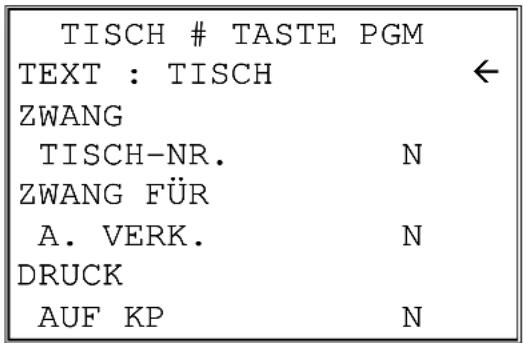
- Taste ENTER zum Abspeichern der Änderungen, oder Taste ESC zum Verlassen der Programmierung ohne Abspeicherung.
TISCH - Taste Programmhinweise
| Option Eingabe Beschreibung | ||
| TEXT Alphanumer. | 12 Zeichen | Hier können Sie den Text für diese Taste programmieren. Der Standardtext ist TISCH. |
| ZWANG: TISCH-NR VOR RECHNUNG | J oder N | Auswahl J, es muß erst eine Tischnummer eingegeben werden, bevor eine Rechnung geöffnet werden kann. |
| ZWANG FÜR ALLE VERKÄUFE | J oder N | Auswahl J, es muß erst eine Tischnummer eingegeben werden vor allen Verkäufen. |
| DRUCK AUF KP KÜCHENDRUCKER | J oder N | Auswahl J um die Tischnummer auf dem Küchendrucker mit auszudrucken. |
TARA
- Taste TARA zur Ansicht der Programmierung:
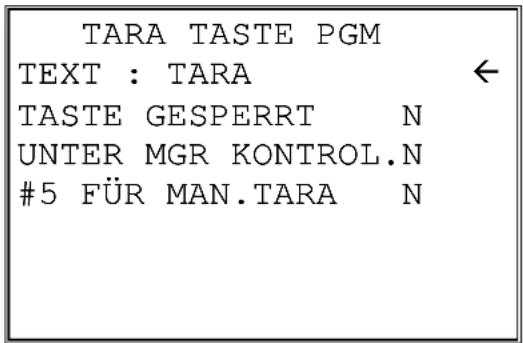
- Taste ENTER zum Abspeichern der Änderungen, oder Taste ESC zum Verlassen der Programmierung ohne Abspeicherung.
TARA - Taste Programmhinweise
| Option Eingabe Beschreibung | ||
| TEXT Alphanumer. | 12 Zeichen | Hier können Sie den Text für diese Taste programmieren. Der Standardtext ist TARA. |
| TASTE GESPERRT J oder N | Geben Sie ein J ein, um diese Funktion zu sperren. | |
| UNTER MGR KONTROLLE | J oder N | Geben Sie ein J ein, wenn Sie möchten, daß der Bediener diese Funktion nicht im REG-MODUS benutzen darf. Um die Funktion nutzen zu können, muß der Schlüssel in die Schloßposition X gebracht werden. |
| #5 FÜR MANUELL TARA | J oder N | Auswahl J um Taragewicht 5 für eine manuelle Taragewichts -Eingabe zu nutzen. |
STEUERFREI
- Taste STEUERFREI zur Ansicht der Programmierung:
| STEUER FREI PGM | |
| TEXT : STEUER FREI | ← |
| OHNE STEUER 1 | N |
| OHNE STEUER 2 | N |
| OHNE STEUER 3 | N |
| OHNE STEUER 4 | N |
| ZWANG:NUMMER# | N |
| QUITTUNGSZWANG | N |
- Taste ENTER zum Abspeichern der Änderungen, oder Taste ESC zum Verlassen der Programmierung ohne Abspeicherung.
STEUERFREI - Taste Programmhinweise
| Option Eingabe Beschreibung | ||
| TEXT Alphanumer. | 12 Zeichen | Hier können Sie den Text für diese Taste programmieren. Der Standardtext ist STEUER FREI. |
| OHNE STEUER 1 OHNE STEUER 2 OHNE STEUER 3 OHNE STEUER 4 | J oder N | Geben Sie ein J ein und die entsprechende Steuer wird beim Betätigen dieser Taste nicht berechnet. |
| ZWANG: NUMMER# | J oder N | Auswahl J, wenn vor der Benutzung dieser Taste eine Nummer mit der Taste NUMMER# eingegeben werden muß. |
| QUITTUNGSDRK. ZWANG | J oder N | Auswahl J um einen Quittungdruck - Zwang an einem angeschlossenen Gerät am RS232C-Port zu setzen. |
ZEIT AN / AB
- Taste ZEIT AN / AB zur Ansicht der Programmierung:
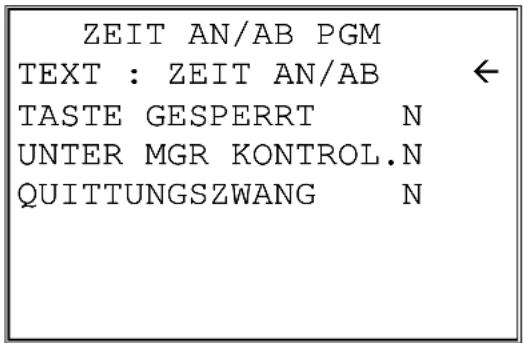
- Taste ENTER zum Abspeichern der Änderungen, oder Taste ESC zum Verlassen der Programmierung ohne Abspeicherung.
ZEIT AN/AB - Taste Programmhinweise
| Option Eingabe Beschreibung | ||
| TEXT Alphanumer. | 12 Zeichen | Hier können Sie den Text für diese Taste programmieren. Der Standardtext ist ZEIT AN/AB |
| TASTE GESPERRT J oder N | Geben Sie ein J ein, um diese Funktion zu sperren. | |
| UNTER MGR KONTROLLE | J oder N | Geben Sie ein J ein, wenn Sie möchten, daß der Bediener diese Funktion nicht im REG-MODUS benutzen darf. Um die Funktion nutzen zu können, muß der Schlüssel in die Schloßposition X gebracht werden. |
| QUITTUNGSDRK. ZWANG | J oder N | Auswahl J um einen Quittungsdruck - Zwang an einem angeschlossenen Gerät am RS232C-Port zu setzen. |
TIP (TRINKGELD)
- Taste TIP zur Ansicht der Programmierung:
TIP TASTE PGM ↓
TEXT : TIP ←
TASTE GESPERT N
UNTER MGR KONTROL.N
TASTE IST PROGR. 0
%:1 BETRAG:0
ADD STEUERSATZ 1 N
ADD STEUERSATZ 2 N
- Taste ENTER im letzten Feld oder Taste SEITE UNTEN zur Ansicht der nächsten Seite der Programmierung:
TIP TASTE PGM ↑
ADD STEUERSATZ 3 N ←
ADD STEUERSATZ 4 N
BETRAG WIRD ADD.Z.
NETTO & GROSS TL N
- Taste ENTER zum Abspeichern der Änderungen, oder Taste ESC zum Verlassen der Programmierung ohne Abspeicherung.
TIP (TRINKGELD) - Taste Programmhinweise
| Option Eingabe Beschreibung | ||
| TEXT Alphanumer. | 12 Zeichen | Hier können Sie den Text für diese Taste programmieren. Der Standardtext ist TIP. |
| TASTE GESPERT J | oder N | Geben Sie ein J ein, um diese Funktion zu sperren. |
| TASTE IST PROGR. %:1 BETRAG:0 | 0 oder 1 | Auswahl 0 für eine prozentuale Errechnung des TIP's. Auswahl 1 für eine Betragseingabe als Trinkgeld. |
| AD.STEUERSATZ1 AD.STEUERSATZ2 AD.STEUERSATZ3 AD.STEUERSATZ4 | J oder N | Auswahl J für den Steuersatz mit dem der TIP berechnet werden soll. |
| BETRAG WIRD AD. Z. NET&'GROSS TL | J oder N | Auswahl J wenn das Trinkgeld zum NETTO und GROSS TOTAL im Finanzbericht addiert werden soll. |
QUITTUNGSDRUCK
- Taste QUITTUNGDRUCK zur Ansicht der Programmierung:
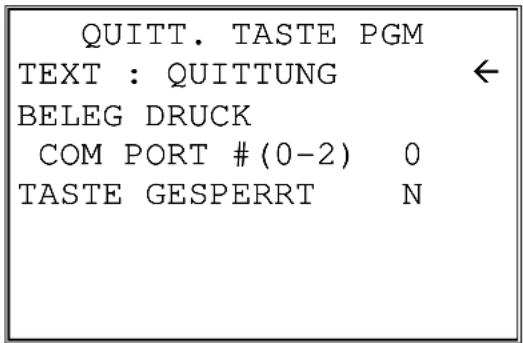
- Taste ENTER zum Abspeichern der Änderungen, oder Taste ESC zum Verlassen der Programmierung ohne Abspeicherung.
QUITTUNGSDRUCK - Taste Programmhinweise
| Option Eingabe Beschreibung | |
| TEXT Alphanumer. | Hier können Sie den Text für diese Taste programmieren. Der Standardtext ist QUITTUNG. |
| BELEG DRUCK COMM PORT # (0-4) | 0 - 4 Wird die Funktion genutzt wird hier der Port programmiert an dem der Drucker der die Quittungsdruck - Funktion unterstützt angeschlossen ist. Eingabe 0 der Quittungsdruck wird nicht benutzt. |
| TASTE GESPERT J oder N | Geben Sie ein J ein, um diese Funktion zu sperren. |
STORNO (Nachträglich)
- Taste NACHTR. STORNO zur Ansicht der Programmierung:
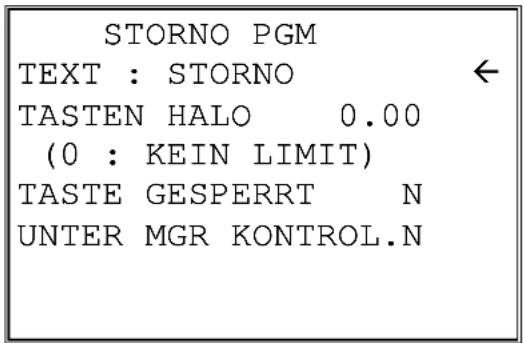
- Taste ENTER zum Abspeichern der Änderungen, oder Taste ESC zum Verlassen der Programmierung ohne Abspeicherung.
STORNO - Taste Programmhinweise
| Option Eingabe Beschreibung | ||
| TEXT Alphanumer. | 12 Zeichen | Hier können Sie den Text für diese Taste programmieren. Der Standardtext ist STORNO. |
| HALO 7 Ziffern | Betrag | Sie können hohe Fehlbuchnungen vermeiden, wenn Sie hier einen Maximalbetrag programmieren, der eingegeben werden darf. 0 bedeutet kein Limit. |
| TASTE GESPERT J | oder N | Geben Sie ein J ein, um diese Funktion zu sperren. |
| UNTER MGR KONTROLLE | J oder N | Geben Sie ein J ein, wenn Sie möchten, daß der Bediener diese Funktion nicht im REG-MODUS benutzen darf. Um die Funktion nutzen zu können, muß der Schlüssel in die Schloßposition X gebracht werden. |
SCHWUND
- Taste SCHWUND zur Ansicht der Programmierung:
SCHWUND PGM
TEXT : SCHWUND ←
TASTEN HALO 0.00
(0 : KEIN LIMIT)
TASTE GESPERT N
UNTER MGR KONTROL.N
QUITTUNGSZWANG N
- Taste ENTER zum Abspeichern der Änderungen, oder Taste ESC zum Verlassen der Programmierung ohne Abspeicherung.
SCHWUND - Taste Programmhinweise
| Option Eingabe Beschreibung | ||
| TEXT Alphanumer. | 12 Zeichen | Hier können Sie den Text für diese Taste programmieren. Der Standardtext ist SCHWUND. |
| HALO 7 Ziffern | Betrag | Sie können hohe Fehlbuchnungen vermeiden, wenn Sie hier einen Maximalbetrag programmieren, der eingegeben werden darf. 0 bedeutet kein Limit. |
| TASTE GESPERRT J | oder N | Geben Sie ein J ein, um diese Funktion zu sperren. |
| UNTER MGR KONTROLLE | J oder N | Geben Sie ein J ein, wenn Sie möchten, daß der Bediener diese Funktion nicht im REG-MODUS benutzen darf. Um die Funktion nutzen zu können, muß der Schlüssel in die Schloßposition X gebracht werden. |
| QUITTUNGSDRK. ZWANG | J oder N | Auswahl J um einen Quittungsdruck - Zwang an einem angeschlossenen Gerät am RS232C-Port zu setzen. |
Texte und Klischee
In der Stellung PGM die Taste 7 für die TEXTE und KLISCHEE Programmierung drücken. Dieser Bildschirm wird angezeigt:
KLISCHEE TEXT PGM
- KLISCHEE OBEN
- KLISCHEE UNTEN
- ENDORSEMENT TEXT
- FINANZBERICHT
- BED.BERICHT
Klischee oben
Im oberen Klischee, welches auf dem Bon oder auf der Rechnung gedruckt werden kann, können bis zu 6 Zeilen mit jeweils 32 Zeichen programmiert werden.
- Im KLISCHEE TEXT PROGRAMM Bildschirm, Taste 0 zur Anzeige des Bildschirms für das obere Klischee.
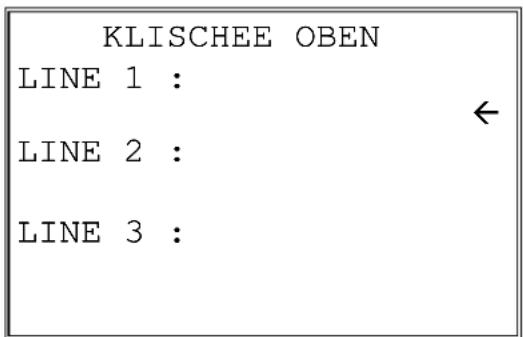
- Für die Programmierung der Texte benutzen Sie die Alphatastatur, geben Sie die erste Zeile ein. Jede Zeile kann bis zu 32 Zeichen enthalten (16 Zeichen Fettdruck). Nach der Eingabe werden die ersten 19 Buchstaben im Display angezeigt. Bei einem Fehler während der Eingabe die Taste BACKSPACE, um die vorherigen Buchstaben zu löschen. Ist die erste Zeile korrekt eingegeben, die Taste ENTER drücken um die Programmierung zu bestätigen und in die nächste Zeile zu gelangen, oder die Taste ESC zur Rückkehr in den KLISCHEE TEXTE PROGRAMM Bildschirm ohne Abspeicherung. Für Fettdruck vor jedem Buchstaben die Taste FETTDRUCK drücken.
- Wie beschrieben für die weiteren Zeilen mit der Programmierung fortfahren. Mit der Taste ESC kann die Programmierung sofort verlassen werden zur Rückkehr in den KLISCHEE TEXTE PROGRAMM Bildschirm. Bildschirm für die Zeile 4 bis 6:
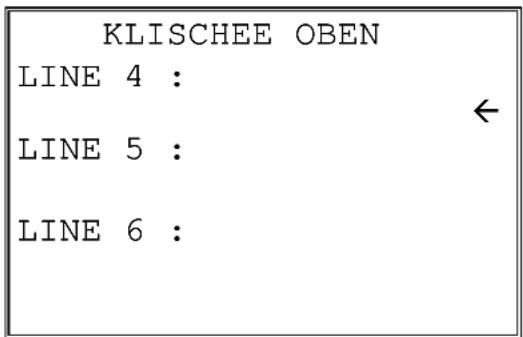
- Ist die letzte Zeile eingegeben, Taste ENTER zum Abspeichern und der Rückkehr in den KLISCHEE TEXTE PROGRAMM Bildschirm.
Klischee unten
In dem unteren Klischee welches auf dem Bon oder auf der Rechnung gedruckt werden kann, können bis zu 6 Zeilen mit jeweils 32 Zeichen programmiert werden.
- Im KLISCHEE TEXT PROGRAMM Bildschirm, Taste 1 zur Anzeige des Bildschirms für das obere Klischee.
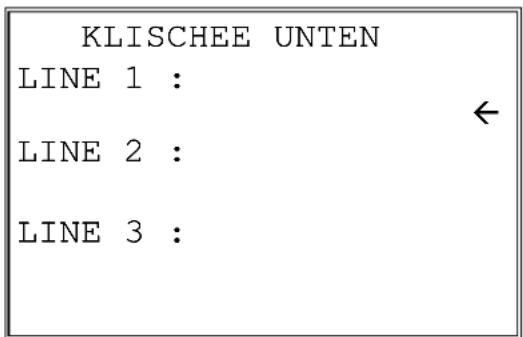
- Für die Programmierung der Texte nutzen Sie bitte die Alphatastatur, geben Sie die erste Zeile ein. Jede Zeile kann bis zu 32 Zeichen enthalten (16 Zeichen Fettdruck). Nach der Eingabe werden die ersten 19 Buchstaben im Display angezeigt. Bei einem Fehler während der Eingabe drücken Sie die Taste BACKSPACE, um die vorherigen Buchstaben zu löschen. Ist die erste Zeile korrekt eingegeben, die Taste ENTER drücken um die Programmierung zu bestätigen und in die nächste Zeile zu gelangen, oder die Taste ESC zur Rückkehr in den KLISCHEE TEXTE PROGRAMM Bildschirm ohne Abspeicherung. Für Fettdruck vor jedem Buchstaben die Taste FETTDRUCK drücken.
- Wie beschrieben für die weiteren Zeilen mit der Programmierung fortfahren. Mit der Taste ESC kann die Programmierung sofort verlassen werden zur Rückkehr in den KLISCHEE TEXTE PROGRAMM Bildschirm. Bildschirm für die Zeile 4 bis 6:
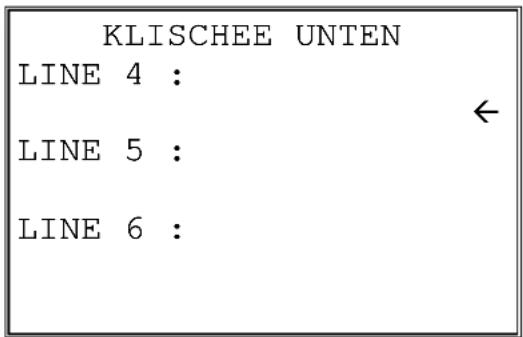
- Ist die letzte Zeile eingegeben, drücken Sie die Taste ENTER zum Abspeichern und der Rückkehr in den KLISCHEE TEXTE PROGRAMM Bildschirm.
Endorsement Text
Der Text kann mit 6 Zeilen mit jeweils 32 Zeichen programmiert werden. Dieser Text kann auf einem Scheck auf einen angeschlossenen Drucker ausgedruckt werden.
- Im KLISCHEE TEXT PROGRAMM Bildschirm, Taste 2 zur Anzeige des Bildschirms für den Endorsement Text.
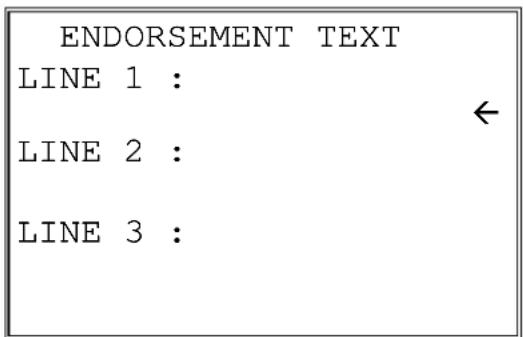
- Für die Programmierung der Texte nutzen Sie bitte die Alphatastatur, geben Sie die erste Zeile ein. Jede Zeile kann bis zu 32 Zeichen enthalten (16 Zeichen Fettdruck). Nach der Eingabe werden die ersten 19 Buchstaben im Display angezeigt. Bei einen Fehler während der Eingabe die Taste BACKSPACE um die vorherigen Buchstaben zu löschen. Ist die erste Zeile korrekt eingegeben, die Taste ENTER drücken, um die Programmierung zu bestätigen und in die nächsten Zeile zu gelangen, oder die Taste ESC zur Rückkehr in den KLISCHEE TEXTE PROGRAMM Bildschirm ohne Abspeicherung. Für Fettdruck vor jeden Buchstaben die Taste FETTDRUCK drücken.
- Wie beschrieben für die weiteren Zeilen mit der Programmierung fortfahren. Mit der Taste ESC kann die Programmierung sofort verlassen werden zur Rückkehr in den KLISCHEE TEXTE PROGRAMM Bildschirm. Bildschirm für die Zeile 4 bis 6:
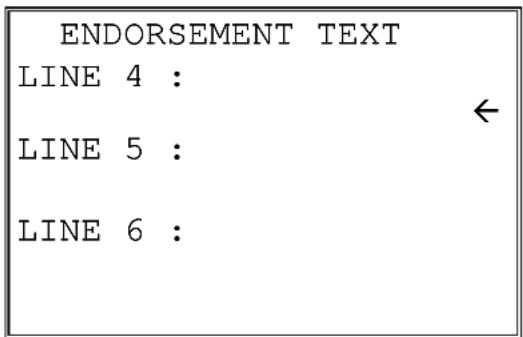
- Ist die letzte Zeile eingegeben, Taste ENTER zum Abspeichern und zur Rückkehr in den KLISCHEE TEXTE PROGRAMM Bildschirm.
Finanzbericht - Texte
Die Auswahl der Finanzberichts Texte im KLISCHEE TEXT PROGRAMM Bildschirm erlaubt eine Text Programmierung aller Summen und Zähler die hier angezeigt werden. Zum Beispiel: Im Finanzbericht der erste Speicher "/PLU TTL" beinhaltet alle positiven PLU Eingaben. Sie können diesen Text verändern in z.B: "VERK.SPEISEN". Sie können alle angezeigten Totale im Finanzbericht mit maximal 12 Buchstaben umprogrammieren.
- Im Bildschirm KLISCHEE TEXT PROGRAMM Taste 3 drücken, um den Bildschirm für die ersten 3 Texte des Finanzberichts anzuzeigen.
FINANZ-BER.TEXTE
LINE 1 :
+PLU TTL ←
LINE 2 :
-PLU TTL
LINE 3 :
ADJST TTL
- Die ersten 3 Totale (LINE 1-3) des Finanzberichts werden angezeigt, der Cursor steht auf dem ersten Text. Für die Programmierung der Texte nutzen Sie bitte die Alphatastatur. Geben Sie den Text für das erste Total ein. Jede Zeile kann bis zu 12 Zeichen enthalten. Bei einem Fehler während der Eingabe, die Taste BACKSPACE, um die vorherigen Buchstaben zu löschen. Ist das erste Total korrekt eingegeben, die Taste ENTER drücken, um die Programmierung zu bestätigen und in die nächste Zeile zu gelangen, oder die Taste ESC zur Rückkehr in den Bildschirm KLISCHEE TEXTE PROGRAMM ohne Abspeicherung.
- Mit der Taste ENTER oder den Tasten SEITE OBEN und SEITE UNTEN können Sie die Texte auswählen, die verändert werden sollen. Nach der letzten Zeile auf jedem Bildschirm werden die nächsten 3 Totale angezeigt. Im Finanzbericht können 74 Totale programmiert werden. Mit der Taste ESC kann die Programmierung sofort verlassen werden zur Rückkehr in den Bildschirm KLISCHEE TEXTE PROGRAMM.
Bedienerbericht - Texte
Bei der Auswahl der Bedienerbericht-Texte im Bildschirm KLISCHEE TEXT PROGRAMM erlaubt eine Textprogrammierung aller Summen und Zähler, die hier angezeigt werden. Zum Beispiel: Im Bedienerbericht der erste Speicher "NET VERK". Sie können diesen Text verändern in "GES.VERKAUF". Sie können alle angezeigten Totale im Bedienerbericht mit maximal 12 Buchstaben umprogrammieren.
- Im Bildschirm KLISCHEE TEXT PROGRAMM Taste 0 drücken, um den Bildschirm für die ersten 3 Texte des Bedienerberichts anzuzeigen.
BED.BERICHT TEXTE
LINE 1 :
NET VERK
←
LINE 2 :
STEUERF
LINE 3 :
STEUER1 VERK
- Die ersten 3 Totale (LINE 1-3) des Bedienerberichts werden angezeigt. Der Cursor steht auf dem ersten Text. Für die Programmierung der Texte nutzen Sie bitte die Alphatastatur. Geben Sie den Text für das erste Total ein. Jede Zeile kann bis zu 12 Zeichen enthalten. Bei einem Fehler während der Eingabe drücken Sie die Taste BACKSPACE, um die vorherigen Buchstaben zu löschen. Ist das erste Total korrekt eingegeben, drücken Sie die Taste ENTER, um die Programmierung zu bestätigen und in die nächste Zeile zu gelangen, oder die Taste ESC zur Rückkehr in den KLISCHEE TEXTE PROGRAMM Bildschirm ohne Abspeicherung.
- Mit der Taste ENTER oder den Tasten SEITE OBEN und SEITE UNTEN können Sie die Texte auswählen, die verändert werden sollen. Nach der letzten Zeile auf jedem Bildschirm werden die nächsten 3 Totale angezeigt. Im Bedienerbericht können 52 Totale programmiert werden. Mit der Taste ESC kann die Programmierung sofort verlassen werden zur Rückkehr in den KLISCHEE TEXTE PROGRAMM Bildschirm.
NLU Code PGM (PLU - Schnelltasten)
Auf der Standard–Tastatur sind 63 NLU - Tasten hinterlegt und es sind dort die PLU's 1 – 63 programmiert. (NLU1 = PLU1) Innerhalb der Tastaturprogrammierung im S - Modus können bis zu 80 NLU – Tasten programmiert werden.
Den NLU – Tasten können PLU - Nummern zugeordnet werden, sodass beim Drücken dieser NLU - Taste ein bestimmter PLU registriert wird. Zum Beispiel sollen alle Getränke auf die Schnelltastatur.
- In der Stellung PGM die Taste 8 für die NLU CODE PROGRAMMIERUNG drücken. Dieser Bildschirm wird angezeigt:
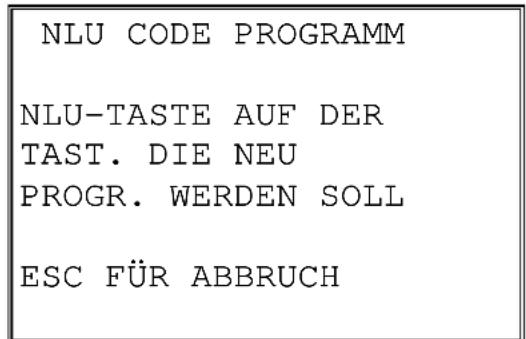
- Drücken Sie die NLU –Taste, die programmiert werden soll, oder die Taste ESC für Abbruch.
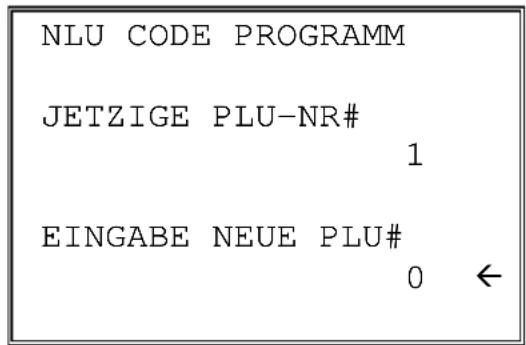
- Die jetzige PLU – Nummer, die dieser Taste hinterlegt ist, wird angezeigt. Eingabe der neuen PLU –Nummer, die hier programmiert werden soll, Taste ENTER.
- Der NLU CODE PROGRAMM Bildschirm wird wieder angezeigt. Weitere NLU-Tasten umprogrammieren oder Taste ESC für Abschluss drücken.
Download Programme (Senden)
Sind mehrere Kassen über den IRC-Verbund zusammengefasst, können komplette oder einzelne Programme an alle Kassen oder an eine ausgewählte Kasse gesendet werden.
- In der Stellung PGM die Taste 9 für DOWNLOAD PROGRAMM drücken. Dieser Bildschirm wird angezeigt:
PROGRAMM DOWN
- IRC ALLE
- IRC AUSGEW.
- Im PROGRAMM DOWN Bildschirm Taste 0 drücken, wenn Programme an alle Kassen gesendet werden sollen, weiter mit Punkt 4. Soll nur an eine Kasse oder ausgewählte Kassen gesendet werden, Taste 1 drücken:
PROGRAMM DOWN
- IRC ALLE
- IRC SELECT
# 1 2 3 4 5 6 7 8
J←J J N N N N N
- Wird die Taste 1 gedrückt für Download ausgewählte Kasse, wird dieser Bildschirm mit der Auswahl der Kassen angezeigt. In der Anzeige wird für die 8 möglichen Kassen mit J oder N angezeigt. Sind 3 Kassen im IRC-Verbund aktiv, dann wird auch in der Auswahl nur für die 3 Kassen mit J voreingestellt. Siehe Beispiel. Sie können nun wählen, an welchen Kassen Sie das Programm senden wollen.
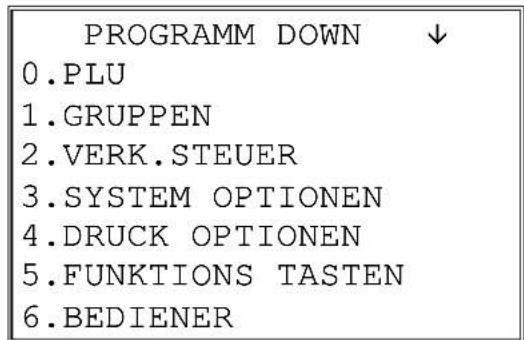
- Es werden die möglichen Programme angezeigt. Durch Drücken der Taste SEITE UNTEN wechseln Sie in die zweite Seite. Mit der Taste 00 wird das komplette Programm gesendet.
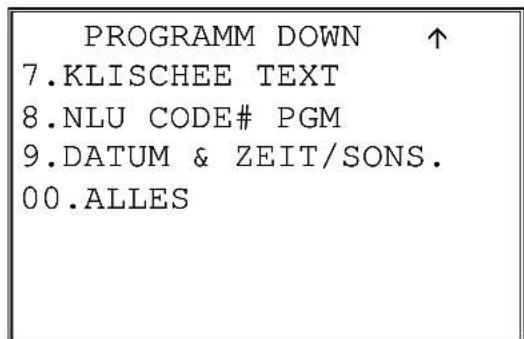
- Taste drücken, die für Ihre Auswahl steht. Im Display wird die Nummer der Kasse angezeigt, welche die Daten empfängt. Der Drucker der empfangenden Kasse bestätigt das Empfangen mit PROGRAMM DOWN PASS = OK oder mit FAIL = FEHLER.
Edit Bediener An/Ab
Innerhalb dieses Programmes können Sie die Bediener AN/AB Meldezeiten editieren.
- In der Stellung PGM die Taste 00 für MEHR PGM. Die PROGRAMM MODUS Seite 2 wird angezeigt.
- In der PROGRAMM MODUS Seite 2, Taste 0 für BEDIENER AN/AB. Dieser Bildschirm wird angezeigt:
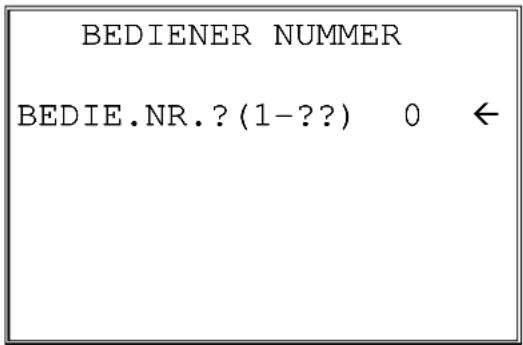
- Eingabe der Nummer des Bedieners, der editiert werden soll, Taste ENTER zur Ansicht der AN/AB-Meldezeiten des Bedieners.
| BED.AN/AB PGM | |
| AN 00.00.00 ← 00:00 | |
| AB 00.00.00 | 00:00 |
| AN 00.00.00 | 00:00 |
| AB 00.00.00 | 00:00 |
| AN 00.00.00 | 00:00 |
| AB 00.00.00 | 00:00 |
| GEARBEITET : | 00:00 |
- Der Cursor steht auf der ersten Anmeldezeit. Taste ENTER und der Cursor bewegt sich zum nächsten Feld. Es können die letzten 20 Einträge editiert werden, es werden pro Seite 6 Einträge angezeigt. Nach der Eingabe im letzten Feld werden die nächsten 6 Einträge angezeigt.
- Soll das Datum verändert werden, Eingabe neues Datum und Taste ENTER.
- Soll die Zeit verändert werden, Eingabe neue Zeit und Taste ENTER.
- Werden die AN/AB - Meldezeiten editiert, verändert sich die Zeit im Feld: GEARBEITET. Zum Abschluß Taste ESC zur Rückkehr in das Bedienerauswahlfenster.
PLU Bestand
Wird ein PLU mit dem Status BESTAND programmiert (siehe PLU PROGRAMM) können Sie mit diesem Programm die Bestände für die PLU's eingeben.
Eingabe des Bestands:
- In der Stellung PGM die Taste 00 für MEHR PGM. Die PROGRAMM MODUS Seite 2 wird angezeigt.
- In der PROGRAMM MODUS Seite 2, Taste 1 für PLU BESTAND. Dieser Bildschirm wird angezeigt:
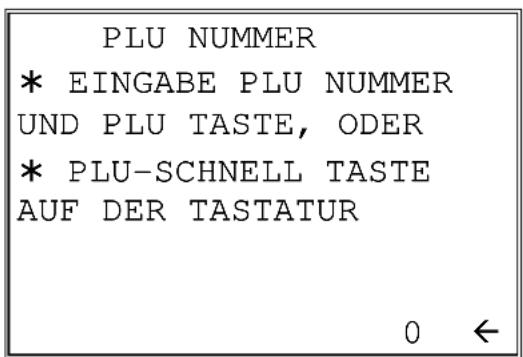
- Eingabe der PLU - Nummer und die PLU - Taste, oder PLU - Schnelltaste drücken. Der Eingabe - Bildschirm für diesen Artikel öffnet sich:
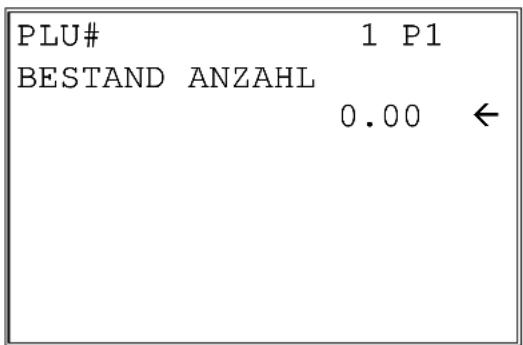
- Eingabe des Bestandes und Taste ENTER. Der Bestand hat 2 Nachkommastellen. Z. B. für die Eingabe von 10 Stück = 1000 oder 10.00 oder 10. Eingeben auf der Zehnertastatur (Eingabebereich : 00,01 bis 9999,99)
- Wie beschrieben unter Punkt 3 weitermachen, um weitere Bestände einzugeben oder Taste ESC zur Rückkehr in den PGM – MODUS.
Schubladen - Limit
In diesem Programm können Sie das Schubladen - Limit setzten. Übersteigt das Limit den Betrag in der Lade wird eine Meldung auf dem Display angezeigt. Sie müssen dann die Meldung mit der LÖSCHEN - Taste bestätigen und den Vorgang fortsetzten. Die Meldung wird jetzt immer angezeigt, Sie können dann den Geldbestand an der Kasse mit der Taste AUSZAHLUNG vermindern, um wieder ohne Meldung arbeiten zu können.
Eingabe 0 als SCHUBLADEN LIMIT deaktiviert diese Funktion.
- In der Stellung PGM die Taste 00 für MEHR PGM. Die PROGRAMM MODUS Seite 2 wird angezeigt.
- In der PROGRAMM MODUS Seite 2, Taste 2 für SCHUBLADEN LIMIT. Dieser Bildschirm wird angezeigt:
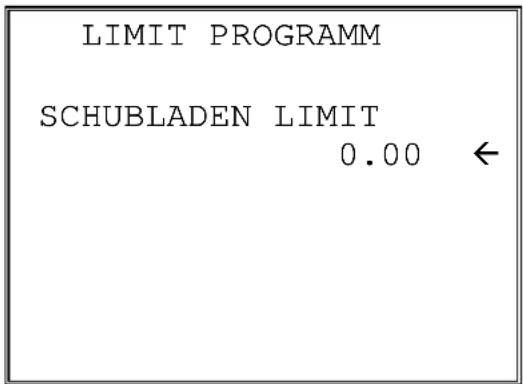
- Eingabe des Betrages für das Limit. (0 für kein Limit) Taste ENTER.
Scheck - Rückgeld Limit
In diesem Programm können Sie das Limit für das Rückgabegeld bei einer Scheckbezahlung setzen. z.B. Das Scheck - Rückgeld Limit ist programmiert auf 20.- DM, die Kaufsumme ist 30.- DM der Scheck darf maximal mit 50.- DM eingegeben werden.
- In der Stellung PGM die Taste 00 für MEHR PGM. Die PROGRAMM MODUS Seite 2 wird angezeigt.
- In der PROGRAMM MODUS Seite 2, Taste 3 für SCHECK - WECHSEL LIMIT. Dieser Bildschirm wird angezeigt:
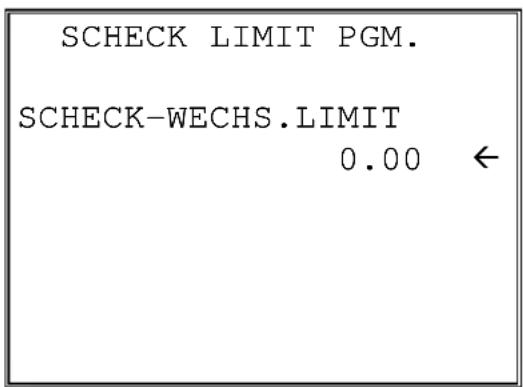
- Eingabe des Betrages für das Limit. (0 für kein Limit) Taste ENTER.
Datum & Zeit
Mit diesem Programm können Sie die Uhrzeit und das Datum einstellen.
- In der Stellung PGM die Taste 00 für MEHR PGM. Die PROGRAMM MODUS Seite 2 wird angezeigt.
- In der PROGRAMM MODUS Seite 2, Taste 4 für DATUM & ZEIT. Dieser Bildschirm wird angezeigt:
SETZEN DATUM & ZEIT
SETZ. ZEIT : HH:MM
(MILITARY) 09:01 ←
SETZ. DAT. :MM.DD.YY
01.21.00
- Eingabe der Uhrzeit. Taste ENTER.
- Eingabe des Datums MM(MONAT) DD(TAG) und YY(JAHR) Format. Taste ENTER.
Taragewichte
Es können bis zu 5 Taragewichte an der Kasse programmiert werden. Die Eingabe erfolgt in diesem Programm.
Wird das Taragewicht #5 für eine manuelle Eingabe benutzt, kein Gewicht programmieren.
- In der Stellung PGM die Taste 00 für MEHR PGM. Die PROGRAMM MODUS Seite 2 wird angezeigt.
- In der PROGRAMM MODUS Seite 2, Taste 5 für TARAGEWICHTE. Dieser Bildschirm wird angezeigt. Der Cursor steht auf dem ersten Taragewicht.
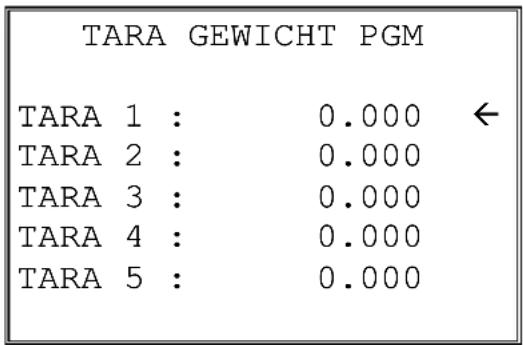
- Eingabe des ersten Taragewichtes, Taste ENTER. Der Cursor geht auf das zweite Taragewicht. Eingabe des nächsten Taragewichtes, Taste ENTER. Fortfahren mit der Programmierung, oder Taste ESC zum Verlassen.
ACHTUNG: Die Funktion WAAGE mit dem Anschluss einer Waage an einer Schnittstelle wird nicht unterstützt.
Macro
In diesem Programm können Sie Macros programmieren. Macros sind programmierte Tastenfolgen, die bis zu 50 Tasten beinhalten können. Es sind 10 Macro-Tasten an der Kasse programmierbar, z.B. für festprogrammierte Abschlusstasten (10, 20, 50 DM).
Anmerkung: Macros sind nur in der REG oder MGR-Stellung aktiv. Sie können Macros auch in dem Menüpunkt Funktionstasten Programmierung programmieren.
- In der Stellung PGM die Taste 00 für MEHR PGM. Die PROGRAMM MODUS Seite 2 wird angezeigt.
- In der PROGRAMM MODUS Seite 2, Taste 6 für MACRO. Dieser Bildschirm wird angezeigt:
| MACRO | PROGRAM | |
| 0. | MACRO | #1 |
| 1. | MACRO | #2 |
| 2. | MACRO | #3 |
| 3. | MACRO | #4 |
| 4. | MACRO | #5 |
| 5. | MACRO | #6 |
| 6. | MACRO | #7 |
- Eingabe der Ziffer des Macros, das programmiert werden soll. Taste SEITE UNTEN zur Ansicht Macros 8 – 10.
| MACRO | PROGRAM | |
| 7. | MACRO | #8 |
| 8. | MACRO | #9 |
| 9. | MACRO | #10 |
- Nach der Auswahl eines Macros wird der folgende Bildschirm angezeigt. Ist das Macro programmiert, werden die Tasten angezeigt.
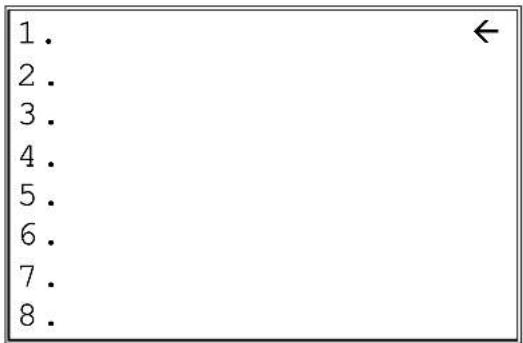
- Die erste Taste drücken, die diesem Macro zugeordnet ist, z.B., Taste 1 (ZIFFER EINS):
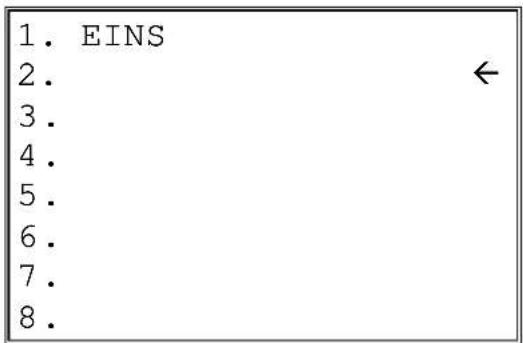
- Die Taste wird im Bildschirm angezeigt und der Cursor geht auf den nächsten Eintrag.
- Eingabe der weiteren Tasten, Taste ESC zum Beenden der Macro-Programmierung und Rückkehr in den MACRO PROGRAMM Bildschirm. Sollen Tasten oder Funktionen in das Macro programmiert werden, die nicht auf der Tastatur liegen, die Taste SEITE UNTEN zur Anzeige der Tastencodes drücken.
| TASTEN | CODE |
| NLU#1 - NLU#80 (1-80) | |
| EINS | 81 |
| ZWEI | 82 |
| DREI | 83 |
| VIER | 84 |
| FÜNF | 85 |
- Wird die Liste angezeigt, Taste SEITE UNTEN oder SEITE OBEN drücken bis die richtige Taste gefunden worden ist. Eingabe des Codes der Funktion und Taste ENTER. Diese Funktion ist jetzt in dem Macro programmiert.
Kassen-Nummer
Die Kassen-Nummer wird auf dem Bon und in den Berichten mitgedruckt. Die Kassen-Nummer ist ein wichtiges Unterscheidungsmerkmal, wenn mehrere Kassen in einem Geschäft eingesetzt werden. Die Nummer ist nicht zu verwechseln mit den Nummern der Kassen bei einem Verbund (siehe auch "IRC Option" auf der Seite 35). Die Kassen-Nummer darf bis zu 5 Stellen sein.
- In der Stellung PGM die Taste 00 für MEHR PGM. Die PROGRAMM MODUS Seite 2 wird angezeigt. Taste SEITE UNTEN um weitere Programme zu sehen.
- In der PROGRAMM MODUS Seite 2, Taste 7 für KASSEN-NUMMER. Dieser Bildschirm wird angezeigt:
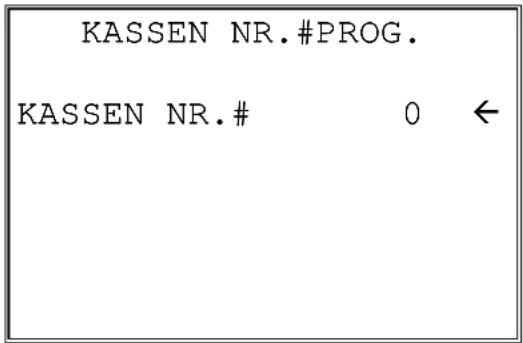
- Eingabe der Kassen-Nummer, bis zu 5 Stellen, Taste ENTER.
PC Online Zeit
Sollen Daten auf der Kasse vom PC gesendet oder empfangen werden, muß die Kasse in den ONLINE-Modus gesetzt werden.
Die Kasse kann manuell im Z-Modus Punkt 3 „PC-Kommunikation“ in den ONLINE-Modus gesetzt werden. In diesem Menüpunkt kann eine Zeit programmiert werden an dem die Kasse automatisch in den ONLINE-Modus geht. z.B. für Fernabfrage in der Nacht.
Wichtig ist auch, daß eine Schnittstelle für die PC-Kommunikation gesetzt ist.
- In der Stellung PGM die Taste 00 für MEHR PGM. Die PROGRAMM MODUS Seite 2 wird angezeigt. Taste SEITE UNTEN um weitere Programme zu sehen.
- In der PROGRAMM MODUS Seite 2, Taste 8 für PC-ONLINE ZEIT. Dieser Bildschirm wird angezeigt:
PC ONLINE ZEIT
SETZ. ZEIT : HH:MM
(MILITARY) 99:99 ←
- Eingabe der Zeit, in der die Kasse ONLINE gehen soll, (99:99 gesperrt). Taste ENTER.
Wenn Sie mit der Kasse im Trainingsmodus arbeiten wollen, müssen Sie in diesem Menüpunkt das Passwort programmieren, um in der X-Stellung den Trainingsmodus aktivieren zu können. Das Passwort kann bis zu 4 Stellen haben, es muss allerdings bei der Eingabe in der X-Stellung 4-stellig eingegeben werden. z.B. das Passwort wird programmiert mit 77, dann muss bei der Eingabe in der X-Stellung der Code 0077 eingegeben werden.
- In der Stellung PGM die Taste 00 für MEHR PGM. Die PROGRAMM MODUS Seite 2 wird angezeigt. Taste SEITE UNTEN um weitere Programme zu sehen.
- In der PROGRAMM MODUS Seite 2, Taste 9 für TRAININGS MODUS PW. Dieser Bildschirm wird angezeigt:
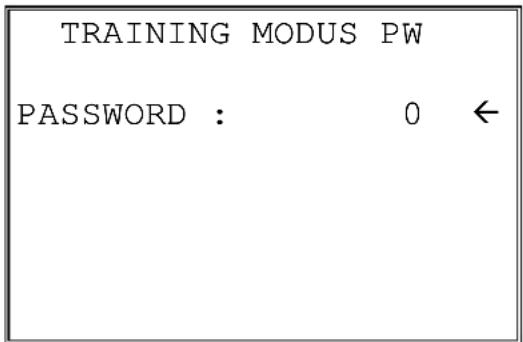
- Eingabe des Passwortes, bis zu 4 Stellen, Taste ENTER.
Anmerkung: Bitte beachten Sie auch in der Bedienerprogrammierung das Flag TRAININGS - BEDIENER, ist dieses Flag gesetzt, ist die Kasse bei der Anmeldung des Bedieners im Trainings-Modus.
Programm Ausdruck
Hier ist es möglich, das komplette Programm oder Programmteile ausdrucken zu lassen.
- In der Stellung PGM die Taste 00 für MEHR PGM. Die PROGRAMM MODUS Seite 2 wird angezeigt. Taste SEITE UNTEN um weitere Programme zu sehen.
- In der PROGRAMM MODUS Seite 2, Taste 00 für PGM AUSDRUCK. Dieser Bildschirm wird angezeigt:
PGM AUSDR.
- PGM AUSDR.
- ALLE PGM AUSDR.
- Mit Taste 1 wird das komplette Programm ausgedruckt. Taste 0 für ausgewählte Programme. Folgender Bildschirm wird angezeigt:
PGM AUSDR. ↓
- PLU
- GRUPPEN
- STEUER
- SYSTEM OPTIONEN 4.DRUCK OPTIONEN
- FUNKTIONSTASTEN
- BEDIENER
- Taste SEITE UNTEN für die nächste Seite der Programme. Wird das Programm angezeigt, von dem ein Ausdruck benötigt wird, die entsprechende Ziffer drücken.
- KLISCHEE-TEXTE 8.NLU CODE# PGM 00.MEHR.AUSDR.
- Taste 00 zur Ansicht der 2. Seite:
PGM AUSDR. Seite2 ↓
0.BEDIENER AN/AB
1.PLU BESTAND
2.SCHUBLADEN LIMIT
3.SCHECK-WECHS.LIMIT
4.DATUM & ZEIT
5.TARA GEWICHTE
6.MACRO
- Taste SEITE UNTEN für die nächste Seite der Programme. Wird das Programm angezeigt, von dem ein Ausdruck benötigt wird, die entsprechende Ziffer drücken.
PGM AUSDR. Seite2 ↑
7.KASSEN NR.
8.PC SCHEDULE ZEIT
9.TRAINING MODUS P/W
Bedienungsanleitung
Bedienerdisplay
Die ER-600 ist mit einem 8-zeiligen LCD-Display ausgestattet. Die Zeilenlänge beträgt 20 Zeichen. Das Display ist im Neigungswinkel verstellbar, um unterschiedliche Lichteinflüsse auszugleichen.
Das mehrzeilige Display gibt Ihnen einen Überblick des aktuellen Registriervorgangs:
- In den Schloßpositionen REG und VOID erhalten Sie eine Auflistung der registrierten Artikel. Ebenfalls angezeigt wird der Zwischensummenbetrag.
- Wird ein Artikel multipliziert oder wiederholt, so wird Ihnen die Anzahl im Display angezeigt.
- Bis zu 6 verschiedene Artikel können im Display angezeigt werden. Bei mehr als 6 Artikeln werden Ihnen die 6 letzten Artikel angezeigt.
- Bei Registrierungen mit mehr als 6 Artikeln können Sie mit den Tasten SEITE VOR und SEITE ZURÜCK durch die Auflistung scrollen.
- Bei Fehlbedienung erhalten Sie auf dem Display eine Fehlermeldung mit Tipp.
Bediener Operationen
Die Anzahl der Bediener wird in der Speicheraufteilung festgelegt. Siehe "Speicher Aufteilung".
Die Bediener können über Taste oder Geheim-Nr. angemeldet werden:
- Grundeinstellung ist die Anmeldung über Taste. Durch Drücken der Taste BED# können sie den Bediener an- und abmelden. Bei dieser Variante ist das Arbeiten nur mit einem Bediener möglich.
- Für ein Maximum an Sicherheit und bei mehreren Bedienern erfolgt die Anmeldung über einen Geheim-Code. Um einen Bediener anzumelden, geben sie den Geheim-Code des jeweiligen Bedieners ein und drücken anschließend die Taste BED#.
- Um den Bediener abzumelden, geben sie die 0 ein und drücken anschließend die BED# Taste.
Desweiteren können sie wählen zwischen Stay Down und Pop Up Modus der Bediener:
- Stay Down bedeutet, dass der Bediener solange angemeldet bleibt, bis er sich manuell wieder abmeldet. Dieser Modus wird empfohlen, wenn nur ein Bediener an der Kasse arbeitet und erst bei Schichtwechsel ein anderer Bediener sich anmeldet.
- Pop-up bedeutet, dass der Bediener nach Abschluss der Registrierung automatisch abgemeldet wird. Vor jeder Transaktion muss sich also ein Bediener angemeldet werden. Dieser Modus wird empfohlen, wenn mehrere Bediener gleichzeitig an der Kasse arbeiten.
Bedieneranmeldung
Ist kein Bediener angemeldet, erscheint im Display die Anzeige "GESCHLOSSEN".
Anmeldung über Taste
Bed. #
Anmeldung über Code

Bediener – Arbeitszeit - Erfassung
Arbeitszeiterfassung ist eine Standardfunktion der ER-600, die unabhängig von der Bediener An- und Abmeldung funktioniert. Die Zeiterfassung verbirgt sich unter der Taste "FUNK.# 1" (Menüpunkt 8 ZEIT AN/AB). Voraussetzung für die Arbeitszeiterfassung ist die Bedieneranmeldung über Code.
- Im X oder Z Modus besteht die Möglichkeit einen Bediener Arbeitszeit Bericht ausdrucken zu lassen.
Hinweis: Um Funktionen zu Benutzen, die unter den Tasten FUNK.#1 und FUNK.#2 liegen, muß die entsprechende Funkt.# Taste gedrückt werden und anschließend die Nummer der gewünschten Funktion eingegeben werden.
Zeit AN/AB:
- Alle Transaktionen müssen vor der ZEIT AN- oder ABMELDUNG abgeschlossen werden.
- Funktion ZEIT AN/AB auswählen.
ZEIT BED. AN/AB
GEHEIM-CODE EING. TASTE BAR DRÜCKEN
- Für die Zeit Abmeldung sind die ersten Punkte zu wiederholen.
- Auf dem Drucker werden die Zeit An/Abmeldung dokumentiert.
VIELEN DANK
| AUF WIEDERSEHEN | ||
| DATUM 08/15/2004 SON ZEIT 08:33 | ||
| ================ | ||
| BEDIENER ZEIT AN | ||
| ================ | ||
| BEDIENER 1 | 01 | |
| 11/09/2004 | 08:33 | |
| BEDIENER 1 | No.000011 | 00001 |
| VIELEN DANKAUF WIEDERSEHEN | |
| DATUM 08/15/2004 SON ZEIT 08:33 | |
| ================ | |
| BEDIENER ZEIT AB | |
| ================ | |
| BEDIENER 10111/09/200408:33 |
Modifizierungstaste
Mit dieser Funktion wird ein Artikel verändert aufgerufen, z. B. PLU 1 Taste ist Pizzagrundpreis von 10,00 €, nach Druck der MOD 1 Taste und erneuter PLU 1 Taste, wird dieser Artikel modifiziert aufgerufen z. B. Aufpreis Pizza groß 12,00 €.
In den System Optionen können Sie wählen, ob die Taste POSTEN aktiv, BON aktiv oder immer aktiv sein soll.
Standard ist POSTEN aktiv.
Die Programmierung der Modifizierungstaste entnehmen Sie bitte der Programmieranleitung.
- PLU 1 Taste drücken
- MOD 1 Taste drücken
- Die gleiche PLU Taste erneut drücken, in unserem Beispiel wird aus PLU1 jetzt PLU 1001 mit einem Preis von 12,00 €.
| VIELEN DANKAUF WIEDERSEHEN | |
| DATUM 08/15/2004 SON ZEIT 08:33 | |
| PLU1 | €10.00 |
| MOD1 | |
| #1001 | €12.00 |
| TOTAL | €12.00 |
| BAR | €12.00 |
| BEDIENER 1 No.000011 00001 | |
Festtasten - PLU mit freier Preiseingabe
- Betrag eingeben (ohne Dezimalpunkt)
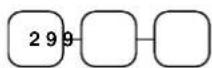
- PLU Festtaste drücken
| VIELEN DANKAUF WIEDERSEHEN | ||
| DATUM 08/15/2004 SON ZEIT 08:33 | ||
| PLU1 T1 | €2.99 | |
| STEUER1 | €0.18 | |
| TOTAL | €3.17 | |
| BAR | €3.17 | |
| BEDIENER 1 | No.000011 | 00001 |
Festtasten - PLU mit Festpreis
Die Festpreis Programmierung entnehmen Sie bitte der Programmieranleitung
- Drücken der gewünschten PLU Festtaste
| VIELEN DANKAUF WIEDERSEHEN | ||
| DATUM 08/15/2004 SON ZEIT 08:33 | ||
| PLUS | €1.29 | |
| TOTAL | €1.29 | |
| BAR | €1.29 | |
| BEDIENER 1 | No.000011 | 00001 |
Festtasten – PLU Eingabewiederholung
Es können Artikel mit Festpreis oder freier Preiseingabe wiederholt werden.
- Für freie Preiseingabe Preis eingeben
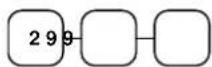
- PLU Taste drücken
- Um den Artikel noch mal zu buchen, erneut die PLU Taste drücken
| VIELEN DANKAUF WIEDERSEHEN | ||
| DATUM 08/15/2004 SON ZEIT 08:33 | ||
| PLU1 T1 | €2.99 | |
| PLU1 T1 | €2.99 | |
| STEUER1 | €0.36 | |
| TOTAL | €6.34 | |
| CASH | €6.34 | |
| BEDIENER 1 | No.000011 | 00001 |
Festtasten - PLU Multiplikation mit Dezimalpunkt
z.B. für Gewicht- oder Flächen - Berechnung
- Multiplikationsfaktor mit Dezimalpunkt eingeben und X/DRUCK drücken

- Den Preis des einzelnen Artikel eingeben
- PLU Taste drücken
| VIELEN DANKAUF WIEDERSEHEN | ||
| DATUM 08/15/2004 SON ZEIT 08:33 | ||
| 3.75X | @0.99 | |
| PLU1 T1 | €3.71 | |
| STEUER1 | €0.22 | |
| TOTAL | €3.93 | |
| BAR | €3.93 | |
| BEDIENER 1 | No.000011 | 00001 |
Split Preis bei Gruppenpreis
Wenn der Preis für eine bestimmte Artikelmenge gilt z.B. 3 für 1,00 €, der Kunde den Artikel aber nur zwei mal haben möchte.
- Eingabe der gewünschten Menge und X/DRUCK drücken
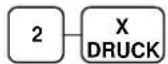
- Die Menge eingeben für die der Gruppenpreis gültig ist und X/DRUCK drücken.
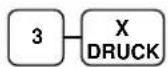
- Den Gruppenpreis eingeben.
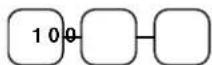
- Gewünschte PLU Taste drücken.
| VIELEN DANKAUF WIEDERSEHEN | ||
| DATUM 08/15/2004 SON ZEIT 08:33 | ||
| 2@3FOR @1.00 | ||
| PLU1 T1 | €0.67 | |
| STEUER1 | €0.04 | |
| TOTAL | €0.71 | |
| BAR | €0.71 | |
| BEDIENER 1 No.000011 00001 | ||
Einzelposten Festtasten PLU
Ein Einzelposten wird nach Aufruf automatisch mit BAR/TOTAL abgeschlossen. Diese Funktion wird dort benutzt, wo einzelne Artikel schnell verkauft werden sollen. Die Programmierung entnehmen Sie bitte der Programmieranleitung.
- Sie drücken die gewünschte Artikeltaste und automatisch wird die Registrierung abgeschlossen.
| VIELEN DANKAUF WIEDERSEHEN | ||
| DATUM 08/15/2004 SON ZEIT 08:33 | ||
| PLU6 | €1.29 | |
| TOTAL | €1.29 | |
| BAR | €1.29 | |
| BEDIENER 1 | No.000011 | 00001 |
Code - Artikel mit freier Preiseingabe
Artikel, die nicht als Direkttasten programmiert sind, werden über die Artikelnummer und Drücken der PLU-Taste aufgerufen.
- Artikelnummer eingeben und PLU-Taste drücken.
- Artikelpreis eingeben
- PLU-Taste drücken

| VIELEN DANKAUF WIEDERSEHEN | ||
| DATUM 08/15/2004 SON ZEIT 08:33 | ||
| PLU2 T1 | €2.99 | |
| STEUER1 | €0.18 | |
| TOTAL | €3.17 | |
| BAR | €3.17 | |
| BEDIENER 1 | No.000011 | 00001 |
Code - Artikel mit Festpreis
- Artikelnummer eingeben und PLU-Taste drücken.
| VIELEN DANKAUF WIEDERSEHEN | ||
| DATUM 08/15/2004 SON ZEIT 08:33 | ||
| PLU1 | €1.29 | |
| TOTAL | €1.29 | |
| BAR | €1.29 | |
| BEDIENER 1 No.000011 00001 | ||
Code - Artikel Multiplikation
Mengeneingaben von 1 bis 999,99 können eingegeben werden.
Gültig für Artikel mit freier Preiseingabe und Artikel mit Festpreis.
- Anzahl eingeben und X/DRUCK drücken.
- Artikelnummer eingeben und Taste PLU drücken.
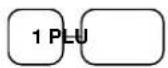
| VIELEN DANKAUF WIEDERSEHEN | ||
| DATUM 08/15/2004 SON ZEIT 08:33 | ||
| 4X | @1.99 | |
| PLU1 T1 | €7.96 | |
| STEUER1 | €0.48 | |
| TOTAL | €8.44 | |
| BAR | €8.44 | |
| BEDIENER 1 | No.000011 | 00001 |
Code - Artikel Multiplikation mit Dezimalpunkt
Für Gewichte oder Flächen
- Eingabe der gewünschten Menge mit Dezimalpunkt und @/DRUCK drücken.

- Artikelnummer und PLU Taste.
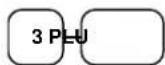
| VIELEN DANKAUF WIEDERSEHEN | ||
| DATUM 08/15/2004 SON ZEIT 08:33 | ||
| 3.75X | @2.99 | |
| PLU3 T1 | €11.21 | |
| STEUER1 | € 0.67 | |
| TOTAL | €11.88 | |
| BAR | €11.88 | |
| BEDIENER1 | No.000011 | 00001 |
Split Gruppenpreis bei Code - Artikel
z.B. Drei Artikel kosten 2,99 €, der Kunde möchte aber nur Zwei.
- Gewünschte Anzahl eingeben und @/DRUCK.
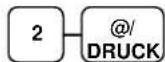
- Eingabe der Anzahl, für die der Gruppenpreis gültig ist und @/DRUCK
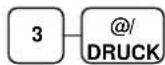
- Artikelnummer eingeben und Taste PLU.
| VIELEN DANKAUF WIEDERSEHEN | ||
| DATUM 08/15/2004 SON ZEIT 08:33 | ||
| 2@3FOR | €2.99 | |
| PLU3 T1 | €1.99 | |
| STEUER1 | €0.12 | |
| TOTAL | €2.11 | |
| BAR | €2.11 | |
| BEDIENER 1 | No.000011 | 00001 |
Artikel Preisabfrage
Wenn sie die Taste PREIS ABFRAGE programmiert haben, können sie den Preis eines Artikel abfragen, ohne ihn zu registrieren.
- Taste PREIS ABFR. drücken
PREIS ABFR.
- PLU Festtaste oder Artikelnummer und PLU Taste drücken

- Der Artikelpreis wird angezeigt
- Mit Taste LÖSCHEN wird abgebrochen. Oder sie drücken die Artikeltaste erneut, um den Artikel zu registrieren.
| VIELEN DANKAUF WIEDERSEHEN | ||
| DATUM 08/15/2004 ZEIT 08:33 | ||
| #1001 | €1.25 | |
| TOTAL | €1.25 | |
| BAR | €1.25 | |
| BEDIENER 1 | No.000011 | 00001 |
Modifizierungstaste
Mit dieser Funktion wird ein Artikel verändert aufgerufen, z. B. PLU 1 Taste ist Pizzagrundpreis von 10,00 €, nach Druck der MOD 1 Taste und erneuter PLU 1 Taste, wird dieser Artikel modifiziert aufgerufen z. B. Aufpreis Pizza groß 12,00 €.
In den System Optionen können sie wählen, ob die Taste POSTEN aktiv, BON aktiv oder immer aktiv sein soll.
Standard ist POSTEN aktiv.
Die Programmierung der Modifizierungstaste entnehmen sie bitte der Programmieranleitung.
- PLU 1 Taste drücken
- MOD 1 Taste drücken
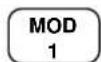
- Die gleiche PLU Taste erneut drücken, in unserem Beispiel wird aus PLU1 jetzt PLU 1001 mit einem Preis von 12,00 €.
| VIELEN DANKAUF WIEDERSEHEN | |
| DATUM 08/15/2004 ZEIT 08:33 | |
| PLU1 | €10.00 |
| MOD1 | |
| #1001 | €12.00 |
| TOTAL | €12.00 |
| BAR | €12.00 |
| BEDIENER 1 No.000011 00001 | |
Preisebenen Taste
Es sind bis zu fünf Preisebenen möglich, die Sie in der "SPEICHER AUFTEILUNG" einrichten müssen.
Die Preisebenen Tasten müssen auf die Tastatur programmiert werden.
Wenn sie diese Funktion nutzen, können sie einem Artikel bis zu fünf verschiedene Preise geben.
In den Systemoptionen können Sie wählen, ob die Taste POSTEN AKTIV, BON AKTIV oder IMMER AKTIV sein soll. Standard ist POSTEN AKTIV.
- PLU-Taste drücken (PLU 1 Preis 1,00 €)

- Drücken Sie die Preisebene-2-Taste.

- Die gleiche PLU-Taste erneut drücken (PLU 1 wird jetzt mit dem zweiten Preis von 2,00 € aufgerufen).

- Wenn Sie jetzt wieder einen Artikel aufrufen, z.B. PLU 2, wird dieser in der Standardeinstellung mit der Preisebene 1 registriert.
| VIELEN DANKAUF WIEDERSEHEN | |
| DATUM 08/15/2004 ZEIT 08:33 | |
| PLU1 | €1,00 |
| PLU1 | €2.00 |
| PLU2 | €1,50 |
| TOTAL | €4.50 |
| BAR | €4,50 |
| BEDIENER 1 No.000011 00001 | |
Werbung
Die Taste Werbung erlaubt Ihnen, einen Artikel aufzurufen, ohne dass dieser dem Kunden berechnet wird und auch nicht in den Umsatz mit einfließt.
Wenn Sie mit Bestandsführung arbeiten, wird dieser "Werbe-Artikel" vom Bestand abgezogen.
- Rufen Sie einen Artikel auf.
- Drücken Sie die Taste Werbung.
- Den gleichen Artikel erneut aufrufen.
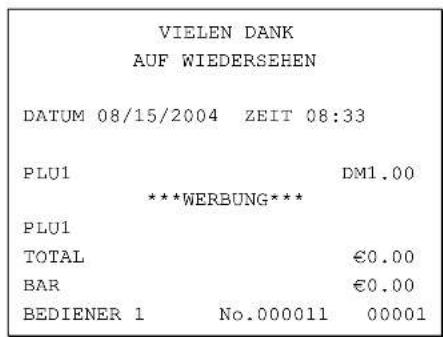
Schwund
Mit der Taste Schwund kann unverkäufliche Ware aus dem Bestand genommen werden.
- Taste SCHWUND drücken.
Schwu.
- Ausschuss - Artikel aufrufen.
- Taste SCHWUND erneut drücken.
Schwu.
| VIELEN DANKAUF WIEDERSEHEN | ||
| DATUM 08/15/2004 | ZEIT 08:33 | |
| ***SCHWUND*** | ||
| PLU1 | €1.25 | |
| PLU2 | €1.50 | |
| ***SCHWUND*** | ||
| TOTAL | €2.75 | |
| BEDIENER 1 | No.000011 | 00001 |
Steuer Umschaltung
Mit der Taste STEUER UMSCHALTUNG wird von Steuer 1 auf Steuer 2 umgeschaltet.
In den SYSTEM OPTIONEN können Sie einstellen, ob die Umschaltung POSTEN- oder BONAKTIV. Standardeinstellung ist POSTENAKTIV.
Beispiel: PLU 1 ist mit Steuer 1 programmiert, durch die Steuerumschaltung erreichen wir das PLU 1 mit Steuer 2 registriert wird.
- Bevor sie den Artikel aufrufen, drücken sie die Taste STEUER 1.
Steuer 1
- Bei offenem Preis Artikel, den Preis eingeben.
299
- anschließend den Artikel aufrufen.
1
| VIELEN DANKAUF WIEDERSEHEN | ||
| DATUM 08/15/2004 ZEIT 08:33 | ||
| PLU1 T2 | €0.99 | |
| STEUER2 | €0.41 | |
| TOTAL | €9.00 | |
| BAR | €0.99 | |
| BEDIENER 1 No.000011 00001 | ||
Steuer Umschaltung
Mit der Taste STEUER UMSCHALTUNG wird von Steuer 1 auf Steuer 2 umgeschaltet.
In den SYSTEM OPTIONEN können Sie einstellen, ob die Umschaltung POSTEN- oder BONAKTIV ist. Standardeinstellung ist POSTENAKTIV.
Beispiel: PLU 1 ist mit Steuer 1 programmiert, durch die Steuerumschaltung erreichen wir, dass PLU 1 mit Steuer 2 registriert wird.
- Bevor Sie den Artikel aufrufen, drücken Sie die Taste STEUER 1.
Steuer 1
- Bei offenem Preis Artikel, den Preis eingeben.
299
- anschließend den Artikel aufrufen.
1
| VIELEN DANKAUF WIEDERSEHEN | ||
| DATUM 08/15/2004 ZEIT 08:33 | ||
| PLU1 T2 | €.99 | |
| STEUER2 | €.41 | |
| TOTAL | €.99 | |
| BAR | €.99 | |
| BEDIENER 1 No.000011 00001 | ||
Prozent Tasten
Bis zu fünf Prozentfunktionen stehen an der ER-600 zur Verfügung. Sie können diese direkt auf die Tastatur legen oder sie der FUNK#1 bzw. FUNK#2 Taste zuordnen. Die %1 Funktion befindet sich bereits auf der Standardtastatur.
Jede einzelne Prozentfunktion kann individuell programmiert werden.
Die Programmierung entnehmen Sie der "FUNKTIONSTASTEN PROGRAMMIERUNG" in der Programmieranleitung.
Postenaktiver Rabatt mit festem Prozentsatz
Beispiel „%1“-Taste mit Festwert 10 %.
- Artikel aufrufen
- %1-Taste drücken:
%1
- Der Rabatt wird automatisch abgezogen.
| VIELEN DANKAUF WIEDERSEHEN | |
| DATUM 08/15/2004 ZEIT 08:33 | |
| PLU2 | €0.00 |
| % 1 | -10.000% |
| BETRAG | -1.00 |
| TOTAL | €.00 |
| CASH | €00 |
| BEDIENER 1 No.000011 00001 | |
Rabatt mit freier Prozenteingabe
Die Eingabe des Prozentsatzes erfolgt mit Dezimalpunkt und bis zu drei Nachkommastellen.
- Artikel aufrufen
- Gewünschten %-Satz für den Nachlass eingeben

- %1-Taste drücken
- Der Rabatt wird automatisch abgezogen.
| VIELEN DANKAUF WIEDERSEHEN | |
| DATUM 08/15/2004 ZEIT 08:33 | |
| PLU2 | €0.00 |
| % 1 | -33.333% |
| BETRAG | -3.33 |
| TOTAL | €.67 |
| BAR | €.67 |
| BEDIENER 1 No.000011 00001 | |
Aufschlag auf den Gesamtverkauf
In diesem Beispiel haben wir einen Aufschlag mit freier Eingabe.
- Artikel registrieren
- Zwischensumme drücken
- Prozentsatz eingeben und %-Taste drücken
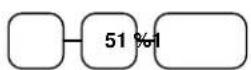
- Der Aufschlag wird automatisch addiert
| VIELEN DANKAUF WIEDERSEHEN | |
| DATE 08/15/2004 TIME 08:33 | |
| PLU1 | €0.00 |
| PLU2 | €0.00 |
| % 1 | 15.000% |
| BETRAG | €.00 |
| TOTAL | €3.00 |
| BAR | €3.00 |
| BEDIENER 1 No.000011 00001 | |
Betragsrabatt auf den Gesamtverkauf
Findet Verwendung z.B. im Coupon-Verkauf.
- Artikel registrieren
- Zwischensumme drücken
ZW-S
- Eingabe des Nachlasses.

- Der Nachlass wird abgezogen.
| VIELEN DANKAUF WIEDERSEHEN | ||
| DATE 08/15/2004 TIME 08:33 | ||
| PLU2 | 10.00 | |
| %1 | -2.00 | |
| TOTAL | 8.00 | |
| CASH | $8.00 | |
| CLERK 1 | No.000011 | 00001 |
Betragsrabatt auf Posten
- Artikel aufrufen
- Betragsrabatt eingeben und Prozenttaste drücken

- Artikel Wiederholung
- Der Rabatt wird automatisch abgezogen
| VIELEN DANKAUF WIEDERSEHEN | ||
| DATUM 08/15/2004 ZEIT 08:33 | ||
| PLU1 | €0.00 | |
| PLU1 C | -2.00 | |
| TOTAL | €0.00 | |
| BAR | €8.00 | |
| BEDIENER 1 No.000011 00001 | ||
Warenrücknahme
Für bereits verkaufte Artikel, die vom Kunden zurückgegeben werden.
Auf der Standardtastatur befindet sich diese Funktion unter der FUNK#1 Taste.
Sie können die Funktion auch direkt auf eine Taste programmieren.
- Taste Warenrücknahme drücken

- Bei freier Preiseingabe, den Preis eingeben und den Artikel aufrufen

- Abschluß mit BAR, SCHECK oder KREDIT
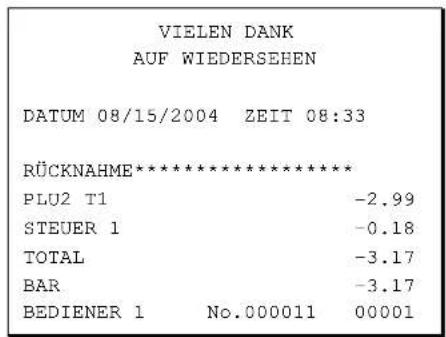
Storno
Sofort Storno
Storniert den zuletzt aufgerufenen Artikel. Nur möglich, wenn der Bon noch nicht abgeschlossen ist.
- Artikel aufrufen
- Taste SOFORT STORNO drücken

| VIELEN DANKAUF WIEDERSEHEN | |
| DATUM 08/15/2004 ZEIT 08:33 | |
| PLU1 T1 | € 29 |
| PLU2 | €.29 |
| SOF.STORNO ---- | |
| PLU2 | -1.29 |
| STEUER 1 | €.14 |
| TOTAL | €.43 |
| CASH | €.43 |
| BEDIENER 1 No.000011 00001 | |
Nachträglicher Storno
Es kann ein beliebiger Artikel der Aufrechnung storniert werden. Nur möglich, wenn der Bon noch nicht abgeschlossen ist.
- z.B. Artikel 2 aufrufen, dann Artikel 1 aufrufen
- Artikel 2 soll storniert werden. Taste STORNO drücken.
- Artikel 2 aufrufen

| VIELEN DANKAUF WIEDERSEHEN | |
| DATUM 08/15/2004 ZEIT 08:33 | |
| PLU2 | €.29 |
| PLU1 T1 | €.29 |
| STORNO---- | |
| PLU2 | -1.29 |
| STEUER 1 | €.14 |
| TOTAL | €.43 |
| BAR | €.43 |
| BEDIENER 1 No.000011 00001 | |
Bon Storno
Macht die aktuelle Aufrechnung ungültig. Nur möglich, wenn der Bon noch nicht abgeschlossen wurde. Diese Funktion befindet sich unter der FUNK#1 Taste. Sie können diese Funktion aber auch direkt auf eine Taste programmieren.
- Mehrere Artikel buchen
- BON STORNO drücken
BON ST
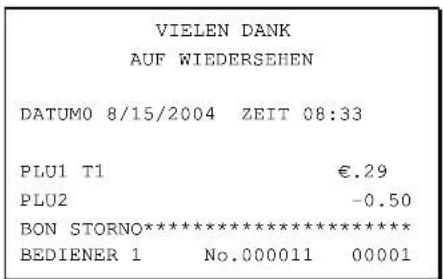
Für Stornierungen, für Posten die bereits mit einer Zahlungsart abgeschlossen wurden.
- Drehen sie den Schlüssel in die VOID Position
- Zu stornierende Posten aufrufen und mit der gewünschten Zahlungsart abschließen
- Alle Totale und Zähler werden so korrigiert.
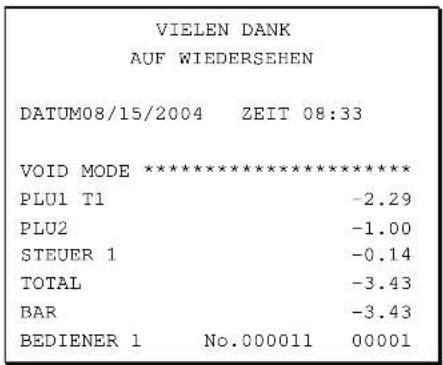
Kein Verkauf
Lade Öffnen
Mit der Taste #/LADE ÖFFNEN können Sie die Schublade öffnen, ohne einen Verkauf zu tätigen.
- Taste #/LADE ÖFFNEN drücken
/Lade
- Die Schublade wird geöffnet
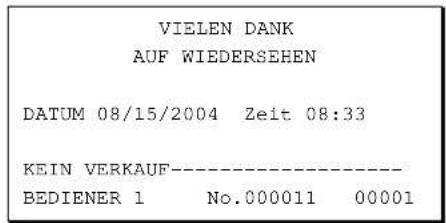
Nicht rechnende Nummer
Mit der Taste #/LADE ÖFFNEN können Sie auch eine bis zu 9-stellige Nummer auf den Bon drucken lassen. Dies ist jederzeit innerhalb einer Aufrechnung möglich. Der Bon kann mit jeder Zahlungsart abgeschlossen werden.
- Artikel aufrufen
- Nummer eingeben z.B. Buchungsnummer
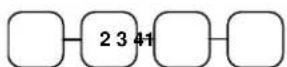
- Taste #/LADE ÖFFNEN drücken
/Lade
- Abschluß z.B. SCHECK
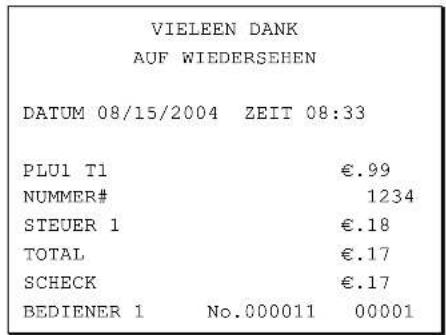
SCHECK
Einzahlung
Sie haben bis zu drei Einzahlungsfunktionen zur Verfügung. Auf der Standardtastatur befindet sich die Funktion EINZAHLUNG 1 unter der Taste FUNKT.#1. Sie können die Funktion auch direkt auf eine Taste programmieren.
- EINZAHLUNG drücken
Einzahl
- z.B. Bargeld eingeben, BAR drücken

- Scheckbetrag eingeben, SCHECK drücken

- EINZAHLUNG drücken
Einzahlung
| VIELEN DANKAUF WIEDERSEHEN | |
| DATUM 08/15/2004 SON ZEIT 08:33 | |
| EINZAHLUNG 1 | |
| BAR | €10.00 |
| SCHECK | €10.00 |
| EINZAHLUNG 1 | €20.00 |
| BEDIENER 1 No.000011 00001 | |
Auszahlung
Sie haben bis zu drei Auszahlungsfunktionen zur Verfügung. Auf der Standardtastatur befindet sich die Funktion AUSZAHLUNG 1 unter der Taste FUNKT.#1. Sie können die Funktion auch direkt auf eine Taste programmieren.
- AUSZAHLUNG drücken
Auszahlung
- Bar - Betrag eingeben und BAR drücken

- Scheck - Betrag eingeben und SCHECK drücken

- AUSZAHLUNG drücken
Auszahlung
| VIELEN DANKAUF WIEDERSEHEN | ||
| DATUM 08/15/2004 SON ZEIT 08:33 | ||
| AUSZAHLUNG | ||
| BAR | -10.00 | |
| SCHECK | -10.00 | |
| AUSZAHLUNG | -20.00 | |
| BEDIENER 1 | No.000011 | 00001 |
Bon - Abschluss und Zwischensummen
Zwischensumme
- Gewünschte Artikel registrieren
- ZWISCHENSUMME drücken - die ZWS wird angezeigt
ZWS
Die ZWS kann auch gedruckt werden, wenn in den Druck-Optionen entsprechend programmiert wurde
Bar-Abschluss
- Artikel aufrufen
- BAR drücken
BAR ENTER
- Zeile BAR wird angezeigt und gedruckt
| VIELEN DANKAUF WIEDERSEHEN | ||
| DATUM 08/2004 SON ZEIT 08:33 | ||
| PLU2 | €7.96 | |
| TOTAL | €7.96 | |
| BAR | €7.96 | |
| BEDIENER 1 | No.000011 | 00001 |
Scheck-Abschluss
- Artikel aufrufen
- SCHECK drücken
Scheck
- Zeile SCHECK wird angezeigt und gedruckt
| VIELEN DANKAUF WIEDERSEHEN | ||
| DATUM 08/15/2004 SON ZEIT 08:33 | ||
| PLU2 | €7.96 | |
| TOTAL | €7.96 | |
| BAR | €7.96 | |
| BEDIENER 1 | No.000011 | 00001 |
Bar gegeben
- Artikel registrieren
- Gegebenen Betrag eingeben

- BAR drücken
- Das Rückgeld wird automatisch errechnet
| VIELEN DANKAUF WIEDERSEHEN | ||
| DATUM 08/15/2004 SON ZEIT 08:33 | ||
| PLU1 T1 | €2.99 | |
| PLU1 T1 | €2.99 | |
| 4X | €1.99 | |
| PLU2 | €7.96 | |
| STEUER 1 | €0.36 | |
| TOTAL | €14.30 | |
| BAR | €20.00 | |
| RÜCKG | €5.70 | |
| BEDIENER 1 | No.000011 | 00001 |
Scheck gegeben
- Artikel registrieren
- Betrag eingeben, über den der Scheck ausgestellt ist

- SCHECK drücken
- Das Rückgeld wird automatisch errechnet
| VIELEN DANKAUF WIEDERSEHEN | ||
| DATUM08/15/2004 SON ZEIT 08:33 | ||
| PLU1 T1 | €2.99 | |
| PLU1 T1 | €2.99 | |
| 4X | €1.99 | |
| PLU2 | €7.96 | |
| STEUER 1 | €0.36 | |
| TOTAL | €14.30 | |
| SCHECK | €20.00 | |
| RÜCKG | €5.70 | |
| BEDIENER 1 | No.000011 | 00001 |
Kreditverkauf
Nutzen Sie die Kredittaste für Kredite oder Kreditkarten Verkäufe. Um die Kredittasten umzubenennen schauen Sie unter „Funktionstastenbeschreibung“ nach. Sie können Visakartenverkäufe unter Kredit 1 buchen. Die Bezeichnung „VISA“ wird dann sowohl im Display im look up Menü als auch auf dem Bon ausgedruckt.
Achtung: Liegt die Funktion auf der FUNCTION LOOK – Taste wird diese Taste und die nummerische Taste für die Kreditwahl gedrückt. Kredit 1 ist die Funktion #1 im FUNCTION LOOK UP 2 Menü → um Kredit 1 zu nutzen, bitte FUNCTION LOOK UP #2 und anschließend die Zahl 1 drücken.
- Artikel registrieren
- KREDIT 1 drücken
KREDIT 1
Oder falls diese Funktion auf der FUNCTION LOOK UP 2 Taste positioniert ist, folgende
KREDIT 1 1
| VIELEN DANKAUF WIEDERSEHEN | ||
| DATUM 08/15/2004 SON ZEIT 08:33 | ||
| PLU1 T1 | €2.99 | |
| PLU1 T1 | €2.99 | |
| 4X | €1.99 | |
| PLU2 | €7.96 | |
| TAX1 | €0.36 | |
| TOTAL | €14.30 | |
| KREDIT1 | €14.30 | |
| BEDIENER 1 | No.000011 | 00001 |
Wechsel im Kreditverkauf
Wechsel im Kreditverkauf können je nach Bedarf erlaubt oder nicht erlaubt werden (siehe Funktionstastenprogrammierung).
- Artikel registrieren
- Kreditbetrag eingeben und
Kredit 1 drücken:

oder, falls die Kreditfunktion auf der FUNCTION LOOK UP Taste programmiert wurde:
FUNCTION LOOK UP 2 drücken und im Anschluss die Taste 1
Scheck - Wechsel
Ein Scheck wird dem Kunden in Bargeld gewechselt. Um diese Funktion zu nutzen, muss die Taste SCHECK - WECHSEL angelegt werden.
- Betrag eingeben, auf den der Scheck ausgestellt ist.
- Taste SCHECK - WECHSEL drücken
Scheck Wechsel
| VIELEN DANKAUF WIEDERSEHEN | ||
| DATUM 08/15/2004 SON ZEIT 08:33 | ||
| ***SCHKWECHS*** | ||
| SCHECK | €20.00 | |
| BAR | -20.00 | |
| BEDIENER 1 No.000011 00001 | ||
Gemischte Zahlung
Die Summe kann geteilt werden und mit verschiedenen Zahlungsarten abgeschlossen werden.
- Artikel registrieren
- z.B. Betrag eingeben, der mit BAR abgeschlossen werden soll

- Der noch offene Betrag wird angezeigt.
- Eingabe des noch offenen Betrags und Abschluss z.B. mit SCHECK

- Beide Abschlussarten werden auf dem Bon festgehalten.
| VIELEN DANKAUF WIEDERSEHEN | |
| DATUM 08/15/2004 SON ZEIT 08:33 | |
| PLU2 | €20.00 |
| TOTAL | €20.00 |
| BAR | €10.00 |
| TOTAL | €10.00 |
| SCHECK | €10.00 |
| BEDIENER 1 No.000011 00001 | |
Nachträgliche Rückgeldrechnung
Ermöglicht eine Rückgeldrechnung, nachdem der Bon mit BAR abgeschlossen wurde. Diese Funktion muss in den Systemoptionen freigegeben werden.
- Artikel registrieren
- BAR drücken
- In der Zeile BAR wird die Summe angezeigt.
- Geben Sie den Betrag ein, den der Kunde Ihnen gibt.
- Das Rückgeld wird Ihnen im Display angezeigt.

| VIELEN DANKAUF WIEDERSEHEN | ||
| DATUM 08/15/2004 SON ZEIT 08:33 | ||
| PLU1 T1 | €2.00 | |
| STEUER 1 | €0.12 | |
| BAR | €2.12 | |
| BEDIENER 1 | No.000011 | 00001 |
Währungsumrechnung
In unserem Beispiel haben wir die Währung 1 mit dem EURO programmiert. Die Funktion Währung 1 befindet sich auf der Standardtastatur unter der Funktion # 1 Taste. Sie können die Funktion auch direkt auf eine Taste legen.
- Artikel registrieren
- Währung 1 drücken zur Anzeige des Betrags in EURO.
- Die Summe wird in der Währung 1 angezeigt (EURO).
- Gegebenen Fremdwährungsbetrag eingeben und Abschlusstaste drücken.
| VIELEN DANKAUF WIEDERSEHEN | |
| DATUM 08/15/2004 SON ZEIT 08:33 | |
| PLU1 T1 | €10.00 |
| €5.11 | |
| TOTAL | €10.00 |
| WÄHRUNG 1 | €50.00 |
| WECHSELKURS | @1.95583 |
| BETRAG | €97.79 |
| RÜCKG | €87.79 |
| €44.89 | |
| BEDIENER 1 No.000011 00001 | |

Bon AN/AUS – Nachträglicher Bon
Die Bon AN/AUS Funktion lässt sich im X-Modus mit dem entsprechenden Menü-Punkt steuern.
Auch bei abgeschaltetem Bon können Sie sich einen nachträglichen Bon ausdrucken lassen.
Nachträglicher Bon
Nachdem die Aufrechnung abgeschlossen wurde, drücken Sie die Taste BAR/ENTER zum Ausdruck des nachträglichen Bons.
BAR
Rechnungsverfahren
Wichtige Anmerkung: Rechnungsverfahren müssen im selben Verzeichnis ausgeführt werden.
Achtung: Tisch-Eingaben müssen immer an der gleichen Kasse vorgenommen werden. Auch wenn ein IRC-Kassenverbund eingerichtet ist, ist es nicht möglich, jede Tischrechnung von der Kasse aus zu öffnen und zu bearbeiten. Es ist zwingend notwendig, einen Tisch an der Kasse zu bearbeiten und abzuschließen, an der er eröffnet wurde.
Überblick
Die ER-600 unterstützt die manuelle Eingabe des alten Saldos, die parallele Gastrechnung (Hard Check) und die nachträgliche Gastrechnung (Soft Check).
- Waagefunktion → wird nicht unterstützt.
- Hard Check – Funktion → wird nicht unterstützt.
- Wenn „Soft Check System“ gewählt wird, werden Rechnungsdetails bis zur Bezahlung gespeichert. (Die maximale Größe der Rechnung wird in der Speicheraufteilung festgelegt.)
Optionen
Folgende Verfahren sind möglich:
- Eingabe der Rechnungsnummern durch den Bediener (die Anzahl der Zeichen kann von 0-9 gesetzt werden, wobei 0 keine feste Größe ist).
- Automatische Vorgabe der Rechnungsnummer. Beginn ist immer bei #1.
- Nachträgliche Eingabe einer Tischnummer, bei der eine Rechnungsnummer bereits existiert, ermöglicht den Rechnungsaufruf entweder über Rechnungs- oder Tischnummer. Mehrere Rechnungen können dem gleichen Tisch zugeteilt werden. (Wenn es mehrere Rechnungen an einem Tisch gibt, wird beim Wiederaufruf des Tisches die Rechnung mit der kleinsten Nummer angezeigt.)
Bei der Rechnungsfunktion ist folgende Option möglich:
- Konsolidieren von Artikeln auf der Gästerechnung. Beispiel: 3 Runden an Getränken werden serviert, auf der Rechnung steht „3 Glas Bier“ statt „1 Glas Bier“ 3-mal.
Funktionstasten
Obwohl keine dieser Funktionen für die Rechnungsverfahren notwendig sind und auf der Tastatur erscheinen, können alle folgend beschriebenen Funktionen auf der Tastatur platziert werden.
| RECHNUNG # Die Rechnung # Taste wird zur Erstellung einer neuen Rechnung genutzt.Fortlaufende Rechnungsnummern, welche von Hand eingegeben wurden, können als fester bestandteil mit 1-9 Zeichen gestzt werden. Rechnungsnummern beginnen automatisch bei #1. | |
| GÄSTE Um einzugeben, wieviele Gäste Teil der Rechnung sein sollen. Die Eingabe der Gästezahl kann erforderlich sein zum Öffnen der Gästerechnung oder für alle Transaktionen. | |
| P/BAL Zur manuellen Eingabe des alten Saldos. Ist für die Taste Check # die „drive thru“ (Fast-Food Autoschalter) Funktion programmiert, funktioniert die P/BAL Taste als Wiederaufruf - Taste. | |
| SERVICE Mit der Taste Service schließen Sie laufende Buchungen auf den Tisch ab, ohne ihn abzurechnen. | |
| TISCH Sie können die Tischnummer für die Gästerechnungstransaktion oder für alle Transaktionen hinzufügen. Rechnungen können so über die Tischnummer als auch die Rechnungsnummer aufgerufen zu werden. | |
| RECHNUNGS-DRUCK | Um Rechnungen zu drucken. Die Rechnung kann auf einem optionalen (RS – 232C) Drucker oder Rechnungsdrucker ausgegeben werden. Der Rechnungsdruck als automatischer Ablauf der Rechnung gesetzt werden. |
| TIP Die TIP-Taste erlaubt das Hinzufügen der Tips auf der Gästerechnung vor der Zahlung. Der Tip wird vom BAR – Betrag der Kellner / Kassierer nach Rechnungsabschluß abgezogen.Die TIP-Taste kann als %-Satz oder als Zahl programmiert werden. Falls als %-Satz programmiert, wird bei der Steuerprogrammierung festgelegt, ob es am Netto kalkuliert wird (besteuert = nein) oder nach der Berechnung aller Steuern. | |
Bitte beachten Sie das Kapitel „Funktions-Tasten-Zuordnung“, um die für Ihre Anforderungen notwendigen Tasten-Funktionen zu ermitteln. Im Kapitel „Funktions-Tasten-Programmierung“ finden Sie eine Übersicht der einzelnen Optionen für jede Funktion.
Hinzufügen zu einer Rechnung
- Eingabe der Rechnungsnummer, bestätigen durch Rechnung # Taste:

oder, falls Tisch eingegeben wurde, Eingabe der Tischnummer und Drücken der Tisch Taste:
- Registrieren der nächsten Artikel.
- Um Vorgang zu beenden durch SERVICE bestätigen:
SERVICE
Drucken einer Rechnung
- Eingabe der Rechnungsnummer und Bestätigen durch Rechnung # Taste:

oder, falls Tisch eingegeben wurde, Eingabe der Tischnummer und
Bestätigen durch Tisch Taste:
- Um Rechnung zu drucken
DRUCK RECHNUNG Taste die
Rechnung ausgedruckt:
Rechnung
Öffnen einer Rechnung
- Eingabe der Gästerechnungsnummer
Abschluss durch Rechnung-#-Taste:

oder Drücken der Rechnung-#-Taste, um
automatisch festzulegen:
- Falls erforderlich, Tischnummer eingeben und durch Tisch-Taste bestätigen:
3 TABELLE
- Falls erforderlich, Anzahl der Gäste eingeben und durch Gäste-Taste bestätigen:
2 GAST
- Registrieren der zu verkaufenden Artikel.
- Um die Rechnung abzuschließen, mit SERVICE beenden:
SERVICE
Rechnung bezahlen
- Eingabe der Rechnung, bestätigen durch Rechnung # Taste:
SCHECK#31 2
oder, falls Tischnummer einzugeben, die Nummer eingeben und mit Taste Tisch bestätigen:
3 TABELLE
- Falls nötig, einzelne Artikel hinzufügen. Für die Eingabe eines Trinkgeldes, ZW – Summen – Taste drücken, Trinkgeld – Betrag eingeben und mit der Trinkgeld – Taste (TIP) abschließen.
ZW-Summe
- Vorgang beenden durch Eingabe mit BAR, RECHNUNG oder eine der KREDIT – Funktionen. Wenn der Betrag Größer als die Rechnung ist, wird das Wechselgeld angezeigt.

X - Modus
Manager Modus
Das Funktionsschloß in die X - Position zur Anzeige des MANAGER MODUS:
MANAGER MODUS
- MANAGER FUNKT.
1.X-BERICHTE 2 . ABRECHNUNG 3. REG DRUCK FORMAT 4.STOP REG DRUCK 5. TRAININGS MODUS 6.E.J. OPERATION
MANAGER MODUS
- NICHT GEFUNDENE PLU
Manager Operationen
Auswahl des Manager Modus in X – Stellung, wenn bestimmte Operationen unter Managerstatus gesetzt worden sind.
- In der X - Stellung Taste 0 für den MANAGER MODUS :
MANAGER MODUS
- Der MANAGER MODUS Bildschirm wird angezeigt.
- Abschließen der Funktion, die Managerstatus benötigt.
X - Berichte
Beim Aufruf von X - Berichten wird nur der Bericht gelesen und nicht gelöscht.
- Im MANAGER MODUS die Taste 1 für den Aufruf von X - Berichten:
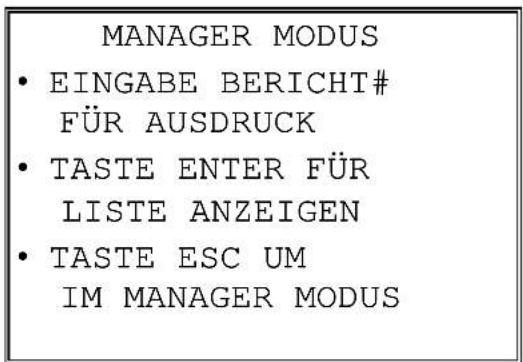
- Ist die Nummer des Berichts bekannt nur die Nummer eingeben und die Taste ENTER drücken. Für die Anzeige der Berichtsliste im X - Modus nur die Taste ENTER drücken, und dann die Nummer des Berichts.
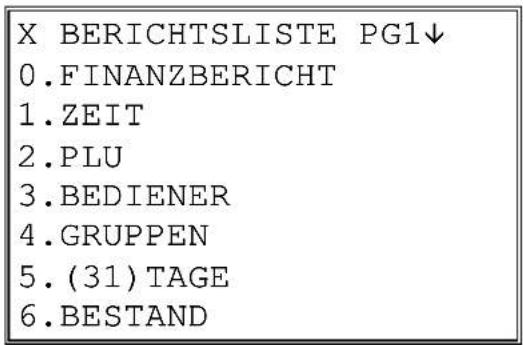
Taste SEITE UNTEN für die nächste Seite der Berichte:
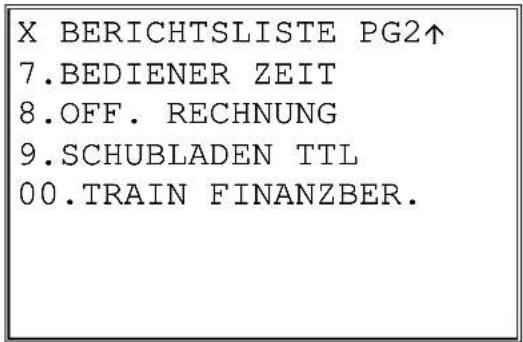
- Ist ein Bericht ausgewählt, werden die X BERICHTS OPTIONEN angezeigt:
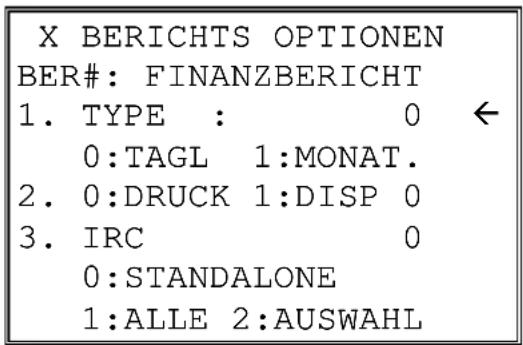
- Auswahl TYPE (täglich oder monatlich), Druck oder Anzeige, und die Verbundoptionen. Für mehr Informationen siehe nachfolgende Tabelle. Taste ENTER für jede Auswahl. Nach der letzten Auswahl wird der Bericht ausgegeben.
- Wird bei dem Menüpunkt IRC die (2) Auswahl gesetzt, öffnet sich die Auswahl der Kassen:
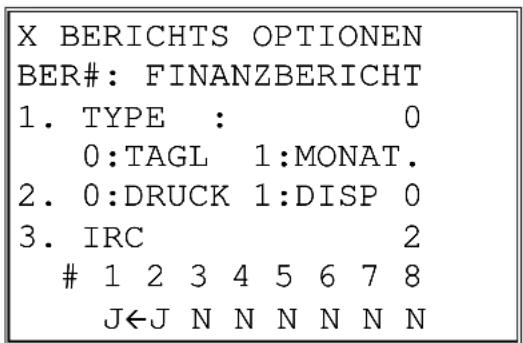
- Taste JA/NEIN für jede Kasse im Verbund, die in diesem zusammengefassten Bericht hinzugefügt werden soll. Taste ENTER für jede Auswahl. Nach der letzten Auswahl wird der Bericht ausgegeben.
| Feld Beschreibung | |
| TYPE | Auswahl für X1 oder X2 Bericht sofern vorhanden. |
| IRC | Auswahl STANDALONE, ALLE, oder AUSWAHL wenn für den ausgewählten Bericht möglich. Wenn AUSWAHL wird aktiviert und es sind nur 3 Kassen im IRC - Verbund aktiv dann wird auch im Auswahl der Drucks nur für die 3 Kassen mit J voreingestellt. Siehe Beispiel:1 2 3 4 5 6 7 8J J J N N N N N |
| Ausgabe | Auswahl für DRUCK oder ANZEIGE |
Kassierer - Selbstabrechnung
Die Kassierer - Selbstabrechnung ist eine optionale Funktion der ER-600. Haben Sie diese Funktion programmiert, ist der Bediener der Kasse gezwungen, den jeweiligen Inhalt der Schublade in die Kasse einzugeben, bevor er einen der Berichte durchführen kann. Die Kasse vergleicht die Ist-Angaben des Bedieners mit den errechneten Soll-Beständen an Bargeld und Schecks und zeigt ggf. die Differenz als Überschuss bzw. Fehlbetrag im Display der Kasse und auch in den Berichten an. Sie können sich also sicher sein, dass immer der komplette Schubladeninhalt bei der Abrechnung angegeben wird.
- Im MANAGER MODUS die Taste 2 zur Anzeige des Abrechnungs-Bildschirms:
ABRECHNUNGS-ANZEIGE
| BAR | 0.00 |
| SCHECK | 0.00 |
| F/S TEND | 0.00 |
| TOTAL | 0.00 |
- Sie können den Gesamtbetrag des Schubladeninhaltes in einem Zug eingeben, oder die Summe jedes einzelnen Münz- und Scheinfachs einzeln eingeben. Geben Sie das Bargeld ein, indem Sie den Betrag über die Zehnertastatur eingeben und anschließend die Taste BAR-TOTAL drücken. Diesen Vorgang können Sie für jeden Nennwert, falls erforderlich, wiederholen. Wenn Sie es wünschen, können Sie auch mit der Taste X/Druck die Menge der einzelnen Nennwerte multiplizieren. Die Eingabe kann z.B. lauten 15, dann die Taste X/Druck und dann 1000 und die Taste BAR-TOTAL, um 20€ einzugeben.
Ermitteln Sie die Schecksumme, indem Sie die Summe über die Zehnertastatur eingeben und dann die Taste SCHECK drücken. Diesen Vorgang können Sie für jeden Scheck wiederholen.
- Drücken Sie zum Abschluss die Taste BAR-TOTAL, um die Gesamtsumme zu ermitteln. Die Kassierer - Selbstabrechnung wird Ihnen dann im Display angezeigt und auch auf dem Bon ausgedruckt.
ABRECHNUNGS-ANZEIGE
| EING.BTG | 31.00 |
| LADE TTL | 17.00 |
| DIFFERENZ | -14.00 |
Sie können den an die ER-600 angeschlossenen Drucker als Bon- oder Journaldrucker programmieren. Wird der Journaldruck aktiviert, wird das Klischee oben und unten nicht mitgedruckt. Für den Bondruck wird ein Vorschub gemacht, damit der Bon abgerissen werden kann.
- Im MANAGER MODUS die Taste 3 für die Auswahl Bon / Journaldruck:
KASSEN DRUCK FORMAT DRUCKER EINSTELLUNG IST BON FÜR JOURNAL JA UND ENTER DRÜCKEN
- Die Anzeige für das Kassen-Druck-Format. Taste JA/NEIN für Wechsel auf Journaldruck. In der Anzeige wird der jetzige Status angezeigt. Taste ENTER für die neue Auswahl.
Stopp Kassen Druck (Bon AN / AUS)
Der Kassendrucker kann mit der STOPP KASSEN DRUCK Funktion ausgeschaltet werden. Ist der Bon ausgeschaltet, werden immer Berichte beim Aufruf ausgedruckt.
- Im MANAGER MODUS die Taste 4 für die Auswahl Druck AN/AUS reg. druck an/aus
DRUCK IST MOMENTAN AN
FÜR DRUCK AUS TASTE JA UND ENTER
- Die Anzeige für den STOPP KASSEN DRUCK. Taste JA/NEIN für Wechsel auf kein Druck. In der Anzeige wird der jetzige Status angezeigt. Taste ENTER für die neue Auswahl.
Trainings-Modus
Sie können die Kasse auch im Trainings-Modus betreiben. Zum Beispiel, um zu üben oder neues Personal einzuweisen. Während des Trainings werden die Totale und Zähler nicht weitergeführt. (Siehe auch Druckoptionen und Trainingsbediener in der Bedienerprogrammierung)
Anmerkung: Wird im Trainingsmodus auf Tischen oder Rechnungen gebucht, werden die Totale erhöht. Wird der Trainingsmodus beendet, bitte alle Rechnungen/Tische abschließen.
Bitte beachten Sie in der Bedienerprogrammierung das Flag: TRAININGS-BEDIENER. Wenn dieses Flag gesetzt ist und der Bediener angemeldet wird, ist der Bediener im Trainingsmodus.
- Im MANAGER MODUS die Taste 5 für die Auswahl Trainings-Modus.
TRAINING AN/AUS
KASSE IST NICHT IM TRAININGSMODUS
ZUM TRAININGSBEGINN
VIERSTELLIGES PASSWORT EINGEBEN UND ENTER-TASTE DRÜCKEN
- Der TRAINING AN/AUS Bildschirm: In der Anzeige wird der jetzige Status angezeigt. Für Trainingsstart das Passwort und die Taste ENTER drücken. (Das Passwort muss vorher im P-Modus programmiert werden.) Für Trainingsende, Eingabe 0000 und Taste ENTER.
Elektronisches Journal
Es ist in der ER-600 möglich, das Elektronische Journal zu aktivieren. Das Elektronische Journal speichert alle Eingaben, die an der Kasse gemacht werden. Sie können dann bei Bedarf ausgedruckt werden. Soll die Funktion genutzt werden, muss in der Speicheraufteilung genügend Speicherplatz freigegeben werden (siehe "Speicher Aufteilung") und die relevanten Systemoptionen für das Journal gesetzt werden (siehe "System Optionen Programmierung" im Programm Manual).
Dieses Programm wird zum kompletten Druck oder für Teilausdrucke des Journals genutzt. Achtung: Dieses Programm löscht das Journal nicht. Siehe "Löschen des Elektronischen Journal" auf Seite 78 zum Löschen des Journals.
- Im MANAGER MODUS die Taste 6 für die Auswahl des Elektronischen Journals:
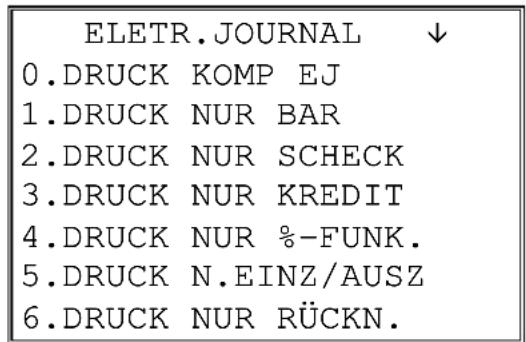
- Taste SEITE UNTEN für die Ansicht der 2. Seite des E.J.
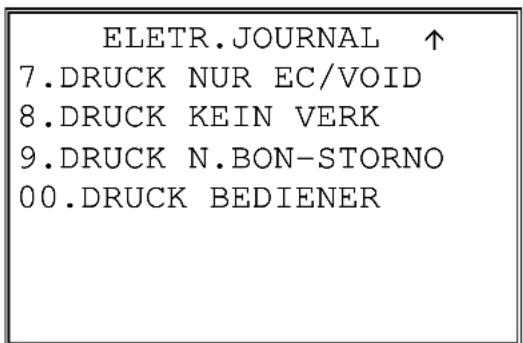
- Eingabe der Ziffer, die der Auswahl zugeordnet ist. Ist die Auswahl 00 für DRUCK BEDIENER, wird eine Abfrage des Bedieners durchgeführt, der ausgedruckt werden soll.
Nicht gefundene PLU
Sie können eine Liste der neu hinzugefügten PLU im REGISTER Mode drucken. Nach Absicherung der Information im REGISTRIER Mode können Sie nun die nicht programmierten PLU verkaufen.
Z - Modus
Z - Berichts Modus
Das Funktionsschloss in die Position Z drehen, folgender Bildschirm wird angezeigt:
Z-BERICHTS MODUS
Z-BERICHTE
- RESET E.J.
2. PC-KOMMUNIKATION
- PLU-LOOKUP-PGM
- ALTERSVERIFIZIERUNG
5. KP-STARTNUMMER
- MIX-UND-MATCH-PGM
- MIX-UND-MATCH-SCAN
- RESET N.F. PLU
Z-BERICHTE
- Im Z-Berichts-Modus die 0 drücken für die Ausgabe von Z-Berichten:
Z-BERICHTSMODUS • EINGABE BERICHT# FÜR AUSDRUCK • TASTE ENTER FÜR LISTE ANZEIGEN • TASTE ESC UM IM MANAGER-MODUS
- Ist die Nummer des Berichts bekannt, nur die Nummer eingeben und die Taste ENTER drücken. Für die Anzeige der Berichtsliste im Z-Modus nur die Taste ENTER drücken, und dann die Nummer des Berichts.
Z-BERICHTSLISTE PG1↓ 0. FINANZBERICHT 1. ZEIT 2. PLU 3. BEDIENER 4. GRUPPEN 5. (31) TAGE 6. BESTAND
Taste SEITE UNTEN für die nächste Seite der Berichte:
Z-BERICHTSLISTE PG2↑ 7. BEDIENER ZEIT 8. OFF. RECHNUNG DEC. MIX & MATCH
- Ist ein Bericht ausgewählt, werden die Z-BERICHTSOPTIONEN angezeigt:
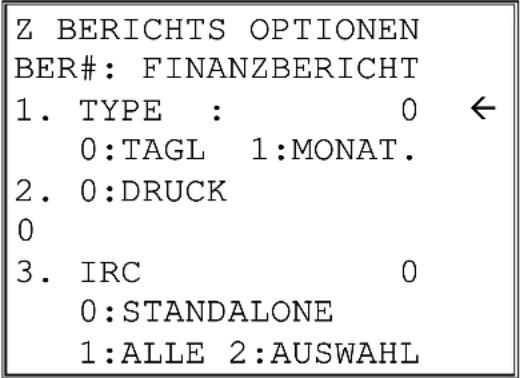
- Auswahl TYPE (täglich oder monatlich), Druck oder Anzeige, und die Verbundoptionen. Für mehr Informationen siehe nachfolgende Tabelle. Taste ENTER für jede Auswahl. Nach der letzten Auswahl wird der Bericht ausgegeben.
- Wird bei dem Menüpunkt IRC die (2) Auswahl gesetzt, öffnet sich die Auswahl der Kassen:
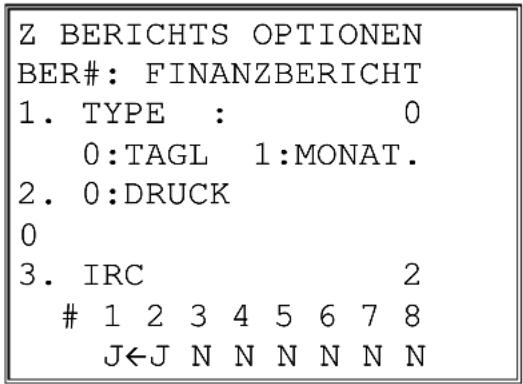
- Taste JA/NEIN für jede Kasse im Verbund, die in diesem zusammengefassten Bericht dazugeführt werden soll. Taste ENTER für jede Auswahl. Nach der letzten Auswahl wird der Bericht ausgegeben.
| Feld Beschreibung | |
| TYPE | Auswahl für X1 oder X2 Bericht sofern vorhanden. |
| IRC | Auswahl STANDALONE, ALLE, oder AUSWAHL wenn für den ausgewählten Bericht möglich. Wenn AUSWAHL wird aktiviert und es sind nur 3 Kassen im IRC - Verbund aktiv dann wird auch im Auswahl der Drucks nur für die 3 Kassen mit J voreingestellt. Siehe Beispiel:1 2 3 4 5 6 7 8J J J N N N N N |
Löschen des Elektronischen Journals
Es ist in der ER-600 möglich, das Elektronische Journal zu aktivieren. Das Elektronische Journal speichert alle Eingaben, die an der Kasse gemacht werden; sie können dann bei Bedarf ausgedruckt werden. Soll die Funktion genutzt werden, muss in der Speicheraufteilung genügend Speicherplatz freigegeben werden (siehe "Speicheraufteilung") und die relevanten Systemoptionen für das Journal gesetzt werden (siehe "Systemoptionen Programmierung" im Programmierhandbuch).
Diese Funktion wird benutzt, um das E.J. zu löschen. Achtung: Das Journal wird nicht ausgedruckt. Zum Ausdrucken des E.Journals oder von Teilen davon siehe Seite 78.
- Im Z-Berichtsmodus drücken Sie die 1, um das E.Journal zu löschen:
LÖSCHE E. JOURNAL
SIND SIE SICHER?
NEIN
- Die Abfrage: SIND SIE SICHER? Mit der Taste JA/NEIN bestätigen Sie mit JA, dann drücken Sie die Taste ENTER, um den Bericht zu löschen.
PC-Kommunikation
Um die Kasse mit einem PC zu programmieren oder Berichte auszulesen, muss die Kasse in den PC-ONLINE-MODUS gesetzt werden.
Die Kasse kann manuell im Z-Modus Punkt 2 „PC-Kommunikation“ in den ONLINE-Modus gesetzt werden. Oder mit dem Menüpunkt PC-Online-Zeit automatisch in den ONLINE-Modus gehen, z.B. für Fernabfrage in der Nacht.
Die Schnittstelle muss in den Kommunikationsoptionen konfiguriert werden. Siehe "Service-Modus-Programmierung" in der Samsung ER-600 Programmier-Anleitung.
PLU-Lookup-Programm
Sie können bis zu 5 PLU-LOOK-UP-Tasten auf der Tastatur hinzufügen (siehe „Funktionstasten hinzufügen“ im „Service-Modus-Programmieren“). Jede dieser PLU-LOOK-UP-Tasten kann zur Auflistung spezifischer PLUs programmiert werden.
- Drehen Sie das Funktionsschloss in die Position Z und wählen Sie 3 für PLU LOOKUP PGM. Folgender Bildschirm wird angezeigt:
PLU LOOKUP PGM
EINGABE DER
TASTENANZAHL DIE
PROGRAMMIERT WERDEN
SOLL UND MIT ENTER
BESTÄTIGT
(1-15) 0←
- Geben Sie die Anzahl der ARTIKELTASTEN ein, die Sie programmieren wollen, und bestätigen Sie mit ENTER.
- Gehen Sie mit dem Cursor an die erste Position des PLU-LOOKUP-Bildschirms, geben Sie einen Artikel mit entsprechender Nummer ein und bestätigen Sie mit ENTER. Der Artikel wird angezeigt und der Cursor springt zur nächsten Position.
| 1. PLU123 | |
| 2. | 0← |
| 3. | 0 |
| 4. | 0 |
| 5. | 0 |
| 6. | 0 |
| 7. | 0 |
| 8. | 0 |
- Beenden der Auswahl der PLUs für PLU LOOKUP – Taste wenn nötig. Wenn Sie einen existierenden PLU LOOKUP bearbeiten möchten, drücken Sie ENTER, um den Cursor zu platzieren.
- Wenn Sie einen Artikel löschen möchten, platzieren Sie den Cursor an der zu löschenden Zeile und bestätigen Sie mit VOID.
- Drücken Sie ESC, um zum Menü zurückzukehren und die Änderung zu speichern.
KP Starting No.
In vielen Restaurationen drucken mehrere Kassen zur gleichen Zeit am Küchendrucker. Diese Datei erlaubt es dem Nutzer, eine Reihenfolge der Druckordnung festzulegen und dem Personal nachzuverfolgen, woher der Ursprungsbon kommt.
- Das Funktionsschloss in die Position Z → 5 drehen und in das Menü KP STARTING ORDER No gelangen. Auf dem Display wird Folgendes angezeigt:
| KP STARTING ORDER NUMMER (0-9999) 0← |
- Geben Sie die Bestellnummer ein, mit der begonnen werden soll, und bestätigen Sie mit ENTER.
- Sehen Sie diese Nummer bei jeder Kasse.
Berichtsmuster
Berichte aufrufen siehe MANAGER MODUS, Z MODUS
Finanzen
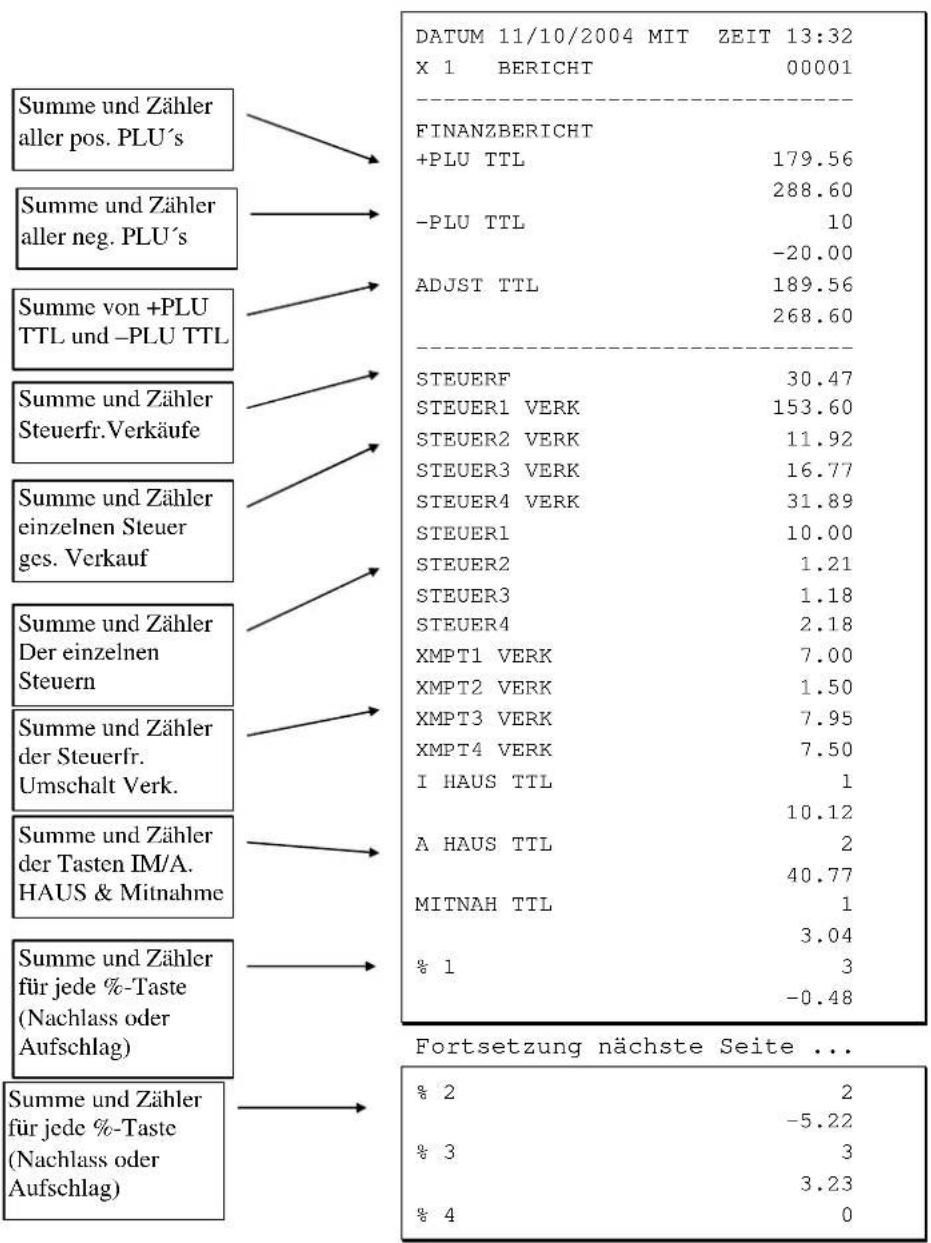
| 0.00 | |
| % 5 | 0 |
| 0.00 | |
| NET VERK | 26 |
| 281.18 | |
| KREDIT ST1 | 4 |
| -1.11 | |
| KREDIT ST2 | 1 |
| -0.23 | |
| KREDIT ST3 | 2 |
| -0.89 | |
| KREDIT ST4 | 1 |
| -0.39 | |
| FD/S KREDIT | 0 |
| 0.23 | |
| RÜCKN. | 33 |
| -59.73 | |
| SOF STORNO | 2 |
| -4.00 | |
| STORNO | 1 |
| -1.50 | |
| VOID-MODUS | -2 |
| -6.40 | |
| BONSTORNO | 2 |
| 16.00 | |
| BRUTTO VERK | 375.63 |
| BAR VERK | 13 |
| 133.49 | |
| SCHK VERK. | 1 |
| 23.05 | |
| EINZAHLUNG 1 | 1 |
| 145.00 | |
| EINZAHLUNG 2 | 0 |
| 0.00 | |
| EINZAHLUNG 3 | 0 |
| 0.00 | |
| AUSZAHLUNG 1 | 1 |
| -140.00 | |
| AUSZAHLUNG 2 | 0 |
| 0.00 | |
| AUSZAHLUNG 3 | 0 |
| 0.00 | |
| Fortsetzung nächste Seite ... | |
| Zähler für K.VERK. | HASH TTL 0 |
| 0.00 | |
| KEIN VERK | 4 |
| NUMMER # | 547 |
| BAR-IN-L | 14 |
| 269.99 | |
| SCHK-IN-L | 3 |
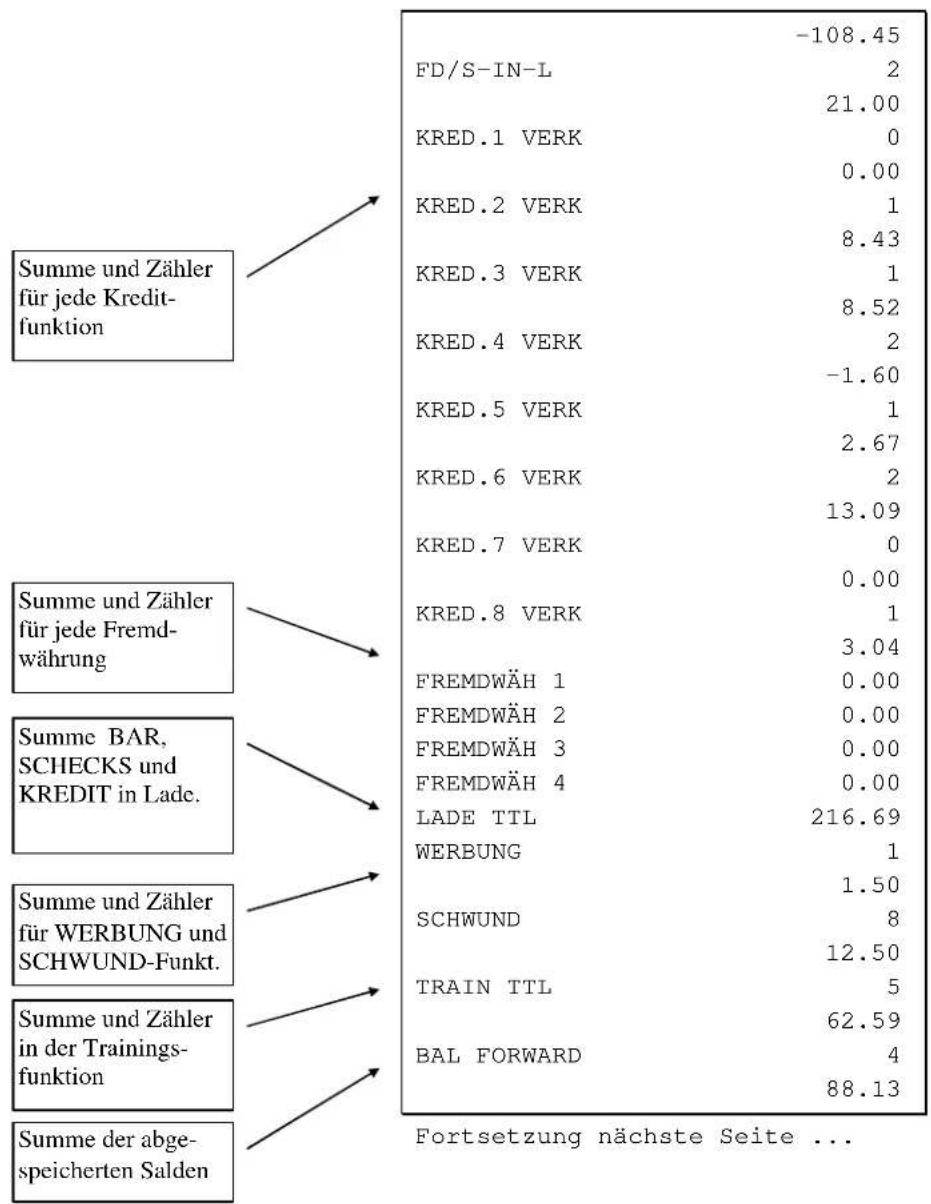
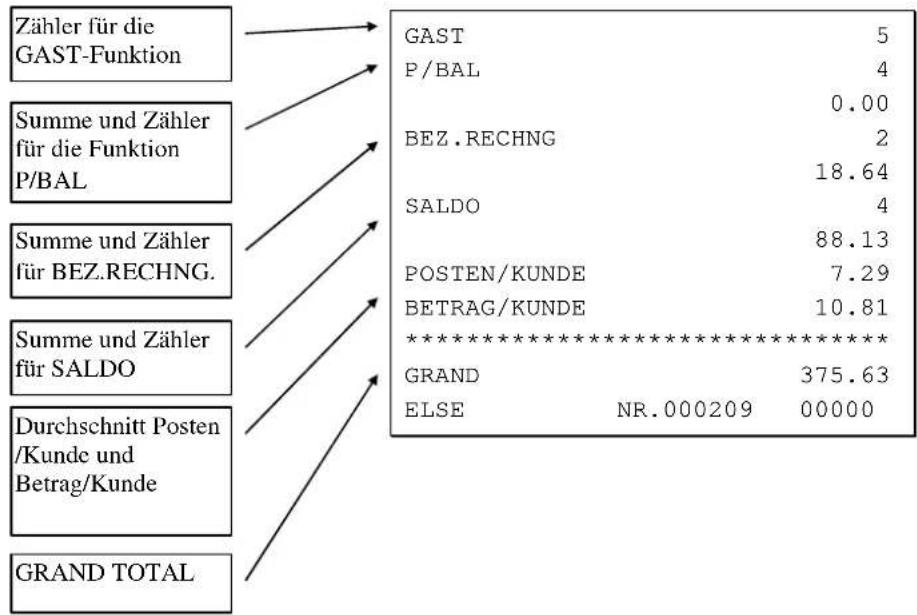
Zeit
![graph TD A["Zeitperiode"] --> B["Anzahl der Transaktionen"] B --> C["Verkaufsbetrag in dieser Periode"] C --> D["Prozentsatz des Umsatzes"] D --> E["Anzahl der Transaktionen alle Perioden"] E --> F["Verkaufsbetrag für alle Periode"] G["DATUM 11/10/2004 MIT ZEIT 15:48 X 1 BERICHT 00001"] --> H["ZEIT…](/content/2026/05/785143/images/2a473ed49c77399cb963eb1f963d2c816d7e34344031a26b7e951a6b876f36f8.jpg)
PLU
| DATUM 11/10/2004 MIT ZEIT 15:33X 1 BERICHT 00001 | |
| PLU-Nummer | ALLE PLU |
| PLU-Text | PLU#1 |
| Zähler und Umsatz des Artikels | HAMBURGERANZ 28 42.00SATZ 15.64% |
| Prozentsatz des Umsatzes | PLU#2DOPPELBURGERANZ 40 99.75SATZ 37.14% |
| PLU#4COLAANZ 26 38.85SATZ 14.46% | |
| PLU#5SPRITEANZ 18 13.42SATZ 5.00% | |
| PLU#7BRATENANZ 19.16 30.47SATZ 11.34% | |
| PLU#28TEST22222ANZ 32.85 39.39SATZ 14.66% | |
| PLU#29RÜCKNAHMENANZ 10 -20.00SATZ -7.44% | |
| PLU#33TEST1111ANZ 15.55 24.72SATZ 9.20% | |
| Gesamtanzahl für alle PLU's | **************************GES.ANZ. 189.56GES.BTG. 268.60 |
| Gesamtumsatz für alle PLU's. |
Bediener
Anmerkung: Die Summen BAR, SCHECK und KREDIT in Lade, können pro Bediener ausgedruckt werden. P-Modus: Druckoptionen „Drucke Transaktionen im Bedienerbericht“
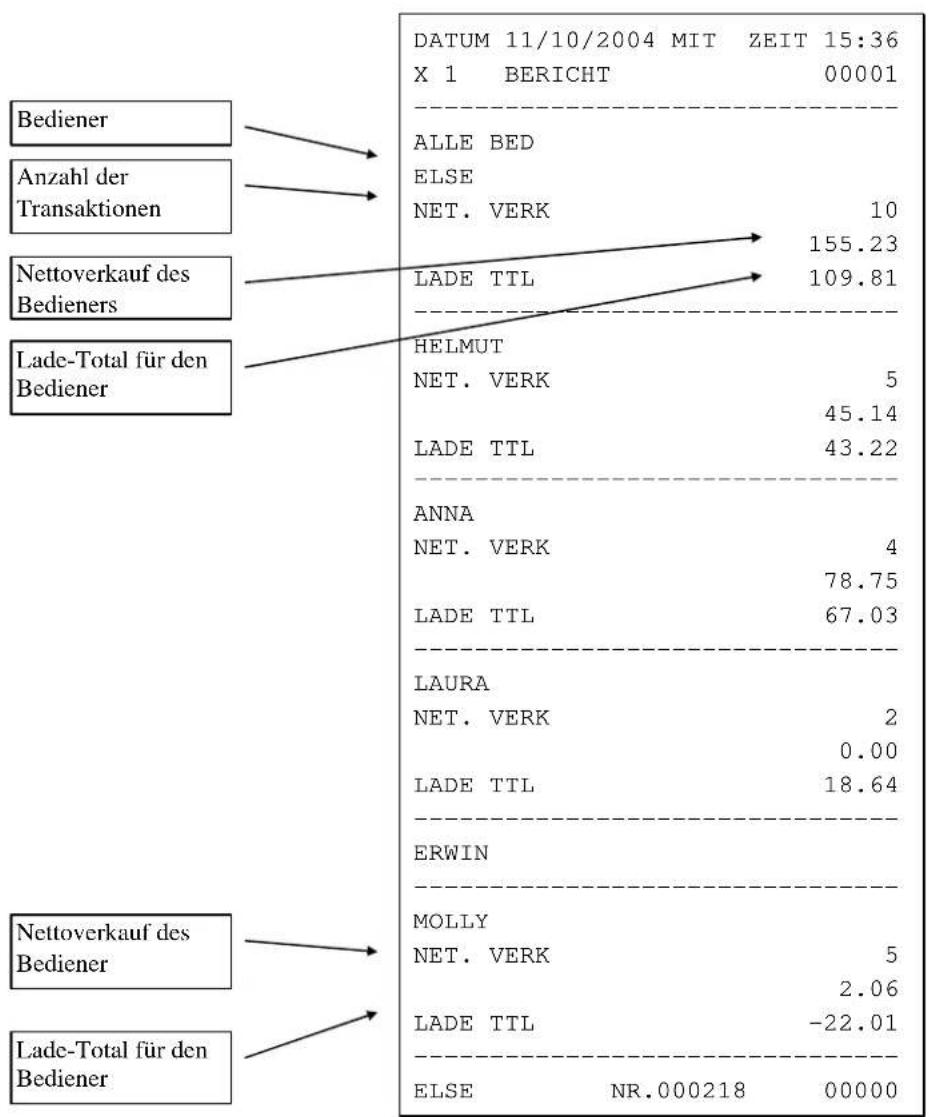
Einzelne Bediener![graph TD A["Bediener"] --> B["EINZ.BEDIENER"] C["Anzahl der Transaktionen"] --> B D["Nettoverkauf des Bedieners"] --> B E["Lade-Total für den Bediener"] --> B B --> F["DATUM 11/10/2004 MIT ZEIT 15:36 X 1 BERICHT 00001"] B --> G["ELSE NET. VERK 10"] B --> H["LADE TTL 109.81"]](/content/2026/05/785143/images/a6ae5d809c2f93c81c0ec25c42c5e46181c2958b880fe5f3ce28297ffceb54b6.jpg)
Gruppen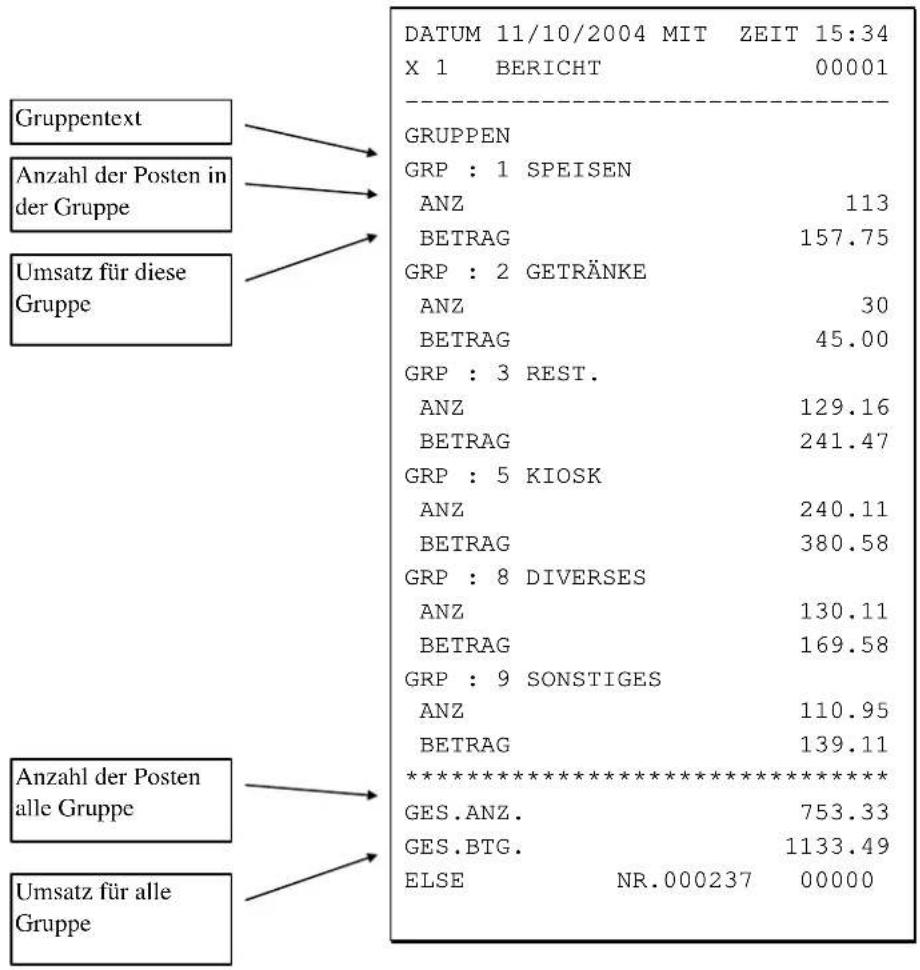
Bestand
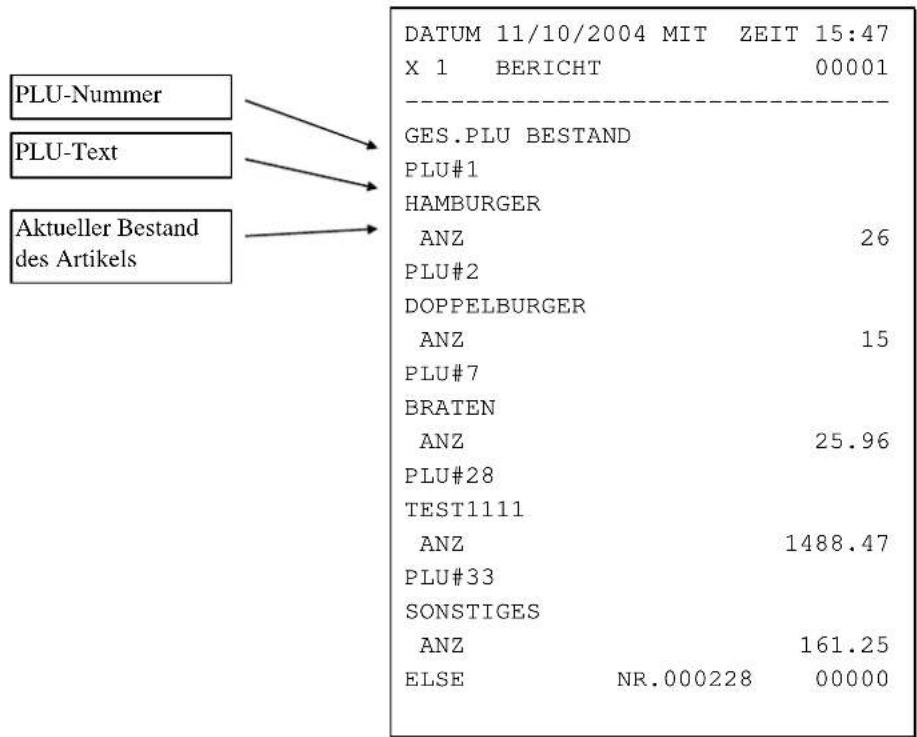
Bediener Zeitbericht
Bediener
Datum und Uhrzeit der letzten vier Einträge (AN/AB-Meldungen)
Gearbeitete Zeit des Bedieners
DATUM 11/10/1999 MIT ZEIT 15:36
X 1 BERICHT 00001
GES.BED.ZEIT
ELSE
GEARBEITET : 0013:50
HELMUT
GEARBEITET : 0014:25
ANNA
GEARBEITET : 0011:01
LAURA
GEARBEITET : 0011:22
ERWIN
ZEIT AN : 11/10/2004 13:52
GEARBEITET : 0000:00
MOLLY
GEARBEITET : 0008:50
ARBEITSZEIT : 0059:28
ELSE NR.000217 00000
Offene Rechnungen![graph TD A["Offene Rechnung mit Saldo"] --> B["Offnender Bediener der Rechnung"] B --> C["DATUM 11/10/2004 MIT ZEIT 15:59 X 1 BERICHT 00001"] C --> D["OFF.RECHNUNG"] D --> E["RECHNG : 3 24.07 MOLLY"] E --> F["RECHNG : 4 45.42 ELSE"] F --> G["RECHNG : 5 24.50 ELSE"] G --> H["RECHNG : 6 28.33 ELSE"] H…](/content/2026/05/785143/images/60cc12a724d3e0dec2a67d23d4fbb60da351b1bbb628dbecb2a49a982b1bb712.jpg)
Besondere Merkmale
Programmierung
Wenn Sie das Währungssymbol oder besondere Zeichen programmieren möchten
Programmieren Sie wie folgt:
- Zum Beispiel zum Ändern des Währungssymbols. Eingabe der Druckoption.
- Eingabe „00“ beim Währungsprogrammierungspunkt.
00
- Auswahl des entsprechenden Zeichens und Bestätigung durch ENTER.
| DRUCK OPTION Seite 8Währungsymbol | |
| CONV. #1 | •← |
| CONV. #2 | • |
| CONV. #3 | • |
| CONV. #4 | • |
| ANDERES ALPHA MENÜ | ||
| 1. Ç | 7. â | 13. Î |
| 2. ü | 8. ç | 14. ì |
| 3. é | 9. ê | 15. Ä |
| 4. â | 10. ë | 16. Å |
| 5. ä | 11. è | 17. É |
| 6. à | 12. Í | 18. æ |
| 0← | ||
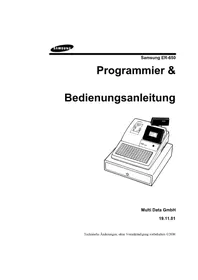
- SERVICE MODUS PROGRAMM
- PROGRAMM – MODUS – PROGRAMMIERUNG
- KEIN VERKAUF
- BEDIENUNGSANLEITUNG
- X-MODUS
- Z-MODUS
- BERICHTSMUSTER: BERICHTE AUFRUFEN, SIEHE MANAGER MODUS, Z MODUS
- BESONDERE MERKMALE
- EINLEITUNG
- ÜBER DIE SAMSUNG ER
- ARBEITEN MIT DIESER ANLEITUNG
- AUSPACKEN
- AUSSTATTUNG UND FUNKTIONEN
- STANDARD HARDWARE
- OPTIONAL ANSCHLIESSBARE HARDWARE
- SOFTWARE FUNKTIONEN
- ER
- STANDARD - TASTATUR
- ALPHA - TASTATUR
- PROGRAMMIERBARE FUNKTIONSTASTEN
- FUNKTIONS - SCHLOSS
- BEDIENER - DISPLAY
- OFF
- REG
- VOID
- MANAGER MODUS
- Z-BERICHT MODUS
- PGM
- STATUS - CLEAR
- DURCHFÜHRUNG EINES STATUS - CLEARS
- SPEICHERLÖSCHUNG
- DURCHFÜHRUNG EINER SPEICHERLÖSCHUNG
- ÜBERSICHT
- HARDWARE TEST
- LÖSCHE ALLE TOTALE
- LÖSCHE GRAND TOTAL
- LÖSCHE PLU DATEI
- EPROM-INFORMATION
- SPEICHERAUFTEILUNG
- FUNKTIONSTASTEN-ZUORDNUNG
- ANMERKUNGEN
- IRC-OPTIONEN
- RS232C PORT 1/2/3/4 OPTIONEN
- PROGRAMM-MODUS-PROGRAMMIERUNG
- BESCHREIBUNG DER PROGRAMMIERMETHODE
- PROGRAMMIERUNG ÜBER DIE ALPHA-TASTATUR
- ZEICHENCODE-METHODE
- PROGRAMM – SEQUENZEN
- PROGRAMMIERUNGSBEISPIELE
- ANMERKUNG
- PROGRAMM MODUS - MENÜ
- PLU-PROGRAMMIERUNG
- NEU/ÄNDERN EINES PLU'S
- TEXT
- PLU LÖSCHEN
- LÖSCHEN PLU VON/BIS
- GRUPPEN PROGRAMMIERUNG
- STEUER-PROGRAMMIERUNG
- PROGRAMMIERUNG MEHRWERTSTEUER (MWST)
- PROGRAMMIERUNG DER STEUER FÜR EXCLUSIV
- SYSTEM OPTIONEN PROGRAMMIERUNG
- IN DER SCHLOSS-STELLUNG PGM, TASTE 3 FÜR DIE SYSTEM OPTIONEN
- DRUCK OPTIONEN PROGRAMMIERUNG
- BEDIENER PROGRAMMIERUNG
- FUNKTIONSTASTEN PROGRAMMIERUNG
- KEIN VERK. FUNKTION OPTIONEN
- TEILBON
- BONSTORNO
- BAR
- KREDIT
- SCHECKWECHSEL
- SCHECK ENDORSEMENT
- SCHECK
- RECHNUNG # (CHECK#)
- WÄHRUNG
- BEISPIEL FÜR DIE WÄHRUNGSFUNKTION
- IM HAUS AUSSER HAUS MITNAHME
- SOFORT STORNO
- F/S TEND
- FUNKTIONEN (1-2)
- GAST
- RÜCKNAHME
- MODIFIER
- PBAL (MAN. SALDO)
- AUSZAHLUNG
- DRUCK RECHNUNG
- WERBUNG
- EINZAHLUNG
- WAAGE
- SALDO
- TISCH (NICHT FÜR TISCHVERWALTUNG; BENUTZEN SIE DIE FUNKTION: RECHNUNG)
- TARA
- STEUERFREI
- ZEIT AN / AB
- TIP (TRINKGELD)
- QUITTUNGSDRUCK
- STORNO (NACHTRÄGLICH)
- SCHWUND
- TEXTE UND KLISCHEE
- KLISCHEE TEXT PGM
- KLISCHEE OBEN
- KLISCHEE UNTEN
- ENDORSEMENT TEXT
- FINANZBERICHT - TEXTE
- BEDIENERBERICHT - TEXTE
- NLU CODE PGM (PLU - SCHNELLTASTEN)
- DOWNLOAD PROGRAMME (SENDEN)
- EDIT BEDIENER AN/AB
- PLU BESTAND
- SCHUBLADEN - LIMIT
- SCHECK - RÜCKGELD LIMIT
- DATUM & ZEIT
- TARAGEWICHTE
- MACRO
- KASSEN-NUMMER
- PC ONLINE ZEIT
- PROGRAMM AUSDRUCK
- BEDIENERDISPLAY
- BEDIENER OPERATIONEN
- BEDIENERANMELDUNG
- ANMELDUNG ÜBER TASTE
- ANMELDUNG ÜBER CODE
- BEDIENER – ARBEITSZEIT - ERFASSUNG
- ZEIT AN/AB
- MODIFIZIERUNGSTASTE
- FESTTASTEN - PLU MIT FREIER PREISEINGABE
- FESTTASTEN - PLU MIT FESTPREIS
- FESTTASTEN – PLU EINGABEWIEDERHOLUNG
- FESTTASTEN - PLU MULTIPLIKATION MIT DEZIMALPUNKT
- SPLIT PREIS BEI GRUPPENPREIS
- EINZELPOSTEN FESTTASTEN PLU
- CODE - ARTIKEL MIT FREIER PREISEINGABE
- CODE - ARTIKEL MIT FESTPREIS
- CODE - ARTIKEL MULTIPLIKATION
- CODE - ARTIKEL MULTIPLIKATION MIT DEZIMALPUNKT
- SPLIT GRUPPENPREIS BEI CODE - ARTIKEL
- ARTIKEL PREISABFRAGE
- PREISEBENEN TASTE
- STEUER UMSCHALTUNG
- PROZENT TASTEN
- POSTENAKTIVER RABATT MIT FESTEM PROZENTSATZ
- RABATT MIT FREIER PROZENTEINGABE
- AUFSCHLAG AUF DEN GESAMTVERKAUF
- BETRAGSRABATT AUF DEN GESAMTVERKAUF
- BETRAGSRABATT AUF POSTEN
- WARENRÜCKNAHME
- STORNO
- NACHTRÄGLICHER STORNO
- BON STORNO
- LADE ÖFFNEN
- LADE
- NICHT RECHNENDE NUMMER
- BON - ABSCHLUSS UND ZWISCHENSUMMEN
- ZWISCHENSUMME
- BAR-ABSCHLUSS
- SCHECK-ABSCHLUSS
- BAR GEGEBEN
- SCHECK GEGEBEN
- KREDITVERKAUF
- WECHSEL IM KREDITVERKAUF
- SCHECK - WECHSEL
- GEMISCHTE ZAHLUNG
- NACHTRÄGLICHE RÜCKGELDRECHNUNG
- WÄHRUNGSUMRECHNUNG
- BON AN/AUS – NACHTRÄGLICHER BON
- NACHTRÄGLICHER BON
- RECHNUNGSVERFAHREN
- ÜBERBLICK
- OPTIONEN
- FUNKTIONSTASTEN
- HINZUFÜGEN ZU EINER RECHNUNG
- DRUCKEN EINER RECHNUNG
- RECHNUNG
- ÖFFNEN EINER RECHNUNG
- RECHNUNG BEZAHLEN
- X - MODUS
- MANAGER OPERATIONEN
- X - BERICHTE
- KASSIERER - SELBSTABRECHNUNG
- STOPP KASSEN DRUCK (BON AN / AUS)
- TRAININGS-MODUS
- ELEKTRONISCHES JOURNAL
- NICHT GEFUNDENE PLU
- Z - MODUS
- Z - BERICHTS MODUS
- Z-BERICHTE
- LÖSCHEN DES ELEKTRONISCHEN JOURNALS
- PC-KOMMUNIKATION
- PLU-LOOKUP-PROGRAMM
- KP STARTING NO
- BERICHTSMUSTER
- FINANZEN
- ZEIT
- PLU
- BEDIENER
- BESTAND
- BEDIENER ZEITBERICHT
- PROGRAMMIERUNG
Marke : SAMSUNG
Modell : ER-600
Kategorie : Kasse