
ER-5115 - Kasse SAMSUNG - Kostenlose Bedienungsanleitung
Finden Sie kostenlos die Bedienungsanleitung des Geräts ER-5115 SAMSUNG als PDF.


| Produkttyp | Registrierkasse |
| Marke | Samsung |
| Modell | ER-5115 |
| Abmessungen (ca.) | 400 x 300 x 200 mm |
| Gewicht (ca.) | 5 kg |
| Stromversorgung | Netzteil 230 V AC |
| Anzeige | 2-zeiliges LCD-Display (Kassierer- und Kundenanzeige) |
| Drucker | Thermodrucker, 58 mm Papierbreite |
| Programmierbare Funktionen | Mehrwertsteuersätze, Artikelpreise, Abteilungen |
| Berechnungsarten | Addition, Subtraktion, Multiplikation, Division, Prozentrechnung |
| Speicher | Batteriegepufferter RAM (Daten erhalten) |
| Bon-Druck | Druck von Quittungen, Zwischensummen und Abschlussberichten |
| Kassenbericht | Tages-, Perioden- und Gesamtberichte möglich |
| Kundendisplay | Integriertes Kundendisplay mit 1 Zeile |
| Wartung und Reinigung | Gehäuse mit feuchtem Tuch abwischen; keine aggressiven Reinigungsmittel |
| Sicherheit | Netzstecker vor Reinigung ziehen; bei Nichtgebrauch vom Netz trennen |
| Ersatzteile | Papierrollen (58 mm), ggf. Druckerthermokopf |
| Reparatur | Reparatur nur durch autorisiertes Fachpersonal |
| Umgebungstemperatur | 0 °C bis 40 °C |
| Luftfeuchtigkeit | 20 % bis 80 % (nicht kondensierend) |
Häufig gestellte Fragen - ER-5115 SAMSUNG
Benutzerfragen zu ER-5115 SAMSUNG
0 Frage zu diesem Gerät. Beantworten Sie die, die Sie kennen, oder stellen Sie Ihre eigene.
Eine neue Frage zu diesem Gerät stellen
Laden Sie die Anleitung für Ihr Kasse kostenlos im PDF-Format! Finden Sie Ihr Handbuch ER-5115 - SAMSUNG und nehmen Sie Ihr elektronisches Gerät wieder in die Hand. Auf dieser Seite sind alle Dokumente veröffentlicht, die für die Verwendung Ihres Geräts notwendig sind. ER-5115 von der Marke SAMSUNG.
BEDIENUNGSANLEITUNG ER-5115 SAMSUNG
Inhaltsverzeichnis.... 2
1.StandardTastaturen.... 4
1.1.Tastatur ER-5100 4
1.2.Tastatur ER-5115 5
1.3.Tastatur ER-5140 6
2.Funktionsübersicht.... 7
3. Tastenfunktionen.... 8
4.Zentralschloß....10
5.Bediener.und.Kundenanzeigen....11
5.1. Bediener- und Kundenanzeige ER-5100....11
5.2. Bediener- und Kundenanzeige ER-5115/ER-5140.... 11
6.Fehlermeldungen.in.der.Anzeige.... 12
7.Hinweis.zur.Bedienungsanleitung.... 13
8.Bediener.An.und.Abmeldung.... 13
8.1. Anmeldung mit Bediener-Fest-Taste bei 4 Bedienern.... 13
8.2. Anmeldung mit Bediener-Geheim-Code bei 4 Bedienern.... 13
8.3. Anmeldung mit Bediener-Nummer ..bei 15 Bedienern.... 13
8.4. Anmeldung mit Bediener-Geheim-Code bei 15 Bedienern.... 13
8.5. Abmeldung bei 4 Bedienern.... 14
8.6. Abmeldung bei 15 Bedienern.... 14
9.Fehlerton.löschen.... 14
10.Öffnen.der.Schublade.... 14
11.Eingeben einer nichtrechnenden Nummer.... 15
12.Preisvorschau.... 15
12.1. Warengruppen.... 15
12.2. Artikel.... 15
13.Warengruppenbuchungen.... 16
13.1 Warengruppen mit freier Eingabe.... 16
13.2 Warengruppen mit Festpreis.... 17
13.3 Warengruppen mit Literberechnung.... 18
14. Artikelbuchungen.... 19
14.1 Artikel mit freier Preiseingabe.... 19
14.2 Artikel mit Fetspreis.... 20
14.3 Artikelverkettung.... 21
15.FreieArtikelNummer 21
15.1 Artikel mit freier Preiseingabe.... 21
15.2 Artikel mit Festpreis.... 21
16.Einzelposten Warengruppen oder Artikel.... 22
16.1 Registrieren einer Einzelposten-Warengruppe 22
16.2Registrieren.eines.Einzelposten.Artikels 22
16.3 Überschreiben eines Warengrupen-Einzelpostens 22
16.4 Überschreiben eines Artikel-Einzelpostens 22
17. Steuer...Berechnung.... 23
17.1 Inklusiv-Steuer-System 23
17.2Steuerumschaltung.... 23
17.3Exklusiv.Steuer.System.... 23
17.4Steuer.Unterdrückung.... 23
17.5Bon.Beispiel.Inklusiv 24
17.6 Bon-Beispiel Exklusiv.... 24
18.Rabatte 25
18.1 Prozentualer.Rabatt 25
18.2 Betrags.Rabatt 26
18.3 Bon-Beispiele Rabatte 26
19.Warenrücknahme 27
19.1 Rücknahme.einer.WG/PLU 27
19.2.Rücknahme.einer.WG/PLU.mitMultiplikation 27
19.3 Rücknahmen einer WG /PLU mit Rabatt.... 27
20.Storno 28
20.1Sofort.Storno 28
20.2 Nachträglicher Storno 28
21.Schloß.Storno 28
22.Bon.Storno 29
- Teil.Bon 29
24.BarAbschluß.und.Rückgeld.Errechnung.... 30
24.Abschluß.mit.Bar.ohne.Rückgelderrechnung.... 30
24.2 Rückgelderrechnung.vor.Bar 30
24.3 Rückgelderrechnung nach Bar.... 30
- Tasten „Gegeben“ 30
26.Scheck.Abschluß 31
26.1 Abschluß.ohne.Rückgelderrechnung.... 31
26.2 Abschluß mit Rückgelderrechnung.... 31
27.Kredit.Abschluß 31
28.Gemischte.Zahlung.... 31
29.Abschluß.mit.Währungsumrechnung.... 32
30.Nachträglicher.Bon 32
31.ScheckUmwandlung(Auszahlung).... 32
32.Einzahlung.... 33
33.Auszahlung.... 33
- Tisch Verwaltung.... 34
34.1 Tisch Neu eröffnen 34
34.2 Weitere Tisch Buchungen.... 34
34.3 Bezahlung einer Tisch-Rechnung 34
34.4 Drucken der Rechnung.... 34
34.5 Beispiel einer Tisch-Verwaltung.... 34
35.Überlappende.Kassierer.... 36
35.1 Funktion Überlappende Kassierer.... 36
35.2 Beispiel Überlappende Kassierer.... 36
36.Quittungsdruck.... 38
36.1 Quittungsdruck- Beispiele 38
37.Klischeedruck.... 39
37.1Druck.am.Bon.Anfang 39
37.2 Druck am Bon-Ende.... 39
- Trainings.Modus.... 39
39.Berichte.... 40
39.1 Berichts. Tabelle 40
39.2 Kassierer-Selbstabrechnung.... 41
39.3OffeneTische/offeneBediener 41
39.4 Finanzbericht-Beispiel 42
39.5 Zeitbericht Abruf und Beispiel.... 45
39.6Artikelbericht.Abruf.und.Beispiel 46
39.7 Schubladensoll 47
39.8 31-Tage-Bericht.... 47
39.9 Bediener-Einzelbericht 48
39.10 Einzel-Warengruppen-Bericht.... 50
NUR ER-5100
39.11 Warengruppen-Bericht.... 51
39.12 Hauptwarengruppen-Bericht.... 52
Anhang
(A)WechseldesFarbbands 53
(B)WechselderKassenrollen 53
1.1 Alpha - Tastatur ER - 5100
| Bon Journ. | Bon an/aus | 28 ! | 38 + | 48 5 | 48 ? | 58 I | 68 S | 78 f | 88 g | 98 q | |
| Ä1 | 10 | 19 Ö | 29 „ | 39 , | 49 6 | 59 @ | 69 J | 79 T | 79 ¢ | 89 h | 99 r |
| ä2 | 11 | 20 ú | 30 # | 40 - | 50 7 | 60 A | 70 K | 80 U | 80 £ | 90 i | 100 s |
| é3 | 12 | 21 ù | 31 $ | 41 . | 51 8 | 61 B | 71 L | 81 V | 91 DK | 101 j | t |
| è4 | 13 | 22 ü | 32 % | 42 / | 52 9 | 62 C | 72 M | 82 W | 92 a | 102 k | u |
| ê5 | 14 | 23 ∅ | 33 & | 43 0 | 53 : | 63 D | 73 N | 83 X | 93 b | 103 l | v |
| ë6 | 15 ó | 24 Ü | 34 , | 44 1 | 54 ; | 64 E | 74 O | 84 Y | 94 c | 104 m | w |
| É7 | 16 ò | 25 æ | 35 ( | 45 2 | 55 < | 65 F | 75 P | 85 Z | 95 d | 105 n | x |
| í8 | 17 š | 26 β | 36 ) | 46 3 | 56 = | 66 G | 76 Q | 86 € | 96 e | 106 o | y |
| ì9 | 18 õ | 27 Leer | 37 * | 47 4 | 57 > | 67 H | 77 R | 87 DM | 97 f | 107 p | z |
Für Darstellung der Zeichen in Fettschrift drücken Sie die Taste „Zwischensumme“.
1.2 Alpha – Tastatur ER - 5115
| BonVor. | Jour.Vor | Leer-zeich-en | ; ñF f | 1 öL l | 1 æR r | = #W w | @ &Z z | ||||
| Lö-schen | Zu-rück | + íE e | 1 ÖK k | 1 ÜQ q | < „V v | ? %Y y | |||||
| 7 8 9 | * ïD d | 1 ôJ j | 1 ûP p | !U u | > $X x | ||||||
| 4 5 6 | ) îC c | / òl i | 1 üO o | :T t Ebene | |||||||
| 1 2 3 | ( äB b | . óH h | 1 ùN n | 2 βS s | |||||||
| 0 | 00 | , ÄA a | -G g | 3 úM m FETT | |||||||
Die Tasten sind mit bis zu vier Zeichen belegt. Die Zeichen sind auf vier Ebenen angeordnet (Ebene 0 – 3).
Basisebene ist die Ebene 0 ( Großbuchstaben ), die gewählte Ebene wird Ihnen im Display mit der dritten Stelle von rechts angezeigt.
Die Auswahl der Zeichenebene wird mit der Taste EBENE (KREDIT 2) vorgenommen.
Ebene 2 @ & Ebene 3
Ebene 0 Z z Ebene 1
1.3 Alpha - Tastatur ER - 5140
| LEER | #/Lade öffnen | Steuer ARTIKEL Ein- | zahlung | Aus-zahlung | Bed. 1 | Bed. 2 | Bed. 3 | Bed. 4 | ||
| Zurück | WÄ / | DMÉ 4 | aÍ 9 | fŠ > | kü C | pH | u% M | zR | ||
| 9 | VÄ . | EURë 3 | DKÏ 8 | eò = | jù B | oß G | t$ L | y) Q | Ebene | |
| 6 | Uå - | Zê 2 | £7 | dó < | iú A | næ F | s# K | x( p | ||
| 3 | Tä , | Yè 1ì | 6 | cÑ ; | h | mÜ E | r„ J | w, O | FETT | |
| • | Så , | Xé 0 | fí 5 | bñ : | gö ? | l∅ D | q! I | v& N | BARTOTAL | |
Die Tasten sind mit bis zu drei Zeichen belegt. Die Zeichen sind auf drei Ebenen angeordnet (Ebene 0 – 2).
Basisebene ist die Ebene 0 ( Großbuchstaben ), die gewählte Ebene wird Ihnen im Display mit der dritten Stelle von rechts angezeigt.
Die Auswahl der Zeichenebene wird mit der Taste EBENE (KREDIT 2) vorgenommen.
Ebene 2 S
Ebene 0 â + Ebene 1
2. Funktionsübersicht
* Zwei-Stationendrucker mit Möglichkeit zum einzeiligen Quittungsdruck
* Bediener- und drehbare Kundenanzeige
* Zentralschloss mit 6 Positionen
* 24 Stunden Uhrzeit mit automatischem Datumswechsel
* Warengruppen:
- ER-5115 mit 15 Warengruppen
- ER-5140 mit 40 Warengruppen
- ER-5100 mit 321 Warengruppen in drei Tastaturebenen
* 1000 Artikel mit freiem oder festen Preis
* Artikel-Nr. mit 8 Stellen frei programmierbar
* 4 Bediener über Taste und 15 Bediener über Nummer
* 4 Steuersätze
* Bon-Storno-Funktion
* Rückgeld-Errechnung
* Zwischensummen-Errechnung
* Tischverwaltung oder überlappende Bediener
* Ausführliches Berichtswesen
- täglicher und monatlicher Finanzbericht
- Zeitbericht
- Artikel- und Warengruppenbericht
- Bedienerbericht
- offene Tische bzw. offene Bediener
- wahlweise Bedienerselbstabrechnung
* Trainingsfunktion
* Schubladen-Schliesszwang
* Bon abschaltbar
* Anschlüsse
- PC; Programmierung und Programmsicherung
- Rechnungsdrucker
- Ferndrucker
- electronic Cash
3. Tastenfunktionen
Taste Funktion
BON Zum Vorschub des Bon-Streifens
JOURNAL Zum Vorschub des Journal-Streifens
1, 2 ... 9, 0, 00 Für alle numerischen Eingaben
TEILBON Zur Ausgabe einzelner Totalbons (Mitbringer). (ADD-CHECK) Nach BAR wird ein Gesamtsummenbon ausgegeben
BON-STORNO Storniert den gesamten aktuellen Bon, wenn dieser noch nicht (CANCEL) nicht mit einem Zahlungsweg (z.B. BAR) abgeschlossen wurde.
BAR-TOTAL Zum Abschluß einer Registrierung mit Barzahlung. Es wird der Gesamtbetrag (CASH/TEND) angezeigt und auf den Kassenbon gedruckt. Wird zuvor ein Betrag eingegeben, der den Gesamtbetrag übersteigt, wird automatisch das Rückgeld errechnet und angezeigt.
KREDIT 1, 2 Zum Abschluß einer Registrierung mit Kreditkarte. Zwei (CHARGE 1, 2) Kreditarten (z.B. EURO-CARD und VISA-CARD) sind möglich.
SCHECK Zum Abschluß einer Registrierung mit Scheckzahlung. (CHECK)
RECHNUNGS-NR. Zur Eingabe einer Rechnungsnummer. Über diese Taste werden Tische (CHECK #) verwaltet.
NEUER SALDO (CHECK TENDER) Zum Zwischenspeichern eines Tischsaldos. So können weitere Positionen auf diesen Tisch gebucht und später abgerechnet werden.
LÖSCHEN Zum Löschen einer fehlerhaften numerischen Eingabe und zum (CLEAR) Abstellen des Akustiksignals bei Fehlerhinweisen.
BEDIENER 1 ... 4 Zur Auswahl des Bedieners. Bis zu vier Bediener können über (CLERK 1, 2, 3, 4) diese Tasten direkt angewählt werden.
WÄHRUNG 1, 2 (CONV 1, 2) Zur Umrechnung des Zahlbetrages in eine Fremdwährung. Nach ZW.-SUMME wird der Zahlbetrag mittels des programmierten Wechselkurses in der Fremdwährung angezeigt.
. (Dezimalpunkt) Zur Eingabe der Dezimalstellen bei Teilmengen- und m²-Multiplikation.
MITNAHME NUR ER-5100. Zum Kennzeichnen eines Mitnahme-Bons. Außerdem wird die Gesamtsumme in einem gesonderten Speicher im Bericht aufgeführt. (DRIVE-THROUGH)
IM HAUS NUR ER-5100. Zum Kennzeichnen eines Im-Haus-Bons. Außerdem wird (EAT IN) die Gesamtsumme in einem gesonderten Speicher im Bericht aufgeführt.
AUSSER HAUS (TAKE OUT) NUR ER-5100. Zum Kennzeichnen eines Außer-Haus-Bons. Außerdem wird die Gesamtsumme in einem gesonderten Speicher im Bericht aufgeführt.
EBENE 1 ... 3 NUR ER-5100. Zur Anwahl der Warengruppenebene 1 bis 3 (LEVEL 1 ... 3)
RÜCKNAHME (MDSE RETURN) Zur Korrektur der WG- und Artikel-Speicher bei Warenrücknahme.
3. Tastenfunktionen - Fortsetzung -
/LADE ÖFFNEN Zum Öffnen der Schublade außerhalb einer Registrierung. Zur Eingabe einer (#/NO SALE) nicht zum Umsatz rechnenden Zahl, die auf dem Bon gedruckt werden soll.
%1, %2 Zum Registrieren eines Nachlasses bzw. eines Aufschlages, sowohl mit freier Eingabe als auch mit programmiertem Wert.
WG Zum Registrieren eines Warengruppenverkaufs. Bei ER-5100 = 1 bis 321; ER-5115 = 1 bis 15; ER-5140 = 1 bis 40.
ARTIKEL Zur Registrierung eines gespeicherten Artikels mit Festpreis oder freier (PLU) Preiseingabe.
AUSZAHLUNG Zur Registrierung einer Auszahlung aus dem Kassenbestand. Der ein-(PAID OUT) gegebene Wert wird automatisch vom Soll abgezogen.
GEGEBEN Zum Barabschluß einer Registrierung mit einer programmierten (PRESET CASH) Summe. (z.B. 10 DM, 20 DM). Bei ER-5100 - 3 Tasten; ER-5115 - 1 Taste; ER-5140 - 2 Tasten.
PREISKONTR. Diese Taste ermöglicht die Anzeige eines Artikels, bzw. einer WG in der (PRICE INQ.) Anzeige, ohne das er registriert wird.
EINZAHLUNG (RECD ACCT) Zur Registrierung einer Einzahlung in den Kassenbestand. Der eingegebene Wert wird automatisch zum Soll addiert.
NACHTR. BON Zum Druck eines nachträglichen Kassenbons (z.B. bei abgestelltem Bon). (RECEIPT)
BON AN/AUS Durch diese Taste kann der Bon an- bzw. ausgeschaltet werden. (RECEIPT ON/OFF)
ZW.-SUMME (SUBTOTAL) Zum Ermitteln der aktuellen Zwischensumme des Bons.
STEUER Zum Druck der Steuerzeilen am Bon-Ende. Zum Umschalten oder Löschen (TAX) des Steuersatzes.
QUITTUNG (VALID) Zum Drucken des einzeiligen Quittungsdruck.
STORNO (VOID) Zum Stornieren der letzten Registrierung (Sofort-Storno), bzw. einer bereits zuvor eingegebenen Registrierung (Nachtr.Storno).
X / ZEIT (X/TIME) Zum Multiplizieren, für die Ermittlung von Teilmengen-Preisen und und die Dreifach-Multiplikation.
4. Zentral-Schloss
![graph TD A["VOID"] --> B["REG"] B --> C["OFF"] C --> D["REG X Z P S"] D --> E["X"] D --> F["VD"] D --> G["Z"] D --> H["P"] D --> I["C"] style A fill:#f9f,stroke:#333 style B fill:#ccf,stroke:#333 style C fill:#cfc,stroke:#333 style D fill:#fcc,stroke:#333 style E fill:#ffc,stroke:#333 style F fill:#…](/content/2026/05/785145/images/26e4af3d8456940df7a9b1cb4aa1d156efe5c1bd643c9d4fb8c67e3e430a5d4a.jpg)
| VOID | = Alle Registrierungen werden aus entsprechenden Speichern abgezogen. ([-]-Stellung) | |
| OFF | = AUS. Die Kasse ist ohne Funktion. | |
| REG | = | Position für den normalen Registrierbetrieb |
| X | = | Zum Ablesen von Berichten ohne Nullstellung |
| Z | = | Zum Ablesen von Berichten mit gleichzeitiger Nullstellung |
| P | = | Programmierstellung und zum Ausdrucken der Programmierung |
In den Schlosspositionen OFF und REG kann der Schlüssel abgezogen werden.
5. Bediener- und Kundenanzeigen
5.1. Bediener- und Kundenanzeige ER-5100
Die Kasse hat auf der Tastenseite eine Bedieneranzeige, sowie hinten eine aufstell- und drehbare Kundenanzeige. Die Bedieneranzeige beinhaltet neben der numerischen noch weitere Anzeigen:
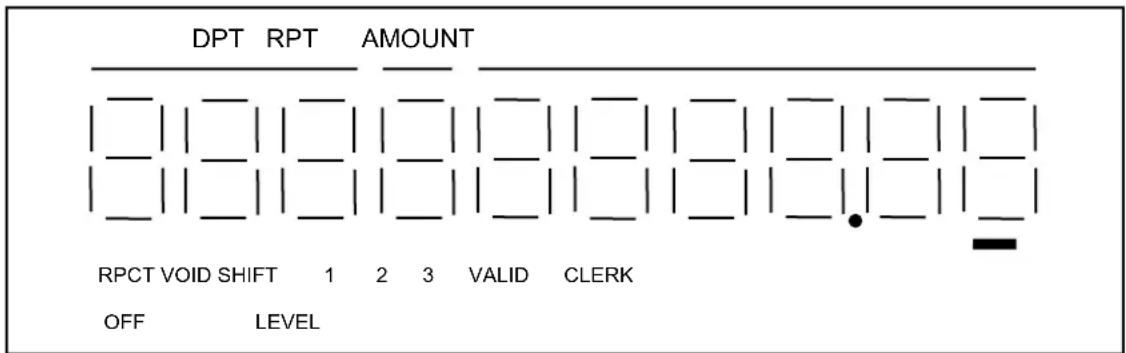
| DPT Die registrierte Warengruppe wird hier angezeigt. | |
| RPT Hier wird die Anzahl der aktuell registrierten Position angezeigt. | |
| AMOUNT Der jeweils eingegebene Betrag, bzw. die Gesamtsumme. | |
| RCPT OFF Ist der Bon abgeschaltet leuchtet hier ein Balken. | |
| VOID Wird eine Position storniert, leuchtet dieser Balken. | |
| SHIFT | Wenn eine andere Tastaturebene angewählt wird wandert der Balken entsprechend der gewählten Ebene über der Position LEVEL 1, 2 oder 3. |
| VALID | Besteht ein Zwang für den Quittungsdruck, so leuchtet dieser Balken auf. |
5.2. Bediener und Kundenanzeige ER-5115 / ER-5140
Die Kasse hat auf der Tastenseite eine Bedieneranzeige, sowie hinten eine aufstell- und drehbare Kundenanzeige. Die Bedieneranzeige beinhaltet neben der numerischen noch weitere Anzeigen:
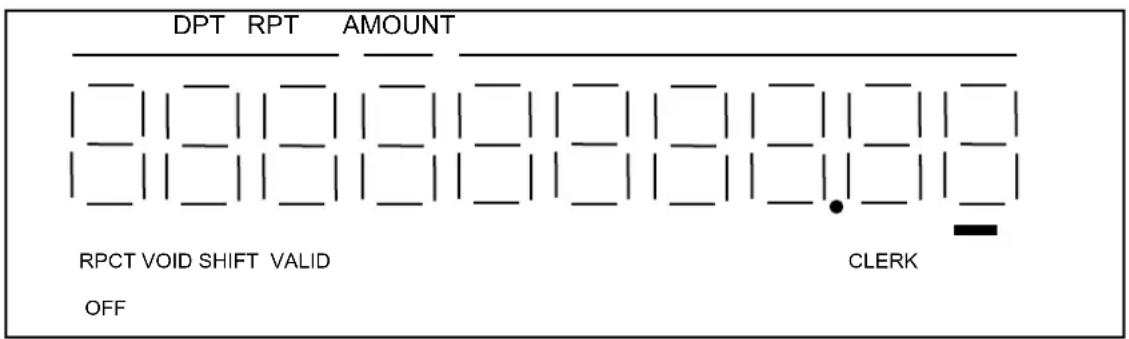
| DPT Die registrierte Warengruppe wird hier angezeigt. | |
| RPT Hier wird die Anzahl der aktuell registrierten Position angezeigt. | |
| AMOUNT Der jeweils eingegebene Betrag, bzw. die Gesamtsumme. | |
| RCPT OFF Ist der Bon abgeschaltet leuchtet hier ein Balken. | |
| VOID Wird eine Position storniert, leuchtet dieser Balken. | |
| VALID | Besteht ein Zwang für den Quittungsdruck, so leuchtet dieser Balken auf. |
6. Fehlermeldungen in der Anzeige
C Erscheint in Verbindung mit der Rückgeldanzeige.
= Zeigt die Totalsumme an.
Die angezeigte Summe ist negativ. Diese Anzeige leuchtet direkt vor dem Betrag.
S Erscheint nach dem Drücken vom ZW.-SUMME in Verbindung mit der entsprechenden Summe.
F Zeigt an, daß ein Tisch, oder überlappender Bediener nicht abgeschlossen wurde.
SP Leuchtet auf, wenn ein Zwang zum Quittungsdruck nicht durchgeführt wurde.
PP Fehler in der Papierzuführung. Kasse ausschalten, Papier neu einlegen, Kasse wieder einschalten.
PE Papier-Ende (Sensor optional). Neue Kassenrolle einlegen, LÖSCHEN drücken.
CL Kein Bediener angemeldet. Bitte Bediener anmelden.
E1 Falsche Tastenbedienung. LÖSCHEN drücken und gewünschte Funktion wiederholen.
E2 Schublade offen. Schublade muß geschlossen werden.
E4 Eingabezwang für eine nichtrechnende Nummer. Zahl eingeben und Taste #/KEIN VERKAUF drücken
E5 Funktion TEILSUMME wurde nicht korrekt mit BAR/TOTAL beendet.
E6 Zwang zu Bedienerselbstabrechnung
E7 NUR ER-5100. Zwang zur Wahl IM HAUS/AUSSER HAUS/MITNAHME.
E8 Ein Tisch ist noch offen.
E9 Vor einer Abrechnung müssen alle Tische bzw. Bediener beendet werden.
E10 Der Speicher der Gesamtsumme überschreitet den zulässigen Rahmen. Eine Z-Abrechnung machen ('100' - 'ZW.-SUMME' in Z)
E11 Die Zeit zum Auflegen der Ware auf die Waage wurde überschritten.
E12 Wiegevorgang nicht möglich. Fehler an der Waage.
E13 Die maximale Öffnungszeit für die Schublade wurde überschritten. Bitte die Schublade schließen.
E14 Angeschlossener Drucker nicht verfügbar.
E15 Tisch-Nummern-Zwang. Geben Se die Tisch-Nummer ein und buchen dann weiter.
E16 / E17 Angeschlossenes Terminal ist nicht funktionsbereit. Drücken Sie die Löschen-Taste, Fehler beheben und Vorgang wiederholen.
no PAP Kein Papier mehr im Rechnungsdrucker. Neues Papier einlegen und Löschen drücken.
7. Hinweis zur Bedienungsanleitung
Diese Bedienungsanleitung zeigt ausführlich und leicht verständlich die notwendigen Schritte zum Bedienen der Registrierkasse. Alle Funktionen werden in Wort und Bild erklärt.
Wichtig: Bei jeder Bedienung muß ein Bediener angemeldet sein. Alle Registrierungen werden in der Schloßstellung 'REG', bzw. bei negativen Registrierungen in 'VOID' ausgeführt.
8. An- und Abmeldung eines Bedieners
Die Kasse ermöglicht die Verwaltung von bis zu vier (System-Option 28; c = 0) bzw. bis zu 15 Bedienern (System-Option 28; c = 4) über Taste. Je nach Anzahl sind unterschiedliche Vorgehensweisen zum Anmelden der Bediener durchzuführen. Außerdem kann, bei entsprechender Aufrüstung mit einem Bediener-Schloß gearbeitet werden.
8.1. Anmeldung mit Bediener-Fest-Taste bei 4 Bedienern
A. Drücken der gewünschten Bediener-Fest-Taste
BEDIENER
gewünschter
Bediener 1-4
8.2. Anmeldung mit Bediener-Geheim-Code bei 4 Bedienern
A. Drücken einer beliebigen Bediener-Taste
B. Eingeben des 6-stelligen Geheim-Codes; die Eingabe erscheint nicht in der Anzeige.
C. Erneutes Drücken der Bediener-Taste wie unter Punkt A.
![graph LR A["BEDIENER"] --> B["BEDIENER"] B --> C["Geheim-Code"]](/content/2026/05/785145/images/e9f6d405f1c7b0117f44702c077be9a608b09acb538d4b44e84b933b53b24e50.jpg)
8.3. Anmeldung mit Bediener-Nummer bei 15 Bedienern
A. Eingeben der gewünschten Bediener-Nr.
B. Drücken der Bediener-Taste 4

Bediener-Nr. 1-15
8.4. Anmeldung mit Bediener-Geheim-Code bei 15 Bedienern
A. Drücken der Bediener-Taste 4
B. Eingeben des 6-stelligen Geheim-Codes; die Eingabe erscheint nicht in der Anzeige
C. Erneutes Drücken der Bediener-Taste 4
![graph LR A["1-15 Bed.Nr"] --> B["BEDIENER 4"] B --> C["XXXXXX GeheimCod"] C --> D["BEDIENER 4"]](/content/2026/05/785145/images/6a25f6339fc961989d50d5a609da0f07c29862c6e017ba5b1fa7733b14ca035f.jpg)
8.5. Abmeldung bei 4 Bedienern
A. Ziffer '0' drücken
B. Abzumeldende Bediener-Fest-Taste drücken
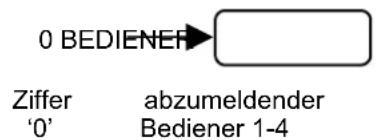
8.6. Abmeldung bei 15 Bedienern
A. Ziffer '0' drücken
B. Bediener-Fest-Taste
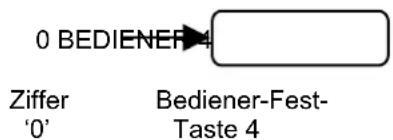
9. Fehlerton löschen
Wenn der Fehlerton ertönt, kann dieser mit der Taste
Hinweis: Fehlertabelle auf Seite 12 beachten.
10. Öffnen der Schublade
Diese Funktion wird benötigt um die Schublade außerhalb einer Verkaufsaktion zu öffnen.
A. Drücken der Taste '#/LADE ÖFFNEN'
/LADE ÖFFNEN
DAT. 22.05.'97
FRE
KEIN VERKAUF
BED.: 01
NR. 000011
ZEIT 13:45
0001
11. Eingeben einer nichtrechnenden Nummer
Zum Drucken einer bis zu 8-stelligen Nummer auf Bon und Journal, z.B. die Eingabe einer Konto-Nr.. Diese Zahl wird keinem Umsatz-Total zugerechnet.
A. Gewünschte Zahl eingeben
B. Taste <#/LADE ÖFFNEN> drücken
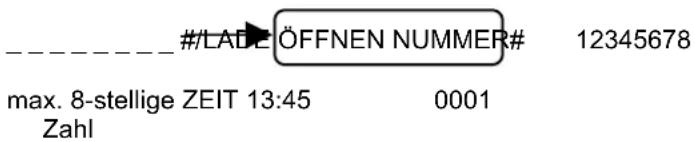
DAT. 22.05.'97
FRE
BED.: 01
NR. 000012
12. Preisvorschau
Soll der Preis eines programmierten Artikels oder einer Warengruppe ermittelt werden, ohne daß er registriert wird, kann dies mit Hilfe der Taste 'PREISKONTR.' erfolgen.
12.1. Warengruppen 12.2. Artikel
A. Taste
B. Gewünschte Warengruppe drücken. B. Nummer des Artikels eingeben (4 oder 8 Stellen)
C. Drücken der Taste

System-Option 9 = 0; 4-stellige Artikel-Nr.
![graph LR A["PREISKONTR."] --> B["ARTIKEL"]](/content/2026/05/785145/images/7571d64fff954f05fd4a29e35c02e52059f8b29a175579d3650de8fab8cc4b24.jpg)
Artikel-Nr.
1 - 1000
System-Option 9 = 1; 8-stellige Artikel-Nr.
![graph LR A["PRESIKONTR."] --> B["→"] B --> C["ARTIKEL"]](/content/2026/05/785145/images/e87c371b89e83d4d57e1a567d9dbecd903fe7ff171b2c4c19a9418bc87111b77.jpg)
Artikel-Nr.
1 - 99999999
13. Warengruppen-Buchungen
Wichtig: Nur ER-5100. Die Basis-Tastaturebene in den nachfolgenden Beispielen ist die Ebene 1.
13.1. Warengruppen mit freier Eingabe
(1) Warengruppen-Buchung
![graph LR A["1"] --> B["0"] B --> C["0 0"] C --> D["Warengruppe"]](/content/2026/05/785145/images/7e3387ba61ec5011eafd691da8760ddfddb11b95e66995be8b41e650d89d04f0.jpg)
Preis eingeben und gewünschte Warengruppe drücken
(2) Warengruppenbuchung zweifach
![graph LR A["1"] --> B["2"] B --> C["0 0"] C --> D["Warengruppe"] D --> E["Warengruppe"]](/content/2026/05/785145/images/4bcfa1927198c39f6124bada54528534ed8c81bf0c0bc0c47de0ce51b3759222.jpg)
Preis eingeben und gewünschte Warengruppe zweimal drücken
(3) Multiplikation
Die Menge ist im Bereich von 1 bis 999 zulässig.
![graph LR A["3"] --> B["X 1"] B --> C["1"] C --> D["5"] D --> E["0"] E --> F["Warengruppe"] F --> G[" "]](/content/2026/05/785145/images/594cf0097538db80d8e2dd13146563ba839e4267f2de74038eb87aebb879e2ba.jpg)
Menge eingeben
Preis eingeben und gewünschte Warengruppe drücken
(4) Bruchmengen-Multiplikation
Die Menge ist im Bereich von 0.001 bis 999.999 zulässig.
![graph LR A["3"] --> B["5"] B --> C["1"] C --> D["0"] D --> E["0"] E --> F["Warengruppe"] F --> G[" "] G --> H[" "]](/content/2026/05/785145/images/8aa95b162bfd88404f349e3f72daf5d1ef79f9ede1cec83b06b25760d7b181b9.jpg)
Menge mit Dezimalpunkt eingeben
Preis eingeben und gewünschte Warengruppe drücken
(5) Eingabegrenze überschreiben
![graph LR A["1"] --> B["X 9"] B --> C["0"] C --> D["Warengruppe"] D --> E[" "]](/content/2026/05/785145/images/d525e61742afaedc1d6b93a344dad7603d62f1528eff2ab1146c426a5a51b923.jpg)
Preis eingeben und gewünschte Warengruppe drücken
Hinweis: Das Überschreiben einer Eingabegrenze kann über die System-Option 11 verboten werden.
(6) Teilmengen- oder Quadratmeter-Berechnung
Die Teil- und die Grundmenge ist im Bereich von 0.001 bis 999.999 zulässig.
![graph LR A["3"] --> B["X"] B --> C["4"] C --> D["X"] D --> E["1"] E --> F["0"] F --> G["0"] G --> H["0"] H --> I["Warengruppe"]](/content/2026/05/785145/images/f5593900dedf6d0c0ba091a647a74094f880cff1446a81660bc425f6ee208ce3.jpg)
Menge
Grundmenge
Preis der Grundmenge eingeben und Warengruppe drücken
13.2. Warengruppen mit Festpreis
(1) Warengruppen-Buchung
Gewünschte Warengruppe drücken
(2) Warengruppenbuchung zweifach

Gewünschte Warengruppe zweimal drücken
(3) Multiplikation
Die Menge ist im Bereich von 1 bis 999 zulässig.
![graph LR A["3"] --> B["X / ZEIT"] B --> C["Warengruppe"] style A fill:#fff,stroke:#000 style B fill:#fff,stroke:#000 style C fill:#fff,stroke:#000 note1["Menge eingeben"] note2["gewünschte Warengruppe drücken"]](/content/2026/05/785145/images/dedc9debe7e136f3f502cc9fa3c69d2adccb90572a42307a9c0172dd587f1d8a.jpg)
(4) Bruchmengen-Multiplikation
Die Menge ist im Bereich von 0.001 bis 999.999 zulässig.
![graph LR A["3"] --> B["X+ZEIT"] B --> C["Warengruppe"] C --> D[" "]](/content/2026/05/785145/images/ddabd6007d236c140031c0bbe1356aac631759b3ddff186b9a4f52604d444995.jpg)
(5) Festpreis überschreiben
![graph LR A["1"] --> B["0"] B --> C["0 0"] C --> D["Warengruppe"]](/content/2026/05/785145/images/9f3ab4048510bc30d8194af20e24ff03165f755cbc5e4c5753a499f92beaa3d8.jpg)
Preis eingeben gewünschte Warengruppe drücken
Hinweis: Das Überschreiben eines Preises kann über die System-Option 11 verboten werden.
(6) Teilmengen- oder Quadratmeter-Berechnung
Die Teil- und die Grundmenge ist im Bereich von 0.001 bis 999.999 zulässig.
![graph LR A["3"] --> B["X"] B --> C["4"] C --> D["X"] D --> E["Warengruppe"] style A fill:#fff,stroke:#000 style B fill:#fff,stroke:#000 style C fill:#fff,stroke:#000 style D fill:#fff,stroke:#000 style E fill:#fff,stroke:#000](/content/2026/05/785145/images/43b82150a63b63085bc24c3dcf61840a7e3e5ff0af359ff34b5b2849e68af855.jpg)
13.3. Warengruppen mit Literberechnung
Wichtig: Obwohl Warengruppen mit Literberechnung wie eine freie Warengruppe behandelt wird, d.h. es kann ein freier Betrag auf diese Warengruppe eingegeben werden, ist es trotzdem notwendig einen Literpreis zu programmieren. Anhand dieses Preises berechnet die Kasse automatische aus dem eingegebenen Betrag die Anzahl der verkauften Liter. Es ist nicht möglich diese Warengruppe ohne eine Betragseingabe zu nutzen.
Das gleiche gilt für Artikel mit Literberechnung.
Beispiel:
![graph LR A["1"] --> B["0"] B --> C["0 0"] C --> D["Warengruppe"]](/content/2026/05/785145/images/4f27f9c58740380fcc11b8a82c0414e33b80eef78ff5603f29407cea842f8027.jpg)
Betrag eingeben
Warengruppe mit Literberechnung drücken
| DAT. 22.05.'97 | FRE |
| ANZ.LITER | #7.15 |
| LITERPREIS | @1.399 |
| WG214 | 10.00 |
| GESAMT | 10.00 |
| B A R | 10.00 |
| BED. 01 | NR.000020 |
| ZEIT 13:58 | 0001 |
14. Artikel-Buchungen
14.1. Artikel mit freier Preiseingabe
(1) Artikelbuchung
![graph LR A["3"] --> B["ARTIKEL"] B --> C["1"] C --> D["0"] D --> E["0"] E --> F["0"] F --> G["ARTIKEL"] G --> H[" "] style A fill:#fff,stroke:#000 style H fill:#fff,stroke:#000 note right of C Preis eingeben](/content/2026/05/785145/images/1d523f8505f57457bea2f890d4d669a4570b9d5d6cff30e4255a61c399b3e278.jpg)
(2) Artikelbuchung zweifach
![graph LR A["3"] --> B["ARTIKEL"] B --> C["1"] C --> D["0"] D --> E["0"] E --> F["0"] F --> G["ARTIKEL"] G --> H["ARTIKEL"] H --> I[" "] style A fill:#fff,stroke:#000 style B fill:#fff,stroke:#000 style C fill:#fff,stroke:#000 style D fill:#fff,stroke:#000 style E fill:#fff,stroke:#000 style F fill:#…](/content/2026/05/785145/images/8441bed424152256a512d37bb0cdeb103d39e8fdb1cf039e6c251279a9b801f2.jpg)
(3) Multiplikation
Die Menge ist im Bereich von 1 bis 999 zulässig
![graph LR A["5"] --> B["X"] B --> C["3"] C --> D["ARTIKEL"] D --> E["1"] E --> F["0"] F --> G["0"] G --> H["0"] H --> I["ARTIKEL"] style A fill:#f9f,stroke:#333 style B fill:#ccf,stroke:#333 style C fill:#cfc,stroke:#333 style D fill:#fcc,stroke:#333 style E fill:#cff,stroke:#333 style F fill:#ffc,st…](/content/2026/05/785145/images/c6542a2e9d08b5df64987618224976ba6722a89acf6bd5294f57affef6578adb.jpg)
(4) Bruchmengen-Multiplikation
![graph LR A["3"] --> B["•"] B --> C["5"] C --> D["X"] D --> E["3"] E --> F["ARTIKEL"] F --> G["0"] G --> H["0 θ"] H --> I["ARTIKEL"] I --> J[" "] style A fill:#f9f,stroke:#333 style B fill:#ccf,stroke:#333 style C fill:#cfc,stroke:#333 style D fill:#fcc,stroke:#333 style E fill:#cff,stroke:#333 style…](/content/2026/05/785145/images/560577e1b710ad2554767929369f5a8db9ff1a0df51e12b3a9899dd9da60dc36.jpg)
(3) Eingabegrenze überschreiben
![graph LR A["1"] --> B["X"] B --> C["3"] C --> D["ARTIKEL"] D --> E["1"] E --> F["0"] F --> G["0"] G --> H["0"] H --> I["ARTIKEL"] style A fill:#fff,stroke:#000 style B fill:#fff,stroke:#000 style C fill:#fff,stroke:#000 style D fill:#fff,stroke:#000 style E fill:#fff,stroke:#000 style F fill:#fff,st…](/content/2026/05/785145/images/f87ef4f09c86ec3748df6386d7611e94eab04f4c6b830ae5ce313d9e2235dbfc.jpg)
Hinweis: Das Überschreiben der Eingabegrenze kann mit der System-Option 11 verboten werden.
(6) Teilmengen- oder Quadratmeter-Berechnung
Die Teil- und die Grundmenge ist im Bereich von 0.001 bis 999.999 zulässig.
![graph LR A["3"] --> B["X"] B --> C["4"] C --> D["X"] D --> E["3"] E --> F["ARTIKEL"] F --> G["10"] G --> H["0"] H --> I["ARTIKEL"] I --> J[" "] style A fill:#f9f,stroke:#333 style B fill:#ccf,stroke:#333 style C fill:#ccf,stroke:#333 style D fill:#ccf,stroke:#333 style E fill:#ccf,stroke:#333 style…](/content/2026/05/785145/images/ff249e1735d23019875cde0096f3a2b42d9cc5440b2340d836863f92817d1b00.jpg)
14.2. Artikel mit Festpreis
(1) Artikelbuchung
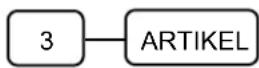
Artikel-Nr.
(2) Artikelbuchung zweifach

Artikel-Nr. ARTIKEL-Taste zweimal drücken
(3) Multiplikation
Die Menge ist im Bereich von 1 bis 999 zulässig

Menge eingeben Artikel-Nr.
(4) Bruchmengen-Multiplikation
![graph LR A["3"] --> B["5"] B --> C["X"] C --> D["3 ARTIKEL"] D --> E[" "] E --> F[" "]](/content/2026/05/785145/images/2f5ad2ae16bf00e825cf11e2b4d1f8f7477b850c0e674e68fd212cd44476d54b.jpg)
Menge mit Dezimalpunkt eingeben Artikel-Nr.
(3) Festpreis überschreiben
![graph LR A["1"] --> B["X"] B --> C["3"] C --> D["ARTIKEL"] D --> E["1"] E --> F["0"] F --> G["0"] G --> H["ARTIKEL"] H --> I[" "] I --> J[" "]](/content/2026/05/785145/images/67ac0338bc26795accd9114c8e90017023bbc196006b10a9ef08fd0e99dec9bf.jpg)
Artikel-Nr. Preis eingeben
Hinweis: Das Überschreiben eines Preises kann über die System-Option 11 verboten werden.
(6) Teilmengen- oder Quadratmeter-Berechnung
Die Teil- und die Grundmenge ist im Bereich von 0.001 bis 999.999 zulässig.
![graph LR A["3"] --> B["X"] B --> C["4"] C --> D["X"] D --> E["3"] E --> F["ARTIKEL"]](/content/2026/05/785145/images/4071bad5f418572ba99cb8bfb01671be099634bf6bb079306e36775ccbdc7bdf.jpg)
Menge Grundmenge
14.3. Artikelverkettung
Die Kasse erlaubt die Bildung einer Artikelverkettung. Dabei werden in der programmierten Reihenfolge der Kette automatisch alle Artikel registriert, sobald der erste Artikel der Reihe gebucht wird.
Wird ein Artikel aus der Mitte der Kette gebucht, werden alle noch folgenden Artikel der Reihe registriert.
Beispiel: Mit Artikel 50 wurde der Artikel 1000 verknüpft. Artikel 50 wurde registriert.
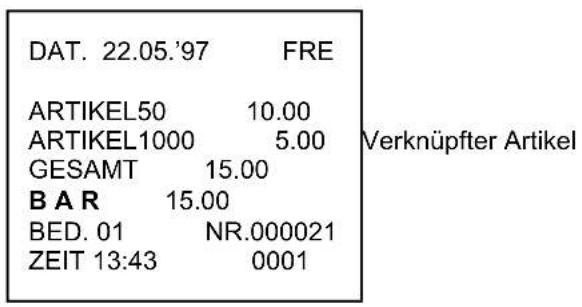
15. Freie Artikel-Nummer
Wenn die Kasse entsprechend programmiert ist, kann zu jeder internen Artikel-Nr. (1 bis 1000) eine freie, bis zu 8-stellige Artikel-Nr. (1 bis 99999999) programmiert sein.
Hinweis: Die Registrierung der Artikel mit freier Artikel-Nr. erfolgt in gleicher Weise wie die Registrierung der Artikel mit interner Artikel-Nummer.
15.1 Artikelbuchung mit freier Preiseingabe
A. Bis zu 8-stellige Artikel-Nr. eingeben.
B. Taste
C. Preis eingeben.
D. Taste
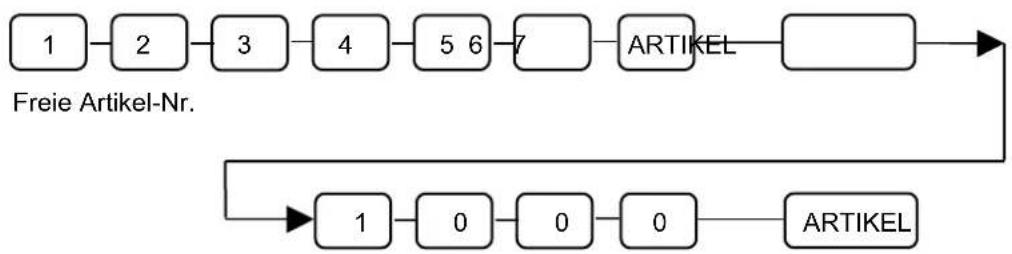
Preis eingeben
15.2. Artikelbuchung mit Festpreis
A. Bis zu 8-stellige Artikel-Nr. eingeben.
B. Taste
![graph LR A["4"] --> B["7"] B --> C["1"] C --> D["1"] D --> E["0"] E --> F["1"] F --> G["2"] G --> H["ARTIKEL"] H --> I[" "]](/content/2026/05/785145/images/9217e0b3de1dacd489f81cfa11227f7fdf9f0bc188d85ada74bc3f005680dedb.jpg)
Freie Artikel-Nr.
16. Einzelposten Warengruppe oder Artikel
Wird eine Warengruppe oder ein Artikel mit Einzelposten-Status gebucht, so wird anschließend automatisch mit
16.1. Registrieren einer Einzelposten Warengruppe
A. Drücken der entsprechenden Warengruppe DAT. 26.05.'97

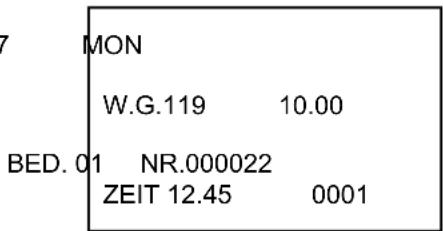
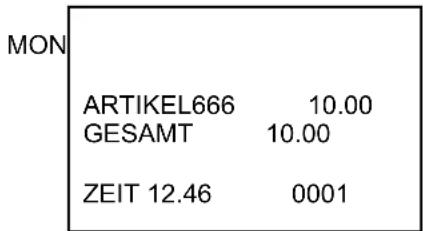
16.2. Registrieren eines Einzelposten Artikels
A. Eingeben der gewünschten Artikel-Nr.. DAT. 26.05.'97
B. Drücken der

16.3. Überschreiben eines Warengruppen-Einzelposten-Preises
A. Eingeben des gewünschten Preises DAT. 26.05.'97 MON
B. Drücken der entsprechenden Warengruppe
![graph LR A["1"] --> B["2"] B --> C["50"] C --> D["Warengruppe BED. 01 NR.000024"]](/content/2026/05/785145/images/a977d9d9a58083aafb1188a87f41e2b31ca6d445785687f77a3235e9da597dee.jpg)
Preis eingeben
| W.G.119 | 12.50 |
| GESAMT | 12.50 |
| ZEIT 12.46 | 0001 |
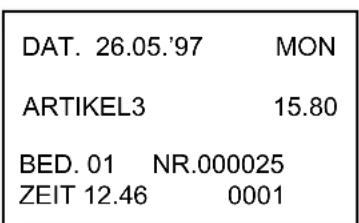
16.4. Überschreiben eines Artikel-Einzelposten-Preises
A. Ziffer <1> eingeben. Multiplikationstaste „X“ drücken.
B. Gewünschte Artikel-Nr. Eingeben
C. Taste
D. Eingeben des gewünschten Preises
E. Drücken der entsprechenden Warengruppe GESAMT 15.80
![graph TD A["1"] --> B["X"] B --> C["3"] C --> D["ARTIKEL"] D --> E["Artikel-Nr."] E --> F["1"] F --> G["5"] G --> H["8"] H --> I["0"] I --> J["ARTIKEL"]](/content/2026/05/785145/images/0abf7bd3140ae62974f28282f4f30ab8434e143ad3cb6a025c50478266f89d05.jpg)
Preis eingeben
17. Steuer Berechnung
Die Kasse ermöglicht je nach Programmierung die Benutzung des Inklusiv-Steuer-Systems (enthalten), oder des Exklusiv-Steuer-Systems (aufschlagend). Es können in beiden Systemen 4 Steuersätze festgelegt werden. Jeder einzelne Steuersatz kann mit den jeweiligen Brutto- und Nettobeträgen auf dem Bon gedruckt werden.
17.1. Inklusiv-Steuer-System
Dieses System wird immer dann benutzt, wenn die Steuer bereits in der Preisen enthalten ist. Die Kasse errechnet dann automatisch die enthaltene Steuer und den Netto-Preis heraus. Ist die Kasse nicht auf automatischen Steuerausdruck eingestellt, kann über die folgende Tastenkombination der Steuerausdruck erfolgen.
A. Registrieren der gewünschten Artikel und/oder Warengruppen.
B. Drücken der Taste
C. Drücken der Taste
D. Betätigen der gewünschten Zahlungsart.
![graph LR A["ZW.-SUMME"] --> B["STEUER"] B --> C["ZAHLUNGSART"] C --> D E["ohne Steuerausdruck"] --> A](/content/2026/05/785145/images/8440cbaa1805cd322fe3232d5b9541f45b3771ca4bd1c2271439f38ebe2b1a1e.jpg)
17.2. Steuerumschaltung
Wird die Taste
Von Steuer-Satz 1 auf Steuersatz 2.
Von Steuersatz 1+3 auf Steuersatz 1, Steuersatz 3 wird gelöscht.
17.3. Exklusiv-Steuer-System
Dieses Steuer-System kommt dann zum Einsatz, wenn die Steuer nicht in den Preisen enthalten ist. Die Kasse errechnet dann die fällige Steuer und den Brutto-Umsatz. Am Bon-Ende wird dann automatisch die errechnete Steuer ausgedruckt.
17.4. Steuer-Unterdrückung
Wird beim Exklusiv-Steuer-System vor einem Artikel oder einer Warengruppe die Taste
17.5. Bon-Beispiel INKLUSIV
| DAT. 22.05.'97 | FRE | |
| APFEL s1 | 10.00 | Steuerumsatz 1 |
| APFEL s2 | 10.00 | Umschaltung MWST |
| W.G.6 s1&3 | 10.00 | Steuerumsatz 1+3 |
| W.G.6 1 | 10.00 | Umschalt. Lösch. St. 3 |
| BRUTTO1 | 30.00 | Summe Steuerums. 1 |
| STEUERSATZ1 | 15.000% | |
| NETTO1 | 26.09 | Nettoumsatz 1 |
| MWST 1 | 3.91 | |
| BRUTTO2 | 10.00 | Summe Steuerums. 2 |
| STEUERSATZ2 | 10.000% | |
| NETTO2 | 9.09 | Nettoumsatz 2 |
| MWST 2 | 0.91 | |
| BRUTTO3 | 10.00 | Summe Steuerums. 2 |
| STEUERSATZ3 | 8.000% | |
| NETTO3 | 9.26 | Nettoumsatz 3 |
| MWST 3 | 0.74 | |
| GESAMT | 40.00 | |
| B A R | 10.00 | |
| BED. 01 | NR.000026 | |
| ZEIT 13:58 | 0001 |
17.6. Bon-Beispiel EXKLUSIV
| DAT. 22.05.'97 FRE | ||
| APFEL 1 | 10.00 | Warengruppenumsatz mit Steuer 1 |
| APFEL | 10.00 | Warengruppenumsatz Netto |
| W.G.3 2 | 10.00 | Warengruppenumsatz mit Steuer 2 |
| W.G.3 | 10.00 | Warengruppenumsatz Netto |
| W.G.4 3 | 15.00 | Warengruppenumsatz mit Steuer 3 |
| W.G.4 | 15.00 | Warengruppenumsatz Netto |
| W.G.321 4 | 10.00 | |
| W.G.321 | 10.00 | |
| MWST1 | 1.50 | |
| MWST 2 | 1.00 | |
| MWST 3 | 1.20 | |
| MWST 4 | 0.50 | |
| GESAMT | 94.20 | |
| B A R | 94.20 | |
| BED. 01 | NR.000027 | |
| ZEIT 9:43 | 0001 | |
18. Rabatte
Die Tasten %1 und %2 können je nach Programmierung als prozentuale oder als absolute Rabatt-Tasten genutzt werden. Dabei kann der Rabatt nach einen Artikel/einer Warengruppe oder als Gesamtrabatt auf alle gebuchten Artikel/Warengruppen (nach Zwischensumme) gegeben werden. Bei Rabatten auf einzelne Artikel und Warengruppen werden die Umsätze in den Berichten um die Rabatte vermindert, bei Rabatten auf die Gesamtsumme ist dies nicht der Fall.
18.1. Prozentualer Rabatt
In den folgenden Beispielen ist sind die Taste < % 1> und < % 2> prozentuale Rabatt-Tasten.
(1) Einzel-Rabatt mit festem Prozentsatz
A. Registrieren gewünschter Artikel/Warengruppen.
B. Die Taste < % 1> oder < % 2> drücken.

Gewünschte WG

Gewünschter Artikel
(2) Einzel-Rabatt mit freiem Prozentsatz
A. Registrieren gewünschter Artikel/Warengruppen.
B. Prozentsatz mit Dezimalpunkt und bis zu 3 Dezimalstellen eingeben.
C. Die Taste < % 1> oder < % 2> drücken.
![graph LR A["Warengruppe"] --> B["3"] B --> C["5•"] C --> D["%1"] D --> E[" "]](/content/2026/05/785145/images/83f3bad319cee1e8bc9a57282157b5700ef4c4d7898a55796c98c6a01008270a.jpg)
Gewünschte WG Rabatt-Satz
![graph LR A["3"] --> B["ARTIKEL"] B --> C["3"] C --> D["5"] D --> E["%1"] E --> F[" "] F --> G[" "]](/content/2026/05/785145/images/c488cf83cd79e6d61bfe5695099f6b2763c452f8cd5e64576bd58d12de4b4b27.jpg)
Gewünschter Artikel
Rabatt-Satz
(3) Gesamt-Rabatt mit festem Prozentsatz
A. Registrieren aller gewünschten Artikel/Warengruppen.
B. Betätigen der Taste
C. Drücken der Taste < % 1> oder < % 2> .
(4) Gesamt-Rabatt mit freiem Prozentsatz
A. Registrieren aller gewünschten Artikel/Warengruppen.
B. Betätigen der Taste
C. Prozentsatz mit Dezimalpunkt und bis zu 3 Dezimalstellen eingeben.
D. Die Taste <%1> oder <%2> drücken.
18.2. Betrags-Rabatt
Wie bereits beschrieben, können die Tasten < % 1> und < % 2> auch Betrags-Rabatte sein. Da der Tastenablauf identisch ist, wird hier auf eine bildliche Darstellung verzichtet. Der einzige Unterschied besteht in den Punkten (2) und (4) darin, daß dort kein Prozentsatz mit bis zu 3 Dezimalstellen eingeben wird, sondern der Betrag, der als Rabatt gewährt wird.
(1) Einzel-Rabatt mit festem Rabatt-Betrag
A. Registrieren der gewünschten Position.
B. Die Taste < % 1> oder < % 2> drücken.
(2) Einzel-Rabatt mit freiem Rabatt-Betrag
A. Registrieren der gewünschten Position.
B. Betrag mit Dezimalstellen (ohne Dezimalpunkt) eingeben.
C. Die Taste < % 1> oder < % 2> drücken.
(3) Gesamt-Rabatt mit festem Rabatt-Betrag
A. Registrieren aller gewünschten Artikel/Warengruppen.
B. Betätigen der Taste
C. Drücken der Taste <%1> oder <%2>.
(4) Gesamt-Rabatt mit freiem Rabatt-Betrag
A. Registrieren aller gewünschten Artikel/Warengruppen.
B. Betätigen der Taste
C. Betrag mit Dezimalstellen (ohne Dezimalpunkt) eingeben.
D. Die Taste < % 1> oder < % 2> drücken.
18.3. Bon-Beispiele Rabatte
Hinweis: In diesen Bon-Beispielen ist die %1-Taste als prozentualer Rabatt mit -10% und die %2-Taste als Betrags-Rabatt mit -1.00 DM dargestellt. Die Tasten können aber auch mit positiven Werten (als Aufschlag) belegt werden. In Beispiel 1 sind die Tasten als Einzel-Rabatt, in Beispiel 2 als Gesamt-Rabatt (Zw.Summen-Rabatt) programmiert.
Beispiel 1 Beispiel 2
| DAT. 22.05.'97 | FRE | DAT. 22.05.'97 | FRE |
| ARTIKEL50 | 10.00 | ARTIKEL50 | 10.00 |
| RABATT1 | 10.000% | Einzel-%-Rabatt | ARTIKEL100 50.00 |
| BETRAG | -1.00 mit Festwert | ZWS-RABATT | 10.000% Gesamt-%-Rabatt |
| ARTIKEL50 | 10.00 | BETRAG | -6.00 mit Festwert |
| RABATT1 | 20.000% | Einzel-%-Rabatt | ZWS-RABATT1 20.000% Gesamt-%-Rabatt |
| BETRAG | -2.00 mit freiem Wert | BETRAG | -10.80 mit freiem Wert |
| ARTIKEL100 | 50.00 | BETRAG | -1.00 Fester Betrags-Rabatt |
| BETRAG | -1.00 | Fester Betrags- | BETRAG |
| ARTIKEL100 | 50.00 | Rabatt | GESAMT 114.00 |
| BETRAG | -2.00 | Freier Betrags- | BAR 114.00 |
| GESAMT | 114.00 | Rabatt | BED. 01 NR.000029 |
| BAR | 114.00 | ZEIT 9:43 0001 | |
| BED. 01 | NR.000028 | ||
| ZEIT 9:43 | 0001 |
19. Warenrücknahme
Um Warengruppen und Artikel nach Abschluß mit einer Zahlungsart (BAR, SCHECK usw.) zurück zu buchen, ist die Funktion Warenrücknahme zu benutzen. Mit der Warenrücknahme werden automatisch auch die Umsätze und Stückzahlen der Artikel, Warengruppen und Hauptwarengruppen korrigiert.
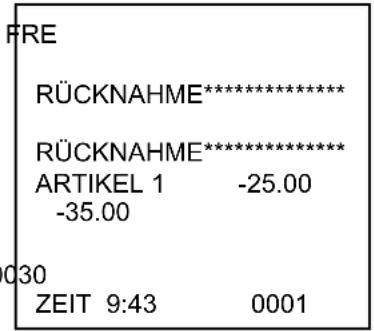
19.1. Rücknahme einer einzelnen Warengruppe/ eines einzelnen Artikels
A. Drücken der Taste
B. Registrieren der Warengruppe/des Artikels DAT. 22.05.97

Hinweis: Sollen mehrere Teile zurückgenommen werden, GESAMT ist vor jeder Rücknahme die Taste B A R -35.00
19.2. Rücknahme Warengruppe/Artikel mit Multiplikation
A. Drücken der Taste
B. Eingeben der Anzahl.
C. Drücken der Taste
D. Registrieren der Warengruppe/des Artikels.
Die Menge ist im Bereich von 1 bis 999 zulässig. 5X
![graph LR A["RÜCKNAHME"] --> B["5"] B --> C["X"] C --> D["Warengruppe"] style B fill:#f9f,stroke:#333 style C fill:#ccf,stroke:#333](/content/2026/05/785145/images/e957a29c522e9238fee5a72798441ac84fade45fcf3591745a6516e9eeb11701.jpg)
Hinweis: Sollen mehrere Teile zurückgenommen werden, BED. 01 ist vor jeder Rücknahme die Taste
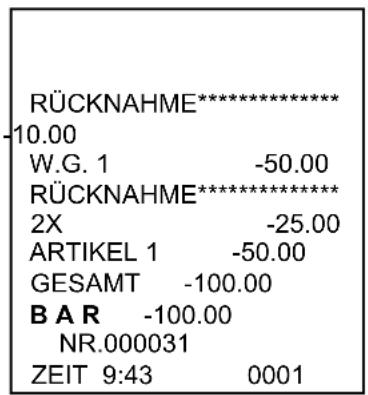
19.3. Rücknahme Warengruppe/Artikels mit Rabatt
A. Drücken der Taste
B. Registrieren der Warengruppe/des Artikels
C. Drücken der entsprechenden Rabatt-Taste (<%1> oder <%2>)
![graph LR A["RÜCKNAHME"] --> B["Warengruppe"] B --> C["%1"]](/content/2026/05/785145/images/a1b83ed4d543dc83403a83febecc58518c6530655168c8375c439d731c0b3aeb.jpg)
Hinweis: Sollen mehrere Teile zurückgenommen werden, BED. 01 ist vor jeder Rücknahme die Taste ZEIT 9:43
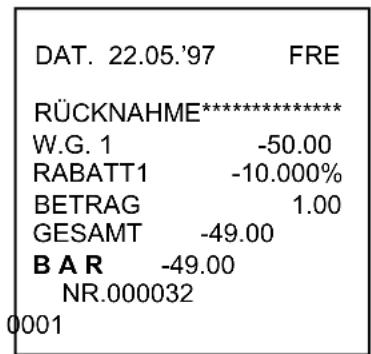
Achtung: Warenrücknahme einer Warengruppe/eines Artikels mit negativem Preis ist nicht erlaubt.
20. Storno
Mit der Taste
20.1. Sofort-Storno
A. Die Taste
20.2. Nachträglicher Storno ARTIKEL 10 -13.50
A. Drücken der Taste
B. Betätigen der Taste
C. Registrierung der falschen Position (Warengruppe/Artikel). W.G. 32
oder ARTIKEL34 19.98
A. Eingeben der falschen Menge. NACHSTORNO ----
B. Drücken der Taste
C. Betätigen der Taste
D. Registrierung der falschen Position (Warengruppe/Artikel). GESAN
| DAT. 22.05.'97 | FRE |
| W.G. 1 | 10.00 |
| TSTORNO ---- | |
| ARTIKEL 10 | 13.50 |
| SOFORTSTORNO ---- | |
| W.G. 321 | 17.35 |
| 1 | -17.35 |
| 2X | 9.99 |
| W.G.15 | 5.80 |
| T | 14.55 |
| B A R | 14.55 |
| BED. 01 | NR. 000033 |
| ZEIT 15.43 | 0001 |
![graph LR A["LÖSCHEN"] --> B["STORNO"] B --> C["Warengruppe od. Artikel"]](/content/2026/05/785145/images/a2417195abf2e33285104666702248c5cec65dbfd7859b496ee07ca442518270.jpg)
oder
![graph LR A["5"] --> B["X"] B --> C["STORNO"] C --> D["Warengruppe od. Artikel"]](/content/2026/05/785145/images/37904fed0f695c24f4c3f3c36c89f1ac755f8ada53e3f6b5301d814ebc894c77.jpg)
Menge
21. Schloss-Storno
Mit dem Schloss-Storno (VOID-MODE) können alle fehlerhaften Verkäufe rückgängig gemacht werden. Diese Schloß-Position ist sozusagen eine Minus-REG-Stellung. Jede Registrierung die in dieser Position gemacht wird, ist negativ. Alle Umsätze und Stückzahlen, die mit einer Registrierung zusammenhängen, werden reduziert. Auf dem Bon werden alle Positionen mit einem Minus-Zeichen versehen.
A. Schlüssel in die Position VOID drehen.
B. Alle Registrierungen durchführen, die korrigiert werden sollen.
C. Abschließen der nötigen Zahlungsart (BAR, SCHECK usw.).
D. Schlüssel wieder in die Position REG drehen.
| DAT. 22.05.'97 | FRE |
| CHEF-STORNO******** | |
| ARTIKEL99 | -8.75 |
| W.G.15 | -5.80 |
| GESAMT | -14.55 |
| B A R | -14.55 |
| BED. 01 | NR. 000034 |
| ZEIT 15.43 | 0001 |
22. Bon-Storno
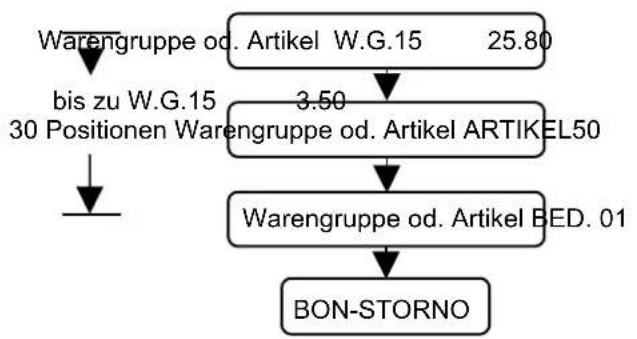
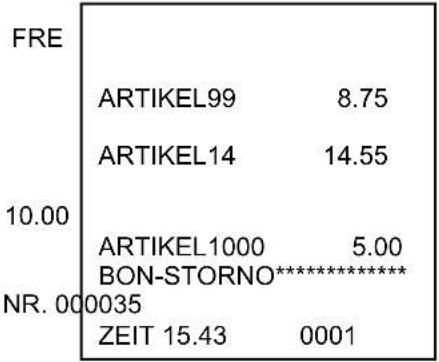
Bei entsprechender Programmierung erlaubt die Kasse die Stornierung eines ganzen Bons mit bis zu 30 Positionen. Wird versucht den Bon einer Registrierung von mehr als 30 Positionen zu stornieren, meldet die Kasse einen Fehler.
A. Drücken der Taste
Diese Funktion erlaubt das Teilen eines Bon in mehrere Abschnitte. Auf jedem Teilbon wird die Gesamtsumme des Teilbons gedruckt. Abschließend wird ein Bon mit der Gesamtsumme des Bons gedruckt.
A. Registrieren der Positionen eines Bons.
B. Drücken der Taste
C. Die Funktionen A und B können beliebig oft wiederholt werden.
D. Abschließen (nach
![graph TD A["9"] --> B["9"] B --> C["ARTIKEL DAT. 22.05.07"] C --> D["1"] D --> E["2"] E --> F["0"] F --> G["WARENGRUPPE 19"] G --> H["TEILBON"] H --> I["4"] I --> J["5"] J --> K["0"] K --> L["WARENGRUPPE 15"] L --> M["1"] M --> N["3"] N --> O["ARTIKEL"] O --> P["TEILBON"] P --> Q["BAR / TOTAL"]](/content/2026/05/785145/images/697e2d6754decca845d4b620aec4867cec0e30975589b460e493854b9831c86e.jpg)
| ARTIKEL99 | 8.75 |
| W.G. 19 | 1.20 |
| GESAMT | 9.95 |
| TEILBON | 9.95 |
| BED. 01 | NR. 000036 |
| ZEIT 15.43 | 0001 |
| DAT. 22.05.'97 | FRE |
| W.G.15 | 4.50 |
| ARTIKEL13 | 1.80 |
| GESAMT | 6.30 |
| TEILBON | 6.30 |
| BED. 01 | NR. 000037 |
| ZEIT 15.44 | 0001 |
| DAT. 22.05.'97 | FRE |
| GESAMT | 16.25 |
| B A R | 9.95 |
| BED. 01 | NR. 000038 |
| ZEIT 15.43 | 0001 |
24. Bar-Abschluß und Rückgelderrechnung
Der Abschluß einer Registrierung kann über die Taste
24.1. Abschluß mit ohne Rückgelderrechnung
A. Registrieren der Positionen.
B. Eventuelle Ermittlung der Zwischensumme durch Betätigung der Taste
C. Drücken der Taste
24.2. Rückgelderrechnung vor
A. Registrieren der Positionen
B. Drücken der Taste
C. Eingabe der gegebenen Geldsumme (Betrag muß gleich oder höher sein).
D. Drücken der Taste
E. Rückgeld wird in der angezeigt.
Hinweis: Wird bei C ein Betrag eingegeben, der kleiner als die Zwischensumme ist, so rechnet die Kasse den eingegeben Betrag von der Gesamtsumme ab und zeigt den Restbetrag an.
24.3. Rückgelderrechnung nach
A. Registrieren der Positionen
B. Drücken der Taste
C. Eingabe der gegebenen Geldsumme (Betrag muß gleich oder höher sein).
D. Drücken der Taste
E. Rückgeld wird in der angezeigt.
Hinweis: Diese Funktion ist nur möglich, wenn nach der ersten Betätigung der Taste
25. Tasten GEGEBEN ()
Die Tasten
A. Registrieren der Positionen.
B. Eventuelles Drücken der Taste
C. Drücken der entsprechenden
Beispiel: Eine der Tasten
Hinweis: Sind die Tasten nicht entsprechend programmiert, zeigt die Kasse bei der Betätigung einen Fehler an.
26. Scheck-Abschluß
Wird eine Registrierung mit der Taste
26.1. Abschluß mit ohne Rückgelderrechnung
A. Registrieren der Positionen
B. Eventuelles Drücken der Taste
C. Drücken der Taste
26.2. Abschluß mit mit Rückgelderrechnung
A. Registrieren der Positionen
B. Drücken der Taste
C. Eingabe der gegebenen Geldsumme (Betrag muß gleich oder höher sein).
D. Drücken der Taste
E. Rückgeld wird in der angezeigt.
Hinweis: Wird bei C ein Betrag eingegeben, der kleiner als die Zwischensumme ist, so rechnet die Kasse den eingegeben Betrag von der Gesamtsumme ab und zeigt den Restbetrag an.
27. Kredit-Abschluß
Die Kasse bietet zwei Abschlußmöglichkeiten unter KREDIT. Die Tasten sind mit
A. Registrieren der Positionen
B. Eventuelles Drücken der Taste
C. Drücken der Taste
28. Gemischte Zahlung
Eine Registrierung kann auch durch mehrere Zahlungsarten abgeschlossen werden. Die Summen fließen dann entsprechend wie sie eingegeben werden in die jeweiligen Speicher.
A. Registrieren der Positionen.
B. Eingeben der gegebenen Summe
C. Drücken der jeweiligen Zahlungsart (BAR, SCHECK, KREDIT 1 oder KREDIT 2)
Die Punkte B und C können solange weitergeführt werden bis die Summe der Registrierung erreicht wird. Mit dem letzten Betrag kann über
29. Abschluß mit Währung
Mit dieser Funktion können Umsätze in Landeswährung in 2 Fremdwährungen umgerechnet und verwaltet werden. Um diese Funktion nutzen zu können, müssen die Tasten
A. Registrieren der Positionen.
B. Drücken der Taste
C. Betätigung der Taste
D. Die Gesamtsumme wird in Fremdwährung angezeigt.
E. Eingabe der gegebenen Summe in Fremdwährung.
F. Drücken der Taste
30. Nachträglicher Bon
Ist der Bon über die Taste
Beinhaltet der Bon weniger als 70 Zeilen (50 Positionen und 20 Zeilen Zahlart) so wird er detailliert mit allen Positionen gedruckt. Bei mehr als 70 Zeilen, wird nur die Gesamtsumme mit Steuer und Zahlart gedruckt.
Hinweis: Die Taste kann nur in den Schloßstellungen 'REG' und 'VOID' und nur nach Abschluß mit einer Zahlungsart benutzt werden.
31. Scheck-Umwandlung
Durch diese Funktion kann eine Summe in das SCHECK-SOLL einfließen und aus dem BAR-SOLL herausgenommen werden. Wurde zum Beispiel eine mit BAR abgeschlossene Registrierung nachträglich doch mit einem Scheck bezahlt, kann diese Funktion genutzt werden.
A. Eingeben der Scheck-Summe
B. Drücken der Taste
32. Einzahlung
Wird eine Einzahlung in die Kasse vorgenommen (z.B. bezahlte Rechnung) so kommt die Taste
A. Drücken der Taste
B. Eingeben des eingezahlten Betrages. B A R 5.00
C. Betätigen der Zahlungsart (BAR, SCHECK). S C H E C K 9.50
D. Die Punkte B und C können beliebig oft wiederholt werden. EINZAHLUNG 14.50
E. Abschluß der Funktion mit der Taste
DAT. 22.05.'97 FRE
![graph TD A["EINZAHLUNG"] --> B["0 0 BAR / TOTAL"] B --> C["EINZAHLUNG"] C --> D["..."] D --> E["..."] E --> F["95 0 SECK"] F --> G["..."] G --> H["..."] H --> I["..."] I --> J["..."] J --> K["..."] K --> L["..."] L --> M["..."] M --> N["..."] N --> O["..."] O --> P["..."] P --> Q["..."] Q --> R["...…](/content/2026/05/785145/images/37b1f030d86b27156e4243ca7aab4209ae389651d3e48ebef6b18908c8c5de03.jpg)
eingezahlte Summe SCHECK
33. Auszahlung
Werden Summen aus der Schublade entnommen, können mit Hilfe der Taste
A. Drücken der Taste
B. Eingeben des ausgezahlten Betrages.
C. Betätigen der Zahlungsart (BAR, SCHECK). S CHECK 9.90
D. Die Punkte B und C können beliebig oft wiederholt werden. AUSZAHLUNG 12.90
E. Abschluß der Funktion mit der Taste
AUSZAHLUNG
BAR 3.00
HLUNG 12.90
BED. 01 NR. 000039
DAT. 22.05.'97 FRE
ZEIT 15.43 0001
![graph TD A["AUSZAHLUNG"] --> B["0 0 BAR / TOTAL"] B --> C["AUSZAHLUNG"] C --> D["..."] E["9 9 0 SECK"] --> C F["ausgezahlte Summe BAR"] --> E G["weitere Auszahlung"] --> C H["..."] --> C](/content/2026/05/785145/images/baeaa48371fb38ead0db71c37285a7204c5562ff6ed76136a75bba3b93f9cf8e.jpg)
ausgezahlte Summe SCHECK
34. Tischverwaltung
Die Kasse ermöglicht die Verwaltung von bis zu 50 Tischen mit jeweils 50 Zeilen (40 Positionen und 10 Zeilen Zahlungsart). Für die Tischverwaltung muß die Kasse entsprechend programmiert sein.
34.1. Tisch-Neueröffnung 34.2. Weitere Tisch-Buchung
A. Eingeben einer Tisch-Nr. (1 - 50). A. Eingeben der Tisch-Nummer auf
B. Drücken der Taste
C. Registrieren der Positionen. B. Taste
D. Zwischenspeichern mit der C. Registrieren neuen Positionen.
Taste
34.3. Bezahlung einer Tisch-Rechnung 34.4. Drucken der Rechnung
A. Eingeben der Tisch-Nummer die bezahlt A. Eingeben der Tisch-Nummer von der die werden soll. Rechnung gedruckt werden soll.
B. Drücken der Taste
C. Betätigung der gewünschten Zahlungsart (BAR, SCHECK usw.)
Hinweis: Je nach Programmierung kann eine zusammengefaßte Rechnung nur auf dem Kassendrucker, nur auf einem Rechnungsdrucker oder auch auf beiden möglich sein.
34.5. Beispiel Tisch-Verwaltung
Schritt 1: Eröffnung von Tisch 1, Buchung von Positionen und Speicherung von Tisch 1:
![graph LR A["1"] --> B["RECHNUNGS-NR."] B --> C["3"] C --> D["ARTikel"] D --> E["Warengruppe 4"] E --> F["NER SALDO"] style A fill:#f9f,stroke:#333 style F fill:#f9f,stroke:#333](/content/2026/05/785145/images/0a21f7405051e07c2bcae499c1328014e61913e2df80d2e7dc3f123e701e4ae1.jpg)
Schritt 2: Eröffnung von Tisch 3, Buchung von Positionen und Speicherung von Tisch 1:
![graph LR A["3"] --> B["RECHNUNGS-NR."] B --> C["Warengruppe 5"] C --> D["Warengruppe 4"] D --> E["NEUER SALDO"] style A fill:#f9f,stroke:#333 style E fill:#bbf,stroke:#333](/content/2026/05/785145/images/301a1cf937814ba1c066b3844492fa2dd04698d86f8cb1fb5afd31526663727e.jpg)
Schritt 3: Weitere Buchung von Positionen an Tisch 1 und erneute Speicherung:
![graph LR A["1"] --> B["RECHNUNGS-NR."] B --> C["Warengruppe 6"] C --> D["Warengruppe 3"] D --> E["NEUER SALDO"] style A fill:#f9f,stroke:#333 style E fill:#f9f,stroke:#333 note right of A: Tisch wieder öffnen note left of C: Buchen von neuen Positionen note right of E: Speicherung](/content/2026/05/785145/images/f07e5ccef85ed40dd1a2c9cbaddf50efd71541bf330980379d37163b77b699b9.jpg)
Schritt 4: Weitere Buchung von Positionen an Tisch 3 und erneute Speicherung:
![graph LR A["3"] --> B["RECHNUNGS-NR."] B --> C["ARTIKEL"] C --> D["Warengruppe 1"] D --> E["NLER SALD"] style A fill:#f9f,stroke:#333 style E fill:#f9f,stroke:#333 subgraph "Tisch wieder öffnen" B end subgraph "Buchen von neuen Positionen" C end subgraph "Speicherung" D end](/content/2026/05/785145/images/a2ba488a2f3bedfe9538da2d42ec8ea2853329aa478a61aa82540ffe9bdc1c04.jpg)
34.5. Beispiel Tisch-Verwaltung - Fortsetzung -
Schritt 5: Abschluß von Tisch 1 mit
![graph LR A["1"] --> B["RECHNUNGS-NR."] B --> C["BAR/TOTAL"] C --> D["1"] D --> E["EUER SALDO"] F["Tisch aufrufen"] --> B G["Abschluß"] --> C H["Rechnung drucken"] --> D](/content/2026/05/785145/images/48d112b11c1d1983b470d08c9ba2cb9a88146dc2f63369c2f2fc93f7798a0f99.jpg)
Schritt 6: Abschluß von Tisch 3 mit
![graph LR A["3"] --> B["RECHNUNGS-NR."] B --> C["SCHECK"] C --> D["NEUER SALDO"] style A fill:#f9f,stroke:#333 style D fill:#bbf,stroke:#333](/content/2026/05/785145/images/2db232e7445fe67e96fc08faa9c165f9a418c1318d30d6c44b1a74b1bd159e00.jpg)
Schritt 1 Schritt 2 Schritt 3
| DAT. 04.06.'97 | DON | DAT. 04.06.'97 | DON DAT. | 04.06.'97 | DON | |
| NR. 1 SALDO | 0.00 | NR. 3 SALDO | 0.00 NR. 1 | SALDO | 22.30 | |
| ARTIKEL3 | 2.50 | WARENGR. 5 | 17.50 | WARENGR. 6 | 6.50 | |
| WARENGR. 4 | 19.80 | WARENGR. 4 | 19.80 | WARENGR. 3 | 9.80 | |
| SALDO | 22.30 | SALDO | 37.30 | SALDO | 38.60 | |
| BED. 01 | NR. 000039 | BED. 01 | NR. 000040 | BED. 01 | NR. 000041 | |
| ZEIT 9.44 | 0001 | ZEIT 9:48 | 0001 | ZEIT 10:04 | 0001 | |
Schritt 4 Schritt 5
| DAT. 04.06.'97 DON | DAT. 04.06.'97 DON DAT. 04.06.'97 DON | ||
| NR. 3 SALDO ARTIKEL7 WARENGR. 4 SALDO BED. 01 ZEIT 10.08 | 37.30 3.00 19.80 61.10 NR. 000042 0001 | NR. 1 SALDO GESAMT BAR BED. 01 ZEIT 10.25 | 38.60 TISCH NR. 01 ARTIKEL3 WARENGR. 4 WARENGR. 6 WARENGR. 3 GESAMT BAR BED. 01 ZEIT 10.25 NR. 000044 0001 |
Schritt 5 RECHNUNG
| Schritt 5 | Schritt 5 RECHNUNG | ||
| DAT. 04.06.'97 | DON | DAT. 04.06.'97 | DON |
| NR. 1 SALDO | 61.10 | TISCH NR. 0 3 | |
| GESAMT | 61.10 | WARENGR. 5 | 17.50 |
| BAR | 61.10 | WARENGR. 4 | 19.80 |
| BED. 01 | NR. 000045 | ARTIKEL7 | 3.00 |
| ZEIT 10.34 | 0001 | WARENGR. 4 | 19.80 |
| S CHECK | 61.10 | ||
| BED. 01 | NR. 000046 | ||
| ZEIT 10.34 | 0001 | ||
Anstelle der Tischverwaltung kann auch mit überlappenden Kassierern gearbeitet werden. Bei dieser Art von Kassierern können mehrere Kassierer an einer Kasse nacheinander buchen ohne eine Zahlungsart einzugeben. Am Ende kann nach einer Zahlungsart für jeden Kassierer ein Gesamtbon seiner gebuchten Positionen gedruckt werden.
35.1. Funktion Überlappende Bediener
A. Bediener anmelden über Taste bzw. Nummer.
B. Registrieren der Positionen.
C. Bediener abmelden.
D. Nächsten Bediener anmelden.
E. Registrieren der Positionen.
G. Bediener abmelden.
H. Die Punkte C und D können solange wiederholt werden, bis ein Bediener alles registriert hat.
I. Hat ein Bediener alles registriert, schließt er seine Registrierung mit einer Zahlungsart ab.
J. Will dieser Bediener noch einen detaillierten Bon gibt er seine Bediener-Nr. ein.
K. Und drückt die Taste
35.2. Beispiel Überlappende Bediener
Gearbeitet wird mit 4 Bedienern (System-Option 28 c=0). Bedienerwechsel ohne Abmeldung (System-Option 29 a=0) ist nicht erlaubt. Soll mit 15 Bedienern gearbeitet werden, so ist die Anmeldung wie unter Punkt 8.2. beschrieben durchzuführen. Wird mit Bedienerwechsel ohne Abmeldung gearbeitet, so ist auf die Abmeldung am Ende einer Registrierung (<0>
Schritt 1: Bediener 1 meldet sich an und bucht 5 Brötchen (Artikel 3) meldet sich ab und bedient den Kunden weiter.
![graph LR A["BEDIENER 1"] --> B["5"] B --> C["X"] C --> D["3"] D --> E["ARTIKEL 0 BEDIENER"] E --> F["1"] style A fill:#f9f,stroke:#333 style F fill:#bbf,stroke:#333](/content/2026/05/785145/images/4f27238ea4602ea6121da7150e4900a5df3e7eb408deb903286640f47e235c2c.jpg)
Schritt 2: Bediener 2 meldet sich an und bucht seinen anderen Kunden 1 Brot (Warengruppe 3).
![graph LR A["BEDIENER 2"] --> B["Warengruppe 3 0"] B --> C["BEDIENER 2"] C --> D["Bediener abmelden"] style A fill:#f9f,stroke:#333 style B fill:#ccf,stroke:#333 style C fill:#cfc,stroke:#333 style D fill:#fcc,stroke:#333](/content/2026/05/785145/images/9de9431e2cdb9b7879fa58b9bf3f094eb5715f926f5bb3087ca6d1abf2d58e82.jpg)
Schritt 3: Bediener 1 meldet sich wieder an, bucht für seinen Kunden 1 Kuchen (Warengruppe 5), schließt mit
![graph LR A["BEDIENER 1"] --> B["Warengruppe 5"] B --> C["BAR/TOTAL"] C --> D["AL 1"] D --> E["NEDJER SA-ED"] E --> F["Bon für Bediener 1 drucken"] G["Bediener anmelden"] --> H["Registrieren von Positionen"] H --> I["Abschluß"]](/content/2026/05/785145/images/7043c12d1a1da553fab466c5c68ec77a8be47f9598fd625e2528eb971618dd98.jpg)
35.2. Beispiel Überlappende Bediener - Fortsetzung -
Schritt 4: Kassierer 2 meldet sich wieder an, bucht für seinen Kunden 8 Brötchen, schließt ebenfalls mit BAR und druckt auch den Bon.
![graph LR A["BEDIENER 2"] --> B["8"] B --> C["X"] C --> D["3"] D --> E["ARTIKEL"] E --> F["BAR/TOTAL"] F --> G["2"] G --> H["NEUER SALDO"] style A fill:#f9f,stroke:#333 style H fill:#f9f,stroke:#333 note1["Bediener anmelden"] -.-> A note2["Registrieren von Positionen drucken"] -.-> B note3["Abschluß"…](/content/2026/05/785145/images/ada19cbe60c98cfefbbdcb0a3bd0daee4f7bb1e7b4b416a622b2726378d48f46.jpg)
Schritt 1 Schritt 2 Schritt 3
| DAT. 04.06.'97 DON5X 0.45 BROTBRÖTCHEN 2.25BED.WECHSEL 2.25BED.01 NR.000047ZEIT 9.44 0001 | DAT. 04.06.'97 DON DAT.5.80 -> BED. #1BED.WECHSEL 5.80BED.02 NR.000048ZEIT 9:45 0001 | 04.06.'97 DON2.25KUCHEN 6.50GESAMT 8.75BAR 8.75BED.01 NR.000049ZEIT 9:45 0001 |
Schritt 3 BON DETAILLIERT
| DAT. 04.06.'97 | DON | DAT. 04.06.'97 | DON DAT. | 04.06.'97 | DON |
| BED.NR. # 0 1 | --> BED. #1 | 5.80 | BED.NR. # 0 2 | ||
| 5X | 0.45 | 8X | 0.45 | KUCHEN 6.50 | |
| BRÖTCHEN | 2.25 | BRÖTCHEN | 3.60 | 8X 0.45 | |
| KUCHEN | 6.50 | GESAMT | 9.40 | BRÖTCHEN 3.60 | |
| GESAMT | 8.75 | BAR | 8.75 | GESAMT 9.40 | |
| BAR | 8.75 | BAR 8.75 | |||
| BED. 01 | NR. 000050 | BED. 02 | NR. 000051 | ||
| ZEIT 9.45 | 0001 | ZEIT 10.47 | 0001 | BED. 02 NR. 000052 | |
| ZEIT 9.47 0001 |
Schritt 4 Schritt 4 BON DETAILLIERT
36. Quittungsdruck
Um den Quittungsdruck nutzen zu können, ist ein Beleg in den Schlitz unterhalb der Bon- und Journalausgabe einzuführen.
Ein Quittungsdruck kann ausgeführt werden nach Warengruppen- und Artikelregistrierung, Ein- und Auszahlungen, Rabatten, Warenrücknahmen und Stornos sowie nach Zahlungsarten.
Für diese Funktionen kann ein Quittungsdruckzwang programmiert werden. Die Kasse erwartet dann nach Ausführung einer solchen Funktion einen Quittungsdruck. Nur nach Ausführung eines solchen, kann dann weitergearbeitet werden. Wird kein Quittungsdruck durchgeführt, meldet die Kasse einen Fehler und in der Anzeige erscheint der Hinweis 'S P'.
36.1. Quittungsdruck Beispiele
| 01 | 052097 | 11:00 | 000070 | RET | ARTIKEL 1 | -10.00 |
| a | b | c | d | e | f | |
| 02 | 200597 | 11:01 | 000075 | WG. | WARENGR. 2 | 10.00 |
| a | b | c | d | e | f | |
| 01 | 970520 | 11:02 | 000079 | GEG | BAR | 10.00 |
| a | b | c | d | e | f |
a = Bediener-Nummer
b = Datum (je nach Programmierung in der Form MMTTJJ, TTMMJJ oder JJMMTT)
c = Uhrzeit
d = Bon-Nummer
e = Art der Registrierung:
| Kürzel BedeutungKürzel Bedeutung | |||
| WG. Warengruppe RET Rücknahme | |||
| PLU Artikel E/Z Einzahlung | |||
| -% Prozent-Rabatt A/Z Auszahlung | |||
| +% | Prozent-Aufschlag | GEG | Zahlart |
| SST | Sofort-Storno | S/E | Scheck-Umwandlung in BAR |
| NST | Nachträglicher Storno | -%- Betrags-Rabatt/Aufschlag | |
f = Quittierte Position
37. Klischeedruck
Je nach Programmierung wird auf dem Kassenbon ein Stempel (optional), ein von der Kasse gedrucktes Klischee, oder beide Formen gedruckt. Außerdem kann ein Schlußtext von der Kasse am Bon-Ende gedruckt werden. Folgende Beispiele zeigen die Positionen auf dem Bon.
37.1. Druck am Bon-Anfang
Am Bon-Anfang können 4-Text-Zeilen gedruckt werden.
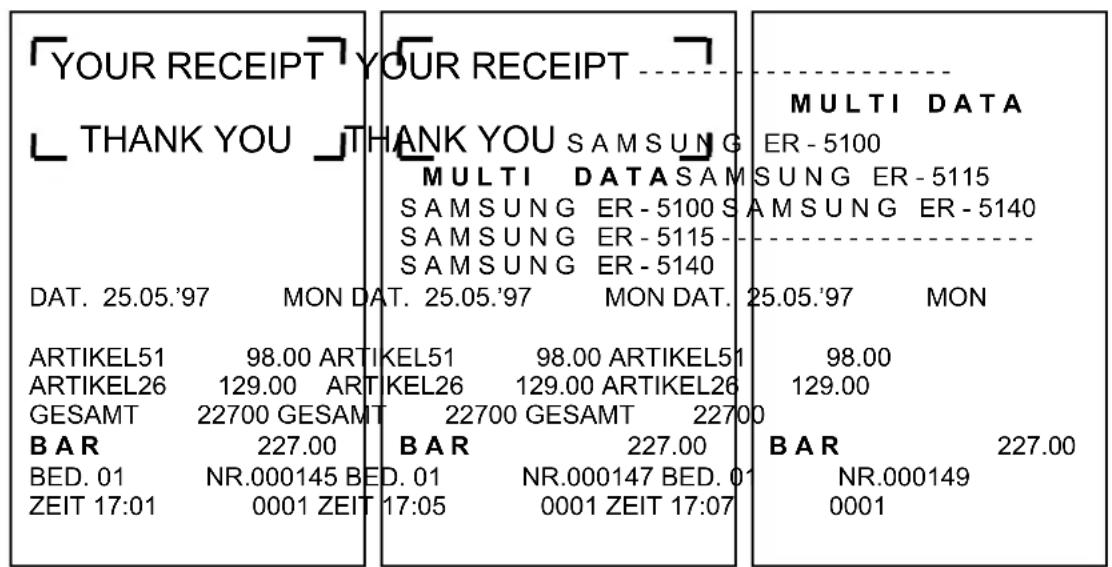
37.2. Druck am Bon-Ende
Am Bon-Ende können 2-Text-Zeilen gedruckt werden.
| DAT. 25.05.'97 MON | |
| ARTIKEL51 | 98.00 |
| ARTIKEL26 | 129.00 |
| GESAMT | 22700 |
| BAR | 227.00 |
| VIELEN DANKAUF WIEDERSEHEN! | |
| BED. 01 | NR.000145 |
| ZEIT 17:01 | 0001 |
38. Trainings-Modus
Um den Trainings-Modus zu setzen ist die System-Option 45 zu setzen. Dazu ist sie Programmier-anleitung zu beachten.
Hinweis: Während des Trainings-Modus wird der Journaldruck abgeschaltet!
39. Berichte
39.1. Berichtstabelle
| BerichtBerichts-Nr.BerichtsartSchlüsselpositionTastenfolge | ||||
| Finanzen 1 X | ZX2Z2 | XZXZ | 11201201 | |
| Stunden 2 X | ZX2Z2 | XZXZ | 22202202 | |
| Artikel 3 X | ZX2Z2 | XZXZ | 33203203 | |
| Schubladensoll 4 | X | X | 4SUMME> | |
| 31-Tage 5 X2 | Z2 | XZ | 205205 | |
| Offene Tische oder offene Bediener | 6 X | X | 6 | |
| Bediener X | ZX2Z2 | XZXZ | 20202 | |
| Warengruppen von / bis | X | X vonbis | ||
| Artikel von / bis | X | X von xxxxbis xxxx | ||
| Warengruppen gesamt | 30 X | ZX2Z2 | XZXZ | 3030230230 |
| Berichtsart | Umsätze | Z-Zähler | Hinweise |
| X | Nicht auf ‘Null’ | keine Erhöhung | |
| Z | Zurück auf ‘Null’ | Erhöhung um 1 | |
| X2 | Nicht auf ‘Null’ | keine Erhöhung | Monatsbericht |
| Z2 | Zurück auf ‘Null’ | Erhöhung um 1 | Monatsbericht |
39.2. Kassierer-Selbstabrechnung
Besteht ein Zwang zur Kassierer-Selbstabrechnung, so muß bevor ein Bericht abgerufen werden kann, die Summe der Schublade gezählt und in die Kasse eingegeben werden.
A. Öffnen der Schublade mit
B. Eingeben der Beträge in Bar.
C. Drücken der Taste
D. Eingeben der Beträge in Scheck.
E. Drücken der Taste
F. Abschließen der Funktion mit
Erst jetzt kann ein Bericht abgerufen werden.
Hinweis: Wird nach der Eingabe der Beträge die Schlüsselposition verändert, so ist vor einem Bericht die ganze Funktion zu wiederholen.
Ausdruck Selbstabrechnung Beispiel
DAT. 25.05.'97
MON
*SELBSTABRECHNUNG*
B A R 1601.00 Summe BAR gezählt
SCHECK 144.00 Summe SCHECK gezählt
GESAMT 1745.00 Gesamtsumme
BED. 01 NR.000159
ZEIT 20:01 0001
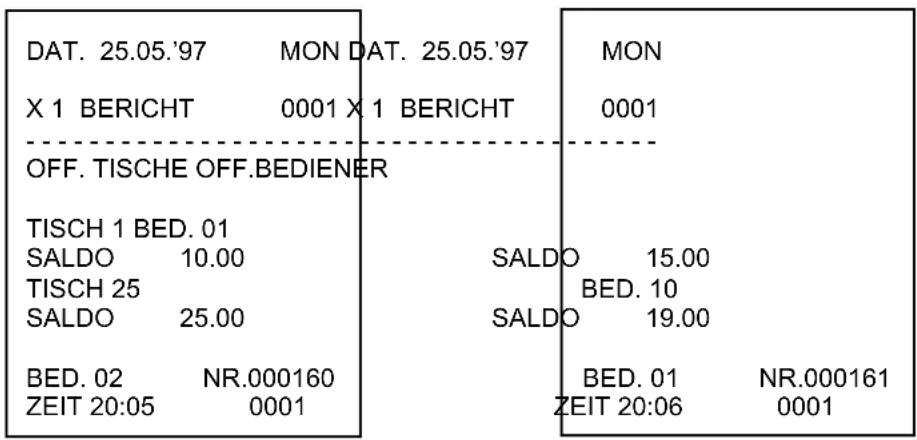
39.3. Offene Tische oder offene Bediener Abruf und Beispiel
A. Schloß in Position 'X'
A. Ziffer <6> eingeben.
B. Taste
Beispiel: Bericht offene Tische
Beispiel: Bericht offene Bediener
39.4. Finanzbericht Abruf und Beispiel
Als Tagesbericht Als Monatsbericht
A. Schloß in Position 'X' (lesen) A. Schloß in Position 'X' (lesen)
oder 'Z' (lesen+löschen) oder 'Z' (lesen+löschen)
B. Ziffer <1> eingeben. B. Ziffern <2><0><1> eingeben.
C. Taste
![graph LR A["1"] --> B["ZW.-SUMME"] B --> C["2"] C --> D["0"] D --> E["1"] E --> F["ZW.-SUMME"] F --> G[" "] G --> H[" "]](/content/2026/05/785145/images/935092704f0d372fdecea316e966d884408f13e0941641b5a701c268cd0bf23a.jpg)
| DAT. 25.05.'97 | MON Im Unterschied zu ER-5100 werden bei den Modellen ER-5115 und ER-5140 statt der |
| X 1 BERICHT | 0001 Haupt-Warengruppen an deren Positionim Finanzbericht die Warengruppen gedruckt, |
| FINANZEN was etwa folgenden Aufbau hat: | |
GRUPPE0 WG.1:GETRÄNKE
ANZAHL 149.65 ANZAHL 149.65
V.K.BETRAG 1762.14 V.K.BETRAG 1762.14
GRUPPE1 %-ANTEIL 46.94%
ANZAHL 0.00 WG.2:SPEISEN
V.K.BETRAG 0.00 ANZAHL 152.00
GRUPPE2 V.K.BETRAG | 1869.20
ANZAHL 0.00 %-ANTEIL 51.25%
V.K.BETRAG 0.00
GRUPPE3 usw.
ANZAHL 0.00
V.K.BETRAG 0.00 Der übrige Teil des Finanzberichtes ist,
GRUPPE4 bis auf die Zeilen|IM HAUS/AUSSER HAUS
ANZAHL 0.00 und MITNAHME, die bei der ER-5115 und
V.K.BETRAG 0.00 ER-5140 nicht vorhanden sind, bei allen drei
GRUPPE5 Modellen identisch.
ANZAHL 0.00
V.K.BETRAG 0.00
GRUPPE6
ANZAHL 0.00
V.K.BETRAG 0.00
GRUPPE7
ANZAHL 4.00
V.K.BETRAG 40.00
GRUPPE8
ANZAHL 0.00
V.K.BETRAG 0.00
GRUPPE9
ANZAHL 0.00
V.K.BETRAG 0.00
GRUPPE ANZ. 153.65
GRUPPEN TL 1802.14
......
+WG TL 152.65
1803.14
-WG TL 1.00
-1.00
ADJ.WG-TL 153.65
1802.14
39.4. Finanzbericht - Fortsetzung -
| OHNE STEUER | 56.00 |
| BRUTTO1 | 872.03 |
| 15.000% | |
| STEUER1 | 113.93 |
| BRUTTO2 | 796.50 |
| 10.000% | |
| STEUER2 | 72.53 |
| BRUTTO3 | 30.00 |
| 8.000% | |
| STEUER3 | 2.31 |
| BRUTTO4 | 32.00 |
| 5.000% | |
| STEUER4 | 1.56 |
| % 1 5 | |
| -1.55 | |
| % 2 4 | |
| 0.39 | |
| NETTO | 45 |
| 1765.73 | |
| MWST1->MWST2. | 1 |
| 10.00 | |
| MWST3-LÖSCH. | 1 |
| 10.00 | |
| RÜCKNAHME | 5 |
| -49.00 | |
| SOFORTSTORNO | 1 |
| -10.00 | |
| NACHSTORNO | 1 |
| -10.00 | |
| CHEF-STORNO | 1 |
| -45.00 | |
| BONSTORNO | 2 |
| 66.00 | |
| BRUTTO | 1869.28 |
| IM-HAUS | 1 nur ER-5100 |
| 50.00 | |
| AUSSER-HAUS | 1 nur ER-5100 |
| 50.00 | |
| MITNAHME | 1 nur ER-5100 |
| 23.69 | |
| BAR | 43 |
| 1660.73 | |
| SCHECK | 6 |
| 90.00 | |
| EINZAHL. | 1 |
| 3.00 | |
| AUSZAHL. | 1 |
| -5.50 | |
| HASH BTG | 4 |
| 40.00 | |
| +WG-PLU | 0 |
| 0.00 | |
| NEG.VK. | 1 |
| -39.00 | |
| KEIN VERKAUF | 2 |
| NUMMER | 12756329 |
| BAR-IN-LADE | 1601.77 |
39.4. Finanzbericht - Fortsetzung -
| BAR-IST- | 1601.00 |
| DIFFERENZ | -0.77 |
| ---- | |
| SCHECK-IN-LADE | 2 |
| 144.00 | |
| SCHECK-IST | 144.00 |
| KREDIT 1 | 2 |
| 40.00 | |
| KREDIT 2 | 3 |
| 15.00 | |
| WÄHRUNG 1 | 6.00 |
| WÄHRUNG 2 | 0.00 |
| LADE TL | 1800.77 |
| TRAINING TL | 2 |
| 88.25 | |
| ********** | |
| BED.: 1 | 37 |
| NETTO | 1597.23 |
| KEIN VERKAUF | 2 |
| ---- | |
| BED.: 2 | 7 |
| NETTO | 145.00 |
| KEIN VERKAUF | 0 |
| ---- | |
| BED.: 3 | 0 |
| NETTO | 0.00 |
| KEIN VERKAUF | 0 |
| ---- | |
| BED.: 4 | 0 |
| NETTO | 0.00 |
| KEIN VERKAUF | 0 |
| ---- | |
| . . . | |
| ---- | |
| BED.: 14 | 0 |
| NETTO | 0.00 |
| KEIN VERKAUF | 0 |
| ---- | |
| BED.: 15 | 0 |
| NETTO | 0.00 |
| KEIN VERKAUF | 0 |
| ********** | |
| GRAND | |
| 1869.28 | |
| BED. 01 | NR.000162 |
| ZEIT 20:10 | 0001 |
39.5. Zeitbericht Abruf und Beispiel
Als Tagesbericht Als Monatsbericht
A. Schloß in Position 'X' (lesen) A. Schloß in Position 'X' (lesen) oder 'Z' (lesen+löschen) oder 'Z' (lesen+löschen)
B. Ziffer <2> eingeben. B. Ziffern <2><0><2> eingeben.
C. Taste
![graph LR A["2"] --> B["ZW.-SUMME"] B --> C["2"] C --> D["0"] D --> E["2"] E --> F["ZW.-SUMME"] F --> G[" "] G --> H[" "]](/content/2026/05/785145/images/6f46996465def179cc6cda5ea57dbce191c4d26fc0ec04a28854ffe37bd3190a.jpg)
Zeitbericht Beispiel
| DAT. 25.05.'97 | MON |
| X 1 BERICHT | 0001 |
| ZEIT | |
| 12:00-13:00 | |
| ANZ. 18 | |
| V.K.BETRAG | 1167.24 |
| %-ANTEIL | 71.70% |
| 13:00-14:00 | |
| ANZ. 12 | |
| V.K.BETRAG | 127.00 |
| %-ANTEIL | 7.80% |
| 14:00-15:00 | |
| ANZ. 12 | |
| V.K.BETRAG | 333.50 |
| %-ANTEIL | 20.48% |
| GES.ANZAHL | 42 |
| GES.UMSATZ | 1627.74 |
| BED. 01 | NR.000163 |
| ZEIT 20:15 | 0001 |
39.6. Artikelbericht Abruf und Beispiel
Als Tagesbericht Als Monatsbericht
A. Schloß in Position 'X' (lesen) A. Schloß in Position 'X' (lesen) oder 'Z' (lesen+löschen). oder 'Z' (lesen+löschen).
B. Ziffer <3> eingeben. B. Ziffern <2><0><3> eingeben.
C. Taste
![graph LR A["3"] --> B["ZW.-SUMME"] B --> C["2"] C --> D["0"] D --> E["3"] E --> F["ZW.-SUMME"] F --> G[" "] G --> H[" "]](/content/2026/05/785145/images/e7a35bb494729a88b570a04631c8d71ce4e52414d7ac34c13579c6d7bf99ff65.jpg)
Artikel-Zonen-Bericht
A. Schloß in Position 'X'
B. Erste Artikel-Nummer der Zone eingeben.
C. Taste
D. Letzte Artikel-Nummer der Zone eingeben.
E. Taste
Beispiel: Artikel 1 bis 100 sollen gedruckt werden:
![graph LR A["1"] --> B["ARTIKEL"] B --> C["1"] C --> D[" "] D --> E["0"] E --> F["ARTIKEL"] F --> G[" "]](/content/2026/05/785145/images/7a2cdaf5ce67dad70f3ed086b3a94fb108364b2d576be25ec52d02ed882f9576.jpg)
Artikel-Bericht Beispiel
| DAT. 25.05.'97 | MON |
| X 1 BERICHT | 0001 |
| ALLE ARTIKEL | |
| ART.1: GETRÄNKEART# 12345678WG-ANBIND. 1ANZ. † 18.50BETRAG 217.50%-ANTEIL 44.52ART.2:COCA COLAART#20010WG-ANBIND. 1ANZ. † 12.50BETRAG 245.00%-ANTEIL 50.15 | |
| GES.ANZAHL 36.00GES.UMSATZ 488.50 | |
| BED. 01 NR.000164ZEIT 13:59 0001 | |
39.7. Schubladensoll Abruf und Beispiel
A. Schloß in Position 'X'
B. Ziffer <4> eingeben.
C. Taste
Schubladensoll Beipiel
DAT. 25.05.'97 MON
X 1 BERICHT 0001
SCHUBLADENSOLL
BAR 1460.01
SCHECK 7 104.00
BED. 01 NR.000165
ZEIT 14:04 0001
39.8. 31-Tage-Bericht Abruf und Beispiel
A. Schloß in Position 'X' (lesen) oder 'Z' (lesen+löschen).
B. Ziffern <2><0><5> eingeben.
C. Taste

31-Tage-Bericht Beispiel
DAT. 25.05.'97 MON
X 1 BERICHT 0001
31-TAGE-BERICHT
TAG : 20
ANZ. 42
BETRAG 1627.74
TAG : 25
ANZ. 35
BETRAG 501.26
GES.ANZAHL 77.00
GES.UMSATZ 2129.50
BED. 01 NR.000165
ZEIT 15:08 0001
39.9. Bediener-Einzelbericht Abruf und Beispiel
Als Tagesbericht bei 4 Bedienern Als Monatsbericht bei 4 Bedienern
A. Schloß in Position 'X' (lesen) A. Schloß in Position 'X' (lesen) oder 'Z' (lesen+löschen) oder 'Z' (lesen+löschen)
B. Taste
C. Fest-Taste des gewünschten Bedieners C. Taste
![graph LR A["ZW.-SUMME"] --> B["BEDIENER"] C["0"] --> D["ZW.-SUMME"] D --> E["BEDIENER"]](/content/2026/05/785145/images/a07ab15bec68b25d9567be5d06d96df761af3cdeca66401b215b932b3bd8bc38.jpg)
Als Tagesbericht bei 15 Bedienern Als Monatsbericht bei 15 Bedienern
A. Schloß in Position 'X' (lesen) A. Schloß in Position 'X' (lesen) oder 'Z' (lesen+löschen). oder 'Z' (lesen+löschen).
B. Taste
C. Gewünschte Bediener-Nummer eingeben. C. Taste
D. Bediener-Fest-Taste 4 drücken
D. Gewünschte Bediener-Nummer eingeben.
E. Bediener-Fest-Taste 4 drücken
![graph LR A["ZW.-SUMME"] --> B["--"] B --> C["BEDIENER 4 2"] C --> D["0"] D --> E["ZW.-SUMME"] E --> F["--"] F --> G["BEDIENER 4"]](/content/2026/05/785145/images/e88745683a0da2b3679386dec300504aab4057abd130a46669c3a8d8186b5213.jpg)
Bed.-Nr.
Bed.-Nr.
Bediener-Einzelbericht Beispiel
System-Option 8 c=0
| DAT. 25.05.'97 | MON |
| X 1 BERICHT | 0001 |
| BEDIENER | |
| BED. 01 | 34 |
| NETTO | 1419.24 |
| KEIN VERKAUF | 2 |
| BED. 01 | NR.000166 |
| ZEIT 15:10 | 0001 |
System-Option 8 c=4
| DAT. 25.05.'97 | MON |
| X 1 BERICHT | 0001 |
| BEDIENER | |
| BED. 01 34 | |
| NETTO 1419.24 | |
| OHNE STEUER | 81.00 |
| BRUTTO1 639.84 | |
| MWST1 83.83 | |
| BRUTTO2 654.00 | |
| MWST2 59.66 | |
| BRUTTO3 40.00 | |
| MWST3 3.14 | |
| BRUTTO4 21.00 | |
| MWST4 1.05 | |
| % 1 5 | |
| -1.55 | |
| % 2 4 | |
| 0.39 | |
| RÜCKNAHME 5 | |
| -49.00 | |
| SOFORTSTORNO 1 | |
| -10.00 | |
| NACHSTORNO 1 | |
| -10.00 | |
| CHEF-STORNO 1 | |
| -45.00 | |
| BONSTORNO 2 | |
| 66.00 | |
| EINZAHL. 1 | |
| 3.00 | |
| AUSZAHL. 1 | |
| -5.50 | |
| BAR-IN LADE 1296.51 | |
| SCHECK IN LADE 6 | |
| 99.00 | |
| KREDIT 1 | 5 |
| 55.00 | |
| KREDIT 2 1 | |
| 5.00 | |
| WÄHRUNG1 | 3.00 |
| WÄHRUNG2 | 0.00 |
| LADE TL | 1455.51 |
| TRAINING TL | 2 |
| 33.50 | |
| KEIN VERKAUF | 2 |
| BED. 01 | NR.000167 |
| ZEIT 15:15 | 0001 |
39.10. Einzelwarengruppen Ausdruck und Beispiel
A. Schloß in Position 'X'
B. Bei ER-5100 Start-Ebene wählen (EBENE 1-3), bei ER-5115/40 Punkt B überspringen.
C. Erste zu druckende Warengruppe drücken.
D. Bei ER-5100 eventuell End-Ebene wählen (EBENE 2-3), bei ER-5115/40 Punkt D überspringen.
E. Letzte zu druckende Warengruppe drücken.
Beispiel: Warengruppen 1 bis 7 sollen gedruckt werden.
![graph LR A["EBENE 1"] --> B["Warengruppe 1"] B --> C["EBENE 1"] C --> D["Warengruppe 7"] D --> A](/content/2026/05/785145/images/2b6d9715cdb547fcc4ce5c9c90b52059f122d33d977f2d23adc9925fd7e63c97.jpg)
Ebene nur ER-5100 Ebene nur ER-5100
Einzelwarengruppen Beispiel
DAT. 25.05.'97 MON
X 1 BERICHT 0001
VON/BIS WG
WG.1:GETRÄNKE
ANZAHL 149.65
V.K.BETRAG 1762.14
%-ANTEIL 48.53%
WG.2:SPEISEN
ANZAHL 152.00
V.K.BETRAG 1869.20
%-ANTEIL 51.47%
GES.ANZAHL 301.65
GES.UMSATZ 3631.34
BED. 01 NR.000168
ZEIT 15:49 0001
39.5. Warengruppenbericht Abruf und Beispiel (nur ER-5100)
Als Tagesbericht Als Monatsbericht
A. Schloß in Position 'X' (lesen) A. Schloß in Position 'X' (lesen) oder 'Z' (lesen+löschen) oder 'Z' (lesen+löschen)
B. Ziffern <3><0> eingeben. B. Ziffern <2><3><0> eingeben.
C. Taste
![graph LR A["3"] --> B["6"] B --> C["ZW.-SUMME 2"] D["0"] --> E["ZW.-SUMME"]](/content/2026/05/785145/images/bc3e359180b7cbe09729a097d78bbe1d77b823670fe2e591965d1af96f8f3b4b.jpg)
Warengruppenbericht ER-5100 Beispiel
DAT. 25.05.'97 MON
X 1 BERICHT 0001
ALLE WARENGRUPPEN
WG.1:GETRÄNKE
ANZAHL 149.65
V.K.BETRAG 1762.14
%-ANTEIL 48.53%
WG.2:SPEISEN
ANZAHL 152.00
V.K.BETRAG 1869.20
%-ANTEIL 51.47%
WG.3:WEINE
ANZAHL 39.00
. . .
WG.321:LETZTE WG
ANZAHL 92.00
V.K.BETRAG 81.00
%-ANTEIL 1.01%
GES.ANZAHL 981.00
GES.UMSATZ 10335.90
BED. 01 NR.000169
ZEIT 15:49 0001
39.5. Hauptwarengruppenbericht Abruf und Beispiel (nur ER-5115/ER5140)
Als Tagesbericht
Als Monatsbericht
oder 'Z' (lesen+löschen) oder 'Z' (lesen+löschen)
B. Ziffern <3><0> eingeben. B. Ziffern <2><3><0> eingeben.
C. Taste

3

Hauptgruppenbericht ER-5115 und ER5140 Beispiel
| DAT. 25.05.'97 | MON |
| X 1 BERICHT | 0001 |
| GRUPPE | |
| GRUPPE0 | |
| ANZAHL | 149.65 |
| V.K.BETRAG | 1762.14 |
| GRUPPE1 | |
| ANZAHL | 1.00 |
| V.K.BETRAG | 10.00 |
| GRUPPE2 | |
| ANZAHL | 1.00 |
| V.K.BETRAG | 20.00 |
| GRUPPE3 | |
| ANZAHL | 1.00 |
| V.K.BETRAG | 30.00 |
| GRUPPE4 | |
| ANZAHL | 1.00 |
| V.K.BETRAG | 40.00 |
| GRUPPE5 | |
| ANZAHL | 1.00 |
| V.K.BETRAG | 50.00 |
| GRUPPE6 | |
| ANZAHL | 1.00 |
| V.K.BETRAG | 60.00 |
| GRUPPE7 | |
| ANZAHL | 1.00 |
| V.K.BETRAG | 70.00 |
| GRUPPE8 | |
| ANZAHL | 1.00 |
| V.K.BETRAG | 80.00 |
| GRUPPE9 | |
| ANZAHL | 1.00 |
| V.K.BETRAG | 90.00 |
| GES.ANZAHL | 158.65 |
| GES.UMSATZ | 2212.14 |
| BED. 01 | NR.000170 |
| ZEIT 16:00 | 0001 |
(A) Farbbandwechsel
- Öffnen Sie den Druckerdeckel
- Platzieren Sie die Farbbandkassette, wie in der Abbildung dargestellt
- Drücken Sie die Farbbandkassette mit leichtem Druck bis sie spürbar einrastet
- Dehen sie am Knopf oberhalb der Kassette in Uhrzeigersinn um das Farbband zu straffen
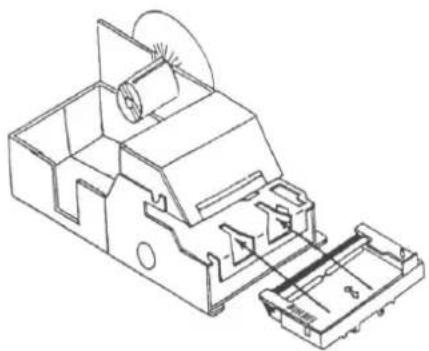
Abb.: Farbbandwechsel
(B) Einlegen der Kassenrollen
- Öffnen Sie den Druckerdeckel
- Legen Sie die Kassenrolle in die dafür vrgesehene Mulde an der Rückseite des Druckers
- Achten Sie darauf, daß das Papie von unten von der Rolle abgerollt wird (s.h. Abb)
- Rollen Sie ca. 25 cm von der Rolle ab und falten sie dieses Stück zu einer Doppellage
- Schieben Sie das gefaltete Papier in den Papierschacht an der Rückseite des Druckers
Für die Journalseite:
-
Schieben Sie das Papier, bis Sie einen deutlichen Widerstand spüren und drücken Sie dann die Journal Vor-Taste bis das Papier vom Drucker ausgegeben wird
-
Ziehen Sie ca. 30 cm papier aus dem Drucker, wickeln es um die Aufwickelspule und legen Sie die Spule in die dafür vorgesehene Öffnung an der rechten Seite des Druckers
Für die Bonseite:
- Schieben Sie das Papier, bis Sie einen deutlichen Widerstand spüren und drücken Sie dann die Bon Vor-Taste bis das Papier vom Drucker ausgegeben wird
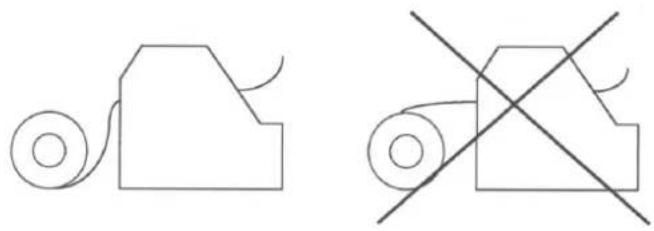
Abb. Abroll-Richtung
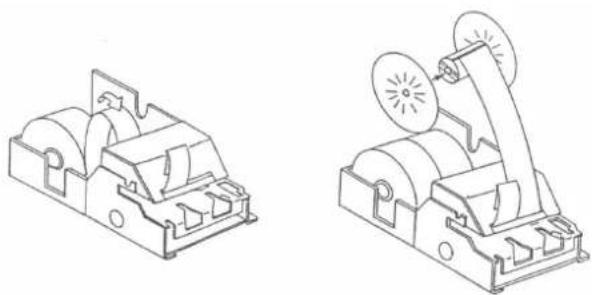
Abb. Kassenrollen einlegen
Notizen:
- INHALTSVERZEICHNIS
- NUR ER
- ALPHA - TASTATUR ER
- ALPHA – TASTATUR ER
- FUNKTIONSÜBERSICHT
- TASTENFUNKTIONEN
- TASTE FUNKTION
- TASTENFUNKTIONEN - FORTSETZUNG
- LADE ÖFFNEN ZUM ÖFFNEN DER SCHUBLADE AUSSERHALB EINER REGISTRIERUNG. ZUR EINGABE EINER (#/NO SALE) NICHT ZUM UMSATZ RECHNENDEN ZAHL, DIE AUF DEM BON GEDRUCKT WERDEN SOLL
- ZENTRAL-SCHLOSS
- BEDIENER- UND KUNDENANZEIGEN
- BEDIENER- UND KUNDENANZEIGE ER
- BEDIENER UND KUNDENANZEIGE ER-5115 / ER
- FEHLERMELDUNGEN IN DER ANZEIGE
- HINWEIS ZUR BEDIENUNGSANLEITUNG
- AN- UND ABMELDUNG EINES BEDIENERS
- ANMELDUNG MIT BEDIENER-FEST-TASTE BEI 4 BEDIENERN
- ANMELDUNG MIT BEDIENER-GEHEIM-CODE BEI 4 BEDIENERN
- ANMELDUNG MIT BEDIENER-NUMMER BEI 15 BEDIENERN
- ANMELDUNG MIT BEDIENER-GEHEIM-CODE BEI 15 BEDIENERN
- ABMELDUNG BEI 4 BEDIENERN
- ABMELDUNG BEI 15 BEDIENERN
- FEHLERTON LÖSCHEN
- ÖFFNEN DER SCHUBLADE
- LADE ÖFFNEN
- EINGEBEN EINER NICHTRECHNENDEN NUMMER
- PREISVORSCHAU
- WARENGRUPPEN 12.2. ARTIKEL
- WARENGRUPPEN-BUCHUNGEN
- WARENGRUPPEN MIT FREIER EINGABE
- WARENGRUPPEN-BUCHUNG
- WARENGRUPPENBUCHUNG ZWEIFACH
- MULTIPLIKATION
- BRUCHMENGEN-MULTIPLIKATION
- EINGABEGRENZE ÜBERSCHREIBEN
- TEILMENGEN- ODER QUADRATMETER-BERECHNUNG
- WARENGRUPPEN MIT FESTPREIS
- FESTPREIS ÜBERSCHREIBEN
- WARENGRUPPEN MIT LITERBERECHNUNG
- BEISPIEL
- ARTIKEL-BUCHUNGEN
- ARTIKEL MIT FREIER PREISEINGABE
- ARTIKELBUCHUNG
- ARTIKELBUCHUNG ZWEIFACH
- ARTIKEL MIT FESTPREIS
- ARTIKELVERKETTUNG
- FREIE ARTIKEL-NUMMER
- ARTIKELBUCHUNG MIT FREIER PREISEINGABE
- ARTIKELBUCHUNG MIT FESTPREIS
- EINZELPOSTEN WARENGRUPPE ODER ARTIKEL
- REGISTRIEREN EINER EINZELPOSTEN WARENGRUPPE
- REGISTRIEREN EINES EINZELPOSTEN ARTIKELS
- ÜBERSCHREIBEN EINES WARENGRUPPEN-EINZELPOSTEN-PREISES
- ÜBERSCHREIBEN EINES ARTIKEL-EINZELPOSTEN-PREISES
- STEUER BERECHNUNG
- INKLUSIV-STEUER-SYSTEM
- STEUERUMSCHALTUNG
- EXKLUSIV-STEUER-SYSTEM
- STEUER-UNTERDRÜCKUNG
- BON-BEISPIEL INKLUSIV
- BON-BEISPIEL EXKLUSIV
- RABATTE
- PROZENTUALER RABATT
- EINZEL-RABATT MIT FESTEM PROZENTSATZ
- EINZEL-RABATT MIT FREIEM PROZENTSATZ
- GESAMT-RABATT MIT FESTEM PROZENTSATZ
- GESAMT-RABATT MIT FREIEM PROZENTSATZ
- BETRAGS-RABATT
- EINZEL-RABATT MIT FESTEM RABATT-BETRAG
- EINZEL-RABATT MIT FREIEM RABATT-BETRAG
- GESAMT-RABATT MIT FESTEM RABATT-BETRAG
- GESAMT-RABATT MIT FREIEM RABATT-BETRAG
- BON-BEISPIELE RABATTE
- WARENRÜCKNAHME
- RÜCKNAHME EINER EINZELNEN WARENGRUPPE/ EINES EINZELNEN ARTIKELS
- RÜCKNAHME WARENGRUPPE/ARTIKEL MIT MULTIPLIKATION
- RÜCKNAHME WARENGRUPPE/ARTIKELS MIT RABATT
- STORNO
- SOFORT-STORNO
- NACHTRÄGLICHER STORNO ARTIKEL
- SCHLOSS-STORNO
- BON-STORNO
- BAR-ABSCHLUSS UND RÜCKGELDERRECHNUNG
- ABSCHLUSS MIT OHNE RÜCKGELDERRECHNUNG
- RÜCKGELDERRECHNUNG VOR
- RÜCKGELDERRECHNUNG NACH
- TASTEN GEGEBEN ()
- SCHECK-ABSCHLUSS
- ABSCHLUSS MIT MIT RÜCKGELDERRECHNUNG
- KREDIT-ABSCHLUSS
- GEMISCHTE ZAHLUNG
- ABSCHLUSS MIT WÄHRUNG
- NACHTRÄGLICHER BON
- SCHECK-UMWANDLUNG
- EINZAHLUNG
- AUSZAHLUNG
- TISCHVERWALTUNG
- TISCH-NEUERÖFFNUNG 34.2. WEITERE TISCH-BUCHUNG
- BEZAHLUNG EINER TISCH-RECHNUNG 34.4. DRUCKEN DER RECHNUNG
- BEISPIEL TISCH-VERWALTUNG
- BEISPIEL TISCH-VERWALTUNG - FORTSETZUNG
- FUNKTION ÜBERLAPPENDE BEDIENER
- BEISPIEL ÜBERLAPPENDE BEDIENER
- BEISPIEL ÜBERLAPPENDE BEDIENER - FORTSETZUNG
- QUITTUNGSDRUCK
- QUITTUNGSDRUCK BEISPIELE
- KLISCHEEDRUCK
- DRUCK AM BON-ANFANG
- DRUCK AM BON-ENDE
- TRAININGS-MODUS
- BERICHTE
- BERICHTSTABELLE
- KASSIERER-SELBSTABRECHNUNG
- AUSDRUCK SELBSTABRECHNUNG BEISPIEL
- OFFENE TISCHE ODER OFFENE BEDIENER ABRUF UND BEISPIEL
- FINANZBERICHT ABRUF UND BEISPIEL
- ALS TAGESBERICHT ALS MONATSBERICHT
- FINANZBERICHT - FORTSETZUNG
- ZEITBERICHT ABRUF UND BEISPIEL
- ZEITBERICHT BEISPIEL
- ARTIKELBERICHT ABRUF UND BEISPIEL
- ARTIKEL-ZONEN-BERICHT
- ARTIKEL-BERICHT BEISPIEL
- SCHUBLADENSOLL ABRUF UND BEISPIEL
- SCHUBLADENSOLL BEIPIEL
- TAGE-BERICHT ABRUF UND BEISPIEL
- TAGE-BERICHT BEISPIEL
- BEDIENER-EINZELBERICHT ABRUF UND BEISPIEL
- ALS TAGESBERICHT BEI 4 BEDIENERN ALS MONATSBERICHT BEI 4 BEDIENERN
- ALS TAGESBERICHT BEI 15 BEDIENERN ALS MONATSBERICHT BEI 15 BEDIENERN
- BEDIENER-EINZELBERICHT BEISPIEL
- EINZELWARENGRUPPEN AUSDRUCK UND BEISPIEL
- EINZELWARENGRUPPEN BEISPIEL
- WARENGRUPPENBERICHT ABRUF UND BEISPIEL (NUR ER-5100)
- WARENGRUPPENBERICHT ER-5100 BEISPIEL
- HAUPTWARENGRUPPENBERICHT ABRUF UND BEISPIEL (NUR ER-5115/ER5140)
- HAUPTGRUPPENBERICHT ER-5115 UND ER5140 BEISPIEL
- FARBBANDWECHSEL
- EINLEGEN DER KASSENROLLEN
- FÜR DIE JOURNALSEITE
- FÜR DIE BONSEITE
Marke : SAMSUNG
Modell : ER-5115
Kategorie : Kasse