Car HD - Sportkamera CamOne - Kostenlose Bedienungsanleitung
Finden Sie kostenlos die Bedienungsanleitung des Geräts Car HD CamOne als PDF.


Benutzerfragen zu Car HD CamOne
0 Frage zu diesem Gerät. Beantworten Sie die, die Sie kennen, oder stellen Sie Ihre eigene.
Eine neue Frage zu diesem Gerät stellen
Laden Sie die Anleitung für Ihr Sportkamera kostenlos im PDF-Format! Finden Sie Ihr Handbuch Car HD - CamOne und nehmen Sie Ihr elektronisches Gerät wieder in die Hand. Auf dieser Seite sind alle Dokumente veröffentlicht, die für die Verwendung Ihres Geräts notwendig sind. Car HD von der Marke CamOne.
BEDIENUNGSANLEITUNG Car HD CamOne
Auch zum Download als PDF www.camonetec.com
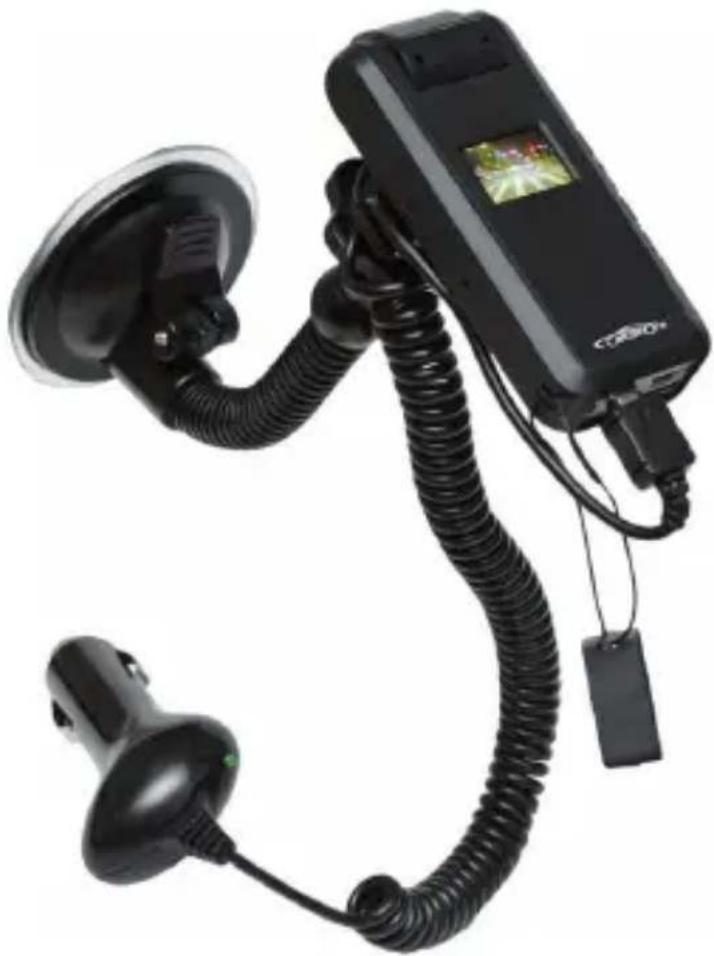
Überprüfen Sie die Vollständigkeit bevor Sie das Gerät in Betrieb nehmen!
CarCamOne KFZ-Kabel Saugnapfhalterung Halteschlaufe
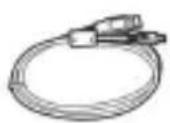
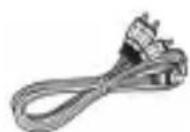
USB-Kabel 10Pin – Cinch AV-Kabel Anleitung
Inhaltsverzeichnis
Lieferumfang 2
Vorbereitung 4
Akku aufl aden 4
Akku einsetzen/wechseln 4
Funktionsübersicht 5
Kompatible Speicherkarten 6
Micro SD-Speicherkarte einsetzen/herausnehmen 6
Tastenfeld 6
Kamera einschalten 6
Aufnahmen im KFZ 7
Inbetriebnahme der Kamera 8
Bildschirmsymbole 8
Aufnahmemodus auswählen 8
Video Aufnahme 9
Foto Aufnahme 9
Verwenden des Zooms 9
Wiedergabe von Videos und Fotos 9
Setup Menü 10
Auslesen der Videodaten (MS Windows) 11
Verwenden der Kamera als Webcam 11
Zubehör 12
Verbinden mit dem Bildschirm (optional) 13
Wechsel der Kameralinse 13
Drehwiderstand Kamerakopf einstellen 13
Software Aktualisierung (Firmware Update) 14
Technische Daten 14
Fehlersuche 15
CarCamOne HD Zubehör (optional) 16
Sicherheitshinweise 18
Entschädigung für aufgenommene Inhalte
ACME the game company GmbH übernimmt keinerlei Haftung für Schäden, die unmittelbar oder mittelbar auf Probleme jedweder Art zurückzuführen sind, die zum Verlust des aufgenommenen oder bearbeiteten Datenmaterials führen. Weiterhin wird für keinerlei Inhalt garantiert, wenn Aufnahme oder Bearbeitung nicht ordnungsgemäß funktionieren. Die oben genannten Einschränkungen gelten ebenso für den Fall, dass irgendeine Reparatur am Gerät vorgenommen wird.
Entnehmen Sie die Micro-SD-Karte nicht während einer Aufnahme. Schalten Sie die Kamera nicht aus, bevor die Aufnahme gestoppt ist und der Speicherzugriff, angezeigt durch einen rotierenden Kreis, abgeschlossen ist. Schützen Sie das Gerät vor extremen Temperaturen: Stoppen Sie die Verwendung unter 0°C sowie über 60°C.
Belassen Sie das Gerät nicht im KFZ sollten extreme Temperaturen auftreten können!
Es ist bekannt, dass immer wieder gefälschte Akkus zum Verkauf angeboten werden, die dem Originalprodukt täuschend ähnlich sehen. Manche dieser Akkus sind nicht mit einer ordnungsgemäßen Schutzschaltung ausgestattet, die den Bestimmungen der geltenden Sicherheitsvorschriften genügen würde. Diese Akkus können unter Umständen zu Bränden oder Explosionen führen. Für Unfälle, Schäden oder Ausfälle, die aus der Verwendung eines gefälschten Akkus resultieren übernehmen wir keinerlei Haftung. Um zu garantieren dass nur sichere Produkte zum Einsatz kommen empfehlen wir die Verwendung eines Original-Akkus der Firma ACME the game company GmbH.
Akku aufladen
Bei Kauf dieses Gerätes ist der enthaltene Akku nicht vollständig geladen. Laden Sie den Akku zunächst vollständig auf, bevor Sie das Gerät in Gebrauch nehmen.
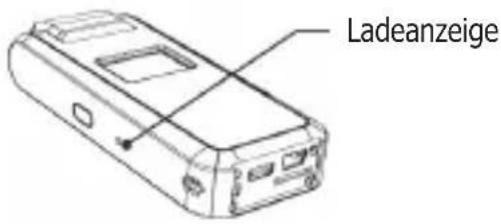
Zum Laden verbinden Sie die Kamera über das USB-Kabel mit Ihrem Computer. Der Ladevorgang wird durch die rote Funktions-LED angezeigt und leuchtet grün wenn der Vorgang abgeschlossen ist. Der Ladevorgang dauert ca. 2 Stunden.
Beachten Sie bitte das die USB-Ports von Laptops/Notebooks teilweise nicht genügend Spannung herausgeben.
text_image
LadeanzeigeAkku einsetzen/wechseln
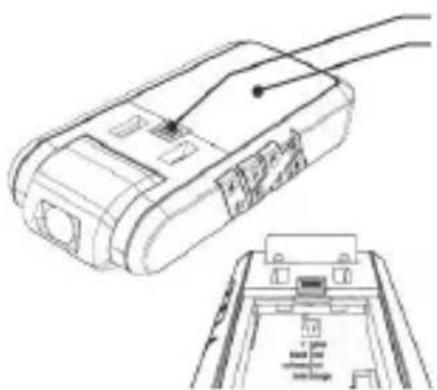
Akkufachriegel Akkufachdeckel
Schieben Sie den Akkufachriegel nach oben und entfernen Sie die Abdeckung. Darunter befi ndet sich ein gesteckter LiPo-Akku, der durch einen weißen Stecker mit der Hauptplatine verbunden ist. Lösen Sie diesen Stecker vorsichtig und stecken Sie den neuen Akku entsprechend wieder ein! Verwenden Sie nur den Original Ersatzakku (Art-Nr.: FCHD17).
Akkus anderer Anbieter können eine andere Polung aufweisen und das Gerät beschädigen.
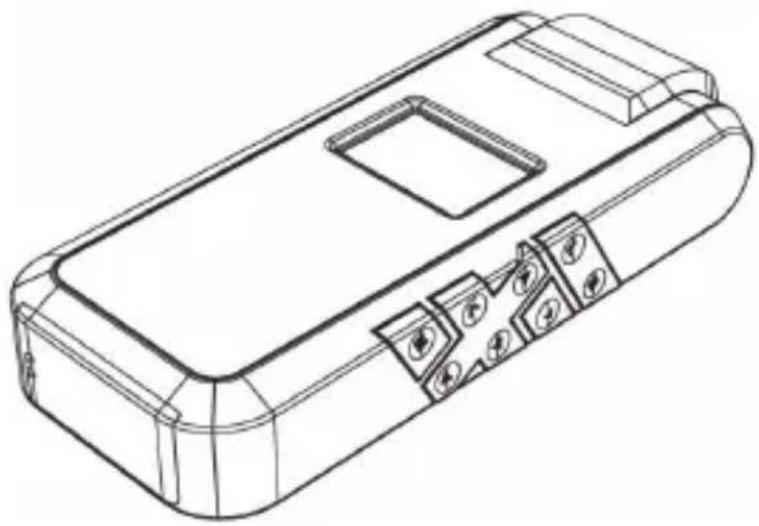
Funktionsübersicht - Aufbau
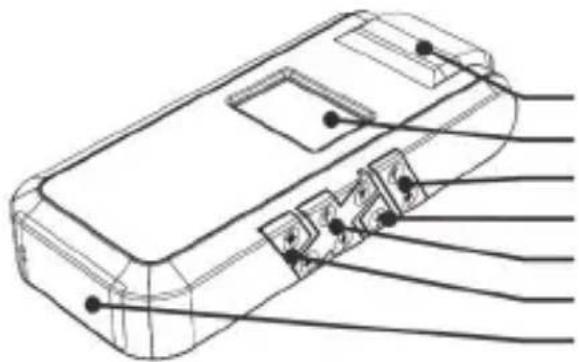
Der 10-Pin Com Port verfügt über die folgenden Schnittstellen:
- AV-Out
- 5V IN
- Signal IN für externes Starten/Stoppen (CarCamOne/Bewegungsmelder)
Aufgrund von Einschränkungen bei der Bildschirmproduktionstechnologie können auf dem Display einzelne, sehr wenige dunkle oder helle Pixel sichtbar sein. Dies ist keine Fehlfunktion und hat keinerlei Auswirkung auf das aufgezeichnete Video oder Foto!
Kompatible Speicherkarten
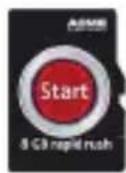

Verwenden Sie Micro-SD-Speicherkarten der Ordnung „Class4“. Die Kamera kann bis zu 32GB Speicherkarten verarbeiten.
Bei Verwendung einer 32GB Speicherkarte können Sie bis zu 12 Std. Video aufnehmen.
Wir empfehlen "Rapid Rush" Karten mit mindestens 8GB Speicherkapazität.
SD-Speicherkarte einsetzen/herausnehmen
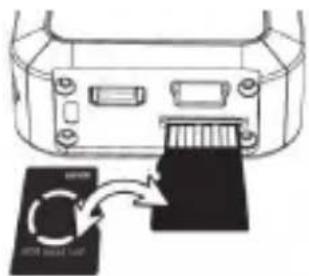
Entfernen Sie die Gummiabdeckung (Port-Abdeckung), die den Kartenslot und die Kommunikationsports schützt.
Achten Sie darauf, dass die Kontakte der Karte nach oben und gleichzeitig nach vorne zeigen (Bedruckte Seite der Karte zeigt nach unten). Nun stecken Sie die Karte ein, bis sie hörbar einrastet.
Tastenfeld
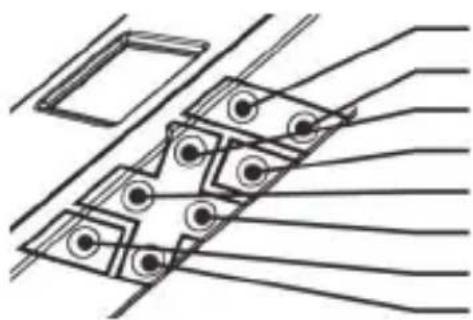
Links / 3 Sek. drücken für den Vollbildschirm
Rechts / 3 Sek. drücken für 180° Bilddrehung
Menu / 3 Sek. drücken für das Setup Menü
Runter (Menüführung)
Die Tasten „links“ und „rechts“ des Steuerkreuzes und die Taste „M“ sind doppelt belegt. Indem Sie diese Tasten für 3 Sekunden gedrückt halten, wird der zweite Befehl ausgeführt. Weitere Optionen der Tasten werden in den unteren Erklärungen erläutert.
Kamera einschalten
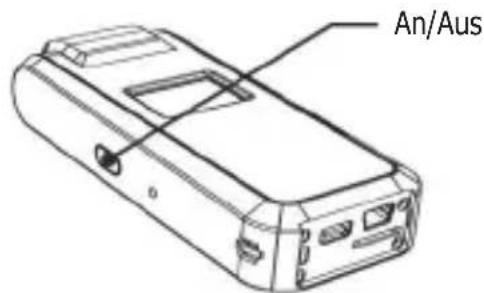
text_image
An/AusDrücken Sie den Taster an der linken Seite der Kamera. Der Bildschirm zeigt „Start“ zur Begrüßung an.
Beim Einsatz im KFZ, in Verbindung mit dem eingesteckten Adapterkabel, ist das Drücken des Tasters nicht notwendig, da die Kamera beim Starten des Fahrzeugmotors automatisch startet.
Aufnahmen im KFZ
Reinigen Sie zunächst die Scheibe sorgfältig von Innen, so dass sich keinerlei Verunreinigungen oder Unebenheiten auf der Scheibe befin den. Ziehen Sie nun die Schutzfolie vom Saugnapf ab und befeuchten Sie leicht die gummierte Fläche. Pressen Sie die Saugnapfhalterung an die Scheibe und schieben Sie den Hebel der Saugnapfhalterung nach vorne. Achten Sie bitte darauf, dass es nicht zu große Temperaturunterschiede zwischen der Außenumgebung, der Innentemperatur des Autos und der Scheibe gibt, da die Saugnapfhalterung ansonsten nicht angebracht werden kann.
Legen Sie nun eine Micro-SD-Speicherkarte in die Kamera ein. Drücken Sie die Fixierhalterungen der Saugnapfhalterung zusammen und stecken Sie jetzt die Kamera entsprechend der Einbuchtungen auf.
Richten Sie die Kamera mit Hilfe des beweglichen Saugnapfhalterungsarms an der Windschutzscheibe aus. Danach stecken Sie das CarCamOne Kabel in die Bordbuchse.
Durch starten des Fahrzeugmotors zeichnet die Kamera automatisch auf und die integrierte LED leuchtet grün. Nach dem Abstellen des KFZ-Motors erscheint der rotierende Kreis und die Kamera Aufnahme wird beendet.
Die CarCamOne zeichnet in 15 Minuten Blöcken auf. Ist der freie Speicherplatz für eine weitere Aufnahme nicht ausreichend wird die erste Aufnahme automatisch gelöscht. Zwischen den Aufnahmen ergibt sich dadurch eine minimale Unterbrechung von ca. 3 Sekunden.
Stellen Sie sicher, dass Sie durch die Kamera in Ihrer Reaktionsfähigkeit auch in Gefahrensituationen nicht eingeschränkt werden! Lassen Sie sich durch das Gerät nicht ablenken! Bedienen Sie die Kamera nicht während der Fahrt!
Die automatische Aufnahme startet nur bei laufendem KFZ-Motor.
Ein Betrieb über ein Netzteil oder die Zündungsstellung ist nicht möglich.
Wenn Ihr Fahrzeug über eine Energiesparfunktion (Start-Stop-Automatik) verfügt, ist es notwendig im KFZ-Adapter den Jumper (Brücke) zu schließen.
Drehen Sie dazu die Rändelmutter am Stecker ab, ziehen Sie den Metallring ab und entfernen Sie den Aufkleber. Die Gehäusehälften lassen sich jetzt öffnen.
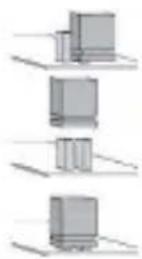
Jumper umstecken
Auf der Platine befi ndet sich ein Jumper um die Lichtmaschine zu erkennen (Jumper ist nur auf einem Kontaktstift aufgesteckt).
Ziehen Sie den Jumper ab und Stecken Sie ihn auf beide Kontaktstifte. Nun startet die Kamera synchron zur Start-Stop-Automatik des Fahrzeugs bzw. sobald die Bordbuchse Strom führt.
Spritzwasserschutz für Motorradeinsatz

Schützen Sie die Kamera zuverlässig vor Regen- und Spritzwasser mit der optional erhältlichen DiveBox (Art.- Nr.: FCHD31).
Die Box verfügt über die gleichen Montageschlitze wie die Kamera und ist aus hochwertigem Acryl gefertigt. Der Kamerakopf lässt sich vor dem Einlegen ausrichten. Für die Verwendung mit dem CarCamOne-Bordkabel ist der markierte Bereich im Boden der DiveBox auszufräsen, wobei die Dive-Box dann ihre Wasserdichtigkeit verliert.
Inbetriebnahme der Kamera
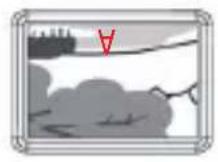
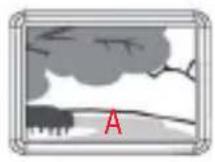
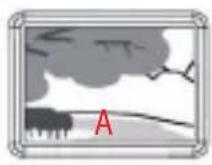
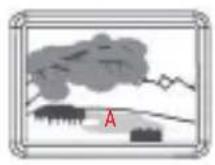
Bilddrehung um 180°
Um die Liveansicht im Display um 180° zu drehen halten Sie die „rechts“ Taste des Steuerkreuzes für 3 Sek. gedrückt. Während einer Aufnahme kann die Liveansicht jedoch nicht gedreht werden.
Vollbild-Anzeige
Beim Kamerastart zeigt der Bildschirm nur einen Bildausschnitt und nicht die gesamte Aufnahme.
Diese Einstellung ermöglicht es, sich auf die Bildmitte zu konzentrieren.
Halten Sie die „links“ Taste des Steuerkreuzes für 3 Sek. gedrückt um den gesamten Aufnahmebereich einzusehen.
Bildschirmsymbole
flowchart
graph TD
    A["Camera"] --> B["Monitor"]
    B --> C["Signal Processing"]
    C --> D["Output"]
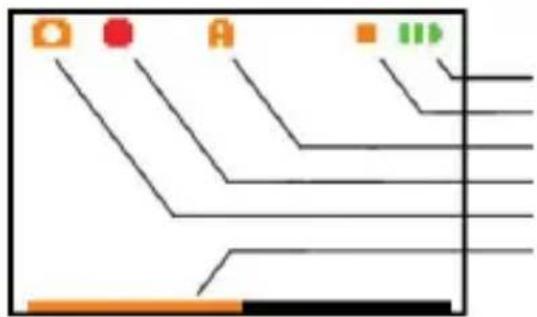
Akkuanzeige [1]
Zeitstempel [2]
Belichtung [3]
Aufnahme [4]
Modus [5]
Restanzeige SD-Karte in Balkenform [6]
[1] Ganz rechts oben befi ndet sich die dreigeteilte Akkuanzeige. Ist diese Anzeige komplett rot muss der interne Akku geladen werden! [2] Das Rechteck daneben zeigt den aktivierten Zeitstempel an. [3] Neben dem „A“ für automatische Belichtung wird hier die gewählte Voreinstellung angezeigt. [4] Der rote Punkt signalisiert die Aufnahme. [5] Ganz links wird der gewählte Modus angezeigt. Das Kamerasymbol für den Fotomodus (gefolgt von einem „S“ für die Serienbildfunktion) - die Videokamera für den Videomodus (gefolgt von einem „E“ für den externen Modus). [6] Unten im Bild wird die Speicherkapazität der Karte in Form eines rotgrünen Balkens angezeigt. Rot steht für den bereits verwendeten, grün für den noch freien Bereich auf der Speicherkarte.
Aufnahmemodus auswählen
Die Kamera befi ndet sich nach dem Start im Modus „Extern“. Dieser Modus erlaubt den Anschluss von Zubehör zum automatischen Starten der Kamera: Der Bewegungssensor (Art.-Nr.: FCHD07) oder das CarCamOne-Kabel (Art.-Nr.: CCHD02) unterstützen das externe Auslösen. Sie können im Externen Modus Videos wie gewöhnlich starten.
Beachten Sie, dass Aufnahmen in diesem Modus im Loopverfahren getätigt werden! Wählen Sie den Video Modus aus, um das Überschreiben zu verhindern!
| Modus |
| Extern |
| Video |
| Foto |
| Wiedergabe |
Benutzen Sie am Steuerkreuz die Tasten „Hoch“ und „Runter“ um den Modus zu ändern.
Wählen Sie mit dem Steuerkreuz den gewünschten Modus und bestätigen Sie diesen mit der „Start-Taste“.
Folgende Untermenüs stehen außerdem noch zur Verfügung:
| Video Optionen |
| Standard |
| 15 Minuten |
| 30 Minuten |
| 45 Minuten |
| 60 Minuten |
Videolänge im Videomodus
Durch kurzes Drücken der M-Taste öffnen Sie das Untermenü. Wählen Sie mit dem Steuerkreuz die gewünschte Aufnahmezeit aus. Mit der „Start“-Taste können Sie die gewünschte Option auswählen. Zum Verlassen des Menüs ohne eine Auswahl zu treffen drücken Sie die Taste „M“.
| Foto Optionen |
| Einzelbild |
| 3 Sekunden |
| 5 Sekunden |
| 10 Sekunden |
| 30 Sekunden |
| 60 Sekunden |
Serienbildfunktion im Fotomodus
Durch kurzes Drücken der M-Taste öffnen Sie das Untermenü. Wählen Sie mit dem Steuerkreuz die gewünschte Aufnahmezeit aus. Mit der „Start“-Taste können Sie die gewünschte Option auswählen. Zum Verlassen des Menüs ohne eine Auswahl zu treffen drücken Sie die Taste „M“.
Video Aufnahme
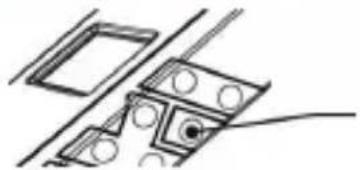
Nach dem Einschalten der Kamera können Sie durch Drücken des "Aufnahmeknopfes" direkt eine Aufnahme starten, wiederholtes Drücken beendet die Aufnahme.
Entfernen Sie während des Speicherns niemals die Speicherkarte oder den Akku. (angezeigt durch einen rotierenden Kreis)
Foto Aufnahme
Benutzen Sie das Steuerkreuz um in den Modus „Foto“ zu gelangen. Drücken Sie einmal den „Aufnahmekopf“ um ein Einzelbild aufzunehmen. Die Serienbildfunktion können Sie durch Drücken der „M-Taste“ aktivieren. Hier können Sie zwischen Fotointervallen von 3, 5, 10, 30, 60 Sekunden und 60 Minuten auswählen.
Verwenden des Zooms
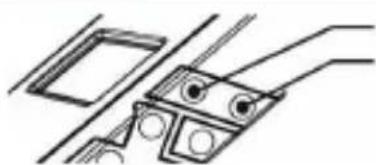
Herein zoomen Heraus zoomen
Während der Aufnahme (Video) kann herein- oder heraus gezoomt werden. Der Zoom-Faktor wird dabei im Display angezeigt.
Wiedergabe von Videos und Fotos
Um sich die aufgenommen Videos und Fotos anzusehen, wählen Sie den "Play-Modus". Empfohlen wird das Abspielen auf einem Fernsehgerät oder dem optionalen 2,5"-Bildschirm (Art.-Nr.: FCHD02).
Abspielen auf einem Fernseher
Schalten Sie die Kamera ein. Schließen Sie die Kamera mit Hilfe des AV-Kabels an den Fernseher an und wählen Sie den AV-Kanal am Fernsehgerät aus. Wählen Sie nun mit den Steuerungstasten das gewünschte Video aus und drücken Sie „start“ auf der Kamera.
Setup Menü
Um in das Setup-Menü zu gelangen halten Sie bitte die M-Taste für 3 Sekunden gedrückt. Das Startbild im Setup zeigt nun die installierte Versionsnummer an. Mit Hilfe des Steuerkreuzes können Sie nun durch das Menü blättern und mit der Aufnahme/OK-Taste, können Sie die einzelnen Menü-Punkte auswählen.
| System Wechsel zwischen FlyCamOne HD oder CarCamOne HD Oberfl äche (ohne Auswirkung auf die weiteren Optionen. | |
| Sprache Wählen Sie | zwischen Englisch, Deutsch, Französisch, Spanisch oder Italienisch. |
| Datum Aktualisieren | Sie das Datum im Format : JJJJ-MM-TT (Jahr-Monat-Tag) |
| Zeit Im 24 Stundenformat wird die Zeit angezeigt SS:MM (Stunde:Minute) | |
| Zeitstempel Ist der Zeitstempel aktiviert, werden Datum und Uhrzeit in das Videobild bzw. Foto eingebunden | |
| Externer Modus Treffen | Sie die Voreinstellung Video oder Fotoaufnahmen für den externen Modus |
| Videoformat Einstellen | der Videoauflösung: HD ready - 1280 x 720p | D1 - 720 x 480p |
| Zoom Voreinstellung | der Zoomfunktion in 10 Schritten bei Kamerastart |
| BPS Standard sind 30 BPS (Bilder pro Sekunde). Für Zeitrafferaufnahmen, beispielsweise eines Sonnenuntergangs, kann die Aufnahmegeschwindigkeit bis auf 1 Bild pro Minute reduziert werden - später wird das Video wieder mit 30 BPS abgespielt - d.h. eine Stunde wird so auf 2 Sekunden reduziert - Verwenden Sie für Zeitrafferaufnahmen eine externe Stromquelle! z.B.: USB-Steckernetzteil | |
| Weissabgleich Stellen | Sie die Kamera auf die Lichtverhältnisse ein |
| ISO Hier wird die Empfindlichkeit eingestellt | |
| Helligkeit Ändern Sie | die Belichtungswerte von -2 bis +2 |
| Effekte Auswahl zwischen: Art, Sepia, Negativ, Monochrome, Vivid oder Aus | |
| Kontrast Wählen Sie | zwischen Hart, Standard oder Weich |
| Bildschärfe Wählen Sie zwischen Hart, Standard oder Weich | |
| Auflösung Wählen Sie | hier die Fotoauflösung Hoch, Standard oder Gering |
| Bilddrehung | Hier drehen Sie die Aufzeichnungsrichtung - wird ebenso über das drücken der Taste „RECHTS" des Steuerkreuzes erreicht! Sie können hier auch die Spiegelfunktion auswählen. |
| Auto Power Off | Legen Sie fest wann die Kamera abschalten soll, wenn sie nicht verwendet wird: 1, 5 oder 15 Minuten stehen zur Verfügung |
| Auto Screen Off | Um Strom zu sparen kann das Display automatisch abgeschaltet werden - das Drücken einer beliebigen Taste aktiviert den Bildschirm wieder! |
| Mikrofon Schalten Sie | das Mikrofon aus, wenn Sie nur das Videobild aufzeichnen wollen |
| Lichtfrequenz | Bevor Sie Innenaufnahmen machen sollten Sie hier die richtige Netzfrequenz einstellen: Europa, Asien und Australien: 50Hz, Amerika: 60Hz, Japan Gebietsabhängig 50 oder 60Hz |
| Formatieren Formatiert | die Speicherkarte! Achtung alle Daten gehen verloren! |
| Reset Zurücksetzen | auf die Werkseinstellungen |
| Update | Aktualisierung der Kamera Software: www.CamOneTec.com |
Beachten Sie bitte, dass ggf. Menüpunkte erst durch ein Firmware-/Softwareupdate verfügbar sind. Siehe Punkt „Software Aktualisierung (Firmware Update)".
Auslesen der Videodaten (MS Windows)
Die Videos können über einen einfachen und schnellen Weg am Computer angezeigt werden.
bar
| Device | Capacity (GB) | | --- | --- | | Festplatten | 38,6 | | System (C:) | 298 | | DVD-RW-Leufwerk (E:) | 613 | | Wechseidatenträger (H:) | 1,90 |Wir empfehlen als Player den "VLC Player" (Freeware, kostenfrei)
Diesen können Sie über das Internet unter www.vlc-player.org herunterladen.
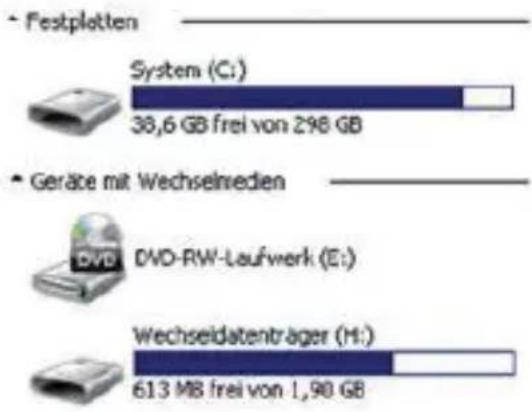
Verbinden Sie die Kamera mit dem USB-Kabel und stecken Sie dieses in den Computer. Schalten Sie die Kamera ein. Wählen Sie im Kameradisplay „Datenzugriff“ aus und betätigen Sie mit der Aufnahme/OK Taste.
Die Kamera wird als Wechseldatenträger erkannt. Nun können Sie die Dateien aus dem Ordner kopieren oder direkt öffnen.
! Unterstützt keine Windows 64 Bit Systeme.
Verwenden der Kamera als Webcam
Installieren Sie den Webcam-Treiber
von der Homepage (www.CamOneTec.de) und verbinden Sie die Kamera mit Ihrem Computer. Wählen Sie „Webcam“ aus und betätigen Sie die Aufnahme/OK Taste. Nun können Sie die Kamera verwenden – beachten Sie dass Sie ein Mikrofon für die Audioübertragung benötigen.
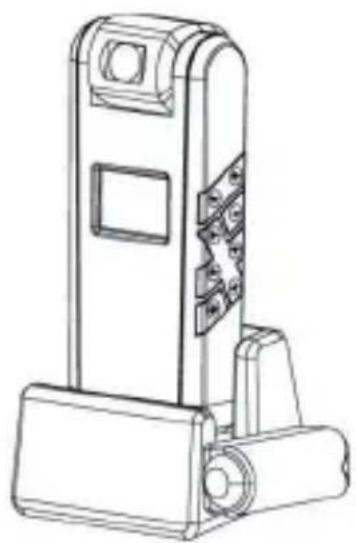
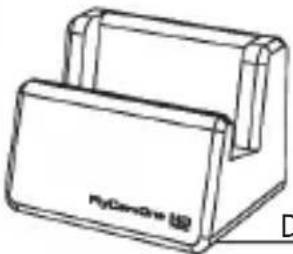
Als optionales Zubehörteil bieten wir die FlyCamOne HD Docking Station (Art.-Nr.: FCHD13) an, in der die Kamera geladen und Daten direkt transferiert werden können. Die Docking Station verfügt dafür über einen 10pin Port und Mini USB Anschluss.
Für die Verwendung der Kamera mit dem optionalen Infrarot-Bewegungsmelder (Art.-Nr.: FCHD07) ist die Station ebenfalls bestens geeignet – dieser wird einfach in den 10pin Port der Station eingesteckt. Nun zeichnet die Kamera automatisch auf, wenn sich Personen oder Tiere in bis zu 8m Entfernung davor aufhalten.
Zubehör
Für die Kamera gibt es sinnvolle Erweiterungen

Stativhalter
Zur Befestigung der Kamera auf einem normalen Kamerastativ. (Art.-Nr.: FCHD25)
Pendelhalterung
Durch die Pendelhalterung kann die Kamera geschwenkt werden. Für diese Bewegung ist ein Servo notwendig, welcher jedoch nicht enthalten ist. Der Schwenkkopf ist arretierbar, kann aber ohne diese wie ein Pendel eingesetzt werden, besonders geeignet ist diese Halterung für das Drachenfliegen, Kiten usw. Die Montage erfolgt dabei mit Gurten. (Art.-Nr.: FCHD26)
Lenkerhalterung
Befestigt die Kamera an einem Fahrrrad- oder Motorradlenker (Durchmesser 22-25mm). (Art.-Nr.: FCHD27)
Saugnapfhalterung Sport
Ermöglicht die Kamera an allen glatten Flächen zu befestigen. (Art.-Nr.: FCHD39)
Gürtelclip
Zur Befestigung der Kamera an Hose oder Jacke. (Art.-Nr.: FCHD29)
Universalhalterung mit Doppeltape
Zur universellen Befestigung der Kamera oder des Bildschirms nahezu überall. Das rückstandlos entfernbare Tape oder der Gurt fi xieren die Kamera fast an jedem Gegenstand. (Art.-Nr.: FCHD30)
Wechselbare Objektive
Schnell auswechselbare Objektive für den richtigen Bildausschnitt. Achtung: Die 96° und 133° Linsen sind nicht für den Einsatz in der DiveBox geeignet! (Art.-Nr.: FCHD49 - 96°, FCHD09 - 133°, FCHD10 - 170°)
Docking Station
Zum Aufl aden der CarCamOne, zur Datenübertragung auf den PC oder zur Montage auf dem Amaturenbrett im KFZ. (Art.-Nr.: FCHD13)
Verbinden mit dem Bildschirm (optional)
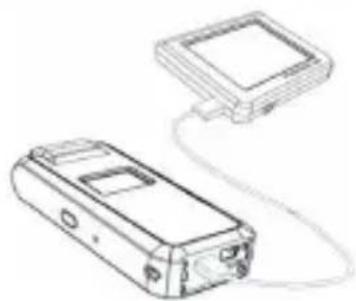
Der optional erhältliche 2,5" Bildschirm wird per Kabel mit der Kamera verbunden. Durch verschiedene Halterungen kann dieser z.B.: am Fahrrad, Motorrad, Auto usw. befestigt werden. (Art.-Nr.: FCHD02)
Mit dem Y-Kabel ist es möglich das CarCamOne-Kabel gleichzeitig mit anzuschließen.
Wechsel der Kameralinse
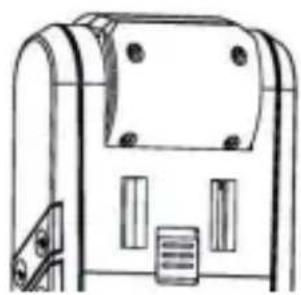
Bitte beachten! Durch ein unsachgemäßes Öffnen können Kamerakopf und Anschlüsse beschädigt werden.
Führen Sie diese Arbeit sehr sorgfältig aus und nehmen Sie sich Zeit!
Um die Sensoreinheit zu wechseln, drehen Sie den Kamerakopf bis Sie die Schrauben sehen können. Lösen Sie die vier Schrauben mit einem Kreuzschlitz-Schraubendreher. Entfernen Sie vorsichtig den Stecker hinten an der Platine. Achten Sie darauf, dass die Aussparung der neuen Platine in die Richtung des Breitbandkabels schaut. Nun stecken Sie die neue Sensoreinheit mit der Linse auf den in der Kamera verbauten Stecker. Fixieren Sie die neue Linse vorsichtig mit den neuen, beiliegenden Schrauben!
Drehwiderstand Kamerakopf
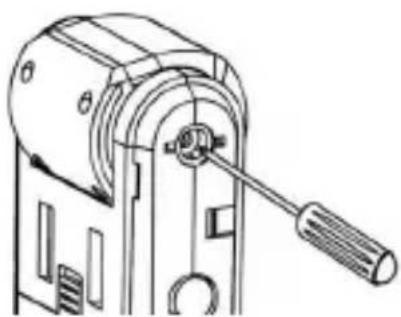
Bitte sehr vorsichtig vorgehen! Ein Überdrehen der Schraube beschädigt die Kamera.
Um den Widerstand bei der Drehung des Kamerakopfes einzustellen, entfernen Sie bitte wie im vorherigen Abschnitt beschrieben den Rahmen der Kamera. Drehen Sie vorsichtig die Justierschraube bis Sie den gewünschten Widerstand erreichen.
Links = leichte Kamerakopfbewegung Rechts = schwere Kamerakopfbewegung
Software Aktualisierung (Firmware Update)
Um das Optimum aus Ihrer Kamera herauszuholen, achten Sie auf die Aktualität Ihrer Firmware, welchen Sie durch langes Drücken der M-Taste angezeigt bekommen.
Vergleichen Sie Ihre Versionsnummer bitte mit der auf unserer Internetseite aktuell angeführten Firmwareversion.
Internetseite: www.CamOneTec.com
Von hier laden Sie bei Bedarf die aktuellste Version für Ihr Kameramodell herunter.
Für die Aktualisierung der Kamera-Software (Firmware Update), kopieren Sie die erforderliche Datei von unserer Internetseite in das Hauptverzeichnis der Speicherkarte. Gehen Sie in das Hauptmenü der Kamera (Setup) und wählen Sie dort den Menüpunkt „Update“. Bestätigen Sie Ihre Auswahl dann mit „Start“.
Der Updatevorgang dauert ca. 1 Minute. Der Status wird auf dem Display angezeigt.
Schalten Sie die Kamera während des Updates nicht aus! Vergewissern Sie sich, dass der Akku zuvor vollgeladen ist.
Technische Daten
Betriebsspannung: 5V (USB / 10Pin Port) / 3,7V (LiPo-Akku, 600mAh)
Stromaufnahme: 320mAh
Abmessung: 95 x 52 x 21mm
Gewicht: 53g inkl. Akku
Akku: 3,7V 600mAh LiPo
Format: MOV
Sensor: 5MPix CMOS
Linse: 55° (wechselbar)
Zoom: 4fach digital
Bildschirm: 1" / 2,54mm OLED
Mikrofon: ja
AV-Ausgang: ja
USB: Hi-Speed USB (2.0)
Betriebs-/Lagertemp.: 0°C bis 60°C
Speicherkarte: Micro SD <= 32GB - Class 4 oder höher
Fehlersuche
Beachten Sie: Die Kamera startet nur automatisch bei laufendem KFZ-Motor Die Stellung „Zündung“ ist nicht ausreichend!
| Fehler Ursache Lösung | ||
| Die Kamera startet nicht, die grüne LED des Adapters leuchtet nicht. | Keine Spannung auf der Bordbuchse | Überprüfen Sie die Sicherung der Bordbuchse. |
| Sicherung im Adapter defekt Ersetzen | Sie die Sicherung im KFZ-Adapter. Durch Abdrehen der Rändelmutter. | |
| Ihr Fahrzeug wird durch einen Elektromotor angetrieben. | Schließen Sie die rote Brücke im KFZ-Adapter. | |
| Die Kamera ist im Betrieb hängen geblieben | Ziehen Sie den Akku der Kamera für 3 Minuten ab. | |
| Videoaufnahmen ruckeln bei der Wiedergabe am Computer | Die USB-Verbindung ist zu langsam | Speichern Sie die Aufnahme direkt auf dem Computer und spielen Sie diese ab. |
| Die Speicherkarte zeichnet nicht schnell genug auf | Verwenden Sie eine der empfohlenen Micro-SD-Karten. | |
| Der Computer ist nicht leistungsfähig genug. | Schließen Sie die Kamera am TV-Gerät an! | |
| Die Kamera startet zunächst, bricht aber nach einiger Zeit ab. | Der Adapter kann die Signale der Lichtmaschine nicht erkennen.(Energiesparmodus bei modernen Fahrzeugen) | Schließen Sie den Jumper (Brücke) im KFZ-Adapter. Siehe Seite 7 |
| Die Kamera geht an einer Ampel oder beim Halten aus | Ihr Auto verfügt über ein Energiesparprogramm | Schließen Sie den Jumper (Brücke) im KFZ-Adapter. Siehe Seite 7 |
| Die Kamera stoppt bei normaler Autofahrt und startet nach 10-15 Minuten wieder | Ihr Auto verfügt über ein Energiesparprogramm | Schließen Sie den Jumper (Brücke) im KFZ-Adapter. Siehe Seite 7 |
| Die Speicherkarte ist nicht korrekt formatiert. | Formatieren Sie die Karte mit einem professionellen Programm. Weitere Informationen über unsere Homepage | |
Vergewissern Sie sich, dass die Bordbuchse erst auf Stellung Zündung Strom führt!
Beachten Sie bitte, dass durch ständige Erweiterungen der Software der Kamera, auch die Anleitung angepasst wird. Auf der Internetseite www.CamOneTec.com fi nden Sie die aktuellste Version. Achten Sie dabei bitte auf die Versionsnummer.
CarCamOne HD Zubehör
Bitte beachten: Zubehör für die CarCamOne High Definition ist kompatibel mit dem der FlyCamOne HD 720p gekennzeichnet mit „720“.
Zubehör ausschließlich gekennzeichnet mit „1080“ ist nicht kompatibel mit der CarCamOne High Defi nition!
Mehr Informationen finden Sie über: www.CamOneTec.com
Docking Station!
| Art.-Nr.: EAN Artikel | Kompatible Kamera | |
| FCHD02 4260033049520 FlyCamOne HD Bildschirm 2,5"; 150cm Kabel 720 & 1080 | ||
| CCHD02 4260033049544 FlyCamOne HD / CarCamOne HD Kabel; 12-24V 720 & 1080 | ||
| FCHD16 4260033049667 FCHD Rapid Rush 16GB Micro SD-Karte 720 & 1080 | ||
| FCHD32 4260033049827 FCHD Rapid Rush 32GB Micro SD-Karte 720 & 1080 | ||
| FCHD07 4260033049575 FlyCamOne HD Bewegungssensor mit 120cm Kabel 720 & 1080 | ||
| FCHD09 4260033049599 FlyCamOne HD Linse 133° 720 & 1080 | ||
| FCHD10 4260033049605 FlyCamOne HD Linse 170° Weitwinkel 720 & 1080 | ||
| FCHD15 4260033049650 FlyCamOne HD GPS Module 720 & 1080 | ||
| FCHD17 4260033049674 FlyCamOne HD LiPo-Akku; 3,7V 600mAh (Ersatzakku) | 720 | |
| FCHD59 4260033047595 FlyCamOne HD Kabelverlängerung 120cm | 720 & 1080 | |
| FCHD24 4260033049742 FlyCamOne HD Kabelverlängerung 200cm | 720 & 1080 | |
| FCHD25 4260033049759 FlyCamOne HD Stativhalter | 720 & 1080 | |
| FCHD03 4260033049537 FlyCamOne HD Transmission Set 5.8GHz | 720 & 1080 | |
| FCHD05 4260033049551 FlyCamOne HD RX Kabel | 1080 | |
| FCHD06 4260033049568 FlyCamOne HD Akku; Li-Ion 900mAh | 1080 | |
| FCHD08 4260033049582 FlyCamOne HD V-Eyes Set; inkl. 2,4HHz Fernsteuerung | 720 & 1080 | |
| FCHD11 4260033049612 FlyCamOne HD 1080p myopia Lens Set | 720 & 1080 | |
| FCHD12 4260033049629 FlyCamOne HD V-Eyes Base | 720 & 1080 | |
| FCHD13 4260033049636 FlyCamOne HD Docking Station | 720 | |
| FCHD14 4260033049643 FlyCamOne HD Fernbedienung | 1080 | |
| FCHD20 4260033049704 FlyCamOne HD HDMI Kabel | 1080 | |
| FCHD21 4260033049711 FlyCamOne HD AV Kabel | 720 & 1080 | |
| FCHD22 4260033049728 FlyCamOne HD Bildschirm Kabel | 720 & 1080 | |
| FCHD23 4260033049735 FlyCamOne HD 5.8GHz Adapter Kabel | 720 & 1080 | |
| FCHD26 4260033049766 FlyCamOne HD Pendelhalter (Flugzeuge und Drachen) | 720 & 1080 | |
| FCHD27 4260033049773 FlyCamOne HD Lenkerhalterung (Fahr- od. Motorrad) | 720 & 1080 | |
| FCHD28 4260033049790 FlyCamOne HD Saugnapfhalterung | 720 & 1080 | |
| FCHD29 4260033049797 FlyCamOne HD Gürtelclip | 720 & 1080 | |
| FCHD30 4260033049803 FlyCamOne HD Handgelenkhalter (Bildschirm) | 720 & 1080 | |
| FCHD31 4260033049810 FlyCamOne HD DiveBox (Tauchbox bis 20m) | 720 | |
| FCHD33 4260033049834 FlyCamOne HD Sportster Headset | 720 & 1080 | |
| FCHD37 4260033049865 FlyCamOne HD Neoprenarmband für Bildschirm | 720 & 1080 | |
| FC3104 4260033048721 | 5.8GHz Transmitterset Verstärkungsantenne + 500m | 720 & 1080 |
Notizen
Sicherheitshinweise
Lesen Sie vor Gebrauch genau die Bedienungsanleitung und die Sicherheitshinweise.
Informationen zum enthaltenen LiPo-Akku
Wenn ein Akku nicht ordnungsgemäß ausgetauscht wird, besteht Explosionsgefahr. Tauschen Sie den Akku stets durch einen vom Hersteller empfohlenen Akku des selben oder eines entsprechenden Typs aus. Entsorgen Sie alte Akkus entsprechend den Anweisungen durch den Hersteller. Es besteht Brand-, Explosions- und Verbrennungsgefahr. Zerlegen Sie nicht den Akku. Vermeiden Sie die Erhitzung des Akkus über die unten genannte Temperatur und verbrennen Sie diesen nicht.
LiPo-Akku < 60^ C

In dem Produkt ist ein LiPo-Akku enthalten. Bringen Sie verbrauchte Akkus zu einer dafür vorgesehenen Sammelstelle.
Hiermit erklären wir, dass dieses Modell den grundlegenden Anforderungen und den anderen relevanten Vorschriften der Richtlinie 2004/108/EG entspricht. Eine Kopie der Konformitätserklärung kann unter der Adresse (S. 19) angefordert werden.
DE6989527
Benutzerinformation zur Entsorgung von elektrischen und elektronischen Geräten
Entsprechend der Firmengrundsätze der CamOneTec/ACME the game company GmbH wurden hochwertige wiederverwertbare Komponenten in diesem Produkt verbaut. Dieses Symbol auf Produkten und/oder Begleitdokumenten besagt, dass das Produkt am Ende der Lebensdauer getrennt vom Hausmüll entsorgt werden muss.
Bringen Sie diese Produkte, auch den Akku, zur ordnungsgemäßen und umweltfreundlichen Entsorgung zu Ihrer nächsten Sammelstelle (bzw. Recyclinghof).
Gewährleistung & Garantie
Dem Verbraucher wird unbeschadet seiner Mängelansprüche gegenüber dem Verkäufer eine Haltbarkeitsgarantie zu den nachstehenden Bedingungen eingeräumt:
» Neugeräte und deren Komponenten, die aufgrund von Fabrikations- und/oder Materialfehlern innerhalb von 24 Monate ab Kauf einen Defekt aufweisen, werden von CamOneTec nach eigener Wahl gegen ein dem Stand der Technik entsprechendes Gerät kostenlos ausgetauscht oder repariert. Für Verschleißteile (z.B. Akkus, Gehäuse usw.) gilt diese Haltbarkeitsgarantie für 3 Monate ab Kauf.
» Diese Garantie gilt nicht, soweit der Defekt der Geräte auf unsachgemäßer Behandlung und/oder Nichtbeachtung der Anleitung beruht.
» Diese Garantie erstreckt sich nicht auf vom Kunden selbsterbrachte Leistungen (z.B. Installation, Softwaredownloads).
» Garantieansprüche sind sofort nach Kenntnis des Garantiefalles geltend zu machen.
» Ersetzte Geräte bzw. deren Komponenten, die im Rahmen des Austauschs an CamOneTec zurückgeliefert werden, gehen in das Eigentum von CamOneTec über.
» Durch eine erbrachte Garantieleistung verlängert sich der Garantiezeitraum nicht.
» Soweit kein Garantiefall vorliegt, behält sich CamOneTec vor, dem Kunden den Austausch, die Reparatur oder die Versandkosten in Rechnung zu stellen. Der Kunde wird hierüber vorab informiert.
Service & Support
Eine Liste der weltweiten Service-Stationen erhalten Sie über: