Fly 720p - Sportkamera CamOne - Kostenlose Bedienungsanleitung
Finden Sie kostenlos die Bedienungsanleitung des Geräts Fly 720p CamOne als PDF.


Benutzerfragen zu Fly 720p CamOne
0 Frage zu diesem Gerät. Beantworten Sie die, die Sie kennen, oder stellen Sie Ihre eigene.
Eine neue Frage zu diesem Gerät stellen
Laden Sie die Anleitung für Ihr Sportkamera kostenlos im PDF-Format! Finden Sie Ihr Handbuch Fly 720p - CamOne und nehmen Sie Ihr elektronisches Gerät wieder in die Hand. Auf dieser Seite sind alle Dokumente veröffentlicht, die für die Verwendung Ihres Geräts notwendig sind. Fly 720p von der Marke CamOne.
BEDIENUNGSANLEITUNG Fly 720p CamOne
"FlyCamOne", "CarCamOne" und das "FlyCamOne" Logo sind registrierte Marken von ACME the game company, Deutschland © copyright 2010 von ACME the game company GmbH
Sicherheitshinweise
WARNUNG:
BEACHTEN SIE FOLGENDE HINWEISE, UM STROMSCHLÄGE ODER SCHÄDEN AM PRODUKT AUSZUSCHLIESSEN:
- SETZEN SIE DAS GERÄT NICHT REGEN, FEUCHTIGKEIT, TROPF- ODER SPRITZWASSER AUS
- STELLEN SIE KEINE FLÜSSIGKEITS GEFÜLLTEN GEFÄSSE WIE VASEN AUF DAS GERÄT
- VERWENDEN SIE AUSSCHLIESSLICH EMPFOHLENE ZUBEHÖRTEILE
- DEMONTIEREN SIE NICHT DAS GERÄT
- IM INNERN BEFINDEN SICH KEINE TEILE, DIE VOM BENUTZER GEWARTET WERDEN KÖNNEN. LASSEN SIE WARTUNGSARBEITEN VON QUALIFIZIERTEN KUNDENDIENST- MITARBEITERN DURCHFÜHREN
SERVICE & SUPPORT
ACME the game company GmbH Industriestr. 10A
33397 Rietberg
Germany
Tel: +49 5244 7000 70
Informationen zum enthaltenen LiPo-Akku
ACHTUNG
Wenn ein Akku nicht ordnungsgemäß ausgetauscht wird, besteht Explosionsgefahr. Tauschen Sie den Akku stets durch einen vom Hersteller empfohlenen Akku desselben oder eines entsprechenden Typs aus. Entsorgen Sie alte Akkus entsprechend den Anweisungen durch den Hersteller.
Es besteht Brand-, Explosions- und Verbrennungsgefahr. Zerlegen Sie nicht den Akku.
Vermeiden Sie die Erhitzung des Akkus über die unten genannte Temperatur und verbrennen Sie sie nicht.
LiPo-Akku < 60^
CE Deklaration
Hiermit erklären wir, dass dieses Modell den grundlegenden Anforderungen und den anderen relevanten Vorschriften der Richtlinie 2004/108/EG entspricht. Eine Kopie der Konformitätserklärung kann unter der oben genannten Adresse angefordert werden.

In dem Produkt ist ein LiPo-Akku enthalten. Bringen Sie verbrauchte Akkus zu einer dafür vorgesehenen Sammelstelle.
WEEE Reg. Nr.: DE64989527
Benutzerinformation zur Entsorgung von elektrischen und elektronischen Geräten Entsprechend der Firmengrundsätze der ACME the game company GmbH wurden hochwertige wiederverwertbare Komponenten in diesem Produkt verbaut. Dieses Symbol auf Produkten und/oder Begleitdokumenten besagt, dass das Produkt am Ende der Lebensdauer getrennt vom Hausmüll entsorgt werden muss.
Bringen Sie diese Produkte, auch den Akku, zur ordnungsgemäßen und umweltfreundlichen Entsorgung zu Ihrer nächsten Sammelstelle (bzw. Recyclinghof).
Der Hersteller haftet nicht für den Verlust von Aufnahmen durch Fehlfunktion oder defekt des Gerätes, Speichermediums oder des Zubehörs.
BEACHTEN SIE: Die Privatsphäre anderer ist auch gesetzlich geschützt und sollte tabu sein. Das Aufzeichnen Dritter kann eine strafbare Handlung sein. Sie sind für Ihr Handeln verantwortlich.
Lieferumfang
Überprüfen Sie die Vollständigkeit bevor Sie das Gerät in Betrieb nehmen
Entschädigung für aufgenommene Inhalte
ACME the game company GmbH übernimmt keinerlei Haftung für Schäden, die unmittelbar oder mittelbar auf Probleme jedwelcher Art zurückzuführen sind, die zum Verlust des aufgenommenen oder bearbeiteten Datenmaterials führen. Weiterhin wird für keinerlei Inhalt garantiert, wenn Aufnahme oder Bearbeitung nicht ordnungsgemäß funktionieren. Die oben genannten Einschränkungen gelten ebenso für den Fall, dass irgendeine Reparatur am Gerät vorgenommen wird.
Entnehmen Sie die Micro-SD-Karte nicht während einer Aufnahme. Schalten Sie die Kamera nicht aus, bevor die Aufnahme gestoppt ist und der Speicherzugriff, angezeigt durch einen rotierenden Kreis, abgeschlossen ist.
Schützen Sie das Gerät vor extremen Temperaturen: Stoppen Sie die Verwendung unter -10°C sowie über 60°C. Belassen Sie das Gerät nicht im KFZ sollten extreme Temperaturen auftreten können!
Es ist bekannt, dass immer wieder gefälschte Akkus zum Verkauf angeboten werden, die dem Originalprodukt täuschend ähnlich sehen. Manche dieser Akkus sind nicht mit einer ordnungsgemäßen Schutzschaltung ausgestattet, der den Bestimmungen der geltenden Sicherheitsvorschriften genügen würde. Diese Akkus können unter Umständen zu Bränden oder Explosionen führen. Wir übernehmen keinerlei Haftung für Unfälle, Schäden oder Ausfälle, die aus der Verwendung eines gefälschten Akkus resultieren. Um zu garantieren, dass nur sichere Produkte zum Einsatz kommen, empfehlen wir die Verwendung eines Original-Akkus von ACME the game company GmbH.
Akku aufladen
Bei Kauf dieses Gerätes ist der enthaltene Akku nicht vollständig geladen. Laden Sie den Akku zunächst vollständig auf, bevor Sie das Gerät in Gebrauch nehmen.
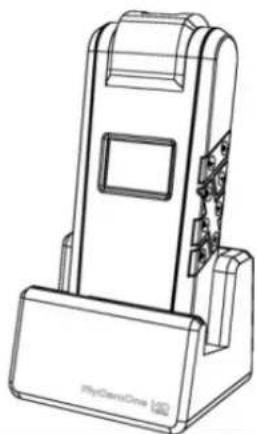
Verbinden Sie die Docking Station dem USB-Kabel zum Laden mit Ihrem Computer und schieben Sie die Kamera in die Aufnahme.
Der Ladevorgang wird durch die rote Funktions-LED angezeigt und erlischt wenn der Vorgang abgeschlossen ist.
Der Ladevorgang dauert ca. 2 Stunden.
Sie können das USB-Kabel auch direkt in die Kamera einstecken!
Akku einsetzen/wechseln
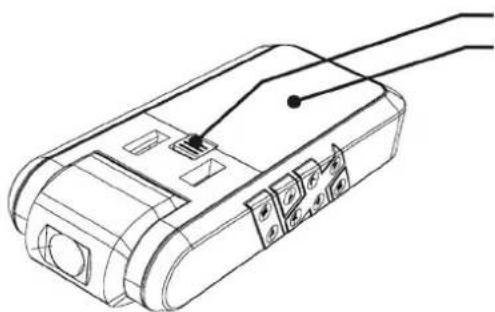
Akkufachriegel Akkufach Deckel
Schieben Sie den Akkufachriegel nach oben und nehmen Sie die Abdeckung weg. Darunter befindet sich ein gesteckter LiPo-Akku, der mit der Hauptplatine verbunden ist. Ziehen Sie das Kabel ab und stecken Sie den neuen Akku entsprechend wieder ein! Verwenden Sie nur den Original Ersatzakku (Art-Nr.: FCHD17).
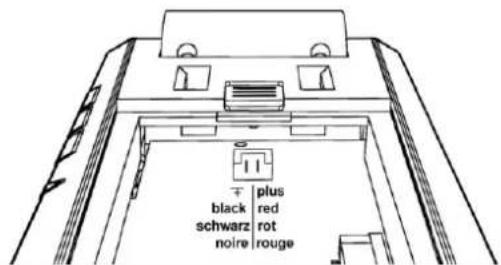
Akkus anderer Anbieter können eine andere Polung aufweisen und das Gerät beschädigen.
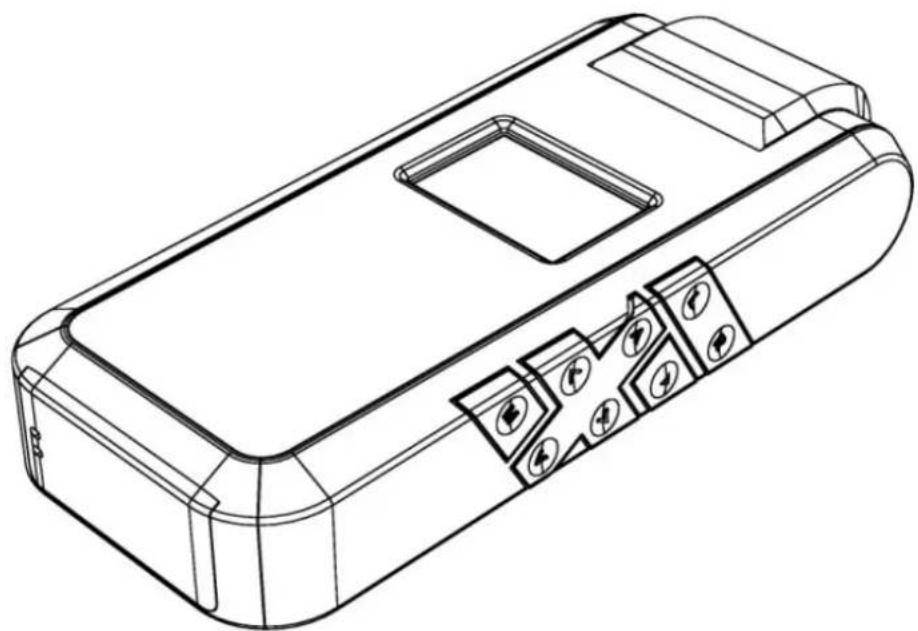
Funktionsübersicht - Aufbau
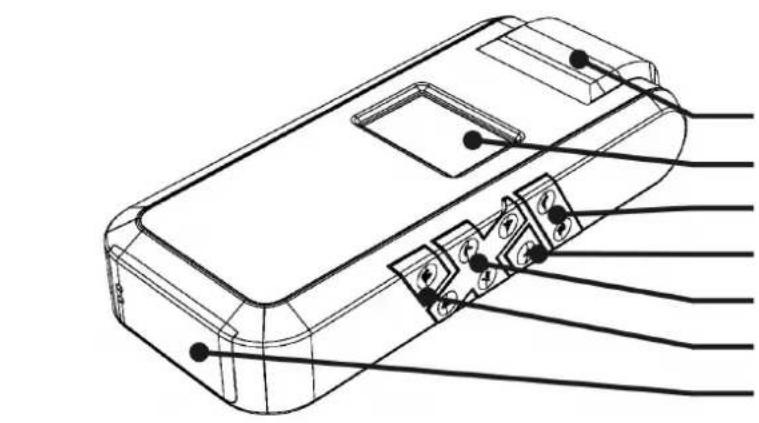
Der 10-Pin Com Port verfügt über folgende Schnittstellen:
-AV-Out
-5V IN
-Signal IN für externes Starten/Stoppen (CarCamOne-Kabel / Bewegungsmelder)
Aufgrund von Einschränkungen bei der Bildschirmproduktionstechnologie können auf dem Display einzelne sehr wenige dunkle oder helle Pixel sichtbar sein. Die ist keine Fehlfunktion und hat keine Auswirkung auf das aufgezeichnete Video oder Foto!
Kompatible Speicherkarten

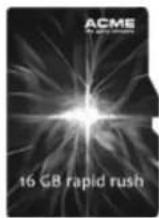
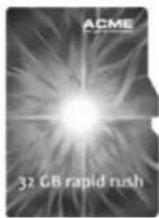
Verwenden Sie Micro-SDHC-Speicherkarten der Ordnung „Class4“. Die Kamera kann bis 32GB Speicherkarten verarbeiten. Wir empfehlen “ Rapid Rush“ Karten mit mindestens 8GB Speicherkapazität.
SD-Speicherkarte einsetzen/herausnehmen
text_image
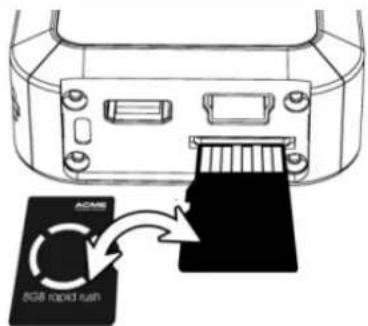
AC/DC 8GB rapid runEntfernen Sie die Gummiabdeckung (Port-Abdeckung), die die Kommunikationsports und den Kartenslot schützt. Schieben Sie die Karte ein: Kontakte der Karte liegen oben und zeigen nach vorne (Bedruckte Seite der Karte zeigt nach unten)
Tastenfeld
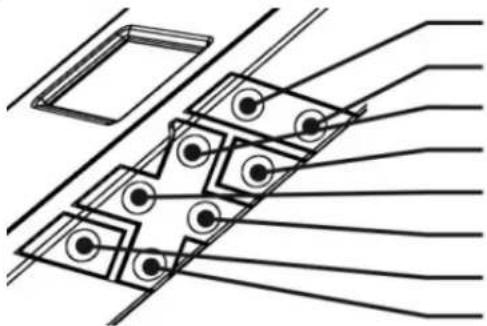
Links / 3 Sek. drücken für den Vollbildschirm
Rechts / 3 Sek. drücken für 180° Bilddrehung
Menu / 3 Sek. drücken für das Setup Menü
Runter
Die Tasten „links“ und „rechts“ des Steuerkreuzes und die Taste „M“ sind doppelt belegt. Durch Drücken der Tasten für 3 Sekunden wird der zweite Befehl ausgeführt.
Kamera einschalten
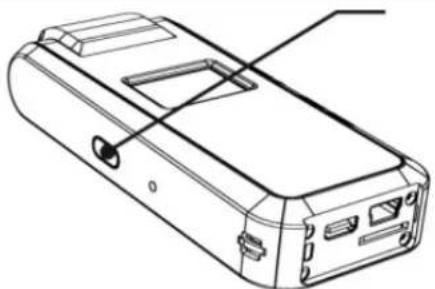
An/Aus Drücken Sie den Taster an der linken Seite der Kamera. Der Bildschirm zeigt „FlyCamOne HD“ zur Begrüßung.
Einen Aufnahmemodus auswählen
Die Kamera befindet sich nach dem Start im Modus „Video“, Aufnahmen können sofort gestartet werden.
Benutzen Sie am Steuerkreuz die Tasten „Hoch“ und „Runter“ um den Modus zu ändern.
| Modus |
| Extern |
| Video |
| Foto |
| Wiedergabe |
Wählen Sie mit dem Steuerkreuz den gewünschten Modus und bestätigen Sie dieses mit der „Start-Taste“. Verlassen Sie das Menü wieder mit drücken der Taste „M“.
Folgende Untermenüs stehen zur Verfügung:
| Video Optionen |
| Standard |
| 15 Minuten |
| 30 Minuten |
| 45 Minuten |
| 60 Minuten |
Wählen Sie mit dem Steuerkreuz die gewünschte Aufnahmezeit aus. Mit der „M“-Taste können Sie die gewünschte Option auswählen oder verlassen das Menü mit der Taste "Links" ohne eine Auswahl zu treffen.
| Foto Optionen |
| Einzelbild |
| 3 Sekunden |
| 5 Sekunden |
| 10 Sekunden |
| 30 Sekunden |
| 60 Sekunden |
Aktivieren Sie die Serienbildfunktion über den Modus „Foto“. Die Kamera macht alle 3, 5, 10... Sekunden ein Foto. Mit der „M“-Taste können Sie die gewünschte Option auswählen oder verlassen das Menü mit der Taste "Links" ohne eine Auswahl zu treffen.
Bildschirmsymbole
flowchart
graph TD
    A["Camera Icon"] --> B["Sensor Icon"]
    B --> C["Display Icon"]
    C --> D["Display Icon"]
    D --> E["Display Icon"]
    E --> F["Display Icon"]
    F --> G["Display Icon"]
    G --> H["Display Icon"]
    H --> I["Display Icon"]
    I --> J["Display Icon"]
    J --> K["Display Icon"]
    K --> L["Display Icon"]
    L --> M["Display Icon"]
    M --> N["Display Icon"]
    N --> O["Display Icon"]
    O --> P["Display Icon"]
    P --> Q["Display Icon"]
    Q --> R["Display Icon"]
    R --> S["Display Icon"]
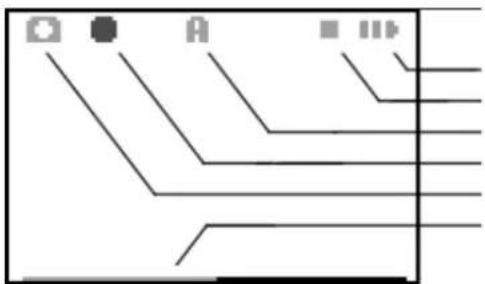
Akkuanzeige
Zeitstempel
Belichtung
Aufnahme
Modus
Restanzeige SD-Karte in Balkenform
Ganz rechts oben befindet sich die dreigeteilte Akkuanzeige. Ist diese Anzeige komplett rot muss der interne Akku geladen werden! Das Rechteck daneben zeigt den aktivierten Zeitstempel an. Neben dem "A" für automatische Belichtung wird hier die gewählte Voreinstellung angezeigt. Der rot blinkende Punkt signalisiert die Aufnahme. Ganz links wird der gewählte Modus angezeigt; Das Kamerasymbol für den Fotomodus, gefolgt von einem „S“ für die Serienbildfunktion - die Videokamera für den Videomodus - gefolgt von einem „E“ für den externen Modus. Unten im Bild wird die Speicherkapazität der Karte in Form eines rotgrünen Balkens angezeigt.
SETUP
| Halten Sie bitte M-Taste für 3 Sekunden gedrückt um in das Setup-Menü gelangen. Das Startbild im Setup zeigt die installierte Versionsnummer an. | |
| Sprache Wählen Sie | zwischen Englisch, Deutsch, Französisch, Spanisch und Italienisch. |
| Datum Aktualisieren | Sie das Datum im Format: JJJJ - MM - TT (Jahr-Monat-Tag) |
| Zeit Im 24 Stundenfor | mat wird die Zeit angezeigt SS:MM (Stunde:Minute) |
| Zeitstempel Ist der Zeitstempel aktiviert, werden Datum und Uhrzeit in das Videobild bzw. Foto eingebunden | |
| Format Einstellen der | Videoauflösung HD Aufnahmen : 720p D1: 420p |
| BPS Standard sind 30 | BPS (Bilder pro Sekunde). Für Zeitrafferaufnahmen z.B. das Öffnen eines Blumenkelches im Garten kann die Aufnahmegeschwindigkeit bis auf 1 Bild pro Minute reduziert werden später wird das Video wieder mit 30 BPS abgespielt - d.h. eine Stunde wird so auf 2 Sekunden reduziert- verwenden Sie eine externe Stromquelle für Zeitrafferaufnahmen! |
| Weißabgleich Stellen | Sie die Kamera auf die Lichtverhältnisse ein! |
| ISO Hier wird die Empfindlichkeit eingestellt | |
| Belichtung Ändern Sie die Belichtungswerte von -2 bis +2 | |
| Effekte Auswahl zwischen: Aus, Art, Sepia, Negativ, Monochrome und Vivid | |
| Kontrast Wählen Sie | zwischen hart, Standard und weich |
| Bildschärfe Wählen Sie zwischen hart, Standard und weich | |
| Auflösung Wählen Sie hier die Fotoauflösung Hoch, Standard, Gering | |
| Bild drehen Hier drehen Sie die Aufzeichnungsrichtung - wird ebenso über das drücken der Taste "OBEN" des Steuerkreuzes erreicht! | |
| Auto Power Off | Legen Sie fest wann die Kamera abschalten soll, wenn sie nicht verwendet wird: Aus, 1, 5 und 15 Minuten stehen zur Verfügung |
| Displayabschaltung | Um Strom zu sparen kann das Display abgeschaltet werden - das Drücken einer beliebigen Taste aktiviert den Bildschirm wieder! |
| Mikrofon | Schalten Sie das Mikrofon aus, wenn Sie nur das Videobild aufzeichnen wollen |
| Lichtfrequenz | Bevor Sie Innenaufnahmen machen sollten Sie hier die richtige Stromfrequenz einstellen: Europa, Asien und Australien:50Hz, Amerika: 60Hz Japan Gebietsabhängig 50 oder 60Hz |
| Formatieren | Formatiert die Speicherkarte. Achtung alle Daten gehen verloren! |
| Reset | Zurücksetzen auf die Werkseinstellung |
| Update | Aktualisierung der Firmware (Kamera Software) |
Aufnahmen im KFZ (optional)
Für die Verwendung der FlyCamOne HD Kamera als KFZ-Kamera (CarcamOne) wird ein optionales CarcamOne-Kabel (Art.-Nr.: CCHD02) und auch die Saugnapfhalterung angeboten.
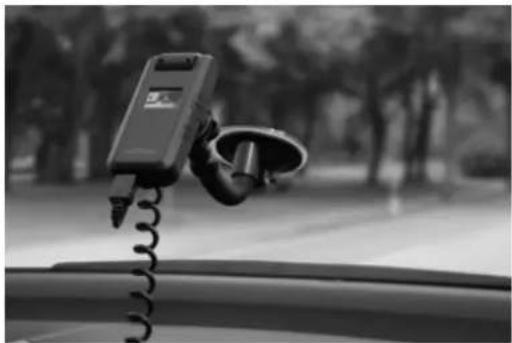
Durch starten des Fahrzeugmotors zeichnet die Kamera automatisch auf. Nach dem Abstellen des KFZ -Motors beendet die Kamera die Aufnahme.
Die FlyCamOne zeichnet in 15 Minuten Blöcken auf. Ist der freie Speicherplatz für eine weitere Aufnahme nicht ausreichend wird automatisch die erste Aufnahme gelöscht. Zwischen den Aufnahmen ergibt sich eine Unterbrechung von ca. 3 Sekunden.
Abtauchen mit der Kamera (Outdoor)
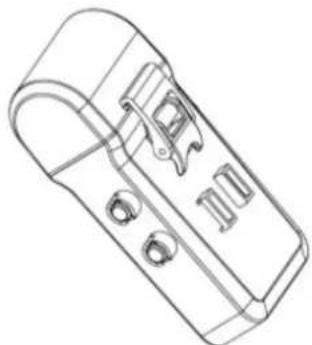
Schützen Sie die Kamera zuverlässig vor Wasser- und Staub mit der separat erhältlichen DiveBox (Art.- Nr.: FCHD31). Die Box verfügt über die gleichen Montageschlitze wie die Kamera und ist aus hochwertigem Acryl gefertigt. Der Kamerakopf lässt sich vor dem Einlegen ausrichten.
Inbetriebnahme der Kamera
Grundsätzliches
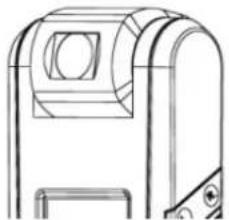
Richten Sie den Kamerakopf nach Bedarf aus.
Drücken Sie die „rechts“ Taste des Steuerkreuzes für 3 Sek. um das Bild um 180° zu drehen.
Vollbild-Anzeige
Bei der Aufnahme zeigt der Bildschirm nur einen Bildausschnitt und nicht die gesamte Aufnahme.
Diese Einstellung ermöglicht es, sich auf die Bildmitte zu konzentrieren.
Halten Sie die „links“ Taste des
Steuerkreuzes für 3 Sek. gedrückt um den gesamten Aufnahmebereich zu sehen.
Während einer Aufnahme können diese Funktionen nicht geändert werden.
Video Aufnahme
text_image
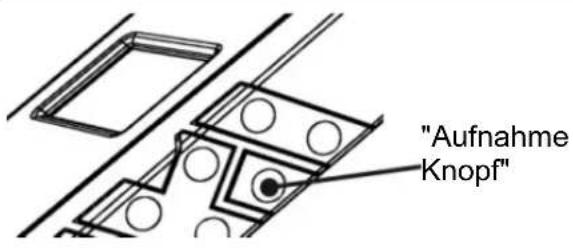
"Aufnahme Knopf"Nach dem Einschalten der Kamera können Sie direkt mit Drücken des "Aufnahmeknopfes" eine Aufnahme erstellen. Durch ein wiederholtes Drücken endet die Aufnahme.
Entfernen Sie niemals während des Speichervorgangs (angezeigt durch einen rotierenden Kreis) die Speicherkarte oder den Akku.
Foto Aufnahme
Benutzen Sie das Steuerkreuz um in den Fotomodus zugelangen. Drücken Sie einmalig den „Aufnahmekopf“ um ein Einzelbild aufzunehmen. Die Serienbildfunktion erreichen Sie durch Drücken der „M-Taste“. Wählen Sie zwischen Sie die Bildfrequenz alle 3, 5, 10 Sekunden usw. aus.
Verwenden des Zooms
text_image
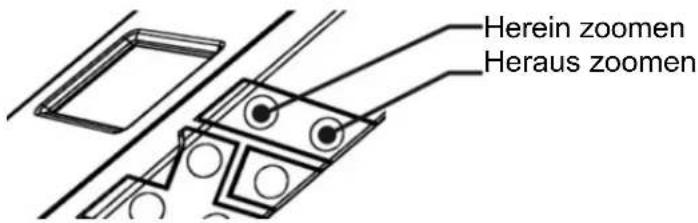
Herein zoomen Heraus zoomenWährend der Aufnahme (Video) kann herein- oder heraus gezoomt werden. Der Zoom wird anhand eines Balkens im Display angezeigt (Vollbild).
Wiedergabe von Videos und Fotos
Um sich die aufgenommen Videos und Fotos anzusehen, wählen Sie den "Play-Modus". Empfohlen wird das Abspielen auf einem Fernsehgerät oder dem optionalen 2,5 "-Bildschirm (Art.-Nr.: FCHD02).
Abspielen auf dem Fernseher
Verbinden Sie die Kamera und den Fernseher mit dem AV-Kabel und wählen Sie am Fernseher den AV-Kanal aus.
Auslesen der Videodaten (MS Windows)
Die Videos können über einen einfachen und schnellen Weg am Computer angezeigt werden.
Wir empfehlen als Player den "VLC Player" (Freeware, kostenfrei)
bar
| Device | Memory Capacity (GB) | | :--- | :--- | | Festplatten | 38,6 | | System (C:) | 298 | | DVD-R'W-Laufwerk (E:) | 1,90 | | Wechseldatenträger (H:) | 1,90 | | Other device | 613 |Diesen können Sie über das Internet unter www.vlc-player.org herunterladen.
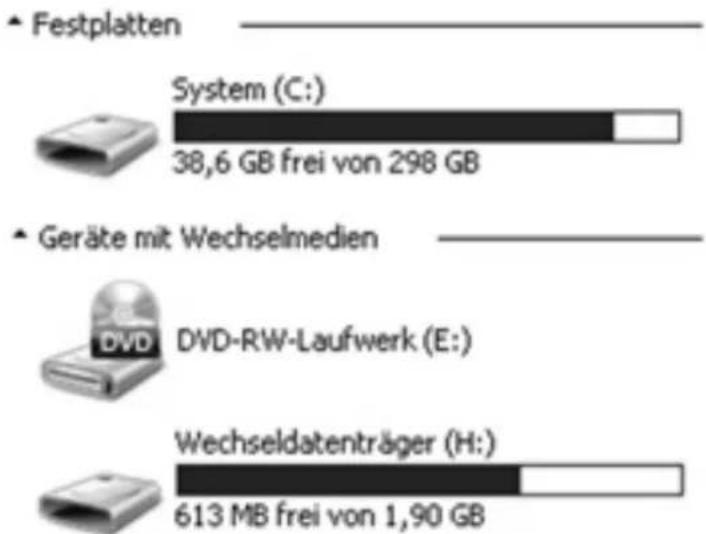
Verbinden Sie die Kamera mit dem USB-Kabel und stecken dieses in den Computer.
Wählen Sie im Kameradisplay "Daten" aus. Die Kamera wird als Wechseldatenträger erkannt.
Die Kamera wird als Wechseldatenträger erkannt. Ihre
Aufnahmen befinden sich in diesem Ordner.
Verwenden der Kamera als Webcam
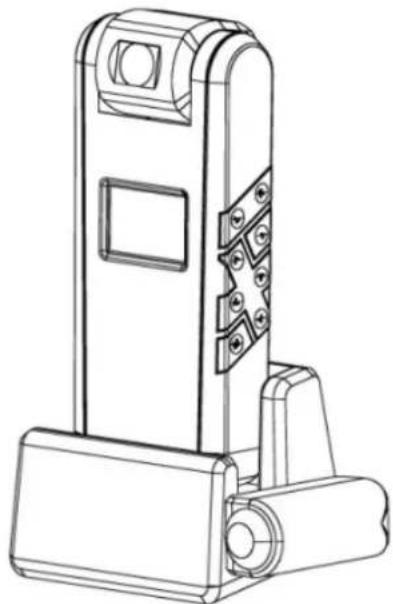
Installieren Sie den Webcam-Treiber von der Homepage (www.flycamOne.com) und verbinden Sie die Kamera mit Ihrem Computer. Wählen Sie „Webcam“ aus. Nun können Sie die Kamera verwenden – beachten Sie dass Sie Mikrofon für die Audioübertragung benötigen.
Mit der FlyCamOne HD Docking Station wird die Kamera geladen und können Daten transferiert werden. Die Docking Station verfügt über den 10pin Port und den Mini USB Anschluss.
Für die Verwendung mit dem optionalen Infrarot-Bewegungsmelder (Art.-Nr.: FCHD07) ist die Station ebenfalls bestens geeignet – dieser wird einfach in den 10pin Port der Station eingesteckt. Nun Zeichnet die Kamera auf, wenn sich Personen oder Tiere in bis zu 8m Entfernung davor aufhalten.
Verbinden mit dem Bildschirm (optional)
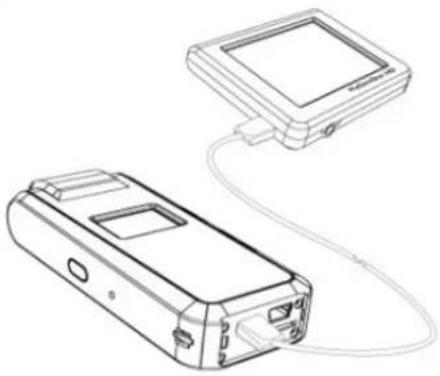
Der optional erhältliche Bildschirm wird direkt per Kabel mit der Kamera verbunden. Durch verschiedene Halterungen kann dieser z.B.: am Fahrrad, Motorrad oder im Auto usw. befestigt werden. (Art.-Nr.: FCHD02)
Mit dem Y-Kabel ist es möglich z.B.: zeitgleich das CarcamOne-Kabel anzuschließen.
Kamera Halterungen
Für die Kamera gibt es verschiedene Befestigungssysteme
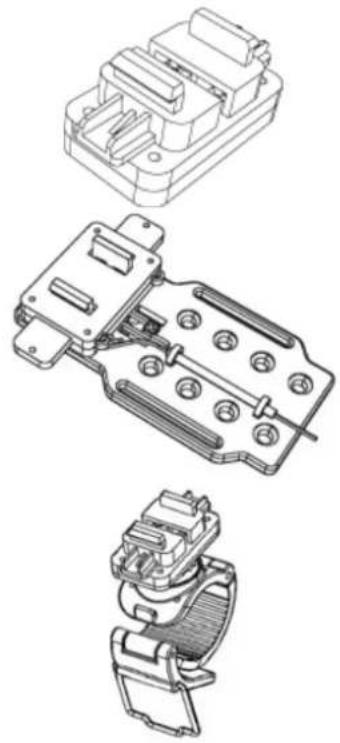
Befestigt die Kamera auf einem normalen Kamerastativ.
(Art.-Nr.: FCHD25)
Pendelhalterung
Durch die Pendelhalterung kann die Kamera geschwenkt werden. Die Halterung kann entweder geklebt oder geschraubt werden. Für die Bewegung ist ein Servo notwendig, dieses ist nicht enthalten. Ohne dieses wirkt die Halterung wie ein Pendel, besonders geeignet für Drachenfliegen, Kiten usw. Dabei erfolgt die Montage mit Gurten.
(Art.-Nr.: FCHD26)
Lenkerhalterung
Befestigt die Kamera an einem Fahr- oder Motorradlenker (Durchmesser 22-25mm).
(Art.-Nr.: FCHD27)
Saugnapfhalterung
Ermöglicht die Kamera an einer Scheibe (z.B.: KFZ/LKW) oder anderen glatten Flächen zu befestigen.
(Art.-Nr.:CCHD03)
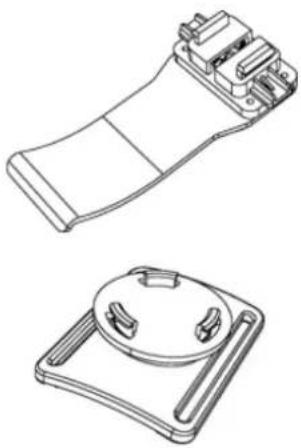
Zur Befestigung der Kamera an Hose oder Jacke.
(Art.-Nr.:FCHD029)
Universalhalter
Dieser Halterung ermöglicht den Bildschirm auf dem Handgelenk oder auch die Kamera an einem Helm zu befestigen.
(Art.-Nr.:FCHD030)
Wechsel der Sensoreinheit
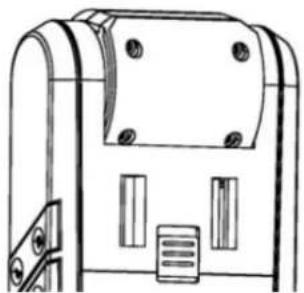
Um die Sensoreinheit zu wechseln, drehen Sie den Kamerakopf bis die 4 Schrauben sichtbar werden. Lösen Sie die Schrauben mit einem entsprechendem Kreuzschlitzschraubendreher. Fixieren Sie die Linse (170° Weitwinkel Sensoreinheit - Art.-Nr.: FCHD10) und drehen die Schrauben sehr vorsichtig wieder ein!
Bitte beachten! Durch ein unsachgemäßes Öffnen können Kamerakopf und Anschlüsse beschädigt werden.
Führen Sie diese Arbeit sehr sorgfältig durch und nehmen Sie sich Zeit!
Wechselrahmen

Gestalten Sie Ihre Kamera nach Ihren
Wünschen.
Der Rahmen der Kamera kann sehr einfach gewechselt und durch andere Farbvarianten getauscht werden.
Lösen Sie die vier Schrauben der Unterseite (Stecker, Speicherkarte usw.) Ziehen Sie dann vorsichtig die Seitenrahmen ab. Bei der Montage des neuen Rahmens gehen Sie genau anders herum vor.
Drehwiderstand Kamerakopf
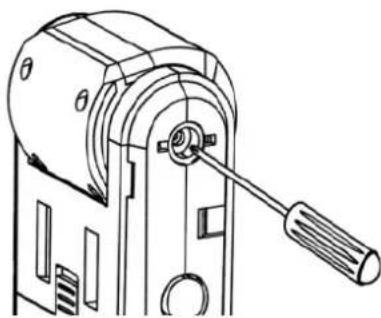
Um den Widerstand bei der Drehung des Kamerakopfes einzustellen, entfernen Sie bitte wie im fordern Abschnitt beschrieben den Rahmen der Kamera. Drehen Sie vorsichtig die Justierschraube bis Sie den gewünschten Widerstand erreichen. Links = leichte Kamerakopfbewegung Rechts = schwere Kamerakopfbewegung Ein Überdrehen der Schraube beschädigt den Mechanismus - also Vorsicht!
Software Aktualisierung (Firmware Update)
Um das Optimum aus Ihrer Kamera herauszuholen, installieren Sie bitte die neueste Software (Firmware). Diese können Sie über unsere Internetseite: www.flycamone.com herunterladen.
Den Softwarestand Ihrer Kamera wird Ihnen im Setup angezeigt. Für die Aktualisierung der Kamera-Software (Firmware Update), kopieren Sie die erforderliche Datei auf die Speicherkarte in der Kamera und wählen Sie im „Setup“ den Unterpunkt „Update“ aus. Mit "Start" wird der Updatevorgang eingeleitet und ist nach weniger als 1 Minute abgeschlossen. Starten Sie die Kamera erneut - eventuell ist es notwendig den Akku einmal abzuziehen!
Schalten Sie die Kamera während des Updates nicht aus! Vergewissern Sie sich, dass der Akku zuvor vollgeladen ist.
Technische Daten
Betriebsspannung: 5V (USB / 10Pin Port) / 3,7V (LiPo-Akku, 600mAh)
Stromaufnahme: 320mAh
Abmessung: 95 x 52 x 21mm
Gewicht: 53g inkl. Akku
Akku: 3,7V 600mAh LiPo
Format: MPeg4
Sensor: 5MPix CMOS
Linse: 55° (wechselbar)
Zoom: 4fach digital
Bildschirm: 1" / 2,54mm OLED
Mikrofon: ja
AV-Ausgang: ja
USB: Hi-Speed USB (2.0)
Betriebs-/Lagertemp.: -10°C bis 60°C
Speicherkarte: Micro SD/SDHC-<= 32GB - Class 4 oder höher
Fehlersuche
| Fehler Ursache Lösung | ||
| Die Kamera schaltet sich nach dem Starten sofort wieder ab. | Der Akku der Kamera ist nicht geladen. | Laden Sie die Kamera mit dem USB-Kabel an Ihrem PC für mindestens 4 Stunden auf. |
| Die Kamera lässt sich nicht einschalten. | Der Akku nicht richtig eingesteckt | Überprüfen Sie den Akkustecker |
| Der Akku ist defekt Tauschen Sie den Akku aus | ||
| Videoaufnahmen ruckeln bei der Wiedergabe am Computer | Die USB-Verbindung ist zu langsam | Speichern Sie die Aufnahme direkt auf dem Computer und spielen diese von dort ab |
| Die Speicherkarte zeichnet nicht schnell genug auf | Verwenden Sie eine der empfohlenen Micro-SD-Karten | |
| Der Computer selbst ist zu langsam. | Schließen Sie die Kamera mit dem AV-Kabel am TV-Gerät an. | |
| Die Aufnahmen "stehen auf dem Kopf" | Falsche Einstellung | Objektiv um 180° neigen oder Einstellung (Setup) ändern |
| Datum und Uhrzeit werden nicht korrekt angezeigt | Falsche Einstellung Bitte das Datum über das Setup Menü der Kamera anpassen | |
FlyCamOne HD Zubehör
FlyCamOne HD 5.8GHz Empfänger mit
63,5mm/2,5' FlyCamOne HD Bildschirm
| Art.-Nr.: | EAN | Artikel | Kompatible Kamera |
| FCHD02 | 4260033 049520 | FlyCamOne HD Bildschirm 2,5"; 150cm Kabel | 720 & 1080 |
| FCHD03 | 4260033 049537 | FlyCamOne HD Transmission Set 5.8GHz; Reichweite bis zu 300m | 720 & 1080 |
| CCHD02 | 4260033 049544 | FlyCamOne HD CarCamOne Kabel; 12-24V | 720 & 1080 |
| FCHD05 | 4260033 049551 | FlyCamOne HD RX Kabel | 1080 |
| FCHD06 | 4260033 049568 | FlyCamOne HD Akku; Li-Ion 900mAh | 1080 |
| FCHD07 | 4260033 049575 | FlyCamOne HD Bewegungssensor mit 120cm Kabel | 720 & 1080 |
| FCHD08 | 4260033 049582 | FlyCamOne HD V-Eyes Set; inkl. 2,4GHz Fernsteuerung | 720 & 1080 |
| FCHD09 | 4260033 049599 | FlyCamOne HD 1080p Linse 133° | 1080 |
| FCHD10 | 4260033 049605 | FlyCamOne HD Linse 170° Weitwinkel | 720 & 1080 |
| FCHD11 | 4260033 049612 | FlyCamOne HD 1080p myopia Lens Set | 720 & 1080 |
| FCHD12 | 4260033 049629 | FlyCamOne HD V-Eyes Base | 720 & 1080 |
| FCHD13 | 4260033 049636 | FlyCamOne HD Docking Station | 720 |
| FCHD14 | 4260033 049643 | FlyCamOne HD Fernbedienung | 1080 |
| FCHD15 | 4260033 049650 | FlyCamOne HD GPS Module | 720 & 1080 |
| FCHD16 | 4260033 049667 | FCHD Rapid Rush 16GB Micro SD-Karte | 720 & 1080 |
| FCHD17 | 4260033 049674 | FlyCamOne HD LiPo-Akku; 3,7V 600mAh | 720 |
| FCHD20 | 4260033 049704 | FlyCamOne HD HDMI Kabel | 1080 |
| FCHD21 | 4260033 049711 | FlyCamOne HD AV Kabel | 720 & 1080 |
| FCHD22 | 4260033 049728 | FlyCamOne HD Bildschirm Kabel | 720 & 1080 |
| FCHD23 | 4260033 049735 | FlyCamOne HD 5.8GHz Adapter Kabel | 720 & 1080 |
| FCHD24 | 4260033 049742 | FlyCamOne HD Kabelverlängerung 200cm | 720 & 1080 |
| FCHD25 | 4260033 049759 | FlyCamOne HD Stativhalter | 720 & 1080 |
| FCHD26 | 4260033 049766 | FlyCamOne HD Pendelhalter (Flugzeuge und Drachen) | 720 & 1080 |
| FCHD27 | 4260033 049773 | FlyCamOne HD Lenkerhalterung (Fahr- od. Motorrad) | 720 & 1080 |
| FCHD28 | 4260033 049790 | FlyCamOne HD Saugnapfhalterung | 720 & 1080 |
| FCHD29 | 4260033 049797 | FlyCamOne HD Gürtelclip | 720 & 1080 |
| FCHD30 | 4260033 049803 | FlyCamOne HD Handgelenkhalter (Bildschirm) | 720 & 1080 |
| FCHD31 | 4260033 049810 | FlyCamOne HD DiveBox (Tauchbox bis 20m) | 720 |
| FCHD32 | 4260033 049827 | FCHD Rapid Rush 32GB Micro SD-Karte | 720 & 1080 |
| FCHD33 | 4260033 049834 | FlyCamOne HD Sportster Headset | 720 & 1080 |
| FCHD37 | 4260033 049865 | FlyCamOne HD Neoprenarmband für Bildschirm | 720 & 1080 |
| FCHD38 | 4260033049889 | FlyCamOne Immersionsflug Set mit 2 Servos | 720 & 1080 |
| FC3104 | 4260033 048721 | 5.8GHz Transmitterset Verstärkungsantenne + 500m | 720 & 1080 |
Bitte beachten: Zubehör das ausschließlich mit "1080" gekennzeichnet ist, ist mit der FlyCamOne HD 720p nicht kompatibel!
Mehr Informationen finden Sie über: www.FlyCamOne.com