
Dolphin 99GX - Barcode-Scanner HONEYWELL - Kostenlose Bedienungsanleitung
Finden Sie kostenlos die Bedienungsanleitung des Geräts Dolphin 99GX HONEYWELL als PDF.


Benutzerfragen zu Dolphin 99GX HONEYWELL
0 Frage zu diesem Gerät. Beantworten Sie die, die Sie kennen, oder stellen Sie Ihre eigene.
Eine neue Frage zu diesem Gerät stellen
Laden Sie die Anleitung für Ihr Barcode-Scanner kostenlos im PDF-Format! Finden Sie Ihr Handbuch Dolphin 99GX - HONEYWELL und nehmen Sie Ihr elektronisches Gerät wieder in die Hand. Auf dieser Seite sind alle Dokumente veröffentlicht, die für die Verwendung Ihres Geräts notwendig sind. Dolphin 99GX von der Marke HONEYWELL.
BEDIENUNGSANLEITUNG Dolphin 99GX HONEYWELL
mit Windows® Embedded Handheld 6.5
Kurzanleitung
99EX-DE-QS Rev D
1/16
Haftungsausschluss
Honeywell International Inc. („HII“) behält sich das Recht vor, die in diesem Dokument enthaltenen technischen Daten und anderen Informationen ohne Vorankündigung zu ändern. Der Leser sollte sich auf jeden Fall mit HII in Verbindung setzen, um festzustellen, ob solche Änderungen stattfanden. Die im vorliegenden Dokument enthaltenen Informationen stellen keine Verpflichtung seitens HII dar.
HII ist nicht haftbar für hierin enthaltene technische oder redaktionelle Fehler oder Auslassungen, für zufällig oder beiläufig entstandene Schäden infolge von Ausstattung, Leistung oder Verwendung dieses Materials. HII übernimmt keinerlei Verantwortung für die getroffene Auswahl und Anwendung von Software und/oder Hardware im Hinblick auf die Erreichung der angestrebten Resultate.
Das vorliegende Dokument enthält urheberrechtlich geschützte Informationen. Alle Rechte sind vorbehalten. Kein Teil dieses Dokuments darf ohne vorherige Genehmigung von HII fotokopiert, reproduziert oder in eine andere Sprache übersetzt werden.
Internetadresse: www.honeywellaidc.com
Marken
Microsoft, Windows, Windows Mobile, Windows Embedded Handheld, Windows 7, Windows Vista, Windows XP, Windows Mobile Device Center, ActiveSync, und das Windows-Logo sind entweder eingetragene Warenzeichen oder eingetragene Warenzeichen der Microsoft Corporation in den Vereinigten Staaten und / oder anderen Ländern.
TORX ist eine Marke oder eingetragene Marke von Textron Inc.
Andere in diesem Dokument erwähnte Produktnamen sind u. U. Marken oder eingetragene Marken der entsprechenden Unternehmen und sind Eigentum der jeweiligen Inhaber.
Diese Produktdokumentation bezieht sich auf folgende Dolphin-Modelle: 99EXL0, 99EXLW, 99EXLG, 99GXL0, 99GXLG, 99EXBF und 99EXLF.
Lieferumfang
Vergewissern Sie sich, dass im Lieferumfang Folgendes enthalten ist:
• Dolphin Mobile Computer (das Terminal)
- Hauptakku
- Produktdokumentation
Hinweis: Wurden Zubehörteile für Ihre Terminals bestellt, überprüfen Sie, ob diese der Bestellung ebenfalls beiliegen.
Bewahren Sie die Originalverpackung auf, falls das Dolphin-Terminal zu Servicezwecken zurückgeschickt werden muss.
99EX/99GX-Modelle
Die Dolphin 99EX- und 99GX-Terminals sind vorgesehen für die Verwendung mit dem Standardakkumodell 99EX-BTSC (Li-Poly 3,7 V, 11,3 Wh) und dem Akkumodell 99EX-BTEC (Li-ion 3,7 V, 18,5 Wh) mit längerer Nutzungsdauer, die für Honeywell International Inc. hergestellt werden.

Die Dolphin 99EX- und 99GX-Terminals sind nicht für die Verwendung in gefährlichen Umgebungen vorgesehen.
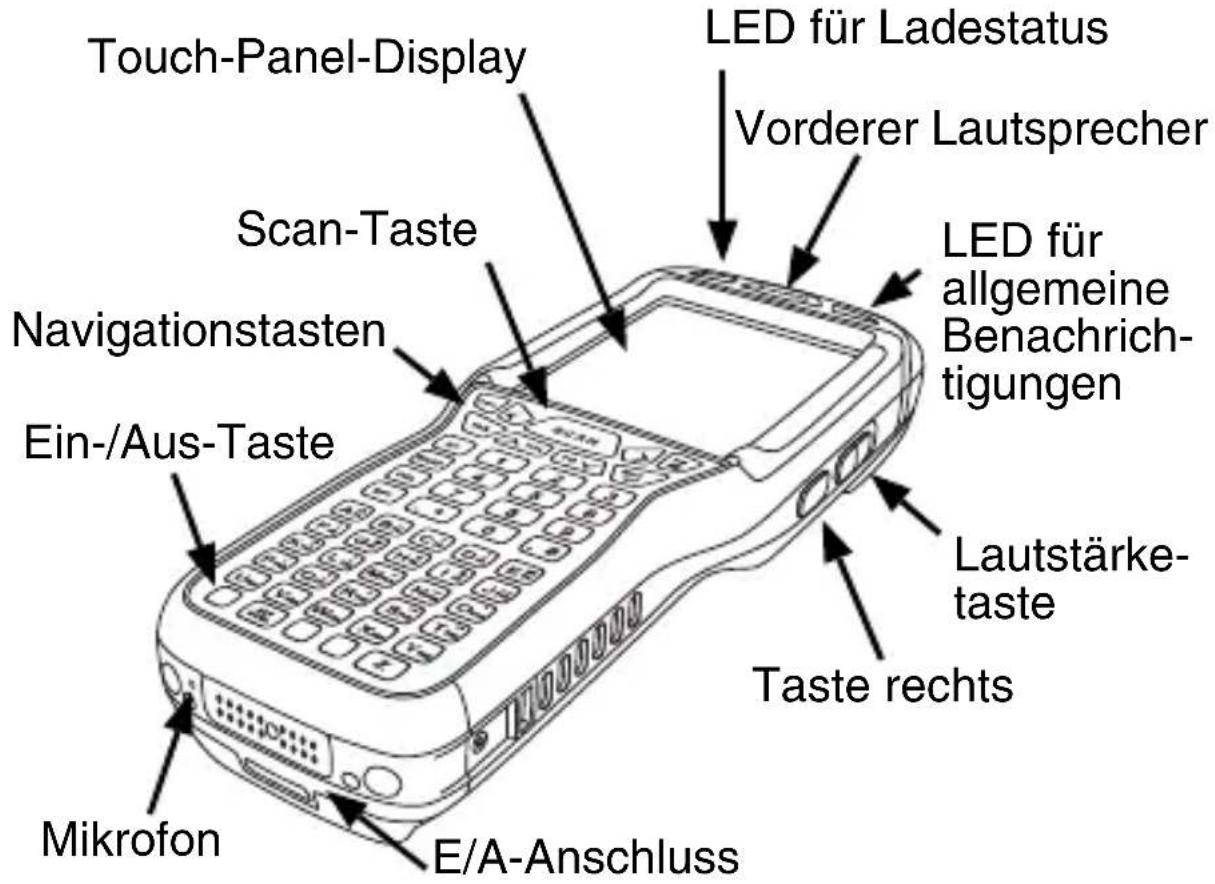
Vorder- und Seitenansicht
Hinweis: Ihr Dolphin-Modell weicht u. U. von den dargestellten Modellen ab. Die angeführten Funktionen sind jedoch standardmäßig bei allen 99EX/99GX-Modellen vorhanden, falls nicht anders angegeben.
text_image
Touch-Panel-Display Scan-Taste Navigationstasten Ein-/Aus-Taste LED für Ladestatus Vorderer Lautsprecher LED für allgemeine Benachrichtigungen Lautstärke-taste Taste rechts Mikrofon E/A-Anschluss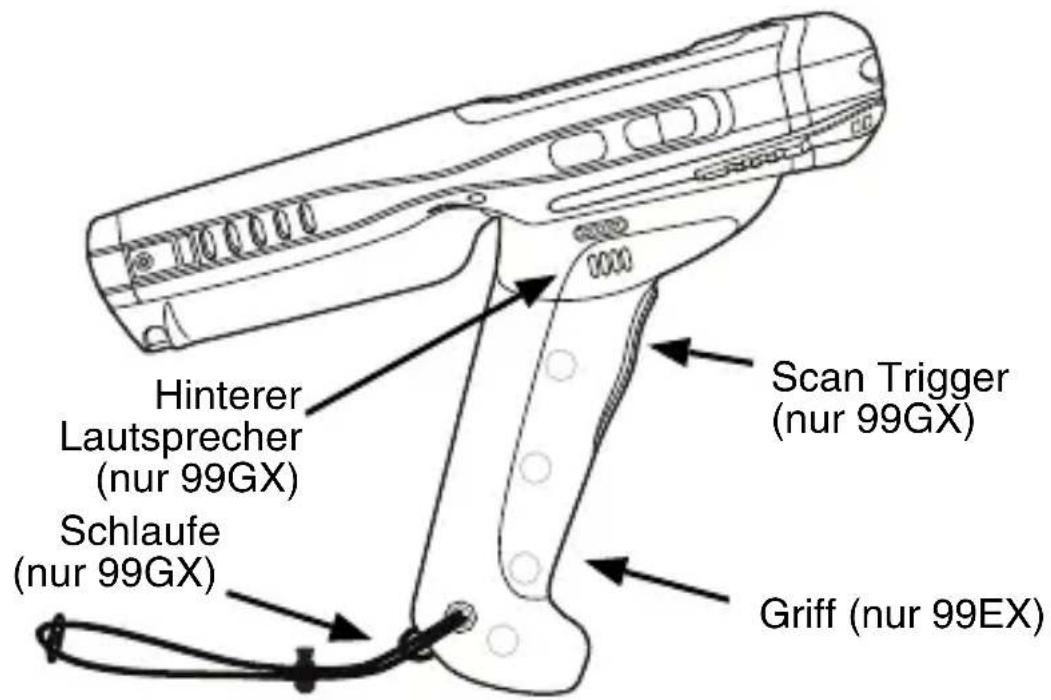
text_image
Hinterer Lautsprecher (nur 99GX) Schlaufe (nur 99GX) Scan Trigger (nur 99GX) Griff (nur 99EX)Rückseite
Verriegelung des Akkufachdeckels
Akkufachdeckel
Handschlaufe (nur 99EX)
Stiftb efe stigung
Handschlaufenhaken (nur 99EX)
IRDA-Port
Taste links
Stifthalterung
Schutzabdeckung für SIM-Karte/Speicherkarte
Bild-/Scanmodulfenster
T6 TCRX®- Schr aube
Akkufach
Hinterer Lautsprecher
Farbkamera (nur 99EX)
Blitz/Kamerablitz (nur 99EX)
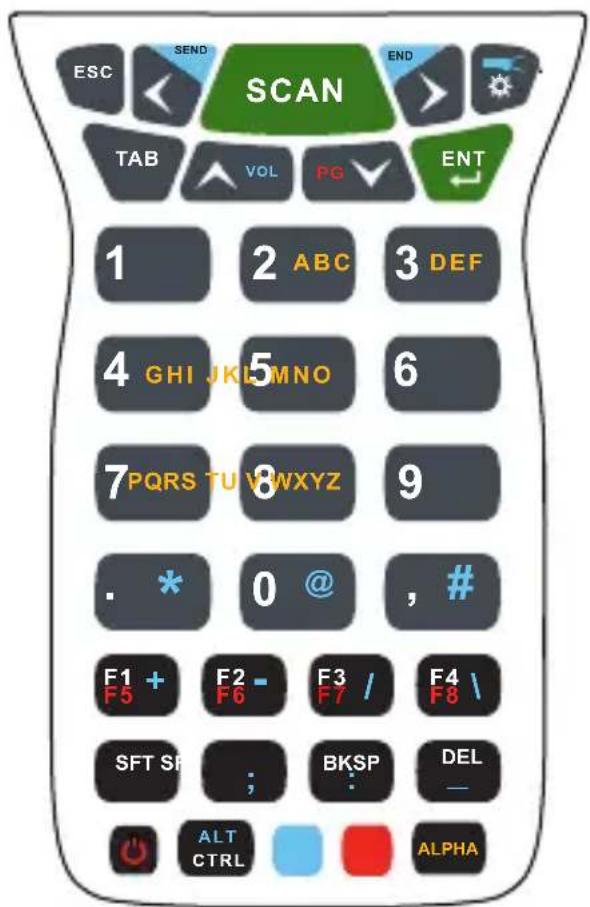
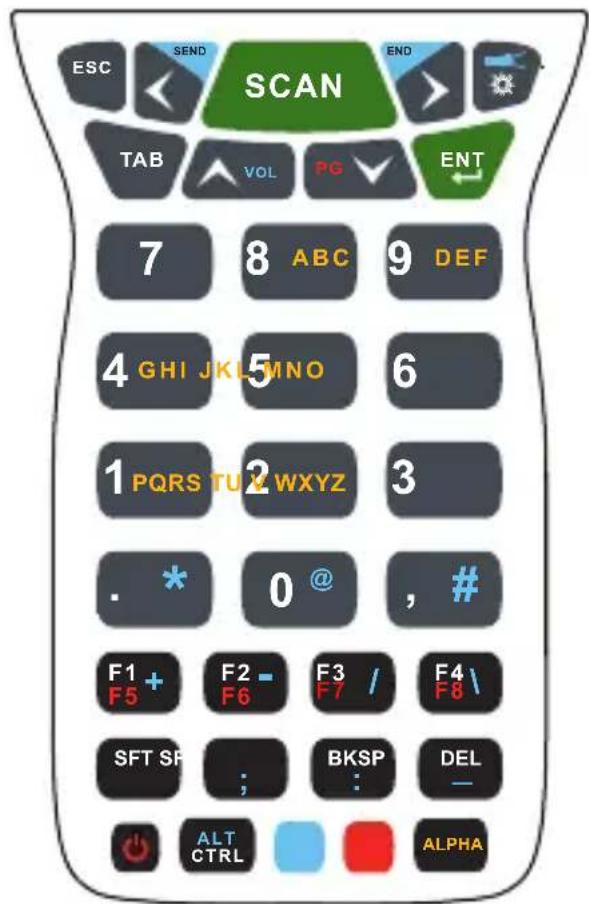
Verfügbare Tastaturen
Hinweis: Die Taschenlampenfunktion () ist für alle 99GX-Modelle deaktiviert.
Alphanumerische/
numerische Tastatur
mit 34 Tasten
text_image
SCAN ESC SEND END TAB VOL PG ENT 1 2 ABC 3 DEF 4 GHI JKLMNO 5 MNO 6 7 PQRS TU VWXYZ 8 WXYZ 9 . * 0 @ , # F1 + F2 - F3 / F4 \ F5 F6 F7 F8 SFT SP ; BKSP DEL ALT CTRL ALPHANumerische Tastatur (Taschenrechner) mit 34 Tasten
text_image
ESC SEND SCAN TAB VOL PG ENT 7 8 ABC 9 DEF 4 GHI JKI MNO 5 6 1 PQRS TU 2 WXYZ 3 . * 0 @ , # F1 F5 + F2 - F3 / F4 F8\ SFT SP ; BKSP DEL - ALT CTRL ALPHAAlphanumerische/
numerische Tastatur
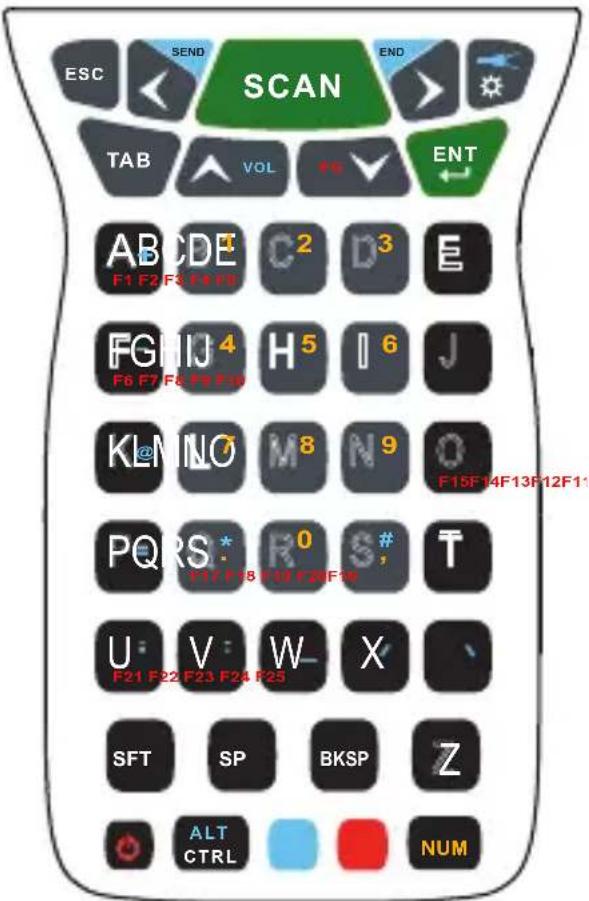
mit 43 Tasten
text_image
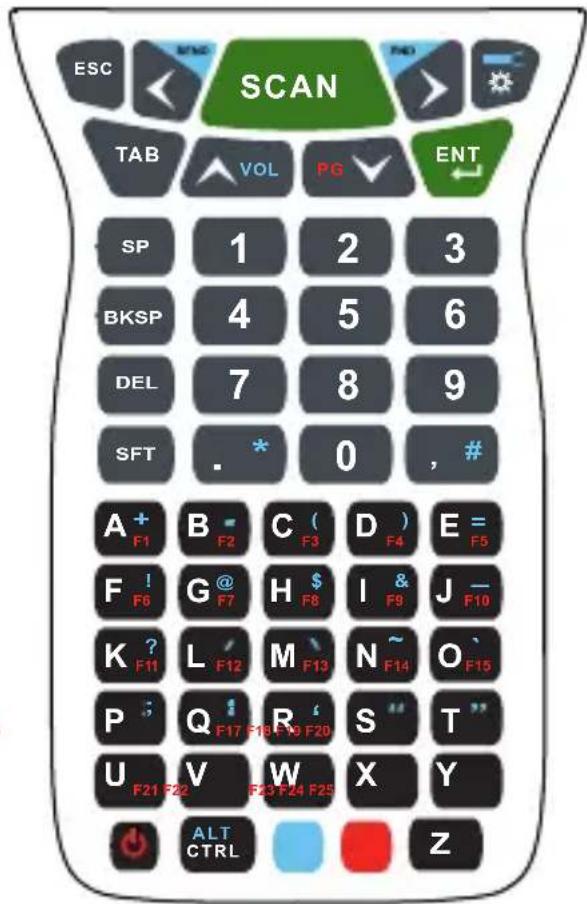
ESC SEND SCAN TAB VOL F6 ENT AB DE T C2 D3 E F1 F2 F3 F4 F5 FGHJ 4 F6 F7 F8 F9 F10 H5 I6 KLMNO M8 N9 O F15F14F13F12F11 PQRS* F17 F18 F19 F20 F19 R0 S# T U: F21 F22 F23 F24 F25 V: SFT SP BKSP Z ALT CTRL NUMVollständige alphanumerische/ numerische Tastatur mit 55 Tasten
text_image
SCAN ESC TAB VOL PG ENT SP 1 2 3 BKSP 4 5 6 DEL 7 8 9 SFT .* 0 # A+ F1 B- F2 C- F3 D- F4 E= F5 F! F6 G@ F7 H$ F8 I & F9 J- F10 K? F11 L F12 M F13 N~ F14 O F15 P Q F17 F18 F19 F20 S T" U F21 F22 V F23 F24 F25 X Y ALT CTRL ZEinlegen des Hauptakkus
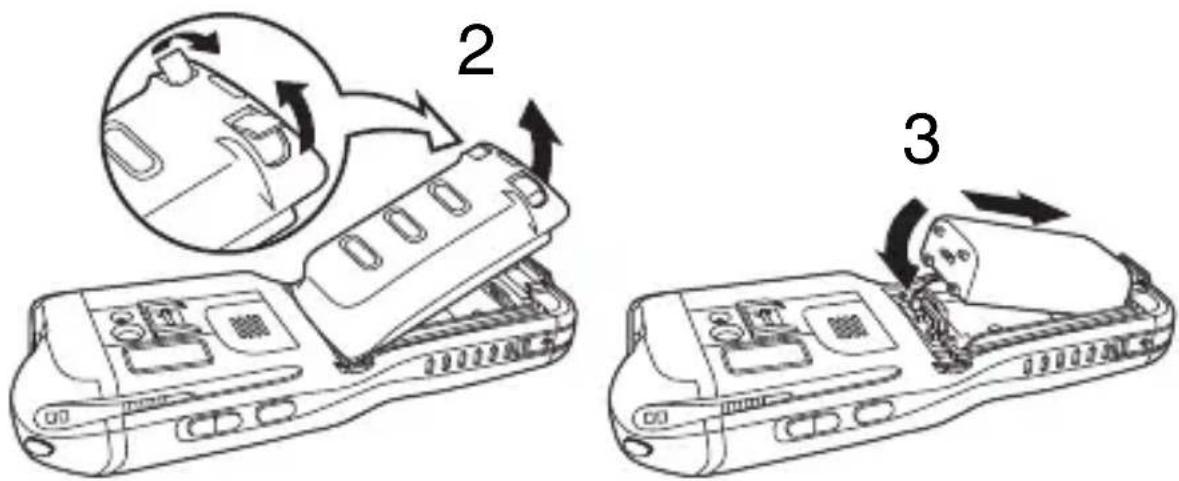
Das 99EX/99GX wird mit einem Akku geliefert, der separat vom Terminal verpackt ist. Verfahren Sie folgendermaßen, um den Hauptakku einzulegen. Weitere Informationen zum Entfernen des Akkus siehe Seite 7.
- Lösen Sie den Haken der Handschlaufe auf der Rückseite des Terminals (nur 99EX).
- Entfernen Sie den Akkufachdeckel, indem Sie die Verriegelungen am unteren Teil des Akkufachdeckels nach oben drücken.
- Legen Sie den Akku ins Akkufach ein.
-
Setzen Sie den Akkufachdeckel wieder ein. Drücken Sie ihn leicht an, um die Verriegelung zu schließen. Der Akkufachdeckel muss vor dem Einschalten des Geräts eingesetzt sein.
-
Bringen Sie die Handschlaufe wieder an (nur 99EX).
-
Schließen Sie das Terminal an einem Ladegerät der Serie 99EX an, um den Hauptakku aufzuladen.

Wir empfehlen die Verwendung von Honeywell-Li-Poly- oder Honeywell-Li-Ion-Akkus. Durch die Verwendung von Akkus, die nicht von Honeywell stammen, können Schäden entstehen, die nicht durch die Garantie abgedeckt sind.
Entfernen des Hauptakkus
Aktivieren Sie zum Entfernen des Akkus vom Terminal für das Gerät zunächst den Standbymodus (siehe Seite 10), bevor Sie den Akkufachdeckel entfernen. Wurde der Akkufachdeckel entfernt, warten Sie mindestens 3 Sekunden, ehe Sie den Hauptakku entnehmen. Dadurch fährt das Gerät ordnungsgemäß herunter, und der Arbeitsspeicher bleibt während des Akkuaustauschs erhalten.
Akkufehlermeldung
Gibt das Terminal folgende Anzeigen zurück, ersetzen Sie den Akku durch einen neuen Honeywell-Akku.
- wird oben auf dem Touch-Panel-Display in der Titelleiste angezeigt.
• Die LED für allgemeine Benachrichtigungen leuchtet rot. - Eine Benachrichtigung erscheint unten auf dem Touch-Panel-Display in der Titelleiste.
Verwendung und Entsorgung von Akkus
Allgemeine Richtlinien zur sicheren Verwendung und Entsorgung von Akkus:
- Den Akku nicht zerlegen, öffnen, auseinanderbrechen, verbiegen oder verformen, durchstechen oder zerkleinern.
-
Den Akku nicht modifizieren oder wiederaufbereiten, keine Fremdgegenstände in den Akku einführen, den Akku nicht Wasser oder anderen Flüssigkeiten, Feuer, Explosionen oder anderen Gefahrenquellen aussetzen.
-
Unsachgemäße Verwendung des Akkus kann ggf. der Auslöser für Feuer, Explosion oder andere Gefahren sein.
- Wir empfehlen die Verwendung von Honeywell-Li-Ion- oder Honeywell-Li-Poly-Akkus. Die Verwendung eines nicht von Honeywell vorgesehenen Akkus kann eine Gefahr für den Benutzer darstellen.
- Verwenden Sie den Akku nur für das für ihn spezifizierte System. Verwenden Sie einen Akku nicht außerhalb der für seine Verwendung in Dolphin-Terminals und -Peripheriegeräten vorgesehenen Umgebung.
- Verwenden Sie zum Aufladen des Akkus nur ein nach dem Standard IEEE-Std-1725-2006 für das System qualifiziertes Ladeystem. Die Verwendung eines nicht qualifizierten Akkus oder Ladegeräts kann ggf. der Auslöser für Feuer, Explosion, Auslaufen des Akkus oder andere Gefahren sein.
- Ersetzen Sie den Akku nur durch einen nach dem Standard IEEE-Std-1725-2006 für das System qualifizierten Akku. Die Verwendung eines nicht qualifizierten Akkus kann ggf. der Auslöser für Feuer, Explosion, Auslaufen des Akkus oder andere Gefahren sein.
- Ersetzen Sie umgehend defekte Akkus. Die Verwendung eines defekten Akkus beschädigt möglicherweise das Dolphin-Terminal.
- Werfen Sie niemals einen benutzen Akku in den Müll. Entsorgen Sie benutzte Akkus umgehend den jeweiligen für Ihr Land geltenden Richtlinien entsprechend.
- Schließen Sie den Akku nicht kurz und werfen Sie ihn nicht in ein Feuer. Dies führt möglicherweise zu einer Explosion, die erhebliche körperliche Schäden verursachen kann. Stellen Sie sicher, dass keine elektrisch leitfähigen Gegenstände die Kontakte des Akkus berühren.
- Sollte der von Honeywell bereitgestellte Akku sichtlich beschädigt sein, schicken Sie ihn zur Überprüfung an Honeywell International Inc. oder ein autorisiertes Service-Center. Weitere Informationen finden Sie unter Unterstützung auf Seite 25.
- Lassen Sie das Terminal oder den Akku nicht auf den Boden fallen. Sollten das Terminal oder der Akku vermeintliche Schäden aufweisen, nachdem sie auf einer harten Oberfläche aufgeschlagen sind, schicken Sie sie zur Überprüfung an Honeywell International Inc. oder ein autorisiertes Service-Center. Weitere Informationen finden Sie unter Unterstützung auf Seite 25.
- Sollten Sie sich nicht sicher sein, ob der Akku oder das Ladegerät richtig funktioniert, schicken Sie es zur Überprüfung an Honeywell International Inc. oder an ein autorisiertes Service-Center.
- Übermäßiges Entladen beeinträchtigt möglicherweise die Akkuleistung. Laden Sie den Akku auf, sobald das Terminal eine geringe Akkulaufzeit anzeigt.
Standbymodus
Das Terminal wechselt automatisch in den Standbymodus, wenn es für einen bestimmten Zeitraum nicht aktiv war. Dieser Zeitraum lässt sich auf der Registerkarte „Erweitert“ (Advance) der Betriebszeitsystemeinstellung (Power System Settings) programmieren. Weitere Informationen finden Sie online im Dolphin 99EX/99GX-Benutzerhandbuch unter www.honeywellaidc.com.
Um den Standbymodus für das Terminal manuell zu
aktivieren, drücken Sie die Ein-/Aus-Taste Daraufhin wird der Bildschirm schwarz.
Drücken Sie zum Deaktivieren des Standbymodus die
Ein-/Aus-Taste oder die Scan-Taste . SCAN
Hinweis: Vor dem Entfernen des Akkufachdeckels muss stets der Standbymodus für das Terminal aktiviert werden. Weitere Informationen zum Entfernen des Akkus siehe Seite 7.
Aufladen des Dolphin-Geräts
Folgende 99EX-Ladegeräte und -kabel sind für die Verwendung mit Dolphin 99EX- und 99GX-Terminals vorgesehen: 99EX-HB, 99EX-EHB, 99EX-MB, 99EX-NB, 99EX-CB, 99EX-DEX, 99EX-RS232, 99EX-USB, 99EX-MC und 99EX-USBH.

Warnung! Die Dolphin-Ladegeräte sind nicht für die Verwendung in gefährlichen Umgebungen vorgesehen.

Vergewissern Sie sich, dass alle Komponenten trocken sind, bevor Sie Terminals oder Akkus mit Peripheriegeräten verbinden. Das Zusammenführen feuchter Komponenten führt möglicherweise zu Schäden, die nicht von der Garantie abgedeckt sind.
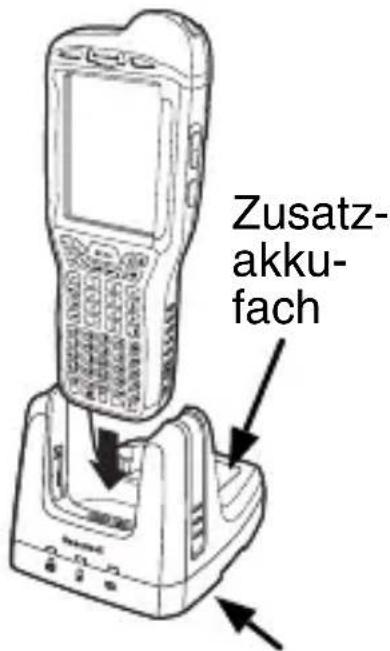
Die Ladezeit beträgt vier Stunden für den Standardakku als Hauptakku bzw. sechs Stunden für den Akku mit längerer Nutzungsdauer als Hauptakku. Honeywell empfiehlt, das Dolphin-Terminal vor der ersten Verwendung mindestens 24 Stunden aufzuladen. So wird gewährleistet, dass der interne Ersatzakku vollständig aufgeladen ist.
text_image
Zusatz- akku- fachHomeBase
HomeBase (Modell 99EX-HB)
Das 99EX-HB-Ladegerät ist für die Verwendung mit dem Standardakku 99EX-BTSC (Li-Poly 3,7 V, 11,3 Wh) und dem Akku 99EX-BTEC (Li-Ion 3,7 V, 18,5 Wh) mit längerer Nutzungsdauer, die für Honeywell International Inc. hergestellt werden, und mit den Dolphin 99EX- und 99GX-Terminals vorgesehen. Verwenden Sie für das Gerät nur ein UL-gelistetes und von Honeywell vorgesehenes Netzteil mit einer Ausgangsleistung von 12 V Gleichstrom und 3 A.

Warnung! Die HomeBase ist nicht für die Verwendung in gefährlichen Umgebungen vorgesehen.
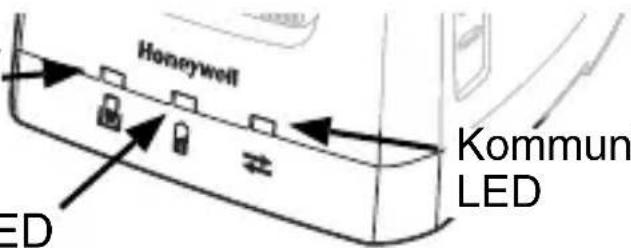
Vorderseite
Stromversorgungs-/Dock-LED
text_image
Honeywell Kommun LED EDKommunikations- LED
Zusatzakku-LED
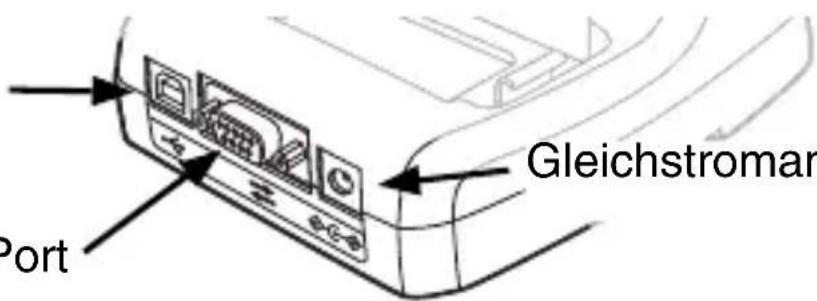
Rückseite
USB-Port
Serieller Port
text_image
Gleichstromar PortGleichstromanschluss
HomeBase-LED-Anzeigen

Rot Die HomeBase wird mit Strom versorgt, ein Terminal ist jedoch nicht angedockt.
Grün Die HomeBase wird mit Strom versorgt, und das Terminal steht ordnungsgemäß in der Basisstation.

Orange Der Zusatzakku wird aufgeladen.
Grün Der Zusatzakku ist vollständig aufgeladen und einsatzbereit.
Rotes Die interne Temperatur des Blinken Zusatzakkus ist zu hoch, oder ein Akkufehler liegt vor. Laden Sie den Zusatzakku in einer kühleren Umgebung auf, oder ersetzen Sie den Akku durch einen neuen Honeywell-Li- Ion- oder Honeywell-Li-Poly-Akku.

Kommunikation über den seriellen Port
Rot Serielle Daten werden vom Hostgerät an die Basis übertragen.
Grün Serielle Daten werden von der Basis ans Hostgerät übertragen.
Orange Serielle Daten werden gleichzeitig in beide Richtungen übertragen.

Kommunikation mittels USB-Port
Grün Mit der Hostarbeitsstation wird eine USB-Verbindung hergestellt.
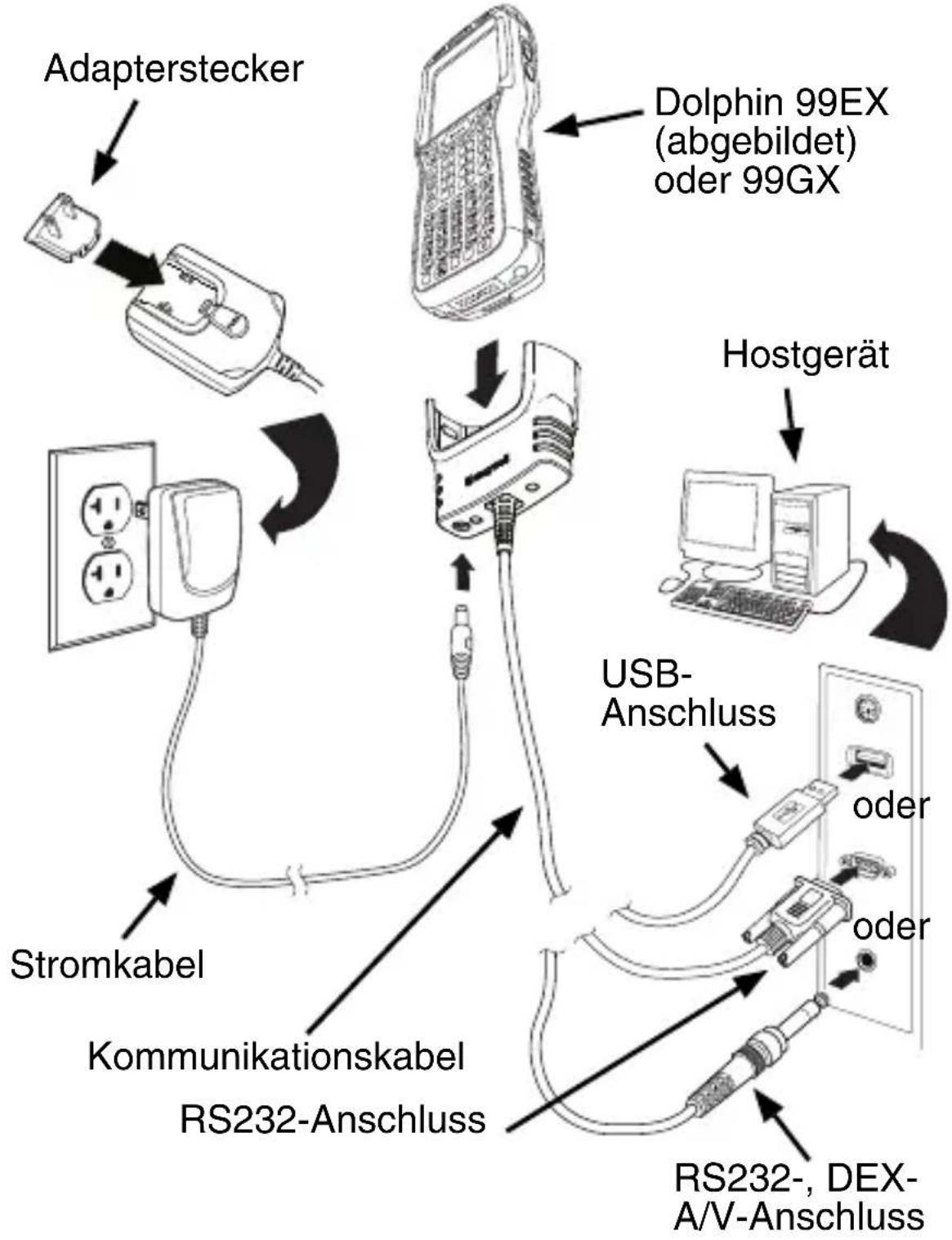
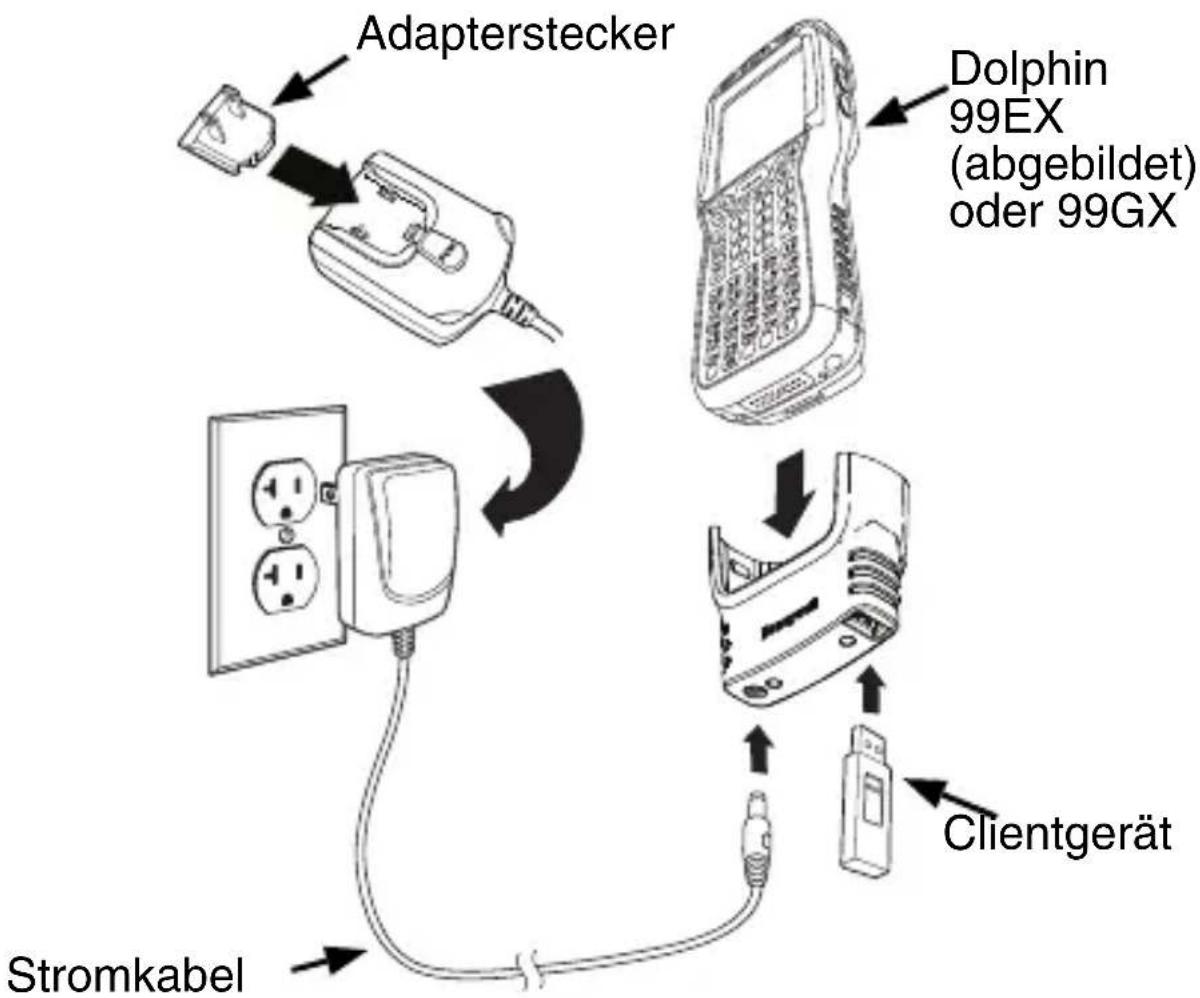
Warnung! Die Ladegerät-/Verbindungskabel sind nicht für die Verwendung in gefährlichen Umgebungen vorgesehen.
Verwenden Sie für das Gerät nur ein UL-gelistetes und von Honeywell vorgesehenes Netzteil mit einer Ausgangsleistung von 5 V Gleichstrom und 3 A.
flowchart
graph TD
    A["Adapterstecker"] --> B["Switch"]
    B --> C["Switch"]
    C --> D["Dolphin 99EX (abgebildet) oder 99GX"]
    D --> E["Hostgerät"]
    E --> F["Computer"]
    F --> G["USB-Anschluss"]
    G --> H["oder"]
    G --> I["oder"]
    G --> J["RS232-, DEX-A/V-Anschluss"]
    J --> K["Stromkabel"]
    K --> L["Kommunikationskabel RS232-Anschluss"]
flowchart
graph TD
    A["Adapterstecker"] --> B["Dolphin 99EX (abgebildet) oder 99GX"]
    B --> C["Clientgerät"]
    C --> D["Stromkabel"]
    D --> E["Applifier"]
    E --> F["Applifier"]
LED-Anzeigen
Oberhalb des LCD-Displays befindet sich jeweils links und rechts vom Honeywell-Logo eine LED (Light Emitting Diode).
Die LED für allgemeine Benachrichtigungen (rechts) blinkt und leuchtet beim Zurücksetzen, Scannen/Imaging und beim Fotografieren. Diese LED kann mit verschiedenen Softwareanwendungen programmiert werden.
Die LED für den Ladestatus (links) leuchtet, wenn die Power Tools BattMon-Anwendung aktiviert und das Gerät aufgeladen wird (Wechselstrom). Weitere Informationen finden Sie im Dolphin Power Tools-Benutzerhandbuch für Windows Embedded Handheld 6.5.
Akkustatusanzeige
Der Dolphin-Akkustatus wird im oberen Touchscreen-Bereich auf der Titelleiste angezeigt.
Der Akku wird aufgeladen. Das Terminal wird über eine externe Stromquelle gespeist.
Der Akku ist vollständig aufgeladen.
Der Akku ist fast vollständig aufgeladen.
Der Akku ist halb aufgeladen.
Der Akku ist fast leer.
Der Akku ist leer. Laden Sie den Akku auf.
Ein Akkufehler liegt vor. Ersetzen Sie den Hauptakku durch einen neuen Honeywell-Li-Poly- oder Honeywell-Li-Ion-Akku.
Kommunikation
So synchronisieren Sie Daten (z. B. E-Mails, Kontakte und Kalender) zwischen dem Terminal und der Hostworkstation (PC):
- ActiveSync ^ (ab Version 4.5) oder Windows ^ Mobile Device Center (WDMC) muss auf dem PC installiert sein. Sie können die neueste Version von ActiveSync oder WDMC von der Microsoft-Website (http://go.microsoft.com/fwlink/?LinkId=147001) herunterladen.
Hinweis: Dolphin-Terminals werden mit bereits installierter ActiveSync-Software geliefert. ActiveSync auf dem Dolphin-Terminal unterstützt sowohl WDMC auf PCs mit Windows Vista oder Windows 7 sowie ActiveSync auf PCs mit Windows XP.
- Das Dolphin-Terminal und der PC müssen für denselben Kommunikationstyp konfiguriert sein.
- Schließen Sie das Terminal mittels Dolphin-Peripheriegerät an den PC an, um die Kommunikation zu starten.
Weitere Informationen zu ActiveSync oder Windows Mobile Device Center finden Sie unter www.microsoft.com.

Wir empfehlen die Verwendung von Honeywell-Peripheriegeräten, -Netzkabeln und -Stromadaptern. Bei Verwendung von Peripheriegeräten, Netzkabeln und Stromadaptern, die nicht von Honeywell stammen, können Schäden entstehen, die nicht durch die Garantie abgedeckt sind.
Softwareaktualisierungen
Wenden Sie sich an einen Mitarbeiter des technischen Supports von Honeywell, um Informationen zu verfügbaren Softwareaktualisierungen für Ihr Dolphin-Terminal zu erhalten. Siehe Unterstützung auf Seite 25.
Einsetzen einer Speicherkarte
Hinweis: Formatieren Sie alle SD-Karten vor der ersten Verwendung.
- Drücken Sie die Ein-/Aus-Taste 🔊, um den Standbymodus des Terminals zu aktivieren.
- Lösen Sie den Handschlaufenhaken beim Lautsprecher auf der Rückseite des Terminals. (nur 99EX-Modelle)
- Entfernen Sie den Akkufachdeckel.
- Warten Sie mindestens 3 Sekunden und entfernen Sie anschließend den Akku.
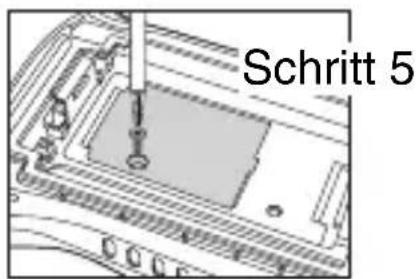
- Entfernen Sie die T6-TORX-Schraube, mit der die Schutzabdeckung gesichert ist.
- Heben Sie die untere linke Ecke des Deckels an, um an den Speicherkartensockel zu gelangen.
- Entriegeln Sie den Deckel des Sockels, indem Sie ihn in Richtung IRDA-Port des Terminals schieben.
- Heben Sie den Deckel an.
- Stecken Sie die microSD- oder microSDHC-Karte in den Deckel des Sockels.
Hinweis: Vergewissern Sie sich, dass der Anschluss der Speicherkarte korrekt im Sockel sitzt. Richten Sie die Kerbe der Karte mit der Kerbe am Sockel aus.
text_image
Schritt 5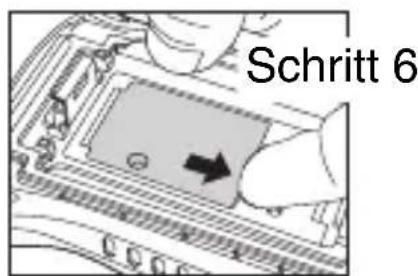
text_image
Schritt 6
text_image
Schritt 7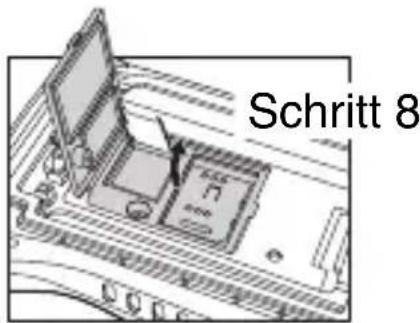
text_image
Schritt 8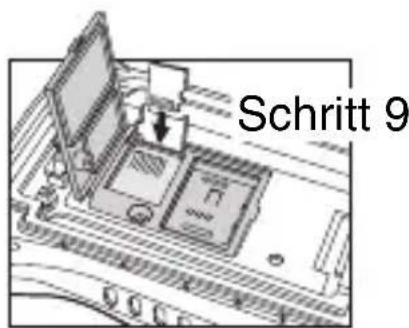
text_image
Schritt 9- Schließen und verriegeln Sie den Deckel.
- Schließen Sie die Schutzabdeckung über dem Speicherkartensockel. Setzen Sie die T6-TORX-Schraube ein und ziehen Sie sie fest, um den Deckel zu sichern.
- Legen Sie den Akku ein und schließen Sie den Deckel. Befestigen Sie die Handschlaufe wieder am Terminal (nur 99EX-Modelle).
- Drücken Sie die Ein-/Aus- oder Scan-Taste, um das Terminal zu aktivieren.
text_image
Schritt 10Einsetzen einer SIM-Karte
- Drücken Sie die Ein-/Aus-Taste, den Standbymodus des Terminals zu aktivieren.
- Lösen Sie den Handschlaufenhaken beim Lautsprecher auf der Rückseite des Terminals (nur 99EX-Modelle).
- Entfernen Sie den Akkufachdeckel.
- Warten Sie mindestens 3 Sekunden und entfernen Sie anschließend den Akku.
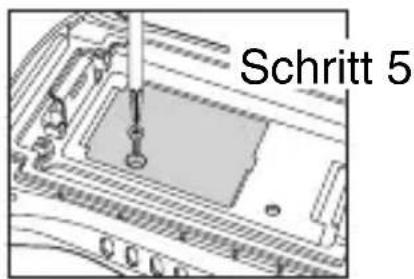
- Entfernen Sie die T6-TORX-Schraube, mit der die Schutzabdeckung gesichert ist.
- Heben Sie die untere linke Ecke des Deckels an, um an den SIM-Kartensockel zu gelangen.
text_image
Schritt 5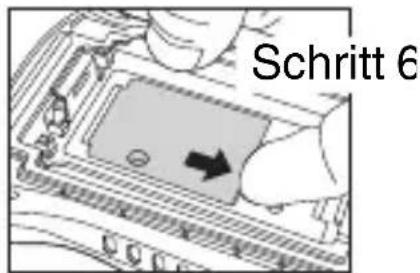
text_image
Schritt 6- Entriegeln Sie den Deckel des Sockels, indem Sie ihn in Richtung IRDA-Port des Terminals schieben.
Hinweis: Führen Sie keine scharfkantigen Objekte in den SIM-Kartensteckplatz ein. Andernfalls können empfindliche elektronische Komponenten beschädigt werden.
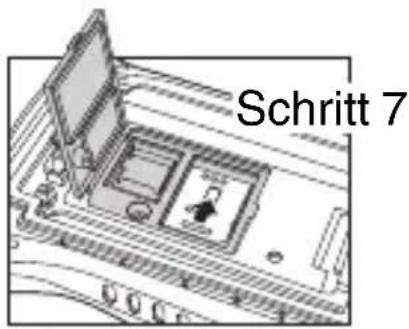
- Heben Sie den Deckel an.
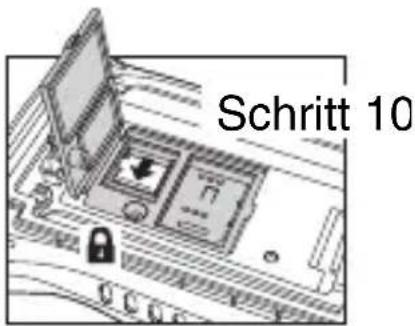
- Stecken Sie die SIM-Karte in den Sockel.
Hinweis: Vergewissern Sie sich, dass der Anschluss der SIM-Karte korrekt im Sockel sitzt. Richten Sie die abgeschrägte Ecke der Karte mit der abgeschrägten Ecke des Sockels aus.
- Schließen und verriegeln Sie den Deckel.
- Schließen Sie die Schutzabdeckung über dem Speicherkartensockel. Setzen Sie die T6-TORX-Schraube ein und ziehen Sie sie fest, um den Deckel zu sichern.
- Legen Sie den Akku ein und schließen Sie den Deckel. Befestigen Sie die Handschlaufe wieder am Terminal. (nur 99EX-Modelle).
- Drücken Sie die Ein-/Aus- oder Scan-Taste, um das Terminal zu aktivieren.
text_image
Schritt 7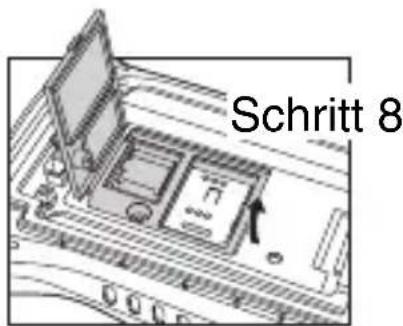
text_image
Schritt 8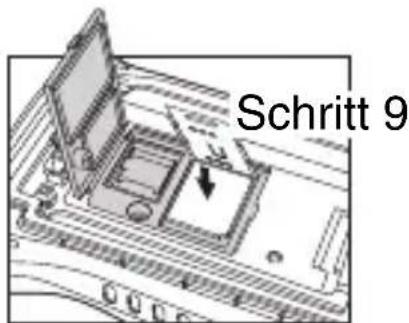
text_image
Schritt 9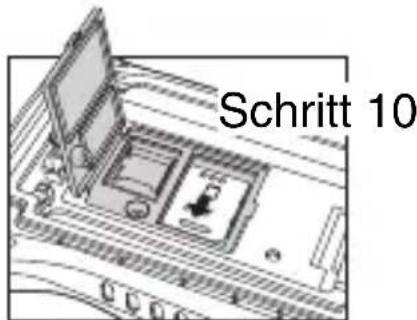
text_image
Schritt 10Verwenden des Scanbildmoduls
-
Tippen Sie auf 📄 > Demos 📋 > Demo scannen (Scan Demo) 📁.
-
Zeigen Sie mit dem Dolphin-Terminal in Richtung Barcode.
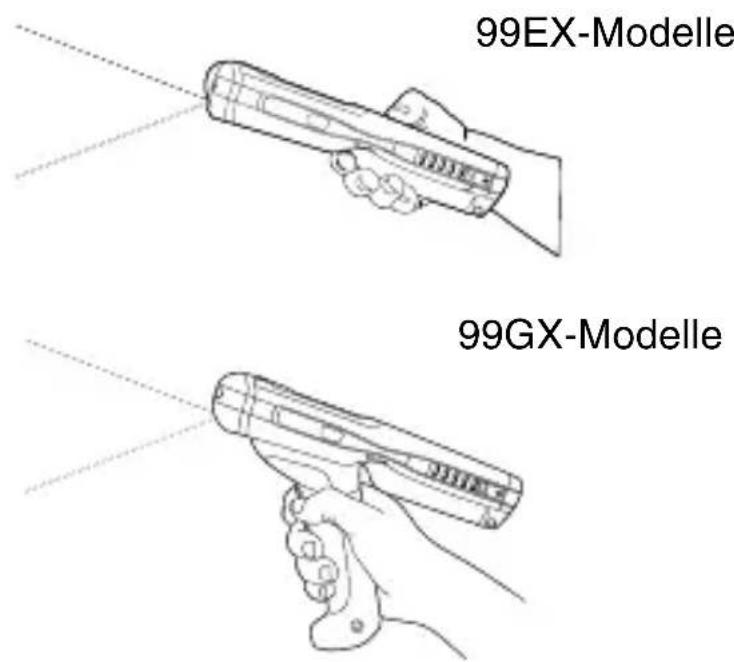
text_image
99EX-Modelle 99GX-Modelle-
Lösen Sie den Zielstrahl oder das Zielmuster aus, indem Sie eine der folgenden Tasten gedrückt halten:
-
Trigger (nur 99GX-Modelle),
• SCAN-Taste (alle Modelle) oder -
eine der Seitentasten des Terminals (alle Modelle).
-
Die rote LED leuchtet.
-
Richten Sie den Zielstrahl mittig auf den Barcode, siehe Zieloptionen auf Seite 22
-
Nach erfolgreicher Decodierung des Barcodes leuchtet die LED grün, und das Terminal erzeugt einen Piepton.
-
Die Barcodeinformationen werden in die verwendete Anwendung eingegeben.
Zieloptionen
Rotes High-Vis-Zielmuster N5603

Grüner Zielstrahl N5600
Linearer Barcode

Verwenden der Farbkamera
Hinweis: Die folgende Funktion wird von 99GX-Modellen nicht unterstützt.
-
Tippen Sie auf > Demos > Kamerademo (Camera Demo)
-
Passen Sie die Kameraeinstellung im Menü oben auf dem Display an.
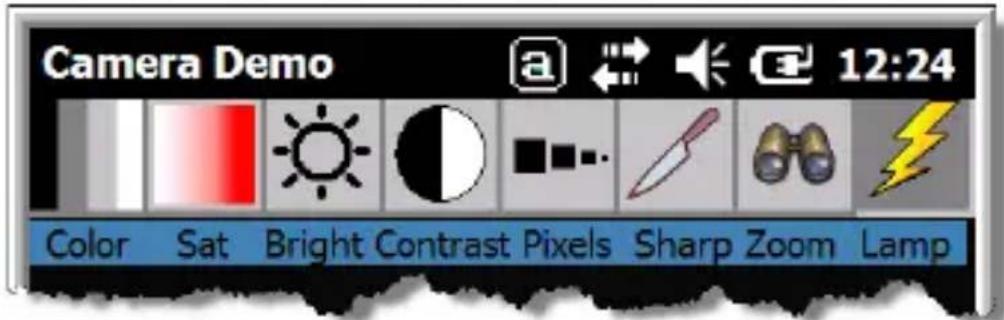
text_image
Camera Demo a ← → E 12:24 Color Sat Bright Contrast Pixels Sharp Zoom Lamp-
Richten Sie das Kameraobjektiv auf das Objekt, das Sie fotografieren möchten. Das Kameraobjektiv befindet sich auf der Terminalrückseite.
-
Bilden Sie das Objekt in der Mitte des Touchscreen-Displays ab.
-
Drücken Sie die Eingabetaste (ENTER) Die rote LED leuchtet während des Fotografierens.
Kamera- objektiv Kamera- blitz

Hinweis: Tippen Sie auf den grünen Pfeil um die Fotos anzuzeigen oder zu bearbeiten.
Tippen Sie auf das grüne Feld um den Bildanzeige-/Bildbearbeitungsbildschirm zu verlassen.



Durch einen Warmstart wird das Gerät neu gestartet, und mittels Arbeitsspeicher erstellte Objekte bleiben erhalten.
-
Halten Sie die STRG-Taste (CTRL)
Eingabetaste (ENTER) eingefähr fünf Sekunden lang gedrückt. -
Die Decodier-LED und Scan-LED blinken während des Zurücksetzens des Terminals ca. drei Sekunden lang.
-
Nach dem Zurücksetzen erscheint der Bildschirm „Heute“ (Today).
Kaltstart
Durch einen Kaltstart wird das Gerät neu gestartet, und mittels Arbeitsspeicher ausgeführte Anwendungen werden beim Zurücksetzen beendet.
- Halten Sie die STRG-Taste (CTRL)
ESC-
Taste urgefähr fünf Sekunden lang gedrückt.

-
Die Decodier-LED und Scan-LED leuchten ca. drei Sekunden lang.
-
Das Terminal wird erneut initialisiert.
Zurücksetzen auf werkseitige Einstellungen
Informationen zur Durchführung einer Zurücksetzung auf Werkseinstellungen (Clean Boot) finden Sie in der Bedienungsanleitung. Benutzerdokumentation.
Unterstützung
Unter www.hsmcontactsupport.com können Sie unsere Wissensdatenbank nach einer Lösung durchsuchen, oder sich im Portal „Technischer Support“ anmelden und dort ein Problem melden.
Bedienungsanleitung
Die Bedienungsanleitung und weitere Dokumentation finden Sie unter www.honeywellaidc.com.
Eingeschränkte Garantie
Die Garantiebestimmungen finden Sie unter www.honeywellaidc.com. Klicken Sie dort auf Ressourcen > Garantie.
Patente
Patentinformationen stehen unter www.hsmpats.com zum Abruf bereit.