CA2-16 - Taschenrechner Facit - Kostenlose Bedienungsanleitung
Finden Sie kostenlos die Bedienungsanleitung des Geräts CA2-16 Facit als PDF.


Benutzerfragen zu CA2-16 Facit
0 Frage zu diesem Gerät. Beantworten Sie die, die Sie kennen, oder stellen Sie Ihre eigene.
Eine neue Frage zu diesem Gerät stellen
Laden Sie die Anleitung für Ihr Taschenrechner kostenlos im PDF-Format! Finden Sie Ihr Handbuch CA2-16 - Facit und nehmen Sie Ihr elektronisches Gerät wieder in die Hand. Auf dieser Seite sind alle Dokumente veröffentlicht, die für die Verwendung Ihres Geräts notwendig sind. CA2-16 von der Marke Facit.
BEDIENUNGSANLEITUNG CA2-16 Facit
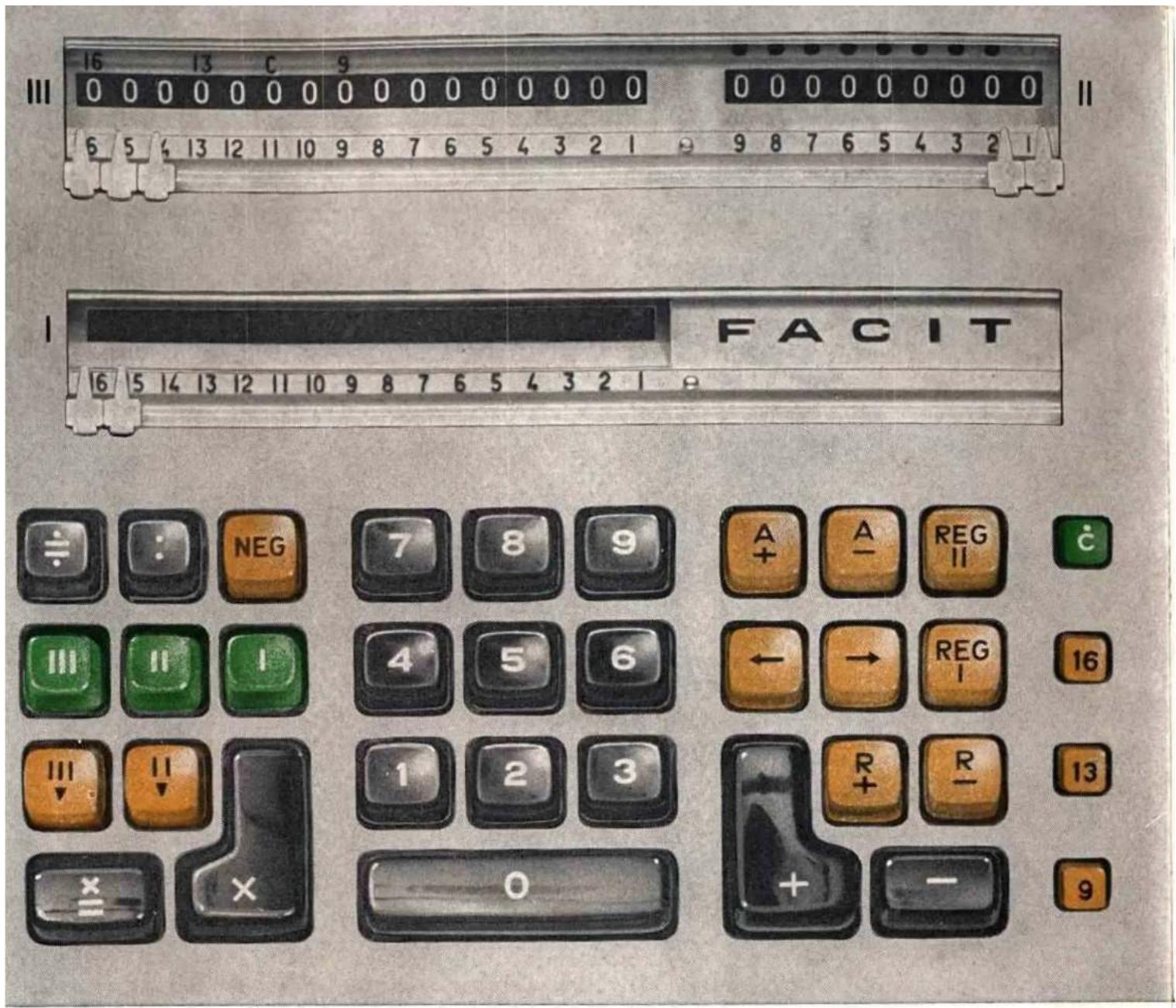
Diese Anleitung besteht aus zwei Teilen. Im Teil I sind die Tasten den Farben nach erklärt. Der Teil II ist eine Beispielsammlung und enthält ausserdem Tabellen. Zwischen den beiden erwähnten Teilen befindet sich eine Erläuterung der Arbeitsweise der Maschine und ihres Multiplikatorgedächtnisses.
Bitte lesen Sie diese Anleitung genau durch, und prägen Sie sich die Funktionen der einzelnen Tasten ein. Wenn Sie es einmal erlernt haben — und das geht sehr schnell — können Sie selbst die einfachsten Rechenwege für Ihre Aufgaben finden oder die Beispielsammlung dazu heranziehen. Die Bedienung ist jeweils in der rechten Spalte mit Symbolen dargestellt, die angeben, in welcher Reihenfolge die Tasten niederzudrücken sind.
INHALT
Seite
Funktionen der Tasten .... Umschlag
TEIL I
Die grünen Tasten 2
Die schwarzen Tasten ..... 2
Die vier Grundrechenarten ... 3
Addition und Subtraktion ... 3
Multiplikation 3
Division 4
Das Setzen des
Dezimalkommas 4-6
Die gelben Tasten 7
Rückübertragung 7-8
Speicherung 9
Multiplikation mit
konstantem Faktor 10
Quadrieren 11
Negative Multiplikation ..... 11
Die Schritt- und Wiederholungs- tasten 13
Wie arbeitet die CA2-16?..... 14
Multiplikatorgedächtnis ..... 15
TEIL II
Addition und Subtraktion mit
Zwischen- und Endsummen.... 16
Subtraktion unter Null 17
Addition und Subtraktion mit anschliessender Multiplikation.. 17
Speicherung von Produkten .. 18
Negative Multiplikation ..... 19—20
Fortgesetzte Multiplikation .... 21
Speicherung von Produkten bei fortgesetzter Multiplikation .... 22
Dreisatzrechnung 22
Zinsrechnung 23
Höhere Potenzen 23
Rabatt 24
Prozentualer Zuschlag 25
Fakturieren 26
Überprüfen von Rechnungen .. 27
Kettenrabatte 28
Abstreichen von Stellen beim Fakturieren.... 29
Lohnabrechnung (Stücklohn) .. 30
Englische Währung 31
Mehrere Divisionen mit dem gleichen Divisor .... 31—32
Konstanter Dividend 33
Prozentdivision 34
Quadratwurzeln 35
Tabellen 36-40
text_image
16 13 C 9 0 0 0 0 0 0 0 0 0 0 0 0 0 0 0 0 0 0 0 0 0 0 0 0 0 0 0 0 0 0 0 0 6 5 4 13 12 11 10 9 8 7 6 5 4 3 2 1 9 8 7 6 5 4 3 2 1 I FACIT 16 5 14 13 12 11 10 9 8 7 6 5 4 3 2 1 ≡ : NEG 7 8 9 A + A - REG II c III II I 4 5 6 ← → REG I 16 III II | 1 | 2 | 3 R + R - | 13 × = X O + - | 9Kapazität: 16 Stellen

Kapazität: 9 Stellen

Kapazität: 11 Stellen

Multiplikatorgedächtnis
Kapazität: 8 Stellen
Werk III Beim Addieren, Subtrahieren und Multiplizieren liefert dieses Werk das Resultat. Beim Dividieren erscheint hier der etwaige Rest.
Werk II Beim Dividieren erscheint das Resultat (der Quotient) in diesem Werk. Beim Addieren kann es anzeigen, wieviele Posten man addiert hat. Beim Multiplizieren kann der zuerst eingetastete Faktor hier erscheinen. Das Werk dient beim Speichern von Teilergebnissen als Sammelwerk.
Werk I Jede eingetastete Ziffer kann sofort in diesem Werk abgelesen werden.
Ausserdem verfügt die Maschine über ein unsichtbares Multiplikatorgedächtnis für Multiplikatoren und konstante Faktoren.
Löschtasten
Zum Löschen der einzelnen Werke.
Die Korrekturtaste bringt eine niedergedrückte Funktions- taste wieder in die Ausgangsstellung und unterbricht den Divisionsvorgang.
Funktionstasten für die vier Grundrechenarten
Eine im Werk I eingetastete Zahl wird im Werk III addiert. Das Werk I wird nach diesem Vorgang automatisch gelöscht.
Eine im Werk I eingetastete Zahl wird im Werk III subtrahiert. Das Werk I wird nach diesem Vorgang automatisch gelöscht.
Wird nach dem Eintasten des ersten Faktors (Multiplikators) beim Multiplizieren betätigt.
Leitet die Multiplikation ein, nachdem man den zweiten Faktor (Multiplikanden) eingetastet hat, und löscht danach automatisch das Werk I.
Wird nach dem Eintasten der ersten Zahl (des Dividenden) beim Dividieren betätigt.
Leitet die Division ein, nachdem man die zweite Zahl (den Divisor) eingetastetet hat.
Rückübertragungstasten
Überträgt Zahlen aus dem Werk III in das Werk I zurück. Wenn eine Zahl im Werk I steht, wird die Multiplikation automatisch durch die Rückübertragung eingeleitet.
Überträgt Zahlen aus dem Werk II in das Werk I zurück. Wenn eine Zahl im Werk I steht, wird die Multiplikation automatisch durch die Rückübertragung eingeleitet.
Speichertasten
Überträgt Zahlen aus dem Werk III in das Werk II, wo diese Zahlen positiv gespeichert (gesammelt) werden.
Überträgt Zahlen aus dem Werk III in das Werk II, wo diese Zahlen negativ gespeichert (gesammelt) werden.
16
13
9
NEG
REG I
REG II
←
→
R+
R
[NO TEXT]

Abstreichtasten
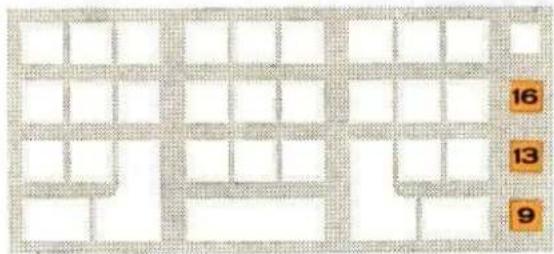
Bei Rückübertragung aus dem Werk III in das Werk I werden die ersten 11 Ziffern (16—6) rückübertragen, während die 5 letzten Ziffern (5—1) abgestrichen werden. Beim Speichern von Zahlen aus dem Werk III im Werk II werden die Ziffern 14—6 (9 Ziffern) übertragen. Die Ziffern 16, 15 und 5—1 werden abgestrichen.
Bei Rückübertragung aus dem Werk III in das Werk I werden die Ziffern 13—3 (11 Ziffern) rückübertragen und die 2 letzten Ziffern (2—1) sowie die 3 ersten Ziffern (16—14) abgestrichen.
Beim Speichern von Zahlen aus dem Werk III im Werk II werden die Ziffern 11—3 (9 Ziffern) übertragen. Die ersten 5 Ziffern (16—12) sowie die 2 letzten Ziffern (2—1) werden abgestrichen.
Bei Rückübertragung von Zahlen aus dem Werk III in das Werk I werden die 9 letzten Ziffern (9—1) rückübertragen und die 7 ersten Ziffern (16—10) abgestrichen.
Beim Multiplizieren wird das Produkt im Werk III subtrahiert, und beim Dividieren wird der Quotient im Werk II subtrahiert. Bei nur einer Division erhält man die Komplementzahl des Quotienten. Die Taste geht automatisch in die Ausgangsstellung zurück.
Übrige Funktionstasten
Beim Multiplizieren liefert die Maschine einen negativen Wert, und beim Dividieren den reziproken Wert.
Wenn diese Taste niedergedrückt ist, bleibt der Multiplikand im Werk I und der Multiplikator im Gedächtnis stehen. Diese Taste hebt also das automatische Löschen des Werkes I und des Multiplikatorgedächtnisses durch die -Tasten auf. Die Taste hebt auch das automatische Löschen des Multiplikatorgedächtnisses durch die -Tasten auf.
Wenn diese Taste niedergedrückt ist, zeigt das Werk II beim Addieren die Anzahl Posten und beim Multiplizieren den zuerst eingetippten Faktor (Multiplikator) an.
Verschiebt die Zahl im Werk I automatisch schrittweise nach links.
Verschiebt die Zahl im Werk I automatisch schrittweise nach rechts.
Wird zum wiederholten Addieren (Repetieren) benutzt. Die eingetastete Zahl bleibt im Werk I stehen.
Wird zum wiederholten Subtrahieren (Repetieren) benutzt. Die eingetastete Zahl bleibt im Werk I stehen.
Dezimalkommazeichen.
Das weisse Zeichen, der Stellenzeiger, über dem Werk II kennzeichnet die Stelle, in der das Rechenwerk gerade rechnet.
TEIL I DIE GRÜNEN TASTEN
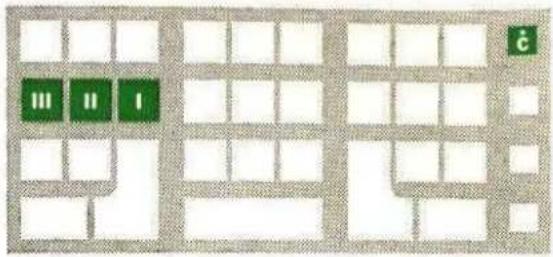
Die grünen Tasten sind Löschtasten. Die Tasten I, II und III stellen die ihnen zugeordneten Rechenwerke auf Null. Die Taste C (Korrekturtaste) bringt eine niedergedrückte Funktions-taste in die Ausgangsstellung zurück und unterbricht den Divisionsvorgang.
Ausgangsstellung
Wenn die grünen Tasten betätigt worden sind, befindet sich die Maschine immer in der Ausgangsstellung. Damit ist gemeint, dass alle Werke gelöscht sind, und dass keine Funktionstaste niedergedrückt ist.
DIE SCHWARZEN TASTEN
Mit den schwarzen Tasten werden alle vier Grundrechenarten vollautomatisch durchgeführt. Die Ziffern werden in der Reihenfolge eingetastet, wie man sie schreibt, und dann addiert, subtrahiert, multipliziert oder dividiert die Maschine vollautomatisch — alles ist spielend leicht.
Vor Beginn eines Rechenvorganges ist eine Zahl immer zu kontrollieren.
Die Facit CA2-16 gewährt eine gute Übersicht über eingetastete Zahlen. Infolgedessen kann man die Zahlen vor Beginn des Rechenvorganges leicht ablesen.
DIE VIER GRUNDRECHENARTEN
Addition und Subtraktion
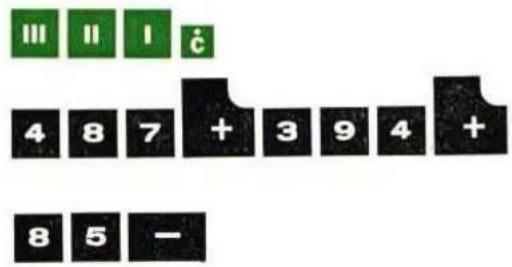
Beispiel: 487 + 394 - 85 = ?
Alles löschen ....
Rechenvorgang ....
Im Werk III steht das Ergebnis ....
(Wenn das Werk II die Postenzahl beim Addieren anzeigen soll, ist die Taste Reg II zu drücken, bevor die Addition eingeleitet wird.)
Multiplikation
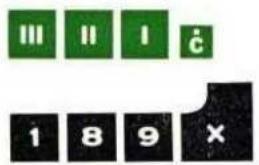
Beispiel: 189 × 53678 = ?
Alles löschen ....
Rechenvorgang ....
Im Werk III steht das Produkt ....
Immer den kürzeren Faktor zuerst eintasten. Der Multiplikator darf bis zu 8 Stellen enthalten. Wenn man beim Einstellen der ersten
Zahl mehr als 8 Ziffern eintastet, ist die -Taste gesperrt, damit keine Kapazitätsüberschreitung im Multiplikatorgedächtnis entsteht. (Wenn der Multiplikator im Werk II registriert werden soll, ist die Taste Reg II zu drücken, bevor die Multiplikation eingeleitet wird.
Wenn der Multiplikand im Werk I stehen bleiben soll, ist die Taste Reg I zu drücken, bevor die Multiplikation eingeleitet wird. Wenn beide Tasten Reg I und Reg II in Funktion sein sollen, sind sie gleichzeitig niederzudrücken.)
Korrekturen beim Multiplizieren
Regel: Der Multiplikator wird korrigiert mit ..... Der Multiplikand wird korrigiert mit ....
Siehe auch Seite 15.
text_image
III II I Í 4 8 7 + 3 9 4 + 8 5 -0000000000000796
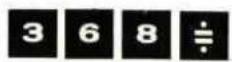
Beispiel: 70224 : 368 = ?
Alles löschen ....
Rechenvorgang ....
Im Werk II steht der Quotient ....
Im Werk III steht der Rest ....


190826086
0000000035200000
Das Setzen des Dezimalkommas
Addition und Subtraktion
Regel: Das Kommazeichen ist bei allen eingetasteten Zahlen unbedingt an der gleichen Stelle zu setzen. Massgebend ist die Zahl mit den meisten Dezimalstellen, bei den anderen Zahlen sind entsprechend viele Nullen anzuhängen.
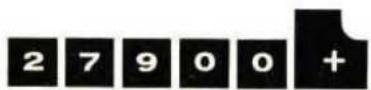
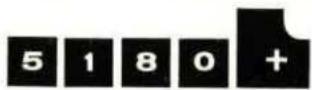
Beispiel: 27,9 — 14,325 + 5,18 = ?
Rechenvorgang ....
Im Werk III steht die Endsumme ....


Das Setzen des Dezimalkommas
Multiplikation
Regel: Anzahl der Dezimalen im Werk I (Multi- plikand)
+ Anzahl der Dezimalen im Werk II (Multiplikator)
= Anzahl der Dezimalen im Werk III (Produkt)
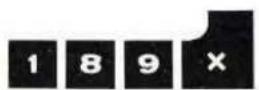
Beispiel: 18,9 × 536,78 = ?
Rechenvorgang ....
Im Werk III steht das Produkt ....
Das Setzen des Dezimalkommas
Division
Regel: Anzahl der Dezimalen im Werk III (Dividend)
— Anzahl der Dezimalen im Werk I (Divisor)
= Anzahl der Dezimalen im Werk II (Quotient)
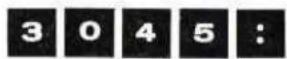
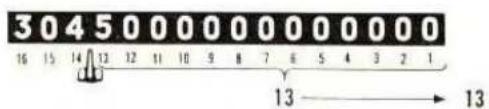
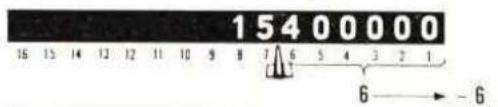
Beispiel: a) 304,50 : 15,4 = ?
Rechenvorgang ....
Das Dezimalkomma im Werk III setzen .....
Rechenvorgang ....
Das Dezimalkomma im Werk I setzen .....
Im Werk II steht der Quotient ....


text_image
304500000000000000 16 15 14 13 12 11 10 9 8 7 6 5 4 3 2 1 13 → 13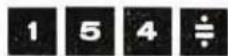
text_image
15400000 6 → -6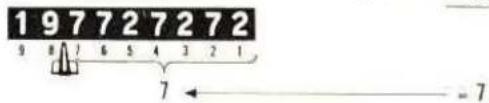
text_image
1 9 7 7 2 7 2 7 2 9 8 7 6 5 4 3 2 1 7 ← - 7Beispiel: b) 98,67 : 1344,78 = ?
Rechenvorgang ....
Das Dezimalkomma im Werk III setzen .....
Rechenvorgang ....
Das Dezimalkomma im Werk I setzen .....
Im Werk II steht der Quotient ....
Da das Werk II nur 9 Stellen hat, fehlt eine Dezimale. Die fehlenden Dezimalen sind immer Nullen und sind vor das Resultat im Werk II zu setzen. Schreiben Sie diese Nullen auf, bevor Sie die folgenden Ziffern notieren.
Das Resultat ist also 0,0733725962
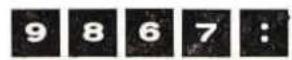
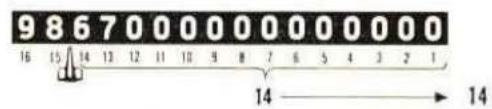
Beispiel: c) 18,09 : 0,003 = ?
Rechenvorgang ....
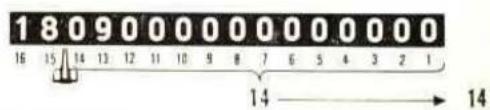
Das Dezimalkomma im Werk III setzen .....
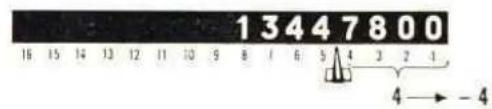
Rechenvorgang: 3 ohne die Nullen davor eintasten ....
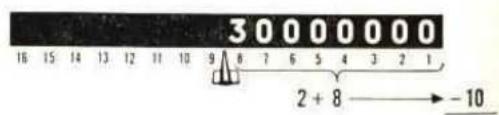
Im Werk I sind 8 Dezimalen sichtbar + 2 Nullen, die nicht eingetastet werden ....
Im Werk II steht der Quotient ....
text_image
9 8 6 7 0 0 0 0 0 0 0 0 0 0 0 16 15 14 13 12 11 10 9 8 7 6 5 4 3 2 1 14 → 14
text_image
13447800 16 15 14 13 12 11 10 9 8 7 6 5 4 3 2 1 4 → -4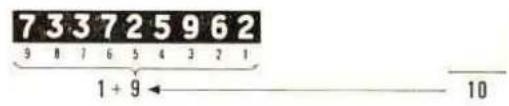
text_image
7 3 3 7 2 5 9 6 2 9 8 7 6 5 4 3 2 1 1 + 9 ←——————— 10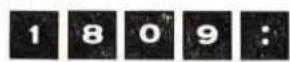
text_image
1 8 0 9 0 0 0 0 0 0 0 0 0 0 0 0 16 15 14 13 12 11 10 9 8 7 6 5 4 3 2 1 14 → 14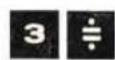
text_image
30000000 16 15 14 13 12 11 10 9 8 7 6 5 4 3 2 1 2 + 8 → -10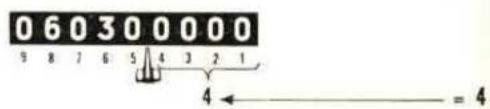
text_image
060300000 9 8 7 6 5 4 3 2 1 4 ← = 4DIE GELBEN TASTEN
Auf den folgenden Seiten beschreiben wir die Anwendung der gelben Tasten. Wir beginnen mit den
Rückübertragungstasten
Mit diesen Tasten werden Zahlen aus den Werken II und III in das Werk I rückübertragen. Wenn das Werk I eine eingetastete Zahl enthält, leitet die Rückübertragungstaste automatisch eine Multiplikation ein — die rückübertragene Zahl wird mit dem zuletzt eingestellten Faktor multipliziert, welcher gewöhnlich die kürzere Zahl ist. Automatisch lassen sich 11 Stellen rückübertragen (einschliesslich Nullen), somit darf der neue Faktor höchstens 5 Stellen haben. (Über die Rückübertragung grosser Zahlen siehe den Abschnitt »Die Abstreichtasten«, Seite 12.)
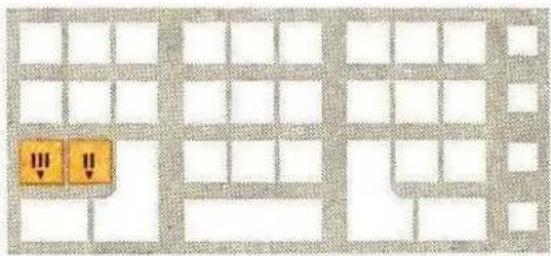
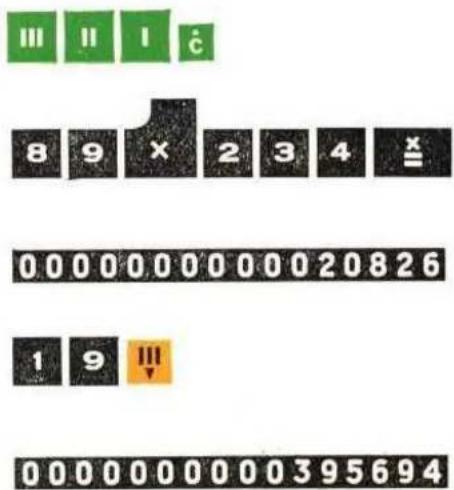
Fortgesetzte Multiplikation von Zahlen aus dem Werk III
Beispiel: 89 × 234 × 19 = ?
Alles löschen ....
Rechenvorgang ....
Im Werk III steht das erste Produkt .....
Das Produkt mit 19 multiplizieren ....
Im Werk III steht das zweite Produkt .....
Regel: Die fortgesetzte Multiplikation lässt sich am einfachsten durchführen, indem man das Resultat (die Summe oder das Produkt) im Werk III direkt durch Betätigung der Rückübertragungstaste III mit der nächsten Zahl multipliziert.
text_image
Ⅲ Ⅱ Ⅰ ̇c 8 9 x 2 3 4 ≡ 000000000000020826 1 9 000000000000395694Fortgesetzte Multiplikation von Zahlen aus dem Werk II
Beispiel: 304,50 : 15,4 × 109 = ?
Alles löschen ....
Rechenvorgang ....
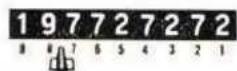
Im Werk II steht der Quotient ....
Werk I und III löschen ....
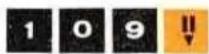
Rechenvorgang: 109 eintasten und die Rückübertragungstaste II drücken. Dadurch wird der Quotient im Werk II direkt mit 109 multipliziert ....
Im Werk III steht das Produkt ....
Regel: Ein Resultat (z.B. eine Summe oder ein Quotient) im Werk II lässt sich direkt mit einer im Werk I eingetasteten Zahl multiplizieren, indem man die Rückübertragungstaste II betätigt.



Speichertasten
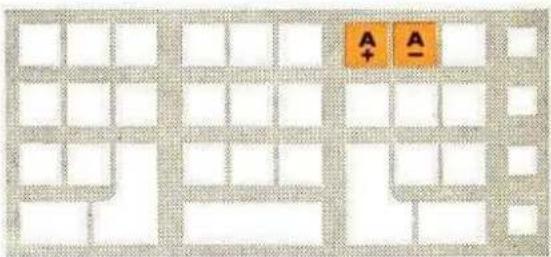
Diese Tasten übertragen Zahlen aus dem Werk III in das Werk II, wo sie positiv oder negativ gespeichert (gesammelt) werden. (Über die Speicherung grosser Zahlen siehe den Abschnitt »Die Abstreichtasten«, Seite 12.)
text_image
A + A- -Speicherung
(positiv und negativ)
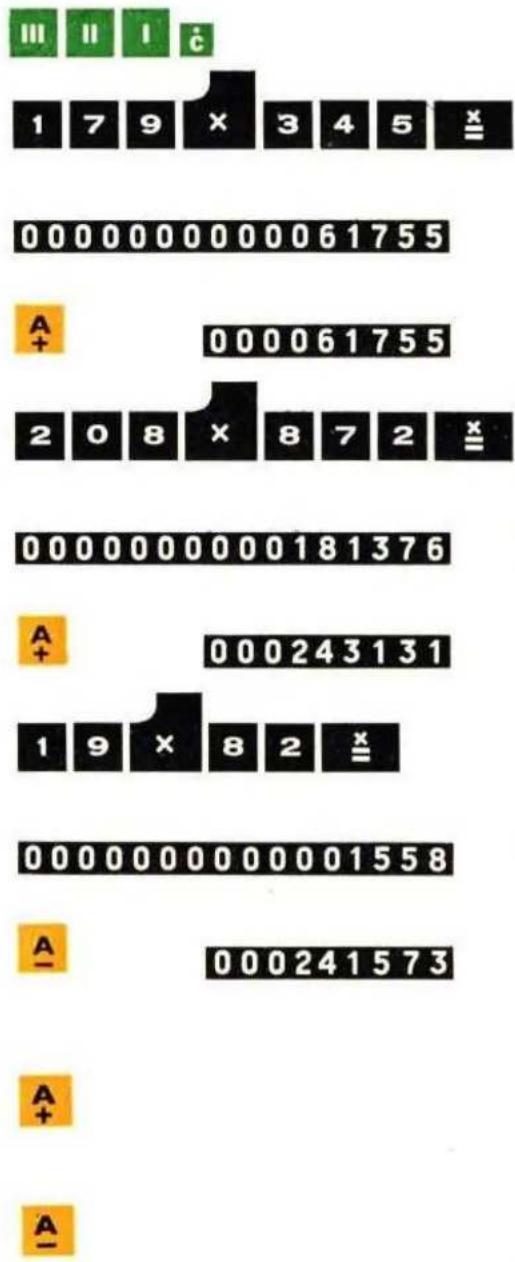
Beispiel: a) 179 × 345 = ?
+ b) 208 × 872 = ?
— c) 19 × 82 = ?
Summe: ?
Alles löschen ....
Rechenvorgang a)....
Das Produkt a) erscheint im Werk III .....
Dieses Produkt wird positiv aus dem Werk III in das Werk II übertragen ....
Rechenvorgang b)....
Das Produkt b) erscheint im Werk III .....
Dieses Produkt wird positiv aus dem Werk III in das Werk II übertragen ....
Rechenvorgang c)....
Das Produkt c) erscheint im Werk III ..... Dieses Produkt wird negativ aus dem Werk III in das Werk II übertragen. Das Werk II zeigt die Endsumme der Produkte an.
Regel: Produkte oder Summen werden aus dem Werk III folgendermassen zur Speicherung in das Werk II übertragen:
Positiv mit der Taste......
Negativ mit der Taste ....
text_image
1 7 9 × 3 4 5 ≡ 0 0 0 0 0 0 0 0 0 6 1 7 5 5 A + 0 0 0 6 1 7 5 5 2 0 8 × 8 7 2 ≡ 0 0 0 0 0 0 0 0 0 1 8 1 3 7 6 A + 0 0 0 2 4 3 1 3 1 1 9 × 8 2 ≡ 0 0 0 0 0 0 0 0 0 0 0 1 5 5 8 A = 0 0 0 2 4 1 5 7 3 A + A -Registriertasten
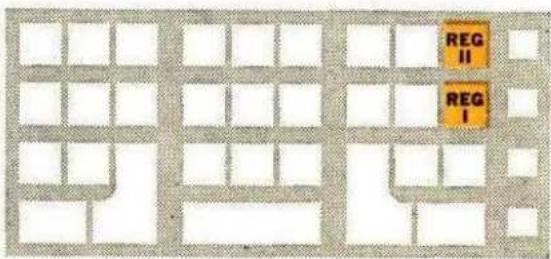
Diese Tasten registrieren eingestellte Zahlen in den jeweiligen Werken. Sie werden für die nachträgliche Kontrolle beim Multiplizieren, für die Feststellung der Postenzahl beim Addieren und zum Erhalt eines konstanten Faktors beim Multiplizieren benutzt. Die Tasten bleiben niedergedrückt, wenn man sie betätigt. Sie springen in die Ausgangsstellung zurück, wenn man die Korrekturtaste drückt.
text_image
REG II REG IMultiplikation mit konstantem Faktor und Speichern von Teilprodukten
Beispiel:
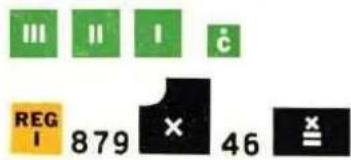
a) 879 × 46 = ?
b) 879 × 132 = ?
c) 879 × 9232 = ?
$$ = ? $$
Alles löschen ....
Rechenvorgang a)..... Die Taste REG I niederdrücken, welche die automatische Löschung des Multiplikatorgedächtnisses der A+ -Taste ausschaltet.
Im Werk III steht das Produkt a) ....
a) im Werk II speichern ....
Rechenvorgang b)
Im Werk III steht das Produkt b) ....
b) im Werk II speichern ....
Rechenvorgang c)
Im Werk III steht das Produkt c) ....
c) speichern, und im Werk II steht die Endsumme sämtlicher Teilprodukte....
Regel: Beim Multiplizieren mit einem konstanten Faktor muss die Taste REG I immer niedergedrückt sein.
Zur Beachtung! Beim Korrigieren des Multiplikanden (=zweite Zahl) niemals die Löschtaste I benutzen, welche das Multiplikatorgedächtnis löscht. Siehe Seite 15.
Das nachstehende Berechnungsverfahren kann nur auf Maschinen ab Nr. 1513001 angewandt werden.
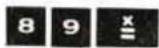
Das Quadrat erscheint im Werk III ....
Regel: Die Zahl nur einmal eintasten, und die Multiplikation direkt mit der Taste ≡ einleiten. Das Quadrieren wird nur mit dieser Taste ausgeführt, weil die Zahl beim Eintasten gleichzeitig im Werk I und im Multiplikatorgedächtnis erscheint. Siehe im übrigen Seite 15.


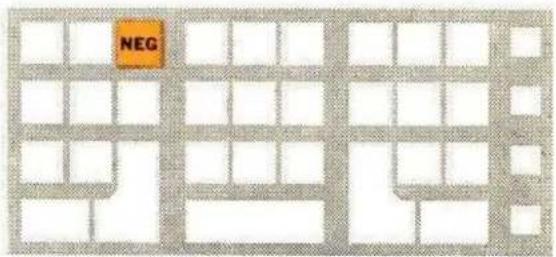
Die NEG-Taste
Beim Multiplizieren wird das Produkt im Werk III abgezogen, beim Dividieren wird der Quotient im Werk II abgezogen. Wenn nur eine Division durchgeführt wird, erhält man den Komplementärwert des Quotienten. Die Taste springt automatisch in ihre Ausgangsstellung zurück.
text_image
NEGNegative Multiplikation
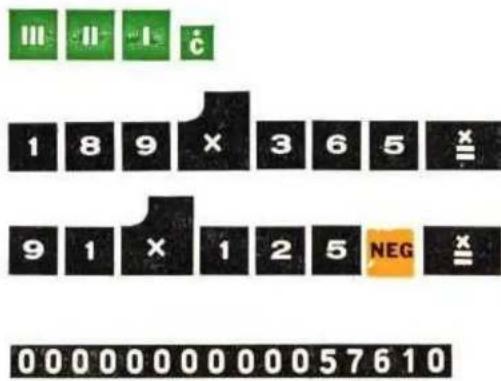
Beispiel: (189 × 365) — (91 × 125) = ?
Alles löschen ....
Rechenvorgang ....
Im Werk III steht das Endergebnis .....
Regel: Die Multiplikation wie gewöhnlich ausführen, nur ist die NEG-Taste niederzudrücken, bevor man die negative Multiplikation einleitet. Das Werk III liefert das Endergebnis.
text_image
Ⅲ Ⅱ Ⅰ ̈c 1 8 9 × 3 6 5 ≡ 9 1 × 1 2 5 NEG ≡ 000000000000057610Die Abstreichtasten
Mit diesen Tasten kann man bei der Rückübertragung und Speicherung eine beliebige Anzahl Ziffern abstreichen. Dies ist besonders beim Weiterrechnen mit grossen Zahlen notwendig.
Rückübertragungen und Speicherungen werden über das Werk I ausgeführt, das 11 Stellen fasst. Da das Werk II nur 9 Stellen hat, kann man höchstens 9 Ziffern speichern.
text_image
16 13 916
Bei der Rückübertragung von Zahlen aus dem Werk III in das Werk I werden die fünf letzten Stellen abgestrichen.
text_image
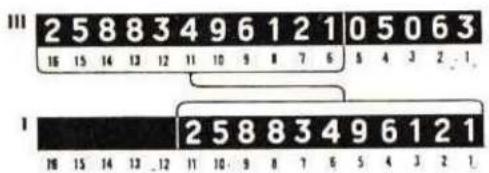
2 5 8 8 3 4 9 6 1 2 1 0 5 0 6 3 16 15 14 13 12 11 10 9 8 7 6 5 4 3 2 1 2 5 8 8 3 4 9 6 1 2 1 16 15 14 13 12 11 10:987654321Bei der Speicherung von Zahlen aus dem Werk III im Werk II werden die zwei ersten und fünf letzten Stellen abgestrichen.

text_image
0025883496121050 16 15 14 13 12 11 10 9 8 7 6 5 4 3 2 1 00258834961 9 8 7 6 5 4 3 2 113
Bei der Rückübertragung von Zahlen aus dem Werk III in das Werk I werden die drei ersten und die zwei letzten Stellen abgestrichen.
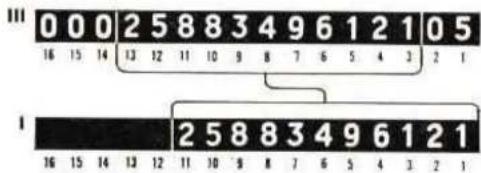
text_image
0 0 0 2 5 8 8 3 4 9 6 1 2 1 0 5 16 15 14 13 12 11 10 9 8 7 6 5 4 3 2 1 I 2 5 8 8 3 4 9 6 1 2 1 16 15 14 13 12 11 10 9 8 7 6 5 4 3 2 1Bei der Speicherung von Zahlen aus dem Werk III im Werk II werden die fünf ersten und die zwei letzten Stellen abgestrichen.

text_image
0 0 0 0 0 2 5 8 8 3 4 9 6 1 2 1 16 15 14 13 12 11 10 9 8 7 6 5 4 3 2 1 0 0 2 5 8 8 3 4 9 6 1 9 8 7 6 5 4 3 2 1
Bei der Rückübertragung aus dem Werk III in das Werk I werden die sieben ersten Stellen abgestrichen.
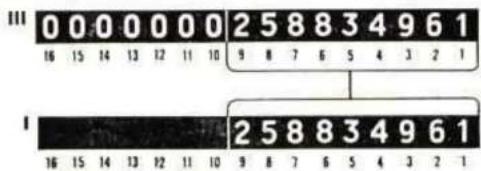
text_image
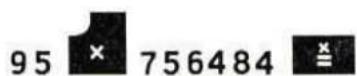
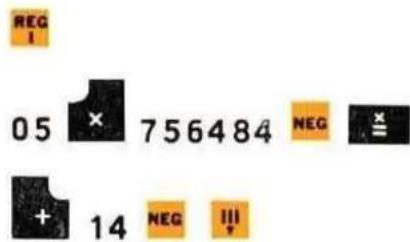
0 0 0 0 0 0 0 2 5 8 8 3 4 9 6 1 16 15 14 13 12 11 10 9 8 7 6 5 4 3 2 1 I 2 5 8 8 3 4 9 6 1 16 15 14 13 12 11 10 9 8 7 6 5 4 3 2 1Diese Taste wird nur in Sonderfällen benutzt, beispielsweise bei fortgesetzter Multiplikation. Im folgenden Beispiel, 95 × 86 × 103 × 756.484, ist die Taste vor der Multiplikation mit 756.484 zu betätigen. (Siehe im übrigen Seite 21 und 28.)
Die Speicherung aus dem Werk III im Werk II wird durch Drücken dieser Taste blockiert.
Beispiele für die Anwendung der Abstreichtasten befinden sich auf den Seiten 21, 29, 30 und 32.
Die Schritt- und Wiederholungstasten
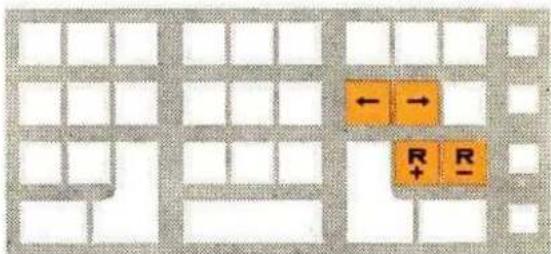
Die Schrittasten verschieben eine Zahl im Werk I automatisch schrittweise nach links oder rechts.
Die Wiederholungstasten werden betätigt, wenn sich eine Zahl bei der Addition oder Subtraktion wiederholt. Die eingetastete Zahl bleibt im Werk I stehen, ohne sich schrittweise zu verschieben.
WIE ARBEITET DIE CA2-16?
Um die Arbeitsweise der FACIT CA2-16 leichter erklären zu können, bringen wir hier unten eine Röntgenzeichnung der Maschine. Das Werk I fasst, wie man sieht, 11 Stellen. Die Ziffern erscheinen im Ziffernfenster eine nach der anderen, so wie man sie eintastet. Die 11 Ziffernrollen bilden einen Rotor, das arbeitende Werk der Maschine. Mit Hilfe dieses Rotors werden Zahlen von einem Werk ins andere übertragen. Deshalb kann man nie mehr als 11 Stellen rückübertragen.
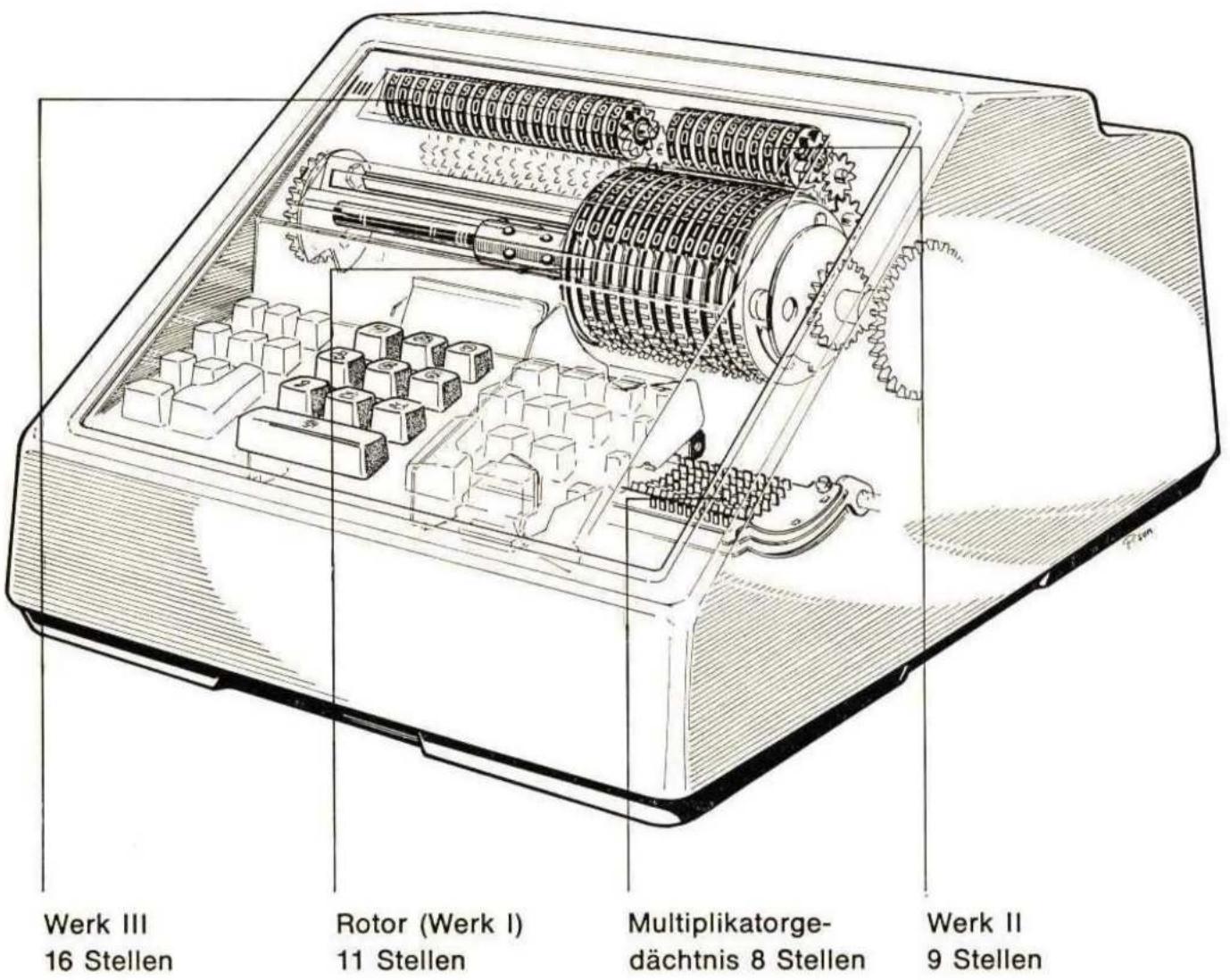
text_image
Werk III 16 Stellen Rotor (Werk I) 11 Stellen Multiplikatorge- dächtnis 8 Stellen Werk II 9 StellenMultiplikatorgedächtnis
Die CA2-16 hat ein Multiplikatorgedächtnis mit einer Kapazität von 8 Ziffern, das von aussen nicht sichtbar ist (siehe Seite 14). Beim Rechnen mit konstantem Faktor benutzt man dieses Multiplikatorgedächtnis. Wenn man beim Multiplizieren beim Einstellen des ersten Faktors mehr als 8 Ziffern eintastet, ist die ✗ -Taste blockiert, damit keine Überschreitung der Kapazität im Multiplikatorgedächtnis entsteht.
Die erste Zahl, die auf der Tastatur eingetastet wird, nachdem alles gelöscht worden ist, gelangt beim Niederdrücken der Zifferntasten gleichzeitig in das Werk I und in das Multiplikatorgedächtnis.
Folgende Tasten löschen automatisch Werk I und Multiplikatorgedächtnis:

Beim Rechnen mit konstantem Faktor will man, dass der konstante Faktor im mechanischen Multiplikatorgedächtnis erhalten bleibt. Die automatische Löschung des Multiplikatorgedächtnisses muss daher aufgehoben werden. Zu diesem Zweck ist vor der ersten Multiplikation die Taste niederzudrücken. Diese Taste hebt die Löschung des Werkes I und des Multiplikatorgedächtnisses durch die Tasten auf. Zum Eintasten von neuen Zahlen muss Werk I gelöscht werden. Die Löschung erfolgt mit der -Taste, die das Werk I löscht, aber nicht das Multiplikatorgedächtnis.
Will man Teilprodukte beim Rechnen mit konstantem Faktor speichern (sammeln), muss man die automatische Löschung des Multiplikatorgedächtnisses verhindern. Dies erfolgt durch Niederdrücken der Taste REG I .
Achtung!
Bei allen Rechenvorgängen ist die einzige Aufgabe der Taste ✕ das Werk I zu löschen, wenn man das Multiplikatorgedächtnis nicht gelöscht haben will.
TEIL II
Addition und Subtraktion
(Zwischensummen und Endsummen)
Beispiel:
| a) 53426 | b) 1092 | c) 3456 |
| 1209 | 43256 | 230 |
| 8751 | 932 | 1256 |
| ? | + | ? - ? = ? |
Rechenvorgang a)....
Die Zwischensumme a) steht im Werk III ....
Die Zwischensumme a) wird positiv ins Werk II übertragen ....
Rechenvorgang b)....
Die Zwischensumme b) steht im Werk III ....
Die Zwischensumme b) wird positiv ins Werk II übertragen ....
Rechenvorgang c)....
Die Zwischensumme c) steht im Werk III ....
Die Zwischensumme c) wird negativ ins Werk II übertragen ....
Im Werk II steht die Endsumme....
Regel: Wie üblich im Werk III addieren. Die einzelnen Zwischensummen entweder positiv oder negativ ins Werk II übertragen. Die Endsumme wird im Werk II gebildet.

text_image
53426 + 1209 + 8751 +








Subtraktion unter Null
Beispiel:
$$ 6 4 7 3 - 5 8 7 2 - 7 2 5 = ? $$
Rechenvorgang ....
Im Werk III erscheint eine Komplementärzahl des Kreditsaldos ....
Diese negativ in das Werk II übertragen.....
Im Werk II steht der Kreditsaldo ....
Regel: Wie üblich addieren und subtrahieren. Wenn vor dem Resultat Neunen stehen, ist die Zahl im Werk III die Komplementärzahl des Kreditsaldos. Den Kreditsaldo ermittelt man im Werk II, indem man die Zahl im Werk II negativ ins Werk II überträgt.
Addition und Subtraktion mit anschliessender Multiplikation
Beispiel:
$$ (5 6 3 + 8 9 - 3 2 5 + 4 2) \times 1 8 3 = ? $$
Rechenvorgang ....
Die Summe steht im Werk III ....
Rechenvorgang ....
Das Resultat steht im Werk III ....
Regel: Die Zahlen addieren und subtrahieren. Die Summe erscheint im Werk III. Dann die Summe durch Rückübertragung multiplizieren. Im Werk III steht das Resultat.
6473 + 5872 - 725 -
999999999999999876

000000124
563 + 89 + 325 - 42 +
00000000000000369
183
0000000000067527
Speicherung von Produkten mit Endsumme
Beispiel:
$$ 3 7 4 \times 2 4 9 5 $$
$$ 3 8 \times 4 6 9 4 $$
$$ 4 1 2 \times 5 7 8 $$
$$ = ? $$
Rechenvorgang
Im Werk III steht die Endsumme
Regel: Die betreffenden Faktoren multiplizieren. Das Werk III, in dem die Endsumme gebildet wird, nicht löschen.
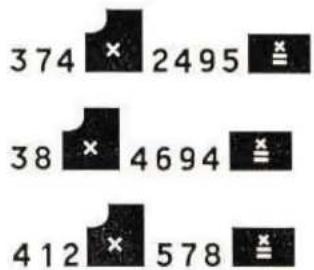
Speicherung von Produkten mit Einzelprodukten und Endsumme
Beispiel:
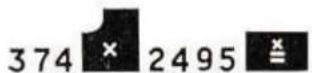
a) 374 × 2495 = ?
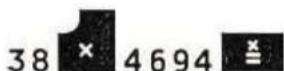
b) 38 × 4694 = ?
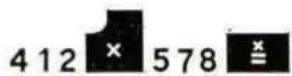
c) 412 × 578 = ? = ?
Rechenvorgang a)
Im Werk III steht das Zwischenergebnis a) ..
Die Zahl aus dem Werk III in das Werk II übertragen ....
Rechenvorgang b).
Im Werk III steht das Zwischenergebnis b) ..
Die Zahl aus dem Werk III in das Werk II übertragen ....
text_image
374 × 2495 ≡ 38 × 4694 ≡ 412 × 578 ≡0000000001349638
0000000000933130

0000000000178372
001111502
Rechenvorgang c)....
Im Werk III steht das Zwischenergebnis c) ..
Rechenvorgang ....
Im Werk II steht die Endsumme ....
Regel: Nach jeder Multiplikation das Einzelprodukt aus dem Werk III in das Werk II übertragen und dort speichern. Die Endsumme wird im Werk II gebildet.
Negative Multiplikation mit Endsumme
Beispiel:
374 × 2495
- 38 × 4694
-412×578
= ?
Rechenvorgang ....
Im Werk III steht die Endsumme ....
Regel: Die betreffenden Faktoren wie gewöhnlich multiplizieren, jedoch ist die NEG-Taste niederzudrücken, bevor die negative Multiplikation eingeleitet wird. Die Endsumme steht im Werk III.



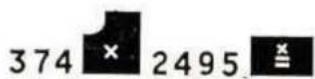
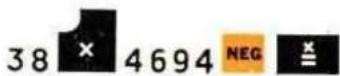
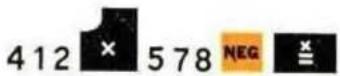

Negative Multiplikation mit Einzelprodukten und Endsumme
Beispiel:
a) 374 × 2495 = ?
b) - 38 × 4694 = ?
c) -412 × 578 = ? = ?
Rechenvorgang a)....
Im Werk III steht das Zwischenergebnis a) .. Die Zahl aus dem Werk III in das Werk II übertragen ....
Rechenvorgang b)....
Im Werk III steht das Zwischenergebnis b) .. Die Zahl aus dem Werk III in das Werk II übertragen ....
Rechenvorgang c)....
Im Werk III steht das Zwischenergebnis c) ..
Rechenvorgang ....
Im Werk II steht die Endsumme ....
Regel: Nach jeder Multiplikation wird das Einzelprodukt positiv oder negativ aus dem Werk III in das Werk II übertragen. Die Einzelprodukte stehen im Werk III. Im Werk II steht die Endsumme.
374 × 2495
0000000000933130
A 000933130
38 × 4694
0000000000178372
A 000754758
412 × 578 ≡
0000000000238136
A
000516622
Fortgesetzte Multiplikation mit
Beispiel:
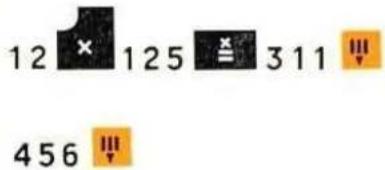
$$ 1 2 \times 1 2 5 \times 3 1 1 \times 4 5 6 = ? $$
Rechenvorgang
Das Resultat steht im Werk III
Regel: Die erste Multiplikation wie gewöhnlich ausführen. Für die weiteren Multiplikationen die betreffenden Zahlen eintasten und die Rückübertragungstaste III niederdrücken.
Fortgezetzte Multiplikation mit grossen Zahlen
Beispiel:
$$ 4 2 0 3 4 5, 6 6 0 3 2 \times 9, 2 \times 9 1 3, 1 1 \times 7, 6 = ? $$
Rechenvorgang
Hat das Produkt 12 oder 13 Stellen, die Abstreichtaste 13 niederdrücken, bevor die fortgesetzte Multiplikation eingeleitet wird; dadurch werden die beiden letzten Stellen abgestrichen.
Hat das Produkt 14 bis 16 Stellen, die Abstreichtaste 16 niederdrücken, bevor die fortgesetzte Multiplikation eingeleitet wird; dadurch werden die 5 letzten Stellen abgestrichen.
Im Werk III steht der Näherungswert des Resultats ....
Regel: Die Taste 13 zum Abstreichen der 2 letzten Stellen des Produktes niederdrücken. Die Taste 16 zum Abstreichen der 5 letzten Stellen des Produktes niederdrücken. (Bei der fortgesetzten Multiplikation mit grossen Zahlen darf der eingetastete Faktor niemals mehr als 5 Stellen haben! 11 × 5 Stellen = 15 bis 16 Stellen im Ergebnis.)
Das Dezimalkomma ist vor die 2. Stelle zu setzen, weil mit den Abstreichtasten 13 und 16 insgesamt 7 Stellen abgestrichen worden sind.
text_image
12 × 125 ≡ 311 456




Speicherung von Produkten
bei fortgesetzter Multiplikation mit Einzelprodukten und Endsumme
Beispiel:
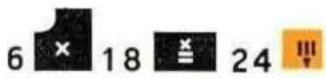
a) 6 × 18 × 24 = ?
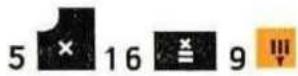
b) 5 × 16 × 9 = ?
$$ \overline {{= ?}} $$
Rechenvorgang a)....
Das Ergebnis der Multiplikation a) steht im Werk III ....
Die Zahl aus dem Werk III in das Werk II übertragen ....
Rechenvorgang b)....
Das Ergebnis der Multiplikation b) steht im Werk III ....
Die Zahl aus dem Werk III in das Werk II übertragen ....
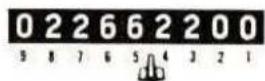
Im Werk II steht die Summe der Einzelprodukte
Regel: Die Einzelprodukte durch fortgesetzte Multiplikation im Werk III ausrechnen und sie dann im Werk II sammeln.
Dreisatzrechnung
Beispiel:
$$ \frac {4 3 \times 3 5 8 , 7 5}{7 2} = ? $$
Rechenvorgang: Die Zahlen eintasten und mit Nullen bis zur 8. Ziffernstelle im Werk I ergänzen. Das Produkt kommt dann direkt in Divisionsstellung, und man erhält volle Kapazität bei der Division ....
Die Antwort steht im Werk II ....
Im obigen Beispiel erhält man zuerst das Produkt. Will man zuerst den Quotienten haben, siehe Beispiel Seite 8.








Zinsrechnung
Beispiel: Wieviel Zinsen bringen DM 2.784,45 in 147 Tagen bei einem Zinsfuss von 5,5 % ein?
$$ \frac {2 7 8 4 , 4 5 \times 1 4 7 \times 5 , 5}{3 6 0 \times 1 0 0} = ? $$
Rechenvorgang ....
Im Werk III stehen die Zinsen ....
Regel: Das Kapital durch 36.000 dividieren. Die Werke III und I löschen. Rückübertragung und dann das Resultat aus Werk II mit den Tagen multiplizieren. Schliesslich wieder rückübertragen und das Resultat im Werk III mit dem Prozentsatz multiplizieren.
Höhere Potenzen
Beispiel: 123^3 = ?
Die Taste REG I drücken, so dass die Zahl 123 während der ganzen Berechnung in der Maschine erhalten bleibt ....
Rechenvorgang ....
123 ^2 steht im Werk III ....
Rechenvorgang
123 ^3 steht im Werk III ....
Regel: Die Taste REG I drücken. Die Zahl eintasten und unmittelbar die ✗ Taste betätigen. Die Multiplikation ergibt das Quadrat. Jede weitere Betätigung der Rückübertragungstaste III ergibt eine höhere Potenz.
278445 36
147 55
0 0 0 0 6 2 5 3 4 1 0 5 9 8 0 5 16 15 14 13 12 11 10 9 8 7 6 5 4 3 2 1
REG I
123
0000000000015129
III
0000000001860867
Rabatt
Beispiel:
2575,25 — 12 % = ?
Rechenvorgang ....
Zuerst die Taste REG I drücken, damit der Bruttobetrag im Werk I nach der Multiplikation nicht gelöscht wird*.
Im Werk III steht der Rabatt ....
Rechenvorgang ....
Die Minus-Taste niederdrücken, damit der Bruttobetrag im Werk III abgezogen wird.
Jetzt die Zahl negativ in das Werk II übertragen
Der Nettobetrag erscheint im Werk II .....
Regel: Den Rabattsatz mit dem Bruttobetrag multiplizieren, aber das Werk I nicht löschen. Dann den Bruttobetrag negativ ins Werk III übertragen, wobei man die Komplementärzahl des Nettobetrages erhält. Die Komplementärzahl negativ in das Werk II übertragen; dort erscheint der positive Nettobetrag.
* Wenn der Rabattsatz nur eine Stelle vor dem Komma enthält, ist eine Null voranzustellen, damit der Bruttobetrag in die richtige Stellung für die anschliessende Subtraktion kommt.




Prozentualer Zuschlag
Beispiel:
$$ 2 2 6 6, 2 2 + 6, 4 \% = ? $$
Rechenvorgang
Zuerst die Taste REG I niederdrücken, damit der Nettobetrag im Werk I nach der Multiplikation nicht gelöscht wird.
Wenn der Prozentsatz nur eine Stelle vor dem Komma enthält, ist eine Null voranzustellen, damit der Nettobetrag in die richtige Stellung für die anschliessende Addition kommt.
Im Werk III steht der Zuschlag ....
Rechenvorgang ....
Die Endsumme steht im Werk III ....
Regel: Den Zuschlags-Prozentsatz mit dem Nettobetrag multiplizieren, aber das Werk I nicht löschen. Dann den Nettobetrag, der im Werk I steht, hinzuaddieren. Die Endsumme erscheint im Werk III.

064

226622




Fakturieren
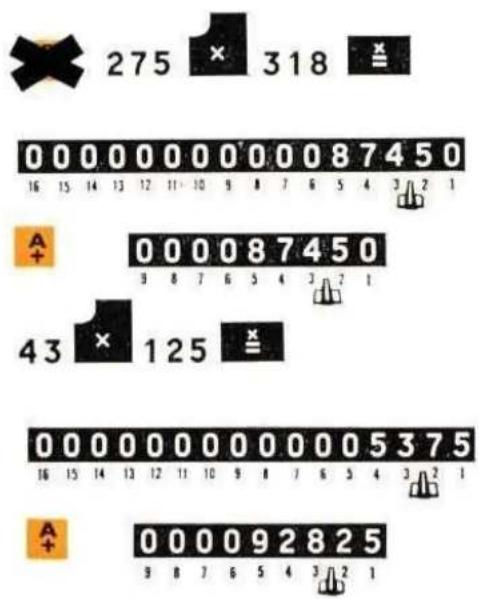
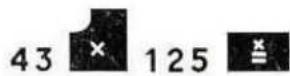
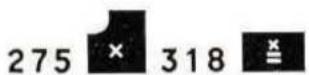
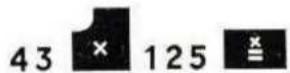
$$ \begin{array}{l} a) \quad 2 7 5 \text { Stück zu } \quad 3, 1 8 = ? \ \text { b) } \quad 4 3 \text { Stück zu } \quad 1, 2 5 = ? \overline {{= ?}} \ \text {c)} \quad - 5 \% = ? \overline {{= ?}} \ \text {d)} \quad + 6,4 \% = ? \overline {{= ?}} \ \end{array} $$
Rechenvorgang a)....
Das Produkt a) steht im Werk III ....
Dieses Produkt ins Werk II übertragen .....
Rechenvorgang b)....
Das Produkt b) steht im Werk III ....
Auch dieses Produkt ins Werk II übertragen Im Werk II steht die Summe der Produkte ....
Rechenvorgang c): Wenn der Prozentsatz nur eine Stelle vor dem Komma enthält, ist eine Null voranzustellen ....
Der Rabatt steht im Werk III ....
Rechenvorgang ....
Im Werk II erscheint der Nettobetrag .....
Rechenvorgang d): Wenn der Zuschlags-Prozentsatz nur eine Stelle vor dem Komma hat, ist eine Null voranzustellen.
Der Zuschlag steht im Werk III ....
Rechenvorgang
Der Rechnungsendbetrag erscheint im Werk III
Regel: Die Teilprodukte erscheinen im Werk III und die gespeicherte Summe im Werk II. Der Rabatt wird laut Seite 24 und der Zuschlag laut Seite 25 ausgerechnet.
text_image
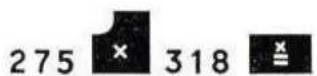
275 × 318 ≡ 0 0 0 0 0 0 0 0 0 0 0 8 7 4 5 0 16 15 14 13 12 11 10 9 8 7 6 5 4 3 2 1 A + 0 0 0 0 8 7 4 5 0 9 8 7 6 5 4 3 2 1 43 × 125 ≡ 0 0 0 0 0 0 0 0 0 0 0 0 5 3 7 5 16 15 14 13 12 11 10 9 8 / 6 5 4 3 2 1 A + 0 0 0 0 9 2 8 2 5 9 8 7 6 5 4 3 2 1

text_image
0 0 0 0 0 0 0 0 0 0 0 4 6 4 1 2 5 16 15 14 13 12 11 10 9 8 7 6 5 4 -3 2 1



Überprüfen von Rechnungen
Beispiel:
275 Stück zu 3,18
43 Stück zu 1,25
$$ - 5 \% $$
$$ + 6,4 ‰ $$
$$ = ? $$
Verfahren I
Rechenvorgang ....
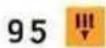
Mit der Komplementärzahl multiplizieren (100 - 5 = 95)
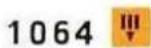
Mit 100 + Zuschlag multiplizieren (100 + 6,4 = 106,4)
Im Werk III erscheint der Rechnungsbetrag....
Verfahren II
Dieses Verfahren ist zu empfehlen, wenn der Rabatt mehrere Dezimalstellen hat.
Rechenvorgang ....
Negativ mit dem Rabatt multiplizieren und dann addieren ....
Mit 100 + Zuschlag multiplizieren (100 + 6,4 = 106,4)
Im Werk III erscheint der Rechnungsbetrag ..
Regel: Die Posten im Werk III multiplizieren und speichern. Durch Rückübertragung zuerst den Bruttobetrag mit der Komplementärzahl des Rabattes und dann mit dem Zuschlag plus 100 multiplizieren (= 106,4).


Kettenrabatte
Beispiel:
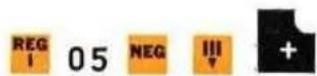
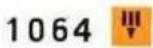
$$ 7 5 6 4, 8 4 - 5 \% - 1 4 \% + 3 \% = ? $$
Verfahren I
Rechenvorgang ....
Mit der Komplementärzahl der Rabattsätze (100 - 5 = 95, 100 - 14 = 86) und dem Zuschlag + 100 (3 + 100 = 103) multiplizieren.
Im Werk III erscheint der Nettobetrag.....
Regel: Der Nettobetrag wird durch Multiplikation des Bruttobetrages mit der Komplementärzahl des jeweiligen Rabattsatzes und dem Zuschlag + 100 errechnet. Wenn häufig mit demselben Kettenrabatt zu rechnen ist, nimmt man den Rabattfaktor als konstante Zahl.
Beispiel:
$$ - 5 \% - 14 \% + 3 \% = 0,84151. $$
Berechnung:
$$ 0, 9 5 \times 0, 8 6 \times 1, 0 3 = 0, 8 4 1 5 1. $$
Für häufig vorkommende Kettenrabatte kann man eine Tabelle aufstellen.
Verfahren II
Rechenvorgang ....
Die Rabattsätze negativ multiplizieren und dann den Bruttobetrag, der im Werk I eingestellt ist, dazuaddieren. (Wenn der Rabatt nur eine Stelle vor dem Komma hat, eine Null davorsetzen.)
Die Zuschläge werden positiv multipliziert und um 100 vermehrt, z.B. 100 + 3 = 103 .....
Das Netto steht im Werk III ....
Regel: Der Nettobetrag wird errechnet, indem man den Bruttobetrag negativ mit den einzelnen Rabatten multipliziert und dann hinzuaddiert, worauf man den Zuschlag + 100 positiv multipliziert.


text_image
REG ! 05 × 756484 NEG + 14 NEG !!!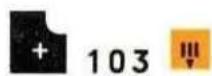

Abstreichen von Stellen beim Fakturieren
Beispiel:
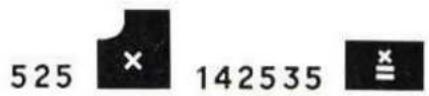
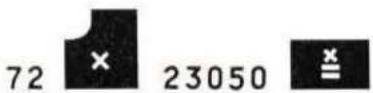
a) 525 Stück zu 1425,35 — 15 % — 12 % + 8,8 % = ? b) 72 Stück zu 230,50 — 25 % = ? — = ?
Rechenvorgang a)
Mit den Komplementärzahlen der Rabattsätze multiplizieren ....
Im Werk III steht ein zwölfstelliges Produkt. Deshalb muss vor der nächsten Multiplikation die Abstreichtaste 13 niedergedrückt werden.
Mit dem Zuschlag + 100 multiplizieren .....
Im Werk III erscheint das Endergebnis mit 7 Dezimalen 2 + 2 + 2 + 3 - 2 (für abgestrichene Stellen) = 7
Die Zahl soll zum Speichern nur 2 Dezimalen behalten. Die Abstreichtaste 16 betätigen ....
Im Werk II steht ....
Die Abstreichtaste 16 wieder in die Ausgangsstellung bringen ....
Rechenvorgang b)
Mit der Komplementärzahl des Rabattsatzes multiplizieren ....
Im Werk III steht das Endergebnis mit 4 Deziimalstellen
Die Zahl soll zum Speichern nur 2 Dezimalen behalten. Die Abstreichtaste 13 betätigen ....
Im Werk II erscheint die Endsumme.....
Regel: Beim Fakturieren mit verschiedenen Rabattsätzen erhält man durch Betätigen einer Abstreichtaste eine gleich grosse Anzahl Dezimalen in der gespeicherten Summe.
text_image
525 × 142535 ≡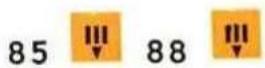


1088





Lohnabrechnung
Beispiel:
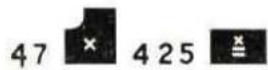
47 Stunden zu 4,25 = ?
Überstunden:
4 Stunden zu 4,25 + 50 % = ? Bruttolohn = ?
Abzüge:
Steuer 46,00
Sparkasse 15,00
Unfallversicherung 2,50 = ? Nettolohn = ?
Rechenvorgang ....
Im Werk III steht der Bruttolohn ....
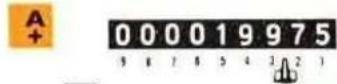
Bruttolohn positiv ins Werk II übertragen ....
Überstunden
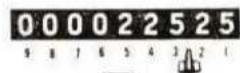
Überstunden im Werk III ....
Überstunden positiv ins Werk II übertragen. Dabei werden 2 Ziffern abgestrichen .....
Im Werk II steht die Summe Bruttolohn + Überstunden ....
Rechenvorgang
Im Werk III steht die Summe der Abzüge ....
Die Summe der Abzüge wird negativ ins Werk II übertragen ....
Im Werk II steht die Netto-Lohnsumme .....
Regel: Im Werk III multiplizieren, positiv im Werk II speichern. Die Abzüge im Werk III addieren. Negativ im Werk II speichern.







Englische Währung
Beispiel:
$$ 3, 7 5 \times £ 5. 7. 1 0 = ? $$
An Hand der Tabelle auf Seite 39 7 Shilling und 10 Pence in Dezimalen von 1 Pfund verwandeln. Als Dezimalbruch ausgedrückt ist der Betrag 5,39167.
Mit 3,75 multiplizieren ....
Im Werk III steht das Resultat ....
Die Zahl 20 stellt ganze Pfund dar. Die Dezimalen sind in Shilling und Pence zu verwandeln. Der Näherungswert der Dezimalen 0,2187625 ist in der Tabelle aufzusuchen. Die Zahl, die am nächsten liegt, ist 0,21667 und entspricht 4 Shilling und 4 Pence.
Das Resultat ist £20.4.4.
Regel: Bei Multiplikationen mit englischer Währung das Dezimalverfahren anwenden. Die Umwandlung in Dezimalbrüche erfolgt mit der Tabelle auf Seite 39.
Mehrere Divisionen mit dem gleichen Divisor
Die prozentuale Verteilung folgender Teilsummen im Verhältnis zur Endsumme suchen.
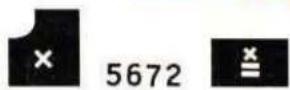
| Beispiel: a) DM | 5.672,— = ? ‰ |
| b) DM | 13.743,— = ? ‰ |
| c) DM | 9.626,— = ? ‰ |
| = ? 100 ‰ |
Rechenvorgang: Alle Posten addieren .....
Die Endsumme erscheint im Werk III und ist zu


Das nachstehende Berechnungsverfahren kann nur auf Maschinen ab Nr. 1513001 angewandt werden.

text_image
5672 + 13743 + 9626 +
notieren. Die Endsumme ist die konstante Zahl, durch die alle Posten dividiert werden sollen. Diese Division lässt sich am einfachsten durch Multiplikation mit dem reziproken Wert der Endsumme ausführen.
Die Maschine löschen und den reziproken Wert berechnen....
Im Werk II steht der reziproke Wert .....
Die Werke III und I löschen ..... Den reziproken Wert mit 5 Ziffern eintasten, wenn man 2 Dezimalen haben will (mit 4 Ziffern, wenn 1 Dezimale gewünscht wird). Die Einstellung mit dem Werk II vergleichen. Die Taste REG I und die Taste 16 niederdrücken. Werk II löschen ....
Die erste Multiplikation durchführen .....
Im Werk III steht der %-Satz für a) = 19,53.. Speichern und die zweite Multiplikation durchführen ....
Im Werk III steht der %-Satz für b) = 47,32.. Speichern und die dritte Multiplikation durchführen ....
Im Werk III steht der %-Satz für c) = 33,15..
Speichern, und im Werk II steht die gespeicherte Summe sämtlicher %-Sätze mit 2 Dezimalen. Die Summe ist die Kontrolle dafür, dass die Berechnung richtig ausgeführt worden ist.
Bemerkung: Im Posten c) wurde die letzte Dezimalstelle erhöht. Diese Erhöhung zeigt sich nicht im Werk II ....
Regel: Den reziproken Wert der Gesamtsumme nehmen und die verschiedenen Teilsummen damit multiplizieren. Die Speicherung der %-Sätze ist die Kontrolle dafür, dass die Berechnung richtig ausgeführt worden ist.








text_image
A 0 0 0 0 0 9 9 9 9 9 8 7 6 5 4 3 2 1Konstanter Dividend
Beispiel:
a) 145:12 = ?
b) 145:13 = ?
USW.
145 eintasten und die Linksschrittaste niedergedrückt halten, bis die erste Ziffer, d.h. 1, an die 10. Stelle kommt. Addieren. (Wenn die kleinste Zahl unter den Divisoren nur eine Stelle hat, ist die erste Ziffer des Dividenden schrittweise an die 9. Stelle zu verschieben, wenn der Divisor zwei Ziffern enthält, an die 10. Stelle, bei drei Ziffern im Divisor an die 11. Stelle usw.)
Den ersten Divisor, 12, eintasten und die Linksschrittaste niedergedrückt halten, bis die Zahl stehenbleibt. Die Division einleiten ....
Im Werk II steht der Quotient a) ....
Den konstanten Dividenden mit der Rückübertragungstaste II rückübertragen ....
13 eintasten und wieder die Linksschrittaste niedergedrückt halten, bis die Zahl zum Stillstand kommt. Die Division einleiten ....
Im Werk II steht der Quotient b) ....
Die Rückübertragungstaste II betätigen usw..
Regel: Nach jeder Division den konstanten Dividenden mit der Rückübertragungstaste II rückübertragen.

| Jetziger Umsatz | Früherer Umsatz | Zunahme/Abnahme | |
| DM | DM | DM | % |
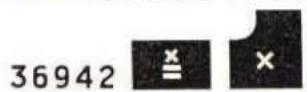
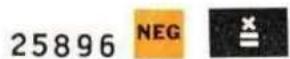
| 36942 | 25896 | = ? | = ? |
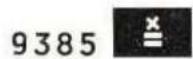
| 6389 | 9385 | = ? | = ? |
USW.
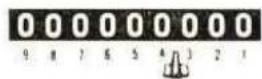
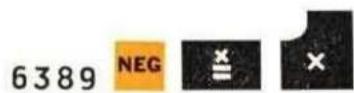
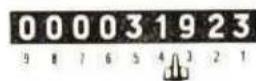
Das Dezimalkomma auf 5 im Werk III setzen (auf 7, wenn mit Pfennigen gerechnet wird) und auf 3 im Werk II, wenn man 3 Dezimalstellen haben will ....
Die Taste REG I niederdrücken und 100 % mit 3 Dezimalen eintasten*) (100,000 dient nun als konstanter Faktor). Die ×-Taste drücken (positiv)
Rechenvorgang bei Zunahme......
Im Werk III steht die Zunahme in DM .....
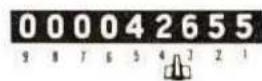
Die Division einleiten. (Wenn die Zahl im Werk I rechts von der Zahl im Werk III steht, ist sie mit der Schrittaste bis zum Stillstand nach links zu verschieben, bevor dividiert wird.).... Im Werk II steht die Zunahme in Prozent ....
Die Werke löschen ....
Rechenvorgang bei Abnahme ....
Im Werk III steht die Abnahme in DM .....
Die Division einleiten ....
Im Werk II steht die Abnahme in Prozent ....
Regel: 100,000 % im Multiplikatorgedächtnis einstellen und diese Zahl positiv bzw. negativ mit dem jetzigen und dem früheren Umsatz multiplizieren. Dies ergibt die Differenz in DM. Der Prozentsatz ist direkt durch Dividieren zu errechnen.
*) Hinter 100 % soviel Nullen eintasten, wie das Ergebnis Dezimalstellen haben soll.






Quadratwurzeln
Beispiel:
563,41 = ?
Die Ziffern aus den Tabellen auf Seite 36 und 37, Kolonne |Zahl, die den drei ersten Ziffern des Radikanden am nächsten liegen, einstellen. Wenn die erste Ziffer eine 5 oder eine Ziffer über 5 ist, immer eine Null voranstellen (um zu verhindern, dass die Stellenkapazität überschritten wird). Die Divisionstaste betätigen
Den Radikanden wie die vorige Zahl mit einer vorangestellten Null eintasten. Die Divisions-taste betätigen ....
Die ganzen Zahlen des Radikanden 563,41 vom Dezimalkomma ausgehenden, in Gruppen zu je 2 Ziffern aufteilen....
Die Ziffern des Radikanden 563,41 vom Dezimalkomma ausgehend nach rechts in Gruppen zu je 2 Ziffern aufteilen. Hier sind es zwei Gruppen: 5.63,41
Das Werk II liefert die Quadratwurzel .....
Die Quadratwurzel hat in diesem Fall 6 genaue Ziffern, 237362. (Gewöhnlich liefert dieses Verfahren mindestens 5 genaue Ziffern.) Das Resultat hat ebensoviel ganze Stellen, wie der Radikand Zifferngruppen vor dem Komma aufweist. Im vorliegenden Fall ist das Resultat 23,7362.
Wenn die erste Ziffer des Radikanden eine Null für die Einerstelle ist, werden die Gruppen vom Dezimalkomma ausgehend, nach rechts gebildet. Für jede Gruppe von zwei Nullen erhält man eine Null in der Wurzel.
Beispiel: 0,000235 (0,00.02.35). In der «ungeraden» Kolonne suchen, da die zweite Zifferngruppe eine Ziffer enthält, und durch 3059412 dividieren. Die Wurzel ist 0,0153297.
0562 :
056341
4741308
023736276 987654321
Quadratwurzel-Tabelle
Divisionsfaktoren für Quadratwurzeln
| Ungerade | Gerade | Ungerade | Gerade | ||
| 100 | 2000000 | 6324556 | 190 | 2756810 | 8717798 |
| 102 | 2019901 | 6387488 | 192 | 2771282 | 8763561 |
| 104 | 2039608 | 6449807 | 194 | 2785678 | 8809087 |
| 106 | 2059127 | 6511529 | 196 | 2800000 | 8854378 |
| 108 | 2078461 | 6572671 | 198 | 2814250 | 8899439 |
| 110 | 2097618 | 6633250 | 200 | 2828428 | 8944272 |
| 112 | 2116602 | 6693281 | 202 | 2842535 | 8988883 |
| 114 | 2135416 | 6752778 | 204 | 2856572 | 9033272 |
| 116 | 2154066 | 6811755 | 206 | 2870541 | 9077445 |
| 118 | 2172557 | 6870226 | 208 | 2884441 | 9121404 |
| 120 | 2190891 | 6928204 | 210 | 2898276 | 9165152 |
| 122 | 2209073 | 6985701 | 212 | 2912044 | 9208692 |
| 124 | 2227106 | 7042727 | 214 | 2925748 | 9252025 |
| 126 | 2244995 | 7099296 | 216 | 2939388 | 9295161 |
| 128 | 2262742 | 7155418 | 218 | 2952965 | 9338095 |
| 130 | 2280351 | 7211103 | 220 | 2966480 | 9380832 |
| 132 | 2297826 | 7266361 | 222 | 2979933 | 9423376 |
| 134 | 2315168 | 7321203 | 224 | 2993326 | 9465728 |
| 136 | 2332381 | 7375636 | 226 | 3006660 | 9507892 |
| 138 | 2349469 | 7429670 | 228 | 3019934 | 9549870 |
| 140 | 2366432 | 7483315 | 230 | 3033151 | 9591664 |
| 142 | 2383276 | 7536578 | 232 | 3046310 | 9633276 |
| 144 | 2400000 | 7589467 | 234 | 3059412 | 9674710 |
| 146 | 2416610 | 7641990 | 236 | 3072459 | 9715967 |
| 148 | 2433106 | 7694154 | |||
| 150 | 2449490 | 7745967 | 240 | 3098387 | 9797959 |
| 152 | 2465766 | 7797436 | 244 | 3124100 | 9879272 |
| 154 | 2481935 | 7848567 | 248 | 3149604 | 9959920 |
| 156 | 2498000 | 7899368 | 252 | 3174902 | 10039921 |
| 158 | 2513962 | 7949843 | 256 | 3200000 | 10119289 |
| 160 | 2529823 | 8000000 | 260 | 3224904 | 10198040 |
| 162 | 2545585 | 8049845 | 264 | 3249616 | 10276187 |
| 164 | 2561250 | 8099383 | 268 | 3274142 | 10353744 |
| 166 | 2576820 | 8148620 | 272 | 3298485 | 10430724 |
| 168 | 2592297 | 8197561 | 276 | 3322650 | 10507145 |
| 170 | 2607681 | 8246212 | 280 | 3346641 | 10583006 |
| 172 | 2622976 | 8294577 | 284 | 3370460 | 10658331 |
| 174 | 2638182 | 8342662 | 288 | 3394113 | 10733127 |
| 176 | 2653300 | 8390471 | 292 | 3417602 | 10807405 |
| 178 | 2668333 | 8438010 | 296 | 3440931 | 10881177 |
| 180 | 2683282 | 8485282 | 300 | 3464102 | 10954452 |
| 182 | 2698148 | 8532292 | 304 | 3487120 | 11027240 |
| 184 | 2712932 | 8579045 | 308 | 3509986 | 11099550 |
| 186 | 2727637 | 8625544 | 312 | 3532705 | 11171393 |
| 188 | 2742262 | 8671794 | 316 | 3555278 | 11242776 |
| 320 | 3577709 | 11313709 | 0580 | 4816638 | 15231547 |
| 324 | 3600000 | 11384200 | 0588 | 4849743 | 15336232 |
| 328 | 3622155 | 11454257 | 0596 | 4882623 | 15440208 |
| 332 | 3644174 | 11523889 | 0604 | 4915283 | 15543488 |
| 336 | 3666061 | 11593102 | 0612 | 4947727 | 15646086 |
| 340 | 3687818 | 11661904 | 0620 | 4979960 | 15748016 |
| 344 | 3709448 | 11730303 | 0628 | 5011986 | 15849291 |
| 348 | 3730952 | 11798305 | 0636 | 5043809 | 15949922 |
| 352 | 3752333 | 11865918 | 0644 | 5075432 | 16049923 |
| 356 | 3773593 | 11933148 | 0652 | 5106859 | 16149304 |
| 360 | 3794734 | 12000000 | 0660 | 5138094 | 16248077 |
| 364 | 3815757 | 12066483 | 0668 | 5169140 | 16346254 |
| 368 | 3836666 | 12132601 | 0676 | 5200000 | 16443844 |
| 372 | 3857461 | 12198361 | 0684 | 5230679 | 16540859 |
| 376 | 3878144 | 12263768 | 0692 | 5261179 | 16637308 |
| 380 | 3898718 | 12328829 | 0700 | 5291503 | 16733201 |
| 384 | 3919184 | 12393547 | 0708 | 5321654 | 16828548 |
| 388 | 3939544 | 12457930 | 0716 | 5351636 | 16923357 |
| 392 | 3959798 | 12521981 | 0724 | 5381450 | 17017638 |
| 396 | 3979950 | 12585707 | 0732 | 5411100 | 17111400 |
| 400 | 4000000 | 12649111 | 0740 | 5440589 | 17204651 |
| 406 | 4029889 | 12743626 | 0748 | 5469918 | 17297399 |
| 412 | 4059557 | 12837446 | 0756 | 5499091 | 17389653 |
| 418 | 4089010 | 12930584 | 0764 | 5528110 | 17481419 |
| 424 | 4118253 | 13023057 | 0772 | 5556978 | 17572707 |
| 430 | 4147289 | 13114878 | 0780 | 5585697 | 17663522 |
| 436 | 4176123 | 13206060 | 0788 | 5614268 | 17753873 |
| 442 | 4204760 | 13296617 | 0796 | 5642695 | 17843767 |
| 448 | 4233203 | 13386561 | 0804 | 5670979 | 17933210 |
| 454 | 4261456 | 13475905 | 0812 | 5699123 | 18022209 |
| 460 | 4289523 | 13564660 | 0820 | 5727129 | 18110771 |
| 466 | 4317407 | 13652839 | 0830 | 5761945 | 18220868 |
| 472 | 4345113 | 13740452 | 0840 | 5796551 | 18330303 |
| 478 | 4372643 | 13827509 | 0850 | 5830952 | 18439089 |
| 484 | 4400000 | 13914022 | |||
| 490 | 4427189 | 14000000 | 0860 | 5865152 | 18547237 |
| 496 | 4454212 | 14085453 | 0870 | 5899153 | 18654759 |
| 0502 | 4481072 | 14170392 | 0880 | 5932959 | 18761664 |
| 0508 | 4507772 | 14254824 | 0890 | 5966574 | 18867963 |
| 0514 | 4534314 | 14338759 | |||
| 0520 | 4560702 | 14422206 | 0900 | 6000000 | 18973666 |
| 0526 | 4586938 | 14505172 | 0910 | 6033242 | 19078785 |
| 0532 | 4613026 | 14587667 | 0920 | 6066301 | 19183327 |
| 0538 | 4638966 | 14669697 | 0930 | 6099181 | 19287302 |
| 0544 | 4664762 | 14751272 | 0940 | 6131884 | 19390720 |
| 0550 | 4690416 | 14832397 | 0950 | 6164415 | 19493589 |
| 0556 | 4715931 | 14913082 | 0960 | 6196774 | 19595918 |
| 0562 | 4741308 | 14993332 | 0970 | 6228965 | 19697716 |
| 0568 | 4766551 | 15073155 | 0980 | 6260991 | 19798990 |
| 0574 | 4791660 | 15152558 | 0990 | 6292854 | 19899749 |
Umwandlung von Pence (Zoll) in Dezimalen von 1 Shilling (Fuss).
1 Penny (Zoll) = 0.083333 Shilling (Fuss).
| pence (inches) | 0 | 18 | 14 | 38 | 12 | 58 | 34 | 78 |
| 0. | 0. | 0. | 0. | 0. | 0. | 0. | 0. | |
| 0 | 00000 | 01042 | 02083 | 03125 | 04167 | 05208 | 06250 | 07292 |
| 1 | 08333 | 09375 | 10417 | 11458 | 12500 | 13542 | 14583 | 15625 |
| 2 | 16667 | 17708 | 18750 | 19792 | 20833 | 21875 | 22917 | 23958 |
| 3 | 25000 | 26042 | 27083 | 28125 | 29167 | 30208 | 31250 | 32292 |
| 4 | 33333 | 34375 | 35417 | 36458 | 37500 | 38542 | 39583 | 40625 |
| 5 | 41667 | 42708 | 43750 | 44792 | 45833 | 46875 | 47917 | 48958 |
| 6 | 50000 | 51042 | 52083 | 53125 | 54167 | 55208 | 56250 | 57292 |
| 7 | 58333 | 59375 | 60417 | 61458 | 62500 | 63542 | 64583 | 65625 |
| 8 | 66667 | 67708 | 68750 | 69792 | 70833 | 71875 | 72917 | 73958 |
| 9 | 75000 | 76042 | 77083 | 78125 | 79167 | 80208 | 81250 | 82292 |
| 10 | 83333 | 84375 | 85417 | 86458 | 87500 | 88542 | 89583 | 90625 |
| 11 | 91667 | 92708 | 93750 | 94792 | 95833 | 96875 | 97917 | 98958 |
| ^1/_32 penny = 0.00260 shilling ^1/_16 penny = 0.00521 shilling ^3/_32 penny = 0.00781 shilling | ||||||||
| d.→ | 0 | 1 | 2 | 3 | 4 | 5 | 6 | 7 | 8 | 9 | 10 | 11 |
| s.↓0 | 0.00 | 0.00417 | 0.00833 | 0.01250 | 0.01667 | 0.02083 | 0.02500 | 0.02917 | 0.03333 | 0.03750 | 0.04167 | 0.04583 |
| 1 | 05 | 05417 | 05833 | 06250 | 06667 | 07083 | 07500 | 07917 | 08333 | 08750 | 09167 | 09583 |
| 2 | 10 | 10417 | 10833 | 11250 | 11667 | 12083 | 12500 | 12917 | 13333 | 13750 | 14167 | 14583 |
| 3 | 15 | 15417 | 15833 | 16250 | 16667 | 17083 | 17500 | 17917 | 18333 | 18750 | 19167 | 19583 |
| 4 | 20 | 20417 | 20833 | 21250 | 21667 | 22083 | 22500 | 22917 | 23333 | 23750 | 24167 | 24583 |
| 5 | 25 | 25417 | 25833 | 26250 | 26667 | 27083 | 27500 | 27917 | 28333 | 28750 | 29167 | 29583 |
| 6 | 30 | 30417 | 30833 | 31250 | 31667 | 32083 | 32500 | 32917 | 33333 | 33750 | 34167 | 34583 |
| 7 | 35 | 35417 | 35833 | 36250 | 36667 | 37083 | 37500 | 37917 | 38333 | 38750 | 39167 | 39583 |
| 8 | 40 | 40417 | 40833 | 41250 | 41667 | 42083 | 42500 | 42917 | 43333 | 43750 | 44167 | 44583 |
| 9 | 45 | 45417 | 45833 | 46250 | 46667 | 47083 | 47500 | 47917 | 48333 | 48750 | 49167 | 49583 |
| 10 | 50 | 50417 | 50833 | 51250 | 51667 | 52083 | 52500 | 52917 | 53333 | 53750 | 54167 | 54583 |
| 11 | 55 | 55417 | 55833 | 56250 | 56667 | 57083 | 57500 | 57917 | 58333 | 58750 | 59167 | 59583 |
| 12 | 60 | 60417 | 60833 | 61250 | 61667 | 62083 | 62500 | 62917 | 63333 | 63750 | 64167 | 64583 |
| 13 | 65 | 65417 | 65833 | 66250 | 66667 | 67083 | 67500 | 67917 | 68333 | 68750 | 69167 | 69583 |
| 14 | 70 | 70417 | 70833 | 71250 | 71667 | 72083 | 72500 | 72917 | 73333 | 73750 | 74167 | 74583 |
| 15 | 75 | 75417 | 75833 | 76250 | 76667 | 77083 | 77500 | 77917 | 78333 | 78750 | 79167 | 79583 |
| 16 | 80 | 80417 | 80833 | 81250 | 81667 | 82083 | 82500 | 82917 | 83333 | 83750 | 84167 | 84583 |
| 17 | 85 | 85417 | 85833 | 86250 | 86667 | 87083 | 87500 | 87917 | 88333 | 88750 | 89167 | 89583 |
| 18 | 90 | 90417 | 90833 | 91250 | 91667 | 92083 | 92500 | 92917 | 93333 | 93750 | 94167 | 94583 |
| 19 | 95 | 95417 | 95833 | 96250 | 96667 | 97083 | 97500 | 97917 | 98333 | 98750 | 99167 | 99583 |
14 penny = £ 0.00104.
12 penny = £ 0.00208.
^3/_4 penny = £ 0.00312.
| TABELLE Umwandlung von englischen und amerikanischen Massen in das Dezimalsystem. Die jeweiligen Zahlen mit untenstehenden Werten multiplizieren. | |||
| LÄNGENMASSE | |||
| Millimeter in Inches | 0.039 37 | Inches in Millimeter | 25.399 978 |
| Zentimeter in Inches | 0.393 701 | Inches in Zentimeter | 2.539 988 |
| Meter in Feet | 3.280 843 | Feet in Meter | 0.3048 |
| Meter in Yards | 1.093 614 | Yards in Meter | 0.914 399 |
| Kilometer in Yards | 1093.6142 | Yards in Kilometer | 0.000 914 |
| Kilometer in Miles | 0.621 372 | Miles in Kilometer | 1.609 343 |
| FLÄCHENMASSE | |||
| Quadratzentimeter in Square Inches | 0.155 001 | Square Inches in Quadratzentimeter | 6.451 589 |
| Quadratmeter in Square Feet | 10.763 93 | Square Feet in Quadratmeter | 0.092 903 |
| Quadratmeter in Square Yards | 1.195 992 | Square Yards in Quadratmeter | 0.836 126 |
| Quadratkilometer in Square Miles | 0.386 103 | Square Miles in Quadratkilometer | 2.589 984 |
| Hektare in Acres | 2.471 058 | Acres in Hektare | 0.404 685 |
| = Verhältniszahl | 1/ = Verhältniszahl | ||
| Umkreis/Durchmesser = 3.141592654. | Umkreis/Durchmesser = 0.318309886. | ||
| RAUMMASSE | |||
| Liter in Pints | 1.759 803 | Pints in Liter | 0.568 245 |
| Liter in Quarts | 0.879 902 | Quarts in Liter | 1.136 491 |
| Liter in Gallons | 0.219 975 | Gallons in Liter | 4.545 963 |
| Hektoliter in Gallons | 21.997 539 | Gallons in Hektoliter | 0.04546 |
| Kubikzentimeter in Cubic Inches | 0.061 024 | Cubic Inches in Kubikzentimeter | 16.387 02 |
| Kubikmeter in Cubic Feet | 35.314 76 | Cubic Feet in Kubikmeter | 0.028 317 |
| Kubikmeter in Cubic Yards | 1.307 954 | Cubic Yards in Kubikmeter | 0.764 553 |
| Bemerkung: Die oben angegebenen Pints, Quarts und Gallons sind britisch. Eine amerikanische Gallone = 3.785329 Liter. | |||
| GEWICHTE | |||
| Gramm in Grains | 15.432 36 | Grains in Gramm | 0.064 799 |
| Gramm in Ounces | 0.035 274 | Ounces in Gramm | 28.349 53 |
| Gramm in Pounds | 0.002 205 | Pounds in Gramm | 453.5924 |
| Kilogramm in Pounds | 2.204 622 | Pounds in Kilogramm | 0,453 692 |
| Kilogramm in Cwts. | 0.019 684 | Cwts. in Kilogramm | 50.802 35 |
| Kilogramm in Tons | 0.000 984 | Tons in Kilogramm | 1016.047 32 |

Zum Unterschied von den meisten anderen Rechenmaschinen hat die Facit CA2-16 ein vollkommen geschlossenes Gehäuse und ist daher vor Staub geschützt. Nach und nach wird jedoch das Öl in den Werken verbraucht. Es ist deshalb zu empfehlen, den Mechanismus, wie bei jeder anderen Maschine, von Zeit zu Zeit reinigen, ölen und überholen zu lassen. Am besten überlässt man diese Arbeit einer unserer Vertragswerkstätten.