Viva H7S - Tablet Allview - Kostenlose Bedienungsanleitung
Finden Sie kostenlos die Bedienungsanleitung des Geräts Viva H7S Allview als PDF.


Benutzerfragen zu Viva H7S Allview
0 Frage zu diesem Gerät. Beantworten Sie die, die Sie kennen, oder stellen Sie Ihre eigene.
Eine neue Frage zu diesem Gerät stellen
Laden Sie die Anleitung für Ihr Tablet kostenlos im PDF-Format! Finden Sie Ihr Handbuch Viva H7S - Allview und nehmen Sie Ihr elektronisches Gerät wieder in die Hand. Auf dieser Seite sind alle Dokumente veröffentlicht, die für die Verwendung Ihres Geräts notwendig sind. Viva H7S von der Marke Allview.
BEDIENUNGSANLEITUNG Viva H7S Allview
Betriebsanleitung......102
Betriebsanleitung Allview Viva H7S
Einleitung
Wir danken Ihnen dass Sie das Produkt gekauft haben.
Zur Sicherung einer schnellen und einfachen Benutzung, lesen Sie diese Anleitungsdokument.
Dieses Gerät ist ein portabler Player bester Qualität, der mit merkenswürdigen Serie von Funktionen ausgestattet ist. Im Falle von Änderungen des Inhalts, werden gesonderten Hinweise bestehen.
Diese Gesellschaft wird weiter neue Funktionen zur Entwicklung des Produktes liefern, und es werden keine gesonderte Änderungen bestehen im Falle einer Veräußer Leistung oder der Funktionen. Solange dieses Gerät als mobiles Speichergerät benutzt wird, ist diese Gesellschaft nicht für die Sicherheit der auf der Disc gespeichener verantwortlich.
Im Falle dass die reale Systemeinstellung und die Anwendungsmethoden nicht m denen, die weiter in dieser Betriebsanleitung dargelegt werden, identisch sind, bitten Sie die Seite der Gesellschaft für die neusten Informationen über das Produkt zu besuchen.
Grundlegende Funktionen
Einschalten: Halten Sie den Knopf Einschalten/Ausschalten lang gedrückt.
Ausschalten
Halten Sie die Einschalten/Ausschalten Taste für 3 Sekunden im Betrieb gedrückt, dann wählen Sie „Ausschalten des Gerätes“ in dem angezeigten Menü Gerät auszuschalten.
Stand-by
In gewöhnlichen Betriebsumständen, drücken Sie leicht den Einschalten/Ausschalten Knopf, der Bildschirm wird sich ausschalten. Drücken Sie kurz erneut den Einschalten/Ausschalten Knopf um im gewöhnlichen Betriebsmodus zurückzukel
Nach einer personalisierten Untätigkeitsdauer, kann das Gerät automatisch im Betrieb kehren.
Neustarten
Wenn sich das Gerät während des Betriebsprozesses nicht reagiert, k zwangsweise erneut eingeschaltet werden, indem man den Reset Knopf drückt (Knopf für Einschaltung/Ausschaltung für 10 Sekunden gedrückt behaltet wird.
Verspätung des Bildschirmes
Wenn Sie mit dem Gerät während der festgelegten Dauer keinen Kontakt haben, wird sich der Bildschirm automatisch ausschalten.
In jedem Zustand, zur Aktivierung, drücken Sie kurz den Einschalten/A-Knopf, und danach, ziehen Sie das Aufsperrungssymbol um die vorherige aufzurufen.
Wenn die Deaktivierung der Verspätungsfunktion des Bildschirmes nötig k können Sie die Verspätung bei der Option in Einstellungen-> Anzeigen-> Untätigkeit konfigurieren.
Benutzung einer Mikro SD SIM Karte
Nachdem das Gerät beim Computer angeschlossen wurde, werden Sie z Speicherungsgeräte finden. Das erste stellt den integrierten Datenspeicher da, andere ist die Mikro SD Karte. Wenn keine Karte eingesetzt wurde, kann das zweite Gerät nicht abgerufen werden. Das Gerät akzeptiert Mikro SD Karten mit Kapazitäten zwischen 128MB und 32GB.
Einsetzen und Ausführen einer Mikro SD Karte
Einsetzen der Karte:
Halten Sie die Mikro SD Karte nach dem auf dem Gehäuse angezeigten Symbol, und setzen Sie es aufmerksam in dem Speicherkarteneinschub. Jetzt haben Sie Zugang Inhalt der Mikro SD Karte.
Herausnehmen :
Schieben Sie leicht die Mikro SD Karte nach innen, befreien Sie es können Sie es herausnehmen.
Sicherheitsmaßnahmen:
Setzen sie die Karte ein und nehmen Sie es heraus solange das Gerät ausgeschaltet ist!
Sonst könnte es passieren dass Sie die gespeicherten Angaben verlieren! Wenn keine Karte eingesetzt wurde, kann der Computer keine Schreib- oder Lesefunktionen auf der Mikro SD Karte durchführen.
Akku:
Das Gerät benutzt einen Lithium- Polymer Akku höchster Leistung.
Die Dauer der Energiebewahrung ist abhängig von der Größe, sowie von der Art der aufgerufenen Dateien, sowie von den auf dem Gerät durchgeführten Operatic Gerät kann vom Benutzer in dem Einstellungsmenü -> Anzeigen zum Ener konfiguriert werden.
Akkuladung:
Das Gerät kann mit Hilfe eines USB Kabels oder mit der Benutzung des Ladegerätes geladen werden.
Schließen sie das Ladegerät an der 220V Wechselstromdose an (höchste Ausgangsstrom von 2500mA, Ausgangsspannung von 5V\~5.2V), danach setzen Sie Muffe des Ladegerätes in den USB Anschluss des Gerätes.
Warnhinweise bei der Aufladung:
- Ein neuer Akku soll nicht vor geladen werden bevor es im Gerät eingesetzt wird. Wenn das Gerät für eine längere Zeitdauer unbenutzt bleibt, empfehlen wir Ihnen nach jeden zwei oder drei Monaten, während der Ablagerung durchzuführen.
Das Ladegerät ist ein Hauptteil des portablen Gerätes, das eine wichtige Bewahrung der optimalen Funktionsparameter und zum persönlichen Schutz während der Benutzung spielt. Ein längeres mit der Hilfe der Kunden und der Service durchgeführtes Studium weist darauf hin dass, in der Mehrheit der Fällen waren die Mängel des portablen Gerätes von der Benutzung der ungeeigneten Zubehöre, besondere ungeeigneten Ladegerätes.
Die Benutzung von ungeeigneten Ladegeräten wird die Benutzungsdauer des Gerätes erheblich reduzieren, die Spannungsinstabilität wird den normalen Betrieb des ernstlich beeinflussen und ständige Schaden an das Gerät und seinen Leistverursachen. Die Nicht-Benutzung eines entsprechenden Ladegerätes wird auch Audio-Qualität des Gerätes reduzieren, und seine Ausschaltung während der verursachen. Zusätzlich, besteht die Möglichkeit der Explosion oder der Verbrennung, und
somit wird die Sicherheit des Benutzers gefährdet.
Zurückkehren zum Hauptinterface
In jedem Interface können Sie das " " Symbol berühren um das H aufzurufen.
Zurückkehren zum vorherigen Interface
In jedem Interface können Sie das "←" Symbol berühren um zum Menü oder zum vorherigen Interface zurückzukehren.
Zu Berücksichtigen
- Benutzen Sie nicht das Gerät in einer sehr kalten oder, staubiger, trockener Luft;
- lassen Sie das gerät nicht während der Benutzung herunterfallen;
- Laden Sie den Akku wieder auf wenn:
- das Akkusymbol einen lehren Akku anzeigt;
- Das Betriebssystem schaltet sich automatisch aus und nachdem Sie v erneut einzuschalten versuchen, schaltet es gleich ab;
- Es reagiert überhaupt nicht wenn ein Knopf gedrückt wird;
- Schalten Sie das Ladegerät nicht plötzlich aus während das Gerät formatiert oder während eines Upload- oder Downloadprozesses. Sonst riskieren Se einen Fehler im Programm zu verursachen;
- Wenn dass Gerät als mobiles Speichergerät benutzt wird, soll der Dateien durch entsprechenden Methoden speichern. Jede ungeeignete Methode kann zu Dateiverlusst führen, und diese Handelsgesellschaft haftet nicht dafür;
- Demontieren Sie nicht das Gerät. Wenn Probleme bestehen, kontaktieren Lieferant;
- In Falle dass die Funktionen oder Leistungen dieses Produktes geän werden keine nachträgliche Anmeldungen bestehen;
Um Probleme zu verhindern, die mit Servicestellen, die nicht mehr von SC Visual Fan SRL Agreement bekommen (da Visual Fan behaltet sich das Recht vor di jeder vorgezogenen Servicestelle zu beenden, die in der Garantieurkunde am Einf auf dem Markt der Produktgruppe ), bitten wir Sie bevor Sie ein Prod Servicestelle bringen, die aktualisierte Liste auf der Allview Seite, in de „Unterstützung, Service - genehmigte Servicestelle“ mit den Servicestellen, d Allview das Agreement bekommen haben, zu lesen.
Wir haften nicht für die Situationen, in denen das Produkt in einer anderen Weise als die
im Handbuch vorgesehener Weise benutzt wird. Unsere Handelsgesellschaft behaltet sich das Recht vor Änderungen in der Betriebsanleitung durchzuführen ohne diese öffentlich zu ankündigen. Diese Änderungen werden auf der Seite der Handelsgesellschaft (www.allviewmobile.com) in dem Abschnitt des Produktes, für das Änderungen durchgeführt werden.
Der Inhalt dieser Bedienungsanleitung kann von demselben Handbuch im elektronische Format verschieden sein. In diesem Falle, wird das letzte berücksichtigt.
Hauptinterface
Das Hauptinterface ist in 5 verschiedenen personalisierbaren Bildschirmen geteilt.

● Bildänderung des Interfaces
Drücken Sie auf einen lehren Platz auf dem Hauptinterface, das Konfigurationsmenü für das Hintergrundbild wird erscheinen.

● Anzeige des Hauptmenüs
Wenn Sie kurz den "Knopf drücken, werden die Symbols für die installierten
Funktionen angezeigt, klicken Sie auf die entsprechende Funktion um das Menü dieser Funktion aufzurufen. Im Hauptmenü kann man die installierte Anwendungen aufrufen, man kann neue Anwendungen installieren, man den taktilen Bildschirm kalibrieren, den Audio – Player, den Video-Player, den Webbrowser, die Spiele und andere Anwendungen oder Operationen anschalten.

- Plugins hinzufügen
Im Hauptinterface, drücken Sie den "Knopf in dem oberen Teil des Bildschirmes und danach Klick auf "WIDGETS", behalten Sie das Symbol der gewünschten Anwendung gedrückt um es auf dem Hauptinterface zu kopieren.

● Anzeigen der laufenden Programme
Wenn Sie das Symbol " " in dem linken Bereich des Bildschirmes in jedem Interface drücken, wird die Liste mit den laufenden Programmen angezeigt. Um zwischen den laufenden Anwendungen umzuschalten, wird das gewünschte Symbol geklickt. Die Ausschaltung einer Anwendung kann durch das Ziehen des Symbols nach rechts
durchgeführt werden.

● Darstellung der Ankündigungen
Vom Hauptinterface, klicken Sie in dem unteren Eck des rechten Bereiches, in der Anzeigezone der Uhr, um die Ankündigungen zu visualisieren. Diese können Angaben über den Zustand des USB Anschlusses, des Akkus und des Netzes enthalten, sowie andere Informationen.
● Die Löschung einer Schnelltaste in dem Hauptinterface
Hauptinterface, drücken Sie lang auf das Symbol, das Sie löschen möchten. Im oberen Bereich des Bildschirmes wird das Bild eines Korbes erscheinen, behalten Sie den Knopf gedrückt und bringen Sie die Schnelltaste über dieses Symbol. Wenn Sie die Schnelltastebefreien, wird sie gelöscht.
● Umsetzung der Schnelltasten aus das Hauptinterface
Vom Hauptinterface drücken Sie lang auf das Symbol, das Sie umsetzen möchten. Wenn Sie das Symbol gedrückt behalten, setzen Sie das Symbol in dem gewünschten Bereich auf den Bildschirm und lassen Sie es frei.
Installierung einer Anwendung
-
Um eine Anwendung zu installieren, benötigen Sie eine Installierungsd diese Anwendung, in APK Format, gespeichert in dem Speicher des Gerätes oder auf die Mikro SD Karte;
-
Klick auf das Symbol der "File Manager" Anwendung und wählen Pfad der APK Datei, den Sie installieren möchten;

- Klick auf das gewünschte APK Programm um die Installierung zu starten.

Deinstallierung einer Anwendung
- Vom Hauptinterface klicken Sie auf "Settings", danach auf "Application", wählen Sie das Programm, das Sie deinstallieren möchten;

- Klick den "Uninstall" Knopf um die Deinstallierung des Programms zu starten.

Im Hauptmenü, klick auf "Gallery" um die Videodateien aufzurufen. Interface der Dateiliste

Tastenfunktionen
- "☐": Drücke Sie kurz für einen Sprung zu Hauptinterface;
- "←": Drücke Sie kurz um zu vorheriges Interface zurückzukehren;
- Wenn Sie den Bildschirm drücken und nach oben und nach unten ziehen, wechseln Sie das Datenverzeichnis.
Interface zur Wiedergabe von Videos

Funktionen der Knöpfe
- “/” ändern Sie die Lautstärke;
2."←": drücken Sie kurz um zu das vorherige Interface zurückzukehren;
Empfehlungen:
-
Dieser Player akzeptiert nur Videodateien mit einer höchsten Bildauflösung 4k.
-
Anzeige von Untertiteln
Es werden Untertiteldateien im "*.SRT" Format akzeptiert (der Benutzer kann die von Internet hinunterladen) zur synchronisierten Wiedergabe des Textes mit dem Film.
Wenn es im Datenverzeichnis des Films auch eine Untertiteldatei mit demselben Name gibt, wird diese geladen und automatisch zusammen mit dem Inhalt des wiedergegeben.
- Die Wiedergabe der Videodateien ist in mehreren Formaten möglich, High-Definition Video etc., da Parameter wie das Format, die Enkodierungsmethode, die Detailierungsstufe und die Bildfrequenz der Videodateien, die man im Int kann sind verschieden, kann das Wiedergabeprogramm mit allen Arten von Videodateien kompatibel sein (besonders mit denen höheren Bildauflösung). Wenn die heruntergeladene Videodatei die Möglichkeiten der Videowiedergabe des Programms überschreitet, empfiehlt man die Benutzung eines Konversionsprogramms und die Umwandlung der Videoformate in kompatibeln Formaten mit der Hilfe eines Computers.
Suchleiste: Sie können Sprünge in Film durch Gleitung der Suchleiste.
Audio Player
Wählen Sie die "Music" Option im Hauptmenü um das Musikverzeichnis aufzurufen.
Das Interface der Melodienliste

Funktionen der Knöpfe
" Zurückkehren zu Hauptinterface;
1 <" "": Zurückkehren zu das vorherige Interface;
2ぐ Sie können nach unten und nach oben in die Dateienliste navigieren;
3<* Singer: Nach Singer geordnet;
4< Album: nach Album geordnet;
5< Song: zeigt alle Audiodateien an;
6< ^* Playlist: zeigt die Wiedergabelisten an;
7< Now playing: das laufende Wiedergabeinterface;
Das Audio-Wiederegabe Interface

Die Tastenfunktionen
- "": Zurückkehren zu dem Hauptinterface;
- "": Zurückkehren zu dem vorherigen Interface;
- "◀ / ▶": Drücken Sie kurz um die nächste/vorherige Datei zu wiedergeben; drücken Sie lang zur Abwicklung nach vorne/zurück;
- "": Klick für Pause /Wiedergabe von Musik;
- " : Klick Klick zum Anzeigen der Wiedergabeliste;
- "✗": Klick zur Aktivierung /Deaktivierung des aleatorischen Modus;
- "": Drücken Sie kurz zur Zurückkehrung zum vorherigen Interface.
Anzeige von Versen
Wenn Versedateien mit Titeln, die zu den Audiodateien im Musikverzei entsprechenden, vorhanden sind, wird der Player diese öffnen und automa wiedergeben.
Es werden Versedateien in "*.Lrc" Format akzeptiert (der Benutzer kann diese von der http://www.51lrc.com Seite oder von einer anderen Quelle herunterladen).
Bilder
Wählen Sie im Hauptmenü die Option "Gallery" um das Photoverzeichnis aufzurufen.
Das Interface zur Bilderwiedergabe

Funktionen der Tasten
• "▶": Automatische Abwicklung von Bildern;
• "": Optionen zur Verwaltung von Bildern. Zum Beispiel: Löschen, Drehen nach links/rechts. Photos können auch nach Ort, Zeit, Personen und Etiketten gruppiert werden;

● " " Löschung des Bildes;
- "": Hier können Sie die Angaben über Bilder lesen und ändern, Sie können diese nach links oder nach rechts drehen, bearbeiten oder ausschneiden, Einzelheiten und Bilder als Hintergrund konfigurieren.
Anrufen
Einen Anruf durchführen
Um eine Nummer anzurufen, können Sie folge Methoden anwenden:
- Im Tab Phone: Geben Sie die Rufnummer drücken sie auf das Anruf-Symbol
- Im Anrufregister: Drücken Sie auf die Nummer oder auf den Name des Empfängers und tippen Sie Anruf-Symbol
- Im Tab Kontakte: wählen Sie den Kontakt Liste und drücken Sie auf das Symbol „Anrufen“

Anruf beantworten
Um einen Anruf zu beantworten, drücken Sie grünen Knopf auf dem Bildschirm
Anruf ablehnen
Um einen Anruf abzulehnen, drücken sie auf den roten Knopf auf dem Bildschirm.
Kontakte
Um auf die Kontaktliste zuzugreifen, berühren Sie das Icon Phone und wählen Sie das Tab Kontakte aus dem oberen Bereich des Bildschirms aus.
Vermerk : Um einen Kontakt zu suchen, drücken Sie die Taste Menu und wählen Sie Option Search. Während sie den Namen des gewünschten Kontaktes eintippen, werden die Resultate angegeben.
Hinzufügen von Kontakten
- Greifen sie auf die Anwendung Phone zu;
- Greifen Sie auf den den Tab Contacts zu;
- Drücken Sie auf den Knopf Menu;
- Drücken Sie auf New Contact;
- Geben Sie die Kontaktdaten ein;
- Drücken Sie Done.
Kurzmitteilungen
Alle erhaltenen Kurzmitteilungen sind je nach Absender gruppiert. Die Mailbox beinhaltet SMS und MMS.

Lesen der Kurzmitteilungen
- Greifen Sie auf die Anwendung Messaging im
Hauptmenu zu
- Wählen Sie die gewünschte Kurzmitteilung aus,
um sie zu lesen.
Versenden von Textmitteilungen
- Greifen Sie auf die Anwendung Messaging
Hauptmenu zu;
-
Drücken Sie auf New message;
-
Wählen Sie das Feld To um den g
Kontakt oder die Telefonnummer des Empfängers
einzugeben.
-
Geben Sie die Textmitteilung im Feld Type ein;
-
Drücken Sie auf das Symbol“Pfeil nach rechts” um die Nachricht zu versenden
MMS
MMS bedeutet Multimedia Messaging Service. Außer Text können sie in der M auch Grafiken, Sound und Video-Abschnitte übertragen werden.
Versenden eines MMS
-
Drücken Sie auf das Symbol "Einfügen" oben rechts auf dem Bildschirm;
-
Wählen Sie eine von folgenden Optionen aus:
Pictures
Camera picture
Videos
Capture video
Audio
Record Audio
Slideshow
-
Wählen Sie das Feld To um den Kontakt oder die Telefonnummer d einzugeben;
-
Geben sie die Textmitteilung ins Feld Type ein;
- Drücken Sie auf das Symbol“Pfeil nach rechts” um die MMS zu versenden.
Aktivieren Sie Ihre Sygic GPS Navigation-App (fakultativ)
Auf diesem Gerät ist die populärste offline GPS Navigations-App der Welt vorinstalliert. Genießen Sie die Navigation in 90 Ländern der Welt 30 Tage kostenlos.
- Klicken Sie auf das Sygic- Symbol und starten Sie die App.
- Die App wird die die nötigen Dateien herunterladen

- Selektieren Sie den "World TRIAL" Knopf.
- Wählen Sie eine oder mehrere Landkarten und klicken Sie auf „Fortfahren“ um sie herunterzuladen.
- Bitte schließen Sie die App erst wenn der Downloadprozess komplett ist.
- Selektieren Sie "Prozess fortfahren" um die Sygic GPS Navigation 30 Tage kostenlos zu testen. Oder kaufen

Sie die lebenslange Lizenz im "My Sygic" Menu.
- Selektieren Sie die Stimme.
-
Sie können der Sygic Gemeinschaft per email beitreten
-
Genießen Sie alle Ihre Reisen mit der Sygic Navigation App.
Für mehr Infos und Support besuchen Sie unsere Website: http://help.sygic.com/.

Einstellungen
Wählen Sie die Option "Settings" im Hauptmenü aus um das Konfigurationsverzeichnis des System aufzurufen.

Beschreibung der Funktionen:
1. WiFi
Wi-Fi: Einschalten/Ausschalten der Wireless - Verbindung;
2. Bluetooth
Bluetooth: Einschalten/Ausschalten der Bluetooth - Verbindung;
3. Benutzung der Datenverbindung
Anzeigen von Informationen über die Benutzung der Datenverbindungen.
4. Klangeinstellungen
Lautstärke: Einstellung der Lautstärke für Ankündigungen, Alarm und den Medieninhalt;
Implizite Ankündigungen: klicken um das Konfigurationsmenü der Ankündigun anzuzeigen;
Berührungsklänge: wenn es angezeichnet ist, hört man einen Klang bei der Berührung des Bildschirmes;
Klang bei der Sperrung des Bildschirmes: wenn es angezeichnet ist, hört man ein Klang bei der Entsperrung.
5. Bildschirmeinstellungen
Bildhelligkeit: Einstellung der Bildhelligkeit des Bildschirmes;
Hintergrundbild: Sie können das Hintergrundbild aus der Super-HD Player
Anwendung wählen;
Sleep: Deaktivierung der Verspätungszeit für den Screen-Saver. Wen sich das Gerät im Standbymodus, wird die WIFI Funktion zum Energie Sparren deaktiviert;
Schriftgröße: Konfiguration der Schriftgröße;
6. Speichern
Überprüfen Sie den verfügbaren Speicherumfang.
7. Akku
Zeigt Angaben über den Ladenzustand.
8. Anwendungen
Anzeigen und Anwendungen von installierten Applikationen.
9. Kontos und Synchronisierungen
Synchronisierungsdaten und –einstellungen für Ihre Benutzerskontos.
10. Lokalisierungsdienste
Enthält Einstellungen zur Aktivierung oder Deaktivierung der automatischen Lokalisierung durch Wifi oder GPS Verbindung.
11. Sicherheit
Bildschirmsperre: Konfigurierung der Sperremodalität: Gleiten, nach Muster, oder Passwort.
Sichtbares Passwort: Wenn es aufgezeichnet ist, wird es in der Passw angezeigt. Unbekannte Quelle: Es erlaubt die Installierung von Applikationen die nicht aus dem Google Play Store stammt.
11.1. Sprache und Einleitung
Wechseln der Sprache, der Zone und der Methode zur Einführung des Textes etc.
12. Reserve- und Rückstellkopie
Eine Reservekopie kann erstellt werden und man kann zu den vorheri Einstellungen zurückkehren, die Datenzähler können rückgestellt werden.
13. Uhr und Datum
Einstellung des Datums, der Uhr, Zeitzone und Anzeigeformat der Uhr.
15. Zugänglichkeit
Optionen zur Vergrößerung des Textes, Aktivierung der Bildschirmdrehung, Aussprechen von Passwörtern etc.
16. Entwickleroptionen
Enthält Einstellungen und Optionen für die Entwickler des Android Softwares.
17. Über das Gerät
Überprüfung der Softwareversion und andere Informationen.
Lokalisierung durch GPS
Mit Hilfe des eingebauten GPS-Moduls haben Sie die Möglichkeit der Lokalisierung per Satellit. Wenn Sie die Funktion der Positionierung per Satellit anwenden möchten, gehen sie ins Hauptmenü, clicken Sie auf „Settings“ und bei „Location settings“ und markieren Sie „GPS Satellites“. Greifen Sie auf das Hauptmenü zurück und öffnen Sie die Anwendung "aplicatie navi" um in Richtung des gewünschten Ortes zu surfen.

OTG stellt die Abkürzung von On-The-Go dar (im Gehen). Es ist eine Technologie, die Datenermittlungen zwischen den portablen Geräten ohne Host durchführt. genauer auszudrücken, ist die Vermittlung des Computers zur Durchführung Datenermittlung zu den portablen Geräten, wie Flash-Speicher, Audio-Players oder mobilen Harddisks nicht nötig.
OTG Verbindungsschritte:
-
versichern Sie sich das die an Ihrem Gerät angeschlossenen äußere USB - Anschluss aktiviert haben.
-
Zum Abrufen der externen Speichergeräte, aus dem Hauptmenü, klick "File manager" Anwendung, dann wählen Sie "Mobile disk".
Kommentare:
Wegen einer großen Vielfältigkeit von portablen Geräten, ist es möglich Produkt nicht all diesen erkennt.
Die Kompatibilität mit mehreren Geräten wird mit der Aktualisierung des Firmwares verbessert.
Während Sie die OTG Verbindung benutze, benutzen die angeschlossenen Geräte die Stromversorgung des Tabletts. Somit, wenn das Niveau des Akkus unter 1/3 war oder wenn das angeschlossene Gerät ein kraftvoller Stromverbraucher ist, kann die OTG Verbindung unsicher werden oder kann nicht hergestellt werden. Als Alternative, schließe Spannungsquelle an dem Gerät an.
Die OTG Verbindung akzeptiert unidirektionale Ermittlungen. Dies bedeue die Dokumente auf dem angeschlossenen Speicher auf Ihr Gerät gelesen um werden können, aber die Dateien auf dem Gerät können nicht auf das angeschlossene Gerät kopiert werden.
Der Anschluss am Computer
Zwecks Datenkopierungs-, Datenlöschungs- und Datenumsetzungsoperationen, kann dieses Gerät am Computer durch den USB Kabel angeschlossen werden. Das Verfahren ist wie folgt:
- Schließen Sie das Produkt durch den USB Kabel am Computer a Ankündigung "USB angeschlossen" wird am Schirmbild erscheinen.

- Klick auf der Ankündigung "USB already connected", und wählen Sie "open USB storage devices", und danach vom Computer können Sie die Dateien aus Ihres Produktes verwalten.

Konfigurieren des 3G Netzes
- Stecken Sie die SIM-Karte in die Introduceti cartela SIM in den Kartenschacht.
- Deaktivieren Sie den W-Lan aus dem Menü „Settings“. W-Lan und 3 G können nicht zur selben Zeit funktionieren.
Bevor sie eine SIM-Karte in den Kartenschacht eingeben, müssen Sie das Tablett ausschalten. Ebenfalls müssen sie das Tablett ausschalten wenn sie die SIM-Karte entfernen wollen.
Konfigurierung des Ethernet-Netzwerkes
- Deaktivieren Sie den WiFi Anschluss im "Settings"-Menü;
- Schließen Sie die Ethernet Karte am USB Port des Produktes durch die OTG
Speziallinie an; das System wird automatisch die angeschlossen Ausrüstung erkennen. - Im "Settings"-Menü, zeichnen Sie bei der "Ethernet Settings" die " Ethernet" Option auf.
- Wenn die Konfiguration des IPs und des Gateways, diese können eingeführt werden
wenn Sie die "Ethernet configuration" Option aufrufen.
Hinweis
- Wegen der Vielfältigkeit der Ethernet Kommunikationssysteme, ist dieses Produkt
nicht mit allen auf dem Markt verfügbaren Ausrüstungen kompatibel.
- Da die am USB Port angeschlossenen Ethernet Ausrüstungen Strom verbrauchen, bitten wir Sie sich zu sichern dass der Akku ausreichend geladen ist.
Kalender
Im Hauptmenü klicken Sie auf das "Kalender" Symbol um das Interface de Kalenders aufzurufen.
Berühren und ziehen Sie es nach links und nach rechts um die Monate zu abwickeln.
Wenn Sie ein Ereignis schaffen möchten, vorher sollen Sie ein Kalenderkonto erstellen
und es sichtbar einstellen.

Im Hauptmenü klicken Sie auf das "Rechner" Symbol um das Interfac Anwendung aufzurufen. Der Rechner kann genau wie ein Standardmuster benutzt werden. Es stellt eine gute Hilfe für Ihre Arbeit und Studien dar.

Die Uhr
Im Hauptmenü klicken Sie auf das "Clock" Symbol um das Interface der Uhr aufzurufen 1. Das Interface der Uhr sieht so aus:

- Klick auf den Knopf ☎" " um den Alarm einzustellen:

Der Alarm wird sich automatisch an der eingestellten Uhr einschalten.
Sie können die Uhr, den Klang und die Wiederholungsoptionen separat Alarm konfigurieren.
Zu den Werkseinstellungen zurückkehren
Wenn das Betriebssystem oder die installierte Applikationen nicht mehr funktionieren, löschen Sie die Einstellungen im "Settings"-Menü und kehren Werkseinstellungen zurück.
Im "Settings" Menü - "Privacy", wählen Sie "Factory data reset", bestätigen Sie, und
löschen Sie alle Angaben.

Aktualisierung des Betriebssystems
Das Betriebssystem ist ein enthaltenes Programm, das die Benutzung der Quellen und der Hardwarebestandteile vermittelt. Durch die Aktualisierung des Betriebssystems können Sie die Leistungen und die Funktionen des Produktes verbessern. Führen Aktualisierungen nicht durch, wird dies nicht die Funktionalität des Gerätes beeinflussen.
Die Aktualisierung des Betriebssystems kann zur fehlerhaften Funktionalität Produktes im Falle eines Betriebsfehlers. Lesen Sie aufmerksam die Aktualisierungshinweise bevor Sie dies durchführen!
Hinweis
-
Bitte beachten Sie dass das Akkuniveau höher als 60% ist. Die Unt Aktualisierungsverfahrens kann dazu führen dass das Gerät nicht einschaltet.
-
Während des Aktualisierungsverfahrens, schalten Sie das Gerät nicht aus und führen Sie kein Reset durch, vermeiden Sie Unfälle die zum Einstellen oder Unterbre Verfahrens führen können.
-
Auch wenn unsere Gesellschaft Testversionen oder Endversionen der Betrieb liefert, es werden keine Ankündigungen darüber oder über die durchgeführten Änderungen gemacht.
-
Während der Aktualisierung, werden alle im Gerät gespeicherten Daten g Erstellung einer Reservekopie der gespeicherten Daten wird empfohlen.
-
Das Betriebssystem ist nicht mit anderen Produkten kompatibel. Unsere haftet nicht für die Wirkungen der Unbeachtung dieser Tatsache.
Lösungen für gewöhnliche Probleme
- Was ist eine APK Datei? Was ist die Verbindung zwischen dieser und Android?
R: APK ist die Verkürzung vom Android Package, nämlich Android Installierungspaket. Die APK Dateien könne direkt aus dem Androidbetriebssystem des Produktes ausgeführt und installiert werden.
- Wie kann man die APK Applikation erhalten?
R: Die Applikationen können vom Computer oder vom “Android market” hiruntergeladen und installiert werden.
● Warum unterbrecht sich die WiFi Verbindung?
R: Wenn die Verspätungszeit für die Ausschaltung des Bildschirmes eingestellt ist, nach der Überschreitung dieser Zeit deaktiviert sich die WiFi Funktion um Energie zu sparen Nach Zurückkehrung im Stand-by - Zustand, nach ungefähr 5 Sekunden, fähigkeit erneut wieder an.
- Warum funktionieren einige APK Applikationen nicht regelmäßig?
R: Viele Applikationen werden von Entwicklern vorgeschlagen und zur Verfügung gestellt ohne vorher Kompatibilitätsteste mit den Betriebssystemen und der Hardwarekonfiguration verschiedener Produktenmuster durchzuführen, deshalb können APK Dokumente vorhanden sein, die nicht vollständig mit Ihrem Gerät kompatibel sind.
Warum wird nicht der Ladezustand angezeigt?
R: Wenn dass Ladungsniveau der Batterie sehr niedrig ist, soll der Akku für 30 Minuten oder mehr zur Spannungsquelle angeschlossen sein sodass der Ladezustand sau angezeigt wird.
- Warum können einige Funktionen mit nicht Hilfe des Schwerkraftsens ausgeführt werden?
R: Dieses Gerät enthält einen Schwerkraftsensor, der zur Drehung des Bildschirmes benutzt wird, und einige Applikationen werden durchgedacht diese Applikation zu implementieren.
● Das Gerät schaltet sich nicht mehr ein.
- Überprüfen Sie das Ladeniveau der Batterie.
- Schließen Sie das Ladegerät an und überprüfen Sie es erneut.
- Wenn das Gerät nach der Ladung sich nicht einschaltet, nehmen Sie mit Lieferant
Kontakt auf.
● Man hört sich nichts im Kopfhörer
- Überprüfen Sie dass das Lautstärkeniveau nicht 0 ist.
- Überprüfen Sie die dass der Kopfhörer richtig angeschlossen ist..
● Fehlerhafte Ladung des Gerätes.
- Beachten Sie dass Sie eine Ladungsausrüstung benutzen, die der technischen Hinweise des für das Produkt standardmäßigen Ladegerätes entspricht.
- Benutzen Sie keine USB Ladegeräte.
● Warum werden einige heruntergeladenen Filme nicht richtig wiedergegeben?
Dieses Gerät ist mit den Formaten der Videodateien im Internet kompatibel. Aber die verfügbaren Videoformate sind sehr unterschiedlich, kann der Player mit einigen davon inkompatibel sein. In solchen Fällen, werden die Benutzung des Computers und eines Programm zur Videokonvertierung empfohlen um die Videodatei in einem kompatiblen Format zu konvertieren.
Technische Angaben
| Allgemein | Netzwerk | 2G: 900/1800/1900 MHz;3G: UMTS 900/2100 MHz HSPA+ |
| Sprachen | Englisch, Rumänisch, Deutsch, Spanisch | |
| Größe | 191x107,3x8,75 mm | |
| Gewicht | 277,6 | |
| Display | Typ | IPS-LCD |
| Größe | 7" | |
| Touch screen | Hochleistung, multitouch | |
| Bildauflösung | 1280x800 px | |
| Format | 16:10 | |
| Eigenschafte | SO | Android 4.2 Jelly Bean |
| CPU | Cortex A7 - 1.3 GHz Quad Core | |
| GPU | MALI400 MP | |
| Flash-Speicher | 8GB | |
| RAM- Speicher | 1GB DDR3 | |
| Außerspeicher | MikroSD bis zu 32GB | |
| Widget | Ja | |
| Multitasking | Ja | |
| G-sensor | Ja | |
| Design | Slim, Hinterdeckel aus Aluminium | |
| Anschluß- | GPS | Nein |
| fähigkeit | 3G | HSDPA+ 21 Mbps, HSUPA+ 5,76 Mbps |
| Bluetooth | 4.0 | |
| WLAN | WiFi 802.11 b/g/n | |
| PC Konvektivität | Ja, USB 2.0 | |
| Multimedia | Kamera | 5MP AF / 0,3MP |
| Klang | Lautsprecher | |
| Stereo durch Kopfhörer | ||
| Eingebauter Mikrofon | ||
| Video | Wiedergabe: Mehrfache Formate, Video Dekodierung 1080p | |
| Wiedergabefluss 1080p | ||
| E-Book | Ja, Mehrfache Formate | |
| Bilder | Ja, Mehrfache Formate | |
| Internet | Sozialbereich | Ja |
| Ja | ||
| Applikationen | Ja | |
| Call by wifi | Ja. Es unterstützt Videocall durch Skype, | |
| Ports | Audioausgang | Jack, 3,5 mm |
| Kartenlesergerät | MikroSD | |
| Usb | MikroUSB | |
| Batterie | Ladegerät Typ | DC 5V, 2000mA |
| Batterie Typ | 3,7V Lithium - Polymer | |
| Leistung | 3000 mAh | |
| Inhalt des Paketes | Tabl et, Ladegerät, Datenkabel, Benutzerhandbuch, Garantieurkunde, Kopfhörer | |
KONFORMITÄTSERKLÄRUNG
Nr. 1291
Wir, Visual Fan SRL, mit dem Sitz in Brasov, Str Brazillor Nr. 61, 500 eingetragen bei dem Handelsregister Brasov unter Nr. J08/818/2002, mit dem einz Eintragungskode RO14724950, in meiner Eigenschaft als Wareneinführer, absichern, garantieren und erklären auf eigener Verantwortung, gemäß den Vorschriften des Art. 4 HG bezüglich des Regimes von Produkten und Dienstleistungen, die das Leben, die Gesundheit, die Arbeitsicherheit und –schutz gefährden können, dass das Viva H7S Produkt, die PC Tablett PC der ALLVIEW Marke, nicht das Leben, die Gesundheit, die Arbeitssicherheit nicht gefährdet, dass es keine negative Einwirkung auf der Umwelt hat, und den folgenden Richtlinien entspricht:
-Richtlinie. 2011/65/EU über die Beschränkung der Verwendung bestimmter Stoffe Elektro-und Elektronikgeräten.
Die Richtlinie bezüglich den Radio- und Telekommunikationsausrüstungen R&TTE 1999/5/CEE (Regierungsverordnung 88/303)
-Die Richtlinie zur Versichern der Benutzer von Niederspannungsgeräten 73/32/Cl verändert durch die Richtlinie 93/68/CEE (HG457/2003)
-Die Richtlinie bezüglich der elektromagnetischen Kompatibilität 89/336/CEE, verän durch die Richtlinie 92/31/CEE und 93/68/CEE (HG497/2003)
-Die Sicherheitsvoraussetzungen Europäischen Richtlinie 2001/95/EC und der EN 60065:2002/A12:2011 und EN 60950-1:2006/A12:2011, EN62209-1(2006), EN62311(2008 Standards, bezüglich des von den vermarkten Geräten ausgegebenen Dezibelniveaus.
Das Produkt wurde gemäß den folgenden Standards bewertet:
-Gesundheit EN 50360, EN 50361
-Sicherheit EN 6095-1
-EMC EN 301 489-1/-7/-17
-Radiospektrum EN 301511, EN 300328
Das Produkt trägt die aufgeführte Markierung CE.
Das Verfahren zur Schätzung der Konformität wurde gemäß den Vorschriften der Beilage II der
Regierungsverordnung Nr. 88/2003, die Dokumentation wird bei SC Visual Fan SRL, Brasov str.
Brazilor nr.61, 500313 bewahrt.
Die Konformitätserklärung ist verfügbar bei der Adresse
CE 0678 Geschäftsführer
SAR 1,776W/KG
www.allviewmobile.com
Cotuna Gheorghe

- Betriebsanleitung Allview Viva H7S
- Einleitung
- Grundlegende Funktionen
- Ausschalten
- Stand-by
- Neustarten
- Verspätung des Bildschirmes
- Benutzung einer Mikro SD SIM Karte
- Einsetzen und Ausführen einer Mikro SD Karte
- Einsetzen der Karte:
- Herausnehmen :
- Sicherheitsmaßnahmen:
- Akku:
- Akkuladung:
- Warnhinweise bei der Aufladung:
- Zurückkehren zum Hauptinterface
- Zurückkehren zum vorherigen Interface
- Zu Berücksichtigen
- Hauptinterface
- Installierung einer Anwendung
- Deinstallierung einer Anwendung
- Tastenfunktionen
- Interface zur Wiedergabe von Videos
- Funktionen der Knöpfe
- Empfehlungen:
- Audio Player
- Das Audio-Wiederegabe Interface
- Die Tastenfunktionen
- Anzeige von Versen
- Bilder
- Das Interface zur Bilderwiedergabe
- Funktionen der Tasten
- Anrufen
- Einen Anruf durchführen
- Anruf beantworten
- Anruf ablehnen
- Kontakte
- Hinzufügen von Kontakten
- Kurzmitteilungen
- Lesen der Kurzmitteilungen
- Versenden von Textmitteilungen
- MMS
- Versenden eines MMS
- Pictures
- Camera picture
- Videos
- Capture video
- Audio
- Record Audio
- Slideshow
- Aktivieren Sie Ihre Sygic GPS Navigation-App (fakultativ)
- Einstellungen
- Beschreibung der Funktionen:
- WiFi
- Bluetooth
- Benutzung der Datenverbindung
- Klangeinstellungen
- Bildschirmeinstellungen
- Speichern
- Akku
- Anwendungen
- Kontos und Synchronisierungen
- Lokalisierungsdienste
- Sicherheit
- Sprache und Einleitung
- Reserve- und Rückstellkopie
- Uhr und Datum
- Zugänglichkeit
- Entwickleroptionen
- Über das Gerät
- Lokalisierung durch GPS
- OTG Verbindungsschritte:
- Kommentare:
- Der Anschluss am Computer
- Konfigurieren des 3G Netzes
- Konfigurierung des Ethernet-Netzwerkes
- Hinweis
- Kalender
- Die Uhr
- Zu den Werkseinstellungen zurückkehren
- Aktualisierung des Betriebssystems
- Lösungen für gewöhnliche Probleme
- Warum wird nicht der Ladezustand angezeigt?
- ● Man hört sich nichts im Kopfhörer
- ● Fehlerhafte Ladung des Gerätes.
- ● Warum werden einige heruntergeladenen Filme nicht richtig wiedergegeben?
- KONFORMITÄTSERKLÄRUNG
Marke : Allview
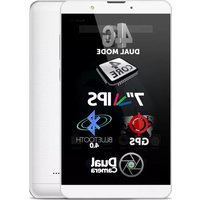
Modell : Viva H7S
Kategorie : Tablet