Viva H7S - таблет Allview - Безплатно ръководство за потребителя
Намерете безплатно ръководството на устройството Viva H7S Allview в PDF формат.


Въпроси на потребители за Viva H7S Allview
0 въпрос за това устройство. Отговорете на тези, които знаете, или задайте свой въпрос.
Задайте нов въпрос за това устройство
Изтеглете инструкциите за вашия таблет в PDF формат безплатно! Намерете ръководството си Viva H7S - Allview и вземете отново електронното си устройство в ръце. На тази страница са публикувани всички документи, необходими за използването на вашето устройство. Viva H7S на марката Allview.
РЪКОВОДСТВО ЗА ПОТРЕБИТЕЛЯ Viva H7S Allview
Ръководство за употреба....34
Ръководство за употреба
Благодарим Ви за покупката на този продукт.
Моля, прочетете внимателно инструкциите в това ръководство преди да започнете да използвате таблета.
При необходимост, фирмата ще продължи да развива софтуера функциите на таблета, като не предвижда промени в това ръководство. Реалната настройка и приложения може да не напълно идентични на тези, посочени в това ръководство.
При използването на таблета като мобилен твърд диск, фирм носи отговорност за сигурността на файловете, записани в диска.
Основни функции
- инча капацитивен екран, поддържащ многоточков допир, резолюция на екрана 1280x800;
● Поддържа WIFI и 3G безжични Мрежи; - Вградени фото-видео камери - предна с резолюция 0,3MP пиксела, задна камера 5MP AF пиксела.
● Поддържа мрежови видео разговори и фотографски функции
● Операционна система Android 4 или по - висока;
● Автоматична ротация на дисплея при завъртане на таблета – хоризонтален или вертикален изглед; - УЕБ сърфиране, онлайн видео и чат, онлайн игри и др.;
● Възможност за сваляне на над 10 000 игри и приложения. - Поддържа множество аудио формати.
- Поддържа видео възпроизвеждане в различни видео формати с максим резолюция 1080Р ;
- Възможност за разглеждане и редакция на снимки в различни алbumи;
- Възможност за преглед на Е-книги в различни формати.
- USB2.0 високоскоростна връзка;
● Вграден микрофон; - Възможност за онлайн ъпгрейд на системата и приложенията;
● Поддържа Micro SD карти – памет.
Основни операции
Включване
Натиснете и задръжте бутона

Изключване
Когато таблета е включен, натиснете и задръжте бутона " ⏻" за 3 сек. Ще се появи прозорец на екрана - изберете " Изключване " за да го изключите напълно.
„Спящ режим“
В нормален режим, при натискане за кратко бутона за Включване, изгасва и таблета преминава в този режим. Натиснете отново за кратк Включване и дисплея ще светне и ще мине в нормален режим.
Ако не използвате таблета, след определено време екрана изгасва и преминава автоматично в този режим. Вие може да укажете времето за изключване или да забраните изключването в меню настройки на дисплея.
Използване на Микро SD карта
При свързване на таблета с кабел към компютър, на екрана на компютъра ще се появят две нови прикачени сменяеми дискови устройства – първото е вградената памет на таблета, а второто е Микро SD картата на таблета. Ако има такава, Вие ще може да разгледате нейното съдържание, ако не - второто устройство ще е недостъпно. Този таблет поддържа Микро SD карти - памет с размер от 128MB до 32GB.
Вкарване и изваждане на Микро SD карта
Вкарване:
Поставете Микро SD картата с лицето нагоре и я плъзнете леко в гнездото.
Изваждане:
Натиснете леко навътре Микро SD картата и тя ще излезе малко, след това може да я издърпате.
Внимание:
Моля, вкарвайте и изкарвайте Mikро SD картата при изключен та противен случай, може да повредите картата и да загубите съхранените файлове на нея!
Батерия:
В този модел таблет е използвана полимерна батерия с голям капацитет.
Продължителността на работа без зареждане зависи от зададения от настройките режим и използваните приложения, но най - вече от активността и ядисплея, който може да се регулира от меню настройки на дисплея.
Зареждане:
Устройството може да се зарежда през USB порта или DC Адаптера, включен в комплекта.
Новата батерия може да е напълно изтощена и да е необходим зареждане, преди първоначалното използване на таблета. Ако не се използва дълго време, моля зареждайте напълно устройството поне веднъжс на 2-3 месеца.
Използването на оригиналния DC адаптор е задължително за оптималь- работа на устройството. Използването на други такива, много често води до дефекти, които не могат да бъдат покрити от производствената гаранция. Моля, използвайте само оригинални аксесоари.
Връщане към Основният екран
Във всяко отворено приложение, натиснете "____" за да се върнете на основния екран.
Връщане към предишно приложение или по-горно меню
Натиснете иконата "", за да се върнете към предишно приложение по-горно меню. Това става и при натискане за кратко на бутона " .
ВНИМАНИЕ
1 Не използвайте устройството при температури, които са прекалено високи или прекалено ниски, при висока влага или запрашеност. Не го излагайте на пряка слънчева светлина.
2 Внимавайте да не го изпуснете по време на работа с него.
3 Зареждайте батерията когато:
A. Иконата за състоянието на батерията показва, че е изтощена;
В. Системата се изключва сама, кратко време след включване;
С. Бутоните не са активни изобщо.
4 Моля, не се опитвайте да разглобявате сами устройството – при необходимост обърнете се към упълномощен сервиз.
5 Не се препоръчва да се използва таблета по време на шофиране. Ако трябва да го използвате, винаги използвайте системата "свободни ръце" при шофиране. Първата и основна грижа е безопасността на движение по пътищата при шофиране.
6 Изключете таблета, когато сте в самолет. Смущения причинени от него могат да влияят на безопасността на въздухоплаването.
Производителя - Visual Fan Ltd., си запазва правото да спре работа със всеки сервизен център, упоменат на гаранционната карта, към датата на закупуване на продукта.
Внимание: Не носим отговорност ако телефона е използван по различен начин от указанията в инсрукцията. Нашата компания си запазва правото да прави промени в съдържанието на ръководството, без да оповестява това публично. Тези промени ще бъдат оповестявани в сайта на компанията.
За да избегнете недоразумения, преди – да занесете устройството за ремонт в някой от сервизите, моля проверете на страницата – www.allviewmobile.com – дали избрания сервиз фигурира в обновения списък с упълномощени сервиси.
Основен интерфейс
Основния интерфейс е разделен на 5 отделни дисплея. Плъзнете началния екран който е в средата, на ляво или надясно от началния за да разгледате и останалите 4.
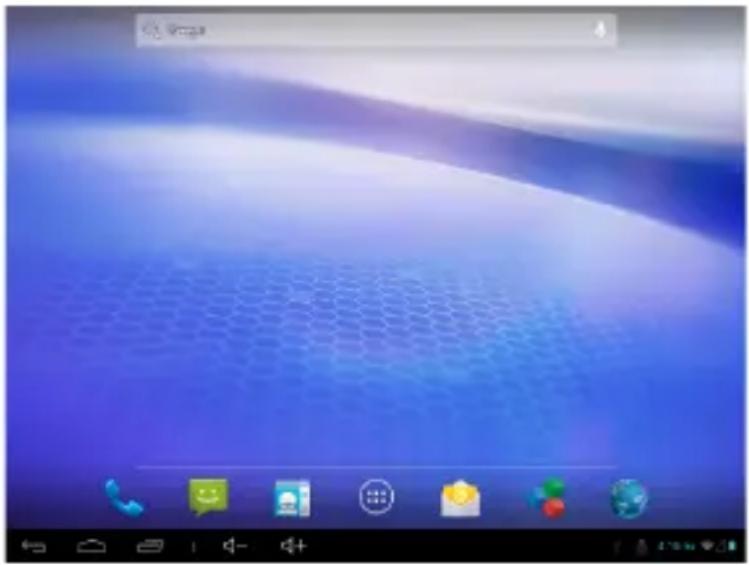
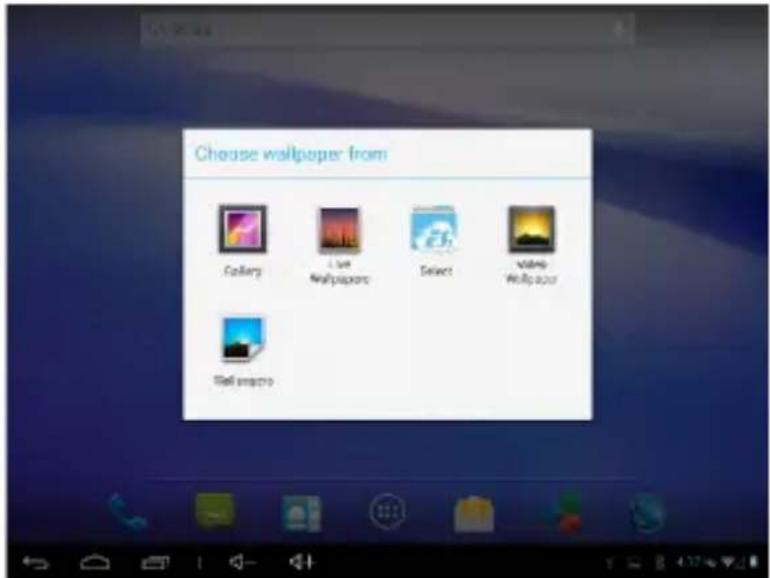
Натиснете и задръжте празно поле на основния екран, за да излезпрозорец. От него може да изберете нов фон за основния дисплей.
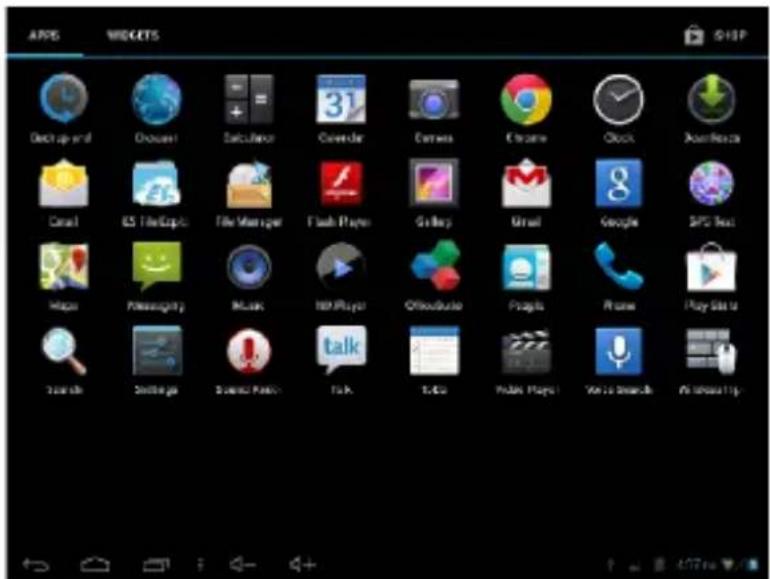
- Показване на всички приложения
Натиснете иконата, за да се покажат иконите на всички инсталир приложения. Изберете съответната икона за да стартирате приложението, търсите.
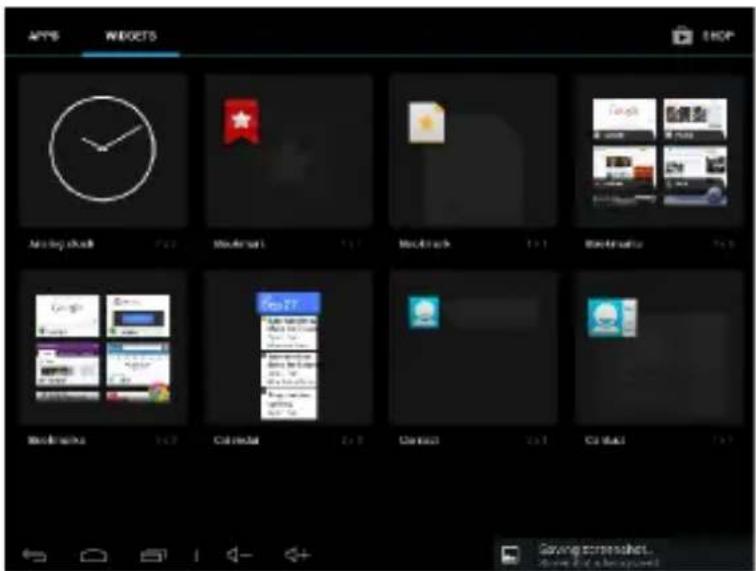
- Добавяне на ПРИСПОСОБЛЕНИЯ на главният екран.
Натиснете иконата " " за да се покажат всички инсталирани прилослед това изберете " ПРИСПОСОБЛЕНИЯ". Натиснете и задръжте избранот приспособление, за да се прехвърли на десктопа .
- Показване на отворените приложения
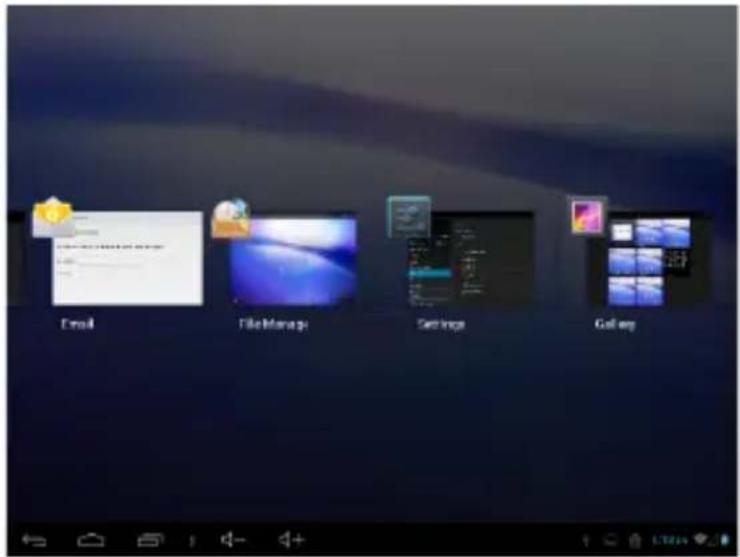
Във всеки момент натиснете иконата "☐" в долния ляв ъгъл на екрана, за да се покаже списък с умален изглед на отворените приложения. Изберете покаже на цял екран. Плъзнете с пръст надясно върху съответното приложение, за да го спрете.
- Показване на съобщения
В основният екран натиснете долния десен ъгъл (където е часовника видите: час; състояние на мрежата; ниво на заряд на батерията, както други съобщения.
- Изтриване на икона от десктопа
От главният екран натиснете и задръжте върху иконата, която искат премахнете – показва се кошче – завлечете иконата до него и като с червено – пуснете. Иконата ще се изтрие от екрана, но приложението
инсталирано. При продължително натискане на иконата – се оцветява в оранжево, след което вие може да я преместите или изтриете.
От главният екран натиснете и задръжте върху иконата, която иска преместите и я завлечете с пръста до новото място на същия или друг от основните екрани на десктопа.
Инсталиране на приложения .АРК
- Отворете ES File Explorer и изберете директорията в която е пкоето искате да инсталирате / трябва да е с разширение .apk /
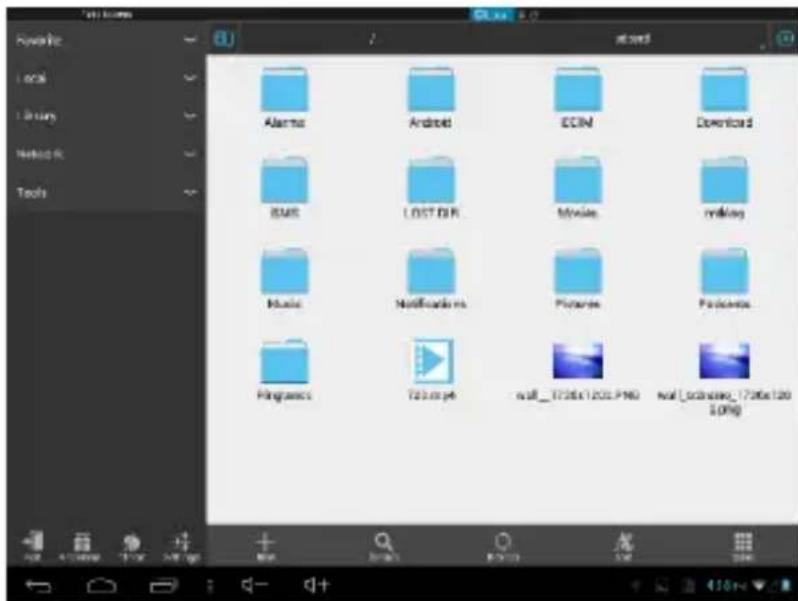
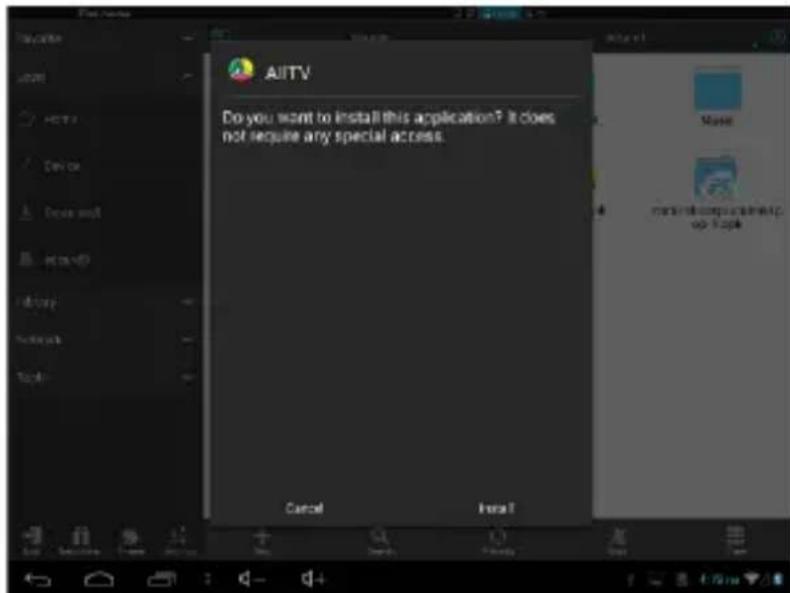
- Натиснете върху файла / xxxxx.apk/ за да стартирате инсталацията.
Деинсталиране на приложения ARK
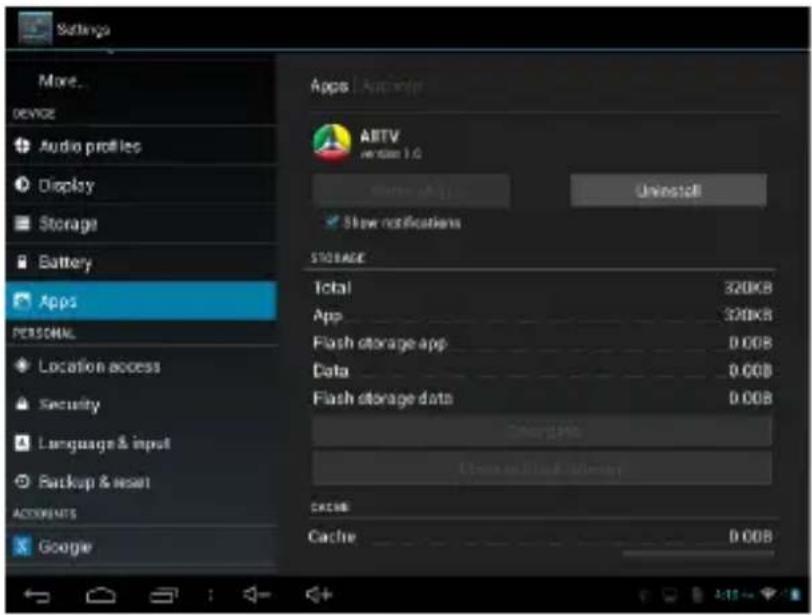
- От главният екран изберете иконата „Настройки“ и след това по "Приложения" – „ВСИЧКИ“, изберете и кликнете върху приложението което искате да деактивирате.
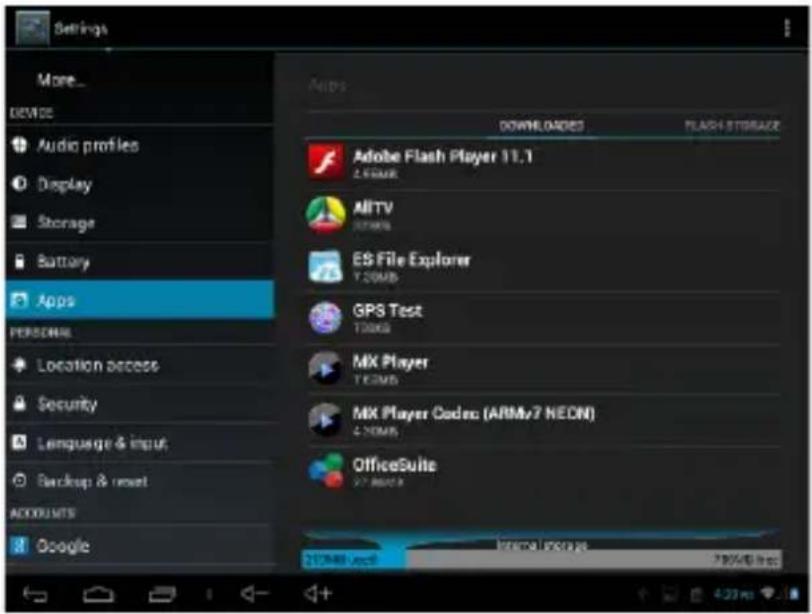
- Изберете иконата "Деактивиране" / Uninstall за да премахнете приложениет
Изберете икона на приложение за отваряне на видео файлове, като player" , „Галерия“ или друго за да влезете във видео папката.
Изглед на списъка с файлове – видео или снимки
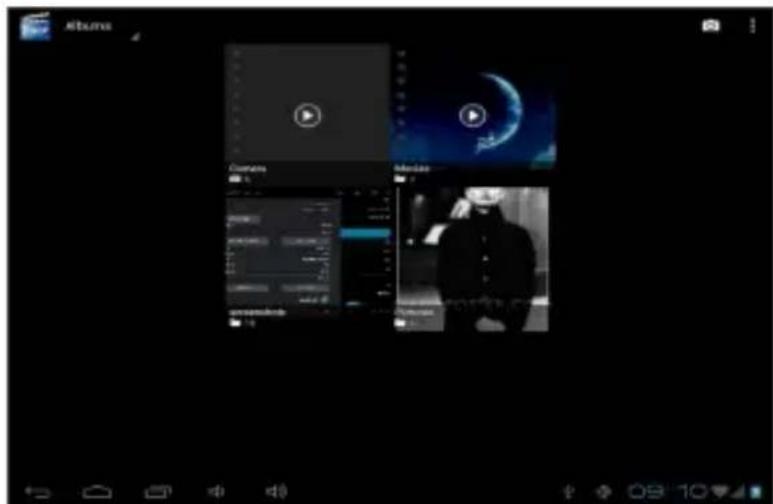
● " ". Натиснете, за да се върнете в главния екран
● "←": Натиснете, за да се върнете в по горна директория.
Възпроизвеждане на видео
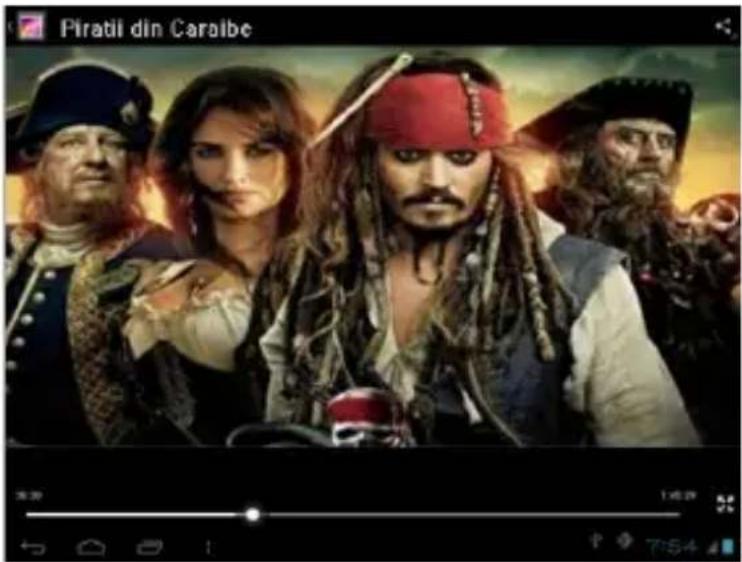
● "►/ "": пускане или спиране на пауза
● "◀/▶": кратко натискане за пускане на предишен / следващ филм, дълго натискане за превъртане на текущия напред или назад;
• “ / ”: Усилване или намаляване на звука
● " " връщане в по горен интерфейс – меню с настройки.
Съвети:
-
Този MP4 плейър подържа максимальна резолюция от 1280.
-
Субтитри - Този плейър поддържа субтитри с формат"*.SRT" (Могат да бъдат свалени от интернет). Ако има файл със субтитри с разширение .srt, със същото име, като видео файла и в същата папка, плейърът ще може да синхрониз субтитрите.
-
Плейърът може да възпроизвежда множество формати и кодировки, голямото им разнообразие не е възможно да бъде съвместим с всички. Вие може да изтеглите друга програма за възпроизвеждане на съответния файл или д конвертирате в подходящ формат, за да се използва инсталирания.
-
Ако искате да превъртите или върнете - моля плъзнете с пръст върху лентата с прогреса най - отдолу.
Аудио Плейър
Изберете икона на приложение за отваряне на аудио файлове – „Музика“.
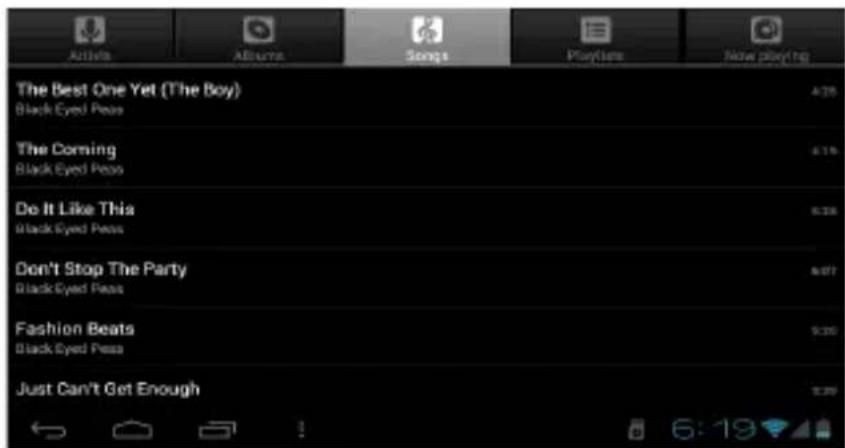
● "☐": Натиснете за да се върнете в главният екран.
- "←": Натиснете, за да се върнете в по- горна директория.
- Разгледайте списъка с песни като плъзнете пръст нагоре / надолу.
- Изпълнители: според зададеното инфо във всеки музикален файл.
● Алbumи: според зададеното инфо във всеки музикален файл.
- Песни: показва всички музыкални файлове.
- Плейлисти: показва създадените плейлисти.
- Възпроизвежда сега: интерфейс на възпроизвеждане във фонов режим
Изглед на музыкалния плейър
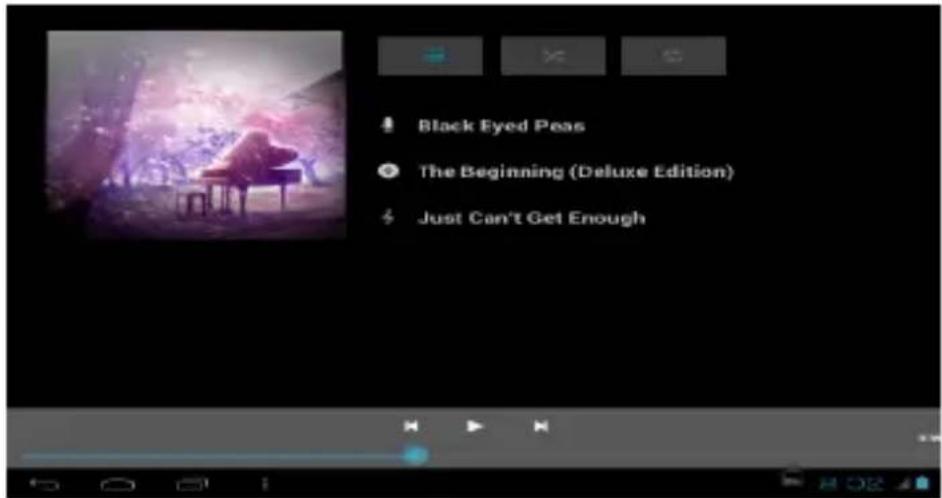
- "☐": Натиснете, за да се върнете в главният екран.
- "←": Натиснете, за да се върнете в по - горна директория.
● " / ): кратко натискане за пускане на предишна /следваща песен, дълго натискане за превъртане на текущата песен напред или назад.
● "": пускане или спиране на песен
• " ≡": Избиране на плейлиста.
● "": Избиране на песни на случаен принцип
● " " връщане в горен интерфейс
Показване на текстове
Когато има файл съдържащ текста на песента, в същата папка и със същото име като песента, плейърът показва текста докато песента се възпроизвежда.
Този плейър поддържа текстови файлове с формат "*.Lrc" (Могаг да бъдат свалени от интернет от "http://www.51lrc.com", или да се търсят с "LRC Lyric" в интернет) плейърът ще може да синхронизира и покаже текста.
Снимки
В главния екран, изберете иконата "super-HD player", Галерия или друга програма за да разгледате файловете с изображения.
Интерфейс за преглед на снимки
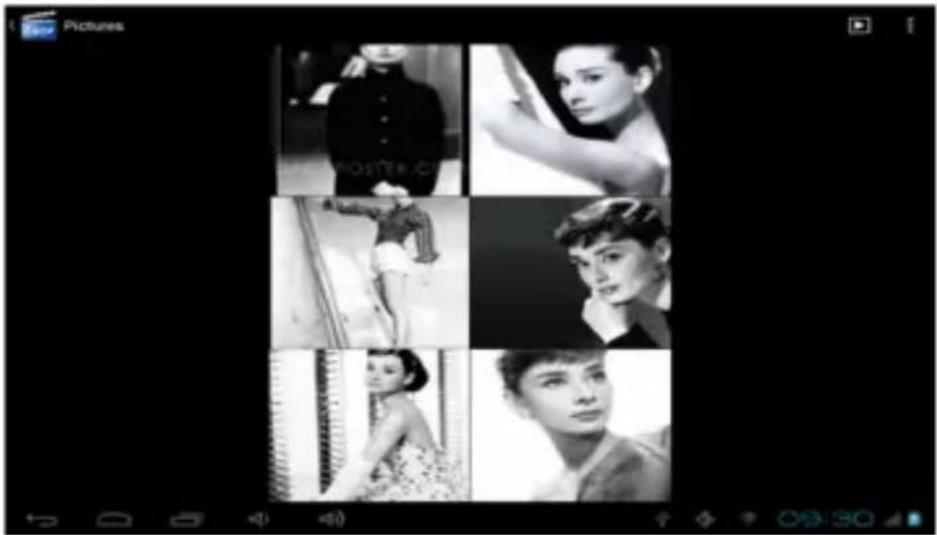
● "▶": Възпроизвежда всички снимки от папката
● "": Управление на снимките – изтриване, споделяне завъртане и други – може да сортирате и групирате снимките по време, място, хора и др характеристики.
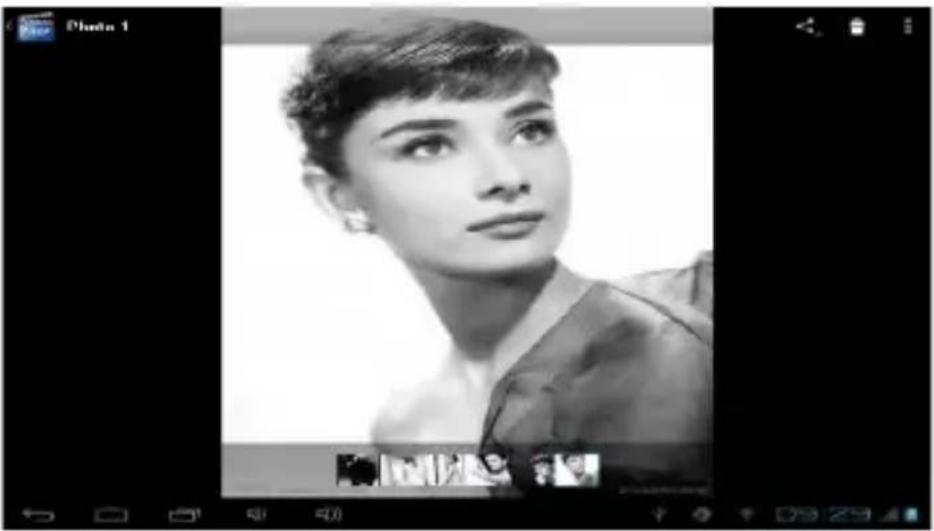
● "": Изтриване на снимки
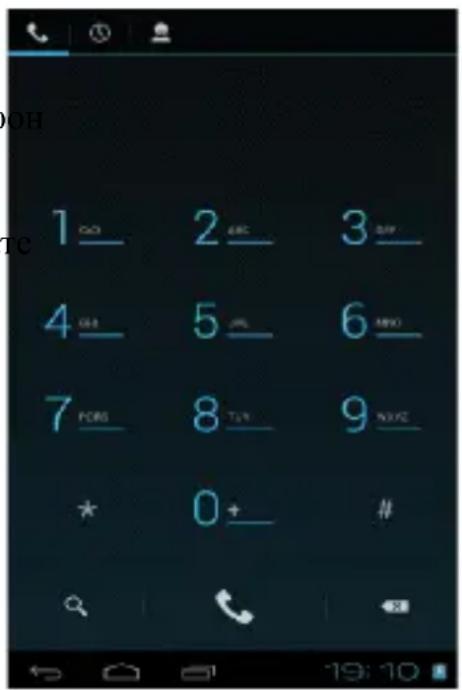
Функции Телефон
Повикване
За да направите изходящо повикване - изберете една от следните функции :
- В прозореца Телефон : Въведете телефонен номер и натиснете Слушалка или изберете контакт от списъка и натснете върху него
- Смарт Набиране: чрез клавиатурата въведе името – колкото повече букви от името въвеждате – толкова по малко имена ще се визуализират – например ако натиснете ИВА – ще се покажат всички контакти в името на които има тази последователност от букви – Ива, Иван, Иванов и тн. ;
Получаване на повикване
За да отговорите – натиснете слушалка.
Прекратяване на разговор
За да прекратите – натиснете слушалка.
Контакти
За да разгледате контактите, изберете иконата Телефи и след това изберете иконата Контакти в горния десеньгъл на екрана. В това подменю може да организират контактите в различни групи.
СЪВЕТ: За търсене на контакт - натиснете Меню. Изберете Лупата за търсене и въведете името - контактите които отговарят ще се визуализират.
Добавяне на контакт
- Натиснете иконата телефон;
- Изберете Контакти;
- Натиснете Меню;
- Изберете Нов контакт ;
- Въведете информация за новият контакт;
- Изберете Готово.
Съобщения
Всички получени съобщения са сортирани по име на Контакта – получател / изпращач. Входната кутия включва SMS и MMS.
Четене на съобщения
- Изберете иконата Съобщения;
- Натиснете върху съобщението за да се отвори.
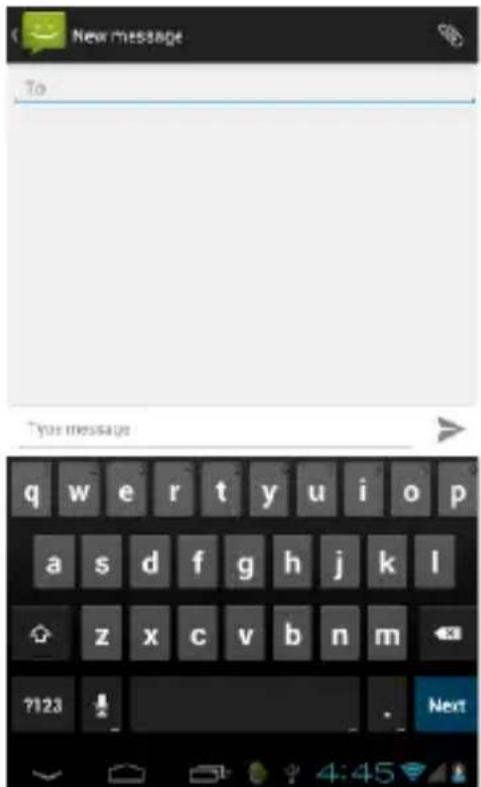
Изпращане на съобщение
- Изберете иконата Съобщения;
- Изберете ново съобщение / иконка горе вдясно/;
- Изберетео полето To / ДО и въведете контакт от списъка или директно телефонен номер, на който да се изпрати съобщението;
- Въведете съобщението и натиснете иконата Изпрати >
MMS
MMS означава Multi-media Message Service / Мулти Медиина Услуга и се използва ако искате да изпратите съобщение съдържащо текст, снимка, аудио файл и др.
Изпращане на MMS
Снимките, направени с камерата се съхраняват най - често на картата памет. Уверете се, че сте поставили картата, преди да използвате камерата.
За да прикачите снимка към съобщение:
- Натиснете Символа – Кламер в горния десен ъгъл на екрана;
- Изберете една от следните опции:
Снимки
Изберете за да намерите и прикачите съществуваща снимка от паметта.
Снимане
Изберете, за да направите нова снимка с камерата и да прикачите.
Видеоклипове
Изберете, за да намерите съществуващ видео клип от памета и да прикачите.
Заснемане на видеоклип
Изберете, за да направите нов видеоклип с камерата и да прикачите.
Аудио
Изберете, за да намерите съществуващ аудио клип от памета и да прикачите.
Запис на звук
Изберете, за да направите нов аудио запис и да прикачите.
Слайдшоу
Най-популярното приложение за офлайн навигация чрез GPS Sygic е предварително инсталирана на това устройство. Насладете се на бразуване в 90 страни по целия свят, безплатно, за период от 30 дни.
- Щракнете върху иконата Sygic и апликацията стартиране.
- Апликацията ще свали необходимите файлове.
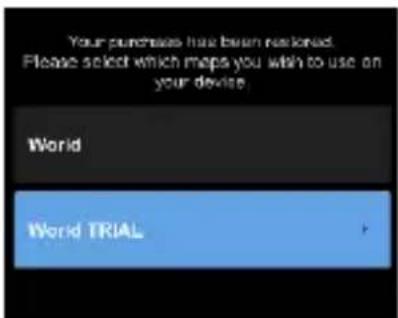
- Изберете копчето "World TRIAL".
- Изберете една или повече карти и щракнете върху "Продължете /Proceed" за свалене.
- Моля, не затваряйте апликацията и изчакайте, докато сваленето е завършено.
- Изберете "Продължи опита / Continue trial", за да използвате Sygic GPS
безплатно, за 30 дни. Или закупите пълен лиценз за навигация. Ако изберете пробна версия можете да закупите пълен лиценз по-късно, в “My Sygic”.
- Изберете гласа за навигация.
- Можете да се присъедините към общността Sygic чрез въвеждане на електронния адрес (е-мейл).
- Насладете се на всички пътувания с GPS Sygic навигация!
За повече информация и помощ, моля посетете нашия уеб сайт http://help.sygic.com/.
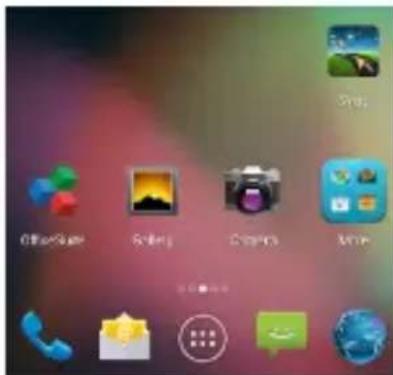
В главното меню изберете опция настройки, за да имате достъп до с настройки.
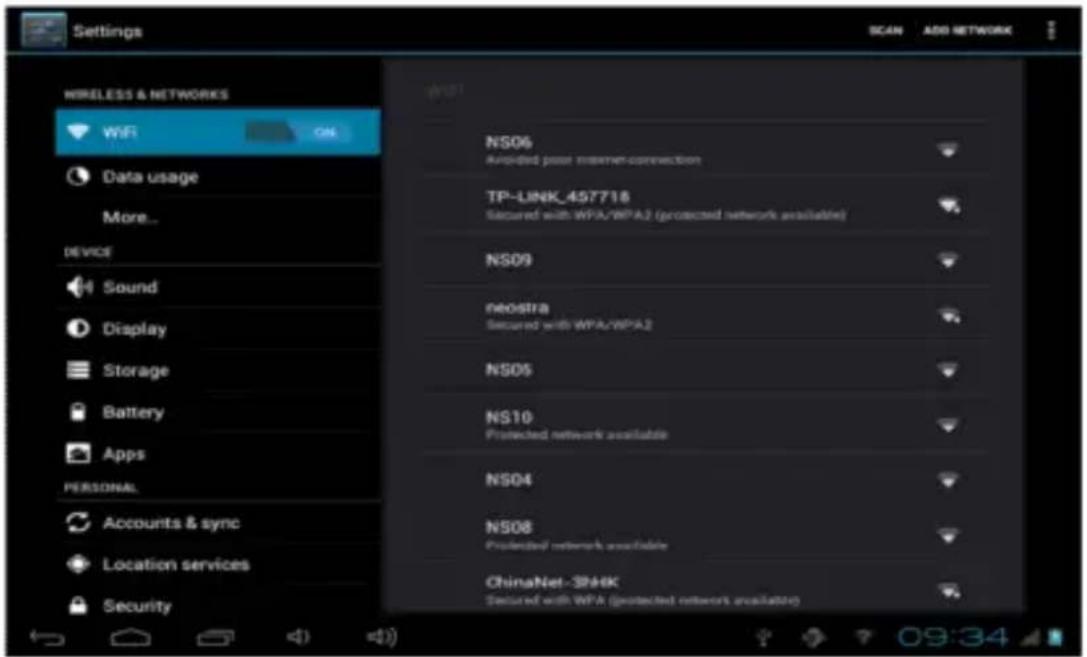
Описание на функциите
1. WiFi
Wi-Fi: включване/изключване на безжичната връзка.
За разширени Wi-Fi настройки натиснете иконата

2. Използване на данни
Показва използване на данните.
Звуци: Настройки на различни режими на системните звуци и звънене
Звуци на докосване: след активиране дисплеят ще издава звук при докосвне
3. Дисплей
Яркост: Задайте регулиране на яркостта на дисплея.
Тапет: може да изберете вашият основен тапет от Галерия или Тапети.
Спящ режим: настройка на времето за преминаване в режим screensaver.
4. Хранилище
Проверете паметта с която разполагате.
5. Батерия
Дава информация за количеството на заряда в батерията.
6. Приложения
Можете да покажете на дисплея и да управлявате инсталираните приложения.
Информация за инсталираните приложения и акаунти.
8. Сигурност
Заключване на екрана: Настройки и начини на заключване на екрана ,
Приплъзване, PIN , и пароли за всички механизми.
9. Език и въвеждане
Настройки на езика, метод на въвеждане , FunctionStorage и други.
10. Резервни копия и нулиране
Можете да архивирате и да възстановявате оригиналните настройки на устройството си.
11. Дата и час
Настройки на дата, час, часови зони.
Може да зададете час за Вкл./Изкл. на устройството за всеки седмицата.
13 Достъпност
Управление на функции, улесняващи употребата.
15 Всичко за телефона
Проверете софтуерната версия на устройството и друга информация.
OTG
OTG означава On-The-Go съкращение. Това е технология, която осъще предаване на данни между преносимите устройства без хост. Не е необходим компютър, за да се споделят данни или трансферира документ между преносими устройства като: флаш диск, mp3 плейър и преносим твърд диск.
OTG Стъпки за връзка:
- За връзка с други мобилни устройства се използва USB порта на устройството и не е необходимо данните да минават през компютър.
- След като закачите външно USB устройство – отидете на работният кликнете на икона Файл Мениджър. Изберете"mobile disk", за да имате достъп до файловете и съдържанието на мобилното устройство.
Забележки:
- Поради наличието на много разновидности на външни мобилни устнякои от тях може да не бъдат разпознати от таблета ви.
2 Съвместимост с повече нови мобилни устройства ще се реализира обновяване на версията на фирмуеара. - Когато използвате OTG връзка, закаченото устройство се захранва от таблета.
Ето защо – е необходимо таблета – да бъде захранен с достатъчно енергия – уверете се, че вашият таблет има заряд на батерията над 1/3. При липса на захранване – OTG – връзката няма да бъде успешна.
- В момента OTG поддържа само еднопосочна операция. При OTG връзка можете да четете и копирате файлове от Външното устройство към та можете да прехвърляте файлове към него или да триете съществуващите такива.
Връзка с компютър
Устройството може да бъде свързано чрез USB кабела с вашият компютър и така да прехвърляте информация между двете устройства. Това става по следният начин:
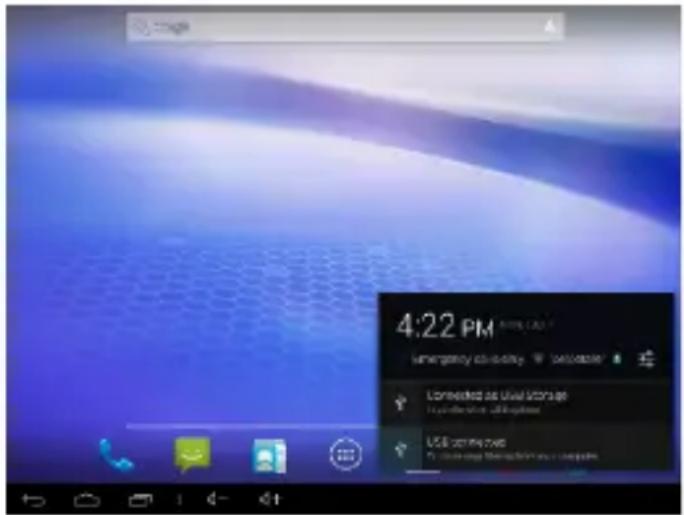
- Свържете таблета с USB порта на вашият компютър чрез USB кабела от комплекта, след което на екрана на таблета ще се изпише "USB connected".
- Натиснете "USB already connected" и изберете "open USB storage devices", след което отворете директорията в която са дисковете на вашият компютър устройството ще бъде разпознато като външен disc U.
3G и Ethernet Мрежови настройки
- Поставете SIM карта с подходящ абонамент в съответното гнездо. Таблета трябва да е изключен преди да поставите или да извадите СИМ карта.
- В меню "НАСТРОЙКИ" подменю "Кабелни и безжични мрежи", изключете Wifi. Wifi и 3G или Ethernet връзката не могат да се използват едновременно.
- Ако имате прикачена към USB порта външна Ethernet карта чрез OTG, системата автоматично ще го разпознае и закачи към мрежата. Ако се нуждаете специфична информация относно IP адрес и gateway, влезте в меню "Ethernet configuration" / настройки.
Календар
В главният екран изберете иконата "Календар", за да разгледате календара.
В това меню при плъзгане на екрана в ляво или вдясно, може да прелиствате месеците напред и назад.
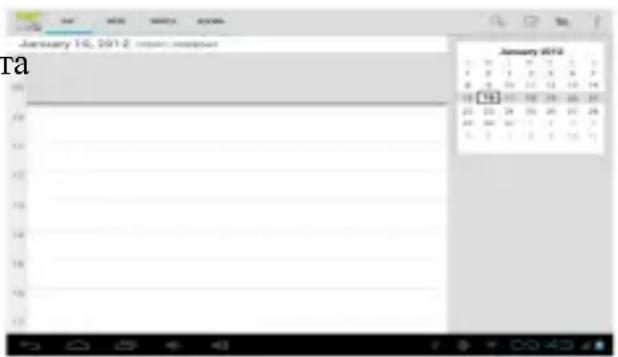
Може да създадете различни календари – акаунти / работен, личен и др./. Преди да създадете ново събитие, трябва да имате поне един създаден календ устройството, в който да го впишете.
Калкулатор
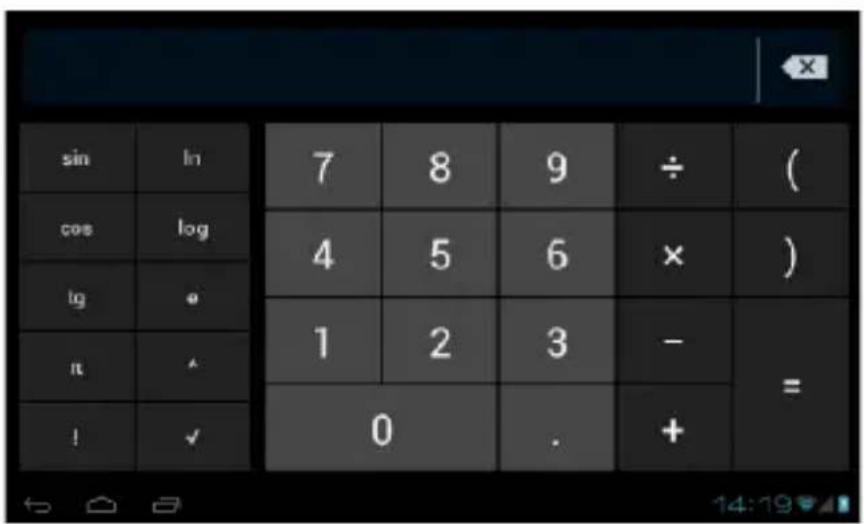
В главният екран изберете иконата "Калкулатор", за да активирате функции Появява се долният екран.
Часовник
В главното меню натиснете иконата "Часовник", за да активирате функцията – едно добро ежедневно използвано приложение. При натискане се появява екран:
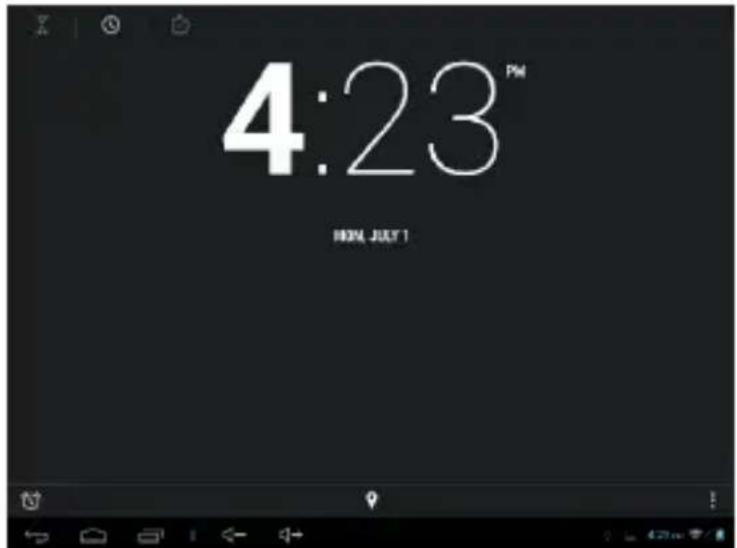
2."": Настройка на алармата
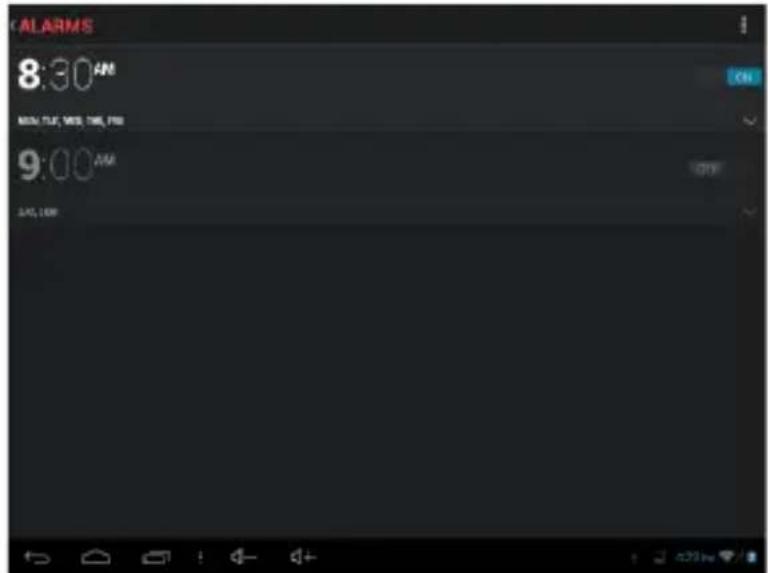
Може да зададете време, звук на звънене, повтаряемост за всяка аларма.
Пълен рисет на таблета
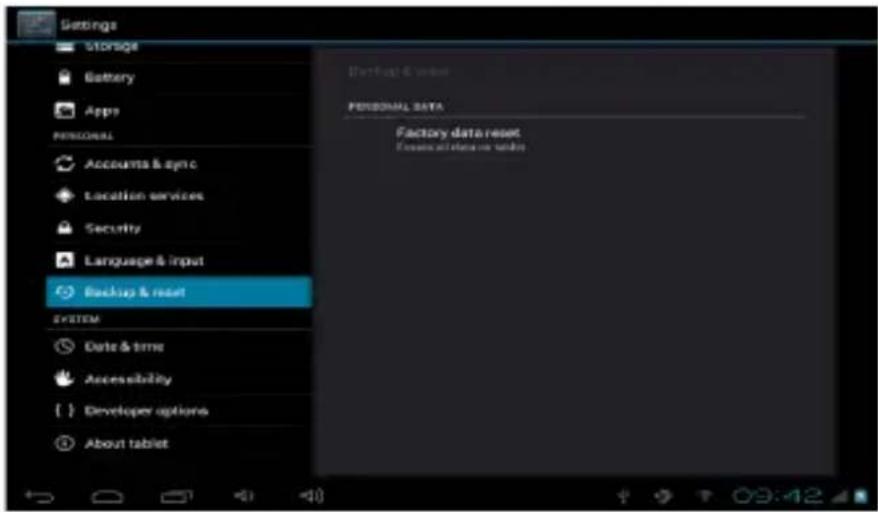
Ако таблета е забил или се държи странно, работи бавно или из батерията – най - вероятно това се дължи на качен допълнително нест софтуер. Преди да го занесете в сервис – моля опитайте да върнете таблета в начално състояние, като изчистите всички настройки през меню „Настройки“ – „И копия и нулиране“ – „Възстановяване на фабрични настройки“ Внимание: Това ще изтрие всички приложения и данни, качени до момента.
Фирмуерът е основната програма, чрез която се контролират всички функции на таблета. При наличие на проблеми, производителя публикува ъпдейти под формата на нова версия на фирмуера. Чрез качването на нов фирмуер, обикнов отстраняват проблеми и се добавят нови функции. Възможно е след ы устройството да не може да се стартира в следствие на погрешна инсталация. Моля, спазвайте инструкциите за инсталиране на фирмуера, публикувани на сайт производителя.
Забележка
- Преди да започнете трябва да заредите таблета до минимум 60 % - в противен случай може да повредите таблета и да не може да се стартира ако процеса по ъпгрейд не е завършил, поради липса на батерия .
- По време на ъпgreида не рестартирайте и не изключвайте устройството, защото процеса на ъпgreид не трябва да се прекъсва.
3.Чрез нашата компания можете да се сдобиете с формална ил версия на фирмуерен ъпдейт, но без уведомление за промяна на функциите или промяна в менюто на продукта. - Когато фирмуерният ъпгреид завърши, цялата информация която е била преди това в устройството ще бъде изтрита . Обърнете особенно внимание – препоръчваме преди ъпгреида важната за Вас информация да се друг носител и след това да се възстанови.
- Софтуерът на този таблет не е съвместим с дуги продукти от този тип и респективно результатите са с негативни последствия. Нашата компания не носи отговорност вследствие на възникнали проблеми при подобни действия.
Спецификации
| Общи | мрежа | 2G: 900/1800/1900 MHz; 3G: UMTS 900/2100 MHz HSPA+ |
| Езици | English, German, Spanish и др. | |
| Размери | 191x107,3x8,75mm | |
| Тегло | 277,6гр. | |
| Дисплей | Тип | IPS-LCD |
| Размер | 7" | |
| Екран | Капацитивен тъчскрийн, мултитьч | |
| Резолюция | 1280x800 пиксела | |
| Формат и цвят | 16:10 16млн цвята | |
| Характеристики | OS | Android 4.2 Jelly Bean |
| CPU | Cortex A7 - 1.3 GHz Quad Core | |
| GPU | MALI400 MP | |
| AGPC | Да | |
| Flash memory | 8GB | |
| RAM | 1GB DDR3 | |
| Външна памет | MicroSD, max 32GB | |
| Цветове | Черен, бял | |
| Компас | Да | |
| G-sensor | Да | |
| Свързаност | GPS | Да |
| 3G | HSDPA+ 21 Mbps, HSUPA+ 5,76 Mbps | |
| Bluetooth | Версия 4.0 | |
| WLAN | WiFi 802.11 b/g/n, WiFi Direct | |
| Връзка с PC | Да, USB 2.0 micro USB | |
| Мултимедия | Камера | Основна камера- 5MP AFФронтална камера -0,3MP |
| Звук | Вграден стерео говорител | |
| Вибрация, аудио рингтонове | ||
| Вграден микрофон | ||
| Видео | HD видео с резолюция 1080p | |
| Internet render HD резолюция 1080p | ||
| Приложения | Да | |
| Снимки | Да | |
| Интернет | Социални мрежи | Да |
| Да | ||
| Приложения | Да | |
| WiFi Direct | Да. | |
| Hotspot | Tethering WiFi | |
| портове | Аудио изход | 3,5 mm жак |
| Видоео изход | няма | |
| Слот за карти | MicroSD | |
| Usb | MicroUSB | |
| Батерия | Зарядно тип | DC 5V, 2000mA |
| Батерия тип | 3,7V Lithium-polymer | |
| Капацитет | 3000 mAh | |
| Съдържание на пакета | Таблет, зарядно, дата кабел, гаранционна карта,ръководство за употреба, слушалки | |
Ние, ЕсЦе ВИЗУАЛ ФЪН ЕсЕрЕл. , вносител със седалище в Брашов, 61 Лилияцулуи Стрийт, дружеството регистрирано в Търговска Камара Брашов под по. J08/818/2002, CUI 14724950, удостоверява, гара декларира на собствена отговорност, в съответствие с член 4 от HG NR. 1.022/2002 по отношение на статута на продукти и услуги, които могат да застрашат живота, здравето, охранителна дейност и опазването на околната среда, че:
-Директива. 2011/65/EC относно ограничението на употребата на определени вещества в електрическото и електронното оборудване.
-Европейската директива 2001/95/EO и изискванията за безопасност на EN 600 A12: 2011 и EN 60950-1:2006 / A12: 2011, EN62209-1 (2006 г.), EN62311 (2008) стандарти, по отношение на пускането на пазара на устройства, издадени нива децибели.
-
Продукт ALLVIEW VIVA H7S - устройството и аксесоарите, които са в комплект с продукта: 220V зарядно, слушалки и батерия не застрашават живота, здравето, охранителна дейност и опазването на окол Уредът ведно с неговите аксесоари са в съответствие с:
-
Постановленията на HG nr.982/2007 заедно с транспортните основни изисквания, посочени в Директива 2004/108/CE по отношение на електромагнитна съвместимост;
-
Директива за оборудване с ниско напрежение от потребителите 73/32/CEE, променена на Директива 93/68/CEE (HG 457/2003) и тестове съгласно EN 55013:2001+A1:2003+A2:2006, EN 55020:2007, EN 610000-3-2:2006, EN 61000-3-3:1995+A1:2001+A2:2005;
-
Европейска Директива за Радио и Телекомуникационно Оборудване R&TTE 1999/5/CE (HG 88/303).
Продуктът, описани по-горе в тази декларация и всички аксесоари са в съответствие следващите стандарти:
-
Здравен EN 50360, EN 50361;
-
Безопастност EN 6095-1;
-
EMC EN 301 489-1-7/17; - Радио спектър EN 301511 EN 300328;
След проведените тестове и резулатите от тях, се стигна до заключението, че пробите са в съответствие с горецитираните нормативни изисквания . Техническото досие на продукта се съхранява в ЕсЦе ВИ ЕсЕрЕл – гр. Брашов, 61 Бразилор Стрийт ..
Тази декларация е налична и на web адрес: www.allviewmobile.com
CE 0678 Директор
SAR 1,776W/KG
Котуна Георге

Οδηγός Χρήστη
Allview Viva H7S
Πρόλογος
- Ръководство за употреба
- Основни функции
- Основни операции
- Включване
- Изключване
- „Спящ режим“
- Използване на Микро SD карта
- Вкарване и изваждане на Микро SD карта
- Вкарване:
- Изваждане:
- Внимание:
- Батерия:
- Зареждане:
- Връщане към Основният екран
- Връщане към предишно приложение или по-горно меню
- ВНИМАНИЕ
- Основен интерфейс
- Инсталиране на приложения .АРК
- Деинсталиране на приложения ARK
- Изглед на списъка с файлове – видео или снимки
- Възпроизвеждане на видео
- Съвети:
- Аудио Плейър
- Изглед на музыкалния плейър
- Показване на текстове
- Снимки
- Интерфейс за преглед на снимки
- Функции Телефон
- Повикване
- Получаване на повикване
- Прекратяване на разговор
- Контакти
- Добавяне на контакт
- Съобщения
- Четене на съобщения
- Изпращане на съобщение
- MMS
- Изпращане на MMS
- Снимане
- Видеоклипове
- Заснемане на видеоклип
- Аудио
- Запис на звук
- Слайдшоу
- Описание на функциите
- WiFi
- Използване на данни
- Дисплей
- Хранилище
- Батерия
- Приложения
- Сигурност
- Език и въвеждане
- Резервни копия и нулиране
- Дата и час
- Достъпност
- Всичко за телефона
- OTG
- OTG Стъпки за връзка:
- Забележки:
- Връзка с компютър
- 3G и Ethernet Мрежови настройки
- Календар
- Калкулатор
- Часовник
- Пълен рисет на таблета
- Забележка
- Οδηγός Χρήστη
- Allview Viva H7S
- Πρόλογος
Марка : Allview
Модел : Viva H7S
Категория : таблет