LDD-1510 - Fernseher Reflexion - Kostenlose Bedienungsanleitung
Finden Sie kostenlos die Bedienungsanleitung des Geräts LDD-1510 Reflexion als PDF.


Benutzerfragen zu LDD-1510 Reflexion
0 Frage zu diesem Gerät. Beantworten Sie die, die Sie kennen, oder stellen Sie Ihre eigene.
Eine neue Frage zu diesem Gerät stellen
Laden Sie die Anleitung für Ihr Fernseher kostenlos im PDF-Format! Finden Sie Ihr Handbuch LDD-1510 - Reflexion und nehmen Sie Ihr elektronisches Gerät wieder in die Hand. Auf dieser Seite sind alle Dokumente veröffentlicht, die für die Verwendung Ihres Geräts notwendig sind. LDD-1510 von der Marke Reflexion.
BEDIENUNGSANLEITUNG LDD-1510 Reflexion
AUFSTELLUNG UND SICHERHEIT 2
ALLGEMEINE INFORM ATIONEN 4
ZUBEHOR 6
WANDMONTAGE 7
EINLEGEN DER BATTERIEN IN DIE FERNBEDIENUNG 7
MONTAGE DES STANDFUSSES 8
BEDIENELEMENTE DES FERNSEHERS 9
ANSCHLÜSSE DES FERNSEHERS (SEITE/RÜCKSEITE) 9
FERNBEDIENUNG 10
ANSCHLUSS PER NETZKABEL/ADAPTER 11
GRUNDLEGENDER ANSCHLUSS 12
EINSTELLUNGEN 16
DVB-S/S2
SENDERMENÜ 17
DVB-T
SENDERMENÜ 20
DVB-C
SENDERMENÜ 22
BILDMENÜ 24
SOUNDMENÜ 25
ZEITMENÜ 27
BLOCKIERMENÜ 28
SETUPMENÜ 29
BILDSCHIRMMENÜ 31
PROGRAMMFÜHRERMENÜ 33
FÜR DIE VIDEOAUFZEICHNUNG VORBEREITET 33
MEDIENMENÜ 34
FESTPLATTENFORMATE 37
DVD-BEDIENUNG 38
FEHLERSUCHE 41
TECHNISCHE DATEN 43
ENTSORGUNG 44
GARANTIE 47
Sicherheitshinweise
WICHTIGE SICHERHEITSHINWEISE – VOR DER BENUTZUNG DES GERÄTES BITTE SORGFÄLTIG DURCHLESEN!
Beachten Sie die folgenden Sicherheitshinweise, die sich auf der Rückseite des Gerätes befinden.
ZUR VERMEIDUNG VON STROMSCHLÄGEN ÖFFNEN SIE NIEMALS DAS GEHÄUSE! IM INNEREN DES GERÄTES BEFINDEN SICH KEINE TEILE; DIE DURCH DEN BENUTZER GEWARTET ODER INSTAND GESETZT WERDEN KÖNNEN! WENDEN SIE SICH UMGEHEND AN IHREN HÄNDLER ODER QUALIFIZIERTES FACHPERSONAL!

Dieses Symbol verweist auf wichtige Bedienungs- und Wartungshinweise in der beigelegten Bedienungsanleitung.

Das nebenstehende Symbol weist auf die Stromschlaggefahr durch gefährliche Spannungen im Inneren des Gerätes hin.
Bewahren Sie die Bedienungsanleitung gut auf, um jederzeit darauf zugreifen zu können.
- Benutzen Sie den LED-Fernseher niemals in der Nähe von Wasser!
- Reinigen Sie das Gerät nur mit einem leicht angefeuchtetem weichen Tuch.
- Verdecken Sie niemals die Belüftungsöffnungen an der Rückseite des Gerätes.
- Stellen Sie das Gerät entsprechend den Anweisungen in der Bedienungsanleitung auf.
- Schützen Sie das Netzkabel vor Druck- und Zugeinwirkung, insbesondere am Stecker oder am Ausgangspunkt des Gerätes.
- Achten Sie darauf, dass das Netzkabel nicht über Tischkanten verlegt wird.
- Ziehen Sie bei Gewitter oder bei längerer Nichtbenutzung des Gerätes den Stecker aus der Steckdose.
WARNUNG! ZUR VERMEIDUNG DER FEUER- UND

STROMSCHLAGGEFAHR SETZEN SIE DAS GERÄT NIEMALS REGEN ODER FEUCHTIGKEIT BZW. SPRITZ- ODER TROPFWASSER AUS. VERGEWISSEERN SIE SICH, DASS
KEINE MIT FLÜSSIGKEITEN GEFÜLLTE GEFÄSSE IN DER NÄHE DES GERÄTES GESTELLT WERDEN. HALTEN SIE HIERFÜR EINEN ABSTAND VON MIND. 2 METER EIN.
HINWEIS: Gegenstände mit offenen Flammen, wie z. B. Kerzen, Teelichter, etc., sollten ebenfalls niemals in der Nähe des Gerätes aufgestellt werden. Halten sie hierfür einen Abstand von mind. 1 Meter ein.
WICHTIGE SICHERHEITSHINWEISE
Dieses Gerät wurde allen geltenden Sicherheitsvorschriften entsprechend hergestellt. Die folgenden Sicherheitshinweise sind dazu gedacht, den Benutzer auf vorhandene Gefahren hinzuweisen und vor fahrlässiger Benutzung zu warnen.
- Obwohl dieses Gerät mit aller Sorgfalt hergestellt wurde und vor der Auslieferung einer eingehenden Überprüfung unterzogen wurde, ist es möglich, wie bei anderen elektrischen Geräten auch, dass Probleme auftreten können. Bei Rauchbildung, Überhitzung oder anderen unerwartet auftretenden Erscheinungsbildern, ziehen Sie bitte umgehend den Netzstecker aus der Steckdose.
- Vergewissern Sie sich, dass das Gerät ausreichend belüftet wird. Stellen Sie es niemals neben oder unter Vorhängen auf!
- Wenn ein Netzstecker oder eine Steckdose zum Ein- und Ausschalten des Gerätes benutzt wird, achten Sie bitte darauf, dass die Steckdose immer durch den Benutzer erreichbar bleibt.
- Dieses Gerät darf nur an eine Stromversorgung angeschlossen werden, die den Angaben auf dem Typenschild auf der Gehräterückseite entspricht. Versuchen Sie niemals das Gerät an einer anderen Stromversorgung mit anderen Spezifikationen anzuschließen.
- Die Steckdose sollte sich im Bereich des Gerätes befinden und leicht zugänglich sein.
- Um eine Überlastung zu vermeiden, sollte die verwendete Steckdose nicht mit anderen elektrischen Geräten zur gleichen Zeit genutzt werden.
- Geräte der Sicherheitsklasse I sollten nur an geerdeten Steckdosen angeschlossen werden.
- Halten Sie Haustiere vom Gerät fern. Haustiere genießen es in elektrische Leitung zu beißen.
- Fassen Sie das Stromkabel immer auf der isolierten Seite des Netzsteckers an, wenn Sie es aus der Steckdose ziehen. Ziehen Sie niemals am Kabel, um eine Beschädigung oder einen Kurzschluss zu vermeiden.
- Stellen Sie das Gerät so auf, dass Sie nicht über das Netzkabel stolpern können.
- Stellen Sie keine Gegenstände auf das Netzkabel, um auch hier Beschädigungen zu vermeiden.
- Beachten Sie bitte, dass das Gerät insbesondere das Netzkabel für Kleinkinder unzugänglich bleibt.
- Stellen Sie das Gerät nicht in der Nähe von Hitzequellen auf. Das Gehäuse und das Netzkabel können durch Hitzeeinwirkung beschädigt werden.
- Legen Sie niemals heiße Gegenstände oder Objekte mit offener Flamme auf oder direkt neben den Fernseher.

- Hohe Temperaturen können Plastik zum Schmelzen bringen und die Feuergefahr erhöhen.
Sicherheitshinweise
- Der Bildschirm besteht aus Kunststoff und kann durch unsachgemäße Handhabung beschädigt werden oder sogar brechen. Seien Sie vorsichtig, wenn Sie Stücke des beschädigten Displays aufsammeln um Verletzungen zu vermeiden.
- Vermeiden Sie es, das Gerät auf Oberflächen aufzustellen, die Vibrationen oder Stößen ausgesetzt werden können.
- Um das Gerät während eines Gewitters zu schützen, ziehen Sie bitte das Netzkabel aus der Steckdose und trennen Sie die Antennen-/Kabelverbindung. ACHTUNG: Berühren Sie nicht den Antennenanschluss!
- Wenn Sie das Gerät für längere Zeit nicht benutzen, trennen Sie bitte zur Sicherheit ebenfalls die Strom- und Antennen-/Kabelverbindung.
- Das Gerät erwärmt sich während des Betriebes. Decken Sie es nicht ab, um eine Überhitzung zu vermeiden. Die Belüftungsöffnungen dürfen nicht abgedeckt werden. Benutzen Sie das nicht in unmittelbarer Nähe von Heizkörpern oder anderen Wärmequellen. Wenn Sie das Gerät in ein Regal einbringen oder in einem Schrank aufstellen, achten Sie darauf, dass ein Mindestabstand von mind. 5 cm zu allen Seiten eingehalten wird.
- Das Gerät darf nur in einer trockenen Umgebung in Betrieb genommen werden. Benutzen Sie es nicht in nassen oder feuchten Räumen, wie z.B. in Badezimmern, heiß-feuchten Küchen oder neben Swimmingpools.
- Benutzen Sie das Gerät nicht bei kondensierter Feuchtigkeit. Wird das Gerät Temperaturschwankungen von mehr als 10 Grad ausgesetzt, sollte vor der Wiederinbetriebnahme ein Akklimatisierungszeitraum von mind. 3-4 Stunden eingehalten werden.
- Eventuelle Reparaturen dürfen nur von ausgebildeten Fachkräften durchgeführt werden.
- Öffnen Sie niemals das Gerät. Falsche oder unsachgemäß durchgeführte Reparaturen bedeuten ein hohes Gefahren- und Brandpotenzial!
- In das Gerät versehentlich geschüttete Flüssigkeiten können schwere Schäden verursachen. Schalten Sie das Gerät aus und ziehen Sie den Netzstecker aus der Steckdose. Wenden Sie sich dann umgehend an den Service, bevor Sie das Gerät wieder in Betrieb nehmen sollten.
- Drücken und schütteln Sie niemals das Gerät, da dadurch die Elektronik beschädigt werden kann. Behandeln Sie die Fernbedienung mit Sorgfalt und lassen diese nicht fallen.
- Zur Reinigung des Gerätes benutzen Sie bitte ein weiches, leicht angefeuchtetes Tuch. Benutzen Sie auf keinen Fall Lösungsmittel oder benzinbasierende Reinigungsmittel. Bei hartnäckigen Verschmutzungen können Sie ein mildes Reinigungsmittel verwenden.
Warnung bei der Nutzung von Ohr- bzw. Kopfhörern
Laute Musik kann Ihr Gehör irreversibel schädigen. Stellen Sie daher die Lautstärke auf ein niedriges Niveau ein, wenn Sie Ohr- bzw. Kopfhörer verwenden. Dies gilt insbesondere, wenn Sie über einen längeren Zeitraum die Ohr- bzw. Kopfhörer benutzen.

Stellen Sie den Fernseher an einem Ort auf, an dem er keinem direkten Sonnenlicht oder einer besonders hellen Beleuchtung ausgesetzt ist. Es wird empfohlen eine indirekte Beleuchtung in der Nähe des Gerätes zu nutzen. Nutzen Sie Vorhänge oder Jalousien um zu verhindern, dass direktes Sonnenlicht auf das Gerät fällt. Stellen Sie das Gerät auf eine stabile ebene Unterlage.
Vergewissern Sie sich, dass der Fernseher an einem Ort aufgestellt ist, an dem er nicht durch andere Gegenstände getroffen oder beschädigt werden könnte. Bei Druck auf das Display kann dieses beschädigt werden oder sogar brechen. Dies gilt ebenfalls für Gegenstände, die durch die Belüftungsöffnungen in das Innere des Gerätes gelangen könnten.
LCD/LED-Bildschirme
Das in diesem Gerät verbaute LCD/LED-Display wurde nach sehr hohen technischen Maßstäben entwickelt und gefertigt. Dennoch kann es vorkommen, dass einzelne Bildpunkte ausfallen oder einzelne Pixel aufleuchten. Es handelt sich hierbei um Pixelfehler und nicht um einen technischen Fehler am Gerät.
Das Gerät unterliegt der Pixelfehlerklasse II nach ISO 9241.
Besondere Merkmale Ihres Fernsehgeräts
■ Mit Ihrem Fernsehgerät können Sie digitale Fernsehsender über DVB-S2/S, DVB-T und DVB-C empfangen und ansehen – auch hochauflösende (HD) Fernsehsendungen. Der Empfang von HD-Sendungen ist derzeit jedoch nur in wenigen Ländern in Europa möglich.
■ Auch wenn dieses Fernsehgerät den aktuellen DVB-S/S2-, DVB-T- und DVB-C-Normen entspricht (Stand: Oktober 2012), kann nicht garantiert werden, dass es mit künftigen DVB-S/S2-Satellitenübertragungen sowie DVB-T- und DVB-C-Sendungen kompatibel ist.
■ Ihr Fernsehrgerät kann alle unverschlüsselten digitalen Fernsehsender empfangen und verarbeiten.
■ Der elektronische Programmführer (nur für digitale Sender) informiert Sie über kurzfristige Programmänderungen und bietet Ihnen einen Überblick über die Programme aller Sender für die nächsten Tage. Darüber hinaus stellt der elektronische Programmführer auch detaillierte Informationen zu den einzelnen Sendungen bereit, sofern sie vom jeweiligen Sender zur Verfügung gestellt werden.
■Sie können verschiedene Medien, wie zum Beispiel eine externe Festplatte, einen USB-Stick oder eine Digitalkamera an die USB-Buchse anschließen. Mit dem Dateibrowser können Sie die gewünschten Dateiformate auswählen und wiedergeben (zum Beispiel MPEG2-, MP3- oder JPEG-Dateien).
Digitale Sender empfangen
■ Sie benötigen einen Satellitenempfänger, um digitale Satellitensender (DVB-S2/S) empfangen zu können.
■ Sie benötigen eine digitale Außen- oder Zimmerantenne (passive oder aktive Zimmerantenne mit eigener Spannungsversorgung), um digitale Fernsehsender (DVB-T) empfangen zu können.
■ Wenn Sie digitale Fernsehsender über Kabel (DVB-C) empfangen möchten, muss das Antennenkabel Ihres Kabelbetreibers an Ihr Fernsehgerät angeschlossen sein.
■ Im Unterschied zum Analogfernsehen hat nicht jeder Sender seine eigene Sendefrequenz. Stattdessen sind mehrere Sender auf regionaler oder nationaler Ebene zu sogenannten Bouquets zusammengefasst. Die aktuellen Übertragungsinformationen können Sie dem Teletext verschiedener Sender entnehmen, oder konsultieren Sie eine aktuelle Programmzeitung oder das Internet.
■ Verschiedene digitale Fernsehkanäle von privaten Sendern sind verschlüsselt (DVB-S2/S, DVB-T und DVB-C). Das Ansehen dieser Sender, deren Aufzeichnung und Wiedergabe sind nur mittels eines entsprechenden CI-Moduls und einer Smartcard möglich.
Fragen Sie Ihren Fachhändler, welche Sender nicht verschlüsselt sind und ohne Smartcard empfangen werden können.
Wichtige Hinweise zum Umweltschutz
■ Die folgenden Informationen helfen Ihnen, Ressourcen und Geld zu sparen.
■ Wenn Sie einige Tage lang den Fernseher nicht nutzen, sollten Sie aus Umweltschutz- und Sicherheitsgründen den Netzstecker ziehen. So verbraucht das Fernsehgerät überhaupt keinen Strom.
■ Wenn das Gerät über einen Ein/Aus-Schalter verfügt, genügt es, das Gerät damit auszuschalten. Der Fernseher verbraucht dann praktisch 0 W Energie.
■ Im Standby-Modus verbraucht das Fernsehgerät sehr wenig Strom. Es kann jedoch aus bestimmten Gründen notwendig sein, das Fernsehgerät in den Standby-Modus zu versetzen
■ Das Fernsehgerät verbraucht weniger Strom, wenn die Helligkeit reduziert wird.
■ Dieses Fernsehgerät entspricht der Energieeffizienzrichtlinie (2009/125/EG) der Europäischen Gemeinschaft.
■ Dieses Fernsehgerät entspricht der Niederspannungsrichtlinie (2006/95/EG) und der Richtlinie über die elektromagnetische Verträglichkeit von Elektro- und Elektronikprodukten (2004/108/EG) der Europäischen Gemeinschaft.
■ Dieses Fernsehgerät entspricht der RoHS-Richtlinie (2002/95/EG), der PAK-Richtlinie (2005/69/EG) und der Phthalate-Richtlinie (2005/84/EG) der Europäischen Gemeinschaft.
Fernbedienung Batterien für die Bedienungsanleitung
Fernbedienung
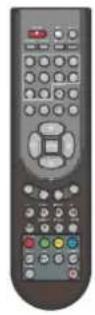
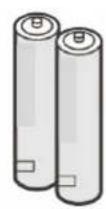

Standfuß Schrauben DVB-T-Antenne
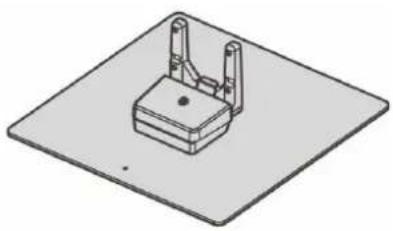
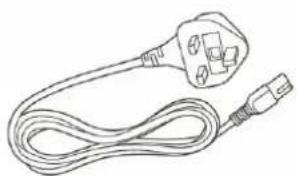
Netzkabel Netzteil 12/24-V-
Wandhalterung Rückseite des Fernsehgeräts
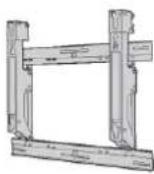
Nicht im
Lieferumfang
text_image
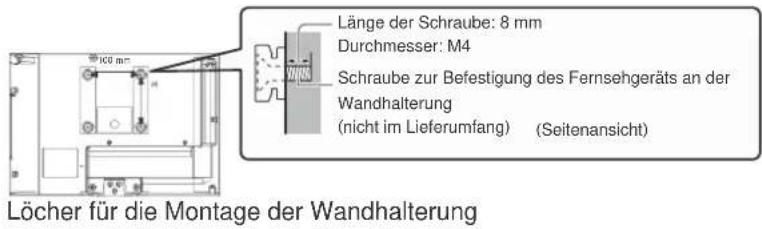
Länge der Schraube: 8 mm Durchmesser: M4 Schraube zur Befestigung des Fernsehgeräts an der Wandhalterung (nicht im Lieferumfang) (Seitenansicht) Löcher für die Montage der WandhalterungWarnung
- Wenn Sie eine andere Wandhalterung verwenden oder wenn Sie selbst eine Wandhalterung montieren, laufen Sie Gefahr, sich selbst oder andere zu verletzen oder das Produkt zu beschädigen. Um die Leistungsfähigkeit und die Sicherheit des Gerätes zu erhalten, bitten Sie Ihren Fachhändler oder ein autorisiertes Unternehmen, die Wandbefestigung anzubringen.
Schäden aufgrund der Montage durch nicht qualifiziertes Personal sind nicht durch die Garantie gedeckt.
- Lesen Sie die dem Zubehör beiliegenden Anleitungen sorgfältig durch und ergreifen Sie unbedingt Vorkehrungen, um ein Herabfallen des Fernsehgeräts zu verhindern
- Behandeln Sie das Gerät während der Montage mit Vorsicht, weil Stöße oder andere Kräfte das Produkt beschädigen können.
- Seien Sie vorsichtig, wenn Sie die Wandhalterung an der Wand anbringen. Stellen Sie stets sicher, dass sich hinter der Wandhalterung keine Elektrokabel oder Rohre befinden.
- Um ein Herabfallen und Verletzungen zu verhindern, nehmen Sie das Fernsehgerät von der Wand, wenn es nicht mehr verwendet wird.
Einlegen der Batterien in die Fernbedienung
- Entfernen Sie den Batteriefachdeckel.
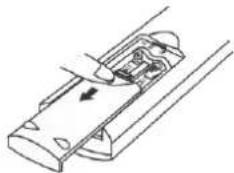
- Legen Sie zwei AAA-Batterien (1,5 V) entsprechend den „+“- und „-“-Polmarkierungen in das Batteriefach ein.
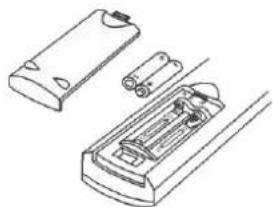
- Schließen Sie das Batteriefach.
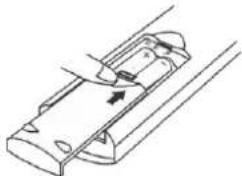
Um einen sicheren Betrieb zu gewährleisten, beachten Sie bitte die folgenden Sicherheitshinweise:
• Tauschen Sie beide Batterien gleichzeitig aus.
- Verwenden Sie nicht eine neue mit einer verbrauchten Batterie zusammen.
- Vermeiden Sie den Kontakt mit Wasser oder Flüssigkeiten.
- Setzen Sie die Fernbedienung nicht Feuchtigkeit oder Hitze wie z.B. durch direkten Sonnenschein, Feuer oder Ähnlichem aus.
- Lassen Sie die Fernbedienung nicht fallen.
- Wenn eine Batterie in der Fernbedienung ausgelaufen ist, säubern Sie das Batteriefach sorgfältig und legen Sie neue Batterien ein.
- Es besteht Explosionsgefahr, wenn nicht die richtigen Batterien verwendet werden.
- Entsorgen Sie verbrauchte Batterien gemäß den Anweisungen.
• Die Fernbedienung enthält AAA-Batterien und muss von Kindern ferngehalten werden, um versehentliches Verschlucken zu verhindern.
- Nur durch den gleichen oder einen entsprechenden Typ ersetzen.
- Verwenden Sie nicht unterschiedliche Batterietypen (wie zum Beispiel Alkaline- und Magnesium-Batterien) zusammen.
- Verwenden Sie keine wiederaufladbaren (Ni-Cd-)Batterien.
Befestigung des Standfußes
Warnung
Den Standfuß nicht demontieren oder modifizieren.
- Andernfalls kann das Fernsehgerät umstürzen und beschädigt werden, und es besteht Verletzungsgefahr.
Achtung
Keinen anderen als den mit diesem Fernsehgerät gelieferten Standfuß verwenden.
- Andernfalls kann das Fernsehgerät umstürzen und beschädigt werden und es besteht Verletzungsgefahr.
Den Standfuß nicht verwenden, wenn er verzogen oder physisch beschädigt ist.
- Wenn Sie einen physisch beschädigten Standfuß verwenden, besteht Verletzungsgefahr. Wenden Sie sich umgehend an Ihren nächsten Fachhändler.
Verwenden Sie bei der Montage nur die mitgelieferten Schrauben und stellen Sie sicher, dass alle Schrauben richtig festgezogen sind.
- Wenn nicht genug darauf geachtet wurde, dass die Schrauben bei der Monateg richtig festgezogen wurden, ist der Standfuß nicht stabil genug, um das Fernsehgerät zu tragen, so dass es umfallen kann und Verletzungsgefahr besteht.
Stellen Sie sicher, dass das Fernsehgerät nicht umfällt.
- Wenn das Fernsehgerät angestoßen wird oder Kinder auf den Standfuß mit dem darauf montierten Fernsehgerät klettern, kann das Fernsehgerät umfallen, und es besteht Verletzungsgefahr.
Für die Montage oder Demontage des Fernsehgeräts sind zwei Personen erforderlich.
- Wenn nicht zwei oder mehr Personen anwesend sind, kann das Fernsehgerät herunterfallen, und es besteht Verletzungsgefahr.
Wenn Sie den Standfuß vom Fernsehgerät abmontieren, gehen Sie nicht anders als in der beschrieben Weise vor.
- Andernfalls kann das Fernsehgerät und/oder der Standfuß umstürzen und beschädigt werden, und es besteht Verletzungsgefahr.
Achtung
Kleine Gegenstände
Dieses Produkt enthält möglicherweise gefährliche Teile, die versehentlich von kleinen Kindern eingeatmet oder verschluckt werden können.
- Bewahren Sie gefährliche Teile für kleine Kinder unzugänglich auf.
Montage des Standfußes
-
Legen Sie den LED-Fernseher mit der Vorderseite nach unten auf eine ebene Oberfläche. Legen Sie ein weiches Material (zum Beispiel ein Bettlaken) unter, um den Bildschirm zu schützen.
-
Befestigen Sie den Standfuß an der Unterseite des Fernsehgeräts.
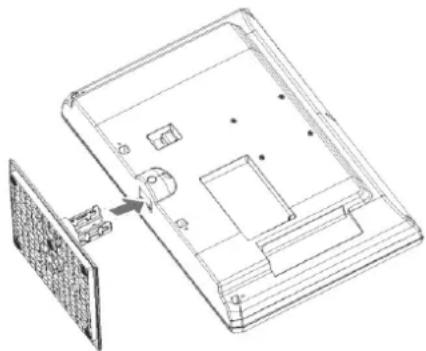
- Verwenden Sie nur die mitgelieferten Schrauben, um den Standfuß fest am Fernsehgerät anzuschrauben.
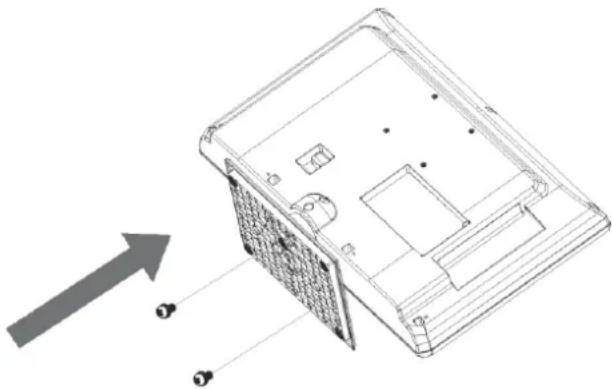
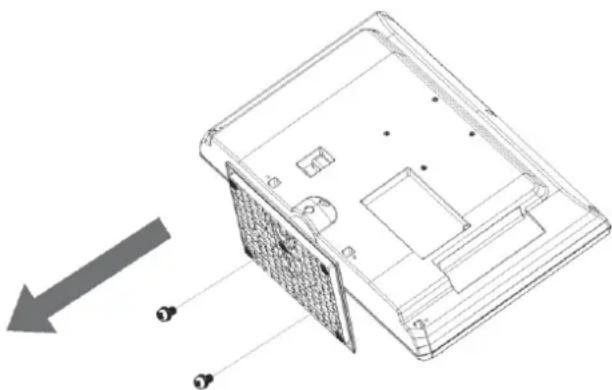
Demontage des Standfußes
- Legen Sie den LED-Fernseher mit der Vorderseite nach unten auf eine ebene Oberfläche. Legen Sie ein weiches Material (zum Beispiel ein Bettlaken) unter, um den Bildschirm zu schützen.
- Lösen Sie mit einem Schraubendreher die Schrauben in den drei Löchern.
- Eine CD/DVD auswerfen.
2 PLAY (Wiedergabe)
- Eine CD/DVD abspielen.
3 SOURCE (Quelle)
- Eine Eingangsquelle wählen.
4 MENU (Menü)
- Das Bildschirmmenü aufrufen oder schließen.
5 & 6 CH+ / CH- (Kanal+ / Kanal-)
- Einen Kanal auswählen.
- Optionen des Bildschirmmenüs auswählen.
7 & 8 VOL+ / VOL- (Lautstärke+ / - )
• Die Lautstärke regeln.
- Den Wert der ausgewählten Option im Bildschirmmenü ändern.
9 POWER (Ein/Aus)
• Das Fernsehgerät ein- oder ausschalten.
10 Betriebsanzeige
- Rot: Standby
- Grün: Eingeschaltet
- Grün blinkend: Empfang eines Signals von der Fernbedienung.
11 Empfänger für die Fernbedienung
- Achten Sie darauf, dass sich keine Gegenstände zwischen dem Empfänger für die Fernbedienung und der Fernbedienung befinden.
Anschlüsse des Fernsehgeräts (Seite/Rückseite)
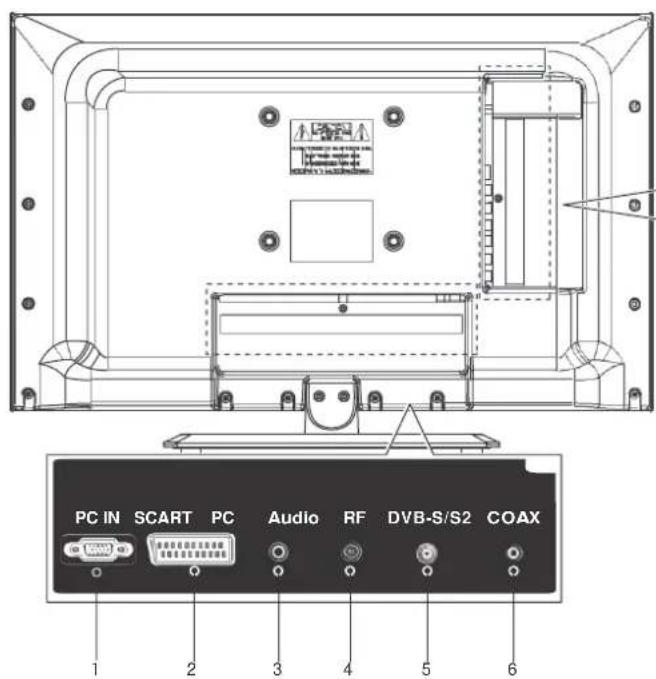
- Schließen Sie hier den Computer an.
2 SCART
- Full-SCART-Anschluss für den Eingang von RGB-, S-Video- und CVBS-Signalen und die Ausgabe von Audio- und Videosignalen.
3 PC-Audio
- Für den Anschluss eines Audiokabels, das mit 13 dem Audioausgang des Computers verbunden ist.
4 Antenne
- Für den Empfang von digitalen DVB-T und DVB-C-Fernsehsignalen.
12 5 DVB-S/S2
- Für den Empfang von digitalen DVB-S2/S-Fernsehsignalen
11 6 COAX
• Für den Anschluss eines Audioverstärkers.
10 7 USB
9 • Für den Anschluss eines USB-Speichersticks, um Multimedia-Dateien wiederzugeben.
8 HDMI
8 • Für den Anschluss aller Arten von HDMI-Ausgabegeräten.
9 MINI-AV
7 • Für den Anschluss von Video- oder Audiogeräten über einen Composite-Adapter (im Lieferumfang). 10 COMMON INTERFACE (CI+ verfügbar)
- Das Common Interface-Modul-Menü bietet Zugriff auf Software, die auf Common Interface (CI)-Modulen vorhanden ist.
11 MINI-YPbPr
- Für den Anschluss von Video- oder Audiogeräten über einen Komponentenadapter (im Lieferumfang).
12 Kopfhörer
- Schließt man hier einen (Stereo-)Kopfhörer an, wird der Lautsprecher des Fernsehgeräts stummgeschaltet.
13 12/24-V-Gleichstromanschluss
• 12/24-V-Gleichstromanschluss.
Fernbedienung
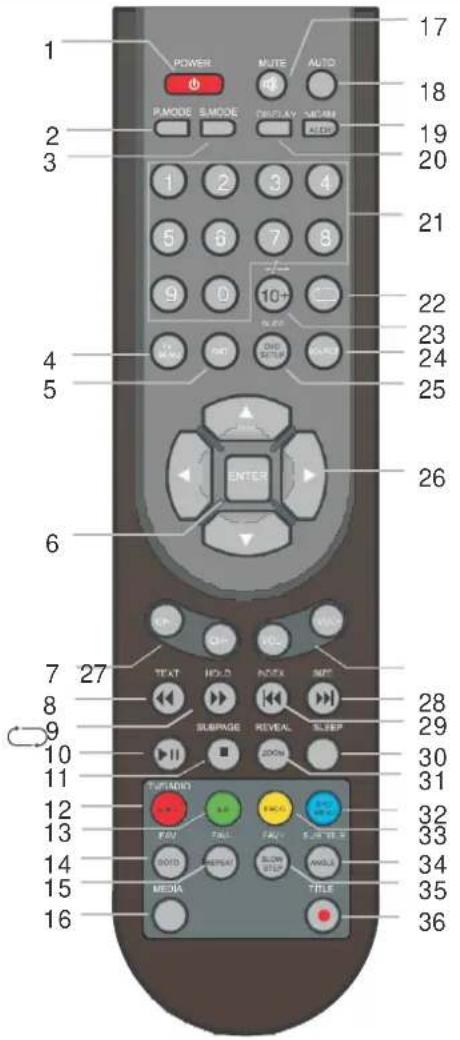
text_image
1 POWER MUTE AUTO 17 18 2 P.MODE S.MODE DISPLAY MCM 3 1 2 3 4 5 6 7 8 9 0 10+ 11+ 21 22 23 24 25 4 5 ENTER 26 6 OP OFF HOLD 27 TEXT HD-3 NOCK SUN 8 9 SUBPAGE REVEAL SLEEP 10 TURADIO FAT TALL FATH 30 31 12 13 14 15 MEDIA TITLE 32 33 34 35 361 POWER (Ein/Aus)
• Das Fernsehgerät ein- oder ausschalten (Standby).
2 P.MODE (Bildmodus)
• Den Bildmodus auswählen.
3 S.MODE (Klangmodus)
• Den Klangmodus auswählen.
4 TV MENU (Fernseher-Menü)
• Bild-, Klang, Timer- und Einstellmenüs aufrufen.
5 EXIT (Beenden)
• Zurück zum normalen Fensehbild.
6 ENTER (Eingabe)
- Eine Auswahl oder Entscheidung bestätigen.
7 CH+ / CH- (Kanal+ / Kanal-)
- Sender der Reihe nach auswählen.
8 TEXT
• In den Teletext-Modus umschalten.
9 HO LD (Halten)
• Die aktuelle Teletext-Seite halten. (Teletext-Modus)
10 ▶||
- Einmal drücken, um die Wiedergabe zu unterbrechen; noch einmal drücken, um die Wiedergabe fortzusetzen. (MEDIEN- und DVD-Modus) Einmal drücken, um die Timeshift-Funktion zu aktivieren; noch einmal drücken, um sie anzuhalten und zu beenden. (DVB-Modus)
11 SUBPAGE (Unterseite) /
- Eine Unterseite auswählen, wenn die aktuelle Seite Unterseiten enthält. (Teletext-Modus) Die Wiedergabe beenden. (MEDIEN- und DVD-Modus)
12 TV/RADIO (TV/Radio) / SU B-T (Untertitel)
- Zwischen dem Fernseh- und dem Radiomodus umschalten. Eine Untertitel-Sprache einer DVD auswählen.
13 A-B
- Einen ausgewählten Bereich auf einer DVD oder CD wiederholen.
14 GOTO (Gehe zu) / FAV (Favoriten)
- Eine bestimmte Position auf einer CD/DVD anspringen. Die Liste mit den Lieblingssendern öffnen.
15 Repeat (Wiederholen) / FAV- (Favoriten-)
- Ein Kapitel oder einen Titel auf einer DVD wiederholen. Einen einzelnen Track oder eine ganze CD noch einmal abspielen. Den vorherigen Lieblingssender in der Liste anzeigen.
16 MEDI A (Medien)
• Das MEDIEN-Menü aufrufen.
17 MUTE (Stumm)
- Den Ton ein- oder ausschalten.
18 AUTO (Automatisch)
• Die Bildschirmanzeige automatisch optimieren. (PC-Modus)
19 AUDIO / NIC AM
- Multi-Audio im DVB-Modus oder im DVD-Modus auswählen. Stereo- oder zweisprachigen Übertragungsmodus auswählen.
20 DISP LAY (Anzeige)
• Informationen zur aktuellen Quelle und zum Sender anzeigen.
21 ZIFFERNTASTEN
- Einen anderen Sender und eine andere Teletextseite wählen.
22
- Zurück zum zuvor gesehenen Sender.
23 10+ / -/ --
- Eine Sendernummer für einen Kanal mit mehreren Sendern eingeben, wie zum Beispiel 2-1. Die gewünschte Titel-/Kapitel-/Tracknummer eingeben. (DVD-Modus)
24 SOURCE (Quelle)
• Die Eingangsquelle umschalten.
25 DVD SETUP (DVD-Einstellungen) / GUIDE (EPG-Programmführer)
- Das Einstellmenü des DVD-Players aufrufen und beenden. Den EPG-Programmführer im DVB-Modus anzeigen.
26 Pfeiltasten
• Auswählen und Einstellungen vornehmen.
27 VOL+ (LAUT+) / VOL- (LAUT-)
• Die Lautstärke regeln.
28 ▶SIZE (Größe)
- Den vorigen Track/die vorige Datei im DVD- und im Medienmodus wählen. Das Seitenverhältnis ändern.
29 | INDEX (Inhalt)
- Den nächsten Track/die nächste Datei im DVD- und im Medienmodus wählen. Zurück zum Teletext-Inhaltsverzeichnis. (Teletext-Modus)
30 S LEEP (Schlafmodus)
• Die Zeit einstellen, nach der das Fernsehgerät in den Standby-Modus wechselt.
31 ZOOM (Vergößern) / REVE AL (Anzeigen)
• Die Bildschirmdarstellung vergrößern. (DVD-Modus und Medien-Modus). Verborgenen Text anzeigen. (Teletext-Modus)
32 DVD MENU (DVD-Menü)
• Das DVD-Menü aufrufen.
33 PROGR AM (Programmieren)
• Die Favoritenliste aufrufen, um die Inhalte einer CD/DVD zu programmieren.
34 ANGLE (Blickwinkel) / SUBTITLE (Untertitel)
- Den Blickwinkel einer Videowiedergabe von einer DVD ändern. Während der Anzeige und Wiedergabe einer DVB-Sendung eine andere Sprache für die Untertitel auswählen. Seite 100 anzeigen. (Teletext-Modus)
35 SLOW STEP (Langsam) / FAV+ (Favoriten+)
• Die Wiedergabe verlangsamen. (DVD-Modus) Den nächsten Lieblingssender in der Liste anzeigen.
36 TITLE (Titel)
• Das DVD-Titel-Menü aufrufen.
Anschluss per Netzkabel/Adapter
Dieser LED-Fernseher wird mit einem Netzteil für 110-240V / 50/60-Hz-Wechselstrom und/oder einem 12/24-V-Autoadapter betrieben. Er wurde für die Nutzung in der Wohnung, in PKW/LKW sowie in Wohnwagen und Wohnmobilen entwickelt.
Um die Gefahr eines elektrischen Schlags zu vermindern, schließen Sie ihn nicht an andere Stromquellen an. Wenden Sie sich an Ihren autorisierten Fachhändler oder Ihre Werkstatt, wenn Sie sich hinsichtlich der Art der Stromversorgung nicht sicher sind.
Verbinden Sie den LED-Fernseher mit allen Peripheriegeräten, bevor Sie ihn einschalten.
Betrieb in der Wohnung:
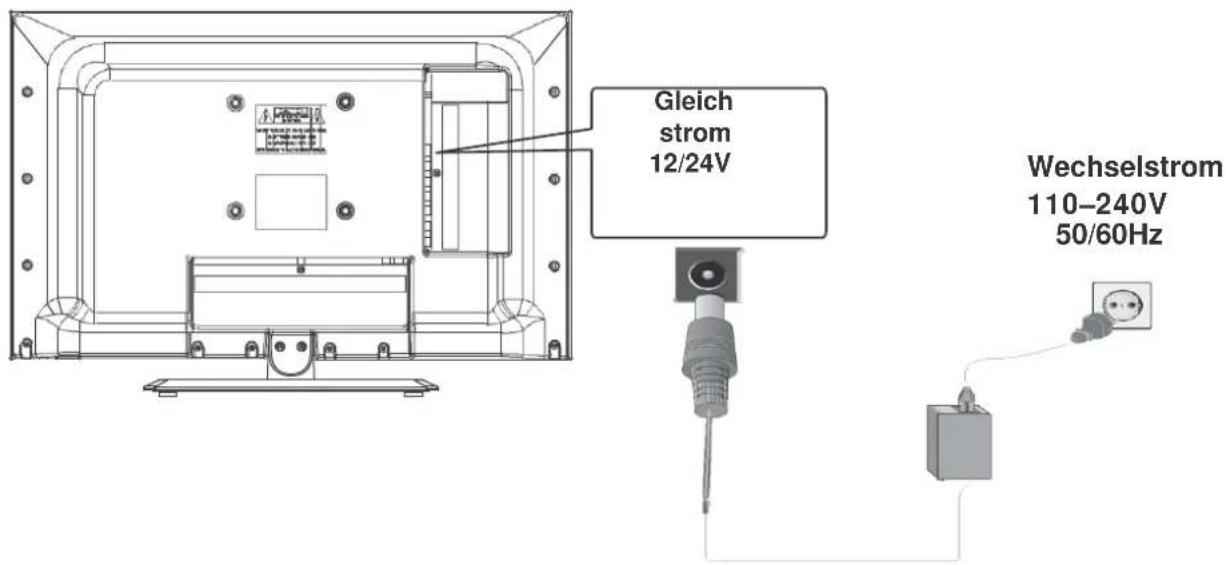
text_image
Gleich strom 12/24V Wechselstrom 110-240V 50/60HzBetrieb in Lkw, Wohnwagen und Wohnmobilen:
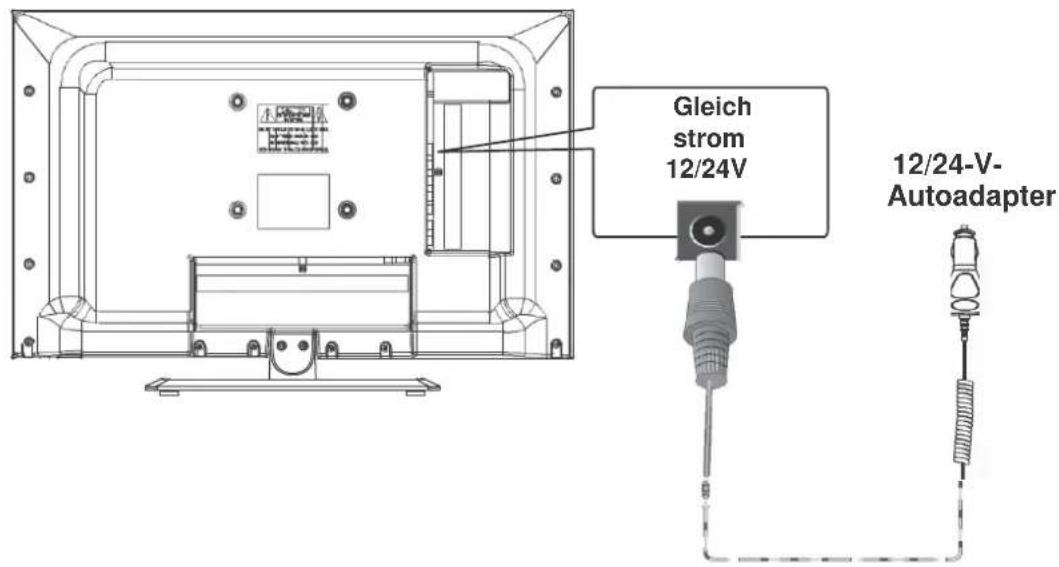
text_image
Gleich strom 12/24V 12/24-V- AutoadapterAchtung
Aus Sicherheitsgründen den Netzstecker ziehen, wenn der LED-Fernseher nicht genutzt wird.
Grundlegender Anschluss
Hier gezeigte externe Geräte und Kabel gehören nicht zum Lieferumfang dieses Fernsehgeräts.
Stellen Sie sicher, dass das Gerät vom Stromnetz getrennt ist, bevor Sie Kabel anschließen oder abziehen.
Satellitenschüssel oder Antenne anschließen
Für den Anschluss erforderliche Kabel (die unten aufgeführten Kabel gehören nicht zum Lieferumfang dieses LED-Fernsehers)
- Satellitenkabel
- Antennenkabel
• Terrestrische Antenne
Nur TV
Um sicherzustellen, dass Ihre Satellitenschüssel ordnungsgemäß installiert ist, wenden Sie sich bitte an Ihren örtlichen Händler.
- Einzelheiten erfahren Sie auch von den Satellitenfernsehgesellschaften, die Sie empfangen können.
- Auswählbare Satelliten und Ausrichtung der Satellitenschüssel, um DVB-S-Kanäle einzustellen.
Rückseite des Fernsehgeräts
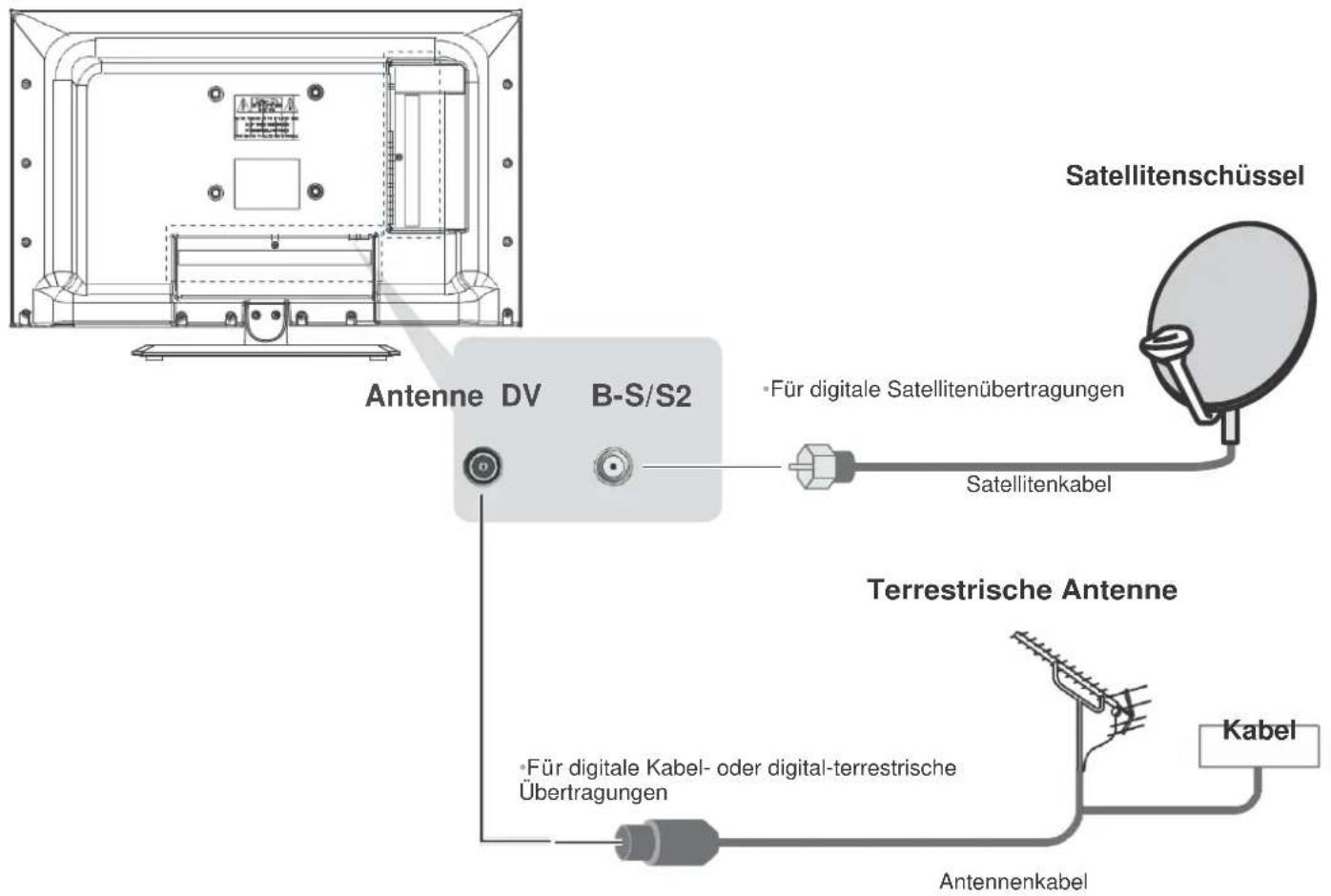
text_image
Satellitenschüssel Antenne DV B-S/S2 Für digitale Satellitenübertragungen Satellitenkabel Terrestrische Antenne Kabel - Für digitale Kabel- oder digital-terrestrische Übertragungen AntennenkabelGrundlegender Anschluss
Einen Computer anschließen
Über eine PC- oder eine HDMI-Verbindung können Sie die Anzeige Ihres Computers auf dem Fernsehgerät wiedergeben.
Für den Anschluss erforderliche Kabel (diese Kabel gehören nicht zum Lieferumfang dieses LED-Fernsehers)
• PC-/VGA-Kabel (SUB-D 15-polig)
- HDMI/DVI-Adapter
• HDMI-Kabel
• Audiokabel
Einen PC an den PC-Anschluss anschließen
Um einen PC an den PC-Eingang des Fernsehgeräts anzuschließen, benötigen Sie ein analoges 15-poliges RGB-Kabel.
Die Rückseite Ihres Fernsehgeräts
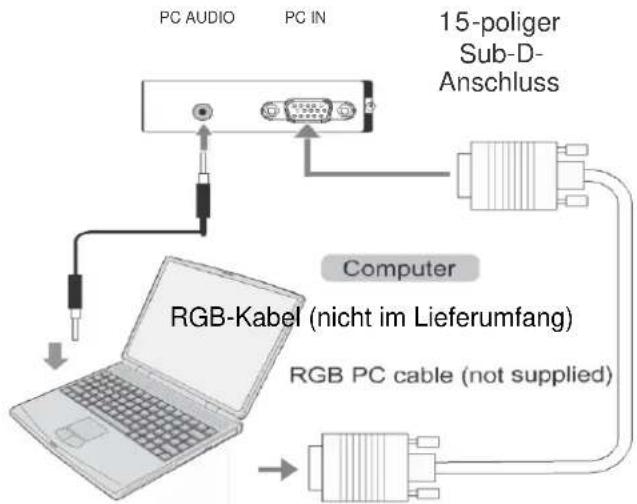
text_image
PC AUDIO PC IN 15-poliger Sub-D- Anschluss Computer RGB-Kabel (nicht im Lieferumfang) RGB PC cable (not supplied)Wenn Sie einen PC verwenden, stellen Sie die Monitorauflösung am PC passend ein, bevor Sie ihn an das Fernsehgerät anschließen.
Drücken Sie die Taste „AUTO“ auf der Fernbedienung, um ein optimales Bild zu erhalten.
HINWEIS:
- Einige Computermodelle können nicht an dieses Fernsehgerät angeschlossen werden.
- Für Computer mit einem kompatiblen 15-poligen Sub-D-Anschluss ist kein Adapter erforderlich.
- Je nach DVD-Titel und Spezifikationen des Computers, auf dem Sie die Video-DVD abspielen, werden möglicherweise Szenen übersprungen oder Sie können bei Szenen mit mehreren Blickwinkeln die Wiedergabe nicht unterbrechen.
- Möglicherweise wird am Bildschirmrand ein Streifen angezeigt, oder Teile des Bildes sind nicht sichtbar. Der Grund dafür ist die Skalierung des Bildes durch das Fernsehgerät, es ist jedoch keine Fehlfunktion.
- Wenn der PC-Eingang ausgewählt ist, sind einige Funktionsmerkmale des Fernsehers nicht verfügbar.
- Manche Computermodelle geben besondere Bildsignale aus, die das Fernsehgerät möglicherweise nicht korrekt erkennen kann.
- Wenn Sie einen PC mit einem besonderen Bildsignal anschließen, wird das Bildsignal möglicherweise nicht korrekt erkannt.
Einen PC an den HDMI-Anschluss anschließen
Für den Anschluss eines PC an den HDMI-Anschluss des Fernsehgeräts benötigen Sie ein HDMI-auf-DVI-Adapterkabel. Um einen PC mit HDMI-Ausgang anzuschließen, benötigen Sie ein HDMI-Kabel.
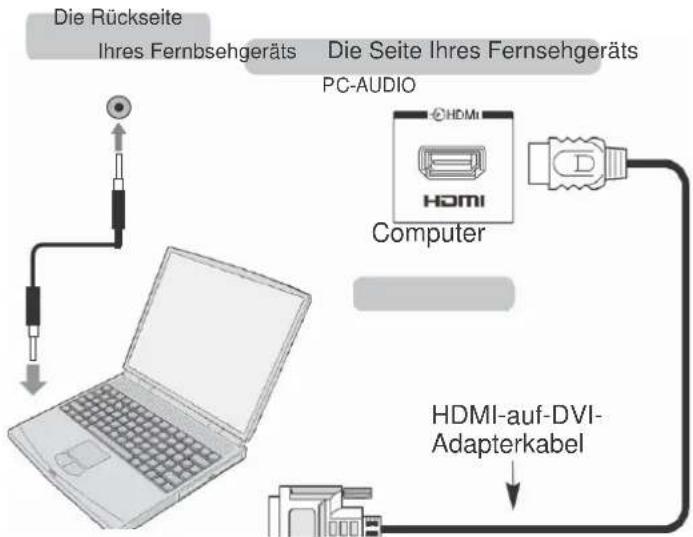
flowchart
graph TD
    A["PC-AUDIO"] --> B["Computer"]
    B --> C["HDMI-auf-DVI-Adapterkabel"]
    D["Die Rückseite"] --> E["Ihres Fernbsehgeräts"]
    E --> F["PC-AUDIO"]
    G["Computer"] --> H["HDMI"]
    H --> I["Adapterkabel"]
HINWEIS:
- Die Bildränder sind möglicherweise verborgen. - Wenn Sie einen PC mit einem besonderen Bildsignal anschließen, wird das Bildsignal möglicherweise nicht korrekt erkannt.
HINWEIS:
Wenn Sie das Kabel anschließen, sollten sie zuvor sowohl das Fernsehgerät als auch das externe Gerät vom Stromnetz trennen.
Schalten Sie den LED-Fernseher und das Peripheriegerät ein, bevor Sie den Computer einschalten.
Eine HiFi-Anlage anschließen
Für den Anschluss erforderliches Kabel (dieses Kabel gehört nicht zum Lieferumfang dieses LED-Fernsehers)
- Koaxialkabel
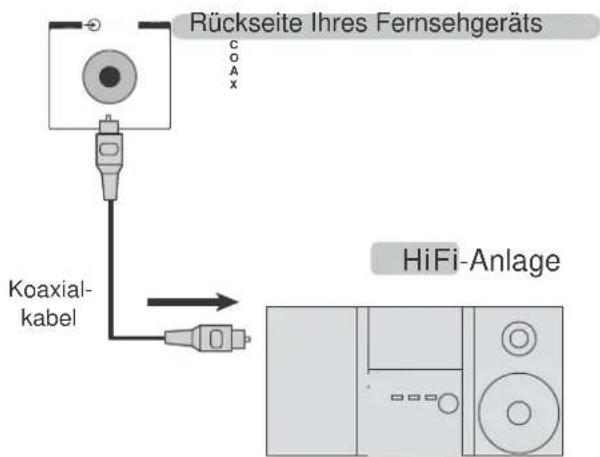
text_image
Rückseite Ihres Fernsehgeräts Koaxial- kabel HiFi-AnlageGrundlegender Anschluss
AV-Geräte anschließen
Schalten Sie alle Geräte aus, bevor Sie externe Geräte anschließen. Wenn kein Ausschalter vorhanden ist, trennen Sie sie vom Stromnetz.
Ein SCART-Gerät anschließen
Für den Anschluss erforderliches Kabel (dieses Kabel gehört nicht zum Lieferumfang dieses LED-Fernsehers) • SCART-Kabel
Die Rückseite Ihres Fernsehgeräts
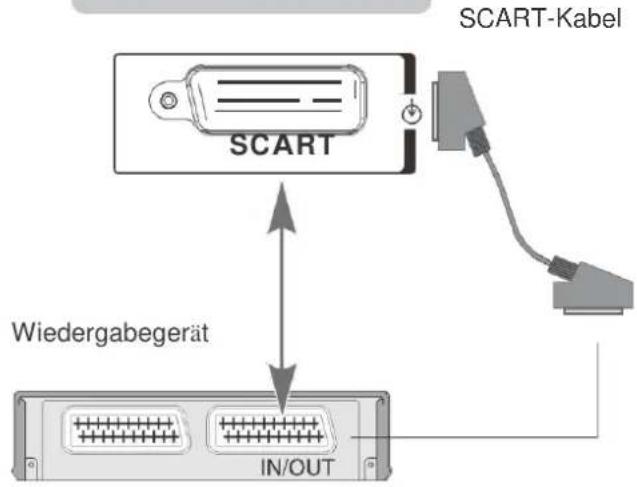
text_image
SCART-Kabel SCART Wiedergabegerät IN/OUTEin HDMI-Gerät anschließen
Der HDMI-Eingang Ihres Fernsehgeräts nimmt digitale Audio- und unkomprimierte digitale Videosignale einer HDMI-Quelle entgegen.
Für den Anschluss erforderliche Kabel (diese Kabel gehören nicht zum Lieferumfang dieses LED-Fernsehers)
• HDMI-Kabel
Die Seite Ihres Fernsehgeräts
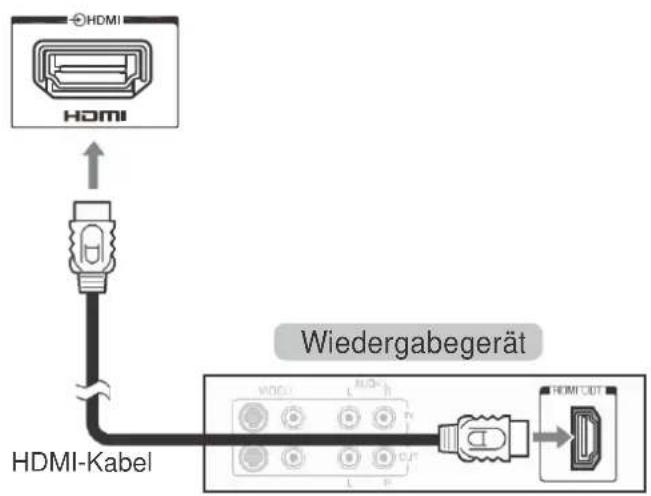
text_image
HDMI Wiedergabegerät HDMI-Kabel HDMI L A R P L R HDMI OUTEin RCA-Gerät anschließen
Für den Anschluss erforderliches Kabel (dieses Kabel gehört nicht zum Lieferumfang dieses LED-Fernsehers)
• RCA-Kabel
Die Seite Ihres Fernsehgeräts
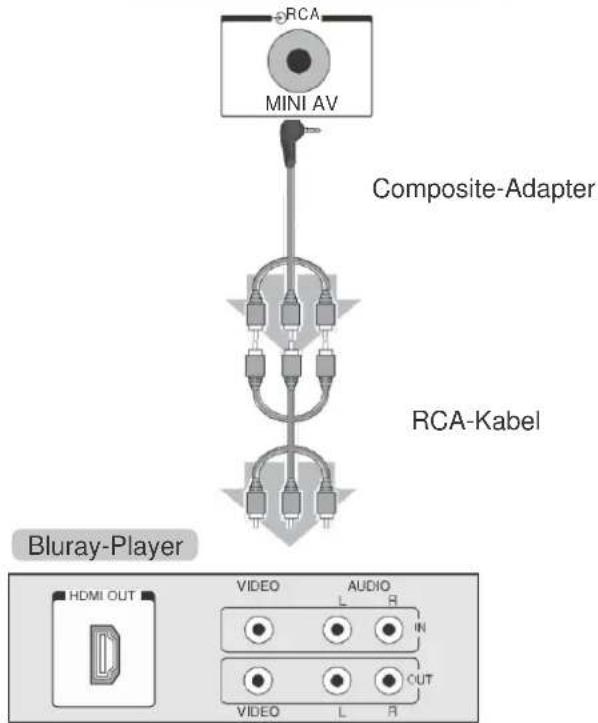
flowchart
graph TD
    A["HDMI OUT"] --> B["VIDEO"]
    B --> C["L"]
    C --> D["R"]
    D --> E["IN"]
    E --> F["VIDEO"]
    F --> G["L"]
    G --> H["R"]
    H --> I["OUT"]
    I --> J["VIDEO"]
    J --> K["L"]
    K --> L["R"]
    L --> M["Composite-Adapter"]
    M --> N["MINI AV"]
    N --> O["RCA"]
    O --> P["Bluray-Player"]
Ein RCA-Gerät anschließen
Für den Anschluss erforderliche Kabel (diese Kabel gehören nicht zum Lieferumfang dieses LED-Fernsehers)
• RCA-Kabel
- Audio-Adapter
• Audiokabel [L/R]
Die Seite Ihres Fernsehgeräts
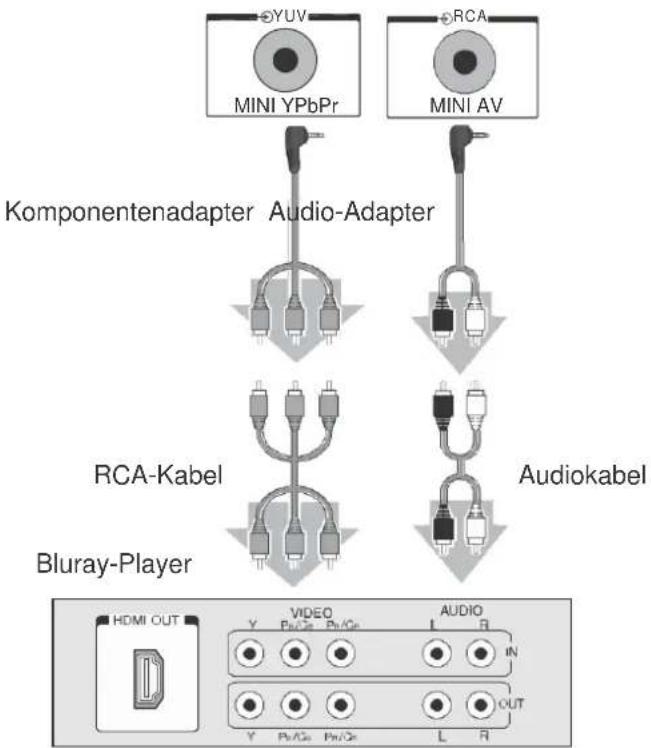
flowchart
graph TD
    A["MINI YPbPr"] --> B["Bluray-Player"]
    C["MINI AV"] --> D["Audiokabel"]
    B --> E["Video"]
    D --> F["Audio"]
    E --> G["HDMI OUT"]
    F --> H["IN"]
    G --> I["OUT"]
Grundlegender Anschluss
Einen Kopfhörer anschließen
Für den Anschluss erforderliches Kabel (dieses Kabel gehört nicht zum Lieferumfang dieses LED-Fernsehers)
• Kabel mit 3,5mm-Stecker
Die Seite Ihres Fernsehgeräts
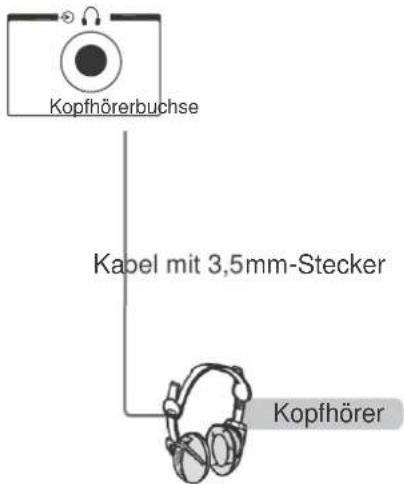
text_image
Kopfhörerbuchse Kapel mit 3,5mm-Stecker KopfhörerEin USB-Gerät anschließen
Für den Anschluss erforderliches Kabel (dieses Kabel gehört nicht zum Lieferumfang dieses LED-Fernsehers)
- USB-Kabel
Die Seite Ihres
Fernsehgeräts
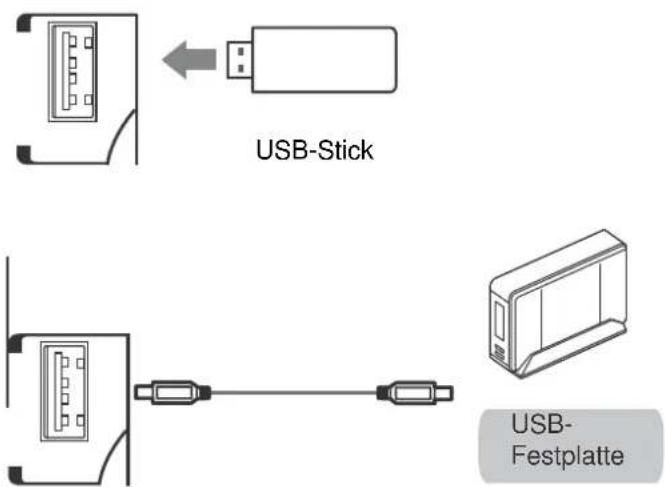
text_image
USB-Stick USB- FestplatteCommon Interface (CI) verwenden
Dieser Fernseher unterstützt den neuesten Common-Interface-Standard: Common Interface Plus.
Das Common Interface-Modul-Menü bietet Zugriff auf Software, die auf Common Interface (CI)-Modulen vorhanden ist.
- In einigen Ländern oder Regionen steht diese Funktion möglicherweise nicht zur Verfügung.
- Je nach den Sendungen oder Diensten werden möglicherweise keine Video- oder Audiosignale ausgegeben.
Zwar ermöglicht Ihnen das CI-Modul, einige Dienste anzuschauen, doch ist bei diesem Fernsehgerät nicht garantiert, dass Sie alle Dienste anschauen können (zum Beispiel verschlüsselte Pay-TV-Sender).
Verwenden Sie nur das von Ihrem Sender zugelassene CI-Modul.
Weitere Informationen und Nutzungsbedingungen der Dienste erhalten Sie von Ihrem örtlichen Fachhändler oder Sender.
Die Smartcard in das CA-Modul einführen
Schieben Sie die Smartcard so weit wie möglich in das CA-Modul. Dabei muss die Seite mit dem goldfarbenen Chip zur gleichen Seite weisen wie die CA-Modul-Seite mit dem Anbieterlogo.
Beachten Sie die Richtung des auf die Smartcard aufgedruckten Pfeils.
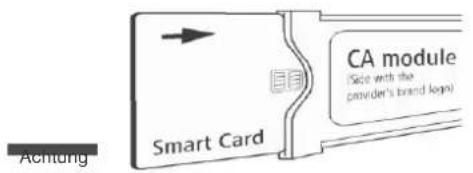
- Schalten Sie das Gerät stets mit dem Ein/Aus-Schalter aus, wenn Sie das CI-Modul einführen oder entfernen.
- Wenn eine Smartcard und ein Kartenleser im Paket geliefert werden, führen Sie zuerst den Kartenleser und dann die Smartcard in den Kartenleser ein.
- Führen Sie das Modul richtig herum ein.

Die Seite Ihres Fernsehgeräts
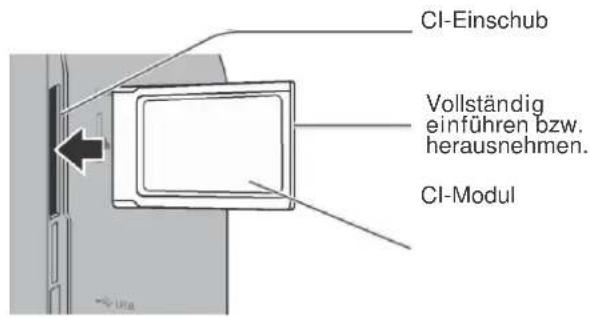
text_image
CI-Einschub Vollständig einführen bzw. herausnehmen. CI-ModulEINSTELLUNGEN
Sprache, Land und Quelle auswählen
1 Drücken Sie auf „POWER“, um das Fernsehgerät aus dem Standby-Modus einzuschalten.
– Bei der ersten Einrichtung wird die „Installationsanleitung“ angezeigt.
Hilfe:
■ Wenn dieses Menü nicht angezeigt wird, setzen Sie das Gerät auf die Standardeinstellungen zurück (beachten Sie hierfür den Menüpunkt „Erstinstallation“).
Erstmaliges Einstellen von Fernsehsendern Das Fernsehgerät verfügt über eine automatische Sendersuche, die nach Satellitensendern (DVB- S/2), terrestrischen Sendern (DVB-T) und Kabelsendern (DVB-C) sucht.
Sie starten die Suche, und die Fernsehsender werden in der Senderliste gespeichert. Danach können Sie die Sender in der Senderliste sortieren.
2 Die Sprache auswählen.
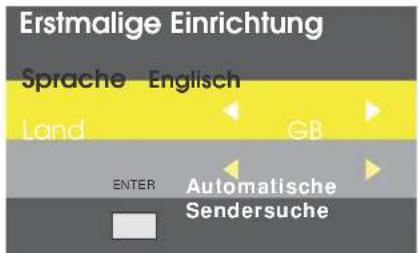
text_image
Erstmalige Einrichtung Sprache Englisch Land GB ENTER Automatische SendersucheENTER
auswählen
OK
3 Das Land auswählen.
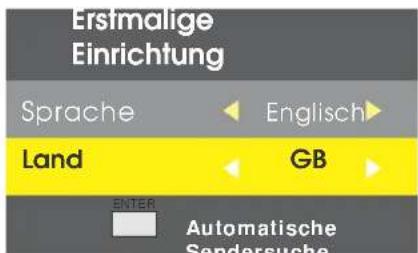
text_image
Erstmalige Einrichtung Sprache Englisch Land GB ENTER Automatische Sendersuche
4 Die Eingangsquelle wählen
Drücken Sie auf dem Fernsehgerät oder auf der Fernbedienung auf „SOURCE“.
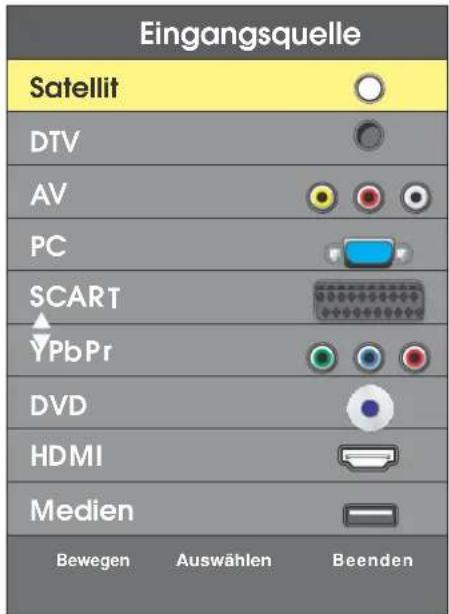
text_image
Eingangsquelle Satellit DTV AV PC SCART YPbPr DVD HDMI Medien Bewegen Auswählen Beenden
Für DVB-S/S2-Sender sind 3500, für DVB-T- und DVB-C-Sender jeweils 500 Speicherplätze verfügbar.
Die verschiedenen Einstellungen
Je nachdem, was für eine Antenne Sie angeschlossen haben, können Sie wählen, nach welchen Sndern das Fernsehgerät suchen soll.
Stellt digitale Satellitenfernsehsender ein, siehe „Satellitenfernsehsender einstellen (DVB-S/S2)“. Sie haben zwei Möglichkeiten für die Suche:
- Die einfache Einrichtung, mit der eine Standardauswahl voreingestellt wird, zum Beispiel der Satellit Astra 19,2° Ost; Sie müssen nur die Suche starten; – die erweiterte Einrichtung, bei der Sie alle gewünschten Einstellungen vornehmen und die Werte für Ihren Empfänger festlegen können.
■ Stellt digitale terrestrische Fensehsender ein, siehe „Terrestrische Fernsehsender einstellen (DVB-T)“.
■ Stellt digitale Fernsehsender des Kabelanbieters ein, siehe „Fernsehsender des Kabelanbieters einstellen (DVB-C)“.
Erstmalige Sendereinstellung
text_image
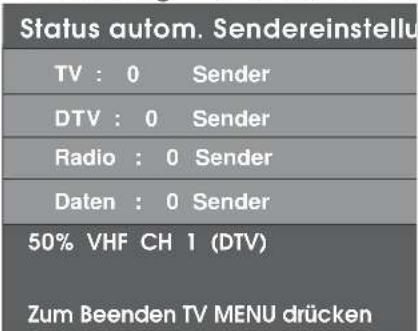
Status autom. Sendereinstellu TV : 0 Sender DTV : 0 Sender Radio : 0 Sender Daten : 0 Sender 50% VHF CH 1 (DTV) Zum Beenden TV MENU drücken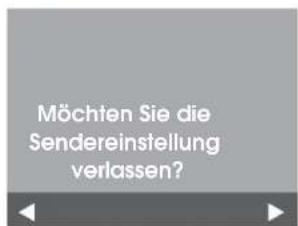
text_image
Möchten Sie die Sendereinstellung verlassen?→Wählen Sie dann

TV MENU Drücken Sie, dann ; oder drücken Sie noch einmal, um das Menü zu verlassen.
OK
EINSTELLUNGEN
SENDER-Menü
DVB-S/S2-Sender einstellen
1. Menü QUELLE aurufen
SOURCE

2. Sat elli ten auswählen
3. FERNSEHER-MENÜ aufrufen
TV MENU

4. auswählen
5. Automatische Sendereinstellung auswählen
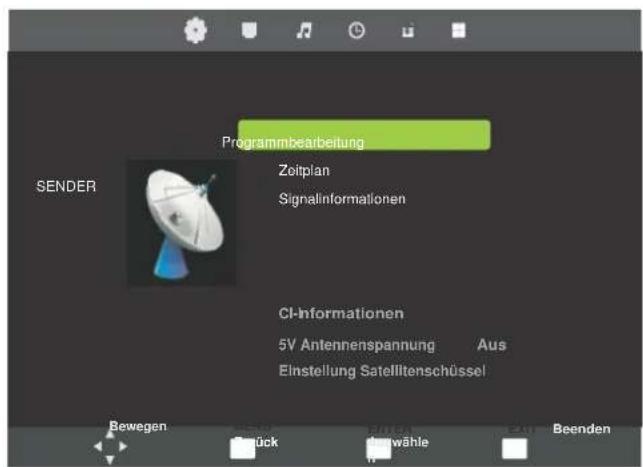
text_image
SENDER Programmbearbeitung Zeitplan Signalinformationen CI-Informationen 5V Antennenspannung Aus Einstellung Satellitenschüssel Bewegen Beck Zukka dewähle Beenden

text_image
Sendersuche Land UK Satellit 01 HOTBRID... Suchmodus Standard Sendertyp Alle Sender Diensttyp Alle SENDER-Menu ENTER Start MENU Zurück5-1 Land auswählen
5-2. Satelliten auswählen
5-3. Suchmodus auswählen
text_image
zurück crites weiter Standard, Blinde Suche, Sender5-4. Sendertyp auswählen
5-5. Diensttyp auswählen
text_image
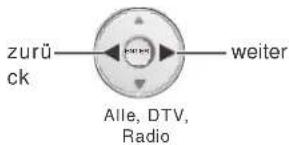
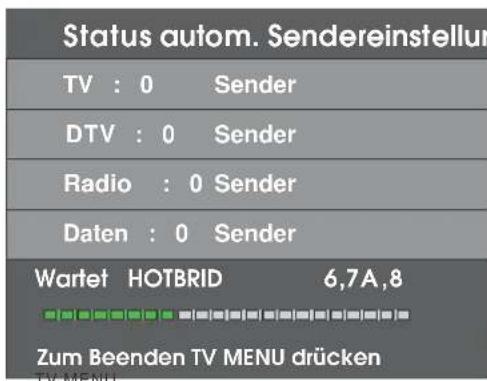
zurück weiter Alle, DTV, Radio5-6. Status der automatischen Sendereinstellung aufrufen und beenden
ENTER
OK
text_image
Status autom. Sendereinstellung TV : 0 Sender DTV : 0 Sender Radio : 0 Sender Daten : 0 Sender Wartet HOTBRID 6,7A,8 Zum Beenden TV MENU drücken
Beenden MÖchten Sie die Sendereinstellung verlassen?
DVB-S/S2-Sender einstellen
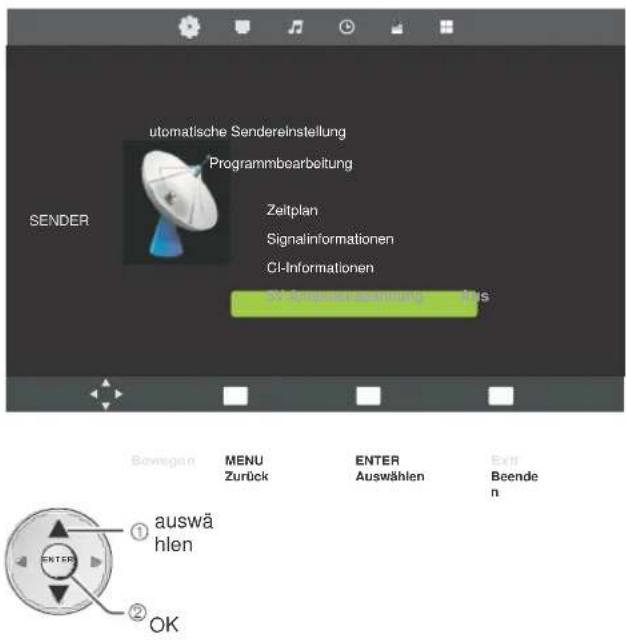
6. Einstellung Satellitenschüssel
auswählen „User Single“ und „User Dual“ sind benutzerspezifische LNB Frequenzen, wenn die Arbeitsfrequenz Ihres LNB’s nicht in der oben stehenden Liste enthalten ist.
6-2. LNB-Spannung wählen
text_image
automatische Sendereinstellung Programmbearbeitung Zeitplan Signalinformationen CI-Informationen SV-Sendemarleistung - 1 bis Bewegen MENU ENTER Ext Beenden Zurück Auswählen n auswählen OK
6-3. 22 KHz auswählen
text_image
zurück weiter Aus,An,Auto6-4. Toneburst auswählen
text_image
zurück weiter Keiner,BurstA,Burst B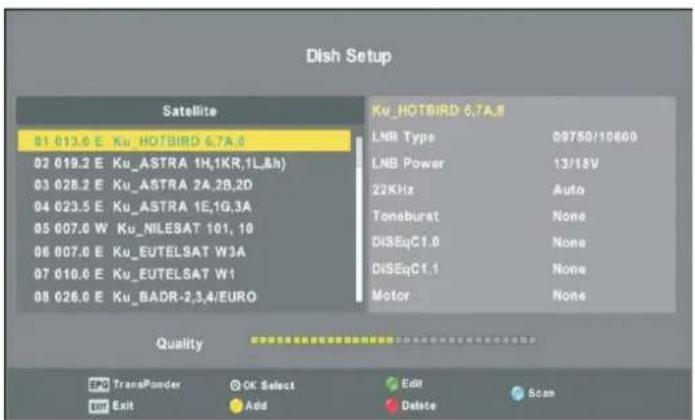
text_image
Dish Setup Satellite 01 013.6 E Ku_HOTBIRD 6.7A.8 02 019.2 E Ku_ASTRA 1H,1KR,1L,&h) 03 028.2 E Ku_ASTRA 2A,2B,2D 04 023.5 E Ku_ASTRA 1E,1G,3A 05 007.0 W Ku_NILESAT 101, 10 06 007.0 E Ku_EUTELSAT W3A 07 010.6 E Ku_EUTELSAT W1 08 026.0 E Ku_BADR-2,3,4/EURO Ku_HOTBIRD 6.7A.8 LNB Type 09750/10800 LNB Power 13/18V 22KHz Auto Tonaburat None DISEqC1.0 None DISEqC1.1 None Motor None Quality TransPonder OK Select Edit Scan Exit Add Delete Scan6-5. D iSEqC1.0 auswählen
text_image
zurück weiter Keiner,LNB1,LNB2,LNB3,LNB46-6. D iSEqC1.1 auswählen
text_image
zurück weiter ner,LNB1,LNB2,LNB3,LNB4...LNBDrücken Sie die grüne Taste, um den Namen des Satelliten zu bearbeiten.
Drücken Sie die gelbe Taste, um einen Satelliten hinzuzufügen.
Drücken Sie die rote Taste, um einen Satelliten zu löschen.
Drücken Sie die blaue Taste, um für den gewählten Satelliten nach Sendern zu suchen.
6-1. LNB-T yp auswählen
6-7. Motor auswählen
text_image
zurück welterPosition einstellen auswählen
DITOR
6-7-1. Automatisch bewegen auswählen
WEST,OST,STOPP
6-7-2. Kontiniuerlich bewegen auswählen

WEST,OST,STOP P
6-7-3. Schrittweise bewegen auswählen
WEST,OST,STOPP
6-7-4. Position speichern auswählen
6-7-5. Gehe zu Position auswählen
6-7-6. Gehe zu Referenz auswählen

text_image
aufwärts auswählen abwärts speichernHinweis: Wenn Sie DiSEqC1.3 ausgewählt haben, ist „Gehe zu X“ verfügbar. Drücken Sie ENTER, um die Satellitenschüssel in die richtige Position zu bewegen.
- Transponder auswählen
7.1 Transponder-MENÜ aufrufen

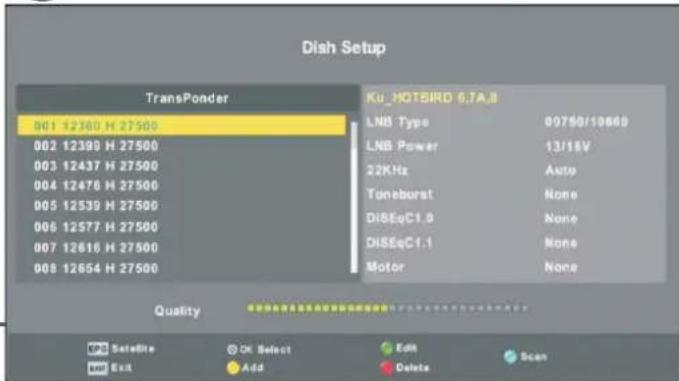
text_image
Dish Setup TransPonder 001 12380 H 27500 002 12399 H 27500 003 12437 H 27500 004 12476 H 27500 005 12539 H 27500 006 12577 H 27500 007 12616 H 27500 008 12654 H 27500 Ku_HOTBIRD 6.7A.8 LNB Type 09750/10660 LNB Power 13/18V 22KHz Auto Toneburst None DiBEqC1.0 None DiBEqC1.1 None Motor None Quality OK Select Edit Scan Exit Add Delete Scan7.2 Transponder auswählen
Drücken Sie die grüne Taste, um
den Transponder zu bearbeiten.
Drücken Sie die gelbe Taste, um einen Transponder hinzuzufügen
Drücken Sie die rote Taste, um einen Transponder zu löschen. Drücken Sie die blaue Taste, um für den gewählten Transponder nach Sendern zu suchen.
7.3. Sendersuche auswählen

OK
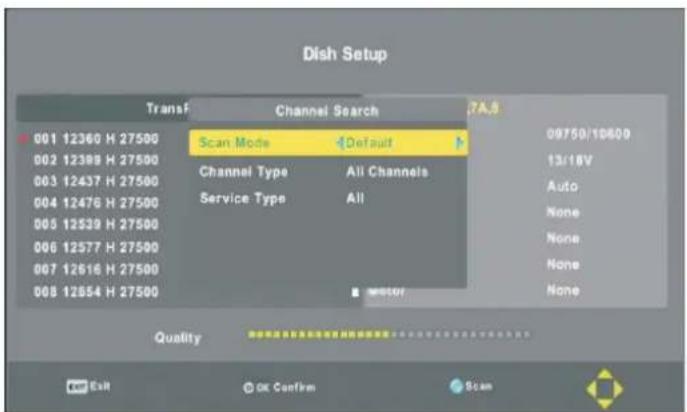
text_image
Dish Setup TransF Channel Search 7A.8 001 12360 H 27500 Scan Mode Default 09750/18800 002 12389 H 27500 Channel Type All Channels 13/18V 003 12437 H 27500 Service Type All Auto None None None None None None None 004 12476 H 27500 005 12539 H 27500 006 12577 H 27500 007 12616 H 27500 008 12654 H 27500 Motor None None Quality 清洁通道类型及功能模块设置7-3-1. Suchmodus auswählen
7-3-2. Sendertyp auswählen
7-3-3. Diensttyp auswählen
OK
Starten Sie die Sendersuche, die genauso funktioniert wie bei der erstmaligen
automatischen Sendereinstellung.
EINSTELLUNGEN
SENDER-Menü
DVB-T-Sender einstellen
1. Menü QUELLE aurufen
SOURCE

2. DTV
auswählen
3. FERNSEHER-
MENU aufrufen
TV MENU
4.

swählen
5. Automatische
Sendereinstellung
auswählen
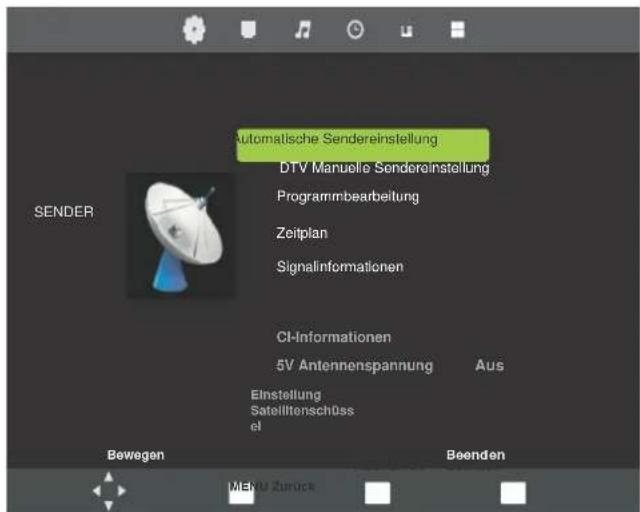
text_image
AUTOMatische Sendereinstellung DTV Manuelle Sendereinstellung Programmbearbeitung Zeitplan Signalinformationen CI-Informationen 5V Antennenspannung Aus Einstellung Satelliftenschüssel Bewegen Beenden MENU Zurück
text_image
① auswählen ENTER ② OK ENTER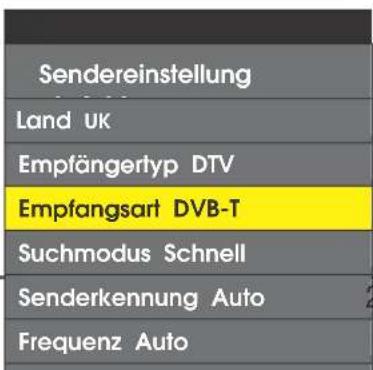
text_image
Sendereinstellung Land UK Empfängertyp DTV Empfangsart DVB-T Suchmodus Schnell Senderkennung Auto Frequenz Auto5-1 Land auswählen

zurü ck eiter weite r
5-2. Empfängertyp auswählen
zurü ck weite r
5-3. Empfangsart auswählen
text_image
aufwärts abwä rts zurü ck ENTER weite r DVB-T,DVB-C5-4. Suchmodus
auswählen
text_image
zurück ENTER weiter Schnell, Vollständi g5-5. Senderkennung auswählen
5-6.
Frequenz auswählen
text_image
zurück weiter r Auto,7700005-7.
Symbolrate auswählen
text_image
zurück ENTER weiter Auto,69006. DVB-T Manuelle Sendereinstellung auswählen
EINSTELLUNGEN
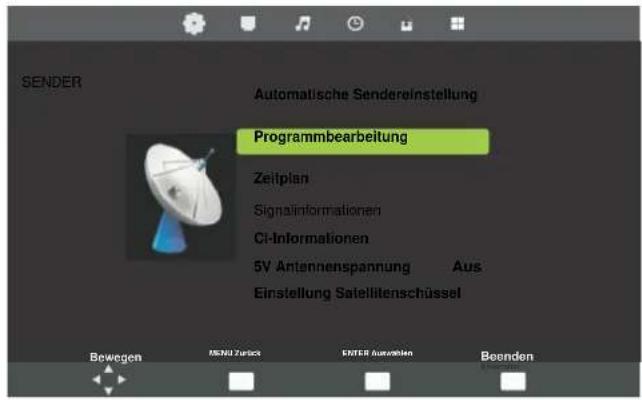
text_image
SENDER Automatische Sendereinstellung Programmbearbeitung Zeitplan Signalinformationen CI-Informationen 5V Antennenspannung Aus Einstellung Satellitenschüssel Bewegen MENU Zurück ENTER Auswöhen Beenden
EINSTELLUNGEN
SENDER- Menü
DVB-T-Sender einstellen
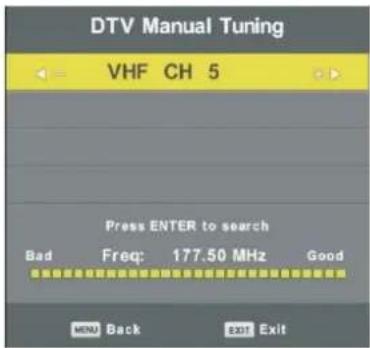
text_image
DTV Manual Tuning VHF CH 5 Press ENTER to search Bad Freq: 177.50 MHz Good MENU Back Exit ExitVorherigen Sender/nächsten Sender und Suchlauf auswählen
① auswählen
OK
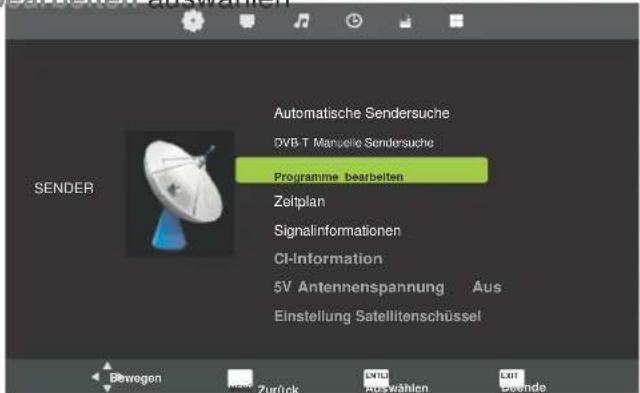
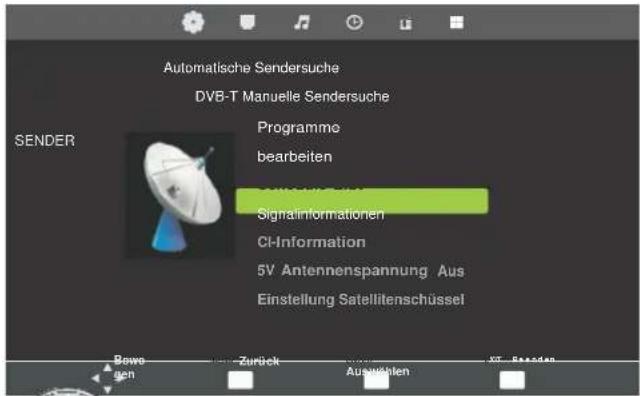
7. Programme
bearbeiten auswählen
text_image
SERDER Automatische Sendersuche DVB-T Manuelle Sendersuche Programme bearbeiten Zeitplan Signalinformationen CI-information 5V Antennenspannung Aus Einstellung Satellitenschüssel Bewegen Zurück Auswählen Ende
① auswä
hlen
②OK
text_image
Programme Edit VB-T Manuelle Sendersuche DATE Auswählen 1/1Sender auswählen

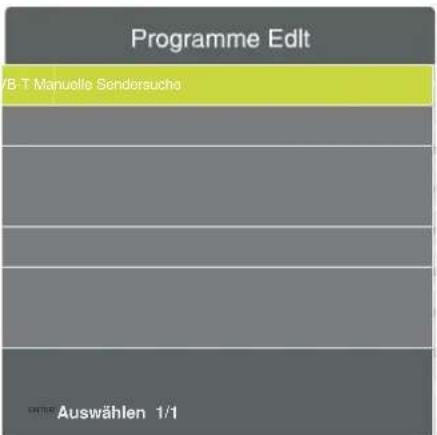
Drücken Sie die Taste , um den Sender zu löschen, drücken Sie.
Drücken Sie die Taste , um den Senderwechselmodus einzustellen und den Sender in die gewünschte Position zu bringen.
Drücken Sie die Taste , um den ausgewählten Sender zu überspringen.
FAV
Sender der Favoritenliste hinzufügen oder entfernen.
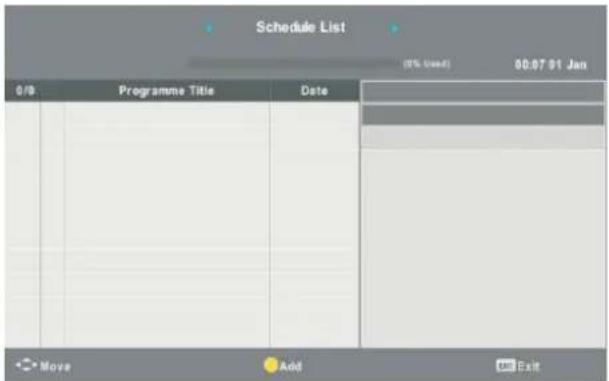
8. Zeitplan auswählen
text_image
Automatische Sendersuche DVB-T Manuelle Sendersuche Programme bearbeiten Signalinformationen CI-Information 5V Antennenspannung Aus Einstellung Satellitenschüssel Bowe gen Zurück Auswählen XT - Bodegen
① auswählen
② OK
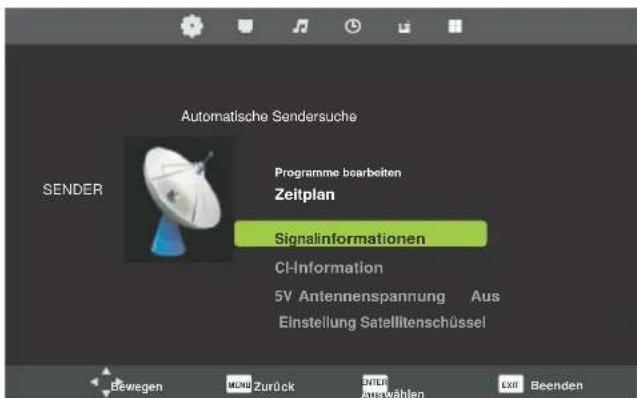
9. Signali nformationen auswählen
text_image
Automatische Sendersuche Programme bearbeiten Zeitplan Signalinformationen CI-Information 5V Antennenspannung Aus Einstellung Satellitenschüssel Bewegen MUN Zurück ENTER Auswählen Exit BeendenAuswä hlen
ENTER
Signalinformationen
Kanal : 5 (177.50MHz)
Qualität : 100
Stärke : 100
Netzwerk : Netzwerk TEN
Modulation: 64 QAM
aufwärts abwärts
OK
EINSTELLUNGEN
SENDER-Me nü
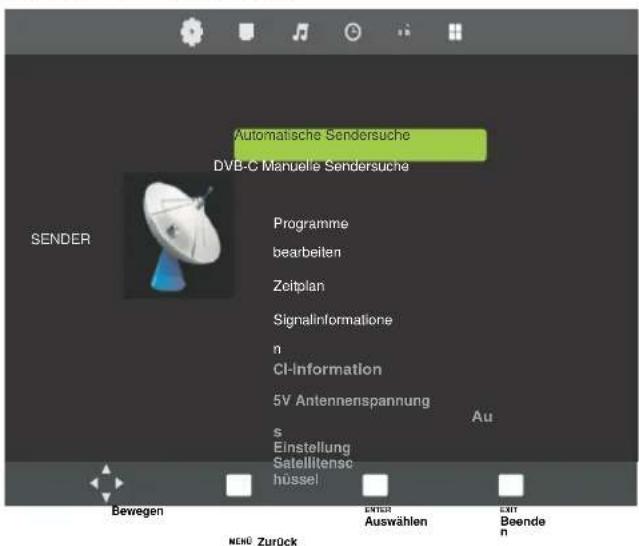
DVB-C Sender einstellen
- QUELLE Menü anzeigen
SOURCE

- DTV
auswählen
- TV-MENÜ anzeigen
TV-MENÜ

4.
Auswählen

- Automatische
Sendersuche auswählen
text_image
Automatische Sendersuche DVB-C Manuelle Sendersuche Programme bearbeiten Zeitplan Signalinformatione n CI-Information 5V Antennenspannung Au s Einstellung Satellitenschüssel Bewegen NENÜ Zurück Auswählen Ein Beenden
OK

Sendereinstellung
Land UK
Empfängertyp DTV
Empfangsart DVB-T
Suchmodus Schnell
Senderkennung Auto
Frequenz Auto
Symbolrate Auto
Start
Zurück
5-1. Land auswählen
5-2. Tuner- Typ auswählen
5-3. Digital- Typ auswählen

5-4. Scan- Typ auswählen

5-5. Netzwerk-ID auswählen
s
5-6. Frequenz auswählen
text_image
zurück weite r Auto,770000aufwär ts
5-7. Symbolr ate aufwärts auswählen
zurü ck
text_image
AUTO,6900 weiter r- DVB-C Manuelle Sendersuche auswählen
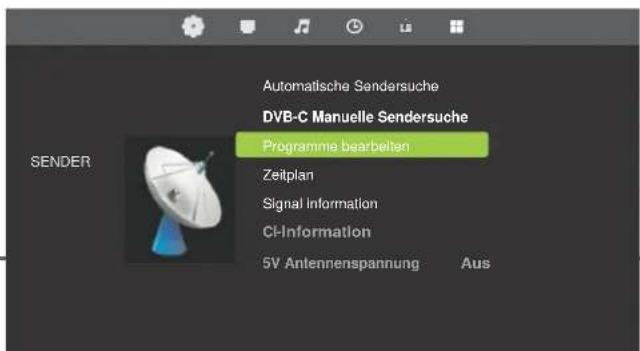
text_image
Automatische Sendersuche DVB-C Manuelle Sendersuche Programme bearbeiten Zeitplan Signal Information CI-Information 5V Antennenspannung AusEinstellung Satellitenschüssel
Bewegen
MEND Zurück
ENTER
Auswählen
EXIT
Beenden
auswählen
OK
EINSTELLUNGEN
SENDER- Menü
DVB-C Sender
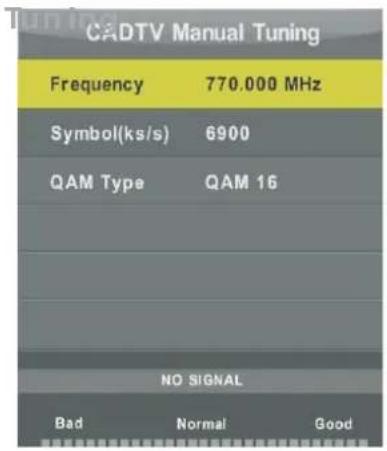
text_image
CAM TV Manual Tuning Frequency 770.000 MHz Symbol(ks/s) 6900 QAM Type QAM 16 NO SIGNAL Bad Normal Good6.1 QAM-Typ auswählen
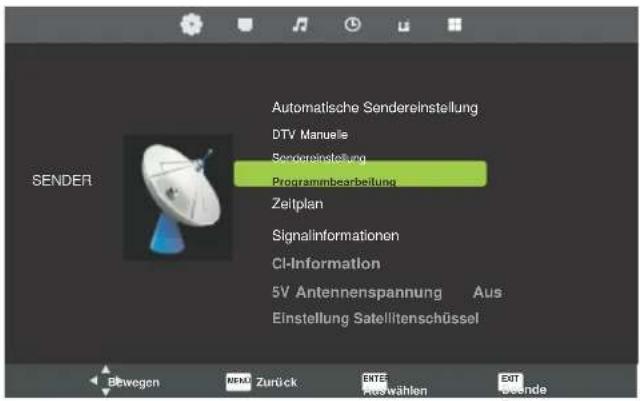
7. Programme bearbeiten auswählen
text_image
AUTOMatische Sendereinstellung DTV Manuelle Sendereinstellung Programmbarbeitung Zeitplan Signalinformationen CI-Information 5V Antennenspannung Aus Einstellung Satellitenschüssel Bewegen NEM Zurück ENTER Auswählen EXIT Seende
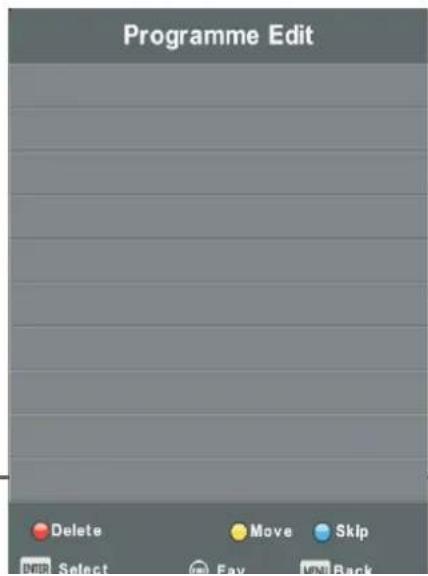
Drücken Sie die Taste , um den Sender zu löschen. Drücken Sie die Taste , um den Senderwechselmodus einzustellen und den Sender in die gewünschte Position zu bringen. Drücken Sie die Taste , um den ausgewählten Sender zu überspringen.
FAV Sender der Favoritenliste hinzufügen oder entfernen.
text_image
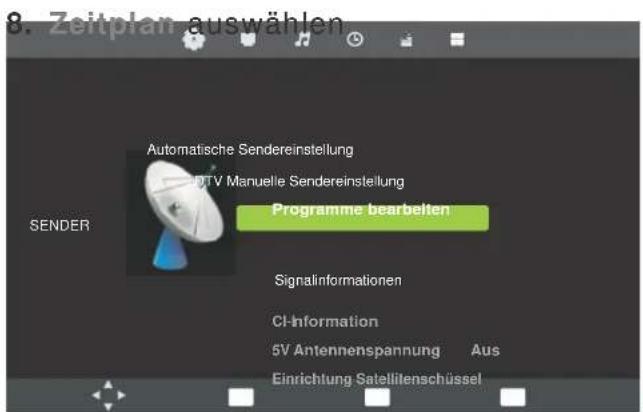
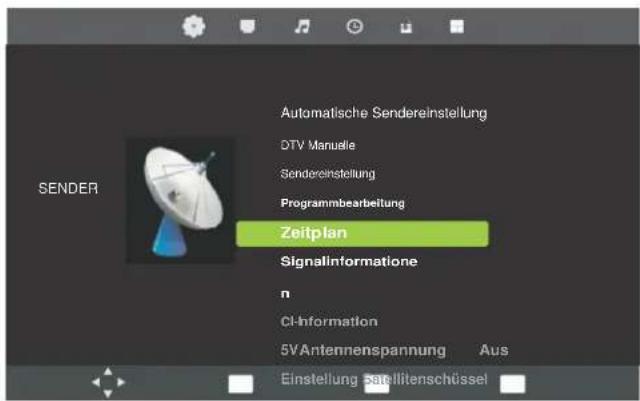
8. Zeitplan auswählen Automatische Sendereinstellung DTV Manuelle Sendereinstellung Programme bearbeiten SENDER Signalinformationen CI-Information 5V Antennenspannung Aus Einrichtung Satellilenschüssel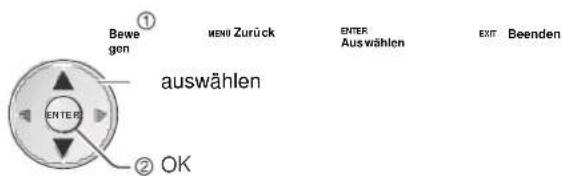
text_image
① Bewegen wend Zurück ENTER Auswählen EXIT Beenden auswählen ② OK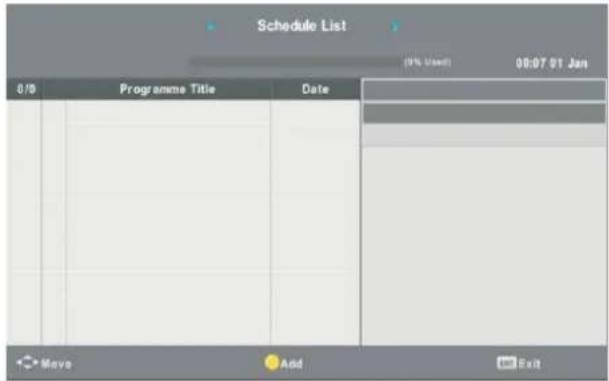
9. Signalinformationen auswählen
text_image
Automatische Sendereinstellung DTV Manuelle Sendereinstellung Programmbearbeitung Zeitplan Signalinformationen n CI-Information 5V Antennenspannung Aus Einstellung SatellitenschüsselBewegen
MENÜ Zurück
ENTER Auswählen EOT
OK
Signalinformationen
Kanal : 5 (177.50MHz)
Qualität : 100
Stärke : 100
EINSTELLUNGEN
BILD- Menü
1. BILD-MENÜ anzeigen
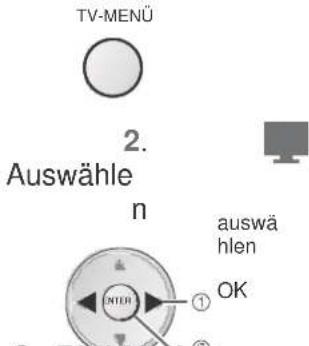
text_image
TV-MENU 2. Auswählen auswählen NOR OK3. Bild-Modus
auswählen
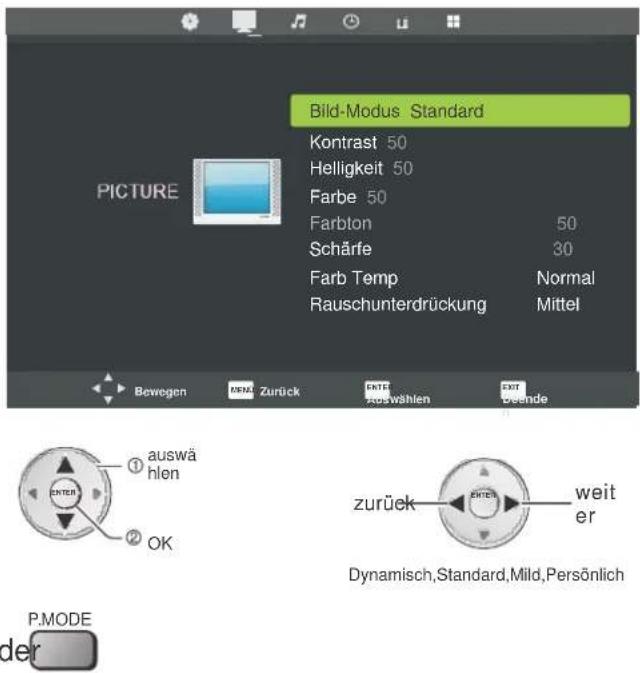
text_image
Bild-Modus Standard Kontrast 50 Helligkeit 50 Farbe 50 Farbton 50 Schärfe 30 Farb Temp Normal Rauschunterdrückung Mittel PICTURE Bewegen MENZ Zurück ENTER Auswählen EXIT Beende ① auswä hlen ② OK zurück weiter er Dynamisch,Standard,Mild,Persönlich P.MODE der4. Kontrast
auswählen
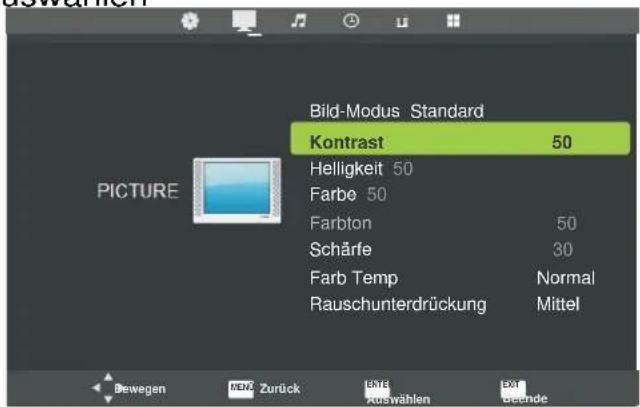
text_image
Bild-Modus Standard Kontrast 50 Helligkeit 50 Farbe 50 Farbton 50 Schärfe 30 Farb Temp Normal Rauschunterdrückung Mittel PICTURE Bewegen MENZ Zurück ENTER EXN Auswahlen Beende

5. Helligkeit auswählen
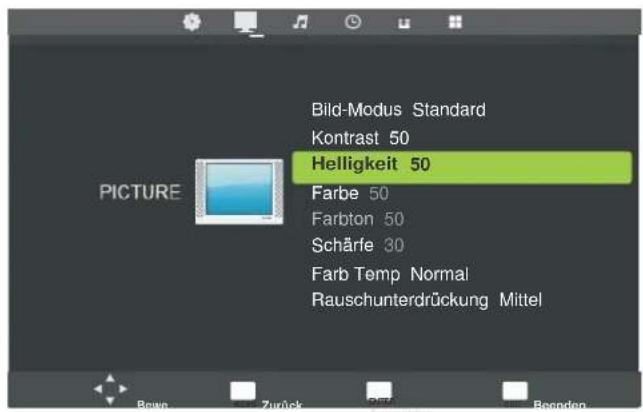
text_image
Bild-Modus Standard Kontrast 50 Helligkeit 50 Farbe 50 Farbton 50 Schärfe 30 Farb Temp Normal Rauschunterdrückung Mittel
6.
auswählen
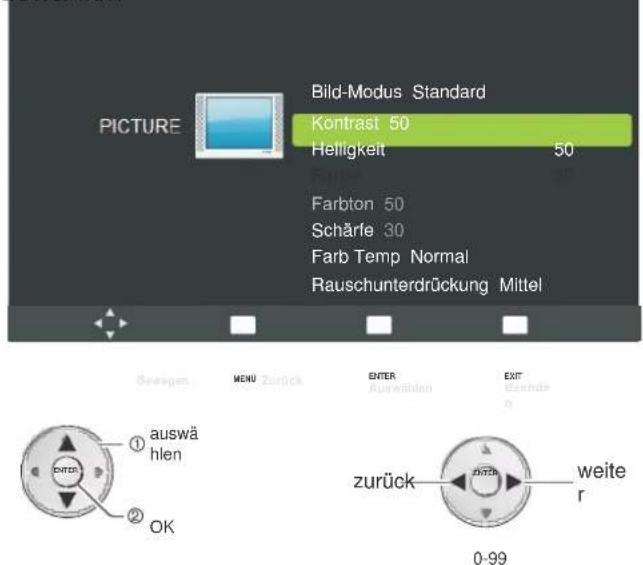
text_image
PICTURE Bild-Modus Standard Kontrast 50 Helligkeit 50 Farbton 50 Schärfe 30 Farb Temp Normal Rauschunterdrückung Mittel Bewegen MENU Zürück ENTER EXIT Auswahlen Beandeln auswä hlen zurück weiter r 0-997.
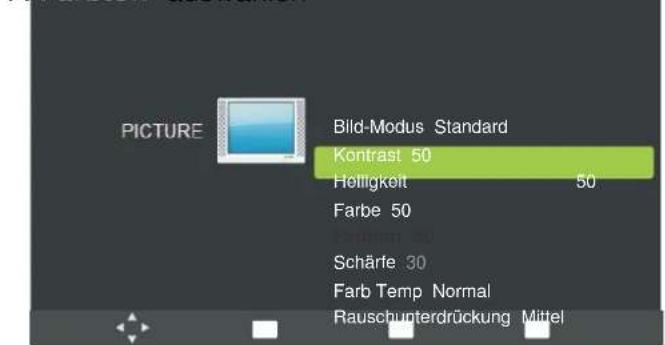
text_image
PICTURE Bild-Modus Standard Kontrast 50 Hölligkeit 50 Farbe 50 Fernbach 50 Schärfe 30 Farb Temp Normal Rauschunterdrückung Mittel
text_image
ENTER Auswählen EXIT Beenden n zurück ENTER 0-99 weiterEINSTELLUNGEN
BILD-Menü
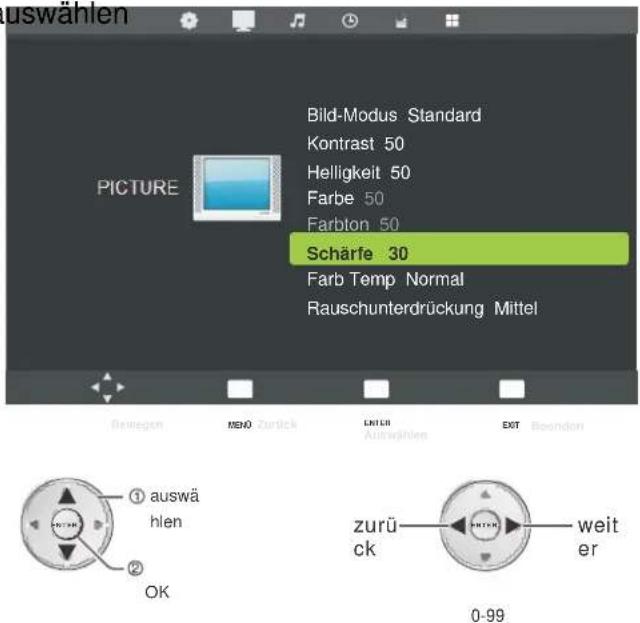
8. Schärfe
auswählen
text_image
auswählen PICTURE Bild-Modus Standard Kontrast 50 Helligkeit 50 Farbe 50 Farbton 50 Schärfe 30 Farb Temp Normal Rauschunterdrückung Mittel Bewegen MD40 Zurück LUTUR Auswählen EXIT Beondon ① auswä hlen ② OK zurück weiter 0-999. Farbt emperatur
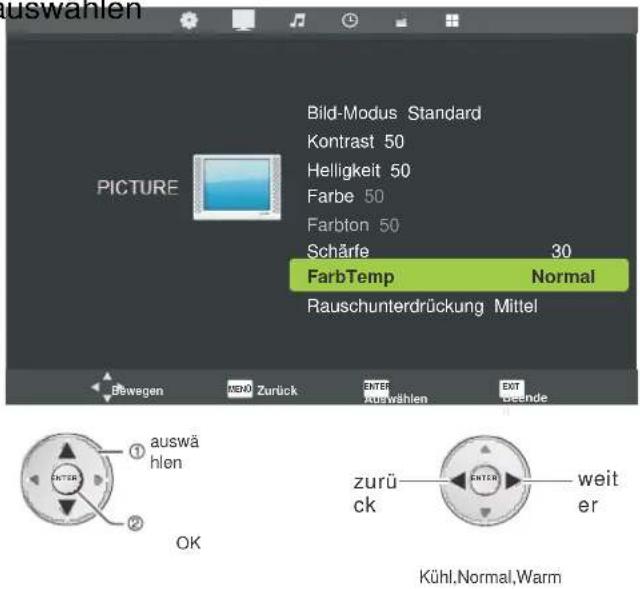
auswählen
text_image
auswahlen PICTURE Bild-Modus Standard Kontrast 50 Helligkeit 50 Farbe 50 Farbton 50 Schärfe 30 FarbTemp Normal Rauschunterdrückung Mittel Bewegen ZERO Zurück ENTER Auswahlen EXIT Deende auswä hlen zurück weiter OK Kühl,Normal,Warm10. Rauschunterdrückung
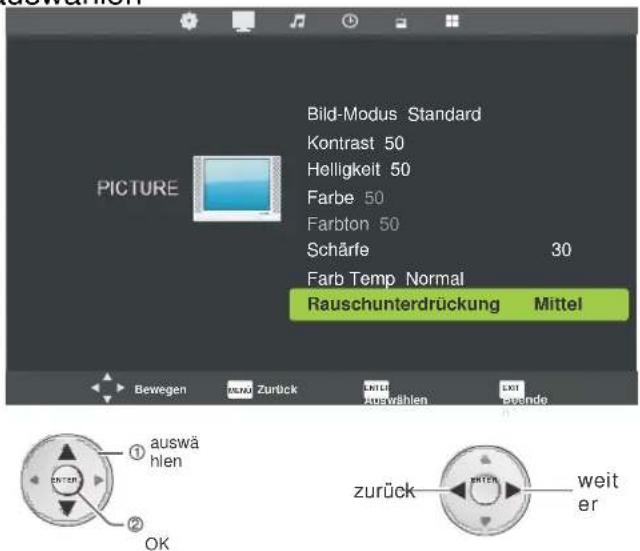
auswählen
text_image
PICTURE Bild-Modus Standard Kontrast 50 Helligkeit 50 Farbe 50 Farbton 50 Schärfe 30 Farb Temp Normal Rauschunterdrückung Mittel Bewegen 02/01 Zurück 11/14 zuwählen LXT reuande auswä hlen zurück weiter OKSOUND-Menü
1. SOUND-MENÜ anzeigen
TV-MENÜ

- ♪ auswählen
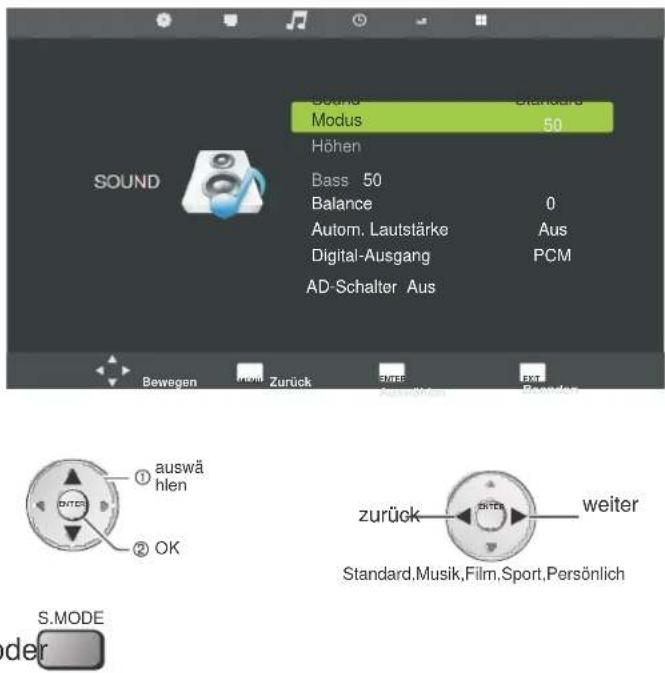
3. Sound- Modus auswählen
text_image
Sound Standard Modus 50 Höhen Bass 50 Balance 0 Autom. Lautstärke Aus Digital-Ausgang PCM AD-Schalter Aus SOUND Bewegen Home Zurück STAFF EXT Beonder auswä hlen zurück weiter Standard,Musik,Film,Sport,Persönlich S.MODE der4. Höhen auswählen
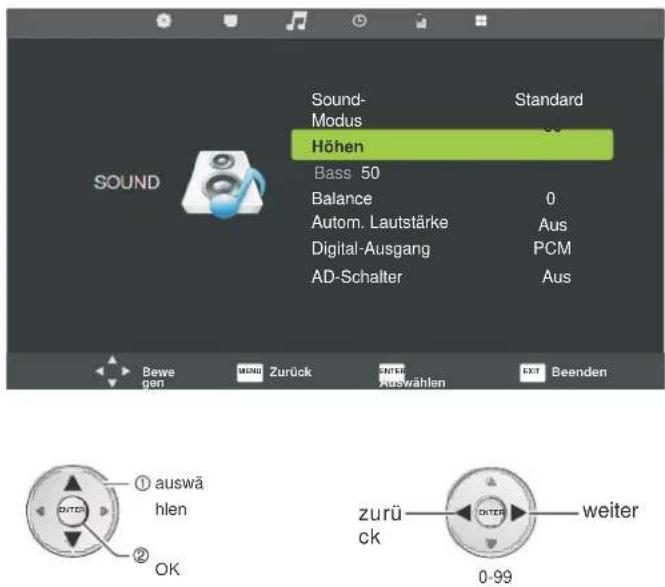
text_image
Sound Modus Höhen Bass 50 Balance Autom. Lautstärke Digital-Ausgang AD-Schalter Standard 0 Aus PCM Aus SOUND Bewegen MENI Zurück ENTER Auswählen EXIT Beenden ① auswählen ② OK zurück 0-99 weiterAus, Niedrig, Mittel, Hoch
EINSTELLUNGEN
SOUND-Menü
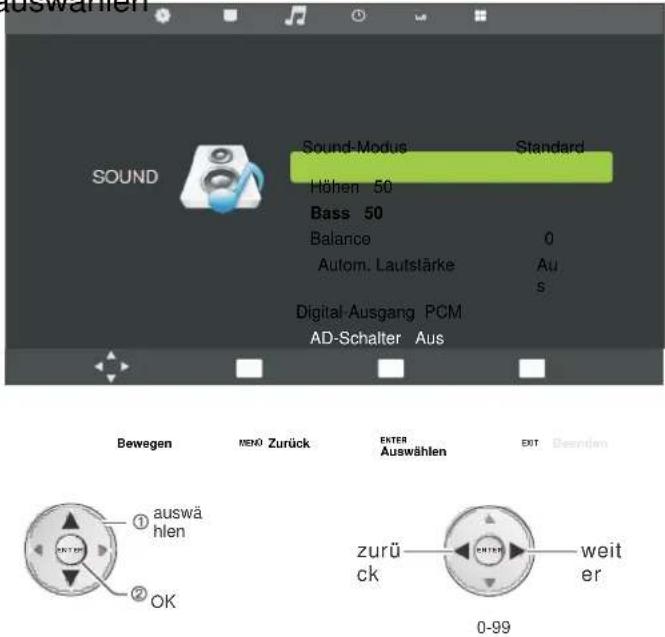
5. Bass
auswählen
text_image
SOUND Sound-Modus Standard Höhen 50 Bass 50 Balance 0 Autom. Lautstärke Au s Digital-Ausgang PCM AD-Schalter Aus Bewegen MENO Zurück ENTER Auswählen EXIT Beenden ① auswä hlen ② OK zurü ck weiter 0-996. Balance
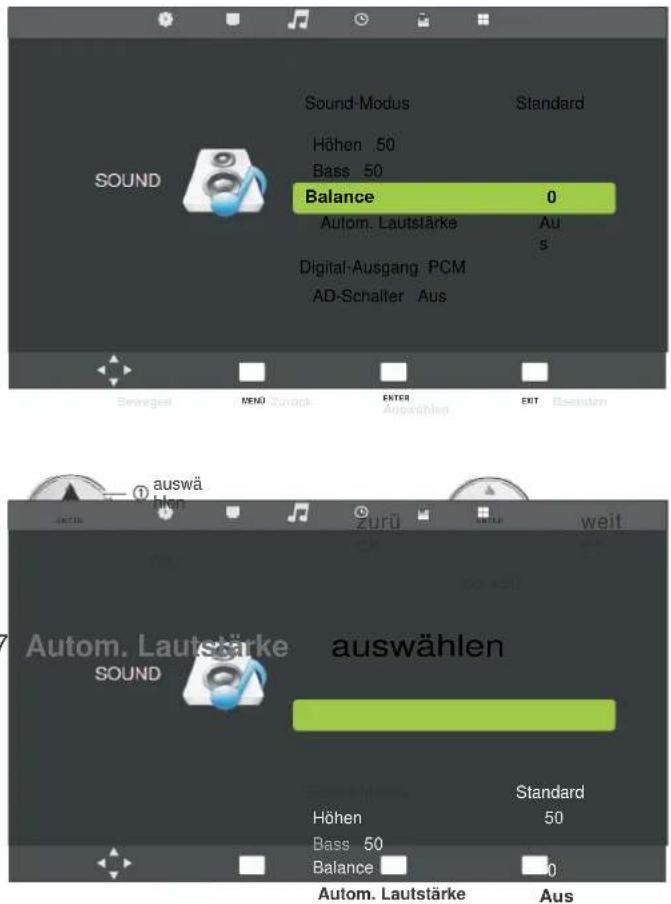
auswählen
text_image
Sound Sound-Modus Standard Höhen 50 Bass 50 Balance 0 Autom. Lautstärke Au Digital-Ausgang PCM AD-Schalter Aus Bevegen NEMO Zurock ENTER Ausehlen EXIT Deenden auswählen zurü weit Autom. Lautstärke auswählen SOUND Standard Höhen 50 Bass 50 Balance 0 Autom. Lautstärke AusAD-Schalter Aus
Bewegen
MEND Zurück
ENTER
EOT Beenden
。
① auswä
hlen
zurü
8. Digital-Ausgang auswählen
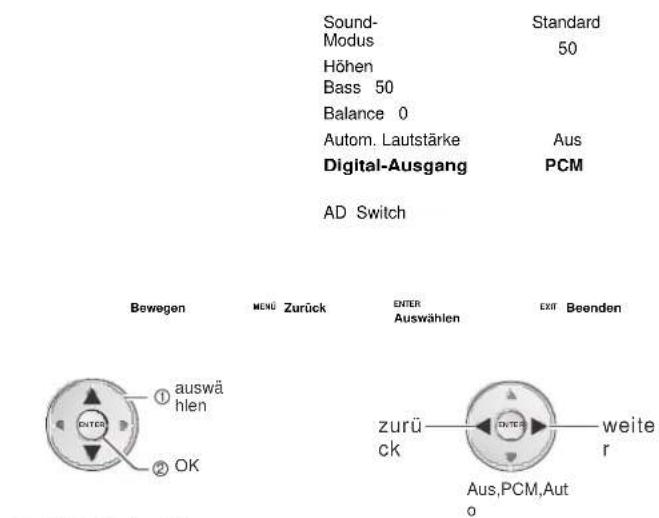
text_image
Sound- Standard Modus 50 Höhen Bass 50 Balance 0 Autom. Lautstärke Aus Digital-Ausgang PCM AD Switch Bewegen MENG Zurück ENTER EXIT Beenden ① auswählen ② OK zurück weiter Aus,PCM,Auto9. AD-Schalter auswählen
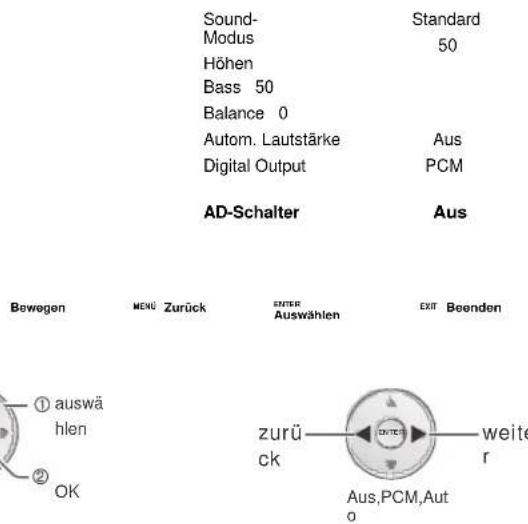
text_image
Sound- Standard Modus 50 Höhen Bass 50 Balance 0 Autom. Lautstärke Aus Digital Output PCM AD-Schalter Aus Bewegen MENU Zurück ENTER EXIT Beenden ① auswä hlen ② OK zurück weiter ck Aus,PCM,Auto
text_image
zurück weiter Aus,PCM,Aut 0EINSTELLUNGEN
weit er OK
Aus.On
text_image
SOUND
text_image
SOUNDEINSTELLUNGEN
ZEIT-Menü
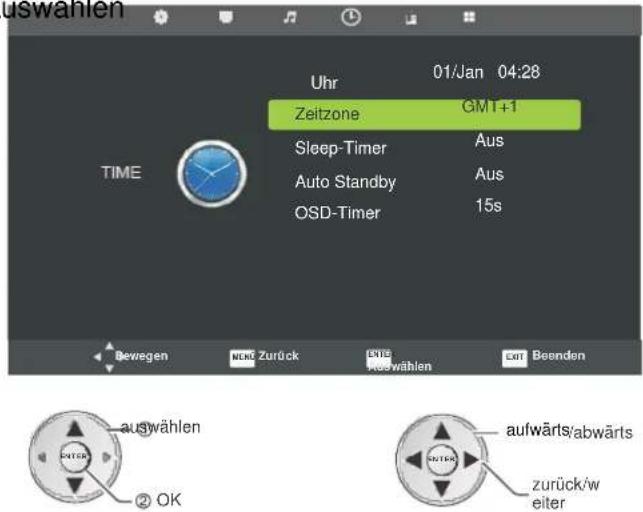
1. ZEIT-Menü
TV-MENÜ

2. auswählen
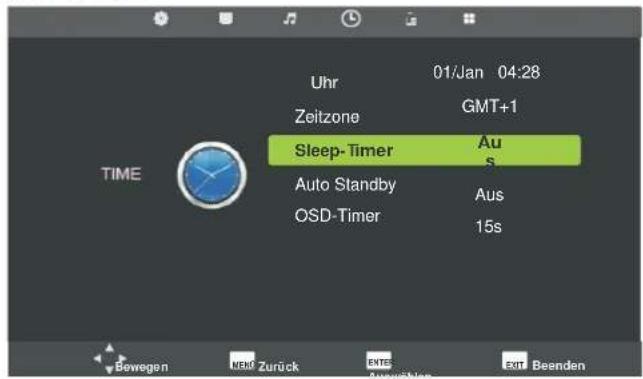
3. Uhr
Aktuelle Zeit und Datum anzeigen.
4. Zeitz one
auswählen
text_image
auswahlen Uhr 01/Jan 04:28 Zeitzone GMT+1 Sleep-Timer Aus Auto Standby Aus OSD-Timer 15s TIME Bewegen NENZ Zurück ENTER KESWählen CAT Beenden auswahlen aufwärts/abwärts zurück/w eiter ② OK5. Sleep- Timer auswählen
text_image
Uhr 01/Jan 04:28 Zeitzone GMT+1 Sleep-Timer Au Auto Standby Aus OSD-Timer 15s TIME Bewegen NERÜ Zürück ENTER EXIT Beenden
text_image
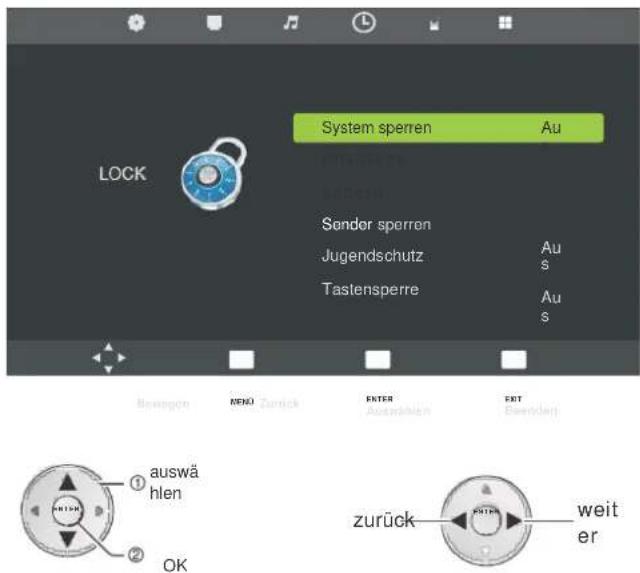
aus wähl en ① ② auswä hlen OK- System sperren auswählen
text_image
System sperren Au Sønder sperren Jugendschutz Tastensperre Au s Au s Nappingen MENJ Zurück ENTER Auswöhen EKT Beecklen auswä hlen zurück weiter OKStandard-PIN-Code: 0000
text_image
zurück Ein,Au s weiter- PIN-Code ändern auswählen
text_image
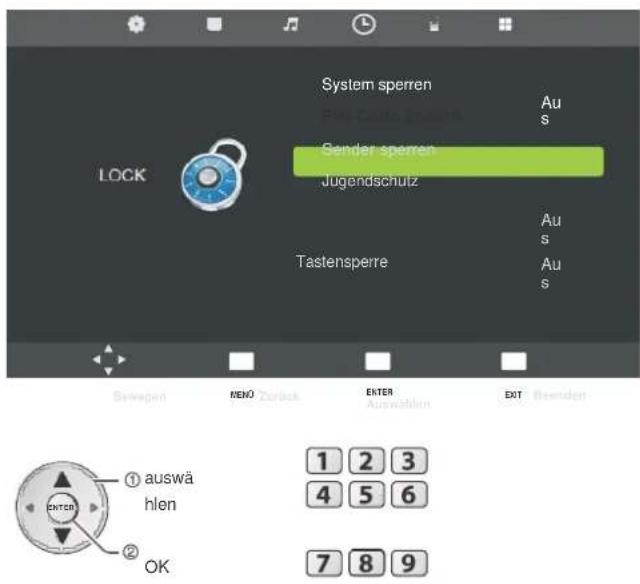
System sperren PIN-Collin-Grund Au s Sender sperren Jugendschutz Au s Tastensperre Au s Au s Bewegen MENÖ Zurück ENTER Auswäßen EXIT Bewenden ① auswä hlen ② OK 1 2 3 4 5 6 7 8 9- Sender sperren
text_image
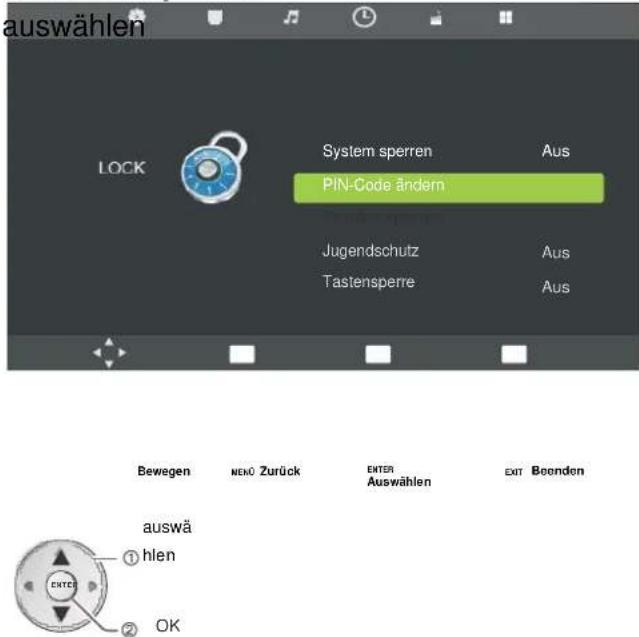
auswählen LOCK System sperren Aus PIN-Code ändern Jugendschutz Aus Tastensperre Aus Bewegen NEMÜ Zurück ENTER Auswählen EXIT Boonden auswä ① hlen ② OK5-1. Sender sperren auswählen
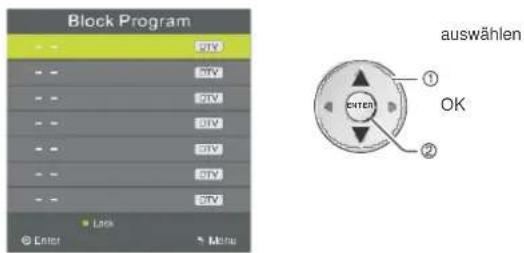
- Jugendschutz auswählen
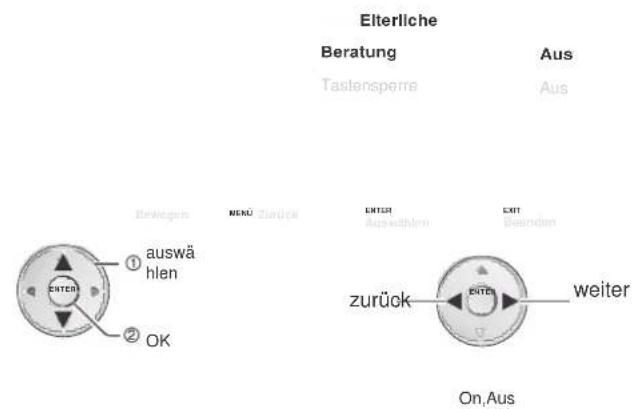
text_image
Elterliche Beratung Aus Taslensperre Aus Bewegen NENO Zurück ENTER Ausbuchlen EXIT Deendon ① auswä hlen ② OK zurück EBTEN weiter On,Aus- Tastensperre auswählen
Aus
Aus
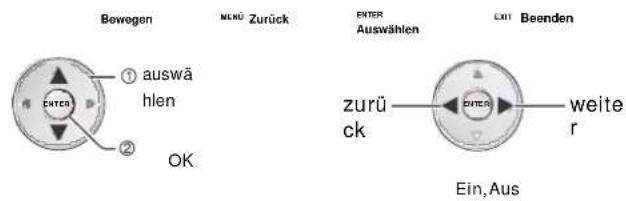
text_image
Bewogen MLND Zurück ENTER auswä hlen ① ② OK ENTER Auswählen EXIT Beenden zurück Einen weiter Ein,Aus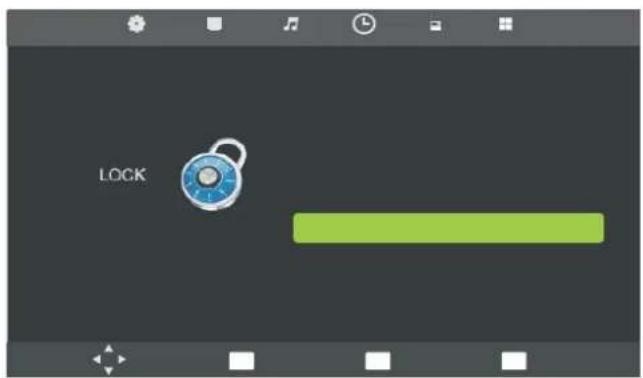
text_image
LOCK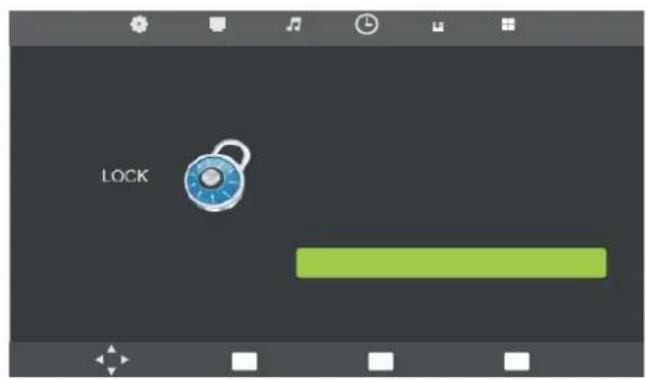
text_image
LOCKEINSTELLUNGEN
SETUP- Menü
1. SETUP-MENÜ
anzeigen
TV-MENÜ


auswählen
3. OSD-Sprache auswählen
text_image
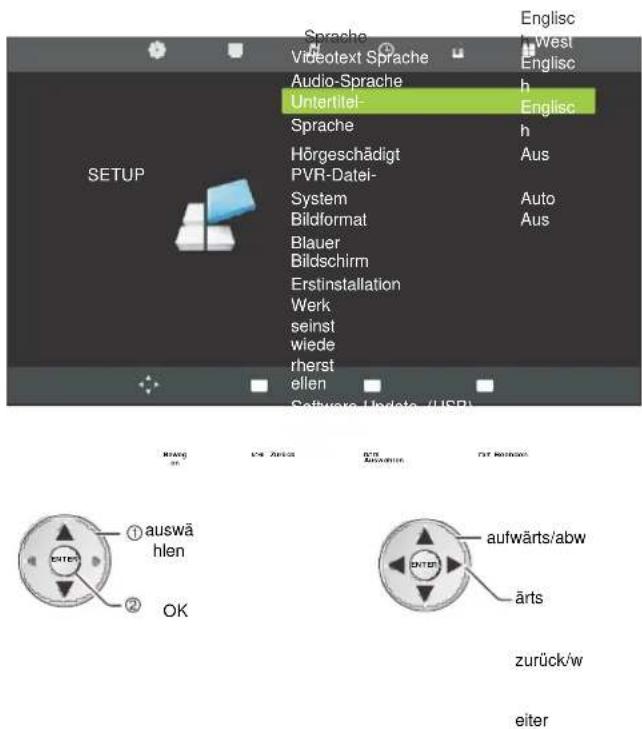
Englisc West Englisc Audio-Sprache h Unterlitel- Englisc Hörgeschädigt Aus PVR-Datei- System Auto Bildformat Aus Blauer Bildschirm Erstinstallation Werk seinst wiede rherst ellen Software Update (USB) SETUP ① auswä hlen ② OK aufwärts/abw ärts zurück/w eiterStandard-Sprache: Englisch
4. Videotext- Sprache auswählen
text_image
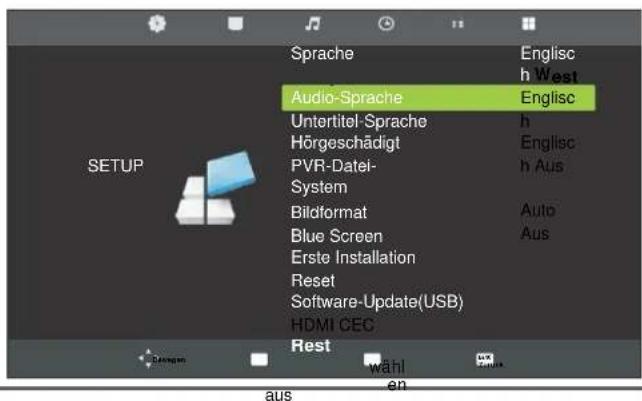
Sprache Audio-Sprache Untertitel-Sprache Hörgeschädigt PVR-Datei- System Bildformat Blue Screen Erste Installation Reset Software-Update(USB) HDMI CEC Rest Englisc h West h Englisc h Aus Auto Aus aus wähl en5. Audio-Sprache auswählen
| SETUP | Sprache | Englisch |
| TT Sprache | West | |
| Audio-Sprache | Englisch | |
| Untertitel-Sprache | Englisch | |
| Hörgeschädigt | Aus | |
| PVR-Datei-System | ||
| Bildformat | Auto | |
| Blue Screen | Aus | |
| Erste Installation | ||
| Reset | ||
| Software-Update (USB) | ||
| HDMI CEC |
6. Untertitel-Sprache auswählen
| Untertitel-Sprache | EnglischWestEnglischEnglischh | |
| SETUP | HörgeschädigtPVR-Datei-SystemBildformatBlue ScreenErste InstallationResetSoftware Update (USB)HDMI CEC | AusAutoAus |

text_image
aftwärts/abw ärts zurück/we iter7. Hörgeschädigt auswählen
| Hörgeschädigt | Aus | |
| SETUP | PVR-Dateisystem | Auto |
| Bildformat | Deinzen |
EINSTELLUNGEN
Blue Screen
Aus
Erste Installation
Reset
Software Update (USB)
HDMI CEO
OK
zurü
ck
ENTEN
weit
er
text_image
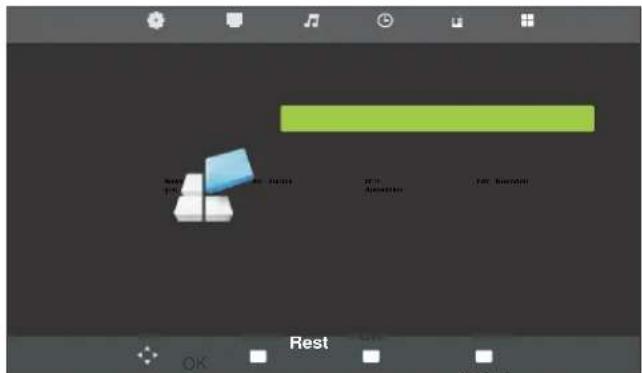
Next 手机 2019 APP 2019 App Store 2019 RestEin/Aus
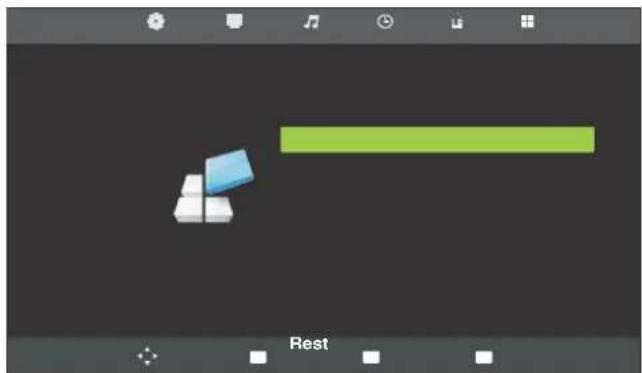
text_image
auswählen Setup Sprache Englisc TT-Sprache h West Audio-Sprache Englisc Untertitel-Sprache h Hörgeschädigt Englisc Bildformat h Aus Blue Screen Auto Erste Installation Aus Reset Software-Update(USB) HDMI CEP Rest auswä hlen aufw ärts abwä rts9. Seitenverhältnis auswählen
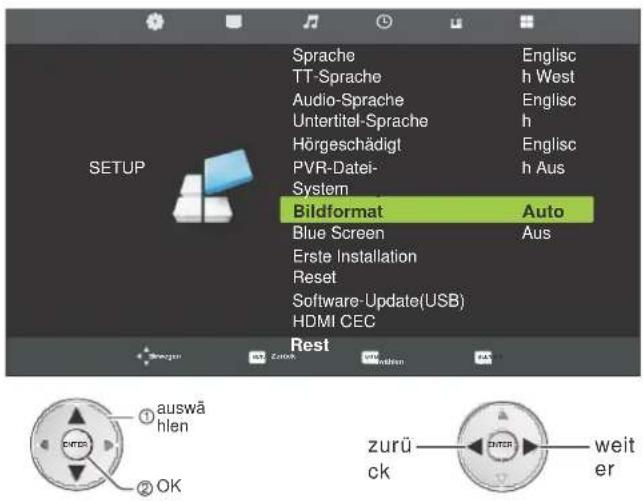
text_image
Sprache TT-Sprache Audio-Sprache Untertitel-Sprache Hörgeschädigt PVR-Datei- System Bildformat Blue Screen Erste Installation Reset Software-Update(USB) HDMI CEC Auto Aus Rest auswählen zurück weiter10. Blauer Bildschirm auswählen
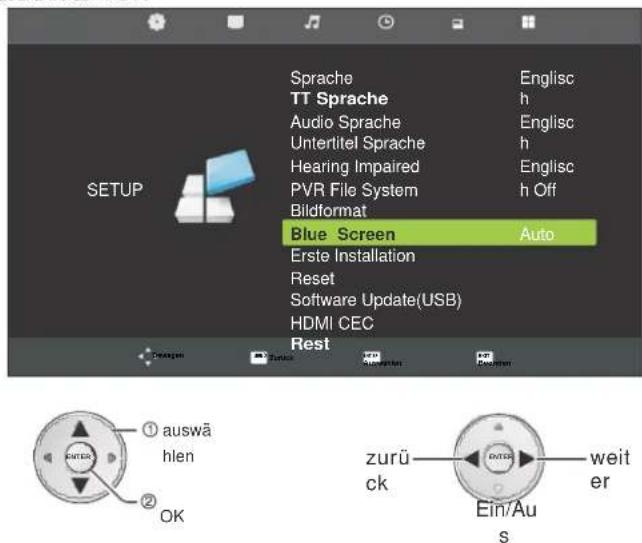
text_image
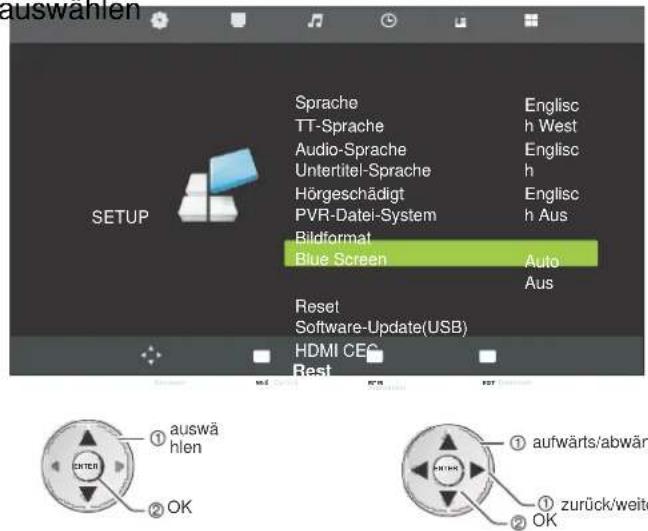
Sprache TT Sprache Audio Sprache Unterlitel Sprache Hearing Impaired PVR File System Bildformat Blue Screen Auto Erste Installation Reset Software Update(USB) HDMI CEC Rest ① auswählen ② OK zurück Ein/AuS weiter11. Erstinstallation
auswählen
text_image
auswahlen Setup Sprache Englisc TT-Sprache h West Audio-Sprache Englisc Untertitel-Sprache h Hörgeschädigt Englisc PVR-Datei-System h Aus Bildformat Blue Screen Auto Aus Reset Software-Update(USB) HDMI CEC Rest auswä hlen 1 aufwärts/abwärt 2 zurück/weite 312. Werkseinstellungen wiederherstellen auswählen
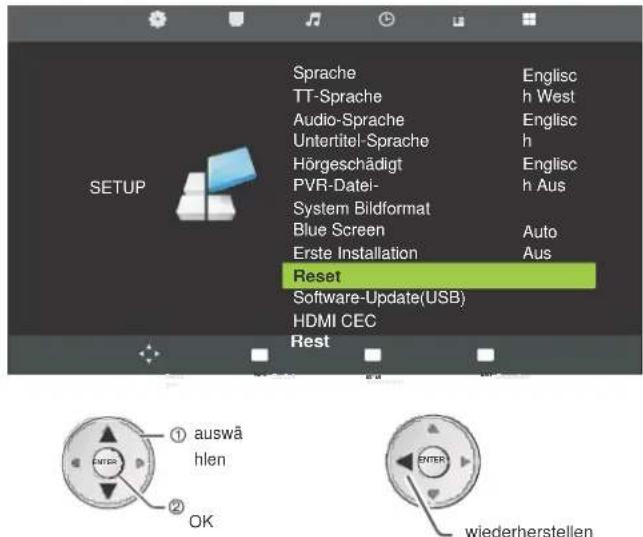
text_image
Setup Sprache Englisch TT-Sprache h West Audio-Sprache Englisch Untertitel-Sprache h Hörgeschädigt Englisch PVR-Datei- System Bildformat Auto Blue Screen Aus Erste Installation Reset Software-Update(USB) HDMI OEC Rest ① auswä hlen ② OK wiederherstellen13. Software-Update (USB) auswählen
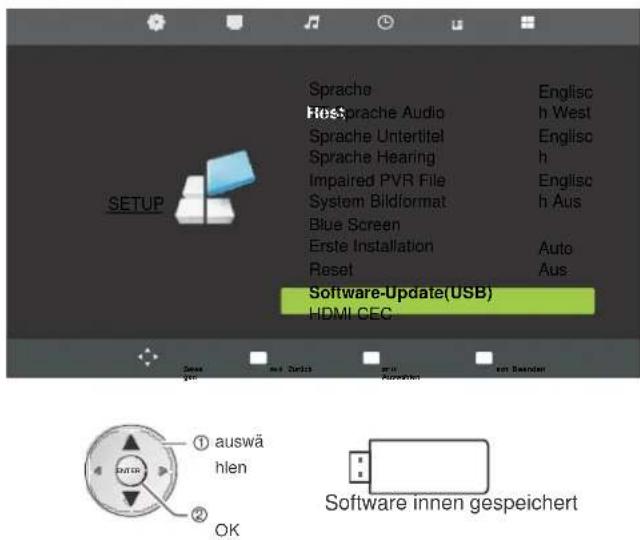
text_image
Setup Sprache Host prache Audio Sprache Untertitel Sprache Hearing Impaired PVR File System Bildformat Blue Screen Erste Installation Reset Auto Aus Software-Update(USB) HDMI CEC ① auswä hlen ② OK Software innen gespeichertEINSTELLUNGEN
SETUP- Menü
14. HDMI CEC
auswählen
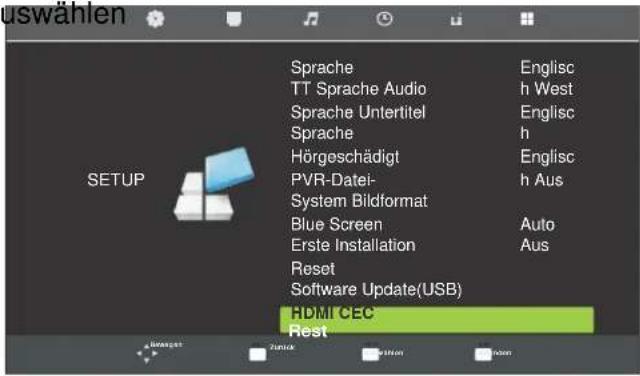
text_image
USWahlen SETUP Sprache Englisc TT Sprache Audio h West Sprache Untertitel Englisc Sprache h Hörgeschädigt Englisc PVR-Datei-h Aus System Bildformat Blue Screen Auto Erste Installation Aus Reset Software Update(USB) HDMI CEC Rest
14-1. HDMI CEC auswählen
text_image
zurück dutter weiter Ein,Au s14-2. Auto Power auswählen
14-3. Geräte-Menü auswählen
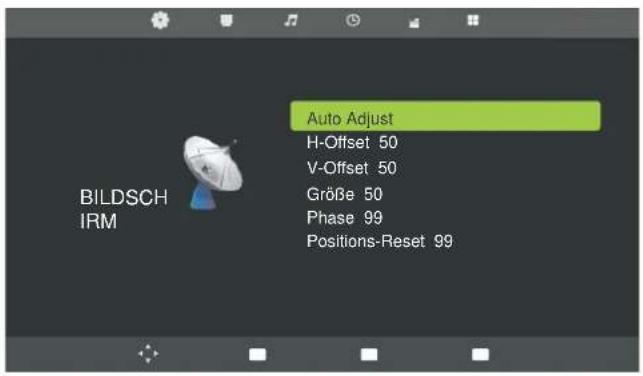
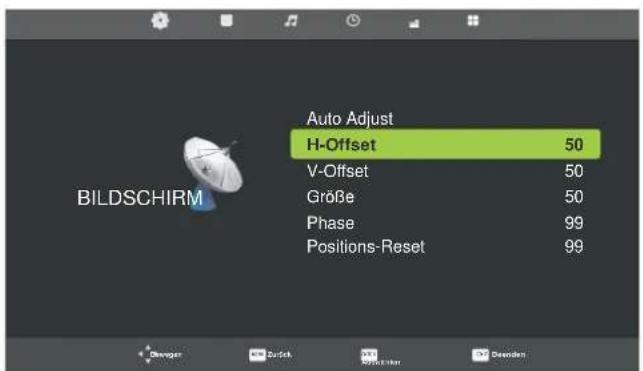
SCREEN-Menü (nur PC-Modus)
1. SCREEN-MENU anzeigen
TV-MENÜ

2.

auswählen
① auswählen OK
3. Auto Adjust auswählen
text_image
Auto Adjust H-Offset 50 V-Offset 50 Größe 50 Phase 99 Positions-Reset 99 BILDSCH IRM
4. H-Offset auswählen
text_image
Auto Adjust H-Offset 50 V-Offset 50 Größe 50 Phase 99 Positions-Reset 99 BILDSCHIRM
EINSTELLUNGEN
BILDSCHIRM-MENÜ (nur PC-Modus) 5. V-Offset
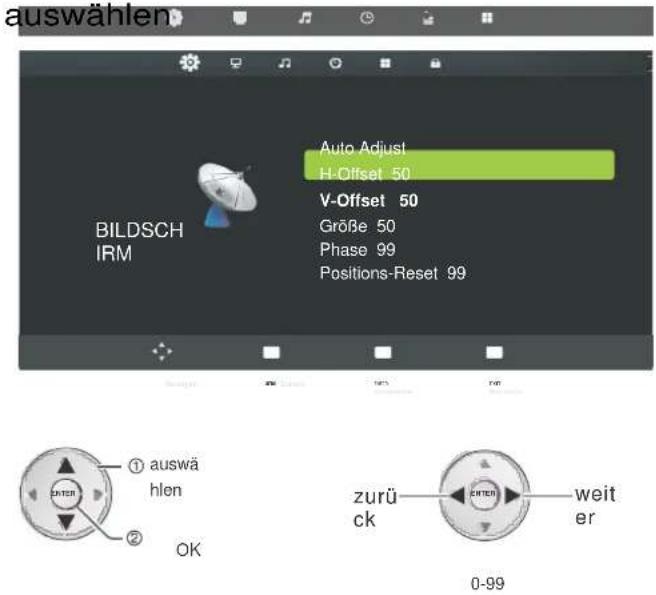
text_image
auswählen Auto Adjust H-Offset 50 V-Offset 50 Größe 50 Phase 99 Positions-Reset 99 BILDSCH IRM ① auswä hlen ② OK zurü- ck weiter 0-99- Positions-Reset auswählen
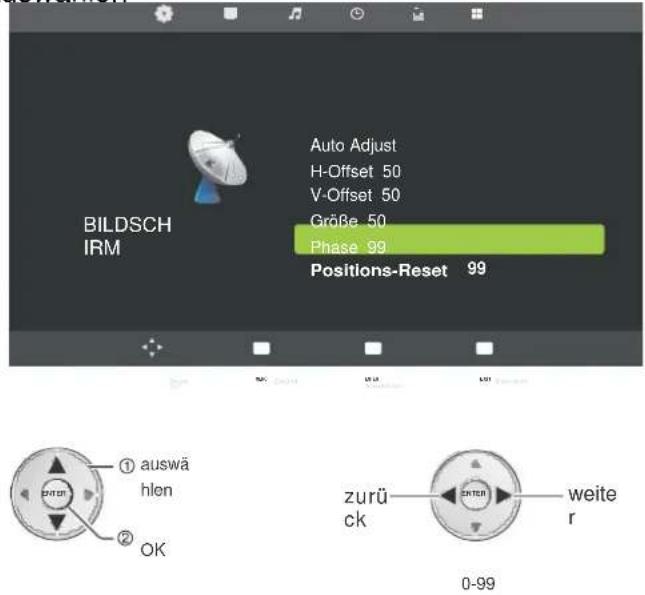
text_image
BILDSCH IRM Auto Adjust H-Offset 50 V-Offset 50 Größe 50 Phase 99 Positions-Reset 99 ① auswä hlen ② OK zurück 0-99 weiter- Größe auswählen
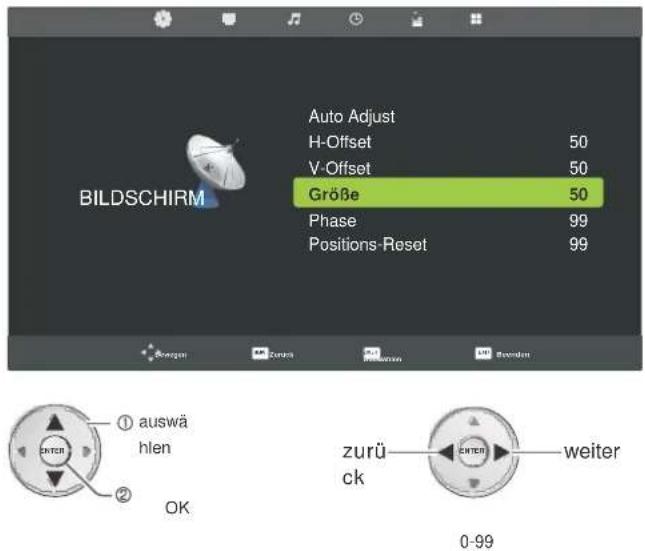
text_image
Auto Adjust H-Offset 50 V-Offset 50 Größe 50 Phase 99 Positions Reset 99 Sonzen Zuren Riksoni Borden ① auswählen ② OK zurück weiter 0-99- Phase auswählen
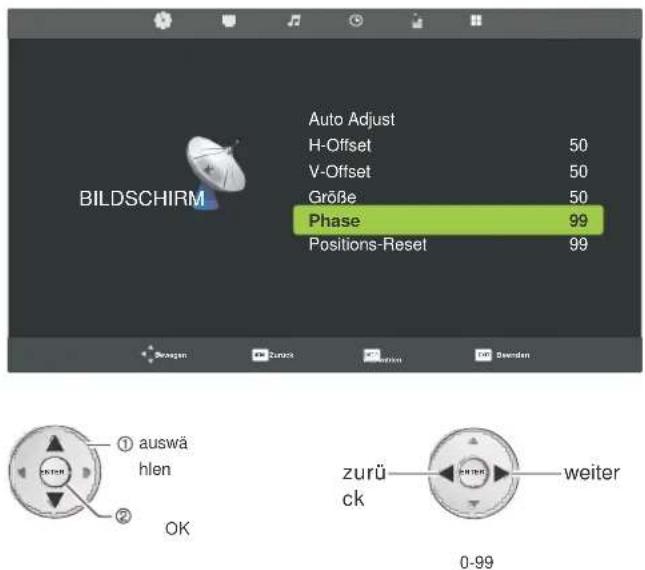
text_image
Auto Adjust H-Offset 50 V-Offset 50 Größe 50 Phase 99 Positions-Reset 99 BILDSCHIRM ① auswä hlen ② OK zurück weiter 0-99EINSTELLUNGEN
PROGRAMMFÜHRER- Menü (EPG)
PROGRAMMFÜHRER-MENÜ anzeigen
GUIDE

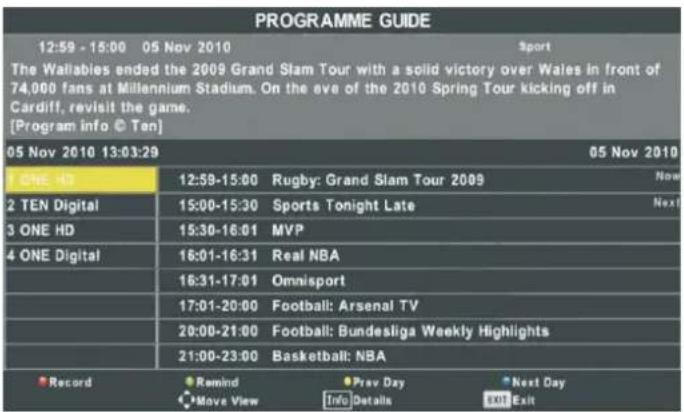
Drücken Sie die Taste für detaillierte Informationen zum Programm.
Drücken Sie die Taste für Informationen zum vorherigen Tag.
Drücken Sie die Taste für Informationen zum nächsten Tag.
MEDIEN-MENÜ
- QUELLEN-Menü anzeigen
QUELLE

- Medien auswählen
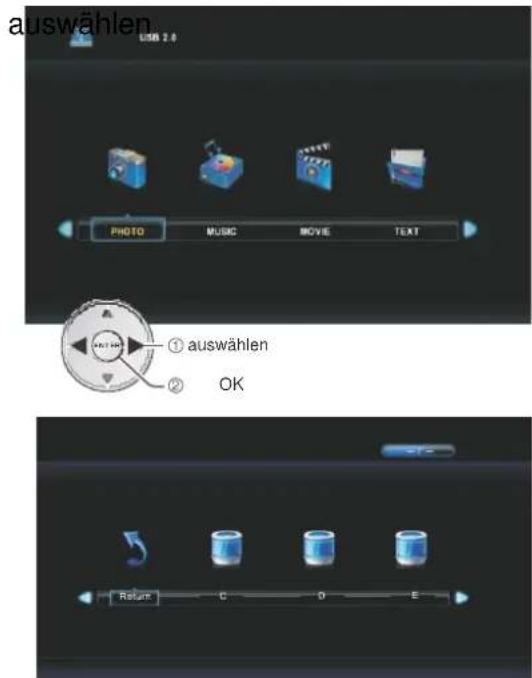
- FOTO-MENÜ
text_image
auswählen USB 2.0 PHOTO MUSIC MOVE TEXT ① auswählen ② OK Return C D E3-1. Zu verwendendes Laufwerk
auswählen
3-2. Zurück zu vorherigem MENÜ
auswählen
3-3. Ordner auswählen

3-4. Bilder auswählen
3-5. Dateien löschen

text_image
zurück wester ENTER LöschenEINSTELLUNGEN
MEDIEN-Menü
4. MUSIK-MENÜ auswählen
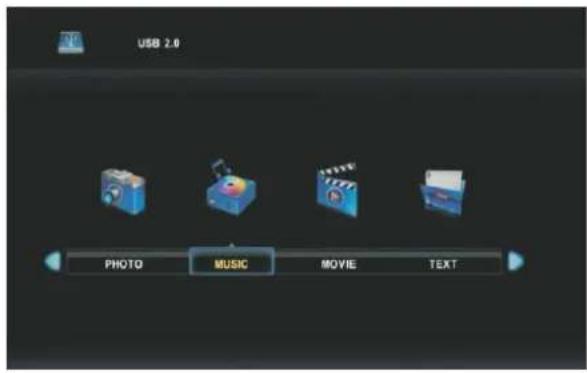
text_image
USB 2.0 PHOTO MUSIC MOVIE TEXT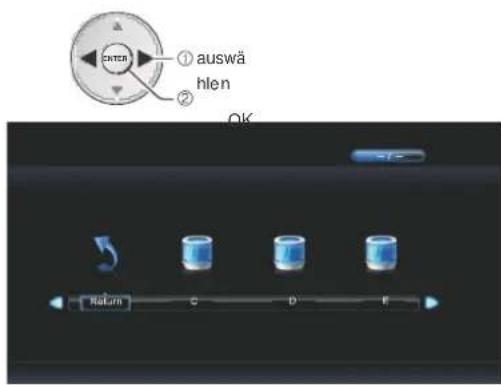
text_image
① auswä hlen ② OK4-1. Zu verwendendes Laufwerk auswählen
4-2. Zurück zu vorherigem MENÜ auswählen
4-3. Musik-Dateien auswählen
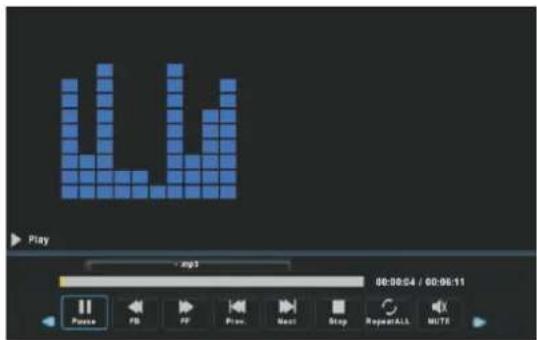
4-4. Wiedergabeeinstellung auswählen
5. FILM-MENÜ auswählen
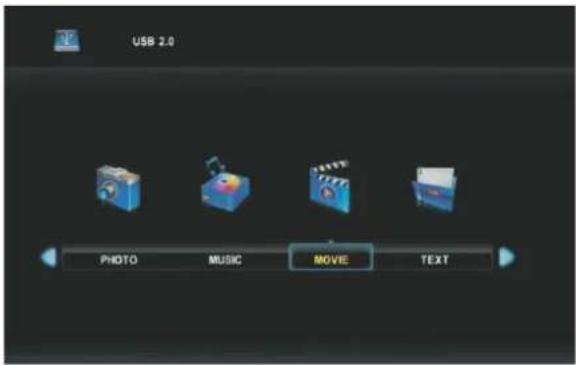
text_image
USB 2.0 PHOTO MUSIC MOVE TEXT
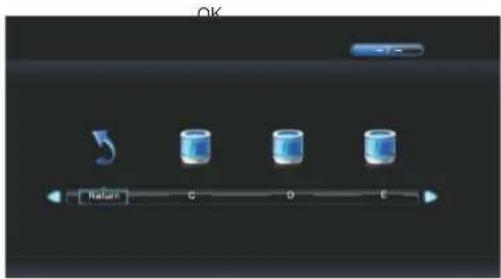
5-1. Zu verwendendes Laufwerk auswählen
5-2. Zurück zu vorherigem MENÜ auswählen
5-3. Musik-Dateien auswählen
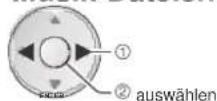
5-4. Wiedergabeeinstellung
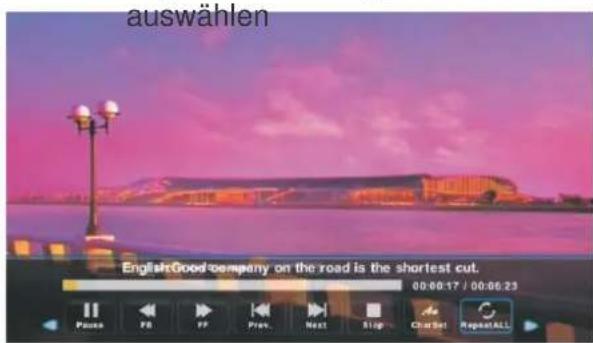
5-5. Wiedergabeeinstellung verbergen
EINSTELLUNGEN
MEDIEN-Menü
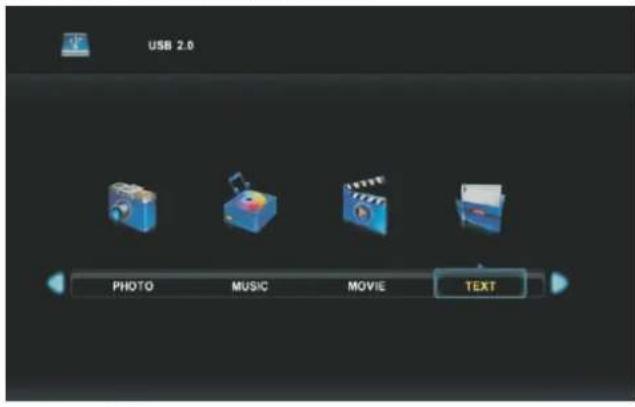
6. TEXT-MENÜ auswählen
text_image
USB 2.0 PHOTO MUSIC MOVIE TEXT
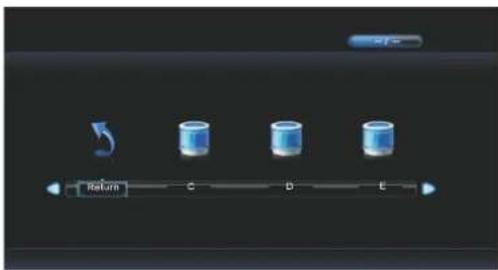
text_image
Return C D E6-1. Zu verwendendes Laufwerk auswählen
- ① auswählen
OK
6-2. Zurück zu vorherigem MENÜ auswählen
-① auswählen
OK
6-3. Musik-Dateien auswählen
- ① auswählen
OK
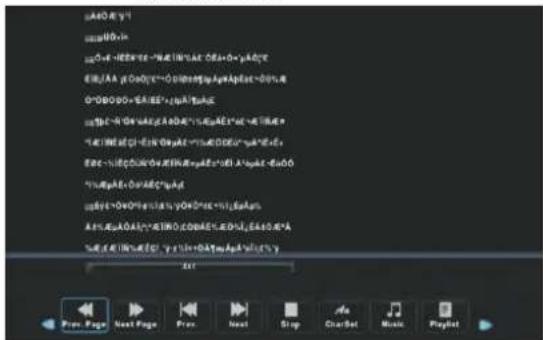
6-4. Wiedergabeeinstellung auswählen
text_image
uADy uADy uOvE uOvE uOvE uOvE uOvE uOvE uOvE uOvE uOvE uOvE uOvE uOvE uOvE uOvE uOvE uOvE uOvE uOvE uOvE uOvE uOvS uOvS uOvS uOvS uOvS uOvS uOvS uOvS uOvS uOvS uOvS uOvS uOvS uOvS uOvS uOvS uOvS uOvS uOvS uOvS uOvT uOvT uOvT uOvT uOvT uOvT uOvT uOvT uOvT uOvT uOvT uOvT uOvT uOvT uOvT uOvT uOvT uOvT uOvT uOvT uOvS uOvS uOvS uOvS uOvS uOvS uOvS uOvS uOvS uOvS uOvS uOvS uOvS uOvS uOvS uOvS uOvS uOvS uOvS uOvC uOvC uOvC uOvC uOvC uOvC uOvC uOvC uOvC uOvC uOvC uOvC uOvC uOvC uOvC uOvC uOvC UoVtAaRcIy1y1y1y1y1y1y1y1y1y1y1y1y1y1y1y1y1y1y1y1y1y1y1y1y1y1y1y1y1y1y1y1y1y1y1y1y1y1y1y1y1y1y1y1y1y1y1y1y1y1y
- ① auswählen
OK
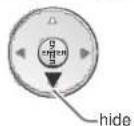
6-5. Wiedergabeeinstellung verbergen
FESTPLATTENFORMATE
REINIGEN SIE DIE DISCS VOR DEM GEBRAUCH
Wird eine defekte oder verschmutzte Disc eingelegt, kann der Ton während der Wiedergabe beeinträchtigt werden.
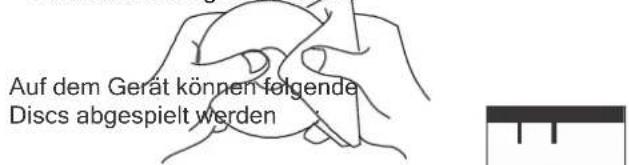
Fassen Sie die Discs nur an den inneren und äußeren Kanten an.
- Fassen Sie die Oberfläche der nicht beschrifteten Seite der Disc NICHT an
- Kleben Sie KEIN Papier oder Klebeband auf die Oberfläche .
- Setzen Sie die Disc KEINEM direkten Sonnenlicht oder übermäßiger Hitze aus
- Verwenden Sie zur Reinigung der Disc KEINE Lösungsmittel wie Benzin oder Alkohol.
- Reinigen Sie die Disc vor dem Abspielen. Wischen Sie die Disc mit einem Reinigungstuch von der Mitte nach außen hin ab.
- Verwenden Sie KEINE unregelmäßig geformten Discs (Beispiel: herzförmig, achteckig etc.). Diese Discs können Funktionsstörungen auslösen.
text_image
Auf dem Gerät können folgende Discs abgespielt werden
DVDs
[8cm/12cm disc]

Audio CDs
[8cm/12cm disc]
CD-R CD-RW
Compatible
REGION- MANAGEMENT-INFORMATION
Dieses Gerät wurde entsprechend der auf DVDs kodierten Region-Management-Information konstruiert und hergestellt. Wenn die auf die DVD gedruckte Regionsnummer nicht der Regionsnummer dieses Gerätes entspricht, kann dieses Gerät die Disc nicht abspielen.
Die Regionsnummer dieser Ausstattung ist

DISC-FUNKTION ODER -BETRIEB NICHT MÖEGLICH
Wenn das Ⓧ symbol auf dem Bildschirm erscheint, kann die gewünschte Funktion zu diesem Zeitpunkt nicht ausgeführt werden bzw. ist der Betrieb nicht möglich.
Grund dafür sind die durch den DVD -Hersteller festgelegten spezifischen Funktionen.
Bestimmte Funktionen stehen bei manchen Discs gegebenenfalls nicht zur Verfügung. Lesen Sie in jedem Fall die mit der DVD mitgelieferte Dokumentation.
SYMBOLE AUF DVDs
Beispielsymbole
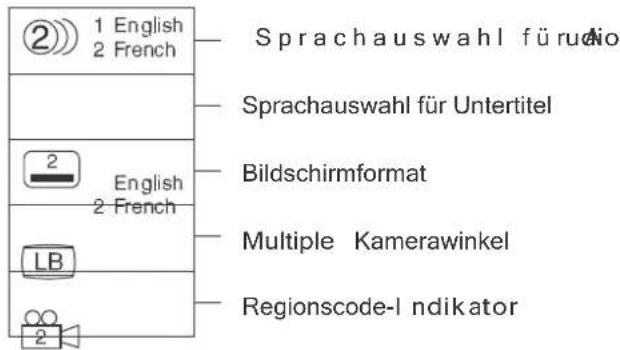
text_image
② 1 English 2 French Sprachauswahl für audio Sprachauswahl für Untertitel ② English 2 French Bildschirmformat LB Multiple Kamerawinkel Regionscode-Indikator
Beim Abspielen einer CD-G (Grafik) oder einer CD EXTRA Disc wird der Audio-Teil abgespielt, während die Grafiken gegebenenfalls nicht angezeigt werden.
TITEL, KAPITEL UND TRACKS
- DVDs sind unterteilt in „TITEL“ und „KAPITEL“. Wenn sich auf der Disc mehr als ein Film befindet, hätte jeder Film einen separaten „TITEL“.

"KAPITEL " sind Titelabschnitte
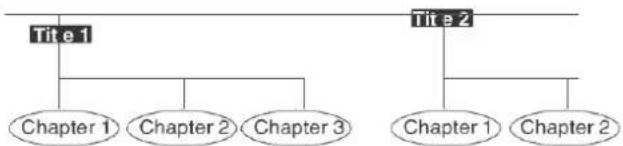
flowchart
graph TD
    A["Title 1"] --> B["Chapter 1"]
    A --> C["Chapter 2"]
    A --> D["Chapter 3"]
    E["Title 2"] --> F["Chapter 1"]
    E --> G["Chapter 2"]
- Audio- CDs werden in „TRACKS“ aufgeteilt. Bei einem „TRACK“ handelt es sich üblicherweise um einen Song auf einer Audio- CD.

flowchart
graph TD
    A["COMPACT DISC"] --> B["Track 1"]
    A --> C["Track 2"]
    A --> D["Track 3"]
    A --> E["Track 4"]
    A --> F["Track 5"]
HINWEIS
AlleTitel, Kapitel und Tracks auf einer Disc können durch Nummern identifiziert werden. Die Nummern finden sich auf dem Großteil der Discs, auf einigen jedoch nicht.
HINWEISE ZU UNAUTORISIERTEN DISCS
Gegebenenfalls werden Sie einige DVDs mit dieser Ausrüstung nicht abspielen können, wenn sie außerhalb Ihres geographischen Bereichs erworben wurden oder für Geschäftszwecke hergestellt wurden.
- Schalten Sie das Gerät ein. Drücken Sie die INPUT-Taste und wählen Sie den DVD Modus aus.
- Führen Sie die Disc in den Einzug des DVD-Laufwerks, der Player zieht die Disc automatisch ein. Die Bildschirmanzeigen 'Schließen' und 'Einlesen' erfolgen. Nach dem Einlesen des Mediums schaltet der Player automatisch in den Wiedergabemodus um und die Disc wird wiedergegeben.
Hinweis:
Führen Sie die Disc mit dem Aufdruck zur Rückseite zeigend ein. Bei falschem Einführen kann das Laufwerk beschädigt werden. Während des Ladens hören Sie leichte Nebengerägische, das ist völlig normal und keine Fehlfunktion.
Einige Discs werden nach dem Laden nicht automatisch wiedergegeben. Starten Sie in diesem Fall die Wiedergabe über das Startmenü der Disc.
Drücken Sie die SETUP-Taste auf der Anzeige des Setup-Menüs.
Drücken Sie ▶/▶, um die General-Setup-Seite auszuwählen. Drücken Sie ▲/▼, um die gewünschte Funktion auszuwählen.
Drücken Sie ▶, um in das Untermenü zu gelangen. Drücken Sie ▶/▶, um in das Obermenü
zu gelangen.
Allgemeines Setup
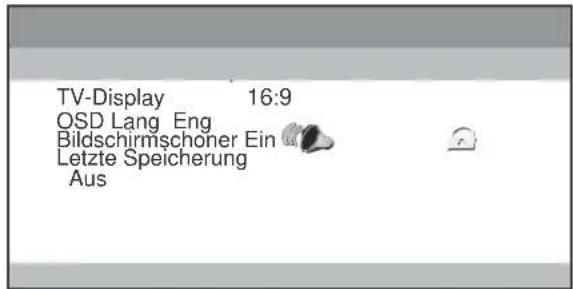
TV Shape
Drücken Sie ▶ b, um in das Untermenü zu gelangen. Dann drücken Sie ▲▼, wählen 4:3 Pan Scan oder 4:3 Briefkasten und Breit.
text_image
TV-Display 16:9 OSD Lang Eng Bildschirmschöner Ein Letzte Speicherung Aus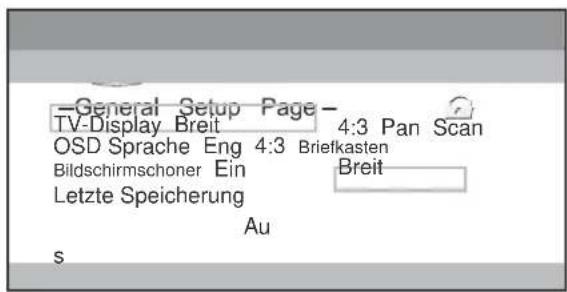
text_image
General Setup Page - TV-Display Breit 4:3 Pan Scan OSD Sprache Eng 4:3 Briefkasten Bildschirmschoner Ein Breit Letzte Speicherung Au sOSD Sprache
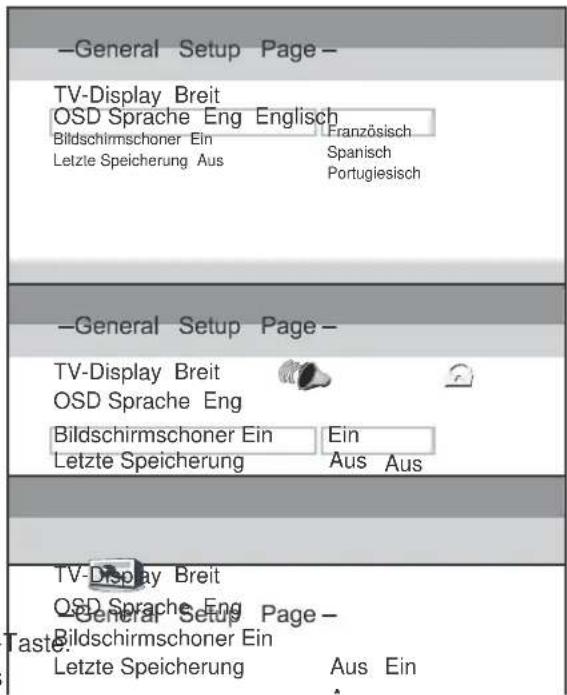
Wählen Sie die Sprache aus. Drücken Sie zum Speichern OK.
Bildschirmschoner
Wählen Sie den Bildschirmschonermodus aus. Wählen Sie „ON“, um den Bildschirmschoner zu starten. Wählen Sie „Aus“, um den Bildschirmschoner zu entfernen. Wenn Sie „Ein“ ausgewählt haben, erscheint das Bildschirmschonerbild, sobald der Abspielvorgang gestoppt wird oder ein Bild mehrere Minuten lang „eingefroren“ ist. Der Bildschirmschoner schützt den Bildschirm vor möglichen Schäden.
Letzte Speicherung
Bitte wählen Sie den gewünschten Modus aus. Ein: Drücken Sie beim Abspielen einer DVD die Open- Wenn Sie das Abspielgerät wieder schließen, wird das defekte Segment übersprungen.
Aus: Keine Speicherfunktion.
text_image
-General Setup Page - TV-Display Breit OSD Sprache Eng Englisch Bildschirmschoner Ein Französisch Letzte Speicherung Aus Spanisch Portugiesisch -General Setup Page - TV-Display Breit OSD Sprache Eng Bildschirmschoner Ein Ein Letzte Speicherung Aus Aus TV-Display Breit OSD Sprache Eng Bildschirmschoner Ein Letzte Speicherung Aus Ein Taste:
Audio-Setup
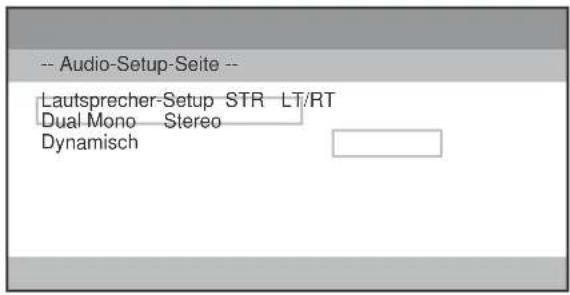
Lautsprecher-Setup
Drücken Sie ▲▼/, um den Abwärts mix auszuwählen.
Sie haben die Wahl zwischen: LT/RT
Stereo
Dual Mono
Sie haben die Wahl zwischen: Stereo
L-Mono
R-Mono
Mix-Mono
Dynamisch
Sie haben die Möglichkeit zur individuellen Anpassung
Voreinstellungen
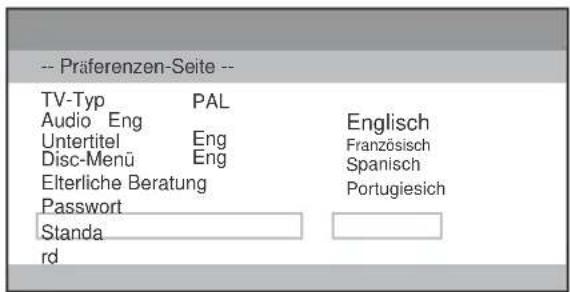
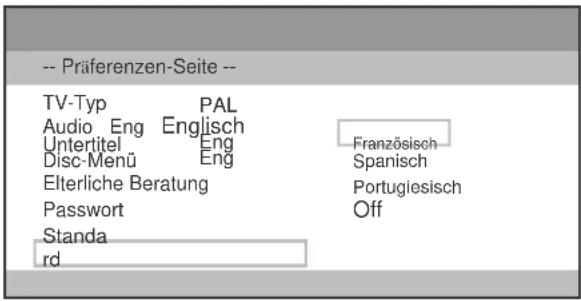
TV-Typ
Wählen Sie den TV-Typ aus, drücken Sie zum Speichern OK.
Audio
Wählen Sie die bevorzugte Sprache für DVD-Audio aus.
1) Der ausgewählten Sprache wird die höchste Priorität zugewiesen. Sie kann daher automatisch übernommen werden, wenn der Player mit dem Abspielen einer Disc beginnt.
2) Die Sprachen unterscheiden sich abhängig von der DVD von Disc zu Disc. Sie können durch Drücken der Audio-Taste auf der Fernbedienung auch andere Sprachen auswählen.
text_image
-- Audio-Setup-Seite -- Lautsprecher-Setup STR LT/RT Dual Mono Stereo Dynamisch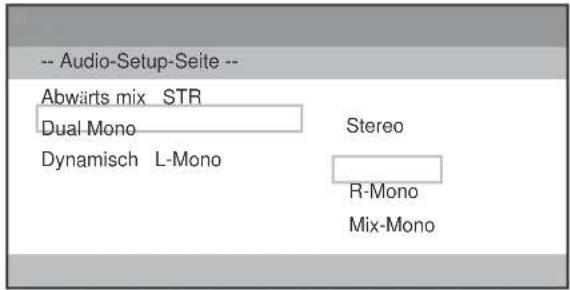
text_image
-- Audio-Setup-Seite -- Abwärts mix STR Dual Mono Dynamisch L-Mono Stereo R-Mono Mix-Mono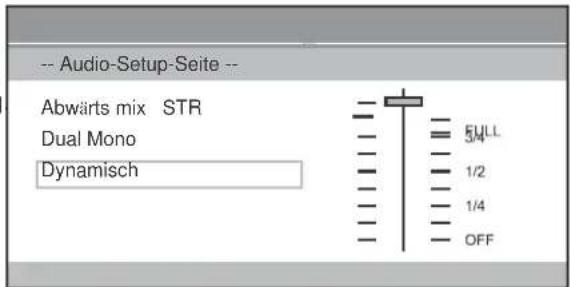
text_image
-- Audio-Setup-Seite -- Abwärts mix STR Dual Mono Dynamisch 5ULL 1/2 1/4 OFF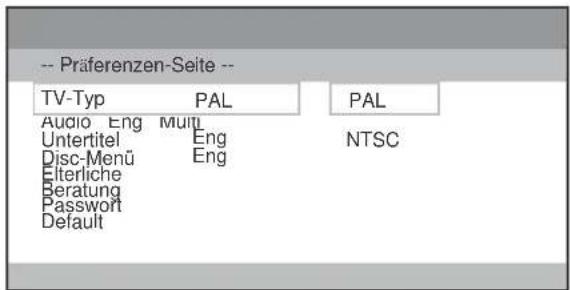
text_image
-- Präferenzen-Seite -- TV-Typ PAL PAL Audio Eng Multi Untertitel Eng NTSC Disc-Menü Eng Eiterliche Beratung Passwort Default
text_image
-- Praferenzen-Seite -- TV-Typ PAL Audio Eng Untertitel Eng Disc-Menü Eng Elterliche Beratung Passwort Standa rd Englisch Französisch Spanisch PortugiesichUntertitel
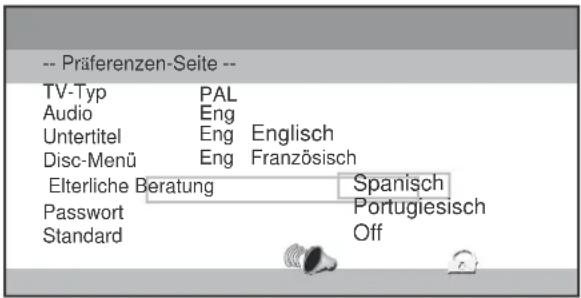
Wählen Sie die gewünschte Sprache für Disc-Untertitel aus.
1) Der gewählten Untertitelsprache wird höchste Priorität zugewiesen. Sie kann daher automatisch übernommen werden, wenn der Player mit dem Abspielen einer Disc beginnt.
2) Die Sprachen unterscheiden sich abhängig von der DVD von Disc zu Disc. Sie können durch Drücken der Audio-Taste auf der Fernbedienung auch andere Sprachen auswählen.
Disc-Menü
Wählen Sie die bevorzugte Sprache für das Disc-Menü.
Je nach Disc haben Sie unterschiedliche Auswahlmöglichkeiten.
Elterliche Beratung
Bestimmte Benutzer können, basierend auf ihrem Alter beispielsweise, für das Abspielen bestimmter Discs gesperrt werden. Bestimmte Szenen können blockiert oder mit anderen Szenen ersetzt werden. Über die diese Funktion können Sie die Zugriffkontrollebene einstellen. Diese Funktion ist passwortgeschützt. Hinweis: Beim Abspielen von Discs, die diese Funktion nicht unterstützen, kann der DVD-Player den Zugriff auf die Disc nicht beschränken.
Passwort
Legen Sie ein persönliches Passwort fest. Das standardmäßig vorgegebene Passwort ist „8888“.
Werkseinstellungen
Setzen Sie das System des DVD-Players auf Werkseinstellungen zurück.
text_image
-- Präferenzen-Seite -- TV-Typ PAL Audio Eng Englisch Untertitel Eng Disc-Menü Eng Elterliche Beratung Passwort Standa rd Französisch Spanisch Portugiesisch Off
text_image
-- Präferenzen-Seite -- TV-Typ PAL Audio Eng Untertitel Eng Englisch Disc-Menü Eng Französisch Elterliche Beratung Spanisch Passwort Portugiesisch Standard Off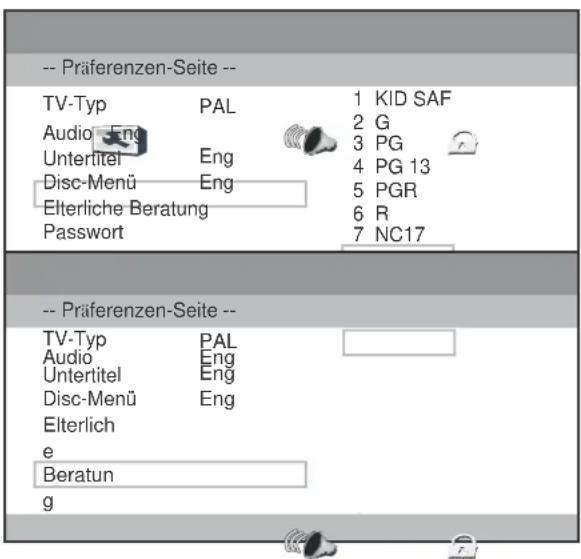
text_image
-- Präferenzen-Seite -- TV-Typ PAL 1 KID SAF Audio Eng 2 G Untertitel Eng 3 PG Disc-Menü Eng 4 PG 13 Elterliche Beratung 5 PGR Passwort 6 R 7 NC17 -- Präferenzen-Seite -- TV-Typ PAL Audio Eng Untertitel Eng Disc-Menü Eng Elterlich e Beratun g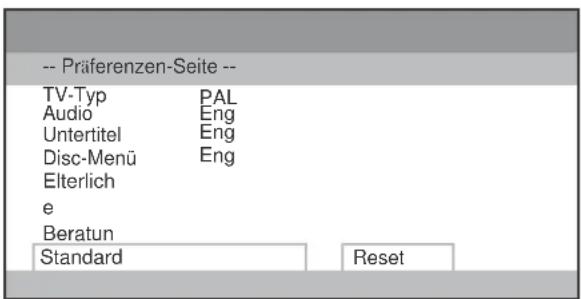
text_image
-- Präferenzen-Seite -- TV-Typ PAL Audio Eng Untertitel Eng Disc-Menü Eng Elterlich e Beratun Standard ResetFEHLERSUCHE
Bevor Sie Ihren Händler oder Ihr Servicezentrum um Hilfe bitten, prüfen Sie erneut die folgenden Punkte.
- Stellen Sie sicher, dass Sie den LED TV mit Ihrer Ausrüstung verbunden haben.
- Prüfen Sie die Kabelverbindung. Stellen Sie sicher, dass sämtliche externen Ausrüstungen und Stromkabel ordnungsgemäß angeschlossen sind.
- Stellen Sie sicher, dass der Strom eingeschaltet ist.
- Wenn der LED TV noch immer kein Bild zeigt, starten Sie die externe Ausrüstung erneut.
- Wenn das Bild noch immer nicht angezeigt wird, trennen Sie den LED TV von der externen Ausrüstung und prüfen Sie die externe
Ausrüstung. Das Problem ist gegebenenfalls auf Ihren Grafik-Controller zurückzuführen, nicht auf den LED TV. (Wenn Sie den LED TV wieder anschließen, denken Sie daran, die externe Ausrüstung und den Fernseher auszuschalten, bevor Sie den LED TV einschalten. Schalten Sie die externe Ausrüstung wieder ein, nachdem Sie den LED TV eingeschaltet haben.) - Wenn das Problem noch immer besteht, gehen Sie nach folgender Tabelle vor.
| Problem | Lösungsvorschläge |
| KEIN STROM | *Vorbinden Sie den LED TV mit der Netzsteckdose.*Dnpken Sie die POWER-Taste der seitlichen Bedienung oder der Fernbedienung, um den LED TV einzuschalten.**Prüfen Sie die POWER-Anzeige. Wenn diese Anzeige nicht leuchtet, bestehen bei diesem Fernseher Probleme. |
| Fernbedienung funktioniert nicht | *Prüfen Sie die Batterien*Stellen Sie sicher, dass sich zwischen der Empfingereinheit und der Fernbedienung keine Gegenstände befinden.*Stellen Sie sicher, dass Sie mit der Fernbedienung nicht zu weit vom LED TV entfernt sind.*Die maximale Reichweite ist 7 m bei einem 30°-Winkel zur Vordarseite des Farnsehors).,Scheint direktes Sonnenlicht oder starkes künstliches Licht auf die Infrarot-Fernbedienung des LED-TVs?Schlieten Sie die Vorhange, richtenSie die Lampa in eine andere Richtung etc.-Für dieses Modell ist eine entsprechende Fernbedienung erforderlich. Eine Fernbedienung anderer Modelle (einschließlich Panasonic anderer Modelle) kann nicht verwendet werden. |
| Kein Bild | *Prüfen Sie die Verbindung zwischen der externen Ausüstung und dem LED TV..Nach dem Einschalten des LED TV dauert es ein paar Sekunden, bis das Bild angezeigt wird.*Achten Sie darauf, dass das System, welches Sie auswählen, auf die externe Ausüstung oder die Videoausrüstung abgestimmt ist.,Stellen Sie sicher, dass die Temperatur nicht außerhalb des Betriebsbereiches (0°C ~ 35°C) liegt.,Ziehen Sie den Netzstecker, dann stecken Sie ihn wieder e Starten Sie den LED TV erneut. |
| Problem | Lösungsvorschläge |
| Kein Ton | Prüfen Sie die Audio-Kabel-Verbindung an der Audio-EingangsquellePassen Sie das Sound-System an.Drücken Sie die VOLUME (+)-Taste.Drücken Sie die MUTE-Taste |
| Auf dem Bildschirm sind kleineschwarze Punkte und/oder helle Punkte zu sehen | Auf dem Bildschirm erscheinen möglicherweise dunkle oder helle Lichtpunkte (rot, grün oder blau). Dies ist charakteristisch für das LED-Panel und keine Fehlfunktion des LED TVs.Das LED-Panel wurde mit hochpräziser Technologie hergestellt.Es gibt 99,99% oder mehr Bildpunkte (Pixel), aber auch 0,01% oder weniger an Bildpunktmangel bzw. Bildpunkte, die nicht konstant beleuchtet sind. Dies ist kein Defekt.Was die LED-Panel-Charakteristik angeht, kann es sein, dass das Bild bleibt (wie ein Spiegel), wenn die Bildschirmanzeige geändert wird, nachdem längere Zeit das gleiche Bild angezeigt wurde. Eine Anderung des Bildes oder ein Abschalten der Stromzufuhr kann zu einer Wiederherstellung führen.Auf dem Bildschirm können, abhängig vom reflektierten Bild, Streifenmuster (mehr, Störstreifen) erscheinen.AchtungDieser LED TV wird mit hoher Spannung betrieben.Versuchen Sie nicht, das Gehäuse zu öffnen.Sollte das Problem nach Befolgen allerUngewöhnliche BüdfarbeBetriebshinweise noch immer bestehen kontaktierenSie den Händler, bei dem Sie diesen LED TV gekauft haben oder das Servicezentrum. Geben Sie die Modellnummer an und erklären Sie das Problem. Wir werden Sie darüber informieren, wie Sie Ihre Serviceleistungen erhalten. |
Information
Schalten. Sie vor dem Anschluss von jeglicher externer Ausrüstung sämtliche Hauptschalter aus. Sollte kein Schalter vorhanden sein, ziehen Sie den Stecker aus der Steckdose.
Signalinformationen für D-sub 15- polige Steckverbindung
| Pin No. | Signal name | Pin No. | Signal name | Pin No. | Signal name |
| 1 | R | 6 | Ground | 11 | NC |
| 2 | G | 7 | Ground | 12 | DDC Data |
| 3 | B | 8 | Ground | 13 | H-sync |
| 4 | NC* | 9 | +5V | 14 | V-sync |
| 5 | Ground | 10 | Ground | 15 | DDC Uhr |
* NC = nicht angeschlossen
Akzeptierte PC-Signale über das PC-Terminal
Der PC-Eingang an diesem Fernseher akzeptiert ausschließlich Signalformate, die VESA-DMT entsprechen, wie in der Tabelle unten angegeben. Da einige PCs Signale abgeben, die sich von der Auflösung und Frequenz in der Tabelle unten unterscheiden, kann folgendes Phänomen auftreten: Inkorrekte Anzeige, falsche Formaterkennung, Bildpositionversagen, Unschärfe oder Vibrieren. Ändern Sie in diesem Fall das Monitorausgabeformat an Ihrem PC, damit es einem in der Tabelle unten angegebenen Signal entspricht.
| Format | Resolution | V. Frequency | H. Frequency | Pixel Uhr Frequency | VESA Standard (DMT) |
| VGA | 640 × 480 | 59.940Hz | 31.469kHz | 25.175MHz | |
| 72.809Hz | 37.861kHz | 31.500MHz | |||
| 75.000Hz | 37.500kHz | 31.500MHz | |||
| SVGA | 800 × 600 | 56.250Hz | 35.156kHz | 36.000MHz | |
| 60.317Hz | 37.879kHz | 40.000MHz | |||
| 72.188Hz | 48.077kHz | 50.000MHz | |||
| 75.000Hz | 46.875kHz | 49.500MHz | |||
| XGA | 1024 × 768 | 60.004Hz | 48.363kHz | 65.000MHz | |
| 70.069Hz | 56.476kHz | 75.000MHz | |||
| 75.029Hz | 60.023kHz | 78.750MHz | |||
| WXGA | 1280 × 768 | 59.995Hz | 47.396kHz | 68.250MHz | |
| 59.870Hz | 47.776kHz | 79.500MHz | |||
| 74.893Hz | 60.289kHz | 102.250MHz | |||
| 1280 × 800 | 59.810Hz | 49.702kHz | 83.500MHz | ||
| 1360 × 768 | 60.015Hz | 47.712kHz | 85.500MHz | ||
| SXGA | 1280 × 1024 | 60.020Hz | 63.981kHz | 108.000MHz | |
| 75.025Hz | 79.976kHz | 135.000MHz |
Technische Daten LDD-1510
| Art des Displays | LCD/TFT mit LED-Beleuchtung | |
| Bildschirmgröße | 15.6 Zoll (40 cm) | |
| Bildseitenverhältnis | 16:9 | |
| Auflösung | 1366 x 768 | |
| Kontrastverhältnis | 500:1 | |
| Helligkeit | 200 cd/m2 | |
| Farben | 0.26M Farben | |
| Betrachtungswinkel | 90° (horizontal) / 50° (vertikal) | |
| Reaktionszeit | 8 ms | |
| Bildwiederholungsrate | 60 Hz | |
| TV Funktionen | DVB-T | COFDM 2K/8K/QPSK, 16QAM, 64QAM |
| DVB-C | 16QAM-256QAM | |
| DVB-S/S2 | QPSK/8PSK | |
| Kanäle (DVB-T / -C / -S/S2) | 500 / 500 / 3500 | |
| Anschlüsse | DC 12/24 Volt INPUT | 1 |
| USB | 1 | |
| HDMI | 1 | |
| SCART | 1 | |
| PC AUDIO IN | 1 | |
| VGA | 1 | |
| YPBPR (per Adapterkabel) | 1 | |
| AV (per Adapterkabel) | 1 | |
| COAXIAL AUSGANG | 1 | |
| DVB-T/-C ANTENNEN. EING. | 1 | |
| DVB-S ANTENNEN EINGANG | 1 | |
| CI+ SLOT | 1 | |
| KOPFHÖRER AUSGANG | 1 | |
| OSD Sprache | Englisch/Deutsch/Französisch/usw. | |
| Audio Ausgang | 2 x 3 Watt | |
| Gewicht gesamt | 3,1 kg | |
| Gewicht nur Gerät (inkl. Standfuß) | 2,3 kg | |
| Spannungsversorgung | DC 12/24V, 3A, AC 110~240V, 50Hz/60Hz | |
| Leistungsaufnahme maximal | 25 W | |
| Leistungsaufnahme „EIN“ nach EN 62087 | 18 W | |
| Spitzenluminanzverhältnis in % | 80 % | |
| Leistungsaufnahme Standby | < 0,5 W | |
| Quecksilbergehalt in mg / Blei enthalten | 0,0 mg / ja | |
| VESA | 100 x 100 | |
Hinweis: Änderung von Design und Spezifikationen, auch ohne Vorankündigung, vorbehalten.
Technische Daten LDD-1960
| Art des Displays | LCD/TFT mit LED-Beleuchtung | |
| Bildschirmgröße | 19 Zoll (47 cm) | |
| Bildseitenverhältnis | 16:9 | |
| Auflösung | 1366 x 768 | |
| Kontrastverhältnis | 1000:1 | |
| Helligkeit | 250 cd/m2 | |
| Farben | 16.7M Farben | |
| Betrachtungswinkel | 170° (horizontal) / 160° (vertikal) | |
| Reaktionszeit | 5 ms | |
| Bildwiederholungsrate | 60 Hz | |
| TV Funktion | DVB-T | COFDM 2K/8K/QPSK, 16QAM, 64QAM |
| DVB-C | 16QAM-256QAM | |
| DVB-S/S2 | QPSK/8PSK | |
| Kanäle (DVB-T / -C / -S/S2) | 500 / 500 / 3500 | |
| Anschlüsse | DC 12/24 Volt INPUT | 1 |
| USB | 1 | |
| HDMI | 1 | |
| SCART | 1 | |
| PC AUDIO IN | 1 | |
| VGA | 1 | |
| YPBPR (per Adapterkabel) | 1 | |
| AV (per Adapterkabel) | 1 | |
| COAXIAL AUSGANG | 1 | |
| DVB-T/-C ANTENNEN. EING. | 1 | |
| DVB-S ANTENNEN EINGANG | 1 | |
| CI+ SLOT | 1 | |
| KOPFHÖRER AUSGANG | 1 | |
| OSD Sprache | Englisch/Deutsch/Französisch/usw. | |
| Audio Ausgang | 2 x 3 Watt | |
| Gewicht gesamt | 5,8 kg | |
| Gewicht nur Gerät (inkl. Standfuß) | 4,5 kg | |
| Spannungsversorgung | DC 12/24V, 3A, AC 110~240V, 50Hz/60Hz | |
| Leistungsaufnahme maximal | 25 W | |
| Leistungsaufnahme „EIN“ nach EN 62087 | 25 W | |
| Spitzenluminanzverhältnis in % | 80 % | |
| Leistungsaufnahme Standby | < 0,5 W | |
| Quecksilbergehalt in mg / Blei enthalten | 0,0 mg / ja | |
| VESA | 100 x 100 | |
Hinweis: Änderung von Design und Spezifikationen, auch ohne Vorankündigung, vorbehalten.
Energieeffizienzklassen
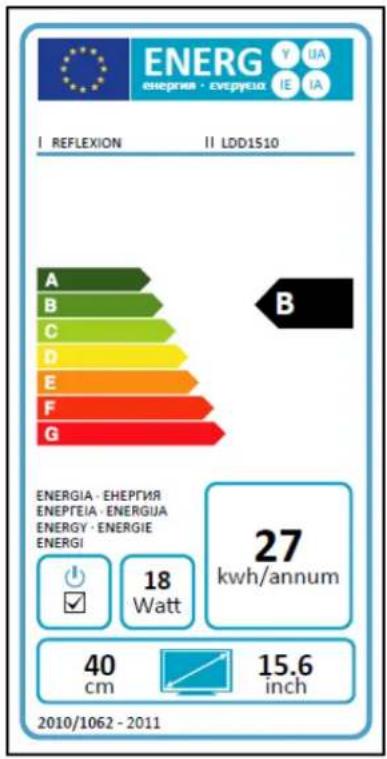
text_image
Product specification label for ENERG Energie-Energy-Energy-Energy-Energy-Energy-Energy-Energy-Energy-Energy-Energy-Energy-Energy-Energy-Energy-Energy-Energy-Energy-Energy-Energy-Energy-Energy-Energy-Energy-Energy-Energy-Energy-Energy-Energy-Energy-Energy-Energy-Energy-Energy-Energy-Energy-Energy-Energy-Energy-Energy-Energy-Energy-Energy-Energy-Energy-Energy-Energy-Energy-Energy-Energy-Energy-Energia-Energy-Energy-Energy-Energy-Energy-Energy-Energy-Energy-Energy-Energy-Energy-Energy-Energy-Energy-Energy-Energy-Energy-Energy-Energy-Energy-Energy-Energy-Energy-Energy-Energy-Energy-Energy-Energy-Energy-Energy-Energy-Energy-Energy-Energy-Energy-Energy-Energy-Energy-Energy-Energy-Energy-Energy-Energy-Energy-Energy-Energy-Energy-Energy-Energy-ENPTEIA-ENERGUA ENERGY-ENERGIE ENERGY-ENERGIE ENERGY-ENERGIA ENERGY-ENERGIA ENERGY-ENERGIA ENERGY-ENERGIA ENERGY-ENERGIA ENERGY-ENERGIA ENERGY-ENERGIA ENERGY-ENERGIA ENERGY-ENERGIA ENERGY-ENERGIA ENERGY-ENERGIA ENERGY-ENERGIA ENERGY-ENERGIA ENERGY-ENERGIA ENERGY-ENERGIA ENERGY-ENERGIA ENERGY-ENERGIA ENERGY-ENERGIA ENERGY-ENERGIA ENERGY-ENERGIA ENERGY-ENERGIE ENERGY-ENERGIA ENERGY-ENERGIA ENERGY-ENERGIA ENERGY-ENERGIA ENERGY-ENERGIA ENERGY-ENERGIA ENERGY-ENERGIA ENERGY-ENERGIA ENERGY-ENERGIA ENERGY-ENERGIA ENERGY-ENERGIA ENERGY-ENERGIA ENERGY-ENERGIA ENERGY-ENERGIA ENERGY-ENERGIA ENERGY-ENERGIA ENERGY-ENERGIA ENERGY-ENERGIA ENERGY-ENERGIE ENERGY-ENERGIE ENERGY-ENERGIE ENERGY-ENERGIE ENERGY-ENERGIE ENERGY-ENERGIE ENERGY-ENERGIE ENERGY-ENERGIE ENERGY-ENERGIE ENERGY-ENERGIE ENERGY-ENERGIE ENERGY-ENERGIE ENERGY-ENERGIE ENERGY-ENERGIE ENERGY-ENERGIE ENERGY-ENERGIE ENERGY-ENERGIE ENERGY-ENERGIE ENERGY-ENERGIE ENERGY-ENERGIE ENERGY-ENERGIA ENERGY-ENERGIA ENERGY-ENERGIA ENERGY-ENERGIA ENERGY-ENERGIA ENERGY-ENERGIA ENERGY-ENERGIA ENERGY-ENERGIA ENERGY-ENERGIA ENERGY-ENERGIA ENERGY-ENERGIA ENERGY-ENERGIA ENERGY-ENERGIA ENERGY-ENERGIA ENERGY-ENERGIA ENERGY-ENERGIA ENERGY-ENERGIA ENERGY-ENERGIE ENERGY-ENERGIE ENERGY-ENERGIA ENERGY-ENERGIA ENERGY-ENERGIA ENERGY-ENERGIA ENERGY-ENERGIA ENERGY-ENERGIA ENERGY-ENERGIA ENERGY-ENERGIA ENERGY-ENERGIA ENERGY-ENERGIA ENERGY-ENERGIA ENERGY-ENERGIA ENERGY-ENERGIA ENERGY-ENERGIA ENERGY-ENERGIA ENERGY-ENERGIA ENERGY-ENERGIA ENERGY-ENERGIANE 2010/1062 - 2011 40 cm 15.6 inch 27 kwh/annum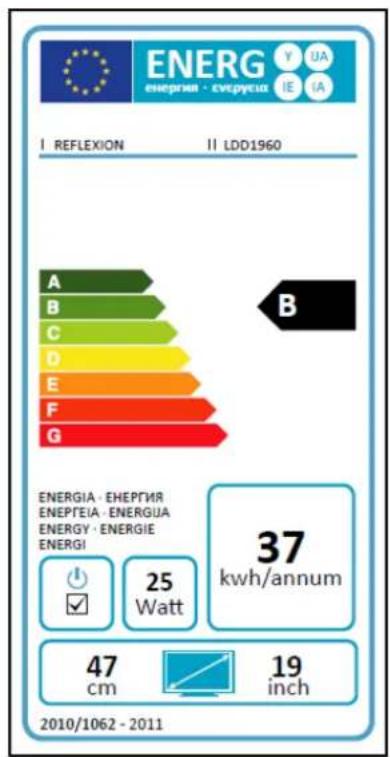
text_image
ENERG energria - eVEPYCIA IE IIA I REFLEXION II LDD1960 A B C D E F G B ENERGIA · EHEPTIRA ENEPTEA · ENERGUA ENERGY · ENERGIE ENERGI 25 Watt 37 kwh/annum 47 cm 19 inch 2010/1062 - 2011Hinweis: Änderung von Design und Spezifikationen, auch ohne Vorankündigung, vorbehalten.
Entsorgung elektrischer und elektronischer Geräte
Dieses Produkt muß am Ende seiner Gebrauchsfähigkeit ordnungsgemäß entsorgt werden, eine Entsorgung mit dem Hausmüll ist nicht statthaft.
Dieses Produkt muss bei den entsprechenden Recycling-Sammelstellen oder dem Fachhändler abgegeben werden, von dem ein gleichartiges Produkt erneut erworben wird. Das Symbol bestätigt, dass dieses Produkt den Bestimmungen der Umwelt-Richtlinien (2002/95/EC, 2002/96/EC, 2003/108/EC) entspricht und entsprechend ordnungsgemäß entsorgt werden muss.
Nähere Einzelheiten zu den Recycling-Sammelstellen erfahren Sie von Ihren örtlichen Behörden.
Zuwiderhandlungen werden entsprechend verfolgt.
Batterie-Entsorgungshinweis:
Batterien und Akkus dürfen nicht in den Hausmüll!
Jeder Verbraucher ist gesetzlich verpflichtet, alle Batterien und Akkus, egal ob sie Schadstoffe* enthalten oder nicht, bei einer Sammelstelle seiner Gemeinde/seines Stadtteils oder im Handel abzugeben, damit sie einer umweltschonenden Entsorgung zugeführt werden können.
BATTERIEN UND AKKUS BITTE NUR IM ENTLADENEN ZUSTAND ABGEBEN!
*) GEKENNZEICHNET MIT :
CD = CADMIUM,
HG = QUECKSILBER,
PB = BLEI
!!!! Wichtiger Hinweis !!!
HINWEIS ZU DEN USB-SPEICHERMEDIEN:
Diese Gerät ist nach dem letzten Stand der technischen Entwicklungen im USB-Bereich entwickelt worden. Die große Anzahl von verschiedenen USB-Speichermedien jeglicher Art die heute am Markt angeboten werden, erlauben es leider nicht, eine volle Kompatibilität mit allen USB-Speichermedien zu gewährleisten.
Garantie
Die Firma UltraMedia GmbH & Co.
Handels KG
Friedrich-Penseler-Str. 28
D-21337 Lüneburg
Tel.: +49/ (0) 4131/9239-20, Fax:+49/ (0) 4131/9239-55
(Mo.-Do.: 08:00-17:00, Fr.: 08:00-14:00)
www.ultramedia.de
service@ultramedia.de
übernimmt für dieses Produkt eine Garantie für die Dauer von 24 Monaten ab Kaufdatum.
Ausgeschlossen von der Garantie sind Verschleißteile, ästhetische Teile, Produkte mit beschädigtem Garantiesiegel oder nicht lesbarer/vorhandener Seriennummer, sowie Schäden, die durch unsachgemäße Bedienung und/oder unsachgemäßem Gebrauch, durch den Gebrauch von nicht originalen Ersatzteilen, ungeeigneter Verpackung oder aus irgendeinem weiteren Grund verursacht werden, die den "Reflexion" Produkten nicht zuzuschreiben sind.
Auf Zubehörteile, wie z.B. die Fernbedienung, das Netzteil, etc. gewähren wir eine Garantie von 6 Monaten ab Kaufdatum.
Beachten Sie unbedingt die Warnhinweise in der Bedienungsanleitung.
Im Garantiefall senden Sie das Gerät, falls möglich, in der Originalverpackung mit komplettem Zubehör, einem Anschreiben von Ihnen mit Adresse und Telefon/Faxnummer und/oder Email-Adresse und einer Kopie Ihres Kaufbeleges frei Haus (Absender übernimmt Fracht) an oben angegebene Adresse ein. Unfreie Pakete können nicht angenommen werden. Für Transportschäden von Geräten, die nicht in der Originalverpackung verschickt werden, übernimmt die UltraMedia GmbH keine Haftung! Vor einem eventuellen Versand des Gerätes setzen Sie sich bitte, sollten noch Fragen bestehen, mit uns unter der oben angegebenen Adresse, Tel.-, Faxnummer oder Mailadresse in Verbindung. Einige Probleme können auch durch den Servicesupport telefonisch oder per Email geklärt werden.
Nach erfolgter Reparatur senden wir Ihnen das Gerät frei Haus zurück.