LED24IBT - Fernseher Reflexion - Kostenlose Bedienungsanleitung
Finden Sie kostenlos die Bedienungsanleitung des Geräts LED24IBT Reflexion als PDF.


| Produkttyp | 24-Zoll-LED-Smart-TV |
| Modell | LED24IBT (Reflexion) |
| Bildschirmdiagonale | 60 cm / 24 Zoll |
| Auflösung | 1920 x 1080 (Full HD) |
| Display-Typ | DLED |
| Seitenverhältnis | 16:9 |
| Energieeffizienzklasse (SDR / HDR) | E / F |
| Leistungsaufnahme (SDR / HDR) | 17.1 W / 22 W |
| Leistungsaufnahme Standby | < 0.5 W |
| Eingangsspannung | DC 12V / 3A |
| Tuner | DVB-S/S2, DVB-T2HD, DVB-C |
| Smart-TV-Plattform | webOS 2.0s (Version 8.1.0+) |
| Drahtlose Konnektivität | WiFi 802.11b/g/n/ac (2,4 und 5 GHz), Bluetooth 5.0 |
| Anschlüsse | 2x HDMI (1 ARC), 2x USB (5V/500mA), optischer Ausgang, Kopfhörer, AV/L/R, RJ45, CI+-Steckplatz, Antenne (TV1/TV2) |
| Audio-Ausgang | 2 x 3W Lautsprecher |
| Abmessungen mit Standfuß (BxTxH) | 550 x 142 x 369 mm |
| Gewicht mit Standfuß | 3,40 kg |
| VESA-Halterung | 100 x 100 mm |
| Aufnahme und Zeitversatz | USB-Aufnahme (FAT32/NTFS, max. 1 TB), TimeShift |
| CI+-Steckplatz | Für Pay-TV-CAM-Module und Smartcards |
| Fernbedienung | IR-Fernbedienung mit speziellen App-Verknüpfungstasten |
| Kindersicherung / Sicherheit | Kindersicherung, automatische Abschaltung, Energiesparmodus |
| Reinigungshinweise | Weiches trockenes Tuch; keine Lösungsmittel oder Scheuermittel; LCD-Reiniger empfohlen |
| Garantie | 36 Monate (vorbehaltlich Bedingungen) |
| Lieferumfang | Fernseher, Fernbedienung mit Batterie, Netzadapter, Autokabel, Standfußteile, VESA-Schrauben, Handbuch |
Häufig gestellte Fragen - LED24IBT Reflexion
Benutzerfragen zu LED24IBT Reflexion
0 Frage zu diesem Gerät. Beantworten Sie die, die Sie kennen, oder stellen Sie Ihre eigene.
Eine neue Frage zu diesem Gerät stellen
Laden Sie die Anleitung für Ihr Fernseher kostenlos im PDF-Format! Finden Sie Ihr Handbuch LED24IBT - Reflexion und nehmen Sie Ihr elektronisches Gerät wieder in die Hand. Auf dieser Seite sind alle Dokumente veröffentlicht, die für die Verwendung Ihres Geräts notwendig sind. LED24IBT von der Marke Reflexion.
BEDIENUNGSANLEITUNG LED24IBT Reflexion
Modell-Nr.: LED22iBT / LED24iBT
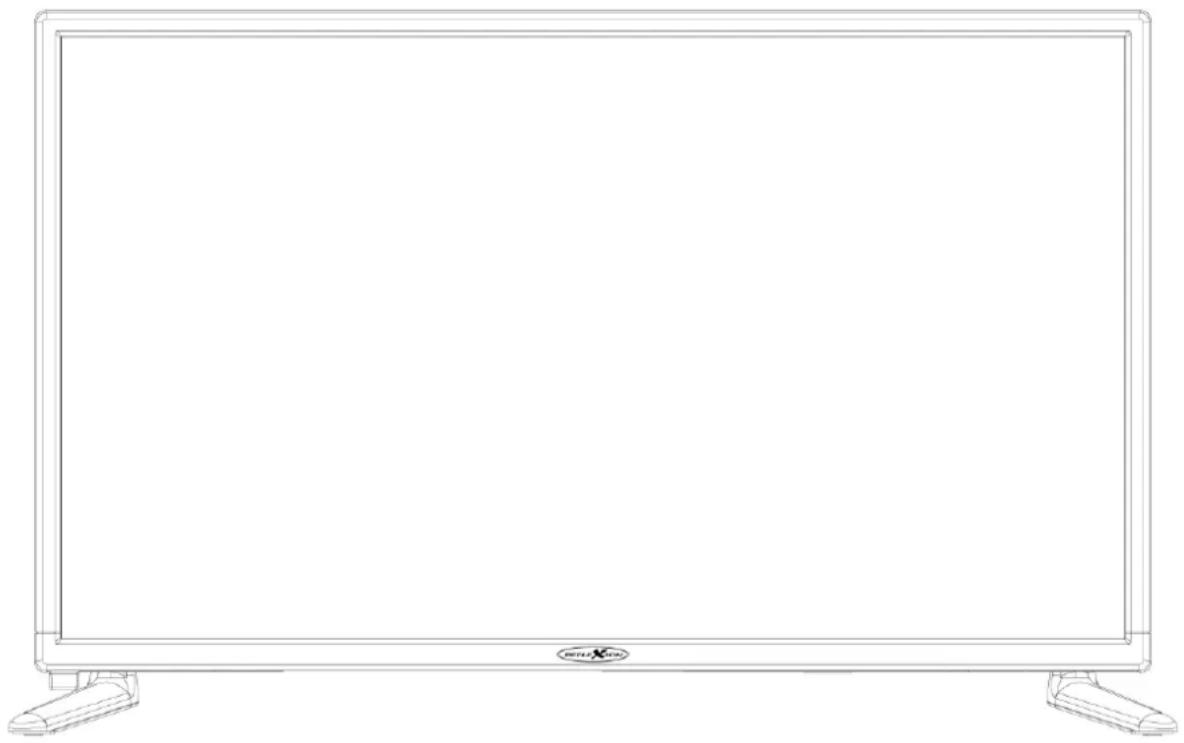
Deutsche Bedienungsanleitung: Seite 1
webOS Smart TV with DVB-S2 / DVB-T2HD / DVB-C / CI+Slot / Bluetooth
Lesen Sie die Bedienungsanleitung sorgfältig vor der Erst- Inbetriebnahme und verwahren Sie die Anleitung zum späteren Nachschlagen auf.
Inhalt
SICHERHEITSHINWEISE ....3
LIEFERUMFANG 6
AUSPACKEN UND EINRICHTEN 6
TV-FERNBEDIENUNG BATTERIE TAUSCHEN 6
GERÄTEPFLEGE 7
MONTAGE STANDFURB....7
BESCHREIBUNG DER TASTEN AM GERÄT LED22iBT 8
BESCHREIBUNG DER TASTEN AM GERÄT LED24iBT....9
ANSCHLÜSSE....10
FERNBEDIENUNG....11
COMMON INTERFACE / CI - STECKPLATZ 13
GRUNDBEDIENUNG....13
ERSTINSTALLATION 15
ERSTINSTALLATION: Einrichten am TV....15
ERSTINSTALLATION: Einrichtung per App 19
SMART-TV HOME-BILDSCHIRM 20
EINGANGSQUELLEN 21
SENDERSUCHLAUF STARTEN....22
SATELLITENEINSTELLUNGEN 25
SCHNELLMENÜ 26
ALLE EINSTELLUNGEN 27
BILD-EINSTELLUNGEN 27
ERWEITERTE BILD-EINSTELLUNGEN 28
TON-EINSTELLUNGEN....30
ERWEITERTE TON-EINSTELLUNGEN....31
ALLGEMEINE-EINSTELLUNGEN....32
SENDERMANAGER 38
SUPPORT....40
PROGRAMM-GUIDE 40
HbbTV 41
PVR-FUNKTION....41
SMARTPHONE MIT DEM TV KOPPELN....44
EINFACHE PROBLEMBEHEBUNG 45
TECHNISCHE INFORMATIONEN 46
VEREINFACHTE EU- KONFORMITÄTSERKLÄRUNG 47
ENTSORGUNGSHINWEISE 47
BATTERIE-ENTSORGUNGSHINWEISE 47
HDMI-INFORMATIONEN 47
ENERGIE-LABEL....48
GEWÄHRLEISTUNG......49
 | Bedienungs- und Wartungsanweisungen (Service) in diesem Handbuch sind unbedingt zu befolgen. Eine Verwendung des Gerätes anders als in dieser Anleitung beschrieben, kann zu gesundheitlichen Schäden, einem Defekt des Gerätes und zum Ausschluss der Garantie führen. |
 | Um die Gefahr elektrischer Schläge auszuschließen, öffnen Sie das Gerät nicht. Das Öffnen des Gerätes führt zum Ausschluss der Garantie. Reparaturen dürfen nur von einer autorisierten Fachwerkstatt und Qualifizierten Personen durchgeführt werden. Im Innern befinden sich keine vom Benutzer selbst instandsetzbaren Teile. |
 | Um die Gefahr elektrischer Schläge auszuschließen das Gehäuse auf keinen Fall öffnen. Im Innern befinden sich keine vom Benutzer selbst instand setzbaren Teile. Reparaturen dürfen nur von einer autorisierten Fachwerkstatt durchgeführt werden. |
 | Dieses Gerät ist für DC 12V Netzspannung ausgelegt. Bei längerer Nichtbenutzung des Geräts ziehen Sie das Netzteil vom Gerät ab. |
 | Das Gerät wird mit einem externen Netzteil betrieben. Um Beschädigungen am Gerät zu vermeiden verwenden Sie nur Originalzubehör, das mit den Angaben in dieser Anleitung übereinstimmt. |
 | Setzen Sie das Gerät kein Spritzwasser oder hoher Luftfeuchtigkeit aus und stellen Sie keine mit Flüssigkeiten gefüllten Gegenstände wie Vasen auf das Gerät. |
 | Stellen Sie das Gerät so auf, dass immer eine ungestörte Frischluftzufuhr sichergestellt ist. Stellen Sie das Gerät keinesfalls auf Teppiche oder in die Nähe von Gardinen auf und bauen Sie das Gerät nicht in Bücherregale ein. |
 | Setzen Sie das Gerät weder direkter Sonneneinstrahlung noch Wärmequellen wie Heizungen oder Öfen aus und stellen Sie keine offenen Flamen wie Kerzen auf das Gerät. |
WICHTIGE SICHERHEITSHINWEISE
BITTE VOR DER BENUTZUNG SORGFÄLTIG LESEN.
Beachten Sie die Sicherheitshinweise auf der Rückseite des Fernsehers.

Warnung zur Vorbeugung vor Elektrischem Schock. Entfernen Sie keine der Abdeckungen. Keine durch den Benutzer wartbaren Teile im Gerät. Lassen Sie das Gerät durch Qualifiziertes Fachpersonal warten.

Dieses Symbol weist auf wichtige Bedienungs-/ Wartungsanweisungen von diesem Gerät in der Bedienungsanweisung hin.

Dieses Symbol weist auf die Gefahr eines elektrischen Schocks durch lebensgefährliche Spannung in diesem Gerät hin.
Befolgen Sie folgende Anweisungen:
- Benutzen Sie diesen Fernseher nicht in der Nähe von Wasser.
- Benutzen Sie zur Reinigung ein nur leicht befeuchtetes Tuch.
- Bedecken Sie keine der Lüftungsöffnungen.
- Richten Sie das Gerät gemäß der Bedienungsanleitung ein.
- Beachten Sie, dass das KFZ-Kabel nicht gequetscht oder geknickt werden darf und vermeiden Sie die Führung des Kabels über scharfe Kanten.
• Trennen Sie den Fernseher bei Gewitter oder längerer Nichtbenutzung von Netz.

Halten Sie das Gerät von Spritz- und Tropfwasser fern. Es dürfen keine mit Flüssigkeiten gefüllten Gegenstände auf das Gerät gestellt werden.
HINWEIS:
- Stellen Sie keine offenen Hitzequellen (Öfen, Kerzen etc.) in der Nähe oder auf das TV Gerät.
WICHTIGE SICHERHEITSHINWEISE
Dieses Gerät entspricht allen gegenwärtigen Sicherheitsbestimmungen. Die folgenden Sicherheitstipps sollen den Benutzer vor leichtsinniger Benutzung und den sich daraufhin entwickelnden Gefahren bewahren.
- Dieses Gerät wurde unter größter Sorgfalt hergestellt und einer strengen Endkontrolle unterzogen. Es besteht aber wie bei jedem anderen elektrischen Gerät die Möglichkeit, dass Probleme entstehen können. Trennen Sie das Gerät im Falle einer Rauchentwicklung, starker Hitzeentwicklung oder jeder anderen unnatürlichen Erscheinung sofort vom Netz.
- Der KFZ-Stecker dient der Trennung des Gerätes vom Stromnetz und sollte jederzeit problemlos zu erreichen sein.
- Verbinden Sie das Gerät nur mit Stromquellen, die den Spezifikationen des Gerätes entsprechen (DC 12V). Diese finden Sie auf der Geräterückseite und der Bedienungsanleitung.
- Der Stromanschluss sollte sich in der Nähe des Gerätes befinden und muss einfach zu erreichen sein.
- Halten Sie Nagetiere vom Gerät fern, um Beschädigungen der der Kabel zu vermeiden.
-
Um Verletzungen vorzubeugen, achten Sie darauf, dass das KFZ-Kabel von kleinen Kindern weder erreicht noch aus der Steckdose herausgezogen werden kann.
-
Stellen Sie das Gerät nicht in der Nähe von Wärmequellen auf. Das Gehäuse und das Netzkabel könnten durch den Einfluss der Wärme beschädigt werden.
- Der Bildschirm ist aus Plastik, dass bei Beschädigung abplatzen kann. Um Verletzungen vorzubeugen, sammeln Sie scharfkantige Plastiksplitter vorsichtig auf.
- Achten Sie beim Aufstellen des Gerätes auf einen festen und ebenen Untergrund.
- Um das Gerät vor Blitzschlag zu schützen, trennen Sie das Gerät vom Netz und ziehen Sie die Antenne ab. Warnung: Berühren Sie nicht den RF-Antennenstecker.
- Trennen Sie das Gerät vom Stromnetz, wenn Sie das Gerät für eine längere Zeit nicht benutzen oder unbeaufsichtigt lassen.
- Beachten Sie beim Aufstellen des Gerätes, das eine ausreichende Belüftung vorhanden ist. Stellen Sie das Gerät niemals in Nähe von Wärmequellen auf und verdecken Sie keine der Lüftungsöffnungen.
- Vermeiden Sie direkte Sonneneinstrahlung auf das Gerät. Bewahren Sie einen Freiraum von 5 cm (2") zur Umgebung beim Aufstellen in einem Regal.
- Halten Sie Wasser oder Feuchtigkeit vom Gerät fern. Benutzen Sie das Gerät nicht in nasser oder feuchter Umgebung wie dem Bad, einer Dampfküche oder in der Nähe eines Schwimmbeckens.
- Benutzen Sie das Gerät nicht, wenn Feuchtigkeitskondensationen entstehen können.
- Jegliche Reparatur darf nur von qualifiziertem Fachpersonal durchgeführt werden.
- Öffnen Sie niemals das Gerät. Reparaturen die nicht durch Qualifiziertes Personal ausgeführt wurden können mögliche Ursache von Bränden sein.
- Flüssigkeiten, die in das Gerät gelangt sind, können ein Grund für schwerwiegende Schäden sein. Schalten Sie das Gerät AUS und trennen Sie es vom Stromnetz. Setzen Sie sich mit Ihrem Händler oder dem Kundenservice in Verbindung.
- Entfernen Sie niemals die Sicherheitsabdeckungen. Es befinden sich weder verwendbare noch wartbare Bauteil im Inneren des Gerätes. Sie würden Ihren Garantieanspruch verlieren. Das Gerät darf nur vom Herstellerservice repariert werden.
- Schlagen oder schütteln Sie niemals den Bildschirm, weil dies die internen Schaltkreise beschädigen könnte. Gehen Sie behutsam mit der Fernbedienung um und lassen Sie sie nicht fallen.
- Säubern Sie das Gerät mit einem, weichen Tuch. Benutzen Sie niemals Lösungsmittel oder Flüssigkeiten auf Ölbasis. Für hartnäckige Flecken können Sie einen feuchten Lappen mit verdünntem Reinigungsmittel verwenden.
- Klären Sie Ihre Kinder über das Nutzungsverhalten im Internet auf und lassen Sie Ihre Kinder nicht unbeaufsichtigt mit dem Gerät spielen. Die Firma Ultramedia GmbH & Co. Handels KG ist nicht für die gezeigten Internetinhalte verantwortlich.
- Alle Abbildungen in dieser Bedienungsanleitung dienen ausschließlich als Beispiel und müssen nicht dem tatsächlichen Gerät entsprechen.
- Beachten Sie, dass nicht alle Einstellungen für alle Geräte zur Verfügung stehen.
Stellen Sie die Lautstärke des Gerätes auf ein Minimum ein, bevor Sie Kopfhörer verwenden. Eine zu hoch eingestellte Lautstärke kann über einen langen Zeitraum zur Beeinträchtigung / Schädigung des Gehörs führen. Verwenden Sie daher, um Ihr Gehör zu schonen, eine angenehme mittlere Lautstärke.
AUFSTELLORT
Stellen Sie das TV Gerät auf eine stabile und ebene Oberfläche (Stand-Fuß nicht enthalten) oder führen Sie eine Wandmontage gemäß der Bedienungsanleitung der Wandhalterung durch. Vermeiden Sie Stellplätze mit direkter Sonneneinstrahlung. Für einen angenehmen TV-Genuss wird weiches, indirektes Licht empfohlen. Um eine Beschädigung des Gerätes zu vermeiden, stellen Sie den Fernseher so auf, dass keine Gegenstände in das Gerät schwenken können. Beachten Sie, dass Sie keine Gegenstände vor dem Fernbedienungsempfänger des TV Gerätes stellen. Dies führt dazu, dass sich das Gerät nicht mehr mit der Fernbedienung bedienen lässt.
- webOS Gerät
- Fernbedienung inkl. Batterien
- Netzteil (12V / 3A)
• Bedienungsanleitung
- Standfuß (links / rechts)
• 12V KFZ Kabel
- Vesa-Schrauben
Hinweis:
- Bei dem 24 Zoll Modell werden die Füße gesteckt.
- Schrauben sind nur bei dem 22 Zoll Modell enthalten.
AUSPACKEN UND EINRICHTEN
- Nehmen Sie das Gerät und das Zubehör vorsichtig aus dem Karton und entfernen Sie das gesamte Verpackungsmaterial vom Gerät. Kontrollieren Sie das Zubehör auf Vollständigkeit.
- Kontrollieren Sie das der Kippschalter am Gerät auf Ein (I) steht.
- Schließen Sie das im Lieferumfang enthaltene Netzteil oder KFZ-Kabel an die passende Stromquelle und das Gerät an.
- Legen Sie die Batterien in die Fernbedienung ein. Achten Sie dabei auf die richtige Polarität.
- Verbinden Sie Ihre Satelliten-Anlage, Kabelanlage oder DVB-Antenne mit den Anschlüssen TV1 (Satellit) oder TV2 (DVB-C / DVB-T).
- Verbinden Sie alle weiteren externen Geräte (z.B. Blu-ray Player usw.) mit den passenden Anschlüssen am TV Gerät.
- Das Gerät ist nun für die Nutzung vorbereitet. Die Funktionen werden auf den nächsten Seiten erklärt.
TV-FERNBEDIENUNG BATTERIE TAUSCHEN
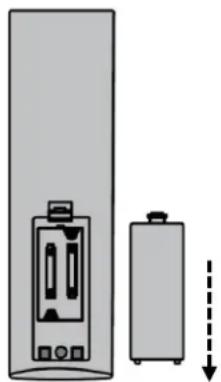
Öffnen Sie das Batteriefach auf der Rückseite der Fernbedienung, indem Sie die Abdeckung in Pfeilrichtung von der Fernbedienung herunterschieben. Hinweis:
- Für die Entsorgung der entnommenen Batterien beachten Sie bitte die Entsorgungshinweise in dieser Anleitung.
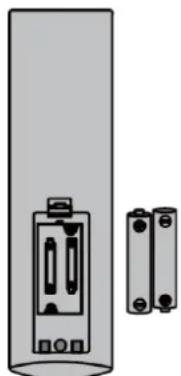
Entnehmen Sie bereits eingelegte Batterien und legen Sie die neuen Batterien in die Fernbedienung ein. Achten Sie beim Einlegen der Batterien auf die Polarität (+/-) im Batteriefach.
Hinweis:
- Immer nur Batterien vom gleichen Typ und Hersteller verwenden.
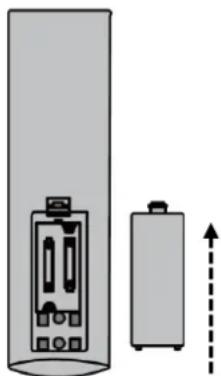
Schließen Sie das Batteriefach auf der Rückseite der Fernbedienung, indem Sie die Abdeckung in Pfeilrichtung auf die Fernbedienung schieben.
Hinweis:
- Wenn das Gerät für einen längeren Zeitraum nicht genutzt wird, nehmen Sie die Batterien aus der Fernbedienung, um ein Auslaufen und eine damit verbundene Beschädigung der Fernbedienung zu vermeiden.
Um das Gerät zu pflegen verwenden Sie für die Reinigung keine Flüssigkeiten und keine Reinigungsmittel die Alkohol oder Verdünner enthalten. Für das Display empfehlen wir LCD-Pflegereiniger. Bitte den Reiniger nie direkt auf das Display sprühen, sondern zuvor auf eine Reinigungstuch und dann das Display reinigen. Wenn das Gerät verstaubt ist, wischen Sie dieses mit einem weichen (trockenen), nicht scheuernden Staubtuch ab.
MONTAGE STANDFUß
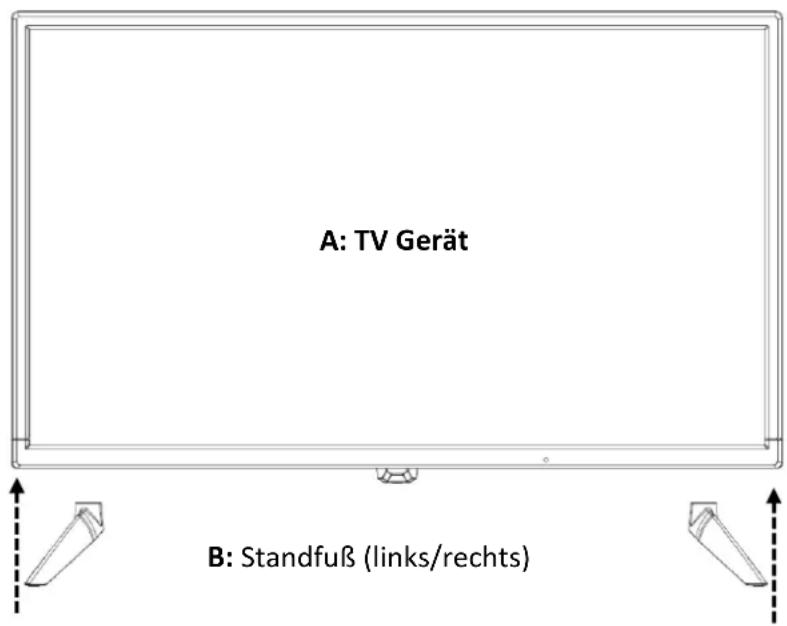
Bild 1:
- Legen Sie das TV Gerät (A) mit dem Display nach unten zeigend auf einen ebenen und leicht gepolsterten Untergrund.
- Stecken Sie die beiden Standfüße wie in der Abbildung zu sehen in das Gerät.
• LED22iBT: Die Füße werden mit den mitgelieferten Schrauben am TV-Gerät befestigt.
- LED24iBT: Die Füße werden gesteckt. Es sind keine Schrauben im Lieferumfang enthalten.
Hinweis:
- Ziehen Sie die Schrauben nicht zu fest an. Sie könnten die Schauben oder das Gewinde beschädigen.
Ansicht von hinten: LED22iBT
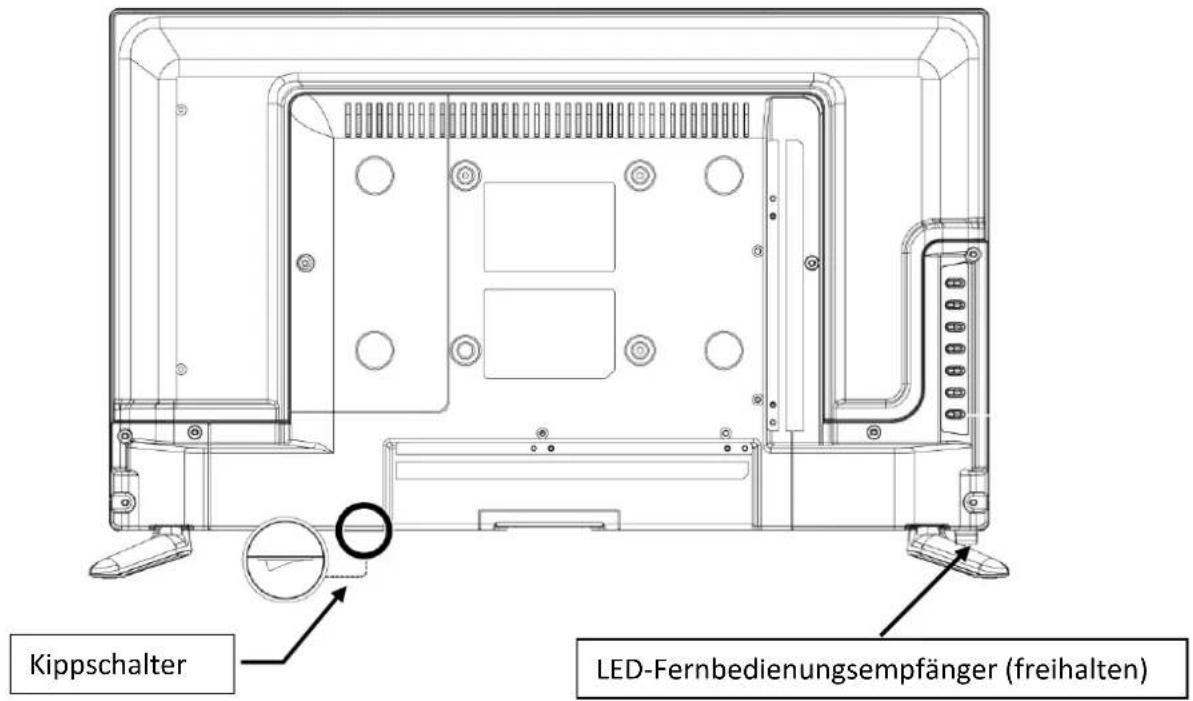
Hinweise:
- Beachten Sie, dass manche Funktionen nur mit der Fernbedienung ausgeführt werden können.
- Halten Sie den Fernbedienungsempfänger frei da die Fernbedienung sonst nicht funktioniert.
- Beachten Sie das der Kippschalter auf Ein (I) steht. Ansonsten hat der Fernseher keine Funktion.
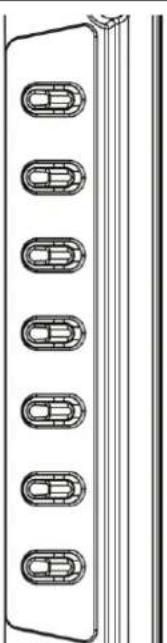
CH+: Kanal hochschalten
CH-: Kanal runterschalten
Menü: Geräte-Menü öffnen / schließen
Input: Input Menü öffnen / schließen
Power: Gerät einschalten / Standby
Ansicht von hinten: LED24iBT
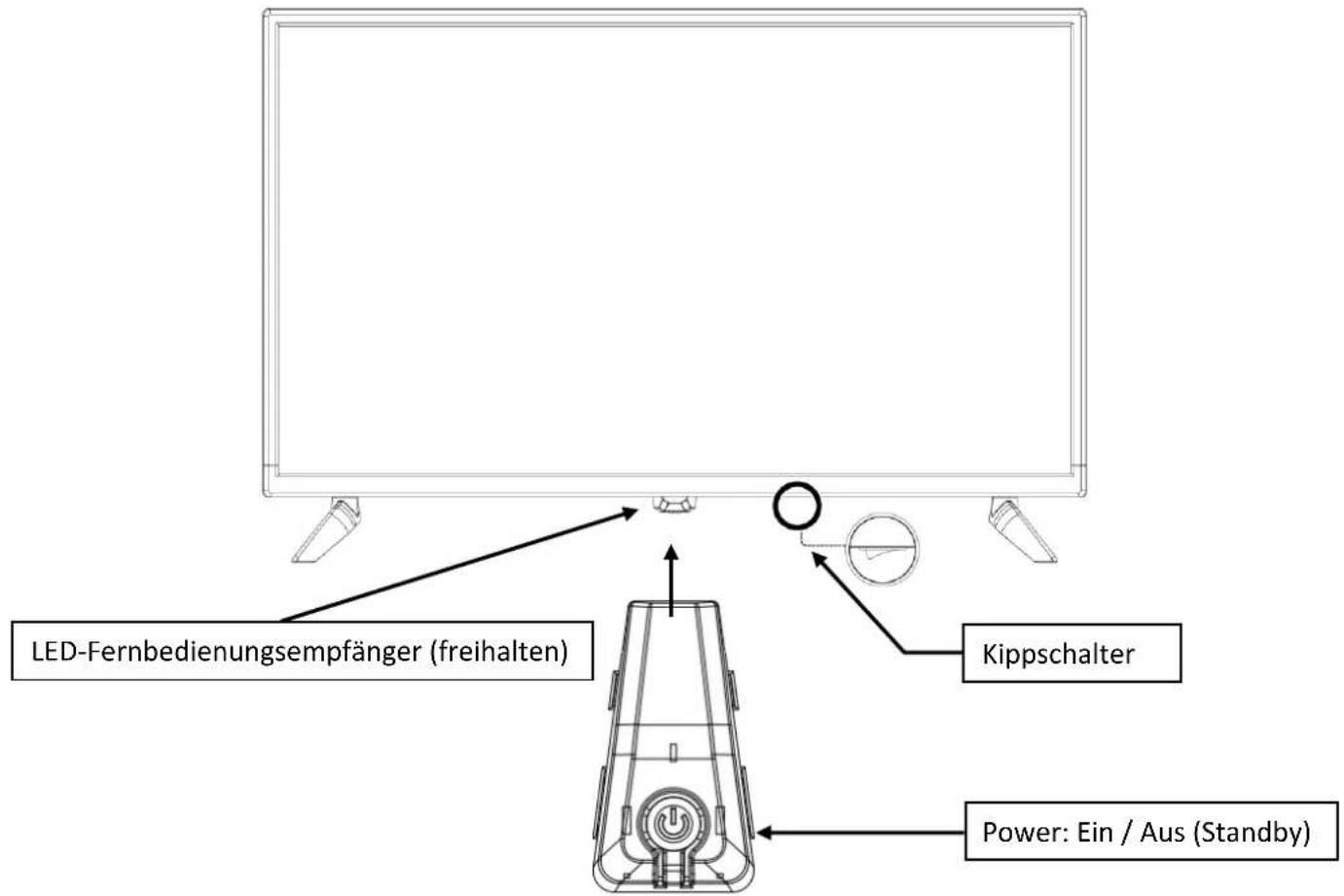
Hinweise:
- Beachten Sie, dass alle Funktionen außer Power Ein/Standby nur mit der Fernbedienung gesteuert werden kann.
- Halten Sie den Fernbedienungsempfänger frei da die Fernbedienung sonst nicht funktioniert.
- Beachten Sie, dass der Kippschalter auf „Ein“ (I) steht. Ansonsten hat der Fernseher keine Funktion.
| Kippschalter | Der Kippschalter befindet sich auf der Unterseite des Gerätes. Kontrollieren Sie das der Kippschalter auf „Ein“ (I) steht. Mit dem Kippschalter können Sie das Gerät komplett stromlos machen (auf (O) stellen). |
| Power | Gerät einschalten / Standby |
| POWER INPUT DC 12V | Eingangsbuche für das Netzteil und das KFZ-Kabel. |
| RJ45 | LAN-Anschluss für ein Netzwerkkabel. |
| AV / L / R | AV-Eingang zum Anschluss externer AV-Geräte wie Videorecorder oder ähnlichem (AV Adapter ist nicht im Lieferumfang enthalten). |
| HDMI 1 / HDMI 2 | 2x HDMI-Eingang zum Anschluss externer Geräte wie Spielekonsolen, BluRay-Player oder Soundbars (HDMI 2 ist ARC kompatibel). |
| USB 1 / USB 2 (5V / 500mA) | 2x USB Anschluss für USB Sticks und Festplatten (max. 1TB) zur Medienwiedergabe. |
| OPTICAL (out) | Optische Audio-Ausgang zur Ausgabe des Audio-Signals an Sound-Receiver oder Soundbars. |
| TV1 (DVB-S / S2) | Hier schließen Sie Ihre Satelliten-Antenne an. |
| TV2 (DVB-C / T2) | Hier schließen Sie Ihre Kabel-Anlage oder DVB-T Antenne an. |
| CI+SLOT | Steckplatz für CI+ Module zum Entschlüsseln von verschlüsselten TV Programmen (Modul und Karte gehören nicht zum Lieferumfang und müssen vom entsprechenden Anbieter bezogen werden). |
| Earphones | 3,5mm Kopfhöreranschluss. Bei Verwendung werden die internen Lautsprecher stumm geschaltet. |
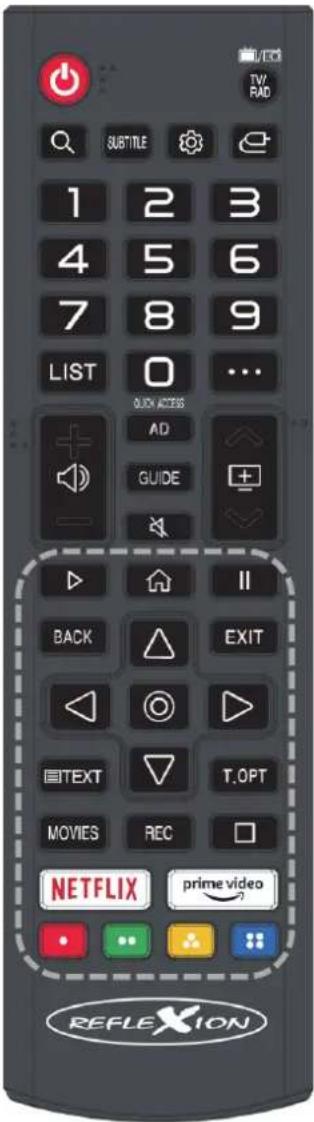
Die Fernbedienung benutzt Infrarotwellen (IR). Halten Sie die Fernbedienung in die Richtung des TV Gerätes. Die Fernbedienung muss sich innerhalb der Reichweite und im richtigen Winkel zu dem TV Gerät befinden (8 Meter / 60°). Die folgenden Tasten sind auf der Fernbedienung verfügbar.
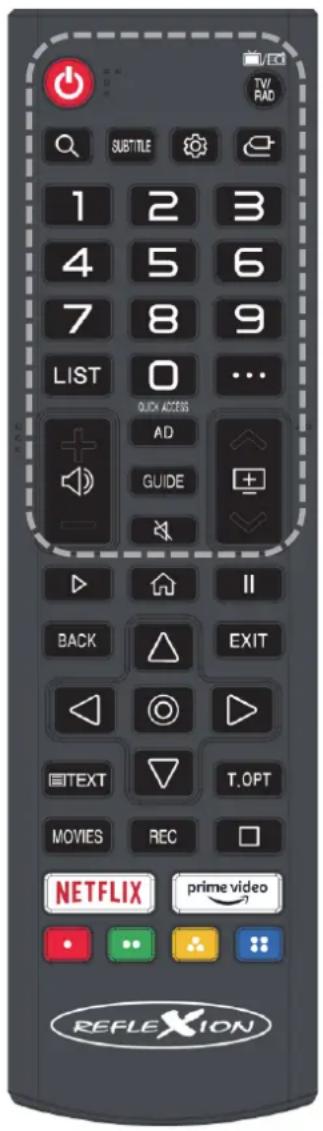










GUIDE
Power Taste: Gerät Ein schalten oder Aus schalten.
TV/Radio-Taste: Wechseln Sie zwischen den TV und Radio-Programmen.
Suchen-Taste: Suchen Sie nach bestimmten Inhalten.
Untertitel-Taste: Wählen Sie den Untertitel aus.
Konfigurations-Taste: Öffnet oder schließt das Konfigurations-Menü.
Input-Taste: Eingangsquellen-Menü öffnen.
Nummern-Tasten: Für die Programm-Auswahl.
Listen-Taste: Öffnet die Programmliste.
Menüwahl-Tasten: Öffnet oder schließt das Eingabe Feld für z.B. Zahlenfeld, Teletext und andere Funktionen.
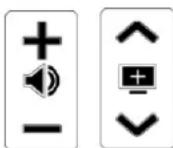
+/-: Volume-Taste: Lautstärke einstellen

AD-Taste: Aktiviert die Audio-Beschreibung wenn vom Sender übertragen wird.
Mute-Taste: Sound stumm schalten (Ein / Aus)
Programm-Guide-Taste: Öffnet oder schließt das Programm-Guide-Menü.
 |  | Wiedergabe-Taste: Starten Sie die USB-Wiedergabe. |
 | Home-Taste: Öffnen Sie die WEB OS Benutzeroberfläche. | |
 | Pause-Taste: USB-Wiedergabe pausieren. | |
 | Zurück-Taste: Zum letzten Menüpunkt zurückkehren. | |
 | Exit-Taste: Menü verlassen / schließen. | |
   | Navigations-Tasten: Hoch / runter / links /rechts | |
 | Enter-Taste: Bestätigen | |
 | Text-Taste: Öffnen / schließen Sie den Telettext. | |
 | Text-Option-Taste: Menü für Teletext Optionen öffnen. | |
 | Record-Taste: Startet eine Aufnahme auf USB.Hinweis: Nur wenn vom TV-Gerät unterstützt wird. | |
 | Movies-Taste: Öffnet die Suchfunktion nach Video-Inhalten in Apps. | |
 | Stopp-Taste: USB Wiedergabe beenden. | |
  | App-Schnellwahl-Tasten: Öffnet entsprechende Apps. | |
  | Menüschnellwahl-Tasten: Schnellwahltasten für Menü und Teletext. |
Dieser Fernseher ist mit einem Cl+ Steckplatz ausgestattet und unterstützt folgende digitale Standards: DVB-T/T2HD, DVB-S/S2 und DVB-C
Common Interface / Steckplatz
Der CI-Steckplatz (CI+) wurde entworfen, um Conditional-Access-Module (CAM) und Smart Cards anzunehmen und damit auf den Pay-TV und andere Dienste zugreifen zu können. Kontaktieren Sie Ihren Pay-TV Dienstleister, um mehr Informationen über Module und Abonnements zu erhalten.
Hinweis:
- Conditional -Access-Module und Smart Cards werden separat verkauft.
- Schalten Sie Ihren Fernseher aus, bevor Sie Cl+ Module in den Cl Slot stecken.
- Schieben Sie anschließend die Smart Card in das CI+ Modul.
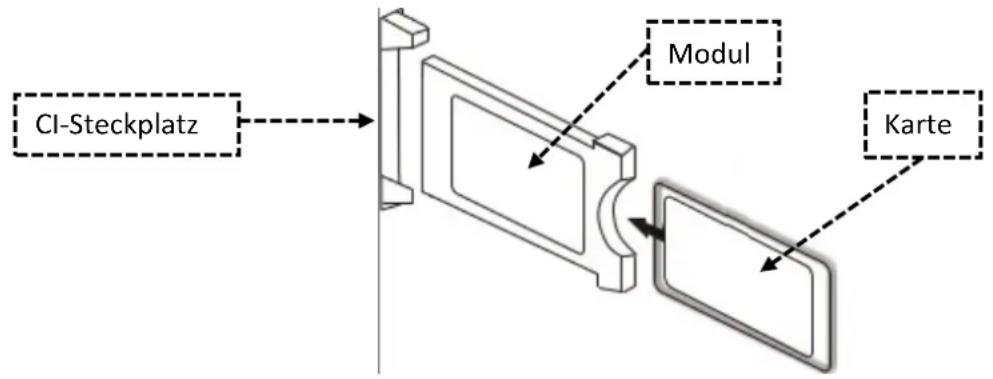
- Schalten Sie den Fernseher ein und vergewissern Sie sich, dass als Quelle „Live TV“ ausgewählt ist.
-
Wenn das CAM erkannt wird, wird folgender Schriftzug auf dem Bildschirm angezeigt: „CI-Modul wurde erkannt“. Warten Sie ein paar Sekunden, bis die Karte aktiviert ist.
-
Wählen Sie nun das gewünschte Pay-TV-Programm aus.
-
Es werden detaillierte Informationen über die genutzte Smart Card im Konfigurations-Menü unter dem folgenden Menüpunkt angezeigt: Alle Einstellungen > Allgemein > Sender > CI Informationen
-
Drücken Sie die OK-Taste, um das CI Menü aufzurufen. Im Handbuch des Moduls finden Sie Details zu den Einstellungen.
-
Wenn das Modul entfernt wird, wird folgender Schriftzug auf dem Bildschirm angezeigt: „CI-Modul wurde entfernt“.
Die Bedienung des Gerätes findet mit den folgenden Tasten statt. Die Beschreibung, um zu den Menüpunkten zu kommen finden Sie auf den nächsten Seiten. Zusätzlich zu dieser Anleitung ist in der Software des Gerätes eine elektronische Anleitung zu den Menüpunkten integriert. Bei der Bedienung werden wichtige Hinweise oder Beschreibungen auf dem Display eingeblendet. Diese erklären, was geändert wird oder helfen, um das Gerät einzurichten.
 | Power Taste: Gerät Ein schalten oder Aus schalten. |
 | Input-Taste: Eingangsquellen-Menü öffnen. |
 | Mute-Taste: Sound stumm schalten (Ein / Aus) |
 | Navigations-Tasten: Hoch / runter / links / rechts |
 | |
 | |
 | Enter-Taste: Bestätigen |
 | Konfigurations-Taste: Öffnet oder schließt das Konfigurations-Menü. |
 | Zurück-Taste: Schließt das Menü oder zum vorherigen Menüpunkt zurückkehren.Exit-Taste: Menü verlassen / schließen. |
 | |
 | Home-Taste: Öffnen Sie die WEB OS Benutzeroberfläche. |
 | Programm-Guide-Taste: Öffnet oder schließt das Programm-Guide-Menü. |
 | Senderfunktionen: Zifferntasten für die Programm-Auswahl.Planer: Zeigt die Planungs-Liste für erstellte Erinnerung die im Programmführer Menü eingestellt worden sind an.Kanalliste: Zeigt die Kanalliste an.Programmführer: Öffnet den elektronischen Programmführer und zeigt Programminformationen an.magic Explorer: Öffnet Vorschläge im Zusammenhang mit dem aktuellen TV-Inhalte nach den Sie suchen können.Benutzeranleitung: Öffnet die Benutzeranleitung im Gerät.Informationen: Zeigt Sendungsinformationen über das aktuelle Programm an.Sport: Aktiviert den Sportmodus. Beachten Sie, das der Sportmodus zu einem erhöhten Energieverbrauch führt.TV/Radio: Wechseln Sie zwischen der TV- und Radio-Senderliste.Audio-Beschreibung: Aktiviert / deaktiviert die Audio-Beschreibung. Nur wenn vom TV-Sender übertragen wird.Teletext: Öffnet / schließt den Teletext.Teletextoptionen: Schalten Sie im Teletext diverse Optionen wie z.B. Index, Zeit, Halten, Zeigen uvm.Audiosprache: Wählen Sie die vom Sender verfügbaren Ton-Spur aus.Untertitel: Wählen Sie den vom Sender verfügbaren Untertitel aus.Banner Platzierung ändern: Ändern Sie die Position für Menü-Einblendungen.Farbige Tasten (rot, grün, gelb, blau): Schnellwahltasten für Menüeinstellungen und den Teletext. |
Haben Sie das Gerät angeschlossen und mit allen Gerät verbunden folgen Sie den nächsten Schritten, um die Erstinstallation des Gerätes vorzunehmen. Bitte beachten Sie das in den ersten Punkten der Erstinstallation ein Sprachassistent für Personen mit Sehbeeinträchtigung eingeschaltet ist. Dieser kann aber während der Erstinstallation ausgeschaltet werden. Nachdem Sie das TV-Gerät eingeschaltet haben werden Sie aufgefordert die OK-Taste zu drücken.
1. Gerät einschalten
Betätigen Sie den Kippschalter am Gerät und die Power-LED leuchtet rot. Drücken Sie anschließend die Power-Taste auf der Fernbedienung, um das Gerät einzuschalten. Die Power-LED blinkt rot und grün abwechselnd. Ist das Gerät eingeschaltet leuchtet die Power-LED grün.
2. Erst-installation starten
Auf dem Display wird „Press the OK button on your remote“ angezeigt. Drücken Sie die OK-Taste auf der Fernbedienung, um die Erstinstallation zu starten.
3. Sprache einstellen
Wählen Sie die Sprache aus und drücken Sie die OK-Taste. Drücken Sie anschließend die die ▶-Taste, um zu dem Menüpunkt „Weiter“ zu kommen. Drücken Sie jetzt die OK-Taste, um zum nächsten Menüpunkt zu gelangen.
4. Land einstellen
Wählen Sie das Land aus und drücken Sie die OK-Taste. Drücken Sie anschließend die die ▶-Taste, um zu dem Menüpunkt „Weiter“ zu kommen. Drücken Sie jetzt die OK-Taste, um zum nächsten Menüpunkt zu gelangen.
5. Audio-Anleitung
Nachdem Sie das Land bestätigt haben erscheint eine Einblendung für die „Audio-Anleitung“ auf dem Display. Wählen Sie „Ja“ aus, wenn die Menüpunkte und eingaben weiterhin vorgelesen werden sollen. Wählen Sie „Nein“ aus, wenn die Menüpunkte und eingaben nicht mehr vorgelesen werden sollen. Drücken Sie jetzt die OK-Taste, um zum nächsten Menüpunkt zu gelangen. Folgende Sie für den nächsten Punkt entweder der Anleitung „Erstinstallation: Einrichtung am TV“ auf Seite 13 oder „Erstinstallation: Einrichtung per App“ auf Seite 17.
ERSTINSTALLATION: Einrichten am TV
6. Einrichten des Fernsehers
Wählen Sie aus, ob Sie das Gerät mithilfe einer App oder am TV-Gerät einstellen möchten. Navigieren Sie im Anschluss auf „Weiter“ und drücken Sie die OK-Taste, um zum nächsten Menüpunkt zu gelangen.
- Fernseher: Die Erstinstallation wird am TV vorgenommen.
7. Internet-Verbindung
Jetzt geht es mir der der WLAN Einstellung weiter.
Hinweis:
- Haben Sie das Gerät per Netzwerkkabel angeschlossen oder Sie wollen das Gerät nicht oder zu einem späteren Zeitpunkt mit dem Netzwerk verbinden navigieren Sie auf „Überspringen“ und drücken Sie die OK-Taste.
Wählen Sie jetzt die WLAN-Verbindung aus, mit der Sie das Gerät Verbindung wollen. Navigieren Sie auf den Netzwerknamen und drücken Sie die OK-Taste. Eine Tastatur öffnet sich auf dem Display. Geben Sie das Passwort ein und navigieren Sie auf „Eingabetaste/OK“ und drücken Sie die OK-Taste. Das Gerät wird nun mit dem Netzwerk verbunden und Sie gelangen zum nächsten Menüpunkt.
Hinweis:
- Die Tastatur ist Standard auf English eingestellt. Navigieren Sie auf das Feld „ENG“ wenn die Tastatur geöffnet ist und drücken Sie die OK-Taste. Folgende Einstellungen stehen zur Auswahl:
ENG: englische Tastatur (QWERTY)
DEU: deutsche Tastatur (QWERTZ)
8. Geschäftsbedingungen
Lesen Sie die Allgemeinen Geschäftsbedingungen durch und drücken Sie die OK-Taste, um zum nächsten Punkt zu gelangen. „Alle auswählen“ ist markiert. Drücken Sie die OK-Taste, um alle auszuwählen.
Navigieren Sie nach unten auf „Mehr“ und drücken Sie erneut die OK-Taste. Das Eingabefeld wechselt nun zu dem Punkt „Zustimmen“. Drücken Sie erneut die OK-Taste, um den ausgewählten
Geschäftsbedingungen zuzustimmen.
Hinweis:
- Werden die allgemeinen Geschäftsbedingungen nicht bestätigt können die Internet-Inhalte nicht genutzt werden.
9. Analyse der Nutzerumgebung
Wählen Sie jetzt aus wie Sie das TV Gerät nutzen möchten. „Auswählen“ ist markiert. Drücken Sie die OK-Taste, um zur Auswahl zu gelangen. Die folgenden Punkte stehen zur Auswahl:
- Nur TV: Es wird währen der Erstinstallation ein Suchlauf ausgeführt. Folgen Sie den nächsten Punkten, um den Suchlauf auszuführen.
- Keine: Die Sendersuchfunktion wird während der Erstinstallation übersprungen. Ein Sendersuchlauf kann zu einem späteren Zeitpunkt ausgeführt werden.
Haben Sie die Nutzungsart ausgewählt drücken Sie die ▼-Taste, um auf den Punkt „Weiter“ zu gelangen. Drücken Sie die OK-Taste, um zum nächsten Menüpunkt zu gelangen.
10. Fernseh-Installationsart für optimale Toneinstellungen
Wählen Sie die Art aus wie Sie das TV-Gerät installiert haben. Die Audio-Einstellungen können in Abhängigkeit vom Modell je nach Auswahl unterschiedlich eingestellt sein.
- Ständer: Sie haben das Gerät mit dem Optional erhältlichen Stand-Fuß montiert.
- Wandhalterung: Sie haben das Gerät an eine Optional erhältliche Wandhalterung montiert.
11. Auto-Update
Deaktivieren oder Aktivieren Sie mit der OK-Taste das Softwareupdates automatisch über das verbundene Netzwerk / WLAN Heruntergeladen werden dürfen. Der Menüpunkt ist in der Erstinstallation „Aktiviert“. Navigieren Sie im Anschluss mit der ▼-Taste auf „Weiter“ und drücken Sie die OK-Taste, um zum nächsten Menüpunkt zu gelangen. Haben Sie bei Punkt 8 „Keine“ ausgewählt fahren Sie mit Punkt 13 (S. 16) fort.
12. Sendereinstellung
Haben Sie bei Punkt 9. „Analyse der Nutzerumgebung“ „Keine“ ausgewählt überspringen Sie diesen Punkt und machen Sie direkt mit Punkt 13. „LG-Konto“ Weiter.
Wählen Sie die Verbindung aus wie Sie das TV-Programm empfangen möchten und drücken Sie die OK-Taste. Die folgenden Möglichkeiten stehen zur Auswahl und werden empfohlen
• Antenne: Nur digitale Suchen
Sie haben eine Terrestrische Zimmer-Antenne, Dachantenne oder Außenantenne an den „TV2“-Anschluss des Gerätes angeschlossen. 5V Spannung für aktive Antennen ist immer eingeschaltet.
- Kabel: Andere Anbieter >>> Vollständige Suche >>> Blindsuche
Sie haben Ihre Kabel-Anlage an den „TV2“-Anschluss des Gerätes angeschlossen.
• Satellit: Andere Anbieter >>> Blindsuche
Sie haben Ihre Satelliten-Anlage an den „TV1“-Anschluss des Gerätes angeschlossen.
Navigieren Sie im Anschluss mit der ▼-Taste auf „Weiter“ und drücken Sie die OK-Taste, um zum nächsten Menüpunkt zu gelangen. Die Folgenden Einstellungs-Möglichkeiten stehen zur Verfügung.
Hinweis:
- Für mehr Informationen sehen Sie den Punkt „Sendersuchlauf starten“ auf Seite 20 in dieser Anleitung.
- Eine sortierte Senderliste für den Satelliten-Modus kann per E-Mail angefragt werden und ist auf unserer Homepage verfügbar.
- Die 5V-Spannung für aktive DVB-T Antennen ist immer aktiviert und kann nicht ausgeschaltet werden.
- Je nach Auswahl der getroffenen Einstellungen kann die Senderliste variieren.
| ANTENNE / DVB-T) | Die folgenden Einstellungsmöglichkeiten stehen im Antenne (DVB-T/T2 HD) Menüpunkt zur Verfügung.Nur digitale suchenHaben Sie die Einstellung vorgenommen navigieren Sie auf „Weiter“ und drücken Sie die OK-Taste, um den Suchlauf zu starten. Ist der Suchlauf abgeschlossen öffnen sich eine Anzeige welcher Programmmodus festgelegt wurde. Drücken Sie die OK-Taste zum Bestätigen. Jetzt wird die Anzahl der gefundenen Sender angezeigt. Navigieren Sie auf „Weiter“ und drücken Sie die OK-Taste, um zum nächsten Menüpunkt zu gelangen. |
| KABEL / DVB-C | Die folgenden Einstellungsmöglichkeiten stehen im Kabel (DVB-C) Menüpunkt zur Verfügung.Vodafone (übrige Bundesländer): Netzwerksuche / Vollständige SucheVodafone (NRW, Hessen, BW): Schnellsuche / Vollständige SucheAndere Anbieter: Netzwerksuche / Vollständige SucheHaben Sie die Einstellung vorgenommen navigieren Sie auf „Weiter“ und drücken Sie die OK-Taste, um den Suchlauf zu starten. Ist der Suchlauf abgeschlossen öffnen sich eine Anzeige welcher Programmmodus festgelegt wurde. Drücken Sie die OK-Taste zum Bestätigen. Jetzt wird die Anzahl der gefundenen Sender angezeigt. Navigieren Sie auf „Weiter“ und drücken Sie die OK-Tastex, um zum nächsten Menüpunkt zu gelangen. |
| Satellit / ASTRA | 1. Die folgenden Einstellungsmöglichkeiten stehen im Satellit / Astra Menüpunkt zur Verfügung.Satelliteneinstellungen ändern: Hier können die LNB Einstellungen angepasst werden. Achtung! Das verstellen der Werte wird nur Erfahrenen Nutzern empfohlen. Im Normalfall muss nichts verändert werden.Transponder bearbeiten: Hier können die Transponder des eingestellten Satelliten eingesehen, bearbeitet und hinzugefügt werden.Navigieren Sie auf „Weiter“ und drücken Sie die OK-Taste, um zum nächsten Menüpunkt zu gelangen.Die folgenden Einstellungen stehen zur Verfügung.Schnellsuche: Eine Voreingestellte Liste mit gesetzten Favoriten wird geladen. Es können nur die ersten 99 Programmplätze bearbeitet werden. Navigieren Sie auf „Weiter“ und drücken Sie die OK-Taste, um der Suchlauf zu starten.Vollständige Suche: Ein vollständiger Suchlauf wird ausgeführt. Die Senderliste ist nicht sortiert und die Programme 1-99 können als Favoriten genutzt werden. Es können nur die ersten 99 Programmplätze bearbeitet werden. Die folgenden Punkte können ausgewählt werden: Verschlüsselte Programme überspringen, Netzwerksuche, Blindsuche.Haben Sie die Einstellung vorgenommen navigieren Sie auf „Weiter“ und drücken Sie die OK-Taste, um den Suchlauf zu starten. Ist der Suchlauf abgeschlossen öffnen sich eine Anzeige welcher Programmmodus festgelegt wurde. Drücken Sie die OK-Tastexum Bestätigen. Jetzt wird die Anzahl der gefundenen Sender angezeigt. Navigieren Sie auf „Weiter“ und drücken Sie die OK-Taste, um zum nächsten Menüpunkt zu gelangen. |
| SATELLIT / ANDERE ANBIETER | 1. Die folgenden Einstellungsmöglichkeiten stehen im Satellit / Andere Anbieter Menüpunkt zur Verfügung.Satelliteneinstellungen ändern: Hier können die LNB Einstellungen angepasst werden. Achtung! Das verstellen der Werte wird nur Erfahrenen Nutzern empfohlen. Im Normalfall muss nichts verändert werden.Transponder bearbeiten: Hier können die Transponder des eingestellten Satelliten eingesehen, bearbeitet und hinzugefügt werden.Navigieren Sie auf „Weiter“ und drücken Sie die OK-Taste, um zum nächsten Menüpunkt zu gelangen.Die folgenden Punkte können ausgewählt werden.Verschlüsselte Programme überspringenNetzwerksucheBlindsuche.Haben Sie die Einstellung vorgenommen navigieren Sie auf „Weiter“ und drücken Sie die OK-Taste, um den Suchlauf zu starten.Ist der Suchlauf abgeschlossen öffnen sich eine Anzeige welcher Programmmodus festgelegt wurde.Drücken Sie die OK-Taste zum Bestätigen.Jetzt wird die Anzahl der gefundenen Sender angezeigt.Navigieren Sie auf „Weiter“ und drücken Sie die OK-Taste, um zum nächsten Menüpunkt zu gelangen. |
13. LG Konto
Sie haben drei Möglichkeiten sich mit einem LG-Konto zu verbinden bzw. ein LG Konto zu erstellen.
- Anmelden mit der Mobile-LG ThinQ App: Scann Sie den QR-Code vom Display mit Ihrem Smartphone ab, um die App zu installieren oder zu öffnen. Folgen Sie den Anweisungen der App um ein Nutzer-Konto zu erstellen oder sich anzumelden.
- Mit Mobile Web anmelden: Ein QR-Code und ein URL Link werden angezeigt. Rufen Sie den Browser auf Ihrem Mobilgerät oder PC/Notebook auf und geben Sie die URL ein. Folgen Sie den Anweisungen im Browser und geben Sie den am TV angezeigten Code ein.
- Beim Fernseher anmelden: Folgen Sie den Anweisungen am TV, um sich ein Nutzer-Konto am TV-Gerät zu erstellen oder sich anzumelden.
Anmelden:
- Geben Sie die E-Mail ID und das Passwort ein.
- Navigieren Sie auf „Anmelden“ und drücken Sie die OK-Taste.
- Jetzt können Sie einen Nicknamen vergeben wie das Gerät im Nutzerkonto angezeigt werden soll.
Erstellen:
- Akzeptieren Sie die Allgemeinen Nutzungsbedingungen indem Sie auf „Alle auswählen“ navigieren und die OK-Taste drücken.
- Navigieren Sie auf „Mehr“ und drücken Sie die OK-Taste. Die Schaltfläche wird zu „Zustimmen“.
- Drücken Sie erneut die OK-Taste zum Bestätigen und um zum nächsten Punkt zu gelangen.
- Geben Sie Ihre E-Mail-Adresse, ein Passwort und Ihr Geburtsdatum ein. Folgen Sie für die weiteren Schritte den Anweisungen auf dem TV-Gerät.
14. Installation der von webOS TV empfohlenen Apps
Wählen Sie die Apps aus die Sie bevorzugt für die Erstinstallation Updaten / Installieren möchten. Zur Auswahl stehen: LG Channels, Joyne, Prime Video, Youtube
Navigieren Sie auf die App und drücken Sie die OK-Taste. Im Anschluss navigieren Sie auf „Fertig“ und drücken die OK-Taste.
15. Erstinstallation abgeschlossen
Haben Sie den vorherigen Menüpunkt bestätigt wechselt das Gerät zum Home-Bildschirm. Eine Einblendung erscheint auf dem Display ob Sie die Empfohlene App-Liste verwenden möchten oder diese neu anordnen wollen. Dies kann auch zu einem späteren Zeitpunkt eingestellt werden. Im Home-Bildschirm können Sie die Apps-Installieren oder öffnen, LiveTV starten, externen Geräte auswählen und vieles mehr. Mehr Informationen erhalten Sie unter dem Punkt „Home-Bildschirm“ in der Anleitung.
ERSTINSTALLATION: Einrichtung per App
6. Einrichten des Fernsehers
Wählen Sie aus, ob Sie das Gerät mithilfe einer App oder am TV-Gerät einstellen möchten. Navigieren Sie im Anschluss auf „Weiter“ und drücken Sie die OK-Taste, um zum nächsten Menüpunkt zu gelangen.
- Mobilgerät: Das Gerät wird mithilfe einer Smartphone-App eingestellt.
Auf dem Display wird ein QR-Code angezeigt. Scann Sie diesen mit Ihrem Smartphone ab, um die App zu installieren.
Nachdem Sie die App installiert haben öffnen Sie die App und erstellen Sie sich einen Account oder melden sich mit einem bestehenden Account an.
Im Anschluss klicken Sie in der App auf das + Symbol. Jetzt wählen Sie „Produkt hinzufügen aus“.
Sie haben die folgenden Möglichkeiten ein Gerät hinzuzufügen.
- QR Scannen: Scannen Sie den QR-Code auf dem TV-Display mit dem Smartphone. Jetzt warten Sie solange bis der TV webOS Name in der App angezeigt wird und klicken im Anschluss auf „Hinzufügen“. Auf dem TV-Bildschirm wird nun eine Zahlenfolge angezeigt. Geben Sie diese auf dem Smartphone ein.
• Manuell auswählen: Folgen Sie der Anweisung in der App.
7. Netzwerk-Verbindung
Wählen Sie das Netzwerk aus mit der das TV-Gerät verbunden werden soll und geben Sie das Passwort ein und drücken Sie auf „OK“.
8. Rechtliche Hinweise
Lesen Sie die Rechtlichen Hinweise und klicken Sie im Anschluss auf „Weiter“.
9. Benutzervereinbarungen
Lesen Sie die Benutzervereinbarungen und Klicken Sie auf „Alles auswählen“. Im Anschluss klicken Sie auf „Zustimmen“. Haben Sie die Einstellungen nicht akzeptiert können die Internetinhalte nicht benutzt werden.
10. Melden Sie sich mit Ihrem Konto beim Fernseher an
Wählen Sie das Benutzerkonto aus mit dem Sie das Gerät verbinden möchten. Klicken Sie im Anschluss auf „Anmelden“.
11. Einschalten des Fernsehers über Wi-Fi
Aktivieren oder deaktivieren Sie ob Sie das TV-Gerät über die App einschalten können oder nicht. Dies kann zu einem erhöhten Stromverbrauch führen. Die Einstellung kann auch zu einem späteren Zeitpunkt vorgenommen werden.
12. Benutzeranalyse
Sie werden nun aufgefordert falls nicht bereits geschehen alle externen Geräte, Ihre Kabel-Anlage, DVB-T-Antenne oder Satelliten-Anlage mit dem Gerät zu verbinden. Klicken Sie auf „Weiter“, um zum nächsten Punkt zu gelangen.
13. Die Richtige Art und Weise, fernzusehen:
Wählen Sie aus wie Sie das TV Gerät nutzen möchten. Die folgenden Möglichkeiten stehen zur Auswahl. Klicken sie im Anschluss auf „Weiter“.
- Nur TV:
- Ich verfüge über kein TV-Dienst: Der Suchlauf wird nicht ausgeführt.
Die nächsten Punkte können am mit der Fernbedienung oder den Bedienfeldern in der Smartphone App gesteuert werden.
14. Fernseh-Installationsart für optimale Toneinstellungen
Wählen Sie die Art aus wie Sie das TV-Gerät installiert haben. Die Audio-Einstellungen können in Abhängigkeit vom Modell je nach Auswahl unterschiedlich eingestellt sein.
• Ständer: Sie haben das Gerät mit dem Optional erhältlichen Stand-Fuß montiert.
- Wandhalterung: Sie haben das Gerät an eine Optional erhältliche Wandhalterung montiert.
15. Auto-Update
Deaktivieren oder Aktivieren Sie mit der OK-Taste das Softwareupdates automatisch über das verbundene Netzwerk / WLAN Heruntergeladen werden dürfen. Der Menüpunkt ist in der Erstinstallation „Aktiviert“. Navigieren Sie im Anschluss mit der ▼-Taste auf „Weiter“ und drücken Sie die OK-Taste, um zum nächsten Menüpunkt zu gelangen.
16. Sendereinstellung
Für die Sendereinstellung sehen Sie den Punkt „Sendersuchlauf starten“ auf Seite 20.
17. Installation der von webOS TV empfohlenen Apps
Wählen Sie die Apps aus die Sie bevorzugt für die Erstinstallation Updaten / Installieren möchten. Zur Auswahl stehen:
- LG Channels
- Joyne
- Prime Video
- Youtube
Navigieren Sie auf die App und drücken Sie die OK-Taste. Im Anschluss navigieren Sie auf „Fertig“ und drücken die OK-Taste.
18. Erstinstallation abgeschlossen
Haben Sie den vorherigen Menüpunkt bestätigt wechselt das Gerät zum Home-Bildschirm. Eine Einblendung erscheint auf dem Display ob Sie die Empfohlene App-Liste verwenden möchten oder diese neu anordnen wollen. Dies kann auch zu einem späteren Zeitpunkt eingestellt werden. Im Home-Bildschirm können Sie die Apps-Installieren oder öffnen, LiveTV starten, externen Geräte auswählen und vieles mehr. Mehr Informationen erhalten Sie unter dem Punkt „Home-Bildschirm“ in der Anleitung.
SMART-TV HOME-BILDSCHIRM
Der Home-Bildschirm wird jedes Mal angezeigt, wenn das Gerät eingeschaltet wird oder Sie eine App schließen oder die Home-Taste drücken. Die folgenden Einstellungen stehen im Home-Bildschirm zur Verfügung:
| Programmführer(Zeitschrift-Symbol) | Zeigt Programminformationen zu den eingestellten Programmen an. Nur verfügbar wenn Sender in der Senderliste sind und Informationen gesendet werden. |
| Suche(Lupe-Symbol) | Suchen Sie nach Smart Inhalten und Inhalten installierter Apps. |
| Einstellungen(Zahnrad-Symbol) | Öffnen Sie die Geräteeinstellungen. Für mehr Informationen sehen Sie unter den Punkt „Einstellungen“ in der Anleitung. |
| Benachrichtigungen(Glocken-Symbol) | Zeigt Informationen an wenn eine Aktion ausgeführt wurde oder eine Aktion ausgeführt werden muss. |
| Benutzer-Konto | Zeigt das Benutzer Konto an mit dem das TV Gerät verbunden ist oder melden Sie sich mit Ihrem Benutzerkonto an. |
| Kürzlich Eingaben | Zeigt die zuletzt verwendete Quelle an. Beispiel: LiveTV, HDMI uvm. |
| Startseite bearbeiten | Bearbeiten Sie die Reihenfolge der App-Liste oder löschen Sie Apps. Beachten Sie das nicht alle Apps gelöscht werden können. |
| Benutzeranleitung | Zeigt Informationen zu den verschiedenen Menüpunkten an. |
| LG Channels | Zeigt Internetbasierende Programme an. Eventuell werden hierfür weitere Benutzerkonten von anderen App-Anbietern benötigt. |
| Apps | Hier können Apps vieler Anbieter heruntergeladen werden. Um Apps zu installieren muss das TV-Gerät mit einem LG-konto verbunden sein. Eventuell sind für die Nutzung der Apps weitere Nutzerkonten der App-Anbieter notwendig. |
| Startseiten Hub | Hier werden alle Anschluss-Möglichkeiten die das TV-Gerät anbietet angezeigt. Anschlüsse die nicht angeschlossen sind werden ausgegraut und können nicht ausgewählt werden. |
| Musik | Geben Sie Musik auf dem TV-Gerät wieder. Als Quelle sind USB und Bluetooth (Soundshare) verfügbar. |
| Webbrowser | Nutzen Sie den Webbrowser, um nach Internetinhalten zu suchen. |
| Media Player | Geben Sie Video-, Bild- und Musik-Dateien per USB auf dem TV-Gerät wieder. |
| App-Liste bearbeiten | Bearbeiten Sie die Reihenfolge der App-Liste oder löschen Sie Apps. Beachten Sie das nicht alle Apps gelöscht werden können. |
EINGANGSQUELLEN
- Drücken Sie die INPUT-Taste, um das „Eingangsquellen-Menü“ zu öffnen. Es werden nur Anschlüsse angezeigt, wo etwas angeschlossen ist.
- Wählen Sie die Quelle mit den Navigations-Tasten (links / rechts) aus und drücken Sie die OK-Taste, um die Auswahl zu bestätigen.
- Navigieren Sie auf „Startseiten-Hub“ und drücken Sie die OK-Taste, um Zugriff auf alle Eingangsquellen zu erhalten.
- Die folgenden Eingangsquellen stehen im „Startseiten-Hub“ zur Auswahl:
| Live TV | Wählen Sie Live TV aus, um Zugriff auf den TV-Bereich zu erhalten. |
| HDMI 1 / HDMI 2 | Wählen Sie einen der HDMI Anschlüsse aus, um Zugriff auf die extern angeschlossenen Geräte zu erhalten. HDMI 2 ist ARC kompatibel zum Anschluss für Soundbars. |
| AV | Wählen Sie AV aus, um Zugriff auf das extern angeschlossenen AV-Geräte zu erhalten. |
| Mobile Gerät anschließen | Verbinden Sie Ihr Mobil-Gerät für die Bildschirmübertragung per App mit dem TV Gerät. |
| Air-Play | Verbinden Sie Ihr IPhone/IPad für die Bildschirmübertragung mit dem TV Gerät. |
| LG Channels | Zeigt Internetbasierende Programme an. Eventuell werden hierfür weitere Benutzerkonten von anderen App-Anbietern benötigt. |
| USB | Sie haben mehrere Möglichkeiten für das angeschlossene USB-Gerät: Mediendateien anzeigen: Zeigt Inhalte an die sich auf dem USB-Stick befinden. Aufzeichnungen anzeigen: Zeigt die aufgenommenen Sendungen an. Auswerfern: Verwenden Sie diese Option, um ein USB-Gerät vom USB-Slot zu entfernen. Formatieren: Formatieren Sie das angeschlossene USB-Medium, um es für die Aufnahme vorzubereiten. Bitte beachten Sie das dabei alle Daten auf dem USB Stick gelöscht werden. |
| Audio-Ausgabe | Öffnet das Menü Audioausgabe-Menü zum Einstellen der angeschlossenen Audio-Quelle. |
SENDERSUCHLAUF STARTEN
- Drücken Sie die Input-Taste und wählen Sie „Live TV“ aus und drücken Sie die OK-Taste.
- Drücken Sie jetzt die Konfigurations-Taste, um die Schnelleinstellungen zu öffnen. Das „Zahnradsymbol“ ist ausgewählt. Drücken Sie die OK-Taste, um „alle Einstellungen“ zu öffnen.
- Navigieren Sie auf „Allgemein“ und drücken Sie die ▶-Taste. Wählen Sie jetzt „Sender“ aus und drücken Sie die OK-Taste.
- Jetzt wählen Sie den Menüpunkt „Programmsuche und –Einstellungen“ aus und drücken die OK-Taste.
- Sie befinden sich jetzt im Menü „Sendereinstellungen“. In diesem Menü haben Sie für die drei Empfangsarten Satellit, Kabel und Antenne die folgenden Auswahlmöglichkeiten.
| Antenne | Autom. Einstellung: Verfügbare Kanäle automatisch einstellen und speichern.Manuelle Einstellung: Kanäle manuell einstellen und speichern.Sendermodus: Wählen Sie dem Programmmodus aus Antenne, Kabel und Satellit aus.Signaltest: Prüfen Sie die Signalstärke und Qualität der Empfängerfrequenz. |
| Kabel | Autom. Einstellung: Verfügbare Kanäle automatisch einstellen und speichern.Manuelle Einstellung: Kanäle manuell einstellen und speichern.Sendermodus: Wählen Sie dem Programmmodus aus Antenne, Kabel und Satellit aus.Aktualisierung der Programmliste: Aktualisierte Kanäle automatisch einstellen und speichern.Signaltest: Prüfen Sie die Signalstärke und Qualität der Empfängerfrequenz. |
| Satellit | Autom. Einstellung: Verfügbare Kanäle automatisch einstellen und speichern.Manuelle Einstellung: Kanäle manuell einstellen und speichern.Satelliteneinstellungen: Passen Sie die Satelliteneinstellungen an. Mehr Informationen erhalten Sie in der Anleitung unter dem Punkt „Satelliteneinstellungen“.Transponder bearbeiten: Bearbeiten, löschen oder fügen Sie einen neuen Satellitentransponder hinzu.Sendermodus: Wählen Sie dem Programmmodus aus Antenne, Kabel und Satellit aus.Aktualisierung der Programmliste: Aktualisierte Kanäle automatisch einstellen und speichern. |
-
Wählen Sie „Autom. Einstellung“ aus und drücken Sie die OK-Taste.
-
Wählen Sie jetzt eine der Auswahlmöglichkeiten entsprechend Ihrer Empfangsart aus und drücken Sie die OK-Taste.
-
Antenne
- Kabel
-
Satellit
-
Navigieren Sie im Anschluss auf „Weiter“ und drücken Sie die OK-Taste.
-
Die folgenden Einstellungsmöglichkeiten stehen für Antenne, Kabel und Satellit zur Verfügung. Folgen Sie den Punkten, um den Suchlauf zu starten.
Antenne
| Nur digitale Suche | Haben Sie die Einstellung vorgenommen navigieren Sie auf „Weiter“ und drücken Sie die OK-Taste, um den Suchlauf zu starten. Ist der Suchlauf abgeschlossen öffnen sich eine Anzeige welcher Programmmodus festgelegt wurde. Drücken Sie die OK-Taste zum Bestätigen. Jetzt wird die Anzahl der gefundenen Sender angezeigt. Navigieren Sie auf „Fertig“ und drücken Sie die OK-Taste und das Gerät wechselt in die Programmwiedergabe. |
Kabel
| Vodafone(übrige Bundesländer)Haben Sie diesenMenüpunkt ausgewähltund mit der OK-Taste bestätigt navigieren Sie auf „Weiter“ und drücken Sie die OK-Taste, um zumnächsten Menüpunkt zu gelangen. | NetzwerksucheStartfrequenzEndfrequenzNetzwerk-ID Navigieren Sie auf „Weiter“ und drücken Sie die OK-Taste, um zum nächsten Menüpunkt zu gelangen. | Nur digitale suchenVerschlüsselteProgrammeüberspringen | Haben Sie die Einstellung vorgenommen navigieren Sie auf „Weiter“ und drücken Sie die OK-Taste, um den Suchlauf zu starten. Ist der Suchlauf abgeschlossen öffnen sich eine Anzeige welcher Programmmodus festgelegt wurde. Drücken Sie die OK-Taste zum Bestätigen. Jetzt wird die Anzahl der gefundenen Sender angezeigt.Navigieren Sie auf „Fertig“ und drücken Sie die OK-Taste und das Gerät wechselt in die Programmwiedergabe. |
| Vollständige SucheBlindsuche Navigieren Sie auf „Weiter“ und drücken Sie die OK-Taste, um zum nächsten Menüpunkt zu gelangen. | Nur digitale suchenVerschlüsselteProgrammeüberspringen |
Kabel
| Vodafone(NRW, Hessen, BW)Haben Sie diesenMenüpunkt ausgewähltund mit der OK-Taste bestätigt navigieren Sie auf „Weiter“ und drücken Sie die OK-Taste, um zum nächsten Menüpunkt zu gelangen. | Schnellsuche:• Frequenz• Symbolrate• Modulation• Netzwerk IDNavigieren Sie auf „Weiter“ und drückenSie die OK-Taste, um zum nächstenMenüpunkt zu gelangen. | • Nur digitale Suchen | Haben Sie die Einstellung vorgenommen navigieren Sie auf „Weiter“ und drücken Sie die OK-Taste, um den Suchlauf zu starten. Ist der Suchlauf abgeschlossen öffnen sich eine Anzeige welcher Programmmodus festgelegt wurde. Drücken Sie die OK-Taste zum Bestätigen. Jetzt wird die Anzahl der gefundenen Sender angezeigt.Navigieren Sie auf „Fertig“ und drücken Sie die OK-Taste und das Gerät wechselt in die Programmwiedergabe. |
| Vollständige Suche• BlindsucheNavigieren Sie auf „Weiter“ und drückenSie die OK-Taste, um zum nächstenMenüpunkt zu gelangen. | • Nur digitale Suchen | ||
| Andere AnbieterHaben Sie diesenMenüpunkt ausgewähltund mit der OK-Taste bestätigt navigieren Sie auf „Weiter“ und drücken Sie die OK-Taste, um zum nächsten Menüpunkt zu gelangen. | Netzwerksuche• Startfrequenz• Endfrequenz• Netzwerk-IDNavigieren Sie auf „Weiter“ und drückenSie die OK-Taste, um zum nächstenMenüpunkt zu gelangen. | • Nur digitale suchen• VerschlüsselteProgramme überspringen | Haben Sie die Einstellung vorgenommen navigieren Sie auf „Weiter“ und drücken Sie die OK-Taste, um den Suchlauf zu starten. Ist der Suchlauf abgeschlossen öffnen sich eine Anzeige welcher Programmmodus festgelegt wurde. Drücken Sie die OK-Taste zum Bestätigen. Jetzt wird die Anzahl der gefundenen Sender angezeigt.Navigieren Sie auf „Fertig“ und drücken Sie dieOK-Tasteund das Gerät wechselt in die Programmwiedergabe. |
| Vollständige Suche• BlindsucheNavigieren Sie auf „Weiter“ und drückenSie die OK-Taste, um zum nächstenMenüpunkt zu gelangen. | • Nur digitale Suchen• VerschlüsselteProgramme überspringen |
Satellit: ASTRA
| Satelliten-einstellungen ändernTransponderbearbeitenIm Normalfall müssen in den Einstellungen keine Werte angepasst werden. Navigieren Sie auf „Weiter“ und drücken Sie die OK-Taste, um zum nächsten Menüpunkt zu gelangen. | SchnellsucheNavigieren Sie auf „Weiter“ und drücken Sie die OK-Taste, um zum nächsten Menüpunkt zu gelangen. | Kanalliste Deutschland | Haben Sie die Einstellung vorgenommen navigieren Sie auf „Weiter“ und drücken Sie die OK-Taste, um den Suchlauf zu starten. Ist der Suchlauf abgeschlossen öffnen sich eine Anzeige welcher Programmmodus festgelegt wurde. Drücken Sie die OK-Taste zum Bestätigen. Jetzt wird die Anzahl der gefundenen Sender angezeigt. Navigieren Sie auf „Fertig“ und drücken Sie die OK-Taste und das Gerät wechselt in die Programmwiedergabe. |
| Vollständige SucheNavigieren Sie auf „Weiter“ und drücken Sie die OK-Taste, um zum nächsten Menüpunkt zu gelangen. | NetzwerksucheBlindsuche |
Satellit: Andere Anbieter
| Satelliten-einstellungen ändernTransponderbearbeitenIm Normalfall müssen in den Einstellungen keine Werte angepasst werden. Navigieren Sie auf „Weiter“ und drücken Sie die OK-Taste, um zum nächsten Menüpunkt zu gelangen. | VerschlüsselteProgramme überspringenNetzwerksucheBlindsuche | Haben Sie die Einstellung vorgenommen navigieren Sie auf „Weiter“ und drücken Sie die OK-Taste, um den Suchlauf zu starten. Ist der Suchlauf abgeschlossen öffnen sich eine Anzeige welcher Programmmodus festgelegt wurde. Drücken Sie die OK-Taste zum Bestätigen. Jetzt wird die Anzahl der gefundenen Sender angezeigt. Navigieren Sie auf „Fertig“ und drücken Sie die OK-Taste und das Gerät wechselt in die Programmwiedergabe. |
SATELLITENEINSTELLUNGEN
In den Satelliteneinstellungen können Sie den Satelliten auswählen und LNB-Einstellungen vornehmen.
Hinweis:
- Die Satelliteneinstellungen müssen im Normalfall nicht verändert werden und sollten nur von erfahrenen Nutzern verändert werden.
- Drücken Sie die Konfigurations-Taste, um die Schnelleinstellungen zu öffnen. Das „Zahnradsymbol“ ist ausgewählt. Drücken Sie die OK-Taste, um „alle Einstellungen“ zu öffnen.
- Navigieren Sie auf „Allgemein“ und drücken Sie die ▶-Taste. Wählen Sie jetzt „Sender“ aus und drücken Sie die OK-Taste.
- Jetzt wählen Sie den Menüpunkt „Programmsuche und –Einstellungen“ aus und drücken die OK-Taste.
-
Sie befinden sich jetzt im Menü „Sendereinstellungen“. Wählen Sie „Satelliteneinstellungen“ aus und drücken Sie die OK-Taste.
-
Sie können jetzt einen weiteren Satelliten hinzufügen oder die Einstellungen für den aktuellen Satelliten anpassen.
- Navigieren Sie auf den Satelliten den Sie einstellen möchten oder auf Satellit hinzufügen und drücken Sie die OK-Taste.
- Die folgenden Einstellungsmöglichkeiten stehen zur Auswahl.
- Beachten Sie das wenn ein neuer Satellit hinzugefügt wurde oder die Einstellungen verändert wurden ein neuer Suchlauf ausgeführt werden muss.
| Satellit hinzufügen | Navigieren Sie auf „Satellit hinzufügen“ und drücken Sie die OK-Taste. Wählen Sie den Satelliten aus den Sie hinzufügen möchten und drücken Sie die OK-Taste. Beachten Sie das diese Einstellung nur genutzt werden kann, wenn Sie einen Multischalter haben der die Satelliten auf eine Satellitenleitung zusammenfasst. Das TV Gerät nur einen Satelliten-Anschluss. Beachten Sie die Einstellungen für den Multischalter die in den Satelliten-Einstellungen getroffen werden müssen. |
| Satelliten Einstellungen anpassen | Satellit: Wählen Sie den Satelliten aus. Standard ist Astra 19.2E LNB Frequenz: Wählen Sie die LNB-Frequenz anhand Ihres LNB aus. Standard ist 9750/10600. Transponder: Hier werden die Transponder-Frequenzen für den entsprechenden Satelliten angezeigt. 22-KHz-Ton: Diese Option steht mit der „LNB Frequenz“ in Verbindung und kann nicht für alle LNB Frequenzen verändert werden. LNB Strom: Aktivieren oder deaktivieren Sie den LNB Strom je nach Auswahl vom Multischalter oder LNB. In der Standardeinstellung ist die Option eingeschaltet. DiSEqC: Stellen Sie die DiSEqC Einstellung anhand vom Multischalter ein. In der Standardeinstellung ist die Option ausgeschaltet. Unicable: Aktivieren oder deaktivieren Sie den Menüpunkt „Unicable“ je nach Auswahl vom LNB oder Multischalter. Die Einstellung ist in der Standard-Einstellung ausgeschaltet. Wird die Option eingeschaltet erhalten Sie Zugriff auf die „Unicable-Einstellungen“. Unicable-Einstellungen: Wählen Sie die Unicable-Einstellungen anhand vom LNB oder Multischalter aus. Zur Auswahl stehen: Unicable-Typ, Satellitenposition, Bereichsnummer und Bereichsfrequenz. Motortyp: Stellen Sie die Einstellung anhand des Motors ein. Bei selbstausrichtenden Antennen diese Option bitte auf „Aus“ stellen. Motoreinstellungen: In diesem Menüpunkt legen Sie Parameter für die Ausrichtung des Motors fest. Zur Auswahl stehen: Transponder Testen, Bewegungsrichtung, Bewegungsmodus, Grenze festlegen und Richtung beschränken. |
SCHNELLMENÜ
- Drücken Sie die Konfigurations-Taste, um das „Schnellmenü“ zu öffnen.
- Hier haben Sie Zugriff auf die folgenden Menüpunkte.
| Hauptmenü(Zahnrad-Symbol)Wählen Sie diesenMenüpunkt aus unddrücken Sie die OK-Taste, um in das„Hauptmenü“ zu gelangen. | Barrierefreiheit(Mensch-Symbol)Wählen Sie diesenMenüpunkt aus unddrücken Sie die OK-Taste, um direkt in das„Barrierefreiheit-Menü“ zu gelangen. | Internetverbindung(Empfangs-Symbol)Wählen Sie diesenMenüpunkt aus unddrücken Sie die OK-Taste, um direkt in das„Internetverbindungs-Menü“ zu gelangen. | Bearbeitungsmodus(Stift-Symbol)Wählen Sie diesenMenüpunkt aus unddrücken Sie die OK-Taste, um dieAnordnung desSchnellauswahl Menüanzupassen. |
| BildmodusWählen Sie den „Bildmodus“ aus. | Panel-HelligkeitStellen Sie die „Panel-Helligkeit“ ein. | ||
| KlangmodusWählen Sie den „Klangmodus“ aus. | AudioausgabeStellen Sie die Art der „Audioausgabe“ ein.Beispiel: TV-Lautsprecher. | ||
| SchlummerfunktionStellen Sie die Zeit für die „Schlummerfunktion“ ein nach der das TV-Gerät in den Standby-Modus wechseln soll. | Bildschirm ausSchalten Sie den Bildschirm für Audio-Inhalte aus, um Strom zu sparen. Der Ton läuft weiter. Beliebige Taste (außer die Volume-Taste) drücken, um das Bild wieder zu aktivieren. | ||
ALLE EINSTELLUNGEN
- Drücken Sie die Konfigurations-Taste, um die Schnelleinstellungen zu öffnen. Das „Zahnradsymbol“ ist ausgewählt.
- Drücken Sie die OK-Taste, um „alle Einstellungen“ zu öffnen.
- Hier haben Sie Zugriff auf die folgenden Einstellungen.
| Bild | Hier können Sie das Bild-Einstellungen verändern, um das Bild Ihren Bedürfnissen anpassen. Für mehr Informationen Sehen Sie den Menüpunkt „Bild-Einstellungen“ in dieser Anleitung. |
| Ton | Hier können Sie die Ton-Einstellungen verändern, um den Ton Ihren Bedürfnissen anpassen. Für mehr Informationen Sehen Sie den Menüpunkt „Ton-Einstellungen“ in dieser Anleitung. |
| Allgemein | Hier können Sie diverse Einstellungen wie Sender-Einstellungen, Geräte-Einstellungen uvm. Ihren Bedürfnissen anpassen. Für mehr Informationen Sehen Sie den Menüpunkt „Allgemein-Einstellungen“ in dieser Anleitung. |
| Support | Hier können Sie die elektronische Benutzeranleitung, die Datenschutz sowie Allgemeine Geschäftsbedingungen einsehen und Software-Updates ausführen, wenn diese verfügbar sind. |
BILD-EINSTELLUNGEN
- Drücken Sie die Konfigurations-Taste, um die Schnelleinstellungen zu öffnen. Das „Zahnradsymbol“ ist ausgewählt. Drücken Sie die OK-Taste, um „alle Einstellungen“ zu öffnen.
- Wählen Sie jetzt den Menüpunkt „Bild“ aus und drücken Sie die ▶-Taste, um in das Menü zu wechseln.
- Sie haben nun Zugriff auf die folgenden Menüpunkte.
| Modus auswählen | Wählen Sie den passenden Bildmodus, entsprechend der Umgebung oder der Inhalte aus.·Lebhaft·Standard·Basic·Kino·Sport |
| Format | Sie können ein geeignetes Seitenverhältnis auswählen. Sie können das Video in der Originalgröße, oder mit Zoom ansehen. |
| NutzerauswahlLegen Sie die Bildschirmgröße und das Bildschirmformat fest.16:9Original4:3Vertikaler Zoom4-Wege-Zoom | |
| Just ScanDen ursprünglichen Bildschirm anzeigen, ohne die Seiten zu stutzen. Wenn die Linie am Rand auftaucht, schalten Sie die Funktion bitte ab.AutomatischEinAus | |
| ErweiterteEinstellungen | Sie können den Fernseherbildschirm so detailliert einstellen, wie Sie möchten. Für mehr Informationen sehen Sie den Punkt „Erweiterte Einstellungen“ in dieser Anleitung.HelligkeitFarbeKlarheitAuf alle Eingänge anwendenZurücksetzen |
ERWEITERTE BILD-EINSTELLUNGEN
Der Menüpunkt erweiterte Einstellungen gibt Ihnen Zugriff auf die folgenden Menüpunkte.
| Helligkeit | Anpassung der Helligkeit und des Kontrasts des Bildschirms und Einstellung entsprechender zusätzlicher Einzelheiten. |
| Panel-HelligkeitStellen Sie die Helligkeit der Hintergrundbeleuchtung des Fernseh-Panels ein, um den Bildschirm heller oder dunkler zu machen. Höhere Werte erhöhen die Helligkeit. Um diese Funktion zu nutzen, gehen Sie zu „Energiesparen“ und ändern Sie den „Energiesparschritt“ auf eine andere Einstellung als „Automatisch“. | |
| Kontrast anpassenStellen Sie den Kontrast zwischen hellen und dunklen Bereichen auf dem Bildschirm ein. Höhere Werte verstärken den Unterschied. | |
| SchwarzwertStellt die Helligkeit der dunklen Bereiche des Bildschirms ein. Je näher der Wert an 100 liegt, desto heller, je näher es an 0 liegt, desto dunkler ist es. | |
| Helligkeit | Automatischer Dynamischer KontrastOptimieren Sie die Kontrasteinstellungen auf der Grundlage der Bildhelligkeit. |
| Gamma (Helligkeit anpassen)Je niedriger der Gamma-Wert ist, desto heller die Mitteltöne; Je größer der Gamma-Wert, desto dunkler. | |
| VideobereichStellen Sie den Videosignalbereich entsprechend des eingestellten Farbbereichs im externen Gerät ein. Passen Sie die Dunkelheit des Bildschirms an, um ein perfektes Schwarz zu erzielen. | |
| Farbe | Sie können die Farbe, die Tiefe und den Bereich nach Belieben einstellen und genaue Einstellungen vornehmen. |
| FarbtiefePassen Sie die Farbtiefe des Bildschirms an, um ihn heller oder dunkler zu machen. Höhere Werte erhöhen die Sättigung. | |
| FarbtonPasse Sie das Verhältnis der roten und grünen Farben im Bild an. | |
| FeineinstellungPassen Sie die Farbe nach Belieben an, um die Feineinstellung des Bildes vorzunehmen. Diese Funktion ist beim Anschluss an einen PC nicht verfügbar.Farbanpassung:Passen Sie Farbe und Sättigung automatisch an, um das Bild heller und lebendiger zu machen.Zurücksetzen:Stellen Sie die Feineinstellung auf die Standardeinstellung zurück. | |
| WeißabgleichDie Farbtemperatur und den Farbausgleich anpassen, um das Weiß entsprechend Ihren Vorstellungen darzustellen. Um diese Funktion zu nutzen, stellen Sie im Menü „Weniger Blaulicht“ auf „Aus“.Farbtemperatur:Farbtemperatur von warm zu kalt einstellen.Zurücksetzen:Stellen Sie die Farbtemperatur auf die Standardeinstellung zurück. | |
| Klarheit | Passen Sie die Klarheit Ihren Wünschen an und entfernen Sie Rauschen vom Bildschirm. Die Klarheit kann entsprechend den Inhalt angepasst werden, damit ein klareres Bild zur Verfügung steht. |
| Schärfe anpassenErhöhen Sie die Kantenschärfe, um ein deutlicheres Bild zu erzielen. Höhere Werte erhöhen die Schärfe des Bildes. | |
| RauschunterdrückungEntfernen Sie unregelmäßige und fehlerhafte Pixel für ein klareres Bild. Diese Funktion ist beim Anschluss an einen PC nicht verfügbar.AusNiedrigMittelHochAutomatisch | |
| Echtes Kino:Stellen Sie das Seitenverhältnis wie bei Filmen ein, was das Kinogefühl verstärkt. Diese Funktion ist beim Anschluss an einen PC nicht verfügbar. | |
| Auf alle Eingänge anwenden | Die benutzerdefinierten Bildschirmeinstellungen gelten für alle Geräte und Apps, die über externe Eingänge angeschlossen sind. |
| Zurücksetzen | Löscht alle Einstellungen, aller Bildschirmmodi und setzt diese auf die Werkseinstellungen zurück. Wählen Sie den gewünschten Bildmodus aus und setzen Sie Ihn zurück. |
TON-EINSTELLUNGEN
- Drücken Sie die Konfigurations-Taste, um das „Schnellmenü“ zu öffnen.
- Navigieren Sie auf das Zahnrad-Symbol und drücken Sie die OK-Taste.
- Wählen Sie jetzt den Menüpunkt „Ton“ aus und drücken Sie die ▶-Taste, um in das Menü zu wechseln.
- Sie haben nun Zugriff auf die folgenden Menüpunkte.
| Modus auswählen | Sie können den besten Ton Modus für jede Art von Inhalt einstellen, die Sie sehen möchten.StandardKinoKlare StimmeSportMusik |
| Audioausgabe | Lautsprecher oder Audiogerät auswählen, mit dem der Fernsehton wiedergegeben werden soll. |
| Fernsehlautsprecher verwendenSpielt den Ton über den Fernsehlautsprecher ab. | |
| Kabelgebundenen Lautsprecher verwendenKabelgebundene Lautsprecher müssen an den Fernseher angeschlossen werden, bevor Sie Ton abspielen. An HDMI oder Optical Out anschließen.Optical Out-GerätHDMI (ARC)-GerätKabelgebundene Kopfhörer | |
| Drahtlosen Lautsprecher verwendenGenießen Sie den Ton, indem Sie drahtlose Lautsprecher wie ein Bluetooth-Gerät an den Fernseher anschließen.Bluetooth-Gerät: Genießen Sie den Ton mit einem per Bluetooth angeschlossenen drahtlosen Lautsprecher oder Audiogerät.Mobiles Gerät: Schließen Sie Ihr Mobilgerät an die ThinQ-App an und geben Sie damit den Fernsehton wieder. | |
| Externen Lautsprecher mit Fernsehlautsprecher verwendenDer Fernseh-Lautsprecher und die angeschlossenen externen Lautsprecher können gleichzeitig Ton ausgeben.Bluetooth-Gerät + Fernsehlautsprecher: Der Fernseh-Lautsprecher und der Bluetooth-Lautsprecher können gleichzeitig Ton ausgegeben. Sie können bis zu zwei Bluetooth-Geräte desselben Modells anschließen.Optisches Ausgabegerät + Fernsehlautsprecher: Der Fernsehlautsprecher und der optische Ausgang können gleichzeitig Ton ausgeben.Kabelgebundene Kopfhörer + TV-Lautsprecher: Der Fernseh-Lautsprecher und die kabelgebundenen Kopfhörer können gleichzeitig Ton ausgeben. Bei kabelgebundenen Kopfhörern, die von Menschen mit schlechtem Gehör verwendet werden, kann die Lautstärke separat vom Fernsehlautsprecher eingestellt werden. | |
| Erweiterte Einstellungen | Stellen Sie den Fernsehton nach Belieben ein. Für mehr Informationen sehen Sie den Punkt „Erweiterte Einstellungen (S.36)“ in dieser Anleitung.BalanceEqualizerAuf alle Eingänge anwendenZurücksetzenuvm. |
ERWEITERTE TON-EINSTELLUNGEN
Der Menüpunkt erweiterte Einstellungen gibt Ihnen Zugriff auf die folgenden Menüpunkte.
| Balance | Stellen Sie die Klangbalance des rechten und linken Fernsehlautsprechers ein. Wenn Sie dies auf 0 stellen, haben beide Lautsprecher dieselbe Stufe. |
| Equalizer | Optimieren Sie den Klang durch Einstellen der Fernsehlautsprecher. Diese Funktion steht Ihnen nur zur Verfügung, wenn der Ton Modus als Standard eingestellt ist. |
| Auf alle Eingänge anwenden | Die vom Nutzer eingestellten Toneinstellungen auf alle Geräte und Apps übertragen, die extern angeschlossen sind. |
| Zurücksetzen | Alle Einstellungen des Standard-Klangmodus auf die Werkseinstellungen zurückstellen. |
| Installationsart | Optimieren Sie den Ton anhand des Installationstyps des TV-Geräts. Dies gilt nur, wenn Sie den Ton über einen Fernsehlautsprecher abspielen und funktioniert je nach Modell des Fernsehers unterschiedlich.Ständer:Passen Sie den Ton für einen Fernseher mit Ständer anWandhalterung:Passen Sie den Ton für einen Fernseher mit Wandmontage an. |
| Automatische Lautstärkeanpassung | Passen Sie den Ton für jedes Programm automatisch an, wenn Sie den Sender wechseln, sodass die Lautstärke konstant ist. |
| DTV-Audioeinstellung | Wählen Sie das digitale Audioausgabeformat aus. Wenn das Programm das ausgewählte Ausgabeformat nicht unterstützt, wird die Standardausgabe der Quelle verwendet.MPEGDolby DigitalDolby Digital PlusHE-AACAutomatisch |
| Gleichen Sie Bildschirm und Ton aufeinander ab | Passen Sie das Audiotiming manuell an, um Bild und Ton zu synchronisieren.TV-Lautsprecher-VerzögerungBypass |
| HDMI Input Audioformat auswählen | Wählen Sie das Audioformat entsprechend der HDMI-Eingangsmethode aus.BitstreamPCM |
| Sound Sync | Genießen Sie TV-Sound über Audiogeräte, die via OPTICAL DIGITAL AUDIO OUT angeschlossen sind. Stellen Sie die Lautstärke des Audiogeräts mit der Fernbedienung ein. Falls dies nicht funktioniert, überprüfen Sie, ob das Audiogerät die Sound Sync-Funktion unterstützt. |
| Digitale Audioausgabe | Wählen Sie das Format, mit dem der digitale Ton des Fernsehers an ein externes Gerät übertragen werden soll. Wenn Sie „Durchlaufen“ auswählen, können Sie die ursprüngliche Tonqualität beibehalten, aber der Ton wird nicht auf anderen Geräten ausgegeben, die diese Option nicht unterstützen. Wählen Sie eine andere Ausgabe aus dem Menü aus, beispielweise „Auto“ oder „PCM“, falls kein Ton zu hören sein sollten, nachdem Sie „Durchlaufen“ ausgewählt haben. Manche Toneffekte werden nicht umgesetzt, selbst wenn der Ton ausgegeben wird. |
| eARC-Support | Erweitern Sie die Empfangsfrequenz, wenn das HDMI (ARC)-Audiogerät eARC unterstützt. Dadurch erhalten Sie einen volleren und lebendigeren Klang. |
ALLGEMEINE-EINSTELLUNGEN
- Drücken Sie die Konfigurations-Taste, um das „Schnellmenü“ zu öffnen.
- Navigieren Sie auf das Zahnrad-Symbol und drücken Sie die OK-Taste.
- Wählen Sie jetzt den Menüpunkt „Allgemein“ aus und drücken Sie die ▶-Taste, um in das Menü zu wechseln.
- Sie haben nun Zugriff auf die folgenden Menüpunkte.
| Barrierefreiheit | Richten Sie den Fernseher so ein, dass er Ihren individuellen Ansprüchen genügt und Ihnen ein besseres Erlebnis ermöglicht. |
| AudioanleitungZuschauer mit eingeschränktem Sehvermögen können die Menüs und die Funktion des Fernsehers mit Ihrer Stimme bedienen. Nachdem Sie diese Funktion eingeschaltet haben, können Sie die genauen Sprachhilfen einstellen. Nur für Geräte mit Magic-Remote. | |
| AudiobeschreibungBeschreibt den Inhalt auf dem Bildschirm, so dass Zuschauer mit eingeschränktem Sehvermögen den Fernseher nutzen können. Diese Funktion ist nur dann aktiv, wenn sie von dem gesendeten Programm unterstützt wird. | |
| Lautstärke für AudiobeschreibungLautstärke Einstellung für die Audiobeschreibung. Nur aktiv wenn „Audiobeschreibung“ aktiv ist. | |
| Fernbedienung erlernenDies beschreibt die Funktion mit Sprache, wenn Sie Tasten auf der Fernbedienung drücken. | |
| TV-Ton Modus gemeinsam genießenDiese Funktion ermöglicht, dass die Audioausgabe gleichzeitig über den Fernsehlautsprecher und das Audio-Gerät ausgegeben werden, sodass Menschen mit unterschiedlich stark ausgeprägten Hörschäden zusammen fernsehen können. Für HDMI (ARC)-Geräte wird der Sender einer Hörhilfe empfohlen. | |
| HörgeschädigteZeigt Untertitel für Zuschauer mit eingeschränktem Hörvermögen an, damit diese den Fernseher nutzen können. Es funktioniert nur, wenn das ausgestrahlte Programm Untertitel unterstützt. | |
| UntertitelLegen Sie erweiterte Untertiteloptionen fest. Es funktioniert nur, wenn das ausgestrahlte Programm Untertitel unterstützt.Untertitel:Aktiviert die weiter unten aufgelisteten Optionen.Primäre/Sekundäre Sprache für Untertitel:Legen Sie eine zweite Sprache für Untertitel fest. Hinweis: Untertitel werden nur angezeigt, wenn sie mit dem Programm ausgestrahlt werden | |
| Barrierefreiheit | Hoher KontrastVerstärken Sie den Kontrast zwischen hellen und dunklen Bereichen einiger Menüs (beispielsweise Hintergrund und Text), damit er gut von Zuschauern mit eingeschränkter Sehkraft gesehen werden kann. |
| GrauskalierungStellen Sie die Menüfarben des Bildschirms auf schwarz/weiß, um es besser erkennen zu können. | |
| Invertierte FarbenSie können die Farben in bestimmten Menüs invertieren oder kompensieren, um die angezeigten Elemente klarer darzustellen. | |
| AI-Dienst | Genaue Optionen der AI-Funktionen einstellen. |
| Hilfe für Spracherkennung(Nur für TV Geräte mit kompatibler Fernbedienung oder bei der Verwendung mit der App). Guide für Sprachbefehle, die in der Spracherkennung verwendet werden können. Sie können Sprachbefehle wie „Fernseher ein/ausschalten“ und „Lautstärke hoch/runter“ verwenden, um den Fernseher zu steuern. | |
| Einstellungen der SpracherkennungDetails der Stimmerkennung einrichten. | |
| AI-EmpfehlungenDie AI empfiehlt mehrere Inhalte und nützliche Funktionen, entsprechend den Fernsehmustern des Nutzers.Smart-Tipps: Sie erhalten Empfehlungen für bequeme Funktionen, die Sie verwenden können, wenn Sie Fernsehen oder eine App verwenden.Nutzerdaten zurücksetzen: Sie können die Seh- und Nutzungssdaten löschen, die der Fernseher erfasst hat, um Ihnen benutzerdefinierte Dienstleistungen anzubieten. (Falls dieser Fernseher mit einem Konto angemeldet ist, werden die Seh- und Nutzungssdaten diese Kontos ebenfalls gelöscht). | |
| Spiele-Optimierer | Richten Sie mehrere Funktionen ein, um das Spiel noch realistischer zu machen. Funktioniert nur mit HDMI-Eingaben. |
| Spiele-OptimiererSchaltet alle spielebezogenen Einstellungen auf einmal ein/aus. Wenn Sie Instant Spiele-Optimieren einschalten, werden Dynamic Action Sync und HDMI Deep Color automatisch eingeschaltet. * Wenn der Bildschirm nicht auf Spiele-Optimierer gesetzt ist, stehen Ihnen manche Einstellungen möglicherweise nicht zur Verfügung. | |
| SpielgenreSie können den geeignetsten Bildmodus für dieses Spielegenre auswählen. | |
| Weniger BlaulichtPasst die Farbtemperatur automatisch an, um die Belastung der Augen durch Blaulicht zu senken. | |
| Dark Room-ModusStellen Sie die Bildschirmhelligkeit für dunkle Räume ein, um besser sehen zu können. | |
| Spiele-DashboardSie können das Spiele-Dashboard ein- und ausschalten, um die Einstellungen zu ändern und um den Status in Echtzeit zu überprüfen, während Sie spielen. Schalten Sie die Funktion ein und drücken Sie dieKonfigurations-Tasteauf der Fernbedienung, um die Funktion zu nutzen. | |
| Spiele-Optimierer | MenüfarbeDie Menüfarbe des Spiele-Optimierers und des Spiele-Dashboards können geändert werden. |
| Familieneinstellungen | Um für eine sichere und gesunde Fernsehumgebung zu sorgen, stehen Ihnen folgende Funktionen zur Verfügung: |
| Einstellungen des NutzungslimitsPasswortabfrage für die Einstellung benötigt. Legen Sie eine Startzeit und eine Endzeit für die Nutzung des TV-Gerätes fest. | |
| Augenschonender ModusPassen Sie das Blaulicht automatisch an, um die Belastung für die Augen zu minimieren. Korrigieren Sie die Haltung Ihrer Kinder und achten Sie beim Fernsehen auf genügend Abstand. | |
| Höchstlautstärken ModusWenn Sie längere Zeit bei hoher Lautstärke fernsehen, kann dies Ihr Gehör verletzen. Wenn Sie diese Funktion einschalten, ist die Lautstärke auf maximal 60 begrenzt, um Ihr Gehör zu schützen. | |
| Bildschirmzeit-BerichtDamit können Sie das Fernseh-Nutzungsverhalten Ihrer Familie kontrollieren. Überprüfen Sie, wie häufig Sie fernsehen und welche Apps Sie am häufigsten verwenden. | |
| Sender | Einstellungen für ähnliche Sender einrichten und verwalten. |
| Programmsuche und –EinstellungenStellen Sie die verfügbaren Kanäle ein und speichern Sie sie. Sie können die Satellitenkanal-Optionen einstellen. Mehr Informationen erhalten Sie unter dem Menüpunkt „Sendersuchlauf starten“ und „Satelliten-Einstellung“ in dieser Anleitung. | |
| SendermanagerVerwalten Sie Sender, die auf Ihrem Fernseher gespeichert sind. Mehr Informationen erhalten Sie unter dem Menüpunkt „Sendermanager“ in dieser Anleitung. | |
| Dual MonoSie können die linken und rechten Audioeinstellungen für Übertragungssignale auswählen.L+LR+RL+R | |
| CI-InformationenZeigen Sie die aktuellen CI-Informationen (Common Interface) an. | |
| Sender kopierenImportieren/exportieren Sie die Senderlisteninformationen Ihres TV-Geräts von bzw. auf ein angeschlossenes USB-Gerät.USB-Speicher zum Kopieren von Sendern: Wählen Sie das an den USB-Anschluss 1 oder USB-Anschluss 2 angeschlossene USB-Gerät aus, um Programmlistendaten zu Importieren oder zu exportieren.TV auf USB: Exportieren Sie die Programmlistendaten Ihres TV-Geräts auf ein angeschlossenes USB-Gerät.USB auf TV: Importieren Sie Ihre TV-Programmlistendaten von einem angeschlossenen USB-Gerät. | |
| Sender | HbbTVDer Dienst bietet zusätzliche Informationen und relevante Inhalte über das laufende Programm.Auto-Start:Zeigen Sie weitere Informationen über das aktuelle Programm an und genießen Sie ähnliche Inhalte.Nicht tracken:Die HbbTV-Anwendungen oder der HbbTV-Service deaktiviert das Tracking eines individuellen Nutzers.Stellt eine HbbTV Distinktive-ID zur Verfügung:Stellt eine „HbbTV Distinktive ID“ für Sendungen über den HbbTV-Service zur Verfügung. HbbTV Distinktive ID ist ein einzigartiger Wert, der nur bei HbbTV verwendet werden kann und nicht mit den personenbezogenen Daten des Nutzers zu tun hat. Bitte beachten Sie, dass webOS diese Werte nicht verwendet oder verwaltet.HbbTV Distinktive ID zurücksetzen:Die HbbTV Distinktive ID wird zurückgesetzt.Verbindungsverlauf löschen:Setzen Sie die Appliste zurück, die bestätigt wurde, als die HbbTV-Mobile-App angeschlossen wurde.Mehrkanal-Audio:Es werden Inhalte abgespielt, die über Mehrkanal-Audio verfügen falls Mehrkanal-Audio vom HbbTV-Dienst unterstützt wird. |
| Netzwerk | Einstellungen entsprechend Ihres kabelgebundenen / kabellosen Netzwerks einrichten.Drahtgebundenen Verbindung (Ethernet)Schließen Sie das LAN Kabel von Ihrem Router an den RJ45-Anschluss des TV-Geräts an, um das Gerät mit dem Internet zu verbinden und Zugriff auf die Smart TV Inhalte zu erhalten. Dieser Menüpunkt gibt Ihnen einen Überblick auf die Ethernet Verbindung (IP-Adresse, Subnetzmaske, MAC-Adresse und vieles mehr).Wi-Fi-VerbindungStellen Sie die Wi-Fi-Verbindung zu einem drahtlosen Netzwerk her, um das Gerät mit dem Internet zu Verbinden und Zugriff auf die Smart TV Optionen zu erhalten.Wi-Fi Verbindung:Aktivieren oder deaktivieren Sie die Wi-Fi Schnittstelle.Wenn die Wi-Fi-Verbindung deaktiviert ist können die Wi-Fi Optionen nicht verwaltet werden.Sonstige Netzwerkeinstellungen:Mit diesem Menüpunkt können sonstige Wi-Fi-Einstellungen wie ein „Verstecktes W-LAN hinzufügen, über WPS-PBC verbinden, über WPS-PIN verbinden und erweiterte WiFi-Einstellungen (IP-Adresse, Subnetzmaske, MAC-Adresse und vieles mehr) eingestellt werden.Wi-Fi-ListeZeigt die verfügbaren drahtlosen Netzwerke an. |
| Externe Geräte | Konfigurieren Sie mehrere externe Geräte, die nach dem Anschluss an den Fernseher verwendet werden können. Sie können den Verbindungsverlauf zwischen externen Geräten und dem Fernseher ebenfalls löschen.Bluetooth-Controller anschließenSie können Eingabegeräte anschließen und verwalten, die Bluetooth unterstützen (Tastatur, Game Pad und Maus). Es können bis zu 4 Eingangsgeräte angeschlossen werden, und bei Game Pads darf die Anzahl unter 4 betragen. Vom Fernseh unterstützte Bluetooth Game Pads sind Sony Dualshock4, Xbox BT Gamepad, Nvidia-Shield Wireless Gamepad. |
| Externe Geräte | HDMI-EinstellungenÄnderungen der Einstellungen externer Eingangsgeräte, die über HDMI angeschlossen sind. Die Magic/Simple-Fernbedienung kann auch verwendet werden, um externe Geräte zu bedienen.4:4:4 Durchlaufen:Wenn HDMI-PC-Signale anliegen, ist es möglich, dass Funktionen der Bildqualität wie „Rauschunterdrückung“ oder „TruMotion“ nicht angewandt werden können. Diese Funktion wird Content-Erstellern empfohlen, die nicht komprimierte Videos benötigen.SIMPLINK (HDMI-CEC):SIMPLINK ermöglicht Ihnen die Steuerung von anderen SIMPLINK-kompatiblen Geräten mit Ihrer Fernbedienung. Dies kann z.B. ein DVB-Player oder Heim-Soundsystem sein, das über HDMI mit Ihrem Smart TV verbunden ist. Hinweis: Das Verhalten des Gerätes kann abweichen, wenn es sich hierbei nicht um ein LG-Gerät handelt. |
| Universalsteuerungs-EinstellungenVerbinden Sie externe Geräte wie Set-Top-Boxen, Player, Recoder, Soundbars und so weiter entsprechend der Anleitung mit Ihrem Fernseher. Falls die universelle Fernbedienung von Set-Top-Boxen oder OTT-Diensten eingerichtet wurde, können Sie angeschlossene Set-Top-Boxen mit Ihrer Fernbedienung bedienen. | |
| TV Ein mit MobilgerätSchalten Sie den Fernseher mit einem Mobilgerät wie einem Smartphone an. Diese Funktion kann den Energieverbrauch erhöhen.Über Wi-Fi einschalten (Network Standby Mode):Schalten Sie den Fernseher mit Ihrem Mobilgerät per WLAN an. * Sie können die App kontrollieren, die diese Funktion auf Ihrem Mobilgerät unterstützt.Über Bluetooth einschalten (Networked Standby Mode): Schalten Sie den Fernseher mit dem Mobilgerät per Bluetooth ein.Verbindungsverlauf löschen:Löschung des Anschlussverlaufs externer Geräte, die drahtlos an Ihren Fernseher angeschlossen waren. | |
| System | Sprache (Language)Spracheinstellungen des TV-Geräts auswählen.StandortLegen Sie die Region und das Land für Senderübertragungen und Sonderdienste fest. |
| Zeit & TimerSie können die Zeit und die geplante Ein/Ausschaltzeit des Fernsehers einstellen. Falls die vom Ihnen gesetzte Uhrzeit unterscheidet, werden einige Smart-Funktionen möglicherweise nicht angezeigt.Automatisch festlegen:Uhrzeit und Datum werden automatisch eingestellt.Zeit:Stellen Sie die Uhrzeit manuell ein. Kann nur eingestellt werden, wenn „Automatisch festlegen“ nicht aktiv ist.Datum:Stellen Sie das Datum manuell ein. Kann nur eingestellt werden, wenn „Automatisch festlegen“ nicht aktiv ist.Zeitzone:Die Zeitzone stellt sich automatisch ein. Wollen Sie die Zeitzone manuell einstellen wählen Sie „Benutzerdefiniert“ aus.Benutzerdefinierte Zeitzone:Stellen Sie die Zeitzone manuell ein. Kann nur eingestellt werden, wenn die „Zeitzone“ auf „Benutzerdefiniert“ eingestellt ist. | |
| System | Zeit & TimerSie können die Zeit und die geplante Ein/Ausschaltzeit des Fernsehers einstellen. Falls die vom Ihnen gesetzte Uhrzeit unterscheidet, werden einige Smart-Funktionen möglicherweise nicht angezeigt.Automatisch festlegen:Uhrzeit und Datum werden automatisch eingestellt.Zeit:Stellen Sie die Uhrzeit manuell ein. Kann nur eingestellt werden, wenn „Automatisch festlegen“ nicht aktiv ist.Datum:Stellen Sie das Datum manuell ein. Kann nur eingestellt werden, wenn „Automatisch festlegen“ nicht aktiv ist.Zeitzone:Die Zeitzone stellt sich automatisch ein. Wollen Sie die Zeitzone manuell einstellen wählen Sie „Benutzerdefiniert“ aus.Benutzerdefinierte Zeitzone:Stellen Sie die Zeitzone manuell ein. Kann nur eingestellt werden, wenn die „Zeitzone“ auf „Benutzerdefiniert“ eingestellt ist.Timer:Gibt Ihnen zugrifft auf die folgenden Menüpunkte.Schlummerfunktion:Stellen Sie Ihren Fernseher so ein, dass er sich nach einer bestimmten Zeitdauer automatisch ausschaltet.Einschalt-Timer:Stellen Sie Ihren Fernseher so ein, dass er sich zu einer bestimmten Zeit automatisch einschaltet. Der Fernseher kann als Wecker verwendet werden.Ausschalt-Timer:Stellen Sie den Fernseher so ein, dass er sich zu einem bestimmten Zeitpunkt automatisch ausschaltet. Der Fernseher wird zu einem von Ihnen gewählten Zeitpunkt an von Ihnen gewählten Tagen abgeschaltet. |
| SicherheitStellen Sie als Kinderschutz Sperren für bestimmte Sender, Apps, Eingänge usw. ein.Die Funktion aktivieren:Wenn aktiviert ist gibt der Menüpunkt Ihnen Zugriff auf die folgenden Einstellungen.TV-Programmsperren:Beschränken Sie den Zugriff auf Programme entsprechend der Bewertung der Inhalte (nur, wenn vom Sender unterstützt wird).Sendersperren:Schränken Sie den Zugang zu bestimmten Kanälen ein, indem Sie ein Passwort festlegen.Anwendungssperren:Schränken Sie den Zugang zu bestimmten Apps ein, indem Sie ein Passwort festlegen.Eingangssperren:Schränken Sie den Zugang zu bestimmten Eingaben ein, indem Sie ein Passwort festlegen.Passwort zurücksetzen:Vergeben Sie ein neues Passwort. Das Standardpasswort lautet: 0000. Bitte notieren Sie sich das neue Passwort gut. | |
| Zusätzliche EinstellungenStellen Sie die zusätzlichen Funktionen Ihres Fernsehers ein.Quick Start+:Der Standby-Modus bleibt aktiv, um die Aufwachzeit zu verkürzen und die Ausführung von Funktionen wie Apps und Suche zu beschleunigen. Der Energieverbrauch kann sich erhöhen, wenn diese Funktion aktiv ist.Startseiten-Einstellungen:Richten Sie die genauen Optionen für die Home-Funktion ein.Bereitschaftsanzeige:Standby-Licht ein-/ausschalten. | |
| System | Zeiger-Optionen:Passen Sie Aussehen und Geschwindigkeit des Mauszeigers Ihrer Magic-Remote-Fernbedienung an. Nur für Geräte mit Magic-Remote.Werbung:Überprüfen Sie die Werbeeinstellungen und stellen Sie sie entsprechend ein.Hilfe zu Einstellungen:Aktivieren/deaktivieren Sie das Beschreibungsfeld in den Einstellungen.ID festlegen:Stellen Sie die ID für Ihre Fernbedienung ein, wenn mehrere Geräte im Haushalt vorhanden sind. |
| Auf Werkseinstellungen zurücksetzensStellt den Fernseher auf die ursprünglichen Werkseinstellungen zurück. Dies wird alle Optionen des Fernsehers auf die Standardeinstellungen zurücksetzen. | |
| Energiesparen | Stellt die Helligkeit des Bildschirms ein oder Sie können die Automatik abstellen, um den Stromverbrauch zu senken. Die Helligkeit Ihres Fernsehers ist betroffen, wenn Sie die Energiesparfunktion verwenden. |
| Energiespar-SchrittDie Bildschirmhelligkeit wird laut dem Energiespar-Schritt gesteuert.AusMinimumMittelMaximum | |
| Autom. AusschaltenDer Fernseher schaltet automatisch ab, wenn der Nutzer den Fernseher oder die Fernbedienung längere Zeit nicht verwendet.Aus2 Stunden4 Stunden (Standard)6 Stunden8 Stunden | |
| Bildschirm ausSie können den Bildschirm vorübergehend abschalten, während der Fernseher angeschaltet bleibt. Drücken Sie eine beliebige Taste außer die Lautstärke Taste, um das Bild wieder zu aktivieren. |
SENDERMANAGER
- Drücken Sie die Konfigurations-Taste, um das „Schnellmenü“ zu öffnen.
- Navigieren Sie auf das Zahnrad-Symbol und drücken Sie die OK-Taste.
- Wählen Sie jetzt den Menüpunkt „Allgemein“ aus und drücken Sie die ▶-Taste, um in das Menü zu wechseln.
- Wählen Sie den Menüpunkt „Sender“ aus und drücken Sie die OK-Taste.
- Navigieren Sie auf „Sendermanager“ und drücken Sie die OK-Taste.
- Der Menüpunkt gibt ihnen Zugriff auf die folgenden Menüpunkte.
| Alle Programme bearbeiten | Sperren / Entsperren (rot)1. Wählen Sie einen Sender aus und drücken Sie die OK-Taste.2. Wählen Sie jetzt „Sperren / Entsperren“ aus und drücken Sie die OK-Taste.3. Eine Passwortabfrage erscheint. Geben Sie das Passwort ein und der Sender ist gesperrt.4. Wiederholen Sie den Schritt, um den Sender nicht mehr zu sperren.5. Gesperrte Sender sind mit einem Passwort gesperrt. |
| Alle Programme bearbeiten | Überspringen / Wiederherstellen (grün)1. Wählen Sie einen Sender aus und drücken Sie die OK-Taste.2. Wählen Sie jetzt „Überspringen / Wiederherstellen“ aus und drücken Sie die OK-Taste.3. Der Sender wird in der Senderliste ausgegraut und beim Durchschalten übersprungen.4. Wiederholen Sie den Schritt, um den Sender nicht mehr zu überspringen. |
| Bewegen (gelb)1. Wählen Sie einen Sender aus und drücken Sie die OK-Taste.2. Wählen Sie jetzt „Bewegen“ aus und drücken Sie die OK-Taste.3. Bewegen Sie den Sender auf den gewünschten Platz und drücken Sie die OK-Taste, um zu bestätigen.4. Wiederholen Sie die Schritte 1-3 so oft bis die gewünscht Senderreihenfolge erreicht ist. | |
| Sendernummern bearbeiten (blau)1. Wählen Sie einen Sender aus und drücken Sie die OK-Taste.2. Wählen Sie jetzt „Sendernummern bearbeiten“ aus und drücken Sie die OK-Taste.3. Geben Sie die Programmnummer ein, zu dem der Sender verschoben werden soll. Die beiden Programmplätze tauschen dabei die Programmplätze. | |
| Favoriten bearbeiten | Alle Sender1. Navigieren Sie auf die Sender die Sie als Favoriten speichern möchten und drücken Sie die OK-Taste.2. Navigieren Sie auf das Symbol ◀▶ zwischen den beiden Listen, um Sender der Favoriten-Liste hinzuzufügen oder zu entfernen. |
| Favoriten bewegen (rot)1. Navigieren Sie auf einen Sender in der Favoriten-Liste und drücken Sie die OK-Taste.2. Wählen Sie jetzt „Bewegen“ aus und schieben Sie den Sender in der Liste nach oben oder nach unten.3. Bestätigen Sie die Eingabe mit der OK-Taste.4. Es wird nur der Sender in der Liste bewegt. Die Programmnummer wird nicht angepasst. | |
| Name der Favoritengruppe ändern (grün)1. Navigieren Sie auf „Name der Favoritengruppe ändern“ und drücken Sie die OK-Taste.2. Eine Tastatur erscheint auf dem Display.3. Geben Sie den gewünschten Namen für die Favoriten-Liste ein und Navigieren Sie auf „Eingabetaste/OK“, um die Eingabe zu speichern. | |
| Nach Sendern sortieren (gelb)1. Navigieren Sie auf „Nach Sendern sortieren“ und drücken Sie die OK-Taste.2. Die Sender werden nach der Programmnummer sortiert. | |
| Sperren / Entsperren (Satellitensender bearbeiten) | Haben Sie den Menüpunkt „Sperren / Entsperren“ ausgewählt erscheint eine Passwortabfrage. Geben Sie Ihr Passwort ein. Sie können in diesem Menü einzelne oder alle Sender sperren oder entsperren. Der Menüpunkt gilt nur für die Satelliten-Senderliste. |
| Überspringen / Wiederherstellen (Satellitensender bearbeiten) | Wählen Sie den Menüpunkt „Überspringen / Wiederherstellen“ aus, um einzelne oder alle Sender zum Überspringen auszuwählen oder wiederherzustellen. Der Menüpunkt gilt nur für die Satelliten-Senderliste. |
SUPPORT
- Drücken Sie die Konfigurations-Taste, um das „Schnellmenü“ zu öffnen.
- Navigieren Sie auf das Zahnrad-Symbol und drücken Sie die OK-Taste.
- Wählen Sie jetzt den Menüpunkt „Support“ aus und drücken Sie die ▶-Taste, um in das Menü zu wechseln.
- Der Menüpunkt gibt ihnen Zugriff auf die folgenden Menüpunkte.
| Software Update | Das Gerät auf die neuste Software aktualisieren. |
| SoftwareversionZeigt die aktuelle Softwareversion, die auf dem Gerät installiert ist an. | |
| Automatisches UpdateIhr Fernseher wird mit der neusten Software aktualisiert, wenn er an das Internet angeschlossen ist. Ihr Fernseher kann auch über ein externes Speichergerät wie ein USB Speichermedium aktualisiert werden. | |
| Nach Updates suchenBezeichnung des Fernseher-Modells, MAC-Adresse, Ländercode, Sprache und aktuell installierte Softwareversion werden erfasst, um sicherzustellen, dass die neuste Software auf Ihrem Fernseher installiert werden kann. | |
| Benutzeranleitung | Überprüfen Sie die Beschreibung der einzelnen webOS TV-Funktionen. |
| Zuhause-/Demo-Modus | Wählen Sie den Ort aus, an dem Sie den Fernseher nutzen.Zu HauseDemo im GeschäftWenn Sie den Dem-Modus verwenden, wird der Fernseher mit Werten und Einstellungen betrieben, die für hell erleuchtete Verkaufsflächen ausgelegt sind. |
| Datenschutz und Allgemeine | Lesen Sie die Allgemeinen Nutzungsbedingungen und die gesetzlichen Informationen durch. |
PROGRAMM-GUIDE
Drücken Sie die Program-Guide-Taste, um den elektronischen Programmführer zu öffnen oder zu schließen. Es werden Ihnen Sender und Programminformationen angezeigt (wenn vom Sender ausgestrahlt werden). Die folgenden Menüpunkte stehen zur Verfügung.
- Programmführer: Zeigt Ihnen Programm und Sendungs-Informationen.
- Sender: Zeigt die Programmliste mit minimierten Sendungsinformationen an.
• TV-Planer: Zeigt die eingestellten Sendungen an wo eine „Erinnerung“ oder „Aufnahme“ geplant wurde. - Erinnerung planen: Das Gerät wird zur eingestellten Uhrzeit der Sendung auf das Programm wechseln.
- Aufnahmen: Hier werden die aufgenommenen Sendungen angezeigt.
Beim Umschalten auf einen Sender werden auf dem Display Einblendungen wie z.B. „Sendung neu starten (blau)“, Jetzt ansehen (gelb) usw. angezeigt. Sie können die entsprechenden farbigen Tasten drücken, um die Aktion auszuführen. Drücken Sie dazu auf die Menüwahl-Taste und navigieren Sie auf die farbige Taste ganz unten im Menü und drücken Sie die OK-Taste.
Hinweis:
• Die Art der Einblendung hängt vom Sender und der Sendung ab.
- Es ist eine Internet-Verbindung nötig.
PVR-FUNKTION
Um eine Aufnahme zu starten muss eine Festplatte max. 1TB per USB mit dem Gerät verbunden sein. Bitte achten Sie auf die richtige Formatierung. 1TB Festplatten müssen NTFS formatiert sein. Auf USB –Sticks kann aufgrund der geringeren Geschwindigkeit nicht Aufgenommen werden. Die folgenden Möglichkeiten für die Aufnahme stehen zur Verfügung.
| Sofortaufnahme | 1. Drücken Sie dieRecord-Taste, um das aktuelle Programm aufzunehmen.2. Eine Einblendung erscheint auf dem Display.3. Wählen Sie das USB-Gerät aus auf dem aufgenommen werden soll und wie lange aufgenommen werden soll (bis Ende der Sendung oder 30 Minuten – 12 Stunden in 30 Minuten schritten).4. Navigieren Sie auf „Fertig“ und drücken Sie dieOK-Taste.5. Auf dem Display wird „Aufnahme wurde gestartet“ angezeigt.6. Um die Aufnahme manuell zu beenden drücken Sie dieRecord-Taste.7. Eine Einblendung erscheint auf dem Display.8. Wählen Sie nun aus den folgenden Optionen und drücken Sie dieOK-Taste.• Anhalten und speichern• Nicht speichern• Endzeit ändern• AbbrechenHinweis:• Während einer Aufnahme können Sie nicht in der Live TV Senderliste umschalten.• Haben Sie währen der Aufnahme dieChannel-Tastegedrückt wechselt das Gerät in die „LG-Channel“ Liste. Drücken Sie dieInput-Tasteund wählen Sie „Live-TV“ aus um zurück zu der Live-TV Senderliste zu gelangen. |
| AufnahmeProgrammieren | 1. Drücken Sie dieProgramm-Guide-Taste, um den Programmführer zu öffnen.2. Wählen Sie eine Sendung aus die aufgenommen werden soll und drücken Sie dieOK-Taste.Hinweis:• Eine bereits gestartete Sendung kann nur per Sofortaufnahme aufgenommen werden.3. Nun öffnet sich eine neue Menü-Einblendung. Hier wird eine kurze Beschreibung (falls verfügbar) angezeigt. Sie können die folgenden Optionen auswählen.• Erinnerung• Geplante Aufnahme4. Wählen Sie „Geplante Aufnahme“ aus, um eine Aufnahme zu programmieren oder „Erinnerung“, um eine Erinnerung zu programmieren und drücken Sie dieOK-Taste. |
| Aufnahme Programmieren | 5. Eine neue Einblendung erscheint auf dem Display.6. Wählen Sie jetzt das „Speichergerät“, „Anfang Vorlaufzeit“, „Ende Nachlaufzeit“ aus und navigieren Sie auf „Fertig“ und drücken Sie die OK-Taste, um den Aufnahme-Timer zu speichern.7. Die Sendung ist nun mit einem Timer-Symbol gekennzeichnet.8. Um den Timer zu bearbeiten drücken Sie die Guide-Taste und navigieren Sie auf „TV-Planer“ und drücken Sie die OK-Taste.9. Es werden alle Programm-Timer angezeigt. Wählen Sie den Timer aus der bearbeitet werden soll und drücken Sie OK-Taste.10. Navigieren Sie mit der ▼-Taste so lange nach unten bis Sie in bei „Bearbeiten“ oder „Löschen „angekommen sind und drücken Sie die OK-Taste.Bearbeiten:Ändern Sie das Speichergerät, die Wiederholung, das Datum, die Startzeit oder die Endzeit. Im Anschluss navigieren Sie auf „Fertig“ und drücken Sie die OK-Taste.Löschen:Haben Sie Sie diesen Menüpunkt ausgewählt erscheint eine Abfrage ob Sie den Timer wirklich löschen möchten. Ja: Timer wird gelöscht, Nein: Timer wird nicht gelöscht.Hinweis:Während einer Aufnahme können Sie nicht in der Live TV Senderliste umschalten.Haben Sie während der Aufnahme die Channel-Taste gedrückt wechselt das Gerät in die „LG-Channel“ Liste. Drücken Sie die Input-Taste und wählen Sie „Live-TV“ aus, um zurück zu der Live-TV Senderliste zu gelangen. |
| TimeShift (Live Playback) | 1. Drücken Sie die Wiedergabe-Taste oder Pause-Taste, um die TimeShift-Funktion zu starten.2. Die Sendung wird während Sie eine Sendung schauen aufgenommen und Sie können die Sendung Pausieren oder zurückspulen.3. Drücken Sie die OK-Taste, um die Menü-Leiste zu öffnen. Sie haben die folgenden Optionen.Aufnahme Starten:Live Playback wird beendet und es wird eine Aufnahme gestartet.Live Playback stoppen:Die Live Playback Funktion wird beendet.15 Sekunden zurück:15 Sekunden zurückspulen ist nur möglich wenn der Wiedergabefortschritt das zulässt.Zurückspulen:Spulen Sie zu dem gewünschten Wiedergabepunkt.Pause / Wiedergabe:Pausieren oder setzen Sie die Wiedergabe fort.Vorspulen:Spulen Sie zu dem gewünschten Wiedergabepunkt.15 Sekunden vor:15 Sekunden vorspulen ist nur möglich wenn der Wiedergabefortschritt das zulässt.Hinweis:Wenn Sie den Programmplatz während einer TimeShift läuft wechseln startet Timeshift von und die vorhandenen TimeShift Daten gehen verloren. |
| Aufnahme wiedergeben | Sie haben zwei Möglichkeiten Aufnahmen wiederzugeben. |
| Eingangsquellen-Menü1. Drücken Sie die Input-Taste und wählen Sie das USB Gerät aus und drücken Sie die OK-Taste. | |
| Aufnahme wiedergeben | 2. Eine Menüeinblendung erscheint. Wählen Sie „Aufnahmen“ aus und drücken Sie erneut die OK-Taste.3. Wählen Sie die Aufnahme aus und drücken Sie die OK-Taste, um die Wiedergabe zu starten.4. Um die Wiedergabe zu beenden haben Sie die folgenden Möglichkeiten.Exit Taste: Drücken Sie die Exit-Taste, um die Wiedergabe zu beenden und zurück zu „Live-TV“ zu gelangen.Stopp-Taste: Drücken Sie die Stopp-Taste, um die Wiedergabe zu beenden und zurück in die Aufnahme-Auswahl zu gelangen. |
| Programmführer-Menü1. Drücken Sie die Guide-Taste, wählen Sie „Aufnahmen“ aus und drücken Sie die OK-Taste.2. Wählen Sie die gewünschte Aufnahme aus und drücken Sie die OK-Taste, um die Wiedergabe zu starten.3. Um die Wiedergabe zu beenden haben Sie die folgenden Möglichkeiten.Exit Taste: Drücken Sie die Exit-Taste, um die Wiedergabe zu beenden und zurück zu „Live-TV“ zu gelangen.Stopp-Taste: Drücken Sie die Stopp-Taste, um die Wiedergabe zu beenden und zurück in die Aufnahme-Auswahl zu gelangen.4. Die Wiedergabe steuern Sie mit den folgenden Tasten. | |
 | Play-Taste: USB Wiedergabe starten. |
 | Pause-Taste: USB Wiedergabe pausieren. Halten Sie die Taste gedrückt, um die USB-Wiedergabe zu stoppen. |
 | OK-Taste: Drücken Sie die Taste, um die Menüleiste zu öffnen und Zugriff auf diverse Wiedergabe-Punkte zu erhalten. |
USB-MEDIENWIEDERGABE
- Stecken Sie ein USB-Stick oder eine Festplatte (Max. 1TB) in eine der USB-Buchsen ein.
- Eine Einblendung erscheint auf dem Display, ob zum USB-Speicher gewechselt werden soll.
- Mediendaten: Das Gerät wechselt zum „Medien Player“. Zum manuellen wechseln, drücken Sie die Home-Taste und wählen Sie in der „App-Liste“ den „Media Player“ aus und drücken Sie die OK-Taste. Alternativ können Sie auch die Input-Taste drücken das USB-Gerät auswählen und „Mediendaten“ auswählen.
- Aufnahmen: Das TV-Gerät wechselt in die Aufnahme-Liste.
-
Abbrechen: Keine Aktion wird ausgeführt.
-
Haben Sie „Mediendaten“ ausgewählt und die OK-Taste gedrückt haben Sie Zugriff auf die Media-Dateien die sich auf Ihren USB-Speichermedium befinden.
- Wählen Sie die Bild, Ton oder Musik-Datei aus die Sie wiedergeben möchten und drücken Sie die OK-Taste.
- Die Wiedergabe steuern Sie mit den folgenden Tasten auf der Fernbedienung oder über die Menüleiste.
 | Play-Taste: USB Wiedergabe starten. |
 | Pause-Taste: USB Wiedergabe pausieren. Halten Sie die Taste gedrückt, um die USB-Wiedergabe zu stoppen. |
 | OK-Taste: Drücken Sie die Taste, um die Menüleiste zu öffnen und Zugriff auf diverse Wiedergabe-Punkte zu erhalten. |
ThinQ App Herunterladen
- Drücken Sie die INPUT-TASTE Taste.
- Wählen Sie „Startseiten-Hub“ aus und drücken Sie die OK-Taste.
- Wählen Sie jetzt „Mobilgerät anschließen“ aus und drücken Sie die OK-Taste.
- Wählen Sie jetzt „Wie Sie Inhalte auf Mobilgeräte auf Ihrem ThinQ nutzen können“ aus und drücken Sie die OK-Taste.
- Scannen Sie den QR-Code mit der Kamera App Ihres Smartphones und laden Sie die App Herunter.
App anmelden / Account erstellen
- Öffnen Sie die App und erstellen Sie sich einen Account oder Melden Sie sich mit einem bestehenden Account an.
App mit dem TV-Gerät koppeln
-
Haben Sie die App geöffnet, klicken Sie auf „Ein Gerät hinzufügen“. Sie haben zwei Möglichkeiten, ein Gerät hinzuzufügen.
-
QR Scannen: Klicken Sie auf „QR Scannen“ und Scannen Sie den Bildschirm QR Code mit der App und klicken Sie auf „Hinzufügen“. Auf dem Bildschirm wird eine Zahlenfolge angezeigt. Geben Sie diese in die App ein. Folgen Sie den Anweisungen auf dem Smartphone, um die Anmeldung abzuschließen. Das Smartphone kann jetzt als Fernbedienung genutzt werden und Sie können Inhalten vom Smartphone zum Fernseher übertragen.
- Gerät auswählen: Klicken Sie auf „Gerät auswählen“ und klicken Sie auf „Weiter“. Im oberen Bereich der App werden Geräte in der Nähe angezeigt. Klicken Sie auf „TV“. Auf dem Bildschirm wird eine Zahlenfolge angezeigt. Geben Sie diese in die App ein. Folgen Sie den Anweisungen auf dem Smartphone, um die Anmeldung abzuschließen. Das Smartphone kann jetzt als Fernbedienung genutzt werden und Sie können Inhalten vom Smartphone zum Fernseher übertragen.
Smartphone Spiegeln
Öffnen Sie die ThinQ App und wählen Sie das TV Gerät aus. Die vorherigen Schritte müssen bereits abgeschlossen sein.
- Wählen Sie „Den Bildschirm des Telefons auf dem größeren Fernseher anzeigen“ aus.
- Klicken Sie auf „Übertragung starten“ auf dem Fernseher können Sie nun „Ja“ oder „Nein“ auswählen.
- Gehen Sie auf „Ja“ und drücken Sie die OK-Taste.
- Das Smartphone wird nun zum Fernseher übertragen.
AirPlay
- Drücken Sie die INPUT-TASTE Taste.
- Wählen Sie „Startseiten-Hub“ aus und drücken Sie die OK-Taste.
- Wählen Sie jetzt „AirPlay“ aus und drücken Sie die OK-Taste.
- Öffnen Sie die „Bildschirmsynchronisierung“ auf Ihrem IPhone oder IPad und wählen Sie das TV Gerät aus.
- Auf dem TV wird nun ein Zahlencode angezeigt. Geben Sie diesen in das Eingabe Feld Ihres Apple Gerätes ein und klicken Sie auf „OK“.
- Die Geräte werden nun gekoppelt und das Bild von Ihrem Apple Gerät wird auf dem TV-Gerät angezeigt.
Wenn der Bildschirm ausfällt, oder die Leistung stark nachlässt, überprüfen Sie das TV Gerät unter der Berücksichtigung folgender Anweisungen: Überprüfen Sie außerdem angeschlossene Geräte, um die Fehlerquelle zu finden. Wenn der Bildschirm trotzdem nicht wie erwartet funktioniert, kontaktieren Sie den Kundensupport.
1. Kein Strom
- Überprüfen Sie, ob das Netzteil oder der KFZ Adapter am TV Gerät angeschlossen sind.
- Überprüfen Sie, ob der Kippschalter auf Ein steht.
2. Kein Bild oder kein Ton
- Kontrollieren Sie, ob das Netzteil oder der KFZ-Adapter am TV Gerät angeschlossen sind.
- Kontrollieren Sie die Bild und Ton Einstellungen.
- Überprüfen Sie, ob die Antenne / Kabelanlage / Sat-Antenne korrekt angeschlossen ist.
- Wechseln Sie auf ein anderes Programm.
- Überprüfen Sie das die externen Geräte (z.B. Receiver) richtig angeschlossen sind.
3. Schlechte Bildqualität
- Überprüfen Sie, ob das Antennenkabel richtig angeschlossen ist.
- Kontrollieren Sie die manuelle TV Abstimmung des TV Senders.
- Verändern Sie die Bildeinstellungen: Helligkeit, Farbe, Bildschärfe, Kontrast und Farbton. Stellen Sie sicher, dass der Fernseher nicht in der Nähe anderer Elektrogeräte steht, die Radiofrequenzstörungen verursachen könnten.
4. Keine Farbe
• Passen Sie die Farbeinstellungen an.
- Überprüfen Sie, ob das ausgewählte Programm in Farbe ausgestrahlt wird.
- Vergewissern Sie sich, dass der Kanal richtig abgestimmt ist.
5. Der Fernseher reagiert nicht auf die Fernbedienung
- Vergewissern Sie sich, dass sich keinerlei Hindernisse zwischen der Fernbedienung und dem Fernseher befinden.
• Vergewissern Sie sich, dass sich die Fernbedienung in Reichweite befindet. - Vergewissern Sie sich, dass Batterien in der Fernbedienung eingelegt sind und das diese nicht leer sind.
6. Keine Spracheingabe und keine Bewegungssteuerung mit der Magic-Fernbedienung möglich (nur bei der Verwendung mit der Magic-Fernbedienung).
Um die Magic-Fernbedienung erneut zu koppeln wenn die Bewegungssteuerung oder Spracheingabe nicht funktioniert folgen Sie den Punkten.
- Halten Sie die Home-Taste und Zurück-Taste für ca. 5 Sekunden gedrückt bis die Power-Taste der Fernbedienung dreimal blinkt. Auf dem TV-Bildschirm erscheint eine Einblendung das die Verbindung getrennt wurde.
- Drücken Sie jetzt die OK-Taste, um die Fernbedienung mit dem TV-Gerät zu koppeln. Auf dem TV-Bildschirm erscheint eine Einblendung das die Fernbedienung wieder mit dem TV Gerät verbunden ist.
7. Es werden keine Internet Inhalte wiedergeben
- Kontrollieren Sie in den Netzwerkeinstellungen, ob das TV Gerät mit Ihrem Router verbunden ist.
- Kontrollieren Sie die Einstellungen von Ihrem Router.
Dieses Fernsehgerät ist für den Hausgebrauch gedacht und in Hinblick auf elektromagnetische Wellen als harmlos eingestuft. Daher können Sie das Gerät an jedem Ort, einschließlich Wohngebieten nutzen.
| Gerätetyp | LED22iBT | LED24iBT | |
| Hersteller | Reflexion | Reflexion | |
| Energieeffizienzklasse (Standard SDR / HDR) | E (SDR) / F (HDR) | E (SDR) / F (HDR) | |
| Leistungsaufnahme „Ein“ (Standard SDR) | 15W | 17,1W | |
| Leistungsaufnahme „Ein“ (HDR) | 20W | 22W | |
| Leistungsaufnahme Standby / Aus | < 0,5W / <0,3W | < 0,5W / <0,3W | |
| Leistungsaufnahme „vernetzt Standby“ | < 0,5W | < 0,5W | |
| Art des elektrischen Displays | DLED | DLED | |
| Seitenverhältnis | 16:9 | 16:9 | |
| Bildschirmauflösung (Pixel) | 1920 x 1080 | 1920 x 1080 | |
| Bildschirmdiagonale (cm / Zoll) | 55cm / 22 Zoll | 60cm / 24 Zoll | |
| Sichtbare Bildschirmfläche | 12,7dm2 | 15,3dm2 | |
| Bildwiederholfrequenz / Reaktionszeit | 60Hz / 18ms | 60Hz / 20ms | |
| Eingangsspannung Gerät | DC 12V / 3A | DC 12V / 3A | |
| Durchschnittlicher Jahresverbrauch (kWh/1000h) Standard SDR | 15kWh / 1000h | 17,1kWh / 1000h | |
| Durchschnittlicher Jahresverbrauch (kWh/1000h) HDR | 20kWh / 1000h | 22kWh / 1000h | |
| Kontrast | 3000:1 | 3000:1 | |
| Helligkeit (cd/m2) | 180cd/m2 | 180cd/m2 | |
| Farben | 16,7M Farben | 16.7M Farben | |
| Betrachtungswinkel | Horizontal: 178° / Vertikal: 178° | Horizontal: 178° / Vertikal: 178° | |
| TV-Funktion | Kanäle | DVB-S/S2: 6000ATX + DVB-T/C: 3000 | DVB-S/S2: 6000ATX + DVB-T/C: 3000 |
| Videotext (ATV / DTV) | 1000 / 1000 | 1000 / 1000 | |
| Anschlüsse | Power Input DC 12V | 1x | 1x |
| RJ45 | 1x | 1x | |
| AV / L / R | 1x | 1x | |
| HDMI | 2x | 2x | |
| USB 5V/500mA | 2x | 2x | |
| Optical Out | 1x | 1x | |
| TV1 DVB-S/S2 | 1x | 1x | |
| TV2 DVB-C/T2HD | 1x | 1x | |
| Cl+ Slot | 1x | 1x | |
| Kopfhörer | 1x | 1x | |
| Bluetooth / WLAN | Antennen sind integriert | Antennen sind integriert | |
| WLAN | WLAN: 802.11b/g/n/ac, 2,4GHz & 5GHz2,4GHz: max. 17dBm / 5GHz: max. 14dBm | ||
| Bluetooth | Bluetooth: V.5.0 / max. 6dBm | Bluetooth: V.5.0 / max. 6dBm | |
| USB-Formate | FAT32 / Max. 1TB: AVI /MP4 / MPEG / MPG / MOV/ MKV / VOB /JPG / JPEG / BMP / PNG / MP3 / AAC | ||
| Smart-TV-Oberfläche | webOS 2.0s (Version 8.1.0 oder höher) - automatische Updates | ||
| OSD Sprache | Deutsch, Englisch usw. | Deutsch, Englisch usw. | |
| AUDIO Ausgang | 2x 3W | 2x 3W | |
| Gewicht (inkl. Standfuß) | 2,15Kg | 2,15Kg | |
| Gewicht komplett | 3,20Kg | 3,40Kg | |
| Leistungsaufnahme MAXIMAL | <36W | <36W | |
| Quecksilbergehalt in mg / Blei enthalten | 0mg / Nein | 0mg / Nein | |
| VESA | 100 x 100mm | 100 x 100mm | |
| Maße nur Gerät ohne Fuß: (B/T/H) in mm | 504 x 81 x 306 mm | 550 x 88 x 336 mm | |
| Maße mit Fuß: (B/T/H) in mm | 526 x 153 x 327 mm | 550 x 142 x 369 mm | |
Änderungen von Design und Spezifikationen, auch ohne Vorankündigung vorbehalten.
Hiermit erklärt UltraMedia GmbH & Co. Handels KG, dass der Funkanlagentyp LED22iBT und LED24iBT der Richtlinie 2014/53/EU entspricht.
Der vollständige Text der EU-Konformitätserklärung ist unter der folgenden Internetadresse verfügbar.
https://www.ultramedia.de/produktansicht/LED22iBT.html
https://www.ultramedia.de/produktansicht/LED24iBT.html
Wir wünschen Ihnen viel Freude mit dem Gerät.
Ihr UltraMedia Team
CE
ENTSORGUNGSHINWEISE

Dieses Symbol auf dem Produkt oder in der Anleitung bedeutet, dass das Gerät sowie Elektrische- und Elektronische Geräte sowie Batterien am Ende seiner Lebensdauer getrennt von Ihrem Hausmüll entsorgt werden müssen. Es gibt getrennte Sammelsysteme für das Recycling in der EU. Für weitere Informationen wenden Sie sich bitte an die örtliche Behörde oder Ihren Händler.
BATTERIE-ENTSORGUNGSHINWEISE
BATTERIEN UND AKKUS DÜRFEN NICHT IN DEN HAUSMÜLL ENTSORGT WERDEN! DURCH DAS NICHT FACHGERÄCHTE ENTSORGEN VON BATTERIEN UND AKKUS ENTSTEHEN UMWELTBELASTUNGEN / UMWELTSCHÄDEN.
JEDER VERBRAUCHER IST GESETZLICH VERPFLICHTET, BATTERIEN UND AKKUS AM ENDE DES LEBENS ZYKLUS AN GEEIGNETEN SAMMELSTENN WIE ZUM BEISPIEL, SEINER GEMEINDE/SEINES STADTTEILS ODER IM HANDEL ABZUGEBEN.
DAS ABGEBEN AN SAMMELSTELLEN IST KOSTENFREI. DURCH DAS ABGEBEN AN SAMMELSTELLEN WERDEN BATTERIEN UND AKKUS RECYCELT UND SO UMWELTSCHONEND DER ENTSORGUNG ZUGEFÜHRT.
DURCH DAS ENTSORGEN IN DEN HAUSMÜLL WERDEN BATTERIEN UND AKKUS NICHT DER UMWELTSCHONENDEN ENTSORGUNG ZUGEFÜHRT UND ES KANN ZU UMWELTSCHÄDIGUNGEN FÜHREN.
BATTERIEN UND AKKUS MÜSSEN VOR DER ENTSORGUNG DEM GERÄT ENTNOMMEN WERDEN. BITTE NUR IMENTLADENEN ZUSTAND ABGEBEN!
*) GEKENNZEICHNET MIT:
CD = CADMIUM,
HG = QUECKSILBER,
PB = BLEI
HDMI-INFORMATIONEN
Die Begriffe HDMI und HDMI High-Definition Multimedia Interface sowie das HDMI-Logo sind Marken oder eingetragene Marken von HDMI Licensing LLC in den Vereinigten Staaten und anderen Ländern.

ENERG
LED22IBT
Reflexion
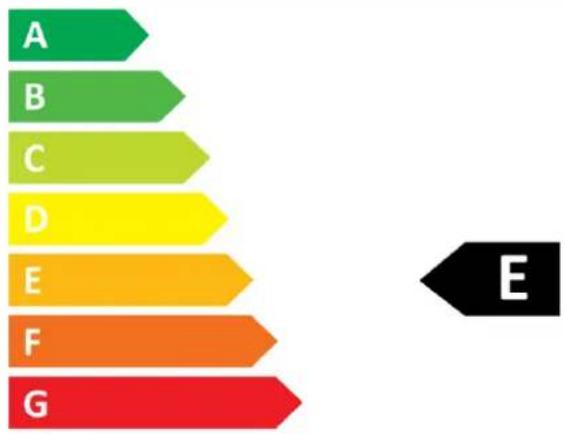
Sehr geehrte Kundin, sehr geehrter Kunde,
vielen Dank, dass Sie sich für eines unserer Produkte entschieden haben. Unsere Produkte unterlaufen im Zuge der Produktion einer genauen Qualitätskontrolle.
Sollte Ihnen eines unserer Geräte dennoch Anlass zur Reklamation geben, oder Sie haben Fragen zu einem unserer Geräte, rufen Sie gerne unseren Kunden-Support an.
Auf TV- und SAT Geräte geben wir eine Gewährleistung von 36 Monaten, auf DVD-portable und Audio-Geräte eine Gewährleistung von 24 Monaten ab Kaufdatum.
Außerhalb der Gewährleistung bieten wir Ihnen eine kostenpflichtige Reparatur nach Kostenvoranschlag an. Bitte setzen Sie sich vor dem Einsenden mit unserem Kunden-Support in Verbindung.
Die Gewährleistung bezieht sich auf Material und Produktionsfehler. Während der Gewährleistung wird Ihr Gerät repariert bzw. ausgetauscht. Eine Erstattung des Kaufbetrags ist durch die Firma UltraMedia leider nicht möglich. Ausgeschlossen von der Gewährleistung sind Beschädigungen, die durch unsachgemäßen Gebrauch, durch die Nutzung von Fremdzubehör, Sturz-, Staub-, Wasserschäden und Verschleißerscheinungen (z.B. Kratzer, optische Abnutzungen), die durch den Kunden oder Fremdeinwirkungen hervorgerufen worden sind.
Um die Gewährleistungsansprüche geltend zu machen, senden Sie das Gerät mit kompletten Zubehör, einer Rechnungskopie und der Fehlerbeschreibung an die unten angegebene Adresse ein. Bei Geräten denen kein Kaufbeleg beiliegt, kann leider keine Gewährleistung berücksichtigt werden. Bitte vergessen Sie für eventuelle Rückfragen nicht Ihre komplette Anschrift, eine Telefonnummer / E-Mail Adresse mit anzugeben.
Der Versand zu uns findet auf eigene Kosten statt. Unfreie Pakete können nicht angenommen werden und gehen an den Absender zurück.
Bitte verpacken Sie das Gerät transportsicher. Für Transportschäden, die auf dem Transportweg zu uns entstehen, übernimmt die Firma UltraMedia keine Haftung. Nach Erhalt Ihrer Einsendung werden wir Ihr Gerät schnellstmöglich bearbeiten und an Sie zurücksenden.
Bitte setzen Sie sich vor dem Einsenden Ihres Gerätes mit unserem Kunden-Support oder Ihrem Fachhändler in Verbindung, da sich viele Probleme auch telefonisch lösen lassen können.
UltraMedia GmbH & Co. Handels KG
Friedrich-Penseler-Str. 28
D-21337 Lüneburg
www.ultramedia.de
service@ultramedia.de
Tel.: +49 / (0) 4131/9239-20
Mo.-Do.: 08:00-17:00
Fr.: 08:00-14:30
webOS LED-TV
22 Zoll (55cm) / 24 Zoll (60cm)
Deutsche Bedienungsanleitung: Seite 1
webOS Smart TV with DVB-S2 / DVB-T2HD / DVB-C / CI+Slot / Bluetooth
https://www.ultramedia.de/produktansicht/LED22iBT.html
https://www.ultramedia.de/produktansicht/LED24iBT.html
UltraMedia GmbH & Co. Handels KG
Friedrich-Penseler-Str. 28
D-21337 Lüneburg
www.ultramedia.de
service@ultramedia.de
Tel.: +49 / (0) 4131/9239-20
Mon.-Thu.: 08:00-17:00
Fri.: 08:00-14:30
- Deutsche Bedienungsanleitung: Seite 1
- Inhalt
- WICHTIGE SICHERHEITSHINWEISE
- BITTE VOR DER BENUTZUNG SORGFÄLTIG LESEN.
- Halten Sie das Gerät von Spritz- und Tropfwasser fern. Es dürfen keine mit Flüssigkeiten gefüllten Gegenstände auf das Gerät gestellt werden.
- HINWEIS:
- AUFSTELLORT
- AUSPACKEN UND EINRICHTEN
- TV-FERNBEDIENUNG BATTERIE TAUSCHEN
- MONTAGE STANDFUß
- Bild 1:
- Hinweise:
- Common Interface / Steckplatz
- Gerät einschalten
- Erst-installation starten
- Sprache einstellen
- Land einstellen
- Audio-Anleitung
- ERSTINSTALLATION: Einrichten am TV
- Einrichten des Fernsehers
- Internet-Verbindung
- Geschäftsbedingungen
- Analyse der Nutzerumgebung
- Fernseh-Installationsart für optimale Toneinstellungen
- Auto-Update
- Sendereinstellung
- LG Konto
- Anmelden:
- Erstellen:
- Installation der von webOS TV empfohlenen Apps
- Erstinstallation abgeschlossen
- ERSTINSTALLATION: Einrichtung per App
- Netzwerk-Verbindung
- Rechtliche Hinweise
- Benutzervereinbarungen
- Melden Sie sich mit Ihrem Konto beim Fernseher an
- Einschalten des Fernsehers über Wi-Fi
- Benutzeranalyse
- Die Richtige Art und Weise, fernzusehen:
- Fernseh-Installationsart für optimale Toneinstellungen
- Auto-Update
- Sendereinstellung
- Installation der von webOS TV empfohlenen Apps
- Erstinstallation abgeschlossen
- SMART-TV HOME-BILDSCHIRM
- EINGANGSQUELLEN
- SENDERSUCHLAUF STARTEN
- SATELLITENEINSTELLUNGEN
- SCHNELLMENÜ
- ALLE EINSTELLUNGEN
- BILD-EINSTELLUNGEN
- ERWEITERTE BILD-EINSTELLUNGEN
- TON-EINSTELLUNGEN
- ERWEITERTE TON-EINSTELLUNGEN
- ALLGEMEINE-EINSTELLUNGEN
- SENDERMANAGER
- SUPPORT
- PROGRAMM-GUIDE
- PVR-FUNKTION
- USB-MEDIENWIEDERGABE
- ThinQ App Herunterladen
- App anmelden / Account erstellen
- App mit dem TV-Gerät koppeln
- Smartphone Spiegeln
- AirPlay
- Kein Strom
- Kein Bild oder kein Ton
- Schlechte Bildqualität
- Keine Farbe
- Der Fernseher reagiert nicht auf die Fernbedienung
- Keine Spracheingabe und keine Bewegungssteuerung mit der Magic-Fernbedienung möglich (nur bei der Verwendung mit der Magic-Fernbedienung).
- Es werden keine Internet Inhalte wiedergeben
- CE
- ENTSORGUNGSHINWEISE
- BATTERIE-ENTSORGUNGSHINWEISE
- HDMI-INFORMATIONEN
- webOS LED-TV
Marke : Reflexion
Modell : LED24IBT
Kategorie : Fernseher