
Life P43001 (MD 86123) - Kamera MEDION - Kostenlose Bedienungsanleitung
Finden Sie kostenlos die Bedienungsanleitung des Geräts Life P43001 (MD 86123) MEDION als PDF.


| Produkttyp | Digitalkamera |
| Modell | Life P43001 (MD 86123) |
| Marke | Medion |
| Sensorauflösung | 12 Megapixel (1/2,3-Zoll-CCD) |
| Objektiv | Brennweite 6,2–18,6 mm, 3-fach optischer Zoom, 5-fach Digitalzoom |
| Blende | F 3,0–5,6 |
| Verschlusszeit | Auto: 1–1/2000 s, Manuell: 8–1/2000 s |
| LCD-Bildschirm | 3,0-Zoll-TFT-Farbdisplay |
| Speicher | Interner Flash 16 MB, extern SD/SDHC bis 32 GB |
| Bildformate | JPEG (EXIF 2.2), Video: AVI (MJPEG), Audio: WAV |
| Stromversorgung | 2× Lithium-Ionen-Akku, Ladezeit ca. 2 Stunden |
| Abmessungen (B×H×T) | 9 × 5,7 × 1,9 cm |
| Gewicht | 126 g (inkl. Akku) |
| Blitz | Auto, Anti-Rote-Augen, Erzwungen, Langsynchron, Aus |
| Fokusmodi | Normal, Makro, PF Multifokus, Unendlich |
| Videogrößen | 16:9 (720×400), 640×480, 320×240, Internet-Modus |
| Stabilisator | Ja (ISO-Automatik) |
| Szenenmodi | 24 Modi u. a. Automatik, Programm, Blendenpriorität, Sport, Nachtszene, Lächeln einfangen |
| Anschlüsse | USB 2.0, AV-Ausgang, Stativgewinde |
| Lieferumfang | Kamera, 2× Akku, Ladegerät, 2-GB-SD-Karte, Handschlaufe, USB-Kabel, AV-Kabel, Kameratasche, CD-ROM, Bedienungsanleitung |
| Reinigung | Leicht angefeuchtetes, weiches Tuch; keine aggressiven Chemikalien |
| Sicherheitshinweise | Nicht öffnen, keine Feuchtigkeit, nur beiliegende Akkus verwenden |
| Sprache der Anleitung | Deutsch (92 Seiten) |
Häufig gestellte Fragen - Life P43001 (MD 86123) MEDION
Benutzerfragen zu Life P43001 (MD 86123) MEDION
0 Frage zu diesem Gerät. Beantworten Sie die, die Sie kennen, oder stellen Sie Ihre eigene.
Eine neue Frage zu diesem Gerät stellen
Laden Sie die Anleitung für Ihr Kamera kostenlos im PDF-Format! Finden Sie Ihr Handbuch Life P43001 (MD 86123) - MEDION und nehmen Sie Ihr elektronisches Gerät wieder in die Hand. Auf dieser Seite sind alle Dokumente veröffentlicht, die für die Verwendung Ihres Geräts notwendig sind. Life P43001 (MD 86123) von der Marke MEDION.
BEDIENUNGSANLEITUNG Life P43001 (MD 86123) MEDION
Sicherheitshinweise und Vorsichtsmaßnahmen .... iii
Verwendung dieser Anleitung .... iv
Einführung.... 1
Systemanforderungen.... 1
Hauptmerkmale.... 1
Lieferumfang 2
Überblick über die Kamera.... 3
Kameratasten 5
Navigationstasten.... 5
Interner Speicher.... 7
Inbetriebnahme 8
Anbringen der Handschlaufe 8
Einsetzen des Akkus.... 8
Einlegen einer SD- / SDHC-Speicherkarte 9
Aufladen des Akkus 10
So schalten Sie die Kamera ein und aus 10
Grundeinstellungen 10
Modi 11
LCD-Bildschirm.... 13
Der Aufbau des LCD 13
Aufnehmen von Fotos, Videos und Audiodateien.... 22
Aufnehmen von Fotos 22
Verwendung des Stabilisators.... 22
Einstellen der Zoom-Steuerung 23
Verwenden des Blitzes.... 24
Fokusmodus einstellen 25
Verwendung des Funktionsmenüs.... 26
Verwendung des Aufnahmemenüs 32
Videos aufnehmen 51
Ton- / Stimmaufzeichnungen 53
Wiedergabe.... 54
Betrachten im Einzelnavigationsmodus 54
Miniaturbildansicht 54
Zoomen von Bildern 56
Wiedergabe von Videos 56
Wiedergabe von Sprachaufnahmen.... 58
Wiedergeben von Sprachnotizen 58
Löschen einer Bild- / Video- / Audiodatei: 59
Wiedergabemenü.... 60
Verwendung des Einstellungsmenüs 76
Konfigurieren der Sound-Einstellungen 76
Einstellen der Energiesparfekt. 77
LCD-Energiesparfunktion einstellen.... 77
Einstellen von Datum und Zeit 78
Einstellen der Sprache 78
Einstellen der Dateinummerierung.... 78
Einstellen der TV-Ausgabe 79
Einstellen der LCD-Helligkeit 79
Einstellen des Speicherhilfsmittels.... 79
Alle zurücks.... 80
Anschlüsse 81
Anschließen der Kamera an einen Fernseher 81
Anschließen der Kamera an einen Computer 81
Anschließen der Kamera an einen Drucker 82
Anhang....83
Ordner- und Dateinamen 83
Problemlösung.... 84
Technische Daten 86
Handelsmarkenanerkennung
Windows XP/Windows Vista/ Windows 7 sind eingetragene Handelsmarken der Microsoft Corporation in den USA und / oder anderen Ländern. Windows ist eine Abkürzung für den Begriff Microsoft Windows Betriebssystem. Alle anderen Firmen- oder Produktnamen sind Handelsmarken oder eingetragene Handelsmarken ihrer jeweiligen Firmen.
Sicherheitshinweise und Vorsichtsmaßnahmen
Informationen zur Kamera
- Nehmen Sie die Kamera nicht auseinander und versuchen Sie nicht, das Gerät selbst zu reparieren.
- Setzen Sie die Kamera keiner Feuchtigkeit oder extremen Temperaturen aus.
- Warten Sie bei einem Wechsel von einer kalten zu einer warmen Umgebungstemperatur eine Weile, damit sich die Temperatur der Kamera ein wenig anpassen kann.
- Berühren Sie nicht das Kameraobjektiv.
- Vermeiden Sie, dass das Kameraobjektiv über einen längeren Zeitraum dem direkten Sonnenlicht ausgesetzt ist.
- Verwenden Sie zur Reinigung des Produkts keine aggressiven Chemikalien, Lösungsmittel oder starken Reinigungsmittel. Verwenden Sie stattdessen ein leicht angefeuchtetes, weiches Tuch.
Informationen zum Akku
- Schalten Sie die Kamera aus, bevor Sie die Batterien einsetzen oder herausnehmen.
-
Verwenden Sie nur die beiliegenden Batterien oder Batterietypen und Ladegeräte, die mit Ihrer Kamera geliefert wurden. Die Verwendung anderer Batterie- oder Ladegerättypen kann das Gerät beschädigen und die Garantie verfallen lassen.
-
Bei der Verwendung von Li-Ionen-Batterien in diesem Gerät ist darauf zu achten, dass sie korrekt eingesetzt werden. Wird eine Batterie falsch herum eingesetzt, kann dies das Gerät beschädigen und möglicherweise eine Explosion verursachen.
- Bei Verwendung der Kamera über längere Zeiträume ist ein Erwärmen des Kameragehäuses normal.
- Falls Sie die Kamera über längere Zeit lagern wollen, laden Sie bitte alle Bilder von der Kamera herunter und entfernen Sie die Batterien.
- Bestimmte Batterietypen und Batterieladepegel können zu einem Verklemmen des Objektivs führen. Achten Sie darauf, den richtigen Batterietyp und eine voll aufgeladene Batterie zu verwenden.
- Das Einsetzen eines falschen Batterietyps kann eine Explosion verursachen. Entsorgen Sie verbrauchte Batterien vorschriftsgemäß.
Verwendung dieser Anleitung
Im Folgenden finden Sie die Erklärungen zu den Symbolen, die in dieser Anleitung verwendet werden:
 | Dieses Symbol zeigt hilfreiche Informationen zur Bedienung der Kamera an. |
 | Dieses Symbol zeigt Warnhinweise an, die Sie vor der Verwendung der Funktion lesen sollten. |
Einführung
Herzlichen Glückwunsch zum Kauf Ihrer neuen Digitalkamera. Dieses Handbuch bietet Schrittfür-Schritt-Anweisungen zur Bedienung der Kamera und dient lediglich zu informativen Zwecken.
Systemanforderungen
Zum bestmöglichen Gebrauch der Kamera sollte Ihr Computer die folgenden Systemanforderungen erfüllen:
Unter Windows:
- Windows XP/ Windows Vista/ Windows 7
- Prozessor: Pentium II 450MHz oder höher
- Speicher: 512 MB oder mehr
• Freier Festplattenspeicherplatz: 500 MB oder mehr - Microsoft DirectX 9.0C
• USB-Anschluss und CD-Laufwerk
Hauptmerkmale
• Auflösung: 12 Megapixel
- Bis zu 3-facher optischer Zoom und 5-facher Digitalzoom
• 1/2,3-Zoll-CCD-Bildsensor
• 3,0-Z o l l-L C D-F a r b d i s p l a y
- 32 MB interner Flash-Speicher (verwendbarer Speicherplatz kann variieren); optional erweiterbar durch externe SD- / SDHC-Karte
- Unterstützt SD-Speicherkarten mit bis zu 4 GB und SDHC-Speicherkarten mit bis zu 32 GB
• Elegante Metallausführung
- Benutzerfreundliche Tastenbedienung
- DCF-, DPOF-, PictBridge-kompatibel
- Diaschaufunktion - zum Betrachten von Bildern und Videos
- AV-Ausgang zum Betrachten von Bildern und Videos über ein Fernsehgerät
- USB-Anschluss zum Übertragen von Bildern und Videos auf einen PC
Lieferumfang
Bitte überprüfen Sie den Lieferumfang auf seine Vollständigkeit. Folgendes sollte enthalten sein:
- Digitalkamera
- 2 x Li-Ionen-Akku
- Batterieladegerät
• 2 GB SD-Speicherkarte - Handschlaufe
- USB Kabel
- AV-Kabel
- Kameratasche
- CD-ROM
- Bedienungsanleitung
Überblick über die Kamera
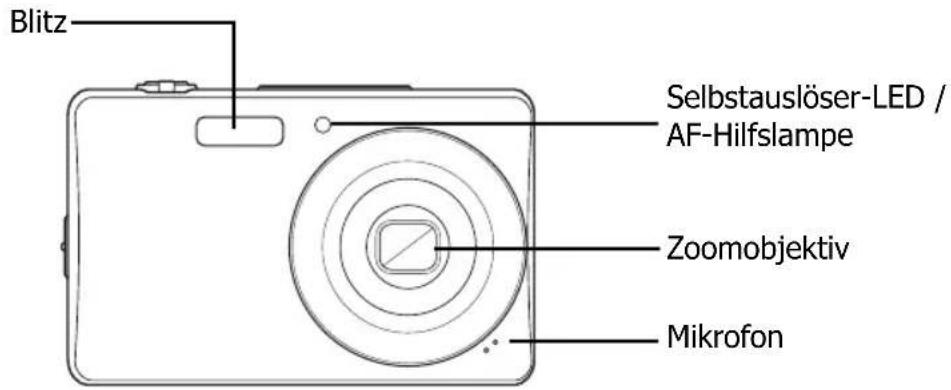
Vorderansicht
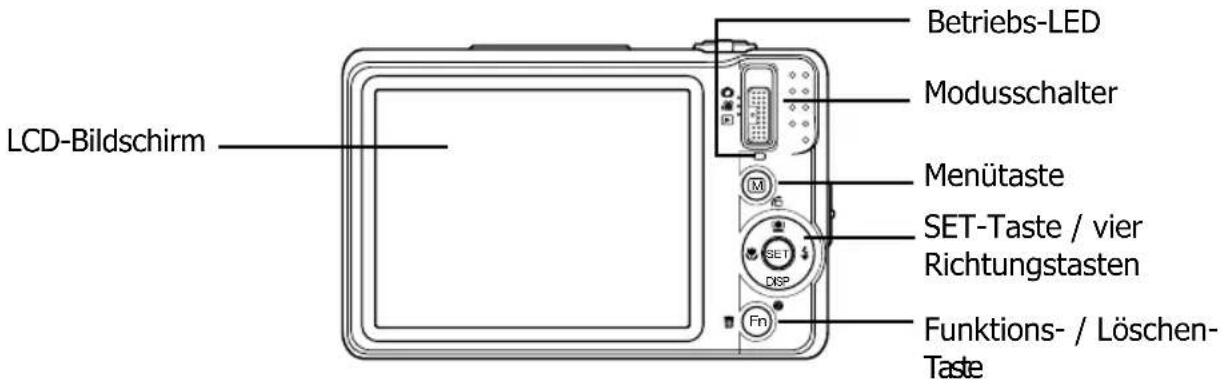
Rückansicht
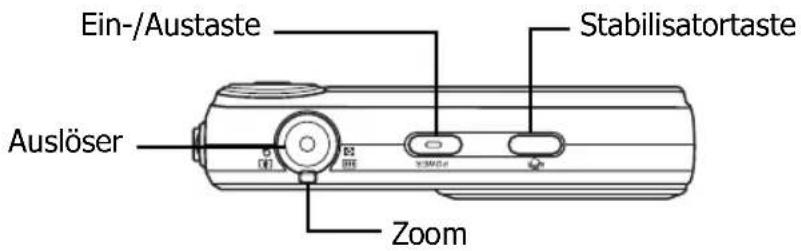
Draufsicht
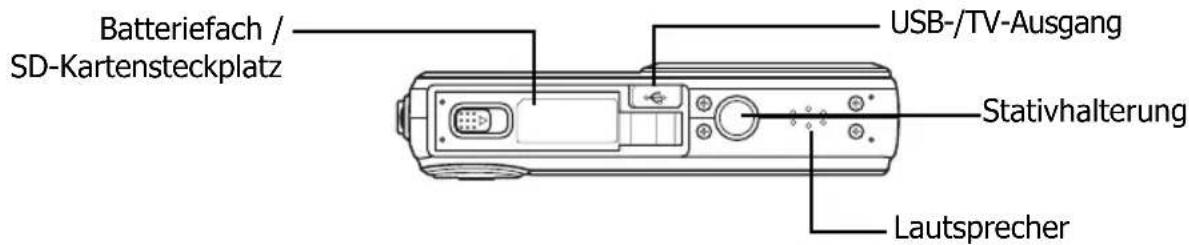
Ansicht von unten
Ansicht von links/rechts
Kameratasten
Ihre Kamera weist mehrere Tasten für eine leichtere Bedienung auf.
| Taste Beschreibung | |
| Ein/Aus Durch | Drücken schalten Sie die Kamera ein / aus. |
| Stabilisator | Der Stabilisator stellt zur Kompensation von Kameraerschütterungen den je nach Lichtverhältnissen optimalen ISO-Wert ein.Mit dieser Taste schalten Sie den Stabilisator ein / aus. |
| Verschluss | Zum Aufnehmen von Bildern oder dem Aufnahmestart / -stopp von Video- und Audiodateien. |
| Wiedergabe Bei ausgeschalteter Kamera gedrückt halten, um die Kamera im Wiedergabemodus einzuschalten.Bei eingeschalteter Kamera drücken, um zwischen Wiedergabe- und Aufnahmemodus zu wechseln. | |
| Zoom Mit dem | Zoomregler ändern Sie den Zoomfaktor. |
| Menü Durch Drücken rufen Sie das Menü auf. | |
| Funktion/ Löschen | Durch Drücken dieser Taste im Aufnahmemodus rufen Sie das Funktionsmenü auf.Im Wiedergabemodus können Sie mit dieser Taste eine Bild-, Video- oder Audiodatei löschen. |
Navigationstasten
Mit den vier Richtungstasten und der SET-Taste können Sie auf die verschiedenen Menüs des OSD zugreifen. Durch die Möglichkeit des Konfigurierens zahlreicher Einstellungen können Sie eine optimale Bild- und Videoqualität erreichen. Im Folgenden werden die Funktionen dieser Tasten beschrieben:

| Taste Verwendungszweck | |
| SET 1.Mit dieser Taste bestätigen Sie eine Auswahl in den OSD-Menüs. | |
| Blitz / Rechts | 1.Im Aufnahmemodus schalten Sie mit dieser Taste zwischen den Blitzmodi um. (Auto-Blitz, Anti-Rote-Augen-Effekt, Erzwungen, Langsame Synchronisation und Ausgeschaltet)2.Im Wiedergabemodus können Sie mit dieser Taste die nachfolgende Bild-, Video- oder Audiodatei anzeigen lassen.3.Im Video-Wiedergabemodus dient diese Taste für den Schnellvorlauf des Videos.4.In Menüs rufen Sie mit dieser Taste ein Untermenü auf bzw. navigieren durch die Menüauswahlen. |
| Makro / Links | 1.Im Aufnahmemodus schalten Sie mit dieser Taste zwischen den Fokusmodi um. (Makro, Gleitfokus, Unendlich, Normal)2.Im Wiedergabemodus können Sie mit dieser Taste die vorherige Bild-, Video- oder Audiodatei anzeigen lassen.3.Im Video-Abspielmodus dient diese Taste zum Schnellrücklauf des Videos.4.In Menüs verlassen Sie mit dieser Taste die Untermenüs bzw. navigieren durch die Menüauswahlen. |
| Aufwärts / Gesichtsverfolgung / Drehen | 1.In einem Menü navigieren Sie mit dieser Taste durch die Menü- und Untermenüauswahlen.2.Im Aufnahmemodus dient diese Taste zum Ein-/Ausschalten der Gesichtsverfolgungsfunktion.3.Mit dieser Taste können Sie die Wiedergabe von Video- und Audiodateien starten / unterbrechen.4.Im Foto-Wiedergabemodus können Sie mit dieser Taste pro Betätigung das Bild um jeweils 90 Grad im Uhrzeigersinn drehen. Diese Funktion gilt nur für Fotos. |
Taste Verwendungszweck
| Anzeige / Abwärts / Hilfe | 1.Im Foto-, Film- und Wiedergabemodus können Sie mit dieser Taste OSD-Symbole auf dem LCD ein- und ausblenden.2.Im Aufnahmemodus dient die Taste dazu, OSD-Symbole und Gitternetz bzw. eine Hilfe ein- und auszublenden.3.In einem Menü navigieren Sie mit dieser Taste durch die Menü- und Untermenüauswahlen.4.Im Video-/Audio-Wiedergabemodus können Sie mit dieser Taste Videos oder Audioclips anhalten. |
Interner Speicher
Interner Speicher
Der nutzbare Speicher beträgt ca. 16 MB. Wenn sich in der Kamera keine Speicherkarte befindet, werden alle aufgenommenen Bilder, Videos und Audiodateien automatisch auf dem internen Speicher gespeichert.
Externer Speicher
Die Kamera unterstützt SD-Speicherkarten mit einer Größe von bis zu 4 GB. Sie unterstützt außerdem SDHC-Karten mit einer Maximalgröße von 32 GB. Wenn sich in der Kamera eine Speicherkarte befindet, werden alle aufgenommenen Bilder, Videos und Audiodateien automatisch auf der Karte gespeichert. Das -Symbol zeigt an, dass die Kamera eine Speicherkarte verwendet.

Möglicherweise sind nicht alle Karten mit Ihrer Kamera kompatibel. Prüfen Sie die technischen Daten der Karte beim Kauf und nehmen Sie Ihre Kamera am besten zum Ausprobieren mit.
Inbetriebnahme
Anbringen der Handschlaufe
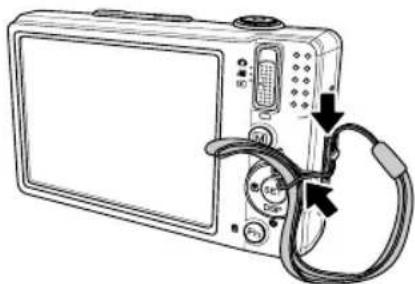
Befolgen Sie zum Anbringen der Handschlaufe die nachstehenden Anweisungen. Durch die Handschlaufe können Sie die Kamera bequem mit sich führen:
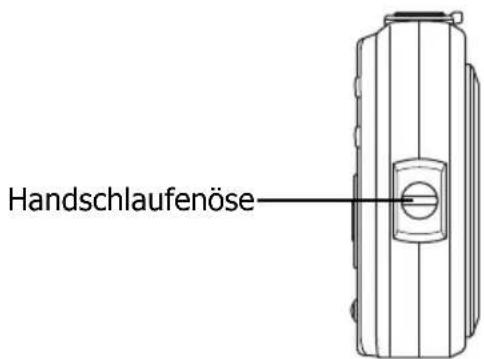
- Führen Sie die kleine Schleife der Handschlaufe durch die Handschlaufenöse.
- Befestigen Sie die Handschlaufe an der Kamera, indem Sie die größere Schleife der Handschlaufe durch die kleine Schleife führen und festziehen.
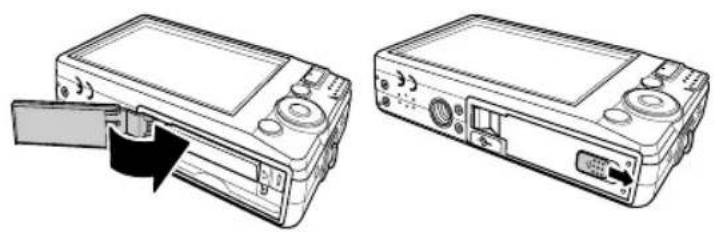
Befolgen Sie zum Einlegen Akkus in das Akkufach die nachstehenden Anweisungen. Bitte lesen Sie sich vor dem Einlegen/Entfernen des Akkus "Informationen zum Akku" auf Seite iv durch.
-
Achten Sie darauf, dass das Gerät ausgeschaltet ist, bevor Sie den Akku einsetzen.
-
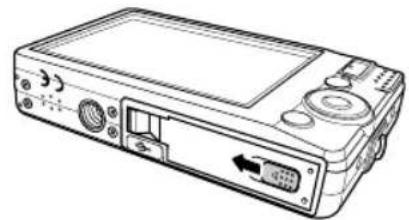
Öffnen Sie das Akkufach an der Unterseite der Digitalkamera.
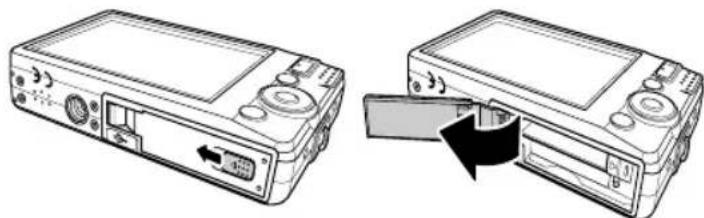
- Stecken Sie den Akku so in das Fach, dass die Kontakte in Richtung des Kamerinneren zeigen.
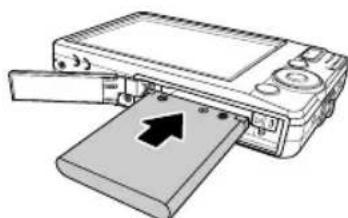
- Schließen Sie das Akkufach.
Einlegen einer SD- / SDHC-Speicherkarte
Sie können den Speicherplatz Ihrer Kamera mit Hilfe von SD- und SDHC-Speicherkarten erweitern.
- Öffnen Sie das SD-Kartenafch an der Unterseite der Kamera.
- Schieben Sie die SD / SDHC-Karte mit der metallischen Seite nach vorne in den Speicherkartenschlitz.
- Schieben Sie die Speicherkarte so weit in den Steckschlitz, bis sie einrastet.
- Schließen Sie das SD-Kartenfach.
Die SD-/SDHC-Karte entnehmen
- Öffnen Sie das Kartenfach.
- Drücken Sie die Karte sanft etwas nach innen, bis sie herausspringt.
- Ziehen Sie die Karte vorsichtig heraus.
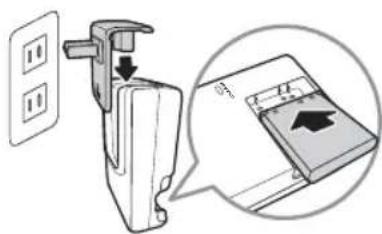
Die mit der Kamera mitgelieferte Batterie ist nicht aufgeladen. Laden Sie ihn daher vor der Inbetriebnahme der Kamera auf.
- Setzen Sie die Batterie in das Ladegerät ein, wie in der Abbildung gezeigt.
- Verbinden Sie das Akkuladegerät mit dem Netzteil.
- Schließen Sie das Netzteil an eine Steckdose an.
Die Ladezeit beträgt zwei Stunden.
So schalten Sie die Kamera ein und aus
Drücken Sie zum Ein-/Ausschalten der Kamera die Ein-/Austaste.
Wenn sich die Kamera einschaltet, reagiert Sie entsprechend des eingestellten Modus:
- Wenn die Kamera auf den Film- oder Fotoaufnahmemodus eingestellt ist und eingeschaltet wird, erscheint kurz das Startbild und der Startton (sofern aktiviert) erklingt. Außerdem wird das Zoomobjektiv ausgefahren.
- Wenn sich die Kamera im Wiedergabemodus befindet und eingeschaltet wird, ruft sie direkt den Wiedergabemodus auf und das Zoomobjektiv wird nicht ausgefahren.
Beachten Sie für weitere Informationen zum Aufnahme- und Wiedergabemodus den Abschnitt "Modi" auf Seite 11.
Grundeinstellungen
Beim ersten Einschalten der Kamera werden Sie aufgefordert, die Grundeinstellungen Ihrer Kamera festzulegen.
Beim Drücken der Ein-/Aus-Taste zeigt der LCD-Bildschirm das Sprachmenü an, mit dessen Hilfe Sie die Anzeigesprache auswählen können.
So stellen Sie die Sprache ein
- Wählen Sie mit den Tasten ▲, und eine der Sprachen aus.
- Drücken Sie anschließend zum Bestätigen die SET-Taste.
Datum und Uhrzeit einstellen
- Navigieren Sie mit den Tasten ◀ und durch die Auswahlen.
- Ändern Sie die Werte bei Datum und Uhrzeit durch Drücken ▲ oder -Taste.
- Drücken Sie anschließend zum Bestätigen die SET-Taste.
- Falls nötig, schließen Sie das Menü mit der -Taste.
Nun können Sie mit dem Aufnehmen von Fotos und Videos loslegen.

Durch das Gedrückthalten der Taste ▲ oder ▼ können Sie die Werte fortlaufend ändern.
Modi
Die Kamera verfügt über drei Modi:
Fotoaufnahmemodus
- Im Fotoaufnahmemodus können Sie Bilder und Audiodateien aufnehmen.
- Im Aufnahmemodus sind weitere Modi verfügbar – z. B. Autom., Video und verschiedene Szenenmodi. Beachten Sie hierzu Abschnitt "Auswählen der Optionen des Fotoaufnahmemodus" weiter unten.
Filmaufnahmemodus
- Im Filmaufnahmemodus nehmen Sie Videos auf.
Wiedergabemodus
- Im Wiedergabemodus können Sie aufgenommene Bilder, Audio- und Videodateien abspielen und bearbeiten. Sie können Bildern in diesem Modus zudem Sprachnotizen hinzufügen.
Wenn Sie Ihre Kamera mit der Ein- / Austaste einschalten, befinden Sie sich automatisch im Aufnahmemodus.
Zwischen den Modi umschalten
Passen Sie zum Umschalten zwischen Fotoaufnahme-, Filmaufnahme- und Wiedergabemodus den Modusschalter entsprechend an.
Auswählen der Optionen des Fotoaufnahmemodus
Optimieren Sie die Qualität und Handhabung Ihrer Kamera durch das gezielte Nutzen der verschiedenen Modi. Die einzelnen Modi ermöglichen Ihnen das Aufnehmen von Bildern mit den entsprechend der Szenenbedingungen vordefinierten Einstellungen.
- Schalten Sie in den Fotoaufnahmemodus.
- Mit der -Taste öffnen Sie das Aufnahmemodusmenü.
- Wählen Sie den Aufnahmemodus und drücken Sie ▶, um das Untermenü aufzurufen.
- Wählen Sie einen Modus aus.
- Drücken Sie zum Bestätigen des ausgewählten Modus die SET-Taste.

- Bitte beachten Sie für weitere Informationen den Abschnitt "Verwendung des Aufnahmemenüs" auf Seite 32.
- Navigieren Sie mit den vier Richtungstasten durch die Menüauswahlen.
LCD-Bildschirm
Das hochauflösende 3-Zoll-TFT-LCD dient der Anzeige Ihrer Fotos und Videos sowie aller wichtigen Informationen zu Kameraeinstellungen. Die Anzeige des LCD-Bildschirms wird auch als On Screen Display oder kurz OSD bezeichnet.
Der Aufbau des LCD
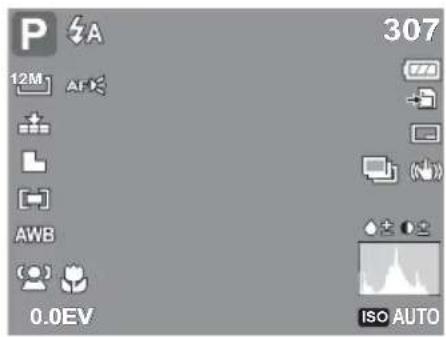
Die folgenden Abbildungen zeigen den Aufbau des LCD und die Symbolbeschreibungen.
Bildschirmaufbau im Aufnahmemodus
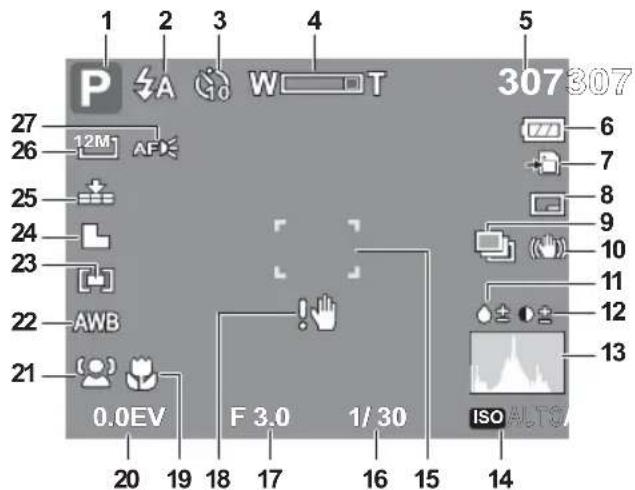
Nr. Element Beschreibung
| 1 Aufnahmemodus Zeigt den aktuellen Modus an. | ||
| 2 Blitz | Zeigt die Blitzeinstellung an. | |
| 3 Selbstauslöser / Sequenz | Zeigt die Einstellungen der Betriebsart an. | |
| 4 Zoom-Anzeige Zeigt den Zoomwert an. | ||
| Nr. | Element | Beschreibung |
| 5 Verbleibende Aufnahmen | Zeigt die Anzahl der verbleibenden Aufnahmen an. | |
| 6 Batterie Zeigt die verbleibende | Batterieladung an. | |
| 7 Speichermedium Zeigt das aktuell verwendete Speichermedium an. | ||
| 8 Datumsaufdruck Zeigt an, dass der Datumsaufdruck aktiviert ist. | ||
| 9 | Autom.Bel. | Zeigt an, dass die AEB-Funktion aktiviert ist. |
| 10 | Stabilisator | Zeigt an, dass die Stabilisatorfunktion aktiviert ist. |
| 11 Sättigung Zeigt die Sättigungseinstellung an. | ||
| 12 Kontrast Zeigt die Kontrasteinstellung an. | ||
| 13 | Histogramm | Grafische Anzeige des Lichtpegels des aktuellen Bildes. |
| 14 ISO Zeigt die ISO-Einstellung an. | ||
| 15 | Fokusbereich | Dient dem Einrahmen des Motivs, welches Sie aufnehmen möchten. |
| 16 Verschlusszeit Zeigt die Einstellung der Verschlusszeit an. | ||
| 17 Blendenwert Zeigt die Blendeneinstellung an. | ||
| 18 | Erschütterungswarnung | Zeigt an, dass die Kamera Erschütterungen ausgesetzt ist. |
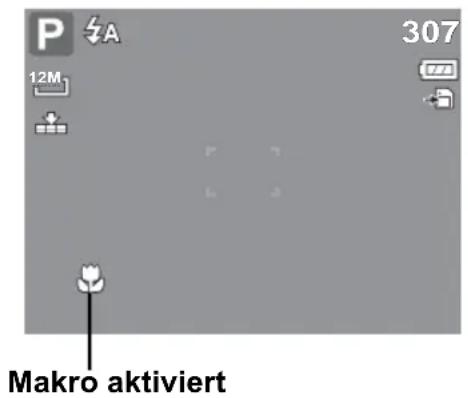
| 19 | Makro | Zeigt an, dass der Makro aktiviert ist. |
| 20 | Belichtung | Zeigt die Belichtungseinstellung an. |
| Nr. Element Beschreibung | ||
| 21 Gesichtsfolge Zeigt an, dass die Gesichtsfolge aktiviert ist. | ||
| 22 Weißabgleich Zeigt die Einstellung des Weißabgleichs an. | ||
| 23 Messung Zeigt die Einstellung der Messung an. | ||
| 24 Schärfe Zeigt die Schärfeeinstellung an. | ||
| 25 Qualität Zeigt die Qualitätseinstellungen an. | ||
| 26 Auflösung Zeigt die eingestellte Auflösung an. | ||
| 27 AF-Lampe Zeigt an, dass die AF-Lampe aktiv ist. | ||
Bildschirmaufbau im Wiedergabemodus
Der Bildschirm des Wiedergabemodus variiert je nach Art des betrachteten Bildes.
Bildschirm von Fotos im Wiedergabemodus:
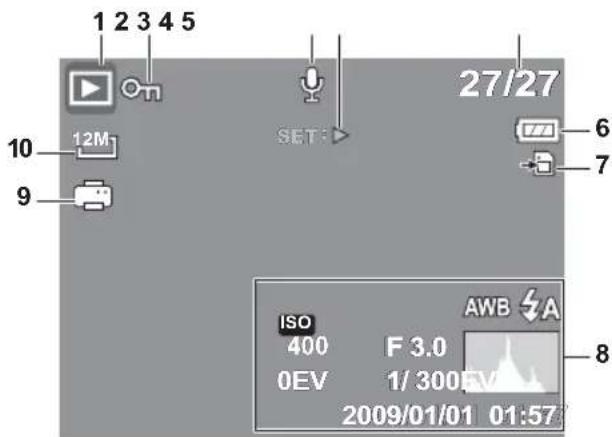
| Nr. Element Beschreibung | ||
| 1 | Wiedergabemodus Zeigt an, dass der Wiedergabemodus aktiv ist. | |
| 2 | Schreibschutz Zeigt an, dass die Datei geschützt ist. | |
| 3 | Sprachnotiz Zeigt an, dass eine Sprachnotiz angehängt ist. | |
| 4 | Tasteneinführung | Zeigt die Taste an, die Sie zum Abspielen eines Videos oder einer Audiodatei drücken müssen. |
| 5 | Dateinummer / Gesamtanzahl | Zeigt Dateinummer und Gesamtanzahl der Dateien auf der Speicherkarte an. |
| 6 | Batterie Zeigt die verbleibende Batterieladung an. | |
| 7 | Speichermedium Zeigt den verwendeten Speicher an. | |
| 8 | Aufnahmeinformation Zeigt die Aufnahmeinformationen der Datei an. | |
| 9 | DPOF Zeigt an, dass die Datei zum Ausdrucken markiert ist. | |
| 10 | Auflösung Zeigt die eingestellte Auflösung an. | |
Videos im Wiedergabemodus:
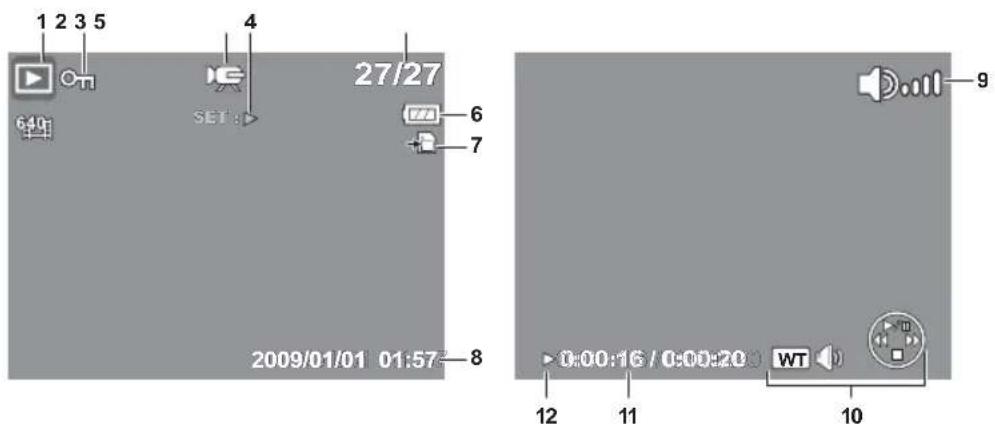
| Nr. Element Beschreibung | ||
| 1 | Wiedergabemodus Zeigt an, dass der Wiedergabemodus aktiv ist. | |
| 2 | Schreibschutz Zeigt an, dass die Datei geschützt ist. | |
| 3 | Video Zeigt an, dass es sich bei der Datei um ein Video handelt. | |
| 4 | Tasteneinführung | Zeigt die Taste an, die Sie zum Abspielen eines Videos oder einer Audiodatei drücken müssen. |
| 5 | Dateinummer / Gesamtanzahl | Zeigt Dateinummer und Gesamtanzahl der Dateien auf der Speicherkarte an. |
| 6 | Batterie Zeigt die verbleibende Batterieladung an. | |
| 7 | Speichermedium Zeigt den verwendeten Speicher an. | |
| 8 | Aufnahmeinformation Zeigt die Aufnahmeinformationen der Datei an. | |
| 9 | Lautstärke Zeigt die Lautstärkeeinstellung an. | |
| 10 | Tastenanzeige | Zeit an, welche Taste Sie zum Betätigen der einzelnen Funktionen drücken müssen. |
| 11 | Laufzeit Zeigt die bisherige Laufzeit der Audiodatei an. | |
| 12 | Wiedergabestatus Zeigt den aktuellen Wiedergabestatus an. | |
Audiodateien im Wiedergabemodus:
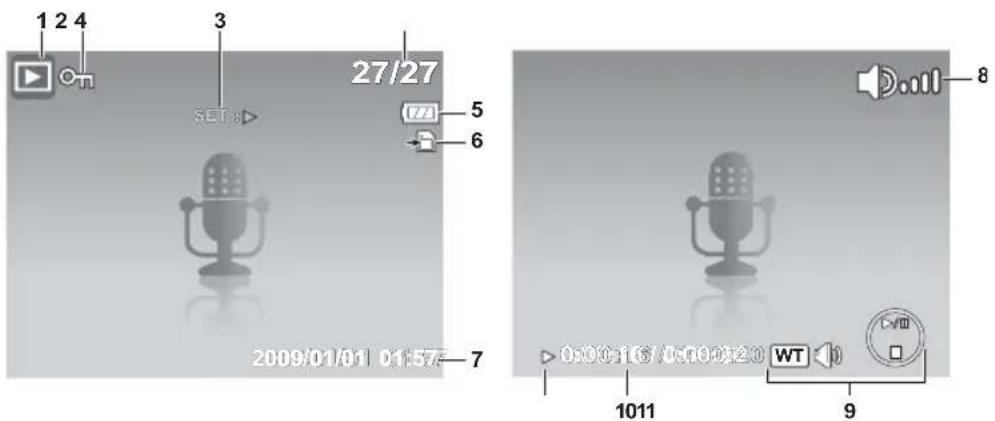
| Nr. Element Beschreibung | ||
| 1 | Wiedergabemodus Zeigt an, dass der Wiedergabemodus aktiv ist. | |
| 2 | Schreibschutz Zeigt an, dass die Datei geschützt ist. | |
| 3 | Tasteneinführung | Zeigt die Taste an, die Sie zum Abspielen eines Videos oder einer Audiodatei drücken müssen. |
| 4 | Dateinummer / Gesamtanzahl | Zeigt Dateinummer und Gesamtanzahl der Dateien auf der Speicherkarte an. |
| 5 | Batterie Zeigt die verbleibende Batterieladung an. | |
| 6 | Speichermedium Zeigt den verwendeten Speicher an. | |
| 7 | Aufnahmeinformation Zeigt die Aufnahmeinformationen der Datei an. | |
| 8 | Lautstärke Zeigt die Lautstärkeeinstellung an. | |
| 9 | Tastenanzeige | Zeit an, welche Taste Sie zum Betätigen der einzelnen Funktionen drücken müssen. |
| 10 | Laufzeit Zeigt die bisherige | Laufzeit der Audiodatei an. |
| 11 | Wiedergabestatus Zeigt den aktuellen Wiedergabestatus an. | |
Änderungen der LCD-Anzeige
Ändern Sie die Art der auf dem LCD angezeigten Informationen, indem Sie die ▼Taste drücken. Durch wiederholtes Drücken der ▼Taste wechseln Sie die Art der angezeigten Informationen. Im Foto-/Filmaufnahmemodus kann die LCD-Anzeige wie folgt geändert werden:
- OSD (Bildschirmtext) an
• Vollständiges OSD an - Gitternetz an
- OSD aus
- Hilfe
• Die OSD-Informationen können je nach Art des Aufnahmemodus variieren.
- Die folgenden Symbole werden – sofern aktiviert – auch dann im LCD angezeigt, wenn das OSD aus- oder das Gitternetz eingeschaltet ist: Autom. Bel., Gesichtserk., AF-Lampe, Betriebsart und Makro.
- Verwenden Sie das Gitternetz zum genaueren und einfacheren Einstellen des Bildes.
Im Wiedergabemodus kann die LCD-Anzeige wie folgt geändert werden:
• Vollständiges OSD an, OSD aus,
- Hilfe
Die LCD-Anzeige kann in folgenden Fällen nicht geändert werden:
• Im manuellen Belichtungsmodus
- Während der Aufnahme von Video- und Audiodateien
- Während der Wiedergabe von Video- und Audiodateien
- Während der Wiedergabe einer Diaschau
Aufnehmen von Fotos, Videos und Audiodateien
Aufnehmen von Fotos
Nachdem Sie sich nun ein wenig mit der Kamera vertraut gemacht haben, sind Sie bereit für die ersten Fotos!
Das Fotografieren mit dieser Kamera ist sehr einfach.
- Schalten Sie die Kamera durch Drücken der Ein/Aus-Taste ein.
- Stellen Sie den Modusschalter auf Fotoaufnahme ein.
- Rahmen Sie das Motiv mit Hilfe der Fokusklammer auf dem LCD ein. Siehe Abbildung auf der rechten Seite.
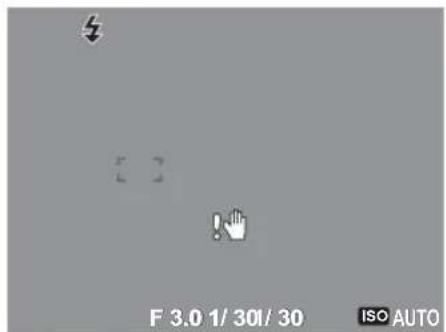
- Drücken Sie den Auslöser etwa bis zur Hälfte hinunter. Die Kamera stellt automatisch den Fokus und die Belichtung ein. Wenn die Kamera aufnahmebereit ist, leuchtet die Fokusklammer grün auf; Verschlusszeit und Blendenwert werden angezeigt.
- Drücken Sie zum Fotografieren den Auslöser nun vollständig hinunter.
Wenn das Erschütterungswarnsymbol erscheint, halten Sie die Kamera still, indem Sie die Arme an den Körper drücken oder ein Stativ zur Stabilisierung der Kamera verwenden. Vermeiden Sie dadurch verwackelte Fotos.
Verwendung des Stabilisators
Die Stabilisatorfunktion verhindert das Verwackeln von Bildern.
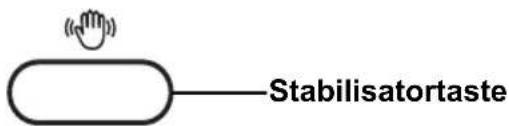
So aktivieren Sie den Stabilisator
- Drücken Sie die Stabilisierungs-Taste an der Oberseite der Kamera, um die Stabilisierung zu aktivieren/deaktivieren.
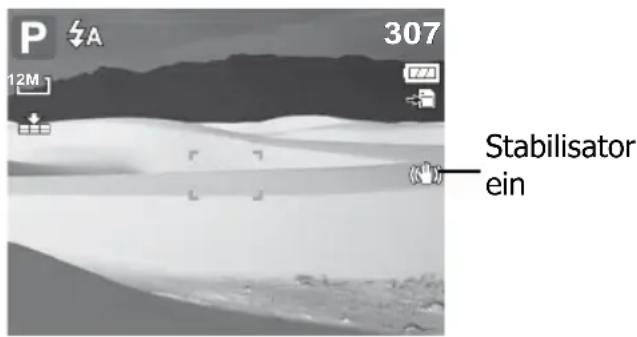
Bei aktivierter Stabilisierung zeigt der LCD-Monitor das Stabilisierungssymbol an, und die ISO-Einstellung wird automatisch auf Auto gesetzt. Zu weiteren Details siehe "ISO" auf Seite 30.
Einstellen der Zoom-Steuerung
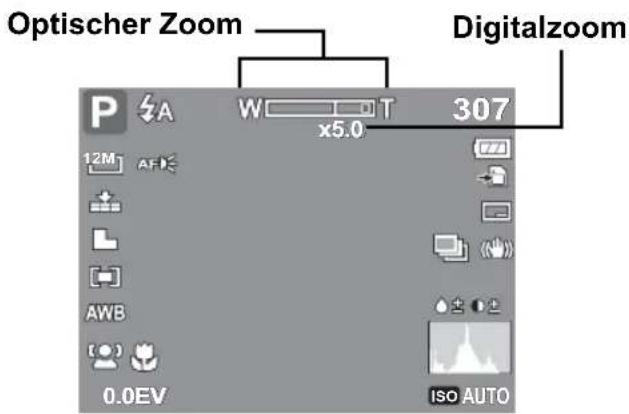
Ihre Kamera verfügt über einen bis zu 3-fachen optischen Zoom und einen bis zu 5-fachen Digitalzoom. Der optische Zoom wird durch mechanisches Einstellen des Objektivs genutzt. Der Digitalzoom hingegen wird über die Menüeinstellungen aktiviert. Bitte beachten Sie die Informationen zum Einstellen des Digitalzooms in Abschnitt "Einstellen des Digitalzooms" auf Seite 49.
So stellen Sie den optischen Zoom ein:
- Vergrößern und verkleinern Sie ein Bild durch Drücken der Zoomtasten.
- Die Zoomanzeige erscheint auf dem LCD. W□T
Zoomregler
Zum Verkleinern nach links schieben.
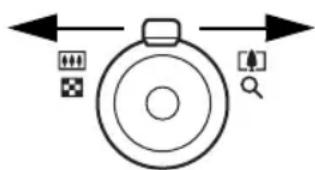
Zum Vergrößern nach rechts schieben.
So stellen Sie den Digitalzoom ein:
- Aktivieren Sie den Digitalzoom. Beachten Sie auch die Informationen im Abschnitt "Einstellen des Digitalzooms" auf Seite 49.
- Schieben Sie den Zoomregler zum optischen Vergrößern eines Bildes, bis der maximale Zoomwert erreicht ist.
-
Nehmen Sie den Finger vom Zoomregler.
-
Schieben Sie den Zoomregler zum automatischen Umschalten in den Digitalzoom erneut nach rechts. Nun können Sie das Bild noch weiter vergrößern.

Der Digitalzoom ist beim Aufnehmen von Videos nicht verfügbar.
Verwenden des Blitzes
Beim Anfertigen von Aufnahmen unter schwierigen Lichtverhältnissen verwenden Sie die Taste Blitz, um eine geeignete Belichtung zu erhalten. Der Blitz kann nicht bei der Aufnahme von Videos oder Mehrfachaufnahmen verwendet werden.
So aktivieren Sie den Blitz:
- Wählen Sie durch wiederholtes Drücken der Blitz-/Rechts-Taste den gewünschten Blitzmodus aus. Dieser wird auf dem LCD angezeigt.
Ihre Kamera verfügt über fünf Blitzmodi:
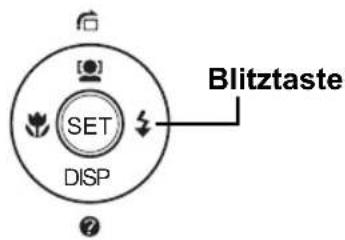
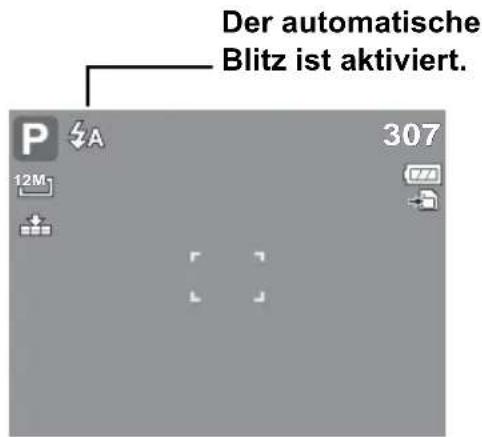
Autom.: Der Blitz wird automatisch ausgelöst, sobald eine zusätzliche Beleuchtung erforderlich ist.

Reduzierung des Rote-Augen-Effekts Der Blitz wird zur Reduzierung des Rote-Augen-Effekts zweimal ausgelöst.

Erzwungen. Der Blitz wird unabhängig von den Lichtbedingungen jedes Mal ausgelöst, wenn Sie den Auslöser drücken.

Langsame Synchronisation Der Blitz wird mit einer geringen Verschlussgeschwindigkeit ausgelöst.


Ausgeschaltet. Der Blitz wird nicht ausgelöst.
• Die Blitzfunktion steht nur bei der Aufnahme von Fotos zur Verfügung, nicht jedoch im Burst- und AEB-Modus
- Laden Sie den Blitz nicht bei gedrückter Zoomtaste auf. Laden Sie den Blitz auf, nachdem Sie die Zoom-Taste losgelassen haben, falls notwendig.
Fokusmodus einstellen
Mit dieser Funktion können Sie den Fokustyp definieren, wenn Sie ein Foto oder ein Video aufnehmen.
So stellen Sie den Fokustyp ein
- Drücken Sie wiederholt die Taste Makro, bis das gewünschte Fokusmodus-Symbol in der linken unteren Ecke des LCD-Monitors erscheint.
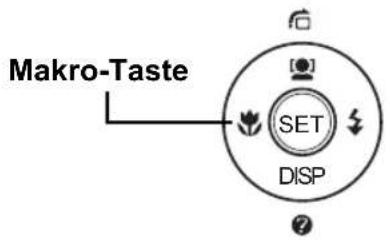
Ihre Kamera bietet vier verschiedene Fokusmodi: Normal. Bei normalem Fokus beginnt der Fokusbereich bei 0,8m. Wenn die Kamera auf den Normal-Modus eingestellt ist, wird kein Symbol angezeigt.

Makro. Dieser Modus eignet sich speziell für Nahaufnahmen. In diesem Modus können Sie durch einen fixierten Fokus Einzelheiten einfangen und das Motiv auch bei geringer Distanz scharf stellen.
PF Multifokus.Wenn der Multifokus aktiv ist, stellt die Kamera auf jedes Objekt scharf.
INF Unendlich. Bei der Einstellung Unendlich fokussiert die Kamera auf besonders weit entfernte Objekte.
Verwendung des Funktionsmenüs
Über das Funktionsmenü können Sie die Aufnahmeeinstellungen im Aufnahmemodus festlegen. Es beinhaltet: Mein Modus, Auflösung, Bildqualität, Belichtungskorrektur, Weißabgleich, ISO (Lichtempfindlichkeit), Messung und Farbeffekt.


Drücken Sie die Taste Fn Ihrer Kamera, um das Funktionsmenü aufzurufen. Durch erneutes Drücken der Fn-Taste schließen Sie das Menü wieder.
• Die Menüleiste zeigt den aktuellen Status Ihrer Kameraeinstellungen an. In der Menüleiste werden nur die Symbole der verfügbaren Funktionen zum Einstellen der Kamera dargestellt.
• Die verfügbaren Optionen jedes Elements der Menüleiste werden in den Menüoptionen angezeigt.
- Navigieren Sie mit den Tasten und
▶ durch die Menüauswahl und drücken Sie dann SET, um die Änderungen zu speichern und zu übernehmen.
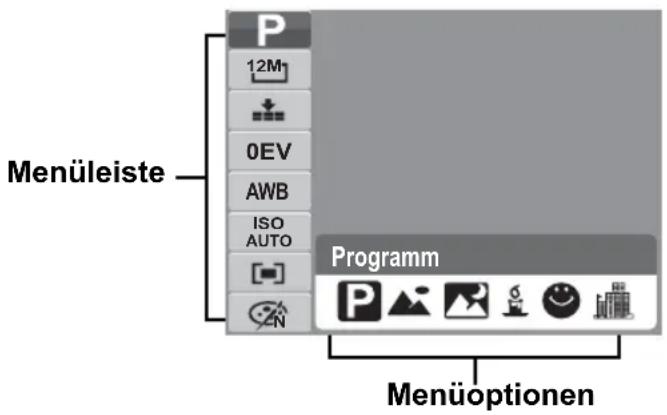
Mein Modus
Diese Funktion zeigt die sechs zuletzt genutzten Modi zeitlich geordnet. Während Sie durch die verschiedenen Modi der Menüoptionen navigieren, werden die Elemente der Menüleiste synchron zu den entsprechenden verfügbaren Einstellungen geändert.
Auflösung
Mit dieser Funktion können Sie vor dem Fotografieren die Bildauflösung festlegen. Änderungen der Auflösung wirken sich auch auf die Anzahl der Bilder aus, die Sie speichern können. Dabei gilt: Je höher die Auflösung, desto mehr Speicherplatz wird benötigt. Die nachstehende Tabelle zeigt die verfügbaren Auflösungen bei Fotos.
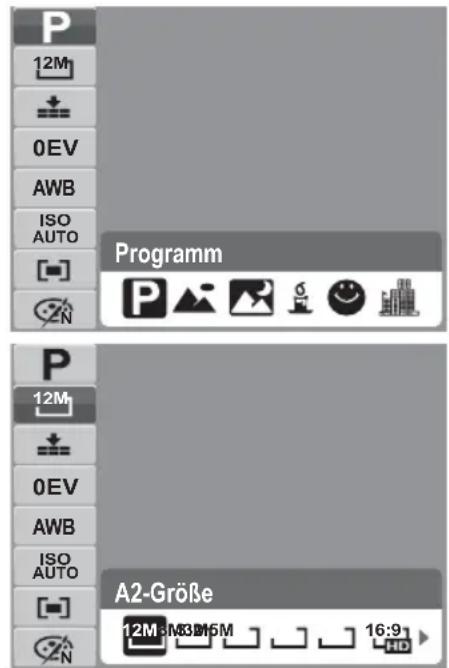
| Symbol Auflösung | Druckformat empfehlung | |
| 12M | 4000 x 3000 Format A2 2048 x 1536 | |
| 3:2 | 4000 x 2672 | Format A2 |
| 8M | 3264 x 2448 | Format A3 |
| 5M | 2592 x 1944 Format A4 | |
| Symbol Auflösung | Druckformat empfehlung | |
| 3M | 10,16 cm x 15,24 cm | |
| 16:9HD | 1920 x 1080 | HDTV |
| VGA | 640 x 480 | |
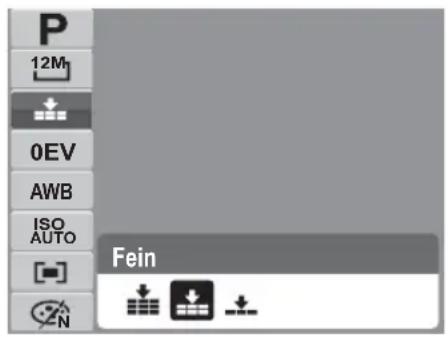
Qualität
Mit dieser Funktion können Sie vor dem Fotografieren die Bildqualität einstellen. Die Qualität bestimmt die Komprimierungsrate des Fotos. Je höher die Komprimierung, desto weniger Einzelheiten sind auf dem Bild erkennbar. Je höher dagegen die Qualität, desto mehr Speicherplatz wird auf der Speicherkarte benötigt.
Belichtungskorrektur
EV steht für Exposure Value (Belichtungswert). Bei schwierigen Lichtverhältnissen kann die automatische Belichtungsfunktion der Kamera zu falschen Messwerten gelangen. Die Belichtungskorrektur ermöglicht Ihnen das Einstellen des Belichtungswertes (EV) und somit die korrekte Ausleuchtung des Motivs. Diese Funktion ist nur bei Fotos verfügbar.
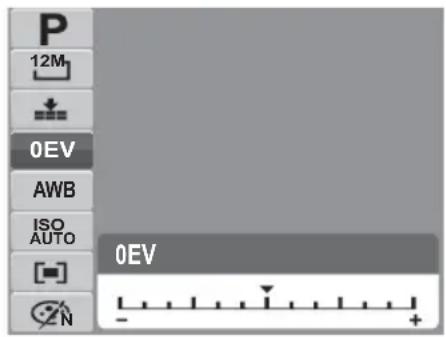
- Rufen Sie die EV-Option auf. Mit den Tasten und
▶ erhöhen / verringern Sie den EV-Wert. Synchron zum Anpassen der Einstellungen wird das Bild auf dem LCD den neuen Einstellungen entsprechend angezeigt. Mit der SET-Taste bestätigen und speichern Sie die Einstellungen.
- Verfügbare Einstellungen: +0.3EV, +0.7EV, +1.0EV, +1.3EV, +1.7EV, +2.0EV, OEV, -0.3EV, -0.7EV, -1.0EV, -1.3EV, -1.7EV, -2.0EV.
Autom. Weißabgleich
Mit dieser Funktion können Sie die Kameraeinstellung auf die Farbtemperatur des Lichtes am Aufnahmeort anpassen.
- Synchron zum Navigieren durch die Auswahlmöglichkeiten wird der jeweilige Effekt auf die Bildvorschau angewendet und entsprechend angezeigt.
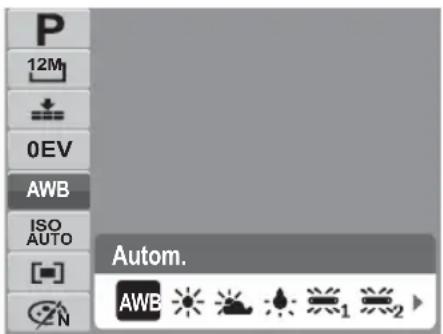
| Symbol Element Beschreibung | ||
| AWB | Autom. Die Kamera passt den Weißabgleich automatisch an. | |
 | Tageslicht Geeignet bei hellem Sonnenlicht. | |
 | Wolkig Geeignet bei Bewölkung. | |
 | Glühbirne | Geeignet bei Aufnahmen ohne Blitz in Innenräumen, die durch Glüh- oder Halogenlampen beleuchtet werden. |
| [BAYW] | Neon_H | Geeignet bei Aufnahmen in Innenräumen, die mit rötlichem Neonlicht beleuchtet werden. |
 | Neon_L | Geeignet bei Aufnahmen in Innenräumen, die mit bläulichem Neonlicht beleuchtet werden. |
 | Benutzerdefiniert | Geeignet, wenn die Lichtquelle nicht genau bestimmt werden kann.Zur automatischen Anpassung des Weißabgleichs an die aktuellen Lichtverhältnisse drücken Sie den Auslöser. |
ISO
Mit dieser Funktion können Sie bei der Aufnahme von Fotos die Lichtempfindlichkeit an die herrschenden Lichtverhältnisse anpassen.
- Nutzen Sie bei gering ausgeleuchtetem Aufnahmeort einen höheren ISO-Wert und bei besseren Lichtverhältnissen einen geringeren ISO-Wert.
- Synchron zum Navigieren durch die Auswahlmöglichkeiten wird der jeweilige Effekt auf die Bildvorschau angewendet und entsprechend angezeigt.
- Verfügbare Einstellungen: Auto/100/200/400/800/1600/3200 (3 M, 16:9<2 M>, VGA) / 6400 (1280 x 960).
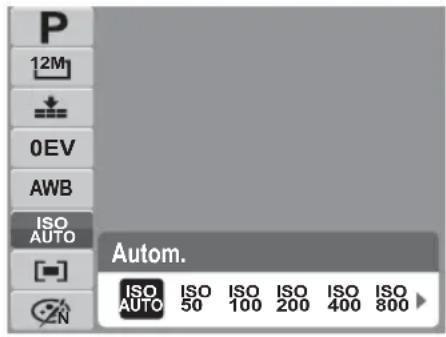

Bei eingeschaltetem Stabilisator wird die ISO-Einstellung automatisch auf Auto festgelegt und kann nicht verstellt werden. Schalten Sie den Stabilisator zunächst ab, wenn Sie die ISO-Einstellung ändern möchten.
Messung
Mit dieser Funktion können Sie beim Aufnehmen von Fotos und Videos den Bereich des Motivs oder den Rahmen auswählen, in dem die Kamera die Lichtverhältnisse messen soll.
- Synchron zum Navigieren durch die Auswahlmöglichkeiten wird der jeweilige Effekt auf die Bildvorschau angewendet und entsprechend angezeigt.
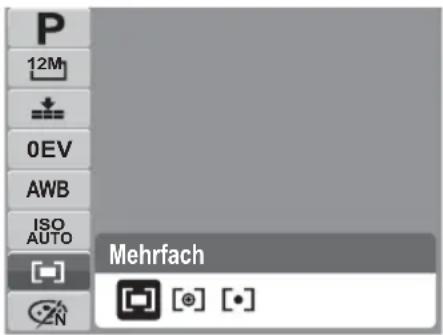
| Symbol Element Beschreibung | ||
 | Mehrfach | Die Kamera misst die Beleuchtung an verschiedenen Punkten des Motivbereichs. |
 | Mitte | Die Kamera misst die Durchschnittsbelichtung des gesamten Bildbereiches, wobei den Werten nahe der Mitte eine höhere Bedeutung beigemessen wird. |
 | Punkt | Die Kamera wählt den Belichtungswert des mittleren Bildpunktes. |
Farbeffekt
Diese Funktion dient der Anwendung verschiedener Farbeffekte auf Fotos und Videos, so dass diesen ein künstlerischer Ausdruck verliehen wird.
- Synchron zum Navigieren durch die Auswahlmöglichkeiten wird der jeweilige Effekt auf die Bildvorschau angewendet und entsprechend angezeigt.
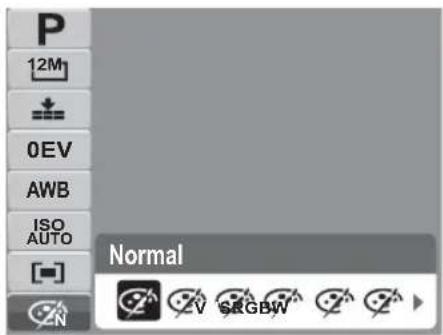
| Symbol Element Beschreibung | ||
 | Normal Die Kamera wendet keinen Effekt an. | |
 | Lebendig | Das Bild / Video wird zur Betonung der leuchtenden Farben mit stärkerem Kontrast und höherer Sättigung aufgenommen. |
 | Sepia Die Bilder werden in Sepia-Farbtönen aufgenommen. | |
 | Schwarz/Weiß Die Bilder werden in schwarzweiß aufgenommen. | |
 | Rot | Das aufgenommene Bild wird rötlich. Dieser Effekt eignet sich insbesondere für die Aufnahme von Autos und Blumen, die dadurch noch lebendiger wirken. |
 | Grün | Das aufgenommene Bild wird grünlich. Dieser Effekt eignet sich insbesondere für die Aufnahme von Bergen und Wiesen, die dadurch noch naturgetreuer wirken. |
 | Blau | Das aufgenommene Bild wird bläulich. Dieser Effekt eignet sich insbesondere für die Aufnahme von Himmel und Meer, die dadurch noch naturgetreuer wirken. |
Verwendung des Aufnahmemenüs
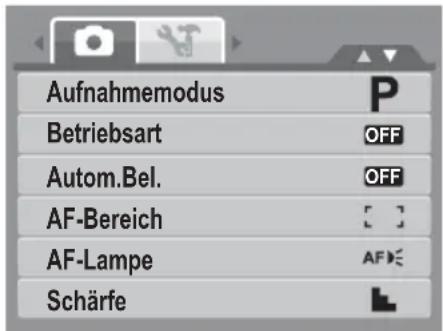
Im Aufnahmemodus können Sie das Aufnahmemenü ganz einfach durch Drücken der MENU-Taste aufrufen.
Sobald das Menü angezeigt wird, können Sie mit den vier Richtungstasten und der SET-Taste durch die Menüauswahlen navigieren und die gewünschte Einstellung auswählen. Sie können das Menü jederzeit wieder schließen, indem Sie die Menü-Taste erneut drücken.
Aufnahmemenü
Im Aufnahmemenü können Sie die Modi ändern und andere Aufnahmeeinstellungen festlegen.
So rufen Sie das Aufnahmemenü auf:
Schalten Sie in den Fotoaufnahmemodus. Beachten Sie auch die Informationen im Abschnitt "Zwischen den Modi umschalten" auf Seite 11.
| Aufnahmemodus | P |
| Betriebsart | OFF |
| Autom.Bel. | OFF |
| AF-Bereich | |
| AF-Lampe | AF |
| Schärfe |
- Mit der -Taste öffnen Sie das Aufnahmemenü.
- Mit den Tasten und navigieren Sie durch die Menüauswahlmöglichkeiten.
- Wählen Sie ein Element durch Drücken der ▶Taste aus.
- Ändern Sie die Einstellungen des Untermenüs mit den vier Richtungstasten.
- Mit der SET-Taste bestätigen und speichern Sie die Einstellungen.
Einstellen des Szenenmodus
Das Einstellen eines Szenenmodus ermöglicht Ihnen das Aufnehmen von Bildern mit festgelegten Voreinstellungen in Anpassung an die Szenenbedingungen.
- Durch Drücken der ▶Taste im Aufnahmemenü wählen Sie den Aufnahmemodus.
- Navigieren Sie mit den Richtungstasten durch die Auswahlmöglichkeiten.
- Mit der SET-Taste bestätigen und speichern Sie die Einstellungen.
Die nachstehende Tabelle zeigt die verfügbaren Szenenmoduseinstellungen.
![Aufnahmemodus Betriebsart Autom.Bel. AF-Bereich AF-Lampe Schärfe OFF OFF [ ] AFC](/content/2026/05/780764/images/eef33396f6d9c14530d0da2fe486dac09b33de58d07340cd97908b9769a9c9ce.jpg)

| Symbol Element Beschreibung | ||
| AUTO | Automatik | Dies ist die einfachste Möglichkeit zur Aufnahme standardmäßiger Fotos. Die Einstellungen werden automatisch angepasst. |
| P | Programm | Die Kamera legt die passenden Aufnahmeeinstellungen wie Verschlusszeit und Blendenwert automatisch fest. |
| Av | Blendeneinstellung | Mit dieser Funktion können Sie den Blendenwert vorgeben; die Kamera passt die Verschlusszeit automatisch an die jeweilige Helligkeit an. Beachten Sie auch die Informationen im Abschnitt “Blendeneinstellung-Modus verwenden” auf Seite 43. |
 | Verschlusseinstellung | Mit dieser Funktion können Sie die Verschlusszeit vorgegeben; die Kamera passt die Blendeneinstellung automatisch an die jeweilige Helligkeit an. |
 | Manuelle Belichtung | Mit dieser Funktion können Sie Verschlusszeit und Blendenwert selbst einstellen. |
 | Angep.Szene | Die Kamera analysiert die Aufnahmebedingungen und schaltet automatisch in den passenden Szenenmodus um. Beachten Sie auch die Informationen im Abschnitt “Angepassten Szenenmodus verwenden” auf Seite 39. |
 | Portrait | Die Kamera fokussiert das Motiv und stellt den Hintergrund unscharf. |
 | Landschaft | Mit dieser Einstellung wird eine weitläufige Landschaft stärker hervorgehoben. |
 | Sonnenuntergang | Diese Einstellung verstärkt den rötlichen Farbton bei der Aufnahme von Sonnenuntergängen. |
 | Gegenlicht | Diese Einstellung eignet sich durch Änderung der Messung für Aufnahmen mit Gegenlicht. |
 | Kinder Diese Einstellung dient dem Fotografieren unruhiger Kinder. | |
 | Nachtszene Diese Einstellung eignet sich bei Nachtaufnahmen. | |
 | Feuerwerk | Diese Einstellung dient durch Verlangsamung der Verschlussgeschwindigkeit der Aufnahme von Feuerwerk. |
 | Schnee | Nutzen Sie diese Einstellung bei Aufnahmen am Strand oder im Schnee. |
 | Sport | Mit dieser Einstellung können Sie schnell bewegliche Motive einfangen. |
 | Party | Diese Einstellung eignet sich bei Hochzeitsaufnahmen und dem Fotografieren während einer Feier in Innenräumen. |
 | Kerzenlicht | Mit dieser Einstellung fangen Sie die Wärme und Stimmung bei Kerzenlicht ein. |
 | Nachtszene-Portrait | Diese Einstellung eignet sich bei nächtlichen Portraitaufnahmen. |
 | Hauttöne, weich | Durch dieser Einstellung erscheinen Hauttöne weicher und geschmeidiger. |
 | Fließendes Wasser, leicht | Mit dieser Einstellung stellen Sie Dinge wie Wasser oder Seide weicher und geschmeidiger dar. |
 | Lebensmittel | Verwenden Sie beim Fotografieren von Lebensmitteln diese Einstellung. In diesem Modus wird die Farbsättigung erhöht, so dass die aufgenommenen Speisen noch appetitlicher aussehen. |
 | Gebäude Diese Einstellung hebt die Umrandung stärker hervor. | |
 | Text | Diese Einstellung eignet sich durch Verstärkung des Schwarz-Weiß-Kontrastes beim Fotografieren von Texten. |
 | Auktion | Bilder, die im Auktionsmodus aufgenommen wurden, werden automatisch in einem entsprechenden Ordner (mit dem Namen „_AUCT“) gespeichert. Bitte beachten Sie die Informationen im Abschnitt “Ordnerstruktur” auf Seite 83. |
 | Lächeln einfangen | Diese Einstellung nutzt die Funktion Gesichterkennung, mit der Gesichter automatisch erkannt werden. Bei der Erkennung eines Lächelns werden fortlaufend Bilder aufgenommen. Beachten Sie auch die Informationen im Abschnitt “Verwendung des Modus Lächeln einfangen” auf Seite 38. |
 | Blinzelerkennung | Diese Funktion erkennt, ob die Augen Ihres Motivs bei der Aufnahme geschlossen waren und lässt Ihnen die Wahl, ob das Bild gespeichert werden soll. Beachten Sie auch die Informationen im Abschnitt “Blinzelerkennung-Modus verwenden” auf Seite 42. |
 | Vorlage-Gestaltung | Diese Funktion nimmt ein Bild als vorübergehende Orientierung auf. Drücken Sie den Auslöser vollständig herunter, nachdem Sie die Person, die fotografiert werden soll, auf den Bezugspunkt hingewiesen haben. |
 | Romantikportrait | Diese Funktion nutzt die Gesichtserkennung zur automatischen Erfassung von Gesichtern, um auf diese Weise ohne Unterstützung anderer Portraitbilder anzufertigen. Werden mehr als zwei Gesichter erkannt, wird automatisch AF aktiviert. Die Kamera beginnt mit dem Countdown und nimmt das Foto nach Ablauf von zwei Sekunden auf. |
 | Sprachaufnahme Dieser Modus dient der Aufnahme von Audiodateien. | |
Nachdem Sie Ihre Auswahl getroffen haben, wird der ausgewählte Modus (mit Ausnahme des Sprachaufnahmemodus) bei „Mein Modus“ im Funktionsmenü an vorderster Stelle hinzugefügt. Beachten Sie auch die Informationen im Abschnitt "Verwendung des Funktionsmenüs" auf Seite 26.
Verwendung des Modus Lächeln einfangen
Im Modus Lächeln einfangen werden Aufnahmen automatisch erstellt, sobald ein Lächeln erkannt wird. Diese Funktion ist dann besonders hilfreich, wenn aus verschiedenen Winkeln Aufnahmen von lächelnden und sich dabei bewegenden Menschen angefertigt werden sollen. Wenn Sie Bilder aufnehmen, auf denen mehrere Personen zu sehen sind, erkennt die Kamera das Lächeln der Person, die sich der Bildmitte am nächsten ist.
So schalten Sie die Lächeln-einfangen-Funktion ein
- Wählen Sie

Szenenmodus-Untermenü.
-
Richten Sie die Kamera auf das gewünschte Motiv.
-
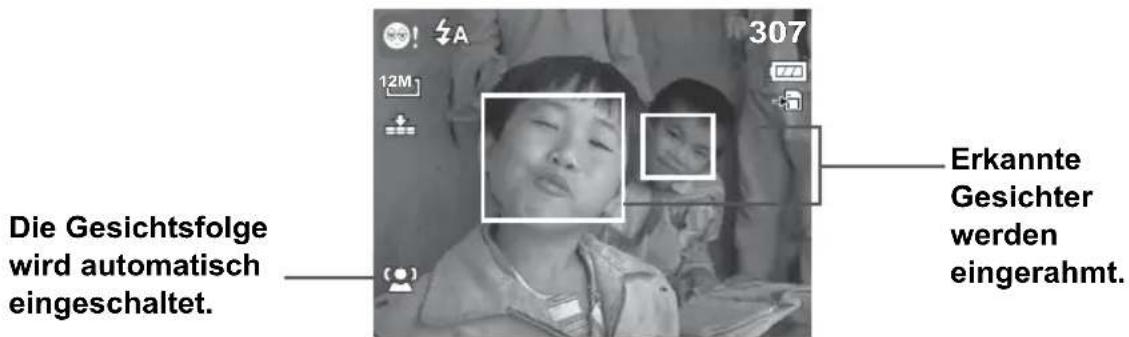
Wenn die Kamera aktiv ist, blinkt das Lächeln-einfangen-Symbol einmal pro Sekunde, und der weiße Fokusrahmen färbt sich grün.
-
Wird ein Lächeln erkannt, schießt die Kamera automatisch ein Foto.
Die Kamera zeigt einen weißen Rahmen an, sobald sie ein Gesicht erkennt.
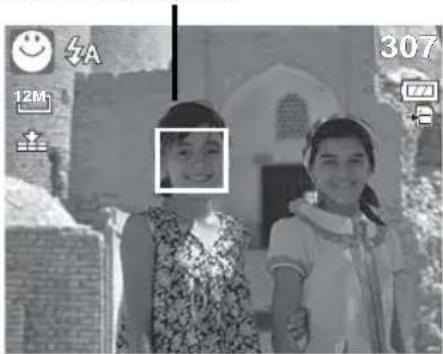

Beim Fotografieren mehrerer Gesichter benötigt die Gesichtsfolge-Funktion zu Beginn mehr Zeit zum Entdecken der Gesichter.
Angepasster Szenenmodus verwenden
Mit dem intelligenten Szenenmodus erkennt die Kamera die Aufnahmebedingungen und legt den richtigen Szenenmodus und entsprechende Einstellungen automatisch fest, wenn Sie die Kamera auf ein Motiv richten. Diese Funktion ist insbesondere für Anfänger praktisch, die einfach gute Fotos machen möchten, ohne sich mit Details der Fotografie befassen zu müssen.
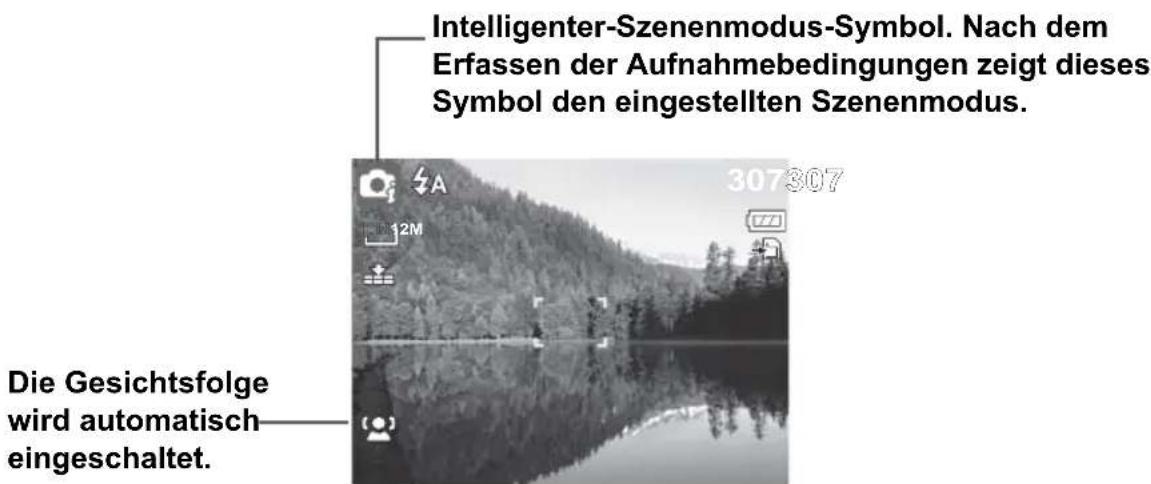
So schalten Sie den Angepasster Szenenmodus ein
- Wählen Sie im Szenenmodus-Untermenü.
- Richten Sie die Kamera auf das gewünschte Motiv.
- Die Kamera analysiert die Aufnahmebedingungen und schaltet automatisch in den passenden Szenenmodus um.
- Drücken Sie den Auslöser zum Scharfstellen halb nach unten. Sobald das Motiv scharfgestellt ist, färbt sich der Rahmen grün.
- Drücken Sie den Auslöser zum Aufnehmen ganz hinab.
Die Kamera zeigt einen weißen Rahmen an, sobald sie ein Gesicht erkennt.
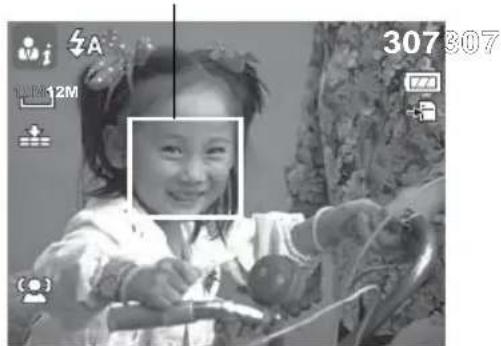

Bei aktivierter Intelligenter Szenenfunktion erscheinen die Symbole auch im Gitternetz- und im Nichtanzeige-Modus, sobald der Auslöser halb gedrückt wird.
Die nachstehende Tabelle zeigt die Modi, die vom intelligenten Szenenmodus unterstützt werden:
| Symbol | Intelligente Szenenmodi | Beschreibung |
 | Portrait Dieser Modus wird eingestellt, wenn ein Gesicht erkannt wurde. | |
 | Landschaft | Dieser Modus wird in folgenden Fällen gewählt:Wenn kein Gesicht erkannt wurde.Die Fokusdistanz mehr als 1,5 m beträgt.Eine EV-Einstellung > 11 oder 10,5 gewählt wurde. |
 | Sonnenuntergang | Dieser Modus wird eingestellt, wenn ein Sonnenuntergang erkannt wurde. |
 | Makro | Dieser Modus wird in folgenden Fällen gewählt:Wenn kein Gesicht erkannt wurde.Die Fokusdistanz innerhalb des Makrobereichs liegt. Dieser Modus wird nur dann erkannt, wenn Sie den Auslöser halb herabdrücken. |
 | Gegenlicht | Dieser Modus wird bei einer EV-Einstellung von über 2,5 eingestellt. |
 | Gegenlicht-Portrait | Dieser Modus wird eingestellt, wenn ein Sonnenuntergang erkannt wurde. |
 | Nachtszene | Dieser Modus wird in folgenden Fällen gewählt:Wenn kein Gesicht erkannt wurde.Die Fokusdistanz mehr als 1,5 m beträgt.Eine EV-Einstellung < 5 oder 4,5 gewählt wurde. |
 | Nachtszene-Portrait | Dieser Modus wird gewählt, wenn ein Gesicht bei einer EV-Einstellung < 5 oder 4,5 erkannt wurde. |
Blinzelerkennung-Modus verwenden
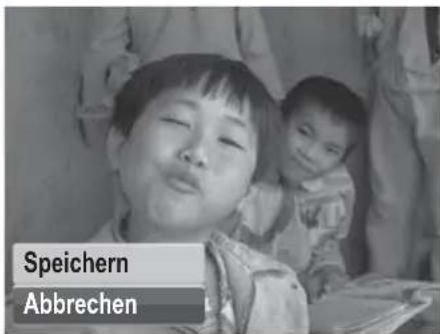
Im Blinzelerkennung-Modus werden Gesichter analysiert und Fotos daraufhin geprüft, ob die Augen einer Person bei der Aufnahme geschlossen waren. Nach der Aufnahme erkennt die Kamera, ob die Augen geschlossen waren, und zeigt in diesem Fall eine Auswahl an, über die der Benutzer entscheiden kann, ob das Bild dennoch gespeichert werden soll. Diese Funktion spart Zeit, da Sie nicht gelungene Fotos gleich nach der Aufnahme wieder löschen können.
So schalten Sie die Blinzelerkennung ein
- Wählen Sie 📞 in Szenenmodus-Untermenü.
-
Drücken Sie den Auslöser zum Scharfstellen halb nach unten. Sobald das Motiv scharfgestellt ist, färbt sich der Rahmen grün.
-
Drücken Sie den Auslöser zum Aufnehmen ganz nach unten. Das Bild wird automatisch gespeichert, sofern die Kamera nicht erkannt hat, dass die Augen bei der Aufnahme geschlossen waren. In einem solchen Fall wird der rechts gezeigte Bildschirm angezeigt:
-
Wählen Sie Speichern zum Speichern des Bildes; wählen Sie Abbrechen, wenn Sie das Bild verwerfen möchten.
Blendeneinstellung-Modus verwenden
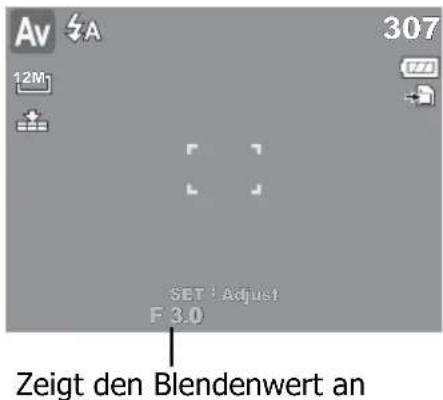
Im Blendeneinstellung-Modus (Blendenpriorität) können Sie den Blendenwert vorgeben; die Kamera passt die Verschlusszeit automatisch an die jeweilige Helligkeit an.
So schalten Sie die Blendeneinstellung ein
- Wählen Sie Aim Szenenmodus-Untermenü.
- Drücken Sie die SET-Taste, um in den Einstellmodus zu gelangen.
- Mit den Tasten und navigieren Sie durch die Optionen.
- Drücken Sie den Auslöser zum Aufnehmen ganz nach unten.
Verschlusseinstellung-Modus verwenden
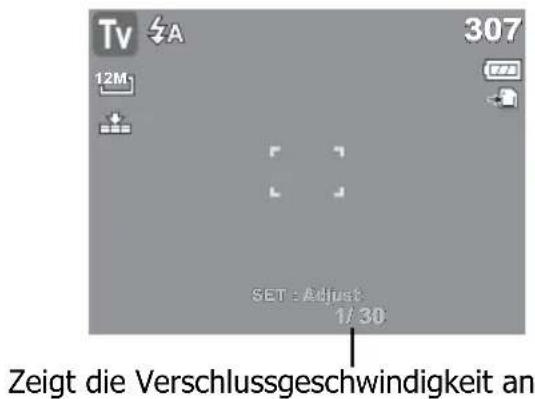
Im Verschlusseinstellung-Modus (Verschlussprioritä) können Sie den Verschlusswert vorgeben; die Kamera passt die Blende automatisch an die jeweilige Helligkeit an.
So schalten Sie die Verschlusseinstellung ein
- Wählen Sie Tvim Szenenmodus-Untermenü.
- Drücken Sie die SET-Taste, u m in den Einstellmodus zu gelangen.
- Mit den Tasten ◀ und navigieren Sie durch die Optionen.
- Drücken Sie den Auslöser zum Aufnehmen ganz nach unten.
Manuellen Belichtungsmodus verwenden
Im Manuellen Belichtungsmodus können Sie Verschlussgeschwindigkeit und Blendenwert selbst vorgeben.
So schalten Sie die manuelle Belichtung ein
- Wählen Sie Mim Szenenmodus-Untermenü.
- Drücken Sie die SET-Taste, um in den Einstellmodus zu gelangen.
-
Verwenden Sie die Tasten ◀ und zur Auswahl der Verschlussgeschwindigkeit oder die Tasten ▲ und ▼ zur Auswahl des Blendenwertes.
-
Erhöhen oder vermindern Sie Verschlussgeschwindigkeit und Blendenwert mit den Tasten ▲ oder ▼ .
-
Schalten Sie mit der SET-Taste zwischen Verschluss- und Blendeneinstellung um.
-
Drücken Sie den Auslöser zum Aufnehmen ganz nach unten.
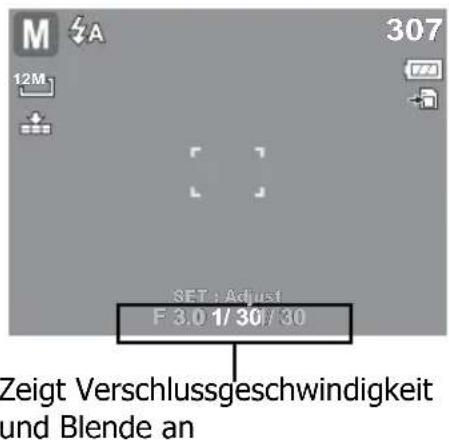

Wenn Sie den Auslöser halb hinab drücken, wird der Unterschied zwischen richtiger und vorgegebener Belichtung in rot angezeigt.
Einstellen der Betriebsart
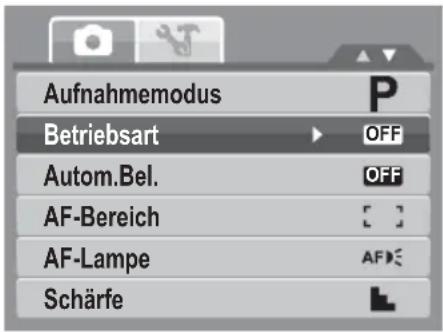
Im Aufnahmemenü haben Sie die Möglichkeit, in der Betriebsartfunktion Selbstauslöser und Sequenz einzustellen. Mit dem Selbstauslöser können Sie Fotos nach einer zuvor festgelegten Verzögerung aufnehmen. Mit der Sequenz-Funktion werden mehrere Aufnahmen hintereinander gemacht. Beide Funktionen sind nur bei der Aufnahme von Fotos verfügbar. Die Betriebsarteinstellungen werden automatisch deaktiviert, sobald Sie die Kamera ausschalten.
So stellen Sie die Betriebsart ein:
- Wählen Sie im Aufnahmemenü Betriebsart aus.
- Mit den Tasten und bewegen Sie sich durch die Menüauswahlmöglichkeiten.
- Mit der SET-Taste bestätigen und speichern Sie die Einstellungen.
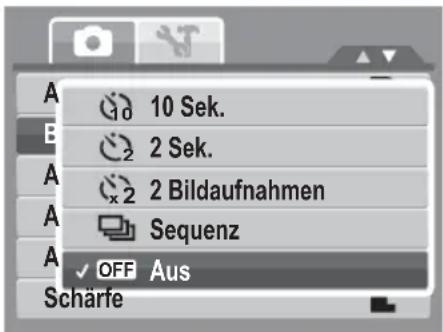
Die nachstehende Tabelle zeigt die verfügbaren Betriebsarteinstellungen.
| Symbol Element Beschreibung | ||
 | Selbstauslöser; 10 Sekunden | Damit stellen Sie eine 10-sekundige Verzögerung ein, sobald der Auslöser gedrückt wurde. |
 | Selbstauslöser; 2 Sekunden | Damit stellen Sie eine 2-sekundige Verzögerung ein, sobald der Auslöser gedrückt wurde. |
 | 2 Bildaufnahmen | Zwei Aufnahmen mit kurzer Verzögerung:10 Sekunden Verzögerung bis zur ersten Aufnahme.Weitere 2 Sekunden Verzögerung bis zur zweiten Aufnahme. |
 | Sequenz | Solange der Auslöser hinuntergedrückt wird, werden fortlaufend Fotos aufgenommen. Die Aufnahme stoppt, sobald Sie den Finger vom Auslöser nehmen. |
 | Aus Bilder werden | ohne Verzögerung aufgenommen. |
Einstellen der Mehrfach-Belichtung
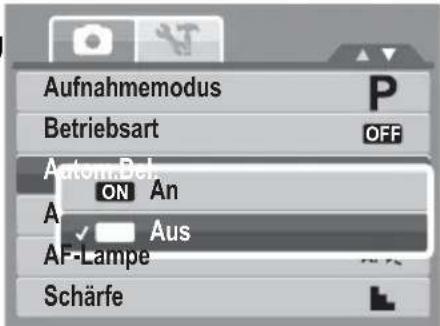
Mit dieser Funktion nehmen Sie ein Bild mit drei verschiedenen Belichtungseinstellungen auf.
- Reihenfolge der Aufnahmeeinstellungen: Standardbelichtung, Unterbelichtung und Überbelichtung.
So stellen Sie die Mehrfach-Belichtung ein
- Rufen Sie im Aufnahmemenü das Mehrfach-Belichtung Untermenü auf.
- Mit den Tasten ▲ und ▼ bewegen Sie sich durch die Menüauswahlmöglichkeiten.
- Mit der SET-Taste bestätigen und speichern Sie die Einstellungen.
Einstellen des Autofokus-Bereichs
AF steht für automatischer Fokus. Bei dieser Einstellung legen Sie den Bereich fest, in dem die Kamera fokussiert.
So stellen Sie den Autofokus-Bereich ein
- Rufen Sie im Aufnahmemenu das AF-Bereich auf.
- Mit den Tasten und bewegen Sie sich durch die Menüauswahlmöglichkeiten.
- Mit der SET-Taste bestätigen und speichern Sie die Einstellungen.
Die nachstehende Tabelle zeigt die verfügbaren AF-Bereichseinstellungen.
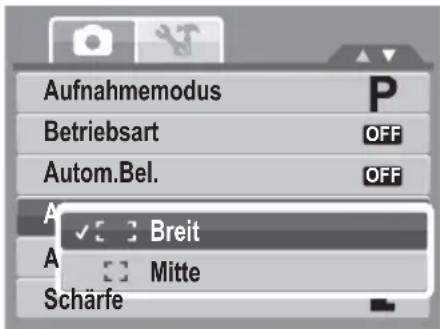
| Symbol Element Beschreibung | ||
| Breit | Die Kamera wählt den Fokusbereich automatisch innerhalb der Breite des Bildfeldes. | |
| Mitte Die Kamera fokussiert die Bildmitte. | ||
Einstellen der Autofokus-Lampe
Diese Funktion ermöglicht Ihnen die Aufnahme von Bildern auch bei geringer Belichtung.
Wenn die AF-Lampe (auf der Vorderseite der Kamera; siehe "Vorderansicht" auf Seite 3) auf „Autom.“ eingestellt ist, leuchtet ein rotes Licht auf, wenn Sie den Auslöser zur Hälfte hinunterdrücken. Das ermöglicht das einfache Fokussieren der Kamera.
So stellen Sie die Autofokus-Lampe ein
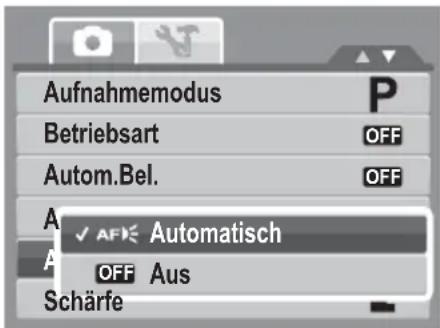
- Rufen Sie im Aufnahmemenü AF-Lampe auf.
- Mit den Tasten und bewegen Sie sich durch die Menüauswahlmöglichkeiten.
- Mit der SET-Taste bestätigen und speichern Sie die Einstellungen.
Einstellen der Schärfe
Diese Funktion ermöglicht Ihnen, Bilddetails weich zu zeichnen oder stärker hervorzuheben.
So stellen Sie die Schärfe ein
- Rufen Sie im Aufnahmemenü Schärfe auf.
- Mit den Tasten und bewegen Sie sich durch die Menüauswahlmöglichkeiten.
- Mit der SET-Taste bestätigen und speichern Sie die Einstellungen.
Die nachstehende Tabelle zeigt die verfügbaren Schärfeeinstellungen.
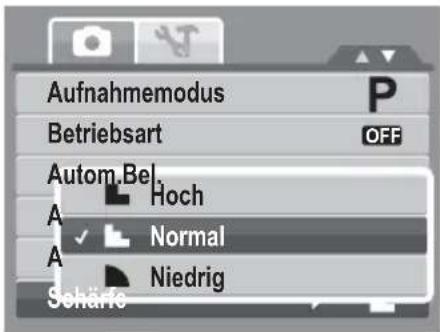
| Symbol Element Beschreibung | ||
| Hoch Stellt das Bild sehr scharf. | ||
| Normal Normale Scharfstellung. | ||
| Niedrig Zeichnet das Bild weich. | ||
Einstellen der Sättigung
Mit der Sättigungsfunktion können Sie die Farbtiefe Ihrer Bilder einstellen. Verwenden Sie einen höheren Sättigungswert für satte Farben oder einen niedrigeren Wert für natürlichere Farbtöne.
So stellen Sie die Sättigung ein
- Rufen Sie im Aufnahmemenü Sättigung auf.
- Mit den Tasten und bewegen Sie sich durch die Menüauswahlmöglichkeiten.
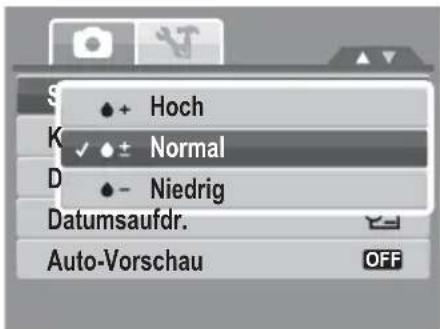
- Mit der SET-Taste bestätigen und speichern Sie die Einstellungen. Die nachstehende Tabelle zeigt die verfügbaren Sättigungseinstellungen.
| Symbol Element Beschreibung | ||
| Hoch Erhöht die Sättigung. | ||
| Normal Normale Sättigung. | ||
| Niedrig Reduziert die Sättigung. | ||
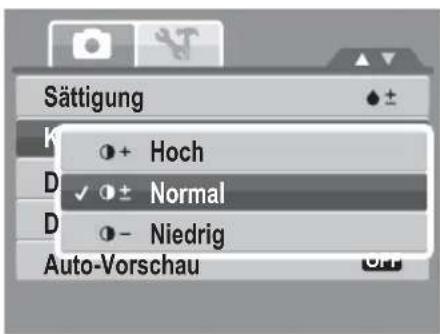
Einstellen des Kontrasts
Mit dieser Funktion können Sie den Kontrast der Fotos einstellen.
So stellen Sie den Kontrast ein
- Rufen Sie im Aufnahmemenü Kontrast auf.
- Mit den Tasten und bewegen Sie sich durch die Menüauswahlmöglichkeiten.
- Mit der SET-Taste bestätigen und speichern Sie die Einstellungen.
Einstellen des Digitalzooms
Diese Eigenschaft steuert den Digitalzoommodus Ihrer Kamera.
Die Kamera vergrößert Bilder zuerst mit dem optischen Zoom. Erst bei Überschreiten des 5-fachen Zoomfaktors verwendet die Kamera den Digitalzoom.
So stellen Sie den Digitalzoom ein
- Rufen Sie im Aufnahmemenü Digitalzoom auf.
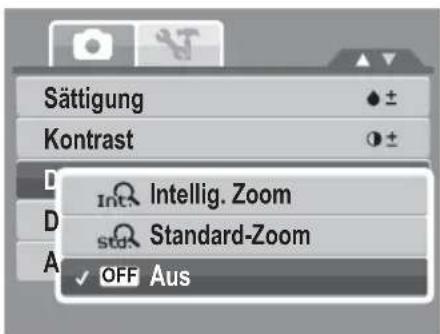
- Mit den Tasten und bewegen Sie sich durch die Menüauswahlmöglichkeiten.
- Mit der SET-Taste bestätigen und speichern Sie die Einstellungen.
Die nachstehende Tabelle zeigt die verfügbaren Digitalzoomeinstellungen.
| Symbol Element Beschreibung | ||
| Intellig. Zoom | Vergrößert das Bild digital; beinahe ohne es zu verzerren. Diese Funktion gilt nur für Fotos. | |
| Standard-Zoom | Vergrößert alle Bildgrößen im Wiedergabemodus bis zu 5-fach; allerdings leidet die Bildqualität darunter. | |
| Aus Es wird nur der optische Zoom verwendet. | ||
- In den Modi Lächeln einfangen, Video und Sprachaufnahme steht der Digitalzoom nicht zur Verfügung.
- Der maximale Zoomfaktor des Intellig. Zooms hängt vom Dateityp und der Auflösung ab.
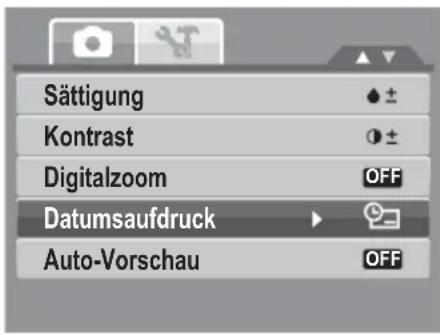
Einstellen des Datumsaufdrucks
Mit dieser Funktion können Sie den Fotos Datum und Uhrzeit der Aufnahme hinzufügen.
Aufnahmedatum und –zeit basieren auf der Datums- und Zeiteinstellung Ihrer Kamera. Sobald sich der Datumsaufdruck auf einem Foto befindet, kann dieser nicht mehr gelöscht oder bearbeitet werden.
Datumsaufdrucke weisen folgende Beschränkungen auf:
- Diese Funktion ist nur bei Fotos verfügbar.
- Bei der Aktivierung des Datumsaufdrucks in den Modi Automatische Belichtungsreihe und Sequenz kann
dies die Verzögerung zwischen den einzelnen Aufnahmen erhöhen.
- Bei hochkant aufgenommenen oder gedrehten Bildern bleibt der Datumsaufdruck horizontal.
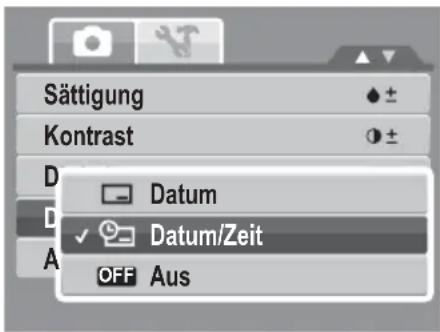
So stellen Sie den Datumsaufdruck ein
- Rufen Sie im Aufnahmemenü Datumsaufdruck auf.
- Mit den Tasten und bewegen Sie sich durch die Menüauswahlmöglichkeiten.
- Mit der SET-Taste bestätigen und speichern Sie die Einstellungen.
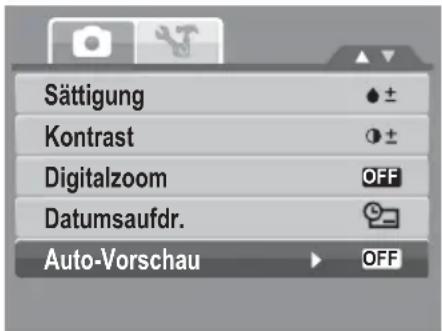
Einstellen der Auto-Vorschau
Mit dieser Funktion können Sie ein Bild direkt nach der Aufnahme betrachten.
Bei eingeschalteter Auto-Vorschau werden die aufgenommenen Bilder 1 Sekunde lang auf dem LCD-Bildschirm angezeigt.
So stellen Sie die Auto-Vorschau ein
- Rufen Sie im Aufnahmemenü das Auto-Vorschau-Untermenü auf.
- Mit den Tasten und bewegen Sie sich durch die Menüauswahlmöglichkeiten.
- Mit der SET-Taste bestätigen und speichern Sie die Einstellungen.

Videos aufnehmen
Mit Ihrer Kamera können Sie auch Videos aufzeichnen – die mögliche Aufnahmezeit hängt dabei von der Kapazität der jeweiligen Speicherkarte ab. Sie können Videos aufnehmen, bis die Speicherkapazität erschöpft ist. Die Länge eines einzelnen Videos kann jedoch begrenzt sein; dies hängt vom Kameramodell ab.
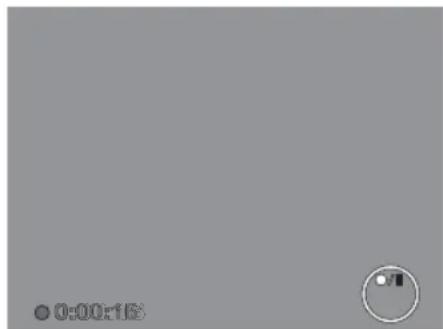
- Stellen Sie den Modusschalter auf Filmaufnahme ein.
- Richten Sie die Kamera auf das gewünschte Motiv.
- Drücken Sie zum Starten der Aufnahme den Auslöser.
- Mit den Steuertasten vergrößern / verkleinern Sie ein Bild.
- Unterbrechen Sie die Aufnahme mit der ▲Taste.
- Durch erneutes Drücken der ▲Taste setzen Sie die Aufnahme fort.
- Durch Drücken des Auslösers beenden Sie die Aufnahme.
- Wenn die maximale Aufnahmekapazität eines einzelnen Videos erschöpft ist, können Sie ein weiteres Video aufnehmen, indem Sie einfach den Auslöser drücken.
- Die Kamera beendet die Aufnahme automatisch, sobald die Speicherkapazität erschöpft ist.
- Bei der Aufnahme eines Videos ist der Digitalzoom nicht verfügbar.
- Während Sie die -Steuertasten drücken, wird die Tonaufnahme unterbrochen.
- Beim Aufnehmen von Videos oder bei angehaltener Aufnahme ist die Energiesparfunktion nicht verfügbar.
Einstellen der Videogröße
Das Videogrößenfunktionssymbol erscheint nur im Videomodus. Mit dieser Funktion können Sie Auflösung und Qualität der Videos festlegen. Die nachstehende Tabelle zeigt die verfügbaren Größen- und entsprechenden Qualitätseinstellungen.
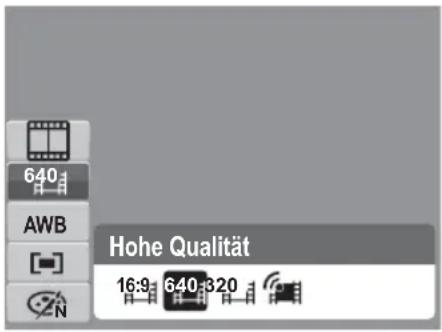
| Symbol Bildgröße Bildqualität | ||
 | 720 x 400 HDTV | |
 | 640 x 480 Hohe Qualität | |
 | 320 x 240 Normal | |
 | 640 x 480 Für Internet siehe “Internet-Modus” auf Seite 53 unten. | |
Bitte beachten Sie zum Anpassen weiterer Videomoduseinstellungen den Abschnitt "Verwendung des Funktionsmenüs" auf Seite 26.
Internet-Modus
Der Internet-Modus ermöglicht Ihnen das Aufnehmen von Videos mit zuvor festgelegten Videoeinstellungen. Dadurch können Sie die Videos ganz einfach auf die Internet-Seite hochladen.
Das Internet unterstützt zwei Datei-Upload-Standards:
- Single File Uploader. Die maximale Dateigröße beträgt 100 MB.
- Internet Uploader. Die maximale Dateigröße beträgt 1 GB.
Die meisten hochgeladenen Videodateien sind nicht länger als 5 Minuten.
Daher befolgen Aufnahmen im YouTube-Modus die nachstehenden Standards:
• Die Videos werden in der Internet-üblichen Auflösung von 640 x 480 aufgenommen.
• Die Aufnahme stoppt automatisch bei Erreichen einer Dateigröße von 100 MB.
Im Internet-Modus aufgenommene Videos werden entsprechend dem DCF-Standard in einem entsprechenden Ordner („_UTUBE“) gespeichert. Bitte beachten Sie die Informationen im Abschnitt "Ordnerstruktur" auf Seite 83.
- Wählen Sie zur Aufnahme eines YouTube-Videos in der Videogrößenfunktion.
Die verfügbare Laufzeit eines YouTube-Videos liegt bei maximal 10 Minuten.
Ton- / Stimmaufzeichnungen
- Wählen Sie im Aufnahmemodusmenü Stimme aus. Der Sprachaufnahmebildschirm wird auf dem LCD angezeigt.
- Durch Drücken des Auslösers starten Sie die Aufnahme.
- Sie können die Aufnahme beenden, indem Sie den Auslöser erneut drücken.
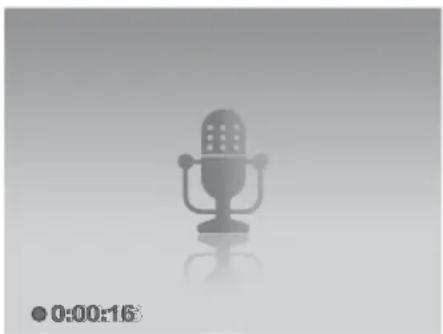
Die Kamera beendet die Aufnahme automatisch, sobald die Speicherkapazität erschöpft ist.
Wiedergabe
Der Wiedergabemodus der Kamera dient dem Betrachten der Bilder und Abspielen von Videos und Audiodateien.
Betrachten im Einzelnavigationsmodus
Im Einzelnavigationsmodus werden die Bilder einzeln auf dem LCD angezeigt. Befolgen Sie zur Wiedergabe von Bildern / Videos / Audiodateien die nachstehenden Schritte.
- Aktivieren Sie mit dem Modusschalter den Wiedergabemodus.
- Auf dem LCD wird ein Bild angezeigt. Bitte beachten Sie zum besseren Verständnis der Symbole und anderer Informationen auf dem Bildschirm den Abschnitt "Bildschirmaufbau im Aufnahmemodus" auf Seite 13.
Foto AudiodateiVideo
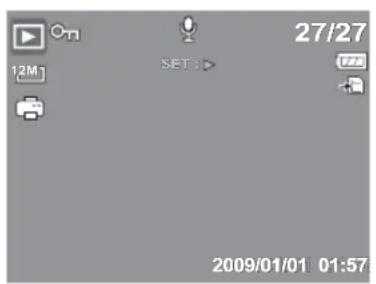
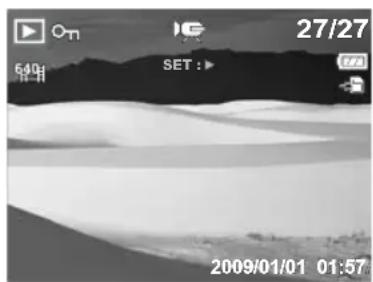
-
Durch Drücken der Tasten ◀, rufen Sie die nächste / vorherige Bild- / Video- / Audiodatei auf.
-
Mit der ▲Taste spielen Sie eine Video- oder Audiodatei ab. Bitte beachten Sie die Informationen der Abschnitte "Wiedergabe von Videos" auf Seite 56 und "Wiedergabe von Sprachaufnahmen" auf Seite 58.
Miniaturbildansicht
- Schieben Sie den Zoomregler zur Anzeige von neun Bildern in der Miniaturbildansicht nach links.
-
Wählen Sie die gewünschten Elemente mit den Richtungstasten aus.
-
Wählen Sie das Bild, das Sie in Normalgröße betrachten möchten, mit der SET-Taste aus.
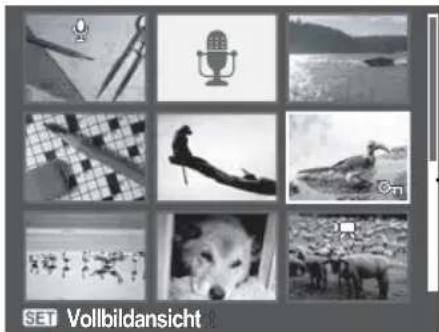
Bildlaufleiste Wenn eine Bildlaufleiste erscheint, zeigt dies an, dass Sie die Bildschirminhalte verschieben können.
Miniaturbildansicht
Miniaturbildsymbole
Beim Betrachten der Miniaturbilder wird Ihnen auffallen, dass einige von ihnen möglicherweise mit Symbolen versehen sind. Diese Symbole zeigen den Datei- bzw. Aufnahmetyp an.
| Symbol Typ Beschreibung | ||
 | Sprachnotiz Zeigt an, dass dem Bild eine Sprachnotiz angehängt ist. | |
 | Video | Zeigt an, dass es sich bei der Datei um ein Video handelt. Das angezeigte Bild ist das Startbild des Videos. |
 | Geschützte Datei | Zeigt an, dass die Datei geschützt ist. Geschützte Dateien können weder bearbeitet noch gelöscht werden. |
 | Sprachaufnahme | Zeigt an, dass es sich bei der Datei um eine Sprachaufzeichnung handelt. |
Symbol Typ Beschreibung
Dateifehler Zeigt an, dass die Datei fehlerhaft ist.
Zoomen von Bildern
Die Zoomfunktion ist nur bei Fotos verfügbar.
- Schieben Sie den Zoomregler bei der normalen Ansicht wiederholt nach rechts, bis der gewünschte Zoomwert erreicht ist.
- Die vier Pfeile auf dem LCD zeigen an, dass das Bild vergrößert wurde.
- Sie können ein Bild bis zu 12-fach vergrößert betrachten.
- Mit den Richtungstasten können Sie das vergrößerte Bild bewegen.
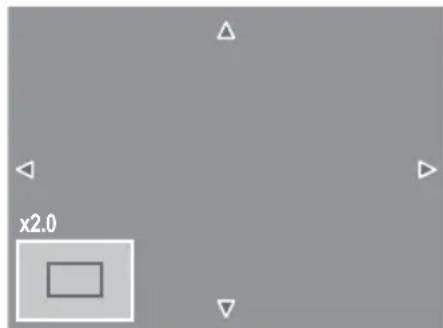
- Mit d e [M] Menü taste schließen Sie die Zoomansicht.

Bei Bildern mit einer Auflösung von 320 x 240 ist nur eine bis zu 6-fache Vergrößerung möglich.
Wiedergabe von Videos
- Schalten Sie die Kamera in den Wiedergabemodus.
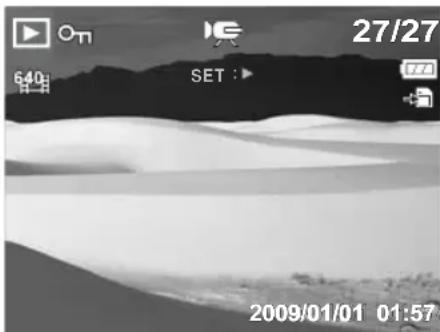
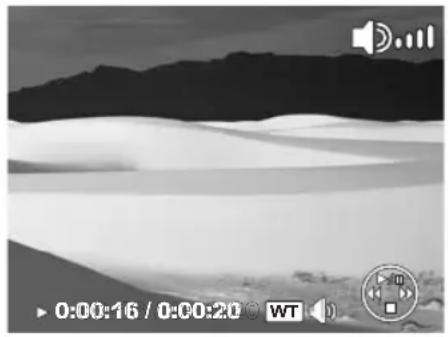
- Blättern Sie mit den Richtungstasten durch die gespeicherten Bilder. Eine Viceodatei ist auf dem LCD mit dem Videosymbol gekennzeichnet. Siehe Abbildung auf der linken Seite.
- Mit der SET-Taste geben Sie das Video wieder.
- Während der Wiedergabe können Sie mit den Tasten
und ▶ den Schnellvorlauf / Rücklauf aktivieren. Ihre Kamera unterstützt schnellen Vor- und Rücklauf mit bis zu vierfacher Geschwindigkeit.
-
Während der Wiedergabe können Sie mit die Lautstärke einstellen. Schieben Sie den Zoomregler zum Erhöhen/Verringern der Lautstärke nach links/rechts.
-
Durch Drücken der ▲Taste unterbrechen Sie die Wiedergabe. Durch erneutes Drücken der ▲Taste setzen Sie die Wiedergabe fort. Bei einer Unterbrechung der Wiedergabe bleiben die Wiedergabedaten auf dem Bildschirm sichtbar.
-
Wenn Sie ein Video Einzelbild für Einzelbild vorärts oder rückwärts durchschalten möchten, halten Sie die Wiedergabe zunächst mit der Taste ▲an und drücken dann die Tasten ◀ oder ▶für Vor- oder Rücklauf.
-
Mit der ▼Taste beenden Sie die Wiedergabe. Auf dem LCD wird das Bild des Videos nun wieder im Einzelnavigationsmodus angezeigt.

- Die Wiedergabedaten werden angezeigt, wenn ein Video unterbrochen wird oder der Rücklauf/Schnellvorlauf bzw. der Bild-für-Bild-Modus aktiviert ist.
- Während einer Wiedergabepause oder im Rück- oder Vorlauf lässt sich die Lautstärke nicht verändern.
So fangen Sie Standbilder aus einem Video ein
- Unterbrechen Sie die Wiedergabe eines Videos bei dem gewünschten Bild mit der ▲Taste.
- Durch Drücken des Auslösers fangen Sie das gewünschte Bild ein.
- Die Kamera beendet automatisch die Wiedergabe. Auf dem LCD wird das eingefangene Bild im Einzelnavigationsmodus angezeigt.
Diese Funktion ist nicht verfügbar, wenn die Speicherkartenkapazität erschöpft ist oder der Ordner nicht erstellt werden kann. Auch das Symbol erscheint nicht auf dem Bildschirm.
Wiedergabe von Sprachaufnahmen
- Schalten Sie die Kamera in den Wiedergabemodus.
-
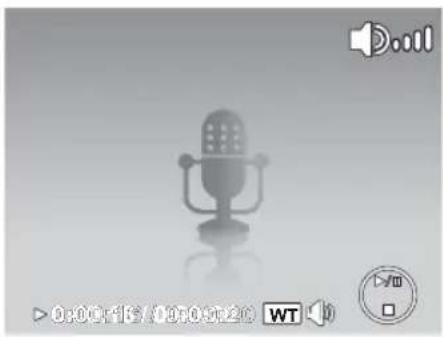
Blättern Sie mit den Richtungstasten durch die gespeicherten Bilder. Beim Betrachten einer Sprachaufnahmedatei zeigt das LCD den Bildschirm für Audiodateien an. Siehe Abbildung auf der rechten Seite.
-
Mit der SET-Taste geben Sie die Sprachaufzeichnung wieder.
-
Mit der -Taste können Sie während der Wiedergabe die Lautstärke regeln. Das Lautstärkesymbol erscheint auf dem Bildschirm. Schieben Sie den Zoomregler zum Erhöhen/Verringern der Lautstärke nach links/rechts.
-
Durch Drücken der ▲Taste unterbrechen Sie die Wiedergabe. Durch erneutes Drücken der ▲-Taste setzen Sie die Wiedergabe fort. Bei einer Unterbrechung der Wiedergabe bleiben die Wiedergabedaten auf dem Bildschirm sichtbar.
-
Mit der ▼Taste beenden Sie die Wiedergabe. Auf dem LCD wird das Bild im Einzelnavigationsmodus angezeigt.
Während einer Wiedergabepause oder im Rück- oder Vorlauf lässt sich die Lautstärke nicht verändern.
Wiedergeben von Sprachnotizen
Sprachnotizen werden separat aufgenommen und einem Foto angehängt. Bitte beachten Sie die Informationen zur Aufnahme von Sprachnotizen im Abschnitt "Sprachnotiz" auf Seite 68.
- Schalten Sie die Kamera in den Wiedergabemodus.
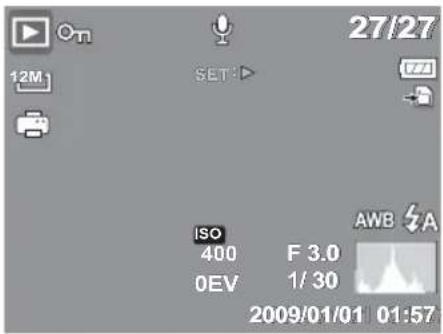
- Blättern Sie mit den Richtungstasten durch die gespeicherten Bilder. Eine Bilddatei mit angehängter Sprachnotiz ist mit dem Sprachnotizsymbol im oberen Mittelfeld des LCD-Bildschirms gekennzeichnet. Siehe Abbildung auf der rechten Seite.
-
Mit der SET-Taste geben Sie die Sprachaufzeichnung wieder.
-
Mit der -Taste können Sie während der Wiedergabe die Lautstärke regeln. Schieben Sie den Zoomregler zum Erhöhen/Verringern der Lautstärke nach links/rechts.
-
Durch Drücken der ▲Taste unterbrechen Sie die Wiedergabe. Durch erneutes Drücken der ▲-Taste setzen Sie die Wiedergabe fort. Bei einer Unterbrechung der Wiedergabe bleiben die Wiedergabedaten auf dem Bildschirm sichtbar.
-
Mit der ▼Taste beenden Sie die Wiedergabe. Auf dem LCD wird das Bild im Einzelnavigationsmodus angezeigt.

Während der Wiedergabepause einer Sprachnotiz lässt sich die Lautstärke nicht verändern.
Löschen einer Bild- / Video- / Audiodatei:
Sie haben zwei Möglichkeiten zum Löschen einer Bild- / Video- / Audiodatei:
- Verwenden Sie die Löschen-Taste, oder
- Nutzen Sie die Löschen-Einstellungen des Wiedergabemenüs. Beachten Sie auch die Informationen im Abschnitt "Löschen" auf Seite 62.
Verwendung der Löschen-Taste


Mit der Löschen-Taste Ihrer Kamera löschen bzw. markieren Sie Bild-/Video-/Audiodateien zur Löschung.
-
Schalten Sie die Kamera in den Wiedergabemodus.
-
Betrachten Sie die Bilder/Videos/Audiodateien im Einzelnavigationsmodus.
-
Wählen Sie mit den Tasten ◀ und ein Bild aus.
-
Wählen Sie Löschen, sobald die gewünschte Bild-/Video-/Audiodatei auf dem Bildschirm angezeigt wird.
-
Eine Bestätigungsauswahl erscheint auf dem Bildschirm.
-
Wählen Sie Löschen.
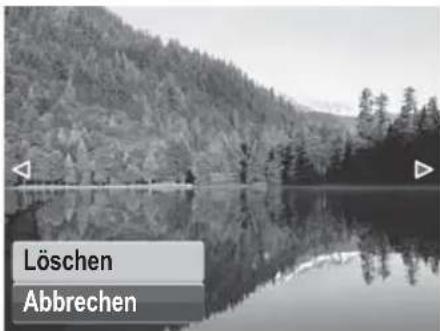
- Drücken Sie zum Bestätigen die SET-Taste.
- Das nächste Bild wird auf dem LCD angezeigt. Blättern Sie zum Löschen weiterer Dateien mit den Tasten ◀nd durch die Bild- / Video- / Audiodateien. Wiederholen Sie anschließend die Schritte 4 bis 7.
- Mit "Abbrechen" schließen Sie die Löschen-Funktion und kehren zur Bildbetrachtung im Einzelnavigationsmodus zurück.

Geschützte Dateien können zu keiner Zeit gelöscht werden. Beim Versuch, eine geschützte Datei zu löschen, erscheint auf dem LCD-Bildschirm der Kamera die Mitteilung „Datei geschützt“.
Wiedergabemenü
Das Wiedergabemenü ermöglicht das Bearbeiten von Bildern, das Aufnehmen von Sprachnotizen und das Anpassen der Wiedergabeeinstellungen.
So rufen Sie das Wiedergabemenü auf:
- Schalten Sie die Kamera in den Wiedergabemodus.
- Mit der -Taste öffnen Sie das Wiedergabemenü.
-
Mit den Tasten und navigieren Sie durch die Menüauswahlmöglichkeiten.
-
Drücken Sie zur Auswahl eines Menüs ▶ oder die SET-Taste.
-
Ändern Sie die Einstellungen des Untermenüs mit den vier Richtungstasten.
-
Mit der SET-Taste bestätigen und speichern Sie die Einstellungen.
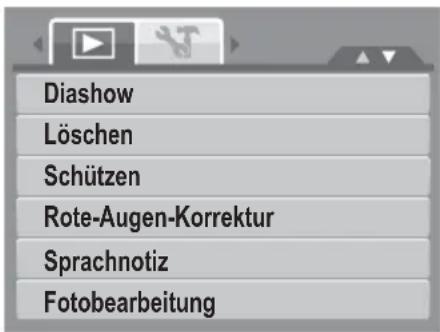
Diaschau
Die Diaschau-Funktion ermöglicht Ihnen, alle gespeicherten Fotos / Videos als Standbild fortlaufend hintereinander anzuzeigen.
So stellen Sie eine Diaschau ein:
- Wählen Sie im Wiedergabemenü Diaschau. Das Diaschaumenü öffnet sich.
- Legen Sie die Diaschaueinstellungen fest.
- Wählen Sie Start, und drücken Sie dann zum Starten der Diaschau die SET-Taste.
- Mit der SET-Taste unterbrechen Sie eine Diaschau.
- Mit den Tasten und navigieren Sie durch die Optionen. Wählen Sie zwischen Fortfahrenund Beenden der Diaschau aus.
- Drücken Sie zum Bestätigen der gewählten Option die SET-Taste.
So ändern Sie Diaschaueinstellungen:
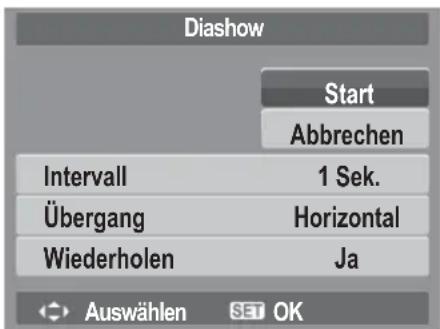
- Mit den Tasten und bewegen Sie sich durch die Auswahlen des Diaschaumenüs.
- Wählen Sie die Intervall-Einstellung. Treffen Sie Ihre Auswahl mit den Tasten ◀ und ▶. Folgende Intervalle stehen zur Verfügung: 1 Sek., 3 Sek., 5 Sek. und 10 Sek.
- Wählen Sie die Übergang-Einstellung. Treffen Sie Ihre Auswahl mit den Tasten ◀ und .▶ Folgende Übergänge stehen zur Verfügung::
• Horizontal • Verklein. • Überblenden • Zufall
- Wählen Sie die Wiederholen-Einstellung. Treffen Sie Ihre Auswahl mit den Tasten und ▶. Verfügbare Einstellungen: Ja, Nein.
Löschen
Mit der Löschen-Funktion können Sie nicht mehr benötigte Dateien auf dem internen Speicher oder einer Speicherkarte löschen. Geschützte Dateien können nicht gelöscht werden. Zum Löschen müssen Sie zunächst den Schutz der gewünschten Datei aufheben. Beachten Sie auch die Informationen im Abschnitt "Schützen" auf Seite 65.
So löschen Sie eine Bild- / Video- / Audiodatei:
- Wählen Sie aus dem Wiedergabemenü Löschen.
-
Das Löschen-Untermenü wird auf dem LCD angezeigt. Verfügbare Einstellungen:
-
Einzeln. Sie wählen eine Datei, die gelöscht werden soll.
- Stimme. Löcht lediglich die angehängte Sprachnotiz; das Bild selbst wird nicht gelöscht.
- Mehrere Sie wählen mehrere Dateien, die gelöscht werden sollen.
- Alle. Alle Dateien werden gelöscht.
So löschen Sie eine einzelne Datei:
- Wählen Sie im Löschen-Untermenü Eins aus; die Bilder werden auf dem LCD-Bildschirm im Einzelnavigationsmodus angezeigt.
- Wählen Sie mit den Tasten ◀ und ein Bild aus.
- Wählen Sie Löschen, sobald die gewünschte Bild-/Video-/Audiodatei auf dem Bildschirm angezeigt wird.
- Drücken Sie zum Bestätigen die SET-Taste.
- Das nächste Bild wird auf dem LCD angezeigt. Blättern Sie zum Löschen weiterer Dateien mit den Tasten ◀ und Audiodateien. Wiederholen Sie die Schritte 3 bis 7.
- Durch Auswahl von Abbrechen verlassen Sie die Löschen-Funktion und kehren in das Wiedergabemenü zurück.
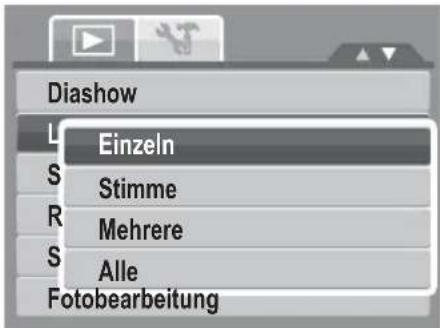
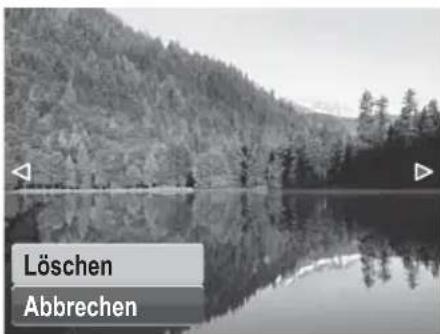
durch die Bild- / Video- /
So löschen Sie eine angehängte Sprachnotiz:
- Schalten Sie die Kamera in den Wiedergabemodus.
- Betrachten Sie die Bilder / Videos / Audiodateien im Einzelnavigationsmodus.
-
Blättern Sie mit den Tasten und durch die Bilder, bis das Bild mit der gewünschten Sprachnotiz angezeigt wird.
-
Mit der -Taste öffnen Sie das Wiedergabemenü.
-
Wählen Sie mit den Tasten ▲ oder ▼ die Option Löschen im Wiedergabemenü aus.
-
Wählen Sie im Löschen-Untermenü die Option Stimme.
-
Ein Bestäigungsbildschirm erscheint – wählen Sie Löschen.
-
Mit der SET -Taste löschen Sie die angehängte Sprachnotiz und wechseln zurück zum Wiedergabemodus.

Falls das aktuell ausgewählte Bild über keine Sprachnotiz verfügt, wird die Nur-Sprache-Option nicht angezeigt, wenn Sie das Löchen-Menü aufrufen.
So löschen Sie mehrere Dateien:
-
Wählen Sie im Löschen-Untermenü Multi aus; die Bilder werden in der Miniaturbildansicht auf dem LCD-Bildschirm angezeigt.
-
Verwenden Sie zum Auswählen der Dateien die Richtungstasten.
-
Wenn die gewünschte Bild- / Video- / Audiodatei hervorgehoben ist, können Sie diese durch Drücken der SET-Taste zum Löschen markieren.
-
Wiederholen Sie Schritt 3, bis alle Bilder, die Sie löschen möchten, markiert sind.
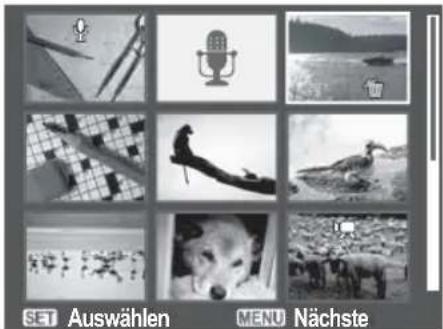
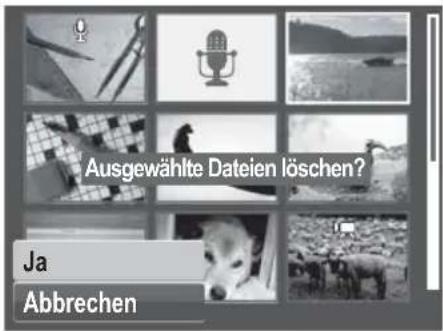
- Drücken Sie die MENU-Taste. Eine Bestätigungsauswahl erscheint.
- Wählen Sie zum Bestätigen Ja.
- Durch Drücken der SET-Taste löschen Sie alle markierten Dateien.
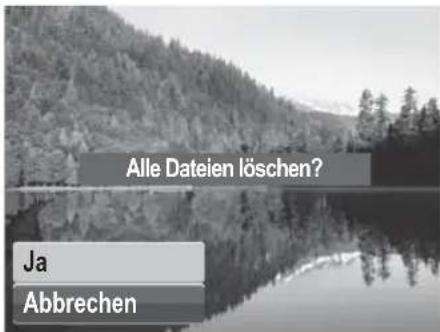
So löschen Sie alle Dateien:
- Wählen Sie im Löschen-Untermenü Alle. Eine Bestätigungsnachricht erscheint.
- Wählen Sie Ja.
- Durch Drücken der SET-Taste schützen Sie alle Dateien.
Schützen
Mit der Schützen-Funktion können Sie Fotos und Videos davor bewahren, verändert oder versehentlich gelöscht zu werden. Eine geschützte Datei ist – wenn man sie im Wiedergabemodus betrachtet – mit dem Schutzsymbol gekennzeichnet.
So schützen Sie Dateien:
- Wählen Sie aus dem Wiedergabemenü Schützen.
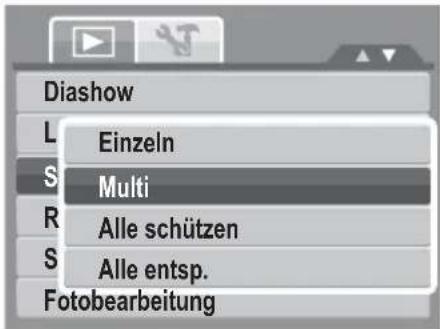
- Das Schützen-Untermenü wird auf dem LCD-Bildschirm angezeigt. Verfügbare Einstellungen:
- Einzeln. Wählen Sie eine Datei aus, die Sie schützen möchten.
- Multi. Wählen Sie aus der Miniaturbildansicht mehrere Dateien aus, die Sie schützen möchten.
- Alle schützen. Alle Dateien werden geschützt.
- Alle entsp.. Alle Dateien werden entsperrt.
So löschen / entsperren Sie eine einzelne Datei:
- Wählen Sie im Schützen-Untermenü Eins aus; die Bilder werden auf dem LCD-Bildschirm im Einzelnavigationsmodus angezeigt.
- Wählen Sie mit den Tasten ◀ und ein Bild aus.
- Wählen Sie Schützen / Entsperren, sobald die gewünschte Datei auf dem Bildschirm angezeigt wird.
- Durch Drücken der SET-Taste schützen / entsperren Sie die Datei und kehren in den Wiedergabemodus zurück.
So schützen / entsperren Sie mehrere Dateien:
- Wählen Sie im Schützen-Untermenü "Multi" aus; die Bilder werden in Miniaturansicht auf dem LCD-Bildschirm angezeigt.
- Verwenden Sie zum Auswählen der Dateien die Richtungstasten.
- Drücken Sie die SET-Taste, sobald die gewünschte Datei hervorgehoben ist. Dadurch markieren Sie die Datei oder heben die Markierung auf.

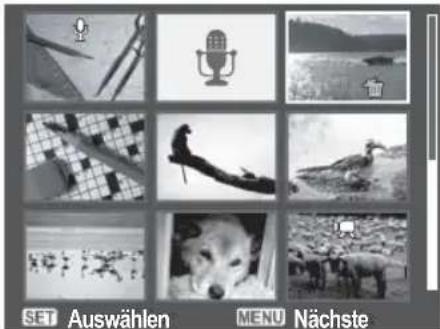
- Wiederholen Sie Schritt 3, bis alle Bilder, die Sie schützen möchten, markiert sind.
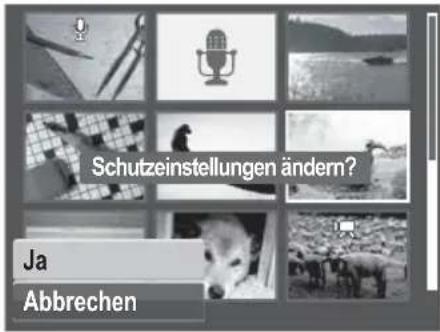
- Drücken Sie die MENU-Taste. Eine Bestätigungsauswahl erscheint.
- Wählen Sie Ja.
- Durch Drücken der SET-Taste schützen Sie die Dateien und kehren in den Wiedergabemodus zurück.
So schützen Sie alle Dateien:
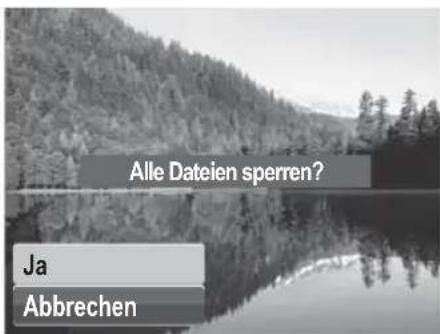
- Wählen Sie im Schützen-Untermenü Alle schütz. aus. Eine Bestätigungsnachricht erscheint.
- Wählen Sie Ja.
- Durch Drücken der SET-Taste schützen Sie alle Dateien.
So entsperren Sie alle Dateien:
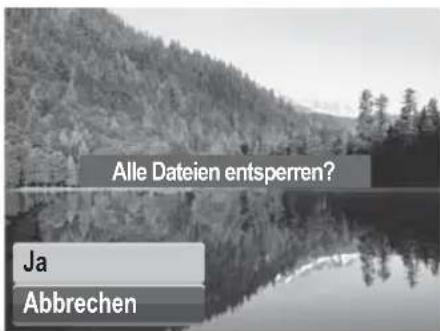
- Wählen Sie im Schützen-Untermenü Alle entsp. aus. Eine Bestätigungsnachricht erscheint.
- Wählen Sie Ja.
- Durch Drücken der SET-Taste entsperren Sie alle geschützten Dateien.
Rote-Augen-Korrektur
Diese Funktion dient der Reduzierung des Rote-Augen-Effekts auf Fotos. Diese Funktion ist nur bei Fotos verfügbar. Die Rote-Augen-Korrektur kann bei einem Bild mehrmals angewendet werden; allerdings verschlechtert sich dadurch eventuell auch stufenweise die Bildqualität.
So aktivieren Sie die Rote-Augen-Korrektur:
- Schalten Sie die Kamera in den Wiedergabemodus.
- Wählen Sie mit den Tasten ◀ und ein Bild aus.
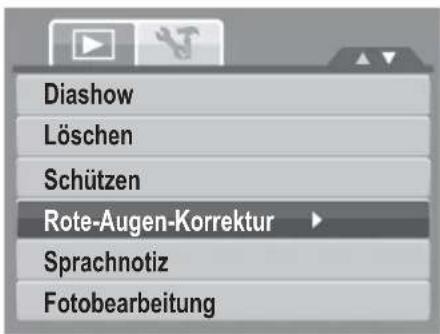
- Drücken Sie zum Aufrufen des Wiedergabemenüs die MENU-Taste.
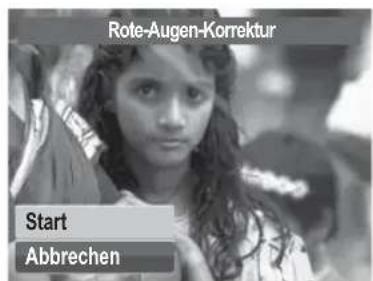
- Wählen Sie die Rote-Augen-Korrektur.
- Wählen Sie dann Start.
- Drücken Sie zum Starten der Korrektur die SET-Taste. Schritte 5 und 6 Schritt 7
-
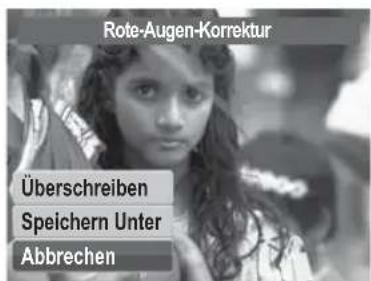
Nach Beendigung der Rote-Augen-Korrektur erscheint eine Menüauswahl. Wählen Sie zwischen:
-
Überschreiben. Die neue Datei wird gespeichert, indem sie das Original überschreibt.
- Speichern unter. Die neue Datei wird unter anderem Namen gespeichert, ohne die alte Datei zu ersetzen.
-
Abbrechen. Die Rote-Augen-Korrektur wird abgebrochen.
-
Drücken Sie zum Speichern / Abbrechen der Änderungen die SET-Taste.
Sprachnotiz
Mit der Sprachnotiz-Funktion können Sie Sprachnotizen aufnehmen und an gespeicherte Bildern anhängen Pro Bild können Sie eine Sprachnotiz von bis zu 30 Sekunden aufnehmen. Diese Funktion ist nur bei Fotos verfügbar.
So nehmen Sie eine Sprachnotiz auf:
- Schalten Sie die Kamera in den Wiedergabemodus.
- Wählen Sie mit den Tasten ◀ und ein Bild aus, dem Sie eine Sprachnotiz anhängen möchten.
- Drücken Sie zum Aufrufen des Wiedergabemenüs die MENU-Taste.
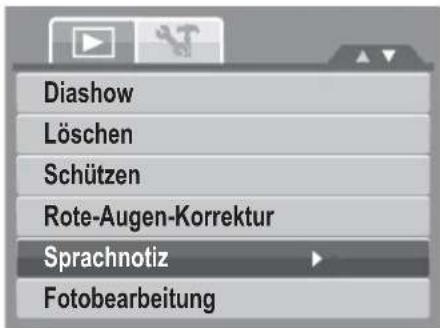
- Wählen Sie Sprachnotiz.
- Wählen Sie Start, und drücken Sie dann zum Starten der Aufnahme die SET-Taste.
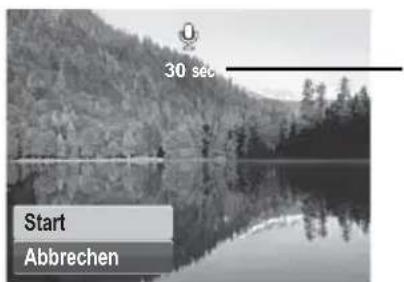
Restzeit der Aufnahme (n Sekunden).
- Wählen Sie Start, und drücken Sie dann zum Beenden der Aufnahme die SET-Taste.

Wenn Sie einem Bild, dem bereits eine Sprachnotiz angehängt ist, eine weitere Sprachnotiz hinzufügen, wird die alte Aufnahme automatisch durch die neue ersetzt.
Fotobearbeitung
Diese Funktion dient der Anwendung verschiedener Farbeffekte auf Fotos, so dass diesen ein künstlerischer Ausdruck verliehen wird. Fotos, die durch diese Funktion bearbeitet werden, ersetzen nicht das Original, sondern werden als neue Datei abgespeichert.
So aktivieren Sie die Fotobearbeitung:
- Schalten Sie die Kamera in den Wiedergabemodus.
- Wählen Sie mit den Tasten ◀ und ein Bild aus, das Sie bearbeiten möchten.
-
Drücken Sie zum Aufrufen des Wiedergabemenüs die MENU-Taste.
-
Wählen Sie Fotobearbeitung. Das Fotobearbeitung-Untermenü öffnet sich.
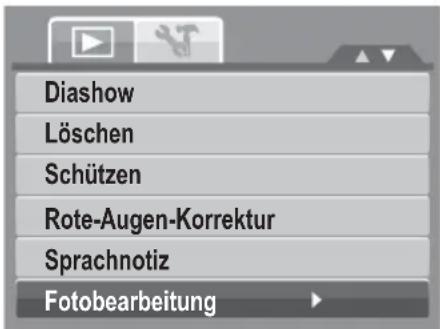
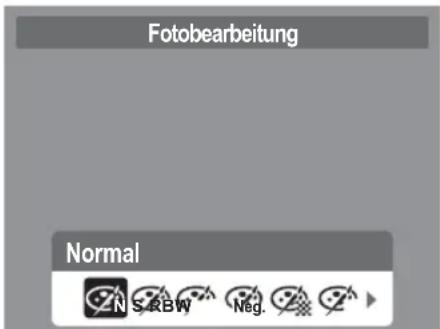
- Wählen Sie mit den Tasten ◀ und eine Option aus. Synchron zum Navigieren durch die Auswahlmöglichkeiten wird der jeweilige Effekt auf die Bildvorschau angewendet und entsprechend angezeigt.
Die nachstehende Tabelle zeigt die verfügbaren Einstellungen.
| Symbol Element Beschreibung | ||
 | Normal Dem Bild wird kein Effekt hinzugefügt. | |
 | Sepia Das Bild wird in Sepia-Farbtönen abgespeichert. | |
 | Schwarz/Weiß | Das Bild wird in Schwarz/Weiß gespeichert. |
 | Negativ Das Bild erscheint in den umgekehrten Tonwerten. | |
 | Mosaik Das Bild wird als Mosaik gespeichert. | |
 | Rot Das Bild wird in Rottönen gespeichert. | |
 | Grün Das Bild wird in Grüntönen gespeichert. | |
 | Blau Das Bild wird in Blautönen gespeichert. | |
Zuschneiden
Diese Funktion ermöglicht Ihnen das Zuschneiden eines Bildes und damit das Anpassen der Bildgröße. Diese Funktion ist nur bei Fotos verfügbar.
So schneiden Sie ein Bild zu:
- Schalten Sie die Kamera in den Wiedergabemodus.
- Wählen Sie mit den Tasten ◀ und das Bild aus, das Sie zuschneiden möchten.
- Drücken Sie zum Aufrufen des Wiedergabemenüs die MENU-Taste.

- Wählen Sie Zuschneiden. Der Zuschneidenbildschirm wird auf dem LCD angezeigt.
- Ändern Sie die Größe mit den Steuertasten.
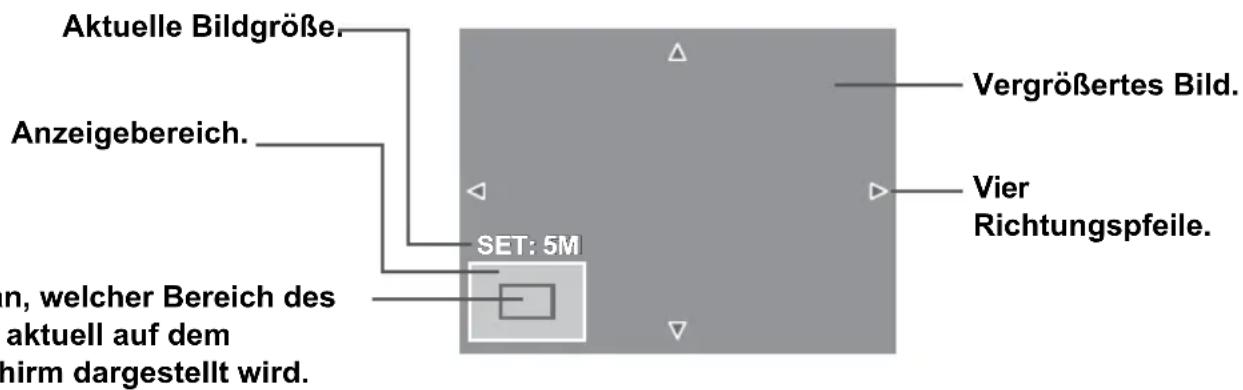
- Sie können das Bild über die Navigationstasten bewegen.
- Drücken Sie zum Bestätigen die SET-Taste. Eine Menüauswahl erscheint.
-
Wählen Sie zwischen:
-
Überschreiben. Die neue Datei wird gespeichert, indem sie das Original überschreibt.
- Speichern Unter. Die neue Datei wird unter anderem Namen gespeichert, ohne die alte Datei zu ersetzen.
-
Abbrechen. Bricht die Funktion ab.
-
Drücken Sie zum Speichern / Abbrechen der Änderungen die SET-Taste.
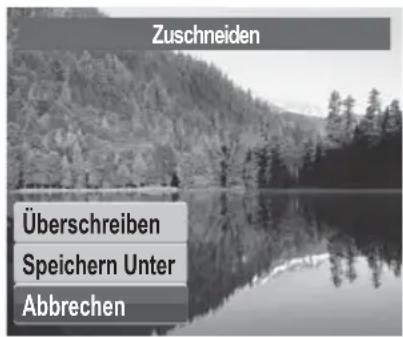

- Die Zuschneiden-Funktion ist nicht bei Fotos mit einer Bildgröße von 3:2, 16:9 und VGA verfügbar.
- Alle Bilder werden unabhängig von ihrem ursprünglichen Seitenverhältnis auf 4:3 zugeschnitten.
Größe ändern
Diese Funktion ermöglicht Ihnen das Ändern der Bildauflösung – so können Sie große Bilder verkleinern. Diese Funktion ist nur bei Fotos verfügbar.
So ändern Sie die Größe eines Bildes :
- Schalten Sie die Kamera in den Wiedergabemodus.
- Wählen Sie mit den Tasten ◆ und ein Bild aus, dessen Größe Sie ändern möchten.
- Drücken Sie zum Aufrufen des Wiedergabemenüs die MENU-Taste.
- Wählen Sie Größe ändern. Das „Größe ändern“-Untermenü wird auf dem LCD-Bildschirm angezeigt.
- Wählen Sie eine der folgenden Größen: 8 M, 5 M, 3 M und VGA. Die verfügbaren Größen können je nach Originalgröße des Bildes variieren. Einstellungen, die nicht verfügbar sind, werden im „Größe ändern“-Untermenü grau angezeigt.
- Nachdem Sie die Größe gewählt haben, erscheint eine Menüauswahl. Wählen Sie zwischen:
- Überschreiben. Die neue Datei wird gespeichert, indem sie das Original überschreibt.
- Speichern Unter. Die neue Datei wird unter anderem Namen gespeichert, ohne die alte Datei zu ersetzen.
- Abbrechen. Bricht die Funktion ab.
- Drücken Sie zum Speichern / Abbrechen der Änderungen die SET-Taste.
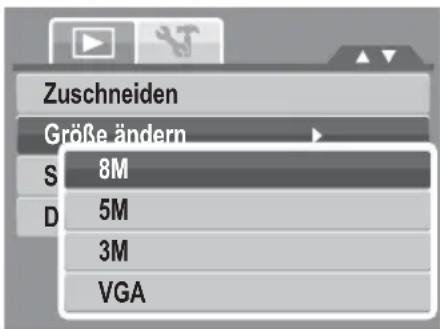
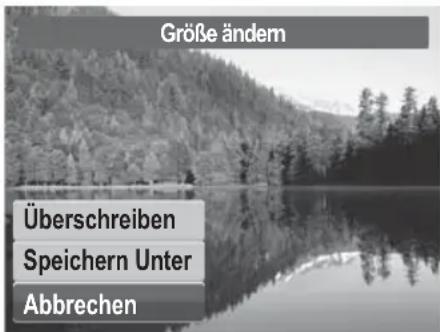

Die Größe ändern-Funktion ist nicht bei Fotos mit einer Bildgröße von 3:2, 16:9 und VGA verfügbar.
Startbild
Mit dieser Funktion können Sie ein Startbild festlegen, das erscheint, wenn die Kamera eingeschaltet wird.
- Drücken Sie zum Aufrufen des Wiedergabemenüs die MENU-Taste.
- Wählen Sie Startbild. Eine Menüauswahl erscheint.
- Wählen Sie zwischen den Optionen:
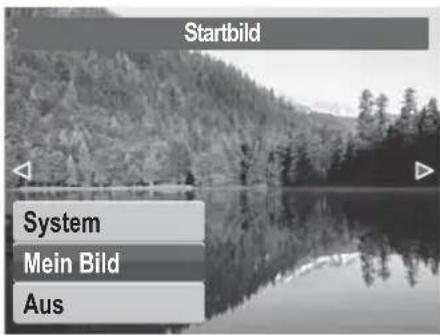
- System. Das Standardbild der Kamera wird angezeigt.
-
Mein Bild. Wählen Sie mit den Tasten ◀ und ▶ das gewünschte Bild aus.
• Aus. Es wird kein Startbild angezeigt. -
Drücken Sie zum Bestätigen die SET-Taste.

Das Startbild wird weiterhin beim Start angezeigt, auch wenn das ausgewählte Bild gelöscht wurde.
DPOF
Diese DPOF-Funktion (Digital Print Order Format) ermöglicht Ihnen, Bilder auf der Speicherkarte zu markieren, die Anzahl der Kopien festzulegen und diese zu einem späteren Zeitpunkt auszudrucken. Sobald alle Bilder, die ausgedruckt werden sollen, markiert sind, können Sie die Speicherkarte zu einem Fotogeschäft bringen oder aber die Bilder direkt über einen DPOF-kompatiblen Drucker ausdrucken.
So stellen Sie das DPOF ein:
- Drücken Sie zum Aufrufen des Wiedergabemenüs die MENU-Taste.
- Wählen Sie DPOF. Das Untermenü wird angezeigt. Es stehen Ihnen folgende Einstellungen zur Verfügung:
- Einzeln. Markiert ein einzelnes Bild.
- Alle. Markiert alle Bilder auf der Speicherkarte.
- Zurücksetzen Setzt alle DPOF-Einstellungen auf die Standardeinstellungen zurück.
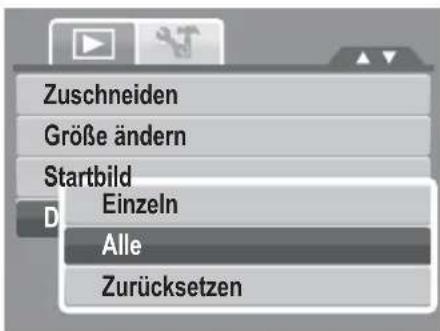
So stellen Sie das DPOF bei einem einzigen Bild/allen Bildern ein:
- Wählen Sie im DPOF-Untermenü Eins oder Alle aus.
- Wählen Sie für ein einzzelnes Bild mit den Tasten und das Bild aus, das Sie zum Drucken markieren möchten.
- Legen Sie die Anzahl der Kopien fest. Mit den Tasten ▲ und ▼verhöhen / verringern Sie die Anzahl.
- Durch Drücken der FUNC-Taste schalten Sie zwischen dem Ein- und Ausschalten des Datumsstempels um.
- Mit der SET-Taste speichern Sie die DPOF-Einstellungen.
So setzen Sie das DPOF zurück:
- Wählen Sie im DPOF-Untermenü Zurücks. aus. Eine Bestätigungsnachricht erscheint.
- Wählen Sie Ja.
- Mit der SET-Taste speichern Sie die DPOF-Einstellungen.
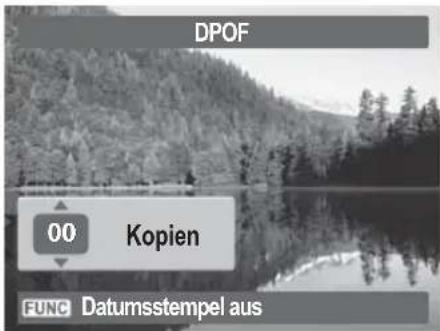
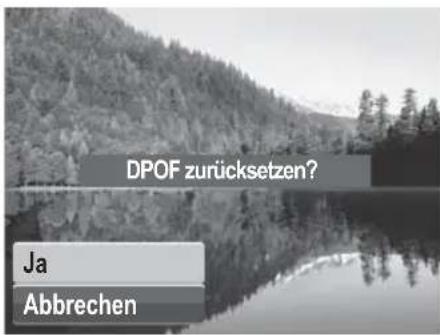

Sie können beim DPOF bis zu 99 Kopien festlegen. Wenn Sie 0 Kopien einstellen, deaktiviert sich die DPOF-Einstellung dieses Bildes automatisch.
PictBridge
Diese Funktion ermöglicht Ihnen das Drucken der aufgenommenen Bilder, ohne die Kamera mit einem Computer verbinden zu müssen. So können Sie Bilder direkt mit einem PictBridge-kompatiblen Drucker ausdrucken.
So aktivieren Sie PictBridge:
Schließen Sie die Kamera über ein USB-Kabel an einen PictBridge-kompatiblen Drucker an.
Beachten Sie die nachstehende Abbildung.
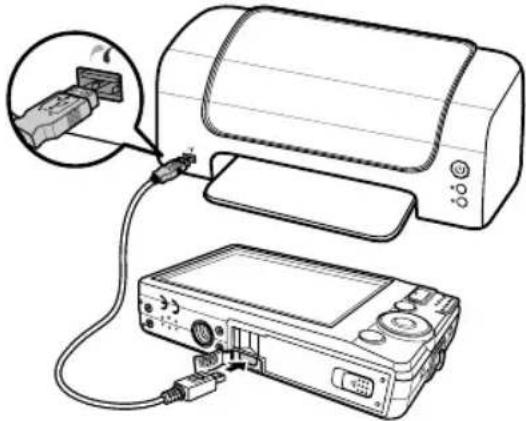
Falls der Drucker den Datumsstempel nicht unterstützt, wird diese Funktion in PictBridge deaktiviert.
Verwendung des Einstellungsmenüs
Sie können das Einstellungsmenü sowohl im Foto-/Video-aufnahme als auch im Wiedergabemodus aufrufen.
Im Einstellungsmenü können Sie allgemeine Kameraeinstellungen konfigurieren.
So rufen Sie das Einrichtungsmenü auf:
- Mit der -Taste öffnen Sie das Aufnahme- / Wiedergabemenü.
- Im Fotoaufnahme- oder Wiedergabemodus: Wechseln Sie mit den Tasten ◀ auf die Menüregisterkarte
des Einrichtungs

enüs. Im
Filmaufnahmemodus wird das Einrichtungsmenü automatisch angezeigt.
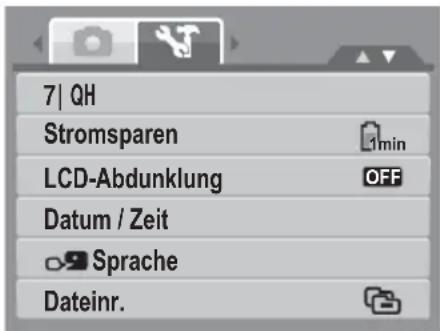
- Mit den Tasten ▲ und navigieren Sie durch die Menüauswahlmöglichkeiten.
- Zur Auswahl eines Elementes drücken Sie die SET-Taste oder ▶.
- Ändern Sie die Einstellungen des Untermenüs mit den vier Richtungstasten.
- Mit der SET-Taste bestätigen und speichern Sie die Einstellungen.
Konfigurieren der Ton-Einstellungen
Stellen Sie den Ton über die Ton-Menüfunktionen ein.
- Wählen Sie im Einstellungsmenü Töne.
- Passen Sie die Sound-Einstellungen wie gewünscht an.
- Drücken Sie zum Bestätigen die SET-Taste.

| Element | Verfügbare Einstellungen | Beschreibung |
| Startton | Ton 1, Ton 2, Ton 3, Aus | Auswählen des Starttons, der beim Einschalten der Kamera ausgegeben wird. |
| Verschluss An, Aus | Aktiviert oder deaktiviert das Verschlussgeräusch, das beim Betätigen des Auslösers ausgegeben wird. Das Geräusch erklingt nicht bei Video- und Audioaufnahmen. | |
| Signalton | An, Aus | Aktiviert oder deaktiviert den Signalton. |
| Lautstärke 0-4 | Einstellen der Lautstärke. | |
Einstellen der Energiesparfkt.
Die Energiesparfunktion ermöglicht Ihnen das Einstellen der Zeit, nach der die Kamera automatisch in den Standby-Modus wechselt. Nach einer Minute im Standby-Modus schaltet sich die Kamera schließlich aus.
Diese Funktion ist in folgenden Fällen nicht verfügbar:
- Während der Video- und Audioaufnahme
- Während der Wiedergabe einer Diaschau / Video- / Audiodatei
- Während einer Verbindung über USB
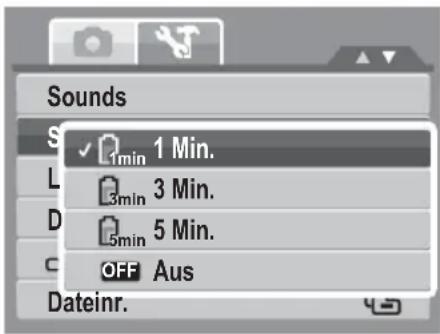
LCD-Energiesparfunktion einstellen
Die LCD-Energiesparfunktion vermindert die LCD-Helligkeit und spart damit Strom. Wenn sich die Kamera länger als 20 Sekunden im Leerlauf befindet, wird die LCD-Beleuchtung reduziert. Durch Drücken einer beliebigen Taste können Sie die ursprüngliche Helligkeit wiederherstellen.
- Die Kamera befindet sich im Leerlauf, wenn keine Tasten betätigt werden. Die LCD-Energiesparfunktion arbeitet nicht bei Videowiedergabe, Videoaufnahme und Diaschau.
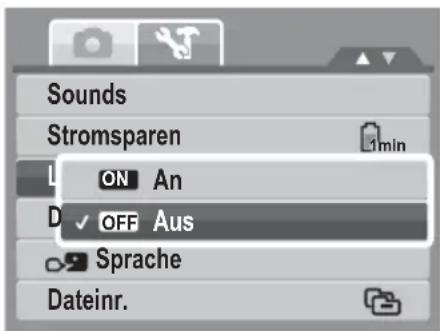
Einstellen von Datum und Zeit
Stellen Sie mit Hilfe dieser Funktion Datum und Uhrzeit Ihrer Kamera ein. Diese Funktion ist vor allem bei der Aktivierung des Datumsstempels auf Fotos wichtig. Ihre Kamera verwendet ein 24-Stunden-Zeitformat.
- Stellen Sie Datum und Uhrzeit mit den Richtungstasten ein. Durch das Gedrückthalten der Taste ▲oder ▼ ändern Sie die numerischen Werte fortlaufend.
- Drücken Sie zum Bestätigen die SET-Taste.
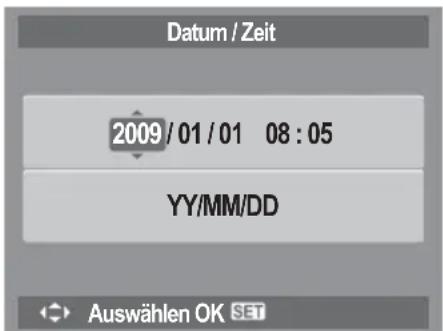
Einstellen der Sprache
Das Sprache-Menü ermöglicht Ihnen die Auswahl der Sprache, in welcher der Bildschirmtext (OSD) angezeigt wird.
- Wählen Sie aus der Liste durch Drücken der Richtungstasten die gewünschte Sprache aus.
- Mit SET bestätigen und übernehmen Sie die Einstellung.
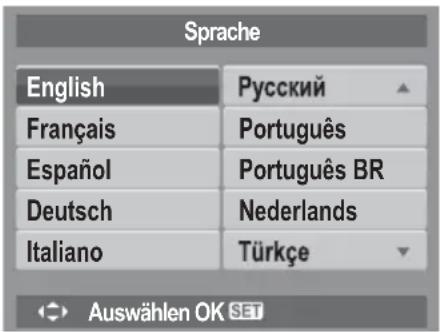
Einstellen der Dateinummerierung
Mit dieser Funktion können Sie die Art der Dateinummerierung bei Bildern festlegen. Verfügbare Einstellungen:
- Serie. Die Dateien werden fortlaufend nummeriert – auch über die Nutzung verschiedener Ordner hinaus.
- 0001 Zurücksetzen Die Nummerierung beginnt bei jedem Ordnerwechsel mit 0001.
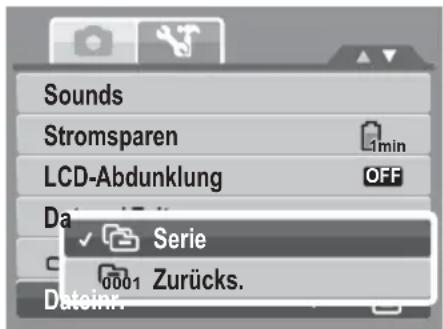
Zum besseren Verständnis der Ordner- und Dateinstruktur Ihrer Kamera siehe "Ordner- und Dateinamen" auf Seite 83.
Einstellen der TV-Ausgabe
Mit dieser Funktion passen Sie das Videoausgangssignal an die unterschiedlichen regionalen Einstellungen an. Wenn die TV-Ausgabe nicht richtig eingestellt ist, wird das Bild möglicherweise nicht richtig auf dem Fernseher dargestellt.
Verfügbare Einstellungen:
• NTSC
NTSC. Geeignet in Japan, USA, Kanada, Taiwan en Ländern.
• PAL. Geeignet in Europa, Asien (mit Ausnahme von Taiwan), Ozeanien und weiteren Regionen.
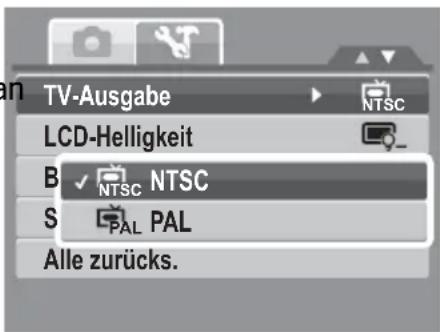
Einstellen der LCD-Helligkeit
Mit dieser Funktion steuern Sie die Helligkeit des LCD.
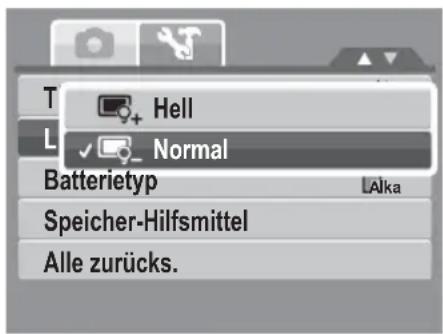
Einstellen des Speicherhilfsmittels
Mit dieser Funktion können Sie die Inhalte des internen Speichers und der Speicherkarte verwalten. Verfügbare Einstellungen:
- Formatieren. Hiermit formatieren Sie den aktuell verwendeten Speicher.
- Kopieren auf Karte: Hiermit kopieren Sie alle Dateien, die sich auf dem internen Speicher befinden, auf die Speicherkarte.
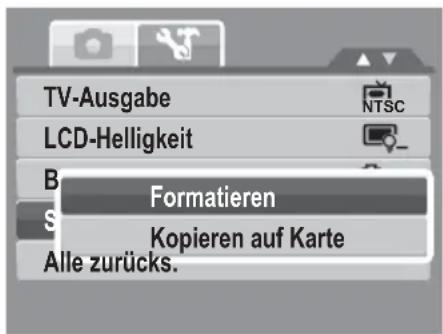

- Wenn sich in der Kamera eine Speicherkarte befindet, werden automatisch alle Dateien auf der Karte gespeichert.
- Wenn sich keine Speicherkarte in der Kamera befindet oder der interne Speicher leer ist, ist die Kopieren auf Karte-Funktion deaktiviert.
Alle zurücks.
Mit dieser Funktion stellen Sie die Werkseinstellungen der Kamera wieder her.
Die folgenden Einstellungen werden davon jedoch nicht beeinflusst.
• Datum und Uhrzeit
- Sprache
• TV-Ausgang
- Benutzerdefinierter Weißabgleich
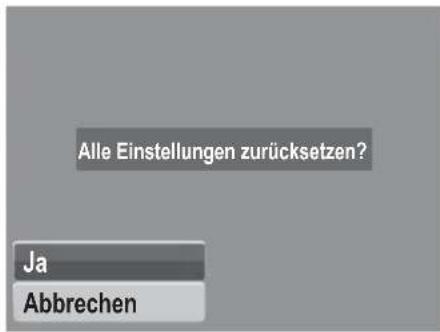
Anschlüsse
Sie können Ihre Kamera an folgende Geräte anschließen: ein Fernsehgerät, einen Computer oder einen Drucker.
Anschließen der Kamera an einen Fernseher
So schließen Sie die Kamera an einen Fernseher an:
- Schalten Sie die Kamera ein.
- Stellen Sie das TV-Aufgabeformat ein, das mit Videoausgabeformat des Fernsehers übereinstimmt. Beachten Sie auch die Informationen im Abschnitt "Einstellen der TV-Ausgabe" auf Seite 79.
- Verbinden Sie das eine Ende des USB- / AV-3-in-1-Kabels mit dem USB-Anschluss an der Unterseite der Kamera.
- Verbinden Sie das andere Ende des Kabels mit dem AV-Eingang des Fernsehers.
- Der LCD der Kamera schaltet sich daraufhin aus; alle Bild- und Videodateien werden stattdessen auf dem Fernsehbildschirm angezeigt.
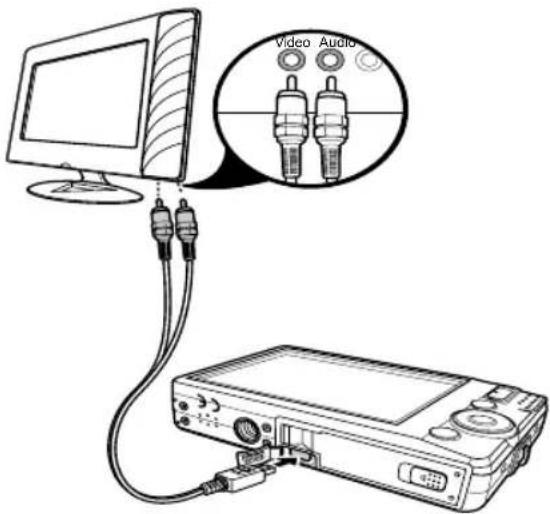
Anschließen der Kamera an einen Computer
Sie können Bild-, Video- und Audiodateien auf Ihren Computer übertragen.
- Verbinden Sie die Kamera über das USB-Kabel mit einem Computer.
- Schalten Sie die Kamera ein.
- Der Computer erkennt die Verbindung. Der in der Kamera enthaltene interne Speicher und die Speicherkarte werden im Arbeitsplatz als Wechseldatenträger angezeigt. Auf dem LCD-Display der Kamera wird kein Bild angezeigt.
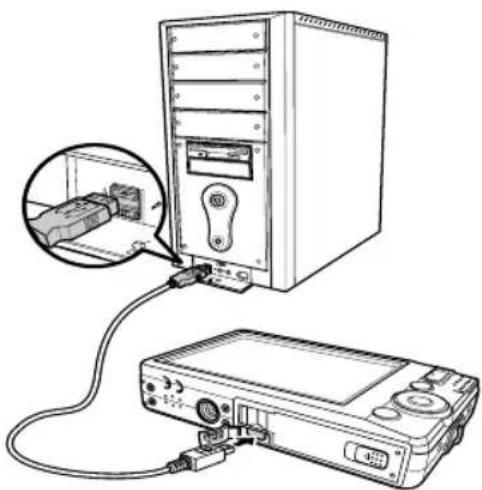
Anschließen der Kamera an einen Drucker
Mit einem PictBridge-kompatiblen Drucker können Sie die Fotos direkt ausdrucken.
- Schalten Sie die Kamera ein.
- Legen Sie die PictBridge-Einstellungen fest.
- Verbinden Sie die Kamera über das USB-Kabel mit dem Drucker.
Bitte beachten Sie die Informationen zum Ausdrucken von Fotos im Abschnitt "PictBridge" auf Seite 75.
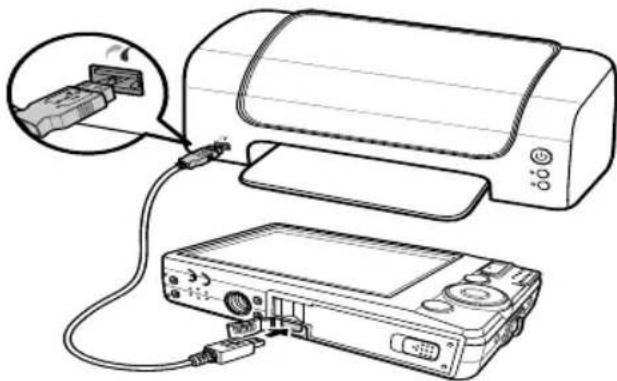
Ordner- und Dateinamen
Die Kamera ordnet die aufgenommenen Bilder, Videos und Audiodateien durch das automatische Erstellen spezifischer Verzeichnisse auf dem internen Speicher und der Speicherkarte.
Ordnerstruktur
Die Kamera erstellt drei Verzeichnisnamen:
- DICAM. Alle aufgenommenen Bilder, Videos und Audiodateien werden in diesem Ordner gespeichert. Ausgenommen sind Dateien, die im Auktions- oder YouTube-Modus aufgenommen werden.
- _AUCT. Die im Auktionsmodus aufgenommenen Bilder werden in diesem Ordner gespeichert.
- _UTUBE. Die im YouTube-Modus aufgenommenen Videos werden in diesem Ordner gespeichert.
Dateinamen beginnen mit einer 3-stelligen Nummer (von 100 bis 999), gefolgt von „DICAM“, „_AUCT“ oder „_UTUBE“. Jeder Ordner fasst bis zu 9.999 Dateien. Beim Speichern neuer Dateien wird automatisch ein neuer Ordner mit der nächst höheren Nummer erstellt.
Dateiname
Dateinamen beginnen mit "DSCI", gefolgt von einer 4-stelligen Nummer – die Nummerierung erfolgt ansteigend. Bei der Erstellung eines neuen Ordners beginnt die Dateinummerierung mit 0001.
Wenn die höchste Ordnernummer von 999 erreicht und die höchste Dateinummer von 9.999 überschritten wird, zeigt die Kamera den Warnhinweis „Der Ordner kann nicht erstellt werden“ an. Versuchen Sie in solch einem Fall eine der folgenden Lösungsmöglichkeiten:
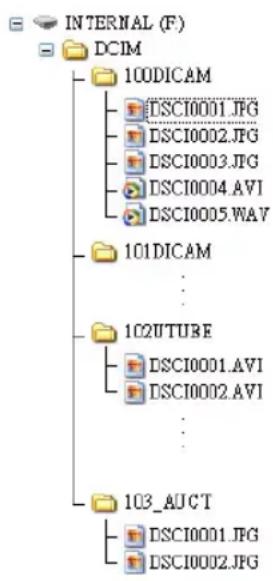
- Setzen Sie die Dateinummerierung zurück. Beachten Sie auch die Informationen im Abschnitt "Einstellen der Dateinummerierung" auf Seite 78.
- Legen Sie eine neue Speicherkarte ein.

Ändern Sie Ordner- und Dateinamen auf der Speicherkarte nicht über einen Computer. Möglicherweise lassen sich die Daten dadurch nicht mehr über die Kamera abspielen.
Problemlösung
| Problem Ursache und / oder Lösung | |
| Die Kamera lässt sich nicht einschalten. | Die Batterien sind möglicherweise leer. Ersetzen Sie die Batterien oder laden Sie sie auf. |
| Die Kamera schaltet sich automatisch aus. | Drücken Sie zum Einschalten der Kamera eine beliebige Taste mit Ausnahme der Ein- / Austaste. |
| Der LCD-Bildschirm schaltet sich aus. | Drücken Sie zum Aktivieren des LCD-Bildschirms eine beliebige Taste mit Ausnahme der Ein- / Austaste. |
| Auf dem LCD erscheint ein Symbol, das anzeigt, dass die Batterien leer sind; daraufhin schaltet sich die Kamera aus. | Die Batterien sind leer; sie sollten sie ersetzen oder aufladen. |
| Das LCD zeigt die Mitteilung „Kein Foto“ an. | Die Bilddatei befindet sich auf der Speicherkarte. Das Dateiformat wird nicht unterstützt. |
| Das LCD zeigt die Mitteilung „Für diese Datei nicht verfügbar“ an. | Die gewählte Funktion ist nur für bestimmte Dateiarten verfügbar. Das Dateiformat wird nicht unterstützt. |
| Das LCD zeigt die Mitteilung „Speicher voll“ an. | Die Speicherkartenkapazität ist erschöpft.. Ersetzen Sie die Speicherkarte oder löschen Sie nicht mehr benötigte Dateien. |
| Das LCD zeigt die Mitteilung „Datei geschützt“ an. | Diese Datei ist geschützt. Heben Sie den Schutz auf. Beachten Sie auch die Informationen im Abschnitt “Schützen” auf Seite 65. |
| Das LCD zeigt die Mitteilung „Karte geschützt“ an. | Die Speicherkarte ist schreibgeschützt. Heben Sie den Schreibschutz auf, indem Sie den Schieber an der Seite der Karte betätigen. |
| Das LCD zeigt die Mitteilung „Formatierungsfehler“ an. | Die Speicherkarte ist schreibgeschützt. Heben Sie den Schreibschutz auf, indem Sie den Schieber an der Seite der Karte betätigen. |
| Das LCD zeigt die Mitteilung „Kopierfehler“ an. | Die Speicherkarte ist schreibgeschützt. Heben Sie den Schreibschutz auf, indem Sie den Schieber an der Seite der Karte betätigen.Die Kapazität der Speicherkarte ist erschöpft. Ersetzen Sie die Speicherkarte oder löschen Sie nicht mehr benötigte Dateien. |
| Es erscheint kein Bild auf dem Fernsehbildschirm. | Es wurde ein falsches TV-Ausgabeformat gewählt. Stellen Sie das TV-Ausgabeformat ein, das mit Ihrer TV-Anlage übereinstimmt. |
| Das Objektiv bewegt sich nicht mehr. | Versuchen Sie nicht, das Objektiv mit Gewalt zurückzuschieben. Möglicherweise ist eine falsche Batterie eingesetzt oder die Betriebsspannung ist zu niedrig. Ersetzen Sie die Batteriein oder laden Sie sie auf, bevor Sie die Kamera weiter benutzen. |
Technische Daten
| Sensor 12 Megapixel, | Typ: 1/2.3 |
| Objektiv Brennweite: f | = 6,2 - 18,6 mm,3-facher optischer Zoom, 5-facher Digitalzoom |
| LCD-Bildschirm 3,0” Farb-LCD | |
| Fokusbereich Normal: | 80 cm - unendlichMakroweite: 10 cm - 100 cmTele: 30 - 100 cm |
| Blende F = 3,0 - 5,6 | |
| Verschluss Typ: Mechanisch und elektronischVerschlusszeit:Auto: 1 - 1/2.000 Sek.Manuell: 8 - 1/2.000 Sek.Nacht: 8 - 1/2.000 Sek.Feuerwerk: 2 Sek. | |
| Dateiformat | Foto: EXIF 2.2-kompatibles Format (JPEG-Komprimierung)Video: AVI (MJPEG)Audio: WAV |
| Auflösung (Foto) 12 M | (4000 x 3000), 3:2 (4000 x 2672), 8 M (3264 x 2448), 5 M (2592 x 1944), 3 M (2048 x 1536), 16:9 (1920 x 1080), VGA (640 x 480) |
| Auflösung (Video) 16:9, 640 X 480, 320 X 240, Für Internet | |
| Szenenmodus | Auto, Programm, Blendeneinstellung, Verschlusseinstellung, Manuelle Belichtung, Angep. Szene, Portrait, Landschaft, Sonnenuntergang, Gegenlicht, Kinder, Nachtszene, Feuerwerk, Schnee, Sport, Party, Kerzenlicht, Nachtszene-Portrait, Hauttöne weich, Fließendes Wasser weich, Lebensmittel, Gebäude, Text, Auktion, Lächeln einfangen, Blinzelerkennung, Vorlage-Gestaltung, Romantikportrait, Video, Sprachaufnahme |
| Empfindlichkeit | Auto / 100 / 200 / 400 / 800 / 1600 / 3200 (3 M, 16:9<2 M>,VGA) / 6400 (1280 x 960) |
| Weißabgleich | Automatisch, Tageslicht, Wolkig, Glühbirne, Neon_H, Neon_L, Benutzer |
| Belichtungssteuerung | -2EV bis + 2EV (in 1/3-Schritten) |
| Messung Mehrfach, Mitte, Punkt | |
| Betriebsmodus 10 Sek., 2 Sek., 2 Bildaufnahmen, Sequenz, Aus | |
| Blitz | Auto, Anti-Rote-Augen-Effekt, Erzwungen, Langsame Synchronisation, Ausgeschaltet |
| Effekt (Vorschau) | Normal, Lebendig, Sepia, Schwarz/Weiß, Rot, Grün, Blau |
| Fotobearbeitung | Normal, Schwarz/Weiß, Sepia, Negativ, Mosaik, Rot, Grün, Blau |
| Speicher Interner Speicher: 16 MB Flash-Speicher Externer Speicher: SD-Karte (bis zu 2 GB), SDHC-Karte (ab 4 GB) | |
| OSD-Sprachen Englisch, Französisch, Spanisch, Deutsch, Italienisch, Portugiesisch, Niederländisch, Türkisch, Polnisch, Ungarisch, Tschechisch, Bulgarisch, Kroatisch, Slowakisch, Slowenisch, Griechisch, Schwedisch, Norwegisch, Finnisch, Dänisch. | |
| Schnittstelle USB / AV | Ausgang |
| TV-System NTSC, PAL | |
| Batterie Lithium-Ionen-Akku | |
| Betriebstemperatur 0 °C – 40 °C | |
| Betriebsfeuchtigkeit 5% - 85% | |
| Mikrofon Eingebaut | |
| Lautsprecher Eingebaut | |
| Abmessungen | 9 X 5,7 X 1,9 cm |
| Gewicht | 126 g (inkl. Akku) |

- Handelsmarkenanerkennung
- Sicherheitshinweise und Vorsichtsmaßnahmen
- Informationen zur Kamera
- Informationen zum Akku
- Verwendung dieser Anleitung
- Einführung
- Systemanforderungen
- Unter Windows:
- Hauptmerkmale
- Lieferumfang
- Überblick über die Kamera
- Vorderansicht
- Rückansicht
- Draufsicht
- Ansicht von unten
- Ansicht von links/rechts
- Kameratasten
- Navigationstasten
- Taste Verwendungszweck
- Interner Speicher
- Externer Speicher
- Inbetriebnahme
- Anbringen der Handschlaufe
- Einlegen einer SD- / SDHC-Speicherkarte
- So schalten Sie die Kamera ein und aus
- Grundeinstellungen
- So stellen Sie die Sprache ein
- Datum und Uhrzeit einstellen
- Modi
- Fotoaufnahmemodus
- Filmaufnahmemodus
- Wiedergabemodus
- Zwischen den Modi umschalten
- Auswählen der Optionen des Fotoaufnahmemodus
- LCD-Bildschirm
- Der Aufbau des LCD
- Bildschirmaufbau im Aufnahmemodus
- Bildschirmaufbau im Wiedergabemodus
- Änderungen der LCD-Anzeige
- Aufnehmen von Fotos, Videos und Audiodateien
- Aufnehmen von Fotos
- Verwendung des Stabilisators
- Einstellen der Zoom-Steuerung
- Zoomregler
- Verwenden des Blitzes
- Fokusmodus einstellen
- Verwendung des Funktionsmenüs
- Mein Modus
- Auflösung
- Qualität
- Belichtungskorrektur
- Autom. Weißabgleich
- ISO
- Messung
- Farbeffekt
- Verwendung des Aufnahmemenüs
- Aufnahmemenü
- Einstellen des Szenenmodus
- Verwendung des Modus Lächeln einfangen
- Angepasster Szenenmodus verwenden
- Blinzelerkennung-Modus verwenden
- Blendeneinstellung-Modus verwenden
- Verschlusseinstellung-Modus verwenden
- Manuellen Belichtungsmodus verwenden
- Einstellen der Betriebsart
- Einstellen der Mehrfach-Belichtung
- Einstellen des Autofokus-Bereichs
- Einstellen der Autofokus-Lampe
- Einstellen der Schärfe
- Einstellen der Sättigung
- Einstellen des Kontrasts
- Einstellen des Digitalzooms
- Einstellen des Datumsaufdrucks
- So stellen Sie den Datumsaufdruck ein
- Einstellen der Auto-Vorschau
- So stellen Sie die Auto-Vorschau ein
- Videos aufnehmen
- Einstellen der Videogröße
- Internet-Modus
- Ton- / Stimmaufzeichnungen
- Wiedergabe
- Betrachten im Einzelnavigationsmodus
- Miniaturbildansicht
- Miniaturbildsymbole
- Symbol Typ Beschreibung
- Zoomen von Bildern
- Wiedergabe von Videos
- So fangen Sie Standbilder aus einem Video ein
- Wiedergabe von Sprachaufnahmen
- Wiedergeben von Sprachnotizen
- Löschen einer Bild- / Video- / Audiodatei:
- Verwendung der Löschen-Taste
- Wiedergabemenü
- Diaschau
- Löschen
- So löschen Sie alle Dateien:
- Schützen
- So schützen Sie alle Dateien:
- So entsperren Sie alle Dateien:
- Rote-Augen-Korrektur
- Sprachnotiz
- Fotobearbeitung
- Zuschneiden
- Größe ändern
- Startbild
- DPOF
- PictBridge
- Verwendung des Einstellungsmenüs
- Konfigurieren der Ton-Einstellungen
- Einstellen der Energiesparfkt.
- LCD-Energiesparfunktion einstellen
- Einstellen von Datum und Zeit
- Einstellen der Sprache
- Einstellen der Dateinummerierung
- Einstellen der TV-Ausgabe
- Einstellen der LCD-Helligkeit
- Einstellen des Speicherhilfsmittels
- Alle zurücks.
- Anschlüsse
- Anschließen der Kamera an einen Fernseher
- Anschließen der Kamera an einen Computer
- Anschließen der Kamera an einen Drucker
- Ordner- und Dateinamen
- Ordnerstruktur
- Dateiname
Marke : MEDION
Modell : Life P43001 (MD 86123)
Kategorie : Kamera