
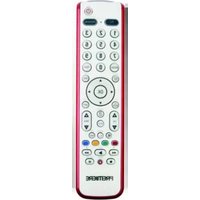
SBC RU 930 - Fernbedienung PHILIPS - Kostenlose Bedienungsanleitung
Finden Sie kostenlos die Bedienungsanleitung des Geräts SBC RU 930 PHILIPS als PDF.


| Produkttyp | Universal-Fernbedienung |
| Marke | Philips |
| Modell | SBC RU 930 |
| Farbe | Schwarz |
| Abmessungen (B x H x T) | 250 x 50 x 30 mm |
| Gewicht | 180 g (inkl. Batterien) |
| Stromversorgung | 2x AAA-Batterien (nicht im Lieferumfang) |
| Reichweite | ca. 10 Meter |
| Anzahl der Tasten | 48 |
| Kompatible Geräte | Fernseher, SAT-Receiver, DVD/Blu-ray-Player, HiFi-Anlagen, Projektor |
| Programmierung | Manuell über Code-Eingabe oder automatische Suche |
| Funktionen | Lautstärke, Kanalwechsel, Quellenwahl, Menüsteuerung, Ziffernblock, Farbtasten |
| Display | Kein Display |
| Lernfähigkeit | Nein |
| Makrofunktion | Nein |
| Reinigung | Mit einem weichen, trockenen Tuch abwischen. Keine Lösungsmittel verwenden. |
| Sicherheit | Batteriepol nicht kurzschließen. Von Kindern fernhalten. |
| Ersatzteile und Reparierbarkeit | Keine vom Hersteller vorgesehenen Ersatzteile; bei Defekt Gerät ersetzen. |
| Lieferumfang | Fernbedienung, Bedienungsanleitung (PDF) |
Häufig gestellte Fragen - SBC RU 930 PHILIPS
Benutzerfragen zu SBC RU 930 PHILIPS
0 Frage zu diesem Gerät. Beantworten Sie die, die Sie kennen, oder stellen Sie Ihre eigene.
Eine neue Frage zu diesem Gerät stellen
Laden Sie die Anleitung für Ihr Fernbedienung kostenlos im PDF-Format! Finden Sie Ihr Handbuch SBC RU 930 - PHILIPS und nehmen Sie Ihr elektronisches Gerät wieder in die Hand. Auf dieser Seite sind alle Dokumente veröffentlicht, die für die Verwendung Ihres Geräts notwendig sind. SBC RU 930 von der Marke PHILIPS.
BEDIENUNGSANLEITUNG SBC RU 930 PHILIPS
Der Sensorbildschirm 5
Benutzung der ProntoNEO 6
Aktivieren der ProntoNEO 6
Gerätebedienung 8
Arbeiten mit Betriebsarten 10
Ändern der Einstellungen 11
Definieren der Marken Ihrer Geräte 15
Erlernen von Befehlen 18
Bezeichnen von Tasten und Geräten 21
Aufzeichnen von Makros 23
NEOedit 27
ProntoNEO – Pflege 29
Wichtige Hinweise 29
ProntoNEO - Reinigung 29
Häufig gestellte Fragen 30
Fehlersuche 31
Allgemeine Probleme 31
Programmierprobleme 32
Technische Daten 33
Tabelle der Marken 34
Index 41
Benutzerhandbuch
Alle Rechte vorbehalten. Nachdruck – auch auszugsweise – ohne die vorherige schriftliche Genehmigung des urheberrechtlichen Eigentümers ist verboten.
Ein erster Blick
ProntoNEO ist eine intelligente Fernbedienung, die für praktisch alle Audio- und Videogeräte, die Infrarot- (IR) Fernbedienungs-signale verstehen, benutzt werden kann. Ihr benutzerfreundlicher LCD-Sensorbildschirm und ihre intuitive Schnittstelle machen sie zu einer perfekten Fernbedienung für jeden Benutzer.
Im Speicher der ProntoNEO sind IR-Codes gespeichert, um verschiedene Marken für Video- und Audiogeräte aller Art zu aktivieren. Die ProntoNEO ist standardmäßig für den Betrieb mit Philips- und kompatiblen Geräten eingerichtet. Wenn Sie andere Marken haben, definieren Sie einfach die Marken Ihrer Geräte, wenn Sie die ProntoNEO erstmals benutzen. Nähere Angaben siehe, Definieren der Marken Ihrer Geräte' auf S. 15.
Die ProntoNEO kann auch IR-Codes von Ihren existierenden Fernbedienungen lernen. Die ProntoNEO kann die IR-Codes anhand ihres Lernauges speichern. Nähere Angaben siehe, Erlernen von Befehlen' auf S. 18.
Sie können die Sensorbildschirmtasten auf der ProntoNEO bezeichnen. Zeichen und Nummern stehen zwecks Bezeichnung zur Verfügung, außerdem diverse Audio- und Videosymbole. Nähere Angaben siehe, Bezeichnen von Tasten und Geräten' auf S. 21.
Aufzeichnen von Makros ist eine weitere Funktion der ProntoNEO. Wenn Sie eine Befehlsfolge einer einzelnen Taste zuordnen wollen, können Sie ein Makro aufzeichnen. Nähere Angaben siehe, Aufzeichnen von Makros' auf S. 23.
Mit der NEOedit-Software für PC können Sie Ihre eigenen Bildschirme erstellen und einen persönlichen Look definieren. NEOedit's Online-Hilfesystem führt Sie durch den Vorgang. Zukünftig wird NEOedit Ihnen ferner gestatten, Ihre ProntoNEO aufzurüsten. Sie können NEOedit auf der beigefügten CD-ROM und auf der Philips-Website http://www.pronto.philips.com finden. Nähere Angaben siehe, NEOedit' auf S. 27.
Die Batterien
Wenn Sie die ProntoNEO erstmals benutzen, müssen Sie die Batterien einlegen. Zum Funktionieren erfordert die ProntoNEO 3 AA-Batterien (3 x 1,5 V). Sie können entweder primäre oder wiederaufladbare Batterien benutzen.
1 Den Batteriedeckel durch Drücken und Schieben entfernen.
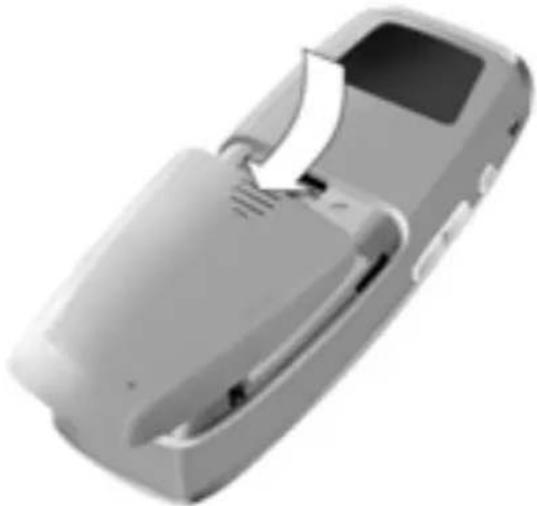
2 Die Batterien in das Batteriefach einlegen.
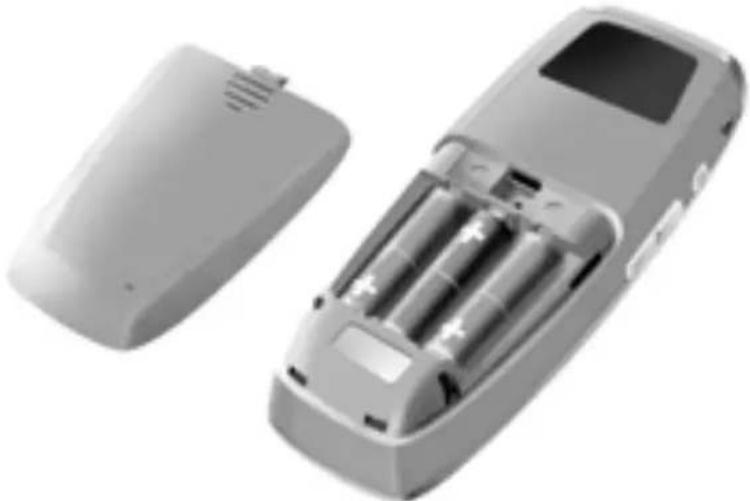
3 Den Batteriedeckel wieder aufsetzen.
Nach ein paar Sekunden läuft die ProntoNEO automatisch an, und ein Einführungsbildschirm erscheint. Die ProntoNEO piepst zweimal, um anzuzeigen, dass sie erfolgreich angelaufen ist.
Das Gerät
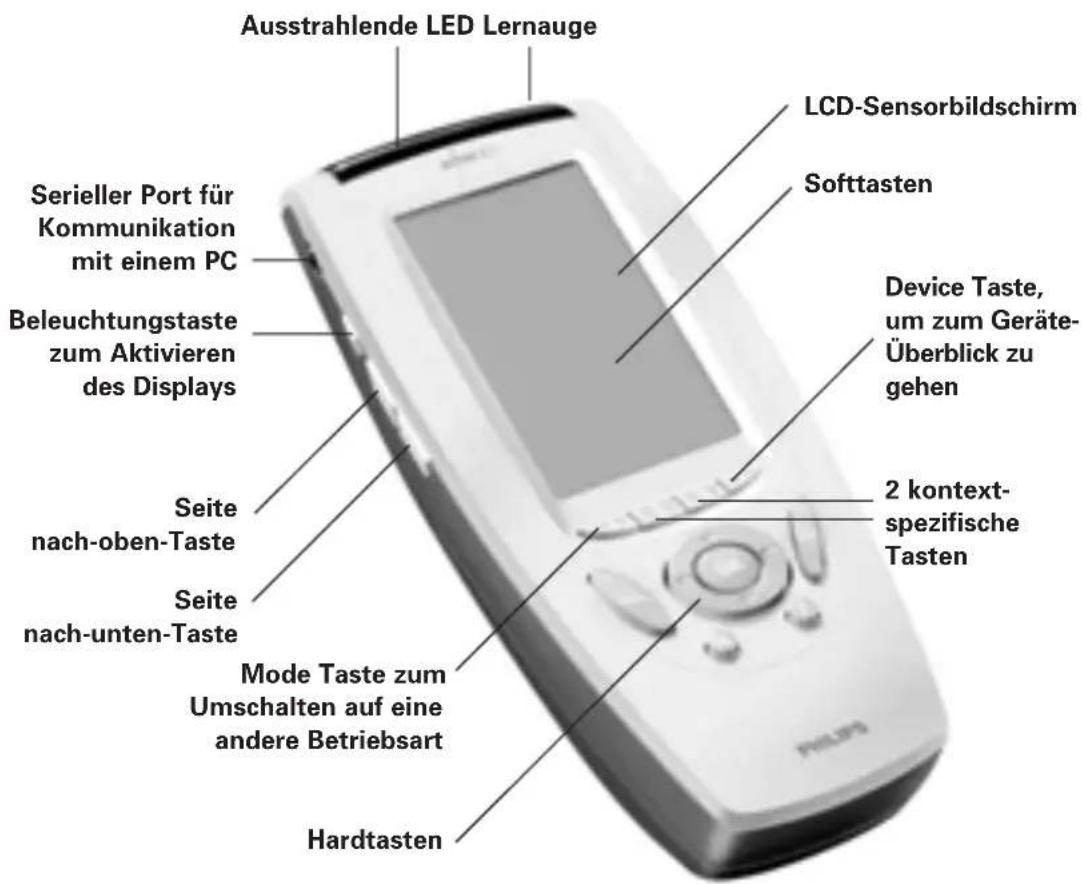
Auf der ProntoNEO können Sie zahlreiche Vorgänge anhand von Soft- und Hardtasten durchführen.
- Softtasten sind die Tasten, die Sie auf dem LCD-Sensorbildschirm berühren können.
-
Hardtasten sind die Tasten, die sich unter dem und links vom LCD-Sensorbildschirm befinden.
-
Die 4 Hardtasten gerade unter dem Sensorbildschirm sind die Mode Taste, 2 kontextspezifische Tasten und die Device Taste. Ihre Bezeichnung wird unten auf dem Sensorbildschirm angezeigt.
- Die unten an der ProntoNEO befindlichen Hardtasten sind Lautstärke Auf/Ab, Kanal Auf/Ab, Menü, Stummschaltung und Funktion.
• Die auf der linken Seite der ProntoNEO befindlichen Hardtasten sind die Beleuchtungstaste und die Seite nach-oben-/nach-unten-Tasten.
Der Sensorbildschirm
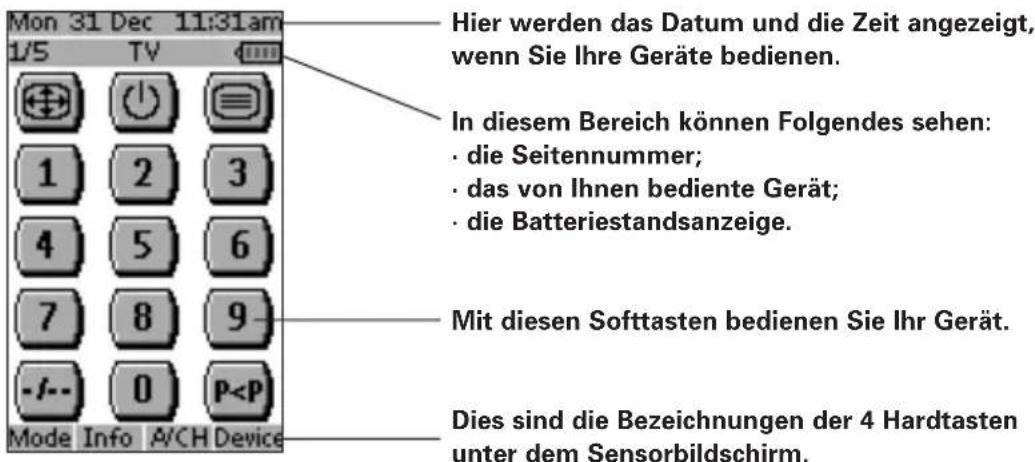
Der LCD-Sensorbildschirm ist in verschiedene Abschnitte unterteilt:
Aktivieren der ProntoNEO
Wenn die ProntoNEO erstmals eingeschaltet oder zurückgestellt wird, erscheint der Einführungsbildschirm ein paar Sekunden lang. Die ProntoNEO schaltet dann automatisch auf den Geräte-Überblick, der alle verfügbaren Geräte auf Ihrer ProntoNEO anzeigt. Durch Drücken der Device Taste können von anderen Bildschirmen zu diesem Geräte-Überblick zurückkehren. Nähere Angaben siehe, Aktivieren des Geräte-Überblicks' auf S. 8.
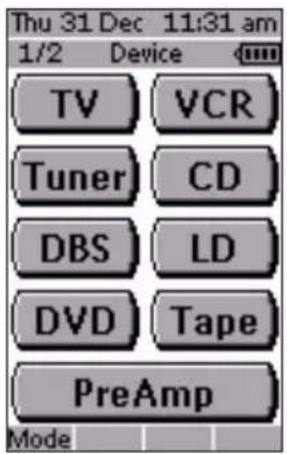
Abb. 1: Geräte-Überblick
Einschalten von Display und Beleuchtung
ProntoNEO's Display kann auf drei verschiedene Weisen aktiviert werden:
Berühren Sie den Sensorbildschirm sachte mit Ihrem Finger oder einem stumpfen, weichen Gegenstand wie z.B. einem Radiergummi. Das Display wird aktiviert.
Drücken Sie eine beliebige Taste auf der ProntoNEO. Das Display wird aktiviert.
Drücken Sie die Beleuchtungstaste auf der linken Seite der ProntoNEO. Das Display und die Beleuchtung werden aktiviert.
Wenn der LCD-Sensorbildschirm beim Einschalten des Displays leer bleibt oder schwarz wird, lesen Sie den nächsten Abschnitt „Ändern des LCD-Kontrasts“, um den Kontrast des LCD-Sensorbildschirms zu ändern.
Hinweis Die ProntoNEO hat eine Countdown-Funktion: der LCD-Sensorbildschirm und die Beleuchtung werden automatisch abgeschaltet, um Strom zu sparen. siehe, Ändern der Einstellungen' auf S. 11 bzgl. Countdown-Einstellung für die LCD und die Beleuchtung.
Ändern des LCD-Kontrasts
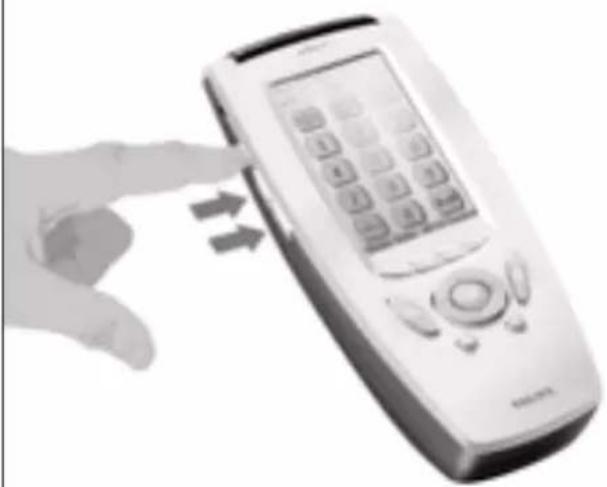
Zur Änderung des LCD-Kontrasts auf dem Sensorbildschirm:
1 Halten Sie die Beleuchtungstaste gedrückt.
Der Bildschirm leuchtet auf.
2 Während die Beleuchtungstaste weiterhin gehalten wird, drücken Sie die Seite nach-oben-Taste einmal, um den LCD-Kontrast eine Stufe zu erhöhen.
Der LCD-Kontrast wird eine Stufe erhöht.
-oder-
Drücken Sie die Seite nach-unten-Taste einmal, um den LCD-Kontrast eine Stufe zu verringern.
Der LCD-Kontrast wird eine Stufe verringert.
3 Lassen Sie die Beleuchtungstaste los, wenn der Kontrast zufrieden stellend ist.
Der LCD-Kontrast ist 16-stufig verstellbar.
Hinweis Um den Kontrast mehrere Stufen zu ändern, müssen Sie die Seite nach-oben- oder Seite nach-unten-Taste mehrmals drücken. Wenn Sie die Seite nach-oben- oder Seite nach-unten-Taste drücken, wird der LCD-Kontrast nur eine Stufe geändert.
Der Batteriestatus
Das Batteriesymbol zeigt den Status Ihrer Batterien an.
Wenn der Batteriestatus schwach ist, erscheint das Batterie Schwach-Symbol oben auf dem Sensorbildschirm.
Sie können Ihre Geräte weiterhin bedienen, aber nicht mehr die Einstellungen ändern, Marken definieren, Befehle lernen oder Makros aufzeichnen. Wenn Sie versuchen, diese Vorgänge auszuführen, erscheint ein Meldungsbildschirm.
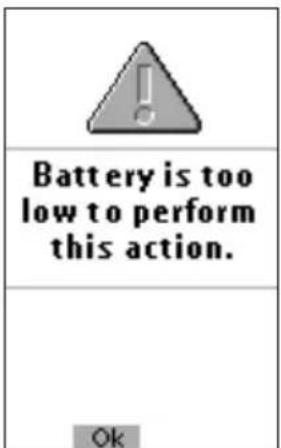
Wechseln Sie die Batterien, um die ProntoNEO wieder voll funktionsfähig zu machen. Batteriewechsel siehe, Die Batterien' auf S. 3.
Gerätebedienung
Zur Bedienung von Geräten mit Ihrer ProntoNEO müssen Sie den Geräte-Überblick einschalten. Dieser Bildschirm zeigt die verfügbaren Geräte wie TV, VCR, DVD, PreAmp und so weiter an.
Aktivieren des Geräte-Überblicks
Drücken Sie die Device Taste.
Der Geräte-Überblick erscheint und zeigt die verfügbaren Geräte in der ProntoNEO.
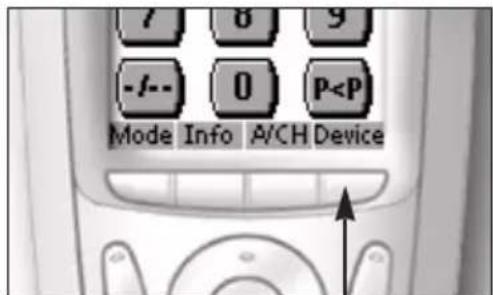
Benutzung der Seite nach-oben- und Seite nach-unten-Tasten
Die Bedienelemente zur Bedienung Ihrer Geräte befinden sich zumeist auf verschiedenen Seiten. Sie können diese Seiten anhand der Seite nach-oben- und Seite nach-unten-Tasten auf der linken Seite des Sensorbildschirms durchgehen. Die Seitennummer auf der linken Seite des Sensorbildschirms zeigt die aktive Seitennummer und die Gesamtzahl der Bildschirme, zum Beispiel 1/6.Benutzung der Beleuchtungstaste
Sie benutzen die Beleuchtungstaste, um ProntoNEO's Display und Beleuchtung zu aktivieren. Siehe auch „Einschalten von Display und Beleuchtung“ auf S. 6.Arbeiten mit Betriebsarten
Die ProntoNEO läuft in der Betriebsart Use an. In dieser Betriebsart bedienen Sie Ihre Geräte. Zur benutzerspezifischen Anpassung der ProntoNEO (Ändern der Einstellungen, Definieren von Marken, Lernen von Tasten, Bezeichnen von Tasten und Geräten oder Aufzeichnen von Makros) müssen Sie auf die entsprechende Betriebsart umschalten. Hinweis Beim Umschalten zwischen Betriebsarten kehren Sie zum letzten aktiven Bildschirm zurück. Die ProntoNEO kann in 6 verschiedene Betriebsarten gestellt werden. Diese Betriebsarten lauten: Betriebsart Use Gebrauchsmodus; zur Bedienung Ihrer Geräte. Siehe, Gerätebedienung' auf S. 8. Betriebsart Setup Einrichtmodus; zur Änderung der ProntoNEO-Systemeinstellungen. Nähere Angaben siehe, Ändern der Einstellungen' auf S. 11. Betriebsart Brand Markenmodus; Zum Definieren der Marken Ihrer Geräte anhand der ProntoNEO-Datenbank. Nähere Angaben siehe, Definieren der Marken Ihrer Geräte auf S. 15. Betriebsart Learn Lernbetriebsart; zum Erlernen von Befehlen von anderen Fernbedienungen. Nähere Angaben siehe, Erlernen von Befehlen' auf S. 18. Betriebsart Bezeichnung Bezeichnungsbetriebsart; zur Bezeichnung von Tasten auf der ProntoNEO. Nähere Angaben siehe, Bezeichnen von Tasten und Geräten' auf S. 21. Betriebsart Macro Zum Aufzeichnen von Makros. Sie können einer einzigen Taste mehrere Befehle zuordnen. Nähere Angaben siehe, Aufzeichnen von Makros' auf S. 23. Hinweis Das Erlernen von Befehlen, Definieren von Marken und Aufzeichnen von Makros ist nur gerätebezogen möglich. Dies bedeutet, dass Sie zuerst ein spezifisches Gerät auswählen müssen, um diese Vorgänge durchzuführen. 1 Im Geräte-Überblick berühren Sie die Softtaste des Gerätes, das Sie benutzerspezifisch anpassen wollen. Es erscheint die erste Seite des gewählten Gerätes. 2 Halten Sie die Mode Taste 3 Sekunden lang gedrückt. Der Mode Bildschirm erscheint.  Hinweis Sie müssen die Mode Taste 3 Sekunden lang gedrückt halten, um versehentliche Änderungen zu verhindern. 3 Wählen Sie den gewünschten Modus im Mode Bildschirm. Hinweis Wenn Sie vom Geräte-Überblick auf eine andere Betriebsart umschalten, können Sie nicht die Betriebsart Brand, Betriebsart Learn und Betriebsart Macro wählen. Zum Umschalten auf diese Betriebsarten müssen Sie zuerst zum jeweiligen Gerät, das Sie benutzerspezifisch ändern wollen, gehen.Ändern der Einstellungen
Die ProntoNEO-Einstellungen können in der Betriebsart Setup geändert werden. 1 Halten Sie die Mode Taste 3 Sekunden lang gedrückt. Der Mode Bildschirm erscheint. 2 Berühren Sie Setup im Mode Bildschirm. Die erste Einrichtseite erscheint. Die ProntoNEO-Einstellungen bestehen aus 3 Einrichtseiten mit mehreren Einstellungen pro Seite. Mit den Seite nach-oben- und Seite nach-unten-Tasten gehen Sie zur entsprechenden Einrichtseite.Erste Einrichtseite
Auf der ersten Einrichtseite können Sie Folgendes ändern: - den LCD-Countdown; • den Beleuchtungs-Countdown; • die Piepton-Lautstärke. Einstellen des LCD-Countdowns
Der LCD-Countdown zeigt, wie lange der LCD-Sensorbildschirm aktiv bleibt, bevor er abgeschaltet wird. Die LCD läuft nur dann ab, wenn Sie keine Tasten berühren. Sie können den Countdown von 1 Sekunde bis 120 Sekunden einstellen. Drücken Sie '+' zur Verlängerung oder '-' zur Verkürzung der Zeit, die die LCD aktiv bleibt. Berühren Sie '+' oder '-' einmal, um den Countdown 1 Sekunde nach oben oder unten zu stellen. Halten Sie '+' oder '-' gedrückt, um den Countdown in 10-Sekunden-Schritten nach oben oder unten zu ändern.Einstellen des Beleuchtungs-Countdowns
Die Backlight Einstellung zeigt, wie lange die Beleuchtung des LCD-Sensorbildschirms und die Tasten aktiv bleiben. Der Beleuchtungs-Countdown ist von 1 Sekunde bis 120 Sekunden einstellbar. Sie können auch die Beleuchtung auf „On“ stellen, damit die Beleuchtung automatisch aktiviert wird, wenn der Sensorbildschirm berührt oder eine Hardtaste gedrückt wird. Hinweis Die Beleuchtung kann nicht länger als die LCD aktiv bleiben. Wenn Sie den Beleuchtungs-Countdown verlängern, wird der LCD-Countdown ebenfalls automatisch verlängert. Drücken Sie '+' zur Verlängerung oder '-' zur Verkürzung der Zeit, die die Beleuchtung aktiv bleibt. Berühren Sie '+' oder '-' einmal, um den Countdown 1 Sekunde nach oben oder unten zu ändern. Halten Sie '+' oder '-' gedrückt, um den Countdown in 10-Sekunden-Schritten nach oben oder unten zu ändern. Nachdem Sie 120 Sekunden erreicht haben, drücken Sie '+' einmal mehr, um zum 'On' Status für den Beleuchtungs-Countdown zu springen. Hinweis Wenn die Einstellungen für den LCD-Countdown und den Beleuchtungs-Countdown hoch sind oder wenn die Beleuchtung automatisch aktiviert wird, kann sich die Batterielebensdauer verkürzen.Änderung der Piepton-Lautstärke
Die Beep volume Einstellung ändert die Lautstärke aller Tasten und System-Pieptöne auf der ProntoNEO oder schaltet sie ab. Die Pipeton-Lautstärkepegel sind Stummschaltung, weich [soft], mittel [medium] und laut [loud]. Drücken Sie, +' zur Erhöhung oder, -' zur Verringerung der Piepton-Lautstärke.Zweite Einrichtseite
Auf der zweiten Einrichtseite können Sie die Einstellungen für das Datum und die Zeit ändern. Einstellen des Datums
Sie können das Jahr, den Monat und den Tag in den Date Einstellungen festlegen. Drücken Sie „+“ zur Erhöhung oder „-“ zur Verringerung des Wertes für das Jahr, den Monat und den Tag. Berühren Sie, +' oder, -' einmal, um das Jahr, den Monat und den Tag einen Wert nach oben oder unten zu ändern. Halten Sie, +' oder, -' gedrückt, um die Werte für das Jahr und den Monat schneller zu ändern. Der Wert für die Tag-Einstellungen ändert sich in 5-Tage-Schritten. Die ProntoNEO spiegelt die Datumänderung sofort oben im Bildschirm wider.Einstellen der Zeit (Time)
Berühren Sie, +' oder, -' einmal, um die Zeit 1 Minute nach oben oder unten zu ändern. Halten Sie, +' oder, -' gedrückt, um die Zeit schneller zu ändern. Die Zeit wird jeweils 30 Minuten erhöht oder verringert. Die ProntoNEO spiegelt die Zeitänderung sofort oben im Bildschirm wider.Dritte Einrichtseite
Auf der dritten Einrichtseite können Sie: - Den Sensorbildschirm kalibrieren; • Information über Ihr Gerät lesen; - Zur Standardeinstellung der ProntoNEO zurückkehren. Den Sensorbildschirm kalibrieren
1 Berühren Sie die Calibrate Taste. Die erste Anweisung „Touch the top left corner" (berühren Sie die obere linke Ecke) erscheint. 2 Berühren Sie möglichst genau die Bildmitte in der oberen linken Ecke mit einer stumpfen Bleistiftspitze. Die zweite Anweisung „Touch the bottom right corner" (berühren Sie die untere rechte Ecke) erscheint. 3 Berühren Sie möglichst genau die Bildmitte in der unteren rechten Ecke mit einer stumpfen Bleistiftspitze. Ein Meldungsbildschirm „Calibration successful" (Kalibrierung erfolgreich) erscheint 3 Sekunden lang. Das Einrichtfeld erscheint abermals.ProntoNEO – Informationen
Diese Seite enthält Informationen, die für den Händler bei einem Mangel von Bedeutung sein könnten. Die folgenden Informationen werden auf diesem Bildschirm angezeigt: - Freier Speicher (in Prozent), was Ihnen anzeigt, wie viel Speicher zur (weiteren) benutzerspezifischen Anpassung der ProntoNEO übrig ist; - Boot-Version; - Anwendungsversion; - Konfigurationsdatei.Zurück zur Standardeinstellung
Warnhinweis Wenn Sie zur Standardeinstellung der ProntoNEO zurückkehren, geht die gesamte benutzerspezifische Anpassung permanent verloren. Sie verlieren alle ProntoNEO-Einstellungen, definierten Marken, erlernten Codes und aufgezeichneten Makros. Durch Berührung der Revert Taste wird die ProntoNEO in die Standardkonfiguration zurückversetzt. Rückkehr zur ursprünglichen Konfiguration versetzt die ProntoNEO wieder in ihren Ausgangszustand. Evtl. müssen Sie dorthin zurückkehren, wenn Sie feststellen, dass sich das Durchlaufen von Seiten verlangsamt. Dies könnte der Fall sein, wenn Sie viele Befehle zur ProntoNEO hinzugefügt haben.1 Berühren Sie die Revert Taste.
Ein Meldungsbildschirm erscheint, um den Rückkehrvorgang zu bestätigen oder abzubrechen.  2 Drücken Sie OK oder Cancel.Zum Beenden der Einrichtbetriebsart Setup
1 Drücken Sie die Mode Taste. Der Mode Bildschirm erscheint. 2 Berühren Sie die Modus-Taste, zu der Sie gehen wollen. Die ProntoNEO schaltet auf diese Betriebsart um. Siehe auch „Arbeiten mit Betriebsarten“ auf S. 10.Definieren der Marken Ihrer Geräte
Wie auch andere Fernbedienungen benutzt die ProntoNEO Infrarot- (IR) Codes zum Aktivieren von Geräten. Die ProntoNEO ist standardmäßig für die Bedienung von Philips-Geräten eingestellt. Wenn es sich bei der Marke Ihrer Geräte um Philips handelt (oder sie hiermit kompatibel ist), brauchen Sie die Marken Ihrer Geräte nicht zu definieren. Hinweis Nicht jedes Philips-Gerät (Fernsehgerät, VCR, CD, ...) benutzt dieselben IR-Codes. Wenn Sie feststellen, dass einige Geräte oder Befehle nicht richtig funktionieren, ändern Sie den Zifferncode lt. Beschreibung in diesem Kapitel. Zum Definieren von Marken müssen Sie die ProntoNEO in der Betriebsart Brand einstellen: 1 Stellen Sie die ProntoNEO auf Betriebsart Use. siehe, Arbeiten mit Betriebsarten' auf S. 10. 2 Wählen Sie das Gerät, z.B. TV, für welches Sie die Marke definieren wollen. Der Bildschirm des Gerätes erscheint. 3 Halten Sie die Mode Taste 3 Sekunden lang gedrückt. Der Mode Bildschirm erscheint. 4 Berühren Sie Brand auf dem Mode Bildschirm. Es erscheint ein Anweisungsbildschirm, der anzeigt, dass Sie die Marke für das gewählte Gerät einstellen können. Die ProntoNEO befindet sich jetzt in der Betriebsart Brand. „Brand“ und die Bezeichnung des gewählten Gerätes erscheinen oben im LCD-Sensorbildschirm.  5 Berühren Sie Next, um den Zifferncode Ihres Gerätes zu definieren. Der Zifferncode-Bildschirm erscheint. Wenn die Marke bereits wie in der Standardkonfiguration definiert ist, wird der Zifferncode angezeigt. - oder- Drücken Sie Cancel, um die Betriebsart Brand zu verlassen.  Benutzerhandbuch 6 Geben Sie den Zifferncode aus der „Tabelle der Marken“ ab S. 34 ein. Hinweis Zur Löschung einer Nummer berühren Sie auf dem LCD-Sensorbildschirm. In der Tabelle der Marken sind die Marken alphabetisch nach Gerät geordnet. Einige Marken benutzen mehrere Zifferncodes für dasselbe Gerät. Die Zifferncodes in der Tabelle der Marken enthalten nur die Grundfunktionen der Geräte. Es ist ratsam, den ersten Zifferncode einzugeben und ihn auszuprobieren. Wenn Ihr Gerät nicht vorschriftsmäßig anspricht, sollten Sie den zweiten Zifferncode der Marke ausprobieren. Probieren Sie alle Zifferncodes der Marke aus, bis Sie das Gerät zufrieden stellend bedienen können. Hinweis Definieren der Marke Ihres Gerätes löscht nicht die Befehle, die Sie zuvor den Tasten jenes Gerätes beigebracht haben. Nähere Angaben siehe, Erlernen von Befehlen' auf S. 18.7 Drücken Sie OK, um die Marke Ihres Gerätes zu definieren.
Wenn der Zifferncode stimmt, hören Sie einen bestätigenden Piepton. Die IR-Codes des gewählten Gerätes werden in der ProntoNEO installiert. Falls Sie einen falschen Zifferncode eingaben, hören Sie einen Fehler-Piepton. Ein Meldungsbildschirm erscheint.  1 Drücken Sie OK. Die ProntoNEO kehrt zum Zifferncode-Bildschirm zurück, wo der falsche Zifferncode angezeigt wird. 2 Schlagen Sie den richtigen Zifferncode nach und wiederholen Sie die Anweisungen 6 und 7.Erlernen von Befehlen
Wenn ein IR-Code oder eine Marke nicht in der Datenbank ist, können Sie die ProntoNEO-Befehle durch Übertragung von IR-Signalen von Ihren existierenden Fernbedienungen an ProntoNEO's Lernauge programmieren. Hierfür stellen Sie die ProntoNEO und die Fernbedienung des Gerätes auf eine ebene Oberfläche, 2 bis 10 cm auseinander.  Um Befehle von anderen Fernbedienungen zu erlernen, muss sich die ProntoNEO in der Betriebsart Learn befinden. Umschalten auf Betriebsart Learn ist nur von einem spezifischen Gerät, nicht vom Geräte-Überblick, aus möglich. Siehe, Arbeiten mit Betriebsarten' auf S. 10. Je Gerät können Sie alle Soft- und Hardtasten auf der ProntoNEO erlernen, mit Ausnahme: - der Beleuchtungstaste; - der Seite nach-oben- und Seite nach-unten-Tasten; - der Mode Taste; - der Device Taste.Die Lernsequenz
1 Stellen Se die ProntoNEO auf Betriebsart Use. Siehe, Arbeiten mit Betriebsarten' auf S. 10. 2 Wählen das Gerät, z.B. TV, mit den Tasten, die Sie lernen wollen. Der Bildschirm des Gerätes erscheint. 3 Halten Sie die Mode Taste 3 Sekunden lang gedrückt. Der Mode Bildschirm erscheint.4 Berühren Sie Learn auf dem Mode Bildschirm.
Die ProntoNEO befindet sich jetzt in Betriebsart Learn. „Learn“ und die Bezeichnung des gewählte Gerätes erscheinen oben im Sensorbildschirm.  5 Drücken Sie Next, um den gewählten Gerätebildschirm oder den Geräte-Überblick in Betriebsart Label anzuzeigen. 6 Berühren Sie die Taste, die Sie bezeichnen wollen. Die ProntoNEO zeigt eine Mini-Tastatur. Die Taste, die Sie bezeichnen wollen, wird über der Tastatur angezeigt. 7 Bearbeiten Sie die Bezeichnung. Berühren Sie das Zeichen, die Nummer oder das Symbol, das/die Sie benutzen wollen. Wiederholen Sie diesen Vorgang für jedes Zeichen. Zum Löschen eines Zeichens drücken Sie Del. Zur Eingabe einer Leerstelle drücken Sie Space. Zur Anzeige einer anderen Tastatur mit Großbuchstaben und Symbolen drücken Sie die Seite nach-oben- oder Seite nach-unten-Taste wiederholt.  Hinweis Sie hören einen Fehler-Piepton, falls Sie mehr Zeichen wählten, als auf der gewählten Taste angezeigt werden können. 8 Berühren Sie OK, um die Änderungen zu speichern und zum Feld, wo Sie sich befanden, zurückzukehren. -oder- Berühren Sie Cancel, um zum Feld, wo Sie sich befanden, zurückzukehren, ohne Änderungen zu speichern.  9 Bezeichnen Sie alle anderen von Ihnen gewünschten Elemente. Sie können zu den verschiedenen Seiten der gewählten Geräte-Bildschirme oder zum Geräte-Überblick, anhand der Seite nach-oben- und der Seite nach-unten-Taste, navigieren. 10 Drücken Sie Done, wenn Sie mit dem Bezeichnen der Tasten Ihrer Wahl fertig sind. ProntoNEO kehrt zur Betriebsart Use zurück. Sie können die Bezeichnung sehen oder ein anderes zu bezeichnendes Gerät wählen.Aufzeichnen von Makros
Ein Makro erlaubt Ihnen, eine Befehlsfolge anhand einer einzigen Taste zu schicken. Beispielsweise können Sie Ihr Fernsehgerät einschalten, auf einen Movie-Kanal umschalten und Ihren Videorecorder durch Rückspulen der Videokassette für die Aufnahme vorbereiten. All dies kann durch Drücken einer einzigen Taste auf Ihrer ProntoNEO geschehen. Zum Aufzeichnen von Makros muss sich die ProntoNEO in der Betriebsart Macro befinden. 1 Stellen Sie die ProntoNEO auf Betriebsart Use. Siehe, Arbeiten mit Betriebsarten' auf S. 10. 2 Wählen Sie das Gerät, z.B. TV, mit den Tasten, die Sie als Makro programmieren wollen. Der Bildschirm des Gerätes erscheint. Hinweis Grundsätzlich können Sie jede beliebige Taste als Makro-Taste zuordnen. Es wird jedoch empfohlen, nur die reservierten Makro-Tasten auf der letzten Seite jedes Gerätes zuzuordnen. Benutzen Sie die Seite nach-oben- und Seite nach-unten-Tasten, um zur letzten Seite des Gerätes zu gehen. 3 Halten Sie die Mode Taste 3 Sekunden lang gedrückt. Der Mode Bildschirm erscheint. 4 Berühren Sie Macro auf dem Mode Bildschirm. Ein Meldungsbildschirm erscheint. Die ProntoNEO befindet sich jetzt in der Betriebsart Macro.  5 Berühren Sie Next. Es erscheint der Bildschirm des Gerätes mit der Bezeichnung Macro. Mit den Seite nach-oben- und Seite nach-unten-Tasten können Sie zu anderen Bildschirmen des gewählten Gerätes gehen.  6 Berühren Sie die Soft- oder Hardtaste, die Sie als Makro wählen wollen. Ein Meldungsbildschirm erscheint.  7 Berühren Sie Start. Der Geräte-Überblick erscheint mit der Bezeichnung „Recording“ oben im Bildschirm. Die Tasten, die Sie auf diesem Bildschirm berühren, werden nicht aufgezeichnet. Vom Geräte-Überblick aus können Sie zu den verschiedenen Geräten gehen, oder Sie können die Hardtaste Extra drücken, um zum Bildschirm Extra mit Verzögerungen und Pieptönen zu gehen.  8 Berühren Sie die Taste des Gerätes, zu dem Sie gehen wollen. Der Bildschirm des Gerätes erscheint.  1 Zum Hinzufügen einer Verzögerung berühren Sie eine der Delay Tasten. Durch Berühren mehrerer Delay Tasten wird die Dauer der Verzögerung verlängert. 2 Zum Hinzufügen eines Pieptons berühren Sie die Beep Taste. 3 Drücken Sie die Device Taste, um wieder zum Geräte-Überblick zu gehen. 12 Drücken Sie Stop, um die Aufzeichnung zu beenden. Ein Meldungsbildschirm erscheint. Benutzung der ProntoNEO
13 Drücken Sie OK, um das Makro zu speichern und zum Mode Bildschirm zurückzukehren. Der existierende Befehl der gewählten Taste wird durch das Makro ersetzt. -oder- Drücken Sie Cancel, um zum Mode Bildschirm zurückzukehren, ohne das Makro zu speichern. Die Taste behält ihren vorherigen Befehl. 14 Stellen Sie die ProntoNEO auf Betriebsart Use, um das aufgezeichnete Makro zu testen. Wenn Sie Ihre ProntoNEO über ihre standardmäßigen Programmierfunktionen hinaus noch persönlicher gestalten wollen, benutzen Sie hierfür NEOedit. NEOedit ist ProntoNEO's Begleitsoftware, die Sie auf der beiliegenden CD-ROM vorfinden. Sie können mehr Informationen und Updates der Software unter http://www.pronto.philips.com finden. NEOedit ist der visuelle Editor zum Erstellen und Konfigurieren von ProntoNEO-Konfigurationsdateien (NCF) auf Ihrem Computer. Eine NCF ist eine Datei, die dafür benutzt wird, das Verhalten von ProntoNEO und den Look für den LCD-Sensorbildschirm zu definieren. Hinweis Es ist ratsam, Backup-Kopien Ihrer eigenen Konfigurationen anzufertigen. Dies kann mit NEOedit geschehen.Mit NEOedit können Sie:
• die Typen und Marken Ihrer Geräte definieren; • den Geräte-Überblick generieren; - das Seitenlayout und das Erscheinungsbild von Tasten gestalten; - das Verhalten der Hardtasten und Softtasten konfigurieren; - auf NEOedit's erweitertes Hilfesystem durch Drücken von F1 zugreifen. - NCFs, Geräte, Tasten, Bitmaps oder Codes speichern, duplizieren und mit einer anderen ProntoNEO gemeinsam nutzen; • die NCF auf dem NEOemulator im Voraus betrachten; - die neuen Konfigurationen in Ihre ProntoNEO herunterladen und die Konfigurationsdatei in Ihrer ProntoNEO in NEOedit (anhand des mitgelieferten seriellen Kabels) hochladen; 1 Stecken Sie ein Ende des seriellen Kabels in den seriellen Port an Ihrem Computer. 2 Stecken Sie das andere Ende des seriellen Kabels in den seriellen Port an der ProntoNEO. natural_image
Medical device with attached cable and display screen, shown in black-and-white (no visible text or symbols)System-Mindestvoraussetzungen
• PC mit einem Pentium 166 MHz oder höher • Windows 95/98/ME/XP oder NT 4.0/2000 - 32 MB RAM • 16 MB freier Festplattenspeicher - Freier serieller Port - CD-ROM-SpielerInstallation von NEOedit auf der CD-ROM
1 Legen Sie die NEOedit CD-ROM in Ihren Computer ein. NEOedit Setup läuft automatisch an. Wenn nicht, können Sie NEOedit durch Doppelklicken auf die Datei NEOeditSetup.exe auf der CD-ROM installieren. 2 Befolgen Sie die Anweisungen auf dem Bildschirm, die Sie durch das Installationsverfahren führen. Wenn Sie NEOedit erstmals ausführen, müssen Sie die Lizenzvereinbarung akzeptieren. Ansonsten läuft NEOedit nicht.Wichtige Hinweise
Achten Sie sorgfältig darauf, den Sensorbildschirm nicht zu zerkratzen
Benutzen Sie Ihren Finger zum Berühren des LCD-Sensorbildschirms oder benutzen Stifte mit Kunststoffspitze, die für Sensorbildschirme vorgesehen sind. Benutzen Sie niemals Kugelschreiber, Bleistifte oder sonstige spitze Gegenstände auf dem LCD-Sensorbildschirm.Schützen Sie die ProntoNEO vor extremen Temperaturen
Halten Sie die ProntoNEO von Heizkörpern und sonstigen Wärmequellen fern.Die ProntoNEO ist nicht wasserdicht
Die ProntoNEO darf weder Regen noch Feuchtigkeit ausgesetzt werden. Die ProntoNEO darf nicht an einer Stelle, die äußerst feucht oder nass ist, aufbewahrt oder benutzt werden. Wenn Sie Wasser auf der ProntoNEO verschüttet haben, müssen Sie die Batterien herausnehmen und die ProntoNEO 48 Stunden lang trocknen lassen, bevor Sie die Batterien wieder einlegen. Wenn Sie andere Flüssigkeiten wie z.B. Kaffee auf der ProntoNEO verschüttet haben, können Sie sie mit destilliertem Wasser reinigen. Vergewissern Sie sich, dass kein Wasser in das Gehäuse gelangt.Der Sensorbildschirm der ProntoNEO enthält ein Glaselement
Die ProntoNEO weder fallen lassen noch heftigem Aufprall aussetzen.ProntoNEO – Reinigung
Reinigen Sie die ProntoNEO mit einem weichen, feuchten Tuch. Wenn der LCD-Sensorbildschirm der ProntoNEO ist verschmutzt ist, reinigen Sie ihn mit einem weichen, mit einer verdünnten Fensterputzlösung angefeuchteten Tuch. Benutzen Sie weder ätzende Reiniger noch scheuernde Schwämme. Übertriebene Benutzung von Wasser ist zu vermeiden.Wie stelle ich die ProntoNEO zurück?
Unter normalen Umständen müssen Sie die ProntoNEO nie zurückstellen. Wenn jedoch, so selten dies vorkommt, ProntoNEO's Sensorbildschirm stecken bleibt oder Sie ungewöhnliches Verhalten feststellen, müssen Sie eine Rückstellung (Reset) durchführen, um die ProntoNEO wieder in Gang zu bringen. Alle benutzerspezifischen Befehle und Geräte bleiben erhalten. 1 Schieben Sie den Batteriedeckel auf der Rückseite der ProntoNEO herunter. Sie sehen die Reset-Taste im Batteriefach. 2 Drücken Sie die Reset-Taste vorsichtig mit einer auseinander gezogenen Büroklammer oder einem spitzen Bleistift. Die ProntoNEO läuft wieder an, und ein Einführungsbildschirm erscheint. Die ProntoNEO piepst zweimal um anzuzeigen, dass sie einsatzbereit ist. natural_image
Exterior view of a silver mobile phone casing and its internal components (no visible text or symbols)Wie kehre ich zur ursprünglichen Konfiguration zurück?
Die Rückkehr zur ursprünglichen Konfiguration versetzt ProntoNEO's Geräte und Befehle in ihren Zustand zum Kaufzeitpunkt zurück. Dies bedeutet, dass die gesamte Programmierung permanent verloren geht. Normalerweise müssen Sie die ProntoNEO niemals in den Ausgangszustand zurückversetzen. siehe, Zurück zur Standardeinstellung' auf S. 14. 1 Halten Sie die Mode Taste 3 Sekunden lang gedrückt. Der Mode Bildschirm erscheint. 2 Berühren Sie die Setup Taste. 3 Begeben Sie sich zur dritten Einrichtseite. 4 Berühren Sie die Revert Taste. Ein Meldungsbildschirm erscheint, um den „Revert“-Vorgang zu bestätigen oder abzubrechen. 5 Drücken Sie OK oder Cancel.Muss ich den Sensorbildschirm kalibrieren?
ProntoNEO's Sensorbildschirm ist beim Verlassen des Werks kalibriert. Sie müssen den LCD-Sensorbildschirm nur kalibrieren: - wenn Sie ProntoNEO's Software zukünftig aktualisieren. ProntoNEO zeigt eine Meldung zum Kalibrieren des Sensorbildschirms an. Folgen Sie sämtlichen Anweisungen in „Den Sensorbildschirm kalibrieren“ auf S. 14. - wenn die Sensorbildschirmtasten nicht richtig ansprechen. Gehen Sie zur Betriebsart Setup, die zuerst in „Ändern der Einstellungen“ auf S. 11 beschrieben wird, und fahren Sie mit den Anweisungen in „Den Sensorbildschirm kalibrieren“ auf S. 14 fort.Allgemeine Probleme
Das Display bleibt leer oder wird schwarz
- Vergewissern Sie sich, dass die Batterien richtig eingelegt sind. Siehe „Die Batterien" auf Seite 3. - Drücken Sie die Beleuchtungstaste, um sicherzustellen, dass die ProntoNEO und die Beleuchtung eingeschaltet sind. siehe, Einschalten von Display und Beleuchtung' auf S. 6. - Stellen Sie den Kontrast anhand der Beleuchtungstaste und der Seite nachoben- oder Seite nach-unten-Tasten auf der linken Seite der ProntoNEO ein. siehe, Ändern des LCD-Kontrasts' auf S. 7.Das Display ist zu hell oder zu dunkel
\- Ändern Sie den Kontrast anhand der Beleuchtungstaste und der Seite nachoben- oder Seite nach-unten-Tasten auf der linken Seite der ProntoNEO. Siehe, Ändern des LCD-Kontrasts' auf S. 7.Die ProntoNEO wird automatisch abgeschaltet
\- Dies ist eine Countdown-Funktion der ProntoNEO, um Strom zu sparen. Sie können die Zeitspanne, die die ProntoNEO eingeschaltet bleibt, in den Einstellungen ändern. Siehe, Einstellen des LCD-Countdowns' auf S. 12.Geräte sprechen nicht auf Befehle von der ProntoNEO an
- Vergewissern Sie sich, dass sich die ProntoNEO in Betriebsart Use befindet. siehe, Arbeiten mit Betriebsarten' auf S. 10. - Vergewissern Sie sich, dass ProntoNEO's ausstrahlende LED zum von Ihnen bedienten Gerät zeigt. - Überprüfen Sie, ob der Batteriestand niedrig ist. Wenn ja, dann sind die Batterien zu wechseln. siehe, Die Batterien' auf Seite 3. - Überprüfen Sie, ob Sie die richtigen Marken für Ihre Geräte definiert haben. siehe, Definieren der Marken Ihrer Geräte' auf S.15. - Überprüfen Sie, ob die Taste, die Sie zu benutzen versuchen, vorschriftsmäßig über Betriebsart Brand, Betriebsart Learn oder Betriebsart Macro zugeordnet ist. siehe, Definieren der Marken Ihrer Geräte' auf S. 15, „Erlernen von Befehlen' auf S. 18 und „Aufzeichnen von Makros' auf S. 23. - Kalibrieren Sie den Sensorbildschirm. Siehe 'Den Sensorbildschirm kalibrieren' auf S. 24.Die ProntoNEO erlernt nicht Befehle von einer existierenden Fernbedienung
- Halten Sie die Tasten auf der existierenden Fernbedienung eine längere oder kürzere Zeit lang gedrückt. - Vergewissern Sie sich, dass der Abstand zwischen der ProntoNEO und der existierenden Fernbedienung 2 bis 10 cm (1 bis 4 Zoll) beträgt. Siehe, Erlernen von Befehlen' auf S. 18. - Lernen Sie Befehle nicht direkt unter Leuchtstofflampen. - Lernen Sie Befehle nicht auf einer reflektierenden Tischoberfläche. - Prüfen Sie, ob der Batteriestand niedrig ist. Wenn ja, dann sind die Batterien zu wechseln. Siehe, Die Batterien' auf Seite 3. \- Überprüfen Sie, ob genügend Speicher zum Lernen von Befehlen vorhanden ist. Wenn nicht, kehren Sie zur Standardeinstellung der ProntoNEO zurück. Siehe, ProntoNEO – Informationen' und „Zurück zur Standardeinstellung“ auf S. 14.Die ProntoNEO wird nicht von der NEOedit-Software erkannt
- Vergewissern Sie sich, dass das serielle Kabel richtig angeschlossen ist. Siehe, NEOedit' auf S. 27. - Klemmen Sie andere, an die seriellen Ports angeschlossene Ausrüstung, z.B. PDA's, ab. - Stecken Sie das serielle Kabel in einen anderen seriellen Port. - Versuchen Sie mehrmaligen Anschluss.Programmierprobleme
Tasten senden nicht die richtigen Befehle
- Überprüfen Sie, ob Sie die richtigen Marken für Ihre Geräte definiert haben. Siehe, „Definieren der Marken Ihrer Geräte“ auf S. 15. - Überprüfen Sie, ob die Taste des Gerätes richtig erlernt wurde. Siehe, „Erlernen von Befehlen“ auf S. 18. - Überprüfen Sie, ob das Makro richtig aufgezeichnet ist. Siehe, „Aufzeichnen von Makros“ auf S. 23.Die ProntoNEO schaltet Betriebsarten nicht um
\- Wechseln Sie die Batterien. Wenn die Batterien schwach sind, hindert die ProntoNEO Sie am Umschalten auf Anpassungsbetrieb, damit keine benutzerspezifischen Anpassungen verloren gehen können.Die ProntoNEO hat wenig Speicher übrig
\- Kehren Sie zur Standardeinstellung der ProntoNEO zurück. Siehe, „Zurück zu Standardeinstellungen“ auf S. 14.Die Konfigurationsdatei ist korrumpiert
\- Wenn dieses unwahrscheinliche Ereignis eintritt, müssen Sie zur ursprünglichen Konfiguration zurückkehren oder NEOedit benutzen, um eine neue Konfigurationsdatei herunterzuladen. All Ihre benutzerspezifischen Befehle und Geräte gehen verloren, und Sie müssen Ihre ProntoNEO neu programmieren. Wenn Sie NEOedit benutzen, wird angeraten, Backup-Kopien Ihrer benutzerspezifischen Konfigurationen anzufertigen. Siehe, „Zurück zu Standardeinstellungen“ auf S. 14 und „NEOedit“ auf S. 27.ProntoNEO-Fehlermeldung
Wenn die Fehlermeldung, Invalid CF version or corrupt Flash!' erscheint: - Benutzen Sie die Reset-Taste auf der Rückseite der ProntoNEO. Siehe, „Wie stelle ich die ProntoNEO zurück?“ auf S. 30. - Versuchen Sie, die ProntoNEO-Konfigurationsdatei (NCF) durch Herunterladen einer Backup-Kopie oder der Default-Datei von NEOedit wiederherzustellen. Siehe, „NEOedit“ auf S. 27. - Bzgl. weiterer Informationen wird auf die Philips-Website http://www.pronto.philips.be verwiesen.Technische Daten
Technische Daten und Design dieses Produkts unterliegen unangekündigten Änderungen. Display Sensorbildschirm-LCD (Schwarzweiß) mit 4 Graustufen und digitaler Kontrastregelung. Auflösung: 160 x 100 Pixel Blaue EL-Hintergrundbeleuchtung für LCD und Hardtasten Schnittstelle Serieller Port-Verbinder mit 3 Leitern (RS232) Software Datenbank mit IR-Codes zur Bedienung verschiedener Marken Eingebaute Philips RC-Codes Gesamtzahl der Geräte nur durch Speicher begrenzt Infrarot (IR) Infrarot ausstrahlende LED und Lernauge Betrieblicher Abstand von 10 Meter Lernfrequenz bis zu 56 kHz und 455 kHz Lernabstand 2 cm bis zu 10 cm Speicher 1 MB nichtflüchtiger Flash-Speicher Batterien 3 AA-Batterien (3 x 1,5 V): primär oder wiederaufladbar Leistungsregelung Einschalten durch Berühren des LCD-Sensorbildschirms oder durch Drücken der Beleuchtungstaste Automatisches Abschalten Abmessungen 177 mm x 74 mm x 33 mm Betriebstemperatur 5°C bis 45°C Zubehör RS232-Kabel für PC-Anschluss CD-ROM mit NEOedit-Software 3 AA-Batterien Datenbankinformationen: Entwurf: UEI Technology Lizenziert unter U.S.-Patent 5,689,353 Portions © UEI 1999 BenutzerhandbuchTabelle der Marken
PreAmp| Denon 0187 |
| Grundig 9027 |
| Linn 9027 |
| Marantz 9027 |
| Meridian 9027 |
| Micromega 9027 |
| Naim 9027 |
| Panasonic 0335 |
| Philips 9027, 9028 |
| Pioneer 0040, 9027 |
| Quad 9027 |
| Technics 0335 |
| Yamaha 0381 |
| Birmingham Cable Communications 0303 | |
| Jerrold | 0030, 0303 |
| PVP Stereo Visual Matrix | 0030 |
| Scientific Atlanta | 0035, 0304 |
| United Cable | 0030 |
| Arcam 9027 | |
| Carver 0206 | |
| Denon | 0030, 0061 |
| Fisher | 0075, 0206 |
| Grundig 9027 | |
| JVC | 0099 |
| Kenwood | 0064, 0217 |
| Linn 0184 | |
| Marantz 9027 | |
| Memorex | 0059 |
| NAD | 0027 |
| Naim 9027 | |
| Onkyo | 0128, 0129 |
| Panasonic | 0330, 0056 |
| Philips 9027, 9028 | |
| Pioneer 0059, 0495 | |
| Proton 9027 | |
| Quad 9027 | |
| Rotel 9027 | |
| SAE 9027 | |
| Sanyo | 0075, 0206 |
| Sansui | 9027 |
| Sharp | 0064 |
| Sony | 0027 |
| Technics | 0330, 0056 |
| Universum | 9027 |
| Yamaha 0214 | |
| Philips 9027, 9028 |
| Philips | 9027 |
| Bush | 0416 |
| Carver 0069 | |
| Denon 0031 | |
| Fisher | 0069 |
| Grundig 9027 | |
| JVC | 0101 |
| Kenwood | 0054, 0341 |
| Marantz 9027 | |
| Onkyo | 0127, 0162 |
| Panasonic | 0066, 0336, 0416 |
| Philips | 9027 |
| Pioneer 0107, 0316 | |
| Sansui | 9027 |
| Sanyo | 0069 |
| Sony | 0185 |
| Technics | 0066, 0336, 0416 |
| Yamaha | 0109, 0203 |
| AST 0348 | |
| Alba | 0389, 0448, 0482, 0640 |
| Aldes | 0315 |
| Allantide 0360 | |
| Amstrad | 0107 |
| Ankaro | 0244, 0247, 0315, 0396, 0546 |
| Anttron 0210, 0448 | |
| Arcon | 0395 |
| Armstrong | 0270 |
| Astra 0135 | |
| Astro | 0200, 0385, 0547 |
| Avalon | 0423 |
| Axis | 0396, 0557 |
| BT | 0695 |
| Barcom | 0244 |
| Beko | 0216 |
| Best | 0244, 0396 |
| Blaupunkt | 0200 |
| Boca | 0270, 0540 |
| Brain Wave | 0359 |
| British Sky Broadcasting | 0874 |
| Bush | 0094 |
| CNT | 0547 |
| Channel Master | 0389 |
| CityCom 0421 | |
| Commlink 0315 | |
| Connexions 0423 | |
| Conrad 0616 | |
| Crown 0270 | |
| Cyrus 0227 | |
| D-box 0750 | |
| DDC 0389 | |
| DNT 0227, 0423 | |
| Diskxpress 0244 | |
| Drake 0295 | |
| Echostar 0423, 0898 | |
| Emanon 0448 | |
| Eurodec 0551 | |
| FTE 0358 | |
| Ferguson 0094, 0210, 0216, 0738 | |
| Finlux 0135, 0174, 0482 | |
| Fracarro 0898 | |
| Freecom 0362, 0448 | |
| Fuba 0244, 0324, 0396, 0423, 0448 | |
| G-Sat 0210 | |
| Galaxis 0315, 0861, 0890 | |
| Galaxisat 0348 | |
| GoldStar 0362 | |
| Gooding 0598 | |
| Goodmans 0216 | |
| Grothusen 0362 | |
| Grundig 0200, 0216, 0355, 0598 | |
| Harting und Helling 0360 | |
| Hinari 0210 | |
| Hirschmann 0200, 0360, 0425, 0529, 0600, 0608 | |
| Hitachi 0174, 0482 | |
| Houston 0695 | |
| Huth 0247, 0270, 0315, 0616 | |
| ITT 0135 | |
| InVideo 0898 | |
| Intervision 0619 | |
| JVC 0598 | |
| Johansson 0359 | |
| Kathrein 0119, 0200, 0227, 0358, 0385, 0421, 0608, 0685 | |
| Kosmos 0358, 0362 | |
| Kreiselmeyer 0200 | |
| Kyostar 0448 | |
| La Sat 0540, 0547 | |
| Lenco 0362, 0448 | |
| Lennox 0619 | |
| Lupus 0396 | |
| Luxor 0135, 0600 | |
| Macab 0551, 0613, 0878, 0908 | |
| Manhattan 0482, 0547, 0619 |
| Marantz | 0227 |
| Maspro | 0119, 0355 |
| Matsui 0598 | |
| Mediamarkt | 0270 |
| Micro Technology | 0360 |
| Minerva | 0598 |
| Morgan's | 0270, 0540 |
| Multistar | 0358 |
| Muratto 0362 | |
| Navex | 0359 |
| Newhaus | 0247 |
| Nokia | 0135, 0355, 0482, 0600, 0900 |
| Nordmende | 0389 |
| Oceanic 0613 | |
| Pace | 0094, 0210, 0355, 0482, 0818, 0822 |
| Palcom | 0324 |
| Palladium 0598 | |
| Panda | 0482 |
| Philips | 9027, 9028, 9128, 9129, 0227, 0355, 0482, 0598 |
| Phonotrend | 0315, 0619 |
| Planet | 0898 |
| Polytron 0421 | |
| Promax | 0482 |
| Prosat | 0315 |
| Quadral | 0389, 0546, 0655 |
| Radiola | 0227 |
| Radix | 0423, 0909 |
| RFT | 0227, 0247, 0315 |
| SEG | 0396, 0448 |
| Saba | 0547 |
| Sabre 0482 | |
| Salora 0135 | |
| SatPartner | 0359, 0362, 0448, 0529, 0547 |
| Satcom | 0632 |
| Satec | 0210, 0355 |
| Schwaiger | 0210, 0421 |
| Seemann | 0423, 0557 |
| Siemens | 0200 |
| Skymaster | 0315, 0546, 0632, 0655 |
| Sony | 0731 |
| Sunstar | 0540 |
| Tantec | 0324, 0482 |
| Telefunken | 0448 |
| Teleka | 0270, 0640 |
| Telesat | 0632 |
| Thomson | 0482 |
| Thorens 0613 | |
| Tonna | 0695 |
| Triad | 0348, 0360, 0362 |
| Unitor | 0244, 0359 |
TV
Acura 0036 Admiral 0114, 0190 Adyson 0244 Akai 0388 Akura 0245, 0291, 0396 Alba 0036, 0064, 0245, 0398, 0422, 9027 Allorgan 0321 Amplivision 0244 Amstrad 0036, 0389, 0396, 0398 Anitech 0036 Arc En Ciel 0595 Arcam 0243, 0244 Aristona 0064, 9127, 0064, 0114, 9027 ASA 0114, 0131, 0322 Asuka 0245 Atlantic 0233 Audiosonic 9028, 0064, 0136, 9027 Autovox 0114, 0233, 0264, 0322, 0363 BPL 0309 BSR 0321 BTC 0245 Baird 0370 Bang & Olufsen 0114, 0592 Basic Line 0036, 0245 Baur 9028, 0037, 0064, 0376, 0388, 0539, 0581, 9027 Beko 0397 Beon 9028, 0064, 9027 Binatone 0244 Blaupunkt 0354, 0355, 0581 Blue Sky 0245 Blue Star 0309 Bondstec 0274 Boots 0244 Brandt 0136, 0360, 0362 Brandt Electronic 0595 Brionvega 0114 Britannia 0243 Bruns 0114 Bush 9028, 0036, 0064, 0245, 0309, 0321, 0376, 0390, 0398, 0401, 9027 CGE 0111, 0274, 0333 CS Electronics 0243 CTC 0274 Cascade 0036 Cathay 9028, 0064, 9027 Centurion 9028, 0064, 9027 Century 0114 Cimline 0036 Clarivox 9028, 0064, 9027 Clatronic 0274, 0397 Condor 0347, 0397 Contec 0036, 0243 Continental Edison 0360, 0426, 0595 Crosley 0111, 0114, 0374 Crown 9028, 0036, 0064, 0397, 0445, 9027 Crystal 0458 Cybertron 0245 Daewoo 9028, 0036, 0064, 0401, 9027 Dainichi 0245 Dansai 9028, 0064, 9027 Dayton 0036 De Graaf 0390 Decca 9028, 0064, 0099, 9027 Dixi 9028, 0036, 0064, 9027 Dual 0363, 0379 Dual Tec 0244 Dumont 0097, 0114, 0322, 0374 D-Vision 9028, 0064, 9027 Elbe 0286 Elin 9028, 0064, 9027 Elite 0245, 0347 Elta 0036 Emerson 0114, 0388 Erres 9028, 0039, 0064, 9027 Expert 0233 Ferguson 9028, 0064, 0100, 0136, 0265, 0314, 0362, 0370, 9027 Fidelity 0243, 0388, 0390 Finlandia 0373, 0386, 0390 Finlux 9028, 0064, 0097, 0099, 0114, 0131, 0132, 0322, 0373, 0374, 9027 Firstline 0036, 0243, 0244, 0274, 0321, 0348 Fisher 0131, 0244, 0330, 0397, 0582 Flint 0482 Formenti 9028, 0064, 0114, 0347, 0374, 9027 Frontech 0190, 0274, 0291, 0390, 0458 Fujitsu 0099, 0233 Funai 0291, 0321, 0330 Tabelle der Marken| GEC 9028, 0064, 0099, 0244, 9027 | |
| GPM 0245 | |
| Geloso 0036, 0374 | |
| Genexxa 0190, 0245 | |
| GoldStar 9028, 0064, 0136,0244, 0317, 0390, 9027 | |
| Goodmans 9028, 0064, 0099, 0244,0344, 0370, 0398, 0401, 9027 | |
| Gorenje 0397 | |
| Graetz 0190, 0374, 0388 | |
| Granada 9028, 0064, 0099, 0244,0366, 0386, 0390, 9027 | |
| Grandin 0309 | |
| Grundig 0097, 0264, 0514, 0581 | |
| HCM 0036, 0309 | |
| Hanseatic 9028, 0064, 0347, 0388, 9027 | |
| Hantarex 0036 | |
| Hifivox 0595 | |
| Hinar 9028, 0036, 0064, 0245, 9027 | |
| Hisawa 0309, 0482 | |
| Hitachi 0071, 0132, 0136, 0190,0244, 0333, 0374, 0376, 0390 | |
| Huanyu 0243, 0401 | |
| Hypson 9028, 0064, 0291, 0309, 9027 | |
| ICE 0244, 0291, 0398 | |
| ICeS 0245 | |
| ITS 0398 | |
| ITT 0190, 0374, 0388 | |
| Imperial 0111, 0274, 0397, 0445 | |
| Indesit 0264 | |
| Indiana 9028, 0064, 9027 | |
| Ingelen 0190 | |
| Inno Hit 0099 | |
| Interfunk 9028, 0064, 0190, 0274,0388, 0539, 0595, 9027 | |
| Intervision 9028, 0064, 0129,0244, 0291, 9027 | |
| Isukai 0245 | |
| JVC 0080, 0121, 0398, 0680 | |
| Kaisui 0036, 0243, 0244, 0245, 0309 | |
| Kapsch 0190, 0233 | |
| Kathrein 9027 | |
| Kendo 9028, 0064, 0389, 9027 | |
| Kingsley 0243 | |
| Kneissel 0286 | |
| Korpel 9028, 0064, 9027 | |
| Korting 0114 | |
| Koyoda 0036 | |
| Leyco 9028, 0064, 0099, 0291, 0321, 9027 | |
| Liesenk & Tter 9028, 0064, 9027 |
| Loewe | 0114, 0539 |
| Luma | 0233, 0390 |
| Luxor 0221, 0264, 0376, 0388, 0390, 0582 | |
| M Electronic 9028, 0036, 0064, 0131, 0132, 0136, 0190, 0244, 0314, 0373, 0401, 0507, 9027 | |
| MTC | 0376, 0539 |
| Magnadyne 0114, 0129, 0274, 0374 | |
| Magnafon | 0129 |
| Manesth | 0244, 0291, 0347 |
| Marantz | 9028, 0064, 9027 |
| Marelli | 0114 |
| Mark | 9028, 0064, 9027 |
| Matsui 9028, 0036, 0038, 0062, 0064, 0099, 0244, 0321, 0390, 0398, 0458, 0514, 9027 | |
| Mediator | 9028, 0039, 0064, 9027 |
| Memorex | 0036 |
| Memphis | 0364 |
| Metz | 0114, 0302, 0394 |
| Minerva | 0097, 0264, 0514, 0581 |
| Minoka | 0396 |
| Mitsubishi 0114, 0135, 0177, 0264, 0539 | |
| Mivar | 0243, 0317, 0318, 0319 |
| Multitech | 0036, 0129, 0243, 0390 |
| NEI 9028, 0064, 0364, 0458, 9027 | |
| National | 0264 |
| Neckermann | 9028, 0064, 0114, 0376, 0390, 0581, 9027 |
| Nikkai | 9028, 0062, 0064, 0099, 0243, 0245, 0291, 0364, 9027 |
| Nobliko | 0129 |
| Nogamatic | 0595 |
| Nokia | 0388, 0500, 0507, 0519 |
| Nordmende | 0136, 0314, 0370, 0595 |
| Oceanic | 0190, 0374, 0388 |
| Orion 9028, 0064, 0321, 0347, 0348, 9027 | |
| Osaki | 0099, 0244, 0245, 0291 |
| Oso | 0245 |
| Osume 0099, 0184 | |
| Otake | 0344 |
| Otto Versand 9028, 0037, 0064, 0244, 0347, 0370, 0374, 0376, 0539, 0581, 9027 | |
| Palladium | 0390, 0397, 0445 |
| Panama | 0244, 0291 |
| Panasonic | 0153, 0190, 0253, 0264, 0277, 0374, 0394, 0677 |
| Pathe Cinema | 0243, 0265, 0347 |
| Pathe Marconi | 0360, 0595 |
| Pausa | 0036 |
| Perdio | 0347 |
VCR
Aiwa 0027, 0334, 0375, 0379 Akai 0068, 0076, 0080, 0133, 0342 Akiba 0099 Alba 0047, 0099, 0236, 0305, 0342, 0379 Ambassador 0047 Amstrad 0027, 0305, 0359 Anitech 0099 Aristona 9028, 0108, 0411, 0430, 9027 ASA 0064, 0108, 9027 Asuka 0064 Baird 0027, 0068, 0131, 0134 Basic Line 0047, 0099, 0305 Blaupunkt 0030, 0033, 0043, 0061, 0181, 0189, 0222, 0253, 0254, 0430, 9027 Brandt 0214, 0347, 0348, 0520 Brandt Electronic 0068 Bush 0099, 0236, 0305, 0379 CGE 0027 Catron 0047 Cimline 0099 Clatronic 0047 Combitech 0379 Condor 0047 Crown 0047, 0099, 0305 Daewoo 0047, 0305 Dansai 0099 De Graaf 0069, 0193 Decca 0027, 0108, 9027 Denon 0069 Dual 0068 Dumont 0027, 0108, 0131, 9027 ESC 0267, 0305 Elcatech 0099 Ferguson 0068, 0111, 0125, 0134, 0347, 0348, 0520 Fidelity 0027 Finlandia 0108, 0131, 9027 Finlux 0027, 0069, 0108, 0131, 9027 Firstline 0064, 0070, 0072, 0099, 0236 Fisher 0073, 0074, 0081, 0131 Frontech 0047 Funai 0027 GEC 0108,9027 General 0047 GoldHand 0099 GoldStar 0064, 0252 Goodmans 0027, 0047, 0064, 0099, 0305, 0430, 9027 Graetz 0032, 0068, 0131, 0267 Granada 0073, 0108, 0131, 9027 Grandin 0027, 0064, 0099 Grundig 0030, 0033, 0034, 0043, 0099, 0108, 0222, 0234, 0253, 0374, 0376, 0430, 9027 HCM 0099 Hanseatic 0064 Hinari 0031, 0099, 0267, 0379 Hitachi 0027, 0031, 0068, 0069, 0193, 0262, 0267 Hypson 0099 ITT 0032, 0068, 0073, 0131, 0133, 0267, 0411 ITV 0064, 0305 Imperial 0027 Ingersol 0031 Interfunk 0108, 9027 JVC 0035, 0068, 0094, 0111, 0233, 0234, 0411, 0513 Kaisui 0099 Kendo 0133, 0236 Kenwood 0068 Korpel 0099 Lenco 0305 Leyco 0099 Loewe 0031, 0033, 0064, 0108, 9027 Logik 0031, 0267 Luxor 0070, 0073, 0075, 0131, 0133 M Electronic 0027 Manesth 0072, 0099 Marantz 0030, 0033, 0108, 9027 Matsui 0031, 0063, 0115, 0236, 0375, 0379 Memorex 0027, 0064, 0073, 0131 Memphis 0099 Metz 0030, 0033, 0189, 0222, 0254, 0374 Minerva 0033, 0043, 0222 Mitsubishi 0070, 0094, 0108, 9027 Multitech 0027, 0099 Murphy 0027 NEC 0065, 0068, 0094 Neckermann 0108, 9027 Nesco 0099 Nokia 0068, 0073, 0075, 0131, 0133, 0267 Nordmende0068, 0324, 0347, 0348, 0411, 0521 Oceanic 0027,0068 Okano 0342, 0375 Orion 0031, 0063, 0115, 0236, 0375, 0379 Osaki 0027, 0064, 0099 Otto Versand 0108, 9027 Palladium 0033, 0064, 0068, 0099 Panasonic 0189, 0253, 0254 Pathe Cinema 0063 BenutzerhandbuchTabelle der Marken
Pathe Marconi 0068 Pentax 0069 Perdio 0027 Philco 0065 Philips 9028, 0108, 0411, 0430, 9027 Phonola 0108, 9027 Pioneer 0094, 0108, 0262, 9027 Portland 0047 Profex 0349 Profitronic 0267 Proline 0027 Pye 0108, 9027 Quartz 0073 Quelle 0108, 9027 Radiola 0108, 9027 Rex 0068, 0411 RFT 0430 SBR 0108, 9028, 9027 SEG 0267, 0349 SEI 0031, 0108, 9027 Saba 0068, 0233, 0234, 0324, 0347, 0348, 0411, 0521 Saisho 0031, 0063, 0115, 0236 Salora 0070, 0073, 0133 Samsung 0267, 0459 Sansui 0068, 0094 Sanyo 0073, 0131 Saville 0379 Schaub Lorenz 0027, 0032, 0068, 0131 Schneider 0027, 0099, 0108, 9027 Seleco 0068 Sentra 0047 Sharp 0075 Shintom 0099, 0131 Shorai 0031 Siemens 0030, 0033, 0043, 0064, 0081, 0108, 0131, 0222, 9027 Silva 0064 Singer 0072 Sinudyne 0031, 0108, 9027 Solavox 0047 Sonolor 0073 Sontec 0064 Sony 0038, 0059, 0060, 0061 Sunkai 0375 Sunstar 0027 Suntronic 0027 Tashiko 0027 Tatung 0027, 0068, 0108, 9027 Tec 0047 Technics 0189, 0253 Teleavia 0068, 0520 Telefunken 0068, 0214, 0347, 0348, 0411, 0520, 0521 Tenosal 0099 Tensai 0027, 0349 Thomson 0068, 0347, 0411, 0520, 0521, 0555 Thorn 0063, 0068, 0111, 0131 Toshiba 0068, 0070, 0072, 0108, 0411, 9027 Towada 0349 Uher 0267 Ultravox 0076 Universum 0027, 0033, 0043, 0064, 0076, 0108, 0133, 0222, 0267, 9027 Yamishi 0099 Yokan 0099 Yoko 0047,0267DVD
Marantz 9127 Philips 9127 Toshiba 9127CDR
Arcam 9027 Carver 0206 Denon 0030, 0061 Fisher 0075, 0206 Grundig 9027 JVC 0099 Kenwood 0064, 0217 Linn 0184 Marantz 9027 Memorex 0059 NAD 0027 Naim 9027 Onkyo 0128, 0129 Panasonic 0330, 0056 Philips 9027, 9028 Pioneer 0059, 0495 Proton 9027 Quad 9027 Rotel 9027 SAE 9027 Sanyo 0075, 0206 Sansui 9027 Sharp 0064 Sony 0027 Technics 0330, 0056 Universum 9027 Yamaha 0214 BenutzerhandbuchA
Abschalten des Displays, 6 Aktivieren Gerät, 8 Geräte-Überblick, 8 ProntoNEO, 6 Ändern Beleuchtungs-Countdown, 12 Datum, 13 Einstellungen, 11 LCD-Kontrast, 7 LCD-Countdown, 12 Piepton-Lautstärke, 13 Zeit, 13 Anschluss an PC, 4, 27 Aufzeichnen von Makros, 23 Auge zum Erlernen von Befehlen, 4, 18 ausstrahlende LED, 4B
Batterien, 3 Einlegen, 3 Status, 8 Batteriedeckel, 3 Bearbeiten, siehe benutzerspezifische Anpassungen Beleuchtung Abschalten, 6 Countdown, 12 Einschalten, 6 Beleuchtungstaste, 4, 6, 10 benutzerspezifische Anpassungen Ändern von Einstellungen, 11 Aufzeichnen von Makros, 23 Bezeichnen von Tasten und Geräten, 21 Definieren von Marken, 15 Erlernen von Befehlen, 18 NEOedit, 27 Betriebsart, 10 Betriebsart Brand, 15 Betriebsart Label, 21 Betriebsart Learn, 18 Betriebsart Macro, 23 Betriebsart Setup, 11 Betriebsart Use, 10 Betriebsartumschaltung, 10 Bezeichnen Geräte, 21 Tasten, 21 Brand, Betriebsart 15C
Calibrate Taste, 14 CD-ROM, 27 Countdown Beleuchtung, 6, 12 LCD, 6, 12D
Datenbank, 34 Datum, 13 Definieren von Marken, 15 Delay Taste, 25 Device Taste, 4 Display Abschalten, 6 Countdown, 12 Einschalten, 6 Reinigen, 29E
Einrichtseite erste, 12 dritte, 14 zweite, 13 Einschalten Beleuchtung, 6 Display, 6 ProntoNEO, 6 Einstellungen Ändern, 11 Zurück zur Standardeinstellung, 30 erstmalige Benutzung Aktivieren, 6 Ändern von Einstellungen, 11 Definieren von Marken, 15G
Geräte Bezeichnen, 21 Wählen, 9 Geräte-Überblick, 6, 8H
Hardtasten, 4, 9|
Installieren Batterien, 3 NEOedit, 27K
Kalibrieren, Sensorbildschirm 14L
Label, Betriebsart 21 LCD Countdown, 12 Kontrast, 7 Learn, Betriebsart 18 Lernen Abstand, 18 Auge, 4, 18 Befehle von existierenden Fernbedienungen, 18 LED zum Ausstrahlen von Befehlen, 4M
Marken Definieren, 15 Tabelle, 34 Macro, Betriebsart 23 Mode-Taste, 4, 10N
NCF, siehe ProntoNEO-Konfigurationsdatei NEOedit, 27 NEOemulator, 27 Neu bezeichnen, siehe BezeichnenP
Piepton bestätigender Piepton, 17, 19 Fehler-Piepton, 17, 20 Lautstärke, 13 zwei Pieptöne, 3 Philips-Website, 2 Programmieren, siehe kundenspezifische Anpassungen ProntoNEO-Konfigurationsdatei, 27 ProntoNEO Informationen, 14 Pflege, 29 Reinigen, 29 Zurück zur Standardeinstellung, 14, 30R
Reinigung – ProntoNEO, 29 Reset-Taste, 30 Revert-Taste, 15 Rückstellen der ProntoNEO, 30 BenutzerhandbuchS
Seite nach-oben-/Seite nach-unten- Tasten, 4, 10 Seitennummer, 5, 10 Sensorbildschirm, 4, 5, 9 Kalibrieren, 14 serielles Kabel, 27 serieller Port, 4, 27 Setup, Betriebsart 11 Softtasten, 4, 9 Software, 27 Stromversorgung Batteriestatus, 8 Einlegen der Batterien, 3 Systemvoraussetzungen, 28T
Tabelle der Marken, 34 Tastatur, 21 Leerstelle, 22 Löschen eines Zeichens, 22 Nummer, 22 Symbole, 22 Zeichen, 22 Tasten Beleuchtung, 4, 6, 10 Gerät, 4 Hard, 4, 9 kalibrieren, 14 Modus/Betriebsart, 4, 10 Reset, 30 Seite nach-oben und Seite nach- unten, 4, 10 Sensorbildschirm, 9 Soft, 4, 9 Verzögerung, 25 Zurück zur Standardeinstellung, 15U
Überblick der Geräte, 6, 8 Umbenennen, siehe Bezeichnen Use, Betriebsart 10W
Wählen Betriebsarten, 10 Geräte, 9 Website, 2Z
Zeit, 13 Zurück zur Standardeinstellung der ProntoNEO, 14, 30 BenutzerhandbuchHinweise
BenutzerhandbuchGuarantee certificate Certificato di garanzia Takuutodistus Certificat de garantie Certificado de garantia Garantibevis Garantieschein Certificado de garantía Garantibevis Garantiebewijs Garantibevis Εγγύηση
1
year warranty año garantía année garantie år garanti Jahr Garantie vuosi takuu jaar garantie år garanti anno garanzia år garanti ano garantia χρόνος εγγύηση Type: SERIAL NO: Date of purchase - Date d'achat - Kaufdatum - Koopdatum - Data di acquisto - Data da compra - Fecha de compra - Kjøpedato - Ostopäivå - Køpedatum - Inköpsdato - Hμερομηνία αγοράς In case your Philips product is not working correctly or is defective, please contact your Philips dealer. En cas de dysfonctionnement de votre produit Philips, vous devez vous adresser à votre revendeur. Wenn Ihr Philips Markenprodukt nicht ordnungsgemäß funktioniert, ersuchen wir Sie, sich an Ihren Philips Händler zu wenden. Indien uw Philips apparaat niet goed functioneert of defect is, adviseren wij u contact op te nemen met uw Philips dealer. Nel caso in cui il prodotto non funzioni correctamente o sia difettoso, si prega contattare il vostro rivenditore. No caso do seu produto Philips não estar a trabalhar correctamente, ou estar deficiente, deverá contactar o seu vendedor Philips. Para evitar problemas, le rogamos lea cuidadosamente las instrucciones de manejo, antes de ponerse en contacto con su Distribuidor. Dersom Deres Philips produkt ikke fungerer som forutsatt eller er defekt, vennligst kontakt Deres Philips handler. Mikäli Philips-tuotteesi ei toimi kunnolla tai on viallinen, ota yhteys Philips-kauppiaaseen. Kontakt din Philips-forhandler, hvis dette Philips-produkt ikke virker, som det skal, eller hvis det er defekt. Om Philips-produktet inte fungerar ordentligt eller om det är trasigt kontakta din Philips-äterförsäljare. Σε περίπτωση πον το πρϊόν σας της Philips δεν λειτονργεί σωστά ή είναι ελαττωματικό, επικοινωνήστε με τον αντιπρόωπο της Philips. Dealer's name, address and signature Nom, adresse et signature du revendeur Name, Anschrift und Unterschrift des Händlers Naam, adres en handtekening v.d. handelaar Nombre, dirección y firma del distribuidor Återförsäljarens namn, adress och namnteckning Nome, indirizzo e firma del fornitore Nome, morada e assinatura da loja Forhandlerens navn, adresse og underskrift Myyjän nimi, osoite ja allekirjoitus Forhrhandlerens navn, adresse og underskrift Återförsäljarens namn, adress och namnteckning Nome, indirizzo e firma del fornitore Ονοματεπώνυμο, διεύθυνση και υπογραφή του εμπ. προμηθευτή

- Benutzung der ProntoNEO 6
- NEOedit 27
- ProntoNEO – Pflege 29
- Häufig gestellte Fragen 30
- Fehlersuche 31
- Technische Daten 33
- Tabelle der Marken 34
- Index 41
- Ein erster Blick
- Die Batterien
- Das Gerät
- Der Sensorbildschirm
- Aktivieren der ProntoNEO
- Einschalten von Display und Beleuchtung
- Ändern des LCD-Kontrasts
- Der Batteriestatus
- Gerätebedienung
- Aktivieren des Geräte-Überblicks
- Auswahl eines Gerätes im Geräte-Überblick
- Benutzung der Softtasten
- Benutzung der Hardtasten
- Benutzung der Seite nach-oben- und Seite nach-unten-Tasten
- Benutzung der Beleuchtungstaste
- Arbeiten mit Betriebsarten
- Ändern der Einstellungen
- Erste Einrichtseite
- Einstellen des LCD-Countdowns
- Einstellen des Beleuchtungs-Countdowns
- Änderung der Piepton-Lautstärke
- Zweite Einrichtseite
- Einstellen des Datums
- Einstellen der Zeit (Time)
- Dritte Einrichtseite
- Den Sensorbildschirm kalibrieren
- ProntoNEO – Informationen
- Zurück zur Standardeinstellung
- Berühren Sie die Revert Taste.
- Zum Beenden der Einrichtbetriebsart Setup
- Definieren der Marken Ihrer Geräte
- Drücken Sie OK, um die Marke Ihres Gerätes zu definieren.
- Erlernen von Befehlen
- Die Lernsequenz
- Berühren Sie Learn auf dem Mode Bildschirm.
- Benutzung der ProntoNEO
- Bezeichnen von Tasten und Geräten
- Aufzeichnen von Makros
- Mit NEOedit können Sie:
- System-Mindestvoraussetzungen
- Installation von NEOedit auf der CD-ROM
- Wichtige Hinweise
- Achten Sie sorgfältig darauf, den Sensorbildschirm nicht zu zerkratzen
- Schützen Sie die ProntoNEO vor extremen Temperaturen
- Die ProntoNEO ist nicht wasserdicht
- Der Sensorbildschirm der ProntoNEO enthält ein Glaselement
- ProntoNEO – Reinigung
- Wie stelle ich die ProntoNEO zurück?
- Wie kehre ich zur ursprünglichen Konfiguration zurück?
- Muss ich den Sensorbildschirm kalibrieren?
- Allgemeine Probleme
- Das Display bleibt leer oder wird schwarz
- Das Display ist zu hell oder zu dunkel
- Die ProntoNEO wird automatisch abgeschaltet
- Geräte sprechen nicht auf Befehle von der ProntoNEO an
- Die ProntoNEO erlernt nicht Befehle von einer existierenden Fernbedienung
- Die ProntoNEO wird nicht von der NEOedit-Software erkannt
- Programmierprobleme
- Tasten senden nicht die richtigen Befehle
- Die ProntoNEO schaltet Betriebsarten nicht um
- Die ProntoNEO hat wenig Speicher übrig
- Die Konfigurationsdatei ist korrumpiert
- ProntoNEO-Fehlermeldung
- Technische Daten
- Tabelle der Marken
- TV
- VCR
- DVD
- CDR
- A
- B
- C
- D
- E
- G
- H
- |
- K
- L
- M
- N
- P
- R
- S
- T
- U
- W
- Z
- Hinweise
- Guarantee certificate Certificato di garanzia Takuutodistus Certificat de garantie Certificado de garantia Garantibevis Garantieschein Certificado de garantía Garantibevis Garantiebewijs Garantibevis Εγγύηση
- 1
Marke : PHILIPS
Modell : SBC RU 930
Kategorie : Fernbedienung