CP3000 - Taschenrechner Soennecken - Kostenlose Bedienungsanleitung
Finden Sie kostenlos die Bedienungsanleitung des Geräts CP3000 Soennecken als PDF.


Benutzerfragen zu CP3000 Soennecken
0 Frage zu diesem Gerät. Beantworten Sie die, die Sie kennen, oder stellen Sie Ihre eigene.
Eine neue Frage zu diesem Gerät stellen
Laden Sie die Anleitung für Ihr Taschenrechner kostenlos im PDF-Format! Finden Sie Ihr Handbuch CP3000 - Soennecken und nehmen Sie Ihr elektronisches Gerät wieder in die Hand. Auf dieser Seite sind alle Dokumente veröffentlicht, die für die Verwendung Ihres Geräts notwendig sind. CP3000 von der Marke Soennecken.
BEDIENUNGSANLEITUNG CP3000 Soennecken
Best.-Nr. 701 2128 90
Tischrechner
Desktop Calculator
Bedienungsanleitung
Instruction Manual
Soennecken eG
Soennecken-Platz
51491 Overath
www.soennecken.de
1. Wichtige Vorsichtsmaßnahmen
• Den Rechner nicht auseinander nehmen.
- Mit dem Rechner vorsichtig umgehen. Den Rechner nicht fallen lassen.
• Die Tasten vorsichtig betätigen. Beim Betätigen der Tasten auf dem Display kontrollieren, ob die Werte richtig eingegeben wurden.
- Den Rechner nicht in zu großer Hitze oder Kälte einsetzen (unter 0 °C oder über 40 °C). Den Rechner vor starkem Staub und Feuchtigkeit schützen.
• Papier richtig einlegen.
- Den Rechner zum Reinigen mit einem weichen Tuch abwischen oder außen mit einem weichen mit schwacher Lösung aus Wasser und einem neutralen Reinigungsmittel befeuchteten Tuch abwischen.
- Zum Reinigen des Rechners keine scharfen Flüssigkeiten wie Lackverdünner, Benzin o. ä. verwenden.
- Den Rechner nach jeder Benutzung und vor längerer Nichtbenutzung ausschalten. Wie bei allen elektrischen Geräten ist es auch bei diesem Rechner sinnvoll, den Netzstecker zu ziehen, wenn er längere Zeit nicht benutzt wird.
- Stets darauf achten, dass die Papierrolle in den Rechner eingelegt wird, bevor Einstellungen des Funktionswählers genutzt werden, die den Drucker aktivieren.
- Der Rechner muss zurückgesetzt werden, wenn er elektrostatischen Entladungen ausgesetzt wurde. Folgen Sie den Anweisungen in der Bedienungsanleitung, um den normalen Betrieb wiederherzustellen.
- Wenn Ihr Rechner nicht richtig funktionieren sollte oder etwas Ungewöhnliches auf dem Display angezeigt wird, empfiehlt sich das Netzteil vom Stromnetz zu trennen und den Rechner komplett auszustellen.
- Der Artikel wurde zur Durchführung von Berechnungen hergestellt. Der Artikel ist kein Kinderspielzeug und dafür nicht konzipiert. Der Artikel ist für den privaten Einsatz bestimmt. Die Soennecken eG übernimmt keine Verantwortung oder Haftung für irgendwelche zufälligen oder aus der Verwendung folgenden wirtschaftlichen oder sachlichen Schäden, die aufgrund der falschen Verwendung bzw. durch Fehlfunktion dieses Gerätes und dessen Zubehör auftreten, ausgenommen diese Haftung ist gesetzlich festgelegt.
- Der Hersteller und seine Zulieferer sind Ihnen oder anderen Personen gegenüber für keinerlei Schäden (einschließlich Neben- oder Folgeschäden, entgangener Gewinn, entgangene Einsparungen oder andere Schäden) haftbar, die sich aus der Benutzung des Rechners ergeben.
- Änderungen vorbehalten.
Eingabepuffer
Der Eingabepuffer ist ein Ort, an dem Tastenbetätigungen vorübergehend gespeichert werden, bis der Rechner die aktuelle Operation beenden und mit der nächsten beginnen kann. Der Eingabepuffer dieses Rechners kann bis zu zwölf Tastenbetätigungen sammeln (sowohl Zifferneingaben als auch Funktionsbefehle), d. h. mit den Tasten können Eingaben gemacht werden, während eine andere Operation bearbeitet wird.
WICHTIG!
Halten Sie die Anleitung und alle Informationen stets für künftiges Nachschlagen bereit.
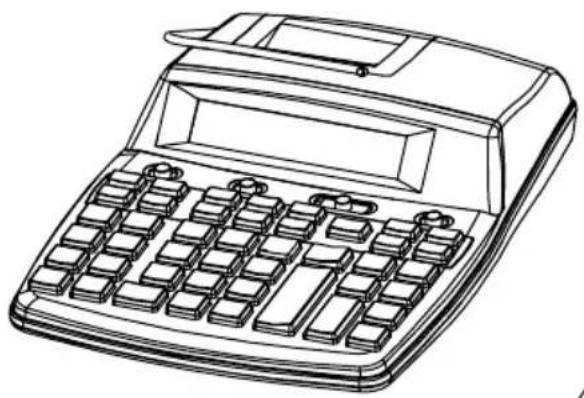
2. Die Wahltasten
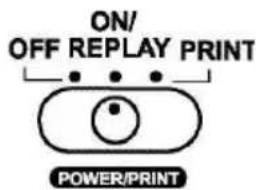
text_image
ON/ OFF REPLAY PRINT POWER/PRINTOFF : Strom ist abgeschaltet.
ON/REPLAY : Strom ist eingeschaltet, aber der Drucker ist nicht aktiviert. Aktiviert auch den Wiedergabemodus.
PRINT : Druckmodus und Deaktivierung des Wiedergabemodus.
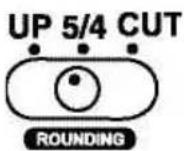
UP : Aufrunden.
5/4 : Abrunden.
CUT : Zeigt Dezimalstellen nur bis zur angegebenen Stelle an
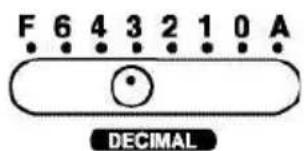
F : Gleitkommarechnung.
6\~0 : Einstellung des vorgegebenen Dezimalkommas.
A : Addition.
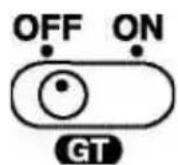
Schalter zum Speichern der Gesamtsumme. (GT Funktion)
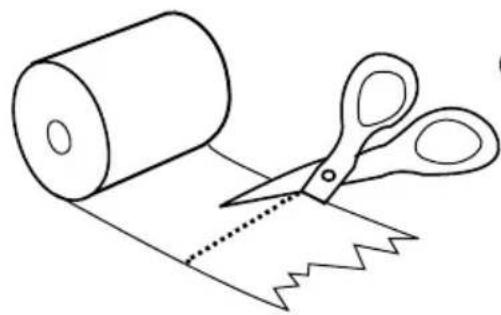
3. Einlegen der Papierrolle
Den Rechner einschalten und wie folgt vorgehen:
- Das Papier stets mit der Taste FEED vorschieben. Nie mit der Hand am Papier ziehen.
- Wir empfehlen staubfreies Maschinenpapier (Breite 58 mm, Durchmesser maximal 80 mm).
Abb.1
4. Auswechseln der Druckwalze
Der Drucker arbeitet mit einer Wegwerfdruckwalze (Tintenroller). Ist der Druck zu schwach oder unleserlich, muss die Druckwalze ausgewechselt werden.
1) Die Druckerabdeckung öffnen (Abb.A).
2) Die Druckwalze hochziehen und herausnehmen (Abb.B).
3) Eine neue Druckwalze einsetzen (Abb.C).
4) Darauf achten, dass die Walze richtig eingelegt ist und die Abdeckung wieder aufsetzen.
Hinweis : Die Druckwalze nie mit flüssiger Tinte füllen. Sie könnte auslaufen oder den Drucker verstopfen. Nur mit IR-40T kompatible Tinte verwenden (schwarz und rot).
Abb.A
: Gleitkomma und fix (0 bis 6)
mit Auf- und Abrundung und Abbruch
Additionsmodus
: Automatische 2-stellige Anzeige nach dem Komma
Display
: LCD.
Umgebungstemperatur-
bereich
: 0 bis 40°C
Stromversorgung: Adapter 6V/400mA

Netzfrequenz: 100-240 V – 50/60 Hz, 0,3 A
ACHTUNG
ES MUSS UNBEDINGT DIE AUF DEM RECHNER ANGEGEBENE SPANNUNG VERWENDET WERDEN. EINE HÖHERE SPANNUNG IST GEFÄHRLICH UND KANN ZU FEUER ODER EINEM ANDEREN SCHADEN AUSLÖSENDEN VORFALL FÜHREN. WIR SIND FÜR KEINERLEI SCHÄDEN HAFTBAR, DIE SICH AUS DEM EINSATZ DES RECHNERS MIT EINER ANDEREN ALS DER VORGE-SCHRIEBENEN SPANNUNG ERGEBEN.
CP3000
Best.-№ 701212890 PRINTING CALCULATOR
6V = (DC)
6. Addition und Subtraktion
Für Additions- und Subtraktionsaufgaben dienen folgende Tasten:

Nach Eingabe eines Werts durch Drücken dieser Taste angeben, dass der Wert zu einer Summe addiert werden soll.

Nach Eingabe eines Werts durch Drücken dieser Taste angeben, dass der Wert von einer Summe subtrahiert werden soll.

Diese Taste nach oder drücken, um die bisherige Zwischensumme zu drucken und anzuzeigen und das Ergebnis im Register zu halten.

Diese Taste nach + oder - drücken, um das Ergebnis der Addition/Subtraktion zu drucken und anzuzeigen. Das Ergebnis wird aus dem Register gelöscht.

Diese Taste drücken, um den angezeigten Inhalt zu drucken. Das hat keinen Einfluss auf die Berechnung.
| Beispiel | Operation | Ausdruck | Display |
| "PRINT", "F", GT-OFF | |||
| 100 0. c 0. | AC | ||
| 100 | |||
| 300 1 100. + 100.+ | 00 + | ||
| -200 100. + 200.+ | + | ||
| (300) (Zwischensumme) 3 | 300. + 500.+ | ||
| 600 2 | 00 - | 200. - | 300.- |
| 900 (Summe) | ◇ | ||
| 30 (Summe) 300. 300. | ◇ | ||
| 6 0800 + 900.+ | |||
| * | 900. •900. | ||
| √ | 900. | ||
| 30. •30. | |||
| 500 | |||
| 200 | |||
| -400 5 500. + 500.+ | 00 + | ||
| (300) (Zwischensumme) 2 | 200. + 700.+ | ||
| 700 4 | 00 - | 400. - | 300.- |
| 1000 (Summe) 300. 300. | ◇ | ◇ | |
| 7 0900 + 1 | '000.+ | ||
| * | 1,000. •1 | '000. | |
Addition / Subtraktion mit der Wiederholungsfunktion
| Beispiel | Operation | Ausdruck | Display | ||
| “PRINT”, “F”, GT-OFF | |||||
| AC | 0. c | 0. | |||
| Menge | Einzelpreis | Betrag | 3 000+ | 300. + | |
| 2 | 300 | 600 | + | 300. + | 600. + |
| 1 | 480 | 480 | 480 + | 480. + | 1'080.+ |
| 1 | 250 | 250 | 250 + | 250. + | 1'330.+ |
| 3 | 400 | 1.200 | 4 00 + | 400. + | 1'730.+ |
| + | 400. + | 2'130.+ | |||
| + | 400. + | 2'530.+ | |||
| * | 2.530. * | 2530. | |||
Gesamtmenge : 7
Gesamtbetrag : \$ 2.530
7. Multiplikation und Division
Für Multiplikations- und Divisionsaufgaben dienen folgende Tasten:
X Nach Eingabe eines Werts durch Drücken dieser Taste angeben, dass der Wert mit dem als nächstes eingegebenen Wert multipliziert werden soll.
Nach Eingabe eines Werts durch Drücken dieser Taste angeben, dass der Wert durch den als nächstes eingegebenen Wert dividiert werden soll.
Nach einer Multiplikation oder Division diese Taste drücken, um das Ergebnis der Operation zu erhalten.
Multiplikation und Division
| Beispiel | Operation | Ausdruck | Display |
"PRINT", "F", GT-OFF
$$ (1 0 0 + 4 0 0) \times 1 0 0 0. c 0. $$

$$ = 5 0 0 0 0 $$
Multiplikation und Division mit Konstanten
Der vor oder ✉ eingegebene Wert wird als Konstante für die Multiplikation und Division registriert.
■ Mit jedem Drücken von ☐ wird der angezeigte Wert (sei es ein Ergebnis oder ein neu eingegebener Wert) mit der Konstanten multipliziert bzw. durch sie dividiert.
■ Durch Drücken von X, ÷, ✱ oder C wird die Konstante gelöscht. Konstanten werden auch gelöscht, wenn eine normale Multiplikation oder Division durchgeführt wird.
| Beispiel | Operation | Ausdruck | Display |
"PRINT", "F", GT-OFF

$$ 3 6 \times 2 8, 3 5 = 1 0 2 0. 6 $$
$$ 2 5, 4 \times 2 8, 3 5 = 7 2 0. 0 9 $$
$$ 2 8 \boxed {3 5} 2 8, 3 5 \times 2 8, 3 5 \times $$
$$ 3 6 \boxed {3 6.} = 1 ^ {\prime} 0 2 0, 6 = $$
$$ 1. 0 2 0, 6 \quad * $$
$$ 2 5 \boxed {4} 2 5, 4 = 7 2 0, 0 9 = $$
$$ 7 2 0, 0 9 \quad * $$
8. Berechnung im "A"-Modus
■ Bei allen Additionen und Substraktionen wird bei Eingaben und Ergebnissen von zwei Dezimalstellen ausgegangen. Wird nur eine 2 eingegeben, gilt ein Wert von 0,02 als eingegeben. Wird beim Eingeben eines Werts die Taste ☐ gedrückt, wird das Dezimalkomma an der von Ihnen vorgegebenen Stelle eingefügt. Diese Funktion hat keinen Einfluss auf Multiplikationen und Divisionen.
| Beispiel | Operation | Ausdruck | Display |
| “PRINT”, “A”, GT-OFF | |||
| 23,25 0 . c 0. | AC | ||
| 45,75 | |||
| - 12,50 2325 | 23,25 + 23,25 + | + | |
| 96,25 4575 | 45,75 + 69,00 + | + | |
| 152,75 | 12 50 12,50 - 56,50 - | ||
| 9625 96,25 + | 152,75 + | ||
| * | 152,75 *152,75 | ||
9. Verwendung des unabhängigen Speichers
M+ Diese Taste anstelle von + am Ende einer Multiplikation oder Division drücken, um das Ergebnis der Operation dem Speicher-inhalt hinzuzufügen. Wird diese Taste zu einem anderen Zeitpunkt gedrückt, wird der angezeigte Wert zum Speicherinhalt addiert.
M- Diese Taste anstelle von am Ende einer Multiplikation oder Division drücken, um das Ergebnis der Operation vom Speicherinhalt zu subtrahieren. Wird diese Taste zu einem anderen Zeitpunkt gedrückt, wird der angezeigte Wert vom Speicherinhalt subtrahiert.
M◇ Durch Drücken dieser Taste wird der Speicherinhalt angezeigt.
Mit dieser Taste wird der Speicherinhalt gelöscht.
Speichern und Aufrufen von Werten
| Beispiel | Operation | Ausdruck | Display |
"PRINT", "F", GT-OFF
| 140 0. M 0. | M+ | ||
| 250 0. c 0. | AC | ||
| -90 140 140. + 140.+ | + | ||
| 300 (Summe) 250 250. + 390 | + | ||
| 90 | - | 300. - | |
| + | 300. *300. | ||
| 950 | M+ | 300. M+ | M 300. |
| 750 950 950. + | + | M 950.+ | |
| 1700 (Summe) | 750 | + | M 1'700.+ |
| + | 1.700. * | M 1'700. | |
| 550 | M+ | 1.700. M+ | M 1'700. |
| 650 550 550. + | + | M 550. + | |
| (1200) (Zwischensumme) | 650 | + | M 1'200.+ |
| 300 1.200. | ◇ | ◇ M 1'200. | |
| 1500 (Summe) | |||
| 3500 (Akkumulierte Summe) | 3 | 300. + | M 1'500.+ |
| + | 1.500. * | M 1'500. | |
| M+ | 1.500. M+ | M 1'500. | |
| M◇ | 3.500. M ◇ | M 3'500. | |
| M* | 3.500. M * | 3'500. | |
10. Berechnung von Prozentsätzen
% Mit dieser Taste werden normale Prozentsätze, Diskontsätze, Zuschläge, Verhältnisse und Steigerungen/Senkungen berechnet.
Mit dieser Taste kann die prozentuale Veränderung zwischen zwei Werten bestimmt werden.
Berechnung normaler Prozentsätze, Zuschläge und Diskontsätze:
| Beispiel | Operation | Ausdruck | Display |
"PRINT", "2", "5/4", GT-OFF
12% von 3574 3574 3,574.x 3.574.x
12%
- % 428.88%
428.88 *
"PRINT", "2", "5/4" GT-OFF
6% von 1590 6 6. x 6.x
6% von 3698
1590 %
1.590. % 95,40 %
95,40
3698 %
3.698. % 221,88%
221,88 *
"PRINT", "F", GT-OFF
15% Zuschlag auf 1500 15 1.800. x 1'500. x
15 %
- % 225.%
225.
+
1.725. + % 1.725.+
15


"PRINT", "F", GT-OFF
25% Abschlag von 1950
1950 1,950. x 1'950.x
25 %
- % 487.5%
487.5

1,462.5 - % 1'462.5 -
Berechnung von Verhältnissen, Steigerungen und Senkungen
| Beispiel | Operation | Ausdruck | Display |
"PRINT", "2", "5/4", GT-OFF
Prozentsatz von 654 654
gegen 852
- ÷ 654. ÷
852 %
- % 76,76%
76,76
"PRINT", "2", "5/4", GT-OFF
Wenn Sie letzte Woche 1

- ÷
\$110 und diese Woche
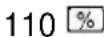
- % 90,91%
\$100 verdient haben, um 90,91
wie viel Prozent ist Ihr
Einkommen gesunken?
Hinweis
Bei jeder normalen Prozentsatz- oder Verhältnisberechnung wird das Ergebnis automatisch in den Gesamtspeicher zum Akkumulieren von Summen übertragen.
Deltaprozent-Rechnung
| Beispiel | Operation | Ausdruck | Display |
"PRINT", "F", GT-OFF
Im vergangenen Jahr be- 15 1.500. 1'500. %


trug der Gewinn \$1500. In 18 1.800.= 20. =
diesem Jahr lag der Gewinn 300.

bei \$1800. Um wie viel 20. %

Prozent ist er gestiegen?
11. Berechnung von Kosten, Preis und Spanne.
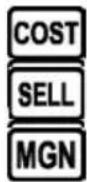
: Mit dieser Taste werden die Kosten eingegeben.
: Mit dieser Taste wird der Verkaufspreis eingegeben.
: Mit dieser Taste wird die Gewinnspanne eingegeben.
Berechnung von Aufschlag und Abschlag
| Beispiel | Operation | Ausdruck | Display |
"PRINT", "F", GT-OFF
Wie hoch sind Verkaufs- preis und Gewinn, wenn der Einkaufspreis eines 480 COST 40 M410. 480. C+ MG 800. SELL 800. (Verkaufspreis)
Postens \$ 480 und die Gewinnspanne des Verkaufs-preises 40 % beträgt? "PRINT", "F", GT-OFF
Wie hoch sind Verkaufs- 130 COST 130. C+ 130. COST preis und Verlust, wenn ein 4 +/- MGN - 4. MG 125. SELL \$130-Posten mit einem Ver-lust 125. (Verkaufspreis)
Ermittlung der Kosten
| Beispiel | Operation | Ausdruck | Display | |
| “PRINT”, “F”, GT-OFF | ||||
| Wenn der Verkaufspreis eines Postens 36,55 beträgt und die Gewinn-spanne bei 20 % (=29,24) liegt, wie hoch sind die Kosten des Postens? | 36,55 | SELL | 36,55 C- | 36,55 SELL |
| 20 | M20. | MG | 29,24 COST | |
| 29,24 ◆ | ||||
Ermittlung der Spanne
| Beispiel | Operation | Ausdruck | Display |
"PRINT", "F", GT-OFF


Wenn die Kosten eines Postens \380 betragen und der Verkaufspreis bei \400 liegt, wie hoch ist dann die Spanne (=5%)?
380 COST
400 \$400.
- C+ 380 COST
C-5 MGN %
5
12. Berechnung der Gesamtsumme
GT : Anzeigen und Drucken des Inhalts des Gesamtsummenspeichers und Löschen desselben.
| Beispiel | Operation | Ausdruck | Display | |
| “PRINT”, “F”, GT-ON | ||||
| 456 0. C 0. | AC | |||
| 254 456 456. + 456.+ | + | |||
| 710 (Summe) 254 254. + 710 | + | |||
| * | 710. G+ 710. | GT | ||
| 773 | 773 | 773. + | 773. +GT | |
| 1048 1048 1048. + | + | 1821. +GT | ||
| (2000) 2000 2000. - | - | -179. -GT | ||
| -179(Summe) | * | -179. G+ | -179. GT | |
| GT | 531.G | 531.GT | ||
| 531 (Gesamtsumme) 531.G | 531. | GT | * | |
13. Berechnung der Steuer

Berechnung des Betrages inklusive STEUER mit dem mit der TAX-Taste vorgegebenen Steuersatz.

Berechnung des Betrages ohne STEUER mit dem mit der TAX-Taste vorgegebenen Steuersatz.

Verwendung zum Eingeben des Steuersatzes.
Einstellen des Steuersatzes (z. B. 17%).
| Operation | Ausdruck | Display |
| "PRINT","F", GT-OFF | ||
| 0. c | 0. | |
| 17 SET TAX+ | 17.% | 17. TAX% |
Aufrufen des Steuersatzes
| Operation | Ausdruck | Display |
| "PRINT","F", GT-OFF | ||
| AC | 0. c | 0. |
| SET TAX- | 17.% | 17. TAX% |
| Beispiel | Operation | Ausdruck | Display | |
| "PRINT","F", GT-OFF | ||||
| AC | 0. c | 0. | ||
| 200 TAX+ | 200. | 234 TAX+ | ||
| Preis=200,Steuer=17%, Berechnung des Preises nach Steuer. | 17.% | |||
| 34. + | ||||
| 234. * | ||||
| "PRINT","F", GT-OFF | ||||
| Preis nach Steuer=58.5, Steuer=17%, Berechnung des Preises vor Steuer. | AC | 0. c | 0. | |
| 58.5 TAX- | 58.5 | 58.5 TAX- | ||
| 17.% | ||||
| -8,5 + | ||||
| 50. * | ||||
14. Umrechnung
C1, C2 Testen für Umrechungsaufgaben
SET Eingeben des Umrechnungssatzes
Einstellen des Umrechnungssatzes mit 8,65 (C1=8,65 C2)
| Operation | Ausdruck | Display | |
| “PRINT”, “F”, GT-OFF | |||

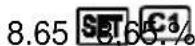
- c
8,65
0.
C1%
Aufrufen des Umrechnungssatzes
| Operation | Ausdruck | Display |
| “PRINT”, “F”, GT-OFF | ||
 | 0. c | 0. |
 | 8,65 .% | 8,65 C1 % |
| Operation | Ausdruck | Display | |
| “PRINT”, “F”, GT-OFF | |||
| AC | 0. c | 0. | |
| 5 C1 | 5. c1 43,25 | ||
| Umrechnung von 5 C2 in C1. | 8,65 x | ||
| 43,25 | |||
Umrechnung von 1085 C1 in C2.

1085 C1085.
- c
125,43
0.
8,65 ÷
125,43
15. Korrekturen in der Eingabe vornehmen

Mit dieser Taste können rechts vom angezeigten Wert Ziffern gelöscht werden. Mit jedem Tastendruck wird eine Ziffer gelöscht. Beachten Sie, dass eine Zifferneingabe mit dieser Taste nur geändert werden kann, wenn Sie den falschen Wert nicht schon durch Drücken einer
Berechnungstaste (wie +sw.) Eingegeben haben.

Mit dieser Taste kann eine Zifferneingabe nur gelöscht werden, wenn Sie den falschen Wert nicht schon durch Drücken einer Berechnungstaste (wie usw.) einzegeben haben. Taste zum Löschen eines registrierten Betrages (Speicherinhalt wird nicht gelöscht).

Löscht alle noch offenen Berechnungen einschließlich Speicherinhalt.
Wenn Sie den falschen Wert bereits durch Drücken einer Berechnungs-taste (wie 📊sw.) angegeben haben, wird die gesamte Operation gelöscht.
| Beispiel | Operation | Ausdruck | Display |
"PRINT", "F", GT-OFF
$$ \begin{array}{l} 1 2 3 \times 4 5 6 \times 7 8 \quad 1 2 3 \quad 1 2 3. \times 1 2 3. \ = 4 3 7 4 8 6 4 (\text { F e h l e r }) \quad 4 4 7 \quad 4 4 7. \end{array} $$
(Korrigieren)

0.
$$ 4 5 6 \boxed {x} 4 5 6. x 5 6 ^ {\prime} 0 8 8. x $$
(Fehler) 789
789
789.
(Streichen von "9") 78.

$$ 7 8. = 4 ^ {\prime} 3 7 4 ^ {\prime} 8 6 4. = $$
$$ 4. 3 7 4. 8 6 4. \bullet $$
Wenn Sie bei der aktuellen Operation eine falsche Eingabe gemacht haben, aber noch nicht gedrückt haben, mit oder der Fehler löschen oder beheben vor dem Drücken von
Beispiel
Wenn Sie 2 + 3 + 5 + 5 + 6 eingeben und die erste 5 in eine 4 ändern möchten, erst - 5 und dann + 4 eingeben und folgende Taste drücken:
16. Wiedergabe zur Korrektur
Dieser Rechner enthält eine 100 Stufen Kontrollfunktion.

Gibt automatisch alle im Modus "ON/REPLAY" durchgeführten Berechnungen wieder.

Kontrolliert jede Berechnung Schritt für Schritt. Bei dauerhaftem Drücken schnelle Wiedergabe.

Ermöglicht Korrektur in jedem Berechnungsschritt.
| Beispiel | Operation | Display |
| “ON/REPLAY”, “F”, GT-OFF | ||
| AC | 0. | |
| 138 138 138. + | + | |
| (65,7) 65,7 72,3 - | - | |
| 26 26 | + | 98,3 + |
| 26 | + | 124,3+ |
| 76 76 200,3 + | + | |
| 76 | + | 276,3 + |
| 76 352,3 + | + | |
| 352,3 (Summe) 352,3 | * | |
| Aufruf | CHECK | REPLAY 138.+ |
| CHECK | REPLAY 65,7- | |
| Korrektur von (65,7) in (20) 20 | CORRECT | |
| Die neue Antwort ist 398. | CORRECT | 398. |
| Autowiedergabe | AUTO REPLAY | REPLAY 138.+ |
| REPLAY 20.- | ||
| REPLAY 26.+ | ||
| REPLAY 26.+ | ||
| REPLAY 76.+ | ||
| REPLAY 76.+ | ||
| REPLAY 76.+ | ||
| REPLAY 398. | ||
Erneut drücken, um die Wiedergabe zu unterbrechen.
17. Berechnungskapazität
Folgende Umstände lösen die Anzeige "E" auf dem Display aus, was darauf hinweist, dass die Kapazität des Rechners überschritten ist.
- Wenn der ganze Teil eines Ergebnisses (ob Zwischen- oder Endergebnis) länger als 12 Ziffern ist.
In diesem Fall erscheinen auf dem Display die zwölf wichtigsten Ziffern des Ergebnisses. Das wahre Dezimalkomma des Ergebnisses befindet sich 12 Stellen rechts von der auf dem Display gezeigten Dezimalstelle.
Löschen der gesamten Berechnung durch Drücken von AC oder C/CE
Hiermit erklären wir, dass sich dieser Taschenrechner in Übereinstimmung mit den grundlegenden Anforderungen und den anderen relevanten Vorschriften der Richtlinien 2004/108/EC und 2011/65/EU befindet. Die Konformitätserklärung kann abgerufen werden unter www.soennecken.de.
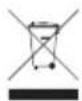
Richtlinie 2012/19/EU zur Behandlung, Sammlung und Wiederverwertung und Entsorgung von Elektro- und Elektronikgeräten und deren Bestandteile (waste electrical and electronic equipment -WEEE). Das durchkreuzte Symbol eine Müllcontainers weist darauf hin, dass das Gerät nicht im Haushaltsmüll entsorgt werden darf, sondern in dafür ausgerüsteten Sammelzentren zur sachgerechten Wiederverwertung bzw. Entsorgung abzugeben ist.

Dieses Gerät entspricht den Anforderungen gemäß der EU-Richtlinie 2004/108/EC „Elektromagnetische Verträglichkeit, 2006/95/EC „Niederspannungsrichtlinie“ und 2011/65/EU "RoHS-Richtlinie".

Führen Sie alle Verpackngsmaterialien einer umweltgerechten Entsorgung zu.
Soennecken eG
Soennecken-Platz
51491 Overath
www.soennecken.de

Soennecken
24