
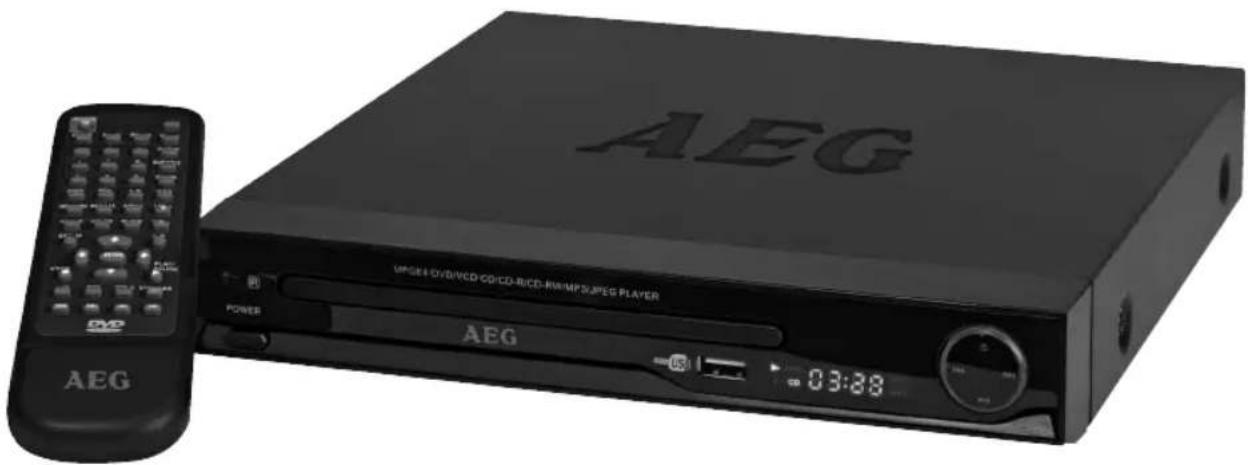
DVD 4542 - Dvd player AEG - Kostenlose Bedienungsanleitung
Finden Sie kostenlos die Bedienungsanleitung des Geräts DVD 4542 AEG als PDF.


| Produkttyp | DVD-Player |
| Modellnummer | DVD 4542 |
| Marke | AEG |
| Eingangsspannung | 230 V, 50 Hz |
| Audio-Ausgangsleistung | 10 W |
| Abmessungen (B x H x T) | 225 x 53 x 248 mm |
| Gewicht | 1.3 kg |
| Lasertyp | Halbleiter, Klasse 1 |
| Videosignalformat | PAL / NTSC |
| Signal-Rausch-Verhältnis | ≥ 92 dB |
| Video-Ausgangspegel | 1.0 V (p-p) 75 Ω |
| Analoger Audio-Ausgangspegel | 2.0 V (rms) |
| Kompatible Disc-Typen | DVD-Video, DVD±R/RW, CD, CD-R/RW, VCD, MPEG-4, MP3 |
| Regionalcode | 2 (Europa, Naher Osten, Japan) |
| Fernbedienung | Ja (2 x AAA-Batterien) |
| USB-Anschluss | Ja (vorne) |
| Anschlüsse | SCART, Composite Video, Digitaler Koaxial-Audio, Stereo-Audio |
| Betriebstemperatur | 0°C bis 40°C |
| Kindersicherung | Ja (passwortgeschützt, Stufen Kindersicher bis Erwachsene) |
| Zusätzliche Funktionen | Bildschirmschoner, Playlist-Erstellung, CD-Ripping auf MP3 |
Häufig gestellte Fragen - DVD 4542 AEG
Benutzerfragen zu DVD 4542 AEG
0 Frage zu diesem Gerät. Beantworten Sie die, die Sie kennen, oder stellen Sie Ihre eigene.
Eine neue Frage zu diesem Gerät stellen
Laden Sie die Anleitung für Ihr Dvd player kostenlos im PDF-Format! Finden Sie Ihr Handbuch DVD 4542 - AEG und nehmen Sie Ihr elektronisches Gerät wieder in die Hand. Auf dieser Seite sind alle Dokumente veröffentlicht, die für die Verwendung Ihres Geräts notwendig sind. DVD 4542 von der Marke AEG.
BEDIENUNGSANLEITUNG DVD 4542 AEG
Bedienungsanleitung/Garantie
Instruction Manual
DVD-Player
DVD Player
PERFECT IN FORM AND FUNCTION
AEG
Deutsch
Inhalt
Übersicht der Bedienelemente ......Seite 3
Bedienungsanleitung ......Seite 4
Technische Daten ......Seite 5
Garantiebedingungen ......Seite 31
English
Contents
3 Übersicht der Bedienelemente
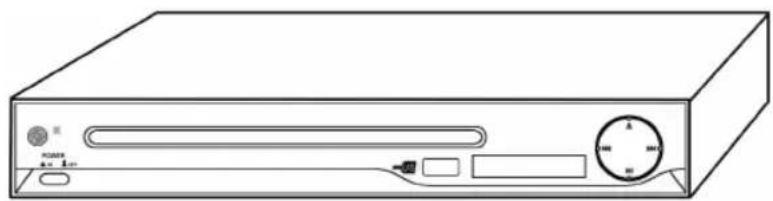
Geräteteile (Abb. 1 / Abb. 2)
1 IR Empfänger
2 POWER Schalter (Netz Ein-/Aus)
3 CD/DVD-Fach
4 Display
5 Taste „Öffnen/Schließen“ (▲)
6 Taste „Vorwärts“ (▶▶I)
7 Taste „Wiedergabe/Pause“ (▶II)
8 Taste „Rückwärts“ (I◀◀)
9 SCART-Ausgang
10 Composite-Video-Ausgang
11 Digitaler-Audio-Ausgang
12 L/R Audio-Ausgang
Fernbedienung (Abb. 3)
1 PROG: DVD Playlist aufrufen.
2 OPEN/CLOSE: CD/DVD-Fach öffnen bzw. schießen.
3 MUTE: Stummschalten.
4 AUDIO:
Audio-Einstellungen verändern.
5 SUBTITLE: Untertitel anzeigen/ausblenden.
6 ZOOM: Ein- oder Auszoomen.
7 A-B: Auswahl der zu wiederholenden Passage.
8 OSD:
Wiedergabestatus auf Bild-
schirm anzeigen.
9 MENU:
Hauptmenü der DVD/VCD
anzeigen.
10 VOLUME +:
Lautstärke erhöhen.
11 VOLUME -: Lautstärke vermindern.
12 SLOW: Zeitlupe. Film weiter abspielen mit der Taste „PLAY/PAUSE“.
13 L/R: Schaltet zwischen dem rechten und dem linken Kanal um.
14 ENTER: Die Eingabe bestätigen.
15 PLAY/PAUSE: Die Wiedergabe starten. Bild anhalten. Film weiter abspielen mit der Taste „PLAY/PAUSE“.
16 DVD/USB: USB/DISC Umschaltung
17 TITLE: Playback-Control bei VCD anzeigen.
18 ▶▶ F.FWD: Schnellvorlauf.
19 ◀ F.RWD: Schnellrücklauf.
20 ▶▶I NEXT: Sprung zum nächsten Kapitel oder Lied.
21 PREV: Sprung zum vorhe- rigen Kapitel oder Lied.
22 PBC: Playback Control bei VCD anzeigen.
23 N/P: AUTO/NTSC/PAL Farbnormumschaltung.
24 STOP: Wiedergabe stoppen.
25 Richtungstasten: Navigation im Bildschirmmenü.
26 SETUP: Setup-Menü starten.
27 VIDEO: Umschaltung der Videoaus- gangsoptionen.
28 ANGLE: Bildwinkel auswählen.
29 RETURN: Rückkehr zum Vormenü.
30 REPEAT: Titel, Kapitel, etc. wiederholen.
31 10+: Zur Auswahl der Kapitel/Tracks über 9. Erneuter Druck erhöht um jeweils 10.
32 Zifferntasten: Direkte Anwahl der Kapitel oder Lied-Nummer.
33 GOTO: Passage der CD/DVD direkt ansteuern.
34 STANDBY: Standby-Modus aktivieren.
35 STEP: Bild anhalten. Erneuter Druck zeigt das nächste Bild. Film weiter abspielen mit der Taste „PLAY/PAUSE“.
Deutsch
Technische Daten
| Geräteart DVD-Player | |
| Modell DVD 4542 | |
| Spannung 230 V, 50 Hz | |
| Leistung 10 W | |
| Abmessungen (B x H x T) 225 x 53 x 248 mm | |
| Gewicht 1,3 kg | |
| Laser Halbleiter-Laser | |
| Signalformat PAL/NTSC | |
| Signal-Rauschabstand >= 92 dB | |
| Video-Ausgang 1,0 V (P-P) 75 Ω | |
| Analoger Audio-Ausgang 2,0 V (rms) | |
| Betriebsumgebung 0°C bis 40°C, ebener Untergrund | |
| Kompatible Medien | DVD-Video (DVD Disc, DVD ±R/RW)MPEG-4 Video (von CD/DVD Disc, DVD±R/RW, CD-R/RW)Audio CD (von CD Disc, CD-R/RW)Video CD (von CD Disc, CD-R/RW)MP3 files (von CD/DVD Disc, DVD±R/RW, CD-R/RW) |
| Regionalcode 2 (= Europa, Grönland, Südafrika, Ägypten und Naher Osten, Japan) | |
Inhaltsverzeichnis
Geräteteile....4
Fernbedienung ....4
Technische Daten ....5
Sicherheitshinweise ....7
Aufstellen und Anschließen 9
Inbetriebnahme ....9
Über den DVD-Player 12
Medien wiedergeben 13
Im Dateimodus arbeiten .... 17
Voreinstellungen ändern 21
Fehlerbehebung 26
Entsorgung 27
Garantiebedingungen 27
Garantieabwicklung....28
Konformitätserklärung 29
OSD-Menü-Übersicht....30
6 Deutsch
Vielen Dank!
Es freut uns, dass Sie sich für den DVD-Spieler DVD 4542 entschieden haben!
Wir wünschen Ihnen viel Freude mit dem Gerät und danken Ihnen für den Kauf!
Symbole in dieser Bedienungsanleitung
Wichtige Hinweise für Ihre Sicherheit sind besonders gekennzeichnet. Beachten Sie diese Hinweise unbedingt, um Unfälle und Schäden am Gerät zu vermeiden:
⚠️ WARNING:
Warnt vor Gefahren für Ihre Gesundheit und zeigt mögliche Verletzungsrisiken auf.
△ ACHTUNG:
Weist auf mögliche Gefährdungen für das Gerät oder andere Gegenstände hin.
i HINWEIS:
Hebt Tipps und Informationen für Sie hervor.
Herstelleranschrift
ETV
Elektro-technische Vertriebsgesellschaft mbH Industriering Ost 40
47906 Kempen
Telefon: + 49 2152 2006 666
Mail: hotline@etv.de
Im Zuge ständiger Produktverbesserungen behalten wir uns technische und gestalterische Änderungen vor.

Sicherheitshinweise
Bedienungsanleitung
Lesen Sie diese Bedienungsanleitung vollständig durch, bevor Sie das Gerät verwenden.
Bewahren Sie die Anleitung gut auf. Falls Sie das Gerät an Dritte weitergeben, geben Sie auch die Bedienungsanleitung mit.
Die Nichtbeachtung dieser Anleitung kann zu schweren Verletzungen oder Schäden am Gerät führen.
Für Schäden, die aufgrund der Nichtbeachtung dieser Bedienungsanleitung entstehen, übernehmen wir keine Haftung.
Das Gerät darf nur im Haushalt für die private Nutzung eingesetzt werden. Es ist für eine gewerbliche Nutzung nicht geeignet.
Kinder und gebrechliche Personen
Lassen Sie das Gerät nicht unbeaufsichtigt und verwenden Sie es nicht, wenn Kinder oder Personen, die die Gefahren nicht einschätzen können, in der Nähe sind.
Kinder oder Personen, die die Gefahren nicht einschätzen können, dürfen das Gerät nicht benutzen. Bewahren Sie es unzugänglich auf.
Verpackungsmaterialien dürfen nicht zum Spielen verwendet werden. Es besteht Erstickungsgefahr.
Stromversorgung
Das Gerät wird mit elektrischem Strom betrieben, daher besteht grundsätzlich die Gefahr eines elektrischen Schlags. Achten Sie daher besonders auf Folgendes:
Fassen Sie den Stecker niemals mit nassen Händen an.
Wenn Sie den Stecker aus der Steckdose herausziehen wollen, ziehen Sie immer direkt am Stecker. Ziehen Sie niemals am Kabel, es könnte reißen.
Achten Sie darauf, dass das Stromkabel nicht geknickt, eingeklemmt, überfahren wird, oder mit Hitzequellen in Berührung kommt.
Achten Sie darauf, dass das Stromkabel beim Betrieb nicht um das Gerät gewickelt ist.
Stellen Sie das Gerät beim Betrieb nicht auf das Stromkabel.
Verwenden Sie nur Verlängerungskabel, die für die Leistungsaufnahme des Gerätes ausgelegt sind.
Halten Sie das Gerät von Regen und aller Feuchtigkeit fern.
Betreiben Sie das Gerät nur, wenn die auf dem Typenschild des Gerätes angegebene elektrische Spannung mit der Spannung Ihrer Steckdose übereinstimmt. Eine falsche Spannung kann das Gerät zerstören.
Stellen Sie keinesfalls Blumenvasen etc. auf das Gerät. Wasser könnte in das Gerät gelangen.
Öffnen Sie das Gerät nicht.
Ziehen Sie den Netzstecker, wenn Sie das Gerät längere Zeit nicht verwenden.
Achten Sie darauf, dass das Stromkabel keine Stolperfalle darstellt.
8
Deutsch
Laser
Dieses Gerät ist als Laser-Gerät der Klasse 1 (CLASS 1 LASER) klassifiziert. Das zugehörige Etikett befindet sich außen auf dem Gerät.
Laser-Strahlen können die Augen schädigen. Beachten Sie daher Folgendes:
Öffnen Sie auf keinen Fall das Gerät. Versuchen Sie nicht, das Gerät zu zerlegen.
Um Gefährdungen zu vermeiden: Lassen Sie Wartungsarbeiten nur durch den Hersteller oder seinen Kundendienst durchführen.
Transport
Um eine Beschädigung der DVD zu vermeiden, entnehmen Sie diese vor dem Transport aus dem Gerät.
Bewegen Sie das Gerät nicht, wenn es in Betrieb ist.
Standort
Der sichere Betrieb des Gerätes setzt einen dem Gerät angemessenen Standort voraus. Beachten Sie daher Folgendes:
Schützen Sie das Gerät vor Witterungseinflüssen. Verwenden Sie es nie im Freien.
Schützen Sie das Gerät vor Feuchtigkeit.
Stellen Sie keine mit Flüssigkeiten gefüllten Gefäße, z.B. Vasen, auf das Gerät.
Stellen Sie das Gerät nie auf oder in der unmittelbaren Nähe von Wärmequellen wie z.B. Herdplatten, Öfen, etc. auf.
Stellen Sie das Gerät nicht in direktes Sonnenlicht.
Stellen Sie das Gerät so auf, dass eine ausreichende Luftzufuhr gewährleistet ist. So vermeiden Sie einen Wärmestau im Inneren des Gerätes. Achten Sie dazu darauf, dass die Lüftungsschlitze nicht blockiert werden.
Schützen Sie das Gerät vor mechanischen Erschütterungen.
Stellen Sie das Gerät immer auf eine feste, ebene Unterlage.
Schützen Sie die Fernbedienung vor Witterungseinflüssen, Feuchtigkeit und hohen Temperaturen (z.B. durch direktes Sonnenlicht).
Betrieb
Das Gerät kann ein Standbild unbeschränkte Zeit auf dem Fernsehschirm/Bildschirm anzeigen. Hierbei können Schäden am Bildschirm entstehen. Aktivieren Sie daher ggf. den Bildschirmschoner Seite 25, „Verschiedene Einstellungen“.
Erhöhen Sie die Lautstärke nicht, wenn gerade eine sehr leise Passage wiedergegeben wird. Der Lautsprecher könnte beschädigt werden, wenn plötzlich die Wiedergabe einer sehr lauten Passage beginnt.
Bewegen Sie das Gerät nicht, wenn sich eine DVD im Gerät befindet. Die DVD könnte beschädigt werden.
Stecken Sie die Hand nicht in das DVD-Fach. Sie könnte verletzt werden.
Legen Sie ausschließlich DVDs bzw. CDs in das DVD-Fach, das Gerät könnte sonst beschädigt werden.
Schalten Sie das Gerät am Netz-Ein-/Aus-Schalter aus, wenn Sie es längere Zeit nicht verwenden.
Ziehen Sie bei Gewitter den Netzstecker aus.
Deutsch
Bestimmungsgemäße Verwendung
Der DVD-Player ist ausschließlich für die folgenden Aufgaben bestimmt:
Abspielen von Video-DVDs/Video CDs.
Abspielen von Audio-CDs.
Jede weitere Verwendung gilt als nicht bestimmungsgemäß und ist untersagt.
Defekt
Sollte das Gerät einmal defekt sein:
Wenn die Netzanschlussleitung dieses Gerätes beschädigt wird, muss sie durch den Hersteller oder seinen Kundendienst ersetzt werden, um Gefährdungen zu vermeiden.
Sollte Flüssigkeit in das Gerät gelangt sein oder wurde das Gerät fallengelassen oder anderweitig beschädigt, muss das Gerät von einem autorisierten Fachhändler überprüft werden. Trennen Sie das Gerät vom Stromnetz und setzen Sie sich mit einem autorisierten Fachhändler in Verbindung.
Setzen Sie sich mit der Service-Hotline in Verbindung
⇒ Seite 28, „Garantieabwicklung“.
Viele Probleme können über diesen Weg gelöst werden.
Aufstellen und Anschließen
Auspacken
Packen Sie das Gerät und alle Zubehörteile aus und überprüfen Sie den Inhalt auf Vollständigkeit.

ACHTUNG:
Transportieren/versenden Sie das Gerät grundsätzlich immer in der Originalverpackung, damit es keinen Schaden nimmt. Heben Sie dazu die Verpackung auf. Entsorgen Sie nicht mehr benötigtes Verpackungsmaterial entsprechend der in Ihrem Land geltenden Vorschriften.

HINWEIS:
Sollten Sie einen Transportschaden bemerken, wenden Sie sich umgehend an Ihren Händler.
Aufstellen
- Stellen Sie das Gerät auf eine stabile, waagerechte und ebene Fläche. Halten Sie einen Abstand von mindestens 10 cm zu Wänden oder Gegenständen.
- Schließen Sie das Gerät an eine vorschriftsmäßig installierte Steck-dose an.
Inbetriebnahme
Batterien in die
Fernbedienung einsetzen

WARNUNG:
Austretende Batteriesäure kann zu gesundheitlichen Schäden führen. Entnehmen Sie die Batterien aus dem Batteriefach, sobald sie verbraucht sind oder die Fernbedienung voraussichtlich längere Zeit nicht benutzt wird. Austretende Batteriesäure sofort mit einem Tuch entfernen. Bei Hautkontakt betroffene Stelle sofort waschen. Bei Verschlucken sofort Arzt aufsuchen. Bei Augenkontakt Augen auswaschen und Arzt aufsuchen.
ACHTUNG:
Ungleiche Batterietypen oder neue und gebrauchte Batterien dürfen nicht zusammen verwendet werden. Unterschiedliche Batterietypen weisen unterschiedliche Eigenschaften auf. Verwenden Sie alte und neue Batterien nicht zusammen. Ein gemeinsamer Einsatz alter und neuer Batterien kann die Lebensdauer der neuen Batterien verkürzen und eventuell ein Auslaufen der alten Batterien zur Folge haben. Beachten Sie beim Entsorgen alter Batterien die im jeweiligen Land geltenden gesetzlichen Vorschriften und Umweltbestimmungen. Werfen Sie Batterien niemals ins Feuer!
i HINWEIS:
Die Lebensdauer der beiliegenden Batterien kann lagerungsbedingt verkürzt sein.
- Öffnen und entfernen Sie den Batteriefachdeckel.
- Legen Sie zwei Batterien Typ AAA/R03 (1,5 V) polaritätsrichtig (+ und -) in das Batteriefach ein. Beginnen Sie jeweils mit dem negativen Polende (-).
- Setzen Sie den Batteriefachdeckel auf und schließen Sie ihn.
i HINWEIS:
Die Signale der Fernbedienung werden mit Infrarotlicht an den DVD-Player übertragen. Achten Sie daher darauf, dass der DVD-Player nicht in direktem Sonnenlicht steht. Die Übertragung der Signale von der Fernbedienung zum DVD-Player könnte unmöglich sein.
Wirkungskreis der Fernbedienung
Zur Benutzung der Fernbedienung richten Sie diese auf den Fernbedienungssensor an der Vorderseite des Gerätes. Der Abstand von der Fernbedienung zum Sensor sollte 5 Meter nicht überschreiten. Der Winkel der Fernbedienung zum Fernbedienungssensor sollte nach rechts, links, oben und unten 30° nicht überschreiten.
Videokabel anschließen
Mit dem Videokabel werden die Bilddaten von Ihrem DVD-Player zu ihrem Fernsehgerät oder Video-Projektor übertragen.
Sie haben zwei verschiedene Möglichkeiten, den DVD-Player mit ihrem Fernseher/Video-Projektor zu verbinden. Wählen Sie in Abhängigkeit von Ihrem Wiedergabegerät eine Möglichkeit aus.
i HINWEIS:
Sofern Sie keine SCART- Verbindung verwenden, müssen Sie in jedem Fall auch eine zusätzliche Audio-Verbindung zur Übertragung der Audio-Daten (also des Tons) herstellen.
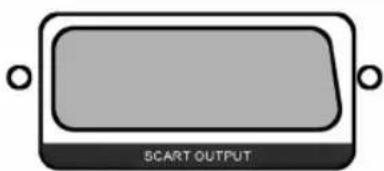
Mit SCART werden sowohl Video- als auch Audio-Daten übertragen.
- Stecken Sie den SCART-Stecker fest in die Buchse auf der Rückseite des Gerätes.
- Stecken Sie den SCART-Stecker in die entsprechende Buchse ihres Wiedergabegerätes.
- Wählen Sie, durch wiederholtes Drücken der Taste VIDEO (Abb. 3/27), die Einstellung „RGB“ aus.
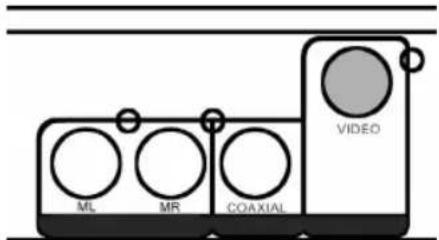
Abb. 2/11
Audio-Kabel anschließen
Composite-Video
Mit Composite-Video werden nur Video-Daten übertragen.
- Stecken Sie den Composite-Video-Stecker in die Buchse auf der Rückseite des Gerätes.
- Stecken Sie den Composite-Stecker in die entsprechende Buchse Ihres Wiedergabegerätes.
Sie können zwischen zwei Übertragungsverfahren für die Ton-Signale wählen.
Grundsätzlich müssen Sie zunächst wählen, ob der Ton über Ihr Fernsehgerät oder über einen Stereo-Verstärker ausgegeben werden soll. Entsprechend schließen Sie dann das Audio-Kabel an den Fernseher oder an einen Verstärker an.
i HINWEIS:
Sofern Ihr Verstärker über einen digitalen Eingang verfügt, sollten Sie diesen verwenden. Sie erzielen so eine bessere Tonqualität, zudem ist die Installation einfacher.
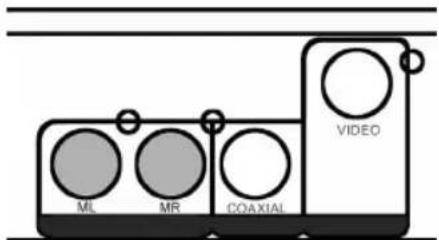
Abb. 2/13
Stereo
Verbinden Sie die beiden Audio-Kabel für den rechten und den linken Lautsprecher mit Ihrem Wiedergabegerät oder Ihrem Verstärker.
- Stecken Sie die Audio-Stecker in die Buchse auf der Rückseite des Gerätes.
- Stecken Sie die Audio-Stecker in die entsprechende Buchsen ihres Wiedergabegerätes oder Ihres Verstärkers.
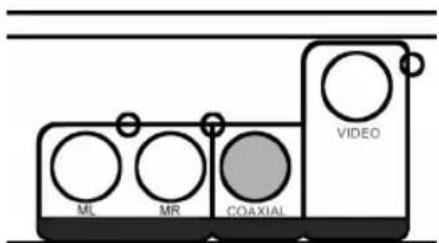
Abb. 2/12
Digital
Verbinden Sie das Koaxial-Kabel zur Übertragung des digitalen Audiosignals mit Ihrem Wiedergabegerät oder Ihrem Verstärker.
- Stecken Sie den Audio-Stecker in die Buchse auf der Rückseite des Gerätes.
- Stecken Sie den Audio-Stecker in die entsprechende Buchse Ihres Wiedergabegerätes oder Ihres Verstärkers.
Eingänge an der Frontseite
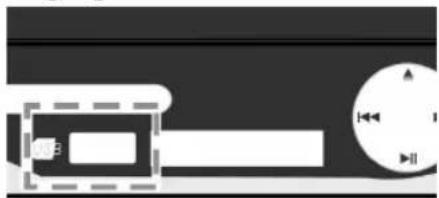
USB- Eingang (auf der Frontseite)
Verbinden Sie Ihr Ausgabegerät direkt mit der Buchse auf der Vorderseite des Gerätes.
12 Deutsch
Gerät einschalten
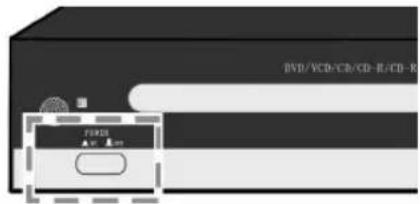
Abb. 1/2
Schalten Sie den Hauptschalter des DVD-Players ein, indem Sie den Netz-Ein-/Aus „POWER“ auf der Vorderseite des Gerätes betätigen.
Über den DVD-Player
Sie können mit dem DVD-Player eine Vielzahl von DVD-Formaten abspielen → Seite 5, „Technische Daten“.
Beachten sollten Sie jedoch, dass DVDs in vielen Fällen mit einem sogenannten „Regionalcode“ versehen sind. Dieser gibt an, für welche Weltregion die DVD bestimmt ist. So kennzeichnet der Regionalcode „1“ beispielsweise DVDs, die für die USA und Kanada bestimmt sind. Der Regionalcode „2“ hingegen kennzeichnet DVD, die für Europa bestimmt sind.
i HINWEIS:
Sie können mit dem DVD-Player nur solche DVDs abspielen, die mit dem Regionalcode 2 gekennzeichnet sind. Es gibt sowohl eine Vielzahl von Brenn- und Komprimierungsverfahren als auch große Qualitätsunterschiede bei (gebrannten) CDs/DVDs. Darüber hinaus hält die Musikindustrie keine festen Standards beim Kopierschutz ein. Aus diesen Gründen kann es in seltenen Fällen zu Problemen bei der Wiedergabe von CDs, DVDs und MP3 CDs kommen. Dies ist keine Fehlfunktion des Gerätes.
Darüber hinaus kann es in Einzelfällen problematisch sein, CDs oder DVDs abzuspielen, die auf einem Computer erzeugt wurden (z.B. Urlaubsbilder). Überprüfen Sie im Falle von Problemen die Einstellungen des DVD-Brennprogrammes auf Ihrem Computer. Stellen Sie insbesondere sicher, dass die DVD finalisiert wurde. Weitere Informationen hierzu finden Sie in der Bedienungsanleitung Ihres Aufnahmegerätes.
Eingabe nicht möglich
Ist eine von Ihnen gewählte Funktion oder Eingabe nicht möglich, erscheint auf dem Bildschirm „Nicht erlaubt“.
Begriffe
Track: Mit „Track“ werden die Abschnitte einer Audio-CD bezeichnet. Hierbei kann es sich beispielsweise um ein Lied, den Satz einer Symphonie, etc. handeln.
Titel/Kapitel: Video-DVDs werden in „Titel“ und „Kapitel“ unterteilt. Ein „Titel“ kann dabei z.B. ein bestimmter Film sein, die „Kapitel“ hingegen Unterabschnitte dieses Films.
MPEG4: Ihr DVD-Player ist weiterhin für die Wiedergabe von Dateien geeignet, die MPEG-4 (kurz für Moving Picture Experts Group-4) komprimiert sind. MPEG-4 ist eine Kompressionsmethode, durch die große Datenmengen reduziert werden können, ohne merkliche Qualitätsverluste für Bild und Ton.
i HINWEIS:
Eine volle Kompatibilität zu weltweit verfügbare Kompressionsverfahren ist nicht zu gewährleisten, insbesondere wenn mehrere Tonspuren oder Untertitel im Spiel sind. Auch MPEG 4 Files mit integrierter Sonderfunktion wie Menü, Untertitel etc. werden nicht immer unterstützt. Dies ist keine Fehlfunktion des Gerätes.
Medien wiedergeben
Fernbedienung verwenden
Sie übermitteln dem DVD-Player Befehle mit der Fernbedienung. Es ist dabei wichtig, dass das Ende der Fernbedienung in Richtung des DVD-Players zeigt.
CD/DVD laden
-
Drücken Sie auf die Fernbedienungs-Taste OPEN/CLOSE (Abb. 3/2). Das CD/DVD-Fach öffnet sich.
-
Legen Sie die CD/DVD in das Fach.
-
Drücken Sie noch einmal auf die Taste OPEN/CLOSE (Abb. 3/2). Das CD/DVD-Fach wird geschlossen. Auf dem Display (Abb. 1/4) erscheint zunächst die Anzeige „LOAd“. Nach kurzer Zeit wird der Typ des geladenen Mediums angezeigt (z.B. „DVD“).
Bildschirmanzeige DVD-Menü verstehen
Verwenden Sie DVDs, so können Sie sich das Bildschirmmenü durch mehrmaliges drücken auf die Taste OSD (Abb. 3/8) anzeigen lassen.
DVD-Menü
Aktuelles Medium.
Bisherige Wiedergabedauer / Verbleibende Wiedergabedauer.
Aktueller Titel / Gesamtanzahl der Titel.
Aktuelles Kapitel / Gesamtanzahl der Kapitel.
Aktuelle Audiosprache / Gesamtanzahl der Audiosprachen.
Aktueller Untertitelstatus.
Aktueller Kamerawinkel / Gesamtanzahl der Kamerawinkel.
Wiedergabe starten
-
Legen Sie eine CD/DVD in das CD/DVD-Fach ⇔ Seite 13, „CD/DVD laden“.
-
Drücken Sie auf die Taste „PLAY/PAUSE“ (Abb. 3/15) der Fernbedienung.
i HINWEIS:
Startet die Wiedergabe nicht oder ist die Qualität der Wiedergabe unbefriedigend, dann sollten Sie die Voreinstellungen des DVD-Players überprüfen.
Wiedergabe unterbrechen
- Drücken Sie auf die Taste „PLAY/PAUSE“ (Abb. 3/15) der Fernbedienung. Die Wiedergabe wird unterbrochen, das aktuell sichtbare Bild wird „eingefroren“.
- Drücken Sie auf die Taste „PLAY/PAUSE“ (Abb. 3/15) der Fernbedienung, um die „normale“ Wiedergabe wieder zu starten.
14 Deutsch
Audio-Sprache/ Audio-Modus ändern
Drücken Sie mehrfach auf die Taste AUDIO (Abb. 3/4), um die Audio-Sprache zu ändern. Die zur Auswahl stehenden Audio-Sprachen sind abhängig von der DVD.
Nur bei Audio-/MP3-CDs:
Durch wiederholtes Drücken der Taste L/R (Abb. 3/13) können Sie den Audio-Modus auf „Mono“ oder „Stereo“ einstellen.
Untertitel anzeigen
Drücken Sie mehrfach auf die Taste SUBTITLE (Abb. 3/5), wenn Sie die Untertitelausgabe aktivieren, deaktivieren oder wenn Sie eine andere Untertitelsprache auswählen wollen. Die zur Auswahl stehenden Untertitel-Sprachen sind abhängig von der DVD.
Wiedergabe stoppen
Drücken Sie während der Wiedergabe auf die Taste STOP (Abb. 3/24). Die Wiedergabe wird angehalten.
Drücken Sie noch einmal auf die Taste „PLAY/PAUSE“ (Abb. 3/15), um die Wiedergabe von der letzten Position fortzusetzen.
Drücken Sie zweimal auf die Taste STOP (Abb. 3/24), um die Wiedergabe vollständig zu stoppen. Drücken Sie nun noch einmal auf die Taste „PLAY/PAUSE“ (Abb. 3/15), so wird die CD/DVD von vorn abgespielt.
Vorheriges Kapitel/Track auswählen
Drücken Sie die Taste „I◀◀ PREV“ (Abb. 3/21) um zum Beginn des vorherigen Kapitels oder Tracks zu springen.
Nächstes Kapitel/Track auswählen
Drücken Sie die Taste „▶▶I NEXT“ (Abb. 3/20), um zum Beginn des nächsten Kapitels oder Tracks zu springen.
Track direkt auswählen
Tippen Sie die Nummer des gewünschten Kapitels/Tracks mit Hilfe der Zifferntasten der Fernbedienung ein (Abb. 3/32).
Nach kurzer Zeit wird die Wiedergabe dieses Kapitels/Tracks gestartet.
Passage über Menü ansteuern
Über das Bildschirmmenü können Sie komfortabel beliebige Passagen eines Mediums ansteuern. Gehen Sie hierzu folgendermaßen vor:
- Drücken Sie auf die Taste GOTO (Abb. 3/33). Das Menü erscheint auf dem Bildschirm.
- Wählen Sie mit den Richtungstasten (Abb. 3/25) die gewünschte Option aus.
- Geben Sie nun den Punkt an, von dem die Wiedergabe starten soll. In Abhängigkeit vom Typ des Mediums kann es sich dabei beispielsweise um eine Tracknummer, ein Kapitel oder auch die Zeit handeln. Die Eingabe nehmen Sie über die Zifferntasten (Abb. 3/32) vor. Drücken Sie anschließend die Taste ENTER (Abb. 3/14).
DVD-Titel/ Kapitel wiederholen
- Wählen Sie das Kapitel oder den Titel aus, der wiederholt werden soll.
- Drücken Sie auf die Taste REPEAT (Abb. 3/30). Auf dem Bildschirm erscheint die Meldung „Repeat Abschnitt (Kapitel Wiederholen)“.
- Drücken Sie erneut auf die Taste REPEAT, bis Sie die Anzeige „Title Repeat (Titel Wiederholen)“ auf dem Bildschirm sehen.
Wiederholen beenden
Drücken Sie so oft auf die Taste REPEAT (Abb. 3/30), bis auf dem Bildschirm die Meldung „AUS (Wiederholen Aus)“ erscheint.
Deutsch
Passage zum Wiederholen auswählen
Sie können eine frei gewählte Passage definieren, die automatisch wiederholt werden soll.
Gehen Sie hierzu folgendermaßen vor:
-
Markieren Sie den Beginn der zu wiederholenden Passage. Drücken Sie dazu während der Wiedergabe einmal auf die Taste A-B (Abb. 3/7) der Fernbedienung. Auf dem Bildschirm sehen Sie die Anzeige „Wiederholen A-“.
-
Markieren Sie das Ende der zu wiederholenden Passage, indem Sie ein zweites Mal auf die Taste A-B der Fernbedienung drücken. Auf dem Bildschirm erscheint die Anzeige „Wiederholen A-B“. Der zuvor markierte Abschnitt wird nun wiederholt.
Sie beenden die Wiederholung, indem Sie noch einmal auf die Taste A-B drücken.
i HINWEIS:
Bei CDs/MP3 CDs muss die zu wiederholende Passage innerhalb eines Tracks liegen.
DVD-Menü verwenden
Normalerweise weist jede DVD ein eigenes Menü auf. Hier können Sie Kapitel auswählen, Einstellungen vornehmen, etc. Dieses Menü ist DVD-spezifisch und kann daher hier nicht näher beschrieben werden.
Drücken Sie auf die Taste MENU (Abb. 3/9), um das DVD-Menü zu starten. Navigieren Sie im Menü mit den Richtungstasten (Abb.3/25). Bestätigen Sie die Eingabe mit der Taste ENTER (Abb. 3/14).
Befinden Sie sich in einem Menü-Bereich, in dem Sie direkt ein Kapitel auswählen können, so können Sie dessen Nummer über die Zifferntasten (Abb. 3/32) der Fernbedienung eingeben.
Schnell-Vor- oder Zurücklauf durchführen
Der DVD-Player verfügt über die Möglichkeit, einen Schnell-Vor-oder Zurücklauf durchzuführen.
-
Drücken Sie auf die Taste ▶▶ F.FWD (Abb. 3/18) bzw. ◀◀ F.RWD (Abb. 3/19), um einen Schnellvorlauf bzw. Schnellrücklauf zu starten. Auf dem Bildschirm wird nun die aktuelle Wiedergaberichtung und Geschwindigkeit angezeigt, z.B. „▶▶ x2”.
-
Drücken Sie mehrfach auf die Taste ▶ bzw. ◀, um die Geschwindigkeit zu verändern. Die Geschwindigkeit kann um den Faktor 2, 4, 8 oder 16 beschleunigt erfolgen.
-
Drücken Sie auf die Taste „PLAY/PAUSE“ (Abb. 3/15), um beim Erreichen der gesuchten Passage die normale Wiedergabe zu starten.
Bildausschnitt vergrößern
Sie können beim Betrachten von DVDs, VCDs bzw. Bildern den Bildausschnitt verändern.
Drücken Sie auf die Taste ZOOM (Abb. 3/6), um den Bildausschnitt zu verändern. Drücken Sie mehrfach auf die Taste, um den geeigneten Zoom-Faktor auszuwählen bzw. um den ursprünglichen Zoom-Faktor wieder einzustellen.
i HINWEIS:
Mit den Richtungstasten (Abb. 3/25) können Sie sich im gezoomten Bild bewegen.
16 Deutsch
Bildwinkel ändern
Einige DVDs bieten Ihnen die Möglichkeit den Bildwinkel selber auszuwählen.
Drücken Sie auf die Taste ANGLE (Abb. 3/28), um den Bildwinkel zu ändern.
i HINWEIS:
Ist ein Wechsel des Bildwinkels nicht möglich, so erscheint auf dem Bildschirm die Meldung „Nicht erlaubt“.
Drücken Sie wiederholt auf die Taste, um einen anderen Bildwinkel zu wählen oder zu dem ursprünglichen Bildwinkel zurückzuspringen.
Lautstärke einstellen
Drücken Sie auf die Taste VOLUME + (Abb. 3/10), um die Lautstärke zu erhöhen.
Drücken Sie auf die Taste VOLUME – (Abb. 3/11), um die Lautstärke zu vermindern.
i HINWEIS:
Denken Sie jedoch daran, dass Sie so lediglich die Ausgabelautstärke des DVD-Players verändern. Um die Lautstärke Ihren Wünschen gemäß einzustellen, müssen Sie ggf. noch die Lautstärke des Wiedergabege-rätes anpassen.
Playlist erstellen (DVD)
Unter Umständen möchten Sie die Titel z.B. einer DVD nicht in der vom Hersteller vorgegebenen Reihenfolge abspielen. Mit der Funktion „Playlist erstellen“ können Sie sich eine eigene Wiedergabereihenfolge erstellen.
Gehen Sie hierzu folgendermaßen vor:
- Drücken Sie auf die Taste PROG (Abb. 3/1). Sie sehen nun eine Tabelle. Hier geben Sie die gewünschte Reihenfolge der Kapitel/Titel ein.
i HINWEIS:
Ihre Playlist geht sowohl beim Ausschalten des DVD-Players als auch beim Einlegen einer neuen DVD verloren.
-
In der Tabelle navigieren Sie mit den Richtungstasten (Abb. 3/25).
-
Geben Sie an der jeweiligen Tabellenposition den gewünschten Titel und das Kapitel ein. Verwenden Sie hierzu die Zifferntasten (Abb. 3/32).
-
Speichern Sie Ihre Eingabe, indem Sie mit den Richtungstasten (Abb. 3/25) am Rand der Tabelle den Befehl „Wiedergabe“ auswählen.
-
Bestätigen Sie den Befehl, indem Sie auf die Taste ENTER (Abb. 3/14) der Fernbedienung drücken.
Playlist löschen (DVD)
-
Drücken Sie auf die Taste PROG. Sie sehen nun eine Tabelle.
-
Steuern Sie mit den Richtungstasten (Abb. 3/25) den Befehl „Progr löschen“ am Rand der Tabelle an.
-
Bestätigen Sie den Befehl, indem Sie auf die Taste ENTER (Abb. 3/14) der Fernbedienung drücken.
-
Drücken Sie zum Beenden die Taste PROG.
Im Dateimodus arbeiten
| Neben der Möglichkeit, „normale" Filme oder Musik von CDs/DVDs wiederzugeben, haben Sie bei diesem DVD-Player zudem die Möglichkeit Video- oder Audio-Dateien von CDs oder DVDs, wiederzugeben, die in Dateisystemen gespeichert sind. Solche Medien liegen häufig dann vor, wenn Sie CDs mit Digitalfotos oder MP3-Musik auf ihrem Computer erstellen. | |
| CD/DVD verwenden | 1. Legen Sie die CD oder DVD in das Laufwerk Seite 13, „CD/DVD laden“.2. Wählen Sie die gewünschte(n) Datei(en) aus und starten Sie die Wiedergabe Seite 17, „Datei/Verzeichnis auswählen und Wiedergabe starten“. |
| USB-Medium verwenden | Über den USB-Anschluss können Sie zahlreiche Geräte mit dem DVD-Player verbinden.Dieses Gerät ist nach den letzten Stand der technischen Entwicklungen im USB Bereich entwickelt worden. Die große Anzahl von verschiedenen USB Speichermedien jeglicher Art die heute angeboten werden, erlauben es leider nicht, eine volle Kompatibilität mit allen USB Speichermedien zu gewährleisten. Aus diesem Grund kann es in seltenen Fällen zu Problemen bei der Wiedergabe von USB Speichermedien kommen. Dies ist keine Fehlfunktion des Gerätes.1. Stecken Sie ein USB-Speichermedium direkt in den entsprechenden Anschluss des DVD-Players (Abb. 1/9).2. Drücken Sie die Taste STOP (Abb. 3/24).3. Drücken Sie auf die Taste DVD/USB (Abb. 3/16) der Fernbedienung, um den DVD-Player in den Dateimodus zu schalten.ΗΗΝΕΙΣ:Das SOURCE-Menü kann nur im Stopp-Modus aufgerufen werden.4. Wählen Sie mit den Rückungslasten Modus „USB“ aus. Bestätigen Sie mit der Taste ENTER (Abb. 3/14).ΗΗΝΕΙΣ:Um herauszufinden, welche abspielbaren Dateien hier zu finden sind, untersucht der DVD-Player nun den Inhalt des Speichermediums. Dieser Vorgang kann bei großen Speichermedien lange dauern.5. Wählen Sie die gewünschte(n) Datei(en) aus und starten Sie die Wiedergabe Seite 17, „Datei/Verzeichnis auswählen und Wiedergabe starten“.6. Wollen Sie wieder in den DVD Modus wechseln, drücken Sie erneut auf die DVD/USB Taste (Abb. 3/16). Wählen Sie mit den Richtungstasten (Abb. 3/25) den Modus „DISC“ aus. Bestätigen Sie mit der Taste ENTER (Abb. 3/14). |
| Datei/Verzeichnis auswählen und Wiedergabe starten | Medien können zahlreichen Daten/Dateien und Verzeichnisse enthalten. Sie müssen daher zunächst bestimmen, welche Dateien wiedergegeben werden sollen.1. Sofern dies noch nicht geschehen ist, legen Sie die CD oder DVD in das Laufwerk. |
18 Deutsch
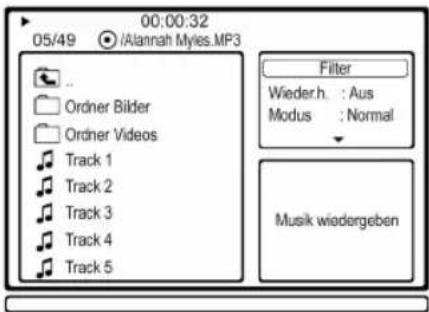
- Es erscheint ein zweispaltiges Menüfenster in dem auf der linken Seite die Verzeichnisse (wenn Verzeichnisse vorhanden) oder die Dateien aufgelistet sind.
- Wählen Sie mit den Richtungstasten (Abb. 3/25) in der linken Liste das gewünschte Verzeichnis oder die Datei aus.
- Drücken Sie zur Auswahl die Taste „ENTER“ (Abb. 3/14).
Datei: Haben Sie eine Datei angewählt wird diese nun direkt angezeigt bzw. abgespielt.
Verzeichnis: Haben Sie ein Verzeichnis aufgerufen, öffnet sich nun eine Liste von Dateien.
Auch hier können Sie die gewünschte Datei mit den Richtungstasten und der Taste ENTER (Abb. 3/14) auswählen. Haben Sie eine Datei angewählt, wird diese nun angezeigt bzw. abgespielt.
Bitte beachten Sie:
Es gibt eine Vielzahl von Brenn- und Komprimierungsverfahren, sowie Qualitätsunterschiede bei CDs/DVDs und gebrannten CDs/DVDs.
Aus diesen Gründen kann es in seltenen Fällen zu Problemen bei der Wiedergabe von Dateien kommen (Dateien werden z.B. angezeigt, können aber nicht abgespielt werden). Dies ist keine Fehlfunktion des Gerätes.
i HINWEIS:
Um aus den Dateien wieder zu den Verzeichnissen zurückzukehren, wählen Sie das Symbol „(übergeordnetes Verzeichnis) aus und betätigen die ENTER Taste (Abb. 3/14).
In der rechten oberen Liste stehen Ihnen folgende Optionen zur Auswahl:
Filter: Ermöglicht die Auswahl der, in der linken Liste, angezeigten Dateitypen. Es kann unter den Dateitypen „Audio“, „Photo“ und „Video“ ausgewählt werden. Es werden nur die gewählten Dateitypen angezeigt. Zum Verlassen des Filtermenüs betätigen Sie die Richtungstaste „⇐“ (Abb. 3/25).
Wiederholen: Durch wiederholtes Drücken der ENTER Taste (Abb. 3/14) können Sie zwischen den Optionen „Einzeln“ (der aktuelle Track wird wiederholt wiedergegeben), „Ordner“ (der aktuelle Ordner wird wiederholt wiedergegeben) und „Aus“ wählen.
Modus: Durch wiederholtes Drücken der ENTER Taste (Abb. 3/14) können Sie die Art der Wiedergabe ändern.
Normal = Die zufallsbedingte Wiedergabe ist deaktiviert.
Zufall = Die Titel/Tracks der CD werden in einer zufälligen Reihenfolge wiedergegeben.
Bearb.modus (Bearbeitungsmodus): Im Bearbeitungsmodus können Sie eine Programmierung der Titel/Tracks vornehmen, die Sie hören möchten. (Siehe Playlist erstellen)
Playlist erstellen
Unter Umständen möchten Sie die Titel z.B. einer CD nicht in der vom Hersteller vorgegeben Reihenfolge hören. Mit der Funktion „Bearb. Modus“ können Sie sich eine eigene Wiedergabereihenfolge erstellen.
Gehen Sie hierzu folgendermaßen vor:
Deutsch
- Wählen Sie in der rechten oberen Liste die Option „Bearb.modus“ aus und bestätigen mit der ENTER Taste (Abb. 3/14).
- Wählen Sie nun mit der ENTER Taste in der linken Liste die Titel/Tracks aus.
- Wechseln Sie anschließend wieder in die rechte obere Liste und wählen, mit der „↓” Richtungstaste, die Option „Zu Prog. Hinzuf“ aus und bestätigen mit der ENTER Taste.
- Rufen Sie jetzt die Programmliste auf, indem Sie die Option „Prog. anzeige“ auswählen und mit ENTER bestätigen. Die Bildschirmanzeige wechselt auf Browser-Ansicht.
- Deaktivieren Sie den Bearbeitungsmodus, indem Sie erneut „Bearb. modus“ anwählen und mit ENTER bestätigen. Wechseln Sie in die linke Liste und starten Sie die Wiedergabe mit der ENTER Taste.
i HINWEIS:
Ihre Playlist geht sowohl beim Ausschalten des DVD-Players als auch beim Einlegen einer neuen CD/DVD verloren.
Wollen Sie die Wiedergabereihenfolge aus mehreren Ordnern zusammenstellen, müssen Sie in jedem Ordner zuerst die Titel/Tracks der Playlist hinzufügen, bevor Sie in einen anderen Ordner wechseln. Deaktivieren Sie hierfür jedes Mal den Bearbeitungsmodus, um den Inhalt des anderen Ordners anzuzeigen.
Playlist löschen
- Wählen Sie in der rechten oberen Liste die Option „Bearb.modus“ aus und bestätigen mit der ENTER Taste (Abb. 3/14).
- Rufen Sie jetzt die Programmliste auf, indem Sie die Option „Prog. anzeige“ auswählen und mit ENTER bestätigen. Die Bildschirmanzeige wechselt auf Browser-Ansicht.
- Wählen in der linken Liste die zu löschenden Titel/Tracks mit der ENTER Taste aus.
- Wählen Sie anschließend die Option „Progr löschen“ in der rechten oberen Liste aus und bestätigen mit der ENTER Taste.
i HINWEIS:
Das Löschen einzelner Titel ist nur im Stopp Modus möglich.
Wiedergabe beenden
Drücken Sie auf die Taste STOP (Abb. 3/24) der Fernbedienung, um die Wiedergabe zu beenden.
Bilder wiedergeben
Der DVD-Player ist geeignet Ihre Digitalfotos wiederzugeben. Diese Fotos können auf einem beliebigen, vom DVD-Player unterstützen Medium (DVD, CD, etc.), gespeichert sein.
i HINWEIS:
Achten Sie dabei auf eine angemessene Größe der Fotos. Zu große Fotos werden unter Umständen sehr langsam oder gar nicht angezeigt. Günstig ist, wenn die Größe der Fotos dem Bildformat des Wiedergabegerätes entspricht. Dieses beträgt bei Fernsehern normalerweise 1024x576 Pixel (Seitenverhältnis 16:9) oder 768x576 (Seitenverhältnis 4:3).
Starten Sie die Bildwiedergabe, indem Sie die Datei auswählen, mit der die Wiedergabe beginnen soll Seite 17, „Datei/Verzeichnis auswählen und Wiedergabe starten“.
Blättern
Manuell: Drücken Sie auf die Taste „I◀◀ PREV“ (Abb. 3/21) oder „▶▶ I NEXT“ (Abb. 3/20) der Fernbedienung, um vor oder zurück zu blättern.
Blättern unterbrechen: Drücken Sie auf die Taste PLAY/PAUSE (Abb. 3/15), um den automatischen Bildwechsel zu unterbrechen. Drücken Sie erneut auf die Taste PLAY/PAUSE, um die Bildwiedergabe wieder zu starten.
Bild drehen
Mit den Richtungstasten können Sie Bilder während der Wiedergabe drehen:
Um 180° drehen: Richtungstaste „↓“, „↑“
Um 90° im Uhrzeigersinn drehen: Richtungstaste „⇒“
Um 90° gegen den Uhrzeigersinn drehen: Richtungstaste „
Rippen (CD-MP3 Umwandlung)
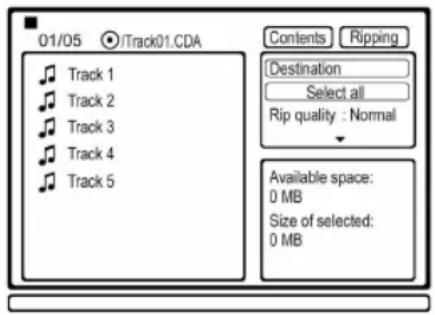
Bei einer eingelegten Audio CD können Sie die Ripping Funktion aktivieren. Diese Funktion erlaubt es Ihnen in Echtzeit die Daten der Audio CD ins MP3 Format umzuwandeln und auf Ihrem angeschlossenen MP3 Player zu speichern.
- Wählen Sie mit den Richtungstasten (Abb. 3/25) das Feld „Ripping“ aus und betätigen Sie mit der ENTER Taste (Abb. 3/14).
- Um das Speicherziel (USB) auszuwählen, wählen Sie mit den Richtungstasten das Feld „Destination“ (Ziel) aus und bestätigen Sie mit der ENTER Taste. Das Auswahlfenster öffnet sich. Treffen Sie mit den Richtungstasten und ENTER Ihre Auswahl.
- Wählen Sie nun in der linken Spalte die umzuwandelnden Tracks mit den Richtungstasten und der ENTER Taste.
i HINWEIS:
Wollen Sie alle Tracks umwandeln, wählen Sie das Feld „Select all“ (Alle auswählen) aus.
Pro Umwandlung erstellt das Gerät einen neuen Ordner.
Das jeweilige Speicherziel kann nur angewählt werden, wenn ein entsprechendes Medium eingesteckt ist.
- Durch wiederholten Drücken der ENTER Taste (Abb. 3/14) können Sie in der Zeile „Rip Qualität“ (Qualität) zwischen den Speicherqualitäten „Low“ (Gering), „Medium“ (Mittel), „High“ (Hoch) und „Best“ (Beste) auswählen.
i HINWEISE:
Die jeweilige Speicherkapazität wird in der unteren rechten Spalte angezeigt. Achten Sie darauf, dass die Speicherkapazität (Available space) nicht die verfügbare Speicherkapazität (Size of selected) überschreitet.
Die Bitraten der Einstellungen ergeben sich wie folgt: Low (Gering) = 128 kBit/s, Medium (Mittel) = 160 kBit/s, High (Hoch) = 192kBit/s, Best (Beste) = 320 kBit/s
- Wählen Sie nun, mit der „↓“ Richtungstaste, das Feld „Ripping start“ (Rippen starten) unterhalb der Zeile „Rip Quality“ aus und betätigen Sie die ENTER Taste (Abb. 3/14).
- Die Umwandlung beginnt. Der Fortschritt wird im Bildschirm eingebendet.
i HINWEISE:
Während der Umwandlung können Sie mit „nnulier“ (abbrechen) den Vorgang stoppen. Drücken Sie hierzu die ENTER Taste. Wählen Sie in der Sicherheitsabfrage das Feld „Ja“ aus und bestätigen mit der ENTER Taste. Die bis dahin umgewandelten Tracks werden dennoch abgespeichert.
Unterbrochene und bereits vorhandene Tracks können nur am PC gelöscht werden.
Voreinstellungen ändern
Zahlreiche Voreinstellungen können Sie komfortabel über das Bildschirm-Menü verändern.
Sie starten das Menü zum Ändern der Voreinstellungen, indem Sie auf die Taste SETUP (Abb. 3/26) der Fernbedienung drücken.
i HINWEIS:
Viele der Voreinstellungen können Sie sowohl über die Fernbedienung als auch über das Menü ändern. Der Unterschied ist: Ändern Sie die Vorsteinstellungen über die Fernbedienung, so haben die Änderungen nur bis zum Ausschalten des DVD-Players oder bis zum Entfernen der DVD Bestand. Änderungen, die im Menü vorgenommen werden, sind hingegen dauerhaft.
Menü-Aufbau verstehen
Im Setup-Menü finden Sie zwei Menü-Ebenen:
Hauptmenü: Die Hauptebene wird durch graphische Symbole dargestellt.
Untermenü: Unter jedem Hauptmenü-Eintrag finden Sie die zugehörigen Untermenüeinträge.
Menü verwenden
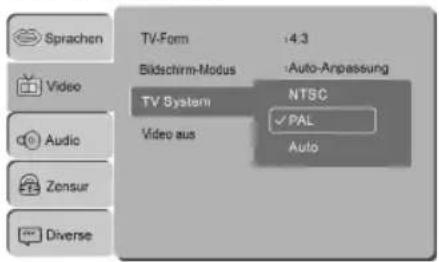
Navigation und Auswahl
Im Hauptmenü bewegen Sie sich mit den Richtungstasten (Abb. 3/25) der Fernbedienung (↓/↑).
Um vom Hauptmenü ins Untermenü zu wechseln, drücken Sie die Richtungstaste (⇒).
Im Untermenü bewegen Sie sich ebenfalls mit den Richtungstasten (↓/↑).
Einen Menüpunkt wählen Sie mit der Taste ENTER (Abb. 3/14) aus.
Eine Option (z.B. „PAL“ in der Abbildung links) wählen Sie ebenfalls mit der Taste ENTER aus. Die ausgewählte Option (im Beispiel PAL) ist nun hervorgehoben.
Um vom Untermenü ins Hauptmenü zu wechseln, drücken Sie die Richtungstaste (⇐).
22 Deutsch
Überblick über das Hauptmenü
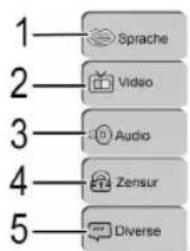
Spracheinstellungen (1)
■ Videoeinstellungen (2)
Audioeinstellungen (3)
Kennwort Funktionen (4)
Verschiedene Einstellungen (5)
i HINWEIS:
Einige der Menüeinstellungen sind nur im Stopp-Modus anwählbar (DVD abhängig).
Spracheinstellungen
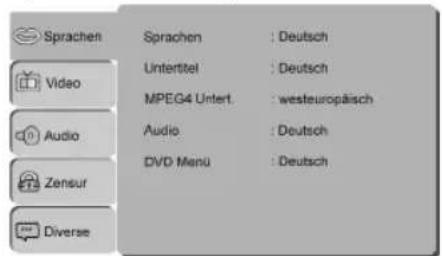
Sprachen; Untertitel; MPEG4 Untertitel; Audio; DVD Menü
Sprachen: Wählen Sie hier die Sprache der Bildschirm-Anzeigen aus.
Untertitel: Wählen Sie hier die bevorzugte Sprache der filmbegleitenden Untertitel aus.
MPEG4 Untertitel: Wählen Sie hier die bevorzugte Untertitelsprache für die Wiedergabe von MPEG4 Dateien aus.
Audio: Wählen Sie hier die bevorzugte Sprache der Audio-Ausgabe aus.
DVD-Menü: Wählen Sie hier die bevorzugte Sprache der DVD Menüs aus.
Videoeinstellungen
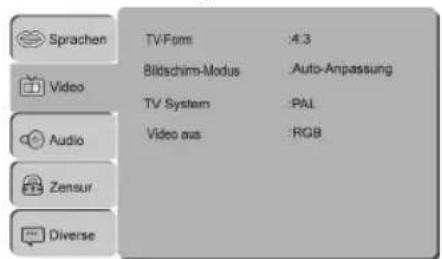
TV-Form (Bildformat)
Hier können Sie die Ausgabe des DVD-Players an das Seitenverhältnis Ihres Wiedergabegerätes anpassen.
Zum Hintergrund: Sofern Sie keinen Wide-Screen-Fernseher haben, weist Ihr Fernsehbild ein Seitenverhältnis von 4:3 auf. Die meisten Spiel-filme weisen jedoch ein Seitenverhältnis von 16:9 auf, deren Bild ist also zu breit für einen Fernseher.
Hier können Sie angeben, wie die Wiedergabe des Films an Ihr Wiedergabegerät angepasst wird:
4:3: Sie sehen den gesamten Bereich des Films. Hierzu wird dieser verkleinert, wodurch über und unter dem Film schwarze Balken erscheinen.
16:9: Wählen Sie diese Option, wenn Sie ein Wide-Screen-Fernseher zur Wiedergabe verwenden. Beachten Sie dabei, dass Filme, die mit einem Seitenverhältnis von 4:3 aufgezeichnet wurden, nach wie vor im Verhältnis 4:3 angezeigt werden. Es wird also nicht die gesamte Fläche des Wide-Screen-Fernsehers zur Wiedergabe verwendet.
Bildschirm-Modus
Hier können Sie verschiedene Anzeigenoptionen, für Ihr angeschlossenes Wiedergabegerät, einstellen.
i HINWEIS:
Die Einstellung „Panscan“ wird nicht von allen DVDs unterstützt.
TV-System
Passen Sie die Ausgabe des DVD-Players an das Farbübertragungssystem Ihres Wiedergabegerätes an. Folgende Optionen stehen zur Auswahl:
NTSC: Primär in Nordamerika verbreitetes System.
PAL: In Europa verbreitetes System.
AUTO: Wählen Sie diese Einstellung, wenn es sich bei Ihrem Wiedergabegerät um ein Multisystemgerät handelt.
Video aus (Video Ausgabe)
Wählen Sie die Videoausgangsoption für das angeschlossene und zu verwendende Wiedergabegerät aus. Die Wahl des richtigen Signalformats ist vom verwendeten Anschluss und Wiedergabegerät abhängig (vgl. Sie hierzu bitte die Bedienungsanleitung des Wiedergabegerätes).
Composite: Wählen Sie diese Option, wenn Ihr Wiedergabegerät über den Composite-Video-Anschluss mit dem DVD-Player verbunden ist.
RGB: Wählen Sie diese Option, wenn Ihr Wiedergabegerät über den Scart-Anschluss mit dem DVD-Player verbunden ist.
i HINWEIS:
Wenn Sie die Einstellung „RGB“ wählen möchten, stellen Sie sicher, dass Ihr Wiedergabegerät diese Einstellung unterstützt.
Durch Drücken der Taste VIDEO (Abb. 3/27) können Sie ebenfalls zwischen den Videoausgangsoptionen umschalten. (Nur im Stopp-Modus möglich.)
Audioeinstellungen
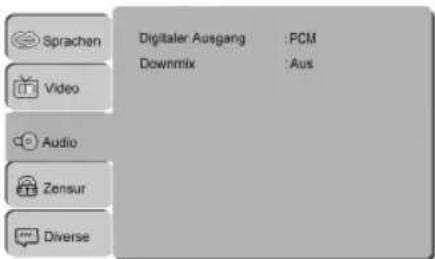
Digitalausgang
Hier werden die Einstellungen für den digitalen Audio-Ausgang festgelegt.
Aus: Es wird ein kein digitales Audio-Signal ausgegeben.
PCM: Es wird ein digitales Audiosignal ausgegeben, das in ein 2-Kanal-Signal umgewandelt wird. Verwenden Sie diese Einstellung, sofern es sich beim Verstärker um einen Stereo-Zweikanal-Verstärker handelt.
All: Es wird ein digitales Audiosignal ausgegeben. Verwenden Sie diese Einstellung, sofern es sich beim Verstärker nicht um einen Stereo-Zweikanal-Verstärker handelt.
i HINWEIS:
Erfolgt keine Audioausgabe, obwohl Sie den DVD-Player an einen Verstärker angeschlossen haben, so haben Sie vermutlich für den Audio-Ausgang eine falsche Einstellung gewählt.
Downmix
Sofern auf dem Medium ein Dolby Digital - Dolby Surround vorhanden ist, kann dieser auf zwei Stereo Kanäle verteilt werden (auch über die Scart-Buchse).
24 Deutsch
Kennwort Funktionen Jugendschutz (Kindersicherung)
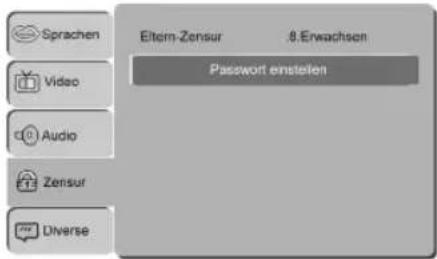
Manche DVDs weisen Informationen zur Zielgruppe auf. Das Vorgehen gleicht hierbei der Freigabe für Kinofilme („Freigegeben ab 12 Jahren“ z.B.).
Haben Sie die Kinderschutz-Option aktiviert, so wird, sofern vorhanden, die entsprechende Information von der DVD ausgelesen und mit dem von Ihnen voreingestellten Wert verglichen. Ist eine DVD für eine ältere Altersgruppe vorgesehen als es von Ihnen voreingestellt wurde, so kann die DVD nicht abgespielt werden. Folgendende Kinderschutz-Optionen können ausgewählt werden:
Kindersicher: Kindergeeignet.
G: Für alle Altersgruppen geeignet.
PG: Elterliche Begleitung wird empfohlen. Manche Passagen können für kleine Kinder unangemessen sein.
PG 13: Eine elterliche Begleitung wird dringend empfohlen. Manche Passagen können für Kinder unter 13 Jahren unangemessen sein.
PGR: Eine elterliche Begleitung ist notwendig.
R: Jugendliche unter 17 Jahren dürfen den Film nur in Begleitung eines Erwachsenen sehen.
NC17: Kinder und Jugendliche unter 17 Jahren dürfen den Film nicht sehen.
Erwachsen.: Der Film darf nur von Erwachsenen gesehen werden.
Um die einzelnen Kinderschutz-Optionen zu aktivieren, gehen Sie bitte wie folgt vor:
- Betätigen Sie in der Zeile „Eltern-Zensur“ die Taste ENTER (Abb. 3/14). Ein Fenster zur Eingabe des aktuellen Passwortes erscheint.
- Geben Sie das aktuelle Passwort mit den Zifferntasten ein und bestätigen mit der ENTER Taste. Das Master-Kennwort ist „8888“.
- Drücken Sie erneut die ENTER Taste (Abb. 3/14).
- Wählen Sie nun die gewünschte Option aus und bestätigen Sie mit der ENTER Taste (Abb. 3/14).
PIN ändern
Möchten Sie den DVD-Player mit einer Kindersicherung versehen, so müssen Sie zuvor ein Kennwort vergeben. Mit dem Kennwortschutz werden die Einstellungen zur Kindersicherung geschützt, so dass diese nur von Ihnen verändert werden können.
In diesem Menü haben Sie die Möglichkeit das Kennwort für die Jugendschutzfunktion zu ändern.
Um das Kennwort zu ändern, müssen Sie das aktuelle Kennwort eingeben. Das Master-Kennwort ist „8888“.
i HINWEIS:
Haben Sie Ihr Kennwort vergessen, so können Sie mit diesem Masterpasswort den Jugendschutz deaktivieren.
Gehen Sie folgendermaßen vor, um das Kennwort zu ändern:
- Betätigen Sie in der Zeile „Passwort einstellen“ die Taste ENTER (Abb. 3/14). Ein Fenster zur Eingabe des aktuellen Passwortes erscheint.
Deutsch
- Geben Sie das aktuelle Kennwort, in der Zeile „Passwort eingeben“, mit den Zifferntasten (Abb. 3/32) der Fernbedienung ein. Damit das Kennwort nicht von Unbefugten gelesen werden kann, werden auf dem Bildschirm lediglich die Zeichen**** angezeigt. Bestätigen Sie Ihre Eingabe mit der ENTER Taste (Abb. 3/14).
- Um das neue Kennwort festzulegen, drücken Sie erneut in der Zeile „Passwort einstellen“ die ENTER Taste.
- Geben Sie das neue Kennwort, in der Zeile „Neues Passwort“, mit den Zifferntasten der Fernbedienung ein. Bestätigen Sie Ihre Eingabe mit der ENTER Taste (Abb. 3/14).
- Geben Sie das neue Kennwort zur Bestätigung erneut ein und drücken anschließend die Taste ENTER. Zur Bestätigung erscheint „Passwort geändert“ kurz im Bildschirm.
Verschiedene Einstellungen
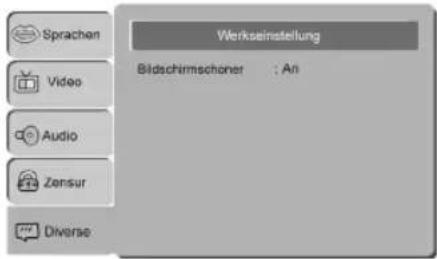
Werkseinstellung
Wählen Sie den Befehl „Werkseinstellung/Ja“, wenn Sie das Gerät wieder auf die werkseitigen Voreinstellungen zurücksetzen möchten.
Alle Einstellungen, die von Ihnen vorgenommen wurden, gehen dabei verloren.
Bildschirmschoner
Das Gerät kann ein Standbild beliebig lange auf dem Bildschirm anzeigen. Hierbei können Schäden am Bildschirm entstehen. Es ist daher sinnvoll, den Bildschirmschoner zu aktivieren.
Folgende Optionen stehen zur Auswahl:
An: Der Bildschirmschoner ist aktiviert (Standardeinstellung).
Aus: Der Bildschirmschoner ist deaktiviert. Entsorgung
26 Deutsch
Fehlerbehebung
Bevor Sie das Gerät an den Kundendienst einschicken, überprüfen Sie anhand der folgenden Tabelle, ob Sie den Fehler selbst beseitigen können.
Sollten Sie dennoch das Problem nicht beheben können, rufen Sie bitte zunächst die untenstehende Hotline an.
Hotline 0 21 52/20 06-666 oder per E-Mail: hotline@etv.de
| Fehler Mögliche Ursache Lösung | ||
| Keine Displayanzeige keine Stromversorgung | ⚠️WARNUNG:Bevor Sie sich auf Fehlersuche begeben, schalten Sie das Gerät aus.Setzen Sie den Netzstecker richtig ein, prüfen Sie ggf. die Steckdose mit einem anderen Gerät auf Funktionsfähigkeit. | |
| Es wird kein Bild angezeigt | Videokabel nicht richtig verbunden | ⚠️WARNUNG:Bevor Sie sich auf Fehlersuche begeben, schalten Sie das Gerät aus.Überprüfen Sie den richtigen Sitz des Video-Kabels⇒ „Videokabel anschließen“. Stellen Sie sicher, dass die Stecker fest in den Buchsen sitzen. |
| keine DVD/CD eingelegt Legen | Sie eine CD/DVD ein. | |
| DVD/CD nicht kompatibel Verwenden Sie nur kompatible Medien (siehe ⇒ „Technische Daten“). | ||
| DVD/CD liegt verkehrt herum im CD/DVD-Fach | Drehen Sie die CD/DVD herum. | |
| CD/DVD ist verschmutzt Reinigen Sie die CD/DVD. | ||
| CD/DVD ist beschädigt Verwenden Sie eine andere CD/DVD. | ||
| Voreinstellungen falsch Überprüfen Sie die Voreinstellungen des DVD-Players. | ||
| Kindersicherung ist aktiviert | Deaktivieren Sie den Kinderschutz ⇒ „Jugendschutz“. | |
| Ein falscher TV Modus wurde ausgewählt. | Drücken Sie die Taste VIDEO (Abb. 3/27), um den TV Modus zu wechseln. | |
| Keine Reaktion auf Tastendruck | Probleme mit der Strom-versorgung oder statische Aufladung des Gerätes | Schalten Sie den Hauptschalter aus und ziehen Sie den Netz-stecker. Stecken Sie den Netzstecker wieder in die Steckdose und schalten Sie das Gerät wieder ein. |
| Kein Ton Audiokabel wurde nicht angeschlossen | ⚠️WARNUNG:Bevor Sie sich auf Fehlersuche begeben, schalten Sie das Gerät aus.Sofern Sie zur Übertragung des Video-Signals keinen SCART-Stecker oder Composite-Video-Stecker verwenden, müssen Sie zusätzlich zum Video-Kabel noch ein Audio-Kabel verwenden ⇒ „Audio-Kabel anschließen“. | |
Entsorgung
Batterien/Akku
Wenn das Gebrauchsende erreicht ist, insbesondere, wenn Funktionsstörungen auftreten, machen Sie das ausgediente Gerät unbrauchbar, indem Sie den Netzstecker aus der Steckdose ziehen und das Stromkabel durchtrennen. Entsorgen Sie das Gerät entsprechend der in Ihrem Land geltenden Umweltvorschriften. Elektrische Abfälle dürfen nicht zusammen mit Haushaltsabfällen entsorgt werden. Wenden Sie sich für Ratschläge bezüglich des Recyclings an Ihre Kommunalbehörde oder Ihren Händler.
Hinweise zum Umgang mit Batterien/Akku:
Halten Sie Batterien/Akku von Kindern fern. Sie sind kein Spielzeug!
Werfen Sie Batterien/Akku niemals ins Feuer, nicht in Wasser tauchen.
Achten Sie beim Einlegen der Batterie auf die Polarität.
Öffnen Sie Batterien/Akku nicht gewaltsam.
Vermeiden Sie den Kontakt zu metallischen Gegenständen. (Ringe, Nägel, Schrauben usw.) Es besteht Kurzschlussgefahr!
Durch einen Kurzschluss können sich Batterien/Akku stark erhitzen oder evtl. sogar entzünden. Verbrennungen können die Folge sein.
Falls eine Batterie/Akku ausläuft, die Flüssigkeit nicht in die Augen oder Schleimhäute reiben. Bei Berührung die Hände waschen, die Augen mit klarem Wasser spülen, und bei anhaltenden Beschwerden einen Arzt aufsuchen.
Verbrauchte Batterien gehören nicht in den Hausmüll. Bringen Sie alte Batterien zu einer vorgesehenen Sammelstelle.
Diese Zeichen finden Sie auf schadstoffhaltigen Batterien/Akkus:

Pb = enthält Blei
Cd = enthält Cadmium
Hg = enthält Quecksilber
Li = enthält Lithium
Garantiebedingungen
- Gegenüber Verbrauchern gewähren wir bei privater Nutzung des Geräts eine Garantie von 24 Monaten ab Kaufdatum.
Ist das Gerät zur gewerblichen Nutzung geeignet, gewähren wir beim Kauf durch Unternehmer für das Gerät eine Garantie von 12 Monaten.
Die Garantiezeit für Verbraucher reduziert sich auf 12 Monate, sofern sie ein zur gewerblichen Nutzung geeignetes Gerät – auch teilweise – gewerblich nutzen. - Voraussetzung für unsere Garantieleistungen sind der Kauf des Geräts in Deutschland bei einem unserer Vertragshändler sowie die Übersendung einer Kopie des Kaufbelegs und dieses Garantiescheins an uns.
Befindet sich das Gerät zum Zeitpunkt des Garantiefalls im Ausland, muss es auf Kosten des Käufers uns zur Erbringung der Garantieleistungen zur Verfügung gestellt werden.
- Mängel müssen innerhalb von 14 Tagen nach Erkennbarkeit uns gegenüber schriftlich angezeigt werden. Besteht der Garantieanspruch zu Recht, entscheiden wir, auf welche Art der Schaden/Mangel behoben werden soll, ob durch Reparatur oder durch Austausch eines gleichwertigen Geräts.
- Garantieleistungen werden nicht für Mängel erbracht, die auf der Nichtbeachtung der Gebrauchsanweisung, unsachgemäßer Behandlung oder normaler Abnutzung des Geräts beruhen. Garantieansprüche sind ferner ausgeschlossen für leicht zerbrechliche Teile, wie zum Beispiel Glas oder Kunststoff. Schließlich sind Garantieansprüche ausgeschlossen, wenn nicht von uns autorisierte Stellen Arbeiten an dem Gerät vornehmen.
- Durch Garantieleistungen wird die Garantiezeit nicht verlängert. Es besteht auch kein Anspruch auf neue Garantieleistungen. Diese Garantieerklärung ist eine freiwillige Leistung von uns als Hersteller des Geräts. Die gesetzlichen Gewährleistungsrechte (Nacherfüllung, Rücktritt, Schadensersatz und Minderung) werden durch diese Garantie nicht berührt.
Stand 03 2008
Garantieabwicklung
Sollte Ihr Gerät innerhalb der Garantiezeit einen Mangel aufweisen, bitten wir Sie, uns Ihren Garantieanspruch mitzuteilen.
Die schnellste und komfortabelste Möglichkeit ist die Anmeldung über unser SLI (Service Logistik International) Internet-Serviceportal.
www.sli24.de
Sie können sich dort direkt anmelden und erhalten alle Informationen zur weiteren Vorgehensweise Ihrer Reklamation.
Über einen persönlichen Zugangscode, der Ihnen direkt nach Ihrer Anmeldung per E-Mail übermittelt wird, können Sie den Bearbeitungsablauf Ihrer Reklamation auf unserem Serviceportal online verfolgen.
Alternativ können Sie uns den Servicefall per E-Mail
hotline@etv.de
oder per Fax
0 21 52 - 20 06 15 97
mitteilen.
Bitte teilen Sie uns Ihren Namen, Vornamen, Straße, Hausnummer, PLZ und Wohnort, Telefon-Nummer, soweit vorhanden, Fax-Nummer und E-Mail-Adresse mit. Im Weiteren benötigen wir die Typenbezeichnung des reklamierten Gerätes, eine kurze Fehlerbeschreibung, das Kaufdatum und den Händler, bei dem Sie das Neugerät erworben haben.
Nach Prüfung Ihres Garantieanspruches erhalten Sie von uns einen fertig ausgefüllten Versandaufkleber. Sie brauchen diesen Aufkleber nur noch auf die Verpackung Ihres gut verpackten Gerätes zu kleben und das Paket bei der nächsten Annahmestelle der Deutschen Post / DHL abzugeben. Der Versand erfolgt für Sie kostenlos an unser Servicecenter bzw. Servicepartner.
Bitte fügen Sie dem Paket eine Kopie Ihres Kaufbeleges (Kassenbon, Rechnung, Lieferschein) sowie eine kurze Fehlerbeschreibung bei.
Ohne den Garantienachweis (Kaufbeleg) kann Ihre Reklamation nicht kostenfrei bearbeitet werden.
Bitte nehmen Sie in keinem Fall eine unfreie Einsendung Ihres Gerätes vor. Bei unfreien Lieferungen entfällt Ihr Anspruch auf Garantieleistungen.
Haben Sie Fragen zur Bedienung, zur Inbetriebnahme oder zum Anschluss? Gern hilft Ihnen unser Serviceteam weiter. Sie erreichen uns Mo.-Do. 8:30–17:00 Uhr und Fr. 8:30–14:00 unter folgender Rufnummer:
0 21 52 - 2006 666
ETV
Elektro-Technische Vertriebsgesellschaft mbH
Industriering Ost 40
Konformitätserklärung
Hiermit erklärt die Firma ETV Elektro-Technische Vertriebsgesellschaft mbH, dass sich das Gerät DVD 4542 in Übereinstimmung mit den grundlegenden Anforderungen, der europäischen Richtlinie für elektromagnetische Verträglichkeit (2004/108/EG) und der Niederspannungsrichtlinie (2006/95/EG) befindet.
Eine Kopie der Konformitätserklärung können Sie über die angegebene Anschrift anfordern.
30 Deutsch
OSD-Menü Übersicht
| Sprachen | Sprachen |
| Untertitel | |
| MPEG4 Untertit. | |
| Audio | |
| DVD Menü |
| Video | TV-Form 4:3 | 16:9 |
| Bildschirm-Modus Vollbild | OriginalAuto-AnpassungPan Scan | |
| TV System NTSC | PALAUTO | |
| Video aus Composite | RGB |
| Audio | Digitaler Ausgang Aus | PCMAll |
| Downmix Aus | An |
| Zensur | Eltern-Zensur 1. Kindergesicher2. G3. PG4. PG-135. PG-R6. R7. NC-178. Erwachsen |
| Passwort einstellen |
| Diverse | Werkseinstellung | |
| Bildschirmschoner An | Aus |
English
Device parts (Fig. 1 / Fig. 2)
1 IR Receiver
Elektro-technische Vertriebsgesellschaft mbH Industriering Ost 40
47906 Kempen
Vertriebsgesellschaft mbH
Industriering Ost 40
47906 Kempen
ETV
Elektro-technische Vertriebsges. mbH
Industriering Ost 40 • 47906 Kempen
Telefon 0 21 52/20 06-666
Hotline@etv.de
PERFECT IN FORM AND FUNCTION
AEG


- Bedienungsanleitung/Garantie
- DVD-Player
- Deutsch
- Inhalt
- English
- Contents
- Übersicht der Bedienelemente
- Deutsch
- ⚠️ WARNING:
- △ ACHTUNG:
- i HINWEIS:
- Sicherheitshinweise
- Bedienungsanleitung
- Kinder und gebrechliche Personen
- Stromversorgung
- 8
- Laser
- Transport
- Standort
- Betrieb
- Bestimmungsgemäße Verwendung
- Defekt
- Aufstellen und Anschließen
- Auspacken
- ACHTUNG:
- HINWEIS:
- Aufstellen
- Inbetriebnahme
- Batterien in die
- Fernbedienung einsetzen
- WARNUNG:
- ACHTUNG:
- Wirkungskreis der Fernbedienung
- Composite-Video
- Stereo
- Digital
- USB- Eingang (auf der Frontseite)
- Deutsch
- Über den DVD-Player
- Eingabe nicht möglich
- Begriffe
- Medien wiedergeben
- Fernbedienung verwenden
- CD/DVD laden
- Bildschirmanzeige DVD-Menü verstehen
- DVD-Menü
- Wiedergabe starten
- Wiedergabe unterbrechen
- Deutsch
- Passage zum Wiederholen auswählen
- DVD-Menü verwenden
- Schnell-Vor- oder Zurücklauf durchführen
- Bildausschnitt vergrößern
- Deutsch
- Bildwinkel ändern
- Lautstärke einstellen
- Playlist erstellen (DVD)
- Playlist löschen (DVD)
- Im Dateimodus arbeiten
- Deutsch
- Bitte beachten Sie:
- Playlist erstellen
- Playlist löschen
- Wiedergabe beenden
- Bilder wiedergeben
- Blättern
- Bild drehen
- i HINWEISE:
- Voreinstellungen ändern
- Menü-Aufbau verstehen
- Menü verwenden
- Navigation und Auswahl
- Deutsch
- Sprachen; Untertitel; MPEG4 Untertitel; Audio; DVD Menü
- TV-Form (Bildformat)
- Bildschirm-Modus
- TV-System
- Video aus (Video Ausgabe)
- Digitalausgang
- Downmix
- Deutsch
- Kennwort Funktionen Jugendschutz (Kindersicherung)
- PIN ändern
- Werkseinstellung
- Bildschirmschoner
- Deutsch
- Fehlerbehebung
- Entsorgung
- Hinweise zum Umgang mit Batterien/Akku:
- Garantiebedingungen
- Garantieabwicklung
- Konformitätserklärung
- Deutsch
- OSD-Menü Übersicht
Marke : AEG
Modell : DVD 4542
Kategorie : Dvd player