
32LT655C - Fernseher SCHAUB LORENZ - Kostenlose Bedienungsanleitung
Finden Sie kostenlos die Bedienungsanleitung des Geräts 32LT655C SCHAUB LORENZ als PDF.


Benutzerfragen zu 32LT655C SCHAUB LORENZ
0 Frage zu diesem Gerät. Beantworten Sie die, die Sie kennen, oder stellen Sie Ihre eigene.
Eine neue Frage zu diesem Gerät stellen
Laden Sie die Anleitung für Ihr Fernseher kostenlos im PDF-Format! Finden Sie Ihr Handbuch 32LT655C - SCHAUB LORENZ und nehmen Sie Ihr elektronisches Gerät wieder in die Hand. Auf dieser Seite sind alle Dokumente veröffentlicht, die für die Verwendung Ihres Geräts notwendig sind. 32LT655C von der Marke SCHAUB LORENZ.
BEDIENUNGSANLEITUNG 32LT655C SCHAUB LORENZ
Bedienungsanleitung Instruction Manual
32LT655C
Sicherheitshinweise....2
Netzspannung....2
Netzkabel....3
Feuchtigkeit und Wasser 3
Reinigung....3
Hitze und offenes Feuer 3
Gewitter 3
Ersatzteile 3
Servicearbeiten.... 3
Entsorgung 3
Informationen für Benutzer in Ländern der
Europäischen Union 3
Trennen des Geräts vom Netz...... 4
Kopfhörer-Lautstärke 4
Installation....4
LCD-Bildschirm....4
Warnhinweis 4
Einlegen der Batterien in die Fernbedienung ..... 4
Ein-/Ausschalten des TV-Geräts 4
Einschalten des TV-Geräts 4
TV-Gerät ausschalten 4
Umweltinformationen 5
Reparaturinformationen....5
Übersicht über die Fernbedienung 6
LCD-TV und Bedientasten....7
Ansicht der Anschlüsse – Anschlüsse an der
Rückseite....7
Ansicht der Anschlüsse – Anschlüsse an der Seite 9
Netzanschluss 9
Antennenanschluss 9
Verwendung der digitalen Multimedia-Anschlüsse10
Anschluss von USB-Speichern.... 10
Anschließen des LCD-TVs an einen PC ...... 10
Anschluss eines DVD-Players.... 10
Verwendung der seitlichen Anschlüsse ....11
Anschließen anderer Geräte über Scart......11
Eingangsauswahl 12
Grundlegende Bedienung.... 12
Bedienung mit den Tasten am TV-Gerät...... 12
Bedienung mit den Tasten der Fernbedienung. 12
Erste Einstellungen.... 12
Allgemeine Bedienung.... 14
Elektronischer Programmführer (EPG)...... 14
Programmoptionen 15
Analoger Teletext....15
Breitbild....15
IDTV-Menüsystem 15
Kanalliste 15
Navigieren in der Kanalgesamtliste 16
Verschieben von Kanälen in der Kanalliste ..... 16
Löschen von Kanälen in der Kanalliste ...... 16
Kanäle umbenennen 16
Kanäle sperren 16
Favoriten einrichten 16
Programmführer.... 17
Timer....17
Zeiteinstellungen (**) 19
Spracheinstellungen 20
Spracheinstellungen 20
Installation....21
Medienbrowser (im DTV-Modus)....24
Video-Wiedergabe (optional) 25
Menüsystem Analog-TV 25
Menü Bild (Picture) 25
Menü Quelle 32
Menüsystem im PC-Modus 32
Menü PC Lage 32
Anzeige der TV-Information.... 33
Stummschaltungsfunktion 33
Picture-in-Picture (PIP)- und Picture-and-Picture
(PAP)-Modi 33
Auswahl Bildmodus 33
Standbild....33
Zoom-Modi 33
Auto 33
16:9....34
4:3....34
Panorama 34
14:9....34
Kino (Cinema)....34
Untertitel 34
Zoom....34
Teletext 34
Tipps 35
Pflege des Bildschirms 35
Bleibendes Bild 35
Kein Strom 35
Schlechte Bildqualität 35
Kein Bild....35
Ton 36
Fernbedienung.... 36
Eingabequellen 36
Anhang A: Typische Anzeigemodi PC-Eingang.... 37
Anhang B: AV- und HDMI-Signalkompatibilität
(Eingangssignaltypen)....38
Anhang C: PIP-/PAP-Kombinationen 39
Anhang D: Im USB-Modus unterstützte
Dateiformate 39
Anhang E: Unterstützte DVI-Auflösungen ..... 40
Digitaler Empfang (DVB-T).... 40
Digitaler Empfang (DVB-C) 40
Funktionen
• LCD-Farbfernsehgerät mit Fernbedienung.
• Vollintegriertes Digital-TV (DVB-T - MPEG2) (DVB-T - MPEG4).
• DTV-Eingang unterstützt 1920x1080i
- HDMI-Anschlüsse für Digital-Video und -Audio sind vorhanden. Dieser Anschluss kann außerdem HighDefinition-Signale empfangen.
- USB-Eingang
• 200 Programme VHF, UHF (analog).
• 1000 Programme im Digitalmodus (IDTV)
- Integrierter Tuner DVB-T HD, MPEG 2- / MPEG 4-kompatibel.
- OSD-Menüsystem
- 2 Scart-Buchsen für externe Geräte (wie Video, Videospiele, Stereoanlage etc.)
• Stereo-Audiosystem (Deutsch+Nicam)
- Teletext, FasText, TOPtext.
• Kopfhöreranschluss.
- Autoprogrammierung.
- Automatische Abstimmung (vorwärts und rückwärts).
- Automatische Stummschaltung, wenn keine Übertragung stattfindet.
• NTSC-Wiedergabe.
- PIP / PAP / PAT-Funktionen.
• AVL (Automatische Lautstärkebegrenzung)
- Wird kein gültiges Signal entdeckt, schaltet sich das Gerät nach 5 Minuten automatisch in den Standby-Modus.
- PLL (Frequenzsuche).
- PC-Eingang.
- Plug&Play für Windows 98, ME, 2000, XP, Vista, Windows 7.
• Audio-Ausgang.
- Spielemodus (optional)
• Dolby Virtueller Lautsprecher (Optional)
• Aktive Antennenversorgung (optional)
• SRS TruSurround XT (optional)
• 100 Hz Frequenz-Scan. (optional).
• Filmmodus (Movie Sense) (optional).
Einleitung
Wir danken Ihnen für den Kauf dieses Produkts. Dieses Handbuch führt Sie in die richtige Bedienung Ihres TV-Geräts ein. Bitte lesen Sie dieses Handbuch sorgfältig durch, bevor Sie das TV-Gerät in Betrieb nehmen.
Bewahren Sie dieses Handbuch zur künftigen Verwendung sicher auf.

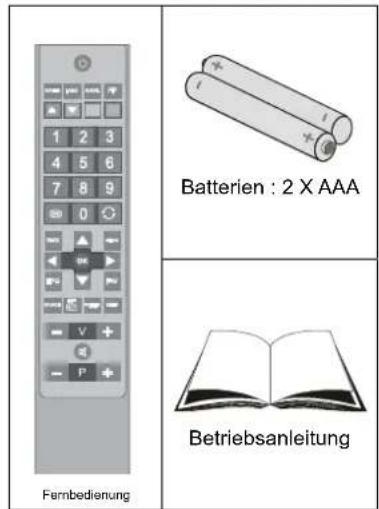
Zubehör
text_image
Fernbedienung 1 2 3 4 5 6 7 8 9 0 V + -P + Batterien : 2 X AAA BetriebsanleitungVorbereitung
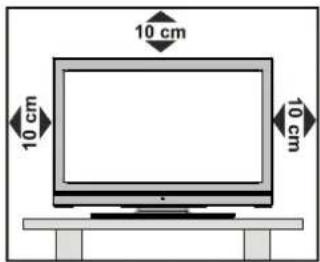
Halten Sie um das Fernsehgerät mindestens 10 cm Abstand zu Möbeln etc. ein, um eine ausreichende Luftzirkulation zu gewährleisten. Vermeiden Sie gefährliche Situationen und Defekte, indem Sie keine Gegenstände auf dem Gerät abstellen.
Verwenden Sie dieses Gerät nur in gemäßigten Klimabedingungen.
text_image
10 cm 10 cm 10 cmSicherheitshinweise
Lesen Sie bitte zu Ihrer eigenen Sicherheit die folgenden Sicherheitshinweise sorgfältig durch.
Netzspannung
Das Gerät darf nur an einer Netzsteckdose mit 220-240 V Wechselspannung und einer Frequenz von 50 Hz betrieben werden. Stellen Sie sicher, dass Sie die richtige Spannung auswählen.
Netzkabel
Stellen Sie keine Gegenstände auf das Netzkabel (weder das Gerät selbst, noch Möbel usw.) und klemmen Sie das Kabel nicht ein. Das Netzkabel darf nur am Stecker gehandhabt werden Stecken Sie das Gerät niemals durch Ziehen am Kabel aus und berühren Sie das Netzkabel niemals mit nassen Händen, da dies zu einem Kurzschluss oder zu einem Stromschlag führen kann. Machen Sie niemals KHinweis in das Kabel, und binden Sie es nie mit anderen Kabeln zusammen. Das Netzkabel muss so verlegt werden, dass niemand auf das Kabel treten kann. Beschädigungen am Netzkabel können zu Bränden oder Stromschlägen führen. Wenn das Netzkabel beschädigt ist und ausgetauscht werden muss, darf dies nur durch qualifizierte Personen erfolgen.
Feuchtigkeit und Wasser
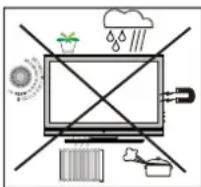
Verwenden Sie dieses Gerät nicht in feuchter oder dunstiger Umgebung (vermeiden Sie das Badezimmer, die Spüle in der Küche oder die Umgebung der Waschmaschine). Achten Sie darauf, dass dieses Gerät niemals Regen oder Wasser ausgesetzt ist, und stellen Sie keine mit Flüssigkeit gefüllten Gefäße, wie zum Beispiel Blumenvasen, auf dem Gerät ab. Halten Sie das Gerät vor Tropf- und Spritzwasser geschützt.

Sollten Festkörper oder Flüssigkeiten in das Gerät eindringen, müssen Sie das Gerät vom Netz trennen und durch eine qualifizierte Fachkraft überprüfen lassen, bevor es wieder in Betrieb genommen werden darf.
Reinigung
Ziehen Sie vor der Reinigung des Geräts den Netzstecker aus der Steckdose. Verwenden Sie keine flüssigen oder Sprühreiniger. Benutzen Sie ein weiches und trockenes Tuch.

Belüftung
Die Schlitze und Öffnungen des Empfängers dienen der Belüftung und sollen einen reibungslosen Betrieb gewährleisten. Um eine Überhitzung zu vermeiden, sollten diese Öffnungen niemals blockiert oder abgedeckt werden.
Hitze und offenes Feuer
Das Gerät darf weder offenem Feuer noch anderen Quellen intensiver Hitzestrahlung, wie elektrischen Radiatoren, ausgesetzt werden. Stellen Sie sicher, dass keine offenen Flammen, wie z. B. brennende Kerzen, auf das Gerät gestellt werden.

Batterien dürfen niemals zu großer Hitze wie direkter Sonneneinstrahlung, Feuer od. dgl. ausgesetzt werden.
Gewitter
Trennen Sie das Netzkabel von der Steckdose, falls es Sturm oder Gewitter gibt oder das Gerät längere Zeit nicht benutzt wird (z. B., wenn Sie in den Urla

Ersatzteile
Falls Ihr Gerät ein Ersatzteil benötigt, stellen Sie sicher, dass die Person, die die Reparatur vornimmt, Teile verwendet, die vom Hersteller spezifiziert wurden oder die gleiche Spezifikation haben wie das Originalteil. Nicht zugelassene Ersatzteile könnten Brand, elektrische Schläge oder andere Gefahren verursachen.
Servicearbeiten
Überlassen Sie alle Wartungsarbeiten dem qualifizierten Kundendienstpersonal. Öffnen Sie das Gehäuse nicht selbst, da dies einen elektrischen Schlag nach sich ziehen kann.

Entsorgung
Hinweise zur Entsorgung:
- Verpackung und Verpackungshilfen sind recyclebar und sollten grundsätzlich auch wiederverwertet werden. Verpackungsmaterial, wie z.B. Plastiktüten, darf nicht in die Reichweite von Kindern gelangen.
- Batterien, auch schwermetallfreie, dürfen nicht mit dem normalen Haushaltsmüll entsorgt werden. Bitte entsorgen Sie gebrauchte Batterien auf umweltgerechte Weise. Erkundigen Sie sich nach den gesetzlichen Vorschriften, die in Ihrem Gebiet gültig sind.
- Die Kaltkathoden-Leuchtstoffröhre im LCD-Panel enthält eine geringe Menge Quecksilber. Bitte Hinweis die örtlichen Vorschriften bei der Entsorgung.
Informationen für Benutzer in Ländern der Europäischen Union
Dieses Symbol auf der Verpackung zeigt an, dass das elektrische oder elektronische Gerät am Ende seiner Lebensdauer getrennt vom normalen Haushaltsmüll entsorgt werden muss. Innerhalb der EU gibt es getrennte Sammel- und Recyclingsysteme.

Für weitere Informationen wenden Sie sich bitte an die örtlichen Behörden oder an den Händler, bei dem Sie das Produkt gekauft haben.
Trennen des Geräts vom Netz
Der Netzstecker wird verwendet, um das TV-Gerät vom Netz zu trennen und muss daher stets gut zugänglich sein.
Kopfhörer-Lautstärke
Zu hoher Schalldruck oder zu hohe Lautstärken von Kopf- oder Ohrhörern können zu Gehörschäden führen.

Installation
Um Verletzungen zu vermeiden, muss dieses Gerät in Übereinstimmung mit den Installationsanweisungen sicher an der Wand befestigt werden (wenn diese Option verfügbar ist)..
LCD-Bildschirm
Das LCD-Panel ist ein Hochtechnologieprodukt mit etwa einer Million Dünnschicht-Transistoren, die selbst feine Bilddetails auflösen. Gelegentlich können einige inaktive Pixel als unveränderlich blaue, grüne oder rote Punkte erscheinen. Wir möchten ausdrücklich darauf hinweisen, dass dies die Leistung oder Funktionsfähigkeit Ihres Produkts aber in keiner Weise beeinträchtigt.
Warnhinweis
Lassen Sie das TV-Gerät nicht im Standby- oder aktiven Modus, wenn Sie weggehen.
Anschluss an ein TV-Verteilersystem (Kabel-TV etc.) vom Tuner aus:
Der Anschluss von Geräten, die über die Netzverbindung oder andere Geräte an die Schutzerdung des Gebäudes angeschlossen sind, an ein TV-Verteilersystem über Koaxialkabel kann unter bestimmten Umständen eine mögliche Feuergefahr darstellen.
Der Anschluss an ein Kabel-Verteilersystem muss daher über ein Gerät erfolgen, dass eine elektrische Trennung unter einem bestimmten Frequenzbereich sicherstellt (galvanischer Isolator, siehe EN 60728-11)
Einlegen der Batterien in die Fernbedienung
- Entfernen Sie die Batteriefachabdeckung auf der Rückseite der Fernbedienung, indem Sie den angezeigten Teil leicht nach hinten schieben.
- Legen Sie zwei Batterien vom Typ AAA/R3 oder einem gleichwertigen Typ ein. Legen Sie die Batterien in der richtigen Orientierung ein und setzen Sie die Batteriefachabdeckung wieder ein.
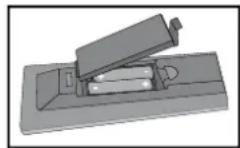
Hinweis: Nehmen Sie die Batterien aus der Fernbedienung heraus, wenn das Gerät längere Zeit nicht benutzt wird. Die Fernbedienung könnte andernfalls durch auslaufende Batterien beschädigt werden.
Die Reichweite beträgt ca. 7 m / 23 ft.
Ein-/Ausschalten des TV-Geräts
Einschalten des TV-Geräts
- Schließen Sie das Netzkabel an ein 220-240V AC-Netz mit 50 Hz an.
- Drücken Sie die Taste STANDBY. Die Standby-LED leuchtet auf.
- Um das TV-Gerät aus dem Standby einzuschalten:
- Drücken Sie die Taste “☐”, P+ / P- oder eine Zifferntaste auf der Fernbedienung.
- Drücken Sie die Taste -P/CH oder P/CH+ am TV-Gerät. Das TV-Gerät schaltet sich ein.
Hinweis: Wenn Sie Ihr TV-Gerät über die Tasten PROGRAMM AUF/AB auf der Fernbedienung oder am TV-Gerät einschalten, wird das zuletzt gesehene Programm wieder ausgewählt.
In beiden Fällen schaltet sich das TV-Gerät ein.
TV-Gerät ausschalten
- Drücken Sie die Taste "☐" auf der Fernbedienung oder die STANDBY-Taste am TV-Gerät. Das Gerät schaltet dann in den Standby-Modus.
- Um das TV-Gerät vollständig stromlos zu schalten, müssen Sie den Netzstecker aus der Steckdose ziehen.
Hinweis: Wenn das TV-Gerät in den Standby-Modus geschaltet wird, kann die LED blinken, um anzuzeigen, dass bestimmte Funktionen wie die Standby-Suche, Download über Antenne oder ein Timer aktiv sind.
Umweltinformationen
- Dieses TV-Gerät wurde so konstruiert, dass es die Umwelt schützt und weniger Energie verbraucht.
Sie helfen nicht nur, die Umwelt zu schützen, sondern können auf Grund des geringeren Stromverbrauchs durch die Energiesparfunktion dieses TV-Geräts auch Geld sparen. Um den Energieverbrauch zu verringern, gehen Sie wie folgt vor: - Sie können die Einstellung Energiesparmodus im Menü Funktion nutzen. Wenn Sie den Energiesparmodus auf Ein setzen, schaltet das TV-Gerät in den Energiesparmodus und der Luminanzpegel des TV-Geräts wird auf den Optimalwert eingestellt. Beachten Sie, dass einige Bildeinstellungen nicht geändert werden können, wenn das TV-Gerät im Energiesparmodus ist.
Power Save Mode
On
- Wird das TV-Gerät nicht verwendet, schalten Sie es bitte ab oder trennen Sie es vom Netzstecker. Dadurch wird der Energieverbrauch reduziert.
- Trennen Sie das Gerät vom Netz, wenn Sie für längere Zeit Ihr Heim verlassen.
- Beachten Sie, dass über das Jahr betrachtet der Energiesparmodus ein größeres Einsparungspotential bietet, als wenn Sie das TV-Gerät statt in den Standby-Modus zu schalten vom Netz trennen. Daher empfehlen wir, den Energiesparmodus zu aktivieren, um den Jahresstromverbrauch zu reduzieren. Um noch mehr Energie zu sparen, empfehlen wir außerdem, das TV-Gerät vom Netzstecker zu trennen, wenn Sie es länger nicht verwenden.
- Bitte helfen Sie uns, die Umwelt zu schützen, indem Sie die folgenden Dinge beachten.
Reparaturinformationen
Überlassen Sie alle Wartungsarbeiten dem qualifizierten Kundendienstpersonal. Das TV-Gerät darf nur von qualifizierten Personen repariert werden. Für weitere Informationen wenden Sie sich bitte an den Händler vor Ort, bei dem Sie das TV-Gerät gekauft haben.
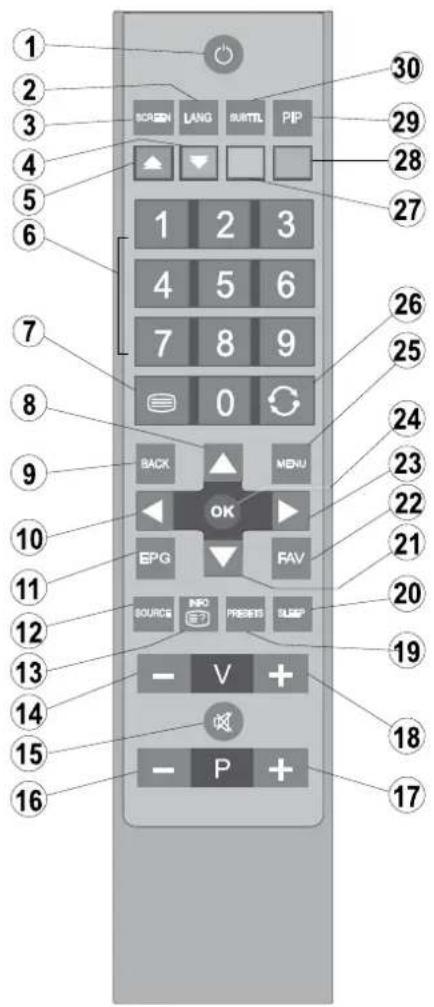
Übersicht über die Fernbedienung
Standby1.
Mono-Stereo / Dual I-II / Aktuelle Sprache 2. (*) (im DTV-Modus)
- Vergrößern (im TXT-Modus) / Bildgröße
Grün / Menü Bild / Untertitel ein-aus (*) 4. (im DTV-Modus)
Rot /Menü Ton/ Kanalliste Moduswahl (*) 5. (im DTV-Modus)
Direkter Programm6.
- Teletext/ Mix /PAT(im TXT-Modus)
Cursor nach oben8.
- Exit (im DTV-Modus)/ Index Seite (im TXT-Modus)
Cursor nach links10.
- Elektronischer Programmführer (im DTV_Modus)
Externe Quelle12.
Info/ Anzeige (im TXT-Modus)13.
Lautstärke -14.
Stummschaltung15.
- Programm zurück / Seite weiter (im DTV-Modus)
Programm weiter / Seite zurück (im DTV-17. Modus)
- Lautstärke +
Bild-Modus wählen19.
-
Schlaf-Timer
-
Cursor nach unten
-
Auswahl Favoriten-Modus (*) (im DTV-Modus)
-
Cursor nach rechts/Sub-Seite (im TXT-Modus)
-
Okay (Speichern) /Auswahl /Halt (im TXT-Modus) / Kanalliste (im DTV-Modus)
-
Menü
-
Vorheriges Programm
-
Gelb / Menü Funktion / Aktuelle Sprache (*) (im DTV-Modus)
Blau (Menü Installation) / Auswahl 28.
Favoriten-Modus (*) (im DTV-Modus)
-
Pip/Pap-Modus
-
Untertitel ein-aus / TXT Untertitel
text_image
1 2 3 4 5 6 7 8 9 10 11 12 13 14 15 16 SCREEN LANG SWITCH PIP 1 2 3 4 5 6 7 8 9 0 BACK MENU OK EPG FAV SOURCE INFO PRESENT SLEEP -V + -P + 30 29 28 27 26 25 24 23 22 21 20 19 18 17(*) nur für EU Länder
LCD-TV und Bedientasten
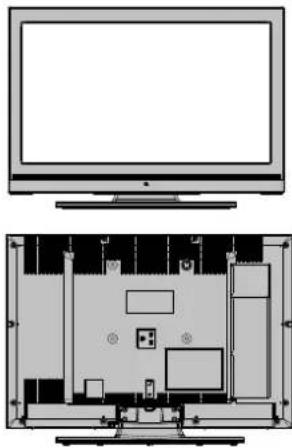
- Standby-Taste
- TV/AV-Taste
- Tasten Programm aufwärts/ abwärts
- Tasten Lautstärke +/-
Hinweis: Drücken Sie die Tasten “-” / + gleichzeitig, um das Hauptmenü anzuzeigen.
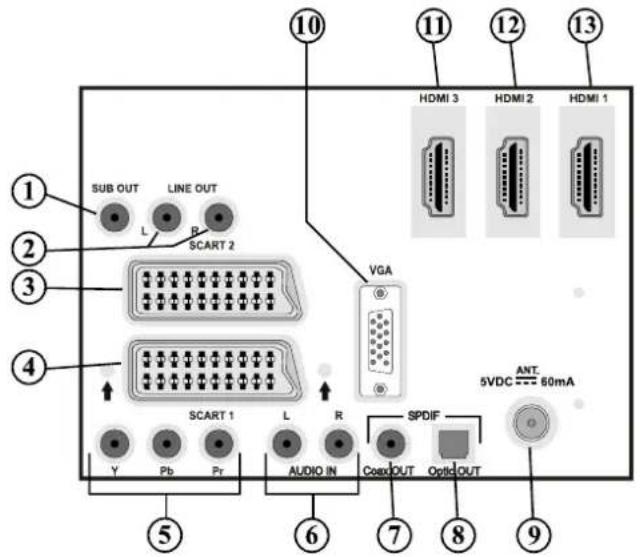
Ansicht der Anschlüsse – Anschlüsse an der Rückseite
text_image
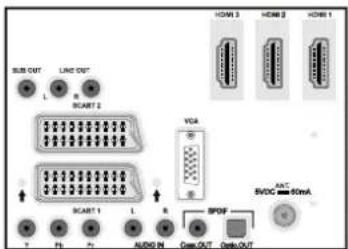
1 SUB OUT LINE OUT L R SCART 2 2 3 4 VGA SCART 1 L R AUDIO IN Y Pb Pr 6 SPDIF CoexOUT OpticOUT 7 8 9 10 11 HDMI 3 HDMI 2 HDMI 1 5VDC 60mA- Am Anschluss Subwoofer Out können Sie einen externen aktiven Subwoofer anschließen, um so einen wesentlich tieferen Basseffekt zu erzeugen. Verwenden Sie ein geeignetes RCA-Kabel, um das Gerät an einen Subwoofer anzuschließen.
- Die Audioausgänge dienen zur Ausgabe von Audiosignalen an ein externes Gerät, wie etwa eine optionale Stereoanlage. Um externe Lautsprecher oder dgl. an Ihr TV-Gerät anzuschließen, verwenden Sie ein Audiokabel und die AUDIO-AUSGÄNGE des TV-Geräts.
- Der SCART 2-Anschluss dient zur Eingabe von und Ausgabe an Zusatzgeräte(n).
- Der SCART 1-Anschluss dient zur Eingabe von und Ausgabe an Zusatzgeräte(n). Schließen Sie das SCART-Kabel zwischen einer der SCART-Buchsen des TV-Geräts und der SCART-Buchse des Zusatzgeräts (z. B. Decoder, Videorecorder, DVD-Player) an. Hinweis: Wenn ein externes Gerät über die SCART-Anschlüsse angeschlossen wird, schaltet das
Deutsch - 7 -
Gerät automatisch in den AV-Modus. Wenn beide Buchsen gleichzeitig verwendet werden, hat SCART 1 Priorität über SCART 2, wenn nicht anders festgelegt.
Hinweis: Wenn Sie verschlüsselte Kanäle sehen wollen, müssen Sie den Decoder an EXT-1 anschließen. Wenn Sie den Decoder nicht an den Anschluss Scart 1 (Ext-1) anschließen, funktioniert er unter Umständen nicht.
- Die Component Video-Eingänge (YPbPr) werden zum Anschließen von Component Video verwendet.
Die Component Audio- und Video-Eingänge dienen zum Anschließen eines Gerätes mit Component-Ausgabe. Schließen Sie das Component-Video-Kabel zwischen den COMPONENT VIDEO-EINGÄNGEN am TV und den Component Video-Ausgängen des Geräts an. Achten Sie beim Anschließen darauf, dass die Buchsen mit den Buchstaben "Y", "Pb", "Pr" am TV mit den entsprechenden Buchsen am Gerät verbunden werden.
- Die Audioeingänge PC/YPbPr werden zum Anschließen des Audiosignals eines PCs oder für ein Gerät, das über YPbPr an das TV-Gerät angeschlossen wird, verwendet.
Schließen Sie das PC-Audiokabel zwischen den AUDIOEINGÄNGEN am TV-Gerät und dem Audioausgang Ihres PCs an, um das PC-Audiosignal zu aktivieren.
Schließen Sie das PC-Audiokabel zwischen den AUDIOEINGÄNGEN am TV-Gerät und dem Audioausgang Ihres Geräts an, um das Geräte-Audiosignal zu aktivieren.
- Über den koaxialen Ausgang S/PDIF wird das digitale Audiosignal der gerade aktiven Quelle ausgegeben.
Verwenden Sie ein koaxiales SPDIF-Kabel, um Audiosignale an ein Gerät mit einem S/PDIF-Eingang zu übertragen.
- Über den Ausgang S/PDIF Out wird das digitale Audiosignal der gerade aktiven Quelle ausgegeben.
Verwenden Sie ein optisches Digitalkabel, um Audiosignale an ein Gerät mit einem S/PDIF-Eingang zu übertragen.
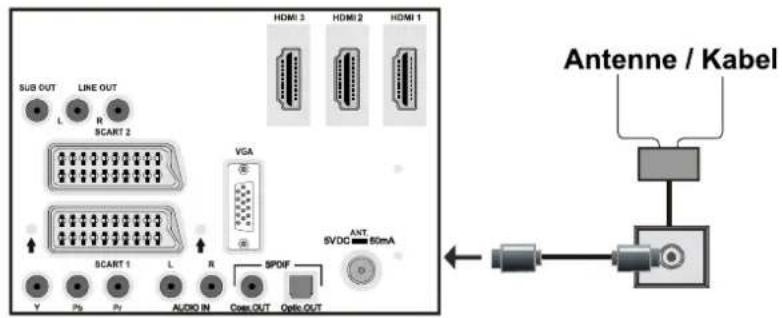
- An den RF-Eingang wird eine Antenne oder ein Kabel angeschlossen.
Hinweis: Wenn Sie einen Decoder oder einen Medienrecorder verwenden, sollten Sie das Antennenkabel über diesen mit einem geeigneten Antennenkabel an das TV-Gerät anschließen, wie in der Abbildung gezeigt.
- Der PC-Eingang dient zum Anschluss eines PCs an das TV-Gerät.
Schließen Sie das PC-Kabel zwischen dem PC-EINGANG am TV-Gerät und dem PC-Ausgang an Ihrem PC an.
-
HDMI-3: HDMI-Eingang (optional)
-
HDMI 2: HDMI-Eingang
-
HDMI 1: HDMI-Eingang
Der Seiten-HDMI-Eingang dient zum Anschluss eines Geräts mit einer HDMI-Buchse. Ihr LCD-Gerät kann High-Definition-Bilder von Geräten wie High-Definition-Satellitenreceivern oder -DVD-Playern wiedergeben. Diese Geräte müssen über die HDMI-Buchse oder die Component-Buchsen angeschlossen werden. Für einen Anschluss von HDMI zu HDMI ist keine Audioverbindung erforderlich.
Wenn Sie das Wandmontageset (optional) mit dem LCD-TV verwenden, sollten Sie unbedingt alle Kabel an der Rückseite des LCD-TVs anschließen, bevor Sie es an der Wand montieren.
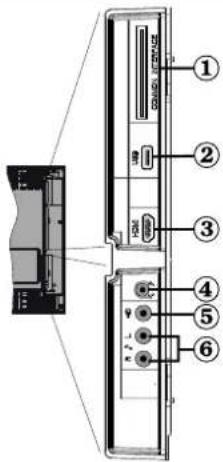
Ansicht der Anschlüsse – Anschlüsse an der Seite
- Der CI-Steckplatz dient zum Einsetzen einer CI-Karte. Mit einer CI-Karte können Sie alle Kanäle sehen, die Sie abonniert haben. Weitere Informationen finden Sie im Abschnitt "Common Interface".
- Seitlicher USB-Eingang.. Hinweis: Kann keine Codec-Aktualisierung durchgeführt werden.
- Der Seiten-HDMI-Eingang dient zum Anschluss eines Geräts mit einer HDMI-Buchse.
- Über die Kopfhörer-Buchse wird ein Kopfhörer an das System angeschlossen. Schließen Sie hier einen KOPFHÖRER an, um das TV-Audiosignal mit Kopfhörern zu hören (optional).
-
Der Videoeingang wird zum Anschließen der Videosignale von Zusatzgeräten verwendet. Schließen Sie das Videokabel zwischen dem VIDEO IN-Anschluss des TV-Geräts und dem VIDEO OUT-Anschluss des Zusatzgeräts an.
-
Die Audioeingänge werden zum Anschließen der Audiosignale von Zusatzgeräten verwendet. Schließen Sie das Audiokabel zwischen den AUDIOEINGÄNGEN des TV-Geräts und dem AUDIOAUSGANG des Zusatzgeräts an. Hinweis: Wenn Sie ein Gerät über den VIDEOEINGANG an das TV-Gerät anschließen, sollten Sie das Gerät auch mit einem Audiokabel an die AUDIOEINGÄNGE des TV-Geräts anschließen, um das Audiosignal zu aktivieren.
WICHTIG: Das Gerät ist nur für den Betrieb mit 220-240VV Wechselspannung bei einer Frequenz von 50 Hz ausgelegt.
- Geben Sie Ihrem Gerät nach dem Auspacken genug Zeit, sich der Umgebungstemperatur im Raum anzupassen, bevor Sie es an einer Steckdose anstecken.
- Stecken Sie das Netzkabel in eine Netzsteckdose.
Antennenanschluss
- Schließen Sie den Antennen- oder Kabel-TV-Stecker an die Buchse ANTENNENEINGANG an der Rückseite des TV-Geräts an.
text_image
Sub OUT LINE OUT L R SCART 2 VGA SCART 1 L R SPDF Cass OUT Optic OUT HDMI 3 HDMI 2 HDMI 1 ANT SVDC 50mA Antenne / KabelVerwendung der digitalen Multimedia-Anschlüsse
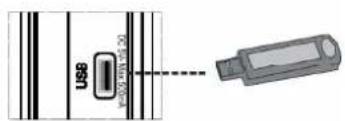
- Sie können über den USB-Eingang am TV-Gerät USB-Geräte an das TV-Gerät anschließen. Mit dieser Funktion können Sie auf einem USB-Stick gespeicherte JPG-, Video (optional)- und MP3-Dateien abspielen bzw. anzeigen.
- Unter Umständen sind bestimmte Arten von USB-Geräten (z. B. MP3-Player) mit diesem TV-Gerät nicht kompatibel.
- Machen Sie gegebenenfalls Kopien von Ihren Dateien, bevor Sie das USB-Gerät an das TV-Gerät anschließen, um mögliche Datenverluste zu vermeiden. Hinweis, dass der Hersteller keinerlei Haftung für beschädigte Dateien oder Datenverluste übernimmt.
- Ziehen Sie das USB-Modul nicht ab, während eine Datei wiedergegeben wird.
- Das TV-Gerät unterstützt nur mit FAT32 formatierte Laufwerke. Das NTFS-Format wird nicht unterstützt. Wenn Sie eine USB-Disk im NTFS-Format anschließen, wird die Meldung "USB nicht formatiert" angezeigt.
VORSICHT: Schnelles An- und Abstecken von USB-Geräten ist gefährlich. Sie sollten insbesondere nicht mehrmals schnell hintereinander das Laufwerk ein- und wieder abstecken. Dadurch könnten physische Schäden am USB-Player und besonders am USB-Gerät selbst entstehen.
SEITENANSICHT USB-SPEICHER
text_image
USB USBAnschluss von USB-Speichern
- Stecken Sie das USB-Gerät in den USB-Eingang am TV-Gerät ein.
Hinweis: USB-Festplatten werden nicht unterstützt. - Wird die angesteckte USB-Festplatte nicht erkannt, trennen Sie sie ab und stecken Sie sie nochmals ein.
- Es wird empfohlen, dass Sie das USB-Gerät direkt an den USB-Eingang des TV-Geräts einstecken. Wenn Sie ein separates Kabel verwenden, könnten Kompatibilitätsprobleme auftreten.
Anschließen des LCD-TVs an einen PC
Zur Anzeige des Computerbilds auf Ihrem LCD-TV können Sie dieses an einen Computer anschließen.
- Schalten Sie Computer und TV-Gerät aus, bevor Sie die Anschlüsse vornehmen.
- Verwenden Sie ein 15-poliges D-Sub-Monitorkabel, um einen PC an das LCD-TV anzuschließen.
- Wenn der Anschluss hergestellt ist, schalten Sie auf die Quelle PC. Siehe dazu den Abschnitt "Eingangsauswahl".
- Stellen Sie die von Ihnen bevorzugte Auflösung ein. Informationen zur Auflösung finden Sie im Anhang.
text_image
Audioengänge PC-AudioKabel (nicht mitgeliefert) en AUDIOENGÄNGE des TV-Geräts PC-Eingang PC-RGB-Kabel (nicht mitgeliefert) en PC-EingangAnschluss eines DVD-Players
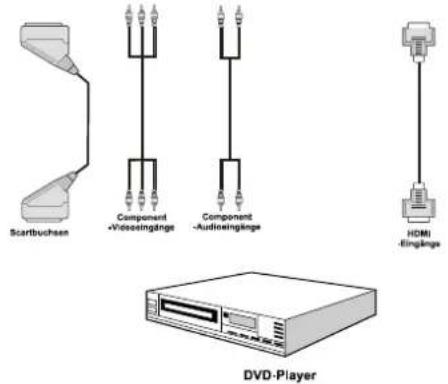
Wenn Sie einen DVD-Player an Ihr LCD-TV-Gerät anschließen möchten, können Sie dafür die Anschlüsse des TV-Geräts verwenden. DVD-Player können verschiedene Anschlüsse aufweisen. Bitte sehen Sie im Handbuch Ihres DVD-Players für weiterführende Informationen nach. Schalten Sie das TV-Gerät und das Zusatzgerät aus, bevor Sie die Anschlüsse vornehmen.
Hinweis: Die in der Abbildung gezeigten Kabel sind nicht im Lieferumfang enthalten.
- Hat Ihr DVD-Player eine HDMI-Buchse, können Sie ihn über HDMI anschließen. Schalten Sie auf HDMI als Quelle, wenn Sie den DVD-Player wie unten abgebildet anschließen. Siehe dazu den Abschnitt "Eingangsauswahl".
- Die meisten DVD-Player werden über die COMPONENT-ANSCHLÜSSE angeschlossen. Verwenden Sie ein Component-Videokabel, um es an den Videoeingang anzuschließen. Um das Audiosignal wiederzugeben, verwenden Sie ein Component-Audiokabel wie unten in der Abbildung gezeigt. Wenn der Anschluss hergestellt ist, schalten Sie auf die Quelle YPbPr. Siehe dazu den Abschnitt "Eingangsauswahl".
- Sie können den Anschluss auch über SCART 1 oder SCART 2 vornehmen. Verwenden Sie ein SCART-Kabel, wie in der Abbildung unten gezeigt.
Hinweis: Diese drei Anschlussmethoden haben dieselbe Funktion, aber auf verschiedenen Qualitätsstufen. Sie müssen nicht alle drei Anschlussarten verwenden.
text_image
Scartbuchsen Component +Videoingänge Component -Audioingänge HDMI Eingänge DVD-PlayerVerwendung der seitlichen Anschlüsse
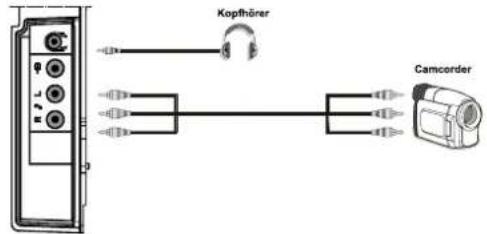
Sie können eine Reihe von Zusatzgeräten an Ihr LCD-TV-Gerät anschließen. Die verschiedenen Anschlussmöglichkeiten werden unten gezeigt. Beachten Sie, dass die in der Abbildung gezeigten Kabel nicht im Lieferumfang enthalten sind.
- Zum Anschluss eines Camcorders verwenden Sie bitte die VIDEO IN- und die AUDIOANSCHLÜSSE. Schließen Sie den Camcorder nicht gleichzeitig an die Anschlüsse VIDEO IN an, da dies zu Bildstörungen führen kann. Für die Auswahl der entsprechenden Quelle siehe den Abschnitt "Eingangsauswahl" im Folgenden.
- Um das TV-Audiosignal über Kopfhörer zu hören, schließen Sie diesen an die KOPFHÖRER-Buchse des TV-Geräts an.
text_image
Kopfhörer CamcorderAnschließen anderer Geräte über Scart
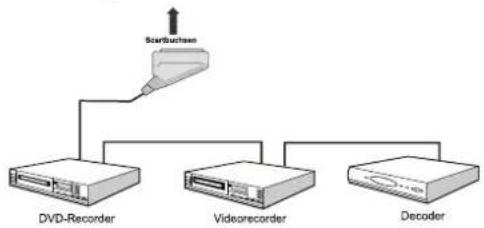
Die meisten Geräte unterstützen einen SCART-Anschluss. Über die SCART-Buchsen können Sie einen DVD-Recorder, einen VCR oder einen Decoder an Ihr LCD-TV anschließen. Beachten Sie, dass die in der Abbildung gezeigten Kabel nicht im Lieferumfang enthalten sind.
Schalten Sie das Zusatzgerät und TV-Gerät aus, bevor Sie die Anschlüsse vornehmen.
Lesen Sie für weitere Informationen das Handbuch des Zusatzgeräts.
flowchart
graph TD
    A["ScanSuzsen"] --> B["DVD-Recorder"]
    A --> C["Videocamera"]
    A --> D["Decoder"]
Eingangsauswahl
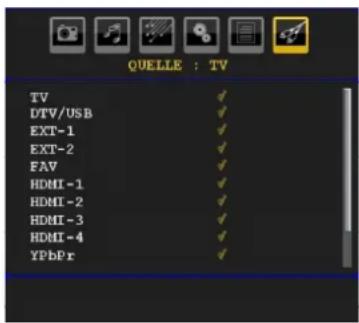
Wenn Sie externe Geräte an Ihr TV angeschlossen haben, können Sie dieses auf unterschiedliche Eingabequellen schalten.
- Drücken Sie die Taste "SOURCE" auf der Fernbedienung, um die Quelle direkt zu ändern. oder,
- Wählen Sie die Option "Quelle" (Source) aus dem Hauptmenü über die Tasten "◀" oder "◀". Markieren Sie dann mit den Tasten "▼" oder "▲" einen Eingang und drücken Sie dann die Taste ", um ihn auszuwählen.
Beachten Sie: Sie können die gewünschten Quellenoptionen durch Drücken der Taste OK markieren. Daher sind, wenn die Taste "SOURCE" gedrückt wird, nur die markierten Quellenoptionen verfügbar (mit Ausnahme der Quelle TV).
text_image
QUELLE : TV TV ✓ DTV/USB ✓ EXT-1 ✓ EXT-2 ✓ FAV ✓ HDMI-1 ✓ HDMI-2 ✓ HDMI-3 ✓ HDMI-4 ✓ YPbPr ✓(*) HDMI-3 ist optional.
Grundlegende Bedienung
Sie können Ihr TV-Gerät sowohl mit den Tasten auf der Fernbedienung als auch mit den Tasten am Gerät bedienen.
Bedienung mit den Tasten am TV-Gerät
Einstellung der Lautstärke
- Drücken Sie die Taste “—”, um die Lautstärke zu verringern bzw. die Taste +, um die Lautstärke zu erhöhen. In der Mitte des unteren Bildschirmrands wird daraufhin ein Lautstärkebalken (Schieberegler) eingeblendet.
Programmauswahl
- Drücken Sie die Taste "P/CH +", um das nächste Programm aufzurufen bzw. die Taste "P/CH -", um das vorherige Programm auszuwählen.
Ansicht des Hauptmenüs
- Drücken Sie die Tasten “—” / + gleichzeitig, um das Hauptmenü anzuzeigen. Wählen Sie im Hauptmenü über die Tasten “P/CH -” oder “P/CH +” ein Untermenü aus und öffnen Sie dieses
Untermenü über die Tasten "—◀" oder "◀+". Informationen über die Benutzung der Menüs finden Sie im Abschnitt Menüsystem.
AV-Modus
- Drücken Sie die Taste "TV/AV" im Bedienfeld am TV-Gerät, um zwischen den AV-Modi umzuschalten.
Bedienung mit den Tasten der Fernbedienung
- Über die Fernbedienung Ihres TV-Geräts können Sie sämtliche Funktionen des von Ihnen gewählten Modells steuern. Die Funktionen werden in Übereinstimmung mit dem Menüsystem Ihres TV-Geräts beschrieben.
- Beschreibungen der Funktionen des Menüsystems finden Sie in den folgenden Abschnitten.
Einstellung der Lautstärke
- Drücken Sie die Taste "V+", um die Lautstärke zu erhöhen. Drücken Sie die Taste "V -", um die Lautstärke zu verringern. Auf dem Bildschirm wird eine Lautstärkeskala (Schieberegler) eingeblendet.
Programmauswahl (Vorheriges oder nächstes Programm)
- Drücken Sie die Taste "P -", um das vorhergehende Programm auszuwählen.
- Drücken Sie die Taste "P +", um das nächste Programm auszuwählen.
Programmwahl (Direktzugriff)
- Drücken Sie die Zifferntasten auf der Fernbedienung, um Programme zwischen 0 und 9 auszuwählen. Das TV-Gerät schaltet dann auf das ausgewählte Programm. Um Programme zwischen 10 - 1000 (IDTV) oder 10-199 (analog) auszuwählen, drücken Sie der Reihe nach die Zifferntasten der gewünschten Programmnummer. Drücken Sie die Programmnummer direkt, um erneut Programme mit einer einstelligen Ziffern auszuwählen.
Erste Einstellungen
Wenn Sie Ihr TV-Gerät das erste Mal einschalten, erscheint das Menü für die Sprachauswahl auf dem Bildschirm. Es erscheint die Mitteilung "Willkommen. Bitte wählen Sie Ihre Sprache aus!", die nacheinander in allen Sprachen im OSD-Menü eingeblendet wird.
Markieren Sie mit den Tasten "▼" oder "▲" die gewünschte Sprache und drücken Sie die Taste OK.
Über die Taste "INFO" können Sie Informationen zur Benutzung des Menüs abrufen. Durch erneutes Drücken der Taste "INFO" können Sie das Hilfemenü wieder verlassen.
Danach wird das Menü "Erstinstallation" auf dem Fernsehbildschirm angezeigt. Wählen Sie durch
Drücken der Tasten "◀" oder "▶" die gewünschte Länderoption und drücken Sie die Taste OK.
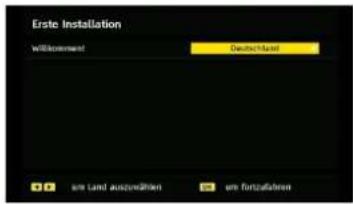
Hinweis: Die Länderauswahl ist für UK nicht verfügbar. Drücken Sie die Taste OK, um fortzusetzen.
Auf dem Bildschirm wird dann folgender Hinweis eingeblendet:
Schalten Sie den Aktiven Antennenmodus durch Drücken der Tasten "◀" oder "▶" ein oder aus.

Ist eine aktive Antenne an Ihr TV-Gerät angeschlossen, können Sie diese Option auf Ein stellen. Wenn anstelle einer aktiven eine Standardantenne verwendet wird, sollten die Option auf "Aus" gestellt werden. Siehe dazu das „Menü Einstellung“ in den folgenden Abschnitten für weitere Informationen.
Drücken Sie die Taste OK auf der Fernbedienung, um fortzufahren. Die folgende Meldung wird auf dem Bildschirm eingeblendet:
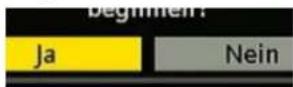
- Um eine "Ja" oder "Nein"-Option auszuwählen, markieren Sie die Option über die Tasten "◀" oder "▶" und drücken Sie die Taste OK.
Danach erscheint auf dem Bildschirm die folgende OSD-Meldung:
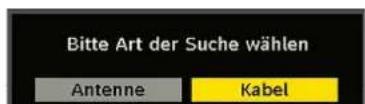
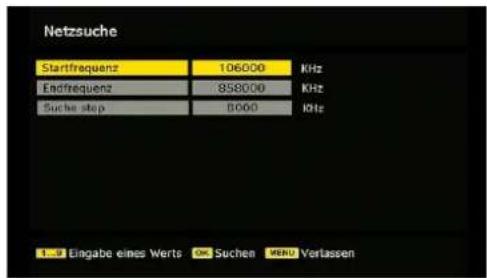
Wenn Sie Option KABEL (CABLE) wählen, wird der folgende Bildschirm angezeigt:
bar
Netzsuche | Category | Value | |---|---| | Startfrequenz | 106000 | | Endfrequenz | 858000 | | Sucha step | 8060 | | Frequency (KHz) | | | Frequency (KHz) | | | Frequency (KHz) | | | Eingabe eines Werts | On | | Suchen | ReLU | | Verlassen | |In diesem Bildschirm können Sie die Frequenzbereiche wählen. Zum Markieren einer Zeile verwenden Sie die Tasten "▼" oder "▲" Sie können den Frequenzbereich mit den Zifferntasten der Fernbedienung manuell eingeben. Stellen Sie die gewünschte Start- und Endfrequenz mit den Zifferntasten auf der Fernbedienung ein. Danach können Sie das Suchintervall (Search Step) auf 8000 kHz oder 1000 kHz einstellen. Wenn Sie 1000 kHz wählen, führt das TV-Gerät den Suchvorgang detaillierter durch. Die Dauer der Suche verlängert sich dementsprechend. Wenn Sie fertig sind, drücken Sie OK, um die automatische Suche zu starten. Während des Suchvorgangs wird der Bildschirm Automatische Suche (Automatic Search) eingeblendet.
Hinweis: Wenn Sie einen sehr großen Abstand zwischen Start- und Stopfrequenz eingeben, dauert die automatische Suche sehr lange.
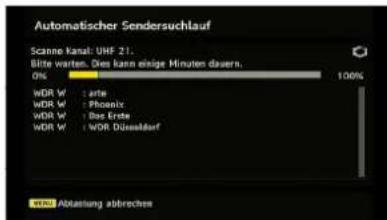
Wenn Sie die Option ANTENNE (AERIAL) aus dem Bildschirm Suchtyp (Search Type) wählen, sucht das Digital-TV nach digitalen terrestrischen TV-Sendern.
text_image
Automatischer Sendersuchlauf Scanne kanal: UHF 21. Bite warten. Dies kann einige Minuten daisern. 0% 100% WDR W : arite WDR W : Phoenix WDR W : das Erste WDR W : WDR Düsekauf ©©© Abtaining abbrechenIDTV stellt sich automatisch auf die VHF-Übertragungskanäle ( ^** für EU-Länder) ein, sucht nach digitalen terrestrischen TV-Übertragungen und zeigt die Namen der gefundenen Kanäle an. Dieser Vorgang dauert etwa fünf Minuten. Über die Taste "MENU" können Sie den Suchvorgang jederzeit abbrechen.
Hinweis: Kann das Digital-TV keine Kanäle speichern, wird die Meldung "Keine Kanäle verfügbar" auf dem Bildschirm angezeigt.
Egal, ob Sie die Option ANTENNE (AERIAL) oder KABEL (CABLE) im Menü Suchtyp (Search Type) ausgewählt haben, wird nach Abschluss der automatischen Suche nach Digital-TV-Kanälen ein
Abfragedialog eingeblendet, ob Sie analoge Kanäle suchen wollen.
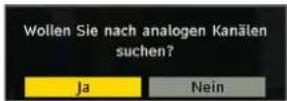
Um nach analogen Kanälen zu suchen, wählen Sie "Ja" Das TV-Gerät schaltet in den Analog-TV-Modus. Ein Menü zur Suche nach analogen Kanälen wird eingeblendet.
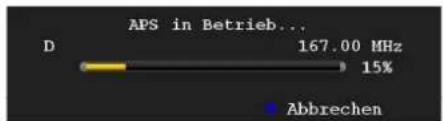
Stellen Sie die Option Sprache ein, indem Sie die Taste "◀" oder "▶" drücken. Drücken Sie die Taste "▼" oder "▲" um die Option Land zu markieren, und stellen Sie diese dann mit "◀" oder "▶" ein. Drücken Sie die Taste "▼" oder "▲" um die Option Teletextsprache zu markieren. Stellen Sie die Option dann mit der Taste "◀" oder "▶" ein. Drücken Sie die Taste BLAU, um abzubrechen. Drücken Sie die Taste OK oder ROT, um fortzusetzen, wenn Sie fertig sind. Die folgende OSD-Meldung wird eingeblendet:
text_image
APS in Betrieb... D 167.00 MHz 15% AbbrechenNach Abschluss der Automatischen Sendersuche wird eine Programmliste auf dem Bildschirm angezeigt. In der Programmliste sehen Sie die Programmnummern sowie die Namen, die den Programmen zugeordnet sind.
Wenn Sie mit den Speicherplätzen und/oder den Programmnamen nicht einverstanden sind, können Sie diese in der Programmtabelle ändern. Mehr Informationen dazu finden Sie im Abschnitt "Programmtabelle".
Allgemeine Bedienung
Drücken Sie die Taste "SOURCE" und wählen Sie aus der Liste DTV/USB. Das TV-Gerät schaltet dann in den Digitalmodus.
Informationszeile
- Wann immer Sie über die Tasten P + oder P - oder die Zifferntasten den Kanal ändern, wird das Kanalbild zusammen mit einer Informationszeile am unteren Ende des Bildschirms angezeigt. Auch Informationen zum Übertragungstyp werden angezeigt. Dieses Bild wird für einige Sekunden auf dem Bildschirm angezeigt.
• Die Informationszeile können Sie außerdem jederzeit einblenden, indem Sie die Taste "INFO" beim Betrachten eines Programms drücken. Drücken Sie erneut die Taste "INFO", um die Informationszeile wieder auszublenden.

Wenn der ausgewählte Kanal gesperrt ist, müssen Sie die richtigen vier Zifferntasten drücken, um den Kanal ansehen zu können. In dieser Situation wird eine Dialogbox zur Abfrage des Sperrcodes eingeblendet:

Elektronischer Programmführer (EPG)
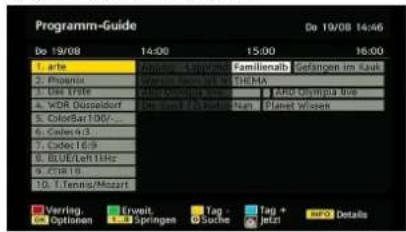
Einige, aber nicht alle Kanäle senden Information über die laufende sowie nachfolgende Sendungen. Beachten Sie, dass die Informationen zu Sendungen automatisch aktualisiert werden. Sind auf den Kanälen keine Sendungsinformationen verfügbar, bleibt die EPG-Anzeige leer.
- Drücken Sie die Taste EPG, um das Menü EPG aufzurufen.
- Drücken Sie die Tasten "▼" oder "▲" um zwischen den Kanälen zu navigieren.
- Drücken Sie die Tasten "◀" oder "▶" um in der Programmliste zu navigieren.
text_image
Programm-Guide De 19/08 14:46 De 19/08 14:00 15:00 16:00 1. arte 2. Phoenix 3. Uke Erste 4. WOR Düsseldorf 5. ColorSat TAG... 6. Colorat3 7. Code16-9 8. BLUE/Left 1kHz 9. FGB18 10. T.Tennis/Mozart Verrag. Optionen Inveit. Springen Tag - Sothe Tag + Jetzt NVD DetailsROTE Taste (Verkleinern): verkleinert die Info-Boxen.
GRÜNE Taste (Vergrößern): vergrößert die Info-Boxen.
GELBE Taste (Vorherg. Tag): zeigt die Programme des vorhergehenden Tags an.
BLAUE Taste (Nächster Tag): zeigt die Programme des nächsten Tags an.
INFO (Details): Zeigt Details zu den Programmen an.
OK (Ansehen / Erinnerung): zeigt den markierten Kanal an/stellt eine Erinnerung für zukünftige Programme ein
Zifferntasten (Springen): zur direkten Auswahl des bevorzugten Kanals über die Zifferntasten.
0 (SEARCH): aktiviert das Fenster "EPG-Suche".
text_image
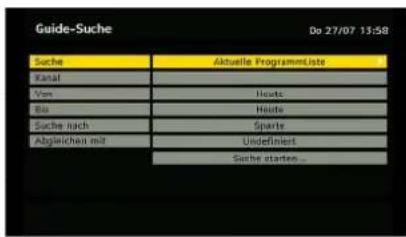
Guide-Suche Do 27/07 13:58 Suche Aktuelle ProgrammLists Kanal Von Heute Bis Heute Suche nach Sparte Abgleichen mit Undefiniert Suche starten...Drücken Sie die Taste "0", um das Menü EPG-Suche aufzurufen. Mit dieser Funktion können Sie die Datenbank des EPG nach dem ausgewählten Genre oder Namen durchsuchen.
: Springt zur aktuellen Sendung.
Programmoptionen
Drücken Sie im Menü EPG die Taste OK, um das Menü "Programmoptionen (Programme Options)" auszuwählen.
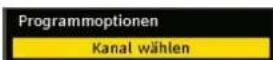
Mit dieser Option können Sie zum gewählten Kanal umschalten.
Download über Antenne
Um sicherzustellen, dass Ihr IDTV stets auf dem neuesten Stand ist, müssen Sie dafür sorgen, dass das Gerät nach der Verwendung in den Standby-Modus geschaltet wird. Das IDTV sucht täglich um 3:00 früh nach eventuell übertragenen Updates und lädt diese automatisch auf das Gerät herunter. Dieser Vorgang dauert normalerweise etwa 30 Minuten.
Anzeigen von Untertiteln
Bei der digitalen terrestrischen Übertragung (DVB-T) werden manche Programme mit Untertiteln ausgestrahlt.
Hinweis: Sie können die Untertitel durch Drücken der Taste SUBTITLE aktivieren.
Digitaler Teletext (nur für UK\*\*)
- Drücken Sie die Taste TELETEXT (☐).
• Die Startseite des digitalen Teletext wird eingeblendet. - Steuern Sie diese Information über die farbigen Tasten, die Tasten /// und die Taste OK.
Die Bedienfunktion kann je nach Inhalt des digitalen Teletexts unterschiedlich sein.
Folgen Sie den Anweisungen, die auf dem Bildschirm des digitalen Teletexts angezeigt werden.
- Wenn der Hinweis "Drücken Sie die Taste "OK" oder eine ähnlich lautende Meldung erscheint, drücken Sie die Taste OK.
- Wenn Sie die Taste TELETEXT (☐) drücken, schaltet das TV-Gerät auf normalen Fernsehbetrieb zurück.
- Bei einer digitalen, terrestrischen Sendung (DVB-T) verfügen Sie neben Kanälen, die digitalen Teletext und normales Fernsehbild beinhalten, auch solche, die nur digitalen Teletext ausstrahlen.
- Das Bildseitenverhältnis beim Ansehen eines Kanals, der nur über digitalen Teletext verfügt, entspricht dem Bildseitenverhältnis des zuletzt betrachteten Fernsehbilds.
- Wenn Sie erneut die Taste TELETEXT (≡) drücken, wird der digitale Teletext-Bildschirm angezeigt.
Analoger Teletext
Die Verwendung des Teletexts und seine Funktionen entsprechen jenen des analogen Teletextsystems. Bitte beachten Sie die Hinweise zum "TELETEXT".
Breitbild
Je nach Art der übertragenen Sendungen können Programme in einer Anzahl verschiedener Formate angesehen werden. Drücken Sie wiederholt die Taste "SCREEN", um das Bildformat zu ändern.
Wenn die Option Auto ausgewählt wurde, wird das angezeigte Format von dem gesendeten Bild bestimmt.
BITTE BEACHTEN SIE: Die Menügröße passt sich der gewählten Bildgröße an.
IDTV-Menüsystem
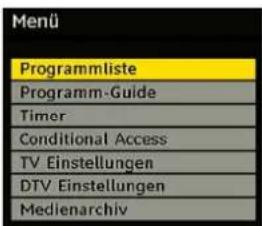
- Drücken Sie die Taste MENU, und das DTV-Hauptmenü wird eingeblendet.
text_image
Menü Programmliste Programm-Guide Timer Conditional Access TV Einstellungen DTV Einstellungen MedienarchivSie können die folgenden Tasten für die Funktionen Verschieben, Löschen und Sperren verwenden.
Kanalliste
Drücken Sie im Hauptmenü die Tasten "▼" oder "▲" auf der Fernbedienung, stellen Sie sicher, dass die erste Option Kanalliste markiert ist und drücken Sie die Taste OK, um die Kanalliste anzuzeigen.
- In der Option Kanalliste werden die Kanäle verwaltet.
GELB: Wählt den Kanal aus bzw. hebt die Auswahl auf.
BLAU: Wählt alle Kanäle aus bzw. hebt die Auswahl auf.
Navigieren in der Kanalgesamtliste
- Drücken Sie die Tasten "▼" oder "▲" um den vorherigen bzw. nächsten Kanal auszuwählen.
- Sie können die Tasten ↑ oder ↓ drücken, um einen Seite weiter nach oben oder unten zu blättern.
- Um einen bestimmten Kanal anzusehen, markieren Sie ihn mit den Tasten "▼" oder "▲" und drücken Sie dann die Taste OK, während über die Tasten "◀" oder "▶" in der Option Kanalliste das Symbol "Select" markiert wird.
Verschieben von Kanälen in der Kanalliste
- Drücken Sie die Taste "▼" oder "▲" um einen Kanal auszuwählen, der verschoben werden soll.
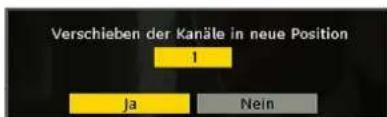
- Drücken Sie die Tasten "◀" oder "▶" um im Menü Kanalliste die Option „Verschieben“ auszuwählen und drücken Sie OK zur Bestätigung.
text_image
Verschieben der Kanäle in neue Position 1 Ja NeinHinweis: Wenn Sie die Programmnummer des Kanals, den Sie verschieben wollen, eingeben, erscheint die Meldung "... Kanaldienste werden ersetzt. Wollen Sie fortsetzen?" als OSD-Anzeige. Drücken Sie OK zur Bestätigung oder "Nein" zum Abbrechen des Vorganges.
Löschen von Kanälen in der Kanalliste
- Drücken Sie die Taste "▼" oder "▲" um einen Kanal auszuwählen, der gelöscht werden soll.
- Drücken Sie die Tasten "◀" oder "▶" um im Kanallisten-Menü die Option "Löschen" auszuwählen.

text_image
Programmliste 1. arle 2. Phoenix 3. Puck 800 4. VDR Osmaldorf 5. ColorBar100r GdB 6. Celerc 3 7. Codel 16-9 8. BLOODLAMHz Antenna AustriStar Extrusion Cocke Name Spense Favorite 1. Function Tag 2. Naviglaron 3. Lichen MehrDrücken Sie die Taste "OK", um den in der Kanalliste markierten Kanal zu löschen. Der folgende Hinweis erscheint dann auf dem Bildschirm.
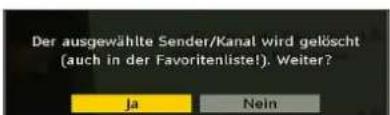
text_image
Der ausgewählte Sender/Kanal wird gelöscht (auch in der Favoritenliste!). Weiter? Ja NeinKanäle umbenennen
Um einen bestimmten Kanal umzubenennen, muss der Kanal über die Tasten "▼" oder "▲" markiert und anschließend über die Tasten "◀" oder "▶" das Symbol "Namen bearbeiten" hervorgehoben werden. Drücken Sie die Taste "OK", um die Umbenennungsfunktion zu aktivieren.
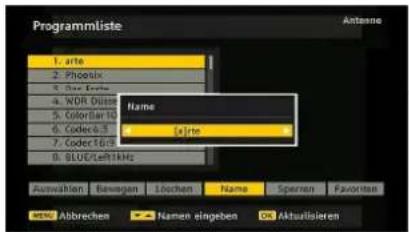
text_image
Programmliste Antenna 1. arte 2. Phoenix 3. One Orange 4. NOR White 5. Color/Blue 6. Codec/8.3 7. Codec/16.0 8. BLUE/LeftkHz Name [a:]te Auswahlen: Bewagen Löchen Name Sprechen Favorite www.Abbrechen Namen eingeben OK AktualisierenMit den Tasten “◀” oder “▶” können Sie den Eingabepunkt zum nächsten/vorigen Zeichen verschieben. Über die Tasten “▼” oder “▲” können Sie das aktuelle Zeichen ändern. So wird zum Beispiel das Zeichen ‘b’ zu einem ‘a’ nach Drücken der AUF-Taste, und zu einem ‘c’ nach Drücken der AUF-Taste. Durch Drücken der Zifferntasten “0...9” können Sie das markierte Zeichen durch eines der Zeichen, die über der Taste aufgedruckt sind, ersetzen.
Drücken Sie die Taste MENU, um die Bearbeitung abzubrechen oder die Taste OK, um den neuen Namen zu speichern.
Kanäle sperren
Das Sperren von Kanälen bietet die Möglichkeit, bestimmte Kanäle nur mit Passwort zugänglich zu machen.
Um einen Kanal zu sperren, müssen Sie zunächst das Kindersicherungs-Passwort kennen. Es ist werksseitig auf 0000 gesetzt und kann nur im Menü Einstellungen geändert werden.
Markieren Sie durch Drücken der Tasten "▼" oder "▲" den Kanal, den Sie sperren möchten, und wählen Sie dann die Option "Sperren" durch Drücken der Tasten "◀" oder "▶" aus. Drücken Sie dann die Taste OK, und eine Passwort-Box wird eingeblendet.
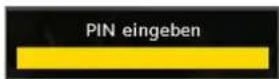
Favoriten einrichten
Um einen Favoriten einzustellen, markieren Sie im unteren Teil des Menüs Kanalliste die Option "Favoriten". Drücken Sie dann OK, und das Menü Favoritenliste bearbeiten wird eingeblendet.
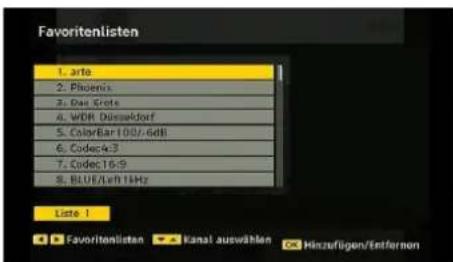
text_image
Favoritenlisten 1. arta 2. Phoenix 3. Das Grotte 4. WDR Düsseldorf 5. ColorBar 100/-6dB 6. Codec4-3 7. Codec16-9 8. BLUE/Left 1kHz Liste 1 Favoritelisten kanal auswählen Hinzafligen/EntfernenKanal zu einer Favoritenliste hinzufügen
Markieren Sie durch Drücken der Tasten "▼" oder "▲" den Kanal, den Sie zur Favoritenliste hinzufügen möchten. Drücken Sie die Taste OK, um den markierten Kanal zu der Favoritenliste hinzuzufügen. Das Symbol F zeigt an, dass ein Kanal zur Favoritenliste hinzugefügt wurde.
Kanal aus der Favoritenliste entfernen
- Markieren Sie den Kanal, den Sie aus der Favoritenliste entfernen wollen, und drücken Sie dann OK, um ihn zu löschen. Sie können die Taste OK drücken, um einen Kanal wieder hinzuzufügen.
- To activate Favourites, go to the Configuration menu and select Favourite mode. Stellen Sie die Option Favoritenmodus mit den Tasten "◀" oder "▶" auf ein. Um den Favoritenmodus zu verlassen, stellen Sie die Option Favoriten-Modus auf Aus.
Hinweis: Mit der Taste INFO erhalten Sie im IDTV-Modus Hilfeinformationen.
Programmführer
Dieser Abschnitt entspricht den Hinweisen auf der Seite Allgemeine Bedienung. Bitte lesen Sie den Abschnitt EPG im Kapitel Allgemeine Bedienung.
Timer
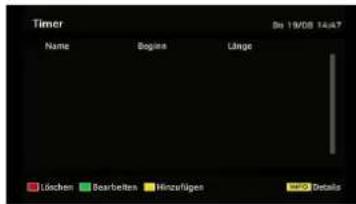
text_image
Timer Name Beginn Länge Löchen Bearbeiten Hinzufügen DetailsUm das Timer-Fenster anzuzeigen, drücken Sie entweder die Taste TIME auf der Fernbedienung, oder aktivieren Sie die Option aus dem Hauptmenü heraus. Um einen Timer hinzuzufügen, drücken Sie die Taste GELB auf der Fernbedienung. Das Fenster "Timer hinzufügen" wird eingeblendet.
Kanal: Mit den Tasten "◀" oder "▶" können Sie durch die TV- oder Radioliste navigieren.
Datum: Das Beginndatum wird über die Tasten Links/Rechts oder die Zifferntasten eingegeben.
Start: Die Beginnzeit wird über die Tasten Links/Rechts oder die Zifferntasten eingegeben.
Ende: Die Endzeit wird über die Tasten Links/Rechts oder die Zifferntasten eingegeben.
Dauer: Zeigt die Dauer der Aufnahme an.
Die Option Dauer wird automatisch angezeigt, nachdem die Start- und Endzeiten eingegeben wurden.
Ändern / Löschen: Damit können alle Änderungen für andere Benutzer erlaubt oder gesperrt werden.
Sie können die Einstellungen durch Drücken der Taste GRÜN speichern oder den Vorgang durch Drücken der Taste ROT abbrechen. Bearbeiten Sie die Liste mit der Taste GRÜN, oder löschen Sie sie mit der Taste ROT
Common Interface
Drücken Sie die Taste MENU, um das Hauptmenü anzuzeigen, und markieren Sie die Zeile "Common Interface" über die Tasten "▼" oder "▲" Drücken Sie anschließend die Taste OK.
Um die kostenpflichtigen Kanäle der digitalen, terrestrischen Sendungen sehen zu können, ist es Voraussetzung, sich bei einem Pay-TV-Anbieter anzumelden.
Besorgen Sie sich durch die Anmeldung bei einem Pay-TV-Anbieter die CAM-Module und die Smartcard und setzen Sie sie wie folgt in das TV-Gerät ein.
- Schalten Sie das TV-Gerät aus und ziehen Sie den Netzstecker.
- Setzen Sie das CAM-Modul ein und führen Sie anschließend die Karte in den Schlitz ein.
- Das CAM-Modul sollte korrekt eingesetzt werden. In der falschen Orientierung kann das Modul nicht eingesetzt werden. Versuchen Sie nicht, das CAM-Modul mit Gewalt einzuführen, da dies sowohl das Modul als auch den Steckplatz am TV beschädigen kann.
- Schließen Sie das TV-Gerät wieder an die Stromversorgung an, schalten Sie es ein und warten Sie einen Moment, bis die Karte aktiviert wurde.
- Bei manchen CAM-Modulen kann folgende Einstellungen notwendig sein: Richten Sie das CAM-Modul ein, indem Sie das DIGITAL-TV-Menü, Option Common Interface aufrufen und die Taste OK drücken. (Das CAM-Setup-Menü wird nur dann eingeblendet, wenn es notwendig ist.)
- Um die Vertragsinformationen anzusehen:
- Rufen Sie das DIGITAL-TV auf; drücken Sie die Taste MENU, markieren Sie Common Interface und drücken Sie die Taste OK.
- Wenn kein Modul eingesetzt ist, erscheint der Hinweis: "Es konnte kein Common Interface-Modul gefunden werden"
- Weitere Informationen über die Einstellungen finden Sie in der Bedienungsanleitung des Moduls.
ACHTUNG: Sie dürfen das CI-Modul nur einsetzen oder entfernen, wenn das TV-Gerät im STANDBY-Modus oder ABGESCHALTET ist.
TV-Setup
Mit dieser Option können Sie die TV-Funktionen anzeigen.
Vom Hauptmenü aus gelangen Sie zum Menü Digital-TV-Setup. Drücken Sie die Taste MENU, um das Hauptmenü aufzurufen und markieren Sie über die Tasten oder die Option „TV Setup“. Drücken Sie die Taste OK, um das Menü TV-Setup aufzurufen.
Im Abschnitt "Menüsystem Analog-TV" finden Sie ausführliche Informationen über sämtliche Menüoptionen.
Einstellungen
Die Einstellungen in diesem Menü sehen wie folgt aus:
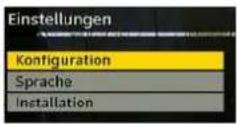
Einstellungen
Zum Konfigurieren Ihrer TV-Einstellungen. Wählen die Option Einstellungen aus dem Menü Setup und drücken Sie dann OK, um dieses Menü aufzurufen. Drücken Sie die Taste RETURN auf der Fernbedienung, um das Menü zu verlassent.
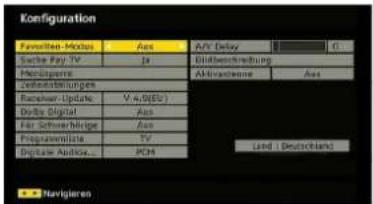
text_image
Configuration Favorite Modes Ans A/B Delay C... Suche Pay TV Ja Bildeswirkreitung Melnigante Aktivante Ans Zahlweiterungen Rechner-Update V.4.0(EO) Dolby Digital Ans Fitz Schwerblege Ans Programmista TV Digital Audio... POH Lead 1 Deutschland NavigierenFavoriten-Modus
Verwenden Sie diese Funktion, um den Favoritenmodus zu aktivieren oder zu deaktivieren. Drücken Sie die Taste "◀" oder "▶" um diese Funktion auf Ein oder Aus zu stellen.
Verschlüsselte Kanäle suchen (Scan Encrypted)
Die Funktion Verschlüsselte Kanäle suchen ist nach Durchführung der Erstinstallation immer auf EIN gestellt. Wenn diese Einstellung gesetzt ist, werden beim Suchvorgang auch die verschlüsselten Kanäle gesucht. Wird die Funktion manuell auf AUS gesetzt, werden bei der automatischen oder manuellen Suche keine verschlüsselten Kanäle berücksichtigt. Wählen Sie mit den Tasten "▼" oder "▲" die Einstellung Verschlüsselte Kanäle suchen und drücken Sie die Taste "◀" oder "▶" um die Option auf Ein oder Aus zu setzen.
Kindersicherung
- Manche Kanäle senden Material, das die jüngeren Mitglieder Ihrer Familie nicht sehen sollten. Jeder Kanal kann 'gesperrt' werden, damit er nicht zur Ansicht ausgewählt werden kann, ohne dass vorher ein vierstelliger PIN-Code eingegeben wird. Auf diese Art und Weise kann jeder beliebige Kanal, der für jüngere Zuschauer nicht geeignet ist, geschützt werden.
- Diese Funktion aktiviert bzw. deaktiviert das Menü-Schutzsystem und ermöglicht eine Änderung des PIN-Codes.
- Verwenden Sie die Taste "▼" oder "▲" um die Option Jugendschutzeinstellungen markieren. Drücken Sie die Taste OK, um zum Menü Jugendschutzeinstellungen (Parental control) zu gelangen. Es wird ein Dialogfenster geöffnet, in dem der Sperrcode abgefragt wird:
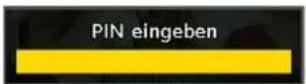
Es gibt nur einen Code, der anfänglich auf "0000" gesetzt ist. Geben Sie den Sperrcode ein. Wenn der falsche Sperrcode eingegeben wurde, wird der folgende Hinweis "FALSCHER PIN" eingeblendet und das TV-Gerät kehrt zum vorhergehenden Menü zurück. Ist der PIN korrekt, wird das Menü Jugendschutzeinstellungen mit den folgenden Optionen eingeblendet:
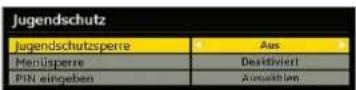
Alterssperre (\*\*)
(**) Wenn Sie die Option Land bei der Erstinstallation auf UK einstellen, ist die Option Alterssperre nicht sichtbar.
Ist diese Option eingestellt, holt sie sich Altersinformationen aus der Sendung. Ist die entsprechende Altersstufe gesperrt, zeigt das TV-Gerät den entsprechenden Inhalt nicht an.
Menüsperre
Verwenden Sie die Tasten “◀” oder “▶” um die Menüsperre einzustellen. Hier können Sie die Sperrfunktion für das Hauptmenü oder Installationsmenü einstellen oder aufheben, um den Zugriff auf die Menüs einzuschränken. Wenn die Menüsperre deaktiviert ist, ist das Menüsystem voll zugänglich.
Deaktiviert: Alle Menüs sind frei zugänglich.
Alle Menüs: Alle Menüs sind nur mit dem richtigen Sperrcode zugänglich. Damit kann der Benutzer weder Kanäle hinzufügen, löschen, umbenennen, verschieben, noch Timereinstellungen vornehmen.
Menü Installation : Das Menü Installation ist gesperrt, so dass der Benutzer keine Kanäle hinzufügen kann. Beim Verlassen des Menüs Einstellungen werden die Änderungen gespeichert.
PIN einstellen
Verwenden Sie die Tasten "▼" oder "▲" um zur Option "PIN einstellen" zu gehen. Drücken Sie die Taste OK, um das Fenster "PIN einstellen" einzublenden. Verwenden Sie die Zifferntasten, um die neue PIN einzugeben. Zur Bestätigung müssen Sie den neuen PIN ein zweites Mal eingeben. Der werksseitig eingestellte PIN-Code lautet 0000. Wenn Sie einen neuen PIN einstellen, schreiben Sie diesen bitte auf und bewahren Sie ihn an einem sicheren Ort auf.
Zeiteinstellungen (\*\*)
(**): Die Zeiteinstellung ist für Großbritannien nicht verfügbar.
Markieren Sie im Menü Einstellungen die Option Zeiteinstellungen durch Drücken der Tasten "▼" oder "▲". Drücken Sie OK. Daraufhin wird das Untermenü
Zeiteinstellungen eingeblendet:
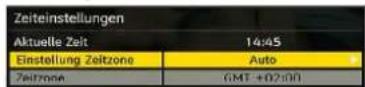
Markieren Sie die Option Zeitzoneneinstellung über die Tasten "▼" oder "▲". Die Einstellung dieser Option nehmen Sie mit den Tasten "◀" oder "▶" vor. Sie kann auf AUTO oder MANUELL gestellt werden. Wenn AUTO gewählt wird, können die Optionen Aktuelle Zeit und Zeitzone nicht eingestellt werden.
Wenn für Zeitzoneneinstellung MANUELL ausgewählt wird, kann die Option Zeitzone geändert werden:
- Wählen Sie die Option Zeitzone durch Drücken der Taste "▼" oder "▲" aus. Verwenden Sie die Tasten "◀" oder "▶" um die Zeitzone zwischen GMT-12 oder GMT+12 zu ändern. Die aktuelle Zeit oben im Menü ändert sich dann entsprechend der eingestellten Zeitzone.
Receiver-Aktualisierung
Download über Antenne (OAD)
Um sicherzustellen, dass Ihr TV-Gerät stets auf dem aktuellen Stand ist, müssen Sie diese Einstellung verwenden. Stellen Sie sicher, dass das TV-Gerät im Standby-Modus ist. Das TV-Gerät wird automatisch täglich um 3 Uhr morgens hochgefahren und sucht dann nach neuen Informationen, die eventuell übertragen werden, und lädt diese automatisch auf Ihren Receiver herunter. Dieser Vorgang dauert normalerweise etwa 30 Minuten. Wenn Sie um diese Zeit gerade eine wichtige Aufnahme durchführen und diese nicht unterbrechen wollen, müssen Sie die OAD-Suche wie folgt deaktivieren:
- Drücken Sie die Taste "MENU", wählen Sie mit den Tasten "▼" oder "▲" Setup und drücken Sie wieder OK.
- Markieren Sie mit den Tasten "▼" oder "▲" das Menü Einstellungen und drücken Sie OK.
- Verwenden Sie die Tasten "▼" oder "▲" um "RECEIVERAKTUALISIERUNG" auszuwählen, und drücken Sie OK.
- Ändern Sie mit den Tasten "◀" oder "▶" die Option "Automatische Suche" von Aktiviert auf Deaktiviert.

- Markieren Sie das Menü "Nach Upgrade suchen" mit den Tasten "▼" oder "▲" und drücken Sie OK, um die Aktualisierung zu starten.
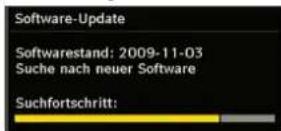
- Wenn nach Abschluss des Suchvorgangs keine neuen Software gefunden worden ist, wird auf dem Bildschirm folgender Hinweis eingeblendet: "Die Suche nach einer Aktualisierung wurde abgeschlossen. Es konnte keine neue Software gefunden werden".
Dolby Digital (Optional)
Markieren Sie im Menü Einstellungen die Dolby Digital durch Drücken der Tasten "▼" oder "▲". Drücken Sie die Taste "◀" oder "▶" um die Dolby Digital auf Ein oder Aus zu stellen. Wenn der Kanal, den Sie ansehen, Dolby Digitalunterstützt, können Sie diese Einstellung vornehmen.
Schwerhörige (\*)
Wählen Sie mit den Tasten "▼" oder "▲" die Einstellung Hörgeschädigte und drücken Sie die Taste "◀" oder "▶" um die Option auf Ein oder Aus zu setzen.
Wenn der Programmanbieter spezielle Audiosignale überträgt, können Sie diese Einstellung auf Ein setzen, um solche Signale zu empfangen.
(*) Die Funktion Hörgeschädigte ist für UK nicht verfügbar.
Kanalliste
Verwenden Sie die Tasten "▼" oder "▲" um zur Option Kanalliste (Channel list) zu gehen. Verwenden Sie die Tasten oder, um den Kanallisten-Modus umzuschalten. Wenn Sie hier über die Tasten "◀" oder "▶" die Option "Nur TV" wählen, können Sie nur durch TV-Kanäle navigieren. Wenn Sie hier über die
Tasten “◀” oder “▶” die Option “Nur Radio” wählen, können Sie nur durch Radio-Kanäle navigieren. Wenn Sie hier über die Tasten “◀” oder “▶” die Option “Nur Text” wählen, können Sie nur durch Text-Kanäle navigieren. Wenn Sie “Alle anzeigen” auswählen, können Sie durch alle Kanäle navigieren. Um die letzten Änderungen zu speichern und das Menü zu verlassen, drücken Sie die Taste MENU.
Digitaler Audioausgang
Verwenden Sie diese Einstellung, um den Signaltyp für den digitalen Audioausgang festzulegen. Verwenden Sie die Tasten "◀" oder "▶" um die Option Digitale Audioausgabe auf Komprimiert (AC3) oder PCM einzustellen. Wenn der ausgewählte Kanal einen komprimierten Audiostream enthält, sollten Sie Ihr TV-Gerät über den SPDIF-Ausgang an eine externe Anlage anschließen, damit Sie den Ton hören können. Wenn Sie keine externe Anlage haben, stellen Sie die Option Digitaler Audioausgang mit der Taste "◀" oder "▶" bitte auf "PCM" ein.
AV-Verzögerung
Sie können diese Einstellung verwenden, wenn bei der empfangenen Sendung ein AV-Synchronisationsproblem besteht. Drücken Sie "◀" oder "▶" um die Verzögerung einzustellen.
Bildbeschreibung (optional)
Die Bildbeschreibung ist ein zusätzlicher Audiotrack mit beschreibenden Texten für Blinde und Sehgeschädigte. Sie können diese Funktion nur verwenden, wenn der Sender die zusätzliche Audiospur unterstützt. Wählen Sie eine Option mit den Tasten "▼" oder "▲" aus. Verwenden Sie die Taste "◀" oder "▶" zur Einstellung.
Bildbeschreibung (optional)
Mit dieser Einstellung können Sie die Bildbeschreibung aktivieren oder deaktivieren, indem Sie die Tasten "◀" oder "▶" drücken.
Bevorzugte Sprache (optional)
Durch Drücken der Tasten "▼" oder "▲" können Sie die bevorzugte Sprache für die Bildbeschreibung ändern. Diese Einstellung kann nur verwendet werden, wenn die Option auch verfügbar ist.
Relative Lautstärke (optional)
Mit dieser Einstellung kann die Lautstärke der Bildbeschreibung relativ zur Gesamtlautstärke verringert oder erhöht werden.
Aktive Antenne (\*)
Markieren Sie die Option Aktive Antenne mit den Tasten "▼" oder "▲" Wenn für die Antennenleistung durch Drücken der Tasten "◀" oder "▶" die Option Ein gewählt wird, werden +5V in den Ausgang der Antenne gespeist. Damit können auch aktive Antennen verwendet werden.
Hinweis: Wenn anstelle einer aktiven eine Standardantenne verwendet wird, sollten die Option auf "Aus" gestellt werden.
Übertragungstyp (Broadcast Type)
Wenn Sie den gewünschten Übertragungstyp mit den Tasten "◀" oder "▶" einstellen, zeigt das TV-Gerät die entsprechende Kanalliste an. Gibt es für den gewählten Typ keine gespeicherten Kanäle, wird die Meldung "Keine Kanäle für diesen Typ gefunden" ("No channels for this type have been found.") angezeigt.
Spracheinstellungen
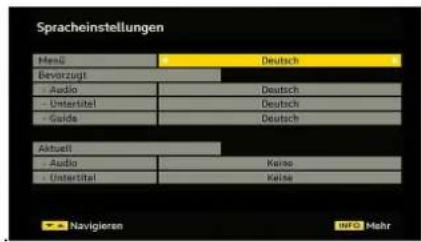
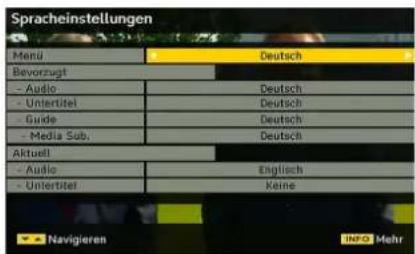
In diesem Menü kann der Benutzer die bevorzugte Sprache einstellen. Wählen Sie die Option "Sprache" im Menü Setup und drücken Sie die Taste OK. Das Menü Spracheinstellungen wird angezeigt.
text_image
Spracheinstellungen Menu Deutsch Bevorzugt Audio Deutsch Unteritel Deutsch Guide Deutsch Aktuell Audio Katka Unteritel Katka Navigieren Info MehrSie können die gewünschten Spracheinstellungen mit den Tasten "▼" /"▲" und "◀"/"▶" vornehmen.
(*) optional.
Hinweis: Wenn die Option Land auf Dänemark, Schweden, Norwegen oder Finnland eingestellt ist, funktioniert das Menü Spracheinstellungen wie folgt:
Spracheinstellungen
text_image
Spracheinstellungen Mend Deutsch Bevorzugt - Audio Deutsch - Untertitel Deutsch - Guide Deutsch - Media Sub. Deutsch Aktuell - Audio Englisch - Untertitel Keine Navigieren INFO MehrVerwenden Sie die Tasten "▼" oder "▲" um die Menüoptionen zu markieren, und drücken Sie dann die Tasten "◀" oder "▶".
• Die Option Audiosprache wird zur Festlegung der Audiosprache des Kanals verwendet. Die primären Einstellungen haben die höchste Priorität, wenn mehrere Auswahlmöglichkeiten in einer Übertragung vorhanden sind. Die sekundären Einstellungen sind
die Alternativen, wenn die primären Optionen nicht verfügbar sind.
- EPG-Sprache: Wenn die empfangenen EPG-Daten die gewählte EPG-Sprache enthalten, werden die EPG-Sprachdaten entsprechend geändert.
- Mit der Option Teletextsprache wird die gewünschte Teletextsprache eingestellt.
- Medienuntertitel: Damit beim Ansehen einer Mediendatei über den Medienbrowser die Untertitel richtig angezeigt werden, verwenden Sie diese Einstellung, um eine Filmuntertitelsprache auszuwählen. Wählen Sie die gewünschte Sprachoption (optional) durch Drücken der Taste "oder"aus.
Installation
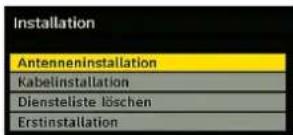
Das Menü Installation soll Ihnen hauptsächlich beim effektiven Erstellen einer Kanaltabelle behilflich sein. Wählen Sie die Option Installation aus dem Menü Hauptmenü durch Drücken der Tasten "▼" oder "▲".
text_image
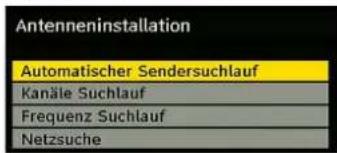
Installation Antenneninstallation Kabelinstallation Diensteliste löschen ErstinstallationWählen Sie die Zeile Antenneninstallation und drücken Sie OK, um den Menüinhalt anzuzeigen.
text_image
Antenneninstallation Automatischer Sendersuchlauf Kanäle Suchlauf Frequenz Suchlauf NetzsucheAutomatische Kanalsuche
Die Automatische Suche wird gestartet, wenn die Taste OK gedrückt wird, während die Option Automatische Kanalsuche markiert ist. Auf dem Bildschirm wird folgender Hinweis eingeblendet:
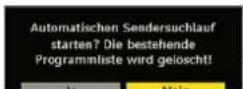
Markieren Sie über die Tasten "◀" oder "▶" Ja oder Nein, und drücken Sie zur Bestätigung die Taste OK. Wenn Ja ausgewählt wird, beginnt die automatische Suche. Wenn Nein ausgewählt wird, wird die automatische Suche abgebrochen. Nach Abschluss der Suche nach digitalen Kanälen wird eine Meldung eingeblendet, die die Suche nach analogen Kanälen abfragt:
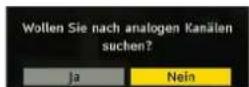
Markieren Sie Ja und drücken Sie die Taste OK, um nach analogen Kanälen zu suchen. Das folgende Menü erscheint für die Suche nach analogen Kanälen:
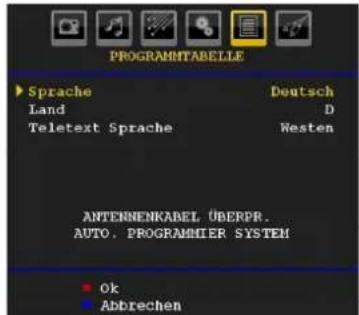
text_image
PROGRAMNTABELLE Sprache Deutsch Land D Teletext Sprache Nesten ANTENNENKABEL ÜBERPR. AUTO. PROGRAMMIER SYSTEM Ok AbbrechenStellen Sie die Option Sprache ein, indem Sie die Taste “◀” oder “▶” drücken. Drücken Sie die Taste “▼” oder “▲” um die Option Land zu markieren, und stellen Sie diese dann mit “◀” oder “▶” ein. Wählen Sie die Option Teletext-Sprache mit den Tasten “▼” oder “▲” aus. Wählen Sie eine Region mit den Tasten “◀” oder “▶” aus. Wenn Sie fertig sind, drücken Sie OK oder ROT, um fortzusetzen: Zum Abbrechen drücken Sie die Taste BLAU.
text_image
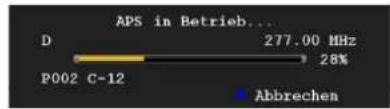
APS in Betrieb... D 277.00 MHz P002 C-12 28% ● AbbrechenNach Abschluss des APS wird die Programmtabelle auf dem Bildschirm angezeigt. In der Programmtabelle sehen Sie die Programmnummern sowie die Namen, die den Programmen zugeordnet sind.
Bei der manuellen Suche wird die Nummer des Multiplexers manuell eingegeben und es wird nur dieser Multiplexer nach Kanälen durchsucht. Für jede gültige Kanalnummer wird der Signalpegel und die Signalqualität auf dem Bildschirm eingeblendet. Bei Kanalsuche und automatischer Suche wird jeder bestehende Kanal in der Datenbank nicht noch einmal gespeichert, damit es keine Duplikate gibt.
Frequenzsuche (Frequency Search)
Geben Sie die gewünschte Frequenz ein. Drücken Sie OK, wenn Sie fertig sind, und das TV-Gerät beginnt die Frequenzsuche.
Netzwerksuche (Network Search)
Wenn Sie die Zeile Netzwerksuche (Network Search) wählen und die Taste OK drücken, wird der folgende Menübildschirm eingeblendet:
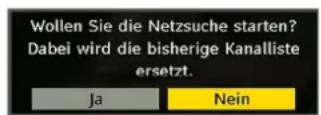
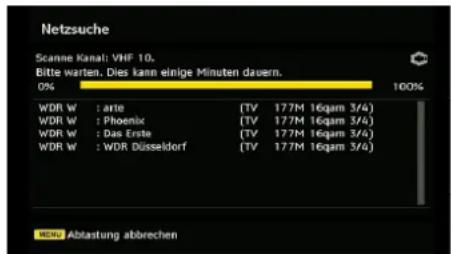
Wählen Sie JA (YES) und der Bildschirm Netzwerksuche (Network Search) wird eingeblendet. Ser Vorgang wird dann gestartet.
text_image
Netzsuche Scanne Kanal: VHF 10, Bitte warten. Dies kann einige Minuten dauern. 0% WDR W : arte (TV 177M 16qam 3/4) WDR W : Phoenix (TV 177M 16qam 3/4) WDR W : Das Erste (TV 177M 16qam 3/4) WDR W : WDR Düsseldorf (TV 177M 16qam 3/4) MENU Abtastung abbrechenWährend der Netzwerksuche (Network Search) werden Kanäle, die die entsprechende Netzwerk-Information haben, durch die automatische Suche lokalisiert. Nach Abschluss der Suche wird eine Meldung eingeblendet, die die Suche nach analogen Kanälen abfragt. Die Installation der analogen Kanäle wird im Abschnitt "Automatische Kanalsuche" weiter oben erklärt.
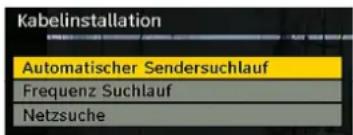
Wählen Sie die Zeile Kabelinstallation (Cable Installation) und drücken Sie OK, um den Menüinhalt anzuzeigen.
text_image
Kabelinstallation Automatischer Sendersuchlauf Frequenz Suchlauf NetzsucheAutomatische Kanalsuche
Die Automatische Suche wird gestartet, wenn die Taste OK gedrückt wird, während die Option Automatische Kanalsuche Automatische Kanalsuche (Automatic Channel Scan) markiert ist. Auf dem Bildschirm wird folgender Hinweis eingeblendet:
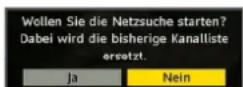
Markieren Sie über die Tasten "◀" oder "▶" Ja (Yes) oder Nein (No), und drücken Sie zur Bestätigung die Taste OK. Wenn Ja ausgewählt wird, beginnt die automatische Suche. Wenn Nein ausgewählt wird, wird die automatische Suche abgebrochen.
In diesem Bildschirm können Sie die Frequenzbereiche wählen. Zum Markieren einer Zeile verwenden Sie die Tasten "▼" oder "▲" Sie können den Frequenzbereich mit den Zifferntasten der Fernbedienung manuell eingeben. Stellen Sie die gewünschte Start- und Endfrequenz mit den Zifferntasten auf der Fernbedienung ein. Danach können Sie das Suchintervall (Search Step) auf 8000 kHz oder 1000 kHz einstellen. Wenn Sie 1000 kHz wählen, führt das TV-Gerät den Suchvorgang detaillierter durch. Die Dauer der Suche verlängert sich dementsprechend. Wenn Sie fertig sind, drücken Sie OK, um die automatische Suche zu starten.
Wenn Sie fertig sind, drücken Sie OK, um die automatische Suche zu starten. Während des Suchvorgangs wird der Bildschirm Automatische Suche (Automatic Search) eingeblendet.
Hinweis: Wenn Sie einen sehr großen Abstand zwischen Start- und Stopfrequenz eingeben, dauert die automatische Suche sehr lange.
Nach Abschluss der Suche nach digitalen Kanälen wird eine Meldung eingeblendet, die die Suche nach analogen Kanälen abfragt. Operation of analogue channel installation is explained in "Automatic Channel Scan" section above.
Frequenzsuche (Frequency Search)
Geben Sie die gewünschte Frequenz, Modulation und Symbolrate ein. Die Modulation kann auf Auto, 16QAM, 32QAM, 64QAM, 128QAM und 256QAM eingestellt werden.
Drücken Sie OK, wenn Sie fertig sind, und das TV-Gerät beginnt die Frequenzsuche.
Netzwerksuche (Network Search)
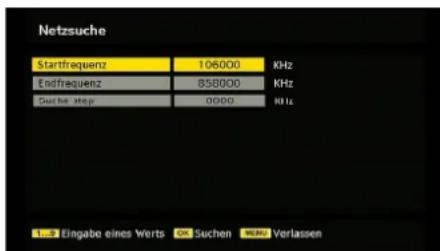
Wenn Sie die Zeile Netzwerksuche (Network Search) wählen und die Taste OK drücken, wird der folgende Menübildschirm eingeblendet:
text_image
Netzsuche Startfrequenz 106000 KHz Endfrequenz 858000 KHz Purchase Step 0000 MHz 1...2 Eingabe eines Werts On Suchen Replanz VerlassenGeben Sie die Start- und Stopfrequenzbereiche ein, innerhalb welcher Sie suchen wollen. Danach können Sie das Suchintervall (Search Step) auf 8000 kHz oder 1000 kHz einstellen. Wenn Sie 1000 kHz wählen, führt das TV-Gerät den Suchvorgang detaillierter durch. Die Dauer der Suche nimmt
dementsprechend zu. Wenn Sie fertig sind, drücken Sie OK, um fortzusetzen: Ser Vorgang wird dann gestartet. Während der Netzwerksuche (Network Search) werden Kanäle, die die entsprechende Netzwerk-Information haben, durch die automatische Suche lokalisiert und die entsprechenden Frequenzen dieser Kanäle angezeigt.
Nach Abschluss der Suche wird eine Meldung eingeblendet, die die Suche nach analogen Kanälen abfragt Die Installation der analogen Kanäle wird im Abschnitt "Automatische Kanalsuche" weiter oben erklärt.
Diensteliste löschen (\*)
(*) Diese Einstellung ist nur sichtbar, wenn die Option Land auf Dänemark, Schweden, Norwegen oder Finnland eingestellt ist.
Verwenden Sie diese Einstellung, um die gespeicherten Kanäle zu löschen. Drücken Sie die Taste "▼" oder "▲" um die Option Diensteliste löschen auszuwählen, und drücken Sie anschließend OK. Auf dem Bildschirm erscheint die folgende OSD-Meldung:
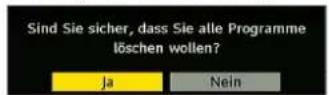
Drücken Sie OK zum Abbrechen.
Wählen Sie Ja, indem Sie die Taste “◀” oder “▶” drücken, und anschließend OK, um alle Kanäle zu löschen.
Erste Installation
Sie können diese Option verwenden, um Standardeinstellungen zu laden, die werksseitig im Receiver gespeichert wurden.
Um die Werkseinstellungen zu übernehmen, markieren Sie die Option "Erstinstallation" und drücken Sie die Taste OK. Dann werden Sie gefragt, ob Sie die Einstellungen löschen möchten oder nicht. Wählen Sie "Ja", indem Sie bei markiertem "Ja" die Taste OK drücken, um die bestehende Kanaltabelle zu löschen.
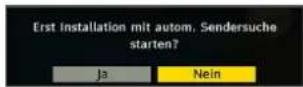
Nach dem Laden der Werkseinstellungen wird das Menü "Erstinstallation" angezeigt.
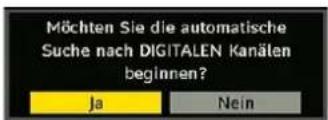
Das Menü für die Sprachauswahl erscheint als erstes auf dem Bildschirm. Wählen Sie über die Tasten "▼" oder "▲" die gewünschte Sprachoption und aktivieren Sie sie mit der Taste OK. Danach wird das Menü "Erstinstallation" auf dem Bildschirm angezeigt. Wählen Sie durch Drücken der Tasten "◀" oder "▶" die gewünschte Option für Land und drücken Sie die Taste OK (*nur für EU-Länder). Als Nächstes erscheint die OSD zur Auswahl des Aktiven Antennenmodus auf dem Bildschirm. Stellen Sie diese mit den Tasten "◀" oder "▶" ein und drücken Sie OK, um fortzusetzen. Siehe den Abschnitt "Erste Einstellungen" für weitere Informationen. Wenn die Option aktiver Antennenmodus ausgewählt worden ist, wird über eine Meldung der Start der automatischen Suche abgefragt:
text_image
Möchten Sie die automatische Suche nach DIGITALLEN Kanäten beginnen? Ja NeinMarkieren Sie die Option "Ja" durch Drücken der Tasten "◀" oder "▶" und drücken Sie anschließend OK, um die Installation zu starten. Um eine "Ja" oder "Nein"-Option auszuwählen, markieren Sie die Option über die Tasten "◀" oder "▶" und drücken Sie die Taste OK.
Danach erscheint auf dem Bildschirm die folgende OSD-Meldung:
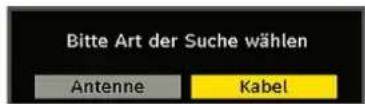
Wenn Sie Option KABEL (CABLE) wählen, wird der folgende Bildschirm angezeigt:
text_image
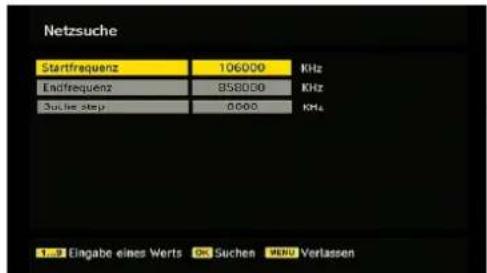
Netzsuche Startfrequenz 106000 KHz Endfrequenz 958000 KHz Duration Step 0000 KHz 1... Eingabe eines Werts On Suchen WEND VerlassenIn diesem Bildschirm können Sie die Frequenzbereiche wählen. Zum Markieren einer Zeile verwenden Sie die Tasten "▼" oder "▲". Sie können den Frequenzbereich mit den Zifferntasten der Fernbedienung manuell eingeben. Stellen Sie die gewünschte Start- und Endfrequenz mit den Zifferntasten auf der Fernbedienung ein. Danach können Sie das Suchintervall (Search Step) auf 8000 kHz oder 1000 kHz einstellen. Wenn Sie 1000 kHz wählen, führt das TV-Gerät den Suchvorgang detaillierter durch. Die Dauer der Suche verlängert sich dementsprechend. Wenn Sie fertig sind, drücken Sie OK, um die automatische Suche zu starten. Während des Suchvorgangs wird der Bildschirm Automatische Suche (Automatic Search) eingeblendet.
Hinweis: Wenn Sie einen sehr großen Abstand zwischen Start- und Stopfrequenz eingeben, dauert die automatische Suche sehr lange.
Wenn Sie die Option ANTENNE (AERIAL) aus dem Bildschirm Suchtyp (Search Type) wählen, sucht das Digital-TV nach digitalen terrestrischen TV-Sendern.
text_image
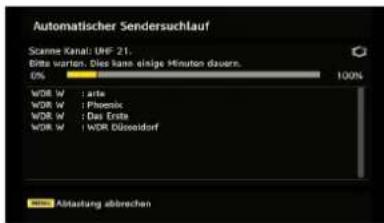
Automatischer Sendersuchlauf Scanne Kanal: UNF 21. Bittte warten. Dies kann einige Minuten dauern. 0% WDR W : arte WDR W : Phoenix WDR W : Das Erste WDR W : WDR Dübeidorf Ablastung abbrechenIDTV stellt sich automatisch auf die VHF-Übertragungskanäle ( ^** für EU-Länder) ein, sucht nach digitalen terrestrischen TV-Übertragungen und zeigt die Namen der gefundenen Kanäle an. Dieser Vorgang dauert etwa fünf Minuten. Über die Taste "MENU" können Sie den Suchvorgang jederzeit abbrechen.
Hinweis: Kann das Digital-TV keine Kanäle speichern, wird die Meldung "Keine Kanäle verfügbar" auf dem Bildschirm angezeigt.
Egal, ob Sie die Option ANTENNE (AERIAL) oder KABEL (CABLE) im Menü Suchtyp (Search Type) ausgewählt haben, wird nach Abschluss der automatischen Suche nach Digital-TV-Kanälen ein Abfragedialog eingeblendet, ob Sie analoge Kanäle suchen wollen.
Die Installation der analogen Kanäle wird im Abschnitt "Automatische Kanalsuche" weiter oben erklärt.
Medienbrowser (im DTV-Modus)
Immer wenn Sie einen USB-Speicher an Ihr TV-Gerät anstecken, wird die folgende Meldung auf dem Bildschirm ausgegeben:
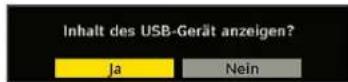
Markieren Sie über die Tasten "◀" oder "▶" JA oder NEIN, und drücken Sie zur Bestätigung die Taste OK.
Oder wählen Sie den Medienbrowser über die Tasten "▼" oder "▲" aus dem Hauptmenü. Drücken Sie OK, um den Inhalt des Medienbrowsers anzuzeigen. Sie können Audio-, Foto- und Videodateien (optional) von einem USB-Flashlaufwerk wiedergeben.
Hinweis: Bestimmte USB-Geräte werden unter Umständen nicht unterstützt.
Hinweis: Die Optionen Filmmodus und Pixellence können im Medienbrowser-Modus nicht eingestellt werden.
Hinweis: Wenn Sie den USB-Stick einstecken, während sich das TV-Gerät im analogen Modus befindet, schaltet es automatisch in den Digital-TV-Modus um.
Hinweis: Wenn der USB-Stick nach Ein-/Ausschalten oder nach der ersten Installation nicht erkannt wird, stecken Sie zuerst das USB-Gerät aus und schalten Sie das TV-Gerät aus und wieder ein. Stecken Sie das USB-Gerät anschließend wieder ein.
text_image
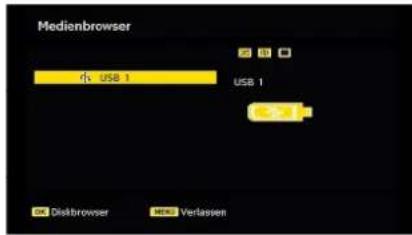
Medienbrowser 小 USB 1 USB 1 OK Diskbrowser HERE VerlassenDrücken Sie OK, um den Inhalt zu durchsuchen, oder "MENU", um den Browser zu verlassen.
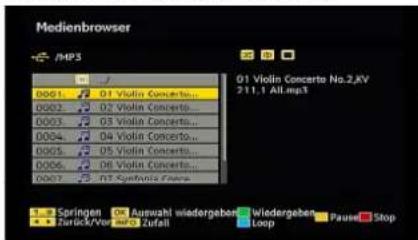
Wiedergeben von Audiodateien:
text_image
Medienbrowser /MP3 01 Violin Concerto No.2,KV 211.1 All.mp3 D041 01 Violin Concerto... D002 02 Violin Concerto... D003 03 Violin Concerto... D004 04 Violin Concerto... D005 05 Violin Concerto... D006 06 Violin Concerto... D007 07 Synthuria Prose Springen 08 Aufwahl wiedergeben Wiedergeben Pauser Stop Zurück/Vert 09 Zufalt LoopAktuelle Datei (Taste OK): Gibt die ausgewählte Datei wieder.
Wiedergabe (GRÜN) : Gibt alle Mediendateien in dem Verzeichnis beginnend mit der ausgewählten Datei wieder.
Pause/Fortsetzen (Taste GELB): Pausiert die Wiedergabe oder setzt sie fort.
Stop (ROT) : Stoppt die Wiedergabe der Datei.
Vorherige/Nächste (◀▶): Springt zur vorhergehenden oder nächsten Datei und gibt diese wieder.
Zufallswiedergabe (INFO) : Gibt die Dateien in zufälliger Reihenfolge wieder. Ist der Zufallswiedergabemodus aktiviert, springt das Gerät bei Betätigung der Funktionen Nächste/Vorhergehende ebenfalls zufällig weiter.
Endloswiedergabe (BLAU) : Wiederholt die ausgewählte Datei immer wieder
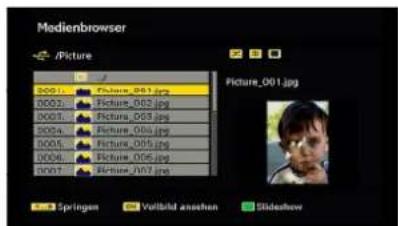
Betrachten von JPEG-Dateien
text_image
Medienbrowser -/Picture 001.jpg 002.jpg 003.jpg 004.jpg 005.jpg 006.jpg 007.jpg Picture_001.jpg Picture_002.jpg Picture_003.jpg Picture_004.jpg Picture_005.jpg Picture_006.jpg Picture_007.jpg Springen Vollbild ansehen SlideshowGehe zu (0 ... 9) : springt zur Datei, die über die Zifferntasten ausgewählt wird.
OK: zeigt das ausgewählte Bild im Vollbildmodus an
Wiedergabe / Slideshow (GRÜNE): startet die Slideshow mit allen Bildern im Verzeichnis.
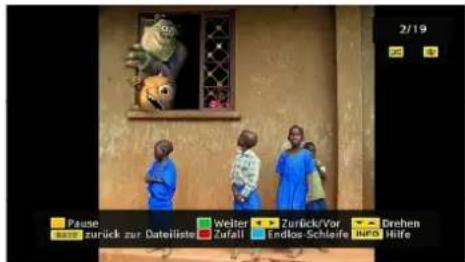
Optionen für Slideshow
text_image
2/19 Pause: zurück zur Datehöste weiter Zurück/Vor Drehen zurück zur Datehöste Zurfall Endlos Schliefe Jung HilfePause (GELB): Pausiert die Slideshow.
Fortsetzen (GRÜN) : Slideshow fortsetzen.
Vorherige/Nächste (◄/►): Springtzurvorhergehenden oder nächsten Datei der Slideshow.
Drehen (▼ / ▲) : Drehen des Bilds mit den Tasten Auf/Ab
RETURN: Zurück zur Dateiliste
Zufall (ROT) : zeigt die Dateien im aktuellen Ordner in zufälliger Reihenfolge an. Das Symbol dreht das markierte Symbol. Wird während der Slideshow der Zufallsmodus aktiviert, werden die folgenden Bilder zufällig angewählt (ist die Endlos-Wiedergabe nicht aktiviert, stoppt die Slideshow am Ende. Ist die Endlos-Wiedergabe aktiviert, beginnt die Diaschau am Ende von Neuem).
Endlos (GRÜN): Die Diaschau wird ständig fortgesetzt, und das Symbol wird hervorgehoben.
Info: aktiviert die Funktionsleiste.
Video-Wiedergabe (optional)

Wiedergabe (Taste Rot): Startet die Videowiedergabe.
Stop (Taste Blau): Stoppt die Videowiedergabe.
Pause (Taste OK): Pausiert die Videowiedergabe.
Rücklauf (Cursor nach links): Startet den Rücklauf.
Vorlauf (Cursor nach rechts): Startet den Vorlauf.
Menu (Taste M) : Stellt Untertitel/Audio ein.
Sie können die Untertitel mit der Taste OK einstellen, bevor Sie die Wiedergabe starten, bzw. mit der Taste M, während die Wiedergabe läuft. Drücken Sie die Taste RETURN (Exit), um zum vorhergehenden Menü zurückzuschalten
Hinweis: Im Medienbrowser-Modus sind die Modi
PIP/PAP nicht verfügbar.
Menüsystem Analog-TV
Menü Bild (Picture)

text_image
BILD Modus Kontrast Helligkeit Schärfe Farbe Farbtemperatur Rauschreduktion Filmmodus Game Mode Bildformat Nein Signal Natürlich 45 45 8 40 Normal Niedrig Aus Aus AutoMods
Je nach Ihren Wünschen können Sie die entsprechende Option Modus einstellen.
Wählen Sie die Option Modus mit den Tasten "▼" oder "▲". Drücken Sie die Taste "◀" oder "▶", um eine der folgenden Optionen auszuwählen: Pixellence, Kino, Dynamisch und Natürlich.
Pixellence (optional)
Durch Aktivieren der Funktion PIXELLENCE können Sie die Bildeinstellungen des TV-Geräts optimieren und eine bessere Qualität erzielen. PIXELLENCE umfasst eine Verbesserung des Kontrasts, der Schärfe und der Farbwiedergabe sowie eine Hauttonerkennung und -korrektur.
Sie können den Pixellence-Modus durch Drücken der Tasten "◀" oder "▶" umschalten. Drücken Sie die Taste OK, um die Umbenennungsfunktion zu aktivieren.
Wählen Sie die Option Demo, um den Pixellence-Demo-Modus zu starten. Im Demo-Modus ist der Bildschirm in zwei Bereiche geteilt. In einem Bereich
ist Pixellence aktiviert, der andere zeigt den Inhalt ohne Pixellence an. Drücken Sie die Taste OK, um den Demo-Modus zu verlassen.
Beachten Sie: Die Aktivierung der Option PIXELLENCE wird für HD- oder High Definition- sowie SD- oder Standard Definition-Inhalte mit geringem Rauschen empfohlen. Die Optimierung durch PIXELLENCE ist bei solchen Inhalten viel deutlicher wahrzunehmen.
Die Option Pixellence ist im PIP- oder PAP-Fenster nicht verfügbar.
Helligkeit/Kontrast/Farbe/Schärfe/Farbton
Drücken Sie die Tasten "▼" oder "▲", um die gewünschte Option auszuwählen. Drücken Sie die Tasten "◀" oder "▶", um den Wert einzustellen.
Beachten Sie: Die Option Farbton ist nur sichtbar, wenn das TV-Gerät ein NTSC-Signal empfängt.
Farbtemperatur (Colour Temp)
Wählen Sie die Option Farbtemperatur mit den Tasten "▼" oder "▲" aus. Drücken Sie die Taste "◀" oder "▶", um eine der folgenden Optionen auszuwählen: Kühl, Normal und Warm.
Beachten Sie:
• Die Option Kühl ergibt ein Bild mit leichter Betonung von Blau.
• Die Option Warm ergibt ein Bild mit leichter Betonung von Rot.
- Wählen Sie Normal für normale Farben.
Rauschreduktion
Wenn das Übertragungssignal schwach oder verrauscht ist, können Sie mit der Option Rauschreduktion das Bildrauschen verringern.
Wählen Sie die Option Rauschunterdrückung mit der Taste "▼" oder "▲" aus. Drücken Sie die Taste "◀" oder "▶", um eine der folgenden Optionen auszuwählen: Niedrig, Mittel, Hoch und Aus.
Filmmodus
Filme werden mit einer anderen Zahl von Einzelbildern pro Sekunde aufgenommen als normale Fernsehprogramme.
Wählen Sie die Option Filmmodus mit den Tasten "▼" oder "▲".
Drücken Sie die Taste "◀" oder "▶", um diese Funktion auf Ein bzw. Aus zu stellen.
Schalten Sie diese Funktion ein, wenn Sie sich Filme ansehen, um die Szenen mit schnellen Bewegungen besser sehen zu können.
Spielemodus (optional)
Wählen Sie die Spielemodus durch Drücken der Taste "▼" oder "▲". Verwenden Sie die Taste "◀" oder "▶", um den Spielmodus auf Ein oder Aus zu stellen. Wenn der Spielemodus auf Ein gestellt ist, werden spezielle Spieleinstellungen, die für eine bessere Videodarstellung optimiert sind, geladen.
Während der Spielmodus aktiv ist, werden auch die Einstellungen für Bildmodus, Kontrast, Helligkeit, Schärfe, Farbe und Farbtemperatur ausgeblendet und deaktiviert.
Beachten Sie:
Die Taste zur Auswahl des Bildmodus auf der Fernbedienung reagiert nicht, während der Spielmodus aktiv ist.
Wenn das TV-Gerät in den PIP-/PAP-Modus geschaltet wird, wird die Option Spielmodus aus dem Menü Bild ausgeblendet und deaktiviert.
Bildzoom (Picture Zoom)
Wählen Sie die Option Bildzoom durch Drücken der Taste "▼" oder "▲" aus.
Verwenden Sie die Tasten "◀" oder "▶", um zwischen Auto, 16:9, 4:3, Panorama, 14:9, Kino, Untertitel oder Zoom auszuwählen.
Beachten Sie: Der Bildmodus kann nur im Digital-TV-Modus auf 16:9 oder 4:3 eingestellt werden.
Zurücksetzen
Wählen Sie die Option Zurücksetzen mit den Tasten "▼" oder "▲" aus. Drücken Sie die Tasten "◀" oder "▶" oder OK, um die Bildmodi auf die Werkseinstellungen zurückzusetzen.
Speichern
Wählen Sie die Option Speichern mit den Tasten "▼" oder "▲" aus. Drücken Sie die Taste "▶" oder OK, um die Einstellungen zu speichern. Auf dem Bildschirm erscheint die Meldung "Gespeichert...".
Menü Ton (Sound)
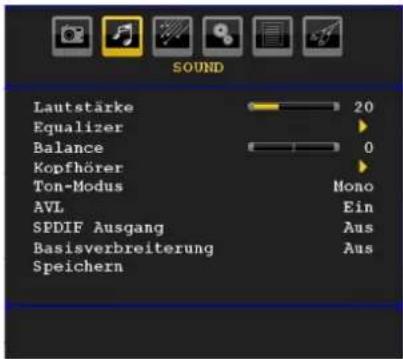
text_image
SOUND Lautstärke 20 Equalizer Balance 0 Kopfhörer Ton-Modus Mono AVL Ein SPDIF Ausgang Aus Basisverbreiterung Aus SpeichernLautstärke (Volume)
Wählen Sie die Option Lautstärke mit den Tasten "▼" oder "▲" aus. Drücken Sie die Taste "◀" oder "▶", um den Wert für die Lautstärke einzustellen.
Equalizer
Wählen Sie die Option Equalizer mit den Tasten "▼" oder "▲" aus. Drücken Sie die Taste ►", um in das Menü Equalizer zu gelangen.
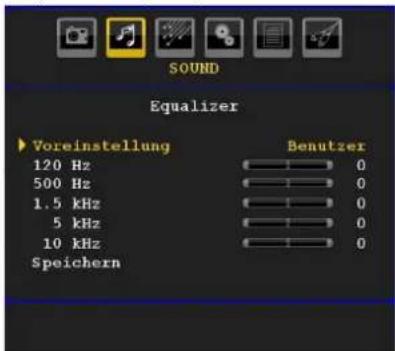
text_image
SOUND Equalizer ► Voreinstellung 120 Hz 500 Hz 1.5 kHz 5 kHz 10 kHz Speichern Benutzer 0 0 0 0 0 0Drücken Sie die Tasten "◀" oder "▶", um die Voreinstellung zu ändern. Im Equalizer-Menü kann die Voreinstellung auf Musik, Film, Sprache, Flat, Klassik und Benutzer eingestellt werden.
Wählen Sie die gewünschte Frequenz durch Drücken der Tasten "▼" oder "▲" und erhöhen oder verringern Sie die Frequenzverstärkung, indem Sie die Taste "◀" oder "▶" drücken.
Drücken Sie die Taste "MENU", um zum vorhergehenden Menü zurückzukehren.
Beachten Sie: Die Einstellungen des Menüs Equalizer können nur dann geändert werden, wenn Benutzer als der Equalizermodus eingestellt ist.
Balance
Mit dieser Einstellung wird die Balance zwischen rechtem und linkem Lautsprecher eingestellt.
Wählen Sie die Option Balance mit den Tasten "▼" oder "▲" aus. Drücken Sie die Taste "◀" oder "▶", um den Wert für die Balance einzustellen. Die Balance kann zwischen -32 und +32 eingestellt werden.
Kopfhörer
Wählen Sie die Option Kopfhörer mit den Tasten "▼" oder "▲" aus. Drücken Sie die Taste ►", um das Menü Kopfhörer aufzurufen.
Die Optionen des Untermenüs Kopfhörer werden im Folgenden beschrieben:
Lautstärke (Volume)
Wählen Sie die Option Lautstärke mit den Tasten "▼" oder "▲" aus. Drücken Sie die Taste "►", um die Kopfhörer-Lautstärke zu erhöhen. Drücken Sie die Taste "◄", um die Kopfhörer-Lautstärke zu verringern. Die Lautstärke des Kopfhörers kann zwischen 0 und 63 eingestellt werden.
Kopfhörer-Ton (optional)
Wählen Sie die Option Kopfhörer-Ton mit den Tasten "▼" oder "▲" aus. Durch Drücken der Taste "◀" oder "▶" können Sie Haupt, PIP/PAP, Aktiv oder Inaktiv auswählen.
Haupt : Ton des Hauptfensters.
Aktiv : Ton der aktuellen Auswahl.
Inaktiv : Ton des gerade nicht aktiven Fensters.
Ton-Modus (optional)
Wählen Sie die Option Audiomodus mit den Tasten "▼" oder "▲" aus. Durch Drücken der Taste "◀" oder "▶" können Sie zwischen den Modi Mono, Stereo, Dual I oder Dual II wählen, jedoch nur, wenn der gewählte Kanal den entsprechenden Modus unterstützt.
AVL
Die Funktion Automatische Lautstärkebegrenzung (AVL) stellt den Klang so ein, dass beim Umschalten zwischen Kanälen mit unterschiedlicher Lautstärke die Lautstärke gleich bleibt (zum Beispiel ist die Lautstärke von Werbesendungen oft höher als die von anderen Programmen).
Wählen Sie die Option AVL mit den Tasten "▼" oder "▲" aus. Drücken Sie die Taste "◀" oder "▶", um AVL auf Ein oder Aus zu stellen.
Wählen Sie durch Drücken von "▼" oder "▲" die Option SRS TruSurround XT. Drücken Sie die Taste "◀" oder "▶", um die Option SRS TruSurround XT auf ein oder aus zu stellen.
Beachten Sie: Wenn Sie die Option SRS TruSurround XT auf Ein einstellen, können unter Umständen einige Optionen im Menü Ton nicht eingestellt werden
SPDIF-Ausgang (optional)
Wählen Sie die Option SPDIF-Ausgang mit den Tasten "▼" oder "▲" aus. Drücken Sie die Taste "◀" oder "▶" um SPDIF-Ausgang auf Ein oder Aus zu stellen
Audioausgang (Audio Out) (optional)
Drücken Sie die Taste “▼” oder “▲”, um die Option Audioausgang (Audio Out) auszuwählen. Drücken Sie die Taste “◀” oder “▶”, um die Option Audioausgang (Audio Out) auf Lautsprecher oder LineOut/SPDIF zu stellen.
Wenn Sie für die Option Audioausgang LineOut/SPDIF wählen, wird das Audiosignal über die angeschlossenen Aktivlautsprecher ausgegeben. In diesem Fall erfolgt die Audioausgabe nicht über die Lautsprecher des TV-Geräts, und auch die Stummschaltungsfunktion steht nicht zur Verfügung. Ist LineOut/SPDIF aktiviert, wird die Anzeige Audioausgang auf dem Bildschirm eingeblendet, wenn Sie die Lautstärketasten "▼" / "▲" oder die
Stummschaltungs-Taste auf Ihrer Fernbedienung drücken.
Audioausgang LineOut/SPDIF
Wenn Sie für die Option Audioausgang über die Tasten "◀" oder "▶" "Lautsprecher (Speaker)" wählen, wird das Audiosignal über die Lautsprecher des TV-Geräts ausgegeben.
Dolby Virtueller Lautsprecher (optional)
Diese Funktion lässt den Eindruck entstehen, dass der Klang nicht wie gewohnt aus den Boxen, sondern aus jeder Ecke des Raums kommt. Durch Drücken der Taste "◀" oder "▶" schalten Sie diese Funktion ein und aus.
Beachten Sie: Wenn Sie die Option Dolby Virtueller Lautsprecher auf Ein einstellen, können unter Umständen einige Optionen im Menü Ton nicht eingestellt werden.
Dolby VS (optional)
Diese Funktion lässt den Eindruck entstehen, dass der Klang nicht wie gewohnt aus den Boxen, sondern aus jeder Ecke des Raums kommt. Drücken Sie die Tasten "◀" / "▶", um Dolby VS auf Aus, Weit oder Referenz einzustellen.
Beachten Sie: Wenn Sie die Option Dolby VS auf Ein einstellen, können unter Umständen einige Optionen im Menü Ton nicht eingestellt werden.
Dolby VS-Modus (optional)
Wenn Sie Dolby VS auf Referenz oder Weit einstellen, sind die Optionen Dolby-VS-Modus verfügbar und können auf Film oder Musik eingestellt werden. Verwenden Sie die Taste "◀" oder "▶" zur Einstellung.
Ekt(optional)
Wenn Sie eine Sendung in Mono ansehen, können Sie die Option Effekt einstellen, um einen stereoähnlichen, besseren Klang zu erzielen. Wenn das aktuelle Soundsystem Stereo ist, wird durch Einschalten dieses Effekts der Raumklang tiefer.
Wählen Sie die Option Effekt mit den Tasten "▼" oder "▲". Drücken Sie die Taste "◀" oder "▶", um diese Funktion auf Ein bzw. Aus zu stellen
Spichen
Wählen Sie die Option Speichern mit den Tasten "▼" oder "▲" aus. Drücken Sie die Taste "▶" oder OK, um die Einstellungen zu speichern. Auf dem Bildschirm erscheint die Meldung "Gespeichert...".
Menü Funktion
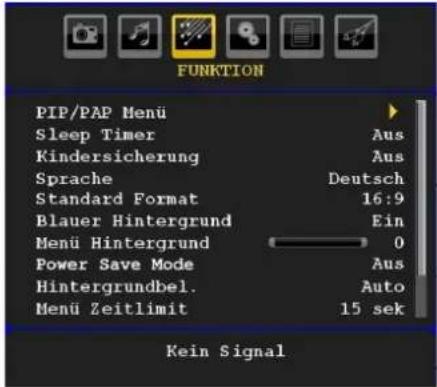
text_image
FUNKTION PIP/PAP Menu Sleep Timer Kindersicherung Sprache Standard Format Blauer Hintergrund Menu Hintergrund Power Save Mode Hintergrundbel. Menu Zeitlimit Aus Aus Deutsch Ein 0 Aus Auto 15 sek Kein SignalFilmmodus (optional)
Drücken Sie die Taste "▼" oder "▲", um Filmmodus (Movie Sense) auszuwählen.
Verwenden Sie die Tasten "◀" oder "▶" um die Option Filmmodus auf Niedrig, Mittel, Hoch oder Aus einzustellen. Solange die Funktion Filmmodus (Movie Sense) aktiv ist, werden die Videoeinstellungen des TV-Geräts für bewegte Bilder optimiert, um die Qualität und Lesbarkeit zu verbessern.
Ist die Option Filmmodus auf Niedrig, Mittel oder Hoch eingestellt, steht die Option Filmmodus-Demo zur Verfügung. Ist eine dieser Optionen gewählt, beginnt der Demo-Modus, wenn Sie die OK-Taste drücken. Solange der Demomodus aktiv ist, bleibt der Bildschirm in zwei Hälften geteilt. Auf der einen Hälfte wird die Filmmodus-Funktion demonstriert, auf der anderen Hälfte wird das Bild mit den normalen Einstellungen für TV angezeigt.
Hinweise
• Die Funktion Filmmodus arbeitet bei Übertragungen mit 24 Einzelbildern/Sekunde.
• Die Funktion Filmmodus ist nicht verfügbar, wenn der Spielemodus aktiv ist. Wenn Sie zu einer anderen Quelle schalten und die Funktion Filmmodus einschalten, wird der Spielemodus automatisch deaktiviert.
Pip-Pap
Markieren Sie im Menü Funktion die Option PIP durch Drücken der Tasten "▼" oder "▲" aus. Drücken Sie "▶", um das Untermenü PIP aufzurufen:
text_image
FUNCTION PIP/PAP Menü ► PIP/PAP Menü AusMit den Tasten "◀" oder "▶" können Sie auf PIP- oder PAP-Modus schalten oder die Funktion deaktivieren.
Ist das TV-Gerät auf den PIP- oder PAP-Modus geschaltet, ändert sich das Untermenü PIP-PAP entsprechend und die folgenden Einstellungen sind auf dem Menübildschirm zu sehen.
Beachten Sie, dass nur die Optionen Quelle und Swap in den Menüeinstellungen aktiv sind, wenn Sie mit der Option PIP-PAP auf den PAP-Modus schalten.
Pip-Pap
Diese Option regelt den PIP- und PAP-Modus. Mit den Tasten "◀" oder "▶" können Sie das TV-Gerät auf PIP, PAP oder auf Aus schalten.
PIP-Größe
Mit dieser Option können Sie die Größe des PIP-Fensters auswählen. Drücken Sie die Taste "▼" oder "▲", um die Option PIP-Größe zu markieren. Mit der Taste "◀" oder "▶" können Sie die Option PIP-Größe auf Klein oder Groß einstellen.
Beachten Sie: Diese Einstellung ist nicht aktiv, wenn das TV-Gerät im PAP-Modus ist.
PIP-Position
Mit dieser Einstellung wird das Teilbild verschoben.
Wählen Sie die Option PIP-Position mit der Taste "▼" oder "▲" aus. Verwenden Sie die Taste "◀" oder "▶" zum Einstellen der PIP-Position.
Die verfügbaren Positionen sind: Unten Rechts, Unten Links, Oben Links und Oben Rechts.
Quelle
Mit der Option PIP-Quelle können Sie die Signalquelle für das Teilbild einstellen.
Wählen Sie die Option PIP-Quelle mit der Taste "▼" oder "▲" aus. Verwenden Sie die Taste "◀" oder "▶" zum Einstellen der PIP-Quelle.
Programm
Diese Einstellung kann nicht verwendet werden.
Programmtausch
Wählen Sie die Option Programmtausch mit der Taste "▼" oder "▲" aus. Verwenden Sie die Taste "◀" oder "▶" zur Einstellung. Mit dieser Funktion können Sie die Programme zwischen Haupt- und PIP-Fenster austauschen.
Beachten Sie: Alle PIP/PAP-Modi werden im Anhang E aufgelistet.
Schlaf-Timer
Wählen Sie Schlaf-Timer durch Drücken der Taste "▼" oder "▲" aus. Drücken Sie die Tasten "◀" oder "▶", um die Schlaf-Timer einzustellen.
Der Timer kann zwischen Aus und 120 Minuten in 10-Minuten-Intervallen eingestellt werden.
Wenn der Schlaf-Timer aktiviert ist, schaltet das TV-Gerät nach Ablauf der ausgewählten Zeit automatisch in den Standby-Modus.
Kindersicherung (Child Lock)
Drücken Sie die Taste "▼" oder "▲", um die Option Kindersicherung auszuwählen.
Drücken Sie die Taste “◀” oder “▶”, um die Kindersicherung auf Ein oder Aus zu stellen. Wenn Ein gewählt wird, kann das TV-Gerät nur über die Fernbedienung gesteuert werden. In diesem Fall sind die Tasten am Bedienfeld des TV-Gerätes (mit Ausnahme der STANDBY-Taste) außer Funktion gesetzt.
Wenn eine Taste gedrückt wird, erscheint die Meldung Kindersicherung Ein auf dem Bildschirm, während das Menü ausgeblendet bleibt.
Sprache
Wählen Sie die Option Sprache mit den Tasten "▼" oder "▲" aus. Wählen Sie eine Sprache mit den Tasten "◀" oder "▶" aus.
Standard-Bildformat
Wenn der Zoommodus auf AUTO, gestellt ist, stellt das TV-Gerät den Zoommodus automatisch in Abhängigkeit vom übertragenen Signal ein. Wenn keine WSS- oder Bildgrößeninformation vorhanden ist, verwendet das TV-Gerät die hier festgelegte Einstellung. Wählen Sie die Option Standard-Format mit den Tasten "▼" oder "▲" aus. Über die Taste "◀" oder "▶" können Sie die Option Standard-Format auf Panorama, 16:9, 4:3 oder 14:9 einstellen.
Beachten Sie: Im Digital-TV-Modus ist die Funktion Standardformat nicht verfügbar.
Blauer Hintergrund
Wenn das Signal schwach oder ausgefallen ist, ändert sich das TV-Bild auf blau. Um dies zu ermöglichen, stellen Sie die Option Blauer Hintergrund auf Ein.
Wählen Sie die Option Blauer Hintergrund durch Drücken der Taste "▼" oder "▲" aus. Drücken Sie die Taste "◀" oder "▶", um die Option Blauer Hintergrund auf Ein bzw. Aus zu stellen.
Menühintergrund (optional)
Wählen Sie die Option Menühintergrund mit den Tasten "▼" oder "▲" aus. Sie können die Stärke des Menühintergrunds einstellen, indem Sie die Tasten "◀" oder "▶" drücken.
Energiesparmodus
Drücken Sie die Taste "▼" oder "▲", um den Energiesparmodus auszuwählen.
Drücken Sie die Taste “◀” oder “▶”, um den Energiesparmodus auf Ein oder Aus zu stellen.
Weitere Informationen zum Energiesparmodus finden Sie im Abschnitt "Umweltinformation" in diesem Handbuch.
Hinweis: Die Funktion Hintergrundbeleuchtung wird ausgeblendet, wenn der Energiesparmodus auf Ein gestellt ist.
Hintergrundbel.
Mit dieser Einstellung wird die Hintergrundbeleuchtung geregelt. Wählen Sie die Option Hintergrundbel. durch Drücken von "▼" oder "▲" aus. Drücken Sie die Taste "◀" oder "▶", um die Option Hintergrundbel. auf Auto, Minimum, Medium oder Maximum zu ändern.
Menü Zeitlimit
Um eine bestimmte Anzeigedauer für die Menüschirme einzustellen, stellen Sie hier den gewünschten Wert ein.
Wählen Sie die Option Menü Zeitlimit mit den Tasten "▼" oder "▲" aus. Über die Taste "◀" oder "▶" können Sie das Menü Zeitlimit auf 15 Sek., 30 Sek. oder 60 Sek. einstellen.
Teletextsprache (TXT Language)
Wählen Sie die Option Teletext-Sprache mit den Tasten "▼" oder "▲" aus. Stellen Sie über die Taste "◀" oder "▶" die Teletext-Sprache auf West, Ost, Griechenland-Türkei, Kyrillisch, Arabisch oder Persisch ein.
HDMI-PC-Vollmodus (optional)
Wenn Sie den PC-Bildschirm über einen externen Anschluss im HDMI-Modus sehen wollen, muss die Option HDMI-PC-VOLLMODUS aus Ein gestellt werden, damit das Bildverhältnis richtig eingestellt wird. Bei bestimmten Auflösungen kann sie auch deaktiviert sein.
Beachten Sie: Wenn Sie ein HDMI-Gerät anschließen und das TV-Gerät in den HDMI-Modus schalten, wird diese Option sichtbar (außer in der Auflösung 1080i/1080p).
Vollmodus
Wenn Sie ein Gerät über HDMI oder YPbPr anschließen und die Auflösungen 1080i/1080p einstellen, ist die Option Vollmodus sichtbar. Sie können den Vollmodus über die Tasten "◀" oder "▶" auf 1:1 oder Normal einstellen. Wenn Sie 1:1 auswählen, wird das Bildverhältnis richtig eingestellt. Wenn Sie normal wählen, kann das Bildverhältnis erweitert werden.
Ext. Ausgang
Wählen Sie die Option Ext. Ausgang mit den Tasten "▼" oder "▲" aus. Drücken Sie die Taste "◀" oder "▶", um Ext. Ausgang auf Ein oder Aus zu stellen.
Beachten Sie :
Zum Kopieren von einem DVD- oder VCR-Gerät sollten Sie die gewünschte Quelle aus dem Menü Quelle auswählen und im Menü Funktion die Option Ext. Ausgang auf "Ein" schalten.
Menü Installation
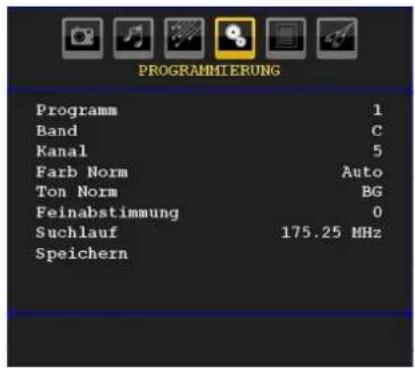
text_image
PROGRAMMIERUNG Programm 1 Band C Kanal 5 Farb Norm Auto Ton Norm BG Feinabstimmung 0 Suchlauf 175.25 MHz SpeichernRogamm
Wählen Sie die Option Programm mit den Tasten "▼" oder "▲" aus. Wählen Sie eine Programmnummer mit den Tasten "◀" oder "▶" aus. Sie können außerdem eine Nummer eingeben, in dem Sie die Zifferntasten auf der Fernbedienung verwenden. Sie können 200 Programme zwischen 0 und 199 speichern.
Band
Für Band können Sie entweder C oder S auswählen. Drücken Sie die Taste "◀" oder "▶", um Band auszuwählen.
Kanal
Der Kanal kann über die Taste "◀" oder "▶" oder die Zifferntasten verändert werden.
Farbnorm (Colour System)
Wählen Sie die Option Farbnorm mit den Tasten "▼" oder "▲" aus. Drücken Sie die Taste "◀" oder "▶", um die Farbnorm auf PAL, PAL 60, SECAM oder AUTO zu ändern.
Tonnorm
Wählen Sie die Option Tonnorm mit den Tasten "▼" oder "▲" aus. Drücken Sie die Taste "◀" oder "◀", um die Option Tonnorm auf BG, DK, I, L oder L' zu ändern.
Feinabstimmung
Wählen Sie die Option Feinabstimmung durch Drücken der Taste "▼" oder "▲" aus. Drücken Sie die Taste "◀" oder "▶", um die Abstimmung einzustellen.
Suche (Search)
Wählen Sie die Option Suchlauf mit den Tasten "▼" oder "▲" aus. Drücken Sie die Taste "◀" oder "▶", um die Programmsuche zu starten. Sie können auch die gewünschte Frequenz über die Zifferntasten eingeben, wenn die Suchoption markiert ist.
Speichern
Wählen Sie die Option Speichern mit den Tasten "▼" oder "▲" aus. Drücken Sie die Taste "▶" oder OK, um die Einstellungen zu speichern. Auf dem Bildschirm erscheint die Meldung "Gespeichert...".
Menü Programmierung in den AV-Modi
Im Menü Programmierung erscheint der folgende Bildschirm, wenn das TV-Gerät in den AV-Modi arbeitet. Beachten Sie, dass nur eingeschränkte Optionen zur Verfügung stehen. Schalten Sie in den TV-Modus, um den gesamten Inhalt des Menüs Programmierung zu sehen.
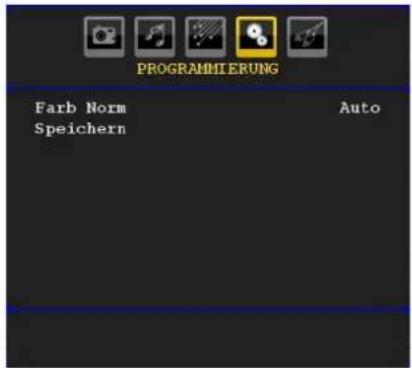
text_image
PROGRAMMIERUNG Farb Norm Speichern AutoFarbnorm (Colour System)
Wählen Sie die Option Farbnorm mit den Tasten "▼" oder "▲" aus. Drücken Sie die Taste "◀" oder "▶", um die Farbnorm auf PAL, SECAM, PAL60, AUTO, NTSC 4,43 oder NTSC 3,58 zu ändern.
Speichern
Wählen Sie die Option Programm speichern mit den Tasten "▼" oder "▲" aus. Drücken Sie die Taste "▶" oder OK, um die Einstellungen zu speichern. Auf dem Bildschirm erscheint die Meldung "Gespeichert...".
Programmtabelle
Wählen Sie die Option Programmtabelle durch Drücken der Taste "◀" oder "▶" aus.
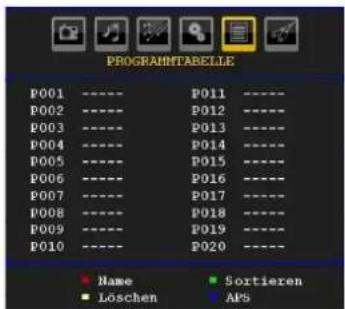
text_image
PROGRAMMARTARELLE P001 ---- P011 ---- P002 ---- P012 ---- P003 ---- P013 ---- P004 ---- P014 ---- P005 ---- P015 ---- P006 ---- P016 ---- P007 ---- P017 ---- P008 ---- P018 ---- P009 ---- P019 ---- P010 ---- P020 ---- ■ Name ■ Sortieren ■ Löschen ■ APsDurch Bewegen des Cursors in vier Richtungen können Sie auf einer Seite 20 Programme erreichen. Sie können den Cursor in den Seiten auf oder ab bewegen, indem Sie die Navigationstasten drücken, um alle dieser Programme im TV-Modus zu sehen (außer dem AV-Modus). Mit der Cursorbewegung erfolgt automatisch die Programmauswahl.
Name
Sie können den Namen eines ausgewählten Programmes durch Drücken der Taste ROT ändern. Der erste Buchstabe des ausgewählten Namens wird markiert. Drücken Sie die Taste "▼" oder "▲", um diesen Buchstaben zu ändern und die Taste "◀" oder "▶", um die anderen Buchstaben auszuwählen. Speichern Sie den Namen, indem Sie die Taste ROT drücken.
Verschieben/Sortieren
Wählen Sie das einzufügende Programm über die Navigationstasten aus. Drücken Sie die Taste GRÜN. Verschieben Sie das ausgewählte Programm mit Hilfe der Navigationstasten zum gewünschten Programmplatz und drücken Sie erneut die Taste GRÜN.
Löschen (Delete)
Drücken Sie die Taste GELB, um ein bestehendes Programm zu löschen. Wenn Sie die Taste GELB nun nochmals drücken, wird das ausgewählte Programm aus der Programmliste gelöscht und die anderen Programme rücken entsprechend nach oben.
APS (Autoprogrammiersystem)
Wenn Sie die Taste BLAU für APS drücken, erscheint das Menü Autoprogrammiersystem auf dem Bildschirm:
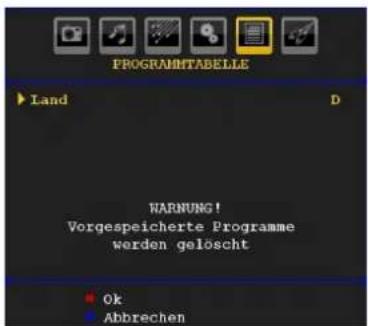
text_image
PROGRAMTABELLE ► Land D WARNING! Vorgespeicherte Programme werden gelöscht ● Ok ● AbbrechenDrücken Sie "◀" oder "▶", um Ihr Land auszuwählen. Wenn Sie die APS-Funktion abbrechen möchten, drücken Sie die Taste BLAU. Wenn Sie die Taste OK oder ROT zum Starten des APS drücken, werden alle gespeicherten Programme gelöscht und das TV-Gerät sucht erneut nach den verfügbaren Kanälen. Während der Suche wird die folgende OSD-Meldung eingeblendet:
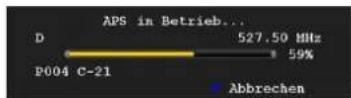
Wenn Sie die Taste BLAU drücken, wird die APS-Funktion gestoppt und die Programmtabelle wird am Bildschirm angezeigt.
Wenn Sie warten, bis der APS-Vorgang abgeschlossen ist, wird die Programmtabelle mit den gefundenen Programmen angezeigt.
Menü Quelle
Drücken Sie die Taste "▼" oder "▲", um das sechste Symbol auszuwählen. Drücken Sie anschließend "▶" oder OK. Das Menü Quelle erscheint auf dem Bildschirm:
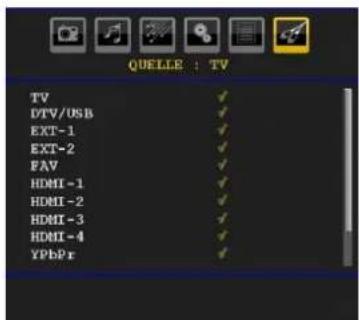
text_image
QUELLE : TV TV DTV/USB EXT-1 EXT-2 FAV HDMI-1 HDMI-2 HDMI-3 HDMI-4 YPbPrMarkieren Sie im Menü Quelle über die Taste "▼" oder "▲" eine Quelle und wechseln Sie in diesen Modus, indem Sie die Taste "▶" drücken. Optionen für Quelle sind; TV, DTV/USB, EXT-1, EXT-2, FAV, HDMI-1, HDMI-2, HDMI-3 (Optional), HDMI-4, (Optional) YPbPr oder PC-VGA.
Beachten Sie: Wenn Sie optionale Geräte an Ihr TV-Gerät angeschlossen haben, müssen Sie den entsprechenden Eingang wählen, um das Bild von dieser Quelle zu wählen.
Menüsystem im PC-Modus
Lesen Sie den Abschnitt "Anschließen des LCD-TVs an einen PC" für den Anschluss eines PCs an das TV-Gerät.
Um auf die Quelle PC zu schalten, drücken Sie die Taste "SOURCE" auf der Fernbedienung und wählen Sie PC als Eingang. Sie können auch das Menü "Quelle" verwenden, um zum PC-Modus zu schalten.
Beachten Sie, dass die Menüeinstellungen für den PC-Modus nur verfügbar sind, wenn das TV-Gerät im PC-Modus ist.
Menü PC Lage
Wählen Sie das erste Symbol durch Drücken der Taste "◀" oder "▶". Das Menü PC Lage erscheint auf dem Bildschirm:
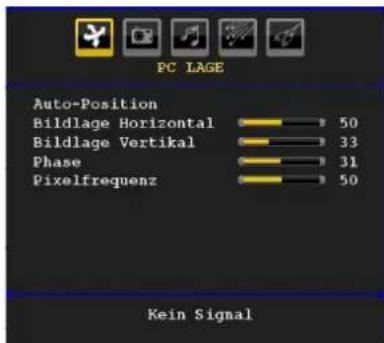
text_image
PC LAGE Auto-Position Bildlage Horizontal 50 Bildlage Vertikal 33 Phase 31 Pixelfrequenz 50 Kein SignalAuto-Position
Wenn Sie das Bild horizontal oder vertikal in eine unerwünschte Position verschieben, können Sie mit dieser Option das Bild automatisch in die richtige Position verschieben. Mit dieser Einstellung wird daher automatisch die Anzeige optimiert.
Wählen Sie die Option Auto-Position mit den Tasten "▼" oder "▲". Drücken Sie die Taste OK oder "◀", "▶".
Warnung: Bitte stellen Sie sicher, dass die automatische Einstellung mit einem Vollbild vorgenommen wird. So erzielen Sie die besten Resultate.
Bildlage Horizontal
Mit dieser Option können Sie das Bild auf die rechte oder linke Seite des Bildschirms verschieben.
Wählen Sie die Option Bildlage Horizontal mit der Taste "▼" oder "▲" aus. Verwenden Sie die Taste "◀" oder "◀", um den Wert einzustellen.
Bildlage Vertikal
Mit dieser Option können Sie das Bild zum oberen oder unteren Rand des Bildschirms verschieben.
Wählen Sie die Option Bildlage Vertikal mit der Taste "▼" oder "▲" aus. Verwenden Sie die Taste "◀" oder "▶", um den Wert einzustellen.
Phase
Abhängig von der Auflösung und Abtastfrequenz, die Sie in das TV-Gerät einspeisen, kann es zu einem schmutzigen oder gestörten Bild auf dem Bildschirm kommen. In diesem Fall können Sie mit dieser Option durch mehrmalige Versuche ein klareres Bild erhalten.
Wählen Sie die Option Phase mit den Tasten "▼" oder "▲" aus. Verwenden Sie die Taste "◀" oder "▶", um den Wert einzustellen.
Pixelfrequenz
Die Einstellung Pixelfrequenz korrigiert Störungen, die als vertikale Streifen bei pixelintensiven Darstellungen
wie Tabellen oder Absätzen in kleinen Schriftarten auftreten.
Wählen Sie die Option Pixelfrequenz mit den Tasten "▼" oder "▲" aus. Verwenden Sie die Taste "◀" oder "▶", um den Wert einzustellen.
PC-Bildmenü (PC Picture Menu)
Um die Optionen für das PC-Bild einzustellen, gehen Sie wie folgt vor:
Drücken Sie die Taste “◀” oder “▶”, um das zweite Symbol auszuwählen. Das PC-Bildmenü erscheint auf dem Bildschirm.
Die Einstellungen für Helligkeit, Kontrast, Farbe und Farbtemperatur in diesem Menü entsprechen den im "Menüsystem Analog-TV" im Menü TV-Bild vorgenommenen Einstellungen.
Beachten Sie: Wenn Sie die Option Farbtemperatur auf Benutzer stellen, können Sie die Einstellungen für R, G und B selbst definieren.
Die Einstellungen für Audio, Funktion und Quelle sind identisch mit jenen, die unter Menüsystem Analog-TV erklärt werden.
Anzeige der TV-Information
Programmnummer, Programmname, Klanganzeige und Zoom-Modus werden am Bildschirm angezeigt, wenn ein neues Programm eingegeben wird oder die Taste INFO gedrückt wird.
Stummschaltungsfunktion
Drücken Sie die Taste "☒" um den Ton abzuschalten. Die Stummschaltungsanzeige wird im oberen Teil des Bildschirms angezeigt.
Um die Stummschaltung wieder auszuschalten, gibt es zwei Alternativen: Sie können die Taste "X" drücken oder alternativ dazu einfach den Lautstärkepegel höher oder niedriger stellen.
Picture-in-Picture (PIP)- und Picture-and-Picture (PAP)-Modi
Drücken Sie die Taste "PIP" einmal, um in den PIP-Modus zu wechseln.
Im PIP-Modus wird ein kleines Bild (PIP-Bild) im Hauptbild angezeigt. Für das PIP-Fenster stehen eine Größe und 4 Positionen (links oben, rechts oben, links unten und rechts unten) zur Auswahl. Das Bildverhältnis des PIP-Fensters ist mit 4:3 festgelegt.
Wird der PIP-Modus aufgerufen, ist das aktive Fenster das PIP-Fenster. Dieses wird mit einem weißen Rahmen umgeben dargestellt. Das aktive Fenster kann über die Tasten "◀" oder "▶" geändert werden. Die OSD-Statusinfo bezieht sich auf das aktive Fenster. Die Position der Status-OSDs ist für beide Fenster gleich.
Drücken Sie nochmals die Taste "PIP" um den PAP-Modus zu verlassen.
Im PAP-Modus werden zwei Fenster gleicher Größe auf dem Bildschirm angezeigt. Die Bildverhältnisse beider Fenster sind festgelegt.
Wenn Sie in den PAP-Modus schalten, wird das Hauptfenster im PIP-Modus auf der rechten Seite des Bildschirms dargestellt. Das aktive Fenster kann über die Tasten "◀" oder "▶".
Drücken Sie nochmals die Taste "PIP" um den PAP-Modus zu verlassen.
Auswahl Bildmodus
Durch Drücken der Taste PRESETS können Sie die Einstellungen für den Bildmodus je nach Wunsch vornehmen. Die verfügbaren Optionen sind Dynamisch, Natürlich, Kino und Pixellence.
Hinweis : This function will not be available while in PC mode.
Standbild
Sie können das Bild auf dem Bildschirm anhalten, indem Sie im TV-Modus die Taste "OK" auf der Fernbedienung drücken. Drücken Sie die Taste "OK", um das Bild festzuhalten. Drücken Sie nochmals diese Taste, um den Standbildmodus zu verlassen.
Zoom-Modi
Sie können das Bildseitenverhältnis (Bildformat) des TV ändern, um das Bild in unterschiedlichen Zoommodi anzusehen.
Drücken Sie die Taste "SCREEN", um den Zoommodus direkt zu ändern.
Die verfügbaren Zoommodi werden unten angeführt.
Beachten Sie:
In den YPbPr - und HDMI -Modi mit den Auflösungen 720p-1080i ist nur der Modus 16:9 verfügbar.
Im PC-Modus ist nur der Modus 16:9 verfügbar.
Auto
Wenn ein WSS-Signal (Wide Screen Signaling = Breitbildsignal) mit dem Bildseitenformat im Sendesignal oder im Signal von einem externen Gerät enthalten ist, ändert das TV-Gerät automatisch den ZOOM-Modus in Übereinstimmung mit dem WSS-Signal.
- Wenn der AUTO-Modus wegen schlechter Qualität des WSS-Signals nicht richtig funktioniert, oder wenn Sie den ZOOM -Modus selbst ändern wollen, können Sie manuell zu einem anderen ZOOM -Modus wechseln.
16:9
Hier kann man die linke und die rechte Seite eines normalen Bildes (Bildseitenformat 4:3) gleichmäßig ausdehnen, um die Breite des TV-Bildschirms auszufüllen.

- Für Bilder mit einem Bildseitenverhältnis von 16:9, die zu einem normalen Bild (Bildseitenverhältnis von 4:3) verkleinert worden sind, verwenden Sie zur Wiederherstellung des ursprünglichen Formats den 16:9 -Modus.
4:3
Wird dazu verwendet, ein normales Bild (Bildseitenverhältnis von 4:3) zu betrachten, da dies sein ursprüngliches Format ist.

Hier kann man die linke und die rechte Seite eines normalen Bildes (Bildseitenformat 4:3) ausdehnen, um den Bildschirm auszufüllen, ohne dabei das Bild unnatürlich erscheinen zu lassen.

Der obere und der untere Teil des Bildes sind leicht abgeschnitten.
14:9
Mit dieser Funktion wird ein breites Bild (Bildseitenformat von 14:9) bis zu den oberen und unteren Grenzen des Bildschirms gezoomt.

Mit dieser Funktion wird ein breites Bild (Bildseitenformat von 16:9) auf volle Bildschirmgröße gezoomt.

Mit dieser Funktion wird ein breites Bild (Bildseitenformat von 16:9) mit Untertiteln auf volle Bildschirmgröße gezoomt.

Mit dieser Option können Sie das Bild vergrößern.

Beachten Sie: Sie können den Bildschirminhalt nach oben oder unten verschieben, indem Sie die Tasten "▼" / "▲" drücken, während als Bildformat Panorama, 14:9, Kino oder Untertitel ausgewählt ist.
Teletext
Das Teletext-System überträgt Informationen wie Nachrichten, Sport und Wetter auf Ihr TV-Gerät. Wenn das Signal schwächer wird, zum Beispiel bei schlechten Witterungsbedingungen, können Textfehler auftreten, oder der Textmodus insgesamt deaktiviert werden.
Die Teletext-Funktionstasten werden unten angeführt :
“” Teletext Ein-Aus / Mix / PAT-Modus
Aktiviert bei einmaligem Drücken den Teletext. Drücken Sie nochmals diese Taste, um den Teletext-Bildschirm über dem Programm anzuzeigen (Mix). Durch Drücken dieser Taste wird der Bildschirm in zwei Fenster unterteilt. In einem wird der Teletext angezeigt, im anderen der aktuelle TV-Kanal. Durch nochmaliges Drücken wird der Teletext-Modus verlassen.
"RETURN" Indexseite
Dient zur Auswahl der Teletext-Indexseite.
"SCREEN" Vergrößern
Drücken Sie einmal diese Taste, um die obere Hälfte der Seite zu vergrößern, und nochmals, um die untere Hälfte vergrößern zu lassen, Wenn Sie die Taste nochmals drücken, kehren Sie zur normalen Anzeigegröße zurück.
“?” Anzeigen
Zeigt verborgene Informationen an (z. B. Lösungen von Rätseln oder Spielen).
"OK" Halten
Hält falls gewünscht eine Seite an. Um die Haltefunktion aufzuheben, nochmals diese Taste drücken.
"Unterseiten
Wählt Unterseiten aus (sofern verfügbar), wenn der Teletext aktiv ist. Drücken Sie nochmals diese Taste, um den Teletext-Bildschirm über dem Programm anzuzeigen (Mix).
P+ / P- und Ziffern (0-9)
Zum Auswählen einer Seite drücken.
Hinweis: Die meisten TV-Sender verwenden die Seitennummer 100 für die Indexseite.
Farbtasten
(ROT/GRÜN/GELB/BLAU)
Ist das FASTEXT-System verfügbar, werden die Abschnitte einer Teletextseite farbcodiert und können dann durch Drücken der entsprechenden Farbtaste ausgewählt werden. Drücken Sie eine Farbtaste je nach Wunsch.
Farbiger Text zeigt Ihnen an, welche Farbtasten Sie verwenden können, wenn eine Übertragung im TOPtext-System vorhanden ist. Durch Drücken der Tasten P - oder P + wird die jeweils nächste oder vorhergehende Seite angefordert.
Teletext Untertitel
Wenn Sie die Taste SUBTITLE drücken, wird die Teletext-Untertitelnformation im rechten unteren Teil des Bildschirms angezeigt (sofern verfügbar). Sie können die gewünschte Option auswählen, indem Sie sie mit den Tasten "▼" oder "▲" markieren und dann die Taste OK drücken.
Tipps
Pflege des Bildschirms
Reinigen Sie den Bildschirm mit einem leicht angefeuchteten, weichen Tuch. Verwenden Sie keine aggressiven Reinigungsmittel, da diese Mittel die Bildschirmbeschichtung angreifen können.
Stecken Sie zu Ihrer Sicherheit vor der Reinigung den Netzstecker des Geräts aus. Wenn Sie das TV-Gerät bewegen oder transportieren, halten Sie es bitte richtig an der Unterseite.
Bleibendes Bild
Beachten Sie, dass bei der Anzeige von stehenden Bildern Geisterbilder auftreten können. Solche Bildstörungen auf LCD-TVs verschwinden meist nach einer Weile wieder. Schalten Sie das Gerät für eine Weile ab.
Um solche Störungen von vornherein zu vermeiden, sollten Sie keine stehenden Bilder lange Zeit anzeigen lassen.
Kein Strom
Wenn das Gerät keinen Strom hat, überprüfen Sie bitte das Netzkabel und dessen Anschluss an der Steckdose.
Schlechte Bildqualität
Haben Sie die richtige Farbnorm ausgewählt? Ist Ihr TV-Gerät oder die Hausantenne zu nahe an nicht geerdeten Audiogeräten oder Neonlichtern, etc. aufgestellt?
Berge oder hohe Gebäude können dazu führen, dass Bilder doppelt dargestellt werden oder Geisterbilder entstehen. Manchmal können Sie die Bildqualität verbessern, indem Sie die Antenne anders ausrichten.
Kann das Bild bzw. der Text kaum erkannt werden? Überprüfen Sie, ob Sie die richtige Frequenz eingegeben haben. Bitte stellen Sie die Kanäle neu ein.
Die Bildqualität kann sich verschlechtern, wenn zwei Zusatzgeräte gleichzeitig an das TV-Gerät angeschlossen werden. Trennen Sie in diesem Fall eines der Zusatzgeräte wieder ab.
Kein Bild
Ist die Antenne richtig angeschlossen? Sind die Stecker fest mit der Antennenbuchse verbunden? Ist das Antennenkabel beschädigt? Wurden geeignete Stecker verwendet, um die Antenne anzuschließen? Wenn Sie nicht sicher sind, fragen Sie Ihren Händler.
Kein Bild bedeutet, dass Ihr TV-Gerät kein Signal empfängt. Haben Sie die richtigen Tasten auf der
Fernbedienung betätigt? Versuchen Sie es noch einmal.
Stellen Sie auch sicher, dass die richtige Eingangsquelle ausgewählt ist.
Ton
Sie hören keinen Ton. Haben Sie den Ton eventuell durch das Betätigen der Taste ✗ unterbrochen?
Es funktioniert nur ein Lautsprecher. Ist die Balance auf nur eine Seite eingestellt? Siehe Menü Ton.
Fernbedienung
Das Gerät spricht nicht auf die Fernbedienung an. Möglicherweise sind die Batterien leer. In diesem Fall können Sie das TV-Gerät immer noch über die Tasten am Gerät bedienen.
Eingabequellen
Wenn Sie keine Eingabequelle wählen können, haben Sie wahrscheinlich kein Gerät angeschlossen.
Wenn Sie ein Gerät angeschlossen haben, überprüfen Sie die AV-Kabel und deren Anschluss.
Anhang A: Typische Anzeigemodi PC-Eingang
Das Display hat eine maximale Auflösung von 1920 x 1200. Die folgende Tabelle illustriert einige der typischen Anzeigemodi.
Unter Umständen unterstützt Ihr TV keine verschiedenen Auflösungen. Die unterstützten Auflösungen werden unten aufgelistet.
Wenn Sie Ihren PC mit einer nicht unterstützten Auflösung betreiben, erscheint eine Warnmeldung am Bildschirm.
Hinweis: Mit (*) markierte Auflösungsmodi sind in den PIP-/PAP-Modi nicht verfügbar.
| Index | Auflösung | Frequenz | Standard | Unterstützte Zoommodi | ||
| Hor. | Ver | Ver (Hz) | Hor. (kHz) | |||
| 1 | 640 | 350 | 85 | 37.9 | VESA | 16:9, 4:3 |
| 2 | 640 | 400 | 85 | 37.9 | VESA | 16:9, 4:3 |
| 3 | 640 | 400 | 70 | 31.5 | IBM VGA | 16:9, 4:3 |
| 4 | 640 | 480 | 60 | 31.5 | VESA | 16:9, 4:3 |
| 5 | 640 | 480 | 66 | 35.0 | MAC | 16:9, 4:3 |
| 6 | 640 | 480 | 72 | 37.9 | VESA | 16:9, 4:3 |
| 7 | 640 | 480 | 75 | 37.5 | VESA | 16:9, 4:3 |
| 8 | 640 | 480 | 85 | 43.3 | VESA | 16:9, 4:3 |
| 9 | 800 | 600 | 56 | 35.2 | VESA | 16:9, 4:3 |
| 10 | 800 | 600 | 60 | 37.9 | VESA | 16:9, 4:3 |
| 11 | 800 | 600 | 70 | 43.8 | 16:9, 4:3 | |
| 12 | 800 | 600 | 72 | 48.1 | VESA | 16:9, 4:3 |
| 13 | 800 | 600 | 75 | 46.9 | VESA | 16:9, 4:3 |
| 14 | 800 | 600 | 85 | 53.7 | VESA | 16:9, 4:3 |
| 15 | 832 | 624 | 75 | 49.7 | MAC | 16:9, 4:3 |
| 16 | 1024 | 768 | 43 | 35.5 | VESA (interface) | 16:9, 4:3 |
| 17 | 1024 | 768 | 60 | 48.4 | VESA | 16:9, 4:3 |
| 18^a | 1024 | 768 | 70 | 56.5 | VESA | 16:9, 4:3 |
| 19^a | 1024 | 768 | 72 | 57.7 | 16:9, 4:3 | |
| 20^a | 1024 | 768 | 75 | 60.0 | 16:9, 4:3 | |
| 21^a | 1024 | 768 | 85 | 68.3 | 16:9, 4:3 | |
| 22 | 1152 | 864 | 60 | 53.8 | 16:9, 4:3 | |
| 23^a | 1152 | 864 | 70 | 64.2 | VESA | 16:9, 4:3 |
| 24^a | 1152 | 864 | 75 | 67.5 | VESA | 16:9, 4:3 |
| 25^a | 1152 | 864 | 85 | 77.1 | VESA | 16:9, 4:3 |
| 26^a | 1152 | 870 | 75 | 68.9 | MAC | 16:9, 4:3 |
| 27 | 1280 | 768 | 60 | 47.7 | VESA | 16:9, 4:3 |
| 28 | 1360 | 768 | 60 | 47.7 | 16:9, 4:3 | |
| 29^a | 1280 | 768 | 75 | 60.2 | VESA | 16:9, 4:3 |
| 30 | 1280 | 960 | 60 | 60.0 | VESA | 16:9, 4:3 |
| 31^a | 1280 | 960 | 75 | 75.0 | VESA | 16:9, 4:3 |
| 32^a | 1280 | 960 | 85 | 85.9 | VESA | 16:9, 4:3 |
| 33 | 1280 | 1024 | 60 | 64.0 | VESA | 16:9 |
| 34^a | 1280 | 1024 | 75 | 80.0 | VESA | 16:9 |
| 35^a | 1280 | 1024 | 85 | 91.1 | VESA | 16:9 |
| 36 | 1400 | 1050 | 60 | 65.3 | 16:9 | |
| 37^a | 1400 | 1050 | 75 | 82.3 | 16:9 | |
| 38 | 1440 | 900 | 60 | 55.9 | 16:9 | |
| 39^a | 1440 | 900 | 75 | 70.6 | 16:9 | |
| 40^a | 1600 | 1200 | 60 | 75.0 | VESA | 16:9 |
| 41 | 1680 | 1050 | 60 | 65.3 | 16:9 | |
| 42^a | 1920 | 1200 | 60 | 74.5 | 16:9 | |
Anhang B: AV- und HDMI-Signalkompatibilität (Eingangssignaltypen)
| Quelle | Unterstützte Signale | Verfügbar | |
| EXT-1(SCART 1) | PAL 50/60 O | ||
| NTSC 60 O | |||
| RGB 50 O | |||
| RGB 60 O | |||
| EXT-2(SCART-2) | PAL 50/60 O | ||
| NTSC 60 O | |||
| RGB 50 X | |||
| RGB 60 X | |||
| FAV | PAL 50/60 O | ||
| NTSC 60 O | |||
| YPbPr | 480I 60Hz O | ||
| 480P 60Hz O | |||
| 576I 50Hz O | |||
| 576P 50Hz O | |||
| 720P 50Hz O | |||
| 720P 60Hz O | |||
| 1080I 50Hz O | |||
| 1080I 60Hz O | |||
| 1080P 50Hz O | |||
| 1080P 60Hz O | |||
| HDMI1HDMI2HDMI3HDMI4 | 480I 60Hz O | ||
| 480P 60Hz O | |||
| 576I 50Hz O | |||
| 576P 50Hz O | |||
| 720P 50Hz O | |||
| 720P 60Hz O | |||
| 1080I 50 Hz O | |||
| 1080I 60Hz O | |||
| 1080P 50Hz O | |||
| 1080P 60Hz O | |||
| 1080P 24 HZ O | |||
(X: Nicht möglich, O : Möglich)
Hinweis: In einigen Fällen kann unter Umständen ein Signal nicht richtig auf dem LCD-Schirm angezeigt werden. Das Problem kann durch eine Inkompatibilität in den Standards des Quellgeräts verursacht werden (DVD, Settop-Box etc.). Wenn solche Probleme auftreten, wenden Sie sich bitte an Ihren Händler und/oder den Hersteller des Geräts.
Anhang C: PIP-/PAP-Kombinationen
| HAUPTBILD | TV | DTV/USB | Scart1 | Scart2 | FAV | HDMI1 | HDMI2 | HDMI3 | HDMI4 | YPbPr | PC-VGA |
| TV | × | × | (RGB) | × | × | ||||||
| DTV/USB | × | × | |||||||||
| Scart1 | (RGB) | × | (RGB) | (RGB) | |||||||
| Scart2 | × | (RGB) | × | × | |||||||
| FAV | × | (RGB) | × | × | |||||||
| HDMI1 | × | × | × | × | |||||||
| HDMI2 | × | × | × | × | |||||||
| HDMI3 | × | × | × | × | |||||||
| HDMI4 | × | × | × | × | |||||||
| YPbPr | × | ||||||||||
| PC-VGA | × |
(RGB): Dies zeigt an, dass die Auswahl nur möglich ist, wenn an Scart-1 ein RGB-Signal anliegt.
Einschränkungen: Scart-1 muss ein RGB-Signal haben, um mit den Quellen TV, Scart-2, FAV und PIP/PAP zu ermöglichen.
Wenn diese Quellen im Hauptfenster angezeigt werden und Scart-1 kein RGB-Signal hat, kann die PIP/PAP-Quelle nicht auf die Quelle Scart-1 geschaltet werden.
Wenn die Quelle Scart-1 im Hauptfenster angezeigt werden und Scart-1 kein RGB-Signal hat, kann die PIP/PAP-Quelle nicht auf die Quelle TV, Scart-2 oder FAV geschaltet werden.
Anhang D: Im USB-Modus unterstützte Dateiformate
| Medium | Datei-erweiterung | Format | Hinweise | |
| Video Audio | (Max. Auflösung / Bitrate etc.) | |||
| Film(Optional) | .avi XviD | PCM/MP3 | Videos in Standardauflösung (bis zu 720x576) werden unterstützt. | |
| Musik .m | p3 -- | MPEG 1/2Layer 1/ 2/ 3 (MP3) | (CBR und VBR bis zu 320 Kbps) | |
| Foto | .jpg | Baseline JPEG | Bis zu 5760x4608 Auflösung.Hochauflösende Progressive-JEPGs werden nicht unterstützt. | |
| Ext.Untertitel(Optional) | .srt | Nur zeitbasierte Untertitelformate werden unterstützt. | ||
| .sub (mit Ausnahme des MicroDVD-Formats) | Framebasierte Untertitelformate (z. B. MicroDVD) werden nicht unterstützt. | |||
Anhang E: Unterstützte DVI-Auflösungen
Wenn Sie Zusatzgeräte über DVI-Adapterkabel (nicht mitgeliefert) an die Anschlüsse Ihres TV-Geräts anschließen, können Sie sich an die folgenden Auflösungsinformationen halten.
| 24Hz 2 | 5Hz 30Hz | 50Hz | 60Hz | ||
| 480i | ☑ | ||||
| 480p | ☑ | ||||
| 576i | ☑ | ||||
| 576p | ☑ | ||||
| 720p | ☑ | ☑ | |||
| 1080i | ☑ | ☑ | |||
| 1080p | ☑ ☑ | ☑ | ☑ | ☑ |
.Technische Daten
TV-ÜBERTRAGUNG
ANZAHL DER VOREINGESTELLTEN KANÄLE
200
KANALANZEIGE
Bildschirmanzeige
RF-ANTENNENEINGANG
75 Ohm (nicht geregelt)
BETRIEBSSPANNUNG
220-240V AC, 50 Hz.
AUDIO
Audio-Ausgangsleistung
$$ \left(W _ {\text { RMS. }}\right) (10 \% \text { THD }) $$
2×6
LEISTUNGSAUFNAHME (W)
150 W (max)
< 1 W (Standby)
PANEL
16:9-Display, 32" Bildschirmgröße
ABMESSUNGEN (mm)
TxLxB (Mit Standfuß): 212 x 776 x 567
Gewicht (kg): 10,40
TxLxB (Ohne Standfuß): 94 x 776 x 524
Gewicht (kg): 9,70
Digitaler Empfang (DVB-T)
Übertragungsstandards:
DVB-T, MPEG2,DVB-T, MPEG4 HD
i. DEMODULATION
-Symbolrate: COFDM mit 2K/8K FFT-Modus.
-Modulation: 16-QAM - 64-QAM FEC für alle DVB-Modi (wird automatisch gefunden)
ii. VIDEO
-H.264 (MPEG-4 p. 10) Main- und High Profile Level 4.1/MPEG-2 MP@HL Videodecoder.
-HD-Anzeige kompatibel mit mehreren Formaten (1080i, 720p, 576p)
-Analoge CVBS-Ausgabe.
iii. AUDIO
-MPEG-1 Layer I/II, MPEG-2 Layer II, AAC, HEAAC, AC3
-Unterstützte Abtastfrequenzen 32, 44,1 und 48 kHz
Digitaler Empfang (DVB-C)
Übertragungsstandards:
DVB-C, MPEG2, DVB-C, MPEG4
i. DEMODULATION
-Symbolrate: 4.0 Msymbole/s bis 7.2 Msymbole/s
-Modulation: 16-QAM, 32-QAM, 64-QAM, 128-QAM und 256-QAM
ii. VIDEO
Alle MPEG2 MP@ML-Formate mit
Aufwärtskonvertierung und Filterung auf CCIR601-Format.
-Analoge CVBS-Ausgabe.
iii. AUDIO
Alle MPEG1 Layer 1- und 2-Modi
-Unterstützte Abtastfrequenzen 32, 44,1 und 48 kHz
Hinweise
Sicherheitshinweise



Achtung: um Feuer oder elektrischen Schlag zu vermeiden, nicht das Gehäuse oder die Rückseite öffnen.
Der Blitz mit Pfeilkopf in einem gleichseitigen Dreieck soll den Nutzer auf das Anliegen von nicht isolierter gefährlicher Spannung im Gerätegehäuse aufmerksam machen, die stark genug sein kann, um einer Person einen elektrischen Schlag zu versetzen.
CE Zertifikat Symbol: Wir haben Tests durchgeführt und aufgezeichnet, um das Einhalten aller relevanten EU-Richtlinien und Anforderungen zu gewährleisten.
Das Ausführungszeichen in einem gleichseitigen Dreieck soll den Nutzer auf wichtige Bedienungs,- Wartungs- und Serviceinstruktionen in der dem Gerät beiliegenden Gebrauchsanweisung aufmerksam machen.
Laserprodukt-Symbol auf der Rückseite des Gerätes; zeigt an, dass des sich bei dem Gerät um ein klassifiziertes Laserprodukt handelt. Ausserhalb des Gerätes nur schwache Laser und ungefährliche Strahlung verwenden.

Elektrische Geräte nicht in Kinderhände
Lassen Sie Kinder niemals unbeaufsichtigt elektrische Geräte benutzen. Batterien/Akkus können bei Verschlucken lebensgefährlich sein.
Bewahren Sie deshalb das Gerät und die Batterien für Kleinkinder unerreichbar auf. Wurde eine Batterie verschluckt, muss sofort medizinische Hilfe in Anspruch genommen werden.

Feuchtigkeit und Reinigung
Dieses Produkt ist nicht wasserfest! Tauchen Sie das Gerät nicht in Wasser ein und lassen ihn auch nicht mit Wasser in Berührung kommen. In das Gerät eindringende Wasser kann ernsthafte Schäden verursachen. Verwenden Sie keine Reinigungsmittel, die Alkohol,
Ammoniak, Benzen oder Schleifmittel enthalten, da diese das Gerät beschädigen können. Verwenden Sie zum Reinigen ein weiches, feuchtes Tuch.

Hitze und Wärme
Setzen Sie das Gerät nicht direkter Sonnenstrahlung aus. Achten Sie darauf, das das Gerät keinen direkten Wärmequellen wie Heizung oder offenem Feuer ausgesetzt ist. Achten Sie darauf, das die Lüftungsschlitze des Gerätes nicht verdeckt sind.

Wichtige Hinweise zum Gehörschutz, Vorsicht!
Ihr Gehör liegt Ihnen und auch uns am Herzen.
Deshalb seien Sie bitte vorsichtig beim Gebrauch dieses Gerätes.
Wir empfehlen: Vermeiden Sie hohe Lautstärken!
Sollte das Gerät von Kindern verwendet werden, achten Sie darauf, dass das Gerät nicht zu laut eingestellt wird.

Achtung!
Zu hohe Lautstärken können bei Kindern irreparable Schäden hervorrufen.
EINSTELLEN EINES SICHEREN LAUTSTÄRKEPEGELS
- Bei fortwährendem Hören von lauter Musik gewöhnt sich Ihr Gehör allmählich daran und vermittelt
Ihnen dann den Eindruck, als ob die Lautstärke niedriger wäre.
•Was Ihnen normal erscheint, kann allerdings in Wahrheit schädlich sein. - Um sich davor zu schützen, stellen Sie die Lautstärke auf einen niedrigen Pegel ein.
- Erhöhen Sie die Lautstärke langsam, bis Sie problemlos und klar hören können.
- Schäden an Ihrem Gehör sind vielfältig und können nicht rückgängig gemacht werden.
•Sollten sich Ihnen Beschwerden im Ohr bemerkbar machen, kontaktieren Sie bitte einen Arzt.
Störungen anderer Gerätschaften
Sollten während des Gebrauchs TV- oder Radio-Störgeräusche auftreten, platzieren Sie das Gerät an einem anderen Ort innerhalb des Raumes/Gebäudes.
Entsorgung

Fachgerechtes Recycling
Batterien und Verpackungsmaterialien gehören nicht in den Hausmüll. Die Batterien müssen bei einer Sammelstelle für Altbatterien abgegeben werden. Getrenntes entsorgen von Verpackungsmaterialien schont die Umwelt.

Dieses Produkt darf am Ende seiner Lebensdauer nicht über den normalen Haushaltsabfall entsorgt werden, sondern muss an einem Sammelpunkt für das Recycling von elektrischen und elektronischen Geräten abgegeben werden. Das Symbol auf dem Produkt, der Gebrauchsanleitung oder der Verpackung weist darauf hin.
Die Werkstoffe sind gemäß ihrer Kennzeichnung wieder verwertbar. Mit der Wiederverwendung, der stofflichen Verwertung oder anderen Formen der Verwertung von Altgeräten leisten Sie einen wichtigen Beitrag zum Schutze unserer Umwelt. Bitte erfragen Sie bei der Gemeindeverwaltung die zuständige Entsorgungsstelle.
Copyright
Jede andere Nutzung ist ohne die Zustimmung von Schaub Lorenz International GmbH strengstens untersagt.
Alle Urheberrechtsvermerke und anderen Eigentumskennzeichen sind bei Nachbildungen beizubehalten.
Urheber- und andere Eigentumsrechte am Inhalt liegen bei Schaub Lorenz International GmbH Alle Rechte am Inhalt verbleiben bei Schaub Lorenz International GmbH.
Soweit nicht ausdrücklich ausgeschlossen, darf der veröffentlichte Inhalt dieser Anleitung in unveränderter Form für den privaten Gebrauch genutzt werden.
SCHAUBLORENZ
Landesvertrieb für dieses Schaub Lorenz Produkt Area sales agent for this Schaub Lorenz product
Österreich / Austria
Deutschland / Germany
HB Germany Vertriebs GmbH
Martin-Behaim-Str.12
63263 Neu-Isenburg
GERMANY
www.hb-europe.com
Schweiz / Switzerland
HB Switzerland AG
Oberfeldstrasse 20
CH-8302 Kloten
SWITZERLAND
www.hb-europe.com

Simplify life
SCHAUBLORENZ
Garantiekarte
Garantiekarte bitte mit dem Kaufbeleg zwei Jahre aufbewahren!
Sollte es zu einer Störung an Ihrem Gerät kommen, gewährt SCHAUB LORENZ 24 Monate Garantie auf Material- und Herstellungsfehler, beginnend mit dem Kauftag.
Bei Fehlern, die der Garantle unterliegen, wenden Sie sich bitte an
■ den Händler Ihres Vertrauens
■ oder an die €-Mail Adresse: Kundendienst@schaub-lorenz.com
Damit Sie die volle Garantie in Anspruch nehmen können, sollten Sie bei der Installation unbedingt darauf achten, dass nur original mitgeliefertes Zubehör, wie z.B. Kabel, Stecker usw. verwendet werden. Bei Eingriff in das Gerät durch nicht autorisierte Personen erlöschen jegliche Gewährleistungs- und Garantieansprüche. Leistung aus Garantie- oder Gewährleistung erfolgt nicht bei Schäden welche durch unsachgemäße Installation, fehlerhafte Bedienung sowie durch mechanische Beschädigungen durch Unfall oder Stoß entstanden sind.
Anlagen: Kaufbeleg, Rechnung, Kassenbon usw.
Garantie kann nur erfolgen, wenn diese Garantiekarte vollständig ausgefüllt und mit einem Kaufbeleg versehen ist!
Name, Vorname:
Straße:
PUZ / Ort:
Telefon:
Modellbezeichnung + Artikel Nr.:
Kaufdatum: Händler:
Kurze Fehlerbeschreibung:
Unterschrift:

Simplify life
Contents
Features 48
Introduction...... 48
Accessories 48
Preparation 48
Jeglliche nicht gestattete Verwendung des Namens/Markenlogos von SCHAUB LORENZ, ohne Genehmigung, ist zu unterlassen.