
32LT400 - Fernseher SCHAUB LORENZ - Kostenlose Bedienungsanleitung
Finden Sie kostenlos die Bedienungsanleitung des Geräts 32LT400 SCHAUB LORENZ als PDF.


Benutzerfragen zu 32LT400 SCHAUB LORENZ
0 Frage zu diesem Gerät. Beantworten Sie die, die Sie kennen, oder stellen Sie Ihre eigene.
Eine neue Frage zu diesem Gerät stellen
Laden Sie die Anleitung für Ihr Fernseher kostenlos im PDF-Format! Finden Sie Ihr Handbuch 32LT400 - SCHAUB LORENZ und nehmen Sie Ihr elektronisches Gerät wieder in die Hand. Auf dieser Seite sind alle Dokumente veröffentlicht, die für die Verwendung Ihres Geräts notwendig sind. 32LT400 von der Marke SCHAUB LORENZ.
BEDIENUNGSANLEITUNG 32LT400 SCHAUB LORENZ
Bedienungsanleitung InstructionManual
32LT400
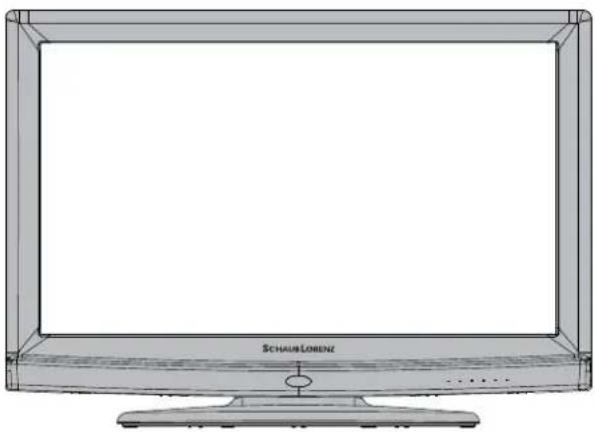
Sehr geehrter Kunde,
vielen Dank, dass Sie sich für unser Produkt entschieden haben.
Bei der Entwicklung dieses Gerätes wurde größte Sorgfalt auf Qualität und Bedienerfreundlichkeit gelegt.
Bitte lesen Sie die Anleitung aufmerksam durch, denn Sie erfahren viel Wissenswertes über das Gerät und nur so können Sie alle Funktionen optimal nutzen.
Dies dient auch Ihrer Sicherheit und bewahrt Sie vor möglichen Schäden.
Zur weiteren Unterstützung oder im Falle von Fragen besuchen Sie unsere Webseite: www.schaub-lorenz.com
Wir wünschen Ihnen nun viel Vergnügen mit Ihrem neuen Gerät.
Ihr SCHAUB LORENZ Team
Inhaltsverzeichnis
Merkmale 3
Einleitung 3
Bestimmungsgemäßer Betrieb 3
Vorbereitung 3
Symbole in dieser Bedienungsanleitung 4
Sicherheitshinweise 4
Außer Betrieb nehmen und lagern 5
Lieferumfang....6
Informationen zum Umweltschutz 7
Informationen zur Reparatur.... 7
Fernbedienungstasten 8
LCD-TV und Bedientasten....9
Ansicht der Anschlüsse an der Rückseite 9
Ansicht der seitlichen Anschlüsse 10
Stromanschluss 10
Antennenanschluss 10
USB-Eingang verwenden 11
USB-Datenträger anschließen 11
LCD-TV an einen PC anschließen 11
Seitliche AV-Anschlüsse verwenden 11
Per HDMI an einem DVD-Player anschließen.... 11
Anschluss eines DVD-Players 12
Fernbedienung 12
Batterien einlegen 12
Ein- und ausschalten 12
Fernsehgerät einschalten 12
Fernsehgerät ausschalten 12
Eingangswahl 13
Grundlegende Bedienung.... 13
Mit den Tasten am Fernsehgerät bedienen 13
Einstellung der Lautstärke 13
Programmauswahl 13
Ansicht des Hauptmenüs 13
AV-Modus 13
Mit den Tasten an der Fernbedienung bedienen ..... 13
Lautstärkeregelung 13
Kanalauswahl (vorheriger oder nächster Kanal) ..... 13
Kanalauswahl (Direktzugriff) 13
Elektronischen Programmführer (EPG) aufrufen.... 13
Digitaler Teletext ( ^** nur für UK) 14
Analoger Teletext 14
Erste Installation 14
Installation 15
Automatischer Sendersuchlauf-Menü bedienen ..... 15
Manuelle Einstellung 16
Manuelle Antenne Digitale Suche .... 16
Manuelle Digitale Kabelsuche 16
Manuelle Analoge Suche .... 16
Analoge Feinabstimmung 16
Netzwerk Kanalsuche 16
Diensteliste löschen (*) 17
Sender verwalten: Kanalliste 17
Kanalliste bedienen 17
Einen Kanal verschieben 17
Einen Kanal löschen 18
Einen Kanal umbenennen 18
Einen Kanal sperren 18
Sender verwalten: Favoriten.... 18
Tastenfunktionen 18
Sender verwalten: Kanalliste sortieren 18
Bildschirminformationen 19
Medienwiedergabe mit Medienbrowser 19
Anzeigen von Fotos über USB 19
Medienbrowser-Einstellungen 20
Bildgröße ändern: Bildformate 20
Bildeinstellungen konfigurieren.... 22
Optionen des Bildeinstellungen-Menüs bedienen ..... 22
Optionen des Bildeinstellungen-Menüs 22
PC-Bildeinstellungen 22
Toneinstellungen konfigurieren 23
Optionen des Toneinstellungen-Menüs bedienen ..... 23
Optionen des Toneinstellungen-Menüs 23
TV-Einstellungen konfigurieren.... 23
Optionen des Einstellungen-Menüs bedienen 23
Optionen des Einstellungen-Menüs 23
Ein Conditional Access-Modul verwenden 24
Conditional Access-Menü anzeigen (*) 24
Spracheinstellungen konfigurieren 24
Spracheinstellungen 25
Kindersicherung.... 25
Kindersicherung-Menü bedienen 25
Timer 25
Ausschalttimer einstellen 25
Programmtimer einstellen 25
Einen Timer hinzufügen 26
Einen Timer bearbeiten 26
Einen Timer löschen 26
Datum-/Zeiteinstellungen konfigurieren 26
Quelleneinstellungen konfigurieren 26
Andere Einstellungen konfigurieren.... 27
Steuerung 27
Andere Funktionen 27
Teletext 28
Tipps 28
Anhang A: PC-Eingang – typische Anzeigemodi 29
Anhang B: AV- und HDMI-Signalkompatibilität
(Eingangssignaltypen) 29
Anhang C: Unterstützte DVI-Auflösungen 30
Anhang D: Softwareaktualisierung 30
Anhang E: Im USB-Modus unterstützte Dateiformate ..... 31
Technische Daten 32
Digitaler Empfang (DVB-C) 32
Hinweis zur Konformität.... 33
Definition der Begriffe 33
Merkmale
LCD-Farbfernsehgerät mit Fernbedienung.
Voll integriertes terrestrisches Digital-TV (DVB-T-C - • MPEG2) (DVB-T-C - MPEG4).
HDMI-Anschluss zur Übertragung digitaler Video- und Audiosignale. Dieser Anschluss kann außerdem hochauflösende Signale verarbeiten.
USB-Eingang.
1.000 Programme (analog + digital)•
OSD-Menüsystem.
Integrierter Tuner DVB-T-C HD, MPEG2 / MPEG4 • kompatibel.
SCART-Anschluss für externe Geräte (z. B. Videogeräte, • Videospielkonsolen, Audioanlagen etc.).
Stereo-Tonsystem (German + Nicam).
Teletext, FasText, TOP-Text.
Kopfhöreranschluss..
Autoprogrammierung•
Manuelle Sendersuche (vorwärts und rückwärts).
Ausschalttimer / Kindersicherung.
Automatische Stummschaltung, wenn kein Sender empfang wird.
- NTSC-Wiedergabe.
• AVL (Automatische Lautstärkebegrenzung).
• Automatische Abschaltung. - PLL (Frequenzsuche).
- PC-Eingang.
- Plug&Play für Windows 98, ME, 2000, XP, Vista, Windows 7.
- Spielemodus.
Einleitung
Wir danken Ihnen für den Kauf dieses Produkts. Dieses Handbuch führt Sie in die richtige Bedienung Ihres TV-Geräts ein. Lesen Sie die entsprechenden Hinweise in diesem Handbuch, bevor Sie das Gerät in Betrieb nehmen, auch wenn Sie mit dem Gebrauch elektronischer Geräte bereits vertraut sind. Beachten Sie besonders das Kapitel SICHERHEITSHINWEISE. Bewahren Sie das Handbuch für die weitere Verwendung gut auf. Geben Sie das Handbuch unbedingt auch weiter, wenn Sie das Gerät verkaufen oder weitergeben.
Bestimmungsgemäßer Betrieb
Dieses Gerät dient zum Empfang und zur Anzeige von TV-Programmen, sowie zum Abspielen von CDs und DVDs (siehe Kapitel "Mit diesem Gerät kompatible Disc-Typen). Die verschiedenen Anschlussmöglichkeiten ermöglichen eine Erweiterung der Empfangs- und Anzeigequellen durch diverse externe Geräte. Dieses Gerät ist nur für den Betrieb in trockenen Innenräumen geeignet. Das Gerät dient ausschließlich für den privaten Gebrauch und darf nicht für industrielle oder gewerbliche Zwecke verwendet werden. Wir lehnen prinzipiell jegliche Haftung ab, wenn das Gerät nicht bestimmungsgemäß verwendet wird oder unerlaubte Änderungen daran vorgenommen wurden. Ein Betrieb des LCD-TV-Geräts unter extremen Umgebungsbedingungen kann zur Beschädigung des Geräts führen.
Vorbereitung
Halten Sie zur Gewährleistung einer angemessenen Luftzirkulation rund um das Fernsehgerät einen Freiraum von mindestens 10 cm ein. Vermeiden Sie gefährliche Situationen, indem Sie keine Gegenstände auf dem Gerät abstellen. Verwenden Sie dieses Gerät nur in gemäßigtem Klima.
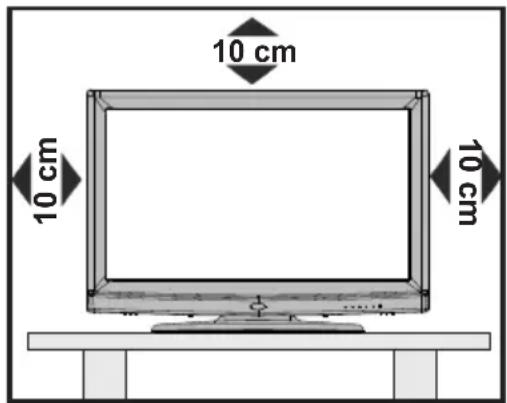
text_image
10 cm 10 cm 10 cmSymbole in dieser Bedienungsanleitung
Folgende Symbole werden in der Bedienungsanleitung als Markierung für Einschränkungen und Vorsichtsmaßnahmen sowie Sicherheitshinweise verwendet. Bitte beachten Sie solch Hinweise aus Gründen der Sicherheit.

WARNUNG
Wenn Sie eine so gekennzeichnete Warnung nicht beachten, können ernsthafte Verletzungen oder Tod die Folge sein. Bitte beachten Sie diese Warnungen unbedingt, um den sicheren Betrieb zu gewährleisten.

GEFAHR ELEKTRISCHER SCHLÄGE!
Mit dem Blitzsymbol in dem Dreieck soll der Benutzer vor gefährlicher Hochspannung im Inneren des Gerätes gewarnt werden. Diese kann so hoch sein, dass die Gefahr eines elektrischen Schlages für Personen besteht!

VORSICHT
So wird eine Vorsichtsmaßnahme gekennzeichnet, die Sie ergreifen oder beachten sollten, damit Sie sich nicht verletzen oder Sachschaden entsteht. Bitte beachten Sie diese Hinweise unbedingt, um den sicheren Betrieb zu gewährleisten.

WICHTIG
So werden Warnungen zur Bedienung und Einschränkungen angezeigt. Bitte lesen Sie diese Hinweise unbedingt, damit Sie das System richtig bedienen und Beschädigungen vermeiden.

HINWEIS
So sind Hinweise zur Bedienung und zusätzliche Erläuterungen gekennzeichnet. Das Beachten solcher Hinweise ist empfehlenswert, damit die Funktionen optimal genutzt werden können.
Sicherheitshinweise
Elektrische Geräte nicht in Kinderhand

WARNUNG:
Lassen Sie Personen (einschließlich Kinder) mit eingeschränkten physischen, sensorischen oder geistigen Fähigkeiten oder mangels Erfahrung und/oder mangels Wisse niemals unbeaufsichtigt ein Elektrogerät verwenden!
Kinder können mögliche Gefahren nicht richtig erkennen! Das Verschlucken von Batterien oder Akkus kann lebensgefährlich sein. Bewahren Sie Batterien stets für kleine Kinder unerreichbar auf. Wird eine Batterie verschluckt, müssen Sie sofort ärztliche Hilfe suchen. Bewahren Sie auch Verpackungsfolien für Kinder unerreichbar auf. Es besteht Erstickungsgefahr.
Netzkabel
Stellen Sie keine Gegenstände auf das Netzkabel (weder das Gerät selbst, noch Möbel usw.) und klemmen Sie das Kabel nicht ein. Das Netzkabel darf nur am Stecker gehandhabt werden. Trennen Sie das Gerät niemals durch Ziehen am Kabel vom Netz und berühren Sie das Netzkabel niemals mit nassen Händen, da dies zu einem Kurzschluss oder zu einem Stromschlag führen kann. Machen Sie niemals Knoten in das
Kabel, und binden Sie es nie mit anderen Kabeln zusammen. Das Netzkabel muss so verlegt werden, dass niemand auf das Kabel treten kann. Beschädigungen am Netzkabel können zu Bränden oder Stromschlägen führen. Wenn das Netzkabel beschädigt ist und ausgetauscht werden muss, darf dies nur durch qualifizierte Personen erfolgen.
Feuchtigkeit und Wasser
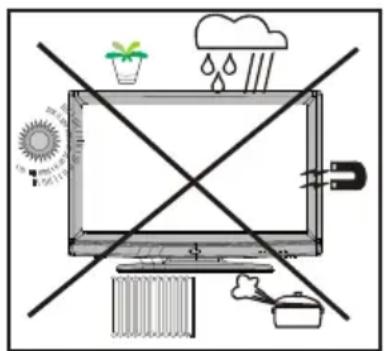
Verwenden Sie dieses Gerät nicht in feuchter oder dunstiger Umgebung (vermeiden Sie das Badezimmer, die Spüle in der Küche oder die Umgebung der Waschmaschine). Achten Sie darauf, dass dieses Gerät niemals Regen oder Wasser ausgesetzt ist, und stellen Sie keine mit Flüssigkeit gefüllten Gefäße, wie zum Beispiel Blumenvasen, auf dem Gerät ab. Meiden Sie Tropf- und Spritzwasser, da Kurzschluss, Stromschlag oder Defekt des Ges kann.

Sollte ein harter Gegenstand auf das Gerät fallen oder Flüssigkeit in das Gerät eindringen, müssen Sie das Gerät vom Netz trennen und durch eine qualifizierte Fachkraft überprüfen lassen, bevor es wieder betrieben werden kann.
Servicearbeiten
Überlassen Sie alle Wartungs-arbeiten dem qualifizierten Kundendienstpersonal. Öffnen Sie das Gehäuse nicht selbst, da dies einen elektrischen Schlag nach sich ziehen kann.

Kopfhörer-Lautstärke
Zu hoher Schalldruck oder zu hohe Lautstärken von Kopfhörern können zu Gehörschäden führen.

Batterien

VORSICHT: Legen Sie Batterien
stets polrichtig ein. Versuchen Sie Batterien nicht wieder aufzuladen und werfen Sie sie unter keinen Umständen ins Feuer. Explosionsgefahr!
Wandmontage
Um Verletzungen zu vermeiden, muss dieses Gerät in Übereinstimmung mit den Installationsanweisungen sicher an der Wand befestigt werden (wenn diese Option verfügbar ist).
Ersatzteile
nFalls Ihr Gerät ein Ersatzteil benötigt, stellen Sie sicher, dass die Person, die die Reparatur vornimmt, Teile verwendet, die vom Hersteller spezifiziert wurden oder die gleiche Spezifikation haben wie das Originalteil. Nicht zugelassene Ersatzteile könnten Brand, elektrische Schläge oder andere Gefahren verursachen.
Stromquelle
Das Gerät darf nur an einer Netzsteckdose mit 220-240 V Wechselspannung und einer Frequenz von 50 Hz betrieben werden. Stellen Sie sicher, dass Sie die richtige Spannung verwenden, da sonst das Gerät beschädigt werden könnte.
Reinigung
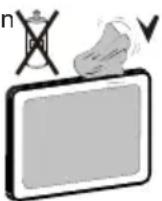
Ziehen Sie vor der Reinigung des Gerätes den Netzstecker aus der Steckdose. Verwenden Sie keine flüssigen oder Sprühreiniger. Benutzen Sie ein weiches und trockenes Tuch, da sonst das Gerät beschädigt werden könnte.
Gewitter
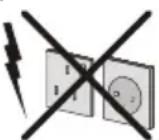
Trennen Sie das Netzkabel von der Steckdose und ziehen Sie das Antennenkabel ab, falls es Sturm oder Gewitter gibt oder das Gerät längere Zeit nicht benutzt wird (z. B., wenn Sie in den Urlaub fahren), da sonst das Gerät beschädigt werden könnte.
Hitze und offenes Feuer
Das Gerät darf weder offenem Feuer noch anderen Quellen intensiver Hitzestrahlung, wie elektrischen Radiatoren, ausgesetzt werden. Kerzen und andere offene Flammen müssen zu jeder Zeit von diesem Produkt ferngehalten werden, um das Ausbreiten von Feuer zu verhindern. Batterien dürfen niemals zu großer Hitze wie direkter Sonneneinstrahlung, Feuer o. ä. ausgesetzt werden.

Belüftung
Die Schlitze und Öffnungen des Empfängers dienen der Belüftung und sollen einen reibungslosen Betrieb gewährleisten. Um eine Überhitzung zu vermeiden, sollten diese Öffnungen niemals blockiert oder abgedeckt werden, da sonst das Gerät beschädigt werden könnte.
Standby / Netzschalter

VORSICHT: Lassen Sie das TV-Gerät nicht im Standbyaktiven Modus, wenn Sie für längerer Zeit ausser Haus
Elektrisches Gerät von Kindern fernhalten
Um das Gerät vollständig vom Netz zu trennen, muss der Netzstecker aus der Steckdose gezogen werden. Aus diesem Grund muss das Gerät so aufgestellt werden, dass der ungehinderte Zugang zur Steckdose garantiert ist, damit im Notfall der Netzstecker sofort gezogen werden kann. Um Brandgefahr auszuschließen, sollte das Netzkabel bei längerer Nichtverwendung des Gerätes, zum Beispiel im Urlaub, unbedingt von der Steckdose getrennt werden.
Trennen des Gerätes vom Netz
Der Netzstecker wird verwendet, um das TV-Gerät vom Netz zu trennen und muss daher stets gut zugänglich sein.
LCD-Bildschirm
Das LCD-Panel ist ein Hochtechnologieprodukt mit mehreren Millionen Dünnschicht-Transistoren, die selbst feine Bilddetails auflösen. Gelegentlich können einige inaktive Pixel als unveränderlich blaue, grüne oder rote Punkte erscheinen. Wir möchten ausdrücklich darauf hinweisen, dass dies die Leistung oder Funktionsfähigkeit Ihres Produkts aber in keiner Weise beeinträchtigt.
Entsorgung
Hinweise zur Entsorgung:•
Verpackung und Verpackungshilfen sind recyclebar und sollten grundsätzlich wiederverwertet werden. Verpackungsmaterial, wie z.B. Plastiktüten, darf nicht in die Reichweite von Kindern gelangen. Batterien, auch solche die frei von Schwermetallen sind, dürfen nicht mit dem normalen Haushaltsmüll entsorgt werden.
Bitte entsorgen Sie gebrauchte Batterien auf umweltgerechte Weise. Erkundigen Sie sich nach den gesetzlichen Vorschriften, die in Ihrem Gebiet gültig sind.
Dieses Symbol auf der Verpackung zeigt an, dass das elektrische oder elektronische Gerät am Ende seiner Lebensdauer getrennt vom normalen Haushaltsmüll entsorgt werden muss. Innerhalb der EU gibt es getrennte Sammel- und Recyclingsysteme. Für weitere Informationen wenden Sie sich bitte an die örtlichen Behörden oder an den Händler, bei dem Sie das Produkt gekauft haben.
Anschluss an ein TV-Verteilersystem (Kabel-TV etc.) über den Tuner
Der Anschluss von Geräten, die über die Netzverbindung oder andere Geräte an die Schutzerdung des Gebäudes angeschlossen sind, über Koaxialkabel an ein TV-Verteilersystem kann unter Umständen eine mögliche Feuergefahr darstellen.
Außer Betrieb nehmen und lagern
Ziehen Sie den Netzstecker aus der Steckdose und verpacken Sie das TV-Gerät in einer geeigneten Kartonage. Entnehmen Sie die Batterien aus der Fernbedienung und packen Sie die Fernbedienung zum TV-Gerät.

HINWEIS: Das TV-Gerät sollte in einem trockenen und staubfreien Raum gelagert werden.
Lieferumfang
HINWEIS: Prüfen Sie den Lieferumfang direkt nach dem Erwerb. Stellen Sie sicher, dass alle Zubehörteile
enthalten sind.
Informationen zum Umweltschutz
- Dieser Fernseher ist so entwickelt, dass er zur Schonung der Umwelt weniger Strom verbraucht.
Mit der Energiesparfunktion dieses Fernsehers können Sie durch die Reduzierung der Stromrechnung Geld sparen und zudem die Umwelt schonen. Gehen Sie zur Reduzierung des Stromverbrauchs wie folgt vor:
- Nutzen Sie die Energiesparmodus-Option im Bildeinstellungen-Menü. Wenn Sie den Energiesparmodus aktivieren, verbraucht der Fernseher automatisch weniger Strom, indem er die Helligkeit des Fernsehers auf einen optimalen Wert reduziert. Hinweis: Einige Bildeinstellungen können nicht geändert werden, wenn sich der Fernseher im Energiesparmodus befindet.
Energiesparmodus

- Bitte schalten Sie den Fernseher bei Nichtbenutzung aus oder ziehen den Netzstecker aus der Steckdose. Dies reduziert den Stromverbrauch zusätzlich.
Unterbrechen Sie bei längerer Abwesenheit die Stromversorgung.
- Beachten Sie, dass der Energiesparmodus (anstatt des Bereitschaftsmodus) effizienter ist als die Unterbrechung der Stromversorgung (durch Ziehen des Netzsteckers aus der Steckdose). Daher empfehlen wir zur Reduzierung Ihres jährlichen Stromverbrauchs dringend, die Energiesparmodus-Option zu aktivieren. Zudem raten wir, den Fernseher zum Energiesparen bei Nichtbenutzung vom Stromnetz zu trennen.
- Bitte helfen Sie uns beim Schutz der Umwelt, indem Sie diese Schritte befolgen.
Informationen zur Reparatur
Überlassen Sie alle Wartungsarbeiten dem qualifizierten Kundendienstpersonal. Der Fernseher darf nur von qualifizierten Fachkräften repariert werden. Weitere Informationen erhalten Sie bei Ihrem örtlichen Händler, bei dem Sie diesen Fernseher erworben haben.
Fernbedienungstasten
-
Keine Funktion
-
Play (im Medienbrowser-Modus)
-
Keine Funktion
-
Schneller Rücklauf (im Medienbrowser-Modus)
-
Keine Funktion
-
Mono/Stereo - Dual I-II / Aktuelle Sprache
-
Vergrößern (im TXT-Modus) / Bildgröße /
-
Taste Grün
-
Taste Rot
-
Zifferntasten
-
Teletext / Mix
-
Info / Anzeige (im TXT-Modus)
-
Programm vorwärts - Seite nach oben / Programm vorwärts - Programm zurück
-
Stummschaltung
-
Auswahl Favoritenmodus
-
Exit (im DTV-Modus) / Return / Indexseite (im TXT-Modus)
-
Keine Funktion (*)
-
Keine Funktion
-
USB-Menü verlassen
-
Auswahl Bildmodus / Ändert den Bildmodus (im Medienbrowser-Videomodus)
-
Elektronischer Programmführer
-
Ausschalttimer
-
Menü Ein/Aus
-
OK / Auswahl / Halten (im TXT-Modus) / Kanalliste
-
Lautstärke + / -
-
Navigationstasten
-
AV / Quelle
-
Vorhergehendes Programm
-
Taste Blau
-
Taste Gelb / Aktive Kanalliste
-
Keine Funktion (**)
-
Untertitel Ein-Aus
-
Keine Funktion
-
Schneller Vorlauf (im Medienbrowser-Modus)
-
Stop (im Medienbrowser-Modus)
-
Pause (im Medienbrowser-Modus)
-
Standby
-
Operation LED licht
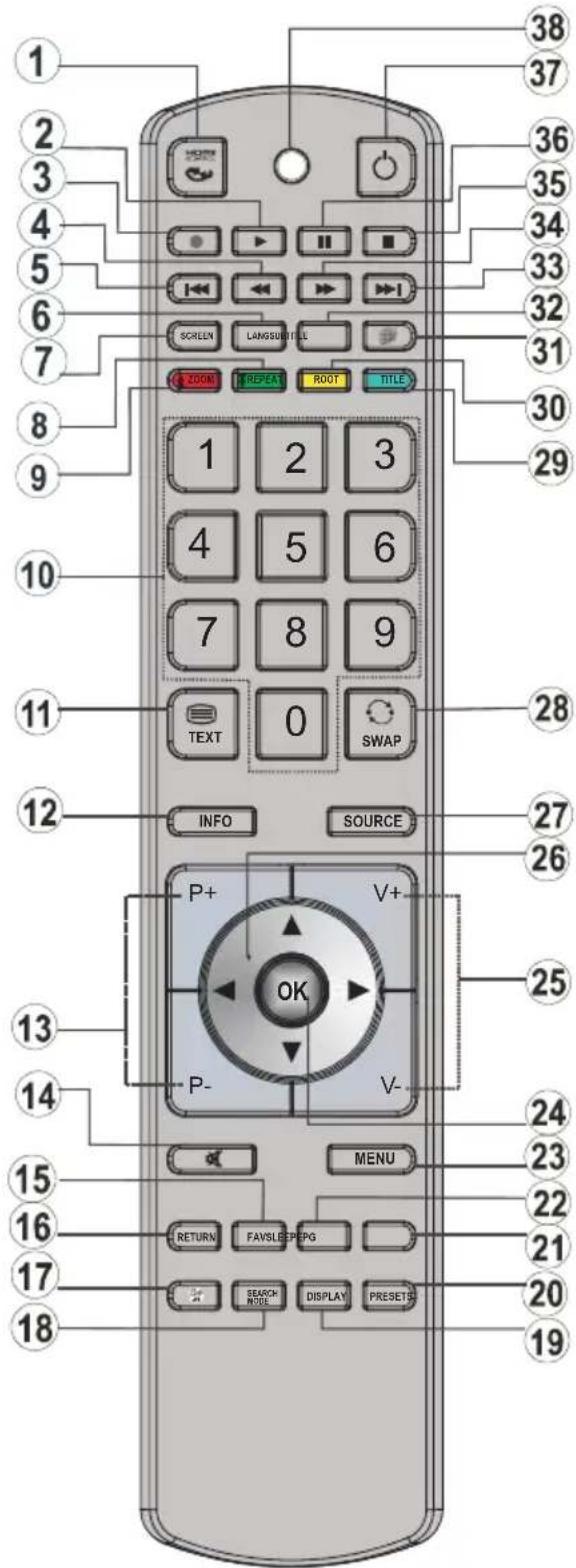
Diese Tasten können je nach Modell variieren:
17 Medienbrowser (optional) (*) oder Anzeigewinkel/Keine Funktion (*)
31_Webbrowser (optional) (**) oder PIP/PIP-Funktion (optional) (**)
LCD-TV und Bedientasten
| Vorder- und Rückansicht | Ansicht Steuertasten | Steuertasten |
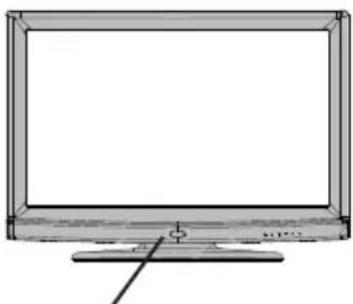 Standby LED[IMAGE]Netzkabelanschluss Standby LED[IMAGE]Netzkabelanschluss | 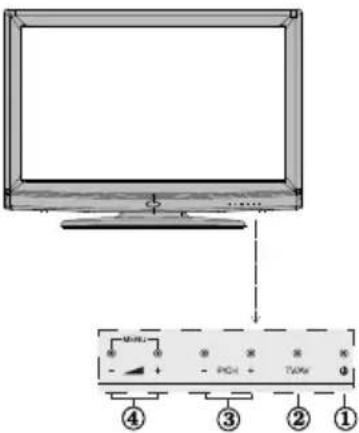 | 1. Standby- / Ein-Taste2. TV/AV-Taste3. Tasten Programm aufwärts/abwärts4. Tasten Lautstärke +/-Hinweis: Drücken Sie die Tastenund gleichzeitig, umdas Hauptmenü anzuzeigen. |
Ansicht der Anschlüsse an der Rückseite
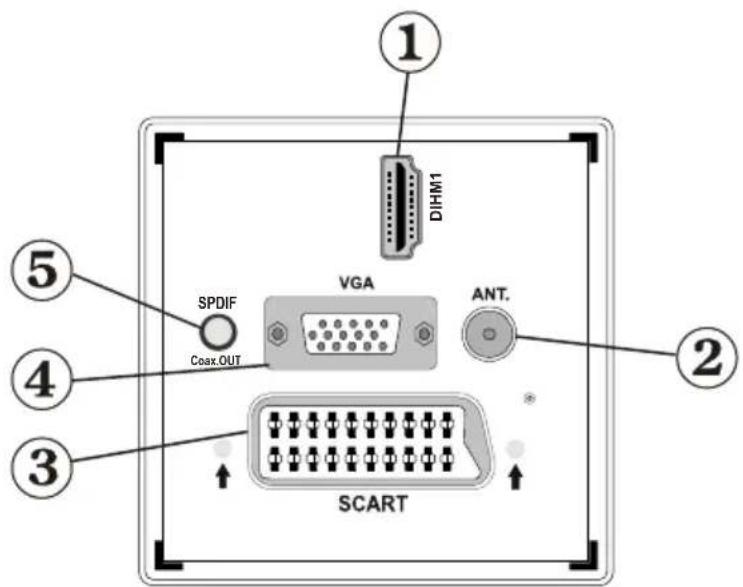
HDMI 1: HDMI-Eingang 1.
HDMI-Eingänge dienen der Verbindung eines Gerätes mit HDMI-Anschluss. Ihr LCD-Gerät kann High-Definition-Bilder von Geräten wie High-Definition-Satellitenreceivern oder -DVD-Playern anzeigen. Diese Geräte müssen über die HDMI- oder Component-Anschlüsse verbunden werden. Diese Anschlüsse können 720p- oder 1080i-Signale verarbeiten. Bei einer HDMI-zu-HDMI-Verbindung ist keine weitere Audioverbindung erforderlich.
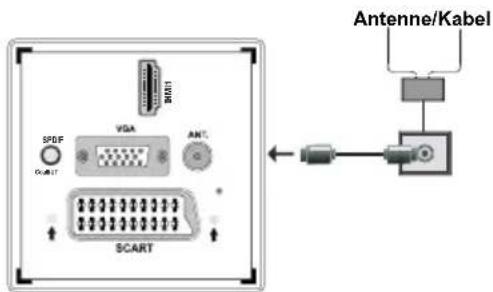
An den RF-Eingang 2. wird eine Antenne oder ein Kabelsystem angeschlossen.
Bitte beachten Sie, dass das Antennenkabel beim Einsatz eines Decoders oder Medienrecorders an das externe Gerät angeschlossen und das Antennensignal zum Fernsehgerät durchgeschliffen werden sollte; siehe nachstehende Abbildung.
3. SCART-Eingang oder -Ausgang zum Anschließen externer Geräte. Schließen Sie das SCART-Kabel an den SCART-Anschluss am Fernsehgerät und an den SCART-Anschluss des externen Gerätes (z. B. Decoder, Videorecorder oder DVD-Player) an.
Beachten Sie: Wenn ein externes Gerät über den SCART-Anschluss verbunden ist, schaltet das Fernsehgerät automatisch in den AV-Modus um.
Beachten Sie: S-VHS-Signale werden über den SCART-Anschluss unterstützt (optional).

HINWEIS: Beim Empfang von DTV-Kanälen (Mpeg4 H.264) oder im Medienbrowsermodus ist keine Ausgabe die Scart-Buchse verfügbar.
- Über den VGA-Eingang können Sie einen PC mit Ihrem Fernsehgerät verbinden.
Schließen Sie das PC-Kabel an den PC-Eingang am Fernsehgerät und an den VGA-Ausgang Ihres PCs an.
Bitte beachten: Durch den Einsatz eines YPbPr-zu-VGA-Kabels (nicht mitgeliefert) können Sie YPbPr-Signale per VGA eingeben.

HINWEIS: Sie können VGA und YPbPr nicht gleichzeitig nutzen.
- Über den SPDIF-Ausgang werden die Audiosignale der aktuell angezeigten Quelle ausgegeben.
Verwenden Sie zur Übertragung von Audiosignalen an ein Gerät mit SPDIF-Eingang ein SPDIF-Kabel.
Ansicht der seitlichen Anschlüsse
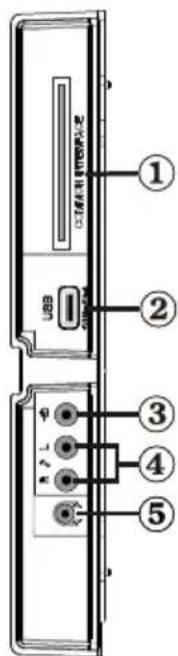
In den CI-Steckplatz stecken Sie CI-Karten ein. Eine CI-Karte ermöglicht das Anschauen 1. sämtlicher von Ihnen abonnierter Kanäle. Weitere Informationen finden Sie im Abschnitt „Conditional Access“.
Seitlicher USB-Eingang.2.
Der Videoeingang wird zum Anschließen des Videosignals von Zusatzgeräten 3. verwendet. 3. Der VIDEO IN Eingang des TV-Geräts wird mit VIDEO OUT Ausgang des Zusatzgeräts verbunden.
Die Audioeingänge werden zum Anschließen der Audiosignale von Zusatzgeräten verwendet. 4. Schließen Sie das Audiokabel zwischen den AUDIOEINGÄNGEN des TV-Geräts und dem AUDIOAUSGANG des Zusatzgeräts an.

HINWEIS Wenn Sie ein Gerät über den VIDEOEINGANG an das TV-Gerät anschließen, en Sie das Gerät auch mit einem Audiokabel an die AUDIOEINGÄNGE des TV-Geräts schließen, um das Audiosignal zu aktivieren.
Über den Kopfhöreranschluss verbinden Sie einen externen Kopfhörer mit dem System. Per 5. Kopfhörerausgang können Sie den Fernsehton über Kopfhörer genießen (optional).
WICHTIG: Das Gerät ist nur für den Betrieb mit 220-240V Wechselspannung bei einer Frequenz von 50 Hz elegt.
- Geben Sie Ihrem Gerät nach dem Auspacken genug Zeit, sich der Raumtemperatur anzupassen. Danach können Sie es an eine Steckdose anschließen.
Antennenanschluss
- Stecken Sie den Antennenstecker in die Antenneneingangs-buchse (ANT) an der Rückseite des Gerätes ein.
text_image
Antenne/Kabel SPDF VGA ANT SCARTUSB-Eingang verwenden
Über den USB-Eingang am Fernsehgerät können Sie • USB-Geräte anschließen. Dieses Merkmal ermöglicht Ihnen, JPG-, MP3- und Videodateien auf einem USB-Stick anzuzeigen/wiederzugeben.
Möglicherweise sind bestimmte Arten von USB-Geräten • (z. B. MP3-Player) nicht mit diesem Fernsehgerät kompatibel.
Sie sollten Ihre Dateien zur Vermeidung eines möglichen • Datenverlustes sichern, bevor Sie einen Datenträger am Fernseher anschließen. Beachten Sie, dass der Hersteller keinerlei Haftung für beschädigte Dateien oder Datenverluste übernimmt.
Ziehen Sie den USB-Datenträger nicht ab, während eine • Datei wiedergegeben wird.

VORSICHT: Schnelles Anschließen und Abziehen von USB-Geräten ist gefährlich. Sie sollten den Datenträger vor allem nicht wiederholt schnell anschließen und abziehen. Andernfalls können physikalische Schäden am USB-Wiedergabegerät und insbesondere am USB-Datenträger verursacht werden.
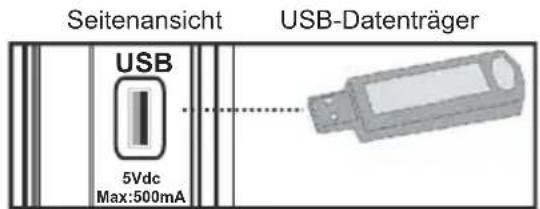
text_image
Seitenansicht USB 5Vdc Max:500mA USB-DatenträgerUSB-Datenträger anschließen

WICHTIG: Der Fernseher sollte während des Anschließens oder Abziehens eines USB-Gerätes ausgeschaltet sein. Stecken Sie das USB-Gerät in den USB-Eingang am Fernsehgerät ein. Über den USB-Eingang am Fernsehgerät können Sie ein USB-Gerät anschließen.

HINWEIS: Möglicherweise werden bestimmte Arten von Festplattenlaufwerken nicht unterstützt.
LCD-TV an einen PC anschließen
Zur Anzeige des Computerbilds auf Ihrem LCD-TV können Sie Dieses an einen Computer anschließen. Schalten Sie Computer und TV-Gerät aus, bevor Sie die Anschlüsse vornehmen. Verwenden Sie ein 15-poliges D-Sub-Monitorkabel. Wenn der Anschluss hergestellt ist, schalten Sie auf die Quelle PC. Siehe dazu den Abschnitt "Eingangsauswahl". Stellen Sie die von Ihnen bevorzugte Auflösung ein. Informationen zur Auflösung finden Sie im Anhang.
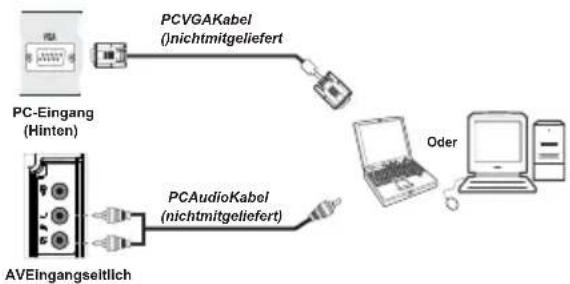
flowchart
graph LR
    A["PC-Eingang (Hinten)"] --> B["PCVGAKabel (nichtmitgeliefert)"]
    A --> C["AVEingangseitlich"]
    D["PCAudioKabel (nichtmitgeliefert)"] --> C
    E["Oder"] --> C

HINWEIS: Wenn Sie einen PC über eine HDMI-Verbindung a m Fernseher anschließen, können Funktstörungen auftreten. Daher wird dieser Verbindungstyp nicht empfohlen. Verwenden Sie stattdessen eine VGA-Verbindung.
Seitliche AV-Anschlüsse verwenden
Sie können eine Reihe von Zusatzgeräten an Ihr LCD-TV-Gerät anschließen.
Zum Anschluss eines Camcorders verwenden Sie bitte die VIDEO IN- und die AUDIOANSCHLÜSSE. Für die Auswahl der entsprechenden Quelle siehe den Abschnitt "Eingangsauswahl" im Folgenden.
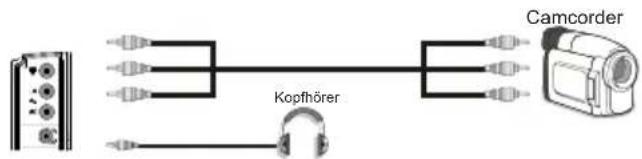
text_image
Kopfhörer CamcorderUm das Audiosignal über Kopfhörer zu empfangen, • schließen Sie Diesen an die Kopfhörerbuchse des TV-Geräts an.
Per HDMI an einem DVD-Player anschließen
Weitere Informationen finden Sie in der Bedienungsanleitung Ihres DVD-Players. Schalten Sie Computer und TV-Gerät aus, bevor Sie die Anschlüsse vornehmen.

HINWEIS : Nicht alle der in der Abbildung gezeigten Kabel in Lieferumfang enthalten.
- Falls Ihr DVD-Player über einen HDMI-Anschluss verfügt, können Sie zur Erzielung einer besseren Video- und Audioqualität eine HDMI-Verbindung herstellen.
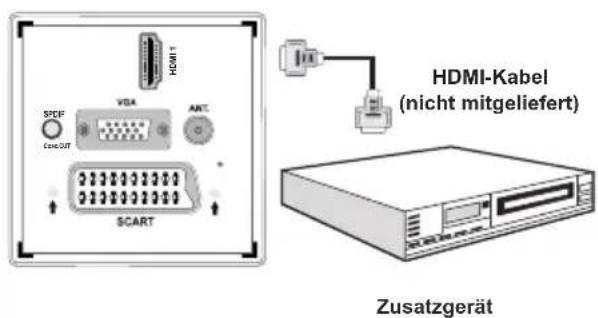
text_image
HDMI VDA ANC SPDF COMOT SCART HDMI-Kabel (nicht mitgeliefert) ZusatzgerätWenn Sie den DVD-Player wie oben abgebildet anschließen, • schalten Sie auf die verbundene HDMI-Quelle um. Weitere Informationen zum Ändern der Quelle finden Sie im Abschnitt Eingangswahl.
Anschluss eines DVD-Players
Wenn Sie einen DVD-Player an Ihr LED-TV-Gerät anschließe möchten, können Sie dafür die Anschlüsse des TV-Geräts verwenden. DVD-Player können verschiedene Anschlüsse aufweisen. Bitte sehen Sie im Handbuch Ihres DVD-Players für weiterführende Informationen nach. Schalten Sie das TV-Gerät und das Zusatzgerät aus, bevor Sie die Anschlüsse vornehmen.

HINWEIS: Die in der Abbildung gezeigten Kabel sind im Lieferumfang enthalten.
Hat Ihr DVD-Player eine HDMI-Buchse, können Sie ihn über HDMI anschließen. Schalten Sie auf HDMI als Quelle, nachdem Sie den DVD-Player wie unten abgebildet angeschlossen haben. Siehe dazu den Abschnitt "Eingangsauswahl".
Einige DVD-Player werden über die COMPONENT-ANSCHLÜSSE (YPbPr) angeschlossen. YPbPr kann nur verwendet werden, wenn Sie ein Gerät mit YPbPr-Ausgabe über ein YPbPr-PC-Kabel mit dem PC-Eingang verbinden (YPbPr-Kabel wird nicht mitgeliefert). Wenn der Anschluss hergestellt ist, schalten Sie auf die Quelle YPbPr. Siehe dazu den Abschnitt "Eingangsauswahl".
Sie können den Anschluss auch über SCART vornehmen. Verwenden Sie ein SCART-Kabel (siehe Abb. unten).

HINWEIS: Diese drei Anschlussmethoden haben die Funktion, aber auf verschiedenen Qualitätsstufen. Sie finden nicht alle drei Anschlussarten verwenden.

Entfernen Sie den Batteriefachdeckel an der Rückseite der Fernbedienung, indem Sie den gezeigten Teil leicht nach hinten ziehen.
- Legen Sie zwei AAA/R3-Batterien oder einen gleichwertigen Typ ein. Beachten Sie beim Einlegen der Batterien die Polarität (+ / -); bringen Sie den Batteriefachdeckel wieder an.
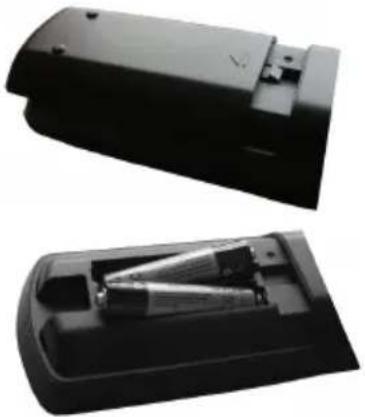
HINWEIS : Nehmen Sie die Batterien aus der
Fernbedienung heraus, wenn Sie das Gerät längere Zeit nicht benutzen. Andernfalls kann es zu Beschädigungen durch auslaufende Batterien kommen. Die Reichweite der Fernbedienung beträgt etwa 7 m.
Ein- und ausschalten
Fernsehgerät einschalten
Schließen Sie das Netzkabel an ein 220-240V AC-Netz mit 50 Hz an. Die Standby-LED leuchtet auf. (Bei Standby Ein/Aus blinkt die LED)
So schalten Sie den Fernseher aus dem Bereitschaftsmodus • ein:
Drücken Sie „“, P-, P+ oder eine Zifferntaste an der Fernbedienung.
- Drücken Sie die Taste -P/CH oder P/CH+ am TV-Gerät. Das TV-Gerät schaltet sich ein.

HINWEIS: Wenn Sie das Fernsehgerät über die Tasten
P- oder P+ an der Fernbedienung oder am Fernsehgeräte einschalten, wird das zuletzt geschäute Programm wieder eingestellt.
In jedem Fall schaltet sich das Gerät ein.
Fernsehgerät ausschalten
- Drücken Sie die Taste "💡" auf der Fernbedienung oder die Taste STANDBY am Fernsehgerät. Das Gerät schaltet in den Standby-Modus.
- Um das Fernsehgerät komplett von der Stromversorgung zu trennen, ziehen Sie den Netzstecker.

HINWEIS: Wenn das Fernsehgerät in den
Bereitschaftsmodus geschaltet wird, zeigt die Bereitschafts-LED gegebenenfalls durch Blinken an, dass Standby-Suche, Over Air Download oder Timer aktiv sind.
Eingangswahl
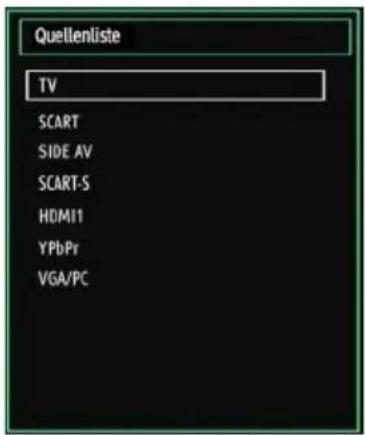
Nachdem Sie externe Geräte an Ihr Fernsehgerät angeschlossen haben, können Sie auf unterschiedliche Eingangsquellen umschalten. Mit der „SOURCE“-Taste an der Fernbedienung können Sie der Reihe nach zwischen den Quellen umschalten.
text_image
Quellenliste TV SCART SIDE AV SCART-S HDMI1 YPbPr VGA/PCGrundlegende Bedienung
Sie können Ihr Fernsehgerät sowohl mit den Tasten an der Fernbedienung als auch mit den Tasten am Gerät bedienen.
Mit den Tasten am Fernsehgerät bedienen Einstellung der Lautstärke
Drücken Sie die Taste “•”, um die Lautstärke zu verringern bzw. die Taste “▲+”, um die Lautstärke zu erhöhen. In der Mitte des unteren Bildschirmrands wird daraufhin ein Lautstärkebalken (Schieberegler) eingeblendet.
Programmauswahl
- Drücken Sie die Taste "P/CH +", um das nächste Programm aufzurufen bzw. die Taste "P/CH -", um das vorherige Programm einzuschalten.
Ansicht des Hauptmenüs
Drücken Sie die Tasten “-” gleichzeitig, um das Hauptmenü anzuzeigen. Wählen Sie im Hauptmenü über die Taste “AV” ein Untermenü aus und öffnen Sie dieses Untermenü über die Tasten - ” oder “ + ”. Informationen über die Benutzung der Menüs finden Sie im Abschnitt Menüsystem.
AV-Modus
- Drücken Sie mehrmals die Taste "AV" im Bedienfeld am TV-Gerät, um zwischen den AV-Modi umzuschalten.
Mit den Tasten an der Fernbedienung bedienen
- Über die Fernbedienung Ihres Fernsehgerätes können Sie sämtliche Funktionen Ihres Modells steuern. Die Funktionen werden in Übereinstimmung mit dem Menüsystem Ihres Fernsehgerätes beschrieben.
Lautstärkeregelung
- Mit "V+" erhöhen Sie die Lautstärke. Mit "V-" verringern Sie die Lautstärke. Auf dem Bildschirm wird eine Lautstärkeskala (Schieberegler) eingeblendet.
Kanalauswahl (vorheriger oder nächster Kanal)
- Mit P- wählen Sie den vorherigen Kanal.
- Mit P+ wählen Sie den nächsten Kanal.
Kanalauswahl (Direktzugriff)
- Wählen Sie mit den Zifferntasten an der Fernbedienung Kanäle zwischen 0 und 9. Der Fernseher wechselt zum ausgewählten Kanal. Zur Auswahl zweistelliger Kanäle drücken Sie die entsprechenden Zifferntasten bitte in Folge. Wenn bis zur Betätigung der zweiten Zifferntaste zu viel Zeit verstreicht, wird der Kanal entsprechend der ersten Zifferneingabe angezeigt. Drücken Sie zur Auswahl einstelliger Kanäle direkt die entsprechende Zifferntaste.
Elektronischen Programmführer (EPG) aufrufen
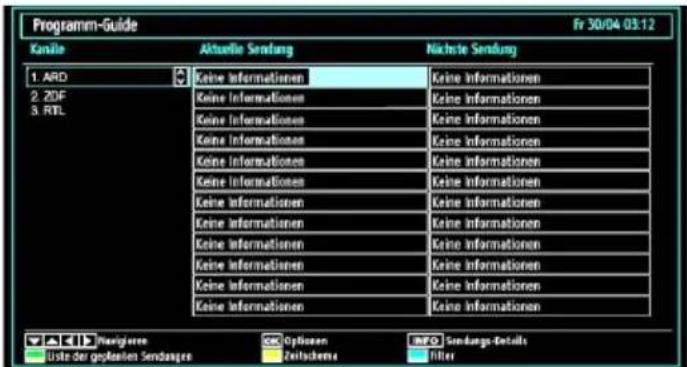
Der elektronische Programmführer (EPG) liefert Ihnen Informationen über die verfügbaren Programme. Bitte drücken Sie zum Einblenden des EPG-Menüs die EPG-Taste an der Fernbedienung.
- Mit „▼“/„▲“ navigieren Sie durch die Kanäle.
- Mit „/„“ navigieren Sie durch die Programmliste.
•Das EPG-Menü zeigt die verfügbaren Informationen zu allen Kanälen an.
- Bitte beachten Sie, dass Informationen zum laufenden und kommenden Programm automatisch aktualisiert werden. Falls bei einem Kanal keine Programmdaten zur Verfügung stehen, bleibt die EPG-Anzeige leer.
text_image
Programm-Guide Fr 30/04-03:12 Kanle Aktuelle Sendung Nichtete Sendung 1. ARD Keine Informationen Keine Informationen Keine Informationen Keine Informationen Keine Informationen Keine Informationen Keine Informationen Keine Informationen Keine Informationen Keine Informationen Keine Informationen Keine Informationen Keine Informationen Keine Informationen Keine Informationen Keine Informationen Keine Informationen Keine Informationen Keine Informationen Keine Informationen Keine Informationen Keine Informationen Keine Informationen Keine Informationen Keine Informationen Keine Informationen Keine Informationen Keine Informationen Keine Informationen Keine Informationen Keine Informationen Keine Informationen Keine Informationen Keine Informationen Keine Informationen Keine Informationen Keine Informationen Keine Informationen Keine Informationen Keine Informationen Keine Informationen Keine Informationen Keine Informationen Keine Informationen Keine Informationen Keine Informationer Keine Informationer Keine Informationer Keine Informationer Keine Informationer Keine Informationer Keine Informationer Keine Informationer Keine Informationer Keine Informationer Keine Informationer Keine Informationer Keine Informationer Keine Informationer Keine Informationer Keine Informationer Keine Informationer Keine Informationer Keine Informationer Keine Informationer Keine Informationier Keine Informationier Keine Informationier Keine Informationier Keine Informationier Keine Informationier Keine Informationier Keine Informationier Keine Informationier Keine Informationier Keine Informationier Keine Informationier Keine Informationier Keine Informationier Keine Informationier Keine Informationier Keine Informationier Keine Informationier Keine Informationier Keine Informationier Keine InformationieOK (Optionen): Zeigt die Programmoptionenan, einschließlich der Option „Kanal wählen“.
INFO (Sendungs-Details): Zeigt Einzelheiten zu den Programmen an.
Grüne Taste: Zeigt den Programmplan an.
Gelbe Taste: Zeigt die EPG-Daten entsprechend der Zeitleiste an.
Blaue Taste (Filter): Zeigt die Filteroptionen an.
text_image
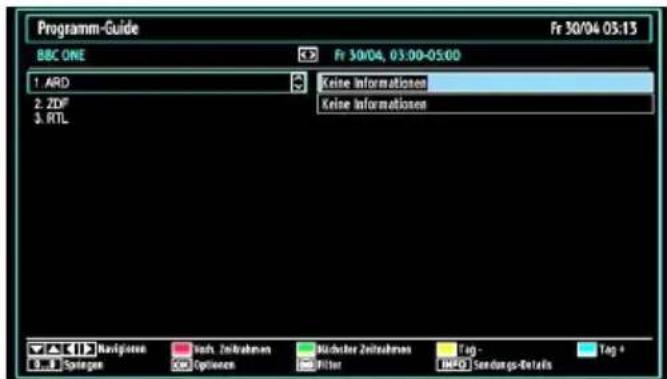
Programm-Guide Fr 30/04 03:13 BBC ONE Fr 30/04, 03:00-05:00 1. ARD Keine Informationen 2. ZDF Keine Informationen 3. RTL Navigations Inch. Zeitrahman Nichter Zeitrahman Tag - 8.1 Spinteren Options Filter MPO Sendups-Details Tag +Rote Taste (Vorh. Zeitabschnitt): Zeigt die Programme des vorherigen Zeitabschnitts an.
Grüne Taste (Nächster Zeitabschnitt): Zeigt die Programme des nächsten Zeitabschnitts an.
Gelbe Taste (Tag -): Zeigt die Programme des Vortages an.
Blaue Taste (Tag +): Zeigt die Programme des Folgetages an.
Zifferntasten (Springen): Mit den Zifferntasten können Sie direkt zu den gewünschten Kanälen springen.
OK (Optionen): Zeigt die Programmoptionen an, einschließlich der Option „Kanal wählen“.
Text-Taste (Filter): Zeigt die Filteroptionen an.
INFO (Details): Zeigt Einzelheiten zu den Programmen an.
text_image
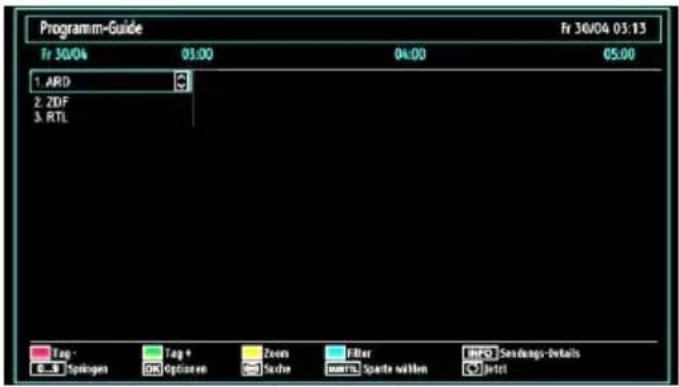
Programm-Guide Fr 30/04 03:13 Fr 30/04 03:00 04:00 05:00 1. ARD 2. ZDF 3. RTL Tag: E:\Springen Tag * OK Options Zoom Tache Filter uMFL Sparte wahlen INFO Sandungs-Details JabelRote Taste (Tag -): Zeigt die Programme des Vortages an.
Grüne Taste (Tag +): Zeigt die Programme des Folgetages an.
Gelbe Taste (Zoom): Erweitert die Programminformationen.
Blaue Taste (Filter): Zeigt die Filteroptionen an.
INFO (Details): Zeigt Einzelheiten zu den Programmen an.
Zifferntasten (Springen): Mit den Zifferntasten können Sie direkt zu den gewünschten Kanälen springen.
OK (Optionen): Zeigt die Programmoptionen an, einschließlich der Option „Kanal wählen“.
Text (Suche): Zeigt das Menü „Guide-Suche“ an.
SUBTTL: Drücken Sie zur Anzeige des Sparte wählen-Menüs die SUBTITLE-Taste. Mit dieser Funktion können Sie die EPG-Datenbank nach einem bestimmten Genre durchsuchen. Die im EPG verfügbaren Informationen werden durchsucht und die Ergebnisse, die zu Ihren Suchkriterien passen, angezeigt.
„©“ SWAP (Jetzt) : Zeigt das aktuelle Programm an.
Digitaler Teletext ( ^** nur für UK)
- Drücken Sie die "Paste."
• Die Informationen des digitalen Teletexts wird eingeblendet.
- Steuern Sie diese Information über die farbigen Tasten, die Cursorlasten und die Taste OK.
Die Bedienung kann je nach Inhalt des digitalen Teletexts unterschiedlich sein.
Folgen Sie den Anweisungen, die auf dem Bildschirm des digitalen Teletexts angezeigt werden.
Wenn Sie die Taste ☐ drücken, kehrt das Fernsehgerät zum normalen Fernsehprogramm zurück.
Bei digitalem Rundfunk (DVB-T-C) verfügen Sie neben Kanälen, die digitalen Teletext und normales Fernsehbild
beinhalten, auch über Kanäle, die nur digitalen Teletext ausstrahlen.
Das Bildseitenverhältnis beim Ansehen eines Kanals, der nur über digitalen Teletext verfügt, entspricht dem Bildseitenverhältnis des zuletzt betrachteten Fernsehbildes.
Wenn Sie die Taste "☐" erneut drücken, wird der digitale Teletext-Bildschirm angezeigt.
Analoger Teletext
Die Verwendung des Teletexts und seiner Funktionen ist beim analogen Textsystem identisch. Bitte beachten Sie die Hinweise zum „TELETEXT“.
Erste Installation

WICHTIG: Stellen Sie sicher, dass eine Antenne oder der Kabelanschluss angeschlossen ist, bevor Sie das TV-Gerät für die erste Installation einschalten.
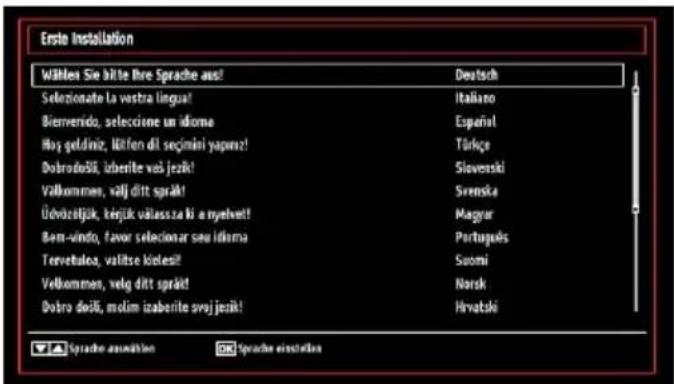
Wird das Fernsehgerät zum ersten Mal eingeschaltet, führt der Installationsassistent Sie durch den Vorgang. Zuerst wird der Bildschirm zur Länderauswahl angezeigt:
text_image
Erste Installation Wählen Sie bitte Ihre Sprache aus! Deutsch Selezione la vestra lingua! Italiano Bienverido, selezione un iderna Esperia! Hos geldiniz, liffen dii sejmini yapusz! Türkçe Dobrodoški, izberite veš jezik! Slovenski Valkommen, valj ditt spräki! Svenska Üdvočetljuk, kėrjuk valassza ki a nyelvet! Magyar Bem-sindo, favor selecionar seu iderna Portugues Tervetulca, valitse kiolesii! Suomi Valkommen, velg ditt spräki! Norsk Dobro doški, motim izaberite svoj jezik! Hrvatski Sprache assimilation Sprache einstättesWählen Sie mit den Tasten „▼“ oder „“Ahere Sprache, drücken Sie zum Bestätigen und Fortfahren die OK-Taste.
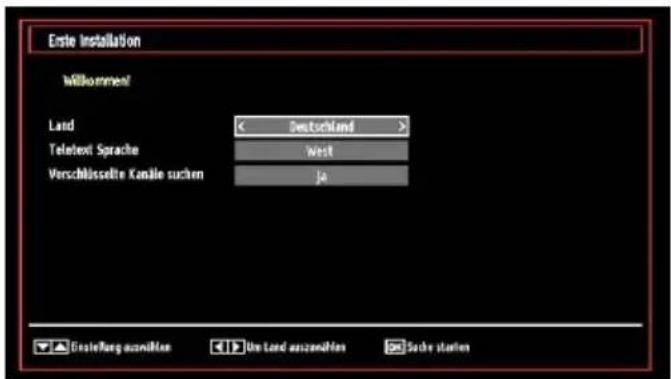
- Nach der Sprachauswahl wird der „Willkommen!“-Bildschirm angezeigt; nun müssen Sie die Optionen Land, Teletext Sprache und Verschlüsselte Kanäle suchen einstellen.
text_image
Erste Installation Wirkommen! Land < Deutschland > Teleted Sprache West Verschlüsselte Kanie suchen Ja Einstellung auszahlten Un Land auszahlten Suche starten- Wählen Sie mit „◀“ oder „▶“ das gewünschte Land und heben mit „▼“ die Option Teletext Sprache hervor. Wählen Sie die gewünschte Teletextsprache mit „◀“ oder „▶“.
Drücken Sie nach dem Einstellen der Option Teletext • Sprache die „-Taste. Daraufhin wird die Option Verschlüsselte Kanäle suchen hervorgehoben. Sie können die Verschlüsselte Kanäle suchen-Option
auf Ja einstellen, wenn Sie auch verschlüsselte Kanäle durchsuchen möchten. Wählen Sie anschließend die gewünschte Teletextsprache.
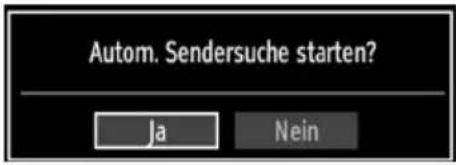
- Drücken Sie zum Fortfahren die OK-Taste an der Fernbedienung. Die folgende Meldung wird auf dem Bildschirm eingeblendet:
text_image
Autom. Sendersuche starten? Ja NeinWählen Sie mit den Tasten „oder „zwischen „Ja“ und „Nein“, drücken Sie die OK-Taste.
Wenn Sie Option KABEL wählen, wird der folgende Bildschirm angezeigt:
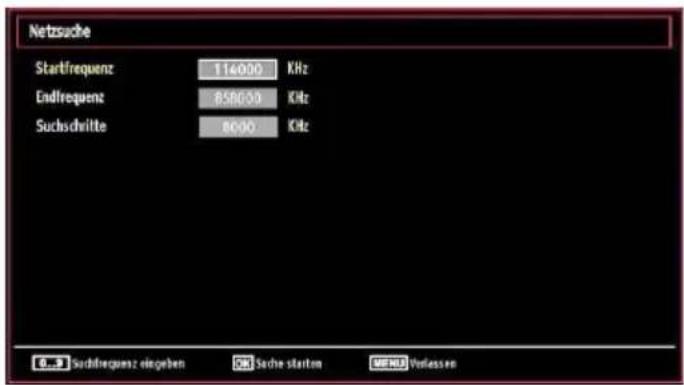
text_image
Netzsuche Startfrequenz 114000 KHz Endfrequenz 8500.50 KHz Suchschritte 80.00 KHz E...3 Suchfrequenz eingeben 24 Suche starten MENU ProfessenIn diesem Bildschirm können Sie die Frequenzbereiche wählen. Zum Markieren der Zeilen verwenden Sie die Tasten "▼" oder "▲ Sie können auch manuell über die Zifferntasten auf der Fernbedienung einen Frequenzbereich eingeben. Stellen Sie die gewünschte Start- und Endfrequenz mit den Zifferntasten auf der Fernbedienung ein. Danach können Sie das Suchintervall (Search Step) auf 8000 kHz oder 1000 kHz einstellen. Wenn Sie 1000 kHz wählen, führt das TV-Gerät den Suchvorgang detaillierter durch. Die Dauer der Suche verlängert sich dementsprechend. Wenn Sie fertig sind, drücken Sie OK, um die automatische Suche zu starten.
Wenn Sie die Option ANTENNE aus dem Bildschirm Suchtyp auswählen, sucht das DTV nach digitalen terrestrischen TV-Sendern.
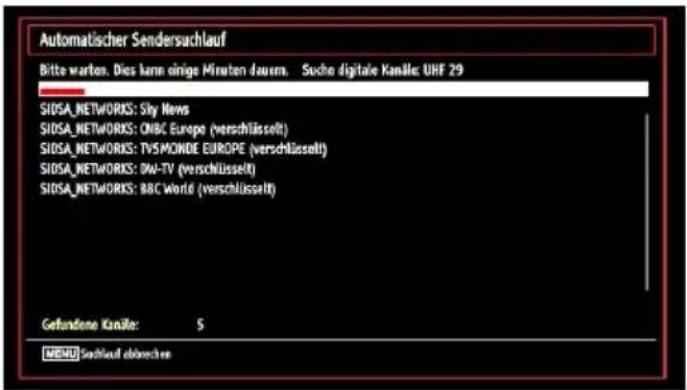
text_image
Automatischer Sendersachlauf Bitte warten. Dies kann einige Minuten daum. Suche digitale Kanile: UHF 29 SIDSA_NETWORKS: Sky News SIDSA_NETWORKS: ONBC Europe (verschlüsselt) SIDSA_NETWORKS: TVSMONDE EUROPE (verschlüsselt) SIDSA_NETWORKS: DIJ-TV (verschlüsselt) SIDSA_NETWORKS: BBC World (verschlüsselt) Gefundene Kanile: 5 MENU Sachlauf abzinschenBeachten Sie: Mit der "MENU"-Taste können Sie den Vorgang abbrechen.
Nachdem alle verfügbaren Kanäle gespeichert wurden, erscheint die Programmliste auf dem Bildschirm. Wenn Sie die Kanäle nach LCN sortieren möchten, wählen Sie „Ja“ und drücken die „OK“-Taste.
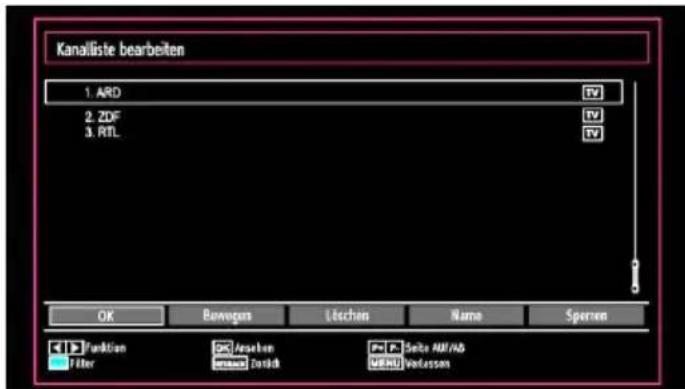
text_image
Kanaliste bearbeiten 1. ARD 2. ZDF 3. RTL OK Bevegen Leschen Name Sprzen Function Anleben Seite AAF/AD Filter anfang Zerlick UHRL/VelussenDrücken Sie zum Schließen der Kanalliste und Aufrufen des • Fernsehprogramms die OK-Taste.
Installation
Drücken Sie die MENU-Taste an der Fernbedienung und wählen Installation, indem Sie die Tasten „◀“ oder „▶“ drücken. Drücken Sie die OK-Taste und der folgende Menübildschirm wird angezeigt.
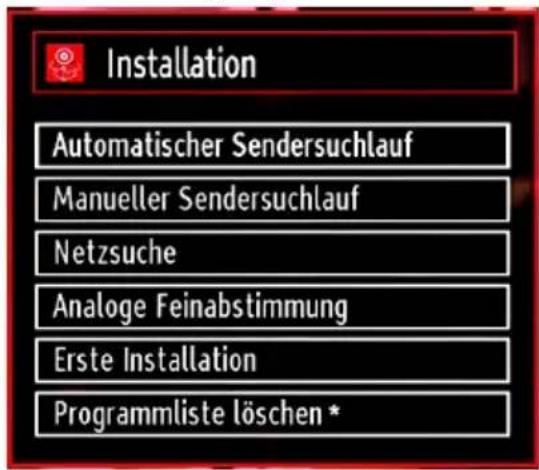
text_image
Installation Automatischer Sendersuchlauf Manueller Sendersuchlauf Netzsuche Analoge Feinabstimmung Erste Installation Programmliste löschen *Wählen Sie die Option Automatische Kanalsuche mit den Tasten "▼" "Aus und drücken Sie die Taste OK. Die Optionen für die automatische Kanalsuche werden angezeigt. Sie können die Optionen mit den Tasten "▼" und OK auswählen.
Automatischer Sendersuchlauf-Menü bedienen
Digital Antenne: Sucht und speichert DVB-Sender von der Antenne.
Digitalkabel: Sucht und speichert DVB-Sender von vom Kabel.
Analog: Sucht und speichert analoge Sender.
Digital Antenne & Analog: Sucht und speichert DVB-Sender von der Antenne und analoge Sender.
Digital Kabel & Analog: Sucht und speichert DVB-Sender vom Kabel und analoge Sender.
Wenn Sie einen automatischen Suchtyp wählen und die OK-Taste drücken, wird ein Bestätigungsbildschirm eingeblendet. Wählen Sie zum Start der Installation Ja und zum Abbrechen Nein, indem Sie die Tasten " / " und OK drücken.
Nach der Einstellung und Bestätigung des automatischen • Sendersuchtyps wird der Installationsvorgang gestartet und eine Fortschrittsleiste eingeblendet. Zum Abbrechen
drücken Sie die „MENU“-Taste. In diesem Fall werden die gefundenen Kanäle nicht gespeichert.
Manuelle Einstellung
TIPP: Diese Funktion wird zur direkten Eingabe von Sendern verwendet.
- Wählen Sie Manueller Sendersuchlauf aus dem Installationsmenü, indem Sie die Tasten „/„ und OK drücken. Der Bildschirm mit den Manueller Sendersuchlauf-Optionen wird eingeblendet.
- Wählen Sie den gewünschten Suchtyp mit Hilfe der Tasten „“ oder „. Die Optionen ändern sich je nach gewähltem Suchtyp. Wählen Sie mit den Tasten „/„ das gewünschte Element und drücken zum Einstellen der Option „“ oder „. Mit „MENU“ brechen Sie den Vorgang ab.
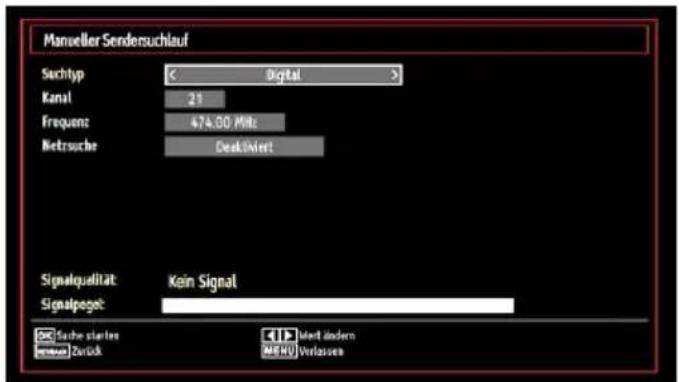
Manuelle Antenne Digitale Suche
text_image
Manueller Sendersuchlauf Suchtyp < Digital > Kanal 21 Frequenz 474.00 MHz Netzsuche DeskWert Signalqualität: Kein Signal Signalpegel: Suche starten Zurück Mert andersen MENU VerlassenBei der manuellen Suche wird die Multiplex-Nummer oder Frequenz zur Suche nach Kanälen von Hand eingegeben; nur dieser Multiplex bzw. die Frequenz wird nach Kanälen durchsucht. Nach Auswahl des Suchtyps Digital können Sie mit den Zifferntasten die Multiplex- oder Frequenznummer eingeben und zum Start der Suche OK drücken.
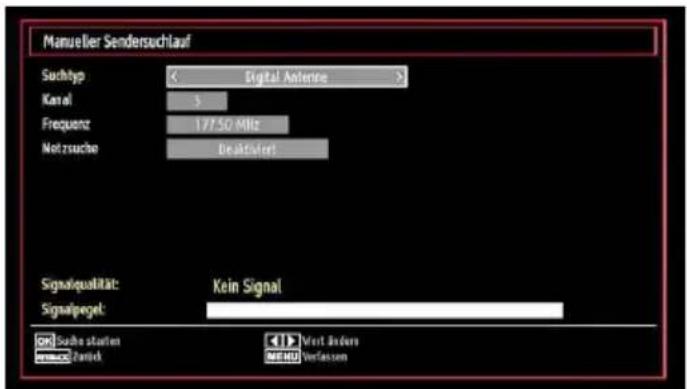
Manuelle Digitale Kabelsuche
text_image
Manueller Sendersuchlauf Suchtyp < Digital Antenna > Kanal 5 Frequenz 177.50 MHz Netzusuche Die aktiviert Signatqualität: Kein Signal Signatpegel: Güsse starten Zanick MENI VerfassenBei der manuellen Kabelsuche können Sie die Optionen Frequenz, Modulation, Symbolrate und Netzwerk-Kanalsuche eingeben. Nachdem Sie als Suchtyp Digital-Kabel ausgewählt haben, können Sie die gewünschten Optionen einstellen und OK drücken, um die Suche zu starten.
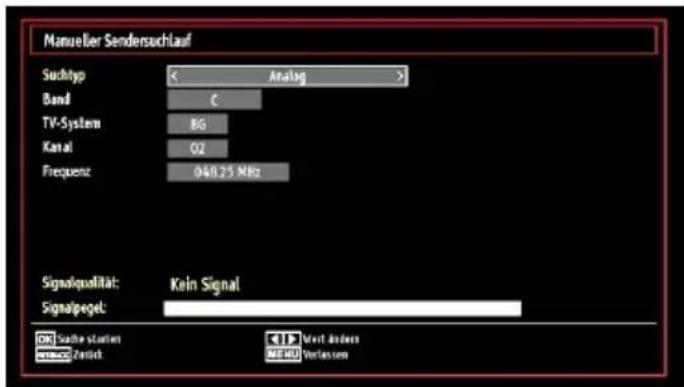
Manuelle Analoge Suche
text_image
Manueller Sendersuchlauf Suchtyp Analog Band C TV-System BG Kanal Q2 Frequenz 048.25 MHz Signalqualität: Koin Signal Signalpegel: OK Suite Station www.Panick MENI Verlassern Verit abdamer VerlassernNach Auswahl des Analog-Suchtyps können Sie mit „“ ein Element hervorheben und dieses mit den Tasten „“ oder „einstellen.
Geben Sie die Kanalnummer oder Frequenz über die Zifferntasten ein. Drücken Sie dann zum Start der Suche die OK-Taste. Wenn der Kanal gefunden wurde, werden alle neuen Kanäle, die sich noch nicht in der Liste befinden, gespeichert.
Analoge Feinabstimmung
Wählen Sie aus dem Installationsmenü die Option • Analoge Feinabstimmung, indem Sie die Tasten ▼ oder „▲und OK drücken. Der Analoge Feinabstimmung-Bildschirm wird angezeigt. Die Analoge Feinabstimmung ist nicht verfügbar, wenn keine analogen Kanäle, digitalen Kanäle oder externen Quellen gespeichert sind.
- Drücken Sie zum Fortfahren die OK-Taste. Wählen Sie mit „◀“ oder „▶ die Option Feinabstimmung. Anschließend drücken Sie noch einmal die OK-Taste.
Netzwerk Kanalsuche
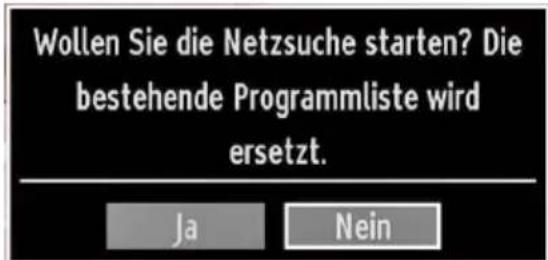
Wählen Sie mit den Tasten ◀ / "und OK die Option Netzwerk Kanalsuche aus dem Installationsmenü. Der Auswahlbildschirm Netzwerk-Kanalsuche wird angezeigt. Wählen Sie Digital Antenne oder Digital Kabel und drücken Sie OK, um fortzusetzen. Die folgende Abfrage wird eingezeigt. Wählen Sie Ja, um fortzusetzen, oder Nein, um abzubrechen.
text_image
Wollen Sie die Netzsuche starten? Die bestehende Programmliste wird ersetzt. Ja NeinWenn Sie den Suchvorgang für Digital Antenne starten, beginnt die automatische Suche. Sie können die Taste M drücken, um abzubrechen.
Wenn Sie den Suchvorgang für Digital Kabel starten, wird der folgende Bildschirm angezeigt.
text_image
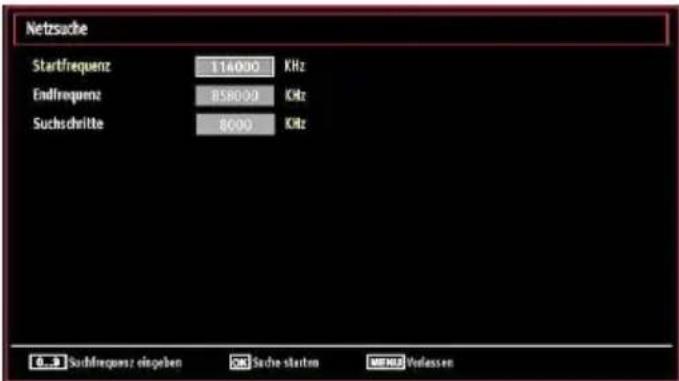
Netzsuche Startfrequenz 114000 KHz Endfrequenz 8580.00 KHz Suchschritte 8000 KHz 0...3 Suchfrequenz eingeben OK Suche starten MENU ProfassenIn diesem Bildschirm können Sie die Frequenzbereiche wählen. Zum Markieren der Zeilen verwenden Sie die Tasten "▼oder " " Sie können auch manuell über die Zifferntasten auf der Fernbedienung einen Frequenzbereich eingeben. Stellen Sie die gewünschte Start- und Endfrequenz mit den Zifferntasten auf der Fernbedienung ein. Danach können Sie das Suchintervall (Search Step) auf 8000 kHz oder 1000 kHz einstellen. Wenn Sie 1000 kHz wählen, führt das TV-Gerät den Suchvorgang detaillierter durch. Die Dauer der Suche verlängert sich dementsprechend. Wenn Sie fertig sind, drücken Sie OK, um die automatische Suche zu starten. Während des Suchvorgangs wird der Bildschirm Automatische Suche (Automatic Search) eingeblendet.
Hinweis: Wenn Sie einen sehr großen Abstand zwischen Start- und Stopfrequenz eingeben, dauert die automatische Suche sehr lange.
Diensteliste löschen (\*)
(*) Diese Einstellung ist nur sichtbar, wenn die Option Land auf Dänemark, Schweden, Norwegen oder Finnland eingestellt ist.
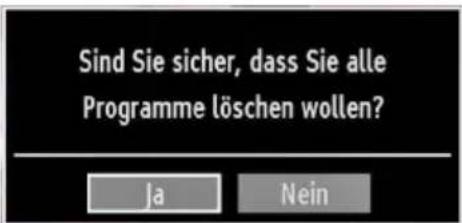
Verwenden Sie diese Einstellung, um die gespeicherten Kanäle zu löschen. Drücken Sie die Taste "▼" oder "▲um die Option Diensteliste löschen auszuwählen, und drücken Sie anschließend OK. Auf dem Bildschirm erscheint die folgende OSD-Meldung:
text_image
Sind Sie sicher, dass Sie alle Programme löschen wollen? Ja NeinWählen Sie JA und drücken Sie OK, um fortzusetzen, oder wählen Sie NEIN und drücken Sie OK, um abzubrechen.
Sender verwalten: Kanalliste
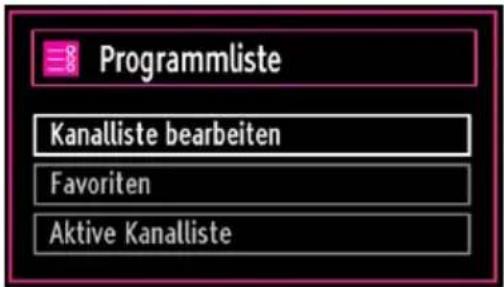
Das Fernsehgerät sortiert alle gespeicherten Sender in der Kanalliste. Mit Hilfe der Kanalliste-Optionen können Sie diese Kanalliste bearbeiten, Favoriten festlegen oder aufzulistende aktive Sender einstellen.
- Drücken Sie zum Aufrufen des Hauptmenüs die MENU-Taste. Wählen Sie mit den Tasten „“ oder „▶ die Option Kanalliste. Drücken Sie zum Aufrufen der Menüinhalte die OK-Taste.
text_image
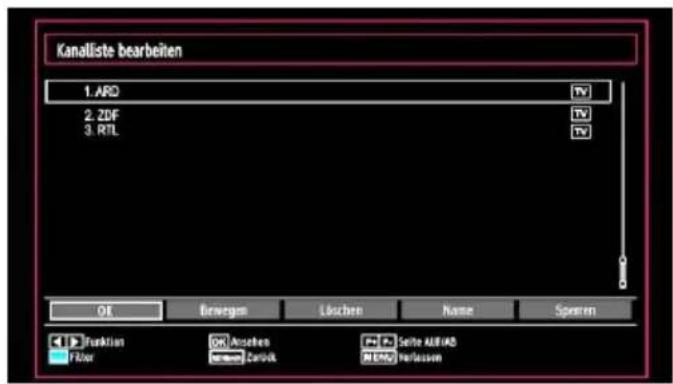
Programmliste Kanalliste bearbeiten Favoriten Aktive KanallisteWählen Sie zum Verwalten aller gespeicherten Kanäle Kanalliste bearbeiten. Mit „◀“ oder „▶ und OK können Sie die Option Kanalliste bearbeiten hervorheben und bestätigen.
Kanalliste bedienen
text_image
Kanaliste bearbeiten 1. ARD 2. ZDF 3. RTL OK Enwegen Löschen Name Sprechen Funktion Anzehen Seite ALB/AD Förder serum Zurück PEM/Perlassen- Wählen Sie mit „▼“ oder „▲“ den Kanal, den Sie bearbeiten möchten. Wählen Sie mit „◀“ oder „▶ eine Funktion aus dem Kanalliste-Menü.
- Mit P+ oder P- blättern Sie nach oben bzw. unten.
- Drücken Sie zum Anzeigen der Filteroptionen die blaue Taste.
- Drücken Sie zum Verlassen die MENU-Taste.
Einen Kanal verschieben
Wählen Sie zuerst den gewünschten Kanal. Wählen Sie die Option Bewegen aus dem Kanalliste-Menü und drücken die OK-Taste.
- Der Nummer bearbeiten-Bildschirm wird angezeigt. Geben Sie die gewünschte Kanalnummer über die Zifferntasten an der Fernbedienung ein. Wenn auf dieser Nummer ebenfalls ein Kanal gespeichert ist, erscheint eine Warnmeldung. Wählen Sie Ja, wenn Sie den Kanal verschieben möchten, und drücken Sie OK.
- Drücken Sie zum Fortfahren OK. Der gewählte Kanal wird nun verschoben.
Einen Kanal löschen
Mit der grünen Taste können Sie alle Kanäle markieren bzw. alle Markierungen aufheben; mit der gelben Taste markieren Sie einen einzelnen Kanal bzw. heben dessen Markierung auf.
Wählen Sie den Kanal, den Sie löschen möchten, und anschließend die Option Löschen. Drücken Sie zum Fortfahren die OK-Taste.
Eine Warnmeldung wird eingeblendet. Wählen Sie zum Löschen Ja und zum Abbrechen Nein. Drücken Sie zum Fortfahren die OK-Taste.
Einen Kanal umbenennen
Wählen Sie den Kanal, den Sie umbenennen wollen, und anschließend die Option Umbenennen. Drücken Sie zum Fortfahren die OK-Taste.
Mit den Tasten „“ oder „wählen Sie den vorherigen/nächsten Buchstaben. Mit „“ oder „wechseln Sie den aktuellen Buchstaben, d. h. mit „wechseln Sie von „b“ zu „a“, mit „wechseln Sie von „b“ zu „c“. Durch Drücken der Zifferntasten 0 – 9 können Sie den markierten Buchstaben durch die über der Taste aufgedruckten Buchstaben ersetzen.
- Drücken Sie anschließend zum Speichern die OK-Taste. Mit M brechen Sie den Vorgang ab.
Einen Kanal sperren
Mit der grünen Taste können Sie alle Kanäle markieren bzw. alle Markierungen aufheben; mit der gelben Taste können Sie einen einzelnen Kanal markieren bzw. dessen Markierung aufheben.
Wählen Sie den Kanal, den Sie sperren möchten, und anschließend die Option Sperren. Drücken Sie zum Fortfahren die OK-Taste.
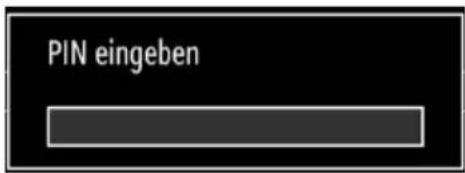
Sie werden aufgefordert, den PIN-Code der Kindersicherung einzugeben. Der Standard-PIN-Code lautet 0000. Geben Sie den PIN-Code ein.
text_image
PIN eingeben- Drücken Sie die OK-Taste, sobald der gewünschte Kanal markiert ist; dadurch wird er gesperrt bzw. freigegeben Das Schlosssymbol wird neben dem ausgewählten Kanal eingeblendet.
Sender verwalten: Favoriten
Sie können eine Liste mit Favoritenprogrammen erstellen.
- Drücken Sie zum Aufrufen des Hauptmenüs die MENU-Taste. Wählen Sie mit „“ oder „> die Kanalliste-Option.
Drücken Sie zum Aufrufen der Menüinhalte die OK-Taste.
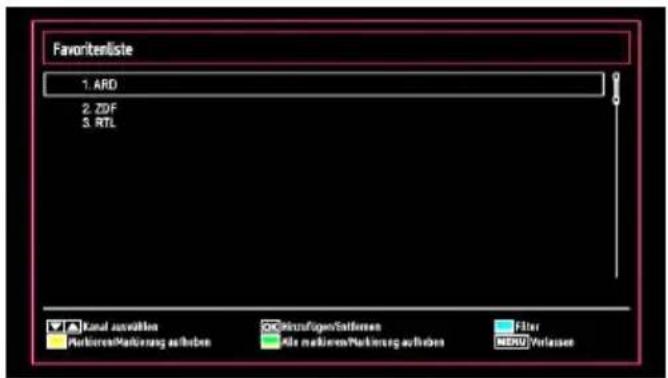
Wählen Sie zum Verwalten der Favoritenliste die Option • Favoriten. Wählen Sie mit „▼“ / „▲und OK die Option Favoriten.
Sie können mehrere Kanäle als Favoriten einstellen und • dadurch nur Ihre Favoriten anzeigen.
text_image
FavoriteListe 1. ARD 2. ZDF 3. RTL Kanal avvöllen Mitarien/Markierung aufholen Sikaufügen/Selfernen Akti mäßern/Markierung aufholen Filter MENV Verlassen- Wählen Sie mit „▼“ oder „▲“ einen Kanal. Fügen Sie den ausgewählten Kanal mit OK zur Favoritenliste hinzu. Drücken Sie zum Entfernen erneut die OK-Taste.
Tastenfunktionen
- OK: Hinzufügen/Entfernen eines Senders.
• Gelb: De-/Selektieren eines Kanals. - Grün: De-/Selektieren aller Kanäle.
: Blau: Anzeigen der Filteroptionen.
Sender verwalten: Kanalliste sortieren
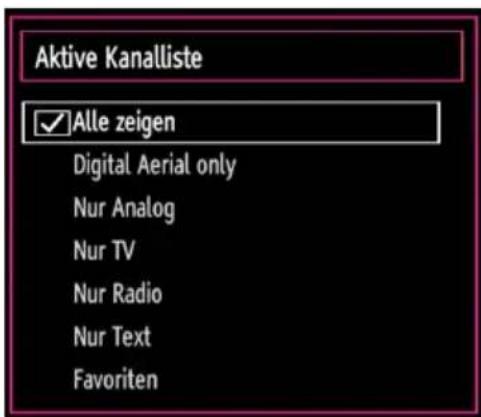
Sie können die Sender auswählen, die in der Kanalliste aufgelistet werden. Zur Anzeige bestimmter Sendertypen können Sie die Aktive Kanalliste-Einstellung nutzen.
Wählen Sie mit "oder die Aktive Kanalliste-Option aus dem Kanalliste-Menü. Drücken Sie zum Fortfahren die OK-Taste.
text_image
Aktive Kanalliste ✓Alle zeigen Digital Aerial only Nur Analog Nur TV Nur Radio Nur Text FavoritenWählen Sie mit „/ „und OK eine Übertragungsart-Option aus der Liste.
Bildschirminformationen
Mit der INFO-Taste können Sie die Bildschirminformationen anzeigen. Einzelheiten zum Sender und zur aktuellen Sendung werden in der Informationszeile angezeigt.

text_image
1 BBC ONE Jebt: 09:00-12:00 Olympics 2008 (Sport) Nächster: 12:00-12:30 BBC News (News/Actuelles)Die Informationszeile bietet eine Reihe von Informationen über den ausgewählten Kanal und die laufenden Programme. Der Name des Kanals wird zusammen mit der Kanallistennummer angezeigt. Tipp: Nicht alle Kanäle übertragen die Programmdaten. Sind Name und Zeitdauer des Programms nicht verfügbar, bleibt die Informationszeile leer.
Wenn der ausgewählte Kanal gesperrt ist, müssen Sie zur Anzeige des Kanals den richtigen vierstelligen Code eingeben der Standard-Code lautet 0000). "Auf dem Bildschirm wird die Meldung PIN eingeben" angezeigt.
Medienwiedergabe mit Medienbrowser
Wenn der USB-Stick nach Aus- und erneuten Einschalten oder nach der ersten Installation nicht erkannt wird, entfernen Sie das USB-Gerät zuerst und schalten dann den Fernseher aus und wieder ein. Schließen Sie das USB-Gerät wieder an.
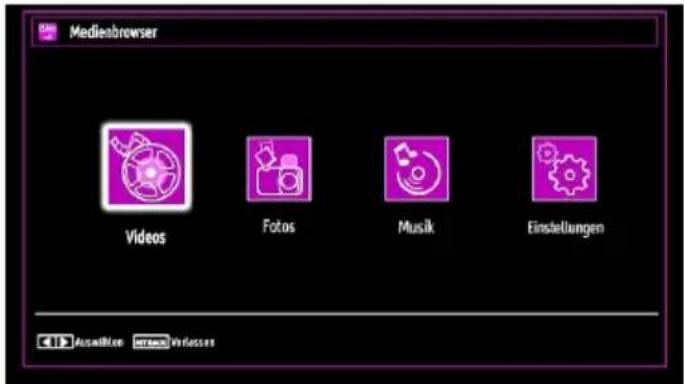
Drücken Sie zur Anzeige des Medienbrowser-Fensters die „MENU“-Taste an der Fernbedienung und wählen mit „“ oder „▶“ die Option Medienbrowser. Drücken Sie zum Fortfahren die OK-Taste. Die Menüoptionen des Medienbrowsers werden angezeigt.
Zudem wird der Medienbrowserbildschirm automatisch eingeblendet, wenn Sie ein USB-Gerät einstecken:
text_image
Medienbrowser Videos Fotos Musik EinstellungenSie können die Musik-, Bild- und Videodateien auf dem angeschlossenen USB-Speicherstick wiedergeben. Wählen Sie mit den Tasten „◀“ oder „▶ zwischen Videos, Fotos, Musik und Einstellungen.
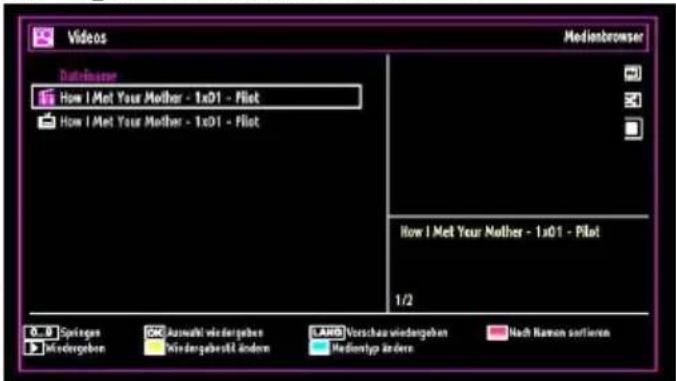
Anzeigen von Videos über USB
text_image
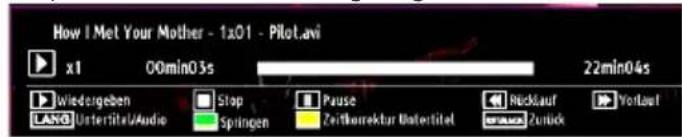
Videos MediaBrowser DataDriver How I Met Your Mother - 1x01 - Pilot How I Met Your Mother - 1x01 - Pilot How I Met Your Mother - 1x01 - Pilot 1/2 Springes Kindergarten Auswalt wiedergeben Windergebild anders LAWS Verschau wiedergeben Mediantyp anders Nach Ransom surfierenWenn Sie Videos aus den Hauptoptionen wählen, werden die verfügbaren Videodateien gefiltert und am Bildschirm angezeigt. Sie können die Tasten "▼ oder " "▲erwenden, um eine Videodatei auszuwählen. Drücken Sie OK, um das Video abzuspielen. Wenn Sie eine Untertiteldatei wählen und die Taste OK drücken, können Sie diese Untertiteldatei wählen oder abwählen. Das folgende Menü wird beim Abspielen einer Videodatei angezeigt:
text_image
How I Met Your Mother - 1x01 - Pilot.avi x1 00min03s 22min04s Wiedergeben Stop Pause Rickkauf Vonlauf LANG Untertitel Audio Spingen Zeitkorrektur Untertitel ZurückWiedergabe (Taste ▶): Startet die Videowiedergabe.
Stop (Taste ■): Stoppt die Videowiedergabe.
Pause (Taste II): Pausiert die Videowiedergabe.
Rücklauf (◀◀ -Taste): Startet den Rücklauf.
Vorlauf (▶▶ -Taste): Startet den Vorlauf.
Untertitel/Audio (SPRACHE): Stellt Untertitel/Audio ein.
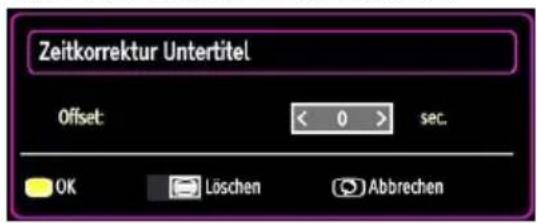
Gelb: Öffnet das Untertitel-Zeitkorrekturmenü
text_image
Zeitkorrektur Untertitel Offset: < 0 > sec. OK Löschen AbbrechenDrücken Sie die Taste RETURN, um zum vorhergehenden Menü zurückzuschalten.
Anzeigen von Fotos über USB
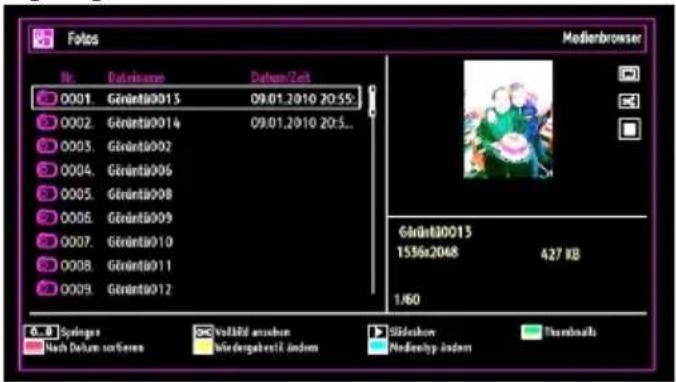
Wenn Sie Fotos aus den Hauptoptionen wählen, werden die verfügbaren Fotodateien gefiltert und am Bildschirm angezeigt.
text_image
Fotos Medienbrowser Nr. Datemeange Dabem/Zelt 0001. Göräntä0013 09.01.2010 20:55 0002. Göräntä0014 09.01.2010 20:5... 0003. Göräntä002 0004. Göräntä006 0005. Göräntä008 0006. Göräntä009 0007. Göräntä010 0008. Göräntä011 0009. Göräntä012 Gärntä0013 1536x2048 427 KB 1/60 6.8 Springs Nach Datum sortumes Vollöld anzahon Wiedergesamtändem Südlakow Medienhyp ändem ThunnallsSpringen (Zifferntasten): springt zur Datei, die über die Zifferntasten ausgewählt wird.
OK: zeigt das ausgewählte Bild im Vollbildmodus an.
Diaschau (▶ Taste): Startet eine Slideshow mit allen Bildern.
Taste GRÜN: Zeigt alle Bilder als Thumbnails an.
Taste ROT: Sortiert die Dateien nach Datum.
Taste GELB: Schaltet den Anzeigestil um.
Taste BLAU: Ändert den Medientyp.
Optionen für Diaschau

text_image
Goriatu0013.jpg 1536x2048 09.01.2010 20:55:05 427 KB Pause Zur DataInfo Jupiter Festos?Zullall Zurack/Nex DolvoPause (Taste) Pausiert die Diaschau.
Fortsetzen (Taste ▶) : Setzt die Diaschau fort.
Vorige/Nächste (Tasten Links/Rechts): springt zur vorherigen oder nächsten Datei der Diaschau
Drehen (Tasten Auf/Ab): Dreht das Bild mit den Tasten Auf/Ab.
Endlos/Zufallswiedergabe (Taste GRUN): Drücken Sie die Taste einmal, um die Endloswiedergabe zu deaktivieren. Drücken Sie sie nochmals, um Endlos- und Zufallswiedergabe zu deaktivieren. Drücken Sie nochmals, um nur Zufallswiedergabe zu aktivieren. Drücken Sie nochmals, um alle zu deaktivieren. Sie sehen an der Änderung der Symbole, welche Funktionen deaktiviert sind.
RET./BACK: Zurück zur Dateiliste.
INFO: Zeigt den Hilfebildschirm an.
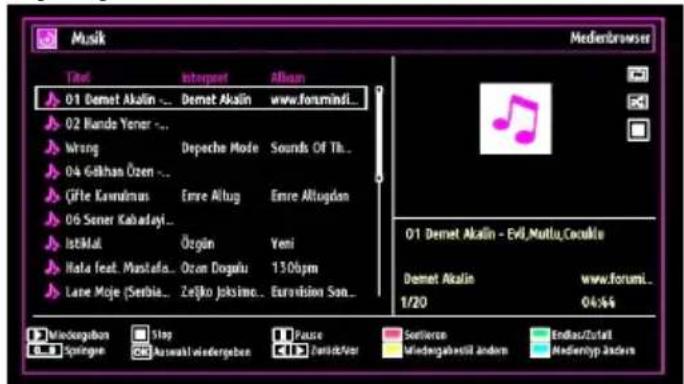
Wiedergabe von Musik über USB
Wenn Sie Fotos aus den Hauptoptionen wählen, werden die verfügbaren Fotodateien gefiltert und am Bildschirm angezeigt.
text_image
Music Tidel Interpret Album 01 Demet Akalin ... Demet Akalin www.forumindi... 02 Hando Yener ... Wrong Depeche Mode Sounds Of Th... 04 Gilkhan Özen ... Çifte Kavulinus Emre Altug Emre Altugdan 06 Sener Kabadayi... IstMuk Özgün Yeni Hala feat. Mustafa... Özcon Dogahu 1306pm Lane Moje (Serbia... Zetiko Jaksimo... Eurovision Son... Medienbrowser Medenakolin - Evil,Mutlu,Cocukla Demet Akalin www.forumi... 1/20 04:44 Miedergoban Stop Pause Sortierca Endas/Zutali Springen Auswahl wiedergoban ZertideVor Wiedergabestil Andem Moderntyp AndersWiedergabe (▶Taste): gibt alle Mediendateien im Ordner beginnend mit der ausgewählten Datei wieder.
Stop ( ■ Taste): Stoppt die Wiedergabe.
Pause (Ⅱ Taste): Hält die ausgewählte Wiedergabe an.
ROT: Sortiert Dateien nach Titel, Interpret oder Album.
Endlos/Zufallswiedergabe (Taste GRÜN): Drücken Sie die Taste einmal, um die Endloswiedergabe zu deaktivieren. Drücken Sie sie nochmals, um Endlos- und Zufallswiedergabe zu deaktivieren. Drücken Sie nochmals, um nur Zufallswiedergabe zu aktivieren. Drücken Sie nochmals,
um alle zu deaktivieren. Sie sehen an der Änderung der Symbole, welche Funktionen deaktiviert sind.
0..9 (Zifferntasten): Springt zum ausgewählten Zeitpunkt.
Aktuelle Datei (Taste OK): Gibt die ausgewählte Datei wieder.
Vorige/Nächste (Tasten Links/Rechts) : Springt zur vorhergehenden oder nächsten Datei und gibt diese wieder.
GELB: Schaltet die Darstellung um.
BLAU: Ändert den Medientyp.
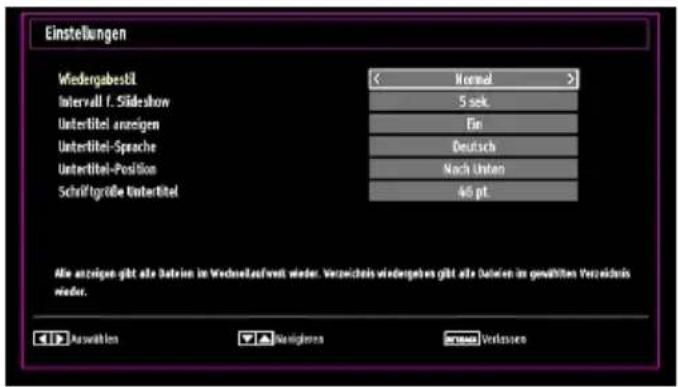
Medienbrowser-Einstellungen
text_image
Einstellungen Wiedergabestil Intervall f. Slideshow Untertitel anzeigen Untertitel-Spache Untertitel-Position Schriftgröße Untertitel Normal 5 sek Ein Deutsch Nach Unten 46 pt Alle anzeigen gibt alle Daten in Wechselaufwelt wieder. Verzeichnis wiedergaben gibt alle Daten in gewählten Verzeichnis wieder. Auswahlen Navigliere VerlüssenSie können Ihre Einstellungen für den Medienbrowser mit dem Dialog Einstellungen anpassen. Drücken Sie die Tasten "▼" oder "▲ um eine Option zu markieren und stellen Sie sie mit den Tasten "◀" oder "▶ ein.
Anzeigestil: Stellt den Standard-Browsermodus ein.
Intervall f. Slideshow: Stellt die Intervallzeit für die Slideshow ein.
Untertitel anzeigen: Legt die Untertitel-Voreinstellung fest.
Untertitelsprache: Legt die Untertitelsprache fest.
Untertitel-Position: Stellt die Untertitel-Position auf oben oder unten.
Schriftgröße Untertitel: Stellt die Schriftgröße für die Untertitel ein (max 54 pt).
Bildgröße ändern: Bildformate
Sie können das Bildseitenverhältnis (Bildformat) des • Fernsehers ändern und das Bild in verschiedenen Zoom-Modi anzeigen.
Drücken Sie zum Ändern der Bildgröße wiederholt die • SCREEN-Taste. Die verfügbaren Zoom-Modi werden nachstehend aufgelistet.
Auto
Wenn Auto ausgewählt ist, wird das Seitenverhältnis des Bildschirms entsprechend den von der ausgewählten Quelle bereitgestellten Informationen (sofern verfügbar) angepasst.
Das im Auto-Modus angezeigte Format ist von den WSS-Informationen, die möglicherweise im Rundfunksignal oder dem Signal von einem externen Gerät enthalten sind, vollständig unabhängig.

HINWEIS: Der Auto-Modus ist nur bei HDMI-, YPbPr-
DTV-Quellen verfügbar.
16:9
Hier kann man die linke und die rechte Seite eines normalen Bildes (4:3-Seitenverhältnis) zum Ausfüllen des Breitbildfernsehers gleichmäßig strecken.
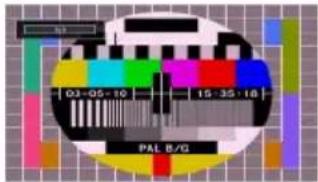
Bei Bildern mit 16:9-Seitenverhältnis, die in ein normales • Bild (4:3-Seitenverhältnis) komprimiert wurden, nutzen Sie zum Wiederherstellen der Originalgröße eines Bildes den 16:9-Modus.
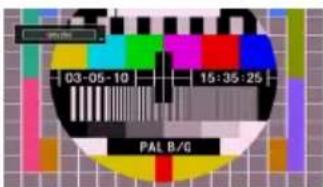
Untertitel
Mit dieser Funktion wird ein breites Bild (16:9-Seitenverhältnis mit Untertiteln im Vollbildmodus angezeigt.
HINWEIS: Bei Zoomauswahl von Panorama, 14:9 Zoom
Kino oder Untertitel können Sie den Bildschirm mit „/„ nach oben oder unten verschieben.
14:9
Mit dieser Funktion wird ein breites Bild (14:9-Seitenverhältnis) bis zur Ober- und Unterkante des Bildschirms vergrößert.
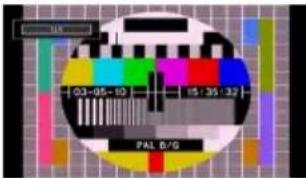
Diese Option vergrößert das Bild auf ein 14:9-Seitenverhältnis.
4:3
Mit dieser Option zeigen Sie ein normales Bild (4:3-Seitenverhältnis) in seiner Originalgröße an.
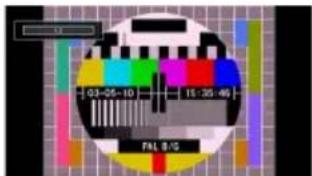
text_image
03-05-10 15:35:46 FAL B/SPanorama
Mit dieser Option strecken Sie ein normales Bild (4:3-Seitenverhältnis) horizontal, sodass es den Bildschirm ausfüllt, ohne dass das Bild unnatürlich erscheint.
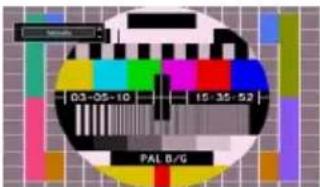
text_image
03-05-10 15-35-52 PAL B/GDer obere und der untere Teil des Bildes sind leicht abgeschnitten.
Kino
Hiermit vergrößern Sie ein Breitbild (16:9-Seitenverhältnis), sodass es als Vollbild angezeigt wird.
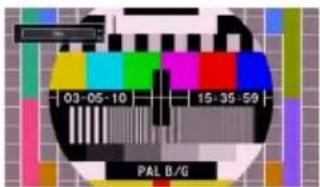
text_image
03-05-10 15-35-59 PALE B/GBildeinstellungen konfigurieren
Sie können detaillierte Bildeinstellungen vornehmen.
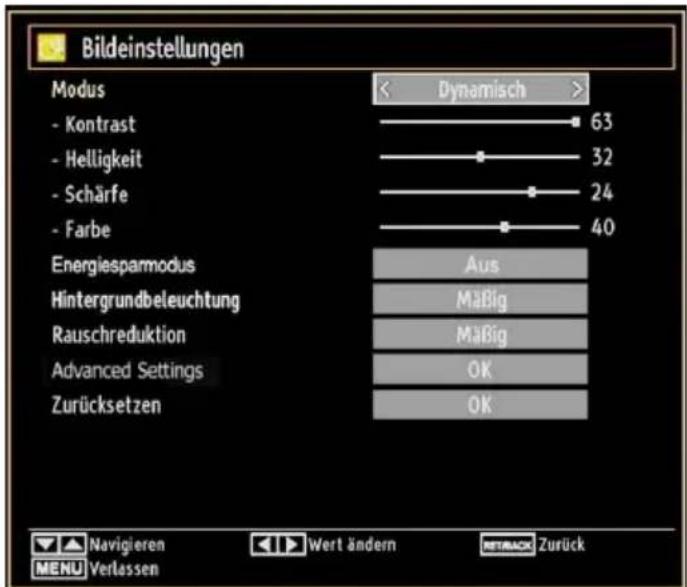
Drücken Sie die MENU-Taste und wählen mit „“ oder „” das Bild-Symbol. Drücken Sie zur Anzeige des Bildeinstellungen-Menüs die OK-Taste.
text_image
Bildeinstellungen Modus - Kontrast - Helligkeit - Schärfe - Farbe Energiesparmodus Hintergrundbeleuchtung Rauschreduktion Advanced Settings Zurücksetzen Dynamisch 63 32 24 40 Aus Mäßig Mäßig OK OKOptionen des Bildeinstellungen-Menüs bedienen
Drücken Sie zum Markieren eines Menüelements▼ oder „▲
Stellen Sie die Option mit „◀“ oder „▶ein.
Drücken Sie zum Verlassen die • MENU-Taste.
Optionen des Bildeinstellungen-Menüs
Modus: Hierüber können Sie je nach Anforderungen den gewünschten Modus auswählen. Der Bildmodus kann auf eine von drei Optionen eingestellt werden: Kino, Spiel, Dynamisch und Natürlich.
Kontrast: Stellt Helligkeits- und Dunkelheitswerte des Bildschirms ein.
Helligkeit: Stellt die Helligkeit des Bildschirms ein.
Schärfe: Stellt die Schärfe der am Bildschirm dargestellten Objekte ein.
Farbe: Stellt die Farbwerte ein.
Energiesparmodus: Wählen Sie die Option Energiesparmodu mit den Tasten "▼" oder "▲aus.
Drücken Sie die Taste ◀" oder ▶" um die den Energiesparmodus auf Ein oder Aus zu stellen.
Weitere Informationen zum Energiesparmodus finden Sie im Abschnitt "Umweltinformation" in diesem Handbuch.

HINWEIS : Die Option Hintergrundbeleuchtung ist nicht bar, wenn der Energiesparmodus EIN ist.
Hintergrundbeleuchtung (optional): Diese Einstellung steuert die Hintergrundbeleuchtung. Sie kann auf Auto, Maximal, Minimal, Mittel und Sparmodus (optional) eingestellt werden.

HINWEIS : Die Hintergrundbeleuchtung kann nicht ert werden, wenn der VGA- oder Medienbrowser-Modus ist oder der Bildmodus auf Spiel eingestellt ist.
Rauschunterdrückung: Wenn das Rundfunksignal schwach ist und das Bild rauscht, verwenden Sie zur Reduzierung des Rauschens die Rauschunterdrückung-Einstellung. Die Rauschunterdrückung kann auf eine der folgenden Optionen eingestellt werden: Niedrig, Mittel, Hoch und Aus.
Advanced Settings
- Farbtemperatur: Stellt den gewünschten Farbton ein. Die Kalt-Option verleiht Weiß einen leichten Blaustich. Bei normalen Farben wählen Sie die Normal-Option. Die Warm-Option verleiht Weiß einen leichten Rotstich.
- Bildformat: Stellt die Bidlgröße auf Auto,16:9, Untertitel,14:9, 14:9 Zoom, 4:3, Panorama oder Kino ein.
- HDMI True Black (optional): Diese Funktion ist während des Betrachtens einer HDMI-Quelle im Bildeinstellungen-Menü verfügbar. Mit dieser Option können Sie den Schwarzton eines Bildes verstärken. Sie können die Option zur Aktivierung des HDMI True Black-Modus auf „Ein“ einstellen.
- Filmmodus(optional): Filme werden mit einer anderen Zahl von Einzelbildern pro Sekunde aufgenommen als normale Fernsehprogramme. Wählen Sie die Option Filmmodus mit den Tasten „▼“ oder „▲ Drücken Sie die Taste „◀“ oder „▶, um diese Funktion auf Auto bzw. Aus zu stellen. Schalten Sie diese Funktion ein, wenn Sie sich Filme ansehen, um Szenen mit schnellen Bewegungen besser sehen zu können.
• Farbverschiebung: Passt den gewünschten Farbton ein.
Zurücksetzen: Setzt die Bildeinstellungen auf die Werksteinstellungen zurück.
Im VGA-Modus (PC) sind einige Optionen des Bildmenüs nicht verfügbar. Stattdessen werden im PC-Modus die VGA-Modus-Einstellungen zu den Bildeinstellungen hinzugefügt.
PC-Bildeinstellungen
Gehen Sie zum Anpassen der PC-Bildoptionen wie folgt vor:
Wählen Sie mit „“ oder „“ das Bildsymbol. Das Bildmenü erscheint auf dem Bildschirm.
Die Einstellungen Kontrast, Helligkeit, Farbe, Farbtemperatur und Bildformat in diesem Menü sind mit den unter „Hauptmenüsystem“ beschriebenen Einstellungen des TV-Bildmenüs identisch.
Die Optionen Ton, Einstellungen und Quelle in diesem Menü s entsprechen jenen im Abschnitt „Hauptmenüsystem“.
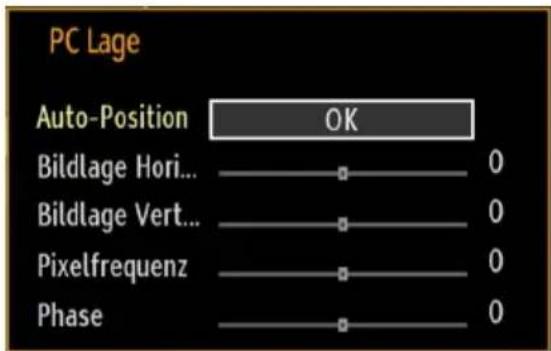
PC Position: Zeigt die Menüoptionen der PC-Position.
text_image
PC Lage Auto-Position OK Bildlage Hori... 0 Bildlage Vert... 0 Pixelfrequenz 0 Phase 0Auto-Position: Optimiert die Anzeige automatisch. Drücken Sie zum Optimieren die OK-Taste.
Bildlage Horizontal: Verschiebt das Bild auf dem Bildschirm horizontal nach rechts oder links.
Bildlage Vertikal: Verschiebt das Bild auf dem Bildschirm vertikal nach oben oder unten.
Pixeltakt: Korrigiert Störungen, die bei Pixel-reichen Präsentationen, wie z. B. Tabellenkalkulationen oder Text mit kleiner Schrift, als vertikale Streifen auftreten können.
Phase: Je nach Auflösung und Bildwiederholfrequenz des Eingangssignals können unscharfe oder verrauschte Bilder auftreten. In solchen Fällen können Sie durch Experimentieren mit den Phase-Werten in den meisten Fällen ein besseres Bild erzielen.
Toneinstellungen konfigurieren
Sie können die Toneinstellungen wie gewünscht konfigurieren.
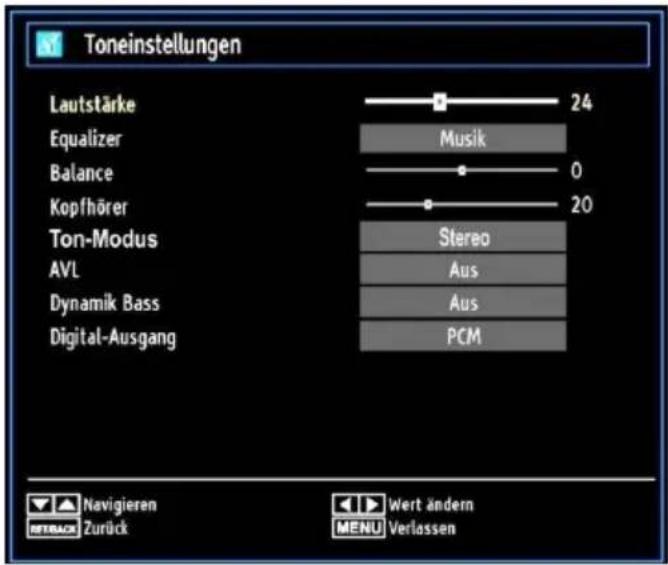
Drücken Sie die MENU-Taste und wählen mit „“ oder „▶ das Tonsymbol. Drücken Sie zur Anzeige des Toneinstellungen-Menüs die OK-Taste.
text_image
Toneinstellungen Lautstärke 24 Equalizer Musik Balance 0 Kopfhörer 20 Ton-Modus Stereo AVL Aus Dynamik Bass Aus Digital-Ausgang PCM Navigieren Wert ändern Zurück MENU VerlassenOptionen des Toneinstellungen-Menüs bedienen
Drücken Sie zum Markieren eines Menüelements „“ oder „▲
Stellen Sie die Option mit „◀“ oder „▶ein.
Drücken Sie zum Verlassen die • MENU-Taste.
Optionen des Toneinstellungen-Menüs
Lautstärke: Passt die Lautstärke an.
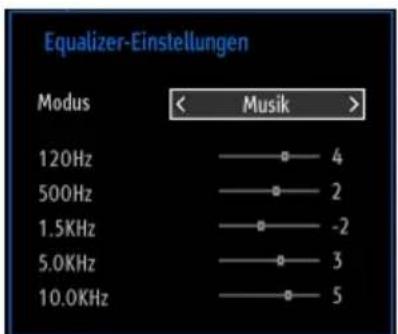
Equalizer: Drücken Sie zum Aufrufen des Equalizer-Untermenüs die OK-Taste.
text_image
Equalizer-Einstellungen Modus < Musik > 120Hz —— ● 4 500Hz —— ● 2 1.5KHz —— ● -2 5.0KHz —— ● 3 10.0KHz —— ● 5Im Equalizer-Menü können Sie die Voreinstellung auf Musik, Film, Sprache, Normal, Klassik oder Benutzer anpassen. Mit der M-Taste kehren Sie zum vorherigen Menü zurück.

HINWEIS : Die Einstellungen des Equalizer-Menüs en nur dann von Hand geändert werden, wenn der fizer-Modus auf Benutzer eingestellt ist.
Balance: Mit dieser Einstellung wird die Balance zwischen rechtem und linkem Lautsprecher eingestellt.
Kopfhörer: Stellt die Lautstärke des Kopfhörers ein.
Ton-Modus: Sie können zwischen den Modi Mono, Stereo, Dual-I oder Dual-II wählen, jedoch nur, wenn der gewählte Kanal die Optionen unterstützt.
AVL: Die automatische Lautstärkebegrenzung (AVL) sorgt für einen festen Lautstärkepegel bei unterschiedlichen Programmen. (Beispielsweise wird Werbung häufig mit erheblich höherer Lautstärke gesendet.)
Dynamik Bass: Der dynamische Bass wird zur Verstärkung der Basswiedergabe Ihres Fernsehgerätes eingesetzt.
Digital-Ausgang: Stellt den Audiotyp des Digitalausgangs ein.
TV-Einstellungen konfigurieren
Sie können die Einstellungen wie gewünscht konfigurieren.
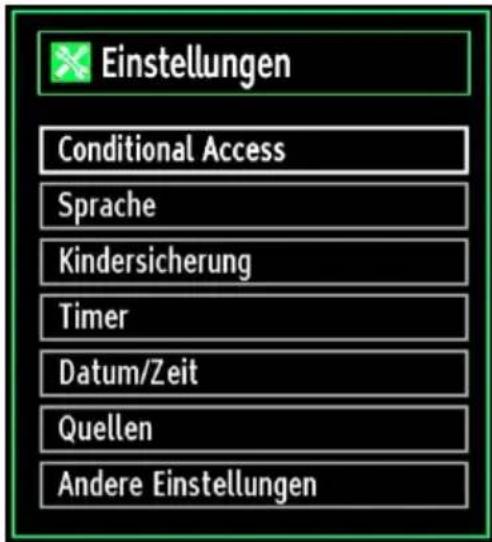
Drücken Sie die MENU-Taste und wählen mit „◀“ oder „▶“ das Einstellungen-Symbol. Drücken Sie zur Anzeige des Einstellungen-Menüs die OK-Taste.
text_image
Einstellungen Conditional Access Sprache Kindersicherung Timer Datum/Zeit Quellen Andere EinstellungenOptionen des Einstellungen-Menüs bedienen
Drücken Sie zum Markieren eines Menüelements ▼“ oder ▲
- Drücken Sie zur Auswahl einer Option die OK-Taste.
Drücken Sie zum Verlassen die • MENU-Taste.
Optionen des Einstellungen-Menüs
Conditional Access: Kontrolliert die CA-Module, sofern verfügbar.
Sprache: Konfiguriert die Spracheinstellungen.
Kindersicherung: Konfiguriert die Einstellungen der Kindersicherung.
Timer: Stellt die Timer der ausgewählten Programme ein.
Datum/Zeit: Stellt Datum und Zeit ein.
Quellen: Aktiviert oder deaktiviert die ausgewählten Quellenoptionen.
Andere Einstellungen: Zeigt andere Einstellungsoptionen des Fernsehgerätes an.
Ein Conditional Access-Modul verwenden

WICHTIG: Sie dürfen das CI-Modul nur bei geschaltetem Fernseher einstecken und entfernen.
Zur Anzeige bestimmter digitaler Kanäle ist möglicherweise ein Conditional Access Module (CAM) erforderlich. Dieses Modul muss in den CI-Steckplatz Ihres Fernsehgerätes eingesteckt werden.
Durch das Abonnement bei einem Bezahlfernsehunternehme erhalten Sie ein Conditional Access Module (CAM-Modul) und eine spezielle Karte. Installieren Sie diese Komponenten auf folgende Weise in Ihrem Fernsehgerät.
Installieren Sie das CAM und die Karte im Steckplatz, der • sich unter der Anschlussabdeckung an der Rückseite des Fernsehgerätes befindet.
Das CAM muss korrekt installiert werden; verkehrt herum lässt es sich nicht vollständig einstecken. Das CAM und/oder der Anschluss am Fernsehgerät können beschädigt werden, wenn Sie das CAM gewaltsam hineinschieben.
Schließen Sie das Fernsehgerät an die Stromversorgung an, schalten es ein und warten einen Moment, bis die Karte aktiviert ist.
Wenn kein Modul eingesteckt ist, erscheint die Meldung • „Kein CI-Modul erkannt“ auf dem Bildschirm.
Einzelheiten zu den Einstellungen finden Sie in der Bedienungsanleitung des Moduls.
Conditional Access-Menü anzeigen (\*)
(*) Diese Menüeinstellungen können sich je nach Dienstanbieter ändern.
Drücken Sie die MENU-Taste und wählen mit „◀“ oder „▶“ das Symbol. Drücken Sie zur Anzeige des Einstellungen-Menüs die OK-Taste. Wählen Sie mit▼“ oder ▲“ die Option Conditional Access und drücken zur Anzeige der Menüoptionen OK.
Spracheinstellungen konfigurieren
Über dieses Menü können Sie die Spracheinstellungen des Fernsehgerätes bedienen.
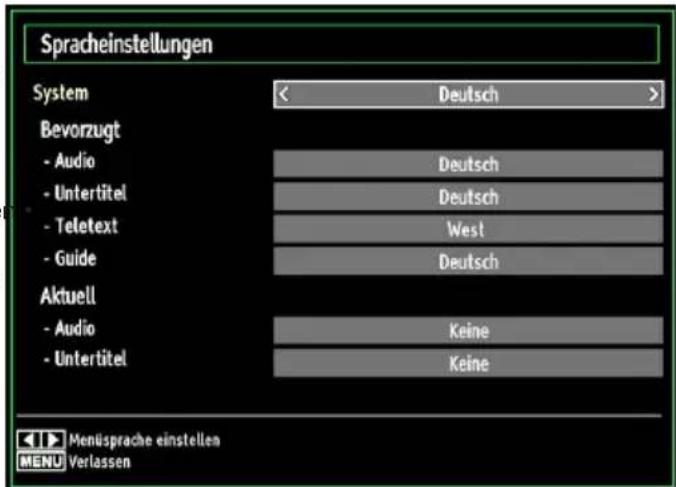
Drücken Sie die MENU-Taste und wählen mit „◀“ oder „▶“ das Einstellungen-Symbol. Drücken Sie zur Anzeige des Einstellungen-Menüs die OK-Taste. Wählen Sie mit „▼“ oder „▲die Option Sprache und drücken zum Fortfahren OK:
text_image
Spracheinstellungen System Deutsch Bevorzugt - Audio Deutsch - Untertitel Deutsch - Teletext West - Guide Deutsch Aktuell - Audio Keine - Untertitel Keine Menüsprache einstellen MENU VerlassenMit „▼“ oder „▲“ stellen Sie eine Option ein. Die Einstellungen werden automatisch gespeichert.
System: Zeigt die Systemsprache an.
Bevorzugt
Sofern verfügbar, werden diese Einstellungen verwendet. Andernfalls werden die aktuellen Einstellungen angewandt.
Audio• : Legt die bevorzugte Audiosprache fest.
- Untertitel: Legt die Untertitelsprache fest. Die Untertitel werden in der ausgewählten Sprache angezeigt.
- Teletext: Legt die Teletext-Sprache fest.
Guide• : Stellt die bevorzugte EPG-Sprache ein.
Aktuell (\*)
(*) Diese Einstellungen können nur geändert werden, sofern dies vom Sender unterstützt wird. Andernfalls lassen sich die Einstellungen nicht ändern.
Audio• : Ändert die Audiosprache des aktuellen Kanals.
- Untertitel: Legt die Untertitelsprache des aktuellen Kanals fest.

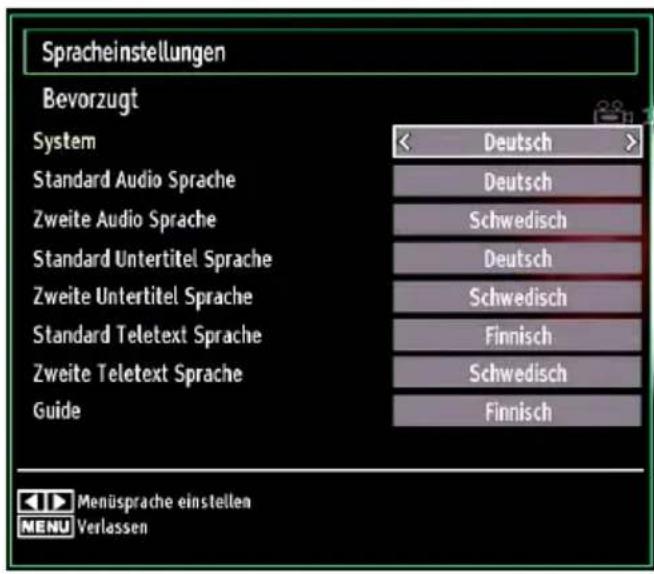
HINWEIS: Wenn die Land-Option auf Dänemark,
Schweden, Norwegen oder Finnland eingestellt ist, funktioniert das Spracheinstellungen-Menü wie nachstehend beschrieben:
Spracheinstellungen
text_image
Spracheinstellungen Bevorzugt System Standard Audio Sprache Zweite Audio Sprache Standard Untertitel Sprache Zweite Untertitel Sprache Standard Teletext Sprache Zweite Teletext Sprache Guide Deutsch Deutsch Schwedisch Deutsch Schwedisch Finnisch Schwedisch Finnisch Menüsprache einstellen MENU VerlassenIm Konfigurationsmenü markieren Sie den Eintrag Spracheinstellungen durch Drücken der Tasten ▼“ oder ▲Drücken Sie die OK-Taste; das Spracheinstellungen-Untermenü wird auf dem Bildschirm angezeigt:
Markieren Sie mit ▼“ oder ▲“ die Menüoption, die Sie ändern möchten; drücken Sie dann zum Einstellen „◀“ oder ▶“.

HINWEISE:
Die Systemsprache legt fest, in welcher Sprache die Menüs auf dem Bildschirm angezeigt werden.
Die Audiosprache dient der Auswahl des Tonkanals eines Kanals.
Die Primäreinstellungen sollen vorrangig fiverwendet • werden, wenn mehrere Optionen bei einer Sendung verfügbar sind. Die Sekundäreinstellungen sind Alternativen wenn die Primäroptionenfi nicht verfügbar sind.
Kindersicherung
Damit bestimmte Programme nicht angezeigt werden, können Kanäle und Menüs mit Hilfe der Kindersicherung gesperrt werden.
Diese Funktion aktiviert oder deaktiviert das Menü-Schutzsystem und ermöglicht die Änderung des PIN Codes.
Drücken Sie die MENU-Taste und wählen mit „ oder „“ das Einstellungen-Symbol. Drücken Sie zur Anzeige des Einstellungen-Menüs die OK-Taste. Wählen Sie mit „“ oder „“ die Option Kindersicherung und drücken zum Fortfahren OK:
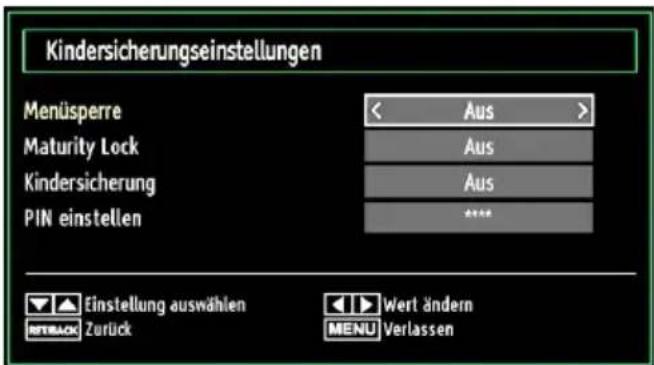
Zur Anzeige der Optionen des Kindersicherung-Menüs ist die Eingabe des PIN-Codes erforderlich. Der werkseitige PIN-Code lautet 0000. Nach Eingabe der richtigen PIN wird das Kindersicherung-Menü angezeigt:
text_image
Kindersicherungseinstellungen Menüperre Maturity Lock Kindersicherung PIN einstellen < Aus > Aus Aus *** Einstellung auswählen Zurück Wert ändern MENU VerlassenKindersicherung-Menü bedienen
Wählen Sie mit „▼“ oder „▲eine Option.
- Stellen Sie die Option mit „◀“ oder „▶“ ein.
- Drücken Sie zur Anzeige weiterer Optionen die OK-Taste.
Menüsperre (optional): Hiermit aktivieren oder deaktivieren Sie den Menüzugriff. Sie können den Zugriff auf das Installationsmenü oder das gesamte Menüsystem deaktivieren.
Jugendschutz-Sperre (optional): Ist diese Option eingestellt, bezieht sie vom Sender Informationen zur Altersfreigabe. Wenn die entsprechende Altersstufe deaktiviert ist, wird der Zugriff auf die Sendung gesperrt.
Kindersicherung (optional): Wenn die Kindersicherung-Option eingestellt ist, kann das Fernsehgerät nur über die Fernbedienung gesteuert werden. In diesem Fall funktionieren die Tasten am Bedienfeld nicht. Bei Betätigung einer Taste am Bedienfeld erscheint Kindersicherung Ein auf den Bildschirm, wenn der Menübildschirm ausgeblendet ist.
PIN einstellen: Legt einen neuen PIN-Code fest. Geben Sie über die Zifferntasten einen neuen PIN-Code ein. Sie müssen den neuen PIN-Code zur Verifizierung ein zweites Mal eingeben.

WICHTIG: Der werkseitig eingestellte PIN-Code lautet 1. Wenn Sie eine neue PIN einstellen, notieren Sie sich sie bitte und bewahren Sie an einem sicheren Ort auf.
Timer
Drücken Sie zum Aufrufen des Timer-Menüs die MENU-Taste und wählen mit „“ oder „“ das Einstellungen-Symbol. Drücken Sie zur Anzeige des Einstellungen-Menüs die OK-Taste. Wählen Sie mit „“ oder „“ die Option Timer und drücken zum Fortfahren OK:
Ausschalttimer einstellen
Diese Einstellung dient dazu, das Fernsehgerät nach einer bestimmten Zeit abzuschalten.
- Markieren Sie mit den Tasten „“ oder „▲ die Option Ausschalt-Timer.
- Drücken Sie zum Einstellen „“ oder „“. Der Timer kann auf Aus oder in 30-Minuten-Intervallen auf 2.00 Stunden (120 Minuten) eingestellt werden.
Programmtimer einstellen
Mit dieser Funktion können Sie Programmtimer bei einem bestimmten Programm einstellen.
Mit „▼“ stellen Sie Timer zu einem Ereignis ein. Auf dem Bildschirm erscheinen die Funktionstasten des Programmtimers.
Einen Timer hinzufügen
- Mit der gelben Taste an der Fernbedienung fügen Sie einen Timer hinzu. Das folgende Menü erscheint auf dem Bildschirm:
Kanal: Mit „◀“ oder „▶ändern Sie den Netzwerktyp.
Timer-Typ: Diese Option kann nicht eingestellt werden.
Datum: Geben Sie über die Zifferntasten ein Datum ein.
Beginn: Geben Sie über die Zifferntasten eine Startzeit ein.
Ende: Geben Sie über die Zifferntasten eine Endzeit ein.
Dauer: Zeigt die Dauer zwischen Start- und Endzeit an.
Wiederholtes Ereignis: Sie können die Wiederholung des Timers auf Einmal, Täglich oder Wöchentlich einstellen. Wählen Sie mit „“ oder „eine Option.
- Drücken Sie zum Speichern des Timers die grüne Taste. Mit der roten Taste brechen Sie den Vorgang ab.
Ändern/Löschen: Stellt die Kindersicherungseinstellungen für Timer ein.
Einen Timer bearbeiten
- Wählen Sie mit „▼“ oder „▲“ den Timer, den Sie bearbeiten möchten.
- Drücken Sie die grüne Taste. Der Timer verändern-Bildschirm wird angezeigt.
Sobald die Bearbeitung abgeschlossen ist, drücken Sie zum Speichern die grüne Taste. Drücken Sie zum Abbrechen die M-Taste.
Einen Timer löschen
- Wählen Sie mit den Tasten „▼“ / „▲“ den Timer, den Sie löschen möchten.
- Drücken Sie die rote Taste.
- Wählen Sie zum Löschen des Timers Ja, indem Sie die Tasten „/„ betätigen. Wählen Sie zum Abbrechen Nein.
Datum-/Zeiteinstellungen konfigurieren
Wählen Sie im Einstellungen-Menü zur Konfiguration der Datum-/Zeiteinstellungen die Option Datum/Zeit. Drücken Sie die OK-Taste.
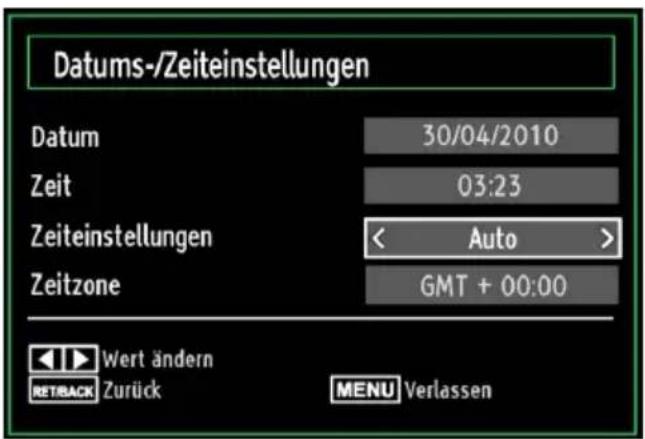
text_image
Datums-/Zeiteinstellungen Datum 30/04/2010 Zeit 03:23 Zeiteinstellungen < Auto > Zeitzone GMT + 00:00 Wert ändern RETBACK Zurück MENU Verlassen- Markieren Sie mit den Tasten „▼“ / „▲“ die Option Datum/ Zeit.
Die Optionen Datum, Zeit, Zeiteinstellungen und Zeitzone sind verfügbar.
Markieren Sie mit den Tasten “ / ” die Option Zeiteinstellungen. Die Option Zeiteinstellungen wird mit Hilfe der Tasten “ / ” angepasst. Sie können Auto oder Manuell auswählen.
Wenn Auto ausgewählt ist, können die Optionen Datum/ Zeit und Zeitzone nicht eingestellt werden. Wenn Manuell ausgewählt ist, kann die Zeitzone geändert werden:
- Wählen Sie mit den Tasten „“ / „” die Option Zeitzone. Stellen Sie die Zeitzone mit den Tasten „“ / „” auf GMT-12 bis GMT+12 ein. Datum/Zeit oben in der Menüliste wird dann entsprechend der ausgewählten Zeitzone eingestellt.
•Die Änderungen werden automatisch gespeichert. Drücken Sie zum Verlassen die MENU-Taste.
Quelleneinstellungen konfigurieren
Hier können Sie die ausgewählten Quellenoptionen deaktivieren. Der Fernseher wechselt bei Betätigung der SOURCE-Taste nicht zu den deaktivierten Quellenoptionen.

text_image
Quellen-Einstellungen TV < Aktiviert > SCART Aktiviert SIDE AV Aktiviert SCART-S Aktiviert HDMI1 Aktiviert YPbPr Aktiviert VGA/PC Aktiviert Navigieren Wert ändern RETRACK Zurück MENU Verlassen- Wählen Sie im Einstellungen-Menü die Option Quellen und drücken die OK-Taste.
- Wählen Sie mit den Tasten „▼“ / „▲“ eine Quelle.
- Mit „“ oder „“ de-/aktivieren Sie die ausgewählte Quelle. Die Änderungen werden automatisch gespeichert.
Andere Einstellungen konfigurieren
Wählen Sie zur Anzeige allgemeiner Konfigurationspräferenz die Option Andere Einstellungen im Einstellungen-Menü und drücken die OK-Taste.
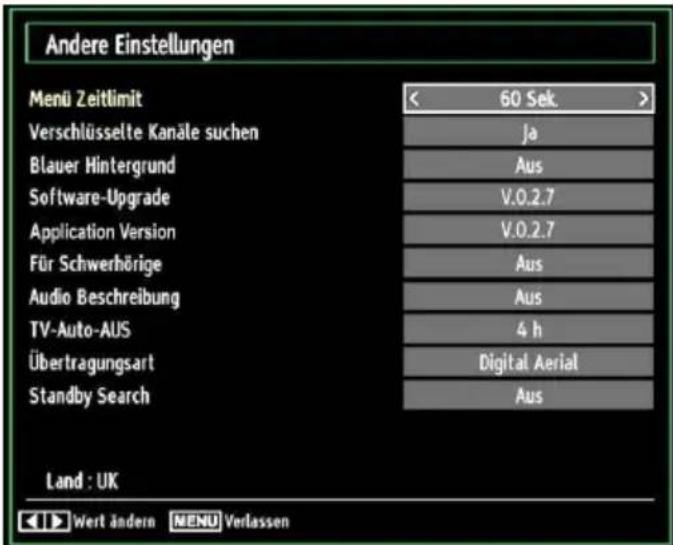
text_image
Andere Einstellungen Menü Zeitlimit < 60 Sek > Verschlüsselte Kanäle suchen Ja Blauer Hintergrund Aus Software-Upgrade V.0.2.7 Application Version V.0.2.7 Für Schwerhörige Aus Audio Beschreibung Aus TV-Auto-AUS 4 h Übertragungsart Digital Aerial Standby Search Aus Land : UK Wert ändern MENU VerlassenSteuerung
Wählen Sie mit „▼“ oder „▲eine Option.
Stellen Sie die Option mit „◀“ oder „▶ein.
- Drücken Sie zur Anzeige eines Untermenüs die OK-Taste.
Menü Zeitlimit: Zum Ändern der Zeitüberschreitung bei Bildschirmmenüs.
Verschlüsselte Kanäle suchen: Ermöglicht es, auch verschlüsselte Kanäle zu suchen. Wenn diese Option auf Aus eingestellt ist, werden verschlüsselte Kanäle bei der automatischen oder manuellen Suche nicht ausfindig gemacht.
Blauer Hintergrund (optional): Zum De-/Aktivieren des blauen Hintergrunds bei schwachem oder fehlendem Signal.
Software-Upgrade: Mit dieser Einstellung können Sie sicherstellen, dass sich Ihr Fernsehgerät auf dem neuesten Stand befindet. Bitte achten Sie zur Gewährleistung eines problemlosen Betriebs darauf, dass sich das Fernsehgerät im Bereitschaftsmodus befindet.
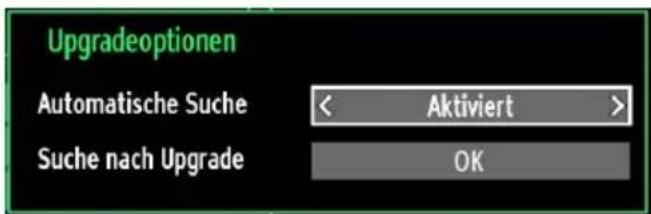
text_image
Upgradeoptionen Automatische Suche Suche nach Upgrade < Aktiviert > OKDurch Einstellung der Automatische Suche-Option können Sie die automatische Aktualisierung de-/aktivieren.
Mit Suche nach Upgrade können Sie manuell nach neuer Software suchen.
Für Schwerhörige: Falls der Sender spezielle Audiosignale überträgt, muss diese Einstellung zum Empfang solcher Signale aktiviert werden.
Audio Beschreibung: Bei der Audiobeschreibung handelt es sich um eine zusätzliche beschreibende Tonspur für blinde und sehbehinderte Konsumenten visueller Medien (inkl. Fernsehen und Filme). Ein Erzähler beschreibt die Darstellung und das Geschehen auf dem Bildschirm während natürlichen Tonpausen (falls erforderlich auch während der Dialoge). Sie können diese Funktion nur verwenden, wenn der Sender die zusätzliche Tonspur unterstützt.
TV-Auto-AUS: Sie können die Zeitüberschreitung zur automatischen Abschaltung einstellen. Nachdem der Fernseher bei Inaktivität (ohne Betätigung von Tasten) die Zeitüberschreitung erreicht hat, schaltet er sich aus.
Übertragungsart: Wenn Sie den ge wünscht en Übertragungstyp mit den Tasten "◀" oder "◀" einstellen, zeigt das TV-Gerät die entsprechende Kanalliste an. Gibt es für den gewählten Typ keine gespeicherten Kanäle, wird die Meldung "Keine Kanäle für diesen Typ gefunden" angezeigt.
Standby-Suche (optional): Wählen Sie mit „▼“ oder „▲ die Option Standby-Suche und drücken zum De-/Aktivieren dieser Funktion „◀“ oder ▶. Wenn Sie die Standby-Suche ausschalten, ist diese Funktion nicht verfügbar. Achten Sie zur Nutzung dieser Funktion darauf, dass die Standby-Suche auf Ein eingestellt ist.
Wenn die Standby-Suche auf Ein eingestellt ist, sucht der Fernseher im Bereitschaftsmodus nach verfügbaren Sendungen. Sollte der Fernseher neue oder fehlende Sendungen finden, werden Sie über einen Menübildschirm gefragt, ob diese aufgenommen werden sollen.
Andere Funktionen
TV-Informationen anzeigen: Programmnummer, Programmname, Tonanzeige, Zeit, Teletext, Kanaltyp und Auflösung werden beim Aufrufen eines neuen Programms bzw. bei Betätigung der „INFO“-Taste auf dem Bildschirm angezeigt.
Stummschaltung: Drücken Sie zum Deaktivieren der Tonausgabe „X“. Die Stumm-Anzeige erscheint oben auf dem Bildschirm. Es gibt zwei Möglichkeiten zur Deaktivierung der Stummschaltung: Entweder Sie drücken die „X“-Taste oder Sie erhöhen die Lautstärke.
Bildmodusauswahl: Mit der PRESETS-Taste können Sie die Bildmodus-Einstellungen wie gewünscht ändern. Die verfügbaren Optionen sind Dynamisch, Natürlich, Kino und Spiel.
Untertitel anzeigen: Mit der SUBTITLE-Taste an der Fernbedienung können Sie die Untertitel aktivieren. Drücken Sie die Taste LANG, um eine Untertitel-Sprache auszuwählen, und dann die Taste SUBTITLE, um die verfügbaren Untertitel anzuzeigen.
Wenn „Untertitel“ auf Ein eingestellt ist, erscheint bei Betätigung der „-Taste folgende Warnmeldung auf dem Bildschirm ( ^** nur in UK)
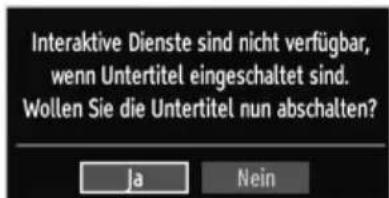
text_image
Interaktive Dienste sind nicht verfügbar, wenn Untertitel eingeschaltet sind. Wollen Sie die Untertitel nun abschalten? Ja NeinTeletext
Das Teletext-System überträgt Informationen zu Nachrichten Sport und Wetter an Ihr Fernsehgerät. Bitte beachten Sie, dass bei schwachem Signalempfang (z. B. aufgrund von schlechtem Wetter) Textfehler auftreten können oder der Teletext überhaupt nicht arbeitet.
Die Teletext-Funktionstasten werden nachstehend aufgelistet:
„■“ – Teletext / Mix : Blendet den Teletext ein. Durch erneutes Drücken erscheint der Teletext über dem Programm (Mix). Wenn Sie die Taste ein weiteres Mal drücken, verlassen Sie den Teletext-Modus.
„RETURN“ – Indexseite: Zur Auswahl der Teletext-Indexseite.
„INFO“ – Anzeigen: Zeigt verborgene Informationen an (z. B. Lösungen von Rätseln oder Spielen).
„OK“ – Halten: Hält eine Textseite an (stoppt automatische Umblättern). Durch erneutes Drücken dieser Taste werden die Seiten wieder automatisch umgeblättert.
„◀“ / „▶– Unterseiten: Zur Auswahl von untergeordneten Seiten im Teletext (falls vorhanden).
P+ oder P- und Ziffermtasten (0 – 9): Zur Auswahl einer Seite.

HINWEIS : Die meisten Fernsehsender nutzen die Seite 100 als Indexseite (Inhaltsverzeichnis).
Farbige Tasten (Rot/Grün/Gelb/Blau)
Ihr Fernsehgerät unterstützt die Systeme FASTEXT und TOP-Text. Wenn diese Systeme verfügbar sind, werden die Seiten in Gruppen oder Themen aufgeteilt. Wenn das FASTEXT-System zur Verfügung steht, werden Auswahlmöglichkeiten auf Teletextseiten in verschiedenen Farben dargestellt und können durch Drücken der entsprechenden farbigen Tasten aufgerufen werden. Drücken Sie die farbige Taste, die zum Thema Ihrer Wahl passt. Wenn TOP-Text-Daten verfügbar sind, werden Texte passend zu den jeweiligen farbigen Taster in unterschiedlichen Farben dargestellt. Mit den Tasten
„▼oder „“ können Sie zur nächsten oder zur vorherigen Seite umschalten.
Tipps
Pflege des Bildschirms: Reinigen Sie den Bildschirm mit einem leicht feuchten, weichen Tuch. Verwenden Sie keinerleit Scheuermittel oder aggressive Reinigungsmittel, da solche Mittel die Schutzschicht des Bildschirms beschädigen können. Ziehen Sie zu Ihrer eigenen Sicherheit grundsätzlich den Netzstecker, wenn Sie das Gerät reinigen. Wenn Sie das Fernsehgerät bewegen, halten Sie es an der Unterseite gut fest.
Eingebranntes Bild: Bitte beachten Sie, dass sich Bilder in den Bildschirm einbrennen können, wenn ein und dasselbe Bild über längere Zeit angezeigt wird. Bei LCD-Bildschirmen verschwinden eingebrannte Bilder gewöhnlich nach kurzer Zeit. Lassen Sie das Fernsehgerät eine Weile ausgeschaltet.
Damit dieser Effekt nicht erneut auftritt, vermeiden Sie es, Standbilder über längere Zeit anzeigen zu lassen.
^s Kein Strom: Falls Ihr Fernsehgerät stromlos sein sollte, überprüfen Sie das Netzkabel und die Verbindung mit der Steckdose.
Schlechte Bildqualität: Haben Sie die richtige Fernsehnorm ausgewählt? Befindet sich das Fernsehgerät oder der Antennenanschluss in unmittelbarer Nähe zu nicht geerdeten Audiogeräten, Neonröhren oder ähnlichen Geräten? Berge oder hohe Gebäude können dazu führen, dass Bilder doppelt dargestellt werden oder Geisterbilder entstehen. In vielen Fällen können Sie die Bildqualität verbessern, indem Sie die Antenne anders ausrichten. Kann das Bild bzw. der Text nicht erkannt werden? Prüfen Sie, ob Sie die richtige Frequenz eingegeben haben. Versuchen Sie, die Kanäle neu einzustellen. Die Bildqualität kann sich verschlechtern, wenn gleichzeitig zwei Zusatzgeräte an den Fernseher angeschlossen werden. Trennen Sie in diesem Fall eines der Zusatzgeräte wieder ab.
Kein Bild: Ist die Antenne richtig angeschlossen? Ist der Stecker fest mit der Antennenbuchse verbunden? Ist das Antennenkabel beschädigt? Wurden geeignete Stecker zum Anschluss der Antenne verwendet? Wenden Sie sich im Zweifelsfall an Ihren Händler. Kein Bild bedeutet, dass Ihr Fernsehgerät kein Signal empfängt. Haben Sie die richtigen Tasten an der Fernbedienung betätigt? Versuchen Sie es noch einmal. Stellen Sie auch sicher, dass die richtige Eingangsquelle ausgewählt ist.
Ton: Es wird kein Ton ausgegeben. Haben Sie die Tonausgabe eventuell durch Betätigen der -Taste deaktiviert? Der Ton wird nur über einen Lautsprecher ausgegeben. Ist die Balance-Einstellung eventuell auf einen extremen Wert eingestellt? Siehe Ton-Menü.
Fernbedienung: Das Gerät reagiert nicht mehr auf die Fernbedienung. Eventuell sind die Batterien erschöpft. In diesem Fall können Sie die Tasten direkt am TV-Gerät verwenden.
Eingangsquellen: Wenn Sie keine Eingangsquelle auswählen können, ist möglicherweise kein Gerät angeschlossen. Überprüfen Sie die A/V-Kabel und sonstige Verbindungen, wenn Sie ein externes Gerät angeschlossen haben.
Anhang A: PC-Eingang – typische Anzeigemodi
Das Anzeigegerät hat eine maximale Auflösung von 1920 x 1200. Die folgende Tabelle stellt einige der üblichen Videoanzeigemodi dar. Abweichende Auflösungen werden eventuell nicht von Ihrem Fernsehgerät unterstützt. Die unterstützten Auflösungsmodi werden nachstehend aufgelistet. Wenn Ihr PC in einem nicht unterstützten Modus arbeitet, wird eine Warnmeldung auf dem Bildschirm angezeigt.
| Index | Auflösung | Frequenz |
| 1 | 640 x 350 85 | Hz |
| 2 | 640 x 400 70 | Hz |
| 3 | 640 x 480 | 60 Hz / 66 Hz / 72 Hz / 75 Hz / 85 Hz |
| 4 | 800 x 600 | 56 Hz / 60 Hz / 70 Hz / 72 Hz / 75 Hz / 85 Hz |
| 5 | 832 x 624 75 | Hz |
| 6 | 1024 x 768 | 60 Hz / 66 Hz / 70 Hz / 72 Hz / 75 Hz |
| 7 | 1152 x 864 | 60 Hz / 70 Hz / 75 Hz / 85 Hz |
| 8 | 1280 x 768 60 | HzA |
| 9 | 1280 x 768 60 | HzB |
| 10 | 1280 x 768 75 | Hz / 85 Hz |
| 11 | 1280 x 960 | 60 Hz / 75 Hz / 85 Hz |
| 12 | 1280 x 1024 | 60 Hz / 75 Hz / 85 Hz |
| 13 | 1360 x 768 60 | Hz |
| 14 | 1400 x 1050 60 | HzA |
| 15 | 1400 x 1050 60 | HzB |
| 16 | 1400 x 1050 | 75 Hz / 85 Hz |
| 17 | 1400 x 900 | 65 Hz / 75 Hz |
| 18 | 1600 x 1200 60 | Hz |
| 19 | 1680 x 1050 60 | Hz |
| 20 | 1920 x 1080 60 | HzA |
| 21 | 1920 x 1080 60 | HzB |
| 22 | 1920 x 1200 60 | HzA |
| 23 | 1920 x 1200 60 | Hz |
Anhang B: AV- und HDMI-Signalkompatibilität (Eingangssignaltypen)
| Quelle | Unterstützte Signale | Verfügbar | |
| EXT(SCART) | PAL 50/60 O | ||
| NTSC 60 O | |||
| RGB 50 O | |||
| RGB 60 O | |||
| AV (seitlich) | PAL 50/60 O | ||
| NTSC 60 O | |||
| YPbPr | 480I 60 Hz O | ||
| 480P | 60 Hz O | ||
| 576I 50 Hz O | |||
| 576P | 50 Hz O | ||
| 720P | 50 Hz O | ||
| 720P | 60 Hz O | ||
| 1080I | 50 Hz O | ||
| 1080I | 60 Hz O | ||
| 1080P | 50 Hz O | ||
| 1080P | 60 Hz O | ||
| HDMI1 | 480I 60 Hz O | ||
| 480P | 60 Hz O | ||
| 576I 50 Hz O | |||
| 576P | 50 Hz O | ||
| 720P | 50 Hz O | ||
| 720P | 60 Hz O | ||
| 1080I | 50 Hz O | ||
(X: Nicht verfügbar; O : Verfügbar)
In bestimmten Fällen können Signale nicht richtig mit dem LCD-Fernsehgerät wiedergegeben werden. Dies kann an der Nichteinhaltung von Normen seitens des Quellgerätes (DVD-Player, Digitalempfänger, etc.) liegen. Falls solche Probleme auftreten sollten, wenden Sie sie bitte an Ihren Händler und zusätzlich an den Hersteller des Quellgerätes.
Anhang C: Unterstützte DVI-Auflösungen
Wenn Sie Zusatzgeräte über DVI-zu-HDMI-Kabel (nicht mitgeliefert) mit den Anschlüssen Ihres Fernsehgerätes verbinden, können Sie sich an die folgenden Auflösungsinformationen halten:
| Index | Auflösung | Frequenz |
| 1 | 640 x 400 | 70 Hz |
| 2 | 640 x 480 | 60 Hz / 66 Hz / 72 Hz / 75 Hz |
| 3 | 800 x 600 | 56 Hz / 60 Hz / 70 Hz / 72 Hz / 75 Hz |
| 4 | 832 x 624 | 75 Hz |
| 5 | 1024 x 768 | 60 Hz / 66 Hz / 70 Hz / 72 Hz / 75 Hz |
| 6 | 1152 x 864 | 60 Hz / 70 Hz / 75 Hz |
| 7 | 1152 x 870 | 75 Hz |
| 8 | 1280 x 768 | 60 Hz |
| 9 | 1280 x 768 | 75 Hz |
| 10 | 1280 x 960 | 60 Hz / 75 Hz |
| 11 | 1280 x 1024 | 60 Hz / 75 Hz |
| 12 | 1360 x 768 | 60 Hz |
| 13 | 1400 x 1050 | 60 Hz |
| 14 | 1400 x 1050 | 75 Hz |
| 15 | 1400 x 900 | 65 Hz / 75 Hz |
| 16 | 1600 x 1200 | 60 Hz |
| 17 | 1680 x 1050 | 60 Hz |
| 18 | 1920 x 1080 | 60 Hz |
| 19 | 1920 x 1200 | 60 Hz |
| 20 | 480i / 480p | 60 Hz |
| 21 | 576i / 576p | 50 Hz |
Anhang D: Softwareaktualisierung
- Ihr Fernsehgerät kann neue Softwareaktualisierungen über Rundfunkkanäle finden und installieren.
- Bei der Suche über Rundfunkkanäle durchsucht der Fernseher die in Ihren Einstellungen gespeicherten Kanäle. Daher sollten Sie vor der Suche nach Softwareaktualisierungen alle verfügbaren Kanäle automatisch einstellen und aktualisieren.
1) Suche nach Softwareaktualisierungen über die Benutzerschnittstelle
- Sie können auch manuell nach neuen Softwareaktualisierungen für Ihren Fernseher suchen.
- Wählen Sie im Hauptmenü Einstellungen und anschließen das Andere Einstellungen-Menü. Navigieren Sie im Andere Einstellungen-Menü zur Option Software-Upgrade; mit der OK-Taste öffnen Sie das Upgradeoptionen-Menü.
- Wählen Sie im Upgradeoptionen-Menü Suche nach Upgrade und drücken die OK-Taste.
- Wenn eine neue Aktualisierung gefunden wurde, startet der Download automatisch. Eine Fortschrittsleiste zeigt die verbleibende Dauer an. Nach Abschluss des Downloads werden Sie über eine Meldung aufgefordert, das Gerät zum Aktivieren der neuen Software neu zu starten. Drücken Sie zum Fortfahren mit einem Neustart die OK-Taste.
2) Modus zur Suche und Aktualisierung um 3:00 Uhr morgens
- Wenn Sie die Option Automatische Suche im Upgradeoptionen-Menü aktivieren, schaltet sich der Fernseher um 3:00 Uhr morgens ein und durchsucht die Sender nach neuen Softwareaktualisierungen. Wenn eine neue Software gefunden und erfolgreich heruntergeladen wurde, schaltet sich der Fernseher beim nächsten Mal mit der neueren Softwareversion ein.
Hinweis zum Neustart: Der Neustart ist der letzte Schritt bei der Softwareaktualisierung, sobald die neue Software vollständig heruntergeladen wurde. Während des Neustarts führt das TV-Gerät die abschließenden Initialisierungen durch. Dabei ist das Panel ausgeschaltet und die LED an der Vorderseite zeigt durch Blinken, dass das Gerät arbeitet. Nach etwa 5 Minuten startet der Fernseher neu; die Software ist aktiviert.
- Wenn das Gerät nicht innerhalb von 10 Minuten neu startet, ziehen Sie den Netzstecker, warten 10 Minuten und schließen ihn wieder an. Das Fernsehgerät sollte nun mit der neuen Software starten. Funktioniert das Gerät noch immer nicht, wiederholen Sie den Ab-/Ansteckvorgang noch einige Male. Wenn auch dies nicht hilft, wenden Sie sich bitte an den Kundendienst.
VORSICHT: Ziehen Sie auf keinen Fall den Netzstecker, solange die LED während des Neustarts blinkt. Andernfalls schaltet sich der Fernseher möglicherweise nicht mehr ein und kann nur noch durch den Kundendienst reaktiviert werden.
Anhang E: Im USB-Modus unterstützte Dateiformate
| Medientyp | Dateiendung | Format | Anmerkungen | |
| Video | Audio | (Maximale Auflösung / Bitrate etc.) | ||
| Film | .mpg, .mpeg | MPEG1, 2 | MPEG Layer 1/2/3 | MAX 1920x1080 @ 30P 20Mbit/sek. |
| .dat MPEG1, 2 | MPEG2 | |||
| .vob MPEG2 | ||||
| .mkv H.264, MPEG1,2,4 EAC3 / AC3 | ||||
| .mp4 | MPEG4, Xvid 1.00, Xvid 1.01, Xvid 1.02, Xvid 1.03, Xvid 1.10-beta1/2 H.264 | PCM/MP3 | ||
| .avi | MPEG2, MPEG4 PCM | M/MP3 | MAX 1920x1080 @ 30P 20Mbit/sec | |
| Xvid 1.00, Xvid 1.01, Xvid 1.02, Xvid 1.03, Xvid 1.10-beta1/2 H.264 | PCM | |||
| Musik .mp3 - | MPEG 1 Layer 1 / 2 (MP3) | 32 Kbps ~ 320 Kbps (Bitrate)32 KHz ~ 48 KHz (Samplingrate) | ||
| Foto | .jpg .jpeg | Baseline JPEG | max. B x H = 15360 x 8640 4147200 Bytes | |
| Progressive JPEG | max. B x H = 1024 x 768 6291456 Bytes | |||
| .bmp - | max. B x H = 9600 x 6400 3840000 Bytes | |||
| Untertitel | .sub | - | - | |
| .srt | ||||
Technische Daten
TV-ÜBERTRAGUNG
75 Ohm (unbalanciert)
BETRIEBSSPANNUNG
220-240V AC, 50 Hz
AUDIO
AUDIOAUSGANGSLEISTUNG (W _RMS. ) (10 % THD)
2 × 6
LEISTUNGSAUFNAHME (W)
150 W (max.)
Energieeffizienzklasse im Auslieferzustand:
C (82W)
ANZEIGEFLÄCHE
16:9-Anzeige, 32" Bildschirmgröße
ABMESSUNGEN (mm)
T x L x H (mit Standfuß): 212 x 794 x 564
Gewicht (kg): 12,3
T x L x H (ohne Standfuß): 97 x 794 x 524
Gewicht (kg): 11,6
AUS-/EINGANGS-ANSCHLÜSSE
1 x HDMI
1 x Scart
1 x USB
1 x PC / VGA
1 x Digitaler Audioausgang (koaxial)
1 x 3,5 mm Klinke Kopfhörerausgang
1 x Cl - Slot
1 x Seitlicher A / V Anschluss
Digitaler Empfang (DVB-C)
Übertragungsstandards:
DVB-C, MPEG2, DVB-C, MPEG4
I. DEMODULATION
Symbolrate: 4.0 Msymbole/s bis 7.2 Msymbole/s•
Modulation: 16-QAM, 32-QAM, 64-QAM, 128-QAM und • 256-QAM
II. VIDEO
Alle MPEG2 MP@ML-Formate mit Aufwärtskonvertierung und Filterung auf CCIR601-Format.
Analoge CVBS-Ausgabe.
III. AUDIO
Alle MPEG1 Layer 1- und 2-Modi•
Unterstützte Abtastfrequenzen 32, 44,1 und 48 kHz
| Digitaler Empfang DVB-T | MHEG-5 ENGINE, konform mit ISO/IEC 13522-5, Engine-Profil 1 | für UKObjektka |
| Frequenzbereich: 474 – 850 MHz (bei UK-Modellen) | ||
| 170 – 862 MHz (bei EU-Modellen) | ||
| Übertragungsstandards: DVB-T, MPEG-2, MPEG-4 | ||
| Demodulation: COFDM mit 2K/8K-FFT-Modus. | ||
| FEC: Alle DVB-Modi | ||
| Video: MP@ML, PAL, 4:3/16:9 | ||
| Audio: MPEG Layer I&II, 32/44,1/48 kHz. | ||
Hinweis zur Konformität
Das Fernsehgerät entspricht den folgenden Normen:
In Bezug auf die Konformität mit den grundlegenden Anforderungen und den relevanten Vorschriften entspricht dieses Gerät der EMC-Richtlinie 2004/108/EC sowie der Richtlinie 2006/95/EC für Niederspannungsgeräte. Anf ord eru nge n für u mwe ltg ere cht e Ges tal tun g energieverbrauchsrelevanter Produkte (Richtlinie 2009/125/EC nach der Durchführungsverordnung Nr. 642/2009).
EN 55013: 2001 + A1:2003 + A2:2006
EN 55020: 2007
EN 61000-3-2:2006
EN 61000-3-3: 1995 + A1:2001 + A2:2005
EN 60065: 2002 + A1:2006 + A11:2008
EN 55022:2006 (Geräteklasse A)
EN 55024:1998 + A1:2001 + A2:2003
Importiert durch: VESTEL GERMANY GmbH, Parkring 6
D-85748 Garching b. München
Deutschland

WARNUNG
Dies ist ein Produkt der Klasse A. Im Hausgebrauch kann dieses Produkt Funkstörungen verursachen. In diesem Fall muss der Benutzer unter Umständen entsprechende Maßnahmen ergreifen.
Definition der Begriffe
Bildverhältnis
Dieser Begriff bezieht sich auf das Verhältnis von Bildhöhe und -breite.
AVL
Automatische Lautstärkebegrenzung.
Helligkeit
Diese Steuerung definiert den allgemeinen Helligkeitsgrad des Gesamtbilds.
Kontrast
Damit wird der Bereich der optischen Dichte und der Ton des Gesamtbilds eingestellt.
Component-Audioeingänge
Wird für den normalen analogen Audioanschluss zwischen Geräten verwendet.
HDMI
High Definition Multimedia Interface. Dieser Anschluss liefert ein unkomprimiertes digitales Video- und Audiosignal hoher Qualität. Dabei werden Audio- und Videosignale über einen einzigen Anschluss ausgegeben.

NTSC
Der in den USA verwendete Standard für Zeilen-TV-Signale, der auch in einigen anderen Ländern verwendet wird.
OSD
Bildschirmanzeige (On Screen Display). Informationen wie Kanalnummer und Lautstärke, die auf dem Bildschirm des TV-Gerätes angezeigt werden.
PAL
Europäische Norm für Zeilen-TV-Signale.
SECAM
Ein in Frankreich und einigen anderen Ländern verwendetes Videoformat, das dem Format PAL ähnlich ist.
Scart
Audio-/Video-Anschluss mit 21 Pins, wird hauptsächlich bei TV-Geräten in Europa verwendet.
Schärfe
Eine Steuerung, die den Effekt einer größeren Auflösung durch Hell-/Dunkelübergänge erzeugt.
System
Definiert die Übertragungsart des TV-Bilds, da das Übertragungssystem nicht in allen Ländern dasselbe ist.
VGA
VGA ist ein verbreiteter Standard für die Grafikanzeige auf PCs.
LPCM
LPCM steht für Pulse Code Modulation und ist ein digitales Audiosignal.
MPEG
Kurzform für Moving Picture Experts Group. Dabei handelt es sich um einen internationalen Standard für die Kompression von bewegten Bildern. Auf einigen DVDs sind die digitalen Audiosignale in diesem Format komprimiert und aufgenommen.
Hinweise
Sicherheitshinweise




Achtung: um Feuer oder elektrischen Schlag zu vermeiden, nicht das Gehäuse oder die Rückseite öffnen.
Der Blitz mit Pfeilkopf in einem gleichseitigen Dreieck soll den Nutzer auf das Anliegen von nicht isolierter gefährlicher Spannung im Gerätegehäuse aufmerksam machen, die stark genug sein kann, um einer Person einen elektrischen Schlag zu versetzen.
CE Zertifikat Symbol: Wir haben Tests durchgeführt und aufgezeichnet, um das Einhalten aller relevanten EU-Richtlinien und Anforderungen zu gewährleisten.
Das Ausführungszeichen in einem gleichseitigen Dreieck soll den Nutzer auf wichtige Bedienungs,- Wartungs- und Serviceinstruktionen in der dem Gerät beiliegenden Gebrauchsanweisung aufmerksam machen.
Laserprodukt-Symbol auf der Rückseite des Gerätes; zeigt an, dass des sich bei dem Gerät um ein klassifiziertes Laserprodukt handelt. Ausserhalb des Gerätes nur schwache Laser und ungefährliche Strahlung verwenden.

Elektrische Geräte nicht in Kinderhände
Lassen Sie Kinder niemals unbeaufsichtigt elektrische Geräte benutzen. Batterien/Akkus können bei Verschlucken lebensgefährlich sein.
Bewahren Sie deshalb das Gerät und die Batterien für Kleinkinder unerreichbar auf. Wurde eine Batterie verschluckt, muss sofort medizinische Hilfe in Anspruch genommen werden.

Feuchtigkeit und Reinigung
Dieses Produkt ist nicht wasserfest! Tauchen Sie das Gerät nicht in Wasser ein und lassen ihn auch nicht mit Wasser in Berührung kommen. In das Gerät eindringende Wasser kann ernsthafte Schäden verursachen. Verwenden Sie keine Reinigungsmittel, die Alkohol,
Ammoniak, Benzen oder Schleifmittel enthalten, da diese das Gerät beschädigen können. Verwenden Sie zum Reinigen ein weiches, feuchtes Tuch.

Hitze und Wärme
Setzen Sie das Gerät nicht direkter Sonnenstrahlung aus. Achten Sie darauf, das das Gerät keinen direkten Wärmequellen wie Heizung oder offenem Feuer ausgesetzt ist. Achten Sie darauf, das die Lüftungsschlitze des Gerätes nicht verdeckt sind.

Wichtige Hinweise zum Gehörschutz, Vorsicht!
Ihr Gehör liegt Ihnen und auch uns am Herzen.
Deshalb seien Sie bitte vorsichtig beim Gebrauch dieses Gerätes.
Wir empfehlen: Vermeiden Sie hohe Lautstärken!
Sollte das Gerät von Kindern verwendet werden, achten Sie darauf, dass das Gerät nicht zu laut eingestellt wird.
Zu hohe Lautstärken können bei Kindern irreparable Schäden hervorrufen.
EINSTELLEN EINES SICHEREN LAUTSTÄRKEPEGELS
- Bei fortwährendem Hören von lauter Musik gewöhnt sich Ihr Gehör allmählich daran und vermittelt
Ihnen dann den Eindruck, als ob die Lautstärke niedriger wäre.
- Was Ihnen normal erscheint, kann allerdings in Wahrheit schädlich sein.
- Um sich davor zu schützen, stellen Sie die Lautstärke auf einen niedrigen Pegel ein.
- Erhöhen Sie die Lautstärke langsam, bis Sie problemlos und klar hören können.
•Schäden an Ihrem Gehör sind vielfältig und können nicht rückgängig gemacht werden.
•Sollten sich Ihnen Beschwerden im Ohr bemerkbar machen, kontaktieren Sie bitte einen Arzt.
Störungen anderer Gerätschaften
Sollten während des Gebrauchs TV- oder Radio-Störgeräusche auftreten, platzieren Sie das Gerät an einem anderen Ort innerhalb des Raumes/Gebäudes.
Entsorgung

Fachgerechtes Recycling
Batterien und Verpackungsmaterialien gehören nicht in den Hausmüll. Die Batterien müssen bei einer Sammelstelle für Altbatterien abgegeben werden. Getrenntes entsorgen von Verpackungsmaterialien schont die Umwelt.

Dieses Produkt darf am Ende seiner Lebensdauer nicht über den normalen Haushaltsabfall entsorgt werden, sondern muss an einem Sammelpunkt für das Recycling von elektrischen und elektronischen Geräten abgegeben werden. Das Symbol auf dem Produkt, der Gebrauchsanleitung oder der Verpackung weist darauf hin.
Die Werkstoffe sind gemäß ihrer Kennzeichnung wieder verwertbar. Mit der Wiederverwendung, der stofflichen Verwertung oder anderen Formen der Verwertung von Altgeräten leisten Sie einen wichtigen Beitrag zum Schutze unserer Umwelt. Bitte erfragen Sie bei der Gemeindeverwaltung die zuständige Entsorgungsstelle.
Copyright
Jede andere Nutzung ist ohne die Zustimmung von Schaub Lorenz International GmbH strengstens untersagt.
Alle Urheberrechtsvermerke und anderen Eigentumskennzeichen sind bei Nachbildungen beizubehalten.
Urheber- und andere Eigentumsrechte am Inhalt liegen bei Schaub Lorenz International GmbH Alle Rechte am Inhalt verbleiben bei Schaub Lorenz International GmbH.
Soweit nicht ausdrücklich ausgeschlossen, darf der veröffentlichte Inhalt dieser Anleitung in unveränderter Form für den privaten Gebrauch genutzt werden.
SCHAUBLORENZ
Landesvertrieb für dieses Schaub Lorenz Produkt Area sales agent for this Schaub Lorenz product
Österreich / Austria
Deutschland / Germany
HB Germany Vertriebs GmbH
Martin-Behaim-Str.12
63263 Neu-Isenburg
GERMANY
www.hb-europe.com
Garantiekarte
Garantiekarte bitte mit dem Kaufbeleg zwei Jahre aufbewahren!
Sollte es zu einer Störung an Ihrem Gerät kommen, gewährt SCHAUB LORENZ 24 Monate Garantie auf Material- und Herstellungsfehler, beginnend mit dem Kauftag.
Im Falle von Garantieansprüchen wenden Sie sich bitte an folgende Hotline:
A: 0800 255 58 88 (9 cent / Min.)
CH: 0800 563 67 9 (Kosten / Netzabhängig)
D: 0180 344 88 99 (9 cent / Min.)
Damit Sie die volle Garantie in Anspruch nehmen können, sollten Sie bei der Installation unbedingt darauf achten, dass nur original mitgeliefertes Zubehör, wie z.B. Kabel, Stecker usw. verwendet werden. Bei Eingriff in das Gerät durch nicht autorisierte Personen erlöschen jegliche Gewährleistungs- und Garantieansprüche. Leistung aus Garantie- oder Gewährleistung erfolgt nicht bei Schäden welche durch unsachgemäße Installation, fehlerhafte Bedienung sowie durch mechanische Beschädigungen durch Unfall oder Stoß entstanden sind. Anlagen: Kaufbeleg, Rechnung, Kassenbon usw.
Garantie kann nur erfolgen, wenn diese Garantiekarte vollständig ausgefüllt und mit einem Kaufbeleg versehen ist!
Name, Vorname:
Straße:
PLZ / Ort:
Telefon:
Modellbezeichnung + Artikel Nr.:
Kaufdatum: Händler:
Kurze Fehlerbeschreibung:
Unterschrift:

Simplify life
INTRODUCTION
Dear customer,
Jegliche nicht gestattete Verwendung des Namens/Markenlogos von SCHAUB LORENZ, ohne Genehmigung, ist zu unterlassen.

Simplify life
www.schoub-lorenz.com
●

[NO TEXT]
