MD41400 - Gps Tevion - Kostenlose Bedienungsanleitung
Finden Sie kostenlos die Bedienungsanleitung des Geräts MD41400 Tevion als PDF.


| Produkttyp | CD-Autoradio-Navigationssystem |
| Modell | MD41400 |
| Marke | Tevion |
| Abmessungen (B x H x T) | 180 mm x 51 mm x 160 mm |
| Stromversorgung | 12 V DC, 9-16 V, max. 10 A |
| Ausgangsleistung | 4 x 40 Watt max. |
| Empfangsbereiche | UKW (RDS/EON/NEWS/PTY), MW, LW, KW |
| Navigation | 8-Kanal GPS-Empfänger, Gyroskop, digitales Tachosignal, C-IQ Kartendaten |
| CD-Spieler | 12-cm Audio-CD, Route & Sound (Navigation während CD-Wiedergabe) |
| Sicherheit | Security Code (Diebstahlschutz), LED-Anzeige |
| Bedienung | Drehknopf, Tasten (SOUND, INFO, MENU, NAV, etc.), abnehmbares Bedienteil |
| Anschlüsse | ISO-Stecker A/B/C, GPS-Antenne, CD-Wechsler optional |
| Betriebstemperatur | -25 °C bis +65 °C |
| Gewicht | ca. 1,5 kg (nicht genau angegeben) |
| Reinigung | CDs mit spezieller Reinigungsflüssigkeit säubern; Gerät nicht selbst öffnen |
| Reparierbarkeit | Nur durch autorisierten Service (Garantie 36 Monate) |
| Allgemeine Hinweise | Bedienungsanleitung vor Gebrauch lesen; Einbau durch Fachpersonal |
Häufig gestellte Fragen - MD41400 Tevion
Benutzerfragen zu MD41400 Tevion
0 Frage zu diesem Gerät. Beantworten Sie die, die Sie kennen, oder stellen Sie Ihre eigene.
Eine neue Frage zu diesem Gerät stellen
Laden Sie die Anleitung für Ihr Gps kostenlos im PDF-Format! Finden Sie Ihr Handbuch MD41400 - Tevion und nehmen Sie Ihr elektronisches Gerät wieder in die Hand. Auf dieser Seite sind alle Dokumente veröffentlicht, die für die Verwendung Ihres Geräts notwendig sind. MD41400 von der Marke Tevion.
BEDIENUNGSANLEITUNG MD41400 Tevion
CD-Autoradio- Navigationssystem
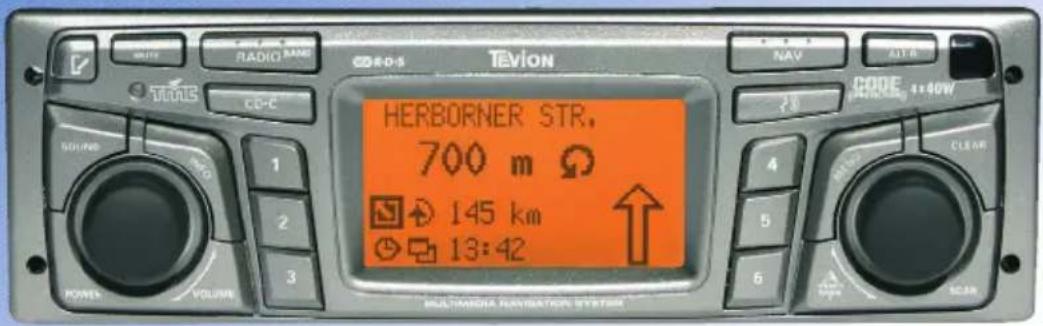
Bedienungsanleitung
Achtung!
Benutzen Sie das System nur, wenn die Sicherheit es zuläßt. Es ist wichtiger, auf den Verkehr zu achten und die Hände am Lenkrad zu lassen.
Aufgrund sich ständig ändernder Verkehrsführungen kann leider keine 100 %ige Genauigkeit unter allen Umständen gewährleistet werden.
Attention!
1 √ .... Entriegelungstaste für Bedienteil
2 SOUND ..... Öffnet das Menü „KLANG“. ➡ Seite 27
3 POWER/VOLUME. Drücken: Ein-/Ausschalten
Drehen: Lautstärke einstellen
4 INFO ..... Öffnet das Menü „INFORMATIONEN“. ➤ Seite 25.
5 1 ... 6 . . . . . . . . Radio-Modus: Stationstasten
Kurz drücken: Senderspeicher aufrufen
Lang drücken: eingestellten Sender auf Stationstaste speichern
CD-Wechsler-Modus: Auswahl der CD 1 ... 6 im Wechsler-Magazin.
6 MENU ..... Öffnet je nach Modus (Radio, CD, CD-Wechsler, NAV) das entsprechende Einstellungsmenü
7 SCAN....Drehen: Bewegt den Cursor in Menüs.
Drücken: Bestätigen einer Auswahl in den Menüs.
Bei Radio, CD und CD-Wechsler: Suchlauf und Scan-Funktionen
8 CLEAR ....Löschen der letzten Eingabe / Rücksprung ins übergeordnete Menü
9 ALT-R. . . . . . . . Planen einer alternativen Route im Navigationsmodus. ➤ Seite 24.
10 NAV....Öffnet das Navigationsmenü. ➤ Seite 24.
11 2) Aktuellen Zielführungshinweis und (falls vorhanden) aktuelle TMC-Meldung wiedergeben. ▶ Seiten 49, 50.
12. ...... Display
13 CD•C ..... Umschalten auf CD-Spieler, ▶ Seite 33 / CD-Wechsler (nur bei angeschlossenem CD-Wechsler). ▶ Seite 35
14 RADIO ..... Umschalten auf Radio-Modus. ➡ Seite 30
BAND..... Öffnet das Menü „BANDWAHL“ (im Radio-Modus). ➡ Seite 29
15 MUTE....Mit angeschlossenem Mobiltelefon: Umschalten auf Telefoneingang Ohne angeschlossenes Mobiltelefon: Stummschaltung des Systems.
Übersicht MD 41400 Anschlussblock
ISO Kammer A
| Pin Anschluss | |
| A1 | Eingang digitales Tachosignal / SDVC (GALA) |
| A2 Schalteingang Rückfahrsignal (Rückfahrleuchten-Plus) | |
| A3 Schalteingang Telefonstummschaltung | |
| A4 | + 12 V Dauerplus; Klemme 30 |
| A5 | Schaltausgang für Elektronische Antenne / Relais Motorantenne |
| A6 Schalteingang Pilotbeleuchtung | |
| A7 | + 12 V Zündungsplus; Klemme 15 (ohne Abschaltung bei Motorstart) |
| A8 Batterie-Minus ; Klemme 31 | |
ISO Kammer B
| Pin Anschluss an Lautsprecher |
| B1 + Hinten rechts (RR+) |
| B2 – Hinten rechts (RR-) |
| B3 + Vorne rechts (FR+) |
| B4 – Vorne rechts (FR-) |
| B5 + Vorne links (FL+) |
| B6 – Vorne links (FL-) |
| B7 + Hinten links (RL+) |
| B8 – Hinten links (RL-) |
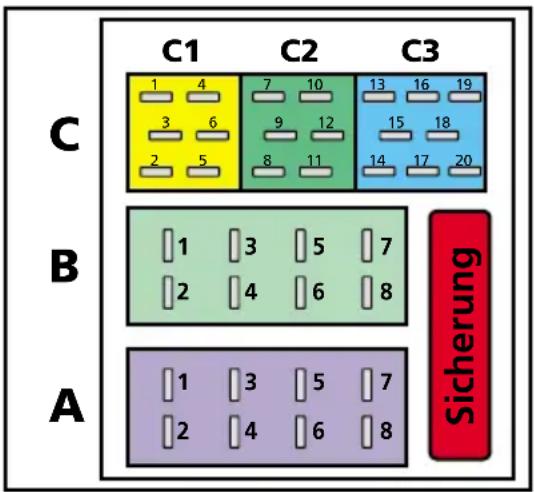
ISO Kammer C
| Stecker C1 / Line out | Stecker C2 / Telefon | Stecker C3 / CD-Wechsler | |||
| Pin Anschluss Pin Anschluss | Pin Anschluss | ||||
| C1 | Hinten links | C7 | nicht belegt | C13 | CD UART + |
| C2 | Hinten rechts | C8 | Telephone in | C14 | CD UART – |
| C3 Masse C9 Telephone Ref. C15 | CD UART GND | ||||
| C4 | Vorne links | C10 | nicht belegt | C16 | + 12 V permanent |
| C5 | Vorne rechts | C11 | RC3 – | C17 | + 12 V Schaltausgang |
| C6 | + 12 V Schaltausgang | C12 | RC3 + | C18 | SPDIF Line |
| C19 SPDIF GND | |||||
| C20 SPDIF GND | |||||
CD-Autoradio-Navigationsystem
MD 41400
Haftpflichtbeschränkung
Der Inhalt diese Bedienungsanleitung unterliegt unangekündigten Änderungen die dem technischen Fortschritt Rechnung tragen.
Hersteller und Vertrieb können keine Verantwortung für Schäden, die als Folge von Fehlern oder Auslassungen, der in dieser Bedienungsanleitung bereitgestellten Informationen entstanden sind, übernehmen. Wir haften unter keinen Umständen für:
- Von dritter Seite gegen Sie erhobene Forderungen aufgrund von Verlusten oder Beschädigungen.
- Verlust oder Beschädigung Ihrer Aufzeichnungen oder Daten.
- Ökonomische Folgeschäden (einschließlich verlorener Gewinne oder Einsparungen) oder Begleitschäden, auch in dem Fall, dass wir über die Möglichkeit solcher Schäden informiert worden sind.
In einigen Ländern ist der Ausschluss oder die Begrenzung von Begleit- oder Folgeschäden gesetzlich nicht zulässig, so dass die obige Einschränkung nicht in Kraft tritt.
Vervielfältigung dieser Bedienungsanleitung
Dieses Dokument enthält gesetzlich geschützte Informationen. Alle Rechte vorbehalten. Vervielfältigung in mechanischer, elektronischer und jeder anderen Form ohne die schriftliche Genehmigung des Herstellers ist verboten.
Copyright © 2004
Alle Rechte vorbehalten.
Diese Bedienungsanleitung ist urheberrechtlich geschützt.
Das Copyright liegt bei der Firma Medion®.
Technische und optische Änderungen sowie Druckfehler vorbehalten.
Inhalt
Bedienelemente....3
EINBAUANLEITUNG. 9
Hinweise zur Bedienungsanleitung 15
ACHTUNG! Wichtige Hinweise für den sicheren Gebrauch. 15
Laserprodukt der Klasse 1 15
Route & Sound – Navigieren und Audio-CD hören ..... 16
Wie funktioniert Navigation? 16
Die digitale Straßenkarte. 17
SICHERHEIT 18
Sicherheits-Code (Security Code)....18
Diebstahlschutz-LED 18
VORBEMERKUNGEN. 19
RDS (Radiodatensystem) 19
Hinweis zu Audio-CDs 19
Hinweis zu Karten-CDs 19
Behandlung von CDs 19
BEDIENUNG 20
Bedienelemente 20
Displayanzeigen 2 1
Einlegen einer CD. 22
Entnehmen einer CD 22
Ein-/Ausschalten 2 2
Lautstärke 2 2
Bedienung der Menüs 23
Eingabe von Buchstaben 24
MENÜ „INFORMATIONEN“ 2 5
Das Menü „INFORMATIONEN“. 25
KLANGEINSTELLUNGEN 27
Das Menü „KLANG“ 27
RADIO 29
Radio 29
Das Menü „RADIO“ 30
CD-SPIELER. 32
CD-Spieler 32
Das Menü „CD“ 33
CD-WECHSLER 34
CD-Wechsler (Zubehör) 3 4
Das Menü „CD-WECHSLER“ 35
INITIALISIERUNG. 36
Das Menü „INITIALISIERUNG“ 36
C-IQ – INTELLIGENT CONTENT ON DEMAND. 38
C-IQ – Ihr Schlüssel zu Karten-, Verkehrs- und Travel Infos. 38
NAVIGATION 4 1
Hauptmenü 4 1
Ziele eingeben 42
Zieleingabemenü 4 2
Spezielle Ziele (POIs) 45
Wegpunkteingabe 47
Zielführung 49
Akustische Meldungen 50
Informationen während der Zielführung 53
Verkehrsinfo 5 5
Dynamische Zielführung mit TMC 57
Dynamische Routenplanung 58
Alternative Route. 59
Adressmanager 60
Das Notfall-Menü 6 2
Einstellungen....63
Software-Updates laden 6 6
FEHLERSUCHE 67
VONA-Z 69
TECHNISCHE DATEN. 7 1
GARANTIEKARTE 75
WICHTIGE HINWEISE
Bitte lesen Sie diese Informationen aufmerksam durch und befolgen Sie alle aufgeführten Hinweise. So gewährleisten Sie einen zuverlässigen Betrieb und eine lange Lebenserwartung Ihres Navigationsradios.
Bewahren Sie die Verpackung und die Bedienungsanleitung gut auf, um sie bei einer Veräußerung des Gerätes dem neuen Besitzer weiter geben zu können.

Einbau des Gerätes nur durch geschultes Fachpersonal vornehmen lassen!

Qualitätsstandards des Kfz-Handwerks beachten!

Brandgefahr! Beim Bohren auf verdeckte Kabelbäume, Tank und Kraftstoffleitungen en!

Niemals in tragende oder sicherheitsrelevante Karosserieteile bohren!

Einbau nur in Fahrzeuge mit 12-V-Bordspannung und Minuspol an Karosserie! Gefahr Fehlfunktion, Beschädigung und Fahrzeugbrand bei Einbau in ungeeignete Fahrzeuge Lkw, Busse)!

Beachten Sie unbedingt die Belegung der Fahrzeuganschlüsse. Falsche Belegung der An-isse kann zu Beschädigung des Gerätes oder der Fahrzeugelektrik/-elektronik führen!
Anschluss in Fahrzeugen mit Standard ISO-Anschlüssen
In Fahrzeuge mit ISO-Standardanschlüssen kann das Navigationsradio ohne größere Vorbereitung eingebaut werden. Lediglich einige Signale müssen eventuell an den ISO-Stecker A angeschlossen werden (siehe „Anschlussübersicht ISO Kammer A“).
Fragen Sie bei Fahrzeugen mit anderen Anschlussanforderungen Ihren Händler nach den Spezialkabeln für einen problemlosen Einbau.
Anschluss in Fahrzeugen ohne Standard ISO-Anschlüsse
Wenn zu Ihrem Fahrzeug kein Adapterkabel erhältlich ist, schließen Sie das Navigationsradio an, wie im Abschnitt „Elektrische Anschlüsse herstellen“ beschrieben.
Sicherheitsvorkehrungen treffen, Abb. 1

Vor Arbeitsbeginn das Massekabel vom Minuspol der Fahrzeugbatterie abklemmen, um Schlüsse zu vermeiden! Dabei Sicherheitshinweise des Kfz-Herstellers beachten (Alarmge, Airbag, Wegfahrsperre, usw.)!
Elektrische Anschlüsse herstellen
Alle Kabel sorgfältig verlegen. Zur Verkabelung siehe Anschlussbild auf der hinteren Ausklappseite und nachstehende Tabelle.
Unbelegte Kabel nicht abschneiden, sondern aufwickeln und wegbinden! Sie könnten für die Nachrüstung von Zusatzfunktionen benötigt werden.
Anschlussübersicht ISO Kammer A, Abb. 2:
| Pin Anschluss | |
| A1 | Eingang Tachosignal / SDVC (GALA) |
| A2 Schalteingang Rückfahrsignal (Rückfahrleuchten-Plus) | |
| A3 Schalteingang Telefonstummschaltung | |
| A4 | + 12 V Dauerplus; Klemme 30 |
| A5 | Schaltausgang für Elektronische Antenne / Relais Motorantenne |
| A6 Schalteingang Pilotbeleuchtung | |
| A7 | + 12 V Zündungsplus; Klemme 15 (ohne Abschaltung bei Motorstart) |
| A8 Batterie-Minus ; Klemme 31 | |
Elektrische Signale nur an geeignete Anschlußpunkte im Fahrzeug anschließen.
Bei direktem, separatem Anschluss an die Batterie die Plusleitung mit einer 10-A-Sicherung in der Nähe der Batterie (max. 10 - 15 cm) absichern.
Tachosignal (A1):
Für die einwandfreie Funktion des Navigationssystems wird ein digitales Tachosignal benötigt. Analoge Tachosignale werden vom System nicht unterstützt.
Kabel A1 an das Tachosignal des Fahrzeuges anschließen.
Tachosignal niemals an der ABS-Steuerung oder am CAN-Bus abgreifen!
Hinweise: Viele Fahrzeuge sind mit einem Tachosignal an einem der Radiostecker ausgestattet. Informationen hierzu erhalten Sie bei Ihrem KFZ-Händler oder bei Ihrem Kundendienst.
Ein Betrieb des Navigationssystems ohne Tachosignal ist möglich. Bei nicht vorhandenem Tachosignal können allerdings folgenden Funktionseinschränkungen auftreten:
- Ungenaue Navigation,
- Ungenaue oder ungültige Angaben im Bordcomputer,
- Einschränkungen bei GALA (geschwindigkeitsabhängige Lautstärkeregelung).
Rückfahrsignal (A2):
Kabel A2 an eine geeignete Stelle des Rückfahrsignals (Plusleitung des Rückfahrscheinwerfers) anschließen.
Hinweis: Ein Betrieb des Navigationssystems ohne Rückfahrsignal ist möglich. Bei nicht vorhandenem Rückfahrsignal kann es zu Ungenauigkeiten bei der Navigation kommen.
Telefonstummschaltung (A3), optional:
Kabel A3 an den Stummschaltungsausgang des Autotelefons oder der Freisprecheinrichtung anschließen. Bei Benutzung des Telefons wird das Radio stummgeschaltet bzw. das Telefongespräch über die Fahrzeuglautsprecher wiedergegeben. Siehe auch „Grüner Stecker C2“ auf der nächsten Seite.
12-V-Dauerplus (A4):
Kabel A4 an einen geeigneten Anschluss mit 12-V-Dauerplus anschließen.
Dieser Anschluss muss für einen Strom von min. 10 Ampere ausgelegt sein!
■ Elektronische Antenne / Motorantenne (A5), optional:
Kabel A5 an die Versorgungsleitung einer elektronischen Antenne oder an die Steuer-leitung einer Motorantenne anschließen.
Diesen Anschluss nicht für die Stromversorgung des Antennenmotors benutzen!
Pilotbeleuchtung (A6), optional:
Kabel A6 an eine geeignete Stelle des Abblendlicht-Plus anschließen.
Bei eingeschaltetem Abblendlicht wird der Ring um den VOLUME - POWER-Knopf beleuchtet, auch wenn das Radio ausgeschaltet ist.
12-V-Zündungsplus (A7):
Kabel A7 an einen geeigneten über die Zündung geschalteten 12-V-Stromkreis anschließen.
Anschlussübersicht ISO Kammer B (Lautsprecher), Abb 3:
| Pin Anschluss an Lautsprecher |
| B1 + Hinten rechts (RR+) |
| B2 – Hinten rechts (RR-) |
| B3 + Vorne rechts (FR+) |
| B4 – Vorne rechts (FR-) |
| B5 + Vorne links (FL+) |
| B6 – Vorne links (FL-) |
| B7 + Hinten links (RL+) |
| B8 – Hinten links (RL-) |
Nur Lautsprecher mit einer Impedanz von 4 Ohm verwenden!
Lautsprecher nicht an Masse anschließen!
Booster/Verstärker nicht direkt an die Lautsprecherausgänge anschließen!
Lautsprecher nicht über einen externen Fader (Überblendregler) anschließen!
Der korrekte Anschluss der Lautsprecher kann mit der Funktion „Lautspr.-Test“ im Menü „INITIALISIERUNG“ überprüft werden. ➤ Seite 36.
Optionale Anschlüsse ISO Kammer C, Abb 4 - 6
■ Line-Out (gelber Stecker C1):
(Adapterkabel Zubehör)
Über diesen Anschluss können Sie einen Leistungsverstärker mit zusätzlichen Lautsprechern an das Gerät anschließen.
- Für Informationen zu passenden Adapterkabeln wenden Sie sich bitte an Ihren Kundendienst. Informationen dazu finden Sie auf dem Umschlag der Bedienungsanleitung.
Telefoneingang (grüner Stecker C2):
(Adapterkabel Zubehör)
Schließen Sie den Lautsprecherausgang Ihres Mobiltelefons oder der Freisprecheinrichtung am Kabel C2 an.
Für Informationen zu passenden Adapterkabeln wenden Sie sich bitte an Ihren Kundendienst. Informationen dazu finden Sie auf dem Umschlag der Bedienungsanleitung.
Informationen zur Einstellung der Telefonattribute siehe „INITIALISIERUNG“
Seite 36.
■ CD-Wechsler (blauer Stecker C3):
Sie können einen digitalen CD-Wechsler an das Gerät anschließen. Für Informationen zu passenden CD-Wechslern wenden Sie sich bitte an Ihren Kundendienst. Informationen dazu finden Sie auf dem Umschlag der Bedienungsanleitung.
Anschlussdetails siehe Einbauanleitung des CD-Wechslers.
GPS-Antenne einbauen, Abb. 7
Die GPS-Antenne kann im Fahrzeuginnenraum eingebaut werden, z.B. auf dem Armaturenbrett oder auf der Hutablage. Die Antenne muss freien „Sichtkontakt“ zum Himmel haben.
- Montagefläche reinigen und Antenne mit dem doppelseitigen Klebeband befestigen.
- In Fahrzeugen mit metallisierten Scheiben sollte die Antenne auf dem Kofferraumdeckel, auf dem Dach oder in der Kunststoffstoßstange angebracht werden.
Hinweis: Beim Einbau einen Mindestabstand von 10 cm zu Metallteilen (Scheibenrahmen etc.) einhalten, um einwandfreie Funktion zu gewährleisten!
Einbaurahmen einbauen, Abb. 8 - 1 0
Das Navigationsradio kann mit dem mitgelieferten Einbaurahmen in einen DIN-Radioschacht des Fahrzeugs eingebaut werden.
■ Vor dem Einbau beachten, Abb. 13:
- Das Radio muss waagerecht eingebaut werden. Abweichungen von - 10 bis + 30 Grad sind im Menü „Einbauwinkel“ einstellbar (siehe „Erste Inbetriebnahme“). Größere Abweichungen können zu Fehlfunktionen führen.
- Eine starre Verbindung mit der Karosserie ist Voraussetzung für einwandfreie Funktion!
Einbaurahmen in den DIN-Schacht einsetzen und passende Blechlaschen mit Schraubendreher nach innen umbiegen (Abb. 10). Darauf achten, dass keine verdeckten Teile im Armaturenbrett beschädigt werden.
Radio montieren, Abb. 11
- Stecker der GPS-Antenne an die GPS-Antennenbuchse auf der Geräterückseite anschließen.
- Antennenstecker E in die Antennenbuchse stecken. Verwenden Sie bei Bedarf einen geeigneten Antennenadapter. Verwenden Sie den Haken (J) auf der Geräterückseite zur sicheren Befestigung
- ISO-Stecker A (Stromversorgung) in ISO-Buchse A' des Radios stecken.
- ISO-Stecker B (Lautsprecher) in ISO-Buchse B' des Radios stecken.
Wenn Erweiterungen an das Gerät angeschlossen werden sollen (optional):
- Alle Einzelstecker der Kammer C zusammen schieben, dann in die ISO-Buchse C' des Radios stecken. Der grüne Anschluss C2 wird zwischen dem gelben Anschluss C1 und dem blauen Anschluss C3 eingeschoben. Mindestens einer dieser Anschlüsse ist erforderlich, damit C2 in der Buchse einrastet:
Gelber Stecker C1: Linke Kammer der ISO-Buchse C1'.
Grüner Stecker C2: Mittlere Kammer der ISO-Buchse C2'
Blauer Stecker C3: Rechte Kammer der ISO-Buchse C3'.
- Gerät in den Einbaurahmen einschieben, bis es einrastet.
Erste Inbetriebnahme, Abb. 12
- Batterie wieder anklemmen.
- Einwandfreie Funktion der elektrischen Anlage wiederherstellen (Uhr, Bordcomputer, Alarmanlage, Airbag, Wegfahrsperre, usw.).
- Zündung einschalten.
- Karten-CD in das Radio einlegen. Zur Registrierung des Systems und zur Freischaltung von Karten-, Reiseführer- und/oder Verkehrsinfo siehe Bedienungsanleitung, Abschnitt „C-IQ“, ▶▶ Seite 38.
- Fahrzeug im Freien abstellen, um einwandfreien GPS-Empfang zu gewährleisten.
- Zündung und Radio einschalten.
- NAV-Taste drücken und Benutzerhinweis durch Drücken des rechten Drehknopfes bestätigen.
Das Hauptmenü erscheint. Das Navigationsradio initialisiert sich jetzt.
Nach Anschluss der Versorgungsspannung benötigt der integrierte GPS-Empfänger zunächst ca. 2 - 10 Minuten, bis ausreichender GPS-Empfang vorliegt.
Einbauwinkel einstellen
Um eine einwandfreie Funktion des Systems sicherzustellen, muss das Navigationsradio auf den vorliegenden Einbauwinkel im Armaturenbrett eingestellt werden.
- Im Navigationsmodus:
Im Menü „Einstellungen“ die Option „Einbauwinkel“ wählen. - Winkel gemäß der Einbausituation zwischen -10 und +30 Grad einstellen. Das System unterscheidet nicht zwischen negativen und positiven Winkeln. Daher auch bei einem Einbauwinkel von z.B. -10 Grad einen Wert von „10“ im Menü einstellen!
Lautsprechertest
Zum Testen des korrekten Anschlusses der Lautsprecher können Sie die Funktion „Lautspr.-Test“ im Menü „INITIALISIERUNG“ ausführen. ▶▶ Seite 36.
■ Zeitzone und Zeitformat einstellen
Stellen Sie im Menü „INITIALISIERUNG“ unter „Uhreinstellungen“ das gewünschte Zeitformat (12h oder 24h) und die Ihrem Standort entsprechende Zeitzone ein. ▶ Seite 36.
Fahrzeugfunktionen überprüfen
Sicherheitsrelevante Fahrzeugfunktionen nur im Stand bzw. bei nur geringer Geschwindigkeit überprüfen! Prüfung nur auf freier Fläche durchführen!
Bremssystem, Alarmanlage, Beleuchtungsanlage, Wegfahrsperre, Tacho, Bordcomputer, Uhr.
GPS-Empfang überprüfen und System kalibrieren
Ein Ziel eingeben und „Zielführung“ wählen. Informationsmenü „GPS / Kompass“ über den Zielführungsschirm aufrufen (siehe Bedienungsanleitung) und Anzahl der Satelliten überprüfen. Für eine ausreichend genaue Positionsermittlung sollte die Anzahl zwischen 4 und 8 liegen.
Sobald ausreichender GPS-Empfang vorliegt, machen Sie eine kurze Testfahrt (ca. 10 Minuten) auf digitalisierten Straßen, um das System zu kalibrieren. Die Kalibrierung läuft dabei vollautomatisch ab. Biegen Sie häufiger ab und fahren Sie über einige Kreuzungen.
Danach können Sie im Informationsmenü „Standort“ kontrollieren, ob das Navigationssystem die richtige Fahrzeugposition anzeigt.
Hinweis: Die Kalibrierung kann auch ohne freigeschaltete C-IQ Inhalte vorgenommen werden. Allerdings erfolgen dann keine Zielführungshinweise. Der aktuelle Fahrzeugstandort kann dann über das Notfall-Menü kontrolliert werden (siehe Bedienungsanleitung, Seite 62).
Ausbau des Radios, Abb. 14
Sie können das Radio mit Hilfe der beiden mitgelieferten Entriegelungswerkzeugen (U-Bügel) entriegeln.
Schieben Sie die beiden U-förmigen Bügel in die kleinen Öffnungen an der rechten und linken Seite der Gerätefront, bis sie spürbar einrasten.
Drücken Sie die Bügel leicht nach außen und ziehen Sie das Radio an den Bügeln vorsichtig aus dem Einbaurahmen.
Kundendienst
Für Fragen zu Ihrem CD-Autoradio-Navigationssystem wenden Sie sich bitte an Ihren Kundendienst. Informationen dazu finden Sie auf dem Umschlag der Bedienungsanleitung.
Technische Änderungen und Irrtümer vorbehalten.
Hinweise zur Bedienungsanleitung
In dieser Bedienungsanleitung werden die Funktionen der Betriebssoftware Version 5.2 beschrieben.
Technische Änderungen und Irrtümer vorbehalten.
Um das Lesen dieser Bedienungsanleitung zu erleichtern werden die folgenden Lesehilfen verwendet:
fordert Sie auf, etwas zu tun.
zeigt die Reaktion des Gerätes.
gibt Ihnen Zusatzinfos.
– kennzeichnet eine Aufzählung.
Ein Sicherheits- bzw. Warnhinweis enthält wichtige Informationen zur sicheren Benutzung Ihres Gerätes. Bei Nichtbeachtung dieses Hinweises kann Gefahr für Sachschäden oder Schäden an Leib oder Leben entstehen. Bitte beachten Sie daher diese Hinweise besonders sorgfältig.
ACHTUNG!
Wichtige Hinweise für den sicheren Gebrauch
Die Benutzung des Navigationsradios entbindet in keinem Fall von der Eigenverantwortung des Fahrers. Die jeweils geltenden Verkehrsregeln sind stets zu beachten. Beachten Sie stets das aktuelle Verkehrsgeschehen.
Die jeweils geltenden Verkehrsregeln und das aktuelle Verkehrsgeschehen haben immer Vorrang vor dem vom Navigationssystem gegebenen Hinweis, wenn sich die momentane Verkehrssituation und der Hinweis des Navigationssystems widersprechen.
Aus Gründen der Verkehrssicherheit sollten Sie die Menüs des Navigationsradios vor Fahrtbeginn bzw. nur bei stehendem Fahrzeug bedienen.
In bestimmten Gebieten sind Einbahnstraßen, Abbiegeverbote und Einfahrverbote (z.B. von Fußgängerzonen) nicht erfaßt. In solchen Gebieten gibt das Navigationssystem einen Warnhinweis. Achten Sie hier besonders auf Einbahnstraßen, Abbiege- und Einfahrverbote.
Laserprodukt der Klasse 1
VORSICHT: Bei nicht bestimmungsgemäßem Gebrauch des Geräts kann der Benutzer unsichtbarer Laserstrahlung ausgesetzt werden, die die Grenzwerte für Laser der Klasse 1 überschreitet.

Route & Sound – Navigieren und Audio-CD hören

Mit der neuen Gerätegeneration unserer Navigationsradios ist es möglich, bei eingelegter Karten-CD eine Route zu planen, dann eine Audio-CD einzulegen und trotzdem zum eingegebenen Ziel geführt zu werden. Der Navigationsrechner speichert dazu das Straßennetz in einem definierten Gebiet um die geplante Route (Korridor) in seinem Arbeitsspeicher. Innerhalb dieses Korridors funktioniert die Navigation also auch ohne eingelegte Karten-CD. Sobald Sie diesen Korridor verlassen, werden Sie automatisch aufgefordert, die Karten-CD einzulegen, damit der Navigationscomputer die für eine neue Route erforderlichen Daten nachladen kann.
Wie funktioniert Navigation?

flowchart
graph TD
    A["Tachosignal"] --> B["Navigation-rechner"]
    C["Gyroskop"] --> B
    D["GPS-Signal"] --> B
    B --> E["Digitale Straßenkarte"]
    F["Satellite"] --> B
Die Position und Bewegungen des Fahrzeugs werden vom Navigationssystem durch Sensoren erfaßt. Der zurückgelegte Weg wird durch das Tachosignal des Fahrzeugs ermittelt, Drehbewegungen in Kurven durch einen Gyrosensor (Trägheitskompaß). Die Positionsbestimmung erfolgt über die Satelliten des GPS (Global Positioning System).
Durch den Vergleich der Sensorsignale mit der digitalen Karte auf der Navigations-CD ist es möglich, die Position mit einer Genauigkeit von ca. 10 m zu errechnen.
Wichtige Anmerkungen zur Funktion Ihres Navigationsradios
Das System ist grundsätzlich auch mit schlechtem GPS-Empfang funktionsfähig, allerdings kann sich bei schlechtem oder gestörtem GPS-Empfang die Genauigkeit der Positionsfindung verringern oder es können Störungen bei der Positionsermittlung auftreten, die in fehlerhaften Positionsmeldungen resultieren.
Aufstartverhalten

Ist das Fahrzeug für längere Zeit geparkt, bewegen sich die Satelliten in dieser Zeit weiter. Nach Einschalten der Zündung kann es daher einige Minuten dauern, bis das Navigationssystem wieder genügend Satelliten empfangen und auswerten kann.
Während des Aufstartvorganges ist es möglich, dass das Navigationssystem meldet: "Sie verlassen das digitalisierte Gebiet". Das Navigationssystem nimmt an, dass sich das Fahrzeug abseits einer digitalisierten Straße befindet. Befinden sich in diesem Gebiet andere Straßen, kann es auch zu unpassenden Meldungen kommen. Das Navigationssystem nimmt an, dass sich das Fahrzeug auf einer dieser anderen Straßen befindet.
Anmerkungen
Nach dem Transport des Fahrzeugs mit dem Autozug oder einer Fähre benötigt das Navigationssystem eventuell einige Minuten zur exakten Positionsfindung.
Nach dem Abklemmen der Fahrzeugbatterie werden eventuell bis zu 15 Minuten zur genauen Positionsfindung benötigt. Dazu muß sich das Fahrzeug im Freien befinden und das System muß eingeschaltet sein, um die GPS-Satelliten zu empfangen.
Die digitale Straßenkarte
Um eine Route zu einer Zieladresse planen zu können, braucht das Navigationssystem nicht nur die aktuelle Position des Fahrzeugs, sondern auch eine digitale Straßenkarte, auf der die Zieladresse selbst und die zur Zieladresse führenden Straßen gespeichert sind. Diese digitale Straßenkarte befindet sich auf der Karten-CD, die Sie in den CD-Spieler des Navigationsradios einlegen.

Reales Straßennetz Digitales Linienmodell
Auf der Karten-CD ist das Straßennetz als Linienmodell gespeichert, d.h. auch ausgedehnte Kreuzungen haben nur einen Mittelpunkt, auf den alle Straßen linienförmig zulaufen. Daher gibt das Navigationssystem die Entfernung zum Abbiegepunkt als Entfernung zum Mittelpunkt der Kreuzung an. Bei Autobahnausfahrten entsprechen deshalb die Entfernungsangaben des Navigationssystem nicht denen auf den Hinweistafeln. Die Hinweistafeln zeigen den Abstand zum Beginn der Ausfahrt an.
Gebiete mit eingeschränkter Straßeninformation
In einigen Gebieten liegen nicht alle Informationen über eine Straße auf der Karten-CD vor. So können beispielsweise Abbiegeverbote, Hinweise über die Fahrtrichtung einer Einbahnstraße oder das Einfahrverbot in eine Fußgängerzone fehlen. Wenn Sie in ein solches Gebiet einfahren, zeigt das Navigationssystem einen Warnhinweis an. Die örtlichen Verkehrsregeln haben immer Vorrang vor den Hinweisen des Navigationssystems. Befolgen Sie auf jeden Fall die Verkehrszeichen und die Straßenverkehrsordnung.
Aktualität der Karten-CDs
Schätzungsweise 10 - 15 % der Streckeneigenschaften des Straßennetzes ändern sich jedes Jahr. Aus Gründen dieser sich ständig ändernden Verkehrsführungen (Straßenneubauten, Verkehrsberuhigung, usw.) kann keine 100 %ige Übereinstimmung der digitalen Straßenkarte mit der existierenden Verkehrssituation erreicht werden.
Zur Diebstahlsicherung verfügt das Gerät über folgende Sicherheitsfunktionen:
Sicherheits-Code (Security Code)
Das Navigationsradio kann mit einem Sicherheits-Code gegen Diebstahl geschützt werden. Sobald die Spannungsversorgung vom Gerät getrennt wird (z.B. bei Diebstahl) wird das Gerät gesperrt. Es kann nur durch Eingabe des korrekten Sicherheits-Codes wieder in Funktion gesetzt werden.
Der Sicherheits-Code kann aktiviert/deaktiviert und geändert werden. Weitere Informationen hierzu finden Sie unter „INITIALISIERUNG“, Option „Security Code“ ➞ Seite 37.
Diebstahlschutz-LED
Wenn das Navigationsradio ausgeschaltet ist und der Zündschlüssel abgezogen ist, blinkt die rote Diebstahlschutz-LED über den POWER/VOLUME-Knopf.
Die Diebstahlschutz-LED ist mit dem Sicherheits-Code gekoppelt. Sie blinkt nicht, wenn der Security Code deaktiviert ist.
VORSICHT:

Aus Sicherheitsgründen sollten Sie bitte stets darauf achten, dass das Bedienteil wäh- l der Fahrt hochgeklappt (geschlossen) ist.
RDS (Radiodatensystem)
Viele UKW-Sender senden RDS-Informationen. Das Navigationsradio wertet das RDS-Telegramm aus und bietet Ihnen u.a. folgende Vorteile:
- PS (Program Service Name): Anzeige des Sendernamens,
- PTY (Program TYpe): Senderwahl nach Programmtyp, ▶ Seite 31
- AF (Alternative Frequency): Automatische Neueinstellung der besten Alternativfrequenz,
— TA (Traffic Announcement): Verkehrsdurchsagen, ▶ Seite 25 - EON (Enhanced Other Networks): Automatische Übernahme von Verkehrsmeldungen anderer Sender, ▶ Seite 26
- NEWS (Nachrichten): Durchsage aktueller Meldungen und Nachrichten, ➤ Seite 25
- TMC (Traffic Message Channel): Verkehrsinformationen für die dynamische Navigation, ▶ Seite 25
Hinweis zu Audio-CDs
Mit dem CD-Spieler können 12-cm-Audio-CDs abgespielt werden.
Wir empfehlen dringend, ausschließlich 12-cm-CDs zu verwenden. Bitte verwenden Sie keine 8-cm-CDs (weder mit noch ohne Adapter).
Keinesfalls dürfen CDs mit ungewöhnlichen Formen (shaped CDs) oder DVDs in den CD-Spieler eingelegt werden. Bei Nichtbeachtung dieser Empfehlung sind Geräteschäden möglich.
Audio-CDs mit Kopierschutz, die nicht dem Audio-CD-Standard entsprechen, werden möglicherweise nicht oder nicht richtig abgespielt.
Hinweis zu Karten-CDs
Das Navigationssystem basiert auf einer C-IQ Datenbank, die verschlüsselt auf einer CD gespeichert ist. Die CD enthält Kartendaten für die Navigation, sowie Reiseführer- und Verkehrsinformationen (TMC) für die dynamische Routenplanung. Durch Freischaltung einzelner Inhalte können Sie sich Ihr individuelles Navigationspaket zusammenstellen.
Näher Informationen hierzu finden Sie unter „C-IQ - INTELLIGENT CONTENT ON DEMAND“, ↗ Seite 38.
Behandlung von CDs
Vermeiden Sie es, beim Herausnehmen Fingerabdrücke auf der CD zu hinterlassen.
Bewahren Sie Karten- und Audio-CDs immer in den dafür vorgesehenen Hüllen auf.
Achten Sie stets darauf, dass die eingelegte CD sauber und trocken ist.
Schützen Sie CDs vor Hitze und direkter Sonneneinstrahlung.
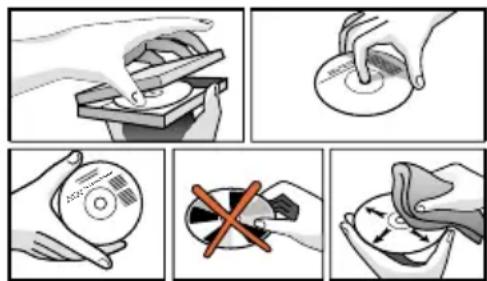
Hinweis: Erstellen Sie nach Möglichkeit eine Kopie Ihrer Navigations-CD und verwenden Sie diese. Bewahren Sie die Original-CD an einem sicheren Ort auf, damit sie im Bedarfsfall wieder zur Verfügung steht.
Bedienelemente

1 Entriegelungstaste für Bedienteil
2 SOUND ..... Öffnet das Menü „KLANG“. ➡ Seite 27
3 POWER/VOLUME. Drücken: Ein-/Ausschalten
Drehen: Lautstärke einstellen
4 INFO ..... Öffnet das Menü „INFORMATIONEN“. ➡ Seite 25.
5 1 ... 6 . . . . . . . . Radio-Modus: Stationstasten
Kurz drücken: Senderspeicher aufrufen
Lang drücken: eingestellten Sender auf Stationstaste speichern
CD-Wechsler-Modus: Auswahl der CD 1 ... 6 im Wechsler-Magazin.
6 MENU ..... Öffnet je nach Modus (Radio, CD, CD-Wechsler, NAV) das entsprechende Einstellungsmenü
7 SCAN....Drehen: Bewegt den Cursor in Menüs.
Drücken: Bestätigen einer Auswahl in den Menüs.
Bei Radio, CD und CD-Wechsler: Suchlauf und Scan-Funktionen
8 CLEAR ....Löschen der letzten Eingabe / Rücksprung ins übergeordnete Menü
9 ALT-R. . . . . . . . Planen einer alternativen Route im Navigationsmodus. ▶ Seite 24.
10 NAV....Öffnet das Navigationsmenü. ➤ Seite 24.
11 2) Aktuellen Zielführungshinweis und (falls vorhanden) aktuelle TMC-Meldung wiedergeben. ▶ Seiten 49, 50.
12. ...... Display
13 CD•C ..... Umschalten auf CD-Spieler, ▶ Seite 33 / CD-Wechsler (nur bei angeschlossenem CD-Wechsler). ▶ Seite 35
14 RADIO ..... Umschalten auf Radio-Modus. ➡ Seite 30
BAND..... Öffnet das Menü „BANDWAHL“ (im Radio-Modus). ➡ Seite 29
15 MUTE. . . . . . . . Mit angeschlossenem Mobiltelefon: Umschalten auf Telefoneingang Ohne angeschlossenes Mobiltelefon: Stummschaltung des Systems.
Displayanzeigen
Im Radio-Modus:

Im CD-Spieler-Modus:
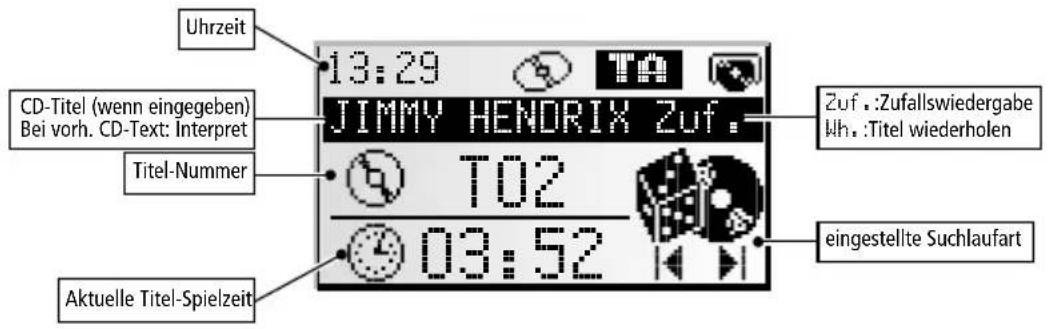
Im CD-Wechslermodus (bei optional angeschlossenen CD-Wechsler)

Im Navigationsmodus:
Die Menüs und Anzeigen im Navigationsmodus finden Sie im Kapitel „NAVIGATION“.
Einlegen einer CD
- Öffnen Sie die Front.
- Legen Sie die CD (mit der bedruckten Seite nach oben) in das Laufwerk ein.
Bei Audio-CDs wird die Wiedergabe automatisch gestartet. - Klappen Sie die Front wieder hoch.

Entnehmen einer CD
- Öffnen Sie die Front.
- Drücken Sie auf die Auswurftaste.
- Nehmen Sie die CD vorsichtig heraus, und klappen Sie die Front wieder hoch.

Ein-/Ausschalten
Drücken Sie den POWER/VOLUME-Knopf, um das Gerät ein- oder auszuschalten.

Lautstärke
! Bitte achten Sie bei der Lautstärkeeinstellung darauf, dass Sie Verkehrsgeräusche (Hupen, Sirenen, Einsatzfahrzeuge, usw.) noch hören können.
Drehen Sie den POWER/VOLUME-Knopf, um die Lautstärke einzustellen.

Lautstärke der Navigationshinweise (NAV-Lautstärke) einstellen
Die Lautstärke von Navigationshinweisen kann während eines laufenden Hinweises mit dem POWER/VOLUME-Knopf geändert werden.
Drücken Sie die 🔍-Taste, um einen Navigationshinweis zu erhalten und die NAV-Lautstärke einzustellen.
Die NAV-Lautstärke kann auch im Menü „INFORMATIONEN“ eingestellt werden.
Seite 25.
Lautstärke von Verkehrsdurchsagen (TA-Lautstärke) einstellen
Die Lautstärke von Verkehrsdurchsagen kann im Menü „INFORMATIONEN“ eingestellt werden. ▶ Seite 25.
Stummschaltung – MUTE
Drücken Sie die MUTE-Taste, um die Stummschaltung zu aktivieren.
MUTE-Taste erneut drücken, um die Stummschaltung aufzuheben.
Hinweise:
Der jeweils aktuelle Navigationshinweis kann während der Stummschaltung durch Drücken der 12 -Taste abgerufen werden.
Bedienung der Menüs
Cursor
Als Cursor wird die jeweils angewählte Zeile bzw. das angewählte Feld des Bildschirms bezeichnet. Der Cursor wird durch ein invers markiertes Feld (helle Schrift auf schwarzem Hintergrund) dargestellt.
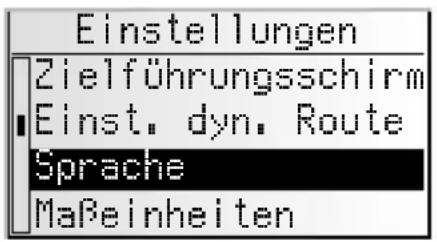
Bewegen Sie den Cursor durch Drehen des rechten Drehknopfes.
Bestätigen Sie Ihre Auswahl durch Drücken des rechten Drehknopfes.
Zur Bestätigung wird der Cursor kurz als Rahmen um das ausgewählte Feld dargestellt.
Zur Zeit nicht wählbare Optionen erscheinen gerastert.
Rollbalken
Am linken Bildschirmrand wird in allen Menüs ein Rollbalken dargestellt, der Ihnen zeigt, in welchem Bereich des Menüs sich der Cursor gerade befindet.
Bewegen Sie den Cursor durch Drehen des rechten Drehknopfes auf einen Menüpunkt am oberen oder unteren Rand des Bildschirms.
Drehen Sie den rechten Drehknopf weiter in die gleiche Richtung.
Auf dem Bildschirm erscheinen automatisch die nächsten Menüpunkte.
Außer im Hauptmenü verwandelt sich der Menütitel in die Option „Zurück“, wenn Sie den Cursor an den oberen Bildschirmrand bewegen.
Bestätigen Sie „Zurück“ durch Drücken des rechten Drehknopfes, um das Menü zu verlassen,
oder
Drehen Sie den rechten Drehknopf weiter links herum, um im Menü weiter nach oben zu gelangen.
Sie können auch durch Drücken der CLEAR-Taste ein Menü verlassen.
Eingabe von Buchstaben
Die Zeicheneingabe erfolgt durch Auswahl von Buchstaben aus einer Buchstabenliste. Im folgenden werden wir diese Art der Eingabe einfach „Schreibmaschine“ nennen.
Bewegen Sie den Cursor durch Drehen des rechten Drehknopfes auf den gewünschten Buchstaben.
Bestätigen Sie Ihre Auswahl durch Drücken des rechten Drehknopfes.

Nicht anwählbare Buchstaben werden als Punkte dargestellt und automatisch vom Cursor übersprungen.
Optionen bei der Buchstabeneingabe
In der unteren Zeile des Displays werden Befehlssymbole angezeigt, mit denen Sie folgende Funktionen ausführen können:
☐ : Auswahl des Ziellandes (hier „D“ für Deutschland).
: Speichern der eingegebenen Adresse im persönlichen Adressbuch.
i : Sprung ins Menü „Spezielles Ziel“. Siehe Seite 45.
: Löschen des zuletzt eingegebenen Zeichens.
: Direkte Eingabe des Straßennamens ohne vorherige Eingabe des Ortes (abhängig von der Karten-CD).
: Abbruch der Eingabe und zurück zum Beginn der Zieleingabe.
: Anzeige einer Liste mit Datenbankeinträgen.
→ : Beenden der Zieleingabe und automatisches Starten der Zielführung.
» : Akzeptieren der eingegebenen Daten und weiter zum nächsten Eingabeschritt.
OK : Akzeptieren der eingegebenen Daten (z.B. bei der Eingabe von CD-Titeln).
Je nach bereits eingegebener Information sind ein oder mehrere Optionen nicht wählbar (gerastert).
Intelligente „Schreibmaschine“
Bei der Eingabe von Orts- und Straßennamen sowie spezieller Ziele vergleicht das System die bereits ausgewählte Buchstabenfolge mit allen Datenbankeinträgen auf der Karten-CD.
Wenn Sie bereits einen Buchstaben ausgewählt haben, werden Sie bemerken, dass nun nur noch bestimmte Buchstaben dargestellt werden. Das Navigationssystem ergänzt automatisch Eingaben, wenn nur noch eine Möglichkeit zur weiteren Eingabe vorhanden ist.
Eingabe von Sonderzeichen
Auf der „Schreibmaschine“ sind das Leerzeichen und der Punkt sowie je nach eingestellter Landessprache die landesspezifischen Sonderzeichen verfügbar. Wenn Sie eine Systemsprache eingestellt haben, bei der bestimmte Sonderzeichen für die Orts- und Straßennamen fehlen, können Sie die Namen auch ohne Sonderzeichen eingeben (Beispiel: „MUNCHEN“ statt „MÜNCHEN“).
Für das „ß“ geben Sie ein Doppel-S ein.
Das Menü „INFORMATIONEN“
Das Menü „INFORMATIONEN“ bietet Ihnen die Möglichkeit, Art und Umfang der Informationen zu konfigurieren, die das Gerät über das Radio Data System (RDS) empfängt.
Drücken Sie die INFO-Taste.
Das Menü „INFORMATIONEN“ wird angezeigt.

Die folgenden Optionen stehen Ihnen zur Verfügung:
Aktivieren Sie diese Funktion, um beim automatischen Suchlauf nur nach Sendern zu suchen, die TMC-Informationen senden und um sicherzustellen, dass möglichst immer TMC-Daten empfangen werden.
Die TMC-Daten werden für dynamische Routenplanung und dynamische Zielführung im Navigationsmodus herangezogen. Eine immer größer werdende Zahl von RDS-Sendern überträgt bereits diese TMC-Daten. Siehe auch „Verhalten von TMC und TA“ auf der nächsten Seite.
TMC steht noch nicht in allen Ländern zur Verfügung.
Sender mit Pay-TMC (gebührenpflichtigen) Inhalten werden nicht unterstützt und beim Suchlauf nicht berücksichtigt.
TA Scan (Verkehrsfunk)
Aktivieren Sie diese Funktion, um Verkehrsdurchsagen (TA) zu hören. Siehe auch „Verhalten von TMC und TA“ auf der nächsten Seite.
Wenn das Radio nicht auf einen Sender mit TA abgestimmt ist, hören Sie einen Warnton und das Radio sucht automatisch einen Sender, der Verkehrsdurchsagen überträgt.
Nachrichten (NEWS)
Aktivieren Sie diese Funktion, wenn Sie Nachrichten hören möchten, zum Beispiel auch während der CD-Wiedergabe oder wenn das Gerät stumm geschaltet ist. Mit der RDS-EON-Funktion kann das Gerät auch die Nachrichten anderer Sender empfangen.
Die Nachrichten können durch Verkehrsdurchsagen unterbrochen werden.
Die Funktion „Nachrichten“ steht noch nicht in allen Ländern zur Verfügung.
TA-Lautstärke
Stellen Sie den Lautstärkeunterschied für Verkehrsdurchsagen, Nachrichten und Alarmmeldungen gegenüber der aktuellen Lautstärkeeinstellung ein.
NAV-Lautstärke
Die Einstellung der NAV-Lautstärke reguliert die Lautstärke der Ansagen (im Navigationsmodus) und kann zwischen OFF (aus) und 8 eingestellt werden. Bei der Einstellung „OFF“ werden keine akustischen Navigationshinweise wiedergegeben. Nach dem Aus- und Wiedereinschalten des Gerätes wird die OFF-Einstellung aufgehoben und der Wert auf „1“ gesetzt.
Die NAV-Lautstärke kann auch während einer Navigationsansage mit dem VOLUME-Knopf eingestellt werden. ➤ Seite 22.
Verhalten von TMC und TA
Wenn Sie TMC Scan einschalten, stellen Sie sicher, dass das Radio beim automatischen Suchlauf nur nach Sendern sucht, die TMC-Daten übertragen.
Wenn die Empfangsstärke des eingestellten TMC-Senders deutlich nachlässt, zeigt das Gerät eine entsprechende Warnmeldung an.
Wenn Sie keine Zielführung benötigen oder eine Audio-CD hören, trotzdem aber nicht auf aktuelle Verkehrsnachrichten verzichten möchten, schalten Sie TA Scan ein. Das Radio schaltet dann selbst bei CD- oder CD-Wechsler-Betrieb und Stummschaltung die Verkehrsfunkdurchsagen durch.
Im Radiodisplay wird je nach gewählter Funktion und abhängig vom eingestellten Radiosender der Zustand von TA oder TMC angezeigt:
| Sender überträgt ... | Anzeige im Display ...bei Einstellung im Menü „INFORMATIONEN“: | |||||
| TA Scan an | TMC Scan an | Beides an | Beides aus | |||
| kein TA kein | TMC – * | TMC | – * Keine Anzeige | |||
| kein TA TMC | [WBOX] |  | [04WD] | |||
| TA kein TMC |  | TMC |  | [CZZX] | TA | |
| TA TMC | [05AO] |  | ||||
* In diesem Fall startet umgehend ein Suchlauf zum nächsten starken TA-Sender.
■ Verkehrsdurchsagen von anderen Sendern – EON
Mit der RDS-Funktion EON (Enhanced Other Networks) hören Sie auch Verkehrsdurchsagen, wenn der eingestellte Sender keinen eigenen Verkehrsfunk ausstrahlt, jedoch mit anderen Sendlern im Verbund arbeitet.
Wenn Sie TA Scan aktiviert haben, werden Sender mit EON wie TA-Sender behandelt, d. h., der Suchlauf hält auch bei diesen Sendern an.

Im Falle einer Verkehrsfunkdurchsage schaltet das Gerät auf einen mit EON angebundenen Verkehrsfunksender um. Während der Verkehrsfunkdurchsage wird der Programmname des Verkehrsfunksenders angezeigt.
Nach der Durchsage kehrt das Gerät wieder zum vorher gehörten Programm zurück.
Das Menü „KLANG“
Im Menü „KLANG“ können Sie den Klang Ihres Navigationsradios sowie einige andere Parameter für die Soundwiedergabe Ihren persönlichen Vorlieben anpassen.
Die Klangeinstellungen für Bass und Höhen bzw. Klangstil gelten individuell für die aktuell gewählte Klangquelle (Radio, CD oder CDC).

Drücken Sie die SOUND-Taste.
Das Menü „KLANG“ wird angezeigt.
Die folgenden Optionen stehen Ihnen zur Verfügung:
Klangeinstellung
Wählen Sie die gewünschte Option durch Drehen des rechten Drehknopfes aus.
Drücken Sie den rechten Drehknopf, um die Einstellung zu aktivieren.
Bewegen Sie den Schieberegler durch Drehen des rechten Drehknopfes auf die gewünschte Einstellung.

Drücken Sie den rechten Drehknopf, um die Einstellung zu speichern.
- Bass: Einstellung der Bässe (tiefe Töne).
- Höhen: Einstellung der Höhen (hohe Töne).
- Bal.: Einstellung der Lautstärkeverteilung links <-> rechts.
- Fader: Einstellung der Lautstärkeverteilung hinten <-> vorne. Schieberegler links: hinten Schieberegler rechts: vorne
Für Navigationshinweise, Verkehrsdurchsagen und Telefon kann keine Klangeinstellung vorgenommen werden.
Loudness
Aktivierten Sie diese Funktion, um die tiefen und hohen Töne bei kleinen Lautstärkepegeln zu verstärken.
Wenn einer der voreingestellten Klangstile gewählt wird, ist die Loudness-Funktion deaktiviert.
Klangstil
Wählen Sie einen der voreingestellten Klangstile aus.
Wählen Sie „Manuell“, um Ihre eigenen Bass- und Höheneinstellungen beizubehalten.
Der Klangstil wird für jede Klangquelle separat gespeichert.
GALA (Geschwindigkeitsabhängige Lautstärkeanhebung)
Zur Kompensation von Umgebungsgeräuschen wird die Lautstärke der akustischen Hinweise in Abhängigkeit von der Geschwindigkeit angehoben.
Stellen Sie die geschwindigkeitsabhängige Anhebung der Lautstärke ein.
Wählen Sie AUS, um die Funktion zu deaktivieren, oder wählen Sie 1 ... 5, um die gewünschte Lautstärkeanhebung auszuwählen. 1 repräsentiert die geringste Anhebung, 5 die stärkste.
Eine einwandfreie Funktion der geschwindigkeitsabhängigen Lautstärkeregelung ist nur gewährleistet, wenn ein geeignetes Tachosignal an das Gerät angeschlossen ist. Siehe Einbauanleitung.
Klang-Setup
Einstellung einer der folgenden Funktionen:
- Klang-Reset: Rücksetzen der Klangeinstellungen auf die werkseitig programmierten Werte und Ausschalten von Loudness.
- Pegeleinst.: Aktivieren Sie diese Funktion, um Lautstärkeunterschiede zwischen den verschiedenen Klangquellen auszugleichen.
- Loudness I: Stellen Sie die Verstärkung der tiefen Töne bei Loudness ein.
- Loudness II: Stellen Sie die Verstärkung der hohen Töne bei Loudness ein.
- Bass-Frq.: Wählen Sie die Übergangsfrequenz für die tiefen Töne.
- Höhen-Frq.: Wählen Sie die Übergangsfrequenz für die hohen Töne.
Initialisierung
Siehe „INITIALISIERUNG“ ↗ Seite 36.
Radio
Radio hören
Wenn das Gerät noch nicht im Radio-Modus ist:
Drücken Sie die RADIO-Taste.
Wellenbereich auswählen
Im Radio-Modus:
Drücken Sie die RADIO-Taste erneut.
Wählen Sie den gewünschten Wellenbereich aus und drücken Sie den rechten Drehknopf.
Folgenden Wellenbereiche stehen zur Verfügung:
UKW A, UKW B, UKW AS (Autostore), MW, MW AS (Autostore), KW und LW. Auf jedem Wellenbereich können jeweils 6 Sender gespeichert werden. UKW AS und MW AS können nur mit der Autostore-Funktion belegt werden.

Sender einstellen
Sender können auf verschiedene Art und Weise eingestellt bzw. gesucht werden:
Automatischer Suchlauf
Drehen Sie den rechten Drehknopf nach rechts oder links, um zum nächsten empfangsstarken Sender des aktuellen Wellenbereiches abzustimmen.

Wenn „TA Scan“ aktiviert ist, sucht das Radio nur nach Sendern, bei denen der Empfang von Verkehrsmeldungen möglich ist.

Wenn „TMC Scan“ aktiviert ist, sucht das Radio nur nach Sendern, bei denen der Empfang von TMC Verkehrsinformationen möglich ist.
Empfangbare Sender anspielen - SCAN
Drücken Sie den rechten Drehknopf, um alle empfangbaren Sender des aktuellen Wellenbereiches kurz anzuspielen.
Drücken Sie den Knopf erneut, um den Scanvorgang zu stoppen.
Die Anspielzeit für den Scanvorgang kann eingestellt werden. Siehe „INITIALISIERUNG“ ➤ Seite 36.
Manuelle Frequenzeinstellung

Aktivieren Sie „Handabstimmung“ im Radio-Menü. ➤ nächste Seite.
Drehen Sie den rechten Drehknopf langsam nach rechts oder links, um schrittweise die Empfangsfrequenz zu ändern.
Drehen Sie den Knopf schnell um einige Rasten, um einen schnellen Suchlauf zu starten. Zum Stoppen drücken Sie den Knopf.
Drücken Sie den Knopf erneut, um auf den automatschen Suchlauf zurück zu schalten.
Nach 50 Sekunden schaltet das Radio zurück zur automatischen Frequenzabstimmung.
Senderspeicher
Sie können pro Wellenbereich 6 Sender auf den Stationstasten 1 ... 6 speichern.
Stellen Sie den gewünschten Wellenbereich und Sender ein.
Drücken Sie die gewünschte Stationstaste so lange, bis Sie einen Bestätigungston hören.
Der eingestellte Sender ist auf der Stationstaste gespeichert.
Die Wellenbereiche UKW AS und MW AS können nicht manuell belegt werden, sie dienen ausschließlich der Autostore-Funktion. ➤ Menü „RADIO“.
Gespeicherte Sender aufrufen
Stellen Sie den gewünschten Wellenbereich ein.
Drücken Sie eine der Stationstasten, um den gewünschten Sender aufzurufen.
Das Menü „RADIO“
Im Radio-Modus:
Drücken Sie die MENU-Taste.
Das Menü „RADIO“ wird angezeigt.
Die folgenden Funktionen stehen Ihnen zur Verfügung:
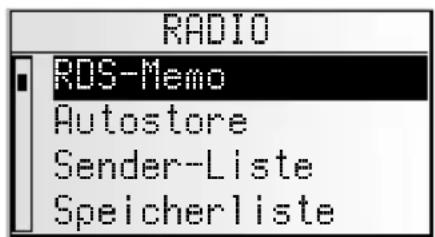
RDS-Memo (nur auf UKW)
Sucht nach allen aktuell verfügbaren RDS-Sendern und speichert sie in alphabetischer Reihenfolge in der Senderliste.
Aktivieren Sie diese Funktion, um das RDS-Memo zu aktualisieren.
Die Aktualisierung des RDS-Memo kann bis zu 30 Sekunden dauern.
Autostore
Aktivieren Sie diese Funktion, um automatisch bis zu 6 starke UKW/MW-Sender auf dem UKW AS bzw. MW AS Band zu speichern.
Sender-Liste (nur auf UKW)
Wählen Sie einen Sender aus der alphabetisch sortierten Senderliste aus (RDS-Memo).
Speicher-Liste
Wählen Sie einen zuvor gespeicherten Sender aus der Speicherliste des eingestellten Wellenbereichs UKW, MW, SW oder LW aus.
Handabstimmung
Wählen Sie diese Option, um manuell eine Frequenz einzustellen, zum Beispiel wenn sich der gewünschte Sender mit dem automatischen Suchlauf nicht einstellen lässt. Funktion siehe vorherige Seite.
PTY-Suche (nur auf UKW)
Mit dieser Funktion können Sie Sender suchen, die dem gewünschten Programmtyp entsprechen.
Wählen Sie den gewünschten Programmtyp aus der Liste aus.
Drücken Sie den rechten Drehknopf, um den PTY-Suchlauf zu starten.
PTY wird nicht von allen RDS-Sendern unterstützt und steht noch nicht in allen Ländern zur Verfügung.
Radio-Setup
Stellen Sie eine der folgenden Funktionen ein.
- Suchl.-Empf.: Einstellung der Suchlaufempfindlichkeit
Wählen Sie „LÜ“, wenn Sie bei der automatischen Frequenzabstimmung nur nach lokalen Sendern (stark) suchen möchten.
Wählen Sie „DX“, um auch nach weit entfernten Sendern zu suchen. - Abst.-Rast.: Wählen Sie „EUR“ oder „USA“, je nachdem, auf welchem Kontinent Sie sich derzeit befinden.
Wenn Sie das Abstimmraster ändern, werden alle Senderspeicher und die Sender im RDS-Memo gelöscht!
Initialisierung
Siehe „INITIALISIERUNG“ ↗ Seite 36.
CD-Spieler
Mit dem CD-Spieler können 12-cm-Audio-CDs abgespielt werden.
Wir empfehlen dringend, ausschließlich 12-cm-CDs zu verwenden. Bitte verwenden Sie keine 8-cm-CDs (weder mit noch ohne Adapter).
Keinesfalls dürfen CDs mit ungewöhnlichen Formen (shaped CDS) oder DVDs in den CD-Spieler eingelegt werden. Bei Nichtbeachtung dieser Empfehlung sind Geräteschäden möglich.
CD-Wiedergabe
Wenn das Gerät noch nicht im CD-Modus ist:
Drücken Sie ein- oder zweimal die CD•C-Taste, bis „CD SPIELER“ angezeigt wird.
Die Wiedergabe der eingelegten Audio-CD wird an der zuletzt gehörten Stelle fortgesetzt.

Titelsprung (voriger/nächster)
Drehen Sie den rechten Drehknopf nach rechts oder links, um nächste bzw. vorherige Titel auszuwählen.
Wenn Sie den rechten Drehknopf nach den ersten 10 Sekunden eines Titels um eine Raststellung nach links drehen, springt der CD-Spieler an den Anfang des aktuellen Titels.

Titel anspielen - SCAN
Drücken Sie den rechten Drehknopf, um alle Titel der eingelegten CD kurz anzuspielen.
Drücken Sie den Knopf erneut, um den Scanvorgang wieder zu stoppen.
Die Anspielzeit für den Scanvorgang kann eingestellt werden. Siehe „INITIALISIERUNG“ ↗ Seite 36.
Manueller Suchlauf vor/zurück
Aktivieren Sie den manuellen Suchlauf im CD-Menü. ➡ nächste Seite.
Drehen Sie den rechten Drehknopf langsam nach rechts oder links, um die erste Stufe des schnellen Suchlaufs vor oder zurück zu starten.
Drehen Sie den Knopf schnell einige Rasten, um die zweite, schnellere Stufe des Suchlaufs zu starten.
Drücken Sie den rechten Drehknopf, um den schnellen Suchlauf zu stoppen.
Drücken Sie den Knopf erneut, um auf die Titelsprung-Funktion zurück zu schalten.
Während des manuellen Suchlaufs hören Sie die CD mit erhöhter Geschwindigkeit.

Das Menü „CD“
Im CD-Spieler-Modus:
Drücken Sie die MENU-Taste.
Das Menü „CD“ wird angezeigt.

Die folgenden Funktionen stehen Ihnen zur Verfügung:
Zufallswiederg.
Aktivieren Sie diese Funktion, um die Titel der aktuell gewählten CD in zufälliger Reihenfolge zu hören.

Titel wiederh.
Aktivieren Sie diese Funktion, um den aktuellen Titel zu wiederholen.
Wählen Sie „Titel wiederh.“ erneut, um die Funktion auszuschalten.
Manueller Suchl.
Wählen Sie diese Option, um die Funktion des rechten Drehknopfes auf manuellen Suchlauf (schneller Vor-/Rücklauf) umzuschalten.
Die Funktion des rechten Drehknopfes wird 50 Sekunden nach der letzten Benutzung des manuellen Suchlaufes wieder auf die Titelsprung-Funktion umgeschaltet.
CD-Titel
Weisen Sie der CD, die Sie gerade hören, einen Namen mit bis zu 13 Buchstaben zu. Die CD wird beim Einlegen automatisch vom CD-Spieler erkannt und der CD-Titel angezeigt.
Im Titelspeicher können bis zu 50 CD-Titel gespeichert werden. Wenn der Speicher voll ist, müssen Sie zunächst einen zu löschenden Titel auswählen, bevor Sie den neuen Titel eingeben können.
CD-Setup
Stellen Sie eine der folgenden Funktionen ein:
- Kompression: Bei aktivierter Funktion wird die Lautstärke bei lauten Abschnitten verringert und bei leiseren Abschnitten erhöht.
- Komp.-Rate: Wählen Sie den Grad der Lautstärkeverringerung/-erhöhung bei eingeschalteter Kompression.
Initialisierung
Siehe „INITIALISIERUNG“ ↗ Seite 36.
CD-Wechsler (Zubehör)
Ein digitaler CD-Wechsler kann an das Navigationsradio angeschlossen werden. Für Informationen zu passenden CD-Wechslern wenden Sie sich bitte an Ihren Kundendienst. Informationen dazu finden Sie auf dem Umschlag der Bedienungsanleitung.
Wir empfehlen dringend, ausschließlich 12-cm-CDs zu verwenden. Bitte verwenden Sie keine 8-cm-CDs (weder mit noch ohne Adapter).
Keinesfalls dürfen CDs mit ungewöhnlichen Formen (shaped CDs) oder DVDs in den CD-Wechsler eingelegt werden. Bei Nichtbeachtung dieser Empfehlung sind Geräteschäden möglich.
Legen Sie keine Navigations-CDs in den CD-Wechsler ein.
CD-Wechsler-Wiedergabe
Wenn das Gerät noch nicht im CD-Wechsler-Modus ist:
Drücken Sie die CD•C-Taste ein- bzw. zweimal, bis „CD-Wechsler“ angezeigt wird.
Die Wiedergabe der zuletzt gehörten CD wird fortgesetzt.
Wenn Sie in der Zwischenzeit das CD-Magazin gewechselt bzw. entnommen hatten, beginnt die Wiedergabe mit der ersten CD im Magazin.

Auswählen einer CD
Drücken Sie eine der Stationstasten 1 ... 6, um die gewünschte CD aus dem CD-Magazin auszuwählen.
Titelsprung (voriger/nächster)
Drehen Sie den rechten Drehknopf nach rechts oder links, um nächste bzw. vorherige Titel auszuwählen.
Wenn Sie den rechten Drehknopf nach den ersten 10 Sekunden eines Titels um eine Raststellung nach links drehen, springt der CD-Spieler an den Anfang des aktuellen Titels.

Titel anspielen - SCAN
Drücken Sie den rechten Drehknopf, um alle Titel der aktuellen CD kurz anzuspielen.
Drücken Sie den Knopf erneut, um den Scanvorgang wieder zu stoppen.
Die Anspielzeit für den Scanvorgang kann eingestellt werden. Siehe „INITIALISIERUNG“ ➞ Seite 36.
Manueller Suchlauf vor/zurück

Aktivieren Sie den manuellen Suchlauf im CD-Wechsler-Menü.
nächste Seite.
Drehen Sie den rechten Drehknopf langsam nach rechts oder links, um die erste Stufe des schnellen Suchlaufs vor/zurück zu starten.
Drehen Sie den Knopf schnell um einige Rasten, um die zweite, schnellere Stufe des Suchlaufs zu starten.
Drücken Sie den rechten Drehknopf, um den schnellen Suchlauf zu stoppen.
Drücken Sie den Knopf erneut, um auf die Titelsprung-Funktion zurück zu schalten.
Während des manuellen Suchlaufs hören Sie die CD mit erhöhter Geschwindigkeit.
Das Menü „CD-WECHSLER“
Im CD-Wechsler-Modus:
Drücken Sie die MENU-Taste.
Das Menü „CD-WECHSLER“ wird angezeigt.
Die folgenden Funktionen stehen Ihnen zur Verfügung:
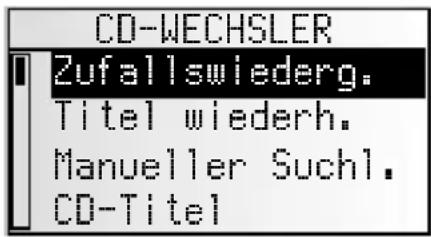
Zufallswiederg.
Aktivieren Sie diese Funktion, um die Titel der aktuell gewählten CD in zufälliger Reihenfolge zu hören.
Titel wiederh.
Aktivieren Sie diese Funktion, um den aktuellen Titel zu wiederholen.
Wählen Sie „Titel wiederh.“ erneut, um die Funktion auszuschalten.
Manueller Suchl.
Wählen Sie diese Option, um die Funktion des rechten Drehknopfes auf manuellen Suchlauf (schneller Vor-/Rücklauf) umzuschalten.
Die Funktion des rechten Drehknopfes wird 50 Sekunden nach der letzten Benutzung des manuellen Suchlaufes wieder auf die Titelsprung-Funktion umgeschaltet.
CD-Titel
Weisen Sie der CD, die Sie gerade hören, einen Namen mit bis zu 13 Buchstaben zu. Die CD wird automatisch vom CD-Wechsler erkannt und der CD-Titel angezeigt.
Bei CDs mit CD-Text können Sie auch den angezeigten CD-Titel überschreiben.
Im Titelspeicher können bis zu 50 CD-Titel gespeichert werden. Wenn der Speicher voll ist, müssen Sie zunächst einen zu löschenden Titel auswählen, bevor Sie den neuen Titel eingeben können.
Wechsler-Setup:
Stellen Sie eine der folgenden Funktionen ein.
- Kompression: Bei aktivierter Funktion wird die Lautstärke bei lauten Abschnitten verringert und bei leiseren Abschnitten erhöht.
- Komp.-Rate: Wählen Sie den Grad der Lautstärkeverringerung/-erhöhung. Diese Funktion ist nur bei aktivierter Kompression verfügbar.
Initialisierung
Siehe „INITIALISIERUNG“ ↗ Seite 36.
Das Menü „INITIALISIERUNG“
Wählen Sie „Initialisierung“ in einem der Menüs „RADIO“, „INFORMATIONEN“, „CD“ oder „CD-WECHSLER“.
Das Menü „INITIALISIERUNG“ wird angezeigt.
Das Menü „INITIALISIERUNG“ erlaubt Ihnen, das Navigationsradio auf Ihre Bedürfnisse anzupassen.
Die folgenden Funktionen stehen Ihnen zur Verfügung:
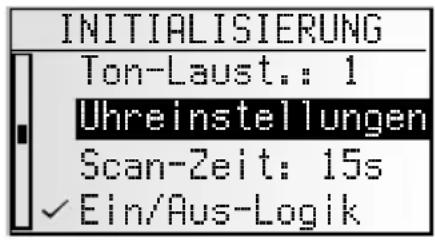
Telefon
Passen Sie den Telefoneingang des Gerätes an Ihr Mobiltelefon bzw. an Ihre Freisprecheinrichtung an:
- KEIN: Es ist kein Mobiltelefon oder keine Freisprecheinrichtung an das Gerät angeschlossen.
- STUMM: Die Wiedergabe der aktuellen Quelle wird automatisch unterbrochen, wenn Sie das Mobiltelefon benutzen. Dazu muss das Stummschaltsignal des Mobiltelefons bzw. der Freisprecheinrichtung an das Gerät angeschlossen sein (siehe Einbauanleitung).
- EING.: Die Wiedergabe der aktuellen Quelle wird automatisch unterbrochen und das eingehende Gespräch wird über die Fahrzeuglautsprecher wiedergegeben. Dazu müssen das Stummschaltsignal und der Audio-Ausgang des Mobiltelefons bzw. der Freisprecheinrichtung an das Gerät angeschlossen sein (siehe Einbauanleitung).
Tel.-Sign.
Passen Sie den Schalteingang des Gerätes an das Stummschaltungssignal Ihres Autotelefons an:
- 0 V: Stummschaltsignal "active low". Radio schaltet bei 0 V stumm. (Typisch)
- 12 V: Stummschaltsignal "active high". Radio schaltet bei 12 V stumm.
Tel.-Lautst.
Passen Sie die Lautstärke Ihres Mobiltelefons an den Telefoneingang des Navigationsradios an.
Die Lautstärkeanpassung kann zwischen - 30 und + 30 eingestellt werden.
Best.-Ton
Wählen Sie einen Bestätigungs-/Warnton aus. Sie können zwischen 4 unterschiedlichen Tönen wählen.
Ton-Lautst.
Stellen Sie die Lautstärke 1 ... 5 für den Bestätigungs-/Warnton ein.
Uhreinstellungen
Einstellung des Uhrzeitformates und der Zeitzone:
- Zeitformat: Wählen Sie zwischen 12- bzw. 24-Stunden-Zeitformat. - Zeitzone: Stellen Sie den Zeitunterschied zur UTC (entspricht Greenwich Mean Time London) ein.
Für Winterzeit stellen Sie +1.00 h, für Sommerzeit +2.00 h ein.
Scan-Zeit
Einstellung der Anspielzeit für die Scan-Funktion bei Radio (Sender) und CD/CD-Wechsler (Titel).
Wählen Sie zwischen 5, 10 und 15 Sekunden.
Ein/Aus-Logik
Aktivieren Sie diese Funktion, um die Laufzeit des Gerätes nach Abziehen des Zündschlüssels auf eine Stunde zu beschränken.
Display
Einstellung des Displaykontrastes und der Displayhelligkeit.
Stellen Sie Kontrast und Helligkeit für das Display wie gewünscht zwischen 0 und 31 ein.
Lautsprechertest
Aktivieren Sie diese Funktion, um die Lautsprecheranschlüsse und -positionen zu kontrollieren.
Sie hören nacheinander mehrere Bestätigungstöne aus jeweils einem der vier Lautsprecher.
Schalten Sie das Gerät aus, um den Lautsprechertest zu beenden.
Security Code (Diebstahlschutz-Code)
Werkseitig ist der Security Code deaktiviert und auf „0000“ eingestellt. Sie können den Code aktivieren und die Zahlenkombination ändern.
Sie müssen den Code eingeben, um das Menü zum Aktivieren, Deaktivieren oder Ändern des Codes zu öffnen.
Geben Sie den Security Code wie folgt ein:
Stellen Sie die erste Ziffer durch Drehen des rechten Drehknopfes ein.
Zur Bestätigung drücken Sie den Knopf.
Stellen Sie die folgenden drei Ziffern wie oben beschrieben ein.
Wenn Sie eine falsche Ziffer bestätigt haben, können Sie durch Drücken der CLEAR-Taste die letzte Eingabe löschen.
Code aktiv
Aktivieren Sie diese Funktion, wenn Sie das Gerät mit dem Security Code schützen möchten.
Im Fall einer Spannungsunterbrechung (z.B. Ausbau des Gerätes) ist das Navigationsradio nach dem Wiederanschluss gesperrt und muss durch Eingabe des Security Codes wieder freigeschaltet werden.
Nach zehn falschen Codeeingaben wird das Gerät endgültig gesperrt. Das Gerät muss dann kostenpflichtig gegen Eigentumsnachweis vom Service entsperrt werden.
Bei aktiviertem Security Code blinkt bei abgezogenem Zündschlüssel die Diebstahlschutz-LED an der Gerätefront.
Code ändern
Geben Sie hier eine frei wählbare Ziffernfolge als neuen Security Code ein.
Notieren Sie sich den Code und bewahren ihn an einem sicheren Ort auf (nicht im Fahrzeug!).
C-IQ – Ihr Schlüssel zu Karten-, Verkehrs- und Travel Infos
Mit Ihrem Navigationsradio erhalten Sie mehrere CDs mit allen verfügbaren Kartendaten von Europa sowie digitale Reiseführer-Produkte und TMC-Daten (für die dynamische Navigation).
Ihr Navigationssystem ist sofort betriebsbereit und vorausgestattet:
- entweder mit einer unbegrenzten C-IQ Freischaltung für ein Land. Ein Wechsel zu C-IQ Freischaltungen mit Update-Service ist jederzeit möglich - siehe dazu die weiteren beiliegenden C-IQ Informationen*.
- oder mit einer zeitlich begrenzten C-IQ Freischaltung für ein Land. Innerhalb des freigeschalteten Zeitraums können Sie vom Update-Service* profitieren - siehe dazu die weiteren C-IQ Informationen.
Die Informationen bzw. Produkte auf der CD sind verschlüsselt und können je nach Bedarf und nach Ablauf eines Freischaltungszeitraums mit Hilfe eines Zugangscodes für eine beliebige Dauer kostenpflichtig freigeschaltet* werden.
Ihre Vorteile:
- Sie zahlen nur für Informationen, die Sie auch tatsächlich benutzen.
– Sie zahlen nur für den gewünschten Nutzungszeitraum. - Nach der ersten Freischaltung erhalten Sie automatisch die nachfolgenden CD-Neuerscheinungen.
– Sie sind immer auf dem aktuellsten Informationsstand. - Die Freischaltung erhalten Sie bequem per Internet unter www.-iq.net oder über die C-IQ Service Centre Hotline (siehe dazu die weiteren C-IQ Informationen).
*) der automatische Update-Service (regelmässiges Zusenden aktualisierter CDs mindestens einmal im Jahr innerhalb eines freigeschalteten Zeitraums) erfolgt nur nach Registrierung und nicht bei zeitlich unbegrenzten C-IQ Freischaltungen.
Registrierung unter www.C-IQ.net oder telefonisch über das C-IQ Service Centre.
Freischaltoptionen
Auf den CDs befindet sich die zum Produktionszeitpunkt aktuelle Straßenkarten Software. Außerdem bietet sie zusätzlich Reiseführerinformationen einzelner Länder sowie Verkehrsinformationen für die dynamische Routenplanung via TMC (in Ländern, die den Service anbieten).
Sie können sich
– die Straßendaten
– einzelne Reiseführer und ggf.
- Verkehrsinformationen
verschiedener Länder für einen bestimmten Zeitraum freischalten lassen (siehe auch „Vorschau“ in diesem Kapitel). Ihr C-IQ Service informiert Sie gern über die möglichen Zugangsoptionen.
Navigationssystem registrieren
Um weitere C-IQ Inhalte freischalten zu können, müssen Sie Ihr Navigationssystem zuerst beim C-IQ Service registrieren. Dies sichert Ihnen gleichzeitig, dass Sie regelmäßig die aktualisierten CDs zugeschickt bekommen und immer mit neuestem Kartenmaterial unterwegs sind (gilt nicht bei unbegrenzter Freischaltung).
Die Registrierung des Systems bietet Ihnen zusätzlichen Diebstahlschutz. Wird ein Gerät beim C-IQ Service als gestohlen gemeldet, vergibt der C-IQ Service keine neuen Freischaltcodes mehr für C-IQ Inhalte.
Zur Registrierung Ihres Navigationssystems benötigen Sie die Navi ID. In seltenen Fällen wird auch die Initial ID oder die Versionsnummer ihrer Karten-Software benötigt.
Diese Angaben können Sie wie folgt auslesen:
Drücken Sie die NAV-Taste.
Wählen Sie „C-IQ“ im Hauptmenü.
Wählen Sie „Navi ID“.
Die 8-stellige Navi ID, die aktuell eingelegte Karten CD und die Versionsnummer der Navigations-Software werden angezeigt.

Zum Auslesen der Initial ID platzieren Sie den Cursor auf „Initial ID“ und bestätigen Sie durch Drücken des rechten Drehknopfes.
Über das „-Symbol gelangen Sie zurück ins vorherige Menü, mit „?“ erhalten Sie Hilfe zum aktuellen C-IQ Thema.
Notieren Sie sich die Navi ID. Nun können Sie Kontakt zum C-IQ Service aufnehmen und Ihr System registrieren.
Inhalte freischalten
Nachdem Sie Ihren Freischaltcode erhalten haben, geben Sie ihn in das System ein.
Wählen Sie im Hauptmenü „C-IQ“, dann „Code-Eingabe“.
Der Cursor steht automatisch auf der ersten Stelle des Codes.
Drücken Sie den rechten Drehknopf, um die jeweilige Stelle des Codes zu aktivieren.
Wählen Sie nun durch Drehen des rechten Drehknopfes das richtige Zeichen für diese Stelle des Codes aus und bestätigen Sie das Zeichen mit einem Druck auf den Drehknopf.

Sie können jederzeit eine beliebige Stelle des Codes ändern, indem Sie den Cursor auf die gewünschte Stelle des Codes bewegen und durch Drücken des rechten Drehknopfes aktivieren.
Ist der Code vollständig springt der Cursor automatisch auf „OK“. Bestätigen Sie durch Drücken des rechten Drehknopfes.
Wenn Sie einen korrekten Code eingegeben haben, erhalten Sie Informationen zu den soeben freigeschalteten C-IQ Inhalten.
Das System informiert Sie falls ein falscher Code eingegeben worden ist und/oder Ihre Systemsoftware nicht in der Lage ist, die verschlüsselten Informationen zu verarbeiten.
Wählen Sie in diesen Fällen entweder „OK“ oder „C-IQ Service“, wenn Sie Kontakt aufnehmen möchten, und bestätigen Sie durch Drücken des rechten Drehknopfes.
Das System kann auch ohne Freischaltung betrieben werden. Ziele können eingegeben werden, Navigationshinweise erfolgen allerdings nur in freigeschalteten Gebieten und/oder für freigeschaltete Dienste.
Mein C-IQ
Sie haben die Möglichkeit sich jederzeit über den Status Ihrer Freischaltungen zu informieren.
Wählen Sie „Mein C-IQ“ im Menü „C-IQ“.
Wählen Sie „Aktive Produkte“, wenn Sie Einzelheiten über Ihre freigeschalteten Inhalte erfahren wollen.
Wählen Sie „Start in Kürze“, wenn Sie Details über bereits erhaltene Inhalte sehen wollen, die in Kürze aktiv werden.
Wählen Sie „Ablauf in Kürze“, wenn Sie wissen möchten, welche Service-Angebote Sie gerade benutzen und wie lange sie noch zur Verfügung stehen.
Wählen Sie „Zurückgegeben“, wenn Sie einen Überblick über zurückgegebene Produkte erhalten möchten.
Vorschau
Mit Ihrer Karten- und Travel Info Software erhalten Sie die Möglichkeit, verschiedene Inhalte kostenlos für einen begrenzten Zeitraum zu testen, bevor Sie diese bestellen. Den Status dieser Vorschau können Sie sich anzeigen lassen:
Wählen Sie „Vorschau“ im Menü „C-IQ“.
Sie sehen nun den Status Ihrer Vorschaumöglichkeiten. Er enthält die Anzahl von Karten- und Travel Info Produkten, die Sie noch kostenlos testen können.
Über das Listen-Symbol ☐ erhalten Sie eine Liste der möglichen Vorschauinhalte.
Wählen Sie das gewünschte Produkt aus der Liste aus, um dieses für den angegebenen Zeitraum zu testen.
C-IQ Settings
Stellen Sie Ihr System so ein, dass Sie automatisch und frühzeitig über den Status Ihrer freigeschalteten C-IQ Inhalte informiert werden:
Wählen Sie „C-IQ Settings“ im Menü „C-IQ“.
Stellen Sie die Anzahl der Tage (zwischen 1 und 10) ein, die Sie im voraus über den Ablauf oder den Start Ihrer freigeschalteten Inhalte informiert werden wollen.
Mit „Ablauf in Kürze“ und „Start in Kürze“ können Sie wählen, ob und worüber Sie im voraus informiert werden wollen.
Wählen Sie „Zurück“, um zurück ins vorherige Menü zu gelangen.
Wenn Sie beim Start des Systems über den Ablauf oder den Start von C-IQ Inhalten informiert werden, können Sie sich mit dem ☐-Symbol eine Liste der entsprechenden Inhalte anzeigen lassen.
C-IQ Info
Hier finden Sie allgemeine Informationen zu den C-IQ Inhalten auf Ihrer eingelegten Karten CD.
Wählen Sie „C-IQ Info“ im Menü „C-IQ“.
Diese Option wird nur von bestimmten Karten CDs unterstützt.
C-IQ Service
Hier finden Sie die Kontaktinformationen zu Ihrem C-IQ Service:
Wählen Sie „C-IQ Service“ im Menü „C-IQ“.
Wählen Sie „”, um ins vorherige Menü zu gelangen.
Hauptmenü
Für einige Funktionen im Navigationsmodus muss eine Karten-CD in den CD-Spieler des Gerätes eingelegt sein.
Wenn das Gerät noch nicht im Navigations-Modus ist:
Drücken Sie die NAV-Taste.
Das Hauptmenü der Navigation wird angezeigt.
Im Hauptmenü stehen die folgenden Menüpunkte zur Verfügung:
Zieleingabe
Öffnet das Menü „Zieleingabe“. Hier können Sie auf eine Zieladresse für die Zielführung eingeben. Siehe Seite 42.
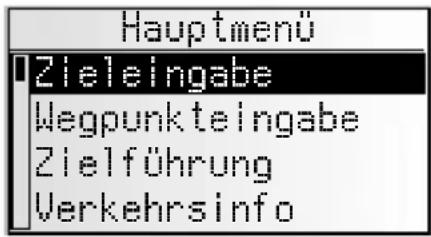
Wegpunkteingabe
Öffnet das Menü „Wegpunkteingabe“. Hier können Sie Wegpunkte (Zwischenstopps) auf Ihrem Weg zur Zieladresse eingeben. Siehe Seite 47.
Zielführung
Mit dieser Option gelangen Sie zum Zielführungsbildschirm und aktivieren die Zielführungsfunktion. Zusätzlich haben Sie Zugriff auf verschiedene Informationsbildschirme mit z.B. aktuellem Standort, Bordcomputer oder Verkehrsinformationen. Siehe Seite 49.
Verkehrsinfo
Mit dieser Option erhalten Sie Informationen zur aktuellen Verkehrssituation, die vom Navigationsradio über RDS-TMC ausgewertet wird. Siehe Seite 55.
Dazu müssen Sie über freigeschaltete C-IQ-Inhalte mit Traffic Info verfügen.
Adressmanager
Öffnet das Menü „Adressmanager“. Im Adressmanager können Sie z.B. häufig genutzte Adressen für Ziele und Wegpunkte verwalten. Siehe Seite 60.
C-IQ
Mit dieser Option verwalten Sie Ihre C-IQ-Inhalte. Siehe Seite 38.
Notfall
Öffnet das Menü „Notfall“. Hier erhalten Sie Informationen über Ihren derzeitigen Standort und Ihre geografische Position (GPS-Position). Siehe Seite 62.
Stopp Zielführung
Mit dieser Option schalten Sie die Navigationsanzeige und die akustischen Hinweise aus. Die Navigationsfunktionen des Systems bleiben im Hintergrund aktiv.
Drücken Sie die NAV-Taste, um die Navigation wieder zu aktivieren.
Einstellungen
Öffnet das Menü „Einstellungen“. In diesem Menü können Sie zahlreiche Einstellungen der Navigation Ihren persönlichen Wünschen anpassen. Siehe Seite 63.
Ziele eingeben
Sie können die Zieladresse auf verschiedene Arten festlegen:
- Eingabe von Ort, Straße und Hausnummer bzw. Kreuzung mit Hilfe der „Schreibmaschine“. Siehe nächste Seite.
- Laden einer im persönlichen Adressbuch gespeicherten Adresse. Siehe Seite 60.
– Aufrufen einer der 20 zuletzt für die Zielführung benutzten Adressen. - Auswahl eines speziellen Zieles (z.B. Hotel, Tankstelle, Bahnhof) aus der Datenbank, die auf der Karten-CD enthalten ist. Siehe Seite 45.
- Direkte Eingabe der geografischen Koordinaten (GPS-Position), z.B. wenn das Ziel nicht an einer digitalisierten Straße liegt. Siehe Seite 46.
- Übernahme eines Ziels aus den Reiseführerinformationen (auf speziellen Karten-CDs enthalten)
Zieleingabemenü
Wählen Sie die Option „Zieleingabe“ im Hauptmenü.
Das Menü „Zieleingabe“ wird angezeigt.
Im Zieleingabemenü stehen Ihnen die folgenden Optionen zur Verfügung:
Neue Adresse
Eingabe von Land, Ort, Straße, Hausnummer bzw. Kreuzung oder spezieller Einrichtung.

Adresse laden
Laden einer bereits im Adressbuch gespeicherten Adresse.
Letzte Ziele
Laden einer der zehn zuletzt für die Zielführung benutzten Zieladressen.
Info zum Standort
Laden einer speziellen Einrichtung, die im Umkreis des momentanen Standortes liegt (je nach eingelegter Karten-CD stehen hier Hotels, Restaurants, Tank- und Raststellen, Werkstätten usw. zur Verfügung).
Geo. Länge/Breite
Eingabe eines Ziels mit Hilfe von GPS-Koordinaten (geografische Länge- und Breite).
Reise-Info
Wenn Sie C-IQ Travel Info Inhalte freigeschaltet haben, können Sie gezielt nach bestimmten Einrichtungen suchen und von dort aus direkt als Ziel übernehmen.
Eingabe einer neuen Adresse
Bei der Eingabe einer neuen Zieladresse unterstützt Sie ein Eingabeassistent. Er führt Sie Schritt für Schritt durch alle nötigen Angaben wie Land, Ort, Straße, Hausnummer oder Kreuzung und gewünschtes Routenkriterium.
1. Schritt: Ort oder Postleitzahl\*
Wählen Sie „Neue Adresse“ im Zieleingabemenü.
Im Display erscheint automatisch „Ort:“ und das Schreibmaschinenfenster, der Ortsname der zuletzt benutzten Zieladresse ist bereits vorgegeben.
Wenn Sie eine Zieladresse im vorgegebenen Ort eingeben möchten, wählen Sie einfach „»".
oder:
Geben Sie einen neuen Ortsnamen oder die Postleitzahl über die „Schreibmaschine“ ein,

Wählen Sie das Listen-Symbol 📄 und suchen Sie einen Eintrag aus der Datenbank aus.
Sind mehrere Datenbankeinträge mit dem gleichen Namen vorhanden, wird der Cursor automatisch auf das Symbol gesetzt. Wählen Sie dann den gewünschten Eintrag aus der Liste.
Bestätigen Sie Ihre Eingabe mit „»".
Land ändern
Das aktuell ausgewählte Land erscheint bei der Eingabe des Ortes als Landeskenner unten links im Schreibmaschinenfenster.
Wenn Sie das Zielland ändern möchten, platzieren Sie den Cursor auf den Landeskenner und bestätigen Sie.
Die Liste der auf der eingelegten Karten-CD gespeicherten Länder erscheint.
Zur Zeit nicht freigeschaltete Länder werden in „<>“ angezeigt.
Wählen Sie das gewünschte Land aus der Liste aus.
Sie können Ziele auch in nicht freigeschalteten Ländern eingeben. Zielführungshinweise erhalten Sie dann nur bis zur Landesgrenze.

Quick Access\* (Schnelleingabe der Zieladresse über den Straßennamen)
Diese Funktion lohnt sich bei seltener vorkommenden Straßennamen, um die Eingabezeit zu verkürzen.
Wenn die eingelegte Karten-CD diese Funktion unterstützt, erscheint im Eingabefens- ter für den Ortsnamen das Quick Access Symbol
Wählen Sie das /-Symbol im Schreibmaschinenfenster.
Geben Sie den Straßennamen ein.
Nach der Eingabe des kompletten Straßennamens werden im Schreibmaschinenfenster nur noch die Anfangsbuchstaben der Orte angezeigt, in denen eine Straße mit dem eingegebenen Namen existiert.
Geben Sie dann falls noch erforderlich noch den gewünschten Ortsnamen ein und bestätigen Sie Ihre Eingabe mit „»".
* Nicht von allen Karten-CDs unterstützt
2. Schritt: Straße
Nach der Eingabe des Ortes springt der Eingabeassistent automatisch in das Eingabemenü „Straße:“.
Geben Sie den Straßennamen mit der „Schreibmaschine“ ein oder wählen Sie mit einen Listeneintrag aus.
3. Schritt: Hausnummer oder Kreuzung
Wenn zu einer eingegebenen Straße Hausnummern vorhanden sind, können Sie diese mit einem separatem Eingabemenü eingeben. Sind keine Hausnummern vorhanden, springt das System automatisch in das Eingabemenü „Kreuzung“.
Ist auch keine Kreuzung vorhanden, wird dieser Schritt übersprungen.
Nach der Bestätigung des Straßennamens mit „» erscheint das Eingabemenü für die Hausnummer bzw. für die Kreuzung.
Geben Sie die gewünschte Hausnummer oder Kreuzung ein.
In der Datenbank sind bestimmte Bereiche von Hausnummern zusammengefaßt, in dem die eingegebene Hausnummer liegt. Das Navigationssystem führt Sie in diesem Fall in den Bereich der eingegebenen Hausnummer.
In einigen Fällen korrigiert das Navigationssystem auch ihre Eingabe. Wenn Sie z.B. Hausnummer 83 eingegeben haben, die Hausnummern aber nur bis 51 auf der Karten-CD gespeichert sind, ändert das System automatisch in Nummer 51.
4. Schritt: Routenwahl
Nach Eingabe aller Daten für die Zieladresse können Sie noch das gewünschte Kriterium für die Routenplanung ändern.
Eine detaillierte Beschreibung der Routenkriterien finden Sie unter „Routenwahl“ auf Seite 52.
Nach der Auswahl des Routenkriteriums springt das System in den Zielführungsschirm und beginnt mit der Routenplanung. Innerhalb weniger Sekunden erhalten Sie Zielführungshinweise.
Direkt zur Zielführung
Sie können während der Eingabe mit dem Eingabeassistenten jederzeit direkt zur Zielführung springen, z.B. wenn Ihnen bestimmte Angaben zur Zieladresse fehlen (Hausnummer, Kreuzung) oder wenn Sie nur zur Stadt- bzw Ortsgrenze geführt werden möchten. Gehen Sie in diesem Fall wie folgt vor:
Geben Sie zumindest einen Ortsnamen ein, wie bereits beschrieben.
Wählen nach der Eingabe das Symbol in der unteren Zeile des Eingabemenüs.
Der Zielführungsbildschirm erscheint.
Die Route wird geplant.
Nähere Informationen zur Zielführung erfahren Sie im Abschnitt „Zielführung“ auf Seite 49.
Spezielle Ziele (POIs)
Sie können die Zieladresse auch durch Auswahl spezieller Einrichtungen (POI = Points of Interest) angeben, die in der Datenbank gespeichert sind. Dazu können z.B. gehören:
- Flughäfen,
- Hotels,
- Tankstellen,
- KFZ-Werkstätten,
- Parkplätze, usw.
Abhängig von der im Zieleingabemenü bereits eingegebenen Information wird eine Liste mit Einrichtungen von allgemeinem Interesse präsentiert, die auf der eingelegten Karten-CD vorhanden sind.
Spezielle Einrichtungen von nationaler Bedeutung
Wählen Sie unter „Neue Adresse“ mit dem Eingabeassistenten das gewünschte Land aus.
Wählen Sie dann das i-Symbol in der unteren Zeile des Eingabemenüs.
Eine Liste der Kategorien von Einrichtungen nationaler Bedeutung wird angezeigt
Wählen Sie die gewünschte Kategorie (z.B. FLUGHAFEN, FÄHRE...).
Sind mehr als vier Einrichtungen der gewählten Kategorie in der Datenbank gespeichert, wird die „Schreibmaschine“ angezeigt.
Sind bis zu vier Einrichtungen gespeichert, wird sofort die Liste angezeigt.
Geben Sie den Namen der gewünschten Einrichtung ein oder wählen Sie das Symbol für die Listendarstellung.
Bestätigen Sie Ihre Eingabe mit „»“ oder wählen Sie einen Listeneintrag aus.
Spezielle Einrichtungen, die mit dem Zielort in Verbindung stehen
Geben Sie unter „Neue Adresse“ mit dem Eingabeassistenten das gewünschte Land und den Namen des gewünschten Zielortes ein.
Wählen Sie dann das i-Symbol in der unteren Zeile des Eingabemenüs.
Eine Liste von Kategorien der speziellen Einrichtungen wird angezeigt.
Bei kleineren Orten steht häufig nur die Option „STADTMITTE“ zur Verfügung. Wenn Sie diese Option wählen, führt Sie das Navigationssystem zur Ortsmitte.
Wählen Sie die gewünschte Kategorie (z.B. HOTEL, TANKSTELLE ...).
Sind mehr als vier Einrichtungen der gewählten Kategorie in der Datenbank gespeichert, wird die „Schreibmaschine“ angezeigt.
Sind bis zu vier Einrichtungen gespeichert, wird sofort die Liste angezeigt.
Geben Sie den Namen der gewünschten Einrichtung ein oder wählen Sie das Symbol für die Listendarstellung.
Bestätigen Sie Ihre Eingabe mit „»“ oder wählen Sie einen Listeneintrag aus.
Spezielle Einrichtungen rund um den momentanen Standort
Sie können auch eine Zieladresse durch Auswahl einer speziellen Einrichtung rund um den momentanen Fahrzeugstandort festlegen.
Wählen Sie „Info zum Standort“ im Zieleingabemenü.
Eine Liste von Kategorien der speziellen Einrichtungen wird angezeigt.
Wählen Sie die gewünschte Kategorie.
Eine Liste von Einrichtungen der gewählten Kategorie rund um den momentanen Fahrzeugstandort wird angezeigt. Zusätzlich werden Entfernung und Richtung zur jeweiligen Einrichtung angezeigt.
Gehen Sie weiter vor wie auf der vorherigen Seite beschrieben.
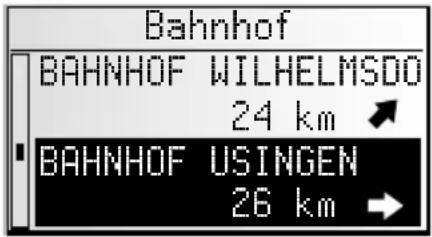
Hinweis:
Eine Liste von Einrichtungen aus „Info zum Standort“ wird immer angezeigt, auch wenn sich direkt am Standort keine Einrichtung der gewählten Kategorie befindet. Die angezeigten Einrichtungen sind nach Entfernung vom Standort sortiert, d.h. die am nächsten gelegene Einrichtung steht am Anfang der Liste.
Zieleingabe über GPS-Koordinaten
Wenn Ihnen die GPS-Koordinaten eines Ziels bekannt sind, können Sie diese direkt eingeben.
Wählen Sie „Zieleingabe“ im Hauptmenü.
Wählen Sie „Geo. Länge/Breite“ im Menü „Zieleingabe“.
Das Menü für die Eingabe der GPS-Koordinaten wird angezeigt.
Markieren Sie die gewünschte Koordinate mit dem Cursor. Bestätigen Sie dann durch Drücken des rechten Drehknopfes.
Stellen Sie den gewünschten Wert für Grad, Minuten, Sekunden sowie Nord/Süd bzw. Ost/West ein. Bestätigen Sie die Zieleingabe mit der Option „OK“.
Das Navigationssystem vergleicht nun die eingegebenen GPS-Koordinaten mit den Daten der eingelegten Karten-CD und plant eine Route.
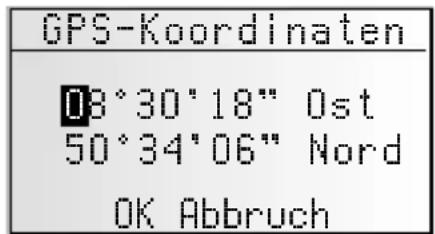
Hinweise:
Liegt das Ziel außerhalb digitalisierter Straßen, führt Sie das System soweit möglich über digitalisierte Straßen. Anschließend gibt Ihnen das System die Luftlinienrichtung und die Entfernung zum Ziel an.
Wenn die eingegebenen GPS-Koordinaten außerhalb der Grenzen der eingelegten Karten-CD liegen, erhalten Sie eine Fehlermeldung.
Wegpunkteingabe
Wenn Sie auf Ihrem Weg zur eingegebenen Zieladresse noch weitere Orte anfahren möchten, können Sie diese als Wegpunkte speichern. Das Navigationssystem plant dann die Route so, dass die Wegpunkte in der eingegebenen Reihenfolge angefahren werden, bevor die Zieladresse erreicht wird.
Wenn Sie einen Wegpunkt erreichen, hören Sie „Ziel erreicht“, danach beginnt das Navigationssystem umgehend mit der Routenplanung für den nächsten Wegpunkt bzw. für das endgültige Ziel.

Wegpunkte, die Sie nicht erreicht haben oder nicht mehr anfahren wollen, können Sie im Adressmanager oder im Informationsmenü „Wegpunkte“ löschen. Siehe Seite 54 oder 60.
Wählen Sie die Option „Wegpunkteingabe“ im Hauptmenü.
Das Menü „Wegpunkteingabe“ wird angezeigt.
Im Menü „Wegpunkteingabe“ stehen Ihnen die folgenden Optionen zur Verfügung:
Neue Adresse
Eingabe von Land, Ort, Straße, Hausnummer, Kreuzung oder spezieller Einrichtung als Wegpunkt.
Adresse laden
Laden einer bereits im Adressbuch gespeicherten Adresse als Wegpunkt.
Letzte Ziele
Laden einer der zehn zuletzt für die Zielführung benutzten Zieladressen als Wegpunkt.
Info zum Standort
Laden einer speziellen Einrichtung, die im Umkreis des momentanen Standortes liegt.
Geo. Länge/Breite
Eingabe eines Wegpunktes mit Hilfe von GPS-Koordinaten (geografische Länge- und Breite).
Reise-Info
Wenn Sie C-IQ Travel Info Inhalte freigeschaltet haben, können Sie gezielt nach bestimmten Einrichtungen suchen und von dort aus direkt als Wegpunkt übernehmen.
Die Wegpunkteingabe erfolgt genau wie die Eingabe einer Zieladresse.
Nicht erreichte Wegpunkte löschen
Wegpunkte, die Sie nicht erreicht haben oder nicht mehr erreichen möchten, müssen Sie aus der Liste der Wegpunkte löschen, damit das Navigationssystem eine Route zum nächsten Wegpunkt oder zum endgültigen Ziel plant. Wenn ein nicht erreichter Wegpunkt nicht gelöscht wird, versucht das System immer wieder, Sie zu diesem Wegpunkt zu führen.
Wegpunkte können Sie im Adressmanager oder im Informationsbildschirm „Wegpunkte“ löschen, siehe Seite 60 bzw. Seite 54.
Hinweise:
Die Zahl der gespeicherten Wegpunkte kann maximal 25 betragen.
Die Wegpunkte werden in der Reihenfolge der Eingabe angefahren.
Bei der Zielführung zu den Wegpunkte wird automatisch das Routenplanungskriterium für die endgültige Zieladresse übernommen.
Auf dem Weg zur Zieladresse können jederzeit neue Wegpunkte eingegeben werden.
Ist ein Wegpunkt erreicht worden (Hinweis „Ziel erreicht“), wird dieser aus der Liste der Wegpunkte gelöscht.
Wenn Sie eine neue Zieladresse eingeben, erscheint eine Abfrage, ob die Liste der Wegpunkte ebenfalls gelöscht werden soll. Antworten Sie mit „Nein“, werden die noch vorhandenen Wegpunkte für die neue Zieladresse beibehalten.
Wegpunkte werden nicht in der Liste der letzten Ziele (Zieleingabe und Wegpunkteingabe) gespeichert.
Wegpunkte können nicht mit „Adresse speichern“ im Adressmanager gespeichert werden.
Zielführung
Sobald Sie die Zielführung aktiviert haben, erscheint der Zielführungsbildschirm.
Die folgenden Informationen werden im Zielführungsbildschirm angezeigt:

1 Straßenrichtungspfeil: Der Pfeil zeigt den Straßenverlauf an.
2 Vereinfachte Darstellung des nächsten Abbiegehinweises.
3 Abbiegehinweis: Grafische Darstellung der nächsten Kreuzung oder Abzweigung. Richtungsänderungen werden zusätzlich durch akustische Meldungen angesagt.
4 CD-Symbol
Blinkt schwarz: Der Navigationsrechner lädt Karten-Daten für den Navigationskorridor. In dieser Zeit darf die Karten-CD nicht entfernt werden.
Blinkt grau: Bitte legen Sie die Karten-CD ein, da der Navigationsrechner Karten-Daten nachladen muss.
5 Straße, in die beim nächsten Hinweis abgebogen werden soll.
6 Sie befinden sich in einem Gebiet mit unvollständiger Karteninformation.
7 Entfernung bis zur nächsten Richtungsänderung *.
8 Optionsfeld. Cursor auf das gewünschte Symbol plazieren und bestätigen:
: Zurück zum Hauptmenü
: Zum Menü „Alternative Route“. ➤ Seite 59.
: Anzeige und Auswahl des Routenkriteriums. ➡ Seite 52.
: Zu den Informationsbildschirmen. ➡ Seite 53.
9 Statusfeld. Anzeigemöglichkeit der folgenden Informationen:
- Verbleibende Fahrtstrecke
- Verbleibende Fahrzeit
– Voraussichtliche Ankunftzeit - Aktuelle Uhrzeit
Das Statusfeld kann im Menü „Einstellungen“ konfiguriert werden. Siehe Seite 64.
10 Sobald über TMC gemeldete Verkehrsbehinderungen auf der geplanten Route liegen, erscheint hier eine Kurzinformation mit der Entfernung zur am nächsten liegenden Behinderung und der Art der Behinderung.
* Die angezeigten Maßeinheiten sind abhängig von den Systemeinstellungen. Siehe Kapitel „Einstellungen“, Seite 63.
Akustische Meldungen
Während der Zielführung gibt Ihnen das Navigationsradio zusätzlich zu den Symbolen im Zielführungsbildschirm akustische Fahrhinweise. In der Regel besteht eine Abbiegeanweisung aus zwei akustischen Meldungen:
einem Vorhinweis
z.B. „Weiter vorne rechts abbiegen“
und

einem Abbiegehinweis
z.B. „In 200 Metern rechts abbiegen“

„Jetzt abbiegen“-Hinweis
Zusätzlich zum Vor- und Abbiegehinweis gibt das System einen „Jetzt abbiegen“-Hinweis, sobald Sie sich unmittelbar am Abbiegepunkt befinden.

Der „Jetzt abbiegen“-Hinweis kann im Menü „Einstellungen → Sprache“ deaktiviert werden.
Erweiterte akustische Zielführungshinweise
In zahlreichen Ländern stehen Ihnen nun für Autobahnauf- und -ausfahrten gesprochene Hinweisschilder zur Verfügung (z.B.: „Nehmen Sie Ausfahrt 7 und folgen Sie der B 429“).
Akustischen Hinweis wiederholen
Sie haben während der Zielführung den letzten Hinweis überhört oder nicht richtig verstanden?

Drücken Sie die 12 -Taste.

Sie hören den aktuellen Zielführungshinweis.
Letzten Hinweis nicht beachtet?
Wenn Sie den letzten Zielführungshinweis nicht beachtet haben oder aus verkehrstechnischen Gründen (Baustelle etc.) nicht beachten konnten, plant das System innerhalb weniger Sekunden von Ihrem aktuellen Standort aus eine neue Route.
Fahrtrichtungsanzeige
In längeren Streckenabschnitten ohne Abzweigungen oder Kreuzungen wird ein Richtungspfeil angezeigt, der die Richtung des Straßenverlaufs in ca. 100 m Entfernung darstellt. Zusätzlich erscheint links über dem Richtungspfeil eine verkleinerte Darstellung des nächsten Abbiegehinweises. So sind Sie stets im Voraus über die nächste Richtungsänderung informiert. Kurz vor der Richtungsänderung sehen Sie die Abbiegeanweisung dann im Detail.
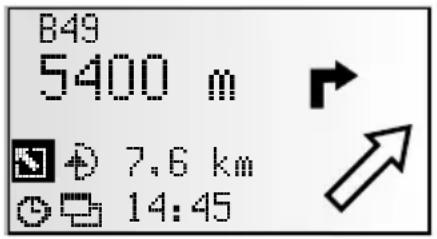
Zielführung abseits digitalisierter Straßen
Wenn Sie eine digitalisierte Straße verlassen, wird automatisch der Richtungspfeil zur nächsten digitalisierten Straße angezeigt.
Fahren Sie in einem solchen Fall in Richtung des Pfeils, bis Sie eine digitalisierte Straße erreichen.
Sobald Sie sich wieder auf einer digitalisierten Straße befinden, erhalten Sie wieder Zielführungshinweise.

Gebiete mit eingeschränkter Straßeninformation
In einigen Gebieten liegen nicht alle Informationen über eine Straße auf der Karten-CD vor. So können beispielsweise Abbiegeverbote, Hinweise über die Fahrtrichtung einer Einbahnstraße oder das Einfahrverbot in eine Fußgängerzone fehlen. Wenn Sie in ein solches Gebiet einfahren, zeigt das Navigationsradio einen Warnhinweis an. Die örtlichen Verkehrsregeln haben immer Vorrang vor den Hinweisen des Navigationssystems.
Im Zielführungsbildschirm erscheint oben links das !-Symbol, solange Sie sich in einem Gebiet mit eingeschränkter Straßeninformation befinden.
Befolgen Sie immer die Verkehrszeichen und die Straßenverkehrsordnung.
Routenwahl
Sie haben auch während der Zielführung noch die Möglichkeit, die Routenplanungskriterien zu ändern sowie die dynamische Routenplanung ein oder auszuschalten. Das System plant dann unter Berücksichtigung der neuen Einstellung von Ihrem aktuellen Standort aus eine neue Route.
Wählen Sie im Zielführungsschirm das Symbol für die Routenwahl (je nach Einstellung in der Zieleingabe ①, ⚡, ⚣ oder ⚣).
Die folgenden Optionen stehen zur Verfügung:
- Dynam. Route: Mit dieser Option legen Sie fest, ob TMC-Verkehrsinformationen für die Routenplanung herangezogen werden sollen oder nicht.
— Schnell: Bevorzugt eine schnelle Strecke - Kurz: Bevorzugt eine kurze Strecke
– Autobahn: Bevorzugt Schnellstraßen - Nebenstraßen: Vermeidet Schnellstraßen
Außerdem haben Sie die Möglichkeit, Mautstraßen bei der Routenplanung zu umgehen:
Aktivieren Sie die Option „Keine Mautstr.“, wenn Sie möglichst wenige gebührenpflichtige Straßen benutzen möchten (Mautstraßen, wie sie z. B. in Österreich existieren).
Ein Häkchen vor der Option erscheint.
Sind keine mautfreien Straßen verfügbar, werden auch Mautstrecken für die Routenplanung verwendet.
Hinweis: Wenn diese Option aktiviert ist, kann die Routenplanung länger dauern als bei ausgeschalteter Funktion. Daher sollten Sie diese Option nur dann einschalten, wenn sie benötigt wird.
Informationen während der Zielführung
Während der Zielführung können Sie verschiedene Informationsbildschirme aufrufen.
Platzieren Sie den Cursor auf das Symbol und bestätigen Sie.
Die Liste der Informationsmenüs wird angezeigt. Die folgenden Informationsmenüs stehen zur Verfügung:
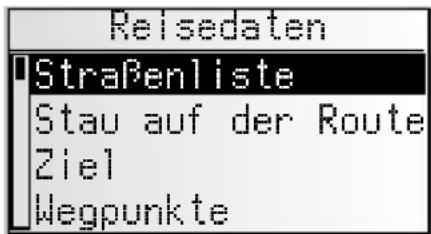
Straßenliste
Sobald eine Route geplant ist, steht Ihnen diese Option zur Verfügung.
Eine Liste mit den Streckenabschnitten der geplanten Route wird angezeigt.
Durch Drehen des rechten Drehknopfes können Sie in der Liste blättern.
Bestätigen Sie den gewünschten Eintrag, um den vollständigen Straßennamen zu sehen.
Wählen Sie „Zurück“, um die Straßenliste wieder zu verlassen.
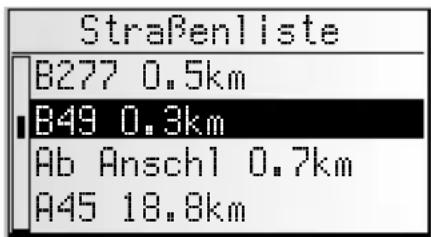
Stau auf der Route
Dieses Infomenü ist nur wählbar, wenn das Radio einen Sender empfängt, der TMC-Verkehrsinformationen überträgt und eine oder mehrere Verkehrsbehinderungen auf Ihrer Route gemeldet werden.
Es erscheint eine Liste der Streckenabschnitte, für die Verkehrsbehinderungen gemeldet werden. Die Liste ist nach Entfernung entlang des Routenverlaufs sortiert.
Wählen Sie die gewünschte Meldung aus, um Detailinformationen über die Verkehrsbehinderung zu erhalten.
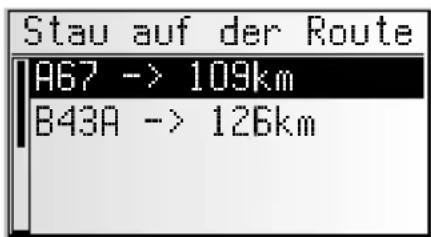
Weiterführende Informationen zu dieser Funktion erhalten Sie im Abschnitt „Verkehrsinfo“ auf Seite 55.
Standort
Anzeige des momentanen Fahrzeugstandortes mit Landeskennung, Ort und Straße, ggf. auch Hausnummer.
Sobald Sie sich abseits einer digitalisierten Straße befinden, wird die GPS-Position (geogr. Länge und Breite) angezeigt.
Die GPS-Position können Sie auch jederzeit über die Option „Notfall“ im Hauptmenü abrufen.

Wegpunkte (anzeigen/löschen)
Wenn Wegpunkte für das aktuelle Ziel eingegeben wurden, ist die Option „Wegpunkte“ aktiv. Außerdem wird die Anzahl der noch nicht erreichten Wegpunkte angezeigt.
Wählen Sie den gewünschten Wegpunkt aus der Liste, um Details zu sehen oder diesen zu löschen.

Ziel
Anzeige der aktuellen Zieladresse mit Name (falls eingegeben), Landeskennung, Ort, Straße, Hausnummer oder Kreuzung.
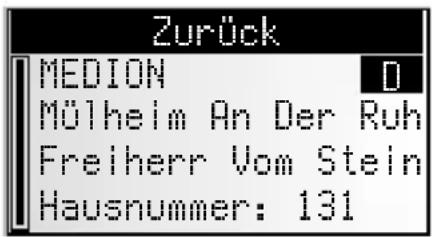
GPS / Kompass
Anzeige der folgenden Informationen:
- GPS-Empfangsstatus:
Die Anzahl der empfangenen GPS-Satelliten wird angezeigt.
Bei freier Sicht zum Himmel werden bis zu 8 Satelliten angezeigt. - Aktuelle Fahrtrichtung (Kompass). Der Pfeil zeigt immer in Nordrichtung.
- Datum und Uhrzeit

Bordcomputer
Im Infomenü „Bordcomputer“ werden folgende Informationen angezeigt:
- Aktuelle Geschwindigkeit
– Durchschnittsgeschwindigkeit
– Bisherige Höchstgeschwindigkeit
– Zurückgelegte Entfernung
– Bisherige Fahrtzeit

Rücksetzen der Werte:
Drücken Sie den rechten Drehknopf.
Bestätigen Sie die Löschabfrage mit „Ja“.
Alle Werte des Bordcomputers werden auf Null gesetzt.
Geschwindigkeitswarnung:
Sie können eine Geschwindigkeit angeben, bei deren Überschreitung ein Warnton er- tönt. Einstellung der Geschwindigkeitsgrenze siehe „Geschwindigkeit“, Seite 63.
Verkehrsinfo
Mit der Option „Verkehrsinfo“ im Hauptmenü können Sie sich über die Verkehrssituation in drei unterschiedlichen Kategorien informieren:
- Am Standort
- Am Ziel
- Auf der Route

Um Verkehrsinformationen zu erhalten, muss das Radio auf einen RDS-TMC-Sender eingestellt sein.
Bitte beachten Sie, dass der eingestellte RDS-TMC-Sender eventuell keine Verkehrsinformationen zu Ihrem Zielort überträgt, wenn sich der Zielort außerhalb des Sendegebietes des Senders befindet.
Sie müssen über freigeschaltete C-IQ-Inhalte mit Traffic Info verfügen.
Am Standort
Hier werden alle Verkehrsbehinderungen im Umkreis um Ihren aktuellen Standort angezeigt, die vom eingestellten RDS-TMC-Sender übertragen werden.
Am Ziel
Hier werden alle Verkehrsbehinderungen im Umkreis um den eingegebenen Zielort angezeigt, die vom eingestellten RDS-TMC-Sender übertragen werden.
Auf der Route
Hier werden alle Verkehrsbehinderungen auf Ihrer Route angezeigt.
Wenn keine Verkehrsinformationen empfangen werden, bzw. auf der Route keine Verkehrsbehinderungen vorliegen, sind die entsprechenden Menüpunkte grau dargestellt.
Details zu Verkehrsinformationen ansehen
Bestätigen Sie die gewünschte Verkehrsmeldung aus einer der drei Listen „Am Standort“, „Am Ziel“ oder „Auf der Route“, um Details der Verkehrsbehinderung zu sehen.
Der erste Bildschirm mit Details wird angezeigt:
Folgende Informationen stehen Ihnen zur Verfügung:
- Betroffene Straße
— Entfernung bis zum Beginn des Streckenabschnittes, in der sich die Verkehrsbehinderung befindet; - Länge des Streckenabschnittes, in der sich die Verkehrsbehinderung befindet;
- Art der Verkehrsbehinderung (z.B. Baustelle, Stau, Sperrung).

Sobald Sie sich innerhalb des Streckenabschnittes mit der Verkehrsbehinderung befinden entfällt die Angabe der Entfernung zur Behinderung.
Durch Drehen des rechten Drehknopfes können Sie zwei weitere Bildschirme mit Details zu der gewählten Verkehrsbehinderung aufrufen.
Der zweite Detail-Bildschirm zeigt den Streckenabschnitt mit der Verkehrsbehinderung, der dritte die vom TMC-Provider gesendete Information zur Behinderung.

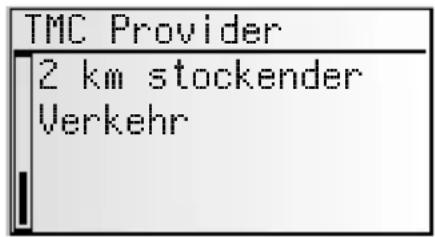
Drücken Sie den rechten Drehknopf, um zurück in die Liste der Verkehrsbehinderungen zu gelangen.
Dynamische Zielführung mit TMC
Mit RDS-TMC (Traffic Message Channel) wird die aktuelle Verkehrssituation auf Ihrer Route in die Zielführung einbezogen. So werden Sie z.B. über Unfälle, Staus oder Bau-stellen informiert, sobald sich eine solche Verkehrssituation auf Ihrer Route befindet.
Nähern Sie sich der Verkehrsbehinderung weiter an, wird die automatische Umleitungsoption aktiv und das Navigationssystem plant auf Wunsch eine Umleitung.
TMC ist noch nicht in allen Ländern eingeführt und wird nicht von allen RDS-Sendern unterstützt.
Um die dynamische Zielführung mit TMC nutzen zu können, müssen Sie über freigeschaltete C-IQ Inhalte mit Traffic Info verfügen.
Ankündigung von TMC-Verkehrsmeldungen
Wenn TMC-Meldungen für Ihre geplante Route vorliegen, werden diese als Sprachmeldung angekündigt.
Ankündigung wiederholen
Drücken Sie die ^1 -Taste.
Sie hören den aktuellen Zielführungshinweis und die letzte TMC-Meldung.
TMC-Verkehrsinformationen im Zielführungsbildschirm
Wenn sich vor Ihnen auf der geplanten Route eine Verkehrsbehinderung befindet, werden Informationen zu dieser Behinderung in der oberen Zeile des Zielführungsbildschirmes angezeigt.
Zunächst sehen Sie Art und Entfernung bis zum Beginn des Streckenabschnittes, in dem sich die Verkehrsbehinderung befindet. Details über die Verkehrsbehinderung können Sie mit dem Informationsmenü „Stau auf der Route“ einsehen. Siehe Seite 53.
Wenn Sie sich der Behinderung weiter nähern, wird die Umleitungsoption aktiv. Sie hören ein akustisches Signal und der Cursor springt automatisch in die obere Zeile des Zielführungsbildschirmes.
Die Anzeige der Verkehrsbehinderungen in der oberen Bildschirmzeile kann ausgeschaltet werden. Siehe Seite 63.


Lokales Umfahren einer Verkehrsbehinderung
Das Navigationssystem gibt Ihnen einen Hinweis, sobald Sie sich der letzten Ausfahrt vor einer Verkehrsbehinderung nähern und bietet Ihnen die Möglichkeit, eine Umleitung zu planen.
Sobald eine Verkehrsbehinderung auf Ihrer Route liegt und die Umleitungsoption im Zielführungsbildschirm erscheint:
Bestätigen Sie die Umleitungsoption in der oberen Zeile des Zielführungsbildschirms.
Das Umleitungsmenü erscheint.
Bestätigen Sie „Umleitungsstrecke planen?“ mit „Ja“, wenn Sie eine Umleitung um die Verkehrsbehinderung wünschen.
Wählen Sie „Nein“, wenn Sie keine Umleitungsstrecke planen möchten.
Wenn Sie die Abfrage mit „Ja“ beantwortet haben, plant das Navigationssystem innerhalb weniger Sekunden eine neue Route. Nach kurzer Zeit erscheint ein Bildschirm mit den Details (Umwegstrecke, Zeitverzögerung/-gewinn).
Bestätigen Sie die geplante Umleitung mit „Ja“ oder verwerfen Sie diese mit „Nein“
Mit „☐“ können Sie sich die Straßenliste der Umleitungsstrecke ansehen.
Wenn Sie die geplante Umleitung verwerfen, wird die direkte Route (ggf. durch die Verkehrsbehinderung) geplant.

Dynamische Routenplanung
Im Gegensatz zur dynamischen Zielführung, die Ihnen Verkehrsbehinderungen auf Ihrer Route meldet und auf Wunsch lokal umgeht, wird bei der dynamischen Routenplanung die gesamte aktuelle Verkehrssituation in einem einstellbaren Umkreis (Horizont) um den derzeitigen Standort in die Berechnung der Route mit einbezogen. Wird über TMC für die berechnete Route eine Verkehrsbehinderung (z.B. ein Stau) gemeldet, wertet das Navigationssystem die Informationen aus und ermittelt die Verzögerung, die sich daraus ergeben könnte.
Im Fall eines Verkehrsproblems auf der geplanten Route erhalten Sie vom Navigations-system einen Hinweis und können die Entscheidung treffen, ob das System durch die Routenänderung das Problem großräumig umfahren soll, oder ob Sie es als sinnvoller erachten, den problematischen Verkehrsabschnitt zu durchfahren. Die Grundlage dieser Entscheidung ist der berechnete Wert der Verzögerung.
Die vom Navigationssystem berechnete Verzögerung wird aus den übermittelten Daten des TMC-Senders gewonnen und kann von der tatsächlichen Situation abweichen.
Wenn eine neue Route durch eine vorliegende Verkehrsbehinderung geplant wird, kann es vorkommen, dass das Navigationssystem die Karten-CD anfordert (wenn diese nicht eingelegt ist).
Die dynamische Routenplanung kann im Menü „Routenwahl“ aktiviert werden. Siehe Seite 52.
Außerdem haben Sie im Menü „Einstellungen – Einst. dyn. Route“ die Möglichkeit, die Kriterien einzustellen, die die dynamische Routenplanung beeinflussen. Siehe Seite 64.
Automatik-Modus
Wenn der Automatik-Modus aktiviert ist, erscheint kein Hinweis über vorliegende Verkehrsprobleme. Die Route wird immer automatisch anhand der aktuell über TMC empfangenen Verkehr situation geplant.
Der Automatik-Modus kann im Menü „Einstellungen – Einst. dyn. Route“ aktiviert werden. Siehe Seite 64.
Alternative Route
Sie können das Navigationssystem während der Zielführung veranlassen, eine alternative Route zu planen. Benutzen Sie diese Funktion, wenn Sie z.B. einem Stau ausweichen wollen, der nicht über TMC gemeldet wurde oder wenn Sie eine andere Routenplanung wünschen.
Die alternative Route wird für eine wählbare Distanz vom momentanen Standort des Fahrzeuges aus berechnet.
Drücken Sie die ALT-R-Taste,
oder:
bewegen Sie den Cursor auf das ☑-Symbol im Zielführungsschirm und bestätigen durch Drücken des rechten Drehknopfes.
Sind Sie mit der angezeigten Distanz einverstanden, bestätigen Sie mit „OK“.
Das System plant für die angegebene Strecke eine alternative Route. Nach kurzer Zeit erscheint ein Bildschirm mit den Details (Umwegstrecke, Zeitverzögerung/-gewinn).
Bestätigen Sie die geplante Alternativroute mit „Ja“ oder verwerfen Sie diese mit „Nein“.
Mit „☐“ können Sie sich die Straßenliste der alternativen Route ansehen.
Wenn Sie die geplante Alternativroute verwerfen, berechnet das Navigationssystem von Ihrer aktuellen Fahrzeugposition eine neue Route zum Ziel.
Im Display erscheint wieder der Zielführungsbildschirm.
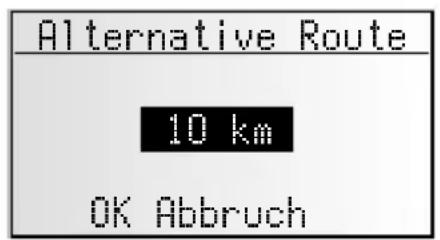
Vorgang abbrechen
Bewegen Sie den Cursor auf „Abbruch“ und bestätigen Sie durch Drücken des rechten Drehknopfes.
Distanz ändern
Wünschen Sie eine andere als die angezeigte Distanz, gehen Sie wie folgt vor:
Plazieren Sie den Cursor auf die Distanzangabe.
Drücken Sie den rechten Drehknopf.
Ändern Sie die angezeigte Distanz im Bereich von 1 ... 10 km durch Drehen des rechten Drehknopfes.
Drücken Sie erneut den rechten Drehknopf.
Bestätigen Sie „OK“.
Das System schlägt Ihnen wie oben beschrieben eine alternative Route für die angegebene Strecke vor.
Adressmanager
Das Navigationsradio bietet Ihnen die Möglichkeit, mindestens 30 Zieladressen in einem persönlichen Adressbuch zu speichern. Das Adressbuch bietet Ihnen die Möglichkeit, Ihre Ziele getrennt nach den Kategorien „Privat“ und „Geschäftlich“ zu speichern. Außerdem bietet es die beiden „Schoortcuts“ Heim und Arbeit, die jeweils mit Ihrer Heimatadresse und Ihrer Geschäftsadresse programmiert werden können.
Wählen Sie die „Adressmanager“ im Hauptmenü und bestätigen Sie die Auswahl.
Der Adressmanager wird angezeigt.
Die folgenden Optionen sind verfügbar:

Adressen im Adreßbuch speichern
Wenn Sie noch keine Zieladresse eingegeben haben:
Geben Sie die Daten der gewünschten Zieladresse (Ort, Straße, Kreuzung oder spezielle Einrichtung) im Zieleingabemenü ein.
Wählen Sie im Hauptmenü die Option „Adressmanager“.
Wählen Sie dann „Adresse speichern“.
Wählen Sie aus, in welchem der Adressbücher die Adresse gespeichert werden soll (Privat, Geschäftlich, Heim oder Arbeit).
Das Eingabemenü für den Namen erscheint.
Geben Sie mit der „Schreibmaschine“ eine beliebige Zeichenfolge von max. 15 Zeichen als Namen für die Adresse ein. Schließen Sie die Eingabe mit „OK“ ab.
Wenn Sie keinen Namen eingeben möchten, wählen Sie direkt „OK“.
Die Adresse ist nun im gewählten Adressbuch gespeichert.
Adressen löschen
Adressen, die Sie nicht mehr benutzen, sollten Sie aus dem Adressbuch löschen, um Platz für neue Zieladressen zu haben.
Wählen Sie „Adresse löschen“ im Adressmanager.
Wählen Sie das Adressbuch aus, aus der die Adresse gelöscht werden soll (Privat, Geschäftlich, Heim oder Arbeit).
Die Liste der im gewählten Adressbuch gespeicherten Zieladressen wird angezeigt.
Wählen Sie die Adresse, die Sie löschen möchten, aus der Liste und bestätigen Sie.
Die gewählte Adresse wird aus dem Adressbuch gelöscht.
Wegpunkt löschen
Wenn Wegpunkte für das aktuelle Ziel eingegeben wurden, können Sie die Liste der Wegpunkte anzeigen lassen und Wegpunkte löschen.
Wählen Sie „Wegpunkt löschen“ im Adressmanager.
Die Liste der gespeicherten Wegpunkte wird angezeigt.
Wählen Sie den Wegpunkt, den Sie löschen möchten, aus der Liste und bestätigen Sie.
Der gewählte Wegpunkt wird gelöscht.
Wegpunkte können Sie auch im Informationsmenü „Wegpunkte“ löschen, siehe Seite 54.
Standort speichern
Möchten Sie z.B. ein Restaurant, das Ihnen gut gefällt, im Zielspeicher ablegen? Dann speichern Sie Ihren aktuellen Standort wie folgt:
Wählen Sie „Standort speichern“ im Adressmanager.
Wählen Sie aus, in welchem der Adressbücher die Adresse gespeichert werden soll (Privat, Geschäftlich, Heim oder Arbeit).
Das Eingabemenü für den Namen erscheint.
Geben Sie einen Namen ein und schließen Sie die Eingabe mit „OK“ ab.
Wenn Sie keinen Namen eingeben möchten, wählen Sie direkt „OK√”.
Der aktuelle Fahrzeugstandort wird als Adresse gespeichert.
Liste der zuletzt benutzten Ziele löschen
Wählen Sie „Lzt. Ziele löschen“ im Adressmanager.
Die Liste der zuletzt für die Zielführung benutzten Ziele wird gelöscht.
Adressnamen ändern
Wenn Sie den Namen einer Zieladresse ändern möchten, wählen Sie die Option „Adressnamen ändern“ im Adressmanager.
Wählen Sie das Adressbuch aus, in der die Adresse geändert werden soll (Privat, Geschäftlich, Heim oder Arbeit).
Wählen Sie die zu ändernde Adresse aus der Liste aus und geben Sie einen neuen Namen für die Adresse ein.
Bestätigen Sie die Eingabe mit OK.
Die Adresse wird unter ihrem neuen Namen im Adressbuch gespeichert.
Anmerkungen:
Die Anzahl von 30 Einträgen ist das garantierte Minimum für das Adressbuch. Diese Anzahl kann in Abhängigkeit der eingegebenen Daten bis zu 200 betragen (z.B. mit oder ohne Name, etc.).
Wenn noch keine Adresse im Adressbuch vorhanden ist, ist die Option „Adresse löschen“ nicht anwählbar.
Wenn keine Wegpunkte für die aktuelle Zieladresse eingegeben wurden, ist die Option „Wegpunkt löschen“ nicht anwählbar.
Wenn das Adreßbuch voll ist, sind die Optionen „Adresse speichern“ und „Standort speichern“ nicht mehr anwählbar.
Das Notfall-Menü
Wählen Sie „Notfall“ im Hauptmenü.
Das Menü „Notfall“ wird angezeigt.
Im Menü „Notfall“ stehen die folgenden Optionen zur Verfügung:

GPS-Position
Anzeige der momentan über das Global Positioning System ermittelten geographischen Position des Fahrzeugs. Angezeigt wird der Längen- und Breitengrad sowie die Höhe über N.N. (sofern ausreichender GPS-Empfang verfügbar ist).
Standort
Anzeige des momentanen Fahrzeugstandortes mit Landeskennung, Ort und Straße. Diese Option ist nur verfügbar, wenn Sie sich auf einer digitalisierten Straße befinden.
Einstellungen
Zur Anpassung der Navigationsfunktionen an Ihre persönlichen Anforderungen können Sie viele Einstellungen verändern.
Wählen Sie „Einstellungen“ im Hauptmenü.
Das Menü „Einstellungen“ wird angezeigt.
Die folgenden Menüoptionen stehen zur Verfügung:

Geschwindigkeit
Im Menü „Geschwindigkeit“ können Sie die folgenden Einstellungen vornehmen:
Geschwindigkeitskorrektur
Für die verbleibende Fahrtzeit und die erwartete Ankunftszeit legt das Navigationsradio eine mittlere Reisegeschwindigkeit zugrunde. Bei Bedarf können Sie diese Geschwindigkeit an Ihre tatsächliche Durchschnittsgeschwindigkeit anpassen.
Bei niedrigeren Werten (z. B. 90 %) verlängert sich die errechnete Fahrtzeit, bei höheren Werten (z. B. 110 %) verringert sich die errechnete Fahrtzeit.
Wir empfehlen allerdings keine zu großen Abweichungen vom Normalwert 100 %.
Setzen Sie den Cursor auf den Wert hinter „Korrektur“.
Drücken Sie den rechten Drehknopf.
Stellen Sie die gewünschte Geschwindigkeitskorrektur ein.
Zum Speichern dieser Einstellung drücken Sie erneut den rechten Drehknopf.
Geschwindigkeitslimit
Mit diesem Wert legen Sie fest, bei welcher aktuellen Fahrtgeschwindigkeit eine Geschwindigkeitswarnung gegeben werden soll.
Bewegen Sie den Cursor auf den Wert hinter „Limit (km/h):“.
Drücken Sie den rechten Drehknopf.
Stellen Sie die gewünschte Geschwindigkeit ein.
Zum Speichern dieser Einstellung drücken Sie erneut den rechten Drehknopf.
Geschwindigkeitswarnung aktivieren/deaktivieren:
Wenn die Geschwindigkeitswarnung aktiviert ist, ertönt bei jeder Überschreitung des eingestellten Geschwindigkeitslimit ein Warnton und ein Warnhinweis erscheint im Display.
Bewegen Sie den Cursor auf die Option hinter „Limit:“.
Drücken Sie den rechten Drehknopf, um zwischen „Ein“ und „Aus“ zu wählen.
Wenn die Geschwindigkeitswarnung aktiviert ist, ertönt bei jeder Überschreitung des eingestellten Geschwindigkeitslimits ein Warnton und ein Warnhinweis erscheint im Display.
Zielführungsschirm
Hier können Sie einstellen, welche Informationen im Zielführungsschirm angezeigt werden sollen:
Stau anzeigen
Wählen Sie, ob Verkehrsbehinderungen auf Ihrer Route in der oberen Zeile des Zielführungsschirms angezeigt werden sollen oder nicht.
Verbl. Strecke
Wählen Sie, ob die verbleibende Fahrtstrecke bis zum Ziel oder Wegpunkt im Statusfeld des Zielführungsschirms angezeigt werden soll oder nicht.
Zeitangaben
Wählen Sie, welche Zeitangabe im Statusfeld des Zielführungsschirms angezeigt werden soll. Zur Verfügung stehen:
- Aktuelle Uhrzeit
- Ankunftszeit
- Verbl. Reisezeit
- Keine Zeitanzeige
Einst. dyn. Route
Einstellungen für die dynamische Routenplanung
Diese Einstellung ist nur möglich, wenn „Dyn. Route“ im Menü Routenwahl aktiviert und ein TMC-Sender eingestellt ist. Siehe Seite 52.
Uml.-Wunsch
Mit dieser Einstellung legen Sie fest, ob das Navigationssystem bei Vorliegen von Verkehrsbehinderungen eine Umleitung plant oder nicht. Zur Verfügung stehen fünf Stufen. Die niedrigste Stufe (1) bedeutet, dass je nach Verhältnissen und errechneter Verzögerung auch die direkte Route durch den Stau bevorzugt wird. Ist der höchste Wert selektiert, wird in den meisten Fällen eine Umleitung geplant.
Stufe 3 bietet Ihnen eine ausgewogene Einstellung bei der dynamischen Routenplanung. Dieser Wert ist ab Werk eingestellt.
Horizont
Diese Einstellung beeinflusst den Umkreis, in dem das Navigationssystem Verkehrsbehinderungen in die Routenplanung einbindet. Wählen Sie einen Wert zwischen 25 und 150 km.
Ab Werk ist ein Wert von 150 km eingestellt.
Verzöger.
Mit diesem Wert geben Sie an, ab welcher voraussichtlichen Verzögerungszeit durch eine Verkehrsbehinderung das Navigationssystem eine Routenneuberechnung vorschlagen soll. Wählen Sie einen Wert zwischen 5 und 60 Minuten.
Die voraussichtliche Verzögerung wird mit Hilfe der Daten des empfangenen TMC Senders ermittelt und kann erfahrungsgemäß von der Realität abweichen.
Ab Werk ist ein Wert von 10 min. eingestellt.
Automatik
Wenn Sie die Automatik einschalten, werden Sie ohne vorherige Abfrage automatisch um Staus und Verkehrsbehinderungen herumgeführt.
Dazu muss „Dyn. Route“ im Menü Routenwahl aktiviert und ein TMC-Sender eingestellt sein.
Ab Werk ist die Automatik ausgeschaltet.
Sprache
Wählen Sie eine der beiden im System geladenen Sprachen, oder:
Wählen Sie „Andere Sprache“, um eine der beiden geladenen Sprachen durch eine andere Sprache von der mitgelieferten Sprachen-Auswahl-CD zu ersetzen.
Wählen Sie die zu ersetzende Sprache aus.
Sie werden aufgefordert, die Sprachen-Auswahl-CD einzulegen.
Legen Sie die Sprachen-Auswahl-CD in den CD-Spieler des Radios ein.
Folgen Sie den Anweisungen des Systems zum Laden von anderen Sprachen.
■ Jetzt abbiegen
Wenn diese Option aktiviert ist, wird direkt vor einem Abbiegepunkt ein zusätzlicher Hinweis (z.B. „Jetzt scharf rechts abbiegen“) ausgegeben.
Ab Werk ist dieser Hinweis aktiviert.
Maßeinheiten
Wählen Sie zwischen folgenden Maßeinheiten für Distanzangaben:
— Metrisch: Anzeige in Kilometern und Metern.
– Anglo: Anzeige in Meilen und Yards.
- Amerikanisch: Anzeige in Meilen, halben und viertel Meilen und Fuß.
Voreinstellungen
Wählen Sie diese Option, um alle benutzerdefinierten Einstellungen auf die Standardwerte zurückzusetzen. Alle Einträge im Adressbuch bleiben dabei erhalten.
Einbauwinkel
Zur Anpassung des Navigationsrechners auf den Einbauwinkel des Radios im Armaturenbrett (Kompensation des Gyrosensors). Diese Einstellung muss nur ein Mal direkt nach dem Einbau des Radios vorgenommen werden. Siehe „Einbauwinkel einstellen“, ▶▶ Seite 13.
Service
Zur Analyse von Hard- und Softwareproblemen (codegeschützt).
Die Option „Service“ ist ausschließlich für Servicearbeiten am Navigationsradio durch einen autorisierten Service vorgesehen.
Systeminformation
Das Menü „Systeminformation“ zeigt Informationen zu Software- und Hardwareversionen (für Servicezwecke) an.
Software-Updates laden
Zur Erweiterung des Funktionsumfangs des Gerätes können Sie neuere Versionen der Betriebssoftware von einer Software Update CD laden, sofern diese für Ihr Navigationsradio angeboten wird:
Schalten Sie das Radio ein.
Öffnen Sie die Front und entnehmen Sie eine eventuell noch eingelegte CD.
Legen Sie die Software Update CD in den CD-Spieler ein.
Eine Sicherheitsabfrage erscheint. Bestätigen Sie die Abfrage mit „Ja“, wenn Sie die existierende Betriebssoftware überschreiben wollen.
Die neue Betriebssoftware wird nun automatisch geladen. Ein Balken zeigt den Fortschritt des Ladevorgangs an.
Auf keinen Fall während des Ladevorgangs das Radio oder die Zündung ausschalten, auch wenn für einige Zeit keine Monitoranzeige erscheint!
Nach erfolgreichem Ladevorgang werden Sie aufgefordert, die Software Update CD zu entnehmen.
Bestätigen Sie dann den Ladevorgang mit „OK“.
Anschließend schaltet sich das Radio automatisch aus.
Warten Sie ca. 1 Minute und schalten Sie das Radio dann wieder ein.
Das Navigationsradio ist nun mit der neuen Betriebssoftware einsatzbereit.
Eventuell müssen Sie die Systemsprache noch nach Ihrem Wunsch einstellen.
Fehlersuche
In seltenen Fällen kann es vorkommen, dass Ihr Navigationsradio nicht so funktioniert, wie Sie es erwarten. Bevor Sie den Kundendienst in Anspruch nehmen, lesen Sie bitte die Bedienungsanleitung sorgfältig und gehen Sie die folgende Prüfliste durch, da eine scheinbare Fehlfunktion eventuell schnell behoben werden kann.
| Symptome Mögliche Ursache / Abhilfe | |
| Allgemein | |
| Navigationsradio funktioniert nicht. Keine Anzeige. | Überprüfen Sie die Sicherung (Gerät und Fahrzeug) und die Anschlüsse (siehe Einbauanleitung). |
| Audio- oder Karten-CD wird vom Gerät nicht akzeptiert. | Die CD ist eventuell verschmutzt.Reinigen Sie die CD mit einer speziellen CD-Reinigungsflüssigkeit. |
| System schaltet während der Fahrt den Ton ab oder Display zeigt „TEL.EING./STUMM“. | Tachosignal am falschen PIN des Versorgungsspannungssteckers angeschlossen.Siehe Anschlussbelegung ISO Kammer A in der Einbauanleitung. |
| Das Bedienteil des Geräts fühlt sich sehr warm an. | Kein Fehler. Das Gerät erzeugt stets etwas Wärme. |
| Das Display zeigt „Temperatur zu hoch“, und die Lautstärke nimmt ab. | Ein eingebauter Sicherheitsschaltkreis verhindert, dass die Temperatur im Gerät über einen bestimmten Wert ansteigt.Lassen Sie das Gerät abkühlen (geringere Lautstärke einstellen) und warten Sie, bis „Temperatur zu hoch“ nicht mehr im Display erscheint. |
| Sanduhr läuft, CD lässt sich nicht mehr auswerfen. | Gerät für mind. 1 Minute stromlos machen und wieder anschließen.Wenn erfolglos, Gerät zum Service geben. |
| Mobiltelefon/Freisprecheinrichtung wird nicht erkannt, obwohl es an das Radio angeschlossen ist. | Initialisierungsmenü aufrufen, „Telefon Ein“ wählen, bei Nokia Freisprecheinrichtung „12V“ wählen. |
| Gerät funktioniert nicht/nicht richtig z.B. in VW und Audi Fahrzeugen. | Einige Fahrzeughersteller haben eine andere Pin-Belegung am Stromversorgungsstecker als das CD-Autoradio-Navigationssystem. |
| Gerät funktioniert nur, wenn die Zündung eingeschaltet ist. | Falscher Anschluss von Dauerplus und Schaltplus.Überprüfen Sie die Stromversorgungsanschlüsse (siehe Einbauanleitung) oder nehmen Sie Kontakt mit unserem Einbauservice auf. |
| Gerät ist ausgeschaltet, man hört aber trotzdem noch das CD-Laufwerk oder den Lüfter. | Kein Fehler.Das Gerät hat nach dem Ausschalten eine Nachlaufzeit von ca. 40 Sekunden. |
| Display zeigt nur noch „INIT“ an. Keine Funktion mehr. | Gerät defekt.Gerät zum Service geben. |
| Radio | |
| Schlechter Radioempfang. | Überprüfen Sie, ob die Antenne vollständig ausgefahren und richtig angeschlossen ist.Überprüfen Sie, ob der Minuspol der Versorgungsspannung (braunes Kabel) korrekt an Masse angeschlossen ist (Fahrzeugchassis). |
| Bei Einbau in Fahrzeuge von VW und Audi wird eine Einspeiseweiche für die Spannungsversorgung der Antenne benötigt.Geeigneten Adapter (z.B. Votex) einbauen. | |
| Display zeigt Frequenz anstelle des Sendernamens. | Gerät ist auf einen Sender eingestellt, der keine RDS-Signale sendet oder Sender ist zu schwach. |
| Gewünschter Sender kann mit automatischen Suchlauf nicht eingestellt werden. | Der gewünschte Sender ist zu schwach.Gewünschten Sender manuell einstellen (Handabstimmung). |
| Überprüfen Sie, ob die Antenne vollständig ausgefahren und korrekt angeschlossen ist. | |
| „TA Scan“ oder „TMC Scan“ ist eingeschaltet. Radio stimmt nur auf Sender mit Verkehrsnachrichten bzw. TMC-Informationen ab.Falls erforderlich, Funktion „TA Scan“ bzw. „TMC Scan“ ausschalten. | |
| Tunerstandard (Abstimmraster) falsch eingestellt (EUR / USA).Überprüfen Sie die Option „Abst.-Rast.“ im Menü „Radio“. | |
| Display zeigt „Zum nächsten TA-Sender abstimmen“ und ein Warnton ist zu hören. | „TA Scan“ ist eingeschaltet, gewählter Sender jedoch zu schwach oder übermittelt keine Verkehrsnachrichten (TA).Funktion „TA Scan“ deaktivieren oder anderen Sender einstellen. |
| Es werden keine Verkehrsdurchsagen durchgeschaltet (bei CD, CDC oder MUTE). | Funktion „TA Scan“ im Menü „Informationen“ aktivieren. |
| CD-Spieler / CD-Wechsler | |
| Verzerrter Klang / Aussetzer bei CD-Wiedergabe. | Player kann CD nicht lesen. CD ist beschädigt oder verschmutzt. |
| CD-Spieler funktioniert nicht. | Bei kalter Witterung kann Kondensation auf dem Laser auftreten.Etwa 5 Minuten warten, bis die Feuchtigkeit verdunstet ist. |
| Kein Ton bei CD-Wiedergabe. | Manche CDs enthalten Multimedia-Daten, die vom Gerät nicht erkannt werden.Nächsten Titel auswählen, bis Musik zu hören ist. |
| Probleme beim Abspielen von neuen, kopiergeschützten Audio-CDs. | Kein Fehler.Einige Kopierschutzverfahren widersprechen den anerkannten Normen für CD-Audio. |
| Navigation | |
| Display zeigt „Bitte Karten-CD einlegen“. | Für einige Funktionen im Navigationsmodus und für die Routenplanung wird die Karten-CD benötigt.Legen Sie die C-IQ Karten-CD mit der Beschriftung nach oben in das CD-Laufwerk des Radios ein. |
| System reagiert sehr langsam auf Eingaben oder rechnet sehr lange. | Sie befinden sich in einem besonders dicht digitalisierten Gebiet. Zum Lesen großer Datenmengen benötigt das System längere Zeit. |
| Nur die Option „Stand-by“ ist im Hauptmenü anwählbar. | Warten Sie einige Sekunden, bis der Navigationsrechner betriebsbereit ist (Optionen werden in normaler Schrift dargestellt). |
| Anzahl der Satelliten im Infomenü „GPS / Kompass“ ist 0. | Überprüfen Sie, ob die GPS-Antenne nicht durch Gegenstände abgedeckt ist.Fahren Sie ins Freie, wenn Sie sich in einer Garage, in einem Parkhaus oder in einem Tunnel befinden. |
| Zielführungshinweise sind nicht oder nur leise zu hören. | Info-Taste drücken und Nav-Lautstärke nach Belieben einstellen. |
| Adresse läßt sich nicht im Adressbuch speichern. | Adressbuch voll.Löschen Sie einen oder mehrere nicht mehr benötigte Einträge aus dem Adressbuch. |
| Die Zielführung ist unpräzise. | Eine Ungenauigkeit von ca. 30 m liegt in den Toleranzgrenzen.Tritt wiederholt größere Ungenauigkeit auf, wenden Sie sich an einen autorisierten Händler. |
| Der angezeigte Abstand zum Abbiegepunkt wird zum Kreuzungsmittelpunkt berechnet (insbesondere bei ausgedehnten Kreuzungen oder Autobahnausfahrten). | |
| Angezeigte Position stimmt nicht mit der tatsächlichen Fahrzeugposition überein. | GPS-Empfang zu lange gestört (z.B. durch schlechte Empfangsbedingungen). Bei ausreichendem GPS-Empfang wird die Position automatisch korrigiert.Warten Sie gegebenenfalls einige Minuten. |
| Fahrhinweis entspricht nicht der tatsächlichen Verkehrssituation. | Möglicherweise ist die vom Navigationssystem bestimmte Position zu diesem Zeitpunkt unkorrekt. |
| Verkehrsführung wurde eventuell geändert und entspricht nicht der Information auf der Karten-CD. | |
| Uhrzeit im Infomenü „GPS / Kompass“ ist falsch. | Stellen Sie die korrekte Zeitzone im Menü „INITIALISIERUNG – UHREINSTELLUNGEN“ ein. |
| Voraussichtliche Ankunftszeit im Zielführungsschirm ist falsch. | Überprüfen Sie die korrekte Zeitzone im Menü „INITIALISIERUNG – UHREINSTELLUNGEN“ (wenn GPS-Uhr eingestellt ist). |
| C-IQ | |
| Es werden keine Verkehrsinformationen bei der Zielführung angezeigt, obwohl der eingestellte Radiosender TMC-Daten überträgt. | Sie haben keine C-IQ Traffic Info freigeschaltet.Wenden Sie sich an den C-IQ Service, um Traffic Info Inhalte freischalten zu lassen. |
| Kurz hinter der Landesgrenze keine Zielführungshinweise mehr. Nur noch Richtungspfeil im Zielführungsschirm. | Sie sind in ein Land gefahren, für das Sie keine freigeschalteten Inhalte haben.Kontaktieren Sie den C-IQ Service und lassen Sie sich Kartendaten für das gewünschte Land freischalten. |
| Display zeigt „Bitte korrekte CD einlegen“. | Vergewissern Sie sich, ob Sie eine Karten-CD mit C-IQ Inhalten eingelegt haben. Karten CDs ohne C-IQ werden vom System nicht akzeptiert. |
Für Fragen zu Ihrem CD-Autoradio-Navigationssystem wenden Sie sich bitte an Ihren Kundendienst. Informationen dazu finden Sie auf der Umschlagseite der Bedienungsanleitung.
VonA-Z
A
Adressmanager 60
Akustische Meldungen....50
Audio-CDs, Hinweise 19
B
Bedienelemente....3,20
Behandlung von CDs 19
C
CD, einlegen 22
CD, entnehmen....22
CD-Spieler 32
CD-Wechsler 34
CD-Wechsler-Wiedergabe 34
CD-Wiedergabe....32
C-IQ – Ihr Schlüssel zu Karten-, Verkehrs- und Travel Infos 38
D
Diebstahlschutz-LED....18
Digitale Straßenkarte....17
Displayanzeigen 21
Dynamische Routenplanung 58
Dynamische Zielführung mit TMC. 57
E
Ein-/Ausschalten 22
Einbau 9
Eingabe von Buchstaben 24
Einstellungen 63
F
Fahrtrichtungsanzeige 51
Fehlersuche 67
G
Garantiekarte 75
Gebiete mit eingeschränkter Straßeninformation 51
H
Hauptmenü 41
|
Informationen während der Zielführung 53
K
Karten-CDs, Hinweise....19
L
Lautstärke 22
M
Menü „CD“ 33
Menü „CD-WECHSLER“ 35
Menü „INFORMATIONEN“ 25
Menü „INITIALISIERUNG“ 36
Menü „KLANG“ 27
Menü „RADIO“ 30
Menüs, Bedienung von 23
N
Navigation - Wie funktioniert Navigation? 16
Navigation, Einstellungen 63
Navigation, Hauptmenü 41
Notfall-Menü 62
R
Radio 29
RDS (Radiodatensystem) 19
Route & Sound – Navigieren und Audio-CD hören....16
Routenwahl....52
S
Sender einstellen 29
Senderspeicher 30
Sicherheits-Code (Security Code) 18
Spezielle Ziele (POIs) 45
Stummschaltung – MUTE....22
T
Technische Daten 71
U
Umfahren einer Verkehrsbehinderung 58
V
Verkehrsinfo 55
W
Wegpunkteingabe 47
z
Ziele eingeben 42
Zieleingabe über GPS-Koordinaten 46
Zieleingabemenü 42
Zielführung 49
Zielführung abseits digitalisierter Straßen 51
Ausgangsleistung
Max. Ausgangsleistung: 4 x 40 W a t t
Sensoren
8-Kanal GPS-Empfänger
Gyroskop
Digitales Tachointerface
Arbeitstemperaturbereich
$$ - 2 5 ^ {\circ} \mathrm{C} \dots + 6 5 ^ {\circ} \mathrm{C} $$
Stromversorgung
12 V DC, Minus an Masse
Spannungsbereich: + 9 V ... + 1 6 V
Max. Stromaufnahme: ca. 10 A
Ruhestrom (Gerät ausgeschaltet): max. 2 mA
■ Abmessungen (B x H x T):
DIN-Gehäuse, 180 mm x 51 mm x 160 mm
Radio / Audio
Digitaler RDS-/TMC-Tuner
UKW mit RDS-EON-NEWS-PTY
MW, LW und KW
RDS Memo, alphabetische Sortierung
Uhrzeit über GPS
7 Sound-Presets (voreingestellte Klangstile)
Dynamic Loudness
CD-Spieler
Route & Sound – CD-Wiedergabe auch während der Zielführung
CD-R und CD-RW kompatibel


e 2 0203025
CE
TEVION®
GARANTIE
Absender
Bitte Blockschrift in GROSSBUCHSTABEN • Kästchen beachten!
Name
Vorname
Straße
PLZ und Ort
Telefon mit Vorwahl
Modell: MD 41400
MSN 3000 2210

Unterschrift des Käufers

MEDION®
MTC
Medion Technologie Center
Freiherr-vom-Stein-Straße 131
D-45473 Mühlheim a.d. Ruhr
FEHLERANGABE:
Modell: MD 41400
MSN 3000 2210
VI/09/04
EAN 23148512

Liebe Kundin, lieber Kunde,
unsere Tevion Produkte unterliegen einer strengen Qualitäts-Endkontrolle. Sollte dieses Gerät wider Erwarten nicht einwandfrei funktionieren, so wenden Sie sich einfach an die auf Ihrer Garantiekarte aufgeführte, für Sie zuständige Service-Niederlassung.
Beachten Sie bitte folgendes:
Die Garantiezeit beträgt 3 Jahre und beginnt am Tag des Kaufs.
Bewahren Sie bitte unbedingt die ausgefüllte Garantiekarte sowie den Kaufbeleg auf.
Die Garantieleistung gilt nur für Material- oder Fabrikationsfehler, nicht aber für Beschädigungen an zerbrechlichen Teilen, z.B. am Gehäuse.
Während der Garantiezeit können defekte Autoradio-Navigationssysteme unfrei an die nachfolgend angegebene Serviceadresse geschickt werden. Sie erhalten dann ein neues oder repariertes Gerät kostenlos zurück.
Nach Ablauf der Garantiezeit haben Sie ebenfalls die Möglichkeit, das defekte Gerät zwecks Reparatur an die u.a. Adresse zu senden. Nach Ablauf der Garantiezeit anfallende Reparaturen sind kostenpflichtig. Ihre gesetzlichen Rechte werden durch diese Garantie nicht eingeschränkt. Bei missbräuchlicher und unsachgemäßer Behandlung, Gewaltanwendung und bei Eingriffen, die nicht von unserer autorisierten Service-Niederlassung vorgenommen wurden, erlischt die Garantie.
Bei Problemen mit Ihrem Gerät stehen wir Ihnen auch gerne telefonisch zur Verfügung.
MEDION®
MTC - Medion Technologie Center
Freiherr-vom-Stein-Straße 131
D-45473 Mühlheim a.d. Ruhr
Telefon: 01805/633 633 • Telefax: 01805/665 566
E-Mail: ce-support@medion.com
(0,12 Euro/Minute im deutschen Festnetzes)
BT


flowchart
graph TD
    A["12V Battery"] --> B["SDVC Sensor"]
    B --> C["Output"]
    subgraph SDVC
        D["A1"] --> E["A3"]
        D --> F["A2"]
        G["A5"] --> H["A4"]
        G --> I["A6"]
        G --> J["A8"]
        K["-12V 10A"] --> L["+12V Load"]
    end
    style SDVC fill:#f9f,stroke:#333
    style A fill:#ccf,stroke:#333
    style B fill:#cfc,stroke:#333
    style C fill:#fcc,stroke:#333
    style D fill:#ffc,stroke:#333
    style E fill:#cff,stroke:#333
    style F fill:#ffc,stroke:#333
    style G fill:#cfc,stroke:#333
    style H fill:#cfc,stroke:#333
    style I fill:#cfc,stroke:#333
    style J fill:#cfc,stroke:#333
    style K fill:#cfc,stroke:#333
    style L fill:#cfc,stroke:#333


- CD-Autoradio- Navigationssystem
- Bedienungsanleitung
- Achtung!
- Attention!
- Übersicht MD 41400 Anschlussblock
- ISO Kammer A
- ISO Kammer B
- ISO Kammer C
- CD-Autoradio-Navigationsystem
- MD 41400
- Haftpflichtbeschränkung
- Vervielfältigung dieser Bedienungsanleitung
- Inhalt
- WICHTIGE HINWEISE
- Anschluss in Fahrzeugen mit Standard ISO-Anschlüssen
- Anschluss in Fahrzeugen ohne Standard ISO-Anschlüsse
- Sicherheitsvorkehrungen treffen, Abb. 1
- Elektrische Anschlüsse herstellen
- Anschlussübersicht ISO Kammer A, Abb. 2:
- Elektrische Signale nur an geeignete Anschlußpunkte im Fahrzeug anschließen.
- Bei direktem, separatem Anschluss an die Batterie die Plusleitung mit einer 10-A-Sicherung in der Nähe der Batterie (max. 10 - 15 cm) absichern.
- Tachosignal (A1):
- Tachosignal niemals an der ABS-Steuerung oder am CAN-Bus abgreifen!
- Rückfahrsignal (A2):
- Telefonstummschaltung (A3), optional:
- 12-V-Dauerplus (A4):
- Dieser Anschluss muss für einen Strom von min. 10 Ampere ausgelegt sein!
- ■ Elektronische Antenne / Motorantenne (A5), optional:
- Diesen Anschluss nicht für die Stromversorgung des Antennenmotors benutzen!
- Pilotbeleuchtung (A6), optional:
- 12-V-Zündungsplus (A7):
- Anschlussübersicht ISO Kammer B (Lautsprecher), Abb 3:
- Optionale Anschlüsse ISO Kammer C, Abb 4 - 6
- ■ Line-Out (gelber Stecker C1):
- (Adapterkabel Zubehör)
- Telefoneingang (grüner Stecker C2):
- ■ CD-Wechsler (blauer Stecker C3):
- GPS-Antenne einbauen, Abb. 7
- Einbaurahmen einbauen, Abb. 8 - 1 0
- ■ Vor dem Einbau beachten, Abb. 13:
- Radio montieren, Abb. 11
- Erste Inbetriebnahme, Abb. 12
- Einbauwinkel einstellen
- Lautsprechertest
- ■ Zeitzone und Zeitformat einstellen
- Fahrzeugfunktionen überprüfen
- GPS-Empfang überprüfen und System kalibrieren
- Ausbau des Radios, Abb. 14
- Kundendienst
- Hinweise zur Bedienungsanleitung
- Wichtige Hinweise für den sicheren Gebrauch
- Laserprodukt der Klasse 1
- Route & Sound – Navigieren und Audio-CD hören
- Wie funktioniert Navigation?
- Wichtige Anmerkungen zur Funktion Ihres Navigationsradios
- Aufstartverhalten
- Anmerkungen
- Die digitale Straßenkarte
- Gebiete mit eingeschränkter Straßeninformation
- Aktualität der Karten-CDs
- Sicherheits-Code (Security Code)
- Diebstahlschutz-LED
- VORSICHT:
- RDS (Radiodatensystem)
- Hinweis zu Audio-CDs
- Hinweis zu Karten-CDs
- Behandlung von CDs
- Bedienelemente
- Displayanzeigen
- Im Navigationsmodus:
- Einlegen einer CD
- Entnehmen einer CD
- Ein-/Ausschalten
- Lautstärke
- Lautstärke der Navigationshinweise (NAV-Lautstärke) einstellen
- Lautstärke von Verkehrsdurchsagen (TA-Lautstärke) einstellen
- Stummschaltung – MUTE
- Hinweise:
- Bedienung der Menüs
- Cursor
- Rollbalken
- oder
- Eingabe von Buchstaben
- Optionen bei der Buchstabeneingabe
- Intelligente „Schreibmaschine“
- Eingabe von Sonderzeichen
- Das Menü „INFORMATIONEN“
- TA Scan (Verkehrsfunk)
- Nachrichten (NEWS)
- TA-Lautstärke
- NAV-Lautstärke
- Verhalten von TMC und TA
- ■ Verkehrsdurchsagen von anderen Sendern – EON
- Das Menü „KLANG“
- Klangeinstellung
- Loudness
- Klangstil
- GALA (Geschwindigkeitsabhängige Lautstärkeanhebung)
- Klang-Setup
- Initialisierung
- Radio
- Radio hören
- Wellenbereich auswählen
- Sender einstellen
- Automatischer Suchlauf
- Empfangbare Sender anspielen - SCAN
- Manuelle Frequenzeinstellung
- Senderspeicher
- Gespeicherte Sender aufrufen
- Das Menü „RADIO“
- RDS-Memo (nur auf UKW)
- Autostore
- Sender-Liste (nur auf UKW)
- Speicher-Liste
- Handabstimmung
- PTY-Suche (nur auf UKW)
- Radio-Setup
- CD-Spieler
- CD-Wiedergabe
- Titelsprung (voriger/nächster)
- Titel anspielen - SCAN
- Manueller Suchlauf vor/zurück
- Das Menü „CD“
- Zufallswiederg.
- Titel wiederh.
- Manueller Suchl.
- CD-Titel
- CD-Setup
- CD-Wechsler (Zubehör)
- CD-Wechsler-Wiedergabe
- Auswählen einer CD
- Das Menü „CD-WECHSLER“
- Wechsler-Setup:
- Das Menü „INITIALISIERUNG“
- Telefon
- Tel.-Sign.
- Tel.-Lautst.
- Best.-Ton
- Ton-Lautst.
- Uhreinstellungen
- Scan-Zeit
- Ein/Aus-Logik
- Display
- Security Code (Diebstahlschutz-Code)
- Code aktiv
- Code ändern
- C-IQ – Ihr Schlüssel zu Karten-, Verkehrs- und Travel Infos
- Freischaltoptionen
- Navigationssystem registrieren
- Inhalte freischalten
- Mein C-IQ
- Vorschau
- C-IQ Settings
- C-IQ Info
- C-IQ Service
- Hauptmenü
- Zieleingabe
- Wegpunkteingabe
- Zielführung
- Verkehrsinfo
- Adressmanager
- C-IQ
- Notfall
- Stopp Zielführung
- Einstellungen
- Ziele eingeben
- Zieleingabemenü
- Neue Adresse
- Adresse laden
- Letzte Ziele
- Info zum Standort
- Geo. Länge/Breite
- Reise-Info
- Eingabe einer neuen Adresse
- Schritt: Ort oder Postleitzahl\*
- Land ändern
- Quick Access\* (Schnelleingabe der Zieladresse über den Straßennamen)
- Schritt: Straße
- Schritt: Hausnummer oder Kreuzung
- Schritt: Routenwahl
- Direkt zur Zielführung
- Spezielle Ziele (POIs)
- Spezielle Einrichtungen von nationaler Bedeutung
- Spezielle Einrichtungen, die mit dem Zielort in Verbindung stehen
- Spezielle Einrichtungen rund um den momentanen Standort
- Hinweis:
- Zieleingabe über GPS-Koordinaten
- Nicht erreichte Wegpunkte löschen
- Akustische Meldungen
- „Jetzt abbiegen“-Hinweis
- Erweiterte akustische Zielführungshinweise
- Akustischen Hinweis wiederholen
- Letzten Hinweis nicht beachtet?
- Fahrtrichtungsanzeige
- Zielführung abseits digitalisierter Straßen
- Routenwahl
- Informationen während der Zielführung
- Straßenliste
- Stau auf der Route
- Standort
- Wegpunkte (anzeigen/löschen)
- Ziel
- GPS / Kompass
- Bordcomputer
- Geschwindigkeitswarnung:
- Am Standort
- Am Ziel
- Auf der Route
- Details zu Verkehrsinformationen ansehen
- Dynamische Zielführung mit TMC
- Ankündigung von TMC-Verkehrsmeldungen
- Ankündigung wiederholen
- TMC-Verkehrsinformationen im Zielführungsbildschirm
- Lokales Umfahren einer Verkehrsbehinderung
- Dynamische Routenplanung
- Automatik-Modus
- Alternative Route
- Vorgang abbrechen
- Distanz ändern
- Adressen im Adreßbuch speichern
- Adressen löschen
- Wegpunkt löschen
- Standort speichern
- Liste der zuletzt benutzten Ziele löschen
- Adressnamen ändern
- Anmerkungen:
- Das Notfall-Menü
- GPS-Position
- Geschwindigkeit
- Geschwindigkeitskorrektur
- Geschwindigkeitslimit
- Geschwindigkeitswarnung aktivieren/deaktivieren:
- Zielführungsschirm
- Stau anzeigen
- Verbl. Strecke
- Zeitangaben
- Einst. dyn. Route
- Einstellungen für die dynamische Routenplanung
- Uml.-Wunsch
- Horizont
- Verzöger.
- Automatik
- Sprache
- ■ Jetzt abbiegen
- Maßeinheiten
- Voreinstellungen
- Einbauwinkel
- Service
- Systeminformation
- Software-Updates laden
- Fehlersuche
- VonA-Z
- A
- B
- C
- D
- E
- F
- G
- H
- |
- K
- L
- M
- N
- R
- S
- T
- U
- V
- W
- z
- Ausgangsleistung
- Sensoren
- Arbeitstemperaturbereich
- Stromversorgung
- ■ Abmessungen (B x H x T):
- Radio / Audio
- TEVION®
- GARANTIE
- MEDION®
- Beachten Sie bitte folgendes:
Marke : Tevion
Modell : MD41400
Kategorie : Gps