Waehlen Sie Ihre Sprache und Ihre E-Mail-Adresse: wir senden Ihnen eine speziell uebersetzte Version.
Diese Anleitung ist nicht in Ihrer Sprache verfuegbar
Benutzerfragen zu 1500 Plus Clarke-tech
0 Frage zu diesem Gerät. Beantworten Sie die, die Sie kennen, oder stellen Sie Ihre eigene.
Eine neue Frage zu diesem Gerät stellen
Noch keine Fragen. Stellen Sie die erste.
Laden Sie die Anleitung für Ihr Satellitenempfänger kostenlos im PDF-Format! Finden Sie Ihr Handbuch 1500 Plus -
Clarke-tech und nehmen Sie Ihr elektronisches Gerät wieder in die Hand. Auf dieser Seite sind alle Dokumente veröffentlicht, die für die Verwendung Ihres Geräts notwendig sind. 1500 Plus von der Marke Clarke-tech.
BEDIENUNGSANLEITUNG 1500 Plus Clarke-tech
1.1 Überblick
1.2 Grundfunktionen
Sicherheitshinweise....3
2.1 Hinweise
2.2 Sicherheitsvorkehrungen
Vor Inbetriebnahme 5
3.1 Zubehör
3.2 Die Satellitenanterne
Bedienelemente/Anschlüsse 6
4.1 Frontseite
4.2 Rückseite
4.3 Fernbedlenung
Anschließen des Gerätes.... 10
Bedienung und Funktionen 11
6.1 Erste Schritte
6.2 Systemeinstellungen
6.3 Kanäle
6.4 Elektronischer Programmführer(EPG)
6.5 Spiele
6.6 USB Menü
6.7 Systeminformationen
6.8 Common Interface
Fehlerbeseitigung 39
Spezifikationen....40
Einführung
1.1 Überblick
Dieser Receiver Ist für den Empfang freier(unverschlüsselter) Programme konzipliert. Abhängig von Ihrem Wohnort können Sie über 10.000 verschiedene Programme empfangen. Sie können eine breite Auswahl an Kanölen mit Nachrichten, Musik, Filmen Sport oder Kultur empfangen. Dieses Gerät wurde unter der Verwendung bester Komponenten hergestellt.
1.2 Grundfunktionen
▶ MPEG-II Digital & voll DVB kompatibel
▶ On-screen display mit 256 Farben.
▶ DiSEgC Steuerung Version 1.0, 1.1, 1.2 und USALS kompatibel.
▶ 16 editlerbare Favoritenlisten
▶ Kanalwechsel unter 1 Sekunde
▶ Erwelterte Blindsuche (Blind search)
Kanalverwaltung mit Funktionen wie Favoritenlisten, Kanalsperre, Überspringen, Verschieben und Löschen.
▶ Kanalsortierung nach Alphabet, Transponder und Verschlüsselungssystem
▶ Mehrsprachige Benutzeroberfläche : Englisch, Italienisch, Türkisch, Arabisch, Forsi, Deutsch, Französisch, Russisch, Spanisch, Portugiesisch und Holländisch
▶ Erwelterter elektr Programmführer mit Programmreservierung über EPG.
▶ Videotext
▶ DVB Untertitel
Umschaltung zwischen verschiedenen Sprachen bei mehrsprachig ausgestrahlten Sendungen
▶ Last channel Speicherfunktion
▶ Spelcherkapazität für bis zu 10.000 Kanälen
▶ Erweitertes Kanallisten Menü
▶ Multi Satellitensuche
▶ Spiel emit Stereoton
Software und Kanallistenaktualisierung über Comschnittstelle (RS 232) per Computer oder von Receiver zu Receiver
▶ Kindersicherungen wie Menüspere, Receiversperre und Kanalsperre
▶ Digitaler Auslo Ausgang (S/PIDF)
▶ Multi Bild Anzelge
▶ Zoom funktion
▶ Farbe am Receiver einstellbar
▶ Component Ausgang(Y/Pb/Pr)
▶ USB Interface
DISEqC ein eingetragenes Warenzelchen von EUTELSAT
Sicherheitshinweise
2.1 Allgemeine Hinweise
Bitte lesen Sie sorgfältlich das Handbuch bevor Sie das Gerät benutzen.
Öffnen Sie niemals das Gehäuse des Receivers. Es Ist gefährlich das Innere des Gerätes zu berühren.
Wenn Sie das Gerät längere Zeit nicht nutzen ziehen Sie das Netzkabel aus der Steckdose.
Benutzen Sie nur einwandfreie
Netzkabel weil sonst das Risiko eines Stromschlages gegeben ist.
Betühren Sie das Netzkabel nicht mit nassen Händen, das kann zu einem Stromschlag führen.
Stellen Sie das Gerät an einem Ort mit guter Durchlüftung und ohne Hezeinwirkung auf.
Wenn der Empfang gestört ist wenden Sie sich bitte an ihren örtlichen Fachbetrieb.
2.2 Sicherheitsvorkehrungen
Während der Installation beachten Sie bitte:
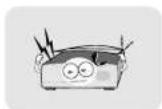
Stellen Sie das Gerät horizontal auf einer Ebenen Fläche auf. Die Aufstellung an einer unebenen Fläche kann Schäden im Gerät hervorrufen.
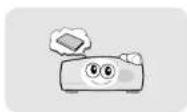
Stellen Sie keine Gegenstände auf dem Gerät ab.
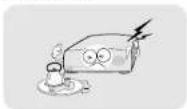
Achten Sie darauf das keine Flüssigkeiten
In das Gerät laufen oder spitzen.
Stellen Sie keine Wasserbehälter wie z.B. Vasen auf dem Gerät ab.
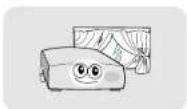
Stellen Sie das Gerät nicht auf wo
• Vibrationen einwirken
• Hohe Luftfeuchtigakelt
- Zu hohe oder zu liefe Temperaturen herrschen
- Keine genügende Luftzufuhr besteht (Raks, Regale)
• Bel direkter Sonneneinstrahlung
Wenn Sie das Gerät von einem warmen an einen kühlen Platz bewegen kann es zu Kondensation kommen. Lassen Sie das Gerät in diesem Fall 2 Stunden abtrocknen
▶ Der Netzstecker wird benutzt um das Gerät vom Stromnetz zu trennen. Auch nach der Netztrennung bleiben alle gespeicherten Daten erhalten.
Vor Inbetriebnahme
3.1 Zubehör
Die folgenden Zubehörteile liegen dem Gerät bei:
Das Handbuch
Die Fernbedienung
Ein
Ein Paar Batterlen
▶ Sollte etwas von den genannten Teilen bei Ihrem Receiver fehlen, kontaktieren Sie bitte Ihren Fachhändler.
3.2 Die Satellitenantenne
Die Antenne muss korrekt nach Azimuth und Elevation ausgerichtet sein um guten Empfang zu gewährleisten.
▶ Der Receiver ist in der Lage motorisierte Antennen mit DISEqC 1.2 und USALS zu steuern.
Befragen Sie dazu Ihren Fachhändler.
Bedienelemente/Anschlüsse
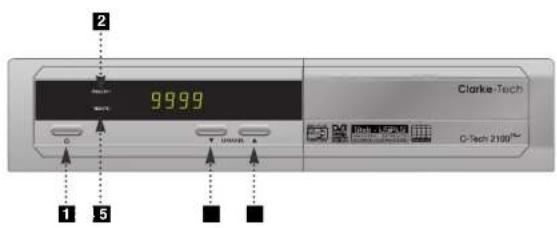
4.1 Bedienelemente und Anschlüsse Frontseite
text_image
Clarke-Tech
C-Tech 2100
99.99
1 5
1 Power : schaltet den Receiver zwischen Standby und Betrieb ON
2 Standby/Power LED : Die LED leuchtet Rot im Standby Modus und ist aus wenn das Gerät läuft
3 Aktlons (Indicator) LED : leuchtet wenn Befehle der Fernbedieung gesendet werden
4 - 5 CH. (▲▼-) Schaltet Kanäle hoch oder runter bzw. Ändert die Cursor Position bei Anwendungen
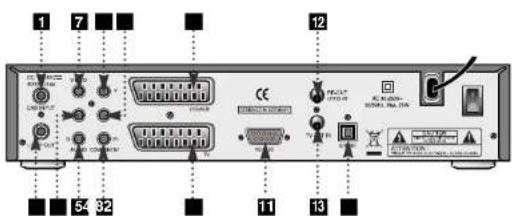
4.2 Bedienelemente und Anschlüsse Rückseite
text_image
1
7
12
54 32
11
13
No.
Name
Connector
Function
1
LNB INPUT
F - Buchse
ZF Eingang des Tuners
2
LOOP OUT
F - Buchse
ZF Ausgang zum Durchschleifen
3
VIDEO
Cinchbuchse
FBAS Video Ausgang
4
AUDIO L
Cinchbuchse
Audio Ausgang links
5
AUDIO R
Cinchbuchse
Audio Ausgang rechts
6
Y
Cinchbuchse
Component video Ausgang (Y)
7
Pb
Cinchbuchse
Component video Ausgang (Pb)
8
Pr
Cinchbuchse
Component video Ausgang (Pr)
9
VCR/AUX SCART
Scartbuchse
CVBS Video AusgangCVBS und RGB Videoeingang
10
TV SCART
Scartbuchse
CVBS, RGB Video Ausgang
11
RS-232C
9 polig seriell
Serieile Schnittstelle
12
RF Ausgang UHF
21-69 IEC 169-2 Stecker
TV Ausgang
13
TV ANT IN
IEC 169-2 Buchse
Eingang für terr. Antenne
14
S/PDIF
Fiber Optic
Digital Audio Ausgang (Optic).
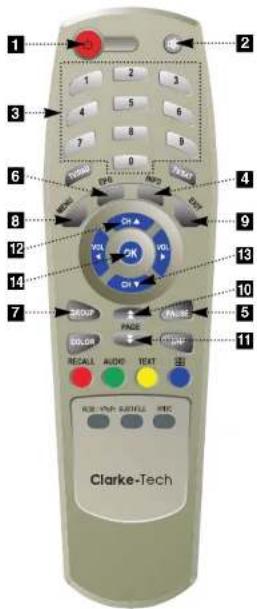
4.3 Bedienelemente und Anschlüsse Fernbedienung 4.3 Bedienelemente und Anschlüsse Fernbedienung
1 POWER : Schaltet den Receiver AN/AUS
2 MUTE : schaltet den Ton stumm
3 Nr. 1-9 : zur Eingabe von numerischen Werten
4 INFO : zeigt Informationen zum Programm zweimaliges Pressen zeigt Details
5 PAUSE : schaltet auf Standbild, nochmalliges drücken der Taste löst die Pause
6 EPG : zeigt den elektr.
Programmführer
7 GROUP: schaltet zwischen Kanallisten oder Satelliten
8 Menü: startet und beendet das Hauptmenü
9 EXIT: Beendet laufende Anwendungen
10 - 11oppelpfelle : blättert Selten (z.B. Kanalliste)
12 -13 ch/runter : Kanal auf /ab und Cursor Im Menü
14 OK: zeigt die Kanalliste oder Bestätigung im Menü
text_image
17
MASC
CPO
NVD
COX
18
15
CN
VOL
OK
16
CH
V
GROUP
PAGE
PASS
23
COLOR
RECALL AUDIO TEXT
24
19
22
20
21
25
26
RICH RICH AUSTRAL VIDEO
Clarke-Tech
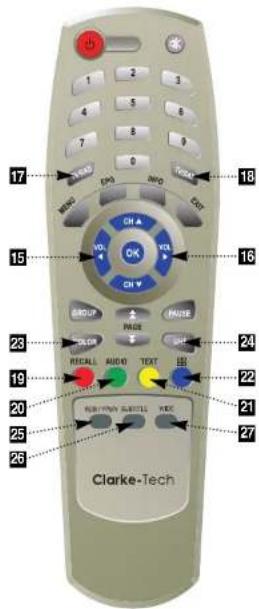
15 - 16 ks/rechts : Ändert Lautstärke und Werte im Menü
17 TV/RADIO : schaltet zwischen TV und Radioempfang
18 TV/SAT : schaltet das AV Signal des Receivers zum TV Aus
19 RECALL (rot) : schaltet zu vorherigen Kanal zurück
20 Audio ( grün ) : schaltet zwischen versch. Tonspuren
21 TEXT (gelb) : schaltet in den Videotextmodus
22 BLUE : schaltet auf Multibildwiedergabe
23 COLOR : Bildelinstellungen wie Farbe oder Kontrast
24 UHF : zum Einstellen des UHF Kanals
25 RGB/YPbPr : To select the video out format (RGB or YPbPr)
26 Subtitle: To show the subtitle contents if subtitle is transmitted.
27 Wide : To select the TV aspect ratio. (16:9/4:3)
Anschließen des Gerätes
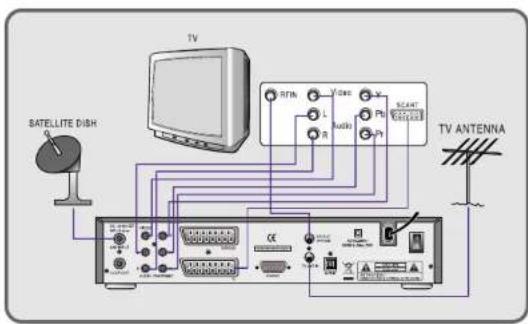
5.1 Anschließen des Gerätes
1 schließen Sie die TV Antenne (oder Kabelanschluss) am Anschluss TV ANT IN an. (nicht zwingend erforderlich)
2 schließen Sie das TV Kabel zum Fernseher an den Anschluss RF OUT an, (nicht zwingend erforderlich)
3 schließen Sie das Scartkabel zum TV an die Buchse TV SCART an
4 schließen Sie gglls. den Videorecorder o.ä. an die Buchse VCR AUX SCART an.
5 schließen Sie das Kabel von der Sotellitenantenne an die F-Buchse LNB INPUT an.
text_image
SATellite DISH
TV
RTN
V
GND
L
R
Pb
Pt
SCANT
VCC
VCC
TV ANTENNA
Bedienung und Funktionen
6.1 Erste Schritte
Nachdem der Receiver eingeschaltet wurde fahren Sie wie folgt fort:
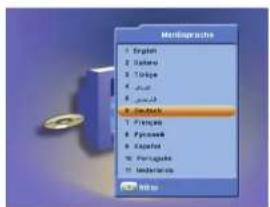
1. Menü Sprache einstellen
① Schalten Sie den Receiver und Fernsehgerät ein.
② In dem nun erscheinenden Menü wählen Sie die gewünschte Sprache aus Und bestätigen mit der Taste.
① Drücken Sie die Menü Taste um in das Hauptmenü zu gelangen.
② Benutzen Sie die festen um sich im Menü zu bewegen.
3 Drücken Sie die Taste auf dem Menüpunkt Antenneneinstellungen wenn Sie eine motorisierte Antenne besitzen wählen Sie Drehanlageneinstellung
Sollte ein 4 - stelliger Pincode abgefragt werden so geben Sie "0000" ein.

text_image
Autoencodering
Details
LNG Verengorgung
LNG Type
LNG Flow
20000000000000000000000000000000000000000000000000000000000000000000000000000000000000000000
12
12
12
12
12
12
12
12
12
12
12
12
12
12
12
12
12
12
12
12
12
12
12
12
12
12
12
12
12
12
12
12
12
12

text_image
On plan/week-end/weeking
Frequency
Auto
Frequency: 1 (1.040 GHz)
Auto
Auto
Auto
Auto
Auto
Auto
Auto
Auto
Auto
Auto
Auto
Auto
Auto
Auto
Auto
Auto
Auto
Auto
Auto
Auto
Auto
Auto
Auto
Auto
Auto
Auto
Auto
Auto
Auto
Auto
Auto
Auto
Auto
Auto
Auto
Auto
Auto
Auto
Auto
Auto
Auto
Auto
Auto
Auto
Auto
Auto
Auto
Auto
Auto
Auto
Auto
4 Wählen Sie den Wert aus den Sie zu ändern wünschen (Antennenelnstellungen)
- Satellit : wählen Sie den zu durchsuchenden Satellten aus
- LNB Versorgung : wählen Sie zwischen AN und AUS
- LNB TYP : wählen Sie zwischen Single, Universal und OCS
- LNB Frequenz : geben Sie hier die Oszillatorfrequenz Ihres LNB ein
- 22 KHz : wählen Sie 0 oder 22 KHz wenn nicht auf Auto gestellt wurde
- DISEqC-Schalter: wählen Sie die Version zwischen Keln, 1.0 und 1.1 aus
- Committed/Uncomitted : wählen Sie den DISEqC Port aus
⑤ Wählen Sie den Wert aus den Sie zu ändern wünschen (Drehanlagenelinstellung)
- Frequenz : sollte die Voreinstellung nicht zutreffen so können Sie den Wert des Transponders ändern auf dem nach Signal gesucht wird.
- DiSeqC Motor : Wählen Sie das passende DiSeqC Protokoll für ihren Motor aus Zur Auswahl stehen USALS, DiSeqC 1.2 und AUS
Wenn die Einstellung DiSEqC 1.2 lautet :
- Verschieben : hiermit kann die Antenne nach Ost oder West bewegt werden
- Grenze : drücken Sie die um Limits festzulegen.
- Grenze deaktivieren : hiermit können Limits aufgehoben werden
- Zur Mitte : bewegt die Antenne zur Null - Position
- Ost/Westgrenze festlegen: bewegen Sie die Antenne mit den €.
Drücken Sie die um ein Limit festzulegen.
Wenn die Einstellung USALS lautet :
- Sat Grad : geben Sie hier die Position des Satelliten ein
- Antennenposition : drücken Sie die
- Zur Referenz: bewegt die Antenne auf die Referenzposition Null
- Antenne Längengrad : geben Sie Ihren Längengrad ein
- Antenne Breltengrad : geben Sie Ihren Breltengrad ein
Daten wie die Position der Sotelliten sowie Breiten- und Längengrad entnehmen Sie bitte der Dokumentation Ihres Motors.
Wichtig !!
Um korrekte Einstellungen vornehmen zu können sollten Sie über die Art ihres LNB informiert sein.
Sie sollten die Konfiguration Ihrer Satanlage kennen um korrekte DiSEqC und 22 KHz Einstellungen vornehmen zu können.
⑥ Wenn Sie Ihre Einstellungen vorgenommen haben drücken Sie die EXIT Taste.
6.1 Erste Schritte 6.1 Erste Schritte
3) Satellitensuchlauf
Mit dieser Funktion sucht der Receiver nach verfügbaren Kanalen und speichert diese ab.
▶ Automatischer Suchlauf
um mehr als einen Satellten auf einmal abzusuchen drücken Sie bitte die RoteTaste wenn der Cursor auf Satellt steht.
② drücken Sie die auf den Namen der Satelliten in der Satellitenliste. Wenn Sie fertig sind drücken Sie die EXIT Taste um die Satellitenliste zu schließen.
③ Benutzen Sie die zum Suchart- und Netzwerksucheoptionen festzulegen.
Suchart : entscheiden Sie welche Kanäle gesucht werden sollen, Alle Kanäle, nur Freie oder z.B. nur TV Kanäle
Suche Frequenzen: Schalten Sie diese Option um neue Transponder die mit bereits bestehenden verknüpft sind zu finden. Dabel durchsucht der Receiver zusätzlich die NIT (Network Information Table).
4 drücken Sie die OK Taste um den oder die Satellten zu durchsuchen.

text_image
Automatic, Sustaining?
Close!
Frequency
12.5840 Hz
Starter Type
Starter Frequency
Starter
Page:
Quarter:
60%
60%
OK
Start power

text_image
SICIME
00:00:01/20
00:00:01 / 4.63
7% 0% 0%
75% STAD Genre
75% Solar Zone
75% Movies MS
75% World Genre
75% World MS
75% World Pro
80% Language
80% Language
80% Language
80% Language
80% Language
80% Language
80% Language
80% Language
80% Language
80% Language
80% Language
80% Language
80% Language
80% Language
80% Language
80% Language
80% Language
80% Language
80% Language
80% Language
80%
▶ Blind Search
Wählen sie den Gewünschten Satellten mit Hilfe der 'Pfeil Tasten' auf der Fernbedienung aus.
Mit Hilfe der roten Taste, können sie mehrere Satelliten Auswählen.
② Wählen sie die "Such" Option mit Hilfe der Pfeil ( / ) Tosten auf der Fernbedlenung.
Polarisation : Wählen sie 'ALL' für alle möglichen Polarisationen aus, oder aber auch V oder H
\- Scan Mode : Wählen sie 'ALL' oder 'FREE' oder 'TV' aus
③ Drücken sie auf der Fernbedienung um die Suche zu Starten.

text_image
Sound Search
Select:
75
Pul
Media
ASIMAT28
SIZE = 0.200 Bits
ALL
ALL
123.000
6.1 Erste Schritte
▶ Manuelle Kanalsuche
① wählen Sie einen Transponder
2 um die Parameter (Frequenz, Symbolrate) des Transponders zu ändern benutzen Sie die Nummerntasten der Fernbedlenung.
③ benutzen Sie die Grüne Taste um einen neuen Transponder einzufügen
④ um einen Transponder zu löschen benutzen Sie die Gelbe Taste
5 Sie durchsuchen einen Transponder indem Sie die Parameter eingeben und die Taste drücken.
▶ PIDs (Package Identifier) suche
① wählen Sie einen Transponder
② um die Parameter (Frequenz, Symbolrate) des IP zu ändern benutzen Sie die Nummerfasten der Fernbedienung
③ benutzen Sie die Grüne Taste um einen neune TP einzufügen
4 um einen TP zu löschen benutzen Sie die Gelbe Taste
5 um den TP zu durchsuchen geben Sie seine Parameter ein und benutzen die Hoch/Runter Tasten um manuell die PIDs eingeben zu können. Jeder Kanal hat in der Regel 3 PID's, die Audio PID. Die Video PID und die PCR PID.

text_image
Monster Source
Select
Progestion
Substrate
Protection
Base Type
Base Preference
EN250738
12.3.000 MHz
ST-200 MHz
File Programme
Edit
Page 97%
Default 98%
Size: 16x diameter 10x height 1 inch

text_image
PSD Guide
Source:
Destination:
Systematic
Parameters:
Video HD:
Audio HD:
PCB HD:
Page1
Quartal
80%
80%
80%
\* Wichtig !!
Wenn Sie bestimmte Kanäle trotz Eingabe der korrekten Daten nicht empfangen können wenden Sie sich bitte an Ihren Fachhändler
6.1 Erste Schritte
4) Kanalauswahl
Sie können mit den /Taste zwischen den Kanälen hin und her schalten.
▶ Wenn Sie die Kanalnummer wissen können sie diese direkt über die Zifferntasten anwählen
▶ Wenn Sie den Kanalnamen oder den Transponder oder das Verschlusselungssystem kennen können Sie die Kanalliste mit der aufrufen

text_image
Programs version
1
GETY
2
WATO
3
TV: One
4
DVD
5
GTX
6
DML
7
FROSO TV
8
Text-New: BTO
9
TVS
10
CNN: PSLC
11
CNN: PSLC
12
Server 1
Progress notification
① Auf der linken Seite werden Detailinformationen zum Programm angezeigt
② Sie können die folgenden Tasten verwenden um zu navigleren
\- /• sie bewegen sich auf oder ab in der Kanolliste
\- /C: sie blättern seltenweise in der Kanalliste
\- ROTE Taste : zeigt alle Kanäle der aktuellen Gruppe an
\- GRÜNE Taste : zeigt alle Kanäle alphabetisch sortiert an
\- GELBE Taste : zeigt alle Kanäle nach Transponder sortiert an
\- BLAUE Taste : zeigt alle Kanäle nach Verschlüsselungssystem sortiert an
③ Drücken Sie die wenn Sie den gewünschten Kanal gefunden und markiert haben
6.1 Erste Schritte
5) Funktionen der Fernbedienung
▶ Lautstärkeregelung
① Während Sie ein Programm sehen benutzen Sie die 4 um die Loutstärke zu regeln
② Sie können den Ton stumm schalten indem Sie die MUTE Taste drücken. Es wird dann das Mute Symbol auf dem Bildschirm angezeigt. Um den Ton wieder zu aktivieren drücken Sie erneut MUTE.
▶ Kanalinformationen
Drücken Sie die INFO Taste um das Informationsbonner für einige Sekunden einzublenden
② Drücken Sie die INFO Taste erneut um detaillierte Informationen zu erhalten.
▶ TV / SAT Umschaltung
Benutzen Sie die TV/SAT Taste um folgende Signalquellen aufzurufen:
- TV MODUS : das Signal von TV ANT INPUT wird ausgegeben (in der Frontanzeige erscheint 'TV')
- VCR MODUS : das Signal von VCR SCART INPUT wird ausgegeben (in der Frontanzeige erscheint 'TV')
SAT MODUS : das Signal von SATELLIT wird ausgegeben (In der Frontanzeige erscheint die Kanalnummemanzelge)
▶ TV/RADIO Umschaltung
Mit dieser Taste schalten Sie zwischen TV- und Radiomodus
▶ RECALL (ROT)
Diese Taste schaltet zum vorherigen Kanal um
▶ Untertitel / Audio ( GRÜN)
Wählen Sie den Untertitel oder Tonstatus des aktuellen Kanals
- AUDIO MODUS : wählen Sie zwischen Stereo- Mono links- Mono rechts
- AUDIO SPUR : wählen Sie zwischen verschiedenen Tonspuren
\* WICHTIG !!
Untertitel und Tonspuren können nur geändert werden wenn der Kanal diese Optionen anbietet.
6.1 Erste Schritte
▶ GELB (Videotext)
Videotext kann auf Kanälen die diesen Service anbleten aufgerufen werden
▶ PAUSE
Sie können mit dieser Taste auf Standbild scholten, nochmalliges drücken kehrt zur normalen Wiedergabe zurück
Wenn Standbild aktiviert ist können Sie die Zoomfunktion wie folgt nutzen.
① wählen Sie mit den und einen Bildsektor aus.
② mit starten Sie die Vergrößerung mit nochmallgem verkleinem Sie wieder
▶ Gruppe (Group)
Im normalen TV oder Radiobetrieb können Sie mit dieser Taste Satelliten- oder Favoritenlisten aufrufen (nur angelegte oder gespeicherte Favoriten oder Satelliten werden angezeigt)
▶ Multibildanzeige (BLAUE Taste)
Mit dieser Taste können Sie den Multibild Modus aktivieren, Sie können die Anzahl der Bilder aus 1x2, 2x2, 2x3 oder 3x3 auswählen.

text_image
Grid of video thumbnails with Chinese labels, showing content or series tracks for various content types and time periods.
6.2 Systemeinstellungen
1) Time Settings
This submenu allows you to set your local time, wake up time, wake up channel and sleep time.
- GMT Usage : Set this ON for the local time to be determined by adjusting the time difference with the GMT (Greenwich Meantime) according to your location.
- Current Date : If GMT Usage is OFF, you can modify the date by pressing
- Current Time : If GMT Usage is OFF, you can modify the time using the NUMERIC buttons.
- Local Offset : If GMT Usage is ON, Local time is GMT time + Local Offset.
- Wake Up Mode: Select the wake up frequency. (Off/Once/Daily)
- Wake Up Time : Set the wake up time using the NUMERIC buttons.
- Wake Up Channel : Press to set the wake up channel.
- Sleep Mode : Select the Sleep frequency. (Off/Once/Dally)
- Sleep Time : Set the sleep time using the NUMERIC buttons.

text_image
Zahlensetrag
Gewerbung GNT
Ante-Nett
Ante-Nett
Sleep Month
Sleep Month
Ante-Nett
Sleep Month
Sleep Month
Data system
6.2 Systemeinstellungen
2) Audio / Video Einstellungen
Dieses Untermenu erlaubt es die Bild und Toneinstellungen festzulegen.
Audio Sprache : legt die Sprache der Haupttonspur fest
- Untertitel Sprache : legt die Sprache der Untertitel fest
- Video Format : legt die Art des Videoausgangs fest (AUTO, PAL, NTSC)
- Ausgangssignal : legt die Art des Videoausgangs fest (CVBS/RGB/YPbPr)
- Bildschlmmformat: wählt das Seltenverhältnis (16:9, 4:3 Letterbox, 4:3 PANSCAN)
- HF TYP: lässt die Auswahl der PAL Standards wie PAL B/G, PAL I oder PAL DK zu.
- HF Kanal : legt den Ausgangskanal des RF Ausgang UHF (Kanal 21-69) fest
- SPDIF : mit der Einstellung AN ist der digitale Ausgang aktiviert

text_image
Emotioning AVs Amp
Audio Effects
Audio Effects
Audio Effect
Audio Effect
Audio Effect
Audio Effect
Audio Effect
Audio Effect
Audio Effect
Audio Effect
Audio Effect
Audio Effect
Audio Effect
Audio Effect
Audio Effect
Audio Effect
Audio Effect
Audio Effect
Audio Effect
Audio Effect
Audio Effect
Audio Effect
Audio Effect
Audio Effect
Audio Effect
Audio Effect
Audio Effect
Audio Effect
Audio Effect
Audio Effect
Audio Effect
Audio Effect
Audio Effect
Audio Effect
Audio Effect
Audio Effect
6.2 Systemeinstellungen 6.2 Systemeinstellungen
3) OSD Einstellungen
Dieses Untermenü erlaubt Ihnen Einstellungen wie Menüsprache, Menüdurchsichtigkeit und Die Einblendauer von Informationen festzulegen.
Menüsprache : legt die gewünschte Menüsprache fest
\- Transparenz : legt die Menütransparent fest (1% - 100%)
\- Information Timeout : legt die Einblendauer von Informationen fest
Lautstärke Timeout : legt die Dauer der Lautstärkeanzelge fest.

text_image
ODM Smartening
Temperature
Temperature
Information Temp
Information Temp
Decision
10 %
9 sec
2 sec
Data storm
4) Sicherheitseinstellungen
In diesem Untermenü werden Passwörter (PIN-Codes) zum Sperren und Entsperren von Menüs festgelegt.
- Receiver sperren: eingeschaltet wird beim Starten des Receivers das Passwort abgefragt.
Installation sperren: eingeschaltet wird vor benutzen des Installationsmenüs das Passwort abgefragt.
- Kanalmenüsperre : eingeschaltet wird beim öffnen des Kanalmenüs das Passwort abgefragt.
- Kanalsperre : eingeschaltet wird bei gespernten Kanalen das Passwort abgefragt.
Altersbeschränkung : hier können Altersgrenzen wie Frei, über 8 Jahre bis über 18 Jahre festgelegt werden. Wenn das Programm Altersbeschränkungen mit sendet wird beim Aufrufen solcher Kanäle das Passwort abgefragt.
- Aktuelles Passwort : hier können Sie Ihr Passwort ändern indem Sie zunächst Ihr aktuelles Passwort eingeben.
- Neues Passwort : geben Sie hier Ihr neues Passwort mit Hilfe der Zifferntasten ein.
Passwort bestätigen: geben Sie hier erneut Ihr neues Passwort zur Bestätigung ein
\* WICHTIG !!
DAS voreingestellte Passwort (PIN-Code) lautet : '0000'

text_image
Buchwertkursprüfung
Öberlöse Position
AIS
Institute ausgaben
EBR
Channel Lock
EBR
Lock Channel Controls
EBR
durchschnittliche
Finz
EUR
Aktiva Forderin
1997
Schusspapiere
1998
Pumpflichter Verpflichter
1999
6.2 Systemeinstellungen
5) Datenbank zurücksetzten
Dieses Untermenü dient zum zurücksetzten des Gerätes auf Werkseinstellung (das ist hilfreich wenn sich Probleme nach Änderungen im Menü ergeben)
- Radioprogramm löschen : Löscht alle gespeicherten Radiokanäte
- Verschlüs. Progr. löschen : löscht alle verschlüsselten Programme
- Alle Programme löschen : löscht die gesamte Kanalliste
- Werkselinstellung : löscht alle Kanäle und vorgenommenen Einstellungen

text_image
Deutschland Bank
Deutschland Banken
Veränderung: Deutsche Bank
Veränderung: Deutsche Bank
Aus-Prüfungungen: Deutsche Bank
Veränderung: Deutsche Bank
Deutschland Bank
Deutschland Banken
Deutschland Banken
Deutschland Banken
Deutschland Banken
Deutschland Banken
Deutschland Banken
Deutschland Banken
Deutschland Banken
Deutschland Banken
Deutschland Banken
Deutschland Banken
Deutschland Banken
Deutschland Banken
Deutschland Banken
Deutschland Banken
Deutschland Banken
Deutschland Banken
Deutschlium
Deutschlium
Deutschlium
Deutschlium
Deutschlium
Deutschlium
Deutschlium
Deutschlium
Deutschlium
Deutschlium
Deutschlium
Deutschlium
Deutschlium
Deutschlium
Deutschlium
Deutschlium
Deutschlium
Deutschlium
Deutschlium
Deutschlium
Deutschliu
Deutschliu
Deutschliu
Deutschliu
Deutschliu
Deutschliu
Deutschliu
Deutschliu
Deutschliu
Deutschliu
Deutschliu
Deutschliu
Deutschliu
Deutschliu
Deutschliu
Deutschliu
Deutschliu
Deutschliu
Deutschliu
Deutschliu
Deutschliul
Deutschliul
Deutschliul
Deutschliul
Deutschliul
Deutschliul
Deutschliul
Deutschliul
Deutschliul
Deutschliul
Deutschliul
Deutschliul
Deutschliul
Deutschliul
Deutschliul
Deutschliul
Deutschliul
Deutschliul
Deutschliul
Deutschliul
Deutschliu
Deutschliu
Deutschliu
Deutschliu
Deutschliu
Deutschliu
Deutschliu
Deutschliu
Deutschliu
Deutschliu
Deutschliu
Deutschliu
Deutschliu
Deutschliu
Deutschliu
Deutschliu
Deutschliu
6.2 Systemeinstellungen
6) Calculator
Hiermit rufen Sie den Rechner auf dem Bildschirm auf.
- Sie können zwischen Standardrechner und Hexadezimalrechner schalten Indem Sie die ROTE Taste drücken.
- Benutzen Sie die 7 sowie die um den Rechner zu bedienen.

text_image
Exclusively via Hotbird and Microsoft
Calculator
Time
1:00
2:00
3:00
4:00
5:00
6:00
7:00
8:00
9:00
10:00
11:00
12:00
13:00
14:00
15:00
16:00
17:00
18:00
19:00
20:00
21:00
22:00
23:00
24:00
25:00
26:00
27:00
28:00
29:00
30:00
31:00
32:00
33:00
34:00
35:00
36:00
37:00
38:00
39:00
40:00
41:00
42:00
43:00
44:00
45:00
46:00
47:00
48:00
49:00
50:00
51:00
52:00
53:00
54:00
55:00
56:00
57:00
58:00
59:00
60:00
61:00
62:00
63:00
64:00
65:00
66:00
67:00
68:00
69:00
70:00
71:00
72:00
73:00
74:00
75:00
76:00
77:00
78:00
79:00
80:00
81:00
82:00
83:00
84:00
85:00
86:00
87:00
88:00
89:00
90:00
91:00
92:00
93:00
94:00
95:00
96:00
97:00
98:00
99:00
12/1/Day
7) Datenübertragung 8 (optional)
Mit diesem Untermenü können Sie Software von einem Receiver zu einem anderen übertragen. Sie können dabei wählen ob Sie Software, Kanallisten oder Spiele übertragen möchten.
Firmware: Überträgt die Betriebssoftware zu einem anderen Receiver
Programmdaten: Überträgt die Kanalliste zu einem anderen Receiver

text_image
Spectrisely via Rohbird and Bilnsel
Oste Transfer
Programmation
Or not antigen
Programmation
Or not antigen
Berlinale Palast
6.3 Kanäle
1) Favoriten einstellen
Dieses Untermenü erlaubt das Anlagen von Favoriten Gruppen oder Kanalen. Sie können TV und Radiokanäle auf alternative Weise mit der TV/RADIO Taste anwählen.
Der Receiver unterstützt bis zu 16 Favoritenlisten.
Drücken Sie die auf 'Favoriten anlegen', Die Liste der Favoritenlisten erscheint.
② Wählen Sie mit den -Tasten und eine Liste aus. Das folgende Menu erscheint daraufhin. Sie können hier den Namen der Favoritenliste ändern. Drücken Sie dazu die ROTE Taste.
③ Mit der können Sie Kanäle In die Favoritenliste einfügen bzw. entfernen.
④ Mit der EXIT Taste verlassen Sie das Untermenu.

text_image
EVE-TV
Frequenttrape when?
Movie
Drama
History
Music
Cartoon
Education
Sing
The profile of the sound of heart die
In diesem Untermenü können Sie Kanäle umbenennen oder deren Parameter (PIDs) ändern.
Kanalgruppen kann man mit der GROUP Taste wählen. MII TV/RADIO können Sie zwischen TV und Radiokanälen wählen.
drücken Sie die auf 'Kandle Bearbeiten'. Das folgende Menü erscheint auf dem Bildschirm.
② drücken Sie die auf dem zu bearbeitenden Kanal
③ drücken Sie die auf Umbenennen und ein Buchstabenfeld erscheint.
4 ebenso können die PID's der Kanäle mit Hilfe der Zifferntasten bearbeiten.
\* WICHTIG !!
Die Audio, Video und PCR PID's sind von vitaler Bedeutung für den Empfang der Kanäle.
Wenn Sie nicht sicher sind nehmen Sie professionelle Hilfe in Anspruch.
In diesem Untermenü können Sie Kanäle verschleben.
1 drücken Sie die auf 'Kändle verschleben'. Das folgende Menü erschelnt auf dem Bildschirm.
② mit der markieren Sie den Kanal der zu verschleben ist (ein move icon erscheint).
⑧ mit den 📞 / und Ziffernlasten bewegen Sie den Kanal zur gewünschten Position in der Kanalliste.
4 mit nochmaligem drücken der legen Sie den Kanal am neuen Platz ab.
⑤ Sie können das Menü mit der EXIT Taste verlassen.

text_image
Program video
1
2
3
4
5
6
7
8
9
10
11
12
13
14
15
16
17
18
19
20
21
22
23
24
25
26
27
28
29
30
31
32
33
34
35
36
37
38
39
40
41
42
43
44
45
46
47
48
49
50
51
52
53
54
55
56
57
58
59
60
61
62
63
64
65
66
67
68
69
70
71
72
73
74
75
76
77
78
79
80
81
82
83
84
85
86
87
88
89
90
91
92
93
94
95
96
97
98
99
100
6.3 Kanäle
4) Programme sperren
In diesem Untermenü können Sie Kanäle sperren um deren Benutzung nach Ihren Vorgaben einzuschränken. Immer wenn Sie einen gesperten Kanal aufrufen wird das Passwort abgefragt. Wählen Sie den Kanal mit der TV/RADIO Taste oder eine Gruppe mit der GROUP Taste aus.
\* WICHTIG !!
Im Untermenü, kap. 6.2 4. Sicherheitseinstellungen, muss die Kanalsperre aktiviert sein um den Zugriff tatsächlich zu sperren und das Passwort bei Zugriff abzufragen.
① durch drücken der auf 'Kanalsperre', erscheint folgendes Menu auf Ihrem Bildschirm.
② wenn Sie auf dem zu sperrenden Kanal die ③ücken, wird dieser mit einem Spersymbol versehen. Sie könne gesperrte Kanöle auf demselben weg wieder entsperren.
③ mit der EXIT Taste verlossen Sie das Menu

text_image
Programme Event
A: 1.0
B: 2.0
C: 3.0
D: 4.0
E: 5.0
F: 6.0
G: 7.0
H: 8.0
I: 9.0
J: 10.0
K: 11.0
L: 12.0
M: 13.0
N: 14.0
O: 15.0
P: 16.0
Q: 17.0
R: 18.0
S: 19.0
T: 20.0
U: 21.0
V: 22.0
W: 23.0
X: 24.0
Y: 25.0
Z: 26.0
A: 27.0
B: 28.0
C: 29.0
D: 30.0
E: 31.0
F: 32.0
G: 33.0
H: 34.0
I: 35.0
J: 36.0
K: 37.0
L: 38.0
M: 39.0
N: 40.0
O: 41.0
P: 42.0
Q: 43.0
R: 44.0
S: 45.0
T: 46.0
U: 47.0
V: 48.0
W: 49.0
X: 50.0
Y: 51.0
Z: 52.0
A# Save Subscribers
6.3 Kanäle
5) Programm überspringen
In diesem Untermenu können Sie Kanäle zum überspringen markieren. Diese markierten Kanäle werden automatisch im normalen (nicht Menu) Betrieb bei der Nutzung der / Tasten übersprungen.
Wählen Sie den Kanal mit der TV/RADIO Taste oder eine Gruppe mit der GROUP Taste aus.
\* WICHTIG !!
Die Kanäle werden nicht übersprungen wenn sie explizit mit den Zifferntasten angewählt werden.
① durch drücken der auf 'Kanäle überspringen', erscheint folgendes Menü auf Ihrem Bildschirm.
② wenn Sie auf dem zu überspringendem Kanal die drucken, wird dieser mit einem Springsymbol versehen. Sie können zum überspringen markierte Kanale auf demselben Weg wieder in von der Markierung befreien
③ mit der EXIT Taste verlassen Sie das Menü

text_image
Programs Newsp
KST
1
2
3
4
5
6
7
8
9
10
11
12
13
14
15
16
17
18
19
20
21
22
23
24
25
26
27
28
29
30
31
32
33
34
35
36
37
38
39
40
41
42
43
44
45
46
47
48
49
50
51
52
53
54
55
56
57
58
59
60
61
62
63
64
65
66
67
68
69
70
71
72
73
74
75
76
77
78
79
80
81
82
83
84
85
86
87
88
89
90
91
92
93
94
95
96
97
98
99
100
6.3 Kanäle 6.4 EPG Elektronischer Programmführer
6) Programme löschen
In diesem Untermenü können Sie Kanäle löschen.
Wahlen Sie den Kanal mit der TV/RADIO Taste oder eine Gruppe mit der GROUP Taste aus.
\* WICHTIG !!
Die Kanäle werden nach dem Löschen aus der Datenbank entfernt und können nicht wieder aufgerufen werden.
① durch drücken der auf 'Kanale löschen', erscheint folgendes Menü auf Ihrem Bildschirm.
② wenn Sie auf dem zu löschenden Kanal die frücken, wird dieser mit einem Löschsymbol versehen. Sie können zum Löschen markierte Kanäle auf demselben Weg wieder in von der Markierung befreien.
③ Durch drücken der INFO Taste werden alle markierten Kändle gelöscht. Sie werden vor dem endgültigen Löschen aufgefordert das Passwort einzugeben.
④ mit der EXIT Taste verlassen Sie das Menü

text_image
Program Status
Program Status
AIE 4-1
SAD
VSTP
WABER
TV-GND
CYK
ATV
GIM TV
FROSOON TV
Text New DTS
TUE
CNN PC
CNN KDC
SAROS
1) EPG
In diesem Untermenu können Sie den elektronischen Programmführer (EPG) erreichen.
① drücken Sie die EPG Taste um den EPG aufzurufen
② mit den Tasten wechseln Sie zwischen der Anzelge des laufenden Programms und dem folgenden Programm.
③ mit den Tasten und den / Tasten können Sie den Kanal wechsel dessen Programminformationen Sie sehen wollen.
Mit der Taste auf dem ausgewählten Kanal können Sie die EPG Daten obrufen. Wenn Sie auf der rechten Bildschirmseite die OK Taste benutzen:
- auf den Informationen des laufenden Programms schalten Sie auf das aktuelle Programm zurück
- wenn Sie auf den Informationen einer zukünftigen Sendung sind wird diese zur Erinnerung markiert und die Hintergrundfarbe der Anzeige ändert sich.
⑤ Sie können mit der TV/RADIO Taste zwischen TV und Radioprogrammen wechseln.
⑥ mit der GROUP Taste können Sie eine Programmgruppe oder Liste anwählen
7 Das Timermenü mit den zur Erinnerung markierten Sendungen erreichen Sie mit der ROTEN Taste.
6.4 EPG Elektronischer Programmführer
2) TIMER
In diesem Untermenu können Sie Ein und Ausschalttimer für ihr Gerät festlegen
① drücken Sie die ROTE Taste um das Tlmermenü aufzurufen
② mit der Taste wählen Sie einen Parameter des Timers aus.
③ mit den Tasten wechseln Sie die Parameter des Timers.
- Timer Nummer : wählt den zu ändernden Timer (1-8)
- Status : legt die Häufigkeit des Timers fest (aus, einmal, täglich oder wöchentlich)
- Datum : mit der ☑ Taste öffnet sich ein Kalender, wählen Sie ein Datum.
- Angfangszelt : geben Sie die Startzelt mit Hilfe der Zifferntasten ein.
- Endezelt: geben Sie die Endzelt mit Hilfe der Zifferntasten ein.
- Programm : mit ☑ öffnet ich die Kanalliste, wählen Sie einen Kanal.

text_image
API
27-APR 2007 / API
Ave Selection
1. CNTY
2. WARS
3. TW-GNS
4. GND
5. ATY
6. JUE TV
7. FAMKUT
8. TIN
9. BAY
10. JAMES
11. JAMES (English)
12. JAMES (English)
13. JAMES (English)
14. JAMES (English)
15. JAMES (English)
16. JAMES (English)
17. JAMES (English)
18. JAMES (English)
19. JAMES (English)
20. JAMES (English)
21. JAMES (English)
22. JAMES (English)
23. JAMES (English)
24. JAMES (English)
25. JAMES (English)
26. JAMES (English)
27. JAMES (English)
28. JAMES (English)
29. JAMES (English)
30. JAMES (English)
31. JAMES (English)
32. JAMES (English)
33. JAMES (English)
34. JAMES (English)
35. JAMES (English)
36. JAMES (English)
37. JAMES (English)
38. JAMES (English)
39. JAMES (English)
40. JAMES (English)
41. JAMES (English)
42. JAMES (English)
43. JAMES (English)
44. JAMES (English)
45. JAMES (English)
46. JAMES (English)
47. JAMES (English)
48. JAMES (English)
49. JAMES (English)
50. JAMES (English)
51. JAMES (English)
52. JAMES (English)
53. JAMES (English)
54. JAMES (English)
55. JAMES (English)
56. JAMES (English)
57. JAMES (English)
58. JAMES (English)
59. JAMES (English)
60. JAMES (English)
61. JAMES (English)
62. JAMES (English)
63. JAMES (English)
64. JAMES (English)
65. JAMES (English)
66. JAMES (English)
67. JAMES (English)
68. JAMES (English)
69. JAMES (English)
70. JAMES (English)
71. JAMES (English)
72. JAMES (English)
73. JAMES (English)
74. JAMES (English)
75. JAMES (English)
76. JAMES (English)
77. JAMES (English)
78. JAMES (English)
79. JAMES (English)
80. JAMES (English)
81. JAMES (English)
82. JAMES (English)
83. JAMES (English)
84. JAMES (English)
85. JAMES (English)
86. JAMES (English)
87. JAMES (English)
88. JAMES (English)
89. JAMES (English)
90. JAMES (English)
91. JAMES (English)
92. JAMES (English)
93. JAMES (English)
94. JAMES (English)
95. JAMES (English)
96. JAMES (English)
97. JAMES (English)
98. JAMES (English)
99. JAMES (English)

text_image
21 APR 2017 / 01/20
S. 21 APR 2018
Status
Status
Arrangement
Increment
Progress
Status
Status
Status
Status
Status
Status
Status
Status
Status
Status
Status
Status
Status
Status
Status
Status
Status
Status
Status
Status
Status
Status
Status
Status
Status
Status
Status
Status
Status
Status
Status
Status
Status
Status
Status
Status
Status
Status
Status
Status
Status
Status
Status
Status
Status
Status
Status
Status
Status
Status
Success
6.5 Spiele
1) Tetris
1 drücken Sie die Taste auf 'TETRIS'. Das folgende Menü erscheint auf dem Bildschirm.
② mit den € Tasten können Sie den Schwierigkeitsgrad festlegen
③ mit der Taste starten Sie das Spiel
.
④ mit der Taste können Sie den Block rotieren lassen
⑤ mit den / Tosten bewegen Sie den Block
6 mit der Taste legen Sie den Block ab.
⑦ Im oberen rechten Fenster können Sie den nächsten Block in einer Vorschau sehen
⑧ mit der EXIT Taste verlassen Sie das Spiel

text_image
Tetris
Start
Back 1
Breakers
Drop
Face
Splelanleitung für Sobokan: Sie müssen die Bälle In die richtige Position bewegen. Die Bälle können nur geschoben nicht aber gezogen werden. Sie müssen also bedenken das die Bälle nicht in eine Ecke geschoben werden, von wo aus sie nicht mehr erreichbar sind. Sie können jeweils nur einen Ball auf einmal bewegen.
Drücken Sie die Taste auf 'Sokoban'. Das folgende Menüfenster öffnet sich.
.
② mit den Tasten können Sie den Schwierigkeitsgrad festlegen.
③ Mit der Taste starten Sie das Spiel, mit der EXIT Taste kehren Sie zum vorherigen Menü zurück.
.
4 benutzen Sie die und / Tasten zum bewegen
⑤ mit der ROTEN Taste können Sie den letzten Zug rückgängig machen
⑥ mit der GRÜNEN Taste können Sie das Spiel neu starten
6.5 Spiele
7 mit der GELBEN und BLAUEN Taste können Sie einen Level vor oder zurück springen. Sie können nur innerhalb bereits erreichter Level springen.

text_image
Sokebas
Start
Start 1
End
Sokobas

text_image
Bokken
Level 1
Bokken 41
Player
Model1
Dancer Level
Model Level
3) Snake
1 Wenn Sie die Taste auf 'SNAKE' drücken erscheint folgendes Menü.
② mit den € Tasten können Sie den Schwierlgkeitsgrad festlegen.
③ Drücken Sie die Taste um das Spiel zu starten oder drücken Sie EXIT um zum vorherigen Menü zurück zu kehren.
4 bewegen Sie sich im Spiel mit den und den / Tosten.
⑤ durchfahren Sie mit der Schlange die Roten Symbole um die Länge der Schlange zu erhöhen und damit den Punktestand
6 wenn Sie die grünen Symbole durchfahren verkürzt sich die Schlange
⑦ vermelden Sie schwarze Symbole zu treffen, das Spiel endet wenn Sie diese treffen.
③ Mit der EXIT Taste verlassen Sie das Spiel.

text_image
Snake
Start
End
Continue
Dieses Untermenü erlaubt es Ihnen verschiedene MP3 und JPG Dateien wiederzugeben oder eine neue Software in Verbindung mit einem USB-Flashdatenträger einzuspielen.
1) MP3 menü
① Wahlen Sie die MP3-Datei, die Sie anhören möchten, in der Dateiliste mit aus und bestätigen Sie dies mit
② Durch drücken der EXIT Taste können Sie die Datellste verbergen, die MP3-Player Funktionen können Sie dann über die
Tasten bedionen.
- Wählen Sie mit den
Tasten den Lautstärke-Kontrollbalken aus, dann können Sie die Lautstärke mit hoch/runter regeln.
④ Drücken Sie bei zum anzeigen der MP3 Dateiliste.
5 Drücken Sie bei zum ünreigen der Informationen der ausgewählten MP3.
- GROUP : Zeigt die MP3 Dateilliste an.
- INFO : Zelgt die Informationen der ausgewählten MP3 an.

text_image
SIC

text_image
MUSIC
Wählen Sie die Software, die Sie downloaden möchten, mit den Tasten aus.
② Drücken Sie zum starten des Downloads.
\- Bitte schalten Sie den Receiver nicht aus, bevor der Downloadprozess beendet ist.

text_image
FOR LINE
C:01
C:02
Name: C:\Software\NT_03\04\05\06
Name: C:\Software\NT_03\04\05\06
C:03
C:04
C:05
Don't power off the ETSB
5%
5%
... 36 ...
6.7 Systeminformationen
Sie können aktuelle Informationen wie Receiverbezeichnung, Softwarestand, Hardwarerevision, Herstellungsdatum usw. einsehen.
\* WICHTIG !!
Diese Informationen sind Hilfreich beim Softwareupdate oder Serviceanfragen beim Händler oder Hersteller.

text_image
SWEI: C-Tech 2300 PMS
Slow Version : 1.00 (Apr 29 2007)
Slow Version : 1.00
Best Version : 1.00 (FV30)
Oil Version : F307
6.8 Common Interface
1) CAM Initializing (CI Modul Erkennung)
Um verschlüsselte Kanäle zu genießen, wird eine Smartkarte des Programmanbieters und ein geeignetes CI CAM Modul benötigt. Sollte mehrere Programmblüter genutzt werden, benötigt man abrängig vom Programmanblüter für jede Smartkarte das passende CI CAM Modul.
\* Hinweis: Ohne Smartkarte und CI Cam Modul können nur FTA (unverschlüsselte) Programme geschaut werden!
1 Stecke das CI CAM Modul in den dafür vorgesehen Steckplatz. Stecke die Smartkarte ein.
② Die Nachricht 'Initialsierung' wird auf dem Bildschirm erscheinen.
⑥ Nach der Anzelge 'CAM Initializing' sind die Komponenten in Funktion.
.... 37 ....
② Folgen Sie den auf dem Bildschirm angezeigten Anweisungen.
\* Hinweis : Weitere detaillierte Info-Anzeigen sind abhängig vom jeweiligen Modul !

text_image
DW-TV
Happloreni
Composition
My Personal Language
Programme
System
System Management
OK
Cancel
Welcome
Fehlerbeseitigung
Es kann viele Ursachen haben wenn Ihr Receiver sich nicht wie gewohnt verhält oder bedlenen lässt. Wir haben Ihnen einige Prozeduren für häufige Fehler zusammengestellt.
Problem
Mögliche Ursache
Fehlerbehebung
Die LED an der Gerätefront leuchtet nicht
Der Netzstecker ist nicht eingestockt
Stecken Sie das Netzkabel in eine Stockdose
Keln Blid und kein Ton
Der Video/ Audio Anschluss zum Fernseher ist nicht korrekt verbundenDas Satkabel ist nicht korrekt angeschlossenDie Antenne ist nicht richtig auf einen Satelliten ausgerichtetKeln oder schlechtes SignalFlasche Kanaleinstellungen
Verbinden Sie die Audio/Videokabel korrekt mit dem FernseherSchließ en Sie das Satkabel korrekt mit dem ReceiverRichten Sie die Antenne ausPrüfen Sie die Anschlüsse am LNB und allen Komponenten bis zum Receiver oder richten Sie die Antenne ausändern Sie die Kanaleinstellungen
Schwarzweißbild
Der Ausgangsmodus ist falsch eingestellt (PAL/NTSC)
Benutzen Sie den Modus den Ihr TV unterstütztBenutzen Sie ggf. einen Konverter zu PAL/NTSC
Die Fernbedienung arbeitet nicht
Die Batterlen sind leer Fremde Lichtquellen Interferleren mit Ihrem InfracotsensorDie Fernbedienung zeigt In die falsche Richtung
Wechseln Sie die BatterlenBeseitigen Sie die LichtquelleRichten Sie die Fernbedienung in Richtung Ihre Gerätes
Specifications
Systeme
Compatible DVB
Entree LNB
Connecteur
IEC 169-24, fermole
Frequency
950MHz ~ 2150MHz
Niveau de Signal
-65dBm ~ -25dBm
Alimentation LNB
DC 13/18V, max 400mA
Controle du commutateur
22KHz
DISEqC
Ver 1.0/1.1/1.2/USALS Compatible
Demodulateur
Type de modulation
QPSK
Debit Symbole
2Msps ~ 45Msps
SCPC.MCPC Compatible
Inversion Spectrale
Auto conversion
Ressource systeme
Processeur
32bit processeur (150MHz)
SDRAM
16Mbyte
FLASH
2Mbyte
EEPROM
32Kbit
Decodeur video
MPEG 2
Main Profile @Main Level
Data Rate
up to 15M bits/s
Resolution
720 X 576, 720 X 480
Format Video
NTSC, PAL
Format d'ecran
4:3,16:9
Teletexte
Compatible DVB
MPEG Audio
MPEG 1 layer 1 & 2
Type
Mono,Dual mono,Stereo,Joint Stereo
Frequencies audio
32, 44 l et 48 KHz
Interface serie
Connecteur
9pln D-sub male, Max 115K bps
Telecommande
Code
NEC-IR
Distance
superieur a 7 Metres
USB
Alimentation USB
DC 5V Max 150mA
Netzteil
Stromaufnahme
max. 25 W
Spannungsversorgung
90 ~ 250 V
Spannungsfrequenz
50 ~ 60 Hz
Anschlüsse Rückseite
TV Scart Anschluss
Video Ausgang(RGB, CVBS)
Audio Ausgang
VCR Scart Anschluss
Video Ausgang(CVBS)
Video Eingang(RGB, CVBS)
Audio Ausgang
Video
1 Cinchbuchse(gelb)
Audio L/R
2 Cinchbuchsen(rot, welß)
Component(Y/Pb/Pr)
3 Cinchbuchse
Serieller Anschluss
9-pol, D-sub(Com)
Tuner Eingang ZF Tuner Ausgang
F - Anschluss
Durchschleit
F - Anschluss
Terrestrischer Eingang
IEC - Buchse
Modulator Ausgang
IEC - Stecker
S/PDIF
Fiber Optic
UHF Modulator
Anschluss
IEC Stecker/Buchse
Frequenzbereich
470 ~ 860 MHz (UHF)
Ausgangskanal
K 21 ~ 69
Physische Daten
Maße
260 x 54 x 232 mm
Gewicht
1,8 Kg

Disposal of Old Electrical & Electronic Equipment (Applicable in the European Union and other European Countries with separate collection systems)
This symbol on the product or on its packaging indicates that this product shall not be treated as household waste. Instead it shall be handed over to the applicable collection point for the recycling of electrical and electronic equipment. By creating this product is disposed of commodity, you will help prevent potential negative consequences for the environment and human health, which could otherwise be caused by inappropriate waste handling of this product. The recycling of materials will help to conserve natural resources.
For more detailed information about recycling of this product, please contact your local city office, your household waste disposal service or the shop where you purchased the product.
Andere Handbücher Clarke-tech
Entdecken Sie weitere Handbücher der Marke Clarke-tech
💬 Hallo! Ich bin Ihr Handbuch-Assistent.Ich kenne Ihr Clarke-tech 1500 Plus.
Wie kann ich Ihnen helfen? (Verwendung, Einstellungen, Fehlercodes, Wartung, Erklärung eines Schritts usw.)💡 Beispiele :
• Wie benutze ich es ?
• Fehlercode E3 ?
• Wie reinige ich es ?