HD3100 - Satellitenempfänger Clarke-tech - Kostenlose Bedienungsanleitung
Finden Sie kostenlos die Bedienungsanleitung des Geräts HD3100 Clarke-tech als PDF.


Benutzerfragen zu HD3100 Clarke-tech
0 Frage zu diesem Gerät. Beantworten Sie die, die Sie kennen, oder stellen Sie Ihre eigene.
Eine neue Frage zu diesem Gerät stellen
Laden Sie die Anleitung für Ihr Satellitenempfänger kostenlos im PDF-Format! Finden Sie Ihr Handbuch HD3100 - Clarke-tech und nehmen Sie Ihr elektronisches Gerät wieder in die Hand. Auf dieser Seite sind alle Dokumente veröffentlicht, die für die Verwendung Ihres Geräts notwendig sind. HD3100 von der Marke Clarke-tech.
BEDIENUNGSANLEITUNG HD3100 Clarke-tech
1.2 Grundfunktionen 3
- Sicherheitshinweise 5
2.1 Allgemeine Hinweise 5
- Vor der Inbetriebnahme 6
3.1 Lieferumfang 6
3.2 Die Satellitenantenne 6
- Bedlenelemente und Anschlüsse 7
4.1 Die Gerätefront 7
4.2 Die Geräterückseite 8
4.3 Die Fernbedienung 9
- Inbetriebnahme 11
5.1 Anschlie B en des Gerötes.... 11
- Bedlenung und Funktionen 12
6.1 Erste Schritte 12
1) Menü Sprache einstellen 12
2) Land / Einstellungen 12
3) Antenneneinstellungen 13
4) Satellitensuchlauf 15
5) Anwählen von Programmen 18
6) Die Benutzung der Fernbedienung 19
6.2 Systemeinstellungen 24
1) Zelteinstellungen 24
2) Audio/Video 25
3) OSD Einstellungen 26
4) Front Display Einstellungen 26
5) Sicherheitseinstellungen 27
6) Datenbank zurücksetzen 28
7) IP - Einstellungen 29
6.3 Programme 31
1) Favoriten einstellen 31
2) Programme editieren 32
3) Programme verschleben 33
4) Programme sperren 34
5) Programme überspringen 35
6) Programme löschen 35
6.4 Der Elektronische Programmführer EPG 36
1) EPG 36
2) Timer 37
6.5 Spiele 38
1) Tetris 38
2) Sobokan 39
3) Snake 40
4) Taschenrechner 40
6.6 Storage 41
1) Das MP3 Menü 41
2) JPG Menü 42
3) Datenübertragung von USB zum Receiver 42
4) Disk Manager 43
5) File Manager 44
6.7 SystemInformationen 45
6.8 Common Interface 46
6.9 Kartenleser 47
6.10 PVR 48
1) Wiedergabeliste (Playlist) 48
2) Trickmode 49
3) Bookmark (Lesezeichen) 51
4) Sofort Aufzeichnung 52
5) Timer Recording 53
6) Timer Shift 53
7) Mediendatei Wiedergabe 53
- Technische Spezifikation 54
7.1 Fehlerbeseitigung 54
7.2 Technische Daten 55
Einführung
1.1 Überblick
- Dieser Receiver ist für den Empfang freier(unverschlüsselter) Programme konzipiert.
- Abhängig von Ihrem Wohnort können Sie über 10.000 verschiedene Programme empfangen. Sie können eine breite Auswahl an Kanälen mit Nachrichten, Musik, Filmen, Sport oder Kultur empfangen.
- Dieses Gerät wurde unter der Verwendung bester Komponenten hergestellt
1.2 Grundfunktionen
• MPEG-2/ MPEG-4/ H.264 AVC
• Bild-Format Ausgabe in 576p & 676i, 720p, 1080i & 1080p
• HDMI Ausgang
- Satellitenliste für Suchlauf.
• OSD mit 256 Farben
• DISEqC Version 1.0, 1.1, 1.2 und USALS Kompatibel.
• Anlegen von 16 Favoritenlisten
- Kanäle können z.B. gesperrt, verschoben, gelöscht werden.
- Kandle sortiert nach: A-Z, Transponder und CAS
- Mehrsprachig (OSD & Menü) englisch, spanisch, portuglesisch, französisch, deutsch, italienisch, türkisch, arabisch, persisch, russisch, Griechisch, Tschechisch, Rumänisch.
• Installation Wizard
• Erweitertes EPG und Programmreservierung auf EPG
• Teletext & Untertitel - OSD und VBI
• Letzter Kanal Funktion
• Total 10,000 Kanäle
• Vorprogrammierte Kanäle (Optional)
• Komponenten Ausgang (YPbPr)
- Verschiedene Spiele
• Software & Kanallisten upgrade via RS-232C:
• PC nach STB/ STB nach PC.
- Sperrfunktionen : Kindersicherung / Installations Sperre / Receiver Sperre
1.2 Grundfunktionen
• Zoom und Standbild Funktion
• Multipicture Anzeige
• High speed software upgrade via USB 2.0
• MP3 abspielen und JPEG Bilder betrachten
• Herstellerlizenz von Dolby Laboratories.
• USB Port (Rückseite)
• LAN 10/100Mbps Ethernet
• Standby Power consumption MAX. 1W
• 'Dolby' und das doppel D Symbol sind eingetragene Zeichen von Dolby DIGITAL PLUS | Dolby Digital Audio Ausgang (S/PDIF) optisch
Sicherheitshinweise
2.1 Allgemeine Hinweise
- Das Gerät ist für den Betrieb in geschlossenen Räumen konzipiert. Benutzen Sie es nicht in feuchter Umgebung.
- Platzieren Sie den Receiver an einer gut belüfteten Stelle so das die Luft um das Gerät zirkulleren kann.
- Wenn Sie das Gerät aus einer kalten Umgebung in eine Warme bringen, lassen Sie es sich akklimatisleren um Schäden durch Kondenswasser zu vermelden.
- Verdecken Sie nicht die Belüftungsöffnungen des Receivers.
- Stellen Sie keine Objekte auf das Gerät.
- Stellen Sie keine Behältnisse die Flüssigkeiten enthalten auf das Gerät. Spritzwasser kann den Receiver Irreparabel beschädigen und zu Kurzschluß führen.
- Der Receiver ist für eine Spannungsversorgung mit 200-240V, 50Hz vorgesehen.
- Wenn Sie das Gerät längere Zeit nicht nutzen oder ein Gewitter aufzieht empfiehlt es sich alle Anschlüsse vom Gerät zu trennen.
- Entfernen Sie das Netzkabel bevor Sie das Gerät säubern. Verwenden Sie zur Reinigung einen weichen, trockenen Lappen.
- Benutzen Sie bitte keine Reinigungsmittel zur Reinigung des Receivers.
- Achten Sie darauf das keine kleinen Objekte ins innere des Receivers fallen.
- Sollte Flüssigkeit oder Objekte in das Gerät gelangen empfehlen wir das Gerät einem Fachmann zur Entfernung zu beauftragen.
- Bitte vermeiden Sie knicke bei jeglicher Art von Kabel, das an dem Gerät verwendet wird. Sollte sich das Gerät ungewöhnlich oder garnicht funktionieren kontaktieren Sie bitte eine Fachwerkstatt.
- Öffnen Sie das Gerät nicht selbst, ziehen Sie immer verslerte Fachleute hinzu
- Bitte stecken Sie ausschließlich geeignet PayTV Karten in dem Kartenleser des Receivers. Versuchen Sie nicht andere Gegenstände in das Gerät einzuführen.
Hinwels! Der Hersteller ist nicht verantwortlich für die illegale Nutzung alles Gerätes. Benutzen Sie das Gerät nicht um wichtige Daten zu spelchem. Die Daten könnten verloren gehen. Der Hersteller haftet nicht für Schäden oder Probleme die durch die Nutzung von Anwendungen Dritter entsehen.
Softwareupdates können die Funktionen des Receivers verändern. Druckfehler und Irrtümer vorbehalten.
Der Netzstecker wird benutzt um das Gerät vom Stromnetz zu trennen.
Auch nach der Netztrennung bleiben alle gespeicherten Daten erhalten
Vor der Inbetriebnahme
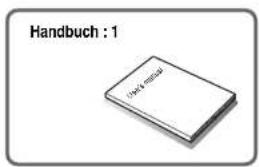
3.1 Lieferumfang
text_image
Handbuch : 1 1-4 mmol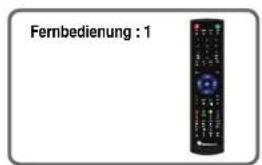
text_image
Fernbedienung : 1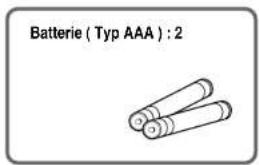
text_image
Batterie ( Typ AAA ) : 2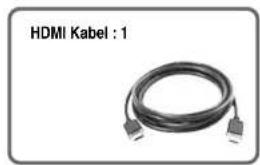
text_image
HDMI Kabel : 1▶ Sollte eines der Telle nicht in der Verpackung sein wenden Sie sich bitte an Ihren Fachhändler
3.2 Die Satellitenantenne
Bitte stellen Sie vor dem ersten Sart des Receivers die Verbindung mit der Satellitenantenne her. Achten Sie auf eine korrekte Ausrichtung der Antenne und saubere (Kurzschlussfreie) Installation der F-Stecker.
▶ HINWEISI Der Receiver kann auch an DiSEqC 1.2 und USALS Drehanlegen betreiben werden. Für nähere Detalls konsultieren Sie bitte das Handbuch Ihres Motors.
Bedienelemente und Anschlüsse
4.1 Die Gerätefront
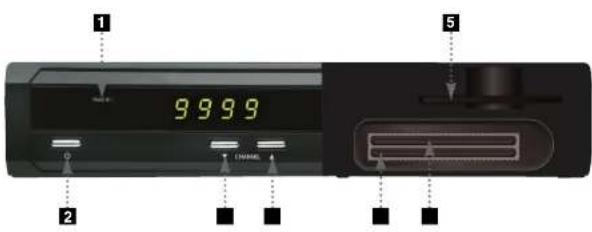
text_image
1 9999 2 C:\Users\n51 Standby LED : Leuchtet Im Standby Modus ( abschaltbar)
2 Power Taste : Schaltet das Gerät ein oder in Standby
3 CH - Taste : Kanal runter, Navigation in Menus
4 Ch + Taste : Kanal hoch, Navigation in Menüs
5 Kartenleser (Option) : Einschub für Pay TV Smart Cord.
6 - 7 Common Interface Steckplatz : Für das CI-Modul (PCMCIA-Modul) mit Smart-Card zu Nutzung von Pay-TV.
text_image
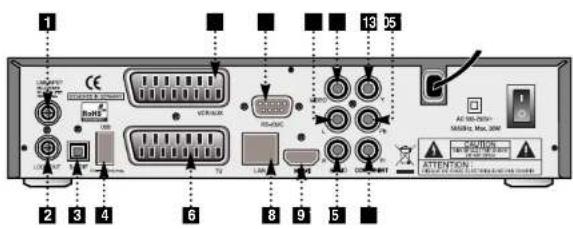
1 2 3 4 6 8 9 5 CE Ratios VCC VCC/DC AT-10-2001 MOSO, Max. 2001 CAUTION TRENGTH TEST ATTENTION CIRCUITING SWITCH CIRCUITING SWITCH CIRCUITING SWITCH CIRCUITING SWITCH CIRCUITING SWITCH CIRCUITING SWITCH CIRCUITING SWITCH CIRCUITING SWITCH CIRCUITING SWITCH CIRCUITING SWITCH CIRCUITING SWITCH CIRCUITING SWITCH CIRCUITING SWITCH CIRCUITING SWITCH CIRCUITING SWITCH A13 13 151 F - Buchse Ant IN Eingang für Sat-Signal.
2 F - Buchse, Durchschleifausgang für DVB-S Signal zu anderen Geräten.
3 S/PDIF- optischer digitaler Audioausgang ( AC3)
4 USB - USB A-type, USB 2.0
5 VCR/ AUX Scart Buchse - CVBS, RGB und Audio Ausgang bzw. Durchschleffunktion für externe Geräte.
6 TV Scart Buchse - CVBS/RGB und Audio Ausgang zum TV
7 RS-232 Port - Für Software Updates / Sevicefunktionen 115000 bps
8 LAN - RJ-45, 10/100Mbps Ethernet
9 HDMI Anschluss, unkomprimierter digitaler Audio und Video Ausgang (HDMI 1.2a).
10 Cinchbuchse Video (gelb)- CVBS Video
11 Clinchbuchse Audio Links- analoger Audioausgang
12 Clinchbuchse Audio Rechts- analoger Audioausgang
13 Component Video Ausgang Grün
14 Component Video Ausgang Blau
15 Component Video Ausgang Rot
4.3 Die Fernbedienung4.2 Die Geräterückseite
text_image
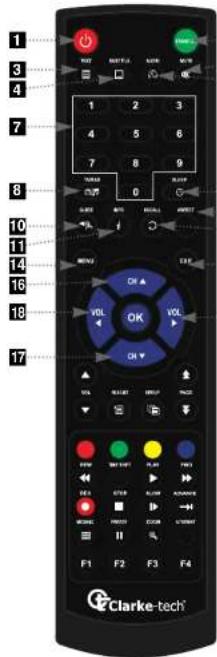
1 3 4 7 8 10 11 14 16 18 17 Clarke-tech2 6 5
1 POWER : schaltet das Gerät Ein und Aus
2 STAND BY : schaltet das Gerät Ein und Aus
3 TEXT : Startet den Videotext (sofern verfügbar)
4 SUBTITLE : Öffnet Untertitel zur Sendung auf(sofern verfügbar)
5 AUDIO : Öffnet das Audiomenü
6 MUTE: Stummschaltung
7 Numerische Tasten : Zur Kanalwahl und Eingabe numerischer Werte
8 TV/RADIO : Umschalttaste zwischen TV und Radio Modus
9 SLEEP : Schlummerfunktion
10 GUIDE : Öffnet den EPG
11 INFO : Öffnet die Kanallinfo, 2 x drücken erweiterte Info
12 RECALL : springt zum letzten Sender zurück oder öffnet Liste mit letzten Sendern
13 ASPECT : Auswahl des Bildseltenverhältnisses
14 MENU: Öffnet das Hauptmenü
15 EXIT : Beendet Menüs und Funktionen.
16 - 17 P/DOWN : Zum Umschalten in Kanäle Nicht-Menümodus, und bewegen Sie den Cursor nach oben / unten im Menü-Modus.
4.3 Die Fernbedienung
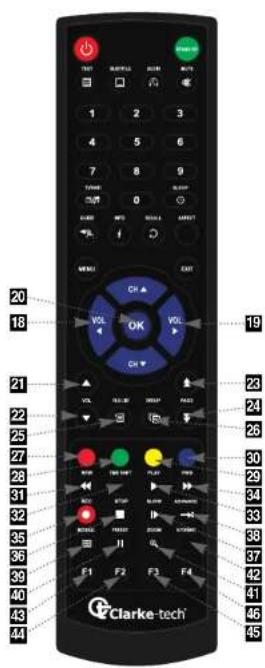
18 - 19 | Up/Down : Ändern der Lautstärke in Nicht-Menü-Modus
20 OK : Öffner der Kanalliste in Nicht-Menü Modus oder Bestätigung im Menümodus
21 - 22 | Up/Down : Ändern der Lautstärke in Nicht-Menü-Modus
23 - 24 DUBLE ARROW Up/Down : Seltenwechsel
25 FILELIST: Öffnet die Liste der gespeicherten Aufnahmen
26 GROUP : Öffnet die Favoritenlisten, Satelliten u. Terrestrisch
27 - 30 rb Tasten : Optional belegt
31 REW: schneller Rücklauf.
32 Time Shift : Zeitversetzt gucken
33 PLAY : Wiedergabe
34 FWD : Schneller Vorlauf
35 REC : Aufnahme starten
36 STOP : Stop Wiedergabe/Aufnahme
37 SLOW : Wiedergabe in Zeitlupe
38 ADVANCE : In Live Modus schalten
39 MOSAIC : Mehrere Sender als Bilder.
40 FREEZE: Standbild.
41 ZOOM:Zoomen
42 V.FORMAT : Umschaltung der Videoausgangs Auflösung
43 F1: Öffnet Liste der Mediendatelen
44 - 46 \~ F4: Reserved button for new function.
Inbetriebnahme
5.1 Anschließen des Gerätes
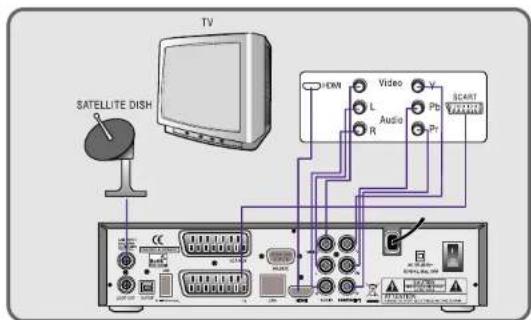
1 Schlie Ben Sie die Sat-Antennen an die Eingangsbuchse des Receivers an.
2 Schlie Ben Sie die DVB-T Antenne an die Ant IN Buchse des Gerätes an. (optional bei Modell 5000 C Plus)
3 Schließen Sie das Scartkabel an Ihren TV an sofern Sie nicht HDMI nutzen.
4 Schließen Sie das HDMI Kabel zu Ihrem TV an. (bei Flat TV empfohlen) #
5 Schlie Ben Sie ihren z.B. Videorekorder an die VCR Scartbuchse an
text_image
SATellite DISH TV HORN Video L Audio R Pb PG START FRAMEBedienung und Funktionen
6.1 Erste Schritte
Nachdem das Gerät angeschlossen und Eingeschaltet wurde gehen Sie wie folgt vor.
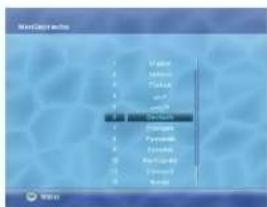
1) Menü Sprache einstellen
① Schalten Sie den Receiver und Fernsehgerät ein.
② In dem nun erscheinenden Menü wählen Sie die gewünschte Sprache aus Bestätigen Sie Ihre Auswahl mit der Taste.
text_image
Remove 1 2 3 4 5 6 7 8 9 10 11 12 13 14 15 16 17 18 19 20 21 22 23 24 25 26 27 28 29 30 31 32 33 34 35 36 37 38 39 40 41 42 43 44 45 46 47 48 49 50 51 52 53 54 55 56 57 58 59 60 61 62 63 64 65 66 67 68 69 70 71 72 73 74 75 76 77 78 79 80 81 82 83 84 85 86 87 88 89 90 91 92 93 94 95 96 97 98 99 1002) Land / Einstellungen
Wählen Sie ein Land und drücken die Taste. Wir empfehlen Einstellung Deutschland, dann wird das komplette DVB-T Kanalband genutzt! text_image
Withless Site By Local 1. Local 2. Community 3. Community6.1 Erste Schritte
3) Antenneneinstellungen
1 Drücken Sie die Menu Taste um in das Hauptmenü zu gelangen. ② Benutzen Sie die Navigationstasten und wählen einen Satelliten ③ Installation, bestätigen Sie mit der Taste text_image
Automatic Advertising Select Multi-Object Multi-Object Multi-Object Multi-Object Multi-Object Multi-Object Multi-Object Multi-Object Multi-Object Multi-Object Multi-Object Multi-Object Multi-Object Multi-Object Multi-Object Multi-Object Multi-Object Multi-Object Multi-Object Multi-Object Multi-Object Multi-Object Multi-Object Multi-Object Multi-Object Multi-Effect Multi-Effect Multi-Effect Multi-Effect Multi-Effect Multi-Effect Multi-Effect Multi-Effect Multi-Effect Multi-Effect Multi-Effect Multi-Effect Multi-Effect Multi-Effect Multi-Effect Multi-Effect Multi-Effect Multi-Effect Multi-Effect Multi-Effect Multi-Effect Multi-Effect Multi-Effect Multi-Effect Multi-Effect Multi- Effect6.1 Erste Schritte
Wenn die Einstellung DISEqC 1.2 lautet : - Verschieben : hiermit kann die Antenne nach Ost oder West bewegt werden - Move Fine : langsame Bewegeung zur Feinabstimmung - Grenze : ruft das Limits Menü auf festzulegen. text_image
Formulation Format File Name Format Display Format Display Display Display Display Display Display Display Display Display Display Display Display Display Display Display Display Display Display Display Display Display Display Display Display Display Display Display Display Display Display Display Display Display Display Display Display Display Display Display Display Display Display Display Display Display Display Display Display Display Display Update Update Update Update Update Update Update Update Update Update Update Update Update Update Update Update Update Update Update Update Update Update Update Update Update Update Update Update Update Update Update Update Update Update Update Update Update Update Update Update Update Update Update Update Update Update Update Update Update Update Spreadbar
| Category | Value (%) | |---|---| | General | 35 | | Specialty | 15 |text_image
Österreich-Veränderung Spiel: Frequenz Österreich Sachan Matererung Gesamt Konzern Konzern Konzern Konzern Konzern Konzern Konzern Konzern Konzern Konzern Konzern Konzern Konzern Konzern Konzern Konzern Konzern Konzern Konzern Konzern Konzern Konzern Konzern Konzern Konzern Konzeln Konzeln Konzeln Konzeln Konzeln Konzeln Konzeln Konzeln Konzeln Konzeln Konzeln Konzeln Konzeln Konzeln Konzeln Konzeln Konzeln Konzeln Konzeln Konzeln Konzeln Konzeln Konzeln Konzeln Konzeln Konzeln Konzeln Konzeln Konzeln Konzeln Konzeln Konzeln Konzeln Konzeln Konzeln Konzeln Konzeln Konzeln Konzeln Konzeln Konzeln Konzeln Konzeln Konzeln Konzeln Konzelm Konzelm Konzelm Konzelm Konzelm Konzelm Konzelm Konzelm Konzelm Konzelm Konzelm Konzelm Konzelm Konzelm Konzelm Konzelm6.1 Erste Schritte
Limits Menü: für beide Modi !! - Grenze deaktivieren : hiermit können Limits aufgehoben werden - Zur Mitte : bewegt die Antenne zur Null - Position - Ost/Westgrenze festlegen : bewegen Sie die Antenne mit den Navigationstasten 7 Drücken Sie die Taste um ein Limit festzulegen.4) Satellitensuchlauf
Mit dieser Funktion sucht der Receiver nach verfügbaren Kanälen und speichert diese ab. Offnen Sie das Menü mit der Menü Taste und navigieren über das Installationsmenü zum Menüpunkt Automatischen Suchlauf. Zur Navigation benutzen Sie die hoch/runter, rechts/ links Tasten sowie die Taste. ▶ Automatischer Suchlauf - Wenn Sie mehr als einen Satellten durchsuchen möchten drücken Sie bitte die Rote Taste und markieren die gewünschten Satellten mit der OK Taste. - Beenden Sie die Auswahl mit der Exit Taste ② Benutzen Sie die die hoch/runter, rechts/ links Tasten um den Suchtyp zu wählen. Sie können hier aus: Alle Kanöle, nur Freie oder z.B. nur TV Kanöle gesucht werden sollen. ③Suche Frequenzen: Schalten Sie diese Option um neue Transponder die mit bereits bestehenden verknüpft sind zu finden. Dabel durchsucht der Receiver zusätzlich die NIT (Network Information Table). ④ Drücken Sie die Taste um den oder die Satelliten zu durchsuchen. text_image
Material: Material Material Type Material Type Material Type Material Type Material Type Material Type Material Type Material Type Material Type Material Type Material Type Material Type Material Type Material Type Material Type Material Type Material Type Material Type Material Type Material Type Material Type Material Type Material Type Material Type Material Type Material Type Material Type Material Type Material Type Material Type Material Type Material Type Material Type Material Type6.1 Erste Schritte
▶ Blind Scan
1 Wählen Sie mit der Fernbedlenung einen Satelliten welchen Sie absuchen möchten. \- Scan Modus : Wöhle Schnell / Detail \- SCAN : Startet den Suchlauf text_image
Control Panel MODEL INSURFACE TVY MODEL INSURFACE TVY MODEL INSURFACE B MODEL INPUTS C MODEL INPUTS C2 MODEL INPUTS EXE. MODEL INR4A CS MODEL INR4A D1 MODEL INR4A E1 MODEL INR4A F1 MODEL INR4A G1 MODEL INR4A H1 MODEL INR4A I1 TYPE: Computer 1 ISO: 90000000000000000000000000000000000000000000000000000000000000000000000000000000000000000000000000000 PRO: Auto PRO: Auto PRO: Auto PRO: Auto PRO: Auto PRO: Auto▶ Manuelle suchlauf
1 wählen Sie einen Transponder ② um die Parameter (Frequenz, Symbolrate) des Transponders zu ändern benutzen Sie die Nummerntasten der Fernbedienung. ③ benutzen Sie die Grüne Taste um einen neuen Transponder einzufügen 4 um einen Transponder zu löschen benutzen Sie die Gelbe Taste 5 Sie durchsuchen einen Transponder indem Sie die Parameter eingeben und die Taste drücken. text_image
General General Check Options General General General General General General General General General General General General General General General General General General General General General General General General General General General General General General General General General General General General General General General General General General General General General General General General General General Software Software Software Software Software Software Software Software Software Software Software Software Software Software Software Software Software Software Software Software Software Software Software Software Software Software Software Software Software Software Software Software Software Software Software Software Software Software Software Software Software Software Software Software Software Software Software Software Software Software System6.1 Erste Schritte
▶ PIDs (Package Identifier) suche
① wählen Sie einen Transponder ② um die Parameter (Frequenz, Symbolrate) des TP zu ändern benutzen Sie die Nummertasten der Fernbedlenung ③ benutzen Sie die Grüne Taste um einen neune TP einzufügen ④ um einen TP zu löschen benutzen Sie die Gelbe Taste 5 um den TP zu durchsuchen geben Sie seine Parameter ein und benutzen die Hoch/Runter Tasten um manuell die PIDs eingeben zu können. Jeder Kanal hat In der Regel 3 PID's, die Audio PID. Die Video PID und die PCR PID.▶ Fast Scan
- Wähle entweder Provider Canal Digital oder TV Vlaanderen - Für Ch,s umnummeren wähle EIN oder AUS - Drücke Taste um den Suchlauf zu starten. text_image
PSD Gamma Frequency Sound pressure Production Video PSD Audio PSD Noise PS Total 100% 200% 60%text_image
Fool Name Name: File Name: 10.0 GB/MB Format: 2D format Page Ctrl Image USB Audio6.1 Erste Schritte
5) SENDERLISTE
Sie können mit den HOCH/RUNTER Tasten zwischen den Kanälen hin und her schalten. Wenn Sie die Kanalnummer wissen können sie diese direkt über die Zifferntasten der Fernbedienung anwählen. Wenn Sie den Kanalnamen oder den Transponder oder das Verschlüsselungssystem kennen können Sie die Kanalliste mit der OK Taste aufrufen. text_image
SINGERLIFE 13 A. Anderson (Michael) 14 C. W. Jones (Tom) 15 CVI 16 C. G. R. (Carpenter, Amy) 17 G. Y. (W. Y. (M) 18 D. W. (W. W. (M)) 19 T. W. (W. W. (M)) 20 N. W. (W. W. (M)) 21 S. W. (W. W. (M)) 22 T. W. (W. W. (M)) 23 U. W. (W. W. (M)) 24 V. W. (W. W. (M)) 25 W. W. (W. W. (M)) 26 P. W. (W. W. (M)) 27 Q. W. (W. W. (M)) 28 R. W. (W. W. (M)) 29 S. W. (W. W. (M)) 30 T. W. (W. W. (M)) 31 U. W. (W. W. (M)) 32 V. W. (W. W. (M)) 33 W. W. (W. W. (M)) 34 P. W. (W. W. (M)) 35 Q. W. (W. W. (M)) 36 S. W. (W. W. (M)) 37 T. W. (W. W. (M)) 38 U. W. (W. W. (M)) 39 V. W. (W. W. (M)) 40 S. W. (W. W. (M)) 41 T. W. (W. W. (M)) 42 U. W. (W. W. (M)) 43 V. W. (W. W. (M)) 44 S. W. (W. W. (M)) 45 T. W. (W. W. (M)) 46 U. W. (W. W. (M)) 47 V. W. (W. W. (M)) 48 S. W. (W. W. (M)) 49 T. W. (W. W. (M)) 50 U. W. 51 V. 52 S. 53 T. 54 U. 55 V. 56 S. 57 T. 58 U. 59 V. 60 S. 61 T. 62 U. 63 V. 64 U. 65 S. 66 T. 67 U. 68 V. 69 S. 70 T. 71 U. 72 V. 73 V. 74 S. 75 T. 76 U. 77 V. 78 V. 79 S. 80 U. 81 V. 82 V. 83 S. 84 T. 85 U. 86 V. 87 V. 88 S. 89 T. 90 U. 91 V. 92 V. 93 S. 94 T. 95 U. 96 V. 97 V. 98 S. 99 T. 100 U.6.1 Erste Schritte
6) Die Benutzung der Fernbedienung
▶ Lautstärkeregelung
① Während Sie ein Programm sehen benutzen Sie die LINKS/ RECHTS Tasten um die Lautstärke zu regeln ② Sie können den Ton stumm schalten Indern Sie die MUTE Taste drücken. Es wird dann das Mute Symbol auf dem Bildschirm angezeigt. Um den Ton wieder zu aktivieren drücken Sie erneut MUTE.▶ Info Taste Kanalinformationen
Mit der Info Taste rufen Sie die Einblendung der Kanallinformationen auf. Diese entholten Informationen zum laufenden und folgenden Programm auf diesem Kanal. Nochmaliges drücken der Taste ruft die erwelterten Informationen zur laufenden Sendung auf. Um zu den Infos der nachfolgenden Sendung zu gelangen benutzen Sie bitte die rechts/ links Tasten. Sie können mit der Info Taste diese Einblendung wieder schlegen. - TV/RADIO : Umschaltung Mit dieser Taste schalten Sie zwischen TV- und Radiomodus - RECALL : Diese Taste schaltet zum vorherigen Kanal um - Untertitel / Audio : Wählen Sie den Untertitel oder Tonstatus des aktuellen Kanals - AUDIO MODUS : wählen Sie zwischen Stereo- Mono links- Mono rechts - AUDIO SPUR : wählen Sie zwischen verschiedenen Tonspuren WICHTIG !! Tonspuren können nur geändert werden wenn der Kanal diese Optionen anbietet. natural_image
Close-up of a person's face with short blonde hair, wearing a dark jacket (no visible text or symbols)text_image
Audio Audio Your Language/Interviews English Mitar6.1 Erste Schritte
▶ Taste TEXT(Videotext)
Videotext kann auf Kanälen die diesen Service anbleten aufgerufen werden. text_image
RTP TEHTO Meliocore 1.00 Volvesa 2.00 Meliocore 1.50 Volvesa 3.00 Meliocore 2.00 Volvesa 4.00 Meliocore 2.50 Volvesa 5.00 Tempo 57% Informat e Desportiva 400 Meliocore 6.00 Volvesa 7.00 Meliocore 6.50 Volvesa 8.00 Meliocore 7.00 Volvesa 9.00 CUSTELEM 707 25:35:45 (1st-4th, No-19b) CusteLEM 707 25:35:45 (1st-4th, No-19b)▶ Taste Freeze (PAUSE)
Sie können mit dieser Taste auf Standbild schalten, nochmaliges drücken kehrt zur normalen Wiedergabe zurück Wenn Standbild aktiviert ist können Sie die Zoomfunktion wie folgt nutzen: Wählen Sie mit den HOCH/RUNTER und LINKS/RECHTS Tasten einen Bildsektor aus. ② Mit OK starten Sie die Vergrößerung mit nochmaligem OK verkleinern Sie wieder.▶ Taste Group (Gruppe)
Im normalen TV oder Radlobetrieb können Sie mit dieser Taste Satelliten- oder Favoritenlisten aufrufen (nur angelegte oder gespelcherte Favoriten oder Satelliten werden angezeigt.6.1 Erste Schritte
▶ Taste Mosaic (Multibildanzeige)
Mit dieser Taste können Sie den Multibild Modus aktivieren, Sie können alle Anzahl der Bilder aus x2, 2x2, 2x3 oder 3x3 auswählen. Mit den Navigationstasten können sie zwischen den Vorschaufenstern wechseln und jeweils mit der OK Taste aktivieren. Um einen der Konäle auf dem Großbild welterzuschulen drücken Sie nochmals die OK Taste. text_image
紀娘華 那花專模作業text_image
Grid of nine video callouts with Chinese text labels, each containing a central logo or title.▶ Taste SUBTITLE (DVB Untertitel)
Wenn das Programm Untertitel anbietet können Sie diese mit der Subtitle Taste aufrufen. Verlassen Sie die Funktion mit der Exit Taste Hinweis! Sie können auch ein generelles Untertiteln einstellen. text_image
Enter File: Microsoft 2014 Microsoft Word Microsoft Word Microsoft Word Microsoft Word Microsoft Word6.1 Erste Schritte
▶ Taste SLEEP (Schlummerfunktion)
Mit dieser Funktion können Sie eine Abschaltung nach 0 bis 20 Minuten festiegen. Drücken Sie die Sleep Taste wiedernolt und wählen Sie aus den folgenden Zeiten Aus, 10, 20, 30, 60, 100, 120 Minuten.▶ Taste V.FORMAT
Mit dieser Taste legen Sie die Videocauflösung fest: 576p & 576l, 720p, 1080l & 1080p text_image
E:\Program Files\Microsoft\EXT▶ Taste WIDE
Sle können hier das Bildseltenverhältnis ändem: 4:3 : Pan-Scan oder Letter-Box 16:9 : Full-Screen oder Pillar-Box6.1 Erste Schritte
▶ Info Anzeigetext_image
1 Cinema Max HD Sky Ite HD 14:25 Ice Spiders - Terrore sulla neve 15:55 Una sola via d'uscita 63% Figure 6.1.20>| 1 Navigation Taste auf / ab | |
| 2 | Kanal Nummer |
| 3 Kanal Name | |
| 4 Group / Satellit oder Favorite | |
| 5 | Uhrzeit |
| 6 | Video Format |
| 7 Programm (jetzt), Program (folgende) | |
| 8 Sender mit Teletext | |
| 9 Sender mit Untertitel | |
| 10 | Stereo |
| 11 | Dolby Digital |
| 12 Sender in HDTV | |
| 13 Sender mir Verschlüsselung / Pay TV | |
| 14 | Lautstärke |
| 15 | Signalpegel |
| 16 | Signalquelle |
6.2 Systemeinstellungen
1) Zeiteinstellungen
In dieses Menu können Sie die lokale Uhrzeit, den Kanal mit dem das Gerät automatisch einschaltet und den Sleeptirner einstellen. (Siehe Bild 6.2.) - Verwendung GMT : Setzen Sie den Schalter auf EIN, um die Zeitdifferenz zwischen Ihnen und der GMT automatisch einzustellen. - Aktuelles Datum : Wenn GMT deaktiviert Ist, können Sie hier das aktuelle Datum einstellen - Aktuelle Uhrzelt : Wenn GMT deaktiviert Ist, können Sie hier die aktuelle Uhrzelt einstellen - Regionaler Offset : Wenn GMT aktiviert Ist, können Sie hier die Zeitdifferenz zu GMT festlegen - Weckmodus : Auswachmodus zwischen Aus, Einmäßig und Töglich wählen - Weckzeit : Aufwachuhrzeit mittels numerischer Tasten der Fernbedienung einstellen - Weckprogramm : Aufwachkanal auswählen - Sleep Mode : Schlafmodus zwischen Aus, Einmällig und Töglich wählen - Sleep Zeit : Schlafzeit mittels numerischer Tasten der Fernbedienung einstellen - Sommerzeit : Bei Sommerzeit EIN und in der Winterzeit AUS text_image
Veränderung: 007 Package: 008 Package Wizard Package1 Package2 Package3 Package4 Package5 Package6 Package7 Package8 Package9 Package10 Package11 Package12 Package13 Package14 Package15 Package16 Package17 Package18 Package19 Package20 Package21 Package22 Package23 Package24 Package25 Package26 Package27 Package28 Package29 Package30 Package31 Package32 Package33 Package34 Package35 Package36 Package37 Package38 Package39 Package40 Package41 Package42 Package43 Package44 Package45 Package46 Package47 Package48 Package49 Package50 Package51 Package52 Package53 Package54 Package55 Package56 Package57 Package58 Package59 Package60 Package61 Package62 Package63 Package64 Package65 Package66 Package67 Package68 Package69 Package70 Package71 Package72 Package73 Package74 Package75 Package76 Package77 Package78 Package79 Package806.2 Systemeinstellungen
2) Audio/Video
Dieses Untermenü erlaubt es die Bild und Toneinstellungen festzulegen. - Audio Sprache : legt die Sprache der Hauptfonspur fest - Untertitel Sprache : legt die Sprache der Untertitel fest - SCART : Wähle SCART TV Ausgang (CVBS/RGB) bei RGB EIN wird der Y, Pb, Pr Ausgang abgeschaltet! - Bildschirmformat : wählt das Seitenverhältnis (6:9 / 4:3) - Display Format : wählt das Seltenverhältnis (Letter Box/Pan Scan, Full Screen/Pillar Box) - Video Format : Wähle Videoformat 576p & 576l, 720p, 1080l & 1080p - Digital Audio: Wähle die Audioausgabe aus (Dolby/PCM) Wähle PCM, wenn angeschlossene Audiosysteme nur PCM verarbeiten können. Wähle Dolby Digital, wenn angeschlossene Audiosysteme Dolby Digital und PCM verarbeiten können. \- SPDIF Latency : Ton-Verzögerung (optischer Ausgang) ist einstellbar in 10 ms Schritten, zwischen 0 und 500 ms (max.) text_image
Ebitfalling AV/Stop Auto Service Industrial Service Air Force Airflow Bipolarization Airflow Air Force Airflow AV/Stop English Gray GND (7000x 100) F1 F2 F3 F4 F5 F6 F7 F8 F9 F10 F11 F12 F13 F14 F15 F16 F17 F18 F19 F20 F21 F22 F23 F24 F25 F26 F27 F28 F29 F30 F31 F32 F33 F34 F35 F36 F37 F38 F39 F40 F41 F42 F43 F44 F45 F46 F47 F48 F49 F506.2 Systemeinstellungen
3) OSD Einstellungen
Dieses Untermenü erlaubt Ihnen Einstellungen wie Menüsprache, Menüdurchsichtigkeit und Die Einblenddauer von Informationen festzulegen - Menüsprache : legt die gewünschte Menüsprache fest - Transparenz : legt die Menütransparent fest (1% \~ 100%) - Info Anzelgendauer : legt die Einblenddauer von Informationen fest - Lautstärke Einblendung : legt die Dauer der Lautstärkeanzelge fest. text_image
OSI Einstellung Mendaprechte Transparent 90 % I/O streamlines 3 mm Laserless Einstellung 5 mm Use Recall tool 600 USB mount4) Front Display Eintellungen
Dieses Untermenü gibt Ihnen die Möglichkeit das Erscheinungsbild des Receiver nach Ihren Wünschen anzupassen. \- Standby Mode : Select the standby Mode. (Normal / Power Saving) text_image
Front Display Settings Display Mode Power Supply Add power6.2 Systemeinstellungen
5) Sicherheitseinstellungen
In diesem Untermenü werden Passwörter (PIN-Codes) zum Sperren und Entsperren von Menüs festgelegt. - Receiver sperren : eingeschaltet wird beim Starten des Receivers das Passwort abgefragt - Installation sperren : eingeschaltet wird vor benutzen des Installationsmenüs das Passwort abgefragt - Kanalmenüsperre : eingeschaltet wird beim öffnen des Kanalmenüs das Passwort abgefragt - Kanalsperre : eingeschaltet wird bei gesperrten Kanälen das Passwort abgefragt. - Altersbeschränkung: hier können Altersgrenzen wie Frei, über 8 Jahre bis über 8 Jahre festgelegt werden. Wenn das Programm Altersbeschränkungen mit sendet wird beim Aufrufen solcher Kanäle das Passwort abgefragt. - Aktuelles Passwort : hier können Sie Ihr Passwort ändern Indem Sie zunächst Ihr aktuelles Passwort eingeben - Neues Passwort : geben Sie hier Ihr neues Passwort mit Hilfe der Zifferntasten ein. - Passwort bestätigen : geben Sie hier erneut Ihr neues Passwort zur Bestätigung ein text_image
Sicherheitsansatung Rechtsporten Kategorie sperten Kategorie sperten Kategorie sperten Kategorie sperten Kategorie sperten Kategorie sperten Kategorie sperten Kategorie sperten Kategorie sperten Kategorie sperten Kategorie sperten Kategorie sperten Kategorie sperten Kategorie sperten Kategorie sperten Kategorie sperten Kategorie sperten Kategorie sperten Kategorie sperten Kategorie sperten Kategorie sperte Kategorie sperte Kategorie sperte Kategorie sperte Kategorie sperte Kategorie sperte Kategorie sperte Kategorie sperte Kategorie sperte Kategorie sperte Kategorie sperte Kategorie sperte Kategorie sperte Kategorie sperte Kategorie sperte Kategorie sperte Kategorie sperte Kategorie sperte Kategorie sperte Kategorie sperte Kategorie sparte Kategorie sparte Kategorie sparte Kategorie sparte Kategorie sparte Kategorie sparte Kategorie sparte Kategorie sparte Kategorie sparte Kategorie sparte Kategorie sparte Kategorie sparte Kategorie sparte Kategorie sparte Kategorie sparte Kategorie sparte Kategorie sparte Kategorie sparte Kategorie sparte Kategorie sparte Kategorie sperte Kategorie sperte Kategorie sperte Kategorie sperte Kategorie sperte Kategorie sperte Kategorie sperte Kategorie sperte Kategorie sperte Kategorie sperte Kategorie sperte Kategorie sperte Kategorie sperte Kategorie sperte Kategorie sperte Kategorie sperte Kategorie sperte Kategorie sperte Kategorie sperte Kategorie sporte Kategorie sporte Kategorie sporte Kategorie sporte Kategorie sporte Kategorie sporte Kategorie sporte Kategorie sporte Kategorie sporte Kategorie sporte Kategorie sporte Kategorie sporte Kategorie sporte Kategorie sporte Kategorie sporte Kategorie sporte Kategorie sporte Kategorie sporte Kategorie sporte Kategorie sporte Kategorie sperte Kategorie sperte Kategorie sperte Kategorie sperte Kategorie sperte Kategorie sperte Kategorie sperte Kategorie sperte Kategorie sperte Kategorie sperte Kategorie sperte Kategorie sperte Kategorie sperte Kategorie sperte Kategorie sperte Kategorie sperte6.2 Systemeinstellungen
6) Datenbank zurücksetzen
Dieses Untermenü dient zum zurücksetzten des Gerätes auf Werkseinstellung. (das ist hilfreich wenn sich Probleme nach Änderungen im Menü ergeben). - Radloprogramm löschen : Löscht alle gespeicherten Radiokanäle - Verschlüs. Progr. löschen : löscht alle verschlüsselten Programme - Alle Programme löschen : löscht die gesamte Kanallste - Werkselnstellung : löscht alle Kanöle und vorgenommenen Einstellungen text_image
Datzbere Report Radioprogramme machen Variable Prog. machen Alle Programme machen Verkaanstellung OK Certain OK Certain OK Certain OK Certain6.2 Systemeinstellungen
7) IP Einstellungen
Wenn das Netzwerk die DHCP Funktion unterstützt, dann können die IP Einstellungen automatisch bezogen werden. Wenn das Netzwerk DHCP nicht unterstützt, müssen die IP Einstellungen manuell eingeben werden.text_image
IP-CashAbgaben OP Address IP Address Device Name Device MAC Address 100.000.000.0 100.000.000.0 100.000.000.0 100.000.000.0 100.000.000.0 100.000.000.0 100.000.000.0 100.000.000.0 325.867.942.8text_image
IP-Einstellungen Press Update Speed 100.00 Speed 100.00 Speed 100.00 Speed 100.00 Speed 100.00 Speed 100.00 Speed 100.00 Speed 100.00 Speed 100.00 Speed 100.00 Speed 100.00 Speed 100.006.2 Systemeinstellungen
- Firmware update : Download über LAN . ① BLAUE Taste, es scheint Eingabefeld der IP-Adresse. ② Taste, um nach Eingabe ein Ziel IP Adresse zu verbinden ③ Auswahl der Update-Software und Taste für das Importieren. \* Anmerkung : PC muss angeschlossen sein und das PC Tool muss in Betrieb sein. text_image
Settings SINEMA2013.2013 SPRINGMINT.20136.3 Programme
1) Favoriten einstellen
Dieses Untermenü erlaubt das Anlegen von Favoriten Gruppen oder Kanälen. Sie können TV und Radlokanäle auf aitemotive Weise mit der TV/RADIO Taste anwählen. Der Receiver unterstützt bis zu 6 Favoritenlisten. ① Drücken Sie die auf 'Favoriten anlegen', Die Liste der Favoritenlisten erscheint. ② Wählen Sie mit den Richtungstasten der Fernbedlenung und drücken Sie die rote Taste um den Namen der Liste zu ändern. ③ Benutzen Sie die Navigationstasten Hoch, Runter, Links und Rechts sowie die OK-Taste um einen Kanal der Favoritenliste hinzuzufügen. ④ Drücken Sie EXIT um das Menü zu verlassen text_image
Preprocessing error 1. Delete 2. Remove 3. Save 4. Add 5. Create 6. Edit 7. Save 8. Delete6.3 Programme
2) Programme editieren
In diesem Untermenü können Sie Kanöle umbenennen oder deren Parameter (PIDs) ändern, Kanolgruppen kann man mit der GROUP Taste wählen. Mit TV/RADIO können Sie zwischen TV und Radiokanälen wählen. Drücken Sie die auf 'Kanöle Bearbeiten'. Das folgende Menü erscheint auf dem Bildschirm. (siehe Bild 6.3.3) ② drücken Sie die auf dem zu bearbeitenden Kanal ③ drücken Sie die auf Umbenennen und ein Buchstabenfeld erscheint. 4 ebenso können die PID's der Kanäle mit Hilfe der Zifferntasten bearbeiten.WICHTIG!!
Die Audio, Video und PCR PID's sind von vitaler Bedeutung für den Empfang der Kanäle. Wenn Sie nicht sicher sind nehmen Sie professionelle Hilfe in Anspruch. text_image
Programs installed Run Tx Programs installed Load Installation: A C D E F G H I J K VPU Installation: 100% VPU Configuration: 100% VPU Subscription: 100% 22P 40 37P 60 STB Set STB USB USB6.3 Programme
3) Programme verschieben
In diesem Untermenü können Sie Kanäle verschieben. Drücken Sie die auf 'Kanöle verschieben'. Das folgende Menü erscheint auf dem Bildschirm. ② Markieren Sie den Kanal der zu verschieben ist (ein move Icon erscheint). ③ Mit den Zifferntasten bewegen Sie den Kanal zur gewünschten Position in der Kanalliste. ④ Mit nochmaligem drücken der OK-Taste legen Sie den Kanal am neuen Platz ab. ⑤ Sie können das Menü mit der EXIT-Taste verlassen text_image
Programs version selection 84:00 75 85:00 75 86:00 75 87:00 75 88:00 75 89:00 75 90:00 75 91:00 75 92:00 75 93:00 75 94:00 75 95:00 75 96:00 75 97:00 75 98:00 75 99:00 75 100:00 75 101:00 75 102:00 75 103:00 75 104:00 75 105:00 75 106:00 75 107:00 75 108:00 75 109:00 75 110:00 75 111:00 75 112:00 75 113:00 75 114:00 75 115:00 75 116:00 75 117:00 75 118:00 75 119:00 75 120:00 75 121:00 75 122:00 75 123:00 75 124:00 75 125:00 75 126:00 75 127:00 75 128:00 75 129:00 75 130:00 75 131:00 75 132:00 75 133:00 75 134:00 75 135:00 75 136:00 75 137:00 75 138:00 75 139:00 75 140:00 75 141:00 75 142:00 75 143:00 75 144:00 75 145:00 75 146:00 75 147:00 75 148:00 75 149:00 75 150:00 75 151:00 75 152:00 75 153:00 75 154:00 75 155:00 75 156:00 75 157:00 75 158:00 75 159:00 75 160:00 75 161:00 75 162:00 75 163:00 75 164:00 75 165:00 75 166:00 75 167:00 75 168:00 75 169:00 75 170:00 75 171:00 75 172:00 75 173:00 75 174:00 75 175:00 75 176:00 75 177:00 75 178:00 75 179:00 75 180:00 75 181:00 75 182:00 75 183:00 75 184:00 75 185:00 75 186:00 75 187:00 75 188:00 75 189:00 75 190:00 75 191:00 75 192:00 75 193:00 75 194:00 75 195:00 75 196:00 75 197:00 75 198:00 75 199:00 75 26.3 Programme
4) Programme sperren
In diesem Untermenü können Sie Kanöle sperren um deren Benutzung nach Ihren Vorgaben einzuschränken. Immer wenn Sie einen gespeerten Kanal aufrufen wird das Passwort abgefragt. Wählen Sie den Kanal mit der TV/RADIO-Taste oder eine Gruppe mit der GROUP-Taste aus. Durch drücken der Taste "Kanalsperre" erscheint das folgende Menu auf ihrem Bildschrim (Bild 6.3.5)WICHTIG!!
Im Untermenü "Sicherheitseinstellungen" muss die Kanalsperre aktiviert sein, um den Zugriff tatsächlich zu sperren und das Passwort bei Zugriff abzufragen text_image
Programme Session 1 DHL PA 2 DHL MPTC 3 TAFR 4 Cemeter COM 5 Cemeter GM 6 Ring TM 7 GCTY 8 COM 9 Wounding 10 Riera Today 11 Riera TV 12 WELD 13 BAYA 14 VENUE ADAMS 15 2 ROCS 16 N split 17 Live Programms 18 Live Programms 19 Live Programms 20 Live Programms 21 Live Programms 22 Live Programms 23 Live Programms 24 Live Programms 25 Live Programms 26 Live Programms 27 Live Programms 28 Live Programms 29 Live Programms 30 Live Programms 31 Live Programms 32 Live Programms 33 Live Programms 34 Live Programms 35 Live Programms 36 Live Programms 37 Live Programms 38 Live Programms 39 Live Programms 40 Live Programms 41 Live Programms 42 Live Programms 43 Live Programms 44 Live Programms 45 Live Programms 46 Live Programms 47 Live Programms 48 Live Programms 49 Live Programms 50 Live Programms 51 Live Programms 52 Live Programms 53 Live Programms 54 Live Programms 55 Live Programms 56 Live Programms 57 Live Programms 58 Live Programms 59 Live Programms 60 Live Programms 61 Live Programms 62 Live Programms 63 Live Programms 64 Live Programms 65 Live Programms 66 Live Programms 67 Live Programms 68 Live Programms 69 Live Programms 70 Live Programms 71 Live Programms 72 Live Programms 73 Live Programms 74 Live Programms 75 Live Programms 76 Live Programms 77 Live Programms 78 Live Programms 79 Live Programms 80 Live Programms 81 Live Programms 82 Live Programms 83 Live Programms 84 Live Programms 85 Live Programms 86 Live Programms 87 Live Programms 88 Live Programms 89 Live Programms 90 Live Programms 91 Live Programms 92 Live Programms 93 Live Programms 94 Live Programms 95 Live Programms 96 Live Programms 97 Live Programms 98 Live Programms 99 Live Programms6.3 Programme
5) Programm überspringen
In diesem Untermenü können Sie Kandle zum überspringen markieren. Diese markierten Kandle werden automatisch im normalen (nicht Menu) Betrieb bei der Nutzung der Richtungstosten übersprungen.WICHTIG!!
Die Kanäle werden nicht übersprungen, wenn sie explizit mit den Zifferntasten angewählt werden. text_image
Program Description DJ: J. Jones Internet C:\Program Files\TV LTV C:\Transport Info C:\TV 40001 C:\TV 50001 128 STAT TV Movies 128 STAT Games 190 STAT Games C: 197 Blue Games Me 198 Blue Games 199 Net Box T SAT 10:00 AM/4 PM S: 2 PM S: 10 PM S: 12 PM S: 15 PM S: 18 PM S: 22 PM S: 25 PM S: 30 PM S: 35 PM S: 40 PM S: 45 PM S: 50 PM S: 55 PM S: 60 PM S: 65 PM S: 70 PM S: 75 PM S: 80 PM S: 85 PM S: 90 PM S: 95 PM S: 100 PM S: 105 PM S: 110 PM S: 115 PM S: 120 PM S: 125 PM S: 130 PM S: 135 PM S: 140 PM S: 145 PM S: 150 PM S: 155 PM S: 160 PM S: 165 PM S: 170 PM S: 175 PM S: 180 PM S: 185 PM S: 190 PM S: 195 PM S: 200 PM S: 205 PM S: 210 PM S: 215 PM S: 220 PM S: 225 PM S: 230 PM S: 235 PM S: 240 PM S: 245 PM S: 250 PM S: 255 PM S: 260 PM S: 265 PM S: 270 PM S: 275 PM S: 280 PM S: 285 PM S: 290 PM S: 295 PM S: 300 PM6) Programme löschen
In diesem Untermenü können Sie Kandle löschen. Wählen Sie den Kanal mit der TV/RADIO-Taste oder eine Gruppe mit der GROUP-Taste aus. Durch drücken der Taste "Kondle löschen" erscheint das folgende Menü auf Ihrem Bildschirm anzeigt, dass der Kanal zum löschen vorgesehen ist. Achtung : Mit der Info Taste wird die komplette Kanalliste gelöscht text_image
Programme Blotcom 1 CASH TAI_ 2 CASH SIPC_ 3 CASH 4 CASHIE COM_ 5 CASHIE DIME_ 6 CASH 7 CASH 8 CASH 9 CASH 10 CASH 11 CASH 12 CASH 13 CASH 14 CASH 15 CASH 16 CASH 17 CASH 18 CASH 19 CASH 20 CASH 21 CASH 22 CASH 23 CASH 24 CASH 25 CASH 26 CASH 27 CASH 28 CASH 29 CASH 30 CASH 31 CASH 32 CASH 33 CASH 34 CASH 35 CASH 36 CASH 37 CASH 38 CASH 39 CASH 40 CASH 41 CASH 42 CASH 43 CASH 44 CASH 45 CASH 46 CASH 47 CASH 48 CASH 49 CASH 50 CASH 51 CASH 52 CASH 53 CASH 54 CASH 55 CASH 56 CASH 57 CASH 58 CASH 59 CASH 60 CASH 61 CASH 62 CASH 63 CASH 64 CASH 65 CASH 66 CASH 67 CASH 68 CASH 69 CASH 70 CASH 71 CASH 72 CASH 73 CASH 74 CASH 75 CASH 76 CASH 77 CASH 78 CASH 79 CASH 80 CASH 81 CASH 82 CASH 83 CASH 84 CASH 85 CASH 86 CASH 87 CASH 88 CASH 89 CASH 90 CASH 91 CASH 92 CASH 93 CASH 94 CASH 95 CASH 96 CASH 97 CASH 98 CASH 99 CASH6.4 Der Elektronische Programmführer EPG
1) EPG
In diesem Abschnitt erklären wir den elektronischen Programmführer (EPG) ① drücken Sie die Gulde Taste um den EPG aufzurufen ② mit den LINKS/RECHTS Tasten wechseln Sie zwischen der Kanalliste und der Programmvorschau. ② mit den HOCH/RUNTER Tasten und den DOPPELPFEIL Tasten können Sie den Kanal wechseln dessen Programminformationen Sie sehen wollen. Mit der OK Taste auf dem ausgewählten Kanal können Sie die EPG Daten abrufen. Wenn Sie auf der rechten Bildschirmseite die OK Taste benutzen: - auf den Informationen des laufenden Programms schalten Sie auf das aktuelle Programm zurück - wenn Sie auf den Informationen einer zukünftigen Sendung sind wird allese zur Erinnerung markiert und die Hintergrundfarbe der Anzeige ändert sich. ⑤ Sie können mit der TV/RADIO Taste zwischen TV und Radioprogrammen wechseln. ⑥ mit der GROUP Taste können Sie eine Programmgruppe oder Liste anwählen 7 Dos Timermenü mit den zur Erlinnerung/Aufzeichnung markierten Sendungen erreichen Sie mit der ROTEN Taste. ⑧ Mit der Record Taste können Sie einen Timer zur Aufnahme der Sednung setzten. text_image
ST MUS 2008.01.06 - 02:00 Savage The International Tab Shung 24:00 PM 2008.01.06 Audio A: Azoan Interact B: Bacteri Plaster C: Cystic D: Cystic E: Cystic F: Cystic G: Cystic H: Cystic I: Cystic J: Cystic K: Cystic L: Cystic M: Cystic N: Cystic O: Cystic P: Cystic R: Cystic S: Cystic T: Cystic U: Cystic V: Cystic W: Cystic X: Cystic Y: Cystic Z: Cystic A: Cystic B: Cystic C: Cystic D: Cystic E: Cystic F: Cystic G: Cystic H: Cystic I: Cystic J: Cystic K: Cystic L: Cystic M: Cystic N: Cystic O: Cystic P: Cystic Q: Cystic R: Cystic S: Cystic T: Cystic U: Cystic V: Cystic W: Cystic X: Cystic Y: Cystic Z: Cystic A: Cystic B: Cystic C: Cystic D: Cystic E: Cystic F: Cystic G: CystIC H: CystIC I: CystIC J: CystIC K: CystIC L: CystIC M: CystIC N: CystIC O: CystIC P: CystIC Q: CystIC R: CystIC S: CystIC T: CystIC U: CystIC V: CystIC W: CystIC6.4 Der Elektronische Programmführer EPG
2) Timer
In diesem Untermenü können Sie Timer zum Ein- und Ausschalten, Aufzeichnen oder als Erinnerungsfunktion festlegen. ① Drücken Sie Im EPG die ROTE Taste um das Timermenü aufzurufen. ② Mit der OK Taste wählen Sie einen Parameter des Timers aus. © Mit den HOCH/RUNTER Tasten wechseln Sie die Parameter des Timers. - Timer Nummer : wählt den zu ändemden Timer (-8) - Status : legt die Häufigkeit des Timers fest ( aus, einmal, täglich oder wöchentlich) - Datum : mit der OK Taste öffnet sich ein Kalender, wählen Sie ein Datum. - Anfangszeit : geben Sie die Startzelt mit Hilfe der Zifferntasten ein - Endzeit : geben Sie die Endzelt mit Hilfe der Zifferntasten ein. - Programm : wählen Sie hier das Programm auf dem der Timer aktiviert werden soll. - Record : legt fest ob die Sendung aufgezeichnet werden soll. Hinweis! Sie können Timer auch direkt aus dem EPG setzen indem Sie auf die gewüschte Sendung navigieren und mit der Reserve Taste für Erinnerungen oder der Record Taste für Aufzeichnungen einen Timer festlegen. WICHTIG!! Aufzeichnungen können nur ausgeführt werden wenn eine USB Festplatte an dem Receiver angeschlossen wurde. text_image
27:04:2018 01:30 - 02:00 The International Tube Store Status: 03:04:2018 01:30 Status: 03:04:2018 01:30 Address: Altamagoodi Address: Altamagoodi Address: Altamagoodi Address: Altamagoodi Address: Altamagoodi Address: Altamagoodi Address: Altamagoodi Address: Altamagoodi Address: Altamagoodi Address: Altamagoodi Address: Altamagoodi Address: Altamagoodi Address: Altamagoodi Address: Alumagoodi Address: Altamagoodi Address: Altamagoodi Address: Altamagoodi Address: Altamagoodi Address: Altamagoodi Address: Altamagoodi Address: Altamagoodi Address: Altamagoodi Address: Altamagoodi Address: Altamagoodi Address: Altamagoodi Address: Altamagoodi6.5 Spiele
Der Receiver enthält 3 Spiele die Sie im Hauptmenü im Bereich Spiele finden1) Tetris
① Drücken Sie die OK Taste auf "TETRIS". Das folgende Menü erscheint auf dem Bildschirm ( Bild rechts). ② mit den RECHTS/LINKS Tasten können Sie den Schwierigkeitsgrad festlegen ③ mit der OK Taste starten Sie das Spiel ④ mit der OK Taste können Sie den Block rotleren lassen ⑤ mit den RECHTS/LINKS Tasten bewegen Sie den Block ⑥ mit der RUNTER Taste legen Sie den Block ab. ⑦ Im oberen rechten Fenster können Sie den nächsten Block in einer Vorschau sehen ⑧ mit der EXIT Taste verlassen Sie das Spiel. text_image
Twitch Record 10 Start 4 Set 1 2 Duration6.5 Spiele
2) Sokoban
Spielanleitung für Sobokan:
Sie müssen die Bölle in die richtige Position bewegen. Die Bölle können nur geschoben nicht aber gezogen werden. Sie müssen also bedenken das die Bölle nicht in eine Ecke geschoben werden, von wo aus sie nicht mehr erreichbar sind. Sie können jeweils nur einen Ball auf einmal bewegen.Sobokan fortsetzung...
① Drücken Sie die OK Taste auf "Sokoban". Das folgende Menüfenster öffnet sich. ② mit den RECHTS/LINKS Tasten können Sie den Schwierigkeitsgrad festlegen. ⑧ Mit der OK Taste starten Sie das Spiel, mit der EXIT Taste kehren Sie zum vorherigen Menü zurück. ④ Benutzen Sie die RECHTS/LINKS und HOCH/RUNTER Tasten zum bewegen ⑤ mit der ROTEN Taste können Sie den letzten Zug rückgängig machen ⑥ mit der GRÜNEN Taste können Sie das Spiel neu starten ⑦ mit der GELBEN und BLAUEN Taste können Sie einen Level vor oder zurück springen. Sie können nur Innerhalb bereits errechter Level springen. text_image
Scabian New Breakdown Run OK Cancel6.5 Spiele
3) Snake
① Wenn Sie die OK Taste auf "SNAKE" drücken erscheint folgendes Menu. ② mit den RECHTS/LINKS Tasten können Sie den Schwierigkeitsgrad festlegen. Drücken Sie die OK Taste um das Spiel zu starten oder drücken Sie EXIT um zum vorherigen Menü zurück zu kehren. ④ bewegen Sie sich im Spiel mit den RECHTS/LINKS und den HOCH/RUNTER Tasten ⑤ durchfahren Sie mit der Schlange die Roten Symbole um die Länge der Schlange zu erhöhen und damit den Punktestand ⑥ wenn Sie die grünen Symbole durchfahren verkürzt sich die Schlange ⑦ vermelden Sie schwarze Symbole zu treffen, das Spiel endet wenn Sie diese treffen. ⑧ Mit der EXIT Taste verlassen Sie das Spiel. text_image
Save As Add page Save New4) Taschenrechner
Hiermit rufen Sie den Rechner auf dem Bildschirm auf. (Siehe Bild 6.5.4) - Sie können zwischen Standardrechner und Hexadezimalrechnerschalten indem Sie die rote Taste drücken. - Benutzen Sie die Navigationstasten Hoch, Runter, Links und Rechts sowie die OK-Taste text_image
Controller OK Cancel OK Cancel OK OK Cancel OK Cancel OK OK Cancel OK Cancel OK OK Cancel OK Cancel OK Cancel OK Cancel OK Cancel OK Cancel OK Cancel OK Cancel OK Cancel OK Cancel OK Cancel OK Cancel OK Cancel OK Cancel OK Cancel OK Cancel OK Cancel OK Cancel OK Cancel OK Cancel OK Cancel OK Cancel OK Cancel OK Cancel OK Cancel OK Cancel6.6 Storage
Dieses Untermenü erlaubt es Ihnen verschiedene MP3 und JPG Dateien wiederzugeben oder eine neue Software in Verbindung mit einem USBFlashdatentröger einzuspielen.1) MP3 Menü
Wählen Sie die MP3-Datel, die Sie anhören möchten, in der Dateillste mit Hilfe der Navigationstasten und wählen sie mit der OK Taste aus. ② Durch drücken der EXIT Taste können Sie die Datellste verbergen, die MP3-Player Funktionen können Sie dann über die Rechts/Links Tasten wählen und mit der OK Taste bedienen. ③ Regeln Sie mit den Vol+/Vol- Tasten die Lautstärke. ④ Drücken Sie List zum Anzeigen der MP3 Dateilliste. ⑤ Drücken Sie Info zum Anzelgen der Informationen der ausgewählten MP3 - GROUP : Zeigt die MP3 Datelliste an. - INFO : Zelgt die Informationen der ausgewählten MP3 an. - GELB : Wählen Sie den gewünschten USB Spelcher aus. text_image
Dining Exc - 200 Pcs Drive: Windows Power 16:17 - 1897 16:17 - 1897 16:17 - 1897 16:17 - 1897 16:17 - 1897 16:17 - 1897 16:17 - 1897 16:17 - 1897 16:17 - 1897 16.37M - Microsoft Linux 16.37M - Microsoft Linux6.6 Storage
2) JPG Menü
Wählen Sie die JPG-Datei, die Sie ansehen möchten, in der Dateiliste mit Hilfe der Navigationstasten und wählen sie mit der OK Taste aus. - ROT : Legt den Zeltintervall zwischen den Bildwechseln fest. - GRÜN : Automatische Bildfolge AN / AUS (Slideshow) - GELB : Wählen Sie den gewünschten USB Speicher aus. - FILELIST : Blendet die Bilddatelen Ein oder AUS.3) Datentransfer / Datenübertragung von USB zum Receiver
Sie können vom USB Stick Softwareupdates und z.B. Kanallisten zum Receiver übertragen. Wählen Sie die gewünschte Datei in der Datelliste des USB Sticks aus und drücken die OK Taste. - GELB : Wählen Sie den gewünschten USB Speicher aus. - ROT : Herunterladen der aktuellen CNDF (Satelliten- und Kannallisten Datendatei sichern) Wichtig !! Bitte schalten Sie das Gerät während der Datenübertragung nicht aus. text_image
文件 C:\WINDOWS\CSP\ L.1 New Job Microsoft Iraq Microsoft Iraq Microsoft Iraq Microsoft Iraqtext_image
Balance and expiration Balance and expiration OK Cancel OK Cancel F126.6 Storage
4) Disk Manager
In diesem Menu können Sie Ihre externen USB Speicher organisieren. Sie können die folgenden Funktionen nutzen: \- Laufwerk Vorgabe : Festlegen der PVR Festplatte. Notiz : Wenn External SATA angeschlossen wird, kann External SATA in volume0 aufgenommen". Sonst kann eine andere Festplatte in volume0 aufnehmen" - Festplatte Info : Mit der OK Taste rufen Sie hier Informationen zum verfügbaren Speicher auf den USB Geräten auf. - Überprüfe HDD : Testet die intigitat des USB Laufwerks. Start mit der OK Taste - Formatieren HDD : formatiert dos ausgewählte Laufwerk, Start mit der OK Taste. - ROT : Zeigt eine Liste der verfügbaren USB Laufwerke an. Hinweis! Das Gerät verwendet eine FAT32 Formatierung. NTFS wird nicht unterstützt. text_image
Disk Manager Speed/Minimize FastGPS Intl Forecasts 200 Forecasts 300 Multi-Neuro/Maxim IUI Tower-Link Time Auto Touch Box Time 4.500 4.500 4.500 4.500 4.500 4.500 4.500 4.500 4.500 4.500 4.500 4.500 4.500 4.500 4.500 4.500 4.500 4.600 4.600 4.600 4.600 4.600 4.600 4.600 4.600 4.600 4.600 4.600 4.600 4.600 4.600 4.600 4.600 4.600 8.5x Max6.6 Storage
5) File manager
① Drück GELBE Taste für PC Verbindung. ② Drücke Taste noch Eingabe der PC IP Adresse Drücke Taste nach Zielauswahl. \* Anmerkung : PC muss angeschlossen sein und das PC Tool muss in Betrieb sein. text_image
File Manager Model Photo F1.00 100.00 24:00 - 27:00 F1.00 100.00text_image
File Manager 文件名 类型 份数 0.7 124000 3228 OF 52000 1963 164 2.23 262 888 OF 674 829 27/09 24/08text_image
Gray File Edit View Insert C:\Program Files\Adobe\Adobe\Adobe\Adobe\Adobe\Adobe\Adobe\Adobe\Adobe\Adobe\Adobe\Adobe\Adobe\Adobe\Adobe\Adobe\Adobe\Adobe\Adobe\Adobe\Adobe\Adobe\Adobe\Adobe\Adobe\Adobe\Adobe\Adobe\Adobe\Adobe\Adobe\Adobe\Adobe\Adobe\Adobe\Adobe\Adobe\Adobe\Adobe\Adobe\Adobe\Adobe\Adobe\Adobe\Adobe\Adobe\Adobe\Adobe\Adobe\Adobe\ Adobe User Size Remove Viewtext_image
Close Close Close Close Close Close Close Close Close Close Close Close Close Close Close Close Close Close Close Close Close Close Close Close Close Close Close Close Close Close Close Close Close Close Close Close Close Close Close Close Close Close Close Close Close Close Close Close Close Close Close6.7 Systeminformationen
Unter diesem Menüpunkt können Sie Geräteinformationen wie Software- und Hardwareversion, Herstellungsdatum usw. einsehen. Wichtig! Im Servicefall sollten Sie die Systeminformationen immer mit angeben. text_image
System Information Model: © Tech HD 2008 Software Version: 100% (Dec 14 2008) Quick Version: 100 Real Version: 5.00 On Version: 19986.8 Common Interface
1) Common Interface CI
Um verschlüsselte Inhalte auf Ihrem Gerät ansehen zu können benötigen Sie ein Common Interface Modul und eine Smartcard Ihres TV Anbieters. Je nach Art der Karte und des Moduls können Sie einen oder mehrere PayTV Angebote nutzen. Ohne Karte oder Modul können Sie nur unverschlüsselte sog. FTA Kanäle sehen. Stecken Sie Ihr Common Interface Modul in den CI Steckplatz hinter der Fontklappe auf der rechten Seite der Gerätefront. Im CI Menü wird angezeigt das das Modul Initialisiert und wenn dieser Prozess beendet ist wird die Kennung des Moduls angezeigt. Sle können das Interne Menü von CI Module öffnen Indem Sie Im CI Menü auf das entsprechende Modul navigieren und es mit der OK Taste öffnen. text_image
Haplitrad 1.0 GB 2.0 GB 3.0 GB6.9 Kartenleser
1) Conditional Access CA
Um verschlüsselte Inhalte auf Ihrem Gerät ansehen zu können benötigen Sie eine Smartcard Ihres TV Anbieters. Stecken Sie Ihre Smartkarte in den Kartenlesert hinter der Fontklappe auf der rechten Seite der Gerätefront. Bitte beachten Sie das sie Karte mit dem goldenen Chip nach unten und in Richtung Gerät zeigend eingeschoben wird. Auf dem Bildschirm erscheint die Meldung 'Smart Card Initialisierung'. Das Gerät arbeitet mit dem Verschlüssungssystem Conax. Je nach Art der Karte können Sie einen oder mehrere PayTV Angebote nutzen. Ohne Karte oder Modul können Sie nur unverschlüsselte sog. FTA Kanäle sehen. text_image
HueCylam-0 CA Live Web API Web Activity for Connection6.10 PVR
1) Wiedergabeliste (Playlist)
Während Sie ein Programm sehen, können Sie die PLAY-Taste drücken, um die Playlist anzeigen zu lassen. Während man ein Programm aufnimmt, erückt man die OK-Teste, um die Playlist anzeigen zu lassen. Wählen Sie mit den Navigationstosten und OK. Das folgende Menu wird Ihnen angezeigt Mit GROUP kann zwischen Datei und Verzeichnismodus gewechselt werden ADVANCE sortiert die Daten nach Name oder Zeit text_image
Weather 1. 2008 2. 2009 3. 2010 4. 2011 5. 2012 6. 2013 7. 2014 8. 2015 9. 2016 10. 2017 11. 2018 12. 2019 13. 2020 14. 2021 15. 2022 16. 2023 17. 2024 18. 2025 19. 2026 20. 2027 21. 2028 22. 2029 23. 2030 24. 2031 25. 2032 26. 2033 27. 2034 28. 2035 29. 2036 30. 2037 31. 2038 32. 2039 33. 2040 34. 2041 35. 2042 36. 2043 37. 2044 38. 2045 39. 2046 40. 2047 41. 2048 42. 2049 43. 2050 44. 2051 45. 2052 46. 2053 47. 2054 48. 2055 49. 2056 50. 2057 51. 2058 52. 2059 53. 2060 54. 2061 55. 2062 56. 2063 57. 2064 58. 2065 59. 2066 60. 2067 61. 2068 62. 2069 63. 2070 64. 2071 65. 2072 66. 2073 67. 2074 68. 2075 69. 2076 70. 2077 71. 2078 72. 2079 73. 2080 74. 2081 75. 2082 76. 2083 77. 2084 78. 2085 79. 2086 80. 2087 81. 2088 82. 2089 83. 2090 84. 2091 85. 2092 86. 2093 87. 2094 88. 2095 89. 2096 90. 2097 91. 2098 92. 2099 93. 21006.10 PVR
2) Trick Mode
Schnelles Vor - Zurückspulen, während Sie die aufgezeichneten Dateien abspielen. Diese Funktion ist verfügbar im Abspielmodus oder Time-Shift Modus.PLAY
Diese Taste öffnet eine Banner mit der Spielzeit. Wenn Sie sich die Play-Liste anzeigen wollen, während Sie die Datei abspielen, drücken Sie die OK Taste▶ PAUSE
Diese Taste wird die spielende Datel pausleren bis Sie wieder Play oder Pause drücken.ADVANCE
Drücken Sie diese Taste um das laufende Programm zu überspringen.▶ FF(Fast Forward)
\- Schneller Vorlauf \- Geschwindigkeit x2, x4, x8. text_image
Digital display screen showing a virtual network interface with Chinese labels and icons, set against a desert landscape background.6.10 PVR
▶ RWD (Rewind)
- Schneller Rücklauf - Geschwindigkeit x2, x4, x8.▶ |Slow(1/2x, 1/4x)
Langsames abspielen, Zeitlupe.Jump
\- Position ändern im Film mit der FFW / RWD Sie können die Kontrollposition zur gewünschten Position durch die Benutzung des O Knopfes lokalisieren.▶ Skip
- 15 Sekunden Sprünge vorwärts mit - 15 Sekunden Sprünge rückwärts mit text_image
DW-TV 时间 IN FOCUS 18:00:24 04:00:25 04:00:26 04:00:276.10 PVR
3) Bookmark Lesezeichen
Markierung einer speziellen Stelle. - ROT : Mit dieser Taste erscheint ein kleines rotes Dreleck um die Stelle zu markleren, durch ein weiteres drücken der Taste wird die Markierung wieder aufgehoben. - GRÜN : Drücken Sie auf diese Taste und die gegenwärtige Position wird zur nächsten markierten Position springen und Datei wird ab dort abgespielt. - GELB : Drücken Sie auf diese Taste und die gegenwärtige Position wird zur pre-markierten Position springen und Datei wird ab dort abgespielt \* Hinweis : Maximal können 20 Stellen in einer Datei markiert werden text_image
Global map interface displaying regional data points with color-coded indicators and status bar at bottomtext_image
Screenshot of a video player interface with Chinese text and a small screen showing a 2D chart preview.text_image
Video editing software interface screenshot showing timeline, track controls, and playback controls with Chinese text labels6.10 PVR
4) Instant Recording Sofortige Aufzeichnung
Sie können einen gegenwärtigen Kanal aufzeichnen, indem Sie die Record Taste drücken. Drücken Sie einmal mehr die Record Taste. Das folgende Menu zeigt, dass Sie etwas auswählen können, wenn Sie einen gegenwärtigen Kanal aufzeichnen. - Kanal : Es zeigt einen aktuellen Kanal - Name : Es zeigt einen gegenwärtigen Aufzeichnungsnamen - Dauer: Sie können die Dauer von Aufzeichnungszeit durch die Benutzung der Rechts/Links Tasten verändern und die gegenwärtige aufgezeichnete Zelts erscheint. \* Anmerkung : Während einer Aufzeichnung eines Programmes, kann nicht zu einem anderen Kanal gewechselt werden. text_image
Photo of a man seated in front of a blue electronic device with Chinese text labels and icons, likely from an audio or video recording platform.text_image
onlinang Programs Name Strong Web Name Word Word Name Word Name Word Name Word Name Word Name Word Name Word Name Word Name Word Name Word Name Word Name Word Name Word Name Word Name Word Name Word Name Word Name Word Name Word Name Word Name Word Name Word Name Word Name Word Name Word Name Word Name Word Name Word Name Word Name Word Name Word Name Word Name Word Name Word Name6.10 PVR
5) Timer Recording
Diese Funktion ist verfügbar wenn ein USB-Gerät angeschlossen ist. Sie können über EPG einen Kanal wählen, und die Record Taste drücken. (siehe Abschnitt EPG-Timer)6) Time Shift
① Pausieren auf einem Live TV Kanal mit der Pause Taste, weiter mit der Wiedergabe Taste. Time-Shift ist auf 30 Min.limitiert. ② Fortsetzen mit der Play Taste. ③ Trick-mode Zum springen die Taste ADVANCE drücken. text_image
Screenshot of a video player interface with Chinese text, showing a man in uniform and a control panel with status indicators.7) Mediendatei wiedergabe
Drücken Sie (Taste F1), um Media-Datel anzuzelgen. Drücken Sie die OK Taste, um die ausgewählte Datel wiederzugeben.Technische Spezifikation
7.1 Fehlerbeseitigung
Es kann viele Ursachen haben wenn Ihr Receiver sich nicht wie gewohnt verhält oder bedienen lässt. Wir haben Ihnen einige Prozeduren für häufige Fehler zusammengestellt.| Problem | mögliche Ursache | Fehlerbehebung |
| Die LED an der Gerätefront leuchtet nicht | Der Netzstecker ist nicht eingesteckt | Strecken Sie das Netzkabel in eine Steckdose |
| Kein Bild und kein Ton | Der Video/ Audio Anschluss zum Fernseher ist nicht korrekt verbunden Das Satkabel ist nicht korrekt angeschlossen.Die Antenne ist nicht richtig auf einen Satelliten ausgerichtet.Kein oder schlechtes Signal .Falsche Kanaleinstellungen. | Verbinden Sie die Audio/Videookabel korrekt mit dem Fernseher.Schließen Sie das Satkabel korrekt mit dem Receiver.Richten Sie die Antenne aus.Prüfen Sie die Anschlüsse am LNB und allen Komponenten bis zum Receiver oder richten Sie die Antenne aus.Ändern Sie die Kanaleinstellungen. |
| Schwarzweläbild | Der Ausgangsmodus ist falsche eingestellt (PAL/NTSC) | Benutzen Sie den Modus den ihr TV unterstützt Benutzen Sie ggf. einen Konverter zu PAL/NTSC |
| Die Fernbedlenung arbeltet nicht | Die Batterlen sind leer Fremde Lichtquellen Interferrieren mit Ihrem InfrarotsensorDie Fernbedlenung zeigt in die falsche Richtung | Wechseln Sie die Batterlen Beseitigen Sie die LichtquelleRichten Sie die Fernbedlenung in Richtung Ihre Gerötes |
7.2 Technische Daten
| System voll DVB kompatibel | ||
| Satelliten Tuner A Eingang Frequenz | A schlüsse F-Buchse | |
| bereich 950MHz ~ 2150MHz | ||
| Eingangssignalpegel | 65dBm ~ -25dBm | |
| LNB Spannungsvers DC 13/18V, max 400mA | ||
| LNB Umschaltung 22 KHz | ||
| DiSEqC Ver 1.0/1.1/1.2/USALS Kompatibel | ||
| Demodulator Front | End DVB-S/S2 QPSK, 8PSK | |
| Symbolrate DVB-S: 2-45Msps | ||
| DVB-S2: 10~30Msps(QPSK) 10~30Msps(8PSK) | ||
| SCPC und MCPC | ||
| Spectral Inversion Auto Umsetzung | ||
| Systemdaten Hauptprozessor 32bit Prozessor (450MHz) | ||
| Video Decoder MPEG 2 MPEG-2, MPEG-4, H.264 | ||
| Vldeotext DVB Konform | ||
| MPEG Audio | MPEG 1 layer I/II,MPEG 2 layer II,AC3 Dolby Digital | |
| Typ | Mono, Stereo, Joint Stereo | |
| Samplingrate | 32, 44.1 und 48 KHz | |
| InfrarotFernbedlenung | Code | NEC-IR |
| Reichweite | bis zu 7 m | |
| USB USB Versorgungsp. DC 5V Max 500mA | ||
| Netzteil Leistung | max | 30W |
| Spannung | 100V -250V | |
| Passive standby < 1W | ||
| Frequenz 50Hz ~ 60Hz | ||
| Rückseitige TV Scart Anschlüsse Loop-through CVBS / RGB Video Ausgang | ||
| Audio Ausgang | ||
| VCR SCART Video Ausgang(CVBS) | ||
| Video Eingang(CVBS, RGB) | ||
| Audio Ausgang(L, R) | ||
| Video 1 x Cinch Gelb | ||
| Audio Links/Rechts 2 x Cinch Rot-Weiß | ||
| Komponenten YUV 3 x Chinch Gün-Blau-Rot | ||
| Serielle Schnittstelle 9pin D-sup- RS232 | ||
| Sat-Tuner Eingang 1 x F- Buchse | ||
| Durchschleifausgang | 1 x F- Buchse | |
| HDMI | 1 x HDMI Buchse (HDMI 1.2a) | |
| S/PDIF | optisch | |
| USB | USB Typ A | |
| LAN / Netzwerk | RJ-45 10/100 MBit | |
| Physische Parameter | Abmessungen 8xHxT | 260 X 232 X 54(mm) |
| Gewicht | 1.8Kg | |