DSL-150 CI - Satellitenempfänger Palcom - Kostenlose Bedienungsanleitung
Finden Sie kostenlos die Bedienungsanleitung des Geräts DSL-150 CI Palcom als PDF.


Benutzerfragen zu DSL-150 CI Palcom
0 Frage zu diesem Gerät. Beantworten Sie die, die Sie kennen, oder stellen Sie Ihre eigene.
Eine neue Frage zu diesem Gerät stellen
Laden Sie die Anleitung für Ihr Satellitenempfänger kostenlos im PDF-Format! Finden Sie Ihr Handbuch DSL-150 CI - Palcom und nehmen Sie Ihr elektronisches Gerät wieder in die Hand. Auf dieser Seite sind alle Dokumente veröffentlicht, die für die Verwendung Ihres Geräts notwendig sind. DSL-150 CI von der Marke Palcom.
BEDIENUNGSANLEITUNG DSL-150 CI Palcom
Bedienungsanleitung Satelliten-Empfänger mit Common-Interface
DSL-150 CI
text_image
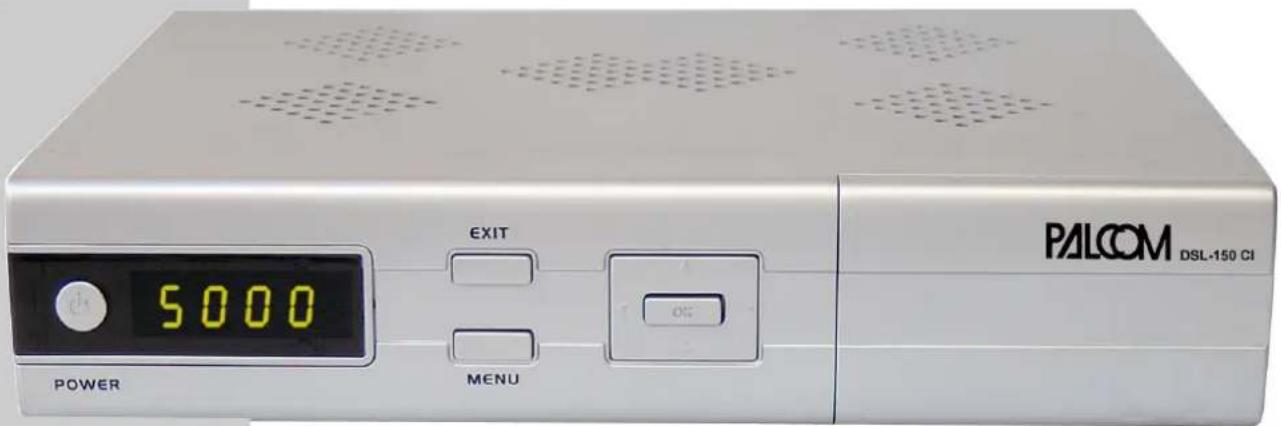
5000 EXIT POWER MENU PALCOM DSL-150 CIAchtung, bitte unbedingt beachten!
- Sofern mit diesem Gerät Anlagen gesteuert werden sollen, die zum Empfang von mehreren Satelliten mittels beweglichen Empfangskonverters (Dreh- oder Motorfeedantenne) in der Lage sind, ist die Verwendung eines DiSEqC-LNB anstelle eines Universal-LNB erforderlich bzw. muss auf andere Weise sichergestellt werden, dass die Einstellung des Empfangskonverters auf die Satellitenposition nicht unter Verwendung eines 22 kHz Dauersignals in unterbrochenen oder angeschalteten Zustand erfolgt (z.B. statt dessen ausschließlich Verwendung einer getasteten, digitalen Steuerfrequenz nach DiSEqC-Standard 1.2 oder höher).
Sicherheitshinweise

- Lesen Sie die Bedienungsanleitung gründlich, bevor Sie das Gerät anschließen.
- Achten Sie darauf, dass das Gerät frei steht. Halten Sie Abstände von mindestens 20 cm nach links und rechts und 50 cm nach oben zu anderen Geräten und Möbelteilen, in denen Sie das Gerät betreiben, ein.
- Achten Sie darauf, dass alle Belüftungslöcher frei sind und kalte Luft durch das Gerät strömen kann. Stellen Sie keine weiteren elektronischen Geräte auf den Receiver. Legen Sie keine Gegenstände wie Zeitungen, Zeitschriften, Tischdecken oder Deckchen auf das Gerät. Achten Sie darauf, dass die Belüftungslöcher nicht durch Stores oder Gardinen verdeckt sind. Stellen Sie keine brennenden Gegenstände wie z.B. brennende Kerzen auf das Gerät.
- Achten Sie darauf, dass das Gerät keinen Dämpfen, Regen oder anderen spritzenden oder tropfenden Flüssigkeiten ausgesetzt ist. Stellen Sie keine mit Flüssigkeiten gefüllten Gegenstände wie z.B. Vasen, auf das Gerät.
- Öffnen Sie das Gerät in keinem Fall. Es besteht Lebensgefahr durch elektrischen Schlag.
- Um das Gerät komplett spannungsfrei zu machen, müssen Sie das Netzkabel aus der Steckdose ziehen. Wenn Sie das Gerät längere Zeit nicht benutzen, machen Sie es spannungsfrei, also ziehen Sie den Netzstecker aus der Steckdose.
- Berühren Sie das Netzkabel nicht mit nassen Händen.
- Achten Sie darauf, dass Sie alle Anschlussarbeiten abgeschlossen haben, bevor Sie das Gerät an das elektrische Netz anschließen
- Achten Sie darauf das Gerät nicht auf empfindlichen Oberflächen (z.B. Echtholz, Glas) zu betreiben, in seltenen Fällen kann es durch Wärme und äussere Einflüsse wie Politur oder Flüssigkeiten zu einer chemische Reaktionen kommen. Vermeiden Sie dies durch Unterlegen eines Hitzeschutzes. Dies empfiehlt sich auch, da nicht ausgeschlossen werden kann, dass von Ihnen verwendeten Pflege- oder Reinigungsmittel die Standfüsse des PALCOM Gerätes angreifen.

Bestimmungsgemäßer Gebrauch
Der digitale Satelliten-Empfänger PALCOM DSL-150 CI dient dem Empfang von DVB-S-Programmen im privaten Bereich. Er ist ausschließlich für diesen Zweck bestimmt und darf nur dafür verwendet werden. Beachten Sie alle Informationen in dieser Bedienungsanleitung, insbesondere die Sicherheitshinweise. Jede andere Verwendung gilt als nicht bestimmungsgemäß und kann zu Sachschäden oder sogar zu Personenschäden führen.
Es wird keine Haftung für Schäden übernommen, die durch nicht bestimmungsgemäßen Gebrauch entstehen.
Inhalt
1.0 Leistungsmerkmale Seite 5
2.0 Bedienelemente und ihre Funktion Seite 6
2.1 Frontblende Seite 6
2.2 Rückseite Seite 6
2.3 Fernbedienung Seite 7
3.0 Anschlüsse (Verbindung zu anderen Geräten)
Seite 8
4.0 Schnellstart Seite 9
5.0 Programm verwalten (Programmlistenmanager) Seite 9
5.1 Prgramme löschen Seite 9
5.2 Programme sperren Seite 9
5.3 Programme verschieben Seite 9
5.4 Programme umbenennen Seite 10
5.5 Programme sortieren Seite 10
5.6 Favoriten bearbeiten Seite 10
6.0 Installation
Seite 10
6.1 Antennenkonfiguration
6.2 Automatische Programmsuche
6.3 Manuelle Programmsuche
6.4 Motor Einstellung
6.5 Werkseinstellung
Seite 10
Seite 10
Seite 12
Seite 13
Seite 13
7.0 System Einstellung
Seite 13
7.1 OSD-Einstellung
7.2 AV-Einstellungen
7.3 Videoabgleich
7.4 Zeiteinstellung
7.5 Timer
7.6 Kindersicherung
7.7 Receiver Information
Seite 13
Seite 14
Seite 14
Seite 14
Seite 15
Seite 15
Seite 16
8.0 Spiele
Seite 16
8.1 Tetris
8.2 Gobang
8.3 Canvas
8.4 BoxMan
Seite 16
Seite 16
Seite 16
Seite 16
9.0 Operationen im normalen Betriebsmodus
Seite 16
9.1 Programmwahl Seite 16
9.2 Laustärkeregelung
9.3 TV/Radio-Liste
9.4 Recall (Rückkehr zum zuletzt eingestellten Programm)
9.5 EPG (Elektronische Programmzeitschrift)
9.6 EPG - Infofenster
9.7 Elektronische Programmzeitschrift aufrufen
9.8 EPG-Timerprogrammierung
9.9 Teletext
9.10 Sprachwahl
Seite 16
Seite 16
Seite 16
Seite 16
Seite 17
Seite 17
Seite 17
Seite 17
Seite 17
10.0 Diverses
Seite 18
10.1 Dolby-Digital
10.2 Software Update
10.3 Common Interface (CI)
Seite 18
Seite 18
Seite 18
11.0 Technische Daten
Seite 18
Sehr geehrte Kundin, sehr geehrter Kunde,
herzlichen Glückwunsch, dass Sie sich für den Satellitenempfänger PALCOM DSL-150 CI entschieden haben. Die vorliegende Bedienungsanleitung soll Ihnen helfen, die umfangreichen Funktionen Ihres neuen Satelliten-Empfängers optimal zu nutzen.
Wir haben die Bedienungshinweise so verständlich wie möglich verfasst und so knapp wie nötig gehalten.
Der Funktionsumfang Ihres Gerätes wird durch Software-Updates stetig erweitert. Dadurch kommen gegebenenfalls einige Bedienschritte hinzu, die in dieser Bedienungsanleitung nicht erklärt sind, bzw. es kann sich die Bedienung schon vorhandener Funktionen verändern. Aus diesem Grund sollten Sie von Zeit zu Zeit die PALCOM Homepage (www.palcom.de) besuchen, um sich die jeweils aktuelle Bedienungsanleitung herunterzuladen.
Wir wünschen Ihnen viel Freude mit Ihrem neuen PALCOM Satellitenmpfänger.
Ihre
PALCOM Team
1. Leistungsmerkmale
- Empfang unverschlüsselter und verschlüsselter DVB-S-Programme
- 2 x Common-Interface
- 5000 Speicherplätze
- Teletextdecoder
- koaxialer und optischer Digital-Tonausgang (AC3)
- 2 Scartbuchsen (TV und VCR)
- 4-stelliges Display
- elektronische Programmzeitschrift (EPG)
- Integrierte Empfangsanzeige
- Bildformate 4:3 und 16:9
- OSD-Sprachen: deutsch, spanisch, italienisch, holländisch, französisch, russisch, englisch, arabisch, türkisch, griechisch
Abmessungen (B x T x H): 260 mm x 195 mm x 60 mm
2.0 Bedienelemente und ihre Funktion 2.1 Frontblende

text_image
PALCOM DSL-150 CI EXIT MENU POWER 5000 ② ① ○ ○ 47 6 5 8 ③ ○- Die vier Ziffern zeigen die Programmnummer an. Im Standby Zustand wird die Zeit angezeigt.
- Umschalten zwischen Betriebs- und Stand-by-Zustand.
- Tasten zur Programmumschaltung aufwärts/abwärts.
- Tasten zur Regelung der Lautstärke (Gleiche Funktion wie die Tasten ◀ / ▶ auf der Fernbedienung).
- Taste OK (Gleiche Funktion wie die Taste "OK" auf der Fernbedienung).
- Taste MENÜ (Gleiche Funktion wie die Taste "MENÜ" auf der Fernbedienung).
- Taste EXIT (Gleiche Funktion wie die Taste "EXIT" auf der Fernbedienung).
- Hinter der Klappe befinden Sich die beiden Common-Interface-Slots
2.2 Rückseite
text_image
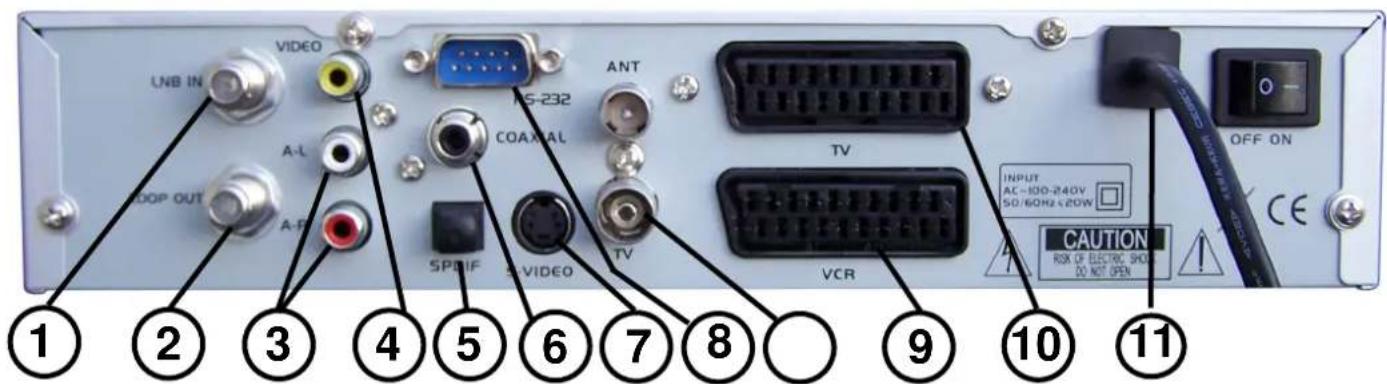
UNB IN VIDEO AS-232 ANT COAXIAL TV OFF ON A-L A-R SPDIF S-VIDEO TV VCR INPUT AC-100-240V SD/60Hz≤20W CAUTION RISK OF ELECTRIC SHOOL DO NOT OPEN ① ② ③ ④ ⑤ ⑥ ⑦ ⑧ ⑨ ⑩ ⑪ ④ ⑤ ⑥ ⑦ ⑧ ⑨ ⑩ ⑪- Anschluß für die SAT-Antenne (Eingang)
- Anschluss für einen zweiten SAT-Empfänger
- Cinch-Buchsen für den Audioausgang (analog)
- Cinch-Buchse für den Videoausgang (FBAS)
- Optischer Digital Audioausgang (SPDIF)
- Koaxialer Digital Audioausgang (cinch)
- S-Video Buchse
- Serielle Schnittstelle für das Laden der Betriebssoftware
- Scart-Buchse für den Anschluss eines Videorecorders oder DVD-Players/Recorders
- Scart-Buchse für den Anschluss eines TV-Gerätes
- Netzkabel 80-250 Volt · 50 Hz/60 Hz
2.3 Fernbedienung

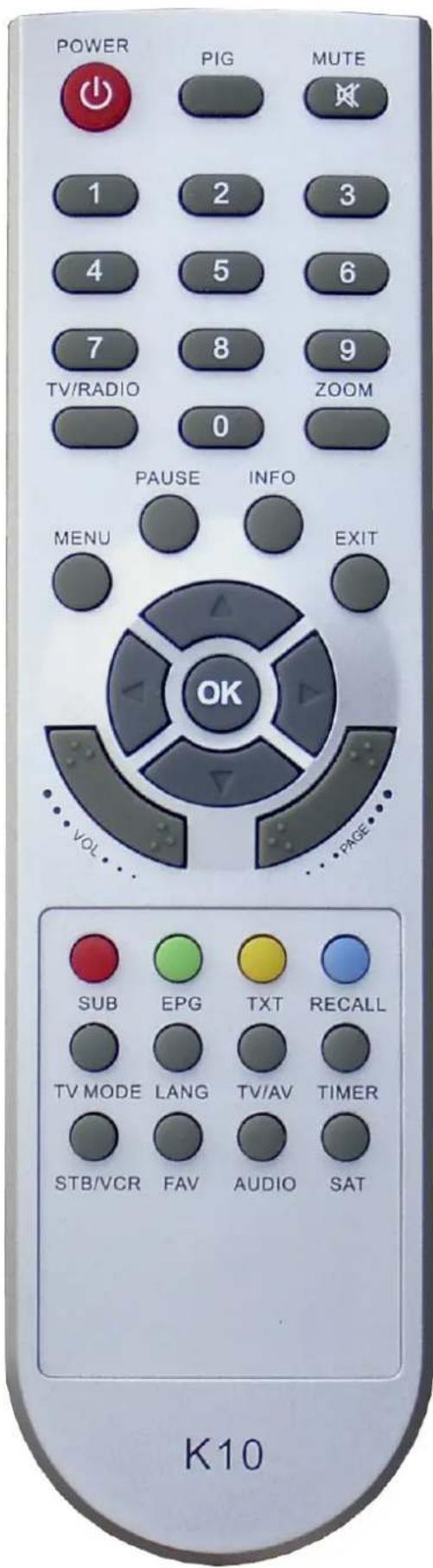
/Power
Jedes Mal, wenn Sie diese Taste betätigen, schaltet sich das Gerät ein, bzw. in die Betriebsbereitschaft aus.
/Mute
Betätigen Sie diese Taste, um den Ton stumm zu schalten. Erneutes Betätigen schaltet den Ton wieder ein.
PIG Öffnet die 9-fache Programmvorschau.
Zum Verlassen betätigen Sie die Taste "Exit".
Nummern Zum direkten Anwahl eines Programmplatzes
-tasten oder zur Eingabe von Zahlen (0 bis 9) im Menü, z.B. Frequenzen.
TV/Radio Wechselt zwischen TV- und Radio-Modus.
ZOOM Zoomt das Bild in Schritten auf. Sie können das Bild dann mit ▲/▼, ◀/► Tasten bewegen.
Menu Öffnet das "Hauptmenü".
Pause Betätigen Sie diese Taste, um das Bild anzuhalten. Erneutes Betätigen lässt das Bild weiterlaufen.
INFO Zeigt Informationen zum Empfang des aktuellen Programms.
Exit 1. Schließt Untermenüs und wechselt in die nächst höhere Ebene.
- Bendet laufende Aktionen, z.B. Suchlauf.
OK 1. Öffnet Untermenüs.
-
Bestätigt die gewählte Funktion.
-
Öffnet die Programmliste.
CH▲
- Wechselt den Programmplatz zum nächst höheren bzw. niedrigeren Programmplatz.
CH▼
- Navigiert zu einzelnen Menüpunkten auf/abwärts.
Vol (links)
- Wählt den Laustärkepegel (laut/leise).
Vol ▶ (rechts)
- Ändern einzelner Menüpunkte links/rechts.
PAGE +
Zum seitenweisen Blättern in der Programmliste (aufwärts)
PAGE -
Zum seitenweisen Blättern in der Programmliste (abwärts).
SUB
Auswahl der Untertitel, falls diese gesendet werden.
EPG
Öffnet den elektronischen Programmführer.
TXT
Startet den integrierten Teletextdecoder. Zum Verlassen des Teletextes betätigen Sie die Taste "Exit".
RECALL
Wechselt zum vorherigen Programmplatz.
LANG
Wählen Sie den Audiokanal aus. (z.B AC-3)
Timer
Öffnet das Timermenü.
FAV
Öffnet die Favoritenliste.
Zum Verlassen betätigen Sie die Taste "Exit".
Audio
Wechselt den Audio-Kanal Links, Rechts, Stereo.
SAT
Öffnet die Liste der installierten Satelliten
text_image
POWER PIG MUTE 1 2 3 4 5 6 7 8 9 TV/RADIO ZOOM 0 PAUSE INFO MENU EXIT OK VOL PAGE SUB EPG TXT RECALL TV MODE LANG TV/AV TIMER STB/VCR FAV AUDIO SAT K103. Anschlüsse
Anschluss an die SAT-Antenne
Für den Anschluss werden ein oder mehrere Universal-LNB's zum Empfang der Satelliten-Programme benötigt. Die LNB's sollten die Oszillatorfrequenzen 10,6 GHz und 9,75 GHz haben. Diese werden auch als Universal LNB's bezeichnet. Bitte achten Sie darauf, dass das Abschirmgeflecht und die Alu-Folie guten Kontakt zum F-Stecker haben und dass am Innenleiter des Kabels kein Kurzschluss entsteht. Bitte kontrollieren Sie nach dem Aufdrehen des F-Steckers, ob der Innenleiter nicht von einem Drähtchen des Abschirmgeflechtes berührt wird. Sie haben die Möglichkeit, den Receiver an eine einzelne Antenne, über DiSEqC 1.0-Schalter an eine Mehrfachantenne, oder an eine DiSEqC 1.2 - Positionierer-Anlage anzuschließen.
Anschluss eines zweiten Empfängers
Über den Anschluß "LOOP OUT" können Sie einen zweiten SAT-Empfänger anschließen. Achtung! Es kann immer nur ein Empfänger betrieben werden.
Anschluss an das TV-Gerät
Zum Anschluss an das TV-Gerät verwenden Sie bitte ein SCART-Kabel. Im Bildschirm-Menü des Receivers können Sie die Einstellungen an Ihr TV-Gerät anpassen, wenn Sie z. B. ein TV-Gerät mit 16:9-Bildschirm besitzen. Die Voreinstellung des Bildschirmformates ist 4:3.
Anschluss an den Videorecorder
Verbinden Sie den Videorecorder und den DSL-150 CI mit einem SCART-Kabel. Über die VCR-Scartbuchse ist es möglich, Satelliten-Programme aufzuzeichnen und die Wiedergabe von Videokassetten zur TV-Scartbuchse durchzuschleifen.
Anschluss an die Stereoanlage
Der Ton der TV- und Radioprogramme kann über Ihre Stereoanlage wiedergegeben werden. Verbinden Sie die beiden "Audio"-Cinchbuchsen mit einem freien Eingang Ihrer Hifi-Anlage (z.B. AUX, Line IN, CD oder Tuner). Nicht geeignet sind Eingänge mit der Bezeichnung "Phono"!
Anschluss an eine Digitale Audioanlage
Die Ausgänge S/PDIF und Coaxial können Sie für den Anschluss einer digitalen Audioanlage mit Hilfe eines dafür geeigneten Koaxialkabels benutzen. Dieses Kabel erhalten Sie bei Ihrem PALCOM-Fachhändler.
Spannungsversorgung
Die Spannungsversorgung erfolgt durch den Anschluss an Ihre Netzsteckdose (230V Wechselspannung, 50Hz).
4.0 Schnellstart
1) Schalten Sie TV-Gerät und Receiver ein.
2) Wenn Ihre Satellitenantenne bereits auf den Satelliten Astra 19.2° Ost ausgerichtet ist, erscheint das Programm "ARD". Sie können nun den Empfänger normal benutzen und die Programme anwählen.
3) Falls Ihre Satellitenantenne noch nicht ausgerichtet ist, schalten Sie auf den ersten Programmplatz (ARD) und betätigen Sie die INFO-Taste. An Hand der Anzeige unten links (Signalstärke) können Sie nun die Antenne ausrichten. Sobald Sie den Satelliten ASTRA 19,2° Ost gefunden haben, erscheint das Programm “ARD” im Hintergrund. Nun bewegen Sie die die Antenne solange, bis die Anzeige Signalstärke den maximal erreichbaren Ausschlag anzeigt. Um einen störungsfreien Empfang zu gewährleisten, sollten beide Anzeigen mindestens den halben Ausschlag (50%) anzeigen.
5.0 Programm-Verwaltung (Menü: Hauptmenü > Programmverwaltung)
In diesem Menü können Sie die Programmlisten bearbeiten. Wählen Sie, ob Sie die TV-Programmliste oder die Favoritenliste bearbeiten möchten. Ebenfalls können Sie auf Wunsch alle Programme löschen. Mit der Taste "TV/RADIO" wählen Sie ob die TV-Programm- oder die Radio-Programmliste bearbeitet werden soll.
5.1 Programme löschen (Menü: Hauptmenü > Programmverwaltung > Programme bearbeiten)
Mit dieser Funktion haben Sie die Möglichkeit, Programme zu löschen.
Betätigen Sie die Tasten ◀ / ▶, bis unten rechts im roten Feld "Löschen" angezeigt wird. Wählen Sie nun mit den Tasten ▲/▼ das gewünschte Programm an, das gelöscht werden soll. Betätigen Sie danach die Taste "OK", um das Programm zu markieren. Vor dem Programmnamen erscheint nun ein "X". Wählen Sie auf diese Weise alle Programme aus, die gelöscht werden sollen. Betätigen Sie zum Löschen nun die Taste "EXIT". Sie werden aufgefordert, die Löschung mit "Ja" zu bestätigen. Nun werden alle markierten Programme gelöscht.
Eine weitere Variante des Löschens ist, statt die Programme mit der OK-Taste einzeln zu markieren mit der roten Taste alle oder mit der grünen Taste den aktuell gewählten Transponder zu löschen.
5.2 Programme sperren (Menü: Hauptmenü > Programmverwaltung > Programme bearbeiten)
Diese Funktion ermöglicht Ihnen Programme zu sperren, die dann nur durch Eingabe der PIN sichtbar gemacht werden können. Betätigen Sie die Tasten ◀ / ▶, bis unten rechts im roten Feld "Sperren" angezeigt wird.
Wählen Sie nun mit den Tasten ▲/▼ das gewünschte Programm an, welches gesperrt werden soll. Betätigen Sie danach die Taste “OK” um das Programm zu markieren. Vor dem Programmnamen erscheint nun ein kleines Vorhängeschloß als Symbol. Wählen Sie auf diese Weise alle Programme aus, die gesperrt werden sollen. Durch Betätigen der Taste “EXIT” werden alle markierten Programme gesperrt. ACHTUNG! Erst wenn Sie im Menü “Kindersicherung” die Option Kindersicherung auf “EIN” gesetzt haben, werden die Programme gesperrt. Das aktuelle Kennwort ist “0000”.
5.3 Programme verschieben (Menü: Hauptmenü > Programmverwaltung > Programme bearbeiten)
Verschieben Sie Programme an einen anderen Programmplatz und sortieren Sie die Programmliste nach Ihren Wünschen. Betätigen Sie die Tasten ◀/▶, bis unten rechts im roten Feld "Verschieben" angezeigt wird. Wählen Sie mit den Tasten ▲/▼ das gewünschte Programm aus, und betätigen Sie die Taste "OK", um das Programm zu markieren. Markieren Sie auf diese Weise alle Programme, die Sie verschieben möchten. Betätigen sie die rote Taste, um die markierten Programme zu verschieben. Wählen Sie nun mit den Tasten ▲/▼ die gewünschte Stelle in der Programmliste an, die die markierten Programme verschoben werden sollen. Betätigen Sie danach die Taste "OK" und die markierten Programme werden vor den angewählten Programmplatz eingefügt.
5.4 Programme umbenennen (Menü: Hauptmenü > Programmverwaltung > Programme bearbeiten)
Sie können hier Programme umbenennen. Betätigen Sie die Tasten ◀/▶, bis unten rechts im roten Feld "Umbenennen" angezeigt wird. Wählen Sie mit den Tasten ▲/▼ das gewünschte Programm aus, und betätigen Sie die Taste "OK", um das Programm umzubenennen. Die Eingabe erfolgt in ähnlicher Art und Weise wie beim SMS-Schreiben mit dem Mobiltelefon: Verwenden Sie dazu die Tasten ▲/▼ und ◀/▶, um den gewünschten Buchstaben zu erhalten. Mit der Taste "OK" übernehmen Sie den Buchstaben in den Programmnamen.
5.5 Programme sortieren (Menü: Hauptmenü > Programmverwaltung > Programme bearbeiten)
Mit dieser Funktion können Sie die Programmliste automatisch sortieren. Betätigen Sie die Tasten ◀ / ▶ bis unten rechts in den roten Feld “Sortieren” angezeigt. Betätigen Sie die Taste “OK” und es erscheint ein weiteres Menü. “Alphabet” sortiert die Liste alphabetisch aufsteigend. “Satellit” sortiert die Liste nach Satelliten alphabetisch aufsteigend. FTA->CAS sortiert die Liste erst nach frei empfangbaren und dann nach verschlüsselten Programmen. CAS->FTA sortiert die Liste erst nach verschlüsselten und dann nach frei empfangbaren Programmen. FAV sortiert die Programme der Favoritenlisten nach. Bestätigen Sie Ihre Auswahl durch Betätigen der Taste OK. Die Liste wird nun nach Ihrer Auswahl sortiert.
5.6 Favoriten bearbeiten (Menü: Hauptmenü > Programmverwaltung > Favoriten bearbeiten)
Mit dieser Funktion haben Sie die Möglichkeit, Programme den Favoritenlisten hinzuzufügen. Wählen Sie bitte zuerst eine von 8 möglichen Favoritenlisten aus, indem Sie die Taste "FAV" so oft betätigen, bis oberhalb der Programmliste die gewünschte Favoritenliste erscheint (FAV1 - FAV8). Mit den Tasten ▲/▼ wählen Sie das Programm aus, das Sie der Favoritenliste zufügen möchten. Durch Betätigen der Taste "OK" wird das Programm der Favoritenliste zugefügt. Vor dem Programmnamen erscheint ein rotes Herz. Markieren Sie auf diese Weise alle Programme, die Sie zu Ihrer Favoritenliste hinzufügen möchten.
Sie können durch Betätigen der roten Taste den Namen der Favoritenliste nach eigenen Wünschen ändern. Anstatt "FAV1" können zum Beispiel den Namen "Filme" oder Ihren eigenen Vornamen eingeben. Die Eingabe erfolgt in ähnlicher Art und Weise, wie beim SMS-Schreiben mit dem Mobiltelefon: Verwenden Sie dazu die Tasten ▲/▼ und ◀/► um den gewünschten Buchstaben zu erhalten. Mit der Taste "OK" übernehmen Sie den Buchstaben in den Programmnamen.
6.0 Installation
6.1 Antennenkonfiguration (Menü: Installation > Antennenkonfiguration)
Ihr neuer Satellitenempfänger wurde ab Werk mit den aktuellsten Programmliste versehen, so daß Sie diese Funktion nur benötigen, wenn Sie weitere Programm der Programmliste hinzufügen möchten oder eine andere Konfiguration der Antenne benötigen.
Satelliten Name: Wenn Sie die Taste "OK" drücken, erscheint die Liste der verfügbaren Satelliten. Mit "OK" wählen Sie den Satelliten aus. Mit "EXIT" brechen Sie den Vorgang ab und die Satellitenliste verschwindet.
Transponder: Wählen Sie den Transponder aus den Sie empfangen möchten.
LNB Typ: Sie können wählen zwischen den LNB-Typen Universal und Normal. Bei der Auswahl Universal wird standardmäßig die Ozillatorfrequenzen 9750 MHz (Lowband) und 10600 MHz (Highband) ausgewählt. Durch die Auswahl "Normal" können Sie die Ozillatorfrequenz frei defenieren (Tasten 0-9). Die Option "OCS C-band" wird für den Empfang von C-Band Satelliten benötigt. Standard für europäische Satelliten ist hier "Universal"!
Low Band: Wenn Sie unter LNB-Typ "Normal" ausgewählt haben, können Sie hier die untere Ozillatorfrequenz mit den Tasten 0-9 eingeben.
High Band: Wenn Sie unter LNB-Typ "Normal" ausgewählt haben, können Sie hier die obere Ozillatorfrequenz mit den Tasten 0-9 eingeben.
22KHz: Wenn Sie unter dem Menüpunkt "LNB Typ" Normal ausgewählt haben, können Sie das 22 KHz Signal ein, bzw. auschalten. Bei der Auswahl "Universal" wird der Menüpunkt übersprungen (Auto).
0/12 V: Ohne Funktion!
DiSEqC: Die DiSEqC-Befehle sind voreingestellt. Das heißt der Empfänger ist werksseitig auf ASTRA 19.2° Ost mit dem Befehl DiSEqC 1 (SAT A) und Hotbird 13.0° ost mit dem Befehl DiSEqC 2 (SAT B) vorprogramiert worden. Wenn Sie weitere Satelliten empfangen möchten, vergeben Sie die Befehle DiSEqC 3 (SAT C) oder DiSEqC 4 (SAT D), sofern Sie einen Vierfach DiSEqC-Schalter verwenden. Die Optionen Tone A und Tone B sind für sogenannte Tonburstschafter (2-fach Schalter). Mit der Option DiSEqC-1.2 versetzten Sie Ihren Receiver in die Funktion, die Antenne zu drehen, falls ein DiSEqC-Motor an der Antenne installiert wurde.
LNB Versor.: Wählen Sie "Auto", um die LNB Spannungsversorgung des LNB automatisch vom Receiver steuern zu lassen oder "Aus", um die LNB Spannungsversorgung des LNB auszuschalten. Mit der Option "14 V" oder "18V" können Sie die LNB-Spannung festlegen.
Über die rote Taste können Sie nun direkt ins Menü "Automatische Programmsuche" oder mit der grünen Taste ins Menü "Manuelle Programmsuche" wechseln.
6.1 Automatische Programmsuche (Menü: Installation > Automatische Programmsuche) Im Menü "Autom. Suche" wird automatisch der gesamte Empfangsbereich nach Programmen abgesucht. Dies kann bis zu 15 Minuten in Anspruch nehmen. Wählen Sie zuerst den gewünschten Satelliten aus, auf dem Sie nach neuen Programmen suchen möchten. Aktivieren Sie den Satelliten durch Betätigen der Taste "OK". Hinter dem Satellitennamen erscheint nun ein Häckchen. Aktivieren Sie auf diese Weise alle Satelliten die Sie absuchen möchten. Betätigen Sie nun die blaue Taste um die Suchlaufoptionen festzulegen. Im folgenden Menü wählen Sie aus was und wie der Satellit nach Programmen abgesucht wird.
NIT Aus/Ein: Die Satelliten Astra 19.2° Ost und Hotbird 13.0° Ost verfügen jeweils über ein sogenanntes "Transponder-Netzwerk". Diese Netzwerke ermöglichen es dem Satelliten-Empfänger, durch die Eingabe eines Transponders alle anderen Transponder des jeweiligen Netzwerkes und somit auch alle Programme die gesendet werden, zu finden. Wählen Sie "NIT Aus" und der DSL-150 CI sucht alle werksseitig vorprogrammierten Transponder ab oder Sie wählen "NIT Ein". Nun empfängt der Receiver vom Satelliten ein Liste mit allen gesendeten Programmen, die dann gesucht und am Ende der Programliste hinzugefügt werden.
Alle/Frei/Ver.: Wählen Sie "Frei", wenn Sie nur frei empfangbare Programme suchen möchten (Empfohlene Methode), oder "Alle", wenn Sie freie und verschlüsselte Programme suchen möchten. Mit der Option "Verschlüsselt" werden nur verschlüsselte (codierte) Programme gesucht.
Durch Betätigen der Taste "OK" wird nun der Suchlauf gestartet! Alle neuen gefundenen Programme werden ans Ende der Programliste hinzugefügt. Die bereits in der Programmliste vorhandenen Sender behalten Ihren Programmplatz, nur die Empfangsparameter werden aktualisiert.
6.3 Manuelle Programmsuche (Menü: Installation > Manuelle Programmsuche)
In diesem Menü können Sie nach bestimmten Transpondern suchen, deren Parameter Sie kennen. Starten Sie den Suchlauf mit der Taste "OK". Nun wird der Transponder nach neuen Programmen abgesucht. Diese werden am Ende der Programmliste hinzugefügt.
Satelliten Name: Wenn Sie die Taste "OK" drücken, erscheint die Liste der verfügbaren Satelliten. Mit "OK" wählen Sie den Satelliten aus, mit EXIT brechen Sie ab und die Satellitenliste verschwindet.
Transponder: Wenn Sie die Taste OK drücken, erscheint die Liste der verfügbaren Transponder. Mit OK wählen Sie den Transonder, mit EXIT brechen Sie ab und die Transponderliste verschwindet.
Frequenz: Hier können Sie unabhängig davon, welchen Transponder Sie unter "Transponder" gewählt haben, die Empfangsfrequenz direkt über die Zehnertastatur (0-9) eingeben. Frequenzlisten finden Sie im Internet unter www.astra.de oder unter www.satcodx.com (weltweit).
Symbolrate: Die Symbolrate gibt an, welche Datenmenge pro Sekunde übertragen wird. Diese kann zum Beispiel 27500 betragen (27500 Symbole pro Sekunde). Markieren Sie mit Hilfe der ▲/▼ Tasten die Zeile. Geben Sie mit Hilfe der Zehnertastatur die gewünschte Symbolrate ein.
Polarisation: Benutzen Sie die Tasten ◀ / ▶ auf der Fernbedienung um die Polarisation auszuwählen. HOR = Horizontal/VER = Vertikal)
Such Option: Wählen Sie "Frei", wenn Sie nur frei empfangbare Programme suchen möchten (Empfohlene Methode), oder "Alle" wenn Sie freie und verschlüsselte Programme suchen möchten. Mit der Option "CAS" werden nur verschlüsselte (codierte) Programme gesucht.
NIT Suche: Die Satelliten Astra 19.2° Ost und Hotbird 13.0° Ost verfügen jeweils über ein sogenanntes "Transponder-Netzwerk". Diese Netzwerk ermöglicht es dem Satelliten-Empfänger, durch die Eingabe eines Transponders alle anderen Transponder und somit auch alle Programme die gesendet werden, zu finden. Wählen Sie "Aus" und der DSL-150 CI sucht alle werksseitig programmierten Transponder ab. Oder Sie wählen "Ein". Nun empfängt der Receiver vom Satelliten eine Liste mit allen gesendten Programmen, die dann gesucht und am Ende der Programliste hinzugefügt werden.
PID einstellen: Sie suchen nach einem bestimmten Programm des aktuell ausgewählten Transponders. Betätigen Sie die gelbe Taste um das Menü für die direkte Eingabe der Programmdaten (PID's) zu öffnen. PID-Listen finden Sie im Internet www.satcodx.com.
Durch Betätigen der Taste "OK" wird nun der Suchlauf gestartet! Alle neuen gefundenen Prgramme werden am Ende der Programliste hinzugefügt. Die bereits in der Programmliste vorhandenen Sender behalten Ihren Programmplatz, nur die Empfangsparameter werden aktualisiert.
6.4 Motor Einstellung (Menü: Installation > Motor Einstellung)
Wenn Sie einen DiSEqC 1.2 - Positionierer benutzen, nehmen Sie in diesem Menü die Einstellungen vor. Um die Positionen des Spiegels festzulegen, drücken Sie die Taste OK. Das Positionierer - Menü erscheint.
Satelliten Name: Der Satellit, dessen Antennen-Position eingestellt wird, wird angezeigt. Um den Satelliten zu ändern, wählen Sie einen anderen Satelliten im Menü Antennen-Einstellung.
TP Freq.: Die Transponderfrequenz des ausgewählten Satelliten wird angezeigt. Mit der Taste "OK" können Sie die Transponderliste aufrufen, um die Frequenz zu ändern.
Drehen nach: Benutzen Sie diesen Menüpunkt, um die Antenne in West- oder Ostrichtung zu bewegen. Mit der linken (▶) Cursortaste bewegen Sie die Antenne in Ostrichtung, mit der rechten (◀) Cursortaste in Westrichtung.
Position speichern: Benutzen Sie diesen Menüpunkt, um die Antennenposition zu speichern oder zu löschen. "Setzen" speichert die aktuell gewählte Position ab. "Aufheben" löscht die Position des aktuell gewählten Satelliten.
0 Stellung: Benutzen Sie diesen Menüpunkt, um die Antennenposition ins Zentrum zu fahren. Während des Vorgangs wird eine Nachricht eingeblendet.
Brenzung setzen: In diesem Menüpunkt können Sie die Ost- und Westgrenze der Bewegung Ihrer Antennenanlage festlegen, bzw. diese Festlegungen wieder aufheben.
6.5 Werkseinstellung (Menü: Installation > Werkseinstellung)
Durch diese Funktion wird wieder die werkseitige Programmierung eingestellt (Auslieferungszustand), alle persönlichen Einstellungen werden gelöscht!
7.0 System Einstellung (Menü: System Einstellung)
7.1 OSD-Einstellung (Menü: System Einstellung > OSD Einstellung)
OSD-Sprache: Hier können Sie eine von 11 Sprachen für Bildschirmmenüs auswählen.
OSD-Transparenz: Hier können Sie die Transparenz des Bildschirmmenüs auswählen.
Anzeigedauer: Sie können auswählen, wie lange ein eingeblendetes Anzeigebanner (Infobar beim Programmwechsel) sichtbar sein soll. Wert zwischen 1 Sekunde und 10 Sekunden.
Tonsprache: Wird eine Sendung in mehreren Sprachen ausgestrahlt, können Sie eine andere Sprache einstellen. Benutzen Sie die Tasten ◀ / ▶ auf der Fernbedienung, um die Sprache zu ändern.
7.2 AV-Einstellungen (Menü: System Einstellung > TV-Einstellungen)
Um Ihren Digital-Receiver auf Ihr Fernsehgerät zu optimieren, können Sie weitere Einstellungen im Menü Systemkonfiguration vornehmen.
Bildschirm/ Wählen Sie entsprechend des Bildformates Ihres TV Gerätes 16:9 oder eines Screen Mode: der beiden 4:3 Formate aus. Im Format "4:3" und "Letterbox" werden vom
Receiver bei echten 16:9 Sendungen oben und unten schwarze Streifen an das Bild angefügt, so daß ein 4:3 Format entsteht. Im Format "4:3" und "PAN & SCAN"" wird eine 16:9 Sendung rechts und links beschnitten, so daß Sie in der Bildmitte eine höhere Bildqualität erzielen. Sollten Sie einen modernen hochwertigen 4:3 Fernseher besitzen, der selbst eine Umschaltung auf 16:9 beherrscht, stellen Sie bitte im Receiver als Bildformat "16:9" ein. Dadurch wird das Bild in voller Auflösung vom Receiver an den Fernseher übertragen und sie erreichen die besten Ergebnisse.
Schwarz. Standbild: Hier Entscheiden Sie, ob beim Programmwechsel kurzzeitig ein schwarzes Bild (Option: Ja) erscheint, oder das Bild systembedingt kurz eingefroren wird (Option: Nein).
TV Geräte Typ: Wählen Sie, welches TV-System Sie benutzen möchten. Für Europa ist das System "PAL" Standard. Grundeinstellung ist "Auto".
Video-Ausgang: Wählen Sie in dieser Zeile mit Hilfe der Tasten ◀ / ▶ das Vide-Ausgangssignal der TV-Scartbuchse aus. Zur Auswahl stehen FBAS und RGB. Für Standard-Geräte stellen Sie RGB ein. Am VCR-Scartanschluß wird immer ein FBAS-Signal ausgegeben.
Modulator Typ: Wählen Sie, welches TV-System Sie benutzen möchten. Für Europa ist das System "PAL B/G" Standard.
UHF-Kanal: Stellen Sie an Ihrem Fernsehgerät einen freien UHF-Kanal zwischen 21 und 69 ein. Wählen Sie die Menüzeile UHF-Kanal an, und stellen Sie anschließend mit Hilfe der ◀ / ▶ -Tasten den neuen Ausgangskanal Ihres Empfängers ein, den Sie vorher am Fernsehgerät eingestellt haben. Der DSL-150 CI sen det nun auf dem angezeigten UHF-Kanal.
7.3 Videoabgleich (Menü: System Einstellung > Videoabgleich)
Um Ihren Digital-Receiver auf Ihr Fernsehgerät zu optimieren, können Sie weitere Einstellungen im Menü vornehmen. Rufen Sie die Grundeinstellung für dieses Menü über den Menüpunkt "Standard" auf.
7.3 Zeiteinstellung (Menü: System Einstellung > Zeiteinstellung)
Ihr Gerät ist mit einer Uhr ausgestattet. Diese wird über das Empfangssignal des Satelliten auf "Weltzeit" synchronisiert.
Time Type: Wählen Sie "Auto" um die Zeit automatisch einzustellen. Die Zeit wird nun vom empfangenen Satelliten gesteuert. Falls der Satellit keine korrekte Zeit sendet, wählen die Option "Manual". Dann können Sie alle weiteren Punkte manuell einstellen. Wählen Sie das Datum, indem Sie die Taste "OK" betätigen und das aktuelle Datum auswählen. Die Zeit geben die über Tasten 0-9 ein.
7.5 Timer (Menü: System Einstellung > Timer)
Ihr Receiver verfügt über 10 Timerplätze. Das heißt, Sie können zehn verschiedene Programme programmieren. Sie können die Timer entweder, wie in diesem Kapitel beschrieben, manuell oder wie in Punkt 9.8 erläutert wird, mit Hilfe des elektronischen Programmführers programmieren.
Durch den Timer wird Ihr Digital-Receiver für die ausgewählte Sendung ein-, bzw. ausgeschaltet, um diese in Ihrer Abwesenheit mit einem externen Aufzeichnungsgerät, z.B. einem Videorekorder, aufzuzeichnen. Beachten Sie, dass Sie zur Aufnahme der Sendung auch Ihren Videorekorder programmieren müssen!
Zur Programmierung gehen Sie wie folgt vor:
| Timer: | Wählen Sie mit den Tasten ◀ / ▶ einen der 10 Timerplätze aus. |
| Kanaltyp: | TV = Timer schaltet ein TV-Programm ein, Radio = Timer schaltet ein Radio-Programm ein |
| Kanal: | Öffnen Sie mit der Taste “OK” die Senderliste, und wählen Sie das Programm aus, das aufgenommen werden soll. |
| Datum: | Wählen Sie mit Hilfe des interne Kalenders (Taste: “OK”) das Datum aus, an dem Sie das Programm aufzeichnen möchten. |
| Stunde: | Geben Sie mit Hilfe der Zehnertastatur die Startzeit ein, an dem das Timer-Ereignis stattfinden soll. Für z.B. 20:15 Uhr geben Sie “2015“ ein. |
| Dauer: | Geben Sie mit Hilfe der Zehnertastatur die Spieldauer des Timer-Ereignises ein. 90 Minuten gleich 0130 (1 Stunde, 30 Minuten). |
| Status: | Aus = Timer ohne Funktion, Einmal = Timer einmal ein, Täglich = Tägliche Wiederholung, Wöchentlich = wöchentliche Wiederholung |
Um einen Timer vorzeitig zu beenden, stellen Sie bitte die Timer-Wiederholung auf "Aus". Damit alle Ereignisse berücksichtigt werden können, sollte zwischen der Stoppzeit eines Timers und der Anfangszeit eines darauffolgenden Timers mindestens eine Minute liegen!
7.6 Kindersicherung (Menü: System Einstellung > Kindersicherung)
Um das Passwort zu ändern, geben Sie zunächst das aktuelle Passwort (0000) ein.
Achtung: Wenn Sie das Passwort ändern, merken Sie sich das neue Passwort gut!
Wenn Sie das Passwort vergessen haben, bleibt Ihnen der Zugang zu den Menü's versperrt!
Sie können das Passwort (die PIN - Personal Identification Number), mit dem Sie Zugang zu den einzelnen Programmen erhalten, ändern. Geben Sie zunächst das alte Passwort ein (das vom Werk voreingestellte Passwort lautet 0000), um in das Menü zu gelangen.
Kindersicherung: Ein = im Menü "Programmverwaltung" gesperrt werden Programme nur durch Eingabe der PIN geöffnet
Aus = Programme werden ohne Eingabe der PIN geöffnet
Installation sperren: Ein = Installationsmenü wird nur durch Eingabe der PIN geöffnet,
Aus = Installationsmenü wird ohne Eingabe der PIN geöffnet
Neues Kennwort: Geben Sie hier die gewünschte neue PIN ein.
Kennw. bestätigen: Bestätigen Sie hier die unter "Neue PIN" eingebene PIN durch erneute Eingabe.
Unter diesem Menüpunkt können Sie die spezifischen Gerätedaten und Programmdaten ersehen. Unter anderem finden Sie hier auch die aktuell installierte Software.
8.0 Spiele (Menü: Spiele)
8.1 Tetris (Menü: Spiele > Tetris)
8.2 Gobang (Menü: Spiele >Gobang)
8.3 Canvas (Menü: Spiele > Canvas)
8.4 BoxMan (Menü: Spiele > BoxMan)
9.0 Operationen im normalen Betriebsmodus
Die Tastenfunktionen der Fernbedienung wurden bereits beschrieben, hier erhalten Sie noch einige zusätzliche Informationen.
9.1 Programmwahl
Mit Hilfe der Tasten ▲/▼ schalten Sie die Programme jeweils um einen Programmplatz auf oder ab. Geben Sie mit Hilfe der Zehnertastatur die gewünschte Programmnummer ein.
Zum Beispiel: 5 für Programmplatz 5
5, dann 4 für Programmplatz 54
5, dann 7, dann 4 für Programmplatz 574
Bei der Eingabe von mehrstelligen Programmnummern haben Sie jeweils nach dem Drücken einer Taste ca. 3 Sekunden Zeit, um die Eingabe zu vervollständigen.
Wollen Sie nur eine einstellige, beziehungsweise zweistellige Zahl eingeben, so können Sie den Umschaltvorgang durch Drücken der Taste "OK" beschleunigen.
9.2 Lautstärkeregelung
Sie haben die Möglichkeit, die Lautstärke Ihres Digital-Receivers zu regeln. Dieses erleichtert den Umgang mit dem Receiver, da Sie somit alle wichtigen Funktionen auf einer Fernbedienung haben und selten auf die Fernbedienung Ihres Fernsehgerätes zurückgreifen müssen. Nach dem Einschalten des Digital-Receivers wird der Ton mit der zuletzt eingestellten Lautstärke wiedergegeben. Regeln Sie die Lautstärke Ihres Digital-Receivers mit Hilfe der Tasten ◀ / ▶. Durch Drücken der Taste “MUTE” wird der Ton aus-, bzw. durch erneutes Drücken dieser Taste wieder eingeschaltet.
9.3 TV/Radio-Liste
Wenn Sie die Taste "OK" drücken, wird die Liste der TV-, bzw. Radioprogramme eingeblendet. In dieser Liste können Sie mit den Tasten ▲/▼ navigieren und durch "OK" ein Programm auswählen. Mit den Tasten Page +/- können Sie seitenweise durch die Programmliste blättern.
9.4 Recall (Rückkehr zum zuletzt eingestellten Programm)
Durch Drücken der Taste "Recall" auf der Fernbedienung wird das zuletzt eingestellte Programm wieder eingestellt. Drücken Sie die Taste erneut, wird wieder das zuvor gesehene Programm eingestellt.
9.5 EPG (Elektronische Programmzeitschrift)
Ihr Digital-Receiver verfügt über eine elektronische Programmzeitschrift. Dadurch können Sie die Programminformationen einzelner oder mehrerer Programme auf dem Bildschirm darstellen. Sie können sich sehr schnell einen Überblick über die gerade laufenden Sendungen oder über die Sendungen des Tages bzw. der folgenden Tage verschaffen.
Die EPG - Funktionen erlauben Ihnen:
- Informationen über Programminhalte auf dem Bildschirm darzustellen
- Das Programmieren von Timern
9.6 EPG-Infofenster
Bei jedem Programmwechsel wird am unteren Rand des Bildschirms eine Infoseite eingeblendet, die Ihnen einen kurzen Überblick über das gewählte Programm gibt.
Folgende Informationen werden angezeigt, sofern diese vom Programmanbieter zu Verfügung gestellt werden.
- Programmnummer (z.B. 0016)
- Programmname (z.B. WDR Düsseldorf)
- Name der aktuellen Sendung incl. Sendezeit (z.B. daheim & unterwegs)
- Name der folgenden Sendung incl. Sendezeit (z.B. Heute)
9.7 Elektronische Programmzeitschrift aufrufen
Drücken Sie die Taste "EPG" auf der Fernbedienung des Digital-Receivers. Es erscheint nun die elektronische Programmzeitschrift auf dem Bildschirm. Hier erhalten Sie eine Prgrammübersicht mit den derzeitigen Sendungen. Nun können Sie sich über die Inhalte diverser Sendungen informieren, indem Sie die gewünschte Sendung auswählen und mit der blauen Taste Einzelheiten zur Sendung aufrufen. Mit der Taste EXIT verlassen Sie die Seite und kehren zur Tagesübersicht zurück. Durch erneutes Betätigen der Taste EXIT verlassen Sie die elektronische Programmzeitschrift. Mit der grünen Taste springen Sie zum nächsten Tag, mit der roten Taste tageweise zurück.
Außerdem steht Ihnen die EPG-Funktion zur Verfügung, um die gewünschte Sendung in die Timerprogrammierung aufzunehmen (siehe Punkt 9.8).
9.8 EPG-Timerprogrammierung
Mit Hilfe der elektronischen Programmzeitschrift können Sie auf einfache Weise die Programmierung von Timer-Ereignissen vornehmen.
Wählen Sie im EPG-Menü über die Taste "1" den Zeitplan der Ihnen die Tagesübersicht des gewählten Programms anzeigt. Wählen Sie die gewünschte Sendung mit den Tasten ▲/▼ aus und betätigen Sie die Taste "OK" um die Sendung direkt in den Timer zu übernehmen.
Es öffnet sich das Timermenü, in dem die Daten der ausgewählten Sendung angezeigt werden. Sie können nun noch, falls nötig, Änderungen durchführen (siehe Punkt 7.5).
9.9 Teletext
Benutzung des Teletextdecoders Ihres Fernsehgerätes.
Sofern gesendet, wird der Teletext an Ihr Fernsehgerät weitergegeben. Benutzen Sie zur Bedienung des Videotextes die Fernbedienung Ihres Fernsehgerätes.
Benutzung des internen Teletextdecoders.
Alternativ dazu können Sie den integrierten Teletext-Decoder nutzen, um sich die Informationen anzeigen zu lassen. Schalten Sie das Programm ein, von dem Sie sich Teletext-Informationen ansehen möchten.
Durch Drücken der Taste "TXT" schalten Sie den Teletext ein.
Geben Sie mit Hilfe der Zehnertastatur die gewünschte Teletextseite ein. Ihre Eingabe wird in der oberen, linken Bildschirmecke angezeigt. Nachdem Sie die gewünschte Videotextseite eingegeben haben, sucht Ihr Gerät die gewünschte Seite. Da die Teletextseiten nicht alle gleichzeitig übertragen werden können, kann es einige Sekunden dauern, bis Ihr Gerät die gewählte Seite gefunden hat und auf Ihrem Fernsehbildschirm anzeigt. Für alle Teletextbetreiber stellt die Seite 100 die Inhaltsangabe dar.
Durch Betätigen der Taste "Exit" kehren Sie in den Normalbetrieb zurück.
9.10 Sprachenauswahl (Taste auf der Fernbedienung: LANG)
Sie können die Menüsprache und die Audio-Sprache auswählen. Benutzen Sie die Tasten auf der Fernbedienung, um die Sprache zu ändern. Hier können Sie auch falls gesndet den AC-Ton auswählen (siehe Punkt. Dolby Digital)
10. Diverses
10.1 Dolby-Digital
Wird eine Sendung im Dolby Digital Sound ausgestrahlt, wird dieses beim Einschalten der Sendung im Infofenster durch das Dolby-Zeichen angezeigt. Sofern Sie die Funktion Dolby Digital gewählte haben, und eine Sendung im Dolby Digital ausgestrahlt wird, liegt das Audiosignal am SPDIF-Ausgang an. Nun können Sie den Beitrag in 5.1-Kanal-Surround-Sound hören, falls Sie eine dolby-digital-taugliche Hifianlage besitzen. Nach einem Programmwechsel wird jedoch wieder die voreingestellte Sprache eingestellt. Haben Sie die Funktion Dolby Digital nicht eingeschaltet, stellen Sie Ihr Gerät, wie folgt, manuell auf Dolby-Digital-Betrieb um: Drücken Sie die Taste "LANG". Sofern ausgestrahlt, benutzen Sie die Tasten ▲/▼ auf der Fernbedienung, um die Sprache zu ändern (Tonkanal).
Gelegentlich ist es notwendig, dass die Software des Receivers aktualisiert wird. Da ständig neue Sender aufgeschaltet werden und dadurch auch Empfangsprobleme entstehen können, finden Sie diese auf unserer Homepage www.palcom.de. Die Software kann über die RS232-Schnittstelle auf der Geräterückseite eingespielt werden. Eine Anleitung dazu erhalten mit der Software von unserer Homepage "www.palcom.de".
Common Interface (dt.: allgemeine Schnittstelle), CI, ist eine Schnittstelle von DVB-
Empfangsgeräten, die mit dem bei Notebooks zu findenden PCMCIA-Steckplatz kompatibel ist. Mittlerweile gibt es in vielen Receivern einen CI-Schacht.
Karten, die in diesen Schacht passen, heißen CI-Module. Die wichtigste und häufigste Gruppe darunter bilden die Conditional Access Modules (CAMs), die wiederum eine Smartcard aufnehmen können und/oder einen Chip eingebaut haben. Diese dienen der Entschlüsselung empfangener DVB-Daten (in der Regel Bezahlfernsehen oder -radio). Das CI-Modul ist die Schnittstelle zwischen den verschlüsselten Daten und der Smartcard, auf der der Schlüssel liegt. Es gibt verschiedene Systeme, von denen jedes CAM mindestens eines unterstützt. Eine Übersicht finden Sie
unter: http://www.atendo.net/promo/module.htm
11.0 Technische Daten:
Eingangsbereich 950-2150 MHz
Tuner Eingang Koaxial-Kupplung
Ein-/Ausgangsimpedanz 75 Ohm
Tuner Ausgang Koaxial-Stecker
Videokompression
Videostandard PAL / 50 Hz
Aktive Bildfläche 720 Pixel x 576 Zeilen
Bildformat -16:9 Automatische Anpassung für 16:9
Audiokompression
TV-SCART: Ausgang: FBAS, oder RGB
S-Video: Ausgang: S-Video
VCR-SCART: Ausgang: FBAS
Eingang: FBAS
Audio-Ausgang digital:
SPDIF-Ausgang - elektrischKoaxial (Cinch-Buchse),
- optisch SPDIF
Audio-Ausgang analog:
Audio-Kanal links/rechts Cinch-Buchsen (weiß, rot)
Stromversorgung:
Schaltnetzteil: 230 V / 50 Hz Wechselspannung
Eingangsspannung: 90 V.... 250 V / 47 ... 63 Hz AC
Leistungsaufnahme: 3,2 Watt Standby-Mode
11,5 Watt Betrieb
Allgemeines:
LED-Anzeige 4-stellig (7 Segment)
Serielle Schnittstelle RS 232, Typ RS 232, bidirectional Bitrate 115,2 kBit/s max. Steckverbinder D-SUB-Buchse, 9 polig
Programmspeicher: 1000 TV- und Radio-Programme
Timer: 10 Ereignisse
Abmessungen (BxTxH): 260 mm x 195 mm x 60 mm
Gewicht: ca. 1200 g