DSL-5plus - Satellitenempfänger Palcom - Kostenlose Bedienungsanleitung
Finden Sie kostenlos die Bedienungsanleitung des Geräts DSL-5plus Palcom als PDF.


Benutzerfragen zu DSL-5plus Palcom
0 Frage zu diesem Gerät. Beantworten Sie die, die Sie kennen, oder stellen Sie Ihre eigene.
Eine neue Frage zu diesem Gerät stellen
Laden Sie die Anleitung für Ihr Satellitenempfänger kostenlos im PDF-Format! Finden Sie Ihr Handbuch DSL-5plus - Palcom und nehmen Sie Ihr elektronisches Gerät wieder in die Hand. Auf dieser Seite sind alle Dokumente veröffentlicht, die für die Verwendung Ihres Geräts notwendig sind. DSL-5plus von der Marke Palcom.
BEDIENUNGSANLEITUNG DSL-5plus Palcom
Satelliten-Empfänger mit alphanumerischem Display

Achtung, bitte unbedingt beachten!
- Sofern mit diesem Gerät Anlagen gesteuert werden sollen, die zum Empfang von mehreren Satelliten mittels beweglichen Empfangskonverters (Dreh- oder Motorfeedantenne) in der Lage sind, ist die Verwendung eines DiSEqC-LNB anstelle eines Universal-LNB erforderlich bzw. muss auf andere Weise sichergestellt werden, dass die Einstellung des Empfangskonverters auf die Satellitenposition nicht unter Verwendung eines 22 kHz Dauersignals in unterbrochenen oder angeschalteten Zustand erfolgt (z.B. statt dessen ausschließlich Verwendung einer getasteten, digitalen Steuerfrequenz nach DiSEqC-Standard 1.2 oder höher).
Sicherheitshinweise

- Lesen Sie die Bedienungsanleitung gründlich, bevor Sie das Gerät anschließen.
- Achten Sie darauf, dass das Gerät frei steht. Halten Sie Abstände von mindestens 20 cm nach links und rechts und 50 cm nach oben zu anderen Geräten und Möbelteilen, in denen Sie das Gerät betreiben, ein.
- Achten Sie darauf, dass alle Belüftungslöcher frei sind und kalte Luft durch das Gerät strömen kann. Stellen Sie keine weiteren elektronischen Geräte auf den Receiver. Legen Sie keine Gegenstände wie Zeitungen, Zeitschriften, Tischdecken oder Deckchen auf das Gerät. Achten Sie darauf, dass die Belüftungslöcher nicht durch Stores oder Gardinen verdeckt sind. Stellen Sie keine brennenden Gegenstände wie z.B. brennende Kerzen auf das Gerät.
- Achten Sie darauf, dass das Gerät keinen Dämpfen, Regen oder anderen spritzenden oder tropfenden Flüssigkeiten ausgesetzt ist. Stellen Sie keine mit Flüssigkeiten gefüllten Gegenstände wie z.B. Vasen auf das Gerät.
- Öffnen Sie das Gerät in keinem Fall. Es besteht Lebensgefahr durch elektrischen Schlag.
- Um das Gerät komplett spannungsfrei zu machen, müssen Sie das Netzkabel aus der Steckdose ziehen. Wenn Sie das Gerät längere Zeit nicht benutzen, machen Sie es spannungsfrei, also ziehen Sie den Netzstecker aus der Steckdose.
- Berühren Sie das Netzkabel nicht mit nassen Händen.
- Achten Sie darauf, dass Sie alle Anschlussarbeiten abgeschlossen haben, bevor Sie das Gerät an das elektrische Netz anschließen
- Achten Sie darauf das Gerät nicht auf empfindlichen Oberflächen (z.B. Echtholz, Glas) zu betreiben. In seltenen Fällen kann es durch Wärme und äussere Einflüsse wie Politur oder Flüssigkeiten zu einer chemische Reaktionen kommen. Vermeiden Sie dies durch Unterlegen eines Hitzeschutzes. Dies empfiehlt sich auch, da nicht ausgeschlossen werden kann, dass von Ihnen verwendeten Pflege- oder Reinigungsmittel die Standfüsse des PALCOM Gerätes angreifen.

Bestimmungsgemäßer Gebrauch
Der digitale Satelliten-Empfänger PALCOM DSL-5plus dient dem Empfang von DVB-S-Programmen im privaten Bereich. Er ist ausschließlich für diesen Zweck bestimmt und darf nur dafür verwendet werden. Beachten Sie alle Informationen in dieser Bedienungsanleitung, insbesondere die Sicherheitshinweise. Jede andere Verwendung gilt als nicht bestimmungsgemäß und kann zu Sachschäden oder sogar zu Personenschäden führen.
Es wird keine Haftung für Schäden übernommen, die durch nicht bestimmungsgemäßen Gebrauch entstehen.
Inhalt
1.0 Leistungsmerkmale Seite 5
2.0 Bedienelemente und ihre Funktion Seite 6
2.1 Frontblende Seite 6
2.2 Rückseite Seite 6
2.3 Fernbedienung Seite 7
3.0 Anschlüsse (Verbindung zu anderen Geräten) Seite 8
4.0 Einstellungen und Operationen Seite 9
4.1 Schnellstart Seite 9
5.0 Programm (Programmlistenmanager) Seite 9
5.1 Favoritenlisten bearbeiten (Favorit.) Seite 9
5.2 Programme verschieben (Beweg.) Seite 9
5.3 Programme suchen (Suchen) Seite 9
5.4 Programme sortieren (Sortier.) Seite 9
5.5 Programme bearbeiten (Bearb.) Seite 10
5.6 Programme kategorisieren (Typ) Seite 10
6.0 Empfang Seite 10
6.1 Antenneneinstellungen
6.2 Betrieb mit einem Monoblock-LNB
6.3 Automatischer Suchlauf
6.4 TP-Suche (Transpondersuche)
6.5 Voreingestellte Suche
7.0 System Seite 12
7.1 Sprache
7.2 Erster Audiokanal
7.3 Zweiter Audiokanal
7.4 TV-Einstellungen
7.5 Zeiteinstellungen (Zeit)
7.6 Timer
7.7 OSD-Einstellungen
7.8 Kindersicherung
7.9 PIN ändern
7.10LNB-Spannung
8.0 Diverses Seite 14
8.1 Information
8.2 Antennenausrichtung
8.3 Spiele
8.4 Werkseinstellungen
8.5 Software-Upgrade
8.6 Hilfe
9.0 Operationen im normalen Betriebsmodus Seite 15
9.1 Programmwahl Seite 15
9.2 Laustärkeregelung
9.3 TV/Radio-Liste
9.4 Recall (Rückkehr zum zuletzt eingestellten Programm)
9.5 EPG (Elektronische Programmzeitschrift)
9.6 EPG - Infofenster
9.7 Elektronische Programmzeitschrift aufrufen
9.8 EPG-Timerprogrammierung
9.9 Teletext
9.10 Sprachwahl
10.0 Technische Daten Seite 18
Sehr geehrte Kundin, sehr geehrter Kunde,
herzlichen Glückwunsch, dass Sie sich für den Satelliten-Empfänger PALCOM DSL-5plus entschieden haben. Die vorliegende Bedienungsanleitung soll Ihnen helfen, die umfangreichen Funktionen Ihres neuen Satelliten-Empfängers optimal zu nutzen.
Wir haben die Bedienungshinweise so verständlich wie möglich verfasst und so knapp wie nötig gehalten.
Der Funktionsumfang Ihres Gerätes wird durch Software-Updates stetig erweitert. Dadurch kommen gegebenenfalls einige Bedienschritte hinzu, die in dieser Bedienungsanleitung nicht erklärt sind, bzw. es kann sich die Bedienung schon vorhandener Funktionen verändern. Aus diesem Grund sollten Sie von Zeit zu Zeit die PALCOM Homepage (www.palcom.de) besuchen, um sich die jeweils aktuelle Bedienungsanleitung herunterzuladen.
Wir wünschen Ihnen viel Freude mit Ihrem neuen PALCOM Satelliten Empfänger.
Ihr
PALCOM Team
1. Leistungsmerkmale
- 4000 Programmspeicherplätze für TV und Radio
- 8-stelliges alphanumerischem Display
- Vorprogrammierte Senderliste für alle frei empfangbaren Digitalprogramme: ASTRA + Hotbird
- Extrem schneller Programmwechsel <1s
- Benutzerfreundliches On-Screen-Menü in 8 Sprachen
- 8-fach Timer an EPG gekoppelt
- Favoritenlisten
- Leistungsfähiger elektronischer Programmführer (EPG) mit mehrtägiger Programmvorschau
- Signalmeter zu Ausrichten der Antenne
- Plug and Play
- Super Fast Videotext integriert
- Audio-Ausgänge: Analog und Digital (AC3)
- 2 Scart-Buchsen (TV / Video)
- SCPC- und MCPC-Empfang von C / Ku-Band-Satelliten
- Software-Update via ASTRA (OTA) oder serielle Schnittstelle (RS232)
- DiSEqC 1.0 - Schaltsignal
- TV-Bildformate 4:3 und 16:9 (PAN und Letterbox)
- Programmlisteneditor
- Last Channel-Speicher
- Anschlußmöglichkeit für Analog-Receiver (Loop-Through)
2.0 Bedienelemente und ihre Funktion
2.1 Frontblende
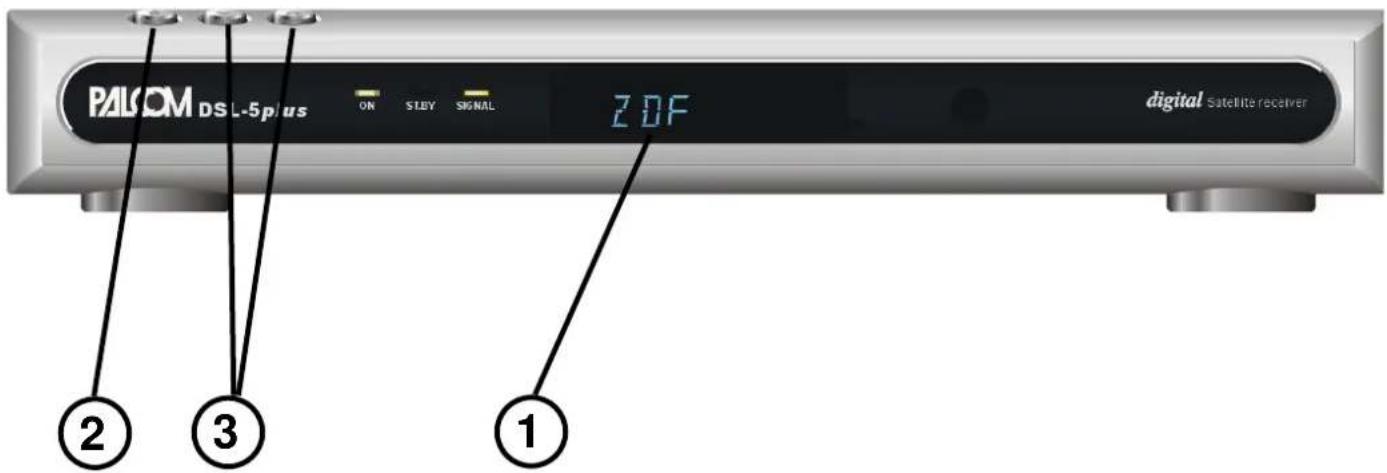
-
Das 8 stellige alphanumerischem Display zeigt den Namen des aktuellen Programms an. Im Stand-by Zustand wird die Zeit angezeigt.
-
Umschalten zwischen Betriebs- und Stand-by-Zustand
-
CH up / CH down Programmumschaltung aufwärts/abwärts
2.2 Rückseite
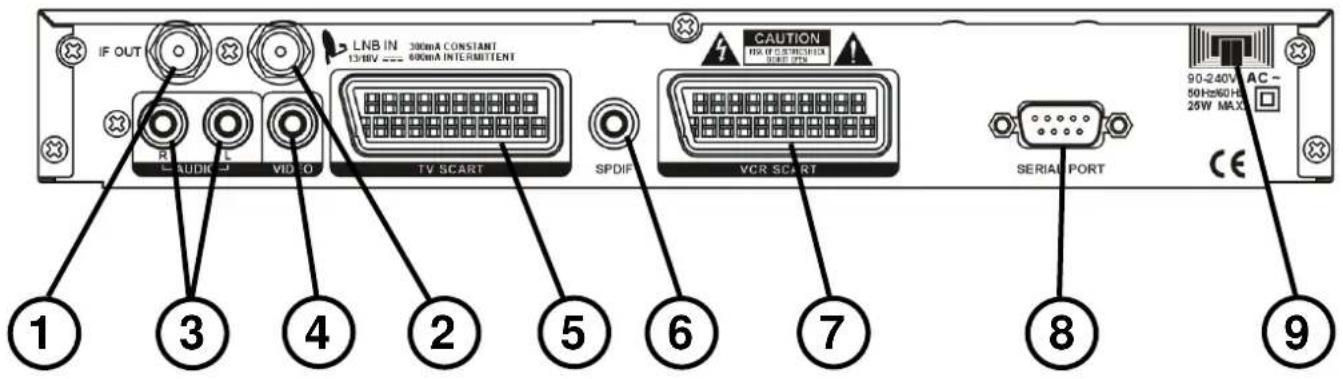
text_image
IF OUT LNB IN 300mA CONSTANT 13WV 600mA INTERMITTENT AUDIO VIDEO TV SCART SPDIF CAUTION HIV F/S SERIES 2000 MHz VCR SCART SERIAL PORT 90-240V AC~ 50Hz/60Hz 25W MAX CE ① ③ ④ ② ⑤ ⑥ ⑦ ⑧ ⑨- Anschluss für einen zweiten Satellitenreceiver (Durchschleifbetrieb)
- Anschluß für die Satellitenantennen (Eingang)
- Cinch-Buchsen für den Audioausgang (analog)
- Cinch-Buchse für den Videoausgang (FBAS)
- Koaxialer Digital Audioausgang (SPDIF)
- Scart-Buchse für den Anschluss eines TV-Gerätes
- Scart-Buchse für den Anschluss eines Videorecorders oder DVD-Player/Recorder
- Serielle Schnittstelle für das Laden der Betriebssoftware
- Netzkabel 80-250 Volt · 50 Hz/60 H
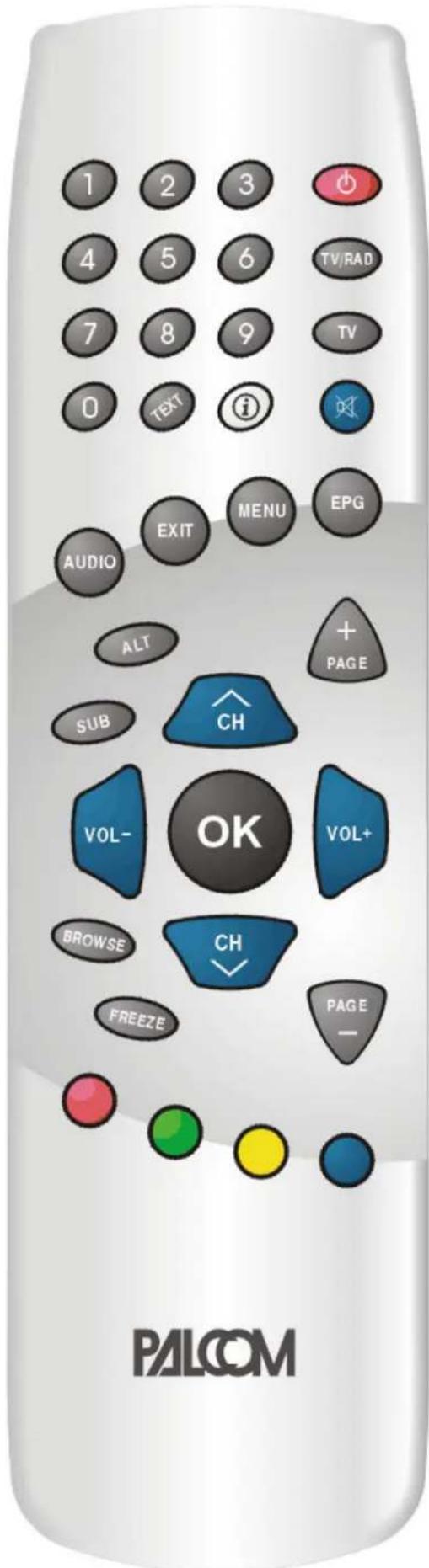
2.3 Fernbedienung

Jedes Mal, wenn Sie diese Taste betätigen, schaltet sich das Gerät ein, bzw. in die Betriebsbereitschaft aus.

Betätigen Sie diese Taste, um den Ton stumm zu schalten. Erneutes Betätigen schaltet den Ton wieder ein.

Betätigen Sie diese Taste, um das Bild anzuhalten. Erneutes Betätigen lässt das Bild weiterlaufen.
Browse Öffnet die Programmliste.
Menu Öffnet das "Hauptmenü".
OK 1. Öffnet Untermenüs.
- Bestätigt die gewählte Funktion.
Exit 1. Schließt Untermenüs und wechselt in die nächst höhere Ebene.
- Beendet laufende Aktionen, z.B. Suchlauf.
CH▲
- Wechselt den Programmplatz zum nächsthöheren bzw. niedrigeren Programmplatz.
CH▼
- Navigiert zu einzelnen Menüpunkten auf/abwärts.
Vol◀ (links) 1. Wählt den Laustärkepegel (laut/leise).
Vol▶ (rechts) 2. Ändern einzelner Menüpunkte links/rechts.
PAGE + Zum seitenweisen blättern in der Programmliste (aufwärts).
PAGE - Zum seitenweisen blättern in der Programmliste (abwärts).
Audio Wechselt die Sprache des Programms, sofern dies vom Programmanbieter angeboten wird.
TV/Radio Wechselt zwischen TV- und Radio-Modus.
Nummern Zum direkten Anwahl eines Programmplatzes
-tasten oder zur Eingabe von Zahlen (0 bis 9) im Menü, z.B. Frequenzen.
Text Startet den integrierten Teletextdecoder. Zum Verlassen des Teletextes betätigen Sie die Taste "Exit".
EPG Öffnet den elektronischen Programmführer.
ALT Wechselt zum vorherigen Programmplatz.
i-Taste Zeigt Informationen zum Empfang des aktuellen Programms.
Farb-Taste Öffnet die Favoritenliste.
(Rot) Zum Verlassen betätigen Sie die Taste "Exit".
Farb-Taste Zoomt das Bild in Schritten auf. Sie können (Grün) das Bild dann mit ▲/▼, ◀/▶ Tasten bewegen.
Farb-Taste Öffnet das Timermenü.
(Gelb)
Farb-Taste Öffnet die 9-fache Programmvorschau.
(Blau) Zum Verlassen betätigen Sie die Taste "Exit".
text_image
1 2 3 4 5 6 TV/RAD 7 8 9 TV 0 TEXT i AUDIO EXIT MENU EPG ALT + PAGE SUB CH VOL- OK VOL+ BROWSE CH FREEZE PAGE - PALCOM3. Anschlüsse
Anschluss and die Satelliten-Antenne
Verbinden Sie das Kabel der Satellitenantenne mit dem Anschluß "LNB IN" (Satellitenantenne) auf der Rückseite des Satelliten-Empfängers.
Anschluss eines zweiten Empfängers
Über den Anschluß "IF OUT" können Sie einen zweiten Empfänger anschließen. Es kann aber immer nur ein Empfänger betrieben werden (nicht beide gleichzeitig)!
Anschluss an das TV-Gerät
Zum Anschluss an das TV-Gerät verwenden Sie bitte ein SCART-Kabel. Im Bildschirm-Menü des Receivers können Sie die Einstellungen an Ihr TV-Gerät anpassen, wenn Sie z. B. ein TV-Gerät mit 16:9-Bildschirm besitzen. Die Voreinstellung des Bildschirmformates ist 4:3.
Anschluss an einen Videorecorder
Verbinden Sie den Videorecorder und den Satellitenreceiver mit einem SCART-Kabel. Über die VCR-Scartbuchse ist es möglich, SAT-Programme aufzuzeichnen und die Wiedergabe von Videokassetten zur TV-Scartbuchse durchzuschleifen.
Anschluss an die Stereoanlage
Der Ton der TV- und Radioprogramme kann über Ihre Stereoanlage wiedergegeben werden. Verbinden Sie die beiden Audio-Cinchbuchsen mit einem freien Eingang Ihrer Hifi-Anlage (z.B. AUX, Line IN, CD oder Tuner). Nicht geeignet sind Eingänge mit der Bezeichnung "Phono"!
Anschluss an eine Digitale Audioanlage
Den Ausgang SPDIF können Sie für den Anschluss einer digitalen Audioanlage mit Hilfe eines dafür geeigneten Koaxialkabels benutzen. Dieses Kabel erhalten Sie bei Ihrem PALCOM-Fachhändler.
Spannungsversorgung
Die Spannungsversorgung erfolgt durch den Anschluss an Ihre Netzsteckdose (230V Wechselspannung, 50Hz).
4. Einstellungen und Operationen
4.1 Schnellstart
1) Schalten Sie TV-Gerät und Receiver ein.
2) Wenn Ihre Satellitenantenne bereits auf den Satelliten Astra 19.2° Ost ausgerichtet ist, erscheint das Programm "ARD". Sie können nun den Empfänger normal benutzen und die Programme anwählen.
3) Falls Ihre Satellitenantenne noch nicht ausgerichtet ist, schalten Sie auf den ersten Programmplatz (ARD) und betätigen Sie die i-Taste. An Hand der beiden Anzeigen Signalqualität und Signalstärke können Sie nun die Antenne ausrichten. Sobald Sie den Satelliten ASTRA 19,2° Ost gefunden haben, erscheint das Programm "ARD" im Hintergrund. Nun bewegen Sie die die Antenne solange, bis die Anzeige Signalstärke den maximal erreichbaren Ausschlag anzeigt. Um einen störungsfreien Empfang zu gewährleisten, sollten beide Anzeigen mindestens den halben Ausschlag (50%) anzeigen.
5.0 Programm-Menü (Menü: Programm)
In diesem Menü können Sie die Programmlisten bearbeiten. Wählen Sie, ob Sie die TV-Programmliste oder die Radioprogrammliste bearbeiten möchten. Ebenfalls können Sie auf Wunsch alle Programme löschen.
5.1 Favorit (Taste 1)
Mit dieser Funktion haben Sie die Möglichkeit, Programme den Favoritenlisten hinzuzufügen. Mit den Tasten ▲/▼ wählen Sie das Programm aus, das Sie der Favoritenliste zufügen möchten. Durch Betätigen der Taste “1” wird das Programm der Favoritenliste zugefügt. Es erscheint ein kleines Herz hinter dem Programmnamen. Durch ein weiteres Betätigen der Taste “1” wird das Programm wieder aus der Favoritenliste entfernt. Verlassen Sie das Menü mit der Taste “EXIT”. Es erscheint die Abfrage, ob Sie die Änderungen speichern wollen. Wenn ja, drücken Sie “OK”, wenn nein, markieren Sie “Nein” und betätigen Sie dann die Taste “OK”.
5.2 Beweg. (Taste 2)
Verschieben Sie Programme an einen anderen Programmplatz und sortieren Sie die Programmliste nach Ihren Wünschen. Wählen Sie mit den Tasten ▲/▼ das gewünschte Programm aus und betätigen Sie die Taste 2, um das Programm zu markieren. Wählen Sie nun mit den Tasten ▲/▼ die gewünschte Stelle in der Programmliste an die das markierte Programm verschoben werden soll. Betätigen Sie danach die Taste “OK” und das markierte Programm wird an dem angewählten Programmplatz eingefügt. Verlassen Sie das Menü mit der Taste “EXIT”. Es erscheint die Abfrage, ob Sie die Änderungen speichern wollen. Wenn ja, drücken Sie “OK”, wenn nein, markieren Sie “Nein” und betätigen Sie dann die Taste “OK”.
Mit dieser Option können Sie gezielt nach Programmen suchen. Betätigen Sie die Taste 3 und es erscheint eine Tastatur auf dem Bildschirm. Hier können Sie nun den Namen des gesuchten Programms mit den Navigations-Tasten (▲/▼, ◀/▶) suchen. Die Programmliste wird nach Ihrer Eingabe der Buchstaben sortiert.
5.4 Sortier. (Taste 4)
Mit dieser Funktion können Sie die Programmliste automatisch sortieren. Betätigen Sie die Taste 4 und es erscheint eine weitere Menü. Voreinst. sortiert die Programmliste so wie Sie sich mit den zusammengestellt haben z. B wie diese aktuell sortiert ist. Name (A-Z) sortiert die Liste alphabetisch aufsteigend. Name (Z-A) sortiert die Liste alphabetisch absteigend. Freie sortiert die Liste nach frei empfangbaren und verschlüsselten Programmen. Gesperrte (siehe Punkt 5.5) sortiert die Liste nach offenen und gesperrten Programmen. Verlassen Sie das Menü mit der Taste "EXIT". Es erscheint die Abfrage, ob Sie die Änderungen speichern wollen. Wenn ja, drücken Sie "OK", wenn nein, markieren Sie "Nein" und betätigen Sie dann die Taste "OK".
5.5 Bearb. (Taste 5)
In diesem Menü können Sie folgende Operationen ausführen: Programme Löschen, Überspringen, Sperren, Bearbeiten und Erstellen. Geben Sie das Passwort 0000 (viermal die Null) ein um in das Menü zu gelangen.
| Löschen: | Wählen Sie mit den Tasten ▲/▼ das zu löschende Programm aus und betätigen Sie die Taste 1. Das Programm wird aus der Programmliste entfernt. |
| Überspringen: | Wählen Sie mit den Tasten ▲/▼ das zu überspringende Programm aus, und betätigen Sie die Taste 2. Das Programm wird beim “zappen” mit den Tasten ▲/▼ übersprungen. |
| Sperren: | Einzelne Programme, z.B. mit jugendgefährdenen Inhalten, können gegen unbefugten Zugriff gesperrt werden. Der Zugriff ist dann nur noch nach Eingabe des Passwortes möglich. Markieren Sie das zu sperrende Programm mit der Taste 3. Um die Programmsperre zu aktivieren, müssen Sie im Menü "Kindersicherung" (Punkt 7.7) die Programmsperre einschalten. |
| Bearbeiten: | Wählen Sie mit den Tasten ▲/▼ das zu bearbeitene Programm aus, und betätigen Sie die Taste 4. Das Programm kann nun bearbeitet werden. Das Ändern der Optionen sollte nur von erfahrenen Benutzern durchgeführt werden, da dies den Empfang stören kann. |
| Erstellen: Das Hinzufügen von Programmen via PID ist ebenfalls nur dem erfahrenen Benutzer zu empfehlen. | |
| Alle löschen: | Mit der Taste 6 markieren Sie alle Programme in der Programmliste. Mit der Taste “OK” löschen Sie alle Programme aus der Programmliste. |
5.6 Typ (Taste 6)
Sie können hier Programme in verschiedene Kategorien sortieren. Wählen Sie mit den Tasten ▲/▼ das zu bearbeitene Programm aus, und betätigen Sie die Taste 6. Das Programm kann nun in einer der 7 Kategorien einsortiert werden. Die so sortierten Programme können dann über die rote Taste auf der Fernbedienung aufgerufen werden. Die normale Programmliste wird nicht verändert.
6.0 Empfang
Ihr neuer Satellitenempfänger wurde ab Werk mit den aktuellsten Programmlisten versehen, sodass Sie diese Funktion nur benötigen, wenn Sie der Programmliste weitere Programm hinzufügen möchten.
6.1 Antenneneinstellung (Menü: Empfang > Antenneneinstellung)
| Satellit: | Wenn Sie die Taste OK drücken, erscheint die Liste der verfügbaren Satelliten. Mit OK wählen Sie den benötigten Satelliten aus, mit EXIT brechen Sie ab und die Satellitenliste verschwindet. |
| LNB Typ: | Sie können wählen zwischen den LNB-Typen Universal und Benutzer. Bei der Auswahl Universal werden standardmäßig die Ozillatorfrequenzen 9750 MHz (Lowband) und 10600 MHz (Highband) ausgewählt. Durch die Auswahl “Benutzer” können Sie die Ozillatorfrequenz frei defenieren (Tasten 0-9). Standard ist hier “Universal”! |
| 22KHz: | Wenn Sie unter dem Menüpunkt “LNB Typ” Normal ausgewählt haben, können Sie das 22 KHz Signal ein bzw. auschalten. Bei der Auswahl “Universal” wird der Menüpunkt übersprungen. |
Polarisation:
Wählen Sie hier die Polarisationebene die Sie empfangen möchten. In der Regel werden immer beide Ebenen empfangen. Standard ist "H/V".
6.2 Betrieb mit einem Monoblock LNB
Bei einigen Monoblock-LNB's (2 LNB's in einem Gehäuse incl. DiSEqC-Schalter) ist der DiSEqC-Befehl vertauscht, das heißt ASTRA 19.2° Ost ist DiSEqC 2/2 und Hotbird 13.0° Ost ist DiSEqC 1/2. Dazu vergeben Sie im Menü Antenneneinstellungen 6.1 für ASTRA 19.2° Ost DiSEqC 2/2 und Hotbird 13.0° Ost DiSEqC 1/2. Starten Sie dann eine Netzwerksuche, wie in Punkt 6.4 beschrieben.
6.3 Automatischer Suchlauf (Menü: Empfang > Autom. Suche)
Im Menü Autom. Suche wird automatisch der gesamte empfangene Satellit nach Programmen abgesucht. Dies kann bis zu 15 Minuten in Anspruch nehmen. Wählen Sie zuerst den gewünschten Satelliten, dann ob alle Programme, oder nur frei empfangbare Programme gesucht werden sollen. Mit der Option "Programmsuche" wählen Sie, ob Sie nur TV oder nur Radio Programme suchen möchten. Die Option "TV+ Radio" sucht nach Radio- und TV-Programmen. Starten Sie nun den Suchlauf über den Menüpunkt "Suche".
Nachdem der Suchlauf beendet wurde, betätigen Sie die Taste OK.
Mit der Taste "EXIT" wird das Menü geschlossen und Sie gelangen zurück in den normalen Betriebsmodus. Dort können Sie alle empfangen Programme über die Fernbedienung anwählen. Alle neu gefundenen Progamme werden am Ende der Programmliste automatisch eingefügt.
6.4 TP-Suche (Menü: Empfang > TP-Suche)
In diesem Menü können Sie nach bestimmten Transpondern suchen, deren Parameter Sie kennen. Starten Sie den Suchlauf, indem Sie den gelben Balken mit den Tasten ▲/▼ auf den Menüpunkt "Suche" führen und diesen mit der OK-Taste starten. Nun wird der Transponder nach neuen Programmen abgesucht. Diese werden am Ende der Programmliste eingefügt.
| Satellit: | Der Satellit, dessen Antennen-Position eingestellt ist, wird angezeigt. Um den Satelliten zu ändern, wählen Sie mit den Tasten ◀ / ▶ oder mit der OK-Taste den gewünschten Satelliten. |
| TP-Index: | Durchnummerierung der gespeicherten Transponderfrequenzen zum jeweiligen Satelliten in einer Transponderliste. Ist die gesuchte Frequenz in der Transponderliste nicht vorhanden, dann können Sie diese durch Bestätigen der Taste “1” hinzufügen. Bitte geben Sie die Parameter TP-Frequenz, Symbolrate und Polarisation mittels Fernbedienung ein. |
| TP-Frequenz: | Die erste Transponderfrequenz des ausgewählten Satelliten wird angezeigt. Mit den Tasten ◀ / ▶ können Sie Frequenz ändern, oder die Frequenz direkt über die Zehnertastatur (0-9) eingeben. |
| Symbolrate: Die Symbolrate gibt an, welche Datenmenge pro Sekunde über tragen wird. Diese kann zum Beispiel 27500 betragen (27500 Symbole pro Sekunde). Markieren Sie mit Hilfe der ▲/▼ Tasten die Zeile. Geben Sie mit Hilfe der Zehnertastatur die gewünschte Symbolrate ein. | |
| Polarisation: | Geben Sie in dieser Zeile mit Hilfe der ◀ / ▶ Tasten die Polarisationsebene (horizontal oder vertikal) ein, auf der das gewünschte Programm gesendet wird. |
| Suchmodus: | Entscheiden Sie in dieser Zeile mit Hilfe der ◀ / ▶ Tasten, ob Sie nur frei empfangbare Programme oder auch verschlüsselte Programme (komplett) suchen wollen. |
Netzwerksuche:
Die Satelliten Astra 19.2° Ost und Hotbird 13.0° Ost verfügen jeweils über ein sogenanntes "Transponder-Netzwerk". Dieses Netzwerk ermöglicht es dem Satellitenempfänger durch die Eingabe eines Transponders ,alle anderen Transponder und somit alle Programme die gesendet werden, zu finden. Wählen Sie "Aus" und der DSL-5S sucht alle standardmässig programmierten Transponder ab. Oder Sie wählen "Ein", nun wird der gesamte Satellit abgesucht (es werden alle Programme gespeichert, die der Satellit sendet!) und alle Programme am Ende der Programmliste zugefügt.
6.5 Voreingestellte Suche
Startet den Suchlauf mit den im Empfänger gespeicherten Transpondern.
7.0 System
7.1 Sprache (Menü: System > Sprache)
Sie können die Menüsprache auswählen. Benutzen Sie die Tasten ◀ / ▶ auf der Fernbedienung, um die Sprache zu ändern. Es stehen Ihnen folgende Sprachen zu Verfügung: Deutsch, Türkisch, Italienisch, Spanisch, Portugiesisch, Polnisch, Englisch und Französisch.
7.2 Erster Audiokanal
Wird eine Sendung in mehreren Sprachen ausgestrahlt, können Sie eine andere Sprache einstellen. Benutzen Sie die Tasten ◀ / ▶ auf der Fernbedienung, um die Sprache zu ändern. Nun können Sie mit der Taste AUDIO die gewünschte Sprache wählen.
7.3 Zweiter Audiokanal
Wird eine Sendung in mehreren Sprachen ausgestrahlt, können Sie hier eine zweite Sprache einstellen. Benutzen Sie die Tasten ◀ / ▶ auf der Fernbedienung, um die Sprache zu ändern. Nun können Sie mit der Taste AUDIO die gewünschte Sprache wählen.
7.4 TV-Einstellungen (Menü: System > TV-Einstellungen)
Um Ihren Digital-Receiver auf Ihr Fernsehgerät zu optimieren, können Sie weitere Einstellungen im Menü Systemkonfiguration vornehmen.
TV-Norm:
Wählen Sie welches TV-System Sie benutzen möchten. Für Europa ist das System "PAL" Standard.
Bildformat:
Wählen Sie entsprechend des Bildformates Ihres TV Gerätes 16:9 oder eines der beiden 4:3 Formate aus. Im Format "4:3 Letterbox" werden vom Receiver bei echten 16:9 Sendungen oben und unten schwarze Streifen an das Bild angefügt, so daß ein 4:3 Format entsteht. Im Format "4:3 PanScan" wird eine 16:9 Sendung rechts und links beschnitten, so daß Sie in der Bildmitte eine höhere Bildqualität erzielen. Sollten Sie einen modernen hochwertigen 4:3 Fernseher besitzen, der selbst eine Umschaltung auf 16:9 beherrscht, stellen Sie bitte im Receiver als Bildformat "16:9" ein. Dadurch wird das Bild in voller Auflösung vom Receiver an den Fernseher übertragen und sie erreichen die besten Ergebnisse.
Dolby-Digital:
Wird eine Sendung im Dolby Digital Sound ausgestrahlt, wird dieses beim Einschalten der Sendung im Infofenster durch das Dolby-Zeichen angezeigt. Sofern Sie die Funktion Dolby Digital eingeschaltet haben, wird diese Sendung automatisch in diesem am SPDIF-Ausgang ausgegeben, wenn über die Taste Audio der AC-3 Tonkana ausgewählt wurde. Nun können Sie den Beitrag in 5.1-Kanal-Surround-Sound hören, falls Sie eine dolby-digital-taugliche Hifianlage besitzen. Nach einem Programmwechsel wird jedoch wieder die voreingestellte Sprache eingestellt. Haben Sie die Funktion Dolby Digital nicht eingeschaltet, stellen Sie Ihr Gerät, wie folgt, manuell auf Dolby-Digital-Betrieb um: Drücken Sie die Taste "AUDIO".
Sofern ausgestrahlt, benutzen Sie die Tasten ◀ / ▶ auf der Fernbedienung, um die Sprache zu ändern (Tonkanal). Oben rechts im Menü erscheint “(AC3)”.
Video-Ausgang:
Stellen Sie in dieser Zeile mit Hilfe der Tasten ◀ / ▶ entsprechend Ihres TV-Gerätes FBAS oder RGB ein. Für Standard-Geräte stellen Sie RGB ein. Am VCR-Scartanschluß wird immer ein FBAS-Signal ausgegeben.
7.5 Zeiteinstellung (Menü: System > Zeit- & Timer-Einst. > Zeit)
Ihr Gerät ist mit einer Uhr ausgestattet. Diese wird über das Empfangssignal des Satelliten auf "Weltzeit" synchronisiert. Sie müssen lediglich im Menüpunkt "Region" den richtigen Ort auswählen. Wählen Sie zusätzlich mit der Option "Sommerzeit" ob Sie die Winter- oder die Sommerzeit benötigen. Mit der Option "Zeitanzeige" können Sie wählen, ob die Uhrzeit im Frontdisplay des DSL-5 S angezeigt wird. "Ein" es wird die Uhrzeit im Standby-Modus im Diplay angezeigt. "Aus". Es erscheinen 4 Striche im Standby-Modus im Display. Zusätzlich können Sie noch wählen ob Sie die Zeit manuell einstellen möchten. Dies ist allerdings beim Empfang von europäischen Satelliten unnötig.
7.6 Timer (Menü: System > Zeit- & Timer-Einst. > Timer)
Ihr Receiver verfügt über 8 Timerplätze. Das heißt, Sie können acht verschiedene Programme programmieren. Sie können die Timer entweder wie in diesem Kapitel beschrieben manuell oder wie in Punkt 9.8 erläutert wird mit Hilfe des elektronischen Programmführers programmieren.
Durch den Timer wird Ihr Digital-Receiver für die ausgewählte Sendung ein- bzw. ausgeschaltet, um diese in Ihrer Abwesenheit mit einem externen Aufzeichnungsgerät, z.B. einem Videorekorder, aufzuzeichnen. Beachten Sie, dass Sie zur Aufnahme der Sendung auch Ihren Videorekorder programmieren müssen.
Zur Programmierung gehen Sie wie folgt vor:
| Timer Nr.: | Wählen Sie mit den Tasten ◀ / ▶ einen der 8 Timerplätze aus. |
| Timer- Wiederholung: | Aus = Timer ohne Funktion, Einmal = Timer einmal ein, Täglich = Tägliche Wiederholung, Wöchentlich = wöchentliche Wiederholung, Monatlich = montliche Wiederholung |
| Timer-Dienst: | TV-Programm = Timer schaltet ein TV-Programm ein, Radio-Programm = Timer schaltet ein Radio-Programm ein, Meldung = Timer erinnert an Jahrestage, Geburtstage, etc...... |
| Einschaltprogramm: | Wählen Sie hier das Programm aus, das vom Vidorecorder bzw. der Hifi-Anlage aufgezeichnet werden soll, oder an welches Ereignis erinnert werden soll. |
| Erinnerungsdatum: | Geben Sie mit Hilfe der Zehnertastatur das Datum ein, an dem Sie ein Programm aufzeichnen möchten.Für z.B. 13. Januar 2006 geben Sie “13012006“ ein |
Einschaltzeit: Geben Sie mit Hilfe der Zehnertastatur die Startzeit ein, an dem das Timer-Ereignis stattfinden soll. Für z.B. 20:15 Uhr geben Sie "2015" ein
Dauer: Geben Sie mit Hilfe der Zehnertastatur die Spieldauer des Timer-Ereignises ein. 90 Minuten gleich 0130 (1 Stunde, 30 Minuten.
Um einen Timer vorzeitig zu beenden, stellen Sie bitte den Timermodus auf "AUS".
Damit alle Ereignisse berücksichtigt werden können, sollte zwischen der Stoppzeit eines Timers und der Anfangszeit eines darauffolgenden Timers mindestens eine Minute liegen!
7.7 OSD-Einstellung (Menü: System > OSD-Einstellung)
In diesem Menü können Sie die Darstellung des Bildschirmmenüs bearbeiten.
Untertitelanzeige: Wird eine Sendung mit Untertiteln ausgestrahlt, können Sie hier die automatische Einblendung einstellen. Benutzen Sie die Tasten ◀ / ▶ auf der Fernbedienung, um die Einstellung zu ändern.
Anzeigedauer: Sie können auswählen, wie lange ein eingeblendetes Anzeigebanner (Infobar beim Programmwechsel) sichtbar sein soll.
OSD-Transparenz: Hier können Sie die Transparenz des Bildschirmmenüs auswählen.
7.8 Kindersicherung (Menü: System > Kindersicherung)
Sie haben die Möglichkeit, das Menü und einzelne Programme zu sperren. Ein gesperrtes Programm wird erst dann auf dem Bildschirm dargestellt, wenn Sie Ihre persönliche PIN-Nummer eingegeben haben. Wurde diese Nummer einmal eingegeben, ist die Sperre so lange aufgehoben, bis der Programmplatz gewechselt wird. Um ein Programm zu sperren, lesen Sie bitte Punkt 5.5 (sperren). Um die Programmsperre einzuschalten, stellen Sie die Option "Programmsperre" auf "EIN". Um das Menü zu sperren stellen, Sie die Option "Menüsperre" auf "EIN". Das Menü kann dann nur nach Eingabe des PIN aufgerufen werden.
Die PIN-Nummer ist ab Werk auf 0000 eingestellt!
7.9 PIN ändern (Menü: System > Kindersicherung)
Die PIN-Nummer ist ab Werk auf 0000 eingestellt. Um die Programmsperre in Betrieb zu nehmen, müssen Sie anstelle der Werkseinstellung noch Ihre persönliche PIN-Nummer einstellen. Achtung! Sie dürfen die PIN-Nummer nicht vergessen. Ist dieses doch einmal der Fall, wenden Sie sich bitte an Ihren Fachhändler!
Zum Ändern der PIN-Nummer gehen Sie wie folgt vor: Geben Sie zweimal das neue Passwort ein (Einmal bei "neues Passwort" und ein weiteres mal bei "Passwort bestätigen").
7.10 LNB-Spannung (Menü: System > LNB-Spannung)
Wählen Sie "ein", um die LNB Spannungsversorgung des LNB einzuschalten oder "aus", um die LNB Spannungsversorgung des LNB auszuschalten.
8.0 Diverses
8.1 Information (Menü: System > Diverses > Information)
Unter diesem Menüpunkt können Sie die spezifischen Gerätedaten und Programmdaten ersehen. Unter anderem auch die aktuell installierte Software.
8.2 Antennenausrichtung (Menü: System > Diverses > Antennenausrichtung)
Wenn Sie den Breiten- und Längengrad Ihres Wohnortes kennen, z.B. München Nord 48,90 und Ost 11,35, tragen Sie die Werte auf- oder abgerundet ein (048.9 Nord und 011.3 Ost), ebenso die Satellitenposition. Mit den errechneten Werten können Sie nun an Hand der Skalierung an der Satantenne eine genaue Ausrichtung vornehmen.
8.3 Spiele (Menü: System > Diverses > Spiele)
- Tetris
- Schlange
- Othello
8.4 Werkseinstellung (Menü: System > Diverses > Werkseinstellung)
Durch diese Funktion wird wieder die werkseitige Programmierung eingestellt, alle persönlichen Einstellungen werden gelöscht. Beachten Sie, daß Sie nach der Ausführung der Löschfunktion zunächst einen Suchlauf starten und anschließend die gewünschten Programme aus der Gesammtliste in die Benutzerliste kopieren müssen. Zugang erhalten Sie mit dem Passwort 0000.
Gelegentlich ist es notwendig, dass die Software des Receivers aktualisiert wird. Da ständig neue Sender aufgeschaltet werden und dadurch auch Empfangsprobleme entstehen können, senden wir via ASTRA im Bedarfsfall eine neuere Softwareversion, die Sie über die Option „Software Upgrade > Upgrade über Satellit“ in den Receiver laden können. Starten Sie das Update über den Button “START”.
Sollte die neueste Software nicht über den Satelliten geladen werden können, finden Sie diese auf unserer Homepage www.palcom.de. Die Software kann über die RS232-Schnittstelle auf der Geräterückseite eingespielt werden. Eine Anleitung dazu erhalten mit der Software von unserer Homepage.
8.6 Hilfe (Menü: System > Diverses > Hilfe)
Zeigt Ihnen eine Übersicht der Fernbedienung und deren Funktion. Betätigen Sie eine beliebige Taste auf der Fernbedienung und Ihnen wird die Funktion der Taste angezeigt. Betätigen Sie die Taste "EXIT" 2mal um das Menü zu verlassen.
9.0 Operationen im normalen Betriebsmodus
Die Tastenfunktionen der Fernbedienung wurden bereits beschrieben, hier erhalten Sie noch einige zusätzliche Informationen.
9.1 Programmwahl
Mit Hilfe der Tasten ▲/▼ schalten Sie die Programme jeweils um einen Programmplatz auf oder ab. Geben Sie mit Hilfe der Zehnertastatur die gewünschte Programmnummer ein. Zum Beispiel: 5, für Programmplatz 5
5, dann 4 für Programmplatz 54
5, dann 7, dann 4 für Programmplatz 574
Bei der Eingabe von mehrstelligen Programmnummern haben Sie jeweils nach dem Drücken einer Taste ca. 3 Sekunden Zeit, um die Eingabe zu vervollständigen.
Wollen Sie nur eine einstellige, beziehungsweise zweistellige Zahl eingeben, so können Sie den Umschaltvorgang durch drücken der Taste "OK" beschleunigen.
9.2 Lautstärkeregelung
Sie haben die Möglichkeit, die Lautstärke Ihres Digital-Receivers zu regeln. Dieses erleichtert den Umgang mit dem Receiver, da Sie somit alle wichtigen Funktionen auf einer Fernbedienung haben und selten auf die Fernbedienung Ihres Fernsehgerätes zurückgreifen müssen. Nach dem Einschalten des Digital-Receivers wird der Ton mit der zuletzt eingestellten Lautstärke wiedergegeben. Regeln Sie die Lautstärke Ihres Digital-Receivers mit Hilfe der Tasten ◀ / ▶ . Durch Drücken der Taste “MUTE” wird der Ton aus- bzw. durch erneutes Drücken dieser Taste wieder eingeschaltet.
9.3 TV/Radio-Liste
Wenn Sie die Taste "BROWSE" drücken, wird die Liste der TV- bzw. Radioprogramme eingeblendet. In dieser Liste können Sie mit den Tasten ▲/▼ navigieren und durch OK ein Programm auswählen.
9.4 Recall (Rückkehr zum zuletzt eingestellten Programm)
Durch Drücken der Taste “RECALL” auf der Fernbedienung wird das zuletzt eingestellte Programm wieder eingestellt. Drücken Sie die Taste erneut, wird wieder das zuvor gesehene Programm eingestellt.
9.5 EPG (Elektronische Programmzeitschrift)
Ihr Digital-Receiver verfügt über eine elektronische Programmzeitschrift. Dadurch können Sie die Programminformationen einzelner oder mehrerer Programme auf dem Bildschirm darstellen. Sie können sich sehr schnell einen Überblick über die gerade laufenden Sendungen oder über die Sendungen des Tages bzw. der folgenden Tage verschaffen.
Die EPG - Funktionen erlauben Ihnen:
- Informationen über Programminhalte auf dem Bildschirm darzustellen
- Das Programmieren von Timern
9.6 EPG-Infofenster
Bei jedem Programmwechsel wird am unteren Rand des Bildschirms eine Infozeite eingeblendet, die Ihnen einen kurzen Überblick über das gewählte Programm gibt.
Folgende Informationen werden angezeigt, sofern diese vom Programmanbieter zu Verfügung gestellt werden.
- Programmnummer (z.B. 0016)
- Programmname (z.B. WDR Düsseldorf)
- Name der aktuellen Sendung (z.B. daheim & unterwegs)
9.7 Elektronische Programmzeitschrift aufrufen
Drücken Sie die Taste EPG auf der Fernbedienung des Digital-Receivers. Es erscheint nun die elektronische Programmzeitschrift auf dem Bildschirm. Hier erhalten Sie eine Prgrammübersicht mit den derzeitigen Sendungen. Nun können Sie sich über die Inhalte diverser Sendungen informieren, indem Sie die gewünschte Sendung auswählen und mit der Taste "2" Einzelheiten zur Sendung aufrufen. Mit der Taste EXIT verlassen Sie die Seite und kehren zur Tagesübersicht zurück. Durch erneutes Betätigen der Taste EXIT verlassen Sie die elektronische Programmzeitschrift.
Außerdem steht Ihnen die EPG-Funktion zur Verfügung, um die gewünschte Sendung in die Timerprogrammierung aufzunehmen (siehe Punkt 9.8).
9.8 EPG-Timerprogrammierung
Mit Hilfe der elektronischen Programmzeitschrift können Sie auf einfache Weise die Programmierung von Timer-Ereignissen vornehmen.
Wählen Sie im EPG-Menü über die Taste "1" den Zeitplan der Ihnen die Tagesübersicht des gewählten Programms anzeigt. Wählen Sie die gewünschte Sendung mit den Tasten ▲/▼ aus und betätigen Sie die Taste "2" um die Sendung direkt in den Timer zu übernehmen.
Es öffnet sich das Timermenü, in dem die Daten der ausgewählten Sendung angezeigt werden. Die können nun noch, falls nötig, Änderungen durchführen und das Menü mit der Taste "MENÜ" verlassen.
9.9 Teletext
Benutzung des Teletextdecoders Ihres Fernsehgerätes.
Sofern gesendet, wird der Teletext an Ihr Fernsehgerät weitergegeben. Benutzen Sie zur Bedienung des Videotextes die Fernbedienung Ihres Fernsehgerätes.
Benutzung des internen Teletextdecoders.
Alternativ dazu können Sie den integrierten Teletext-Decoder nutzen, um sich die Informationen anzeigen zu lassen. Schalten Sie das Programm ein, von dem Sie sich Teletext-Informationen ansehen möchten.
Durch Drücken der Taste Teletext schalten Sie den Teletext ein.
Geben Sie mit Hilfe der Zehnertastatur die gewünschte Teletextseite ein. Ihre Eingabe wird in der oberen, linken Bildschirmecke angezeigt. Nachdem Sie die gewünschte Videotextseite eingegeben haben, sucht Ihr Gerät die gewünschte Seite. Da die Teletextseiten nicht alle gleichzeitig übertragen werden können, kann es einige Sekunden dauern, bis Ihr Gerät die Seite gefunden hat und auf Ihrem Fernsehbildschirm anzeigt. Für alle Teletextbetreiber stellt die Seite 100 die Inhaltsangabe dar.
Durch Betätigen der Taste "Exit" kehren Sie in den Normalbetrieb zurück.
9.10 Sprachenauswahl (Taste auf der Fernbedienung: AUDIO)
Sie können die Menüsprache und die Audio-Sprache auswählen. Benutzen Sie die Tasten auf der Fernbedienung, um die Sprache zu ändern.
10.0 Technische Daten:
Eingangsfrequenzbereich 950 -2150 Mhz
Tuner Eingang F-Stecker
Ein-/Ausgangsimpedanz 75 Ohm
Tuner Ausgang F-Stecker
Antennenspeisung 13V/18V 0,5A (kurzschlußfest, schaltbar)
Demultiplexing: gemäß ISO 13818-1
Videodekodierung:
Videokompression MPEG-2 und MPEG-1 kompatibel
Videostandard PAL / 25 Hz
Aktive Bildfläche 720 Pixel x 576 Zeilen
Bildmaterial 16:9 Automatische Anpassung für 16:9
Audiokompression MPEG-1 & MPEG-2
TV-SCART: Ausgang: FBAS oder RGB
VCR-SCART: Ausgang: FBAS
Eingang: FBAS
Audio-Ausgang digital:
SPDIF-Ausgang elektrisch, Cinch-Buchse (gelb)
Audio-Ausgang analog:
Audio-Kanal links/rechts Cinch-Buchsen (weiß, rot)
Stromversorgung:
Schaltnetzteil: 230 V / 50 Hz Wechselspannung
Eingangsspannung: 90 V.... 250 V / 47 ... 63 Hz Wechselspannung
Leistungsaufnahme: 3,2 Watt Standby-Mode (Standby-Uhr aus)
11,5 Watt Betrieb
Allgemeines:
LED-Anzeige 4-stellig (7 Segment)
Serielle Schnittstelle RS 232, Typ RS 232, bidirectional Bitrate 115,2 kBit/s max.
Steckverbinder D-SUB-Buchse, 9 polig
Programmspeicher: 4000 TV- und Radio-Programme
Programm-Anzahl:
Timer: 8 Ereignisse
Abmessungen (BxTxH): 280 mm x 180 mm x 42 mm
Gewicht: ca. 1200 g