PVR-6600 Twin - Satellitenempfänger Palcom - Kostenlose Bedienungsanleitung
Finden Sie kostenlos die Bedienungsanleitung des Geräts PVR-6600 Twin Palcom als PDF.


Benutzerfragen zu PVR-6600 Twin Palcom
0 Frage zu diesem Gerät. Beantworten Sie die, die Sie kennen, oder stellen Sie Ihre eigene.
Eine neue Frage zu diesem Gerät stellen
Laden Sie die Anleitung für Ihr Satellitenempfänger kostenlos im PDF-Format! Finden Sie Ihr Handbuch PVR-6600 Twin - Palcom und nehmen Sie Ihr elektronisches Gerät wieder in die Hand. Auf dieser Seite sind alle Dokumente veröffentlicht, die für die Verwendung Ihres Geräts notwendig sind. PVR-6600 Twin von der Marke Palcom.
BEDIENUNGSANLEITUNG PVR-6600 Twin Palcom
Festplattenreceiver für den digitalen
Satellitenempfang mit Twin-Tuner und CI
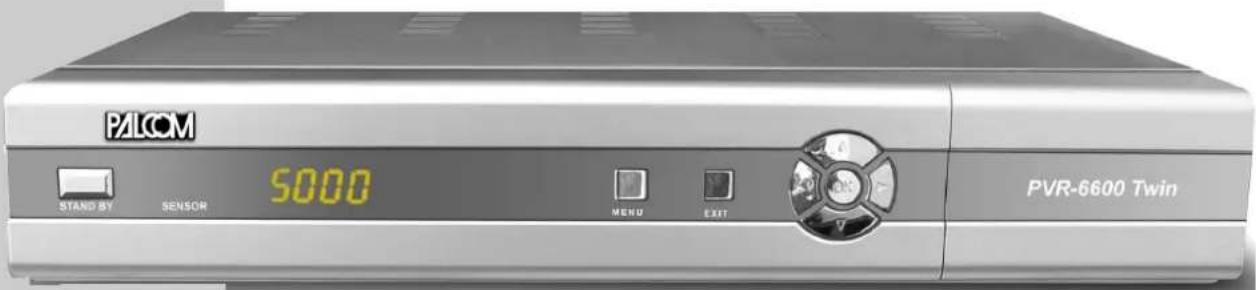
PVR-6600 TWIN
text_image
PALCOM STAND BY SENSOR 5000 MENU EXIT PVR-6600 TwinAchtung, bitte unbedingt beachten!
- Sofern mit diesem Gerät Anlagen gesteuert werden sollen, die zum Empfang von mehreren Satelliten mittels beweglichen Empfangskonverters (Dreh- oder Motorfeedantenne) in der Lage sind, ist die Verwendung eines DiSEqC-LNB anstelle eines Universal-LNB erforderlich bzw. muss auf andere Weise sichergestellt werden, dass die Einstellung des Empfangskonverters auf die Satellitenposition nicht unter Verwendung eines 22 kHz Dauersignals in unterbrochenen oder angeschalteten Zustand erfolgt (z.B. statt dessen ausschließlich Verwendung einer getasteten, digitalen Steuerfrequenz nach DiSEqC-Standard 1.2 oder höher).
Sicherheitshinweise

- Lesen Sie die Bedienungsanleitung gründlich, bevor Sie das Gerät anschließen.
- Achten Sie darauf, daß das Gerät frei steht. Halten Sie Abstände von mindestens 20 cm nach links und rechts und 50 cm nach oben zu anderen Geräten und Möbelteilen, in denen Sie das Gerät betreiben, ein.
- Achten Sie darauf, daß alle Belüftungslöcher frei sind und kalte Luft durch das Gerät strömen kann. Stellen Sie keine weiteren elektronischen Geräte auf den Receiver. Legen Sie keine Gegenstände wie Zeitungen, Zeitschriften, Tischdecken oder Deckchen auf das Gerät. Achten Sie darauf, daß die Belüftungslöcher nicht durch Stores oder Gardinen verdeckt sind. Stellen Sie keine brennenden Gegenstände wie z.B. brennende Kerzen auf das Gerät.
- Achten Sie darauf, daß das Gerät keinen Dämpfen, Regen oder anderen spritzenden oder tropfenden Flüssigkeiten ausgesetzt ist. Stellen Sie keine mit Flüssigkeiten gefüllten Gegenstände wie z.B. Vasen auf das Gerät.
- Öffnen Sie das Gerät in keinem Fall. Es besteht Lebensgefahr durch elektrischen Schlag.
- Um das Gerät komplett spannungsfrei zu machen, müssen Sie das Netzkabel aus der Steckdose ziehen. Wenn Sie das Gerät längere Zeit nicht benutzen, machen Sie es spannungsfrei, also ziehen Sie den Netzstecker aus der Steckdose.
- Berühren Sie das Netzkabel nicht mit nassen Händen.
- Achten Sie darauf, daß Sie alle Anschlußarbeiten abgeschlossen haben, bevor Sie das Gerät an das elektrische Netz anschließen

Bestimmungsgemäßer Gebrauch
Der digitale Satelliten-Receiver PALCOM PVR-6600 Twin dient dem Empfang und der Aufzeichnung von digitalen Satelliten-Programmen im privaten Bereich. Er ist ausschließlich für diesen Zweck bestimmt und darf nur dafür verwendet werden. Beachten Sie alle Informationen in dieser Bedienungsanleitung, insbesondere die Sicherheitshinweise.
Jede andere Verwendung gilt als nicht bestimmungsgemäß und kann zu Sachschäden oder sogar zu Personenschäden führen.
Es wird keine Haftung für Schäden übernommen, die durch nicht bestimmungsgemäßen Gebrauch entstehen.
Inhalt
1.0 Leistungsmerkmale Seite 5
2.0 Bedienelemente und ihre Funktion Seite 7
2.1 Frontblende Seite 7
2.2 Rückseite Seite 7
2.3 Fernbedienung Seite 7
3.0 Anschlüsse (Verbindung zu anderen Geräten) Seite 9
4.0 Schnellstart Seite 10
5.0 Programm Menü Seite 10
5.1 Programme bearbeiten Seite 10
5.1.1 Verschieben Seite 10
5.1.2 Sperren Seite 10
5.1.3 Löschen Seite 10
5.1.4 Alle Löschen Seite 10
5.1.5 Umbenennen Seite 10
5.2 Favoritenkanal Seite 11
6.0 Festplatte Seite 11
6.1 Aufnahme bearbeiten
6.1.1 Sperren
6.1.2 Löschen
6.1.3 Umbenennen
6.2 Aufnahme planen
6.3 PVR-Einstellungen Seite 12
6.3.1 Anzeigedauer des PVR-Symbols einstellen Seite 12
6.3.2 Start Modus Timeshift Seite 12
6.3.3 Aufnahmedauer früher/später starten Seite 12
6.3.4 Festplatte formatieren Seite 12
7.0 Installation Seite 13
7.1 Einfache Installation
7.2 Erweiterte Installation
7.3 Upgrade Software
7.4 Box zu Box Upgrade
8.0 Grundeinstellungen Seite 15
8.1 Uhrzeit einstellen
8.2 Kindersicherung
8.3 Allgemeine Einstellungen
8.4 Werkseinstellungen
9.0 Informationen Seite 16
9.1 Systeminformation
9.2 Common Interface
9.3 Programminformationen
Seite 16
Seite 16
Seite 16
10.0 Operationen im normalen Betriebsmodus Seite 17
10.1 Programmwahl Seite 17
10.2 Laustärkeregelung Seite 17
10.3 TV/Radio-Liste Seite 17
10.4 LAST-Funktion (Rückkehr zum zuletzt eingestellen Programm) Seite 17
10.5 EPG (Elektronischer Programmführer) Seite 17
10.6 EPG-Info-Fenster Seite 17
10.7 Elektronische Programmzeitschrift aufrufen Seite 18
10.8 EPG-Timerprogrammierung Seite 18
10.9 Teletext Seite 19
10.10 Sprachenauswahl Seite 19
10.11 PIP-Funktion (Picture in Picture-Funktion) Seite 19
10.12 Hilfe Funktion Seite 19
10.13 SORT-Funktion (Senderliste automatisch sortieren) Seite 19
10.14 SAT-Funktion (Satelliten auswählen) Seite 20
10.15 FAV-Funktion (Favoriten auswählen) Seite 20
11.0 PVR-Funktionen Seite 20
11.1 Wiedergabe von Festplattenaufnahmen Seite 20
11.2 Schnelles Vor- und Zurückspulen, Schrittweise springen Seite 20
11.3 Pause/Standbild Seite 21
11.4 Stop (Wiedergabe beenden) Seite 21
11.5 Zeitlupe Seite 21
11.6 Aufnahme manuell starten/Aufnahmedauer verändern Seite 21
11.7 Sendung aufnehmen/Wiedergabe anschauen Seite 21
11.8 Aufnahme programmieren Seite 21
11.9 Timschift-Aufnahme (zeitversetztes Fernsehen) Seite 22
11.10 Aufnahmemöglichkeiten (kombinierte Aufnahme und Wiedergabe) Seite 22
11.11 Markierungen setzen, aufrufen und löschen Seite 22
12.0 Festplattendaten kopieren Seite 24
12.1 Sicherheitshinweise Seite 24
12.2 System-Voraussetzungen Seite 24
12.3 USB-Kabel Seite 24
12.4 Verbindung zum PC herstellen Seite 24
12.5 Festplattendaten des PVR-6600 Twin anzeigen Seite 24
12.6 Festplattendaten des PVR-6600 Twin abspielen Seite 24
13.0 Fehlerbehebung Seite 25
14.0 Erläuterungen Seite 25
15.0 Technische Daten Seite 26
Sehr geehrte Kundin, sehr geehrter Kunde,
Danke für das Vertrauen, das Sie uns mit dem Kauf des PVR-6600 Twin entgegengebracht haben. Unsere Ingenieure haben nach mehrmonatiger harter Arbeit ein hochgestecktes Ziel erreicht. Ein hervoragendes Gerät noch zu verbessern. Der PVR-6500 Twin zählt schon lange zu den meistverkauften Festplattenreceivern in Europa, was mehrere Platzierung als Testsieger und die Auszeichnung als "Bester Festplattenrecorder des Jahres 2006" (Zeitschrift Hifi-Test) bestätigen. Eines unserer meistverkauften Geräte weiterzuentwickeln bedeutet dabei natürlich eine große Verantwortung. Der PVR-6600 Twin vereint nun die bewärten Eigenschaften des PVR-6500 Twin mit den Bedürfnissen moderner Menschen nach Archivierung von Aufnahmen.
Auch alle anderen inovativen Neuerungen werden dazu beitragen, daß der PVR-6600 Twin ebenso erfolgreich wird, wie sein Vorgänger.
Der Funktionsumfang des PVR-6600 Twin wird durch Software-Updates stetig erweitert. Dadurch kommen gegebenenfalls einige Bedienschritte hinzu, die in dieser Bedienungsanleitung nicht erklärt sind, bzw. es kann sich die Bedienung schon vorhandener Funktionen verändern. Aus diesem Grund sollten Sie von Zeit zu Zeit die PALCOM Homepage (www.palcom.de) besuchen, um sich die jeweils aktuelle Bedienungsanleitung herunterzuladen.
Wir wünschen Ihnen viel Freude mit Ihrem neuen PALCOM PVR-6600 Twin.
Ihr
PALCOM Team
1.0 Leistungsmerkmale
- 5.000 Programmspeicherplätze
- 2 x Common-Interface (für Pay-TV)
- 4-stelliges Display
- 2 x Sat-Tuner mit Durchschleif-Ausgang
- Integrierte 250-GByte-Festplatte für bis zu 120 Stunden Aufnahmekapazität
- USB-Anschluß zum Kopieren der Festplattendaten
- Zeitversetztes Abspielen während der Aufnahme (Time Shift)
- PiP-Funktion (Picture in Picture)
- mehrsprachiges On-Screen Display
- elektronische Programmzeitschrift (EPG)
- schnelle Senderumschaltung (<1 sek.)
- Astra und Eutelsat vorprogrammiert
- Timerfunktion an EPG gekoppelt
- Super Fast Videotext für 800 Seiten integriert
- Favoritenlisten
- koaxialer digitaler Tonausgang (AC3)
- Signalmeter zum Ausrichten der Antenne
- digitaler Radioempfang
- Lautstärkenregler über Fernbedienung
- Tonformat, Untertitel, Sprache wählbar
- Bildformat-Umschaltung 4:3/16:9, Pan & Scan und Letterbox
- SWAP-Funktion
- Kindersicherung
2.0 Bedienelemente und ihre Funktion
2.1 Frontblende
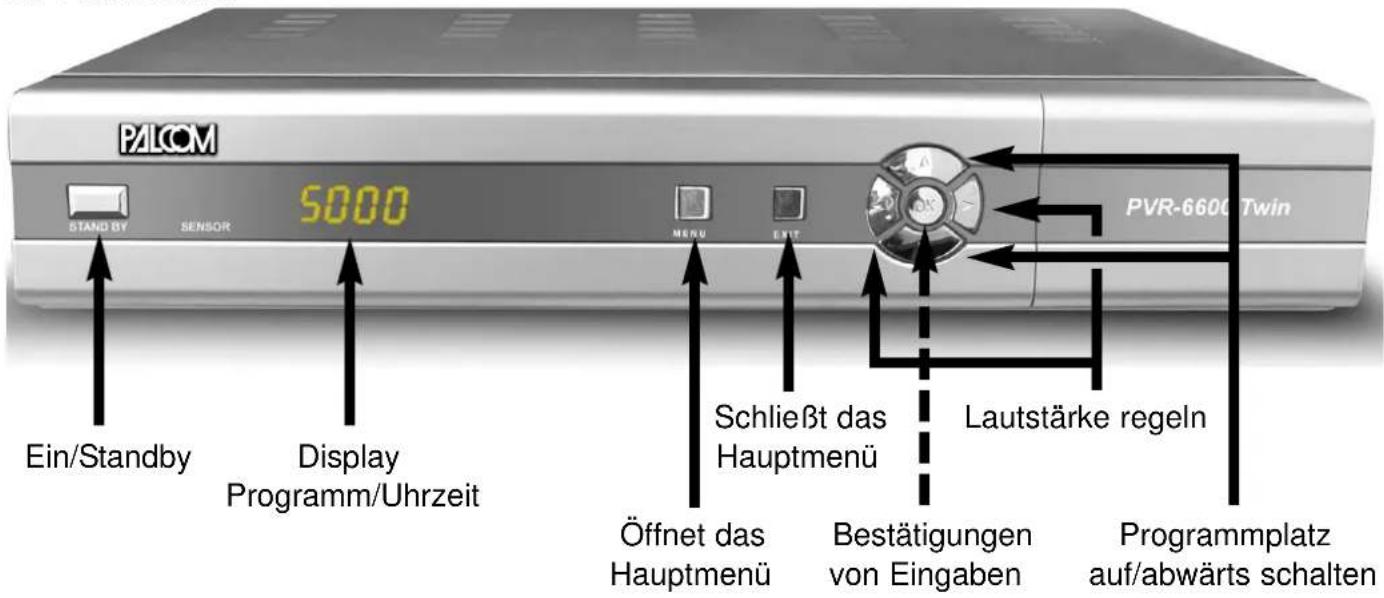
text_image
PALCOM STAND BY SENSOR 5000 Einz/Standby Display Programm/Uhrzeit MENU ENT PVR-6600 Twin Schließt das Hauptmenü Öffnet das Hauptmenü Bestätigungen von Eingaben Lautstärke regeln Programmplatz auf/abwärts schalten2.2 Rückseite
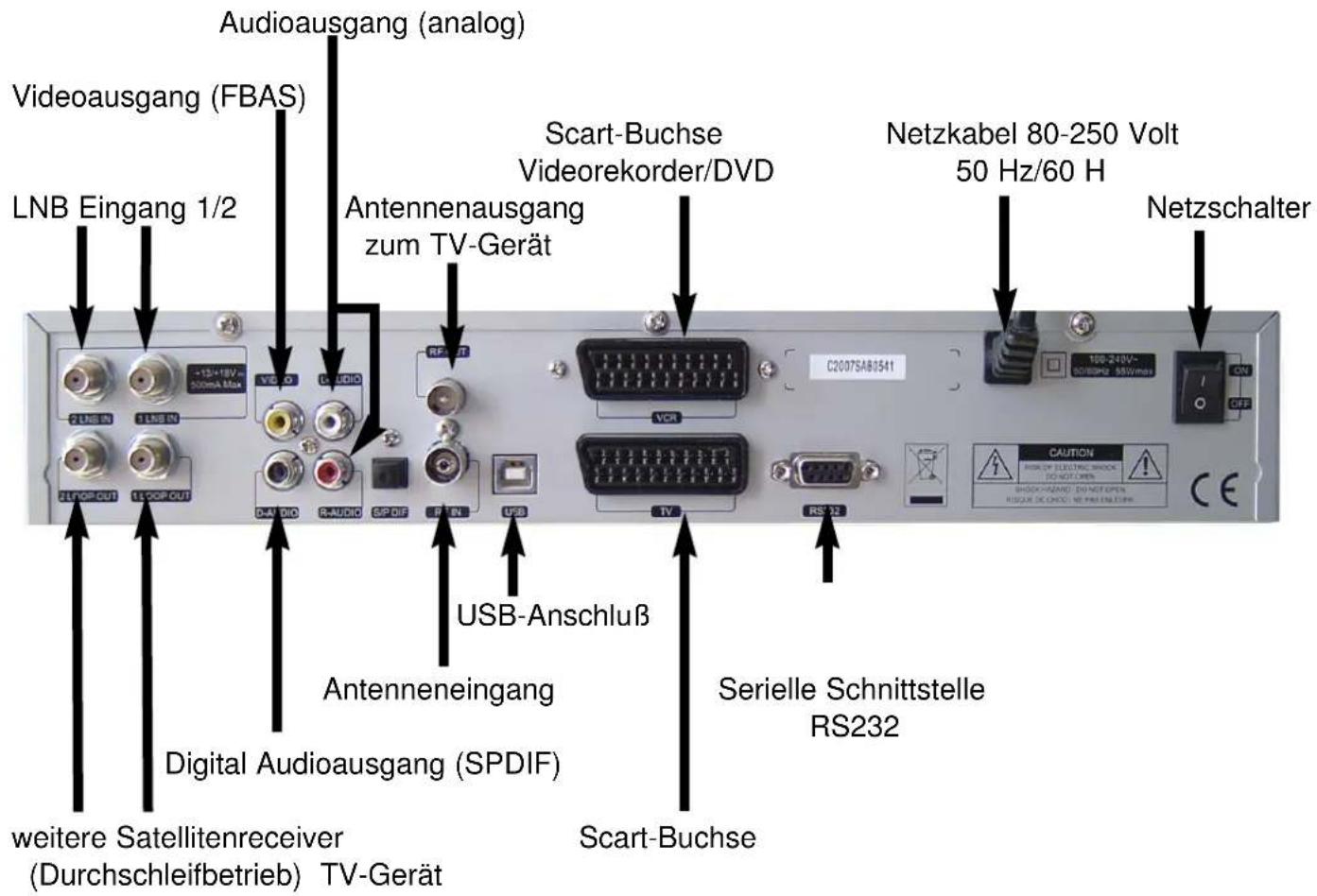
text_image
Audioausgang (analog) Videoausgang (FBAS) LNB Eingang 1/2 Antennenausgang zum TV-Gerät Scart-Buchse Videorekorder/DVD Netzkabel 80-250 Volt 50 Hz/60 H Netzschalter LNB Eingang 1/2 +13+18V 50mA Max RF-17 VCR USB-Anschluß Antenneneingang Digital Audioausgang (SPDIF) weitere Satellitenreceiver (Durchschleifbetrieb) TV-Gerät Scart-Buchse Serialle Schnittstelle RS2322.3 Fernbedienung

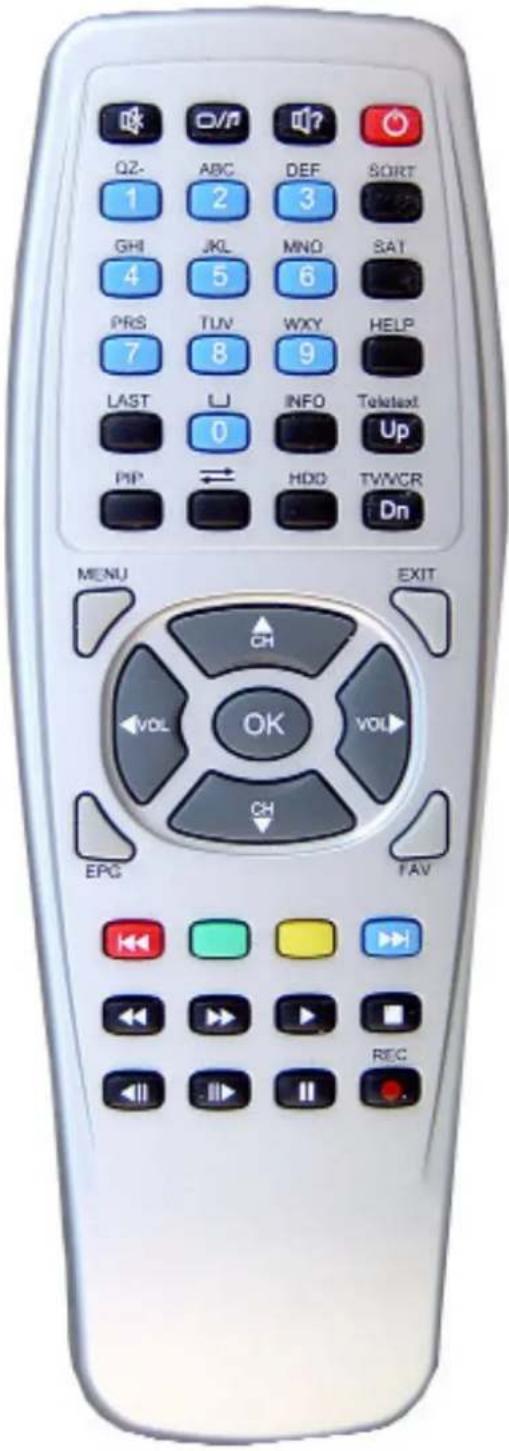
/Power
Jedes Mal, wenn Sie diese Taste betätigen, schaltet sich das Gerät ein, bzw. in die Betriebsbereitschaft aus.

/Mute
Betätigen Sie diese Taste, um den Ton stumm zu schalten. Erneutes Betätigen schaltet den Ton wieder ein.

/
Wechselt zwischen TV- und Radio-Modus.

? Wechselt die Sprache des Programm sofern dies vom Programmanbieter angeboten wird.
SORT Sortieren der Programmliste.
SAT Satellit auswählen.
HELP Hilfe-Menü des Receivers aufrufen.
Nummern Zum direkten Anwahl eines Programmplatzes
-tasten oder zur Eingabe von Zahlen im (0 bis 9) Menü z.B. Frequenzen.
TELETEXT Startet den Teletextdekoder oder blättert seitenweise aufwärts in der Programmliste bzw. in den EPG Informationen.
INFO 1 x betätigen zeigt die Kurzinfo, 2 x betätigen zeigt die erweiterte Programminfo.
TV/VCR/DN Wechselt zwischen TV- und VCR-Modus oder blättert seitenweise abwärts in der Programmliste bzw. in den EPG-Informationen.
LAST
Wechselt zum vorherigen Programmplatz.
PIP
Öffnet die "Picture in Picture" Funktion.
HDD
Zeigt die Liste der aufgezeich. Sendungen an. PIP-Bild und Hauptbild wechseln.
Exit
-
Schließt Untermenüs und wechselt in die nächst höhere Ebene.
-
Bendet laufende Aktionen z.B. Suchlauf.
Öffnet die Favoritenlisten.
Menu
Öffnet das "Hauptmenü".
EPG
Öffnet den elektronischen Programmführer.
Vol (links)
- Wählt den Laustärkepegel (laut/leise).
Vol ▶ (rechts)
- Ändern einzelner Menüpunkte links/rechts.
CH▲
- Wechselt den Programmplatz zum nächst höheren bzw. niedrigeren Programmplatz.
CH▼
- Navigiert zu einzelnen Menüpunkten auf/abwärts.
OK
-
Öffnet die Programmliste.
-
Öffnet Untermenüs.
-
Bestätigt die gewählte Funktion.
Taste ROT
Sprung rückwärts.
Taste GRÜN
Position des Vorschaubildes ändern.
Taste GELB
Größe des Vorschaubildes ändern.
Taste BLAU
Sprung vorwärts.
und
Schneller Rück- bzw. Vorlauf einer Aufzeichnung.

Stoppt die Aufnahme bzw. die Wiedergabe einer Aufzeichnung.
text_image
QZ- 1 GHI 4 PRS 7 LAST 0 PIP ABC JKL TUV U LJ DH DEF 3 MNO 6 WXY 9 INFO HDD SORT SAT HELP Teletest. Up TWVCR Dn MENU EXIT CH OK VOL VOL CH EPC FAV REC||
Laufendes Programm oder Wiedergabe einer Aufzeichung anhalten bzw. fort setzen.
▶
Startet die Wiedergabe einer Aufzeichnung.
REC Startet die Aufzeichnung des aktuellen Programms (Sofortaufnahme).
3.0 Anschlüsse
Anschluss an eine Satelliten-Antenne mit zwei Antennenkabeln
Verbinden Sie die beiden Kabel der Satellitenantenne mit dem Anschluß “1 LNB IN” und “2 LNB IN” auf der Rückseite des Satelliten-Empfängers. Nun können Sie alle Sender unabhängig von einander anschauen und aufnehmen.
Anschluss an die Satelliten-Antenne mit nur einem Antennenkabel
Verbinden Sie das Kabel der Satellitenantenne mit dem Anschluß "1 LNB IN" und benutzen Sie das beiliegende Loopkabel um eine Verbindung von "1 LOOP OUT" zu "2 LNB IN" herzustellen. Bei dieser Lösung können Sie nur Sender aufnehmen und anschauen, die auf den gleichen Frequenzband (horizontal/vertikal) liegen. (Siehe Punkt 10.1.9)
Anschluss eines zweiten Empfängers
Über den Anschluß "LOOP OUT" können Sie einen zweiten Empfänger anschließen. Es kann immer nur ein Empfänger betrieben werden (nicht beide gleichzeitig)!
Anschluss an das TV-Gerät
Zum Anschluss an das TV-Gerät verwenden Sie bitte ein SCART-Kabel. Im Bildschirm-Menü des Receivers können Sie die Einstellungen an Ihr TV-Gerät anpassen, wenn Sie z. B. ein TV-Gerät mit 16:9-Bildschirm besitzen. Die Voreinstellung des Bildschirmformates ist 4:3. Sollte Ihr Fernsehgerät nicht mit einer SCART-Buchse ausgerüstet sein, muß der PVR-6600 TWIN an den Antenneneingang des Fernsehgerätes angeschlossen werden. Bei dieser Anschlußvariante ist die Wiedergabe des Tones nur in Mono möglich. Verbinden Sie die Buchse "RF-OUT" des PVR-6600 TWIN durch ein geeignetes TV-Anschlußkabel mit dem Antenneneingang des Fernsehgerätes. Nun müssen Sie Ihr Fernsehgerät auf den Sendekanal des Empfängers einstellen. Wählen Sie am Fernsehgerät einen freien Programmplatz und stellen Sie ihn auf Kanal 36 ein (siehe ggf. Bedienungsanleitung Fernsehgerät). Erhalten Sie auf Kanal 36 kein klares Bild, könnte dieser oder ein Nachbarkanal bereits durch ein Programm belegt sein, das Sie über die Antenne empfangen. Dies können Sie feststellen, indem Sie das Antennenkabel kurzzeitig aus der Buchse des Empfängers entfernen. Erhalten Sie dabei kurzzeitig ein klares Bild, sollten Sie einen anderen Sendekanal im Bereich 21 bis 69 am PVR-6600 TWIN einstellen (siehe Seite Punkt 8.3).
Anschluss an einen Videorecorder
Verbinden Sie den Videorecorder und den Satellitenreceiver mit einem SCART-Kabel. Über die VCR-Scartbuchse ist es möglich, SAT-Programme aufzuzeichnen und die Wiedergabe von Videokassetten zur TV-Scartbuchse durchzuschleifen.
Anschluss an eine analoge Audioanlage
Der Ton der TV- und Radioprogramme kann über Ihre Stereoanlage wiedergegeben werden. Verbinden Sie die beiden Audio-Cinchbuchsen mit einem freien Eingang Ihrer Hifi-Anlage (z.B. AUX, Line IN, CD oder Tuner). Nicht geeignet sind Eingänge mit der Bezeichnung "Phono"!
Anschluss an eine digitale Audioanlage
Den Ausgang SPDIF (optisch) oder D-AUDIO (elektrisch) können Sie für den Anschluss einer digitalen Audioanlage mit Hilfe eines dafür geeigneten Lichtleiter- oder Cinchkabels benutzen. Dieses Kabel erhalten Sie bei Ihrem PALCOM-Fachhändler.
Anschluss an einen Computer (PC)
Der USB-Anschluß dient dem der Festplattendaten auf einen Computer (siehe Punkt 12.0)
Spannungsversorgung und Netzschalter
Der PVR-6600 TWIN sollte erst dann an das Stromnetz angeschlossen werden, wenn das Gerät komplett mit den zugehörigen Komponenten verkabelt ist. Dadurch werden Beschädigungen des Digital-Receivers oder anderer Komponenten ausgeschlossen. Nachdem Sie alle Verbindungen hergestellt haben, verbinden Sie den Receiver durch das Netzkabel mit einer Steckdose 230 V/50-60 Hz und betätigen den Netzschalter. Sollten Sie das Gerät längere Zeit nicht benutzen (Urlaub,...), empfehlen wir Ihnen das Gerät über den Netzschalter auszuschalten. So verhindern Sie Beschädigungen durch etwaige Überspannungen und Sie sparen Stromkosten.
4.0 Schnellstart
1) Schalten Sie TV-Gerät und Receiver ein.
2) Wenn Ihre Satellitenantenne bereits auf den Satelliten Astra 19.2° Ost ausgerichtet ist, erscheint das Programm "ARD". Sie können nun den Empfänger normal benutzen und die Programme anwählen.
3) Falls Ihre Satellitenantenne noch nicht ausgerichtet ist, schalten Sie auf den ersten Programmplatz (ARD) und Gehen Sie zu Programminformation (Taste: Menü > Information > Programminformation). An Hand der beiden Anzeigen Signalqualität und Signalstärke können Sie nun die Antenne ausrichten. Sobald Sie den Satelliten ASTRA 19,2° Ost gefunden haben, erscheint das Programm “ARD” im Hintergrund. Nun bewegen Sie die die Antenne solange, bis die Anzeige Signalstärke den maximal erreichbaren Ausschlag anzeigt. Um einen störungsfreien Empfang zu gewährleisten, sollten beide Anzeigen mindestens den halben Ausschlag (50%) anzeigen.
5.0 Programm-Menü (Menü: Programm)
In diesem Menü können Sie die Programmlisten und die Favoritenlisten bearbeiten. Wählen Sie, ob Sie die TV-Programmliste oder die Radioprogrammliste bearbeiten möchten. Ebenfalls können Sie auf Wunsch alle Programme löschen.
5.1 Programme bearbeiten
5.1.1 Verschieben (Rote Taste) (Menü: Menü > Programme bearbeiten)
Verschieben Sie Programme an einen anderen Programmplatz und sortieren Sie die Programmliste nach Ihren Wünschen. Wählen Sie mit den Tasten ▲/▼ das gewünschte Programm aus und betätigen Sie die rote Taste, um das Programm zu markieren. Wählen Sie nun mit den Tasten ▲/▼ die gewünschte Stelle in der Programmliste, an die das markierte Programm verschoben werden soll. Betätigen Sie danach die rote Taste und das markierte Programm wird an dem angewählten Programmplatz eingefügt.
5.1.2 Sperren (Grüne Taste) (Menü: Menü > Programme bearbeiten)
Einzelne Programme, z.B. mit jugendgefährdenen Inhalten, können gegen unbefugten Zugriff gesperrt werden. Der Zugriff ist dann nur noch nach Eingabe des Passwortes möglich. Wählen Sie mit den Tasten ▲/▼ das zu sperrende Programm aus und betätigen Sie die grüne Taste. Hinter dem Sendernamen erscheint nun ein kleines Schloß. Um die Programmsperre wieder aufzuheben geben Sie bitte den Standardcode "0000" ein.
5.1.3 Löschen (Gelbe Taste) (Menü: Menü > Programme bearbeiten)
Wählen Sie mit den Tasten ▲/▼ das zu löschende Programm aus und betätigen Sie die gelbe Taste. Hinter dem Sendernamen erscheint nun eine kleine Schere. Auf diese Art uns Weise können Sie mehere Programme markieren. Das Programm, bzw. die Programme werden nach dem Verlassen des Menüs mit der Taste “EXIT” aus der Programmliste entfernt. Die nachfolgenden Programme rücken auf die gelöschten Programmplätze auf.
5.1.4 Alle Löschen (Blaue Taste) (Menü: Menü > Programme bearbeiten)
Betätigen Sie die blaue Taste. Hinter allen Sendernamen erscheint nun eine kleines Schere. Die Programme werden nach den Verlassen des Menüs mit der Taste "EXIT" aus der Programmliste entfernt.
5.1.5 Umbenennen (Taste OK) (Menü: Menü > Programme bearbeiten)
Sie können hier Programme umbenennen. Wählen Sie mit den Tasten ▲/▼ das umzubenennende Programm aus, und betätigen Sie die OK Taste. Die Eingabe erfolgt in ähnlicher Art und Weise wie beim SMS-Schreiben mit dem Mobiltelefon: Verwenden Sie dazu die Tasten ▲/▼ und ◀/▶, um den gewünschten Buchstaben zu erhalten. Mit der Taste OK übernehmen Sie den Buchstaben in den Programmnamen.
5.2 Favoritenkanal (Menü: Menü > Favoritenkanal)
Mit dieser Funktion haben Sie die Möglichkeit Programme den Favoritenlisten hinzuzufügen.
Mit den Tasten ▲/▼ wählen Sie das Programm aus, das Sie der Favoritenliste zufügen möchten aus. Durch Betätigen der Taste “OK” wird das Programm der Favoritenliste auf der rechten Seite zugefügt. Mit der Taste “FAV” wählen Sie die Favoritenliste aus die Sie bearbeiten möchten. Es stehen Ihnen 7 Listen zur Verfügung.
6.0 Festplatte
6.1 Aufnahme bearbeiten (Menü: Menü > Festplatte > Aufnahme bearbeiten)
6.1.1 Sperren (Menü: Menü > Festplatte > Aufnahme bearbeiten)
Um eine Aufnahme zu sperren, drücken Sie die rote Taste. Die gesperrte Aufnahme wird durch ein Schloss-Symbol markiert. Um eine gesperrte Aufnahme zu entsperren, drücken Sie erneut die "rote „-Taste. Sie werden zur Eingabe des PIN-Codes aufgefordert. Geben Sie den vierstelligen PIN-Code mit den Zifferntasten ein. Der Standard Code ist "0000".
6.1.2 Löschen (Menü: Menü > Festplatte > Aufnahme bearbeiten)
Wählen Sie mit den Tasten ▲/▼ eine Aufnahme aus. Um die Aufnahme zu löschen, drücken Sie die gelbe Taste. Hinter der Aufzeichnung erscheint nun eine kleine Schere. Nach Betätigen der Taste “EXIT” wird die Abfrage “Sind Sie sicher?“ angezeigt. Mit OK wird die Aufnahme aus der Liste entfernt. Um den Vorgang abzubrechen, wählen Sie „EXIT“.
6.1.3 Umbenennen (Menü: Menü > Festplatte > Aufnahme bearbeiten)
Wählen Sie mit den Tasten ▲/▼ eine Aufnahme aus. Drücken Sie die blaue Taste.
Das Texteingabefenster „Umbenennen“ wird angezeigt. Wählen Sie einen Buchstaben oder ein Zeichen mit den Pfeiltasten, und bestätigen Sie mit „OK“. Um weitere Buchstaben oder Zeichen einzugeben, verfahren Sie in der gleichen Art und Weise. Um das zuletzt eingegebene Zeichen zu löschen, wählen Sie das Feld “Löschen”. Um den Vorgang abzubrechen, wählen Sie das Feld “Beenden”. Um Änderungen zu übernehmen, wählen Sie das Feld “OK”.
6.2 Aufnahme planen (Timer) (Menü: Menü > Festplatte > Aufnahme planen)
In diesem Menü haben Sie die Möglichkeit, Aufnahmen manuell einzugeben bzw. bereits geplante Aufnahmen zu verändern. Sie können die Uhrzeit, den Wochentag und die Aufnahmedauer der gewünschten Sendung einstellen. Sie können ebenso direkt aus dem elektronischen Programmführer heraus den Timer programmieren. Siehe Punkt: 9.8
Durch Betätigen der grünen Taste legen Sie eine neuen Aufnahme an.
Erläuterung der Einstellung:
Startzeit
Geben Sie mit den Zifferntasten das Datum und die Uhrzeit ein, zu der die Sendung beginnt.
Endzeit
Geben Sie mit den Zifferntasten die Uhrzeit ein, zu der die Sendung endet.
Aufnahmemodus
Einmal, Wöchentlich, Täglich, Werktäglich Wählen Sie, ob die Sendung einmalig oder regelmäßig aufgenommen werden soll. Die Menüzeile "Wöchentlich Mo – So" ist nur verfügbar, wenn in der Zeile „Aufnahmemodus“ die Option „Wöchentlich“ gewählt wurde. Wählen Sie den Wochentag, an dem die Sendung ausgestrahlt wird. Die Option Werktäglich veranlsst den Receiver nur Aufnahme an Werktagen (Mo-Fr) zu tätigen.
Aktivieren
An/Aus Aktivierung der geplanten Aufnahme.
Programmnummer
Wählen Sie die Programmnummer des gewünschten Senders.
Programmname
Der Name des gewählten Senders wird angezeigt. Mit der Taste "OK" erhalten Sie die Senderliste zur Auswahl.
Aktuelle Zeit
Das aktuelle Datum und die aktuelle Uhrzeit werden angezeigt.
Mit der grünen Taste bestätigen Sie Ihre Eingaben und der aktivierte Timer wird in der Aufnahmevorschau angezeigt. Mit OK können Sie den Timer ändern, mit der blauen Taste löschen. Mit "EXIT" verlassen Sie das Menü.
6.3 PVR-Einstellungen (Menü: Menü > Festplatte > PVR Einstellung)
6.3.1 Anzeigedauer des PVR-Symbols einstellen (Menü: Menü > Festplatte > PVR Einstellung) Während der Aufnahme und der Wiedergabe von Sendungen wird ein Symbol angezeigt. Mit dieser Option stellen Sie die Dauer der Einblendung ein. Sie können die Dauer der Einblendung zwischen 5 s und 60 s wählen oder auf „Immer“ stellen. Wählen Sie die Option „PVR-Symbol Anzeigedauer“. Wählen Sie mit den Pfeiltasten ◀ / ▶ die gewünschte Dauer aus.
6.3.2 Start Modus Timeshift (Menü: Menü > Festplatte > PVR Einstellung)
Diese Einstellung ist notwendig, um die eine zeitversetzte Wiedergabe ausführen zu können. Wählen Sie mit den Pfeiltasten ◀ / ▶
- „Nie“, um die Funktion auszuschalten,
- „Immer“, um sie permanent einzuschalten oder
- „Pausentaste“, um sie mit der „Pausentaste“-Taste an- bzw. auszuschalten.
(Siehe auch Punkt 10.1.8)
6.3.3 Aufnahmedauer früher/später starten (Menü: Menü > Festplatte > PVR Einstellung) Mit dieser Funktion können Sie die Aufnahme um die eingestellte Zeit früher oder später beginnen oder enden lassen. Sie können damit vermeiden, daß die Aufnahme zu früh beendet wird, z. B. bei Überziehen der Sendezeit oder zu frühem Wechsel des EPG Signals. Eine Aufnahme wird nicht verlängert, wenn sie sich zeitlich mit einer anderen programmierten Aufnahme überschneidet. Sie können einen Zeitraum von -10 min bis +10 min bei Aufnahmebeginn und Aufnahme-Ende einstellen. Die Aufnahme kann also bis zu 20 min länger oder kürzer sein.
Wählen Sie die Option „Aufnahme früher starten“. Wählen Sie mit den Pfeiltasten ◀ / ▶ die gewünschte Verlängerung oder Verkürzung aus. Wählen Sie die Option „Aufnahme später beenden“. Wählen Sie mit den Pfeiltasten ◀ / ▶ die gewünschte Verlängerung oder Verkürzung aus.
6.4. Festplatte formatieren (Menü: Menü > Festplatte > PVR Einstellung)
In diesem Menüpunkt können Sie die Festplatte Ihres Receivers formatieren.
Wählen Sie mit den Pfeiltasten ▲/▼ den Menüpunkt „Festplatte formatieren“.
Drücken Sie die „OK“-Taste.
ACHTUNG! Wenn sie die Festplatte formatieren, löschen Sie deren gesamten Inhalt!
7.0 Installation
7.1 Einfache Installation (Menü: Menü > Installation > Einfache Installation)
In diesem Menü können Sie auf einfache Art und Weise einen Suchlauf starten.
Mit den Tasten ▲/▼ wählen sie den gewünschten Satelliten aus und markieren diesen durch Betätigen der "OK"-Taste. Hinter den Namen des Satelliten erscheint nun ein kleine Hand.
Nochmaliges Drücken der „OK“-Taste hebt die Markierung wieder auf. Wiederholen Sie den Vorgang evtl. für weitere Satelliten. Wenn Sie keine weiteren Einstellungen vornehmen möchten, können Sie nun mit der roten Taste den Suchlauf starten.
Mit den Pfeiltasten ◀ / ▶ wechseln Sie zum Menü Scan Typ. Hier haben Sie die Möglichkeit auszuwählen welche Sender bei einem Suchlauf gefunden werden.
Radio > Es werden nur Radiosender der Senderliste zugefügt.
TV > Es werden nur TV-Sender der Senderliste zugefügt.
Alle > Es werden Radio- und TV-Sender der Senderliste zugefügt.
FTA > Es werden nur frei empfangbare Sender der Senderliste zugefügt.
Verschlüsselt > Es werden nur verschlüsselte Sender gefunden.
7.2 Erweiterte Installation (Menü: Menü > Installation > Erweiterte Installation)
In diesem Menü können Sie erweiterte Funktionen auswählen um einen Suchlauf starten.
Mit den Tasten ▲/▼ wählen sie den gewünschten Satelliten aus und markieren diesen durch Betätigen der "OK"-Taste. Hinter den Namen des Satelliten erscheint nun ein kleine Hand.
Nochmaliges Drücken der „OK“-Taste hebt die Markierung wieder auf. Wiederholen Sie den Vorgang evtl. für weitere Satelliten. Wenn Sie keine weiteren Einstellungen vornehmen möchten, können Sie nun mit der roten Taste den Suchlauf starten.
Mit den Pfeiltasten ◀ / ▶ wechseln Sie in das rechte Menü. Hier haben Sie die Möglichkeit, umfangreiche Einstellungen zum Empfang vorzunehmen.
Einstellung Optionen Erläuterung
Tuner verbinden Tuner 1, Tuner 2 oder „Beide“
Wählen Sie den Tuner aus, der Signale vom Satelliten erhalten soll.
LNB Typ Standard, Universal 1, Universal 2, Einzelne-SH/SL
Diese Einstellungen sind für die gängigen Satelliten vorprogrammiert. Wenn die benötigte LNB-Frequenz nicht aufgelistet ist, wählen Sie „Universal 1“. Geben Sie dann die LNB-Frequenz in der Option „LNB Lokal“ ein.
LNB -Frequenz Wenn die benötigte LNB-Frequenz in der Option „LNB Typ“ fehlt, geben Sie hier die LNB-Frequenz mit den Zifferntasten ein.
22 kHz Aus/An
Nur bei LNB Typ „Standard“. Diese Einstellungen sind nur für Einkabelsysteme oder spezielle Verteilungen in Ihrem Hause wichtig.
Satellitenauswahl 1# - 4#, Tone A, Tone B, NONE
Hier können Sie die einzelnen Satelliten direkt einer Position zuordnen um so mehere Satelliten zu empfangen.
LNB Strom An/Aus
Position setzen Fest, SATWAHL-1.2, USALS,
Einstellungen für die Motorsteuerung der Satellitenantenne. Diese funktionieren nur bei Antennen mit entsprechender Ausstattung.
Scan Typ Radio > Es werden nur Radiosender der Senderliste zugefügt. TV > Es werden nur TV-Sender der Senderliste zugefügt.
Alle > Es werden Radio- und TV-Sender der Senderliste zugefügt.
FTA > Es werden nur frei empfangbare Sender zugefügt.
Verschlüsselt > Es werden nur verschlüsselte Sender gefunden.
TP suchen Hier können Sie die Transponder-Frequenz manuell einstellen. Mit der "OK"-Taste erhalten Sie die Transponderliste.
Netzwerksuche Aus/An
Um das Netzwerk zu durchsuchen, drücken Sie die „OK“-Taste. Die Satelliten Astra 19.2° Ost und Hotbird 13.0° Ost verfügen jeweils über sogenannte “Transponder-Netzwerke”. Diese Netzwerk ermöglicht es dem Satelliten-Empfänger, durch die Eingabe eines Transponders, alle anderen Transponder und somit auch alle Programme des dazugehörigen Netzwerkes die gesendet werden, zu finden.
Nehmen Sie alle gewünschten Einstellungen vor. Um den Programmsuchlauf mit den vorgenommenen Einstellungen zu starten, drücken Sie die rote Taste. Der Programmsuchlauf wird gestartet. Nachdem dieser beendet ist, gelangen Sie automatisch zurück zur normalen Bildschirmanzeige. Um den Suchlauf abzubrechen und in das Hauptmenü zurückzukehren, drücken Sie die „EXIT“-Taste.
Gelegentlich ist es notwendig, daß die Software des Receivers aktualisiert wird. Da ständig neue Sender aufgeschaltet werden und dadurch auch Empfangsprobleme entstehen können, stellen wir im Bedarfsfall eine neuere Softwareversion, zur Verfügung. Sie finden Sie diese auf unserer Homepage www.palcom.de. Die Software kann über die RS232-Schnittstelle auf der Geräterückseite eingespielt werden. Eine Anleitung dazu erhalten mit der Software von unserer Homepage.
In diesem Menüpunkt können Sie Software auf einen anderen Receiver übertragen. Dies ist z. B. dann von Nutzen, wenn Sie mehrere Geräte betreiben, aber nicht jedes Gerät neu konfigurieren und einstellen wollen.
Achtung! Sie dürfen nur zwei Receiver des gleichen Typs verwenden.
Andernfalls werden die Receiver gegebenenfalls unbrauchbar.
Verwenden Sie zur Übertragung ein Nullmodem-Kabel!
Bei Anschluss von Receiver zu Receiver ist folgende Verschaltung erforderlich:
1/4 gekreuzt, 2/3 gekreuzt, 7/8 gekreuzt, 5/5 1:1, 9/9 1:1, 6 offen.
Verbinden Sie die beiden Receiver mit einem seriellen Kabel (RS-232-Kabel, gekreuzt) über die RS-232-Schnittstelle (Serielle Schnittstelle).
Schalten Sie den Receiver mit der aktuelleren Software ein. Wählen Sie mit den Tasten ▲/▼ die den Menüpunkt „Box zu Box Upgrade“ im Menü „Installation“ und drücken Sie die „OK“-Taste. Das Setup-Menü wird jetzt angezeigt.
Achtung! Schalten Sie während des Updates keinesfalls die Receiver aus.
Andernfalls wird die ordnungsgemäße Funktion des Receivers beeinträchtigt.
Um die Programmliste zu übertragen, wählen Sie die Option „Programmtransfer zur anderen Box“ und drücken Sie die „OK“-Taste. Um Daten und Einstellungen zu übertragen, wählen Sie die Option „Datentransfer zur anderen Box“ und drücken Sie die „OK“-Taste.
Schalten Sie den zu aktualisierenden Receiver ein. Die Übertragung startet. Das Update wird durchgeführt. Dieser Vorgang kann bis zu 20 Minuten dauern.
Schalten Sie den Receiver mit der aktualisierten Software aus und warten einige Sekunden.
Schalten Sie den Receiver mit der aktualisierten Software wieder ein.
8.0 Grundeinstellungen
8.1 Uhrzeit einstellen (Menü: Grundeinstellungen > Uhrzeit stellen)
Ihr Gerät ist mit einer Uhr ausgestattet. Diese wird über das Empfangssignal des Satelliten auf "Weltzeit" synchronisiert. Sie müssen lediglich im Menüpunkt "Zeitzone" den richtigen Zeitverschiebung (für Deutschland ist GMT +01:00) auswählen. Wählen Sie zusätzlich mit der Option "Sommerzeit" ob Sie die Winter- oder die Sommerzeit benötigen.
8.2 Kindersicherung (Menü: Grundeinstellungen > Kindersicherung)
Sie haben die Möglichkeit, einzelne Programme zu sperren. Ein gesperrtes Programm wird erst dann auf dem Bildschirm dargestellt, wenn Sie Ihre persönliche PIN-Nummer eingegeben haben. Hier haben Sie die Möglichkeit die PIN zu ändern. Zum Ändern der PIN-Nummer gehen Sie wie folgt vor: Geben Sie einmal das alte Passwort und zweimal das neue Passwort ein (Einmal bei "neues Passwort" und ein weiteres mal bei "neues Passwort bestätigen"). Merken Sie sich Ihre neue PIN gut, da Sie ohne diese die Programme nicht mehr öffnen können.
Die PIN-Nummer ist ab Werk auf 0000 eingestellt!
8.3 Allgemeine Einstellungen (Menü: Grundeinstellungen > Allgemeine Einstellungen)
Um Ihren Digital-Receiver auf Ihr Fernsehgerät zu optimieren, können Sie weitere Einstellungen im Menü Systemkonfiguration vornehmen.
| Menüsprache: Sie können die Menüsprache auswählen. Benutzen Sie die Tasten ◄ / ▶ auf der Fernbedienung, um die Sprache zu ändern. Es stehen Ihnen folgende Sprachen zu Verfügung: Deutsch, Französisch, Arabisch, Persisch, Englisch. | |
| Menütransparenz: | Stellen Sie den Grad der Transparenz des Menüs ein. |
| TV-Norm: | Wählen Sie, welches TV-System Sie benutzen möchten. Für Europa ist das System “PAL” Standard. |
| Bildformat: | Wählen Sie entsprechend des Bildformates Ihres TV Gerätes 16:9 oder eines der beiden 4:3 Formate aus. Im Format "4:3 Letterbox" werden vom Receiver bei echten 16:9 Sendungen oben und unten schwarze Streifen an das Bild angefügt, so daß ein 4:3 Format entsteht. Im Format "4:3 PanScan" wird eine 16:9 Sendung rechts und links beschnitten, so daß Sie in der Bildmitte eine höhere Bildqualität erzielen. Sollten Sie einen modernen hochwertigen 4:3 Fernseher besitzen, der selbst eine Umschaltung auf 16:9 beherrscht, stellen Sie bitte im Receiver als Bildformat "16:9" ein. Dadurch wird das Bild in voller Auflösung vom Receiver an den Fernseher übertragen und sie erreichen die besten Ergebnisse. |
| Scart-Ausgang: | Stellen Sie in dieser Zeile mit Hilfe der Tasten ◄ / ▶ entsprechend Ihres TV-Gerätes CVBS (FBAS) oder RGB ein. Für Standard-Geräte stellen Sie RGB ein. Am VCR-Scartanschluß wird immer ein CVBS-Signal (FBAS) ausgegeben. |
| Einblendzeit: | Sie können auswählen, wie lange ein eingeblendetes Anzeige-banner (Infobar beim Programmwechsel) sichtbar sein soll. |
UHF Typ: UHF-Kanal:
Wählen Sie den UHF-Typ. Standard ist für Deutschland "PAL-G". Stellen Sie an Ihrem Fernsehgerät einen freien UHF-Kanal zwischen 21 und 69 ein. Wählen Sie die Menüzeile UHF-Kanal an, und stellen Sie anschließend mit Hilfe der ◀ / ▶ -Tasten den neuen Ausgangskanal Ihres Empfängers ein, den Sie vorher am Fernsehgerät eingestellt haben. Der Empfänger sendet nun auf dem angezeigten UHF-Kanal.
Loop trough:
Wählen Sie aus ob Sie nur einen Antennenanschluß benutzen, oder ob der PVR-6600 Twin mit zwei Antennenkabeln angeschlossen ist. "Ja" für nur einen Antennenanschluß, "Nein" für zwei Antennenanschlüsse.
8.4 Werkseinstellungen (Menü: Grundeinstellungen > Werkseinstellungen)
Alle Einstellungen werden gelöscht und der Receiver wird in den Auslieferungszustand zurückversetzt. Achtung! Alle Programme werden gelöscht und die Standardprogrammliste aufgerufen.
9.0 Informationen
9.1 Systeminformationen (Menü: Menü > Informationen > Systeminformationen)
In diesem Menüpunkt erhalten Sie Informationen zur Hard- und Software des Receivers und der integrierten Festplatte.
9.2 Common Interface (Menü: Menü > Informationen > Common Interface)
Falls es in Zukunft verschiedene kostenpflichtige Anbieter für Fernsehen, Radio, Internet- und Softwareangebote gibt würde jeder Anbieter eine eigene Settop-Box benötigen. Durch die Common-Interface-Schnittstelle ist es möglich, nur den Kartenleser einer Settop-Box zu tauschen. Mit den beiden CI-Schächten (CI = Common Interface) ist es möglich zwei verschlüsselte Programme zu empfangen. Hier erhalten Sie alle Informationen über installierte CI-Module. Weiter Informationen zu CI-Modulen finden Sie im Internet.
9.3 Programminformationen (Menü: Menü > Informationen > Programminformationen) In diesem Menüpunkt erhalten Sie Informationen zur zum aktuell eingestellten Sender (z.B. ProSieben).
10.0 Operationen im normalen Betriebsmodus
Die Tastenfunktionen der Fernbedienung wurden bereits beschrieben, hier erhalten Sie noch einige zusätzliche Informationen.
10.1 Programmwahl
Mit Hilfe der Tasten ▲/▼ schalten Sie die Programme jeweils um einen Programmplatz auf oder ab. Geben Sie mit Hilfe der Zehnertastatur die gewünschte Programmnummer ein.
Zum Beispiel: 5 für Programmplatz 5
5, dann 4 für Programmplatz 54
5, dann 7, dann 4 für Programmplatz 574
Bei der Eingabe von mehrstelligen Programmnummern haben Sie jeweils nach dem Drücken einer Taste ca. 3 Sekunden Zeit, um die Eingabe zu vervollständigen.
Wollen Sie nur eine einstellige, beziehungsweise zweistellige Zahl eingeben, so können Sie den Umschaltvorgang durch drücken der Taste "OK" beschleunigen.
10.2 Lautstärkeregelung
Sie haben die Möglichkeit, die Lautstärke Ihres Digital-Receivers zu regeln. Dieses erleichtert den Umgang mit dem Receiver, da Sie somit alle wichtigen Funktionen auf einer Fernbedienung haben und selten auf die Fernbedienung Ihres Fernsehgerätes zurückgreifen müssen. Nach dem Einschalten des Digital-Receivers wird der Ton mit der zuletzt eingestellten Lautstärke wiedergegeben. Regeln Sie die Lautstärke Ihres Digital-Receivers mit Hilfe der Tasten ◀ / ▶. Durch Drücken der Taste “MUTE” wird der Ton aus- bzw. durch erneutes Drücken dieser Taste wieder eingeschaltet.
10.3 TV/Radio-Liste
Wenn Sie die Taste "OK" drücken, wird die Liste der TV- bzw. Radioprogramme eingeblendet. In dieser Liste können Sie mit den Tasten ▲/▼ navigieren und durch OK ein Programm auswählen.
10.4 LAST (Rückkehr zum zuletzt eingestellten Programm)
Durch Drücken der Taste "LAST" auf der Fernbedienung wird das zuletzt eingestellte Programm wieder eingestellt. Drücken Sie die Taste erneut, wird wieder das zuvor gesehene Programm eingestellt.
10.5 EPG (Elektronische Programmzeitschrift)
Ihr Digital-Receiver verfügt über eine elektronische Programmzeitschrift. Dadurch können Sie die Programminformationen einzelner oder mehrerer Programme auf dem Bildschirm darstellen. Sie können sich sehr schnell einen Überblick über die gerade laufenden Sendungen oder über die Sendungen des Tages bzw. der folgenden Tage verschaffen.
Die EPG - Funktionen erlauben Ihnen:
- Informationen über Programminhalte auf dem Bildschirm darzustellen
- Aufzeichnungen von Sendungen komfortabel zu planen
10.6 EPG-Infofenster
Bei jedem Programmwechsel wird am unteren Rand des Bildschirms eine Infozeile eingeblendet, die Ihnen einen kurzen Überblick über das gewählte Programm gibt.
Folgende Informationen werden angezeigt, sofern diese vom Programmanbieter zur Verfügung gestellt werden.
- Programmnummer (z.B. 0016)
- Programmname (z.B. WDR Düsseldorf)
- Name der aktuellen Sendung (z.B. daheim & unterwegs)
Sie können das EPG-Infofenster und die erweiterte Programminformation mit der Taste "INFO" aufrufen. Einmaliges Betätigen der Taste "INFO" ruft das EPG-Infofenster auf. Zweimaliges Betätigen der Taste "INFO" ruft die erweiterte Programminformation auf. Dreimaliges Betätigen der Taste "INFO" schließt alle Menüs und kehrt zum normalen Programm zurück.
10.7 Elektronische Programmzeitschrift aufrufen
Drücken Sie die Taste “EPG” auf der Fernbedienung des Digital-Receivers. Es erscheint nun die elektronische Programmzeitschrift auf dem Bildschirm. Hier erhalten Sie eine Programmübersicht mit den derzeitigen Sendungen. Nun können Sie sich über die Inhalte diverser Sendungen informieren, indem Sie die gewünschte Sendung mit den Tasten ▲/▼ auswählen. Rechts im Bild erscheint nun die erweiterte Programminformation. Besteht diese aus meheren Seiten, so können Sie mittels der “Up”-und “Dn”-Tasten auf der Fernbedienung darin blättern. Mit den Tasten ◀/▶ können Sie das angezeigte Programm wechseln. Mit der grünen Taste werden die Sendungen des nächsten Tages angezeigt. Mit der blauen Taste springt die Anzeige zum vorherigen Tag. Mit der roten Taste erhalten Sie eine andere EPG-Ansicht. Nach nochmaliges Betätigen der roten Taste erhalten Sie wieder die ursprüngliche EPG-Ansicht. Durch Betätigen der Taste EXIT verlassen Sie die elektronische Programmzeitschrift.
Außerdem steht Ihnen die EPG-Funktion zur Verfügung, um die gewünschte Sendung in die Timerprogrammierung aufzunehmen (siehe Punkt 10.8).
10.8 EPG-Timerprogrammierung
Mit Hilfe der elektronischen Programmzeitschrift können Sie auf einfache Weise die Programmierung von Timer-Ereignissen vornehmen.
Wählen Sie im EPG-Menü über die Taste "EPG" den Zeitplan der Ihnen die Tagesübersicht des gewählten Programms anzeigt. Wählen Sie die gewünschte Sendung mit den Tasten ▲/▼ aus und betätigen Sie die Taste "OK" um die Sendung direkt in den Timer zu übernehmen.
Das Auswahlfenster „Modus wählen“ wird angezeigt. Sie können durch Drücken der Tasten ◀ / ► festlegen, ob die Sendung aufgezeichnet oder wiedergegeben werden soll.
Um die Sendung aufzuzeichnen, wählen Sie mit den Tasten ◀ / ▶ die Option „Aufnahme“.
Um die Sendung zum Zeitpunkt der Ausstrahlung wiederzugeben, wählen Sie mit den Tasten ◀ / ▶ die Option „Play“. Mit den „◀ / ▶“-Tasten können Sie auswählen, wie oft die programmierte Sendung aufgezeichnet oder wiedergegeben werden soll.
Um eine einmalige Sendung aufzuzeichnen oder wiederzugeben, wählen Sie die Option „Einmal“. Um eine Sendung aufzuzeichnen oder wiederzugeben, die wöchentlich ausgestrahlt wird, wählen Sie die Option „Wöchentlich“. Um eine Sendung aufzuzeichnen oder wiederzugeben, die täglich ausgestrahlt wird, wählen Sie die Option „Täglich“. Ab der Softwareversion 197final können Sie zusätzlich noch die Option “Werktäglich” auswählen. Dann werden Aufnahmen nur an Werktagen (Mo-Fr) ausgeführt.
- Sie können keine bereits angefangene Sendung programmieren.
- Sie können nicht mehr als zwei unverschlüsselte Sendungen programmieren, die sich zeitlich überschneiden.
- Sie können keine verschlüsselten Sendungen programmieren, die sich zeitlich überschneiden.
- Sendungen, die bereits für eine tägliche oder wöchentliche Aufnahme programmiert sind, können Sie nicht nochmals programmieren.
Wenn Sie die gewählte Sendung als Aufnahme programmiert haben, wird diese mit einem „R“ markiert. Wenn Sie die gewählte Sendung als Wiedergabe programmiert haben, wird diese mit einem „P“ markiert. Um eine Aufnahme oder Wiedergabe in der zweiten EPG-Ansicht zu programmieren, gehen Sie wie folgt vor: Wenn Sie sich in der ersten EPG-Ansicht befinden, drücken Sie die rote Taste. Die zweite EPG-Ansicht wird angezeigt. Wählen Sie eine Sendung aus und gehen Sie vor, wie im vorigen Abschnitt beschrieben.
10.9 Teletext
Benutzung des Teletextdecoders Ihres Fernsehgerätes.
Sofern gesendet, wird der Teletext an Ihr Fernsehgerät weitergegeben. Benutzen Sie zur Bedienung des Videotextes die Fernbedienung Ihres Fernsehgerätes.
Benutzung des internen Teletextdecoders.
Alternativ dazu können Sie den integrierten Teletext-Decoder nutzen, um sich die Informationen anzeigen zu lassen. Schalten Sie das Programm ein, von dem Sie sich Teletext-Informationen ansehen möchten. Durch Drücken der Taste Teletext schalten Sie den Teletext ein.
Geben Sie mit Hilfe der Zehnertastatur die gewünschte Teletextseite ein. Ihre Eingabe wird in der oberen, linken Bildschirmecke angezeigt. Nachdem Sie die gewünschte Videotextseite eingegeben haben, sucht Ihr Gerät die gewünschte Seite. Da die Teletextseiten nicht alle gleichzeitig übertragen werden können, kann es einige Sekunden dauern, bis Ihr Gerät die Seite gefunden hat und auf Ihrem Fernsehbildschirm anzeigt. Für alle Teletextbetreiber stellt die Seite 100 die Inhaltsangabe dar. Durch Betätigen der Taste "Exit" kehren Sie in den Normalbetrieb zurück.
10.10 Sprachenauswahl (Taste auf der Fernbedienung: ▶?)
Sie können die Audio-Sprache auswählen. Benutzen Sie die Tasten ◀ / ▶ auf der Fernbedienung, um die Audiosprache bzw. den Audiokanal zu ändern.
10.11 PIP-Funktion (Picture in Picture)
Sie können mit der PIP-Funktion ein zweites Programm in einem kleinen Fenster auf dem Bildschirm anzeigen. Der Ton des im PIP-Fenster gezeigten Programms wird nicht übertragen.
Bei der Übertragung von verschlüsselten Programmen können die PIP-Funktionen eingeschränkt sein. Um das Vorschaufensters zu vergrößern und wieder zu verkleinern, drücken Sie mehrfach die gelbe Taste. Sie haben die Möglichkeit, das Vorschaufenster an eine andere Stelle des Bildschirms zu bewegen. Sie haben folgende Positionen zur Auswahl:
- „oben rechts“,
- „unten rechts“,
- „unten links“ und
- „oben links“.
Um die Position des Vorschaufensters zu ändern, drücken Sie so oft die grüne Taste, bis die gewünschte Position erreicht ist. Um die Sendungen des Vorschaufensters und des Hauptbildschirms zu tauschen, drücken Sie die „←“-Taste.
Um im Vorschaufenster eine andere Sendung anzuzeigen, gehen Sie wie folgt vor:
Drücken Sie während des Fernsehens die „OK“-Taste. Die Programmliste wird angezeigt.
Wählen Sie mit den Tasten ▲/▼ das Programm aus, das im Vorschaufenster gezeigt werden soll. Drücken Sie die „PIP“-Taste. Das gewählte Programm wird jetzt im Vorschaufenster gezeigt.
Um das Vorschaufenster zu schließen, drücken Sie erneut die „PIP“-Taste.
10.12 Hilfe-Funktion
Die Taste "HELP" ruft das umfangreiche Hilfemenü des PVR-6600 TWIN auf.
10.13 SORT-Funktion (Programme sortieren)
Mit der Taste “SORT” haben Sie die Möglichkeit die Programmliste zu sortieren und so schneller das gewünschte Programm aufzufinden. Einmaliges Betätigen der Taste “SORT” öffnet die Programmliste. Durch weiteres Betätigen der Taste “SORT” wird die Programmliste nach folgenden Kriterien sortiert: TV-Aphabetisch (Die Programmliste wird alphabetisch sortiert), TV-Frei (Es werden nur freie Programme in der Liste angezeigt), TV-Verschlüsselt (Es werden nur verschlüsselte Programme in der Liste angezeigt), TV-Alle (Es werden alle Programme in der vom Benutzer sortierten Reihenfolge in der Liste angezeigt).
10.14 SAT-Funktion (Satelliten auswählen)
Sie können Programme anderer Satelliten schneller auffinden, wenn Sie den gewünschten Satelliten direkt mit der „SAT“-Taste auswählen. Um einen Satelliten auszuwählen, drücken Sie so oft die „SAT“-Taste, bis der gewünschte Satellit markiert ist. Wählen Sie den gewünschten Satelliten-Sender bzw. Radio-Sender mit den Tasten ▲/▼ und ◀/▶.
Um die Programmliste zu schließen und zum markierten Programm zu wechseln, drücken Sie die „OK“-Taste. Um die Programmliste zu schließen und zum vorherigen Programm zurückzukehren, drücken Sie die „EXIT“-Taste.
10.15 FAV-Funktion (Favoriten auswählen)
Wenn Sie im Menüpunkt „Favoriten editieren“ (siehe Seite 88) Favoritenlisten angelegt haben, können Sie diese nacheinander durch Drücken der „FAV“-Taste aufrufen.
Drücken Sie die „FAV“-Taste so oft, bis Sie zu der gewünschten Favoritenliste gelangt sind.
Wählen Sie dort mit den Tasten ▲/▼ ein Programm. Drücken Sie die „OK“-Taste.
11.0 PVR-Funktionen (Bedienung des Festplattenrekorders)
Der Receiver verfügt über eine eingebaute Festplatte. Somit können Sie Sendungen direkt auf dem Receiver aufzeichnen und später anschauen.
Mit dem Festplatten-Recorder können Sie
- Sendungen aufzeichnen,
- Aufnahmen und Wiedergaben programmieren,
• die Aufnahmeliste bearbeiten und - Sendungen zeitversetzt anschauen („Timeshift“).
Wenn zu einer aufgezeichneten Sendung EPG-Daten verfügbar sind, werden diese automatisch mit aufgezeichnet. Wenn keine EPG-Daten verfügbar sind, wird die Aufnahme unter dem Namen des Senders gespeichert. Zugang zu Ihren Festplatten-Aufnahmen erhalten Sie durch den PVR-Navigator. Diesen rufen Sie über die Taste "HDD" (Hard-Disk-Drive) auf.
11.1 Wiedergabe von Festplattenaufnahmen
Betätigen Sie im Normalbetrieb die Taste "HDD", um den PVR-Navigator zu öffnen. Der PVR-6600 TWIN kann Radio- und TV-Programme aufzeichnen. Im PVR-Navigator wird die erste Aufnahme gelb markiert. Wählen Sie mit den Tasten ▲/▼ die Aufnahme aus, die Sie wiedergeben möchten. Bestätigen Sie mit OK, um die Wiedergabe zu starten. Es erscheint die Einblendung "▶" auf dem Bildschirm, die Ihnen die Wiedergabe anzeigt. Die Anzeigedauer des Symbols können Sie in der Option „PVR Symbol Anzeigedauer“ im Menüpunkt „PVR Einstellung“ verändern.
11.2.1 Schnelles Vor- und Zurückspulen
Um zu einer bestimmten Stelle einer Aufnahme zu gelangen, verfügt Ihr PVR über die Funktionen schnelles Spulen vor und zurück.
Betätigen Sie während der Wiedergabe die Taste Vorlauf (▶▶) bzw. die Taste Rücklauf (◀◀). Es erscheint die Einblendung “▶▶ x2 ” bzw. “◀◀ x2 ”. Die Aufnahme wird nun mit 2-facher Geschwindigkeit in die gewählten Richtung wiedergegeben. Betätigen Sie die Taste Vorlauf (▶▶) bzw. die Taste Rücklauf (◀◀) mehrfach, steigert sich die Geschwindigkeit auf das 1, 2, 4, 8, 16-fache. Es erscheint zum Beispiel die Einblendung “◀◀ x16”. Durch Betätigen der Taste “▶” kehren Sie zum normalen Wiedergabe zurück.
11.2.2 Schrittweise die Wiedergabe Vor- und Zurückspulen (Springen)
Betätigen Sie die Tasten ◆◀◀ (rote Taste) und ▶▶I (blaue Taste) um die Wiedergabe in 5 Prozent Schritten vor- bzw. zurück zu spulen. Es erscheint die Zeitleiste auf dem Bildschirm, die Ihnen die aktuelle Position (abgelaufende Zeit) während der Wiedergabe anzeigt.
Eine weitere Möglichkeit die laufende Wiedergabe vorzuspulen, ist die Benutzung der / ► Taste. Betätigen Sie während die Wiedergabe läuft die Wiedergabetaste. Es erscheint nun die Zeitleiste auf dem Bildschirm, die Ihnen eine Übersicht über die laufende bzw. abgelaufene Wiedergabezeit gibt. Sie können nun mit den Tasten ◀ / ► in Schritten von 1 Prozent vorwärts, bzw. rückwärts springen. Mit jedem weiteren Betätigen dieser Tasten springen Sie 1 Prozent vorwärts bzw. rückwärts.
11.3 Pause/Standbild
Um die Wiedergabe einer Aufnahme anzuhalten (Standbild), drücken Sie während der Wiedergabe die Taste “Il”. Es erscheint die Einblendung “Il”. Drücken Sie die Taste “▶” um die Wiedergabe von der gleichen Stelle an fortzusetzen.
11.4 Stop (Wiedergabe beenden)
Drücken Sie die Taste “■”, um die Wiedergabe zu beenden. Die Wiedergabe wird beendet und Ihr Receiver gelangt in den Normalbetrieb.
11.5 Zeitlupe
Durch einmaliges Betätigen der Pfeiltaste rechts wird die Aufnahme in Zeitlupengeschwindigkeit wiedergegeben. Betätigen Sie die Taste “II▶” bzw. die Taste “◀II” mehrfach, verringert sich die Geschwindigkeit auf das 1/2, 1/4, 1/8, 1/12-fache der normalen Wiedergabegeschwindigkeit. Es erscheint zum Beispiel die Einblendung “x1/12”. Durch Betätigen der Taste “▶” kehren Sie zur normalen Wiedergabe zurück.
11.6 Aufnahme manuell starten (Sofortaufnahme)
Schalten Sie das Programm ein, auf dem die Sendung ausgestrahlt wird, die Sie aufzeichnen möchten. Betätigen Sie die Taste “ ● ” (Aufnahme) um die laufende Sendung aufzuzeichnen. Während die Aufnahme läuft, wird die Sendung weiterhin auf dem Bildschirm wiedergegeben. Sie können nun noch, wenn gewünscht ein weiteres Programm wie oben beschrieben aufzeichnen. Die Aufnahmedauer ist werkseitig auf zwei Stunden begrenzt! Durch erneutes Betätigen der Taste “ ● ” (Aufnahme) können Sie Änderungen an der Aufnahmedauer vornehmen.
11.7 Sendung aufnehmen und gleichzeitig vorhandene Aufnahme wiedergeben
Zusätzlich können Sie während Aufnahmen laufen, eine schon vorhandene Festplattenaufnahme wiedergeben. Rufen Sie während eine Aufnahme läuft, den PVR-Navigator mit der Taste "HDD" auf. Markieren Sie mit den Tasten ▲/▼ die Aufnahme, die Sie wiedergeben möchten und starten Sie die Wiedergabe durch Drücken von OK.
11.8 Aufnahme programmieren (Timer Aufnahme)
Siehe Punkt 10.8.
10.9 Timeshift-Aufnahme (zeitversetztes Fernsehen)
Mit dieser Funktion können Sie eine Sendung aufzeichnen und einen bereits aufgezeichneten Teil währenddessen anschauen. So verpassen Sie bei kurzen Störungen nichts von der Sendung, die Sie gerade anschauen. Sie können diese Funktion nur nutzen, wenn die Option
„Start Modus Timeshift“ im Menüpunkt „PVR Einstellung“ auf “Immer“ oder “Pausentaste“ gestellt wurde. DBei der Option “Nie“ ist die Timeshift-Funktion ausgeschaltet,. Bei der Option “Immer“ startet die Timeshift-Funktion bei jedem Ein- und Umschalten von vorne. Bei der Option
“Pausentaste” drücken Sie die „II“-Taste während die Sendung läuft. Die Aufnahme wird gestartet und ein Standbild wird angezeigt. Oben rechts am Bildschirm wird das Symbol „II“angezeigt. Die Anzeigedauer des Symbols können Sie in der Option „PVR Symbol Anzeigedauer“ im Menüpunkt „PVR Einstellung“ verändern.
Drücken Sie die Taste “▶”. Das Symbol “▶” wird angezeigt. Die Sendung wird jetzt zeitversetzt ab dem Start der Aufnahme wiedergegeben. Gleichzeitig läuft die Aufnahme weiter.
Um die Original-Sendung in einem Vorschaufenster anzuzeigen, drücken Sie die „PIP“-Taste.
Um die zeitversetzte Wiedergabe zu beenden und zur laufenden Sendung zurückzukehren, drücken Sie die Taste „■“. Bei der zeitversetzten Wiedergabe wird die Sendung nicht dauerhaft auf der Festplatte aufgezeichnet.
11.10 Aufnahmemöglichkeiten (kombiniert Aufnahme und Wiedergabe)
Um alle Aufnahmemöglichkeiten Ihres Receivers nutzen zu können sollten Sie diesen unbedingt mit zwei getrennten Antennenzuleitungen verbinden.
Dadurch sind folgende Kombinationen von Aufnahmen und Wiedergaben möglich :
- Eine Sendung aufnehmen und gleichzeitig eine beliebige andere Sendung oder eine Festplattenaufnahme wiedergeben.
- Zwei Sendungen gleichzeitig aufnehmen, auch wenn diese in verschiedenen Empfangsbereichen empfangen werden.
- Zwei verschiedene Sendungen (auch unterschiedlicher Empfangsbereiche) gleichzeitig aufnehmen und eine bereits aufgezeichnete Sendung wiedergeben oder eine Sendung der beiden unterschiedlichen Empfangsbereiche gleichzeitig anschauen. Sie erhalten dann eine eingeschrängte Programmliste der beiden aufzunehmenden Transponder.
Steht zum Anschluss des Receivers nur eine Antennenzuleitung zur Verfügung, stehen die Aufnahme- und Wiedergabemöglichkeiten nur eingeschränkt zur Verfügung.
- Eine Sendung aufnehmen und gleichzeitig eine andere Sendung des gleichen Empfangsbandes (Empfangsbereich) oder eine Festplattenaufnahme wiedergeben.
- Zwei Programme des gleichen Empfangsbandes gleichzeitig aufzeichnen.
- Zwei verschiedene Programme des gleichen Empfangsbandes gleichzeitig aufnehmen und eine bereits aufgezeichnete Sendung wiedergeben oder ein drittes Programm von einem der beiden Transonder anschauen.
11.11.1 Markierungen setzen (Bookmark)
Möchten Sie eine aufgenommene Sendung nicht komplett wiedergeben und sich die Stelle merken bis wohin Sie die Sendung angeschaut bzw. wiedergeben haben, können Sie dies durch eine Markierung tun. Um eine Makierung zu setzen, gehen Sie folgendermassen vor:
1.) Betätigen Sie während der Wiedergabe die Wiedergabetaste
2.) Betätigen Sie die grüne Taste. Es erscheint ein gelber Strich unterhalb der Zeitleiste. Sie haben nun eine Markierung gesetzt. Sie können bis zu 6 Markierungen in eine Aufnahme bzw. Wiedergabe setzten.
11.11.2 Markierungen aufrufen
1.) Starten Sie die Wiedergabe der gewünschten Sendung.
2.) Betätigen Sie nun die Wiedergabetaste (Es erscheint die Zeitleiste auf dem Bildschirm mit den gesetzten Markierungen unterhalb der Zeitleiste.
3. Betätigen Sie nun die gelbe Taste. Die Wiedergabe springt nun zur ersten Markierung. Durch erneutes Betätigen springt die Wiedergabe zur nächsten Markierung. Die Wiedergabe wird nun an der markierten Stelle fortgesetzt.
11.11.3 Markierungen löschen
1.) Starten Sie die Wiedergabe der gewünschten Sendung.
2.) Betätigen Sie nun die Wiedergabetaste (Es erscheint die Zeitleiste auf dem Bildschirm mit den gesetzten Markierungen unterhalb de Zeitleiste.
3. Betätigen Sie nun die gelbe Taste. Die Wiedergabe springt nun zur ersten Markierung. Durch erneutes Betätigen springt die Wiedergabe zur nächsten Markierung. Die Wiedergabe wird nun an der markierten Stelle fortgesetzt.
4.) Um die Markierung zu löschen betätigen Sie die grüne Taste erneut. Die Markierung wird gelöscht bzw. der gelbe Strich verschindet.
12.0 Festplattendaten via USB kopieren:
12.1 Sicherheitshinweise
PALCOM haftet nicht für Schäden, Datenverluste oder daraus entstehende bzw. resultierende Schäden, gleich welcher Art (z. B. Gewinn-/Betriebsausfälle, Verlust von Daten und Informationen oder anderer Vermögensschäden), die durch die Verwendung oder die Nichtverwendbarkeit dieses PALCOM-Produktes entstehen, selbst wenn durch PALCOM auf die Möglichkeit des Entstehens solcher Schäden hingewiesen wurde.
12.2 System-Voraussetzung/USB-Port/Receiver-Voraussetzung
Das Betriebssystem Ihres PC's muss Windows 2000, Windows XP oder Windows Vista sein. Der USB-Port muss USB 2.0 kompatibel sein. Ihr Receiver muss ein PALCOM PVR-6600 Twin mit der Software-Version "198final" oder höher sein.
12.3 USB-Kabel
Zur Verbindung des PCs mit dem Receiver benötigen Sie ein USB-Kabel (z.B. www.reichelt.de/Artikel:AK 672/2-2,0), das je einen Stecker des Anschlusstyps A und B hat. Das Kabel sollte eine gute Qualität aufweisen und nicht zu lang sein (max. 3 Meter).
12.4 Verbindung zum PC herstellen
- Schalten Sie den PVR-6600 Twin am Netzschalter aus. Verbinden Sie den USB-Anschluß des PVR und den USB-Anschluss des PC's mit dem USB-Kabel
- Schalten Sie den Receiver mit dem Netzschalter ein. Der PVR-6600 Twin baut nun automatisch eine Verbindung zu Ihrem PC auf. Die Festplatte des PVR-6600 Twin wird als nomales Festplattenlaufwerk eingebunden. Standardmässig sollte dies Laufwerk D: oder E: sein. Während der Verbindung zum PC kann der PVR-6600 Twin nicht bedient werden. Dies wird durch eine entsprechende Meldung auf dem Fernsehbildschirm angezeigt.
12.5 Festplattendaten des PVR-6600 Twin anzeigen
Sie haben die Möglichkeit, auf Ihrem PVR-6600 Twin-Festplatten-Receiver aufgezeichnete Daten per USB-Kabel auf den PC zu überspielen. Bei der Erklärung dieses Vorganges gehen wir davon aus, dass die USB-Verbindung zwischen dem PVR-6600 Twin und Ihrem PC korrekt hergestellt worden ist. Die Übertragungsrate ist abhängig von den PC-Komponenten USB-Bus und Festplatte bzw. dem am PC verwendeten Datenträger. Unter günstigen Voraussetzungen (große defragmentierte Festplatte und USB 2.0) beträgt die Übertragungsrate ca. 2 MByte pro Sekunde (1 GByte benötigt dadurch ca. 10 Minuten). Bei USB 1.1 benötigt man für 1 GByte ca. 60 Minuten. Um die Dateien (Filme) im orginalen Format abspielen zu können, ist eine zusätzliche Software erforderlich, die nicht im Lieferumfang enthalten ist. Doppelklicken Sie auf das Symbol Arbeitsplatz auf Ihrem PC-Desktop. Wählen Sie das Laufwerk
D: aus (gegebenenfalls auch Laufwerk E:). Sie erhalten nun eine Übersicht aller auf dem Festplattenlaufwerk enthaltenen Daten.
12.6 Festplattendaten des PVR-6600 Twin abspielen
Um die Filme auf dem Computer im originalen TS-Format abspielen und brennen zu können, ist eine zusätzliche Software erforderlich, die nicht im Lieferumfang enthalten ist. Die hierzu beispielsweise von Dritten erhältlichen VLC-Player (http://www.videolan.org/) und DVR-Studio Pro (http://www.haenlein-software.de) können derzeit auf den angegebenen Internetseiten erworben und/oder downgeloadet werden. PALCOM kann die Qualität und die Mangelfreiheit des VLC-Players und des DVR-Studios Pro nicht beurteilen. Sie steht im alleinigen Verantwortungsbereich des jeweiligen Anbieters. PALCOM hat zudem keinen Einfluss darauf, ob der VLC-Player und das DVR-Studio Pro auch in Zukunft angeboten oder deren Vertrieb eingestellt wird.
Bitte beachten Sie, das PALCOM Customer-Support keine Auskünfte zu Software von Fremdanbietern erteilt!
13.0 Fehlerbehebung:
Fehler:
Aufnahmen werden ungewollt abgebrochen.
Lösung:
Die Aufnahmezeit ist werkseitig auf 2 Stunden begrenzt. Durch erneutes betätigen der Aufnahmetaste während der Aufnahme rufen Sie die aktuellen Aufnahmedaten auf. In der letzten Zeile der Optionen können Sie die Aufnahmedauer einstellen bzw. zu verändern. Mit Exit verlassen Sie das Menü wieder.
Neben der Programmanzeige blinkt eine rote Anzeige
Blinkt die Anzeige befindet sich die interne Festplatte im Standby-Modus. Dies spart Strom und verringert die Geräuschpegel des PVR's. Leuchtet die Anzeige ist die interne Festplatte in Benutzung. Siehe Punkt 6.3.2
Kein Ton auf einigen Kanälen
Fehlerhafte Einstellung im Audio-Menü (siehe AC3)
14.0 Erläuterungen
Dolby-Digital:
Wird eine Sendung im Dolby Digital Sound ausgestrahlt, wird dieses beim Einschalten der Sendung im Infofenster durch das Dolby-Zeichen angezeigt. Sofern Sie die Funktion Dolby Digital eingeschaltet haben, wird diese Sendung automatisch in diesem am SPDIF-Ausgang ausgegeben. Dabei wird der Ton am TV stummgeschaltet. Nun können Sie den Beitrag in 5.1-Kanal-Surround-Sound hören, falls Sie eine dolby-digital-taugliche HIFI-Anlage besitzen. Haben Sie die Funktion Dolby Digital nicht eingeschaltet, stellen Sie Ihr Gerät, wie folgt, manuell auf Dolby-Digital-Betrieb um:
Drücken Sie die Taste “◀?”. Sofern ausgestrahlt, benutzen Sie die Tasten auf der Fernbedienung, um die Sprache zu ändern (Tonkanal). Wählen Sie den Audiokanal der mit “AC-3” beschrieben wird. Wenn Sie AC-3 gewählt haben, wird der Ton nur über den die digitalen Audioausgänge ausgegeben.
Um den Ton wieder über den Fernseher hören zu können schalten Sie wieder zurück auf den Audiokanal "deu-PCM".
Bitte beachten Sie: AC-3 wird für jeden Programmplatz bzw. Sender extra eingestellt!
15.0 Technische Daten:
Eingangsfrequenzbereich 950 -2150 Mhz
Tuner Eingang F-Stecker
Ein-/Ausgangsimpedanz 75 Ohm
Tuner Ausgang F-Stecker
Antennenspeisung 13V/18V 0,5A (kurzschlußfest, schaltbar)
Demultiplexing: gemäß ISO 13818-1
Videodekodierung:
Videokompression MPEG-2 und MPEG-1 kompatibel
Videostandard PAL / 25 Hz
Aktive Bildfläche 720 Pixel x 576 Zeilen
Bildmaterial 16:9 Automatische Anpassung für 16:9
Audiokompression MPEG-1 & MPEG-2
TV-SCART: Ausgang: FBAS oder RGB
VCR-SCART: Ausgang: FBAS
Eingang: FBAS
Audio-Ausgang digital:
SPDIF-Ausgang elektrisch, Cinch-Buchse (gelb), und optisch SPDIF
Audio-Ausgang analog:
Audio-Kanal links/rechts Cinch-Buchsen (weiß, rot)
Stromversorgung:
Schaltnetzteil: 230 V / 50 Hz Wechselspannung
Eingangsspannung: 90 V.... 250 V / 47 ... 63 Hz Wechselspannung
Leistungsaufnahme: 15,5 Watt Betrieb (abhängig vom Festplattentyp)
Allgemeines:
LED-Anzeige 4-stellig (7 Segment)
Serielle Schnittstelle RS 232, Typ RS 232, bidirectional Bitrate 115,2 kBit/s max.
Steckverbinder D-SUB-Buchse, 9 polig
Programmspeicher: 5000 TV- und Radio-Programme
Programm-Anzahl:
Timer: 8 Ereignisse
Abmessungen (BxTxH): 355 mm x 250 mm x 70 mm
Gewicht: ca. 2500 g
PALCOM AG
Am Telering 2, 03058 Cottbus/Germany
www.palcom.de