CCR 500 - Satellitenempfänger CityCom - Kostenlose Bedienungsanleitung
Finden Sie kostenlos die Bedienungsanleitung des Geräts CCR 500 CityCom als PDF.


Benutzerfragen zu CCR 500 CityCom
0 Frage zu diesem Gerät. Beantworten Sie die, die Sie kennen, oder stellen Sie Ihre eigene.
Eine neue Frage zu diesem Gerät stellen
Laden Sie die Anleitung für Ihr Satellitenempfänger kostenlos im PDF-Format! Finden Sie Ihr Handbuch CCR 500 - CityCom und nehmen Sie Ihr elektronisches Gerät wieder in die Hand. Auf dieser Seite sind alle Dokumente veröffentlicht, die für die Verwendung Ihres Geräts notwendig sind. CCR 500 von der Marke CityCom.
BEDIENUNGSANLEITUNG CCR 500 CityCom
Bedienungsanleitung User's Manual
Satelliten-Receiver
CCR 500 BN: 202 10001

text_image
CityCom 2000 DV3 MPEG 2 DIGITAL TVRADIO STANDBYCityCom®
Kommunikationssysteme
Inhalt
Sicherheitshinweis 2
Glossar.... 3
Referenzen.... 4
Anschlüsse der Set-Top Box.... 5 \~ 8
Fernbedienung.... 9 \~ 10
Funktionen 11 \~ 13
Hauptmenü.... 14 \~ 30
Motorisiertes System 31 \~ 34
Fehlerbehebung.... 35 \~ 36
Menübersicht.... 37 \~ 38
Technische Daten 39 \~ 40
Sicherheitshinweis
Diese Set-Top Box (STB) wurde unter Einhaltung der internationalen Sicherheitsstandards hergestellt. Lesen Sie die folgenden Sicherheitsmaßnahmen bitte aufmerksam durch.
NETZSPANNUNG : 190 - 250 V Wechselstrom 50/60 Hz
ÜBERLASTUNG : Überlasten Sie nicht die Wandsteckdose, das Verlängerungskabel oder den Stecker, da dies zu Feuer und elektrischem Schlag führen kann.
FLÜSSIGKEITEN : Setzen Sie die STB weder Regen noch Feuchtigkeit aus.
REINIGUNG : Ziehen Sie den Stecker aus der Wandsteckdose, bevor Sie die STB reinigen. Verwenden Sie zum Abstauben der STB ein feuchtes Tuch. Verwenden Sie keine Lösungsmittel.
ENTLÜFTUNG : Die Lüftungsschlitze an der Oberseite der STB dürfen nicht bedeckt werden, damit eine ordnungsgemäße Luftzirkulation im Gerät möglich ist. Stellen Sie die STB nicht auf weichem Mobiliar oder auf Teppichen ab. Setzen Sie die STB keiner direkten Sonneneinstrahlung aus und stellen Sie die STB nicht in der Nähe einer Heizquelle auf. Stellen Sie keine elektronischen Geräte auf der STB ab.
ZUSATZGERÄTE : Verwenden Sie nur empfohlene Zusatzgeräte, da sonst Gefahren von der STB ausgehen oder Beschädigungen an der STB auftreten können.
ANSCHLUSS AN DEN SATELLITENSCHÜSSEL-LNB
: Ziehen Sie das Kabel der STB aus der Netzdose, bevor Sie das Kabel der Satellitenschüssel anschließen oder abziehen. ANDERENFALLS KANN DER LNB BESCHÄDIGT WERDEN.
ANSCHLUSS AN DEN FERNSEHER
: Ziehen Sie das Kabel der STB aus der Netzdose, bevor Sie das Kabel zum Fernseher anschließen oder abziehen. ANDERENFALLS KANN DER FERNSEHER BESCHÄDIGT WERDEN.
ERDUNG : Das LNB-Kabel (LNB - Low Noise Block; rauscharmer Block) MUSS GEERDET WERDEN. Das Erdungssystem muß SABS 061 entsprechen.
STANDORT : Plazieren Sie die STB nicht im Freien, um sie vor Blitz, Regen oder Sonneneinwirkung zu schützen.

ENTFERNEN SIE DIE ABDECKUNG (ODER DIE RÜCKWAND) NICHT, UM DIE GEFAHR EINES ELEKTRISCHEN SCHLAGS ZU VERMEIDEN. Das GERÄT enthält keine Komponenten, an denen der Anwender Wartungs- oder Reparaturmaßnahmen durchführen darf. BEAUFTRAGEN SIE QUALIFIZIERTES KUNDENDIENSTPERSONAL MIT WARTUNGSARBEITEN.

Dieses Symbol verweist auf eine "gefährliche Spannung" innerhalb des Produkts, welche einen elektrischen Schlag oder Verletzungen verursachen kann.

Dieses Symbol verweist auf wichtige Anweisungen zum Umgang mit dem Produkt.
Warnung!
Stecken Sie keine metallischen Gegenstände oder fremden Substanzen in die Schlitze der Module und Chipkarten. Dies kann zu Schäden an der STB führen und die Lebensdauer der STB verkürzen.
Glossar
Glossar
- Antenne
Ein Gerät, das elektromagnetische Wellen einfängt und/oder abstrahlt. Sie besteht aus einer Satellitenschüssel und einer Außenbandantenne.
- Durchlaßfehlerkorrektur (FEC - Forward Error Correction)
Ein System zur Fehlerkontrolle bei der Datenübertragung.
- Frequenz
Die Anzahl der Schwingungen oder Ereignisse pro Sekunde. Die Maßeinheit der Frequenz ist Hertz (Hz).
• Zwischenfrequenz (ZF)
Die Frequenz, zu der eine Trägerfrequenz bei der Übertragung oder beim Empfang in einem Zwischenschritt verschoben wird.
- Rauscharmer Abwärtskonverterblock (LNB - Low Noise Block)
Ein rauscharmer Mikrowellenverstärker und -konverter, der einen Frequenzbereich in einen ZF-Bereich wandelt.
- Paketkennzeichnung (PID - Packet Identifier)
Eine Gruppe von Nummern, welche Pakete in Transportströmen kennzeichnet, die Daten aus einem einfachen Datenstrom enthalten.
- Polarisierung
Merkmal einer elektromagnetischen Welle, das durch die Vektorrichtung des elektrischen Feldes bestimmt wird.
- Kodierung mittels Vierquadranten-Phasenverschiebung (QPSK - Quaternary Phase Shift Keying)
Kodierung mittels Phasenverschiebung, bei der vier verschiedene Phasenwinkel verwendet werden.
- Programm
Ein Kanal, auf den ein Decoder oder ein Fernseher abgestimmt wurde.
- Transponder
Ein automatisch arbeitendes Gerät, das ein Signal empfängt, verstärkt und auf einer anderen Frequenz weiter überträgt.
Referenzen
1. Anschließen des DiSEqC 1.0
Alle unsere Receiver sind mit dem DiSEqC 1.0-System kompatibel. Dadurch können gleichzeitig mehrere Antennen an der STB angeschlossen sein.
Falls Sie über zwei oder mehr fest installierte Antennen oder LNBs verfügen, verwenden Sie einen DiSEqC 1.0-Schalter.
- Verbinden Sie mit Hilfe eines Koaxialkabels den ersten LNB mit dem LNB 1- oder LNB A-Eingangsstecker des DiSEqC-Schalters.
- Verbinden Sie mit Hilfe eines Koaxialkabels den zweiten LNB mit dem LNB 2- oder LNB B-Eingangsstecker des DiSEqC-Schaltersa.
- Verfahren Sie ebenso mit weiteren LNBs.
- Verbinden Sie mit Hilfe eines Koaxialkabels den RF-Ausgang des DiSEqC-Schalters und den LNB IN-Stecker an der STB.
2. Anschließen des DiSEqC 1.2
Informationen dazu finden Sie auf Seite 31.
3. Anschließen einer Satellitenantenne
An einen digitalen Receiver können Sie entweder eine einzelne Satellitenantenne direkt oder mehrere Antennen mittels eines Konverters oder eines LNBs für Mehrfacheinspeisung anschließen. Sie können einen weiteren Satellitenreceiver (beispielsweise einen analogen) mit dem Receiver einer herkömmlichen Antenne verbinden, welche Satellitensignale liefert.
Anschlüsse der Set-Top Box
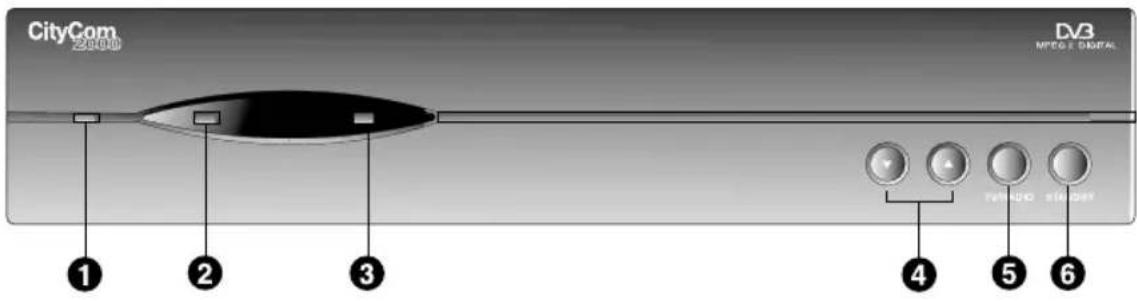
VORDER
text_image
CityCom 2000 DV3 MPEG / DIGITAL 1 2 3 4 5 61 STANDBY-LED (ROT)
Diese LED zeigt an, daß sich die STB im Standby-Modus befindet.
② BETRIEBS-LED (GRÜN)
Diese LED zeigt an, daß die STB in Betrieb ist.
③ FEHLER-LED (GELB)
IDiese LED zeigt an, daß an der STB ein Fehler vorliegt.
4 - , +
Drücken Sie diese Tasten, um das Programm zu wechseln (auf/ab).
5 TV / RADIO
Mit dieser Taste wechseln Sie zwischen TV/RADIO-Modus.
6 STANDBY
Mit dieser Taste wechseln Sie zwischen Standby-/Betriebsmodus.
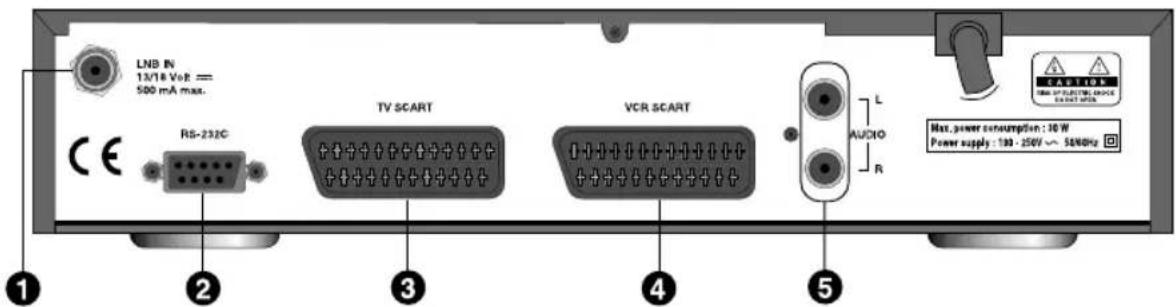
RÜCKSEITE
text_image
LNB IN 13/18 VoR == 500 mA max. CE RS-232C TV SCART VCR SCART L AUDIO R MAX. power consumption: 10 W Power supply: 180 - 250V ~ 560Hz CAUTION TOM OF ELECTRIC SERVICE SELECT INFO① LNB IN
Schließen Sie hier die Parabolantenne an.
2 RS-232C
Schließen Sie hier Ihren PC an.
③ TV SCART
Schließen Sie hier den Audio-/Videoeingang des Fernsehers an.
4 VCR SCART
Hier können Sie einen Videokassettenrecorder mittels Scart-Kabel anschließen.
5 AUDIO-AUSGANG
An diesen Audio-Signalausgang der STB können Sie Ihr HiFi-System anschließen.
Anschlüsse der Set-Top Box
Es gibt mehrere Möglichkeiten, die STB an Ihr bereits vorhandenes Audio-/TV-System anzuschließen. Für bestmögliche Ergebnisse empfehlen wir Ihnen eine der folgenden Installationen:
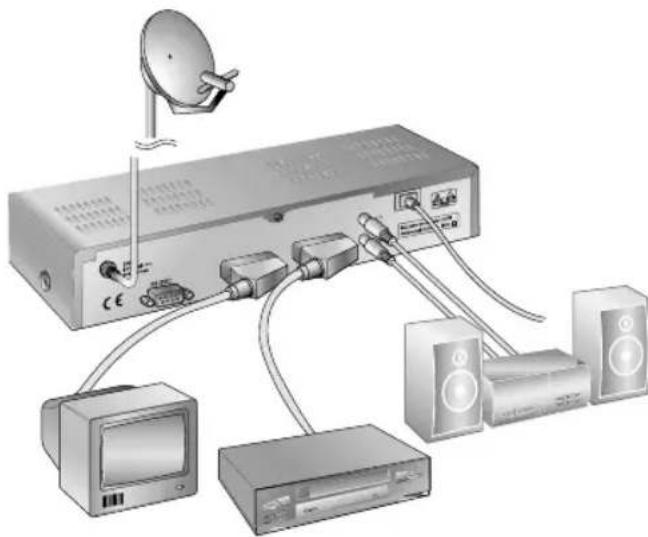
- Verbinden Sie die TV SCART-Buchse an der STB und die SCART-Buchse an Ihrem Fernseher mit Hilfe eines 21-Pin-SCART-Kabels.
- Verbinden Sie mit Hilfe eines Koaxialkabels den LNB mit der LNB IN-Buchse Ihrer STB.
Fernseher mit Videokassettenrecorder
- Verbinden Sie die TV SCART-Buchse an der STB und die SCART-Buchse an Ihrem Fernseher mit Hilfe eines 21-Pin-SCART-Kabels.
- Verbinden Sie die VCR SCART-Buchse an der STB und die SCART-Buchse an Ihrem Videokassettenrecorder mit Hilfe eines 21-Pin-SCART-Kabels.
- Verbinden Sie mit Hilfe eines Koaxialkabels den LNB mit der LNB IN-Buchse Ihrer STB.
Mit einem HiFi-System
- Verbinden Sie mit Hilfe eines RCA/Cinch-Stereokabels die AUDIO L,R-Buchsen auf der Rückseite der STB mit den LINE-, AUX-, SPARE- oder EXTRA-Eingangsbuchsen an Ihrem Hi-Fi System.
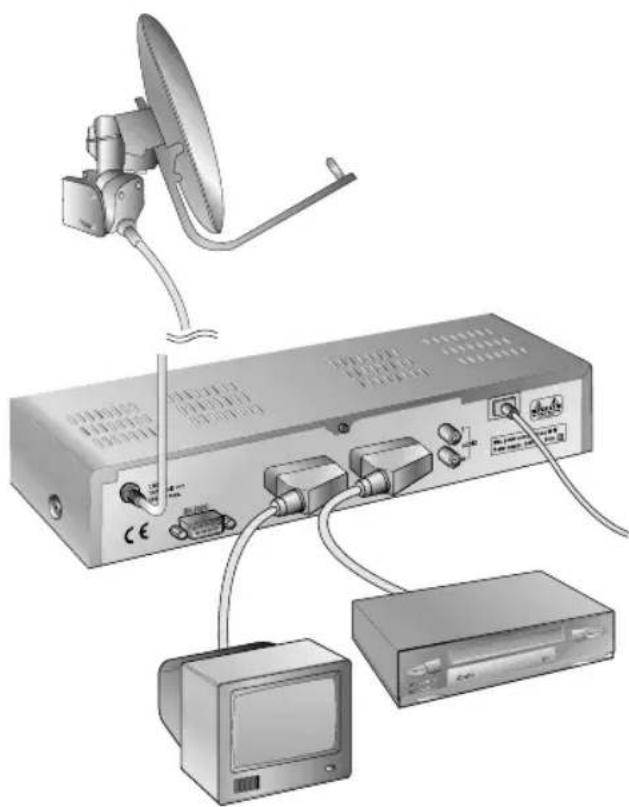
Fernseher mit Videokassettenrecorder und Motorisiertem System (DiSEqC 1.2)
- Verbinden Sie die TV SCART-Buchse an der STB und die SCART-Buchse an Ihrem Fernseher mit Hilfe eines 21-Pin-SCART-Kabels.
- Verbinden Sie die VCR SCART-Buchse an der STB und die SCART-Buchse an Ihrem Videokassettenrecorder mit Hilfe eines 21-Pin-SCART-Kabels.
- Verbinden Sie mit Hilfe eines Koaxialkabels den LNB des motorisierten Systems (DiSEqC 1.2 Motor) mit der LNB IN-Buchse der STB.
Fernbedienung
text_image
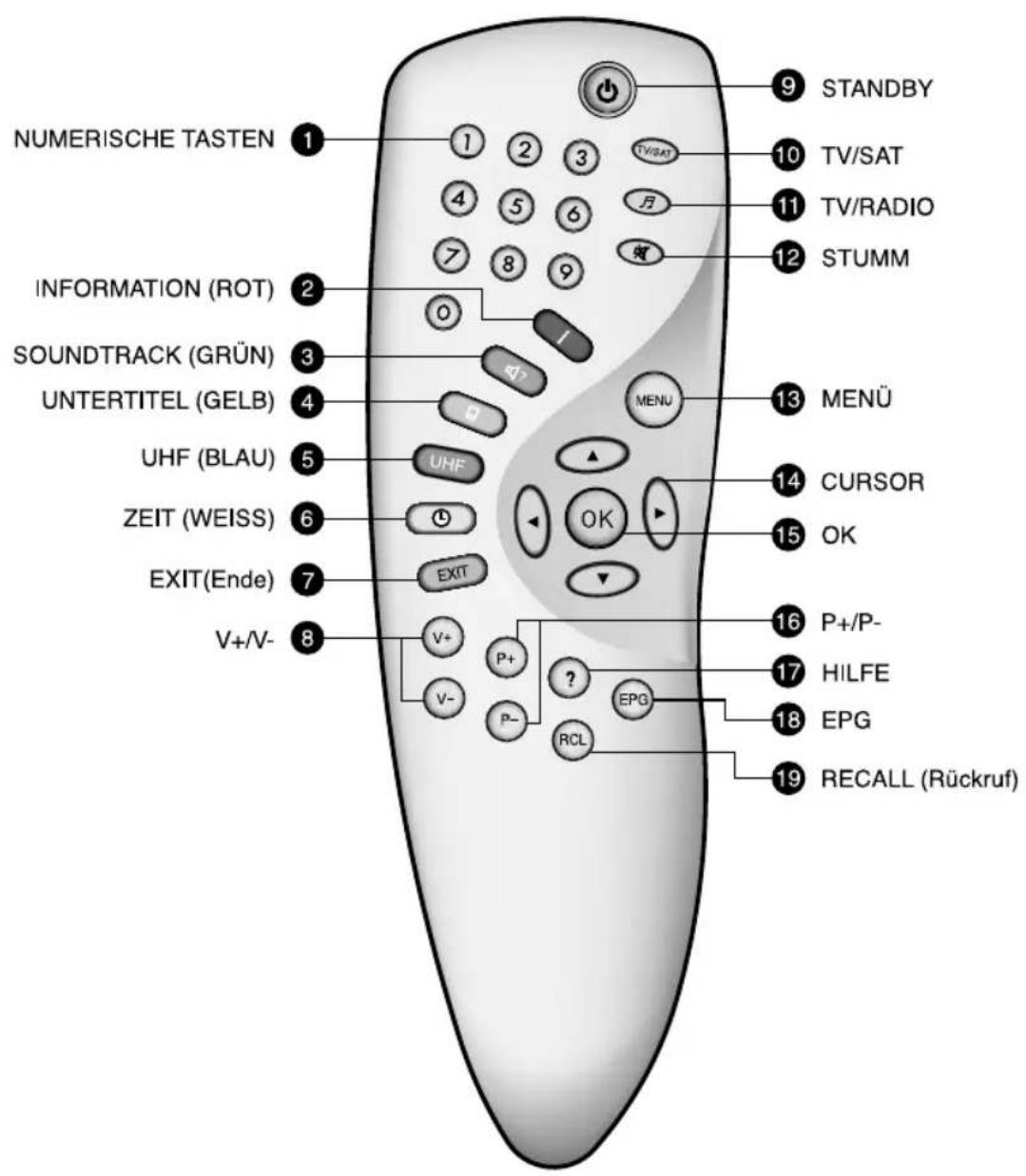
NUMERISCHE TASTEN 1 2 3 4 5 6 7 8 9 10 TV/SAT 11 TV/RADIO STUMM 12 INFORMATION (ROT) 2 3 4 5 6 7 8 9 SOUNDTRACK (GRÜN) 4 5 6 7 8 UHF (BLAU) 5 6 ZEIT (WEISS) 6 7 EXIT(Ende) 7 V+/V- 8 V+ P+ P- P+ ? EPO RCL MENU 13 MENÜ 14 CURSOR 15 OK 16 P+/P- 17 HILFE 18 EPG 19 RECALL (Rückruf)1 NUMERISCHE TASTEN
Mit diesen Tasten können Sie die Programme auswählen und eine PIN-Codierung eingeben.
② INFORMATION (ROT)
Mit dieser Taste können Sie die Informationsbox des Programms im Bildschirm anzeigen. Diese Taste hat die gleiche Funktion wie die ROTE Taste in den Menüs.
③ SOUNDTRACK (GRÜN)
Mit dieser Taste können Sie die Liste der Soundtracks für das aktuelle Programm aufrufen. Diese Taste hat die gleiche Funktion wie die GRÜNE Taste in den Menüs.
4 UNTERTITEL (GELB)
Mit dieser Taste können Sie die Sprachliste der Untertitel für das aktuelle Programm aufrufen. Diese Taste hat die gleiche Funktion wie die GELBE Taste in den Menüs.
⑤ UHF (BLAU)
Option tasten.
6 ZEIT (WEISS)
Diese Taste zeigt rechts im Bildschirm die aktuelle Zeit an. Diese Taste hat die gleiche Funktion wie die WEISSE Taste in den Menüs. Damit programmieren Sie Programme.
7 EXIT (Ende)
Mit dieser Taste kehren Sie zum vorhergehenden Menü und zum vorhergehenden Bildschirm zurück.
8 V+/V-
Lautstärketasten +/-. Mit diesen Tasten können Sie die Lautstärke erhöhen oder verringern.
9 STANDBY
Mit dieser Taste können Sie zwischen Betriebs- und Standby-Modus umschalten.
10 TV/SAT
Mit dieser Taste wählen Sie zwischen TV/SAT-Modus.
11 TV/RADIO
Mit dieser Taste wählen Sie zwischen TV/RADIO-Modus aus.
12 STUMM
Mit dieser Taste schalten Sie den Ton vorübergehend aus.
13 MENÜ
Mit dieser Taste zeigen Sie das Hauptmenü an oder kehren aus einem Untermenü zum Bildschirm zurück.
14 CURSOR
Diese Taste verschiebt den Markierungsbalken zur Optionsauswahl in den Menüs. Sie wird auch zum Programmwechsel (auf/ab) und zur Änderung der Lautstärke verwendet.
15 OK
Mit der Taste wählen Sie die Programmliste aus. Diese Taste wird verwendet, um ein Element in den Menüs auszuwählen.
16 P+/P-
Programmtasten +/-. Mit diesen Tasten können Sie das nächste oder das vorhergehende Programm einstellen. Damit können Sie die Seiten der Menüs nach oben und unten durchblättern.
17 HILFE
Mit dieser Taste können Sie die Hilfebox im Bildschirm anzeigen.
18 EPG
Die Taste EPG (EPG - Electronic Programme Guide; elektronische Programmanleitung) zeigt den TV/Radio-Programmführer an.
19 RECALL (Rückruf)
Mit dieser Taste können Sie den vorher empfangenen Kanal anwählen.
- Erkebachten Ge: Das Design der Fernbedienung kann sich auf Grund von Weiterentwicklungen unangekündigt verändern.
Funktionen
text_image
LLMA 2017E Hollmanath 9 4 087 2017E Hollmanath 9 4 087 2017E Hollmanath 9 4 087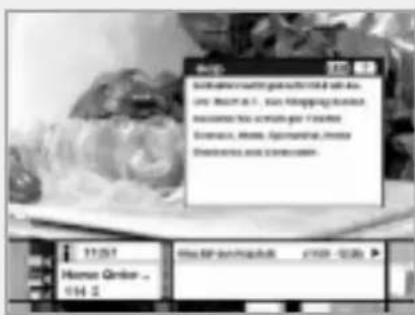
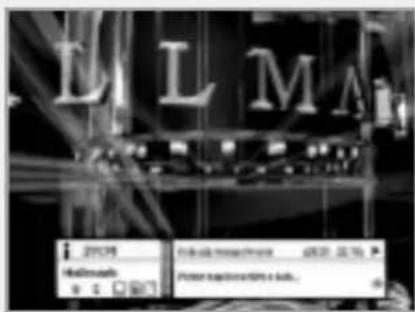
Die Details des Programmparts und des Ereignisparts werden automatisch in der Info-Box angezeigt, wenn die I-Taste(☐) gedrückt wird oder wenn Programme geändert werden.
Die Info-Box ist in den Programmpart und Ereignispart unterteilt.
SERVICETEIL (10inke Seite der Box)
Der PROGRAMM-PART besteht aus folgenden Elementen:
• Info-Symbol, aktuelle Uhrzeit
- Programmname, Programmnummer, ♦ -Symbole
- Untertitel, Videotext, Symbol für verschlüsseltes Programm (Diese Symbole werden automatisch angezeigt, wenn die Sendeanstalt die entsprechenden Informationen liefert.
- Balken "Signalqualität"
EREIGNISTEIL (rechte Seite der Box)
Der EREIGNIS-PART besteht aus folgenden Elementen:
• Ereignisname, Ereignisdauer
- Ereignisbeschreibungstext, Status der uhrzeitprogrammierten Aufnahme
Der Ereignispart zeigt die aktuellen und nächsten Ereignisinformationen an.
Taste ▶ : Damit bewegen Sie den Cursor von der aktuellen zur nächsten Ereignisinformation.
Taste ◀ : Damit bewegen Sie den Cursor von der nächsten zur aktuellen Ereignisinformation.
Wird die Hilfetaste( ? ) in der Info-Anzeige gedrückt und es gibt in der Info-Box keine detaillierten Ereignisinformationen, erscheint im Bildschirm das Hilfe-Fenster.
Im Hilfe-Fenster erscheinen aktuelle Netzanbieterinformationen, so z. B.: Satellitenname, Frequenz, Polarisation, Symbolrate, FEC...
Sie können im Anzeigenmodus "Ereignisdaten" Sendungen mittels der weißen Taste(⑦) programmieren.
Sie können die Timer-Programmierung auf Einmalig, Täglich oder Wöchentlich festlegen. Wenn Sie den Modus "Timer-Programmierung" verlassen, müssen Sie dies bestätigen.
Sie können den erweiterten Ereignisbeschreibungstext anzeigen, indem Sie im Ereignisdaten-Anzeigemodus die Hilfetaste( Ⓞ ) in der Info-Box drücken.
Programm wechseln
So wechseln Sie zwischen Programmen:
- Drücken Sie die numerischen Tasten(0\~9) der Fernbedienung.
- Drücken Sie die Tasten ^P+/^P- oder ▲/▼. Oder drücken Sie die Taste Recall( ^RCL ), Programmliste, EPG-Modus( ^EPG ). Zum Wechseln zwischen Audio/Video-Programmen drücken Sie die Taste "TV/Radio" ( ^B ). Zum Anwählen des vorherigen Programms drücken Sie die Taste Recall( ^RCL ).
Lautstärke
Zum Einstellen der Lautstärke verwenden Sie die Tasten ⓥ+/∨- oder ◀/►. Zum zeitweiligen Stummschalten der Lautstärke drücken Sie die Taste Stumm(○). Zum Beenden der Stummschaltung drücken Sie die Taste Stumm(○) erneut. Sie können auch die Tasten ⓥ+/∨- ◀/► drücken.
Soundtrack
Wenn die Audiowiedergabe des zur Zeit ausgewählten Programms in einer anderen Sprache erfolgen soll, drücken Sie die grüne Taste(☐?). Das Bildschirmmenü wird links oben im Bildschirm angezeigt.
So wechseln Sie die Sprache für die Audiowiedergabe:
- ◀/▶ Tasten : Auswahl der Sprache für die Audiowiedergabe nach links, rechts.
- ▲/▼ Tasten : Auswahl der von Ihnen gewünschten Sprache für die Audiowiedergabe.
- OK, EXIT Tasten: Wird diese Taste gedrückt, erlischt die Soundtrack-Bildschirmanzeige unter Beibehaltung der ausgewählten Soundtrack-Sprache.
Sie können im Hauptmenümodus "Audiosprache" eine Sprache für die Audiowiedergabe auswählen.
Untertitel
Wenn das aktuelle Programm Untertitel anbietet, drücken Sie die Taste(☐), um die aktuelle Sprachliste und die aktuelle Seitenzahl der Untertitel zu sehen.
So wechseln Sie die Untertitelsprache:
Wählen Sie mit den Tasten▲/▼ eine gewünschte Untertitelsprache aus. Drücken Sie die Taste OK und die ausgewählte Sprache wird markiert. Die von Ihnen gewünschte Untertitelsprache wird dann im Bildschirm angezeigt. Drücken Sie zum Abbrechen des Untertitelmodus die Taste EXIT .
Steuern Sie den Videotext mit Hilfe der Fernbedienung des Fernsehers. Die Fernbedienung der STB besitzt keine Videotexttaste.
Programmliste
Die Programmliste besteht aus "Alle Programme" und "Favorisierte Programme". In der Programmliste können Sie mit Hilfe der Programmkonfiguration die Attribute eines Programms ändern.
Taste ▲/▼ : Zum vorhergehenden oder nächsten Programm. Taste ◀/▶ : Vorwärts oder rückwärts zum Programm (maximal 10 Programme.)
Rote Taste (☐) : Alle Programme Grüne Taste (☐) : Favorisierte Programme
Programmeinstellung
So ändern Sie die Attribute eines Programms:
- Bewegen Sie den Cursor mittels Tasten ▲/▼/◄/► zu einem Programm in der Programmliste, welches Sie ändern möchten.
- Drücken Sie die Taste Menü(MEN).
- Bewegen Sie im Bildschirm "Programmkonfiguration" den Cursor mit Hilfe der Tasten ▲/▼ zu einem gewünschten Element(z. B. Favorit, Sperre, Überspringen, Löschen).
- Wählen Sie das Element mit Hilfe der Tasten◀/▶ aus. Drücken Sie zum Abschluß die Taste OK.
Alle Programme
- Zum Anzeigen der Programmliste drücken Sie die Taste OK.
Wählen Sie mit der roten Taste(1) die Liste "Alle Programme" aus. - Wählen Sie mit Hilfe der Tasten ▲/▼/◄/► das gewünschte Programm aus.
- Drücken Sie die Taste ☑, um das gewählte Programm anzuzeigen. Der rechte Laufbalken im Bildschirm zeigt die Position des gewählten Programms bezüglich aller Programme an.
Favorisierte Programme
- Zum Hinzufügen der Programme zu den "Favorisierten Programmen" verwenden Sie die Programmkonfiguration unter "Alle Programme".
- Wenn Sie in der Programmliste die grüne Taste( ) drücken, wird im Bildschirm die Liste der favorisierten Programme angezeigt.
- Wenn Sie die zur favorisierten Gruppe hinzugefügten Programme anzeigen möchten, verwenden Sie die Tasten ▲/▼/◄/►.
Hauptmenü
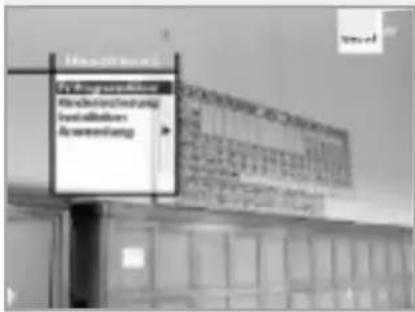
1. TV Programmführer
Die STB hat eine elektronische Programmanleitung (EPG), mit deren Hilfe Sie durch alle möglichen Ansichtoptionen navigieren können. Der TV Programmführer liefert zu allen verfügbaren Kanälen Informationen wie z. B. Sendungslisten sowie Beginn- und Schlußzeiten. Zusätzlich werden für alle verfügbaren Kanäle detaillierte Informationen über die Sendungslisten sowie die Beginn- und Schlußzeiten angeboten. Außerdem stehen im EPG oftmals detaillierte Informationen über die Sendungen zur Verfügung (die Verfügbarkeit und der Umfang dieser Programmdetails hängt von der jeweiligen Sendeanstalt ab).
2. Kindersicherung
Der Zugriff auf Kanäle und Sendungen wird durch einen PIN-Code kontrolliert (ein vierstelliger, vom Anwender definierter Geheimcode). Wenn Sie zum ersten Mal versuchen, alle Kanäle (oder Sendungen entsprechend ihrer Einstufung) zu sperren, weist Sie das Bildschirmmenü an, einen PIN-Code zuzuordnen (Sie können diesen ggf. später ändern).
3. Installation
Im Installationsmodus erhalten Sie Informationen zu den eingestellten Programmen und zu neu eingerichteten Programmen (Sprache, Zeit, Organisation, Suchlauf,...). Außerdem können Sie den Hardwarestatus, die Softwareversionen und die Signale aus Ihrer STB erkennen.
4. Anwendung
Dieses Menü bietet Kalender und Biorhythmus.
text_image
Hauptmarkt V. B. 1000000000000000000000000000000000000000000000000000000000000000000000000000000000000000000000000000Hauptmenü
1. TV Programmführer
Sie können sich eine zur Zeit ausgestrahlte Sendung ansehen und diese im Modus "TV Programmführer" programmieren.
So rufen Sie den Modus "TV Programmführer" auf :
Drücken Sie die Taste EPG(EPG) auf der Fernbedienung und wählen Sie im Hauptmenü den TV Programmführer aus.
So wählen Sie den TV/Radio-Programmführer aus :
Drücken Sie auf der Fernbedienung die Taste Ⓐ und der TV Programmführer schaltet in den Radio-Programmführer um.
Der Modus "TV Programmführer" besteht aus vier verschiedenen Modi. So wählen Sie einen einzelnen Modus aus :
- Rote Taste (1): Anzeigen der aktuellen und der folgenden Sendungsliste.
- Grüne Taste(◀) : Anzeigen der Sendungsliste für eine Woche.
- Gelbe Taste(☐): Anzeigen der programmierten Sendungsliste.
- Blaue Taste (UHF) : Anzeigen der einfachen Liste des TV Programmführers. (Kurzmodus)
text_image
TV Programmerführer - Nichrate 1. CMM 2. MCM 3. SICEMATO. 4. TVG 5. TVG-Black Jesun Wohn Benelich Reserviert SolzaviJetzt/Nächste-Modus
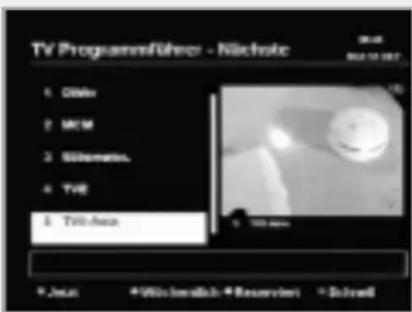
Sie können die Informationen zu den Sendungen anzeigen, die zur Zeit oder demnächst ausgestrahlt werden.
Dieser Modus beinhaltet Programmnamen, Ereignisnamen, Ereignisdauer, aktuelle Uhrzeit und ein Fenster im Bildschirm.
So sehen Sie sich eine Sendung im Anzeigenfenster an :
- Wählen Sie mit den Tasten ^P+/^P- eine gewünschte Sendung aus. Das gewählte Programm erscheint im rechten Anzeigenfenster.
- Wählen Sie mit den Tasten ▲/▼ eine gewünschte Sendung aus. Drücken Sie dann die Taste Ⓞ auf der Fernbedienung. Das gewählte Programm erscheint im rechten Anzeigenfenster. Die ausgewählte Bildschirmanzeige wird bei jeder Cursorbewegung markiert.
So programmieren Sie eine gewünschte Sendung :
- Wählen Sie mit Hilfe der Tasten Ⓓ+/P- oder ▲/▼ die gewünschte Sendung aus. Drücken Sie dann die weiße Taste(9)
Drücken Sie die Tasten ◀/▶, um die Sendung der vorhergehenden oder der folgenden Seite zu sehen.
Drücken Sie die gelbe Taste() um die Liste der programmierten Sendungen zu sehen.
Wöchentlich Modus
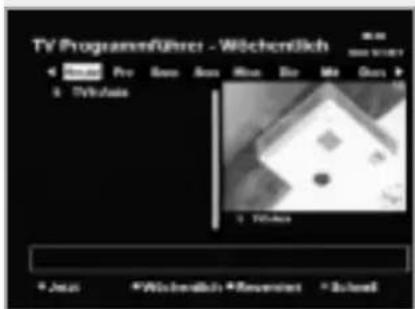
Hier werden die Sendungsinformationen gezeigt, die in einer Woche ausgestrahlt werden. Wählen Sie mit den Tasten◀/▶ den gewünschten Wochentag. Zum Ansehen und Programmieren einer Sendung gehen Sie wie im Modus JETZT/NÄCHSTEN vor.
Reserviert-Modus
Hier wird die Liste der Sendungen gezeigt, die Sie bereits im TV Programmführer oder in der Info-Box programmiert haben. Es können maximal acht Sendungen programmiert werden. Diese Liste der Sendungen umfaßt Programmname, Datum, Dauer, Timer-Modus und Ereignisname. Zum Löschen der Programmierung des Programms wählen Sie mit den Tasten▲/▼ eine zu löscheende Sendung aus und drücken Sie die weiße Taste(19)
Schnell
Hier wird ein einfacher TV Programmführer ähnlich einer Info-Box angezeigt. Dieser Modus zeigt den A/V-Wiedergabemodus an.
- Blaue vertikale Linie : gibt die aktuelle Uhrzeit an.
- Schwarzer/weißer Balken: zeigt den Vorgehenszustand der Programmierung an.
- Zeitbereich des Balkens : besteht aus drei Blöcken zu je 30 Minuten.
text_image
TV Programmführes - Wochenlich + 100% Pro Box Box Box Box Mix Out + 100% TV/Video + 100%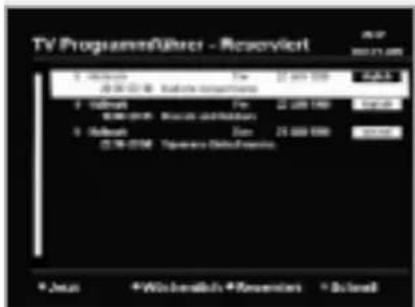
text_image
TV Programmfüter - Software 1. 0000000 2. 0000000 3. 0000000 4. 0000000 5. 0000000 * Jesus * Wilsberücks * Ressenters * Düsseldorf
text_image
Kinderke Schaffung Chrombus Schaffung Kinder Block atts PKI Nummer Nauter PKI Nummer Abgrenzung der PKI karten 5.0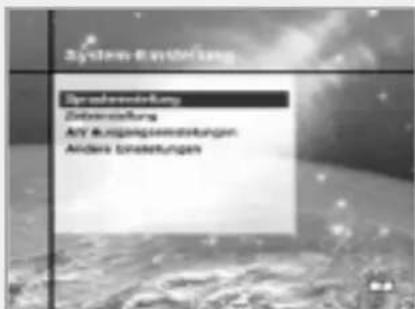
text_image
System-Veränderung Deutschlandes Deutschlandes ATV Ausgangsmessungen Andere Erweiterungen2. Kindersicherung
In diesem Modus können Sie eine Kindersicherung für jede einzelne Sendung einstellen.
- Wird die Taste ☑ nach dem Auswählen der hervorgehobenen Kindersicherung im Anfangsmenü gedrückt, erscheint in der Mitte des Bildschirms ein Anzeigenfenster zur Eingabe des PIN-Codes.
** Der werkseitig eingestellte PIN-Code lautet 0000.
- Geben Sie in das Anzeigenfenster den PIN-Code ein. (Falls beim Eingeben eines PIN-Codes Probleme auftreten, können Sie nicht zum nächsten Modus weiterschalten.)
- Stellen Sie die Kindersicherung auf die hervorgehobene Einstufung der Jugendfreiheit ein. Die Kindersicherung wird als Nummer auf Altersbasis angegeben: keine Sperre, 6, 10, 14, 18 und Alles sperren. Geben Sie den PIN-Code zum Sperren und Aufheben der Sperre ein.
-
So ändern Sie den PIN-Code :
-
Wählen Sie mit den Tasten ▲/▼ den markierten "Alten PIN-Code" aus und geben Sie dann den alten PIN-Code ein.
- Geben Sie mit Hilfe der Tasten ▲/▼ in das markierte Feld "Neuer PIN-Code" einen neuen PIN-Code ein.
-
Zum Bestätigen des neuen PIN-Codes geben Sie den neuen PIN-Code nochmals in das markierte Bestätigungsfeld ein.
-
Ist der eingegebene PIN-Code korrekt, sind alle Einstellungen abgeschlossen.
(Stimmt der PIN-Code nicht, wird im Anzeigenfenster die Meldung "PIN-Codes stimmen nicht überein" angezeigt. Wird zu diesem Zeitpunkt die Taste OK gedrückt, gilt der alte PIN-Code und der Cursor befindet sich am Anfang des Menüs.)
3. Installation
In diesem Modus können Sie Programme anpassen und ergänzen sowie den Status der STB anzeigen. Öffnen Sie nach Auswahl des Installationsmodus im Hauptmenü die Untermenüs.
3-1. System-Einstellung
Dieser Modus unterstützt die internen STB-Einstellungen entsprechend des Anschlusses von Receiver und externen Geräten. Dieser Modus umfaßt folgende Einstellungen: Sprache, Uhrzeit, AV-Ausgang und andere.
Spracheinstellung
Wählen Sie eine Sprache für Menüs, Audiowiedergabe oder Untertitel.
- Wählen Sie mit den Tasten▲/▼ im Modus "System-Einstellung" die markierte Spracheinstellung aus. Drücken Sie dann die Taste OK.
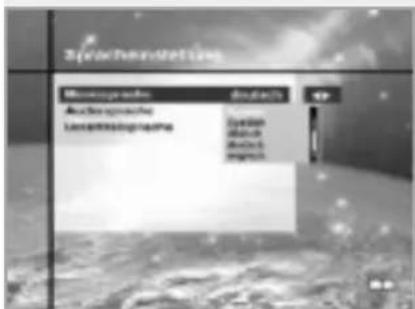
- Wählen Sie die markierte Menü- (, Audio- oder Untertitel-) -Sprache und drücken Sie die Tasten◀/▶. Die Sprachliste wird angezeigt.
- Bewegen Sie den Cursor mit den Tasten ▲/▼ auf die gewünschte Sprache und drücken Sie zum Beenden der Einstellung die Taste ⓄK.
Menüsprache
Wählen Sie in diesem Modus eine Sprache für die Menü- oder Banner-Bildschirmanzeige.
Sie können folgende Sprachen wählen: Dänisch, Deutsch, Englisch, Französisch, Italienisch, Poliermittel, Portugiesisch, Rusisch, Schwedisch, Spanisch, Tschechisch, Türkisch, Ungarisch und weitere.
Wenn eine Sendeinformation (Ereignis) übertragen wurde, wird die gewählte Menüsprache genutzt.
Audiosprache
Wählen Sie die voreingestellte Sprache für die Audiowiedergabe, wenn Sie Programme verändern.
Wenn Sie das aktuelle Programm ändern, wird Ihre STB anfangs die vorher gespeicherte Audiosprache wählen. Falls die Audiosprache des aktuellen Programms zur Zeit nicht angeboten wird, sollten Sie im Menü "Audiosprache" erneut eine Sprache anwählen.
Angebotene Sprachen sind:
Dänisch, Deutsch, Englisch, Finnisch, Französisch, Holändisch, Italienisch, Norwegisch, Portugiesisch, Rumänisch, Russisch, Schwedisch, Spanisch, Tschechisch, Türkisch, Ungarisch u. a.
Falls keine Sprache angeboten wird, wird automatisch die voreingestellte Sprache des aktuellen Programms gewählt.
Untertitelsprache
Wählen Sie eine Untertitelsprache als Voreinstellung aus, wenn Sie Programme verändern. Angebotene Sprachen sind: Dänisch, Deutsch, Englisch, Finnisch, Französisch, Italienisch, Norwegisch, Portugiesisch, Schwedisch, Spanisch, Ungarisch u. a.
text_image
3.00000000000 Materengesamt Deutsch Autoengesamt Laufengesamt Deutsch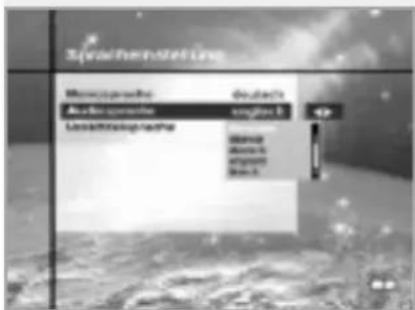
text_image
Schrachenste Line Menssperäte: deutsche Änderksperräte: einzel B Lenschrispierte: Bonnar Abord Abord Abord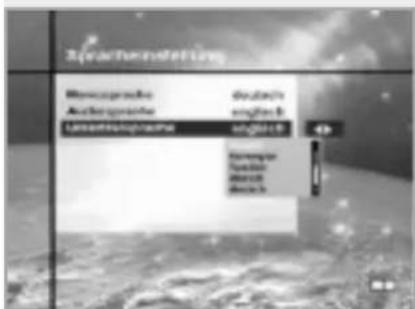
text_image
Rischafterstoffe Mensupressive Deutsch's Antiegeschichte engleicht Lumsergebnis abgeschäft Einkommen Tensions Wertel BeizelnHauptmenü
text_image
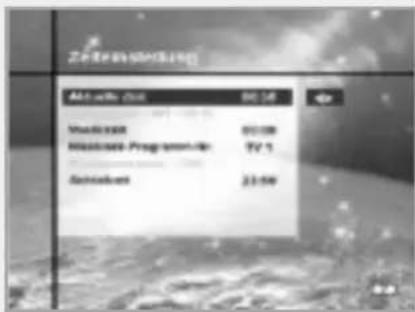
Zuernschaft Aktuelle: Out 90.14 Mood: 60.08 Sachivalve: 23.58Zeiteinstellung
Hier können Sie die aktuelle Uhrzeit und die Weckzeit einstellen. Außerdem können die Programmnummer und die Schlafzeit (Standby-Modus) für den Weckzeitmodus eingestellt werden. Wenn ein Videorecorder angeschlossen ist, kann entsprechend der Weck-/Schlafzeiteinstellung automatisch aufgenommen werden.
Aktuelle Uhrzeit
Zum Einstellen der aktuellen Uhrzeit geben Sie mit Hilfe der standardisierten Informationen des aktuellen Sendegebiets eine Zeitverschiebung ein. Die Zeiteinstellung wird als Standardzeit für die Informationstafel, den TV-Programmführer sowie den Weck- und Schlaftimer verwendet.
Zeitausgleich
Der aktuellen Uhrzeit liegt eine Zeit- und Datentabelle des aktuellen Programms zugrunde.
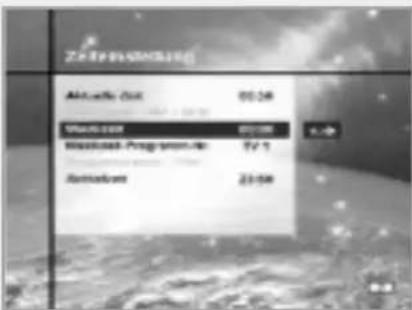
Weckzeit
Wählen Sie die Uhrzeit, zu der sich die STB anschalten soll. Geben Sie mit Hilfe der numerischen Tasten(0\~9) der Fernbedienung die Weckzeit ein.
Weckzeit-Programm Nr.
Stellen Sie mit den Tasten ◀/▶ die Programmnummer für die Einstellung der Weckzeit ein. Schalten Sie mit der Taste "TV/Radio" (B) auf der Fernbedienung zwischen TV/Radio-Programm um.
Programmnamen
Der Programmname, der durch die Weckzeit-Programm-Nr. bestimmt wurde, wird angezeigt.
Schlafzeit
Wählen Sie je nach Zeiteinstellung die Uhrzeit, zu der sich die STB ausschalten soll.
text_image
Zu Reisikrechen Aktuelle Zeit 00:58 Währlich 2019 Währlich-Programme/De 17:1 Währlichzeit 23:58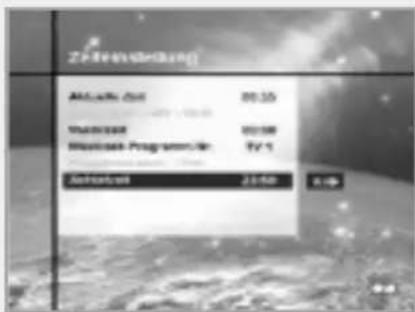
text_image
Zeinsschlag Aktuelle: 00:35 Mitarzeit 00:98 Mitarzeit-Programmärer: 17.1 Anzahlwert 23:40A/V Ausgangseinstelungen
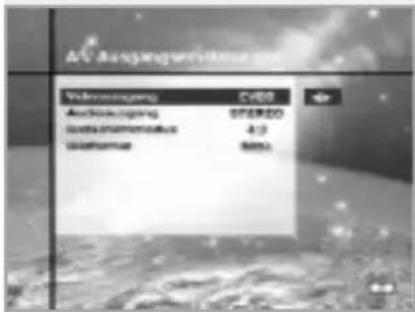
Videoausgang (CVBS/S-Video/RGB)
Hier können Sie den Video-Modus für den TV SCART-Ausgang einstellen.
Audioausgang
Hier können Sie den Audio-Modus einstellen, der an den Buchsen TV SCART und RCA/Cinch ausgegeben wird. (Stereo/Mono)
Bildschirmmodus
Hier können Sie das Bildseitenverhältnis des an die STB abgeschlossenen Fernsehers auswählen (4:3 oder 16:9)
Bildformat
Wählen Sie das Format aus, in dem das Video auf dem Bildschirm gezeigt werden soll.
Wenn Ihr Fernseher im Format 4:3 darstellt und das Video über ein Bildseitenverhältnis von 16:9 verfügt, so gibt die STB im Briefformat oder im mittleren Modus aus.
Wenn Ihr Fernseher in 16:9 darstellt und das Video über ein Bildseitenverhältnis von 4:3 verfügt, so wird die STB im Säulenformat oder im vollständigem Modus ausgeben.
Andere Einstellungen
Wählen Sie die Durchsichtigkeit für Bildschirmanzeigen, die Info-Box Anzeigezeit u. a.
OSD-Durchsichtigkeit
Wählen Sie die Durchsichtigkeit für Bildschirmanzeigen. Dadurch wird die Darstellung der Info-Box, der Programmliste, der Uhrzeit und des Kurz-Modus des TV-Programmführers beeinflußt. Schalten Sie mit Hilfe der Tasten◀/▶ zwischen transparent und undurchsichtig um.
Info-Box Anzeigezeit
Stellen Sie die Dauer ein, für welche die Info-Box auf dem Bildschirm nach dem Wechseln des Programms angezeigt werden soll. Die Zeitdauer kann zwischen 0 und 20 Sekunden liegen.
text_image
AV Auspreisierung Volkswagen CV88 Anschlagung SPEREO Inbetriebnahme 412 Inbetnahme 800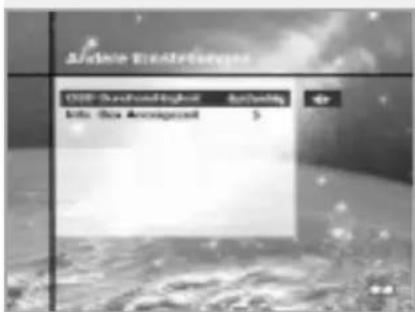
3-2. Programm-Organisierung
Mit diesem Menü können Sie auf Optionen zugreifen, mit denen Sie Netzanbieter sowie TV- und Radioprogramme organisieren können. Der voreingestellte PIN-Code lautet 0000.
Organisieren TV-Programme
Organisieren alle Programme
Mit diesem Modus können Sie TV-Programme löschen, verschieben, sperren, überspringen und umbenennen.
- Löschen
- Drücken Sie zum Löschen ungewollter Programme die rote Taste(☐).
- Markieren Sie die zu löschenden Programme grau.
- Drücken Sie die Taste OK.
- Drücken Sie zum Abbrechen des Löschens die Taste EXIT .
- Verschieben
-
Drücken Sie zum Verschieben des Programms zur gewünschten Position die grüne Taste(◀?). Danach wird das Symbol(◀) vor der Programmnummer angezeigt.
-
Wählen Sie mit den Tasten ▲/▼/◄/► eine neue Position aus.
-
Drücken Sie die Taste OK.
-
Drücken Sie die Taste EXIT, um zur Ursprungsposition zurückzukehren.
- Sperren
- Drücken Sie zum Sperren der Programme die gelbe Taste(☐). Danach wird neben der Programmnummer das Symbol "☐" angezeigt.
- Geben Sie den PIN-Code zum Anzeigen der gesperrten Programme ein.
- Überspringen
- Drücken Sie zum Überspringen der Programme die blaue Taste(UHF). Danach wird neben der Programmnummer das Symbol " 🔍" angezeigt.
- Sehen Sie sich mit den numerischen Tasten, der Programmliste oder der Taste die übersprungen Programme bei der Kanalauswahl an.
F. weis: Sie können die übersprungenen Programme nicht mit den Tasten P^+/P^- ansehen.
- Umbenennen
- Drücken Sie zum Ändern des Programmnamens die weiße Taste(©). Danach wird eine Tastatur im Bildschirm eingeblendet.
- Geben Sie den neuen Programmnamen ein.
Sie können mit den vier Pfeiltasten die Programme verschieben und auswählen.
◀ : Verschieben des vorigen Programms
▶ : Verschieben des nächsten Programms
▲ : 16 Programme zurück verschieben
▼ : 16 Programme vorwärts verschieben
Das Feld zwischen der Programmliste und der Beschreibung der farbigen Tasten bietet die Kurzinformation des Programms an, an dem sich der Cursor befindet.
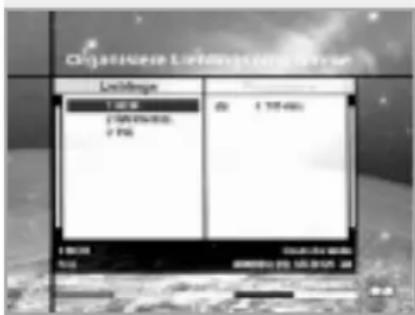
Organisiere Lieblingsprogramme
Dieser Modus dient zum Hinzufügen von Programmen zur Lieblingsprogrammsgruppe und zum Löschen aus ihr. So fügen Sie Programme zu den Lieblingsprogrammgruppen hinzu: Positionieren Sie den Cursor auf das gewünschte Programm und drücken Sie die Taste OK. Die Funktion der farbigen Taste ist die gleiche wie "Organisieren alle Programme", mit folgenden Ausnahmen: Wenn Sie ein Programm aus dem Lieblingsprogrammfenster löschen, wird das Programm aus der Lieblingsprogrammgruppe ausgeschlossen, das Programm wird jedoch noch im Programmfenster gespeichert. Sie können das Programm nur innerhalb des Lieblingsprogrammfensters verschieben.
- So gruppieren Sie die Programme zu Lieblingsprogrammen:
- Verschieben Sie den Cursor mit der Taste ▶ auf das Feld "Programme" (rechts).
- Wählen Sie das Programm, das Sie zu den Lieblingsprogrammen gruppieren möchten.
- Drücken Sie die Taste OK.
- Verschieben Sie den Cursor mit der Taste ◀ auf das Feld "Lieblings" (links).
-
Drücken Sie zum Speichern der gewählten Gruppe die Taste OK.
-
Bewegen Sie den Cursor mit den Tasten ◀/▶.
- Wählen Sie mit den Tasten Ⓟ/P- die vorhergehende oder die nächste Seite.
text_image
Cigarette Lefangsitzinger Lefangsitz 1 PS (700/600) (2 PS) 0 1.754% 1 PS 1 PS 1 PS 1 PS 1 PS 1 PSHauptmenü
text_image
Cigarette Radio Generation Programme 1. 2001 2. 2002 3. 2003 4. 2004 5. 2005 6. 2006 7. 2007 8. 2008 9. 2009 10. 2010 11. 2011 12. 2012 13. 2013 14. 2014 15. 2015 16. 2016 17. 2017 18. 2018 19. 2019 20. 2020 21. 2021 22. 2022 23. 2023 24. 2024 25. 2025 26. 2026 27. 2027 28. 2028 29. 2029 30. 2030 31. 2031 32. 2032 33. 2033 34. 2034 35. 2035 36. 2036 37. 2037 38. 2038 39. 2039 40. 2040 41. 2041 42. 2042 43. 2043 44. 2044 45. 2045 46. 2046 47. 2047 48. 2048 49. 2049 50. 2050 51. 2051 52. 2052 53. 2053 54. 2054 55. 2055 56. 2056 57. 2057 58. 2058 59. 2059 60. 2060 61. 2061 62. 2062 63. 2063 64. 2064 65. 2065 66. 2066 67. 2067 68. 2068 69. 2069 70. 2070 71. 2071 72. 2072 73. 2073 74. 2074 75. 2075 76. 2076 77. 2077 78. 2078 79. 2079 80. 2080Organisiere Radioprogramme
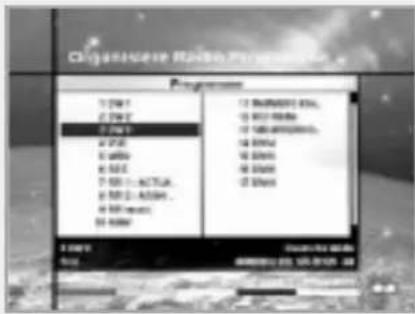
Die Option "Organisiere Radioprogramme" funktioniert wie die für TV-Programme, nur daß sie für Radioprogramme verwendet wird. Sie können Radioprogramme löschen oder verschieben und deren Attribute ändern.
Organisiere alle Programme
Mit der Option "Organisiere alle Programme" können Sie Radioprogramme aus der Liste "Alle Radioprogramme" umbenennen, löschen, verschieben, überspringen oder sperren.
Organisiere Lieblingsprogramme
Mit der Option "Organisiere Lieblings-Radioprogramme" können Sie Radioprogramme zu den Lieblings-Radioprogrammen hinzufügen, daraus löschen, verschieben, überspringen, sperren oder umbenennen und zu neuen Lieblings-Radioprogrammen gruppieren. Die Radioprogramme werden in der gleichen Weise wie TV-Programme zu Lieblingsprogrammen gruppiert (siehe Seite 22).
text_image
Newuser Devices New User Devices 1. 01.02 2. 03.04 3. 05 4. 07.08 5. 10.1 6. 12.1 7. 14.1 8. 16.1 9. 18.1 10. 20.1 11. 22.1 12. 24.1 13. 26.1 14. 28.1 15. 30.1 16. 32.1 17. 34.1 18. 36.1 19. 38.1 20. 40.1 21. 42.1 22. 44.1 23. 46.1 24. 48.1 25. 50.1 26. 52.1 27. 54.1 28. 56.1 29. 58.1 30. 60.1Organisiere Netzanbieter
Sie können Programme mit Hilfe der Netzanbietereinheit bearbeiten.
• Die Anbieternamen werden links im Bildschirm angezeigt.
Die TV/Radio-Programme innerhalb des markierten Netzanbieters werden jedoch rechts im Bildschirm angezeigt.
In diesem Modus können nur die Funktionen "Löschen", "Verschieben" und "Umbenennen" verwendet werden.
- Wenn zu viele TV/Radio-Programme vorhanden sind, um angezeigt werden zu können, verschieben Sie den Cursor mit der Taste ▶ in das rechte Fenster und mit den Tasten ▲/▼ und Ⓓ-/P- in die nächste Liste.
Sind weniger als zehn Programme vorhanden, wird der Laufbalken nicht angezeigt. Das Radioprogramm-Symbol (♪) wird vor der Programmnummer angezeigt.
3-3. Programm-Suchlauf
Für den Zugriff auf das Menü "Programm-Suchlauf", geben Sie den gleichen PIN-Code ein wie auch für den Menüzugriff "Kindersicherung" oder "Programm-Organisation". Drücken Sie die Taste OK, um nach dem Einstellen der Parameter den Programm-Suchlauf zu beginnen.
** Der voreingestellte PIN-Code lautet 0000.
Antenneneinstellung
Hier können Sie die Antennen- und die LNB-Einstellungen für den Programm-Suchlauf auswählen. Da Sie die Einstellungen für den 22 kHz-Puls und den DiSEqC-Schalter verändern können, ergeben sich 16 möglich Antenneneinstellungen. Die in diesem Menü eingestellten Werte stehen für die Auswahl in anderen Menüs zum Programm-Suchlauf zur Verfügung.
Alternative Antenne
Es stehen 16 alternative Antenne zur Verfügung. Jede einzelne verfügt über verschiedene Kombinationen der Einstellungen des 22 kHz-Pulses und des DiSEqC-Schalters.
Satellitennamen
Wählen Sie den Satellitennamen, der dem Wert der Alternativen Antenne entspricht.
- Drücken Sie die Tasten ◀/▶, um das Feld der Satellitenliste anzuzeigen.
- Wählen Sie den gewünschten Satellitennamen.
- Ist der gewünschte Satellitenname nicht aufgelistet, wählen Sie "Benutzerdefiniert" aus.
- Die Tastatur erscheint und Sie können den Satellitennamen direkt eingeben. Der gewählte Satellitennname kann Ihnen bei der Auswahl der Alternativen Antenne im Suchmenü helfen. Im Menü "Antenneneinstellung" kann der Satellitennname jedoch nur geändert oder ausgewählt werden.
- Die Satellitennamen sind in alphabetischer Reihenfolge aufgeführt. Die Reihenfolge kann je nach Menüsprache geändert werden.
- Der Satellitenname ist auf 14 Zeichen begrenzt.
LNB Frequenz
- Wählen Sie die L.O.-Frequenz, auf welche die Antenne eingestellt wurde.
- Wählen Sie mit Hilfe der Tasten ◀/▶ die LNB-Frequenz aus (Universal, 5.150, 9.750, 10.600, 10.750, 11.475 MHz oder 0, 1, —, 9).
- Ist die erforderliche LNB-Frequenz nicht verfügbar, so wählen Sie "0" und geben Sie die Frequenz mit Hilfe der Tasten(0\~9) ein.
- Wenn Sie "Universal" wählen, werden sowohl 9.750 als auch 10.600 MHz gleichzeitig unterstützt. In diesem Falle ist die Einstellung des 22 KHz-Pulses nicht notwendig. (Deaktiviert)
text_image
P-Programa-Stock Autonomics Software Microsoft Excel Autonomics Software
text_image
Automotive Assist 1 AutoDrive Multi-Systemers ADTRAI LNG STOQUET 3700 COMEX Plan MISIAT Multi-System System DIBUT A Multi-System System
text_image
Alternative Autozone Sub-Resolutions AUTO2 LNG Sequence AUTO1 OxKay2: Ringangssorder Widerkumera System AUTO2A AUTO1 AUTO2 AUTO2A AUTO2AHauptmenü
22 kHz Puls
Wenn Sie einen Dual-LNB oder zwei Antennen verwenden, die mit einer Schalterbox des 22 kHz-Pulses verbunden sind, "Aktivieren" oder "Deaktivieren" Sie den 22 kHz-Pulsschalter für die Auswahl von LNB oder Antenne.
DiSEqC-Eingang
Entsprechend der Option und der Stellung des DiSEqC-Schalters können Sie aus A bis D des DiSEqC-Schalters auswählen und diesen deaktivieren. Nach dem Einstellen des oben erwähnten Wertes drücken Sie die Taste ^OK (außer im Menü "Satellitenname"), um zum Menü "Manueller Suchlauf" zu gelangen.
Motorisiertes System
Das Motorisierte System wird zum Einstellen des DiSEqC 1.2-Motors auf die technischen Daten von Eutelsat verwendet.
Wenn Sie dieses System verwenden wollen, finden Sie weitere Informationen auf Seite 29.
text_image
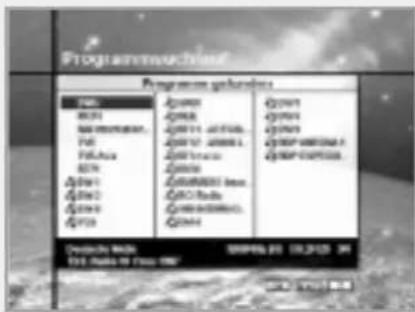
Programme gelatinics Programme gelatinics File: BLOG New version... FIB Fid/Asia BTH DOS DOS DOS DOS DOS DOS DOS DOS DOS DOS DOS DOS DOS DOS DOS DOS DOS DOS DOS DOS DOS DOS DOS DOS DOS DOS DOS DOS DOS DOS DOS DOS DOS DOS• Programm-Suchlauf OSD
- Wenn Sie während der Suche die Taste EXIT drücken, wird die Suche angehalten und das Suchmenü erscheint erneut.
- Wenn Sie sämtliche Programme suchen, erscheint folgendes Bild.
- Vor dem Speichern können Sie das Programm wählen, das Sie löschen möchten.
- Bildschirmanzeige "Gefundene Programme"
- Das obige Bild zeigt Programme, die mit dem Manuellen Suchlauf gefunden wurden.
- Markieren Sie mit der roten Taste(☐) die Programme, die Sie löschen möchten. Zum Zurücksetzten der Markierung wählen Sie das Programm und drücken Sie die rote Taste(☐) erneut.
- Zum Speichern drücken Sie die Taste OK. Drücken Sie zum Beenden ohne Speicherung die Taste EXIT.
- Dann erscheint das Menü "Manueller Suchlauf". Wenn Sie alle Menüs beenden, wird das erste Programm aus der Liste der gefundenen Programme wiedergegeben.
Im Bild des gefundenen Programms werden unten der Netzanbieter, die Transponderinformation und die dazugehörige Nummer des gefundenen Programms angezeigt. Das mit der roten Taste(☐) gelöschte Programm, wird nicht als Programmnummer mitgezählt.
Das gelöschte Programm ist in dieser Anzahl nicht enthalten.
Für den leeren Bereich des Programmspeichers wird "Frei" verwendet.
Diese Plätze können später zum Speichern von Programmen verwendet werden.
Manueller Suchlauf
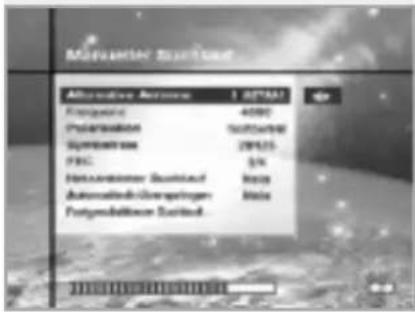
Stellen Sie die Suchparameter (Frequenz, Symbolrate usw.) ein, um die im Transponder ausgewählten Programme manuell zu suchen. Der Balken unten im Untermenü zeigt die Signalqualität(BER) des eingegebenen Parameters an.
Alternative Antenne
Wählen Sie die Zielantenne für den Manuellen Suchlauf aus. Der Satellitenname hilft Ihnen bei der Auswahl von alternativen Antennen. In diesem Menü dient er nur als Referenz und kann nicht geändert werden. Die Alternative Antenne Nr. 16 ist für SMATV.
Frequenz
Verwenden Sie die numerischen Tasten(0\~9) der Fernbedienung.
Polarisation
Wählen Sie mit Hilfe der Tasten ◀/▶ die Polarisation des Transponders. (Auto, Horizontal, Vertikal) • Horizontal : Es werden 18 V über das LNB-Kabel ausgegeben. • Vertikal : Es werden 13,5 V über das LNB-Kabel ausgegeben.
Symbolrate
Hier wird die Symbolrate des zu suchenden Transponders eingegeben. Verwenden Sie die Tasten◀/▶ oder die numerischen Tasten der Fernbedienung.
FEC (Durchlaßfehlerkorrektur)
Wählen Sie mit Hilfe der Tasten◀/▶ die Durchlaßfehlerkorrektur (FEC) des Transponders. Sie können folgende Werte auswählen: Auto, 1/2, 2/3, 3/4, 5/6 und 7/8.
Netzanbieter Suchlauf
- Sie können "Ja" oder "Nein" auswählen. Wenn Sie "Ja" wählen, können Sie mit dem lokalen Netzanbieter weitere Transponder finden.
- Da während der Suche, falls die Frequenzinformation anderer Transponder vorhanden ist, diese an NIT weitergeleitet werden, wird außer nach dem vom Anwender eingegebenen Transponder nach weiteren Transpondern gesucht.
text_image
Manufacturer: Sartanat Alternative Actions 1 SETTAO Proportions 4090 Polarisation 507698 Symbolise 29435 FRC 5% Heterometer Sartanat 800 Automotive-Erwerpen 800 Potassiumation SartanatHauptmenü
Automatisch Überspringen
- Sie können "Ja" oder "Nein" auswählen. Wenn Sie "Ja" auswählen, überspringt die Suche alle verschlüsselten Programme.
- Wenn das während der Suche gefundene Programm verschlüsselt ist, können Sie dieses Programm überspringen.
Schlagen Sie in der Beschreibung der PMT nach, ob das Programm verschlüsselt ist oder nicht.
Fortgeschrittener Suchlauf
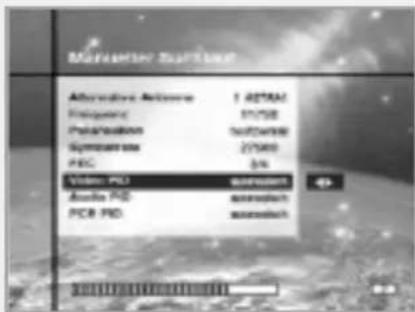
Führen Sie einen manuellen Suchlauf mit der Möglichkeit durch, Paketkennzeichnungswerte (Video/Audio/ PCR – Photoconductive Resonance; Fotowiderstandsresonanz) einzugeben. Dieser Modus wird benötigt, um nach einem Signal zu suchen. Die Einstellung der Unterelemente ist die gleiche wie beim manuellen Suchlauf.
• Video-PID/Audio-PID/PCR PID
Sie können für die Suche der Programme PID (Paketkennzeichnung) einstellen.
- Geben Sie die PID mit Hilfe des dezimalen oder hexadezimalen Systems ein. Wählen Sie die PID mit den Tasten ◀/▶ aus.
- Geben Sie mit Hilfe der Tasten(0\~9) der Fernbedienung den Dezimalwert der PID ein.
- Im hexadezimalen Eingabemodus drücken Sie eine der Tasten(0\~9), um eine hexadezimale Tastatur anzuzeigen.
- Geben Sie einen Hexadezimalwert der PID ein.
- Inweise: Wird keine PID eingegeben ("Auto" wird angezeigt), haben "Fortgeschrittener Suchlauf" und "Manueller Suchlauf" die gleiche Funktion.
- Nachdem der oben erwähnte Wert festgelegt wurde, drücken Sie zum Starten des Programm-Suchlaufs die Taste OK.
- Inweis: Das Bild und die während des fortgeschrittenen Suchlaufs gefundene Programmliste sind mit denen des manuellen Suchlaufs identisch.
Automatischer Suchlauf
Wenn Sie den Satellitennamen eingeben, der im Menü "Antenneneinstellung" eingestellt wurde, werden alle der gewählten Satelliten ohne Angabe der zusätzlichen Frequenz gesucht.
Alternative Antenne
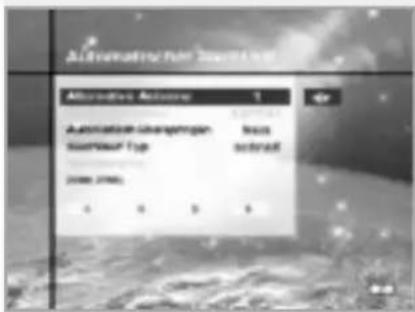
Wählen Sie die Zielantenne für den automatischen Programm-Suchlauf aus. Die Attribute dieser Nummer der Alternativen Antenne wurden bereits im Menü "Antenneneinstellung" festgelegt. Der Satellitenname ist bei der Auswahl der Antenne wichtig, in diesem Menü können Sie den Satellitenname jedoch nicht ändern.
Automatisch Überspringen
Das ist eine Option für die Suche freier (unverschlüsselter) Programme. Das rechte Bild versucht, mit variierender Frequenz, Symbolrate und FEC usw. zu suchen.
Hindels: Der Anwender sollte jedoch im Menü "Antenneneinstellung" den Satellitenname auswählen. Wenn der Anwender den Satellitennamen getrennt eingibt, sollten Sie den Modus "Detailliert" wählen.
Suchlauf Typ
- Sie können einen der zwei Modi auswählen (Kurz oder Detailliert).
- Wenn Sie den kurzen Modus auswählen, wird das Programm an Hand der vorher eingestellten Suchparameter gesucht.
- Wenn Sie den detaillierten Modus auswählen, wird das Programm durch alle Bereiche des Tuners gesucht (950 - 2150 MHz).
Detaillierter Modus
Die Liste der vorher festgelegten Symbolraten ändert sich entsprechend der alternativen Antenne und des Satellitennamens. Wenn Sie diese ändern möchten, drücken Sie die rote Taste 1.
** Die vorher festgelegten Symbolraten sind nicht zu editieren(22000, 27500).
Das Bild "Symbolrate Hinzufügen/Modus ändern" sieht wie folgt aus:
- Wenn Sie nach dem Bestätigen des detaillerten Modus die rote Taste ① drücken, wird gelbes Feld rot gerahmt. Dann ist Editieren möglich.
- Geben Sie mit den Nummertasten(0\~9) die zusätzliche Symbolrate ein.
text_image
ASFRA1 Automatische Entwicklung 2019-06-04Hauptmenü
- Drücken Sie OK oder I Taste um die eingegebenen Anzahl zu bestätigen. Wählen Sie das Feld mit ◀/▶ Taste aus, in welchem eine neue Symbolrate eingegeben werden kann. Klicken Sie EXIT, dann I, damit Sie vom Eingabemodus herauskommen.
So löschen Sie eine Symbolrate in der obigen Liste : Drücken Sie in der gewählten Position die Nummertaste 0.
Die Symbolrate erlischt dann. Der Bereich der Symbolrate, der zusätzlich eingegeben werden kann, liegt bei 16000-30000 Ks/s.
- .H. weise: Der Anwender sollte den Satellitennamen im Menü "Antennen- einstellung" auswählen. Wenn der Anwender den Satellitennamen getrennt eingibt, sollten Sie den detaillierten Modus wählen.
Drücken Sie die Taste OK irgendwo, um den automatischen Suchlauf zu starten. Während der Suche erscheint folgendes Suchbild.
Das rechte Bild sucht mit variierender Frequenz, Symbolrate und FEC usw.
Der Satellitenname ist der Name, den der Anwender entsprechend der Alternativen Antenne der Antenneneinstellung auswählt.
Der Fortschrittsbalken (in %) wird unten im Bild angezeigt.
Während der Suche werden die gefundenen Programme wie folgt angezeigt:
text_image
EVOPEGENERATION NR Version: CCR 309.2.8 S/W Horizon: CCR 1.62.90 Recoverable Version: DCER 1.30.45 S/W Horizon Update: 15.65V (2000) Loader Version: B7.5G (2000-1999) Loaders Program: SIMs-
Drücken Sie während des automatischen Suchlaufs die Taste EXIT, um diesen anzuhalten.
-
Nach Beendigung der Suche wird die Erscheinungsmitteilung eingeblendet.
-
Drücken Sie die Taste OK, um zum Menü "Programm-Suchlauf" zurückzukehren.
3-4. Status
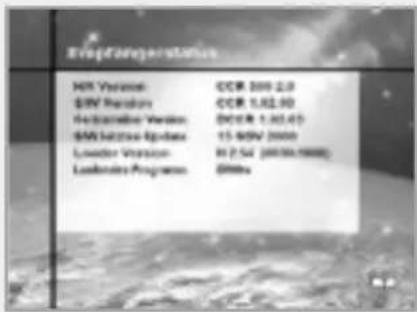
Empfängerstatus
Hier werden folgende Informationen angezeigt: HW-Version, SW-Version, geladene Version..
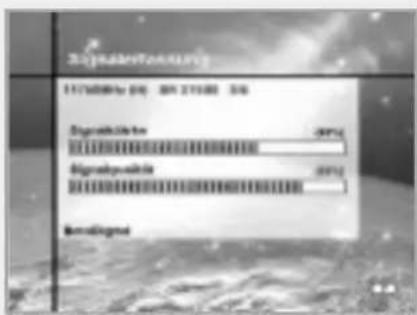
Signalerfassung
Hier werden der Signalpegel (AGC-Pegel) und die Signalqualität (BER) des aktuellen Programms angezeigt. Das ist für die anfängliche Antenneneinstellung hilfreich.
Software-Aktualisierung
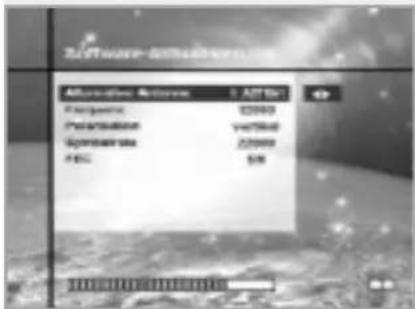
Sie können die Software für diese STB über den Satelliten ASTRA1 laden und aktualisieren, nachdem die neue Version der Software freigegeben ist. Schalten Sie die STB währen des Herunterladens nicht aus. Wenn das Gerät ausgeschaltet ist, schalten Sie die STB ein und der Vorgang wird fortgesetzt.
3-5. Standard-Einstellung
Wenn Sie im hier dargestellten Bildschirm die Taste OK drücken, werden die Daten der System-Einstellung auf die Werkseinstellungen geändert. Einige freie Programme von Astra 1 werden als Ersatz aller gefundenen Programme gespeichert. Wenn Sie die Taste EXIT drücken, wird die Funktion abgebrochen und zum Menü "Installation" zurückgekehrt.
4. Anwendung
STB unterstützt zusätzliche Funktionen wie Kalender und Biorhythmus. Für den Biorhythmus geben Sie mit Hilfe der Tasten ▲/▼/◄/► Ihren Geburtstag ein. So können Sie den aktuellen Status Ihres Biorhythmus sehen.
text_image
Macronics Available: 1. ATR: 1 Macronics: 12000 Macronics: 140760 Macronics: 12000 MAC: 58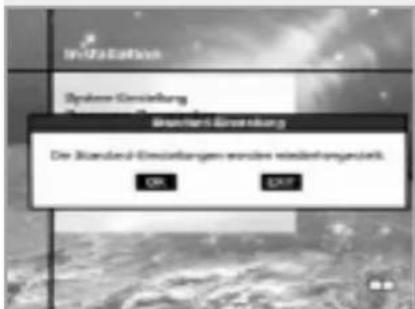
text_image
Infla-Bertruss System-Emissionung Standard-Emissionung Der Standard-Emissionungen worschen vielbemergeslekt. OK EXIT
text_image
2023 1 2 3 4 5 6 7 8 9 10 11 12 13 14 15 16 17 18 19 20 21 22 23 24 25 26 27 28 29 30 31
Motorisiertes System
Anwenderanweisungen zum DiSEqC 1.2
Wenn Sie über ein motorisiertes System DiSEqC 1.2 verfügen, stehen Ihnen die Funktionen "DiSEqC 1.2" zur Verfügung. In der folgenden Anleitung wird beschreiben, wie die Funktionen des DiSEqC 1.2 zum Speichern der Satellitenposition und zum Suchen der Kanäle angewendet werden (STAB Rotor Sat-Motor wird empfohlen).
1. Menüoptionen der Satelliteneinstellung
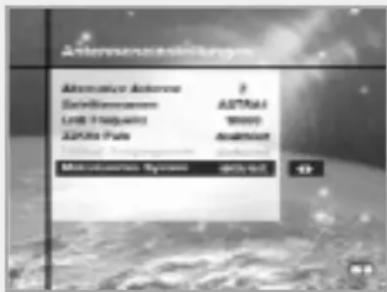
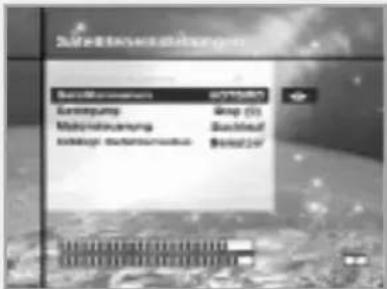
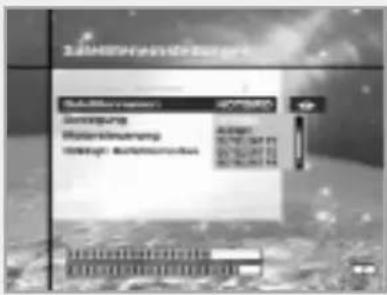
Wird in der Antenneneinstellung "Motorisiertes System DiSEqC" aktiviert, steht ein neues Menü zur Verfügung, um den Motor zu konfigurieren. Dieses Menü wird "Satelliteneinstellung" genannt. Sie können auf das Menü zugreifen, indem Sie die Taste OK drücken, während im Menü "Manueller Suchlauf" die Option "Alternative Antenne" markiert ist. Im Menü "Satelliteneinstellungen" stehen Ihnen folgende Optionen zur Verfügung.
Satellitenname
Diese Auswahl an Satellitennamen kann zur Kennzeichnung der Motorposition verwendet werden. Steht der für Sie erforderliche Satellitennname nicht zur Verfügung, verwenden Sie bitte "weitere". Im Installationsmodus verweist die Satellitennamen-Referenz auf die Null-Position des Motors.
Bewegung
Im Anwendermodus wird diese Option zur Feineinstellung der Motorposition für einen besseren Empfang verwendet. Im Installationsmodus wird diese Option zur manuellen Suche der Position eines Satelliten verwendet.
Motorsteuerung
- Suche : Diese Option sucht auf dem gewählten Transponder nach Kanälen.
- Gehe zu : Diese Option verschiebt den Motor zu der gespeicherten Position des gewählten Satellitennamens.
- Speichern : Diese Option speichert die aktuelle Position des Motors des gewählten Satellitennamens.
- Reset : Diese Option setzt alle gespeicherten Positionen des Motors relativ zur Null-Position zurück (nur Installationsmodus).
DiSEqC-Befehlsmodus
Mit dieser Option wechselt der aktuelle Modus zwischen Installations- und Anwendermodus.
2. Einstellen Ihres Receivers auf den DiSEqC 1.2
Sie müssen Ihren Receiver so installieren, daß dieser DiSEqC 1.2 verwenden kann. So installieren Sie :
text_image
Aflömmensücksüberschäften Automotive Antenna? Sachanzenzenzen Lowe 10 kwaltes 200000 200000 Pode Anschaffnote Mater Konzerns. Synneuern 2013-04-25- Drücken Sie die Taste Menü(WENU), um das Hauptmenü anzuzeigen.
- Wählen Sie die Option "Programm-Suchlauf" und drücken Sie zum Anzeigen des Menüs "Programm-Suchlauf" die Taste OK.
- Wählen Sie die Option "Antenneneinstellung" und drücken Sie zum Anzeigen des Menüs "Antenneneinstellung" die Taste OK.
- Sie sollten für jede erforderliche Satellitenposition eine separate Alternative Antenne einrichten.
- Wählen Sie den Namen des Satelliten aus, den Sie verwenden möchten.
- Wählen Sie die korrekte LNB-Frequenz für den von Ihnen verwendeten LNB.
-
Aktivieren Sie mit Hilfe der Tasten ▲/▼/◄/► das motorisierte System.
-
Die Option DiSEqC-Eingangswahl wird nun deaktiviert. Diese Option wird für das DiSEqC 1.0-System verwendet und kann nicht in Verbindung mit dem DiSEqC 1.2-System verwendet werden. Sie können Ihren Receiver nun mit dem DiSEqC 1.2 verwenden. Um zum Hauptmenü zurückzukehren, drücken Sie die Taste EXIT, bis Sie sich im Hauptmenü befinden.
3. Initialsuche der Satellitenposition
Die Initialsuche der Satellitenposition ist erforderlich, wenn Sie zum ersten Mal Ihren Receiver auf die Anwendung des DiSEqC 1.2-Systems einrichten und die Positionen aller vorprogrammierten Satelliten festlegen.
text_image
Sensupump Sensupump Sensupump Sensupump Sensupump Sensupump- Vergewissern Sie sich, daß der Motor korrekt mit der für Ihre Region zutreffenden Kalibrierung installiert wurde. (Schlagen Sie dazu bitte im Handbuch zum Motor nach.)
- Vergewissern Sie sich, daß Ihr Receiver für die Anwendung des DiSEqC 1.2-Systems eingerichtet wurde. (siehe Abschnitt 2).
- Wählen Sie im Hauptmenü die Option "Programm-Suchlauf" und drücken Sie die Taste OK. Dann sollte das Menü "Programm-Suchlauf" erscheinen.
-
Markieren Sie die Option "Alternative Antenne" und drücken Sie die Tasten OK, um das Menü "Satelliteneinstellung" anzuzeigen.
-
Markieren Sie die Option "DiSEqC-Befehlsmodus" und ändern Sie mit Hilfe der Tasten ◀/▶ den Wert auf "Installation". Drücken Sie die Taste OK.
- Markieren Sie die Option "Motorsteuerung" und ändern Sie mit Hilfe der Tasten ◀/▶ den Wert auf "Reset". Drücken Sie die Taste OK.
- Es erscheint nun eine Warnung. Drücken Sie zum Fortsetzen die Taste OK. Alle Motorpositionen der vorprogrammierten Satelliten sollten nun korrekt sein. Wenn Sie ein anderes Modell des DiSEqC 1.2-Motors haben, müssen Sie möglicherweise die Speicherung der Satellitenpositionen selbst vornehmen. (Schlagen Sie dazu bitte im Handbuch zum Motor nach.)
- Markieren Sie die Option "DiSEqC-Befehlsmodus" und ändern Sie mit Hilfe der Tasten den Wert auf "Anwender". Drücken Sie die Taste OK.
- Sie sollten nun die Kanäle der verschiedenen Satelliten speichern können (siehe 5.).
4. Manueller Satelliten-Suchlauf
Der Zweck dessen ist, die Motorposition für jeden einzelnen Satelliten manuell festzulegen. Das ist hilfreich, wenn der für Sie erforderliche Satellit in der vorprogrammierten Liste nicht verfügbar ist (siehe
3.). Dazu müssen Sie auf das Menü "Satelliteneinstellungen" zugreifen. Gehen Sie wie folgt vor :
- Wählen Sie aus dem Hauptmenü die Option "Programm-Suchlauf" und drücken Sie zum Anzeigen des Menüs "Programm-Suchlauf" die Taste OK.
- Wählen Sie die Option "Manueller Suchlauf" und drücken Sie zum Anzeigen des Menüs "Manueller Suchlauf" die Taste OK. Wählen Sie die relevante "Alternative Antenne" aus, die Sie für diesen Satelliten verwenden.
- Geben Sie die Frequenz, die Polarisierung, die Symbolrate und die Durchlaßfehlerkorrektur eines Transponders für den Satelliten an, den Sie suchen möchten. Diese Transponderinformation sollte für diesen Satelliten eindeutig sein.
- Wählen Sie die Option "Alternative Antenne" aus und drücken Sie zum Anzeigen des Menüs "Satelliteneinstellungen" die Taste OK.
- Markieren Sie die Option "DiSEqC-Befehlsmodus" und ändern Sie diese mit den Tasten ◀/▶ zu "Installation".
- Markieren Sie die Option "Satellitenname" und wählten Sie mit den Tasten ◀/► den zu suchenden Satelliten aus. Verwenden Sie "weitere", wenn der gewünschte Satellitenname nicht erscheint.
- Wenn Sie den zu suchenden Satelliten ausgewählt haben, gehen Sie zur Option "Bewegung" und starten Sie erneut mit den Tasten ◀/▶ die Motorbewegung.
Motorisiertes System
- Sie sollten den Motor in die westlichste Position bringen und dann nach Osten bewegen, so daß Sie den gesamten Bewegungsbereich des Motors abdecken.
- Während der Bewegung von West nach Ost sollte der Balken "Signalqualität" einmal ein Signal registrieren. Das ist die Position des Satelliten. Falls es zwei oder mehrere Positionen gibt, an denen ein Signal registriert wird, müssen Sie eine andere, für den gewünschten Satelliten eindeutige Frequenz wählen.
- Beurteilen Sie an Hand des Balkens "Signalpegel und Signalqualität" unten im Bildschirm die beste Position der Satellitenschüssel.
- Halten Sie mit den Tasten◀/▶ bei Bedarf den Motor an.
- Wenn Sie für die Satellitenschüssel die beste Position erreicht haben, gehen Sie zur Option "Motorsteuerung" und wählen Sie mit den Tasten ◀/▶ die Option "Speichern". Drücken Sie die Taste OK. Die Position des Satelliten wird nun gespeichert.
- Wenn Sie die Position nicht speichern, geht diese verloren, sobald Sie das Menü beenden.
- Wiederholen Sie den Vorgang ggf. für jeden Satelliten. Beachten Sie, daß Sie für jeden einzelnen Satelliten eine andere "Alternative Antenne" verwenden.
5. Zu einem voreingestellten Satelliten bewegen
Wenn Sie die Positionen der gewünschten Satelliten einmal gespeichert haben (siehe links unten), können Sie nun nach den von diesen Satelliten übertragenen Kanälen suchen. Bevor Sie dies ausführen können, müssen Sie den Motor auf die Position des abzusuchenden Satelliten bewegen. Dazu müssen Sie auf das Menü "Satelliteneinstellungen" zugreifen. Gehen Sie wie folgt vor:
- Wählen Sie aus dem Hauptmenü die Option "Programm-Suchlauf" und drücken Sie zum Anzeigen des Menüs "Programm-Suchlauf" die Taste OK.
- Wählen Sie die Option "Manueller Suchlauf" und drücken Sie zum Anzeigen des Menüs "Manueller Suchlauf" die Taste OK.
- Wählen Sie die Option "Alternative Antenne" aus und drücken Sie zum Anzeigen des Menü "Satelliteneinstellungen" die Tasten OK.
- Vergewissern Sie sich im Menü "Satelliteneinstellungen", daß Sie in der Option "DiSEqC-Befehlsmodus" den Wert "Anwender" eingestellt haben.
- Markieren Sie die Option "Satellitenname" und wählen Sie mit den Tasten ▲/▼/◄/► den Satelliten, den Sie anzeigen möchten.
- Nachdem Sie den anzuzeigenden Satelliten ausgewählt haben, gehen Sie zur Option "Motorsteuerung" und wählen Sie mit den Tasten ◀/▶ erneut "Gehe zu" aus. Drücken Sie die Taste OK.
- Der Motor wird nun zur Position des gewählten Satelliten bewegt.
- Die Option "Bewegung" wird für die Feineinstellung der Motorposition verwendet.
- Wenn Sie für die Feineinstellung die Option "Bewegung" verwenden, müssen Sie daran denken, die vorgenommenen Änderungen zu speichern, da diese sonst verloren gehen.
6. Suchen an Ihrem gewählten Satelliten nach Kanälen
Wenn Sie den Motor einmal in die korrekte Position bewegt haben, können Sie nach den von dem entsprechenden Satelliten übertragenen Kanälen suchen. So suchen Sie am neu ausgewählten Satelliten nach Kanälen :
text_image
Sub-Revision OK Schnittung Wertminderung Steuß Abfallverluste Anhang 57.00.04.21 67.00.04.21 67.00.04.21- Bringen Sie den Motor in die Position des Satelliten, den Sie abfragen möchten. (siehe Abschnitt 5)
- Wählen Sie aus dem Hauptmenü die Option "Programm-Suchlauf" und drücken Sie zum Anzeigen des Menüs "Programm-Suchlauf" die Taste OK.
- Wählen Sie die Option "Manueller Suchlauf" und drücken Sie zum Anzeigen des Menüs "Manueller Suchlauf" die Taste OK.
-
Geben Sie jetzt mit den Tasten(0\~9) die Frequenz und die Symbolrate ein. Geben Sie danach mit den ◀/▶-Tasten die Polarisation und die FEC-Werte ein.
-
Nachdem Sie alle Einzelheiten eingegeben haben, drücken Sie die Taste OK und die Suche nach Kanälen beginnt.
-
Nachdem die Suche beendet wurde, drücken Sie zur Ansicht die Taste OK.
-
Wiederholen Sie diesen Vorgang für alle Transponder, die Sie von diesem Satelliten erreichen möchten.
7. Automatischer Suchlauf
Mit dem Motorisierten System DiSEqC 1.2 kann der Automatische Suchlauf verwendet werden.
- Vergewissern Sie sich, daß die Positionen für den abzufragenden Satelliten korrekt sind. (siehe Abschnitt 3 und 4)
- Wählen Sie im Hauptmenü die Option "Kanal suchen" aus und drücken Sie die Taste OK.
- Wählen Sie im Menü "Kanal suchen" die "Alternative Antenne" aus, die Sie für diesen Satelliten eingestellt haben.
- Wenn Sie nach neuen Programmen suchen, schlagen Sie bitte im Abschnitt Automatischer Suchlauf auf Seite 28 nach.
- Wenn die Suche beendet ist, drücken Sie zum Speichern und zur Ansicht der Kanäle die Taste OK.
Inzwischen haben Sie alle Satellitenpositionen gespeichert und nach allen von Ihnen gewünschten Programmen abgefragt. Jetzt können Sie Ihren Receiver normal verwenden. Wenn Sie zu einem Programm wechseln, das von einem anderen Satelliten übertragen wird, so müssen Sie einige Sekunden warten, damit der Motor sich in die Position bewegen kann, um das neue Programm zu empfangen.
Fehlerbehebung
| Problem | Lösung |
| STB (Set-Top-Box) | |
| An der Vorderseite leuchtet keine LED oder an der STB liegt keine Netzspannung an. | Überprüfen Sie das Netzkabel und überprüfen Sie, daß es an eine ordnungsgemäße Netzsteckdose angeschlossen wurde.Überprüfen Sie, ob sich die STB im Standby-Modus befindet. |
| Kein Bild.·Vergewissern Sie sich, daß die STB eingeschaltet wurde (siehe oben).Überprüfen Sie, ob der Videoausgang (SCART) fest mit dem Fernseher oder dem Videokassettenrecorder verbunden wurde.Überprüfen Sie, daß Sie den richtigen Kanal oder "Videoausgang" an Ihrem Fernseher eingestellt haben.Überprüfen Sie die Helligkeit am Fernseher. | |
| Schlechte Bildqualität. | Siehe "Kein Bild".Überprüfen Sie zuerst den Signalpegel. Ist dieser gering, versuchen Sie, die Ausrichtung Ihrer Satellitenschüssel abzugleichen. |
| Kein Ton. | Siehe "Kein Bild".Überprüfen Sie die Lautstärke am Fernseher und an der STB.Überprüfen Sie die Stummschaltung am Fernseher und an der STB. |
| Die Fernbedienung funktioniert nicht. | Richten Sie die Fernbedienung direkt auf die STB.Überprüfen Sie die Batterien und ersetzen Sie diese ggf. |
| Fehlermitteilungen auf dem Bildschirm | |
| Kein oder schlechtes Signal. | Überprüfen Sie den LNB und ersetzen Sie ihn gegebenenfalls.Überprüfen Sie das Kabel am LNB.Überprüfen Sie die Position der Satellitenschüssel und richten Sie diese ggf. erneut aus.Überprüfen Sie, falls Sie einen DiSEqC 1.0-Schalter verwenden, ob Sie die LNBs richtig mit dem Schalter verbunden haben.Überprüfen Sie im Menü "Signalstatus" die Optionen "Signalpegel" und "Signalqualität". |
| Programm-Suchlauf | |
| "Kein Signal" bei Manuellem Suchlauf. | Überprüfen Sie im Menü "Signalstatus" die Optionen "Signalpegel" und "Signalqualität".Überprüfen Sie den LNB und ersetzen Sie ihn gegebenenfalls.Überprüfen Sie das Kabel am LNB.Überprüfen Sie die Position der Satellitenschüssel und richten Sie diese ggf. erneut aus.DiSEqC 1.0Überprüfen Sie, daß Sie die LNBs korrekt mit dem Schalter verbunden haben.Überprüfen Sie, ob Sie im Menü "Antenneneinstellung" die zugehörige Einstellung vorgenommen haben.DiSEqC 1.2Überprüfen Sie, ob Sie im Menü "Antenneneinstellung" dieses System ausgewählt haben.Überprüfen Sie, daß der Parabolspiegel auf den richtigen Satelliten gerichtet ist. |
| LED-Fehlermeldung | |
| Nur Gelb: Ungültige System-ID | Überprüfen Sie, ob es für die Software und die STB unterschiedliche System-IDs gibt. |
| Gelb und Rot : Inkorrekte Datenblock, CRC-Fehler | Wenden Sie sich an Ihren Händler. |
| Gelb, Rot und Grün: Inkorrekte Anwendung; CRC-Fehler | Wenden Sie sich an Ihren Händler. |
Menüübersicht
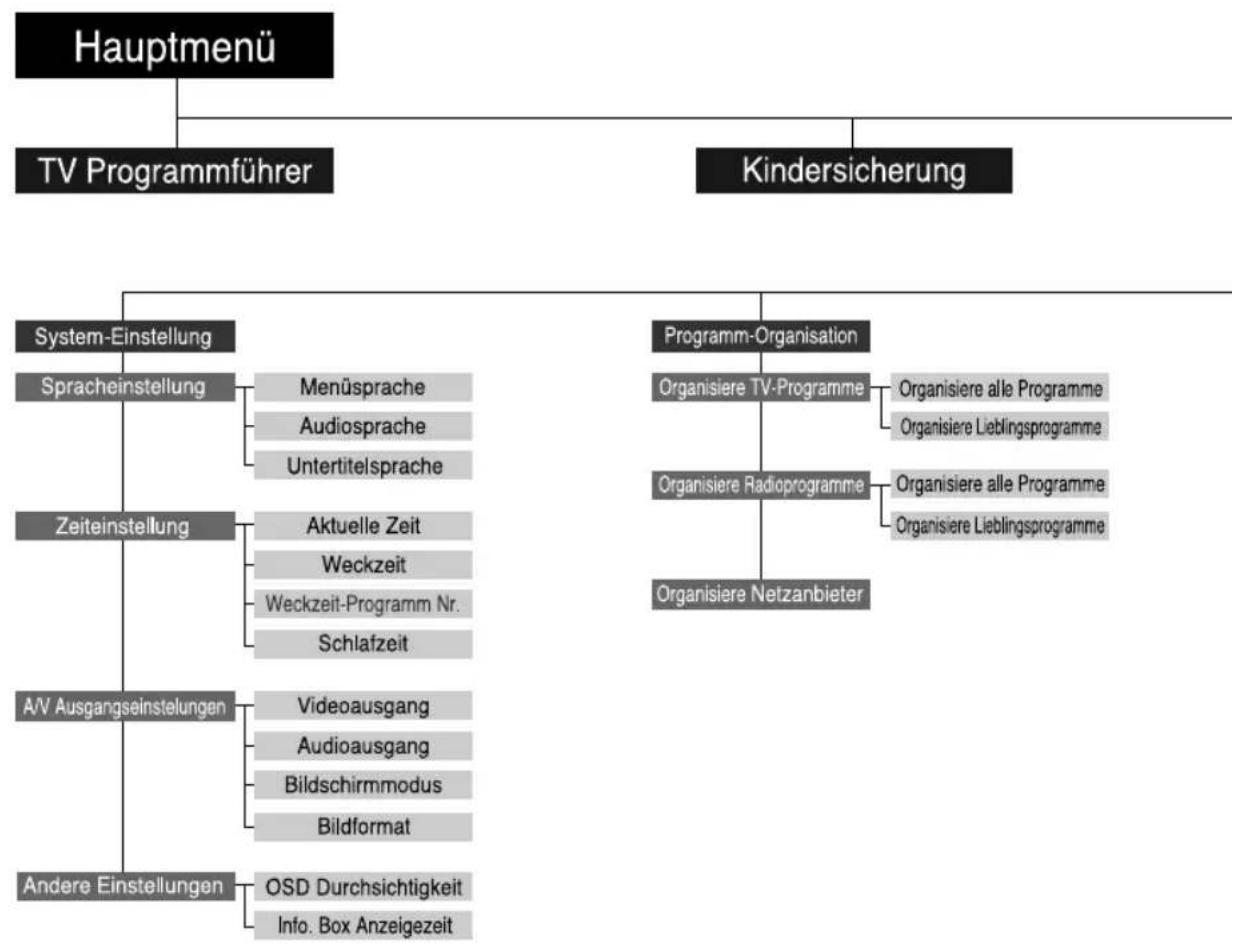
flowchart
graph TD
    A["Hauptmenü"] --> B["TV Programmführer"]
    A --> C["Kindersicherung"]
    B --> D["System-Einstellung"]
    B --> E["Programm-Organisation"]
    D --> F["Spracheinstellung"]
    D --> G["Zeiteinstellung"]
    D --> H["A/V Ausgangseinstellungen"]
    D --> I["Andere Einstellungen"]
    E --> J["Programm-Organisation"]
    E --> K["Programm-Organisation"]
    E --> L["Programm-Organisation"]
    E --> M["Programm-Organisation"]
    E --> N["Programm-Organisation"]
    E --> O["Programm-Organisation"]
    F --> P["Menüsprache"]
    F --> Q["Audiosprache"]
    F --> R["Untertitelsprache"]
    G --> S["Aktuelle Zeit"]
    G --> T["Weckzeit"]
    G --> U["Weckzeit-Programm Nr."]
    G --> V["Schlafzeit"]
    H --> W["Videoausgang"]
    H --> X["Audioausgang"]
    H --> Y["Bildschirmmodus"]
    H --> Z["Bildformat"]
    I --> AA["OSD Durchsichtigkeit"]
    I --> AB["Info. Box Anzeigezeit"]
    J --> AC["Organisiere TV-Programme"]
    J --> AD["Organisiere Radioprogramme"]
    J --> AE["Organisiere Netzanbieter"]
    K --> AF["Organisiere alle Programme"]
    K --> AG["Organisiere Lieblingsprogramme"]
    K --> AH["Organisiere alle Programme"]
    K --> AI["Organisiere Lieblingsprogramme"]
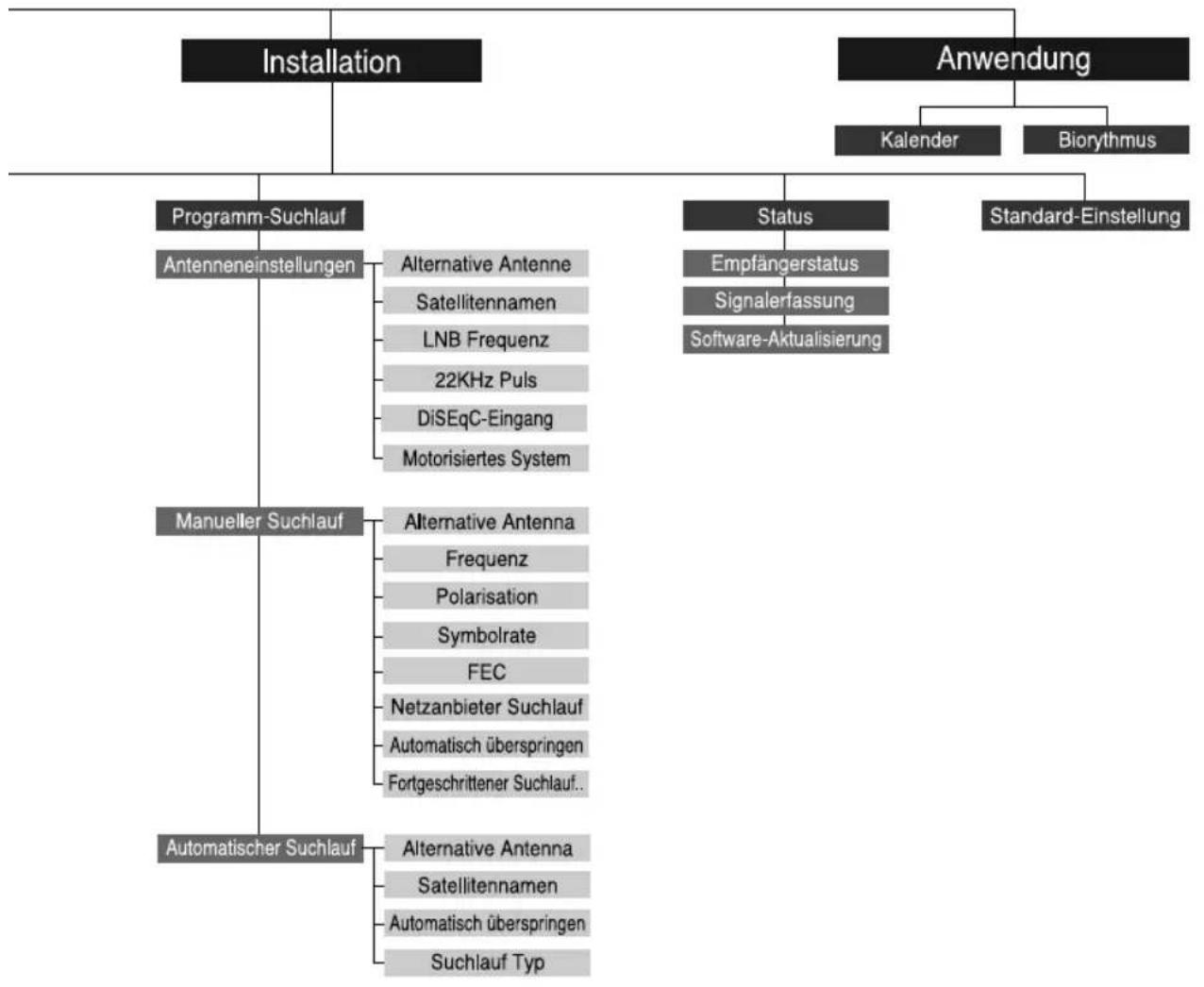
flowchart
graph TD
    A["Installation"] --> B["Programm-Suchlauf"]
    A --> C["Manueller Suchlauf"]
    A --> D["Automatischer Suchlauf"]
    A --> E["Anwendung"]
    E --> F["Kalender"]
    E --> G["Biorythmus"]
    B --> H["Antenneneinstellungen"]
    H --> I["Alternative Antenne"]
    H --> J["Satellitennamen"]
    H --> K["LNB Frequenz"]
    H --> L["22KHz Puls"]
    H --> M["DiSEqC-Eingang"]
    H --> N["Motorisiertes System"]
    C --> O["Alternative Antenna"]
    C --> P["Frequenz"]
    C --> Q["Polarisation"]
    C --> R["Symbolrate"]
    C --> S["FEC"]
    C --> T["Netzanbieter Suchlauf"]
    C --> U["Automatisch überspringen"]
    C --> V["Fortgeschrittener Suchlauf..."]
    D --> W["Alternative Antenna"]
    D --> X["Satellitennamen"]
    D --> Y["Automatisch überspringen"]
    D --> Z["Suchlauf Typ"]
    E --> AA["Status"]
    AA --> AB["Empfängerstatus"]
    AA --> AC["Signalerfassung"]
    AA --> AD["Software-Aktualisierung"]
    E --> AE["Standard-Einstellung"]
Technische Daten
Tuner und Kanal
| Eingangsstecker | F-artig, IEC 169-24, Buchsenstecker |
| Frequenzbereich | 950 MHz bis 2150 MHz |
| Eingangsimpedanz | 75 unsymmetrisch |
| Signalpegel | -25 bis -65 dBm |
| Zwischenfrequenz (ZF) | 480 MHz |
| ZF-Bandbreite | 36 MHz |
| LNB-Spannung und Polarisation | Vertical: +13,5 VHorizontal: +18 VStromstärke: 500 mA maximaler Überlastungsschutz |
| 22 kHz-Puls | Frequenz: 22 ± 4 kHz Amplitude: 0,6 ± 0,2 V |
| DiSEqC-Steuerung | kompatibel zu Version 1.0/1.2 |
| Demodulation | Quadratische Kodierung mittels Phasenverschiebung (QPSK) |
| Eingangssymbolrate | 2-31 Ms/s |
| FEC-Decoder | Kodierungsrate 1/2, 2/3, 3/4, 5/6 und 7/8mit Randbedingungslänge K=7 |
MPEG-Transport-Stream A/V-Dekodierung
| Transport-Stream | MPEG-2 ISO/IEC 13818technische Daten des Transport-Stream |
| Profilpegel | MPEG-2 MP@ML |
| Eingangsrate | Max. 60 MBit/s |
| Bildseitenverhältnis | 4:3, 16:9 |
| Videoauflösung | 720 x 576 |
| Audio-Dekodierung | MPEG/MusiCam Layer I & II |
| Audio-Modus | Einzelner Kanal / Dualkanal-Kupplungsstereo / Stereo |
| Sampling | 32; 44,1 und 48 kHz |
Speicher
| Hauptprozessor | TMIPS R3930 (81 MHz) |
| Kurzspeicher | 2 MByte |
| Grafik- (MPEG) und System-DRAM | 4 MByte |
- Bitte beachten Sie: Die technischen Daten der STB können bei Weiterentwicklungen unangekündigt geändert werden.
A/V- und Datenein-/-ausgang
| TV SCART | Videoausgang (CVBS, S-Video, RGB)Audioausgang(Auflösung: 20 Bits DAC, Max. 2 Vrms) |
| VCR SCART | Videoausgang (CVBS)Video-Eingang (CVBS, S-Video, RGB)Audioausgang (Auflösung: 20 Bits DAC, Max. 1 Vrms) |
| AUDIO R/L | RCA/Cinch Lautstärke- und Stummschaltungssteuerung(Auflösung: 20 Bits DAC, Max. 2 Vrms) |
| RS-232C | Übertragungsrate 115, 200 bps, 9 pin D-sub Type |
Stromversorgung
| Eingangsspannung | 190 bis 250 AC, 50/60 Hz |
| Art | SMPS (Switching Mode Power Supply – Schaltnetzteil) |
| Leistungsverbrauch | Max. 30 W |
| Standby-Leistung | ≤8 W |
| Schutz | Separate interne Sicherung. Der Eingang sollte über einen Überspannungsschutz verfügen. |
Physikalische Daten
| Abmessungen (B°xH°xT) | 260 x 50 x 180 mm3 |
| Gewicht (Netto) | rund 1,3 kg |
| Betriebstemperatur | 0 °C bis +45 °C |
| Speichertemperatur | -10 °C bis +70 °C |
| Speicherfeuchtigkeit | 5% ~ 95% relative Luftfeuchtigkeit (kein Kondensieren) |
- Sie können einen speziellen Antennenschalter mit DiSEqC-Befehlen verwenden.
Wenn Sie beispielsweise eine Änderung von ASTRA1 auf EUTELSAT vornehmen, wird ein DiSEqC-Befehl mit dem 22kHz-Puls über das Antennenkabel gesendet.
Der Antennenschalter wird von ASTRA1 auf EUTELSAT geändert. Das Konzept des DiSEqC ist eine geschützte Marke von EUTELSAT.
• Die Bildqualität des digitalen Fernsehprogramms wird durch die Datenrate bestimmt.
Datenrate von 5-6 MBit/s entspricht der Bildqualität eines analogen Fernsehprogramms.
Contents
Safety..... E2
Glossary..... E3
Reference..... E4
STB Connections.... E5 \~ E8
Remote Control Unit ...... E9 \~ E10
Guide of Functions.... E11 \~ E13
Guide of Main Menu .... E14 \~ E30
Motorised System ...... E31 \~ E34
Troubleshooting Guide.... E35 \~ E36
Menu Map.... E37 \~ E38
Specification..... E39 \~ E40
Safety
text_image
Service Search Found Services OK OK11-ACTUAL OK13 OK13 OK13 OK13 OK13 OK13 OK13 OK13 OK13 OK13 OK13 OK13 OK13 OK13 OK13 OK13 OK13 OK13 OK13 OK13 OK13 OK13 OK13 OK13 OK13 OK14 OK14 OK14 OK14 OK14 OK14 OK14 OK14 OK14 OK14 OK14 OK14 OK14 OK14 OK14 OK14 OK14 OK14 OK14 OK14 OK14 OK14 OK14 OK14 OK14 OK15 OK15 OK15 OK15 OK15 OK15 OK15 OK15 OK15 OK15 OK15 OK15 OK15 OK15 OK15 OK15 OK15 OK15 OK15 OK15 OK15 OK15 OK15 OK15 OK15 OK16 OK16 OK16 OK16 OK16 OK16 OK16 OK16 OK16 OK16 OK16 OK16 OK16 OK16 OK16 OK16 OK16 OK16 OK16 OK16 OK16 OK16 OK16 OK16 OK16 OK17 OK17 OK17 OK17 OK17 OK17 OK17 OK17 OK17 OK17 OK17 OK17 OK17 OK17 OK17 OK17 OK17 OK17 OK17 OK17 OK17 OK17 OK17 OK17 OK17 OK18• Service Search OSD
Kommunikationssysteme Schlierseestr.- 83022 Rosenheim