CCR 502 - Satellitenempfänger CityCom - Kostenlose Bedienungsanleitung
Finden Sie kostenlos die Bedienungsanleitung des Geräts CCR 502 CityCom als PDF.


Benutzerfragen zu CCR 502 CityCom
0 Frage zu diesem Gerät. Beantworten Sie die, die Sie kennen, oder stellen Sie Ihre eigene.
Eine neue Frage zu diesem Gerät stellen
Laden Sie die Anleitung für Ihr Satellitenempfänger kostenlos im PDF-Format! Finden Sie Ihr Handbuch CCR 502 - CityCom und nehmen Sie Ihr elektronisches Gerät wieder in die Hand. Auf dieser Seite sind alle Dokumente veröffentlicht, die für die Verwendung Ihres Geräts notwendig sind. CCR 502 von der Marke CityCom.
BEDIENUNGSANLEITUNG CCR 502 CityCom
Bestell-Nr.: 20210011 / 20210017
20210012 / 20210018
CityCom®
-
SICHERHEITSHINWEISE....3
-
ANSCHLÜSSE......4
-
BEDIENUNG......5
3.1. NAHBEDIENUNG 5
3.2. FUNKTIONEN DER FERNBEDIENUNG....5
3.3. PROGRAMMWAHL 6
3.3.1 PROGRAMMWAHL ÜBER ZIFFERNTASTEN [0...9], [▲], [▼] UND LISTE....6
3.3.2 LAST PROGRAMM MIT TASTE [E] 6
3.3.3 ZAPPER-FUNKTION MIT DEN TASTEN [OK] UND [◀] [▲] [▶] [▼]....6
3.3.4 PROGRAMMVERWALTUNG MIT 10 FAVORITENBÄNKEN....6
3.4. TV / RADIO - UMSCHALTUNG 7
3.5. TONEINSTELLUNGEN 7
3.6. SPRACHAUSWAHL 7
3.7. TIMER 8
3.8. EPG - PROGRAMMINFORMATION (BASISNAVIGATOR) 9
- MENÜSTRUKTUR....10
4.1. PROGRAMME....10
4.1.1 FAVORITEN-BANK....10
4.1.2 FAVORITEN-NAMEN ÄNDERN....11
4.1.3 PROGRAMM-POOL 12
4.1.4 KINDERSICHERUNG....13
4.2. SUCHILAUF....14
4.2.1. SATELLITEN-SUCHLAUF....14
4.2.2. TRANSPONDER-SUCHLAUF 14
4.2.3. MANUELLE EINGABE (FÜR EXPERTEN) 14
4.3. SATELLITEN....15
4.4. INSTALLATION....15
4.4.1. ZEIT-OFFSET 15
4.4.2. MENÜSPRACHE....16
4.4.3. SIGNALWEGE....16
4.4.4. LNB-EINSTELLUNGEN....17
4.4.5. DISEQC (DIGITAL SATELLITE EQUIPMENT CONTROL) 17
4.4.6. DOWNLOAD-OVER-AIR (SOFTWARE UPDATE ÜBER SATELLITE) 18
4.5. CA (CONDITIONAL ACCESS) = VERSCHLÜSSELTE PROGRAMME (CCR 512)....18
4.5. CA (CONDITIONAL ACCESS) = VERSCHLÜSSELTE PROGRAMME (CCR 512)....19
4.5.1 ALLGEMEINES....19
4.5.2 EMPFANG VON VERSCHLÜSSELLEN PROGRAMMEN....19
-
GLOSSAR....20
-
TECHNISCHE DATEN....21
1. Sicherheitshinweise

Im folgenden Abschnitt finden Sie wichtige Hinweise zum Betrieb, Aufstellungsort und Anschluss der Receivers
Lesen Sie diese Hinweise sorgfältig, bevor Sie das Gerät in Betrieb nehmen.
Längere Abwesenheit/Gewitter
Schalten Sie das Gerät bei längerer Abwesenheit und bei Gewitter grundsätzlich mit dem Netzschalter vorne rechts am Gerät aus, bzw. ziehen Sie den Netzstecker. Dies gilt auch für diejenigen Geräte, die mit dem Receiver verbunden sind.
Beachten Sie eventuelle Timer - Programmierungen und schalten Sie das Gerät rechtzeitig vor dem Aufnahmezeitpunkt wieder ein.
Netzkabel
Achten Sie darauf, dass das Netzkabel (Stromversorgungskabel) nicht beschädigt wird. Nehmen Sie das Gerät niemals mit defektem Netzkabel in Betrieb.
Reinigung
Ziehen Sie den Netzstecker, bevor Sie das Gerät reinigen. Benutzen Sie zur Reinigung ein trockenes Tuch. Reinigen Sie lediglich die Oberfläche.
Öffnen Sie das Gerät auf keinen Fall. Bei Berührung von Teilen im Inneren des Gerätes besteht die Gefahr eines Stromschlags.
Spielende Kinder
Achten Sie darauf, dass Kinder keine Gegenstände in die Lüftungsschlitze stecken. Es besteht Lebensgefahr durch Stromschlag.
Reparatur
Lassen Sie Reparaturen oder Einstellungen an Ihrem Receiver nur von qualifiziertem Fachpersonal ausführen. Eigenmächtiges Öffnen und Reparaturversuche führen zu Garantieverlust.
Durch unsachgemäße Eingriffe in das Gerät kann die elektrische Sicherheit des Gerätes gefährdet werden.
Der Hersteller haftet nicht für Unfälle des Anwenders am geöffneten Gerät.
Anschlüsse
Eine Fehlbeschaltung der Anschlüsse kann zu Betriebsstörungen oder zu Defekten am Gerät führen.
Wichtige Hinweise zum Aufstellungsort und zur Montage
Aufstellungsort
Jedes elektronische Gerät entwickelt Wärme. Die Erwärmung liegt jedoch in einem ungefährlichen Bereich. Empfindliche Möbeloberflächen oder Furniere können sich durch die ständige Wärmeeinwirkung im Laufe der Zeit leicht verfärben. Ebenso können die Gerätefüße in Verbindung mit behandelten Möbeloberflächen Farbveränderungen hervorrufen. Stellen Sie das Gerät gegebenenfalls auf eine geeignete Oberfläche.
Lüftung
Die in diesem Gerät entstehende Wärme wird ausreichend abgeführt. Installieren Sie den Receiver trotzdem niemals in einem Schrank oder einem Regal mit unzureichender Lüftung.
Verschließen Sie niemals die Kühlschlitze des Gerätes.
Stellen Sie keine Gegenstände, keine mit Wasser gefüllten Gefäße (z.B. Blumenvasen) auf das Gerät und halten Sie einen Freiraum von mindestens 10 cm über dem Gerät ein, damit die entstehende Wärme ungehindert abgeführt wird.
Feuchtigkeit, Sonneneinstrahlung, Wärme
Schützen Sie das Gerät vor Feuchtigkeit, Tropf- und Spritzwasser.
Stellen Sie den Receiver nicht in die Nähe der Heizung und setzen Sie ihn nicht direkter Sonnen-einstrahlung aus.
Netzspannung
Betreiben Sie den Receiver nur an einer Netzspannung von 230 V / 50 Hz. Das Gerät darf erst an das Netz angeschlossen und eingeschaltet werden, nachdem die Verbindungen der Antenne und dem Fernsehgerät hergestellt wurden.
Erdung
Die Parabolantenne ist vorschriftsmäßig zu erden. Dabei sind die örtlichen und/oder VDE-Vorschriften zu beachten.
Fernbedienung
Legen Sie die beiliegenden Batterien in die Fernbedienung ein. Achten Sie dabei auf richtige Polung der Batterien entsprechend der Prägung + und - im Batteriefach!
2. Anschlüsse
An der Rückseite des Gerätes finden Sie folgende Anschlüsse:
230V / 50 Hz Verbinden Sie das Netzkabel mit der Netzbuchse.
AUDIO TV L u. R Audio-Ausgang, linker und rechter Kanal zum Anschluss an eine Stereoanlage.
TV Verbinden Sie über das mitgelieferte Scart-Kabel die TV-Anschlussbuchse mit Ihrem Fernsehgerät.
VCR VCR-Scart-Buchse zum Anschluss eines Videorecorders.
SAT-IF INPUT Sat-ZF-Signal-Eingang und -Ausgang für LNB-Versorgung und Steuersignale – Verbinden Sie das Kabel von Ihrer Satellitenanlage mit dieser Buchse.
SAT-IF OUTPUT ZF-Signal-Ausgang (Durchschleifung z.B. zu einem analogen Receiver).
DATA INTERFACE RS 232-Schnittstelle für serielle Datenübertragung im Servicefall. 0-Modem-Kabel (Pin 2 und 3 gekreuzt, Pin 1, 4, 6-9 werden nicht verwendet).
Receiver: PC:
Öffnen (und schließen) Sie die Klappe an Frontseite des Gerätes durch Drücken auf die gepunktete Fläche (links).
Die Nahbedienung umfasst die Tasten [STANDBY] = Bereitschaft, [▲] und [▼] für Weiterschaltung der Programme (aufwärts/abwärts), sowie [-] und [+] für die Einstellung der Lautstärke.
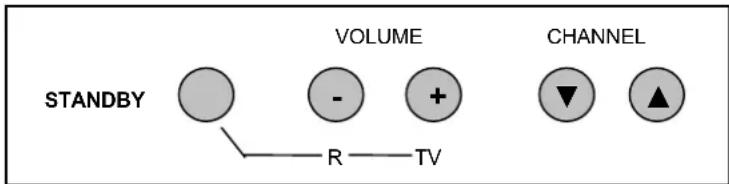
Um zwischen Radio und TV umzuschalten, drücken Sie kurz die Taste [STANDBY] und dann innerhalb einer Sekunde die Taste [-] für Radio oder [+] für TV-Betrieb.
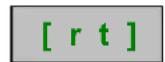
Die LED-Anzeige zeigt dabei für eine Sekunde die Umschaltbereitschaft Radio / TV an.
Das Gerät verfügt über einen Ein/Aus-Schalter mit Netztrennung.
Die Anzeige der Programmnummer erfolgt über eine 4-stellige grüne 7-Segment-Anzeige!
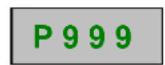
Anzeige von TV-Programmen
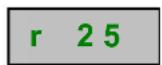
Anzeige von Radio-Programmen
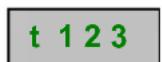
Anzeige t = TV-Mode (+ Programmnummer des Satelliten-Receivers)
Hinweis. Das Gerät wurde mit der TV-Taste auf TV-Betrieb geschaltet. Das Bild auf dem TV-Gerät kommt dann vom TV-Gerät, z.B. bei einem zusätzlichen Kabelanschluss.
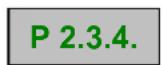
Die Punkte werden eingeblendet, wenn das Gerät „stummgeschaltet“ ist.
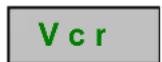
Anzeige ,Vcr':
Bei Wiedergabe wird das Video/Audio-Signal vom Videorecorder automatisch an das Fernsehgerät geschaltet – auch in Stand-by.
Anzeige ,Vcr-‘ : Durchschaltung in Stand-by.
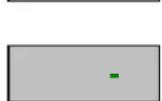
Das Gerät ist in Bereitschaft (Stand-by) und kann über die Taste [STANDBY] eingeschaltet werden.
3.2. Funktionen der Fernbedienung
Das Einschalten aus Stand-by erfolgt mit der roten Taste oder mit einer Zifferntaste [0] ... [9].
Eine Funktionsbeschreibung der Fernbedienung ist in die Gerätesoftware integriert. Um sie aufzurufen, drücken Sie einfach die Taste [RC] auf der Fernbedienung und dann die Tasten, zu der Sie Hilfe wünschen - der zugehörige Hilfetext wird dann eingeblendet.
Durch nochmaliges Drücken der Taste [RC] wird die Hilfe wieder verlassen.
Die um die OK-Taste angeordneten Tasten [◀] [▶] und [▲] [▼] haben im Normalbetrieb die Funktion Lautstärke - / + (Vol - / +) und Programm - / + (Ch - / +).
3.3. Programmwahl
3.3.1 Programmwahl über Zifferntasten [0...9], [▲], [▼] und Liste
Die Programmeinstellung erfolgt durch direkte Eingabe der Programmnummer mit den Zifferntasten (auch 0 ist eine Programmnummer).
Mit der Tasten [▲] / [▼] wird auf das nächste / vorherige Programm weiter / zurück geschaltet,
Nach zweimaligem Drücken der Taste [OK] wird eine nach Programmnummern geordnete Liste eingeblendet. Das gewünschte Programm kann mit den Tasten [◀] / [▶] und [▲] / [▼] angewählt und dann mit der Taste [OK] eingestellt werden. Bei nochmaligem Drücken der Taste [OK] oder mit der Taste [E] wird die Liste wieder verlassen.
3.3.2 Last Programm mit Taste [E]
Mit der Taste [E] kann zwischen den beiden zuletzt eingestellten Programmen gewechselt werden.
3.3.3 Zapper-Funktion mit den Tasten [OK] und [◀] [▲] [▶] [▼]
Wenn das aktuelle „Wunsch“-Programm durch Werbung unterbrochen wird, dann „zappen“ viele Benutzer auf ein „Ersatz“-Programm, oder auch ein zweites oder drittes. Es passiert dann leicht, dass man nicht mehr auf das ursprüngliche Programm zurückfindet.
Die „Zapper-Funktion“ merkt sich ausgehend vom „Wunsch“-Programm drei weitere „angezappte“ „Ersatz“-Programme, wobei aber nur die Programme in den Speicher übernommen werden, die mindestens 5 Sekunden betrachtet werden.
Die so gespeicherten letzten 4 Programme können dann über die Taste [OK] und anschließend über eine der Tasten [◀] [▶] [▲] [▼] direkt abgerufen werden.
3.3.4 Programmverwaltung mit 10 Favoritenbänken
Die digitale Fernsehtechnik bringt dem Zuschauer eine Vielzahl von Programmen. Je nach Anzahl der zu empfangenen Satelliten stehen bis zu 1000 TV- und bis zu 1000 Radio-Programme zur Verfügung. Um dieses (Über-) Angebot zu beherrschen – wer kann sich einige hundert Programme mit den zugehörigen Programmnummern merken? – werden dem Benutzer zehn frei definierbare Favoritenbänke zur Verfügung gestellt, die eine übersichtliche Verwaltung und Sortierung der Programme erlauben.
Eine Favoritenbank ist eine Liste, in der beliebige, aus einem Programm-Pool gewählte Programme eingeordnet werden können.
Im Auslieferungszustand sind die Banknamen vergleichbar dem folgenden Beispiel vordefiniert. Der Name der Favoritenbank kann aber individuell geändert werden. In jeder Favoritenbank stehen die Programmnummern P000....P999 zur Verfügung.
Favoritenbank : Name einsortierte Programme (Beispiel)
| Beispiel: F0: ALLE (z.B. alle freien Programme aus dem Programm-Pool) | |
| F1: NEWS (z.B. PHOENIX, n-TV, N-24, Bloomberg......) | |
| F2: SPORT (z.B. DSF, EuroSport, Motors-TV, ......) | |
| F3: MUSIK (z.B. MTV, VIVA, VIVA zwei, Video Italia, Hit-Channel......) | |
| F4: REISE (z.B. Canal Canarias, Travel-Channel, ......) | |
| F5: SHOPPING (z.B. Home Shopping, QVC, Wishline, ONYX, ......) | |
| F6: KINDER (z.B. KIKA + andere Kinderprogramme ......) | |
| F7: DIVERSE | (z.B. – alle Programme, die sich bisher nicht einordnen ließen) |
| F8: ABC | (z.B. ...) |
| F9: XYZ | (z.B. ...) |
Die gewünschten Programme können aus dem Programm-Pool, also aus einem Fundus, der alle Programme in alphabetischer Reihenfolge enthält, entnommen werden, und in das Ziel, eine der 10 Favoritenbänke, kopiert werden.
Alle Programme aus dem Programm-Pool sind ab Auslieferung auch in der Favoritenbank 0 = „ALLE“ gespeichert. Damit entspricht die Favoritenbank F0 = ALLE der bisher bei Satelliten-Empfängern bekannten Programmbelegung.
Ein Teil der Programme der Satelliten Astra 19 und Eutelsat Hotbird ist auch bereits zusätzlich in verschiedenen Favoritenbänke enthalten.
Die Auswahl der gewünschten Favoritenbank erfolgt durch Drücken der Taste [F] und einer der zugeordneten Zifferntasten [0] .....[9].
Hinweis: In der Einblendung nach einer Programmwahl sehen Sie:

text_image
aktuelle Favoritenbank Fav 0 | P 001 | Das Erste | 20:10 | F → F = frei / $ = verschlüsselt 20:00-20:15 Tagesschau 20:15-21:45 Tatort aktuelle Zeit → aktuelle Sendung → folgende Sendung3.4. TV / Radio - Umschaltung
Die Umschaltung auf Radio bzw. TV erfolgt mit den Tasten [R] bzw. [TV]. Beide Tasten beeinflussen auch die sog. Schaltspannung der TV-Scartbuchse, Wenn Sie über Ihr TV-Gerät auch Programme über Antenne oder Kabel empfangen, so können Sie mit der Taste [TV] zwischen dem vom TV-Gerät oder dem vom Satelliten-Receiver empfangenen Programm wechseln, vorausgesetzt dass die Schaltspannung von Ihrem TV-Gerät erkannt und verarbeitet wird.
Hinweis: Alle für TV verfügbaren Programmfunktionen (Last Programm, Zapper-Funktion, Favoritenbänke, Programmlisten und Programmpool usw.) sind separat auch für 1000 Radio-Programme verfügbar.
3.5. Toneinstellungen
a) Die Lautstärke des Receivers kann mit den Tasten [◀] oder [▶] in 20 Stufen eingestellt werden.
L 20
Der aktuelle Stand der Lautstärke wird dabei in der Programmanzeige eingeblendet.
b) [Ω] Ton aus/ein - schalten (Stumm) - bei „Ton aus“ wird ein entsprechender OSD-Schriftzug für ca. 2 Sekunden eingeblendet! Die Funktion „Ton-aus“ wird auch bei Betätigung der Lautstärketasten [◀] oder [▶] wieder aufgehoben.
3.6. Sprachauswahl
Nach Betätigung der Taste [A] wird ein Menüfenster zur Sprachauswahl eingeblendet. Die Anzahl der verfügbaren Sprachen ist vom Programm abhängig. Die Auswahl der gewünschten Sprache erfolgt in gewohnter Weise mit den Tasten [▼] bzw. [▲].
Bei Verlassen des Menüs mit der Taste [E] bleibt die ursprüngliche eingestellte Sprache erhalten.
Verlässt man das Menü mit die Taste [OK], dann wird gewählte Sprache gespeichert.
Hinweis: Bitte beachten Sie, dass viele Programme nur eine Sprache anbieten. Dagegen gibt es im Radiobereich Stationen, die bis zu 20 oder mehr „Unter“-Programme anbieten. Diese Programme können im Radio-Mode ebenfalls über die Taste [A] gewählt werden.
3.7. Timer
Über die Taste [💡] wird das Menü „Timer-Programmierung“ aufgerufen. Es können bis zu 8 Timer-Ereignisse wahlweise mit TV- oder Radio-Programmen eingegeben werden.
Hinweis:
Beachten Sie, dass auch der Videorecorder auf identische Aufnahmezeiten eingestellt werden muss.
Hinweis:
r E c
Bitte beachten Sie, dass während einer Timeraufnahme keine Fernbedienungsbefehle angenommen werden, damit nicht ungewollt OSD-Bild-Einblendungen aufgezeichnet werden. Die Lautstärke wird bei Aufnahme auf vollen Pegel geschaltet.
Als Hinweis, dass eine Timeraufnahme aktiv ist, wird auf der Programmanzeige am Gerät „r E c“ eingeblendet, wenn ein Befehl von der Fernbedienung erkannt wird.
End
Die Timeraufnahme kann vorzeitig nur durch die Taste [+] abgebrochen werden. Nach Abbruch wird „End“ angezeigt. Das Gerät ist dann wieder normal bedienbar.
Wird die Timeraufnahme aus Stand-by gestartet, so schaltet das Gerät nach Ende der Aufnahme wieder auf Stand-by.
[1...8] wählen Sie das nächste freie Eingabefeld mit den Zifferntasten [1].[8] oder mit [▼] bzw. [▲]
[▶][◀] wählen Sie nacheinander das Eingabefeld für {Datum} {Start} {Stop} und {Programm} (das Eingabefeld wird weiß hinterlegt).
[OK] aktivieren Sie die Eingabe im gewählten Feld mit der Taste [OK] (das Eingabefeld wird schwarz hinterlegt). Geben Sie das jeweilige Ereignis entweder direkt mit den Zifferntasten [0]...[9] oder durch Fortschaltung mit den Tasten [▶] [◀] ein.
[OK] schließen Sie die Eingabe mit [OK] und wählen Sie das nächste Eingabefeld.
[ E ] Nach Eingabe von {Datum} {Start} {Stop} und {Programm} können Sie das Timermenü mit [E] verlassen und quittieren oder weitere Einschaltereignisse eingeben.
Die Daten für die Timer-Programmierung können auch, soweit sie übertragen werden, im Menü „EPG- .... Programmvorschau“ mit der Taste [®] direkt in den Timer übernommen werden.
Löschen einer Timer-Programmierung:
[1...8] wählen Sie die zu löschende Timer-Zeile mit den Zifferntasten [1]..[8] oder mit [▼] bzw. [▲]
[OK] und löschen Sie die programmierten Daten mit der OK-Taste.
Hinweis:
Wenn Sie eine Zeile versehentlich gelöscht haben und die ursprüngliche Information wieder herstellen wollen, dann verlassen Sie das Timer-Menü, indem Sie zweimal die Taste [E] drücken.
Hinweis: Uhrzeit und Datum werden aus den vom Sender übertragenen DVB-Daten entnommen. Bitte korrigieren Sie bei Umstellung von Sommer- auf Winterzeit und umgekehrt den „Zeit-Offset“ im Menü Installation.
Bei MEZ-Sommerzeit = {+2 h} Bei MEZ-Winterzeit = {+1 h}
Bitte beachten Sie, dass einige „exotische“ Programme keine korrekte Zeit übertragen. Kontrollieren Sie Datum und Zeit im Menü „Timer-Programmierung“, wenn Sie eine Programmierung vornehmen.
3.8. EPG – Programminformation (Basisnavigator)
Im EPG (Electronic Programme Guide) werden Informationen zum aktuellen und zu folgenden Sendungen angezeigt.
Der Umfang dieser programmbegleitenden Informationen wird vom jeweiligen Programmanbieter festgelegt und ist von Programm zu Programm sehr unterschiedlich. Viele Programme werden auch ohne verwertbare Zusatzinformation (SI-Daten) ausgestrahlt.
Ebenso verhält es sich bei der Programmvorschau. Einige Programmanbieter übertragen keine Daten, andere übertragen bereits eine Programmvorschau, jeweils mit Zusatzinformation, bis zu einigen Tagen im voraus.
Mit die Taste [ i ] wird die EPG - Programminformation aufgerufen und auch wieder verlassen.
a) aktuelle und nächste Sendung
[i] zeigt Titel, Beginn und Ende der aktuellen Sendung, und je nach Programmanbieter, weitere Informationen zur Sendung!
[i] zeigt Titel, Beginn und Ende der nächsten Sendung, und je nach Programmanbieter, weitere Informationen zur Sendung!
[i] die Programminformation wird wieder verlassen.
[ E ] die Programminformation wird sofort verlassen.
b) weitere Programmvorschau und Zusatzinformationen
[ i ] Basisnavigator aktivieren, Info zur aktuellen Sendung anzeigen.
[OK] Programmvorschau aufrufen! Je nach Programmanbieter erhalten Sie eine Programmliste für den aktuellen Tag oder über mehrere Tage im voraus. Mit den Tasten [▼] [▲] bzw. [▶] [◀] können Sie zur gewünschten Sendung zeilen- bzw. seitenweise vor- oder zurückschalten.
[OK] Wenn Sie die gewünschte Sendung angewählt haben, dann können Sie mit der Taste [OK] weitere detaillierte Informationen abrufen. Wenn keine Zusatzinformationen verfügbar sind, erhalten Sie eine entsprechende Meldung. Wenn der Text der Zusatzinformation ein Seite überschreitet, so kann mit den Tasten [▼] [▲] zeilenweise weiter oder zurückgeschaltet werden.
Mit der Taste [OK] oder mit [E] wird die Anzeige der Zusatzinformation verlassen - man kommt wieder zur Programmvorschau zurück.
c) Timer-Programmierung
Die Daten aus der Programmvorschau können auf Tastendruck in den Aufnahme-Timer übernommen werden. Wenn eine Programmvorschau verfügbar ist, dann wählen Sie die gewünschte Sendung und übernehmen die Daten mit der Taste [ ] direkt in den Timer.
4. Menüstruktur
4.1. Programme
4.1.1 Favoriten-Bank
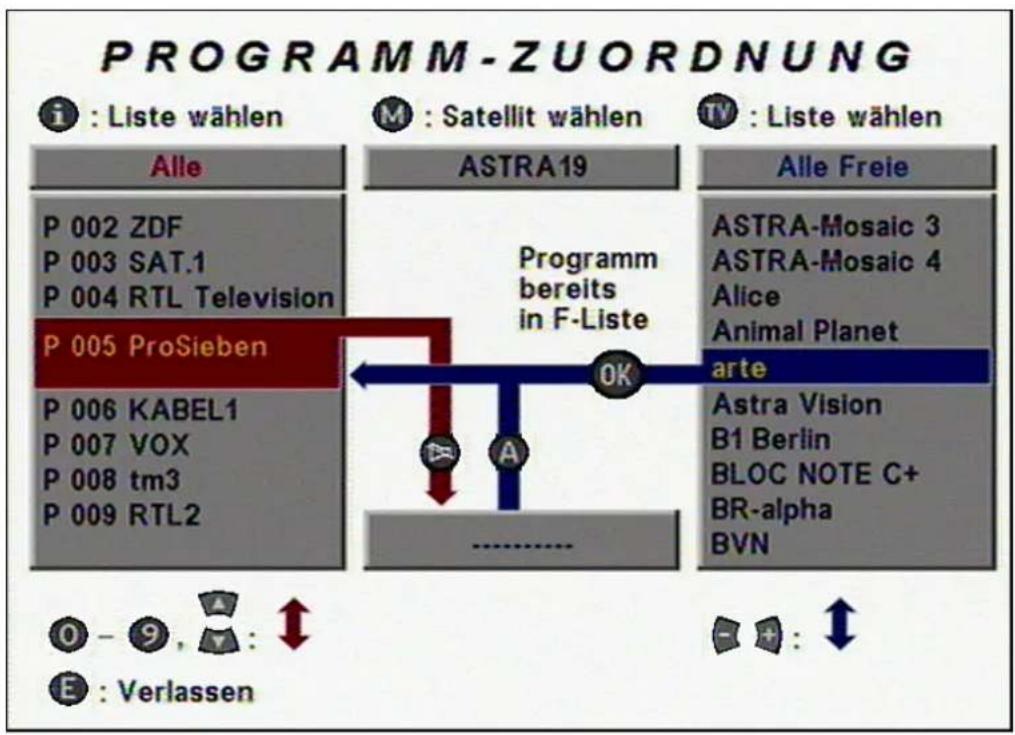
Mit der Taste [M] Hauptmenü aufrufen, dann zweimal die Taste [OK] drücken.
Sortieren, tauschen, kopieren und löschen von Programmen – alles in einem Menü!
flowchart
graph TD
    A["Alle"] --> B["P 002 ZDF"]
    A --> C["P 003 SAT.1"]
    A --> D["P 004 RTL Television"]
    A --> E["P 005 ProSieben"]
    E --> F["P 006 KABEL1"]
    E --> G["P 007 VOX"]
    E --> H["P 008 tm3"]
    E --> I["P 009 RTL2"]
    J["ASTRA19"] --> K["Programm bereits in F-Liste"]
    L["Alle Freie"] --> M["ASTRA-Mosaic 3"]
    L --> N["ASTRA-Mosaic 4"]
    L --> O["Alice Animal Planet"]
    P["arte"] --> Q["Astra Vision"]
    P --> R["B1 Berlin"]
    P --> S["BLOC NOTE C+"]
    P --> T["BR-alpha"]
    P --> U["BVN"]
    V["O - 9, Y : ↑"] --> W["E : Verlassen"]
    X["M : Satellit wählen"] --> Y["○"]
    Z["TW : Liste wählen"] --> AA["●"]
    AB["OK"] --> AC["↓"]
    AD["..."] --> AE["→"]
[i] Wählen Sie eine der Favoritenbänke 0...9.
[M] Wählen Sie den Satelliten (z.B. Astra, Eutelsat oder einen anderen).
[TV] Wählen Sie die Programmquelle (z.B. NEUE oder ALLE Programme).
[▼] [▲] Wählen Sie die Ziel-Position in der Favoritenbank (Spitze blauer Pfeil).
[◀] [▶] Wählen Sie das Programm aus der Quellen–Programmliste (rechtes Fenster). Die Programme sind alphabetisch sortiert.
[Ω] Das aktuelle Programm aus Favoritenbank in Ablage legen (= entnehmen).
[ A ] Programm aus der Ablage wieder in die Favoritenbank kopieren (= einfügen).
[OK] Das in der Quelle gewählte Programm in die Favoriten-Bank (links Fenster) übernehmen (= kopieren).
Tauschen: Gewünschtes Programm mit [▼] [▲] oder durch Eingabe der Programmnummer in den roten Balken schieben,
mit der Taste [Ω] in die Zwischenablage legen, mit den Tasten [▼] [▲] oder [0...9] die Ziel-Programmnummer wählen, mit der Taste [A] wieder einfügen – fertig!
Löschen:
Schieben Sie das zu löscheende Programm mit den Tasten [▼] [▲] (oder durch Eingabe der Programmnummer) in den roten Balken,
und dann mit der Taste [ Ω ] in die Zwischenablage.
Menü mit Taste [E] verlassen und „Löschen“ mit Taste [OK] quittieren – fertig!
Hinweis!
„Gelöschte“ Programme werden nur aus der Favoriten-Bank entnommen, sind also im Programm-Pool weiter vorhanden und können jederzeit wieder neu eingefügt werden!
Die Umschaltung auf das linke Menüfenster erfolgt mit den Tasten [▼] und [▲], die Umschaltung auf das rechte Menüfenster mit den Tasten [◀] und [▶].
Dabei wird auch der Einstell-Fokus auf das linke bzw. rechte Fenster umgeschaltet - d.h. es wird das Programm eingestellt, dessen Programmname mit gelber Schrift dargestellt wird.
Sie sehen also bei jeder Aktion, ob Kopieren, Tauschen oder Löschen, das zugehörige Bild im aktuell gewählten Fenster.
Der Suchlauf findet auch Kanäle, die kein verwendbares TV-Programm beinhalten. Ein Testbild z.B. kann also schon vorab erkannt werden und gelangt nicht ungewollt in eine der Programmlisten.
Hinweis! Mit der Taste [F] kann die Transparenz der Einblendung zwischen variabel und fix umgeschaltet werden (fix ist undurchsichtig).
Im Modus, var' kann die Transparenz mit den Tasten [◀] [▶] erhöht bzw. verringert werden.
Beim Sortieren und Kopieren von Programmen ist diese Funktion sehr hilfreich, da bei einer hohen Transparenz eine schnelle Beurteilung bezüglich Art und Inhalt des Programmes möglich ist.
Kopieren:
Das gewünschte Quellen-Programm mit den Tasten [◀] [▶] einstellen, dann mit den Tasten [▼] [▲] oder direkt über die Zifferntasten [0...9] in der Favoriten-Bank die Stelle aufsuchen, an der das Programm eingefügt werden soll.
Taste [OK] drücken – fertig!
Hinweis! Das Gerät erkennt Programme, die bereits in der aktuellen Favoritenbank gespeichert sind – dabei wird der Schriftzug
Programm bereits in F-Liste
über dem Symbol [OK] Taste eingeblendet!
Hinweis! Haben Sie versehentlich Programme gelöscht, oder wollen die vorgenommenen Änderungen wieder rückgängig machen, dann verlassen Sie das Menü mit der Taste [E] und drücken dann noch mal die Taste [E].
Erst nach Drücken der Taste [OK] werden die vorgenommenen Änderungen in den Speicher übernommen!
4.1.2 Favoriten-Namen ändern
Mit Taste [OK] aufrufen.
Eingabefeld {NAME} mit [0....9] oder [▼] [▲] wählen und mit [OK] aktivieren.
Mit den Tasten [▼] oder [▲] können Sie Buchstaben (groß u. klein) oder Ziffern auswählen.
Mit den Tasten [▶] oder [◀] können Sie die Eingabeposition nach rechts oder links verschieben.
Nach Eingabe des gewünschten Namens wird das Eingabefeld mit [OK] wieder deaktiviert.
4.1.3 Programm-Pool
Der Programm-Pool beinhaltet alle Programme in alphabetischer Reihenfolge. Die Auswahl nach Satelliten erfolgt über die Taste [M], die Auswahl nach freien bzw. verschlüsselten Programmen erfolgt über die Taste [TV]. In „Alle Freie“ („Alle CA“) befinden sich alle freien (alle verschlüsselten) Programme des gewählten Satelliten, also auch die neue freien bzw. verschlüsselten Programme nach einem Satellitensuchlauf.
[▼][▲] Programme in Zeilen wählen [◀][▶] Programme in Spalten wählen
Alle gewählten Programme werden vom Receiver sofort eingestellt und im Hintergrund angezeigt. Bei verschlüsselten Programmen muss das zugehörige CA-Modul bestückt sein. Mit der Taste [F] und (innerhalb von 2 Sekunden) mit den Tasten [◀] bzw. [▶] kann die Transparenz der Bildschirmanzeige verändert werden.
(OK) Die von den Sendeanstalten vorgegebenen Programmamen können nach Betätigung der Taste [OK] individuell ergänzt oder geändert werden.
(M) Auswahl des Satelliten mit der Taste [M].
(TV) Auswahl Freie oder verschlüsselte Programme mit der Taste [TV].
(Ω) Nach Drücken der Taste [Stumm] können auch einzelne Programme gelöscht werden – z.B Programme, die den Betrieb eingestellt haben.
(R) Hier kann der über [M] und [TV] aktivierte Programm-Pool aufgeräumt werden, d.h. es können entweder alle „nichtbenutzten“ Programme oder auch alle angezeigten Programme gelöscht werden. (siehe dazu AUFRÄUMEN unter 4.5.2)
(i) Antennensignal und Empfangsparameter anzeigen
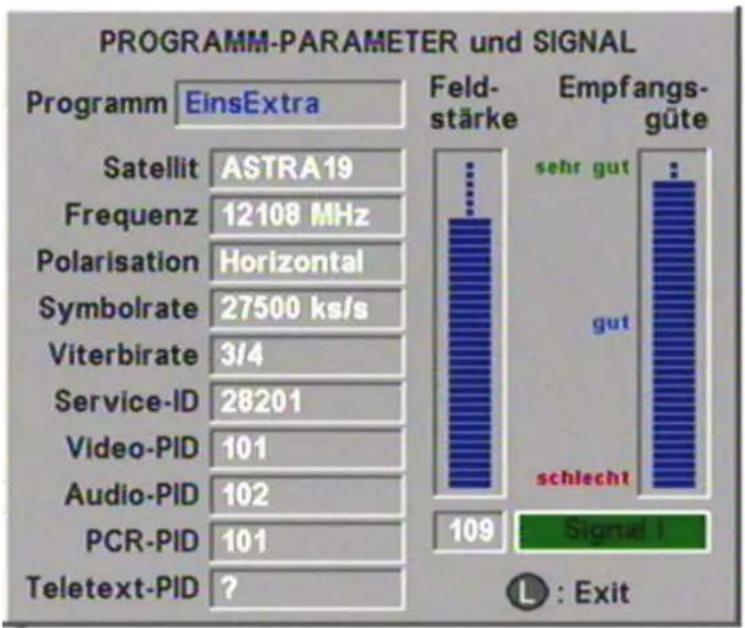
Im Untermenü „Antennensignal“ können Sie bei Bedarf Ihre Parabolantenne optimal ausrichten. Drehen Sie die Antenne so, dass bei den Skalen für Feldstärke und Empfangsgüte ein Optimum entsteht. Bei sehr schwachen Signalen kann die Feldstärkeskala auch auf 0 gehen – optimieren Sie dann das Signal mit der Skala für die Empfangsgüte.
Wenn der Schriftzug „kein Signal“ eingeblendet wird und nur das Signal für die Feldstärke angezeigt wird, dann ist die Antenne möglicherweise auf einen (nicht empfangbaren) Satelliten für analoge Signale ausgerichtet.
4.1.4 Kindersicherung
Im Auslieferungszustand ist der fünfstellige Sicherungscode (PIN) auf 00000 eingestellt.
a) Ändern des Sicherungscodes (PIN)
Wählen Sie das Menü „Kindersicherung“ mit der Taste [4] unter dem Hauptmenü „Programme“! Wählen Sie dann mit der Taste [2] oder mit der Taste [▼] das Eingabefeld {PIN} und aktivieren Sie es mit der Taste [OK]. Geben Sie die „alte“ und Ihre „neue“ PIN gemäß folgendem Ablauf ein.
- Geben Sie bitte die aktuelle PIN ein! (= 00000 bei erstem Aufruf)
- Geben Sie bitte die neue PIN ein!
- Wiederholen Sie bitte die neue PIN!
Achtung! Vergessen Sie Ihre PIN nicht!
Eine Rückstellung auf den Auslieferungszustand ist nur über den Werkskundendienst ESC durchführbar!
Im Auslieferungszustand sind alle Programme freigegeben - sie können jedes einzelne Programm gegen unberechtigte Einstellung sperren.
Die Markierung der zu sperrenden Programme erfolgt gleichberechtigt in den Menüs „Favoriten-Bank“ oder „Programm-Pool“ mit der Taste [RC].
Dabei wird dem aktuellen Programmnamen ein „?“ vorangestellt. Anschließend wird das nächste Programm aufgerufen, so dass Sie durch wiederholtes Drücken der Taste [RC], auch mehrere Programme nacheinander markieren können.
Um die Markierung wieder zu löschen, drücken Sie noch mal die Taste [RC] beim gewünschten Programm.
Beispiel: Sky News
? Super Action
? Super Spezial
Südwest BW
b) Aktivieren der Kindersicherung
Um die Sperrung der mit „?“ markierten Programme zu aktivieren, schalten Sie im Menü „Kindersicherung“ das Eingabefeld {Sicherung} auf EIN und bestätigen Sie beim Verlassen des Menüs mit der Taste [OK].
Bei Aufruf der markierten Programme werden Sie zur Eingabe Ihrer fünfstelligen PIN aufgefordert.
Hinweis: Bitte beachten Sie, dass bei aktivierter Kindersicherung auch die Menüs „Favoriten-Bank“, „Programm-Pool“ und „Suchlauf“ erst nach Eingabe der fünfstelligen PIN aufgerufen werden können.
Damit ist eine Überwindung der Kindersicherung, z.B. durch Löschen der Markierung oder Einstellung der gesperrten Programme über den Transponder-Suchlauf, ausgeschlossen. (...auch via Timer kann die Sperre nicht umgangen werden!)
Hinweis: Um die Kindersicherung nur kurzzeitig, z.B. abends, außer Betrieb zu nehmen, können Sie im Menü „Kindersicherung“ das Eingabefeld {Sicherung} wieder auf AUS schalten. Die „?“-Markierungen werden dabei nicht verändert und wirken nach erneuter Aktivierung der Kindersicherung, d.h. wenn das Eingabefeld {Sicherung} wieder auf EIN geschaltet wird!
4.2. Suchlauf
4.2.1. Satelliten-Suchlauf
Der Satelliten-Suchlauf erfolgt über alle Frequenzen des gewählten Satelliten. Wählen Sie in der Reihenfolge des Menüs die gewünschten Einstellungen:
Die Auswahl der einzelnen Parameter erfolgt nach der Aktivierung mit der Taste [OK] und dann mit den Tasten [▶] bzw. [◀].
Wir empfehlen von Zeit zu Zeit den Suchlauf zu starten, um neue Programmen zu finden. Verwenden Sie dabei die fett dargestellten Grundeinstellungen.
Wenn Sie ein einzelnes Programm gezielt suchen wollen, so können Sie durch Einschränkung von bekannten Parametern, z.B. Low und 22, die Suchlaufzeit verkürzen.
(1) den gewünschten Satellit ASTRA > Hotbird > Sat 3 > bis Sat 8
(2) das Band {Low/High} > {Low} > {High}
(3) die Symbolrate 22+27,5>22>27,5>FREI
(4) oder eine freie Symbolrate {XXXX}
(nur möglich, wenn die Symbolrate unter Punkt (3) auf {FREI} geändert wurde!)
(5) und starten Sie dann den Suchlauf mit der Taste [OK]
und wählen Sie, ob nach unverschlüsselten oder verschlüsselten Programmen oder nach beiden gleichzeitig gesucht werden soll: Auswahl: „FREI“ oder „CA“ oder „FREI+CA“
Hinweis: Einige der verschlüsselten Programme sind auch frei oder zeitweise frei zu empfangen.
Besonderheit: Die verschlüsselten ORF-Programme werden unter „FREI“ gefunden!
4.2.2. Transponder-Suchlauf
Im Transponder-Suchlauf werden alle Programme eines Transponders gesucht.
(1) Satellit
(2) Frequenz
(3) Polarisation
(4) Symbolrate
Sind die Parameter (Satellit, Frequenz, Polarisation, Symbolrate) des gesuchten Programmes bekannt, dann kann der Transponder-Suchlauf verwendet werden.
Wenn z.B. zu einer bekannten Programmgruppe ein neues Programm in Betrieb geht, so reicht es, ein Programm aus dieser Programmgruppe vorab über Programmwahl einzustellen – die erforderlichen Parameter werden in den Transponder-Suchlauf übernommen.
Erscheint in der „START“–Zeile die Meldung „kein Signal!“, so ist kein Empfang möglich. Überprüfen Sie bitte nochmals die Parameter Satellit, Frequenz, Polarisation und Symbolrate.
Der Suchlauf kann erst gestartet werden, wenn „Signal!“ angezeigt wird.
(5) Starten Sie den Suchlauf mit der Taste [OK].
Verschlüsselte Programme werden mit „\$“ gekennzeichnet. Programme, die Sie nicht in den Programm-Pool übernehmen wollen, können mit der Taste [TV] einzeln gelöscht werden.
Neue Programme sind mit „+“ gekennzeichnet. Die Übernahme in den Programm-Pool erfolgt nach Drücken der Taste [OK].
4.2.3. Manuelle Eingabe (für Experten)
Sollte weder der Satelliten- noch der Transponder-Suchlauf das gewünschte Programm finden, so können in der „Manuellen Eingabe“ alle relevanten Empfangsparameter eingestellt werden. Die manuelle Eingabe ist z.B. sehr hilfreich, wenn das gewünschte Programm von den Empfangsdaten her bekannt ist, aber nicht durchgehend gesendet wird.
4.3. Satelliten
Ab Werk ist der Satellit ASTRA eingestellt. Weitere 7 Satelliten, z.B. Hotbird sind vorprogrammiert. Bei Erweiterung Ihrer Empfangsanlage können Sie im Menü „Satelliten“ die erforderlichen Einstellungen für die vorprogrammierten 7 Satelliten vornehmen.
Aktivieren Sie den gewünschte Satelliten-Nummer, z.B. mit der Zifferntaste [1...8] und rufen Sie mit der Taste [OK] das Eingabemenü auf.
(1) Name eingeben bzw. ändern
Eingabefeld {NAME} mit der Taste [1] und dann mit [OK] aktivieren
Mit den Tasten [▼] oder [▲] können Sie Buchstaben (groß u. klein) oder Ziffern auswählen.
Mit den Tasten [▶] oder [◀] können Sie die Eingabeposition nach rechts oder links verschieben.
Nach Eingabe des gewünschten Namens wird das Eingabefeld mit [OK] wieder deaktiviert.
(2) LO1 eingeben
(3) LO2 eingeben
Ab Werk sind LO1 u. LO2 auf 9750 MHz u. 10600 MHz voreingestellt.
Sollten die LNB-LO-Frequenzen von den voreingestellten Werten abweichen, so geben Sie hier die entsprechenden Werte ein. Mit [OK] aktivieren, und mit den Zifferntasten [0].....[9] die LO-Frequenzen eingeben, dann mit [OK] abschließen.
Bitte vergewissern Sie sich, dass in Ihrer Empfangsanlage ein „digital“-tauglicher LNB eingebaut ist.
(4) Orbitposition eingeben
Der Parameter „Orbitposition“, mögliche Werte 1...4, muss bei der Steuerung über DiSEqC angegeben werden.
(5) Freigabe
{EIN} Der gewählte Satellit ist für Ihre Empfangsanlage freigegeben.
{AUS} Der gewählte Satellit ist gesperrt.
4.4. Installation
4.4.1. Zeit-Offset
Nach dem Einschalten über den Netzschalter, oder nach einem Stromausfall, werden Uhrzeit und Datum für die Systemuhr (Timer) aus den empfangenen Daten übernommen. Damit Zeit und Datum des Receivers der Landeszeit entsprechen, muss die Abweichung zur Normalzeit angegeben werden. Der Offset für die MEZ-Sommerzeit beträgt +2 Stunden, für die MEZ-Winterzeit +1 Stunde.
Bitte überprüfen bzw. korrigieren Sie den Zeit-Offset bei der ersten Inbetriebnahme und dann jeweils bei der Zeit-Umstellung im Frühling und Herbst.
(1) mit Ziffer [1] oder mit den Tasten [▼] [▲] anwählen, dann mit Taste [OK] aktivieren und mit den Tasten [▶] [◀] den gewünschten Zeitversatz einstellen. Mit der Taste [OK] wird die Änderung abgeschlossen.
Hinweis: Bei falschem Zeit-Offset werden u.a. die Programmzeiten falsch angezeigt.
4.4.2. Menüsprache
(1) Sprache auswählen
Die Menüsprache kann zwischen {Deutsch} und {Englisch} umgeschaltet werden.
(2) Zeichensatz auswählen
Im DVB–Standard ist die automatische Umschaltung des Zeichensatzes definiert – leider halten sich nicht alle Sendeanstalten an diese Normierung, so dass dann in einem Text Zeichen aus einem falschen Zeichensatz erscheinen können.
Im Gerät ist die automatische Zeichensatzumschaltung vorgesehen, es können aber bei Bedarf verschiedene Zeichensätze fest eingestellt werden, so dass z.B. ein griechischer Text im richtigen Zeichensatz dargestellt wird und damit lesbar wird.
Auswahl: {Auto} {Standard} {Latein} {Cyrillisch} {Arabisch} {Griechisch}{Hebräisch}
4.4.3. Signalwege
Die Aktivierung und Änderung der einzelnen Felder erfolgt jeweils in gewohnter Weise.
Das gewünschte Eingabefeld {XYZ} mit [0....9] oder [▼] / [▲] wählen und mit [OK] aktivieren.
Die Parameter werden mit den Tasten [▼] oder [▲]eingestellt.
Mit [OK] wird die Auswahl abgeschlossen.
(1) TV - SCART - VCR AUSGANG
- folgende Gruppierungen an der TV- und VCR-Buchse sind möglich!
CVBS CVBS
CVBS YC
RGB CVBS (RGB bietet die beste Bildqualität am Fernsehgerät) RGB YC (YC können Sie bei einem SVHS-Videorecorder verwenden)
YC CVBS
YC YC
CVBS := Composite Video Broadband Signal
FBAS := Farb-, Bild-, Austast-, Synchron-Signal (entspricht CVBS)
YC := entspricht S-Video (Y: „Helligkeit“, C: „Croma“)
(2) TV > VCR (Video Rückweg)
Wenn {EIN} gewählt ist, so werden auch in Stand-by die Video- und Audio-Signale von der TV-Buchse an die VCR-Buchse weitergeleitet.
In Stellung {AUS} erreichen Sie einen um ca. 0,5 Watt niedrigeren Leistungsverbrauch.
(3) VCR-Signal EINGANG
Bei VCR-Wiedergabe kann zwischen {CBVS / RGB} für oder {YC} = S-Video für den Anschluss eines SVHS-Videorecorders gewählt werden.
(4) Bildformat
Bei der Einstellung {4:3} werden alle Sendungen im 4:3 Format wiedergegeben.
Bei der Einstellung {16:9} werden Sendungen die im Breitbandformat gesendet werden und bei denen die entsprechende Kennung mit übertragen wird, automatisch auf 16:9-Darstellung umgeschaltet.
Die automatische Anpassung der Bildbreite wirkt aber nur dann, wenn Ihr TV-Gerät 16:9 Formate verarbeiten und darstellen kann (Schaltspannung 16:9 = 6 Volt).
4.4.4. LNB-Einstellungen
(1) LNB
{EIN} Standardeinstellung
{AUS} Betrieb ohne LNB-Signal (z.B. an speziellen Mehrteilnehmeranlagen)
(2) In Stand-by
{AUS} Standardeinstellung
Achtung! Verwenden Sie an Einzelanlagen nur die Einstellung {AUS}, da sonst der Receiver den LNB auch in Stand-by mit Strom versorgt. Der Leistungsverbrauch des Receivers kann sich dadurch in Stand-by von typisch 2 Watt auf bis zu 10 Watt erhöhen.
{EIN} In Stand-by bleibt die LNB-Spannung eingeschaltet, z.B. zur Stromversorgung in einer entsprechenden Mehrteilnehmeranlage.
4.4.5. DiSEqC (Digital Satellite Equipment Control)
Im DiSEqC Menü müssen die Steuersignale nach den Erfordernissen Ihrer Satelliten-Anlage eingestellt werden.
(1) 22 kHz-Signal
{AUS} 22 kHz nicht aktiv
{High/Low} 22 kHz schaltet zwischen High- und Low-Band
{Pos. A/B} 22 kHz schaltet zwischen 2 Satelliten
(2) Tone Burst
{AUS}
{High/Low} aktiviert den Tone Burst in Abhängigkeit der Empfangsfrequenz.
{Pos. A/B} wählt die Orbit-Position 1/3 bzw. 2/4
{Opt. A/B} wechselt zwischen Orbit-Position 1/2 und 3/4
(3) DiSEqC
{AUS}, {EIN} Wählen Sie {EIN}, wenn Sie den Receiver an einer DiSEqC-fähigen Satellitenempfangsanlage betreiben.
(4) DiSEqC–Repeat (bei kaskadierten Schalt-Matrizen verwenden)
{AUS} keine Wiederholung des DiSEqC-Signals
{ 1 } das DiSEqC-Signal wird 1 mal wiederholt
{ 2 } das DiSEqC-Signal wird 2 mal wiederholt
(5) UFO
„UFO mini“ und „UFO micro“ sind spezifische SAT-Anlagen der Firma Kathrein. Bitte übernehmen Sie die erforderlichen Einstellungsparameter aus den entsprechenden Betriebsanleitungen.
(1) UFO mini {AUS} / {EIN}
(2) Remote Freq. {XXXX}
(3) UFO micro {AUS} / {EIN}
Mit der Taste [M] wird das Hauptmenü aufgerufen. Die gewünschten Untermenüs werden gemäß den angegebenen Zifferntasten [1]....[X], oder mit den Programmtasten [▼] / [▲] aktiviert. Dabei wird das gewählte Untermenü farbig umrahmt und es erscheint der zugehörige Hilfetext. Das so aktivierte Untermenü wird dann mit der Taste [OK] aufgerufen. Die weitere Verzweigung in die Untermenüs erfolgt in gleicher Weise.
Mit der Taste [E] können Sie in jedem Menü wieder eine Stufe nach „oben“ gehen, bzw. es verlassen. Die vorgenommen Änderungen werden erst dann übernommen, wenn nach Verlassen des Menüs mit der Taste [E] auf die Abfrage „Änderungen speichern“, die Taste [OK] gedrückt wird.
4.4.6. Download-Over-Air (Software Update über Satellite)
Im Untermenü „Download“ können Sie Betriebssoftware und Programmlisten (jeweils einzeln) Ihres Receivers über den Satelliten ASTRA neu laden (Update via Download-Over-Air).
Ihre Empfangsanlage muss dazu auf den Satelliten ASTRA 19,2° Ost ausgerichtet sein.
Beachten Sie, dass bei einem Update der Programmlisten Ihre individuelle Programmzuordnung in den jeweils zehn Favoritenbänken in TV und RADIO durch die aktuellen Programmliste überschrieben werden!
a) Starten Sie den Software Download im Menü INSTALLATION nach Wahl des Menüs (6)
„Download“ mit der Taste [OK]. Der Download läuft dann in mehreren Phasen ab, wobei die einzelnen Phasen mit entsprechen Informationen begleitet werden! Sie können diese Phasen jederzeit abbrechen!
b) Suche des Download-Kanals auf dem Satelliten ASTRA. Dieser Suchlauf findet bei der ersten Geräteinbetriebnahme statt und kann einige Minuten dauern.
Bei einem erneutem Start wird der gespeicherte Download-Kanal direkt eingestellt.
c) Laden der Receiver-Kennung. Auch dieser Vorgang kann mehrere Minuten dauern.
d) Je nach Verfügbarkeit von neuen Daten (Betriebsprogramm bzw. Programmlisten) auf dem Datenkarussell wird Ihnen folgende Auswahl angeboten.
| Download | |
| 1 | Receiver-Software |
| 2 | Programm-Listen |
| CH+/- Auswahl OK | |
e) Nach Auswahl 1 Receiver-Software wird folgendes Menü eingeblendet!
| ACHTUNGDownload-Software-Version V Y.YReceiver-Software-Version V X.XFortsetzen?JA = [OK] NEIN = [E] |
f) Nach Drücken der Taste [OK] wird eine Versionsprüfung durchgeführt. Sollte sich auf dem Datenkarussell eine ältere Version befinden, so erhalten Sie einen entsprechenden Hinweis – Bei Bedarf können Sie den Download wieder vorzeitig abbrechen.
Je nach Belegung des Datenkarussells kann das Laden der Daten bis zu einer Stunde dauern!
g) Speichern der geladen Daten.
Achtung! In dieser Phase dürfen Sie das Gerät nicht ausschalten!
Zum Empfang von verschlüsselten Programmen brauchen Sie ein Common-Interface-CA-Modul (CAM) und eine Smartcard von Ihrem Diensteanbieter (Provider).
Beachten Sie, dass die CA-Module mit den zugehörigen Smartcards nur die Programme ihres Diensteanbieters decodieren. Wenn Sie Programme von mehreren Diensteanbietern abonniert haben, müssen Sie möglicherweise zwischen verschieden CA-Modulen und/oder den jeweiligen Smartcards wechseln.
- Befolgen Sie die Anweisungen Ihres Diensteanbieters bezüglich CAM und Smartcard.
- Schalten Sie das Gerät in Stand-by. Öffnen Sie die Frontklappe und führen das CAM in eine der beiden Modulhalterungen. Führen Sie, falls vorhanden, ein zweites CAM in die andere Modulhalterung.
- Führen Sie die Smartcard in das zugehörige CA-Modul.
- Module und Smartcard sind richtig eingerastet, wenn sich die Frontklappe leicht schließen lässt.
- Lassen Sie die CA-Module in den vorgesehenen Steckplätzen.
Die Smartcard verfügt über einen vierstelligen PIN-Code (Personal Identification Number) - Beachten Sie hierzu die Hinweise Ihres Diensteanbieters.
Nach Aktivieren des Menüs „CA“ mit der Taste [OK] können Sie verschiedene Information über Ihre CA-Module und Smartcards abrufen.
Der Umfang und Inhalt dieser Information wird vom CAM bzw. von der Smartcard bestimmt, kommt also nicht vom Receiver. Beachten Sie hierzu die Hinweise und Unterlagen Ihres Diensteanbieters.
4.5.2 Empfang von verschlüsselten Programmen
Je nach Satellit können bis zu einige hundert verschlüsselten Programme empfangen werden. Sie haben zwei Möglichkeiten, die Programme Ihres Diensteanbieters einzustellen.
a) via Satelliten-Suchlauf
- SUCHEN: Starten Sie den automatischen Sendersuchlauf (siehe 4.2.1) mit der Auswahl „CA“ (= Suche nach verschlüsselten Programmen) - Sie erhalten so alle verschlüsselten Programme des gewählten Satelliten im Menü „Favoriten-Bank“ unter „Neue CA“ (siehe Punkt 4.1.1 Favoriten-Bank)
- KOPIEREN: Die Liste im Menü „Favoriten-Bank“ (siehe 4.1.1) im rechten Fenster ist alphabetisch geordnet. Wählen Sie die Programme Ihres Diensteanbieters mit den Tasten [▶] bzw. [◀] und kopieren Sie die gewünschten Programme mit der Taste [OK] in eine (oder auch in mehrere) Ihrer Favoritenbänke!
- AUFRÄUMEN: Wenn Sie nun eine Vielzahl von CA-Programmen im Programm-Pool (siehe 4.1.3) haben, die von Ihrem CA-Modul nicht entschlüsselt werden – dann können Sie diesen „CA–Schrott“ aus dem Programm-Pool auch wieder entfernen. Löschen Sie alle „nichtbenutzten“ Programme, also alle Programme die Sie nicht in eine der 10 Favoriten-Bänke kopiert haben, mit der Taste [R] im Menü „Programm-Pool“.
b) via Transponder-Suchlauf
- EINSTELLEN: Entnehmen Sie den Unterlagen Ihres Diensteanbieters die Empfangs-Parameter und geben Sie diese in die entsprechenden Felder des Transponder-Suchlaufs ein (siehe 4.2.2). Nach Start mit der Taste [OK] erhalten Sie die zugehörigen Programme, die Sie wiederum mit der Taste [OK] in den Programm-Pool speichern können. Falls die Programme auf mehrere Transponder verteilt sind, dann wiederholen Sie den Vorgang.
KOPIEREN: Wählen Sie wieder das Menü „Favoriten-Bank“ und „Neue CA“ und kopieren Sie die Programme Ihres Diensteanbieters in Ihre Favoritenbänke. Auch hier könnte CA- (oder FTA-) Schrott übrigbleiben, als ggf. „aufräumen“ – siehe oben!
5. Glossar
Band Frequenzband eines Satelliten. Low-Band (unteres Band) und High-Band (oberes Band)
CA (Conditional Access) steht für verschlüsselte Programme.
CVBS (Composite Video Burst Sync) : deutsch FBAS-Signal (Farb Bild Austast Synchron) Video-Standard für TV- oder VCR-Geräte)
DVB (Digital Video Broadcast) Digitale Fernseh-Übertragung.
EPG (Electronic Programme Guide) Elektronische Prgrammzeitschrift.
Favoriten-Bank Liste von ausgesuchten Programmen aus dem Programm-Pool.
Frei Frei empfangbare (nicht verschlüsselte) Programme.
GHz Abkürzung für Gigahertz (Giga = Milliarde)
LNB (Low Noise Block Converter) Elektronisches Gerät an der Parabolantenne zum Empfang von Satellitensignalen.
LO (Local Oscillator) Der Lokaloszillator ist Teil des LNB - Konvertierung des Satellitensignals in einen vom Receiver empfangbaren Frequenzbereich.
MHz Abkürzung für MegaHertz (Mega = Million)
MPEG (Moving Picture Expert Group) Standardisierungs-Gremium für die Codierung und Komprimierung von Bildern.
OSD (On Screen Display) Anzeige bzw. Einblendung von Informationen am Bildschirm.
PID (Packet Identification) Identifikationsnummern für Video, Audio, Vidoetext usw.
PCR (Program Clock Reference) Programmtaktreferenz.
Pool (Programm-Pool) Sammlung aller empfangbaren TV- und Radio –Programme.
Receiver Empfänger.
RGB Video-Standard (Trennung in 3 Einzelsignale für Rot, Grün und Blau)
Standby Betriebsbereitschaft.
SVHS (Super Video Home System) Videorecorder Standard (S-Video).
Symbolrate gibt die Datenmenge an, die pro Sekunde übertragen wird. (in MS/s Megasymbole/Sekunde oder kS/s Kilosymbole/Sekunde)
Transponder Ein digital sendender Transponder kann mehrere TV- und Radio-Programme auf einer Sendefrequenz gleichzeitig übertragen.
YC (Y=Leuchtdichte, C=Farbsignal) Videosignal-Standard für SVHS-Recorder.
,Zappen' (Englisch ,to zap') Häufiges Wechseln des Programms mit der Fernbedienung.
6. Technische Daten
Programme
• 1000 Speicherplätze für TV-Programme und für 1000 Radio-Programme.
- 10 individuell belegbare Favoritenbänke mit jeweils 1000 Programmplätzen. (z.B. für Programmsparten SPORT, NEWS, MUSIK usw.).
• 8 Satelliten (einzeln aktivierbar).
• 24 Zeichen für Programm- bzw. Stations- Namen.
- Programmwahl über 1-, 2-, oder 3-stellige Zifferneingabe.
- Programmwahl über UP/DOWN – Tasten.
- Programmwechsel für 2 Programme mit einer Taste (Last Programm).
- Schnelle Auswahl der zuletzt gesehenen 4 Programme - Zapper-Funktion.
- Auswahl von Programmen aus Programmliste.
- Programm-Pool in alphabetischer Reihenfolge und nach Satelliten, freien, neuen freien, verschlüsselten und neuen verschlüsselten Programmen sortiert.
- Kopieren, Sortieren, Löschen von Programmen, alles in einem übersichtlichen Menü.
Suchlauf
- Automatischer Satelliten-Suchlauf (SCPC fähig) für TV und Radio Programme. mit Wahl des Satelliten, High/Low-Band, feste und frei definierbare Symbolraten, für freie (und verschlüsselte) Programme.
- Automatischer Transponder-Suchlauf – findet TV/Radio-Programme eines Transponders.
- Für Experten - Manuelle Eingabe aller Empfangsparameter.
- Umbenennung von Sendernamen
OSD (OnScreen Display : Bildschirmeinblendung)
- Übersichtliche Menüstruktur mit variabler und fester Transparenz
- Integrierte Bedienungsanleitung und Funktionsbeschreibung der Fernbedienung.
- Menüsprache Deutsch und Englisch.
EPG (Electronic Programme Guide = elektronischer Programmführer)
- Schnelle Programminformation über aktuelle und nächste Sendung.
- Programmvorschau mit Zusatzinformationen mehrere Tage im voraus (je nach Sendeanstalt)
- einfache Übernahme der Daten - Programm, Anfang und Ende, Datum - in den Timer
Video / Audio
• TV-Buchse RGB, YC (S-Video /SVHS), FBAS
• VCR-Buchse YC und FBAS
• Automatische VCR zu TV Durchschaltung
- Automatische TV zu VCR Durchschaltung in Stand-by (wählbar)
- Getrennte Cinch-Buchsen für L/R – Audio
- Lautstärke in 20 Stufen einstellbar, Ton-Stumm (Mute)
- Sprachauswahl bei mehrsprachig übertragenen TV-Sendungen und Auswahl zusätzlicher Programme im Radiobetrieb.
• Stereo 24 bit 96 kHz-Audio ΣΔ DAC
Weiteres
- Nahbedienung für Programm + / -, Lautstärke + / -, Stand-by und Radio/TV-Umschaltung
• 4-stellige LED-Anzeige (grün). - Timer für 8 Ereignisse (TV- oder Radio).
- Optimale Ausrichtung der Parabolantenne nach Feldstärke und Empfangsgüte.
- Teletext Reinsertion (für Wiedergabe auf TV).
• vorbereitet für UFO mini, UFO micro (Kathrein spezifisch)
HF-Bereich
- Sat-ZF-Frequenzbereich 950 – 2150 MHz
- Eingangspegelbereiche 43 – 83 dBμV
• Empfangsschwelle (EB/NO) <4,5 dB
TV-System digital
- Modulation, FEC, Demultiplexer DVB-S-Standard
• Video-Auflösung CCIR 601 (720 x 576) - Eingangsdatenrate 2 – 45 MSymbols/s
- Bit-Rate 1,5 – 15 Mbit/s
• Video - Spannung / Impedanz 1 V/75 Ohm - S / N > 53 dB
• Audio-Dekodierung MPEG-1/2, Layer 1+2
- Bit-Rate 32 / 44,1 / 48 kHz
• Audio-Frequenzbereich 0,04 – 20 kHz
CPU / Speicher
• 32 Bit RISC CPU 60 MHz Takt (intern)
- FLASH 2 MByte
- DRAM 2 MByte
- SDRAM 8 MByte
Stromversorgung
- Netzspannung 230 V (+10 / -15%) / 50 Hz
- Leistungsaufnahme LNB = 400mA/18V 25 W max (22 W typ. inkl. 2 CA-Module) für CCR 512
12 W max (19 W typ.) für CCR 502
• Leistungsaufnahme ohne LNB 12 W max (10 W typ.)
• Leistungsaufnahme Standby 2,5 W max (<2 W typ.)
Anschlüsse
• Sat-ZF-Eingang / Ausgang F-Buchse
• TV / VCR Scart-Buchse
• Audio 2 x Cinch-Buchse
Software-Update
• über Datenschnittstelle getrennt für: a) Betriebsprogramm,
b) TV-Programm-Listen,
c) Radio-Programm-Listen,
d) Geräteeinstellung
[RS 232 Sub D, 9-polig (0-Modem-Betrieb)]
- über Satellite getrennt für: a) Betriebsprogramm,
b) TV- und Radio-Programm-Listen
Allgemeines
- Geräteabmessung (B/H/T in mm) 335 mm 68 mm 280 mm
- Umgebungstemperatur + 5 °C bis + 40 °C
• Gewicht 2 kg - Fernbedienung 26 Tasten
• Bedienungsanleitung - Netzschalter