
Neptune - Satellitenempfänger TrekStor - Kostenlose Bedienungsanleitung
Finden Sie kostenlos die Bedienungsanleitung des Geräts Neptune TrekStor als PDF.


Benutzerfragen zu Neptune TrekStor
0 Frage zu diesem Gerät. Beantworten Sie die, die Sie kennen, oder stellen Sie Ihre eigene.
Eine neue Frage zu diesem Gerät stellen
Laden Sie die Anleitung für Ihr Satellitenempfänger kostenlos im PDF-Format! Finden Sie Ihr Handbuch Neptune - TrekStor und nehmen Sie Ihr elektronisches Gerät wieder in die Hand. Auf dieser Seite sind alle Dokumente veröffentlicht, die für die Verwendung Ihres Geräts notwendig sind. Neptune von der Marke TrekStor.
BEDIENUNGSANLEITUNG Neptune TrekStor
Wichtige Informationen ....6
Sicherheitshinweise 6
1 Bedienelemente und Anschlüsse ....7
1.1 Bedienelemente an der Vorderseite des TrekStor SatCorder neptune Full-HD 1080i ...... 7
1.2 Anschlüsse an der Rückseite des TrekStor SatCorder neptune Full-HD 1080i 7
1.3 Die Fernbedienung des TrekStor SatCorder neptune Full-HD 1080i 8
2 Anschließen Ihres TrekStor SatCorder neptune Full-HD 1080i ......9
2.1 Installation einer Satellitenantenne 9
2.2 Anschluss der Satellitenantenne 10
2.3 Anschluss an den Fernseher 11
2.4 Anschluss an eine HiFi-Anlage 11
2.5 Anschluss eines externen USB 2.0-Massenspeichergerätes 12
2.6 Anschluss eines Videorekorders 12
2.7 Anschluss an die Stromversorgung 12
3 Grundeinstellung Ihres TrekStor SatCorder neptune Full-HD 1080i 12
3.1 Benutzereinstellungen 12
3.2 Antenneneinstellungen 13
3.3 Sendersuche 15
4 Bedienung des TrekStor SatCorder neptune Full-HD 1080i 17
4.1 Senderwahl 17
4.2 Einstellen der Lautstärke 17
4.3 Auflösung 17
4.4 Programminformation (Informationsanzeige) 18
4.5 Nachrichten 19
4.6 Videotext 19
4.7 Audio- und Untertitel-Sprachen 19
4.8 Standby-Modus 19
4.9 Aufnahme und Wiedergabe von Sendungen 19
4.10 Senderlisten 21
4.11 Favoritenlistenmanager 21
5 Das Hauptmenü des TrekStor SatCorder neptune Full-HD 1080i 22
6 Einstellungen 23
7 Programmvorschau (EPG) 27
7.1 Programminformationen (laufende und kommende Sendung) 27
7.2 EPG - Tabellenansicht 27
7.3 EPG - Kanalansicht 28
8 Persönlicher Planer 28
8.1 Hinzufügen und Bearbeiten von Ereignissen im Persönlichen Planer 29
8.2 Löschen eines Ereignisses 29
9 Kindersicherung 29
9.1 Einstellen der Zugriffsrechte 30
9.2 PIN-Code ändern 30
Hinweis: Bei Problemen mit diesem Produkt ist kompetente Hilfe schnell zur Hand! Nur in den seltensten Fällen ist es notwendig, dass Sie dieses Produkt zu Ihrem Händler bringen. Auf unserer Website www.trekstor.de unter "SERVICE" → "SUPPORT" finden Sie Antworten auf die häufigsten Fragen. Sie können natürlich auch gerne über das Support-Formular auf unserer Website, per E-Mail oder Telefon (siehe Rückseite dieser Anleitung) mit unserem preisgekrönten Support Kontakt aufnehmen. Sie werden erfreut sein, wie schnell wir Ihnen weiterhelfen können.
EN
Wichtige Informationen
Aktuelle Informationen
Da wir die Software des SatCorder ständig für Sie weiterentwickeln, können sich die Menüs Ihres SatCorder und die möglichen Funktionen von den in dieser Anleitung beschriebenen unterscheiden. Im Falle eines Software-Updates sollten Sie sich die neuste Version der Bedienungsanleitung von unserer Webseite http://www.trekstor.de heunterladen. Auf unserer Webseite finden Sie auch weitere Informationen zu Ihrem SatCorder und Antworten auf die am häufigsten gestellten Fragen.
Vermeidung von "Burn-In"
Eine lang andauernde Darstellung von stehenden Bildern (z. B. einer pausierten Aufnahme, eines Bildschirmmenüs oder eines wiedergegebenen Fotos) kann Ihren Fernseher dauerhaft beschädigen. Plasmabildschirme, Rückprojektionsfernseher und Röhrenfernseher sind besonders anfällig hierfür. Vermeiden Sie es daher, unbewegte Bilder für lange Zeiträume auf solchen Geräten darzustellen.
Urheberrechte
Fernsehsendungen, Filme und andere Medien können einem Copyright unterliegen. Um Verstöße gegen das Urheberrecht zu vermeiden, informieren Sie sich deshalb bitte über die in Ihrem Land geltenden Gesetze.
Sicherheitshinweise
Bitte lesen Sie zu Ihrer eigenen Sicherheit die folgenden Hinweise aufmerksam durch und befolgen Sie diese beim Betrieb Ihres SatCorder neptune Full-HD 1080i.
Aufstellen Ihres SatCorder
- Betreiben Sie Ihren SatCorder nur innerhalb von Gebäuden.
- Stellen Sie Ihren SatCorder auf eine ebene und feste Unterlage. Er darf nicht in der Nähe von Heizungen oder unter direkter Sonneneinstrahlung stehen.
- Achten Sie auf ausreichende Belüftung Ihres SatCorder. Decken Sie niemals die Lüftungsschlitze im Gehäuse des SatCorder ab. Sorgen Sie für eine ausreichende Luftzirkulation am Standort Ihres SatCorder, indem Sie um ihn herum ausreichend Platz lassen.
- Legen Sie keine Gegenstände auf Ihren SatCorder. Große Gegenstände unterbrechen die Luftzirkulation und kleine Gegenstände könnten durch die Lüftungsschlitze in den SatCorder fallen und ihn beschädigen.
- Ihr SatCorder muss vor Feuchtigkeit, Wasserdampf und Flüssigkeiten geschützt werden. Stellen Sie keine Gefäße mit Flüssigkeiten in der Nähe Ihres SatCorder auf. Verwenden Sie zur Reinigung Ihres SatCorder keine flüssigen Reinigungsmittel. Diese können Ihren SatCorder beschädigen oder sogar einen elektrischen Schlag verursachen!
Anschließen Ihres SatCorder
- Schalten Sie Ihren SatCorder aus, bevor Sie ihn mit einem LNB (Low Noise Block Converter) oder mit einem Multischalter für Mehrteilnehmer-Anlagen verbinden.
- Der SatCorder muss ebenfalls ausgeschaltet sein, wenn Sie ihn an einen Fernseher oder an ein anderes Gerät anschließen.
Stromanschluss
- Betreiben Sie Ihren SatCorder nur an einem Netz mit 230 V AC, 50-60 Hz.
Schutz Ihres SatCorder
- Bei Gewittern sollten Sie Ihren SatCorder ausschalten und den Netzstecker sowie das Antennenkabel abziehen. Hinweis: Sorgen Sie dafür, dass sowohl die Satellitenantenne als auch der LNB mit dem Gebäudeblitzschutz oder einer anderen geeigneten Erdung verbunden sind.
- Trennen Sie bei längerer Abwesenheit (z. B. wenn Sie im Urlaub sind) sicherheitshalber den SatCorder vom Netz und von Ihrer Antennenanlage.
Wartung
- Öffnen Sie niemals selber Ihren SatCorder. Andernfalls besteht die Gefahr eines elektrischen Schlages.
- Lassen Sie Reparaturen nur durch qualifizierte Fachkräfte durchführen, da ansonsten Ihre Gewährleistungsansprüche erlöschen können.
- Bitte bewahren Sie die Originalverpackung für den sicheren Transport Ihres SatCorder auf.
1 Bedienelemente und Anschlüsse
1.1 Bedienelemente an der Vorderseite des TrekStor SatCorder neptune Full-HD 1080i

text_image
SatCorder 1 2 3 TrekStor 41) Standby-Knopf: Schaltet zwischen Betrieb und Standby-Modus um.
2) Punkt-Matrix VFD: Zeigt Ihnen im Betrieb den eingestellten Sender oder weitere Informationen an. Im Standby-Modus wird die aktuelle Uhrzeit angezeigt.
3) Programmwechsel-Tasten: Wechseln Sie mit diesen Tasten zum nächsten bzw. vorherigen Sender der aktuellen Senderliste.
4) Common Interface: Zwei Einschübe für Conditional Access Module (CI-CAM) für Smartcards von Pay-TV Sendern.
1.2 Anschlüsse an der Rückseite des TrekStor SatCorder neptune Full-HD 1080i
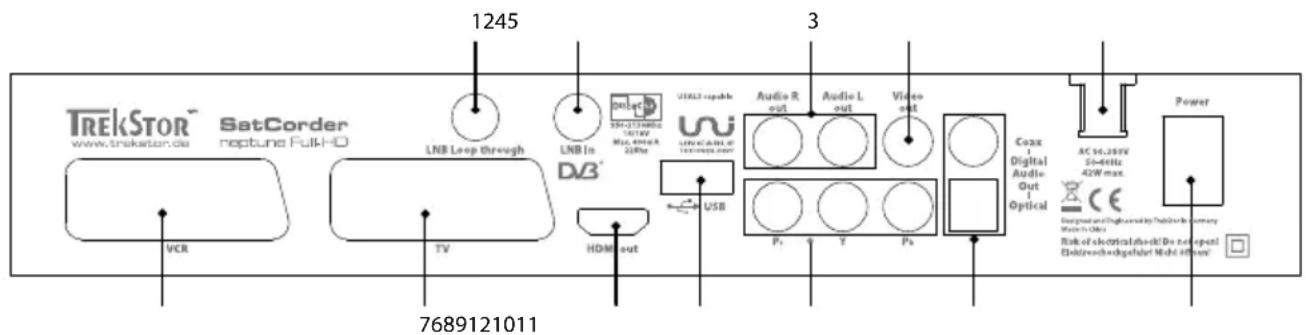
text_image
1245 LNB Loop through LNB In DV3* VCR TV HDMI out USB 3 VISTA portable Audio R out Audio L out Video out Coax Digital Audio- Optical AC 50,28W 50-4MHz 42W max. Power 7689121011 Risikovoch+shogelat Mubi effort1) LNB Loop through: Ausgangsbuchse zur Verbindung mit einem weiteren Satellitenreceiver.
2) LNB In: Eingang für das Kabel zu Ihrer Satellitenantenne.
3) Audio L/R: Stereo Audio-Ausgang.
4) Composite-Video-Ausgang: Video-Ausgang für Fernseher oder Videorekorder. Dieser Ausgang unterstützt nur SD-Signale.
5) Netzkabel
6) VCR SCART-Anschluss: Für Videorekorder.
7) TV SCART-Anschluss: Für SD-Fernseher.
8) Digitaler Audio-/Video-Anschluss (HDMI out): Zum Anschluss eines HD-Fernsehers.
9) USB-Buchse: Schließen Sie hier einen USB 2.0-Massenspeicher (z. B. eine externe Festplatte oder einen USB-Stick) an, um die Videorekorder-Funktionalität (USB-PVR) Ihres SatCorder zu nutzen.
10) Component-Video-Ausgang: Für den analogen Komponenten-Eingang Ihres Fernsehers. Diese Anschlüsse unterstützen HD-Signale.
11) S/PDIF - koaxial (oben) und optisch: Verbinden Sie diese Ausgänge mit einem Dolby® Digital-fähigen Verstärker oder Fernseher.
12) An/Aus-Schalter: Mit diesem Schalter können Sie Ihren SatCorder vom Stromnetz trennen.
1.3 Die Fernbedienung des TrekStor SatCorder neptune Full-HD 1080i
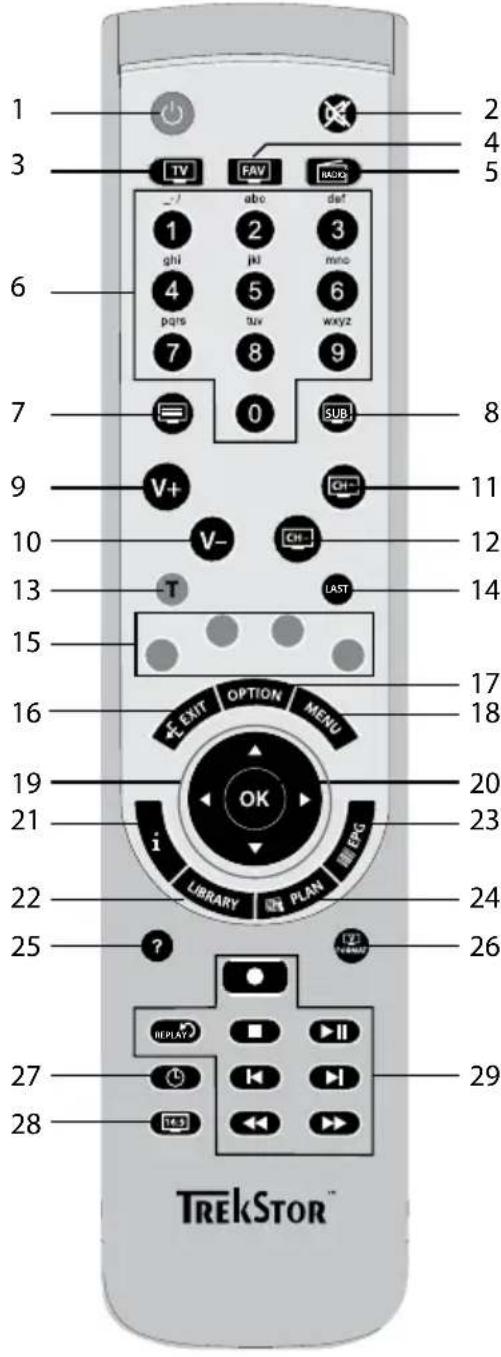
text_image
1 2 3 4 5 TV FAV HACG - /-/ abc def 1 2 3 ghi jkl mno 4 5 6 pqrs guv wxyz 7 8 9 0 SUB 7 8 9 V+ CH- 10 V- CH- 12 13 -T LAST 14 15 16 EXIT OPTION MENU 17 18 19 OK 20 21 i LIBRARY PLAN EPC 22 24 25 ? 26 27 27 28 29 TREKSTOR™1) Ⓚ-Taste: Schaltet zwischen Betrieb und Standby-Modus um.
2) Ⓧ-Taste: Schaltet die Tonwiedergabe stumm.
3) TV-Taste: Wechselt zur Anzeige der TV-Senderliste.
4) FAV-Taste: Wechselt zur Anzeige der Favoritenlisten, bzw. zwischen den einzelnen Favoritenlisten.
5) -Taste: Wechselt zur Anzeige der Radiosenderliste.
6) Ziffernfeld: Tasten ① bis ⑨ für die Senderwahl und andere Benutzereingaben.
7) 📄-Taste: Startet die Anzeige von Videotext.
8) ☑-Taste: Dient der Auswahl von Untertiteln und Sprachkanälen bei Mehrkanalton.
9) ⓥ+-Taste: Erhöht die Lautstärke.
10) v-Taste: Senkt die Lautstärke.
11) 📊-Taste: Wechselt zum nächsten Sender in der aktuellen Senderliste.
12) 📄-Taste: Wechselt zum vorherigen Sender in der aktuellen Senderliste.
13) Ⓣ-Taste: Die TrekStor-Taste steuert unterschiedliche Funktionen.
14) LAST-Taste: Mit dieser Taste können Sie schnell zwischen den zuletzt gewählten Sendern umschalten.
15) Farbige Funktionstasten: Diese Tasten dienen der Auswahl von Funktionen und Aktionen in den Bildschirmmenüs.
16) ←EXIT-Taste: Mit dieser Taste verlassen Sie ein Menü.
17) OPTION -Taste: Dient der Auswahl von Optionen.
18) MENU-Taste: Öffnet das Hauptmenü.
19) Steuerkranz: Mit diesen Tasten navigieren Sie in Menüs, dem EPG, dem Persönlichen Planer und steuern viele weitere Funktionen Ihres SatCorder.
20) ☉-Taste: Diese Taste bestätigt eine Auswahl.
21) i)-Taste: Mit dieser Taste können Sie sich Informationen zum gewählten Sender und der laufenden Sendung anzeigen lassen.
22) LIBRARY-Taste: Öffnet die Bibliothek der auf einem USB 2.0-Massenspeichergerät (z. B. einer externen Festplatte) aufgenommenen Sendungen. (USB-PVR)
23) EPG-Taste: Startet das EPG (Elektronische Programmzeitschrift).
24) PLAN-Taste: Öffnet den Persönlichen Planer.
25) Ⓑ-Taste: Zeigt zusätzliche Informationen oder Hilfe an
26) 📋-Taste: Mit dieser Taste können Sie die Wiedergabeauflösung Ihres SatCorder an die Auflösung Ihres Fernsehers anpassen.
27) 📣-Taste: Schaltet den Sleep-Timer ein und wählt die Zeitdauer bis zum automatischen Standby.
28) [16:9]-Taste: Schaltet das Seitenverhältnis des Bildes zwischen 16:9 und 4:3 um.
29) Tasten für die Bedienung der Videorekorder-Funktionen (USB-PVR)
USB-PVR Funktionen
Hinweis: Die folgenden Funktionen des SatCorder stehen Ihnen, wie alle anderen Aufnahmefunktionen (USB-PVR), nur bei einem angeschlossenen USB 2.0-Massenspeichergerät (z. B. einer externen Festplatte oder einem USB-Stick) zur Verfügung.

1) ●-Taste: Diese Taste startet eine Aufnahme.
2) 📊-Taste: Ein Druck auf die Instant-Replay-Taste wiederholt die letzten 30 Sekunden der Wiedergabe einer Time-Shift Aufnahme.
3) ▪-Taste: Die Stop-Taste beendet eine Aufnahme.
4) ▶▶▶-Taste: Startet eine Time-Shift Aufnahme bzw. die Wiedergabe einer Aufnahme.
5) -Taste: Springen zum vorherigen Lesezeichen.
6) ▶-Taste: Springen zum nächsten Lesezeichen.
7) -Taste: Schneller Rücklauf. Bei mehrmaligem Drücken der Taste verändert sich die Wiedergabegeschwindigkeit.
8) ▶▶-Taste: Schneller Vorlauf. Bei mehrmaligem Drücken der Taste verändert sich die Wiedergabegeschwindigkeit.
2 Anschließen Ihres TrekStor SatCorderneptune Full-HD 1080i
2.1 Installation einer Satellitenantenne
Hinweis: Falls Sie Ihre Satellitenantenne bereits installiert und ausgerichtet haben, können Sie dieses Kapitel überspringen.
Wahl des Montageplatzes für die Satellitenantenne
Der Montageplatz für Ihre Satellitenantenne muss so gewählt sein, dass eine freie Sicht zwischen der Satellitenantenne und dem zu empfangenen Satelliten gewährleistet ist. Achten Sie deshalb bei der Installation auch auf hervorstehende Dachkanten, Fallrohre und andere Hindernisse wie beispielsweise Bäume. Um den Satelliten ASTRA 19.2E (E = Ost) empfangen zu können, muss die Antenne Richtung Süden ausgerichtet sein.
Hinweis: Das über Satellit gesendete Software-Update wird über ASTRA 19.2E eingespeist.

Befestigen Sie die Antenne laut der mitgelieferten Installationsanleitung Ihrer Satellitenantenne. Verwenden Sie für die Montage eine Wand- bzw. Masthalterung, die einen festen und sicheren Halt für die Antenne bietet. Befestigen Sie Ihre Satellitenantenne erst dann endgültig, wenn die Positionierung vollständig abgeschlossen ist, also eventuelle Korrekturen/Feineinstellungen abgeschlossen sind.
Ausrichtung der Satellitenantenne
Damit der gewünschte Satellit anvisiert werden kann, ist es notwendig, die richtigen Einstellungen für den Azimut- und Elevationswinkel vorzunehmen. Der Azimutwinkel beschreibt die Drehung der Antennenschüssel nach rechts bzw. nach links, der Elevationswinkel ihre Neigung. Aufgrund der Abhängigkeit der Ausrichtung von Ihrem geographischen Standort sind unterschiedliche Werte einzustellen.
Ermitteln Sie zunächst in Abhängigkeit Ihres Wohnorts den Elevations- und den Azimutwinkel. Sollten keine Angaben zu den Winkeln in den Unterlagen Ihrer Satellitenantenne gemacht worden sein, finden Sie im Internet hierzu umfangreiches Material.
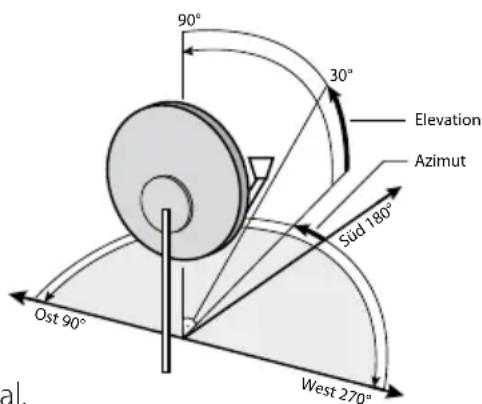
Falls Sie eine Offset-Satellitenantenne installieren, müssen Sie für die Ausrichtung mithilfe eines Winkelmessen zunächst den einzustellenden Winkel, also den auf Ihre Satellitenantenne abgestimmten Winkel errechnen. Dieser wird ermittelt, indem der Offsetwinkel vom Elevationswinkel abgezogen wird. Angaben zum Offsetwinkel entnehmen Sie bitte den Unterlagen zu Ihrer Satellitenantenne.
Sie haben die Möglichkeit die Ausrichtung der Satellitenantenne mithilfe eines Messgeräts oder unter Zuhilfenahme Ihres Fernsehgeräts und Ihrem SatCorder vorzunehmen.
a) Verbinden Sie über ein geeignetes Koaxialkabel den Receiver mit dem LNB.
b) Schließen Sie den SatCorder an Ihren Fernseher an. Stellen Sie auf Ihrem SatCorder ein Programm ein, das über den einzustellenden Satelliten zu empfangen ist (z. B. für ASTRA 19.2E den Sender ARD).
c) Justieren Sie Ihre Satellitenantenne gemäß der einzustellenden Neigung. Viele Antennen haben bereits Winkelangaben an Ihrer Halterung markiert, andernfalls können Sie einen Winkelmesser zum Ausrichten verwenden.
d) Zur Ausrichtung des Azimutwinkels drehen Sie Ihre Antenne so lange langsam von rechts nach links, bis Ihr SatCorder ein Fernsehbild empfängt. Verwenden Sie für die Feineinstellung der Antenneneinstellung die Balkenanzeigen für die Signalstärke und Signalqualität.
e) Wenn Sie die maximale Signalstärke und -qualität gefunden haben, befestigen Sie alle Schrauben Ihrer Satellitenantenne.
Nun können Sie, wie im Abschnitt zur "SABRICH" beschrieben, die Fernseh- und Radioprogramme nach Ihren Vorstellungen suchen und abspeichern.
2.2 Anschluss der Satellitenantenne
Hinweis: Schließen Sie Ihren SatCorder noch nicht an die Stromversorgung an!
Bei einer Einzelteilnehmerinstallation verbinden Sie bitte Ihren SatCorder und den Universal-LNB der Satellitenantenne mit einem Koaxialkabel, an dessen Ende ein F-Stecker montiert ist. Dieser wird auf die LNB-In Buchse Ihres SatCorder geschraubt.
Bei einer Mehrteilnehmerinstallation verwenden Sie bitte das Koaxialkabel, um Ihren SatCorder mit einem Multischalter zu verbinden.
Im Folgenden finden Sie Informationen zu wichtigen Technologien für Satellitenanlagen. Wenn Ihr LNB diese Technologien unterstützt, können Sie Ihren SatCorder optimal nutzen.
DiSEqC (DIGITAL SATELLITE EQUIPMENT CONTROL): DiSEqC ist für digitaltaugliche Satellitenanlagen das Standardsystem zur Ansteuerung mehrerer Satellitenpositionen über mehrere LNBs oder komplexe Satellitenanlangen mit Motor. Es existieren verschiedene Versionen des Standards mit unterschiedlichem Funktionsumfang. Angesteuert werden die Satellitenpositionen über die verschiedenen Schaltzustände. Dabei sind – abhängig von der DiSEqC-Version – 4 oder mehr Zustände möglich.

Unicable-Technologie: Mithilfe von Unicable können mehrere Satellitenreceiver über ein gemeinsames Kabel zur Satellitenantenne mit der uneingeschränkten Programmvielfalt versorgt werden. Dies ist möglich, da nicht das komplette Zwischenfrequenzband über das Koaxialkabel zur Verfügung gestellt wird, sondern nur der für die Programmwahl benötigte Transponder. Jeder Satellitenreceiver nimmt über spezielle Steuersignale (DiSEqC) im LNB seine individuelle Programmauswahl vor. So bedeutet das insbesondere für Wohnungen, die mit Satellitenfernsehen nachgerüstet werden sollen, einen geringeren Verkabelungsaufwand, da die Antennendosen in Serie geschaltet werden können.
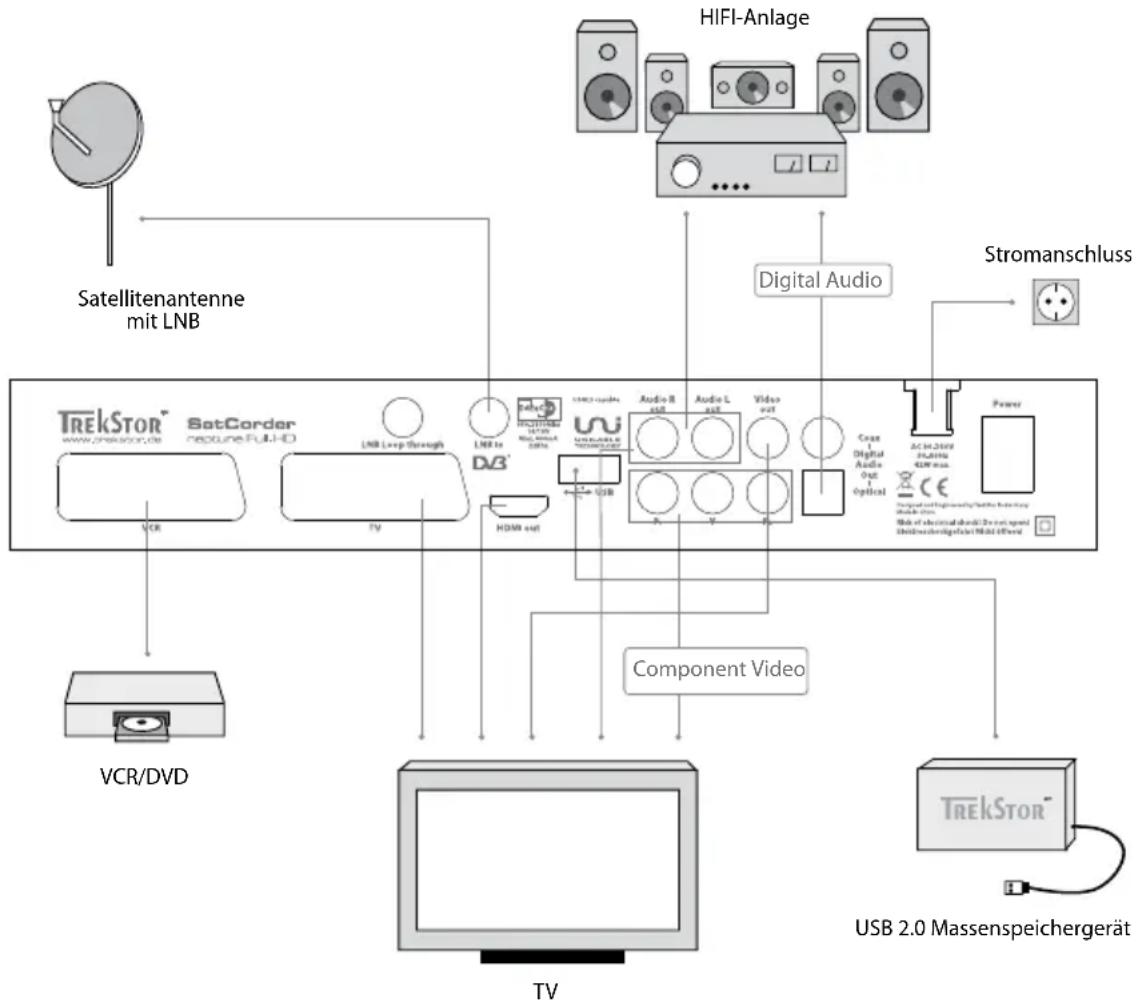
2.3 Anschluss an den Fernseher
Für den Anschluss Ihres SatCorder an einen Fernseher haben Sie mehrere Möglichkeiten.
flowchart
graph TD
    A["Satellitenantenne mit LNB"] --> B["TV"]
    C["VCR/DVD"] --> D["TV"]
    E["TV"] --> F["Component Video"]
    G["USB 2.0 Massenspeichergerät"] --> H["USB 2.0 Massenspeichergerät"]
    I["HIFI-Anlage"] --> J["Digital Audio"]
    K["Stromanschluss"] --> L["Power"]
    M["TrekStor®"] --> N["TV"]
    O["LNB Loop Through"] --> P["LNB to DB3"]
    Q["LTRB Audio"] --> R["USB"]
    S["Audio R slot"] --> T["Video set"]
    U["Audio L slot"] --> V["Video set"]
    W["Audio L slot"] --> X["Video set"]
    Y["Audio L slot"] --> Z["Video set"]
    AA["Audio L slot"] --> AB["Video set"]
    AC["Audio L slot"] --> AD["Video set"]
    AE["Audio L slot"] --> AF["Video set"]
    AG["Audio L slot"] --> AH["Video set"]
    AI["Audio L slot"] --> AJ["Video set"]
    AK["Audio L slot"] --> AL["Video set"]
    AM["Audio L slot"] --> AN["Video set"]
    AO["Audio L slot"] --> AP["Video set"]
    AQ["Audio L slot"] --> AR["Video set"]
    AS["Audio L slot"] --> AT["Video set"]
    AU["Audio L slot"] --> AV["Video set"]
    AW["Audio L slot"] --> AX["Video set"]
    AY["Satellitenantenne mit LNB"] --> AZ["TV"]
Digitaler Audio-/Video-Ausgang (HDMI)•
Zum Anschluss an einen HD-Fernseher nehmen Sie vorzugsweise ein HDMI-Kabel, welches sowohl die Video- als auch die Audiosignale überträgt. Nur bei der Verbindung mit einem HDMI-Kabel werden verschlüsselte Inhalte in digitaler Qualität an Ihren HD-Fernseher übertragen. Verbinden Sie dazu den HDMI-Ausgang Ihres SatCorder und den HDMI-Eingang Ihres HD-Fernsehers mit einem HDMI-Kabel.
Component-Ausgang (YPbPr)•
Eine weitere Möglichkeit der Übertragung von HD-Signalen an Ihren Fernseher ist die Verwendung des Component-Ausgangs. Verbinden Sie hierfür die drei Component-Ausgangsbuchsen mit den entsprechenden Eingängen Ihres Fernsehers. Beachten Sie bitte, dass zur Übertragung von Audiosignalen eine weitere Verbindung zwischen Ihrem SatCorder und Ihrem Fernseher oder Ihrer HiFi-Anlage nötig ist.
SCART-Ausgang•
Verbinden Sie Ihren SatCorder und Ihren Fernseher mit einem SCART-Kabel. Über den SCART-Ausgang werden sowohl Video- als auch Audiosignale ausgegeben.
Composite-Ausgang•
Verbinden Sie Ihren SatCorder und Ihren Fernseher mit einem Composite-Video-Kabel. Beachten Sie bitte, dass zur Übertragung von Audiosignalen eine weitere Verbindung zwischen Ihrem SatCorder und Ihrem Fernseher oder Ihrer HiFi-Anlage nötig ist.
2.4 Anschluss an eine HiFi-Anlage
Sie können Ihren SatCorder mit einem analogen Cinch-Kabel oder mit einem digitalen S/PDIF-Kabel (optisch oder koaxial) an Ihre HiFi-Anlage oder Ihren Fernseher anschließen.
2.5 Anschluss eines externen USB 2.0-Massenspeichergerätes
Um die digitalen Videorekorder-Funktionen (USB-PVR) Ihres SatCorder nutzen zu können, schließen Sie bitte eine externe USB 2.0-Festplatte (z. B. eine TrekStor MovieStation oder TrekStor DataStation) oder einen USB-Stick an den USB-Anschluss auf der Rückseite Ihres SatCorder an.
2.6 Anschluss eines Videorekorders
Wenn Sie Ihren SatCorder mit einem Videorekorder verbinden wollen, schließen Sie diesen bitte an der zweiten SCART-Buchse oder an den Composite-Ausgang an.
2.7 Anschluss an die Stromversorgung
Wenn Sie Ihren SatCorder mit der Satellitenanlage und Ihrem Audio/Video-System verbunden haben, können Sie ihn an die Stromversorgung anschließen.
3 Grundeinstellung Ihres
TrekStor SatCorderneptune Full-HD 1080i
Schalten Sie Ihren SatCorder ein, indem Sie den Netzschalter auf der Rückseite des Gerätes einschalten und dann entweder den Standby-Knopf an der Frontseite oder die Ⓓ-Taste der Fernbedienung betätigen.
Wenn Sie Ihren SatCorder das erste Mal einschalten, öffnet sich ein "SCHUNSTG"-Menü, welches Sie bei den Grundeinstellungen unterstützt. Dieses Menü öffnet sich ebenfalls, wenn Sie ein Reset des SatCorder durchführen.
Benutzen Sie bitte die Richtungstasten ✉ auf der Fernbedienung, um eine Einstellung zu ändern, und die Ⓞ-Taste zum Bestätigen.
Wählen Sie jetzt bitte zuerst die Menüsprache und das Land, in dem Sie den SatCorder betreiben wollen.
Als Nächstes haben Sie die Möglichkeit, das Datum und die Uhrzeit manuell einzustellen oder die automatische Einstellung über das vom Satelliten ausgestrahlte Zeitsignal auszuwählen.
Wenn Sie diese beiden Einstellungen angepasst haben, drücken sie bitte ✉EXIT um zum nächsten Schritt der Grundeinstellungen zu gelangen.
3.1 Benutzereinstellungen
In diesem Menü können Sie die wichtigsten Einstellungen Ihres SatCorder vornehmen.

text_image
Benutzereinstellungen 1 Menüssprache Deutsch 2 OSD Transparanz 0 % 3 Pop-up Ausblendzeit 9 Sek 4 Esprachsinstellung Werkseinstellung 5 Untertitel Keine Untertitel 6 History Tiefe 2 7 Quick Save Liste FAV1 8 OSD Farbe Standard 9 EPG Zeichengrösse Normal 10 Einschaltung Letzter Zustand 11 OTA Automatik Benachrichtigen 12 Beenden Menusprache wählen Auswären Auf / Ab ••Einstellungen für Speichern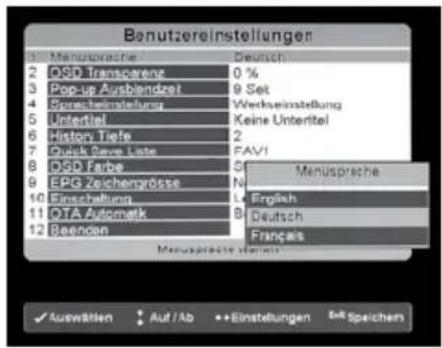
text_image
Benutzereinstellungen 1 Manuspreche 2 QSD Transparenz 0 % 3 Pop-up Ausblendzeit 9 Set 4 Sporebelinstellung Werkbeinstellung 5 Untertel Keine Untertel 6 History Tiefe 2 7 Flush Steve Liste FAVI 8 QSD Farbe S 9 EPG Zeichengrösse N 10 Einschaltung L 11 OTA Automatik B 12 Beenden Menuspreche Verlag Auswählen Auf/Ab Einstellungen Bet Speichen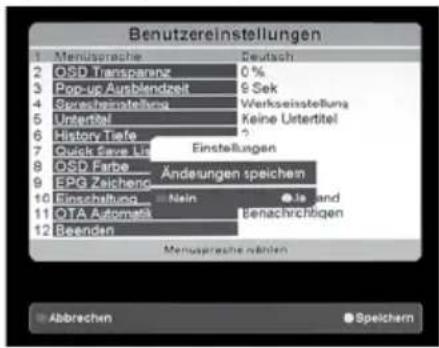
text_image
Benutzereinstellungen 1 Mendelsanche Deutsch 2 OSD Transparenz 0 % 3 Pop-up Ausblendzeit 9 Sek 4 Sporachspflichtung Werkoseinstellung 5 Untertitel Keine Untertitel 6 History Tiefe 2 7 Quick Save Up Einstellungen 8 OSD Farbe Änderungen speichem 9 EPG Zeicheng 10 Einschaltung Nain Is and 11 OTA Automatik Benachrichtigen 12 Beenden Menuerspreise näften Abbrachen SpeichernMenüsprache•
Unter diesem Menüpunkt können Sie die Menüsprache auswählen.
Hinweis: Die Menüsprache hat keinen Einfluss auf die Sprache, in der die Informationen aus dem EPG dargestellt werden
OSD-Transparenz•
Hier können Sie die Transparenz des OSD (ON SCREEN DISPLAY) einstellen, d. h. wie viel Sie von dem aktuellen Fernsehbild durch ein Bildschirmmenü hindurch sehen können.
Anzeigedauer für eingeblendete Informationen•
Wenn Sie z. B. den Sender wechseln, wird ein Informationsfenster eingeblendet, dessen Anzeigedauer Sie unter dem Menüpunkt "POP-UP AUSBLENDZEIT" zwischen 1 und 9 Sekunden einstellen können.
Spracheinstellung•
Hier können Sie für Sendungen, die in mehreren Sprachen ausgestrahlt werden, eine bevorzugte Sprache einstellen, welche, wenn vorhanden, automatisch ausgewählt wird.
Untertitel-Sprache•
Hier können Sie für Sendungen, zu denen Untertitel in mehreren Sprachen ausgestrahlt werden, eine bevorzugte Sprache einstellen, welche, wenn vorhanden, automatisch ausgewählt wird.
Senderverlauf•
Unter "HISTORY TIEFE" können Sie die Anzahl der zuletzt gewählten Sender bestimmen, zwischen denen Sie mit der LAST-Taste der Fernbedienung schnell wechseln können.
Schnellspeicher-Liste•
Mithilfe dieser Option können Sie festlegen, in welcher Favoritenliste die von Ihnen ausgewählten Favoriten gespeichert werden. Dabei können Sie entweder eine existierende Liste als Ihre Hauptliste bestimmen oder bei jedem Speichern eines neuen Senders die zu verwendende Favoritenliste auswählen ("FAV-LISTE AUSWÄHLEN").
Farbe des Bildschirmmenüs•
Die Option "OSD FAB" lässt Sie die Farbe des Bildschirmmenüs (OSD) wählen.
EPG-Schriftgröße•
Hier können Sie auswählen, wie groß die Schrift im EPG dargestellt wird und dadurch auch, wie viel Informationen auf einmal dargestellt werden.
Einschalt-Modus•
Wenn bei dieser Option "STANDBY" gewählt wird, befindet sich Ihr SatCorder nach dem Einschalten im Standby-Modus. Wenn Sie "LETZTER ZUSTAND" wählen, wechselt Ihr SatCorder automatisch in den Modus, in dem er sich befand bevor er ausgeschaltet wurde.
Automatische Updates•
Wenn Sie "BENACHRICHTIGEN" wählen, erscheint ein ☒-Symbol im oberen Teil des OSD, wenn ein neues Update verfügbar ist. Wenn Sie "OTA AUTOMATIK" wählen, wird Ihr SatCorder automatisch aktualisiert, während er sich im Standby-Modus befindet.
3.2 Antenneneinstellungen
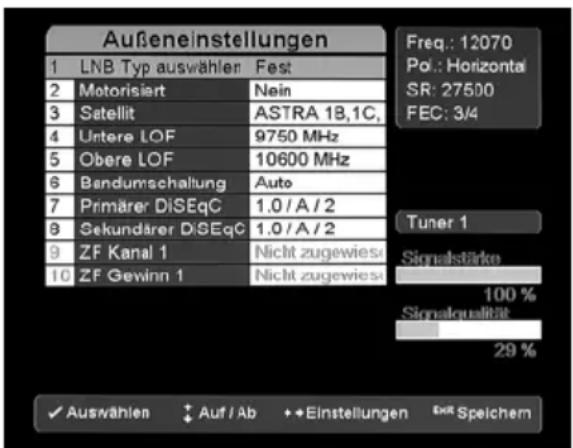
In diesem Optionsmenü können Sie die Einstellungen für die von Ihnen verwendete Satellitenantenne vornehmen. Bitte befolgen Sie für einen optimalen Empfang die nachstehenden Anweisungen.
text_image
Außeneinstellungen 1 LNB Typ auswählen Fest 2 Motorisiert Nein 3 Satellit ASTRA 1B,1C, 4 Untere LOF 9750 MHz 5 Obere LOF 10600 MHz 6 Bandumschaltung Auto 7 Primärer DiSEqC 1.0/A/2 8 Sekundärer DiSEqC 1.0/A/2 9 ZF Kanal 1 Nicht zugewiesa 10 ZF Gewinn 1 Nicht zugewiesa Freq.: 12070 Pol.: Horizontai SR: 27500 FEC: 3/4 Tuner 1 Signalstärke 100 % Signalqualität 29 % ✓ Auswählen Auf / Ab +Einstellungen ExR Speichem- Anzeige der Signalstärke und der Signalqualität
Zwei Balkenanzeigen auf der rechten Seite des Bildschirms zeigen Ihnen die Stärke und die Qualität des Signals, das von Ihrer Satellitenantenne geliefert wird. Sie können diese beiden Anzeigen verwenden, um eine Feineinstellung der Antennenausrichtung vorzunehmen. Richten Sie die Antenne so aus, dass Sie ein Maximum an Signalstärke und Signalqualität haben.
LNB.
Wählen Sie "FEST" für einen Standard-LNB oder "UNICABLE", wenn Sie einen Unicable-LNB haben.
Motorgesteuerte Satellitenantennen•
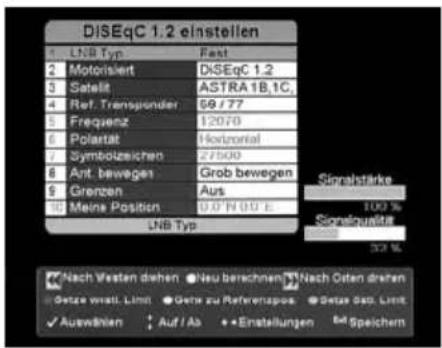
Wenn Sie eine Satellitenantenne mit Motorsteuerung an Ihren SatCorder angeschlossen haben, verwenden Sie bitte diese Option ("MOTORISIERT") um einzustellen, welche Signale an den Motor gesendet werden.
Motorisierte Antennen
text_image
DiSEqC 1.2 einstellen LNB Typ Fast Motorisiert DiSEqC 1.2 Satilit ASTRA 1B,1C. Ref. Transponder 59/77 Frequenz 12078 Polarität Horizontal Symbolzeichen 27500 Ant. bewegen Grob bewegen Grenzen Aus 100 % Meine Position 0.0" N 00 E LNB Typ Singelstärke 100 % Signelsqualité 32 % Nach Westen drehen Neu berechnen Nach Osten drehen Getzte west. Limn. Gewe zu Referenapose. Sets Ost. Limit Auswählen Auf / Ab •••Einstellungen Dat Speichern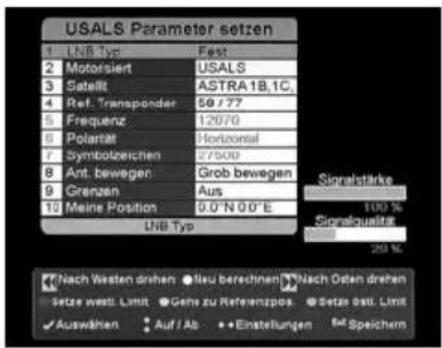
text_image
USALS Parameter setzen 1 LNB Typ Fest 2 Motorsiert USALS 3 Satellt ASTRA 18,1C, 4 Ref. Transponder 50/77 5 Frequenz 12070 6 Polarität Horizontal 7 Symbolzeichen 27500 8 Ant. bewegen Grob bewegen 9 Grenzin Aus 100 % 10 Meine Position 0.0°N 0.0°E LNB Typ Signalstärke Signalqualärke 20 % Nach Westen drihen • lieu berechnen • Nach Osten drihen setze west. Limit • Gehs zu Referenzpos • Setzen drei. Limit Auswählen • Auf / Ab • • Einstellungen • Sal SpeichernWenn Sie eine der Optionen für eine motorgesteuerte Satellitenantenne gewählt haben und die gelbe Funktionstaste auf Ihrer Fernbedienung drücken, öffnet sich ein neues Menü. Hier können Sie die Position eines Satelliten einstellen und justieren. Dafür können Sie die Balkenanzeigen zur Hilfe nehmen. Benutzen Sie die farbigen Funktionstasten auf Ihrer Fernbedienung, um die Satellitenantenne zu bewegen und um die Grenzen festzulegen. Die Funktionen der einzelnen Funktionstasten werden am unteren Bildschirmrand dargestellt.
Mithilfe der gelben "NEU BERECHNEN"-Funktionstaste können Sie alle Satellitenpositionen neu berechnen lassen, wenn sich die Grundposition der Satellitenantenne verändert hat. Wenn Sie die Satellitenan- tenne bewegen, richten Sie einfach die Position für einen Satelliten aus und drücken Sie dann die gelbe Funktionstaste. Ihr SatCorder wird dann die richtigen Positionen für alle anderen Satelliten automatisch berechnen.
Satellit•
Hier können Sie den Satelliten auswählen, dessen Position Sie einstellen wollen.
Referenz-Transponder•
Hier können Sie einstellen, welcher Transponder als Referenz verwendet wird.
Antenne bewegen•
Mit dieser Option können Sie die Bewegungsgeschwindigkeit der Satellitenantenne auf "FEN BEWEGEN" oder "GROB BEWEGEN" einstellen.
Grenzen•
Hier können Sie die eingestellten Grenzen ein- oder ausschalten.
Satelliteneinstellungen•
Unter diesem Menüpunkt können Sie Satelliten zu der Satellitenliste hinzufügen, diese löschen oder, wenn Sie eine motorisierte Satellitenantenne verwenden, die Motorposition der einzelnen Satelliten einstellen. Verwenden Sie dazu die unten auf dem Bildschirm dargestellten Knöpfe Ihrer Fernbedienung.
LOF - Low- und High-Band•
Über diese Option können Sie das obere ("OBERE LOF") und untere ("UNTERE LOF") Frequenzband Ihres LNB einstellen. Die LOF (LOCAL OSCILLATOR FREQUENCY) des LNB finden Sie auf Ihrem LNB selbst oder in der Dokumentation Ihres LNB.
• Bandumschaltung
Ihr SatCorder verwendet ein 22kHz-Signal um das Frequenzband des LNB umzuschalten. Falls Sie nicht wissen, ob Ihr LNB dieses unterstützt, stellen Sie diese Option auf "Au".
• Primärer und sekundärer DiSEqC
Sie können bis zu zwei kaskadierbare DiSEqC-Schalter an Ihren SatCorder anschließen. Mit dieser Option können Sie den "TYP" und den "EINGANG" für die DiSEqC-Schalter einstellen.
Kanal ID (nur bei Unicable)•
In einer typischen Unicable LNB Installation können Sie mehrere Receiver an einen einzigen LNB anschließen, wenn jeder angeschlossene Receiver eine eigene Unicable-Kanal-ID hat. Unter diesem Menüpunkt können Sie die Unicable-Kanal-ID Ihres SatCorder einstellen.
LNB-Feed (nur bei Unicable Monoblock LNB)•
Mit dieser Option können Sie einstellen, welchen "LNB-F ^ID " eines Unicable Monoblock LNB vom SatCorder verwendet werden soll.
3.3 Sendersuche
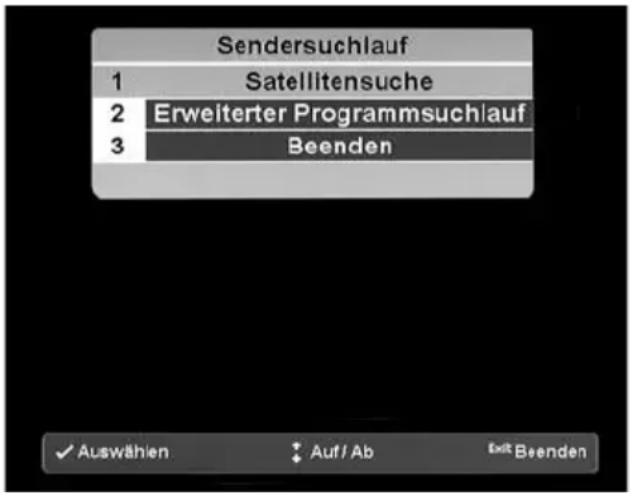
Um die von einem Satelliten ausgestrahlten Fernsehprogramme sehen zu können, müssen Sie zuerst eine Sendersuche durchführen. Dieses geht am einfachsten mit der "SATELLITENSUCHE"; die "ERWEITERTE SÄNERSUCHE" ist geeignet für erfahrene Benutzer.
text_image
Sendersuchlauf 1 Satellitensuche 2 Erweiterter Programmsuchlauf 3 Beenden ✓ Auswählen ✓ Auf / Ab Exit BeendenSatellitensuche
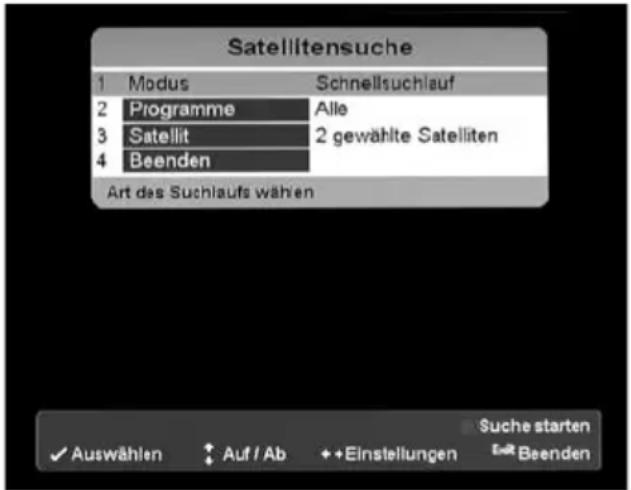
Bevor Sie nach Sendern suchen können, müssen Sie in diesem Menü 3 Optionen festlegen.
text_image
Satellitensuche 1 Modus Schnellsuchlauf 2 Programme Alle 3 Satellit 2 gewählte Satelliten 4 Beenden Art des Suchlaufs wählen ✓ Auswählen Auf / Ab +Einstellungen Suche starten E+BeendenModus: Wählen Sie "SCHNELLSUCHLAUF", um Sender nur auf den Transpondern zu suchen, die auf der aktuellen Transponder-Liste für den ausgewählten Satelliten stehen.
Wenn Sie "VOLLSTÄNDIG" wählen, werden Sender auf allen Transpondern des ausgewählten Satelliten gesucht.
Sender: Wenn Sie "ALLE" wählen, werden die kostenlosen (Free-to-Air) und auch die kostenpflichtigen (Pay-TV) Sender gesucht. Wenn Sie "FTA" wählen, werden nur frei empfangbare Sender gesucht.
Satellit: Wählen Sie hier, auf welchen Satelliten Sie nach Sendern suchen wollen.
Wenn diese Optionen festgelegt sind, können Sie den Sendersuchlauf starten, indem Sie die rote Funktionstaste auf Ihrer Fernbedienung drücken.
Sender suchen und speichern
text_image
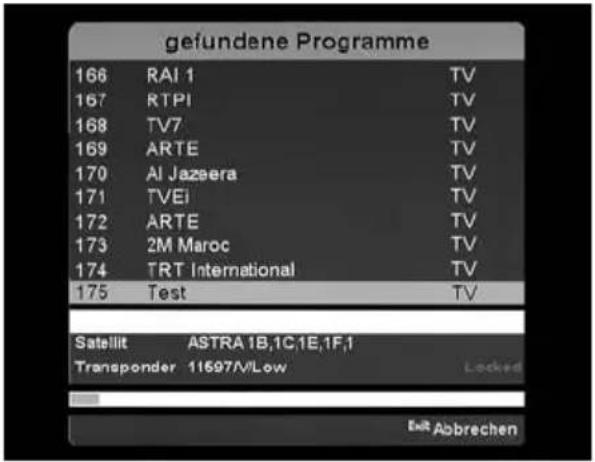
gefundene Programme 166 RAI 1 TV 167 RTPI TV 168 TV7 TV 169 ARTE TV 170 AI Jazeera TV 171 TVEi TV 172 ARTE TV 173 2M Maroc TV 174 TRT International TV 175 Test TV Satellit ASTRA 1B,1C,1E,1F,1 Transponder 11697V/Low Locked E&R AbbrechenSobald Sie den Sendersuchlauf gestartet haben, erscheint eine Fortschrittsanzeige und eine Liste der gefundenen Sender. Sie können die Suche jederzeit unterbrechen, indem Sie die ←EXIT-Taste auf Ihrer Fernbedienung drücken. Nachdem der Sendersuchlauf abgeschlossen ist, drücken Sie bitte die grüne Funktionstaste auf Ihrer Fernbedienung um die Senderliste abzuspeichern und den Sendersuchlauf zu beenden.
Erweiterte Sendersuche
text_image
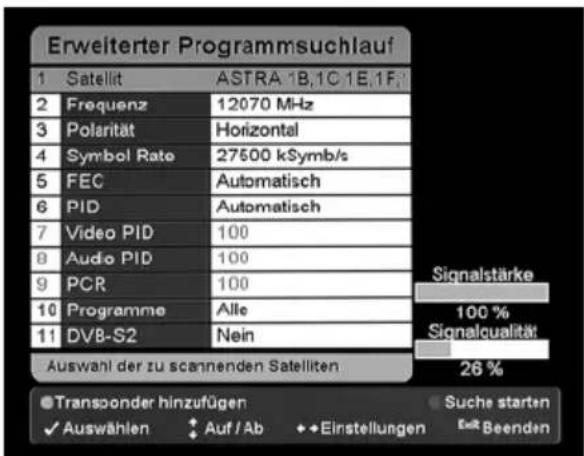
Erweiterter Programmsuchlauf 1 Satellit ASTRA 1B,1C 1E,1F, 2 Frequenz 12070 MHz 3 Polarität Horizontal 4 Symbol Rate 27500 kSymb/s 5 FEC Automatisch 6 PID Automatisch 7 Video PID 100 8 Audio PID 100 9 PCR 100 10 Programme Alle 100 % 11 DVB-S2 Nein Signalqualität Auswahl der zu scannenden Satelliten 26 % ● Transponder hinzufügen ● Suche starten ✓ Auswählen ◆ Auf / Ab ◆ Einstellungen Exit BeendenDie erweiterte Sendersuche ermöglicht Ihnen einen Sendersuchlauf mit angepassten Suchparametern. Der eigentliche Suchvorgang wird auf dieselbe Weise gestartet wie oben unter "SALINNUT" beschrieben.
Satellit: Stellen Sie hier ein, auf welchem Satelliten Sie nach Sendern suchen wollen.
Frequenz: Stellen Sie hier die Frequenz des Transponders ein, den Sie durchsuchen wollen.
Polarisierung: Mit dieser Option können Sie die Polarisationsrichtung des Signals einstellen.
Symbolrate: Stellen Sie hier die Symbolrate des Signals ein.
FEC: Verwenden Sie diese Option, um die Vorwärtsfehlerkorrektur (FEC = "FORWARD ERROR CORRECTION") einzustellen.
PID: Bei dieser Option können Sie auswählen, ob die Programm-ID automatisch oder manuell vergeben wird. Wenn Sie hier "MANE" wählen, können Sie die Audio- und Video-Programm-ID und die PCR ("PROGRAM CLOCK REFERENCE") für jeden Sender einstellen.
Video-PID: Stellen Sie mit dieser Option die Video-Programm-ID ein.
Audio-PID: Stellen Sie mit dieser Option die Audio-Programm-ID ein.
PCR: Stellen Sie mit dieser Option die PCR ein.
Nachdem Sie die Benutzereinstellungen und die Antenneneinstellungen vorgenommen und einen Sendersuchlauf durchgeführt haben, ist Ihr SatCorder bereit für den Empfang von digitalem Satellitenfernsehen.
4 Bedienung des TrekStor SatCorder neptune Full-HD 1080i
4.1 Senderwahl
Sie können einen Sender auswählen, indem Sie:
- Mit den Zifferntasten (① bis ⑨) Ihrer Fernbedienung die Nummer eingeben, die der Sender in der aktuellen Senderliste besitzt. Wenn Sie z. B. den Sender mit der Nummer 23 auswählen möchten, drücken Sie nacheinander die Tasten ② und ③ und warten dann, bis der Sender gewechselt wurde. Die von Ihnen eingegebenen Nummern werden zur Kontrolle in einem kleinen Informationsfeld links oben auf dem Bildschirm angezeigt.
• Die +- oder die --Taste auf der Frontseite des SatCorder verwenden. - Zum nächsten bzw. vorhergehenden Sender in der aktuellen Senderliste durch drücken der Ⓗ️-oder der Ⓞ-Taste oder der ▲- oder der ▼-Taste des Steuerkranzes Ihrer Fernbedienung wechseln.
- In der Programmliste mit der ▲- und ▼-Taste des Steuerkranzes einen Sender markieren und Ihre Wahl mit der OK-Taste bestätigen.
4.2 Einstellen der Lautstärke
Sie können die Lautstärke des SatCorder mit der Ⓥ+- bzw. Ⓥ-Taste Ihrer Fernbedienung erhöhen bzw. verringern. Wenn Sie die Ⓥ-Taste drücken, können Sie die Tonwiedergabe Ihres SatCorder aus- und wieder einschalten.
Hinweis: Die Tonwiedergabe bleibt auch dann ausgeschaltet, wenn Sie den aktuellen Sender wechseln.
4.3 Auflösung
Sie können die Wiedergabeauflösung Ihres SatCorder an die Auflösung Ihres Fernsehers anpassen.
Wenn Sie auf die 📋-Taste der Fernbedienung drücken, wird zunächst die aktuelle Auflösung angezeigt. Jeder weitere Druck auf die 📋-Taste verändert die Auflösung. Dies geschieht in der Reihenfolge 576p → 720p → 1080i.
4.4 Programminformation (Informationsanzeige)
text_image
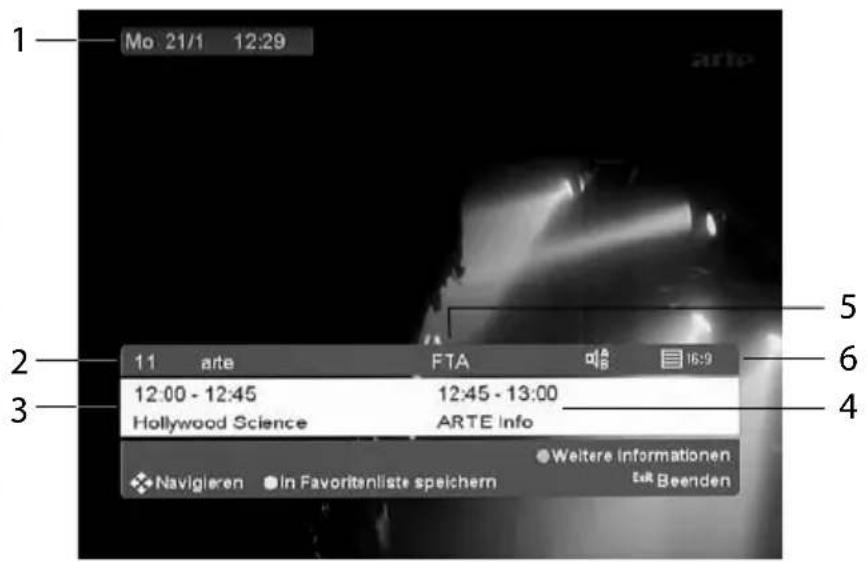
1 Mo 21/1 12:29 2 11 arte FTA mi 16:9 3 12:00 - 12:45 12:45 - 13:00 Hollywood Science ARTE Info 4 Weitere Informationen Navigieren In Favoritenliste spelchem Erk BeendenWenn Sie den Sender wechseln, wird für eine kurze Zeit eine Informationsanzeige eingeblendet.
Hinweis: Die Dauer dieser Anzeige können Sie in den Benutzereinstellungen anpassen.
Sie können diese Programminformation auch ein- und ausblenden, indem Sie die ⓘ-Taste Ihrer Fernbedienung drücken.
Informationen zu Sender und Sendungen
1) Datum und aktuelle Uhrzeit
2) Nummer und Name des gewählten Senders
3) Zeitleiste - Sendezeit und Name der aktuellen Sendung
4) Zeitleiste - Sendezeit und Name der folgenden Sendung
5) Anzeige der Verschlüsselung: Wenn ein Sender unverschlüsselt ausgestrahlt wird, erscheint hier "FTA"; bei Verschlüsselung wird der Name des benötigten Conditional Access Moduls (CI-CAM) angezeigt.
6) Diese Icons geben zusätzliche Informationen über die ausgestrahlte Sendung.
Die Sendung wird in Mehrkanalton ausgestrahlt.
Ein Dolby-Digital-Bitstream wird ausgestrahlt.
16:9 Die Sendung wird im 16:9 Format gesendet.
Es sind Untertitel vorhanden.
Es ist Videotext verfügbar.
16 Vom Sender empfohlene Altersfreigabe.
Informationen zur Bedienung des SatCorder
In diesem Bereich der Informationsanzeige werden erweiterte Möglichkeiten der Bedienung angezeigt.
Drücken Sie die Ⓞ-Taste der Fernbedienung, um die Erinnerungsfunktion zu aktivieren.
Verwenden Sie die ▶- oder ◀-Taste, um die aktive Sendung auf der Zeitleiste zu verändern. Verwenden Sie die ▲- oder ▼-Taste, um den Sender zu wechseln.
Gelbe Funktionstaste: Mit einem Druck auf die gelbe Funktionstaste wird der gewählte Sender zu Ihrer Favoritenliste hinzugefügt.
- Blaue Funktionstaste: Wenn der Sender weitere Informationen über die Sendungen ausstrahlt, werden diese nach Drücken der blauen Funktionstaste angezeigt.
Betätigen Sie die EXIT-Taste, um die Informationsanzeige zu beenden.
4.5 Nachrichten
Wenn eine Nachricht empfangen wurde, erscheint das Brief-Symbol im oberen Teil des Bildschirms. Dies geschieht in der Regel als Benachrichtigung über ein verfügbares Software-Update.
4.6 Videotext
Wenn zu dem aktuell gewählten Sender Videotext gesendet wird, erscheint das Videotext-Symbol in der Informationsanzeige oder im EPG. Drücken Sie die 📄-Taste Ihrer Fernbedienung, um Videotext anzuzeigen. Verwenden Sie die Zifferntasten zur Eingabe einer Seitennummer.
4.7 Audio- und Untertitel-Sprachen
Manche Sender strahlen Sendungen mit unterschiedlichen Audiokanälen (Mehrkanalton) oder mit Untertiteln in verschiedenen Sprachen aus.
Drücken Sie die 📊-Taste auf Ihrer Fernbedienung, um alle verfügbaren Sprachen anzuzeigen. Verwenden Sie den Steuerkranz der Fernbedienung, um eine Sprache auszuwählen.
4.8 Standby-Modus
Wenn Sie Ihren SatCorder gerade nicht verwenden, können Sie den Stromverbrauch verringern, indem Sie ihn in den Standby-Modus versetzen. Der Standby-Modus ermöglicht ein schnelles Wiedereinschalten. Im Standby-Modus erscheint auf dem Display Ihres SatCorder eine Anzeige der aktuellen Zeit. Programmierte Aufnahmen werden auch durchgeführt, wenn sich der SatCorder im Standby-Modus befindet.
Hinweis: Um den SatCorder komplett auszuschalten und unnötigen Stromverbrauch zu verhindern, schalten Sie bitte Ihren SatCorder mit dem Netzschalter auf der Rückseite aus. Beachten Sie bitte, dass dann keine programmierten Aufnahmen durchgeführt werden können.
4.9 Aufnahme und Wiedergabe von Sendungen
Anschluss eines USB-2.0-Massenspeichergerätes
Ihr SatCorder besitzt auf der Rückseite eine USB 2.0-Buchse, an die Sie eine externe USB 2.0-Festplatte (z. B. eine TrekStor DataStation) oder einen USB-Stick anschließen können.
Wenn Sie ein geeignetes USB 2.0-Massenspeichergerät anschließen, werden während das Massenspeichergerät angemeldet wird und wenn der Speicher erkannt wurde Nachrichten dazu eingeblendet. Mit einer angeschlossenen externen USB 2.0-Festplatte können Sie die vielseitigen Aufnahme- und Wiedergabefunktionen Ihres SatCorder bestmöglich nutzen. Deshalb wird im Folgenden davon ausgegangen, dass für Aufnahmen eine externe USB 2.0-Festplatte verwendet wird.
Hinweis: Als Dateisystem der externen USB 2.0-Festplatte muss FAT32 verwendet werden.
Hinweis: Bitte melden Sie Ihr USB 2.0-Massenspeichergerät immer in der Speicherverwaltung Ihres SatCorders ab, bevor Sie es entfernen. Drücken Sie hierfür die gelbe Funktionstaste Ihrer Fernbedienung.
Time-Shift
Wenn Sie eine laufende Fernsehsendung pausieren wollen, drücken Sie einfach die ▶II-Taste auf Ihrer Fernbedienung. Der SatCorder beginnt sofort mit der Aufzeichnung der laufenden Sendung auf der angeschlossenen USB 2.0-Festplatte. Auf dem Bildschirm werden ein Standbild des Augenblicks, in dem Sie die Sendung unterbrochen haben, und der Time-Shift Zähler angezeigt. Um die Wiedergabe an der Stelle fortzusetzen, an der Sie sie gestoppt haben, drücken Sie erneut die ▶II-Taste.
Schnellwiederholung
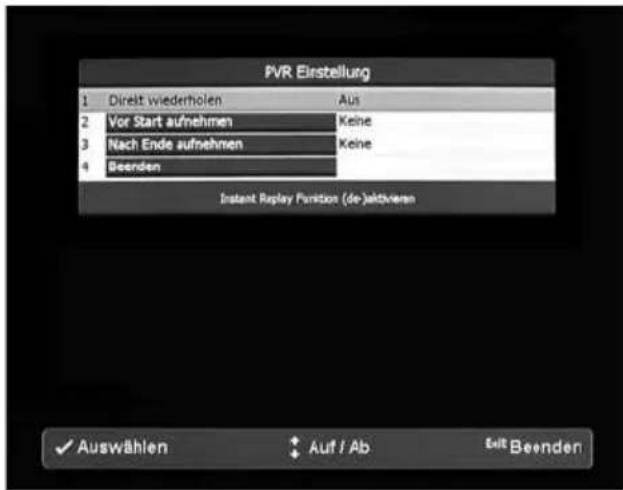
Wenn Sie die 📊REPLAY)-Taste der Fernbedienung drücken, dann werden die letzten 30 Sekunden der Wiedergabe einer laufenden Time-Shift-Aufnahme wiederholt. Wenn Sie die "DIREKT WIEDERHOLEN"-Funktion im "PVR-EINSTELLUNGEN"-Menü aktiviert haben, funktioniert die 📊REPLAY)-Taste auch bei der normalen Wiedergabe des Fernsehprogramms sobald der gewählte Sender seit mindestens 30 Sekunden läuft.
Aufnahme
Mit Ihrem SatCorder können Sie die aktuelle Sendung durch einen Druck auf die ●-Taste aufnehmen und natürlich auch zeitgesteuerte Aufnahmen programmieren.
Wenn Sie die aktuelle Sendung aufnehmen wollen, haben Sie zwei Möglichkeiten:
- Endlos-Aufnahme: Starten Sie die Aufnahme mit einem Druck auf die ●-Taste der Fernbedienung. Um die Aufnahme zu beenden, drücken Sie die ■-Taste.
- Aufnahme mit automatischer Beendigung: Wenn die Informationsanzeige sichtbar ist, wird die Endzeit der aktuellen Sendung automatisch übernommen.
Wollen Sie Ihre Aufnahmen im Voraus planen, können Sie hierfür das EPG oder den Persönlichen Planer verwenden.
Wiedergabe
Ihr SatCorder ist in der Lage, neben den von Ihnen angefertigten Aufnahmen auch Bilder im JPEG-Format (*.jpg oder *.jpeg), Audiodateien im MP3-Format und DVD-Videodateien (*.IFO) wiederzugeben.
text_image
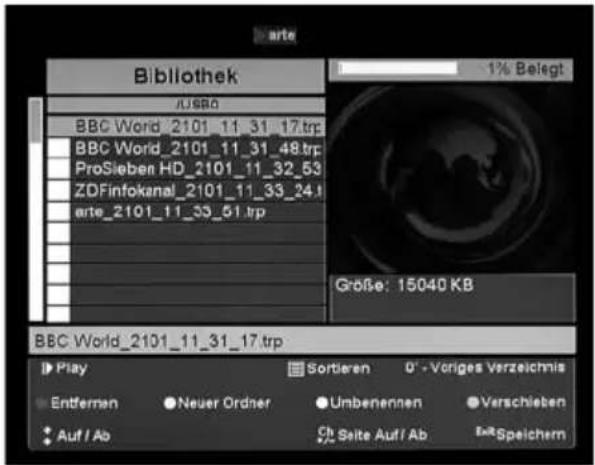
arte Bibliothek 1% Belegt /USB0 BBC World_2101_11_31_17.trp BBC World_2101_11_31_48.trp ProSieben HD_2101_11_32_53 ZDFinfokanal_2101_11_33_24.trp arte_2101_11_33_51.trp Große: 15040 KB BBC World_2101_11_31_17.trp Play Sortieren 0' - Voriges Verzeichnis Entfernen Neuer Ordner Umbenennen Verschieben Auf / Ab Seite Auf / Ab ErtSpeichernWenn Sie die LIBRARY-Taste Ihrer Fernbedienung drücken, erscheint auf dem Bildschirm die Medienbibliothek ("BIBLIOTHEK"). Hier bekommen Sie einen Überblick über die Aufnahmen und weitere Mediendateien, die sich auf der angeschlossenen externen Festplatte befinden.
Um eine Datei wiederzugeben, wählen Sie diese mit der ▲- oder ▼-Taste aus und starten Sie die Wiedergabe mit der ▶■-Taste. Sie können die Wiedergabe mit den folgenden Tasten Ihrer Fernbedienung steuern:
■-Taste: Beenden der Wiedergabe.
▶II-Taste: Pausieren und Starten der Wiedergabe.
▶▶- bzw. ◀◀-Taste: Schnelles Vor- bzw. Zurückspulen.
▶- bzw. ▶-Taste: Anwählen eines Lesezeichens in einer Aufnahme.
Grüne Funktionstaste: Setzen eines Lesezeichens
Rote Funktionstaste: Löschen eines Lesezeichens
Gelbe Funktionstaste: Anzeige des "G EHE ZU POSITION"-Dialoges. Hier können Sie zu einer bestimmten Wiedergabeposition springen, indem Sie mit der Fernbedienung den gewünschten Zeitpunkt in der Aufnahme eingeben.
Blaue Funktionstaste: Mit einem Druck auf die blaue Funktionstaste gelangen Sie in den "DATEI BEARBEITEN"-Modus, in dem Sie den zwischen zwei Lesezeichen gelegenen Teil einer Aufnahme löschen können.
Hinweis: Wenn Sie DVD-Videodateien abspielen wollen, wählen Sie hierfür bitte die IFO-Datei aus, die zu dem wiederzugebenden Film gehört. Die Wiedergabe der Datei VIDEO_TS.IFO ist nicht möglich.
4.10 Senderlisten
Ihr SatCorder besitzt mindestens drei Senderlisten: Die TV-Senderliste, die Radiosenderliste und die "MEINE FAVORITEN"-Liste. Sie können auch, wie unten beschrieben, weitere Favoritenlisten erstellen.
Auswahl der aktiven Senderliste
Wenn Sie mit der TV-, der FAV- oder der FAV-Taste Ihrer Fernbedienung eine der Senderlisten (TV-Senderliste, Radiosenderliste oder Favoritenliste) auswählen, wird diese automatisch die aktive Senderliste, die für die Senderwahl verwendet wird.
Verwalten von Senderlisten
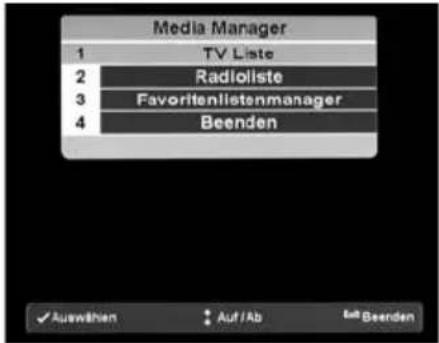
Im "SENDERLISTEN"-Menü können Sie die verschiedenen Senderlisten verwalten und organisieren.
TV-Senderliste und Radiosenderliste
text_image
Media Manager 1 TV Liste 2 Radioliste 3 Favoritenlistenmanager 4 Beenden Auswählen Auf/Ab Sa Beenden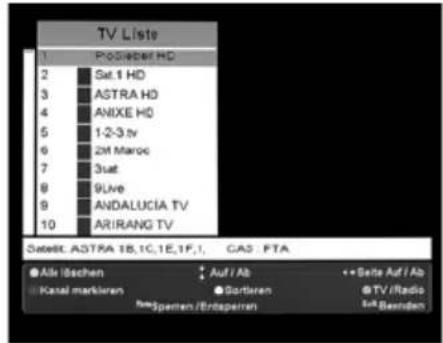
text_image
TV Liste 1 PO-5640 HD 2 Sat.1 HD 3 ASTRA HD 4 ANXIE HD 5 1-2-3 tv 6 2M Maroo 7 3sat 8 9Live 9 ANDALUCÍA TV 10 AR/RANG TV Satellite: ASTRA 1B, 1C, 1E, 1F, 1 GAS : PTA ● Alt / Ibechen ● Konal markaran ● Sortieran ■ Tabperren / Entperren ● Seite Auf / Ab ● TV / Radio 1st Bearden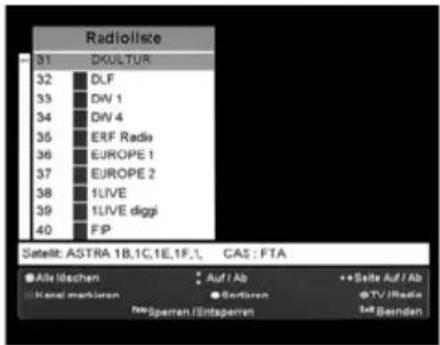
text_image
Radiolise 31 DKULTUR 32 D.F 33 DIV 1 34 DIV 4 35 ERF Radio 36 EUROPE 1 37 EUROPE 2 38 1LIVE 39 1LIVE diggi 40 FIP Satelt: ASTRA 1B,1C,1E,1F,1 CAS : FTA ● Alle dischen ● Kanal markieren ● Auf / Ab ● Sortieren ● TV / Radio ■ Sperren / Entaperren ■ BeindenSie können die TV-Sender- und die Radiosenderliste über den Menüpunkt "SENDERLISTEN" im Hauptmenü öffnen, oder indem Sie die OK-Taste drücken. Diese Listen enthalten alle Fernseh- und Radiosender, die bei den automatischen oder manuellen Sendersuchläufen gefunden wurden. Die Sender werden auf der linken Seite des Bildschirms tabellarisch mit ihren Programmnummern aufgelistet. Auf der rechten Seite des Bildschirms sehen Sie bei Fernsehsendern Informationen und eine Voransicht des laufenden Programms. Darunter finden Sie die zur Verfügung stehenden Tastenbefehle.
4.11 Favoritenlistenmanager
text_image
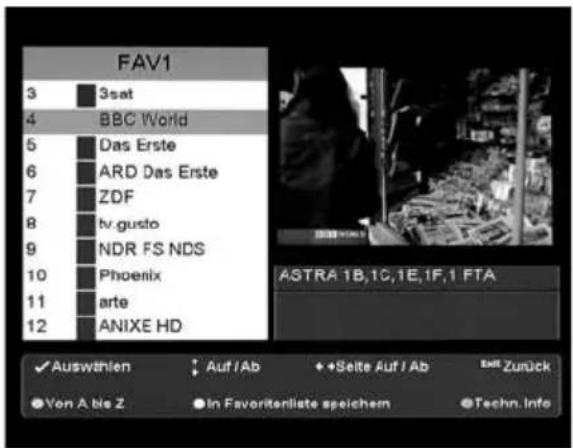
FAV1 3 3sat 4 BBC World 5 Das Erste 6 ARD Das Erste 7 ZDF 8 tv.gusto 9 NDR FS NDS 10 Phoenix 11 arte 12 ANIXE HD ASTRA 1B,1C,1E,1F,1 FTA Auswählen Auf / Ab +Seite Auf / Ab Exit Zurück Von A bis Z In Favoritenliste speichem Techn. InfoMit Ihrem SatCorder können Sie mehrere persönliche Favoritenlisten erstellen, in denen Sie die Sender Ihrer Wahl in einer frei wählbaren Reihenfolge abspeichern können.
Erstellen, Umbenennen und Entfernen von Favoritenlisten
Wählen Sie im "SENDERLISTEN"-Menü den Eintrag "FAVORITENLISTENMANAGER". Es öffnet sich ein Fenster auf dem Bildschirm, in dem die bereits bestehenden Favoritenlisten und die zur Verfügung stehenden Befehle angezeigt werden. Zur Eingabe eines Namens für eine Favoritenliste verwenden Sie bitte die Zifferntasten der Fernbedienung.
Favoritenlisten bearbeiten
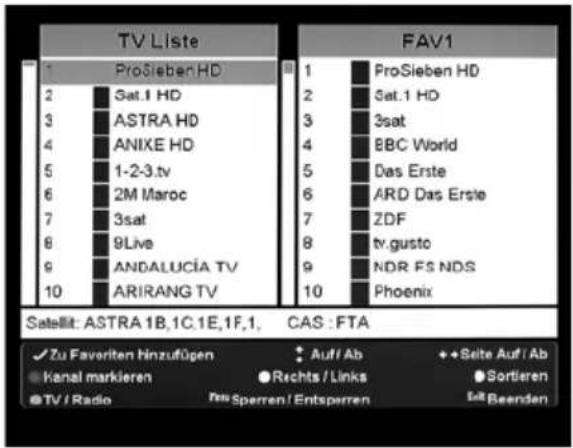
Wenn Sie eine bereits vorhandene Favoritenliste mit der ⓄK-Taste der Fernbedienung anwählen, öffnet sich ein Bearbeitungsmenü. In diesem Menü können Sie Sender aus der TV-Senderliste und der Radiosenderliste auswählen und zu Ihrer Favoritenliste hinzufügen sowie die Position eines Senders in der Favoritenliste verändern.
text_image
TV Liste ProSieben HD 2 Gat.1 HD 3 ASTRA HD 4 ANIXE HD 5 1-2-3.tv 6 2M Maroc 7 3sat 8 9Live 9 ANDALUCÍA TV 10 ARIRANG TV FAV1 1 ProSieben HD 2 Sat.1 HD 3 3sat 4 BBC World 5 Das Erste 6 ARD Das Erste 7 ZDF 8 tv.gusto 9 NDR FS NDS 10 Phoenix Satellit: ASTRA 1B, 1C, 1E, 1F, 1, CAS : FTA ✓ Zu Favoriten hinzufügen ● Kanal markieren ● TV / Radio ■ Auf/Ab ● Rechts / Links ■ Sortieren ■ Sperren / Entsperren ■ Beenden5 Das Hauptmenü des
TrekStor SatCorderneptune Full-HD 1080i
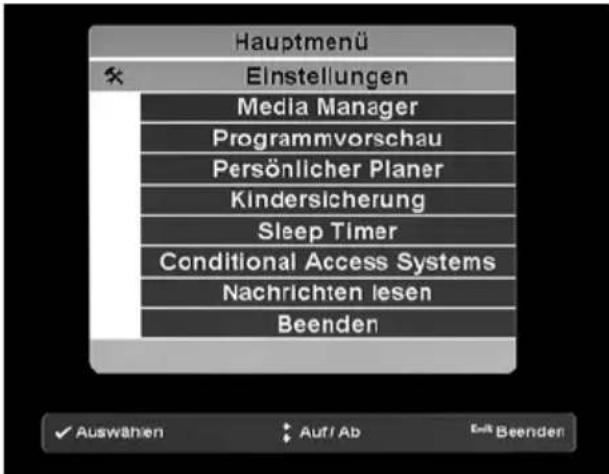
Um in das Hauptmenü Ihres SatCorder zu gelangen, drücken Sie bitte die MENU-Taste Ihrer Fernbedienung.
text_image
Hauptmenü Einstellungen Media Manager Programmvorschau Persönlicher Planer Kindersicherung Sleep Timer Conditional Access Systems Nachrichten lesen Beenden ✓ Auswählen ✓ Auf/Ab Eink BeendenDie Navigation in den Bildschirmmenüs Ihres SatCorder geschieht mithilfe des Steuerkranzes Ihrer Fernbedienung. Eine Auswahl oder eine Eingabe wird durch Drücken der OK-Taste bestätigt. Durch Drücken der +EXIT-Taste verlassen Sie die aktuell gewählte Einstellung oder das aktuelle Menü. In manchen Menüs haben auch die vier farbigen Funktionstasten der Fernbedienung besondere Funktionen.
Hinweis: Da wir die Software des SatCorder ständig für Sie weiterentwickeln, können sich die Menüs Ihres SatCorder von den hier abgebildeten unterscheiden.
6 Einstellungen
Dieses Kapitel erklärt Ihnen die vielseitigen Einstellungsmöglichkeiten Ihres SatCorder.
text_image
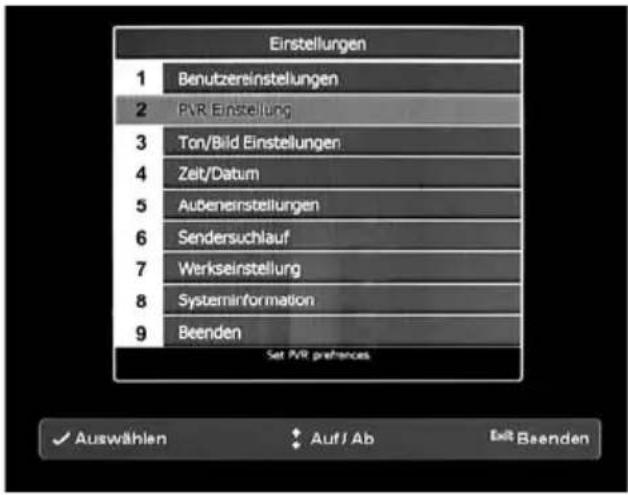
Einstellungen 1 Benutzereinstellungen 2 PVR-Einstellung 3 Ton/Bild Einstellungen 4 Zeit/Datum 5 Aubeneinstellungen 6 Sendersuchlauf 7 Werkseinstellung 8 Systeminformation 9 Beenden Set PVR preferences ✓ Auswählen ✓ Auf / Ab Exit BeendenUm die Einstellungen Ihres SatCorder zu verändern, wählen Sie im Hauptmenü den Punkt "EINSTELLUNGEN". In diesem Untermenü können Sie wie gewohnt die Menü-Einträge auswählen.
Hinweis: Bei manchen Optionen können Sie auch mit der ▶- oder ◀-Taste des Steuerkranzes den Wert verändern, ohne die Option vorher mit der Ⓞ-Taste angewählt zu haben.
Benutzereinstellungen
Dieses Menü ist in Abschnitt 3.1 erklärt.
Audio-/Video-Einstellungen•
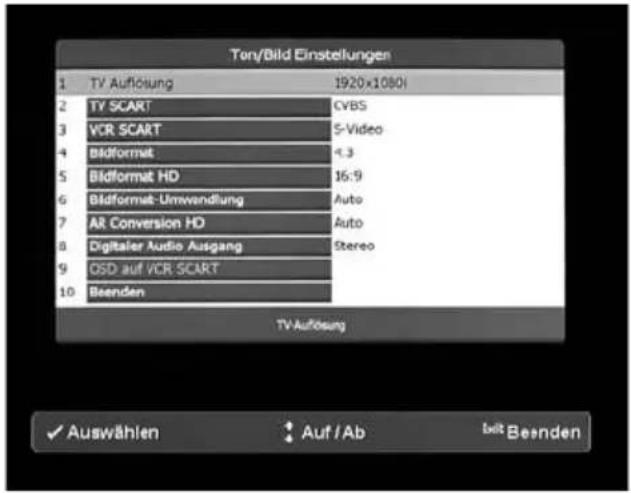
In diesem Untermenü können Sie die Einstellungen der Audio- und Video-Ausgabe Ihres SatCorder anpassen.
text_image
Ten/Bild Einstellungen 1 TV Auflösung 1920x1080i 2 TV SCART CVBS 3 VCR SCART S-Video 4 Bldformat <.3 5 Bldformat HD 16:9 6 Bldformat-Umwendlung Auto 7 AR Conversion HD Auto 8 Digitaler Audio Ausgang Stereo 9 OSD auf VCR SCART 10 Beenden TV-Aufösung ✓ Auswählen Auf / Ab Imit BeendenTV Auflösung: Unter diesem Menüpunkt können Sie die Auflösung Ihres Fernsehers einstellen.
TV SCART: Mit dieser Option stellen Sie die Ausgabe am TV SCART Anschluss ein.
VCR SCART: Mit dieser Option stellen Sie die Ausgabe am VCR SCART Anschluss ein.
Bildformat: Stellen Sie hier das Seitenverhältnis Ihres Fernsehers ein (4:3 oder 16:9).
Bildformat-Umwandlung: Stellen Sie hier die Anpassung des Seitenverhältnisses einer Sendung an das Seitenverhältnis Ihres Fernsehers ein.
Digitaler Audio-Ausgang: Wählen Sie hier den gewünschten Audio-Ausgabemodus für den optischen und koaxialen S/PDIF-Digitalausgang.
OSD auf VCR SCART: Hier können Sie einstellen, ob die OSD-Anzeigen auch auf dem VCR SCART Anschluss ausgegeben werden sollen.
Hinweis: Diese Option steht nur zur Verfügung, wenn TV-SCART auf "RGB" eingestellt ist.
PVR Einstellungen•
In diesem Untermenü können Sie die "DIREKT WIEDERHOLEN"-Funktion einstellen und eine Zeitzugabe für Aufnahmen festlegen.
text_image
FVR Einstellung 1 Direlt wiederholen Aus 2 Vor Start aufnehmen Keine 3 Nach Ende aufnehmen Keine 4 Beenden Instant Replay Partition (de-jektiven) ✓ Auswählen ✓ Auf / Ab Exit BeendenZeit/Datum•
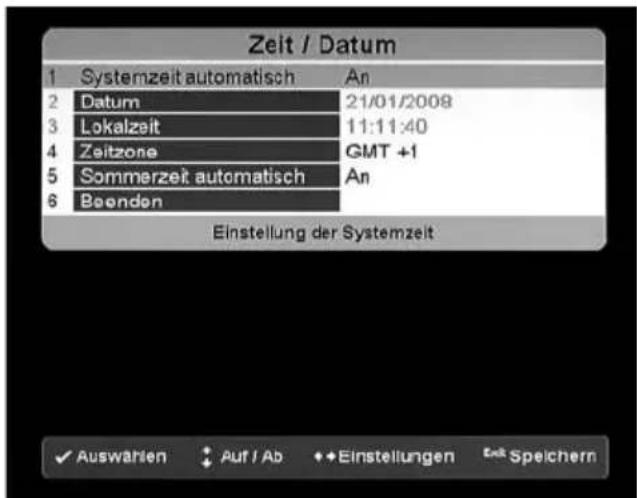
In diesem Untermenü können Sie Einstellungen der Zeit und des Datums vornehmen.
text_image
Zeit / Datum 1 Systemzeit automatisch An 2 Datum 21/01/2008 3 Lokalzeit 11:11:40 4 Zeitzone GMT +1 5 Sommerzeit automatisch An 6 Boenden Einstellung der Systemzeit ✓ Auswahlen ◆ Auf / Ab ◆◆Einstellungen Eink SpeichernAutomatische Zeiteinstellung: Wenn diese Option aktiviert ist, versucht Ihr SatCorder die Zeit und das Datum mithilfe der gesendeten Signale automatisch einzustellen.
Hinweis: Manche Sender können eine falsche Zeit oder ein falsches Datum ausstrahlen.
Datum: Hier können Sie das Datum manuell einstellen.
Ortszeit: Hier können Sie die Zeit manuell einstellen.
Zeitzone: Die von einem Sender ausgestrahlte Zeit ist im Normalfall die GMT (Greenwich Mean Time). Um die Ortszeit korrekt darzustellen, können Sie hier Ihre Zeitzone einstellen.
Sommerzeit: Wenn diese Option gewählt ist, stellt Ihr SatCorder in Westeuropa automatisch zwischen Sommer- und Standardzeit um.
Standardeinstellungen•
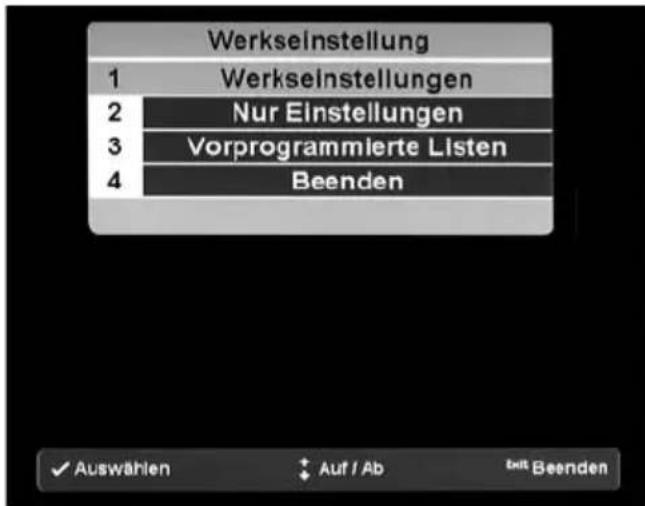
Verwenden Sie diese Option, um die Standardeinstellungen wiederherzustellen. Dies kann nötig sein falls z. B. eine große Anzahl von Einstellungen falsch sind. Es gibt die folgenden drei Arten von Standard-einstellungen: Werkseinstellungen, Benutzereinstellungen und vorprogrammierte Senderlisten.
text_image
Werkseinstellung 1 Werkseinstellungen 2 Nur Einstellungen 3 Vorprogrammierte Listen 4 Beenden ✓ Auswählen ✓ Auf / Ab Exit BeendenWerkseinstellungen: Wenn Sie diesen Menüpunkt anwählen und mit der Ⓞ-Taste und der grünen Taste bestätigen, werden alle Einstellungen in den Auslieferungszustand versetzt und die Sender- und Favoritenlisten gelöscht! Nach dem Wiederherstellen der Werkseinstellungen wird Ihnen wieder das "SCHNELLEINSTIEG"-Menü angezeigt und Sie müssen die Grundeinstellungen erneut vornehmen.
Benutzereinstellungen: Verwenden Sie diese Option, um die von Ihnen vorgenommenen Benutzereinstellungen zu löschen. Die Sender- und Favoritenlisten bleiben unverändert.
Hinweis: Falls das Menü nach dem Zurücksetzen der Benutzereinstellungen oder dem Wiederherstellen der Werkseinstellungen nur schlecht zu erkennen ist oder in schwarz-weiß dargestellt wird, ändern Sie bitte die Video-Ausgabe wie im Abschnitt "AUDIO-/VIDEO-EINSTELLUNGEN" beschrieben.
Vorprogrammierte Senderlisten: Wenn Sie diese Option anwählen, werden die Senderlisten durch die werksseitig vorprogrammierten Senderlisten ersetzt.
Antenneneinstellungen•
Dieses Menü ist in Abschnitt 3.2 erklärt.
Sendersuche•
Dieses Menü ist in Abschnitt 3.3 erklärt.
Systeminformationen•
In diesem Menü können Sie Informationen über die Hardware-Version und die installierte Software erhalten und ein Software-Update durchführen.
Produktinformationen: Wenn Sie diesen Menüpunkt anwählen, werden Ihnen Informationen über die Hardware-Version Ihres SatCorder und über die momentan installierte Software-Version angezeigt. Diese Informationen können benötigt werden, wenn Sie sich an unseren Support wenden.
Software-Update: Wenn Sie bei Ihrem SatCorder ein Software-Update durchführen wollen, haben Sie hierfür zwei Methoden zur Auswahl: Über die Satellitenantenne (OTA) und über die USB-Schnittstelle.
Achtung: Unterbrechen Sie auf keinen Fall die Datenübertragung während Sie ein Software-Update durchführen! Schalten Sie den SatCorder während eines Updates nicht aus und entfernen Sie keinesfalls das USB-Speichermedium oder die Verbindung zu Ihrer Satellitenanlage.
Hinweis: Wenn Sie ein komplettes Softwarepaket (mit einem Bootloader) installieren, dann werden die Benutzereinstellungen und die Senderlisten gelöscht.
Software-Update über die Satellitenantenne (OTA)•
Sie können Software-Updates automatisch herunterladen lassen während sich Ihr SatCorder im Standby-Modus befindet. Hierfür wählen Sie bitte die Einstellung "AUTO" aus den "OTA-AUTOMATIK"-Optionen im Menü "BENUTZEREINSTELLUNGEN". Beim ersten Start nach einem solchen Update zeigt der SatCorder eine Nachricht auf dem Bildschirm, dass ein Update erfolgreich ausgeführt wurde.
Wenn Sie ein OTA Software-Update durchführen, sucht Ihr SatCorder zuerst nach einem Update-Signal. Dieser Vorgang kann mehrere Minuten dauern. Während dieser Suche wird die Nachricht "SOFTWARE-UPDATE" auf dem Bildschirm angezeigt. Um die Suche zu unterbrechen, drücken Sie bitte die rote Funktionstaste oder die -Taste der Fernbedienung. Wenn eine neue Software-Version vorhanden ist, werden Sie darüber informiert und gefragt, ob Sie diese herunterladen wollen. Nach einer weiteren Sicherheitsabfrage zur Verhinderung unbeabsichtigter Veränderungen am System startet der Download.
Während des Downloads wird ein "OTA"-Fenster mit einer Fortschrittsanzeige auf dem Bildschirm angezeigt. Nachdem die neue Software-Version komplett empfangen wurde, startet Ihr SatCorder das Update und führt danach einen automatischen Neustart durch. Bei dieser Art des Software-Update bleiben in der Regel die Benutzereinstellungen und die Senderlisten unverändert.
Hinweis: OTA Software-Updates werden über den Satelliten ASTRA 19.2E ausgestrahlt. Achten Sie bitte darauf, dass Ihre Satellitenanlage auf diesen Satelliten ausgerichtet ist.
Software-Update über USB•
Sie können ein Software-Update auch über ein USB-Massenspeichergerät (z. B. einen USB-Stick oder eine TrekStor DataStation) durchführen.
a) Laden Sie die aktuellste Version der Software von der TrekStor Webseite unter http://www.trekstor.de herunter.
b) Kopieren Sie die Software (*.bin-Datei) in das Hauptverzeichnis des USB-Massenspeichergerätes.
c) Schalten Sie Ihren SatCorder ein.
d) Wählen Sie im "EINSTELLUNGEN"-Menü den Punkt "SYSTEMINFORMATIONEN" aus.
e) Verbinden Sie das USB-Massenspeichergerät mit der USB-Buchse auf der Rückseite Ihres SatCorder.
f) Die Nachricht "USB - STRUKTUREN LESEN" wird auf dem Bildschirm dargestellt. Warten Sie bitte, bis die Nachricht "USB - INITIALIZATION OK" erscheint.
g) Falls eine Kompatibilitätsmeldung erscheint, drücken Sie bitte die Ⓞ-Taste.
h) Wählen Sie "SOFTWARE-UPDATE" und drücken Sie die Ⓞ-Taste. Drücken Sie die grüne Funktionstaste auf der Fernbedienung, um das Software-Update auf Ihren SatCorder zu kopieren, und ein weiteres Mal zur Bestätigung der Sicherheitsabfrage.
Hinweis: Alternativ können Sie auch nach Punkt b) wie folgt verfahren:
c) Schalten Sie Ihren SatCorder am Netzschalter aus.
d) Verbinden Sie das USB-Massenspeichergerät mit Ihrem SatCorder.
d) Halten Sie die -Taste gedrückt während Sie den SatCorder mit dem Netzschalter einschalten.
f) Wenn die Nachricht "ON THE USB" im Display des SatCorder erscheint, können Sie die -Taste loslassen und das Software-Update startet.
Nachdem das Software-Update kopiert und entpackt wurde, startet Ihr SatCorder das eigentliche Update und führt danach einen automatischen Neustart durch. Bei dieser Art des Software-Updates bleiben in der Regel die Benutzereinstellungen und die Senderlisten unverändert.
7 Programmvorschau (EPG)
Das EPG (Electronic Program Guide) gibt Ihnen Informationen über das Fernsehprogramm der nächsten sieben Tage. Die im EPG angezeigten Informationen werden von den Fernsehsendern bereitgestellt und im Hintergrund auf Ihren SatCorder geladen. Es kann leider vorkommen, dass manche Sender keine oder nicht korrekte Informationen übertragen.
Hinweis: Die Nachricht "KEINE DATEN VORHANDEN" bedeutet, dass entweder der momentan gewählte Sender keine EPG Informationen ausstrahlt, oder die Informationen noch nicht empfangen wurden.
Hinweis: Damit das EPG funktionieren kann, müssen die Zeit und das Datum korrekt eingestellt sein.
7.1 Programminformationen (laufende und kommende Sendung)
Bei jedem Umschalten des Senders erscheint ein Informationsfenster auf dem Bildschirm (siehe Abschnitt 4.4). In diesem Fenster werden der Name des Senders, die aktuelle Zeit, die Start- und Endzeiten sowie die Titel der laufenden und der kommenden Sendung angezeigt.
Weiterhin werden einige Symbole angezeigt, die Ihnen Informationen über technische Details der ausgestrahlten Sendung geben.
Es stehen mehrere Audiokanäle zur Auswahl
Der Sender strahlt Programme in Dolby Digital aus
Zusätzliche DVB-Untertitel
Der Sender strahlt Videotext aus
Hinweis: Das Dolby Digital Symbol erscheint, wenn ein Sender Sendungen in Dolby Digital 2.0 oder in Dolby Digital 5.1 ausstrahlt. Daher bedeutet das Symbol nicht automatisch, dass Sendungen in Dolby Digital 5.1 ausgestrahlt werden.
Wenn EPG-Daten vorhanden sind, können Sie mit der ▶- und der ◀-Taste das Programm des Senders im weiteren Verlauf des Tages ansehen. Ein Druck auf die blaue Funktionstaste der Fernbedienung zeigt Ihnen weitere Informationen zu der auf der linken Seite des Informationsfensters angezeigten Sendung.
7.2 EPG - Tabellenansicht
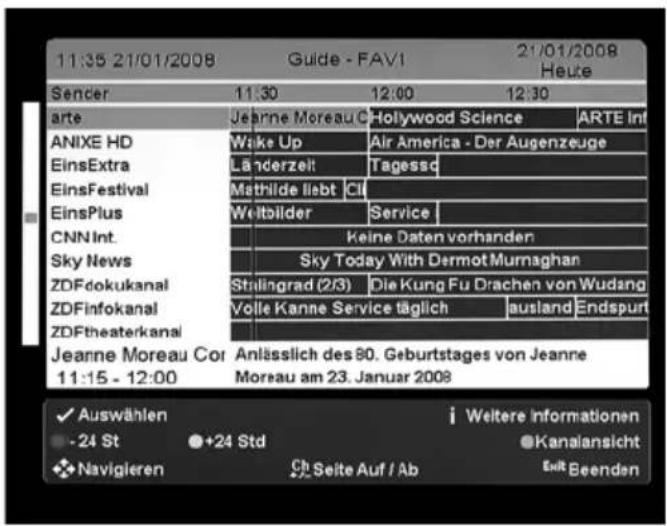
Um in die Tabellenansicht des EPG zu gelangen, drücken Sie die ☐EPG-Taste oder wählen Sie das EPG im Hauptmenü aus.
text_image
11:35 21/01/2008 Guide - FAV1 21/01/2008 Heute Sencer 11:30 12:00 12:30 arte Jeanne Moreau O Hollywood Science ARTE Int ANIXE HD Wake Up Air America - Der Augenzeuge EinsExtra Länderzeit Tagessd EinsFestival Mathilde liebt Cl EinsPlus Weitbilder Service CNN Int. Keine Daten vorhanden Sky News Sky Today With Dermot Murnaghan ZDFdokukanal Stalingrad (2/3) Die Kung Fu Drachen von Wudang ZDFinfokanal Volle Kanne Service täglich ausland Endspurt ZDFtheaterkanal Jeanne Moreau Cor Anlässlich des 80. Geburtstages von Jeanne 11:15 - 12:00 Moreau am 23. Januar 2008 ✓ Auswählen - 24 St ●+24 Std ●Navigleren Ch Seite Auf / Ab j Weltere Informationen ●Kanalansicht Exit BeendenIn der Tabellenansicht des EPG sehen Sie den zuletzt aktiven Sender sowie weitere Sender der gewählten Senderliste und einen Ausschnitt der für diese Sender übermittelten Programminformationen. Die farbig markierte Sendung ist die im EPG aktive Sendung, für die Sie mit einem Druck auf die ●-Taste eine Aufnahme programmieren oder mit einem Druck auf die OK-Taste die Erinnerungsfunktion aktivieren können.
Mit der ▲- und der ▼-Taste können Sie den aktiven Sender wechseln. Mit der ▶- und der ◀-Taste können Sie eine spätere bzw. frühere Sendung als aktive Sendung markieren und das EPG nach Sendungen durchsuchen. Mit der grünen Funktionstaste können Sie zum nächsten Tag im EPG wechseln, mit der roten Funktionstaste zum vorherigen Tag.
Für detaillierte Informationen zu einer aktiven Sendung, drücken Sie auf die ⓘ-Taste.
Aufnahmefunktionen Drücken Sie die ●-Taste, um für die aktive Sendung eine Aufnahme zu programmieren. Wenn Sie die gelbe Funktionstaste drücken, können Sie die Wiederholungseigenschaften (z. B. wöchentlich, täglich oder werktags) für die Aufnahme (z. B. für mehrerer Folgen einer Serie) direkt im EPG einstellen.
7.3 EPG - Kanalansicht
Diese Ansicht des EPG zeigt Ihnen einen Überblick über die Sendungen eines einzelnen Senders. Sie können zwischen der Kanalansicht und der Tabellenansicht wechseln, indem Sie die blaue Funktionstaste der Fernbedienung drücken.
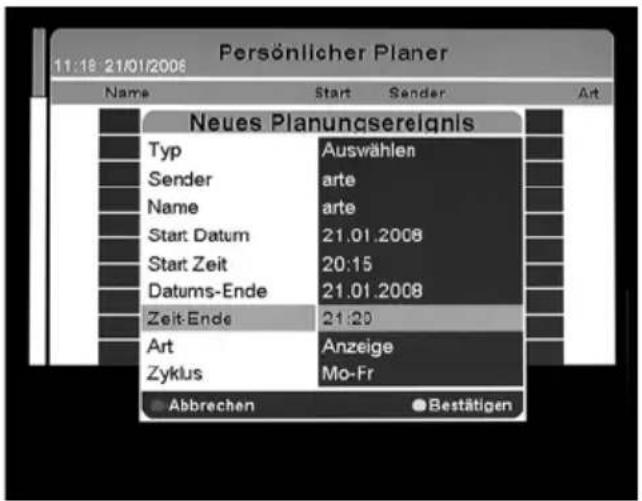
8 Persönlicher Planer
text_image
Persönlicher Planer 11:18 21/01/2006 Name Start Sender Art Neues Planungsereignis Typ (Auswählen) Sender arte Name arte Start Datum 21.01.2008 Start Zeit 20:15 Datums-Ende 21.01.2008 Zeit-Ende 21:20 Art Anzeige Zyklus Mo-Fr ● Abbrechen ● Bestätigen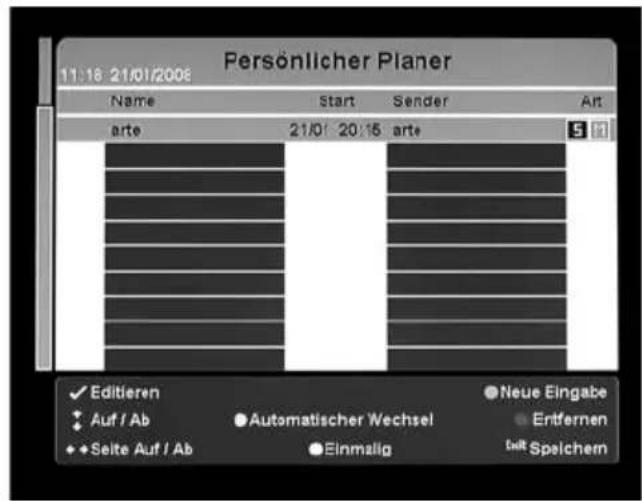
text_image
Persönlicher Planer 11:18 21/01/2006 Name Start Sender Art arte 21/01 20:15 arte Editieren Neue Eingabe Auf / Ab Automatischer Wechsel Entfernen Seite Auf / Ab Einmalig InR SpeichemDer Persönliche Planer zeigt Ihnen eine Übersicht aller geplanten und aktiven Ereignisse und Informationen über den freien Platz auf dem USB 2.0-Massenspeichergerät.
Sie können den "PERSÖNLICHEN PLANER" vom Hauptmenü aus starten oder mit einem Druck auf die PLAN-Taste der Fernbedienung.
In der Tabelle des Planers werden für alle geplanten Ereignisse der Sender, der Name der Sendung, das Datum und die Uhrzeit des Ereignisses und die Aufnahmefunktionen angezeigt. Im Planer können Sie Ereignisse hinzufügen und löschen
In der ersten Spalte des Planers wird der Status eines Ereignisses angezeigt:
Das Ereignis läuft momentan. Dieses Symbol ist rot für eine Aufnahme und grün für eine Erinnerung.
Es gibt ein Problem mit diesem Ereignis (z. B. eine Überschneidung mit einem anderen Ereignis).
In der letzten Spalte des Planers wird der Modus eines Ereignisses angezeigt:
Einmalige Erinnerung
® Einmalige Aufnahme
⑦ Wöchentlich
Täglich
⑤ Von Montag bis Freitag
④ Serien-Timer: Alle Einträge im EPG mit dem selben Titel auf diesem Sender werden aufgenommen. Dieser Modus kann nur im EPG erzeugt werden.
Erinnerung: Zwei Minuten vor dem Start wird eine Nachricht angezeigt; Sie können dann wählen ob das Ereignis ausgeführt oder abgebrochen wird.
Benachrichtigung
8.1 Hinzufügen und Bearbeiten von Ereignissen im Persönlichen Planer
Drücken Sie die blaue Funktionstaste, um ein neues Ereignis hinzuzufügen, oder wählen Sie mit der ▲- und der ▼-Taste ein Ereignis und drücken Sie die Ⓞ-Taste, um ein Ereignis zu bearbeiten.
Verwenden Sie die ▲- und die ▼-Taste, um die Eigenschaften für das Ereignis einzugeben, und die Ⓞ-Taste, um eine Auswahl zu bestätigen.
Hinweis: Ereignisse, die auf diese Art erzeugt werden, sind nur zeitgesteuert und nicht an eine bestimmte Sendung gebunden, wie dies bei Programmierung über das EPG der Fall ist.
Typ: Hier können Sie zwischen Aufnehmen, Umschalten und Erinnerung wählen.
Sender: Hier können Sie den gewünschten Sender einstellen.
Name: Geben Sie mit den Zifferntasten der Fernbedienung einen Namen für das Ereignis ein.
Start-Datum: Geben Sie das Datum des Startzeitpunktes ein.
Start-Zeit: Geben Sie die Uhrzeit des Startzeitpunktes ein.
Ende-Datum: Geben Sie das Datum des Endzeitpunktes ein.
Ende-Zeit: Geben Sie die Uhrzeit des Endzeitpunktes ein.
Modus: Der Ereignis-Modus kann auf "AUTOMATISCH" oder "BENACHRICHTIGUNG" eingestellt werden. Wird "AUTOMATISCH" gewählt, so startet das Ereignis ohne Benachrichtigung. Wird "BENACHRICHTIGUNG" gewählt, so erscheint drei Minuten vor dem Ereignis eine Nachfrage auf dem Bildschirm und das Ereignis kann mit der grünen Funktionstaste bestätigt oder der roten Funktionstaste abgebrochen werden. Diese Wahl muss dann mit der Ⓞ-Taste nochmals bestätigt werden. Wird das Ereignis nicht bestätigt, so wird das Ereignis abgebrochen.
Zyklus: Das Ereignis kann "EINMALIG", "TÄGLICH", einmal "WÖCHENTLICH" oder "MONTAG BIS FREITAG" stattfinden.
8.2 Löschen eines Ereignisses
Um ein Ereignis zu löschen, wählen Sie es mit der ▲- und der ▼-Taste aus und drücken Sie die rote Funktionstaste. Bestätigen Sie diese Wahl in der erscheinenden Nachricht mit der grünen Funktionstaste oder brechen Sie das Löschen mit der roten Funktionstaste oder der ←EXIT-Taste ab.
9 Kindersicherung
text_image
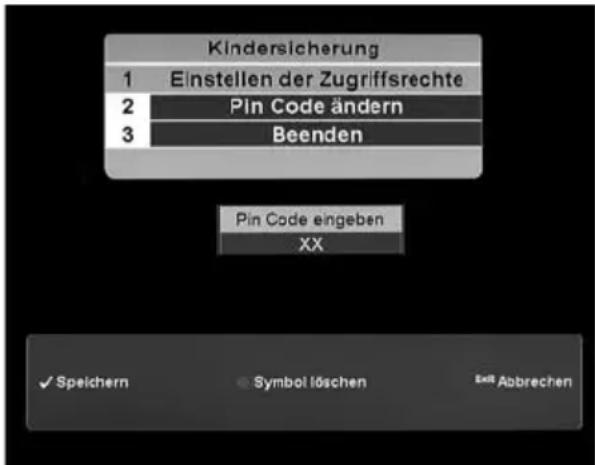
Kindersicherung 1 Einstellen der Zugriffsrechte 2 Pin Code ändern 3 Beenden Pin Code eingeben XX ✓ Speichern ● Symbol löschen Left AbbrechenIhr SatCorder besitzt eine Kindersicherung, mit der Sie den Zugriff auf bestimmte Einstellungen oder Sender beschränken können. Diese Beschränkung geschieht über einen vierstelligen PIN-Code. Die Standardfunktionen wie z. B. der Empfang nicht gesperrter Sender, das EPG oder der Persönliche Planer bleiben auch ohne die Eingabe der PIN voll funktionsfähig.
Wenn keine PIN eingestellt ist (Voreinstellung bei Auslieferung) können alle Funktionen ohne Einschränkungen genutzt werden.
9.1 Einstellen der Zugriffsrechte

text_image
Einstellen der Zugriffsrechte 1 Alles freigeben 2 Einstellungen sperren 3 Einstellungen und Sender Kindersicherung ist ausgeschaltet ✓ Auswahlen ✓ Auf / Ab Next BeendenWählen Sie "EINSTELLEN DER ZUGRIFFSRECHTE" im Kindersicherungs-Menü. Wenn keine PIN eingestellt ist, werden Sie zur Eingabe einer PIN aufgefordert. Wenn die PIN eingegeben ist, können Sie die Zugriffsrechte einstellen:
Alles freigeben: Alle Programme und Menüs (außer "EINSTELLEN DER ZUGRIFFSRECHTE" und "PIN CODE ÄNDERN") sind für alle Benutzer freigegeben.
Einstellungen sperren: In diesem Modus kann auf alle Einstellungen erst nach Eingabe der PIN zugegriffen werden.
Einstellungen und Sender: Dieser Modus blockiert die Einstellungen und alle in den Listen markierten Sender. Sie müssen die PIN eingeben, um einen blockierten Sender einzuschalten oder Einstellungen zu verändern.
9.2 PIN-Code ändern
Wählen Sie diese Option, um den PIN-Code zu ändern.
Hinweis: Falls Sie die PIN vergessen sollten, rufen Sie bitte unseren Support an.
text_image
Common Interface 1 AlphaCrypt 2 CI - Leer 3 Einstellungen 4 Beenden ✓ Auswählen ✓ Auf / Ab Exit Zurück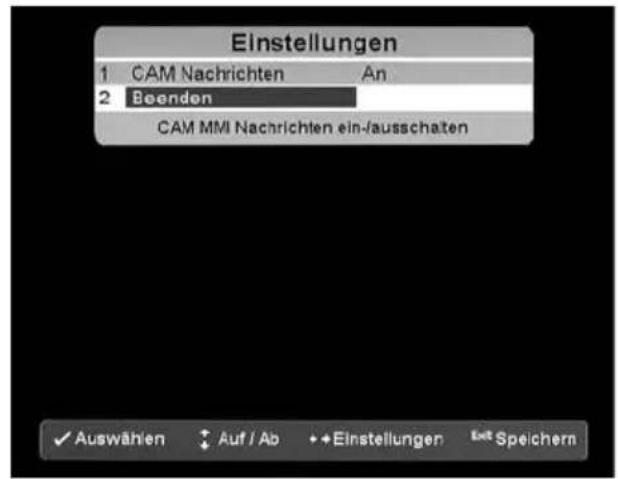
text_image
Einstellungen 1 CAM Nachrichten An 2 Beenden CAM MMI Nachrichten ein-/ausschalten ✓ Auswählen ↓ Auf / Ab ↔ Einstellungen Ent SpeichernWenn Sie verschlüsselte Sender (z. B. Pay-TV) sehen wollen, benötigen Sie ein für die gewünschte Verschlüsselungsmethode geeignetes Conditional Access Modul (CI-CAM) und eine freigeschaltete Smartcard für den betreffenden Sender.
Stecken Sie die Smartcard gemäß der Anleitung des Herstellers Ihres CAM in das Modul. Schieben Sie dann bei ausgeschaltetem SatCorder das Modul mit leichtem Druck in einen der beiden Common-Interface (CI) Einschübe bis Sie einen Widerstand spüren. Um ein CAM zu entfernen, drücken Sie vorsichtig den Auswurfknopf neben dem CI-Einschub und entnehmen dann das CAM.
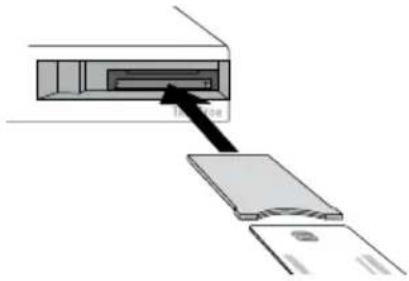
Die Kommunikation eines CAM über Einblendungen auf dem Bildschirm können Sie im "CODE ACCESS SYSTEM"-Menü unter dem Menüpunkt "EINSTELLUNGEN" regeln. Um Informationen über ein installiertes CAM zu erhalten, wählen Sie dieses im "CONDITIONAL ACCESS SYSTEM"-Menü aus. Die Einstellungen für ein installiertes CAM können Sie hier ebenfalls vornehmen.
Hinweis: Um einen problemlosen Empfang zu gewährleisten, beachten Sie bitte unbedingt die Bedienungsanleitungen des Conditional Access Moduls und der Smartcard.
Sicherheits- und Verwendungshinweise:
Bitte beachten Sie auch die Sicherheitshinweise auf Seite 6.


- Technische Arbeiten an dem Produkt dürfen nur von entsprechend qualifizierten Personen durchgeführt werden.
• Das Produkt darf weder geöffnet werden noch dürfen Änderungen daran vorgenommen werden. Die Komponenten können nicht vom Nutzer gewartet werden. - Setzen Sie das Gerät niemals Feuchtigkeit, Kondenswasser und Nässe aus. Schützen Sie das Gerät vor extrem hohen und niedrigen Temperaturen und Temperaturschwankungen. Betreiben Sie es nur bei einer Umgebungstemperatur innerhalb des Bereichs von 5°C und 35°C.
• Stellen Sie das Gerät nicht in der Nähe einer Wärmequelle auf und schützen Sie es vor direkter Sonneneinstrahlung.
Achten Sie bei der Verwendung und Lagerung des Geräts auf eine möglichst staubfreie Umgebung.
Die Reinigung der Oberfläche des Geräts darf niemals mit Lösungsmitteln, Farbverdünnern, Reinigungsmitteln oder anderen chemischen Produkten erfolgen, nutzen Sie stattdessen ein weiches, trockenes Tuch bzw. einen weichen Pinsel.
Hinweise:
Von der Nutzung von USB-Kabeln mit Leitungslängen von mehr als 3 m sollte abgesehen werden.
Der Hersteller behält sich das Recht vor, das Produkt ständig weiter zu entwickeln. Diese Änderungen können ohne direkte Beschreibung in dieser Bedienungsanleitung vorgenommen werden. Informationen in dieser Bedienungsanleitung müssen somit nicht den Stand der technischen Ausführung widerspiegeln.
Der Hersteller garantiert nur die Eignung für die eigentliche Bestimmung dieses Produktes. Weiter ist der Hersteller nicht für Beschädigungen oder Verlust von Daten und deren Folgeschäden verantwortlich.
Copyright © 2008 TrekStor GmbH & Co. KG. Alle Rechte vorbehalten. Bei weiteren erwähnten Produkt- oder Firmenbezeichnungen handelt es sich möglicherweise um Warenzeichen oder Markennamen der jeweiligen Inhaber.
Important Information
Stay up-to-date
Other Countries
* 14 Cent/Min. aus dem deutschen Festnetz der DTAG, ggf. andere Preise aus Mobilfunknetzen
** Please check with your local telephone provider for connection costs.