
MC-505 - Hi-Fi-System ROLAND - Kostenlose Bedienungsanleitung
Finden Sie kostenlos die Bedienungsanleitung des Geräts MC-505 ROLAND als PDF.


| Produkttyp | Hi-Fi-System (Groovebox) |
| Abmessungen | 462 (B) × 320 (T) × 110 (H) mm |
| Gewicht | ca. 5 kg |
| Stromversorgung | AC 117 V, 230 V, 240 V; Leistungsaufnahme 12 W (117 V) / 14 W (230/240 V) |
| Polyphonie | 64 Stimmen |
| Preset-Patches | 512 |
| User-Patches | 256 (intern), 512 (Speicherkarte) |
| Rhythm Sets | 26 Preset, 20 User (intern), 20 (Karte) |
| Effekte | 3 unabhängige Einheiten: Hall (Reverb), Echo (Delay), EFX (24 Programme) |
| Sequenzer | Auflösung 1/96 Note; max. ca. 95.000 Noten intern; 200 Patterns (intern), 200 (Karte) |
| Arpeggiator | 53 Styles |
| RPS (Real-Time Phrase Sequence) | 466 RPS-Patterns, 60 RPS-Sets |
| DBeam Controller | 28 Programme, Lichtstrahl-Unterbrechung |
| Play Quantize | Grid, Groove, Shuffle |
| Audioausgänge | 6: MIX L/MONO, R; DIRECT1 L/MONO, R; DIRECT2 L/MONO, R; Kopfhörer |
| MIDI | IN, OUT |
| Speicherkarte | SmartMedia (2 MB / 4 MB) |
| Reinigung | Trockenes Tuch; bei Bedarf leicht angefeuchtet; keine Lösungsmittel |
| Sicherheitshinweise | Vor elektrischem Schlag schützen; Gehäuse nicht öffnen; Reparatur nur durch Fachpersonal |
| Reparierbarkeit | Keine vom Benutzer austauschbaren Teile; Service nur durch Roland-Fachhändler |
| Lieferumfang | Bedienungsanleitung, Netzkabel, Karten-Schutzvorrichtung |
Häufig gestellte Fragen - MC-505 ROLAND
Benutzerfragen zu MC-505 ROLAND
0 Frage zu diesem Gerät. Beantworten Sie die, die Sie kennen, oder stellen Sie Ihre eigene.
Eine neue Frage zu diesem Gerät stellen
Laden Sie die Anleitung für Ihr Hi-Fi-System kostenlos im PDF-Format! Finden Sie Ihr Handbuch MC-505 - ROLAND und nehmen Sie Ihr elektronisches Gerät wieder in die Hand. Auf dieser Seite sind alle Dokumente veröffentlicht, die für die Verwendung Ihres Geräts notwendig sind. MC-505 von der Marke ROLAND.
BEDIENUNGSANLEITUNG MC-505 ROLAND
VORSICHT: RISIKO EINES ELEKTRISCHEN SCHLAGS. NICHT ÖFFNEN!
ACHTUNG
RISIKO EINES ELEKTRISCHEN SCHLAGS

UM ELEKTRISCHE SCHLÄGE ZU VERMEIDEN, ÖFFNEN SIE NICHT DAS GEHÄUSE UND BERÜHREN SIE KEINE KOMPONENTEN INNERHALB DES GERÄTES. ZIEHEN SIE IHREN FACHHÄNDLER ZU RATE.

Dieses Zeichen weist darauf hin, daß im Gerät eine hohe Spannung vorliegt, die bei unsachgemäßer Behandlung des Gerätes zu einem elektrischen Schlag führen kann.

Dieses Zeichen weist darauf hin, daß das Gerät nur nach Lesen der zugehörigen technischen Unterlagen von qualifiziertem technischen Personal überprüft werden darf.
HINWEISE ZUR VERMEIDUNG VON FEUER, ELEKTRISCHEM SCHLAG ODER VERLETZUNGEN.
WICHTIGE SICHERHEITSHINWEISE GUT AUFBEWAHREN
HINWEIS - Bei Benutzung von elektrischen Geräten sollten immer die folgenden Sicherheits-Instruktionen beachtet werden:
- Lesen Sie alle Sicherheitshinweise, die das Gerät betreffen.
- Verwenden Sie das Gerät nie in der Nähe von Wasser - z.B. Badewanne, Pool o.ä. Auch feuchte Umgebungen (z.B. Keller) sollten vermieden werden.
- Das Gerät sollte nur auf einem vom Hersteller empfohlenen Ständer aufgestellt werden.
- Eine zu hohe Lautstärke kann zu Hörschäden führen. Achten Sie darauf, die Lautstärke in einem erträglichen Bereich zu halten. Sobald Sie eine Beilinträchtigung Ihres Gehörs vermuten, suchen Sie sofort einen Facharzt auf.
- Das Gerät sollte so aufgestellt werden, daß, die interne Ventilation nicht beeinträchtigt wird bzw. die Luftschlitze nicht verdeckt sind.
- Das Gerät sollte nie in der Nähe von Objekten aufgestellt werden, die Hitze abstrahlen, z.B. Heizkörper. Auch die direkte Einstrahlung von Sonnenlicht sollte vermieden werden.
- Das Gerät sollte nur mit dem vom Hersteller empfohlenen Netzteil betrieben werden.
-
Wenn das Gerät längere Zeit nicht betrieben wird, sollte der Netzstecker aus der Steckdose gezogen werden.
-
Achten Sie darauf, daß keine Flüssigkeiten auf und in das Gehäuse gelangen. Vermeiden Sie ebenfalls, daß kleine Gegenstände durch die vorhandenen Öffnungen in das Innere des Gehäuses fallen.
-
Das Gerät sollte von einem qualifizierten Techniker überprüft werden, wenn:
A. das Netzkabel oder der Netzstecker beschädigt ist
B. Gegenstände oder Flüssigkeiten in das Innere des Gehäuses gelangt sind
C. das Gerät Regen ausgesetzt war
D. das Gerät nicht normal funktioniert oder ein zum Normalzustand verändertes Verhalten aufweist
E. das Gerät fallengelassen wurde oder das Gehäuse beschädigt ist. -
Versuchen Sie nicht, daß Gerät selbst zu überprüfen bzw. zu reparieren. Überlassen Sie dieses ausschließlich qualifiziertem technischen Personal.
For the USA
Dieses Produkt entspricht den Anforderungen der europäischen Norm EMC 89/336/EEC und LVD 73/23/EEC.
SICHERHEITSHINWEISE
Hinweise zur Vermeidung von Feuer, elektrischen Schlägen oder Verletzungen von Personen
| Über die WARNUNG- und VORSICHT-Hinweise | |
| ⚠️WARNUNG | Diese Warnungen sollen den Anwender auf die Gefahren hinweisen, die bei unsachgemäßem Gebrauch des Gerätes bestehen. |
| ⚠️VORSICHT | Dieses Zeichen wird verwendet, um den Anwender auf das Risiko von Verletzungen oder Materialschäden hinzuweisen, die bei unsachgemäßem Gebrauch des Gerätes entstehen können.* Die o.g. Faktoren beziehen sich sowohl auf häusliches Inventar als auch auf Haustiere. |
| Über die Symbole | |
| ⚠️ | Das △ Symbol macht den Anwender auf wichtige Hinweise und Warnungen aufmerksam. Das im Dreick befindliche Zeichen gibt eine genaue Definition der Bedeutung (Beispiel: das Zeichen links weist auf allgemeine Gefahren hin). |
| 💡 | Das 🔒 Symbol weist auf Dinge hin, die zu unterlassen sind. Das Symbol im Kreis definiert dieses Verbot näher (Beispiel: das Zeichen links besagt, daß das Gerät nicht geöffnet bzw. auseinandergenommen werden darf). |
| 💡 | Das ● Symbol weist auf Dinge hin, die zu tun sind. Das Symbol im Kreis definiert diese Aktion näher (Beispiel: das Zeichen links besagt, daß der Netzstecker des Gerätes aus der Steckdose zu ziehen ist). |
BEACHTEN SIE AUCH DIESE HINWEISE
⚠️ WARNING
- Lesen Sie die folgenden Hinweise sowie die Bedienungsanleitung, ehe Sie das Gerät benutzen.

- Das Gerät und darf nicht geöffnet oder in irgendeiner Weise verändert werden.

- Achten Sie darauf, daß das Gerät auf einer ebenen, stabilen Unterlage steht, auf der es nicht wackeln kann.

- Vermeiden Sie Beschädigungen des Netzkabels. Knicken Sie es nicht, treten Sie nicht darauf und stellen Sie keine schweren Gegenstände auf das Kabel. Ein beschädigtes Kabel birgt nicht nur die Gefahr elektrischer Schläge, sondern kann auch einen Brand auslösen.

- In Haushalten mit kleinen Kindern sollte ein Erwachsener solange für Aufsicht sorgen, bis das betreffende Kind das Gerät unter Beachtung aller Sicherheitsvorschriften zu bedienen weiß.

- Bewahren Sie das Gerät vor heftigen Stößen und lassen Sie es nicht fallen.

- Vermeiden Sie es, das Gerät mit vielen anderen Geräten zusammen an derselben Steckdose zu betreiben. Ganz besonders vorsichtig sollten Sie bei der Verwendung von Verlängerungen mit Mehrfachsteckdosen sein: der Gesamtverbrauch aller an sie angeschlossenen Geräte darf niemals die in Watt oder Ampère angegebene zulässige Höchstbelastung überschreiten! Eine übermäßige Belastung durch zu hohen Stromfluß kann das Kabel bis zum Schmelzen erhitzen.

⚠️ WARNING
- Bevor Sie das Gerät im Ausland benutzen, sollten Sie Ihren Fachhändler zu Rate ziehen.

⚠ VORSICHT
- Ziehen Sie nie am Netzkabel, sondern fassen Sie beim Aus- und Einstöpseln nur den Stecker.

- Achten Sie darauf, daß die Kabel nicht durcheinandergeraten. Verlegen Sie die Kabel außerdem so, daß Kinder nicht an sie heran-kommen.

- Stellen Sie sich nicht auf das Gerät, und belasten Sie es auch nicht mit schweren Gegenständen.

- Hantieren Sie das Netzkabel niemals mit nassen Händen.

- Bevor Sie das Gerät bewegen, um es an einem anderen Platz aufzustellen, sollten Sie nicht nur das Netzteil vom Gerät trennen, sondern auch alle zu externen Geräten führenden Kabel.

- Wenn Sie das Gerät reinigen wollen, schalten Sie es vorher aus, und trennen Sie es von der Stromversorgung.

- Bei Gewitter sollten Sie das Gerät vom Stromnetz trennen.

Eigenschaften....9
Die Bedienoberfläche und Rückseite....10
Wichtige Hinweise 13
Kapitel 1. Aufbau des MC-505 ......14
Struktur des MC-505....14
Die Klangerzeugung....14
Der Sequenzer 16
Der interne Speicher....16
Grundsätzliche Bedienung....17
Kapitel 2. Spielen der Patterns....19
Spielen der Patterns....19
Überprüfen der Gesamt-Taktzahl eines Patterns bzw. der Takt-Position eines Patterns ....20
Einstellen des Tempos....20
..mit dem VALUE-Rad....20 ..mit dem TAP-Taster (Tap Tempo)....20
Stummschalten von Teilen eines Patterns (MUTE)......21
Stummschalten eines Parts (Part Mute)....21 Stummschalten von einzelnen Rhythmus-Sounds (Rhythm Mute)....21
Transponieren während des Playback
(Real-Time Transpose) 22
..mit VALUE oder [INC]/[DEC]....22 ..über die Keyboard Pads....22
Spielen der Sounds über die Keyboard Pads .....22
Versetzen des Keyboard Pad-Bereiches in Oktavschritten (Octave Shift) 23
Auswahl von Patches oder Rhythm Sets ......23
Verändern der Pattern-Einstellungen mit dem Part Mixer....24
Einstellen der Lautstärke eines Parts (Part Level)....24 Einstellen der Stereo-Position eines Parts (Part Pan)....24 Einstellen der Tonhöhe eines Parts (Part Key Shift)....25
Senden der PART-Informationen zu einem externen MIDI-Instrument (Sequencer Output Assign) .....25
Speichern der geänderten Pattern-Einstellungen (Pattern Write) 26 Kopieren und Initialisieren von Einstellungen 27
Verändern des Sounds während des Playbacks......28 Verändern des Sounds eines Patches/Rhythm Sets......28 Verändern des Sounds eines einzelnen Tones......29 Verändern eines einzelnen Drumsounds......29 Zurücksetzen eines Pattern auf seine originalen Klangeinstellungen......30 Korrektes Playback ab der Pattern-Mitte (MIDI Update)......31
Auswahl der Patterns über die Keyboard Pads (Pattern Set)....31 Auswahl eines Patterns über ein Pattern-Set....31 Registrieren eines Patterns in einem Pattern Set....31 Speichern eines Pattern Set (Pattern Set Write)....32
Kapitel 3 Erstellen eigener Sounds (Patch Edit/Rhythm Edit)......33
Programmieren eines eigenen Patches ....33
Die Editierung des Sounds ....33
Auswahl einer Wellenform (Wave/FXM) ......34
Auswahl der Basis-Wellenform (Wave Select)....34 Editieren der Einstellungen ....35
Verändern der Tonhöhe (Pitch) 36
Coarse Tune....36 Fine Tune....36 Weitere Einstellungen für die Tonhöhe....36
Verändern der Tonhöhe über einen bestimmten Zeitraum (Pitch Envelope)....37
Einstellen der Pitch-Hüllkurve....37 Einstellen der Stärke der Tonhöhen-Hüllkurve (Pitch Envelope Depth)....38 Weitere Einstellungen für die Pitch-Hüllkurve....38
Einstellen des Filter (Brillianz) 40
Auswahl des Filter Typs (Filter Type)....40 Einstellen der Frequenz (Cutoff Frequency)....40 Übertonung des Bereichs um die Cutoff-Frequenz (Resonance)....41 Weitere Einstellungen für das Filter....42
Verändern der Cutoff-Frequenz über einen bestimmten Zeitraum (Filter Envelope)....43
Einstellen der Filter-Hüllkurve....43 Einstellen der Stärke der Filter-Hüllkurve (Filter Envelope Depth)....43 Weitere Einstellungen für die Filter-Hüllkurve....44
Einstellen der Lautstärke und des Panorama (Amplifier)......45
Einstellen der Lautstärke für jeden Tone (Tone Level) ....45 Einstellen der Stereoposition für jeden Tone (Tone Pan) ....46 Zufällige Veränderung des Panoramas bei jeder gespielten Note (Random Pan Switch)....46 Weitere Einstellungen für die Lautstärke und das Panorama....46
Verändern der Lautstärke über einen bestimmten Zeitraum (Amplifier Envelope) .....48
Einstellen der Amplifier-Hüllkurve....48 Weitere Einstellungen für die Lautstärke-Hüllkurve ...49
Zyklische Modulation des Sounds (LFO)....50 Auswahl der LFO-Wellenform (LFO1 Waveform)....50 Einstellen der Modulations-Geschwindigkeit (LFO1 Rate)....51
Einstellen der Modulationstärke (LFO1 Depth) .....51
Weitere Einstellungen für den LFO 1 und LFO 2......52
Allgemeine Patch-Einstellungen (Common)......54
Allgemeine Einstellungen für die Tones (Common).....54
Verändern der Tonhöhe über das Portamento ....57
Spielen des Sounds mit nur einer Stimme (Solo Switch) .....58
Weitere Einstellungen für das Portamento....58
Auswählen der Parameter, die durch einen
Controller gesteuert werden können (Control) ...59
Einstellen der Bandbreite der Tonhöhenänderung
durch Pitch Bend-Meldungen (Bend Range)....60
Kopieren und Initialisieren von Einstellungen....62
Programmieren eines eigenen Rhythm Set......63
Die Editierung der Rhythm-Sounds......63
Auswahl einer Wellenform (Wave)....63
Auswahl der Basis-Wellenform (Wave Select)......63
Editieren der Einstellungen 64
Verändern der Tonhöhe (Pitch) 65
Coarse Tune / Fine Tune....65
Weitere Einstellungen für die Tonhöhe 65
Verändern der Tonhöhe über einen bestimmten
Einstellen der Pitch-Hüllkurve....66
Einstellen der Stärke der Tonhöhen-Hüllkurve
Weitere Einstellungen für die Pitch-Hüllkurve ......67
Einstellen des Filter (Brillianz) 68
Auswahl des Filter Typs (Filter Type)....68
Einstellen der Frequenz (Cutoff Frequency) 68
Überbetonung des Bereichs um die Cutoff-Frequenz
(Resonance)....69
Weitere Einstellungen für das Filter 69
Verändern der Cutoff-Frequenz über einen
bestimmten Zeitraum (Filter Envelope)....70
Einstellen der Filter-Hüllkurve....70
Einstellen der Stärke der Filter-Hüllkurve
(Filter Envelope Depth)....70
Weitere Einstellungen für die Filter-Hüllkurve....70
Einstellen der Lautstärke und des Panorama
(Amplifier)....72
Einstellen der Lautstärke für jeden Rhythm Tone
Einstellen der Stereoposition für jeden Rhythm Tone
(Rhythm Tone Pan) 72
Zufällige Veränderung des Panoramas bei jeder
gespielten Note (Random Pan Switch)....72
Weitere Einstellungen für die Lautstärke und
das Panorama....73
Verändern der Lautstärke über einen bestimmten
Einstellen der Amplifier-Hüllkurve....74
Weitere Einstellungen für die Lautstärke-Hüllkurve ...74
Einstellen der „Bend Range“ 75
Einstellen der Effektanteile/Festlegen der
Ausgangszuweisung für jeden Rhythm Tone.....76
Speichern des Rhythm Sets (Rhythm Set Write) ..77
Kopieren und Initialisieren von Einstellungen....78
Kapitel 4. Die Effekt-Sektion....79
Der Hall-Effekt (Reverb)....79
Auswahl des Halltyps (Reverb Type) 79
Einstellen der Hall-Länge (Reverb Time)......80
Dämpfen der Höhen-Frequenzen... (HF Damp)......80
Einstellen der Reverb-Lautstärke (Reverb Level)......80
Einstellen der Hall-Lautstärke für jeden Part einzeln
Einstellen der Hall-Lautstärke für das EFX-Signal
Weitere Einstellungen für die Hall-Sektion....81
Der Echo-Effekt (Delay) 82
Auswahl des Delaytyps (Delay Type)....82
Einstellen des Echo-Intervalls (Delay Time)....83
Festlegen der Anzahl der Signalwiederholungen
Einstellen der Delay-Lautstärke (Delay Level) .....84
Einstellen der Delay-Lautstärke für jeden Part einzeln
Einstellen der Delay-Lautstärke für das EFX-Signal
Weitere Einstellungen für die Delay-Sektion 85
Die EFX-Sektion....86
Auswahl des EFX-Programms (EFX Type)......86
4 Band EQ....87
Spectrum (Frequenz-Filter) 88
Enhancer (Frequenz-Verstärker) 89
Overdrive (Übersteuerung)....89
Distortion (Verzerrung)....90
Lo-Fi (verringerte Klangqualität)....90
Noise Generator (Rauschen)....91
Phonograph (Plattenspieler-Effekt) 92
Compressor (Signal-Kompression)....93
Limiter (Pegelbegrenzer)....93
Tremolo (Lautstärke-Modulation) 95
Phaser (Phasen-Modulation) 95
Chorus....96
Space-D 97
Tetra Chorus (Mehrfach-Chorus)....97
Flanger....98
Step Flanger (Flanger-Effekt mit Stufen)....99
Short Delay (kurzes Echo)....100
Auto Pan (automatischer Positionswechsel im Stereofeld)..101
Feedback Pitch Shifter (Tonhöhenveränderung)......102
Reverb (Hall-Effekt) 103
Gated Reverb (Hall mit begrenzter Hallzeit) ......103
Aktivieren des EFX/Festlegen der Ausgangsbelegung
für jeden Part (Part EFX/Output Assign)....104
Kapitel 5. Die Arpeggio-Funktionen (Arpeggiator) ......105
Spielen eines Arpeggio....105
Erstellen eines eigenen Arpeggio-Patterns .....105
Auswahl eines Arpeggio Style ....106
Verändern des Akzents (Accent Rate)....106
Einstellen des Notenbereichs für das Arpeggio
Weitere Einstellungen für den Arpeggiator ....107
Speichern eigener Arpeggio-Einstellungen als
Kapitel 6. Spielen von Phrasen über die Keyboard Pads (RPS).....109
Abspielen der Phrasen über die Keyboard Pads..109
Zuweisen einer Phrase zu einem Keyboard Pad.....110
Einstellungen für jede Phrase ....111
Verändern des Sounds mit dem Part Mixer ....111
Wechseln des Sounds (Patch) für einen RPS Part.....111
Speichern der Zuweisung der Phrasen (RPS Set Write) 112
Kapitel 7. Verändern des Pattern Groove (Play Quantize)......113
Auswählen der Parts für das Play Quantize ....113
Festlegen der Auflösung (Resolution)....113
Grid Quantize in der Praxis ....114
Shuffle Quantize 114
Festlegen der Auflösung (Resolution)....114
Shuffle Quantize in der Praxis....115
Groove Quantize....115
Auswahl des Musters (Template)....115
Groove Quantize in der Praxis....117
Kapitel 8. Kombinieren verschiedener Phrasen zu einem neuen Pattern (MEGAMIX)119
Austauschen von Phrasen 119
Freie Auswahl eines Pattern 120
Speichern des mit MEGAMIX veränderten
Patterns 120
Kapitel 9. Der DBeam Controller....121
Aktivieren des D-Beam Controller....121
Die Effekte für den D-Beam Controller .....121
Kapitel 10. Aufnahme von Patterns......127
Die Echtzeit-Aufnahme (Real-Time Recording) ..127
Der Aufnahme-Vorgang....127
Wechsel des Aufnahme-Parts während der Aufnahme.....129
Aufzeichnen der Arpeggio-Spieldaten....129
Aufzeichnungen von Regler-Bewegungen....130
Aufnahme der Regler-Bewegungen des Part Mixers....130
Verlängerung der Pattern-Grenze bei der Aufnahme......131
Aufzeichnen der Stummschaltungen von Parts und Rhythm Groups (Mute) 131
Aufzeichnen von Tempowechseln....132
Löschen von Daten während der Aufnahme
Eingabe von einzelnen Noten (Step Recording)....133
Die Eingabe der Noten (Aufnahme)....133
Eingabe der Noten nacheinander (Step Recording 1) .....134
Verschiedene Möglichkeiten zur Eingabe von Noten......135
Eingabe über ein Notengitter (Step Recording 2)......136
Verschiedene Möglichkeiten zur Eingabe von Noten......139
Editieren von einzelnen Daten im Sequenzer
(Microscope Edit)....140
Ablesen der eingegebenen Einzeldaten im Display ....140
Daten, die im Microscope Mode editiert werden können ....141
Verändern des Datei- Wertes (Change Event)....142
Löschen einer Datei (Delete Event)....143
Einfügen einer Datei (Insert Event) 143
Verändern der Position einer Datei (Move Event) .....143
Ausblenden bestimmter Datentypen (View Filter) .....144
Überprüfen des noch vorhandenen Restspeichers
Kapitel 11. Editieren von Patterns ....146
Kopieren eines Teils des Patterns (Copy)......146
Entfernen von Daten (Erase) 148
Löschen von Takten (Delete Measure)......148
Einfügen von Leertakten (Insert Measure)......149
Transponieren der Tonhöhe (Transpose) .....150
Verändern der Lautstärke für Noten
(Change Velocity)....150
Verändern der Notenlänge (Gate Time)......151
Verschieben des Timings (Shift Clock) .....151
Ausdünnen von zu hohen Datenmengen
für Controller (Data Thin)....152
Korrigieren der Noten-Positionen (Edit Quantize) .....153
Konvertieren des Noten-Timing eines Patterns
(Reclock) 153
Kapitel 12. Spielen und Aufzeichnen von Songs ......154
Abspielen eines Songs....154
Registrieren der Patterns in einem Song .....155
Speichern eines Songs (Song Write)......156
Kapitel 13. Editieren von Songs....157
Kopieren eines Songs (Song Copy) ......157
Löschen von Pattern-Eintragungen im Song
(Delete Pattern)....158
Einfügen eines Pattern (Insert Pattern)....158
Kapitel 14. Die Verwendung von Speicherkarten......159
Einsatz einer Speicherkarte ....159
Zu verwendende Speicherkarten mit dem MC-505....159
Einsetzen und Herausnehmen einer Karte....159
Formatieren einer neuen Karte (Format)......159
Sichern aller internen Daten des MC-505
(User Backup) 160
Zurückübertragen der Backup-Datei in den
internen Speicher (Backup Load)....160
Löschen der Backup-Datei von der Karte
(Backup Delete)....161
Kopieren der Daten einer Speicherkarte
(Card Duplicate)....161
Kapitel 15. Die System-Parameter....163
Einstellungen für die Gesamtstimmung und die Klangerzeugung....163
Master Tune....163
Stimmen der einzelnen Noten (Scale Tune) ......163
Patch Remain....164
Einstellen der Mindest-Stimmenzahl für einen Part
(Voice Reserve) 164
Begrenzen des Maximalwertes für Resonance
Einstellen der Lautstärke der Keyboard Pads
Einstellen der Pedal-Funktion 165
Einstellen der Funktionen für den D-Beam Controller .....165
Sequenzer-Einstellungen....166
Synchronisations-Parameter (Sync Mode)....166
Übertragen von Sync.-Meldungen (Sync Out)......166
Wiederholtes Abspielen der Songs (Loop Mode)......166
Einstellen der Metronom-Lautstärke (Metronome Level) ....166
Synchronisieren des Playbacks der RPS-Patterns
zum Pattern-Playback (RPS Trigger Quantize)......167
Synchronisieren des Arpeggios zum Pattern-Tempo
(Arpeggio Sync)....167
Automatische Berechnung der Prüfsumme
(Auto Checksum)....167
Ein/Ausschalten der Tap Tempo-Funktion
(Tap Switch)....167
Auflösung der Schrittweite des Tap Tempo
(Tap Resolution)....167
MIDI-Funktionen....168
Ersetzen der Keyboard Pads durch ein externes
Einstellen der Gerätenummer (Device ID Number) ...168
Weiterleiten der über MIDI IN empfangenen
Meldungen über MIDI OUT (Thru Function)......168
Einstellen des Empfangs-Schalters für jeden Part (MIDI Rx Switch)....169
Unterbrechen der Verbindung zwischen interner Klang- erzeugung und Controller-Sektion (Local Tx Switch)....169
Einstellen des Arpeggio-Kanals
(Arpeggio Control Channel)....169
Einstellen des RPS-Kanals (RPS Control Channel).....169
Übertragen der Regler-Bewegungen und Taster-Betätigungen als Control Change oder/und System
Exclusive (Edit Transmit/Receive Mode)....169
RX (Empfangs)-Einstellungen / TX (Sende)-Einstellungen für verschiedene MIDI-Parameter......170
Kapitel 16. Fortgeschrittene Anwendungen .....171
Der MC-505 und seine MIDI-Anwendung......171
Was ist MIDI?......171
Spielen des Sounds des MC-505 über ein externes MIDI-Keyboard....172
Spielen eines RPS-Patterns bzw. eines Arpeggios via MIDI....172
Spielen des MC-505 über eine MIDI-Workstation oder einen Computer mit MIDI-Sequenzer......173
Spielen eines externen MIDI-Instrumentes vom MC-505....174
Spielen eines externen MIDI-Soundmoduls vom MC-505....175
Synchronisieren eines MIDI-Sequenzers durch den MC-505....176
Synchronisieren des MC-505 durch einen externen Harddisk Recorder bzw. MIDI-Sequenzer ....176 Synchronisieren von zwei MC-505 ....177
Speichern der Pattern-Inhalte und der Patch-Daten über MIDI (Bulk Dump)......177
Aufzeichnen der MC-505 Daten mit einem externen Sequenzer ....177 Zurückübertragen eines MIDI Bulk Dump in den MC-505....178
Tips für die Sound-Programmierung....179
Beispiele für verschiedene EFX-Einstellungen ...183
Mögliche Fehlerursachen 186
Fehlermeldungen im Display 188
Technische Daten....190
Index....191
Die Bedienübersicht....196
Eigenschaften
Spezielle Synthesizer-Klangerzeugung
Die speziell für den MC-505 entwickelte Tonerzeugung besitzt eine hohe Anzahl von Parameter-Einstellmöglichkeiten, eine professionelle Filter-Sektion und eine ADSR-Hüllkurve. Die Einstellungen können direkt über Schiebe- und Drehregler vorgenommen werden, wie bei einem Analog-Synthesizer. Die Klangerzeugung ist 8fach multitimbral.
Große Anzahl an neu programmierten Patterns
Der MC-505 besitzt 48 Preset-Patterns und 466 RPS-Patterns, die sofort spielbereit sind. Die musikalische Bandbreite reicht von Techno über Reggae bis hin zu Drum'n'Bass, Jazz, House etc..
Aktuelle Sounds aus dem Dance-Bereich
512 Sounds und 26 Rhythm Sets stehen zur Verfügung, incl. TB-303, Roland JUNO-Synthesizer, Roland JP-Synthesizer und TR-808/909. Sie können die Sounds verändern und neu im MC-505 speichern.
3 Digitaleffekt-Einheiten
Der MC-505 stellt Ihnen eine Vielzahl von hochwertigen Effekten zur Verfügung: eine Reverb-Einheit, eine Delay (Echo)-Einheit und eine EFX-Sektion, in der Sie einen von 24 speziellen Effekten aussuchen können (Overdrive, Distortion, LO-FI, Phonograph, Slicer, Phaser etc.).
6 Audioausgänge
Zusätzlich zu dem Haupt-Stereoausgang besitzt der MC-505 zwei weitere Stereoausgangs-Paare. Sie können damit einzelne Sounds aus dem MC-505 in einen Mixer oder externes Effektgerät geben und einzeln abmischen.
Vielseitiger Sequenzer
Sie können während des Spiels einen Song zusammenstellen, indem Sie Patterns einfach umschalten. Während der Aufnahme können Sie den Aufnahme-Part umschalten, ohne daß die Aufnahme unterbrochen werden muß. Der interne Speicher des MC-505 faßt ca. 95.000 Noten (bis zu 200 Patterns).
Mit einer „SmartMedia“-Speicherkarte kann der Speicher auf bis zu ca. 480.000 Noten (bis zu 200 Patterns) erweitert werden.
MEGAMIX
Mit Hilfe der MEGAMIX-Funktion können Sie die Phrasen eines Parts während des Playbacks austauschen. Damit lassen sich schnell neue Patterns durch einfache, neue Zuordnung verschiedener Phrasen erstellen, ohne ein neues Pattern aufnehmen zu müssen.
Der Arpeggiator
Über die Keyboard Pads können Arpeggio-Figuren gespielt werden.
RPS (Real-Time Phrase Sequence)-Funktion
Über die Keyboard-Pads können komplette Patterns eines Instrumentes gespielt werden. Damit lassen sich auch komplette Song-Performances durchführen.
Play Quantize - Veränderung des Grooves in Echtzeit
Der MC-505 besitzt drei Quantisierungs-Typen: Grid, Groove und Shuffle. Durch Drehen eines Reglers kann der Groove in Echtzeit sofort verändert werden.
Kontrollfunktionen für die Live-Performance
Der MC-505 ist ein Live-Instrument. Zu den Live-Funktionen gehören Mute-Taster (Stummschalten eines Parts bzw. eines Rhythmus-Sounds), eine Transponier-Funktion und ein Part-Mixer mit Schiebereglern. Sie können natürlich auch den Sound in Echtzeit verändern. Die Bewegungen der Regler werden außerdem über MIDI OUT ausgegeben.
DBeam Controller
Eine der wesentlichen technischen Neuerungen des MC-505 ist der „DBeam“-Controller, mit dem sich verschiedene Effekte und Soundveränderungen erzielen lassen. Dieses funktioniert über die Unterbrechung eines Lichtstrahls, wodurch ein Sound bzw. ein Effekt erzeugt wird. Damit lassen sich völlig neue Performance-Ideen realisieren.
* „DBeam“ ist ein lizensiertes Produkt der Firma Interactive Light, Inc.
Low Boost- und Oktav-Funktion
Die „Low Boost“-Funktion ermöglicht die Verstärkung der Bass-Frequenzen. Dafür steht ein separater Drehregler zur Verfügung. Zusätzlich gibt es eine Octave-Funktion, mit der der Sound eine Oktave nach unten transponiert werden kann. Damit lassen sich ultratiefe Bässe erzeugen.
Die Bedienoberfläche und Rückseite
![Bedienoberfläche 1 VOLUME-Regler bestimmt die Gesamtlautstärke des MC-505. 2 LOW BOOST-Sektion bestimmt die Verstärkung der Bass-Frequenzen. 3 D BEAM CONTROLLER-Sektion Hier werden Effekte durch Unterbrechung des Lichtstrahls erzeugt. 4 MODE-Sektion schaltet die Betriebsart um. 6 CURRENT-Display NEXT-Display LCD-Display BEAT-Anzeige MIDI-Anzeige SLAVE-Anzeige Hier werden verschiedene Anzeigen abgebildet. 7 DISPLAY-Sektion Mit [INC] [DEC] oder VALUE wird der Parameter ausgewählt, der verändert werden soll. 16 PLAY QUANTIZE-Sektion verändert den Groove des Patterns. 17 ARPEGGIATOR-Sektion Hier werden die Einstellungen für den Arpeggiator vorgenommen. 18 REVERB/DELAY/EFX- Sektion Hier werden die Effekt-Einstellungen vorgenommen. 19 PART MIXER-Sektion Hier können verschiedene Einstellungen für die Parts mit den Reglern geändert werden. 25 KEYBOARD PAD-Sektion Hier werden Basis-Einstellungen für dieKeyboard Pads durchgeführt. 27 WRITE-Taster Mit diesem Taster werden Patterns oder Patches gespeichert bzw. Parameter initialisiert. 28 UNDO/REDO-Taster bricht einen Vorgang ab bzw. kopiert eine Parameter-Einstellung. 31 SHIFT-Taster aktiviert die Doppel-Funktion eines Tasters. 32 SCALE-Taster wählt den Notenwert während der STEP (Einzelschritt)-Aufnahme. 33 EDIT-Taster wählt das Edit-Display für einen Sound oder ein Pattern. 34 CURRENT-Display NEXT-Display LCD-Display BEAT-Anzeige MIDI-Anzeige SLAVE-Anzeige Hier werden verschiedene Anzeigen abgebildet. 35 CURRENT 001 36 17 47 18 29 30 31 20 PART SELECT/TONE SELECT-Taster wählt Parts/Tones/Rhythm Groups aus bzw. aktiviert/de-aktiviert die Stummschaltung. Während der Aufnahme werden hiermit Dynamik und Notenlänge eingegeben.](/content/2026/05/778107/images/98e6b17644ece6d7cf3363b1f2ca4c07d1f73e92759484370c2de758aef5872a.jpg)
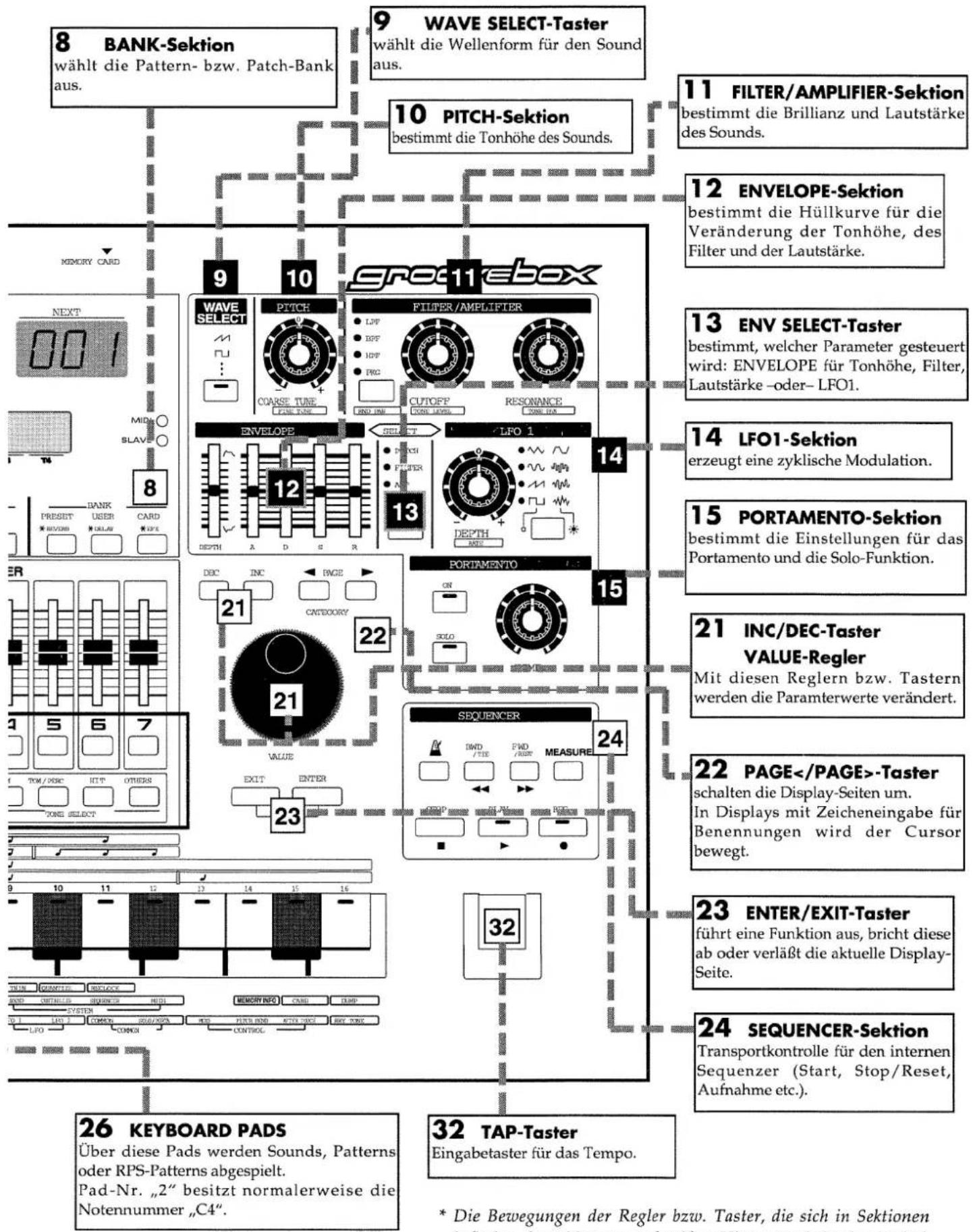
* Die Bewegungen der Regler bzw. Taster, die sich in Sektionen befinden, deren Nummer auf weißem Hintergrund abgedruckt sind, werden in einem Pattern aufgezeichnet.
Rückseite

1 PHONES-Buchse
Hier wird ein Stereo-Kopfhörer angeschlossen.
2 OUTPUT-Buchses
MIX L (MONO), R/DIRECT1 L (MONO), R/DIRECT2 L (MONO), R
Hier werden die Audiosignale ausgegeben (zum Mischpult, zum Verstärker, zur P.A. etc.).
3 PEDAL-Buchse
Hier kann ein Pedal angeschlossen werden, welches eine von mehreren Funktionen ausführen kann.
4 MIDI IN/OUT-Anschlüsse
Über diese Buchsen wird der MC-505 mit anderen MIDI-Instrumenten verbunden.
5 MEMORY CARD Schacht
Hier kann eine Speicherkarte (SmartMedia) eingeschoben werden.
6 AC-Buchse
Schließen Sie hier das beiliegende Netzkabel an.
7 POWER-Schalter
schaltet den MC-505 ein bzw. aus.
Wichtige Hinweise
Stromversorgung
- Verwenden Sie keine Stromkreise, durch die auch Geräte gespeist werden, die störende Geräusche erzeugen (z.B. Motoren oder Lichtsysteme).
- Schalten Sie alle beteiligten Geräte aus, bevor Sie neue Kabelverbindungen vornehmen, um eventuellen Beschädigungen oder Fehlfunktionen vorzubeugen.
Aufstellung
- Stellen Sie dieses Gerät nicht in der direkten Nähe von Fernsehern oder Radiogeräten auf, da ansonsten deren Empfang beeinträchtigt werden kann.
- Setzen Sie das Gerät keinen extremen Temperaturen aus, z.B. direkte Sonneneinstrahlung oder Aufstellung direkt neben einem Heizkörper. In diesem Fall kann die Oberfläche abfärben bzw. das Gehäuse verformt werden.
Reinigung
- Verwenden Sie ein trockenes Tuch, welches bei Bedarf mit Wasser leicht angefeuchtet werden darf. Sie können auch ein mildes, neutrales Reinigungsmittel benutzen. Wischen Sie die Oberfläche danach wieder trocken.
- Verwenden Sie kein Benzin, Verdünner, Alkohol o.ä., da ansonsten die Oberfläche abfärben bzw. das Gehäuse verformt werden kann.
Zusätzliche Hinweise
- Roland übernimmt keine Haftung für Datenverluste, die aufgrund einer Fehlfunktion oder einer Fehlbedienung auftreten. Sichern Sie Ihre Daten immer als Backup auf einer zusätzlichen Speicherkarte.
- Behandeln Sie die Bedienelemente des Gerätes mit der notwendigen Sorgfalt.
- Drücken oder schlagen Sie nicht auf das Display.
- Während des Betriebes strahlt das Gerät Wärme ab. Dieses ist normal.
- Spielen Sie das Instrument mit einer moderaten Lautstärke, oder verwenden Sie einen Kopfhörer.
- Wenn Sie das Instrument transportieren möchten, verwenden Sie ein Case bzw. die Original-verpackung.
- SmartMedia ist ein Warenzeichen von Toshiba Corporation.
- Alle anderen Produktbezeichnungen sind Warenzeichen bzw. eingetragene Warenzeichen des jeweiligen Herstellers.
Die Sounds, Phrasen und Patterns dieses Instrumentes sind durch ein Copyright geschützt. Roland erlaubt dem Käufer dieses Instrumentes jedoch, diese Aufnahmen frei für seine musikalische Arbeit zu nutzen. Es ist jedoch untersagt, die in diesem Instrument befindlichen Klänge bzw. Patterns aufzuzeichnen und zu verkaufen, z.B. via Internet-Uploads/Downloads, CD-ROM, Audio Sample CD oder ähnliche Verteiler.
Die in diesem Gerät aufgezeichneten Sounds- Patterns und Phrasen sind Originaldaten von Roland Corporation. Roland übernimmt keine Haftung für die Art und Weise der Anwendung dieser Sounds, Patterns und Phrasen. Roland übernimmt außerdem keine Haftung für irgendwelche Copyright-Verletzungen, die sich aus der Anwendung dieser Sounds, Patterns und Phrasen ergeben können.
Wichtige Hinweise zum Speicher
Verschiedene Daten des MC-505 werden im internen FLASH-Speicher abgelegt. Wenn das Gerät abgeschaltet wird, während Daten in den Flash-Speicher geschrieben werden, wird die Datensicherung nicht vollständig durchgeführt, und es kann sein, daß das Gerät danach nicht mehr korrekt funktioniert.
Wenn im Display die Meldung
erscheint, schalten Sie in keinem Fall das Gerät aus bzw. ziehen Sie nicht die Speicherkarte aus dem Kartenschacht.
Kapitel 1. Aufbau des MC-505
Struktur des MC-505

flowchart
graph TD
    A["Klangerzeugung"] -->|Playback| B["Sequenzer-Sektion"]
    B --> C["Performance"]
    C --> D["Controller-Sektion (Keyboard Pads, Regler usw.)"]
    D --> E["Performance"]
    E --> F["Controller-Sektion (Keyboard Pads, Regler usw.)"]
Controller
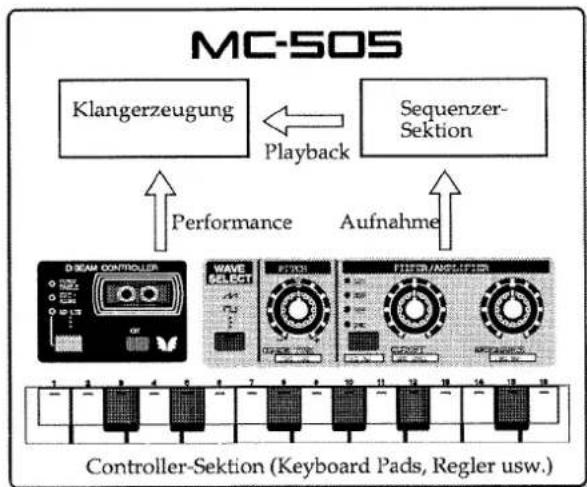
Zu der Controller-Sektion gehören die Keyboard Pads, die Bedienregler, der D Beam Controller und das an der Rückseite angeschlossene Fußpedal. Mit diesen Bedienelementen können die Sounds gespielt oder verändert werden.
Klangerzeugung
Hier wird der Sound erzeugt, der über die Audio-Ausgangsbuchsen ausgegeben wird. Die Steuerdaten kommen von der Controller-Sektion, der Sequenzer-Sektion oder über MIDI IN.
Sequenzer
Die Sequenzer-Sektion zeichnet die Bewegungen der Bedienregler als MIDI-Meldungen auf und kann bei der Wiedergabe die Kontrollbwegungen automatisch ausführen lassen. Diese MIDI-Daten werden auch über MIDI OUT des MC-505 ausgegeben, um damit z.B. auch externe MIDI-Instrumente anzusteuern.
Die Klangerzeugung
Tones und Patches
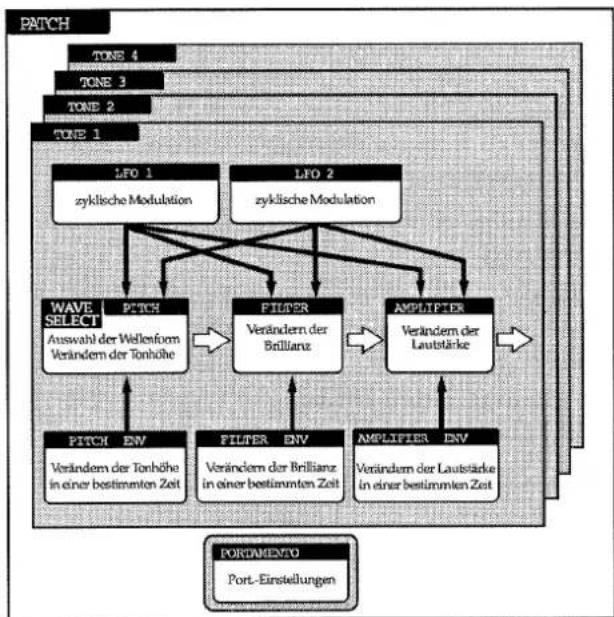
Ein "Tone" ist die kleinste Einheit eines Sounds, also eine Wellenform. Bis zu 4 solcher Tones können in einem "Patch" zusammengefaßt werden. Dieses ist dann der Sound, den Sie spielen können. Man unterscheidet zwischen "Preset Patches" (diese sind veränderbar, können im Preset-Bereich nicht überschrieben, aber im User-Bereich gesichert werden) und "User Patches" (diese können verändert und im User-Bereich überschrieben werden).
Tones und Patches sind wie folgt strukturiert:
flowchart
graph TD
    A["TONE 1"] --> B["LFO 1"]
    A --> C["LFO 2"]
    B --> D["zyklische Modulation"]
    C --> E["zyklische Modulation"]
    D --> F["WAVE SELECT"]
    E --> G["FILTER"]
    F --> H["Amplifier"]
    G --> I["Verändern der Brillianz"]
    H --> J["Verändern der Lautstärke"]
    I --> K["PITCH ENV"]
    J --> L["PITCH ENV"]
    K --> M["Verändern der Tonhöhe in einer bestimmten Zeit"]
    L --> N["Verändern der Brillianz in einer bestimmten Zeit"]
    M --> O["Amplifier ENV"]
    N --> P["Amplifier ENV"]
    O --> Q["PITCH ENV"]
    P --> R["PITCH ENV"]
    Q --> S["Port-Einstellungen"]
    R --> S
* Die Tones können auf mehrfache Art und Weise verknüpt werden. Dieses wird mit dem Parameter „Structure Type“ festgelegt.

“Allgemeine Patch-Einstellungen (Common)” (S. 54)
Rhythm Set
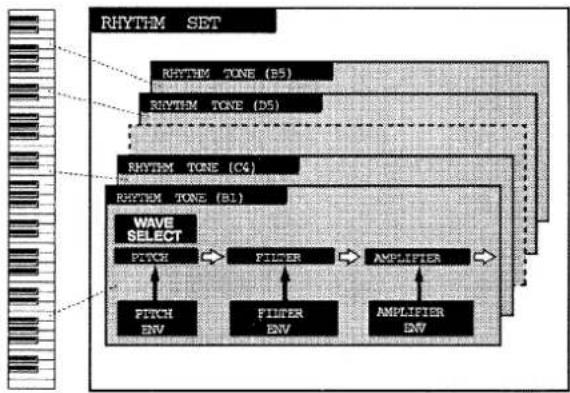
Die Zusammenstellung von mehreren Rhythmus-Sounds wird als „Rhythm Set“ bezeichnet. Jeder Note kann ein unterschiedlicher Rhythmus-Sound zugeordnet werden. So lassen sich auf der Tastatur mehrere Rhythmus-Sounds gleichzeitig spielen. Man unterscheidet zwischen "Preset Rhythm Sets" (diese sind veränderbar, können im Preset-Bereich nicht überschrieben, aber im User-Bereich gesichert werden) und "User Rhythm Sets" (diese können verändert und im User-Bereich überschrieben werden).
flowchart
graph TD
    A["RHYTH SET"] --> B["RHYTH TONE (B5)"]
    B --> C["RHYTH TONE (D5)"]
    C --> D["RHYTH TONE (C4)"]
    D --> E["RHYTH TONE (B1)"]
    E --> F["WAVE SELECT"]
    F --> G["PITCH"]
    F --> H["FILTER"]
    F --> I["AMPLIFIER"]
    G --> J["PITCH ENV"]
    H --> K["FILTER ENV"]
    I --> L["AMPLIFIER ENV"]
Part
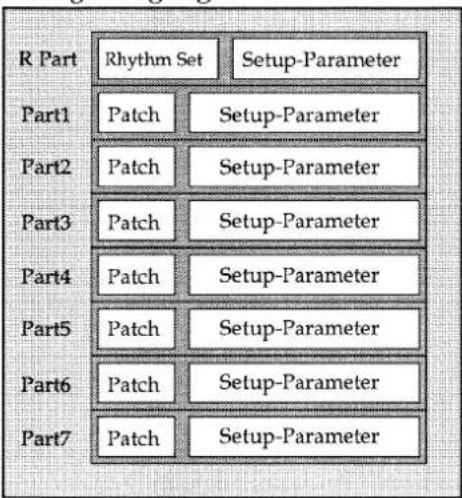
Ein Part kann man sich als „Rahmen“ vorstellen, innerhalb dessen sich der Sound (das Patch) befindet. Bis zu 8 dieser Parts können gleichzeitig gesteuert werden, was bedeutet, daß bis zu 8 unterschiedliche Sounds gleichzeitig erklingen können. Für jeden Part können Lautstärke, Panorama etc. eingestellt werden.
Klangerzeugung
flowchart
graph TD
    A["R Part"] --> B["Rhythm Set"]
    A --> C["Setup-Parameter"]
    D["Part1"] --> E["Patch"]
    D --> F["Setup-Parameter"]
    G["Part2"] --> H["Patch"]
    G --> I["Setup-Parameter"]
    J["Part3"] --> K["Patch"]
    J --> L["Setup-Parameter"]
    M["Part4"] --> N["Patch"]
    M --> O["Setup-Parameter"]
    P["Part5"] --> Q["Patch"]
    P --> R["Setup-Parameter"]
    S["Part6"] --> T["Patch"]
    S --> U["Setup-Parameter"]
    V["Part7"] --> W["Patch"]
    V --> X["Setup-Parameter"]
Parts 1-7
Diese Parts werden als „Instrumenten-Parts“ bezeichnet. Hier können Sie Instrumente wie Piano, Orgel, Bass usw. auswählen.
Es ist auch möglich, für einen Part einen einzelnen Rhythmus-Sound auszuwählen.
Rhythm Part
Hier wird ein Rhythmus-Set ausgewählt. Die einzelnen Rhythmus-Instrumente sind auf der Tastatur nebeneinander angeordnet.
Die maximale Polyphonie
Der MC-505 kann bis 64 Stimmen gleichzeitig spielen. Wenn diese max. Stimmenanzahl überschritten wird, werden Noten unterbrochen. In bestimmten Situationen kann es passieren, daß mehr Stimmen verbraucht werden, als Sie annehmen, z.B.
- wenn Sie die RPS-Funktion einsetzen
- wenn das Patch eine lange Release-Zeit besitzt (der Sound ist nicht mehr hörbar, aber die Auskling-Hüllkurve wird noch verarbeitet, so daß die Stimmen weiterhin blockiert werden)
- wenn Sie Patches spielen, die z.B. 4 Tones verwenden. Dann werden bei Spielen einer Note 4 Stimmen benötigt, bei einem 3er-Akkord 12 Stimmen usw..
Wenn Sie mehr über die Einstellungen der Polyphonie wissen möchten...
- Der Parameter „Voice Priority“, der für jedes Patch eingestellt werden kann, bestimmt, wie Noten abgeschaltet werden, wenn die max. Stimmenanzahl von „64“ überschritten wird.
"Allgemeine Patch-Einstellungen (Common)" (S. 54)
- Der Parameter „Voice Reserve“ bestimmt die minimale Stimmenanzahl, die für einen Part reserviert sind, auch wenn die max. Stimmenanzahl von „64“ überschritten wird.
“Einstellen der Mindest-Stimmenanzahl für einen Part (Voice Reserve)” (S. 164)
Der Sequenzer
Der Sequenzer (die interne Aufnahme-Maschine) zeichnet die Spieldaten und die Bewegungen der Regler auf. Wenn Sie die Wiedergabe des Sequenzers starten, sendet dieser seine aufgezeichneten Daten zur internen Tonerzeugung und spielt die Sounds.
Da der Sequenzer die Daten als digitale Steuer-Informationen aufzeichnet können Sie das Tempo verändern, ohne daß sich gleichzeitig die Tonhöhe verändert. Es gibt es keinen Verlust der Klangqualität, unabhängig davon, wie oft Sie die Sequenz abspielen. Es ist außerdem möglich, die Spieldaten bis ins kleinste Detail nachträglich zu verändern.
Die Patterns
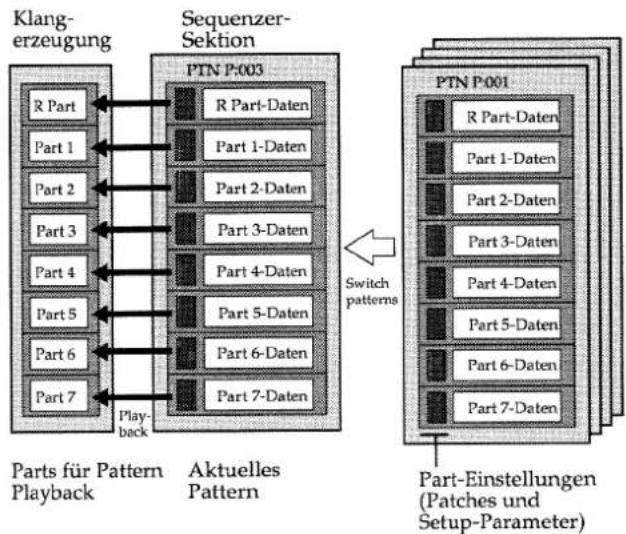
Patterns sind kurze musikalische Sequenzen verschiedenster Stilrichtungen und können auch während des Playbacks des MC-505 gewechselt werden. Die einzelnen Daten eines Patterns sind in verschiedene Parts unterteilt, und Sie können jeden Part einzeln aufnehmen und abspielen lassen bzw. die Spieldaten nachträglich verändern. Für jeden Part innerhalb eines Patterns können Sie den Sound (das Patch) und Einstellungen wie z.B. die Lautstärke bestimmen.
flowchart
graph TD
    A["Klang-erzeugung"] --> B["Part 1"]
    A --> C["Part 2"]
    A --> D["Part 3"]
    A --> E["Part 4"]
    A --> F["Part 5"]
    A --> G["Part 6"]
    A --> H["Part 7"]
    I["Sequenzer-Sektion"] --> J["PTN P:003"]
    J --> K["R Part-Daten"]
    J --> L["Part 1-Daten"]
    J --> M["Part 2-Daten"]
    J --> N["Part 3-Daten"]
    J --> O["Part 4-Daten"]
    J --> P["Part 5-Daten"]
    J --> Q["Part 6-Daten"]
    J --> R["Part 7-Daten"]
    S["Parts für Pattern Playback"] --> T["Play-back"]
    U["Aktuelles Pattern"] --> V["Switch patterns"]
    W["PTN P:001"] --> X["R Part-Daten"]
    W --> Y["Part 1-Daten"]
    W --> Z["Part 2-Daten"]
    W --> AA["Part 3-Daten"]
    W --> AB["Part 4-Daten"]
    W --> AC["Part 5-Daten"]
    W --> AD["Part 6-Daten"]
    W --> AE["Part 7-Daten"]
    AF["Part-Einstellungen (Patches und Setup-Parameter)"] --> AG["Stacked Blocks"]
Man unterscheidet zwischen "Preset Pattern" (diese sind veränderbar, können im Preset-Bereich nicht überschrieben, aber im User-Bereich gesichert werden) und "User Pattern" (diese können verändert und im User-Bereich überschrieben werden).
Songs
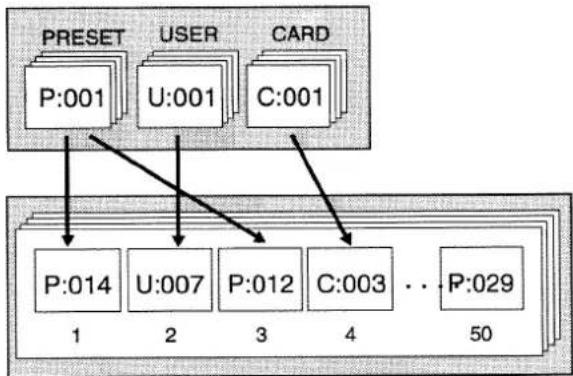
Das Arrangement von mehreren Patterns wird als „Song“ bezeichnet. Bei Abspielen eines Songs werden die vorher sortierten Patterns der Reihenfolge nach abgespielt. Ein Song kann bis zu 50 Patterns enthalten.
flowchart
graph TD
    A["P:001"] --> B["1"]
    C["U:001"] --> D["2"]
    E["C:001"] --> F["3"]
    G["P:014"] --> H["4"]
    I["U:007"] --> J["50"]
    K["P:012"] --> L["6"]
    M["C:003"] --> N["7"]
    O["P:029"] --> P["8"]
    Q["PRESET"] --> R["P:001"]
    S["USER"] --> T["U:001"]
    U["CARD"] --> V["C:001"]
Der interne Speicher
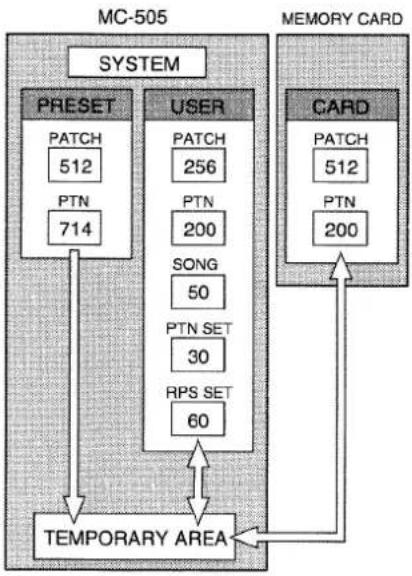
Im internen Speicher werden z.B. Einstellungen für Patches und Spieldaten abgelegt. Der Speicher des MC-505 wird unterteilt in System-Speicher, User-Speicher und Preset-Speicher. Eine Ausnahme bildet der Temporary-Speicher. Dieses ist der sog. „Arbeits-Speicher“, wo das Patch bzw. das Pattern abgelegt wird, welches aktuell ausgewählt ist und von dort aus verändert werden kann.
System-Speicher
Hier werden die System-Einstellungen gesichert (z.B. die MIDI-Einstellungen).
User-Speicher
Hier können bis zu 256 Patches, 200 Patterns, 50 Songs, 60 RPS-Sets und 30 Pattern Sets gesichert werden.
* In der Werksvoreinstellung besitzen die User Patches die gleichen Einstellungen wie die Preset Patches. Die User Pattern-Speicher sind leer und können mit eigenen Patterns belegt werden.
Preset-Speicher
Die Inhalte des Preset-Bereiches können zwar verändert, aber im Preset-Bereich selbst nicht überschrieben werden. Hier finden Sie 512 Patches und 714 Patterns.
Temporary-Speicher (Arbeitsspeicher) Temporary Pattern-Speicher
Wenn Sie ein Patch auswählen, um dieses zu verändern, wird das ausgewählte Patch in den Arbeitsspeicher kopiert und kann von dort aus verändert werden.
Wenn Sie ein Pattern verändern oder aufzeichnen, wird der Pattern-Inhalt automatisch in den Bereich „U:TMP“ (Temporary Pattern) kopiert und kann von dort aus verändert werden.
Speicherkarte
Auf einer Speicherkarte können bis zu 512 User Patches und 200 User Patterns gesichert werden. Dieses entspricht dem Umfang der User Patches und User Patterns im internen Speicher des MC-505.
flowchart
graph TD
    subgraph MC-505
        A["SYSTEM"] --> B["PRESET"]
        B --> C["PATCH 512 PTN 714"]
        D["USER"] --> E["PATCH 256 PTN 200 SONG 50 PTN SET 30 RPS SET 60"]
    end
    subgraph MEMORY CARD
        F["CARD"] --> G["PATCH 512 PTN 200"]
    end
    B --> H["Temporary Area"]
    E --> H
    G --> H
    H --> I["MEMORY CARD"]
* Die Daten im Temporär-Speicher werden nach Ausschalten des MC-505 gelöscht. Die Daten in den anderen Speicherbereichen bleiben auch nach Ausschalten erhalten.
Wenn Sie Einstellungen eines Patches oder eines Patterns verändern, findet diese Veränderung im Arbeitsspeicher (Temporär-Bereich) statt. Um die Veränderung dauerhaft zu sichern, müssen Sie die geänderten Einstellungen im USER-Bereich sichern.

“Speichern der geänderten Pattern-Einstellungen (Pattern Write)” (S. 26)
Grundsätzliche Bedienung
Verändern einer Einstellung
Mit dem VALUE-Rad und den INC/DEC-Tastern werden
Patches ausgewählt
Patterns ausgewählt und
Parameterwerte verändert.
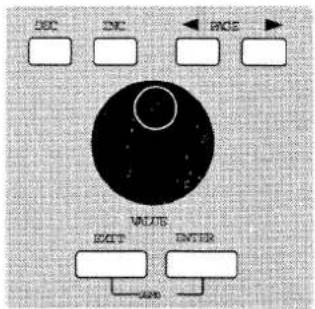
Mit [INC] wird der Wert erhöht, mit [DEC] verringert.
Wenn Sie einen dieser Taster gedrückt halten, verändert sich der Wert kontinuierlich.
Wenn Sie einen dieser Taster gedrückt halten und zusätzlich den anderen Taster drücken, verändert sich der Wert schneller.
» Wenn Sie [SHIFT] gedrückt halten und einen dieser Taster drücken, verändert sich der Wert in größeren Schritten.
Das VALUE-Rad
Wenn Sie den Regler links herum drehen, wird der Wert verringert.
Wenn Sie den Regler rechts herum drehen, wird der Wert erhöht.
Wenn Sie [SHIFT] gedrückt halten und den Regler drehen, verändert sich der Wert in größeren Schritten.
Einen Bedienvorgang rückgängig machen/Vergleichen von zwei Einstellungen (Undo/Redo)
Das Aufrufen einer vorherigen Einstellung wird als „UNDO“ bezeichnet, das Aufrufen der zuletzt gewählten Einstellung wird als „REDO“ bezeichnet. Damit lassen sich z.B. schnell und einfach zwei Einstellungen vergleichen.
Der MC-505 ermöglicht das UNDO/REDO bei den folgenden Bedienvorgängen:

• "Editieren von Patterns" (S. 146)
• "Editieren von Songs" (S. 157)
• "Aufnahme von Patterns" (S. 127)
• "Spielen und Aufzeichnen von Songs" (S. 155)
-
Wählen Sie das Pattern Select-Menu bzw. das Song Select-Menu aus.
-
Drücken Sie [UNDO/REDO].
Das folgende Display erscheint.
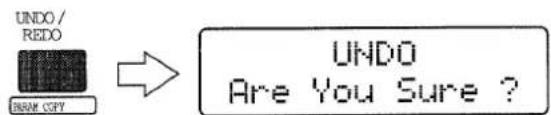
- Drücken Sie [ENTER], und es wird wieder die vorherige Einstellung angewählt (die Einstellung vor der letzten Änderung).
- Drücken Sie nochmals [UNDO/REDO].
Das folgende Display erscheint.
REDO Are You Sure?
- Drücken Sie [ENTER], und es wird wieder die zuletzt geänderte Einstellung angewählt.
* „Undo/Redo“ funktioniert nur, nachdem Sie einen Wert verändert haben. Wenn Sie ein Pattern neu gesichert haben, ist „Undo/Redo“ nicht mehr aktiv.
„Undo/Redo“ funktioniert immer nur für die zuletzt durchgeführte Veränderung eines Wertes.
Wenn Sie einen Bedienvorgang ausführen, der eine hohe Datenmenge verändert (z.B. während des Editierens eines Patterns), kann es vorkommen, daß ein UNDO nicht möglich ist. Dann erscheint diese Meldung im Display:
Wenn Sie sicher sind, daß Sie die Daten verändern möchten und kein UNDO notwendig ist, drücken Sie [ENTER].
Wenn Sie sich nicht sicher sind und eventuell die geänderten Einstellungen mit UNDO/REDO vergleichen möchten, drücken Sie [EXIT], um die Aktion abzubrechen. Wählen Sie dann einen Editierbereich aus, der kleiner ist und ein UNDO/REDO ermöglicht.
Kapitel 2. Spielen der Patterns
Spielen der Patterns
1. Drücken Sie [MODE], so daß die PTN-Anzeige leuchtet.
Damit ist der „Pattern Mode“ angewählt.
![ROLAND MC-505 - Drücken Sie [MODE], so daß die PTN-Anzeige leuchtet. - 1](/content/2026/05/778107/images/7035eac4851cfe701f1eb8c150b9003b5bd85b36769abc303cff97435ad14fe9.jpg)
2. Drücken Sie [PTN/SONG].
Die Anzeige leuchtet.
Im Display werden die Bank, die Nummer und der Name des ausgewählten Patterns angegeben.
![ROLAND MC-505 - Drücken Sie [PTN/SONG]. - 1](/content/2026/05/778107/images/b6ad99d8ef58c545d1c1caa5e8e87c9d48ded1377281f28e23740fd388f98ee4.jpg)
3. Drücken Sie einen der Taster [PRESET], [USER] oder [CARD], um die gewünschte Pattern-Bank auszuwählen.
![ROLAND MC-505 - Drücken Sie einen der Taster [PRESET], [USER] oder [CARD], um die gewünschte Pattern-Bank auszuwählen. - 1](/content/2026/05/778107/images/4707271ad41246f6027f0bf8d6527221a4517f630708cc4c9f2e72dfe79a7e40.jpg)
Wenn Sie den gleichen BANK-Taster wiederholt drücken, wird die Nummer in 100er-Schritten weitergeschaltet.
4. Wählen Sie mit [INC] [DEC] oder [VALUE] die gewünschte Pattern-Nummer aus.
Bereich: P:001–P:714, U:001–U:200, C:001–C:200
* P:249–P:714 sind RPS-Patterns. Jedes dieser Patterns besteht aus einer Phrase.
* Die CARD-Bank kann nur ausgewählt werden, wenn sich im Card Slot eine Speicherkarte befindet.
“Die Verwendung von Speicherkarten” (S. 159)
5. Drücken Sie [PLAY], um das Pattern zu starten.
![ROLAND MC-505 - Drücken Sie [PLAY], um das Pattern zu starten. - 1](/content/2026/05/778107/images/ecded0d8ae8a79e94e3c89aa035574d7b3b0e50de205b97518bfdc77eaca3bb3.jpg)
Das aktuell ausgewählte Pattern wird als CURRENT PATTERN bezeichnet, das nachfolgende Pattern als NEXT PATTERN.
Im CURRENT-Display und NEXT-Display werden die gleichen Pattern-Nummern angezeigt, und das ausgewählte Pattern wird wiederholt abgespielt.
6. Wählen Sie das nächste Pattern aus (siehe Schritt 3-4).
Im Display werden die Bank, die Nummer und der Name des ausgewählten Patterns angegeben.
Wenn Sie das nachfolgende Pattern auswählen, wird die Anzeige "¶" (links vom Pattern-Namen) geändert in ein "¶"-Zeichen.

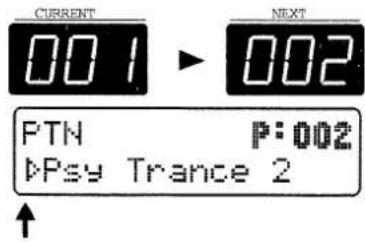
7. Wenn das aktuelle Pattern beendet ist, wird, automatisch das nachfolgende Pattern ausgewählt und gespielt.
8. Drücken Sie [STOP], um das PPlayback zu beenden.
![ROLAND MC-505 - Drücken Sie [STOP], um das PPlayback zu beenden. - 1](/content/2026/05/778107/images/27af532552739c40fb886e769c181423c5a70db69f04a4009637ef97836ca948.jpg)
* Kurz vor Ende des aktuellen Patterns blinkt die Anzeige im NEXT-Display, um anzuzeigen, daß das aktuelle Pattern wiederholt bzw. auf das NEXT-Pattern umgeschaltet wird.
* Wenn Sie das NEXT-Pattern ausgewählt haben und dann [STOP] drücken, während das aktuelle Pattern noch läuft, ist die Auswahl des NEXT-Pattern ungültig.
* In den Werksvoreinstellungen des MC-505 ist die USER-Bank nicht mit Patterns belegt. Wenn Sie ein solches leeres Pattern als NEXT-Pattern auswählen, wird das Playback nach Abschluß des aktuellen Patterns gestoppt.
Die RESET-Funktion
Wenn Sie [STOP] 2x hintereinander drücken, wird die Anfangsposition des Pattern ausgewählt.
Wenn Sie diesen Vorgang überprüfen möchten, halten Sie einfach den Taster [MEASURE] gedrückt, während Sie 1x bzw. 2x [STOP] drücken. Sie sehen, wie sich die Takt-Anzeige im Display verändert.
Fast-Forward und Rewind — Vor- und Zurücksetzen des Patterns
Jedesmal, wenn Sie [FWD] drücken, wird das Pattern um einen Takt vorgesetzt.
Jedesmal, wenn Sie [BWD] drücken, wird das Pattern um einen Takt zurückgesetzt.
Wenn Sie [SHIFT] halten und [FWD] drücken, wird der letzte Takt des Pattern angewählt.
Wenn Sie [SHIFT] halten und [BWD] drücken, wird wird der Anfang des Pattern angewählt.
Wenn das Pattern gestoppt ist und Sie [STOP] drücken, wird der Anfang des Pattern angewählt.
Wenn das Pattern gestoppt wird und ein Punkt unten rechts im NEXT-Display erscheint, bedeutet dieses, daß das Pattern in der Mitte eines Taktes gestoppt wurde.
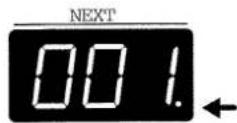

Welche Patterns können ausgewählt werden? “Preset Pattern-Liste”
Überprüfen der Gesamt- Taktanzahl eines Patterns bzw. der Takt-Position eines Patterns
1. Halten Sie [MEASURE] gedrückt.
Im CURRENT-Display wird die Gesamt-Taktanzahl des Patterns angezeigt, im NEXT-Display die aktuelle Taktposition (Takt/Taktschlag).
Beispiel: "Gesamtanzahl der Takte im Pattern = 16" "aktuelle Taktposition = Takt 12/Taktschlag 3"
![ROLAND MC-505 - Halten Sie [MEASURE] gedrückt. - 1](/content/2026/05/778107/images/7227d1660123eb18b1224b344f8c80b4e84cffb339c4a191b3c93c64c7a1260e.jpg)
Direkter Wechsel des Pattern
Drücken Sie während des Playbacks PAGE [<] [>], um das vorherige bzw. das nachfolgende Pattern auszuwählen. Dabei bleibt das Tempo des am Anfang gestarteten Patterns erhalten.
Wenn Sie ein neues Pattern aufzeichnen, welches nur einen Takt lang ist, und dieses abspielen, kann es vorkommen, daß das NEXT-Pattern nicht mit [INC]/[DEC] oder [VALUE] ausgewählt werden kann. Nehmen Sie dann die PAGE[<] [>]-Taster, um das Pattern zu wechseln.
Einstellen des Tempos..
Das Tempo kann auch während des Playbacks frei verändert werden.
..mit dem VALUE-Rad
1. Drücken Sie [TEMPO/MIXER].
Die Anzeige leuchtet, und im CURRENT-Display wird das aktuelle Tempo angezeigt.

2. Stellen Sie mit [VALUE] das neue Tempo ein (Bereich: 20,0–240,0 BPM).
Die Schrittweite der Einstellung ist 0,1 BPM. Wenn Sie [SHIFT] halten und [VALUE] drehen, wird das Tempo in „1 BPM“-Schritten verändert.
..mit dem TAP-Taster (Tap Tempo)
1. Drücken Sie den [TAP]-Taster im 4/4-Takt dreimal oder mehr im gewünschten Tempo.
Das eingegebene Tempo wird automatisch auf Grundlage Ihrer Tipp-Geschwindigkeit berechnet.
![ROLAND MC-505 - Drücken Sie den [TAP]-Taster im 4/4-Takt dreimal oder mehr im gewünschten Tempo. - 1](/content/2026/05/778107/images/5760897e5ea2742d037bfb9094b89687abd0de1d32c1602025c832592f4cc122.jpg)
Sie können das Tempo mit TAP auch dann verändern, wenn der Tempowert nicht im Display angezeigt wird. Sie können die Tempo-Geschwindigkeit und die Taktart über die BEAT-Anzeige überprüfen: der erste Taktschlag wird ROT angezeigt und die weiteren Taktschläge GRÜN.
BPM
BPM steht für „Beats Per Minute“ (= Schläge pro Minute).
Standard-Tempo
Für jedes Pattern ist ein fest gespeichertes Tempo voreingestellt. Dieses wird als "Standard Tempo" bezeichnet.
Wenn das Playback gestoppt ist und Sie ein anderes Pattern auswählen, wird damit auch das Standard-Tempo dieses neuen Patterns ausgewählt.
Wenn das Playback läuft und Sie mit [INC] [DEC] oder [VALUE] ein neues Pattern auswählen, bleibt das aktuell eingestellte Tempo erhalten.
Stummschalten von Teilen eines Patterns (MUTE)
Sie können während des Pattern-Playbacks einen oder mehrere Parts (= Instrumente) bzw. einen oder mehrere Rhythmus-Sounds stummschalten.
Stummschalten eines Parts (Part Mute)
1. Drücken Sie [PART MUTE].
Diese Anzeige leuchtet, und die Anzeigen der PART-Taster [R]-[7] geben den aktuellen Status der Parts an.
![ROLAND MC-505 - Drücken Sie [PART MUTE]. - 1](/content/2026/05/778107/images/3c378a971570403adcc7a22e1df724752a7da12736a197733ddf69388a3d7a5e.jpg)
Blinkt: Das Playback ist stummgeschaltet.
Leuchtet: Der Sound wird abgespielt.
Erloschen: Es sind keine Playback-Daten vorhanden.
2. Drücken Sie den PART-Taster des Parts, der stummgeschaltet werden soll.
Die PART-Anzeige blinkt, und das Playback dieses Parts ist damit stummgeschaltet.
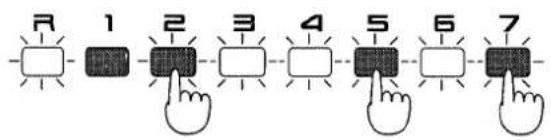
Drücken Sie den PART-Taster erneut. Die Anzeige leuchtet wieder, und der Sound wird wieder gespielt.
* PART-Taster, die nicht leuchten, enthalten keine Daten und können nicht stummgeschaltet bzw. wieder aktiviert werden.
* Die Preset-Patterns P:001–P:248 besitzen alle keine Playback-Daten für den Part „1“.

Sie können den Part-Status „eingeschaltet“ oder „stummgeschaltet“ in einem USER-Pattern speichern.
“Speichern der geänderten Pattern-Einstellungen (Pattern Write)” (S. 26)
Stummschalten von einzelnen Rhythmus-Sounds (Rhythm Mute)
1. Drücken Sie [RHYTHM MUTE].
Die Anzeige leuchtet, Diese Anzeige leuchtet, und die Anzeigen der Taster RHYTHM [BD]-[OTHERS] geben den aktuellen Status der Rhythm-Sounds an.
RHYTHM
MUTE
![ROLAND MC-505 - Drücken Sie [RHYTHM MUTE]. - 1](/content/2026/05/778107/images/9143deca8a6aaaf0474631291a8298d19a908fcfdf382056d6e0048c747628c5.jpg)
Blinkt: Das Playback ist stummgeschaltet.
Leuchtet: Der Rhythm-Sound wird abgespielt.
Erloschen: Es sind keine Playback-Daten vorhanden.
2. Drücken Sie den RHYTHM-Taster des Sounds, der stummgeschaltet werden soll.
Die Taster-Anzeige blinkt, und das Playback dieses Rhythm-Sounds ist damit stummgeschaltet.
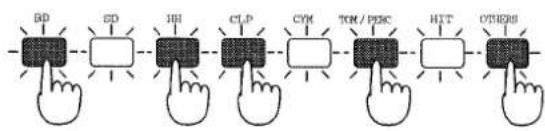

Drücken Sie den RHYTHM-Taster erneut. Die Anzeige leuchtet wieder, und der Rhythm-Sound wird wieder gespielt.
* RHYTHM-Taster, die nicht leuchten, enthalten keine Daten und können nicht stummgeschaltet bzw. wieder aktiviert werden.

Sie können den RHYTHM-Status „eingeschaltet“ oder „stummgeschaltet“ in einem USER-Pattern speichern.
"Speichern der geänderten Pattern-Einstellungen (Pattern Write)" (S. 26)
* Die Stummschaltung der einzelnen Rhythm-Sounds ist nicht aktiv, wenn bei PART MUTE bereits der Rhythmus-Part komplett abgeschaltet wurde.
* Welche Rhythmus-Sounds über die RHYTHM-Taster stummgeschaltet werden, ist abhängig vom ausgewählten Rhythmus-Set.

Welche Rhythmus-Sounds werden stummgeschaltet?
"Preset Rhythm Set-Liste"
Stummschalten aller Parts
Halten Sie [Part Mute], und drücken Sie [Rhythm Mute] (oder: halten Sie [Rhythm Mute], und drücken Sie [Part Mute]). Die [PART MUTE]-Anzeige blinkt, und alle Parts sind damit stummgeschaltet. Um alle Parts wieder einzuschalten, wiederholen Sie diesen Bedienvorgang.
Abhören nur eines Parts (Monitor)
Halten Sie [PART MUTE], und drücken Sie den PART-Taster des Parts, der einzeln abgehört werden soll.
Tauschen der Mute-Einstellung der Parts (Mute Exchange)
Dabei werden alle stummgeschalteten Parts eingeschaltet und alle bis dahin spielenden Parts stummgeschaltet.
Halten Sie [PART MUTE], und drücken Sie [PART SELECT].
Abspielen des nachfolgenden Patterns mit den MUTE-Einstellungen des aktuellen Patterns (Mute Remain)
Starten Sie das ausgewählte Pattern. Drücken Sie [PLAY], so daß die LED blinkt. Wechseln Sie das Pattern mit [DEC[/INC] oder VALUE. Wenn das neue Pattern ausgewählt ist, leuchtet die PLAY-LED wieder konstant. Drücken Sie wieder [PLAY], so daß die LED blinkt, usw. (siehe oben).
Transponieren während des Playback (Real-Time Transpose)
..mit VALUE oder [INC]/[DEC]
- Halten Sie [TRANSPOSE], und wählen Sie mit [VALUE] oder [INC]/[DEC] die neue Tonhöhe aus.
Bereich: -12-+12 Halbtöne (Voreinstellung = 0)
![ROLAND MC-505 - ..mit VALUE oder [INC]/[DEC] - 1](/content/2026/05/778107/images/b58c5b82324a251f8c4533a26eb56d2bc6dfedb56001ba1e7056a16006d962f4.jpg)
flowchart
graph LR
    A["TRANSPOSE"] --> B["+"]
    B --> C["○"]
    C --> D["CURRENT"]
    D --> E["5"]
    E --> F["NEXT"]
Wenn Sie den TRANSPOSE-Taster gedrückt halten, wird im CURRENT-Display der aktuelle Wert angezeigt.
- Die Transponierung ist aktiv, wenn Sie den TRANSPOSE-Taster loslassen.
Um wieder die Original-Tonhöhe zu erreichen, drücken Sie erneut [TRANSPOSE], so daß die Taster-Anzeige erlischt.
..über die Keyboard Pads
- Halten Sie [TRANSPOSE], und drücken Sie eines der Keyboard Pads.
Bereich: -12–+12 Halbtöne, oberhalb und unterhalb der Note „C4“ (= Pad „2“ bei Octave Shift "0").
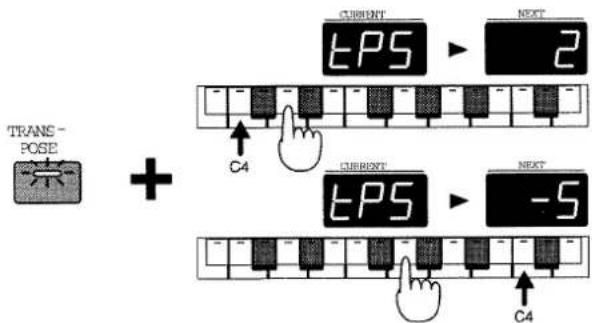
Um abwärts zu transponieren, setzen Sie Octave Shift auf "-1".
- Die Transponierung ist aktiv, wenn Sie das Keyboard Pad loslassen.
Um wieder die Original-Tonhöhe zu erreichen, drücken Sie erneut [TRANSPOSE], so daß die Taster-Anzeige erlischt.

"Versetzen des Keyboard Pad-Bereiches in Oktavschritten (Octave Shift)" (S. 23)
* Nach Einschalten des MC-505 wird die Echtzeit-Transponierung immer auf „0“ zurückgesetzt.
* Wenn die [PTN CALL]- oder [RPS]-Anzeige leuchtet, kann die Transponierung nicht über die Keyboard Pads durchgeführt werden.
Spielen der Sounds über die Keyboard Pads
- Drücken Sie [PTN CALL] und [RPS] sooft, bis deren Anzeigen erloschen sind.
- Drücken Sie [PART SELECT].
Die Anzeige leuchtet.
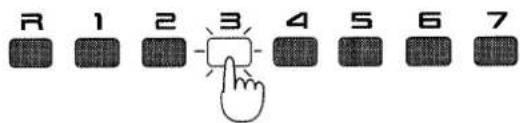
- Drücken Sie den PART-Taster des Parts, dessen Sound Sie spielen möchten.
Die Anzeige leuchtet.
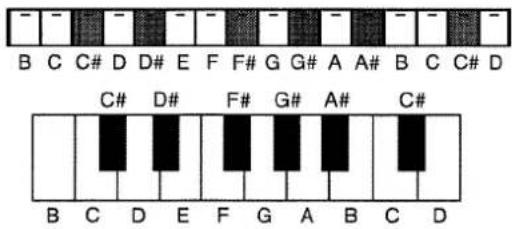
4. Spielen Sie den Sound über die Keyboard Pads.
Über MIDI entsprechen die Keyboard Pads den folgenden MIDI-Notennummern:
Überprüfen der Parts, die gespielt werden
When die [PART SELECT]-Anzeige leuchtet, leuchten die Anzeigen der Taster [R]–[7] in dem Moment auf, wenn die Keyboard Pads gedrückt werden oder die Noten des Patterns gespielt werden. Damit können Sie überprüfen, welche Parts angesteuert werden.
Versetzen des Keyboard Pad-Bereiches in Oktavschritten (Octave Shift)
Wenn Sie das Keyboard Pad „2“ drücken, wird normalerweise die Note „C4“ gespielt (die Anzeigen beider OCTAVE-Taster sind erloschen).
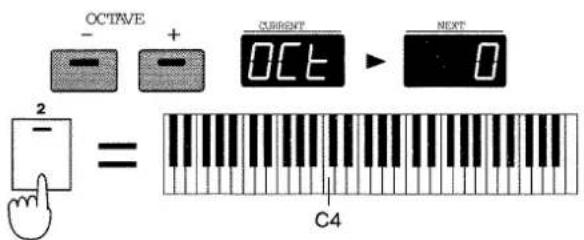
1. Drücken Sie OCTAVE [-] [+], um den Bereich der Keyboard Pads abwärts oder aufwärts zu versetzen (Bereich: -4–+4 Oktaven).
Die jeweilige Anzeige eines der OCTAVE-Taster leuchtet.
![ROLAND MC-505 - Drücken Sie OCTAVE [-] [+], um den Bereich der Keyboard Pads abwärts oder aufwärts zu versetzen (Bereich: -4–+4 Oktaven). - 1](/content/2026/05/778107/images/d666f10b754e1ba9b7039e09927c0b24506d56848ce6efd960cc9e7d69a5bdb9.jpg)
Jedesmal, wenn Sie OCTAVE [+] drücken, wird der Keyboard Pad-Bereich um eine Oktave nach oben versetzt.
Jedesmal, wenn Sie OCTAVE [-] drücken, wird der Keyboard Pad-Bereich um eine Oktave nach unten versetzt.
Wenn Sie einen der OCTAVE-Taster drücken, wird die aktuelle Einstellung im CURRENT-Display angezeigt.
Wenn Sie beide OCTAVE-Taster gleichzeitig drücken, wird wieder der Standard-Bereich für die Keyboard Pads angewählt.
Auswahl von Patches oder Rhythm Sets
1. Drücken Sie [PART SELECT], und wählen Sie mit den PART-Tastern den gewünschten Part aus.
Part 1—7: Patches
Rhythmus-Part: Rhythm Sets
2. Drücken Sie [PATCH].
Die Anzeige leuchtet.
Im Display wird die Bank, die Nummer und der Name des aktuell ausgewählten Patches (Rhythm Sets) angegeben.
![ROLAND MC-505 - Drücken Sie [PATCH]. - 1](/content/2026/05/778107/images/2e3579e163002f693686167201014897e8258c9be2b23803c77ecdf76e86c8fd.jpg)
3. Drücken Sie [PRESET], [USER] oder [CARD], um die gewünschte Bank auszuwählen.
![ROLAND MC-505 - Drücken Sie [PRESET], [USER] oder [CARD], um die gewünschte Bank auszuwählen. - 1](/content/2026/05/778107/images/6b312d4f991d83b7db2be56e5cdd19a7e9dea0bc98def0acbe9d407649704580.jpg)
Die Patch-Bänke sind wie folgt sortiert:
[PRESET] P:A-D (Preset-Bänke)
[USER] U:A, B (User-Bänke)
[CARD] C:A-D (Card-Bänke)
Wenn Sie den gleichen Bank-Taster mehrfach drücken, wird innerhalb des Bank-Bereiches weitergeschaltet (A->B->C->D...oder bei USER: A->B->A->B...)
Die Rhythm Set-Bänke sind wie folgt sortiert:
* Card-Bänke können nur ausgewählt werden, wenn sich im Card Slot eine Speicherkarte befindet.
“Die Verwendung von Speicherkarten” (S. 159)
4. Wählen Sie mit [INC]/[DEC] oder [VALUE] die Patch- bzw. Rhythm Set-Nummer aus.
Auswahlmöglichkeiten:
Patch: P:A001-P:D128, U:A001-U:B128, C:A001-C:D128
Welche Patches bzw. Rhythm Sets können angewählt werden?
"Preset Patch-Liste"
"Preset Rhythm Set-Liste"
2
Die Hold-Funktion
Wenn Sie ein Keyboard Pad und zusätzlich [HOLD] drücken, so daß die HOLD-Anzeige leuchtet, wird der Sound gehalten, auch wenn Sie das Keyboard Pad wieder loslassen. Drücken Sie [HOLD] nochmals, so daß die Anzeige erlischt. Damit wird der Sound wieder gestoppt.
Verändern der Pattern-Einstellungen mit dem Part Mixer
Über die acht Part-Schieberegler können Sie z.B. die Lautstärke oder das Panorama der Parts verändern. Dieses kann auch während des Playbacks eines Patterns geschehen, und die Bewegungen der Regler können sogar in einem Pattern aufgenommen werden.

"Aufnahme der Regler-Bewegungen des Part Mixers" (S. 130)
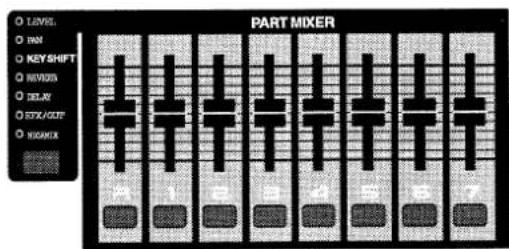
Einstellen der Lautstärke eines Parts (Part Level)
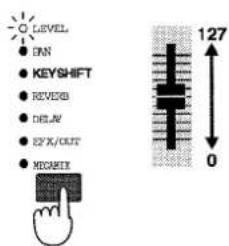
- Drücken Sie [MIXER SELECT] sooft, bis die LEVEL-Anzeige leuchtet.
- Stellen Sie mit den Reglern die Lautstärke der Parts [R]-[7] ein.
Bereich: 0–127
Je höher der Regler, desto lauter der Part.
Bei der Einstellung „127“ ist die Lautstärke-Einstellung des Patches gültig.
Einstellen der Stereo-Position eines Parts (Part Pan)
Sie können die Position des Parts im Stereofeld der verschiedenen OUTPUT-Buchsen (MIX L/R, DIRECT1 L/R, DIRECT2 L/R) einstellen.
Beispiel: Drums und Bass in der Mitte, das Piano rechts und Effektsound links.
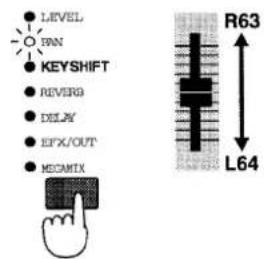
- Drücken Sie [MIXER SELECT] sooft, bis die PAN-Anzeige leuchtet.
- Stellen Sie mit den Reglern die Stereo-Positionen der Parts [R]-[7] ein.
Bereich: L64-63R
Je höher der Regler, desto weiter rechts der Sound.
Je niedriger der Regler, desto weiter links der Sound.
Bei der Einstellung „0“ ist die Pan-Einstellung des Patches gültig.
* Das Panorama kann für jeden Tone eines Patches (bzw. für jeden Rhythm Tone) individuell eingestellt werden. Wenn Sie das PART PANORAMA verändern, ist dieses immer eine relative Veränderung der PAN-Einstellungen der Tones eines Patches bzw. der Rhythm Tones eines Rhythm Sets.
* Bei einigen Patches kann es vorkommen, daß der Sound auch dann noch auf der jeweils anderen Seite hörbar ist, wenn eine der extremen Einstellungen „L64“ oder „R63“ ausgewählt wurde.
* Die Part Pan-Einstellung ist in den folgenden Situationen ohne Wirkung:
• bei einer MONO-Verkabelung
• bei der Einstellung ON für Random Pan

"Zufällige Veränderung der Stereo-Position (Random Pan)" (S. 46, 72)
- Patches/Rhythm Tones, die mit einem MONO-Effekt (EFX) versehen sind (Spectrum, Overdrive, Distortion, Noise Generator, Phonograph, Limiter, Phaser)
Dieses gilt auch für die Effekte „Lo-Fi“ oder „Radio Tuning“, wenn deren Output-Einstellung auf MONO gesetzt ist.

“Die EFX-Sektion” (S. 86)
“Aktivieren des EFX/Festlegen der Ausgangsbelegung für jeden Part (Part EFX/Output Assign)” (S. 104)
Einstellen der Tonhöhe eines Parts (Part Key Shift)
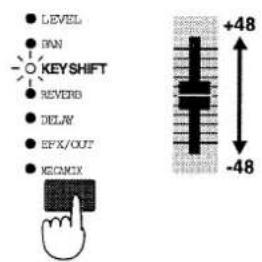
- Drücken Sie [MIXER SELECT] sooft, bis die KEY SHIFT-Anzeige leuchtet.
- Stellen Sie mit den Reglern die Tonhöhe der Parts [R]-[7] ein.
Bereich: -48--+48 Halbtöne
Je höher der Regler, desto höher die Tonhöhe.
Wenn Sie [SHIFT] gedrückt halten und einen Regler bewegen, wird die Tonhöhe in Oktavschritten verändert.
Bei der Einstellung „0“ ist die Tonhöhen-Einstellung des Patches gültig.
In einigen Fällen kommt es vor, daß die aktuelle Regler-Position nicht der tatsächlichen Lautstärke/Panorama/Tonhöhen-Einstellung entspricht.
Drücken Sie [TEMPO/MIXER]. Damit werden im Display die aktuellen Part-Einstellungen graphisch angezeigt.
Die Einstellung des aktuell ausgewählten Parts wird rechts im Display angegeben. Diese kann mit [INC]/[DEC] verändert werden.

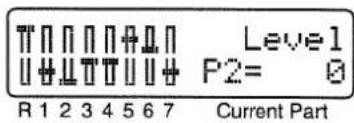
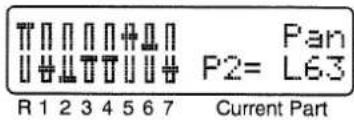
Auswahl der Parameter — rückwärts —
Halten Sie [SHIFT], und drücken Sie [MIXER SELECT]. Die Anwahl der Parameter erfolgt nun rückwärts.

Sie können mit den Reglern auch andere Einstellungen für die Parts verändern:
“Einstellen der Reverb-Lautstärke für jeden Part einzeln (Part Reverb Level)” (S. 81)
“Einstellen der Delay-Lautstärke für jeden Part einzeln (Part Delay Level)” (S. 84)
"Aktivieren des EFX/Festlegen der Ausgangsbelegung für jeden Part (Part EFX/Output Assign)" (S. 104)
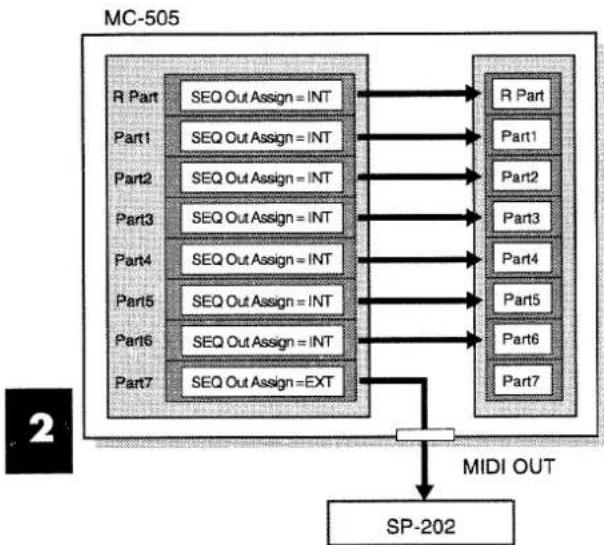
Senden der PART-Informationen zu einem externen MIDI-Instrument (Sequencer Output Assign)
Sie können bestimmen, ob die Spieldaten eines oder mehrerer Parts über MIDI OUT ausgegeben werden sollen, um damit z.B. einen Sampler wie den BOSS SP-202 anzusteuern. Wählen Sie für diese Zwecke die Einstellung
„Sequencer Output Assign = "EXT"
für den/die gewünschten Part(s).

Wenn mit dem MC-505 ein externes MIDI-Instrument gesteuert werden soll...
"Spielen eines externen MIDI-Instrumentes vom MC-505" (S. 174)
flowchart
graph TD
    A["MC-505"] --> B["R Part"]
    A --> C["Part1"]
    A --> D["Part2"]
    A --> E["Part3"]
    A --> F["Part4"]
    A --> G["Part5"]
    A --> H["Part6"]
    A --> I["Part7"]
    B --> J["SEQ Out Assign = INT"]
    C --> K["SEQ Out Assign = INT"]
    D --> L["SEQ Out Assign = INT"]
    E --> M["SEQ Out Assign = INT"]
    F --> N["SEQ Out Assign = INT"]
    G --> O["SEQ Out Assign = INT"]
    H --> P["SEQ Out Assign = INT"]
    I --> Q["SEQ Out Assign = EXT"]
    J --> R["MIDI OUT"]
    K --> R
    L --> R
    M --> R
    N --> R
    O --> R
    P --> R
    Q --> R
    R --> S["SP-202"]
1. Halten Sie [SHIFT], und drücken Sie das Keyboard Pad [8].
Das Display für „Sequencer Output Assign“ erscheint, mit den Einstellungen für jeden Part.
![ROLAND MC-505 - Halten Sie [SHIFT], und drücken Sie das Keyboard Pad [8]. - 1](/content/2026/05/778107/images/c9ebd17e374ea0f2ce2a8a6b6db0ded1b6c7a1195fbe8954f59dbf06e1602abd.jpg)
2. Drücken Sie [PART SELECT] und den PART-Taster des gewünschten Parts.
Die aktuelle Einstellung des ausgewählten Parts erscheint rechts im Display.
* "M" (oben links) steht für den MUTE CTRL-Part. Dieser enthält Daten für die Stummschaltung und das Tempo (S. 131, 141).
3. Wählen Sie mit [INC]/[DEC] oder [VALUE] die gewünschte Einstellung.
INT (I): Die Daten des Sequenzers werden nur an die interne Klangerzeugung des MC-505 gesendet.
EXT (E): Die Daten des Sequenzers werden nur über MIDI OUT des MC-505 an ein externes MIDI-Instrument gesendet.
BOTH (B): Die Daten des Sequenzers werden sowohl an die interne Klangerzeugung des MC-505 als auch über MIDI OUT des MC-505 an ein externes MIDI-Instrument gesendet.
* Wenn für einen Part "EXT" ausgewählt ist, ist der Sound dieses Part intern nicht hörbar, auch wenn Sie ein Pattern abspielen.
4. Drücken Sie [EXIT], um das Display zu verlassen.
Bei der Einstellung „EXT“ werden die Spieldaten der Parts über die folgenden unterschiedlichen MIDI-Kanäle gesendet:
Rhythm Part: Ch. 10
Part 1: Ch. 1 Part 2: Ch. 2
Part 3: Ch. 3 Part 4: Ch. 4
Wenn Sie ein externes MIDI-Instrument direkt über die Keyboard Pads spielen möchten, setzen Sie den „Local Tx“-Schalter des gewünschten Parts auf "EXT".
"Unterbrechen der Verbindung zwischen interner Klangerzeugung und der Controller-Sektion incl. der Keyboard Pads (Local Tx Switch)" (S. 169)
Speichern der geänderten Pattern-Einstellungen (Pattern Write)
Wenn Sie die geänderten Einstellungen eines Patches und des Part Mixers in einem Pattern behalten möchten, müssen Sie diese mit „Pattern Write“ in einem USER-Pattern des MC-505 speichern.
1. Stoppen Sie das Pattern.
2. Drücken Sie [PTN/SONG] (-> Pattern Select-Menu).
3. Drücken Sie [WRITE].
Das folgende Display erscheint, und der Cursor “_” (ein Unterstrich) erscheint unterhalb der Nummer.
![ROLAND MC-505 - Drücken Sie [WRITE]. - 1](/content/2026/05/778107/images/f6e69f850aeaee592174063005747a710934f9847f7102d5e687b91c42fc32ef.jpg)
![ROLAND MC-505 - Drücken Sie [WRITE]. - 2](/content/2026/05/778107/images/5cfdc5c480e99003596c263dd3521e9114c50302c0f4508cfc792e52925fabbf.jpg)
Wenn Sie die Nummer bzw. den Namen des Pattern nicht verändern möchten, fahren Sie mit Schritt 9 fort.
Wenn Sie den Vorgang abbrechen möchten, drücken Sie [EXIT].
4. Drücken Sie [USER] oder [CARD], um die Pattern-Bank auszuwählen.
* Eine CARD-Bank ist nur anwählbar, wenn sich eine Speicherkarte im Card Slot befindet.
“Die Verwendung von Speicherkarten” (S. 159)
5. Wählen Sie mit [INC]/[DEC] oder [VALUE] die gewünschte Ziel-Speichernummer aus.
Drücken Sie [UNDO/REDO], um den Namen des Pattern zu prüfen, der sich z. Zt. im Zielspeicher befindet. Damit können Sie verhindern, daß ein Pattern überschrieben wird, welches nicht gelöscht werden soll. Drücken Sie nochmals [UNDO/REDO], um wieder das vorherige Display zu erreichen.
6. Drücken Sie PAGE [>].
Der Cursor springt an den Anfang der zweiten Display-Zeile.
7. Benennen Sie das Pattern.
Wählen Sie mit [INC]/[DEC] oder [VALUE] eines der folgenden Zeichen aus:
Leerfeld, A-Z, a-z, 0-9,! " # \$ % & ' ( ) * +, -. / :; <= > ? @ [¥] ^ _ ` { | }
8. Wiederholen Sie die Schritte 6-7, bis der gewünschte Name vollständig eingeben ist.
Mit PAGE [<] können Sie den Cursor nach links bewegen.
9. Drücken Sie [ENTER].
Das folgende Display erscheint.
Wenn Sie den Vorgang abbrechen möchten, drücken Sie jetzt [EXIT].
10. Drücken Sie nochmals [ENTER].
Danach erscheint wieder die normale Display-Anzeige. Damit sind die Einstellungen gespeichert.
Im MC-505 werden die folgenden Parameter für jedes Pattern einzeln gespeichert:
Standard Tempo (S. 20) Patch Number * (S. 23)
Part Level * (S. 24) Part Pan * (S. 24)
Reverb-Einstellungen (S. 79) Delay-Einstellungen (S. 82)
EFX-Einstellungen (S. 86) Part Mute Status * (S. 21)
Rhythm Mute Status (S. 21) Sequencer Out Assign * (S. 25)
Die mit „*“ bezeichneten Parameter können für jeden Part einzeln eingestellt werden.
Alle diese Parameter werden auch als SETUP-Parameter bezeichnet.
Kopieren und Initialisieren von Einstellungen
Setup Copy
kopiert die Setup-Parameter eines Pattern in das aktuell ausgewählte Pattern im Arbeitsspeicher.
-
Drücken Sie [PTN/SONG] (-> Pattern Select-Menu).
-
Halten Sie [SHIFT], und drücken Sie [PARAM COPY].
Im Display wird das Quell-Pattern, der Quell-Part und der Ziel-Part des TEMP-Patterns angezeigt.
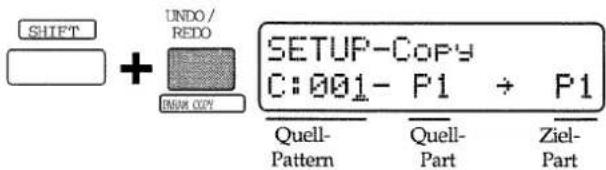
- Wählen Sie mit [INC]/[DEC] oder [VALUE] das Quell-Pattern, den Quell-Part und den Ziel-Part des TEMP-Patterns aus.
Mit PAGE [<] [>] können Sie den Cursor im Display auf den gewünschten Parameter bewegen.
Die möglichen Part-Einstellungen sind:
R, P1–P7: Setup-Parameters für den ausgewählten Part FX: Setup-Parameter für die Effekte
ALL: Alle Setup-Parameter
Wenn für den Quell-Part (Copy Source Part) "FX" oder "ALL" ausgewählt ist, kann kein Ziel-Part (Copy Destination Part) angewählt werden.
- Drücken Sie [ENTER].
Das folgende Display erscheint.
Wenn Sie den Vorgang abbrechen möchten, drücken Sie jetzt [EXIT].
5. Drücken Sie nochmals [ENTER].
Nach „Setup Copy“ erscheint wieder die normale Anzeige im Display.
Wenn Sie die in den Arbeitsspeicher kopierten Einstellungen behalten möchten, müssen Sie diese in einem USER-Pattern sichern.
![ROLAND MC-505 - Drücken Sie nochmals [ENTER]. - 1](/content/2026/05/778107/images/84d4260b00afdb4a6220058afaa192f8f4e4ad276be0b30ffa1f2ab82d325ab7.jpg)
"Speichern der geänderten Pattern-Einstellungen (Pattern Write)" (S. 26)
Initialisieren eines Patterns
Mit diesem Vorgang werden ALLE Inhalte eines Pattern gelöscht.
-
Drücken Sie [PTN/SONG] (-> Pattern Select-Menu).
-
Wählen Sie das Pattern aus, das komplett gelöscht werden soll.
* PRESET-Patterns können nicht gelöscht werden.
- Halten Sie [SHIFT], und drücken Sie [INITIALIZE].
Das folgende Display erscheint.

Wenn Sie den Vorgang abbrechen möchten, drücken Sie jetzt [EXIT].
- Drücken Sie [ENTER].
Das Pattern wird komplett gelöscht. Danach erscheint wieder die normale Display-Anzeige.
Das nun leere Pattern wird automatisch im USER-Speicher gesichert.
Verändern des Sounds während des Playbacks
Während des Playbacks eines Patterns können Sie den Sound mit den „Sound-Parameter“-Reglern verändern. Sie können ein Patch, ein Rhythm Set oder auch nur einen einzelnen Rhythm-Sound verändern.
Verändern des Sounds eines Patches/Rhythm Sets
- Wählen Sie ein Pattern aus, und starten Sie das Playback (S. 19).
Drücken Sie [PTN CALL] und [RPS], so daß diese beiden Taster-Anzeigen erloschen sind.
-
Drücken Sie [PART SELECT], und wählen Sie mit den PART-Tastern den gewünschten Part aus.
-
Drücken Sie [RHYTHM MUTE], so daß die [TONE SELECT]-Anzeige erlischt.
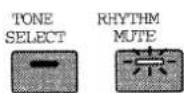
- Verändern Sie den Sound des ausgewählten Parts mit den Drehreglern (siehe folgende Abbildung).
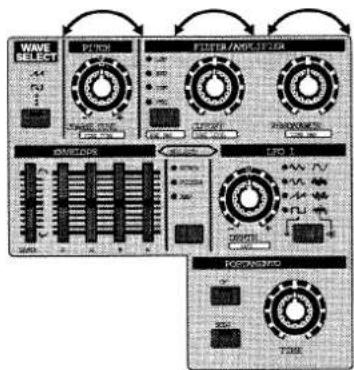
Bei Auswahl des RHYTHM-Part sind die Regler der Sektionen LFO1 und PORTAMENTO nicht aktiv.

Die Funktionen der einzelnen Regler und Taster finden Sie unter...
“Erstellen eigener Sounds (Patch Edit/Rhythm Edit)” (S. 33)
Sie können den Part auch während des Playbacks wechseln, um den Sound eines anderen Parts zu verändern.
Verändern des Sounds eines einzelnen Tones
Patches bestehen aus bis zu vier Tones. Jeder dieser Tones kann einzeln im Klang verändert werden.
1. Wählen Sie ein Pattern aus, und starten Sie das Playback (S. 19).
Drücken Sie die Taster [PTN CALL] und [RPS], so daß deren Anzeigen erloschen sind.
2. Wählen Sie einen der Parts 1-7 aus.
3. Drücken Sie [TONE SELECT].
![ROLAND MC-505 - Drücken Sie [TONE SELECT]. - 1](/content/2026/05/778107/images/e02556612830de764f42733302164d66108483553c108b4c029a1efa9744d492.jpg)
Die Anzeige leuchtet, und die RHYTHM-Taster sind nun TONE-Taster (1–4).
Wenn Sie [TONE SELECT] aktivieren, werden zunächst immer alle Tones ausgewählt.
Ein- und Ausschalten eines Tones — TONE SWITCH
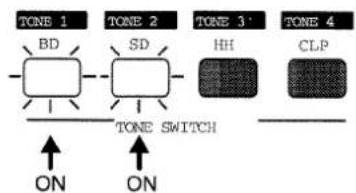
flowchart
graph LR
    A["TONES 1"] --> B["BD"]
    C["TONES 2"] --> D["SD"]
    E["TONES 3"] --> F["HH"]
    G["TONES 4"] --> H["CLP"]
    I["ON"] --> J["ON SWITCH"]
    K["ON"] --> L["ON"]
Drücken Sie einfach einen oder mehrere der TONE SWITCH-Taster. Wenn die Anzeige leuchtet, ist der jeweilige Tone eingeschaltet.
Auswahl eines Tones für die Klangveränderung — TONE SELECT
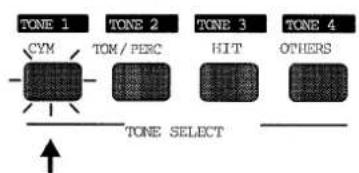
flowchart
graph TD
    A["TONE 1"] --> B["CYM"]
    C["TONE 2"] --> D["TOM / PERC"]
    E["TONE 3"] --> F["HIT"]
    G["TONE 4"] --> H["OTHERS"]
    I["TONE SELECT"] --> J["Arrow pointing upward"]
Die obige Abbildung zeigt: der Tone „1“ kann im Klang verändert werden (die Anzeige des Tones 1 blinkt).
4. Drücken Sie einen der Taster [CYM]/[TOM/PERC]/[HIT]/[OTHERS], um den Tone auszuwählen, der im Klang verändert werden soll.
Die Anzeige des ausgewählten Tones blinkt.
Wenn Sie einen TONE SELECT-Taster gedrückt halten und einen weiteren TONE SELECT-Taster drücken, können Sie zwei oder mehr Tones gleichzeitig auswählen. Die Anzeige des zuerst gewählten Tones blinkt, und die Anzeigen der weiteren Tones leuchten konstant. Im Display wird die Parameter-Einstellung des blinkenden Tones angezeigt.
5. Verändern Sie den Sound mit den Reglern.
Die Anzeige des PART-Tasters, dessen Sound verändert wird, beginnt zu blinken.
* Wenn die Einstellungen ein ausgeschalteten Tones verändert werden, hat dieses keine Klangänderung zur Folge. Schalten Sie den Tone zunächst mit dem entsprechenden TONE SWITCH-Taster [BD]-[CLP] ein.
Verändern eines einzelnen Drumsounds
1. Wählen Sie ein Pattern aus, und starten Sie das Playback (S. 19).
Drücken Sie die Taster [PTN CALL] und [RPS], so daß deren Anzeigen erloschen sind.
2. Wählen Sie den RHYTHM-Part aus.
3. Drücken Sie [TONE SELECT].
![ROLAND MC-505 - Drücken Sie [TONE SELECT]. - 1](/content/2026/05/778107/images/d4b7a74cd2b7b459d7e0133d6cd442d1b2027599df1aa1a720367dc44cd3f6a6.jpg)
Die Anzeige leuchtet, und über die RHYTHM-Taster können nun die verschiedenen Rhythmsound-Gruppen angewählt werden.
![ROLAND MC-505 - Drücken Sie [TONE SELECT]. - 2](/content/2026/05/778107/images/ee4b077f04a4d2138979ed78f5d1bd4686c8f221c8b266ed0c469e1a9ebbe9d3.jpg)
flowchart
graph LR
    BD --> SD --> HH --> CLP --> CYM --> TOM/PERC --> HIT --> OTHERS
    style TD fill:#f9f,stroke:#333
    note right of TOM/PERC
Die Rhythmsound-Gruppe, deren Anzeige leuchtet, kann im Klang verändert werden (in der obigen Abbildung die Gruppe TOMS/PERCUSSION).
4. Drücken Sie einen der Taster [BD]-[OTHERS], um die gewünschte Rhythmsound-Gruppe auszuwählen.
Die Anzeige des gedrückten Tasters leuchtet.
Es kann immer nur eine Soundgruppe z. Zt. angewählt werden.
5. Verändern Sie den Sound mit den Reglern.
Sie können nicht nur die Rhythmsound-Gruppen, sondern auch jeden einzelnen Rhythm Tone im Klang verändern. Dieses geschieht im Rhythm Edit-Menu.

"Programmieren eines eigenen Rhythm Set" (S. 63)
Die Klangveränderung eines Sounds oder einer Rhythmus-Gruppe kann auch während des Pattern-Playbacks durchgeführt werden.
Die Veränderung des Klangs kann auch in einem USER-Pattern aufgezeichnet werden.

“Aufzeichnen von Regler-Bewegungen” (S. 130)
Zurücksetzen eines Pattern auf seine originalen Klangeinstellungen
Wenn Sie einen Sound verändert haben, bleibt diese Änderung solange erhalten, bis das Pattern gewechselt wird.
Wenn Sie das Pattern wieder auf seine originalen Soundeinstellungen zurücksetzen möchten, gehen Sie wie folgt vor.
Zurücksetzen der Patch (Rhythm Set)-Einstellungen nur eines Parts
- Drücken Sie [PATCH] (->Patch Select-Menu).
- Wählen Sie den Part aus, dessen Patch-Einstellungen zurückgesetzt werden sollen.
- Drücken Sie [UNDO/REDO]. Der Stern („*“) links von der Patch-Nummer verschwindet. Damit sind wieder die originalen Patch-Einstellungen hergestellt.
Zurücksetzen der Patch (Rhythm Set)-Einstellungen aller Parts und der Part Mixer-Einstellungen
1. Wählen Sie im Pattern Select-Menu das aktuelle Pattern erneut an (S. 19).
Das Pattern wird an seinen Anfang zurückgesetzt, und damit sind die Original-Einstellungen wiederhergestellt.
Der Unterschied zwischen
- aufgezeichneten Regler-Daten und - manuell veränderten Regler-Einstellungen
Wenn Sie die Regler während des Pattern-Playbacks bewegen und im Pattern bereits Regler-Daten aufgezeichnet sind, erhalten die manuellen Regler-Bewegungen Priorität, und die im Pattern aufgezeichneten Regler-Daten werden unterdrückt und sind für den ausgewählten Part nicht aktiv.
Die Noten-Meldungen des Pattern werden immer zur Klangerzeugung gesendet, unabhängig von den Regler-Bewegungen.
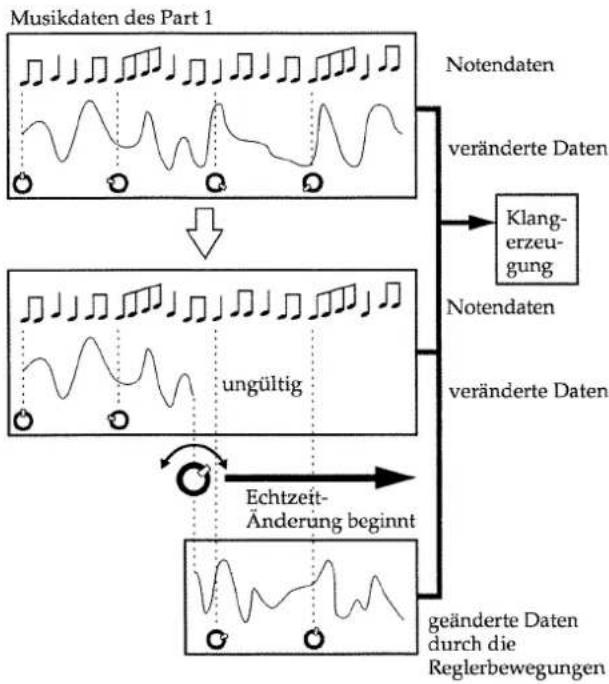
flowchart
graph TD
    A["Notendaten"] --> B["veränderte Daten"]
    B --> C["Klang-erzeugung"]
    C --> D["Notendaten"]
    D --> E["veränderte Daten"]
    E --> F["Echtzeit-Änderung beginnt"]
    F --> G["geänderte Daten durch die Reglerbewegungen"]
Wenn das Pattern wieder von vorne startet oder ein anderes Pattern ausgewählt wird, sind wieder die im Pattern vorhandenen Regler-Daten aktiv.
* Jeder Regler besitzt 11 Umschaltpunkte innerhalb seiner Skala. Sobald einer dieser 11 Punkte überschritten wird, wird die manuelle Bewegung registriert, und die im Pattern aufgezeichneten Regler-Daten werden unterdrückt.
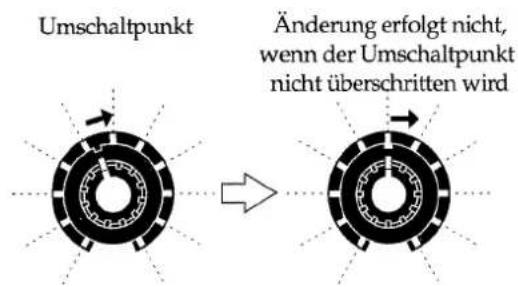
Korrektes Playback ab der Pattern-Mitte (MIDI Update)
Wenn ein Pattern ab der Mitte gestartet wird (z.B. nach Vor- oder Zurücksetzen der Pattern-Position), kann es vorkommen, daß einige Parts nicht korrekt erklingen, weil die am Pattern-Anfang befindlichen Kontrolldaten nicht abgespielt und von der Klangerzeugung folglich nicht empfangen wurden (z.B. für Tonhöhe oder Lautstärke).
Die „MIDI Update“-Funktion sorgt dafür, daß nach Starten des Patterns ab der Pattern-Mitte diese Kontrolldaten „nachgeholt“ und der Klangerzeugung zugeleitet werden, bevor das eigentliche Playback des Pattern beginnt.
1. Stoppen Sie das Pattern.
2. Halten Sie [SHIFT], und drücken Sie [STOP].
Das folgende Display erscheint.

Das Playback startet nach kurzer Zeit.
Auswahl der Patterns über die Keyboard Pads (Pattern Set)
Über die Funktion „Pattern Set“ können Sie Patterns über die Keyboard Pads auswählen. Ein Pattern Set ist eine Zusammenstellung von 2–16 Patterns.
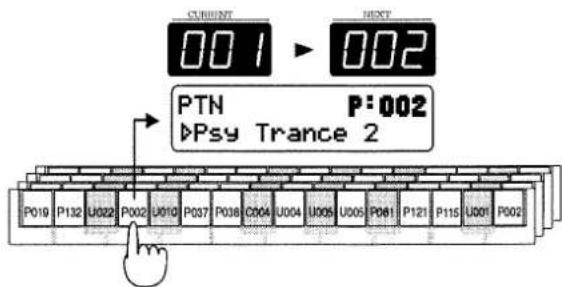
Wählen Sie das Pattern "P:002".
Auswahl eines Patterns über ein Pattern Set
1. Drücken Sie [PTN CALL].
Die Anzeige leuchtet, und nun können Sie das gewünschte Pattern des aktuellen Pattern-Sets über die Keyboard Pads auswählen.
![ROLAND MC-505 - Drücken Sie [PTN CALL]. - 1](/content/2026/05/778107/images/60dab7e69910a8638901e93495a9285242e65d062d01eab05d7b32c5ffd60fee.jpg)
2. Drücken Sie [PTN SET].
Die Anzeige leuchtet.
Im Display wird die Bank, die Nummer und der Name des ausgewählten Pattern Set angezeigt.
![ROLAND MC-505 - Drücken Sie [PTN SET]. - 1](/content/2026/05/778107/images/9962e4d3bf4d01084e31ed0a07d48d0fda6f4e160e3101c2a895f158d1e7740a.jpg)
![ROLAND MC-505 - Drücken Sie [PTN SET]. - 2](/content/2026/05/778107/images/7b3e18f1e6bca1adbd592c9d4f58f2ca1228652de6cc6cde6a545e1894c1e434.jpg)
![ROLAND MC-505 - Drücken Sie [PTN SET]. - 3](/content/2026/05/778107/images/3ecaeb2e96944cb2160a6f49c2a7ff94e2070b7e6add1dab1949b2b5d9b22f86.jpg)
Es wird automatisch die [USER]-Bank ausgewählt.
* Die Bänke PRESET oder CARD lassen sich bei Pattern-Sets nicht anwählen.
3. Wählen Sie mit [INC]/[DEC] oder [VALUE] das gewünschte Pattern-Set aus.
Bereich: U:01–U:30
4. Drücken Sie das Keyboard Pad, dessen Pattern Sie abspielen möchten.
Sie können das Pattern oder das Pattern Set auch während des Playbacks wechseln.
Wenn die [PTN SET]-Anzeige leuchtet, können Sie auch mit OCTAVE [-] [+] das Pattern Set wechseln.
Registrieren eines Patterns in einem Pattern Set
Beispiel: Registrieren des Pattern „P:010“ in einem Pattern Set.
- Wählen Sie das Pattern P:010 aus (S. 19).
- Drücken Sie [PTN CALL], so daß die Anzeige leuchtet.
3. Halten Sie [PTN CALL], und drücken Sie das Keyboard Pad, dem das Pattern P:010 zugewiesen werden soll.
Beispiel: Zuweisung auf das Keyboard Pad [7].
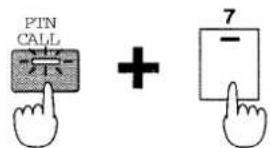
Die Zuweisung kann auch während des Pattern Playbacks erfolgen.
* Wenn ein Pattern abgespielt wird, daß nur einen Takt lang ist, kann es vorkommen, daß die Patterns nicht über die Keyboard Pads gewechselt werden können.
Registrieren einer Pattern-Variation
Sie können auch mehrere Variationen eines Pattern in einem Pattern-Set registrieren.
Beispiel: Sie verändern den Sound eines Parts, und registrieren das veränderte Pattern im Pattern-Set auf einem Keyboard Pad. Nun verändern Sie die Lautstärke-Verhältnisse, und registrieren dieses wiederum geänderte Pattern im gleichen Pattern-Set auf einem anderen Keyboard Pad.
Damit können Sie das Pattern-Set als alternativen „Pattern USER-Bereich“ nutzen, ohne den eigentlichen USER-Speicher mit neuen Patterns belegen zu müssen.
* Patterns, deren geänderte Einstellungen in einem Pattern Set registriert wurden, können über die normale Auswahl der Patterns nicht angewählt werden.
Speichern eines Pattern Set (Pattern Set Write)
Wenn Sie alle gewünschten Patterns in einem Pattern Set registriert haben, sollten Sie dieses als „User Pattern Set“ speichern.
1. Stoppen Sie das Pattern-Playback.
2. Drücken Sie [PTN SET] (->Pattern Set Select-Menu).
Wenn ein Pattern Set verändert wurde, erscheint ein Stern („*“) links neben der Nummer. Wenn Sie den MC-505 ausschalten, ohne das geänderte Pattern Set zu sichern, werden alle Änderungen im Pattern Set ignoriert, und Sie haben nach Einschalten wieder die alten Einstellungen dieses Pattern Set.
3. Drücken Sie [WRITE].
Das folgende Display erscheint, und der Cursor („-“) erscheint unterhalb der Nummer.
![ROLAND MC-505 - Drücken Sie [WRITE]. - 1](/content/2026/05/778107/images/9dc1f0a758d8342bac8ff13957aa282197e2d906f5785d1ea1b37cdcbbfeabea.jpg)
![ROLAND MC-505 - Drücken Sie [WRITE]. - 2](/content/2026/05/778107/images/0411aabe6637a53955ca40251334b11601380e514541933b65a2684c532450d2.jpg)
Wenn Sie die Nummer bzw. den Namen nicht ändern möchten, können Sie ab hier mit Schritt 9 fortfahren.
Wenn Sie das Pattern Set doch nicht speichern möchten, drücken Sie hier [EXIT].
4. Wählen Sie die USER-Speicherbank aus.
Die Auswahl von PRESET oder CARD ist bei Pattern Sets nicht möglich.
5. Wählen Sie mit [INC]/[DEC] oder [VALUE] die Ziel-Speichernummer aus.
Hier können Sie mit [UNDO/REDO] den Namen des Pattern Sets in der Ziel-Speichernnummer überprüfen. Wenn Sie sicher sind, daß Sie das Pattern Set im Zielbereich überschreiben möchten, drücken Sie wiederum [UNDO/REDO], um das vorherige Display aufzurufen.
6. Drücken Sie PAGE [>].
Der Cursor wird an den Anfang der zweiten Display-Zeile bewegt.
7. Benennen Sie das Pattern Set.
Wählen Sie mit [INC]/[DEC] oder [VALUE] die gewünschten Zeichen für die verschiedenen Cursor-Positionen aus.
$$ \begin{array}{l} \text {Leerzeichen, A - Z, a - z, 0 - 9 , !'' # \% \& ' () * + , - . / : ; < } \ = >? @ [ \yen ] ^ {\wedge} _ {-} ^ {\prime} {\mid } \end{array} $$
8. Wiederholen Sie die Schritte 6-7, bis der gewünschte Name vollständig eingegeben ist.
Mit PAGE [<] können Sie den Cursor nach links bewegen, wenn Sie ein neues Zeichen eingeben möchten.
9. Drücken Sie [ENTER].
Das folgende Display erscheint.
Wenn Sie den Vorgang abbrechen möchten, drücken Sie jetzt [EXIT].
10. Drücken Sie nochmals [ENTER].
Danach erscheint wieder die normale Anzeige im Display, und das Pattern Set ist gespeichert.
Kapitel 3. Erstellen eigener Sounds (Patch Edit/Rhythm Edit)
In Kapitel 2 haben Sie erfahren, wie der Sound in Echtzeit verändert und wie diese Veränderungen in einem Pattern aufgezeichnet werden können.
Es ist aber auch möglich, den Sound vorab genau nach Ihren Vorstellungen einzustellen. Diesen Vorgang bezeichnet man als „Editieren des Sounds“ oder auch als „Patch Edit (Rhythm Edit)“. Sie können damit jeden Tone eines Patches bzw. jeden Rhythm Tone eines Rhythm Sets editieren.
Diese zu verändernden Sound-Parameter werden als „Patch-Parameter“ bzw. als „Rhythm Set-Parameter“ bezeichnet.
Programmieren eines eigenen Patches
Die Editierung des Sounds
- Wählen Sie einen der Parts 1-7 aus.
- Wählen Sie das Patch aus, das editiert werden soll (S. 23).
- Wählen Sie das Patch Select-Menu aus.
- Drücken Sie [TONE SELECT].
Die Anzeige leuchtet, und die RHYTHM-Taster sind nun TONE-Taster.
Ein- und Ausschalten eines Tones — TONE SWITCH
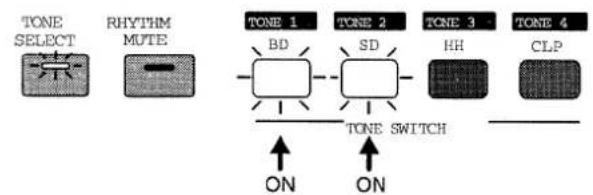
Tones, deren Anzeige leuchtet, sind eingeschaltet. Drücken Sie einen oder mehrere dieser Taster.
Auswahl eines Tones für die Editierung — TONE SELECT
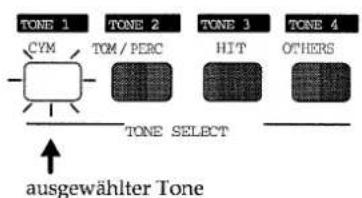
Der Tone, dessen Anzeige im TONE SELECT-Feld blinkt, kann editiert werden.
5. Drücken Sie [EDIT].
Die Anzeige leuchtet, und im Display erscheint die Edit-Anzeige.
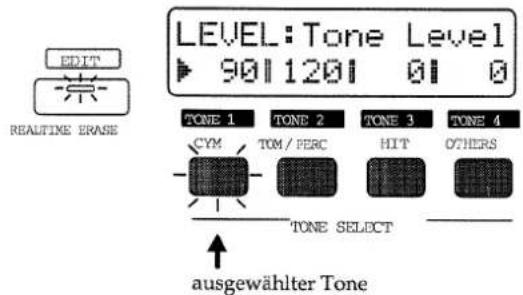
Hier sehen Sie den ausgewählten Parameter (z.B. Tone Level) und die verschiedenen Werte der 4 Tones des Patches. Der für die Editierung ausgewählte Tone ist mit dem "▶"-Symbol gekennzeichnet (in diesem Beispiel der TONE 1).
![ROLAND MC-505 - Drücken Sie [EDIT]. - 2](/content/2026/05/778107/images/ea63a168ffdc6a1886944fe647d89d813b6e441e30495130fb2f5752d887a979.jpg)
6. Drücken Sie einen der Taster [CYM]/[TOM/PERC]/[HIT]/[OTHERS], um einen der vier Tones für die Editierung auszuwählen.
Die Anzeige des gedrückten Tasters blinkt, und das „||”-Symbol springt an die entsprechende Position im Display.
Wenn Sie einen dieser Taster gedrückt halten und einen weiteren Taster drücken, können Sie zwei oder mehr Tones für die Editierung anwählen.
* Die Anzeige des zuerst gewählten Tones blinkt, die Anzeigen der zusätzlich gewählten Tones leuchten konstant.
7. Wählen Sie den gewünschten Patch-Parameter aus, und ändern Sie dessen Einstellung.
Um das Editier-Display zu verlassen, drücken Sie erneut [EDIT].
Es gibt zwei Möglichkeiten, die Patch-Parameter anzuwählen.
1) ...über die Bewegung eines Reglers bzw. die Betätigung eines Tasters
Beispiel: wenn Sie den [CUTOFF]-Regler drehen, wird automatisch das Cutoff-Display aufgerufen, und Sie können die Änderung des Wertes im Display sehen.
* Dieses ist nur möglich mit Sound-Parametern, für die ein Bedienregler auf der Bedienoberfläche des MC-505 existiert.
Aufrufen des Edit-Displays, ohne die Parameter-Einstellung zu verändern
Wenn Sie den eingestellten Wert sehen möchten, bevor Sie ihn verändern, halten Sie [EDIT], während Sie einen Regler bewegen.
Behalten der relativen Verhältnisse der Einstellungen der Tones
Da bei Bewegen eines Reglers die Einstellung der ausgewählten Tones sofort gleichgeschaltet wird, können Sie den Wert auch mit [INC]/[DEC] oder [VALUE] verändern. Hier bleibt das Wert-Verhältnis der Tones erhalten.
Ausnahme: Sie erreichen die Eckwerte „0“ bzw. „127“. Der Tone, der einen dieser Werte erreicht hat, bleibt stehen, die anderen Tones werden weiter verändert.
2) ...über die Auswahl eines Editier-Displays
Drücken Sie [EDIT] + ein Keyboard Pad, um ein Edit-Menu auszuwählen. Mit PAGE [<]/[>] können Sie die Parameter-Displays umschalten. Mit dieser Methode können Sie Parameter wie „Waveform“->„Pitch“->„Brightness“ usw. in der vorgegebenen Reihenfolge anwählen und die Einstellungen mit [INC]/[DEC] oder [VALUE] verändern.
Mit den Part-Reglern [4]–[7] können Sie die Einstellungen der TONES 1–4 einzeln verändern (Tone Palette).
Links neben der Bank-Nummer des editierten Patches erscheint ein Stern („*“), sobald eine Einstellung verändert wurde.
Wenn Sie ein anderes Patch auswählen, ohne das editierte Patch zu sichern, gehen die Änderungen verloren.

Auswahl einer Wellenform (Wave/FXM)
Auswahl der Basis-Wellenform (Wave Select)
Die Wellenform bestimmt den wesentlichen Grundcharakter des Tones.
1. Drücken Sie [WAVE SELECT].
Die Anzeige leuchtet, und das Waveform Select-Menu erscheint.
Die Editierung wird für den/die Tone(s) durchgeführt, deren Gruppe in Großbuchstaben (A/B) angegeben ist.
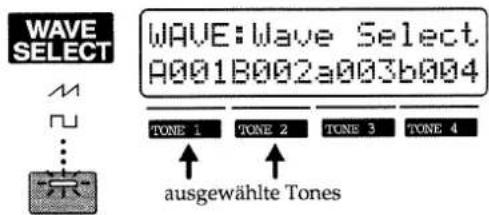
Wenn nur ein Tone ausgewählt ist, wird der Name der Wellenform wie folgt angezeigt:
WAVE: Waveform A001TB Dst Saw
Nummer Name der Wellenform
2. Wählen Sie mit [INC]/[DEC] oder [VALUE] die gewünschte Wellenform aus.
Bereich: A001-A254, B001-B251
![ROLAND MC-505 - Wählen Sie mit [INC]/[DEC] oder [VALUE] die gewünschte Wellenform aus. - 1](/content/2026/05/778107/images/c59bb95465a6124301dbe9decdfea2264cf78bd18ecbe87cdbd1c3aa7fa7d0a4.jpg)
Welche Wellenform sind auswählbar ? "Waveform-Liste"
Sawtooth (Sägezahn)
Beispiel-Patches: A001, A006–A008, A013–A021
Square (Rechteck) □□
Beispiel-Patches: A002-A005, A009, A010, A022-A024
Triangle (Dreieck)
Beispiel-Patch: A038
Sine (Sinus) ∽
Beispiel-Patches: A039, A040
Für Instrumenten-Sounds können Sie die folgenden Wellenformen auswählen:
Organ -> Beispiel-Patches: A072-A079
Brass -> Beispiel-Patches: A102-A108
Piano -> Beispiel-Patches: A068-A070
Drums -> Beispiel-Patches: A202-A254, B001-B251
Editieren der Einstellungen
- Halten Sie [EDIT], und drücken Sie das Keyboard Pad [1].
Im Display wird das WAVE-Menu angezeigt.
- Wählen Sie mit PAGE [<]/[>] den gewünschten Parameter im Display aus.
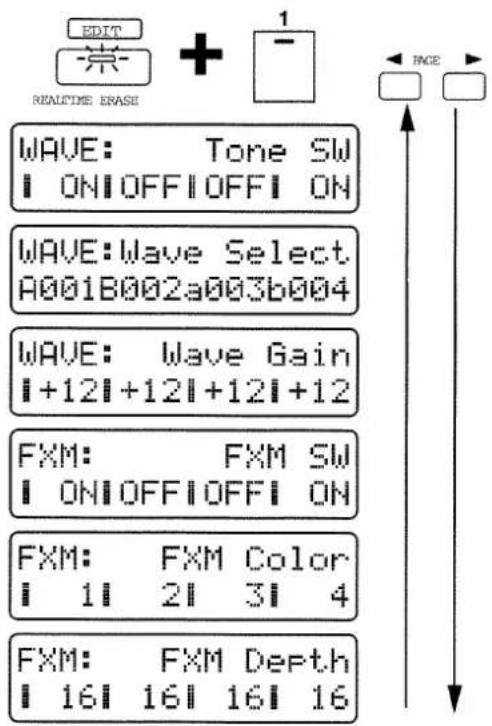
Bei der Einstellung „ON“ ist der Tone eingeschaltet, bei der Einstellung „OFF“ ausgeschaltet.
Tones, die Sie nicht benötigen, sollten Sie unbedingt auf OFF setzen, damit keine unnötigen Stimmen verbraucht werden.
* Die Einstellung ON/OFF wird auch durch Drücken der TONE SWITCH-Taster ([BD]/[SD]/[HH]/[CLP]) erreicht.
Wave Select
Siehe „Auswahl der Basis-Wellenform“ (S. 34).
Wave Gain
bestimmt die Lautstärke der Wellenform. Die Anhebung um 6 dB entspricht einer Verdoppelung der Lautstärke.
Bereich: -6, 0, +6, +12

Wenn Sie den Sound verzerren möchten, verwenden Sie den „Booster“.
"Allgemeine Patch-Einstellungen (Common)" (S. 54)
FXM ist die Modulation der Wellenform mit einer Rechteck-Welle. Damit werden Soundeffekte mit einer speziellen Obertonreihe erzeugt.
FXM SW (FXM Switch)
bestimmt, ob die FX-Modulation eingeschaltet („On“) oder ausgeschaltet („Off“) ist.
FXM Color
bestimmt den FX-Modulationstyp.
Bereich: 1–4
Je höher der Wert, desto stärker ist die FX-Modulation und desto „rauher“ erklingt der Sound.
FXM Depth
bestimmt die Stärke der FX-Modulation.
Bereich: 1–16
Je höher der Wert, desto stärker ist die Modulation.
Verändern der Tonhöhe (Pitch)
Coarse Tune
bestimmt die Tonhöhe (einstellbar in Halbton- schritten).
- Drücken Sie [FUNC], so daß die Anzeige erloschen ist.
- Stellen Sie die Tonhöhe mit dem [COARSE TUNE]-Regler ein.
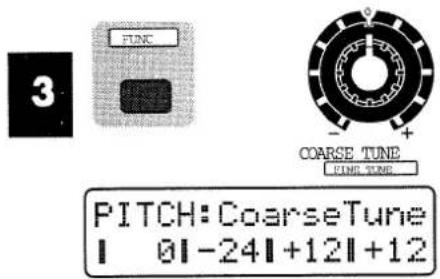
Bereich: -48--+48 Halbtöne
Drehen nach rechts hebt die Tonhöhe an, Drehen nach links senkt die Tonhöhe ab.
Fine Tune
bestimmt die Feintonhöhe (einstellbar in Schritten von 1 Cent (1 Cent = 1/100tel eines Halbtons).
- Drücken Sie [FUNC], so daß die Anzeige blinkt.
- Stellen Sie die Fein-Tonhöhe mit dem [FINE TUNE]-Regler ein.
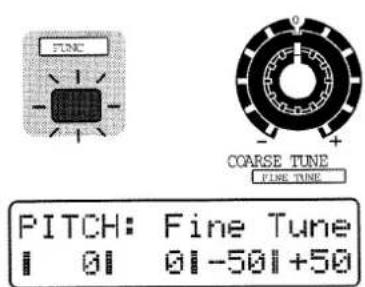
Bereich: -50--+50
Drehen nach rechts hebt die Tonhöhe an, Drehen nach links senkt die Tonhöhe ab.
Fine Tune in der Praxis (DETUNE)
Wählen Sie für zwei Tones die gleiche Wellenform aus, setzen Sie COARSE TUNE auf den gleichen Wert, und verändern Sie danach für einen Tone den Wert für FINE TUNE. Der Sound erhält durch diese leichte Verstimmung (Detune-Effekt) eine andere Räumlichkeit.
Weitere Einstellungen für die Tonhöhe
-
Halten Sie [EDIT], und drücken Sie das Keyboard Pad [2].
Im Display erscheint das PITCH-Menu. -
Wählen Sie mit PAGE [<]/[>] den gewünschten Parameter aus.
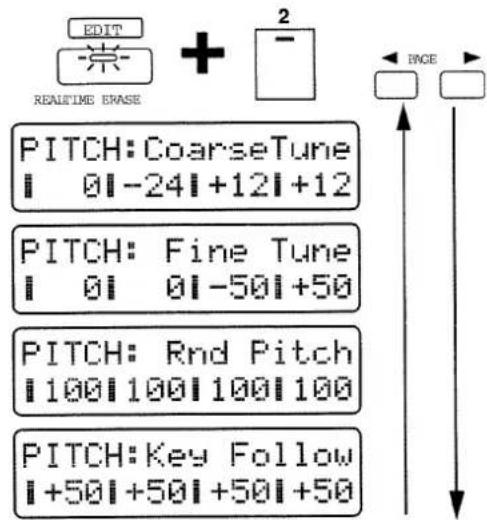
Coarse Tune
siehe links
Fine Tune
siehe links
Rnd Pitch (Random Pitch Depth)
bestimmt die Stärke der zufälligen Verstimmung bei jeder gespielten Note.
Bereich: 0–1200
Je höher der Wert, desto stärker ist diese zufällige Verstimmung.
Bei „0“ wird keine Verstimmung erzeugt.
bestimmt den Grad der Verstimmung bei unterschiedlichen Tonhöhen auf der Notenskala.
Die Normaleinstellung der chromatischen Halbtonskala ist „+100.“
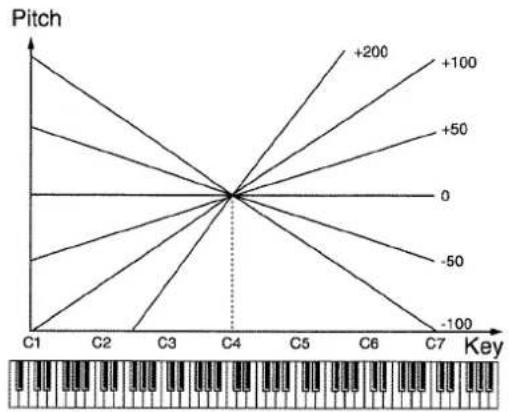
Bei positiven (+) Einstellungen wird die Tonhöhe angehoben, je höher Sie auf der Tastatur spielen.
Bei negativen (-) Einstellungen wird die Tonhöhe abgesenkt, je höher Sie auf der Tastatur spielen.
+100: Normaleinstellung. Die Tonhöhe steigt um eine Oktave an, wenn Sie eine Oktave höher spielen.
+200: Die Tonhöhe steigt um 2 Oktaven an, wenn Sie eine Oktave höher spielen.
0: Die Tonhöhe ist bei allen Noten gleich.
-100: Die Tonhöhe sinkt um eine Oktave ab, wenn Sie eine Oktave höher spielen.
Für Percussion-Instrumente bietet sich eine leichte Verstimmung an, z.B. „+10“ oder „+20“.
Verändern der Tonhöhe über einen bestimmten Zeitraum (Pitch Envelope)
Die „Pitch“-Hüllkurve (P-ENV) ermöglicht die Veränderung der Tonhöhe über einen bestimmten Zeitraum.
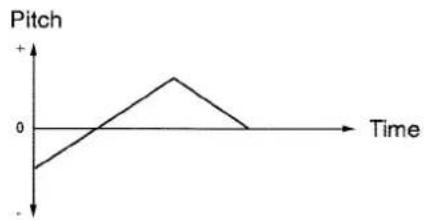
line
| Time | Pitch | |------|-------| | - | - | | 0 | 0 | | + | 1 | | 0 | 0 |3
Einstellen der Pitch-Hüllkurve
- Drücken Sie [ENV SELECT] sooft, bis die PITCH-Anzeige leuchtet.
- Stellen Sie mit den [A]/[D]/S/[R]-Reglern die gewünschte Hüllkurve für die Veränderung der Tonhöhe ein.
Einstellbereiche:
[A]/[D]/[R]: 0–127
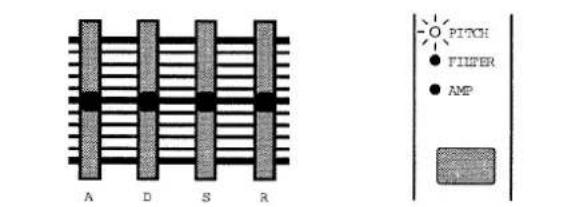
bestimmt die Zeit von Drücken des Keyboard Pads bis Erreichen der höchsten Tonhöhe.
Je höher der Wert, desto mehr Zeit wird benötigt, um die höchste Tonhöhe zu erreichen.
[D] (Decay Time)
bestimmt die Zeit von höchster Tonhöhe bis zur stabilen Tonhöhe (Sustain Level).
Je höher der Wert, desto mehr Zeit wird benötigt, um den Sustain Level zu erreichen.
[S] (Sustain Level)
bestimmt die Tonhöhe, die stabil gehalten wird, solange das Keyboard Pad gedrückt gehalten wird.
Bei positiven (+) Einstellungen stabilisiert sich die Tonhöhe höher als normal, bei negativen (-) Einstellungen niedriger als normal.
[R] (Release Time)
bestimmt die Zeit von Loslassen des Keyboard Pads bis Erreichen der normalen Tonhöhe.
Je höher der Wert, desto mehr Zeit wird benötigt, um die normale Tonhöhe zu erreichen.
Einstellen der Stärke der Tonhöhen-Hüllkurve (Pitch Envelope Depth)
- Drücken Sie [ENV SELECT] sooft, bis die PITCH-Anzeige leuchtet.
- Stellen Sie mit dem [DEPTH]-Regler die Stärke der Pitch-Hüllkurve ein.
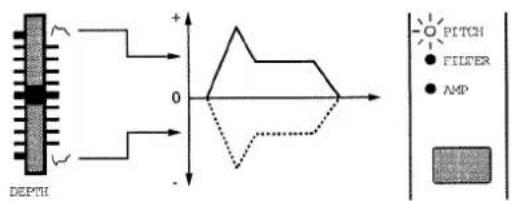
Je höher der Wert (in beide Richtungen), desto stärker wirkt die Pitch-Hüllkurve.
Bei negativen (-) Einstellungen wird die Hüllkurve gespiegelt und die Wirkung der Tonhöhenänderung umgekehrt.
Weitere Einstellungen für die Pitch-Hüllkurve
- Halten Sie [EDIT], und drücken Sie das Keyboard Pad [3].
Im Display erscheint das P-ENV-Menu. - Wählen Sie mit PAGE [<]/[>] den gewünschten Parameter aus.
![P-ENV: ENV Depth I-12I-12I+12I+12 P-ENV: Velo Sens I 0I 0I 0I 0 P-ENV: Velo Time1 I 0I 0I 0I 0 P-ENV: Velo Time4 I 0I 0I 0I 0 P-ENV: Time KF I 0I 0I 0I 0 P-ENV: [A]Time1 I 20I 20I 0I 0 P-ENV: Time2 I 0I 0I 0I 0 P-ENV: [D]Time3 I 30I 30I 0I 0 P-ENV: [R]Time4 I 0I 0I 0I 0 P-ENV: Level1 I+63I+63I+63I+63 P-ENV: Level2 I+63I+63I+63I+63 P-ENV: [S]Level3 I+63I+63I+63I+63 P-ENV: Level4 I 0I 0I 0I 0](/content/2026/05/778107/images/fd39940dba531c4927aea316687d73ca3f8d67ac46d3a83fa534b42209909348.jpg)
siehe Abschnitt links auf dieser Seite.
bestimmt, wie stark sich die Pitch-Hüllkurve über die MIDI-Anschlagdynamik steuern läßt.
Bereich: -100--+150
Bei positiven (+) Einstellungen ist die Tonhöhenänderung stärker, je lauter Sie auf der MIDI-Tastatur spielen.
Bei negativen (-) Einstellungen ist die Tonhöhenänderung schwächer, je lauter Sie auf der MIDI-Tastatur spielen.
* Die Keyboard Pads des MC-505 sind nicht anschlagdynamisch, so daß dieser Effekt mit dem MC-505 allein nicht erzeugt werden kann.
Bei positiven (+) Einstellungen wird bei schwach angeschlagenen Noten nur eine geringe Tonhöhenänderung erzeugt, während bei stark angeschlagenen Noten die Tonhöhenänderung stärker ist.
leise gespielte Note
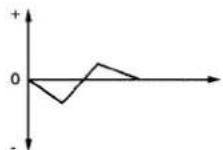
laut gespielte Note
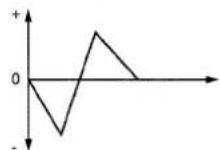
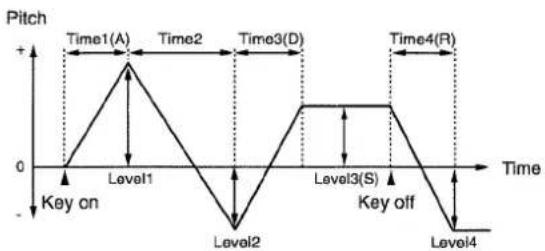
bestimmen die Zeiten, die benötigt werden, um den jeweils nachfolgenden „Level“ zu erreichen.
Bereich: 0–127
Je höher der Wert, dersto länger die benötigte Zeit für das Erreichen der nachfolgenden „Level“-Position.
* Der Regler [A] (Attack Time) entspricht "Time1", der Regler [D] (Decay Time) „Time3“ und der Regler [R] (Release Time) „Time4“.
bestimmen die Stärke der Unterschiede zur Normaltonhöhe (diese ist definiert durch Coarse Tune und Fine Tune).
Bereich: -63--+63
Bei positiven (+) Einstellungen wird die Tonhöhe über die normale Tonhöhe angehoben, bei negativen (-) Einstellungen wird die Tonhöhe unter die normale Tonhöhe abgesenkt.
* Der Regler S (Sustain Level) entspricht „Level3“.
ermöglicht die Steuerung des Parameters „Time1“ über die MIDI-Anschlagsdynamik.
Bereich: -100–+100
Bei positiven (+) Einstellungen wird „Time1“ umso mehr verkürzt, je stärker die Note angeschlagen wird. Bei negativen (-) Einstellungen wird „Time1“ umso mehr verlängert, je stärker die Note angeschlagen wird.
* Die Keyboard Pads des MC-505 sind nicht anschlagdynamisch, so daß dieser Effekt mit dem MC-505 allein nicht erzeugt werden kann.
Bei positiven (+) Einstellungen wird bei schwach angeschlagenen Noten nur eine geringe Tonhöhenänderung erzeugt, während bei stark angeschlagenen Noten die Tonhöhenänderung stärker ist.
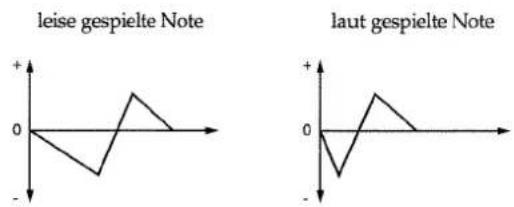
ermöglicht die Steuerung des Parameters „Time4“ über die MIDI-Loslass-Geschwindigkeit.
Bereich: -100--+100
Bei positiven (+) Einstellungen wird „Time4“ umso mehr verkürzt, je schneller die Note losgelassen wird.
Bei negativen (-) Einstellungen wird „Time4“ umso mehr verlängert, je schneller die Note losgelassen wird.
* Die Keyboard Pads des MC-505 sind nicht anschlagdynamisch, so daß dieser Effekt mit dem MC-505 allein nicht erzeugt werden kann.
ermöglicht die Steuerung der Pitch-Hüllkurvenzeiten (Time 2/3/4) über Notenwerte.
Je höher die Einstellung, desto stärker die Veränderung im Vergleich zu Pitch-Hüllkurve der Note „C4“.
Bereich: -100--+100
Bei positiven (+) Einstellungen wird der Zeitwert verkürzt, je höher die Note gespielt wird.
Bei negativen (-) Einstellungen wird der Zeitwert verlängert, je höher die Note gespielt wird.
Einstellen des Filter (Brillianz)
Das Filter ist einer der wichtigsten Parameter bei der Soundprogrammierung. Er bestimmt den Anteil der erklingenden Obertöne und ist damit entscheidend für das Klangergebnis.
Auswahl des Filter Typs (Filter Type)
- Drücken Sie [FUNC], so daß die Anzeige erloschen ist.
- Drücken Sie [FILTER TYPE] mehrfach hintereinander, um den gewünschten Filtertyp auszuwählen.
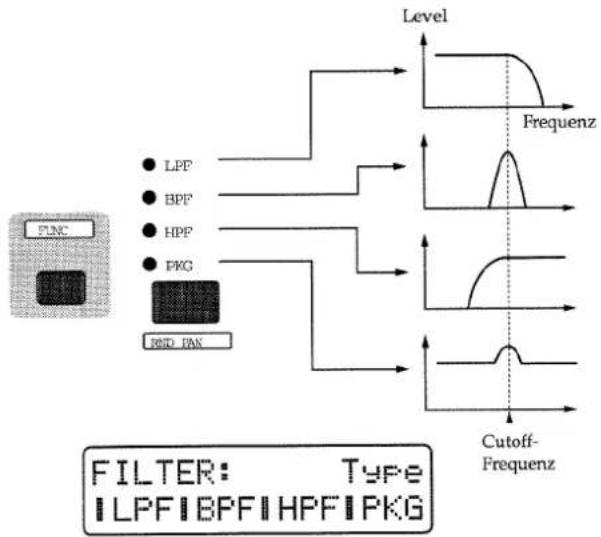
flowchart
graph TD
    A["FLNC"] --> B["LPF"]
    A --> C["BPF"]
    A --> D["HPF"]
    A --> E["PKG"]
    B --> F["Level"]
    C --> F
    D --> F
    E --> F
    F --> G["Frequenz"]
    G --> H["Cutoff-Frequenz"]
    I["RGB PAN"] --> J["Level"]
    I --> K["Frequenz"]
    L["FILTER: Type"] --> M["ILPF ILBPF ILHPF ILKPG"]
OFF:
das Filter ist ausgeschaltet (alle Anzeigen sind erloschen).
der am häufigsten verwendete Filtertyp. Nur die Frequenzen unterhalb der Cutoff-Frequenz sind hörbar.
Nur die Frequenzen im Bereich um die Cutoff-Frequenz sind hörbar.
Nur die Frequenzen oberhalb der Cutoff-Frequenz sind hörbar.
verstärkt die Obertöne im Bereich der Cutoff-Frequenz. Dabei werden die Mitten-Frequenzen überbetont.
Wenn Sie den „Peaking Filter“ auswählen und mit dem LFO die Cutoff-Frequenz modulieren, erzielen Sie einen „Wah“-Effekt.

“Einstellen der Modulationsstärke für das Filter (LFO1 Filter Depth)” (S. 52)
Einstellen der Frequenz (Cutoff Frequency)
Dieser Parameter bestimmt, ab wo das Filter die Frequenzen beeinflußt.
- Drücken Sie [FUNC], so daß die Anzeige erlischt.
- Stellen Sie mit dem [CUTOFF]-Regler die gewünschte Frequenz ein.
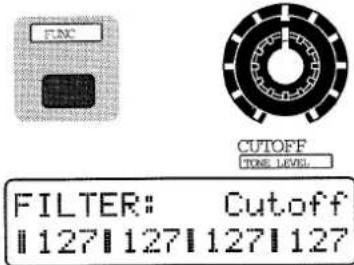
Bereich: 0–127
Der Klangeffekt ist abhängig von dem ausgewählten Filtertyp.
Drehen nach rechts macht den Sound „heller“, Drehen nach links dämpft den Sound.
* Bei einigen Wellenformen ist der Sound nicht mehr hörbar, wenn der Regler zu weit nach links gedreht wird.
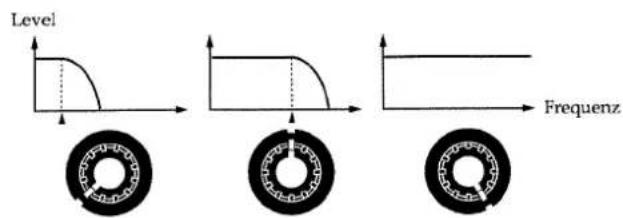
Drehen nach rechts erhöht den Frequenzbereich, der gehört werden kann. Drehen nach links erniedrigt den Frequenzbereich, der gehört werden kann.
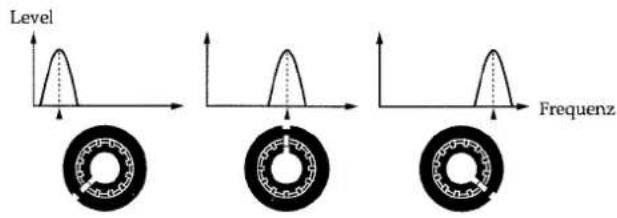
Drehen nach rechts filtert die tiefen Frequenzen stärker. Drehen nach links verstärkt den Klangcharakter des Originalsounds der Wellenform.
* Bei einigen Wellenformen ist der Sound nicht mehr hörbar, wenn der Regler zu weit nach rechts gedreht wird.
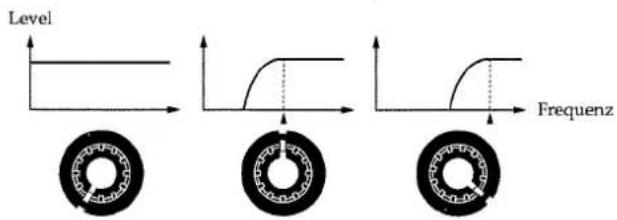
Bei Drehen nach rechts wird der betonte Frequenzbereich erhöht. Bei Drehen nach links wird der betonte Frequenzbereich erniedrigt.
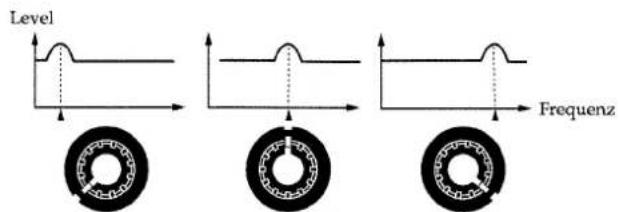
Überbetonung des Bereichs um die Cutoff-Frequenz (Resonance)
- Drücken Sie [FUNC], so daß die Anzeige erloschen ist.
- Stellen Sie mit dem [RESONANCE]-Regler die Resonanz ein.
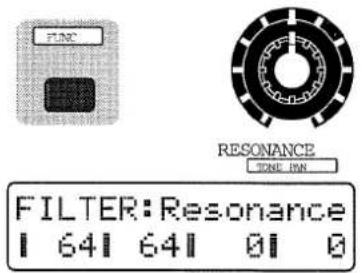
Bereich: 0–127
Drehen nach rechts verstärkt den Resonanz-Effekt, Drehen nach links schwächt den Resonanz-Effekt.
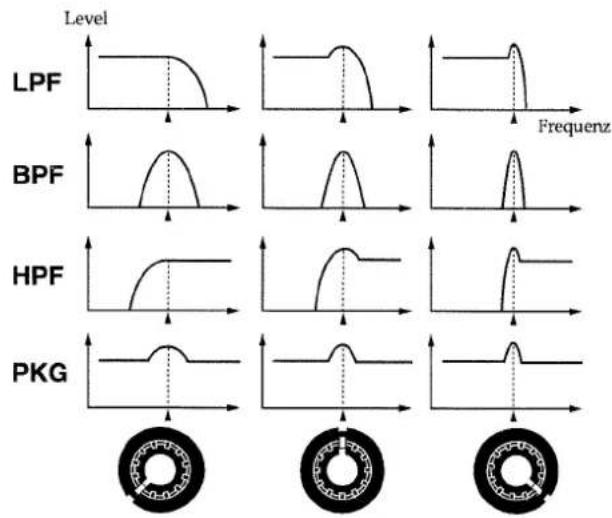
Abhängig von der Einstellung für die Cutoff-Frequenz kann es vorkommen, daß eine zu hohe Einstellung der Resonanz den Sound plötzlich verzerren läßt. In diesem Fall sollten Sie zunächst den [LOW BOOST]-Regler nach links drehen, um die Verzerrung zu beseitigen. Falls dieses nicht hilft, drehen Sie den RESONANCE-Regler nach links, bis die Verzerrung verschwindet.

“Verstärken der Bässe mit Low Boost” (Kurzanleitung)
Damit die Resonanz den Sound nicht versehentlich verzerrt, ist der MC-505 ab Werk so voreingestellt, daß die Resonance den Wert „115“ nicht überschreitet, auch wenn der [RESONANCE]-Regler ganz nach rechts gedreht wird. Sie können diesen Maximalwert aber auch verändern.

“Begrenzen des Maximalwertes für Resonance (Resonance Limiter)” (S. 164)
Auch wenn Sie den Resonanz-Höchstwert auf Maximum setzen, sollten Sie darauf achten, daß der Sound nicht durch eine überhöhte Resonanz verzerrt.
Weitere Einstellungen für das Filter
-
Halten Sie [EDIT], und drücken Sie das Keyboard Pad [4].
Im Display erscheint das FILTER-Menu. -
Wählen Sie mit PAGE [<]/[>] den gewünschten Parameter aus.
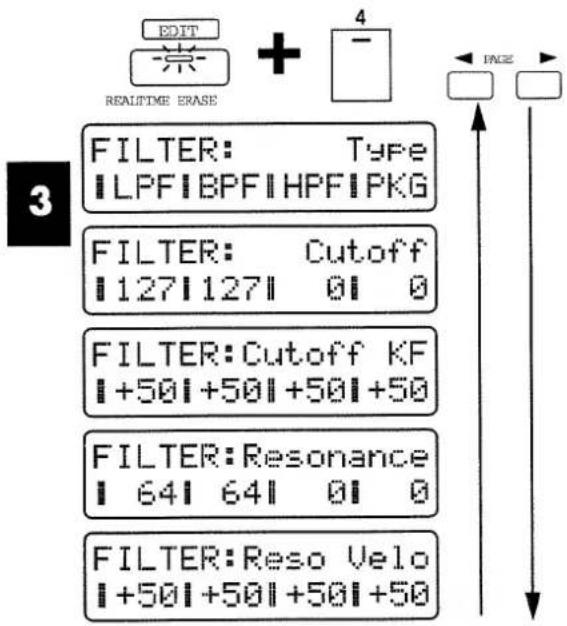
Type (Filter Type)
siehe S. 40.
Dieser Parameter ermöglicht die Steuerung der Cutoff-Frequenz über verschiedene Notenwerte.
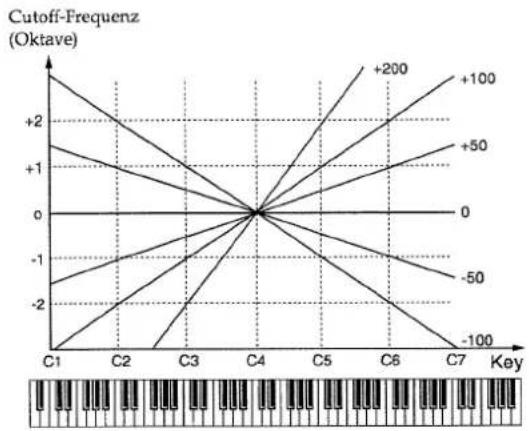
Bei positiven (+) Einstellungen wird die Cutoff-Frequenz bei höher gespielten Noten ebenfalls erhöht. Bei negativen (-) Einstellungen wird die Cutoff-Frequenz bei höher gespielten Noten herabgesetzt.
+100: Wenn Sie eine Oktave oberhalb der Note „C4" spielen, wird die Cutoff-Frequenz um eine Oktave erhöht.
+200: Wenn Sie eine Oktave oberhalb der Note „C4“ spielen, wird die Cutoff-Frequenz um 2 Oktaven erhöht.
0: Die Cutoff-Frequenz ist bei allen Noten gleich.
-100: Wenn Sie eine Oktave oberhalb der Note „C4“ spielen, wird die Cutoff-Frequenz um eine Oktave erniedrigt.
Wenn Sie die Cutoff-Frequenz auf ca. „64“ setzen, ist der „Key Follow“-Effekt deutlich zu hören.
bestimmt, wie stark sich die Resonanz-Stärke über die MIDI-Anschlagdynamik steuern läßt.
Bereich: -100--+150
Bei positiven (+) Einstellungen ist die Soundveränderung stärker, je lauter Sie auf der MIDI-Tastatur spielen.
Bei negativen (-) Einstellungen ist die Soundveränderung schwächer, je lauter Sie auf der MIDI-Tastatur spielen.
* Die Keyboard Pads des MC-505 sind nicht anschlagdynamisch, so daß dieser Effekt mit dem MC-505 allein nicht erzeugt werden kann.
Verändern der Cutoff-Frequenz über einen bestimmten Zeitraum (Filter Envelope)
Die Filter-Hüllkurve (F-ENV) ermöglicht die Veränderung der Cutoff-Frequenz über einen bestimmten Zeitraum.
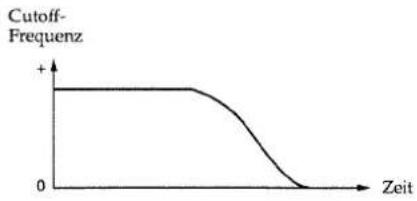
line
| Zeit | Cutoff-Frequenz | | ---- | --------------- | | 0 | 0 | | 2.5 | + | | 3.0 | - | | 4.0 | - | | 5.0 | - | | 6.0 | - | | 7.0 | - | | 8.0 | - | | 9.0 | - | | 10.0 | - |Einstellen der Filter-Hüllkurve
- Drücken Sie [ENV SELECT] sooft, bis die FILTER-Anzeige leuchtet.
- Stellen Sie mit den [A]/[D]/S/[R]-Reglern die gewünschte Hüllkurve für die Veränderung der Cutoff-Frequenz ein.
Bereich: 0–127
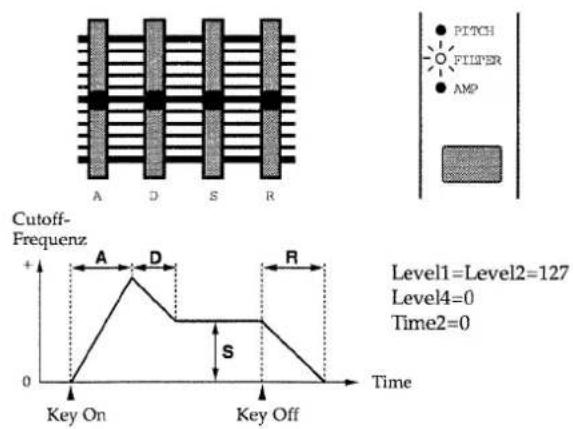
![F-ENV: [A]Time1 || 10 || 10 || 10 || 10 F-ENV: [D]Time3 || 30 || 30 || 30 || 30 F-ENV: [S]Level3 || 127 || 127 || 127 || 127 F-ENV: [R]Time4 || 0 || 0 || 0 || 0](/content/2026/05/778107/images/459654d3aa56461438d14be6973afde29dbcaffce1c0da98ca5864b88f45a636.jpg)
[A] (Attack Time)
bestimmt die Zeit von Drücken des Keyboard Pads bis Erreichen der höchsten Cutoff-Frequenz.
Je höher der Wert, desto mehr Zeit wird benötigt, um die höchste Cutoff-Frequenz zu erreichen.
[D] (Decay Time)
bestimmt die Zeit von höchster Cutoff-Frequenz bis zur stabilen Cutoff-Frequenz (Sustain Level).
Je höher der Wert, desto mehr Zeit wird benötigt, um den Sustain Level zu erreichen.
[S] (Sustain Level)
bestimmt die Cutoff-Frequenz, die stabil gehalten wird, solange das Keyboard Pad gedrückt gehalten wird.
Je höher der Wert, desto höher ist auch die Cutoff-Frequenz.
[R] (Release Time)
bestimmt die Zeit von Loslassen des Keyboard Pads bis Ausklingen des Sounds.
Je höher der Wert, desto mehr Zeit wird benötigt, bis der Sound ausklingt.
Einstellen der Stärke der Filter-Hüllkurve (Filter Envelope Depth)
- Drücken Sie [ENV SELECT] sooft, bis die FILTER-Anzeige leuchtet.
- Stellen Sie mit dem [DEPTH]-Regler die Stärke der Filter-Hüllkurve ein.
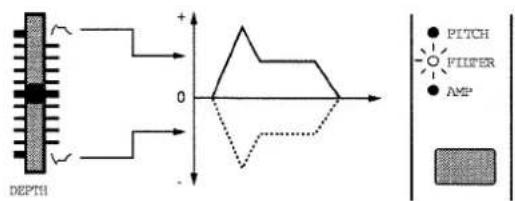
Je höher der Wert (in beide Richtungen), desto stärker wirkt die Filter-Hüllkurve.
Bei negativen (-) Einstellungen wird die Hüllkurve gespiegelt und die Wirkung der Klangveränderung umgekehrt.
Wenn Envelope Depth auf einen positiven (+) Wert gesetzt wird, ist der Effekt der Filter-Hüllkurve am besten zu hören, wenn die Cutoff-Frequenz herabgesetzt wird. Umgekehrt gilt: wählen Sie bei negativen (-) Werten eine höhere Cutoff-Frequenz.
Weitere Einstellungen für die Filter-Hüllkurve
- Halten Sie [EDIT], und drücken Sie das Keyboard Pad [5].
Im Display erscheint das F-ENV-Menu.
- Wählen Sie mit PAGE [<]/[>] den gewünschten Parameter aus.
![F-ENV: ENV Depth |-63|+63|-63|+63 F-ENV: Velo Curve | 1 | 2 | 3 | 4 F-ENV: Velo Sens | 0 | 0 | 0 | 0 F-ENV: Velo Time1 | 0 | 0 | 0 | 0 F-ENV: Velo Time4 | 0 | 0 | 0 | 0 F-ENV: Time KF |+70|+70|+70|+70 F-ENV: [A]Time1 | 10 | 10 | 10 | 10 F-ENV: Time2 | 0 | 0 | 0 | 0 F-ENV: [D]Time3 | 30 | 30 | 30 | 30 F-ENV: [R]Time4 | 0 | 0 | 0 | 0 F-ENV: Level1 |127|127|127|127 F-ENV: Level2 |127|127|127|127 F-ENV: [S]Level3 |127|127|127|127 F-ENV: Level4 | 0 | 0 | 0 | 0](/content/2026/05/778107/images/367c9a38edc1ff76b5ede816701dd9fde143ed7dad96eafa984b9a29ef8eb61f.jpg)
ENV Depth (Filter Envelope Depth)
siehe S. 43.
bestimmt die Dynamikkurve für die Veränderung der Cutoff-Frequenz über die MIDI-Anschlagdynamik.
Bereich: 1–7

Velo Sens (Filter Envelope Velocity Sensitivity)
bestimmt, wie stark sich die Filter-Hüllkurve über die MIDI-Anschlagdynamik steuern läßt.
Bereich: -100--+150
Bei positiven (+) Einstellungen ist die Soundveränderung stärker, je lauter Sie auf der MIDI-Tastatur spielen.
Bei negativen (-) Einstellungen ist die Soundveränderung schwächer, je lauter Sie auf der MIDI-Tastatur spielen.
* Die Keyboard Pads des MC-505 sind nicht anschlag-dynamisch, so daß dieser Effekt mit dem MC-505 allein nicht erzeugt werden kann.
Bei positiven (+) Einstellungen wird bei schwach angeschlagenen Noten nur eine geringe Soundveränderung erzeugt, während bei stark angeschlagenen Noten die Soundveränderung stärker ist.
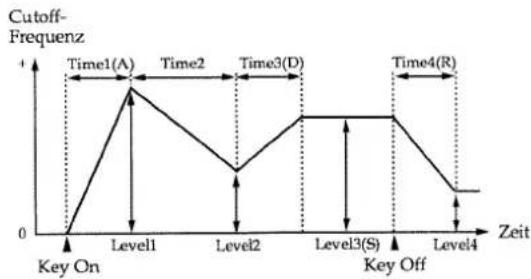
bestimmen die Zeiten, die benötigt werden, um den jeweils nachfolgenden „Level“ zu erreichen.
Bereich: 0–127
Je höher der Wert, dersto länger die benötigte Zeit für das Erreichen der nachfolgenden „Level“-Position.
* Der Regler [A] (Attack Time) entspricht "Time1", der Regler [D] (Decay Time) „Time3" und der Regler [R] (Release Time) „Time4".
Level1-4 (Filter Envelope Level 1-4)
bestimmen die Höhe der Cutoff-Frequenz für die 4 verschiedenen Level-Positionen.
Bereich: 0–127
Je höher der Wert, desto höher die Cutoff-Frequenz.
* Der Regler S (Sustain Level) entspricht „Level3“.
Velo Time1 (Filter Envelope Velocity Time 1 Sensitivity)
ermöglicht die Steuerung des Parameters „Time1“ über die MIDI-Anschlagsdynamik.
Bereich: -100–+100
Bei positiven (+) Einstellungen wird „Time1“ umso mehr verkürzt, je stärker die Note angeschlagen wird. Bei negativen (-) Einstellungen wird „Time1“ umso mehr verlängert, je stärker die Note angeschlagen wird.
* Die Keyboard Pads des MC-505 sind nicht anschlagdynamisch, so daß dieser Effekt mit dem MC-505 allein nicht erzeugt werden kann.
Velo Time4 (Filter Envelope Velocity Time 4 Sensitivity)
ermöglicht die Steuerung des Parameters „Time4“ über die MIDI-Loslass-Geschwindigkeit.
Bereich: -100—+100
Bei positiven (+) Einstellungen wird „Time4“ umso mehr verkürzt, je schneller die Note losgelassen wird.
Bei negativen (-) Einstellungen wird „Time4“ umso mehr verlängert, je schneller die Note losgelassen wird.
* Die Keyboard Pads des MC-505 sind nicht anschlagdynamisch, so daß dieser Effekt mit dem MC-505 allein nicht erzeugt werden kann.
Time KF (Filter Envelope Time Key Follow)
ermöglicht die Steuerung der Filter-Hüllkurvenzeiten (Time 2/3/4) über Notenwerte.
Je höher die Einstellung, desto stärker die Veränderung im Vergleich zu Filter-Hüllkurve der Note „C4“.
Bereich: -100—+100
Bei positiven (+) Einstellungen wird der Zeitwert verkürzt, je höher die Note gespielt wird.
Bei negativen (-) Einstellungen wird der Zeitwert verlängert, je höher die Note gespielt wird.
Einstellen der Lautstärke und des Panorama (Amplifier)
Einstellen der Lautstärke für jeden Tone (Tone Level)
- Drücken Sie [FUNC], so daß die Anzeige blinkt.
- Stellen Sie mit dem [TONE LEVEL]-Regler die Tone-Lautstärke ein.
CUTOFF
ZONE LEVEL
LEVEL: Tone Level 1127||110|| 60|| 80
3
Bereich: 0–127
Drehen nach rechts erhöht die Lautstärke, Drehen nach links verringert die Lautstärke.
* Der Setup-Parameter „Part Level“ kann die Lautstärke des Patches regeln, allerdings nur bis zu dem Pegel, der durch den „Tone Level“ vorbestimmt ist.

“Einstellen der Lautstärke eines Parts (Part Level)” (S. 24)
Einstellen der Stereoposition für jeden Tone (Tone Pan)
- Drücken Sie [FUNC], so daß die Anzeige blinkt.
- Stellen Sie mit dem [TONE PAN]-Regler die Stereoposition für jeden Tone ein.
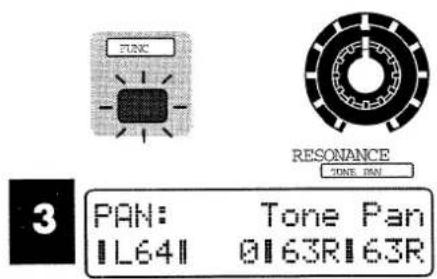
Bereich: L64–63R
Drehen nach rechts versetzt den Tone weiter nach rechts, Drehen nach links versetzt den Tone weiter nach links.
* Der Setup-Parameter „Part Pan“ kann das Panorama des Patches regeln, allerdings immer abhängig in einem Bereich, der durch den „Tone Pan“ vorbestimmt ist.

“Einstellen der Stereo-Position eines Parts (Part Pan)” (S. 24)
Zufällige Veränderung des Panoramas bei jeder gespielten Note (Random Pan Switch)
-
Drücken Sie [FUNC], so daß die Anzeige blinkt.
-
Drücken Sie [RND PAN].
Alle 4 Anzeigen blinken. Damit ist die „Random Pan“-Funktion eingeschaltet.
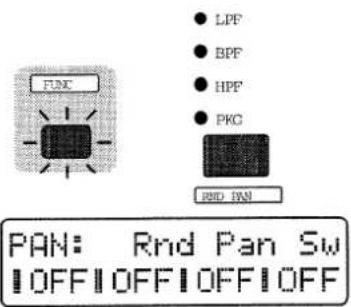
* Die Einstellung für „Tone Pan“ wird für die Tones, für die „Random Pan“ eingeschaltet wurde, ignoriert.
Weitere Einstellungen für die Lautstärke und das Panorama
Lautstärke-Einstellungen
- Halten Sie [EDIT], und drücken Sie das Keyboard Pad [6].
Im Display erscheint das AMPLIFIER/LEVEL-Menu.
- Wählen Sie mit PAGE [<]/[>] den gewünschten Parameter aus.
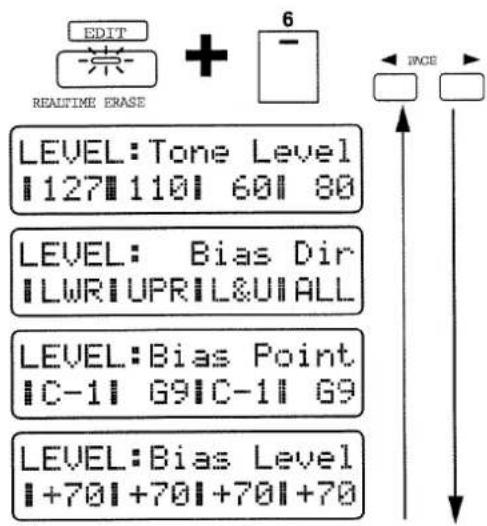
Tone Level
siehe S. 45.
Bias
Bias ist ein Parameter, der die Tone-Lautstärke abhängig von der Tastatur-Position bestimmen läßt.
bestimmt den Tastaturbereich, wo die Tone-Lautstärke verändert wird.
Mögliche Einstellungen:
LWR: Die Tone-Lautstärke wird für den Notenbereich unterhalb des „Bias Point“ verändert.
UPR: Die Tone-Lautstärke wird für den Notenbereich oberhalb des „Bias Point“ verändert.
L&U: Die Tone-Lautstärke wird symmetrisch für den Notenbereich unterhalb und oberhalb des „Bias Point“ verändert.
ALL: die Lautstärke wird linear ab dem „Bias Point“ verändert.
Bias Point
bestimmt die Note, ab der die Veränderung der Tone-Lautstärke auftritt.
Bereich: C-1-G9
Bias Level
bestimmt die Stärke der Lautstärkeveränderung in die unter „Bias Direction“ eingestellte Richtung.
Bereich: -100--+100
Bei positiven (+) Werten steigt die Lautstärke an, bei negativen (-) Werten sinkt die Lautstärke ab.
* Auch bei dem höchsten positiven (+) Wert kann die Maximallautstärke des Tones nicht überschritten werden.
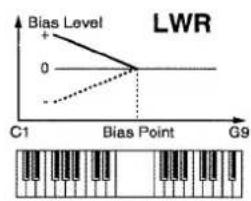
Wenn Sie für einen Tone „Bias Dir=UPR“ und für einen zweiten Tone „Bias Dir=LWR“ einstellen, werden beide Tones gegenseitig überblendet. Dieses wird auch als „Key Crossfade“ bezeichnet.
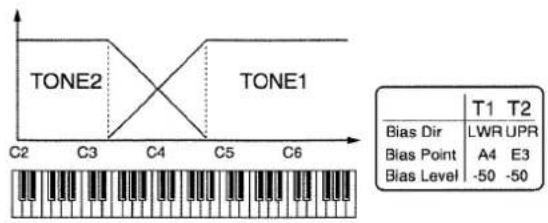
Wenn Sie für einen Tone „Bias Dir=L&U“ einstellen, ist dieser Tone nur in einer bestimmten Tastaturzone hörbar.
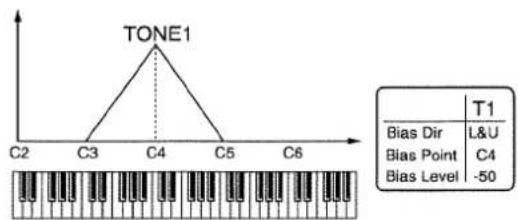
line
TONE1 | Category | Value | |---|---| | C2 | 0 | | C3 | 0 | | C4 | 1 | | C5 | 0 | | C6 | 0 | | Bias Dir | L&U | |---|---| | Bias Point | C4 | | Bias Level | -50 |Panorama-Einstellungen
- Halten Sie [EDIT], und drücken Sie das Keyboard Pad [7].
Im Display erscheint das AMPLIFIER/PAN-Menu.
- Wählen Sie mit PAGE [<]/[>] den gewünschten Parameter aus.
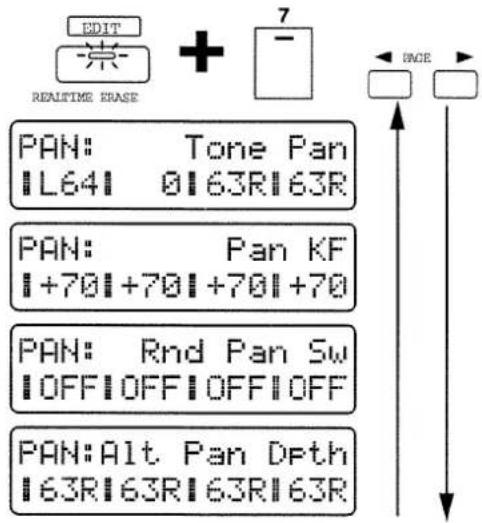
Tone Pan
siehe S. 46.
Dieser Parameter ermöglicht die Steuerung des Panoramas über verschiedene Notenwerte.
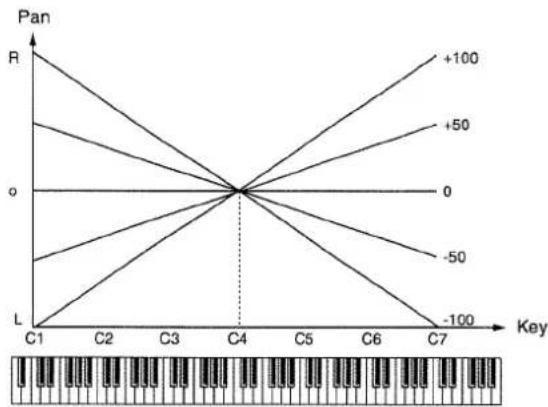
Bei positiven (+) Einstellungen erklingt der Sound umso weiter rechts, je höher die gespielten Noten sind. Bei negativen (-) Einstellungen erklingt der Sound umso weiter links, je höher die gespielten Noten sind.
Rnd Pan Sw (Random Pan Switch)
siehe S. 46.
Alt Pan Dpth (Alternate Pan Depth)
ermöglicht ein abwechselndes Panorama (links-rechts-links-rechts...) bei jeder gespielten Note.
Bereich: L63–63R
Bei der Einstellung „L**“ ist die Start-Reihenfolge „links-rechts-links-rechts...“.
Bei der Einstellung „R**“ ist die Start-Reihenfolge „rechts-links-rechts-links...“.
Je höher der Wert (in beide Richtungen) desto weiter entfernt sich das Panorama von der Mitte.
Wenn Sie einen Tone auf „L63“ und einen anderen Tone auf „R63“ setzen, werden beide Tones gegenseitig im Panorama getauscht.
Verändern der Lautstärke über einen bestimmten Zeitraum (Amplifier Envelope)
Die Amplifier-Hüllkurve (A-ENV) ermöglicht die Veränderung der Lautstärke über einen bestimmten Zeitraum.
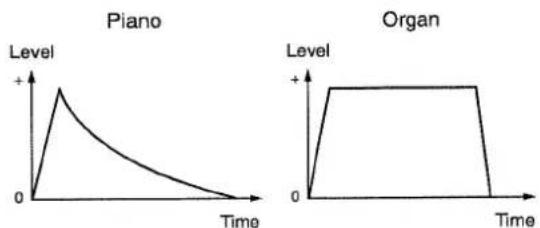
line
| Time | Piano Level | Organ Level | |------|-------------|-------------| | 0 | 0 | 0 | | Peak | + | + | | End | 0 | 0 |Einstellen der Amplifier-Hüllkurve
- Drücken Sie [ENV SELECT] sooft, bis die AMP-Anzeige leuchtet.
- Stellen Sie mit den [A]/[D]/S/[R]-Reglern die gewünschte Hüllkurve für die Veränderung der Lautstärke ein.
Bereich: 0–127
![PITCH FILTER AMP Level1=Level2=127 Time2=0 Level + A D R 0 Key on Key off Time A-ENV: [A]Time1 20 20 20 20 A-ENV: [D]Time3 20 20 20 20 A-ENV: [S]Level3 127 127 127 127 A-ENV: [R]Time4 40 40 40 40](/content/2026/05/778107/images/dd72e0c88617e258dc730e26898fa6458ae093908464adefd57917fb0a1dc1dd.jpg)
[A] (Attack Time)
bestimmt die Zeit von Drücken des Keyboard Pads bis Erreichen der höchsten Lautstärke.
Je höher der Wert, desto mehr Zeit wird benötigt, um die höchste Lautstärke zu erreichen.
[D] (Decay Time)
bestimmt die Zeit von höchster Lautstärke bis zur stabilen Lautstärke (Sustain Level).
Je höher der Wert, desto mehr Zeit wird benötigt, um den Sustain Level zu erreichen.
[S] (Sustain Level)
bestimmt die Lautstärke, die stabil gehalten wird, solange das Keyboard Pad gedrückt gehalten wird.
Je höher der Wert, desto höher ist auch die Lautstärke.
[R] (Release Time)
bestimmt die Zeit von Loslassen des Keyboard Pads bis Ausklingen des Sounds.
Je höher der Wert, desto mehr Zeit wird benötigt, bis der Sound ausklingt.
Weitere Einstellungen für die Lautstärke-Hüllkurve
- Halten Sie [EDIT], und drücken Sie das Keyboard Pad [8].
Im Display erscheint das A-ENV-Menu.
- Wählen Sie mit PAGE [<]/[>] den gewünschten Parameter aus.
![EDIT + A-ENV: Velo Curve 1 2 3 4 A-ENV: Velo Sens +50 | +50 | +50 | +50 A-ENV: Velo Time1 0 | 0 | 0 | 0 A ENV: Velo Time4 0 | 0 | 0 | 0 A-ENV: Time KF +70 | +70 | +70 | +70 A-ENV: [A]Time1 20 | 20 | 20 | 20 A-ENV: Time2 0 | 0 | 0 | 0 A-ENV: [D]Time3 20 | 20 | 20 | 20 A-ENV: [R]Time4 40 | 40 | 40 | 40 A-ENV: Level1 127 | 127 | 127 | 127 A-ENV: Level2 127 | 127 | 127 | 127 A-ENV: [S]Level3 127 | 127 | 127 | 127](/content/2026/05/778107/images/12537f419b64d2960aeb7b00a496d6ed10779d178b019f2575314cfce5fb61b2.jpg)
bestimmt die Dynamikkurve für die Veränderung der Lautstärke über die MIDI-Anschlagdynamik.
Bereich: 1–7

Velo Sens (Amplifier Envelope Velocity Sensitivity)
bestimmt, wie stark sich die Lautstärke-Hüllkurve über die MIDI-Anschlagdynamik steuern läßt.
Bereich: -100--+150
Bei positiven (+) Einstellungen wird die Lautstärke erhöht, je lauter Sie auf der MIDI-Tastatur spielen.
Bei negativen (-) Einstellungen wird die Lautstärke verringert, je lauter Sie auf der MIDI-Tastatur spielen.
Bei der Einstellung „0“, wird die Lautstärke durch die Spieldynamik nicht beeinflußt.
* Die Keyboard Pads des MC-505 sind nicht anschlagdynamisch, so daß dieser Effekt mit dem MC-505 allein nicht erzeugt werden kann.
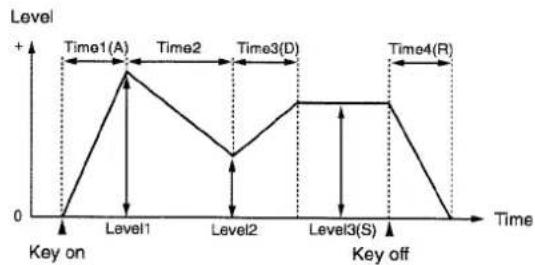
bestimmen die Zeiten, die benötigt werden, um den jeweils nachfolgenden „Level“ zu erreichen.
Bereich: 0–127
Je höher der Wert, dersto länger die benötigte Zeit für das Erreichen der nachfolgenden „Level“-Position.
* Der Regler [A] (Attack Time) entspricht "Time1", der Regler [D] (Decay Time) „Time3" und der Regler [R] (Release Time) „Time4".
Level1-3 (Amplifier Envelope Level 1-3)
bestimmen die Höhe der Lautstärke für die 3 verschiedenen Level-Positionen.
Bereich: 0–127
Je höher der Wert, desto höher die Lautstärke.
* Der Regler S (Sustain Level) entspricht „Level3“.
ermöglicht die Steuerung des Parameters „Time1“ über die MIDI-Anschlagsdynamik.
Bereich: -100—+100
Bei positiven (+) Einstellungen wird „Time1“ umso mehr verkürzt, je stärker die Note angeschlagen wird.
Bei negativen (-) Einstellungen wird „Time1“ umso mehr verlängert, je stärker die Note angeschlagen wird.
* Die Keyboard Pads des MC-505 sind nicht anschlagdynamisch, so daß dieser Effekt mit dem MC-505 allein nicht erzeugt werden kann.
Bei positiven (+) Werten können Sie über die wechselnde Anschlagdynamik den Sound hart bzw. weich einschwingen lassen (sehr oft benutzter Effekt bei String-Sounds).
Velo Time4 (Amplifier Envelope Velocity Time 4 Sensitivity)
ermöglicht die Steuerung des Parameters „Time4“ über die MIDI-Loslass-Geschwindigkeit.
Bereich: -100--+100
Bei positiven (+) Einstellungen wird „Time4“ umso mehr verkürzt, je schneller die Note losgelassen wird.
Bei negativen (-) Einstellungen wird „Time4“ umso mehr verlängert, je schneller die Note losgelassen wird.
* Die Keyboard Pads des MC-505 sind nicht anschlagdynamisch, so daß dieser Effekt mit dem MC-505 allein nicht erzeugt werden kann.
Time KF (Amplifier Envelope Time Key Follow)
ermöglicht die Steuerung der Lautstärke-Hüllkurvenzeiten (Time 2/3/4) über Notenwerte.
Je höher die Einstellung, desto stärker die Veränderung im Vergleich zu Filter-Hüllkurve der Note „C4“.
Bereich: -100—+100
Bei positiven (+) Einstellungen wird der Zeitwert verkürzt, je höher die Note gespielt wird.
Bei negativen (-) Einstellungen wird der Zeitwert verlängert, je höher die Note gespielt wird.
Verzögertes Einsetzen des Sounds
Beispiel: setzen Sie Level1 auf „0“ und stellen Sie Time1 [A] auf die gewünschte Verzögerungszeit. Der Sound setzt nach Anschlagen der Taste erst entsprechend später ein.
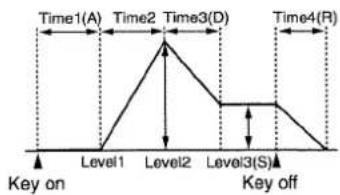
flowchart
graph TD
    A["Key on"] --> B["Level1"]
    B --> C["Level2"]
    C --> D["Level3(S)"]
    D --> E["Key off"]
    style A fill:#f9f,stroke:#333
    style B fill:#ccf,stroke:#333
    style C fill:#cfc,stroke:#333
    style D fill:#fcc,stroke:#333
    style E fill:#ffc,stroke:#333
Zyklische Modulation des Sounds (LFO)
LFO steht für „Low Frequency Oscillator“ und ermöglicht die zyklische (immer im Kreis laufende, permanente) Modulation der Tonhöhe (Vibrato), des Filter (WahWah) oder/und der Lautstärke (Tremolo).
Der MC-505 besitzt zwei unabhängige LFOs (LFO1/LFO2) für diese Art der Modulation.
Auswahl der LFO-Wellenform (LFO1 Waveform)
1. Drücken Sie [WAVEFORM] sooft, bis die Anzeige für die gewünschte LFO-Wellenform aufleuchtet bzw. blinkt.
Für die LFO-Wellenformen auf der linken Seite gilt: die Anzeige leuchtet.
Für die LFO-Wellenformen auf der rechten Seite gilt: die Anzeige blinkt.
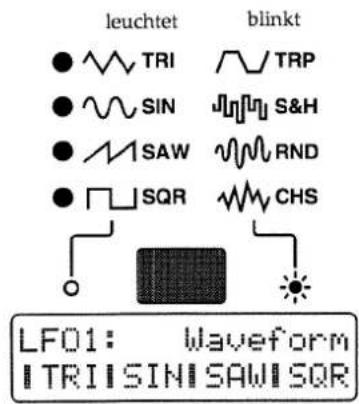
Mögliche Einstellungen:
TRI (Dreieck):
Der Sound wird kontinuierlich moduliert. Damit wird z.B. ein Vibrato-Effekt erzielt.
SIN (Sinus):
Der Sound wird weich moduliert.
SAW (Sägezahn):
Die Modulation steigt an, erreicht ihren höchsten Stand, springt an den Anfangspunkt zurück, steigt wieder an usw..
SQR (Rechteck):
Der Sound wird wie mit einer „Umschaltung“ moduliert.
TRP (Trapez):
Der Sound wird wie bei „SQR“ mit einer „Umschaltung“ moduliert, nur ist hier die Modulationskurve anders.
Der Sound wird periodisch unterbrochen.
RND (Random):
Die Modulation erfolgt nach einem Zufallsmuster.
CHS (Chaos):
Die Modulation erfolgt nach einem Zufallsmuster und zusätzlich ohne stabile Frequenz.
* Bei CHS (Chaos) wird die Einstellung für LFO Rate ignoriert.
Einstellen der Modulations-Geschwindigkeit (LFO1 Rate)
- Drücken Sie [FUNC], so daß die Anzeige blinkt.
- Stellen Sie mit dem [RATE]-Regler die LFO-Geschwindigkeit ein.
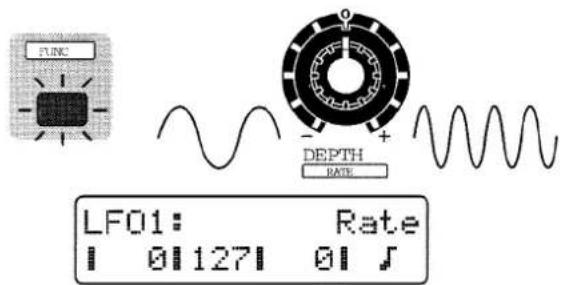
Bereich: 0–127
Drehen nach rechts erhöht die Geschwindigkeit, Drehen nach links verringert die Geschwindigkeit.
Wenn der Parameter „LFO Tempo Sync“ (S. 53) auf „ON“ gesetzt ist, kann ein Notenwert eingestellt werden.
Mögliche Einstellungen:
f3 f4 f5 f6 f7 f8 f9
J.JJ3J.J.O3J.OH3O.H
Drehen nach rechts verringert in diesem Fall die Modulations-Geschwindigkeit.
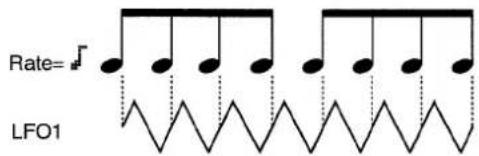
* LFO Rate kann für PITCH (Tonhöhe), FILTER (Cutoff-Frequenz) und AMP (Lautstärke) nur einmal gemeinsam eingestellt werden und ist nicht getrennt regelbar.
Einstellen der Modulationstärke (LFO1 Depth)
Die Modulationstärke kann für PITCH, FILTER und AMP getrennt eingestellt werden.
Bereich: -63--+63
Je höher der Wert, desto stärker ist die Modulation. Bei negativen (-) Werten wird die LFO-Wellenform gespiegelt und der Effekt entsprechend umgekehrt.
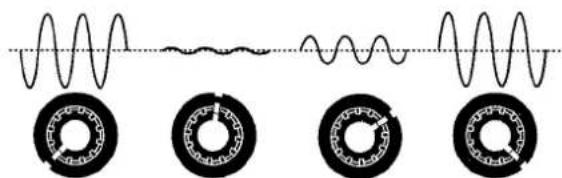
Einstellen der Modulationstärke für die Tonhöhe (LFO1 Pitch Depth)
- Drücken Sie [FUNC], so daß die Anzeige erloschen ist.
-
Drücken Sie [ENV SELECT] sooft, bis PITCH ausgewählt ist.
-
Stellen Sie mit dem [DEPTH]-Regler die Stärke des Vibrato ein.
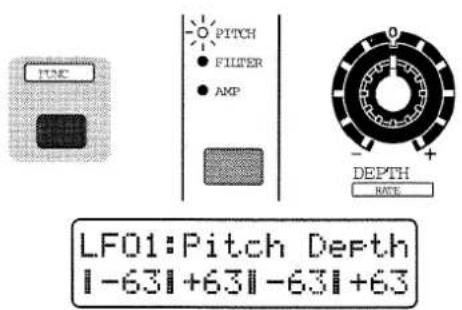
Einstellen der Modulationstärke für das Filter (LFO1 Filter Depth)
- Drücken Sie [FUNC], so daß die Anzeige erloschen ist.
- Drücken Sie [ENV SELECT] sooft, bis FILTER ausgewählt ist.
- Stellen Sie mit dem [DEPTH]-Regler die Stärke des Wah-Effektes ein.
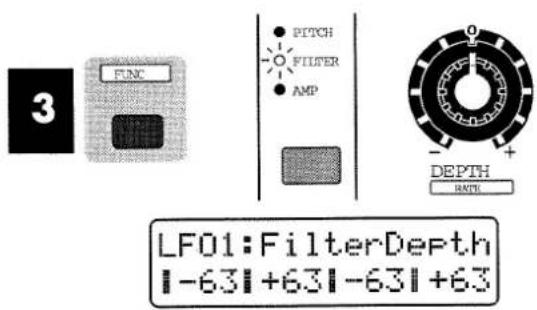
Einstellen der Modulationstärke für die Lautstärke (LFO1 Amplifier Depth)
- Drücken Sie [FUNC], so daß die Anzeige erloschen ist.
- Drücken Sie [ENV SELECT] sooft, bis AMP ausgewählt ist.
- Stellen Sie mit dem [DEPTH]-Regler die Stärke des Tremolo-Effektes ein.
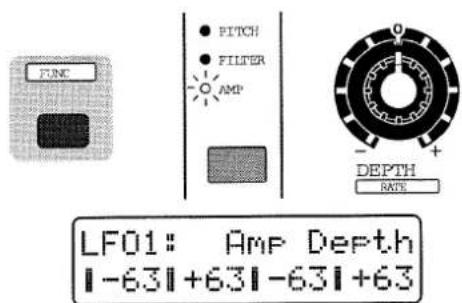
* Die Parameter des „LFO 2“ lassen sich nicht über die [WAVEFORM]-Taster bzw. die Regler [RATE] und [DEPTH] einstellen.
Weitere Einstellungen für den LFO 1 und LFO 2
-
Halten Sie [EDIT], und drücken Sie das Keyboard Pad [9] bzw. [10].
Im Display erscheint das LFO1- oder LFO2-Menu. -
Wählen Sie mit PAGE [<]/[>] den gewünschten Parameter aus.
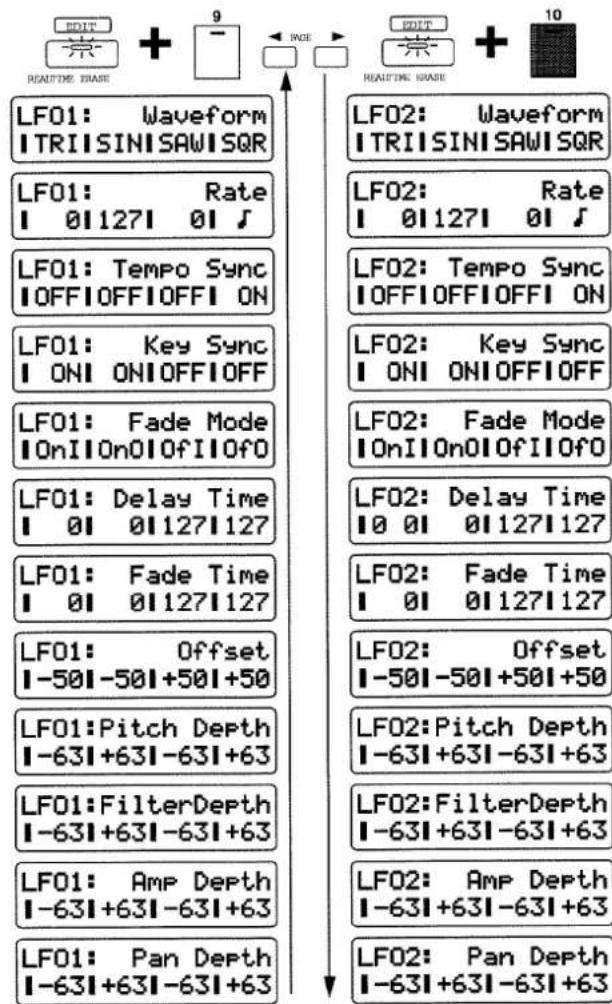
ermöglicht die Synchronisation der LFO-Modulation zu dem Tempo eines Pattern.
Mögliche Einstellungen:
ON: die LFO-Modulation wird zum Pattern-Tempo synchronisiert, und der Parameter „LFO Rate“ läßt sich als Notenwert einstellen.
OFF: die LFO-Modulation wird nur durch die Einstellung der „LFO Rate“ bestimmt.
Key Sync (LFO1/LFO2 Key Sync)
bestimmt, ob der LFO-Zyklus bei Spielen einer Note immer neu gestartet wird oder ohne Rücksicht auf die gespielten Noten unabhängig durchläuft.
Mögliche Einstellungen:
ON: der LFO-Zyklus wird bei Spielen jeder Note immer neu von vorne gestartet.
OFF: der LFO-Zyklus wird durch das aufeinanderfolgende Spielen der Noten nicht unterbrochen.
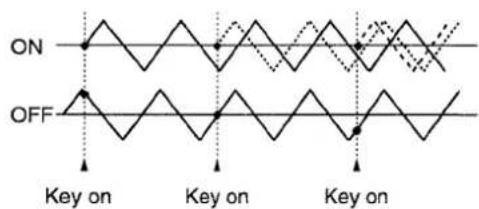
Bei Key Sync=ON erhält jede Note ihren eigenen Startpunkt für den LFO. Dadurch wird ein sehr lebendiger Sound erzeugt.
Bei Key Sync=OFF besitzen alle gespielten Noten die gleiche LFO-Hüllkurve. Der Sound klingt entsprechend gleichförmiger.
Eine präzise Synchronisation des LFO zum Pattern-Tempo erfolgt bei Tempo Sync=ON und Key Sync=OFF.
bestimmt, ab wann der LFO-Effekt einsetzt.
Mögliche Einstellungen:
OnI (On-In): der LFO setzt sofort nach Drücken des Keyboard Pads ein.
OnO (On-OUT): der LFO setzt sofort nach Drücken des Keyboard Pads ein und wird dann ausgeblendet.
OfI (Off-In): der LFO wird langsam eingeblendet, nachdem das Keyboard Pad losgelassen wurde.
OfO (Off-Out): der LFO moduliert solange, wie das Keyboard Pad gedrückt gehalten wird und wird nach Loslassen des Keyboard Pad ausgeblendet.
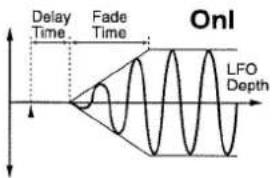
bestimmt die Verzögerung des LFO-Einsatzes. Der Klangeffekt ist direkt abhängig von der Einstellung für „LFO Fade Mode“.
Bereich: 0–127
Je höher der Wert, desto länger ist der benötigte Zeitraum.
Fade Mode-Einstellungen
OnI: bestimmt die Zeit von Drücken des Keyboard Pads bis Einsetzen des LFOs.
OnO: bestimmt die Zeit, die der LFO noch hörbar ist, nachdem das Keyboard Pad gedrückt wurde.
OfI: bestimmt die Zeit von Loslassen des Keyboard Pads bis Einsetzen des LFOs.
OfO: bestimmt die Zeit, die der LFO noch hörbar ist, nachdem das Keyboard Pad losgelassen wurde.
Fade Time (LFO1/LFO2 Fade Time)
bestimmt den Zeitraum, den der LFO benötigt, den maximalen bzw. minimalen Pegel zu erreichen, nachdem die Delay Time abgelaufen ist.
Bereich: 0–127
Je höher der Wert, desto länger der Zeitraum.
Offset (LFO1/LFO2 Level Offset)
Dieser Parameter bestimmt den Versatz der LFO-Wellenform (aufwärts oder abwärts) vom Mittelwert (Für Tonhöhe, Filter oder Lautstärke).
Bereich: -100-+100
Bei positiven (+) Werten wird die LFO-Wellenform aufwärts versetzt.
Bei negativen (-) Werten wird die LFO-Wellenform abwärts versetzt.
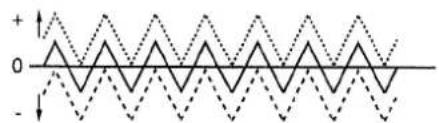
bestimmt die Stärke der LFO-Modulation für das Panorama.
Bereich: -63--+63
Je höher der Wert (in beide Richtungen), desto stärker wird die Stereo-Position durch den LFO moduliert. Bei negativen (-) Einstellungen wird die LFO-Wellenform gespiegelt, und das Panorama wird in der umgekehrten Richtung moduliert.
Wenn Sie für zwei Tones die gleiche Rate einstellen und einen Tone auf „Pitch Depth=+30“ und den anderen Tone auf „Pitch Depth=-30“ setzen, erhalten Sie einen Vibrato-Effekt, wo sich die Tonhöhe in jeweils umgekehrter Richtung verändert.
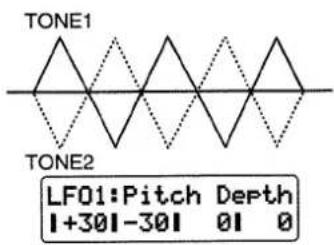
Allgemeine Patch- Einstellungen (Common)
Allgemeine Einstellungen für die Tones (Common)
- Halten Sie [EDIT], und drücken Sie das Keyboard Pad [11].
Im Display erscheint das COMMON-Menu.
- Wählen Sie mit PAGE [<]/[>] den gewünschten Parameter aus.
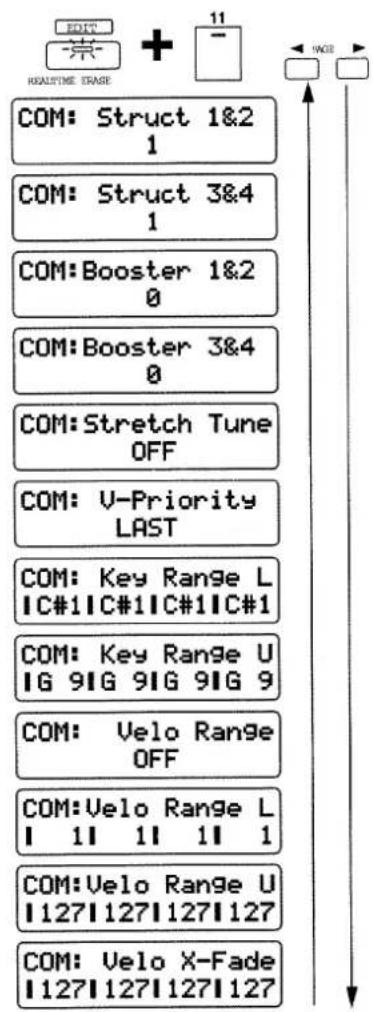
Struct 1&2/3&4 (Structure Type)
bestimmt die Verknüpfung der Tones „1&2“ (Struct 1&2) bzw. „3&4“ (Struct 3&4) untereinander.
Hier werden die folgenden Abkürzungen verwendet:
W/P: Wave/Pitch
FILTER: Filter
AMP: Amplifier
B: Booster
R: Ring Modulator
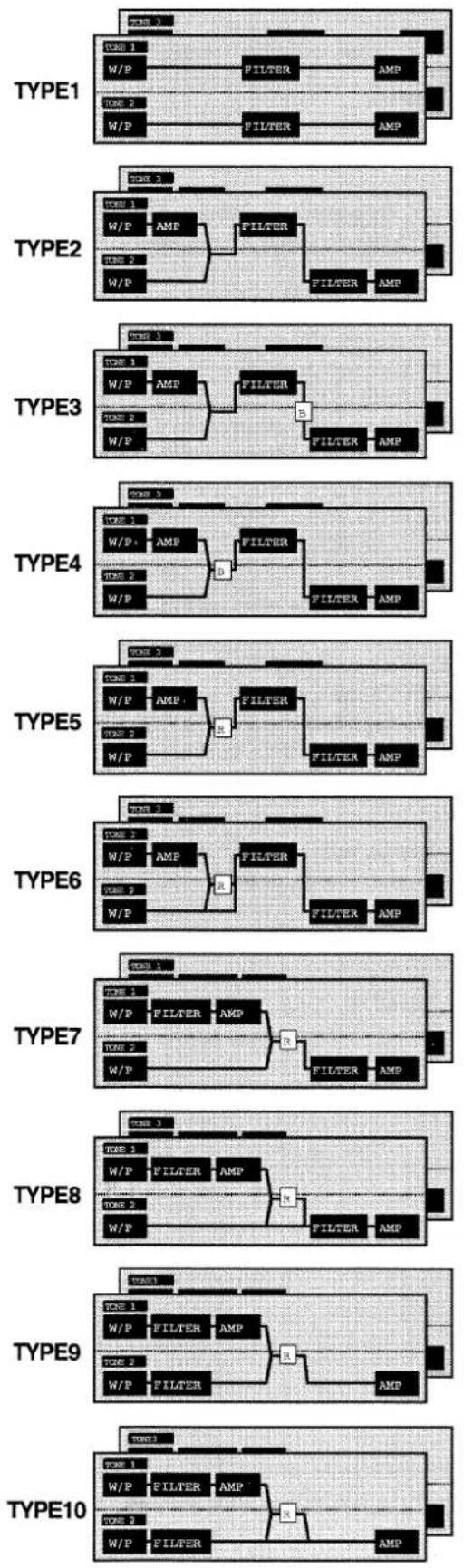
TYPE 1: Tones 1 und 2 (3 und 4) sind unabhängig voneinander. Wählen Sie diesen Typ, wenn Sie Tones getrennt editieren möchten.
TYPE 2: Beide Tones durchlaufen das gleiche Filter. Der AMP des Tone 1 (3) bestimmt die End-Lautstärke beider Tones.
TYPE 3: Beide Tones werden im Filter des Tone 1 (3) gemischt, durchlaufen den Booster (Verzerrer) und danach das Filter und den AMP des Tones 2 (4)
TYPE 4: Beide Tones werden durch den Booster verzerrt und danach nacheinander durch beide Filter geleitet. Der AMP des Tone 1 (3) bestimmt die Stärke des Booster.
TYPE 5: Beide Tones werden durch den Ring-Modulator und danach nacheinander durch beide Filter geleitet. Der AMP des Tone 1 (3) bestimmt die Stärke des Ring-Modulators.
TYPE 6: Beide Tones werden durch den Ring-Modulator und danach nacheinander durch beide Filter geleitet. Der AMP des Tone 1 (3) bestimmt die Stärke des Ring-Modulators. Tone 2(4) wird zusätzlich direkt zum Filter des Tone 1(3) geleitet.
TYPE 7: Der Tone 1 (3) durchläuft zunächst seinen Filter und AMP, bevor er mit Tone 2 (4) im Ring-Modulator gemischt wird.
TYPE 8: Der Tone 1 (3) durchläuft zunächst seinen Filter und AMP, bevor er mit Tone 2 (4) im Ring-Modulator gemischt wird. Dieser Sound wird mit dem gefilterten Tone 2 (4) gemischt.
TYPE 9: Beide Tones durchlaufen zunächst ihre eigenen Filter, werden dann im Ring-Modulator gemischt. Der AMP des Tone 2 (4) bestimmt die End-Lautstärke beider Tones.
TYPE 10: Beide Tones durchlaufen zunächst ihre eigenen Filter, werden dann im Ring-Modulator gemischt. Der AMP des Tone 2 (4) bestimmt die End-Lautstärke beider Tones. Dieser Sound wird mit dem gefilterten Tone 2 (4) gemischt.
* Wenn einer der Einstellungen TYPE 2–10 ausgewählt ist und einer der Tones eines Paares ausgeschaltet wird, erklingt der noch aktive Tone des Paares mit TYPE 1.
Booster 1&2/3&4 (Booster Gain)
Wenn einer der Structure-Typen „TYPE3“ oder "TYPE4" ausgewählt ist, kann die Stärke des Boosters eingestellt werden, jeweils für das Tone-Paar „1+2“ (Booster 1&2) und das Tone-Paar „3+4“ (Booster 3&4).
Bereich: 0, +6, +12, +18
Je höher der Wert, desto stärker die Verzerrung.
Booster
Der Booster erhöht den Pegel des Eingangssignals und verzerrt dadurch den Sound.
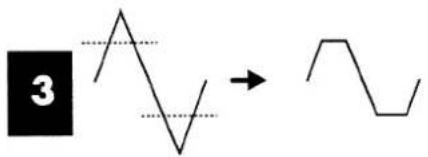
Sie können die Wellenform eines Tones auch als LFO für die Wellenform eines anderen Tones einsetzen, so daß durch den LFO die Wellenform abwärts und aufwärts versetzt wird. Dieser Effekt ähnelt einer Pulsbreiten-Modulation (PWM = Pulse Width Modulation). Dieser Effekt wiederum wird zusätzlich verstärkt, wenn der Parameter „Wave Gain“ hinzugefügt wird.

“Wave Gain” (S. 35)
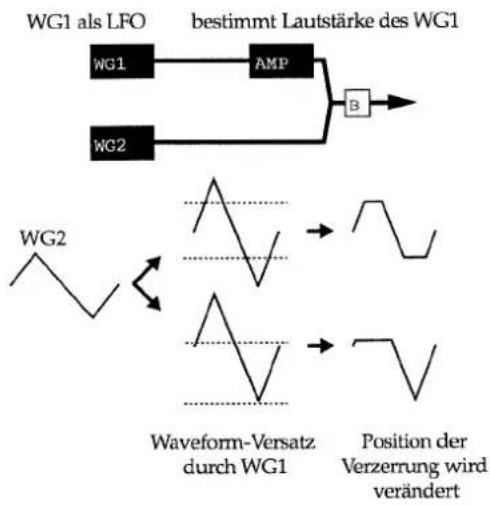
flowchart
graph TD
    A["WG1"] --> B["AMP"]
    C["WG2"] --> B
    B --> D["B"]
    E["WG1 als LFO"] --> F["bestimmt Lautstärke des WG1"]
    G["WG2"] --> H["Waveform-Versatz durch WG1"]
    H --> I["Position der Verzerrung wird verändert"]
    style A fill:#f9f,stroke:#333
    style C fill:#f9f,stroke:#333
    style E fill:#ccf,stroke:#333
    style G fill:#ccf,stroke:#333
    style H fill:#cfc,stroke:#333
    style I fill:#fcc,stroke:#333
Ring Modulator
Der Ring-Modulator multipliziert die Wellenformen zweiter Tones und erzeugt dadurch neue Obertöne, die in den originalen Wellenformen nicht vorhanden sind. Der Sound erhält dadurch einen „metallischen“ Charakter.
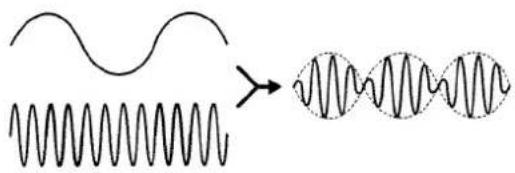
bestimmt die Kurve für das Stretch Tuning.
Bereich: OFF, 1–3
Bei „OFF“ wird die gleichförmige Stimmung (Equal) verwendet. Je höher der Wert, desto größer wird der Tonhöhenunterschied zwischen tiefen und hohen Noten.
Stretch Tuning
Stretch Tuning ist normalerweise eine Stimmung für Pianos und soll den Klangcharakter von Akkorden verbessern.
bestimmt, wie Noten gespielt werden, wenn die maximale Stimmenanzahl von „64“ überschritten wird.
Mögliche Einstellungen:
LAST: die zuletzt gespielten Noten erhalten Priorität. Beispiel: wenn die 65te Note gespielt wird, wird die erste Note abgeschaltet.
LOUDEST: die am lautesten gespielten Noten erhalten Priorität, die jeweils am leisesten gespielten Noten werden der Reihe nach abgeschaltet.
bestimmt die untere Notengrenze auf der Tastatur.
Wenn Sie Noten darunter spielen, ist der Sound nicht mehr hörbar.
Bereich: C-1-UPR
bestimmt die obere Notengrenze auf der Tastatur.
Wenn Sie Noten darüber spielen, ist der Sound nicht mehr hörbar.
Bereich: LWR-G9
Mit diesen beiden Einstellungen können Sie für jeden Tone einen bestimmten Notenbereich definieren.
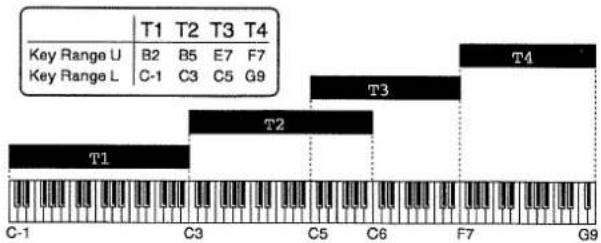
* Es ist nicht möglich, LOWER höher zu stellen als UPPER bzw. UPPER niedriger zu stellen als LOWER.
bestimmt, ob die „Velocity Range“-Funktion eingeschaltet ist (ON) oder nicht (OFF).
Mit dieser Funktion können Sie Tones über verschiedene Stufen der MIDI-Anschlagdynamik spielen.
Bereich: OFF, ON
* Die Keyboard Pads des MC-505 sind nicht anschlagdynamisch, so daß dieser Effekt mit dem MC-505 allein nicht erzeugt werden kann.
bestimmt die minimale Dynamik, ab der der Tone erklingt.
Ist die Spieldynamik schwächer als der hier eingestellte Wert, ist der Tone nicht hörbar.
Bereich: 1-UPR
bestimmt die maximale Dynamik, bis zu der der Tone erklingt.
Ist die Spieldynamik stärker als als der hier eingestellte Wert, ist der Tone nicht hörbar.
Bereich: LWR-127
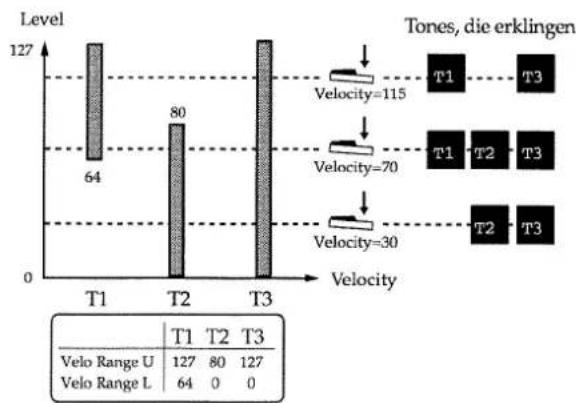
bar
| Level | T1 | T2 | T3 | |---|---|---|---| | Velocity | 64 | 80 | 127 | | T1 | 115 | 70 | 30 | | T2 | | | | | T3 | | | | Tones, die erklingen Velo Range U: 127, Velo Range L: 64, T2: 0, T3: 0 T1: 127, T2: 80, T3: 127* Es ist nicht möglich, LOWER höher zu stellen als UPPER bzw. UPPER niedriger zu stellen als LOWER.
Velo X-Fade (Velocity Crossfade)
bestimmt, wie weich bzw. wie abrupt die Einblendung bzw. Ausblendung eines Tones ist, wenn die Spiel-dynamik außerhalb der für den Tone eingestellten „Velocity Range“ liegt.
Bereich: 0–127
Je höher der Wert, desto weicher ist die Ein- bzw. Ausblendung des Tones bei Verlassen der Velocity Range des Tones.
Mit „Velocity Crossfade“ können Sie zwei oder mehrere Tones überblenden lassen.
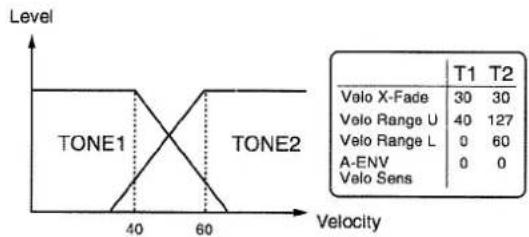
Verändern der Tonhöhe über das Portamento
Im „SOLO/PORTA (Solo/Portamento)-Menu können Sie das Patch so einstellen, daß dieses nur mit einer Stimme (monophon) gespielt wird.
Portamento
Portamento ist eine Funktion, bei der die Tonhöhe einer Note weich in die Tonhöhe der danach gespielten Note übergeleitet wird.
Ein- und Ausschalten des Portamento (Portamento Switch)
1. Drücken Sie PORTAMENTO [ON].
Die Anzeige leuchtet, und das Portamento ist damit eingeschaltet.
![ROLAND MC-505 - Drücken Sie PORTAMENTO [ON]. - 1](/content/2026/05/778107/images/812455a2db011321c85e816fff94021563edc78015e8dc01e93c9604ae94531b.jpg)
1. Stellen Sie die Portamento-Zeit mit dem PORTAMENTO [TIME]-Regler ein.
![ROLAND MC-505 - Stellen Sie die Portamento-Zeit mit dem PORTAMENTO [TIME]-Regler ein. - 1](/content/2026/05/778107/images/9ee2fcebe61c07f8f48f6c56426a4cfea3c873ba0ccc2bfa26ac5657175c3713.jpg)
TIME
![ROLAND MC-505 - Stellen Sie die Portamento-Zeit mit dem PORTAMENTO [TIME]-Regler ein. - 2](/content/2026/05/778107/images/56730a57408980524a075a82a8101be259080c6cff6426f4108088c9d5c18b3c.jpg)
PORTAMENTO: Time 64
3
Bereich: 0–127
Drehen nach rechts verlängert die Zeit, und die Überbrückung des Tonhöhen-Unterschiedes zwischen zwei gespielten Noten dauert länger.
Drehen nach links verkürzt die Zeit, und die Überbrückung des Tonhöhen-Unterschiedes zwischen zwei gespielten Noten geschieht entsprechend schneller.
Spielen des Sounds mit nur einer Stimme (monophon) (Solo Switch)
Die Einstellung SOLO ist besonders für Lead-Sounds oder Bass-Sounds zu empfehlen.
1. Drücken Sie [SOLO].
Die Anzeige leuchtet, und die SOLO-Funktion ist eingeschaltet.
![ROLAND MC-505 - Drücken Sie [SOLO]. - 1](/content/2026/05/778107/images/73f316f13fca8a03fc0bfae59271ab8f1387a40c6cfc0a71893f9d24cfd4ca8e.jpg)
SOLO: Solo SW ON
Weitere Einstellungen für das Portamento
- Halten Sie [EDIT], und drücken Sie das Keyboard Pad [12].
Im Display erscheint das SOLO/PORTA-Menu.
- Wählen Sie mit PAGE [<]/[>] den gewünschten Parameter aus.
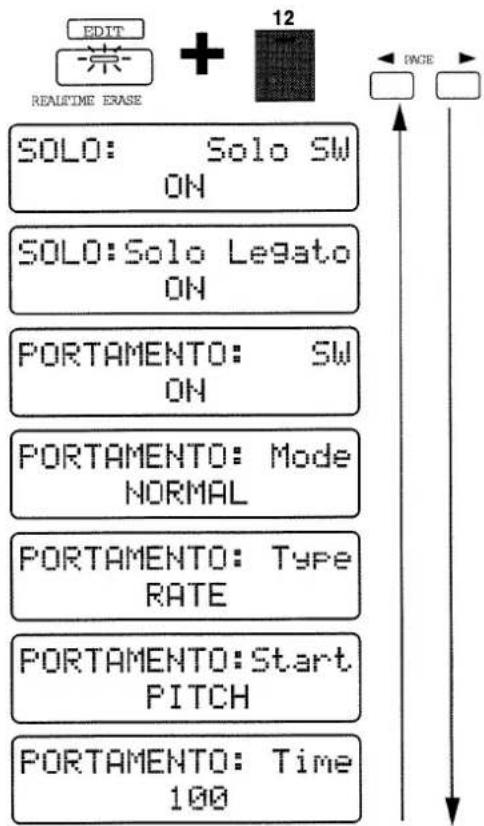
siehe Abschnitt links auf dieser Seite.
Solo Legato (Solo Legato Switch)
Solo Legato ist eine Funktion, die nur zu hören ist, wenn SOLO eingeschaltet ist.
Wenn zusätzlich „Solo Legato“ eingeschaltet wird, entsteht der folgende Effekt:
wenn Sie eine Note spielen und halten und dann eine zweite Note spielen, ohne die erste Note loszulassen, verändert sich die Tonhöhe mit dem Portamento-Effekt, ohne daß die zweite Note eine neue Attack-Phase erhält, d.h., beide Noten werden gebunden gespielt.
Bereich: OFF, ON
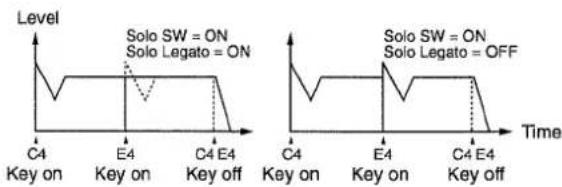
bestimmt, wie das Portamento erklingt.
Mögliche Einstellungen:
NORMAL: das Portamento wird immer angewandt.
LEGATO: das Portamento wird nur bei Legato-Spiel aktiviert.
Portamento Type
bestimmt die Wirkung des Portamento-Effektes.
Mögliche Einstellungen:
RATE: die Portamento-Zeit ist abhängig vom Tonhöhenabstand zwischen beiden Noten.
TIME: die Portamento-Zeit bleibt konstant, unabhängig vom gespielten Noten-Intervall.
Portamento Start (Portamento Start Pitch)
bestimmt die Tonhöhen-Position, ab der der Portamento-Effekt beginnt.
Mögliche Einstellungen:
PITCH: das neue Portamento startet ab der aktuell erreichten Tonhöhe, während des momentan laufenden Portamentos.
NOTE: das neue Portamento startet ab der Tonhöhe, die erreicht worden wäre, wenn das vorherige Portamento abgeschlossen wird.
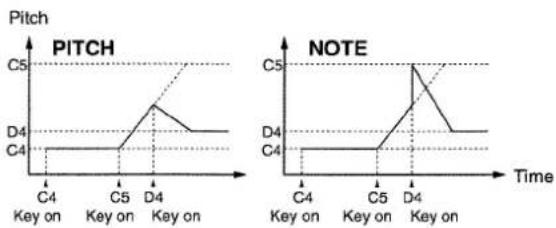
line
| Time Point | Pitch (C5) | Pitch (D4) | Note (C5) | Note (D4) | | ---------- | ---------- | ---------- | --------- | --------- | | C4 Key on | C4 | C4 | C4 | C4 | | C5 Key on | C5 | C5 | C5 | C5 | | D4 Key on | D4 | D4 | D4 | D4 |Portamento Time
siehe S. 58.
Auswählen der Parameter, die durch einen Controller gesteuert werden können (Control)
Sie können verschiedene Klang-Parameter über unterschiedliche „Controller“ einzeln oder auch gleichzeitig verändern.
Als Controller zu verwenden sind: der Pitch Bend-Hebel, der Modulationshebel und das Aftertouch eines externen MIDI-Keyboards.
Modulationshebel
Die Einstellungen für den Modulationshebel werden im CONTROL-MOD (Control Modulation)-Menu vorgenommen.
Pitch Bend-Hebel
Die Einstellungen für den Pitch Bend-Hebel werden im CONTROL-PITCH BEND-Menu vorgenommen.
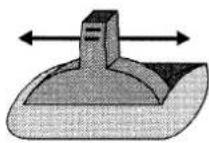
Aftertouch
Die Einstellungen für das Aftertouch werden im CONTROL-AFTER TOUCH (Control Aftertouch)-Menu vorgenommen.
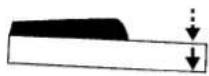
* Überprüfen Sie, ob Ihr Steuer-Keyboard diese Kontroll-Möglichkeiten besitzt.
- Halten Sie [EDIT], und drücken Sie das Keyboard Pad [13], [14] oder [15].
[13]: das CONTROL/MOD-Menu erscheint, und Sie können den Soundparameter einstellen, der durch die Modulation gesteuert werden soll.
[14]: das CONTROL/PITCH BEND-Menu erscheint, und Sie können den Soundparameter einstellen, der durch das Pitch Bend gesteuert werden soll.
[15]: das CONTROL/AFTER TOUCH-Menu erscheint, und Sie können den Soundparameter einstellen, der durch das Aftertouch gesteuert werden soll.
- Wählen Sie mit PAGE [<]/[>] den gewünschten Parameter aus.
3
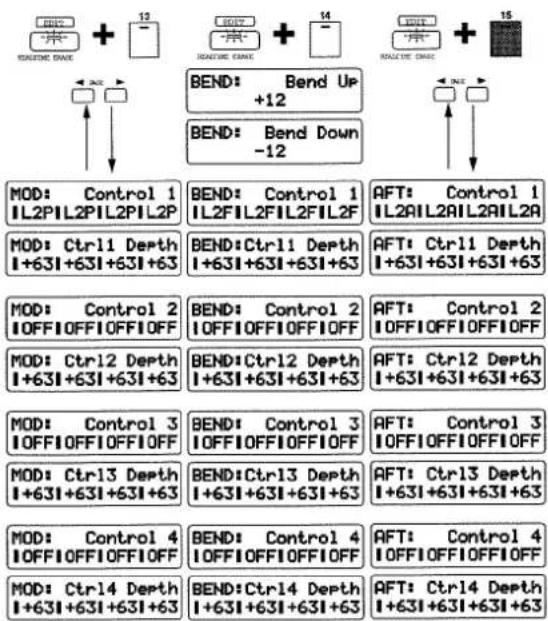
Einstellen der Bandbreite der Tonhöhenänderung durch Pitch Bend-Meldungen (Bend Range) (nur im PITCH BEND-Menu)
Bend Up/Down (Bend Range Up/Down)
bestimmt, wie weit sich die Tonhöhe nach unten bzw. nach oben durch Pitch Bend-Meldungen beugen läßt. Beide Richtungen (nach unten und nach oben) sind getrennt einstellbar.
Mögliche Einstellungen:
Bend Range Up: 0-+12
Bend Range Down: 0—48
Je höher der Wert, desto stärker ist die Änderung der Tonhöhe bei Bewegen des Pitch Bend-Hebels am Steuer-Keyboard.
Control 1/2/3/4 (Control Destination 1/2/3/4)
bestimmt den Soundparameter, der gesteuert wird, wenn einer der Controller betätigt wird.
Sie können für jeden der Controller (Modulation, Pitch Bend, Aftertouch) bis zu 4 Soundparameter (Control 1–4) einstellen, so daß im Extremfall insgesamt 12 Soundparameter gleichzeitig gesteuert werden könnten.
Mögliche Einstellungen:
OFF: die Soundkontrolle ist ausgeschaltet.
PCH: Pitch (Tonhöhe)
bestimmt die Stärke der Veränderung des Sound- parameters, wenn der Controller ausgelöst wird.
Bereich: -63--+63
Je höher der Wert (positiv oder negativ), desto deutlicher ist der Effekt zu hören.
Bei negativen (-) Einstellungen wird die Modulations-Richtung umgekehrt.
* Die Veränderung des Soundparameters findet nur solange statt, wie der Controller betätigt wird. Ist kein Controller aktiv, erklingt der Sound wieder mit seinen normalen Einstellungen.
Beispiel-Einstellungen
Vibrato über den LFO2, gesteuert durch den Modulationshebel
MOD: Control 1 IL2PIL2PIL2PIL2P
MOD: Ctrl1 Depth |+63|+63|+63|+63
Setzen Sie für jeden Tone den Parameter „LFO2 Pitch Depth“ auf „0“ und LFO2 Rate auf ca. „90“ (S. 54, 51).
Verändern der Cutoff-Frequenz über den Modulationshebel
Setzen Sie die Cutoff-Frequenz für jeden Tone auf ca. „60" (S. 40).
Verändern des Panoramas mit dem Pitch Bend-Hebel
BEND: Control 1 IPANIPANIPANIPAN
BEND:Ctr11 Depth |+63|-63|+63|-63
Setzen Sie den Parameter „Tone Pan“ für alle Tones auf „0“ und Bend Range Up/Down ebenfalls auf „0“ (S. 46, 60).
Pitch Bend abwärts über Aftertouch
AFT: Control 1 IPCHIPCHIPCH
AFT: Ctrl1 Depth I-63I-63I-63I-63
Setzen Sie „Bend Range Down“ auf „-48“ (S. 60).
Speichern der Patches (Patch Write)
Alle Soundveränderungen, die Sie behalten möchten, müssen Sie in einem USER-Patch speichern.
1. Stoppen Sie das Pattern-Playback.
2. Drücken Sie [PATCH] (->Patch Select-Menu).
Daß die Patch-Einstellungen verändert wurden, erkennen Sie daran, daß links von der Patch-Nummer ein Stern „*“ erscheint. Wenn Sie das Patch wechseln, ohne vorher das aktuelle Patch gesichert zu haben, sind alle neuen Einstellungen verloren.
3. Drücken Sie [WRITE].
Das folgende Display erscheint, und der Cursor („-“) erscheint unterhalb der Nummer.
![ROLAND MC-505 - Drücken Sie [WRITE]. - 1](/content/2026/05/778107/images/af5919d4a94a59a325830ce36b55e1c91dee4210192d58592e41ebe6c01df03c.jpg)
PATCH-Wte U:A001 Lead TB 1
Wenn Sie die Nummer bzw. den Namen nicht ändern möchten, können Sie direkt mit Schritt „9“ fortfahren. Wenn Sie den Vorgang abbrechen möchten, drücken Sie [EXIT].
4. Drücken Sie [USER] oder [CARD], um die Ziel-Speicherbank anzuwählen.
* CARD-Bänke können nur angewählt werden, wenn sich im Card Slot eine Speicherkarte befindet.
![ROLAND MC-505 - Drücken Sie [USER] oder [CARD], um die Ziel-Speicherbank anzuwählen. - 1](/content/2026/05/778107/images/babd9f4a26addf8f224ed06f29e25030efc24cf2bd8a8d177f9fb707decbbfa2.jpg)
"Verwendung von Speicherkarten" (S. 159)
5. Wählen Sie mit [INC]/[DEC] oder [VALUE] die Ziel-Speichernummer aus.
Drücken Sie [UNDO/REDO], um den Namen des Patches zu prüfen, der sich z. Zt. im Zielspeicher befindet. Damit können Sie verhindern, daß ein Patch überschrieben wird, welches nicht gelöscht werden soll. Drücken Sie nochmals [UNDO/REDO], um wieder das vorherige Display zu erreichen.
6. Drücken Sie PAGE [>].
Der Cursor springt an den Anfang der zweiten Display-Zeile.
PATCH-Wte U:A001 Lead TB 1
7. Benennen Sie das Patch.
Wählen Sie mit [INC]/[DEC] oder [VALUE] eines der folgenden Zeichen aus:
Leerfeld, A-Z, a-z, 0-9, ! " # \$ % & ' ( ) * +, -. / : ; <= > ? @ [ ¥ ] ^ _ ` { | }
8. Wiederholen Sie die Schritte 6-7, bis der gewünschte Name vollständig eingeben ist.
Mit PAGE [<] können Sie den Cursor nach links bewegen.
Bis zu 12 Zeichen können eingegeben werden.
9. Drücken Sie [ENTER].
Das folgende Display erscheint.
Wenn Sie den Vorgang abbrechen möchten, drücken Sie hier [EXIT].
10. Drücken Sie nochmals [ENTER].
Nach dieser Anzeige erscheint wieder das normale Display, und das Patch ist damit gesichert.
Kopieren und Initialisieren von Einstellungen
Patch Tone Copy
Mit dieser Funktion können Sie Einstellungen eines beliebige Tones in einen Tone des aktuell ausgewählten Patches hineinkopieren.
- Wählen Sie den gewünschten Part (1-7) aus.
- Drücken Sie [PATCH], um das Patch Select-Menu aufzurufen.
- Wählen Sie das Ziel-Patch aus.
- Halten Sie [SHIFT], und drücken Sie [PARAM COPY].
Im Display erscheint
- das „Quell-Patch“
(das Patch, aus dem heraus Einstellungen kopiert werden), - der „Quell-Tone“
(der Tone, dessen Einstellungen kopiert werden) und - der „Ziel-Tone“
(der Tone des aktuell ausgewählten Patches, in den die Einstellungen hineinkopiert werden).
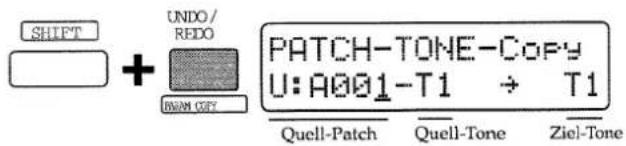
- Wählen Sie mit [INC]/[DEC] oder [VALUE] das Quell-Patch, den Quell-Tone und den Ziel-Tone aus.
Mit PAGE [<]/[>] können Sie den Cursor bewegen.
- Drücken Sie [ENTER].
Das folgende Display erscheint.
Wenn Sie den Vorgang abbrechen möchten, drücken Sie hier [EXIT].
7. Drücken Sie nochmals [ENTER].
Nach dem Kopiervorgang erscheint wieder das normale Display.
Wenn Sie die neuen Einstellungen sichern möchten, speichern Sie das Patch mit „Patch Write“.
Initialisieren eines Patches
Mit diesem Vorgang wird ein Patch auf bestimmte Voreinstellungen für alle Parameter zurückgesetzt (INIT PATCH).
- Drücken Sie [PATCH] (->Patch Select-Menu).
- Wählen Sie das Patch aus, das initialisiert werden soll.
- Halten Sie [SHIFT], und drücken Sie [INITIALIZE].
Das folgende Display erscheint.

Wenn Sie den Vorgang abbrechen möchten, drücken Sie hier [EXIT].
4. Drücken Sie [ENTER].
Danach erscheint wieder das normale Display mit der Anzeige „INIT PATCH“, und das ausgewählte Patch ist initialisiert.
Programmieren eines eigenen Rhythm Set
Die Editierung der Rhythm-Sounds
Die Editierung der Rhythm-Sounds entspricht im Prinzip der Veränderung der Instrumenten-Sounds, mit dem Unterschied, daß hier einzelne Rhythm-Sounds eines Rhythm Sets editiert werden.
- Wählen Sie den Rhythmus-Part aus.
- Wählen Sie das Rhythm Set aus, das editiert werden soll (S. 23).
- Drücken Sie [TONE SELECT], so daß die Anzeige leuchtet.
4. Drücken Sie [EDIT].
Die Anzeige leuchtet.
Im Display erscheint ein Parameter für das aktuell ausgewählte Rhythm Set sowie der Name und die Notennummer für den aktuell ausgewählten Rhythm Tone.
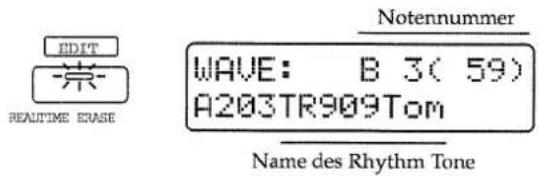
- Drücken Sie das Keyboard Pad für den Rhythm Tone, der editiert werden soll.
Der zuletzt gespielte Rhythm Tone ist automatisch für die Editierung ausgewählt.
6. Wählen Sie den gewünschten Rhythm Set-Parameter, und verändern Sie dessen Wert.
Mit [EXIT] können Sie das EDIT-Display verlassen.
Es gibt zwei Möglichkeiten, die Rhythm Set-Parameter anzuwählen.
1) ...über die Bewegung eines Reglers bzw. die Betätigung eines Tasters
Beispiel: wenn Sie den [CUTOFF]-Regler drehen, wird automatisch das Cutoff-Display aufgerufen, und Sie können die Änderung des Wertes im Display sehen.
* Dieses ist nur möglich mit Sound-Parametern, für die ein Bedienregler auf der Bedienoberfläche des MC-505 existiert.
Aufrufen des Edit-Displays, ohne die Parameter-Einstellung zu verändern
Wenn Sie den eingestellten Wert sehen möchten, bevor Sie ihn verändern, halten Sie [EDIT], während Sie den Regler drehen.
2) ...über die Auswahl eines Editier-Displays
Drücken Sie [EDIT] + ein Keyboard Pad, um ein Edit-Menu auszuwählen. Mit PAGE [<]/[>] können Sie die Parameter-Displays umschalten. Mit dieser Methode können Sie Parameter wie „Waveform”->„Pitch”->„Brightness“ usw. in der vorgegebenen Reihenfolge anwählen und die Einstellungen mit [INC]/[DEC] oder [VALUE] verändern.
Auswahl einer Wellenform (Wave)
Auswahl der Basis-Wellenform (Wave Select)
Die Wellenform bestimmt den wesentlichen Grundcharakter des Rhythm Tones.
1. Drücken Sie [WAVE SELECT].
Die Anzeige leuchtet, und das Waveform Select-Menu erscheint.
![ROLAND MC-505 - Drücken Sie [WAVE SELECT]. - 1](/content/2026/05/778107/images/ec90348b08f17e525635749c9d252eb7834153dd2630f395e0257d14422f5326.jpg)
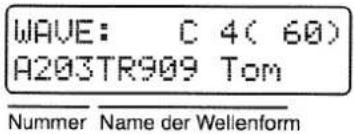
2. Wählen Sie mit [INC]/[DEC] oder [VALUE] die gewünschte Wellenform aus.
Bereich: A001-A254, B001-B251
![ROLAND MC-505 - Wählen Sie mit [INC]/[DEC] oder [VALUE] die gewünschte Wellenform aus. - 1](/content/2026/05/778107/images/73edbfbb52183e28bf2212f46e9fc44280abac6792cd56d03538f74b4112f4ef.jpg)
Editieren der Einstellungen
- Halten Sie [EDIT], und drücken Sie das Keyboard Pad [1].
Im Display wird das WAVE-Menu angezeigt.
- Wählen Sie mit PAGE [<]/[>] den gewünschten Parameter im Display aus.
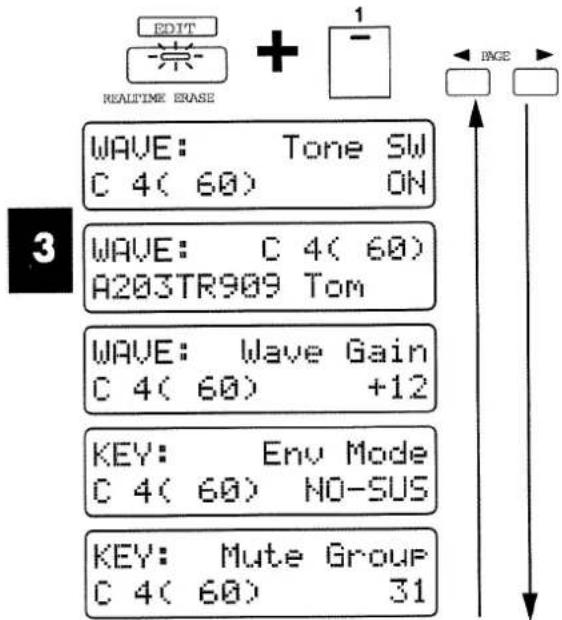
Bei der Einstellung „ON“ ist der Rhythm Tone eingeschaltet, bei der Einstellung „OFF“ ausgeschaltet. Rhythm Tones, die Sie nicht benötigen, sollten Sie unbedingt auf OFF setzen, damit keine unnötigen Stimmen verbraucht werden.
Wave Select
Siehe „Auswahl der Basis-Wellenform“ (Wave Select)“ (S. 63).
Wave Gain
bestimmt die Lautstärke der Wellenform. Die Anhebung um 6 dB entspricht einer Verdoppelung der Lautstärke.
Bereich: -6, 0, +6, +12
Env Mode (Envelope Mode)
bestimmt, wie der Rhythmsound gespielt wird, wenn ein Rhythm Tone ausgewählt ist, der als „Sustain“-Wellenform vorliegt (ein Sound, der bei gehaltener Note nicht ausklingt).
Mögliche Einstellungen:
SUSTAIN: der Sound wird solange gespielt, wie die Note gehalten wird.
NO-SUS: der Sound klingt automatisch aus, auch wenn die Note gehalten wird.
* Wenn Sie eine Wellenform auswählen, die kein Sustain besitzt (eine sog. „One-Shot“-Wellenform), hat die Einstellung SUSTAIN keinen Effekt.
Mute Group
Mit der Funktion „Mute Group“ lassen sich mehrere Rhythm Soúnds in einer Gruppe zusammenfassen, innerhalb der immer nur der zuletzt gespielte Sound dieser Gruppe erklingt. Das bedeutet, daß nie mehr als ein Instrument einer Mute-Gruppe gleichzeitig erklingen kann. Bis zu 31 solcher Mute-Gruppen können erstellt werden.
Bereich: OFF, 1–31
Wenn Sie diese Funktion nicht anwenden wollen, wählen Sie für dem Rhythm Tone die Einstellung OFF aus.
Bekanntes Beispiel: eine offene und eine geschlossene HiHat können bei einem Natur-Schlagzeug nicht gleichzeitig erklingen, also erhalten beide HiHat-Sounds die gleiche Einstellung für Mute Group (z.B. die „1“).
| KEY: Mute GroupF#3(54) 2 | KEY: Mute GroupG#3(56) 2 | KEY: Mute GroupA#3(58) 2 |
Verändern der Tonhöhe (Pitch)
Coarse Tune
bestimmt die Tonhöhe (einstellbar in Halbton- schritten).
- Drücken Sie [FUNC], so daß die Anzeige erloschen ist.
- Stellen Sie die Tonhöhe mit dem [COARSE TUNE]-Regler ein.
COARSE TUNE
FINE TUNE
PITCH: CoarseTune
C#4(61)
图
Bereich: -60--+60
Drehen nach rechts hebt die Tonhöhe an, Drehen nach links senkt die Tonhöhe ab.
Fine Tune
bestimmt die Feintonhöhe (einstellbar in Schritten von 1 Cent (1 Cent = 1/100tel eines Halbtons).
- Drücken Sie [FUNC], so daß die Anzeige blinkt.
- Stellen Sie die Fein-Tonhöhe mit dem [FINE TUNE]-Regler ein.

COARSE TUNE
FINE TUNE
PITCH: Fine Tune
C#4(61) +50
Bereich: -50—+50
Drehen nach rechts hebt die Tonhöhe an, Drehen nach links senkt die Tonhöhe ab.
Weitere Einstellungen für die Tonhöhe
- Halten Sie [EDIT], und drücken Sie das Keyboard Pad [2].
Im Display erscheint das PITCH-Menu. - Wählen Sie mit PAGE [<]/[>] den gewünschten Parameter aus.
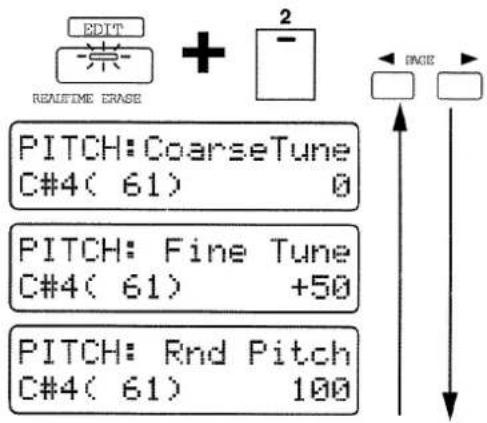

Coarse Tune
siehe links
Fine Tune
siehe links
Rnd Pitch (Random Pitch Depth)
bestimmt die Stärke der zufälligen Verstimmung bei jeder gespielten Note.
Bereich: 0–1200
Je höher der Wert, desto stärker ist diese zufällige Verstimmung.
Bei „0“ wird keine Verstimmung erzeugt.
Verändern der Tonhöhe über einen bestimmten Zeitraum (Pitch Envelope)
Die „Pitch“-Hüllkurve (P-ENV) ermöglicht die Veränderung der Tonhöhe über einen bestimmten Zeitraum.
Einstellen der Pitch-Hüllkurve
- Drücken Sie [ENV SELECT] sooft, bis die PITCH-Anzeige leuchtet.
- Stellen Sie mit den [A]/[D]/S/[R]-Reglern die gewünschte Hüllkurve für die Veränderung der Tonhöhe ein.
Mögliche Einstellungen:
[A]/[D]/[R]: 0–127
bestimmt die Zeit von Drücken des Keyboard Pads bis Erreichen der höchsten Tonhöhe.
Je höher der Wert, desto mehr Zeit wird benötigt, um die höchste Tonhöhe zu erreichen.
[D] (Decay Time)
bestimmt die Zeit von höchster Tonhöhe bis zur stabilen Tonhöhe (Sustain Level).
Je höher der Wert, desto mehr Zeit wird benötigt, um den Sustain Level zu erreichen.
[S] (Sustain Level)
bestimmt die Tonhöhe, die stabil gehalten wird, solange das Keyboard Pad gedrückt gehalten wird.
Bei positiven (+) Einstellungen stabilisiert sich die Tonhöhe höher als normal, bei negativen (-) Einstellungen niedriger als normal.
[R] (Release Time)
bestimmt die Zeit von Loslassen des Keyboard Pads bis Erreichen der normalen Tonhöhe.
Je höher der Wert, desto mehr Zeit wird benötigt, um die normale Tonhöhe zu erreichen.
Einstellen der Stärke der Tonhöhen-Hüllkurve (Pitch Envelope Depth)
-
Drücken Sie [ENV SELECT] sooft, bis die PITCH-Anzeige leuchtet.
-
Stellen Sie mit dem [DEPTH]-Regler die Stärke der Pitch-Hüllkurve ein.
Bereich: -12-+12
Je höher der Wert (in beide Richtungen), desto stärker wirkt die Pitch-Hüllkurve.
Bei negativen (-) Einstellungen wird die Hüllkurve gespiegelt und die Wirkung der Tonhöhenänderung umgekehrt.
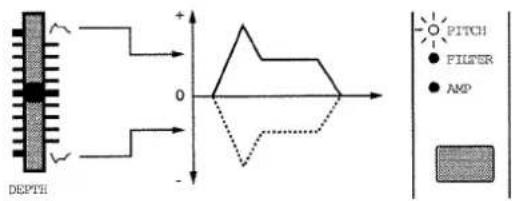
Weitere Einstellungen für die Pitch-Hüllkurve
- Halten Sie [EDIT], und drücken Sie das Keyboard Pad [3].
Im Display erscheint das P-ENV-Menu.
- Wählen Sie mit PAGE [<]/[>] den gewünschten Parameter aus.
![P-ENV: ENV Depth C#4( 61) +12 P-ENV: Velo Sens C#4( 61) +50 P-ENV: Velo Time C#4( 61) +70 P-ENV: [A]Time1 C#4( 61) 0 P-ENV: Time2 C#4( 61) 0 P-ENV: [D]Time3 C#4( 61) 0 P-ENV: [R]Time4 C#4( 61) 0 P-ENV: Level1 C#4( 61) +63 P-ENV: Level2 C#4( 61) +63 P-ENV: [S]Level3 C#4( 61) +63 P-ENV: Level4 C#4( 61) 0](/content/2026/05/778107/images/bd886fc8d2b6846fafcd98a51b49c9b8dca859d7cd9f12a541aa75b73aab5d34.jpg)
bestimmt, wie stark sich die Pitch-Hüllkurve über die MIDI-Anschlagdynamik steuern läßt.
Bereich: -100—+150
Bei positiven (+) Einstellungen ist die Tonhöhen-änderung stärker, je lauter Sie auf der MIDI-Tastatur spielen. Bei negativen (-) Einstellungen ist die Tonhöhen-änderung schwächer, je lauter Sie auf der MIDI-Tastatur spielen.
* Die Keyboard Pads des MC-505 sind nicht anschlagdynamisch, so daß dieser Effekt mit dem MC-505 allein nicht erzeugt werden kann.
ermöglicht die Steuerung der Pitch-Hüllkurve über die MIDI-Anschlagsdynamik.
Bereich: -100-+100
Bei positiven (+) Einstellungen wird die Pitch-Hüllkurve umso mehr verkürzt, je stärker die Note angeschlagen wird.
Bei negativen (-) Einstellungen wird die Pitch-Hüllkurve umso mehr verlängert, je stärker die Note angeschlagen wird.
* Die Keyboard Pads des MC-505 sind nicht anschlagdynamisch, so daß dieser Effekt mit dem MC-505 allein nicht erzeugt werden kann.
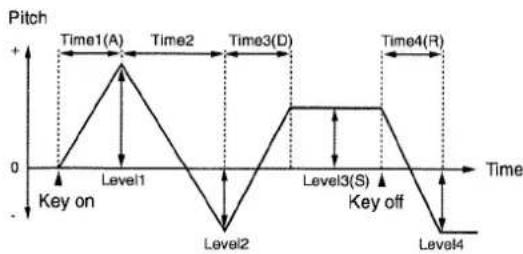
bestimmen die Zeiten, die benötigt werden, um den jeweils nachfolgenden „Level“ zu erreichen.
Bereich: 0–127
Je höher der Wert, dersto länger die benötigte Zeit für das Erreichen der nachfolgenden „Level“-Position.
* Der Regler [A] (Attack Time) entspricht "Time1", der Regler [D] (Decay Time) „Time3" und der Regler [R] (Release Time) „Time4".
bestimmen die Stärke der Unterschiede zur Normaltonhöhe (diese ist definiert durch Coarse Tune und Fine Tune).
Bereich: -63–+63
Bei positiven (+) Einstellungen wird die Tonhöhe über die normale Tonhöhe angehoben, bei negativen (-) Einstellungen wird die Tonhöhe unter die normale Tonhöhe abgesenkt.
* Der Regler S (Sustain Level) entspricht „Level3“.
Einstellen des Filter (Brillianz)
Das Filter ist einer der wichtigsten Parameter bei der Soundprogrammierung. Er bestimmt den Anteil der erklingenden Obertöne und ist damit entscheidend für das Klangergebnis.
Auswahl des Filter Typs (Filter Type)
- Drücken Sie [FUNC], so daß die Anzeige erloschen ist.
- Drücken Sie [FILTER TYPE] mehrfach hintereinander, um den gewünschten Filtertyp auszuwählen.
OFF:
das Filter ist ausgeschaltet (alle Anzeigen sind erloschen).
der am häufigsten verwendete Filtertyp. Nur die Frequenzen unterhalb der Cutoff-Frequenz sind hörbar.
Nur die Frequenzen im Bereich um die Cutoff-Frequenz sind hörbar.
Nur die Frequenzen oberhalb der Cutoff-Frequenz sind hörbar.
verstärkt die Obertöne im Bereich der Cutoff-Frequenz. Dabei werden die Mitten-Frequenzen überbetont.
Einstellen der Frequenz (Cutoff Frequency)
Dieser Parameter bestimmt, ab wo das Filter die Frequenzen beeinflußt.
- Drücken Sie [FUNC], so daß die Anzeige erlischt.
- Stellen Sie mit dem [CUTOFF]-Regler die gewünschte Frequenz ein.
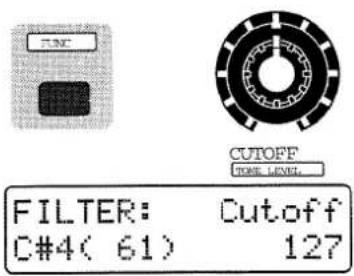
Bereich: 0–127
Der Klangeffekt ist abhängig von dem ausgewählten Filtertyp.
Drehen nach rechts macht den Sound „heller“, Drehen nach links dämpft den Sound.
* Bei einigen Wellenformen ist der Sound nicht mehr hörbar, wenn der Regler zu weit nach links gedreht wird.
Drehen nach rechts erhöht den Frequenzbereich, der gehört werden kann. Drehen nach links erniedrigt den Frequenzbereich, der gehört werden kann.
Drehen nach rechts filtert die tiefen Frequenzen stärker. Drehen nach links verstärkt den Klangcharakter des Originalsounds der Wellenform.
* Bei einigen Wellenformen ist der Sound nicht mehr hörbar, wenn der Regler zu weit nach rechts gedreht wird.
Bei Drehen nach rechts wird der betonte Frequenzbereich erhöht. Bei Drehen nach links wird der betonte Frequenzbereich erniedrigt.
Überbetonung des Bereichs um die Cutoff-Frequenz (Resonance)
- Drücken Sie [FUNC], so daß die Anzeige erloschen ist.
- Stellen Sie mit dem [RESONANCE]-Regler die Resonanz ein.
RESONANCE
TONE PAN
FILTER: Resonance C#4(61) 127
Bereich: 0–127
Drehen nach rechts verstärkt den Resonanz-Effekt, Drehen nach links schwächt den Resonanz-Effekt.
Abhängig von der Einstellung für die Cutoff-Frequenz kann es vorkommen, daß eine zu hohe Einstellung der Resonanz den Sound plötzlich verzerren läßt. In diesem Fall sollten Sie zunächst den [LOW BOOST]-Regler nach links drehen, um die Verzerrung zu beseitigen. Falls dieses nicht hilft, drehen Sie den RESONANCE-Regler nach links, bis die Verzerrung verschwindet.

“Verstärken der Bässe mit Low Boost” (Kurzanleitung)
Damit die Resonanz den Sound nicht versehentlich verzerrt, ist der MC-505 ab Werk so voreingestellt, daß die Resonance den Wert „115“ nicht überschreitet, auch wenn der [RESONANCE]-Regler ganz nach rechts gedreht wird. Sie können diesen Maximalwert aber auch verändern.

“Begrenzen des Maximalwertes für Resonance” (Resonance Limiter)” (S. 164)
Auch wenn Sie den Resonanz-Höchstwert auf Maximum setzen, sollten Sie darauf achten, daß der Sound nicht durch eine überhöhte Resonanz verzerrt.
Weitere Einstellungen für das Filter
- Halten Sie [EDIT], und drücken Sie das Keyboard Pad [4].
Im Display erscheint das FILTER-Menu. - Wählen Sie mit PAGE [<]/[>] den gewünschten Parameter aus.
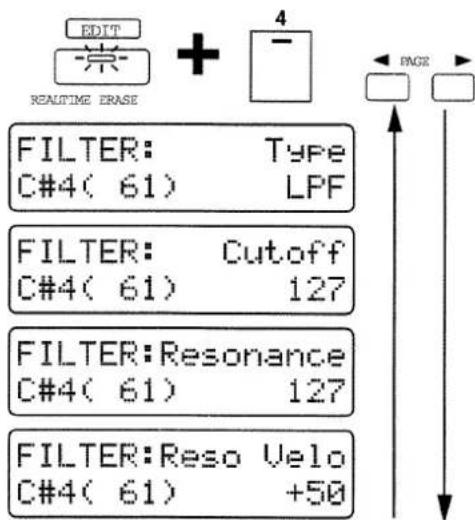
Type (Filter Type)
siehe S. 68.
bestimmt, wie stark sich die Resonanz-Stärke über die MIDI-Anschlagdynamik steuern läßt.
Bereich: -100–+150
Bei positiven (+) Einstellungen ist die Soundveränderung stärker, je lauter Sie auf der MIDI-Tastatur spielen.
Bei negativen (-) Einstellungen ist die Soundveränderung schwächer, je lauter Sie auf der MIDI-Tastatur spielen.
* Die Keyboard Pads des MC-505 sind nicht anschlagdynamisch, so daß dieser Effekt mit dem MC-505 allein nicht erzeugt werden kann.
Verändern der Cutoff-Frequenz über einen bestimmten Zeitraum (Filter Envelope)
Die Filter-Hüllkurve (F-ENV) ermöglicht die Veränderung der Cutoff-Frequenz über einen bestimmten Zeitraum.
Einstellen der Filter-Hüllkurve
- Drücken Sie [ENV SELECT] sooft, bis die FILTER-Anzeige leuchtet.
- Stellen Sie mit den [A]/[D]/S/[R]-Reglern die gewünschte Hüllkurve für die Veränderung der Cutoff-Frequenz ein.
Bereich: 0–127
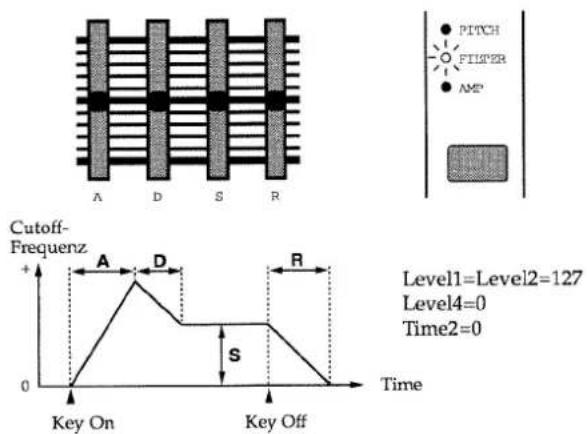
![F-ENV: [A]Time1 C#4( 61) 10 F-ENV: [D]Time3 C#4( 61) 30 F-ENV: [S]Level3 C#4( 61) 80 F-ENV: [R]Time4 C#4( 61) 30](/content/2026/05/778107/images/94b935a30c7f1eba766b89b2ee41ceaf722bc08a9200c3d10d12efefe79454ee.jpg)
[A] (Attack Time)
bestimmt die Zeit von Drücken des Keyboard Pads bis Erreichen der höchsten Cutoff-Frequenz.
Je höher der Wert, desto mehr Zeit wird benötigt, um die höchste Cutoff-Frequenz zu erreichen.
[D] (Decay Time)
bestimmt die Zeit von höchster Cutoff-Frequenz bis zur stabilen Cutoff-Frequenz (Sustain Level).
Je höher der Wert, desto mehr Zeit wird benötigt, um den Sustain Level zu erreichen.
[S] (Sustain Level)
bestimmt die Cutoff-Frequenz, die stabil gehalten wird, solange das Keyboard Pad gedrückt gehalten wird.
Je höher der Wert, desto höher ist auch die Cutoff-Frequenz.
[R] (Release Time)
bestimmt die Zeit von Loslassen des Keyboard Pads bis Ausklingen des Sounds.
Je höher der Wert, desto mehr Zeit wird benötigt, bis der Sound ausklingt.
Einstellen der Stärke der Filter-Hüllkurve (Filter Envelope Depth)
- Drücken Sie [ENV SELECT] sooft, bis die FILTER-Anzeige leuchtet.
- Stellen Sie mit dem [DEPTH]-Regler die Stärke der Filter-Hüllkurve ein.
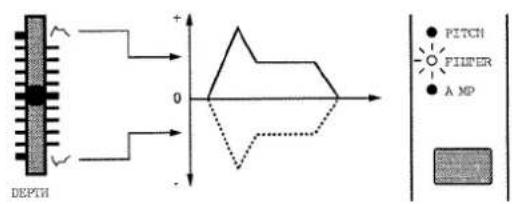
Je höher der Wert (in beide Richtungen), desto stärker wirkt die Filter-Hüllkurve.
Bei negativen (-) Einstellungen wird die Hüllkurve gespiegelt und die Wirkung der Klangveränderung umgekehrt.
Weitere Einstellungen für die Filter-Hüllkurve
- Halten Sie [EDIT], und drücken Sie das Keyboard Pad [5].
Im Display erscheint das F-ENV-Menu.
2. Wählen Sie mit PAGE [<]/[>] den gewünschten Parameter aus.
![F-ENV: ENV Depth C#4( 61) +63 F-ENV: Velo Sens C#4( 61) +50 F-ENV: Velo Time C#4( 61) +70 F-ENV: [A]Time1 C#4( 61) 10 F-ENV: Time2 C#4( 61) 0 F-ENV: [D]Time3 C#4( 61) 30 F-ENV: [R]Time4 C#4( 61) 30 F-ENV: Level1 C#4( 61) 127 F-ENV: Level2 C#4( 61) 127 F-ENV: [S]Level3 C#4( 61) 80 F-ENV: Level4 C#4( 61) 0](/content/2026/05/778107/images/cf53e8ec54dd259f65c537c1e006386f966663c7e8120fcccb18f71ce9bbe32f.jpg)
ENV Depth (Filter Envelope Depth)
siehe S. 70.
Velo Sens (Filter Envelope Velocity Sensitivity)
bestimmt, wie stark sich die Filter-Hüllkurve über die MIDI-Anschlagdynamik steuern läßt.
Bereich: -100—+150
Bei positiven (+) Einstellungen ist die Soundveränderung stärker, je lauter Sie auf der MIDI-Tastatur spielen.
Bei negativen (-) Einstellungen ist die Soundveränderung schwächer, je lauter Sie auf der MIDI-Tastatur spielen.
* Die Keyboard Pads des MC-505 sind nicht anschlagdynamisch, so daß dieser Effekt mit dem MC-505 allein nicht erzeugt werden kann.
Velo Time (Filter Envelope Velocity Time Sensitivity)
ermöglicht die Steuerung der Filter-Hüllkurve über die MIDI-Anschlagsdynamik.
Bereich: -100–+100
Bei positiven (+) Einstellungen wird die Filter-Hüllkurve umso mehr verkürzt, je stärker die Note angeschlagen wird.
Bei negativen (-) Einstellungen wird die Filter-Hüllkurve umso mehr verlängert, je stärker die Note angeschlagen wird.
* Die Keyboard Pads des MC-505 sind nicht anschlagdynamisch, so daß dieser Effekt mit dem MC-505 allein nicht erzeugt werden kann.
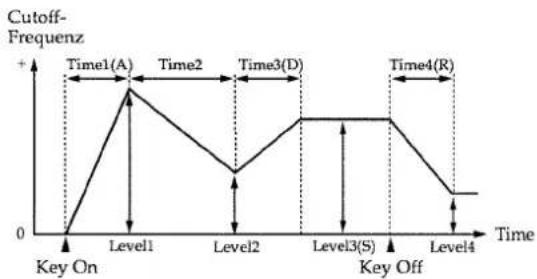
bestimmen die Zeiten, die benötigt werden, um den jeweils nachfolgenden „Level“ zu erreichen.
Bereich: 0–127
Je höher der Wert, dersto länger die benötigte Zeit für das Erreichen der nachfolgenden „Level“-Position.
* Der Regler [A] (Attack Time) entspricht "Time1", der Regler [D] (Decay Time) „Time3" und der Regler [R] (Release Time) „Time4".
Level1-4 (Filter Envelope Level 1-4)
bestimmen die Höhe der Cutoff-Frequenz für die 4 verschiedenen Level-Positionen.
Bereich: 0–127
Je höher der Wert, desto höher die Cutoff-Frequenz.
* Der Regler S (Sustain Level) entspricht „Level3“.
Einstellen der Lautstärke und des Panorama (Amplifier)
Einstellen der Lautstärke für Rhythm Tone (Rhythm Tone Level)
- Drücken Sie [FUNC], so daß die Anzeige blinkt.
- Stellen Sie mit dem [TONE LEVEL]-Regler die Rhythm Tone-Lautstärke ein.
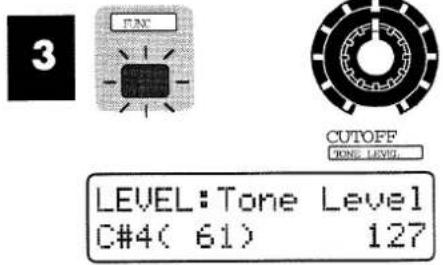
Bereich: 0–127
Drehen nach rechts erhöht die Lautstärke, Drehen nach links verringert die Lautstärke.
* Der Setup-Parameter „Part Level“ kann die Lautstärke des Rhythm Sets regeln, allerdings nur bis zu dem Pegel, der durch den „Rhythm Tone Level“ vorbestimmt ist.

“Einstellen der Lautstärke eines Parts (Part Level)” (S. 24)
Einstellen der Stereoposition für jeden Rhythm Tone (Rhythm Tone Pan)
- Drücken Sie [FUNC], so daß die Anzeige blinkt.
- Stellen Sie mit dem [TONE PAN]-Regler die Stereoposition für jeden Rhythm Tone ein.
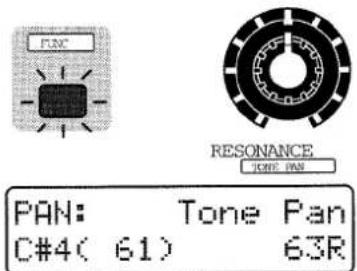
Bereich: L64–63R
Drehen nach rechts versetzt den Tone weiter nach rechts, Drehen nach links versetzt den Tone weiter nach links.
* Der Setup-Parameter „Part Pan“ kann das Gesamt-Panorama des Patches regeln, allerdings immer abhängig in einem Bereich, der durch den „Rhythm Tone Pan“ vorbestimmt ist.

"Einstellen der Stereo-Position eines Parts (Part Pan)" (S. 24)
Zufällige Veränderung des Panoramas bei jeder gespielten Note (Random Pan Switch)
- Drücken Sie [FUNC], so daß die Anzeige blinkt.
- Drücken Sie [RND PAN].
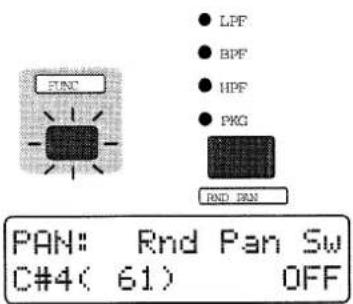
Alle 4 Anzeigen blinken. Damit ist die „Random Pan“-Funktion eingeschaltet.
* Die Einstellung für „Rhythm Tone Pan“ wird für die Rhythm Tones, für die „Random Pan“ eingeschaltet wurde, ignoriert.
Weitere Einstellungen für die Lautstärke und das Panorama
Lautstärke-Einstellungen
- Halten Sie [EDIT], und drücken Sie das Keyboard Pad [6].
Im Display erscheint das AMPLIFIER/LEVEL-Menu. - Wählen Sie mit PAGE [<]/[>] den gewünschten Parameter aus.
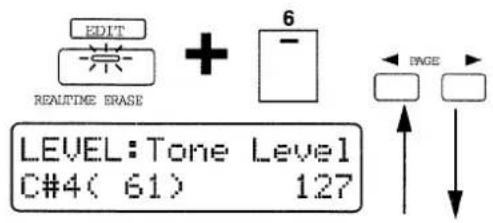
Panorama-Einstellungen
- Halten Sie [EDIT], und drücken Sie das Keyboard Pad [7].
Im Display erscheint das AMPLIFIER/PAN-Menu. - Wählen Sie mit PAGE [<]/[>] den gewünschten Parameter aus.
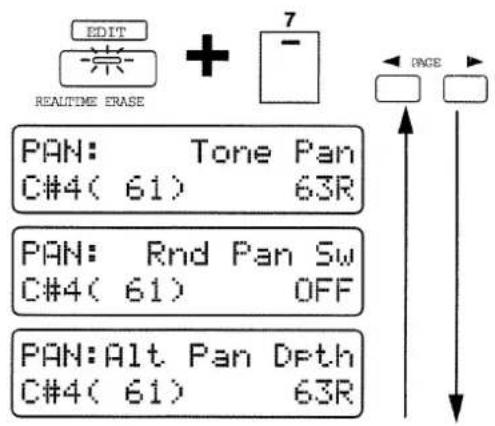
Tone Pan (Rhythm Tone Pan)
siehe S. 72.
Rnd Pan Sw (Random Pan Switch)
siehe S. 72.
Alt Pan Dpth (Alternate Pan Depth)
ermöglicht ein abwechselndes Panorama (links-rechts-links-rechts...) bei jeder gespielten Note.
Bereich: L63–63R
Bei der Einstellung „L**“ ist die Start-Reihenfolge „links-rechts-links-rechts...“.
Bei der Einstellung „R**“ ist die Start-Reihenfolge „rechts-links-rechts-links...“.
Je höher der Wert (in beide Richtungen) desto weiter entfernt sich das Panorama von der Mitte.
Ermitteln eines Rhythm Tones, der in einem Pattern gespielt wird
Fallbeispiel:
Sie spielen ein Pattern ab und möchten die Snare editieren. Sie wissen aber nicht, welcher Snare-Sound des Rhythm Set in das Pattern eingespielt wurde. Gehen Sie dann wie folgt vor:
Wählen Sie den Rhythm Part aus.
Halten Sie [MEASURE] gedrückt.
Die Keyboard Pad-Anzeige eines Rhythm Tone leuchtet in dem Moment, wo dieser Rhythm Tone gespielt wird.
Wählen Sie mit OCTAVE[-]/[+] die verschiedenen Notenbereiche aus, und überprüfen Sie, welche Keyboard Pad-Anzeige bei Erklingen des Snare-Sounds aufleuchtet.
Dieses ist dann die Note mit dem Snaresound, den Sie editieren wollen.
Verändern der Lautstärke über einen bestimmten Zeitraum (Amplifier Envelope)
Die Amplifier-Hüllkurve (A-ENV) ermöglicht die Veränderung der Lautstärke über einen bestimmten Zeitraum.
Einstellen der Amplifier-Hüllkurve
- Drücken Sie [ENV SELECT] sooft, bis die AMP-Anzeige leuchtet.
- Stellen Sie mit den [A]/[D]/S/[R]-Reglern die gewünschte Hüllkurve für die Veränderung der Lautstärke ein.
Bereich: 0–127

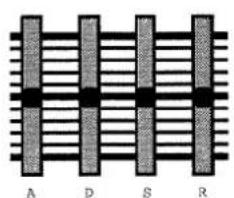
bestimmt die Zeit von Drücken des Keyboard Pads bis Erreichen der höchsten Lautstärke.
Je höher der Wert, desto mehr Zeit wird benötigt, um die höchste Lautstärke zu erreichen.
[D] (Decay Time)
bestimmt die Zeit von höchster Lautstärke bis zur stabilen Lautstärke (Sustain Level).
Je höher der Wert, desto mehr Zeit wird benötigt, um den Sustain Level zu erreichen.
[S] (Sustain Level)
bestimmt die Lautstärke, die stabil gehalten wird, solange das Keyboard Pad gedrückt gehalten wird.
Je höher der Wert, desto höher ist auch die Lautstärke.
[R] (Release Time)
bestimmt die Zeit von Loslassen des Keyboard Pads bis Ausklingen des Sounds.
Je höher der Wert, desto mehr Zeit wird benötigt, bis der Sound ausklingt.
Weitere Einstellungen für die Lautstärke-Hüllkurve
- Halten Sie [EDIT], und drücken Sie das Keyboard Pad [8].
Im Display erscheint das A-ENV-Menu. - Wählen Sie mit PAGE [<]/[>] den gewünschten Parameter aus.
![A-ENV: Velo Sens C#4( 61) +50 A-ENV: Velo Time C#4( 61) +70 A-ENV: [A]Time1 C#4( 61) 127 A-ENV: Time2 C#4( 61) 127 A-ENV: [D]Time3 C#4( 61) 127 A-ENV: [R]Time4 C#4( 61) 127 A-ENV: Level1 C#4( 61) 127 A-ENV: Level2 C#4( 61) 127 A-ENV: [S]Level3 C#4( 61) 127](/content/2026/05/778107/images/efaf492b155c301bbdc68b78c4c1b804d523c4c208371a13d6447fbd87aaac22.jpg)
Velo Sens (Amplifier Envelope Velocity Sensitivity)
bestimmt, wie stark sich die Lautstärke-Hüllkurve über die MIDI-Anschlagdynamik steuern läßt.
Bereich: -100–+150
Bei positiven (+) Einstellungen wird die Lautstärke erhöht, je lauter Sie auf der MIDI-Tastatur spielen.
Bei negativen (-) Einstellungen wird die Lautstärke verringert, je lauter Sie auf der MIDI-Tastatur spielen.
Bei der Einstellung „0“, wird die Lautstärke durch die Spieldynamik nicht beeinflußt.
* Die Keyboard Pads des MC-505 sind nicht anschlag-dynamisch, so daß dieser Effekt mit dem MC-505 allein nicht erzeugt werden kann.
Velo Time (Amplifier Envelope Velocity Time Sensitivity)
ermöglicht die Steuerung der Lautstärke-Hüllkurve über die MIDI-Anschlagsdynamik.
Bereich: -100--+100
Bei positiven (+) Einstellungen wird die Lautstärke-Hüllkurve umso mehr verkürzt, je stärker die Note angeschlagen wird.
Bei negativen (-) Einstellungen wird die Lautstärke-Hüllkurve umso mehr verlängert, je stärker die Note angeschlagen wird.
* Die Keyboard Pads des MC-505 sind nicht anschlagdynamisch, so daß dieser Effekt mit dem MC-505 allein nicht erzeugt werden kann.
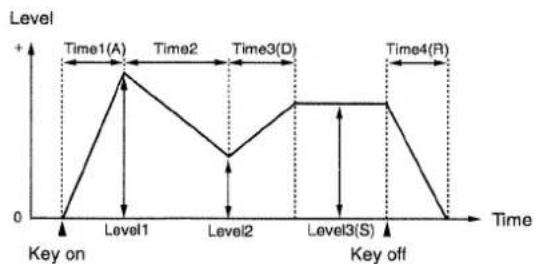
bestimmen die Zeiten, die benötigt werden, um den jeweils nachfolgenden „Level“ zu erreichen.
Bereich: 0–127
Je höher der Wert, dersto länger die benötigte Zeit für das Erreichen der nachfolgenden „Level“-Position.
* Der Regler [A] (Attack Time) entspricht "Time1", der Regler [D] (Decay Time) „Time3" und der Regler [R] (Release Time) „Time4".
Level1-3 (Amplifier Envelope Level 1-3)
bestimmen die Höhe der Lautstärken für die 3 verschiedenen Level-Positionen.
Bereich: 0–127
Je höher der Wert, desto höher die Lautstärke.
* Der Regler S (Sustain Level) entspricht „Level3“.
Einstellen der „Bend Range“ (Bandbreite der Tonhöhen-änderung durch Pitch Bend-Meldungen)
1. Halten Sie [EDIT], und drücken Sie das Keyboard Pad [14].
Im Display erscheint das CONTROL/PITCH BEND-Menu.
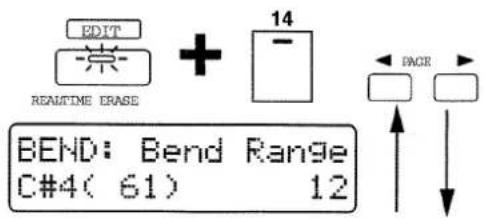
Bereich: 0–12 Halbtöne
Je höher der Wert, desto stärker ist die Änderung der Tonhöhe bei Bewegen des Pitch Bend-Hebels am Steuer-Keyboard.
Einstellen der Effektanteile/Festlegen der Ausgangs-zuweisung für jeden Rhythm Tone
- Halten Sie [EDIT], und drücken Sie das Keyboard Pad [16].
Im Display erscheint das RHY TONE-Menu.
- Wählen Sie mit PAGE [<]/[>] den gewünschten Parameter aus.
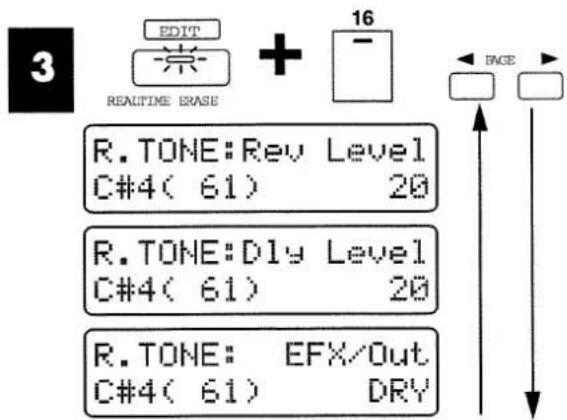
bestimmt die Hall-Lautstärke für jeden Rhythm Tone.
Bereich: 0–127
Je höher der Wert, desto stärker der Hall-Anteil.
* Die Einstellung für „Rhythm Tone Reverb Level“ ist nur wirksam, wenn „Part EFX/Output Assign“ des Rhythm Part auf „RHY“ eingestellt ist. Wenn der Reverb Level und der Part Reverb Level des Rhythm Part zu niedrig eingestellt sind, ist kein Hallsignal hörbar, auch wenn der „Rhythm Tone Reverb Level“ angehoben wird.

"Der Hall-Effekt (Reverb)" (S. 79)
"Aktivieren des EFX/Festlegen der Ausgangsbelegung für jeden Part (Part EFX/Output Assign" (S. 104)
„Einstellen der Reverb-Lautstärke (Reverb Level) (S. 80)
„Einstellen der Reverb-Lautstärke für jeden Part einzeln (Part Reverb Level) (S. 81)
bestimmt die Delay-Lautstärke für jeden Rhythm Tone.
Bereich: 0–127
Je höher der Wert, desto stärker der Delay-Anteil.
* Die Einstellung für „Rhythm Tone Delay Level“ ist nur wirksam, wenn „Part EFX/Output Assign“ des Rhythm Part auf „RHY“ eingestellt ist. Wenn der Delay Level und der Part Delay Level des Rhythm Part zu niedrig eingestellt sind, ist kein Delay-Signal hörbar, auch wenn der „Rhythm Tone Delay Level“ angehoben wird.

"Der Echo-Effekt (Delay)" (S. 82)
“Aktivieren des EFX/Festlegen der Ausgangsbelegung für jeden Part (Part EFX/Output Assign” (S. 104)
„Einstellen der Delay-Lautstärke (Delay Level)“ (S. 84)
„Einstellen der Delay-Lautstärke für jeden Part einzeln“ (Part Delay Level) (S. 84)
R.TONE EFX/Out (Rhythm Tone EFX/Output Assign)
Sie können für jeden Rhythm Tone die EFX-Sektion ein- bzw. ausschalten und die Zuweisung für die Ausgangsbuchse festlegen.
Mögliche Einstellungen:
DRY: Ausgabe über MIX OUT ohne EFX
EFX: Ausgabe über MIX OUT mit EFX
DIR1: Ausgabe über DIRECT 1 (immer ohne Effekte)
DIR2: Ausgabe über DIRECT 2 (immer ohne Effekte)
* Die Einstellungen für „Rhythm Tone EFX/Output Assign“ sind nur wirksam, wenn der „Part EFX/Output Assign“ des Rhythm Parts auf „RHY“ eingestellt ist.

"Aktivieren des EFX/Festlegen der Ausgangsbelegung für jeden Part (Part EFX/Output Assign" (S. 104)
* Über die Ausgänge DIRECT 1 und DIRECT 2 werden keine Effekte (Reverb/Delay/EFX) ausgegeben.
Verwendung der DIRECT-Ausgänge als Einzelausgänge
Setzen Sie „Rhythm Tone Pan“ entweder ganz nach links bzw. ganz nach rechts.
Stellen Sie „Part EFX/Output Assign“ auf „RHY“.
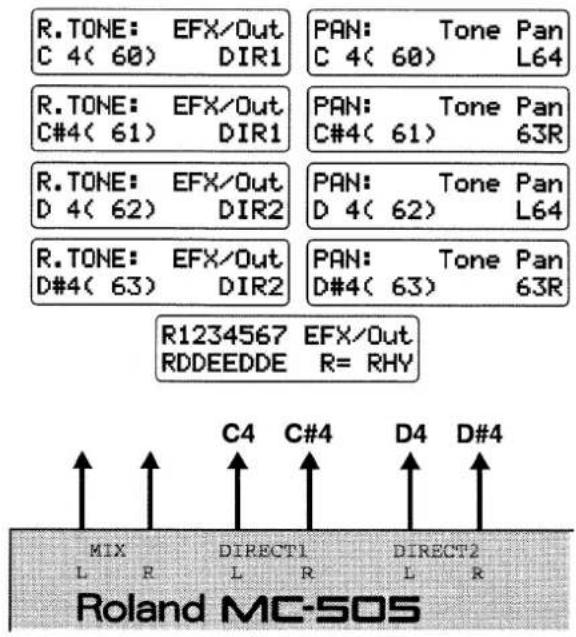
* Wenn „EFX Output Level“ zu niedrig eingestellt ist, ist der Rhythm Tone mit EFX nicht hörbar (S. 86).

Weitere Informationen zu den EFX-Einstellungen finden Sie unter... "Die EFX-Sektion" (S. 86)
Speichern des Rhythm Sets (Rhythm Set Write)
Alle Soundveränderungen, die Sie behalten möchten, müssen Sie in einem USER-Rhythm Set speichern.
1. Stoppen Sie das Pattern-Playback.
2. Drücken Sie [PATCH] (->Rhythm Set Select-Menu).
Daß die Rhythm Set-Einstellungen verändert wurden, erkennen Sie daran, daß links von der Rhythm Set-Nummer ein Stern „*“ erscheint.
Wenn Sie das Rhythm Set wechseln, ohne vorher das aktuelle Rhythm Set gesichert zu haben, sind alle neuen Einstellungen verloren.
3. Drücken Sie [WRITE].
Das folgende Display erscheint, und der Cursor („-“) erscheint unterhalb der Nummer.
![ROLAND MC-505 - Drücken Sie [WRITE]. - 1](/content/2026/05/778107/images/de9053972a6a479c26417824db5bb0c137fd563d4df05c90d463ed69691242bb.jpg)
![ROLAND MC-505 - Drücken Sie [WRITE]. - 2](/content/2026/05/778107/images/f87d4af8757d0dda414e6ec08aadf095a25092588d4300ebf95cd44fb64e84d0.jpg)
Wenn Sie die Nummer bzw. den Namen nicht ändern möchten, können Sie direkt mit Schritt „9“ fortfahren. Wenn Sie den Vorgang abbrechen möchten, drücken Sie [EXIT].
4. Drücken Sie [USER] oder [CARD], um die Ziel-Speicherbank anzuwählen.
* CARD-Bänke können nur angewählt werden, wenn sich im Card Slot eine Speicherkarte befindet.
![ROLAND MC-505 - Drücken Sie [USER] oder [CARD], um die Ziel-Speicherbank anzuwählen. - 1](/content/2026/05/778107/images/0764c010aff61b67d135218a45c2b7beb01c74780ede55d49f2f6059c647f751.jpg)
"Verwendung von Speicherkarten" (S. 159)
5. Wählen Sie mit [INC]/[DEC] oder [VALUE] die Ziel-Speichernummer aus.
Drücken Sie [UNDO/REDO], um den Namen des Rhythm Sets zu prüfen, der sich z. Zt. im Zielspeicher befindet. Damit können Sie verhindern, daß ein Rhythm Set überschrieben wird, welches nicht gelöscht werden soll. Drücken Sie nochmals [UNDO/REDO], um wieder das vorherige Display zu erreichen.
6. Drücken Sie PAGE [>].
Der Cursor springt an den Anfang der zweiten Display-Zeile.
$$ \begin{array}{l l} \text {RHY - Write} & U: 0 1 \ \text {IR - 909} \end{array} $$
7. Benennen Sie das Rhythm Set.
Wählen Sie mit [INC]/[DEC] oder [VALUE] eines der folgenden Zeichen aus:
$$ \begin{array}{l} \text {Leerfeld, A - Z, a - z, 0 - 9,!}" # \% \& ^ {\prime} () * +, -. /:; < = > \ ? @ [ \yen ] ^ {\wedge} _ {-} ^ {\backprime} {\mid } \end{array} $$
8. Wiederholen Sie die Schritte 6-7, bis der gewünschte Name vollständig eingeben ist.
Mit PAGE [<] können Sie den Cursor nach links bewegen.
Bis zu 12 Zeichen können eingegeben werden.
9. Drücken Sie [ENTER].
Das folgende Display erscheint.
Wenn Sie den Vorgang abbrechen möchten, drücken Sie hier [EXIT].
10. Drücken Sie nochmals [ENTER].
$$ \begin{array}{l} \text {Processing...} \ \text {Keep Power ON!} \end{array} $$
Nach dieser Anzeige erscheint wieder das normale Display, und das Rhythm Set ist damit gesichert.
Kopieren und Initialisieren von Einstellungen
Rhythm Key Copy
Mit dieser Funktion können Sie Einstellungen eines beliebige Rhythm Tones in einen Rhythm Tone des aktuell ausgewählten Rhythm Sets hineinkopieren.
- Wählen Sie den Rhythm Part aus.
- Drücken Sie [PATCH], um das Rhythm Set Select-Menu aufzurufen.
-
Wählen Sie das Ziel-Rhythm Set aus.
-
Halten Sie [SHIFT], und drücken Sie [PARAM COPY].
Im Display erscheint
- das „Quell-Rhythm Set“
(das Rhythm Set, aus dem heraus Einstellungen kopiert werden),
- der „Quell-Rhythm Tone“
(die Note des Rhythm Tones, dessen Einstellungen kopiert werden) und
- der „Ziel-Rhythm Tone“
(die Note des Rhythm Tones des aktuell ausgewählten Rhythm Sets, in den die Einstellungen hineinkopiert werden).
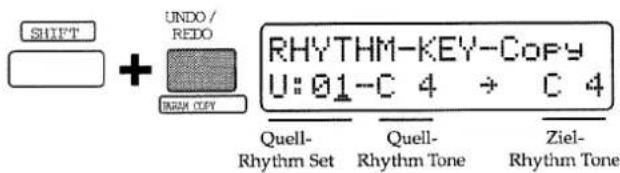
5. Wählen Sie mit [INC]/[DEC] oder [VALUE] das Quell-Rhythm Set, den Quell-Rhythm Tone und den Ziel-Rhythm Tone aus.
Mit PAGE [<]/[>] können Sie den Cursor bewegen.
6. Drücken Sie [ENTER].
Das folgende Display erscheint.
Wenn Sie den Vorgang abbrechen möchten, drücken Sie hier [EXIT].
7. Drücken Sie nochmals [ENTER].
Nach dem Kopiervorgang erscheint wieder das normale Display.
Wenn Sie die neuen Einstellungen sichern möchten, speichern Sie das Patch mit „Rhythm Set Write“.
Initialisieren eines Rhythm Tones
Mit diesem Vorgang wird ein Rhythm Tone auf bestimmte Voreinstellungen zurückgesetzt.
-
Drücken Sie [PATCH] (->Rhythm Set Select-Menu).
-
Wählen Sie das Rhythm Set aus, innerhalb dessen ein Rhythm Tone initialisiert werden soll.
-
Halten Sie [SHIFT] und drücken Sie [INITIALIZE].
Das folgende Display erscheint.

-
Wählen Sie mit den Keyboard Pads den Rhythm Tone aus, der initialisiert werden soll.
-
Drücken Sie [ENTER].
Das folgende Display erscheint.
Wenn Sie den Vorgang abbrechen möchten, drücken Sie hier [EXIT].
6. Drücken Sie nochmals [ENTER].
Danach erscheint wieder das normale Display, und der ausgewählte Rhythm Tone ist initialisiert.
Kapitel 4. Die Effekt-Sektion
Der MC-505 besitzt drei Effekt-Einheiten: Reverb, Delay und EFX. Alle drei Effekt-Bereiche können unabhängig voneinander eingestellt werden.
Wie das Effektsignal durch die interne Klang-erzeugung des MC-505 geleitet wird, können Sie der nachfolgenden Graphik entnehmen.
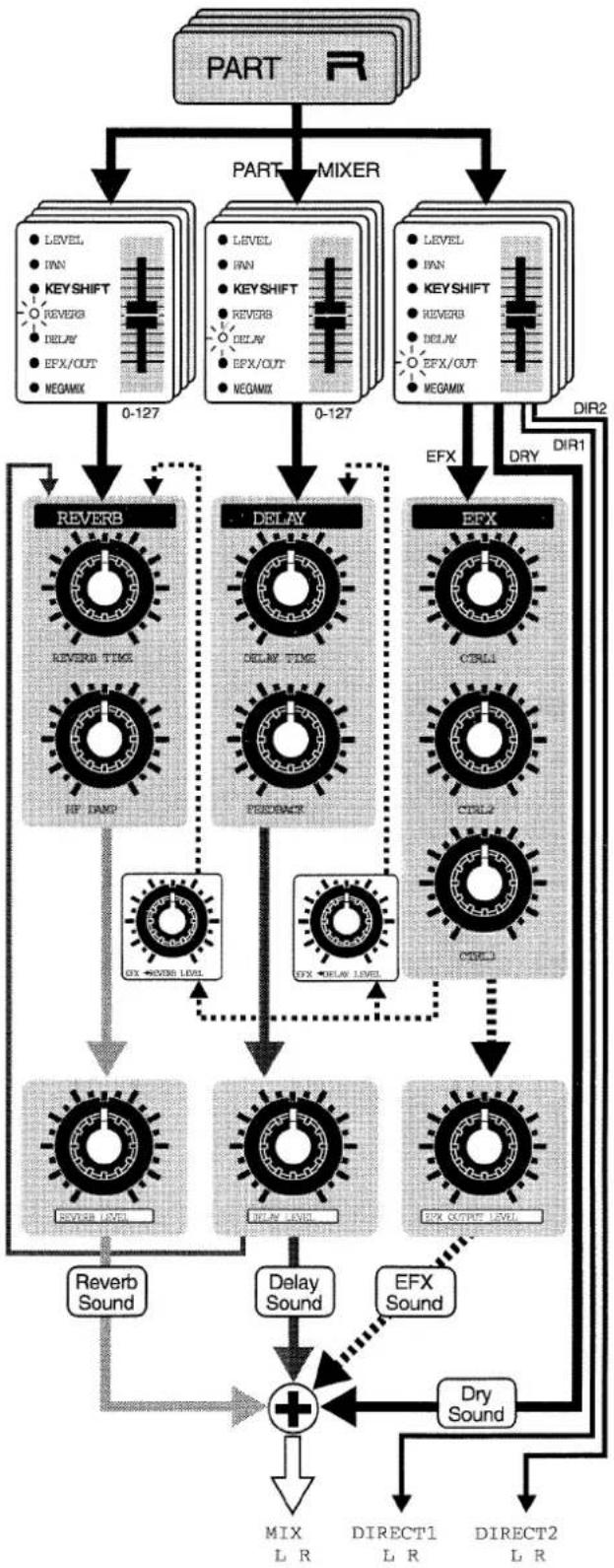
flowchart
graph TD
    A["PART R"] --> B["MIX"]
    A --> C["Mixer"]
    B --> D["REVERB"]
    C --> E["DELAY"]
    D --> F["Reverb TIME"]
    D --> G["HP DAMP"]
    E --> H["Delay TIME"]
    E --> I["READVAT"]
    F --> J["REVERB"]
    G --> K["REVERB"]
    H --> L["REVERB LEVEL"]
    I --> M["REVERB LEVEL"]
    J --> N["REVERB LEVEL"]
    K --> O["REVERB LEVEL"]
    L --> P["Reverb Sound"]
    M --> Q["Delay Sound"]
    N --> R[" Dry Sound"]
    O --> S[" Dry Sound"]
    P --> T[" Dry Sound"]
    Q --> U[" Dry Sound"]
    R --> V[" Dry Sound"]
    S --> W[" Dry Sound"]
    T --> X[" Dry Sound"]
    U --> Y[" Dry Sound"]
    V --> Z[" Dry Sound"]
    W --> AA[" Dry Sound"]
    X --> AB[" Dry Sound"]
    Y --> AC[" Dry Sound"]
    Z --> AD[" Dry Sound"]
    AA --> AE[" Dry Sound"]
    AB --> AF[" Dry Sound"]
    AC --> AG[" Dry Sound"]
    AD --> AH[" Dry Sound"]
    AE --> AI[" Dry Sound"]
    AF --> AJ[" Dry Sound"]
    AG --> AK[" Dry Sound"]
    AH --> AL[" Dry Sound"]
    AI --> AM[" Dry Sound"]
    AJ --> AN[" Dry Sound"]
    AK --> AO[" Dry Sound"]
    AL --> AP[" Dry Sound"]
    AM --> AQ[" Dry Sound"]
    AN --> AR[" Dry Sound"]
Die Effekt-Einstellungen werden pro Pattern gespeichert, so daß Sie die Effekt-Einstellungen durch Umschalten des Patterns wechseln können.

* Wenn Sie das Pattern bei gestopptem Playback wechseln, werden auch alle Effekt-Einstellungen gewechselt.
Wenn Sie das Pattern bei laufendem Playback wechseln, behalten die Einstellungen der Reverb- und Delay-Parameter die Einstellungen des vorherigen Patterns (Ausnahme: Part Reverb Level und Part Delay Level werden auf das neue Pattern aktualisiert).

“Einstellen der Reverb-Lautstärke (Part Reverb Level)” (S. 80)
“Einstellen der Delay-Lautstärke (Part Delay Level)” (S. 84)
Der Hall-Effekt (Reverb)
Reverb ist ein Raumeffekt, der den Hall eines Raumes simuliert, z.B. den einer Konzerthalle.
Auswahl des Halltyps (Reverb Type)
Sie können einen von 6 verschiedenen Hall-Programmen auswählen.
- Halten Sie [EFFECT SELECT] gedrückt.
Das aktuell ausgewählte Hall-Programm wird links im Display angezeigt.
- Wählen Sie mit dem [REV LEVEL]-Regler das gewünschte Hall-Programm aus.
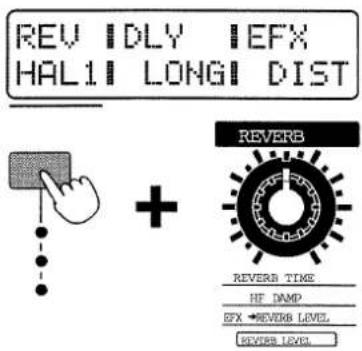
Mögliche Einstellungen:
ROM1 (Room 1): Raumhall mit kurzem Ausklang und hoher Halldichte.
ROM2 (Room 2): Raumhall mit kurzem Ausklang und normaler Halldichte.
STG1 (Stage 1): Hall einer Konzertbühne.
STG2 (Stage 2): Hall einer Konzertbühne mit starken Früh-Reflektionen.
HAL1 (Hall 1): Hall einer Konzerthalle mit normaler Halldichte.
HAL2 (Hall 2): Hall einer Konzerthalle mit hoher Halldichte.
Ein- und Ausschalten des Reverb (On/Off)
Halten Sie [EFFECT SELECT], und drücken Sie [PRESET].
Wenn das Reverb ausgeschaltet ist, erscheint die folgende Anzeige im Display.
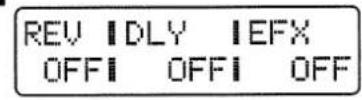
Diese Einstellung wird nicht in einem Pattern gespeichert.
Einstellen der Hall-Länge (Reverb Time)
- Drücken Sie [FUNC], so daß die Anzeige erloschen ist.
- Drücken Sie [EFFECT SELECT] sooft, bis die obere der drei Anzeigen leuchtet (siehe folgende Abbildung).
- Stellen Sie mit dem [REVERB TIME]-Regler die Hall-Länge ein.
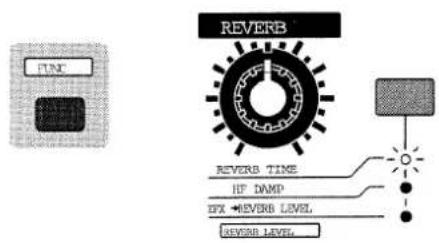
Range: 0–127
Drehen nach rechts verlängert die Hallzeit, Drehen nach links verkürzt die Hallzeit.
Dämpfung der Höhen-Frequenzen im Hallsignal (HF Damp)
- Drücken Sie [FUNC], so daß die Anzeige erloschen ist.
- Drücken Sie [EFFECT SELECT] sooft, bis die mittlere Anzeige leuchtet.
- Stellen Sie mit dem [HF DAMP]-Regler die Stärke der Dämpfung für die hohen Frequenzen ein.
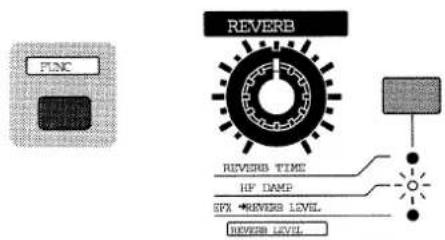
Drehen nach links verstärkt die Dämpfung, Drehen nach rechts hebt die Dämpfung immer mehr auf. Wenn Sie die Dämpfung ausschalten möchten, drehen Sie den Regler ganz nach rechts (= Einstellung „BYPASS“).
Einstellen der Reverb-Lautstärke (Reverb Level)
Hier können Sie die Gesamtlautstärke des Halls für alle 8 Parts (Rhythm Part und Parts 1–7) einstellen.
- Drücken Sie [FUNC], so daß die Anzeige blinkt.
- Stellen Sie mit dem [REV LEVEL]-Regler die Gesamtlautstärke des Halls ein.
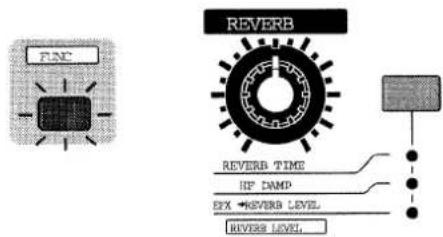
Range: 0–127
Drehen nach rechts erhöht die Hall-Lautstärke, Drehen nach links verringert die Hall-Lautstärke.
Einstellen der Hall-Lautstärke für jeden Part einzeln (Part Reverb Level)
- Drücken Sie [MIXER SELECT] sooft, bis die REVERB-Anzeige leuchtet.
- Stellen Sie mit den PART-Reglern [R]-[7] die Hall-Lautstärke für jeden Part ein.
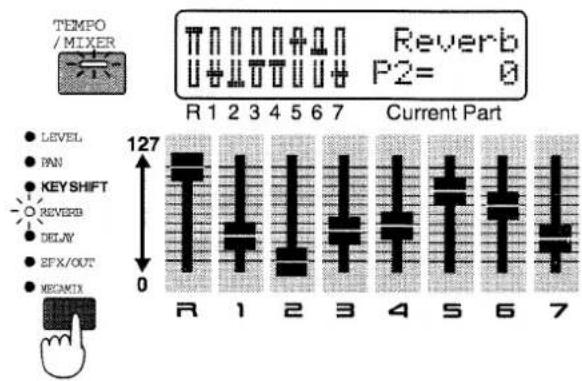
Je höher die Position eines Reglers, desto höher die Hall-Lautstärke für den jeweiligen Part.
Wenn Sie [TEMPO/MIXER] drücken (-> Part Mixer-Menu), wird der Part Reverb Level jedes Parts graphisch angezeigt. Hier können Sie die Hall-Lautstärke des ausgewählten Parts mit [INC]/[DEC] verändern.
Wenn „Part Reverb Level“ oder „Reverb Level“ (für alle Parts) auf „0“ eingestellt ist, ist für den ausgewählten Part kein Hall hörbar.
Wenn Part EFX/Output Assign des Rhythm Part auf „RHY“ eingestellt ist, können Sie die Hall-Lautstärke für jeden einzelnen Rhythm Tone einstellen.

"Aktivieren des EFX/Festlegen der Ausgangsbelegung für jeden Part (Part EFX/Output Assign)" (S. 104)
flowchart
graph TD
    A["PART 1-7"] --> B["Für jeden Part"]
    C["Für jeden Rhythm Tone"] --> D["Für den gesamten Rhythm Part"]
    B --> E["Für alle Parts"]
    D --> F["Für alle Parts"]
    E --> G["Reverb"]
    F --> H["Reverb-Sound"]
    G --> I["Reverb Level"]
    H --> J["Reverb-Sound"]
Wenn „Part EFX/Output Assign“ für den Rhythm Part auf „DRY“ oder „EFX“ eingestellt ist, wird durch Erhöhen des Part Reverb Level die Hall-Lautstärke aller Rhythm Tones gleichzeitig erhöht.
Einstellen der Hall-Lautstärke für das EFX-Signal (EFX->Reverb Level)
Das Reverb wirkt für alle Parts, deren „Part EFX/Output Assign“ auf „EFX“ eingestellt ist, unabhängig vom jeweiligen „Part Reverb Level“.
- Drücken Sie [FUNC], so daß die Anzeige erloschen ist.
- Drücken Sie [EFFECT SELECT] sooft, bis die untere der drei Anzeigen leuchtet.
- Stellen Sie mit dem [EFX->REVERB LEVEL]-Regler die Hall-Lautstärke für das EFX-Signal ein.
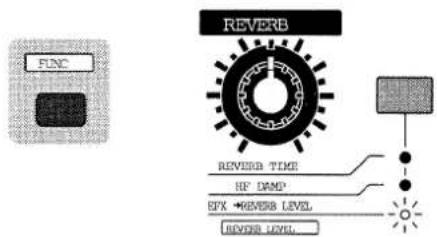
flowchart
graph TD
    A["FUNC"] --> B["REVERB"]
    C["REVERB TIME"] --> D["RF DAMP"]
    E["EFX • REVERB LEVEL"] --> F["REVERB LEVEL"]
Range: 0–127
Drehen nach rechts erhöht die Hall-Lautstärke für das EFX-Signal, Drehen nach links verringert die Hall-Lautstärke für das EFX-Signal.
* Um diesen Effekt zu hören, muß „Part EFX/Output Assign" des ausgewählten Parts auf „EFX" eingestellt sein.

"Aktivieren des EFX/Festlegen der Ausgangsbelegung für jeden Part (Part EFX/Output Assign)" (S. 104)
Weitere Einstellungen für die Hall-Sektion
- Halten Sie [SHIFT], und drücken Sie das Keyboard Pad [5].
Das REVERB-Menu erscheint.
- Wählen Sie mit PAGE [<]/[>] den gewünschten Parameter aus.
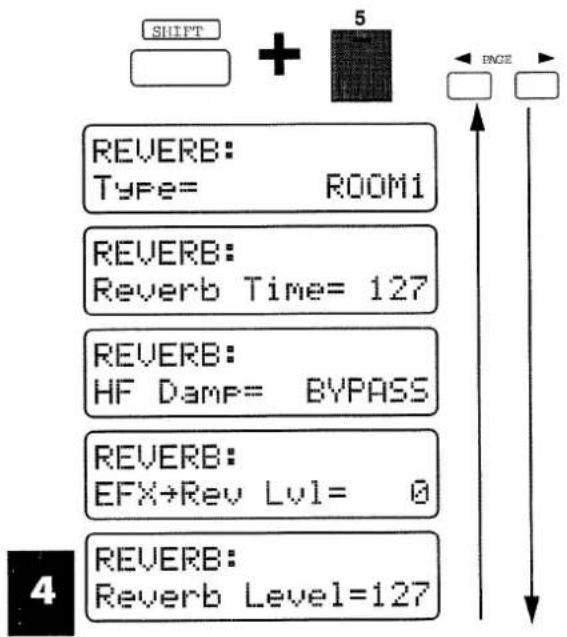
flowchart
graph TD
    A["SHIFT"] --> B["+"]
    B --> C["5"]
    C --> D["REVERB: Type= ROOM1"]
    C --> E["REVERB: Reverb Time= 127"]
    C --> F["REVERB: HF Damp= BYPASS"]
    C --> G["REVERB: EFX+Rev Lvl= 0"]
    C --> H["REVERB: Reverb Level=127"]
Drücken Sie [EXIT], um wieder das vorherige Display anzuwählen.
Type (Reverb Type)
siehe S. 79.
Mögliche Einstellungen:
ROOM1, ROOM2, STAGE1, STAGE2, HALL1, HALL2
* Hier werden die Namen der Hall-Programme vollständig angezeigt.
Reverb Time
siehe S. 80.
Einstellbereich: 0–127
HF Damp
siehe S. 80.
Einstellbereich: 200–8000 (Hz), BYPASS
Einstellbereich: 0–127
Reverb Level
siehe S. 80.
Einstellbereich: 0–127
Der Echo-Effekt (Delay)
Delay ist ein Effekt, der dem Originalsignal eines oder mehrere Echosignale folgen läßt. Damit lassen sich z.B. interessante rhythmische Effekte erzielen.
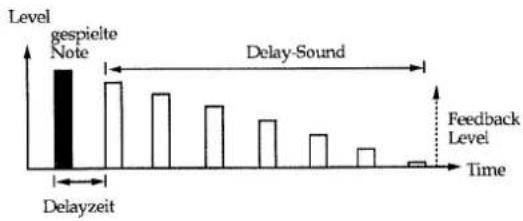
bar
| Time | Level | |---|---| | Delayzeit | gespielte Note | | Delay-Sound | | | Feedback Level | |Auswahl des Delaytyps (Delay Type)
Sie können eines von 2 Delay-Programmen auswählen.
- Halten Sie [EFFECT SELECT] gedrückt.
Das aktuell ausgewählte Hall-Programm wird in der Mitte des Displays angezeigt.
- Wählen Sie mit dem [DELAY LEVEL]-Regler das gewünschte Delay-Programm aus.
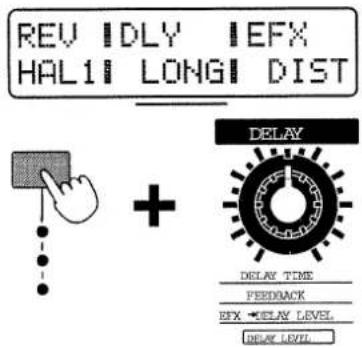
Mögliche Einstellungen:
SHORT: Echo mit kurzer Wiederholungszeit.
LONG: Echo mit langer Wiederholungszeit.
Das Tempo des Delay-Effektes kann auch zum Tempo eines Pattern synchronisiert werden (S. 83).
Ein- und Ausschalten des Delays (On/Off)
Halten Sie [EFFECT SELECT], und drücken Sie [USER].
Wenn das Delay ausgeschaltet ist, erscheint die folgende Anzeige im Display.
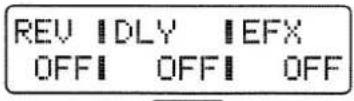
Diese Einstellung wird nicht in einem Pattern gespeichert.
Einstellen des Echo-Intervalls (Delay Time)
- Drücken Sie [FUNC], so daß die Anzeige erloschen ist.
- Drücken Sie [EFFECT SELECT] sooft, bis die obere der drei Anzeigen leuchtet (siehe folgende Abbildung).
- Stellen Sie mit dem [DELAY TIME]-Regler das Echo-Intervall (die Delayzeit) ein.
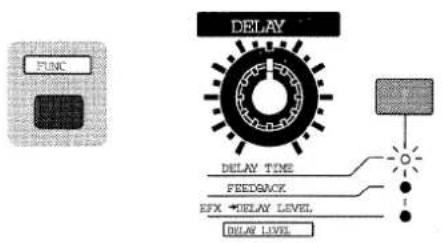
Mögliche Einstellungen:
SHORT: 0.1-275
LONG: 200-1000, F J3 F. J J3 J. J J3 J. J
Drehen nach rechts verlängert die Delayzeit, Drehen nach links verkürzt die Delayzeit.
Wenn als Delay-Programm „LONG“ ausgewählt ist, können Sie mit [SHIFT] + Drehen des [DELAY TIME]-Reglers einen Notenwert anwählen. Damit wird das Delay-Tempo zu dem Tempo des ausgewählten Patterns synchronisiert, und die Echo-Signale werden im Abstand des ausgewählten Noten-Intervalls wiederholt.
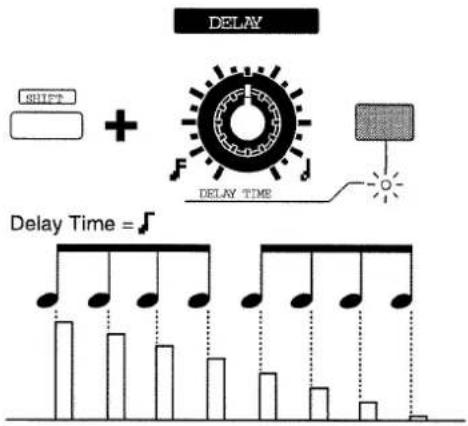
* Die Delayzeit kann maximal auf 1000 ms (1 Sekunde) eingestellt werden. Wenn bei einer Synchronisation des Delay-Tempos durch das Pattern-Tempo ein errechneter Wert von über 1000 ms entsteht, wird die Delayzeit halbiert. Wenn auch der halbierte Wert die Grenze von 1000 ms überschreitet, wird die halbe Delayzeit nochmals halbiert (entspricht dann 1/4 der originalen Delayzeit).

Festlegen der Anzahl der Signalwiederholungen (Feedback Level)
- Drücken Sie [FUNC], so daß die Anzeige erloschen ist.
- Drücken Sie [EFFECT SELECT] sooft, bis die mittlere Anzeige leuchtet.
- Stellen Sie mit dem [FEEDBACK LEVEL]-Regler die Anzahl der Wiederholungen ein.
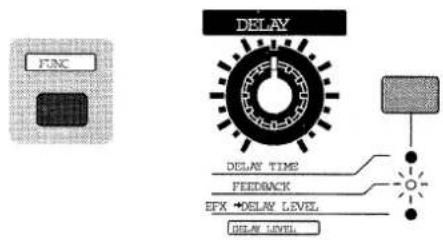
flowchart
graph TD
    A["FAN"] --> B["DELAY"]
    B --> C["DELA"]
    C --> D["EFX → DELAY LEVEL"]
    D --> E["DELAY LEVEL"]
    style A fill:#f9f,stroke:#333
    style B fill:#ccf,stroke:#333
    style C fill:#cfc,stroke:#333
    style D fill:#fcc,stroke:#333
    style E fill:#ffc,stroke:#333
Einstellbereich: 0–+98 (%)
Drehen nach rechts erhöht die Anzahl der Signalwiederholungen, Drehen nach links verringert die Anzahl der Signalwiederholungen.
Einstellen der Delay-Lautstärke (Delay Level)
Hier können Sie die Gesamtlautstärke des Delays für alle 8 Parts (Rhythm Part und Parts 1–7) einstellen.
- Drücken Sie [FUNC], so daß die Anzeige blinkt.
- Stellen Sie mit dem [DELAY LEVEL]-Regler die Gesamtlautstärke des Delays ein.
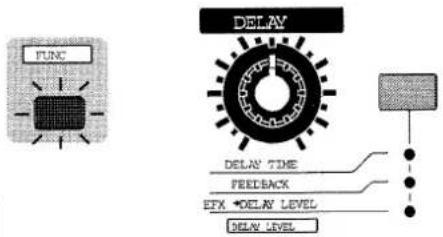
flowchart
graph TD
    A["FUNC"] --> B["DELA"]
    B --> C["DELAY"]
    C --> D["DELAY TIME"]
    C --> E["FEEDBACK"]
    C --> F["EFX → DELAY LEVEL"]
    C --> G["DELAY LEVEL"]
4
Einstellbereich: 0–127
Drehen nach rechts erhöht die Delay-Lautstärke, Drehen nach links verringert die Delay-Lautstärke.
Einstellen der Delay-Lautstärke für jeden Part einzeln (Part Delay Level)
- Drücken Sie [MIXER SELECT] sooft, bis die DELAY-Anzeige leuchtet.
- Stellen Sie mit den PART-Reglern [R]-[7] die Delay-Lautstärke für jeden Part ein.
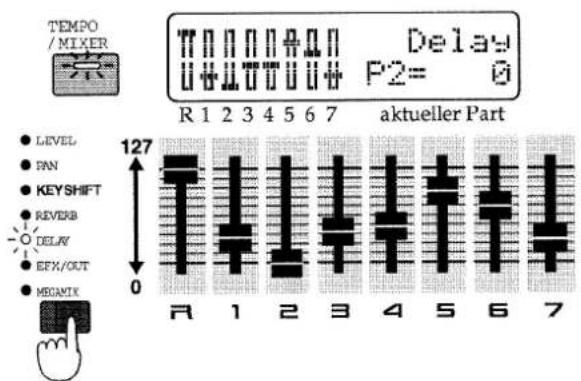
Einstellbereich: 0–127
Je höher die Position eines Reglers, desto höher die Delay-Lautstärke für den jeweiligen Part.
Wenn Sie [TEMPO/MIXER] drücken (-> Part Mixer-Menu), wird der Part Delay Level jedes Parts graphisch angezeigt. Hier können Sie die Delay-Lautstärke des ausgewählten Parts mit [INC]/[DEC] verändern.
Wenn „Part Delay Level“ oder „Delay Level“ (für alle Parts) auf „0“ eingestellt ist, ist für den ausgewählten Part kein Delay hörbar.
Wenn Part EFX/Output Assign des Rhythm Part auf „RHY“ eingestellt ist, können Sie die Delay-Lautstärke für jeden einzelnen Rhythm Tone einstellen.
"Aktivieren des EFX/Festlegen der Ausgangsbelegung für jeden Part (Part EFX/Output Assign)" (S. 104) "R.TONE Dly Level (Rhythm Tone Delay Level)" (S. 76)
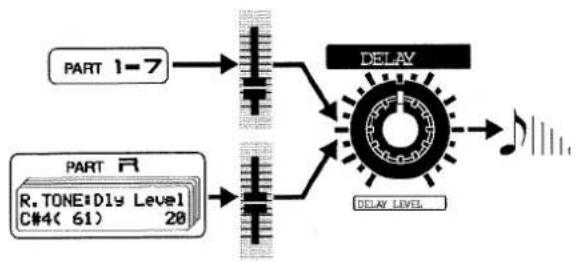
flowchart
graph TD
    A["PART 1-7"] --> B["AND"]
    C["PART R\nR.TONE:Dly Level\nC#4(61) 20"] --> D["AND"]
    B --> E["DELAY"]
    D --> F["DELAY LEVEL"]
    E --> G["NOT"]
    F --> G
Wenn „Part EFX/Output Assign“ für den Rhythm Part auf „DRY“ oder „EFX“ eingestellt ist, wird durch Erhöhen des Part Delay Level die Delay-Lautstärke aller Rhythm Tones gleichzeitig erhöht.
Einstellen der Delay-Lautstärke für das EFX-Signal (EFX->Delay Level)
Das Delay wirkt für alle Parts, deren „Part EFX/Output Assign“ auf „EFX“ eingestellt ist, unabhängig vom jeweiligen „Part Delay Level“.
- Drücken Sie [FUNC], so daß die Anzeige erloschen ist.
- Drücken Sie [EFFECT SELECT] sooft, bis die untere der drei Anzeigen leuchtet.
- Stellen Sie mit dem [EFX->DELAY LEVEL]-Regler die Delay-Lautstärke für das EFX-Signal ein.
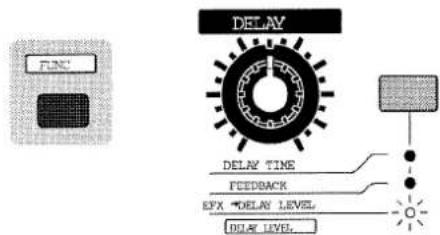
flowchart
graph TD
    A["FUNC"] --> B["DELAY"]
    B --> C["DELA"]
    C --> D["FEEDBACK"]
    D --> E["EFX"]
    E --> F["DELA LEVEL"]
    F --> G["DELA LEVEL"]
    G --> H["Ground"]
Einstellbereich: 0–127
Drehen nach rechts erhöht die Delay-Lautstärke für das EFX-Signal, Drehen nach links verringert die Delay-Lautstärke für das EFX-Signal.
* Um diesen Effekt zu hören, muß „Part EFX/Output Assign“ des ausgewählten Parts auf „EFX“ eingestellt sein.

"Aktivieren des EFX/Festlegen der Ausgangsbelegung für jeden Part (Part EFX/Output Assign)" (S. 104)
Weitere Einstellungen für die Delay-Sektion
- Halten Sie [SHIFT], und drücken Sie das Keyboard Pad [6].
Das DELAY-Menu erscheint. - Wählen Sie mit PAGE [<]/[>] den gewünschten Parameter aus.
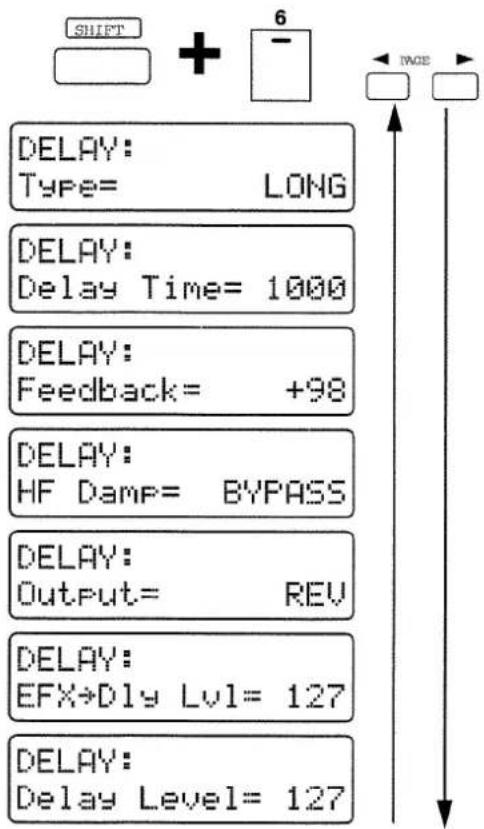
flowchart
graph TD
    A["SHIFT"] --> B["+"]
    B --> C["6"]
    C --> D["INCE"]
    D --> E["DELAY: Type= LONG"]
    E --> F["DELAY: Delay Time= 1000"]
    F --> G["DELAY: Feedback= +98"]
    G --> H["DELAY: HF Damp= BYPASS"]
    H --> I["DELAY: Output= REV"]
    I --> J["DELAY: EFX→Dly Lvl= 127"]
    J --> K["DELAY: Delay Level= 127"]
Drücken Sie [EXIT], um wieder das vorherige Display anzuwählen.
Type (Delay Type)
siehe S. 82.
Einstellbereich: SHORT, LONG
Delay Time
siehe S. 83.
Mögliche Einstellungen:
SHORT: 0.1–275
LONG: 200-1000, ∫ ∩ ∩ ∩ ∩ ∩ ∩ ∩ ∩ ∩
Feedback
siehe S. 83.
Einstellbereich: 0–+98 (%)
HF Damp
bestimmt die Frequenz, wo die hohen Frequenzen im Delay-Signal gefiltert werden.
Einstellbereich: 200–8000 (Hz), BYPASS
Je niedriger die Frequenz, desto mehr hohe Frequenzen werden gefiltert und desto gedämpfter erklingt das Delay-Signal.
Wenn Sie die Dämpfung ausschalten möchten, wählen Sie die Einstellung „BYPASS“.
bestimmt, wie das Delay-Signal ausgegeben wird.
Mögliche Einstellungen:
MIX: das Delaysignal wird unverändert ausgegeben.
REV: das Delaysignal erhält einen Hall-Effekt, bevor es ausgegeben wird.
MIX+REV: die Signale „Delay ohne Reverb“ und „Delay mit Reverb“ werden gemischt ausgegeben.
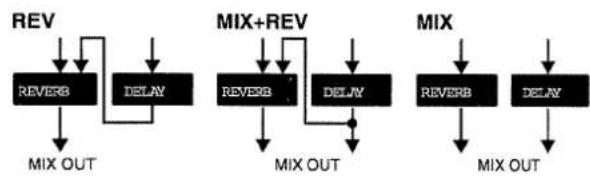
flowchart
graph TD
    A["REV"] --> B["REVERB"]
    A --> C["DELAY"]
    B --> D["MIX OUT"]
    C --> D
    E["MIX+REV"] --> F["REVERB"]
    E --> G["DELAY"]
    F --> H["MIX OUT"]
    G --> H
    I["MIX"] --> J["REVERB"]
    I --> K["DELAY"]
    J --> L["MIX OUT"]
    K --> L
EFX->Dly Lvl (EFX->Delay Level)
siehe S. 84.
Einstellbereich: 0–127
Delay Level
siehe S. 84.
Einstellbereich: 0–127
Die EFX-Sektion
In der EFX-Sektion finden Sie 24 verschiedene Effekt-Programme, von denen Sie eines z. Zt. auswählen können.
Auswahl des EFX-Programms (EFX Type)
Sie können eines von 24 verschiedenen EFX-Programmen auswählen.
1. Halten Sie [EFFECT SELECT] gedrückt.
Dieses ist der Taster rechts neben dem EFX-Regler. Das aktuell ausgewählte EFX-Programm wird rechts im Display angezeigt.
4 2. Wählen Sie mit dem [EFX OUTPUT LEVEL]-Regler das gewünschte EFX-Programm aus.
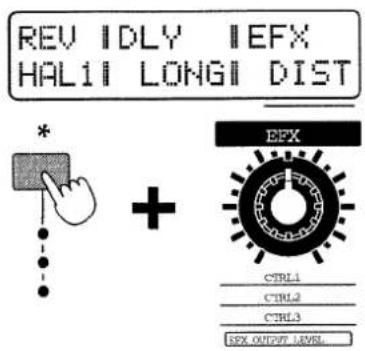
Sie können auch [EFFECT SELECT] gedrückt halten und den [VALUE]-Regler drehen.
Mögliche Einstellungen:
ENHR: Enhancer (Frequenz-Verstärker)
OVER: Overdrive (Übersteuerung)
DIST: Distortion (Verzerrung)
Lo-Fi: Lo-Fi (verringerte Klangqualität)
NOISE: Noise Generator (Rauschen)
PHONO: Phonograph (Plattenspieler-Effekt)
COMP: Compressor (Signal-Kompression)
LIMIT: Limiter (Pegelbegrenzer)
SLICE: Slicer (Unterbrecher)
TREMO: Tremolo (Lautstärke-Modulation)
PHASE: Phaser (Phasen-Modulation)
CHORS: Chorus
SP-D: Space-Dimension (Super-Chorus)
TETRA: Tetra Chorus (Mehrfach-Chorus)
FLANG: Flanger-Effekt
ST-FL: Step-Flanger (Flanger-Effekt mit Stufen)
S-DLY: kurzes Echo
A-PAN: Auto Pan (automatischer Positionswechsel im Stereofeld)
FB-P: Feedback Pitch Shifter (Tonhöhenveränderung)
REV: Reverb (Hall-Effekt)
GATE: Gated Reverb (Hall mit begrenzter Hallzeit)
* Die Effekt-Programme werden in diesem Display mit Abkürzung angezeigt.
Die zur Verfügung stehenden Parameter sind abhängig vom ausgewählten EFX-Programm.
Die Haupt-Parameter eines EFX-Programms können mit den Reglern [EFX OUTPUT LEVEL] und [CTRL 1/2/3] eingestellt werden.
Beispiel: das EFX-Programm 4-Band EQ.
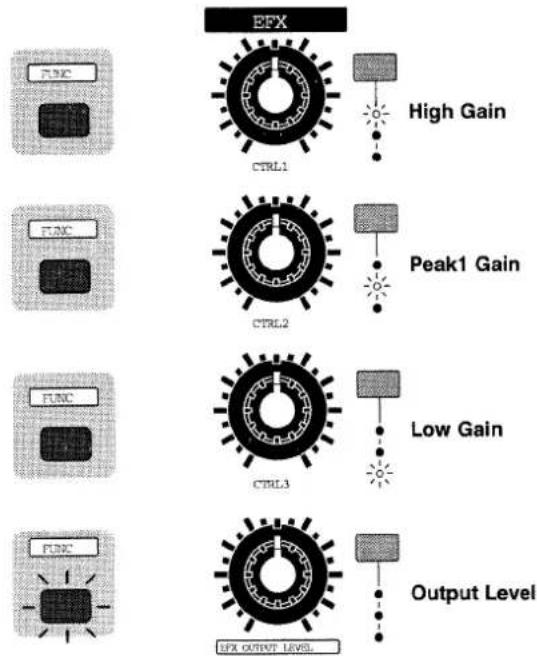
flowchart
graph TD
    A["FX"] --> B["CTRL1"]
    B --> C["High Gain"]
    D["FX"] --> E["CTRL2"]
    E --> F["Peak1 Gain"]
    G["FX"] --> H["CTRL3"]
    H --> I["Low Gain"]
    J["FX"] --> K["FX OUTPUT LEVEL"]
    K --> L["Output Level"]
Die weiteren Parameter eines EFX-Programms werden wie folgt angewählt.
- Halten Sie [SHIFT], und drücken Sie das Keyboard Pad [7].
Das EFX-Menu erscheint, - Wählen Sie mit PAGE [<]/[>] den gewünschten Parameter aus.
Drücken Sie [EXIT], um wieder das vorherige Display anzuwählen.
Im ersten EFX-Display erscheint das ausgewählte EFX-Programm.
EFX:
Type= DISTORTION
Ein- und Ausschalten des EFX (On/Off)
Halten Sie [EFFECT SELECT], und drücken Sie [CARD].
Wenn das EFX-Programm ausgeschaltet ist, erscheint die folgende Anzeige im Display.
REV IDLY IEFX
OFF OFF OFF
Diese Einstellung wird nicht in einem Pattern gespeichert.
4 Band EQ
4 Band Stereo-Equalizer (Höhen, 2x Mitten, Bässe).
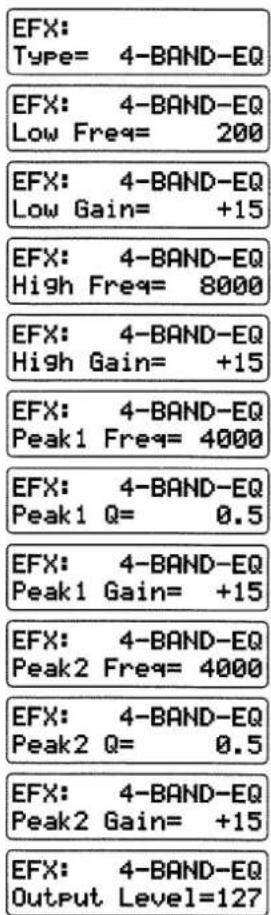
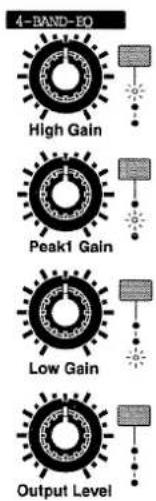
flowchart
graph TD
    A["4-BAND-EQ"] --> B["High Gain"]
    A --> C["Peak1 Gain"]
    A --> D["Low Gain"]
    A --> E["Output Level"]
bestimmt die Frequenz des Bass-Bereiches.
Einstellbereich: 200, 400 (Hz)
Low Gain [CTRL 3]
bestimmt die Lautstärke des Bass-Bereiches.
Einstellbereich: -15--+15
bestimmt die Frequenz des Höhen-Bereiches.
Einstellbereich: 4000, 8000 (Hz)
High Gain [CTRL 1]
bestimmt die Lautstärke des Höhen-Bereiches.
Einstellbereich: -15—+15
bestimmt die Frequenz des Mittenbereiches „1“.
Einstellbereich: 200–8000 (Hz)
Peak1 Q (Peaking 1Q)
bestimmt die Bandbreite des Frequenzbereiches des Mittenbereiches „1“.
Einstellbereich: 0.5–8.0
Je höher der Wert, desto enger ist der Frequenzbereich.
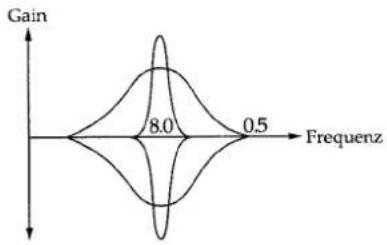
bestimmt die Lautstärke des Mittenbereiches „1“. Einstellbereich: -15—+15
bestimmt die Frequenz des Mittenbereiches „2“. Einstellbereich: 200–8000 (Hz)
Peak2 Q (Peaking 2Q)
bestimmt die Bandbreite des Frequenzbereiches des Mittenbereiches „2“.
Einstellbereich: 0.5–8.0
Je höher der Wert, desto enger ist der Frequenzbereich.
bestimmt die Lautstärke des Mittenbereiches „2“. Einstellbereich: -15–+15
bestimmt den Ausgangspegel des 4 Band EQ. Einstellbereich: 0–127
Spectrum (Frequenz-Filter)
Dieses ist ein Filter, der bestimmte Frequenzwerte erhöht bzw. absenkt.
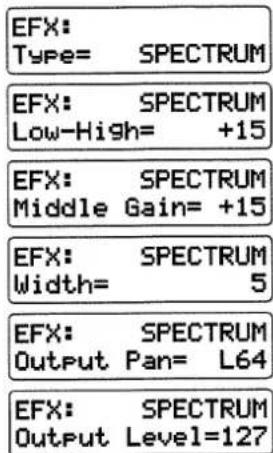
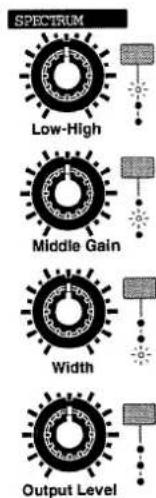
flowchart
graph TD
    A["SPECTRUM"] --> B["Low-High"]
    B --> C["Middle Gain"]
    C --> D["Width"]
    D --> E["Output Level"]
bestimmt die Frequenzlautstärke bei 500Hz und 8000Hz.
Einstellbereich: -15–+15
bestimmt die Frequenzlautstärke bei 1250Hz. Einstellbereich: -15–+15
bestimmt die Bandbreite, innerhalb der die Frequenzen angehoben bzw. abgesenkt werden (gilt für alle Frequenzbänder gleichzeitig).
Einstellbereich: 1–5
Output Pan
bestimmt die Stereo-Position des Spectrum-Effektsounds.
Einstellbereich: L64–63R
bestimmt die Ausgangslautstärke des Spectrum-Effektsounds.
Einstellbereich: 0–127
Enhancer (Frequenz-Verstärker)
Dieser Effekt ermöglicht die Absenkung bzw. Anhebung der Höhen- und Bass-Frequenzen.
| EFX: Type= ENHANCER |
| EFX: ENHANCER Sens= 127 |
| EFX: ENHANCER Mix= 127 |
| EFX: ENHANCER Low Gain= +15 |
| EFX: ENHANCER High Gain= +15 |
| EFX: ENHANCER Output Level=127 |
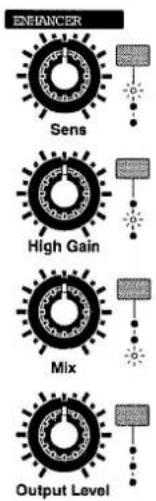
flowchart
graph TD
    A["Enhancer"] --> B["Sens"]
    B --> C["High Gain"]
    C --> D["Mix"]
    D --> E["Output Level"]
bestimmt die Stärke des Enhancer-Effektes.
Einstellbereich: 0–127
bestimmt das Mischverhältnis von Originalsound und Enhancer-Sound.
Einstellbereich: 0–127
Low Gain
bestimmt die Absenkung bzw. Anhebung der Bass-Frequenzen.
Einstellbereich: -15–+15
High Gain [CTRL 2]
bestimmt die Absenkung bzw. Anhebung der Höhen-Frequenzen.
Einstellbereich: -15–+15
bestimmt die Ausgangslautstärke des Enhancer-Signals.
Einstellbereich: 0–127
Overdrive (Übersteuerung)
Der Overdrive-Effekt wird häufig für Gitarren- und Synth Bass-Sounds angewandt, eignet sich aber auch für Solo-Sounds.
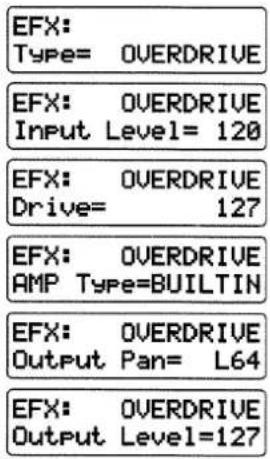
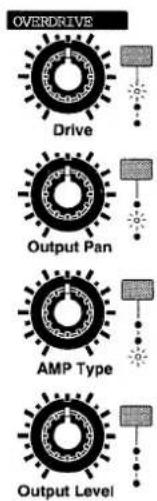
flowchart
graph TD
    A["Overdrive"] --> B["Drive"]
    B --> C["Output Pan"]
    C --> D["AMP Type"]
    D --> E["Output Level"]

Input Level
bestimmt den Pegel des Eingangssignals.
Einstellbereich: 0–127
Drive [CTRL 1]
bestimmt die Stärke der Übersteuerung. Dadurch wird auch die Signal-Lautstärke beeinflußt.
Einstellbereich: 0–127
AMP Type [CTRL 3]
bestimmt den Verstärker-Typ für die Übersteuerung.
Mögliche Einstellungen:
SMALL: kleiner Verstärker
BUILTIN: eingebauter Verstärker
2STACK: großer 2-Stack Amp
3STACK: großer 3-Stack Amp
Output Pan [CTRL 2]
bestimmt die Stereo-Position des Overdrive-Effektsounds.
Einstellbereich: L64–63R
bestimmt die Ausgangslautstärke des Overdrive-Signals.
Einstellbereich: 0–127
Distortion (Verzerrung)
Bei diesem Effekt wird das Signal stärker verzerrt als bei „Overdrive“.
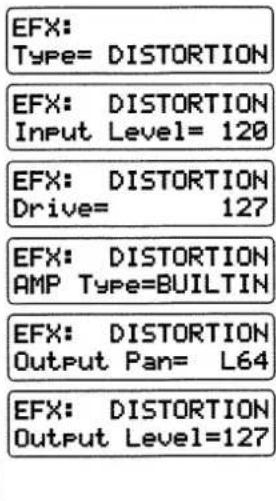
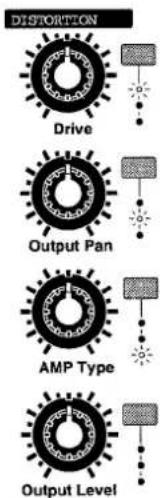
Input Level
bestimmt den Pegel des Eingangssignals.
Einstellbereich: 0–127
Drive [CTRL 1]
bestimmt die Stärke der Verzerrung. Dadurch wird auch die Signal-Lautstärke beeinflußt.
Einstellbereich: 0–127
AMP Type [CTRL 3]
bestimmt den Verstärker-Typ für die Verzerrung.
Mögliche Einstellungen:
SMALL: kleiner Verstärker
BUILTIN: eingebauter Verstärker
2STACK: großer 2-Stack Amp
3STACK: großer 3-Stack Amp
Output Pan [CTRL 2]
bestimmt die Stereo-Position des Distortion-Effektsounds.
Einstellbereich: L64–63R
bestimmt die Ausgangslautstärke des Distortion-Signals.
Einstellbereich: 0–127
Lo-Fi (verringerte Klangqualität)
Dieser Effekt simuliert eine herabgesetzte Klangqualität des Sounds (bekannt geworden durch Dance Drum Loops) und wird häufig bei Drumsounds angewandt.
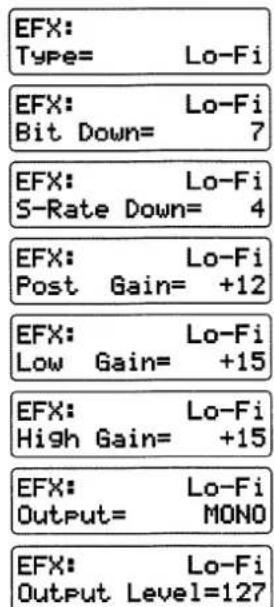
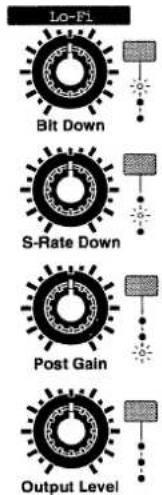
flowchart
graph TD
    A["Lo-Fi"] --> B["Bit Down"]
    B --> C["S-Rate Down"]
    C --> D["Post Gain"]
    D --> E["Output Level"]
Bit Down [CTRL 1]
bestimmt die Stärke der beabsichtigten Klang-beeinträchtigung.
Einstellbereich: 0–7
Je höher der Wert, desto stärker wird der Sound beeinflußt.
bestimmt die Auflösung der Klangqualität.
Einstellbereich: 32, 16, 8, 4
Je niedriger der Wert, desto grober ist die Auflösung der Klangqualität.
Post Gain [CTRL 3]
bestimmt die Lautstärke des Ausgangssignals.
Einstellbereich: 0, +6, +12, +18
Low Gain
bestimmt die Absenkung bzw. Anhebung der Bass-Frequenzen.
Einstellbereich: -15–+15
High Gain
bestimmt die Absenkung bzw. Anhebung der Höhen-Frequenzen.
Einstellbereich: -15–+15
Output
bestimmt, wie der Sound ausgegeben wird.
Einstellbereich: MONO, STEREO
bestimmt die Ausgangslautstärke des Lo-Fi-Signals.
Einstellbereich: 0–127
Noise Generator (Rauschen)
Mit diesem Effekt können Nebengeräusche wie Brummen, rosa Rauschen oder Kratzgeräusche einer Schallplatte simuliert werden.
| EFX: Type= NOISE |
| EFX: NOISE Noise Type= 1 |
| EFX: NOISE Noise Level= 127 |
| EFX: NOISE N Filter= BYPASS |
| EFX: NOISE Lo-Fi Level= 127 |
| EFX: NOISE Output Pan= L64 |
| EFX: NOISE Output Level=127 |
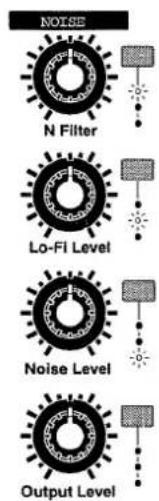
Noise Type
bestimmt den Typ des Nebengeräusches.
Einstellbereich: 1–18
Noise Level [CTRL 3]
bestimmt die Ausgangslautstärke des Nebengeräusches.
Einstellbereich: 0–127
N Filter (Noise Filter) [CTRL 1]
bestimmt die Frequenzfilterung des Nebengeräusches.
Einstellbereich: 200–8000 (Hz), BYPASS
Wenn keine Frequenz-Filterung erfolgen soll, wählen Sie die Einstellung „BYPASS“.
Lo-Fi Level [CTRL 2]
Je höher dieser Wert, desto stärker wird der Originalsound beeinträchtigt.
Einstellbereich: 0–127
Output Pan
bestimmt die Stereo-Position des Noise-Effektsounds.
Einstellbereich: L64–63R
bestimmt die Ausgangslautstärke des Noise-Signals.
Einstellbereich: 0–127
Die verschiedenen Noise-Programme (1-18)
Die mit „O“ markierten Effekte werden in dem ausgewählten Noise-Programm erzeugt.
Hum (50 Hz): Brummen (50 Hz)
Hum (60 Hz): Brummen (60 Hz)
Pink: Rosa Rauschen
Disc EP: Schallplatten-Kratzer Single (45 RPM)
Disc LP: Schallplatten-Kratzer LP (33 RPM)
RND Disc: Schallplatten-Kratzer mit zufälliger
Erzeugung von Nebengeräuschen
Dieser Effekt simuliert die Suche einer Radiofrequenz.
| EFX:Type= RADIO-TUNG |
| EFX: RADIO-TUNGRadio Detune=127 |
| EFX: RADIO-TUNGNoise Level= 127 |
| EFX: RADIO-TUNGLow Gain= +15 |
| EFX: RADIO-TUNGHigh Gain= +15 |
| EFX: RADIO-TUNGOutput= MONO |
| EFX: RADIO-TUNGOutput Level=127 |
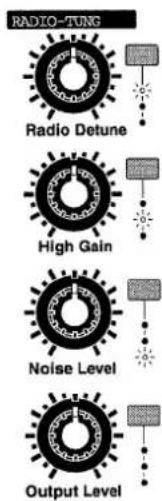
flowchart
graph TD
    A["Radio-TUNG"] --> B["Radio Detune"]
    B --> C["High Gain"]
    C --> D["Noise Level"]
    D --> E["Output Level"]
    style A fill:#f9f,stroke:#333
    style B fill:#ccf,stroke:#333
    style C fill:#cfc,stroke:#333
    style D fill:#fcc,stroke:#333
    style E fill:#cff,stroke:#333
Phonograph (Plattenspieler-Effekt)
Dieser Effekt fügt dem Sound den Effekt der Nebengeräusche eines Plattenspielers hinzu.
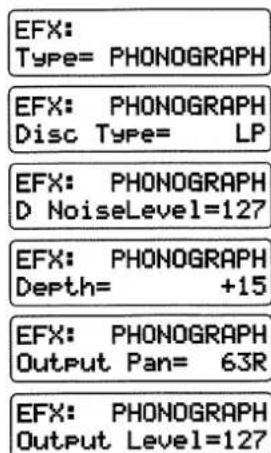
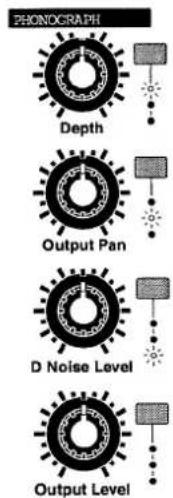
flowchart
graph TD
    A["PHONOGRAPH"] --> B["Depth"]
    B --> C["Output Pan"]
    C --> D["D Noise Level"]
    D --> E["Output Level"]
Radio Detune [CTRL 1]
bestimmt die Suchfrequenz des Radiosignals.
Einstellbereich: 0–127
Wenn Sie den [CTRL 1]-Regler in Echtzeit drehen, wird der Effekt besonders deutlich.
Noise Level [CTRL 3]
bestimmt die Lautstärke des Stimm-Nebegeräusches.
Einstellbereich: 0–127
Low Gain
bestimmt die Absenkung bzw. Anhebung der Bass-Frequenzen.
Einstellbereich: -15–+15
High Gain [CTRL 2]
bestimmt die Absenkung bzw. Anhebung der Höhen-Frequenzen.
Einstellbereich: -15--+15
Output
bestimmt, wie der Sound ausgegeben wird.
Einstellbereich: MONO, STEREO
bestimmt die Ausgangslautstärke des Radio Tuning-Signals.
Einstellbereich: 0–127
Disc Type
bestimmt die Art des Nebengeräusches.
Mögliche Einstellungen:
LP: 33 RPM-Platte
EP: 45 RPM-Platte
SP: 78 RPM-Platte
D NoiseLevel (Disc Noise Level) [CTRL 3]
bestimmt die Ausgangslautstärke des Nebengeräusches.
Einstellbereich: 0–127
Depth [CTRL 1]
bestimmt den Klangcharakter.
Einstellbereich: 0→+20
Je höher der Wert, desto mehr werden die hohen und tiefen Frequenzen gefiltert und die Mitten hervorgehoben.
Output Pan [CTRL 2]
bestimmt die Stereo-Position des Phonograph-Effektsounds.
Einstellbereich: L64–63R
bestimmt die Lautstärke des Phonograph-Signals.
Einstellbereich: 0–127
Compressor (Signal-Kompression)
Der Compressor unterdrückt zu hohe Signalpegel, verstärkt leise Signale und führt so zu einem Lautstärkeausgleich zwischen zu lauten und zu leisen Signalen.
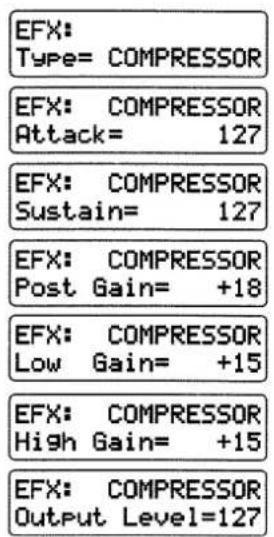
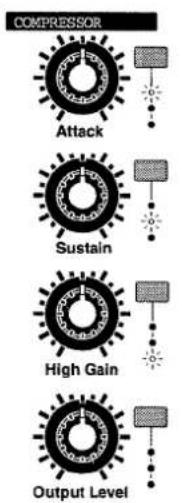
flowchart
graph TD
    A["COMPRESSOR"] --> B["Attack"]
    B --> C["Sustain"]
    C --> D["High Gain"]
    D --> E["Output Level"]
    style A fill:#f9f,stroke:#333
    style B fill:#ccf,stroke:#333
    style C fill:#cfc,stroke:#333
    style D fill:#fcc,stroke:#333
    style E fill:#ffc,stroke:#333
Limiter (Pegelbegrenzer)
Der Limiter begrenzt die Lautstärke eines Signals, wenn dieses eine bestimmte Lautstärke überschreitet, und verhindert dadurch unerwünschte Signalverzerrungen.
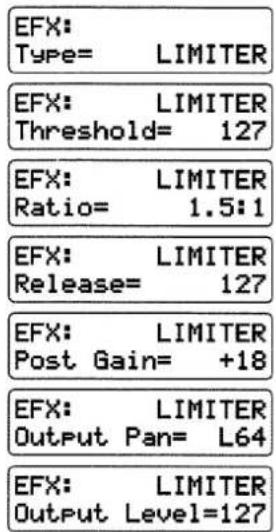
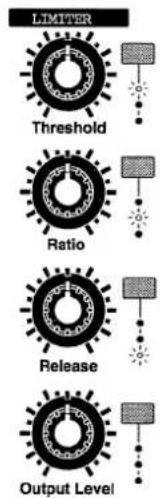
flowchart
graph TD
    A["LIMITER"] --> B["Threshold"]
    B --> C["Ratio"]
    C --> D["Release"]
    D --> E["Output Level"]

Attack [CTRL 1]
bestimmt, wie schnell der Compressor wirkt, nachdem das Signal eingegeben wurde.
Einstellbereich: 0–127
Sustain [CTRL 2]
bestimmt den Zeitraum, der benötigt wird, um die zu leisen Signale auf einen stabilen Pegel anzuheben.
Einstellbereich: 0–127
Post Gain
bestimmt die Lautstärke des Ausgangssignals.
Einstellbereich: 0, +6, +12, +18
Low Gain
bestimmt die Absenkung bzw. Anhebung der Bass-Frequenzen.
Einstellbereich: -15–+15
High Gain [CTRL 3]
bestimmt die Absenkung bzw. Anhebung der Höhen-Frequenzen.
Einstellbereich: -15–+15
bestimmt die Lautstärke des Compressor-Signals.
Einstellbereich: 0–127
bestimmt die Ausgangslautstärke, wo die Lautstärke-begrenzung des Signals einsetzt.
Einstellbereich: 0–127
Ratio (Compression Ratio) [CTRL 2]
bestimmt die Stärke der Lautstärkebegrenzung.
Einstellbereich: 1.5:1, 2:1, 4:1, 100:1
Release [CTRL 3]
bestimmt den Zeitraum zwischen „Unterschreiten des Threshold Level“ und „Abschalten des Limiter-Effektes“.
Einstellbereich: 0–127
Post Gain
bestimmt die Lautstärke des Ausgangssignals.
Einstellbereich: 0, +6, +12, +18
Output Pan
bestimmt die Stereo-Position des Limiter-Effektsounds.
Einstellbereich: L64–63R
bestimmt die Lautstärke des Limiter-Signals.
Einstellbereich: 0–127
Slicer (Unterbrecher)
Dieser Effekt „schneidet“ den Sound in einzelne Bestandteile.
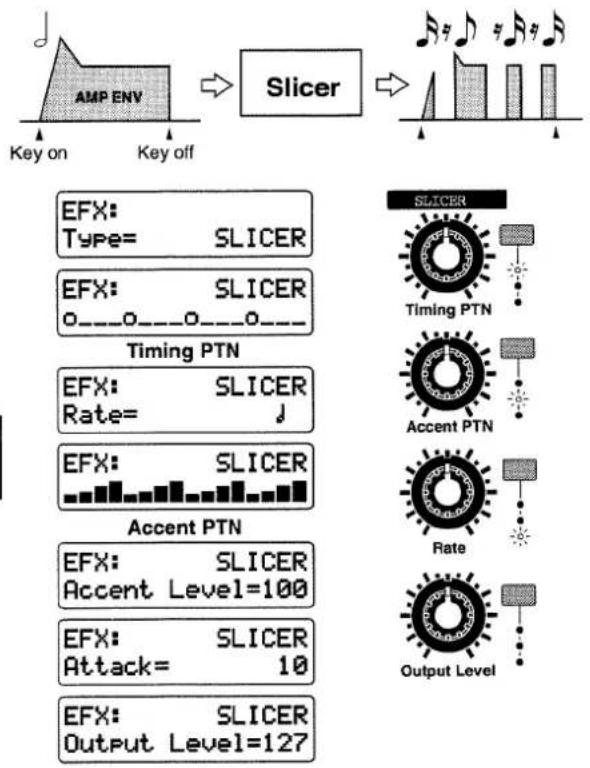
flowchart
graph LR
    A["AMP ENV"] --> B["Slicer"]
    C["Key on"] --> D["Key off"]
    D --> B
    E["Timing PTN"] --> F["SLICER Type= SLICER"]
    G["Accent PTN"] --> H["SLICER Rate= 100"]
    I["Rate"] --> J["SLICER Attack= 10"]
    K["Output Level"] --> L["SLICER Output Level=127"]
bestimmt, in welchen Zeitabständen der Sound aufgeteilt wird.
Einstellmöglichkeiten: 34
In der unteren Display-Zeile wird angezeigt, wo der Sound geschnitten wird. Die Unterbrechung des Sounds erfolgt an den “_”-Positionen.
Rate [CTRL 3]
bestimmt den Notenwert, welcher ausgeschnitten wird.
Einstellbereich: J J ♦ (1/4-Note, 1/2-Note, Ganze Note)
Der Zeitwert der 16 Symbole in der unteren Zeile der Timing Pattern- und Accent Pattern-Displays sind abhängig vom eingestellten Notenwert.
Beispiel: wenn Sie den Wert „ganze Note“ gewählt haben, stellt jede 16tel-Note auch die Länge einer 16tel-Note dar. Der Sound wird dann wie folgt unterbrochen:
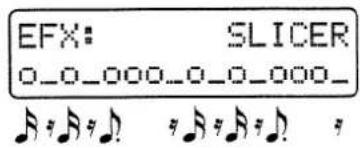
bestimmt die Position der Akzent-Noten.
Einstellmöglichkeiten: 16
In der unteren Display-Zeile wird mit den hohen Balken angezeigt, wo die Akzent-Noten auftreten.
Accent Level
bestimmt die Lautstärke der Akzent-Noten.
Einstellbereich: 0–127
Je höher der Wert, desto stärker werden die Akzent-Noten betont.
Attack
Bestimmt die Einschwing-Phase des Sounds.
Einstellbereich: 1–10
Je niedriger der Wert, desto weicher schwingt der Effektsound ein.
bestimmt die Lautstärke des Slicer-Signals.
Einstellbereich: 0–127
Tremolo (Lautstärke-Modulation)
| EFX: Type= TREMOLO |
| EFX: TREMOLO LFO Type= TRI |
| EFX: TREMOLO Rate= 0.1 |
| EFX: TREMOLO Depth= 127 |
| EFX: TREMOLO Low Gain= +15 |
| EFX: TREMOLO High Gain= +15 |
| EFX: TREMOLO Output Level=127 |
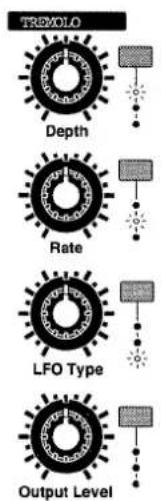
flowchart
graph TD
    A["TREMOLO"] --> B["Depth"]
    B --> C["Rate"]
    C --> D["LFO Type"]
    D --> E["Output Level"]
    style A fill:#f9f,stroke:#333
    style B fill:#ccf,stroke:#333
    style C fill:#cfc,stroke:#333
    style D fill:#fcc,stroke:#333
    style E fill:#cff,stroke:#333
LFO Type [CTRL 3]
bestimmt die Wellenform für die Lautstärke-Modulation.
Einstellbereich: TRI, TRP, SIN, SAW1, SAW2, SQR
Rate [CTRL 2]
bestimmt die Geschwindigkeit der Lautstärke-Modulation.
Einstellbereich:
Wenn ein Notenwert oder eine Taktanzahl (MES) ausgewählt wird, wird die Modulations-Geschwindigkeit zum Tempo des ausgewählten Patterns synchronisiert. Das Intervall wird durch den Notenwert bzw. die Taktanzahl bestimmt.
Mit [SHIFT] + Drehen des [CTRL 2 (RATE)]-Reglers können Sie einen Notenwert oder eine Taktanzahl auswählen.
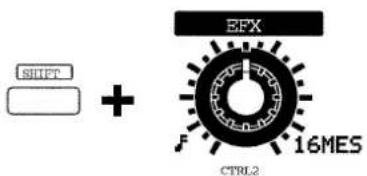
Depth [CTRL 1]
bestimmt die Stärke der Modulation.
Einstellbereich: 0–127
Low Gain
bestimmt die Absenkung bzw. Anhebung der Bass-Frequenzen.
Einstellbereich: -15–+15
High Gain
bestimmt die Absenkung bzw. Anhebung der Höhen-Frequenzen.
Einstellbereich: -15--+15
bestimmt die Lautstärke des Tremolo-Signals.
Einstellbereich: 0–127
Phaser (Phasen-Modulation)
Mit diesem Effekt wird dem Originalsignal ein phasenverschobenes Effektsignal hinzugefügt und so eine Soundmodulation erzeugt.

| EFX: Type= PHASER | |
| EFX: Manual= PHASER 100 | |
| EFX: Rate= PHASER 0.1 | |
| EFX: Depth= PHASER 127 | |
| EFX: Resonance= PHASER 127 | |
| EFX: Mix= PHASER 127 | |
| EFX: Output Pan= L64 | |
| EFX: Output Level=127 |
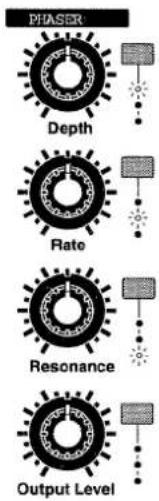
flowchart
graph TD
    A["PHASER"] --> B["Depth"]
    B --> C["Rate"]
    C --> D["Resonance"]
    D --> E["Output Level"]
Manual
bestimmt die Mittel-Frequenz, wo der Sound moduliert wird.
Einstellbereich: 100–8000 (Hz)
Rate [CTRL 2]
bestimmt die Geschwindigkeit der Modulation.
Einstellbereich:
Wenn ein Notenwert oder eine Taktanzahl (MES) ausgewählt wird, wird die Modulations-Geschwindigkeit zum Tempo des ausgewählten Patterns synchronisiert. Das Intervall wird durch den Notenwert bzw. die Taktanzahl bestimmt.
Mit [SHIFT] + Drehen des [CTRL 2 (RATE)]-Reglers können Sie einen Notenwert oder eine Taktanzahl auswählen.
Depth [CTRL 1]
bestimmt die Stärke der Modulation.
Einstellbereich: 0–127
Resonance [CTRL 3]
bestimmt die Überbetonung des Frequenzbereiches im Bereich der Mittel-Frequenz.
Einstellbereich: 0–127
Mix (Mix Level)
bestimmt das Mischverhältnis von Originalsound und Phaser-Signal.
Einstellbereich: 0–127
Output Pan
bestimmt die Stereo-Position des Phaser-Effektsounds.
Einstellbereich: L64–63R
bestimmt die Lautstärke des Phaser-Signals.
Einstellbereich: 0–127
Chorus
Dieser Effekt erzielt eine erhöhte Klangdichte durch Hinzufügen mehrerer leicht phasenverschobener Signale.
| EFX: Type= | CHORUS |
| EFX: Pre Delay= | 0.0 |
| EFX: Rate= | 0.1 |
| EFX: Depth= | 127 |
| EFX: Phase= | 180 |
| EFX: Filter Type= | LPF |
| EFX: Cutoff= | 8000 |
| EFX: Balance= | D50:50E |
| EFX: Output Level= | 127 |
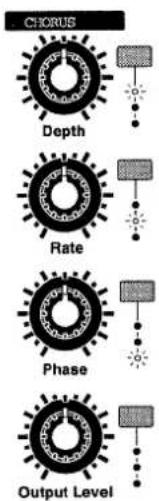
bestimmt die Verzögerung des Chorus-Effektes.
Einstellbereich: 0.0–100
Rate [CTRL 2]
bestimmt die Geschwindigkeit der Modulation.
Einstellbereich:
0.1-10.0, ∫ ∩ ∩ ∩ ∩ ∩ ∩ ∩ ∩ ∩ 2MES, 3MES, 4MES, 8MES, 16MES
Wenn ein Notenwert oder eine Taktanzahl (MES) ausgewählt wird, wird die Modulations-Geschwindigkeit zum Tempo des ausgewählten Patterns synchronisiert. Das Intervall wird durch den Notenwert bzw. die Taktanzahl bestimmt.
Mit [SHIFT] + Drehen des [CTRL 2 (RATE)]-Reglers können Sie einen Notenwert oder eine Taktanzahl auswählen.
Depth [CTRL 1]
bestimmt die Stärke der Modulation.
Einstellbereich: 0–127
Phase [CTRL 3]
bestimmt die Ausbreitung der verschiedenen Phasen.
Einstellbereich: 0–180
Je höher der Wert, des breiter das Klangbild.
Filter Type
bestimmt das Filter für den Chorus-Sound.
Mögliche Einstellungen:
OFF: das Filter ist ausgeschaltet.
LPF: die Frequenzen oberhalb der Cutoff-Frequenzen werden gefiltert.
HPF: die Frequenzen unterhalb der Cutoff-Frequenzen werden gefiltert.
bestimmt die Cutoff-Frequenz des Filters.
Einstellbereich: 200–8000 (Hz)
Balance (Effect Balance)
bestimmt die Lautstärkebalance von Originalsound und Chorus-Signal.
Einstellbereich: D100:0E-D0:100E
Bei D100:0E" ist kein Chorus-Signal hörbar.
bestimmt die Lautstärke des Stereo Chorus-Signals.
Einstellbereich: 0–127
Space-D
Space-D ist ein Super Chorus mit starkem Raumeffekt.
bestimmt die Verzögerung des Chorus-Effektes.
Einstellbereich: 0.0–100
Rate [CTRL 2]
bestimmt die Geschwindigkeit der Modulation.
Einstellbereich:
Wenn ein Notenwert oder eine Taktanzahl (MES) ausgewählt wird, wird die Modulations-Geschwindigkeit zum Tempo des ausgewählten Patterns synchronisiert. Das Intervall wird durch den Notenwert bzw. die Taktanzahl bestimmt.
Mit [SHIFT] + Drehen des [CTRL 2 (RATE)]-Reglers können Sie einen Notenwert oder eine Taktanzahl auswählen.
Depth [CTRL 1]
bestimmt die Stärke der Modulation.
Einstellbereich: 0–127
Phase [CTRL 3]
bestimmt die Ausbreitung der verschiedenen Phasen.
Einstellbereich: 0–180
Je höher der Wert, des breiter das Klangbild.
Low Gain
bestimmt die Absenkung bzw. Anhebung der Bass-Frequenzen.
Einstellbereich: -15--+15
High Gain
bestimmt die Absenkung bzw. Anhebung der Höhen-Frequenzen.
Einstellbereich: -15--+15
Balance (Effect Balance)
bestimmt die Lautstärke-Balance von Originalsound und Chorus-Signal.
Einstellbereich: D100:0E-D0:100E
Bei D100:0E" ist kein Chorus-Signal hörbar.
bestimmt die Lautstärke des Space-D-Signals.
Einstellbereich: 0–127

Tetra Chorus (Mehrfach-Chorus)
Dieser Effekt erzeugt 4 unterschiedliche Chorus-Signale und erzielt damit ein noch dichteres Klangbild als ein normaler Chorus-Effekt.
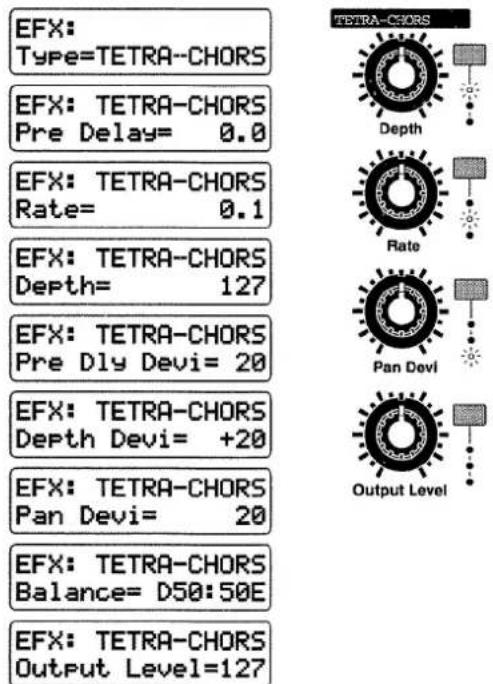
bestimmt die Verzögerung des Chorus-Effektes.
Einstellbereich: 0.0–100
Rate [CTRL 2]
bestimmt die Geschwindigkeit der Modulation.
Einstellbereich:
0.1-10.0, F J3 J. J J3 J. J J3 J. J = 3 J. = 2MES, 3MES, 4MES, 8MES, 16MES
Wenn ein Notenwert oder eine Taktanzahl (MES) ausgewählt wird, wird die Modulations-Geschwindigkeit zum Tempo des ausgewählten Patterns synchronisiert. Das Intervall wird durch den Notenwert bzw. die Taktanzahl bestimmt.
Mit [SHIFT] + Drehen des [CTRL 2 (RATE)]-Reglers können Sie einen Notenwert oder eine Taktanzahl auswählen.
Depth [CTRL 1]
bestimmt die Stärke der Modulation.
Einstellbereich: 0–127
bestimmt die Abstände der Vor-Verzögerungen der verschiedenen Chorus-Signale.
Einstellbereich: 0–20
bestimmt den Grad der Unterschiede der Modulations-Stärken der verschiedenen Chorus-Signale.
Einstellbereich: -20—+20
bestimmt die Ausbreitung der verschiedenen Chorus-Signale im Stereofeld.
Einstellbereich: 0–20
Je höher der Wert, desto weiter auseinander im Stereofeld liegen die verschiedenen Chorus-Signale.
Balance (Effect Balance)
bestimmt die Lautstärkebalance von Originalsound und Chorus-Signal.
Einstellbereich: D100:0E-D0:100E
Bei D100:0E" ist kein Chorus-Signal hörbar.
bestimmt die Lautstärke des Tetra Chorus-Signals.
Einstellbereich: 0–127
Flanger
Dieser Effekt erzeugt eine „metallisch“ klingende Resonanz (kann auch als „Jet-Modulation“ bezeichnet werden).
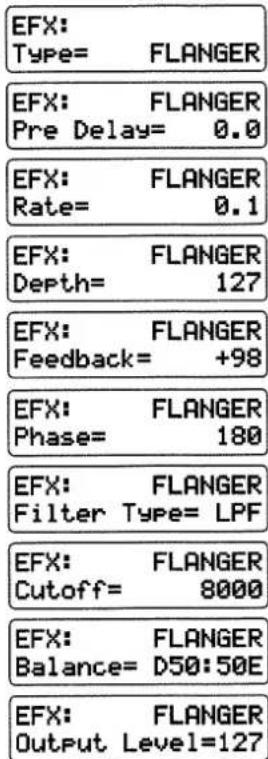
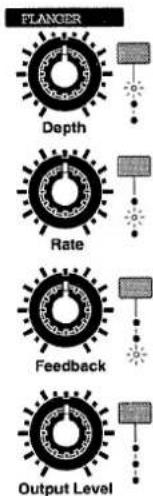
flowchart
graph TD
    A["FLANGER"] --> B["Depth"]
    B --> C["Rate"]
    C --> D["Feedback"]
    D --> E["Output Level"]
    style A fill:#f9f,stroke:#333
    style B fill:#ccf,stroke:#333
    style C fill:#cfc,stroke:#333
    style D fill:#fcc,stroke:#333
    style E fill:#cff,stroke:#333
bestimmt die Verzögerung des Flanger-Effektes.
Einstellbereich: 0.0–100
Rate [CTRL 2]
bestimmt die Geschwindigkeit der Modulation.
Einstellbereich:
Wenn ein Notenwert oder eine Taktanzahl (MES) ausgewählt wird, wird die Modulations-Geschwindigkeit zum Tempo des ausgewählten Patterns synchronisiert. Das Intervall wird durch den Notenwert bzw. die Taktanzahl bestimmt.
Mit [SHIFT] + Drehen des [CTRL 2 (RATE)]-Reglers können Sie einen Notenwert oder eine Taktanzahl auswählen.
Depth [CTRL 1]
bestimmt die Stärke der Modulation.
Einstellbereich: 0–127
bestimmt den Anteil des Flanger-Signals, das wieder zurück in den Eingang geleitet wird. Dadurch wird eine Rückkopplung erzeugt.
Einstellbereich: 0–+98 (%)
Phase
bestimmt die Ausbreitung der verschiedenen Phasen.
Einstellbereich: 0–180
Je höher der Wert, des breiter das Klangbild.
Filter Type
bestimmt das Filter für den Flanger-Sound.
Mögliche Einstellungen:
OFF: das Filter ist ausgeschaltet.
LPF: die Frequenzen oberhalb der Cutoff-Frequenzen werden gefiltert.
HPF: die Frequenzen unterhalb der Cutoff-Frequenzen werden gefiltert.
bestimmt die Cutoff-Frequenz des Filters.
Einstellbereich: 200–8000 (Hz)
Balance (Effect Balance)
bestimmt die Lautstärkebalance von Originalsound und Flanger-Signal.
Einstellbereich: D100:0E-D0:100E
Bei D100:0E" ist kein Flanger-Signal hörbar.
bestimmt die Lautstärke des Stereo Flanger-Signals.
Einstellbereich: 0–127
Step Flanger (Flanger-Effekt mit Stufen)
Dieser Effekt erzeugt eine „metallisch“ klingende Resonanz mit stufenweiser Veränderung der Tonhöhe. Die Geschwindigkeit der Tonhöhenänderung kann zum Tempo des ausgewählten Patterns synchronisiert werden.
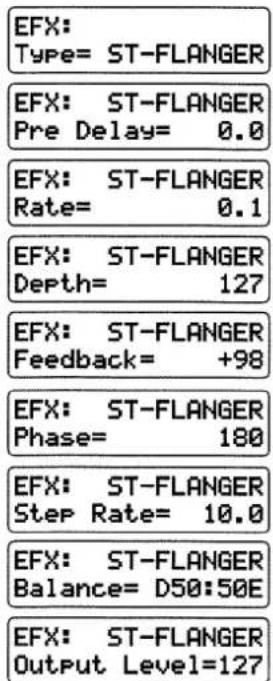
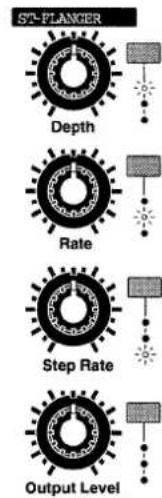
flowchart
graph TD
    A["ST-PLANGER"] --> B["Depth"]
    B --> C["Rate"]
    C --> D["Step Rate"]
    D --> E["Output Level"]
    style A fill:#f9f,stroke:#333
    style B fill:#ccf,stroke:#333
    style C fill:#cfc,stroke:#333
    style D fill:#fcc,stroke:#333
    style E fill:#cff,stroke:#333

bestimmt die Verzögerung des Flanger-Effektes.
Einstellbereich: 0.0–100
Rate [CTRL 2]
bestimmt die Geschwindigkeit der Modulation.
Einstellbereich:
Wenn ein Notenwert oder eine Taktanzahl (MES) ausgewählt wird, wird die Modulations-Geschwindigkeit zum Tempo des ausgewählten Patterns synchronisiert. Das Intervall wird durch den Notenwert bzw. die Taktanzahl bestimmt.
Mit [SHIFT] + Drehen des [CTRL 2 (RATE)]-Reglers können Sie einen Notenwert oder eine Taktanzahl auswählen.
Depth [CTRL 1]
bestimmt die Stärke der Modulation.
Einstellbereich: 0–127
bestimmt den Anteil des Flanger-Signals, das wieder zurück in den Eingang geleitet wird. Dadurch wird eine Rückkopplung erzeugt.
Einstellbereich: 0–+98 (%)
Phase
bestimmt die Ausbreitung der verschiedenen Phasen.
Einstellbereich: 0–180
Je höher der Wert, des breiter das Klangbild.
Step Rate [CTRL 3]
bestimmt die Geschwindigkeit, mit der innerhalb des Effektsignals die Tonhöhe verändert wird.
Einstellbereich:
0.05–10.0 (Hz)
Wenn ein Notenwert ausgewählt wird, wird die Step Rate zum Tempo des ausgewählten Patterns synchronisiert. Das Intervall wird durch den Notenwert bestimmt.
Mit [SHIFT] + Drehen des [CTRL 3 (STEP RATE)]-Reglers können Sie einen Notenwert auswählen.
Balance (Effect Balance)
bestimmt die Lautstärkebalance von Originalsound und Flanger-Signal.
Einstellbereich: D100:0E-D0:100E
Bei D100:0E" ist kein Flanger-Signal hörbar.
bestimmt die Lautstärke des Step Flanger-Signals.
Einstellbereich: 0–127
Short Delay (kurzes Echo)
Dieser Effekt erzeugt ein kurzes Echo mit unabhängigen Verzögerungs-Zeiten für das Delay der linken bzw. rechten Seite. Das Panorama des Delay-Signals kann zum Tempo des ausgewählten Patterns synchronisiert werden.
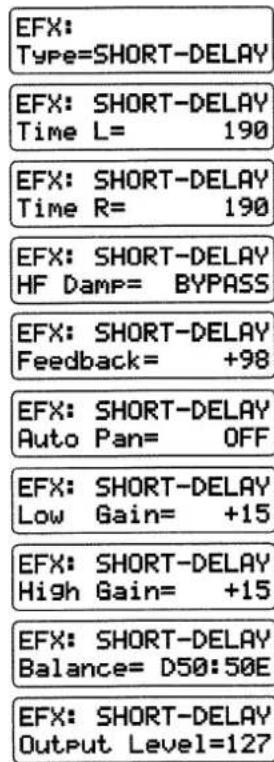
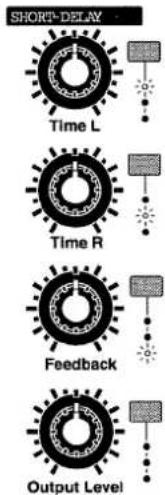
flowchart
graph TD
    A["SHORT-DELAY"] --> B["Time L"]
    B --> C["Time R"]
    C --> D["Feedback"]
    D --> E["Output Level"]
bestimmt die Verzögerungszeit des Delay-Signals der linken Seite.
Einstellbereich: 0.1–190
bestimmt die Verzögerungszeit des Delay-Signals der rechten Seite.
Einstellbereich: 0.1–190
HF Damp
bestimmt die Frequenz, wo die hohen Frequenzen des Delay-Signals gefiltert werden.
Einstellbereich: 200–8000 (Hz), BYPASS
Je niedriger die Frequenz, desto mehr hohe Frequenzen werden gefiltert und desto gedämpfter erklingt das Delay-Signal.
Wenn Sie die Dämpfung ausschalten möchten, wählen Sie die Einstellung „BYPASS“.
bestimmt die Anzahl der Signalwiederholungen.
Einstellbereich: 0–+98 (%)
Auto Pan
bestimmt das Intervall der Synchronisation des Delaysignal-Panoramas zum Tempo des ausgewählten Patterns.
Einstellbereich:
bestimmt die Absenkung bzw. Anhebung der Bass-Frequenzen.
Einstellbereich: -15–+15
High Gain
bestimmt die Absenkung bzw. Anhebung der Höhen-Frequenzen.
Einstellbereich: -15–+15
Balance (Effect Balance)
bestimmt die Lautstärkebalance von Originalsound und Delay-Signal.
Einstellbereich: D100:0E-D0:100E
Bei D100:0E" ist kein Delay-Signal hörbar.
bestimmt die Lautstärke des Short Delay-Signals.
Einstellbereich: 0–127
Auto Pan (automatischer Positionswechsel im Stereofeld)
Dieser Effekt erzeugt eine automatische Bewegung des Sounds im Stereofeld. Der Sound kann zu bestimmten Noten (z.B. der einer Bass Drum) oder synchron zum Tempo des ausgewählten Patterns im Stereo-Panorama bewegt werden.
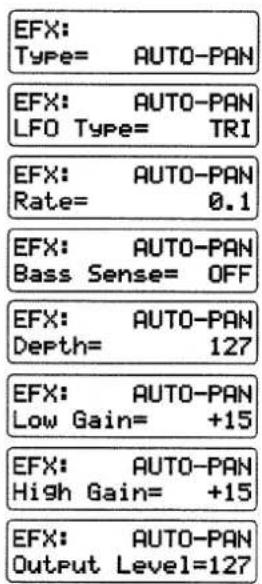
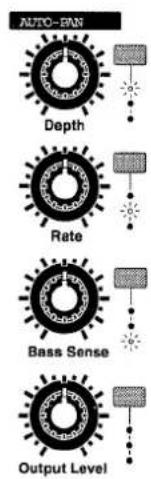
flowchart
graph TD
    A["AUTO-BAN"] --> B["Depth"]
    B --> C["Rate"]
    C --> D["Bass Sense"]
    D --> E["Output Level"]
    style A fill:#f9f,stroke:#333
    style B fill:#ccf,stroke:#333
    style C fill:#cfc,stroke:#333
    style D fill:#fcc,stroke:#333
    style E fill:#cff,stroke:#333
LFO Type
bestimmt die Wellenform für die Panorama-Modulation.
Einstellbereich: TRI, TRP, SIN, SAW1, SAW2, SQR
Rate [CTRL 2]
bestimmt die Geschwindigkeit der Panorama-Modulation.
Einstellbereich:
Wenn ein Notenwert oder eine Taktanzahl (MES) ausgewählt wird, wird die Modulations-Geschwindigkeit zum Tempo des ausgewählten Patterns synchronisiert. Das Intervall wird durch den Notenwert bzw. die Taktanzahl bestimmt.
Mit [SHIFT] + Drehen des [CTRL 2 (RATE)]-Reglers können Sie einen Notenwert oder eine Taktanzahl auswählen.
* Wenn „Bass Sensitivity“ auf „MODE2“ eingestellt ist, wird die Einstellung für „Rate“ ignoriert.
ermöglicht den Panoramawechsel über das Timing der gespielten Bass-Noten.
Mögliche Einstellungen:
OFF: der Panoramawechsel wird über „Rate“ gesteuert.
MODE1: Die Modulations-Geschwindigkeit (Rate) wird abhängig vom Timing der Bass-Noten erhöht.
MODE2: der Panoramawechsel wird über das Timing der gespielten Bass-Noten gesteuert.
Depth [CTRL 1]
bestimmt die Stärke der Panorama-Modulation.
Einstellbereich: 0–127
Low Gain
bestimmt die Absenkung bzw. Anhebung der Bass-Frequenzen.
Einstellbereich: -15--+15
High Gain
bestimmt die Absenkung bzw. Anhebung der Höhen-Frequenzen.
Einstellbereich: -15–+15
bestimmt die Lautstärke des Auto Pan-Signals.
Einstellbereich: 0–127
Feedback Pitch Shifter (Tonhöhenveränderung)
Dieser Effekt fügt dem Originalsound ein in der Tonhöhe versetztes Effektsignal hinzu. Damit lassen sich Oktav- oder Quinten (5th)-Sounds mit nur einer Note spielen.
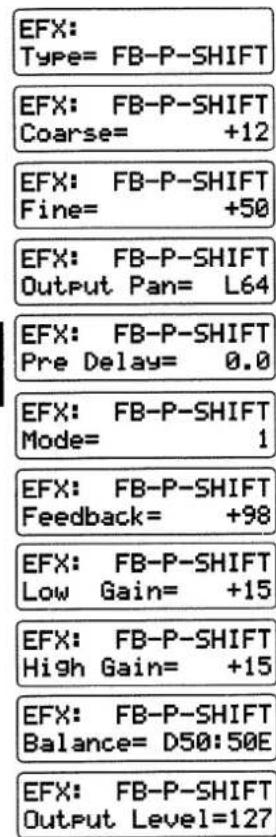
bestimmt den Versatz der Tonhöhe des Effektsignals. Einstellbereich: -24–+12 Halbtöne
Fine (Fine Pitch)
bestimmt die Feinstimmung des in der Tonhöhe versetzten Effektsignals. Einstellbereich: -100–+100 (in Schritten von 2 Cent)
Output Pan [CTRL 2]
bestimmt die Stereo-Position des Pitch Shift-Effektsounds. Einstellbereich: L64–63R
bestimmt die Verzögerung des Pitch Shift-Effektes. Einstellbereich: 0.0–100
bestimmt, wie die Tonhöhe des Effektsignals versetzt wird.
Einstellbereich: 1–5
Je höher der Wert, desto genauer wird das Effekt-Intervall getroffen. Die Geschwindigkeit ist allerdings geringer als bei niedrigen Werten.
bestimmt den Anteil des Pitch Shift-Signals, das wieder zurück in den Eingang geleitet wird. Dadurch wird eine Rückkopplung erzeugt.
Einstellbereich: 0–+98 (%)
Low Gain
bestimmt die Absenkung bzw. Anhebung der Bass-Frequenzen.
Einstellbereich: -15–+15
High Gain
bestimmt die Absenkung bzw. Anhebung der Höhen-Frequenzen.
Einstellbereich:-15-+15
Balance (Effect Balance)
bestimmt die Lautstärkebalance von Originalsound und Pitch Shift-Signal.
Einstellbereich: D100:0E-D0:100E
Bei D100:0E" ist kein Pitch Shift-Signal hörbar.
bestimmt die Lautstärke des Feedback Pitch Shifter-Signals.
Einstellbereich: 0–127
Reverb (Hall-Effekt)
Dieser Effekt erzeugt die Hall-Reflectionen eines Raumes.
| EFX: Type= REVERB |
| EFX: REVERB Rev Type= HALL1 |
| EFX: REVERB Time= 127 |
| EFX: REVERB HF Damp= BYPASS |
| EFX: REVERB Balance= D50:50E |
| EFX: REVERB Output Level=127 |
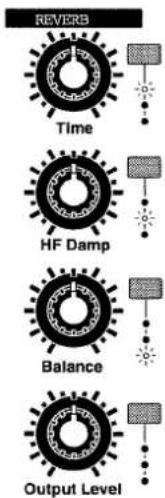
flowchart
graph TD
    A["REVERS"] --> B["Time"]
    B --> C["HF Damp"]
    C --> D["Balance"]
    D --> E["Output Level"]
bestimmt das Hall-Programm.
Mögliche Einstellungen:
ROOM1: Raumhall mit kurzem Ausklang und hoher Halldichte.
ROOM2: Raumhall mit kurzem Ausklang und normaler Halldichte.
STAGE1: Hall einer Konzertbühne.
STAGE2: Hall einer Konzertbühne mit starken Früh-Reflektionen.
HALL1: Hall einer Konzerthalle mit normaler Halldichte.
HALL2: Hall einer Konzerthalle mit hoher Halldichte.
bestimmt die Länge des Hall-Effektes.
Einstellbereich: 0–127
HF Damp [CTRL 2]
bestimmt die Frequenz, wo die hohen Frequenzen im Hall-Signal gefiltert werden.
Einstellbereich: 200–8000 (Hz), BYPASS
Je niedriger die Frequenz, desto mehr hohe Frequenzen werden gefiltert und desto gedämpfter erklingt das Hall-Signal.
Wenn Sie die Dämpfung ausschalten möchten, wählen Sie die Einstellung „BYPASS“.
bestimmt die Lautstärkebalance von Originalsound und Hall-Signal.
Einstellbereich: D100:0E-D0:100E
Bei D100:0E" ist kein Hall-Signal hörbar.
bestimmt die Lautstärke des Reverb-Signals.
Einstellbereich: 0–127
Gated Reverb (Hall mit begrenzter Hallzeit)
Dieser Effekt erzeugt die Hall-Reflectionen eines Raumes, bei der der Hall-Effekt abrupt abgebrochen wird.
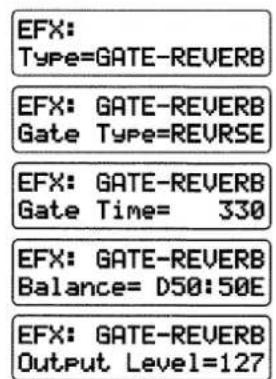
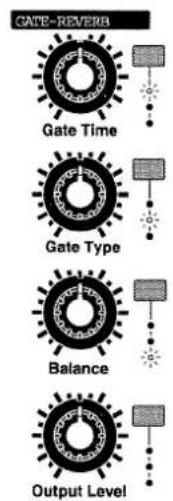
flowchart
graph TD
    A["Gate-Reverb"] --> B["Gate Time"]
    B --> C["Gate Type"]
    C --> D["Balance"]
    D --> E["Output Level"]

bestimmt das Gated Reverb-Programm.
Mögliche Einstellungen:
REVRSE: rückwärts abgespieltes Gate Reverb.
SWEEP1: Gate Reverb mit rechts/links Panoramawechsel.
SWEEP2: Gate Reverb mit links/rechts Panoramawechsel.
bestimmt die Länge des Gate Reverb-Effektes.
Einstellbereich: 5–330
bestimmt die Lautstärkebalance von Originalsound und Gate Reverb-Signal.
Einstellbereich: D100:0E-D0:100E
Bei D100:0E" ist kein Gate Reverb-Signal hörbar.
bestimmt die Lautstärke des Gate Reverb-Signals.
Einstellbereich: 0–127
Aktivieren des EFX/Festlegen der Ausgangsbelegung für jeden Part (Part EFX/Output Assign)
Sie können für jeden Part die EFX-Sektion ein- bzw. ausschalten und den Audio-Ausgang festlegen, über den der Sound des Parts ausgegeben werden soll.
- Drücken Sie [MIXER SELECT] sooft, bis die EFX/OUT-Anzeige leuchtet.
- Stellen Sie mit den PART-Reglern [R]-[7] die EFX Balance für jeden Part ein.
Mögliche Einstellungen:
DRY (D): EFX ist ausgeschaltet, und der Sound wird in stereo über MIX OUT ausgegeben.
EFX (E): EFX ist eingeschaltet, und der Sound wird in stereo über MIX OUT ausgegeben.
DIR1 (1): der Sound wird ohne Effekte über DIRECT 1 in stereo ausgegeben.
DIR2 (2): der Sound wird ohne Effekte über DIRECT 2 in stereo ausgegeben.
RHY (R): der Rhythm Sound wird mit den Einstellungen für „Rhythm Tone EFX/Output Assign“, „Rhythm Tone Reverb Level“ und „Rhythm Tone Delay Level“ ausgegeben (gilt nur für den Rhythm Part).

“R.TONE EFX/Out (Rhythm Tone EFX/Output Assign)” (S. 76)
Mit normaler Bewegung des Reglers lassen sich „DRY“ oder „EFX“ auswählen..
Mit [SHIFT] und Bewegen des Reglers lassen sich alle Einstellungen auswählen.
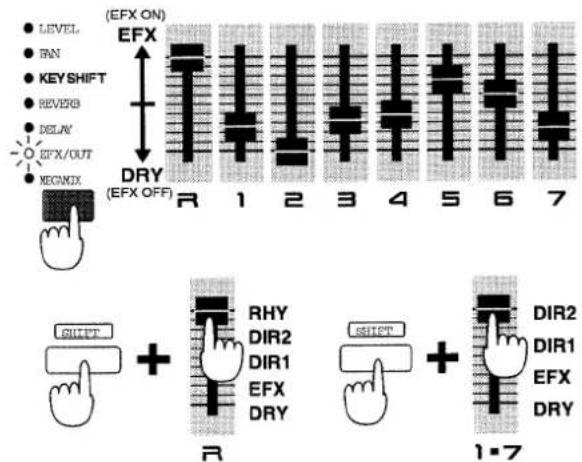
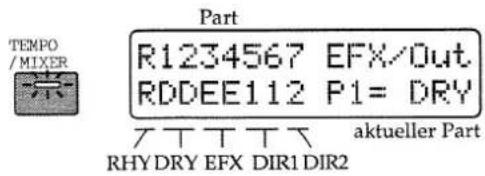
Wenn Sie [TEMPO/MIXER] drücken (-> Part Mixer-Menu), wird die Einstellung für jeden Part graphisch angezeigt.
* Über DIRECT 1 und DIRECT 2 werden keine Effekte (Reverb/Delay/EFX) ausgegeben.
* Wenn „EFX Output Level“ zu niedrig eingestellt ist, ist das Patch/das Rhythm Set mit EFX nicht hörbar (S. 86).
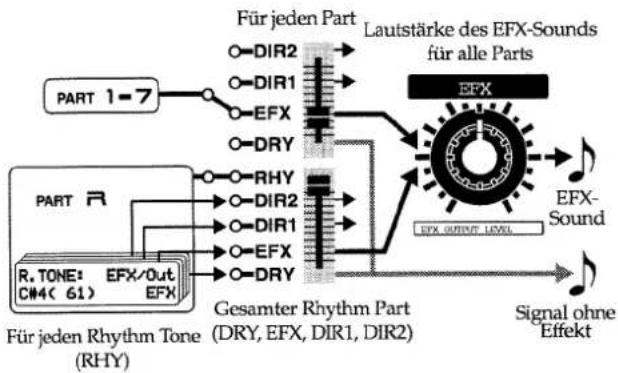
flowchart
graph TD
    A["PART 1=7"] --> B["FOR JENED PART"]
    B --> C["DIR2"]
    B --> D["DIR1"]
    B --> E["EFX"]
    B --> F["DRY"]
    G["R. TONE: CM4(61)"] --> H["FOR JENED RHY Tone (RHY)"]
    H --> I["EBFX/Out"]
    I --> J["EFX"]
    K["Für jeden Rhythm Tone (DRY, EFX, DIR1, DIR2)"] --> L["Gesamter Rhythm Part"]
    L --> M["EFX OUTPUT LEVEL"]
    N["Lautstärke des EFX-Sounds für alle Parts"] --> O["EFX"]
    P["Signal ohne Effekt"] --> Q["Signal ohne"]
Wenn Sie für verschiedene Rhythm Tones eines Rhythm Sets den EFX zuweisen, die Reverb/Delay-Lautstärke einzeln einstellen oder den Rhythm Tone einzeln über die DIR1/2-Buchsen ausgeben möchten, wählen Sie die Ausgangseinstellung „RHY“.

- Einstellen der Reverb-Lautstärke für einzelne Rhythm Tones...
"R.TONE Rev Level (Rhythm Tone Reverb Level)" (S. 76)
- Einstellen der Delay-Lautstärke für einzelne Rhythm Tones...
“R.TONE Dly Level (Rhythm Tone Delay Level)” (S. 76)
- EFX On/Off und Festlegen der Ausgangsbelegung für einzelne Rhythm Tones...
"R.TONE EFX/Out (Rhythm Tone EFX/Output Assign)" (S. 76)
Kapitel 5. Die Arpeggio-Funktionen (Arpeggiator)
Der Arpeggiator ermöglicht das Aufbrechen eines gespielten Akkordes in seine Einzeltöne.
Beispiel: wenn Sie einen C-Dur-Akkord spielen (C-E-G), werden die einzelnen Noten dieses Akkordes nacheinander abgespielt:
Die Voreinstellungen dafür sind:
Arpeggio Style: 1/4
Octave Range: 0
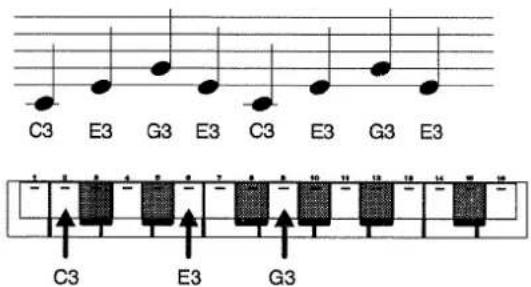
Spielen eines Arpeggio
- Drücken Sie [PTN CALL] und [RPS], so daß deren Anzeigen erloschen sind.
-
Wählen Sie mit [PART SELECT] und den PART-Tastern den Part aus, mit dessen Sound das Arpeggio gespielt werden soll.
-
Drücken Sie ARPEGGIATOR [ON].
Die Anzeige leuchtet, und der Arpeggiator ist eingeschaltet.

- Drücken Sie die Keyboard Pads, und die Noten werden als Arpeggio mit dem Sound des ausgewählten Parts gespielt.
Sie können das Arpeggio auch über ein MIDI-Keyboard spielen.
* Das Tempo des Arpeggio wird zum Tempo des ausgewählten Patterns synchronisiert. Um das Tempo des Arpeggio zu verändern, müssen Sie das Tempo des aktuell ausgewählten Patterns verändern.

“Einstellen des Tempos” (S. 20)
Die „Arpeggio Hold“-Funktion
Wenn Sie [HOLD] drücken, so daß die Anzeige leuchtet, wird das Arpeggio gehalten, auch wenn Sie die Keyboard Pads loslassen. Nun können Sie andere Keyboard Pads drücken. Die Noten des Arpeggio werden entsprechend verändert.
Das Arpeggio kann auch über einen Fußtaster (Roland DP-2/DP-6, BOSS FS-5U) gehalten werden.
Setzen Sie dafür den System-Parameter „Pedal Assign“ auf „HOLD“.

"Einstellen der Pedal-Funktion" (S. 165)
Erstellen eines eigenen Arpeggio-Patterns
Um ein eigenes Arpeggio-Pattern zusammenzustellen, wählen Sie zuerst einen
„Arpeggio Style“.
Dieser bestimmt die grundsätzliche musikalische Struktur des Arpeggio.
Danach stellen Sie die vier folgenden Parameter ein:
"Accent Rate"
(bestimmt den Groove des Arpeggios)
„Motif“
(bestimmt die Abspielfolge der einzelnen Noten des Akkordes)
„Beat Pattern“
(bestimmt den Rhythmus des Arpeggios)
„Shuffle Rate“
(bestimmt die Stärke des Shuffle-Effektes)
Zusätzlich lassen sich noch „Accent Rate“ und „Octave Range“ einstellen.

"Weitere Einstellungen für den Arpeggiator" (S. 107)
Ihre eigenen Arpeggio-Einstellungen lassen sich als „User Style“ sichern.

"Speichern eigener Arpeggio-Einstellungen als User Style (Arpeggio Write)" (S. 108)
* Die möglichen Einstellungen für „Beat Pattern“ sind abhängig vom ausgewählten „Arpeggio Style“.
Auswahl eines Arpeggio Style
Der Arpeggio Style bestimmt die grundsätzliche musikalische Struktur des Arpeggios. Sie können eine von 53 möglichen Stilrichtungen wählen.
- Halten Sie ARPEGGIATOR [ON] gedrückt, und wählen Sie mit [INC]/[DEC] oder [VALUE] den gewünschten Style aus.
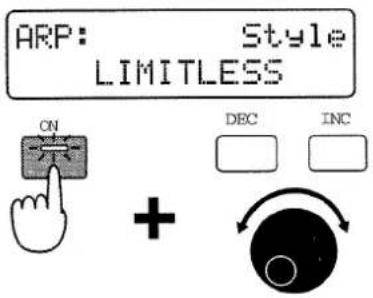
5
Mögliche Einstellungen:
1/4: das Arpeggio wird in 1/4-Noten aufgeteilt.
1/6: das Arpeggio wird in 1/4-Triolen aufgeteilt.
1/8: das Arpeggio wird in 1/8-Noten aufgeteilt.
1/12: das Arpeggio wird in 1/8-Triolen aufgeteilt.
1/16: das Arpeggio wird in 1/16-Noten aufgeteilt.
1/32: das Arpeggio wird in 1/32-Noten aufgeteilt.
PORTAMENTO A, B: Styles mit Portamento-Effekt
GLISSANDO: Style mit Glissando-Effekt
SEQUENCE A-D: Styles mit unterschiedlichen Sequenzen
ECHO: Style mit Echo-Effekt
SYNTH BASS, HEAVY SLAP, LIGHT SLAP, WALK
BASS: Styles für Bass-Sounds
RHYTHM GTR 1-5: Styles für Rhythm Guitar-Sounds.
Halten Sie bei den Styles 2–5 drei oder mehr Noten gleichzeitig gedrückt.
3 FINGER: 3-Finger Picking Style für Gitarren-Sounds.
STRUMMING GTR: Style, der das Abwärts- bzw. Aufwärts-Schlagen der Saiten einer Gitarre simuliert. Halten Sie bei den Styles 5–6 Noten gleichzeitig gedrückt.
PIANO BACKING, CLAVI CHORD: Styles mit Piano-bzw. Clavi-Patterns
WALTZ, SWING WALTZ: Styles mit 3/4-Takt
REGGAE: Reggae-Style
Halten Sie mindestens 3 Noten gleichzeitig gedrückt.
PERCUSSION: Style für Percussion-Sounds.
HARP: Style für Harfen-Sounds.
SHAMISEN: Style für Shamisen-Sounds.
BOUND BALL: „Tischtennisball“-Pattern
RANDOM: Style, bei dem die Noten in zufälliger Reihenfolge gespielt werden.
BOSSANOVA: Style im Bossanova-Stil. Halten Sie 3–4 Noten gedrückt. Wenn Sie das Tempo des Pattern erhöhen, mutiert der Bossanova zum Samba.
SALSA: Salsa-Style. Halten Sie 3–4 Noten gedrückt.
MAMBO: Mambo-Style. Halten Sie 3-4 Noten gedrückt.
LATIN PERCUSSION: Latin-Style für Percussion-Instrumente wie Claves, Cowbell, Clap, Bongo, Conga, Agogo usw..
SAMBA: Samba-Style für Rhythm-Patterns oder Bass Lines.
TANGO: Tango-Style. Halten Sie den Grundton, die Terz und die Quinte eines Dreier-Akkords gedrückt.
HOUSE: House Piano-Style. Halten Sie 3–4 Noten gedrückt.
LIMITLESS: Die Einstellung aller Parameter kann frei eingestellt werden.
USER STYLE 1-10: Die eigenen Arpeggio-Einstellungen können in einem der 10 User Style-Speicherplätze gesichert werden.
Verändern des Akzents (Accent Rate)
Durch Verändern der Accent Rate wird der Groove des Arpeggio verändert.
-
Drücken Sie [FUNC], so daß die Anzeige erloschen ist.
-
Verändern Sie den Akzent mit dem [ACCENT RATE]-Regler.
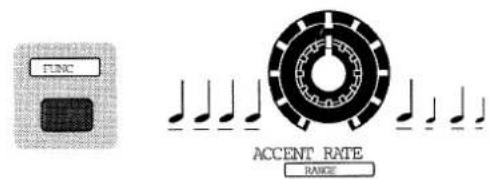
Einstellbereich: 0–100
Drehen nach rechts hebt bestimmte Noten stärker hervor. Drehen nach links betont alle Noten gleich stark.
Einstellen des Notenbereiches für das Arpeggio (Octave Range)
- Drücken Sie [FUNC], so daß die Anzeige blinkt.
2. Stellen Sie mit dem [RANGE]-Regler die gewünschte Oktav-Bandbreite ein.
![ROLAND MC-505 - Stellen Sie mit dem [RANGE]-Regler die gewünschte Oktav-Bandbreite ein. - 1](/content/2026/05/778107/images/9ed9d760994af855719f40bbbeb40dc0ae08620b8828d1bedb27a500251d42ff.jpg)
Einstellbereich: -3--+3
Drehen nach rechts erhöht die Oktav-Bandbreite für das Arpeggio, Drehen nach links verringert die Oktav-Bandbreite für das Arpeggio.
Weitere Einstellungen für den Arpeggiator
- Halten Sie [SHIFT], und drücken Sie das Keyboard Pad [1].
Das ARPEGGIO-Menu erscheint im Display. - Wählen Sie mit PAGE [<]/[>] den gewünschten Parameter aus.
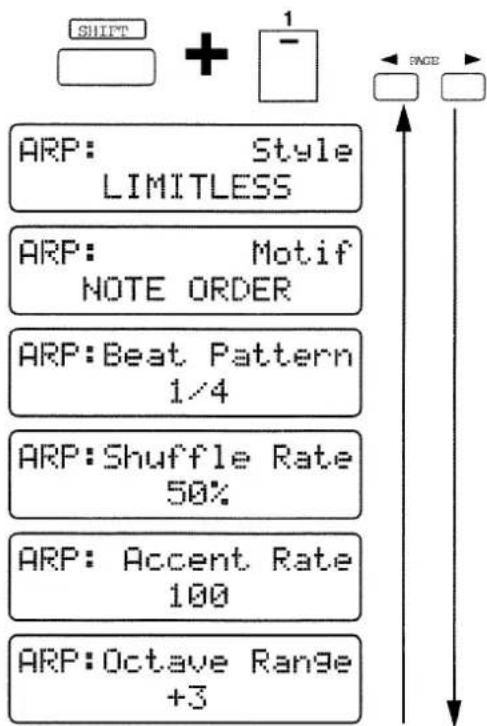
flowchart
graph TD
    A["SHIFT"] --> B["+"]
    B --> C["1"]
    C --> D["PAGE"]
    D --> E["ARP: Style LIMITLESS"]
    E --> F["ARP: Motif NOTE ORDER"]
    F --> G["ARP: Beat Pattern 1/4"]
    G --> H["ARP: Shuffle Rate 50%"]
    H --> I["ARP: Accent Rate 100"]
    I --> J["ARP: Octave Range +3"]
Drücken Sie [EXIT], um wieder das vorherige Display anzuwählen.
Style (Arpeggio Style)
siehe S. 106.
Motif
bestimmt die Reihenfolge, in der die Noten des gedrückten Akkords gespielt werden.
Mögliche Einstellungen:
SINGLE UP: die Noten erklingen einzeln, von unten nach oben.
SINGLE DOWN: die Noten erklingen einzeln, von oben nach unten.
SINGLE UP&DW: die Noten erklingen einzeln, von unten nach oben, danach von oben nach unten usw..
SINGLE RANDOM: die Noten erklingen einzeln in zufälliger Reihenfolge.
DUAL UP: die Noten erklingen als 2er-Akkord von unten nach oben.
DUAL DOWN: die Noten erklingen als 2er-Akkord von oben nach unten.
DUAL UP&DW: die Noten erklingen als 2er-Akkord von unten nach oben, danach von oben nach unten usw..
DUAL RANDOM: die Noten erklingen als 2er-Akkord in zufälliger Reihenfolge.
TRIPLE UP: die Noten erklingen als 3er-Akkord von unten nach oben.
TRIPLE DOWN: die Noten erklingen als 3er-Akkord von oben nach unten.
TRIPLE UP&DOWN: die Noten erklingen als 3er-Akkord von unten nach oben, danach von oben nach unten usw..
TRIPLE RANDOM: die Noten erklingen als 3er-Akkord in zufälliger Reihenfolge.
NOTE ORDER: die Noten erklingen in der Reihenfolge, wie die gespielt wurden. Damit lassen sich Melodielinien erzeugen. Die Reihenfolge von bis zu 128 Noten kann sich der MC-505 merken.
GLISSANDO: die Noten erklingen als Glissando (Halbtöne nacheinander gespielt) chromatisch aufwärts/abwärts zwischen der tiefsten und höchsten gespielten Note.
CHORD: die gespielten Noten erklingen gleichzeitig als Akkord.
BASS+CHORD 1-5: die unterste Note erklingt als Einzelton, die restlichen Noten als Akkord.
BASS+UP 1-8: die unterste Note erklingt abwechselnd mit den darüber gespielten Noten.
BASS+RND 1-3: die unterste Note erklingt abwechselnd mit den darüber gespielten Noten, die wiederum in einer beliebigen Reihenfolge gespielt werden.
TOP+UP 1-6: die oberste Note erklingt abwechselnd mit den darunter gespielten Noten.
BASS+UP+TOP: die unterste und oberste Note werden jeweils im Wechsel mit den dazwischen gedrückten Noten gespielt.
Beat Pattern
bestimmt den Rhythmus des Arpeggios.
Einstellungen: 1/4, 1/6, 1/8, 1/12, 1/16 1–3, 1/32 1–3, PORTA-A 1–11, PORTA-B 1–15, SEQ-A 1–7, SEQ-B 1–5, SEQ-C 1, 2, SEQ-D 1–8, ECHO 1–3, MUTE 1–16, STRUM 1–8, REGGAE 1, 2, REF 1, 2, PERC 1–4, WALKBS, HARP, BOUND, RANDOM, BOSSA NOVA, SALSA 1–4, MAMBO 1–2, CLAVE, REV CLA, GUILO, AGOGO, SAMBA, TANGO 1–4, HOUSE 1, 2
* Die Auswahlmöglichkeit ist abhängig vom aktuell angewählten „Arpeggio Style“.
Wenn „PORTA-A 1-11“ bzw. „PORTA-B 1-15“ als Beat Pattern ausgewählt ist, wird die Portamento-Zeit durch den Patch-Parameter „Portamento Time“ (S. 58) gesteuert.
5
Shuffle Rate
bestimmt die Stärke der Verschiebung der Noten in Richtung „punktierte Note“ (Shuffle-Rhythmus).
Einstellbereich: 50–90 (%)
Bei „50%“ ist der Abstand zwischen den einzelnen Noten gleichmäßig. Je höher der Wert, desto unregelmäßiger werden die Noten aufeinanderfolgend gespielt.
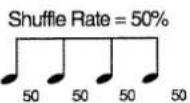
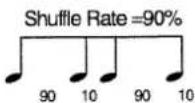
* Bei „Beat Pattern=1/4“ ist der Shuffle-Effekt ausgeschaltet.
Accent Rate
siehe S. 106.
Octave Range
siehe S. 106.
Speichern eigener Arpeggio-Einstellungen als User Style (Arpeggio Write)
Wenn Sie ein eigenes Arpeggio-Pattern zusammengestellt haben, sollten Sie dieses als „User Style“ sichern. Bis zu 10 USER STYLES lassen sich im MC-505 speichern.
- Stellen Sie das gewünschte Arpeggio-Pattern zusammen.
- Wählen Sie das ARPEGGIO-Menu im Display aus.
Halten Sie [SHIFT], und drücken Sie das Keyboard Pad [1].
- Drücken Sie [WRITE].
Das folgende Display erscheint.
WRITE

ARPEGGIO-Write USER STYLE 1
- Wählen Sie mit [INC]/[DEC] oder [VALUE] die gewünschte Ziel-Speichernummer aus.
Einstellbereich: USER STYLE 1-10
- Drücken Sie [ENTER].
Das folgende Display erscheint.
Drücken Sie hier [EXIT], um den Vorgang abzubrechen.
- Drücken Sie nochmals [ENTER].
Nach dem Schreibvorgang erscheint wieder das normale Display.
Kapitel 6. Spielen von Phrasen über die Keyboard Pads (RPS)
Mit der „RPS“-Funktion (Real-Time Phrase Sequence) können Sie eine komplette Phrase nur durch Drücken eines Keyboard Pads abspielen lassen.
Sie können verschiedene Phrasen auch kombiniert abspielen, indem Sie einfach mehrere Keyboard Pads gleichzeitig drücken.
RPS-Phrasen können auch gleichzeitig zum laufenden Pattern-Playback getriggert werden.
Beispiel: eine RPS-Phrase ist ein „Drum Fill-In“ und wird während des Pattern-Playbacks als „Effekt“ eingefügt, indem Sie einfach das Keyboard Pad drücken, dem dieser „Drum Fill-In“ zugeordnet ist.
Abspielen der Phrasen über die Keyboard Pads
Jedem der 16 Keyboard Pads kann jeweils eine Phrase zugeordnet werden. Die Phrasen aller 16 Keyboard Pads werden als „RPS Set“ bezeichnet.
Bis zu 60 solcher RPS Sets können im MC-505 gespeichert werden.
RPS Sets können auch während des Pattern-Playbacks umgeschaltet werden.
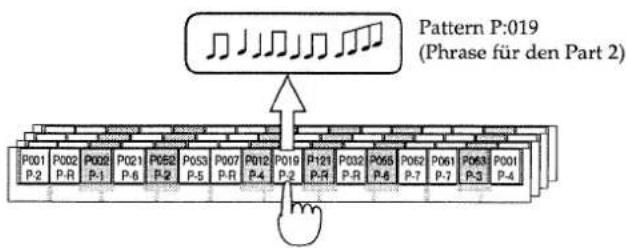
1. Drücken Sie [RPS SET].
Die Anzeige leuchtet, und im Display erscheinen die Bank, die Nummer und der Name des ausgewählten RPS Sets.
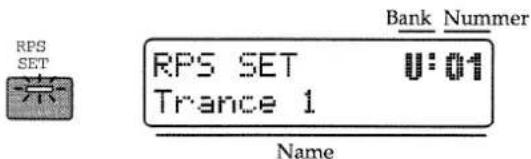
2. Drücken Sie [USER].
* PRESET oder CARD lassen sich bei RPS Sets nicht auswählen.
3. Wählen Sie mit [INC]/[DEC] oder [VALUE] das gewünschte RPS-Set aus.
Einstellbereich: U:01-U:60
* Es dauert einen kurzen Moment, bis das RPS Set umgeschaltet ist. Es kann vorkommen. daß das Playback eines Patterns durch die Umschaltung des RPS Sets beeinträchtigt wird. Es ist daher ratsam, RPS Sets während einer Live-Performance nur dann umzuschalten, wenn das Playback gestoppt ist.
4. Drücken Sie [RPS], so daß die Anzeige leuchtet.
![ROLAND MC-505 - Drücken Sie [RPS], so daß die Anzeige leuchtet. - 1](/content/2026/05/778107/images/612fdac184813d32632fa8fd84ae43bfba586592c354901a6f3c245234b81365.jpg)
5. Drücken Sie das Keyboard Pad mit der RPS-Phrase.
Die Phrase wird solange gespielt, wie das Keyboard Pad gedrückt gehalten wird.
RPS Hold
Wenn Sie nach Drücken des Keyboard Pads zusätzlich [HOLD] drücken (die Anzeige leuchtet), wird die RPS-Phrase auch dann weitergespielt, wenn Sie das Keyboard Pad loslassen. Die RPS-Phrasen, die gespielt werden, nachdem Sie [HOLD] aktiviert haben, werden nicht automatisch gehalten.
Die RPS-Phrase kann auch über einen Fußtaster (Roland DP-2/DP-6, BOSS FS-5U) gehalten werden. Setzen Sie dafür den System-Parameter „Pedal Assign“ auf „HOLD“.
“Einstellen der Pedal-Funktion” (S. 165)
Verändern des Sounds der RPS-Phrase
Während des RPS-Playbacks können Sie mit den Schiebereglern den Sound verändern. Es wird immer der Sound des zuletzt gedrückten Keyboard Pads verändert (S. 111).
Das RPS Playback Timing
Die RPS-Phrase wird zum Tempo des aktuell ausgewählten Patterns synchronisiert.
Die Funktion „RPS Trigger Quantize“ bestimmt, mit welcher Methode diese RPS-Synchronisation erfolgt.
“Synchronisieren des Playbacks der RPS-Patterns zum Pattern-Playback (RPS Trigger Quantize)” (S. 167)
•Die RPS-Phrasen können auch von einem externen MIDI-Keyboard gespielt werden.
“Spielen eines RPS-Patterns bzw. eines Arpeggios via MIDI” (S. 172)
Maximale Anzahl der gleichzeitig zu spielenden RPS-Phrasen
Der MC-505 kann bis zu 8 RPS-Phrasen gleichzeitig abspielen.
Wenn die dadurch erzeugte Datenmenge das Timing der RPS-Phrasen negativ beeinflußt oder Noten unterbrochen werden, verringern Sie die ANzahl der gleichzeitig gespielten RPS-Patterns.
Zuweisen einer Phrase zu einem Keyboard Pad
Beispiel: Zuordnen der Phrase des „Part 2“ des Pattern „P:002“ in einem RPS-Set.
- Wählen Sie zunächst das RPS-Set aus, innerhalb dessen die Phrase zugeordnet werden soll.
- Wählen Sie das Pattern „P:002“ aus.
- Schalten Sie mit [PART MUTE] und den PART-Tastern alle Part stumm, außer PART 2.

- Drücken Sie [RPS], so daß die Anzeige leuchtet.
- Halten Sie [RPS], und drücken Sie das Keyboard Pad, dem die Phrase des PART 2 zugewiesen werden soll.
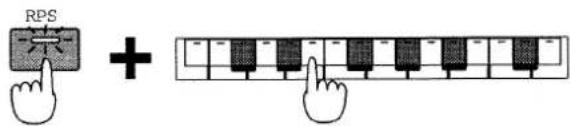
Die Zuweisung kann auch während des Pattern-Playbacks erfolgen.
Die Patterns „P:249“–„P:714“ sind bereits als RPS-Patterns vorbereitet. Weisen Sie diese Patterns den verschiedenen Keyboard Pads zu, und setzen Sie diese als „Fill-Ins“ oder in anderen Spiel-Situationen ein.
Hinweise zu RPS-Funktion
* Sie können nur die Phrase eines Parts einem Keyboard Pad zuordnen, nicht mehrere Phrasen gleichzeitig.
* Zusätzlich ist es erforderlich, daß Sie alle Parts außer dem Part mit der gewünschten Phrase vor der Zuweisung stummschalten. Wenn mehr als ein Part aktiv ist, erscheint die folgende Meldung im Display:
CAUTION! Cannot Assign
* Wenn Sie nach der Zuweisung einer Phrase eines USER-Pattern zu einem Keyboard Pad die Spieldaten dieser Phrase im USER-Pattern verändern, wird dadurch auch das RPS-Playback beeinflußt. Beispiel: wenn Sie das USER-Pattern löschen, ist nach Auslösen der RPS-Funktion nichts hörbar, weil auch die RPS-Phrase, die zum USER-Pattern gehörte, gelöscht wurde.
* Wenn Sie die Phrase eines Part zuordnen, dessen „Sequencer Output Assign“ auf „EXT“ eingestellt ist, (S. 25), werden die Spieldaten dieser Phrase trotzdessen nicht über MIDI OUT ausgegeben, wenn diese Phrase als RPS-Pattern getriggert wird.
* Wenn Sie die Phrase eines Parts abspielen, der normalerweise einen EFX benutzt, beachten Sie, daß das RPS-Playback immer nur auf die EFX-Einstellungen des aktuell ausgewählten Patterns zurückgreifen kann. Es kann daher vorkommen, daß das Playback der RPS-Phrase unterschiedlich ist zum Playback dieser Phrase mit seinem originalen Pattern.
* Wenn der RPS-Funktion der Rhythm Part zugewiesen ist, werden die Einstellungen für „Rhythm Mute“ während des RPS-Playbacks ignoriert.
* Jede RPS-Phrase wird über einen speziellen RPS-Part (1–16) angesteuert, der dem jeweiligen Keyboard Pad entspricht.
Phrasen, die den Rhythm Part verwenden, spielen die Sounds des Rhythm Set des aktuell ausgewählten Patterns. Es kann daher vorkommen, daß das Playback der RPS-Phrase unterschiedlich ist zum Playback dieser Phrase mit seinem originalen Pattern, wenn dort ein anderes Rhythm Set eingestellt ist.
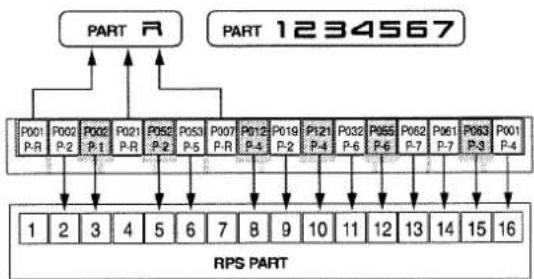
Überprüfen der Pattern-Nummer und des registrierten Parts
Halten Sie das Keyboard Pad mit dem RPS-Pattern gedrückt und zusätzlich [PTN/SONG].
Im Display werden die Pattern-Nummer, der Pattern-Name und der im RPS-Pattern registrierte Part angegeben.
Einstellungen für jede Phrase
Verändern des Sounds mit dem Part Mixer
Die folgenden Sound-Parameter können für den RPS-Part verändert werden:
- Drücken Sie [RPS], so daß die Anzeige leuchtet.
- Halten Sie [RPS], und drücken Sie [TEMPO/MIXER].
Die Anzeige leuchtet, und die verschiedenen Einstellungen des RPS-Parts werden im Display graphisch angezeigt.
- Drücken Sie [MIXER SELECT] sooft, bis die Anzeige des gewünschten Parameters blinkt.
* MEGAMIX kann nicht ausgewählt werden.
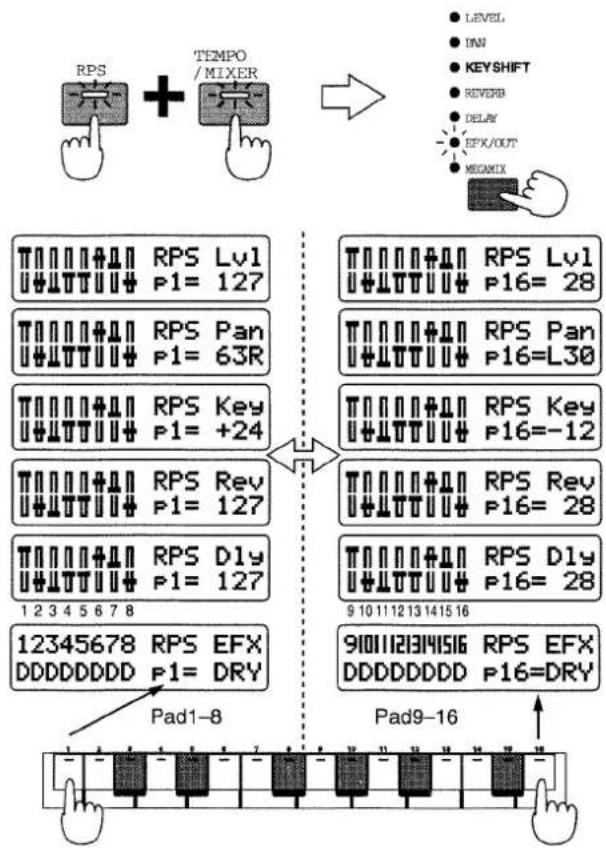
flowchart
graph TD
    A["RDPS + TEMPO/MIXER"] --> B["Grid of 8 pins: RPS Lvl, Pan, Key, Rev, Dly, EFX, DDDDDDD"]
    B --> C["Grid of 9 pins: RPS Lvl, Pan, Key, Rev, Dly, EFX, DDDDDDD"]
    C --> D["Pad1-8 to Pad9-16"]
    style A fill:#f9f,stroke:#333
    style B fill:#ccf,stroke:#333
    style C fill:#cfc,stroke:#333
    style D fill:#fcc,stroke:#333
- Drücken Sie ein Keyboard Pad, um dessen Part-Parameter im Display anzeigen zu lassen.
Drücken einer der Keyboard Pads [1]–[8] wählt die graphischen Anzeigen der RPS Parts [1]–[8] aus.
Drücken einer der Keyboard Pads [9]–[16] wählt die graphischen Anzeigen der RPS Parts [9]–[16] aus.
Rechts im Display wird die Einstellung des RPS-Parts des zuletzt gedrückten Keyboard Pads angezeigt.
- Verändern Sie mit den Reglern [R]-[7] die Sound-Parameter des gewünschten RPS-Parts.
* Keyboard Pads, denen der Rhythm Part zugewiesen ist, spielen die RPS-Phrase mit den Einstellungen des Rhythm Parts des aktuell ausgewählten Patterns.
Beispiel: wenn den Keyboard Pads [1] und [2] jeweils der Rhythm Part zugeordnet ist und die Lautstärke für die Phrase des Keyboard Pad [1] verändert wird, ändert sich gleichzeitig auch die Lautstärke des Phrase des Keyboard Pads [2] sowie die Lautstärke des Rhythm Part des aktuellen Patterns.
Wechseln des Sounds (Patch) für einen RPS Part
- Halten Sie [RPS], und drücken Sie [PATCH].
Das folgende Display erscheint.
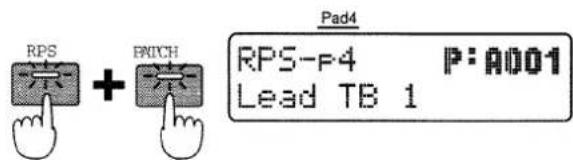
- Drücken Sie das Keyboard Pad mit der RPS-Phrase, für die das Patch gewechselt werden soll.
Im Display wird der Name des Patches angezeigt.
- Wählen Sie mit den Tastern BANK sowie [INC]/[DEC] oder [VALUE] den gewünschten Sound aus.
* Wenn dem Keyboard Pad der Rhythm Part zugewiesen ist und Sie das Rhythm Set wechseln, wird gleichzeitig auch das Rhythm Set des aktuellen Pattern ausgewechselt.
Speichern der Zuweisung der Phrasen (RPS Set Write)
1. Stoppen Sie das Pattern-Playback.
2. Drücken Sie [RPS SET], um das RPS Set-Menu auszuwählen.
Links neben der Nummer des editierten RPS Sets erscheint ein Stern („*“), sobald eine Einstellung verändert wurde.
Wenn Sie den MC-505 ausschalten, ohne das editierte RPS-Set zu sichern, gehen die Änderungen verloren.
3. Drücken Sie [WRITE].
Das folgende Display erscheint, und der Cursor („-“) erscheint unterhalb der Nummer.
![ROLAND MC-505 - Drücken Sie [WRITE]. - 1](/content/2026/05/778107/images/00f32c7473d6715a24acb8fc2d796e58725664024f2ff5d03397021a5470bf8a.jpg)
Wenn Sie die Nummer bzw. den Namen nicht ändern möchten, können Sie direkt mit Schritt „9“ fortfahren. Wenn Sie den Vorgang abbrechen möchten, drücken Sie [EXIT].
4. Drücken Sie USER (die Ziel-Speicherbank).
Für RPS-Sets kann nur USER ausgewählt werden.
5. Wählen Sie mit [INC]/[DEC] oder [VALUE] die Ziel-Speichernummer aus.
Drücken Sie [UNDO/REDO], um den Namen des RPS-Sets zu prüfen, das sich z. Zt. im Zielspeicher befindet. Damit können Sie verhindern, daß ein RPS-Set überschrieben wird, welches nicht gelöscht werden soll. Drücken Sie nochmals [UNDO/REDO], um wieder das vorherige Display zu erreichen.
6. Drücken Sie PAGE [>].
Der Cursor springt an den Anfang der zweiten Display-Zeile.
7. Benennen Sie das RPS Set.
Wählen Sie mit [INC]/[DEC] oder [VALUE] eines der folgenden Zeichen aus:
Leerfeld, A-Z, a-z, 0-9, ! " # \$ % & ' ( ) * + , -./: ; <= > ? @ [ ¥ ] ^ _ ` { | }
8. Wiederholen Sie die Schritte 6-7, bis der gewünschte Name vollständig eingeben ist.
Mit PAGE [<] können Sie den Cursor nach links bewegen.
9. Drücken Sie [ENTER].
Das folgende Display erscheint.
Wenn Sie den Vorgang abbrechen möchten, drücken Sie hier [EXIT].
10. Drücken Sie nochmals [ENTER].
Nach dieser Anzeige erscheint wieder das normale Display, und das RPS-Set ist damit gesichert.
Kapitel 7. Verändern des Pattern Groove (Play Quantize)
Play Quantize ist eine Funktion, welche den Groove des Pattern während des laufenden Playbacks verändert. Dabei wird die originale Form des Patterns nicht verändert.
Für das Play Quantize stehen drei Quantisierungs- Typen zur Verfügung: Grid, Shuffle und Groove.
Das Play Quantize kann auf einen oder mehrere Parts gleichzeitig angewandt werden.
* Die Quantisierung wirkt sich nur auf Noten-Meldungen aus. Wenn ein Pattern auch andere Daten enthält (z.B. Pitch Bend), kann es vorkommen, daß das Timing von Noten und zugehörigen Pitch Bend-Meldungen nicht mehr übereinstimmt.
Testen Sie das Play Quantize zunächst mit Patterns, die nur Noten-Meldungen enthalten.
Auswählen der Parts für das Play Quantize
- Halten Sie [SHIFT], und drücken Sie [QTZ SELECT].
Die [QTZ SELECT]-Anzeige blinkt.
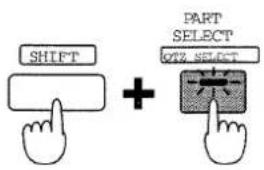
- Drücken Sie den bzw. die PART-Taster, für die das Play Quantize wirken soll. Die Parts, deren Anzeigen leuchten, werden durch Play Quantize beeinflußt.
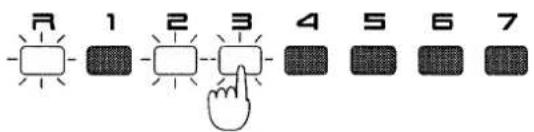
Grid Quantize
Das „Grid Quantize“ ist eine konventionelle Quantisierung, welche das Timing der Noten auf einen festen Positionswert setzt, der durch die Auflösung der Quantisierung bestimmt wird. Dadurch wird das Pattern mit einem „starren“ Timing abgespielt.

* Wenn das Pattern zu „mechanisch“ klingt, setzen Sie „Resolution“ auf eine feinere Einstellung, oder verringern Sie den Wert für „Strength“.
Festlegen der Auflösung (Resolution)
Die Quantisierung wird bestimmt durch den hier festgelegten Notenwert. Je kleiner die Note, desto feiner ist die Auflösung der Quantisierung.
- Halten Sie [SHIFT], und drücken Sie das Keyboard Pad [2].
Das Grid Quantize-Menu erscheint.
7
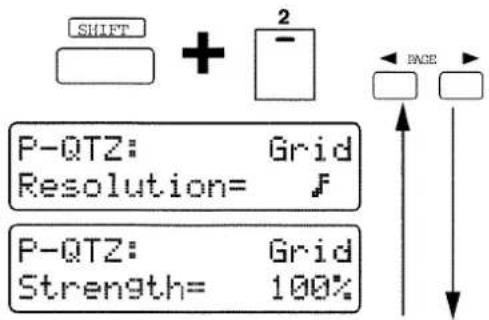
- Wählen Sie mit [INC]/[DEC] oder [VALUE] die gewünschte Auflösung aus.
Einstellmöglichkeiten: ♩ ♩ ∩ ♩ ∩ ∩ ∩
Drücken Sie [EXIT], um wieder das vorherige Display anzuwählen.
Wenn die GRID-Anzeige leuchtet, können Sie die Auflösung auch wie folgt einstellen: halten Sie [QUANTIZE] gedrückt, und drehen Sie den [VALUE]-Regler.
Grid Quantize in der Praxis
- Starten Sie das Pattern, welches Sie quantisieren möchten.
- Drücken Sie [QUANTIZE] sooft, bis die GRID-Anzeige leuchtet.

GROOVE
● SHUFFLE
- Das Grid Quantize wirkt mit der Auflösung, die unter „Resolution“ eingestellt wurde.
- Stellen Sie mit dem [TIMING]-Regler die Stärke (Strength) der Quantisierung ein.
Einstellbereich: 0–100%
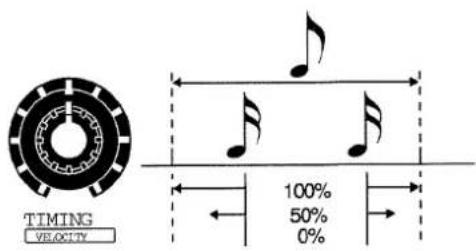
Drehen nach rechts verstärkt die Quantisierung, Drehen nach links schwächt die Quantisierung ab.
Bei der Einstellung „0%“ verbleiben die Noten an ihrer originalen Position (die Quantisierung ist ausgeschaltet).
Im Grid Quantize-Menu können Sie mit PAGE [<]/[>] das „Strength“-Display anwählen und dort die Stärke der Quantisierung als Zahlenwert einsehen, während Sie den [TIMING]-Regler drehen.
Shuffle Quantize
Das „Shuffle Quantize“ erzeugt einen „Swing“- bzw. „Shuffle“-Rhythmus.

Festlegen der Auflösung (Resolution)
Die Quantisierung wird bestimmt durch den hier festgelegten Notenwert. Je kleiner die Note, desto feiner ist die Auflösung der Quantisierung.
- Halten Sie [SHIFT], und drücken Sie das Keyboard Pad [4].
Das Shuffle Quantize-Menu erscheint.
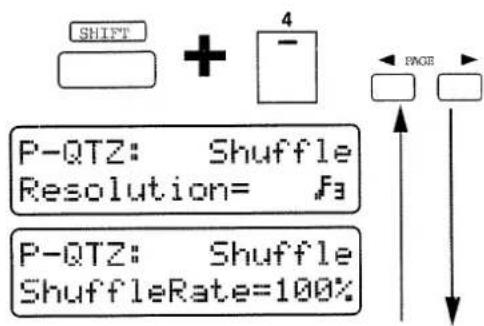
- Wählen Sie mit [INC]/[DEC] oder [VALUE] die gewünschte Auflösung aus.
Einstellmöglichkeiten: ∫∃ ∫∃
Drücken Sie [EXIT], um wieder das vorherige Display anzuwählen.
Wenn die SHUFFLE-Anzeige leuchtet, können Sie die Auflösung auch wie folgt einstellen:
halten Sie [QUANTIZE] gedrückt, und drehen Sie den [VALUE]-Regler.
Shuffle Quantize in der Praxis
- Starten Sie das Pattern, welches Sie quantisieren möchten.
- Drücken Sie [QUANTIZE] sooft, bis die SHUFFLE-Anzeige leuchtet.
-
Das Shuffle Quantize wirkt mit der Auflösung, die unter „Resolution“ eingestellt wurde.
-
Stellen Sie mit dem [TIMING]-Regler die Shuffle Rate ein.
Einstellbereich: 0–100 %
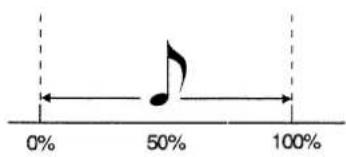
Shuffle Rate bestimmt, wie stark die Noten auseinandergezogen werden. In der Mittelposition ist die Einstellung „50%“ ausgewählt, wo der Abstand der Noten gleichmäßig ist.
Drehen nach rechts verschiebt die Noten auf einen späteren Zeitpunkt, Drehen nach links verschiebt die Noten auf einen früheren Zeitpunkt.
Die beiden Extrem-Einstellungen „100%“ und „0%“ wirken wie folgt:
100%: die Noten fallen auf den gleichen Zeitpunkt wie auf den nachfolgenden ersten Taktschlag.
0%: die Noten fallen auf den gleichen Zeitpunkt wie auf den vorherigen ersten Taktschlag.
Im Shuffle Quantize-Menu können Sie mit PAGE [<]/[>] das „Shuffle Rate“-Display anwählen und dort die Stärke der Quantisierung als Zahlenwert einsehen, während Sie den [TIMING]-Regler drehen.
Groove Quantize
Das „Groove Quantize“ quantisiert das Pattern nach einem vorgegebenen Rhythmus-Muster.
Der MC-505 besitzt 71 verschiedene Rhythmen für das Groove Quantize. Jeder dieser Rhythmen besitzt ein unterschiedliches Timing und verschiedene Dynamik-Informationen.

* Die Rhythmus-Muster („Templates“) sind normalerweise für 4/4-Takte ausgelegt. Bei anderen Taktarten werden entsprechend ungewöhnliche Ergebnisse erzielt. Experimentieren Sie mit mehreren Einstellungen.
Auswahl des Musters (Template)
- Halten Sie [SHIFT], und drücken Sie das Keyboard Pad [3].
Das Groove Quantize-Menu erscheint.
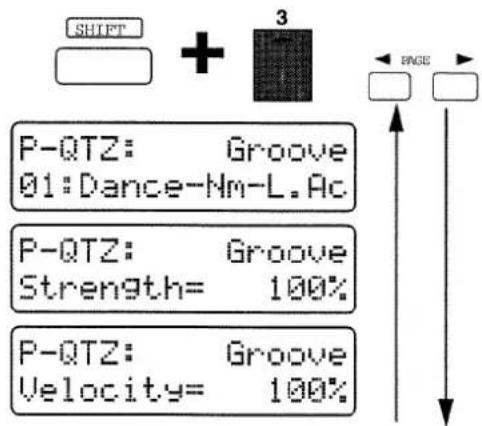

- Wählen Sie mit [INC]/[DEC] oder [VALUE] das gewünschte Template aus.
Drücken Sie [EXIT], um wieder das vorherige Display anzuwählen.
Mögliche Einstellungen:
16 Beat Dance Templates
| 01: Dance-Nm-L.Ac | exact/low dynamics |
| 02: Dance-Nm-H.Ac | exact/high dynamics |
| 03: Dance-Nm-L.Sw | exact/light swing |
| 04: Dance-Nm-H.Sw | exact/strong swing |
| 05: Dance-Hv-L.Ac | dragging/low dynamics |
| 06: Dance-Hv-H.Ac | dragging/high dynamics |
| 07: Dance-Hv-L.Sw | dragging/light swing |
| 08: Dance-Hv-H.Sw | dragging/strong swing |
| 09: Dance-Ps-L.Ac | rushing/low dynamics |
| 10: Dance-Ps-H.Ac | rushing/high dynamics |
| 11: Dance-Ps-L.Sw | rushing/light swing |
| 12: Dance-Ps-H.Sw | rushing/strong swing |
16 Beat Fusion Templates
| 13: Fuson-Nm-L.Ac | exact/low dynamics |
| 14: Fuson-Nm-H.Ac | exact/high dynamics |
| 15: Fuson-Nm-L.Sw | exact/light swing |
| 16: Fuson-Nm-H.Sw | exact/strong swing |
| 17: Fuson-Hv-L.Ac | dragging/low dynamics |
| 18: Fuson-Hv-H.Ac | dragging/high dynamics |
| 19: Fuson-Hv-L.Sw | dragging/light swing |
| 20: Fuson-Hv-H.Sw | dragging/strong swing |
| 21: Fuson-Ps-L.Ac | rushing/low dynamics |
| 22: Fuson-Ps-H.Ac | rushing/high dynamics |
| 23: Fuson-Ps-L.Sw | rushing/light swing |
| 24: Fuson-Ps-H.Sw | rushing/strong swing |
16 Beat Reggae Templates
Auswahl eines Template
Templates bestehen aus drei Elementen:
Genre, Groove und Variation.
Genre
Nm (Normal): gleichmäßig
Hv (Heavy): verzögert
Ps (Pushed): beschleunigt
Variation
L.Ac (Light Accent): leichte Dynamikunterschiede
H.Ac (Hard Accent): starke Dynamikunterschiede
L.Sw (Light Swing): leichter Swing-Effekt
H.Sw (Hard Swing): starker Swing-Effekt
Beispiel: für einen Dance-Song mit leichtem Swing wählen Sie die Einstellung „Dance-Hv-L.Sw“.
* Die Genre-Bezeichnungen sind nur Richtlinien. Sie können diese natürlich auch für andere Stilrichtungen verwenden. Hier ist Ihre Experimentierfreudigkeit gefragt.
* Wenn Sie das „Groove Quantize“ auf Patterns anwenden, die in sich schon ungenau eingespielt sind, kann das Klangergebnis eventuell nicht so sein wie erwartet. Diese Patterns sollten Sie vorher so quantisieren, daß das Noten-Timing korrekt ist (S. 153).
* Die Rhythmus-Muster („Templates“) sind normalerweise für 4/4-Takte ausgelegt. Bei anderen Taktarten werden entsprechend ungewöhnliche Ergebnisse erzielt. Experimentieren Sie mit mehreren Einstellungen.
* Für Samba, Axe, Salsa und Tuplet können „Groove“ und „Variation“ nicht ausgewählt werden.
Wenn die GROOVE-Anzeige leuchtet, können Sie das Template auch wie folgt auswählen:
halten Sie [QUANTIZE] gedrückt, und drehen Sie den [VALUE]-Regler.
Groove Quantize in der Praxis
- Starten Sie das Pattern, welches Sie quantisieren möchten.
- Drücken Sie [QUANTIZE] sooft, bis die GROOVE-Anzeige leuchtet.
- Das Grid Quantize wirkt mit der Auflösung, die unter „Template“ eingestellt wurde.
- Stellen Sie mit dem [TIMING]-Regler die Stärke (Strength) der Quantisierung ein.
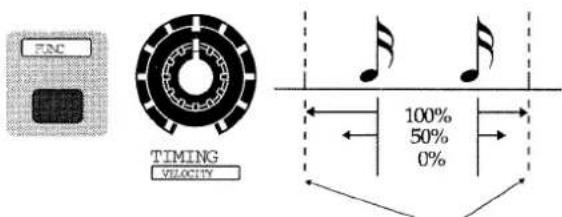
Einstellbereich: 0–100%
Je weiter der Regler nach rechts gedreht wird, desto stärker orientiert sich die Quantisierung am Timing des ausgewählten Templates.
Bei der Einstellung „0%“ werden die Noten ohne Quantisierung abgespielt.
- Drücken Sie [FUNC], so daß die Anzeige blinkt, und stellen Sie mit dem VELOCITY-Regler die „Velocity Strength“ ein.
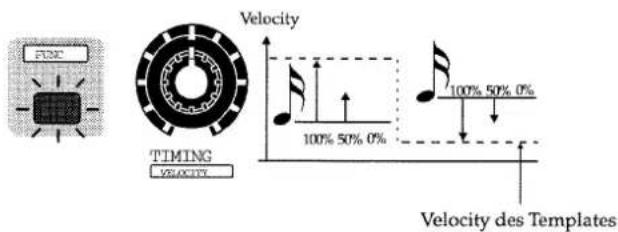
Einstellbereich: 0–100%
Je weiter der Regler nach rechts gedreht wird, desto stärker orientiert sich die gespielte Dynamik an der im ausgewählten Template vorgegebenen Dynamik
Bei der Einstellung „0%“ werden die Noten mit ihren originalen Dynamikwerten gespielt.
Im Groove Quantize-Menu können Sie mit PAGE [<]/[>] die Displays für „Strength“ und „Velocity“ anwählen und dort die jeweiligen Zahlenwert einsehen, während Sie den [TIMING]-Regler drehen.
Groove Quantize für Drums & Bass
Drums und Bass sind für den Groove am wichtigsten. Daher sollten die Templates primär auf diese beiden Instrumenten-Gruppen angewandt werden.
Einstellen des Tempos
Die Groove Templates wurden auf Grundlage eines Tempos von ♪=120–140 bpm erstellt. Wenn Sie das Groove Quantize bei einem schnelleren Tempo einsetzen möchten, setzen Sie den Parameter „Strength“ auf „100%“, um den maximalen Effekt zu erzielen. Bei Songs mit langsameren Tempi setzen Sie „Strength“ auf einen Wert unter „100%“.
Einsatz des Swing-Effektes
Für langsame Songs mit niedrigem Tempo kann der Swing-Effekt verstärkt werden, für schnelle Songs mit hohem Tempo sollte der Swing-Effekt verringert werden. Dadurch erreichen Sie, daß der Groove nicht unnötig behindert wird.

Kapitel 8. Kombinieren verschiedener Phrasen zu einem neuen Pattern (MEGAMIX)
Megamix ist eine Funktion, mit der Sie während des Pattern Playbacks die Spieldaten eines Parts mit denen eines Parts eines anderen Patterns austauschen können. Dadurch ergeben sich vielfältige „Remix“-Möglichkeiten, ohne daß Sie immer ein neues USER-Pattern erstellen müssen.
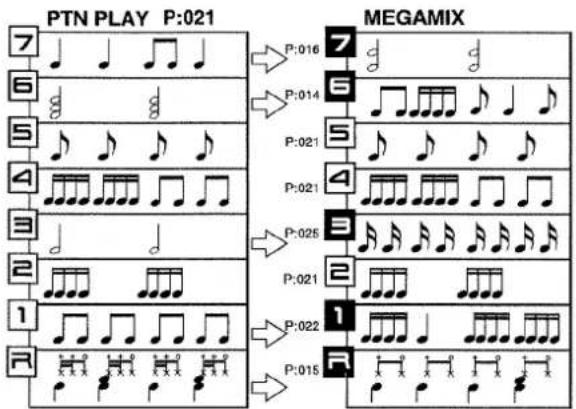
* Die obige Abbildung dient nur als Darstellung für das Prinzip des MEGAMIX-Konzeptes und bedeutet nicht, daß die Phrasen der angegebenen Patterns besonders für das MEGAMIX geeignet wären.
Austauschen von Phrasen
1. Starten Sie das Pattern-Playback.
2. Drücken Sie [TEMPO/MIXER].
Die Anzeige leuchtet, und das Mixer-Menu erscheint.
3. Drücken Sie [MIXER SELECT] sooft, bis die MEGAMIX-Anzeige leuchtet.
Auf der linken Seite des Displays wird der Auswahl-Status der Parts des Patterns als Balken-Graphik angezeigt.
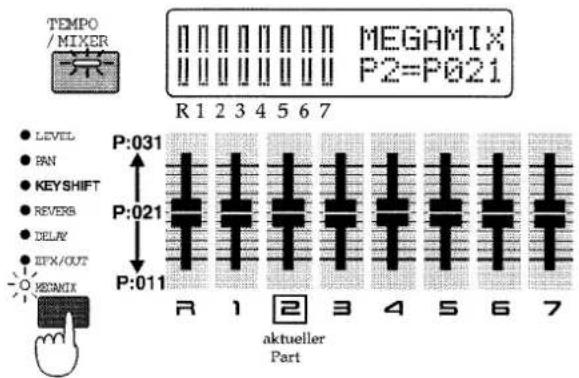
4. Wählen Sie mit den Reglern [R]-[7] das Pattern für jeden Part aus.
Auf der rechten Seite wird angezeigt, welche Pattern-Nummer für jeden Part ausgewählt ist.
Sie können mit den Reglern auf bis zu 10 Patterns vor oder hinter der aktuellen Pattern-Nummer des ausgewählten Parts zugreifen.
Beispiel: wenn die aktuellen Pattern-Nummer des ausgewählten Parts „P:021“ ist, können Sie mit den Reglern Patterns in einem Bereich von „P:011“ bis „P:031“ auswählen.
Die graphische Anzeige im Display wird parallel dazu verändert.
Dabei wird das aktuelle Pattern des ausgewählten Parts als Mittelachse angezeigt.
Wenn Sie den Part wechseln, wird gleichzeitig auch die Pattern-Nummer auf der Mittelachse verändert.
![ROLAND MC-505 - Wählen Sie mit den Reglern [R]-[7] das Pattern für jeden Part aus. - 1](/content/2026/05/778107/images/8424b178bd1587c4b3b2c2b46ecf3d26074ebe1958450a95fbd8e564dcbfdc23.jpg)
flowchart
graph TD
    A["R"] --> B["1"]
    B --> C["2"]
    C --> D["3"]
    D --> E["4"]
    E --> F["5"]
    F --> G["6"]
    G --> H["7"]

    I["P:031"] --> J["P:031"]
    K["P:021"] --> L["P:021"]
    M["P:011"] --> N["P:011"]
    O["P:015"] --> P["P:015"]
    Q["P:026"] --> R["P:026"]
    S["P:021"] --> T["P:021"]
    U["P:021"] --> V["P:021"]
    W["P:026"] --> X["P:026"]

    Y["P:025"] --> Z["P:031"]
    AA["P:015"] --> AB["P:015"]
    AC["P:005"] --> AD["P:011"]
    AE["P:021"] --> AF["P:021"]
    AG["P:021"] --> AH["P:021"]
    AI["P:026"] --> AJ["P:026"]
    AK["P:021"] --> AL["P:021"]
    AM["P:021"] --> AN["P:021"]

    style A fill:#f9f,stroke:#333
    style B fill:#ccf,stroke:#333
    style C fill:#cfc,stroke:#333
    style D fill:#fcc,stroke:#333
    style E fill:#cff,stroke:#333
    style F fill:#ffc,stroke:#333
    style G fill:#ffc,stroke:#333
    style H fill:#ffc,stroke:#333
    style I fill:#fff,stroke:#333
    style J fill:#fff,stroke:#333
    style K fill:#fff,stroke:#333
    style L fill:#fff,stroke:#333
    style M fill:#fff,stroke:#333
    style N fill:#fff,stroke:#333
    style O fill:#fff,stroke:#333
    style P fill:#fff,stroke:#333
    style Q fill:#fff,stroke:#333
    style R fill:#fff,stroke:#333
    style S fill:#fff,stroke:#333
    style T fill:#fff,stroke:#333
    style U fill:#fff,stroke:#333
    style V fill:#fff,stroke:#333
    style W fill:#fff,stroke:#333
    style X fill:#fff,stroke:#333
    style Y fill:#fff,stroke:#333
    style Z fill:#fff,stroke:#333
    style AA fill:#fff,stroke:#333
    style AB fill:#fff,stroke:#333
    style AC fill:#fff,stroke:#333
    style AD fill:#fff,stroke:#333
    style AE fill:#fff,stroke:#333
Beispiel: wenn Sie von Part „2“ auf Part „3“ wechseln, wird gleichzeitig der Pattern-Bereich von „P:011–P:031“ nach „P:005–P:025“ verschoben.
Die Patterns des Rhythm Part und des Part „5“ sind nun außerhalb der normalen Reichweite, aber deren Pattern-Nummern bleiben erhalten, bis Sie den entsprechenden Regler bewegen.
5. Bei Wiederholung des Patterns wird das für den Part neu eingestellte Pattern aktiviert.
Um den MEGAMIX Mode zu verlassen, drücken Sie [MIXER SELECT], so daß die MEGAMIX-Anzeige erloschen ist.
* Die Taktart und die Anzahl der Takte der Patterns, die mit MEGAMIX abgespielt werden, sind abhängig von der Taktart und der Taktanzahl der Patterns des Rhythm Part. Der MUTE-Status bleibt im MEGAMIX Mode erhalten.
* Wenn das ausgetauschte Pattern keine Spieldaten enthält, ist kein Sound hörbar. Dieses gilt z.B. für den Part „1“ aller Preset-Patterns. Es ist auch möglich, daß andere Parts der Preset-Patterns keine Spieldaten enthalten.
Freie Auswahl eines Pattern
Wenn Sie ein Pattern außerhalb des Auswahlbereiches der Regler anwählen möchten, gehen Sie wie folgt vor.
- Wählen Sie den Part aus, für den das neue Pattern angewählt werden soll.
- Drücken Sie [PTN/SONG] (-> Pattern Select-Menu).
Im MEGAMIX Mode erscheint das folgende Display mit der Pattern-Nummer sowie Nummer des Parts und Name des zugehörigen Sounds.
- Wählen Sie mit [INC]/[DEC] oder [VALUE] das gewünschte Pattern aus.
Auf diese Weise können Sie auch Patterns für die anderen Parts auswählen. Wenn Sie [TEMPO/MIXER] drücken, um wieder das Mixer-Display aufzurufen, verändert sich gleichzeitig auch das aktuelle Pattern auf der Referenz-Mittelachse. Die Patterns der anderen Parts liegen dann eventuell außerhalb der Reichweite der Regler.
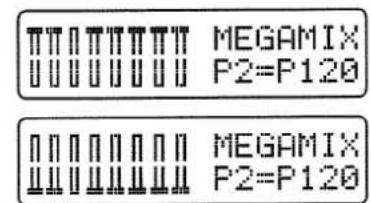
Speichern des mit MEGAMIX veränderten Patterns
Das mit MEGAMIX erstellte Pattern kann als USER-Pattern gesichert werden.
- Erstellen Sie mit MEGAMIX ein neues Pattern.
- Drücken Sie [MIXER SELECT], so daß die MEGAMIX-Anzeige erloschen ist, um den MEGAMIX Mode zu verlassen.
- Drücken Sie [STOP], um das Pattern-Playback zu stoppen.
- Speichern Sie das neue Pattern als USER-Pattern mit der „Pattern Write“-Funktion (S. 26).
* Im MEGAMIX Mode ist es nicht möglich, ein Pattern aufzunehmen.
Tips zur Zusammenstellung von neuen Patterns durch MEGAMIX
Verbinden Sie möglichst Phrasen aus Patterns, die eine identische Anzahl von Takten haben und die gleiche Taktart besitzen.
Wenn die Patterns unterschiedliche Taktarten bzw. eine unterschiedliche Anzahl von Takten besitzen, ist keine vernünftige Verknüpfung möglich.
Wenn die durch MEGAMIX zusammengestellten Phrasen unterschiedliche Lautstärkepegel besitzen, können Sie diese Unterschiede mit dem „Part Mixer“ wieder ausgleichen, bevor Sie das Pattern speichern. Gleiches gilt natürlich auch für Abweichungen des Panoramas, der Tonhöhe (Key Shift) und der weiteren Part-Parameter.
In den meisten Preset-Patterns sind die Parts wie folgt organisiert:
Rhythm Part: Drums
Part 1: für manuelles Spiel (keine Spieldaten vorhanden)
Part 2: Bass
Part 3: Akkorde 1
Part 4: Solostimme 1
Part 5: Akkorde 2
Part 6: Solostimme 2
Part 7: weitere Spieldaten
Verwenden Sie diese Hinweise, wenn Sie Preset-Patterns für Parts austauschen. Beispiel: um die Bass-Linie zu wechseln, tauschen Sie das Pattern für den Part „2“.
Kapitel 9. Der D-Beam Controller
Der „D-Beam“-Controller ist ein neuartiges Kontroll-Instrument zur Erzeugung von Effekten bzw. zur Veränderung von Klang-Parametern. Die Steuerung wird erreicht durch Verkürzung eines Lichtstrahls. Insgesamt 28 verschiedene Effekte lassen sich mit dem „D-Beam“-Controller steuern. Die Veränderungen können auch mit dem Sequenzer aufgezeichnet werden. Es können auch mehrere Parameter gleichzeitig gesteuert werden.
* „D-Beam“ ist ein lizensiertes Produkt der Interactive Light, Inc.
Aktivieren des D-Beam Controller
1. Drücken Sie D-BEAM CONTROLLER [ON].
Die Anzeige leuchtet, und der D-Beam-Controller ist damit eingeschaltet.
2. Drücken Sie [TYPE SELECT] sooft, um den gewünschten Effekt auszuwählen, der mit dem D-BEAM Controller ausgelöst werden soll.
In der Werksvoreinstellung können die folgenden drei Effekte direkt angewählt werden:
TURNTABLE (24:Turntable)
CUT+RESO (07:Cut+Reso2-A)
ADLIB (27:Adlib1).
Um andere Effekte anzuwählen, halten Sie D BEAM CONTROLLER [ON], und wählen Sie mit [VALUE] den gewünschten D-Beam-Effekt aus.
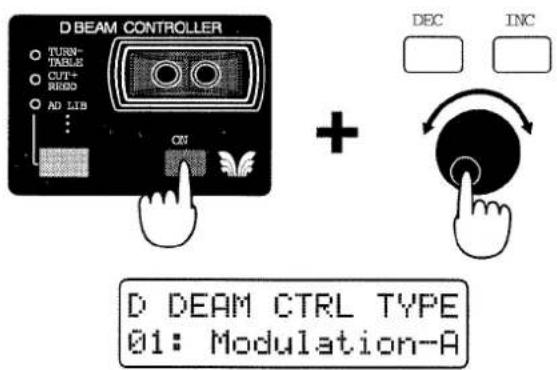
Im Display wird der Name des aktuell angewählten D-Beam-Effektes angezeigt.
3. Halten Sie Ihre Hand oberhalb des D-Beam Controllers.
Bewegen Sie Ihre Hand auf- und abwärts, um den ausgewählten Effekt zu testen.
4. Um den D-Beam Controller auszuschalten, drücken Sie erneut den Taster D BEAM CONTROLLER [ON], so daß die Anzeige erloschen ist.
Der Wirkungsbereich des D-Beam Controller
Bewegen Sie Ihre Hand innerhalb des Bereiches, der in der nachfolgenden Abbildung angegeben ist. Bewegungen außerhalb dieses Bereiches werden nicht registriert.
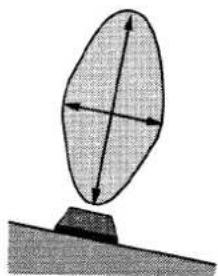
* Der effektive Wirkungsbereich des D-Beam Controller ist in Bereichen mit starker Lichteinstrahlung (z.B. Sonnenlicht) eingeschränkt. Bedenken Sie dieses, wenn Sie den MC-505 außerhalb von geschlossenen Räumen einsetzen.
Verändern der Effekt-Zuweisung für die Direktanwahl der 3 D-Beam-Effekte
Durch eine Änderung der Effektzuweisung für den System-Parameter „Beam Assign 1–3“ können Sie mit dem [TYPE SELECT]-Taster andere Effekte als die in der Werksvoreinstellung vorgegebenen direkt auswählen.

“Funktionsweise des D-Beam Controller” (S. 165)
Verändern der Polarität
Durch Ändern der Einstellung für den System-Parameter „Beam Polarity“ können Sie die Wirkung des D-Beam-Effektes umkehren.

"Funktionsweise des D-Beam Controller" (S. 165)
Für die weitere Beschreibung des D-Beam Controller wird angenommen, daß die Polarität auf „STANDARD“ eingestellt ist
Die Effekte für den D-Beam Controller
Der D-Beam Controller löst den gleichen Effekt aus wie der Modulationshebel eines MIDI-Keyboards. Die Modulation wirkt auf alle Parts gemeinsam.
Je näher sich die Hand am D-Beam Controller befindet, desto stärker ist der Effekt.
Wenn sich die Hand außerhalb des Wirkungsbereiches befindet, tritt kein Effekt auf.
* Welcher Klangeffekt tatsächlich ausgelöst wird, ist abhängig von den Einstellungen innerhalb der Patches.

"Auswählen der Parameter, die durch einen Controller gesteuert werden können (Control)"
(S. 59)
02:Modulation-S (Modulation Single)
Der D-Beam Controller löst den gleichen Effekt aus wie der Modulationshebel eines MIDI-Keyboards. Die Modulation wirkt hier nur auf den aktuell ausgewählten Part.
Je näher sich die Hand am D-Beam Controller befindet, desto stärker ist der Effekt.
Wenn sich die Hand außerhalb des Wirkungsbereiches befindet, tritt kein Effekt auf.
* Welcher Klangeffekt tatsächlich ausgelöst wird, ist abhängig von den Einstellungen innerhalb der Patches.

"Auswählen der Parameter, die durch einen Controller gesteuert werden können (Control)"
(S. 59)
Der D-Beam Controller löst den gleichen Effekt aus wie der Pitch Bend-Hebel eines MIDI-Keyboards. Das Pitch Bend wirkt auf alle Parts gemeinsam.
Je näher sich die Hand am D-Beam Controller befindet, desto mehr steigt die Tonhöhe.
Wenn sich die Hand außerhalb des Wirkungsbereiches befindet, tritt kein Effekt auf.
* Welcher Klangeffekt tatsächlich ausgelöst wird, ist abhängig von den Einstellungen innerhalb der Patches.

“Auswählen der Parameter, die durch einen Controller gesteuert werden können (Control)”
(S. 59)
Der D-Beam Controller löst den gleichen Effekt aus wie der Pitch Bend-Hebel eines MIDI-Keyboards. Das Pitch Bend wirkt hier nur auf den aktuell ausgewählten Part.
Je näher sich die Hand am D-Beam Controller befindet, desto mehr steigt die Tonhöhe.
Wenn sich die Hand außerhalb des Wirkungsbereiches befindet, tritt kein Effekt auf.
* Welcher Klangeffekt tatsächlich ausgelöst wird, ist abhängig von den Einstellungen innerhalb der Patches.

“Auswählen der Parameter, die durch einen Controller gesteuert werden können (Control)”
(S. 59)
Wenn Sie eine der nachfolgenden Einstellungen „05–10“ auswählen, stellen Sie „Low Boost“ nicht zu hoch ein, da der Sound sonst eventuell verzerren kann. Schalten Sie außerdem vorsichtshalber die Funktion [OCTAVE] aus.
Die Cutoff-Frequenz und die Resonanz werden für alle Parts gemeinsam verändert.
Je näher sich die Hand am D-Beam Controller befindet, desto mehr werden die Cutoff-Frequenz und die Resonanz angehoben.
Wenn sich die Hand außerhalb des Wirkungsbereiches befindet, tritt kein Effekt auf.
* Wenn Sie wieder die originalen Pattern-Einstellungen erreichen möchten, wählen Sie das aktuelle Pattern mit [INC]/[DEC] oder [VALUE] erneut an. Wenn das Pattern wiederholt wird, sind die Original-Einstellungen wiederhergestellt.
* Die Resonanz kann den Maximalwert, der unter „Resonance Limiter“ eingestellt ist, nicht überschreiten.

“Einstellen des Maximalwertes für Resonance (Resonance Limiter)” (S. 164)
Die Cutoff-Frequenz und die Resonanz werden nur für den aktuell ausgewählten Parts verändert.
Je näher sich die Hand am D-Beam Controller befindet, desto mehr werden die Cutoff-Frequenz und die Resonanz angehoben.

Wenn sich die Hand außerhalb des Wirkungsbereiches befindet, tritt kein Effekt auf.
* Wenn Sie wieder die originalen Pattern-Einstellungen erreichen möchten, wählen Sie das aktuelle Pattern mit [INC]/[DEC] oder [VALUE] erneut an. Wenn das Pattern wiederholt wird, sind die Original-Einstellungen wiederhergestellt.
* Die Resonanz kann den Maximalwert, der unter „Resonance Limiter“ eingestellt ist, nicht überschreiten.

"Einstellen des Maximalwertes für Resonance (Resonance Limiter)" (S. 164)
Die Cutoff-Frequenz und die Resonanz werden für alle Parts gemeinsam verändert.
Je näher sich die Hand am D-Beam Controller befindet, desto mehr wird die Cutoff-Frequenz abgesenkt und die Resonanz angehoben.
Wenn sich die Hand außerhalb des Wirkungsbereiches befindet, besitzt die Cutoff-Frequenz den Wert „127“ und die Resonanz den Wert „0“.
* Wenn Sie wieder die originalen Pattern-Einstellungen erreichen möchten, wählen Sie das aktuelle Pattern mit [INC]/[DEC] oder [VALUE] erneut an. Wenn das Pattern wiederholt wird, sind die Original-Einstellungen wiederhergestellt.
* Die Resonanz kann den Maximalwert, der unter „Resonance Limiter“ eingestellt ist, nicht überschreiten.

“Einstellen des Maximalwertes für Resonance (Resonance Limiter)” (S. 164)
Die Cutoff-Frequenz und die Resonanz wird nur für den aktuell ausgewählten Part verändert.
Je näher sich die Hand am D-Beam Controller befindet, desto mehr wird die Cutoff-Frequenz abgesenkt und die Resonanz angehoben.
Wenn sich die Hand außerhalb des Wirkungsbereiches befindet, besitzt die Cutoff-Frequenz den Wert „127“ und die Resonanz den Wert „0“.
* Wenn Sie wieder die originalen Pattern-Einstellungen erreichen möchten, wählen Sie das aktuelle Pattern mit [INC]/[DEC] oder [VALUE] erneut an. Wenn das Pattern wiederholt wird, sind die Original-Einstellungen wiederhergestellt.
* Die Resonanz kann den Maximalwert, der unter „Resonance Limiter“ eingestellt ist, nicht überschreiten.

Einstellen des Maximalwertes für Resonance (Resonance Limiter)" (S. 164)
Die Cutoff-Frequenz und die Resonanz werden für alle Parts gemeinsam verändert.
Wenn die Hand den D-Beam Controller erreicht, wird die Resonanz auf den Maximalwert gesetzt, und je weiter die Hand abgesenkt wird, desto mehr wird die Cutoff-Frequenz erhöht.
Wenn sich die Hand außerhalb des Wirkungsbereiches befindet, besitzt die Cutoff-Frequenz den Wert „127“.
* Wenn Sie wieder die originalen Pattern-Einstellungen erreichen möchten, wählen Sie das aktuelle Pattern mit [INC]/[DEC] oder [VALUE] erneut an. Wenn das Pattern wiederholt wird, sind die Original-Einstellungen wiederhergestellt.
* Die Resonanz kann den Maximalwert, der unter „Resonance Limiter“ eingestellt ist, nicht überschreiten.

"Einstellen des Maximalwertes für Resonance (Resonance Limiter)" (S. 164)
10:Cut+Reso3-S (Cutoff + Resonance 3 Single)
Die Cutoff-Frequenz und die Resonanz werden nur für den aktuell ausgewählten Part verändert.
Wenn die Hand den D-Beam Controller erreicht, wird die Resonanz auf den Maximalwert gesetzt, und je weiter die Hand abgesenkt wird, desto mehr wird die Cutoff-Frequenz erhöht.
Wenn sich die Hand außerhalb des Wirkungsbereiches befindet, besitzt die Cutoff-Frequenz den Wert „127“.
* Wenn Sie wieder die originalen Pattern-Einstellungen erreichen möchten, wählen Sie das aktuelle Pattern mit [INC]/[DEC] oder [VALUE] erneut an. Wenn das Pattern wiederholt wird, sind die Original-Einstellungen wiederhergestellt.
* Die Resonanz kann den Maximalwert, der unter „Resonance Limiter“ eingestellt ist, nicht überschreiten.

“Einstellen des Maximalwertes für Resonance (Resonance Limiter)” (S. 164)
Eingrenzen des Kontrollbereiches für den D-Beam Controller
Wenn Sie mit dem D-Beam Controller nur einen bestimmten Bereich für die Cutoff-Frequenz oder die Resonanz regeln möchten, definieren Sie die Werte für die System-Parameter „Beam Range Lower“ und „Beam Range Upper“.

“Einstellen der Funktionen für den D-Beam Controller” (S. 165)
Das Panorama wird für alle Parts gemeinsam verändert.
Je näher sich die Hand am D-Beam Controller befindet, desto weiter rechts wird der Sound im Panorama bewegt. Je weiter weg sich die Hand vom D-Beam Controller befindet, desto weiter links wird der Sound im Panorama bewegt.
Wenn sich die Hand außerhalb des Wirkungsbereiches befindet, tritt kein Effekt auf.
* Wenn Sie wieder die originalen Pattern-Einstellungen erreichen möchten, wählen Sie das aktuelle Pattern mit [INC]/[DEC] oder [VALUE] erneut an. Wenn das Pattern wiederholt wird, sind die Original-Einstellungen wiederhergestellt.
Das Panorama wird nur für den aktuell ausgewählten Part verändert.
Je näher sich die Hand am D-Beam Controller befindet, desto weiter rechts wird der Sound im Panorama bewegt. Je weiter weg sich die Hand vom D-Beam Controller befindet, desto weiter links wird der Sound im Panorama bewegt.
Wenn sich die Hand außerhalb des Wirkungsbereiches befindet, tritt kein Effekt auf.
* Wenn Sie wieder die originalen Pattern-Einstellungen erreichen möchten, wählen Sie das aktuelle Pattern mit [INC]/[DEC] oder [VALUE] erneut an. Wenn das Pattern wiederholt wird, sind die Original-Einstellungen wiederhergestellt.
13:Cross Pan
Je weiter die Hand nach oben bewegt wird, desto weiter nach links wird der Sound verschoben. Je weiter die Hand nach unten bewegt wird, desto weiter nach rechts wird der Sound verschoben.
Wenn sich die Hand außerhalb des Wirkungsbereiches befindet, tritt kein Effekt auf.
* Wenn Sie wieder die originalen Pattern-Einstellungen erreichen möchten, wählen Sie das aktuelle Pattern mit [INC]/[DEC] oder [VALUE] erneut an. Wenn das Pattern wiederholt wird, sind die Original-Einstellungen wiederhergestellt.
14:Cros Drm Pan (Cross Drum Pan)
Das Panorama des Rhythm Part und der anderen Parts wird überkreuzt getauscht.
Wenn sich die Hand außerhalb des Wirkungsbereiches befindet, tritt kein Effekt auf.
* Wenn Sie wieder die originalen Pattern-Einstellungen erreichen möchten, wählen Sie das aktuelle Pattern mit [INC]/[DEC] oder [VALUE] erneut an. Wenn das Pattern wiederholt wird, sind die Original-Einstellungen wiederhergestellt.
15:Key Shift-A (Key Shift All)
Die Tonhöhe wird für alle Parts gemeinsam verändert. Je näher sich die Hand am D-Beam Controller befindet, desto mehr steigt die Tonhöhe an. Je weiter weg sich die Hand vom D-Beam Controller befindet, desto mehr wird die Tonhöhe verringert.
Wenn sich die Hand außerhalb des Wirkungsbereiches befindet, tritt kein Effekt auf.
16:Key Shift-S (Key Shift Single)
Die Tonhöhe wird nur für den aktuell ausgewählten Part verändert.
Je näher sich die Hand am D-Beam Controller befindet, desto mehr steigt die Tonhöhe an. Je weiter weg sich die Hand vom D-Beam Controller befindet, desto mehr wird die Tonhöhe verringert.
Wenn sich die Hand außerhalb des Wirkungsbereiches befindet, tritt kein Effekt auf.
17:Reverb Level
Die Reverb-Lautstärke wird für alle Parts gemeinsam verändert.
Je näher sich die Hand am D-Beam Controller befindet, desto höher der Part Reverb Level. Je weiter weg sich die Hand vom D-Beam Controller befindet, desto niedriger der Part Reverb Level.
Wenn sich die Hand außerhalb des Wirkungsbereiches befindet, tritt kein Effekt auf.
* Wenn Sie wieder die originalen Pattern-Einstellungen erreichen möchten, wählen Sie das aktuelle Pattern mit [INC]/[DEC] oder [VALUE] erneut an. Wenn das Pattern wiederholt wird, sind die Original-Einstellungen wiederhergestellt.
18:Delay Level
Die Delay-Lautstärke wird für alle Parts gemeinsam verändert.
Je näher sich die Hand am D-Beam Controller befindet, desto höher der Part Delay Level. Je weiter weg sich die Hand vom D-Beam Controller befindet, desto niedriger der Part Delay Level.
Wenn sich die Hand außerhalb des Wirkungsbereiches befindet, tritt kein Effekt auf.
* Wenn Sie wieder die originalen Pattern-Einstellungen erreichen möchten, wählen Sie das aktuelle Pattern mit [INC]/[DEC] oder [VALUE] erneut an. Wenn das Pattern wiederholt wird, sind die Original-Einstellungen wiederhergestellt.
Der EFX-Parameter, der dem [CTRL1]-Regler der EFX-Sektion zugeordnet ist, wird gesteuert.
„Hand oben“ entspricht „CTRL-Regler links“, „Hand unten“ entspricht „CTRL-Regler“ rechts.
Wenn sich die Hand außerhalb des Wirkungsbereiches befindet, tritt kein Effekt auf.
* Wenn Sie wieder die originalen Pattern-Einstellungen erreichen möchten, wählen Sie das aktuelle Pattern mit [INC]/[DEC] oder [VALUE] erneut an. Wenn das Pattern wiederholt wird, sind die Original-Einstellungen wiederhergestellt.
20:EFX Ctrl2 (EFX Control 2)
Der EFX-Parameter, der dem [CTRL2]-Regler der EFX-Sektion zugeordnet ist, wird gesteuert.
„Hand oben“ entspricht „CTRL-Regler links“, „Hand unten“ entspricht „CTRL-Regler“ rechts.
Wenn sich die Hand außerhalb des Wirkungsbereiches befindet, tritt kein Effekt auf.
* Wenn Sie wieder die originalen Pattern-Einstellungen erreichen möchten, wählen Sie das aktuelle Pattern mit [INC]/[DEC] oder [VALUE] erneut an. Wenn das Pattern wiederholt wird, sind die Original-Einstellungen wiederhergestellt.
Der EFX-Parameter, der dem [CTRL3]-Regler der EFX-Sektion zugeordnet ist, wird gesteuert.
„Hand oben“ entspricht „CTRL-Regler links“, „Hand unten“ entspricht „CTRL-Regler“ rechts.
Wenn sich die Hand außerhalb des Wirkungsbereiches befindet, tritt kein Effekt auf.
* Wenn Sie wieder die originalen Pattern-Einstellungen erreichen möchten, wählen Sie das aktuelle Pattern mit [INC]/[DEC] oder [VALUE] erneut an. Wenn das Pattern wiederholt wird, sind die Original-Einstellungen wiederhergestellt.
22:Start/Stop
Der D-Beam Controller besitzt die gleiche Funktion wie der Taster [PLAY]/ [STOP].
Wenn das Pattern-Playback läuft, wird dieses in dem Moment gestoppt, wo die Hand ca. 20 cm über den D-Beam Controller gehalten bzw. abgesenkt wird. Das Pattern läuft weiter, wenn die Hand weggezogen oder über die Erkennungs-Grenze (ca. 20 cm Höhe) angehoben wird.
23:All Mute
Wenn die Hand über den D-Beam Controller gehalten wird, werden alle Parts stummgeschaltet. Wenn die Hand den D-Beam Controller-Bereich verläßt, erklingen wieder alle Parts (Ausnahme: die Parts, die in der Programmierung mit „Mute“ stummgeschaltet wurden).
24:Turntable
Dieser Effekt simuliert die Funktionsweise eines Plattenspielers. Wenn die Hand über den D-Beam Controller gehalten wird, werden das Tempo aller Parts verringert und die Tonhöhe aller Parts herabgesetzt.
Je näher sich die Hand am D-Beam Controller befindet, desto langsamer das Tempo und desto niedriger die Tonhöhe. Je weiter weg sich die Hand vom D-Beam Controller befindet, desto schneller das Tempo und desto höher die Tonhöhe.
Wenn sich die Hand außerhalb des Wirkungsbereiches befindet, tritt kein Effekt auf.
25:Arp Range (Arpeggio Range)
Dieser Effekt steuert die Oktav-Bandbreite des Arpeggiators.
Je näher sich die Hand am D-Beam Controller befindet, desto größer ist die Oktav-Bandbreite. Je weiter weg sich die Hand vom D-Beam Controller befindet, desto kleiner ist die Oktav-Bandbreite.
Wenn sich die Hand außerhalb des Wirkungsbereiches befindet, tritt kein Effekt auf.
Der D-Beam Controller spielt den Sound des aktuell ausgewählten Parts mit einer Note und erzeugt gleichzeitig einen Pitch Bend-Effekt für die gespielte Note. Wählen Sie dafür ein „Sustain“-Patch aus, dessen Sound gehalten wird (z.B., „P:A054“).
Je näher sich die Hand am D-Beam Controller befindet, desto höher die Tonhöhe. Je weiter weg sich die Hand vom D-Beam Controller befindet, desto niedriger die Tonhöhe.
Wenn sich die Hand außerhalb des Wirkungsbereiches befindet, wird die Note gestoppt.
Welche Note gespielt wird, können Sie rechts im Display ablesen (hier: „A4“). Um die Note zu wechseln, halten Sie den Taster D BEAM CONTROLLER [ON] gedrückt, und drücken Sie das Keyboard Pad mit der Note, die gespielt werden soll.
D DEAM CTRL TYPE 26:Note+Bnd[A 4]

Die Pitch Bend-Bandbreite wird durch die „Bend Range“ eines Patches bestimmt.
“Einstellen der Bandbreite der Tonhöhenänderung durch Pitch Bend-Meldungen (Bend Range)” (S. 60)
27:Adlib1 (Ad-Lib 1)

Der D-Beam Controller spielt den Sound des aktuell ausgewählten Parts innerhalb einer bestimmten Tonart und mit einer bestimmten Skala.
Je näher sich die Hand am D-Beam Controller befindet, desto höher die Tonhöhe. Je weiter weg sich die Hand vom D-Beam Controller befindet, desto niedriger die Tonhöhe.
Die Tonart und die Skala werden abgekürzt rechts unten im Display angezeigt.
Um die Tonart zu wechseln,
halten Sie den Taster D BEAM CONTROLLER [ON] gedrückt, und spielen Sie das Keyboard Pad mit der Note, welche als neue Tonart gelten soll.
Um die Skala zu wechseln,
halten Sie den Taster D BEAM CONTROLLER [ON] gedrückt, und wählen Sie mit PAGE [<]/[>] die gewünschte Skala aus.
D DEAM CTRL TYPE 27:Adlib1[A CHR]
Sie können eine der 21 folgenden Skalen auswählen.
CHR: Chromatische Skala
TCH: Tcherepnin's Skala
SPN: Spanische Skala
BLS: Blues Mixolydische Skala
CD: Kombination von verminderten Skalen
MAJ: Diatonische Dur-Skala
MIN: Natürliche Moll-Skala
HMJ: Harmonische Dur-Skala
HMI: Harmonische Moll-Skala
MMI: Melodische Moll-Skala
GPS: Gypsy Skala
DOM: Dominant Skala
WT: Ganzton-Skala
HBL: Hexatonic Blue Skala
ISA: In Sen Skala, aufsteigend
PMJ: Pentatonische Dur-Skala
PMI: Pentatonische Moll-Skala
28:Adlib2 (Ad-Lib 2)
Gleicher Effekt wie bei „27:Adlib1“, lediglich die Tonhöhen-Bandbreite ist hier enger.
Je näher sich die Hand am D-Beam Controller befindet, desto höher die Tonhöhe. Je weiter weg sich die Hand vom D-Beam Controller befindet, desto niedriger die Tonhöhe.
Die Tonart und die Skala werden abgekürzt rechts unten im Display angezeigt.
Um die Tonart zu wechseln,
halten Sie den Taster D BEAM CONTROLLER [ON] gedrückt, und spielen Sie das Keyboard Pad mit der Note, welche als neue Tonart gelten soll.
Um die Skala zu wechseln,
halten Sie den Taster D BEAM CONTROLLER [ON] gedrückt, und wählen Sie mit PAGE [<]/[>] die gewünschte Skala aus.
Der Tonhöhenbereich des Ad-Lib ist abhängig von der „Key Range“-Einstellung des ausgewählten Parts.
Die vom D-Beam Controller gesendeten MIDI-Informationen
Ob der D-Beam Controller seine Meldungen über MIDI sendet, ist abhängig vom „Local Tx Switch“ jedes Parts.

"Unterbrechen der Verbindung zwischen interner Klangerzeugung und der Controller-Sektion incl. der Keyboard Pads (Local Tx Switch)" (S. 169)
Kapitel 10. Aufnahme von Patterns
Sie können eigene Patterns im internen Sequenzer des MC-505 aufzeichnen.
Dafür stehen zwei Methoden zur Verfügung:
- die Echtzeit-Aufnahme (REALTIME) und
- die Einzelschritt-Eingabe (STEP).
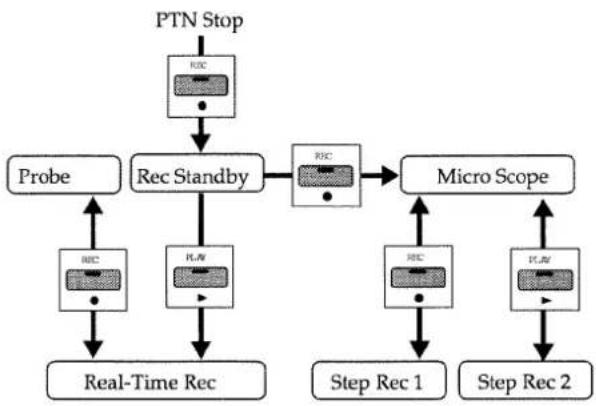
flowchart
graph TD
    A["PTN Stop"] --> B["REC"]
    B --> C["Rec Standby"]
    C --> D["Micro Scope"]
    D --> E["Step Rec 1"]
    D --> F["Step Rec 2"]
    C --> G["Probe"]
    C --> H["Real-Time Rec"]
    D --> I["ROC"]
    D --> J["PLW"]
    D --> K["ROC"]
    D --> L["PLW"]
* Ein neu aufgenommenes Pattern wird im Arbeitsspeicher abgelegt (U:TMP). Wenn Sie das Pattern behalten möchten, müssen Sie dieses mit „Pattern Write“ sichern.

Wenn Sie mit dem zuletzt durchgeführten Aufnahmevorgang nicht zufrieden sind, können Sie diesen ungültig machen, indem Sie [UNDO/REDO] drücken.

“Einen Bedievorgang rückgängig machen (Undo/Redo)” (S. 18)
Die Echtzeit-Aufnahme (Real-Time Recording)
Bei dieser Methode werden die Noten bzw. die anderen MIDI-Informationen so aufgenommen, wie diese z.B. über die Keyboard Pads gespielt bzw. über die Controller erzeugt wurden.
Zwei unterschiedliche Einspiel-Möglichkeiten stehen dafür zur Verfügung: Loop Mix und Loop Replace.
Loop Mix-Aufnahme
Die Daten werden bei mehreren Pattern-Durchläufen zusammengelegt, d.h., die in einem vorherigen Durchlauf erzeugten Daten bleiben erhalten, neue Spieldaten können hinzugefügt werden. Diese Methode wird häufig für die Aufnahme von Noten verwendet.
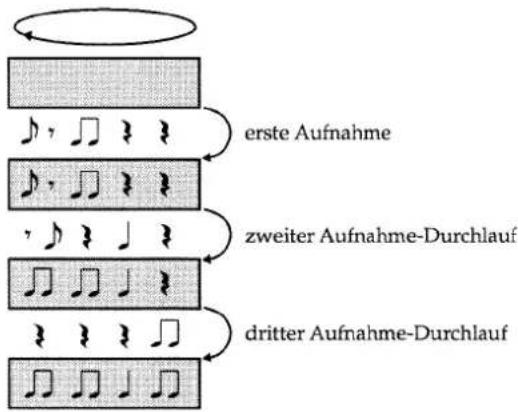
Loop Replace-Aufnahme
Bei mehrere Pattern-Durchläufen werden die alten Aufnahmedaten durch die jeweils zuletzt eingespielten Daten ersetzt. Diese Methode wird häufig für die Aufnahme von Controller-Informationen verwendet.
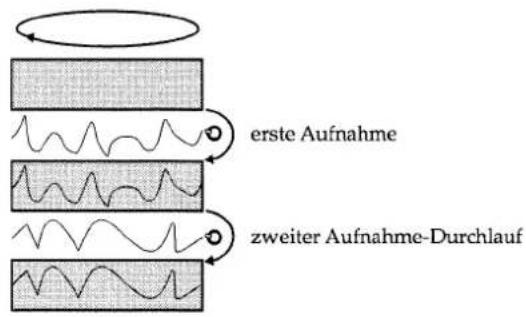
Der Aufnahme-Vorgang
Wenn Sie ein neues Pattern aufnehmen möchten, wählen Sie „U:TMP“ (Temporary Pattern, das Pattern im Arbeitsspeicher), und speichern Sie das Pattern unter einer noch freien Programm-Nummer.
Wenn Sie ein USER-Pattern überschreiben möchten, wählen Sie auch das „U:TMP“ (Temporary Pattern, das Pattern im Arbeitsspeicher), und speichern Sie das Pattern unter der Programm-Nummer, wo sich das Pattern befindet, daß überschrieben werden kann.
* Wenn im „Temporary Pattern“ bereits Daten aufgezeichnet sind, können Sie die Daten mit „Pattern Initialize“ löschen (S. 27).
1. Drücken Sie [REC].
Die Anzeige blinkt, und das Recording Standby-Menu erscheint.
![ROLAND MC-505 - Drücken Sie [REC]. - 1](/content/2026/05/778107/images/96b05ceb8efde197709fefbaa689f3f8776ae61a475b66ec68c8636ce5d2fed1.jpg)
2. Stellen Sie die Aufnahme-Parameter ein.
Mit PAGE [<]/[>] wird ein Parameter angewählt, mit [INC]/[DEC] oder [VALUE] der Wert eingestellt.
Beat
bestimmt die Taktart.
Einstellbereich:2/4–7/4, 5/8–7/8, 9/8, 12/8, 9/16, 11/16, 13/16, 15/16, 17/16, 19/16
bestimmt die Länge des Patterns.
Einstellbereich:1–32 Takte
* Die Taktart („Beat“) und die Pattern-Länge („Pattern Length“) eines bereits aufgenommenen Patterns können nicht nachträglich verändert werden.
Count In
10
bestimmt die Länge des Vorzählers.
Einstellbereich:
COUNT 0: die Aufnahme beginnt sofort nach Drücken des [PLAY]-Tasters.
COUNT 1,2: nach Drücken des [PLAY]-Tasters werden 1 Takt bzw. 2 Takte vorgezählt.
WAIT NOTE: die Aufnahme beginnt durch Drücken eines Keyboard Pads oder des Hold-Pedals.
Loop Rest
bestimmt, ob die „Loop Rest“-Funktion eingeschaltet ist („On“) oder nicht („Off“).
Einstellbereich: OFF, ON

Nähere Informationen zu „Loop Rest“ finden Sie unter...
“Verlängern der Pattern-Grenze bei der Aufnahme” (S. 131)
Input QTZ (Input Quantize)
bestimmt die Auflösung der Timing-Korrektur (Quantisierung) für die eingespielten Noten.
Einstellbereich: OFF, ♩ ♩ ♩ ♩ ♩ ♩ ♩
Stellen Sie den Notenwert der kürzesten Note ein, die Sie im Pattern aufzeichnen werden.
Hier können Sie mit dem [TIMING]-Regler die Stärke der Quantisierung einstellen.
Bei der Einstellung „OFF“, behalten die Noten ihre tatsächliche Position und werden nicht im Timing korrigiert.
Das Metronom
Drücken Sie [METRONOME], um das Metronom einzuschalten. Drücken Sie nochmals [METRONOME], um das Metronom wieder abzuschalten.
Das Metronom kann auch in anderen Situationen ein- oder ausgeschaltet werden.


Einstellen der Metronome-Lautstärke (Metronome Level)" (S. 166)
3. Drücken Sie den PART-Taster des Parts, mit dessen Sound die Aufnahme eingespielt werden soll (die PART-Anzeige leuchtet).
Damit ist der Aufnahme-Part eingestellt.
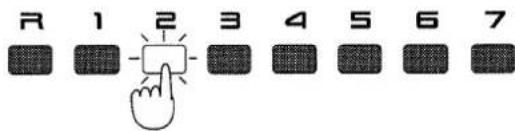
4. Starten Sie die Aufnahme mit der aktuellen Vorzähler-Einstellung (0, 1, 2) oder „Wait Note“.
Count-In = „0-2”
Drücken Sie [PLAY], und die Aufnahme beginnt nach dem Vorzähler.
* Der Vorzähler ist nur hörbar, wenn das Metronom eingeschaltet ist.
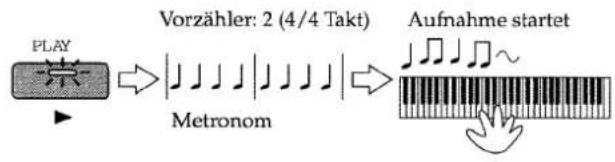
flowchart
graph LR
    A["PLAY"] --> B["Metronom"]
    B --> C["Aufnahme startet"]
Count-In = „WAIT NOTE“
Die Aufnahme beginnt sofort, wenn Sie ein Keyboard Pad drücken, das HOLD-Pedal betätigen oder auf dem externen MIDI-Keyboard spielen.
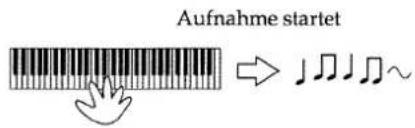
* Wenn Sie die Aufnahme durch Drücken eines Keyboard Pads starten möchten, stellen Sie sicher, daß die Anzeigen der Taster [PTN CALL] und [RPS] erloschen sind.
Sobald die Aufnahme gestartet wurde, leuchtet die [REC]-Anzeige konstant. Im CURRENT-Display wird die Gesamtanzahl der Takte des Patterns angezeigt, im NEXT-Display sehen Sie die aktuelle Pattern-Position.
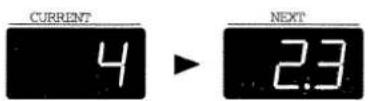
NOW RECORDING
Da das Pattern ohne Unterbrechung wiederholt wird, können Sie die Daten in einem oder auch mehreren Durchläufen einspielen.
5. Wenn Sie die Aufnahme beenden möchten, drücken Sie [STOP].
Das aufgezeichnete Pattern befindet sich noch im Arbeitsspeicher (U:TMP). Wenn Sie dieses Pattern behalten möchten, sichern Sie es als USER-Pattern mit „Pattern Write“.
![ROLAND MC-505 - Wenn Sie die Aufnahme beenden möchten, drücken Sie [STOP]. - 1](/content/2026/05/778107/images/fa0ca7aff6cda38046365ba855f572406210277aa63adcc01110b12f9ec56d95.jpg)
“Speichern der geänderten Pattern-Einstellungen (Pattern Write)” (S. 26)
Wechsel des Aufnahme-Parts während der Aufnahme
Mit dieser Methode können Sie Daten für mehrere Parts hintereinander aufzeichnen, ohne für den Part-Wechsel die Aufnahme unterbrechen zu müssen.
Wenn Sie den Part wechseln, wird automatisch in den „Rehearsal Mode“ (Probe-Modus) umgeschaltet. Hier können Sie den Sound spielen, ohne daß die Spieldaten aufgenommen werden. Erst danach können Sie weiterschalten in den Aufnahme-Modus.
1. Drücken Sie bei laufender Aufnahme den [REC]-Taster.
Die [REC]-Anzeige blinkt. Damit ist der „Rehearsal Mode“ angewählt. Das folgende Display erscheint.
![ROLAND MC-505 - Drücken Sie bei laufender Aufnahme den [REC]-Taster. - 1](/content/2026/05/778107/images/3a190ca6750bbb8e8ea532784db9d07e4227545acfa6ce5f998267145170195b.jpg)
NOW REHEARSAL Input QTZ= J
- Drücken Sie den PART-Taster des Parts, für den weitere Daten aufgenommen werden sollen.
- Spielen Sie die Phrase, die Sie aufnehmen möchten, probeweise. Diese Spieldaten werden noch nicht aufgezeichnet.
Im Rehearsal Mode können Sie mit [INC]/[DEC] oder [VALUE] und dem [TIMING]-Regler die Stärke der Quantisierung (Input Quantize) einstellen.
-
Drücken Sie erneut [REC]. Damit schaltet der Sequenzer von "Rehearsal Mode" zurück in den Aufnahme-Modus.
-
Spielen Sie die Phrase, die Sie aufnehmen möchten, in den Sequenzer ein.
Aufzeichnen der Arpeggio-Spieldaten
- Stellen Sie den Arpeggiator wie gewünscht ein (S. 105).
Drücken Sie ARPEGGIATOR [ON], um den Arpeggiator einzuschalten. - Bereiten Sie die Aufnahme vor (S. 127).
- Starten Sie die Aufnahme mit der aktuellen Vorzähler-Einstellung.
Count In = „0-2“
Drücken Sie [PLAY], und die Aufnahme beginnt nach dem Vorzähler. Spielen Sie einen Akkord, um den Arpeggiator zu starten.
* Der Vorzähler ist nur hörbar, wenn das Metronom eingeschaltet ist.
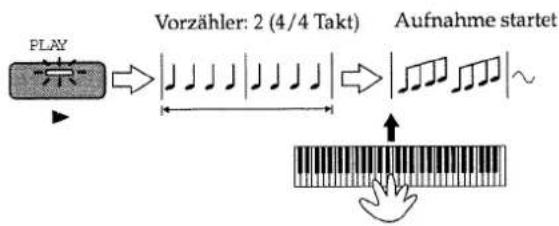
flowchart
graph LR
    A["PLAY"] --> B["Voorzähler: 2 (4/4 Takt)"]
    B --> C["Aufnahme startet"]
    C --> D["Music Note"]
    D --> E["Hand Hit"]
Die Aufnahme beginnt sofort, wenn Sie ein Keyboard Pad drücken oder auf dem externen MIDI-Keyboard spielen.
Aufnahme startet
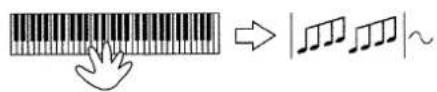
* Wenn Sie die Aufnahme durch Drücken eines Keyboard Pads starten möchten, stellen Sie sicher, daß die Anzeigen der Taster [PTN CALL] und [RPS] erloschen sind.
Sobald die Aufnahme gestartet wurde, leuchtet die [REC]-Anzeige konstant.
- Wenn Sie die Aufnahme beenden möchten, drücken Sie [STOP].
10 Aufzeichnen von Regler-Bewegungen
- Bereiten Sie die Aufnahme vor (S. 127).
- Starten Sie die Aufnahme.
Sobald die Aufnahme gestartet wurde, leuchtet die [REC]-Anzeige konstant.
- Bewegen Sie die Regler, um deren Daten aufzunehmen.
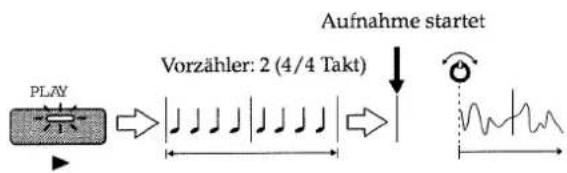
flowchart
graph LR
    A["PLAY"] --> B["Vorzähler: 2 (4/4 Takt)"]
    B --> C["Aufnahme startet"]
    C --> D["Waveform with icon"]
- Wenn Sie die Aufnahme beenden möchten, drücken Sie [STOP].
Die Regler-Bewegungen und Taster-Betätigungen der folgenden Sektionen können aufgezeichnet und automatisiert werden:
PITCH-Sektion, FILTER/AMPLIFIER-Sektion, ENVELOPE-Sektion, LFO1-Sektion, PORTAMENTO-Sektion, REVERB-Sektion, DELAY-Sektion und EFX-Sektion.
Die veränderten PATCH-Parameter werden im Aufnahme-Part als „MIDI Control Change“-Meldungen aufgezeichnet.
Die veränderten TONE- bzw. RHYTHM GROUP-Parameter werden im [MUTE CTRL]-Part als „MIDI System Exclusive“-Meldungen aufgezeichnet.
Die Bewegungen der Regler der Sektionen REVERB/DELAY/EFX werden im [MUTE CTRL]-Part als „MIDI System Exclusive“-Meldungen aufgezeichnet.
"Verändern des Sounds während des Playbacks" (S. 28)
“Daten, die im Microscope Mode eingesehen bzw. editiert werden können” (S. 141)
Die Aufzeichnung der Regler-Daten werden für den Bereich überschrieben, wo dieser bei den weiteren Durchläufen des Patterns erneut bewegt wird.
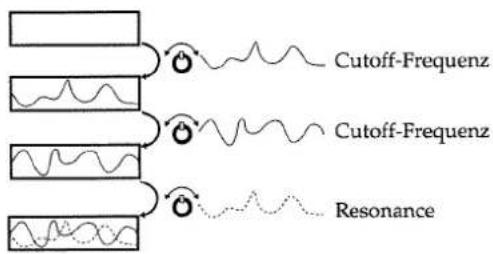
Aufnahme der Regler- Bewegungen des Part Mixers
- Wählen Sie zunächst aus, welcher Parameter über den Part Mixer verändert werden soll (S. 24).
- Bereiten Sie die Aufnahme vor (S. 127).
Wählen Sie einen der Parts [R]–[7] als Aufnahme-Part aus.
Die Regler sind auch während der Aufnahme ihren Parts fest zugeordnet (Regler 1 dem Part 1, Regler 2 dem Part 2 usw.), so daß Regler-Daten für alle Parts aufgezeichnet werden können.
- Starten Sie die Aufnahme.
Sobald die Aufnahme gestartet wurde, leuchtet die [REC]-Anzeige konstant.
4. Bewegen Sie den/die Regler, dessen/deren Daten aufgenommen werden sollen.
Sie können alle Regler gleichzeitig bewegen.
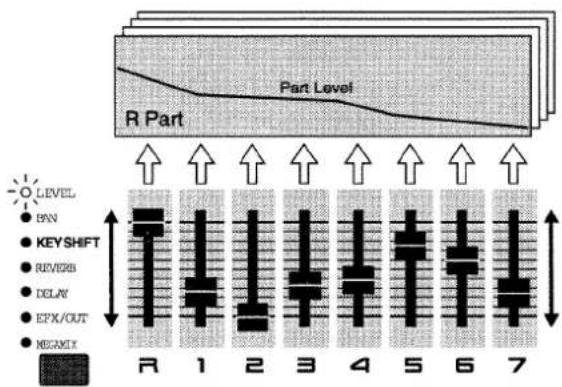
flowchart
graph TD
    A["Part Level"] --> B["R Part"]
    B --> C["LEVEL"]
    C --> D["BAN"]
    C --> E["KEYSHIFT"]
    C --> F["REVERB"]
    C --> G["DELAV"]
    C --> H["EFX/OUT"]
    C --> I["MECAMY"]
    style A fill:#f9f,stroke:#333
    style B fill:#ccf,stroke:#333
    style C fill:#cfc,stroke:#333
    style D fill:#fcc,stroke:#333
    style E fill:#cff,stroke:#333
    style F fill:#ffc,stroke:#333
    style G fill:#cfc,stroke:#333
    style H fill:#fcc,stroke:#333
    style I fill:#cfc,stroke:#333
4. Wenn Sie die Aufnahme beenden möchten, drücken Sie [STOP].
Sie können während der Aufnahme auch den Parameter für den Part Mixer wechseln (z.B. von Lautstärke auf Panorama) und nach den Lautstärke-Daten den Panoramawechsel aufzeichnen.
![ROLAND MC-505 - Wenn Sie die Aufnahme beenden möchten, drücken Sie [STOP]. - 1](/content/2026/05/778107/images/e1ef52c7f5db10f8ecc798efb70d4bcef30239213dd18831712395e38b40505c.jpg)
flowchart
graph TD
    A["Level"] --> B["KeySHIFT"]
    B --> C["REVERB"]
    C --> D["DELAY"]
    D --> E["EFX/OUT"]
    E --> F["MECANIX"]
    G["Part Level"] --> H["Level"]
    H --> I["KeySHIFT"]
    I --> J["REVERB"]
    J --> K["DELAY"]
    K --> L["EFX/OUT"]
    L --> M["MECANIX"]
    N["Part Pan"] --> O["Level"]
    O --> P["KeySHIFT"]
    P --> Q["REVERB"]
    Q --> R["DELAY"]
    R --> S["EFX/OUT"]
    S --> T["MECANIX"]
Verlängern der Pattern-Grenze bei der Aufnahme
Wenn Sie Regler-Bewegungen oder das Arpeggio aufnehmen, kann es passieren, daß Sie beim Rundlauf des Patterns die Aufnahme nicht exakt am Pattern-Ende stoppen können. Die Folge wäre, daß dann die am Pattern-Anfang korrekt eingespielten Daten wieder überschrieben würden.
Um dieses Problem zu beseitigen, können Sie die „Loop Rest“-Funktion einschalten.
Damit wird ein Leertakt an das Pattern angehängt. Die überflüssigen Daten können in diesem Leertakt quasi „austrudeln“.
Wenn das Metronom eingeschaltet ist, ist im Leertakt am Ende des Patterns der eingestellte Vorzähler hörbar.
Die Länge des Patterns wird nicht verändert.
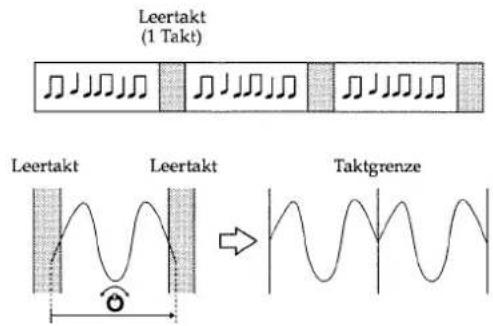
Aufzeichnen der Stumm- schaltungen von Parts und Rhythm Groups (Mute)
- Bereiten Sie die Aufnahme vor (S. 127).
- Wählen Sie den Part [MUTE/CTRL] als Aufnahme-Part.
* [MUTE CTRL] kann nur angewählt werden, wenn das Pattern-Playback gestoppt ist.
* Nur im [MUTE CTRL]-Part können Stummschaltungen aufgezeichnet werden.
- Starten Sie die Aufnahme.
Sobald die Aufnahme gestartet wurde, leuchtet die [REC]-Anzeige konstant. - Drücken Sie [PART MUTE] bzw. [RHYTHM MUTE].
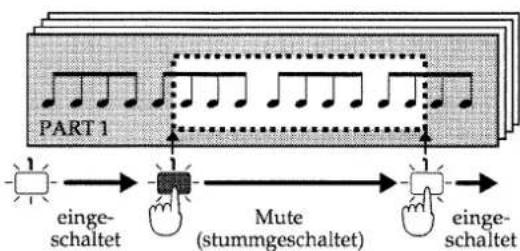
flowchart
graph LR
    A["PART 1"] --> B["einge-schaltet"]
    B --> C["Mute (stummgeschaltet)"]
    C --> D["einge-schaltet"]
    D --> E["End"]
- Drücken Sie die gewünschten Taster [R-7] bzw. [BD-OTHERS], um die Parts bzw. die Rhythm-Sounds stummzuschalten oder wieder zu aktivieren.
- Wenn Sie die Aufnahme beenden möchten, drücken Sie [STOP].
Aufzeichnen von Tempowechseln
Mit „Pattern Write“ wird auch das für das Pattern eingestellte Tempo gespeichert. Sie können das Tempo aber auch über Tempowechsel-Daten variieren.
1. Bereiten Sie die Aufnahme vor (S. 127).
2. Wählen Sie den Part [MUTE/CTRL] als Aufnahme-Part.
* [MUTE CTRL] kann nur angewählt werden, wenn das Pattern-Playback gestoppt ist.
![ROLAND MC-505 - Wählen Sie den Part [MUTE/CTRL] als Aufnahme-Part. - 1](/content/2026/05/778107/images/b4c24e1c2ac29bf5bbf150782ec37038082618018b8988a7c7ff14b55b7402ac.jpg)
* Wenn ein anderer Part als [MUTE CTRL] ausgewählt ist, können Tempowechsel nicht aufgezeichnet werden.
3. Starten Sie die Aufnahme.
Sobald die Aufnahme gestartet wurde, leuchtet die [REC]-Anzeige konstant.
4. Verändern Sie das Tempo: halten Sie [TEMPO/MIXER] gedrückt, und drehen Sie das VALUE-Rad.
* Tempowechsel, die über [TAP] eingegeben werden, werden nicht aufgezeichnet.
5. Wenn Sie die Aufnahme beenden möchten, drücken Sie [STOP].
10
Löschen von Daten während der Aufnahme (Real-Time Erase)
Sie können die Daten für nur eine einzelne Note oder eines bestimmten Notenbereiches löschen, während die Aufnahme weiterläuft.
Diese Methode wird häufig bei der Aufnahme des Rhythm Parts verwendet, um die Spieldaten nur eines Rhythm-Sounds zu löschen.
1. Drücken Sie bei laufender Aufnahme [REALTIME ERASE].
Das folgende Display erscheint.
![ROLAND MC-505 - Drücken Sie bei laufender Aufnahme [REALTIME ERASE]. - 1](/content/2026/05/778107/images/f78a356b4a86337345c6a4ddd1639963e0dc606a6b5fc65a7e650816a9f1852d.jpg)
REALTIME ERASE ALL
2. Wählen Sie mit [INC]/[DEC] oder [VALUE] die Datengruppe aus, die gelöscht werden soll.
Einstell-Möglichkeiten:
ALL: Alle Daten
NOTE: Noten im definierten Notenbereich
PC: Program Change-Meldungen
CC: Alle Control Change-Meldungen
BEND: Pitch Bend-Meldungen
P-AFT: Polyphonic Aftertouch-Meldungen
C-AFT: Channel Aftertouch-Meldungen
SYS-EX: System Exclusive-Meldungen
TEMPO: Tempowechsel-Daten
MUTE: Mute-Informationen
CC#0-CC#127: Control Change-Meldungen im hier definierten Bereich
Bei Parametern, die über Regler gesteuert werden sowie die Part Mixer-Parameter können über die Bewegung des entsprechenden Reglers aufgerufen werden.
Die folgenden Regler- und Part Mixer-Parameter können hier ausgewählt werden.
CUTOFF
REALTIME ERASE CC# 741 Cutoff
| [COARSE TUNE] | [FINE TUNE] |
| [CUTOFF] | [RESONANCE] |
| [TONE LEVEL] | [TONE PAN] |
| [P-ENV DEPTH] | [P-ENV A] |
| [P-ENV D] | [P-ENV S] |
| [P-ENV R] | [F-ENV DEPTH] |
| [F-ENV A] | [F-ENV D] |
| [F-ENV S] | [F-ENV R] |
| [A-ENV A] | [A-ENV D] |
| [A-ENV S] | [A-ENV R] |
| [LFO1 P-DEPTH] | [LFO1 F-DEPTH] |
| [LFO1 A-DEPTH] | [LFO1 RATE] |
| [TIME] | |
| [PART LEVEL] | [PART PAN] |
| [PART KEY SHIFT] | [PART REVERB] |
| [PART DELAY] | [PART EFX/OUT] |
3. Halten Sie [REC] für den Zeitraum gedrückt, wo die ausgewählte Datei gelöscht werden soll.
Die Daten für „SYS-EX“, „TEMPO“ und "MUTE" werden im [MUTE CTRL]-Part gelöscht.
Wenn Sie „NOTE“ ausgewählt haben, haben Sie zwei Möglichkeiten:
1) Löschen nur eines Notenwertes...
...durch Drücken des entsprechenden einzelnen Keyboard Pads.
2) Löschen eines kompletten Notenbereiches...
...durch Drücken zweier Keyboard Pads gleichzeitig. Das Pad mit der tieferen Note ist die untere Notengrenze, das Pad mit der höheren Note ist die obere Notengrenze. Der gewünschte Notenbereich kann auch über das Drücken der Tasten eines externes MIDI-Keyboard sdefiniert werden.
- Wenn Sie die gewünschten Daten gelöscht haben, drücken Sie [EXIT] oder [REALTIME ERASE], um wieder den normalen Aufnahmemodus anzuwählen.
Eingabe von einzelnen Noten (Step Recording)
Das „Step Recording“ ermöglicht die Eingabe von einzelnen Noten, z.B. auf Grundlage einer Noten-Vorlage bzw. für die bereits von Ihnen fest definierte Notenfolge eines bestimmten Instrumentes (Drumsounds, Bass-Linien usw.).
Die Einzelschritt-Eingabe kann nur mit Notendaten durchgeführt werden.
Für die Noteneingabe stehen zwei Methoden zur Verfügung.
Step Recording 1 (ohne Mithören)
Hier werden die Noten aufeinanderfolgend eingegeben, ohne daß die Spieldaten mitgehört werden.
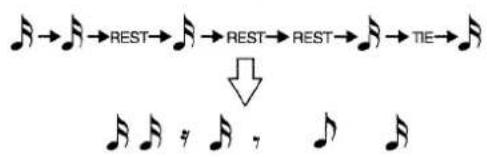
Step Recording 2 (mit Abhören)
Hier geben Sie die Noten in einer „Notenskala“ ein. Diese Methode eignet sich besonders für die Eingabe von Spieldaten für einzelne Drumsounds, kann aber auch für die Instrumenten-Parts 1–7 angewandt werden.
Für die nachträgliche Editierung steht die „Microscope“-Funktion zur Verfügung. Sie können während der Noteneingabe zwischen dem „Step Input"-Menu und dem „Microscope"-Menu umschalten.
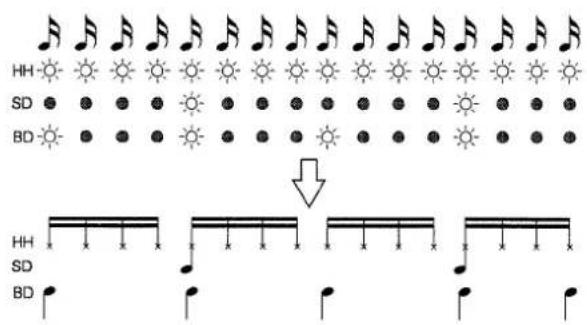
Die Eingabe der Noten (Aufnahme)
Wenn Sie ein neues Pattern aufnehmen möchten, wählen Sie „U:TMP“ (Temporary Pattern, das Pattern im Arbeitsspeicher), und speichern Sie das Pattern unter einer noch freien Programm-Nummer. Wenn Sie ein USER-Pattern überschreiben möchten, wählen Sie auch das „U:TMP“ (Temporary Pattern, das Pattern im Arbeitsspeicher), und speichern Sie das Pattern unter der Programm-Nummer, wo sich das Pattern befindet, daß überschrieben werden kann.
* Wenn im „Temporary Pattern“ bereits Daten aufgezeichnet sind, können Sie die Daten mit „Pattern Initialize“ löschen (S. 27).
1. Drücken Sie [REC].
Die Anzeige blinkt, und das Recording Standby-Menu erscheint.
![ROLAND MC-505 - Drücken Sie [REC]. - 1](/content/2026/05/778107/images/1038270d668593da0496e2132a0faf2c5afd6c4452ee9ef31f1a1ec754e98380.jpg)
2. Stellen Sie die Aufnahme-Parameter ein (S. 128).
* Die Einstellungen für „Count In“ und „Loop Rest“ werden bei der Noteneingabe ignoriert.
3. Drücken Sie den PART-Taster des Parts, mit dessen Sound die Aufnahme eingespielt werden soll (die PART-Anzeige leuchtet).
Damit ist der Aufnahme-Part eingestellt.
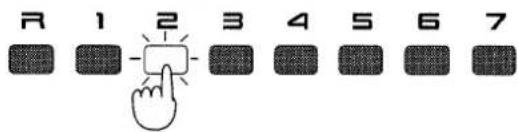
4. Drücken Sie nochmals [REC].
Das Microscope-Menu erscheint, und im Display erscheinen die Eingabe-Positionen.
CURRENT: Takt/Taktschlag (Measure/Beat)
NEXT: Exakte Position im Takt (Clock)
![ROLAND MC-505 - Drücken Sie nochmals [REC]. - 1](/content/2026/05/778107/images/fe165f106658e53f2a1ed4f1a5e3c6867c9de71f071de7c5db9f86373030bcca.jpg)
„Clock“ ist die feinste Auflösung zur Definition der exakten Notenposition.
Bein MC-505 entspricht „1 Clock“ dem 1/96tel einer 1/4 Note (oder umgerechnet dem 1/384tel einer ganzen Note).
Wählen Sie nun aus, ob Sie die Noten mit Methode „1“ aufeinanderfolgend eingeben möchten (siehe nachfolgenden Abschnitt), oder ob Sie Methode „2“ mit der „Notenskala“ wählen möchten (siehe S. 136).
Eingabe der Noten nacheinander (Step Recording 1)
5. Drücken Sie [REC], um die Aufnahme zu aktivieren.
Die [REC]-Anzeige leuchtet, und das folgende Display erscheint.
![ROLAND MC-505 - Drücken Sie [REC], um die Aufnahme zu aktivieren. - 1](/content/2026/05/778107/images/2a76b0cbfbf88eee4223b78b4d6dff55c6b4aff7044242e078e64c23c2ce649c.jpg)
6. Bevor Sie eine Note eingeben, müssen Sie die Parameter „Step Time“, „Velocity“ und „Gate Time Ratio“ einstellen.
Step Time
bestimmt die Notenlänge bzw. definiert den Abstand bis zur nächsten Note.
Einstellmöglichkeiten: F F J3 F3
♪: Step Time =24 (16tel-Note)
♪: Step Time =12 (32tel-Note)
♪: Step Time =32 (1/8 Triole)
♪: Step Time =16 (1/16-Triole)
Wie längere Noten eingegeben werden können, erfahren Sie unter „Eingabe eines Bindebogens für zwei Noten/Verlängern eines Notenwertes“ auf Seite 136.
Drücken Sie [SCALE] sooft, bis die gewünschte Notenlänge angewählt ist (die jeweilige Anzeige leuchtet).
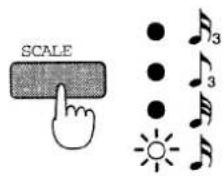
Mit [DEC[/[INC] oder [VALUE] können Sie alle verfügbaren Notenwerte auswählen.
Velocity
bestimmt die Lautstärke der eingegebenen Note.
Je höher der Wert desto lauter die Note.
Wählen Sie den gewünschten Velocity-Wert durch Drücken eines der PART-Taster [R]-[7].
Die Anzeige des gedrückten Tasters leuchtet.
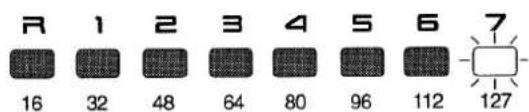
Gate Time Ratio
bestimmt die tatsächlich gespielte Notenlänge (den Zeitraum von Spielen einer Note bis Loslassen der Note (Gate Time), immer abhängig von der eingestellten „Step Time“. Je niedriger der Wert, desto kürzer die Note. Je höher der Wert, desto länger die Note. Die Normal-Einstellung liegt bei ca. 80%.
Wählen Sie 50% für kürzere Noten (Staccato) und 100% für längere Noten (Tenuto).
Wählen Sie den gewünschten Gate Time Ratio-Wert durch Drücken eines der RHYTHM-Taster [BD]-[OTHERS].
Die Anzeige des gedrückten Tasters leuchtet.
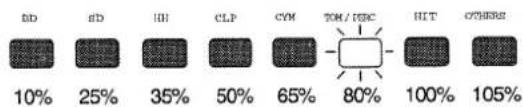
* Für den Rhythm Part ist „Gate Time“ als fester Wert voreingestellt, so daß hier die Einstellung der "Gate Time Ratio" nicht nötig ist.
7. Geben Sie die Noten nacheinander über die Keyboard Pads oder ein externes MIDI-Keyboard ein.
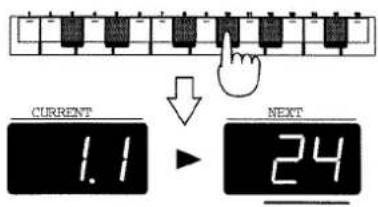
Eine Note ist in dem Moment eingegeben, wenn Sie das Keyboard Pad bzw. die Taste des MIDI-Keyboards loslassen.
Die Position rückt um den Wert vor, der für „Step Time“ eingestellt wurde. Hier kann dann die nächste Note eingegeben werden. Dieses können Sie auch anhand der Anzeige in den CURRENT/NEXT-Displays erkennen.
8. Wiederholen Sie die Schritte 6 und 7, um weitere Noten einzugeben.
Die zuletzt eingegebenen Werte für „Step Time“, „Gate Time Ratio“ und „Velocity“ bleiben erhalten und werden für die weiteren Noten-Eingaben automatisch übernommen.
* Bei der Eingabe-Methode „1“ werden alle Noten der jeweiligen Positionen gelöscht, die bei einer früheren Aufzeichnung aufgenommen wurden.
9. Wenn Sie die Eingabe beenden möchten, drücken Sie [STOP].
Ein neu aufgenommenes Pattern wird im Arbeits-speicher abgelegt (U:TMP). Wenn Sie das Pattern behalten möchten, müssen Sie dieses als USER-Pattern mit „Pattern Write“ als sichern.
![ROLAND MC-505 - Wenn Sie die Eingabe beenden möchten, drücken Sie [STOP]. - 1](/content/2026/05/778107/images/9a85f4df76efbc72c674d96095f12b8494d3696561aac70f3c7d986c5b08c369.jpg)
Step Time und Gate Time
„Step Time“ bestimmt die Länge einer Note und damit den Abstand bis zur nachfolgenden Note. „Gate Time“ bestimmt die eigentliche Notenlänge, d.h., die Zeit, welche die Note tatsächlich klingt (der Zeitraum con Spielen der Note bis Loslassen der Note).
Beispiel: wenn Sie 16tel-Noten (Step Time = 24) mit der „Gate Time Ratio = 80%“ eingeben, ist die tatsächliche Gate Time“19“.
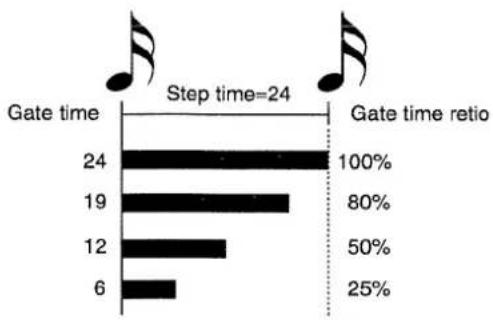
bar
| Gate time | Value (%) | |---|---| | 24 | 100 | | 19 | 80 | | 12 | 50 | | 6 | 25 | Step time=24Verändern der Voreinstellungen der Velocity/Gate Time-Werte der PART/RHYTHM-Taster
Die Velocity- und Gate Time Ratio-Werte, die für die PART/RHYTHM-Taster voreingestellt sind, können Sie auch nachträglich verändern, wenn Sie andere Werte bevorzugen.
Halten Sie den gewünschten PART/RHYTHM-Taster gedrückt, und verändern Sie dessen Voreinstellung mit [INC]/[DEC] oder [VALUE].
Einstellbereich:
Velocity: 0–127
Gate Time Ratio: 1–200%
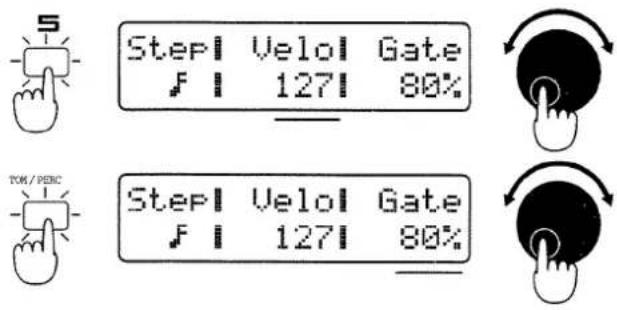
Verschiedene Möglichkeiten zur Eingabe von Noten
Eingabe eines Akkords
Drücken Sie mehrere Keyboard Pads bzw. mehere Tasten des MIDI-Keyboards gleichzeitig, und lassen Sie alle Pads bzw. Tasten gleichzeitig wieder los. Alle Noten dieses Akkordes sind erst eingegeben, sobald alle Pads bzw. Tasten losgelassen wurden. Solange Sie mindestens ein Pad bzw. eine Taste gedrückt halten, können Sie die Akkord-Zusammenstellung noch korrigieren.
Eingabe einer Pause
Stellen Sie die Step Time für den Pausenwert ein, und drücken Sie [FWD/REST].
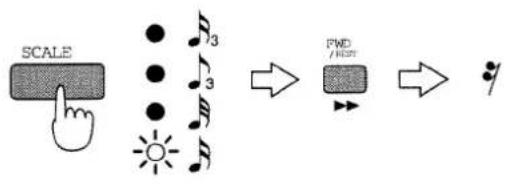
flowchart
graph LR
    A["SCALE"] --> B["Music Note"]
    B --> C["Sunlight"]
    C --> D["FWD/Forward Mode"]
    D --> E["Next Step"]
Eingabe eines Bindebogens für zwei Noten/Verlängern eines Notenwertes
Geben Sie die erste Note ein, und drücken Sie [BWD/TIE]. Damit lassen sich auch längere Noten als 16tel-Noten usw. eingeben.
Beispiel 1: Eingabe einer 1/4-Note
Drücken Sie [SCALE] sooft, bis die zweite Anzeige von oben leuchtet. Geben Sie eine Note ein, und drücken Sie [BWD] zweimal. (Alternative: geben Sie eine 1/16-Note ein, und drücken Sie [BWD] dreimal hintereinander.)
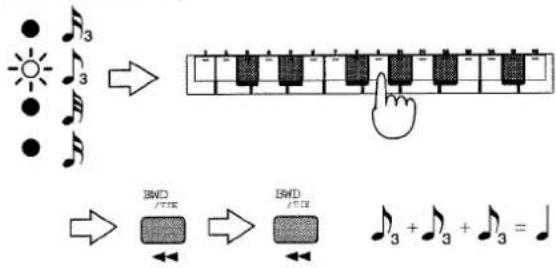
Beispiel 2: Eingabe einer punktierten 1/8-Note
Geben Sie eine 1/16-Note ein, und drücken Sie [BWD] zweimal.
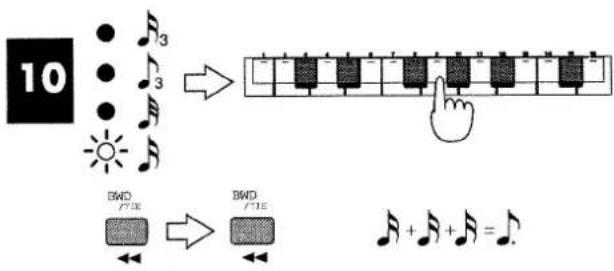
Der „Slide“-Effekt (Legato-Noten)
Wenn Sie „Gate Time Ratio“ auf 100% oder höher setzen (z.B. auf 105% für 16tel-Noten) und Noten eingeben, werden diese gebunden (legato) gespielt. Testen Sie diesen Effekt mit den Sounds „P:A008“ oder „P:A015“.
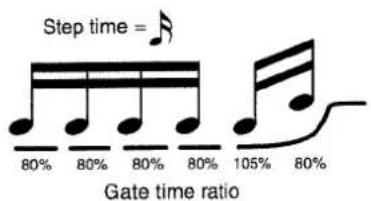
Mit dem PORTAMENTO [TIME]-Regler können Sie die Stärke des Slide (Gleit)-Effektes einstellen.
Um den Slide-Effekt zu hören, stellen Sie für das gewünschte Patch die SOLO/PORTAMENTO-Parameter wie folgt ein (siehe auch S. 57):
| Solo Switch: | ON |
| Solo Legato Switch: | ON |
| Portamento Switch: | ON |
| Portamento Time: | 5 – 20 |
| Portamento Mode: | LEGATO |
Korrigieren von falschen Eingaben
Halten Sie [SHIFT], und drücken Sie [BWD/TIE].
Damit wird die zuletzt eingegebene Note gelöscht. Zur besseren Kontrolle erklingt die gelöschte Note.
Eingabe über ein Notengitter (Step Recording 2)
5. Drücken Sie [PLAY], um die Aufnahme zu aktivieren.
Die Anzeigen für [PLAY] und [REC] leuchten.
Das CURRENT-Display zeigt die Eingabe-Position im Pattern, das NEXT-Display zeigt die aktuelle Position während des Playbacks.
Beispiel: die Eingabe-Position ist „Takt 1“, und gespielt wird die Position „Takt 1/Taktschlag 2“.
Diese Anzeigen sind für die Parts [1-7] und den RHYTHM-Part unterschiedlich.
Rhythm Part
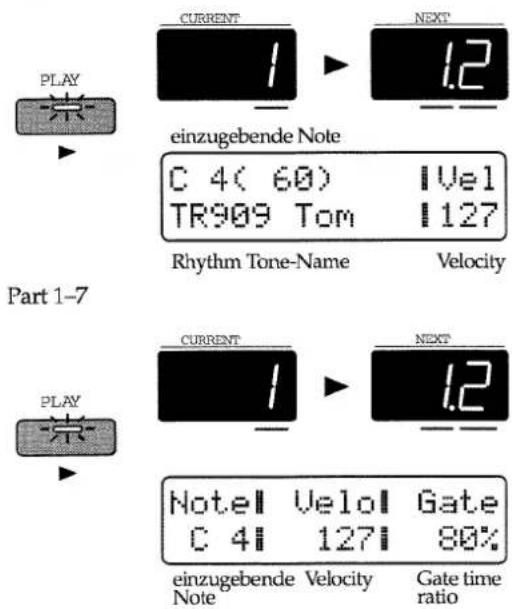
- Bevor Sie Noten in das Gitter eingeben, wählen Sie die Skala, die Note (für den Rhythm-Part), die Lautstärke (Velocity) und die Gate Time Ratio (Notenlänge für die Parts 1-7).
Scale
bestimmt den Eingabebereich durch einen Notenwert.
Einstellmöglichkeiten: √ √ √ √ √
♪: die Keyboard Pads [1]–[16] entsprechen einem Bereich von einem Takt. Hier können 16tel-Noten eingegeben werden.
: die Keyboard Pads [1]–[16] entsprechen einem Bereich von zwei Taktschlägen. Hier können 32tel-Noten eingegeben werden.
♪: die Keyboard Pads [1]–[12] entsprechen einem Bereich von einem Takt. Hier können 8tel-Triolen eingegeben werden.
♪: die Keyboard Pads [1]–[12] entsprechen einem Bereich von zwei Taktschlägen. Hier können 16tel-Triolen eingegeben werden.
Drücken Sie [SCALE] sooft, bis die gewünschte Skala ausgewählt ist (die entsprechende Anzeige leuchtet).
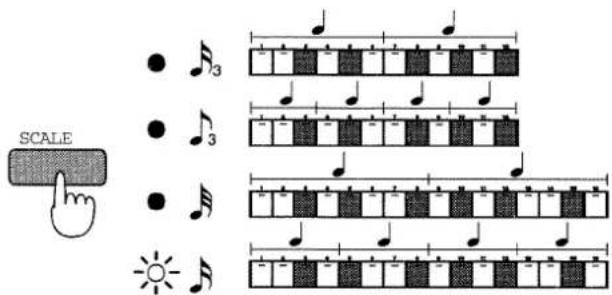
Auswahl einer Note für den Rhythm Tone des Rhythm-Parts
Mit OCTAVE [-]/[+] können Sie bei Bedarf den Notenbereich der Keyboard Pads verändern.
Halten Sie [SHIFT], und drücken Sie das Keyboard Pad mit der gewünschten Note (= Rhythm Tone). Lassen Sie dann [SHIFT] wieder los. Damit ist die Note für den Rhythm Tone ausgewählt.
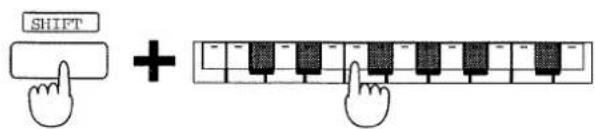
Alternative: halten Sie [TONE SELECT], und drücken Sie ein Keyboard Pad bzw. drehen Sie das [VALUE]-Rad, um eine Note auszuwählen.
Velocity
bestimmt die Lautstärke der Note.
Je höher der Wert, desto lauter die Note.
Wählen Sie den gewünschten Velocity-Wert durch Drücken eines der PART-Taster [R]-[7].
Die Anzeige des gedrückten Tasters leuchtet.
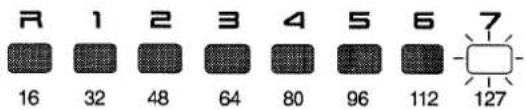
Gate Time Ratio
bestimmt die tatsächlich gespielte Notenlänge (den Zeitraum von Spielen einer Note bis Loslassen der Note (Gate Time), immer abhängig von der eingestellten „Step Time“. Je niedriger der Wert, desto kürzer die Note. Je höher der Wert, desto länger die Note. Die Normal-Einstellung liegt bei ca. 80%.
Wählen Sie 50% für kürzere Noten (Staccato) und 100% für längere Noten (Tenuto).
Wählen Sie den gewünschten Gate Time Ratio-Wert durch Drücken eines der RHYTHM-Taster [BD]-[OTHERS].
Die Anzeige des gedrückten Tasters leuchtet.
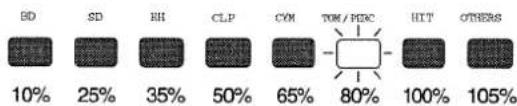
* Für den Rhythm Part ist „Gate Time“ als fester Wert voreingestellt, so daß hier die Einstellung der“Gate Time Ratio“ nicht nötig ist.
Die für die Taster voreingestellten Werte für „Velocity“ und „Gate Time Ratio“ können geändert werden.
“Verändern der Voreinstellungen der Velocity/Gate Time-Werte der PART/RHYTHM-Taster (S. 135)
- Drücken Sie das/die Keyboard Pad(s), wo die Note eingegeben werden soll. Die Anzeige der entsprechenden Keyboard Pads leuchten.
Um eine Eingabe rückgängig zu machen, drücken Sie das entsprechende Keyboard Pad einfach noch einmal, so daß die Anzeige erlischt.
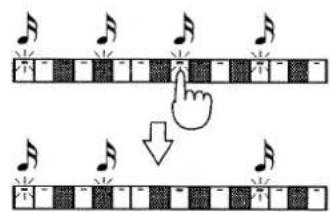
Beispiel: Patternlänge „1 Takt“, Taktart „4/4“ und Skala „16tel-Noten“.
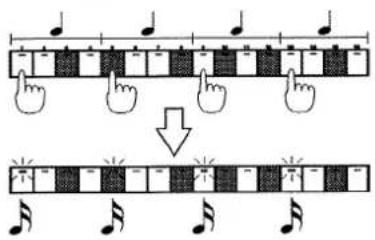
Alle eingegebenen Noten werden gemischt.
Während der Aufnahme wird das Pattern laufend wiederholt, und die neu eingegebenen Noten werden den jeweils vorher aufgezeichneten Noten hinzugefügt.
8. Wiederholen Sie während der laufenden Aufnahme die Schritte 6 und 7, um weitere Noten einzugeben.
Die Einstellungen für „Scale“, „Rhythm Note“, „Velocity“ und „Gate Time Ratio“ bleiben erhalten und müssen nicht für jede Note erneut eingestellt werden.
* Wenn Sie die Note (bzw. die Rhythm Note) wechseln, werden immer nur die Eingabe-Positionen der zuletzt ausgewählte Note (bzw. Rhythm Note) angezeigt.
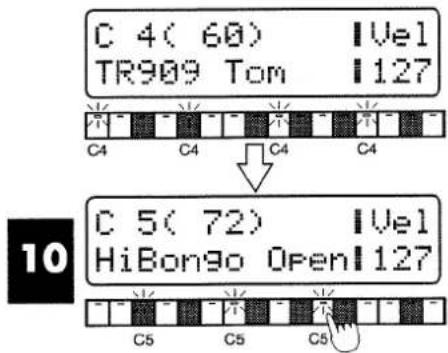
Mit [FWD] können Sie die Position um einen Takt (bzw. 2 Taktschlägen) vorwärts bewegen.
Mit [BWD] können Sie die Position um einen Takt (bzw. 2 Taktschlägen) rückwärts bewegen.
Wenn die Patternlänge auf „2 Takte“, die Taktart auf „4/4“ und die Skala auf „32tel-Noten“ eingestellt ist, wird der Eingabebereich für die Noten mit [BWD] und [FWD] wie folgt verschoben.
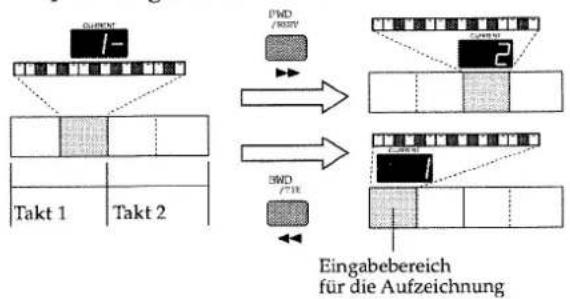
flowchart
graph TD
    A["Input: Current"] --> B["Takt 1"]
    C["Input: DWD / RSWY"] --> D["Takt 2"]
    E["Input: DWD / RSWY"] --> F["Takt 2"]
    G["Input: DWD / RSWY"] --> H["Takt 2"]
    I["Input: DWD / RSWY"] --> J["Takt 2"]
    K["Eingabebereich für die Aufzeichnung"] --> L["Output: DWD / RSWY"]
Wenn die Eingabe auf den Taktschlägen „3“ und „4“ erfolgt, wird ein Querstrich („-“) rechts von der Taktanzeige im CURRENT-Display hinzugefügt.
9. Wenn Sie die Eingabe der Noten beenden möchten, drücken Sie [STOP].
Ein neu aufgenommenes Pattern wird im Arbeitsspeicher abgelegt (U:TMP). Wenn Sie das Pattern behalten möchten, müssen Sie dieses mit „Pattern Write“ sichern.
Eingabe der Noten über den TAP-Taster
Sie können Noten auch über den [TAP]-Taster eingeben. Tippen Sie den TAP-Taster im Takt des eingestellten Tempos. Diese Methode ist geeignet für die Eingabe von Rhythm Sounds (z.B. Bassdrum oder HiHat). Die Möglichkeiten der Eingabe sind abhängig von der Auflösung (Resolution) des Patterns.
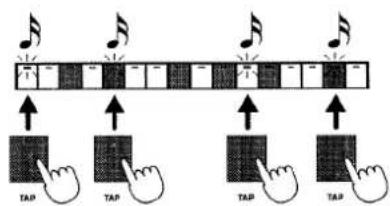
Nachträgliche Änderung der Noten-Parameter mit den PART-Reglern
Wenn Sie das Keyboard Pad gedrückt halten, dessen Anzeige leuchtet, werden im Display die Einzel-Informationen für die entsprechende Note angezeigt. Nun können Sie mit den PART-Reglern die Einstellungen für diese Note verändern.
Beispielanwendung: Sie können zunächst alle Noten mit gleicher Tonhöhe im gewünschten Timing eingeben. Danach können Sie mit den PART-Reglern die Noten auf die gewünschte Tonhöhe setzen.
Part-Regler [R]
bestimmt die Tonhöhe innerhalb einer Oktave (in Halbtonschritten).
Einstellbereich: C–B (H)
Part-Regler [1]
bestimmt die Oktavlage.
Einstellbereich: -1–9
Hier können Sie auch die OCTAVE [+]/[-]-Taster verwenden.
Part-Regler [2]
bestimmt die Tonhöhe über den gesamten Tonhöhenbereich.
Einstellbereich: C-1-G9
Hier können Sie auch die [INC]/[DEC]-Taster bzw. das [VALUE]-Rad verwenden.
Part-Regler [3] Einstellbereich: 1–63
Part-Regler [4] Einstellbereich: 64–127
bestimmen die Lautstärke (Velocity).
Part-Regler [5] Einstellbereich: 1–50%
Part-Regler [6] Einstellbereich: 51–100%
Part-Regler [7] Einstellbereich: 101–200%
bestimmen die Notenlänge (Gate Time Ratio).
* Diese stehen nicht zur Verfügung für Rhythm Notes.
![ROLAND MC-505 - Part-Regler [2] - 1](/content/2026/05/778107/images/450253ec7084ae2959b8849130a1be924a91c4df7c42e3b548192b50a823298e.jpg)
* Die „Gate Time Ratio“-Anzeige der Notendaten der vorher eingegebenen Noten kann eventuell einige Prozent vom tatsächlich eingegebenen Wert abweichen, speziell für Noten, die innerhalb einer engen Skala eingegeben wurden.
Verschiedene Möglichkeiten zur Eingabe von Noten
Eingabe von komplexen Rhythmen
Dieses erreichen Sie, wenn Sie während der Aufnahme für die Noteneingabe die Skala wechseln.
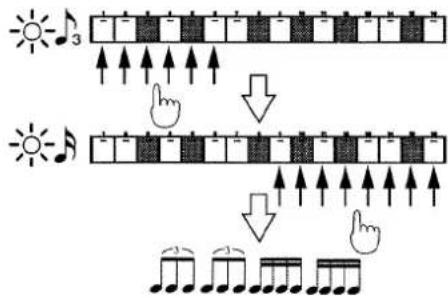
Der „Slide“-Effekt (Legato-Noten)
Wenn Sie „Gate Time Ratio“ auf 100% oder höher setzen (z.B. auf 105% für 16tel-Noten) und Noten eingeben, werden diese gebunden (legato) gespielt. Testen Sie diesen Effekt mit den Sounds „P:A008“ oder „P:A015“.
Geben Sie die Noten mit einer „Gate Time Ratio“ von ca. 80% ein, und erhöhen Sie diesen Wert auf 100% oder mehr (z.B. auf 105% für 16tel-Noten).
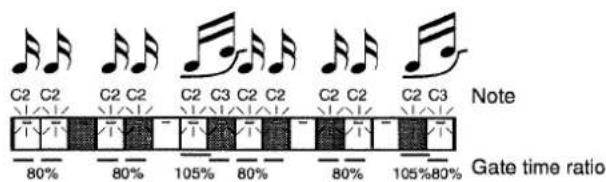
Mit dem PORTAMENTO [TIME]-Regler können Sie die Stärke des Slide (Gleit)-Effektes einstellen.
Um den Slide-Effekt zu hören, stellen Sie für das gewünschte Patch die SOLO/PORTAMENTO-Parameter wie folgt ein (siehe auch S. 57):
Solo Switch: ON
Solo Legato Switch: ON
Portamento Switch: ON
Portamento Time: 5 - 20
* Bindebögen (Ties) können hier nicht eingegeben werden.
* Wenn Sie die Noten für den Rhythm Part in Echtzeit (REALTIME) eingespielt haben und dann in den „Step Recording 2“-Modus umschalten, um weitere Noten in Einzelschritten einzufügen, werden die vorher eingespielten Noten nur dann angezeigt, wenn deren Positionen in die aktuell ausgewählte Skala passen.
Auch, wenn Sie die Skala während der Aufnahme wechseln, werden Noten, die vorher noch angezeigt wurden, aufgrund der Auswahl einer anderen Skala ausgeblendet.
Beispiel: wenn Sie 32tel-Noten eingeben und dann die Skala auf „16tel-Noten“ umschalten, werden die Noten, die über die Keyboard Pads 2, 4, 6, 8, 10, 12, 14 und 16 eingegeben wurden, nicht mehr angezeigt.
Editieren von einzelnen Daten im Sequenzer (Microscope Edit)
Mit „Microscope Edit“ können Sie einzelne Events (nicht nur Noten, sondern auch einzelne Controller-Informationen usw.) verändern, löschen, verschieben usw..
Sie können während der Noteneingabe im „Step Recording“ jederzeit auf das „Microscope“-Menu umschalten.
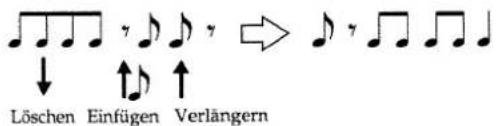
1. Wählen Sie vom Step Recording-Menu das Microscope-Menu aus.
bei Step Recording 1 -> Drücken Sie [REC].
bei Step Recording 2 -> Drücken Sie [PLAY].
Im Display erscheint das Microscope-Menu mit den Angaben für die aktuelle Eingabe-Position (Takt, Taktschlag, Clock).
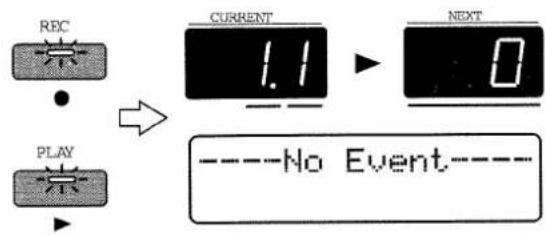
flowchart
graph LR
    A["REC"] --> B["1.1"]
    C["PLAY"] --> B
    B --> D["NEXT"]
    D --> E["0"]
    F["----No Event----"] --> E

Ablesen der eingegebenen Einzeldaten im Display
Drehen Sie das [VALUE]-Rad, um die gewünschte Position anzuwählen, wo sich die Datei (Note, Controller usw.) befindet, die Sie sehen bzw. verändern möchten.
Drehen nach links wählt eine Position in Richtung Pattern-Anfang aus, Drehen nach rechts wählt eine Rotating in Richtung Pattern-Ende aus.
Sie können alternativ zu [VALUE] auch die Taster [FWD] und [BWD] benutzen.
Feineinstellung: mit [SHIFT] und [VALUE] wird die Anwahl in Schritten von „1 Clock“ vorgenommen.
* Wenn sich zwei oder mehr Einzeldaten an der gleichen Position befinden, erscheint oben links im Display ein Stern („*“).
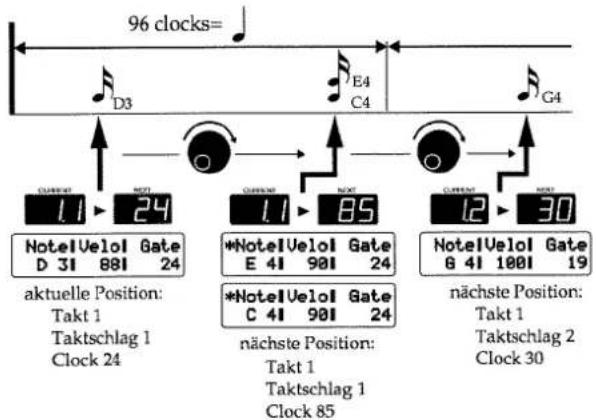
Durch Drücken eines der PART-Taster können Sie einen anderen Part auswählen. Wenn der Rhythm Part angewählt ist, können Sie auch Rhythm Tones auswählen.
2. Um wieder den Aufnahme-Modus anzuwählen,..
bei Step Recording 1 -> Drücken Sie nochmals [REC]. bei Step Recording 2 -> Drücken Sie nochmals [PLAY]. Im Fall von „Step Recording 1“ wird die Eingabe ab der zuletzt gewählten Position fortgesetzt.
3. Um das Microscope-Menu zu verlassen, drücken Sie [STOP].
Wenn Sie das veränderte Pattern behalten möchten, speichern Sie dieses mit „Pattern Write“
![ROLAND MC-505 - Um das Microscope-Menu zu verlassen, drücken Sie [STOP]. - 1](/content/2026/05/778107/images/e731d8a9c40db3a0a74af5d9e0657c5b13be4a898c9d8b52c1ee60f1db8e2367.jpg)
“Speichern von Patterns (Pattern Write)” (S. 26)
Daten, die im Microscope Mode editiert werden können
Insgesamt 9 MIDI-Datentypen können im Microscope Mode betrachtet und verändert werden.
Note
Noten-Meldungen.
Note||Veloll Gate
D#21 1201 96
Einstellbereich:
Note: C-1-G9 (Note)
Velo: 1–127 (Velocity)
Kontroll-Informationen für z.B. Modulation oder Portamento. Diese Daten werden u.a. über die Regler und den Part-Mixer erzeugt.
| CC#7 | Volume |
| Value= | 127 |
Einstellbereich:
Oben rechts erscheint der Name des Controllers.

Nähere Informationen zu den Funktionen der einzelnen Controller-Nummern finden Sie unter...
"Sende/Empfangs (TX/RX)-Liste"
Program Change
Über die Meldungen werden Sounds (Patches) gewechselt bzw. angewählt.
| Program Change | |
| PC#= | 128 |
Einstellbereich:
PC#: 1-128 (Programm-Nummer)
Pitch Bend
Über diese Meldungen wird die Tonhöhe verschoben.
| Pitch BendValue= | 0 |
Einstellbereich: -8192--+8191
Diese Meldungen erzeugen Aftertouch für einzelne Noten getrennt.
| Poly AfterII Value= | C#2 127 |
Einstellbereich:
Note: C-1-G9 (Note)
Value: 0–127
Oben rechts im Display wird der Notenname angezeigt.
Diese Meldungen erzeugen Aftertouch für alle Noten eines MIDI-Kanals.
| Ch After Value= | 127 |
Einstellbereich: 0–127
Tempo Change
Über diese Daten wird das Tempo verändert. Tempo-Daten befinden sich nur im MUTE CTRL-Part.
| Tempo Value= | Change 120.0 |
Einstellbereich: 20.0–240.0
Mute
Über Mute-Informationen werden Parts und Rhythm-Sounds stummgeschaltet bzw. wieder aktiviert. MUTE-Daten befinden sich nur im MUTE CTRL-Part.
| Mute I TOM/PERCValue= OFF |
Einstellbereich:
Part Group: R, P1–P7, BD, SD, HH, CLP, CYM, TOM/PERC, HIT, OTHERS
Value: OFF, ON
Sys Exclusive (System Exclusive)
System Exclusive-Meldungen sind MIDI-Meldungen eines bestimmten Instrumentes (z.B. die des MC-505). Da diese Meldungen meistens aus einer langen Kette von Einzel-Informationen bestehen, die nicht gleichzeitig abgebildet werden können, erscheint am rechten Rand des Displays ein „„“-Zeichen, welches darauf hinweist, daß die Kette weitergeschaltet werden kann.
Verwenden Sie dafür die Taster PAGE [<]/[>].
System Exclusive-Daten befinden sich nur im MUTE CTRL-Part.
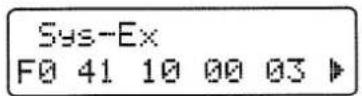
No Event
Wenn sich an der aktuell ausgewählten Position keine MIDI-Meldung befindet, erscheint die Anzeige „No Event“.
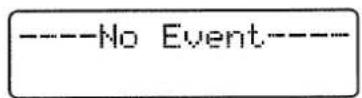
Verändern des Datei-Wertes (Change Event)
- Wählen Sie das Microscope-Menu aus, und wählen Sie mit [VALUE] die gewünschte Einzeldatei aus.
- Drücken Sie PAGE [>].
Der Cursor springt unter den Parameter, der verändert werden kann.

Bei MIDI-Meldungen, die mehr als einen Parameter besitzen (wie z.B. Noten, Control Changes, Polyphonic Aftertouch usw.), use können Sie den Cursor mit [ENTER] oder PAGE [<]/[>] bewegen.

flowchart
graph LR
    A["Note|Velol Gate\nD#21 120I 96"] --> B["OR Gate"]
    C["Note|Velol Gate\nD#21 120I 96"] --> B
- Verändern Sie den Wert mit INC]/[DEC] oder [VALUE].
- Drücken Sie [ENTER].
Das vorherige Display erscheint wieder.
Verändern von System Exclusive-Daten
System Exclusive-Meldungen beginnen immer mit „F0“ und enden immer mit „F7“. Die Daten werden meistens in hexadezimaler Form (00–7F) angegeben.
- Wählen Sie im Microscope-Menu mit [VALUE] die SysEx-Datei aus, die verändert werden soll.
- Drücken Sie PAGE [>].
Das SysEx-Eingabe-Display mit dem Cursor erscheint.

- Bewegen Sie den Cursor mit PAGE [<]/[>] oder [ENTER] an die Position, wo die Datei verändert werden soll.
- Verändern Sie den Wert mit [INC]/[DEC] oder [VALUE].
Über die Keyboard Pads können Sie die hexadezimalen Einzelziffern wie folgt eingeben:

- Bewegen Sie den Cursor auf die Position „F7“, und drücken Sie [ENTER]. Damit ist die Veränderung abgeschlossen.
Danach erscheint wieder das normale Microscope-Display.
* Die Positionen „F0“ und „F7“ können nicht verändert werden.
* Um zusätzliche HEX-Daten einzugeben, wählen Sie die Position „F7“ aus, bevor Sie mit den Keyboard Pads die Datei einfügen.
* Mit [UNDO/REDO] können Sie die Datei an der Cursor-Position entfernen.
Um den Vorgang ohne Änderung abzubrechen, drücken Sie [EXIT].
Die Prüfsumme (Checksum)
System Exclusive-Datenketten von Roland besitzen vor dem EOX (End Of Exclusive)-Byte „F7“ immer eine Prüfsumme. Der MC-505 errechnet diese bei Eingabe oder Veränderung der SysEx-Datenkette automatisch. Wenn Sie eine neue Datenkette eingeben, fügen Sie an der Position der Prüfsumme einen beliebigen Wert ein, der MC-505 korrigiert diesen bei Abschluß der Programmierung automatisch.
Löschen einer Datei (Delete Event)
- Wählen Sie im Microscope-Display mit [VALUE] die Datei aus, die gelöscht werden soll.
- Drücken Sie [EDIT].
Das folgende Display erscheint.
- Drücken Sie [ENTER].
Damit ist die Datei gelöscht.
Einfügen einer Datei (Insert Event)
- Wählen Sie im Microscope-Display mit [VALUE] die Position aus, wo die Datei eingefügt werden soll.
- Drücken Sie [WRITE].
Das „Insert Event“-Display erscheint.

Insert Event NOTE
- Wählen Sie mit [INC]/[DEC] oder [VALUE] die Datei aus, die eingefügt werden soll.
Einstellmöglichkeiten:
Für die Parts [R-7]:
NOTE: Note
PC: Program Change
CC: Control Change
BEND: Pitch Bend
Für den Part MUTE CTRL:
SYS-EX: System Exclusive
TEMPO: Tempo
MUTE: Mute
- Drücken Sie [ENTER].
Ein Display ähnlich wie das folgende erscheint.
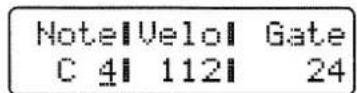
- Bewegen Sie den Cursor mit PAGE [<]/[>] zum gewünschten Parameter.
- Verändern Sie mit [INC]/[DEC] oder [VALUE] den Wert.
- Drücken Sie [ENTER], um die Eingabe abzuschließen.
Wenn Sie „Sys Ex“ (System Exclusive) ausgewählt haben, erscheint die folgende Meldung:
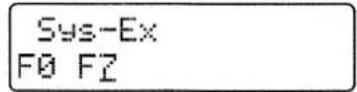
Wählen Sie mit den Keyboard Pads den Wert aus, und drücken Sie [ENTER].
Einfügen einer Datei über Keyboard Pads und Regler
Wenn Sie [WRITE] gedrückt halten und ein Keyboard Pad drücken, können Sie die dem Keyboard Pad zugeordnete Note direkt einfügen. Dabei sind die Werte für „Velocity“ (= 112) und „Gate Time“ (= 24) bereits voreingestellt.
Wenn Sie [WRITE] gedrückt halten und einen Patch Parameter-Regler betätigen, können Sie diesen Parameter für die Eingabe eines Wertes direkt anwählen.
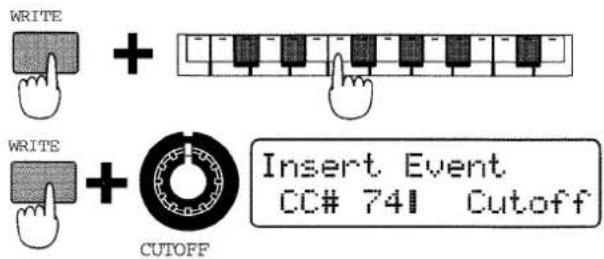
Verändern der Position einer Datei (Move Event)
-
Wählen Sie im Microscope-Display mit [VALUE] die Datei aus, die bewegt werden soll.
-
Halten Sie [SHIFT] + [EDIT], und wählen Sie mit [VALUE] die neue Position für diese Datei aus.
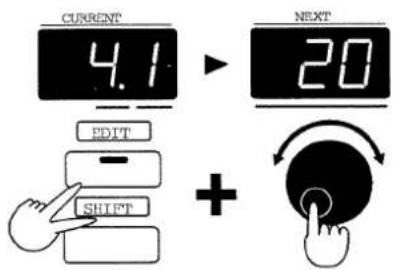
Ausblenden bestimmter Datentypen (View Filter)
Wenn in einem Pattern eine hohe Anzahl von Daten eingespielt wurden, kann es sinnvoll sein, die Anzeige einiger Datentypen auszublenden, damit die Übersicht erhalten bleibt. Mit „View Filter“ können Sie bestimmen, welche Datentypen im Display angezeigt werden sollen.
- Wählen Sie das Microscope-Menu, und drücken Sie [MEASURE].
Das „View Filter“-Display erscheint.
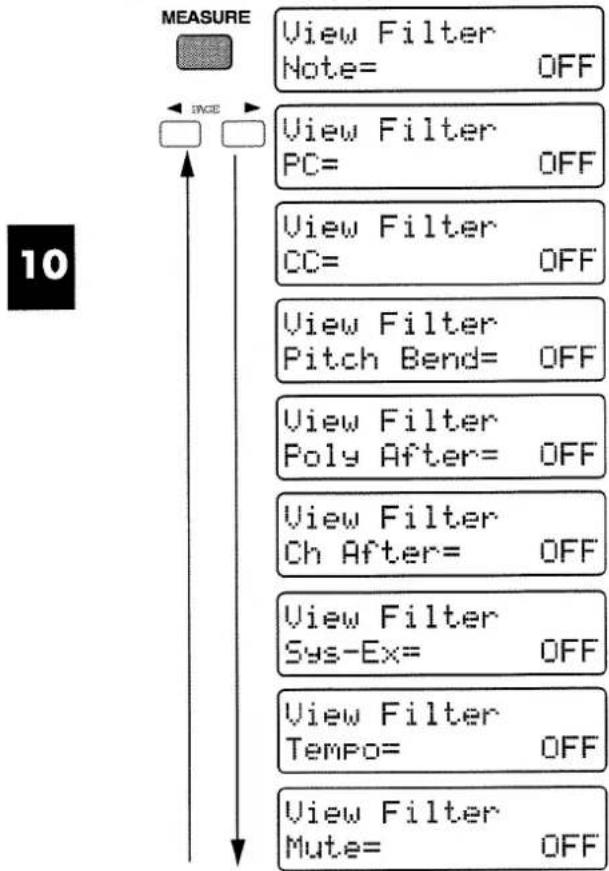
flowchart
graph TD
    A["MEASURE"] --> B["View Filter Note= OFF"]
    A --> C["View Filter PC= OFF"]
    A --> D["View Filter CC= OFF"]
    A --> E["View Filter Pitch Bend= OFF"]
    A --> F["View Filter Poly After= OFF"]
    A --> G["View Filter Ch After= OFF"]
    A --> H["View Filter Sys-Ex= OFF"]
    A --> I["View Filter Tempo= OFF"]
    A --> J["View Filter Mute= OFF"]
- Wählen Sie mit PAGE [<]/[>] die gewünschte Datei aus.
NOTE: Note
PC: Program Change
CC: Control Change
-
Setzen Sie mit [INC]/[DEC] oder [VALUE] die Datei auf „Off“, die nicht angezeigt werden soll.
-
Drücken Sie [EXIT], um wieder das vorherige Display anzuwählen.
Überprüfen des noch vorhandenen Restspeichers (Memory Information)
Mit dieser Funktion können Sie überprüfen, wieviel freier Speicher noch für die Bereiche „Pattern“ und „Song“ im Arbeitsspeicher (Temporary), im USER-Speicher und auf einer Speicherkarte (CARD) existiert.
- Halten Sie [SHIFT], und drücken Sie das Keyboard Pad [14].
Das „Memory Information“-Menu erscheint.
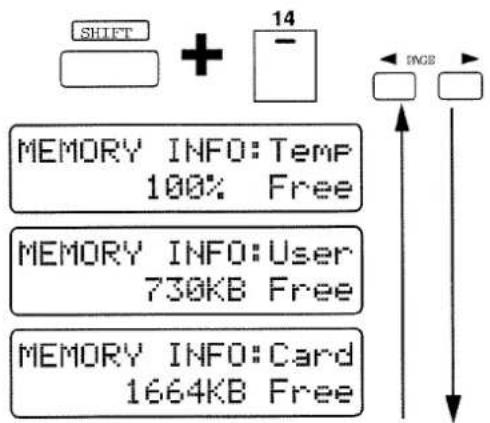
-
Wählen Sie mit PAGE [<]/[>] die gewünschte Anzeige aus.
-
Drücken Sie [EXIT], um wieder das vorherige Display anzuwählen.
Temp (Temporary)
...bezeichnet den Restspeicher in %. Bei „0%“ ist keine weitere Aufnahme möglich.
User (User Memory)
...bezeichnet den Restspeicher in KB (Kilobyte). Die maximale Kapazität des USER-Speichers ist ca. 95.000 Noten (wenn noch kein Song aufgezeichnet wurde).
Card (Card Memory)
...bezeichnet den Restspeicher in KB (Kilobyte).
* Wenn der Restspeicher „0 KB“ beträgt oder die Größe des zu speichernden Pattern (dessen Daten werden in den Arbeitsspeicher übertragen) größer ist als der Restspeicher im USER-Bereich oder im CARD-Bereich, kann dieses Pattern nicht gesichert werden. Wenn der Restspeicher der Karte 1030 KB oder weniger beträgt, ist es nicht möglich, ein Backup auf der Speicherkarte zu erstellen.

“Sichern aller internen Daten des MC-505 (User Backup)” (S. 160)
Über die Einheit „KB“ (Kilobyte)
1 KB entsprechen ungefähr der Kapazität von 120 Noten. 1000 KB entsprechen 1 MB (Megabyte).
Die maximale Aufnahme-Kapazität des Pattern im Arbeitsspeicher
Maximal 8.000 Noten können im TEMP-Pattern aufgezeichnet werden. Mehr Noten kann ein Pattern nicht enthalten, da der MC-505 mehr Daten für ein Pattern nicht aufzeichnen bzw. größere Patterns nicht editieren kann.
Die maximale Anzahl der USER-Patterns
Bis zu 200 Patterns können jeweils im internen USER-Speicher bzw. auf einer Speicherkarte gesichert werden, also insgesamt maximal 400 USER-Patterns.
Diese maximale Anzahl ist allerdings abhängig von der Menge der Daten in den Patterns selbst.
Beispiel: wenn Sie Patterns mit einer hohen Datenmenge aufzeichnen, wird die maximale Anzahl der USER-Patterns weniger sein als „200“.
Außerdem gilt: wenn die Menge der Daten des Patterns im Arbeitsspeicher größer ist als der noch verfügbare Restspeicher im internen USER-Bereich bzw. auf einer Speicherkarte, kann dieses Pattern nicht gesichert werden.
Um den freien Speicher zu vergrößern, müssen Sie nicht mehr benötigte USER-Patterns löschen.

Wenn Sie ein Pattern löschen möchten...
“Kopieren und Initialisieren von
Einstellungen" (S. 27)
Kapitel 11. Editieren von Patterns
Der Vorgang der Veränderung einer Datei wird als „Editieren“ bezeichnet. Sie können Daten verändern oder aus verschiedenen Patterns ein neues Pattern erstellen.
* Das editierte Pattern wird im Arbeitsspeicher abgelegt (U:TMP). Wenn Sie das geänderte Pattern behalten möchten, müssen Sie dieses mit „Pattern Write“ sichern.

“Speichern der geänderten Pattern-Einstellungen (Pattern Write)” (S. 26)
Hinweise zur Editierung von Patterns
Ein Pattern kann im Pattern Select-Menu bzw. im Pattern Mode editiert werden (wenn die [PTN/SONG]-Anzeige leuchtet).
Die EDIT-Displays können nur angewählt werden, wenn das Playback gestoppt ist.
Die Auswahl der Parameter...
...erfolgt über [INC]/[DEC] oder [VALUE].
Die Auswahl eines Parts...
...erfolgt durch Drücken des entsprechenden PART-Tasters. Der Part, dessen Anzeige leuchtet, ist für die Editierung ausgewählt.
Mit PAGE [<] erreichen Sie die vorherige Parameter-Seite.
Um einen Vorgang abzubrechen, drücken Sie [EXIT].
Undo/Redo
Durch Drücken von [UNDO/REDO] können Sie wieder die ursprüngliche Form des Patterns (den Status vor der Editierung) aufrufen.
* In einigen speziellen Fällen ist UNDO nicht möglich, z.B. wenn eine sehr hohe Anzahl von Daten bearbeitet werden muß.

“Einen Bedienvorgang rückgängig machen (Undo/Redo)” (S. 18)
Kopieren eines Teils des Patterns (Copy)
Sie können ein komplettes Pattern oder einen Ausschnitt eines Patterns in das U:TMP-Pattern kopieren. Damit ist es z.B. möglich, ein neues Pattern aus verschiedenen Bestandteilen anderer Patterns zusammenzustellen. Danach müssen Sie das so neu zusammengestellte U:TMP-Pattern im USER-Bereich sichern („Pattern Write“).
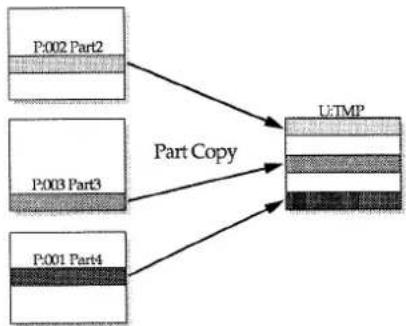
flowchart
graph TD
    A["P:002 Part2"] --> D["UTMP"]
    B["P:003 Part3"] --> D["UTMP"]
    C["P:001 Part4"] --> D["UTMP"]
    D --> E["Part Copy"]
* Wenn das Quell-Pattern mehr Takte besitzt als das Ziel-Pattern, wird die Anzahl der Takte im Ziel-Pattern entsprechend erhöht.
* Zwischen Patterns mit unterschiedlicher Taktart können keine Abschnitte kopiert werden.
* Setup-Parameter werden nicht mit kopiert.
* Wenn Sie ein Pattern unverändert in das U:TMP-Pattern übernehmen möchten, können Sie dieses einfach aufnehmen ([REC] und [PLAY]).
1. Wählen Sie das Quell-Pattern aus.
2. Halten Sie [EDIT], und drücken Sie das Keyboard Pad [1].
Das Copy-Menu erscheint.
![ROLAND MC-505 - Halten Sie [EDIT], und drücken Sie das Keyboard Pad [1]. - 1](/content/2026/05/778107/images/9d87ce748147999d3e6aeb1a27231a234c2742744738cfc5b155187a0c8b6cd5.jpg)
3. Wählen Sie die Parts, die kopiert werden sollen.
4. Bestimmen Sie den Starttakt.
Einstellbereich: 1–32
5. Drücken Sie [ENTER].
Der Cursor springt nach rechts.
6. Bestimmen Sie die Anzahl der Takte, die kopiert werden sollen.
Einstellbereich: 1–32, ALL
* Bei der Einstellung „ALL“ werden alle Takte ab dem Startpunkt kopiert.
Beispiel: Kopieren des Bereiches von Takt „4“ bis Ende Takt „6“:
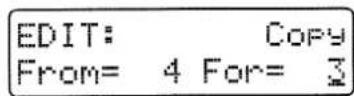
7. Drücken Sie [ENTER].
8. Wählen Sie das „Destination Pattern“ aus.
Dieses „Destination Pattern“ ist NICHT das Pattern, wohin die Kopie abgelegt wird (dieses ist das Pattern „U:TMP“), sondern ein „Durchreich“-Posten“ für das Quell-Pattern. Das unter Schritt „1“ gewählte Quell-Pattern kann durch das „Destination Pattern“ mit ganz anderen Einstellungen versehen werden.
Beispiel:
Wenn Sie als Quell-Pattern „P:001 Psy Trance 1“ und als Destination-Pattern „P:049 Detroit Techno 1“ auswählen, werden die Spieldaten (Noten) des Pattern „P:001 Psy Trance 1“ und die Einstellungen für Sounds, Effekte usw. des Patterns „P:049 Detroit Techno 1“ zusammengewürfelt. Dadurch ergeben sich teilweise kuriose Verknüpfungen, mit denen es sich lohnt, zu experimentieren.
Mögliche Einstellungen für „Destination Pattern“: P:001–P:714, U:001–U:200, C:001–C:200
* Die Bänke können durch Drücken der Taster [PRESET]/[USER]/[CARD] umgeschaltet werden.
* Wenn Sie die Einstellungen für Sounds, Effekte usw. des Quell-Patterns erhalten möchten, stellen Sie für „Destination Pattern“ einfach die gleiche Pattern-Nummer ein wie die Quell-Pattern-Nummer.
$$ \begin{array}{l l} \text {EDIT:} & \text {Copy} \ \text {Dest. PTH =} & U: 0 0 1 \end{array} $$
9. Wählen Sie den Ziel-Part aus.
* Wenn Sie bei Schritt 3 mehr als einen Part aktiviert haben, kann der Part nicht umgeschaltet werden. Die Quell- und Ziel-Parts sind dann identisch.
* Wenn [MUTE CTRL] als Quell-Part bestimmt wurde, kann als Ziel-Part auch nur wiederum [MUTE CTRL] ausgewählt werden.
10. Drücken Sie [ENTER].
11. Bestimmen Sie den Starttakt des Ziel-Parts (Dest Mes=).
Einstellbereich: 1–32, END
$$ \begin{array}{l l} \text {EDIT:} & \text {Copy} \ \text {Dest. Mes =} & \text {END} \end{array} $$
* Bei der Einstellung „END“ werden die Daten an das Ende des Ziel-Parts kopiert.
* Sie können keine Taktanzahl eingeben, die dazu führen würde, daß das Pattern länger würde als 32 Takte.
12. Drücken Sie [ENTER].
13. Wählen Sie den gewünschten Dateityp aus.
$$ \begin{array}{l l} \text {EDIT:} & \text {Copy} \ \text {Status =} & \text {ALL} \end{array} $$
Einstellbereich:
ALL: Alle Daten
NOTE: Noten
PC: Program Change-Meldungen
CC: Control Change-Meldungen
BEND: Pitch Bend-Meldungen
P-AFT: Polyphonic Aftertouch-Meldungen
C-AFT: Channel Aftertouch-Meldungen
SYS-EX: System Exclusive-Meldungen
TEMPO: Tempo-Meldungen
MUTE: Mute-Meldungen
14. Drücken Sie [ENTER].
15. Wählen Sie den Copy Mode aus.
$$ \begin{array}{c c} \hline \text {EDIT:} & \text {Copy} \ \text {Mode =} & \text {REPLACE} \end{array} $$
Einstellbereich: REPLACE, MIX
REPLACE: die Daten im Zielbereich werden überschrieben (gelöscht).
MIX: die kopierten Daten werden mit den im Zielbereich vorhandenen Daten gemischt.
16. Drücken Sie [ENTER].
17. Bestimmen Sie, wie oft der ausgewählte Quell-Abschnitt kopiert werden soll.
$$ \begin{array}{l l} \text {EDIT:} & \text {Copy} \ \text {Times =} & 1 \end{array} $$
11
Einstellbereich: 1–32
* Sie können keine Taktanzahl eingeben, die dazu führen würde, daß das Pattern länger würde als 32 Takte.
18. Drücken Sie [ENTER].
19. Drücken Sie nochmals [ENTER].
Damit ist der Kopiervorgang abgeschlossen, und es erscheint wieder das normale Display.
Entfernen von Daten (Erase)
Mit dieser Funktion können Sie Daten aus dem Pattern entfernen. Die Takt-Struktur (die Pattern-Länge) bleibt dabei erhalten.
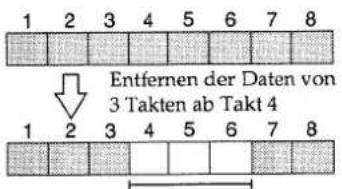
- Wählen Sie das Pattern aus, wo Daten entfernt werden sollen.
- Halten Sie [EDIT], und drücken Sie das Keyboard Pad [2].
Das Erase-Menu erscheint.
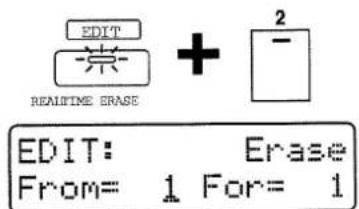
- Wählen Sie die Parts, für die Daten entfernt werden sollen.
- Bestimmen Sie den Starttakt.
Einstellbereich: 1–32
- Drücken Sie [ENTER].
Der Cursor springt nach rechts. - Bestimmen Sie die Anzahl der Takte, für die Daten entfernt werden sollen.
Einstellbereich: 1–32, ALL

* Bei der Einstellung „ALL“ werden Daten in allen Takten ab dem Startpunkt entfernt.
Beispiel: Entfernen der Daten im Bereich von Takt „4“ bis Ende Takt „6“:
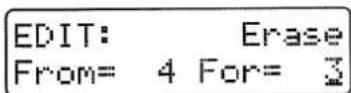
- Drücken Sie [ENTER].
- Wählen Sie den gewünschten Dateityp aus.
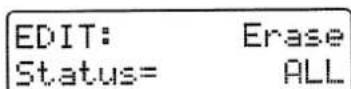
Einstellmöglichkeiten:
ALL: Alle Daten
NOTE: Noten
PC: Program Change-Meldungen
CC: Control Change-Meldungen
BEND: Pitch Bend-Meldungen
P-AFT: Polyphonic Aftertouch-Meldungen
C-AFT: Channel Aftertouch-Meldungen
SYS-EX: System Exclusive-Meldungen
TEMPO: Tempo-Meldungen
MUTE: Mute-Meldungen
Wenn NOTE ausgewählt ist und Sie Noten nur eines bestimmten Bereiches entfernen möchten, können Sie diesen über die Keyboard Pads festlegen.
Beispiel: um den Notenbereich „D4—G4“ zu entfernen, drücken Sie die folgenden Keyboard Pads:
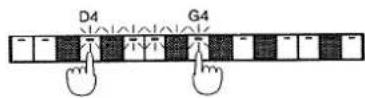
Wenn Sie keinen Bereich bestimmen, werden alle Noten entfernt.
- Drücken Sie [ENTER].
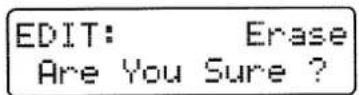
- Drücken Sie nochmals [ENTER].
Damit ist der Löschvorgang abgeschlossen, und es erscheint wieder das normale Display.
Löschen von Takten (Delete Measure)
Mit dieser Funktion werden komplette Takte eines Patterns gelöscht.
Wenn alle Parts ausgewählt werden, wird das komplette Pattern entsprechend verkürzt.
Wenn Sie nicht alle Parts auswählen, wird nur die Spiellänge des/der ausgewählten Parts verkürzt.
* Wenn alle Takte aller Parts gelöscht werden, ist damit das gesamte Pattern gelöscht und ist damit ein leeres Pattern.
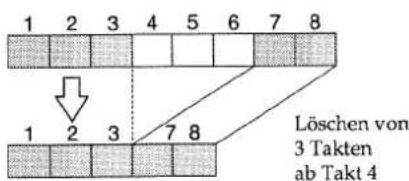
- Wählen Sie das Pattern aus, wo Takte gelöscht werden sollen.
- Halten Sie [EDIT], und drücken Sie das Keyboard Pad [3].
The Delete Measure-Menu erscheint.
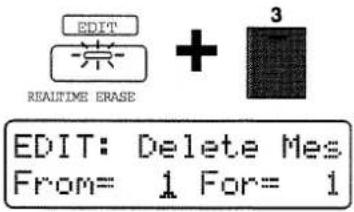
- Wählen Sie die Parts, für die Takte gelöscht werden sollen.
- Bestimmen Sie den Starttakt.
Einstellbereich: 1–32
- Drücken Sie [ENTER].
Der Cursor springt nach rechts. - Bestimmen Sie die Anzahl der Takte, die gelöscht werden sollen.
Einstellbereich: 1–32, ALL
* Bei der Einstellung „ALL“ werden alle Takte ab dem Startpunkt gelöscht.
Beispiel: Löschen von Takt „4“ bis Ende Takt „6“:
- Drücken Sie [ENTER].
- Drücken Sie nochmals [ENTER].
Damit ist der Löschvorgang abgeschlossen, und es erscheint wieder das normale Display.
Einfügen von Leertakten (Insert Measure)
Mit dieser Funktion können Leertakte in einem Pattern eingefügt werden. Die eingefügten Takte erhalten die gleiche Taktart wie das Pattern.
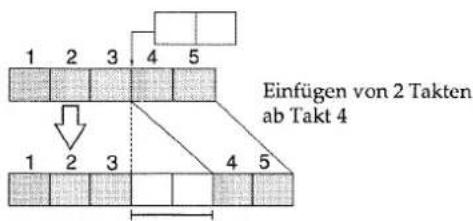
* Sie können keine Taktanzahl eingeben, die dazu führen würde, daß das Pattern länger würde als 32 Takte.
1. Wählen Sie das Pattern aus, wo Takte eingefügt werden sollen.
2. Halten Sie [EDIT], und drücken Sie das Keyboard Pad [4].
Im Display erscheint das Insert Measure-Menu.
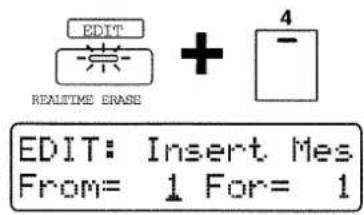
- Wählen Sie die Parts aus, für die Takte eingefügt werden sollen.
- Bestimmen Sie den Takt, ab dem leere Takte eingefügt werden sollen.
Einstellbereich: 0–31, END
* Bei der Einstellung „END“ werden die Leertakte an das Ende des Pattern angefügt.
- Drücken Sie [ENTER].
Der Cursor springt nach rechts.
- Bestimmen Sie die Anzahl der Leertakte, die eingefügt werden sollen.
Einstellbereich: 0–31
Beispiel: Einfügen von 2 Leertakten zwischen Ende Takt „3“ und Anfang Takt „4“:
EDIT: Insert Mes From= 4 For= 2
- Drücken Sie [ENTER].
EDIT: Insert Mes Are You Sure?
- Drücken Sie nochmals [ENTER].
Damit ist der Einfüge-Vorgang abgeschlossen, und es erscheint wieder das normale Display.
Transponieren der Tonhöhe (Transpose)
Mit dieser Funktion kann die Tonhöhe der Noten in einem Bereich von +/-2 Oktaven transponiert werden.
* Die Anzahl der Takte kann hier nicht eingegrenzt werden.
Transponieren von 4 Halbtönen aufwärts (+4)
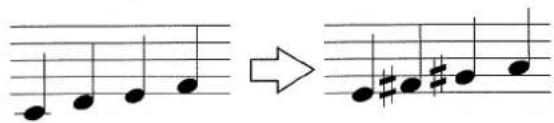
-
Wählen Sie das Pattern aus, wo Noten transponiert werden sollen.
-
Halten Sie [EDIT], und drücken Sie das Keyboard Pad [5].
Im Display erscheint das Transpose-Menu.
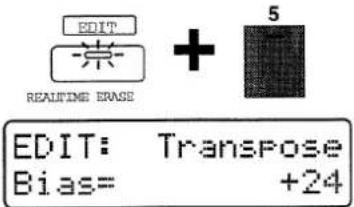
-
Wählen Sie die Parts aus, deren Noten transponiert werden sollen.
-
Bestimmen Sie den Transponierwert.
Einstellbereich: -24—+24 (Halbtonschritte)
* Bei der Einstellung „0“ erfolgt keine Transponierung.
Wenn Sie nur einen bestimmten Notenbereich transponieren möchten, können Sie diesen durch Drücken zweier Keyboard Pads bestimmen.
Wenn Sie keinen Notenbereich eingrenzen, werden alle Noten transponiert.
- Drücken Sie [ENTER].
- Drücken Sie nochmals [ENTER].
Damit ist die Transponierung abgeschlossen, und es erscheint wieder das normale Display.
Verändern der Lautstärke für Noten (Change Velocity)
Mit dieser Funktion kann die Lautstärke der Noten nachträglich verändert werden. Je höher der Wert, desto lauter werden die Noten gespielt.
* Der Minimalwert „1“ wird nie unterschritten bzw. der Maximalwert „127“ wird nie überschritten.
* Die Anzahl der Takte kann hier nicht eingegrenzt werden.
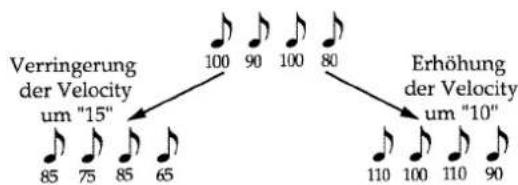
- Wählen Sie das Pattern aus, wo die Lautstärke der Noten verändert werden sollen.
- Halten Sie [EDIT], und drücken Sie das Keyboard Pad [6].
Im Display erscheint das Change Velocity-Menu.
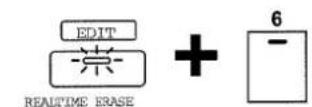
EDIT:Change Velo Bias= +24
- Wählen Sie die Parts aus, deren Noten-Lautstärke verändert werden sollen.
- Bestimmen Sie die neue Lautstärke für die Noten.
Einstellbereich: -99–+99
Bei „0“ bleibt die Velocity unverändert.
Wenn Sie nur einen bestimmten Notenbereich verändern möchten, können Sie diesen durch Drücken zweier Keyboard Pads bestimmen.
Wenn Sie keinen Notenbereich eingrenzen, wird die Lautstärke werden alle Noten verändert.
- Drücken Sie [ENTER].
- Drücken Sie nochmals [ENTER].
Damit ist die Änderung der Lautstärke abgeschlossen, und es erscheint wieder das normale Display.
Verändern der Notenlänge (Gate Time)
Mit dieser Funktion wird die Lange der Noten verändert.
* Der Minimalwert „1“ wird nie unterschritten bzw. der Maximalwert „21504“ wird nie überschritten.
* Die Anzahl der Takte kann hier nicht eingegrenzt werden.
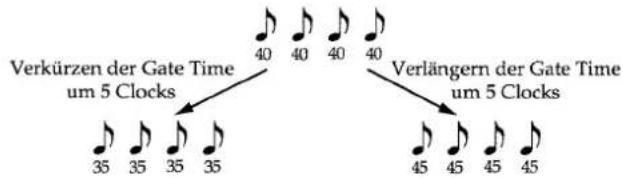
- Wählen Sie das Pattern aus, wo die Länge der Noten verändert werden sollen.
- Halten Sie [EDIT], und drücken Sie das Keyboard Pad [7].
Im Display erscheint das „Change Gate Time“-Menu
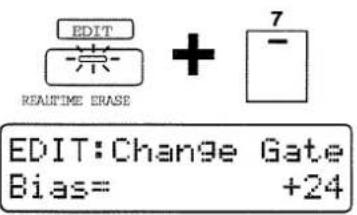
- Wählen Sie die Parts aus, für die die Notenlängen verändert werden sollen.
- Bestimmen Sie die neue Notenlänge für die Noten.
Einstellbereich: -99–+99
Bei „0“ bleibt die Gate Time unverändert.
Wenn Sie nur einen bestimmten Notenbereich verändern möchten, können Sie diesen durch Drücken zweier Keyboard Pads bestimmen.
Wenn Sie keinen Notenbereich eingrenzen, wird die Gate Time aller Noten verändert.
- Drücken Sie [ENTER].
- Drücken Sie nochmals [ENTER].
Damit ist die Änderung der Gate Time abgeschlossen, und es erscheint wieder das normale Display.
Verschieben des Timings (Shift Clock)
Mit dieser Funktion wird das Timing des Patterns rückwärts bzw. vorwärts verschoben. Die Verschiebung erfolgt in Feinschritten von „1 Clock“.
* Daten, die vor den Taktanfang gesetzt werden müßten, werden an den Taktanfang gesetzt. Für Daten, die über das Taktende hinaus plaziert werden, werden entsprechend viele Takte angehängt. Daten, die über das Patternende hinaus plaziert werden müßten, werden an das Patternende gesetzt.
* Die Anzahl der Takte kann hier nicht eingegrenzt werden.
* 24 Clocks entsprechen einer 1/16-Note.
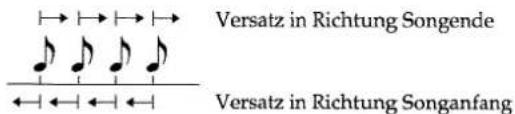
- Wählen Sie das Pattern aus, dessen Timing verschoben werden soll.
- Halten Sie [EDIT], und drücken Sie das Keyboard Pad [8].
Das Shift Clock-Menu erscheint im Display.
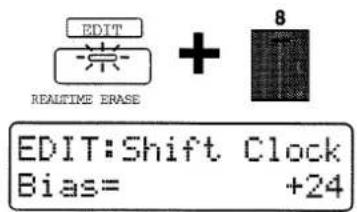
- Wählen Sie die Parts aus, deren Timing verschoben werden soll.
- Bestimmen Sie den Grad der Verschiebung. Einstellbereich: -99–+99
Bei negativen (-) Werten werden die Parts in Richtung Patternanfang verschoben. Bei positiven (+) Werten werden die Parts in Richtung Patternende verschoben. Bei „0“ erfolgt keine Verschiebung des Timings.
- Drücken Sie [ENTER].
- Wählen Sie den gewünschten Dateityp aus.
EDIT:Shift Clock Status= ALL
Einstellmöglichkeiten:
ALL: Alle Daten
NOTE: Noten
PC: Program Change-Meldungen
CC: Control Change-Meldungen
BEND: Pitch Bend-Meldungen
P-AFT: Polyphonic Aftertouch-Meldungen
C-AFT: Channel Aftertouch-Meldungen
SYS-EX: System Exclusive-Meldungen
TEMPO: Tempo-Meldungen
MUTE: Mute-Meldungen
Wenn NOTE ausgewählt ist und Sie Noten nur eines bestimmten Bereiches verschieben möchten, können Sie diesen über die Keyboard Pads festlegen. Wenn Sie keinen Bereich bestimmen, werden alle Noten verschoben.
7. Drücken Sie [ENTER].
8. Drücken Sie nochmals [ENTER].
Damit ist die Datenverschiebung abgeschlossen, und es erscheint wieder das normale Display.
Ausdünnen von zu hohen Datenmengen für Controller (Data Thin)
Controller-Daten wie „Pitch Bend“ oder „Control Change“ erzeugen eine relative hohe Datenmenge. In einigen Fällen ist es sinnvoll, die Menge dieser Daten mit „Data Thin“ zu verringern. Sie müssen lediglich darauf achten, daß das musikalische Ergebnis nicht darunter leidet.
* Die Anzahl der Takte kann hier nicht eingegrenzt werden.
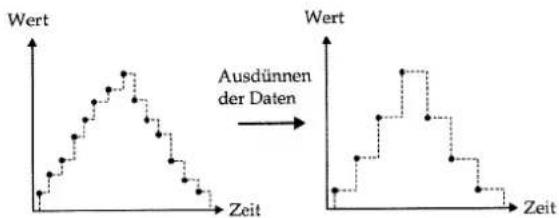
- Wählen Sie das Pattern aus, wo Daten ausgedünnt werden sollen.
- Halten Sie [EDIT], und drücken Sie das Keyboard Pad [9].
Das Data Thin-Menu erscheint im Display.
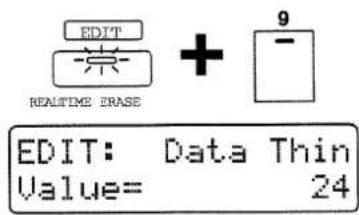
- Wählen Sie die Parts aus, für die Daten ausgedünnt werden sollen.
- Stellen Sie die Stärke ein, mit der die Daten ausgedünnt werden.
Einstellbereich: 0–99
Je höher der Wert, desto mehr Daten werden entfernt. Bei „0“ bleibt der Datenbestand unverändert.
-
Drücken Sie [ENTER].
-
Wählen Sie den Datentyp aus, für den die Daten ausgedünnt werden sollen.
EDIT: Data Thin Status= ALL
Einstellbereich:
ALL: Alle Controller-Daten
CC: Control Change-Meldungen
BEND: Pitch Bend-Meldungen
P-AFT: Polyphonic Aftertouch-Meldungen
C-AFT: Channel Aftertouch-Meldungen
- Drücken Sie [ENTER].
7. Drücken Sie nochmals [ENTER].
Damit wird der Vorgang ausgeführt, und danach erscheint wieder das normale Display.
Korrigieren der Noten-Positionen (Edit Quantize)
Mit „Play Quantize“ (S. 113) werden die Daten eines Patterns nur für das Spiel korrigiert. Die tatsächlichen Positionen der Noten bleiben unverändert.
Mit „Edit Quantize“ können Sie diese Korrektur in das Pattern einschreiben.
* Die Anzahl der Takte kann hier nicht eingegrenzt werden.
- Wählen Sie das Pattern aus, das quantisiert werden soll.
- Starten Sie das Pattern, und stellen Sie die Quantisierung mit dem „Play Quantize“-Regler ein (S. 114).
- Drücken Sie [STOP], um das Pattern zu stoppen.
- Halten Sie [EDIT], und drücken Sie das Keyboard Pad [10].
Das Edit Quantize-Menu erscheint im Display.
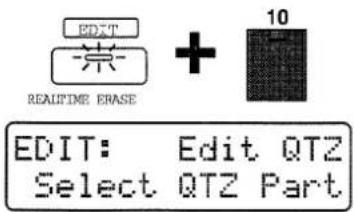
- Wählen Sie die Parts aus, die quantisiert werden sollen.
* Es leuchten bereits die Anzeigen der Parts, die mit „Play Quantize“ korrigiert wurden (die Parts, die mit [QUANTIZE SELECT] ausgewählt wurden). Wenn Sie auch nur diese Parts endgültig korrigieren möchten, fahren Sie mit Schritt 6 fort.
6. Drücken Sie [ENTER].
- Drücken Sie nochmals [ENTER].
Die Quantisierung wurde ausgeführt, und es erscheint wieder das normale Display. Dabei wird die Funktion „Play Quantize“ automatisch abgeschaltet.
Konvertieren des Noten-Timing eines Patterns (Reclock)
Sie können das Timing der Noten eines Patterns entweder verdoppeln oder halbieren.
Beispiel: Sie können ein 4-taktiges Pattern mit Tempo=120 auf zwei Takte mit Tempo=60 konvertieren.
Damit können Sie Patterns mit unterschiedlichem Geschwindigkeit im Tempo gleichschalten.
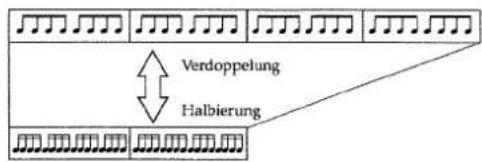
* Das Original-Tempo des Patterns wird nicht verändert.
- Wählen Sie das Pattern aus, dessen Timing konvertiert werden soll.
- Halten Sie [EDIT], und drücken Sie das Keyboard Pad [11].
Das Reclock-Menu erscheint im Display.
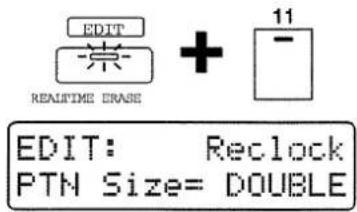
- Wählen Sie die Parts aus, die im Timing konvertiert werden sollen.
- Stellen Sie ein, ob das Timing halbiert oder verdoppelt wird.
Einstellungen:
HALF: das Timing wird halbiert.
DOUBLE: das Timing wird verdoppelt.
* Sie können keine Taktanzahl eingeben, die dazu führen würde, daß das Pattern länger als 32 Takte bzw. kürzer als 1 Takt würde.
- Drücken Sie [ENTER].
Der Vorgang wurde ausgeführt, und es erscheint wieder das normale Display.
Kapitel 12. Spielen und Aufzeichnen von Songs
Ein „Song“ ist eine Reihenfolge von Patterns, die automatisch nacheinander abgespielt werden.
Bi zu 50 Patterns können in jeder Reihenfolge eines Song registriert werden.
Abspielen eines Songs
1. Drücken Sie [MODE], so daß die SONG-Anzeige leuchtet (Song Mode).
![ROLAND MC-505 - Drücken Sie [MODE], so daß die SONG-Anzeige leuchtet (Song Mode). - 1](/content/2026/05/778107/images/67f32889bbda2cc9a97118adf9eb4331a464833686d62bb9beae34b69fc8968f.jpg)
2. Drücken Sie [PTN/SONG].
Die Anzeige leuchtet.
Im Display werden die Bank, die Nummer und der Name des aktuell ausgewählten Songs angezeigt.
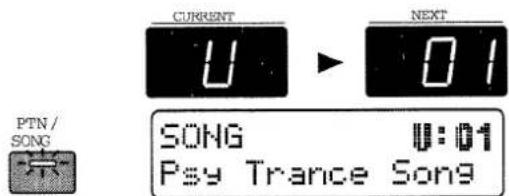
3. Drücken Sie [USER], um die USER-Bank auszuwählen.
* PRESET oder CARD können für Songs nicht ausgewählt werden.
4. Wählen Sie mit [INC]/[DEC] oder [VALUE] to den gewünschten Song aus (01-50).
* In der Werksvoreinstellung sind die Songs „U:21–U:50“ leer (EMPTY SONG).
5. Drücken Sie [PLAY], um den Song zu starten.
12 Im CURRENT-Display wird das aktuell spielende Pattern angezeigt, im NEXT-Display das jeweils nachfolgende Pattern. Der Name des aktuell en Patterns wird im unteren Display angezeigt.
Die registrierten Patterns werden automatisch nacheinander aufgerufen. Tempowechsel und die Pattern-Taktanzeige über den [MEASURE]-Taster können genauso verändert bzw. aufgerufen werden wie beim Pattern-Playback (S. 20).
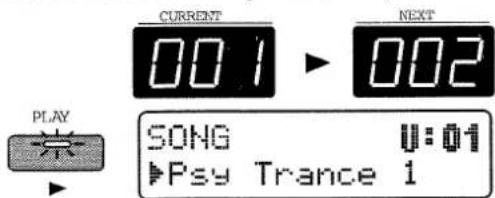
6. Drücken Sie [STOP], um das Song-Playback zu stoppen.
* Patterns können nicht manuell ausgewählt werden, und es ist nicht möglich, Songs während des Song-Playbacks umzuschalten.
Vor- und Zurücksetzen der Songposition
Mit [FWD] wird die Songposition in Richtung Songende vorgesetzt, in Einheiten von einem Pattern.
Mit [BWD] wird die Songposition in Richtung Songanfang zurückgesetzt, in Einheiten von einem Pattern.
Mit [SHIFT] + [FWD] wird der Beginn des letzten Patterns der Pattern-Kette angewählt.
Mit [SHIFT] + [BWD] wird der Songanfang angewählt. Dieses ist auch möglich, wenn Sie im STOP-Zustand nochmals [STOP] drücken (RESET-Funktion).
Wenn Sie die Taster [FWD] und [BWD] im STOP-Zustand betätigen, wird im CURRENT-Display die Reihenfolge-Nummer des Patterns angegeben.
Beispiel: das Pattern „P:002“ wird als zweites Pattern in der Pattern-Kette des Songs abgespielt.
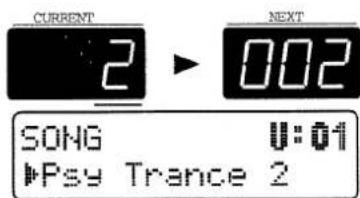
Um wieder das Song Select-Menu aufzurufen, drücken Sie [EXIT] oder [PTN/SONG].
Hinweise zum Song Playback
Songs beinhalten keine Spieldaten, sondern nur die Informationen über die eingegebene Reihenfolge der Patterns.
Wenn ein Pattern verändert wird, welches auch im Song registriert ist, wird dadurch auch das Playback des Songs beeinflußt. Wenn Sie alle Daten eines Patterns löschen, welches auch im Song registriert ist, wird an der Song-Position, wo dieses Pattern angewählt wird, das Song-Playback automatisch gestoppt.
Wenn ein Song Patterns zugewiesen hat, die sich auf einer Speicherkarte befinden, wird, wenn sich die Karte nicht im Card Slot befindet, das Song Playback an der Stelle gestoppt, wo ein CARD-Pattern aufgerufen wird.
Registrieren der Patterns in einem Song
- Wählen Sie die gewünschte Song-Nummer aus.
- Drücken Sie [REC].
Die Anzeige leuchtet, und die Registrierung kann beginnen.
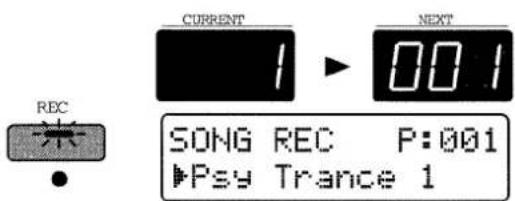
Im CURRENT-Display wird die Positions-Nummer des Patterns angezeigt.
Bei Auswahl eines neuen Songs und Beginn der Registrierung ist dieses die „1“.
- Wählen Sie mit [INC]/[DEC] oder [VALUE] das Pattern aus, das als erstes registriert werden soll.
- Drücken Sie [ENTER].
Die Positions-Nummer für die Eingabe wird um einen Schritt vorgesetzt („2“).
- Wählen Sie das nächste Pattern aus, das registriert werden soll.
- Drücken Sie [ENTER].
- Wiederholen Sie die Schritte 3-4, um weitere Patterns im Song zu registrieren.
- Wenn Sie die Eingabe beenden möchten, drücken Sie [STOP].
Wenn Sie eine falsche Pattern-Nummer eingegeben drücken Sie [SHIFT] + [BWD], um wieder den vorherigen Eingabeschritt anzuwählen. Dort können Sie dann eine neue Pattern-Nummer eingeben.
Eingabe von zusätzlichen Patterns in der Songmitte
Wählen Sie zunächst mit [FWD] die Eingabe-Position an, wo ein neues Pattern eingefügt werden soll. Drücken Sie dann [REC], um die Registrierung zu aktivieren, wählen Sie die neuen Pattern-Nummer aus, und drücken Sie [ENTER]. Die nachfolgenden Patterns werden in Richtung Songende verschoben.
Abhören eines Pattern
Nachdem ein Pattern registriert wurde, können Sie mit [PLAY] dieses Pattern abhören. Wie im Pattern Mode können Sie nun andere Patterns anwählen, während das Pattern-Playback weiterläuft. Wenn Sie sich für ein Pattern entschieden haben, drücken Sie [STOP].
Registrieren eines Pattern nach Veränderung der Setup-Parameter
Während Sie, wie oben beschrieben, das Pattern abhören, können Sie zusätzlich Parts stummschalten, die Part Mixer- und Effekt-Einstellungen für den ausgewählten Part verändern usw.. Um diese Veränderungen zu behalten, bestätigen Sie die Änderungen mit [ENTER].
Diese Änderungen betreffen nicht das Original-Pattern, sondern werden als „Pattern Setup-Parameter“ im SONG-Bereich des MC-505 gesichert.
Mit dieser Methode können Sie im SONG-Bereich neue Patterns erstellen, ohne neue USER-Patterns programmieren zu müssen. Diese Patterns stehen allerdings auch nur in diesem Song zur Verfügung.
Speichern eines Songs (Song Write)
- Stoppen Sie das Song-Playback.
- Drücken Sie [PTN/SONG], um das Song Select-Menu auszuwählen.
Wenn Sie Einstellungen in einem Song verändert haben, erscheint ein Stern („*“) links neben der Nummer. Wenn Sie den MC-505 ausschalten oder den Song wechseln, ohne den aktuellen Song gesichert zu haben, sind die geänderten Einstellungen verloren.
- Drücken Sie [WRITE].
Das folgende Display erscheint, und der Cursor („-“) erscheint unterhalb der Songnummer.

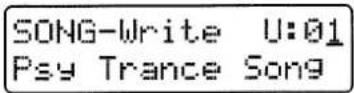
Wenn Sie die Nummer oder den Namen nicht verändern möchten, fahren Sie direkt mit Schritt 9 fort. Um den Vorgang abzubrechen, drücken Sie [EXIT].
- Wählen Sie die USER-Bank aus.
- Wählen Sie mit [INC]/[DEC] oder [VALUE] die Ziel-Speichernummer aus.
Drücken Sie [UNDO/REDO], um den Namen des Songs zu prüfen, das sich z. Zt. im Zielspeicher befindet. Damit können Sie verhindern, daß ein Song überschrieben wird, welches nicht gelöscht werden soll. Drücken Sie nochmals [UNDO/REDO], um wieder das vorherige Display zu erreichen.
- Drücken Sie PAGE [>].
Der Cursor springt an den Anfang der zweiten Display-Zeile.
- Benennen Sie den Song.
Wählen Sie mit [INC]/[DEC] oder [VALUE] eines der folgenden Zeichen aus:
Leerfeld, A-Z, a-z, 0-9, ! " # \$ % & ' ( ) * + , - . / : ; <= > ? @ [ ¥ ] ^ _ ` { | }
- Wiederholen Sie die Schritte 6-7, bis der gewünschte Name vollständig eingeben ist. Mit PAGE [<] können Sie den Cursor nach links bewegen.
- Drücken Sie [ENTER].
- Drücken Sie nochmals [ENTER].
Damit ist die Speicherung des Songs erfolgt, und es erscheint wieder das normale Display.
Kapitel 13. Editieren von Songs
Sie können die Einstellungen des Songs auch nachträglich verändern. Dieses wird als „Editieren eines Songs“ bezeichnet.
* Alle Editierungen werden im Arbeitsspeicher durchgeführt. Wenn Sie die Änderungen behalten möchten, müssen Sie den Song erneut mit „Song Write“ speichern.

Hinweis zu Editieren eines Songs
Songs können editiert werden, wenn das Song Select-Menu des Song Mode ausgewählt ist (d.h., wenn die [PTN/SONG]-Anzeige leuchtet).
Es ist nicht möglich, die EDIT-Displays anzuwählen, während der Song abgespielt wird.
Einstellen der Parameter
Verändern Sie die Parameterwerte mit [INC]/[DEC] oder [VALUE].
Mit [FWD]/[BWD] können Sie die Song-Position anwählen, ab der die Editierung erfolgen soll.
Mit PAGE [<] können Sie das vorherige Parameter-Display anwählen.
Um den Vorgang abzubrechen, drücken Sie [EXIT].
Kopieren eines Songs (Song Copy)
Mit dieser Funktion können Sie einen kompletten Song in einen anderen Song hineinkopieren. Damit können Sie z.B. zwei Songs kombinieren oder auch verschiedene Parts zweier Songs zu einem neuen Song zusammenstellen.
* Wenn sich an der Ziel-Position im Ziel-Song bereits Daten befinden, werden diese überschrieben (gelöscht).
Wenn der Quell-Song mehr Patterns enthält als der Ziel-Song, wird die Anzahl der Patterns im Ziel-Song entsprechend erhöht.
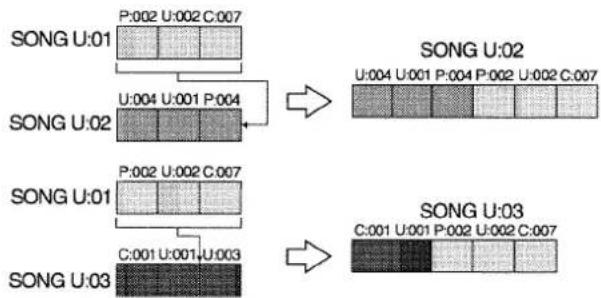
- Wählen Sie den Quell-Song aus.
- Halten Sie [EDIT], und drücken Sie das Keyboard Pad [1].
Das Song Copy-Menu erscheint im Display.

- Wählen Sie den Ziel-Song aus.
Einstellbereich: U:01-U:50
- Drücken Sie [ENTER].
Im Display wird die Reihenfolge-Nummer des Patterns und die zugehörige Pattern-Nummer angezeigt.
- Bestimmen Sie die Position, wo die Songdaten hineinkopiert werden sollen.
Einstellbereich: 1–50, END
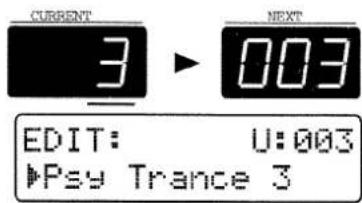
Bei der Einstellung „END“ werden die Daten an das Songende angefügt.
* Der Kopiervorgang kann nicht ausgeführt werden, wenn dadurch der Song mehr als 50 Patterns (die Maximalgrenze) erhalten würde.
- Drücken Sie [ENTER].
- Drücken Sie nochmals [ENTER].
Damit wird der Kopiervorgang ausgeführt, und es erscheint wieder das normale Display.
Löschen von Pattern-Eintragungen im Song (Delete Pattern)
Mit dieser Funktion werden Patterns aus der Registrierung des Songs entfernt. Die nachfolgenden Patterns werden entsprechend zurückgesetzt (in Richtung Songfang bewegt).
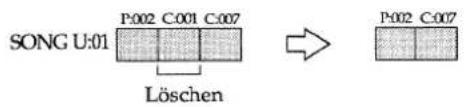
- Wählen Sie den Song aus, wo Pattern-Eintragungen gelöscht werden sollen.
- Halten Sie [EDIT], und drücken Sie das Keyboard Pad [3].
Das Delete Pattern-Menu erscheint, und im Display wird die Reihenfolge-Nummer des Patterns und die zugehörige Pattern-Nummer angezeigt.
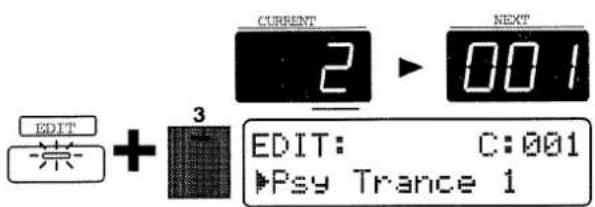
- Wählen Sie aus, welches Pattern gelöscht werden soll.
Einstellungen: 1–50, ALL
Bei der Einstellung „ALL“ werden alle Patterns des Songs gelöscht (= Song Initialize).
- Drücken Sie [ENTER].
- Drücken Sie nochmals [ENTER].
Damit ist der Lösch-Vorgang ausgeführt, und es erscheint wieder das normale Display.
Einfügen eines Pattern (Insert Pattern)
Mit dieser Funktion wird ein Pattern in die Patternkette eingefügt.
* Wenn der Song bereits 50 Patterns (die Maximalanzahl) enthält, kann kein weiteres Pattern eingefügt werden.
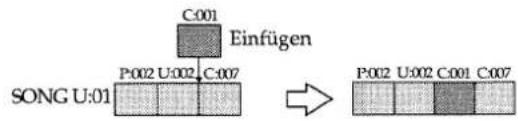
- Wählen Sie den Song aus, wo ein Pattern eingefügt werden soll.
- Halten Sie [EDIT], und drücken Sie das Keyboard Pad [4].
Das Insert Pattern-Menu erscheint, und im Display wird die Reihenfolge-Nummer des Patterns und die zugehörige Pattern-Nummer angezeigt.
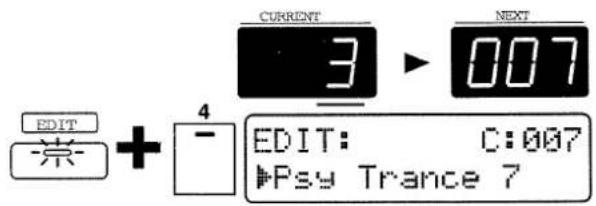
- Bestimmen Sie die Position, wo das Pattern eingefügt werden soll.
Einstellbereich: 1–49, END
Bei der Einstellung „END“ wird das Pattern am Songende angehängt.
4. Drücken Sie [ENTER].
- Wählen Sie das Pattern aus, welches eingefügt werden soll.
Einstellungen: P:001-P:714, U:001-U:200, C:001-C:200
* Mit [PRESET], [USER] oder [CARD] kännen Sie die Pattern-Bänke umschalten.
- Drücken Sie [ENTER].
- Drücken Sie nochmals [ENTER].
Damit ist der Einfüge-Vorgang abgeschlossen, und es erscheint wieder das normale Display.
Kapitel 14. Die Verwendung von Speicherkarten
Einsatz einer Speicherkarte
Auf der Rückseite des MC-505 befindet sich ein Schacht für „Smart Media“-Karten (zusätzliches Zubehör). Diese Karten können wie folgt eingesetzt werden:
1) Speichern von USER-Patches und USER-Patterns.
Patches und Patterns einer Karte sind genauso zu verwenden wie die Patches und Patterns im internen Speicher.
2) Erstellen eines Backups des internen Speichers incl. der System-Einstellungen
* Schalten Sie den MC-505 aus, bevor Sie eine Speicherkarte in den Slot einsetzen oder herausnehmen. Ausnahme: bei Kopieren einer Karte (S. 161) darf der MC-505 nicht ausgeschaltet werden.
* Wenn die Karte schreibgeschützt ist, können auf der Karte keine Daten mehr aufgezeichnet bzw. gelöscht werden. Wenn Sie ein Pattern bzw. ein Patch einer Karte initialisieren möchten, entfernen Sie vorher den „Write Protect“-Sticker. Wie der „Write Protect“-Sticker an der Karte angebracht bzw. wieder entfernt wird, können Sie dem Beiblatt der Speicherkarte entnehmen.
Wenn die Karte schreibgeschützt ist, erscheint z.B. beim Versuch, Daten auf der Karte zu sichern, die folgende Meldung:
Zu verwendende Speicherkarten mit dem MC-505
Der MC-505 kann die folgenden Speicherkarten verwenden:
S2M-5 (2 MB)
S4M-5 (4 MB)
Die 2 MB- und 4 MB-Karten können die folgenden Datenmengen speichern:
2 MB: maximal 220.000 Noten (100.000 Noten, wenn eine „Backup“-Datei auf der Karte gesichert wurde)
4 MB: maximal 480.000 Noten (360.000 Noten, wenn eine „Backup“-Datei auf der Karte gesichert wurde)
Einsetzen und Herausnehmen einer Karte
Schalten Sie vorher den MC-505 aus (Ausnahme: bei Kopieren einer Karte).
- Schalten Sie den MC-505 aus, und schieben Sie die Karte in den Schacht auf der Rückseite, bis diese fest einrastet. Die Gold-Oberfläche muß dabei unbedingt nach OBEN zeigen.
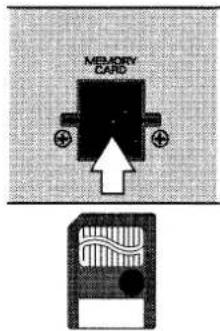
Formatieren einer neuen Karte (Format)
Eine neue oder vorher anderweitig verwendete Karte muß vor der Benutzung mit dem MC-505 initialisiert (formatiert) werden. Dabei werden alle vorherigen Dwten dieser Karte gelöscht.
Wenn eine unformatierte Karte eingesetzt wird, erscheint das folgende Display:
CAUTION! Wrong Card
- Schieben Sie die Karte in den Schacht auf der Rückseite
- Halten Sie [SHIFT], und drücken Sie das Keyboard Pad [15].
Das Format-Menu erscheint im Display.
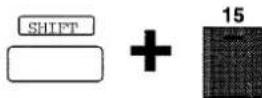
3. Drücken Sie [ENTER].
Das folgende Display erscheint, und die Karte wird in dieser Phase formatiert.
4. Nach Abschluß der Formatierung erscheint das folgende Display:
CARD: Format Complete!
Drücken Sie [EXIT], um dieses Display zu verlassen.
Sichern aller internen Daten des MC-505 (User Backup)
Alle internen Daten (USER-Patches, USER-Patterns, USER-Songs, USER-RPS Sets usw.) und die System-Einstellungen können als Block auf der Karte gesichert werden. Dieser Block wird als „Sicherheitskopie“ oder „Backup“ bezeichnet.
Auf einer Karte kann eine solche Backup-Datei enthalten sein.
* Um ein Backup auf einer Karte sichern zu können, muß der Restspeicher der Karte mindestens 1030 KB groß sein. Wenn weniger Speicher vorhanden ist, erscheint das folgende Display:
CAUTION! Can't Back Up
* Löschen Sie nicht mehr benötigte Patterns, um den freien Speicher der Karte zu erhöhen.

Wenn Sie die Größe des Restspeichers der Karte feststellen möchten...
“Überprüfen des noch vorhandenen Restspeichers (Memory Information)” (S. 144)
14
Tip: um von Beginn an sicherzustellen, daß die Karte genügend Speicher für ein Backup besitzt, erstellen Sie ein Backup sofort nach Formatieren der Karte. Die danach auf die Karte übertragenen Daten (Patterns, Patches usw.) können diesen Speicherbereich dann nicht mehr blockieren.
-
Schieben Sie die Karte in den Card Slot.
-
Halten Sie [SHIFT], und drücken Sie das Keyboard Pad [15].
Das CARD-Format-Menu erscheint.
- Drücken Sie PAGE [>], um das „User Backup“-Menu anzuwählen.
4. Drücken Sie [ENTER].
Das folgende Display erscheint, und das User Backup wird in diesem Moment durchgeführt.
5. Wenn das User Backup abgeschlossen ist, erscheint das folgende Display:
CARD:User BackUp Complete !
Drücken Sie [EXIT], um dieses Display zu verlassen.
* Wenn Sie ein Backup auf einer Karte erstellen, auf der sich bereits eine Backup-Datei befand, wird das vorherige Backup überschrieben (gelöscht).
Zurückübertragen der Backup-Datei in den internen Speicher (Backup Load)
-
Schieben Sie die Karte in den Card Slot.
-
Halten Sie [SHIFT], und drücken Sie das Keyboard Pad [15].
Das CARD-Format-Menu erscheint.
- Drücken Sie 2x PAGE [>], um das „Backup Load“-Menu anzuwählen.
CARD: BackUp Load Are You Sure ?
4. Drücken Sie [ENTER].
Das folgende Display erscheint, und das „Backup Load“ wird in diesem Moment durchgeführt.
- Wenn das Zurückübertragen der Backup-Datei abgeschlossen ist, erscheint das folgende Display:
CARD: BackUp Load Complete !
Drücken Sie [EXIT], um dieses Display zu verlassen.
Löschen der Backup-Datei von der Karte (Backup Delete)
Durch Löschen der Backup-Datei können Sie auf der Karte zusätzliche 120.000 Noten speichern.
- Schieben Sie die Speicherkarte mit der Backup-Datei in den Slot.
-
Halten Sie [SHIFT], und drücken Sie das Keyboard Pad [15].
Das CARD Format-Menu erscheint. -
Drücken Sie 3x PAGE [>], um das „Backup Delete“-Menu anzuwählen.
- Drücken Sie [ENTER].
Das folgende Display erscheint, und das „Backup Delete“ wird in diesem Moment durchgeführt.
- Wenn das Backup gelöscht ist, erscheint das folgende Display.
CARD: Backup Del Complete !
Drücken Sie [EXIT], um dieses Display zu verlassen.
Kopieren der Daten einer Speicherkarte (Card Duplicate)
Mit dieser Funktion können Sie die Daten einer Speicherkarte auf eine andere Speicherkarte kopieren, z.B., um eine Sicherheitskopie der Karte zu erstellen.
* Sie können die Daten nur zwischen zwei Karten mit gleicher Speichergröße kopieren. Beispiel: es ist nicht möglich, die Daten einer 2MB-Karte auf eine 4MB-Karte zu kopieren.
- Formatieren Sie die Karte, auf die die Daten kopiert werden sollen, und schalten Sie dann den MC-505 aus.
- Halten Sie [CARD] gedrückt, und schalten Sie den MC-505 ein.
Das folgende Display erscheint.
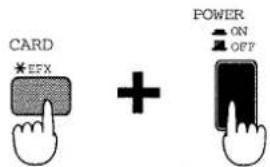
CARD DUPLICATE Insert Src Card
- Schieben Sie die Karte in den Slot, deren Daten kopiert werden sollen.
- Drücken Sie [ENTER].
Das folgende Display erscheint.
- Nach kurzer Zeit erscheint das folgende Display. Nehmen Sie die Karte mit den Quell-Daten heraus, und schieben Sie die Karte in den Slot, auf die die Daten kopiert werden sollen.
CARD DUPLICATE Insert Dest Card
6. Drücken Sie [ENTER].
Das folgende Display erscheint.
Nach kurzer Zeit erscheint das folgende Display.
CARD DUPLICATE Insert Src Card
-
Nehmen Sie die Ziel-Karte heraus, und. schieben Sie die Quell-Karte ein. Wiederholen Sie die Schritte 3-6, bis alle Daten der Quell-Karte kopiert sind.
-
Nach Abschluß des Kopiervorgangs erscheint das folgende Display.
CARD DUPLICATE Complete !
Drücken Sie [EXIT], um dieses Display zu verlassen.
Installieren des Diebstahl-Schutzes für die Karte
- Entfernen Sie mit einem Schraubendreher die beiden Schrauben an der Seite des Memory Card Slots.
- Schieben Sie die Karte in den Slot.
- Befestigen Sie die Schutzvorrichtung mit Hilfe der beiden Schrauben (siehe folgende Abbildung).
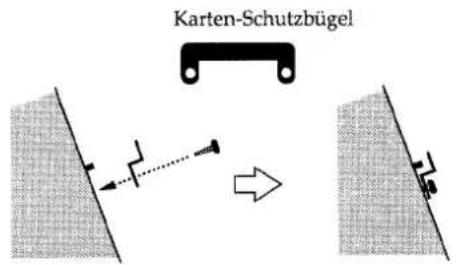
Seitenansicht
Kapitel 15. Die System-Parameter
Im System-Bereich werden die Einstellungen vogenommen, welche das gesamte Betriebssystem des MC-505 betreffen, z.B. die Gesamtstimmung und die Synchronisation. Die Einstellungen für die System-Parameter bleiben auch nach Ausschalten des MC-505 erhalten.
* Die System-Parameter können nur angewählt werden, wenn das Playback gestoppt ist.
Einstellungen für die Gesamtstimmung und die Klangerzeugung
- Halten Sie [SHIFT], und drücken Sie das Keyboard Pad [9].
Im Display erscheint das TUNE/SOUND-Menu. - Wählen Sie mit PAGE [<]/[>] den gewünschten Parameter aus, und verändern Sie den Wert mit [INC]/[DEC] oder [VALUE].
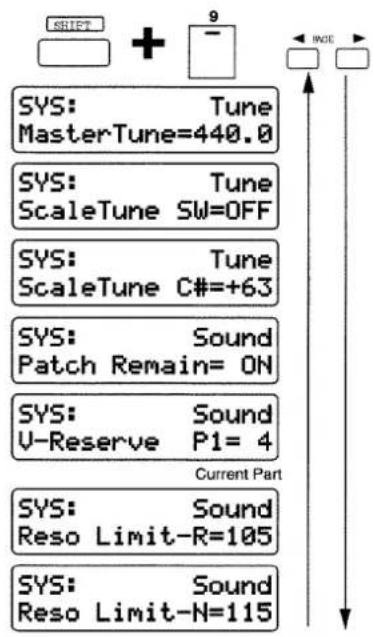
flowchart
graph TD
    A["SHIFT"] --> B["+"]
    B --> C["9"]
    C --> D["INC"]
    D --> E["Current Part"]
    E --> F["SYS: Tune MasterTune=440.0"]
    E --> G["SYS: Tune ScaleTune SW=OFF"]
    E --> H["SYS: Tune ScaleTune C#=+63"]
    E --> I["SYS: Sound Patch Remain= ON"]
    E --> J["SYS: Sound U-Reserve P1= 4"]
    E --> K["SYS: Sound Reso Limit-R=105"]
    E --> L["SYS: Sound Reso Limit-N=115"]
Drücken Sie [EXIT], um dieses Display zu verlassen.
Master Tune
Dieser Parameter bestimmt die Gesamtstimmung des MC-505. Im Display wird die Frequenz der Note „A4“ angezeigt.
Einstellbereich: 427.4–440.0–452.6 Hz
Stimmen der einzelnen Noten (Scale Tune)
Mit dieser Funktion können Sie die Stimmungen der einzelnen Noten verändern, um verschiedene Temperierungen zu programmieren.
Die Einstellungen für den jeweiligen Notennamen gelten immer in allen Oktaven.
bestimmt, ob die Scale Tune-Funkton eingeschaltet ist (ON) oder nicnt (OFF).
Einstellungen: OFF, ON
Tune (Scale Tune)
bestimmt die Abweichung der Tonhöhe für jede einzelne Note.
Einstellbereich: -64–+63 (1 Cent-Schritte)
Wählen Sie die Note, die Sie einstellen möchten, über das entsprechende Keybord Pads aus.
Die verschiedenen Temperierungen
Equal (gleichmäßig temperierte Stimmung)
Die heute gebräuchlichste Stimmung, welche die Oktave in zwölf gleich große Abstände unterteilt. Wenn der „Scale Tune Switch“ auf OFF steht, ist die Stimmung „Equal“ ausgewählt.
Just (reine Stimmung - für C-Dur)
Im Gegensatz zu „Equal“-Stimmung ersetzt die reine Stimmung die komplexen Frequenzverhältnisse von Terz, Sexte und Septime durch einfachere. Dieses gilt allerdings nur für das Spielen in einer Tonart. Akkorde dagegen klingen dissonant.
Arabian
Arabische Skala. Die Stimmungen der Noten „E“ und „H“ sind um einen 1/4-Ton erniedrigt. Spielbar in den Tonarten „G“, „C“ und „F“.
Beispiele
| Note | Equal | Just (C-Dur) | Arabian |
| C | 0 | 0 | -6 |
| C# | 0 | -8 | +45 |
| D | 0 | +4 | -2 |
| D# | 0 | +16 | -12 |
| E | 0 | -14 | -51 |
| F | 0 | -2 | -8 |
| F# | 0 | -10 | +43 |
| G | 0 | +2 | -4 |
| G# | 0 | +14 | +47 |
| A | 0 | -16 | 0 |
| A# | 0 | +14 | -10 |
| B | 0 | -12 | -49 |
Patch Remain
Diese Funktion bestimmt, ob die Noten eines Patches weiterklingen, wenn auf ein neues Patch (Rhythm Set) umgeschaltet wird (ON) oder ob bei Umschalten auf ein neues Patch (Rhythm Set) der Sound des vorherigen Patches (Rhythm Sets) abgebrochen wird (OFF).
Einstellungen: OFF, ON
Einstellen der Mindest-Stimmenanzahl für einen Part (Voice Reserve)
Dieser Parameter bestimmt, mit wievielen Stimmen ein Part garantiert gespielt werden kann, wenn die maximale Stimmenanzahl von „64“ überschritten wird.
Einstellbereich: 0–64
Wählen Sie mit [PART SELECT] und den PART-Tastern den gewünschten Part aus.
Für alle Parts zusammen können nicht mehr als 64 Stimmen eingeteilt werden.
Begrenzen des Maximalwertes für Resonance (Resonance Limiter)
Hier können Sie den Höchstwert für [RESONANCE] einstellen.
Sie können unterschiedliche Maximalwerte für den Rhythm Part [Reso Limit-R] und für die anderen Parts [Reso Limit-N] einstellen.
Einstellbereich: 50–127
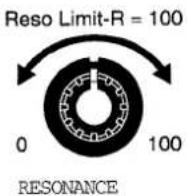
Controller-Einstellungen
-
Halten Sie [SHIFT], und drücken Sie das Keyboard Pad [10].
Im Display erscheint das CONTROLLER-Menu. -
Wählen Sie mit PAGE [<]/[>] den gewünschten Parameter aus, und verändern Sie den Wert mit [INC]/[DEC] oder [VALUE].
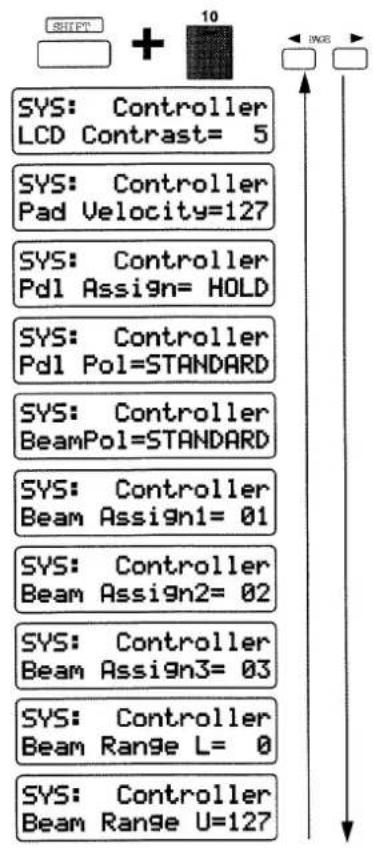
flowchart
graph TD
    A["SHIFT"] --> B["+"]
    B --> C["10"]
    C --> D["PAGE"]
    D --> E["SYS: Controller LCD Contrast= 5"]
    E --> F["SYS: Controller Pad Velocity=127"]
    F --> G["SYS: Controller Pd1 Assign= HOLD"]
    G --> H["SYS: Controller Pd1 Pol=STANDARD"]
    H --> I["SYS: Controller BeamPol=STANDARD"]
    I --> J["SYS: Controller Beam Assign1= 01"]
    J --> K["SYS: Controller Beam Assign2= 02"]
    K --> L["SYS: Controller Beam Assign3= 03"]
    L --> M["SYS: Controller Beam Range L= 0"]
    M --> N["SYS: Controller Beam Range U=127"]
Drücken Sie [EXIT], um dieses Display zu verlassen.
Einstellen des Display-Kontrasts (LCD Contrast)
Je höher der Wert, desto heller leuchtet das Display. Einstellbereich: 1–16
Einstellen der Lautstärke der Keyboard Pads (Pad Velocity)
Die Keyboard Pads des MC-505 sind nicht anschlagdynamisch und erzeugen alle den gleichen Lautstärkewert. Hier können Sie einstellen, wie hoch diese Lautstärke sein soll.
Einstellbereich: 1–127
Je höher der Wert, desto lauter wird der Sound über die Keyboard Pads gespielt.
Einstellen der Pedal-Funktion
Pdl Assign (Pedal Assign)
Dieser Parameter bestimmt die Funktion des an der PEDAL-Buchse angeschlossenen Pedals.
Einstellungen:
HOLD: gleiche Funktion wie das Hold Pedal.
SHIFT: gleiche Funktion wie der SHIFT-Taster.
FUNC: gleiche Funktion wie der FUNC-Taster.
PTN-I: (Pattern Increment) die Patterns des aktuellen Pattern-Sets werden aufeinanderfolgend ausgewählt.
TAP: gleiche Funktion wie der TAP-Taster.
R-TPS: gleiche Funktion wie der TRANSPOSE-Taster.
PLAY: gleiche Funktion wie der PLAY-Taster/STOP-Taster.
BEAM: Ein/Ausschalter für den D-Beam Controller.
SOSTE: gleiche Funktion wie ein „Sostenuto“-Pedal.
bestimmt die Polarität des Pedals.
Einstellbereich: STANDARD, REVERSE
Stellen Sie bei Roland/BOSS-Pedalen „STANDARD“ ein.
Einstellen der Funktionen für den D-Beam Controller
bestimmt die Polarität (Richtungswirkung) des D-Beam Controllers.
Einstellungen: STANDARD, REVERSE
Bei „REVERSE“ wird die Wirkungsrichtung des D-Beam Controller umgekehrt.
Beam Assign1 (Beam Assign 1)
bestimmt die voreingestellte Funktion für die obere Anzeige der [TYPE SELECT]-Sektion.
Einstellbereich: 01–28 (Controller-Typ)
Die Werksvoreinstellung ist „24: Turntable“.
Beam Assign2 (Beam Assign 2)
bestimmt die voreingestellte Funktion für die mittlere Anzeige der [TYPE SELECT]-Sektion.
Einstellbereich: 01–28 (Controller-Typ)
Die Werksvoreinstellung ist „07: Cut+Reso2-A“.
Beam Assign3 (Beam Assign 3)
bestimmt die voreingestellte Funktion für die untere Anzeige der [TYPE SELECT]-Sektion.
Einstellbereich: 01–28 (Controller-Typ)
Die Werksvoreinstellung ist „27: Adlib1“.
bestimmt den unteren Wert für den D-Beam Controller.
Einstellbereich: 0-UPR
bestimmt den oberen Wert für den D-Beam Controller. Einstellbereich: LWR-127
* Es ist nicht möglich, den LOWER-Wert höher zu stellen als den UPPER-Wert bzw. den UPPER-Wert niedriger zu stellen als den LOWER-Wert.
* Die Einstellungen für „Beam Range Lower/Upper „ sind nur wirksam für die Controller-Typen „05:Cut+Reso1-A“-“10:Cut+Reso3-S”.
Sequenzer-Einstellungen
- Halten Sie [SHIFT], und drücken Sie das Keyboard Pad [11].
Im Display erscheint das SEQUENCER-Menu.
- Wählen Sie mit PAGE [<]/[>] den gewünschten Parameter aus, und verändern Sie den Wert mit [INC]/[DEC] oder [VALUE].
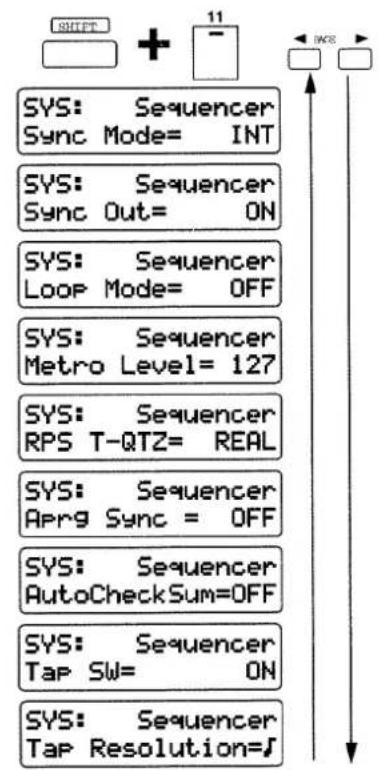
flowchart
graph TD
    A["SHIFT"] --> B["+"]
    B --> C["11"]
    C --> D["INCR"]
    D --> E[">"]
    E --> F[">"]
    F --> G[">"]
    G --> H[">"]
    H --> I[">"]
    I --> J[">"]
    J --> K[">"]
    K --> L[">"]
    L --> M[">"]
    M --> N[">"]
    N --> O[">"]
    O --> P[">"]
    P --> Q[">"]
    Q --> R[">"]
    R --> S[">"]
    S --> T[">"]
    T --> U[">"]
    U --> V[">"]
    V --> W[">"]
    W --> X[">"]
    X --> Y[">"]
    Y --> Z[">"]
    Z --> A
Drücken Sie [EXIT], um dieses Display zu verlassen.
Synchronisations-Parameter (Sync Mode)
Diese Parameter bestimmen, wie der interne Sequenzer synchronisiert wird und wie MIDI Clock-Meldungen gesendet bzw. empfangen werden.
Einstellungen:
INT: der Sequenzer wird über die interne Tempo Clock gesteuert und sendet MIDI Clock-Meldungen. Empfangene MIDI Clock-Meldungen werden ignoriert.
REMOTE: Dieses entspricht im wesentlichen der Einstellung „INT“. Ausnahme: der Sequenzer kann nur über externe Start/Stop-Meldungen gestartet bzw. gestoppt werden.
SLAVE: der Sequenzer wird über empfangene MIDI Clock-Meldungen gesteuert. Wenn keine MIDI Clock-Meldungen empfangen werden, kann das Pattern/Song Playback nicht gestartet werden, auch wenn Sie den [PLAY]-Taster drücken.
* Bei der Einstellung „SLAVE“ leuchtet auf der Bedienoberfläche die SLAVE-Anzeige.
Übertragen von Sync.-Meldungen (Sync Out)
bestimmt, ob der MC-505 Synchronisations-Meldungen überträgt (ON) oder nicht (OFF).
Einstellungen: OFF, ON
Bei „ON“ werden die folgenden Meldungen via MIDI OUT übertragen:
Timing Clock: F8
Start: FA
Continue: FB
Stop: FC
Song Position Pointer: F2
Wiederholtes Abspielen der Songs (Loop Mode)
bestimmt, wie die Songs wiederholt abgespielt werden.
Einstellungen:
OFF: die Loop-Funktion ist ausgeschaltet. Der ausgewählte Song wird einmal von Anfang bis Ende abgespielt.
LOOP1: Der ausgewählte Song wird wiederholt abgespielt.
LOOP2: Alle Songs werden wiederholt abgespielt.
* Beim Normaleinsatz von LOOP2 empfiehlt es sich, am Ende jedes Songs ein Leer-Pattern anzufügen, damit zwischen den Songübergängen eine kleine Pause entsteht.
Einstellen der Metronom- Lautstärke (Metronome Level)
bestimmt die Lautstärke des Metronoms.
Einstellbereich: 0–127
Je höher der Wert, desto lauter erklingt das Metronom.
Synchronisieren des Playbacks der RPS-Patterns zum Pattern-Playback (RPS Trigger Quantize)
Wenn Sie während des Pattern-Playbacks ein RPS-Patterns triggern, kann es passieren, daß das Timing des RPS-Patterns nicht mit dem Timing des Patterns übereinstimmt, z.B. wenn Sie das Keyboard Pad etwas zu früh oder zu spät gedrückt haben.
Hier können Sie einstellen, wie der MC-505 das RPS-Pattern zum Pattern-Playback synchronisiert.
Einstellungen: REAL, F J J, MES
REAL: das RPS-Pattern wird in dem Moment gespielt, wo Sie das Keyboard Pad drücken (hier erfolgt keine Synchronisation).
16tel: wenn Sie das Keyboard Pad drücken, startet das RPS-Pattern auf der nachfolgenden 16tel-Zählzeit des Patterns.
8tel: wenn Sie das Keyboard Pad drücken, startet das RPS-Pattern auf der nachfolgenden 8tel-Zählzeit des Patterns.
4tel: wenn Sie das Keyboard Pad drücken, startet das RPS-Pattern auf der nachfolgenden 4tel-Zählzeit des Patterns.
MES: wenn Sie das Keyboard Pad drücken, startet das RPS-Pattern am Beginn des nachfolgenden Taktes.
* Achten Sie bei den Einstellungen „16tel“, „8tel“, „4tel“ und „MES“ darauf, das Keyboard Pad etwas „zu früh“ zu drücken, weil die Synchronisation sowieso automatisch erfolgt.
* Wenn das Pattern gestoppt ist, startet das RPS-Pattern immer sofort nach Drücken des Keyboard Pads.
Synchronisieren des Arpeggios zum Pattern-Tempo (Arpeggio Sync)
Sie können auswählen, ob der Arpeggiator zum Pattern-Playback synchronisiert wird (ON) oder nicht (OFF).
Einstellbereich: OFF, ON
Die Werksvoreinstellung ist"ON".
Automatische Berechnung der Prüfsumme (Auto Checksum)
Dieser Parameter bestimmt, ob die Prüfsumme automatisch berechnet werden soll, wenn Sie im Microscope-Menu eine System Exclusive-Datenkette eingeben.
Einstellbereich: OFF, ON
Die Werksvoreinstellung ist ON".
Wenn ist nicht unbedingt erforderlich ist, sollten Sie diese Einstellung nicht verändern.
Ein/Ausschalten der Tap Tempo-Funktion (Tap Switch)
bestimmt, ob das Tempo durch Tippen des [TAP]-Tasters verändert werden kann (ON) oder nicht (OFF). Einstellungen: OFF, ON
Auflösung der Schrittweite des Tap Tempo (Tap Resolution)
bestimmt die Auflösung der TAP-Funktion (als Notenwert).
Einstellungen: ♩ ♩
MIDI-Funktionen
- Halten Sie [SHIFT], und drücken Sie das Keyboard Pad [12].
Das MIDI-Menu erscheint. - Wählen Sie mit PAGE [<]/[>] den gewünschten Parameter aus, und verändern Sie den Wert mit [INC]/[DEC] oder [VALUE].
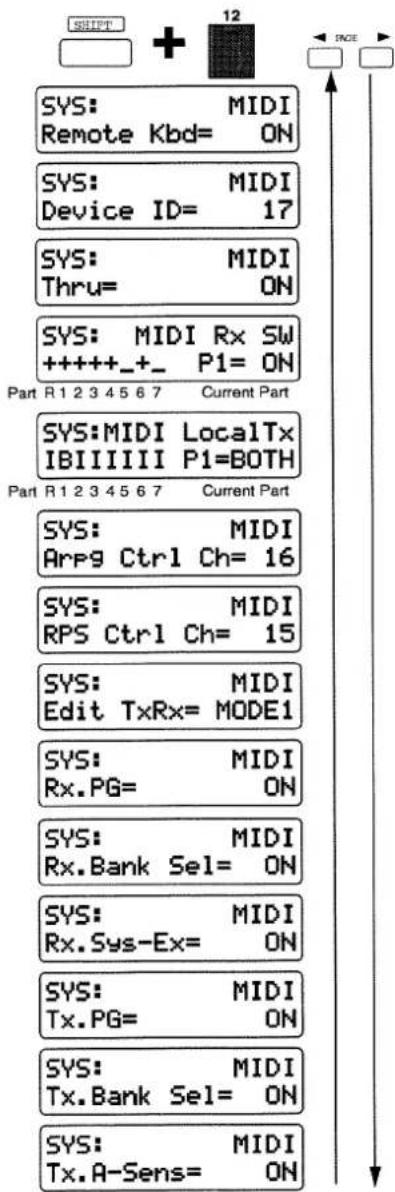
Drücken Sie [EXIT], um dieses Display zu verlassen.
Ersetzen der Keyboard Pads durch ein externes MIDI-Keyboard (Remote Keyboard Switch)
Sie können bestimmen, ob Sie anstelle oder zusätzlich zu den Keyboard Pads die Sounds des aktuellen Parts über ein externes MIDI-Keyboard spielen möchten.
Einstellbereich: OFF, ON
Die Werksvoreinstellung ist „ON“.
Unabhängig von der Einstellung des MIDI-Sendekanals des externen MIDI-Keyboards können Sie dann sofort das Patch des aktuellen Parts spielen.
Wenn die 8 Parts des MC-505 von einem externen MIDI-Sequenzer gesteuert werden sollen, wählen Sie die Einstellung „OFF“, damit die 8 Parts über verschiedene MIDI-Kanäle von dem Sequenzer unterschieden werden können.
Die Einstellung „OFF“ sollte ebenfalls gewählt werden, wenn der MC-505 Noten-Meldungen auf dem „Arpeggio Control Channel“ oder „RPS Control Channel“ empfängt, um mit dem dadurch erzeugten Arpeggio oder RPS-Pattern ein externes MIDI-Instrument anzusteuern.

"Einstellen des Arpeggio-Kanals (Arpeggio Control Channel)" (S. 169)
“Einstellen des RPS-Kanals (RPS Control Channel)” (S. 169)
Einstellen der Gerätenummer (Device ID Number)
Bei der Übertragung von System Exclusive-Meldungen kann folgende Situation entstehen:
Sie besitzen 2 MC-505, und möchten, daß die SysEx-Meldung nur von einem der MC-505 erkannt werden. In der SysEx-Datenkette befindet sich ein Byte, welches als „Model-ID“ bezeichnet wird. Über diese Model-ID können die beiden MC-505 unterschieden werden.
Einstellbereich: 17–32
Die Werksvoreinstellung ist „17“. Wenn Sie nur einen MC-505 verwenden, müssen Sie diese Einstellung nicht verändern.
Weiterleiten der über MIDI IN empfangenen Meldungen über MIDI OUT (Thru Function)
Bei der Einstellung „ON“ werden die über MIDI IN empfangenen Daten unverändert über MIDI OUT weitergeleitet.
Einstellbereich: OFF, ON
* Wenn der Arpeggiator eingeschaltet ist, werden die MIDI IN-Daten nicht weitergeleitet, auch wenn diese THRU-Einstellung auf „ON“ steht.
Einstellen des Empfangs-Schalters für jeden Part (MIDI Rx Switch)
Sie können für jeden Part [R]–[7] bestimmen, ob dieser generell MIDI-Daten empfangen soll ( [+]=ON ) oder nicht ( [-]=OFF ).
Wählen Sie mit [PART SELECT] und den PART-Tastern den gewünschten Part aus.
Einstellungen: OFF (-), ON (+)
Bei der Einstellung „OFF“ kann ein Part nicht über MIDI gespielt werden.
Unterbrechen der Verbindung zwischen interner Klang- erzeugung und der Controller- Sektion incl. der Keyboard Pads (Local Tx Switch)
Sie können bestimmen, ob eine direkte Verbindung zwischen interner Klangerzeugung (die Parts [R]–[7]) und der Controller-Sektion (Keyboard Pads, D-Beam Controller, Pedal usw.) besteht (INT/BOTH) oder nicht (EXT).
Wählen Sie mit [PART SELECT] und den PART-Tastern den gewünschten Part aus, dessen Einstellung verändert werden soll.
Einstellbereich:
INT (I): die Meldungen der Controller-Sektion werden direkt zur internen Klangerzeugung gesendet, aber nicht über MIDI OUT.
EXT (E): die Meldungen der Controller-Sektion werden über MIDI OUT gesendet, aber nicht zur internen Klangerzeugung.
BOTH (B): die Meldungen der Controller-Sektion werden sowohl direkt zur internen Klangerzeugung als auch über MIDI OUT gesendet.
Wenn Sie den MC-505 allein betreiben, wählen Sie die Einstellung „INT“.
Wenn die Steuerdaten nur über MIDI OUT ausgegeben werden sollen (z.B. bei Integration des MC-505 in einem Sequenzer-System), wählen Sie die Einstellung „EXT“.
Einstellen des Arpeggio-Kanals (Arpeggio Control Channel)
Dieser Parameter bestimmt, auf welchem MIDI-Kanal der Arpeggiator des MC-505 gesteuert wird, wenn der „Remote Keyboard Switch“ auf „OFF“ steht.
Einstellbereich: OFF, 1–16
Wenn der MC-505 auf diesem Kanal Notendaten empfängt, wird ein Arpeggio auf Grundlage der über MIDI empfangenen Noten mit dem Sound des aktuell ausgewählten Parts generiert.
Die Werksvoreinstellung ist „16“.

"Spielen eines RPS-Patterns bzw. eines Arpeggios via MIDI" (S. 172)
* Wenn der „Remote Keyboard Switch“ auf „ON“ steht, muß zusätzlich der Arpeggiator eingeschaltet werden, damit ein Arpeggio erklingt.
Einstellen des RPS-Kanals (RPS Control Channel)
Dieser Parameter bestimmt, auf welchem MIDI-Kanal die RPS-Funktion des MC-505 gesteuert wird, wenn der „Remote Keyboard Switch“ auf „OFF“ steht.
Einstellbereich: OFF, 1–16
Wenn der MC-505 auf diesem Kanal Notendaten empfängt, wird das der gespielten Note zugewiesene Pattern abgespielt.
Die Werksvoreinstellung ist „15“.

“Spielen eines RPS-Patterns bzw. eines Arpeggios via MIDI” (S. 172)
* Wenn der „Remote Keyboard Switch“ auf „ON“ steht, wird diese Einstellung ignoriert.
Übertragen der Regler-Bewegungen und Taster-Betätigungen als Control Change oder/und System Exclusive (Edit Transmit/Receive Mode)
Dieser Parameter bestimmt, welche Daten gesendet werden, wenn die [TONE SELECT]-Anzeige erloschen ist und die Regler bewegt bzw. die Taster gedrückt werden.
* Wenn die [TONE SELECT]-Anzeige leuchtet, werden die Regler-Bewegungen und Taster-Betätigungen als System Exclusive-Meldungen für jeden einzelnen Tone übertragen, wenn 1-3 Tones ausgewählt sind.
Wenn alle vier Tones eines Patches aktiviert sind, wird bei einigen Parameter-Steuerungen von „System Exclusive“ auf „Control Change“ gewechselt.
Einstellungen: MODE1, MODE2
MODE1: Die Bewegungen der Regler bzw. die Betätigungen der Taster werden entweder als „Control Changes“ oder als „System Exclusive-Daten gesendet und empfangen.
MODE2: Die Bewegungen der Regler bzw. die Betätigungen der Taster werden nur als „Control Changes“ gesendet und empfangen.
Die Werksvoreinstellung ist „MODE1“.
* Im MODE1 werden die als SysEx gesendeten Kontroll-Daten vor der Übertragung in SysEx-Daten konvertiert. Wenn diese konvertierten SysEx-Daten vom MC-505 empfangen werden, werden sie intern wieder in Control Change-Daten umgewandelt.
* Im MODE2 entsprechen die erzeugten Control Change-Meldungen nicht unbedingt der offiziellen MIDI-Spezifikation.
* Die Regler-Daten der Sektionen REVERB, DELAY und EFX werden immer als Sys Exclusive-Meldungen übertragen, unabhängig von der Einstellung dieses Parameters.

Die Control Change-Nummer jedes Reglers im MODE 1 bzw. MODE 2 finden Sie unter... "Sende/Empfangs (TX/RX)-Liste"
* Wenn Sie Daten im MODE 1 übertragen haben, muß der MC-505 bei Empfang dieser Daten auch in den MODE 1 geschaltet sein. Wenn Sie Daten im MODE 2 übertragen haben, muß der MC-505 bei Empfang dieser Daten auch in den MODE 2 geschaltet sein. Ansonsten ist der korrekte Empfang nicht gewährleistet.
* Die Auswahl für [WAVE SELECT] wird nicht über MIDI übertragen.
RX (Empfangs)-Einstellungen für verschiedene MIDI-Parameter
bestimmt für jeden Part, ob Program Change-Meldungen empfangen werden können (ON) oder nicht (OFF).
Einstellungen: OFF, ON
bestimmt für jeden Part, ob Bank Select-Meldungen empfangen werden können (ON) oder nicht (OFF).
Einstellungen: OFF, ON
bestimmt für jeden Part, ob System Exclusive-Meldungen empfangen werden können (ON) oder nicht (OFF).
Einstellungen: OFF, ON
TX (Sende)-Einstellungen für verschiedene MIDI-Parameter
Tx.PG (Transmit Program Change)
bestimmt für jeden Part, ob Program Change-Meldungen übertragen werden (ON) oder nicht (OFF), wenn das Patch eines Parts gewechselt wird.
Einstellungen: OFF, ON
Tx.Bank Sel (Transmit Bank Select)
bestimmt für jeden Part, ob Bank Select-Meldungen übertragen werden (ON) oder nicht (OFF), wenn das Patch eines Parts gewechselt wird.
Einstellungen: OFF, ON
Tx.A-Sens (Transmit Active Sensing)
bestimmt, ob Active Sensing-Meldungen über MIDI OUT übertragen werden (ON) oder nicht (OFF).
Einstellbereich: OFF, ON
„Active Sensing“ ist eine Prüfmeldung, welche die MIDI-Verbindung testet und automatisch den Sound unterbricht, wenn ein Fehler in der MIDI-Verbindung auftritt (z.B., wenn versehentlich das MIDI-Kabel herausgezogen wird).
Kapitel 16. Fortgeschrittene Anwendungen
Der MC-505 und seine MIDI-Anwendung
Was ist MIDI?
MIDI (Musical Instrument Digital Interface) ist ein weltweiter Standard für die Übertragung und den Empfang von Spiel- und Kontroll-Informationen zwischen Musikinstrumenten und Geräten (z.B. Computern) mit einer MIDI-Schnittstelle. In der heutigen Zeit haben fast alle neuen elektronischen Musikinstrumente eine MIDI-Schnittstelle.
Die MIDI-Anschlüsse des MC-505
MIDI OUT
Über diese Buchse werden die Spiel- und Kontroll-daten des MC-505 ausgegeben.
MIDI IN
Über diese Buchse empfängt der MC-505 Spiel- und Kontrolldaten z.B. von einem externen MIDI-Sequenzer.
Die MIDI-Kanäle
MIDI-Daten werden auf bis zu 16 Kanälen gleichzeitig übertragen bzw. empfangen. Dieses geschieht jeweils über nur ein MIDI-Kabel, so daß im Falle des MC-505 nur zwei MIDI-Kabel notwendig sind, um Daten auf 16 Kanälen zu senden und Daten auf 16 Kanälen zu empfangen.
Wenn der Parameter „Remote Keyboard Switch“ des MC-505 auf „ON“ steht, kann der Sound des aktuellen Parts sofort über ein externes MIDI-Keyboard gespielt werden, unabhängig davon, welcher MIDI-Sendekanal am MIDI-Keyboard eingestellt ist.

"Ersetzen der Keyboard Pads durch ein externes MIDI-Keyboard (Remote Keyboard Switch)" (S. 168)
* Die Sende- und Empfangskanäle der Parts des MC-505 sind wie folgt fest voreingestellt und können nicht verändert werden.
Rhythm Part: ch. 10
Der Signalfluß der MIDI-Daten im MC-505 ist wie folgt:
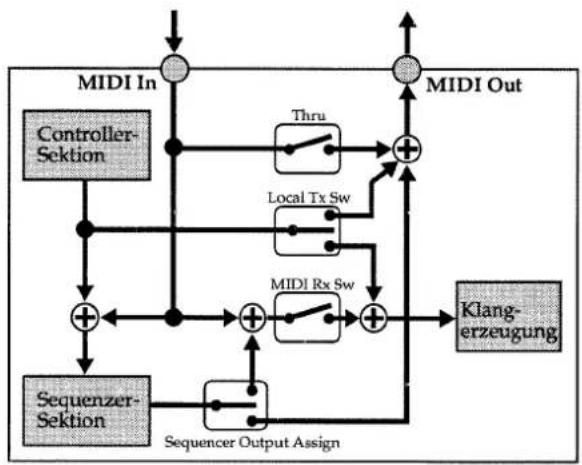
flowchart
graph TD
    A["MIDI In"] --> B["Controller-Sektion"]
    B --> C["+"]
    C --> D["Sequencer-Sektion"]
    D --> E["Sequencer Output Assign"]
    E --> F["Local Tx Sw"]
    F --> G["+"]
    G --> H["MIDI Rx Sw"]
    H --> I["+"]
    I --> J["Klang-erzeugung"]
    J --> K["MIDI Out"]
    K --> L["Thru"]
    L --> G
    style A fill:#f9f,stroke:#333
    style K fill:#ccf,stroke:#333

Informationen über die MIDI-Parameter des MC-505 finden Sie unter...
“Weiterleiten der über MIDI IN empfangenen Meldungen über MIDI OUT (Thru Function) (S. 168)
"Einstellen des Empfangs-Schalters für jeden Part (MIDI Rx Switch)" (S. 169)
"Unterbrechen der Verbindung zwischen interner Klangerzeugung und der Controller-Sektion incl. der Keyboard Pads (Local Tx Switch)" (S. 169)
"Senden der PART-Informationen zu einem externen MIDI-Instrument (Sequencer Output Assign)" (S. 25)
Wenn der MC-505 MIDI-Meldungen empfängt, leuchtet die MIDI-Anzeige auf.

SLAVE
Spielen der Sounds des MC-505 über ein externes MIDI-Keyboard
Remote Keyboard Switch = „ON“
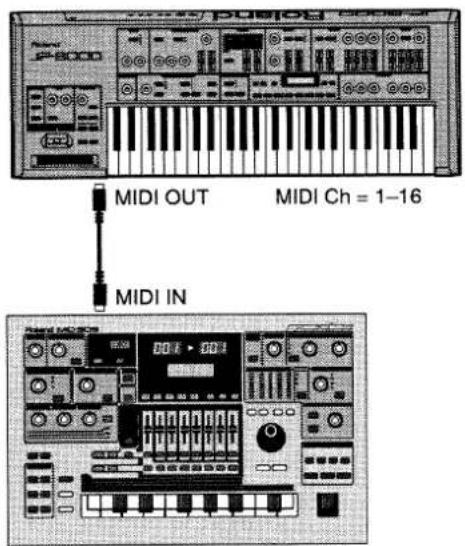
Remote Kbd = ON
Wenn Sie den aktuellen Part am MC-505 umstellen, hören Sie den für diesen Part ausgewählten Sound. Der MIDI-Sendekanal des MIDI-Keyboards spielt hier Rolle; der Sound des MC-505 Parts wird in jedem Fall gespielt.
Remote Keyboard Switch = „OFF“
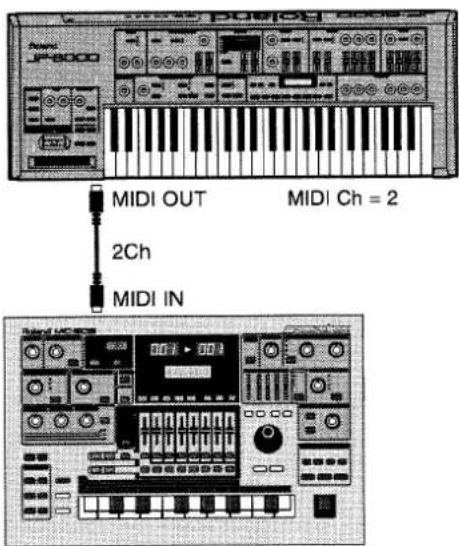
Setzen Sie den MIDI-Sendekanal des externen MIDI-Keyboards auf den gleichen Wert wie den MIDI-Empfangskanal des Parts, den Sie spielen möchten.
Beispiel: wenn Sie den Part „2“ spielen möchten, der den fest eingestellten MIDI-Empfangskanal „2“ besitzt, setzen Sie den MIDI-Sendekanal des MIDI-Keyboards ebenfalls auf „2“.

"Ersetzen der Keyboard Pads durch ein externes MIDI-Keyboard (Remote Keyboard Switch)" (S. 168)
Auswahl der Patches des MC-505 via MIDI
Die Patches (bzw. das Rhythm Set) der verschiedenen Parts werden über eine Kombination aus Bank Select (CC#0, CC#32) und Program Change (PC) ausgewählt. In diesem Fall müssen die Parameter „RX Program Change“ und „RX Bank Select“ beide auf ON stehen (S. 170). Wie Bank Select- und Program Change-Meldungen von Ihrem MIDI-Keyboard übertragen werden (bzw. ob diese Meldungen überhaupt von diesem übertragen werden können), entnehmen Sie bitte der Anleitung bzw. der MIDI-Implementation Ihres MIDI-Keyboards.

Mit welcher Kombination aus Bank Selct- und Program Change-Meldungen wird ein Patch (bzw. Rhythm Set) eines Parts im MC-505 gewechselt?
"Preset Patch-Liste"
"Preset Rhythm Set-Liste"
“MIDI Implementation”
Spielen eines RPS-Patterns bzw. eines Arpeggios via MIDI
Spielen eines RPS-Patterns via MIDI
- Setzen Sie den „Remote Keyboard Switch“ auf „OFF“ (S. 168).
- Setzen Sie den „RPS Control Channel“ auf den MIDI-Kanal, der dem Sendekanal des MIDI-Keyboards entspricht (S. 169).
Achten Sie darauf, für den RPS Control Channel möglichst nicht die im MC-505 voreingestellten MIDI-Kanäle der Parts (10 und 1–7) zu verwenden, damit keine MIDI-Konflikte entstehen.
- Drücken Sie [RPS], so daß die Anzeige leuchtet.
- Spielen Sie eine Note auf dem MIDI-Keyboard, um das RPS-Pattern zu starten.
Die Noten-Informationen der Keyboard Pads [1]–[16] entsprechen den Noten „B1(H1)–D3“.
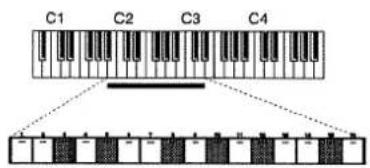
Spielen eines Arpeggios
Setzen Sie den „Remote Keyboard Switch“ auf „ON“, schalten Sie den Arpeggiator ein, und spielen Sie einen Akkord auf dem MIDI-Keyboard, um ein Arpeggio zu erzeugen.
Falls der „Remote Keyboard Switch“ auf „OFF“ steht:
- Setzen Sie den „Arpeggio Control Channel“ auf den gleichen Wert wie den MIDI-Sendekanal des MIDI-Keyboards (S. 169).
Achten Sie darauf, für den Arpeggio Control Channel möglichst nicht die im MC-505 voreingestellten MIDI-Kanäle der Parts (10 und 1–7) zu verwenden, damit keine MIDI-Konflikte entstehen. - Drücken Sie ARPEGGIO [ON], so daß die Anzeige leuchtet, um den Arpeggiator einzuschalten.
- Spielen Sie einen Akkord auf dem MIDI-Keyboard, um ein Arpeggio zu erzeugen. Dieses wird mit dem Sound des aktuell ausgewählten Parts gespielt.
Wenn Sie den MC-505 auf zwei MIDI-Kanälen gleichzeitig ansteuern (z.B. wenn Ihr MIDI-Keyboard eine „MIDI SPLIT“-Funktion besitzt), können Sie das Arpeggio und RPS-Patterns gleichzeitig abspielen. Beispiel: Arpeggios über den oberen Tastaturbereich und RPS-Patterns über den unteren Tastaturbereich. Setzen Sie für dieses Beispiel den Splitpunkt des MIDI-Keyboards auf die Note „D#3“.
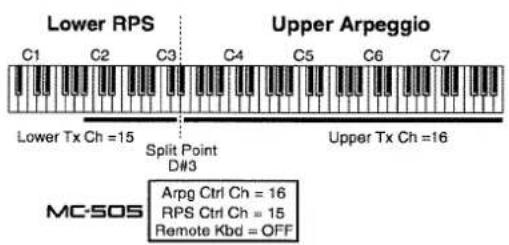
Spielen des MC-505 über eine MIDI-Workstation oder einen einen Computer mit MIDI-Sequenzer
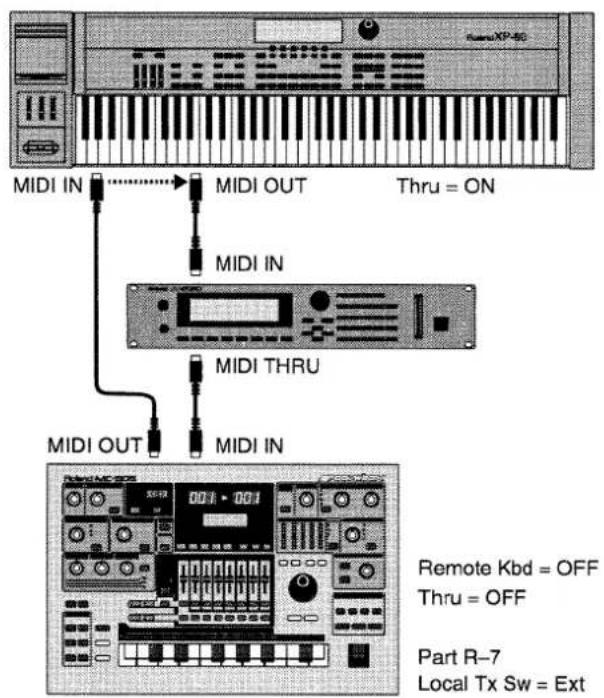
* Wenn Sie einen Computer-Sequenzer verwenden, muß der Computer mit einem MIDI-Interface verbunden sein.
- Setzen Sie die „MIDI THRU“-Funktion der Workstation bzw. des Computer-Sequenzers auf „On“.
2. Stellen Sie die MIDI-Parameter des MC-505 wie folgt ein.
Local Tx Switch für alle Parts: EXT (S. 169)
Remote Keyboard Switch: OFF (S. 168)
Thru Function: OFF (S. 168)
3. Stellen Sie den MIDI-Sendekanal der Workstation (bzw. der Sequenzer-Software) auf den gleichen Wert wie den MIDI-Empfangskanal des Parts, der angesteuert werden soll.
Sie können:
- die Sounds des MC-505 über die Workstation spielen und diese Spieldaten gleichzeitig in der Workstation aufzeichnen.
- die Regler-Bewegungen, Taster-Betätigungen am MC-505 und die Arpeggio-Noten des MC-505 in der Workstation aufzeichnen.
* Wenn noch ein weiteres MIDI-Soundmodul dazwischen angeschlossen ist, überprüfen Sie, ob Sie den Empfang einiger Parts des MC-505 bzw. der entsprechenden Parts des Soundmoduls abschalten, damit die Parts mit gleichem MIDI-Empfangskanal nicht gleichzeitig angesteuert werden.
Synchronisieren des Tempos der geschwindigkeits-abhängigen Parameter des MC-505 durch einen MIDI-Sequenzer
Setzen Sie den Sync Mode auf „SLAVE“, und stellen Sie die Parameter wie z.B. „LFO Rate“, „Delay Time“ und „EFX Rate“ so ein, daß diese zum Tempo des externen MIDI-Sequenzers gesteuert werden können. Wenn Sie nur die Sound-Parameter über MIDI synchronisieren möchten, ohne daß Patterns gespielt werden, erstellen Sie ein Leer-Pattern, und wählen Sie dieses aus.

"Einstellen der Modulations-Geschwindigkeit (LFO1 Rate)" (S. 51)
"Einstellen des Echo-Intervalls (Delay Time)" (S. 83)
"Die EFX-Sektion" (S. 86)
“Synchronisations-Parameter (Sync Mode)” (S. 166)
Spielen eines externen MIDI- Instrumentes vom MC-505
Beispiel: Sampler BOSS SP-202
Mit einem Sampler wie den BOSS SP-202 können Sie über die Keyboard Pads des MC-505 auch Sounds wie Stimme oder Soundeffekte ansteuern. Sie können dann auch Pattern im MC-505 programmieren, die Sounds des SP-202 verwenden.
Beispiel: der Part „1“ des MC-505 spielt die Sounds des SP-202.
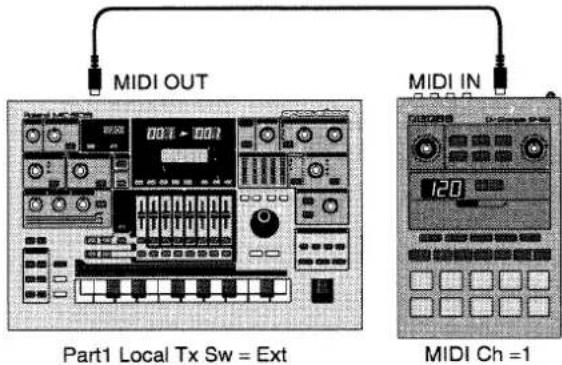
- Setzen Sie den MIDI-Kanal des SP-202 auf „1“.
- Setzen Sie den Local Tx Switch des Part „1" des MC-505 auf „EXT" (S. 169).
- Wählen Sie den Part „1“ am MC-505 aus, und spielen Sie die Sounds des SP-202 über die Keyboard Pads des MC-505.
Verändern Sie ggf. die Oktavlage der Keyboard Pads im Bereich von „-2“-“0”.
Auch wenn Sie Patterns wechseln, können den SP-202 über den Part „1“ des ausgewählten Patterns weiterhin spielen.
Steuern eines Roland MS-1 Samplers
In der Werksvoreinstellung des MS-1 sind den schwarzen Tasten (außer A#) keine Samples zugeordnet. Das bedeutet: wenn Sie die Keyboard Pads „3“, „5“, „8“, „10“ oder „15“ drücken, ist kein Sound des MS-1 hörbar.
Programmieren eines Patterns im MC-505 mit dem SP-202 als Soundmodul
1. Wählen Sie USER-Pattern im MC-505 aus.
Die Spieldaten für den SP-202 sollen im Part „1“ aufgezeichnet werden. Sollten sich dort schon Spieldaten befinden, löschen Sie diese vorher.

"Entfernen von Daten (Erase)" (S. 147)
-
Setzen Sie „Sequencer Output Assign“ des Part „1“ des MC-505 auf „EXT“ (S. 25).
-
Zeichnen Sie die Spieldaten für den SP-202 im Part „1“ auf...
...z.B. über REALTIME-Aufzeichnung mit den Keyboard Pads.
- Starten Sie das Pattern-Playback mit [PLAY].
Das Pattern des MC-505 steuert die Sounds des SP-202 automatisch an.
- Speichern Sie dieses Pattern mit „Pattern Write“ (S. 26).
Spielen eines externen MIDI-Soundmoduls vom MC-505
Beispiel 1
Die Spieldaten des MIDI-Keyboards werden durch den MC-505 in das MIDI-Soundmodul geleitet und können vom MC-505 aufgezeichnet werden.
* Da der „MIDI Rx Switch“ des Part „1“ des MC-505 auf „OFF“ steht, wird der Part „1“ des MC-505 nicht vom MIDI-Keyboard gespielt.
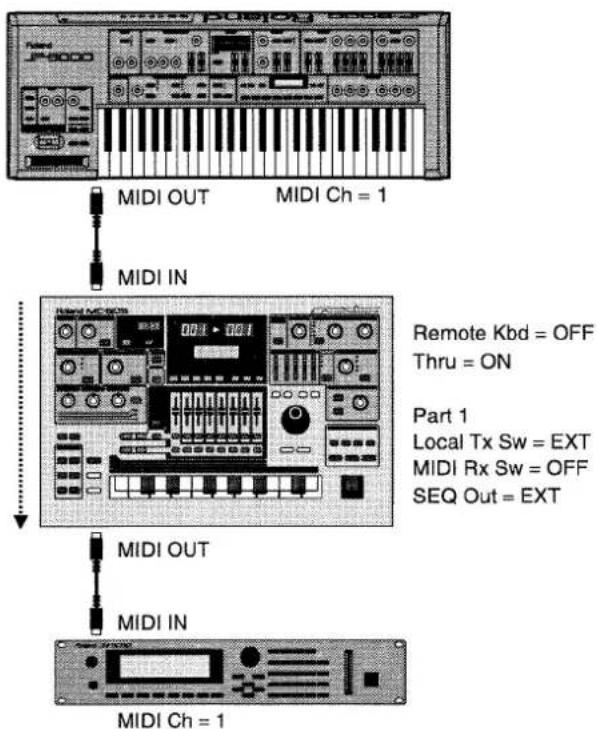
Der Part „1“ des MC-505 spielt den Sound des MIDI-keyboards, der Part „7“ des MC-505 spielt den Sound des SP-202.
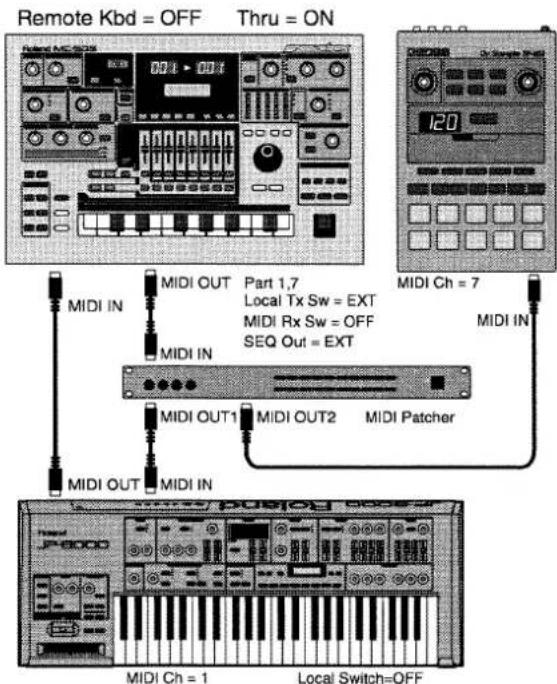
Wenn Sie zusätzlich den MIDI-Sendekanal des MIDI-Keyboards auf „7“ stellen, können Sie den SP-202 auch über das MIDI-Keyboard spielen.
Wenn im MC-505 der Part „1“ bzw. der Part „7“ ausgewählt wird, wird entweder der Sound des MIDI-keyboards oder der Sound des SP-202 über die Keyboard Pads des MC-505 gespielt.
Bei der Aufnahme können die Spieldaten für das MIDI-Keyboard im Part „1“ und die Spieldaten für den SP-202 im Part „7“ aufgezeichnet werden.
MIDI Patchbays
Wenn Sie mehrere MIDI-Instrumente in einem Setup verkabeln, empfiehlt sich die Verwendung einer MIDI Patchbay (z.B. Roland A-880). Diese ermöglicht komplexe MIDI-Schaltungen, ohne daß Sie MIDI-Kabel umstecken müssen.
Synchronisieren eines MIDI-Sequenzers durch den MC-505
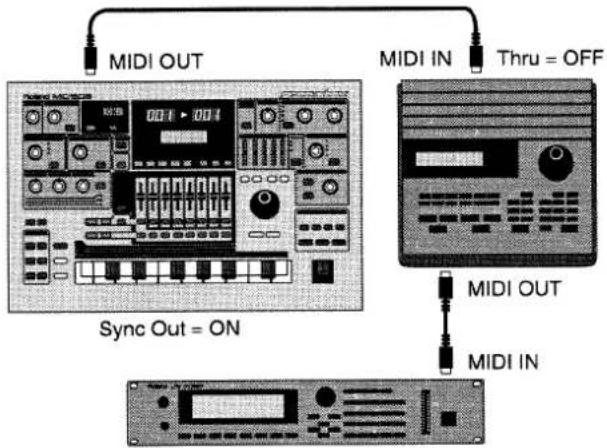
- Drücken Sie [MODE], um den Pattern Mode auszuwählen.
- Setzen Sie „Sync Out“ auf „ON“ (S. 166).
- Stellen Sie den MIDI-Sequenzer auf „externe Synchronisation via MIDI Clock“.
- Wenn Sie am MC-505 den [PLAY]-Taster drücken, starten gleichzeitig das Pattern-Playback und die Wiedergabe des Sequenzers.
- Um das Playback zu stoppen, drücken Sie den [STOP]-Taster des MC-505.
Das zusätzlich angeschlossene MIDI-Soundmodul wird über MIDI OUT des MIDI-Sequenzer angesteuert.
Wenn Sie den MC-505 zusammen mit dem Roland Synthesizer JP-8000 verwenden, können Sie dessen Arpeggio, LFO-Parameter, Effekt-Parameter und Motions mit dem MC-505 synchronisieren.
Nähere Informationen finden Sie auf Seite 95 der Anleitung des Roland JP-8000.
Synchronisieren des MC-505 durch einen externen Harddisk Recorder bzw. MIDI-Sequenzer
Beispiel: Synchronisieren des MC-505 durch einen Roland VS-880 Harddisk Recorder.
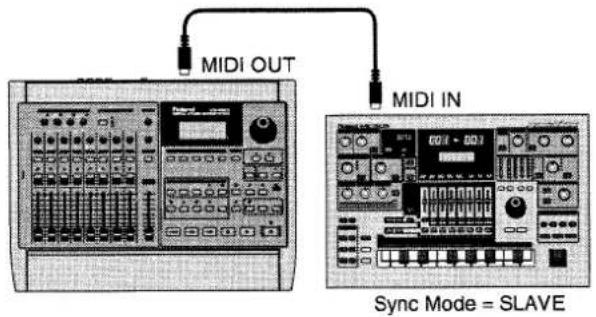
- Drücken Sie [MODE], um den Pattern Mode auszuwählen.
- Setzen Sie den Sync Mode auf „SLAVE“ (S. 166).
- Stellen Sie den VS-880 so ein, daß dieser MIDI Clock-Meldungen überträgt.
- Drücken Sie 2x [STOP], um das Pattern des MC-505 an den Anfang zurückzusetzen.
- Starten Sie den VS-880. Der MC-505 wird automatisch mit gestartet.
- Um das Playback zu stoppen, drücken Sie [STOP] am VS-880.
Wenn Sie möchten, daß der MC-505 via MIDI nur gestartet bzw. gestoppt wird, das Tempo aber am MC-505 selbst noch verändert werden kann, wählen Sie am MC-505 die Einstellung „REMOTE“ (siehe S. 166).
Synchronisieren von 2 MC-505
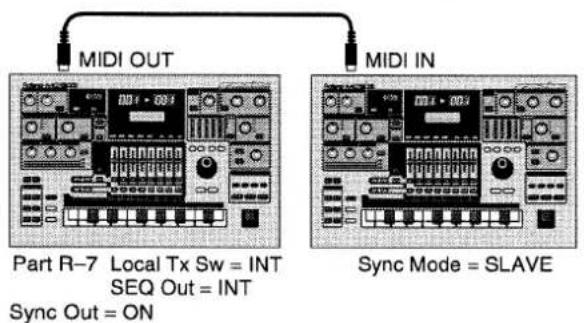
- Stellen Sie am Master-Gerät den „Local Tx Switch“ aller Parts auf „INT“ und „Sync Out“ auf „ON“ (S. 169, 166).
- Setzen Sie „Sequencer Output Assign“ am Master-Gerät für alle Parts des Patterns (incl. MUTE CTRL) auf „INT“ (S. 25).
Damit werden über MIDI OUT des Master-Gerätes nur Synchronisations-Meldungen übertragen.
- Setzen Sie am Slave-Gerät den Sync Mode auf „SLAVE“ (S. 166).
- Drücken Sie [PLAY] am Master-Gerät. Das Playback des Slave-Gerätes wird automatisch mit gestartet.
Wenn Sie am Master-Gerät die Regler bewegen, das Arpeggio oder ein RPS-Pattern starten, wird das Slave-Gerät dadurch nicht beeinflußt.
- Drücken Sie [STOP] am Master-Gerät, um das Playback zu stoppen.
Wenn die beiden Patterns, die synchronisiert werden, verschiedene Taktarten oder eine unterschiedliche Taktanzahl besitzen, laufen beide Patterns trotz der Synchronisation im Notenbild auseinander.
Damit lassen sich interessante Effekte erzielen, da bei einem Rundlauf beider Patterns diese permanent im Notenbild verschoben werden.
Wenn Sie einen Roland MC-303 durch einen MC-505 synchronisieren möchten, stellen Sie den Sync Mode des MC-303 auf „SLAVE“.
Speichern der Pattern-Inhalte und der Patch-Daten über MIDI (Bulk Dump)
Die Daten der Patterns und Patches können auf einem MIDI-Sequenzer archiviert werden. Dieser Vorgang wird auch als „MIDI Bulk Dump“ bezeichnet.
Aufzeichnen der MC-505 Daten mit einem externen Sequenzer
Verbinden Sie MIDI OUT des MC-505 mit MIDI IN des Sequenzers.
- Wählen Sie das Pattern aus, dessen Daten archiviert werden sollen, und stoppen Sie das Pattern-Playback.
- Halten Sie [SHIFT] gedrückt, und drücken Sie das Keyboard Pad [16].
Das Bulk Dump-Menu erscheint im Display.
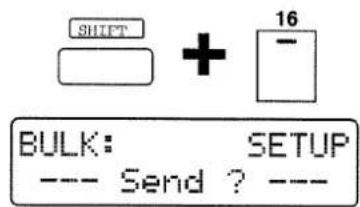
- Wählen Sie mit PAGE [<]/[>] die Datengruppe aus, die archiviert werden soll.
Einstellungen:
SETUP: Die Daten der Setup-Parameter aller Parts des aktuellen Patterns werden übertragen.
SETUP&PATCH: Zusätzlich zu den SETUP-Daten werden die Daten der Patches (Rhythm Sets) aller Parts des aktuellen Patterns übertragen.
ALL: Zusätzlich zu den SETUP&PATCH-Daten werden die Noten- und Kontrolldaten des aktuell ausgewählten Patterns übertragen.
4. Starten Sie die Aufnahme des MIDI-Sequenzers.
5. Drücken Sie [ENTER] am MC-505.
Das folgende Display erscheint, und die Daten der ausgewählten Datengruppe werden über MIDI OUT übertragen.
Nach Abschluß der Datenübertragung erscheint das folgende Display:
Danach erscheint wieder das normale Display.
- Stoppen Sie die Aufnahme des Sequenzers, und speichern Sie aufgezeichnete Datei auf einer Diskette bzw. auf einer Festplatte.
Zurückübertragen eines MIDI Bulk Dump in den MC-505
Der Bulk Dump wird in den Bereich des Patterns im Arbeitsspeicher (Temporary Pattern) übertragen.
Verbinden Sie MIDI OUT des Sequenzers mit MIDI IN des MC-505.
- Wählen Sie am MC-505 das Pattern im Arbeitsspeicher aus (U:TMP), und stoppen Sie das Pattern-Playback.
- Halten Sie [SHIFT], und drücken Sie das Keyboard Pad [16].
Das Bulk Dump-Menu erscheint im Display.
- Wählen Sie mit PAGE [<]/[>] die Datengruppe aus, die der MC-505 via MIDI empfangen soll.
BULK: RECEIVE -- Waiting --
- Starten Sie die Wiedergabe des MIDI-Sequenzers, und übertragen Sie die Bulk Dump-Datei in den MC-505.
Während der Datenübertragung erscheint das folgende Display.
Nach Abschluß der Datenübertragung erscheint wieder die RECEIVE-Anzeige im Display.
- Drücken Sie [EXIT], um wieder das normale Display anzuwählen.
Im „U:TMP“-Pattern (das Pattern des Arbeitsspeichers) befinden sich nun das Setup, das Patch oder/und die Pattern-Daten.
- Überprüfen Sie, ob die richtigen Daten in das „U:TMP“-Pattern übertragen wurden, und speichern Sie die Patch- und Pattern-Daten im MC-505.
Wenn SETUP-Daten in den MC-505 übertragen wurden, speichern Sie diese mit „Pattern Write“ in einem USER-Pattern.
Wenn SETUP&PATCH- oder ALL-Daten empfangen wurden, speichern Sie zunächst die Patches für alle Parts mit „Patch Write“ in freie USER-Patches. Speichern Sie dann mit „Pattern Write“ die Setup-Daten und die Spieldaten in einem USER-Pattern.
Der MC-505 als MIDI-Soundmodul
Wenn Sie „SETUP&PATCH“ auswählen, die Bulk-Daten an den MIDI-Sequenzer senden und Sie diese Daten im normalen Pattern-Display an den MC-505 zurückübertragen (nicht im Bulk Dump-Display), wird die interne Klangerzeugung des MC-505 auf die im Bulk Dump enthaltene Einstellung gesetzt.
Wenn der Sync Mode auf „SLAVE“ gesetzt ist, erstellen Sie ein Pattern mit einem Leertakt ohne Daten, und wählen Sie dieses Pattern vor der Datenübertragung aus.
Tips für die Sound-Programmierung
* Parameter, die hier nicht erwähnt werden, verwenden die Grund-Einstellungen und müssen nicht eingestellt werden.
* Die [RESONANCE]-Einstellungen in der Tabelle bezeichnen die Regler-Position mit der Werksvoreinstellung des Resonance Limiter (S. 164).
* Beachten Sie, daß Sie die Parameterwerte außer mit den Reglern auch mit den [INC]/[DEC]-Tastern verändert werden können, z.B., wenn Sie Feineinstellungen vornehmen möchten.
Lead Synthesizer
Klangbeispiel: Lead-Synthesizer auf Grundlage einer Sägezahn-Wellenform.
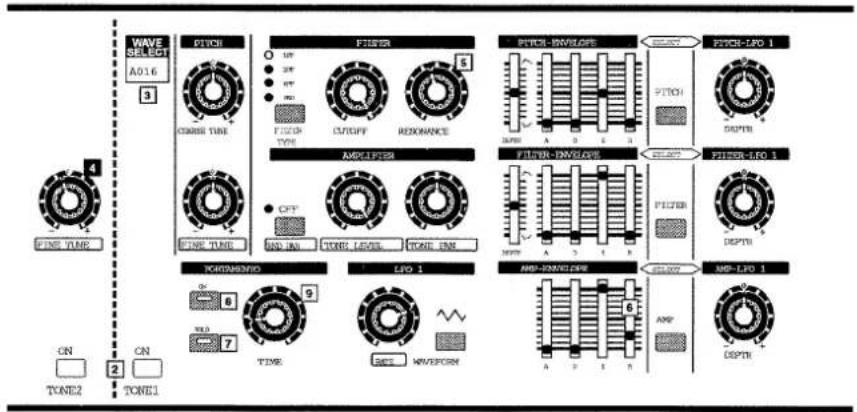
Wenn Sie den Sound über die Keyboard Pads spielen, belassen Sie die Einstellung für „Octave Shift“ bei „0“.
- Initialisieren Sie das Patch mit „Patch Initialize“ auf die Standard-Einstellungen (S. 62).
- Schalten Sie TONE1 und TONE2 ein. (Verändern Sie die Einstellungen von TONE1 und TONE2 auf den gleichen Wert, es sei denn, Sie werden darauf hingewiesen, eine bestimmte Einstellung nur für einen dieser Tones vorzunehmen.)
- Wählen Sie mit [WAVE SELECT] die Wellenform „A016“.
- Drehen Sie den TONE2 [FINE TUNE]-Regler auf die Position „-2“ (siehe Abbildung).
Damit wird der TONE 2 gegenüber dem TONE 1 leicht verstimmt und erzeugt so ein lebendigeres Klangbild. -
Drehen Sie den [RESONANCE]-Regler auf den Wert „50“ (siehe Abbildung).
-
Schieben Sie den A-ENV [R]-Regler auf den Wert „10“ (siehe Abbildung).
Der Sound klingt nach Loslassen des Keyboard Pads noch weiter. - Drücken Sie [SOLO], um die Solo-Funktion einzuschalten.
Nun wird der Sound nur noch einstimmig gespielt. - Drücken Sie PORTAMENTO [ON], um das Portamento einzuschalten.
- Drehen Sie den [TIME]-Regler auf den Wert „10“ (siehe Abbildung).
Synth Bass
Klangbeispiel: Synth Bass auf Grundlage einer verzerrten Rechteck-Wellenform.
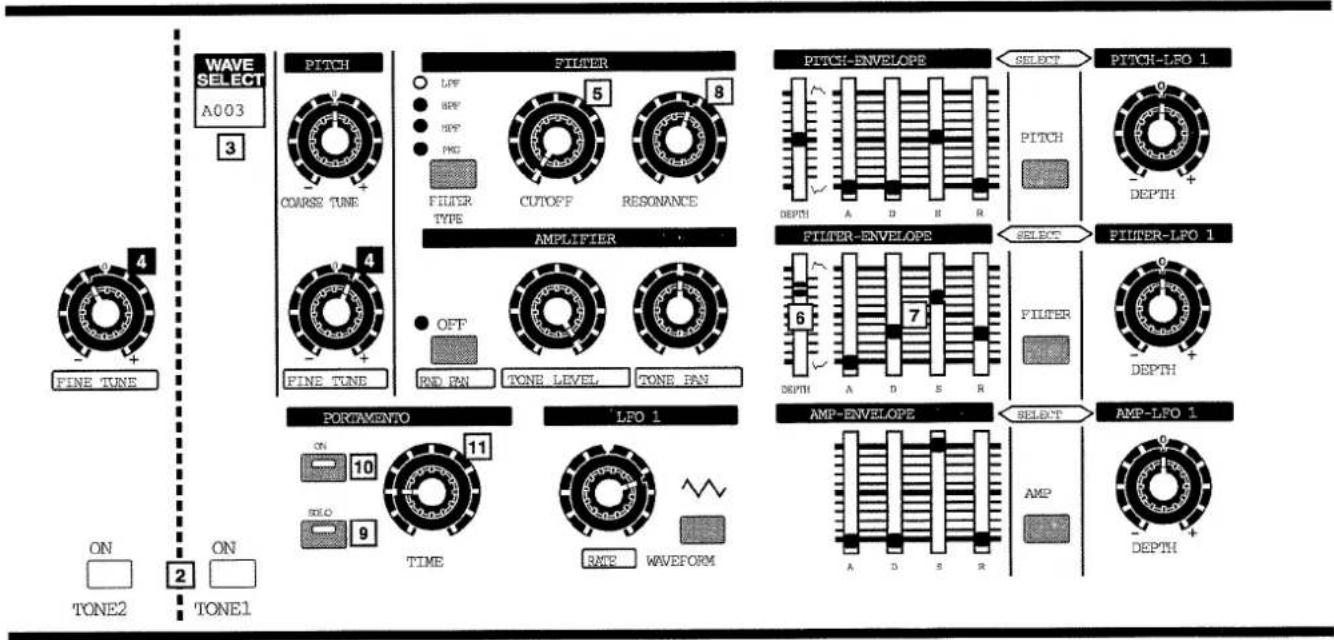
Setzen Sie Octave Shift auf „-2".
- Initialisieren Sie das Patch mit „Patch Initialize“ auf die Standard-Einstellungen (S. 62).
- Schalten Sie TONE1 und TONE2 ein. (Verändern Sie die Einstellungen von TONE1 und TONE2 auf den gleichen Wert, es sei denn, Sie werden darauf hingewiesen, eine bestimmte Einstellung nur für einen dieser Tones vorzunehmen.)
- Wählen Sie mit [WAVE SELECT] die Wellenform „A003“.
- Drehen Sie die TONE1/TONE2 [FINE TUNE]-Regler auf „T1=+3“ für Tone 1 und „T2=-3“ für Tone 2.
Dadurch erhält der Sound eine besondere Klangdichte. - Drehen Sie den [CUTOFF]-Regler auf den Wert „0“ (siehe Abbildung).
Nun ist zunächst kein Sound mehr hörbar. - Schieben Sie den F-ENV [DEPTH]-Regler auf „43“ (siehe Abbildung).
- Schieben Sie die F-ENV [A]-[R]-Regler auf die folgenden Einstellungen (siehe Abbildung):
A=0 / D=24 / S=90 / R=18
- Drehen Sie den [RESONANCE]-Regler auf den Wert „68“(siehe Abbildung).
- Drücken Sie [SOLO], um die Solo-Funktion einzuschalten.
Nun wird der Sound nur noch einstimmig gespielt. - Drücken Sie PORTAMENTO [ON], um das Portamento einzuschalten.
- Drehen Sie den [TIME]-Regler auf den Wert „11“ (siehe Abbildung).
Synth Strings
Klangbeispiel: Synth Strings als Hintergrund-Sound, gespielt mit Akkorden.
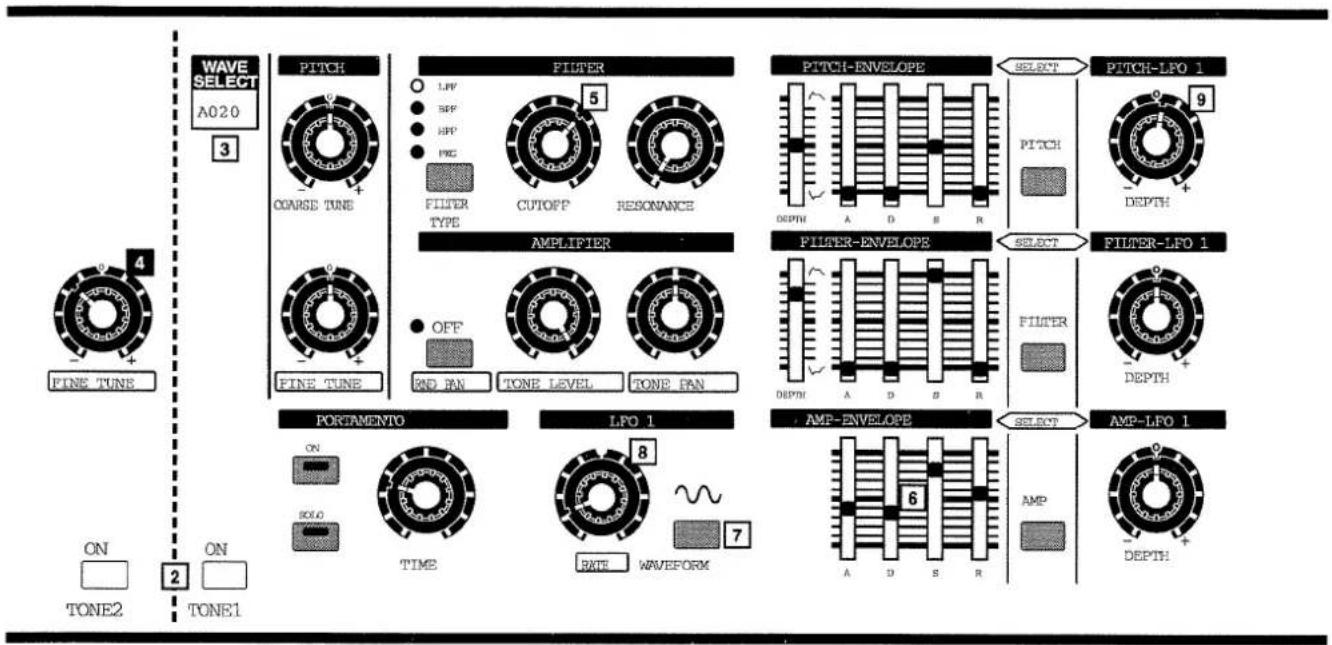
Setzen Sie Octave Shift auf „+1“.
- Initialisieren Sie das Patch mit „Patch Initialize“ auf die Standard-Einstellungen (S. 62).
- Schalten Sie TONE1 und TONE2 ein. (Verändern Sie die Einstellungen von TONE1 und TONE2 auf den gleichen Wert, es sei denn, Sie werden darauf hingewiesen, eine bestimmte Einstellung nur für einen dieser Tones vorzunehmen.)
- Wählen Sie mit [WAVE SELECT] die Wellenform „A020“.
- Drehen Sie den TONE2 [FINE TUNE]-Regler auf den Wert „-12“ (siehe Abbildung).
Dadurch erhält der Sound eine besondere Klangdichte. - Drehen Sie den [CUTOFF]-Regler auf den Wert „89“ (siehe Abbildung).
Dadurch wird der Sound etwas gedämpft. - Schieben Sie die A-ENV [A]-[R]-Regler auf auf die folgenden Einstellungen (siehe Abbildung):
A=32 / D=26 / S=120 / R=50
Der Klang erhält dadurch ein für String-Sounds einen langsames Attack und Decay.
Mit dem LFO wird nun die Tonhöhe moduliert.
- Drücken Sie [WAVEFORM] sooft, bis die Sinus-Wellenform ausgewählt ist.
- Drehen Sie den LFO1 [RATE]-Regler auf den Wert „4“ (siehe Abbildung).
Dieses erzeugt eine langsame Modulation der Tonhöhe. - Drehen Sie den LFO1 [DEPTH]-Regler auf den Wert „+2“ (siehe Abbildung).
Synth Brass
Klangbeispiel: konventioneller Synth Brass-Sound.
FINE TUNE
ON

TONE2


ON TONE1

Beispiele für verschiedene EFX-Einstellungen
„Dumpfer" Sound
Dieser wird erzielt durch Absenken der Mitten und Verstärken der Bässe und entspricht einem Sound, der in einem „Nebenraum“ erzeugt wird („Next Door“-Effekt).
Anzuwenden für folgende Parts: alle Parts
| EFX: Type= SPECTRUM |
| EFX: SPECTRUM Low-High= +15 |
| EFX: SPECTRUM Middle Gain= -15 |
| EFX: SPECTRUM Width= 1 |
| EFX: SPECTRUM Output Pan= 0 |
| EFX: SPECTRUM Output Level=100 |
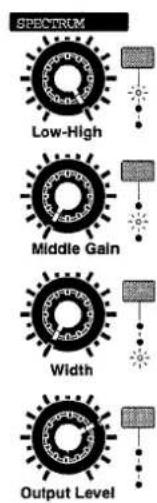
Lo-Fi Sound durch Spectrum
Hier werden die Höhen und die Bässe abgesenkt und die Mitten angehoben, z.B. für Bass- und Drum-Sounds. Zusätzlich können Sie mit dem Part Mixer den Parameter „Key Shift“ für den Rhythm Part herabsetzen.
Anzuwenden für folgende Parts: alle Parts
| EFX: Type= SPECTRUM |
| EFX: SPECTRUM Low-High= -15 |
| EFX: SPECTRUM Middle Gain= +13 |
| EFX: SPECTRUM Width= 1 |
| EFX: SPECTRUM Output Pan= 0 |
| EFX: SPECTRUM Output Level=127 |
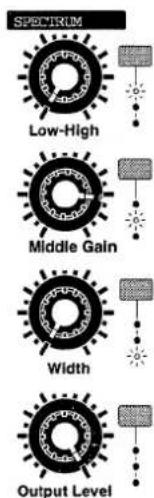
Harter Front-Sound
Mit dem Enhancer wird das Klangbild verschärft und der Sound sehr deutlich in den Vordergrund geschoben, z.B. für Brass- oder Piano-Sounds.
Anzuwenden für folgende Parts: alle Parts
| EFX: Type= | ENHANCER |
| EFX: Sens= | 127 |
| EFX: Mix= | 85 |
| EFX: Low Gain= | +7 |
| EFX: High Gain= | +7 |
| EFX: Output Level= | 65 |
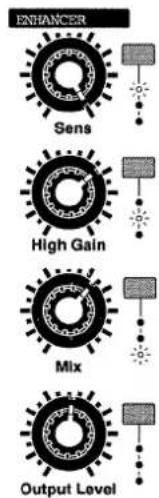
Verzerrter TB-303 Sound
Wählen Sie das Patch „P:A008“ aus.
| EFX:Type= OVERDRIVE |
| EFX: OVERDRIVEInput Level= 100 |
| EFX: OVERDRIVEDrive= 100 |
| EFX: OVERDRIVEAMP Type= 3STACK |
| EFX: OVERDRIVEOutput Pan= 0 |
| EFX: OVERDRIVEOutput Level= 90 |
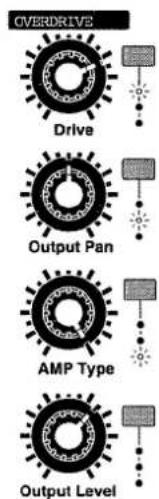
LoFi Sampler Sound
Dieses ist die Simulation eines Samplers mit niedriger Klangauflösung. Besonders effektvoll für Rhythm-Sounds.
Anzuwenden für folgende Parts: Rhythm, Bass
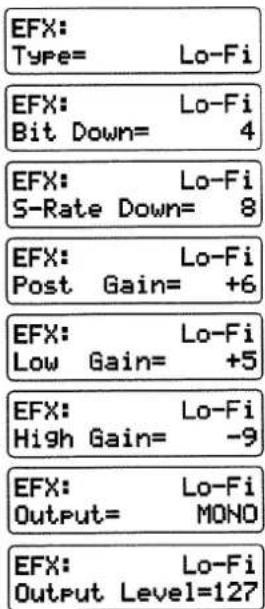
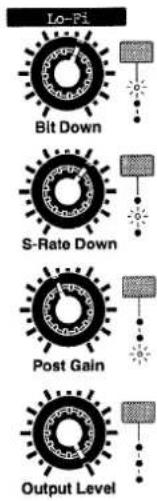
flowchart
graph TD
    A["Lo-Fi"] --> B["Bit Down"]
    B --> C["S-Rate Down"]
    C --> D["Post Gain"]
    D --> E["Output Level"]
Radio Simulation
Kofferradio-Sound. Drehen Sie während des Pattern-Playbacks den [CTRL1]-Regler (Radio Detune) langsam nach links oder rechts. Drehen Sie den [LOW BOOST]-Regler auf Minimum, und schalten Sie [OCTAVE] aus.
Anzuwenden für folgende Parts: alle Parts
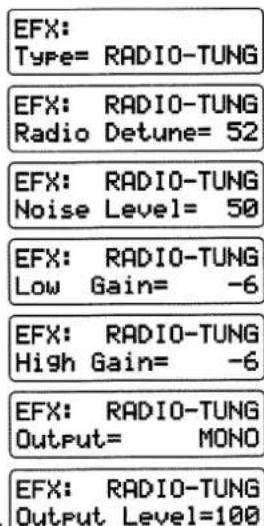
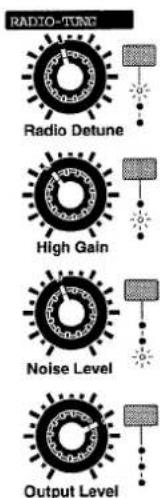
flowchart
graph TD
    A["Output Level"] --> B["Noise Level"]
    B --> C["High Gain"]
    C --> D["Radio Detune"]
    D --> E["RADIO-TUNG"]
Verändern des Pattern Groove mit dem SLICER
Verändern Sie den Pattern Groove mit dem SLICE-Effekt. Spielen Sie das Pattern „P:001“ ab, und drehen Sie den [CTRL1]-Regler, um das PTN-Timing zu verändern.
Anzuwenden für folgende Parts: alle Parts außer Rhythm
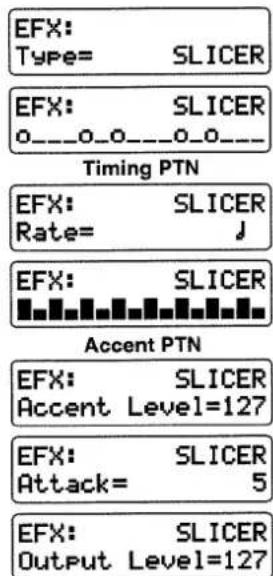
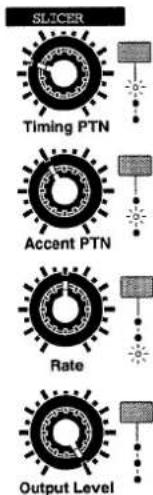
flowchart
graph TD
    A["SLICER"] --> B["Timing PTN"]
    B --> C["Accent PTN"]
    C --> D["Rate"]
    D --> E["Output Level"]
Jet Sound
Wählen Sie das Patch „P:C003“.
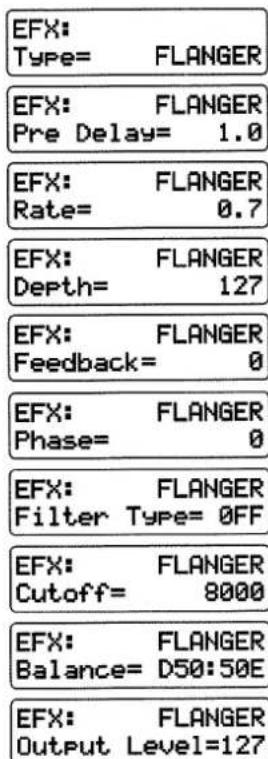
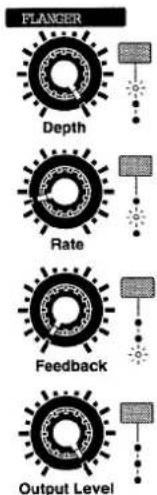
flowchart
graph TD
    A["FLANGER"] --> B["Depth"]
    B --> C["Rate"]
    C --> D["Feedback"]
    D --> E["Output Level"]
    style A fill:#f9f,stroke:#333
    style B fill:#ccf,stroke:#333
    style C fill:#cfc,stroke:#333
    style D fill:#fcc,stroke:#333
    style E fill:#cff,stroke:#333
Auto Panning Delay Sound
Durch das Auto Pan des „Short Delay“ wird die Position des Delaysound in Abständen von einem Takt verschoben. Schalten Sie die anderen Effekt-Sektionen (Reverb, Delay) aus.
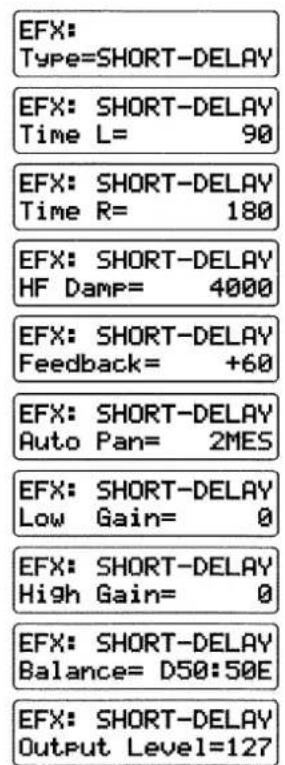
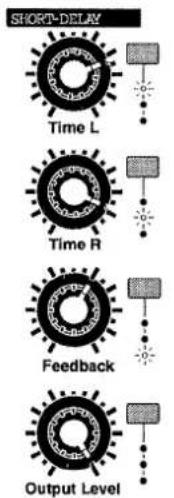
flowchart
graph TD
    A["SHORT-DELAY"] --> B["Time L"]
    B --> C["Time R"]
    C --> D["Feedback"]
    D --> E["Output Level"]
Auto Panning Drums
Die Rhythm-Sounds werden während des Playbacks von links nach rechts (und umgekehrt) verschoben. Wählen Sie ein Pattern mit einer 16tel-HiHat. Schalten Sie die anderen Effekt-Sektionen (Reverb, Delay) aus. Anzuwenden für folgende Parts: Rhythm
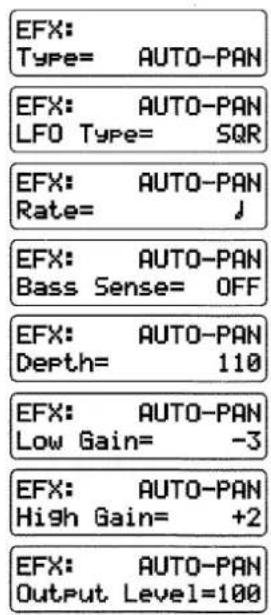
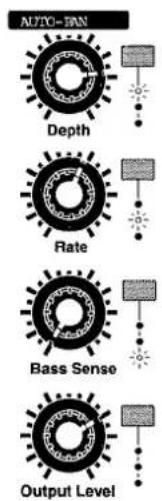
flowchart
graph TD
    A["Depth"] --> B["Output Level"]
    C["Rate"] --> D["Bass Sense"]
    E["AUTO-PAN"] --> F["Signal Flow Indicator"]
    style A fill:#f9f,stroke:#333
    style B fill:#ccf,stroke:#333
    style C fill:#cfc,stroke:#333
    style D fill:#fcc,stroke:#333
    style E fill:#ffc,stroke:#333
    style F fill:#fcc,stroke:#333
Reverse Playback Sound
Der „Rückwärts“-Effekt wird durch das „Gate Reverb“ erzielt. Mit dem [CTRL3]-Regler (Balance) können Sie das Verhältnis von Direktsignal (= normaler Sound) und „Rückwärts“-Sound einstellen. Anzuwenden für folgende Parts: Rhythm
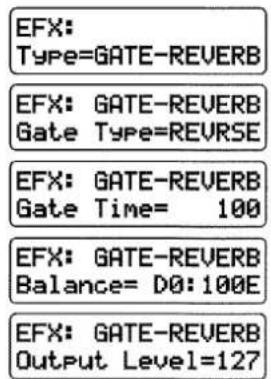
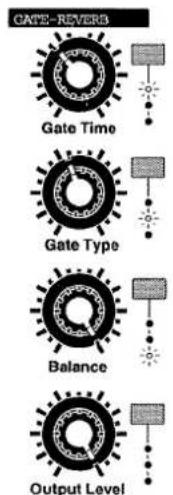
flowchart
graph TD
    A["Gate Time"] --> B["Gate Type"]
    B --> C["Balance"]
    C --> D["Output Level"]
Mögliche Fehlerursachen
Wenn der MC-505 keinen Sound produziert oder anderweitig nicht so funktioniert wie erwartet, versuchen Sie zunächst, den Fehler anhand der nachfolgend beschriebenen „Möglichen Fehlerursachen“ zu ermitteln. Gelingt dieses nicht, benachrichtigen Sie bitte Ihren Roland-Fachhändler.
Problem
• : Ursache
:Abhilfe
Kein Sound hörbar
- Der MC-505 oder das Verstärker-System sind nicht eingeschaltet.
Schalten Sie die Geräte ein.
• Die Lautstärke am MC-505 oder am Verstärker-System sind heruntergeregelt.
Erhöhen Sie die Lautstärke.
• Die Audio- oder/und MIDI-Kabel sind nicht korrekt angeschlossen.
Überprüfen Sie die Verkabelungen. - Der Part Level des zu leisen Parts ist zu niedrig eingestellt.
Erhöhen Sie den Part Level (S. 24). -
Alle Tones des Patches sind ausgeschaltet.
Drücken Sie [TONE SELECT], so daß die Anzeige leuchtet. Drücken Sie dann die Taster [BD]–[CLP], um die Tones einzuschalten (die Anzeigen leuchten) (S. 33).
• Die Patch-Parameter sind falsch eingestellt.
Erhöhen Sie den Sustain Level der A-ENV-Sektion (S. 48).
Erhöhen Sie die Cutoff-Frequenz der FILTER-Sektion (S. 40).
Erhöhen Sie den Tone Level der AMPLIFIER-LEVEL-Sektion (S. 45).
Erhöhen Sie die Rate der Sektionen LFO1/2 (S. 51).
• Die Tonhöhe des Patches hat seinen Normalbereich überschritten.
Setzen Sie die Oktavlage (Octave Shift) herab (S. 23). -
Der Local Tx Switch des Parts steht auf „EXT“.
Wählen Sie eine der Einstellungen „INT“ oder „BOTH“ (S. 169). - Der MIDI Rx Switch des Parts steht auf „OFF“.
Wählen Sie die Einstellung „ON“ (S. 169). - Der MIDI-Empfangskanal des Parts stimmt nicht mit dem MIDI-Sendekanal des Sende-Instrumentes überein.
Stellen Sie den MIDI-Empfangskanal des Parts und den MIDI-Sendekanal des Sende-Instrumentes auf den gleichen Wert ein (S.171). - Der „Sequencer Output Assign“ des Parts steht auf „EXT“.
Wählen Sie eine der Einstellungen „INT“ oder „BOTH“ (S. 25).
• Die Pad Velocity ist zu niedrig eingestellt.
Erhöhen Sie den Wert für Pad Velocity (S. 165).
• Die über MIDI gesendeten Bank Select- und Program Change-Meldungen besitzen die falschen Werte.
Senden Sie korrekte Bank Select- und Program Change-Werte, die der MC-505 richtig zuordnen kann (siehe Preset-Listen).
Noten werden unterbrochen
- Der MC-505 wird mit mehr als 64 Stimmen gleichzeitig angesteuert (S. 15).
^13 Reduzieren Sie die gleichzeitig an den MC-505 gesendeten MIDI-Noten.
Reduzieren Sie die im Pattern gleichzeitig gespielten Noten.
Verändern Sie die „Voice Reserve“-Zuweisung für den/die Parts, für den/die Noten ausfallen (S. 164).
Bei Loslassen der Keyboard Pads stoppt der Sound nicht
• Die [HOLD]-Anzeige leuchtet.
Drücken Sie [HOLD], so daß die Anzeige erloschen ist.
Noten bleiben während des Pattern Playback „hängen“
- Bei Editieren des Pattern wurde versehentlich eine „Hold Off“-Meldung entfernt.
Fügen Sie im Microscope-Menu die fehlende „Hold Off“-Meldung [CC#64=0] ein (S. 143).
Das Pattern Playback/das RPS Playback funktioniert nicht
- Der Sync Mode steht auf „SLAVE“.
Stellen Sie den Sync Mode auf „INT“ (S. 166).
Wenn dieses nicht hilft, schalten Sie den MC-505 aus und wieder ein, und setzen Sie dann den Sync Mode auf „INT“.
Reverb/Delay/EFX sind nicht hörbar
• Reverb/Delay/EFX sind ausgeschaltet.
Halten Sie [EFFECT SELECT], und drücken Sie [PRESET]/[USER]/[CARD], um die entsprechende EFX-Sektionen einzuschalten (S. 80, 83, 87).
- Der Reverb Level und der Part Reverb Level jedes Parts stehen auf „0“.
Erhöhen Sie den Wert (S. 80).
- Der Delay Level und der Part Delay Level jedes Parts stehen auf „0“.
Erhöhen Sie den Wert (S. 84).
- Der EFX Output Level steht auf „0“, bzw. die Part EFX/ Output Assign-Einstellungen stehen nicht auf „EFX“.
Erhöhen Sie den EFX Output Level, bzw. setzen Sie den Part EFX/Output Assign auf „EFX“ (S. 104).
- Der Rhythm Tone Reverb Level bzw. der Rhythm Tone Delay Level jeder Note des aktuellen Rhythm Sets ist auf „0“ gesetzt. Die Rhythm Tone EFX/Output-Einstellung steht nicht auf „EFX“.
Erhöhen Sie den Rhythm Tone Reverb Level und den Rhythm Tone Delay Level jeder Rhythm Note. Setzen Sie die Rhythm Tone EFX/Output Assign-Einstellung auf „EFX“ (S. 76).
Die Tonhöhe ist falsch
• Die Einstellungen der Gesamtstimmung des MC-505 bzw. des anderen MIDI-Instrumentes sind unterschiedlich.
Überprüfen Sie die Einstellung für die Gesamtstimmung (S. 163).
Die Tonhöhe wurde über MIDI Pitch Bend-Meldungen „verbogen“
Aktivieren Sie die „MIDI Update“-Funktion (S. 30).
Das „Play Quantize“ funktioniert nicht
- Entweder steht „Strength“ auf „0%“ oder die Shuffle Rate auf „50%“.
Wählen Sie einen anderen Wert für „Strength“ oder „Shuffle Rate“ (S. 114, 115, 117). - [QUANTIZE SELECT] wurde nicht für den/die Part(s) ausgewählt, für die das Play Quantize ausgeführt werden soll.
Wählen Sie die Parts aus, für die das Play Quantize angewandt werden soll (S. 113).
Noten erklingen verzögert bzw. das Noten-Timing ist instabil
- Wenn Sie ein Pattern programmieren, welches eine hohe Anzahl von Daten (z.B. Informationen über Regler-Bewegungen) beinhaltet, kann es vorkommen, daß dadurch das Noten-Timing negativ beeinflußt wird. Dieses tritt eventuell auch dann auf, wenn das Pattern-Tempo erhöht wird oder „Megamix“-Kombinationen getestet werden.
Löschen Sie nicht benötigte Noten- oder Regler-Daten aus dem Pattern. Verwenden Sie ggf. die „Data Thin“-Funktion für Controller-Daten (S. 152).
Entzerren Sie Akkorde, deren Noten auf der absolut gleichen Zählzeit liegen, mit „Move Event“ so, daß die Noten des Akkords einen Abstand von „1 Clock“ besitzen. Damit wird die Schnittstelle „Sequenzer->Klangerzeugung“ entlastet (S. 143).
Versetzen Sie die Parts [1–7] mit „Shift Clock“ um den Wert „1 Clock“ rückwärts (S. 151).
* Roland übernimmt keine Haftung für Datenverluste oder/und Schäden, die einen Verlust der Daten zur Folge haben können.
Fehlermeldungen im Display
Wenn eine Fehlbedienung vorliegt oder ein bestimmter Bedienvorgang nicht ausgeführt werden konnte, erscheint im Display eine entsprechende Fehlermeldung. Reagieren Sie entsprechend den nachfolgend beschriebenen Angaben.
CAUTION! MIDI Off Line
• Die MIDI-Verbindung wurde unterbrochen (abgezogenes bzw. defektes MIDI-Kabel oder Stoppen eines externen MIDI-Sequenzers).
Überprüfen Sie die MIDI-Kabelverbindung.
Der externe MIDI-Sequenzer wurde gestoppt und dadurch die Übertragung der Active Sensing-Meldungen unterbrochen. Dieses ist lediglich ein Hinweis und keine Fehlermeldung.
CAUTION! MIDI Buffer Full
- Der MC-505 hat zuviele Daten auf einmal empfangen und konnte die Daten nicht korrekt verarbeiten.
Verringern Sie die gleichzeitig an den MC-505 gesendeten MIDI-Informationen.
CAUTION! Rec Overflow
- Der MC-505 hat bei der Aufnahme zuviele Daten auf einmal empfangen und konnte die Daten nicht korrekt verarbeiten.
Verringern Sie die gleichzeitig an den MC-505 gesendeten MIDI-Informationen.
CAUTION! Checksum Error
• Die Prüfsumme der empfangenen System Exclusive-Meldung ist falsch.
Überprüfen Sie den Wert der Checksum.
• Die maximale Anzahl der in einem Pattern aufzunehmenden Noten ist erreicht, und eine weitere Aufnahme ist nicht möglich.
Löschen Sie ggf. die nicht mehr benötigten Daten im Pattern (S. 147).
CAUTION! Song Rec Full
• Die maximale Anzahl der Patterns im Song ist erreicht, und eine weitere Registrierung ist nicht mehr möglich.
Maximal 50 Patterns können in einem Song registriert werden. Löschen Sie ggf. die Registrierung nicht mehr benötigter Patterns in dem Song.
- Die Aufnahme ist nicht möglich, weil der „Megamix Mode“ angewählt ist.
Speichern Sie das mit „Megamix“ erstellt Pattern (Pattern Write), verlassen Sie den „Megamix Mode“, und starten Sie die Aufnahme.
CAUTION! User Memory Full
- Da der USER-Speicher voll ist, ist eine Speicherung des Patterns nicht möglich.
Initialisieren Sie ein nicht mehr benötigtes Pattern, oder lagern Sie die internen USER-Daten auf eine Speicherkarte aus.
- Da der Speicher der Karte voll ist, ist eine Speicherung des Patterns nicht möglich.
Initialisieren Sie ein nicht mehr benötigtes Pattern auf der Karte, oder verlegen Sie die Daten der Karte in den internen USER-Speicher.
- Beim Kopieren wurde festgestellt, daß das Quell- und Ziel-Pattern eine unterschiedliche Taktart besitzen. Das Pattern kann nicht kopiert werden.
Patterns können nur kopiert werden, wenn das Quell- und Ziel-Pattern die gleiche Taktart besitzen.
CAUTION! Cannot Assign
- Da zwei oder mehr Parts nicht stummgeschaltet sind, kann die Phrase nicht dem RPS-Set zugewiesen werden.
Entscheiden Sie sich für den einen Part, der über RPS gespielt werden soll, und schalten Sie alle anderen Parts stumm (S. 110).
CAUTION! No QTZ Selected
• „Quantize“ ist nicht ausgewählt.
Drücken Sie [QUANTIZE], um die gewünschte Quantisierung auszuwählen (S. 113).
- Die Speicherkarte besitzt einen „Write Protect“-Sticker, so daß auf der Karte keine Daten gespeichert werden können.
Entfernen Sie den „Write Protect“-Sticker von der Karte (S. 159).
CAUTION! Empty Pattern
- Das Pattern enthält keine Daten und kann daher nicht abgespielt werden.
CAUTION! Cannot UNDO
• Die „Undo“-Funktion ist nicht möglich.
CAUTION! Wrong Card
• Die Speicherkarte kann mit dem MC-505 nicht verwendet werden.
Verwenden Sie eine Karte, die kompatibel zum MC-505 ist (S. 159).
• Die Karte wurde noch nicht mit dem MC-505 formatiert.
Formatieren Sie die Karte mit dem MC-505 (S. 159).
- Es ist möglich, daß die Daten der Karte beschädigt sind.
Formatieren Sie die Karte erneut mit dem MC-505 (S. 159).
• Die Karte enthält keine MC-505-Daten.
Verwenden Sie eine Karte, die MC-505-Daten besitzt.
- Es befindet sich keine Karte im Card Slot.
^8 Schalten Sie den MC-505 aus, und schieben Sie die Karte in den Card Slot auf der Rückseite (S. 159).
• Die Ziel-Karte ist beschädigt, so daß der Kopier-Vorgang (Card Duplicate) nicht ausgeführt werden kann.
Entsorgen Sie die defekte Karte, und verwenden Sie eine neue Karte.
CAUTION! Memory Damaged!
• Die interne Datenstruktur des MC-505 ist beschädigt.
Initialisieren Sie den MC-505 mit „Factory Preset“ (Kurzanleitung).
Falls dieses nicht hilft, benachrichtigen Sie Ihren Roland-Fachhändler.
Technische Daten
MC-505: GROOVEBOX
●Parts: 24 Parts (Main: 8 + RPS: 16)
●Maximale Stimmenanzahl: 64
●Patches
Preset: 512
User: 256
Card: 512
●Rhythm Set
Preset: 26
User: 20
Card: 20
Effekte
Reverb
Delay
EFX (24 Programme)
●Sequencer
Auflösung: 1/96tel pro 4tel-Note
(entspricht 1/384tel pro pro ganze Note)
Tempo: 20,0–240,0
Songs: 50
Patterns
Preset: 248
RPS: 466
User: 200 (Maximum)
Card: 200 (Maximum)
Maximale Speicherkapazität
Internal: ca. 95.000 Noten
2M Byte-Karte: ca. 220.000 Noten
4M Byte-Karte: ca. 480.000 Noten
Quantize
Grid
Groove (71 verschiedene Einstellungen)
Shuffle
Arpeggiator: 53 Styles
RPS Set: 60
Pattern Set: 30
●DBeam Controller: 28 Programme
●Display
LCD : 16 Zeichen, 2 Zeilen
7 Segment LED: 6 Zeichen
Beat LED-Anzeige
●Anschlüsse
Mix Output (L (MONO), R)
Headphone (Stereo-Kopfhörer)
MIDI (IN, OUT)
Foot Control
Memory Card Slot
AC-Buchse (Netzkabel)
●Stromversorgung
AC117V, AC230V, AC240V
●Stromverbrauch
12W (AC117V), 14W (AC230V), 14W (AC240V)
●Abmessungen
462 (W) × 320 (D) × 110 (H) mm
18-3/16 × 12-5/8 × 4-3/8 Inches
●Gewicht
ca. 5 kg / 11 lbs 1 oz
●Beiliegendes Zubehör
Bedienungsanleitung
Netzkabel
Karten-Schutzvorrichtung
●Zusätzliches Zubehör
„SmartMedia“-Speicherkarten
Roland S2M-5 (2 MByte)
Roland S4M-5 (4 MByte)
* Änderungen der technischen Daten und des Designs sind möglich. Für Druckfehler wird keine Haftung übernommen.
Index
4 Band EQ....87
Accent Rate 106, 108
Adlib1 125
Adlib2 126
Aftertouch....59
All Mute....21, 125
Alternate Pan Depth....48,73
Amplifier 45,72
Amplifier Depth....54
Amplifier Envelope....48,74
Amplifier Envelope Level 1-3....50,75
Category Jump......Kurzanleitung
Change Event....142
Count In (Vorzähler) 128
Detune-Effekt (Verstimmung) 36
Device ID-Nummer 168
Distortion 90
Edit Tx/Rx Mode....169
EFX....86
EFX Control 1....124
EFX Control 2....125
EFX Control 3....125
EFX->Delay Level 84, 85
EFX->Reverb Level 81, 82
Enhancer....89
Envelope Mode....64
Erase....147
Factory Preset......Kurzanleitung
Fade Mode....53
Fade Time....53
Fast-forward 20,154
Feedback Level 83, 85
Feedback Pitch Shifter....102
Filter 40
Filter Depth....54
Filter Envelope....43,70
Filter Envelope Depth 43, 44, 71
Filter Envelope Level 1-4 ....45,71
Filter Envelope Time 1-4....45,71
Filter Envelope Time Keyfollow 45
Filter Envelope Velocity Curve....44
Filter Envelope Velocity Sensitivity .....44, 71
Filter Envelope Velocity Time Sensitivity .....71
Filter Envelope Velocity Time1 Sensitivity .....45
Filter Envelope Velocity Time4 Sensitivity .....45
Filter Type....40, 42, 68
Fine Tune....36, 65
Flanger 98
Low Boost......Kurzanleitung
Low Pass Filter 40,68
Master Tune....163
MEGAMIX....119
Memory (Speicher) 16
Memory Card 17, 159
Memory Information....14
Metronome....128
Metronome Level....166
Micro Edit....140
Micro Scope....140
MIDI....168, 171
MIDI Channel 26,171
MIDI Rx Switch....169
MIDI Update....30
Modify Data....30, 130
OCTAVE......Kurzanleitung
Octave Range....106, 108
Octave Shift....23
Overdrive 89
Pad Velocity....165
Pan Depth....54
Pan Key Follow 47
Part 15
Recording (Aufnahme)-Parameter....128
Recording (Aufnahme)-Part....128, 129, 133
Resolution (Auflösung)....113, 114
Slide-Effekt....136, 139
Temporary (Arbeitsspeicher)....17, 145
Tenuto....134
Tetra Chorus 97
Thru....168
Tie (Bindebogen) 135
Tone....14
Tone Level....45
Tone Pan....46
Tone Switch....35
Turntable (Plattenspieler) 125
Roland Elektronische
Musikinstrumente GmbH.
Oststrasse 96, 22844 Norderstedt.
GERMANY
TEL: (040) 52 60090
GREECE
STOLLAS S.A.
Music Sound Light
Gerberstrasse 5, Postfach,
CH-4410 Liestal, SWITZERLAND
TEL:(061)9211615
UKRAINE
TIC-TAC
Mira Str. 19/108
P.O. Box 180
295400 Munkachevo, UKRAINE
TEL: (03131) 414-40
UNITED KINGDOM
Roland (U.K.) Ltd.
| Songs speichern | [WRITE] im SONG-Menu -> Zielnummer eingeben |
| [ENTER] -> [ENTER] (S. 155) |
Pattern-Aufnahme
| Real-Time Recording | [REC] -> [PLAY] (S. 127) |
| Vorhören | [REC] während der Aufnahme (S. 129) |
| Real-Time Erase | [REALTIME ERASE] während der Aufnahme Datei auswählen -> Daten werden gelöscht, während [REC] gedrückt gehalten wird (S. 132) |
| Micro scope | [REC] -> [REC] (S. 140) |
| Change Event | PAGE [>] -> [VALUE] -> [ENTER] (S. 142) |
| Delete Event | [EDIT] -> [ENTER] (S. 143) |
| Insert Event | [WRITE] -> Datei auswählen -> [ENTER] (S. 143) |
| Move Event | [SHIFT] + [EDIT] + [VALUE] (S. 143) |
| Step Recording 1 | [REC] -> [REC] -> [REC] (S. 134) |
| Tie (Bindebogen) | [BWD] |
| Rest (Pause) | [FWD] |
| Back | [SHIFT] + [BWD] (S. 136) |
| Input Velocity ändern | [R]-[7] + [VALUE] (S. 135) |
| Input Gate Time ändern | [BD]-[OTHERS] + [VALUE] (S. 135) |
| Step Recording 2 | [REC] -> [REC] -> [PLAY] (S. 136) |
| Note auswählen | [SHIFT] + Keyboard Pad (S. 137) |
| Editieren der Note | [EDIT] -> Keyboard Pad für die Edit-Note + Slider |
| Note | Slider [R] = -1-9, OCTAVE[-] [+] |
| Note | Slider [1] = C-B |
| Note | Slider [2] = C-1-G9, [INC] [DEC], [VALUE] |
| Velocity | Slider [3] = 1-63 |
| Velocity | Slider [4] = 64-127 |
| Gate Time Ratio | Slider [5] = 1-50% |
| Gate Time Ratio | Slider [6] = 51-100% |
| Gate Time Ratio | Slider [7] = 101-200% (S. 138) |
Arpeggiator
| Style auswählen | ARPEGGATOR [ON] + [VALUE] (S. 106) |
| Arp.-Einstellungen speichern | [WRITE] im Arp.-Menu -> Zielnummer festlegen-> [ENTER] -> [ENTER] (S. 108) |
RPS
| RPS Set registrieren | alle Parts außer dem Register-Part stummschalten -> [RPS] + Ziel-Keyboard Pad (S. 110) |
| Setup für RPS-Part ändern | [RPS] + [TEMPO/MIXER] -> Parameter auswählen -> RPS-Part über Keyboard Pad auswählen (S. 111) |
| Patch für RPS-Part ändern | [RPS] + [PATCH] -> RPS-Part über Keyboard Pad auswählen (S. 111) |
| RPS Set speichern | [WRITE] im RPS SET-Menu -> Zielnummer festlegen -> [ENTER] -> [ENTER] (S. 112) |
Play Quantize
| Resolution/Template auswählen | [QUANTIZE] + [VALUE] (S. 117) |
| Quantize-Part auswählen | [SHIFT] + [QTZ SELECT] -> [R]-[7] (S. 113) |
Part Mixer
| Einstellung über [INC] [DEC] | [TEMPO/MIXER] -> aktuellen Part auswählen -> [INC] [DEC] (S. 25) |
| Parameter rückwärts anwählen | [SHIFT] + [MIXER SELECT] (S. 25) |
| Transponieren in Oktavschritten | KEY SHIFT -> [SHIFT] + Slider [R]-[7] (S. 25) |
| Soundausgabe über Direct Out | EFX/OUT -> [SHIFT] + Slider [R]-[7] (S. 104) |
Patch Edit
| Abrufen der Einstellung | [EDIT] + Regler (S. 33) |
| Tone Palette | Slider [4]-[7] im Edit-Menu (S. 34) |
| Patches speichern | [WRITE] im PATCH-Menu -> Zielnummer festlegen→ [ENTER] -> [ENTER] (S. 61) |
DBeam Controller
| Typ auswählen | D BEAM CONTROLLER [ON] + [VALUE] (S. 121) |
| Adlib-Tonart auswählen | D BEAM CONTROLLER [ON] + Keyboard Pad (S. 125) |
| Adlib-Skala auswählen | D BEAM CONTROLLER [ON] + PAGE[<] [>](S. 125) |
Parameter-Zuweisungen für den EFX-Bereich
| 4-EQ | SPCTM | ENHR | OVER | DIST | Lo-Fi | |
| CTRL1 | High | Low-High | Sens | Drive | Drive | Bit Down |
| CTRL2 | Peak1 | Middle | High | Pan | Pan | SRateDown |
| CTRL3 | Low | Width | Mix | AMP Type | AMP Type | Post Gain |
| NOISE | RADIO | PHONO | COMP | LIMIT | SLICE | |
| CTRL1 | N Filter | Detune | Depth | Attack | Threshold | TimingPTN |
| CTRL2 | Lo-Fi Lvl | High | Pan | Sustain | Ratio | Accent PTN |
| CTRL3 | Noise Lvl | Noise Lvl | Noise Lvl | High | Release | Rate |
| TREMO | PHASE | CHORS | SP-D | TETR | FLANG | |
| CTRL1 | Depth | Depth | Depth | Depth | Depth | Depth |
| CTRL2 | Rate | Rate | Rate | Rate | Rate | Rate |
| CTRL3 | LFO Type | Resonance | Phase | Phase | Pan Devi | Feedback |
| ST-FL | S-DLY | A-PAN | FB-P | REVERB | GATE | |
| CTRL1 | Depth | Time L | Depth | Coarse | Time | Gate Time |
| CTRL2 | Rate | Time R | Rate | Pan | HF Damp | Gate Type |
| CTRL3 | Step Rate | Feedback | LFO Type | Feedback | Balance | Balance |

- ACHTUNG
- WICHTIGE SICHERHEITSHINWEISE GUT AUFBEWAHREN
- SICHERHEITSHINWEISE
- BEACHTEN SIE AUCH DIESE HINWEISE
- ⚠️ WARNING
- ⚠ VORSICHT
- Eigenschaften....9
- Die Bedienoberfläche und Rückseite....10
- Wichtige Hinweise 13
- Kapitel 1. Aufbau des MC-505 ......14
- Kapitel 2. Spielen der Patterns....19
- Kapitel 3 Erstellen eigener Sounds (Patch Edit/Rhythm Edit)......33
- Allgemeine Patch-Einstellungen (Common)......54
- Auswählen der Parameter, die durch einen
- Controller gesteuert werden können (Control) ...59
- Programmieren eines eigenen Rhythm Set......63
- Die Editierung der Rhythm-Sounds......63
- Auswahl einer Wellenform (Wave)....63
- Verändern der Tonhöhe (Pitch) 65
- Verändern der Tonhöhe über einen bestimmten
- Einstellen des Filter (Brillianz) 68
- Verändern der Cutoff-Frequenz über einen
- bestimmten Zeitraum (Filter Envelope)....70
- Einstellen der Lautstärke und des Panorama
- (Amplifier)....72
- Verändern der Lautstärke über einen bestimmten
- Einstellen der „Bend Range“ 75
- Einstellen der Effektanteile/Festlegen der
- Ausgangszuweisung für jeden Rhythm Tone.....76
- Speichern des Rhythm Sets (Rhythm Set Write) ..77
- Kapitel 4. Die Effekt-Sektion....79
- Der Hall-Effekt (Reverb)....79
- Der Echo-Effekt (Delay) 82
- Die EFX-Sektion....86
- Kapitel 5. Die Arpeggio-Funktionen (Arpeggiator) ......105
- Kapitel 6. Spielen von Phrasen über die Keyboard Pads (RPS).....109
- Kapitel 7. Verändern des Pattern Groove (Play Quantize)......113
- Kapitel 8. Kombinieren verschiedener Phrasen zu einem neuen Pattern (MEGAMIX)119
- Kapitel 9. Der DBeam Controller....121
- Kapitel 10. Aufnahme von Patterns......127
- Kapitel 11. Editieren von Patterns ....146
- Kapitel 12. Spielen und Aufzeichnen von Songs ......154
- Kapitel 13. Editieren von Songs....157
- Kapitel 14. Die Verwendung von Speicherkarten......159
- Kapitel 15. Die System-Parameter....163
- Kapitel 16. Fortgeschrittene Anwendungen .....171
- Der MC-505 und seine MIDI-Anwendung......171
- Speichern der Pattern-Inhalte und der Patch-Daten über MIDI (Bulk Dump)......177
- Tips für die Sound-Programmierung....179
- Beispiele für verschiedene EFX-Einstellungen ...183
- Mögliche Fehlerursachen 186
- Fehlermeldungen im Display 188
- Technische Daten....190
- Index....191
- Die Bedienübersicht....196
- Eigenschaften
- Spezielle Synthesizer-Klangerzeugung
- Große Anzahl an neu programmierten Patterns
- Aktuelle Sounds aus dem Dance-Bereich
- Digitaleffekt-Einheiten
- Audioausgänge
- Vielseitiger Sequenzer
- MEGAMIX
- Der Arpeggiator
- RPS (Real-Time Phrase Sequence)-Funktion
- Play Quantize - Veränderung des Grooves in Echtzeit
- Kontrollfunktionen für die Live-Performance
- DBeam Controller
- Low Boost- und Oktav-Funktion
- Die Bedienoberfläche und Rückseite
- Rückseite
- PHONES-Buchse
- OUTPUT-Buchses
- PEDAL-Buchse
- MIDI IN/OUT-Anschlüsse
- MEMORY CARD Schacht
- AC-Buchse
- POWER-Schalter
- Wichtige Hinweise
- Stromversorgung
- Aufstellung
- Reinigung
- Zusätzliche Hinweise
- Wichtige Hinweise zum Speicher
- Kapitel 1. Aufbau des MC-505
- Struktur des MC-505
- Controller
- Klangerzeugung
- Sequenzer
- Die Klangerzeugung
- Tones und Patches
- Rhythm Set
- Part
- Parts 1-7
- Rhythm Part
- Die maximale Polyphonie
- Wenn Sie mehr über die Einstellungen der Polyphonie wissen möchten...
- Der Sequenzer
- Die Patterns
- Songs
- Der interne Speicher
- System-Speicher
- User-Speicher
- Preset-Speicher
- Temporary-Speicher (Arbeitsspeicher) Temporary Pattern-Speicher
- Speicherkarte
- Grundsätzliche Bedienung
- Verändern einer Einstellung
- Das VALUE-Rad
- Einen Bedienvorgang rückgängig machen/Vergleichen von zwei Einstellungen (Undo/Redo)
- Kapitel 2. Spielen der Patterns
- Spielen der Patterns
- Drücken Sie [MODE], so daß die PTN-Anzeige leuchtet.
- Drücken Sie [PTN/SONG].
- Drücken Sie einen der Taster [PRESET], [USER] oder [CARD], um die gewünschte Pattern-Bank auszuwählen.
- Wählen Sie mit [INC] [DEC] oder [VALUE] die gewünschte Pattern-Nummer aus.
- Drücken Sie [PLAY], um das Pattern zu starten.
- Wählen Sie das nächste Pattern aus (siehe Schritt 3-4).
- Wenn das aktuelle Pattern beendet ist, wird, automatisch das nachfolgende Pattern ausgewählt und gespielt.
- Drücken Sie [STOP], um das PPlayback zu beenden.
- Die RESET-Funktion
- Fast-Forward und Rewind — Vor- und Zurücksetzen des Patterns
- Überprüfen der Gesamt- Taktanzahl eines Patterns bzw. der Takt-Position eines Patterns
- Halten Sie [MEASURE] gedrückt.
- Direkter Wechsel des Pattern
- Einstellen des Tempos..
- ..mit dem VALUE-Rad
- Drücken Sie [TEMPO/MIXER].
- Stellen Sie mit [VALUE] das neue Tempo ein (Bereich: 20,0–240,0 BPM).
- ..mit dem TAP-Taster (Tap Tempo)
- Drücken Sie den [TAP]-Taster im 4/4-Takt dreimal oder mehr im gewünschten Tempo.
- BPM
- Standard-Tempo
- Stummschalten von Teilen eines Patterns (MUTE)
- Stummschalten eines Parts (Part Mute)
- Drücken Sie [PART MUTE].
- Drücken Sie den PART-Taster des Parts, der stummgeschaltet werden soll.
- Stummschalten von einzelnen Rhythmus-Sounds (Rhythm Mute)
- Drücken Sie [RHYTHM MUTE].
- Drücken Sie den RHYTHM-Taster des Sounds, der stummgeschaltet werden soll.
- Stummschalten aller Parts
- Abhören nur eines Parts (Monitor)
- Transponieren während des Playback (Real-Time Transpose)
- ..mit VALUE oder [INC]/[DEC]
- ..über die Keyboard Pads
- Spielen der Sounds über die Keyboard Pads
- Spielen Sie den Sound über die Keyboard Pads.
- Überprüfen der Parts, die gespielt werden
- Versetzen des Keyboard Pad-Bereiches in Oktavschritten (Octave Shift)
- Drücken Sie OCTAVE [-] [+], um den Bereich der Keyboard Pads abwärts oder aufwärts zu versetzen (Bereich: -4–+4 Oktaven).
- Auswahl von Patches oder Rhythm Sets
- Drücken Sie [PART SELECT], und wählen Sie mit den PART-Tastern den gewünschten Part aus.
- Drücken Sie [PATCH].
- Drücken Sie [PRESET], [USER] oder [CARD], um die gewünschte Bank auszuwählen.
- Wählen Sie mit [INC]/[DEC] oder [VALUE] die Patch- bzw. Rhythm Set-Nummer aus.
- 2
- Die Hold-Funktion
- Verändern der Pattern-Einstellungen mit dem Part Mixer
- Einstellen der Lautstärke eines Parts (Part Level)
- Einstellen der Stereo-Position eines Parts (Part Pan)
- Einstellen der Tonhöhe eines Parts (Part Key Shift)
- Auswahl der Parameter — rückwärts —
- Senden der PART-Informationen zu einem externen MIDI-Instrument (Sequencer Output Assign)
- Halten Sie [SHIFT], und drücken Sie das Keyboard Pad [8].
- Drücken Sie [PART SELECT] und den PART-Taster des gewünschten Parts.
- Wählen Sie mit [INC]/[DEC] oder [VALUE] die gewünschte Einstellung.
- Drücken Sie [EXIT], um das Display zu verlassen.
- Speichern der geänderten Pattern-Einstellungen (Pattern Write)
- Stoppen Sie das Pattern.
- Drücken Sie [PTN/SONG] (-> Pattern Select-Menu).
- Drücken Sie [WRITE].
- Drücken Sie [USER] oder [CARD], um die Pattern-Bank auszuwählen.
- Wählen Sie mit [INC]/[DEC] oder [VALUE] die gewünschte Ziel-Speichernummer aus.
- Drücken Sie PAGE [>].
- Benennen Sie das Pattern.
- Wiederholen Sie die Schritte 6-7, bis der gewünschte Name vollständig eingeben ist.
- Drücken Sie [ENTER].
- Drücken Sie nochmals [ENTER].
- Kopieren und Initialisieren von Einstellungen
- Setup Copy
- Drücken Sie nochmals [ENTER].
- Initialisieren eines Patterns
- Verändern des Sounds während des Playbacks
- Verändern des Sounds eines Patches/Rhythm Sets
- Verändern des Sounds eines einzelnen Tones
- Wählen Sie ein Pattern aus, und starten Sie das Playback (S. 19).
- Wählen Sie einen der Parts 1-7 aus.
- Drücken Sie [TONE SELECT].
- Ein- und Ausschalten eines Tones — TONE SWITCH
- Auswahl eines Tones für die Klangveränderung — TONE SELECT
- Drücken Sie einen der Taster [CYM]/[TOM/PERC]/[HIT]/[OTHERS], um den Tone auszuwählen, der im Klang verändert werden soll.
- Verändern Sie den Sound mit den Reglern.
- Verändern eines einzelnen Drumsounds
- Wählen Sie den RHYTHM-Part aus.
- Drücken Sie einen der Taster [BD]-[OTHERS], um die gewünschte Rhythmsound-Gruppe auszuwählen.
- Zurücksetzen eines Pattern auf seine originalen Klangeinstellungen
- Zurücksetzen der Patch (Rhythm Set)-Einstellungen nur eines Parts
- Zurücksetzen der Patch (Rhythm Set)-Einstellungen aller Parts und der Part Mixer-Einstellungen
- Wählen Sie im Pattern Select-Menu das aktuelle Pattern erneut an (S. 19).
- Der Unterschied zwischen
- - aufgezeichneten Regler-Daten und - manuell veränderten Regler-Einstellungen
- Korrektes Playback ab der Pattern-Mitte (MIDI Update)
- Halten Sie [SHIFT], und drücken Sie [STOP].
- Auswahl der Patterns über die Keyboard Pads (Pattern Set)
- Auswahl eines Patterns über ein Pattern Set
- Drücken Sie [PTN CALL].
- Drücken Sie [PTN SET].
- Es wird automatisch die [USER]-Bank ausgewählt.
- Wählen Sie mit [INC]/[DEC] oder [VALUE] das gewünschte Pattern-Set aus.
- Drücken Sie das Keyboard Pad, dessen Pattern Sie abspielen möchten.
- Registrieren eines Patterns in einem Pattern Set
- Halten Sie [PTN CALL], und drücken Sie das Keyboard Pad, dem das Pattern P:010 zugewiesen werden soll.
- Registrieren einer Pattern-Variation
- Speichern eines Pattern Set (Pattern Set Write)
- Stoppen Sie das Pattern-Playback.
- Drücken Sie [PTN SET] (->Pattern Set Select-Menu).
- Wählen Sie die USER-Speicherbank aus.
- Wählen Sie mit [INC]/[DEC] oder [VALUE] die Ziel-Speichernummer aus.
- Benennen Sie das Pattern Set.
- Wiederholen Sie die Schritte 6-7, bis der gewünschte Name vollständig eingegeben ist.
- Kapitel 3. Erstellen eigener Sounds (Patch Edit/Rhythm Edit)
- Programmieren eines eigenen Patches
- Die Editierung des Sounds
- Auswahl eines Tones für die Editierung — TONE SELECT
- Drücken Sie [EDIT].
- Drücken Sie einen der Taster [CYM]/[TOM/PERC]/[HIT]/[OTHERS], um einen der vier Tones für die Editierung auszuwählen.
- Wählen Sie den gewünschten Patch-Parameter aus, und ändern Sie dessen Einstellung.
- 1) ...über die Bewegung eines Reglers bzw. die Betätigung eines Tasters
- Aufrufen des Edit-Displays, ohne die Parameter-Einstellung zu verändern
- Behalten der relativen Verhältnisse der Einstellungen der Tones
- 2) ...über die Auswahl eines Editier-Displays
- Auswahl einer Wellenform (Wave/FXM)
- Auswahl der Basis-Wellenform (Wave Select)
- Drücken Sie [WAVE SELECT].
- Wählen Sie mit [INC]/[DEC] oder [VALUE] die gewünschte Wellenform aus.
- Editieren der Einstellungen
- Wave Select
- Wave Gain
- FXM SW (FXM Switch)
- FXM Color
- FXM Depth
- Verändern der Tonhöhe (Pitch)
- Coarse Tune
- Fine Tune
- Fine Tune in der Praxis (DETUNE)
- Weitere Einstellungen für die Tonhöhe
- Rnd Pitch (Random Pitch Depth)
- Verändern der Tonhöhe über einen bestimmten Zeitraum (Pitch Envelope)
- Einstellen der Pitch-Hüllkurve
- [D] (Decay Time)
- [S] (Sustain Level)
- [R] (Release Time)
- Einstellen der Stärke der Tonhöhen-Hüllkurve (Pitch Envelope Depth)
- Weitere Einstellungen für die Pitch-Hüllkurve
- Einstellen des Filter (Brillianz)
- Auswahl des Filter Typs (Filter Type)
- OFF:
- Einstellen der Frequenz (Cutoff Frequency)
- Bereich: 0–127
- Überbetonung des Bereichs um die Cutoff-Frequenz (Resonance)
- Weitere Einstellungen für das Filter
- Type (Filter Type)
- Verändern der Cutoff-Frequenz über einen bestimmten Zeitraum (Filter Envelope)
- Einstellen der Filter-Hüllkurve
- [A] (Attack Time)
- Einstellen der Stärke der Filter-Hüllkurve (Filter Envelope Depth)
- Weitere Einstellungen für die Filter-Hüllkurve
- ENV Depth (Filter Envelope Depth)
- Velo Sens (Filter Envelope Velocity Sensitivity)
- Level1-4 (Filter Envelope Level 1-4)
- Velo Time1 (Filter Envelope Velocity Time 1 Sensitivity)
- Velo Time4 (Filter Envelope Velocity Time 4 Sensitivity)
- Time KF (Filter Envelope Time Key Follow)
- Einstellen der Lautstärke und des Panorama (Amplifier)
- Einstellen der Lautstärke für jeden Tone (Tone Level)
- Einstellen der Stereoposition für jeden Tone (Tone Pan)
- Zufällige Veränderung des Panoramas bei jeder gespielten Note (Random Pan Switch)
- Weitere Einstellungen für die Lautstärke und das Panorama
- Lautstärke-Einstellungen
- Tone Level
- Bias
- Bias Point
- Bias Level
- Panorama-Einstellungen
- Tone Pan
- Rnd Pan Sw (Random Pan Switch)
- Alt Pan Dpth (Alternate Pan Depth)
- Bereich: L63–63R
- Verändern der Lautstärke über einen bestimmten Zeitraum (Amplifier Envelope)
- Einstellen der Amplifier-Hüllkurve
- Weitere Einstellungen für die Lautstärke-Hüllkurve
- Velo Sens (Amplifier Envelope Velocity Sensitivity)
- Level1-3 (Amplifier Envelope Level 1-3)
- Velo Time4 (Amplifier Envelope Velocity Time 4 Sensitivity)
- Time KF (Amplifier Envelope Time Key Follow)
- Verzögertes Einsetzen des Sounds
- Zyklische Modulation des Sounds (LFO)
- Auswahl der LFO-Wellenform (LFO1 Waveform)
- Drücken Sie [WAVEFORM] sooft, bis die Anzeige für die gewünschte LFO-Wellenform aufleuchtet bzw. blinkt.
- Mögliche Einstellungen:
- TRI (Dreieck):
- SIN (Sinus):
- SAW (Sägezahn):
- SQR (Rechteck):
- TRP (Trapez):
- RND (Random):
- CHS (Chaos):
- Einstellen der Modulations-Geschwindigkeit (LFO1 Rate)
- Einstellen der Modulationstärke (LFO1 Depth)
- Bereich: -63--+63
- Einstellen der Modulationstärke für die Tonhöhe (LFO1 Pitch Depth)
- Einstellen der Modulationstärke für das Filter (LFO1 Filter Depth)
- Einstellen der Modulationstärke für die Lautstärke (LFO1 Amplifier Depth)
- Weitere Einstellungen für den LFO 1 und LFO 2
- Key Sync (LFO1/LFO2 Key Sync)
- Fade Mode-Einstellungen
- Fade Time (LFO1/LFO2 Fade Time)
- Offset (LFO1/LFO2 Level Offset)
- Bereich: -100-+100
- Allgemeine Patch- Einstellungen (Common)
- Allgemeine Einstellungen für die Tones (Common)
- Struct 1&2/3&4 (Structure Type)
- Booster 1&2/3&4 (Booster Gain)
- Booster
- Ring Modulator
- Stretch Tuning
- Bereich: OFF, ON
- Velo X-Fade (Velocity Crossfade)
- Verändern der Tonhöhe über das Portamento
- Portamento
- Ein- und Ausschalten des Portamento (Portamento Switch)
- Drücken Sie PORTAMENTO [ON].
- Stellen Sie die Portamento-Zeit mit dem PORTAMENTO [TIME]-Regler ein.
- Spielen des Sounds mit nur einer Stimme (monophon) (Solo Switch)
- Drücken Sie [SOLO].
- Weitere Einstellungen für das Portamento
- Solo Legato (Solo Legato Switch)
- Portamento Type
- Portamento Start (Portamento Start Pitch)
- Portamento Time
- Auswählen der Parameter, die durch einen Controller gesteuert werden können (Control)
- Modulationshebel
- Pitch Bend-Hebel
- Aftertouch
- Einstellen der Bandbreite der Tonhöhenänderung durch Pitch Bend-Meldungen (Bend Range) (nur im PITCH BEND-Menu)
- Bend Up/Down (Bend Range Up/Down)
- Control 1/2/3/4 (Control Destination 1/2/3/4)
- Beispiel-Einstellungen
- Speichern der Patches (Patch Write)
- Drücken Sie [PATCH] (->Patch Select-Menu).
- Drücken Sie [USER] oder [CARD], um die Ziel-Speicherbank anzuwählen.
- Benennen Sie das Patch.
- Patch Tone Copy
- Drücken Sie nochmals [ENTER].
- Initialisieren eines Patches
- Drücken Sie [ENTER].
- Programmieren eines eigenen Rhythm Set
- Die Editierung der Rhythm-Sounds
- Drücken Sie [EDIT].
- Auswahl einer Wellenform (Wave)
- Env Mode (Envelope Mode)
- Mute Group
- Bereich: OFF, 1–31
- Wählen Sie mit PAGE [<]/[>] den gewünschten Parameter aus.
- Velo Time (Filter Envelope Velocity Time Sensitivity)
- Einstellen der Lautstärke für Rhythm Tone (Rhythm Tone Level)
- Einstellen der Stereoposition für jeden Rhythm Tone (Rhythm Tone Pan)
- Tone Pan (Rhythm Tone Pan)
- Ermitteln eines Rhythm Tones, der in einem Pattern gespielt wird
- Velo Time (Amplifier Envelope Velocity Time Sensitivity)
- Einstellen der „Bend Range“ (Bandbreite der Tonhöhen-änderung durch Pitch Bend-Meldungen)
- Halten Sie [EDIT], und drücken Sie das Keyboard Pad [14].
- Einstellen der Effektanteile/Festlegen der Ausgangs-zuweisung für jeden Rhythm Tone
- R.TONE EFX/Out (Rhythm Tone EFX/Output Assign)
- Verwendung der DIRECT-Ausgänge als Einzelausgänge
- Speichern des Rhythm Sets (Rhythm Set Write)
- Drücken Sie [PATCH] (->Rhythm Set Select-Menu).
- Benennen Sie das Rhythm Set.
- Rhythm Key Copy
- Wählen Sie mit [INC]/[DEC] oder [VALUE] das Quell-Rhythm Set, den Quell-Rhythm Tone und den Ziel-Rhythm Tone aus.
- Drücken Sie [ENTER].
- Initialisieren eines Rhythm Tones
- Drücken Sie nochmals [ENTER].
- Kapitel 4. Die Effekt-Sektion
- Der Hall-Effekt (Reverb)
- Auswahl des Halltyps (Reverb Type)
- Ein- und Ausschalten des Reverb (On/Off)
- Einstellen der Hall-Länge (Reverb Time)
- Dämpfung der Höhen-Frequenzen im Hallsignal (HF Damp)
- Einstellen der Reverb-Lautstärke (Reverb Level)
- Einstellen der Hall-Lautstärke für jeden Part einzeln (Part Reverb Level)
- Einstellen der Hall-Lautstärke für das EFX-Signal (EFX->Reverb Level)
- Range: 0–127
- Weitere Einstellungen für die Hall-Sektion
- Type (Reverb Type)
- Reverb Time
- HF Damp
- Reverb Level
- Der Echo-Effekt (Delay)
- Auswahl des Delaytyps (Delay Type)
- Ein- und Ausschalten des Delays (On/Off)
- Einstellen des Echo-Intervalls (Delay Time)
- Festlegen der Anzahl der Signalwiederholungen (Feedback Level)
- Einstellen der Delay-Lautstärke (Delay Level)
- Einstellen der Delay-Lautstärke für jeden Part einzeln (Part Delay Level)
- Einstellen der Delay-Lautstärke für das EFX-Signal (EFX->Delay Level)
- Einstellbereich: 0–127
- Weitere Einstellungen für die Delay-Sektion
- Type (Delay Type)
- Delay Time
- Feedback
- EFX->Dly Lvl (EFX->Delay Level)
- Delay Level
- Die EFX-Sektion
- Auswahl des EFX-Programms (EFX Type)
- Halten Sie [EFFECT SELECT] gedrückt.
- 2. Wählen Sie mit dem [EFX OUTPUT LEVEL]-Regler das gewünschte EFX-Programm aus.
- Ein- und Ausschalten des EFX (On/Off)
- Band EQ
- Low Gain [CTRL 3]
- High Gain [CTRL 1]
- Peak1 Q (Peaking 1Q)
- Peak2 Q (Peaking 2Q)
- Spectrum (Frequenz-Filter)
- Output Pan
- Enhancer (Frequenz-Verstärker)
- Low Gain
- High Gain [CTRL 2]
- Overdrive (Übersteuerung)
- Input Level
- Drive [CTRL 1]
- AMP Type [CTRL 3]
- Output Pan [CTRL 2]
- Distortion (Verzerrung)
- Lo-Fi (verringerte Klangqualität)
- Bit Down [CTRL 1]
- Post Gain [CTRL 3]
- High Gain
- Output
- Noise Generator (Rauschen)
- Noise Type
- Noise Level [CTRL 3]
- N Filter (Noise Filter) [CTRL 1]
- Lo-Fi Level [CTRL 2]
- Phonograph (Plattenspieler-Effekt)
- Radio Detune [CTRL 1]
- Disc Type
- D NoiseLevel (Disc Noise Level) [CTRL 3]
- Depth [CTRL 1]
- Compressor (Signal-Kompression)
- Limiter (Pegelbegrenzer)
- Attack [CTRL 1]
- Sustain [CTRL 2]
- Post Gain
- High Gain [CTRL 3]
- Ratio (Compression Ratio) [CTRL 2]
- Release [CTRL 3]
- Slicer (Unterbrecher)
- Einstellmöglichkeiten: 34
- Rate [CTRL 3]
- Accent Level
- Attack
- Tremolo (Lautstärke-Modulation)
- LFO Type [CTRL 3]
- Rate [CTRL 2]
- Phaser (Phasen-Modulation)
- Manual
- Resonance [CTRL 3]
- Mix (Mix Level)
- Chorus
- Phase [CTRL 3]
- Filter Type
- Balance (Effect Balance)
- Space-D
- Tetra Chorus (Mehrfach-Chorus)
- Flanger
- Phase
- Step Flanger (Flanger-Effekt mit Stufen)
- Step Rate [CTRL 3]
- Short Delay (kurzes Echo)
- Auto Pan
- Auto Pan (automatischer Positionswechsel im Stereofeld)
- LFO Type
- Feedback Pitch Shifter (Tonhöhenveränderung)
- Fine (Fine Pitch)
- Reverb (Hall-Effekt)
- HF Damp [CTRL 2]
- Gated Reverb (Hall mit begrenzter Hallzeit)
- Aktivieren des EFX/Festlegen der Ausgangsbelegung für jeden Part (Part EFX/Output Assign)
- Kapitel 5. Die Arpeggio-Funktionen (Arpeggiator)
- Spielen eines Arpeggio
- Die „Arpeggio Hold“-Funktion
- Erstellen eines eigenen Arpeggio-Patterns
- Auswahl eines Arpeggio Style
- Verändern des Akzents (Accent Rate)
- Einstellen des Notenbereiches für das Arpeggio (Octave Range)
- Stellen Sie mit dem [RANGE]-Regler die gewünschte Oktav-Bandbreite ein.
- Weitere Einstellungen für den Arpeggiator
- Style (Arpeggio Style)
- Motif
- Beat Pattern
- 5
- Shuffle Rate
- Accent Rate
- Octave Range
- Speichern eigener Arpeggio-Einstellungen als User Style (Arpeggio Write)
- Kapitel 6. Spielen von Phrasen über die Keyboard Pads (RPS)
- Abspielen der Phrasen über die Keyboard Pads
- Drücken Sie [RPS SET].
- Drücken Sie [USER].
- Wählen Sie mit [INC]/[DEC] oder [VALUE] das gewünschte RPS-Set aus.
- Drücken Sie [RPS], so daß die Anzeige leuchtet.
- Drücken Sie das Keyboard Pad mit der RPS-Phrase.
- RPS Hold
- Verändern des Sounds der RPS-Phrase
- Das RPS Playback Timing
- Maximale Anzahl der gleichzeitig zu spielenden RPS-Phrasen
- Zuweisen einer Phrase zu einem Keyboard Pad
- Hinweise zu RPS-Funktion
- Überprüfen der Pattern-Nummer und des registrierten Parts
- Einstellungen für jede Phrase
- Verändern des Sounds mit dem Part Mixer
- Wechseln des Sounds (Patch) für einen RPS Part
- Speichern der Zuweisung der Phrasen (RPS Set Write)
- Drücken Sie [RPS SET], um das RPS Set-Menu auszuwählen.
- Drücken Sie USER (die Ziel-Speicherbank).
- Benennen Sie das RPS Set.
- Kapitel 7. Verändern des Pattern Groove (Play Quantize)
- Auswählen der Parts für das Play Quantize
- Grid Quantize
- Festlegen der Auflösung (Resolution)
- Grid Quantize in der Praxis
- Shuffle Quantize
- Shuffle Quantize in der Praxis
- Groove Quantize
- Auswahl des Musters (Template)
- Auswahl eines Template
- Genre
- Variation
- Groove Quantize in der Praxis
- Groove Quantize für Drums & Bass
- Einstellen des Tempos
- Einsatz des Swing-Effektes
- Kapitel 8. Kombinieren verschiedener Phrasen zu einem neuen Pattern (MEGAMIX)
- Austauschen von Phrasen
- Starten Sie das Pattern-Playback.
- Drücken Sie [TEMPO/MIXER].
- Drücken Sie [MIXER SELECT] sooft, bis die MEGAMIX-Anzeige leuchtet.
- Wählen Sie mit den Reglern [R]-[7] das Pattern für jeden Part aus.
- Bei Wiederholung des Patterns wird das für den Part neu eingestellte Pattern aktiviert.
- Freie Auswahl eines Pattern
- Speichern des mit MEGAMIX veränderten Patterns
- Tips zur Zusammenstellung von neuen Patterns durch MEGAMIX
- Kapitel 9. Der D-Beam Controller
- Aktivieren des D-Beam Controller
- Drücken Sie D-BEAM CONTROLLER [ON].
- Drücken Sie [TYPE SELECT] sooft, um den gewünschten Effekt auszuwählen, der mit dem D-BEAM Controller ausgelöst werden soll.
- Halten Sie Ihre Hand oberhalb des D-Beam Controllers.
- Um den D-Beam Controller auszuschalten, drücken Sie erneut den Taster D BEAM CONTROLLER [ON], so daß die Anzeige erloschen ist.
- Der Wirkungsbereich des D-Beam Controller
- Verändern der Effekt-Zuweisung für die Direktanwahl der 3 D-Beam-Effekte
- Verändern der Polarität
- Die Effekte für den D-Beam Controller
- 02:Modulation-S (Modulation Single)
- 10:Cut+Reso3-S (Cutoff + Resonance 3 Single)
- Eingrenzen des Kontrollbereiches für den D-Beam Controller
- 13:Cross Pan
- 14:Cros Drm Pan (Cross Drum Pan)
- 15:Key Shift-A (Key Shift All)
- 16:Key Shift-S (Key Shift Single)
- 17:Reverb Level
- 18:Delay Level
- 20:EFX Ctrl2 (EFX Control 2)
- 22:Start/Stop
- 23:All Mute
- 24:Turntable
- 25:Arp Range (Arpeggio Range)
- 27:Adlib1 (Ad-Lib 1)
- 28:Adlib2 (Ad-Lib 2)
- Die vom D-Beam Controller gesendeten MIDI-Informationen
- Kapitel 10. Aufnahme von Patterns
- Die Echtzeit-Aufnahme (Real-Time Recording)
- Loop Mix-Aufnahme
- Loop Replace-Aufnahme
- Der Aufnahme-Vorgang
- Drücken Sie [REC].
- Stellen Sie die Aufnahme-Parameter ein.
- Beat
- Count In
- Loop Rest
- Input QTZ (Input Quantize)
- Das Metronom
- Drücken Sie den PART-Taster des Parts, mit dessen Sound die Aufnahme eingespielt werden soll (die PART-Anzeige leuchtet).
- Starten Sie die Aufnahme mit der aktuellen Vorzähler-Einstellung (0, 1, 2) oder „Wait Note“.
- Count-In = „0-2”
- Count-In = „WAIT NOTE“
- Wenn Sie die Aufnahme beenden möchten, drücken Sie [STOP].
- Wechsel des Aufnahme-Parts während der Aufnahme
- Drücken Sie bei laufender Aufnahme den [REC]-Taster.
- Aufzeichnen der Arpeggio-Spieldaten
- Count In = „0-2“
- Aufzeichnen von Regler-Bewegungen
- Aufnahme der Regler- Bewegungen des Part Mixers
- Bewegen Sie den/die Regler, dessen/deren Daten aufgenommen werden sollen.
- Wenn Sie die Aufnahme beenden möchten, drücken Sie [STOP].
- Verlängern der Pattern-Grenze bei der Aufnahme
- Aufzeichnen der Stumm- schaltungen von Parts und Rhythm Groups (Mute)
- Aufzeichnen von Tempowechseln
- Bereiten Sie die Aufnahme vor (S. 127).
- Wählen Sie den Part [MUTE/CTRL] als Aufnahme-Part.
- Starten Sie die Aufnahme.
- Verändern Sie das Tempo: halten Sie [TEMPO/MIXER] gedrückt, und drehen Sie das VALUE-Rad.
- Löschen von Daten während der Aufnahme (Real-Time Erase)
- Drücken Sie bei laufender Aufnahme [REALTIME ERASE].
- Wählen Sie mit [INC]/[DEC] oder [VALUE] die Datengruppe aus, die gelöscht werden soll.
- Einstell-Möglichkeiten:
- Halten Sie [REC] für den Zeitraum gedrückt, wo die ausgewählte Datei gelöscht werden soll.
- Eingabe von einzelnen Noten (Step Recording)
- Step Recording 1 (ohne Mithören)
- Step Recording 2 (mit Abhören)
- Die Eingabe der Noten (Aufnahme)
- Stellen Sie die Aufnahme-Parameter ein (S. 128).
- Drücken Sie nochmals [REC].
- Eingabe der Noten nacheinander (Step Recording 1)
- Drücken Sie [REC], um die Aufnahme zu aktivieren.
- Bevor Sie eine Note eingeben, müssen Sie die Parameter „Step Time“, „Velocity“ und „Gate Time Ratio“ einstellen.
- Step Time
- Velocity
- Gate Time Ratio
- Geben Sie die Noten nacheinander über die Keyboard Pads oder ein externes MIDI-Keyboard ein.
- Wiederholen Sie die Schritte 6 und 7, um weitere Noten einzugeben.
- Wenn Sie die Eingabe beenden möchten, drücken Sie [STOP].
- Step Time und Gate Time
- Verändern der Voreinstellungen der Velocity/Gate Time-Werte der PART/RHYTHM-Taster
- 80%
- Verschiedene Möglichkeiten zur Eingabe von Noten
- Eingabe eines Akkords
- Eingabe einer Pause
- Eingabe eines Bindebogens für zwei Noten/Verlängern eines Notenwertes
- Beispiel 1: Eingabe einer 1/4-Note
- Beispiel 2: Eingabe einer punktierten 1/8-Note
- Der „Slide“-Effekt (Legato-Noten)
- Korrigieren von falschen Eingaben
- Eingabe über ein Notengitter (Step Recording 2)
- Drücken Sie [PLAY], um die Aufnahme zu aktivieren.
- Scale
- Auswahl einer Note für den Rhythm Tone des Rhythm-Parts
- Wiederholen Sie während der laufenden Aufnahme die Schritte 6 und 7, um weitere Noten einzugeben.
- Wenn Sie die Eingabe der Noten beenden möchten, drücken Sie [STOP].
- Eingabe der Noten über den TAP-Taster
- Nachträgliche Änderung der Noten-Parameter mit den PART-Reglern
- Part-Regler [R]
- Part-Regler [1]
- Part-Regler [2]
- Eingabe von komplexen Rhythmen
- Editieren von einzelnen Daten im Sequenzer (Microscope Edit)
- Wählen Sie vom Step Recording-Menu das Microscope-Menu aus.
- Ablesen der eingegebenen Einzeldaten im Display
- Um wieder den Aufnahme-Modus anzuwählen,..
- Um das Microscope-Menu zu verlassen, drücken Sie [STOP].
- Daten, die im Microscope Mode editiert werden können
- Note
- Program Change
- Pitch Bend
- Tempo Change
- Mute
- Sys Exclusive (System Exclusive)
- No Event
- Verändern des Datei-Wertes (Change Event)
- Verändern von System Exclusive-Daten
- Die Prüfsumme (Checksum)
- Löschen einer Datei (Delete Event)
- Einfügen einer Datei (Insert Event)
- Einfügen einer Datei über Keyboard Pads und Regler
- Verändern der Position einer Datei (Move Event)
- Ausblenden bestimmter Datentypen (View Filter)
- Überprüfen des noch vorhandenen Restspeichers (Memory Information)
- Temp (Temporary)
- User (User Memory)
- Card (Card Memory)
- Über die Einheit „KB“ (Kilobyte)
- Die maximale Aufnahme-Kapazität des Pattern im Arbeitsspeicher
- Die maximale Anzahl der USER-Patterns
- Kapitel 11. Editieren von Patterns
- Hinweise zur Editierung von Patterns
- Die Auswahl der Parameter...
- Die Auswahl eines Parts...
- Undo/Redo
- Kopieren eines Teils des Patterns (Copy)
- Wählen Sie das Quell-Pattern aus.
- Halten Sie [EDIT], und drücken Sie das Keyboard Pad [1].
- Wählen Sie die Parts, die kopiert werden sollen.
- Bestimmen Sie den Starttakt.
- Drücken Sie [ENTER].
- Bestimmen Sie die Anzahl der Takte, die kopiert werden sollen.
- Drücken Sie [ENTER].
- Wählen Sie das „Destination Pattern“ aus.
- Beispiel:
- Mögliche Einstellungen für „Destination Pattern“: P:001–P:714, U:001–U:200, C:001–C:200
- Wählen Sie den Ziel-Part aus.
- Drücken Sie [ENTER].
- Bestimmen Sie den Starttakt des Ziel-Parts (Dest Mes=).
- Drücken Sie [ENTER].
- Wählen Sie den gewünschten Dateityp aus.
- Einstellbereich:
- Drücken Sie [ENTER].
- Wählen Sie den Copy Mode aus.
- Einstellbereich: REPLACE, MIX
- Drücken Sie [ENTER].
- Bestimmen Sie, wie oft der ausgewählte Quell-Abschnitt kopiert werden soll.
- Einstellbereich: 1–32
- Drücken Sie [ENTER].
- Drücken Sie nochmals [ENTER].
- Entfernen von Daten (Erase)
- Löschen von Takten (Delete Measure)
- Einfügen von Leertakten (Insert Measure)
- Transponieren der Tonhöhe (Transpose)
- Verändern der Lautstärke für Noten (Change Velocity)
- Verändern der Notenlänge (Gate Time)
- Verschieben des Timings (Shift Clock)
- Einstellmöglichkeiten:
- Drücken Sie nochmals [ENTER].
- Ausdünnen von zu hohen Datenmengen für Controller (Data Thin)
- Korrigieren der Noten-Positionen (Edit Quantize)
- Konvertieren des Noten-Timing eines Patterns (Reclock)
- Kapitel 12. Spielen und Aufzeichnen von Songs
- Abspielen eines Songs
- Drücken Sie [MODE], so daß die SONG-Anzeige leuchtet (Song Mode).
- Drücken Sie [USER], um die USER-Bank auszuwählen.
- Wählen Sie mit [INC]/[DEC] oder [VALUE] to den gewünschten Song aus (01-50).
- Drücken Sie [PLAY], um den Song zu starten.
- Drücken Sie [STOP], um das Song-Playback zu stoppen.
- Vor- und Zurücksetzen der Songposition
- Hinweise zum Song Playback
- Registrieren der Patterns in einem Song
- Eingabe von zusätzlichen Patterns in der Songmitte
- Abhören eines Pattern
- Registrieren eines Pattern nach Veränderung der Setup-Parameter
- Speichern eines Songs (Song Write)
- Kapitel 13. Editieren von Songs
- Hinweis zu Editieren eines Songs
- Einstellen der Parameter
- Kopieren eines Songs (Song Copy)
- Löschen von Pattern-Eintragungen im Song (Delete Pattern)
- Einfügen eines Pattern (Insert Pattern)
- Kapitel 14. Die Verwendung von Speicherkarten
- Einsatz einer Speicherkarte
- Zu verwendende Speicherkarten mit dem MC-505
- Einsetzen und Herausnehmen einer Karte
- Formatieren einer neuen Karte (Format)
- Drücken Sie [ENTER].
- Nach Abschluß der Formatierung erscheint das folgende Display:
- Sichern aller internen Daten des MC-505 (User Backup)
- Wenn das User Backup abgeschlossen ist, erscheint das folgende Display:
- Zurückübertragen der Backup-Datei in den internen Speicher (Backup Load)
- Löschen der Backup-Datei von der Karte (Backup Delete)
- Kopieren der Daten einer Speicherkarte (Card Duplicate)
- Installieren des Diebstahl-Schutzes für die Karte
- Kapitel 15. Die System-Parameter
- Einstellungen für die Gesamtstimmung und die Klangerzeugung
- Master Tune
- Stimmen der einzelnen Noten (Scale Tune)
- Tune (Scale Tune)
- Die verschiedenen Temperierungen
- Just (reine Stimmung - für C-Dur)
- Arabian
- Patch Remain
- Einstellen der Mindest-Stimmenanzahl für einen Part (Voice Reserve)
- Begrenzen des Maximalwertes für Resonance (Resonance Limiter)
- Controller-Einstellungen
- Einstellen des Display-Kontrasts (LCD Contrast)
- Einstellen der Lautstärke der Keyboard Pads (Pad Velocity)
- Einstellen der Pedal-Funktion
- Pdl Assign (Pedal Assign)
- Einstellen der Funktionen für den D-Beam Controller
- Beam Assign1 (Beam Assign 1)
- Beam Assign2 (Beam Assign 2)
- Beam Assign3 (Beam Assign 3)
- Sequenzer-Einstellungen
- Synchronisations-Parameter (Sync Mode)
- Einstellungen:
- Übertragen von Sync.-Meldungen (Sync Out)
- Wiederholtes Abspielen der Songs (Loop Mode)
- Einstellen der Metronom- Lautstärke (Metronome Level)
- Synchronisieren des Playbacks der RPS-Patterns zum Pattern-Playback (RPS Trigger Quantize)
- Synchronisieren des Arpeggios zum Pattern-Tempo (Arpeggio Sync)
- Automatische Berechnung der Prüfsumme (Auto Checksum)
- Ein/Ausschalten der Tap Tempo-Funktion (Tap Switch)
- Auflösung der Schrittweite des Tap Tempo (Tap Resolution)
- MIDI-Funktionen
- Ersetzen der Keyboard Pads durch ein externes MIDI-Keyboard (Remote Keyboard Switch)
- Einstellen der Gerätenummer (Device ID Number)
- Weiterleiten der über MIDI IN empfangenen Meldungen über MIDI OUT (Thru Function)
- Einstellen des Empfangs-Schalters für jeden Part (MIDI Rx Switch)
- Unterbrechen der Verbindung zwischen interner Klang- erzeugung und der Controller- Sektion incl. der Keyboard Pads (Local Tx Switch)
- Einstellen des Arpeggio-Kanals (Arpeggio Control Channel)
- Einstellen des RPS-Kanals (RPS Control Channel)
- Übertragen der Regler-Bewegungen und Taster-Betätigungen als Control Change oder/und System Exclusive (Edit Transmit/Receive Mode)
- Einstellungen: MODE1, MODE2
- RX (Empfangs)-Einstellungen für verschiedene MIDI-Parameter
- TX (Sende)-Einstellungen für verschiedene MIDI-Parameter
- Tx.PG (Transmit Program Change)
- Tx.Bank Sel (Transmit Bank Select)
- Tx.A-Sens (Transmit Active Sensing)
- Kapitel 16. Fortgeschrittene Anwendungen
- Der MC-505 und seine MIDI-Anwendung
- Was ist MIDI?
- Die MIDI-Anschlüsse des MC-505
- MIDI OUT
- MIDI IN
- Die MIDI-Kanäle
- Spielen der Sounds des MC-505 über ein externes MIDI-Keyboard
- Auswahl der Patches des MC-505 via MIDI
- Spielen eines RPS-Patterns bzw. eines Arpeggios via MIDI
- Spielen eines RPS-Patterns via MIDI
- Spielen eines Arpeggios
- Spielen des MC-505 über eine MIDI-Workstation oder einen einen Computer mit MIDI-Sequenzer
- Stellen Sie die MIDI-Parameter des MC-505 wie folgt ein.
- Stellen Sie den MIDI-Sendekanal der Workstation (bzw. der Sequenzer-Software) auf den gleichen Wert wie den MIDI-Empfangskanal des Parts, der angesteuert werden soll.
- Synchronisieren des Tempos der geschwindigkeits-abhängigen Parameter des MC-505 durch einen MIDI-Sequenzer
- Spielen eines externen MIDI- Instrumentes vom MC-505
- Beispiel: Sampler BOSS SP-202
- Steuern eines Roland MS-1 Samplers
- Programmieren eines Patterns im MC-505 mit dem SP-202 als Soundmodul
- Wählen Sie USER-Pattern im MC-505 aus.
- Spielen eines externen MIDI-Soundmoduls vom MC-505
- Beispiel 1
- MIDI Patchbays
- Synchronisieren eines MIDI-Sequenzers durch den MC-505
- Synchronisieren des MC-505 durch einen externen Harddisk Recorder bzw. MIDI-Sequenzer
- Synchronisieren von 2 MC-505
- Speichern der Pattern-Inhalte und der Patch-Daten über MIDI (Bulk Dump)
- Aufzeichnen der MC-505 Daten mit einem externen Sequenzer
- Zurückübertragen eines MIDI Bulk Dump in den MC-505
- Der MC-505 als MIDI-Soundmodul
- Tips für die Sound-Programmierung
- Lead Synthesizer
- Synth Bass
- Synth Strings
- Synth Brass
- Beispiele für verschiedene EFX-Einstellungen
- „Dumpfer" Sound
- Lo-Fi Sound durch Spectrum
- Harter Front-Sound
- Verzerrter TB-303 Sound
- LoFi Sampler Sound
- Radio Simulation
- Verändern des Pattern Groove mit dem SLICER
- Jet Sound
- Auto Panning Delay Sound
- Auto Panning Drums
- Reverse Playback Sound
- Mögliche Fehlerursachen
- Problem
- Kein Sound hörbar
- Noten werden unterbrochen
- Bei Loslassen der Keyboard Pads stoppt der Sound nicht
- Noten bleiben während des Pattern Playback „hängen“
- Das Pattern Playback/das RPS Playback funktioniert nicht
- Reverb/Delay/EFX sind nicht hörbar
- Die Tonhöhe ist falsch
- Die Tonhöhe wurde über MIDI Pitch Bend-Meldungen „verbogen“
- Das „Play Quantize“ funktioniert nicht
- Noten erklingen verzögert bzw. das Noten-Timing ist instabil
- Fehlermeldungen im Display
- CAUTION! MIDI Off Line
- CAUTION! MIDI Buffer Full
- CAUTION! Rec Overflow
- CAUTION! Checksum Error
- CAUTION! Song Rec Full
- CAUTION! User Memory Full
- CAUTION! Cannot Assign
- CAUTION! No QTZ Selected
- CAUTION! Empty Pattern
- CAUTION! Cannot UNDO
- CAUTION! Wrong Card
- CAUTION! Memory Damaged!
- Technische Daten
- MC-505: GROOVEBOX
- Index
- GREECE
- UKRAINE
- UNITED KINGDOM
Marke : ROLAND
Modell : MC-505
Kategorie : Hi-Fi-System