
DDX54 - GPS KENWOOD - Kostenlose Bedienungsanleitung
Finden Sie kostenlos die Bedienungsanleitung des Geräts DDX54 KENWOOD als PDF.


| Produkttyp | GPS-Navigationssystem |
| Marke | Kenwood |
| Modell | DDX54 |
| Bildschirm | 6,1 Zoll Touchscreen |
| Bildschirmauflösung | 800 x 480 Pixel |
| Navigationskarten | Vorinstallierte Straßenkarten (Europa) |
| Bluetooth | Ja, Freisprecheinrichtung und Audio-Streaming |
| Radio | UKW/MW/LW |
| CD/DVD | CD, CD-R/RW, DVD |
| USB | Ja, vorne (USB 2.0) |
| AUX-Eingang | Ja, 3,5 mm Klinke |
| Speicherkartenslot | microSD |
| Stromversorgung | 12 V Gleichstrom |
| Abmessungen (B x H x T) | 178 x 100 x 160 mm |
| Gewicht | ca. 2,5 kg |
| Leistungsaufnahme | max. 15 W |
| Sicherheit | Abnehmbares Frontpanel |
| Reinigung | Mit einem weichen, trockenen Tuch reinigen. Keine aggressiven Reinigungsmittel verwenden. |
| Garantie | 2 Jahre |
| Herstellungsland | China |
| Reparatur | Ersatzteile über autorisierte Kenwood-Händler |
Häufig gestellte Fragen - DDX54 KENWOOD
Benutzerfragen zu DDX54 KENWOOD
0 Frage zu diesem Gerät. Beantworten Sie die, die Sie kennen, oder stellen Sie Ihre eigene.
Eine neue Frage zu diesem Gerät stellen
Laden Sie die Anleitung für Ihr GPS kostenlos im PDF-Format! Finden Sie Ihr Handbuch DDX54 - KENWOOD und nehmen Sie Ihr elektronisches Gerät wieder in die Hand. Auf dieser Seite sind alle Dokumente veröffentlicht, die für die Verwendung Ihres Geräts notwendig sind. DDX54 von der Marke KENWOOD.
BEDIENUNGSANLEITUNG DDX54 KENWOOD
Hinweise zu diesem Handbuch 4
Vor der Inbetriebnahme 6
Hinweise 7
Grundfunktionen 10
Navigationssteuerung 14
Verwendung des Navigationssystems 14
Navigationsinformation-Unterbrechung
auf dem Bildschirm anderer Quellen
(nur DNX5240BT/DNX5240) 14
Steuerung der anderen Quellen während der Anzeige des Navigationsbildschirms 15
iPod-Steuerung 31
Anschließen eines iPod 31
Funktionen bei Anzeige des Easy-Bedienfelds 31
Funktionen bei Anzeige des Steuerbildschirms 32
Wiedergabe von DVD/VCD 16
Funktionen im Wiedergabebildschirm 16
Funktionen bei Anzeige des Easy-Bedienfelds 17
Funktionen bei Anzeige des Steuerbildschirms 17
Öffnet das DVD-Disc-Menü 18
VCD-Zoom-Steuerung 20
USB-Gerätesteuerung 34
Funktionen bei Anzeige des Easy-Bedienfelds 34
Funktionen bei Anzeige des Steuerbildschirms 34
Ordnerauswahl 36
Wiedergabe von Musik-Discs &
Audiodateien 21
Funktionen bei Anzeige des Steuerbildschirms 21
Fernsehbetrieb 37
Funktionen im TV-Bildschirm 37
Funktionen bei Anzeige des Easy-Bedienfelds 37
Funktionen bei Anzeige des Steuerbildschirms 38
TV-Menü (nur über KTC-D500E (optionales Zubehör) angeschlossen) 39
Suchmodus 39
Wiedergabe von Videodateien/
Bilddateien 23
Funktionen im Wiedergabebildschirm 23
Funktionen bei Anzeige des Easy-Bedienfelds 24
Funktionen bei Anzeige des Steuerbildschirms 24
Bildsteuerung 25
Bluetooth-Audiosteuerung 41
Vor der Inbetriebnahme 41
Funktionen bei Anzeige des Steuerbildschirms 41
Radiohören 26
Funktionen bei Anzeige des Steuerbildschirms 26
Suchmodus 27
Automatische Speicherung 28
Manuelle Speicherung 28
Radiotext 29
Verkehrsmeldungen 29
Suche nach der Programmsparte 30
Stummschaltung bei eingehenden
Anrufen 42
Stummschaltung bei eingehenden Anrufen 42
Zeicheneingabe 43
Verwenden des Bildschirms zur Zeicheneingabe 43
Bildschirmsteuerung 44
Bildschirmsteuerung 44
Freihändige Gerätesteuerung 45
Vor der Inbetriebnahme 45
Herunterladen des Telefonbuchs 45
Funktion zur Bildschirmsteuerung 45
Wenn ein Gespräch empfangen wird 46
Anrufen durch Eingabe einer Telefonnummer 47
Kurzwahl 47
Steuerung von tonbasierenden Services 48
Anrufen mithilfe des Telefonbuchs 48
Anruf tätigen mithilfe der ausgehenden/ eingehenden Anruflisten 50
Anrufen mithilfe der Spracherkennung 50
Einrichten der Freisprecheinrichtung 51
Spracherkennung 52
Schlüsselwort-Spracherkennung 53
Speichern einer Telefonnummer 54
Übergangsnetzwerk einrichten 57
DVD-Einrichtung 57
Sprache einrichten 58
Kindersicherungsgrad einrichten 59
DivX-Setup 60
Systemeinrichtung 60
Bedienfeld-Koordinate 61
AV-Schnittstellen-Setup 62
Benutzerschnittstelle 64
Direkt-Quellentasten-Setup 65
Hintergrund eingeben 66
Hintergrund löschen 66
Hintergrund wählen 67
Touchpanel-Einstellung 67
Uhrzeit-Einrichtung 68
Monitor-Setup 68
Sicherheitscode einrichten 70
Deaktivierung des Sicherheitscodes 71
iPod-Setup 71
TV-Setup 72
RDS-Setup 72
Bluetooth-Setup 73
Registrieren eines Bluetooth-Gerätes 73
Registrieren des PIN-Codes des Bluetooth-Gerätes 74
Registrieren eines speziellen Bluetooth-Gerätes 75
Bluetooth-Geräteanschluss 75
Löschen eines Bluetooth-Gerätes 76
Software-Information 76
Einstellungsspeicher 77
Audio-Steuerung 78
Audio-Steuerungsmenü 78
Audio-Steuerung 78
Equalizer-Steuerung 79
Klangeinrichtung 80
Zone-Steuerung 80
Fernbedienung 82
Batterieeinbau 82
Modus-Wahlschalter der Fernbedienung 82
Grundfunktionen (Modus AUD) 83
DVD/VCD/CD/Audiodateien (Modus DVD) 84
TV (Modus TV) 86
Radio (Modus AUD) 86
DVD-Sprachcodes 88
Hilfe? Fehler 89
Hilfe? Problembeseitigung 90
Technische Daten 92
Hinweise zu diesem Handbuch
In diesem Handbuch werden Abbildungen zum Erklären der Bedienvorgänge verwendet.
Die in diesem Handbuch gezeigten Anzeigen und Bedienelemente sind Beispiele, die zur Verdeutlichung der Bedienvorgänge dienen sollen.
Aus diesem Grund können sie sich von den tatsächlichen Anzeigen oder verwendeten Bedienelementen unterscheiden oder es werden andere Anzeigemuster verwendet.
▼: Fortsetzung auf der nächsten Zeile.
● : Anzeige endet hier.
Suchmodus
Richtet eine Senderauswahl ein.
![TUNER Ctrl List [1:2] FM 1 Preset 6 95.1 MHz PS FM AM MONO AME SEEK 4Line LOS TI TEL AUTO1 ST ROS](/content/2026/05/777386/images/709995e1291ead5c67db29117494eef62ddb11643c78dc8901775ac25368756c.jpg)
Der Modus ändert sich bei jedem Drücken der Taste in der folgenden Reihenfolge:
AnzeigeEinstellung
"AUTO1" Stellt automatisch einen Sender mit gutem Empfang ein.
"AUTO2" Stellt einen Sender nach dem anderen aus dem Speicher ein.
"MANU" Schaltet manuell zur nächsten Frequenz um.
Manuelle Speicherung
Speichert den gegenwärtig empfangenen Sender im Senderspeicher.
1. Zu speichernden Sender wählen
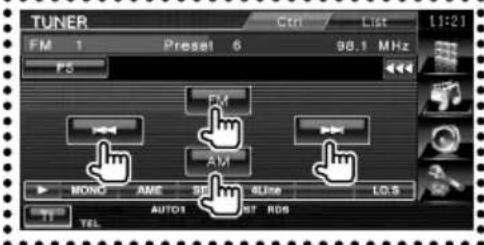
2 Speichern
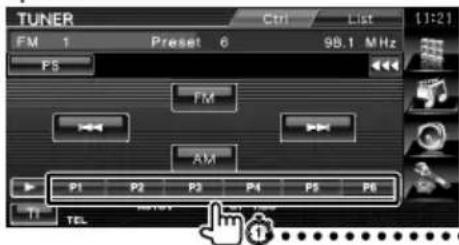
Weiter auf der nächsten Seite
Die Anleitung wird auf der nächsten Seite fortgesetzt.
Achten Sie darauf, die Seite umzublättern, um den Rest der Anleitung zu lesen.
Nächste Seite ▶
Das oben gezeigte Bedienbeispiel mit der Markierung unterscheidet sich vom tatsächlichen Bedienvorgang,

Kurzer Druck
Drücken Sie die unter 🍷 bezeichnete Taste.

Änderungen am Bildschirm
Bei jedem Bedienvorgang ändert sich der Bildschirm in der hier gezeigten Reihenfolge.

Auswählen eines Bildschirmelements
Wählen Sie ein Element auf dem Bildschirm aus.
Wählen Sie das Element durch Berühren der Taste auf dem Bildschirm aus.

Mindestens 1 Sekunde gedrückt halten
Drücken Sie die durch 🖱️ bezeichnete Taste mindestens 1 Sekunde lang (2-3 Sekunden).
Zeigt an, dass die Taste gedrückt und festgehalten werden soll, bis der Betrieb beginnt oder sich die Bildschirmanzeige ändert.
Das linke Beispiel gibt an, dass die Taste 1 Sekunde lang gedrückt werden soll.
Drücken Sie die Taste ungefähr für die in der Uhr gezeigte Anzahl Sekunden.
Andere Markierungen

Wichtige Vorsichtsmaßnahmen zur Vermeidung von Verletzungen usw. werden beschrieben.

Besondere Anweisungen, ergänzende Erklärungen, Einschränkungen und Referenzseiten werden beschrieben.

Allgemeine Vorsichtsmaßnahmen und Referenzseiten zu dem Element werden gezeigt.

Der Anfangswert einer jeden Einstellung wird dargestellt.
▲WARNUNG
Treffen Sie die folgenden Vorsichtsmaßnahmen, um eine eventuelle Verletzung oder einen Brand zu verhindern:
- Stellen Sie sicher, dass keinerlei Metallgegenstände (Münzen, Nadeln, Werkzeuge usw.) ins Innere des Gerätes gelangen und Kurzschlüsse verursachen.
- Verfolgen Sie die Anzeige des Geräts während der Fahrt nicht für längere Zeit.
So setzen Sie das Gerät zurück
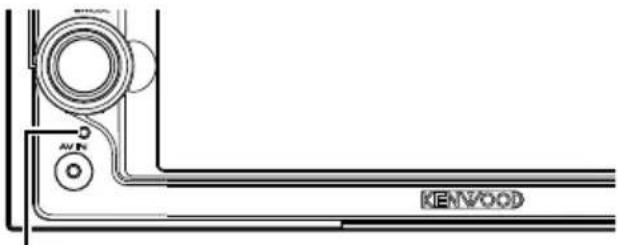
- Wenn das Gerät oder das angeschlossene Gerät (autom. Disc-Wechsler, usw.) nicht ordnungsgemäß arbeitet, drücken Sie auf die Rückstelltaste. Das Gerät wird beim Drücken der Rückstelltaste auf die Werkseinstellungen zurückgesetzt.
- Entfernen Sie das USB-Gerät, bevor Sie die Rückstelltaste drücken. Durch Drücken der Rückstelltaste mit angeschlossenem USB-Gerät können die Daten auf dem USB-Gerät beschädigt werden. Unter
(Seite 10) ist beschrieben, wie das USB-Gerät entfernt wird.
Bei Flecken auf der Frontblende des Geräts wischen Sie diese mit einem weichen, trockenen Tuch ab, z. B. einem mit Silikon imprägnierten Tuch. Bei hartnäckigen Flecken auf der Frontblende wischen Sie die Flecken mit einem mit Neutralreiniger angefeuchteten Tuch ab und wischen Sie dann mit einem weichen, trockenen Tuch nach.

- Durch das Aufbringen von Reinigungsspray direkt auf das Gerät können mechanische Teile beschädigt werden. Durch Abwischen der Frontblende mit einem groben Tuch oder durch Verwenden von Lösemitteln wie Verdünner oder Alkohol kann die Oberfläche zerkratzt werden oder es können Zeichen entfernt werden.
Beschlagen der Laser-Linse
Wenn Sie bei kaltem Wetter die Fahrzeugheizung einschalten, kann sich Tau oder Beschlag auf der Linse im Disc-Player des Geräts bilden. Durch diesen Beschlag auf der Linse, Linsennebel genannt, werden die Discs nicht einwandfrei abgespielt. Nehmen Sie dann die Disc aus dem Gerät und warten Sie eine Zeitlang, bis der Beschlag abgetrocknet ist. Falls das Gerät nach einer Wartezeit immer noch nicht normal funktioniert, wenden Sie sich an Ihren Kenwood-Fachhändler.
Umgang mit Discs
- Berühren Sie nicht die Aufnahme-Oberfläche der Disc.
- Kleben Sie keine Aufkleber auf die Disc, und verwenden Sie keine Discs mit Aufklebern.
- Verwenden Sie kein Zubehör zum Kennzeichnen des Disc-Typs.
- Reinigen Sie CDs mit Bewegungen von der Mitte nach außen.
- Wenn Sie Discs diesem Gerät entnehmen, ziehen Sie sie waagerecht heraus.
- Wenn eine CD am Mittelloch oder am Rand einen Grat aufweist, verwenden Sie diese CD erst, nachdem Sie diesen Grat entfernt haben, z. B. mit einem Kugelschreiber.
Discs, die nicht verwendet werden können
- Discs, die nicht rund sind, können nicht verwendet werden.

- Discs mit einer farbigen Aufnahme-Oberfläche und verschmutzte Discs können nicht verwendet werden.
- Dieses Gerät kann nur CDs mit disc disc disc abspielen. Dieses Gerät spielt Discs ohne dieses Zeichen eventuell nicht korrekt ab.
- Sie können keine CD-Rs oder CD-RWs abspielen, die nicht finalisiert wurden. (Einzelheiten hinsichtlich der Finalisierung finden Sie bitte in den Bedienungsanleitungen Ihrer Brennsoftware sowie Ihres CD-R/CD-RW-Recorders.)
- Wenn Sie eine 3-Zoll-Disc in das Gerät einlegen, kann sich der Adapter von der Disc trennen und das Gerät beschädigen.
Sonstige Hinweise
- Sollten Sie Probleme bei der Installation des Geräts haben, lassen Sie sich von Ihrem Kenwood-Fachhändler beraten.
- Fragen Sie beim Kauf von optionalem Zubehör bei Ihrem Kenwood-Fachhändler nach, um die Kompatibilität zu Ihrem Modell und Ihrer Region sicherzustellen.
- Es können Zeichen aus dem Zeichensatz ISO 8859-1 dargestellt werden.
• Die Funktion RDS oder RBDS funktioniert nur in Regionen mit Sendern, die diese Dienste unterstützen.
Navigationsgeräte, die an dieses Gerät (nur DDX5024/DDX5054/DDX54R) angeschlossen werden können
- KNA-G520*
- KNA-G420*
- KNA-G421V*
- KNA-G421*
- KNA-DV3200
- KNA-DV2200
* Aktualisieren Sie die Navigationssoftware auf die aktuellste Version. Weitere Informationen zur Aktualisierung der Software finden Sie in der Bedienungsanleitung des Navigationsgerätes.
An dieses Gerät anschließbare iPods/iPhones
Made for
- Aktualisieren Sie die iPod/iPhone-Software auf die neueste Version.
- Wenn Sie einen iPod/ein iPhone (handelsübliches Produkt) mit Docking-Anschluss mit Hilfe des optionalen Zubehörteils anschließen, können Sie den iPod/das iPhone von diesem Gerät aus bedienen. iPod-Anschlusskabel (KCA-iP301V). Wenn in diesem Handbuch die Bezeichnung "iPod" verwendet wird, so ist ein iPod/iPhone gemeint, das mit dem Anschlusskabel KCA-iP301V (optionales Zubehörteil) angeschlossen ist.
Die folgenden iPods können von diesem Gerät aus bedient werden.
- Wenn Sie Ihren iPod/Ihr iPhone mit dem optionalen iPod-Anschlusskabel (KCA-iP301V) an dieses Gerät anschließen, wird Ihr iPod/iPhone mit Strom versorgt und aufgeladen während Sie Musik hören. Allerdings muss dieses Gerät dazu eingeschaltet sein.
Bluetooth-Gerät, das an dieses Gerät angeschlossen werden kann (nur DNX5240/DDX5024/DDX5054/DDX54R)
- KCA-BT200
TV-Tuner, die an das Gerät angeschlossen werden können
- KTC-D500E
- KTC-V301E
- KTC-V300E
Liste der abspielbaren Discs
| Disc-Typen | Standard | Unterstützung | Anmerkung |
| DVD DVD Video | ○ | ||
| DVD Audio × | |||
| DVD-R | ○ | ||
| MP3/WMA/AAC/JPEG/MPEG/DivX WiedergabeMulti-border/Multisession/(Wiedergabe abhängig von Bedingungen bei der Erstellung)Kompatibel mit 8-cm-Discs | |||
| DVD-RW | ○ | ||
| DVD+R | ○ | ||
| DVD+RW | ○ | ||
| DVD-R DL(Dual Layer) | ○ | ||
| DVD+R DL(Double layer) | ○ | Nur Video-Format | |
| DVD-RAM × | |||
| CD Music CD | ○ | CD-TEXT/8-cm-Discs werden unterstützt. | |
| CD-ROM | ○ | MP3/WMA/AAC/JPEG/DivX Wiedergabe | |
| CD-R | ○ | ||
| CD-RW | ○ | Multisession unterstütztPacket Write nicht unterstützt. | |
| DTS-CD | ○ | ||
| Video CD (VCD) | ○ | ||
| Super video CD × | |||
| Photo CD × | |||
| CD-EXTRA | △ | Nur Music CD-Sitzung kann abgespielt werden. | |
| HDCD | △ | Tonqualität wie normale Musik-CD | |
| CCCD × | |||
| Andere Dualdisc × | |||
| Super audio CD | △ | Nur CD-Schicht kann abgespielt werden. | |
O: Wiedergabe ist möglich.
△ : Wiedergabe ist teilweise möglich.
×: Wiedergabe ist nicht möglich.

- Wenn Sie mit DRM geschützte Inhalte kaufen, überprüfen Sie den Registrierungscode im
Verwendung von "DualDisc"
Wenn Sie mit diesem Gerät eine "DualDisc" abspielen, kann die nicht abgespielte Oberfläche der Disc beim Einlegen oder Auswerfen zerkratzt werden. Da die Seite mit dem Music CD-Format nicht dem CD-Standard entspricht, kann es sein, dass keine Wiedergabe möglich ist.
(Eine "DualDisc" enthält auf einer Seite Signale nach dem DVD-Standard und auf der anderen Seite eine Music CD.)
Wissenswertes über Audiodateien
• Abspielbare Audiodateien
AAC-LC (.m4a), MP3 (.mp3), WMA (.wma)

- Wenn auf der gleichen Disc normale CD-Musik und Musik für andere Wiedergabesysteme aufgezeichnet wurden, kann zur Wiedergabe nur das Wiedergabesystem der ersten Sitzung verwendet werden.
- Abspielbare Disc-Medien CD-R/RW/ROM, DVD±R/RW
- Abspielbare Disc-Formate ISO 9660 Level 1/2, Joliet, Romeo, Lange Dateinamen.
- Abspielbare USB-Geräte USB-Mass-Storage-Class, iPod mit KCA-iP301V
- Abspielbare Dateisysteme auf USB-Geräten FAT16, FAT32
Selbst wenn die Audiodateien nach den oben aufgeführten Standards zusammengestellt wurden, kann die Wiedergabe je nach Zustand von Medium oder Gerät trotzdem nicht möglich sein.
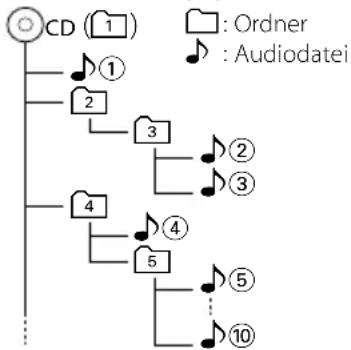
• Wiedergabereihenfolge der Audiodateien
Im Beispiel des Ordner-/Dateibaums in der folgenden Abbildung werden die Dateien in der Reihenfolge ① nach ⑩ wiedergegeben.
flowchart
graph TD
    A["CD (1)"] --> B["1"]
    B --> C["2"]
    C --> D["3"]
    D --> E["4"]
    E --> F["5"]
    F --> G["..."]
    G --> H["10"]
    I["Ordner"] --> J["Audiodatei"]
    K["..."] --> L["..."]
    M["..."] --> N["..."]
    O["..."] --> P["..."]
    Q["..."] --> R["..."]
    S["..."] --> T["..."]
    U["..."] --> V["..."]
    W["..."] --> X["..."]
    Y["..."] --> Z["..."]
    AA["..."] --> AB["..."]
    AC["..."] --> AD["..."]
    AE["..."] --> AF["..."]
Eine Online-Bedienungsanleitung über Audiodateien finden Sie auf der Seite: www.kenwood.com/audiofile/. In dieser Online-Bedienungsanleitung finden Sie detaillierte Informationen und Hinweise, die nicht in dieser Bedienungsanleitung beschrieben sind. Lesen Sie unbedingt auch die Online-Bedienungsanleitung durch.
Wissenswertes über Videodateien
• Verwendbare Videodateien
MPEG1, MPEG2, DivX
- Dateierweiterungen
mpg, mpeg, divx, div, avi
• Verwendbare Medien
CD-R/RW/ROM, DVD±R/RW, VCD, Mass-Storage-Class GB-Gerät, iPod mit KCA-iP301V
Die verwendbaren Discs, Disc-Formate, USB-Geräte-Dateisystem, Datei- und Ordnernamen und die Wiedergabereihenfolge sind mit denen für Audiodateien identisch. Siehe
Wissenswertes über Bilddateien
• Verwendbare Bilddateien
JPEG
- Dateierweiterungen jpg, jpeg
• Verwendbare Medien
CD-R/RW/ROM, DVD±R/RW, Mass-Storage-Class USB-Gerät
Die verwendbaren Discs, Disc-Formate, USB-Geräte-Dateisystem, Datei- und Ordnernamen und die Wiedergabereihenfolge sind mit denen für Audiodateien identisch. Siehe
Wissenswertes über USB-Geräte
- In dieser Bedienungsanleitung wird der Begriff "USB-Gerät" für Flash-Speicher und digitale Audio-Player mit USB-Anschlüssen verwendet.
- Wenn das USB-Gerät an dieses Gerät angeschlossen ist, kann es aufgeladen werden, vorausgesetzt, dass es mit Strom versorgt wird.
- Installieren Sie das USB-Gerät an einem Ort, wo es Sie nicht am ordnungsgemäßen Führen Ihres Fahrzeugs behindert.
- Sie können kein USB-Gerät über einen USB-Hub und Mehrfachkartenleser anschließen.
- Machen Sie Sicherungskopien der Audiodateien, die Sie mit diesem Gerät verwenden. Die Dateien können bei bestimmten Betriebszuständen des USB-Geräts gelöscht werden. Wir übernehmen keine Haftung für Schäden, die durch das Löschen gespeicherter Daten entstehen.
- Im Lieferumfang dieses Geräts ist kein USB-Gerät enthalten. Sie müssen ein handelsübliches USB-Gerät erwerben.
- Für den Anschluss des USB-Geräts wird die Verwendung des CA-U1EX (Option) empfohlen. Normale Wiedergabe kann nicht sichergestellt werden, wenn ein anderes als das kompatible USB-Kabel verwendet wird. Der Anschluss über ein Kabel mit einer Gesamtlänge von über 5 m kann zu Störungen bei der Wiedergabe führen.
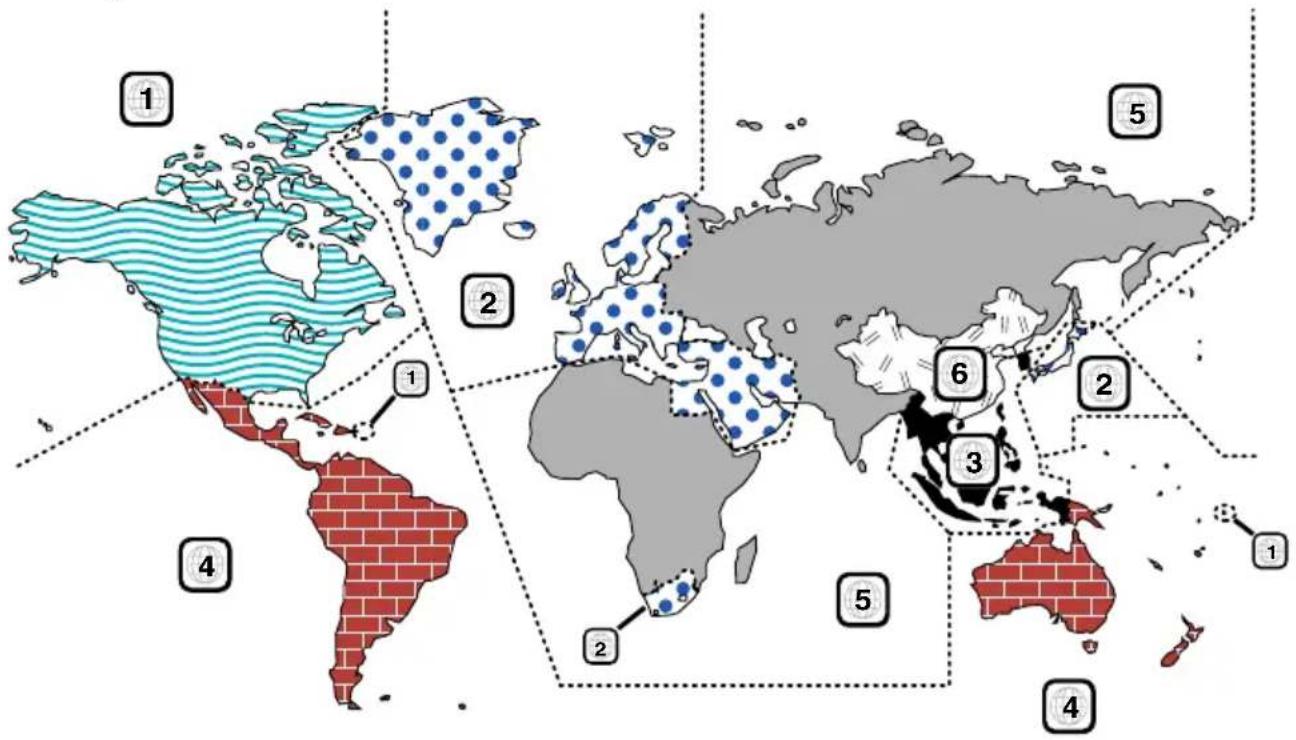
Weltweite Regionencodes
Die DVD-Player sind mit einem Regionencode versehen, der dem Vertriebsbereich entspricht, wie in der nachfolgenden Karte dargestellt.
Kennzeichnungen auf DVDs
| SymbolBeschreibung | |
 | Steht für einen Regionalcode. Die Discs mit dieser Kennzeichnung können in jedem DVD-Player abgespielt werden. |
 | Steht für die Anzahl der enthaltenen Tonspuren. Ein Film kann bis zu 8 Tonspuren enthalten. Sie können eine bevorzugte Sprache wählen. |
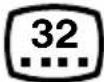 | Steht für die Anzahl der enthaltenen Untertitelspuren. Ein Film kann bis zu 32 Untertitelspuren enthalten. |
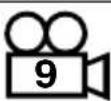 | Wenn eine DVD Szenen enthält, die aus verschiedenen Blickwinkeln aufgenommen wurden, können Sie einen bevorzugten Blickwinkel wählen. |
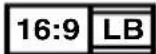 | Steht für den verwendeten Bildschirmtyp. Das linke Kennzeichen steht für ein Bild im Breitformat (16:9), das auf einem Standard-Fernsehgerät (4:3) mit schwarzen Rändern oben und unten angezeigt wird (Letterbox). |
Kennzeichen zur Steuerung des Betriebs
Bei dieser DVD können möglicherweise bestimmte Funktionen dieses Gerät eingeschränkt werden, je nachdem, an welchem Standort die DVD abgespielt wird. In diesem Fall erscheinen folgende Kennzeichen auf dem Bildschirm. Weitere Informationen finden Sie in der Anleitung zur Disc.
Discs mit eingeschränkter Nutzungsdauer
Lassen Sie Discs mit eingeschränkter Nutzungsdauer nicht in diesem Gerät. Wenn Sie eine bereits abgelaufene Disc laden, können Sie diese möglicherweise nicht aus dem Gerät auswerfen.
Grundfunktionen
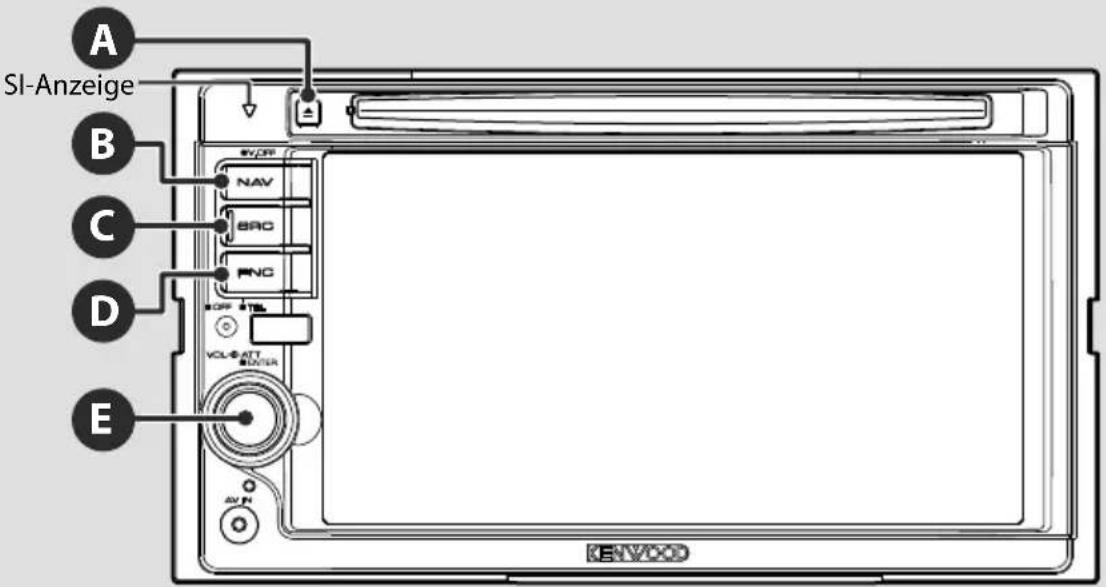

Schaltet das Gerät EIN/AUS
Drücken Sie die Taste, um das Gerät einzuschalten.
Wenn Sie die Taste drücken und länger als 1 Sekunde gedrückt halten, wird das Gerät ausgeschaltet.

Regelt die Lautstärke
In die eine oder andere Richtung drehen, um die Lautstärke zu regeln.

Schaltet um auf das Navigationssystem
Drücken Sie die Taste, um die Anzeige auf das Navigationssystem umzuschalten.

Dämpft die Lautstärke
Drücken Sie die Taste, um die Lautstärke zu dämpfen.
Drücken Sie die Taste zur Aufhebung der Stummschaltung erneut.
Wiedergabe eines USB-Geräts
Beim Anschluss eines USB-Geräts beginnt die Wiedergabe automatisch.
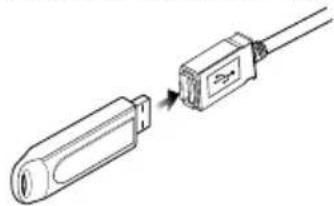
- Wenn Sie die USB-Quelle auswählen, obwohl kein USB-Gerät angeschlossen ist, wird "No Device" angezeigt.
- Wenn die Wiedergabe angehalten und später fortgesetzt wird, beginnt sie an der Stelle, an der sie beim letzten Mal angehalten wurde. Selbst wenn das USB-Gerät entfernt und später neu verbunden wird, beginnt die Wiedergabe wieder an der gleichen Stelle, an der sie beim letzten Mal angehalten wurde, wenn der Inhalt des USB-Geräts nicht verändert wurde.
- Achten Sie auf festen Sitz der Anschlüsse für das USB-Gerät.
Entfernen des USB-Geräts
Drücken Sie auf dem USB-Steuerbildschirm, um den USB-Ruhezustand aufzurufen, und entfernen Sie dann das USB-Gerät. Siehe

- Durch Entfernen des USB-Geräts ohne vorherigen Wechsel in den USB-Ruhezustand können die Daten auf dem USB-Gerät beschädigt werden.

Auswählen einer Quelle
Drücken Sie die Taste, um den Quellenauswahl-Bildschirm anzuzeigen. Drücken Sie auf die Quelle-Taste, um die Quelle auszuwählen.
Voller Quellenauswahl-Bildschirm
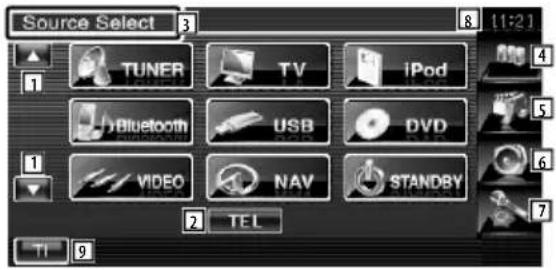

Favoriten-Quellenauswahl-Bildschirm
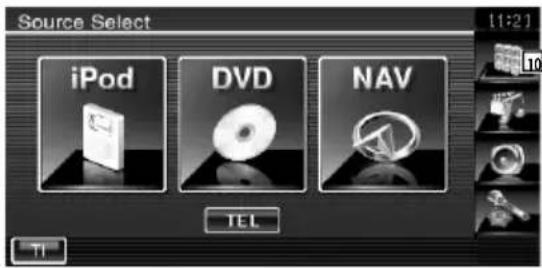
① Scrollt die Quellenanzeige.
2 Aufrufen des Bildschirms für die freihändige Bedienung. (Seite 45)
3 Drücken Sie die Taste für mindestens 2 Sekunden, um die Tasten zu löschen. Berühren Sie den Bildschirm, um sich die Tasten erneut anzeigen zu lassen.

• Die angezeigte Quelle hängt vom angeschlossenen Gerätetyp ab. Des Weiteren können Sie nicht die Taste einer gegenwärtig nicht verfügbaren Quelle drücken.
Auf dem Quellenauswahl-Bildschirm und dem Quellensteuerungs-Bildschirm werden immer die folgenden Tasten angezeigt.
4 Zeigt den Quellenauswahl-Bildschirm an. Durch Berühren der Schaltfläche wird zwischen dem Favoriten-Quellenauswahlö-Bildschirm und dem Vollen Quellenauswahl-Bildschirm umgeschaltet.
5 Zeigt den Quellensteuerungs-Bildschirm an.
6 Zeigt den Menübildschirm zur Audiosteuerung an. (Seite 78)
7 Zeigt den Setup-Menü-Bildschirm an. (Seite 56)
8 Uhrzeitanzeige
9 Schaltet die Verkehrsmeldungsfunktion ein oder aus. (Seite 29)

- Nur DNX5240/DDX5024/DDX5054/DDX54R: Wenn kein Bluetooth-Gerät angeschlossen ist, wird [TEL] nicht eingeblendet.
10 Zeigt den Vollen Quellenauswahl-Bildschirm an.

- Hinweise zum Registrieren von häufig verwendeten Quellentasten im Favoriten-Quellenauswahl-Bildschirm, finden Sie unter

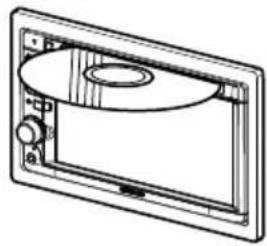
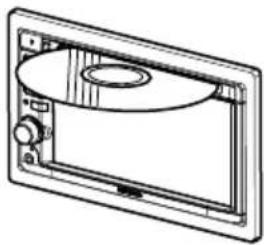
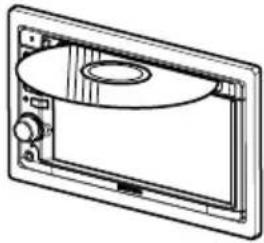
Wiedergabe einer Disc
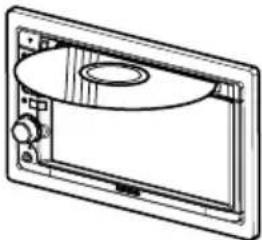
Wenn Sie eine Disc in das Gerät laden, beginnt die Wiedergabe. Wenn bei Wiedergabe einer Video-Disc ein Menü erscheint, wählen Sie das gewünschte Element.

- Unter
Herausnehmen einer Discs
Drücken Sie die [▲]-Taste (Auswurf).
Grundfunktionen
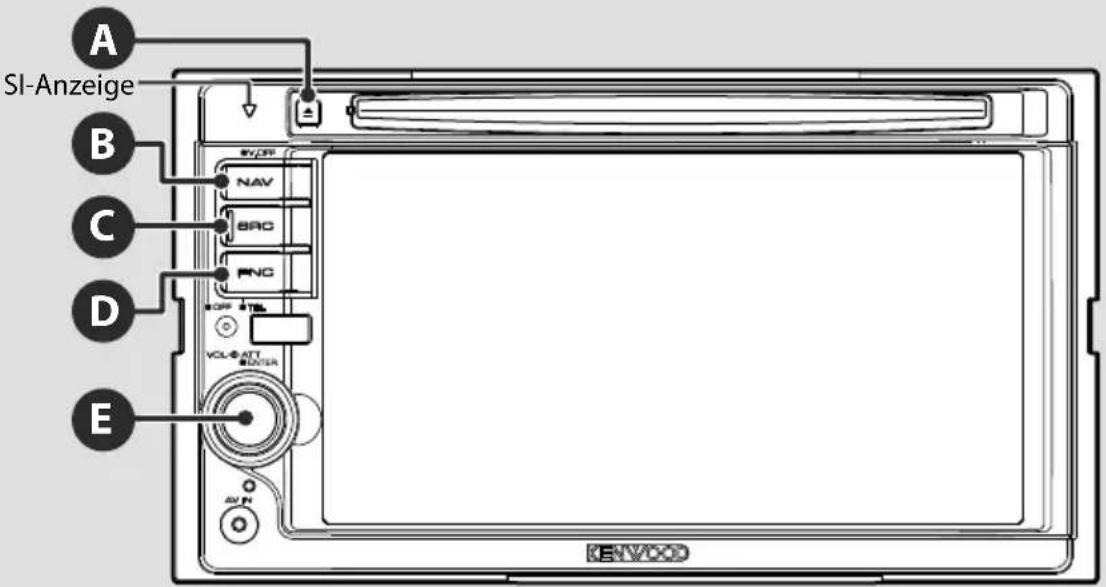
D
Ruft den freihändigen Steuerbildschirm auf.
Drücken Sie diese Taste länger als 1 Sekunde, um den freihändigen Steuerbildschirm aufzurufen.
Drücken Sie diese Taste erneut länger als 1 Sekunde, um zur normalen Anzeige zurückzukehren.
Wiedergabe eines externen Players
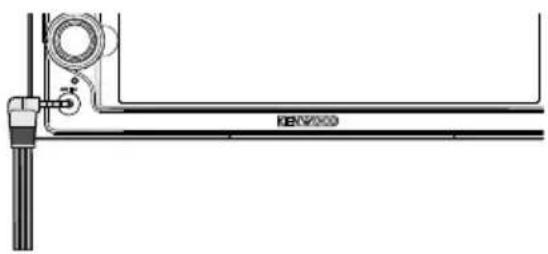
Schließen Sie einen externen Player wie z. B. einen digitalen Audio-Player an die AV IN-Buchse an. Für den Anschluss eines externen Players wird die Verwendung des optionalen Kabels CA-C3AV empfohlen.
Schaltet die Anzeige aus
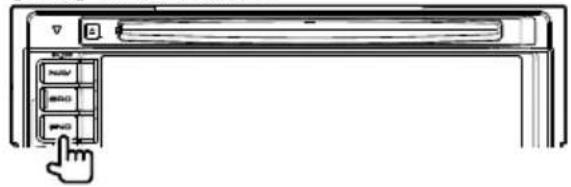
Drücken Sie diese Taste länger als 1 Sekunde, um die Anzeige auszuschalten. Drücken Sie die [NAV]-, [SRC]- oder [FNC]-Taste, oder berühren Sie den Bildschirm, um zur normalen Anzeige zurückzukehren.

• Die Funktion der [NAV]-Taste kann auf die Rückansicht geändert werden. Hinweise zur Funktionseinstellung der [NAV]-Taste finden Sie unter
D
Umschalten des Funktionsbildschirms
Der Funktionssteuerungs-Bildschirm ändert sich bei jedem Drücken der Taste in der folgenden Reihenfolge.
Navigationsbildschirm

[FNC]-Taste

Easy-Steuertasten werden eingeblendet.
Bild- oder Videowiedergabe-Bildschirm

[FNC]-Taste

Easy-Steuertasten werden eingeblendet.
Quellensteuerungs- Bildschirm

[FNC]-Taste

Navigationsinformation wird eingeblendet.*
Navigationsbildschirm
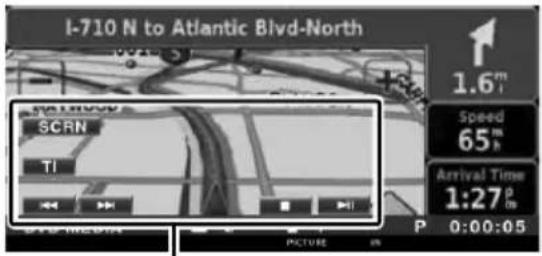
- Hinweise zu den Funktionen der Easy-Steuertasten finden Sie unter
Quellensteuerungs-Bildschirm
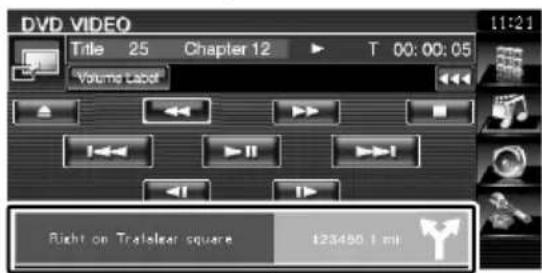
- Hinweise zu den Funktionen der Navigationsinformation finden Sie unter
E
Scrollt die Liste und macht eine Auswahl
Wenn der Listen-Bildschirm eines Quellensteuerungs-Bildschirm angezeigt wird, drücken Sie die Taste länger als 1 Sekunde, um den Listensteuermodus zu aktivieren. In die eine oder andere Richtung drehen, um die Liste zu scrollen. Drücken Sie die Taste, um eine Auswahl zu machen.
Drücken Sie diese Taste erneut länger als 1 Sekunde, um zum Lautstärkesteuermodus zurückzukehren.
Beispiel: Listen-Bildschirm der DVD MEDIA-Quelle
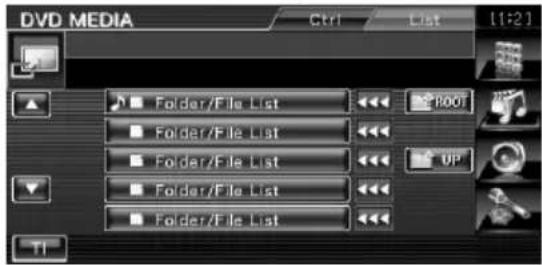
Einstellung und Steuerung der Funktionen des Navigationssystems.
Verwendung des Navigationssystems
Zeigt den Bildschirm des Navigationssystems an und macht die Navigationsfunktion verfügbar.
1 Anzeigen des Navigationsbildschirms
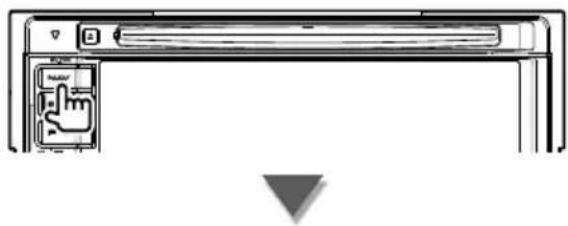
2 Einstellen der Funktionen des Navigationssystems
Berühren Sie die auf dem Bildschirm angezeigte Taste des Navigationssystems. Lesen Sie die im Lieferumfang enthaltene Bedienungsanleitung des Navigationssystems, um weiterführende Informationen zu seiner Verwendung zu erhalten.

- Sie können die Funktionen des Navigationssystems einstellen, wenn nichts anderes auf dem Bildschirm angezeigt wird. Wenn eine andere Anzeige zu sehen ist, z. B. das Easy-Bedienfeld, müssen Sie diese zuvor löschen.
- Beim DDX5024/DDX5054/DDX54R muss ein optionales Navigationssystem angeschlossen werden. Hinweise zu anschließbaren Navigationsgeräten finden Sie unter
Navigationsinformation-Unterbrechung auf dem Bildschirm anderer Quellen (nur DNX5240BT/DNX5240)
Unterbricht den Bildschirm anderer Quellen und zeigt Informationen wie z. B. Führungspunkt an.
Während der Anzeige einer Steuerbildschirms:
Navigationsinformationen werden am unteren Bildschirmrand eingeblendet.
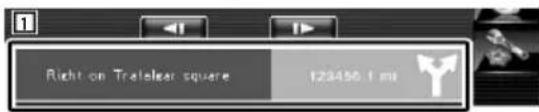
1 Zeigt Navigationsinformationen an. Wenn Sie diesen Bereich berühren, wird der Navigationsbildschirm aufgerufen.
Steuerung der anderen Quellen während der Anzeige des Navigationsbildschirms
Die ausgewählte Quelle kann während der Anzeige des Navigationsbildschirms gesteuert werden.
1 Anzeige der Easy-Steuertasten
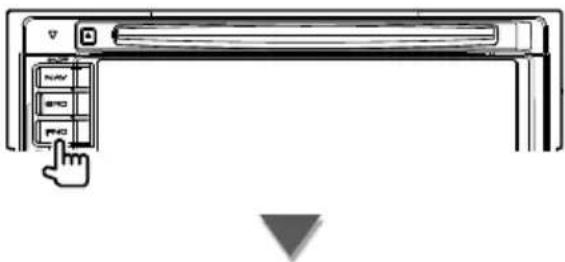
Wenn "DVD" ausgewählt ist:
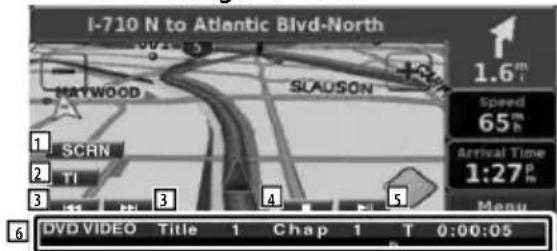
1 Zeigt den Steuerbildschirm an.
Siehe
② Schaltet die Verkehrsinformationsfunktion ein oder aus.
3 Während der DVD-Wiedergabe:
Wählt ein Kapitel aus.
Während der VCD-Wiedergabe :
Wählt eine Szene (wenn PBC eingeschaltet ist) oder einen Titel (wenn PBC ausgeschaltet ist) aus.
Während der CD-Wiedergabe :
Wählt Musik aus.
Während der Wiedergabe einer Audiodatei, Videodatei oder Bilddatei :
Wählt eine Datei aus.
4 Wiedergabe anhalten.
Bei zweimaligem Drücken wird die Disc von Anfang an wiedergegeben, wenn Sie sie das nächste Mal wiedergeben lassen möchten. (Nur DVD-Wiedergabe)
5 Für die Wiedergabe oder Pause.
6 Wenn Sie diesen Bereich berühren, wird der Quellensteuerungs-Bildschirm aufgerufen.
Wenn "USB" oder "iPod" ausgewählt ist:

7 Während der iPod-Wiedergabe : Sucht nach Musik- oder Videodateien. Während der USB-Wiedergabe : Wählt eine Datei aus.
8 Für die Wiedergabe oder Pause.
9 Wenn Sie diesen Bereich berühren, wird der Quellensteuerungs-Bildschirm aufgerufen.
Wenn "TUNER" ausgewählt ist:

10 Zur Sendereinstellung.
11 Schaltet das Frequenzband (auf AM oder FM 1/2/3).
12 Wenn Sie diesen Bereich berühren, wird der Quellensteuerungs-Bildschirm aufgerufen.
Wenn "TV" ausgewählt ist:

13 Wählt einen Kanal aus.
Unter
14 Schaltet um zwischen TV1 und TV2.*¹
15 Zur Umschaltung des Suchmodus.*1
16 Wenn Sie diesen Bereich berühren, wird der Quellensteuerungs-Bildschirm aufgerufen.
Wenn "Bluetooth" ausgewählt ist:

17 Wählt eine Datei aus.
18 Wiedergabe.
19 Pause.
20 Wenn Sie diesen Bereich berühren, wird der Quellensteuerungs-Bildschirm aufgerufen.

• Die Easy-Steuertasten sind beim Berühren eines zentralen Bereichs des Bildschirms verdeckt.
- *Nicht beim optionalen Digital-TV-Tuner KTC-D500E verfügbar.
Sie können DVDs/VCDs mit verschiedenen Funktionen abspielen.

- Hinweise zur grundlegenden Funktionen zur Wiedergabe von DVD/VCD finden Sie unter
(Seite 10). - Stellen Sie den Modus-Wahlschalter der Fernbedienung auf "DVD", bevor Sie den Betrieb beginnen, siehe
(Seite 82).
Funktionen im Wiedergabebildschirm
Grundfunktionen sind auch dann verfügbar, wenn der Wiedergabebildschirm angezeigt wird.
1 Anzeigen des Wiedergabebildschirms
[DVD]-Taste auf dem "Source Select"-Bildschirm

DVD-Wiedergabebildschirm
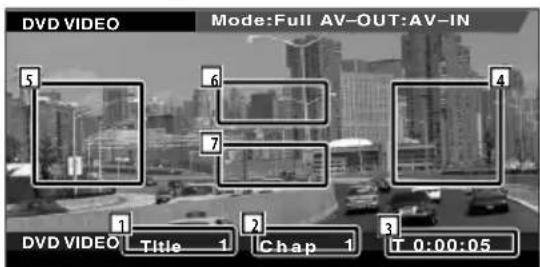
1 Titelnummeranzeige
2 Kapitelnummeranzeige
3 Wiedergabezeitanzeige
4 Kapitelsuche vorwärts
Wählt das nächste Kapitel aus.
5 Kapitelsuche rückwärts
Wählt das vorherige Kapitel aus.
6 Steuertastenbereich des DVD Disc-Menüs Zeigt die Steuertasten des Disc-Menüs an (Seite 18).
7 Tastenbereich der Informationsanzeige
VCD-Wiedergabebildschirm
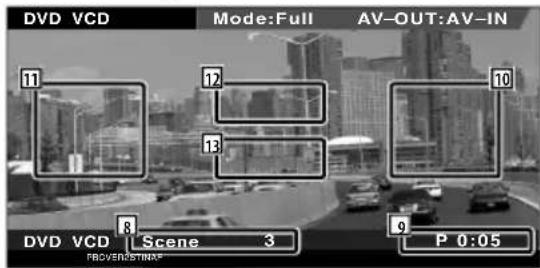
8 Szenen-/Titelnummeranzeige
9 Wiedergabezeitanzeige
[10] Szenen-/Titelsuche vorwärts
Wählt die nächste Szene (wenn PBC eingeschaltet ist) oder den nächsten Titel (wenn PBC ausgeschaltet ist) aus.
11 Szenen-/Titelsuche rückwärts
Wählt die vorherige Szene (wenn PBC eingeschaltet ist) oder den nächsten Titel (wenn PBC ausgeschaltet ist) aus.
[12] Zoom-Steuertastenbereich
Zeigt die Zoom-Steuertasten an (Seite 20).
13 Tastenbereich der Informationsanzeige

• Die Informationsanzeige wird nach etwa 5 Sekunden automatisch gelöscht. Die Information kann auch automatisch bei jeder Aktualisierung angezeigt werden.
Funktionen bei Anzeige des Easy-Bedienfelds
Zeigt die Grundfunktionstasten auf dem Bildschirm an.
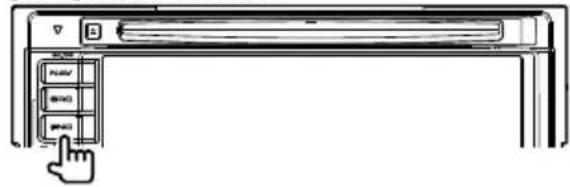
1 Während der Quellenwiedergabe die [FNC]-Taste drücken
1 Kapitelsuche (während DVD-Wiedergabe)
Sucht nach einem Kapitel.
Szenen-/Titelsuche (während VCD-Wiedergabe)
Wählt eine Szene (wenn PBC eingeschaltet ist) oder einen Titel (wenn PBC ausgeschaltet ist) aus.
2 Wiedergabe anhalten.
Bei zweimaligem Drücken wird die Disc von Anfang an wiedergegeben, wenn Sie sie das nächste Mal wiedergeben lassen möchten.
3 Für die Wiedergabe oder Pause.

- Drücken Sie während der Anzeige des Navigationsbildschirms die [NAV]-Taste, um zum Quellenwiedergabe-Bildschirm zu springen.
- Das Easy-Bedienfeld ist beim Berühren eines zentralen Bereichs des Monitors verdeckt.
Funktionen bei Anzeige des Steuerbildschirms
Schaltet zum Quellensteuerungs-Bildschirm, um verschiedene Wiedergabefunktionen zu nutzen.
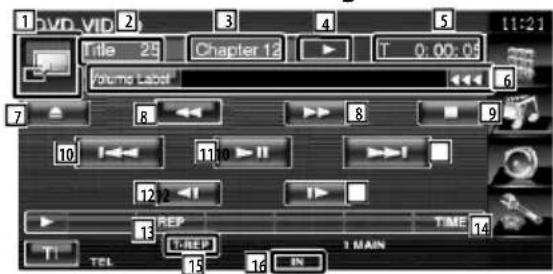
1 Während der Quellenwiedergabe die [FNC]-Taste drücken
Während der DVD-Wiedergabe
Während der VCD-Wiedergabe

1 Schaltet zum Wiedergabebildschirm.
[2] Titelnummeranzeige (während DVD-Wiedergabe)
3 Kapitel-/Szenen-/Titelnummeranzeige
4 Wiedergabemodusanzeige
5 Wiedergabezeitanzeige
6 Lautstärkepegelanzeige
Wenn 📄 angezeigt wird, kann die Textanzeige durch Antippen weitergescrollt werden.
7 Wirft die Disc aus.
8 Schneller Vor- oder Rücklauf.
9 Wiedergabe anhalten.
Bei zweimaligem Drücken wird die Disc von Anfang an wiedergegeben, wenn Sie sie das nächste Mal wiedergeben lassen möchten.
10 Auswahl von Kapitel, Szene oder Titel.
Berühren Sie bei auf Pause geschaltetem VCD diese Taste zum Starten der Anzeige in Einzelbildern.
11 Für die Wiedergabe oder Pause.
[12] Langsamer Vor- oder Rücklauf. (während der DVD-Wiedergabe)
13 Schaltet den Wiederholmodus in der folgenden Reihenfolge um.
DVD: Titelwiederholung, Kapitelwiederholung, Wiederholung aus
VCD: Titelwiederholung, Wiederholung (Verfügbar bei deaktiviertem PBC)
14 Schaltet den Wiedergabezeitanzeige in der folgenden Reihenfolge um.
DVD: Kapitel, Titel, verbleibende Titel
VCD: Titel, Disc, verbleibende Discs (nur wirksam bei deaktivierter PBC-Funktion)
15 Funktionsanzeige
16 Erscheint beim Einlegen einer Disc.
[17] Schaltet die PBC-Funktion bei VCDs ein oder aus. (nur bei VCD Ver. 2.0)
18 Wird eingeblendet, wenn PBC eingeschaltet ist.
19 VCD-Versions-Anzeige
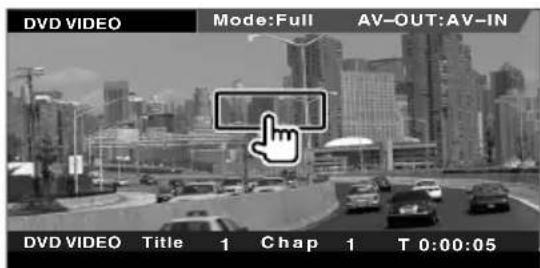
Öffnet das DVD-Disc-Menü
Wählt aus dem DVD-Disc-Menü eine Option aus.
1 Zeigt den Steuerbildschirm für das Disc-Menü an

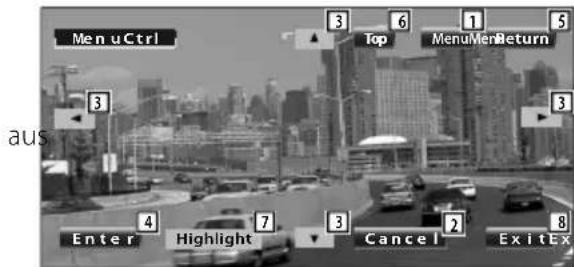
1 Ruft das Menü auf.
2 Kehrt zurück zum Bildschirm des Disc-Menüs.
3 Wählt eine Menüoption.
4 Gibt Ihre Menüauswahl ein.
5 Kehrt zurück zum vorherigen Menübildschirm.
6 Zeigt das oberste Menü an.
7 Hervorhebungssteuerung.
8 Löscht die Steuerelemente des Disc-Menüs.
Hervorhebungssteuerung
Sie können ein Kapitel oder einen Titel für den DVD-Menübildschirm auswählen. Wenn Sie den Bildschirm berühren, können Sie das DVD-Menü auswählen.
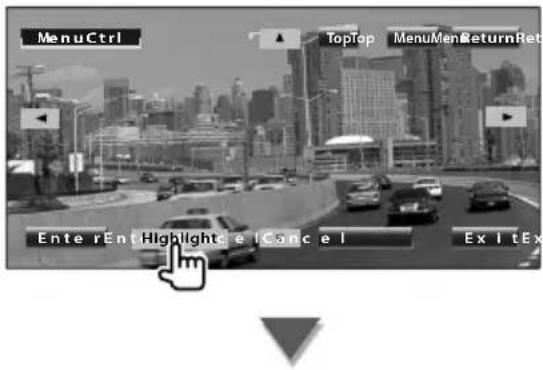
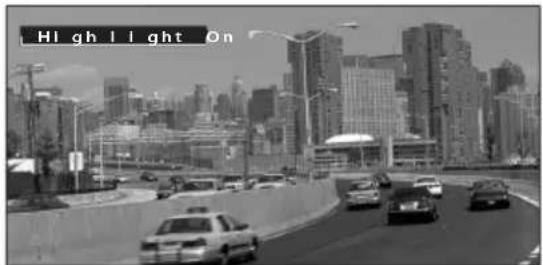
- Drücken Sie die [FNC]-Taste, um die Hervorhebungssteuerung zu beenden.
2 Optionen im Disc-Menü auswählen
Disc-Menü
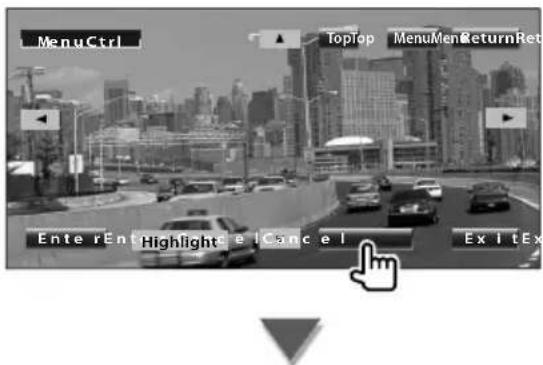
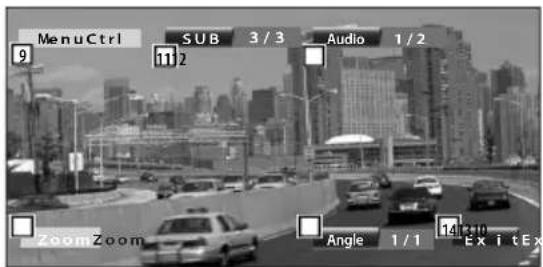
9 Ruft die Menüsteuerung auf.
10 Schaltet den Bildwinkel um.
(nur während der Programm-Wiedergabe)
11 Schaltet die Untertitelsprache um.
(nur während der Programm-Wiedergabe)
12 Schaltet die Tonspur um.
(nur während der Programm-Wiedergabe)
13 Zeigt den Bildschirm der Zoom-Steuerung an.
14 Löscht die Steuerelemente des Disc-Menüs.
Zoom-Steuerung
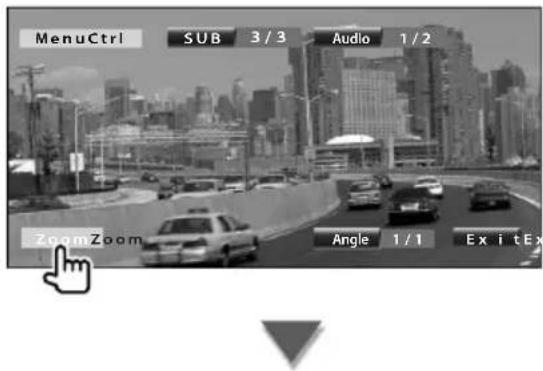
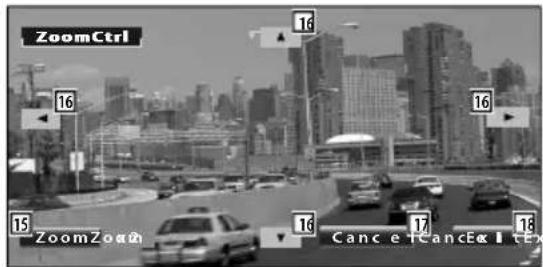
15 Ändert das Zoomverhältnis bei jeder Berührung, in 4 Stufen (2-fach, 3-fach, 4-fach oder aus).
16 Scrollt den Bildschirm in der angetippten Richtung.
[17] Kehrt zurück zum Steuerbildschirm des Disc-Menüs.
18 Löscht die Steuerelemente des Disc-Menüs.
VCD-Zoom-Steuerung
Zur Anzeige eines vergrößerten VCD-Bildschirms.
1 Zeigt den Bildschirm der Zoom-Steuerung an
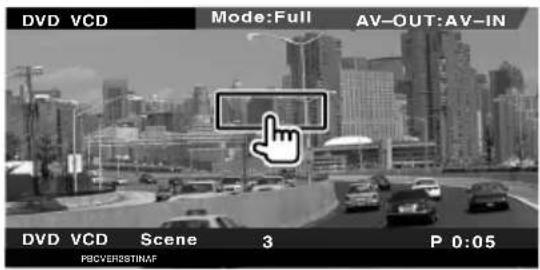
1 Ändert das Zoomverhältnis bei jeder Berührung, in 2 Stufen (2-fach oder aus).
2 Scrollt den Bildschirm in der angetippten Richtung.
3 Löscht die Taste zur Zoom-Steuerung.
Wiedergabe von Musik-Discs & Audiodateien
Während der CD-/Audiodatei-Wiedergabe können Sie verschiedene Steuerbildschirme aufrufen.

- Hinweise zu grundlegenden Funktionen zum Abspielen von Musik-Discs/Audiodateien finden Sie unter
(Seite 10). - Unter
(Seite 7) finden Sie eine Liste der abspielbaren Discs. - Unter
(Seite 8) finden Sie eine Liste der abspielbaren Dateien.
Funktionen bei Anzeige des Steuerbildschirms
Schaltet zum Quellensteuerungs-Bildschirm, um verschiedene Wiedergabefunktionen zu nutzen.
[DVD]-Taste auf dem "Source Select"-Bildschirm

Während der CD-Wiedergabe
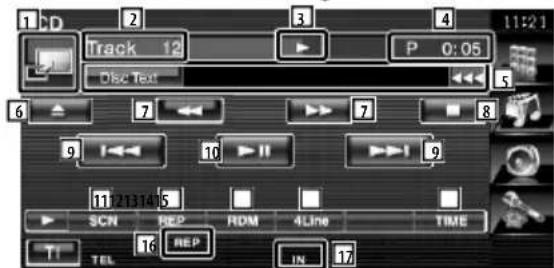
① Schaltet zum Hintergrundbild.
2 Titelnummeranzeige
3 Wiedergabemodusanzeige
4 Wiedergabezeitanzeige
5 Musikinformationsanzeige
Wählt den Disc-Text oder Titeltext.
Wenn angezeigt wird, kann die
Textanzeige durch Antippen weitergescrollt
werden.
6 Wirft die Disc aus.
7 Schneller Vor- oder Rücklauf.
8 Beendet die Wiedergabe vom eingebauten Disc-Player. Bei zweimaligem Drücken wird die Disc von Anfang an wiedergegeben, wenn Sie sie das nächste Mal wiedergeben lassen möchten.
9 Wählt eine Spur aus.
10 Für die Wiedergabe oder Pause.
[11] Startet oder stoppt die Anspielfunktion (die nacheinander den Anfang jedes Titels spielt).
12 Anzahl der Wiederholungen (für aktuellen Titel).
13 Startet oder stoppt die Zufallswiedergabe (zur Wiedergabe von Titeln in zufälliger Reihenfolge).
14 Schaltet die Anzahl der Zeilen in der Informationsanzeige um.
15 Schaltet den Wiedergabezeitanzeige um zwischen Titel, Disc und verbleibender Disc-Spielzeit.
16 Funktionsanzeige
17 Erscheint beim Einlegen einer Disc.
Während der Wiedergabe von Audiodateien
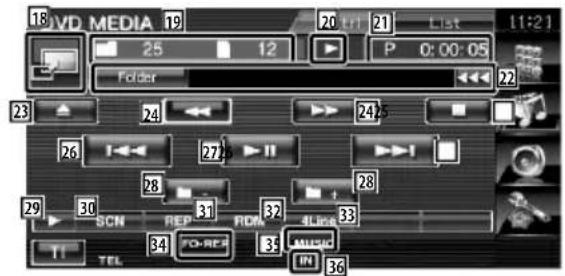




18 Schaltet zum Wiedergabebildschirm. Wenn kein Wiedergabebildschirm angezeigt wird, wird das Hintergrundbild eingeblendet.
19 Anzeige von Ordner und Dateinummer
20 Wiedergabemodusanzeige
21 Wiedergabezeitanzeige
[22] Musikinformationsanzeige Schaltet um zwischen Ordnername, Dateiname, Titel, Interpret oder Albumname.
Wenn 📄 angezeigt wird, kann die Textanzeige durch Antippen weitergescrollt werden.
23 Wirft die Disc aus.
24 Schneller Vor- oder Rücklauf. (bei Wiedergabe einer JPEG-Datei deaktiviert.)
25 Wiedergabe anhalten.
Bei zweimaligem Drücken wird die Disc das
nächste Mal von Anfang an wiedergegeben.
26 Wählt eine Datei aus.
27 Für die Wiedergabe oder Pause.
28 Wählt einen Ordner aus.
29 Schaltet die Tastenanzeige um.
30 Startet oder stoppt die Anspielfunktion (die nacheinander den Anfang jedes Titels bzw. aller Daten spielt).
31 Anzahl der Wiederholungen (für die eingestellten Dateien oder Daten).
32 Startet oder stoppt die Zufallswiedergabe (zur Wiedergabe von Dateien im aktuellen Ordner in zufälliger Reihenfolge).
33 Schaltet die Anzahl der Zeilen in der Informationsanzeige um.
34 Funktionsanzeige
35 MUSIC-, MOVIE- oder PICTURE-Anzeige
36 Erscheint beim Einlegen einer Disc.
37 Anzahl der Wiederholungen für die Titel oder Dateien im aktuellen Ordner.
[38] Zeigt die Bilder in dem aktuell wiedergegebenen Ordner nacheinander an. Wenn in dem aktuell wiedergegebenen Ordner kein Bild vorhanden ist, wird der Anfangshintergrund angezeigt. Informationen zur Einstellung der Bildanzeigezeit finden Sie unter
39 Sie können nach Ordnern oder Audiodateien über eine Hierarchie suchen.
40 Zeigt Musikinformationen (z. B. Tag und Inhaltseigenschaften) zu abgespielten Audiodateien an.

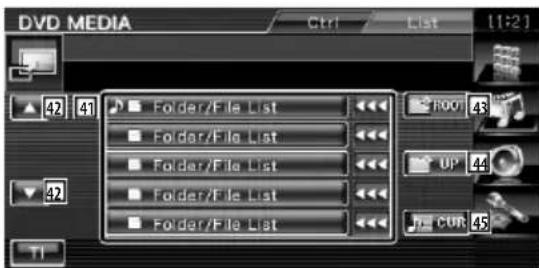
41 Zeigt eine Liste der Ordner und Audiodateien
Der Ordner öffnet sich auf Berührung und die Wiedergabe der Audiodatei beginnt.
Wenn angezeigt wird, kann die Textanzeige durch Antippen weitergescrollt werden.
42 Scrollt die Liste.
43 Springt zur obersten Hierarchieebene.
44 Springt eine Hierarchieebene nach oben.
45 Zeigt die aktuell wiedergegebene Datei an.
Wiedergabe von Videodateien/Bilddateien
Sie können verschiedene Steuerbildschirme während der Wiedergabe einer Video-Datei (MPEG 1-, MPEG 2- und DivX-Datei) und Bild-Datei (JPEG-Datei) aufrufen.
Funktionen im Wiedergabebildschirm
Grundfunktionen sind auch dann verfügbar, wenn der Wiedergabebildschirm angezeigt wird.
1 Anzeigen des Wiedergabebildschirms
[DVD]-Taste auf dem "Source Select"-Bildschirm

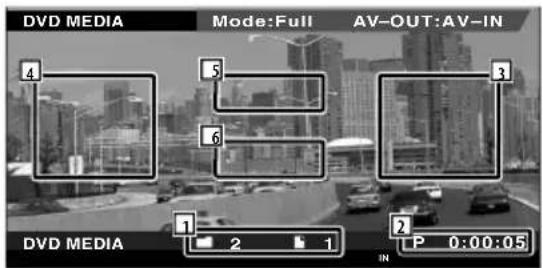
① Anzeige von Ordner-/Dateinummer
2 Wiedergabezeitanzeige
3 Dateisuche vorwärts
Wählt die nächste Datei aus.
4 Dateisuche rückwärts
Wählt die vorherige Datei aus.
5 JPEG: Tastenbereich zur Bildsteuerung (Seite 25)
DivX: Sub=Off, Audio 1/1
MPEG: Schaltet um zum Bildschirm mit den Sprachauswahl-Optionen für Untertitel und Ton.
6 Tastenbereich der Informationsanzeige

• Die Informationsanzeige wird nach etwa 5 Sekunden automatisch gelöscht. Die Information kann auch automatisch bei jeder Aktualisierung angezeigt werden.
Funktionen bei Anzeige des Easy-Bedienfelds
Zeigt die Grundfunktionstasten auf dem Bildschirm an.
1 Während der Quellenwiedergabe die [FNC]-Taste drücken
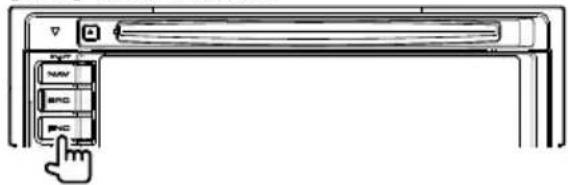
1 Wählt eine Datei aus.
2 Wiedergabe anhalten.
3 Für die Wiedergabe oder Pause.

- Drücken Sie während der Anzeige des Navigationsbildschirms die [NAV]-Taste, um zum Quellenwiedergabe-Bildschirm zu springen.
- Das Easy-Bedienfeld ist beim Berühren eines zentralen Bereichs des Monitors verdeckt.
Funktionen bei Anzeige des Steuerbildschirms
Schaltet zum Quellensteuerungs-Bildschirm, um verschiedene Wiedergabefunktionen zu nutzen.
1 Während der Quellenwiedergabe die [FNC]-Taste drücken
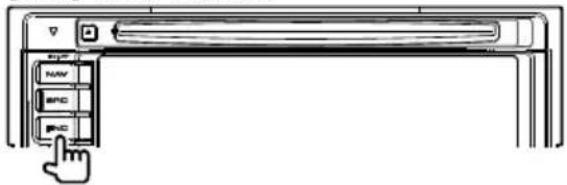
① Schaltet zum Wiedergabebildschirm.
2 Anzeige von Ordner und Dateinummer
3 Wiedergabemodusanzeige
4 Wiedergabezeitanzeige
5 Video-/Bildinformation-Anzeige
Schaltet um zwischen Ordnername, Dateiname, Titel, Interpret oder Albumname.
Wenn angezeigt wird, kann die
Textanzeige durch Antippen weitergescrollt werden.
6 Wirft eine Disc aus.
7 Schneller Vor- oder Rücklauf. (bei Wiedergabe einer JPEG-Datei deaktiviert.)
8 Wiedergabe anhalten.
Bei zweimaligem Drücken wird die Disc das nächste Mal von Anfang an wiedergegeben.
9 Wählt eine Datei aus.
10 Für die Wiedergabe oder Pause.
11 Wählt einen Ordner aus.
12 Schaltet die Tastenanzeige um.
13 Startet oder stoppt die Anspielfunktion (die nacheinander den Anfang jedes Titels bzw. jeder Datei spielt).
14 Anzahl der Wiederholungen (für die eingestellten Dateien oder Daten).
15 Startet oder stoppt die Zufallswiedergabe (zur Wiedergabe von Dateien im aktuellen Ordner in zufälliger Reihenfolge).
16 Schaltet die Anzahl der Zeilen in der Informationsanzeige um.
17 Funktionsanzeige
18 PICTURE-, MOVIE- oder MUSIC-Anzeige
19 Erscheint beim Einlegen einer Disc.
20 Anzahl der Wiederholungen für die Dateien im aktuellen Ordner.
21 Zeigt die Bilder in dem aktuell wiedergegebenen Ordner nacheinander an. Wenn in dem aktuell wiedergegebenen Ordner kein Bild vorhanden ist, wird der Anfangshintergrund angezeigt. Informationen zur Einstellung der Bildanzeigezeit finden Sie unter
22 Sie können nach Ordnern oder Dateien über eine Hierarchie suchen.
23 Zeigt Informationen zur abgespielten Datei.

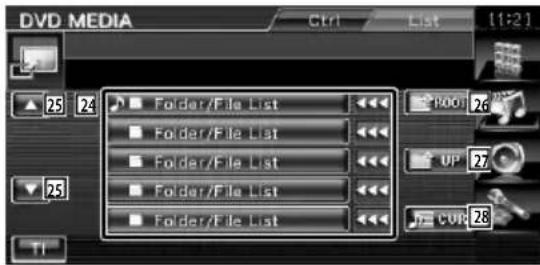
24 Zeigt eine Liste der Ordner und Videodateien/Bilddateien. Der Ordner öffnet sich auf Berührung und die Wiedergabe der Video-/Bilddatei beginnt.
25 Scrollt die Liste.
26 Springt zur obersten Hierarchieebene.
27 Springt eine Hierarchieebene nach oben.
28 Zeigt die aktuell wiedergegebene Datei an.
Bildsteuerung
Anpassen der Videoanzeige.
1 Startet die Bildsteuerung
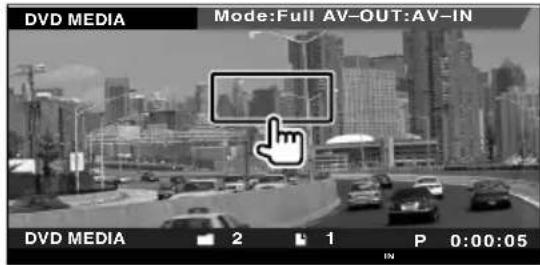
2 Passt die Videoanzeige an
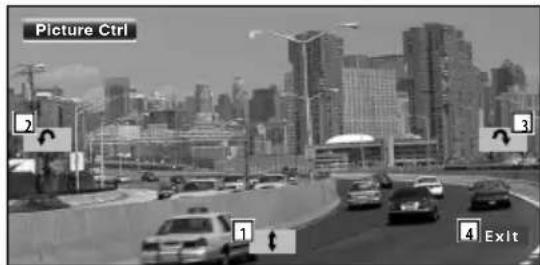
① Spiegelt das Bild horizontal.
2 Drehen gegen den Uhrzeigersinn.
3 Drehen im Uhrzeigersinn.
4 Beendet die Bildsteuerung.
Im Tuner-Quellenmodus werden verschiedene Steuerbildschirme angezeigt.

- Hinweise zu grundlegenden Funktionen zum Bedienen des Receivers finden Sie unter
(Seite 10). - Stellen Sie den Modus-Wahlschalter der Fernbedienung auf "AUD", bevor Sie den Betrieb beginnen, siehe
(Seite 82).
Funktionen bei Anzeige des Steuerbildschirms
Schaltet zum Quellensteuerungs-Bildschirm, um verschiedene Funktionen zu nutzen.
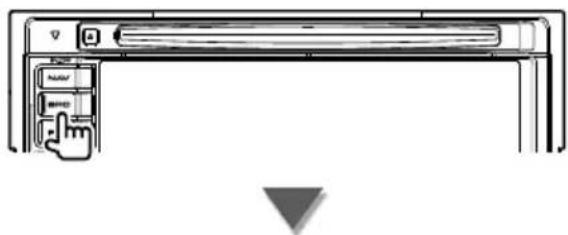
[TUNER]-Taste auf dem "Source Select"-Bildschirm

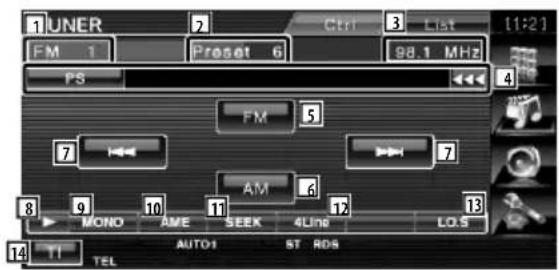




1 Frequenzband-Anzeige
2 Voreinstellungsnummer
3 Frequenz-Anzeige
4 Senderinformationsanzeige.
Schaltet um zwischen folgenden Anzeigen:
Name des Programmdienstes, Titel &
Interpret, Sendername, Kategoriename 1/2
oder Radiotext.
5 Schaltet zum Frequenzbereich FM1/2/3 um.
6 Schaltet auf den Frequenzbereich AM um.
7 Zur Sendereinstellung.
Unter
8 Schaltet die Tastenanzeige um.
9 Wählt den Mono-Empfangsmodus. (nur beim Empfang von UKW-Sendungen)
10 Wählt den Auto-Speichermodus. (Siehe Seite 28 für
11 Zur Umschaltung des Suchmodus. (Siehe Seite 27,
12 Schaltet die Anzahl der Zeilen in der Informationsanzeige um.
13 Schaltet die lokale Suchfunktion ein oder aus.
14 Schaltet die Verkehrsmeldungsfunktion ein oder aus.
Siehe
15 Wenn die Tasten P1 bis P6 erscheinen, können Sie die gespeicherten Sender abrufen.
Weitere Informationen zum Senderspeicher finden Sie unter
16 Sucht Sender nach der Programmsparte. Siehe
17 Zeigt eine Liste der gespeicherten Sender zur Auswahl an.
18 Zeigt den Radiotext-Bildschirm an. Siehe

![Tuner Preset Select Ctrl List [1:2] FM 1 Preset 6 98.1 MHz 19 FM3 1)108.50MHz FM3 2)108.50MHz FM3 3)108.50MHz FM3 4)108.50MHz FM3 5)108.50MHz FM3 6)108.50MHz TI](/content/2026/05/777386/images/92c745e5e57f973db3d8d5af1dc2bba65ab9d7e0d474c4c11bef3162777ea4b7.jpg)
19 Gespeicherte Sender werden angezeigt. Tippen Sie auf den gewünschten Sender.
20 Scrollt die Liste.
Suchmodus
Richtet eine Senderauswahl ein.
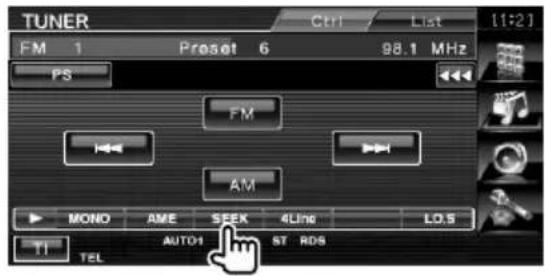
Der Modus ändert sich bei jedem Drücken der Taste in der folgenden Reihenfolge:
AnzeigeEinstellung
"AUTO1" Stellt automatisch einen Sender mit gutem Empfang ein.
"AUTO2" Stellt einen Sender nach dem anderen aus dem Speicher ein.
"MANU" Schaltet manuell zur nächsten Frequenz um.
Automatische Speicherung
Speichert Sender mit gutem Empfang automatisch im Senderspeicher.
1 Zu speichernden Frequenzbereich wählen
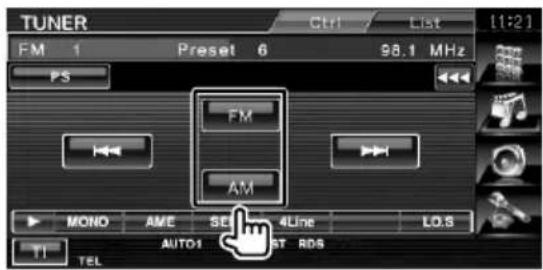
2 Auto-Speichermodus wählen
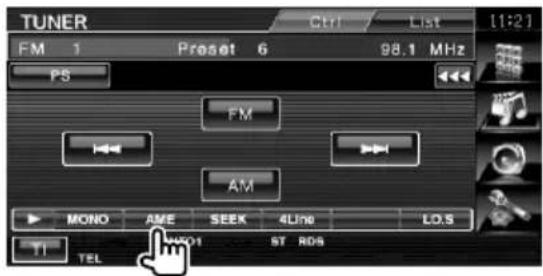
3 Automatische Speicherung starten
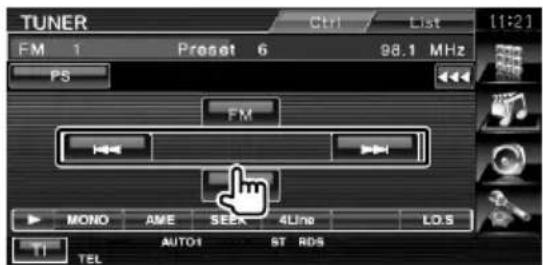
Die automatische Speicherung endet, wenn 6 Sender oder alle zu empfangenden Sender gespeichert sind.

- Der Betrieb wird automatisch abgebrochen, wenn Sie nicht innerhalb von 10 Sekunden eine Bedienung durchführen:
Manuelle Speicherung
Speichert den gegenwärtig empfangenen Sender im Senderspeicher.
1 Zu speichernden Sender wählen
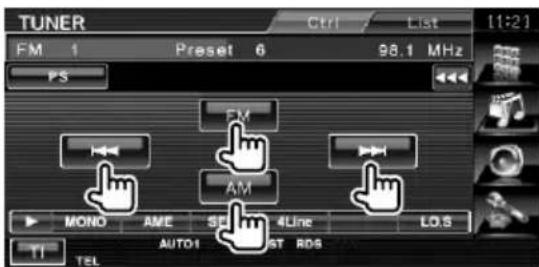
2 Speichern
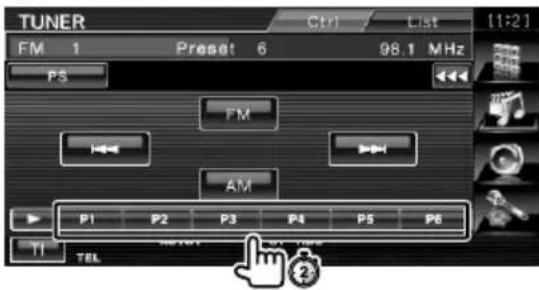
Berühren Sie die Taste solange, bis die Speichernummer erscheint.
Radiotext
Sie können sich den Radiotext anzeigen lassen. (Nur beim Empfang von UKW-Sendungen)
1 Wählen Sie einen Sender
2 Anzeige von Radiotext
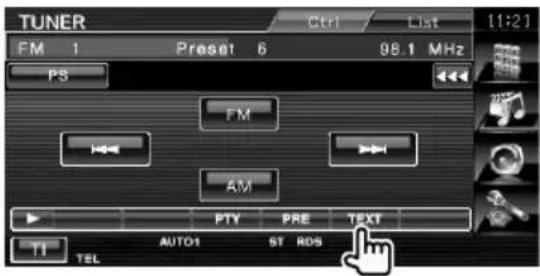

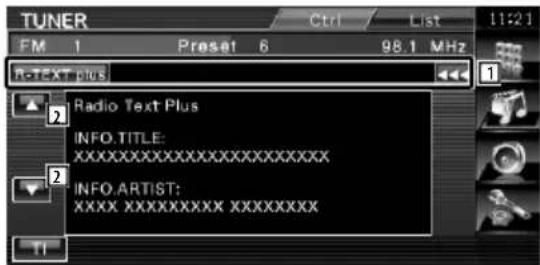
① Schaltet um zwischen folgenden Anzeigen: Name des Programmdienstes, Titel & Interpret, Sendername, Radiotext Plus oder Radiotext.
Wenn << angezeigt wird, kann die Textanzeige durch Antippen weitergescrollt werden.
2 Scrollt die Textanzeige.
Verkehrsmeldungen
Beim Beginn einer Verkehrsmeldung wird jede Quelle automatisch auf die Verkehrsmeldungen umgeschaltet, und diese werden angezeigt.
1 Einstellen des Verkehrsinformationsmodus
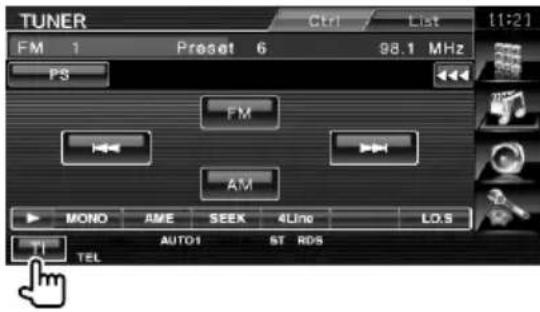
Wenn die Verkehrsmeldung startet...
Der Verkehrsmeldungsbildschirm wird automatisch angezeigt.
Verkehrsmeldungsbildschirm
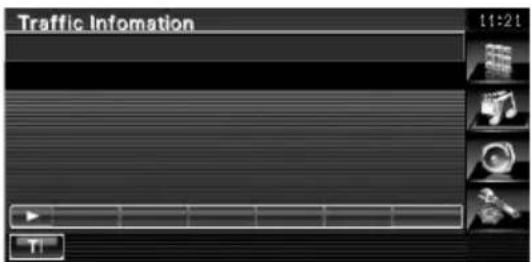
- Damit der Verkehrsmeldungsbildschirm automatisch angezeigt werden kann, muss die Verkehrsmeldungsfunktion eingeschaltet sein.
- Verkehrsmeldungen werden automatisch in der Lautstärke wiedergegeben, die beim Hören der letzten Verkehrsmeldungen eingestellt war. Diese Lautstärke lässt sich beim Anhören von Verkehrsmeldungen ändern.
Suche nach der Programmsparte
Ein Programm wird eingestellt, wenn Sie seine Programmsparte angeben. (nur beim Empfang von UKW-Sendungen)
1 Programmspartenmodus aufrufen
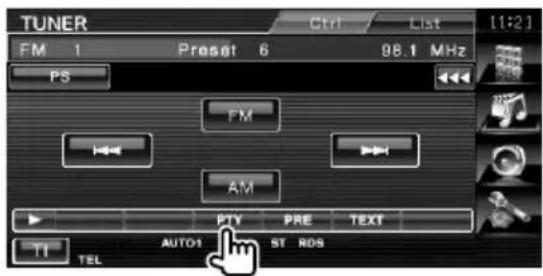
2 Programmtyp wählen
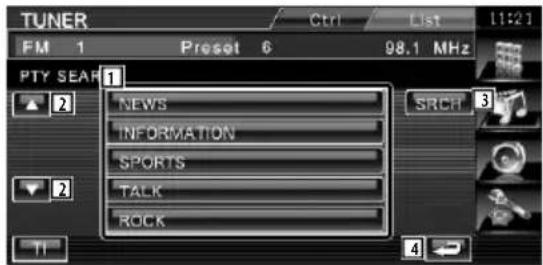
1 Programtyp wird angezeigt. Programmtyp durch Antippen wählen.
2 Scrollt die Liste der Programmtypen.
3 Sucht nach der Programmsparte. Wird angezeigt, wenn der Programmtyp ausgewählt wurde.
4 Kehrt zurück zum vorherigen Bildschirm.
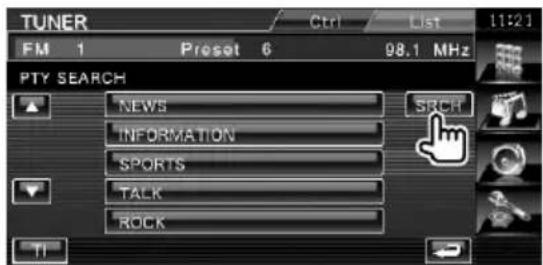
3 Einen Sender aus der ausgewählten Programmsparte auswählen
iPod-Steuerung
Sie können Ihren iPod über dieses Gerät steuern und darauf gespeicherte Titel abspielen, indem Sie ihn mit dem KCA-iP301V (optionales Zubehör) an dieses Gerät anschließen. Sie können auch Videoinhalte über dieses Gerät abspielen, wenn Sie einen iPod mit Video anschließen.
Anschließen eines iPod
Verbinden Sie einen iPod mit diesem Gerät.
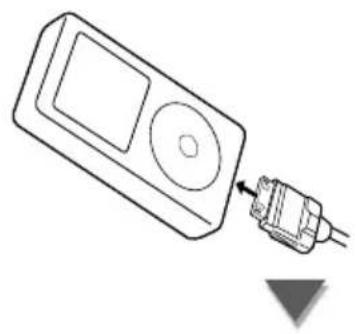
① Musik-/Videosuche vorwärts
Wählt die nächste Musik-/Videodatei aus.
② Musik-/Videosuche rückwärts
Wählt die vorherige Musik-/Videodatei aus.
3 Tastenbereich der Informationsanzeige Die Information wird 5 Sekunden lang angezeigt.

- Entfernen Sie alle Zubehörgeräte, z. B. Kopfhörer, bevor Sie den iPod verbinden. Wenn Sie den iPod mit angeschlossenem Zubehör verbinden, funktioniert die Steuerung des iPod möglicherweise nicht korrekt.
- Wenn Sie den iPod an dieses Gerät anschließen, beginnt die Wiedergabe mit dem letzten Titel, der auf dem iPod selbst abgespielt wurde (Resume-Funktion).
- Wenn Sie die Wiedergabe starten, nachdem der iPod angeschlossen wurde, wird zuerst die Musik des iPods abgespielt.
In diesem Fall wird "RESUMING" ohne Angabe eines Ordnernamens, usw. angezeigt. Wenn der Suchpunkt geändert wird, wird ein korrekter Titel, usw. angezeigt. - Wenn der iPod an dieses Gerät angeschlossen ist, wird "KENWOOD" oder "√" auf dem iPod angezeigt, um Sie darüber zu informieren, dass der iPod nicht betrieben werden kann.
- Wenn der abgespielte Titel kein Video enthält, erscheint auf dem Video-Bildschirm die Meldung "No iPod Video Signal".
Funktionen bei Anzeige des Easy-Bedienfelds
Zeigt die Grundfunktionstasten auf dem Bildschirm an.
1 Während der Quellenwiedergabe die [FNC]-Taste drücken
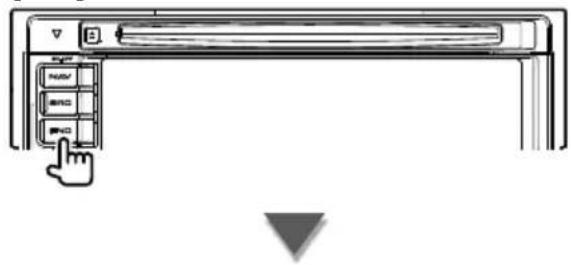
① Suche nach Musik oder Videos.
2 Für die Wiedergabe oder Pause.

- Drücken Sie während der Anzeige des Navigationsbildschirms die [NAV]-Taste, um zum Quellenwiedergabe-Bildschirm zu springen.
- Das Easy-Bedienfeld ist beim Berühren eines zentralen Bereichs des Monitors verdeckt.
Funktionen bei Anzeige des Steuerbildschirms
Schaltet zum Quellensteuerungs-Bildschirm, um verschiedene Wiedergabefunktionen zu nutzen.
Drücken Sie während der Video- oder Bildanzeige die [FNC]-Taste.
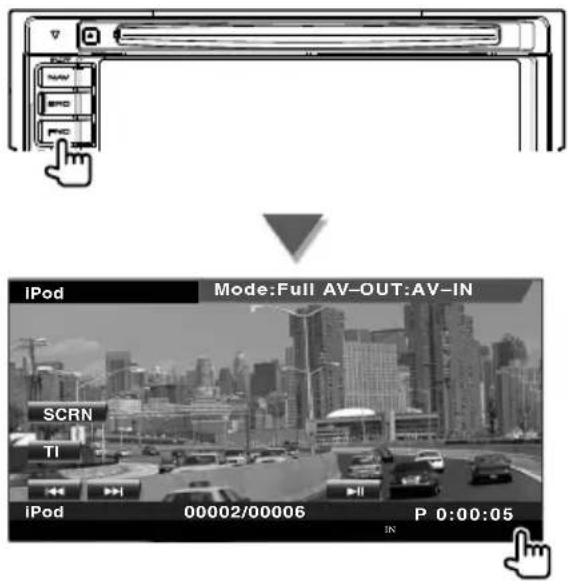
oder
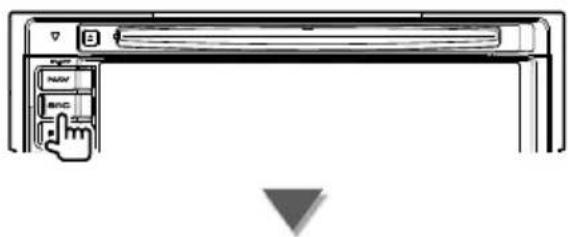
[iPod]-Taste auf dem "Source Select"-Bildschirm


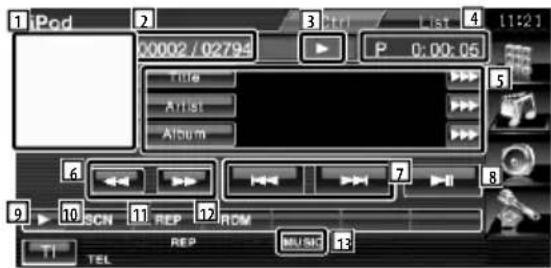

1 Bild
Schaltet zum Wiedergabebildschirm. Wenn kein Wiedergabebildschirm angezeigt wird, wird das Hintergrundbild eingeblendet.
② Gesamtzahl der Titel auf dem iPod und die Anzeige der Titelnummer
3 Wiedergabemodusanzeige
4 Wiedergabezeitanzeige
5 Musik-/Videoinformationsanzeige
Schaltet um zwischen Titel, Interpret, Albumname oder iPod-Name.
Wenn 📄 angezeigt wird, kann die Textanzeige durch Antippen weitergescrollt werden.
6 Schneller Vor- oder Rücklauf.
7 Wählt Musik oder Videos aus.
8 Für die Wiedergabe oder Pause.
9 Schaltet die Tastenanzeige um.
10 Startet oder stoppt die Anspielfunktion (die nacheinander den Anfang jedes Titels bzw. jedes Videos spielt).
11 Anzahl der Wiederholungen (für die eingestellten Dateien oder Daten).
12 Startet oder stoppt die Zufallswiedergabe.*
13 MUSIC- oder VIDEO-Anzeige
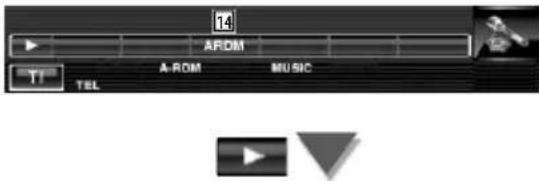
[14] Startet oder stoppt die Album-Zufallswiedergabe (spielt die Titel des aktuellen Albums in zufälliger Reihenfolge ab).*
15 Zeigt die Liste der Musik-Kategorien an.
16 Zeigt die Liste der Video-Kategorien an.
[17] Kehrt zum vorherigen Listenbildschirm für Musik/Video zurück.
18 Zeigt Informationen zur abgespielten Audio-/Videodatei.

* Bei Wiedergabe einer VIDEO-Datei deaktiviert.

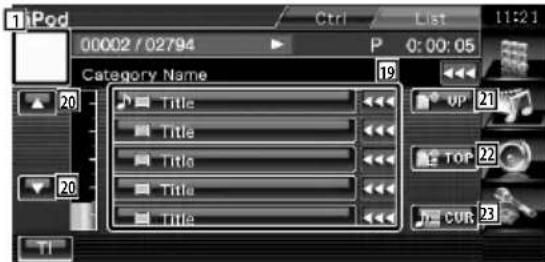
19 Kategorien und Musik werden aufgelistet. Tippen Sie auf den Namen einer Kategorie, um in die niedrigere Ebene zu springen.
Wenn der Musiktitel angezeigt wird, startet die Wiedergabe nach Antippen.
Wenn angezeigt wird, kann die Textanzeige durch Antippen weitergescrollt werden.
Wenn ▶ngezeigt wird, wird die gesamte Musik dieser Kategorie wiedergegeben, wenn die Schaltfläche berührt wird.
20 Schaltet die Listenseite um.
21 Kehrt zurück zur vorherigen Kategorie.
22 Springt zur obersten Kategorie.
23 Zeigt die aktuell wiedergegebene Kategorie an.
USB-Gerätesteuerung
Sie können ein USB-Gerät über dieses Gerät steuern und darauf gespeicherte Titel abspielen, indem Sie es einfach über den USB-Anschluss an dieses Gerät anschließen.

- Hinweise zum Anschluss eines USB-Gerätes finden Sie unter
Funktionen bei Anzeige des Easy-Bedienfelds
Zeigt die Grundfunktionstasten auf dem Bildschirm an.

Während der Quellenwiedergabe die [FNC]-Taste drücken
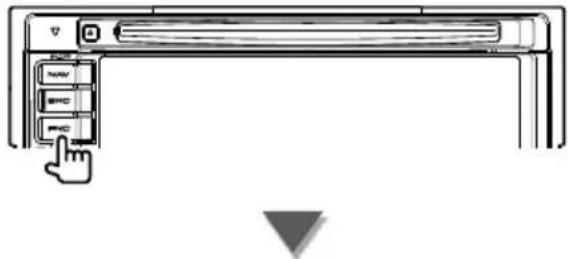
1 Wählt eine Datei aus.
2 Für die Wiedergabe oder Pause.

- Das Easy-Bedienfeld ist beim Berühren eines zentralen Bereichs des Monitors verdeckt.
Funktionen bei Anzeige des Steuerbildschirms
Schaltet zum Quellensteuerungs-Bildschirm, um verschiedene Wiedergabefunktionen zu nutzen.
Drücken Sie während der Video- oder Bildanzeige die [FNC]-Taste.
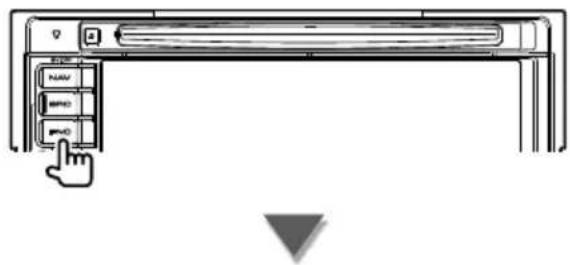
[USB]-Taste auf dem "Source Select"-Bildschirm

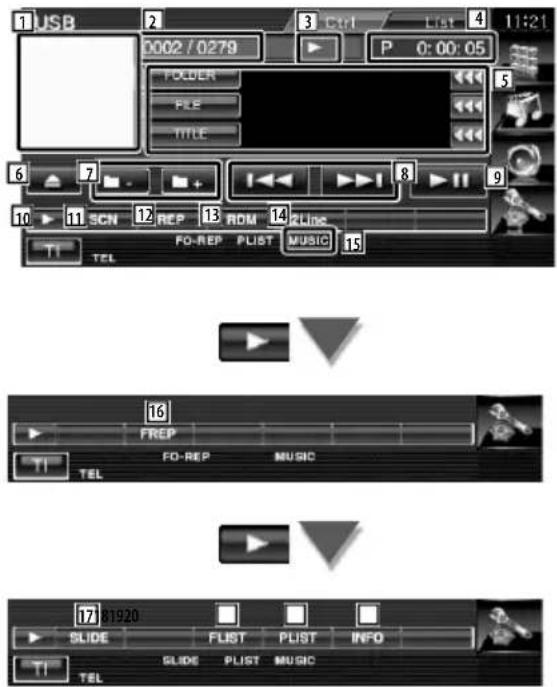
1
Bild
Schaltet zum Wiedergabebildschirm. Wenn kein Wiedergabebildschirm angezeigt wird, wird das Hintergrundbild eingeblendet.
2 Titelnummeranzeige
3 Wiedergabemodusanzeige
4 Wiedergabezeitanzeige
5 Musikinformationsanzeige Schaltet um zwischen Ordnername, Dateiname, Titel, Interpret oder Albumname.
Wenn 📄 angezeigt wird, kann die
Textanzeige durch Antippen weitergescrollt werden.
6 Entfernt das USB-Gerät.
Wenn die Anzeige "No Device" erscheint, kann das USB-Gerät sicher entfernt werden. Wenn Sie die Wiedergabe bei noch angeschlossenem USB-Gerät fortsetzen wollen, drücken Sie die Taste erneut.
⑦ Wählt einen Ordner aus. (Nur im Ordnerauswahlmodus)*
8 Wählt eine Datei aus.
9 Für die Wiedergabe oder Pause.
10 Schaltet die Tastenanzeige um.
11 Startet oder stoppt die Anspielfunktion (die nacheinander den Anfang jedes Titels spielt).
12 Anzahl der Wiederholungen (für aktuellen Titel).
13 Startet oder stoppt die Zufallswiedergabe (zur Wiedergabe von Titeln in zufälliger Reihenfolge).*
14 Schaltet die Anzahl der Zeilen in der Informationsanzeige um.
15 MUSIC-, MOVIE- oder PICTURE-Anzeige
16 Anzahl der Wiederholungen für die Titel oder Dateien im aktuellen Ordner. (Nur im Ordnerauswahlmodus)
[17] Zeigt die Bilder in dem aktuell wiedergegebenen Ordner nacheinander an. Wenn in dem aktuell wiedergegebenen Ordner kein Bild vorhanden ist, wird der Anfangshintergrund angezeigt. Informationen zur Einstellung der Bildanzeigezeit finden Sie unter
18 Zeigt die Liste der Ordner an. Siehe
19 Zeigt die Liste der Kategorien an.
20 Zeigt Informationen zur abgespielten Musikdatei.

* Während des Wiedergabelistenmodus deaktiviert.
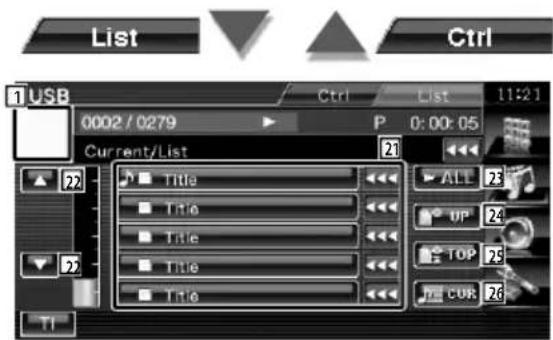
Bei der Anzeige oben kann es sich auch um die Anzeige der Ordnerliste handeln. Siehe
[21] Schaltet zur niedrigeren Kategorieebene um. Wenn die Datei angezeigt wird, startet die Wiedergabe nach Antippen.
22 Scrollt die Liste.
23 Zeigt eine Liste aller Titel in der gewählten Kategorie.
24 Schaltet zur höheren Kategorieebene um.
25 Springt zur obersten Kategorie.
26 Zeigt die aktuell wiedergegebene Kategorie an. (Nur im Kategoriemodus)
Ordnerauswahl
Sucht auf dem USB-Gerät gespeicherte Ordner und Audiodateien innerhalb einer Hierarchie.
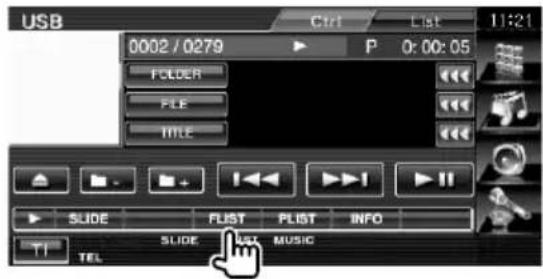
1 Starten der Ordnerauswahl
2 Auswahl von Musik
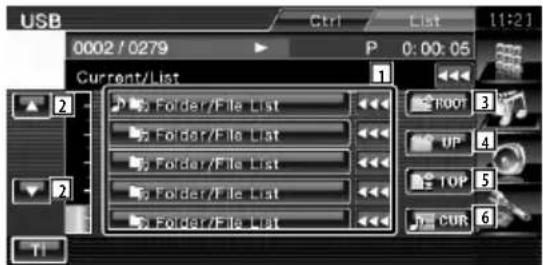
1 Zeigt eine Liste der Ordner und Audiodateien
Der Ordner öffnet sich auf Berührung und die Wiedergabe der Audiodatei beginnt.
2 Scrollt die Liste.
3 Springt zur obersten Hierarchieebene.
4 Springt eine Hierarchieebene nach oben.
5 Springt zur obersten Seite der Liste.
6 Zeigt die aktuell wiedergegebene Datei an.
Im TV-Quellenmodus werden verschiedene Steuerbildschirme angezeigt. Sie können nur TVs mit angeschlossenem TV-Tuner (optionales Zubehör) bedienen.
Funktionen im TV-Bildschirm
Grundfunktionen sind auch dann verfügbar, wenn der TV-Bildschirm angezeigt wird.
1 Anzeigen des TV-Bildschirms
[TV]-Taste auf dem "Source Select"-Bildschirm

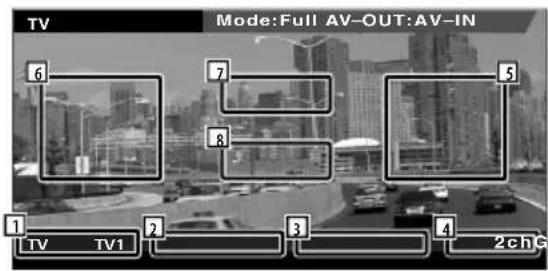
1 TV-Frequenzbereichsanzeige
2 TV-Bereichsgruppen-Anzeige.
Siehe
3 Speichernummeranzeige
4 Kanalnummeranzeige
5 Nächsthöheren Kanal wählen Erhöht den Kanal.
6 Nächstniedrigeren Kanal wählen Verringert den Kanal.
7 Frequenzbereich umschalten Schaltet um zwischen TV1 und TV2.
8 Tastenbereich der Informationsanzeige

• Die Informationsanzeige wird nach etwa 5 Sekunden automatisch gelöscht. Die Information kann auch automatisch bei jeder Aktualisierung angezeigt werden.
Funktionen bei Anzeige des Easy-Bedienfelds
Zeigt die Grundfunktionstasten auf dem Bildschirm an.
1 Während der Quellenwiedergabe die [FNC]-Taste drücken
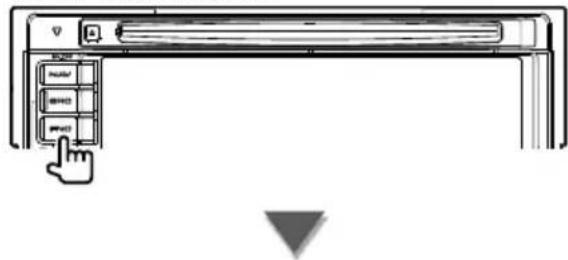
1 Wählt einen Kanal aus.
Unter
2 Schaltet um zwischen TV1 und TV2.*
3 Zur Umschaltung des Suchmodus.*1

- Drücken Sie während der Anzeige des Navigationsbildschirms die [NAV]-Taste, um zum Quellenwiedergabe-Bildschirm zu springen.
- Das Easy-Bedienfeld ist beim Berühren eines zentralen Bereichs des Monitors verdeckt.
- *1 Nicht beim optionalen Digital-TV-Tuner KTC-D500E verfügbar.
Funktionen bei Anzeige des Steuerbildschirms
Schaltet zum Quellensteuerungs-Bildschirm, um verschiedene Funktionen zu nutzen.
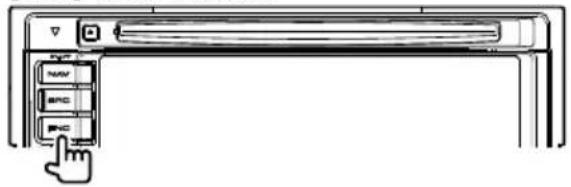
1 Während der Quellenwiedergabe die [FNC]-Taste drücken
① Schaltet zum TV-Bildschirm.
2 Frequenzband-Anzeige
3 TV-Bereichsgruppen-Anzeige Siehe
4 Speichernummeranzeige
5 Kanal-Anzeige
6 Kanalinformationsanzeige
7 Wählt einen Kanal aus.
Unter
8 Schaltet um zwischen TV1 und TV2.
9 Schaltet die Tastenanzeige um.
10 Wählt den Auto-Speichermodus.
Siehe
11 Zur Umschaltung des Suchmodus.
Siehe
12 Zeigt den aktuellen Suchmodus.
13 Wenn die Taster P1 bis P6 erscheinen, können Sie die gespeicherten Kanäle abrufen.
Weitere Informationen zum Senderspeicher finden Sie unter
14 Weist dem eingestellten Sender einen Namen zu (Seite 40).
15 Zeigt eine Liste der gespeicherten Sender zur Auswahl an.*

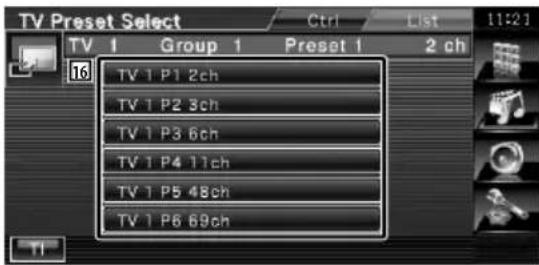
16 Gespeicherte Sender werden angezeigt. Tippen Sie auf den gewünschten Sender.*¹

*1 Nicht beim optionalen Digital-TV-Tuner KTC-D500E verfügbar.
TV-Menü (nur über KTC-D500E (optionales Zubehör) angeschlossen)
Der Menü-Steuerbildschirm wird durch Antippen des unten dargestellten Bereichs angezeigt.
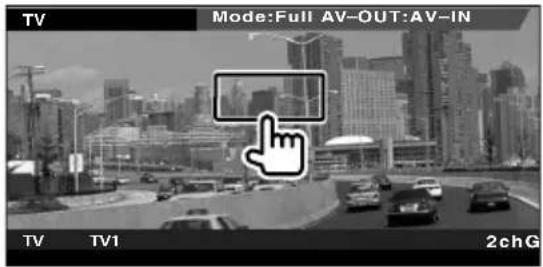
1 Zeigt den EPG (Electric Program Guide)-Bildschirm an.
2 Zeigt den Digital TV-Sendermenü-Bildschirm an.
3 Kehrt zurück zum vorherigen Bildschirm.
4 Führt den ausgewählten Menüpunkt aus.
5 Kehrt zurück zum Digital TV-Bildschirm.
6 Bewegt die Hervorhebung im Digital TV-Sendermenü.
Suchmodus
Richtet eine Senderauswahl ein.
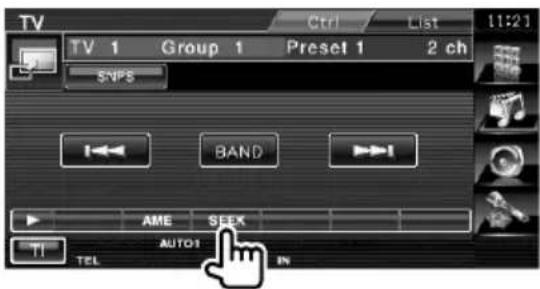
Der Modus ändert sich bei jedem Drücken der Taste in der folgenden Reihenfolge.
| Anzeige | Einstellung |
| "AUTO1" | Stellt automatisch einen Sender mit gutem Empfang ein. |
| "AUTO2" | Stellt einen Sender nach dem anderen aus dem Speicher ein. |
| "MANU" | Schaltet manuell zur nächsten Frequenz um. |
Automatische Speicherung
Speichert Sender mit gutem Empfang automatisch im Senderspeicher.
1 Zu speichernden Frequenzbereich wählen
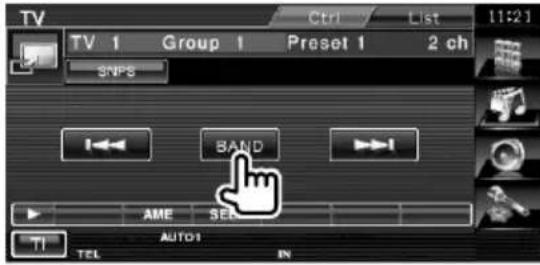
2 Auto-Speichermodus wählen
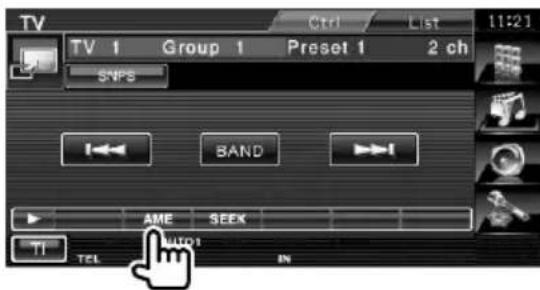
3 Automatische Speicherung starten
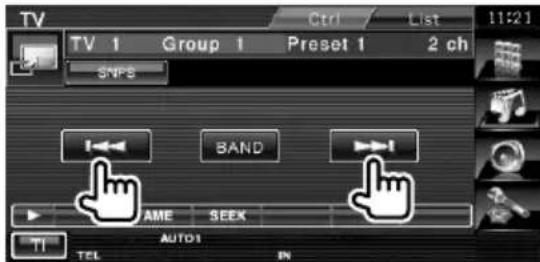
Die automatische Speicherung endet, wenn 6 Sender oder alle zu empfangenden Sender gespeichert sind.

- Der Betrieb wird automatisch abgebrochen, wenn Sie nicht innerhalb von 10 Sekunden eine Bedienung durchführen:
Manuelle Speicherung
Speichert den gegenwärtig empfangenen Sender im Senderspeicher.
1 Zu speichernden Sender wählen
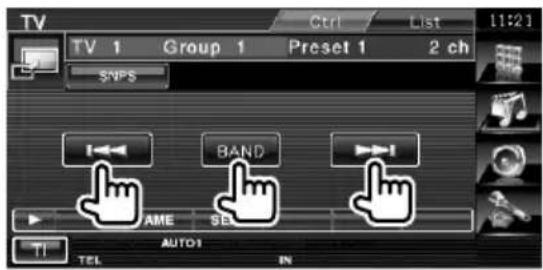
2 Speichern
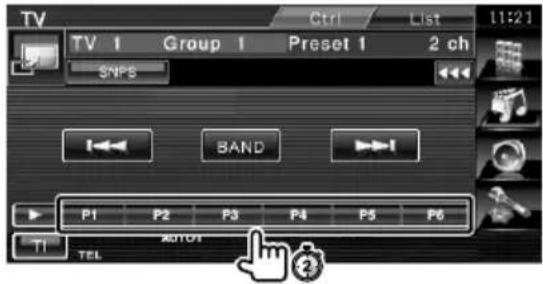
Berühren Sie die Taste solange, bis die Speichernummer erscheint.
Eingabe des Sendernamens
Weist einem Sender einen Namen zu.
1 Wählen Sie einen Sender, dem Sie einen Namen geben wollen
2 Starten der Namensvergabe
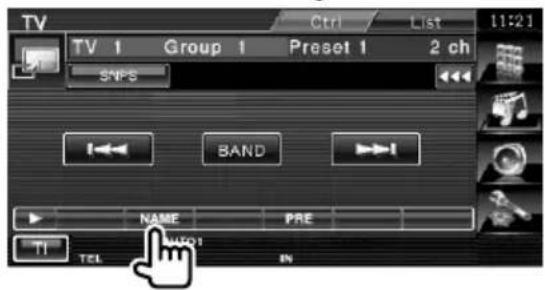
3 Namen eingeben
Unter
4 Beenden der Namensvergabe
Bluetooth-Audiosteuerung
Sie können Audiodateien mit einem Bluetooth-Audio-Player und einem Mobiltelefon abspielen. Beim DNX5240/DDX5024/DDX5054/DDX54R ist das Bluetooth-Gerät KCA-BT200 (optionales Zubehör) erforderlich.
Vor der Inbetriebnahme
Für DNX5240BT :
- Sie müssen Ihren Audio-Player und Ihr Mobiltelefon registrieren, bevor Sie sie mit diesem Gerät verwenden können. Weitere Details finden Sie unter
(Seite 73). - Wenn Sie zwei oder mehr Audio-Player oder Mobiltelefone registriert haben, müssen Sie eines der Geräte auswählen. Weitere Details finden Sie unter
(Seite 75).
Für DNX5240/DDX5024/DDX5054/DDX54R :
- Sie müssen zuvor Ihren Audio-Player und Ihr Mobiltelefon im Bluetooth-Gerät registrieren. Lesen Sie unbedingt auch die Bedienungsanleitung des Bluetooth-Gerätes.
Funktionen bei Anzeige des Steuerbildschirms
Schaltet zum Steuerbildschirm, um verschiedene Funktionen zu nutzen.
![[Bluetooth]-Taste auf dem "Source Select"-Bildschirm](/content/2026/05/777386/images/f5e5930dc408673dc91e0eeec922b2ff6b0a9695b9d631e1687797480beb97cf.jpg)

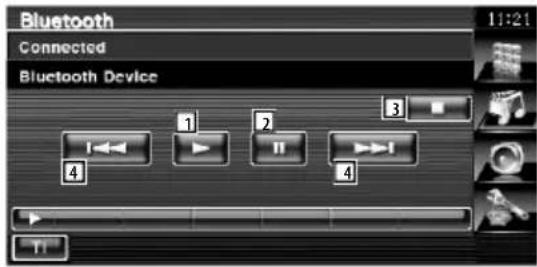
1 Wiedergabe.
2 Pause.
3 Wiedergabe anhalten.
4 Wählt eine Datei aus.

- Wenn der Bluetooth Audio-Player das AVRCP-Profil nicht unterstützt, werden die Tasten | 1 bis | 4 nicht angezeigt. Bedienen Sie vom Audio-Player aus.
Stummschaltung bei eingehenden Anrufen
Wenn ein Telefonanruf eingeht, wird das System automatisch unterbrochen (Pause).
Stummschaltung bei eingehenden Anrufen
Wenn ein Telefonanruf eingeht...
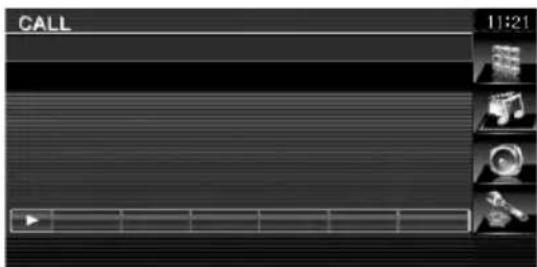
Der Telefonanruf-Bildschirm ("CALL") erscheint und das System wird unterbrochen.
Telefonanruf-Bildschirm ("CALL")
Wenn das Gespräch endet...
Legen Sie den Hörer auf.
Das System setzt die Wiedergabe automatisch fort.

- Um die Funktion TEL Mute zu verwenden, müssen Sie das Stummschaltkabel über ein handelsübliches Zubehörteil mit Ihrem Telefon verbinden. Weitere Informationen finden Sie im
Zeicheneingabe
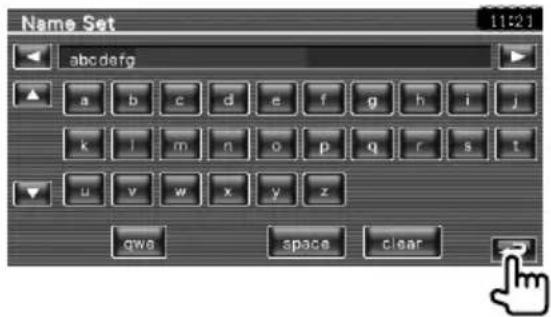
Wenn Sie den Modus zur Eingabe des Sendernamens auswählen, wird der folgende Bildschirm für die Zeicheneingabe angezeigt.
Zeicheneingabe
Zeicheneingabe-Bildschirm
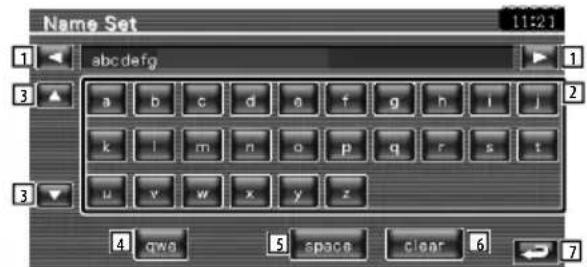
1 Verschieben des Cursors.
2 Eingabe von Zeichen.
3 Scrollt die Anzeige der Zeichentasten nach oben oder unten.
4 Stellt die Tastenanordnung der Zeichentasten ein.
abc : Alphabetische Tasten.
qwe: Qwerty-Tasten.
5 Eingabe eines Leerzeichens.
Falls Sie ein Zeichen löschen wollen,
positionieren Sie den Cursor darüber und
berühren Sie diese Taste.
6 Löscht das Zeichen.
7 Beendet den Zeicheneingabemodus und kehrt zurück zum vorherigen Bildschirm.

- Erst nach dem Anziehen der Feststellbremse sind Sie in der Lage, einen Zeichen einzugeben.
Bildschirmsteuerung
Einstellen des Monitorbildschirms.
Bildschirmsteuerung
1 Anzeige des Easy-Bedienfelds
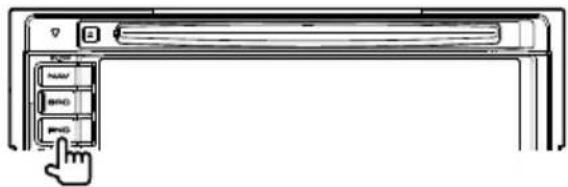
2 Zeigt den Bildschirm für die Bildschirmsteuerung an
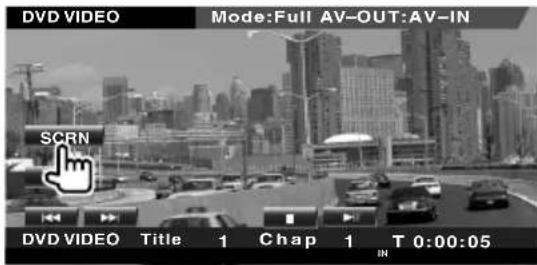
3 Anpassen der Bildqualität
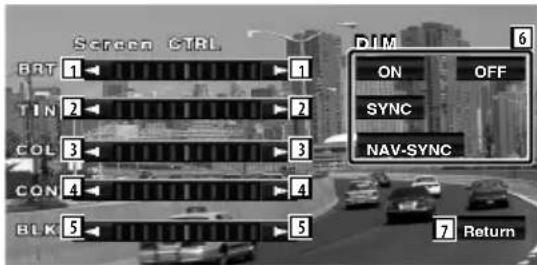
1 Helligkeitseinstellung
2 Farbtoneinstellung
Wird für ein Bild im NTSC-Format auf dem TV, Video, iPod oder der Rückfahrkamera angezeigt.
3 Farbeinstellung
Wird nur auf dem TV-, Video-, iPod- oder Rückfahrkamera-Bildschirm angezeigt.
4 Kontrasteinstellung
5 Schwarzpegelanpassung
6 Dimmer-Moduseinstellung "ON": Die Anzeige wird gedimmt. "OFF": Die Anzeige wird nicht gedimmt. "SYNC": Die Dimmer-Funktion wird ein- oder ausgeschaltet, wenn der Lichtschalter des Fahrzeugs ein- oder ausgeschaltet wird. "NAV-SYNC" (nur DNX5240BT/DNX5240): Die Dimmer-Funktion kann der Navigation Tag/Nacht- Anzeigeeinstellung entsprechend ein- oder ausgeschaltet werden.
7 Kehrt zurück zum vorherigen Bildschirm.

- Der Monitor-Steuerbildschirm wird nur angezeigt, wenn Sie die Feststellbremse aktiviert haben.
• Die Bildqualität kann für jede Quelle eingestellt werden. - Sie können die Bildqualität der Bildschirme wie z. B. das Menü vom
(Seite 68) des einstellen.
Verschiedenen Funktionen können im Modus für die freihändige Gerätesteuerung verwendet werden. Beim DNX5240/DDX5024/DDX5054/DDX54R ist das Bluetooth-Gerät KCA-BT200 (optionales Zubehör) erforderlich.
Vor der Inbetriebnahme
- Um das Telefonbuch zu verwenden, müssen Sie dieses zuvor auf dieses Gerät herunterladen. Weitere Details finden Sie unter
Für DNX5240BT :
- Sie müssen Ihr Mobiltelefon registrieren, bevor Sie es mit diesem Gerät verwenden können. Weitere Details finden Sie unter
Für DNX5240/DDX5024/DDX5054/DDX54R :
- Sie müssen zuvor Ihr Mobiltelefon im Bluetooth-Gerät registrieren. Lesen Sie unbedingt auch die Bedienungsanleitung des Bluetooth-Gerätes.
Herunterladen des Telefonbuchs
Laden Sie die Telefonbuchdaten vom Mobiltelefon auf dieses Gerät herunter, so dass Sie das Telefonbuch dieses Gerätes verwenden können.
1 Durch Bedienung des Mobiltelefons, werden die Telefonbuchdaten auf dieses Gerät übertragen.
2 Durch Bedienung des Mobiltelefons, wird die freihängige Gerätesteuerung gestartet.

- Bei Mobiltelefonen, die das automatische Herunterladen des Telefonbuchs unterstützen:
Wenn das Telefonbuch aus irgendeinem Grund nicht automatisch heruntergeladen wird, befolgen Sie die oben aufgeführte Anleitung, um es von Hand herunterzuladen. - Hinweise zur Bedienung des Mobiltelefons finden Sie in der Bedienungsanleitung, die Ihrem Mobiltelefon beiliegt.
-
Bis zu 1000 Telefonnummern können für jedes registrierte Mobiltelefon gespeichert werden.
-
Bis zu 32 Stellen stehen für die Eingabe der jeweiligen Nummern und maximal 40 Zeichen für die Eingabe des Namens zur Verfügung.
- Je nach Mobiltelefon-Typ können folgende Beschränkungen gelten:
- Die Telefonbuchdaten können nicht normal heruntergeladen werden.
- Die Zeichen im Telefonbuch sind verstümmelt.
- Die Telefonbuchdaten können nicht normal heruntergeladen werden, wenn Bilder enthalten sind. Je nach Gesamtbildgröße kann es mehrere Stunden dauern, um das Telefonbuch herunterzuladen.
- Bedienen Sie das Mobiltelefon, um das Herunterladen der Telefonbuchdaten abzubrechen.
Funktion zur Bildschirmsteuerung
Anzeigen des Steuerungsbildschirms und verwenden verschiedener Funktionen.
1 Aufrufen des Steuerungsbildschirms für die freihändige Bedienung
Drücken Sie länger als 1 Sekunde auf die [FNC]-Taste.
oder
[TEL]-Taste auf dem "Source Select"-Bildschirm

Nächste Seite ▶
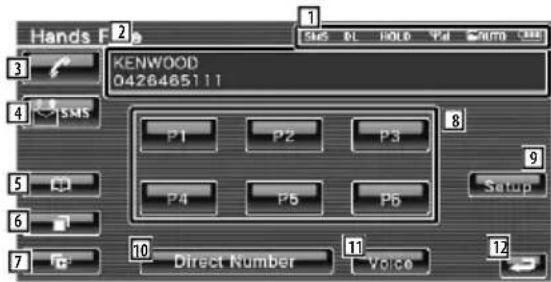
1 Zeigt die verschiedenen Bedingungen an.
SMS : Zeigt den Kurzmitteilungsstatus an. Wenn ein Mobiltelefon, das die SMS-Funktion unterstützt, nicht angeschlossen ist, wird dieses Symbol nicht angezeigt.
: Eine ungelesene Kurzmitteilung.
: Keine ungelesene Kurzmitteilung.
: Telefonbuch wird heruntergeladen.
HOLD : Zeigt an, dass ein Anruf wartet.
: Zeigt die Signalstärke an.* Die Anzahl der Balkensegmente zeigt die Signalstärke an.
: Zaio! den aktuellen automatischen Anrufbeantwortungsstatus an.
: Wenn die automatische Anrufbeantwortung aktiviert ist
: Wenn die automatische Anrufbeantwortung deaktiviert ist
: zeigt den Akkuladestatus des Mobiltelefons an.* Die Anzahl der Balkensegmente zeigt den Akkuladezustand an.
② Zeigt die gewählten Telefonnummern an. Wenn Sie eine Telefonnummer im Telefonbuch gespeichert haben, wird der Name der Zielperson angezeigt.
3 Wählt die angezeigte, voreingestellte Telefonnummer.
4 Zeigt den SMS-Auswahl-Bildschirm an. Siehe
5 Zeigt den Suche-nach-Telefonbuch-Bildschirm an.
Siehe
[6] Zeigt den Bildschirm für ausgehende Anrufe an.
Siehe
7 Zeigt den Bildschirm für eingehende Anrufe an.
Siehe
8 Wählt die voreingestellte Telefonnummer. Informationen zur Speicherung einer Telefonnummer finden Sie unter
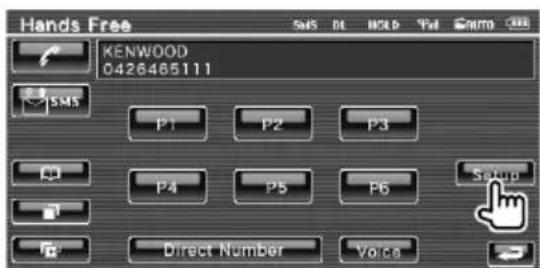
9 Aufrufen des Setup-Bildschirms für die freihändige Bedienung.
Siehe
10 Zeigt den Wählanzeige-Bildschirm an. Siehe
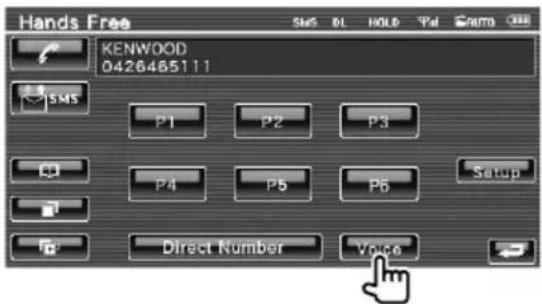
11 Startet die Spracherkennung. Siehe
12 Kehrt zurück zum vorherigen Bildschirm.

- Wenn sich das Fahrzeug bewegt, sind einige Funktionen aus Sicherheitsgründen deaktiviert. Die mit den deaktivierten Funktionen verknüpften Tasten reagieren nicht auf Berührungen.
- Wenn der Bildschirm für die freihändige Steuerung erscheint, wird der Name des verbundenen Mobiltelefons 5 Sekunden lang angezeigt.
• * Da die Anzahl der Stufen am Steuergerät sich von der Anzahl der Stufen am Mobiltelefon unterscheidet, können sich der am Steuergerät angezeigte Status und der Status am Mobiltelefon unterscheiden. Wenn kein Status verfügbar ist, wird auch keine entsprechende Information angezeigt. - Durch Einstellen des privaten Modus am Mobiltelefon kann die freihändige Bedienung deaktiviert werden.
Wenn ein Gespräch empfangen wird
Wenn Sie einen Anruf erhalten, können Sie die Freisprecheinrichtung verwenden.
1 Anruf beantworten
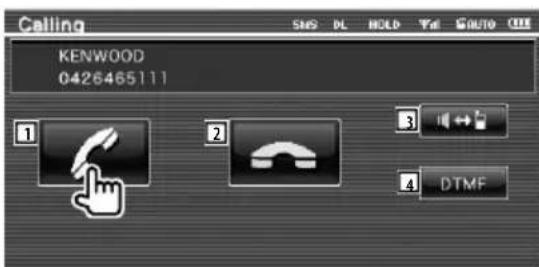
Wenn ein Anruf eingeht, wird der Gesprächsbildschirm automatisch angezeigt.
1 Starten Sie die Konversation mit der anrufenden Person.
Wechseln Sie das Anrufziel, wenn Sie ein Anklopfton hören.
Die Konversation mit der wartenden Person wird fortgesetzt, sobald Sie die Konversation mit dem anderen Teilnehmer beendet haben.
2 Deaktiviert das Telefon.
3 Wechselt die Sprechausgabe zwischen Telefon und Lautsprecher.
4 Gibt den Wählton aus.
Siehe
Anrufen durch Eingabe einer Telefonnummer
Anruf durch Eingabe einer Telefonnummer.
1 Aufrufen des Nummerneingabe-Bildschirms
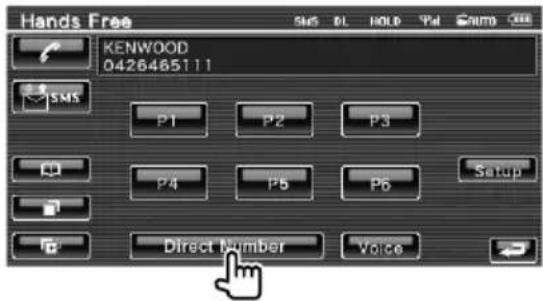
2 Geben Sie eine Telefonnummer ein
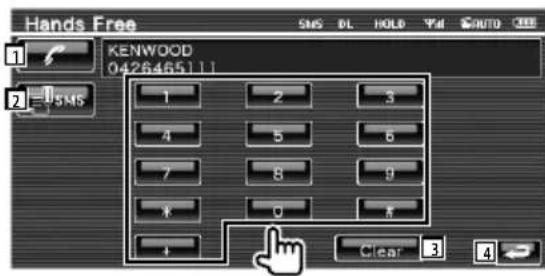
1 Wählt die eingegebene Telefonnummer.
② Erstellt eine SMS für die eingegebene Telefonnummer.
Siehe
3 Löscht die Nummer.
4 Kehrt zurück zum vorherigen Bildschirm.
3 Anruf tätigen

Sie können zu sprechen beginnen, sobald der Angerufene antwortet.
4 Gespräch beenden
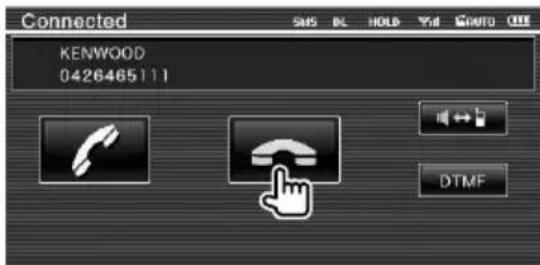
Der Freisprechbildschirm erscheint wieder.

- Sie können maximal 32 Stellen eingeben.
Kurzwahl
Sie können bis zu 6 Telefonnummern als Kurzwahlen registrieren.

- Telefonnummern müssen zuvor gespeichert worden sein. Siehe
1 Rufen Sie die gespeicherte Telefonnummer auf
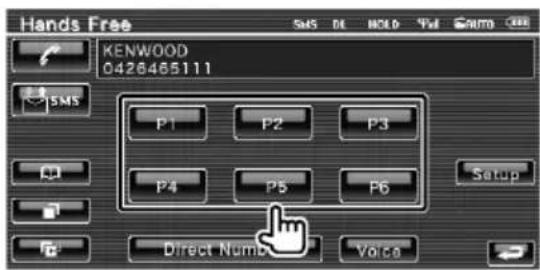
2 Anruf tätigen
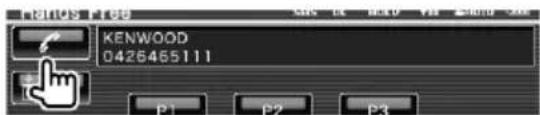
Steuerung von tonbasierenden Services
Verwendet den Tonbasis-Service über DTMF (Dual Tone Multi Frequency).
1 Aufrufen des DTMF-Eingabebildschirms
AnzeigendesSprechbildschirms.
Siehe
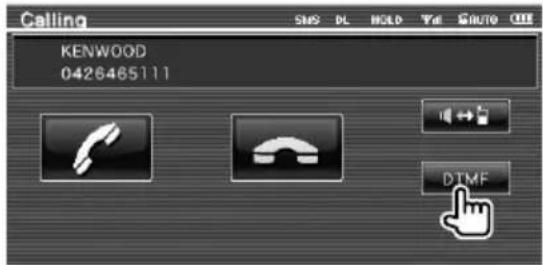
2 Sie können Töne während eines Anrufs senden
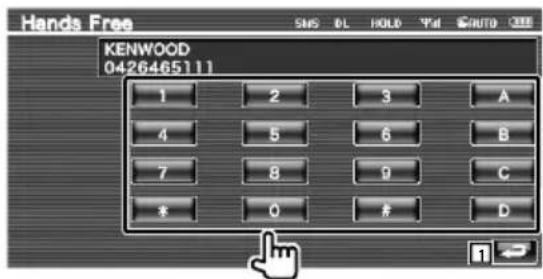
1 Kehrt zurück zum vorherigen Bildschirm.
Anrufen mithilfe des Telefonbuchs
Sie können eine Person anrufen, indem Sie seine/ihre im Telefonbuch gespeicherte Telefonnummer verwenden.
1 Aufrufen des Telefonbuch-Bildschirms
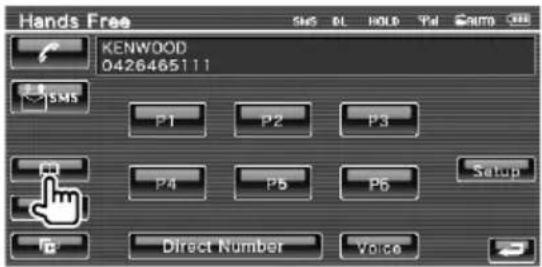
Der Eingabebildschirm für Anfangsbuchstaben erscheint.
2 Auswählen des Telefonbuch-Suchverfahrens
Sie können nach dem Anfangsbuchstaben in den Telefonbuchdaten suchen.
Anfangsbuchstaben-Bildschirm
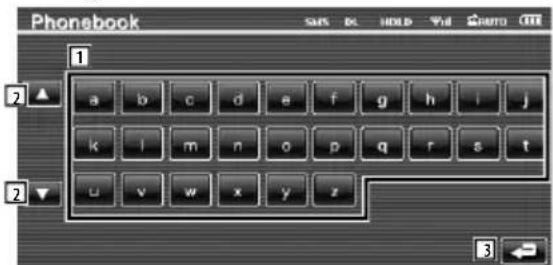
① Zeigt das Telefonbuch beginnend mit dem Namen, dessen ersten Buchstaben Sie gedrückt haben.
2 Scrollt die Zeichenanzeige.
3 Kehrt zurück zum freihändigen Steuerbildschirm.

Anfangsnummern-Bildschirm
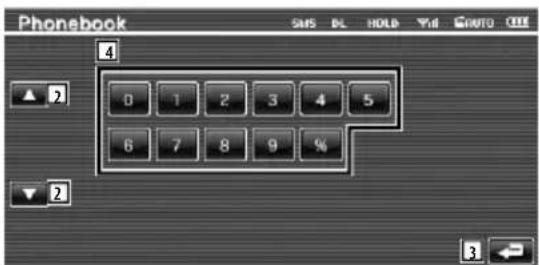
4 Zeigt eine Liste von Nummern im Telefonbuch an, die mit der ausgewählten Nummer starten.

Kyrillische Buchstabensuche-Bildschirm
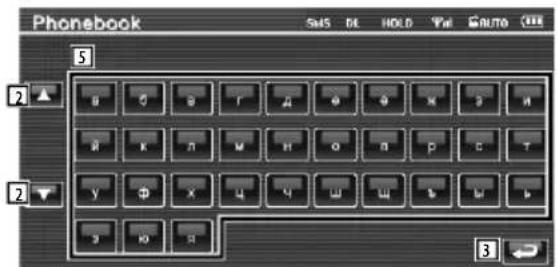
5 Zeigt das Telefonbuch beginnend mit dem Namen, dessen ersten Buchstaben Sie gedrückt haben.
3 Den Namen der Person auswählen, die Sie anrufen möchten
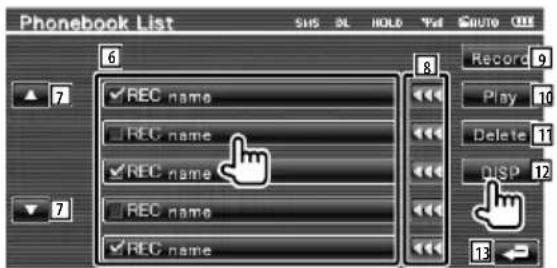
6 Telefonbuchdatenliste.
"REC" wird für Daten für die Spracherkennung aktiviert, die bereits gespeichert wurden.
7 Scrollt die Telefonbuchdatenliste.
8 Scrollt die Namen.
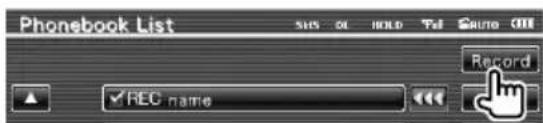
9 Speichert den Text für die Spracherkennung für das ausgewählte Telefonbuch.
Wenn bereits 35 Stimmkennzeichen in einem Mobiltelefon gespeichert wurden, wird die Schaltfläche [Record] deaktiviert.
Siehe
10 Gibt den in den ausgewählten Telefonbuchdaten registrierten Text wieder.
[11] Löscht den in den ausgewählten Telefonbuchdaten registrierten Text. Antippen, um den Bestätigungsbildschirm einzublenden. Tippen Sie zum Löschen auf [YES], oder auf [NO], um den Vorgang abzubrechen.
12 Zeigt die Einzelheiten zu den ausgewählten Telefonbuchdaten an.
13 Kehrt zurück zum freihändigen Steuerbildschirm.
4 Die Telefonnummer der Person auswählen, die Sie anrufen möchten
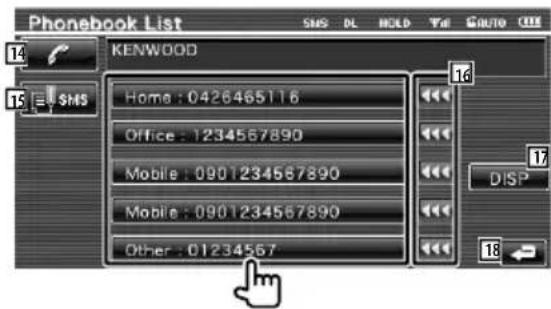
14 Wählt die ausgewählte Telefonnummer.
15 Erstellt eine SMS für die angezeigte Telefonnummer.
Siehe
16 Scrollt die Telefonnummer.
17 Zeigt die Datenliste des Telefonbuchs an.
18 Kehrt zurück zum freihändigen Steuerbildschirm.
5 Anruf tätigen


- Um das Telefonbuch zu verwenden, müssen Sie dieses zuvor vom Mobiltelefon herunterladen. Weitere Details finden Sie in der Bedienungsanleitung Ihres Bluetooth-Gerätes und Ihres Mobiltelefons.
- Anfangsbuchstaben ohne vorhandenen Namen werden nicht angezeigt.
- Bei der Suche werden anstelle von Zeichen mit Akzenten oder Umlauten (z. B. "ü") die entsprechenden Zeichen ohne Akzent bzw. Umlaut gesucht (z. B. "u").
Anruf tätigen mithilfe der ausgehenden/ eingehenden Anruflisten
Anrufe durch Auswahl einer Telefonnummer aus der Anrufliste für ausgehende und eingehende Anrufe.
1 Aufufen des Bildschirms für ausgehende oder eingehende Anrufe
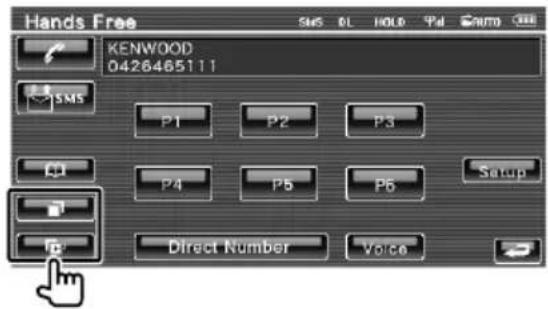
:Ausgehende Anrufe
: Eingehende Anrufe
Der Bildschirm mit der Liste der ausgehenden oder eingehenden Anrufe wird angezeigt.
2 Einen Eintrag aus der Anrufliste auswählen
Beispiel : Bildschirm der ausgehenden Anrufe
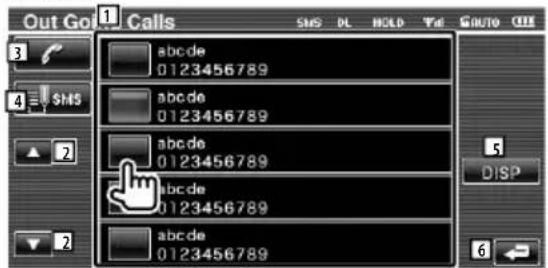
1 Liste der eingehenden Anrufe.
2 Scrollt die Liste.
3 Tätigt einen Anruf der ausgewählten Nummer.
4 Erstellt eine SMS für die ausgewählte Telefonnummer.
Siehe
5 Zeigt die Einzelheiten der ausgewählten Telefonnummer an.
6 Kehrt zurück zum freihändigen Steuerbildschirm.
3 Anruf tätigen


- Der Bildschirm mit der ausgehenden Anrufsliste oder der Bildschirm mit der eingehenden Anrufsliste zeigt die Liste der mit diesem gerät getätigten oder empfangenen Anrufen an. Dabei handelt es sich nicht um die im Mobiltelefon gespeicherten Einträge.
Anrufen mithilfe der Spracherkennung
Anrufen durch Erkennen der gespeicherten Stimme.

- Für die Spracherkennung muss die Stimme in den Telefonbuchdaten gespeicherten werden. Siehe
1 Aufrufen des Spracherkennungs-Bildschirms
2 Sprechen Sie mit der Stimme, die im Telefonbuch gespeichert ist
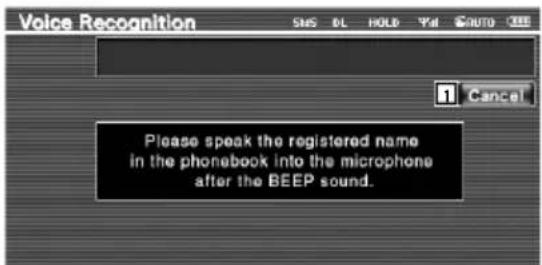
Sprechen Sie innerhalb von 2 Sekunden nach dem Piepton.
1 Beendet die Spracherkennung.
Wenn die Spracherkennung erfolgreich ist und nur eine Telefonnummer gefunden wird:
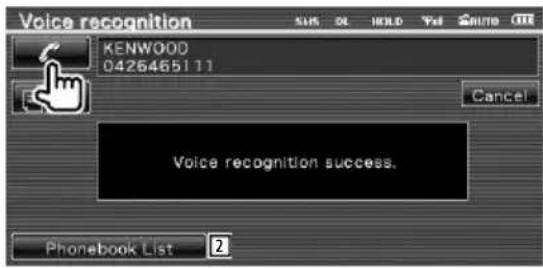
2 Zeigt das Telefonbuch an.
Wenn Sie einen weiteren Piepton hören:
Sprechen Sie das Schlüsselwort innerhalb von 2 Sekunden nach dem Piepton oder berühren Sie die Schaltfläche [Phonebook List], um die Telefonnummer auszuwählen.

Anruf tätigen.

- Wenn mehrere Telefonnummern unter dem gleichen Namen gespeichert sind und die Schlüsselwortstimme für jede Telefonnummer gespeichert wurde, ertönt ein weiterer Piepton. Wie Sie ein Schlüsselwort speichern, erfahren Sie unter
Wenn mehrere Telefonnummern unter einem Namen gespeichert sind, fahren Sie mit Schritt 3 fort.
3 Eine Telefonnummernkategorie auswählen
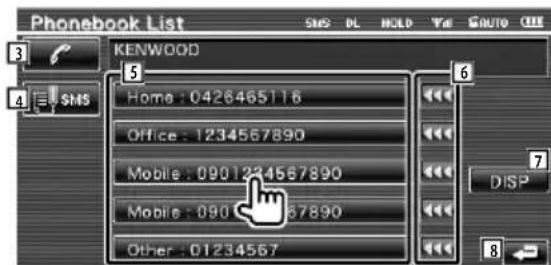
3 Wählt die angezeigte Telefonnummer.
4 Erstellt eine SMS für die angezeigte Adresse. Siehe
5 Wählt die Telefonnummernkategorie aus.
6 Scrollt die Telefonnummer.
7 Zeigt die Datenliste des Telefonbuchs an.
8 Kehrt zurück zum freihändigen Steuerbildschirm.
4 Anruf tätigen


- Eine Mitteilung wird angezeigt, wenn die Stimme nicht erkannt wird. Lesen Sie die Mitteilung, um zu erfahren, wie weiter vorzugehen ist.
Einrichten der Freisprecheinrichtung
Die Freisprecheinrichtung kann wie folgt eingerichtet werden.
1 Aufrufen des Freisprecheinrichtungs-Bildschirms
2 Einzelne Elemente einrichten
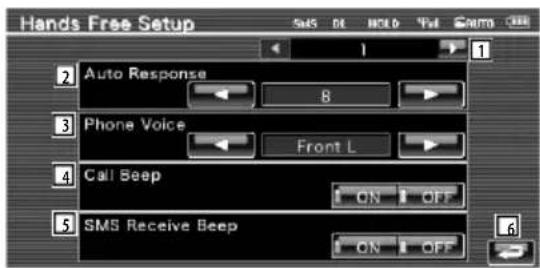
① Wechselt zum "Hands Free Setup 2".
2 Stellt eine automatische Antwortzeit nach dem Beenden eines Anrufs ein. (8")
"Off": Diese Funktion ist deaktiviert.
"0-99": Stellt eine Klingelzeit für Anrufe ein (Sekunden).
Nächste Seite ▶
3 Stellt eine Ausgabeposition für den Klingelton ein. (☐ "Front All")
"Front L": Gibt den Klingelton über den Lautsprecher vorne links aus.
"Front R": Gibt den Klingelton über den Lautsprecher vorne rechts aus.
"Front All": Gibt den Klingelton über beide vorderen Lautsprecher aus.
4 Stellt den Piepton für eingehende Anrufe ein. (☐ "ON")
"ON": Piepton wird gehört.
"OFF": Piepton ist deaktiviert.
5 Stellt den Piepton für eingehende SMS ein. (ON")
"ON": Piepton wird gehört.
"OFF": Piepton ist deaktiviert.
6 Kehrt zurück zum freihändigen Steuerbildschirm.
7 Kehrt zurück zum "Hands Free Setup 1".
8 Stellt ein, ob das Mobiltelefonbuch, die ausgehende Anrufliste oder die eingehende Anrufsliste verwendet wird. (ON")
"ON": Ja.
"OFF": Nein.
9 Stellt die SMS-Funktion ein. (ON")
"ON": Die SMS-Funktion wird verwendet.
"OFF": SMS nicht verfügbar.
10 Registriert die Stimme für die Auswahl der Telefonnummernkategorie mithilfe der Spracherkennung.
Siehe
11 Registriert die Telefonnummer unter der Voreinstellungstaste des freihändigen Steuerbildschirms.
Siehe
12 Kehrt zurück zum freihändigen Steuerbildschirm.

- Entweder die Wartezeit für automatische Rufannahme, die an diesem Gerät eingestellt wurde, oder die am Mobiltelefon eingestellte Wartezeit wird verwendet, je nachdem, welche von beiden die kürzere ist.
- Wählen Sie den Lautsprecher mit dem größeren Abstand zum Mikrofon, um Rückkopplungen oder Echos zu vermeiden.
Spracherkennung
Speichert die Stimme für die Spracherkennung im Telefonbuch. In einem Mobiltelefon können bis zu 35 Stimmen aufgenommen werden.
1 Den Namen der Person auswählen, die Sie speichern möchten
Führen Sie das Verfahren
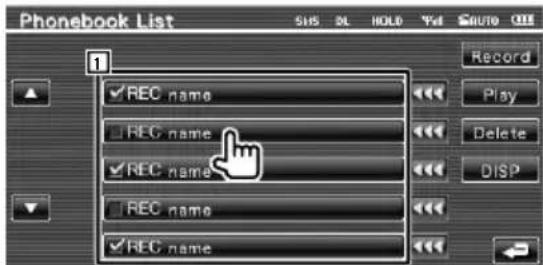
① Wählt einen Namen aus. "REC" wird für Daten für die Spracherkennung aktiviert, die bereits gespeichert wurden.
2 Rufen Sie den Sprachspeicher-Bildschirm auf
3 Sprechen Sie, um die Stimme zu speichern (1. Versuch)
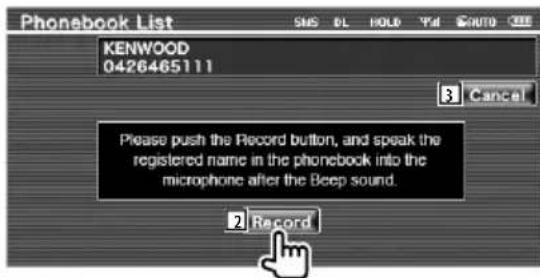
2 Speichert die Stimme. 3 Beendet die Sprachspeicherung.
Sprechen Sie innerhalb von 2 Sekunden nach dem Piepton.
4 Sprechen Sie, um die Stimme zu speichern (2. Versuch)

5 Beenden der Sprachspeicherung
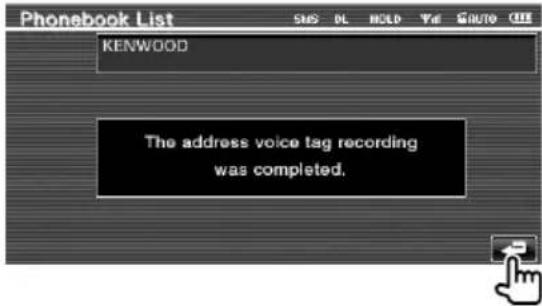
- Eine Mitteilung wird angezeigt, wenn die Stimme nicht erkannt wird. Lesen Sie die Mitteilung, um zu erfahren, wie weiter vorzugehen ist.
- Wiederholen Sie die Schritte vom 1. Versuch, wenn die Stimme eine andere ist als beim 1. Versuch.
Schlüsselwort-Spracherkennung
Registriert die Stimme für die Auswahl der Telefonnummernkategorie mithilfe der Spracherkennung.
1 Aufrufen des Schlüsselwortlisten-Bildschirms
Rufen Sie den "Hands Free"-Bildschirm auf und tippen Sie auf [Setup]. Siehe
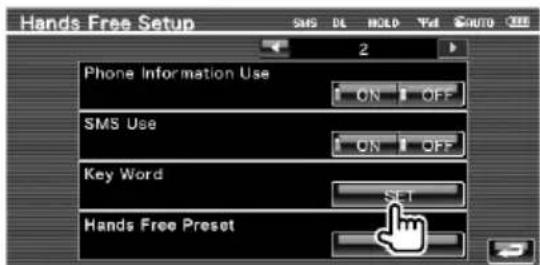
2 Die Telefonnummernkategorie auswählen, die Sie speichern möchten
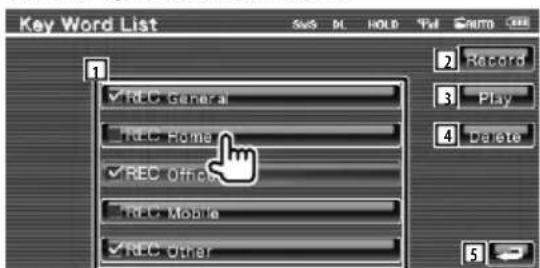
1 Wählt die Telefonnummernkategorie aus. "REC" wird für Daten für die Spracherkennung aktiviert, die bereits gespeichert wurden. Nächste Se
Nächste Seite ▶
2 Speichert die Stimme für die ausgewählte Telefonnummernkategorie.
3 Gibt die für die ausgewählte Telefonnummernkategorie gespeicherte Stimme wieder.
4 Löscht die für die ausgewählte Telefonnummernkategorie gespeicherte Stimme. Antippen, um den Bestätigungsbildschirm einzublenden. Tippen Sie zum Löschen auf [YES], oder auf [NO], um den Vorgang abzubrechen.
5 Kehrt zurück zum Setup-Bildschirm für die freihändige Bedienung.
3 Aufrufen des Sprachspeicher-Bildschirms
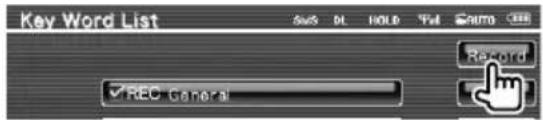
4 Sprechen Sie, um die Stimme zu speichern (1. Versuch)
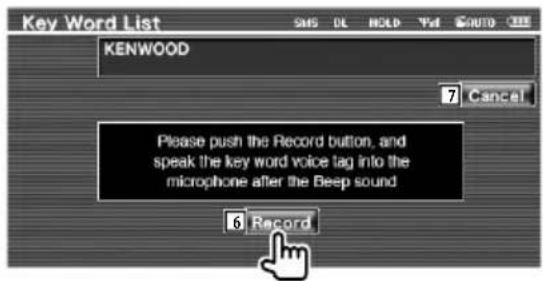
6 Speichert die Stimme.
7 Beendet die Sprachspeicherung.

Sprechen Sie innerhalb von 2 Sekunden nach dem Piepton.
5 Sprechen Sie, um die Stimme zu speichern (2. Versuch)

6 Beenden der Sprachspeicherung
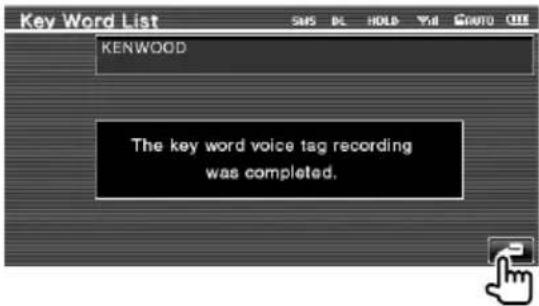
- Eine Mitteilung wird angezeigt, wenn die Stimme nicht erkannt wird. Lesen Sie die Mitteilung, um zu erfahren, wie weiter vorzugehen ist.
- Wiederholen Sie die Schritte vom 1. Versuch, wenn die Stimme eine andere ist als beim 1. Versuch.
Speichern einer Telefonnummer
Registriert häufig verwendete Telefonnummern unter der Voreinstellungstaste des freihändigen Steuerbildschirms.
1 Aufrufen des Bildschirms der freihändigen Voreinstellungsliste
Rufen Sie den "Hands Free"-Bildschirm auf und tippen Sie auf [Setup]. Siehe
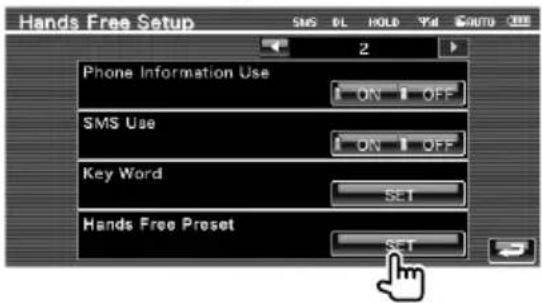
2 Die Voreinstellungsnummer auswählen, die Sie speichern möchten
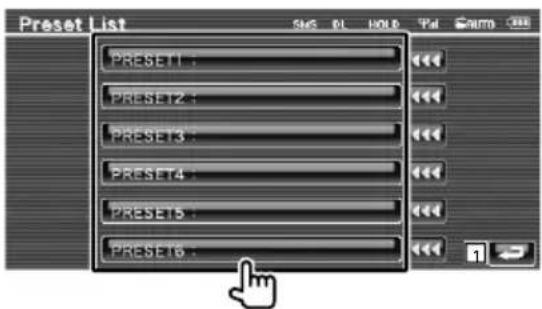
1 Kehrt zurück zum Setup-Bildschirm für die freihändige Bedienung.
3 Das Suchziel der Nummer auswählen, um sie zu registrieren
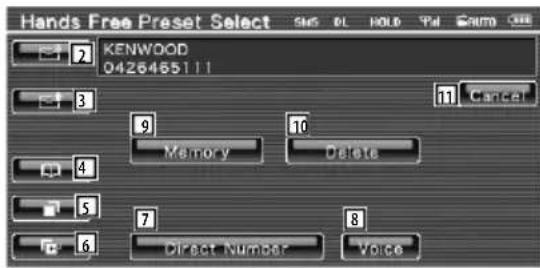
2 Speichert von der SMS eingehende Anrufssliste.
3 Speichert von der SMS ausgehende Anrufssliste.
4 Speichert aus dem Telefonbuch.
5 Speichert von der ausgehenden Anrufsliste.
6 Speichert von der eingehenden Anrufsliste.
7 Speichert durch Eingeben der Telefonnummern.
8 Speichert die Stimme für die Spracherkennung unter der Voreinstellungsnummer.
9 Speichert die aktuell angezeigte Telefonnummer.
10 Löscht die aktuell angezeigte Telefonnummer.
11 Kehrt zurück zum vorherigen Bildschirm.
4 Suchen nach Telefonnummern, um sie mit einer der Funktionen zu speichern
5 Speichern der Telefonnummer
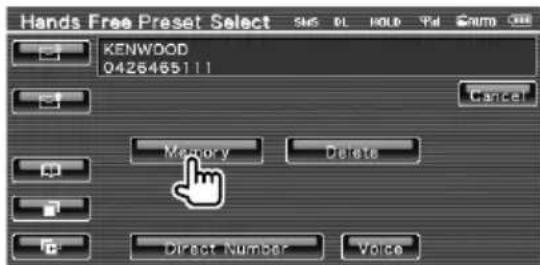
- Drücken Sie auf [Delete], um die gespeicherte Telefonnummer zu löschen.
Verwendet die SMS-Funktion.
1 Aufrufen des SMS-Auswahl-Bildschirms
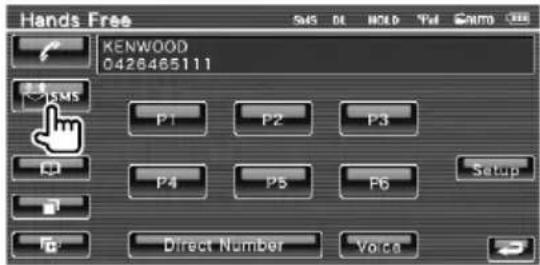
2 Eine Funktion auswählen
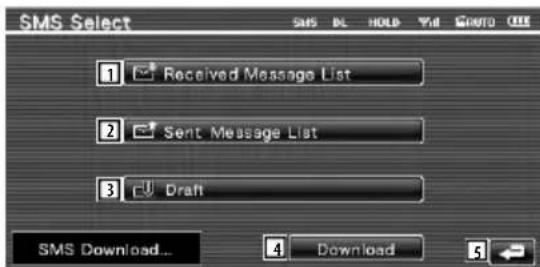
1 Zeigt die Liste der empfangenen Mitteilungen an.
2 Zeigt die Liste der gesendeten Mitteilungen an.
3 Zeigt den Mitteilungsbildschirm an. Wenn eine nicht fertiggestellte Mitteilung vorliegt, ist diese Schaltfläche aktiv.
4 Ruft SMS-Mitteilungen vom Mobiltelefon ab.
5 Kehrt zurück zum freihändigen Steuerbildschirm.
3 Die Mitteilung auswählen, die Sie anzeigen möchten
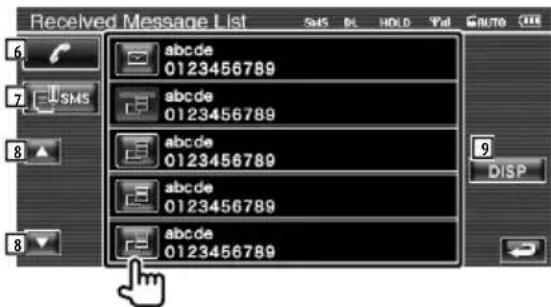
6 Wählt die Nummer in der ausgewählten Mitteilung.
7 Erstellt eine neue Mitteilung für die ausgewählte Mitteilung.
8 Scrollt die Liste.
9 Zeigt die ausgewählte Mitteilung an.
Sie können verschiedene Empfängerparameter einrichten.
Einrichtungsmenü
Schaltet zum Setup-Menü, um verschiedene Funktionen einzurichten.
1 Aufrufen des Steuerbildschirms der Anya-Quelle
Berühren Sie eine der Quellentasten auf dem "Source Select"-Bildschirm.
2 Anzeigen des Einrichtungsmenü
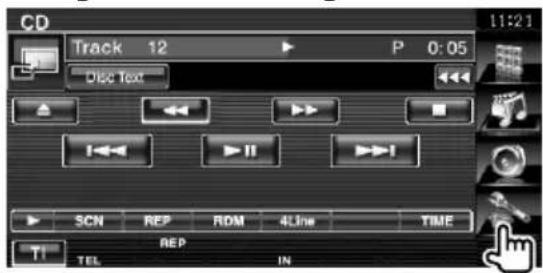
3 Wählen Sie ein Element zum Einrichten aus
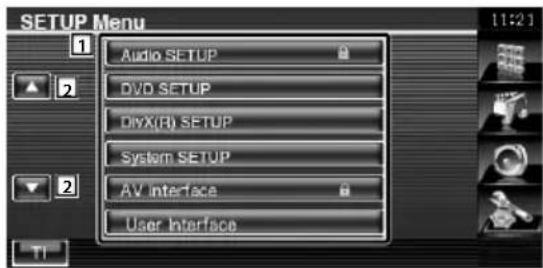
1 Der gewählte Einrichtungsmenübildschirm wird angezeigt.
2 Scrollt das Einrichtungsmenü.

- Die Optionen [Audio Setup] und [AV Interface] können blockiert werden. Das Schlüssel-Symbol (W) wird beim Reverse-Video für die blockierte Option angezeigt. Siehe
Audio-Setup
Sie können ein Lautsprecher-Netzwerk o. Ä. einrichten.
1 Anzeigen des Bildschirms mit dem Audio-Setup
Berühren Sie Audio SETUP im "Setup Menu"-Bildschirm (Seite 56).

- [Audio Setup] kann unter den folgenden Bedingungen nicht ausgewählt werden:
- Wenn keine Quelle ausgewählt ist.
- Wenn die Dualzonenfunktion aktiviert ist. Siehe
(Seite 80).
2 Einzelne Elemente einrichten
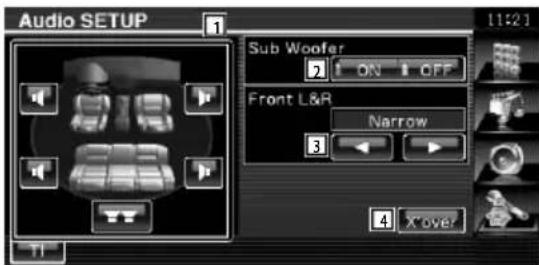
① Wählt den Lautsprecher zum Einstellen von Übergangsfrequenzen aus. Siehe <Übergangsnetzwerk einrichten> (Seite 57).
2 Stellt die Verfügbarkeit von Subwoofern ein. Kann nur ausgewählt werden, wenn der Vorverstärkerausgang auf "Subwoofer" eingestellt ist. Siehe
3 Stellt den Typ der Frontlautsprecher ein. "Standard": Einstellung für Lautsprecher mit normalem Durchmesser
"Narrow": Einstellung für Lautsprecher mit kleinem Durchmesser
"Middle": Einstellung für Lautsprecher mit mittlerem Durchmesser
"Wide": Einstellung für Lautsprecher mit großem Durchmesser
4 Schaltet zum Bildschirm für die Einrichtung der Übergangsfrequenzen um. Siehe <Übergangsnetzwerk einrichten> (Seite 57).
Übergangsnetzwerk einrichten
Sie können eine Übergangsfrequenz für die Lautsprecher einstellen.
1 Wählt den Lautsprecher zum Einstellen von Übergangsfrequenzen aus
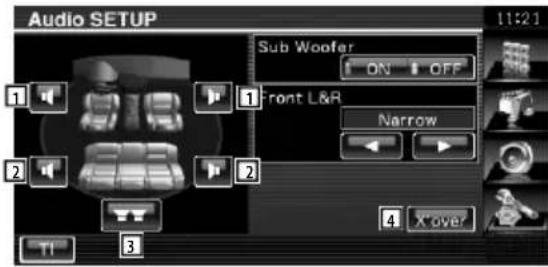
① Stellt den Hochpassfilter für den Frontlautsprecher ein.
2 Stellt den Hochpassfilter für den hinteren Lautsprecher ein.
3 Stellt den Tiefpassfilter für den Subwoofer ein.
4 Schaltet zum Bildschirm für die Einrichtung von Übergangsfrequenzen um.
2 Anzeigen des Bildschirms für das Einrichtung von Übergangsfrequenzen

3 Übergangsfrequenzen einrichten
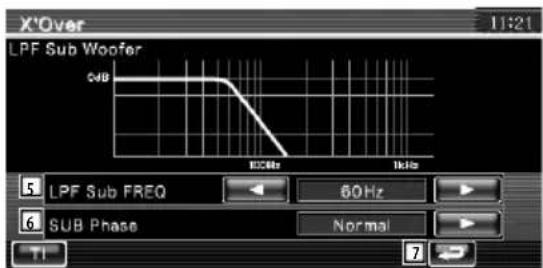
5 Stellt die Übergangsfrequenz ein. Wenn der vordere oder hintere Lautsprecher in Schritt 1 ausgewählt worden ist:
Hochpassfilter-Einstellung
Wenn Subwoofer in Schritt 1 ausgewählt worden ist:
Tiefpassfilter-Einstellung
6 Stellt die Subwoofer-Phase ein. (Nur, wenn "Subwoofer" im Audio-Setup auf "ON" und "LPF SUB FREQ" auf eine andere Option als "Through" eingestellt ist)
7 Kehrt zurück zum "Audio-Setup"-Bildschirm.
DVD-Einrichtung
Sie können Ihre DVD-Wiedergabe einrichten.
1 Anzeigen des Bildschirms mit dem DVD-Setup
Berühren Sie DVD SETUP im "Setup Menu"-Bildschirm (Seite 56).
2 Einzelne Elemente einrichten
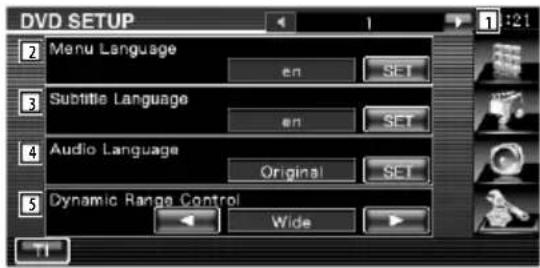
① Schaltet zum "DVD Setup 2"-Bildschirm.
2 Wählt aus dem Disc-Menü eine Sprache aus.*1
(Siehe
3 Wählt eine Untertitelsprache aus. ^*1 (Siehe
4 Wählt eine Audiospur aus.*
(Siehe
5 Stellt den Dynamikbereich ein.*1 (Wide") Der Dynamikbereich wird beim Umschalten von "Wide" auf "Normal" reduziert, ebenso beim Umschalten von "Normal" auf "Dialog". "Dialog" erhöht die Gesamtlautstärke im Vergleich zu "Wide" und "Normal", damit die Dialoge in einem Film besser zu verstehen sind.
Diese Funktion ist nur wirksam, wenn Sie eine Dolby Digital-Software verwenden. Der Betrieb ist während des Wiedergabestoppmodus verfügbar.

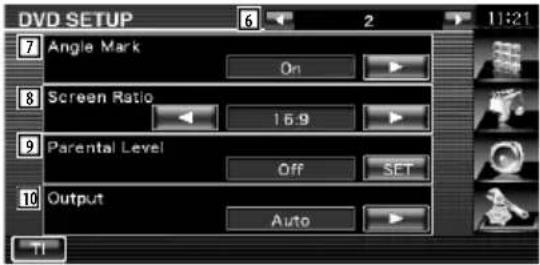
6 Kehrt zurück zum "DVD Setup 1"-Bildschirm.
7 Stellt die Anzeige aus einem bestimmten Blickwinkel ein.*1 (On")
8 Wählt den Anzeigemodus für den Bildschirm.*1 (6:9")
"16:9": Breitformat.
"4:3 LB": Zeigt Breitformat-Bilder im Letterbox-Format an (mit schwarzen Balken oben und unten im Bildschirm).
"4:3 PS": Zeigt Breitformat-Bilder im Pan & Scan-Format an (Bilder werden links und rechts beschnitten).
9 Zeigt den Bildschirm für die Kindersicherung an.*1 (Off")
(Siehe
10 Verwenden Sie "Auto".*

• *1 Bei Wiedergabe einer DVD deaktiviert.
Sprache einrichten
Wählt eine Sprache aus, die Sie für die Sprachansage und die Menüs verwenden können.
1 Wählt das einzustellende Sprachelement
Weitere Informationen unter
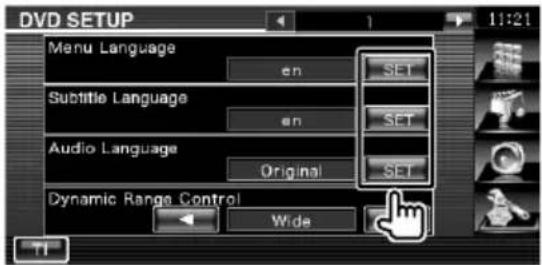
2 Anzeigen des Bildschirms mit der Spracheinstellung
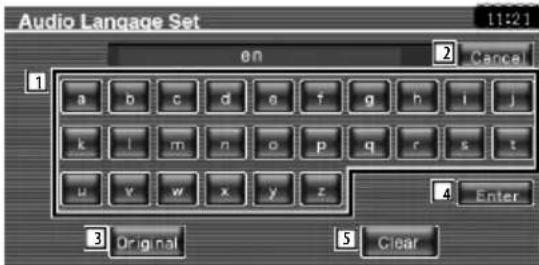
1 Eingabe eines Sprachcodes.
② Bricht die Spracheinstellung ab und kehrt zum Bildschirm "DVD Setup 1" zurück.
3 Schaltet die Originalsprache ein. (Erscheint bei der Einstellung der Audiosprache.)
4 Stellt die Sprache ein und kehrt zum Bildschirm "DVD Setup 1" zurück. (Dies erscheint, nachdem Sie einen Sprachcode eingegeben haben.)
5 Löscht den Sprachcode.
3 Geben Sie einen Sprachcode ein
Siehe
4 Stellen Sie die zu verwendende Sprache ein
Kindersicherungsgrad einrichten
Stellt den Kindersicherungsgrad ein.
1 Rufen Sie den Bildschirm zur Eingabe der Codenummer für die Kindersicherung auf
Siehe
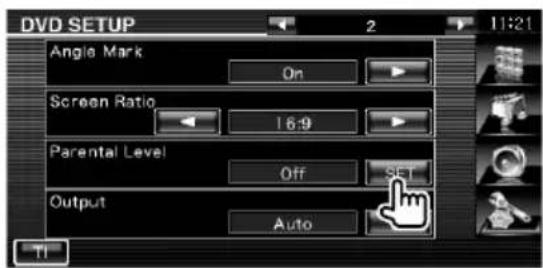
2 Geben Sie die Codenummer ein
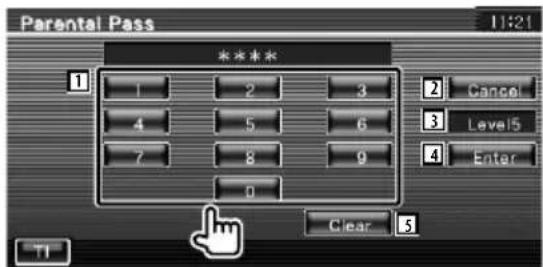
① Eingabe einer Codenummer.
2 Bricht die aktuelle Einstellung ab und kehrt zum Bildschirm "DVD Setup 2" zurück.
3 Zeigt den aktuellen Kindersicherungsgrad an.
4 Legt die Codenummer fest und zeigt den Bildschirm zur Einrichtung des Kindersicherungsgrads an.
5 Löscht die Codenummer.

• Die Nummer, die Sie zuerst eingegeben haben, wird als Ihre Codenummer eingestellt.
- Sie können die Codenummer löschen, indem Sie die Rückstelltaste drücken.
3 Rufen Sie den Bildschirm zur Einrichtung der Kindersicherung auf
4 Wählen Sie einen Kindersicherungsgrad und schließen Sie die Einrichtung ab
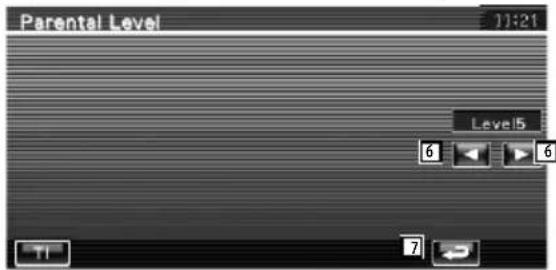
6 Wählt einen Kindersicherungsgrad.
7 Schließt die Einrichtung des Kindersicherungsgrads ab und kehrt zum Bildschirm "DVD Setup 2" zurück.

- Wenn eine Disc einen höheren Kindersicherungsgrad besitzt, müssen Sie die Codenummer eingeben.
- Abhängig von einer eingelegten Disc variiert der Kindersicherungsgrad.
- Wenn eine Disc keine Kindersicherung besitzt, kann sie von jedem wiedergegeben werden, selbst wenn Sie die Kindersicherung eingestellt haben.
DivX-Setup
Überprüft den Registrierungscode. Dieser Code ist bei der Erstellung von Discs mit DRM (Digital Rights Management) erforderlich.
1 Anzeigen des Bildschirms mit dem DivX-Setup
Berühren Sie DIVX(R) SETUP im "Setup Menu"-Bildschirm (Seite 56).
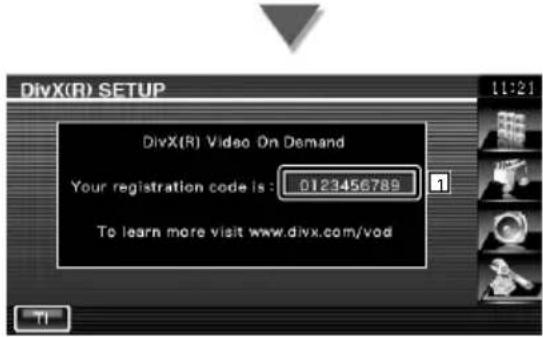
① Zeigt den Registrierungscode an.

- Wenn eine DivX VOD-Datei gesteuert durch DRM heruntergeladen wird, registrieren Sie den Code, der wie oben dargestellt auf dem Bildschirm eingeblendet wird. Anderenfalls kann die Datei möglicherweise nicht mit diesem Gerät abgespielt werden. Die verbleibende Anzeigeanzahl wird eingeblendet, wenn eine DivX VOD-Datei mit Wiedergabebeschränkungen abgespielt wird. Sobald die Wiedergabeanzahl 0 erreicht hat, wird ein Warnhinweis angezeigt und die Datei kann nicht abgespielt werden.
Systemeinrichtung
Sie können die Systemparameter einrichten.
1 Anzeigen des Bildschirms mit dem System-Setup
Berühren Sie System SETUP im "Setup Menu"-Bildschirm (Seite 56).
2 Einzelne Elemente einrichten
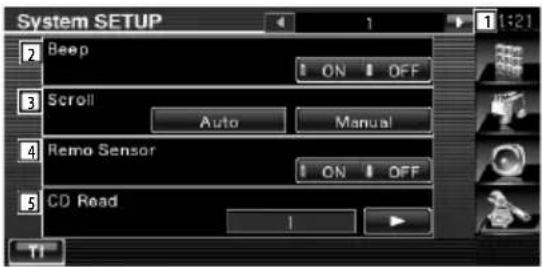
① Schaltet zum "System Setup 2"-Bildschirm.
2 Schaltet den Tastenquittungston ein oder aus. (ON")
3 Ermöglicht die Anzeige von rollendem Text auf dem Quellensteuerungs-Bildschirm. (Auto")
"Auto": Der Bildschirm wird automatisch gescrollt.
"Manual": Sie können den Bildschirm manuell scrollen.
4 Wählt ein Fernbedienungssignal. ☑ON") Bei der Einstellung von "OFF" wird die Fernbedienung des Fernsehempfangs abgelehnt.
5 Stellt die Wiedergabe einer Musik-CD ein. (")
"1": Discs mit Audiodateien, DVDs und Musik-CDs werden automatisch erkannt und wiedergegeben.
"2": Die Wiedergabe als Musik-CD wird erzwungen. Wählen Sie "2", falls Sie eine Musik-CD mit einem speziellen Format wiedergeben lassen wollen oder wenn Sie eine Disc in der Stellung "1" nicht wiedergeben lassen können.

- In Position "2" können keine Audiodateien/VCD-Discs wiedergegeben werden. Manche Musik-CDs können Sie in der Position "2" nicht wiedergeben lassen.
- Bei der Wiedergabe der Disc wird Ihre Einrichtung deaktiviert.

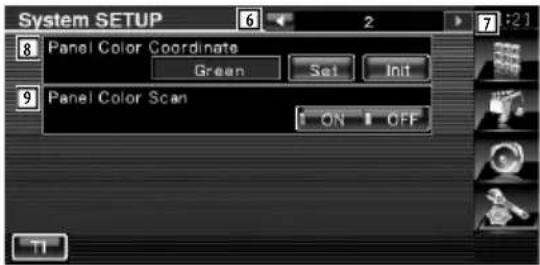
6 Kehrt zurück zum "System Setup 1"-Bildschirm.
7 Schaltet zum "System Setup 3"-Bildschirm.
8 Stellt die Tastenbeleuchtungsfarbe ein. Siehe
9 Wenn die Option auf "ON" gestellt ist, wird die Beleuchtungsfarbe des Bildschirms und der Tasten nacheinander geändert.


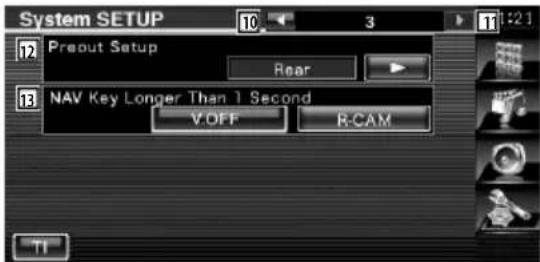
10 Kehrt zurück zum "System Setup 2"-Bildschirm.
11 Schaltet zum "System Setup 4"-Bildschirm.
12 Stellt den Vorverstärkerausgang ein. (Nur einstellbar im Standby-Modus)
"Rear": Hinterer Ton wird ausgegeben.
"Subwoofer": Subwoofer-Ton wird ausgegeben.
13 Stellt die Funktion der [NAV]-Taste ein.
"V. OFF": Drücken Sie die [NAV]-Taste länger als 1 Sekunde, um das Display auszuschalten.
"R-CAM": Drücken Sie die [NAV]-Taste länger als 1 Sekunde, um zur Rückansicht zu wechseln.


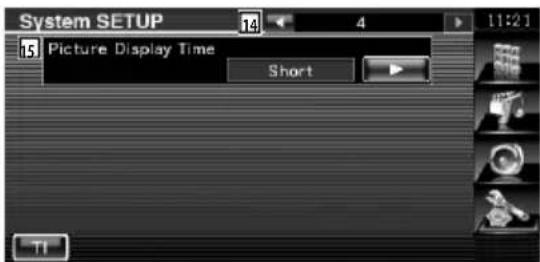
14 Kehrt zurück zum "System Setup 3"-Bildschirm.
15 Wählt eine Anzeigezeit für Bilder.
(Long")
Die Anzeige eines JPEG-Bildes wird umgeschaltet.
("Short", "Middle", "Long")
Bedienfeld-Koordinate
Stellt die Beleuchtungsfarbe des Bildschirms und der Tasten ein.
1 Rufen Sie den Bildschirm für die Bedienfeld-Koordinate auf
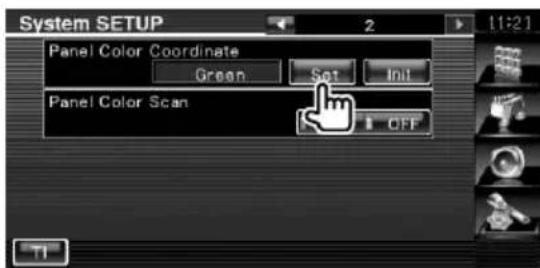
2 Wählen Sie eine Farbe aus
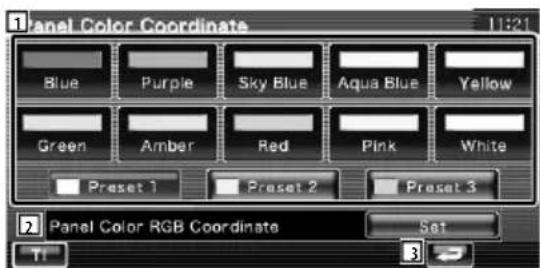
1 Stellt die angetippte Farbe ein.
2 Stellt die Lieblingsfarbe ein und registriert sie.
3 Kehrt zurück zum "System Setup 2"-Bildschirm.
So speichern Sie Ihre Originalfarbe
1 Starten Sie RGB-Koordinate
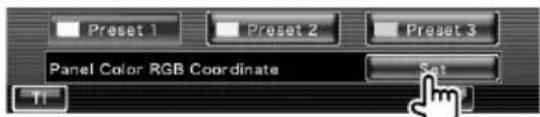
2 Stellen Sie die einzelnen Farbwerte ein
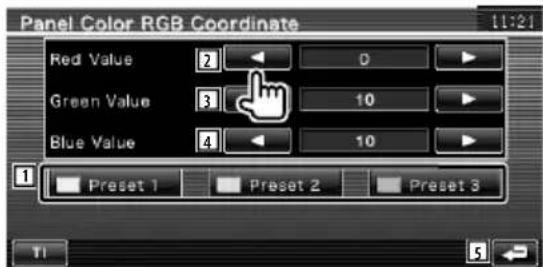
1 Wählt eine Voreinstellungsnummer zum Speichern aus.
2 Stellt den Rot-Wert ein.
3 Stellt den Grün-Wert ein.
4 Stellt den Blau-Wert ein.
5 Kehrt zurück zum "Panel Color Coordinate"-Bildschirm.
3 Wählen Sie eine Voreinstellungsnummer zum Speichern aus
Die eingestellte Farbe wird unter der ausgewählten Voreinstellungstaste gespeichert.
4 Beenden Sie die Farbkoordination
AV-Schnittstellen-Setup
Sie können Audio- und Video (AV)-Schnittstellenparameter einstellen.
1 Anzeigen des Bildschirms für die AV-Schnittstelle
Berühren Sie AV Interface im "Setup Menu"-Bildschirm (Seite 56).
2 Einzelne Elemente einrichten
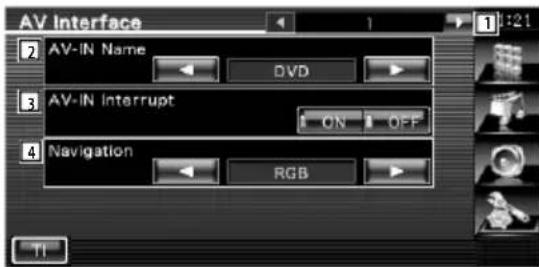
1 Schaltet zum "AV Interface 2"-Bildschirm.
2 Sie können einen Namen einstellen, der bei Auswahl eines Systems angezeigt wird, das über den Anschluss AV INPUT angeschlossen wurde. (VIDEO")
3 Stellt eine Bildanzeige für das System ein, das über den Anschluss AV INPUT angeschlossen wurde. (OFF")
"OFF": Beim Umschalten der Bildquelle wird ein Bild angezeigt, das über den Anschluss AV INPUT empfangen wird.
"ON": Wenn ein Bildsignal über den Eingang AV INPUT empfangen wird, erfolgt die Anzeige dieses Bildsignals.
4 Wählt eine Navigationssystemverbindung aus. (RGB") (nur DDX5024/DDX5054/DDX54R)
"RGB": Ermöglicht dem Kenwood Navigationssystem einen Anschluss über den AV INPUT-Port.
"AV-IN": ErmöglichtdemNavigationssystem eines anderen Herstellers einen Anschluss über den AV INPUT-Port.
"Off": Mussverwendet werden, wenn kein Navigationssystem angeschlossen ist. (Die Navigationsanzeige wird beendet, wenn die AV-Quelle umgeschaltet wird.)

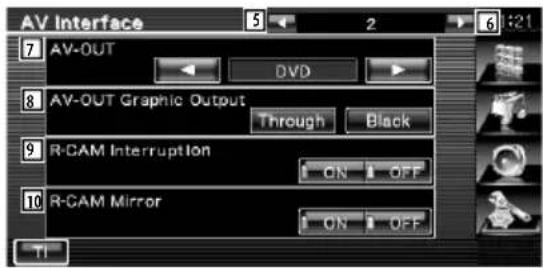
5 Kehrt zurück zum "AV Interface 1"-Bildschirm.
6 Schaltet zum "AV Interface 3"-Bildschirm.
7 Wählt eine AV-Quelle für die Ausgabe am AV OUTPUT-Port aus. ( "AV-IN")

- Wenn als Quelle DVD ausgewählt wurde, kann "AV-OUT" nicht auf USB gestellt werden. Wenn als Quelle USB ausgewählt wurde, kann "AV-OUT" nicht auf DVD gestellt werden.
- Wenn "AV-OUT" auf DVD oder USB gestellt wurde, wird hinten der gleiche Quellenvideo- oder Steuerbildschirm angezeigt wie vorn.
- Wenn die vordere Quelle von DVD (oder USB) auf eine andere Quelle gestellt wird, wird die Quelle hinten ebenfalls auf die selbe Quelle wie vorn gestellt. In diesem Fall kann, wenn vorn der Navigationsbildschirm angezeigt wird, hinten mit DVD (oder USB) fortgefahren werden. Verwenden Sie zur Bedienung der Quelle vorn die Easy-Bedientasten.
8 Stellt den Ausgang des Bedienbildschirms, wie z. B. den Steuerbildschirm, auf AV-OUT. Der Bedienbildschirm wird nicht ausgegeben, wenn "Black" eingestellt ist. (Through")
9 Wählt eine Methode zum Umschalten auf die Anzeige der Rückspiegelkamera. (OFF")
"ON": Schaltet um auf die Anzeige der Rückspiegelkamera, wenn am Gangschalthebel des Fahrzeugs der Rückwärtsgang eingelegt wird.
"OFF": Schaltet um auf die Anzeige der Rückspiegelkamera, wenn am Gangschalthebel des Fahrzeugs der Rückwärtsgang eingelegt und danach die [NAV]-Taste gedrückt wird.
10 Sie können linke und rechte Seite der Ansicht der Rückspiegelkamera vertauschen. Stellen Sie "ON" ein und die Rückansicht wird links und rechts im Spiegelbild des Bildschirms angezeigt. (OFF")

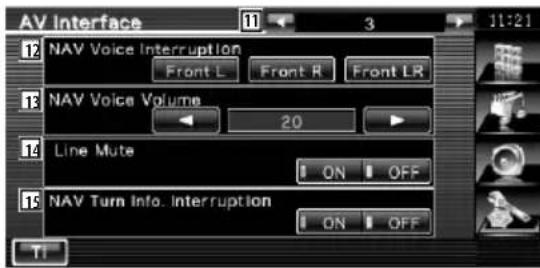
11 Kehrt zurück zum "AV Interface 2"-Bildschirm.
12 Wählt Lautsprecher für die Sprachführung des Navigationssystems. (Front LR")
"Front L": Verwendet den Lautsprecher vorne links für die Sprachführung.
"Front R": Verwendet den Lautsprecher vorne rechts für die Sprachführung.
"Front LR": Gibt die Sprachführung über beide vorderen Lautsprecher aus.
13 Passt die Lautstärke für die Sprachführung des Navigationssystems an. (DNX5240BT/DNX5240 : "25", DDX5024/DDX5054/DDX54R : "23")
14 Schaltet die Musik stumm, wenn die Sprachführung des Navigationssystems zu hören ist. (ON") Wenn diese Option auf "ON" eingestellt wird, sinkt der Lautstärkepegel zugunsten der Sprachführung.
15 Stellt die Führungsanzeigemethode des Navigationssystems ein. (ON") (Nur DNX5240BT/DNX5240) "ON": Führung wird eingeblendet.
"OFF": Führung wird nicht angezeigt.
Benutzerschnittstelle
Sie können die Parameter für die Benutzeroberfläche einrichten.
1 Anzeigen des Bildschirms mit der Bedienoberfläche
Berühren Sie User Interface im "Setup Menu"-Bildschirm (Seite 56).
2 Einzelne Elemente einrichten
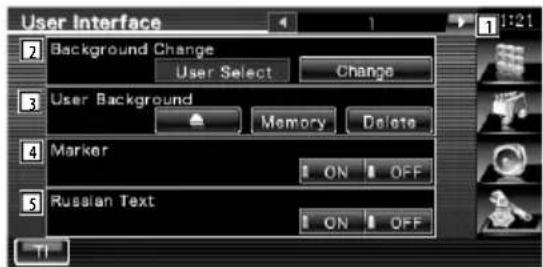
1 Schaltet zum "User Interface 2"-Bildschirm.
2 Wählen Sie den anzuzeigenden Hintergrund.
"Change": Zeigt in dieses Gerät
eingegebene Bilder an. Siehe
3 Ermöglicht das Eingeben oder Löschen von Hintergrundbildern in dieses Gerät bzw. von diesem Gerät.
Drücken Sie um den Ruhezustand des USB-Geräts zu aktivieren, und entfernen Sie dann das USB-Gerät.
"Memory": Ermöglicht die Eingabe von Hintergrundbildern. Siehe
"Delete": Ermöglicht das Löschen von in dieses Gerät eingegebenen Hintergrundbildern. Siehe
4 Stellt ein, ob das Ziel beim Berühren des Bedienfelds angezeigt werden soll.
5 Stellt die Anzeigemethode für nicht erkannte Zeichen ein.
"ON": Zeigt Zeichen im russischen Alphabet an.
"OFF": Zeigt Zeichen im lateinischen Alphabet an.

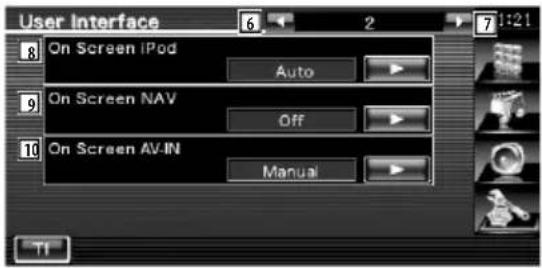
6 Kehrt zurück zum "User Interface 1"-Bildschirm.
7 Schaltet zum "User Interface 3"-Bildschirm.
8 Ermöglicht eine Bildschirmanzeige des iPod-Wiedergabebildschirms. ( "Auto")
"Auto": Die Information wird nach einer Aktualisierung 5 Sekunden lang angezeigt.
"Manual": Die Informationsanzeige erscheint nach einer Berührung des Bildschirms.
9 Ermöglicht eine Bildschirmanzeige des Navigationsbildschirms. ("Off")
"Auto": Die Information wird nach einer Aktualisierung 5 Sekunden lang angezeigt.
"Off": Die Information wird nicht angezeigt.
10 Stellt eine im AV-IN Wiedergabebildschirm eingeblendete Anzeige ein. (Auto")
"Auto": Die Information wird nach einer Aktualisierung 5 Sekunden lang angezeigt.
"Manual": Die Informationsanzeige erscheint nach einer Berührung des Bildschirms.

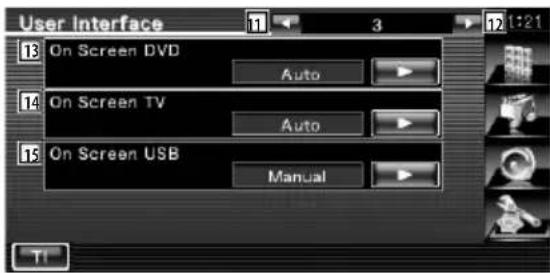
11 Kehrt zurück zum "User Interface 2"-Bildschirm.
12 Schaltet zum "User Interface 4"-Bildschirm.
13 Ermöglicht eine Bildschirmanzeige des DVD-Wiedergabebildschirms. (☐ "Auto")
"Auto": Die Information wird nach einer Aktualisierung 5 Sekunden lang angezeigt.
"Manual": Die Informationsanzeige erscheint nach einer Berührung des Bildschirms.
14 Ermöglicht eine Bildschirmanzeige des TV-Bildschirms. (☐ "Auto") (nur bei angeschlossenem optionalen Zubehör-TV-Tuner)
"Auto": Die Information wird nach einer Aktualisierung 5 Sekunden lang angezeigt.
"Manual": Die Informationsanzeige erscheint nach einer Berührung des Bildschirms.
15 Ermöglicht eine Bildschirmanzeige des USB-Bildschirms. (Manual")
"Auto": Die Information wird nach einer Aktualisierung 5 Sekunden lang angezeigt.
"Manual": Die Informationsanzeige nach einer Berührung des Bildschirms.
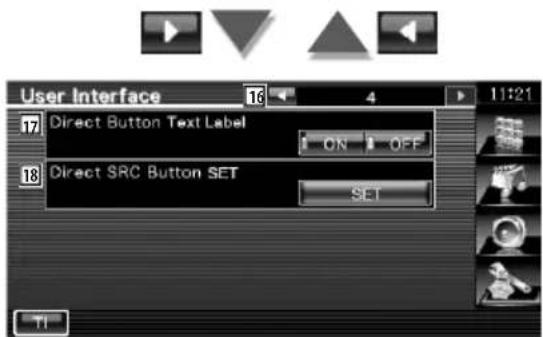
16 Kehrt zurück zum "User Interface 3"-Bildschirm.
17 Stellt ein, ob die Namen der Tasten


auf de-rechten Seite

des Menübildschirms angezeigt werden sollen.
18 Speichert die Quelle, die im Favoriten-Quellen-Bildschirm angezeigt wird. Siehe
Direkt-Quellentasten-Setup
Speichert die Quelle, die im Favoriten-Quellen-Bildschirm angezeigt wird.
1 Rufen Sie den Bildschirm für den Direkt-SRC-Tasten-Setup auf
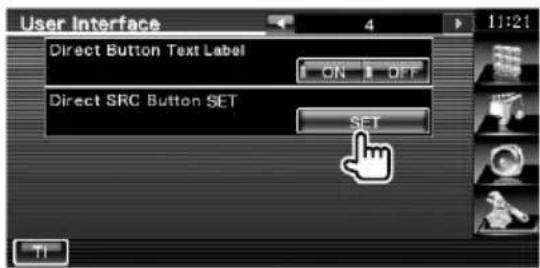
2 Wählen Sie eine Voreinstellungstaste aus
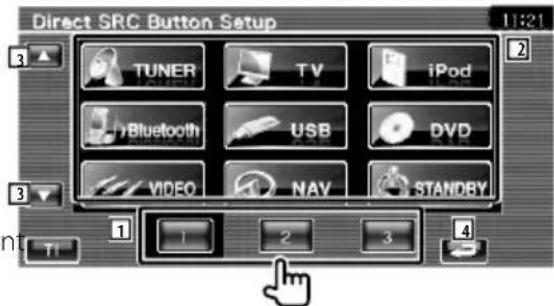
1 Wählt die Voreinstellungstaste zum Speichern aus.
2 Wählt die Quelle aus, die gespeichert werden soll.
3 Scrollt die Quellentastenliste.
4 Kehrt zurück zum "User Interface 4"-Bildschirm.
3 Wählen Sie eine Quelle aus, die gespeichert werden soll
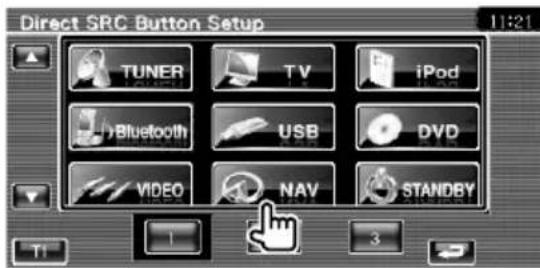
4 Beenden Sie die Registrierung
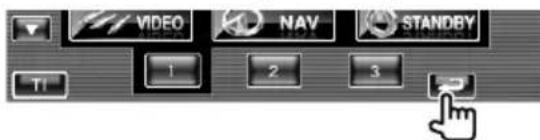
Die ausgewählt Quelle wird unter der Voreinstellungstaste gespeichert.
Hintergrund eingeben
Lädt ein Hintergrundbild.
1 Schließen Sie das Gerät mit dem zu ladenden Bild an
2 Anzeigen des Bildschirms mit der Bedienoberfläche
Berühren Sie "User Interface" im "Setup Menu"-Bildschirm (Seite 56).
3 Rufen Sie den Hintergrundspeicher-Bildschirm auf
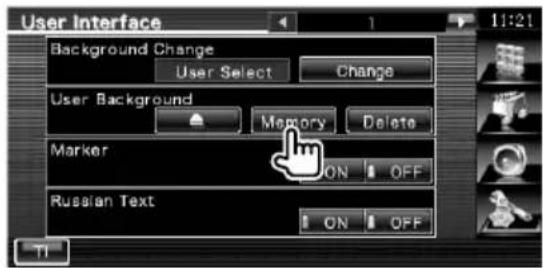
4 Wählen Sie das zu ladende Bild aus
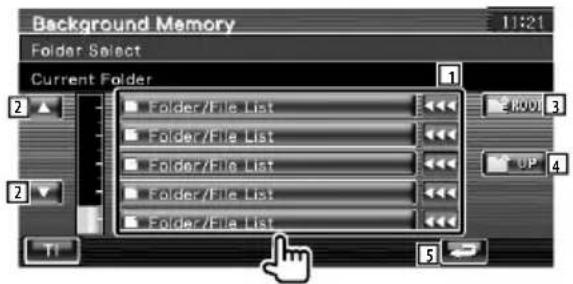
1 Listet die Dateien auf.
2 Scrollt die Liste.
3 Kehrt zurück zum Medienauswahl-Bildschirm.
4 Kehrt zurück zum vorherigen Ordner.
5 Kehrt zurück zum "User Interface"-Bildschirm.
5 Lädt das Bild
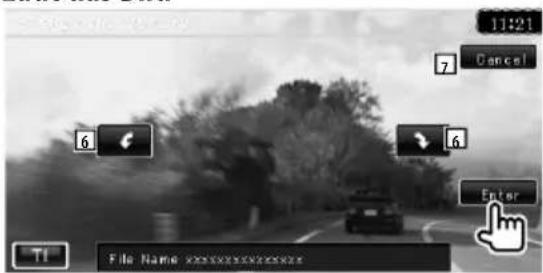
6 Dreht das Bild.
7 Kehrt zurück zum Bildschirm Bildauswahl.

- Unter
(Seite 8) finden Sie Spezifikationen zu lesbaren Bildern. - Dieser Betrieb ist nicht möglich, wenn USB/DVD als Quelle ausgewählt ist.
Hintergrund löschen
Löscht das Hintergrundbild.
1 Löschen Sie das geladene Bild
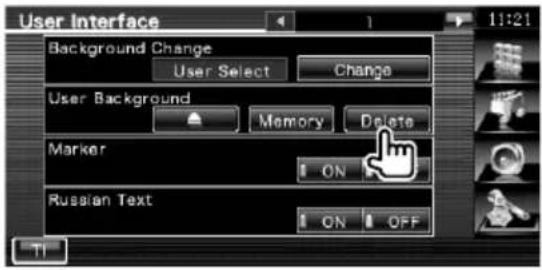
1 Kehrt zurück zum "User Interface"-Bildschirm.

- Dieser Betrieb ist nicht möglich, wenn USB/DVD als Quelle ausgewählt ist.
Hintergrund wählen
Wählt ein Hintergrundbild.
1 Wählen Sie den Hintergrundänderungs-Bildschirm auf
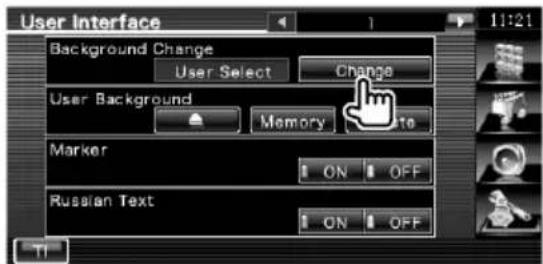
2 Wählt ein Hintergrundbild
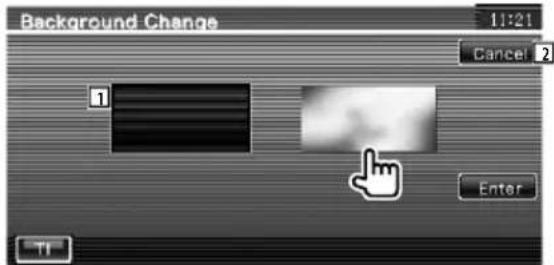
1 Kehrt zurück zum ursprünglichen Hintergrundbild.
2 Kehrt zurück zum Ausgangsbildschirm.
3 Stellt das Hintergrundbild ein
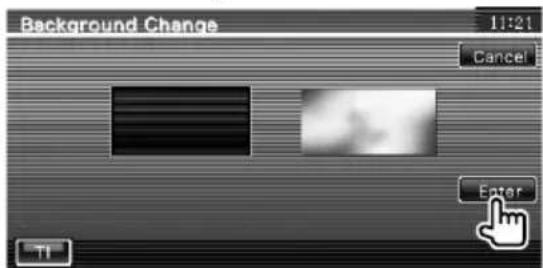
- Dieser Betrieb ist nicht möglich, wenn USB/DVD als Quelle ausgewählt ist.
Touchpanel-Einstellung
Sie können die Touchpanel-Bedienungen einstellen.
1 Rufen Sie den Bildschirm zur Anpassung des Touchpanels auf
Berühren Sie Touch im "Setup Menu"-Bildschirm (Seite 56).
2 Starten Sie den Touchpanel-Setup
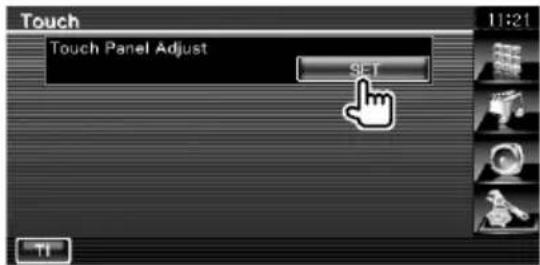
3 Stellen Sie das Touchpanel ein
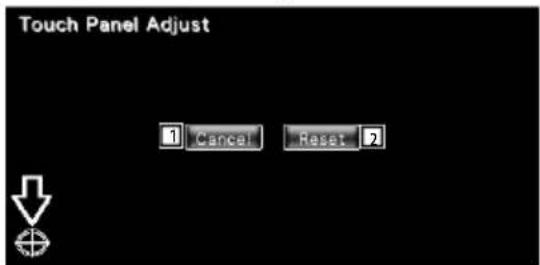
Folgen Sie den Anweisungen auf dem Bildschirm und berühren Sie die Mitte von
1 Bricht die Anpassung ab und kehrt zum Bildschirm Touchpanel-Einstellung zurück.
2 Kehrt zurück zum anfänglichen Status.
Uhrzeit-Einrichtung
Sie können die Uhrzeit einstellen.
1 Anzeigen des Bildschirms mit der Uhrzeit-Einstellung
Berühren Sie Clock im "Setup Menu"-Bildschirm (Seite 56).
2 Richten Sie die Uhrzeit ein
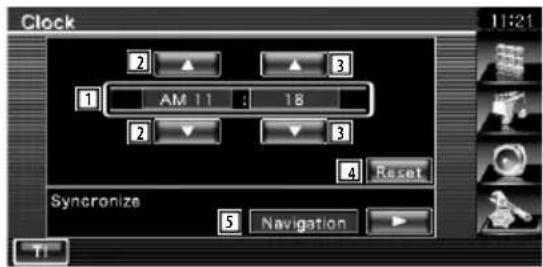
1 Uhrzeitanzeige
2 Einstellung der Stunden.
3 Einstellung der Minuten.
4 Einstellen der Minuten auf "00".
Einrichtungsbeispiele: 3:00 – 3:29 → 3:00
3:30 – 3:59 → 4:00
5 Synchronisiert die Uhrzeitanzeige mit den von einem Navigationssystem oder RDS-Sender empfangenen Zeitdaten. (DNX5240BT/DNX5240; DDX5024/DDX5054/DDX54R mit KNA-G520, KNA-G420, KNA-G421V oder KNA-G421) Synchronisiert die Uhrzeitanzeige mit den von einem RDS-Sender empfangenen Zeitdaten. (DDX5024/DDX5054/DDX54R mit KNA-DV3200 oder KNA-DV2200) Wenn der Synchronisierungsmodus eingestellt ist, kann die Uhr nicht manuell eingestellt werden.
3 Anpassen der Uhrzeitanzeige
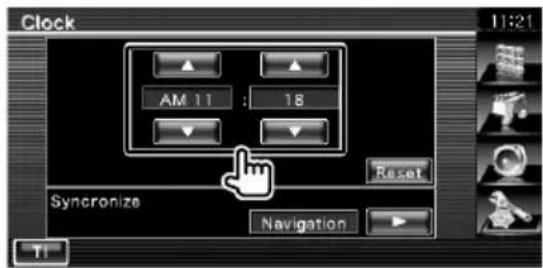
Monitor-Setup
Sie können die Position, die Bildqualität und den Bildschirmmodus des Monitors einstellen.
1 Anzeigen des Bildschirms mit dem Monitor-Setup
Berühren Sie Monitor SETUP im "Setup Menu"-Bildschirm (Seite 56).
2 Einzelne Elemente einrichten
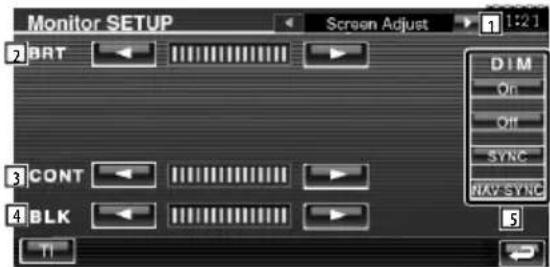
1 Schaltet zum "Mode Select 1"-Bildschirm.
2 Helligkeitseinstellung
3 Kontrasteinstellung
4 Schwarzpegelanpassung
5 Dimmer-Moduseinstellung
"On": Die Anzeige wird gedimmt.
"Off": Die Anzeige wird nicht gedimmt.
"SYNC": Die Dimmer-Funktion wird ein- oder ausgeschaltet, wenn der Lichtschalter des Fahrzeugs ein- oder ausgeschaltet wird.
"NAV-SYNC" (nur DNX5240BT/DNX5240):
Die Dimmer-Funktion kann der Navigation Tag/Nacht-Anzeigeeinstellung entsprechend ein- oder ausgeschaltet werden.

- In der Bildschirmsteuerung können Sie Einstellungen für den Menübildschirm vornehmen. Einstellungen für Videos wie z. B. DVDs können Sie über die
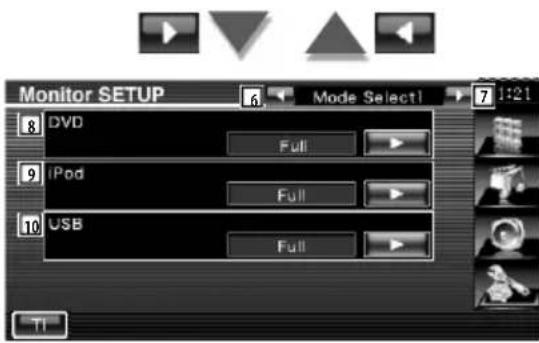
6 Kehrt zurück zum "Screen Adjust"-Bildschirm.
7 Schaltet zum "Mode Select 2"-Bildschirm.
8 Wählt einen Bildschirmmodus für den DVD-Wiedergabebildschirm.
Sie können einen beliebigen der folgenden Bildschirmmodi auswählen. "Full", "Just", "Zoom", "Normal"
9 Wählt einen Bildschirmmodus für den iPod VIDEO-Wiedergabebildschirm.
Sie können einen beliebigen der folgenden Bildschirmmodi auswählen. "Full", "Just", "Zoom", "Normal"
10 Wählt einen Bildschirmmodus für den USB-Wiedergabebildschirm.
Sie können einen beliebigen der folgenden Bildschirmmodi auswählen.
"Full", "Just", "Zoom", "Normal"


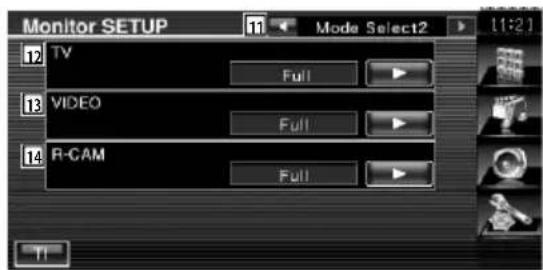
11 Kehrt zurück zum "Mode Select 1"-Bildschirm.
12 Wählt einen Bildschirmmodus für den TV-Wiedergabebildschirm.
Sie können einen beliebigen der folgenden Bildschirmmodi auswählen.
"Full", "Just", "Zoom", "Normal"
13 Wählt einen Bildschirmmodus für den VIDEO-Wiedergabebildschirm.
Sie können einen beliebigen der folgenden Bildschirmmodi auswählen.
"Full", "Just", "Zoom", "Normal"
14 Wählt einen Bildschirmmodus für die Rückspiegelkamera (R-CAM).
Sie können einen beliebigen der folgenden Bildschirmmodi auswählen.
"Full", "Just", "Zoom", "Normal"

- Wenn Sie Menü oder Navigation auswählen, wird die Anzeige automatisch in voller Größe angezeigt. Der Bildschirmmodus dieser Displays kann nicht geändert werden.
• Die Bildqualität kann für jede Quelle eingestellt werden.
Vollbild-Modus ("Full")
Bild zoomen-Modus ("Zoom")
Bild anpassen-Modus ("Just")
Normalbild-Modus ("Normal")
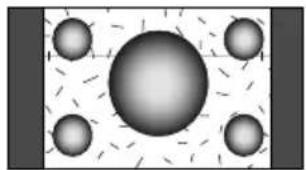
Sicherheitscode einrichten
Sie können zum Schutz Ihres Empfangssystems gegen Diebstahl einen Sicherheitscode einstellen.

- Wenn die Sicherheitscode-Funktion aktiviert ist, kann der Code nicht geändert werden und die Funktion kann nicht freigegeben werden. Der Sicherheitscode ist eine frei wählbare 4-stellige Zahl.
1 Rufen Sie den Bildschirm zur Einrichtung des Sicherheitscodes auf
Berühren Sie "Security SETUP" im "Setup Menu"-Bildschirm (Seite 56).
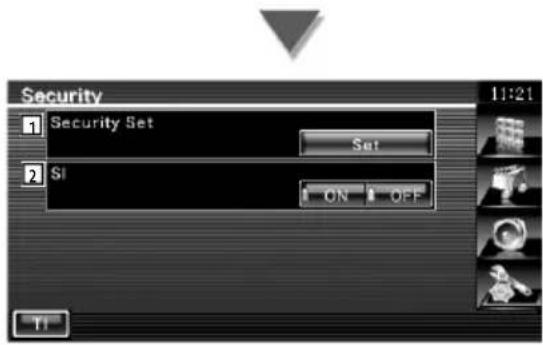
1 Ruft den Eingabebildschirm für den Sicherheitscode auf.
2 Schaltet die SI-Funktion ein oder aus. In Stellung "ON" blinkt die Einbruchswarnlampe wenn die Zündung des Fahrzeugs ausgeschaltet ist. (“ON”)
2 Einrichtung des Sicherheitscodes starten
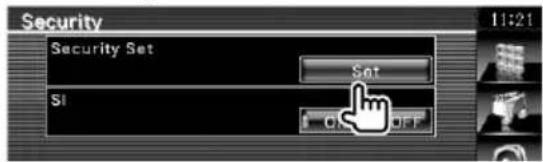

- Wenn Sie die Registrierung des Codes bereits abgeschlossen haben, wird Clear angezeigt.
3 Geben Sie einen Sicherheitscode ein
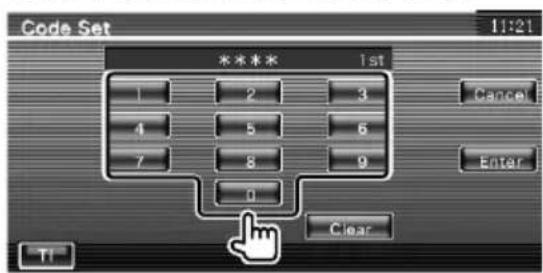
Geben Sie eine vierstellige Zahl ein.
4 Registrieren Sie Ihren Sicherheitscode
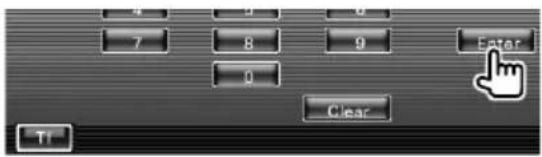
5 Geben Sie den Sicherheitscode erneut ein
Geben Sie zur Bestätigung den gleichen Sicherheitscode, den Sie in Schritt 3 eingegeben haben, erneut ein.

- Wenn Sie einen anderen Sicherheitscode eingeben, kehrt die Bildschirmanzeige zu Schritt 3 zurück (für die Eingabe des ersten Codes).
6 Registrieren Sie Ihren Sicherheitscode erneut
Nun wurde Ihr Sicherheitscode registriert. Falls Sie die Rückstelltaste drücken oder den Empfänger nach der Coderegistrierung von der Batterie trennen, müssen Sie den registrierten Sicherheitscode eingeben.
Falls Sie die Rückstelltaste gedrückt oder den Empfänger von der Batterie getrennt haben...
1 Geben Sie den korrekten Sicherheitscode ein
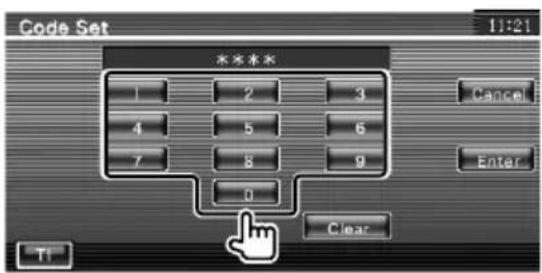
Sie müssen den gleichen Sicherheitscode wie in Schritt 3 eingeben.
2 Geben Sie den Sicherheitscode ein
Nun können Sie Ihren Empfänger verwenden.
Deaktivierung des Sicherheitscodes
Zur Deaktivierung der Sicherheitscode-Funktion.
1 Rufen Sie den Bildschirm zur Einrichtung des Sicherheitscodes auf
Berühren Sie Security SETUP im "Setup Menu"-Bildschirm (Seite 56).
2 Start zum Abbruch einer Registrierung des Sicherheitscodes
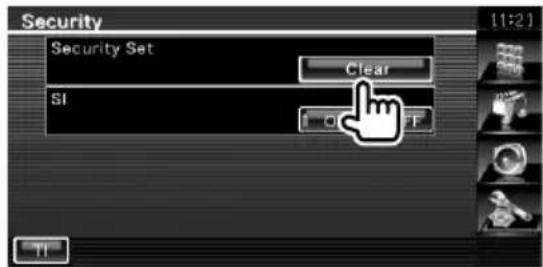
3 Geben Sie einen Sicherheitscode ein
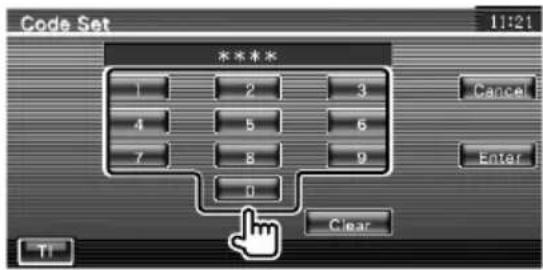
Eingabe einer 4-stelligen Zahl.
4 Registrieren Sie Ihren Sicherheitscode
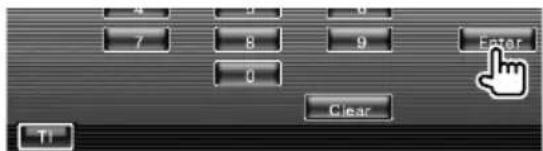
Nun wurde Ihr Sicherheitscode gelöscht.
iPod-Setup
Führt die Einrichtung zur Verwendung eines iPod durch.
1 Anzeigen des Bildschirms mit dem iPod-Setup
Berühren Sie iPod SETUP im "Setup Menu"-Bildschirm (Seite 56).
2 Einzelne Elemente einrichten
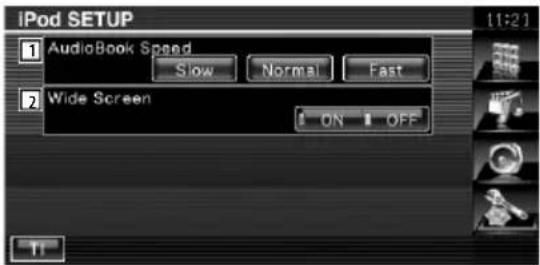
1 Stellt die Audiobuch-Wiedergabegeschwindigkeit ein.
2 Schaltet die Breitbildanzeige ein oder aus.

- "Wide Screen" kann bei angeschlossenem iPod nicht eingestellt werden.
TV-Setup
Der Fernsehsignal-Empfangsbereich kann eingestellt werden. (nur bei angeschlossenem optionalen Zubehör-TV-Tuner)
1 Anzeigen des Bildschirms TV-Setup
Berühren Sie TV SETUP im "Setup Menu"-Bildschirm (Seite 56).
2 TV einrichten
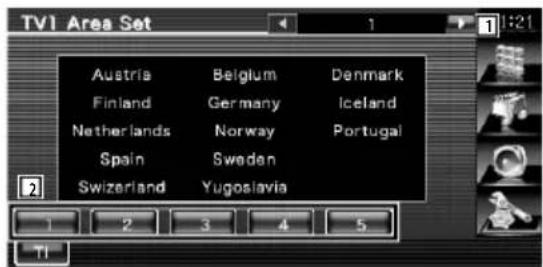
① Schaltet zum "TV2 Area Set 2"-Bildschirm.
2 Stellt den aktuellen Empfangsbereich TV1 ein.

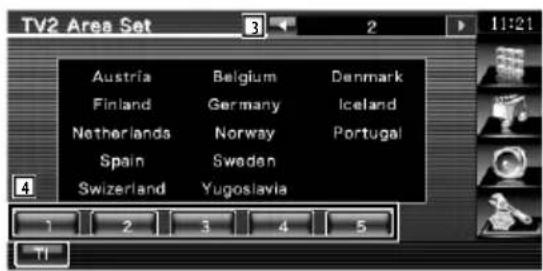
3 Kehrt zurück zum "TV1 Area Set 1"-Bildschirm.
4 Stellt den aktuellen Empfangsbereich TV2 ein.
RDS-Setup
Sie können die RDS-bezogenen Parameter einrichten.
1 Rufen Sie den Bildschirm für den RDS-Setup auf
Berühren Sie "RDS SETUP" im "Setup Menu"-Bildschirm (Seite 56).
2 Einzelne Elemente einrichten
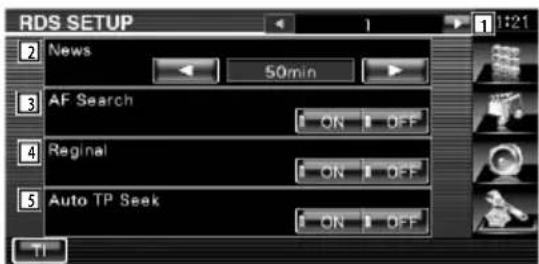
① Schaltet zum "RDS Setup 2"-Bildschirm.
2 Stellt eine neue Unterbrechungszeit für Meldungen ein.
3 Schaltet die Alternative Frequenz-Funktion ein oder aus. (ON")
4 Schaltet die regionale Einschränkungsfunktion ein oder aus. (ON")
5 Schaltet die Auto-TP-Suchfunktion ein oder aus. (ON")

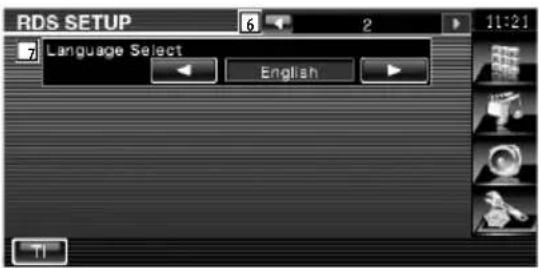
6 Kehrt zurück zum "RDS Setup 1"-Bildschirm.
7 Wählt eine Anzeigesprache für die PTY-Funktion aus.
Bluetooth-Setup
Registriert Bluetooth-Geräte und wählt diese aus.
1 Rufen Sie den Bluetooth-Setup-Bildschirm auf
Berühren Sie Bluetooth SETUP im "Setup Menu"-Bildschirm (Seite 56).
2 Einzelne Elemente einrichten
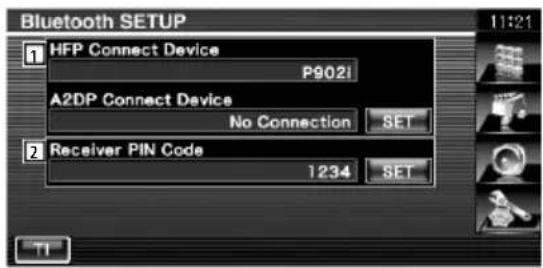
1 Stellt die Freisprecheinrichtung für Mobiltelefone und den Audio-Player auf Bluetooth-Audio ein.
2 Stellt den PIN-Code dieses Gerätes (nur DNX5240BT) oder für KCA-BT200 ein, der eingegeben werden muss, wenn von einem Mobiltelefon oder Audio-Player registriert (paarweise angeordnet) wird.
Registrieren eines Bluetooth-Gerätes
Registriert das Bluetooth-Gerät, das angeschlossen werden soll.
1 Rufen Sie den Anschlussgerätelisten-Bildschirm auf
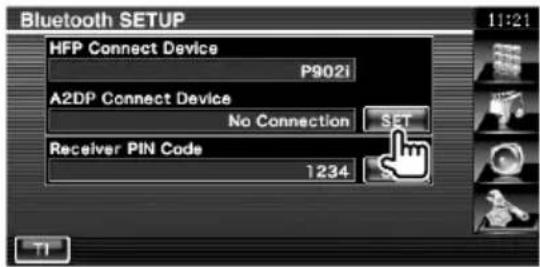
2 Suchen Sie nach einem Bluetooth-Gerät
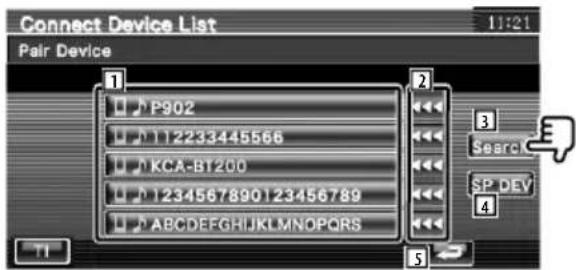
1 Zeigt das registrierte Bluetooth-Gerät an. Zeigt einen besetzten Service rot an. Zeigt einen verfügbaren Service grau an.
2 Scrollt den Namen des Bluetooth-Gerätes.
3 Sucht nach dem Bluetooth-Gerät.
4 Registriert das Bluetooth-Gerät, das nicht durch das normale Registrierungsverfahren (Paarung) registriert werden konnte.
5 Kehrt zurück zum vorherigen Bildschirm.

- Ein neues Gerät kann nicht registriert werden, wenn bereits 5 Bluetooth-Geräte registriert sind. Löschen Sie eine nicht mehr verwendete Registrierung. Siehe
3 Wählen Sie das Bluetooth-Gerät, dass registriert werden soll
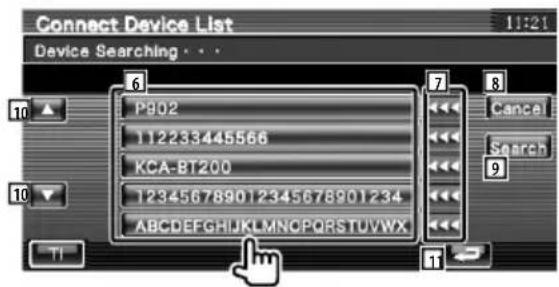
6 Zeigt das gesuchte Bluetooth-Gerät an.
7 Scrollt den Namen des Bluetooth-Gerätes.
8 Bricht die Suche nach dem Bluetooth-Gerät ab.
9 Startet die Suche.
10 Scrollt.
11 Kehrt zurück zum vorherigen Bildschirm.
4 Geben Sie den PIN-Code ein
Geben Sie den PIN-Code des zu registrierenden Bluetooth-Gerätes ein.
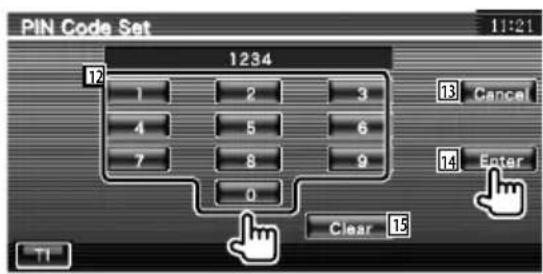
12 Eingabe einer Codenummer.
13 Bricht die Registrierung des PIN-Codes ab.
14 Gibt den PIN-Code ein.
15 Löscht die Codenummer.

- Sie können die Registrierung auch von Seiten des Bluetooth-Gerätes vornehmen. Hinweise zum PIN-Code, der für eine Registrierung erforderlich ist, finden Sie unter
(Seite 74). - Wenn die Fehlermeldung auch dann angezeigt wird, wenn die PIN richtig eingegeben wurde, versuchen Sie die Vorgehensweise unter
(Seite 75).
Registrieren des PIN-Codes des Bluetooth-Gerätes
Stellt den PIN-Code dieses Gerätes (nur DNX5240BT) oder für KCA-BT200 ein, der eingegeben werden muss, wenn von einem Mobiltelefon oder Audio-Player registriert (paarweise angeordnet) wird.
1 Rufen Sie den Receiver-PIN-Code-Bildschirm auf
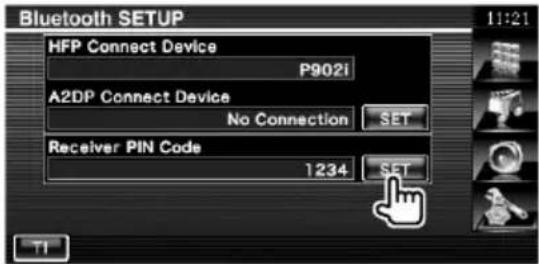
2 Geben Sie den PIN-Code ein
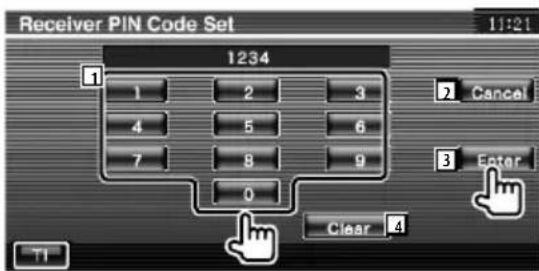
1 Eingabe einer Codenummer.
2 Bricht die Registrierung des PIN-Codes ab.
3 Gibt den PIN-Code ein.
4 Löscht die Codenummer.
Registrieren eines speziellen Bluetooth-Gerätes
Registriert das spezielle Bluetooth-Gerät, bei dem während des normalen Verfahrens ein Fehler aufgetreten ist, durch Auswahl den Modellnamens.
1 Rufen Sie den Spezial-Gerätelisten-Bildschirm auf
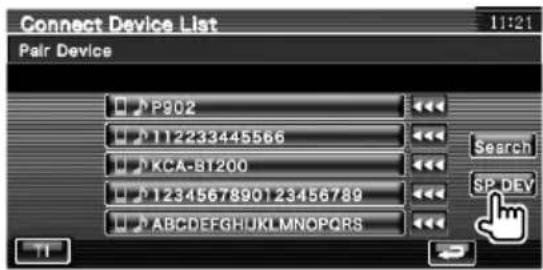
2 Wählen Sie einen Modellnamen aus
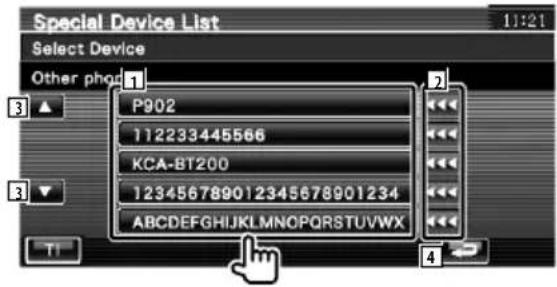
1 Zeigt den Bluetooth-Gerätenamen an, der registriert werden kann.
2 Scrollt den Namen des Bluetooth-Gerätes.
3 Scrollt.
4 Kehrt zurück zum vorherigen Bildschirm.
3 Bestätigen Sie, ob es registriert werden soll
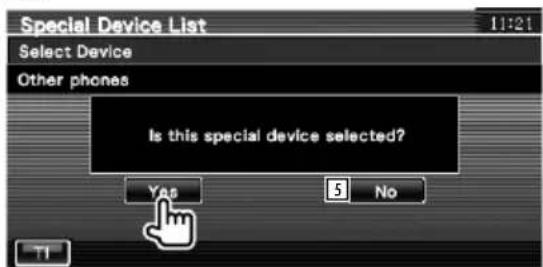
5 Bricht die Registrierung ab.

- Es können nur Modelle registriert werden, die in der Bluetooth-Gerätenamensliste vorhanden sind.
4 Führen Sie die Anweisungen unter (Seite 73) aus und schließen Sie die Registrierung (Paarbildung) ab.
Bluetooth-Geräteanschluss
Wählt das anzuschließende Bluetooth-Gerät aus.
1 Rufen Sie den Anschlussgerätelisten-Bildschirm auf
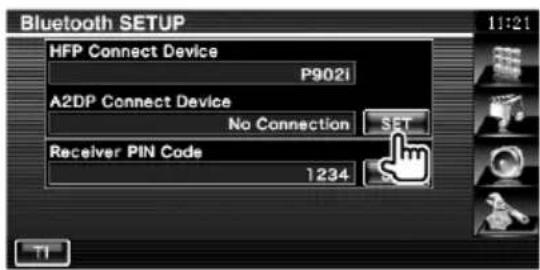
2 Wählen Sie ein registriertes Bluetooth-Gerät aus
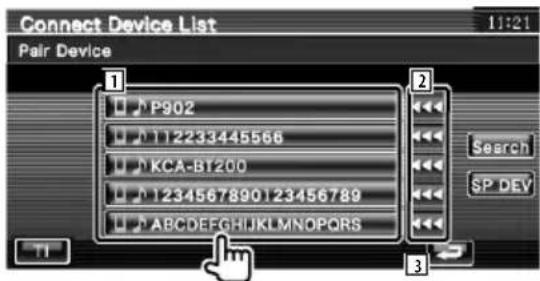
1 Zeigt das registrierte Bluetooth-Gerät an.
2 Scrollt den Namen des Bluetooth-Gerätes.
3 Kehrt zurück zum vorherigen Bildschirm.
3 Wählen Sie ein zu verwendenden Service aus
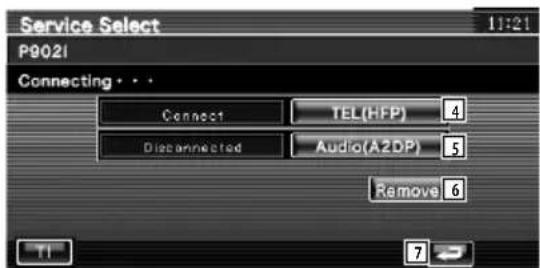
4 Aktiviert/Deaktiviert die Freisprecheinrichtung des Mobiltelefons.
5 Aktiviert/Deaktiviert die Bluetooth-Audiofunktion des Audio-Players.
6 Löscht die Registrierung (Paarung).
7 Kehrt zurück zum vorherigen Bildschirm.
Löschen eines Bluetooth-Gerätes
Löscht das registrierte Bluetooth-Gerät.
1 Rufen Sie den Anschlussgerätelisten-Bildschirm auf
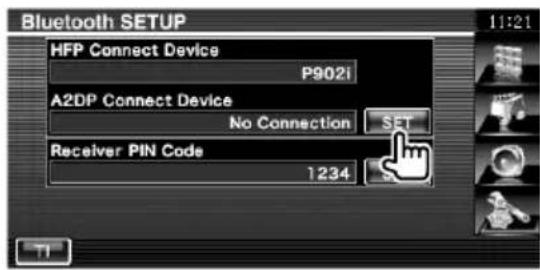
2 Wählen Sie das zu löschende Bluetooth-Gerät aus
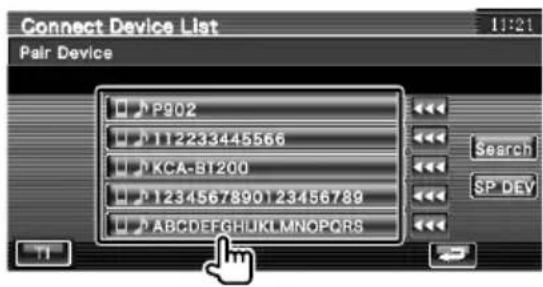
3 Löschen Sie das Bluetooth-Gerät
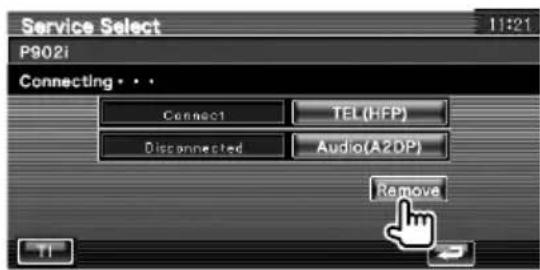
4 Bestätigen Sie die Löschung des Bluetooth-Gerätes
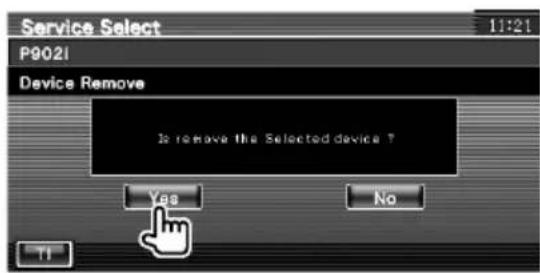
Software-Information
Überprüft die Software-Version dieses Gerätes.
1 Rufen Sie den Software-Information-Bildschirm auf
Berühren Sie "Software Information" im "Setup Menu"-Bildschirm (Seite 56).

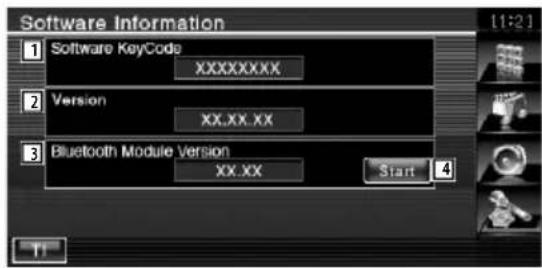
① Zeigt den Software-Keycode an.
2 Zeigt die Software-Version an.
3 Zeigt die Bluetooth-Firmwareversion an.
4 Für Bluetooth-Firmware-Aktualisierung. (Nur DNX5240BT)
Einstellungsspeicher
Die Audio-Einrichtung und die AV-Schnittstellen-Einstellungen können gespeichert werden. Die gespeicherten Einstellungen können jederzeit wieder aufgerufen werden. Selbst wenn die Einstellungen beispielsweise aufgrund eines Austauschs der Batterie gelöscht wurden, können die Einstellungen wieder hergestellt werden.
1 Anzeigen des Bildschirms Setup Memory
Berühren Sie SETUP Memory im "Setup Menu"-Bildschirm (Seite 56).

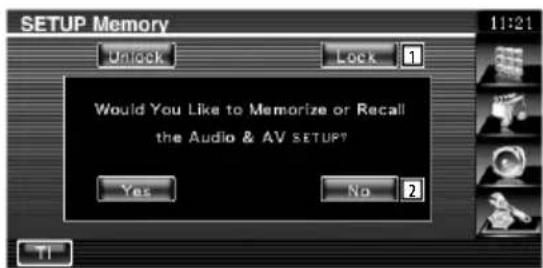
1 Verriegelt die Einstellungen für Audio und AV-Schnittstelle. Bei Auswahl von Lock können Sie Einstellungen für Audio und AV-Schnittstelle nicht ändern.
2 Zum Speichern oder Abrufen von Einstellungen: Berühren Sie die Funktion abzubrechen. Berühren Sie um die Speicherung abzubrechen. Der "Setup Menu"-Bildschirm wird wieder angezeigt.
2 Speichereinrichtung starten
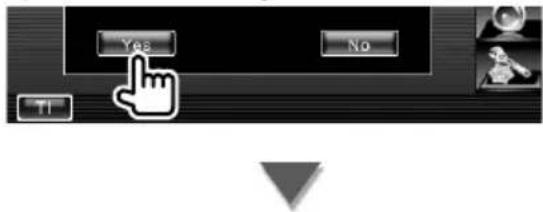
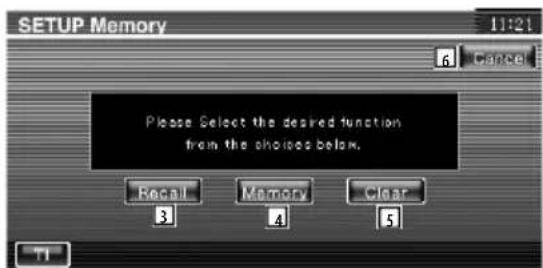
3 Zum Abrufen der gespeicherten Einstellungen.
4 Speichert die aktuellen Einstellungen für Audio-Einrichtung und AV-Schnittstelle.
5 Löscht die aktuell gespeicherten Einstellungen.
6 Kehrt zurück zum "Setup Memory"-Bildschirm.
3 Speichern oder Abrufen von Einstellungen
Wenn die Einstellung für Audio-Einrichtung und AV-Schnittstelle gespeichert werden:
Wenn die Einstellungen bereits gespeichert wurden, wird eine Bestätigungsmeldung angezeigt. Berühren Sie erwähren Sie , um die Speicherung abzubrechen.
Zum Aufrufen der gespeicherten Einstellungen:
Durch Berühren des Bildschirms wird eine Bestätigungsmeldung angezeigt. Berühren Sie Krehren Sie zum Abbrechen des Abrufvorgangs No
Wenn die gegenwärtig gespeicherten Einstellungen gelöscht werden:
Durch Berühren des Bildschirms wird eine Bestätigungsmeldung angezeigt. Berühren Sie Yes . Berühren Sie für das Abbrechen No
4 Abbrechen von Speichern/Abrufen der Einstellungen
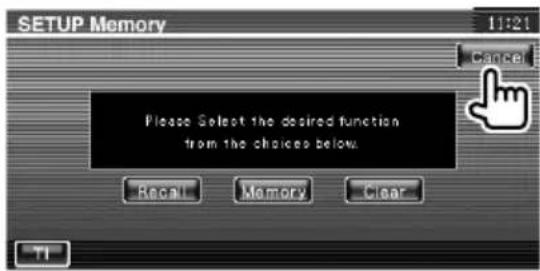
Audio-Steuerungsmenü
Zeigt das Audio-Steuerungsmenü zum Einstellen der Audioeffekte dieses Geräts an.
1 Rufen Sie den Steuerbildschirm einer Quelle auf
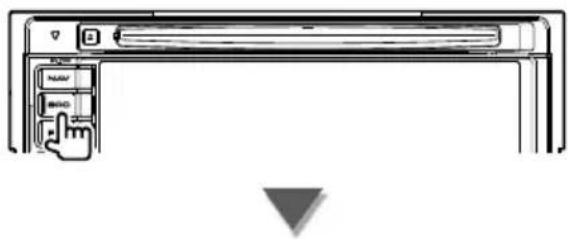
Berühren Sie eine der Quellentasten auf dem "Source Select"-Bildschirm.
2 Rufen Sie das Audio-Steuerungsmenü auf
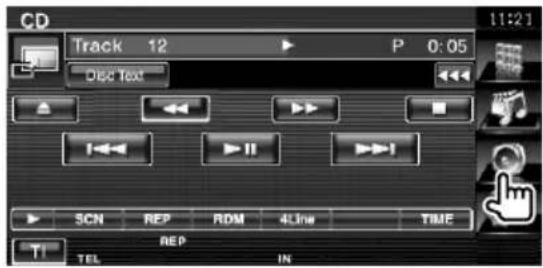
3 Auswählen des Audio-Steuerungselements
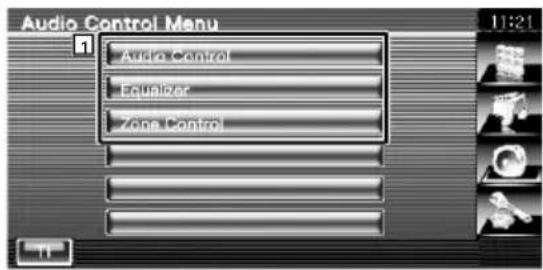
① Schaltet um zum gewählten Audio-Steuerungsbildschirm.
Audio-Steuerung
Sie können die vordere/hintere sowie die rechte/ linke Audio-Balance einstellen.
1 Rufen Sie den Audio-Steuerbildschirm auf
Berühren Sie "Audio Control" im "Audio Control Menu"-Bildschirm (Seite 78).
2 Stellen Sie die jeweiligen Punkte ein
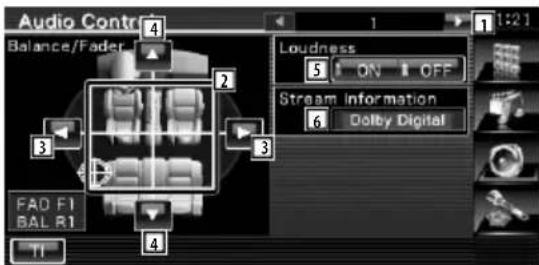
① Schaltet zum "Audio Control 2"-Bildschirm.
2 Einstellung der Lautstärke vorne/hinten und links/rechts um den angetippten Bereich herum.
3 Einstellung der Balance zwischen rechtem und linkem Kanal
4 Einstellung der Balance zwischen vorne und hinten
5 Ein- bzw. ausschalten der Loudness-Funktion.
Wenn die Funktion auf "ON" gestellt ist, werden die hohen und niedrigen Töne bei niedriger Lautstärke automatisch verbessert. Nur einstellbar, wenn die Zone-Funktion deaktiviert ist. Siehe
6 Zeigt Informationen zur aktuellen Quelle an. Der Stream (Dolby Digital, dts, Linear PCM, MPEG, MP3, WMA oder AAC) wird angezeigt.

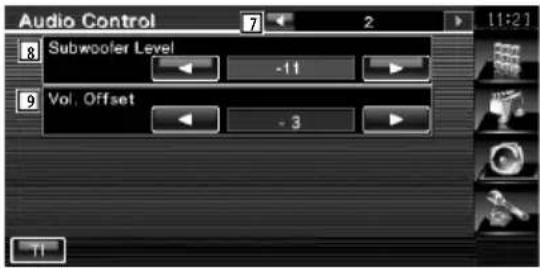
7 Kehrt zurück zum "Audio Control 2"-Bildschirm.
8 Regelt die Subwoofer-Lautstärke.
9 Passt die Lautstärke der aktuellen Quelle auf Grundlage des Differenzpegels der Originallautstärke an.

- Wenn Sie zuerst die Lautstärke erhöht und danach mit "Vol. Offset" verringert haben, kann der Ton extrem laut sein, wenn Sie zu einer anderen Quelle umschalten.
Equalizer-Steuerung
Sie können den Equalizer einrichten.
1 Equalizer-Steuerung anzeigen
Berühren Sie Equalizar im "Audio Control Menu"-Bildschirm (Seite 78).
2 Anzeigen des Equalizerbildschirms
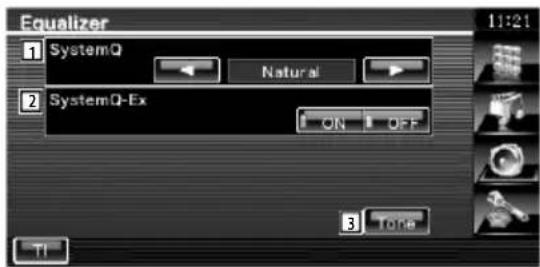
1 Wählt einen Equalizer-Kurventyp. Sie können eine beliebige der folgenden Equalizerkurven auswählen.
- "Natural"
- "Rock"
• "Pops" - "Easy"
• "Top40"
• "Jazz" - "User"

- "User" kann ausgewählt werden, nachdem die Klanganpassung ausgeführt wurde. Siehe
2 Wählt Elemente, die durch die Tonkurveneinrichtung angepasst werden sollen.
Wenn diese Funktion auf "OFF" gestellt ist, kann nur der Pegel für die Tonkurven eingerichtet werden.
3 Zeigt den Einrichtungsbildschirm für Tonkurven an. (Seite 80)
Klangeinrichtung
Sie können eine Tonkurve einstellen.
1 Anzeigen des Klangbildschirms
Siehe
2 Klang einrichten
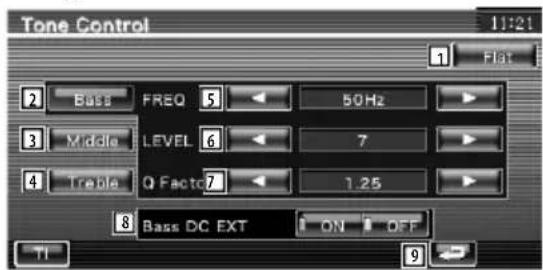
1 Tonkurve wird flach.
2 Elemente für die Tiefeneinstellung werden angezeigt.
3 Elemente für die Mitteltoneinstellung werden angezeigt.
4 Elemente für die Höheneinstellung werden angezeigt.
5 Stellt die Mittelfrequenz ein.
6 Stellt den Pegel ein.
7 Stellt den Q-Faktor ein. (Nur Tiefen und Mitteltöne können eingestellt werden)
8 Bass DC Extend-Einstellungen (nur, wenn Bass ausgewählt ist)
Wenn diese Funktion auf "ON" geschaltet ist, erweitert sie die Bass-Mittenfrequenz zum niedrigen Register um etwa 20 %.
9 Kehrt zurück zum "Equalizer"-Bildschirm.
Zone-Steuerung
Sie können die Audioquellen für vorne und hinten einstellen.
1 Zonen-Steuerung anzeigen
Berühren Sie Zone Control im "Audio Control Menu"-Bildschirm (Seite 78).

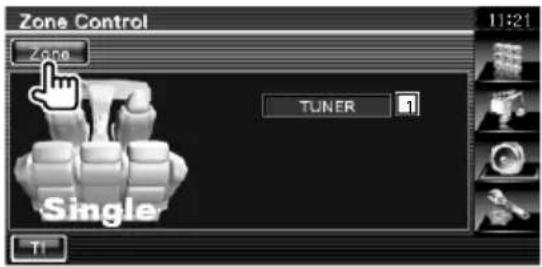
1 Zeigt die aktuelle Quelle an.
2 Einstellen der Zonen-Steuerung
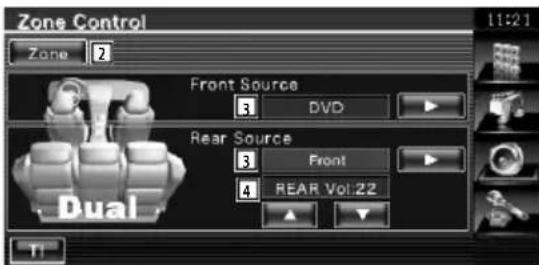
② Schaltet die Zonen-Funktion (mit der verschiedene Quellenklänge für vordere und hintere Lautsprecher eingestellt werden) ein oder aus.
3 Sie können die Audioquellen für vorne und hinten getrennt einstellen.
(Diese Taste wird angezeigt, wenn die Zone-Funktion eingeschaltet ist.)

- Wenn der Ton des hinteren Lautsprechers umgeschaltet wird, wird die vom AV OUTPUT-Anschluss ausgegebene Audioquelle auch auf dieselbe Quelle umgeschaltet.
4 Zur Einstellung der Lautstärke des hinteren Kanals.
(Diese Taste wird angezeigt, wenn die Zone-Funktion eingeschaltet ist.)

- Bei Einstellung der Zone-Funktion auf "On" gibt es die folgenden Einschränkungen:
- Es erfolgt keine Ausgabe über den Subwoofer.
(Seite 56) und (Seite 79) sind nicht verfügbar. - Wenn für vorn "DVD" oder "USB" ausgewählt wird, kann für hinten "Front" (entspricht der Quelle vorn), "iPod" oder "VIDEO" usw. ausgewählt werden. Wenn die Quelle für hinten auf "Front", "DVD" oder "USB" gestellt wird, wird hinten der gleiche Quellen- oder Steuerbildschirm angezeigt. Weitere Informationen finden Sie unter
(Seite 62).
Fernbedienung
Für DDX5054/DDX54R : Dieses Gerät kann mit der beiliegenden Fernbedienung (RC-DV340) bedient werden.
Für DNX5240BT/DNX5240/DDX5024 : Die optionale Fernbedienung KNA-RCDV330 ist für die Bedienung dieses Gerätes bestimmt.

- Bewahren Sie die Fernbedienung an einem Ort auf, von dem aus sie beim Bremsen oder sonstigen Aktionen nicht herunterfallen kann. Es kann zu gefährlichen Situationen kommen, wenn die Fernbedienung herunterfällt und bei der Fahrt unter die Pedale gerät.
- Laden Sie keine Batterien wieder auf, schließen Sie sie nicht kurz, brechen Sie sie nicht auf oder erhitzen Sie sie nicht und werfen Sie sie nicht in offenes Feuer. Dies kann zum Austreten der Batterieflüssigkeit führen. Wenn diese in Kontakt mit Ihren Augen oder Ihrer Kleidung gerät, sollten Sie diese sofort mit Wasser abspülen und einen Arzt aufsuchen.
- Bewahren Sie Batterien außer Reichweite von Kindern auf. Falls ein Kind eine Batterie verschlucken sollte, suchen Sie sofort einen Arzt auf.
▲VORSICHT
- Lassen Sie die Batterie nicht in der Nähe offener Flammen oder unter direkter Sonneneinstrahlung liegen. Dies kann zu starker Hitzeentwicklung, Feuer, oder zum Explodieren der Batterie führen.
Batterieeinbau
Verwenden Sie zwei Batterien der Größe "AAA"/"R03".
Legen Sie die Batterien unter Berücksichtigung der + und – Pole entsprechend der Abbildung ins Batteriefach.
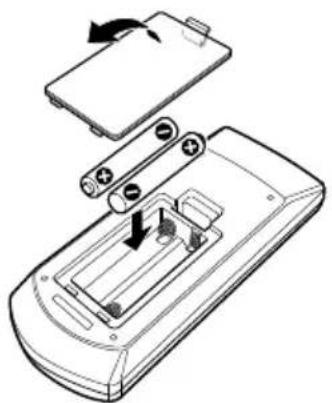
- Wenn die Fernbedienung nur aus kurzer Entfernung oder überhaupt nicht funktioniert, sind möglicherweise die Batterien erschöpft. In solchen Fällen sind beide Batterien durch neue zu ersetzen.
Modus-Wahlschalter der Fernbedienung
Die von der Fernbedienung ausführbaren Funktionen hängen von der Position des Modus-Wahlschalters ab.
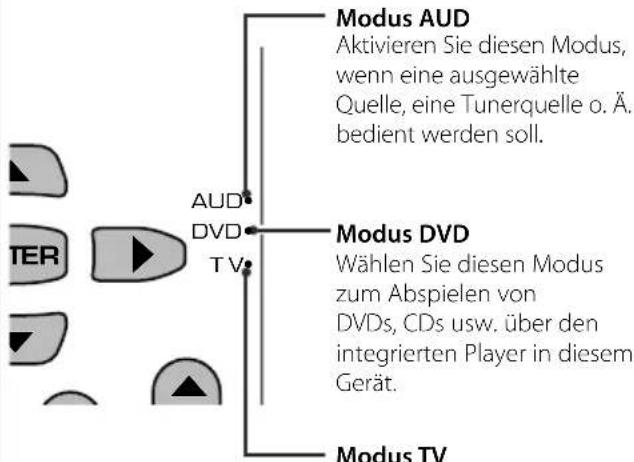
Schalten Sie für die TV-Steuerung in diesen Modus.

- Die Position des Modus-Wahlschalters der Fernbedienung ist am Titel des jeweiligen Modus erkennbar, z. B. "(Modus AUD)".
- Wählen Sie den Modus "AUD" zum Steuern externer Player.
Grundfunktionen (Modus AUD)
Quellenumschaltung
Schaltet auf die gewünschte Quelle um.
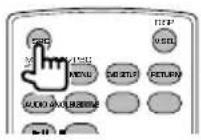
Lautstärkekontrolle
Regelt die Lautstärke.
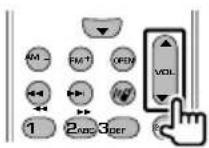
Lautstärkedämpfung
Drücken Sie die Taste einmal, um die Lautstärke abzusenken. Drücken Sie die Taste erneut, um die vorherige Lautstärke wiederherzustellen.
Dual Zone
Schaltet die Dualzonenfunktion ein oder aus.
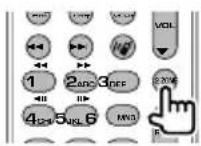
Einstellung der hinteren Lautstärke
Einstellung der hinteren Lautstärke bei aktivierter Dualzonenfunktion.
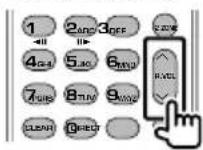
V.SEL
Schaltet zum Navigationsbildschirm.
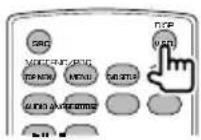
Cursortaste
Bewegt den Cursor in der Menüanzeige.
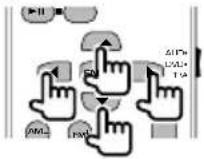
ENTER
Eingabe von Optionen.
Freisprecheinrichtung
Bei Eingang eines Anrufes wird der Anruf beantwortet.
Funktion
Zur Umschaltung des Funktionsbildschirms.
MODE
Zur Umschaltung des Bildschirmmodus.
Der Bildschirmmodus ändert sich bei jedem Druck auf diese Taste.
DVD/VCD/CD/Audiodateien (Modus DVD)
Ordnersuche
Wählt den Ordner für die Wiedergabe.
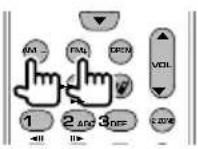
Titel- und Dateisuche
Wählt den Titel oder die Datei für die Wiedergabe.
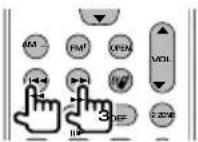
Wiedergabe/Pause
Schaltet um in den Pausenmodus.
Drücken Sie die Taste erneut, um mit der Wiedergabe fortzufahren.
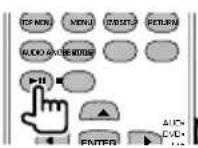
Stopp
Speichert die letzte Stelle, an der die Disc angehalten wurde. Bei erneutem Druck auf diese Taste wird der letzte Punkt gelöscht.
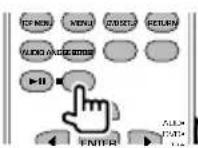
Direktsuche
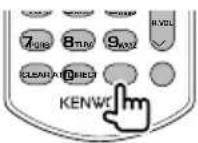
Bei Betätigung dieser Taste wird zwischen den Merkmalen umgeschaltet, die direkt gesucht werden können.
DVD
| Titelnummer |
| Kapitelnummer |
| Wiedergabezeit |
| Elementnummer* |
| Abbrechen |
* Bei manchen Discs oder Szenen ist diese Funktion eventuell nicht verwendbar.
CD
| Titelnummer |
| Wiedergabezeit |
| Abbrechen |
Audiodateien
| Ordnernummer |
| Dateinummer |
| Abbrechen |
VCD 1.X, VCD 2.X (PBC aus)
| Titelnummer |
| Abbrechen |
VCD 2.X (PBC ein)
| Szenennummer |
| Nummer |
| Abbrechen |
Sobald Sie zum Merkmal für die Direktsuche umgeschaltet haben, geben Sie die Suchnummer über das Ziffernfeld ein und drücken Sie die Taste [ENTER].
Zifferntastenfeld
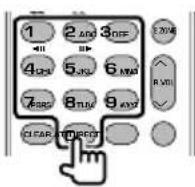
- Geben Sie die Nummer ein, die bei der Direktsuche gesucht werden soll.
- Drücken Sie1 2ABD für schnellen Vor- oder Rücklauf. Bei jedem Druck auf diese Taste ändert sich die Geschwindigkeit des Vor- bzw. Rücklaufs.
- Drücken Sie 4GHI 5JKU zum Verlangsamen von Vor- bzw. Rücklauf. Bei jedem Druck auf diese Taste verringert sich die Geschwindigkeit des Vor- bzw. Rücklaufs.
Oberstes DVD-Menü
Kehrt zurück zum obersten DVD-Menü.
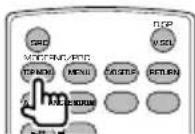
DVD-Menü
Zeigt das DVD-Menü an.
Schaltet die Wiedergabesteuerung während des Abspielens einer VCD ein oder aus.
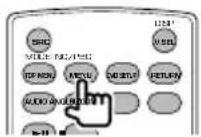
SUBTITLE
Schaltet die Untertitelsprache um.
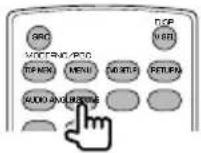
ZOOM
Bei jedem Druck auf diese Taste verändert sich das Zoomverhältnis.
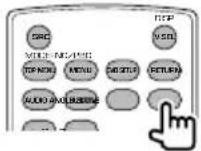
Bildwinkel
Bei jedem Druck auf diese Taste verändert sich der Bildwinkel.
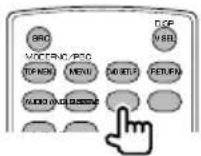
AUDIO
Schaltet die Tonspur um.
Bei jedem Druck auf diese Taste wird die Tonspur umgeschaltet.
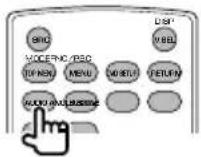
TV (Modus TV)
Frequenzbereich/Video umschalten
Sie können zwischen den Kanälen im TV-
Frequenzbereich und dem Videoeingang wählen.
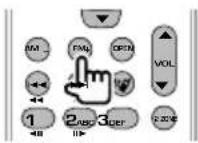
Kanalauswahl
Der gewünschte TV-Kanal wird ausgewählt.
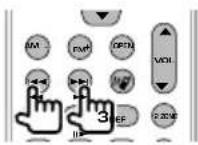
Direktabstimmung
(nur NTSC TV-Typ)
Drücken Sie zuerst diese Taste und geben Sie dann den gewünschten Kanal über das Ziffernfeld ein.
Beispiel: Kanal 6 (2-stellig)

Zifferntastenfeld
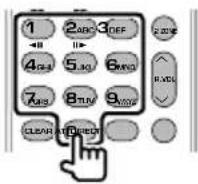
• Die Nummer des gespeicherten Kanals wird ausgewählt. (1 - 6 _MND )
- Drücken Sie zuerst die Taste für die Direktabstimmung, geben Sie dann die gewünschte Kanalnummer ein.
Radio (Modus AUD)
Frequenzbereich umschalten
Schaltet die vom Gerät empfangenen
Frequenzbereiche um.
Senderauswahl
Schaltet die vom Gerät empfangenen Sender um.
Direktabstimmung
Drücken Sie zuerst diese Taste und geben Sie dann den gewünschten Sender über das Ziffernfeld ein.
Beispiel: 92,1 MHz (UKW)

Beispiel: 810 kHz (MW)

Zifferntastenfeld
- Drücken Sie zuerst die Taste für die Direktabstimmung, geben Sie dann die Nummer eines gespeicherten Senders ein. (1 - 6MNO)
- Drücken Sie zuerst die Taste für die Direktabstimmung, geben Sie dann die gewünschte Frequenz ein.
DVD-Sprachcodes
CodeSprache
| aa Afar | |
| ab Abchasisch | |
| af Afrikaans | |
| am Amharisch | |
| ar Arabisch | |
| as Assamesisch | |
| ay Aimara | |
| az Aserbeidschanisch | |
| ba Baschkirisch | |
| be Weißrussisch | |
| bg Bulgarisch | |
| bh Biharisch | |
| bi Bislama | |
| bn Bengalisch | |
| bo Tibetisch | |
| br Bretonisch | |
| ca Katalanisch | |
| co Korsisch | |
| cs Tschechisch | |
| cy Walisisch | |
| da Dänisch | |
| de Deutsch | |
| dz Bhutanisch | |
| el Griechisch | |
| en Englisch | |
| eo Esperanto | |
| es Spanisch | |
| et Estnisch | |
| eu Baskisch | |
| fa Persisch | |
| fi Finnisch | |
| fj Fidschianisch | |
| fo Färöisch | |
| fr Französisch | |
| fy Friesisch | |
| ga Irisch | |
| gd Schottisches Gälisch | |
| gli Galizisch | |
| gn Guarani | |
| gu Gudschrati | |
| ha Haussa | |
| he Hebräisch | |
| hi Hindi | |
| hr Kroatisch | |
| hu Ungarisch | |
| hy Armenisch | |
| ia Interlingua | |
| ie Interlingue | |
| ik Inupiak | |
| id Indonesisch |
CodeSprache
| is Isländisch | |
| it Italienisch | |
| ja Japanisch | |
| jv Javanesisch | |
| ka Georgisch | |
| kk Kasachisch | |
| kl Grönländisch | |
| km Kambodschanisch | |
| kn Kannada | |
| ko Koreanisch | |
| ks Kashmiri | |
| ku Kurdisch | |
| ky Kirgisisch | |
| la Latein | |
| lb Luxemburgisch | |
| In Lingala | |
| lo Laotisch | |
| It Litauisch | |
| lv Lettisch | |
| mg Madagassisch | |
| mi Maori | |
| mk Mazedonisch | |
| ml Malajalam | |
| mn Mongolisch | |
| mo Moldawisch | |
| mr Marati | |
| ms | Malaiisch |
| mt Maltesisch | |
| my Birmanisch | |
| na Nauruisch | |
| ne Nepalesisch | |
| nl Niederländisch | |
| no Norwegisch | |
| oc Okzitanisch | |
| om Oromo | |
| or Orija | |
| pa Pandschabisch | |
| pl Polnisch | |
| ps Paschtu | |
| pt Portugiesisch | |
| qu Quechua | |
| rm Rätoromanisch | |
| rn Kirundi | |
| ro Rumänisch | |
| ru Russisch | |
| rw Kinyarwanda | |
| sa Sanskrit | |
| sd Sindi | |
| sg Sango | |
| sh Serbokroatisch |
CodeSprache
| si Singhalesisch | |
| sk Slowakisch | |
| sl Slowenisch | |
| sm | Samoanisch |
| sn Shona | |
| so Somali | |
| sq Albanisch | |
| sr Serbisch | |
| ss Swazi | |
| st Sesotho | |
| su Sundanesisch | |
| sv Schwedisch | |
| sw Suaheli | |
| ta Tamilisch | |
| te Telugu | |
| tg Tadschikisch | |
| th Thailändisch | |
| ti Tigrinja | |
| tk Turkmenisch | |
| tl Tagalog | |
| tn Tsuana | |
| to Tongaisch | |
| tr Türkisch | |
| ts Tsonga | |
| tt Tatarisch | |
| tw Twi | |
| uk Ukrainisch | |
| ur Urdu | |
| uz Usbekisch | |
| vi Vietnamesisch | |
| vo Volapük | |
| wo Wolof | |
| xh Xhosa | |
| yo Joruba | |
| zh Chinesisch | |
| zu Zulu |
Wenn das Gerät nicht ordnungsgemäß funktioniert, wird der Grund für den Fehler auf dem Display angezeigt.
Protect:
Die Schutzschaltung wurde aktiviert, weil ein Lautsprecherkabel einen Kurzschluss aufwies oder in Kontakt zur Karosserie kam.
→ Verkabeln oder isolieren Sie das Lautsprecherkabel ordnungsgemäß und drücken Sie dann die Rückstelltaste (Seite 6).
Hot Error:
Wenn die Innentemperatur des Geräts 60 °C übersteigt, wird die Schutzschaltung aktiviert und der weitere Betrieb ist nicht mehr möglich. Dann erscheint diese Meldung.
Warten Sie vor der Wiederinbetriebnahme, bis die Temperatur im Fahrzeug gesunken ist.
Hold Error:
Nach Anstieg der Innentemperatur des Disc-Wechsler auf über 60 °C wurde dieser durch die Schutzschaltung deaktiviert. Dann erscheint diese Meldung.
Warten Sie mit der Wiederinbetriebnahme, bis der Ort, an dem der Wechsler eingebaut wurde, sich wieder abgekühlt hat.
Mecha Error:
Der Disc-Player weist eine Fehlfunktion auf.
→ Werfen Sie die Disc aus und versuchen Sie ein erneutes Einlegen. Wenden Sie sich an Ihren Kenwood-Händler, wenn diese Anzeige fortwährend blinkt oder die Disc nicht ausgeworfen werden kann.
Disc Error:
Eine nicht abspielbare Disc wurde eingelegt.
Read Error:
Die Disc ist ziemlich verschmutzt.
- Reinigen Sie die Disc, beziehen Sie sich auf den Abschnitt
Region code Error:
Die gewünschte Disc hat einen Regionalcode, der mit diesem Gerät nicht abgespielt werden kann.
Parental level Error:
Die gewünschte Disc besitzt einen höheren Kindersicherungsgrad als eingestellt.
Error 07-67:
Das Gerät funktioniert aus einem unbestimmten Grund nicht korrekt.
Drücken Sie die Rückstelltaste am Gerät. Falls die Meldung "Error 07–67" nicht verschwindet, wenden Sie sich an den nächsten Kenwood-Fachhändler.
No Device (USB-Gerät)/Disconnected (iPod):
Das USB-Gerät/iPod wurde als Quelle gewählt, obgleich kein USB-Gerät/iPod angeschlossen ist.
Wählen Sie eine beliebige Quelle außer USB/iPod. Schließen Sie ein USB-Gerät/iPod an und ändern Sie die Quelle wieder zu USB/iPod.
No Music:
Das angeschlossene USB-Gerät enthält keine abspielbaren Audiodateien.
Es wurde ein Medium abgespielt, das keine vom Gerät abspielbaren Daten enthält.
USB Device Error!!:
Das angeschlossene USB-Gerät verwendet eine Stromaufnahme oberhalb des zulässigen Grenzwerts.
→ Überprüfen Sie das USB-Gerät.
Das angeschlossene USB-Gerät wurde möglicherweise beschädigt.
Wählen Sie eine beliebige Quelle außer USB. Entfernen Sie das USB-Gerät.
Authorization Error:
Die Verbindung zum iPod ist fehlgeschlagen.
→ Entfernen Sie den iPod und stellen Sie die Verbindung erneut her.
Das Gerät unterstützt den iPod nicht.
→ Siehe
Update your iPod:
Die Software des iPod ist eine ältere Version, die das Gerät nicht unterstützen kann.
Überprüfen Sie, ob der iPod die neueste Software-Version verwendet. Siehe
Einige Funktionen dieses Geräts können durch bestimmte Einstellungen deaktiviert werden.
! • Einrichtung des Subwoofers ist nicht möglich.
- Einrichtung der Subwoofer-Phase ist nicht möglich.
- Keine Ausgabe über den Subwoofer.
- Einrichtung des Tiefpassfilters ist nicht möglich.
- Einrichtung des Hochpassfilters ist nicht möglich.
Subwoofer ist nicht eingeschaltet.
▶ Vorverstärkerausgang ist auf "Rear" eingestellt.
◀
▶ Die Dualzonenfunktion ist aktiviert.
◀
! Einrichtung der Subwoofer-Phase ist nicht möglich.
Subwoofer ist nicht eingeschaltet.
▶ Tiefpassfilter ist auf Durchgang eingestellt.
◀ <Übergangsnetzwerk einrichten> (Seite 57)
! • Ausgabeziel der Unterquelle in der Dualzone kann nicht gewählt werden.
- Lautstärke der hinteren Lautsprecher kann nicht eingestellt werden.
▶ Die Dualzonenfunktion ist deaktiviert.
Wiedergabe von Audiodateien nicht möglich.
▶ "CD Read" ist in der
! Ordnerauswahl nicht möglich.
▶ Die Anspiel- oder Zufallswiedergabefunktion ist aktiviert.
! Wiederholte Wiedergabe nicht möglich.
▶ Die PBC-Funktion ist aktiviert.
! • Einrichtung des Equalizers ist nicht möglich.
- Einrichtung des Übergangsnetzwerks ist nicht möglich.
▶ Die Dualzonenfunktion ist aktiviert.
◀
Ansehen der Quelle, die als AV-OUT ausgewählt wurde, auf dem Bildschirm hinten nicht möglich.
▶ Vorn wird der Steuerbildschirm für A-Quelle angezeigt. 📋
▶ "AV-OUT Graphic Output" im
Was zunächst wie eine Fehlfunktion des Geräts erscheinen mag, kann auch das Ergebnis einer geringfügigen Fehlbedienung oder einer falschen Verkabelung sein. Sehen Sie sich bitte zunächst die folgende Übersicht an, bevor Sie Ihr Gerät zur Reparatur geben.
Allgemein
? Der Tasten-Quittungston ertönt nicht.
√ Die Vorverstärkerausgangsbuchse wird verwendet.
Der Tasten-Quittungston kann nicht über die Vorverstärkerausgangsbuchse ausgegeben werden.
Tunerquelle
? Radioempfang ist schlecht.
√ Die Autoantenne ist nicht ausgefahren.
Ziehen Sie die Antenne vollständig heraus.
√ Das Antennen-Steuerkabel ist nicht angeschlossen.
Schließen Sie das Kabel korrekt an, beziehen Sie sich dafür auf die
Disc-Quelle
? Die angegebene Disc wird nicht abgespielt sondern stattdessen eine andere.
√ Die spezifizierte Disc ist sehr verschmutzt.
Reinigen Sie die Disc.
√ Die Disc ist ziemlich zerkratzt.
Tauschen Sie die Disc aus.
Audiodatei-Quelle
? Bei der Wiedergabe von Audiodateien kommt es zu Aussetzern.
√ Das Medium ist zerkratzt oder verschmutzt.
Reinigen Sie das Medium, beziehen Sie sich für die CD-Reinigung auf den Abschnitt
√ Die Aufnahmequalität ist schlecht.
Nehmen Sie das Medium erneut auf oder verwenden Sie ein anderes Medium.
Navigation
? Die Touchpanel-Steuerung des Navigationssystems funktioniert nicht.
√ Die Navigationssoftware ist nicht auf dem neuesten Stand.
Aktualisieren Sie die Navigationssoftware. Weitere Informationen zur Aktualisierung der Software finden Sie in der Bedienungsanleitung des Navigationsgerätes.
Abschnitt Monitor
Bildgröße
: 6,1 Zoll breit (diagonal) : 136,1 mm (B) x 72,0 mm (H)
Displaysystem
: Transparentes TN LCD-Panel
Laufwerkssystem
: TFT aktives Matrixsystem
Anzahl der Pixel
: 336.960 (480H x 234V x RGB)
Effektive Pixel
: 99,99 %
Pixelanordnung
: RGB streifenförmige Anordnung
Hintergrundbeleuchtung
: Kaltkathoden-Fluoreszenzröhre
Abschnitt DVD-Player
D/A-Wandler
: 24 Bit
Audio-Decoder
: Linear PCM/ Dolby Digital/ dts/ MP3/ WMA/ WAV/ AAC
Video-Decoder
: Unterhalb der Messgrenze
Frequenzgang
Abtastfrequenz; 96 kHz : 20 – 44.000 Hz Abtastfrequenz; 48 kHz : 20 – 22.000 Hz Abtastfrequenz; 44,1 kHz : 20 – 20.000 Hz
Gesamtklirrfaktor
: 0,010 % (1 kHz)
Rauschabstand (dB)
: 98 dB (DVD-Video 96 kHz)
Dynamikbereich
: 98 dB (DVD-Video 96 kHz)
Disc-Format
: DVD-Video/VIDEO-CD/CD-DA
Abtastfrequenz
: 44,1/48/96 kHz
Quantifizierende Bitrate
: 16 / 20 / 24 Bit
Abschnitt USB-Schnittstelle
USB-Standard
Maximale Leistung des Netzteils
:500 mA
D/A-Wandler
: 24 Bit
Audio-Decoder
Abschnitt UKW-Tuner (FM)
Frequenzbereich (50 kHz)
: 87,5 MHz - 108,0 MHz
Empfindlichkeit (Rauschabstand : 26 dB)
: 0,7 μV/ 75 Ω
Empfindlichkeitsschwelle (Rauschabstand : 46 dB)
: 1,6 μV/75 Ω
Frequenzgang (± 3,0 dB)
: 30 Hz - 15 kHz
Rauschabstand (dB)
: 65 dB (Mono)
Trennschärfe (± 400 kHz)
:≥80dB
Stereotrennung
: 35 dB (1 kHz)
Abschnitt LW-Tuner
Frequenzbereich (9 kHz)
: 153 kHz - 281 kHz
Empfindlichkeit
:45 μV
Abschnitt MW-Tuner
Frequenzbereich (9 kHz)
: 531 kHz - 1611 kHz
Empfindlichkeit
: 25 μV
Abschnitt Video
Farbsystem der externen Videoeingabe : NTSC/PAL
Externer Videoeingabepegel (Mini-Buchse) : 1 Vp-p/75 Ω
Maximaler externer Audioeingabepegel
(Mini-Buchse) : 2 V/ 25 kΩ
Videoausgabepegel (RCA-Buchse) : 1 Vp-p/75 Ω
Audioausgabepegel (RCA-Buchse) : 1,2 V/ 10 kΩ
Analoge RGB-Eingabe (nur DDX5024/DDX5054/DDX54R) : 0,7 Vp-p/ 75 Ω
Audiobereich
Maximale Ausgangsleistung (vorne & hinten) : 50 W x 4
Ausgangsleistung bei voller Bandbreite (vorne & hinten) (PWR DIN 45324, +B=14,4 V) : 30 W x 4
Vorausgangspegel (V) : 2 V/ 10 kΩ
Vorausgangsimpedanz : ≤ 600 Ω
Lautsprecherimpedanz : 4 - 8 Ω
Klangregler Tiefen : 100 Hz ± 10 dB Mitteltöne : 1 kHz ± 10 dB Höhen : 10 kHz ± 10 dB
Bluetooth-Abschnitt (nur DNX5240BT)
Technologie : Bluetooth 1.2 Zertifiziert
Frequenz : 2,402 – 2,480 GHz
Ausgangsleistung : +4dBm (MAX), 0dBm (Mittel) Power Klass 2
Navigationsbereich (nur DNX5240BT/DNX5240)
Receiver : Hochempfindlicher GPS-Receiver
Empfangsfrequenz : 1575,42 MHz (C/A-Code)
Datenerfassungszeiten Kalt : < 38 Sekunden Werksrückstellung : < 45 Sekunden (durchschnittlich bei einem stationären Receiver und bei klarem Himmel)
Genauigkeit Position : < 10 Meter normal Schnelligkeit : 0,05 m/Sek. RMS
Positionsmethode : GPS
Antenne : Externe GPS-Antenne
Allgemein
Betriebsspannung (DNX5240BT) : 14,4 V (10,5 – 16 V zulässig)
Betriebsspannung (DNX5240/DDX5024/DDX5054/DDX54R) : 14,4 V (11 – 16 V zulässig)
Maximaler Stromverbrauch : 15 A (Maximale)
Einbaumaße (B x H x T) : 182 × 112 × 158 mm
Betriebstemperaturbereich : -10 °C – +60 °C
Lagertemperaturbereich : -20 °C – +85 °C
Gewicht (DNX5240BT/DNX5240) : 1,90 kg
Gewicht (DDX5024/DDX5054/DDX54R) : 1,87 kg
Die technischen Daten können ohne Vorankündigung geändert werden.
Obgleich die Anzahl der effektiven Pixel für das Flüssigkristallpanel mit 99,99 % oder mehr angegeben wird, ist es möglich, dass 0,01 % der Pixel nicht oder falsch aufleuchten.
Kennzeichnung von Geräten mit Laser-Abtastern (gilt nicht für alle Gebiete)
Das Etikett ist am Chassis/Gehäuse angebracht und besagt, dass sich die Komponente Laserstrahlen bedient, die als Laserstrahlen der Klasse 1 klassifiziert wurden. Dies weist darauf hin, dass sich das Gerät Laserstrahlen bedient, die einer schwächeren Klasse angehören. Das bedeutet, dass durch den sehr schwachen Laserstrahl keine Gefahr durch gefährliche Strahlungen außerhalb des Geräts besteht.
Informationen zu DivX
DivX ist eine beliebte Medientechnologie, die von DivX, Inc. entwickelt wurde. DivX Media-Dateien sind stark komprimierte Videos mit sehr guter visueller Qualität bei einer vergleichsweise kleinen Dateigröße. DivX-Dateien können auch erweiterte Medienfunktionen enthalten, z. B. Menüs, Untertitel sowie alternative Tonspuren. Viele DivX Media-Dateien können online heruntergeladen werden. So können Sie Ihre eigene Datei mit persönlichen Inhalten mithilfe benutzerfreundlicher Tools, die Sie unter DivX.com erhalten, erstellen.
Informationen zu DivX Certified
DivX-zertifizierte Produkte werden von den DivX-Entwicklern gründlich getestet, um sicherzustellen, dass sie alle DivX-Videos (einschließlich DivX 6) wiedergeben. Zertifizierte Produkte qualifizieren sich für eines der zahlreichen DivX-Profile, die den vom Produkt unterstützten Video-Typ – vom kompakten tragbaren Videoplayer bis hin zum High-Definition-Videoplayer – bestimmt.
Die Wortmarke Bluetooth und die Logos sind Eigentum von Bluetooth SIG, Inc. und jede Verwendung dieser Marken durch die Kenwood Corporation erfolgt unter Lizenz. Andere Warenzeichen und Handelsmarken sind Eigentum der jeweiligen Inhaber.
Dieses Produkt enthält Technologie zum Schutz von Urheberrechten, die durch US-Patente und anderer geistige Eigentumsrechte geschützt ist. Die Verwendung dieser Technologie zum Schutz der Urheberrechte muss durch Macrovision autorisiert werden, und ist ausschließlich für den Hausgebrauch und andere eingeschränkte Zwecke vorgesehen, wenn keine andere Verwendung durch Macrovision autorisiert wurde. Demontage und Auseinanderbau sind untersagt.
Hergestellt unter Lizenz von Dolby Laboratories.
"Dolby" und das Doppel-D-Symbol sind Warenzeichen von Dolby Laboratories.
Konformitätserklärung in Bezug auf die EMC-Vorschrift 2004/108/EC
DNX5240BT:
Konformitätserklärung in Bezug auf die R&TTE-Vorschrift 1999/5/EC Hersteller:
Kenwood Corporation
2967-3 Ishikawa-machi, Hachioji-shi, Tokyo, 192-8525 Japan
EU-Vertreter:
Kenwood Electronics Europe BV
Amsterdamseweg 37, 1422 AC UITHOORN, Niederlande
English
Hiermit erklärt Kenwood, dass sich dieser DNX5240BT in Übereinstimmung mit den grundlegenden Anforderungen und den anderen relevanten Vorschriften der Richtlinie 1999/5/EG befindet. (BMWi)
Hiermit erklärt Kenwood die Übereinstimmung des Gerätes DNX5240BT mit den grundlegenden Anforderungen und den anderen relevanten Festlegungen der Richitlinie 1999/5/EG. (Wien)
Nederlands
Dieses Produkt wird weder vom Hersteller eines Fahrzeugs während der Produktion noch von einem professionellen Importeur eines Fahrzeugs in einen EU-Mitgliedsstaat eingebaut.
Entsorgung von gebrauchten elektrischen und elektronischen Geräten und Batterien (anzuwenden in den Ländern der Europäischen Union und anderen europäischen Ländern mit einem separaten Sammelsystem für solche Geräte)
Das Symbol (durchgestrichene Mülltonne) auf dem Produkt oder seiner Verpackung weist darauf hin, dass dieses Produkt nicht als normaler Haushaltsabfall behandelt werden darf, sondern an einer Annahmestelle für das Recycling von elektrischen und elektronischen
Geräten und batterien abgegeben werden muss. Durch Ihren Beitrag zur korrekten Entsorgung dieses Produktes schützen Sie die Umwelt und die Gesundheit Ihrer Mitmenschen. Unsachgemässe oder falsche Entsorgung gefährden Umwelt und Gesundheit. Weitere Informationen über das Recycling dieses Produktes erhalten Sie von Ihrer Gemeinde oder den kommunalen Entsorgungsbetrieben.
Achtung: Das Zeichen "Pb" unter dem Symbol fur Batterien zeigt an, dass diese Batterie Blei enthalt.