
KNA-DV2200 - GPS KENWOOD - Kostenlose Bedienungsanleitung
Finden Sie kostenlos die Bedienungsanleitung des Geräts KNA-DV2200 KENWOOD als PDF.


| Produkttyp | GPS-Navigationssystem |
| Marke | Kenwood |
| Modell | KNA-DV2200 |
| Stromversorgung | 12 V Gleichstrom (Fahrzeugbatterie) |
| Kartenmedium | DVD-ROM (nur kompatible Karten-DVDs verwenden) |
| GPS-Empfang | Ja, via GPS-Antenne |
| Touchscreen | Ja, Bedienung durch Fingerberührung |
| Sprachführung | Ja, einstellbare Lautstärke und Sprache |
| Routenberechnung | Ja, mit Optionen für schnellste/kürzeste Route, Maut- und Fährvermeidung |
| POI-Datenbank | Ja, Sonderziele (POI) in Kategorien |
| Adressbuch | Ja, bis zu 100 Einträge speicherbar |
| Zieleingabe | Adresse, Postleitzahl, Adressbuch, POI, Koordinaten, letzte Ziele |
| Etappenziele | Ja, bis zu 5 Etappenziele |
| Kartendarstellung | 2D/3D, Maßstab veränderlich, Nord- oder Fahrtrichtungsausrichtung |
| Routensimulation | Ja, automatische Simulation der berechneten Route |
| Display-Modus | Tag/Nacht automatisch oder manuell |
| Kalibrierung | Manuelle Korrektur von Position und Richtung |
| Systeminformation | Anzeige von GPS-Satelliten, Geschwindigkeitsimpuls, Rückfahrsignal |
| Sicherung | 1 Sicherung (Wert gemäß Geräteangabe) |
| Reinigung | Nur mit weichem, trockenem Tuch reinigen; keine Chemikalien |
Häufig gestellte Fragen - KNA-DV2200 KENWOOD
Benutzerfragen zu KNA-DV2200 KENWOOD
0 Frage zu diesem Gerät. Beantworten Sie die, die Sie kennen, oder stellen Sie Ihre eigene.
Eine neue Frage zu diesem Gerät stellen
Laden Sie die Anleitung für Ihr GPS kostenlos im PDF-Format! Finden Sie Ihr Handbuch KNA-DV2200 - KENWOOD und nehmen Sie Ihr elektronisches Gerät wieder in die Hand. Auf dieser Seite sind alle Dokumente veröffentlicht, die für die Verwendung Ihres Geräts notwendig sind. KNA-DV2200 von der Marke KENWOOD.
BEDIENUNGSANLEITUNG KNA-DV2200 KENWOOD
Beachten Sie bitte die folgenden Hinweise, damit Ihr Gerät stets einwandfrei funktioniert!!!
■ BITTE DIE BEDIENUNGSANLEITUNG LESEN
Die Bedienungsanleitung enthält wichtige Informationen und Hinweise, die Sie bei Inbetriebnahme des Kenwood CAR-Navigationssystems unbedingt beachten sollten. Unsachgemäße Montage und Handhabung führen zu Störungen und Fehlfunktionen. Das Car-Navigationssystem darf weder geöffnet, noch technisch verändert werden. Andernfalls lassen sich Unfälle und Brandschäden im Fahrzeug nicht ausschließen. Zudem erlischt jeglicher Garantie- und Haftungsanspruch.
■ BITTE VERKEHRSZEICHEN UND -REGELUNGEN BEACHTEN
Die Benutzung des Navigationssystems entbindet Sie nicht von der Eigenverantwortung als Fahrzeugführer. Bitte beachten Sie in jedem Fall die jeweils geltenden Verkehrsvorschriften.
Kurzfristige Änderungen der Straßenbeschilderung und Verkehrsführung könnten im Widerspruch zu den auf der Karten-DVD-ROM gespeicherten Daten stehen. Hierzu zählen auch zeitweise Umleitungen wegen Bauarbeiten, Witterungsbedingungen oder Sonderveranstaltungen.
■ DAS SYSTEM NICHT WÄHREND DER FAHRT BEDIENEN
Eingaben und Einstellungen sollten Sie aus Gründen der Verkehrssicherheit immer vor Antritt der Fahrt bzw. bei stehendem Fahrzeug vornehmen. Arbeiten Sie mit dem Navigationssystem nur so, dass Sie in allen Verkehrssituationen stets die Kontrolle über Ihr Fahrzeug behalten.
■ LAUTSTÄRKE KONTROLLIEREN
Wählen Sie für Ihr System einen Lautstärkepegel, der externe Warnsignale wie Martinshorn, etc. nicht übertönt. Andernfalls können Sie auf sich plötzlich ändernde Verkehrssituationen nicht mehr angemessen reagieren.
■ UM KURZSCHLÜSSE UND VERLETZUNGEN ZU VERMEIDEN
Greifen Sie bitte nicht in den DVD-Ladeschacht – es besteht Verletzungsgefahr! Stellen Sie sicher, dass keine Metallgegenstände (Münzen, Nadeln, etc.) ins Gerät gelangen und Kurzschlüsse verursachen. Schalten Sie bei Geruch- oder Rauchentwicklung sofort das System aus und suchen Sie Ihren Kenwood-Fachhändler auf.
■ WENN FEHLFUNKTIONEN AUFTRETEN
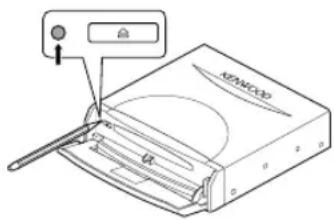
Sollten Störungen wie fehlende Bild- oder Tonwiedergabe auftreten, brechen Sie bitte den Betrieb ab. Drücken Sie den Rückstellknopf (Reset-Taste) und starten Sie das Gerät erneut. Lässt sich die Fehlfunktion auf diese Weise nicht beheben, wenden Sie sich bitte an Ihren Kenwood-Fachhändler.
■ SICHERUNGEN AUSTAUSCHEN
Achten Sie beim Austauschen einer Sicherung darauf, dass der Wert der Sicherung mit den Angaben am Gerät übereinstimmt. Sicherungen mit falschen Werten können Fehlfunktionen verursachen oder zur Beschädigung des Geräts führen.
■ KLEINTEILE SICHER VERWAHREN
Halten Sie bitte die Einbauteile (wie Batterien und Schrauben) von Kleinkindern fern!
Änderungen der Informationen in dieser Anleitung bleiben ohne vorherige Ankündigung vorbehalten.
Inhalt
Vor der Inbetriebnahme 2
Hinweise zur Handhabung der Karten-DVDs 3
Austauschen der Karten-DVDs 4
Einlegen einer Karten-DVD 4
Herausnehmen einer Karten-DVD 4
Grundlegende Bedienung des Touch
Screen-Bildschirms 5
Inbetriebnahme 6
Wahl der Sprache 7
Bedien- und Anzeigeelemente in
den Karten 8
Bildschirmdarstellungen vor der
Eingabe einer Strecke 8
Bildschirmdarstellungen während
der Streckenführung 9
Übersicht der Bildschirmmenüs 10
Kartenansicht 11
Ausrichten der Kartenansicht 11
Ändern des Karten-Maßstabs 12
Kartendarstellungen 13
Anzeige der gegenwärtigen Position 13
Verschieben des Kartenfensters 13
Erstellen einer Reiseroute 14
Routenberechnung 14
Eingabe des Ziels 15
Routenführung 23
Routenoptionen 25
Navigationseinstellung 28
Zielführungsanzeigen 33
Adressenspeicher 35
Adressbuch bearbeiten 37
Löschen von gespeicherten Zielen 40
Grundeinstellungen 41
Weitere Funktionen 42
Anzeige von Sonderzielen (POI) in
einer Karte 42
Lokale Suche nach Sonderzielen (POI) 42
Löschen der POI-Markierungen 43
Anzeige der Informationen von
Sonderzielen (POI) 43
Überprüfen der Route durch Simulation 44
Allgemeine Informationen 45
Berechnung der Fahrzeugposition 45
Genauigkeit der Fahrzeugposition 45
Genauigkeit der Routenführung 47
Fehlersuche 48
Verwendete Funktionsanzeigen 49
Vor der Inbetriebnahme
■ Navigationssystem nur bei laufendem Motor einschalten
Dieses Navigationssystem lässt sich nur bei eingeschalteter Zündung oder in der Zündschlüssel-Position ACC in Betrieb nehmen. Um die Batterie zu schonen, sollte es möglichst nur bei laufendem Motor genutzt werden. Läuft das Navigationssystem längere Zeit bei ausgeschaltetem Motor, kann sich die Fahrzeugbatterie entladen.
■ Anzeige der korrekten Fahrzeugposition
Das Navigationssystem zeigt nach der ersten Inbetriebnahme oder nachdem es längere Zeit ohne Stromversorgung war nicht sofort die korrekte Fahrzeugposition an. Die Anzeige des gegenwärtigen Standorts erfolgt erst, wenn die GPS-Signale empfangen und ausgewertet worden sind.
■ Laden der Navigationssoftware nach Abklemmen der Batterie
Wenn die Fahrzeugbatterie beispielsweise bei einem Werkstattaufenthalt abgeklemmt wurde, sind Arbeitsspeicher sowie alle Zwischenspeicher für Dateneingaben des Navigationssystems gelöscht. Sobald Sie bei eingelegter Navigations-DVD die Zündung einschalten, wird der Navigationsrechner neu gestartet. Die Navigationssoftware wird automatisch wieder vollständig installiert und lässt sich umgehend starten.
■ Fahrten über holprige Straßen
Bei schlechter Wegstrecke kann es vorkommen, dass die Daten von der Navigations-DVD aufgrund großer Erschütterungen nicht korrekt oder gar nicht ausgelesen werden können.
■ Handhabung der GPS-Antenne
- Die GPS-Antenne darf nicht lackiert werden, da sonst der Empfang beeinträchtigt wird.
- Entfernen Sie Dinge wie Laub oder Schnee von der Antenne, um einen bestmöglichen Empfang zu gewährleisten.
- Ziehen Sie beim Ein- oder Ausbauen bzw. Ausrichten der Antenne nicht am Anschlusskabel, da es sonst abreißen oder einen Kurzschluss verursachen könnte.
■ Bedienung während der Fahrt
Einige Funktionen lassen sich während der Fahrt nicht bedienen. Die dazugehörigen Anzeigen sind dann mit einem helleren Farbton gekennzeichnet und haben keine Funktion.
■ Vorsichtsmaßnahmen bei der Verwendung von hoch empfindlicher Elektronik
Die Verwendung des Navigationssystems bei sehr heißen oder extrem kalten Temperaturen kann zu Fehlfunktionen führen. Bitte beachten Sie zudem, dass das System durch zu heftige Vibrationen, Stöße mit schweren Metallgegenständen oder Spritzwasser in Mitleidenschaft gezogen werden kann.
Kondenswasser
Bei größeren Temperaturschwankungen, z.B. wenn das Fahrzeug im Winter aufgeheizt wird, kann sich Kondenswasser auf der Linse des Laserabtasters bilden. In diesem Fall ist vorübergehend kein einwandfreier Betrieb des Navigationssystems möglich. Spätestens nach einer Stunde müsste das System aber wieder fehlerfrei funktionieren. Bitte wenden Sie sich ansonsten an Ihren Kenwood-Fachhändler, bei dem Sie das Navigationssystem gekauft haben.
Karten-DVD
Verwenden Sie ausschließlich Karten-DVDs, die für dieses Navigationssystem geeignet sind. Das Einlegen anderer, nicht kompatibler Discs kann das System beschädigen.
Hinweise zur Handhabung der Karten-DVDs
• Die auf den Karten-DVDs gespeicherten Daten werden von einem Laserstrahl abgetastet. Um einen fehlerfreien Zugriff auf die Daten zu ermöglichen, sollten Sie Kratzer und Fingerabdrücke auf den Discs oder Verschmutzungen vermeiden.

- Schützen Sie die Karten-DVDs vor direkter Sonneneinstrahlung. Die DVDs könnten sich sonst verziehen und unbrauchbar werden.
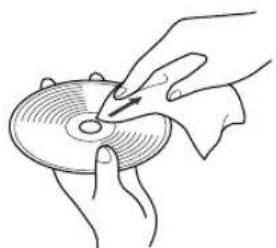
- Reinigen Sie die Discs nur mit einem weichen Tuch, das vom Mittelloch zum Rand bewegt wird.

- Berühren Sie die DVDs nur am Rand oder im Mittelloch. Fingerabdrücke auf der Reflexionsschicht (der nicht beschrifteten Seite) können die Datenauswertung behindern.

- Reinigen Sie die DVDs nie mit Benzin, Verdünnern, Schallplattenspray, antistatischen Mitteln oder anderen mit chemischen Mitteln getränkten Tüchern.
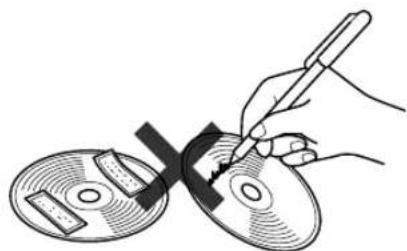
- Beschriften oder bekleben Sie die DVDs nicht.
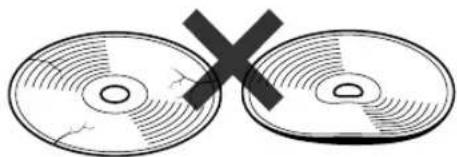
• Die Karten-DVDs drehen sich mit einer sehr hohen Geschwindigkeit, Benutzen Sie daher bitte keine verzogenen, gewellten oder beschädigten Discs, um Laufwerk und Lasereinheit nicht zu beschädigen.
Austauschen der Karten-DVDs
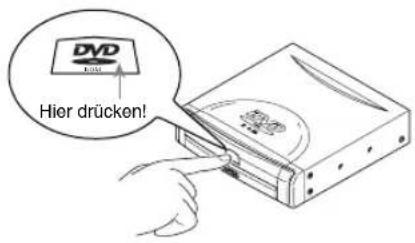
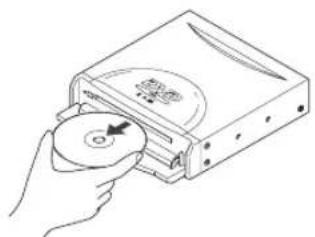
Einlegen einer DVD in den Navigationsrechner
1 Drücken Sie auf die rechte Seite der mit „DVD“ beschrifteten Taste, um die Klappe zu öffnen.
2 Schieben Sie die Karten-DVD ein und schließen Sie die Klappe.
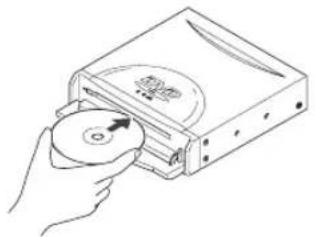
Die bedruckte Seite der DVD muss nach oben weisen.
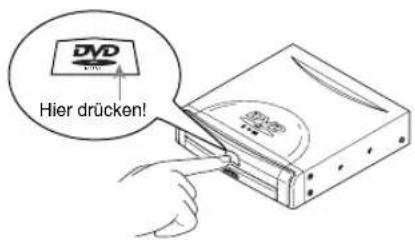
Herausnehmen einer DVD aus dem Navigationsrechner
1 Drücken Sie auf die rechte Seite der mit „DVD“ beschrifteten Taste, um die Klappe zu öffnen.
2 Drücken Sie die „EJECT“-Taste.
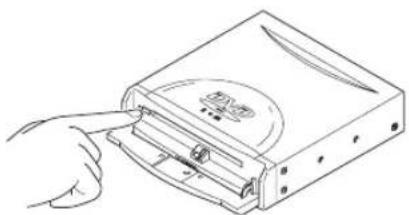
3 Entnehmen Sie die DVD und schließen Sie die Klappe.
Bedienung des Touch Screen-Bildschirms
Die auf dem Bildschirm dargestellten Tastenfelder lassen sich durch einfaches Antippen mit dem Finger bedienen.
[Beispiel]
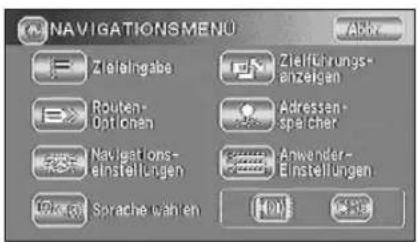
Um auf dem Bildschirm die -Übersicht anzuzeigen, verfahren Sie wie folgt.
1 Tippen Sie kurz auf das Tastenfeld .Menü
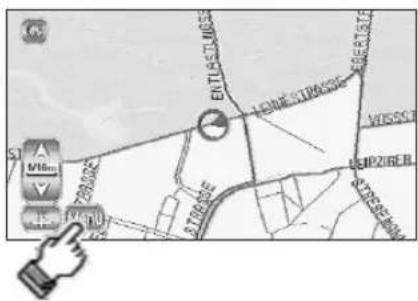
2 Das i Meräiviert, die Menü-Übersicht erscheint.
Inbetriebnahme
Einschalten des Navigationssystems und Anzeige der Umgebungskarte des aktuellen Fahrzeugstandorts.
1 Starten Sie den Motor Ihres Fahrzeugs.
2 Im Display erscheint die Introanzeige für einige Sekunden.

3 Im Display erscheinen die Sicherheitshinweise.
Bestimmte Funktionen lassen sich nicht während der Fahrt bedienen. Bitte lesen Sie hierzu das entsprechende Kapitel in diesem Handbuch. Bitte beachten Sie stets die aktuellen Verkehrsregelungen.
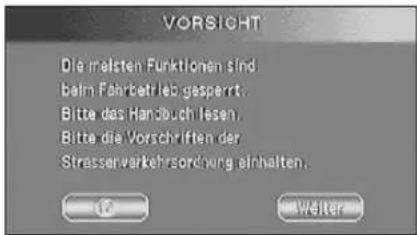
Bestätigen Sie mit „Weiter Sie die Sicherheitshinweise gelesen haben.
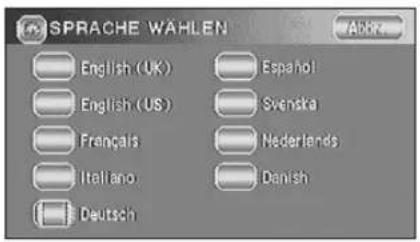
Sie können jetzt mit der Funktion die gewünschte Sprache festlegen. Alternativ lässt sich die Sprache auch wie auf Seite 7 beschrieben auswählen.
Vergehen drei Minuten ohne dass Sie einen Bedienschritt durchführen, schaltet das Display automatisch auf die Anzeige zur Wahl der Sprache um (siehe Seite 7).
* Bei Erstinbetriebnahme werden die Sicherheitshinweise in englischer Sprache angezeigt.
ACHTUNG :
Die Anzeige der Sicherheitshinweise lässt sich erst durch die Bestätigung mit ausblenden. Weiter
4 Der Kartenausschnitt mit der aktuellen Position erscheint.
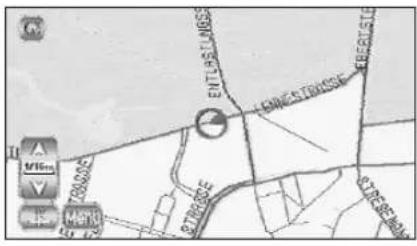
Wahl der Sprache für Bildschirmanzeigen und akustische Anweisungen.
1 Wählen Sie die Funktion .Menü
Wählen Sie (Sprache wähleu).
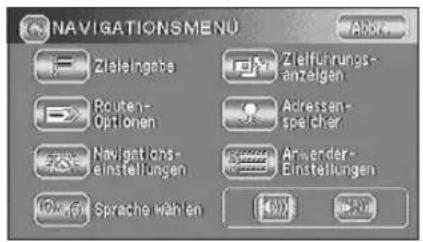
2 Wählen Sie die gewünschte Sprache durch Berühren des entsprechenden Symbols.
Bedien- und Anzeigeelemente in den Karten
Nachfolgend finden Sie eine Übersicht der in den Karten verwendeten Symbole und Funktionsanzeigen.
Bildschirm-Darstellungen vor dem Festlegen der Route
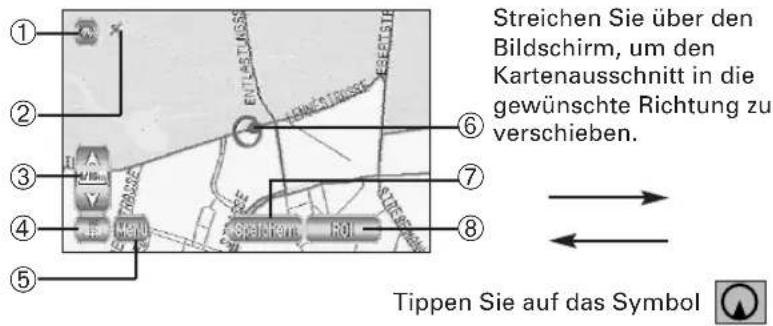
① Aktuelle Position
Wählen Sie diese Funktion, um die aktuelle Position Ihres Fahrzeugs anzeigen zu lassen.
② GPS-Symbol
Zeigt den Status des GPS-Empfangs an. Wenn das Symbol erscheint, werden GPS-Satellitensignale empfangen und für die Streckenberechnung genutzt.
③ Vergrößerung oder Verkleinerung des Kartenmaßstabs, Anzeige des Maßstabs
Wählen Sie das Symbol, um einen größeren Kartenausschnitt oder
, um einen detaillierteren Kartenausschnitt anzuzeigen. Die im Display eingeblendete Zahl gibt den Maßstab der gerade dargestellten Karte an.
④ Ausrichtung der Karte
Mit dieser Funktion lässt sich die Ausrichtung der Karte auswählen.
⑤ Menü-Funktion
Die Menü-Übersicht wird eingeblendet (siehe Seite 10).
⑥ Fahrzeug-Symbol
Zeigt die aktuelle Position und Fahrtrichtung Ihres Fahrzeugs an.
⑦ Speichern von Streckenpunkten
Mit dieser Funktion lassen sich markierte Punkte auf der Kartendarstellung ins Adressbuch speichern. Dieses Tastenfeld erscheint nur, wenn Sie zuvor kurz auf den Bildschirm getippt haben.
⑧ Sonderziele (POI)
Durch Antippen dieses Tastenfelds wechselt das Display auf eine Übersicht der Sonderziele (siehe Seite 42). Dieses Tastenfeld erscheint nur, wenn Sie zuvor kurz auf den Bildschirm getippt haben.
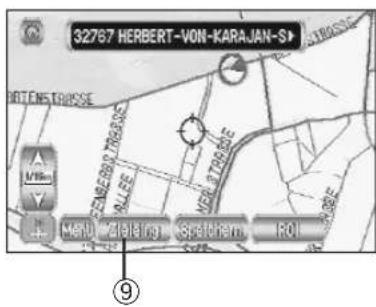
⑨ Zieleingabe bestätigen
Verschieben Sie den Kartenausschnitt solange, bis das Fadenkreuz das gewünschte Ziel markiert. Bestätigen Sie das gewünschte Ziel mit Zieleing. (Zieleingabe).
Bildschirm-Darstellungen während der Streckenführung
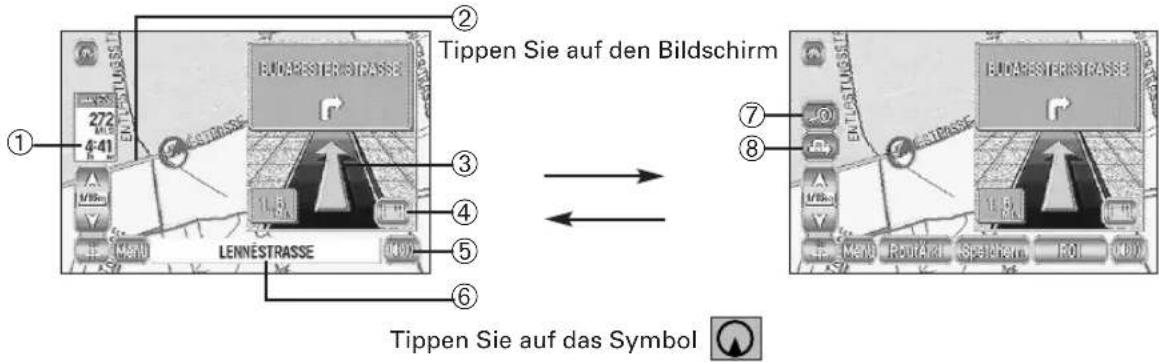
① Anzeige der Entfernung und der verbleibenden Fahrtzeit zum Ziel
Hier können Sie die noch verbleibenden Kilometer und die voraussichtliche restliche Fahrtzeit zum Ziel ablesen. Zudem wird angezeigt, wie weit Sie sich im Falle eines Umwegs von der berechneten Route entfernt haben.
② Anzeige der Fahrtroute
Der berechnete Streckenverlauf ist durch eine gut sichtbare grüne Linie markiert.
③ Anzeige von Richtungsänderungen
Nähern Sie sich einer Abbiegung, werden im Display Richtungsänderung und Entfernung angezeigt, um Sie rechtzeitig vor der betreffenden Einmündung oder Kreuzung auf die Fahrtrichtungsänderung hinzuweisen.
④ Umschalten der Bildschirmanzeige
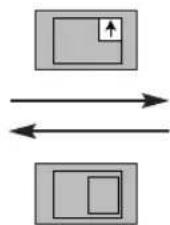
Sie haben die Möglichkeit, die Bildschirmanzeige zwischen einem Vollbild der Streckenführung und einer Kombination zwischen Streckenführung und Vergrößerung Ihres aktuellen Standorts umzuschalten.

⑤ Wiederholung von Ansagen
Wählen Sie dieses Symbol, um sich die letzte gesprochene Anweisung wiederholen zu lassen.
⑥ Straßenname
Zeigt den Namen der Straße an, die Sie gerade befahren.
⑦ Anzeige der gesamten Fahrtroute
Wählen Sie dieses Symbol, um sich die gesamte berechnete Fahrtroute anzeigen zu lassen (siehe Seite 27).
⑧ Umleitungstaste
Zeigt den Bildschirm mit den Umleitungseinstellungen (siehe Seite 26).
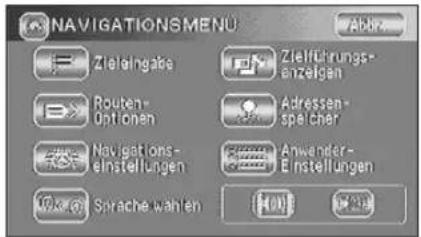
Übersicht der Bildschirmmenüs
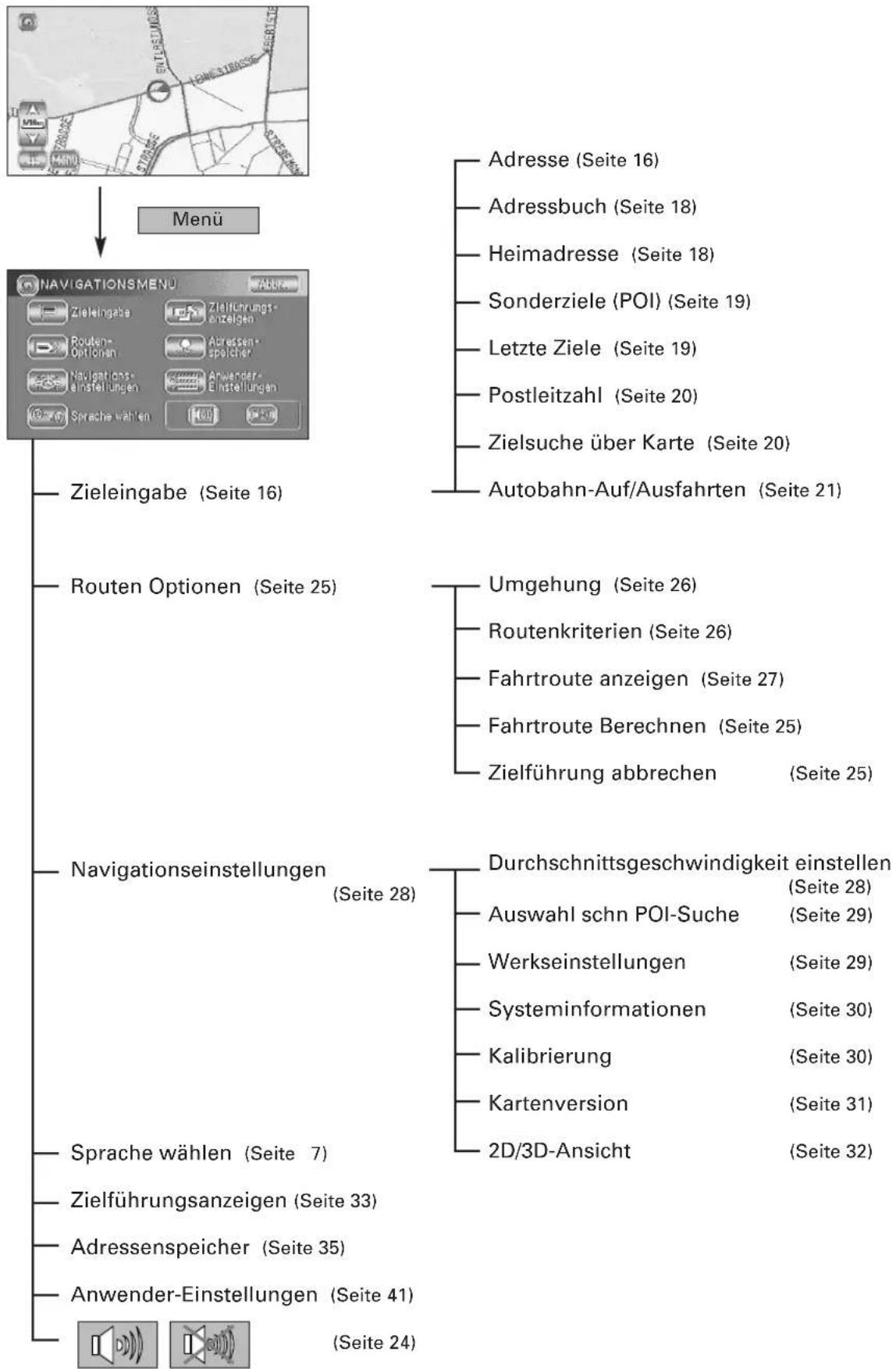
flowchart
graph TD
    A["Manu"] --> B["NAVIGATIONSMENU"]
    B --> C["Zieleingabe (Seite 16)"]
    B --> D["Routen Optionen (Seite 25)"]
    B --> E["Navigationseinstellungen (Seite 28)"]
    B --> F["Sprache wählen (Seite 7)"]
    B --> G["Zielführungsanzeigen (Seite 33)"]
    B --> H["Adressenspeicher (Seite 35)"]
    B --> I["Anwender-Einstellungen (Seite 41)"]
    C --> J["Adresse (Seite 16)"]
    C --> K["Adressbuch (Seite 18)"]
    C --> L["Heimadresse (Seite 18)"]
    C --> M["Sonderziele (POI) (Seite 19)"]
    C --> N["Letzte Ziele (Seite 19)"]
    C --> O["Postleitzahl (Seite 20)"]
    C --> P["Zielsuche über Karte (Seite 20)"]
    C --> Q["Autobahn-Auf/Ausfahrten (Seite 21)"]
    D --> R["Umgehung (Seite 26)"]
    D --> S["Routenkriterien (Seite 26)"]
    D --> T["Fahrtroute anzeigen (Seite 27)"]
    D --> U["Fahrtroute Berechnen (Seite 25)"]
    D --> V["Zielführung abbrechen (Seite 25)"]
    E --> W["Durchschnittsgeschwindigkeit einstellen (Seite 28)"]
    E --> X["Auswahl schn POI-Suche (Seite 29)"]
    E --> Y["Werkseinstellungen (Seite 29)"]
    E --> Z["Systeminformationen (Seite 30)"]
    E --> AA["Kalibrierung (Seite 30)"]
    E --> AB["Kartenversion (Seite 31)"]
    E --> AC["2D/3D-Ansicht (Seite 32)"]
Karteneinstellungen
Ausrichtung der Kartenansicht
Die Karte lässt sich im Display entweder so darstellen, dass der obere Rand stets nach Norden oder in Fahrtrichtung zeigt.

Wählen Sie das Symbol
oder (Fahrtrichtung).
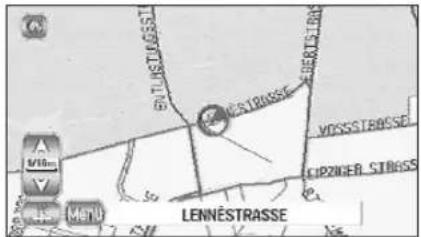

Die Ausrichtung der Karte ändert sich.
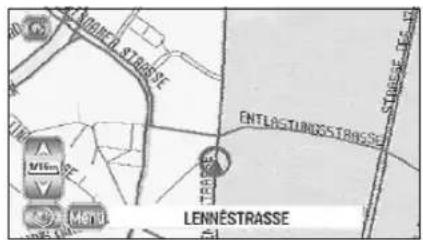
• Die Funktionsweise der Symbole
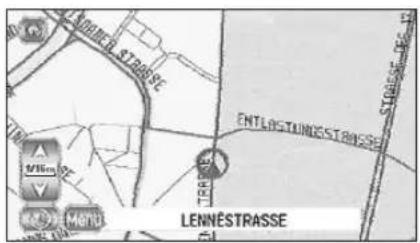
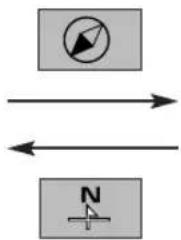
Die Karte ist stets in Fahrtrichtung ausgerichtet. Dadurch bewegt sich das Fahrzeug im Display immer nach oben.
Dabei wird das Symbol

angezeigt.
(Nord: rot)
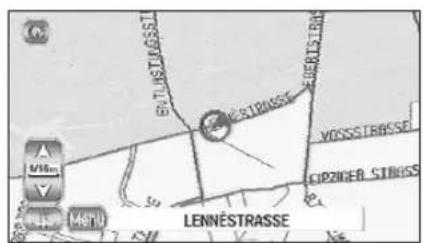
Kartenansicht
Der obere Rand der Karte zeigt immer nach Norden.
Dabei wird das Symbol
angezeigt.
Ändern des Kartenmaßstabs
Der Maßstab der Karte lässt sich vergrößern oder verkleinern.

Wählen Sie das Symbol oder,
um den Kartenmaßstab zu verändern.
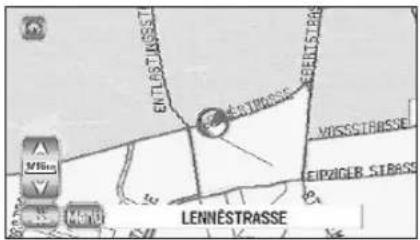
- Der Kartenmaßstab ändert sich wie folgt.
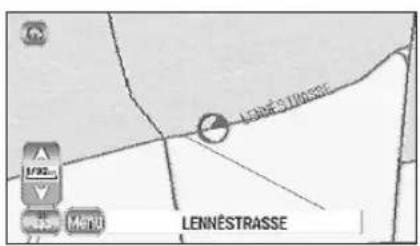
Kleinerer Maßstab (detailliertere Anzeige)
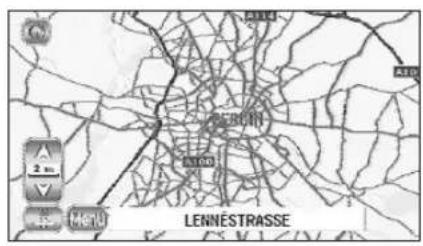
Größerer Maßstab (großräumigere Anzeige)
- Wenn Sie länger auf oder tippen, lässt sich der Maßstab schneller in größeren Schritten verändern.
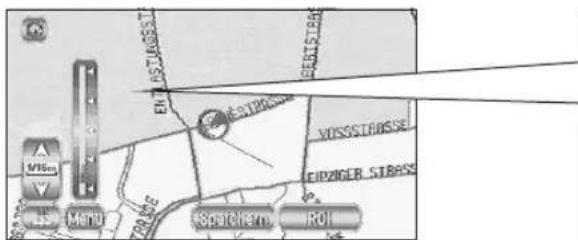
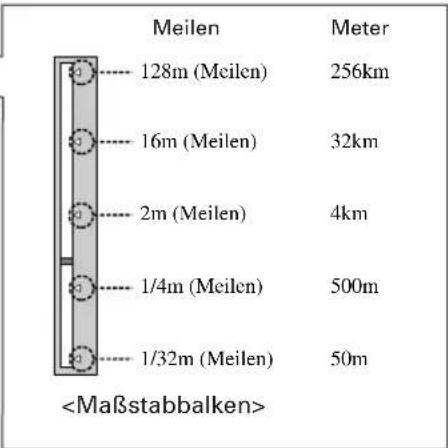
- Ist die Maßstabseinstellung durch das Antippen der Funktionen oder aktiviert, lässt sich der Maßstab in fünf Einstellungen direkt durch das Antippen der Skala auswählen.
ACHTUNG :
- Der Maßstab kann sowohl in britischen als auch in metrischen Maßeinheiten abgerufen werden.
- Siehe Seite 41 für das Ändern der Maßstab-Anzeige.
Kartendarstellungen
Anzeige der gegenwärtigen Position
So wird der aktuelle Standort Ihres Fahrzeugs angezeigt.
1
Tippen Sie auf das Symbol

2
Die aktuelle Position Ihres Fahrzeugs wird angezeigt.
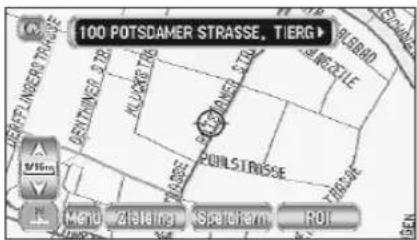
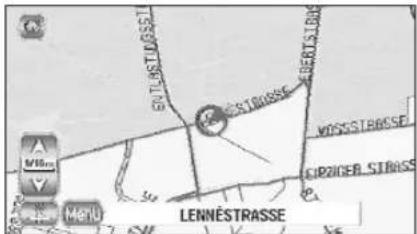
Verschieben des Kartenfensters
Streichen Sie über den Bildschirm, um den dargestellten Kartenausschnitt zu verschieben.
1
Tippen Sie auf den Bildschirm.
2
Die Karte berühren.
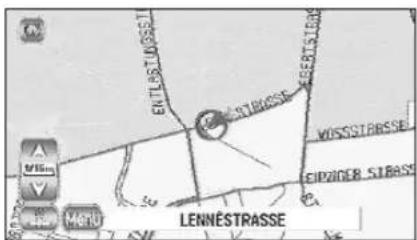
ACHTUNG :
Das Kartenfenster lässt sich nach oben, unten, links, rechts und diagonal in insgesamt acht Richtungen verschieben.
3
Streichen Sie so über den Bildschirm, dass der von Ihnen gewünschte Punkt in der Mitte der Karte (Fadenkreuz) liegt.
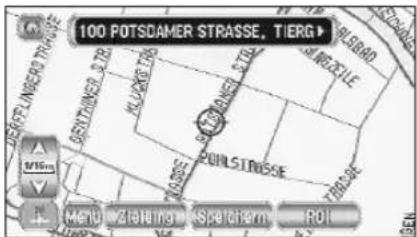
• Die Bildschirmdarstellung, die Ihre aktuelle Position anzeigt, wird als Standortkarte bezeichnet.
- Wenn Sie die Kartendarstellung ändern, ist kein Verschieben der Karte möglich.
Wenn Sie dann das Symbol

open, erscheint wieder die Standortkarte und das
Kartenfenster ändert sich automatisch.
- Ein bestimmter Ort lässt sich am schnellsten finden, wenn Sie zunächst eine Karte mit einem großen Maßstab aufrufen, dann das gewünschte Ziel antippen und jeweils die Karte mit der nächstbesseren Detailauflösung anwählen.
- Bei einer Berührung des Bildschirms verschiebt sich die Karte automatisch in die Richtung dieses Punktes. Berühren Sie den Bildschirm länger, verschiebt sich auch der Kartenausschnitt immer weiter in diese Richtung. Je länger Sie den Bildschirm berühren, desto schneller bewegt sich die Karte.
Erstellen einer Reiseroute
Routenberechnung
Das nachfolgende Beispiel erklärt, wie eine Reiseroute festgelegt wird.
ACHTUNG!
Die Benutzung des Kenwood-Navigationssystems entbindet Sie nicht von der Eigenverantwortung als Fahrzeugführer. Bitte beachten Sie in jedem Fall die jeweils geltenden Verkehrsvorschriften. Kurzfristige Änderungen der Straßenbeschilderung und Verkehrsführung könnten im Widerspruch zu den auf der Karten-DVD gespeicherten Daten und Ansagen stehen. Hierzu zählen auch zeitweise Umleitungen wegen Bauarbeiten, Einbahnstraßen, Witterungsbedingungen oder Sonderveranstaltungen.
ANMERKUNGEN :
- Die angezeigte Route ist eine Referenzstrecke, die so weit wie möglich ans Ziel führt. Es muss sich nicht um die kürzeste Strecke handeln.
- Wenn der auf der DVD gespeicherte Straßenname nicht mit dem Original-Straßennamen übereinstimmt, kann die Sprachführung fehlerhaft sein.
- Bei größeren Kreuzungen kann es vorkommen, dass die Sprachführung nicht eindeutig den richtigen Weg weist. Halten Sie in diesem Fall an und überprüfen die richtige Weiterfahrt anhand des Kartenausschnitts.
- Liegen ein Ziel oder Etappenziele an einer Straße, zu der das Navigationssystem nicht hinführen kann, verläuft die berechnete Route unter Umständen neben dem Zielpunkt.
- Wenn keine Straßendaten vorliegen oder bei einer zu großen Entfernung vom Zielgebiet, ist dieses Navigationssystem nicht immer in der Lage, korrekte Richtungsangaben zu machen.
- Kann die aktuelle Position nicht präzise ermittelt werden, sind keine bzw. nur fehlerhafte Sprachführungen oder detaillierte Kartendarstellungen möglich.
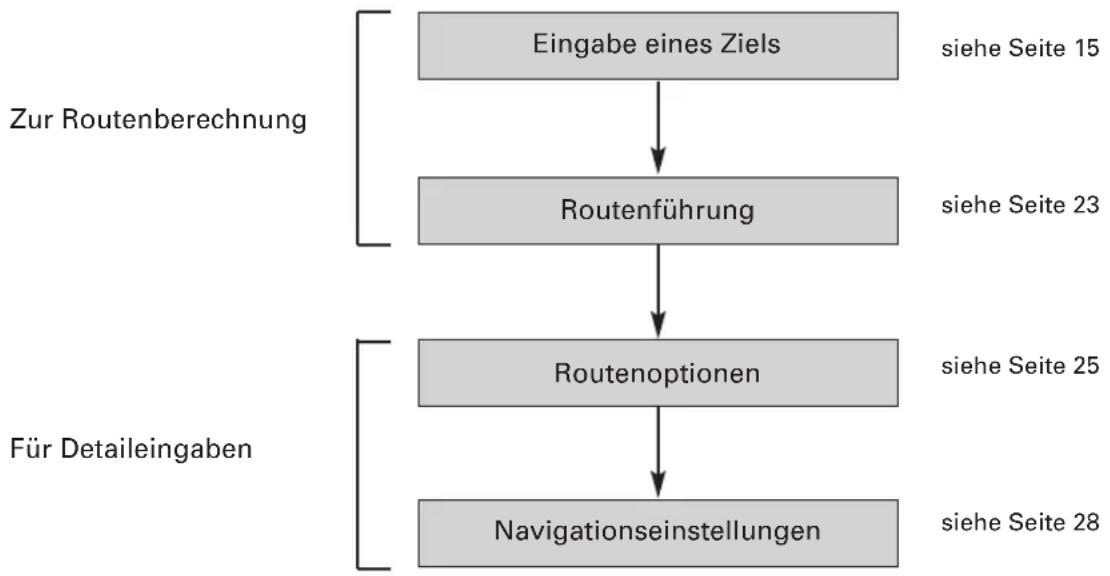
flowchart
graph TD
    A["Eingabe eines Ziels"] --> B["Routenführung"]
    B --> C["Routenoptionen"]
    C --> D["Navigationseinstellungen"]
    style A fill:#ccc
    style B fill:#ccc
    style C fill:#ccc
    style D fill:#ccc
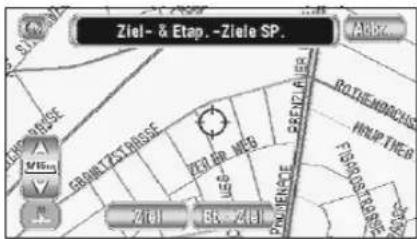
Zieleingabe durch Verschieben der Karte
[Beispiel]
Komplette Anschrift ist nicht bekannt.
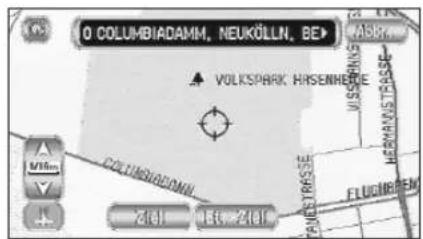
1 Tippen Sie auf den Bildschirm und verschieben Sie die Karte so, dass das Fadenkreuz über Ihrem gewünschten Ziel ist und bestätigen Sie Ihre Wahl mit (Zieheingabe).

2 Wählen Sie . Ziel
Et.-Ziel (Etappenziel)..Markiert ein Etappenziel.
3 Eine Karte mit der gesamten Route erscheint. Mit bestätigen Sie die vorgeschlagene Reiseroute.
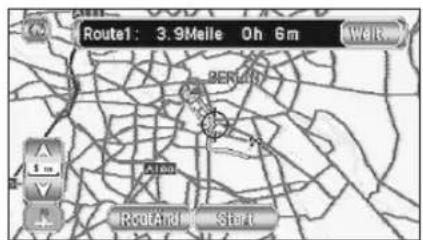
Oder wählen Sie
Weit. (Weitere Route) ......zeigt Ihnen eine alternative Route an.
RoutÄnd. (Route ändern)......Während der Routenführung lässt sich die
Fahrtroute ändern, unterbrechen oder prüfen (siehe Seite 25).
Wählen Sie, we Start Sie mit der
vorgeschlagenen Route einverstanden sind.
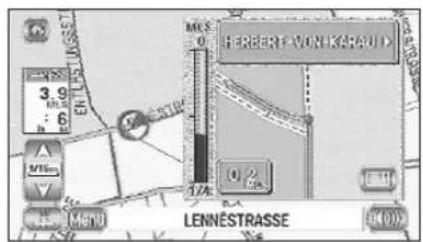
4 Die Routenführung beginnt.
Zieleingabe über das Navigationsmenü
[Beispiel]
Zieleingabe mit Hilfe der Adressfunktion des Navigationsmenüs.
1 Wählen Sie .Menü
2 Wählen Sie (Zieleingabe).
3 Wählen Sie (Adresse).
Wenn sich keine Adresse eingeben lässt, überprüfen Sie bitte, ob Sie den richtigen Suchbereich ausgewählt haben.
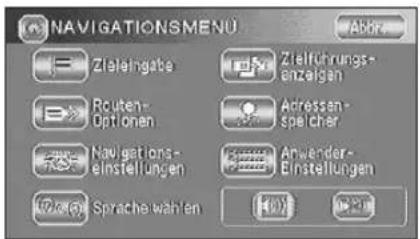
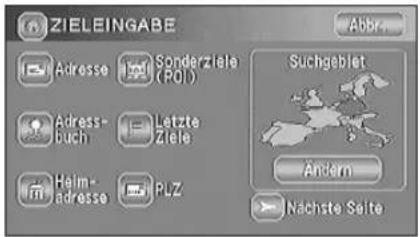
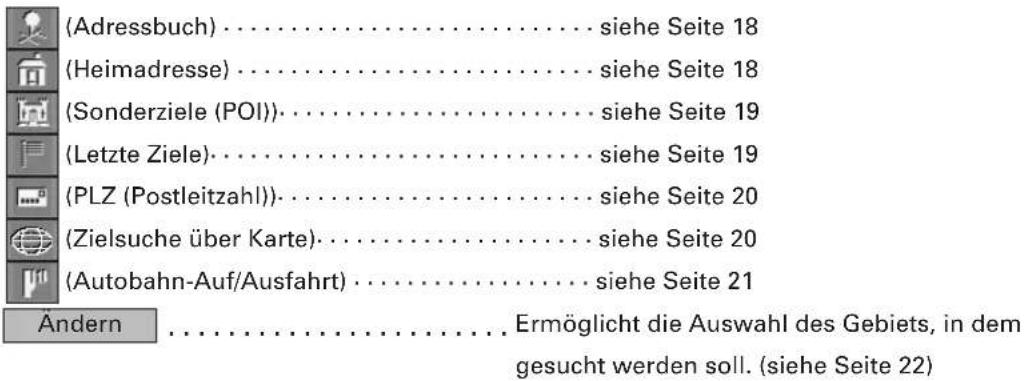
- Mit den Symbolen (Nächste Seite) und (vorhergehende Seite) lässt sich zwischen den einzelnen Bildschirmanzeigen umschalten.
ANMERKUNGEN :
- In bestimmten Gebieten ist keine Postleitzahlsuche möglich.
- Wenn sich das gewünschte Ziel nicht im rechts angezeigten Suchgebiet befindet, wählen Sie unAngeben Sie das Suchgebiet erneut ein.
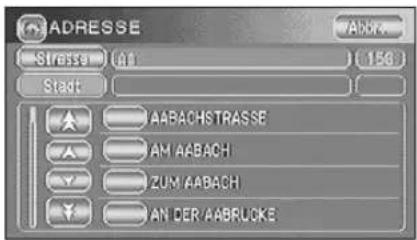
4 Geben Sie den Straßennamen ein und wählen Sie Liste .
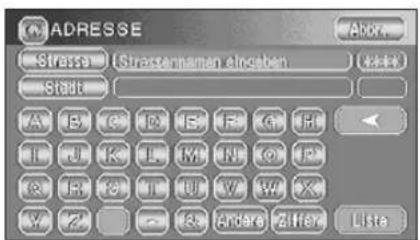
Mit wird das zuletzt eingegebene Zeichen gelöscht. Längeres Drücken löscht alle eingetippten Buchstaben.
- Mit
den
Funktionen
A-ZZifferAndere
können
Sie
zwisc
verschiedenen Eingabemasken umschalten.
• Die gewünschte Straße lässt sich schneller finden, wenn Sie zunächst a Stvählen und dann den Straßennamen eingeben.
5
Wenn es den Straßennamen in mehreren Orten gibt, werden die Ortsnamen aufgelistet.
Wählen Sie den richtigen Ort aus.
ANMERKUNG :
Unter Umständen können Sie den gewünschten Ort schneller definieren, wenn Sie die komplette Adresse eingeben.
6
Wählen Sie (Reiziel).
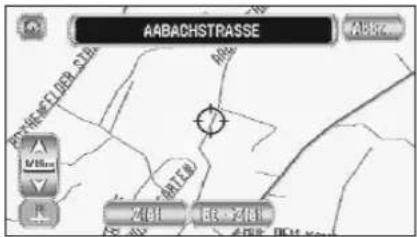
Et.-Ziel (Etappenziel) ..... Markiert ein Etappenziel.
ANMERKUNG :
Wenn sich Ihr Ziel nicht an einer Straße befindet, verlegen Sie den Zielort zur nächstliegenden Hauptstraße.
7
Die Straßenkarte wird angezeigt.
Wählen Sie . Start
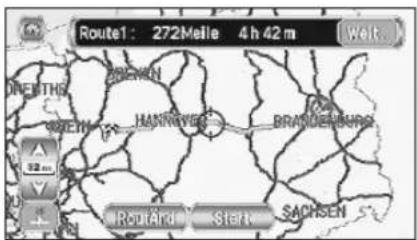
Oder wählen Sie
Weit.
(Weitere Route)……zeigt Ihnen eine alternative Route an.
RoutAnd.
(Route ändern)....Während der Streckenführung können Sie die Route ändern, unterbrechen oder prüfen (siehe Seite 25).
8
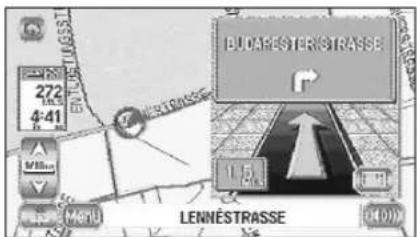
Die Route ist berechnet, die Streckenführung beginnt.
Adressbuch
Wird ein markierter Punkt gespeichert, lässt er sich als Ziel definieren.

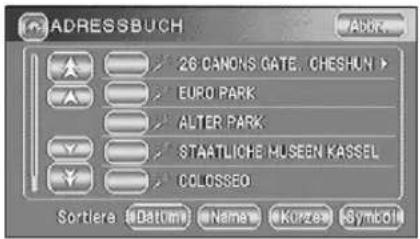
1 Wählen Sie (Adressbuch).
2 Wählen Sie das gewünschte Ziel aus.
Näheres zur Wahl der Fahrtstrecke siehe Seite 17, Punkte 6 bis 8.
ANMERKUNG :
Diese Funktion lässt sich nicht nutzen, wenn keine Einträge im Adressbuch vorliegen (siehe Adressenspeicher Seite 35).
Heimadresse

1 Wählen Sie das Symbol (Heimadresse).
2 Auf dem Bildschirm erscheint die Karte mit der Region um Ihre Heimadresse.
Näheres zur Wahl der Fahrtstrecke siehe Seite 17, Punkte 6 bis 8.
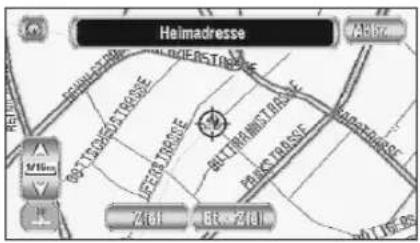
Diese Funktion lässt sich nicht nutzen, wenn keine Heimadresse gespeichert ist. (siehe "Speichern der Heimadresse" Seite35).
Sonderziele (POI)
So finden Sie ein auf der DVD gespeichertes Sonderziel (POI) und definieren es als Ihr gewünschtes Ziel.
Menü

(Zieleingabe)
1 Wählen Sie Sonderziele (POI).
2 Geben Sie den Namen des gewünschten Ziels ein und wählen Sie . Liste
3 Wählen Sie das gewünschte Sonderziel in der Liste aus.
Näheres zur Wahl der Fahrtstrecke siehe Seite 17, Punkte 6 bis 8.
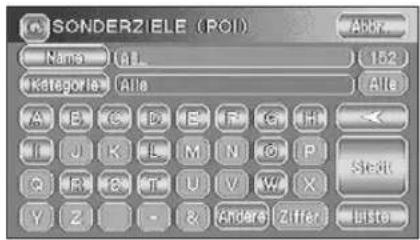
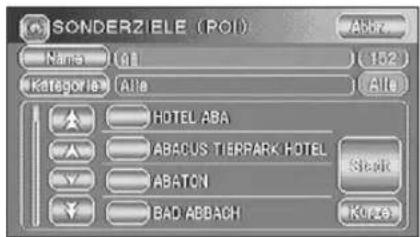
Existieren mehrere Einträge mit demselben Namen, wählen Sie oKategorie Stadt , um die Auswahl zu erleichtern.
Letzte Ziele
Mit dieser Funktion können Sie die 20 zuletzt angefahrenen Ziele oder Etappenziele als neues Ziel definieren.
Menü

(Zieleingabe)
1 Wählen Sie (Letzte Ziele).
2 Wählen Sie das gewünschte Ziel aus.
Näheres zur Wahl der Fahrtstrecke siehe Seite 17, Punkte 6 bis 8.
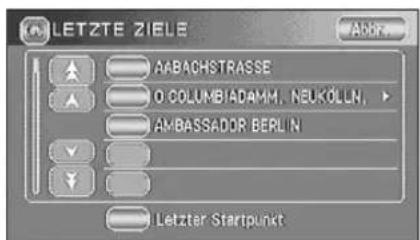
ANMERKUNG : Diese Funktion lässt sich nur nutzen, wenn Sie bereits Zielpunkte definiert hatten.
Postleitzahlen
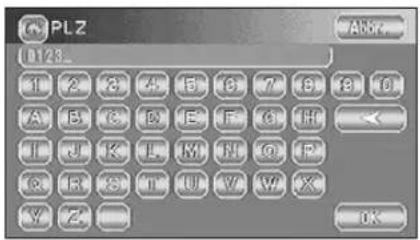
So finden Sie einen Ort mit Hilfe der Postleitzahl und definieren ihn als Ziel.
Menü ▶ (Zieleingabe)
1 Wählen Sie PLZ (Postleitzahl).
2 Geben Sie die Postleitzahl ein und bestätigen Sie die Eingabe mit . OK
Näheres zur Wahl der Fahrtstrecke siehe Seite 17,
Punkte 6 bis 8.
Mit wird das zuletzt eingegebene Zeichen gelöscht. Längeres Drücken löscht alle eingetippten Buchstaben bzw. Zahlen.
ANMERKUNG :
Postleitzahlen decken einen vorbestimmten Bereich ab; aus diesem Grund kann es möglich sein, dass sich der Zielort in einiger Entfernung von der gewünschten Adresse befindet.
Zielsuche über Karte
Mit dieser Funktion können Sie einen Ort aus der zuletzt angezeigten Karte finden und ihn als neues Ziel definieren.
Menü ▶ (Zieleingabe)
1 Wählen Sie das Symbol (nachste Seite) und dann Zielsuche über Karte).
2 Die zuletzt angezeigte Karte erscheint im Display.
Näheres zur Wahl der Fahrtstrecke siehe Seite 17, Punkte 6 bis 8.
Autobahn-Auf/Ausfahrten
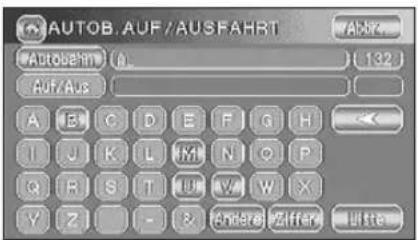
So finden Sie den Namen einer Autobahn-Auf/Ausfahrt und definieren ihn als neues Ziel.

1 Wählen Sie das Symbol (nächste Seite) und dann (Autobahn-Auf/Ausfahrt).
2 Geben Sie den Namen der Autobahn-Auf/Ausfahrt ein und wählen Sie . Liste
3 Wählen Sie die gewünschte Autobahn-Anschlussstelle aus.
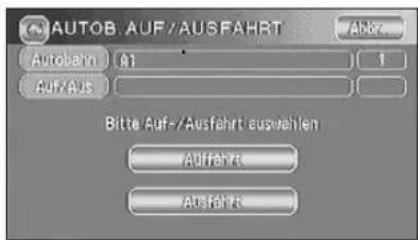
4 Wählen Sie Ausfahrte Adefahrt
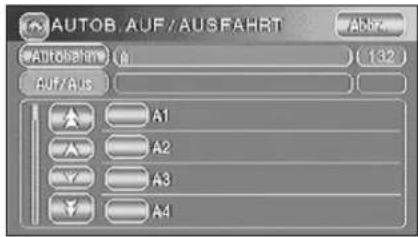
5 Wählen Sie den Namen der gewünschten Auf- oder Ausfahrt aus der Liste.
Näheres zur Wahl der Fahrtstrecke siehe Seite 17, Punkte 6 bis 8.
![AUTOB.AUF/AUSFAHRT Autobahn [A1] AuRahrt: [Bite Aufahrer auswahlen] (349) AACHENER STRASSE AACHENER STRASSE ACH MER STRASSE ALTE LANOSTRASSE Korze](/content/2026/05/777382/images/7699ec463823101f14fb29bab08543e12acc46aa703971d87fbecba69b4472af.jpg)
Ändern des Suchgebiets
So bestimmen Sie das Gebiet (Land), in dem das gewünschte Ziel liegt.


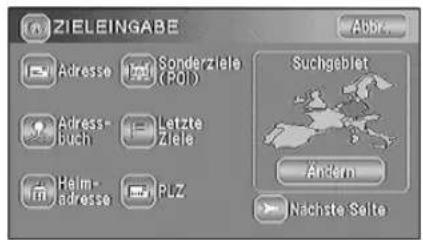
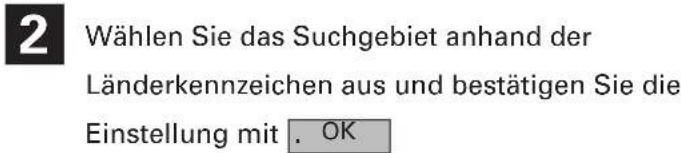
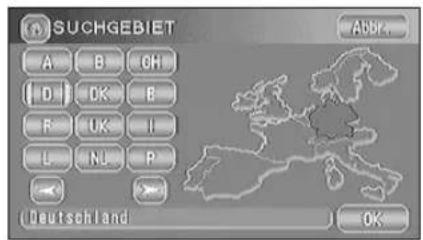
Siehe Seite 16 Zieleingabe über Navigationsmenü.
- Mit den Symbolen und lässt sich zwischen den einzelnen Bildschirmanzeigen umschalten.
HINWEIS :
Die Oberfläche zur Wahl des Suchgebiets kann von der originalen Darstellung der Navigation leicht abweichen.
Bildschirm
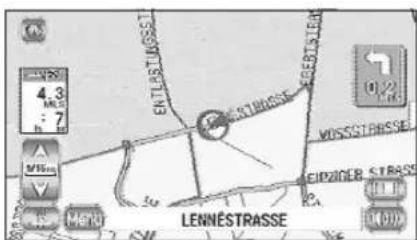
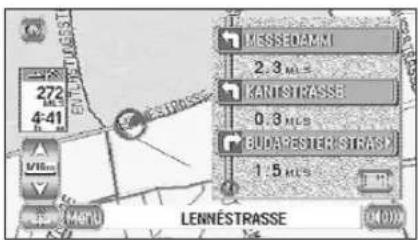
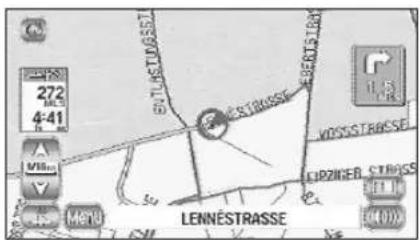
Während der Zielführung werden Richtungsänderungen an der nächsten Kreuzung durch Abbiegepfeile oder -listen angezeigt. Wie sich das Display umschalten lässt, siehe Seite 33.
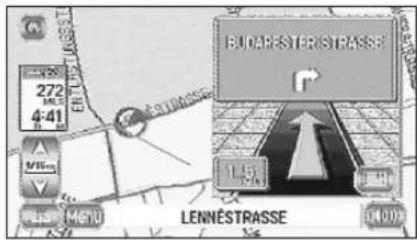
Richtungswechsel werden durch Pfeile angezeigt.
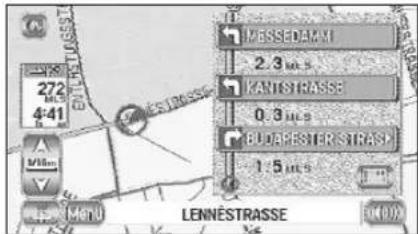
Richtungswechsel werden in einer Liste aufgeführt.
Vergrößerte Darstellung von Kreuzungen
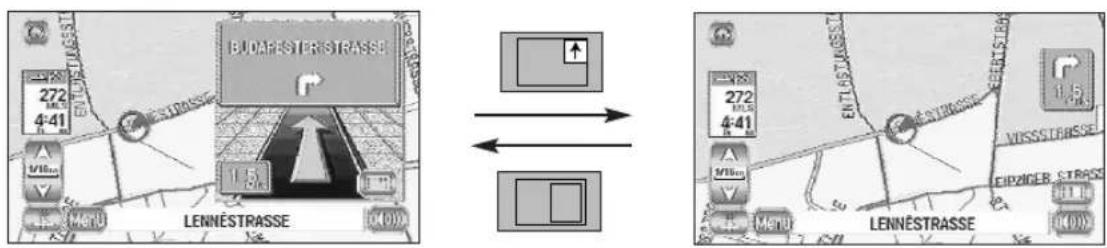
Vor jeder Straßengabelung wird automatisch eine vergrößerte Darstellung der nächsten Kreuzung eingeblendet. Dadurch bewahren Sie auch bei unübersichtlichen Kreuzungen den Überblick.
Nähern Sie sich während der Streckenführung einer Kreuzung oder Straßengabelung, erscheint diese automatisch vergrößert auf dem Bildschirm. Nach dem Überfahren der Kreuzung verschwindet das vergrößerte Bild wieder.
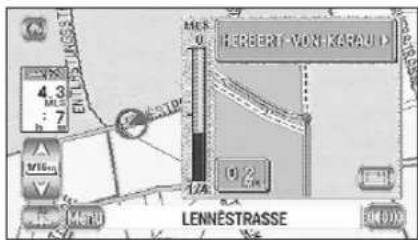
- Wenn Sie die vergrößerte Darstellung manuell ausblenden möchten, wählen Sie um die Anzeige wie folgt zu ändern.
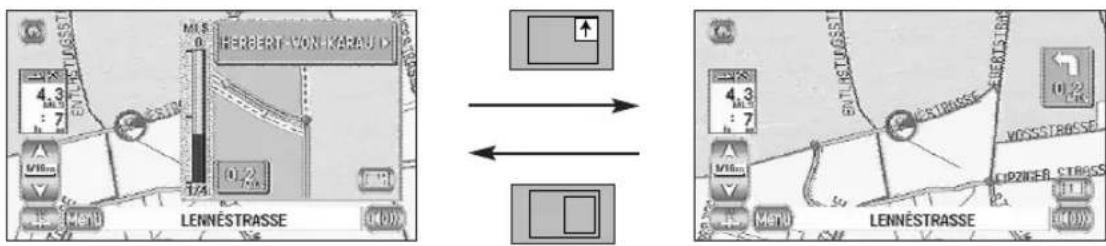
...... Die vergrößerte Darstellung kann angezeigt werden.
- Auch wenn Sie angewählt haben, erscheint vor dem Erreichen der nächsten
Gabelung wieder die vergrößerte Kreuzungsdarstellung.
ANMERKUNG :
Der Name der Kreuzung wird bei der vergrößerten Darstellung nicht immer angezeigt.
Detailanzeige von Autobahnabfahrten
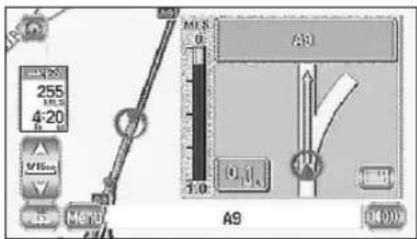
Während der Routenführung wird automatisch eine zweite Karte mit einer Detailansicht bevorstehender Autobahnabfahrten angezeigt. Dadurch wird die Orientierung vereinfacht.
Nachdem die Karte der nächsten Autobahnabfahrt automatisch eingeblendet wurde und man die Abfahrt passiert hat, wird die Zusatzkarte wieder ausgeblendet.
Wiederholung der Sprachführung
So können Sie die zuletzt gesprochenen Hinweise wiederholen.
Wählen Sie
Sie hören den letzten Hinweis erneut.
Sprachführung
Neben der optischen Zielführung erhalten Sie eindeutige Sprachanweisungen. Nähern Sie sich beispielsweise einer Kreuzung oder Straßengabelung, werden Sie ausführlich über Entfernung und Fahrtrichtungsänderung informiert. Wenn Sie die Sprachführung nutzen möchten, verfahren Sie bitte wie folgt.
1
Wählen Sie
2
Wählen Sie aktiviert.
ist die Sprachführung
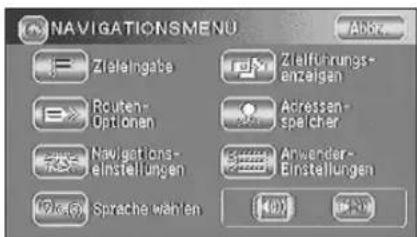
...Sprachführung ist ausgeschaltet.
Routenoptionen
Während der Routenführung können Sie die Routenoptionen ändern sowie die Route beenden oder prüfen.
1 Wählen Sie Mendann (Routen-
Optionen).
2 Die Displayanzeige Routenoptionen erscheint.
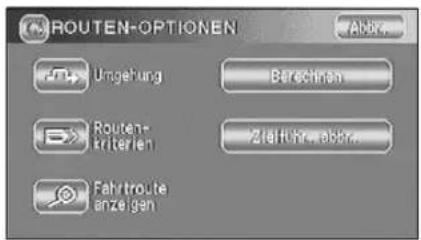
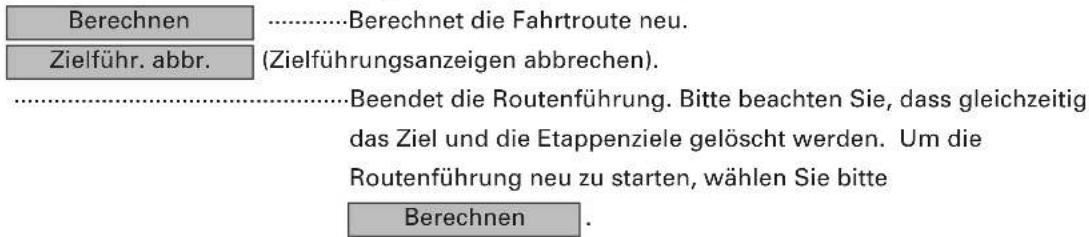
Umgehung ......Berechnet innerhalb eines bestimmten Radius eine neue Alternativstrecke von Ihrem aktuellen Standort aus(siehe Seite 26).
Routenkriterien ……Ermöglicht das Ändern der Bedingungen für die Streckensuche und eine Neuberechnung. (siehe Seite 26)
Fahrtroute anzeigen ....Auf dem Bildschirm wird der gesamte Streckenverlauf eingeblendet. (siehe Seite 27)
ANMERKUNG :
Bei der Neuberechnung einer Strecke ergibt sich mitunter der bereits zuvor ermittelte Streckenverlauf.
Umgehung
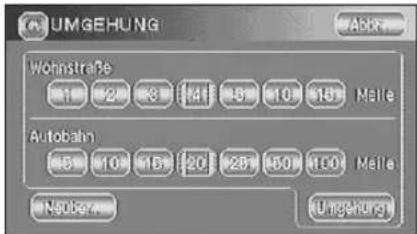
Wenn Sie die Entfernung zwischen Ziel und aktuellem Standort eingeben, errechnet das Navigationssystem automatisch eine alternative Route.

1 Wählen Sie (Umgehung).
2 Wählen Sie die Entfernungen für Autobahn und sonstige Straßen.
3 Wählen Sie oder Neuber.Umgehung (Neuberechnung).
Umgehung ....Umgehung errechnet eine Strecke, die wieder zurück zur berechneten Route führt.
Neuber. (Neuberechnung)……Errechnet eine weitere Umgehung.
Routen-Kriterien
So programmieren Sie die Kriterien, mit denen das Navigationssystem die Strecken errechnet.

1 Wählen Sie (Routen-Kriterien).
2 Legen Sie die Optionen fest und wählen Sie Einstellg. Speich (Einstellung speichern).
Wählen Sie, Berecinerneue Route erstellen zu lassen.
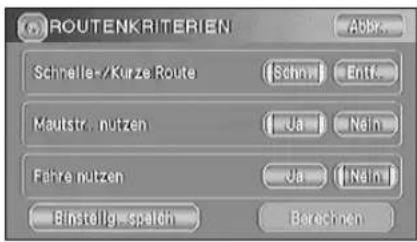
Schnelle-/Kurze Route......Bei der Routenberechnung wird nach Fahrtzeit oder Wegstrecke selektiert.
Mautstr. nutzen ....Wenn der Knopf Nein gewählt wird, vermeidet das Navigationssystem soweit möglich die Einbeziehung von gebührenpflichtigen Mautstraßen.
Fähren nutzen ....Wenn der Knopf Nein gewählt wird, vermeidet das Navigationssystem soweit möglich die Einbeziehung von Fährverbindungen.
ANMERKUNG :
Der Routenverlauf muss nicht zwingend den programmierten Vorgaben entsprechen.
Anzeige der gesamten Strecke
Diese Funktion ermöglicht es, sich nach Eingabe eines Zieles die gesamte Fahrtroute auf dem Bildschirm anzusehen. Zudem lassen sich eine Umgebungskarte des Ziels und andere Streckeninformationen, z.B. Straßennamen, anzeigen.
Menü ▶ (Routen-Optionen)
Wählen Sie (Fahrtroute anzeigen).
Die gesamte Fahrtroute wird angezeigt.
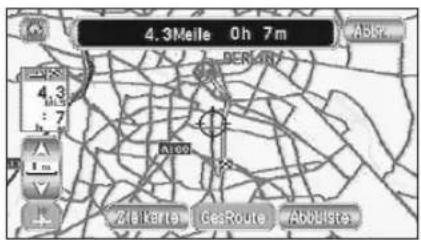
Zielkarte (Ziel-Umgebungskarte) ……Zeigt eine Umgebungskarte des eingegebenen Fahrtziels an.
GesRoute (gesamte Route) · Zeigt den gesamten Streckenverlauf an.
AbbListe (Liste der Abbiegepunkte) ......Zeigt die Informationen zur Fahrtroute wie
Abbiegepunkte, Straßennamen, etc., an. (siehe unten)
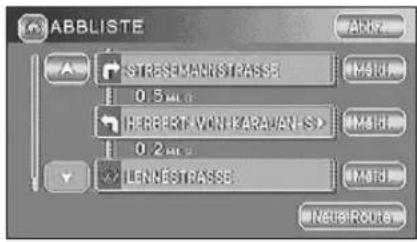
Meid ......Sie können bestimmte Gebiete aus der Straßennamen-Liste ausblenden.
Neue Route ......Die Strecke wird neu berechnet.
- Wenn sich die gesamte Route nicht auf einmal im Display anzeigen lässt, können Sie die angezeigte Karte mit und im Bildschirm bewegen.
• Die Kartenanzeige lässt sich über oder umschalten. GesRouteZielkarte
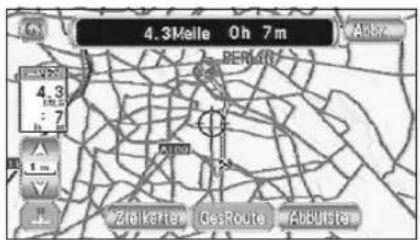
Anzeige der gesamten Route
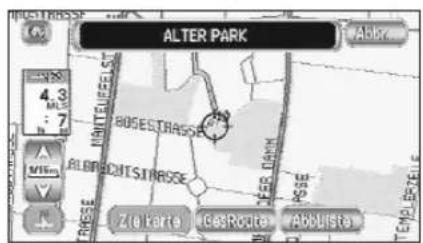
Karte des Zielgebiets
Navigationseinstellungen
Hier können Sie die Darstellung der Karte und die Optionen für die Routenführung auswählen sowie Systeminformationen abrufen.
1
Wählen Sie umendann
(Navigationseinstellungen).

2
Der Bildschirm für die Navigations-Einstellungen erscheint.
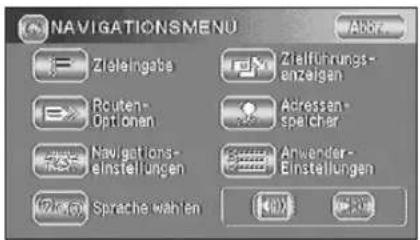
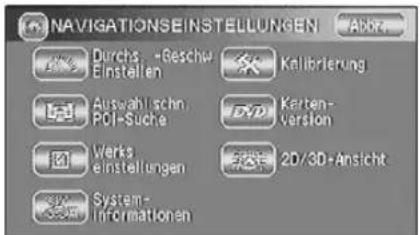
Durchs.-Geschw. Einstellen (Durchschnittsgeschwindigkeit Einstellen)
Ermöglicht die Eingabe einer voraussichtlichen Durchschnittsgeschwindigkeit für verschiedene Straßentypen. (siehe unten)
Auswahl schu POI-Suche ....Ermöglicht eine direkte Wahl der POI-Kategorien im Menü, wenn das Symbol (SBöderziele) in der Standortkarte gewählt wurde.
Werks einstellungen ....Ermöglicht das Zurückstellen aller Programmierungen auf die Werkseinstellungen des Navigationssystems. (siehe Seite 29)
Tachosignal ....Ermöglicht eine Kontrolle, ob das Navigationssystem mit den nötigen Daten vom Fahrzeug versorgt wird (siehe Seite 30).
Kalibrierung ....Ermöglich Korrekturen der Fahrzeug-Position oder der Richtung. (siehe Seite 30)
Kartenversion ....Ermöglicht die Überprüfung der Version der von Ihnen benutzten Karte. (siehe Seite 31)
2D/3D-Ansicht ....Ermöglicht die Umschaltung zwischen einer zwei- oder dreidimensionalen Bildschirmdarstellung. (siehe Seite 32)
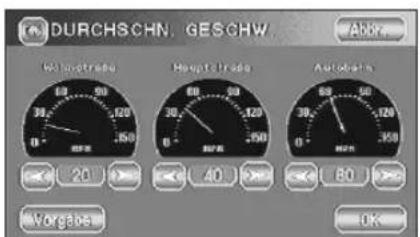
Programmieren der Durchschnittsgeschwindigkeit
Durch das Programmieren der voraussichtlichen Durchschnitts-Fahrgeschwindigkeit für verschiedene Straßentypen lässt sich die wahrscheinliche verbleibende Fahrzeit deutlich genauer errechnen.
Menü


(Navigationseinstellungen)
1
Wählen Sie (Durchs. -Geschw. Einstellen).
2
Wählen Sie, um die angedachte
Durchschnittsgeschwindigkeit einzustellen.
3
Bestätigen Sie die Einstellung mit . OK
ANMERKUNG :
Mit der Funktion Vorgabe lassen sich die Eingabewerte der
Durchschnittsgeschwindigkeit auf die Werkseinstellungen zurücksetzen.
Auswahl schn POI-Suche
Diese Funktion ermöglicht eine direkte Wahl der POI-Kategorien im Menü, wenn das Symbol gewählt wurde. (siehe auch Seite 42, wie sich Markierungen in der Karte setzen lassen, um in bestimmten Regionen nach POIs suchen zu können)
Menü

(Navigationseinstellungen)

Wählen Sie (Auswahl schn POI-Suche).

Wählen Sie die gewünschte Kategorie aus.

Wählen Sie das Sonderziel (POI) aus, das im Menü angezeigt werden soll.

Bestätigen Sie die Eingabe mit . OK
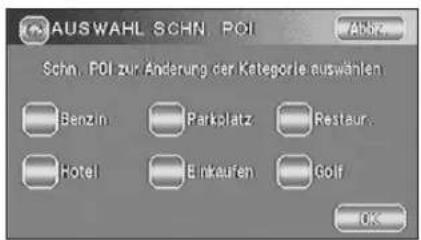
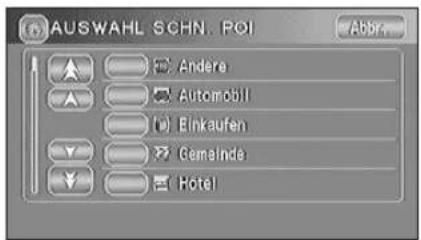
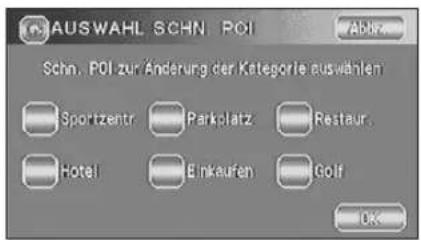
- Wiederholen Sie die oben beschriebenen Bedienschritte 1 bis 4, um weitere POI-Symbole im Menü anzeigen zu lassen.
Werkseinstellungen
Mit dieser Funktion lassen sich alle Programmierungen des Navigationssystems auf die Werkseinstellungen zurücksetzen.
Menü

(Navigationseinstellungen)

Wählen Sie (Werks einstellungen).

Bestätigen Sie die Eingabe mit . OK
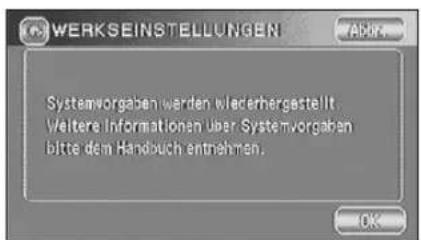
WICHTIG :
Wenn Sie das Navigationssystem auf die Werkseinstellungen zurücksetzen, werden gleichzeitig alle von Ihnen gespeicherten Daten gelöscht.
Systeminformation
In dieser Oberfläche lassen sich die Anschlüsse der Navigation kontrollieren. Die Funktionen der Rückfahrleitung (REV) und Speedpulse (SPD) sind für die exakte Arbeitsweise und Kalibrierung der Navigation unerlässlich.
Menü


(Navigationseinstellungen)
1
Wählen Sie (Systeminformationen).
REV. : Bei Anschluss der Rückfahrleitung schaltet die Anzeige beim Einlegen des Rückwärtsgangs auf "Ein" bzw. Die Navigation fährt auch in der Kartendarstellung rückwärts.
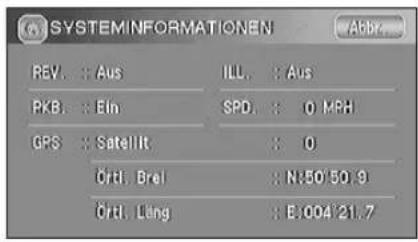
PKB. : Das Anziehen der Handbremse ermöglicht die Eingaben zur Reiseroutenkalkulation.
ILL.: Der Beleuchtungsanschluss kann den Karten-Modus automatisch zwischen Tag und Nacht umschalten.
SPD.: Der Speedpulse wird von der Boardelektronik des Kraftfahrzeugs genutzt und dient zur Wegstreckenermittlung. Die Navigation bietet eine ermittelte Geschwindigkeit an, die der gefahrenen Geschwindigkeit Ihres Fahrzeugs in etwa entspricht.
GPS : Hier werden die empfangenen Satelliten-Kanäle gezählt und die örtliche Position mit Breitengrad- und Längen angegeben.
Kalibrierung
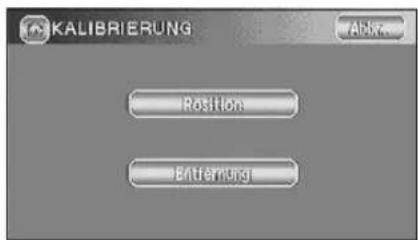
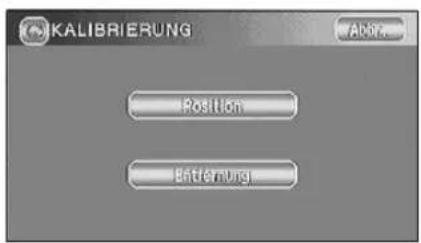
Mit dieser Funktion können Sie manuelle Korrekturen in der Fahrzeug-Position oder der vom Navigationssystem angezeigten Fahrtrichtung vornehmen.
Position
Menü


(Navigationseinstellungen)
1
Wählen Sie (Kalibrierung).
2
Wählen Sie . Position
3
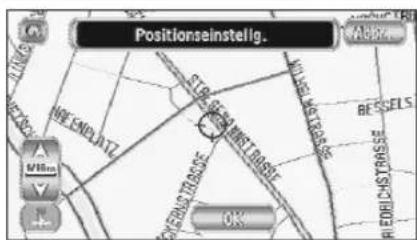
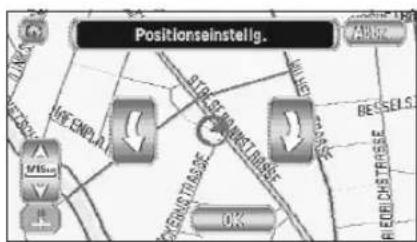
Markieren Sie mit dem Fadenkreuz ihren aktuellen Standort und bestätigen Sie die Einstellung mit . OK
4
Drehen Sie mit den Symbolen

die

-Anzeige in die Richtung, in der Sie fahren und bestätigen Sie die Einstellung mit . OK
Entfernung
Mit dieser Funktion lassen sich automatisch durch Reifenwechsel entstandene fehlerhafte Positionsberechnungen korrigieren.



ANMERKUNG :
Die korrekte Entfernungsangabe erfolgt wieder nach etwa 10 km Fahrtstrecke.
Kartenversion
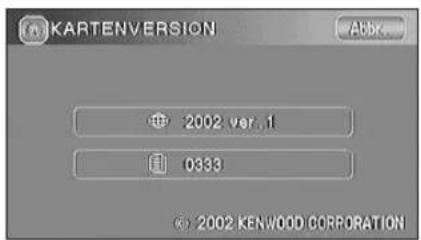
Diese Funktion ermöglicht es Ihnen, die Version der Kartendisk und der Software zu überprüfen, die Sie gerade verwenden.

Wählen Sie (Kartenversion).
Die Version der Kartendisk und der Software, die Sie gerade verwenden, wird angezeigt.
2D/3D-Ansicht
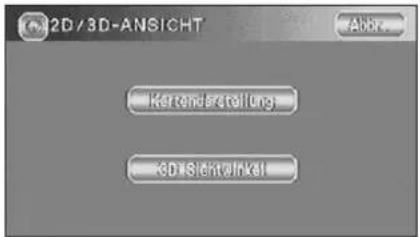
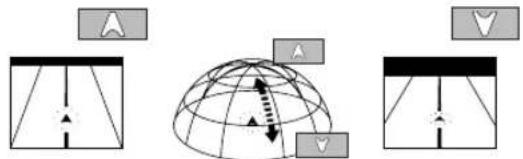
Das Display lässt sich zwischen einer zwei- oder dreidimensionalen Bildschirmdarstellung umschalten. Zudem können Sie den Sichtwinkel der 3D-Anzeige verändern.
Kartendarstellung
Menü


(Navigationseinstellungen)
1 Wählen Sie (2D/3D-Ansicht).
2 Wählen Sie .Kartendarstellung
3 Wählen Sie eine zwei- oder dreidimensionale Kartendarstellung und Zielführungsanzeige.
4 Bestätigen Sie die Einstellung mit . OK
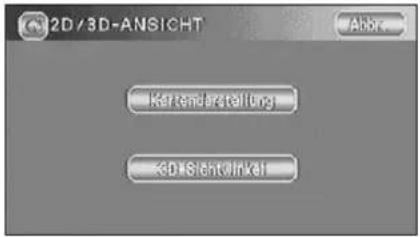
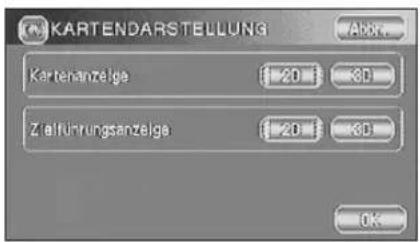
Kartenanzeige......Verändert die Kartendarstellung auf dem Bildschirm. Zielführungsanzeige ......Verändert die Führungshinweise im Display wie die vergrößerte Kreuzungsdarstellung.
3D-Sichtwinkel
Menü


(Navigationseinstellungen)
1 Wählen Sie 2D/3D-Ansicht
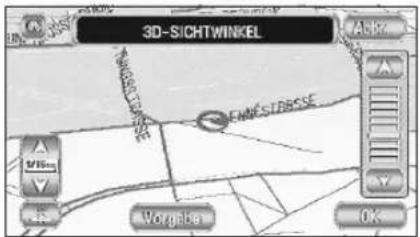
2 Wählen Sie . 3D-Sichtwinkel
3 Stellen Sie mit den Symbolen und
den Betrachtungswinkel ein.
4 Bestätigen Sie die Einstellung mit . OK
Mit Ausgaben der werkseitig programmierte Betrachtungswinkel einstellen.
Zielführungsanzeigen
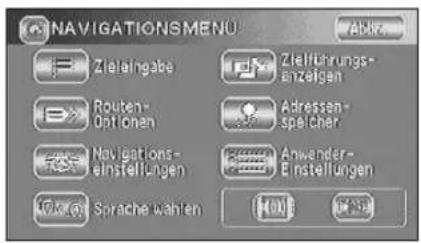
Wählen Sie, auf welche Art die Zielführung angezeigt werden soll.
1 Wählen Sie .Menü
2 Wählen Sie (Zielführungsanzeigen).
3 Wählen Sie die gewünschte Funktion und bestätigen Sie die Einstellung mit . OK
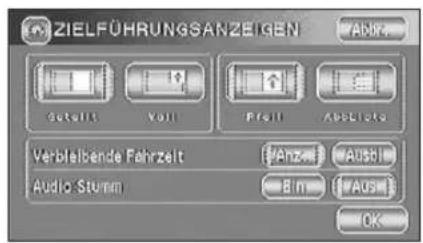
Verbleibende Fahrzeit ……Hier können Sie festlegen, ob während der Streckenführung die verbleibende Fahrzeit zum Ziel angezeigt wird. Diese Zeit lässt sich deutlich präziser ermitteln, wenn die voraussichtlichen Durchschnittsgeschwindigkeiten programmiert worden sind. (siehe Seite 28) Die effektive Fahrzeit kann dennoch von der angezeigten Zeit abweichen.
Anz. ....Die voraussichtliche verbleibende Fahrzeit wird angezeigt. Ausbl. ....Die voraussichtliche verbleibende Fahrzeit wird nicht angezeigt. Audio Stumm ....Die Wiedergabelautstärke des Audiosystems wird auf Wunsch während den Sprachanweisungen abgesenkt. Hierfür ist der entsprechende Anschluss der Leitung (Tel. mute) durchzuführen.
Ein ....Die Lautstärke des Audiosystems wird während den Sprachanweisungen reduziert. Aus ....Die Audio-Mute-Funktion ist deaktiviert.
Geteilt....Teilt das Display in die Kartendarstellung und die jeweils aktuellen Fahrhinweise.
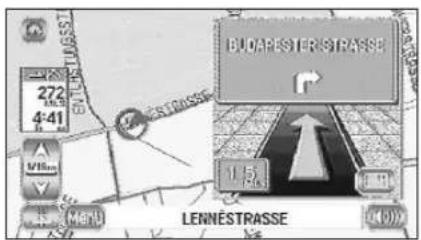
Voll (Vollanzeige)……Die gegenwärtige Position ist nur durch einen kleinen Pfeil markiert.
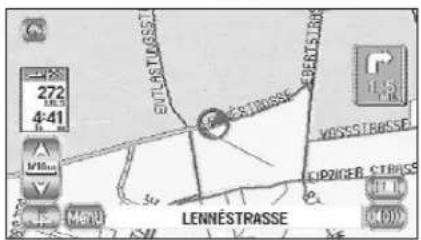
Pfeil......Während der Fahrt werden zusätzlich Fahrhinweise mit Pfeilen für
erforderliche Richtungsänderungen eingeblendet. Ist aktiviert, schaltet das Navigationssystem auf eine Anzeige mit kleineren Pfeilen.
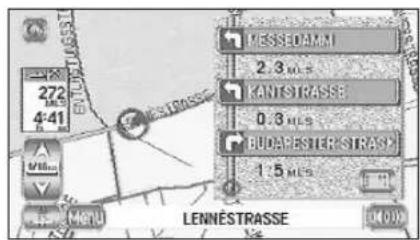
AbbListe (Liste der Abbiegepunkte)......Während der Fahrt werden zusätzlich Fahrhinweise mit
einer Liste für erforderliche Richtungsänderungen
eingeblendet. Ist aktiviert, schaltet das
Navigationssystem auf eine Anzeige mit kleineren
Pfeilen.
Adressenspeicher
So lassen sich Ziele und Etappenziele speichern, sowie zusammen mit dem Adressbuch bearbeiten und ergänzen.
[Beispiel]
Mit den folgenden Bedienschritten können Sie ein weiteres Etappenziel hinzufügen.
1 Wählen Sie .Menü
2 Wählen Sie (Adressenspeicher).
3 Wählen Sie die gewünschte Kategorie, in diesem Fall (Adressbuch).
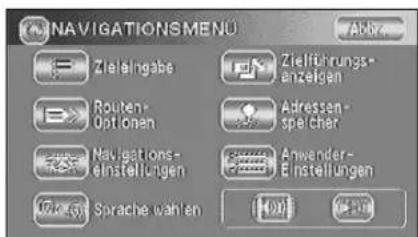
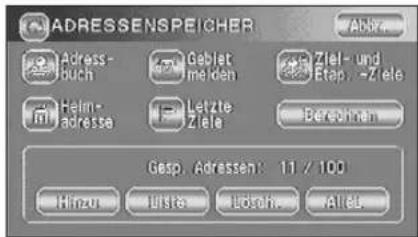
Adressbuch ......Hier lassen sich Einträge mit Anschrift, Telefonnummer und markantem Symbol zum schnellen Auffinden in der Kartenanzeige erstellen.
Heimadresse ......Diese Funktion speichert Ihre Heimadresse.
Gebiet meiden ....Hier lassen sich bestimmte Gebiete speichern, die nicht bei der Streckenberechnung berücksichtigt werden sollen.
Letzte Ziele ......Zum Löschen von bereits gespeicherten Zielen und Etappenzielen.
Ziel- und Etap. -Ziele ……Diese Funktion ermöglicht die Eingabe und Bearbeitung des Ziels und der Etappenziele.
4 Wählen Sie . Hinzu
Die Karte des gewünschten Gebiets lässt sich wie folgt anzeigen.
- Lesen Sie auf Seite 16, wie man zur Kartenansicht gelangt.
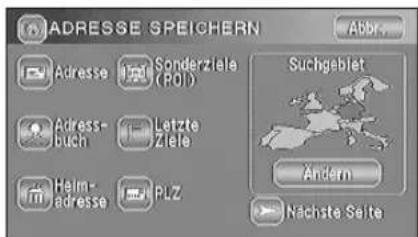
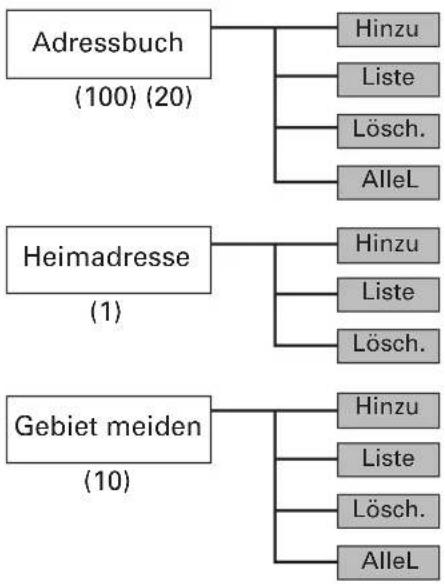
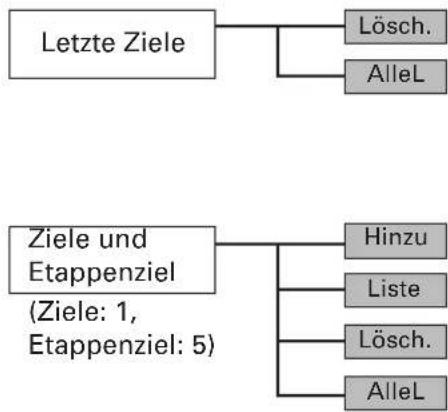
- Wählen Sie unter den Möglichkeiten, und die Funktion aus, mit der Sie die Einträge bearbeiten möchten.

Die eingeblendeten Anzeigen unterscheiden sich in Abhängigkeit von der gewählten Funktion (siehe unten).
flowchart
graph TD
    A["Adressbuch (100) (20)"] --> B["Hinzu"]
    A --> C["Liste"]
    A --> D["Lösch."]
    A --> E["AlleL"]
    F["Heimadresse (1)"] --> G["Hinzu"]
    F --> H["Liste"]
    F --> I["Lösch."]
    J["Gebiet meiden (10)"] --> K["Hinzu"]
    J --> L["Liste"]
    J --> M["Lösch."]
    J --> N["AlleL"]
flowchart
graph TD
    A["Letzte Ziele"] --> B["Lösch."]
    A --> C["AlleL"]
    D["Ziele und Etappenziel (Ziele: 1, Etappenziel: 5)"] --> E["Hinzu"]
    D --> F["Liste"]
    D --> G["Lösch."]
    D --> H["AlleL"]
Die Zahlen in Klammern bedeuten die Höchstzahl an speicherbaren Elementen.
ANMERKUNG :
- Es lassen sich bis zu 100 Zielpunkte speichern. Sind 100 Adressen gespeichert, können Sie neue Zielpunkte nur eingeben, wenn zuvor andere, nicht mehr benötigte Zielpunkte gelöscht wurden (siehe Seite 40). Die Anzahl der noch freien Zielpunkt-Speicher wird unten auf dem Bildschirm angezeigt.
5
Bestätigen Sie die Eingabe mit . OK
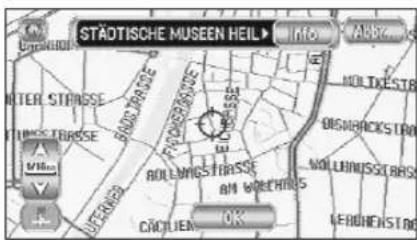
Bearbeiten der Einträge im Adressbuch
Menü


(Adressenspeicher)
1
Wählen Sie (Adressbuch) und dann.
Liste
2
Wählen Sie den Zielpunkt aus, den Sie bearbeiten möchten.
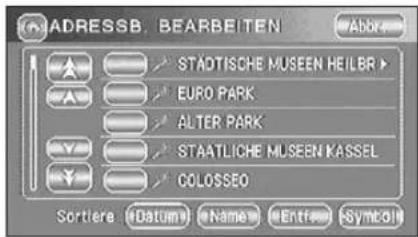
• Die gespeicherten Adressen lassen sich nach den folgenden Gesichtspunkten sortieren und anzeigen: Datum, , , Symbol Entf.Name.
Die Eingabemaske für die Bearbeitung des Zielpunkts erscheint.
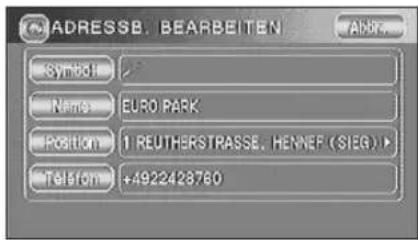
Symbol
-Mit diesen Symbolen lassen sich gespeicherte Zielorte in der Karte markieren. Sie können unter 15 grafischen Symbolen wählen. Bei 3 Symbolen stehen zusätzliche akustische Erkennungssignale zur Verfügung. (siehe unten)
Name
-Hier erscheinen die von Ihnen eingegebenen Namen des Zielorts in alphabetischer Reihenfolge. Sie lassen sich wie gewünscht ändern. (siehe Seite 38)
Position
-Zeigt die Position des Zielpunkts an. Die Position kann angezeigt und verändert werden. (siehe Seite 38)
Telefon
Hier lässt sich eine Telefonnummer für jeden Zielpunkt eingeben. (siehe Seite 38)
Auswahl eines Symbols

(Adressenspeicher)

assbuch)

ListeMenü
1
Wählen Sie die gespeicherte Adresse, die Sie bearbeiten möchten und wählen Sie Symbol
2
Wählen Sie das gewünschte Symbol aus.
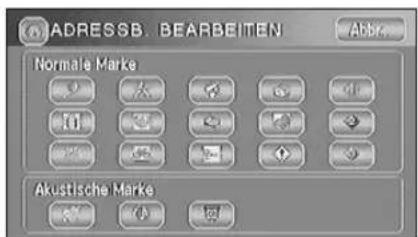
Symbole mit Audiosignal ....Wenn Sie ein gespeichertes Ziel mit einem Audio-Symbol markieren, hören Sie beim Erreichen des Ziels eine akustische Meldung.
Eingabe eines Namens

1 Suchen Sie den gespeicherten Zielpunkt aus, den Sie bearbeiten möchten und wählen Sie anschließend die Funktion .Name < ……Das zuletzt eingegebene Zeichen wird gelöscht. Längeres Drücken löscht alle eingetippten Buchstaben.
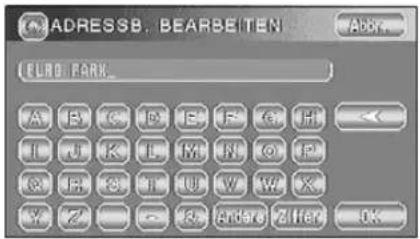
2 Geben Sie den Namen ein und bestätigen Sie die Eingabe mit . OK
ANMERKUNG :
Mitunter ist es erforderlich, Informationen erst zu löschen, bevor neue Daten eingegeben werden können. Nutzen Sie in diesem Fall bitte die Funktion.
Eingabe eines Zielorts

1 Suchen Sie den gespeicherten Zielpunkt aus, den Sie bearbeiten möchten und wählen Sie dann die Funktion Position.
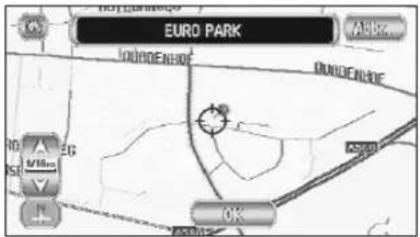
2 Verschieben Sie das Fadenkreuz zur gewünschten Position und bestätigen Sie Ihre Einstellung mit . OK
Eingabe einer Telefonnummer

1 Suchen Sie den gespeicherten Zielpunkt aus, den Sie bearbeiten möchten und wählen dann Telefon
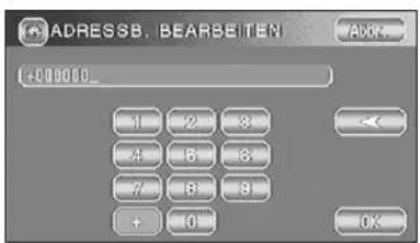
2 Geben Sie die Telefonnummer ein und bestätigen Sie die Eingabe mit . OK
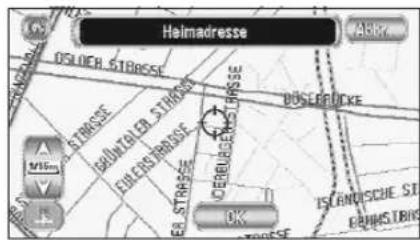
Bearbeiten der Heimadresse
Menü

(Adressenspeicher)
1
Wählen Sie (Heimadresse) und dann .
Liste
2
Markieren Sie mit dem Fadenkreuz Ihre Heimadresse und bestätigen Sie Ihre Einstellung mit OK.
Bearbeiten von Gebieten, die von der Routenführung ausgeklammert werden sollen
Menü

(Adressenspeicher)
1
Wählen Sie (Gebiete meiden) und dann Liste.
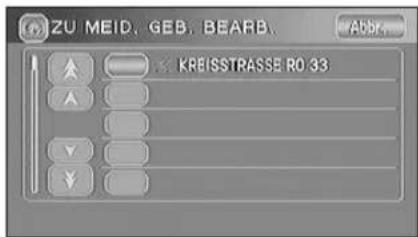
2
Wählen Sie den Eintrag aus, den Sie bearbeiten möchten.
3
Es erscheint eine Karte, in der das ausgeklammerte Gebiet angezeigt wird. Markieren Sie mit dem Fadenkreuz den gewünschten Bereich und passen Sie das Gebiet mit den Funktionen Verkl. (Verkleinern) Vergr. (Vergrößern) an.
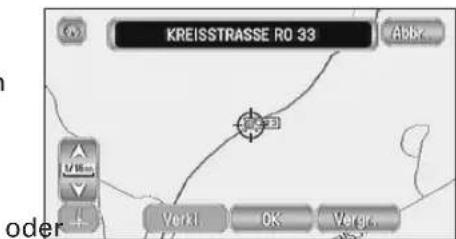
4
Bestätigen Sie die Einstellung mit . OK
Bearbeiten des Ziels und der Etappenziele
Menü

(Adressenspeicher)
1
Wählen Sie (Ziel und Etappenziele) und dann Liste.
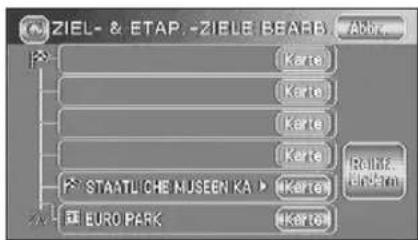
2
Tippen Sie auf das Tastenfeld rechts neben dem Ziel, das Sie bearbeiten möchten.
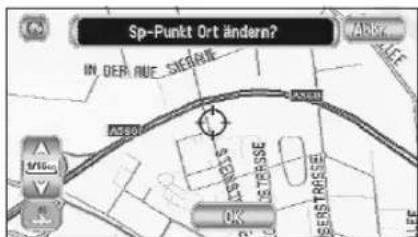
3
Markieren Sie mit dem Fadenkreuz die gewünschte Position und bestätigen Sie Ihre Einstellung mit . OK
Reihf. ändern
(Reihenfolge ändern)
- Sie können die gespeicherten Fahrtziele und Etappenziele nach den anschließend gezeigten Kriterien sortieren.
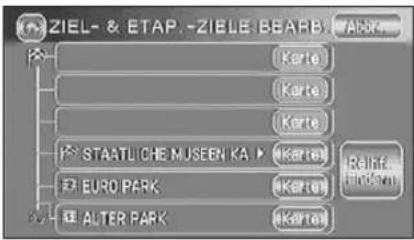
Durch Antippen des Tastenfelds rechts neben jedem Eintrag werden die Einträge so sortiert, dass sie nacheinander an Ihrer Fahrtstrecke liegen. Die Einträge werden entsprechend durchnummeriert. Bestätigen Sie die Eingabe mit . OK
Rückg
Das System kehrt zur letzten gespeicherten Reihenfolge der Fahrtziele und Etappenziele zurück.
Route ändern
-Hiermit lassen sich Ziel und Etappenziele bearbeiten.
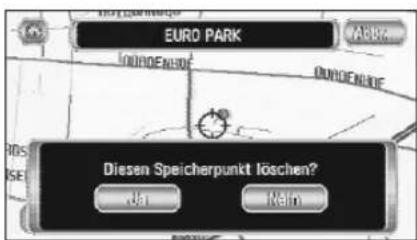
Löschen von gespeicherten Zielen
[Beispiel]
Mit folgenden Bedienschritten löschen Sie einen gespeicherten Zielpunkt.
Menü

(Adressenspeicher)
1
Wählen Sie (Adressbuch) und dann . Lösch. AlleL (Alle löschen) ..Löscht alle gespeicherten Eingaben im Adressbuch.
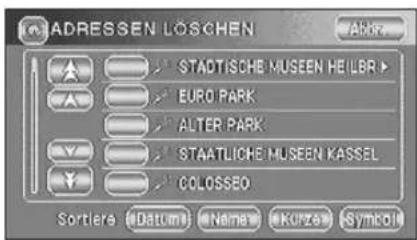
2
Wählen Sie den gespeicherten Zielpunkt aus, den Sie löschen möchten.
3
Bestätigen Sie die Eingabe mit . Ja
Anwendereinstellungen
Hier finden Sie die Einstellungen für das Display und den Ton.
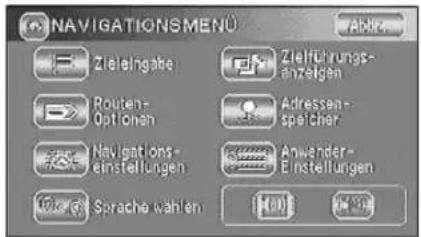
1 Wählen Sie .Menü
2 Wählen Sie (Anwendereinstellungen).
3 Wählen Sie die gewünschte Einstellung.
4 Wählen Sie . OK
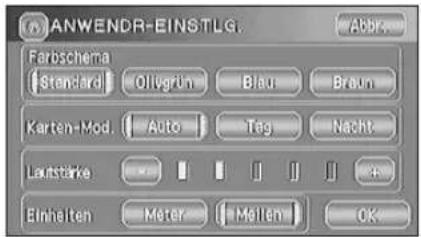
Farbschema....Sie haben die Wahl zwischen den vier Displaydarstellungen Standard, Olivgrün, Blau oder Braun.
Karten-M. (Kartenmodus)
Das Display lässt sich wie folgt umschalten:
- Auto ……Das Display wird durch das Einschalten des Abblendlichts automatisch von Tages- auf Nachtbetrieb geschaltet.
- Tag......Unabhängig vom Fahrzeuglicht wird ausschliesslich das Display für den Tag-Modus angezeigt.
- Nacht ……Unabhängig vom Fahrzeuglicht wird ausschliesslich das Display für den Nacht-Modus angezeigt.
Lautstärke ....Mit und können Sie die Lautstärke der
Sprachführung einstellen.
Einheiten....Hier lässt sich die Kartendarstellung zwischen dem metrischen und dem britischen Maßsystem umschalten.
Weitere Funktionen
Anzeige von POIs in einer Karte
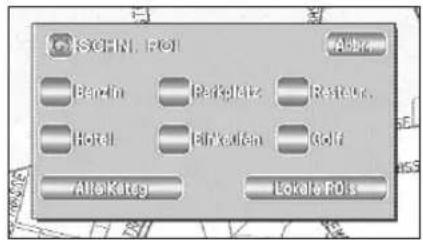
So können Sie eine von sechs bestimmten Kategorien, nach denen die POIs eingeteilt sind, oder eine Auflistung der Kategorien anwählen, um dann die POIs in der Karte anzeigen zu lassen.
1 Tippen Sie auf den Bildschirm.
2 Wählen Sie (Sonderziele).
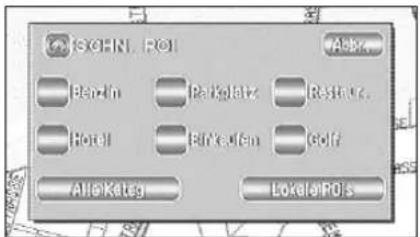
3 Wählen Sie eine der sechs Kategorien im Menü oder (alle Kategorien). Wählen
Sie anschließend die POIs, die in der Karte angezeigt werden sollen.
Lokale POIs ....Ermöglicht die Sonderzielsuche (POI) im 30km-Umkreis des aktuellen Standorts (siehe unten).
Die POI-Symbole erscheinen im Display.
Auf Seite 43 lesen Sie, wie sich Sonderziele (POI) löschen lassen.
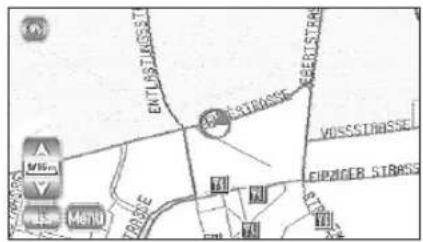
Lokale Suche
1 Tippen Sie auf den Bildschirm.
2 Wählen Sie (auf der Kartendarstellung).
3 Wählen Sie . Lokale POIs
4 Wählen Sie den POI, den Sie in der Liste suchen möchten.
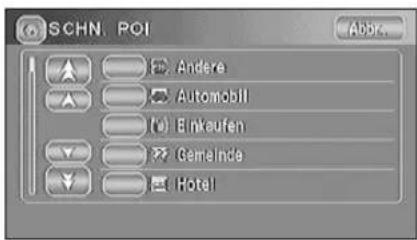
Es werden bis zu fünf vorherige Vorschläge angezeigt.
Der vorherige Vorschlag wird angezeigt.
Der nächste Vorschlag wird angezeigt.
Es werden bis zu fünf weitere Vorschläge angezeigt.
Das ausgewählte Sonderziel (POI) wird angezeigt.
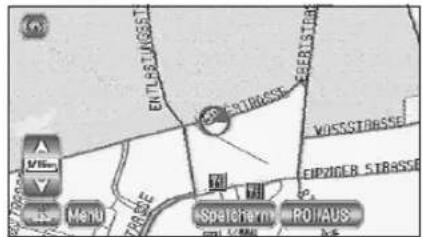
Löschen von POI-Markierungen
So können Sie die Markierung von Sonderzielen (POI) abschalten.
1 Berühren Sie den Bildschirm.
2 Wählen Sie . POI AUS
3 Die POI-Symbole werden ausgeblendet.
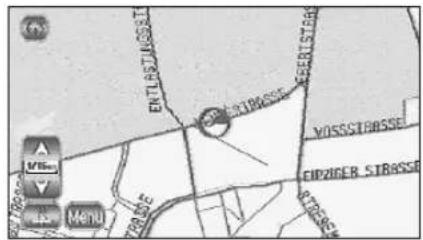
Anzeige von POI-Daten
So können Sie die zu einem POI (Sonderziel) gespeicherten Daten (z.B. den Namen, die Adresse und Telefonnummer) aufrufen.
1 Aktivieren Sie Anzeige der POIs (siehe Seiten 29 und 42).
2 Bewegen Sie das Fadenkreuz über den gewünschten POI.
3 Der Name des POI wird angezeigt. Wenn keine Daten zum POI gespeichert sind, wird kein POI-Name angezeigt.
4 Wählen Sie (Information).
5 Im Menü POI-Information werden die gespeicherten Daten angezeigt.
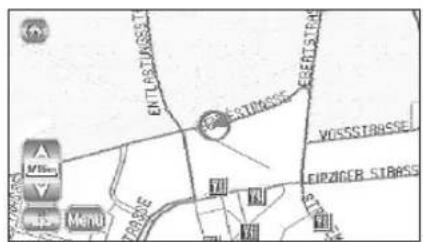
POI-Suche und POI-Anzeige kann bei einem Karteneinteilung über 2 km nicht durchgeführt werden.
Überprüfen der Route durch Simulation
So zeigt Ihnen das Navigationssystem eine automatische Simulation der berechneten Fahrtstrecke.
1 Nachdem die Streckenberechnung erfolgt ist, tippen Sie für mindestens 5 Sekunden das Tastenfeld Start.
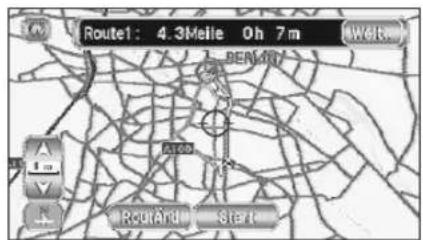
2 Die Simulation startet.
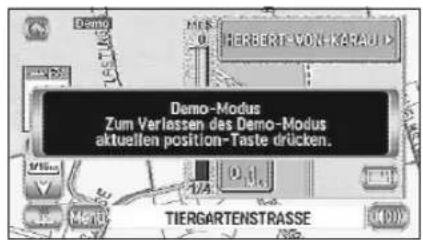
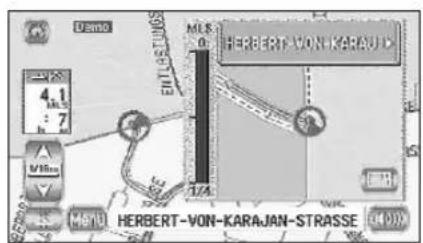
......Mit dieser Funktion können Sie die Simulation beenden.
- Die Geschwindigkeit der Simulation kann sich aufgrund der unterschiedlichen Kartenmaßstäbe verändern. Die Simulation erfolgt umso schneller, je größer der Kartenausschnitt ist.
WICHTIG :
- Beenden Sie die Simulation, bevor Sie losfahren. Zwar wird die Simulation beim Anfahren automatisch beendet, doch das Navigationssystem könnte eine fehlerhafte Fahrzeugposition anzeigen.
Allgemeine Informationen
■ Wie das Navigationssystem jeweils den genauen Standort des Fahrzeugs ermittelt.
Berechnung der Fahrzeugposition durch das GPS-System
* Das GPS (Global Positioning System) besteht aus insgesamt 24 Navigationssatelliten, die den Erdball in einer Umlaufbahn in 21.000 km Höhe umkreisen. Das GPS unterliegt der Verantwortung des US-Verteidigungsministeriums.
Um den Fahrzeugstandort bestimmen zu können, muss das Navigationssystem gleichzeitig die Signale von mindestens drei dieser Satelliten empfangen.
Wenn das Navigationssystem GPS-Signale empfängt, wird dies durch ein GPS-Symbol auf dem Bildschirm angezeigt.
Berechnung der Fahrzeugposition durch Geschwindigkeits- und Gyro-Sensoren
* Verschiedene Sensoren am Fahrzeug bestimmen Geschwindigkeit und Wegstrecke und ermöglichen in Verbindung mit dem Gyro-Sensor zur Fahrtrichtungsbestimmung auch dann eine Positionsberechnung, wenn vorübergehend kein GPS-Empfang möglich ist.
Berechnung der Fahrzeugposition durch digital gespeicherte Straßenkarten
* Die GPS- und Sensordaten werden fortwährend mit den auf DVDs gespeicherten digitalen Straßenkarten verglichen. Auf diese Weise ist es möglich, dass das Navigationssystem stets den exakten Fahrzeugstandort mit dem Straßennamen und ggf. der Hausnummer anzeigen kann.
* Wird eine Straße befahren, deren Verlauf nicht den auf der DVD-Karte gespeicherten Daten entspricht, kann die Fahrzeug-Markierung in der Karte vorübergehend vom korrekten Standort abweichen. Normalerweise korrigiert das Navigationssystem den Standort sofort, wenn es - beispielsweise nach der Ausfahrt aus einem Parkhaus oder einer Abbiegung - wieder ausreichend Daten für eine neue Standortberechnung vorfindet.
Genauigkeit der Fahrzeugposition
Wodurch der GPS-Empfang beeinträchtigt werden kann
* Da zum Empfang der GPS-Signale eine direkte Sichtverbindung zwischen dem Fahrzeug und den Satelliten erforderlich ist, kann es unter bestimmten Umständen zu Aussetzern des GPS-Signals kommen.
(wenn kein GPS-Empfang möglich ist, erlischt das GPS-Symbol auf dem Bildschirm)
(1) in Tunnels
(2) innerhalb von Gebäuden, z.B. Parkhäusern
(3) unter Unterführungen und Brücken
(4) bei von Bäumen gesäumten Straßen und in Tälern
(5) zwischen Hochhäusern
(6) unter Felsvorsprüngen oder in Höhlen
- Wenn die GPS-Antenne an einem ungünstigen Platz installiert oder durch Gepäck verdeckt ist.
- Wenn durch Mehrwegempfang (z. B. Reflexionen zwischen Gebäuden) verursachte Messfehler auftreten.
Abweichungen des Fahrzeug-Symbols vom korrekten Standort
* Wenn Sie eine Straße befahren, deren Verlauf von den auf der DVD gespeicherten Daten abweicht, erscheint das Fahrzeugsymbol in der Karte unter Umständen nicht an der korrekten Position. Eventuell lässt sich die Position durch die Korrekturfunktion des Navigationssystems aktualisieren.
Wenn die Fahrzeugposition für längere Zeit falsch angezeigt wird, korrigieren Sie den Standort bitte manuell oder starten Sie die automatische Positionskorrektur.
Die Position des Fahrzeugsymbols in der Karte kann von der gegenwärtigen Position des Fahrzeugs abweichen, wenn ....
(1) Zwei eng nebeneinander verlaufende Parallelstraßen vorhanden sind.
(2) Sich die Straße gabelt und die beiden weiterführenden Straßen in einem spitzen Winkel verlaufen.
(3) Beim Abbiegen mehrere abzweigende Straßen aufeinander folgen.
(4) Das Fahrzeug nicht selbst fährt, sondern beispielsweise mit einer Fähre transportiert wird. Die neue Position wird berechnet, sowie GPS-Empfang möglich ist.
(5) Das Fahrzeug über Straßen mit einem großen Gefälle bewegt wird.
(6) Mehrere Kurven in eine bestimmte Richtung aufeinander folgen.
(7) Das Fahrzeug beispielsweise bei häufigen Spurwechseln einen Zickzack-Kurs fährt.
(8) Das Fahrzeug beispielsweise bei der Verladung auf einen Autozug oder in einem Parkhaus auf einer Drehscheibe steht und bei ausgeschalteter Zündung gedreht wird.
(9) Das Fahrzeug ein Parkhaus verlässt.
(10) Das Fahrzeug auf schneebedeckter Fahrbahn und/oder mit Schneeketten bewegt wird.*
(11) Die Reifen gewechselt wurden.*
* B itte folgen Sie in den beiden letztgenannten Fällen den Hinweisen zum Thema „Nach einem Reifenwechsel“.
Genauigkeit der Streckenführung
Die nachfolgend aufgeführten Fälle bedeuten keine Fehlfunktion.
(1) Das Fahrzeug hat auf dem Weg Richtung Fahrtziel einen Transitpunkt verfehlt und es wird eine Strecke zurück zum Transitpunkt angezeigt.
(2) Das Navigationssystem fordert den Fahrer auf, geradeaus zu fahren, obwohl die Straße geradeaus verläuft.
(3) Im Display werden mehrere Namen für einen Platz angezeigt.
(4) Die Sprachführung gibt falsche Hinweise, nachdem der Fahrer bei einer Kreuzung zu früh abgebogen ist.
(5) Es erfolgt keine Streckenführung, nachdem das Auto bei einer Kreuzung gewendet wurde.
(6) Das Navigationssystem findet nicht auf Anhieb die richtige Strecke.
(7) Das Navigationssystem zeigt keine Karte des Zielgebiets an, wenn keine Straße oder nur eine Nebenstraße zum Ziel führt.
(8) Die wiederholte Streckensuche dauert bei schneller Fahrt sehr lange.
(9) Während der wiederholten Streckensuche wird eine Abbiegung nicht rechtzeitig angezeigt.
(10) Während der Streckensuche kann die Route einen längeren Bogen aufweisen.
(11) Während einer Streckensuche kann die Strecke nicht geändert werden.
(12) Das Navigationssystem fordert den Fahrer zu einer 180 Grad-Wende auf.
(13) Das Navigationssystem lotst den Fahrer in eine Straße, die nicht oder nur in einer anderen Richtung befahren werden darf.
(14) Das Navigationssystem gibt keine Fahrhinweise, wenn sich das Fahrzeug in entgegengesetzter Richtung zur berechneten Streckenführung bewegt.
(15) Das Navigationssystem empfiehlt nicht die Benutzung einer nahegelegenen Fähre.
(16) Bei einem kurz vor dem Ende der Streckenführung gelegenen Kreuzungspunkt erfolgen keine weiteren Fahrhinweise.
(17) Das Navigationssystem umgeht eine Mautstraße, obwohl die Benutzung kostenpflichtiger Straßen aktiviert ist. Genauso kann die berechnete Strecke über eine Mautstraße führen, auch wenn die Benutzung kostenpflichtiger Straßen nicht erwünscht ist. Der Fahrer sollte keine Priorität für Mautstraßen einstellen, wenn sowohl normale als auch Mautstraßen zur Verfügung stehen.
Fehlersuche
Die nachfolgende Tabelle enthält einige Hinweise zu möglichen Betriebsstörungen des Navigationssystems. Da es sich bei vermeintlichen Betriebsstörungen häufig um Bedienfehler handelt, lassen sich manche Probleme schnell selbst beheben. Schauen Sie daher bitte in die Tabelle, bevor Sie Ihren Fachhändler oder eine Vertragswerkstatt konsultieren.
Grundlegende Probleme
| Problem Mögliche | Abh Mögliche Ursache | |
| Das System lässt sich nicht einschalten. | Die Sicherung ist durchgebrannt. | Überprüfen Sie die Sicherung und erneuen Sie sie bei Bedarf. |
| Die Karte bewegt sich nicht während der Fahrt. | Der auf dem Bildschirm sichtbare Kartenbereich entspricht nicht der aktuellen Fahrzeugposition. | Lesen Sie auf Seite 13 dieser Anleitung, wie Sie die Karte für die aktuelle Position anzeigen. |
| Das Fahrzeugsymbol erscheint nicht. | Der auf dem Bildschirm sichtbare Kartenbereich entspricht nicht der aktuellen Fahrzeugposition. | Lesen Sie auf Seite 13 dieser Anleitung, wie Sie die Karte für die aktuelle Position anzeigen. |
| Das GPS-Symbol wird fortwährend nicht angezeigt. | Die GPS-Antenne ist möglicherweise an einer ungünstigen Stelle des Fahrzeugs plaziert. | Überprüfen Sie die Montage, plazieren Sie die GPS-Antenne gegebenenfalls neu. |
| Sie hören keine Sprachhinweise. | Die Streckenführung ist ausgeschaltet.Die Lautstärke für die Sprachhinweise ist zu leise. | Lesen Sie die Hinweise zur Streckenführung auf Seite 25 dieser Anleitung.Überprüfen Sie die Grundeinstellungen (Seite 41). |
| Im Display erscheinen kleine helle Punkte oder Blitze. | Es handelt sich um typische Erscheinungen eines LCD-Displays. | Es ist alles in Ordnung! |
| Die Karten-DVD lässt sich nicht auswerfen. | Die DVD passt nicht zum Navigationssystem oder wurde falsch eingelegt. | Starten Sie den Motor neu und lesen Sie Seite 4 dieser Anleitung. |
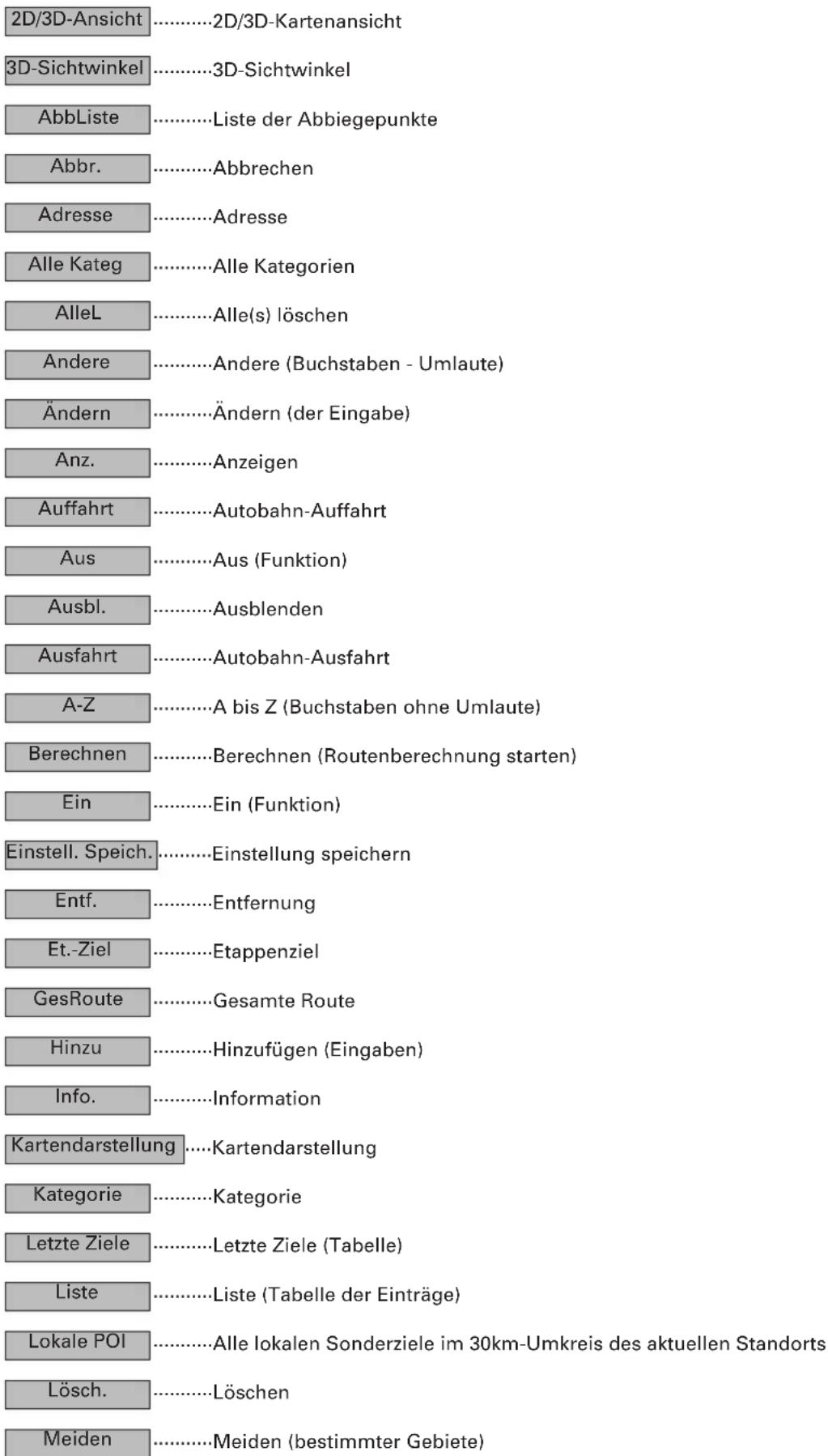
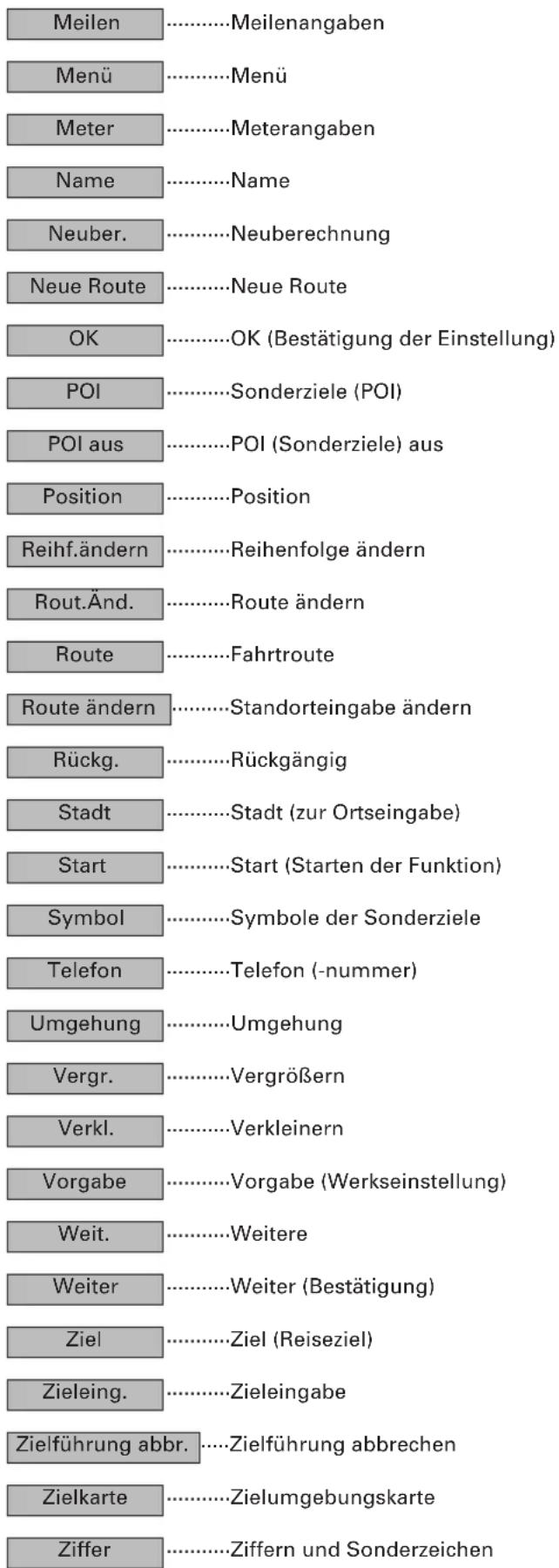
■ Verwendete Funktionsanzeigen Übersicht der Anzeigen.
- Beachten Sie bitte die folgenden Hinweise, damit Ihr Gerät stets einwandfrei funktioniert!!!
- ■ BITTE DIE BEDIENUNGSANLEITUNG LESEN
- ■ BITTE VERKEHRSZEICHEN UND -REGELUNGEN BEACHTEN
- ■ DAS SYSTEM NICHT WÄHREND DER FAHRT BEDIENEN
- ■ LAUTSTÄRKE KONTROLLIEREN
- ■ UM KURZSCHLÜSSE UND VERLETZUNGEN ZU VERMEIDEN
- ■ WENN FEHLFUNKTIONEN AUFTRETEN
- ■ SICHERUNGEN AUSTAUSCHEN
- ■ KLEINTEILE SICHER VERWAHREN
- Inhalt
- Vor der Inbetriebnahme
- ■ Navigationssystem nur bei laufendem Motor einschalten
- ■ Anzeige der korrekten Fahrzeugposition
- ■ Laden der Navigationssoftware nach Abklemmen der Batterie
- ■ Fahrten über holprige Straßen
- ■ Handhabung der GPS-Antenne
- ■ Bedienung während der Fahrt
- ■ Vorsichtsmaßnahmen bei der Verwendung von hoch empfindlicher Elektronik
- Kondenswasser
- Karten-DVD
- Hinweise zur Handhabung der Karten-DVDs
- Austauschen der Karten-DVDs
- Einlegen einer DVD in den Navigationsrechner
- Herausnehmen einer DVD aus dem Navigationsrechner
- Bedienung des Touch Screen-Bildschirms
- Tippen Sie kurz auf das Tastenfeld .Menü
- Das i Meräiviert, die Menü-Übersicht erscheint.
- Inbetriebnahme
- ACHTUNG :
- Bedien- und Anzeigeelemente in den Karten
- Bildschirm-Darstellungen vor dem Festlegen der Route
- Bildschirm-Darstellungen während der Streckenführung
- Übersicht der Bildschirmmenüs
- Karteneinstellungen
- Ausrichtung der Kartenansicht
- Kartenansicht
- Ändern des Kartenmaßstabs
- Kartendarstellungen
- Anzeige der gegenwärtigen Position
- 1
- 2
- Verschieben des Kartenfensters
- 3
- Erstellen einer Reiseroute
- Routenberechnung
- ACHTUNG!
- ANMERKUNGEN :
- Zieleingabe durch Verschieben der Karte
- Zieleingabe über das Navigationsmenü
- 5
- ANMERKUNG :
- 6
- 7
- 8
- Adressbuch
- Heimadresse
- Sonderziele (POI)
- Letzte Ziele
- Postleitzahlen
- Zielsuche über Karte
- Autobahn-Auf/Ausfahrten
- Ändern des Suchgebiets
- HINWEIS :
- Bildschirm
- Vergrößerte Darstellung von Kreuzungen
- Detailanzeige von Autobahnabfahrten
- Wiederholung der Sprachführung
- Sprachführung
- Routenoptionen
- Wählen Sie Mendann (Routen-
- Die Displayanzeige Routenoptionen erscheint.
- Umgehung
- Routen-Kriterien
- Anzeige der gesamten Strecke
- Menü ▶ (Routen-Optionen)
- Navigationseinstellungen
- Programmieren der Durchschnittsgeschwindigkeit
- Auswahl schn POI-Suche
- Werkseinstellungen
- WICHTIG :
- Systeminformation
- Kalibrierung
- Position
- 4
- Entfernung
- Kartenversion
- 2D/3D-Ansicht
- Kartendarstellung
- 3D-Sichtwinkel
- Zielführungsanzeigen
- Adressenspeicher
- Bearbeiten der Einträge im Adressbuch
- Symbol
- Name
- Telefon
- Auswahl eines Symbols
- Eingabe eines Namens
- Eingabe eines Zielorts
- Eingabe einer Telefonnummer
- Bearbeiten der Heimadresse
- Bearbeiten von Gebieten, die von der Routenführung ausgeklammert werden sollen
- Bearbeiten des Ziels und der Etappenziele
- Löschen von gespeicherten Zielen
- Anwendereinstellungen
- Weitere Funktionen
- Anzeige von POIs in einer Karte
- Lokale Suche
- Löschen von POI-Markierungen
- Anzeige von POI-Daten
- Überprüfen der Route durch Simulation
- Allgemeine Informationen
- Berechnung der Fahrzeugposition durch das GPS-System
- Berechnung der Fahrzeugposition durch Geschwindigkeits- und Gyro-Sensoren
- Berechnung der Fahrzeugposition durch digital gespeicherte Straßenkarten
- Genauigkeit der Fahrzeugposition
- Wodurch der GPS-Empfang beeinträchtigt werden kann
- Abweichungen des Fahrzeug-Symbols vom korrekten Standort
- Genauigkeit der Streckenführung
- Fehlersuche
- ■ Verwendete Funktionsanzeigen Übersicht der Anzeigen.
Marke : KENWOOD
Modell : KNA-DV2200
Kategorie : GPS