KVT-829DVD - GPS KENWOOD - Kostenlose Bedienungsanleitung
Finden Sie kostenlos die Bedienungsanleitung des Geräts KVT-829DVD KENWOOD als PDF.


| Typ | GPS-Navigationssystem mit DVD-Player und Multimediasteuerung |
| Abmessungen (ca.) | 178 x 100 x 160 mm (B x H x T) |
| Gewicht (ca.) | 1,5 kg |
| Stromversorgung | 12 V Gleichstrom (Nennspannung), negative Masse; Stromaufnahme: max. 10 A; Sicherung: 15 A |
| Hauptfunktionen | DVD/VCD/CD-Wiedergabe, DVD Audio, MP3/WMA/AAC, JPEG/DivX, UKW/MW-Tuner, DAB+ (optional), TV (optional), iPod-/USB-Steuerung, Bluetooth-Freisprecheinrichtung, Navigationsanschluss (optional), Rückfahrkameraeingang, 7-Zoll-Touchscreen |
| Pflege und Reinigung | Frontblende mit weichem, trockenem Tuch reinigen; keine Lösungsmittel verwenden; CD-Linse bei Beschlag trocknen lassen. |
| Sicherheit | Abnehmbare Frontblende zur Diebstahlsicherung; Stummschaltung bei eingehendem Anruf; Sicherheitscode einstellbar; Kindersicherung für DVD. |
| Ersatzteile und Reparierbarkeit | Optionales Zubehör erhältlich: iPod-Kabel (KCA-iP300V), TV-Tuner (KTC-V500E), DAB-Tuner, Disc-Wechsler; Reparatur nur durch Fachpersonal. |
| Allgemeine Informationen | Marke: Kenwood; Modell: KVT-829DVD; Kategorie: GPS; Bedienungsanleitung auf Deutsch (54 Seiten); Herstellungsjahr: ca. 2007 (geschätzt) |
Häufig gestellte Fragen - KVT-829DVD KENWOOD
Benutzerfragen zu KVT-829DVD KENWOOD
0 Frage zu diesem Gerät. Beantworten Sie die, die Sie kennen, oder stellen Sie Ihre eigene.
Eine neue Frage zu diesem Gerät stellen
Laden Sie die Anleitung für Ihr GPS kostenlos im PDF-Format! Finden Sie Ihr Handbuch KVT-829DVD - KENWOOD und nehmen Sie Ihr elektronisches Gerät wieder in die Hand. Auf dieser Seite sind alle Dokumente veröffentlicht, die für die Verwendung Ihres Geräts notwendig sind. KVT-829DVD von der Marke KENWOOD.
BEDIENUNGSANLEITUNG KVT-829DVD KENWOOD
Hinweise zu diesem Handbuch 4
Sicherheitsvorkehrungen 6
Hinweise 7
Wiedergabe von DVD/VCD & DVD Audio 18
Funktionen im Wiedergabebildschirm 18
Funktionen bei Anzeige des Easy-Bedienfelds 19
Funktionen bei Anzeige des Steuerbildschirms 20
Öffnet das DVD-Disc-Menü 21
VCD-Zoom-Steuerung 23
Direktsuche 23
Wiedergabe von Musik-Discs & Audiodateien
Funktionen bei Anzeige des Easy-Bedienfelds 24
Funktionen bei Anzeige des Steuerbildschirms 25
Disc-Name eingeben 28 Ordnerauswahl (Funktion bei Audiodateien) 28
Disc-Auswahl (Funktion des Disc-Wechslers) 29
Direktsuche 29
Wiedergabe von Videodateien/ Bilddateien
Funktionen im Wiedergabebildschirm 30
Funktionen bei Anzeige des Easy-Bedienfelds 30
Funktionen bei Anzeige des Steuerbildschirms 31
Bildsteuerung 32
Ordnerauswahl 32
Radiohören 33
Funktionen bei Anzeige des Easy-Bedienfelds 33
Funktionen bei Anzeige des Steuerbildschirms 33
Suchmodus 34
Automatische Speicherung 35
Manuelle Speicherung 35
Vorauswahl 36
Radiotext 36
Direktsuche 37
Verkehrsmeldungen 37
Suche nach der Programmsparte 38
Grundfunktionen 12
iPod-Steuerung 39
Anschließen eines iPod 39
Funktionen bei Anzeige des Easy-Bedienfelds 39
Funktionen bei Anzeige des Steuerbildschirms 40
iPod-Liste 41
USB-Gerätesteuerung 42
Funktionen bei Anzeige des Easy-Bedienfelds 42
Funktionen bei Anzeige des Steuerbildschirms 42
USB-Liste 43
Ordnerauswahl 44
Fernsehbetrieb 45
Funktionen im TV-Bildschirm 45
Funktionen bei Anzeige des Easy-Bedienfelds 45
Funktionen bei Anzeige des Steuerbildschirms 46
Suchmodus 47
Automatische Speicherung 47
Manuelle Speicherung 47
Vorauswahl 48
Eingabe des Sendernamens 48
Videobetrieb 49
Funktionen bei Anzeige des Easy-Bedienfelds 49
Funktionen bei Anzeige des Steuerbildschirms 49
DAB-Tunersteuerung 50
Funktionen bei Anzeige des Easy-Bedienfelds 50
Funktionen bei Anzeige des Steuerbildschirms 50
Suchmodus 51
Automatischer Ensemble-Speicher 52
Dienste-Vorgabespeicher 52
Dienstauswahl 53
Sprachfiltereinstellung 53
Suche nach der Programmsparte 54
DAB-Nachrichten 54
Quellenauswahl 55
Anzeigen des Steuerbildschirms 55
Steuerung der Stromversorgung für externe Geräte 56
Steuerung der Stromversorgung für externe Geräte 56
Stummschaltung bei eingehenden Anrufen 57
Stummschaltung bei eingehenden Anrufen 57
Zeicheneingabe 58
Zeicheneingabe 58
Bildschirmsteuerung 59
Bildschirmsteuerung 59
Freihändige Gerätesteuerung 60
Funktion zur Bildschirmsteuerung 60
Bei eingehendem Anruf 61
Beim Wählvorgang 61
Kurzwahl 62
Anrufen über das Telefonbuch 62
Wahlwiederholung 64
Einrichten der Freisprecheinrichtung 65
Auswählen eines Telefons für die Freisprecheinrichtung 65
Löschen des Telefons für die Freisprecheinrichtung 66
Einrichtungsmenü 68
Einrichtungsmenü 68
Audio-Setup 68
Übergangsnetzwerk einrichten 69
DVD-Einrichtung 69
Sprache einrichten 70
Kindersicherungsgrad einrichten 71
DivX-Setup 72
iPod-Setup 73
Software-Information 73
Systemeinrichtung 73
AV-Schnittstellen-Setup 74
Benutzerschnittstelle 75
Hintergrund eingeben 77
Hintergrund löschen 77
Hintergrund wählen 78
Touchpanel-Einstellung 78
Uhrzeit-Einrichtung 79
Monitor-Setup 80
Sicherheitscode einrichten 82
TV-Setup 83
RDS-Setup 84
DAB-Setup 84
Meldung wählen 85
Verstärker-Steuerung 85
Einstellungsspeicher 86
EXT SW Setup 87
Audio-Steuerung 88
Audio-Steuerungsmenü 88
Audio-Steuerung 88
Equalizer-Steuerung 89
Klangeinrichtung 90
Zone-Steuerung 90
Fernbedienung 92
Batterieeinbau 92
Modus-Wahlschalter der Fernbedienung 92
Grundfunktionen (Modus AUD) 93
DVD/DVD Audio/VCD/CD/Audiodateien (DVD-Modus) 94
TV (Modus TV) 95
Radio (Modus AUD) 96
NAVI (Modus NAVI) 96
Hilfe? Problembeseitigung 98
Hilfe? Fehler 99
DVD-Sprachcodes 100
Technische Daten 101
Hinweise zu diesem Handbuch
In diesem Handbuch werden Abbildungen zum Erklären der Bedienvorgänge verwendet.
Die in diesem Handbuch gezeigten Anzeigen und Bedienelemente sind Beispiele, die zur Verdeutlichung der Bedienvorgänge dienen sollen.
Aus diesem Grund können sie sich von den tatsächlichen Anzeigen oder verwendeten Bedienelementen unterscheiden oder es werden andere Anzeigemuster verwendet.
▼ : Fortsetzung auf der nächsten Zeile.
● : Anzeige endet hier.
Kurzer Druck
Drücken Sie die unter 📋 bezeichnete Taste..
Weiter auf der nächsten Seite
Die Anleitung wird auf der nächsten Seite fortgesetzt.
Achten Sie darauf, die Seite umzublättern, um den Rest der Anleitung zu lesen.
Suchmodus

Richtet eine Senderauswahl ein.
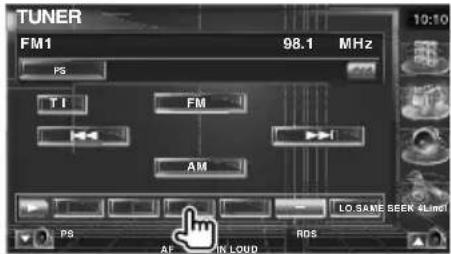
Der Modus ändert sich bei jedem Drücken der Taste in der folgenden Reihenfolge:
AnzeigeEinstellung
"AUTO1" Stellt automatisch einen Sender mit gutern Empfang ein.
"AUTO2" Stellt einen Sender nach dem anderen aus dem Speicher ein.
"MANU" Schaltet manuell zur nächsten Frequenz um.
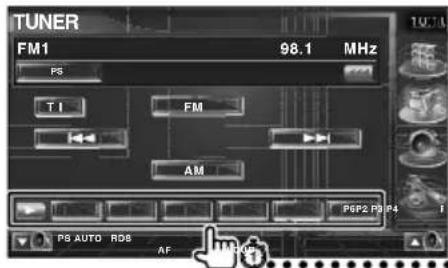
Manuelle Speicherung
Speichert den gegenwärtig empfangenen Sender im Senderspeicher.
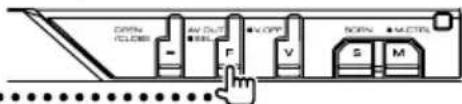
1 Zu speichernden Sender wählen
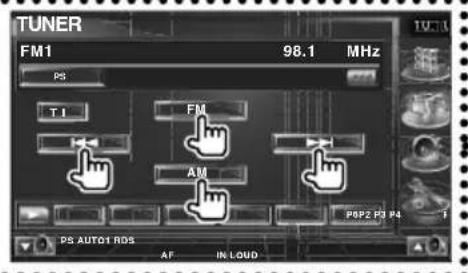
2 Speichern
Nächste Seite ▶
Das oben gezeigte Bedienbeispiel mit der Markierung unterscheidet sich vom tatsächlichen Bedienvorgang.

Betrieb mit Fernbedienung
Für manche Funktionen ist eine Fernbedienung erforderlich. In diesem Fall wird die Bedienung mit der Fernbedienung beschrieben und die Markierung verwendet.
Die folgenden Zeichen zeigen eine Einstellung des Modus-Wahlschalters an der Fernbedienung.

Änderungen am Bildschirm
Bei jedem Bedienvorgang ändert sich der Bildschirm in der hier gezeigten Reihenfolge.

Auswählen eines Bildschirmelements
Wählen Sie ein Element auf dem Bildschirm aus. Wählen Sie das Element durch Berühren der Taste auf dem Bildschirm aus.

Mindestens 1 Sekunde gedrückt halten
Drücken Sie die durch 📋 bezeichnete Taste mindestens 1 Sekunde lang (2-3 Sekunden). Zeigt an, dass die Taste gedrückt und festgehalten werden soll, bis der Betrieb beginnt oder sich die Bildschirmanzeige ändert. Das linke Beispiel gibt an, dass die Taste 1 Sekunde lang gedrückt werden soll. Drücken Sie die Taste ungefähr für die in der Uhr gezeigte Anzahl Sekunden.
Andere Markierungen

Wichtige Vorsichtsmaßnahmen zur Vermeidung von Verletzungen usw. werden beschrieben.

Besondere Anweisungen, ergänzende Erklärungen, Einschränkungen und Referenzseiten werden beschrieben.

Allgemeine Vorsichtsmaßnahmen und Referenzseiten zu dem Element werden gezeigt.

Der Anfangswert einer jeden Einstellung wird dargestellt.
▲WARNUNG
Treffen Sie die folgenden Vorsichtsmaßnahmen, um eine eventuelle Verletzung oder einen Brand zu verhindern:
- Stellen Sie sicher, dass keinerlei Metallgegenstände (Münzen, Nadeln, Werkzeuge usw.) ins Innere des Gerätes gelangen und Kurzschlüsse verursachen.
- Verfolgen Sie die Anzeige des Geräts während der Fahrt nicht für längere Zeit.
- Einbau und Verkabelung dieses Produkts erfordern Fachwissen und Erfahrung. Aus Sicherheitsgründen sollten Einbau und Verkabelung von Fachpersonal durchgeführt werden.
ACHTUNG
Bitte beachten Sie folgende Vorsichtsmaßnahmen, damit Ihr Gerät stets einwandfrei funktioniert:
- Betreiben Sie das Gerät ausschließlich mit 12-Volt-Gleichstrom und negativer Masseverbindung.
- Schützen Sie das Gerät vor direkter Sonneneinstrahlung, zu hohen Temperaturen, Feuchtigkeit, Spritzwasser und Staub.
- Setzen Sie die Frontblende (und das Frontblenden-Etui) keinem direkten Sonnenlicht, übermäßiger Hitze oder Feuchtigkeit aus. Vermeiden Sie ebenfalls Orte mit zu viel Staub oder Spritzwasser.
- Berühren Sie auf keinen Fall die Metallkontakte am Gerät oder an der abnehmbaren Frontblende, um eine Beeinträchtigung des Geräts zu vermeiden.
- Bei der Frontblende handelt es sich um ein Präzisionsgerät, setzen Sie sie deshalb keinerlei Stößen aus.
- Achten Sie beim Austauschen einer Sicherung darauf, dass der Wert der Sicherung mit den Angaben am Gerät übereinstimmt. Sicherungen mit einem falschen Wert können Fehlfunktionen verursachen oder zu einer Beschädigung des Geräts führen.
- Wenn sich die Frontblende einmal nicht wie gewohnt wenden sollte, versuchen Sie nicht, sie gewaltsam zu bewegen. Anderenfalls könnte sie beschädigt werden.
- Verwenden Sie für den Einbau ausschließlich die mitgelieferten Schrauben. Zu lange oder zu dicke Schrauben könnten das Gerät beschädigen.
Laden Sie keine 8-cm- CDs in den CD-Slot
Wenn Sie versuchen, eine 8-cm- CD mit einem Adapter in das Gerät zu laden, kann sich der Adapter von der CD lösen und das Gerät beschädigen.
CD-Player/Disc-Wechsler, die an das Gerät angeschlossen werden können
Kenwood Disc-Wechsler und CD-Player, die nach 1997 hergestellt wurden, können an dieses Gerät angeschlossen werden.
Angaben zu anschließbaren Disc-Wechsler- bzw. CD-Player-Modellen finden Sie in einschlägigen Katalogen oder bei Ihrem Kenwood-Händler. Beachten Sie, dass Kenwood Disc-Wechsler und CD-Player, die 1997 oder früher hergestellt wurden oder Disc-Wechsler von anderen Herstellern nicht an dieses Gerät angeschlossen werden können.
Der Anschluss von nicht unterstützten Disc-Wechseln bzw. CD-Playern an diesem Gerät kann zu Schäden führen.
Bringen Sie den Schalter "O-N" für die betreffenden Kenwood Disc-Wechsler bzw. CD-Player in die Stellung "N".
Der Funktionsumfang und die verfügbaren Display-Anzeigen variieren je nach jeweils angeschlossenem Modell.

- Bei unsachgemäßem Anschluss können das Gerät und der CD-Wechsler beschädigt werden.
Beschlagen der Laser-Linse
Wenn Sie bei kalter Witterung die Fahrzeugheizung einschalten, kann sich auf der Linse des CD-Players im Gerät Kondenswasser bilden. Diese beschlagene Linse kann bewirken, dass keine CDs abgespielt werden können. Nehmen Sie dann die Disc aus dem Gerät und warten Sie eine Zeitlang, bis der Beschlag abgetrocknet ist. Falls das Gerät nach einer Wartezeit immer noch nicht normal funktioniert, wenden Sie sich an Ihren Kenwood-Fachhändler.
Hinweise
- Sollten Sie Probleme bei der Installation des Geräts haben, lassen Sie sich von Ihrem Kenwood-Fachhändler beraten.
- Fragen Sie beim Kauf von optionalem Zubehör bei Ihrem Kenwood-Fachhändler nach, um die Kompatibilität zu Ihrem Modell und Ihrer Region sicherzustellen.
- Es können Zeichen aus dem Zeichensatz ISO 8859-1 dargestellt werden.
• Die Funktion RDS oder RBDS funktioniert nur in Regionen mit Sendeern, die diese Dienste unterstützen.
• Die in diesem Handbuch gezeigten Abbildungen von Anzeige und Bedienfeld sind Beispiele, die zur Verdeutlichung der Bedienvorgänge dienen sollen. Daher können sich die in den Abbildungen gezeigten Anzeigen von den tatsächlichen Anzeigen am Gerät unterscheiden und einige Abbildungen der Anzeige sind möglicherweise nicht zutreffend.
So setzen Sie das Gerät zurück
- Wenn das Gerät nicht ordnungsgemäß funktioniert, drücken Sie die Rückstelltaste. Das Gerät wird beim Drücken der Rückstelltaste auf die Werkseinstellungen zurückgesetzt.
- Entfernen Sie das USB-Gerät, bevor Sie die Rückstelltaste drücken. Durch Drücken der Rückstelltaste mit angeschlossenem USB-Gerät können die Daten auf dem USB-Gerät beschädigt werden. Hinweise zum Entfernen von USB-Geräten finden Sie unter
(Seite 15). - Drücken Sie die Rückstelltaste, wenn der Disc-Autowechsler nicht ordnungsgemäß funktioniert. Der normale Betrieb sollte wiederhergestellt werden.
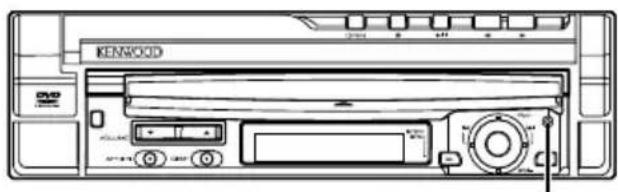
Rückstelltaste
Reinigen des Geräts
Bei Flecken auf der Frontblende des Geräts wischen Sie diese mit einem weichen, trockenen Tuch ab, z. B. einem mit Silikon imprägnierten Tuch. Bei hartnäckigen Flecken auf der Frontblende wischen Sie die Flecken mit einem mit Neutralreiniger angefeuchteten Tuch ab und wischen Sie dann mit einem weichen, trockenen Tuch nach.

- Durch das Aufbringen von Reinigungsspray direkt auf das Gerät können mechanische Teile beschädigt werden. Durch Abwischen der Frontblende mit einem groben Tuch oder durch Verwenden von Lösemitteln wie Verdünner oder Alkohol kann die Oberfläche zerkratzt werden oder es können Zeichen entfernt werden.
TV-Tuner, die an das Gerät angeschlossen werden können
KTC-V500E
- KTC-V300E
- KTC-D500E
Navigationsgeräte, die an das Gerät angeschlossen werden können
- KNA-G520/G420
- KNA-DV3200
- KNA-DV2200
iPods, die an das Gerät angeschlossen werden können
Sie können einen iPod über dieses Gerät steuern, wenn Sie einen iPod (handelsübliches Produkt) mit dem Dock-Anschluss über ein optional erhältliches iPod-Verbindungskabel (KCA-iP300V) anschließen. Folgende iPods können über dieses Gerät gesteuert werden.
| Steuerbarer iPod Software-Version | |
| iPod nano iPod nano Software 1.2 | |
| iPod nano, 2. Generation iPod nano Software 1.1.1 | |
| iPod mit Video iPod Software 1.2 |
Sie müssen Ihren iPod aktualisieren, wenn er eine ältere Software-Version als oben aufgeführt verwendet.
Die iPod Software-Version wird im Feld "Version" angezeigt, wenn Sie die Taste MENU am iPod drücken und dann "Set", "Information" wählen. Die neuesten Updates für die iPod Software können Sie von der Website von Apple Computer herunterladen. Dieses Gerät unterstützt den Zeichensatz ISO 08859-1. Nicht korrekt darstellbare Zeichen werden als "*" angezeigt.
Wenn Sie Ihren iPod über ein als optionales Zubehör erhältliches iPod Verbindungskabel (KCA-iP300V) an diesem Gerät anschließen, können Sie Ihren iPod sowohl mit Strom versorgen als auch aufladen, während Sie Musik abspielen. Dazu muss dieses Gerät jedoch eingeschaltet sein.
Umgang mit CDs
- Berühren Sie die bespielte Seite der CD nicht.
- Bekleben Sie die CD nicht mit Klebeband und verwenden Sie keine mit Klebeband beklebten CDs.
- Verwenden Sie kein Zubehör zum Kennzeichnen des Disc-Typs.
- Reinigen Sie CDs mit Bewegungen von der Mitte nach außen.
- Ziehen Sie CDs beim Entfernen in horizontaler Richtung aus dem Gerät.
- Wenn eine CD am Mittelloch oder am Rand einen Grat aufweist, verwenden Sie diese CD erst, nachdem Sie diesen Grat entfernt haben, z. B. mit einem Kugelschreiber.
CDs, die nicht verwendet werden können
• CDs, die nicht rund sind, können nicht verwendet werden.

• CDs mit Farben auf der bespielten Seite oder verschmutzte CDs können nicht verwendet werden.
- Dieses Gerät kann nur CDs mit abspielen.
Dieses Gerät spielt Discs ohne dieses Zeichen eventuell nicht korrekt ab.
- Sie können keine CD-Rs oder CD-RWs abspielen, die nicht finalisiert wurden. (Einzelheiten hinsichtlich der Finalisierung finden Sie bitte in den Bedienungsanleitungen Ihrer Brennsoftware sowie Ihres CD-R/CD-RW-Recorders.)
Liste der abspielbaren Discs
| Disc-Typen | Standard Unterstützung Anmerkung | |
| DVD DVD Video | ○ | |
| DVD Audio | ○ | |
| DVD-R | ○ | MP3/WMA/AAC/JPEG/MPEG/DivX WiedergabeMulti-Border/Multisession(Wiedergabe ist abhängig von Authoring-Bedingungen)Kompatibel mit 8-cm-Discs |
| DVD-RW | ○ | |
| DVD+R | ○ | |
| DVD+RW | ○ | |
| DVD-R DL(Double Layer) | ○ | Nur Video-Format. |
| DVD+R DL(Double Layer) | ○ | |
| DVD-RAM × | ||
| CD Music CD | ○ | CD-TEXT/8-cm-Discs werden unterstützt. |
| CD-ROM | ○ | MP3/WMA/AAC/JPEG/DivX WiedergabeMultisession unterstütztPacket Write nicht unterstützt. |
| CD-R | ○ | |
| CD-RW | ○ | |
| DTS-CD | ○ | |
| Video CD (VCD) | ○ | |
| Super video CD ×Photo CD × | ||
| CD-EXTRA | △ | Nur Music CD-Sitzung kann abgespielt werden. |
| HDCD | △ | Tonqualität wie normale Musik-CD. |
| CCCD × | ||
| Andere Dualdisc × | ||
| Super audio CD | △ | Nur CD-Schicht kann abgespielt werden. |
O: Wiedergabe ist möglich.
△ : Wiedergabe ist teilweise möglich.
× : Wiedergabe ist nicht möglich.

- DivX-Dateien müssen die Erweiterung ".divx", ".div" oder ".avi" aufweisen.
- Wenn Sie mit DRM geschützte Inhalte kaufen, überprüfen Sie den Registrierungscode im
(Seite 72). Der Registrierungscode ändert sich jedes Mal, wenn eine Datei mit dem angezeigten Registrierungscode abgespielt wird, um ein Kopieren zu verhindern.
Weltweite Regionencodes
Die DVD-Player sind mit einem Regionencode versehen, der dem Vertriebsbereich entspricht, wie in der nachfolgenden Karte dargestellt.
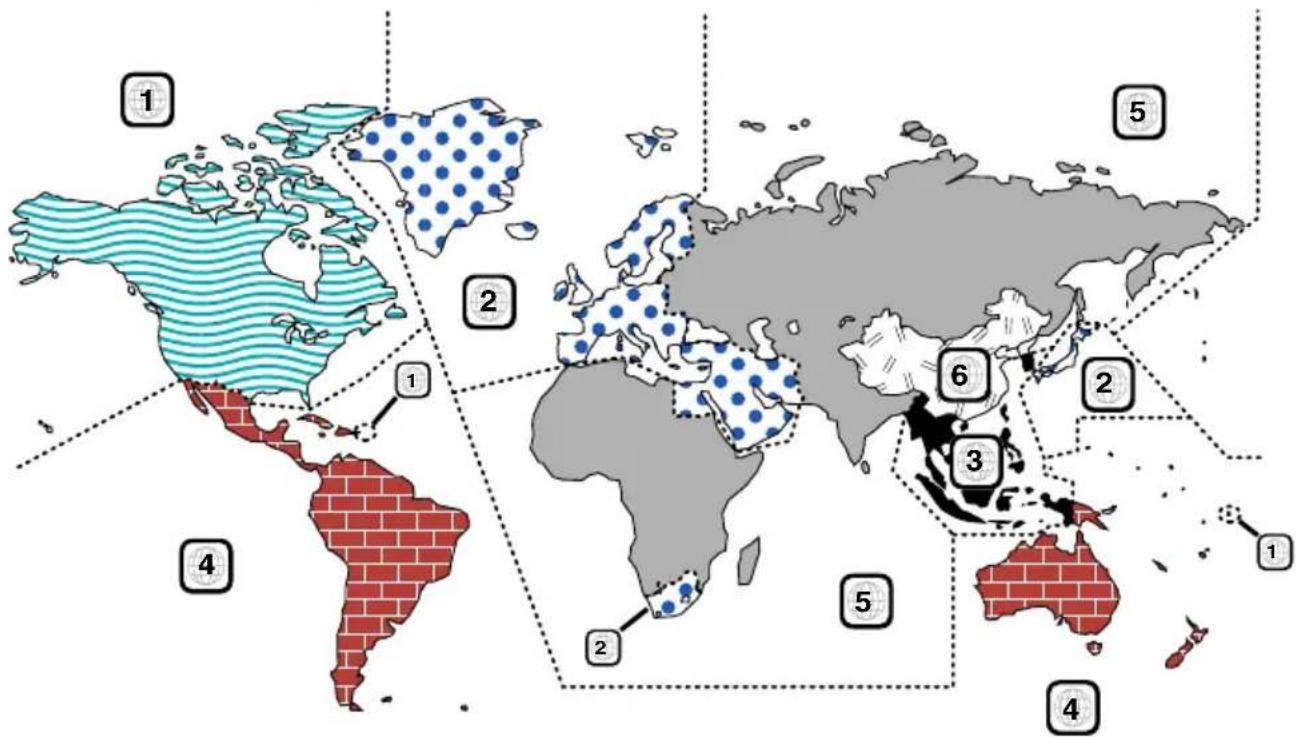
Kennzeichnungen auf DVDs
| Symbol Beschreibung | |
 | Steht für einen Regionalcode. Die Discs mit dieser Kennzeichnung können in jedem DVD-Player abgespielt werden. |
 | Steht für die Anzahl der enthaltenen Tonspuren. Ein Film kann bis zu 8 Tonspuren enthalten. Sie können eine bevorzugte Sprache wählen. |
 | Steht für die Anzahl der enthaltenen Untertitelspuren. Ein Film kann bis zu 32 Untertitelspuren enthalten. |
 | Wenn eine DVD Szenen enthält, die aus verschiedenen Blickwinkeln aufgenommen wurden, können Sie einen bevorzugten Blickwinkel wählen. |
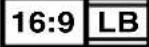 | Steht für den verwendeten Bildschirmtyp. Das linke Kennzeichen steht für ein Bild im Breitformat (16:9), das auf einem Standard-Fernsehgerät (4:3) mit schwarzen Rändern oben und unten angezeigt wird (Letterbox). |
Kennzeichen zur Steuerung des Betriebs
Bei dieser DVD können möglicherweise bestimmte Funktionen dieses Gerät eingeschränkt werden, je nachdem, an welchem Standort die DVD abgespielt wird. In diesem Fall erscheinen folgende Kennzeichen auf dem Bildschirm. Weitere Informationen finden Sie in der Anleitung zur Disc.
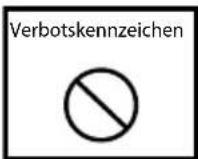
Discs mit eingeschränkter Nutzungsdauer
Lassen Sie Discs mit eingeschränkter Nutzungsdauer nicht in diesem Gerät. Wenn Sie eine bereits abgelaufene Disc laden, können Sie diese möglicherweise nicht aus dem Gerät auswerfen.
Wissenswertes über Audiodateien
• Abspielbare Audiodateien
AAC-LC (.m4a), MP3 (.mp3), WMA (.wma)

- Wenn auf der gleichen Disc normale CD-Musik und Musik für andere Wiedergabesysteme aufgezeichnet wurden, kann zur Wiedergabe nur das Wiedergabesystem der ersten Sitzung verwendet werden.
• Abspielbare AAC-Dateien
".m4a"-Dateien, die im Format AAC-LC enkodiert wurden.
Übertragungsbitrate: 16 – 320 kbps
Abtastfrequenz: 16 – 48 kHz
• Abspielbare MP3-Dateien
Dateien im Format MPEG 1/2 Audio Layer 3
Übertragungsbitrate: 8 – 320 kbps
Abtastfrequenz: 8 – 48 kHz
• Abspielbare WMA-Dateien
Dateien kompatibel zu Windows Media Audio (außer Dateien für Windows Media Player 9 oder später, die neue Funktionen verwenden)
Übertragungsbitrate: 48 – 192 kbit/s
Abtastfrequenz: 32, 44,1, 48 kHz
• Abspielbare Disc-Medien
CD-R/RW/ROM, DVD±R/RW
• Abspielbare Disc-Formate
ISO 9660 Level 1/2, Joliet, Romeo, Lange Dateinamen.
• Die maximal angezeigte Zeichenanzahl (CD-R/RW/DVD±R/RW)
Datei-/Ordnername: 128 Zeichen
MP3 ID3-Tag Version 1.x: 30 Zeichen
- Grenzwerte für die Anzahl von Dateien und Ordnern (CD-R/RW/DVD±R/RW/USB-Gerät)
Maximale Anzahl von Verzeichnisebenen: 8
Maximale Anzahl von Ordnern: 254
Maximale Anzahl von Dateien pro Ordner: 255
Maximale Anzahl von Dateien pro Wiedergabeliste: 7000 (USB-Gerät)
• Abspielbare USB-Geräte
USB-Massenspeicherklasse, iPod mit KCA-iP300V
- Abspielbare Dateisysteme auf USB-Geräten
FAT16, FAT32
- Wissenswertes über den Anschluss von USB-Geräten
Wenn zum Anschluss eines USB-Geräts ein Verlängerungskabel erforderlich ist, wird die Verwendung des Typs CA-U1EX (optional) empfohlen. Normale Wiedergabe kann nicht sichergestellt werden, wenn ein anderes als das kompatible USB-Kabel verwendet wird. Der Anschluss über ein Kabel mit einer Gesamtlänge von über 5 m kann zu Störungen bei der Wiedergabe führen.
Selbst wenn die Audiodateien nach den oben aufgeführten Standards zusammengestellt wurden, kann die Wiedergabe je nach Zustand von Medium oder Gerät trotzdem nicht möglich sein.
- Wiedergabereihenfolge der Audiodateien
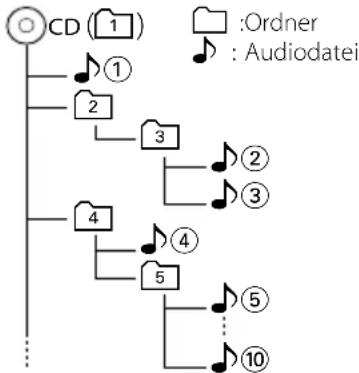
Im Beispiel des Ordner-/Dateibaums in der folgenden Abbildung werden die Dateien in der Reihenfolge ① nach ⑩ wiedergegeben.
flowchart
graph TD
    A["CD (1)"] --> B["1"]
    A --> C["2"]
    A --> D["3"]
    A --> E["4"]
    A --> F["5"]
    A --> G["..."]
    B --> H["Music Icon"]
    C --> I["Music Icon"]
    D --> J["Music Icon"]
    E --> K["Music Icon"]
    F --> L["Music Icon"]
    G --> M["Music Icon"]
Die Audiodateien werden in der Reihenfolge wiedergegeben, in der sie mit der Brennsoftware auf die CD geschrieben wurden. Sie können die Wiedergabereihenfolge möglicherweise beeinflussen, wenn Sie am Anfang der Dateinamen die gewünschte Reihenfolge als Nummern in der Form "01" bis "99" einfügen.
Audiodateien werden in der Reihenfolge wiedergegeben, in der die Dateien geschrieben wurden. Sie können die Wiedergabereihenfolge angeben, indem Sie die Dateien in einem Ordner nummerieren und diese als Ordner schreiben. (USB-Geräte)

- In diesem Handbuch wird die Bezeichnung "USB-Gerät" für Flashspeicher und digitale Audioplayer verwendet, die als Geräte der Massenspeicherklasse arbeiten.
- "iPod" wird in diesem Handbuch für einen iPod verwendet, der über KCA-iP300V (optionales Zubehör) angeschlossen ist. Ein über KCA-iP300V angeschlossener iPod kann über dieses Gerät gesteuert werden. Über KCA-iP300V können iPod nano und iPod mit Video angeschlossen werden. Wenn Sie einen iPod mit einem handelsüblichen USB-Kabel anschließen, wird er als Gerät der Massenspeicherklasse behandelt.
- Informationen zu den unterstützten Formaten und Typen von USB-Geräten finden Sie unter www.kenwood.com/usb/.
- Versehen Sie Audiodateien mit der korrekten Erweiterung (AAC: ".M4A", MP3: ".MP3", WMA: ".WMA")
-
Verwenden Sie diese Erweiterungen ausschließlich für Audiodateien. Bei anderen Dateien mit dieser Erweiterungen wird der Versuch einer Wiedergabe unternommen und die dabei entstehenden lauten Geräusche können die Lautsprecher beschädigen.
-
Dateien mit Kopierschutz können nicht wiedergegeben werden.
- Das Gerät ist möglicherweise nicht kompatibel mit Aktualisierungen der Standards für Kompressionsformate und zusätzlichen Spezifikationen.
- CD-RW-Discs mit Schnellformatierung durch die Brennsoftware können nicht verwendet werden.
- Bei Aufzeichnung der maximalen Kapazität von CD-R/RW-Medien in einer Sitzung verwendet die Brennsoftware die Einstellung "Disc at once".
- Datei-/Ordnername bezieht sich auf die Anzahl der Zeichen einschließlich der Erweiterung.
- Dieses Gerät kann die folgenden Versionen von MP3 ID3-Tags anzeigen: Version 1.0/1.1/2.2 (USB-Geräte)/2.3 (USB-Geräte)
- AAC-ID3-Tags können nicht angezeigt werden.
- Fragen Sie beim Kundendienst Ihres USB-Geräts nach, ob es die Spezifikationen für die USB-Massenspeicherklasse erfüllt.
- Durch Verwendung eines nicht unterstützten USB-Geräts kann es zu Störungen bei der Wiedergabe oder Anzeige der Audiodateien kommen.
Selbst wenn Sie ein USB-Gerät verwenden, das die oben aufgeführten Spezifikationen erfüllt, kann die normale Wiedergabe von Audiodateien je nach Typ oder Zustand des USB-Geräts trotzdem nicht möglich sein.
- Lassen Sie USB-Geräte nicht über einen längeren Zeitraum im Fahrzeug. Sie können sich durch direkte Sonneneinstrahlung, hohe Temperaturen usw. verformen oder beschädigt werden.
Wissenswertes über Videodateien
Zulässige Videodateien
- Format: MPEG1, MPEG2, DivX
• Bildgröße:
$$ \text { M P E G } 1: 3 2 0 \times 2 4 0, 3 5 2 \times 2 4 0 $$
$$ \text { MPEG2: } 6 4 0 \times 4 8 0, 7 0 4 \times 4 8 0 $$
$$ \text { DivX: } 3 5 2 \times 2 4 0, 3 5 2 \times 2 8 8, 7 2 0 \times 4 5 0, 7 2 0 \times 5 7 6 $$
- Audio-Format:
$$ \text { MPEG1 / 2: MPEG Audio Layer 2 } $$
$$ \text { DivX: MP3, Dolby Digital } $$
• Audio-Abtastfrequenzen: 32 / 44,1 / 48 kHz
- Audiobitrate: 32 – 384 kbps (nur konstante Bitraten)
Erweiterungen
Videodateien müssen eine der folgenden Erweiterungen aufweisen:
mpg, mpeg, mpe, m1v, m2v
Für Disc-Formate, Datei- und Ordnernamen sowie die Wiedergabereihenfolge gilt das gleiche wie bei Audiodateien. Siehe
Wissenswertes über Bilddateien Zulässige Bilddateien
- Format: JPEG
- Baseline-Format: bis maximal 8192 (B) × 7680 (H) Pixel
- Progressive-Format: bis maximal 1600 (B) × 1200 (H) Pixel

- Bilder bis zur oben genannten Größe werden so vergrößert oder verkleinert, dass sie auf dem Bildschirm passen.
- Bildateien mit angehängten Informationen (z. B. EXIF) werden möglicherweise nicht korrekt angezeigt oder dargestellt (z. B. Drehung).
Erweiterungen
Bilddateien müssen eine der folgenden Erweiterungen aufweisen: jpg, jpeg, jpe
Für zulässige Discs, Disc-Formate, Datei- und Ordnernamen sowie die Wiedergabereihenfolge gilt das gleiche wie bei Audiodateien. Siehe
Wissenswertes über USB-Geräte
- Installieren Sie das USB-Gerät an einem Ort, wo es Sie nicht am ordnungsgemäßen Führen Ihres Fahrzeugs behindert.
- Sie können keinen USB-Hub zum Anschluss von USB-Geräten verwenden.
- Machen Sie Sicherungskopien der Audiodateien, die Sie mit diesem Gerät verwenden. Die Dateien können bei bestimmten Betriebszuständen des USB-Geräts gelöscht werden.
Wir übernehmen keine Haftung für Schäden, die durch das Löschen gespeicherter Daten entstehen.
- Im Lieferumfang dieses Geräts ist kein USB-Gerät enthalten. Sie müssen ein handelsübliches USB-Gerät erwerben.
Verwendung von "DualDisc"
Wenn Sie mit diesem Gerät eine "DualDisc" abspielen, kann die nicht abgespielte Oberfläche der Disc beim Einlegen oder Auswerfen zerkratzt werden. Da die Seite mit dem Music CD-Format nicht dem CD-Standard entspricht, kann es sein, dass keine Wiedergabe möglich ist.
(Eine "DualDisc" enthält auf einer Seite Signale nach dem DVD-Standard und auf der anderen Seite eine Music CD.)
Grundfunktionen
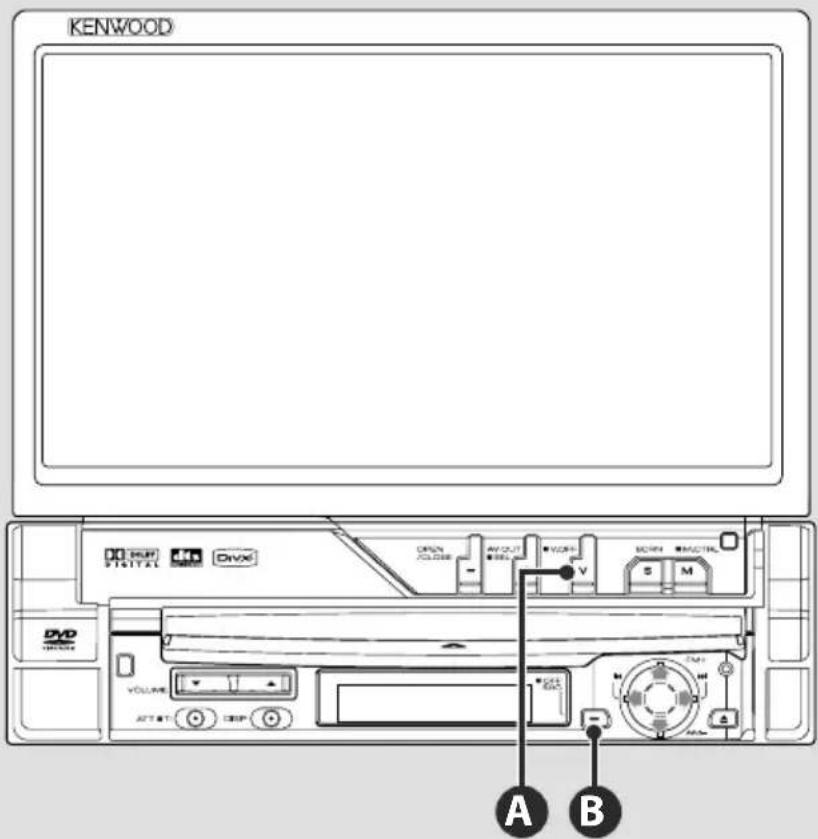
Bei geöffnetem Monitor
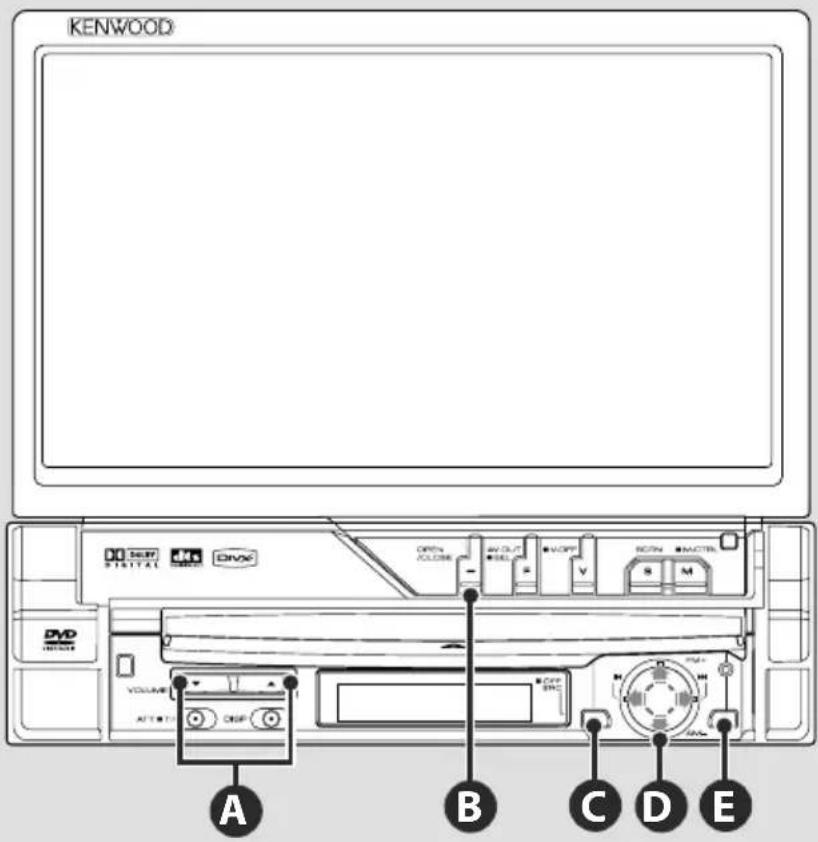
Bei geschlossenem Monitor
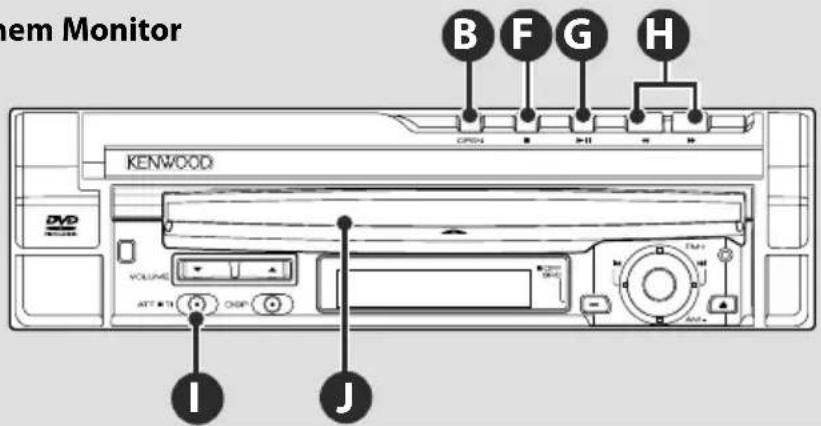
Bildschirm öffnen/schließen
Drücken zum Öffnen bzw. Schließen der Bildschirmblende.

- Berühren Sie auf keinen Fall die sich bewegenden Komponenten, wenn Sie den Monitor öffnen oder schließen. Falls Sie die sich bewegenden Komponenten berühren, könnten Sie sich Verletzungen zuziehen, oder das Gerät könnte beschädigt werden.
- Versuchen Sie nicht, den Monitor von Hand zu öffnen oder zu schließen.

- Sie können den Monitor automatisch öffnen oder schließen, wenn Sie die Zündung ein- oder ausschalten (siehe Seite 80).
- Falls die Monitor-Bewegung beim Öffnen durch die Gangschaltung oder ein anderes Hindernis gestoppt wird, wird diese Bewegung durch die Sicherungsfunktion unterbrochen. Auch wenn der Monitor beim Schließen ein Hindernis eingeklemmt, wird die Monitor-Bewegung von der Sicherungsfunktion unterbrochen. Sollte dies der Fall sein, entfernen Sie das Hindernis bitte und drücken Sie erneut die [OPEN/CLOSE]-Taste.
C
Schaltet das Gerät EIN/AUS
Drücken Sie die Taste, um das Gerät einzuschalten.
Wenn Sie die Taste drücken und länger als
1 Sekunde gedrückt halten, wird das Gerät ausgeschaltet.
A
Regelt die Lautstärke
1
Dämpft die Lautstärke
Drücken Sie die Taste zur Aufhebung der Stummschaltung erneut.
EJ
Wiedergabe einer Disc
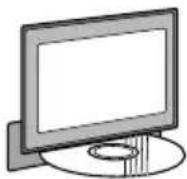
Wenn Sie eine Disc in das Gerät laden, beginnt die Wiedergabe.
Wenn bei Wiedergabe einer Video-Disc ein Menü erscheint, wählen Sie das gewünschte Element.

- Unter
Entfernen einer Disc
Drücken Sie die Taste [▲]E (Auswerfen).
G
Wiedergabe/Pause
[▶Ⅱ]-Taste ein Mal drücken für Pause.
Erneut drücken, um die Wiedergabe fortzusetzen.
FG
Wiedergabe stoppen
[■]-Taste F drücken, um die Wiedergabe zu stoppen.
[▶II] -Taste G drücken, um die Wiedergabe an der Stelle fortzusetzen, an der sie zuvor unterbrochen wurde.
H
Schneller Suchlauf vorwärts/rückwärts
[▶▶]-Taste drücken und gedrückt halten für schnellen Suchlauf vorwärts durch den Titel.
[◀◀] -Taste drücken und gedrückt halten für schnellen Suchlauf rückwärts durch den Titel.
D
Kapitel/Szene/Titel/Frequenz auswählen
Steuerungsknopf Ⓓ nach rechts oder links bewegen.
Musik oder Kapitel, Titel oder Frequenz werden ausgewählt.
D
Band/Ordner auswählen
Steuerungsknopf D nach oben drücken, um zu den Frequenzbändern FM1/2/3 oder zum nächsten Ordner/Disk zu wechseln.
Steuerungsknopf D nach unten drücken, um zum Frequenzband AM oder zum vorherigen Ordner/Disk zu wechseln.
Grundfunktionen
Umschalten der Videoquelle
Die Videoquelle ändert sich bei jedem Drücken der Taste in der folgenden Reihenfolge.
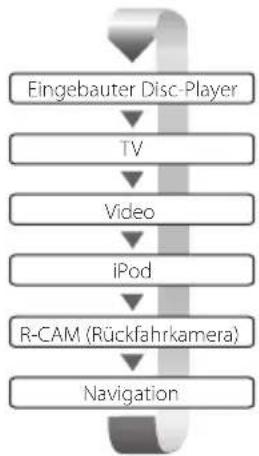
flowchart
graph TD
    A["Eingebauter Disc-Player"] --> B["TV"]
    B --> C["Video"]
    C --> D["iPod"]
    D --> E["R-CAM (Rückfahrkamera)"]
    E --> F["Navigation"]
Sie können das Video-Display auch durch ein Drücken der Taste für mindestens 1 Sekunde ausschalten. Bei einem erneuten Drücken der Taste wird das vorherige Video-Display wieder angezeigt.

• Die Videoanzeige der Rückspiegelkamera erscheint, wenn am Fahrzeug der Rückwärtsgang eingelegt ist.
- Schalten Sie im
Wiedergabe eines USB-Geräts
Beim Anschluss eines USB-Geräts beginnt die Wiedergabe automatisch.
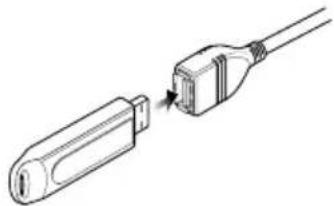
Entfernen Sie das USB-Gerät
Drücken Sie auf dem USB-Steuerbildschirm, um den USB-Ruhezustand aufzurufen, und entfernen Sie dann das USB-Gerät. Siehe

- Durch Entfernen des USB-Geräts ohne vorherigen Wechsel in den USB-Ruhezustand können die Daten auf dem USB-Gerät beschädigt werden.

- Wenn USB als Quelle gewählt wird, ohne dass ein USB-Gerät angeschlossen ist, erscheint die Anzeige "No Device".
- Wenn die Wiedergabe angehalten und später fortgesetzt wird, beginnt sie an der Stelle, an der sie beim letzten Mal angehalten wurde. Selbst wenn das USB-Gerät entfernt und später neu verbunden wird, beginnt die Wiedergabe wieder an der gleichen Stelle, an der sie beim letzten Mal angehalten wurde, wenn der Inhalt des USB-Geräts nicht verändert wurde.
- Achten Sie auf festen Sitz der Anschlüsse für das USB-Gerät.
B
Umschalten der Audioquelle
Die Audioquelle ändert sich bei jedem Drücken der Taste in der folgenden Reihenfolge.
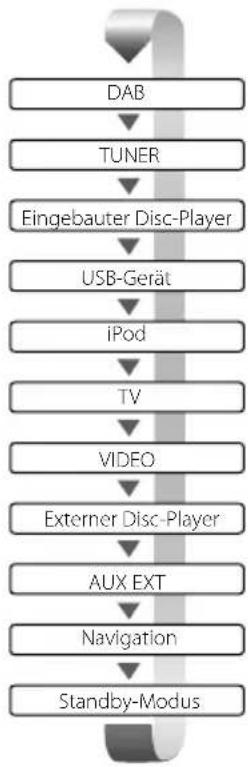
flowchart
graph TD
    A["DAB"] --> B["TUNER"]
    B --> C["Eingebauter Disc-Player"]
    C --> D["USB-Gerät"]
    D --> E["iPod"]
    E --> F["TV"]
    F --> G["VIDEO"]
    G --> H["Externer Disc-Player"]
    H --> I["AUX EXT"]
    I --> J["Navigation"]
    J --> K["Standby-Modus"]
Empfängt Sendungen in UKW/MW. (Seite 33)
Spielt in externe Player eingelegte Discs ab, z. B. in einem Disc-Wechsler (optionales Zubehör). (Seite 24)
Gibt ein Tonsignal aus, das über den externen AUX-Anschluss eingeht (optionales Zubehör).
Obgleich keine Wiedergabe erfolgt, werden Uhr usw. angezeigt.

- Sie können zu keiner Quelle umschalten, die nicht angeschlossen oder eingelegt ist.
- Sie können mit dem eingebauten Disc-Player auch Audiodateien, Videodateien und Bilddateien wiedergeben. Unter
(Seite 8) finden Sie Angaben zu Typ und Format dieser Medien. - Es ist erforderlich, dass Sie die "NAVIGATION Source" von
(Seite 74) auf "On" stellen, damit Sie die Navigation durch die durch die [SRC]-Taste auszuwählende Audioquelle hinzufügen können.

Zur Umschaltung des Funktionsbildschirms
Der Funktionssteuerungs-Bildschirm ändert sich bei jedem Drücken der Taste in der folgenden Reihenfolge.
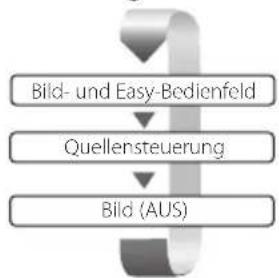
flowchart
graph TD
    A["Bild- und Easy-Bedienfeld"] --> B["Quellensteuerung"]
    B --> C["Bild (AUS)"]
Die folgenden Tasten werden immer auf dem Quellensteuerungs-Bildschirm angezeigt.
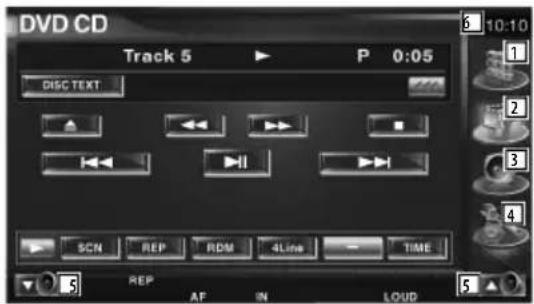
1 Zeigt den Quellenauswahl-Bildschirm an. (Seite 55)
2 Kehrt zurück zum Quellensteuerungs-Bildschirm.
3 Zeigt den Menübildschirm zur Audiosteuerung an. (Seite 88)
4 Zeigt den SETUP-Menübildschirm an. (Seite 68)
5 Regelt die Lautstärke
6 Uhrzeitanzeige

- Berühren Siekunten rechts in verschiedenen Bildschirmanzeigen, um zum Ursprungsbildschirm zurückzukehren.
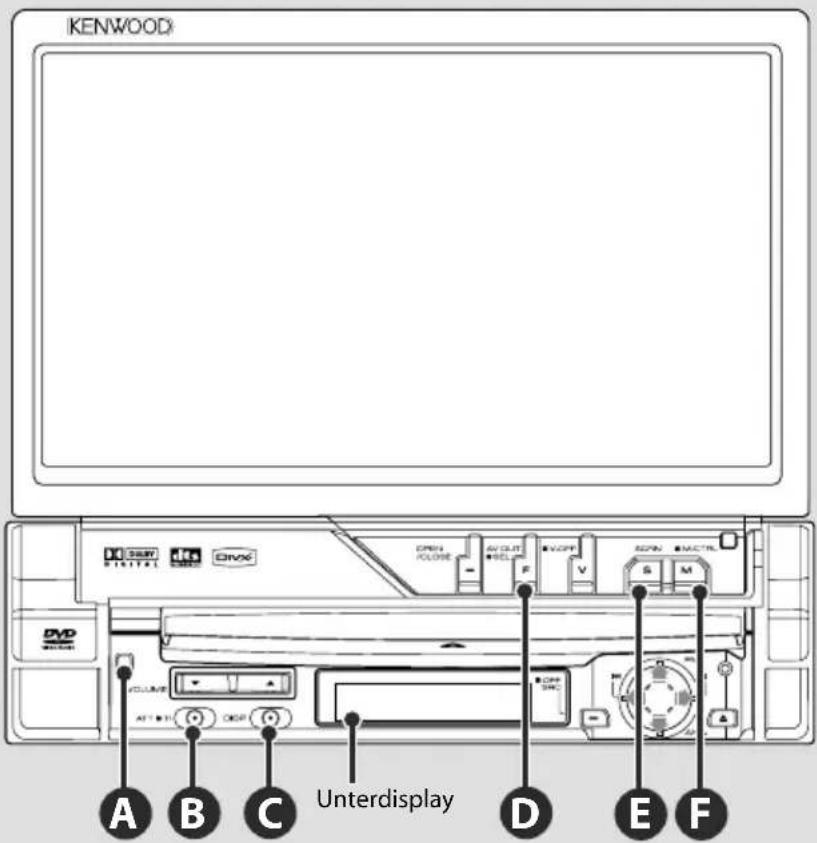
B
Verkehrsinformationen hören
Drücken Sie die Taste mindestens eine 1 Sekunde lang, um die Verkehrsinformationen ein- oder auszuschalten. (Seite 37)
C
Umschalten des Unterdisplays
[DISP]-Taste drücken, um den Suchmodus auszuwählen. Der Status der gewählten Quelle wird angezeigt.
D
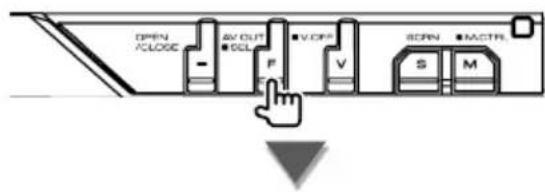
Umschalten der AV OUT-Quelle
Schaltet die beim AV OUTPUT-Anschluss auszugebende Quelle um, wenn die Taste für mindestens 1 Sekunde gedrückt wird.
E
Bildschirm-Setup
Taste drücken.
Der Bildschirmsteuerungsbildschirm (Seite 59) wird angezeigt.
F
Bildschirmmodus umschalten
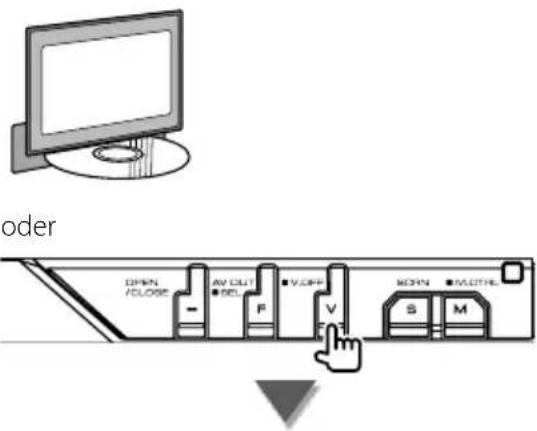
Taste drücken, um den Bildschirmmodus zu wechseln. (Seite 80)
Wird die Taste länger als 1 Sekunde gedrückt gehalten, erscheint der DVD-Disk-Menübildschirm. (Seite 21)

- Das DVD-Disk-Menü ist nicht verfügbar, während das Hauptmenü der DVD angezeigt wird.
A
Diebstahlsicherung (Blende)
Durch die abnehmbare Schutzblende, die Sie mitnehmen können, ist das Gerät vor Diebstahl geschützt.
Abnehmen der Schutzblende
Freigabetaste Ⓐ drücken. Schutzblende nach links ziehen und nach vorne abnehmen.
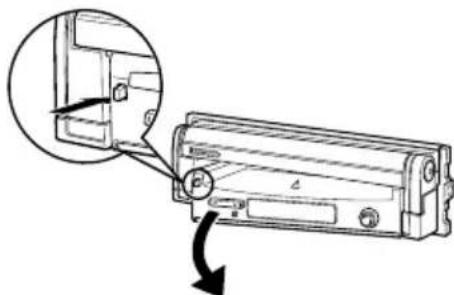
- Vor Abnehmen oder Aufsetzen der Schutzblende den Bildschirm zuerst schließen.
- Nach Abnehmen der Schutzblende kann der Receiver nicht bedient werden.
- Nach Abnehmen der Schutzblende können Sie die Einbruchswarnlampe blinken lassen (Seite 82).
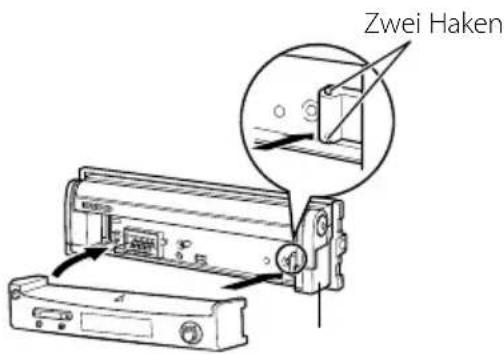
Aufsetzen der Schutzblende
Die rechte Seite der Schutzblende auf die Haken aufsetzen und hineindrücken, bis sie einrastet und arretiert wird. Die Schutzblende hineindrücken, bis sie einrastet. Die Schutzblende ist nun arretiert und das Gerät kann benutzt werden.
Wiedergabe von DVD/VCD & DVD Audio
Sie können DVDs/VCDs mit verschiedenen Funktionen abspielen.

- Hinweise zu grundlegenden Funktionen zum Abspielen von DVD/VCD finden Sie unter
(Seite 12). - Stellen Sie den Moduswahlschalter an der Fernbedienung auf "DVD", bevor Sie den Betrieb beginnen, siehe
(Seite 92).
Funktionen im Wiedergabebildschirm
Grundfunktionen sind auch dann verfügbar, wenn der Wiedergabebildschirm angezeigt wird.
Anzeigen des Wiedergabebildschirms.
DVD-Wiedergabebildschirm
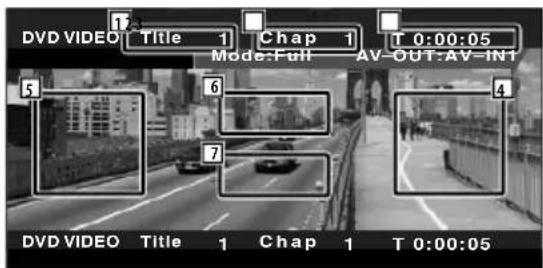
① Titelnummeranzeige
2 Kapitelnummeranzeige
3 Wiedergabezeitanzeige
4 Kapitelsuche vorwärts
Wählt das nächste Kapitel aus.
5 Kapitelsuche rückwärts
Wählt das vorherige Kapitel aus.
6 Steuertastenbereich des DVD Disc-Menüs Zeigt den Steuertastenbereich des Disc-Menüs an (Seite 21).
7 Tastenbereich der Informationsanzeige
DVD Audio-Wiedergabebildschirm
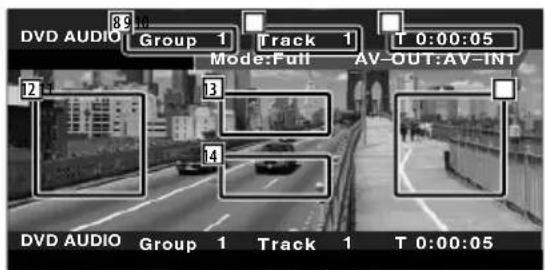
8 Gruppennummeranzeige
9 Titelnummeranzeige
10 Wiedergabezeitanzeige
11 Titelsuche vorwärts
Wählt den nächsten Titel aus.
12 Titelsuche rückwärts
Wählt den vorherigen Titel aus.
[13] Steuertastenbereich des DVD Disc-Menüs Zeigt den Steuertastenbereich des Disc-Menüs an (Seite 21).
14 Tastenbereich der Informationsanzeige
VCD-Wiedergabebildschirm
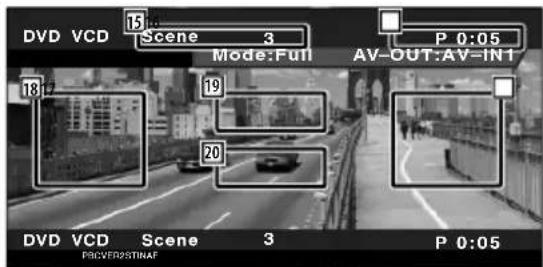
t Szenen-/Titelnummeranzeige
y Wiedergabezeitanzeige
u Szenen-/Titelsuche vorwärts Wählt die nächste Szene (wenn PBC eingeschaltet ist) oder den nächsten Titel (wenn PBC ausgeschaltet ist) aus.
i Szenen-/Titelsuche rückwärts Wählt die vorherige Szene (wenn PBC eingeschaltet ist) oder den nächsten Titel (wenn PBC ausgeschaltet ist) aus.
o Zoom-Steuertastenbereich Zeigt die Zoom-Steuertasten an (Seite 23). ; Tastenbereich der Informationsanzeige

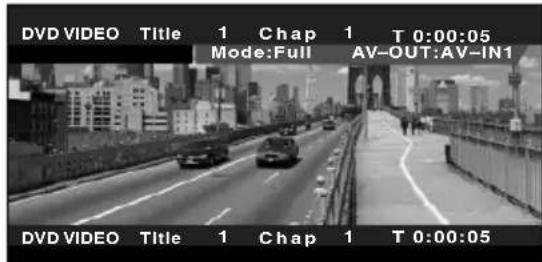
• Die Informationsanzeige wird nach etwa 5 Sekunden automatisch gelöscht. Die Information kann auch automatisch bei jeder Aktualisierung angezeigt werden.
Funktionen bei Anzeige des Easy-Bedienfelds
Zeigt ein schwebendes Bedienfeld auf dem Bildschirm an.
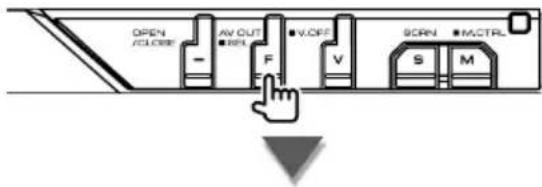
1 Umschalten der Quelle.
2 Wiedergabe anhalten.
Bei zweimaligem Drücken wird die Disc von Anfang an wiedergegeben, wenn Sie sie das nächste Mal wiedergeben lassen möchten.
3 Schneller Vor- oder Rücklauf.
4 Kapitelsuche (während DVD-Wiedergabe)
Sucht nach einem Kapitel.
Titelsuche (während DVD Audio-Wiedergabe)
Sucht nach einem Titel.
Szenen-/Titelsuche (während VCD-Wiedergabe)
Wählt eine Szene (wenn PBC eingeschaltet ist) oder einen Titel (wenn PBC ausgeschaltet ist) aus.
5 Für die Wiedergabe oder Pause.
6 Zeigt den Steuerbildschirm an.
Unter
7 Zeigt den Steuerbildschirm für externe Geräte an. Siehe

- Das Easy-Bedienfeld ist beim Berühren eines zentralen Bereichs des Monitors verdeckt.
Funktionen bei Anzeige des Steuerbildschirms
Schaltet zum Steuerbildschirm, um verschiedene Wiedergabefunktionen zu nutzen.
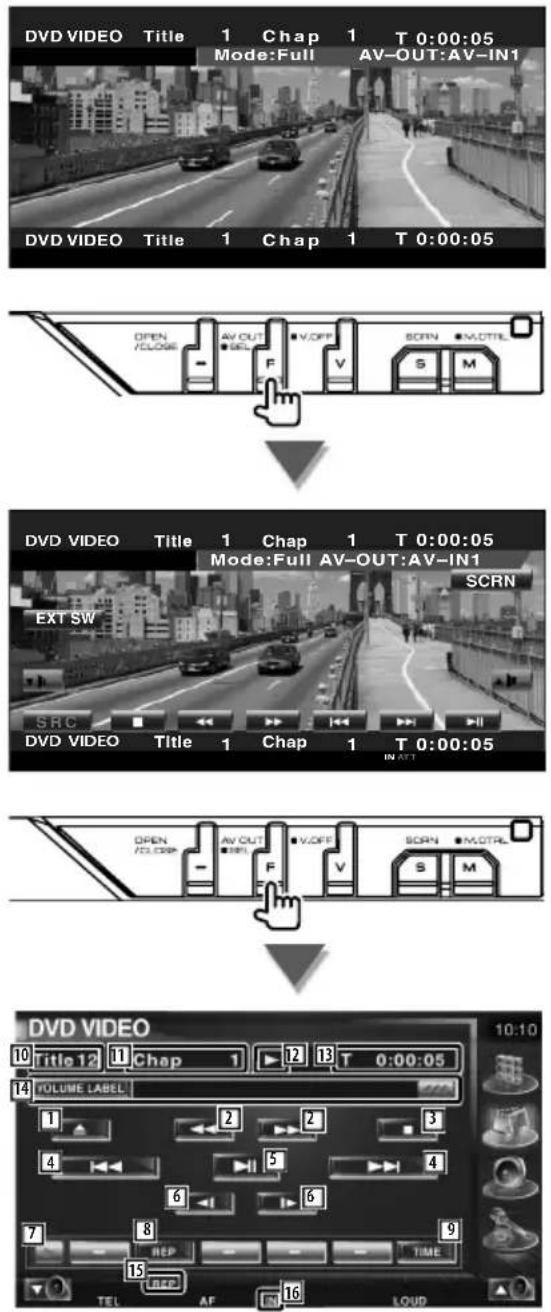
Bei der Wiedergabe von DVD Audio
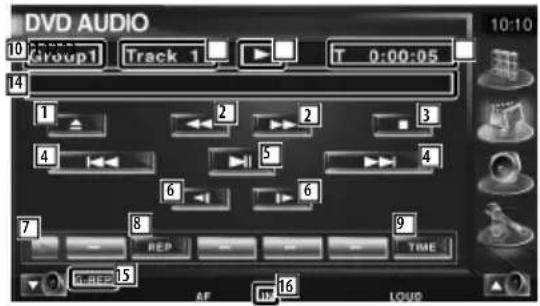
Während der VCD-Wiedergabe

① Wirft die Disc im eingebauten Disc-Player aus.
2 Schneller Vor- oder Rücklauf.
3 Wiedergabe anhalten.
Bei zweimaligem Drücken wird die Disc von Anfang an wiedergegeben, wenn Sie sie das nächste Mal wiedergeben lassen möchten.
4 Auswahl von Kapitel, Szene oder Titel.
Wenn die Wiedergabe auf Pause eingestellt ist, berühren Sie diese Taste, um die Einzelbildwiedergabe zu starten.
5 Für die Wiedergabe oder Pause.
6 Langsamer Vor- oder Rücklauf. (während DVD-Wiedergabe)
7 Schaltet die Tastenanzeige um.
8 Schaltet den Wiederholmodus in der folgenden Reihenfolge um.
DVD: Titelwiederholung, Kapitelwiederholung, Wiederholung aus
DVD Audio: Gruppenwiederholung, Titelwiederholung, Wiederholung aus
VCD: Titel, Disc, verbleibende Discs (nur wirksam bei deaktivierter PBC-Funktion)
9 Schaltet den Wiedergabezeitanzeige in der folgenden Reihenfolge um.
DVD: Kapitel, Titel, verbleibende Titel
DVD Audio: Titel, Gruppe, verbleibende Gruppe
VCD: Titel, Disc, verbleibende Discs (nur wirksam bei deaktivierter PBC-Funktion)
10 Titelnummeranzeige (während DVD-Wiedergabe)
Gruppennummeranzeige (während DVD Audio-Wiedergabe)
11 Kapitel-/Szenen-/Titelnummeranzeige
12 Wiedergabemodusanzeige
13 Wiedergabezeitanzeige
[14] Lautstärkepegelanzeige
Wenn 📄 angezeigt wird, kann die Textanzeige durch Antippen weitergescrollt werden.
15 Funktionsanzeige
16 Erscheint beim Einlegen einer Disc.
[17] Schaltet die PBC-Funktion bei VCDs ein oder aus. (nur bei VCD Ver. 2.0)
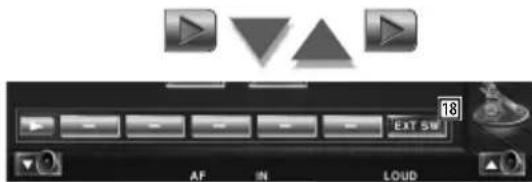
18 Zeigt den Steuerbildschirm für externe Geräte an. Siehe
Öffnet das DVD-Disc-Menü
Wählt aus dem DVD-Disc-Menü eine Option aus.
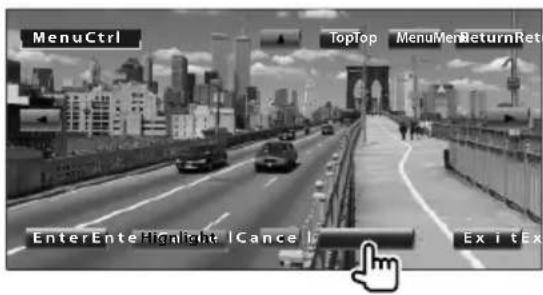
1 Zeigt den Steuerbildschirm für das Disc-Menü an
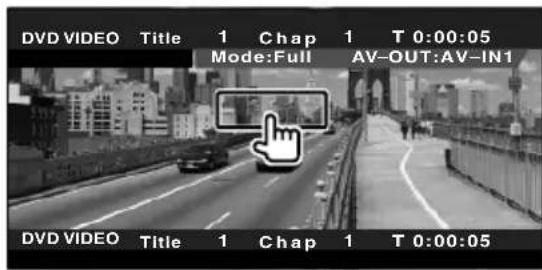

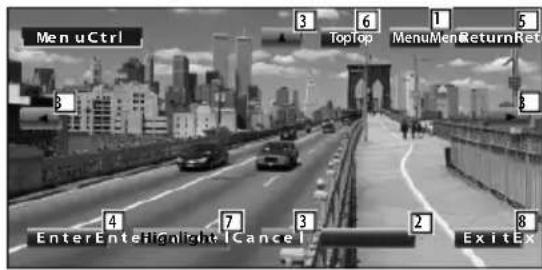
1 Ruft das Menü auf.
2 Kehrt zurück zum Bildschirm des Disc-Menüs.
3 Wählt eine Menüoption.
4 Gibt Ihre Menüauswahl ein.
5 Kehrt zurück zum vorherigen Menübildschirm.
6 Zeigt das oberste Menü an.
7 Hervorhebungssteuerung
8 Löscht die Steuerelemente des Disc-Menüs.
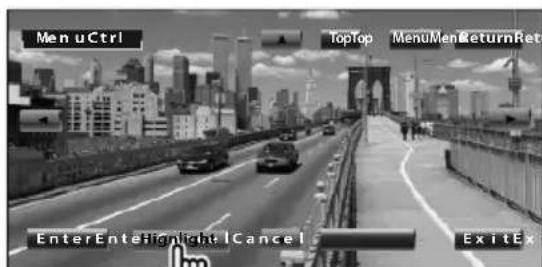
Hervorhebungssteuerung
Sie können ein Kapitel oder einen Titel für den DVD-Menübildschirm auswählen. Wenn Sie den Bildschirm berühren, können Sie das DVD-Menü auswählen.


Nächste Seite ▶
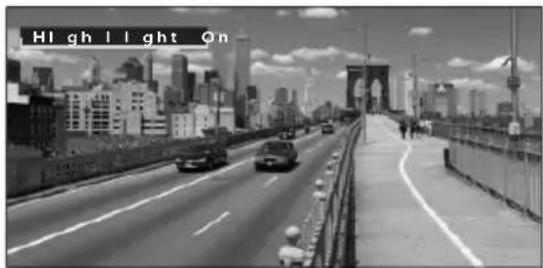
- Zum Abbrechen der Hervorhebungssteuerung drücken Sie die Taste [V.SEL].
2 Wählen Sie Optionen im Disc-Menü
Disc-Menü

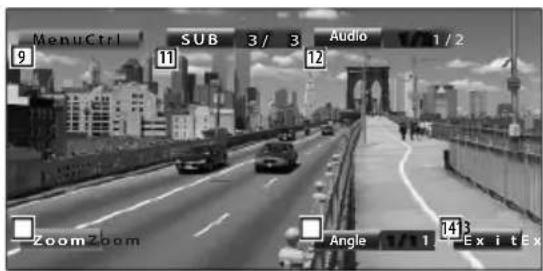
9 Ruft dieMenüsteuerung auf.
10 Schaltet den Bildwinkel um.
(nur während der Programm-Wiedergabe)
[11] Schaltet die Untertitelsprache um. (nur während der Programm-Wiedergabe)
12 Schaltet die Tonspur um.
(nur während der Programm-Wiedergabe)
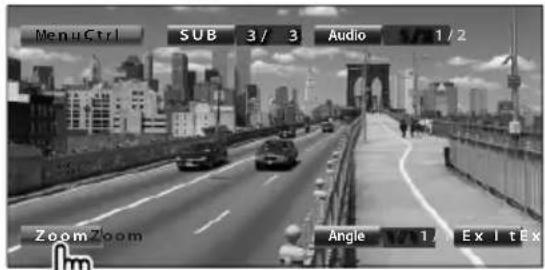
13 Zeigt den Bildschirm der Zoom-Steuerung an.
14 Löscht die Steuerelemente des Disc-Menüs.
Zoom-Steuerung
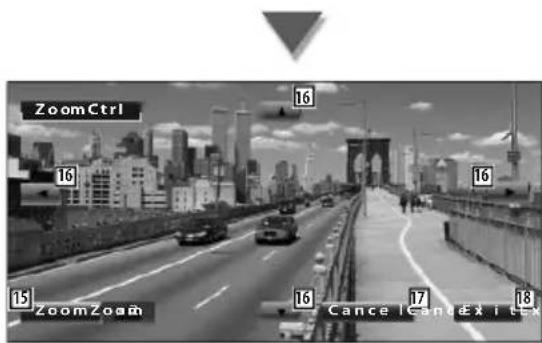
15 Ändert das Zoomverhältnis bei jeder Berührung, in 4 Stufen (2-fach, 3-fach, 4-fach oder aus).
16 Scrollt den Bildschirm in der angetippten Richtung.
17 Kehrt zurück zum Steuerbildschirm des Disc-Menüs.
18 Löscht die Steuerelemente des Disc-Menüs.
VCD-Zoom-Steuerung
Zur Anzeige eines vergrößerten VCD-Bildschirms.
1 Zeigt den Bildschirm der Zoom-Steuerung an
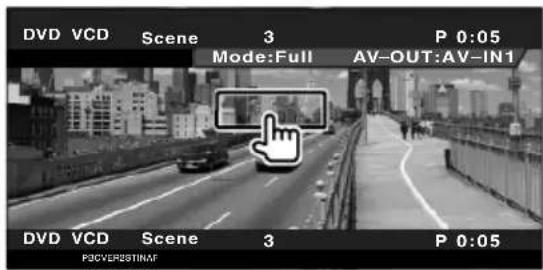
1 Ändert das Zoomverhältnis bei jeder Berührung, in 2 Stufen (2-fach oder aus).
② Scrollt den Bildschirm in der angetippten Richtung.
3 Löscht die Taste zur Zoom-Steuerung.
Direktsuche

Durch die Eingabe dieser Nummer können Sie auf einer DVD/VCD nach Kapiteln, Szenen oder Titeln suchen.
1 Modus für Direktsuche wählen
Bei jeder Betätigung können folgende Elemente gesucht werden.
DVD: Titel, Kapitel, Zeit, Direkte
Nummerneingabe
DVD Audio: Gruppe, Titel, Direkte
Nummerneingabe
VCD (bei aktiviertem PBC): Szene, direkte
Nummerneingabe
VCD (bei deaktiviertem PBC): Titel
Die direkte Suche wird von manchen Discs unter Umständen nicht unterstützt.
2 Geben Sie eine Nummer oder eine Zeit ein
Geben Sie bei Wiedergabe einer VCD (bei aktiviertem PBC) die PBC-Nummer einer Szene oder (bei deaktiviertem PBC) eine Titelnummer ein.

- Drücken Sie CLEAR (CLEAR), um falsche Eingaben zu löschen.
3 Suchen

- Der Betrieb wird automatisch abgebrochen, wenn Sie nicht innerhalb von 10 Sekunden eine Bedienung durchführen:
• Die Zeitsuchefunktion funktioniert bei bestimmten Discs nicht exakt.
Wiedergabe von Musik-Discs & Audiodateien
Sie können während der Wiedergabe von CDs/Audiodateien/CDs im Disc-Wechsler verschiedene Steuerbildschirme aufrufen.

- Hinweise zu grundlegenden Funktionen zum Abspielen von Musik-Discs/Audiodateien finden Sie unter
(Seite 12). - Unter
(Seite 8) finden Sie eine Liste der abspielbaren Discs. - Unter
(Seite 10) finden Sie eine Liste der abspielbaren Dateien.
Funktionen bei Anzeige des Easy-Bedienfelds
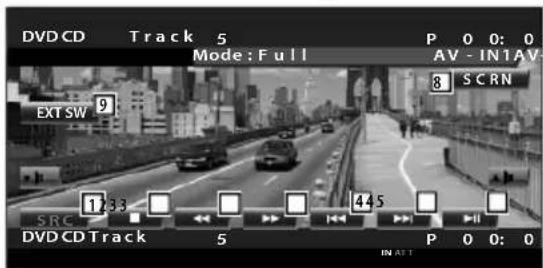
Zeigt ein schwebendes Bedienfeld auf dem Bildschirm an.
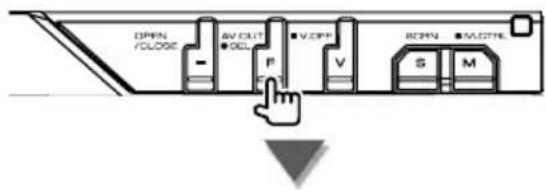
Während der CD-Wiedergabe
Während der Wiedergabe von Audiodateien

Während der Wiedergabe vom Disc-
Wechsler

1 Umschalten der Quelle.
2 Wiedergabe anhalten.
3 Schneller Vor- oder Rücklauf. (nur bei Wiedergabe einer CD mithilfe des integrierten Disc-Players)
4 Wählt einen Titel aus.
Wenn Sie die Taste weiterhin berühren:
Schneller Vor- oder Rücklauf.
Deaktiviert bei Wiedergabe einer CD (im integrierten Disc-Player).
5 Für die Wiedergabe oder Pause.
6 Wählt einen Ordner aus. (nur bei Wiedergabe einer Audiodatei mithilfe des integrierten Disc-Players)
⑦ Wählt eine Disc aus. (nur bei Wiedergabe einer Disc mithilfe des Disc-Wechslers).
8 Zeigt den Steuerbildschirm an. (Seite 59,
9 Zeigt den Steuerbildschirm für externe Geräte an. Siehe

- Das Easy-Bedienfeld ist beim Berühren eines zentralen Bereichs des Monitors verdeckt.
Funktionen bei Anzeige des Steuerbildschirms
Schaltet zum Steuerbildschirm, um verschiedene Wiedergabefunktionen zu nutzen.
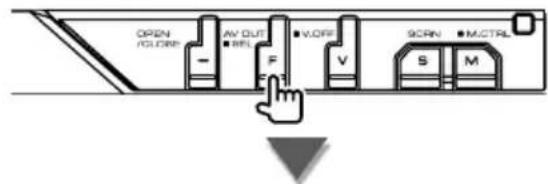
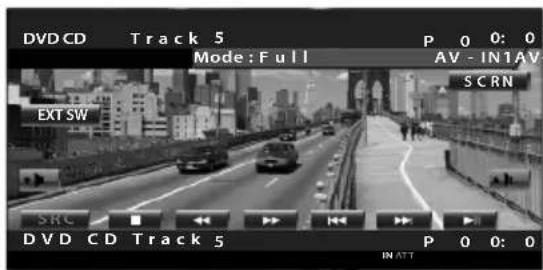
Während der CD-Wiedergabe
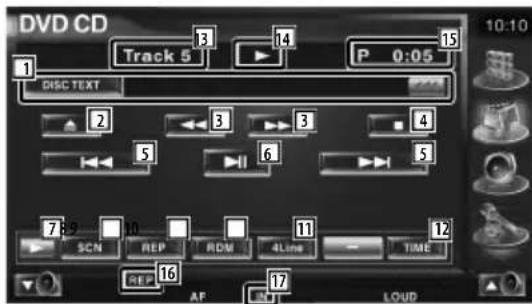
① Musikinformationsanzeige
Wählt den Disc-Namen (Siehe
2 Wirft die Disc im eingebauten Disc-Player aus.
3 Schneller Vor- oder Rücklauf.
4 Beendet die Wiedergabe vom eingebauten Disc-Player Bei zweimaligem Drücken wird die Disc von Anfang an wiedergegeben, wenn Sie sie das nächste Mal wiedergeben lassen möchten.
5 Wählt eine Spur aus.
6 Für die Wiedergabe oder Pause.
7 Schaltet die Tastenanzeige um.
8 Startet oder stoppt die Anspielfunktion (die nacheinander den Anfang jedes Titels spielt).
9 Anzahl der Wiederholungen (für aktuellen Titel).
10 Startet oder stoppt die Zufallswiedergabe (zur Wiedergabe von Titeln in zufälliger Reihenfolge).
11 Schaltet die Anzahl der Zeilen in der Informationsanzeige um.
12 Schaltet den Wiedergabezeitanzeige um zwischen Titel, Disc und verbleibender Disc-Spielzeit.
13 Titelnummeranzeige
14 Wiedergabemodusanzeige
15 Wiedergabezeitanzeige
16 Funktionsanzeige
17 Erscheint beim Einlegen einer Disc.


[18] Legt einen Namen für die wiedergegebene Disc fest. Siehe
19 Zeigt den Steuerbildschirm für externe Geräte an. Siehe
Während der Wiedergabe von Audiodateien
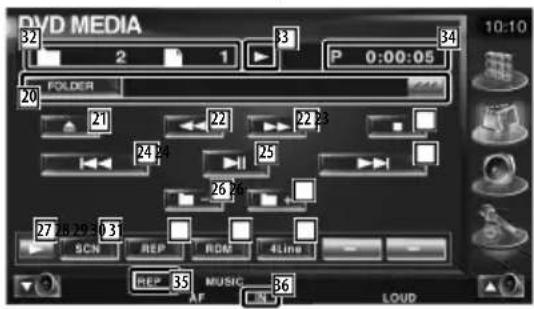
20 Musikinformationsanzeige
Wählt Ordnername, Dateiname, Titel,
Interpret oder Albumname.
Wenn angezeigt wird, kann die
Textanzeige durch Antippen weitergescrollt
werden.
21 Wirft eine Disc aus
22 Schneller Vor- oder Rücklauf.
(bei Wiedergabe einer JPEG-Datei deaktiviert)
23 Wiedergabe anhalten.
Bei zweimaligem Drücken wird die Disc das
nächste Mal von Anfang an wiedergegeben.
24 Wählt eine Datei aus.
25 Für die Wiedergabe oder Pause.
26 Wählt einen Ordner aus.
27 Schaltet die Tastenanzeige um.
28 Startet oder stoppt die Anspielfunktion (die nacheinander den Anfang jedes Titels bzw. jeder Datei spielt).
29 Anzahl der Wiederholungen (für die eingestellten Dateien oder Daten).
30 Startet oder stoppt die Zufallswiedergabe (zur Wiedergabe von Dateien im aktuellen Ordner in zufälliger Reihenfolge).
31 Schaltet die Anzahl der Zeilen in der Informationsanzeige um.
32 Anzeige von Ordner und Dateinummer
33 Wiedergabemodusanzeige
34 Wiedergabezeitanzeige
35 Funktionsanzeige
36 Erscheint beim Einlegen einer Disc.
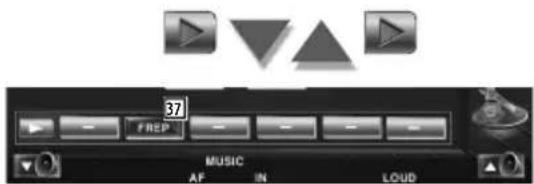
37 Anzahl der Wiederholungen für die Titel oder Dateien im aktuellen Ordner.


38 Sie können nach Ordnern oder Audiodateien über eine Hierarchie suchen. Siehe < Ordnerauswahl (Funktion bei Audiodateien) > (Seite 28).
39 Zeigt Musikinformationen (z. B. Tag und Inhaltseigenschaften) zu abgespielten Audiodateien an.
40 Zeigt den Steuerbildschirm für externe Geräte an. Siehe
Während der Wiedergabe vom Disc- Wechsler
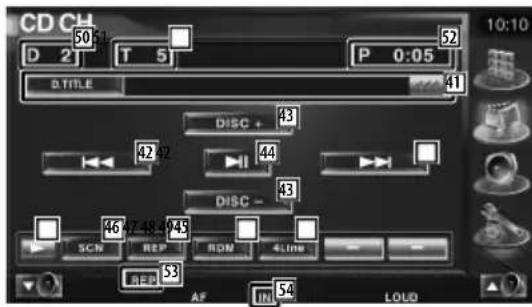
41 Musikinformationsanzeige
Wählt den Disc-Namen (Siehe
Wenn angezeigt wird, kann die
Textanzeige durch Antippen weitergescrollt werden.
42 Wählt eine Spur aus.
Startet den Schnellvor- oder Rücklauf, wenn die Taste gedrückt gehalten wird.
43 Wählt eine Disc aus. (Funktion des Disc-Wechslers)
44 Für die Wiedergabe oder Pause.
45 Schaltet die Tastenanzeige um.
46 Startet oder stoppt die Anspielfunktion (die nacheinander den Anfang jedes Titels spielt).
47 Anzahl der Wiederholungen (für aktuellen Titel).
48 Startet oder stoppt die Zufallswiedergabe (zur Wiedergabe von Titeln in zufälliger Reihenfolge).
49 Schaltet die Anzahl der Zeilen in der Informationsanzeige um.
50 Anzeige der Disc-Nummer (Funktion des Disc-Wechslers)
51 Titelnummeranzeige
52 Wiedergabezeitanzeige
53 Funktionsanzeige
54 Erscheint beim Einlegen einer Disc.


55 Anzahl der Wiederholungen für eine Disc (für aktuelle Disc). (Funktion des Disc-Wechslers)
56 Startet oder stoppt die Magazin-Zufallswiedergabe (zur Wiedergabe von Titeln im Disc-Wechsler in zufälliger Reihenfolge). (Funktion des Disc-Wechslers)


57 Legt einen Namen für die wiedergegebene Disc fest. (Seite 28)
58 Zeigt eine Liste der Discs im Wechsler und ermöglicht die Auswahl der gewünschten Disc. Siehe
[59] Zeigt den Steuerbildschirm für externe Geräte an. Siehe

- Der Funktionsumfang und die Display-Anzeigen variieren je nach jeweils angeschlossenem Modell.
• Die angezeigten Informationen können sich je nach verwendetem Disc-Wechsler unterscheiden.
• Die Tasten und angezeigten Informationen sind abhängig von der wiedergegebenen Audiodatei sowie von CD- und Disc-Wechsler-Funktionen.
Disc-Name eingeben
Weist einer CD einen Namen zu.
1 Spielen Sie eine CD ab, der Sie einen Namen geben wollen
2 Starten der Namensvergabe
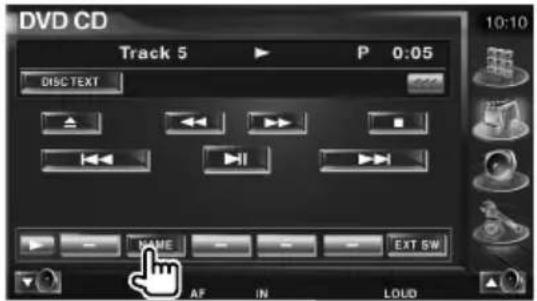
3 Namen eingeben
Unter
4 Beenden der Namensvergabe
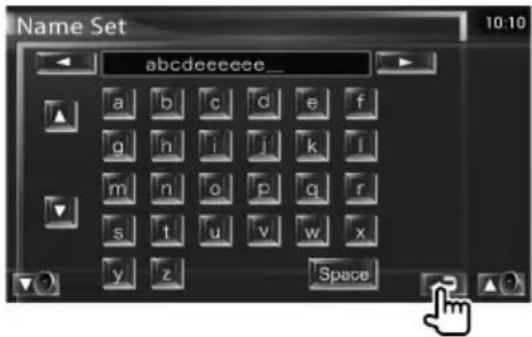
Ordnerauswahl (Funktion bei Audiodateien)
Sucht auf Medien und Geräten gespeichte Ordner und Audiodateien innerhalb einer Hierarchie.
1 Starten der Ordnerauswahl
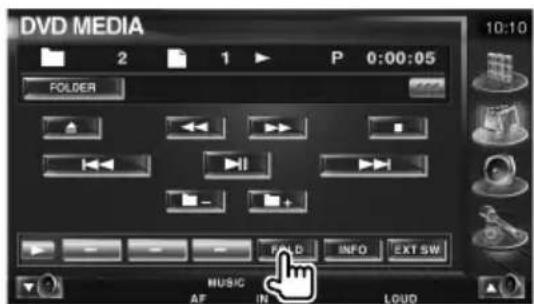
2 Wählt einen Titel aus
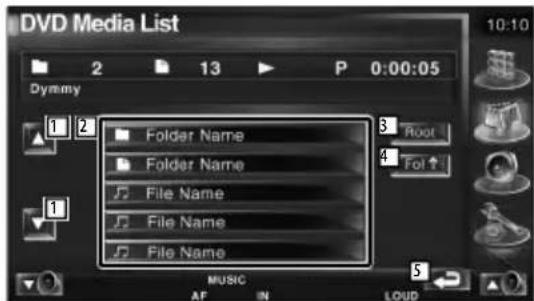
1 Scrollt die Liste.
2 Zeigt eine Liste der Ordner und Audiodateien
Der Ordner öffnet sich auf Berührung und die Wiedergabe der Audiodatei beginnt.
3 Springt zur obersten Hierarchieebene.
4 Springt eine Hierarchieebene nach oben.
5 Kehrt zurück zum Ausgangsbildschirm.
Disc-Auswahl (Funktion des Disc-Wechslers)
Zeigt eine Liste der Discs im Wechsler und ermöglicht die Auswahl der gewünschten Disc.
1 Starten der Direktauswahl
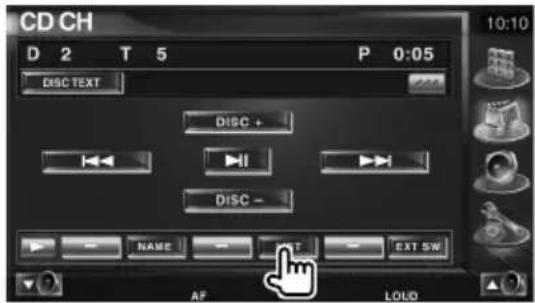
2 Wählen Sie eine Disc
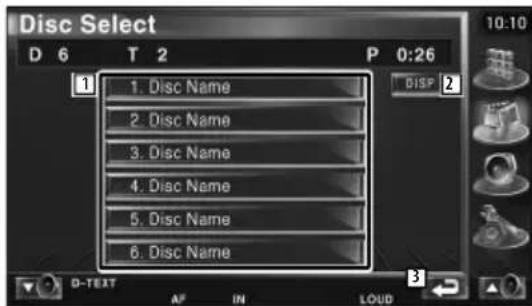
1 Listet die Discs auf. Wiedergabe beginnt nach Antippen.
② Schaltet den Listennamen um zu Disc-Name oder Disc-Text.
3 Kehrt zurück zum Ausgangsbildschirm.
Direktsuche

Sucht nach einer Disc oder einer Spur, wenn deren Nummer eingegeben wurde.
Während der Wiedergabe vom eingebauten Disc-Player
1 Modus für Direktsuche wählen
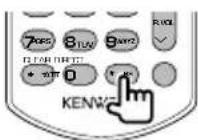
Bei jeder Betätigung können folgende Elemente gesucht werden. CD: Titelnummer, Gesamtwiedergabezeit Audiodatei: Ordner, Datei
2 Geben Sie eine Titelnummer ein
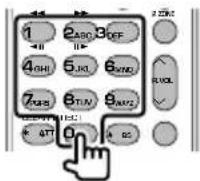
3 Suchen
Bei der Suche nach einer Spur:
Während der Wiedergabe von einem externen Disc-Player oder Disc-Wechsler
1 Geben Sie eine Disc- oder Titelnummer ein
2 Suchen
Bei der Suche nach einer Spur:
Bei der Suche nach einer Disc:

- Der Betrieb wird automatisch abgebrochen, wenn Sie nicht innerhalb von 10 Sekunden eine Bedienung durchführen:
Wiedergabe von Videodateien/Bilddateien
Sie können während der Wiedergabe von Videodateien (MPEG 1-, MPEG 2- und DivX-Dateien) und Bilddateien (JPEG-Dateien) verschiedene Steuerbildschirme aufrufen.
Funktionen im Wiedergabebildschirm
Grundfunktionen sind auch dann verfügbar, wenn der Wiedergabebildschirm angezeigt wird.
Anzeigen des Wiedergabebildschirms.
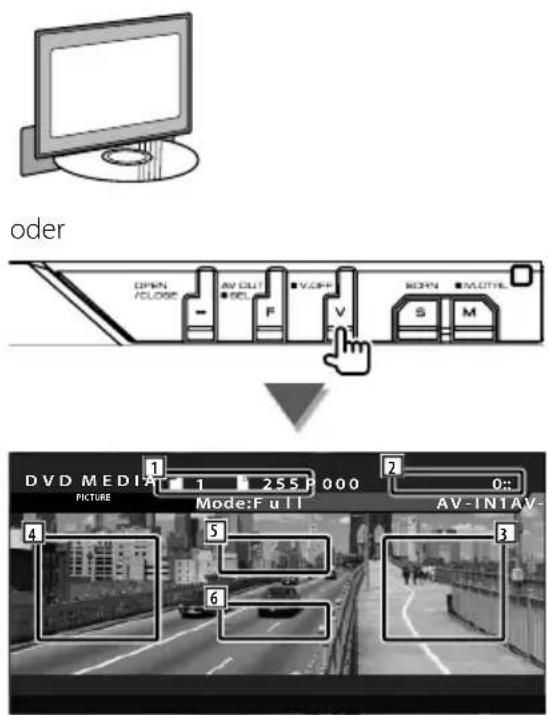
① Anzeige von Ordner-/Dateinummer
2 Wiedergabezeitanzeige
3 Dateisuche vorwärts
Wählt die nächste Datei aus.
4 Dateisuche rückwärts
Wählt die vorherige Datei aus.
5 JPEG: Tastenbereich zur Bildsteuerung (Seite 32)
DivX: Sub=Off, Audio 1/1
MPEG: Nicht wirksam
6 Tastenbereich der Informationsanzeige
Funktionen bei Anzeige des Easy-Bedienfelds
Zeigt ein schwebendes Bedienfeld auf dem Bildschirm an.
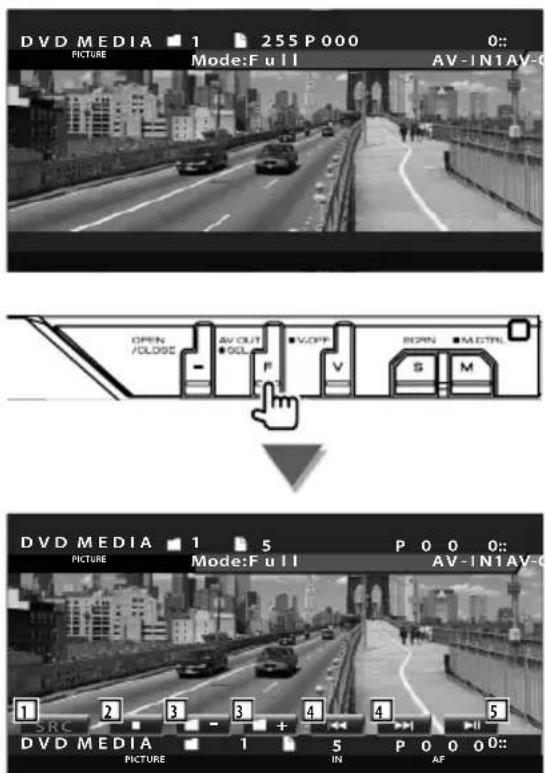
① Umschalten der Quelle.
2 Wiedergabe anhalten.
3 Wählt einen Ordner aus.
4 Wählt eine Datei aus.
5 Wiedergabe oder Pause.

- Das Easy-Bedienfeld ist beim Berühren eines zentralen Bereichs des Monitors verdeckt.
Funktionen bei Anzeige des Steuerbildschirms
Schaltet zum Steuerbildschirm, um verschiedene Wiedergabefunktionen zu nutzen.
1 Video/Bild informationsanzeige Schaltet um zwischen Ordnername, Dateiname, Titel, Interpret oder Albumname. Wenn angezeigt wird, kann die Textanzeige durch Antippen weitergescrollt werden.
2 Wirft eine Disc aus
3 Schneller Vor- oder Rücklauf.
( bei Wiedergabe einer JPEG-Datei deaktiviert)
4 Wiedergabe anhalten.
Bei zweimaligem Drücken wird die Disc das nächste Mal von Anfang an wiedergegeben.
5 Wählt eine Datei aus.
6 Für die Wiedergabe oder Pause.
7 Wählt einen Ordner aus.
8 Schaltet die Tastenanzeige um.
9 Startet oder stoppt die Anspielfunktion (die nacheinander den Anfang jedes Titels bzw. jeder Datei spielt).
10 Anzahl der Wiederholungen (für die eingestellten Dateien oder Daten).
[11] Startet oder stoppt die Zufallswiedergabe (zur Wiedergabe von Dateien im aktuellen Ordner in zufälliger Reihenfolge).
12 Schaltet die Anzahl der Zeilen in der Informationsanzeige um.
13 Anzeige von Ordner und Dateinummer
14 Wiedergabemodusanzeige
15 Wiedergabezeitanzeige
16 Funktionsanzeige
17 Erscheint beim Einlegen einer Disc.
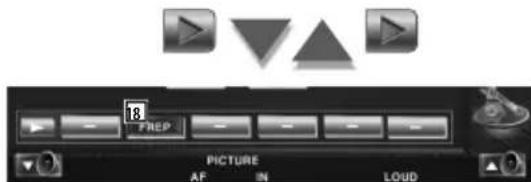
18 Anzahl der Wiederholungen für die Dateien im aktuellen Ordner.
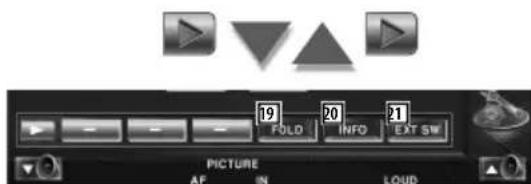
19 Sie können nach Ordnern oder Dateien über eine Hierarchie suchen. Siehe
20 Zeigt Informationen zur abgespielten Datei.
[21] Zeigt den Steuerbildschirm für externe Geräte an. Siehe
Bildsteuerung
Anpassen der Videoanzeige.
1 Startet die Bildsteuerung
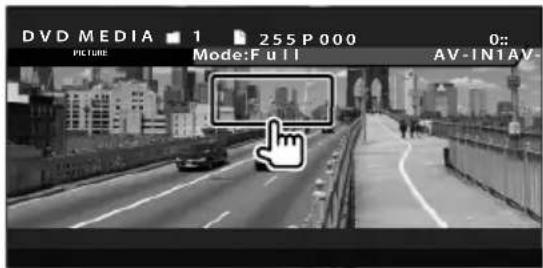
2 Passt die Videoanzeige an
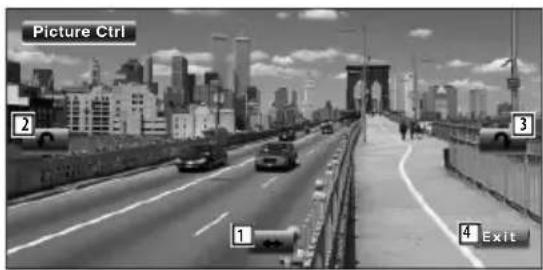
① Spiegelt das Bild horizontal.
2 Drehen gegen den Uhrzeigersinn.
3 Drehen im Uhrzeigersinn.
4 Beendet die Bildsteuerung.
Ordnerauswahl
Sucht auf Medien und Geräten gespeichte Ordner und Video-/Bilddateien innerhalb einer Hierarchie.
1 Starten der Ordnerauswahl
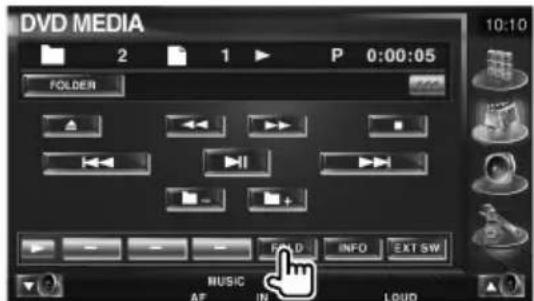
2 Wählt eine Datei aus
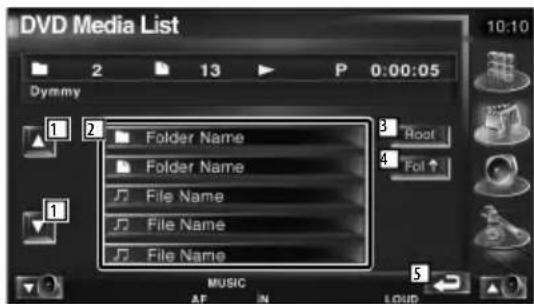
1 Scrollt die Liste.
2 Zeigt eine Liste der Ordner und Video-/Bilddateien.
Der Ordner öffnet sich auf Berührung und die Wiedergabe der Video-/Bilddatei beginnt.
3 Springt zur obersten Hierarchieebene.
4 Springt eine Hierarchieebene nach oben.
5 Kehrt zurück zum Ausgangsbildschirm.
Im Tuner-Quellenmodus werden verschiedene Steuerbildschirme angezeigt.

- Hinweise zu grundlegenden Funktionen zum Bedienen des Receivers finden Sie unter
(Seite 12). - Stellen Sie den Moduswahlschalter an der Fernbedienung auf "AUD", bevor Sie den Betrieb beginnen, siehe
(Seite 92).
Funktionen bei Anzeige des Easy-Bedienfelds
Zeigt ein schwebendes Bedienfeld auf dem Bildschirm an.
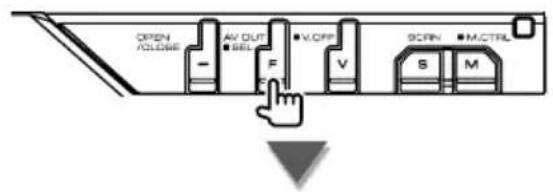
1 Umschalten der Quelle.
② Schaltet den Frequenzbereich um (AM oder FM1/2/3).
3 Zur Sendereinstellung.
4 Zur Umschaltung des Suchmodus. Siehe
5 Zeigt den Steuerbildschirm an.
Unter
6 Zeigt den Steuerbildschirm für externe Geräte an. Siehe

- Das Easy-Bedienfeld ist beim Berühren eines zentralen Bereichs des Monitors verdeckt.
Funktionen bei Anzeige des Steuerbildschirms
Schaltet zum Steuerbildschirm, um verschiedene Funktionen zu nutzen.
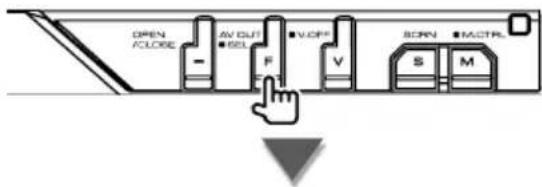
1 Senderinformationsanzeige.
Wählt Programmdienstname, Titel, Interpret,
Sendername, Kategoriename 1/1 oder
Radiotext.
② Schaltet die Verkehrsmeldungsfunktion ein oder aus.
Siehe
3 Schaltet zum Frequenzbereich FM1/2/3 um.
4 Schaltet auf den Frequenzbereich AM um.
5 Zur Sendereinstellung.
Unter
6 Schaltet die Tastenanzeige um.
7 Wählt den Mono-Empfangsmodus. (nur beim Empfang von UKW-Sendungen)
8 Wählt den Auto-Speichermodus. (Siehe Seite 35,
9 Zur Umschaltung des Suchmodus. (Siehe Seite 34,
10 Schaltet die Anzahl der Zeilen in der Informationsanzeige um.
11 Schaltet die lokale Suchfunktion ein oder aus.


12 Wenn die Taster P1 bis e Fe reinen, können Sie die gespeicherten Sender abrufen.
Weitere Informationen zum Senderspeicher finden Sie unter


13 Sucht Sender nach der Programmsparte. Siehe
14 Zeigt eine Liste der gespeicherten Sender zur Auswahl an. Siehe
15 Zeigt den Radiotext-Bildschirm an. Siehe
16 Zeigt den Steuerbildschirm für externe Geräte an. Siehe
Suchmodus
Richtet eine Senderauswahl ein.
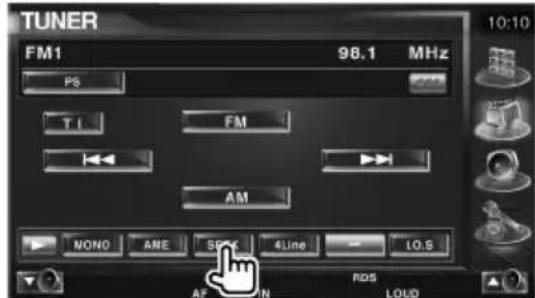
Der Modus ändert sich bei jedem Drücken der Taste in der folgenden Reihenfolge:
Anzeige Einstellung
"AUTO1" Stellt automatisch einen Sender mit gutem Empfang ein.
"AUTO2" Stellt einen Sender nach dem anderen aus dem Speicher ein.
"MANU" Schaltet manuell zur nächsten Frequenz um.
Automatische Speicherung
Speichert Sender mit gutem Empfang automatisch im Senderspeicher.
1 Zu speichernden Frequenzbereich wählen
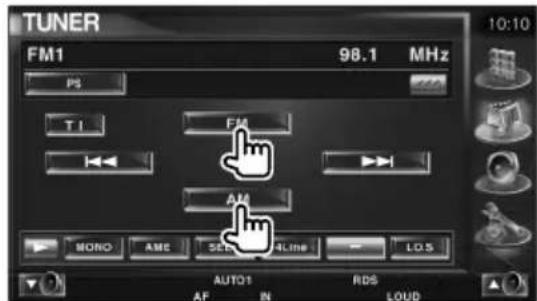
2 Auto-Speichermodus wählen
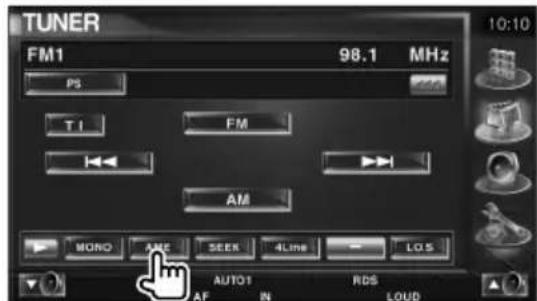
3 Automatische Speicherung starten
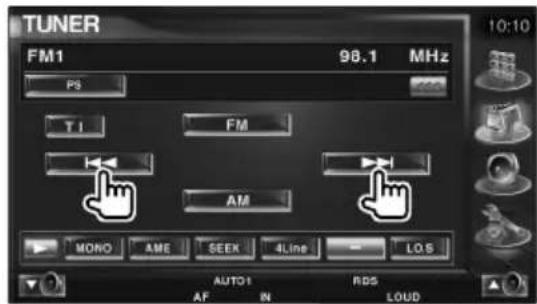
Berühren Sie oder
▶▶
Die automatische Speicherung endet, wenn 6 Sender oder alle zu empfangenden Sender gespeichert sind.

- Der Betrieb wird automatisch abgebrochen, wenn Sie nicht innerhalb von 10 Sekunden eine Bedienung durchführen:
Manuelle Speicherung
Speichert den gegenwärtig empfangenen Sender im Senderspeicher.
1 Zu speichernden Sender wählen
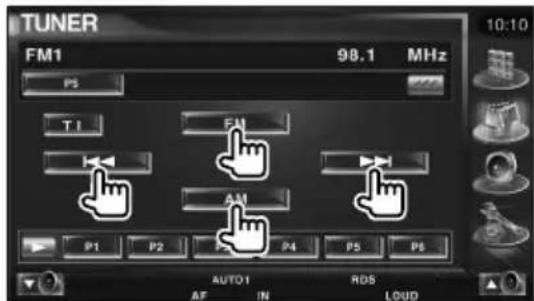
2 Speichern
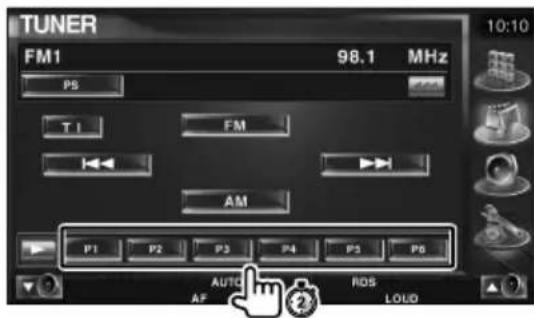
Berühren Sie die Taste solange, bis die Speichernummer erscheint.
Vorauswahl
Zeigt eine Liste der gespeicherten Sender zur Auswahl an.
1 Starten der Auswahl eines gespeicherten Senders
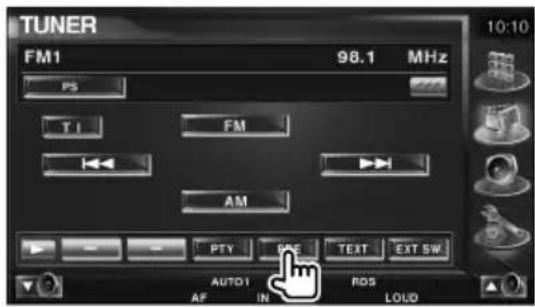
2 Wählt einen Sender aus
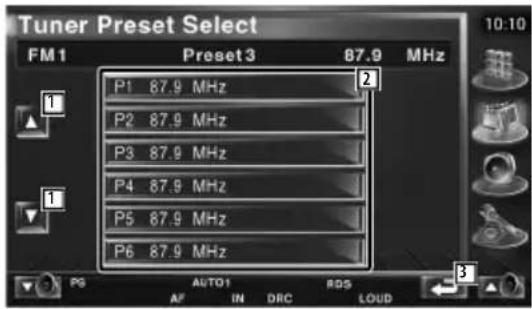
1 Scrollt die Liste.
② Gespeicherte Sender werden angezeigt. Tippen Sie auf den gewünschten Sender.
3 Kehrt zurück zum Ausgangsbildschirm.
Radiotext
Sie können sich den Radiotext anzeigen lassen. (nur beim Empfang von UKW-Sendungen)
1 Wählen Sie einen Sender
2 Anzeige von Radiotext
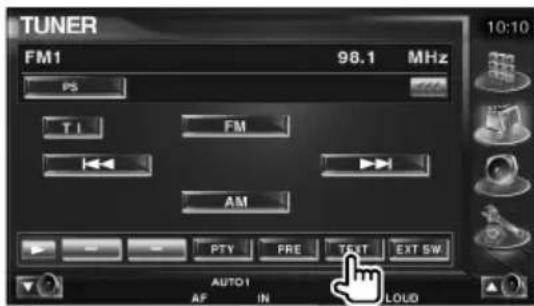

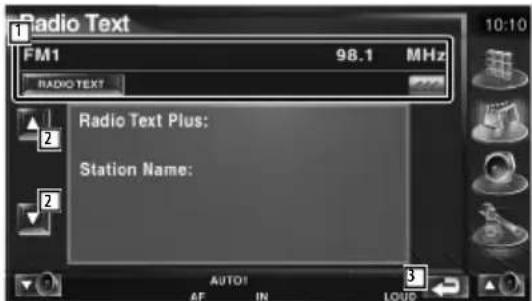
① Wählt Programmdienstname, Titel & Interpret, Sendername, Kategorie 1/2 oder Radiotext als Anzeigetext.
Wenn angezeigt wird, kann die Textanzeige durch Antippen weitergescrollt werden.
2 Scrollt die Anzeige von Radiotext Plus.
3 Kehrt zurück zum Ausgangsbildschirm.
Direktsuche

Schaltet einen Sender ein, wenn dessen Frequenz eingegeben wird.
1 Wählen Sie einen Frequenzbereich
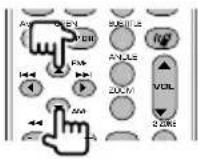
2 Modus für Direktsuche wählen
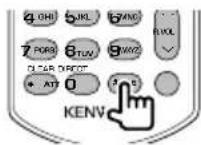
3 Geben Sie die Frequenz ein
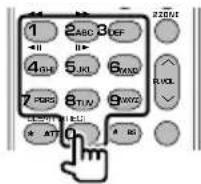
Wenn Sie die Frequenz eingeben, wird der Empfang des Signals gestartet.
Beispiel: Empfang von UKW (FM) 92,1 MHz

Beispiel: Empfang von MW(AM) 810 kHz


- Der Betrieb wird automatisch abgebrochen, wenn Sie nicht innerhalb von 10 Sekunden eine Bedienung durchführen:
Verkehrsmeldungen
Beim Beginn einer Verkehrsmeldung wird jede Quelle automatisch auf die Verkehrsmeldungen umgeschaltet, und diese werden angezeigt.
1 Einstellen des Verkehrsinformationsmodus
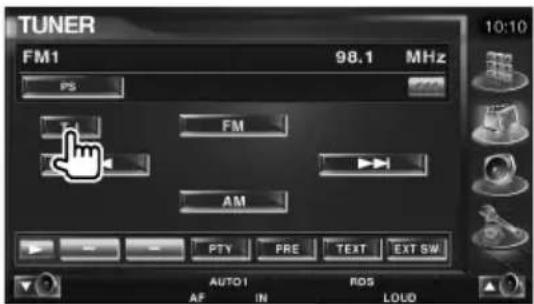
Wenn die Verkehrsmeldung startet...
Der Verkehrsmeldungsbildschirm wird automatisch angezeigt.
Verkehrsmeldungsbildschirm
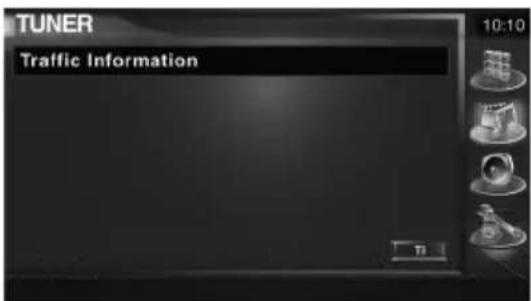

- Damit der Verkehrsmeldungsbildschirm automatisch angezeigt werden kann, muss die Verkehrsmeldungsfunktion eingeschaltet sein.
- Verkehrsmeldungen werden automatisch in der Lautstärke wiedergegeben, die beim Hören der letzten Verkehrsmeldungen eingestellt war. Diese Lautstärke lässt sich beim Anhören von Verkehrsmeldungen ändern.
Suche nach der Programmsparte
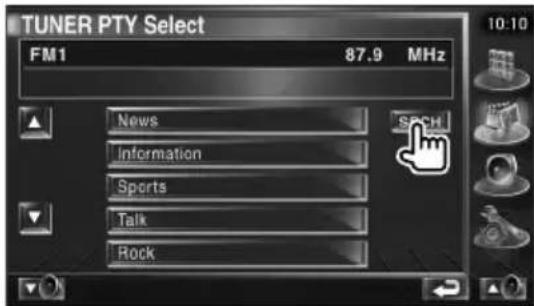
Ein Programm wird eingestellt, wenn Sie seine Programmsparte angeben. (nur beim Empfang von UKW-Sendungen)
1 Programmspartenmodus aufrufen
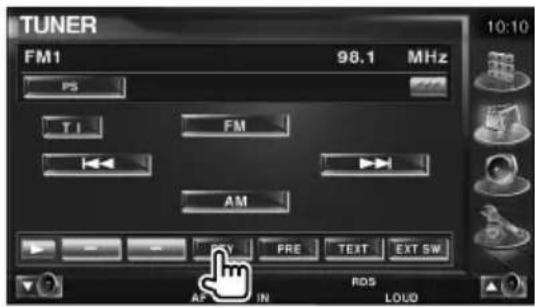
2 Programmtyp wählen
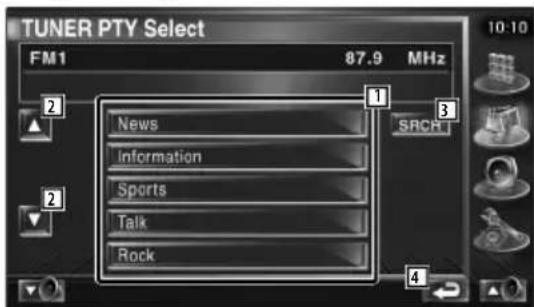
1 Programtyp wird angezeigt. Programmtyp durch Antippen wählen.
2 Scrollt die Liste der Programmtypen.
3 Suche nach dem Programmtyp.
Wird angezeigt, wenn der Programmtyp
ausgewählt wurde.
4 Kehrt zurück zum Ausgangsbildschirm.
3 Sucht nach Sendern mit dem gewählten Programmtyp
iPod-Steuerung
Sie können einen iPod über dieses Gerät steuern und darauf gespeicherte Titel abspielen, indem Sie einen iPod mit Video oder iPod Nano über ein KCA-iP300V (optionales Zubehör) an dieses Gerät anschließen. Sie können auch Videoinhalte über dieses Gerät abspielen, wenn Sie einen iPod mit Video anschließen. An dieses Gerät kann nur ein iPod angeschlossen werden.
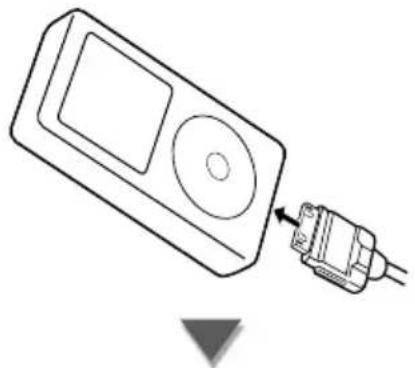
Anschließen eines iPod
Verbinden Sie einen iPod mit diesem Gerät.
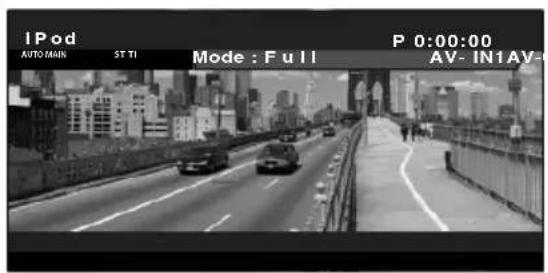
1 Musik/Videosuche vorwärts
Wählt das nächste Musik/Video aus.
② Musik/Videosuche rückwärts
Wählt das vorherige Musik/Video aus.
3 Tastenbereich der Informationsanzeige Die Informationsanzeige bleibt 5 Sekunden sichtbar.

- Entfernen Sie alle Zubehörgeräte, z. B. Kopfhörer, bevor Sie den iPod verbinden. Wenn Sie den iPod mit angeschlossenem Zubehör verbinden, funktioniert die Steuerung des iPod möglicherweise nicht korrekt.
- Wenn Sie den iPod an dieses Gerät anschließen, beginnt die Wiedergabe mit dem letzten Titel, der auf dem iPod selbst abgespielt wurde (Resume-Funktion).
- Wenn der abgespielte Titel kein Video enthält, erscheint auf dem Video-Bildschirm die Meldung "No iPod Video Signal".
- Beim Anschließen eines iPod erscheint auf dem iPod die Anzeige "KENWOOD" und die Steuerung des iPod wird deaktiviert.
Funktionen bei Anzeige des Easy-Bedienfelds
Zeigt ein schwebendes Bedienfeld auf dem Bildschirm an.
1 Umschalten der Quelle.
2 Schneller Vor- oder Rücklauf.
3 Suche nach Musik oder Videos.
4 Wiedergabe oder Pause.
5 Zeigt den Bildschirm für die Bildschirmsteuerung an (Siehe
[6] Zeigt den Steuerbildschirm für externe Geräte an. Siehe

- Das Easy-Bedienfeld ist beim Berühren eines zentralen Bereichs des Monitors verdeckt.
Funktionen bei Anzeige des Steuerbildschirms
Schaltet zum Steuerbildschirm, um verschiedene Wiedergabefunktionen zu nutzen.
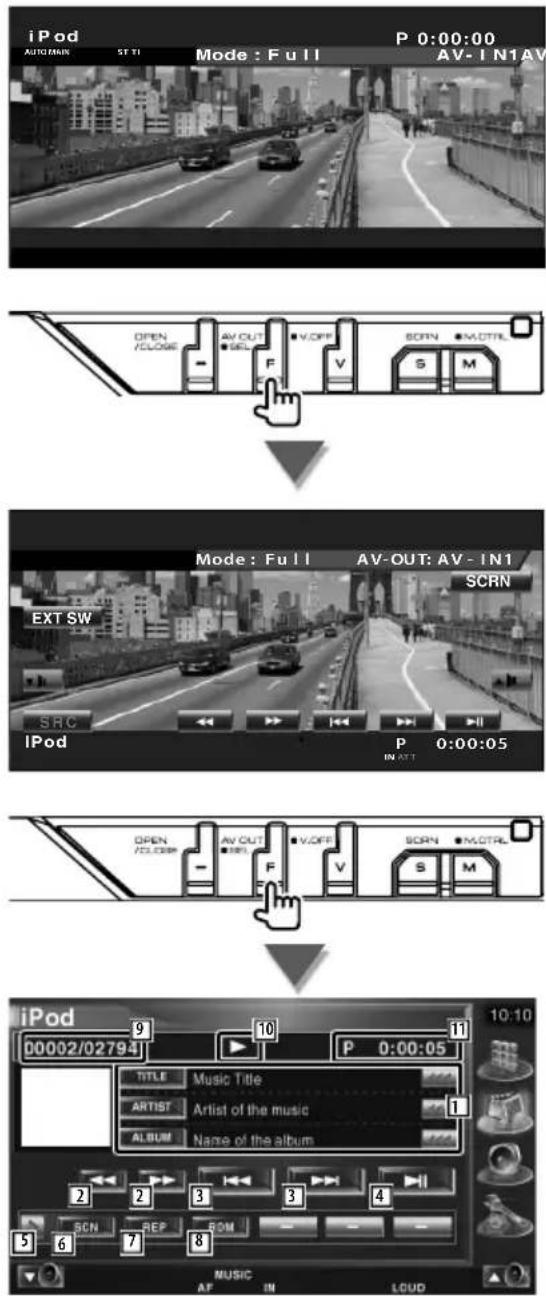
① Musik-/Videoinformationsanzeige Schaltet um zwischen Titel, Interpret, Albumname oder iPod-Name.
Wenn angezeigt wird, kann die Textanzeige durch Antippen weitergescrollt werden.
2 Schneller Vor- oder Rücklauf.
3 Auswahl von Musik oder Videos.
4 Wiedergabe oder Pause.
5 Schaltet die Tastenanzeige um.
6 Startet oder stoppt die Anspielfunktion (die nacheinander den Anfang jedes Titels bzw. jedes Videos spielt).
7 Anzahl der Wiederholungen (für die eingestellten Dateien oder Daten).
8 Startet oder stoppt die Zufallswiedergabe.*
9 Gesamtzahl der Titel auf dem iPod und die Anzeige der Titelnummer
10 Wiedergabemodusanzeige
11 Wiedergabezeitanzeige
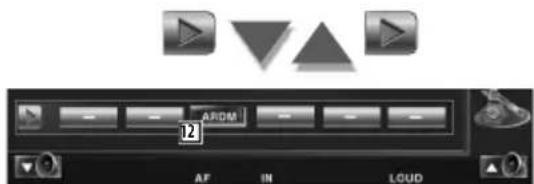
12 Startet oder stoppt die Zufallswiedergabe (Wiedergabe in zufälliger Reihenfolge vom aktuellen Album).*
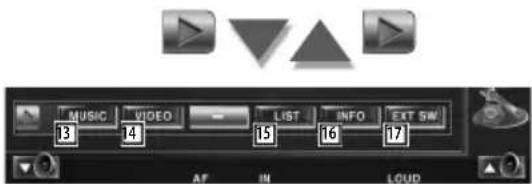
13 Zeigt die Liste der Musikkategorien an. Siehe
[14] Zeigt die Liste der Videokategorien an. Siehe
15 Zeigt die vorherige Musik-/Videoliste an. Siehe
16 Zeigt Informationen zur abgespielten Audio-/Videodatei.
17 Zeigt den Steuerbildschirm für externe Geräte an. Siehe

• * Bei Videowiedergabe deaktiviert.
iPod-Liste
Zeigt eine Liste aller Musik-/Videodateien auf dem iPod und ermöglicht eine Suche darin.
1 Anzeige der iPod-Liste
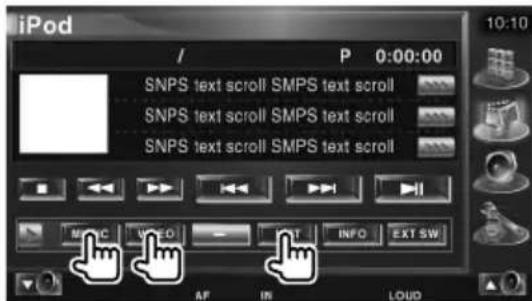
2 Auswahl von Musik oder Videos
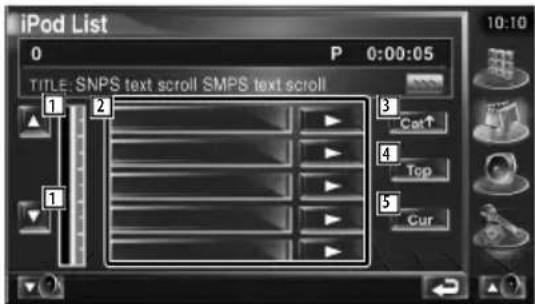
1 Schaltet die Listenseite um.
2 Kategorien und Musik werden aufgelistet. Tippen Sie auf den Namen einer Kategorie, um in die niedrigere Ebene zu springen. Wenn der Musiktitel angezeigt wird, startet die Wiedergabe nach Antippen. Wenn Sie ▶Tippen, werden alle Titel in dieser Kategorie abgespielt.
3 Kehrt zurück zur vorherigen Kategorie.
4 Springt zur obersten Kategorie.
5 Zeigt die aktuell wiedergegebene Kategorie an.
USB-Gerätesteuerung
Sie können ein USB-Gerät über dieses Gerät steuern und darauf gespeicherte Titel abspielen, indem Sie es einfach über den USB-Anschluss an dieses Gerät anschließen.

- Hinweise zum Anschließen von USB-Geräten finden Sie unter
Funktionen bei Anzeige des Easy-Bedienfelds
Zeigt ein schwebendes Bedienfeld auf dem Bildschirm an.
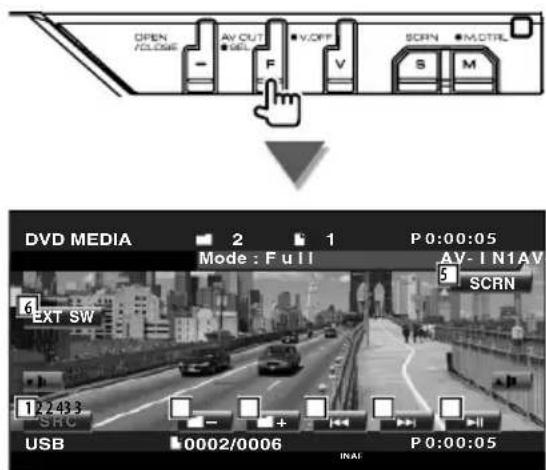
1 Umschalten der Quelle.
2 Wählt einen Ordner aus.
(Nur im Ordnerauswahlmodus)
3 Wählt eine Datei aus.
4 Wiedergabe oder Pause.
5 Zeigt den Bildschirm für die Bildschirmsteuerung an. (Unter
6 Zeigt den Steuerbildschirm für externe Geräte an. Siehe

- Das Easy-Bedienfeld ist beim Berühren eines zentralen Bereichs des Monitors verdeckt.
Funktionen bei Anzeige des Steuerbildschirms
Schaltet zum Steuerbildschirm, um verschiedene Wiedergabefunktionen zu nutzen.
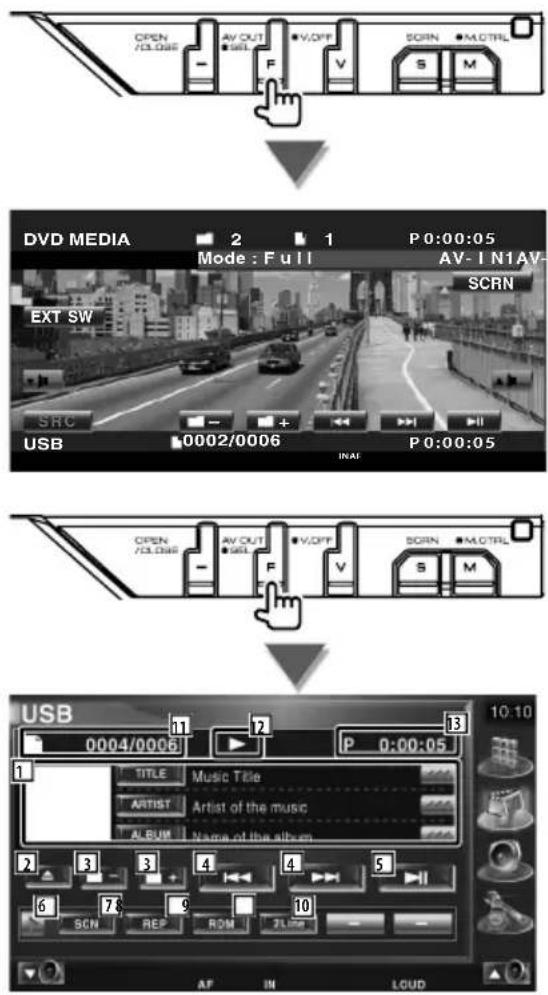
① Musikinformationsanzeige Schaltet um zwischen Ordnername, Dateiname, Titel, Interpret oder Albumname.
Wenn angezeigt wird, kann die Textanzeige durch Antippen weitergescrollt werden.
2 Entfernt das USB-Gerät
Wenn die Anzeige "No Device" erscheint,
kann das USB-Gerät sicher entfernt werden.
Wenn Sie die Wiedergabe bei noch angeschlossenem USB-Gerät fortsetzen wollen, drücken Sie die Taste erneut.
3 Wählt einen Ordner aus. (Nur im Ordnerauswahlmodus)
4 Wählt eine Datei aus.
5 Für die Wiedergabe oder Pause.
6 Schaltet die Tastenanzeige um.
7 Startet oder stoppt die Anspielfunktion (die nacheinander den Anfang jedes Titels spielt).
8 Anzahl der Wiederholungen (für aktuellen Titel).
9 Startet oder stoppt die Zufallswiedergabe (zur Wiedergabe von Titeln in zufälliger Reihenfolge). (Nur im Ordnerauswahlmodus)*
10 Schaltet die Anzahl der Zeilen in der Informationsanzeige um.
11 Titelnummeranzeige
12 Wiedergabemodusanzeige
13 Wiedergabezeitanzeige


[14] Anzahl der Wiederholungen für die Titel oder Dateien im aktuellen Ordner. (Nur im Ordnerauswahlmodus)


15 Zeigt die Ordnerliste an. Siehe
16 Zeigt die Liste der Kategorien an. Siehe
17 Zeigt Informationen zur abgespielten Audiodatei.
18 Zeigt den Steuerbildschirm für externe Geräte an. Siehe

• * Im Wiedergabelistenmodus deaktiviert.
USB-Liste
Zeigt eine Liste aller Audiodateien auf dem USB-Gerät und ermöglicht eine Suche darin.
1 Anzeige der Kategorie-Liste
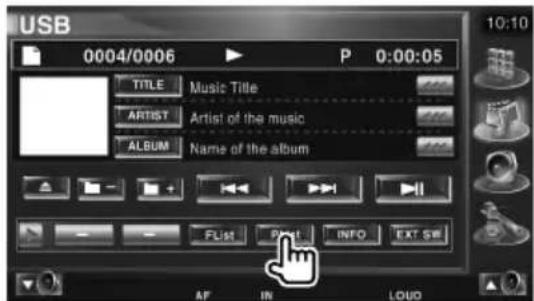
2 Wählen Sie eine Kategorie
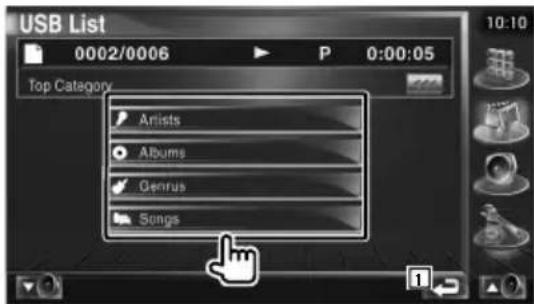
1 Kehrt zurück zum Ausgangsbildschirm.
3 Auswahl von Musik
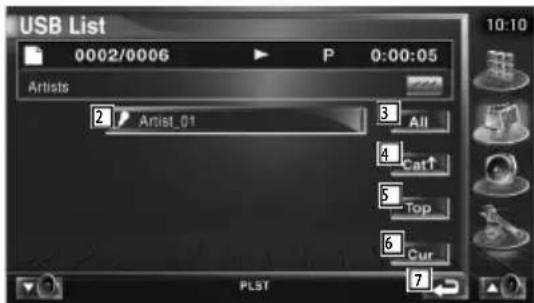
[2] Schaltet zur niedrigeren Kategorieebene um.
3 Zeigt eine Liste aller Titel in der gewählten Kategorie.
4 Schaltet zur höheren Kategorieebene um.
5 Springt zur obersten Kategorie.
6 Zeigt die aktuell wiedergegebene Kategorie an. (Nur im Kategoriemodus)
7 Kehrt zurück zum Ausgangsbildschirm.
Ordnerauswahl
Sucht auf dem USB-Gerät gespeichte Ordner und Audiodateien innerhalb einer Hierarchie.
1 Starten der Ordnerauswahl
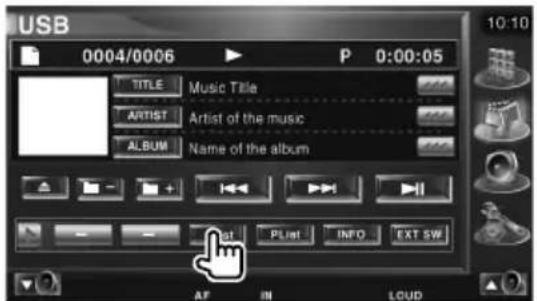
2 Wählt einen Titel aus
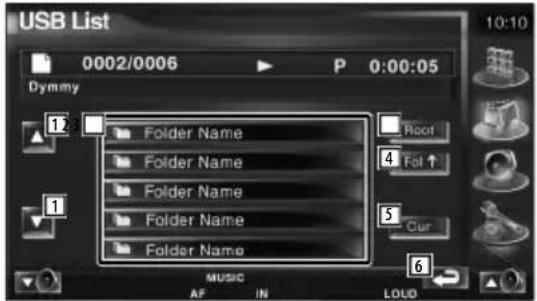
1 Scrollt die Liste.
2 Zeigt eine Liste der Ordner und Audiodateien
Der Ordner öffnet sich auf Berührung und die Wiedergabe der Audiodatei beginnt.
3 Springt zur obersten Hierarchieebene.
4 Springt eine Hierarchieebene nach oben.
5 Zeigt die aktuell wiedergegebene Datei an.
6 Kehrt zurück zum Ausgangsbildschirm.
Im Fersehquellen-Modus werden verschiedene Steuerbildschirme angezeigt. (Sie können den Fernseher nur bei angeschlossenem optionalen Zubehör-TV-Tuner bedienen.)
Funktionen im TV-Bildschirm
Grundfunktionen sind auch dann verfügbar, wenn der TV-Bildschirm angezeigt wird.
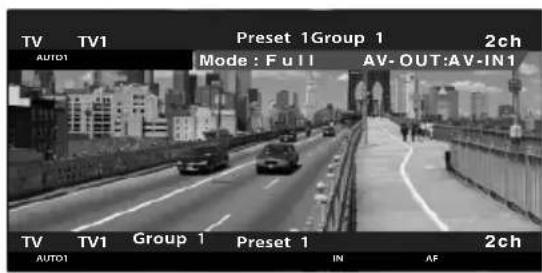
Anzeigen des TV-Bildschirms.
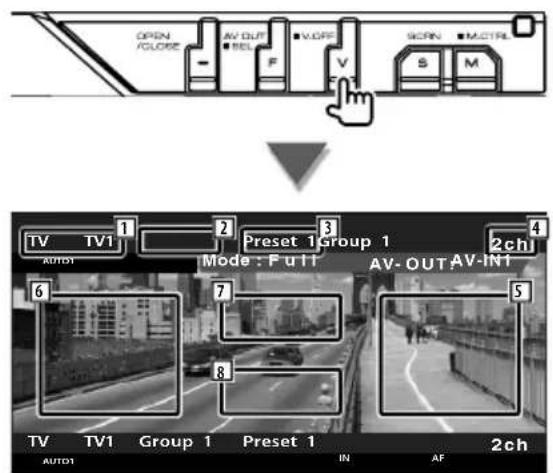
① TV-Frequenzbereichsanzeige
2 TV-Gruppenanzeige
Siehe
3 Speichernummeranzeige
4 Kanalnummeranzeige
5 Nächsthöheren Kanal wählen.
Heben Sie den Kanal an.
Unter
6 Nächstniedrigeren Kanal wählen.
Senken Sie den Kanal ab.
Unter
7 Frequenzbereich umschalten.
Schaltet um zwischen TV1 und TV2.
8 Tastenbereich der Informationsanzeige

- Hinweise zur TV-Bildauswahl und zur Tastenbedienung des Receivers finden Sie unter
(Seite 12).
• Die Informationsanzeige wird nach etwa 5 Sekunden automatisch gelöscht. Die Information kann auch automatisch bei jeder Aktualisierung angezeigt werden.
Funktionen bei Anzeige des Easy-Bedienfelds
Zeigt ein schwebendes Bedienfeld auf dem Bildschirm an.
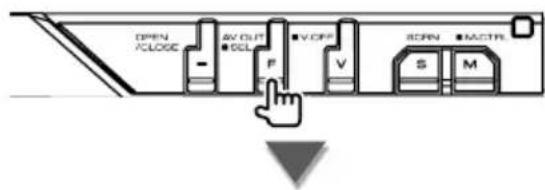
① Umschalten der Quelle.
② Schaltet den TV-Frequenzbereich um (TV1 oder TV2).
3 Wählt einen Kanal aus.
Unter
4 Zur Umschaltung des Suchmodus. (Seite 47,
5 Zeigt den Steuerbildschirm an. (Seite 59,
[6] Zeigt den Steuerbildschirm für externe Geräte an.
Siehe

- Das Easy-Bedienfeld ist beim Berühren eines zentralen Bereichs des Monitors verdeckt.
Funktionen bei Anzeige des Steuerbildschirms
Schaltet zum Steuerbildschirm, um verschiedene Wiedergabefunktionen zu nutzen.
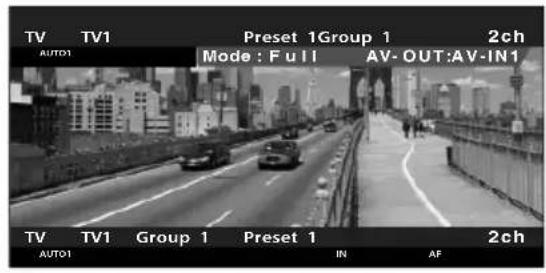
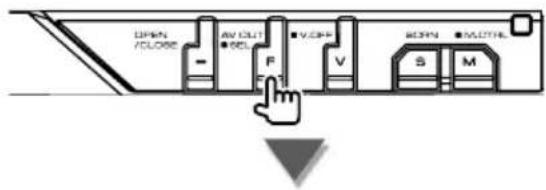
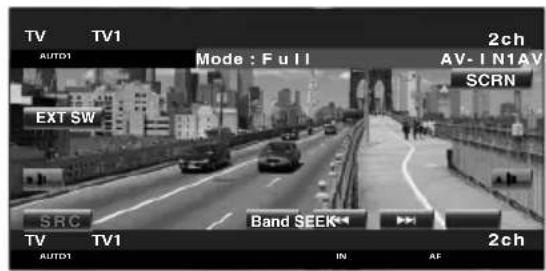
1 Kanalinformationsanzeige
2 Schaltet um zwischen TV1 und TV2.
3 Wählt einen Kanal aus.
Unter
4 Schaltet die Tastenanzeige um.
5 Wählt den Auto-Speichermodus. Siehe
6 Zur Umschaltung des Suchmodus. Siehe
7 Zeigt den aktuellen Suchmodus.
8 TV-Gruppenanzeige
Siehe
9 Speichernummeranzeige
10 Kanalnummeranzeige


11 Wenn die Tasten P1 bis P6 erscheinen, können Sie die gespeicherten Kanäle abrufen. Weitere Informationen zum Senderspeicher finden Sie unter


[12] Weist dem eingestellten Sender einen Namen zu. (Seite 48)
13 Zeigt eine Liste der gespeicherten Sender zur Auswahl an. Siehe
[14] Zeigt den Steuerbildschirm für externe Geräte an. Siehe
Suchmodus
Richtet eine Senderauswahl ein.
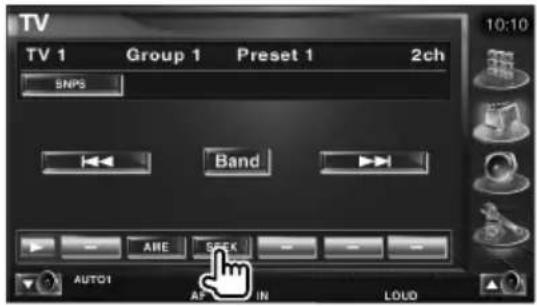
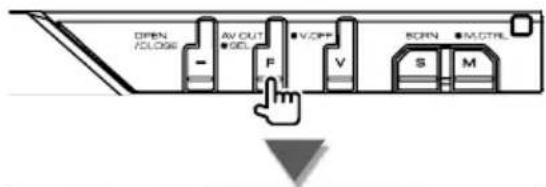
Der Modus ändert sich bei jedem Drücken der Taste in der folgenden Reihenfolge:
Anzeige Einstellung
"AUTO1" Stellt automatisch einen Sender mit gutem Empfang ein.
"AUTO2" Stellt einen Sender nach dem anderen aus dem Speicher ein.
"MANU" Schaltet manuell zur nächsten Frequenz um.
Automatische Speicherung
Speichert Sender mit gutem Empfang automatisch im Senderspeicher.
1 Zu speichernden Frequenzbereich wählen
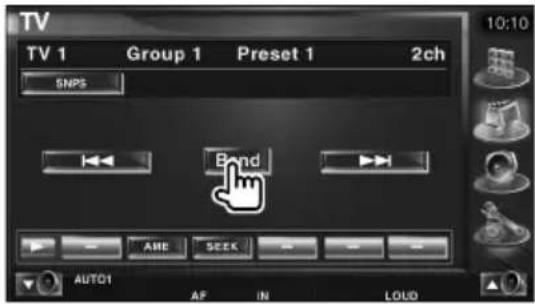
2 Auto-Speichermodus wählen
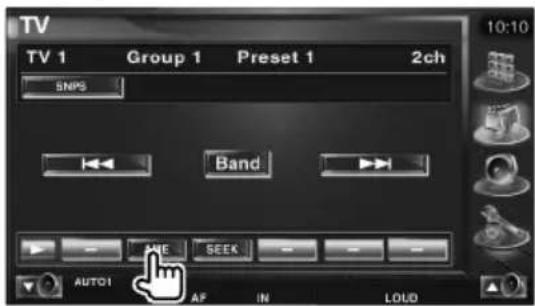
3 Automatische Speicherung starten
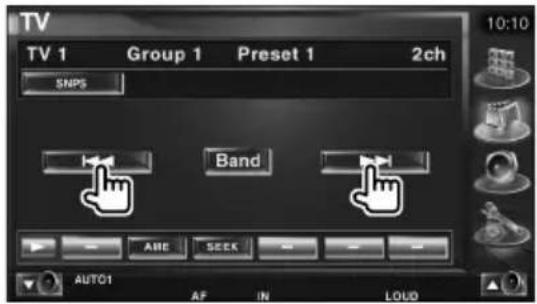
Die automatische Speicherung endet, wenn 6 Sender oder alle zu empfangenden Sender gespeichert sind.

- Der Betrieb wird automatisch abgebrochen, wenn Sie nicht innerhalb von 10 Sekunden eine Bedienung durchführen:
Manuelle Speicherung
Speichert den gegenwärtig empfangenen Sender im Senderspeicher.
1 Zu speichernden Sender wählen
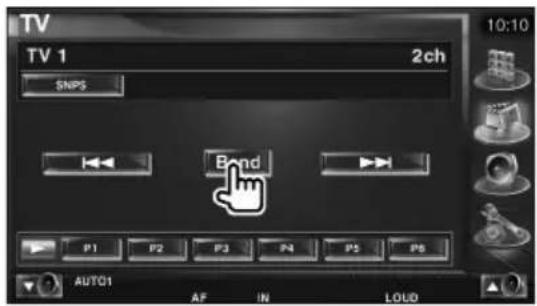
2 Speichern
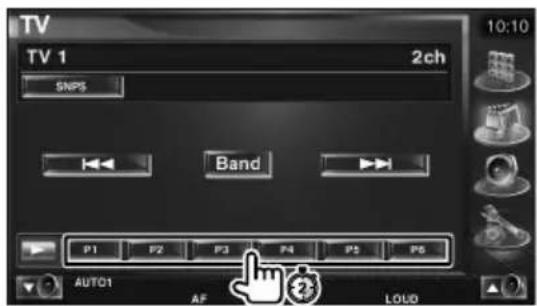
Berühren Sie die Taste solange, bis die Speichernummer erscheint.
Vorauswahl
Zeigt eine Liste der gespeicherten Sender zur Auswahl an.
1 Starten der Auswahl eines gespeicherten Senders
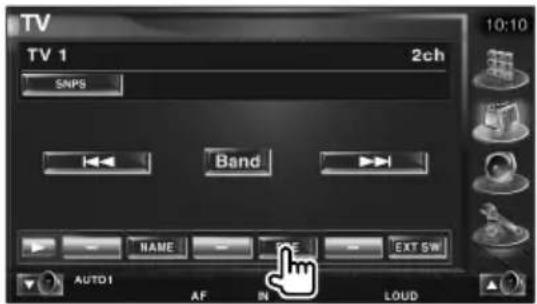
2 Wählt einen Sender aus
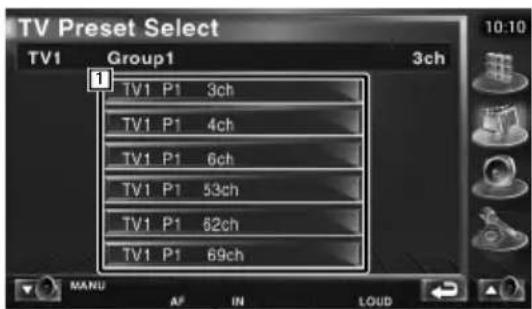
1 Gespeicherte Sender werden angezeigt. Tippen Sie auf den gewünschten Sender.
Eingabe des Sendernamens
Weist einem Sender einen Namen zu.
1 Wählen Sie einen Sender, dem Sie einen Namen geben wollen
2 Starten der Namensvergabe
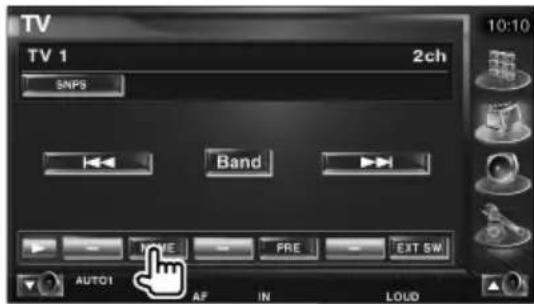
3 Namen eingeben
Unter
4 Beenden der Namensvergabe
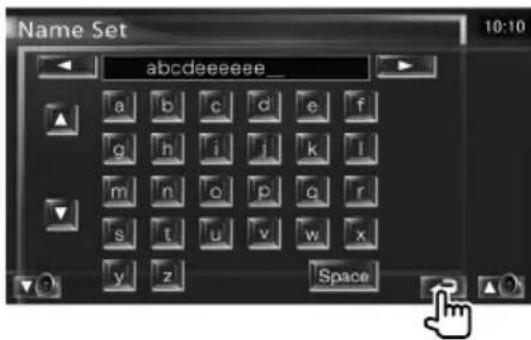

- Erst nach dem Anziehen der Feststellbremse sind Sie in der Lage, einen Zeichen einzugeben.
Funktionen bei Anzeige des Easy-Bedienfelds
Zeigt ein schwebendes Bedienfeld auf dem Bildschirm an.
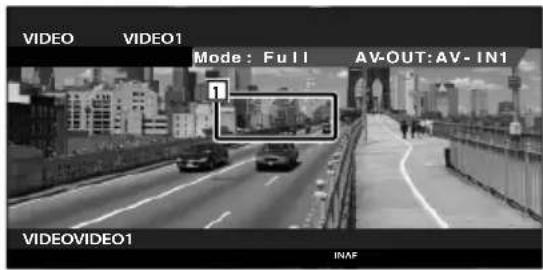
① Video, Tastenbereich Schaltet um zu Video1/Video2.
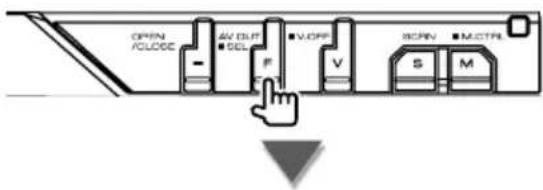
2 Umschalten der Quelle.
3 Zeigt den Steuerbildschirm für externe Geräte an. Siehe
4 Zeigt den Steuerbildschirm an. (Seite 59,
5 Schaltet um zu Video1.
6 Schaltet um zu Video2.

- Das Easy-Bedienfeld ist beim Berühren eines zentralen Bereichs des Monitors verdeckt.
Funktionen bei Anzeige des Steuerbildschirms
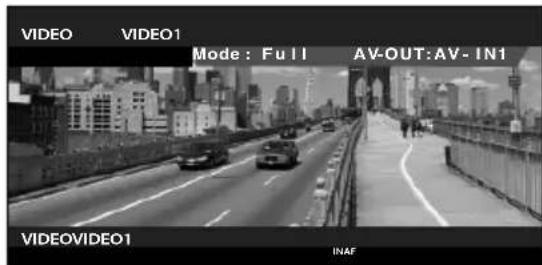
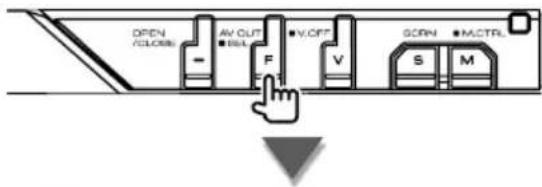
① Schaltet um zu Video1.
2 Schaltet um zu Video2.
3 Zeigt den Steuerbildschirm für externe Geräte an. Siehe
DAB-Tunersteuerung
Im DAB-Tuner-Quellenmodus werden verschiedene Steuerbildschirme angezeigt. (nur bei angeschlossenem optionalen Zubehör-DAB-Tuner)
Funktionen bei Anzeige des Easy-Bedienfelds
Zeigt ein schwebendes Bedienfeld auf dem Bildschirm an.
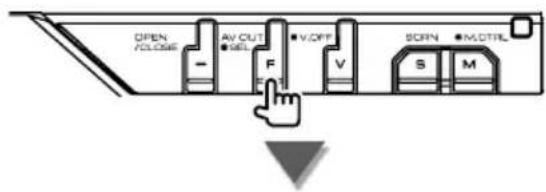
1 Umschalten der Quelle.
2 Schaltet den Frequenzbereich um (DAB1/2/3).
3 Wählt einen Dienst aus.
4 Wählt das nächste Ensemble aus.
5 Zur Umschaltung des Suchmodus. (Siehe Seite 51,
6 Zeigt den Steuerbildschirm an. (Seite 59,
7 Zeigt den Steuerbildschirm für externe Geräte an. Siehe

- Das Easy-Bedienfeld ist beim Berühren eines zentralen Bereichs des Monitors verdeckt.
Funktionen bei Anzeige des Steuerbildschirms
Schaltet zum Steuerbildschirm, um verschiedene Funktionen zu nutzen.
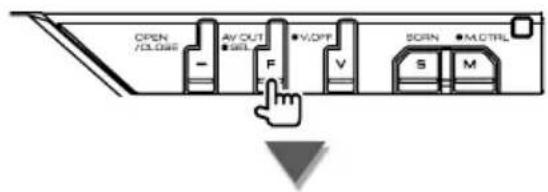
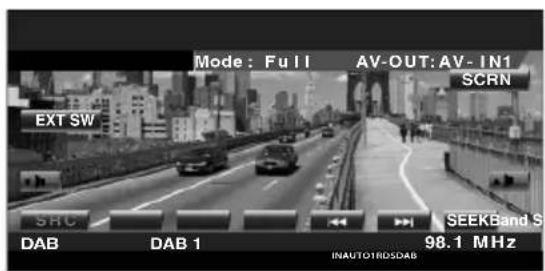
1 Zeigt Informationen zur abgespielten Musik. Schaltet die Anzeige um zwischen Ensemble-Label, PTY-Label, Komponenten-Label, Regions-Label und Audioqualität.
Wenn angezeigt wird, kann die Textanzeige durch Antippen weitergescrollt werden.
2 Schaltet den Frequenzbereich um (DAB1/2/3).
3 Wählt einen Dienst aus.
4 Wählt das nächste Ensemble aus.
5 Schaltet die Tastenanzeige um.
6 Schaltet um zwischen Primär- und Sekundärbetrieb.
7 Wählt den Auto-Speichermodus.
(Siehe Seite 52,
8 Zur Umschaltung des Suchmodus. (Seite 51,
9 Schaltet die Anzahl der Zeilen in der Informationsanzeige um.
10 Zeigt den aktuellen Suchmodus.
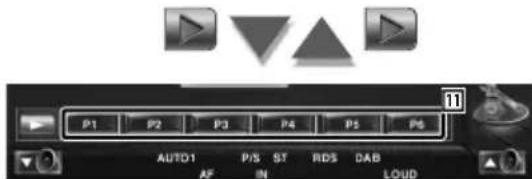
11 Wenn die Tasten bis erscheinen, können Sie die gespeicherten Kanäle abrufen.
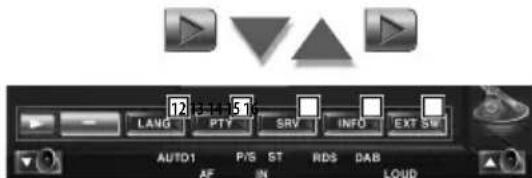
12 Sie können die Menüsprache einstellen. Siehe
[13] Sucht Sender nach der Programmsparte. Siehe
14 Sie können eine Liste der Dienste anzeigen und eine Auswahl treffen. Siehe
15 Zeigt DAB-Informationen an.
16 Zeigt den Steuerbildschirm für externe Geräte an. Siehe
Suchmodus
Stellt einen Senderauswahlmodus ein.
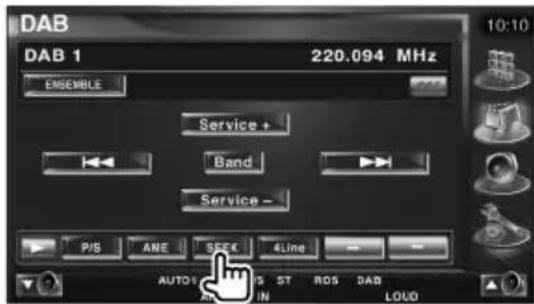
Der Modus ändert sich bei jedem Drücken der Taste in der folgenden Reihenfolge:
Anzeige Einstellung
"AUTO1" Stellt automatisch ein Ensemble mit gutem Empfang ein.
"AUTO2" Stellt einen Dienst nach dem anderen aus dem Speicher ein.
"MANU" Schaltet manuell zum nächsten Kanal um.
Automatischer Ensemble-Speicher
Legt ein Ensemble mit gutem Empfang automatisch im Speicher ab.
1 Zu speichernden Frequenzbereich wählen
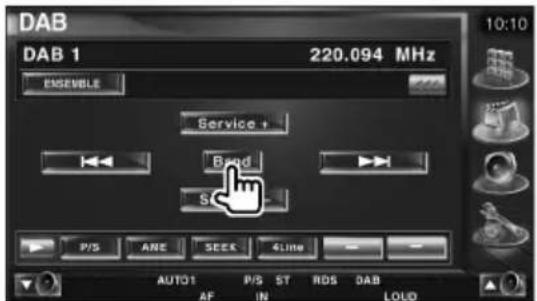
2 Auto-Speichermodus wählen
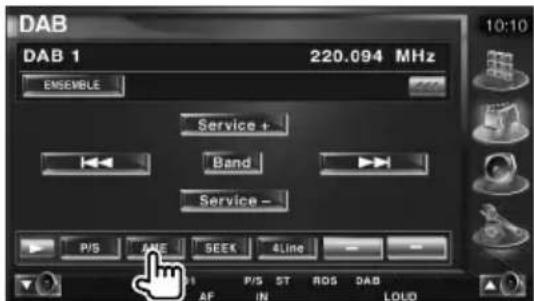
3 Automatische Speicherung starten
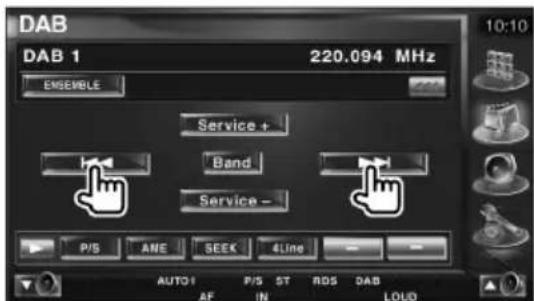
Berühren Sie oder
Die automatische Speicherung endet, wenn 6 Sender oder alle zu empfangenden Sender gespeichert sind.
Dienste-Vorgabespeicher
Speichert den gegenwärtig empfangenen Dienst im Speicher.
1 Zu speichernden Dienst wählen
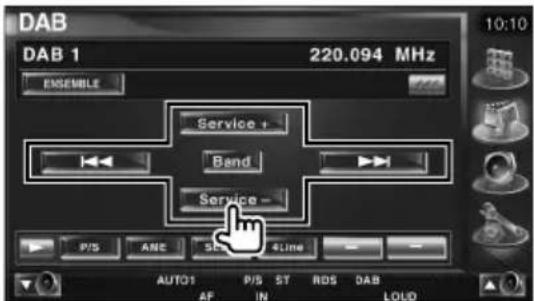
2 Speichern
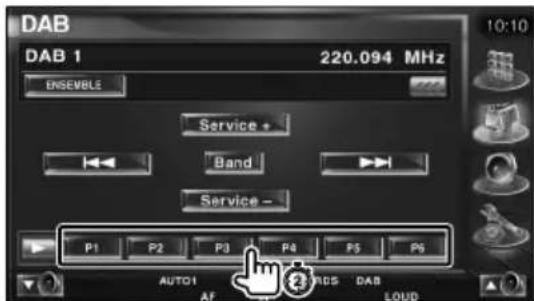
Berühren Sie die Taste solange, bis die Speichernummer erscheint.
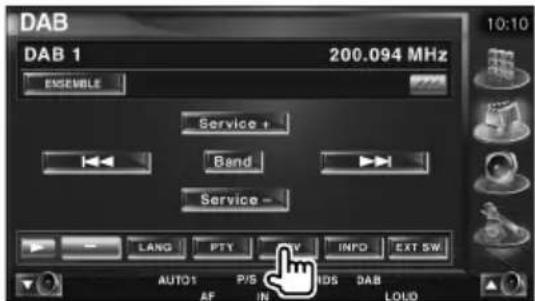
Dienstauswahl
Listet die Dienste im aktuellen Ensemble und ermöglicht eine Auswahl.
1 Starten der Dienstauswahl
2 Wählen Sie einen Dienst
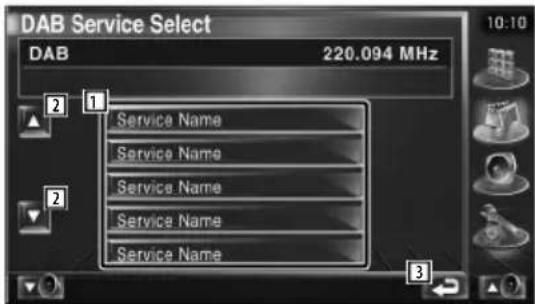
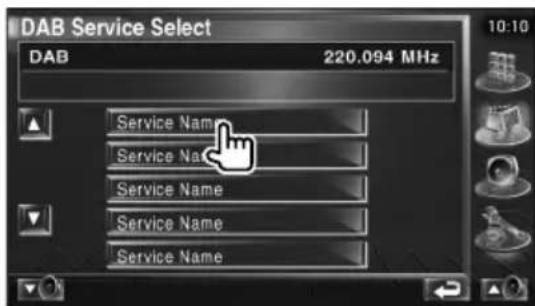
1 Wählt einen Dienst aus.
Stellt den angetippten Dienst ein.
2 Scrollt die Dienstliste.
3 Kehrt zurück zum Ausgangsbildschirm.
3 Dienst suchen
Sprachfiltereinstellung
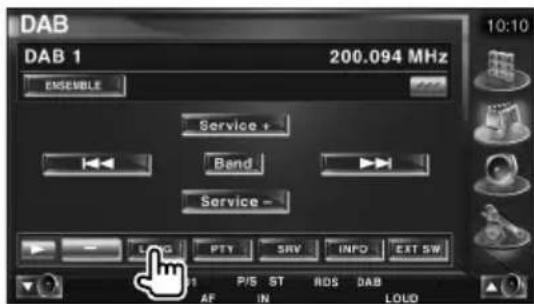
Einstellen der Menüsprache.
1 Starten der Sprachfiltereinstellung
2 Wählen Sie eine Sprache
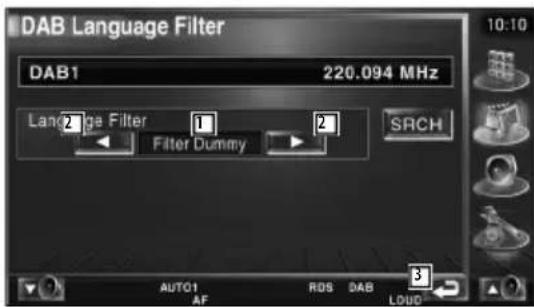
1 Sprachanzeige
2 Schaltet die Sprachliste um.
3 Kehrt zurück zum Ausgangsbildschirm.
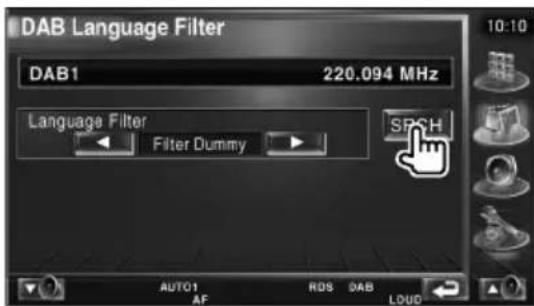
3 Sprache suchen
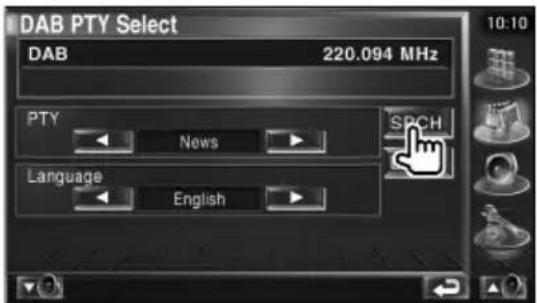
Suche nach der Programmsparte
Angabe von Programmtyp und Suchdienst.
1 Programmspartenmodus starten
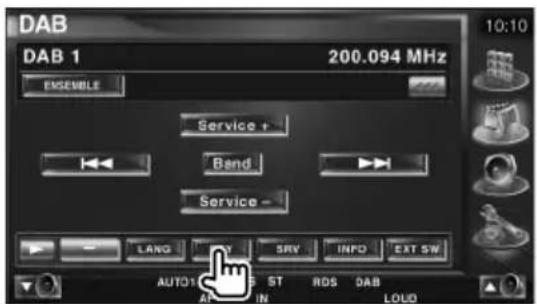
2 Programmtyp wählen
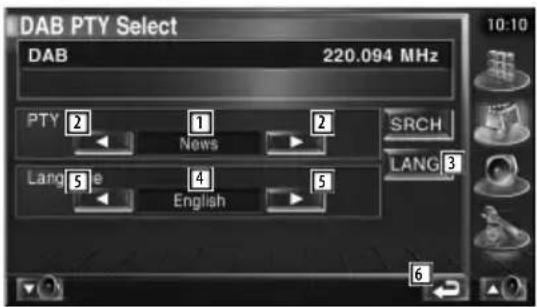
1 Programmtyp-Anzeige
2 Programmtyp umschalten.
3 4 5 werden angezeigt und Sie können die Sprache umschalten. Durch erneutes Antippen werden 4 5 gelöscht und Sie können den Programmtyp umschalten.
4 Sprachanzeige
5 Schaltet die Sprachliste um.
6 Kehrt zurück zum Ausgangsbildschirm.
3 Sucht nach Diensten mit dem gewählten Programmtyp
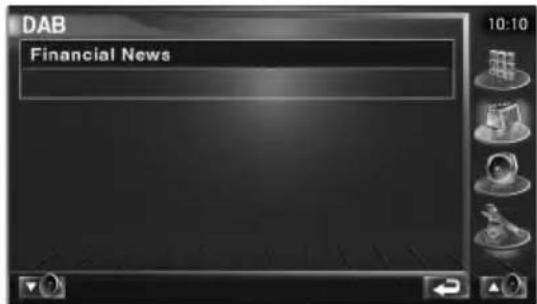
Beim Beginn der von Ihnen eingeschalteten Meldung wird jede Quelle automatisch auf die Meldung umgeschaltet.
Wenn die Meldung startet...
Der Meldungsbildschirm wird automatisch angezeigt.
Meldungsbildschirm