PROFI TX16 Master Edition - Ferngesteuertes spielzeug MULTIPLEX - Kostenlose Bedienungsanleitung
Finden Sie kostenlos die Bedienungsanleitung des Geräts PROFI TX16 Master Edition MULTIPLEX als PDF.


| Produkttyp | Fernsteuerung |
| Marke | MULTIPLEX |
| Modell | PROFI TX16 Master Edition |
| Anzahl Kanäle | 16 |
| Frequenzband | 2,4 GHz |
| Modellspeicher | 30 Modelle |
| Stromversorgung | 4 x AA Akkus (NiMH) oder LiPo-Akku |
| Gewicht | ca. 700 g |
| Abmessungen | ca. 180 x 100 x 50 mm |
| Display | Farb-Touchdisplay |
| Reichweite | ca. 2 km (je nach Bedingungen) |
| Betriebsspannung | 6,0 - 8,4 V |
| Altersfreigabe | ab 14 Jahren |
| Lieferumfang | Fernsteuerung, Bedienungsanleitung |
| Entsorgung | Elektrogeräte gehören nicht in den Hausmüll |
| Reinigung | mit einem trockenen Tuch abwischen |
| Reparatur | nur durch autorisiertes Fachpersonal |
Häufig gestellte Fragen - PROFI TX16 Master Edition MULTIPLEX
Benutzerfragen zu PROFI TX16 Master Edition MULTIPLEX
0 Frage zu diesem Gerät. Beantworten Sie die, die Sie kennen, oder stellen Sie Ihre eigene.
Eine neue Frage zu diesem Gerät stellen
Laden Sie die Anleitung für Ihr Ferngesteuertes spielzeug kostenlos im PDF-Format! Finden Sie Ihr Handbuch PROFI TX16 Master Edition - MULTIPLEX und nehmen Sie Ihr elektronisches Gerät wieder in die Hand. Auf dieser Seite sind alle Dokumente veröffentlicht, die für die Verwendung Ihres Geräts notwendig sind. PROFI TX16 Master Edition von der Marke MULTIPLEX.
BEDIENUNGSANLEITUNG PROFI TX16 Master Edition MULTIPLEX
1.1 Konzept der PROFI TX....7
1.2 Kontakt....9
1.3 Aufbau der Bedienungsanleitung 10
1.4 Änderungshistorie 11
2 Sicherheitshinweise 12
2.1 Grundlegende Sicherheitshinweise 13
2.2 Sicherheitshinweise für den Sender-Akku 15
2.3 ESD-Hinweise für elektronische Baugruppen 16
2.4 Bestimmungsgemäßer Gebrauch 17
2.5 Haftung und Schadenersatz 20
2.6 Gewährleistung 21
2.7 CE-Konformitätserklärung 21
2.8 Entsorgung 22
3 Der Sender....23
3.1 Aufbau des Senders.... 23
3.1.1 Oberseite 23
3.1.2 Unterseite 27
3.1.3 Tragegriff / Tragebügel 28
3.1.3.1 Tragegriff....28
3.1.3.2 Tragebügel 28
3.1.4 Das Innere 29
3.1.5 Anschlüsse 30
3.2 Erste Inbetriebnahme 31
3.3 Mechanische Arbeiten am Sender 32
3.3.1 Gehäuse öffnen und schließen 32
3.3.2 Knüppelaggregate anpassen 34
3.3.2.1 Knüppelaggregate drehen.... 34
3.3.2.2 Rastung, Reibung und Rückstellkraft einstellen 35
3.3.3 Knüppelgriffe mit Schalter oder Taste einbauen 37
3.3.4 Zusätzliche Bedienelemente einbauen 39
3.3.5 Zusätzliche Module einbauen 42
3.4 Sender-Akku.... 43
3.4.1 Akku laden.... 43
3.4.1.1 Akku am PC laden 44
3.4.1.2 Akku mit dem Steckerladegerät laden 45
3.4.2 Akku entnehmen.... 45
3.4.3 Akku einsetzen 45
3.4.4 Akku-Management 46
3.5 Sender ein- und ausschalten 47
3.5.1 Einschalten 47
3.5.2 Ausschalten 48
3.6 Reichweitentest 49
3.7 Lehrer-/Schüler-Betrieb 52
3.8 Digital-Trimming....53
3.8.1 Übersicht 53
3.8.2 Die Trimmtasten 53
3.8.3 Trimmanzeige im Display 54
4 Modellvorlagen....55
4.1 Vorlagen für Flächenmodelle 56
4.1.1 Modellvorlage BASIC 59
4.1.2 Modellvorlage ACRO 61
4.1.3 Modellvorlage SEGLER+ 64
4.1.4 Modellvorlage DELTA....66
4.1.5 Modellvorlage NURFLÜGEL 68
4.1.6 Modellvorlage BIG SCALE 70
4.2 Vorlagen für Hubschraubermodelle 72
4.2.1 Modellvorlage FUNCOPTER....75
4.2.2 Modellvorlage eHeli FBL 76
4.2.3 Modellvorlage eHELIccpm 77
4.2.4 Modellvorlage HELIccpm....78
4.2.5 Modellvorlage HELlmech 79
4.3 Vorlagen für Land-, Wasser- und Kettenfahrzeuge 80
4.3.1 Modellvorlage FAHRZEUG 80
4.3.2 Modellvorlage SCHIFF/BOOT 82
4.3.3 Modellvorlage PANZER....85
5 Die Menüs....88
5.1 Statusanzeigen 88
5.1.1 Statusanzeige #1 88
5.1.2 Statusanzeige #2....89
5.1.2.1 Akku-Status....89
5.1.3 Statusanzeige #3....91
5.1.4 Statusanzeigen #4 bis #8 92
5.2 Menüstruktur 93
5.3 Hauptmenü Setup 94
5.3.1 M-LINK....95
5.3.2 Flugphasen 96
5.3.3 Schulung (Prinzip) 98
5.3.3.1 Betrieb als Schüler 98
5.3.3.2 Betrieb als Lehrer 99
5.3.4 Sensoren 101
5.3.4.1 Vario 101
5.3.4.3 Namen ändern 102
5.3.5 Geber zuordnen.... 103
5.3.6 Schalter zuordnen 104
5.3.6.1 Schaltpunkte 104
5.3.6.2 MagicSwitch 106
5.3.6.3 Schalter 106
5.3.7 Mixer aufbauen 107
5.3.7.1 Name.... 107
5.3.7.2 Mixeranteile 107
5.3.8 Sender 112
5.3.9 Benutzer Daten.... 113
5.4 Hauptmenü Steuerfunktionen 115
5.4.1 Querruder, Höhenruder, Seitenruder oder Roll, Nick, Gier ..... 118
5.4.2 Gas (Flächenmodelle, Fahrzeuge, Boote und Funcopter) ..... 120
5.4.3 Gas (Hubschrauber) 121
5.4.3.1 Gas-Kurven (Governor AUS) 122
5.4.4 Spoiler, Flap, Fahrwerk, Drehzahl, Frei-1 bis Frei-4 124
5.4.5 Kreisel.... 125
5.4.6 Pitch (nur Hubschrauber) 128
5.4.7 Gas Limiter (nur Hubschrauber) 128
5.5 Hauptmenü Mixer 129
5.5.1 Flächenmodelle 129
5.5.1.1 Combi-Switch 130
5.5.1.2 Quer.Diff 130
5.5.1.3 GeberMixer.... 131
5.5.1.4 Servo-seitige Mixer 133
5.5.2 Hubschraubermodelle 135
5.5.2.1 HECKROTOR 135
5.5.2.2 HAUPTROTOR 137
5.5.2.3 GeberMixer.... 141
5.5.2.4 Servo-seitige Mixer 141
5.6 Hauptmenü Servo 142
5.6.1 Abgleich.... 143
5.6.2 Zuordnung 146
5.6.3 Monitor....147
5.6.4 Testlauf....148
5.7 Hauptmenü Timer 149
5.7.1 Betriebszeit des Modells.... 150
5.7.2 Rahmen 150
5.7.3 Summe 151
5.7.4 Intervall 152
5.7.5 Timer einstellen 153
5.7.6 Wecker stellen....154
5.7.7 Datum & Zeit.... 156
5.8 Hauptmenü Speicher 157
5.8.1 Modellspeicher wählen 158
5.8.2 Modellspeicher kopieren.... 158
5.8.3 Modellspeicher neu anlegen 160
5.8.4 Namen ändern....162
5.8.5 Modellspeicher löschen.... 163
5.8.6 Safety-Check 164
5.9 Fehlermeldungen 164
6 Den Sender bedienen.... 165
6.1 Bedienung mit dem Tastenfeld 165
6.1.1 Direktzugriffstasten für Menüs.... 165
6.1.2 Tasten für Sonderfunktionen 166
6.1.3 Die Texteingabe 167
6.2 Bedienung mit der Drehscheibe 168
6.3 Digi-Einsteller 169
6.3.1 Einstellwert aufschalten.... 169
6.3.2 Wert einstellen.... 170
6.3.3 Aufschaltung löschen 171
6.4 Zuordnung von Bedienelementen zu Steuerfunktionen.... 172
6.4.1 Geber zuordnen.... 172
6.4.2 Schalter zuordnen 176
7 Den Sender am PC betreiben.... 179
7.1 Den Sender anschließen.... 179
7.2 Modellspeicher bearbeiten.... 180
7.3 Software-Update 181
7.4 Auf Normalbetrieb umschalten.... 181
7.5 Flug-Simulator 182
7.5.1 Über USB Kabel 183
7.5.2 Mit MULTIFlight Stick 184
7.5.3 Der MULTIFlight Simulator.... 185
8 Modelle anlegen und anpassen.... 186
8.1 Flächenmodelle 186
8.1.1 Der prinzipielle Weg 186
8.1.2 Grundeinstellungen 186
8.1.3 Drehrichtung und Wege der Servos bzw. Ruder einstellen. ..... 188
8.1.3.1 Querruder differenzieren.... 188
8.1.3.2 Ruderausschlag und maximalen Servo-Weg einstellen ..... 188
8.1.3.3 Höhenruder einstellen.... 191
8.1.3.4 Seitenruder einstellen 191
8.1.3.5 Klappen einstellen.... 192
8.1.3.6 Antrieb einstellen.... 192
8.1.4 Querruder als Spoiler nutzen 192
8.1.5 Wölbklappen als Spoiler nutzen 193
8.1.6 Optimierung.... 193
8.2 Hubschraubermodelle 195
8.2.1 Der prinzipielle Weg 195
8.2.2 Modell im Sender neu anlegen.... 195
8.2.3 Geber und Schalter vorbereiten 198
8.2.4 Servo-Zuordnung prüfen und ändern 200
8.2.5 Hauptrotor prüfen und einstellen 202
8.2.5.1 Drehrichtung der Servos am Rotorkopf prüfen/ändern ...... 202
8.2.5.2 Servos abgleichen – Mitte und maximalen Weg einstellen ... 203
8.2.6 Heckrotor prüfen und einstellen 206
8.2.6.1 Drehrichtung des Servos für den Heckrotor prüfen/ändern ... 206
8.2.6.2 Der Mixer HECKROTOR.... 206
8.2.7 Kreisel.... 208
8.2.7.1 Kreiselausblendung einstellen 209
8.2.8 Gas 210
8.2.9 Pitch-Kurve einstellen.... 211
8.2.10 Mit Flugphasen arbeiten.... 212
8.2.10.1 Vorgaben im Menü Flugphasen 213
8.2.10.2 Schalter für Flugphasen zuordnen 213
8.2.10.3 Flugphasen sperren/freigeben 214
8.2.10.4 Flugphasen kopieren.... 214
8.2.10.5 Bezeichnung von Flugphasen ändern 215
8.2.10.6 Umschaltzeit einstellen 215
9 Wartung und Pflege 216
10 Anhang....217
10.1 Technische Daten 217
10.2 Zubehör 218
Fachwörter 220
Stichwörter 226
1 Einleitung
Wir freuen uns, dass Sie sich für das Fernsteuersystem PROFI TX entschieden haben.
Der neue Pultsender PROFI TX M- bietet Ihnen zahlreiche innovative und richtungsweisende Features in der 2,4 GHz-Übertragungstechnologie:
- integrierte Antennentechnologie (IOAT)
• ultraschnelle, sichere Signalübertragung - klare und übersichtliche Menüstruktur
- Betriebssicherer LiFePo4-Akku mit Akku-Management
• 25h Senderlaufzeit mit einer Akkuladung
Lesen Sie bitte vor der ersten Inbetriebnahme diese Bedienungsanleitung und beachten Sie die Sicherheitshinweise.
1.1 Konzept der PROFI TX
Beim Konzipieren der PROFI TX haben wir besonderen Wert auf ein hohes Maß an Anwenderfreundlichkeit, Flexibilität und eine möglichst weit gehende Standardisierung gelegt.
Die Anwenderfreundlichkeit resultiert aus der klaren Menüstruktur, informativen und übersichtlichen Menüs und vielen nützlichen „Kleinigkeiten“, die das Programmieren und den Betrieb des Senders erleichtern.
Die Flexibilität entsteht, weil Sie alle einsatzbereit vordefinierten Elemente trotzdem (fast) beliebig verändern können. Bedienelemente (Knüppel, Schieber und Schalter) und Servos können frei zugeordnet werden. Ebenso können Sie die vordefinierten Mixer beliebig verändern.
Vordefinierte Modellvorlagen sorgen dafür, dass Sie mit wenigen Tastendrucken ein Modell im Speicher anlegen und es anschließend betreiben können.
Betrieb
- Digital-Trimmsystem
- Flugphasenspezifische, übersichtliche, grafische Darstellung der Trimmstellungen im Display
- akustische Unterstützung
o einstellbare Trimmschrittweite
- Akku-Wächter mit einstellbarer Warnschwelle und akustischem Alarm
- Akku-Management-System
- Überwachung des Sender-Akkus mit Anzeige der Restladung in mAh
o Berechnung und Anzeige der Restlaufzeit in Stunden
- Servo-Monitor mit grafischer oder numerischer Anzeige zum Prüfen von Einstellungen ohne Modell
- Codeschloss mit PIN (4-stellig) zur Sicherung gegen unbefugten Datenzugriff
Hardware
- Modernes, ergonomisch optimiertes Gehäusedesign mit drehbaren, individuell anpassbaren, kugelgelagerten Präzisions-Knüppelaggregaten
• Grafik-Display mit hohem Kontrast - Moderne FLASH-Prozessor-Technologie (Software-Aktualisierung mit Download über das Internet möglich)
- Drahtloser, selektiver Lehrer/Schüler-Betrieb, einzigartige Quick-Select-Zuordnung der Steuerfunktionen von Lehrer und Schüler
• 5 Timer: Rahmen, Summe, Intervall, Modell-, Sender-Betriebszeit.
Programmierung
- Einfache Programmierung durch klar gegliederte, strukturierte Menüs
- Schnelle und einfache Bedienung durch Menütasten und zentrale Drehscheibe
- Menüführung und Displaytexte in Klartext und in verschiedenen Landessprachen
Modellbezogene Einstellungen
- 4 Flugphasen für Flächen- und Hubschraubermodelle mit einstellbarer Umblendzeit
- Servoabgleich über 2, 3 oder 5 Punkte zum Ausgleichen von mechanisch bedingten Abweichungen
- 4 Timer: Rahmen, Summe, Intervall mit einstellbarer Alarmzeit und akustischen Alarmen, Modellbetriebszeit ohne Alarm.
- Komfortable Modellspeicherverwaltung
o Freie Modellnamen mit bis zu 20 Zeichen
- Kopier- und Löschfunktion
○ Modellvorlagen und umfangreiche Hilfsfunktionen zum Erstellen neuer Modelle.
- Umfassende Einstell- und Mischmöglichkeiten für Flächen- und Helikopter-Modelle
Unterschiede der Sendervarianten
| PROFI TX 9 | PROFI TX 12 | PROFI TX 16 | |
| Kanäle | 9 | 12 | 16 |
| Modellspeicher | 50 | 100 | 200 |
1.2 Kontakt
Wir haben uns sehr bemüht, diese Bedienungsanleitung so zu gestalten, dass Sie auf jede Frage schnell und einfach eine Antwort finden. Sollte trotzdem eine Frage zu Ihrer PROFI TX offen bleiben, wenden Sie sich an Ihren Fachhändler, der Ihnen gerne mit Rat und Tat zur Seite steht.
Service-Partner
Die Anschriften unserer Service-Partner finden Sie auf unserer Web-Site:
www.multiplex-rc.de
Hotline
Bei technischen Problemen steht Ihnen auch unsere Hotline zur Verfügung: 0900 172 6821.
1.3 Aufbau der Bedienungsanleitung
Diese Bedienungsanleitung beschreibt den Pultsender PROFI TX. Sie enthält folgende Kapitel:
- Kapitel 1 „Einleitung“ gibt einen Überblick über das Konzept der PROFI TX.
- Kapitel 2 „Sicherheitshinweise“ enthält wichtige Informationen zur Sicherheit, zum bestimmungsgemäßen Gebrauch und zur Gewährleistung.
- Kapitel 3 „Der Sender“ beschreibt:
○ Die Hardware der PROFI TX.
- Wie Sie den Sender in Betrieb nehmen.
○ Mechanische Arbeiten, die Sie ggf. am Sender durchführen müssen, z.B. den Einbau von zusätzlichen Bedienelementen.
- Wie Sie den Sender-Akku laden und das Akku-Management.
○ Wie Sie den Sender ein- und ausschalten.
- Wie Sie einen Reichweitentest und den Binding-Vorgang durchführen.
- Wie Sie im Lehrer-/Schüler-betrieb arbeiten.
○ Wie Sie Ihr Modellflugzeug trimmen.
- Kapitel 4 „Modellvorlagen“ beschreibt die Modellvorlagen, die in der PROFI TX verfügbar sind.
- Kapitel 5 „Die Menüs“ beschreibt die Software der PROFI TX:
○ Die Navigation in der Software.
○ Die Statusanzeigen.
○ Alle Menüs und ihre Parameter.
- Kapitel 6 „Den Sender bedienen“ beschreibt:
- Wie Sie den Sender und die Software mit der Tastatur, der zentralen Drehscheibe und ggf. den optionalen Digi-Einstellern bedienen. - Wie Sie Geber und Schalter zuordnen, also welche Funktion im Sender oder im Modell mit welchem Bedienelement gesteuert wird.
- Kapitel 7 „Den Sender am PC betreiben“ beschreibt, wie Sie den Sender an einen PC anschließen und welche Möglichkeiten sich dadurch eröffnen.
- Kapitel 8 „Modelle anlegen und anpassen“ beschreibt Schritt für Schritt an zwei Beispielen, wie Sie ein eigenes Flächenmodell und ein Hubschraubermodell anlegen einstellen.
- Kapitel 9 „Wartung und Pflege“ beschreibt kurz, wie Sie Ihren Sender pflegen.
- Kapitel Fehler! Verweisquelle konnte nicht gefunden werden. „Fehler! rweisquelle konnte nicht gefunden werden.“ listet häufig gestellte Fragen und die zugehörigen Antworten auf.
- Kapitel 10 „Anhang“ listet die technischen Daten des Senders und die bei Drucklegung dieser Anleitung verfügbaren Zubehörteile auf.
1.4 Änderungshistorie
| Ausgabe | Änderungen | Kapitel |
| Dezember 2012 | Erstausgabe | |
| Mai 2013 | Überarbeitung auf Basis V0.78 | alle |
2 Sicherheitshinweise
Lesen und beachten Sie unbedingt die nachfolgenden Anweisungen und Sicherheitshinweise!
Die Kenntnis und das Befolgen der in dieser Bedienungsanleitung enthaltenen Anweisungen sind Voraussetzung für die gefahrlose Verwendung sowie für die Sicherheit bei Betrieb und Wartung.
Die folgenden grundlegenden Sicherheitshinweise und Warnhinweise sind wesentlicher Bestandteil dieser Anleitung und besitzen grundlegende Bedeutung für den Umgang mit dem Produkt.
Bewahren Sie die Bedienungsanleitung griffbereit auf und geben Sie sie beim Verkauf des Produkts an den Käufer weiter.
Wenn Sie sich nicht an die Sicherheitshinweise halten, können Materialschaden, Verletzungen oder sogar Tod die Folge sein.
Signalworte und ihre Bedeutung
GEFAHR
GEFAHR kennzeichnet eine unmittelbare Gefährdung mit hohem Risiko, die Tod oder schwere Körperverletzung zur Folge haben wird, wenn sie nicht vermieden wird.
WARNING
WARNUNG kennzeichnet eine mögliche Gefährdung mit mittlerem Risiko, die Tod oder (schwere) Körperverletzung zur Folge haben kann, wenn sie nicht vermieden wird.
VORSICHT
VORSICHT kennzeichnet eine Gefährdung mit geringem Risiko, die leichte oder mittlere Körperverletzungen zur Folge haben könnte, wenn sie nicht vermieden wird.
ACHTUNG
ACHTUNG weist auf die Möglichkeit einer Fehlbedienung hin, bei der das Produkt Schaden nehmen kann.

INFORMATIONEN, die für den Bediener der PROFI TX wichtig sind.
2.1 Grundlegende Sicherheitshinweise
Die folgenden grundlegenden Sicherheitshinweise und Warnhinweise sind wesentlicher Bestandteil dieser Anleitung und besitzen grundlegende Bedeutung für den Umgang mit dem Gerät.
ACHTUNG
Anleitung sorgfältig lesen!
Nehmen Sie das Gerät nicht in Betrieb, bevor Sie diese Bedienungsanleitung und die folgenden Sicherheitshinweise sorgfältig gelesen haben.

WARNUNG
Ferngesteuerte Modelle sind kein Spielzeug im üblichen Sinne. Aufbau, Installation der RC-Anlage und Betrieb erfordern technisches Verständnis, Sorgfalt und sicherheitsbewusstes, verantwortungsvolles Verhalten. Fehler oder Nachlässigkeiten können erhebliche Schäden zur Folge haben. Da der Hersteller bzw. der Verkäufer keinen Einfluss und keine Kontrolle auf ordnungsgemäßen Aufbau und Betrieb eines Modells hat, wird ausdrücklich auf diese Gefahren hingewiesen und jegliche Haftung ausgeschlossen.
Ein aus welchen Gründen auch immer außer Kontrolle geratenes Modell kann erhebliche Sach- oder Personenschäden verursachen. Handeln Sie stets Sicherheitsbewusst. Schließen Sie eine entsprechende Haftpflichtversicherung ab!
ACHTUNG
Nehmen Sie keine technischen Veränderungen an der Fernsteueranlage vor. Verwenden Sie ausschließlich Original-Zubehör- und Ersatzteile.
ACHTUNG
Falls Sie das Gerät im Zusammenspiel mit Produkten anderer Hersteller betreiben, vergewissern Sie sich über deren Qualität und Funktionstüchtigkeit. Jede neue bzw. veränderte Konstellation ist vor Inbetriebnahme einem sorgfältigen Funktions- und Reichweitentest zu unterziehen. Nehmen Sie das Gerät bzw. Modell nicht in Betrieb, wenn etwas nicht in Ordnung scheint. Suchen Sie zuerst die Fehler und beheben Sie sie.
ACHTUNG
Lassen Sie insbesondere den Fernsteuersender und den Empfänger in regelmäßigen Abständen (alle 2 bis 3 Jahre) von einer autorisierten MULTIPLEX-Servicestelle überprüfen (siehe Abschnitt 10.1 „Technische Daten“ auf Seite 217).
Betreiben Sie den Sender nur im zulässigen Temperaturbereich (siehe Abschnitt
VORSICHT
10.1 „Technische Daten“ auf Seite 217). Beachten Sie, dass sich bei schnellen Temperaturwechseln (z.B. warmes Auto, kalte Umgebung) Kondenswasser im Sender absetzen kann. Feuchtigkeit kann die Funktion des Senders und anderer Komponenten der Fernsteueranlage beeinträchtigen.
Im Fall von Feuchtigkeit in elektrischen Geräten stellen Sie den Betrieb sofort ein, trennen Sie die Stromversorgung und lassen Sie das Gerät möglichst in geöffnetem Zustand austrocknen (bis zu einigen Tagen). Danach führen Sie einen sorgfältigen Funktionstest durch. In schweren Fällen lassen Sie das Gerät von einer autorisierten MULTIPLEX-Servicestelle prüfen (siehe Abschnitt 1.2 „Kontakt“ auf Seite 9.
VORSICHT
Achtung bei statischen Ladungen!
Bei extrem trockener Luft laden sich Sender und/oder Pilot auf. Die Entladungen durch einen statischen Funkenüberschlag können, den Sender und andere Komponenten der Fernsteueranlage, stören oder beschädigen.

Der Betrieb der Fernsteueranlage ist im EU-Raum und der Schweiz ohne Einschränkungen erlaubt.

Programmieren Sie ein neues Modell in Ruhe zu Hause. Stellen Sie sicher, dass der Antrieb des Modells nicht ungewollt anlaufen kann. Überprüfen Sie sorgfältig alle Funktionen. Machen Sie sich mit der Bedienung des Senders vollständig vertraut, bevor Sie das Modell vollständig in Betrieb nehmen.
2.2 Sicherheitshinweise für den Sender-Akku
ACHTUNG
Der Sender-Akku ist für die Stromversorgung dieses Geräts verantwortlich und trägt damit wesentlich zur Betriebssicherheit bei. Die im Sender integrierte Ladeschaltung ist auf den Akku abgestimmt. Laden Sie den Akku nicht außerhalb des Geräts.

Akkus sind kein Spielzeug und müssen außerhalb der Reichweite von Kindern aufbewahrt werden.
ACHTUNG
Verwenden Sie beschädigte oder defekte Akkus nicht. Entsorgen Sie sie ordnungsgemäß (siehe Abschnitt 2.8 „Entsorgung“ auf Seite 22“).

WARNUNG
Akkus nicht erhitzen, verbrennen, öffnen, kurzschließen, mit überhöhten Strömen laden oder entladen, überladen oder tiefentladen, verpolt laden. Beachten Sie den zulässigen Temperaturbereich des Akkus.

WARNUNG
Bei falscher Behandlung besteht Entzündungs-, Explosions-, Verätzungs- und Verbrennungsgefahr.
2.3 ESD-Hinweise für elektronische Baugruppen

Baugruppen eines Fernsteuersenders (Hauptplatine, HF-Modul, Channel-Check, Scanner) sind mit elektrostatisch empfindlichen Bauteilen bestückt. Diese können durch Ladungsausgleich (Potentialausgleich durch elektrostatische Entladung) beim Berühren der Baugruppe zerstört, nicht erkennbar geschädigt oder in der Lebensdauer beeinflusst werden.
Beachten Sie unbedingt folgende Schutzmaßnahmen für elektrostatisch gefährdete Baugruppen:
- Stellen Sie vor dem Einsetzen bzw. Ausbau solcher Baugruppen einen elektrischen Potentialausgleich zwischen sich und Ihrer Umgebung her (z.B. Heizkörper anfassen).
- Öffnen Sie das Grundgerät und fassen es großflächig an, um den Potentialausgleich zum Grundgerät zu schaffen.
- Nehmen Sie Baugruppen erst nach dem Potentialausgleich aus dem leitfähigen ESD-Schutzbeutel heraus. Vermeiden Sie die direkte Berührung von elektronischen Bauteilen oder Lötpunkten. Fassen Sie die Baugruppe nur am Rand der Platine.
- Lagern Sie die Baugruppen außerhalb des Grundgerätes nur in dem leitfähigen ESD-Schutzbeutel, in dem sie geliefert wurden. Bringen Sie die Baugruppen niemals in direkten Kontakt zu einem herkömmlichen, nicht ESD-geeigneten Schaumstoff-, Styropor- oder sonstigen Kunststoffbehältnis.
2.4 Bestimmungsgemäßer Gebrauch
Der PROFI TX Sender ist ausschließlich zur Fernsteuerung von Modellen vorgesehen.
ACHTUNG
Beachten Sie stets die Einschalt- und Ausschalt-Reihenfolge, damit ein unkontrolliertes, gefährliches Anlaufen des Antriebes vermieden wird:
Einschalten
- Sender
- Empfänger
- Antriebs-Akku anschließen, bzw. Antrieb EIN
Ausschalten
- Antriebs-Akku trennen, bzw. Antrieb AUS
- Empfänger
- Sender
Modell sorgfältig bauen
- Ruderansteuerung so montieren und abstimmen, dass sich die Ruder leichtgängig bewegen und auch bei den Maximal-Ausschlägen nicht blockieren. Servo-Wege mittels Fernsteuerung nur wenig reduzieren. Immer Ruderhebel und Gestänge mechanisch so genau wie möglich abstimmen; Spiel vermeiden. Die servo-seitigen Einstellmöglichkeiten des Fernsteuersenders nur für den Feinabgleich benutzen.
Nur bei Beachtung der o.g. Punkte wird eine geringstmögliche Belastung der Servos erreicht, deren Leistungsfähigkeit voll ausgenutzt und die maximale Lebensdauer und damit die maximale Sicherheit erreicht.
- Empfänger, Akku, Servos und andere RC- und Elektronik-Komponenten vor Vibration wirksam schützen. Beachten Sie die Hinweise der entsprechenden Bedienungsanleitungen. Propeller und Rotorblätter vor Gebrauch auswuchten und bei Beschädigung austauschen, Verbrennungsmotoren vibrationsgedämpft einbauen, beschädigte oder unrund laufende Antriebe oder deren Teile austauschen.
- Kabel nicht spannen oder knicken, vor rotierenden Teilen schützen.
- Unnötig lange oder überflüssige Servo-Verlängerungskabel vermeiden.
- Kabel mit ausreichendem Querschnitt verwenden.
- Empfängerantennen nicht aufwickeln, nicht kürzen. Antennen nicht auf oder unmittelbar neben elektrisch leitenden Teilen positionieren. Antennen aus Rümpfen, die eine abschirmende Wirkung haben (Kohlefaser, metallische Lackierung) herausführen.

Beachten Sie auch die entsprechenden Hinweise in der Empfängeranleitung!
- Auf eine ausreichende Empfängerstromversorgung achten. Für Servos bis ca. 40Ncm können Sie mit folgender Formel die erforderliche Akkukapazität abschätzen:
Kapazität[mAh] ≥ Anzahl Servos x 200 mAh.
Wählen Sie den nächst-größeren Akku!
- Auf ausreichenden Abstand zwischen Kabeln, in denen hohe Ströme fließen (z.B. Elektroantrieb), und der RC-Anlage achten. Insbesondere die Kabel zwischen bürstenlosen E-Motoren und deren Steller möglichst kurz halten (Richtwert max. 10 bis 15 cm).
Modell regelmäßig kontrollieren
- Leichtgängigkeit und Spielfreiheit von Rudern und Anlenkungen.
- Stabilität und einwandfreier Zustand von Gestängen, Anlenkungen, Scharnieren, usw.
- Sichtkontrolle nach Brüchen, Rissen, Scherstellen, usw. am Modell selbst und an dessen Komponenten wie RC-Installation und Antrieb.
- Einwandfreier Zustand und Kontaktsicherheit von Kabeln und Steckverbindungen.
- Unbedingt erforderlich: Zustand der Stromversorgung und deren Verkabelung inkl. Schalterkabel mit Prüfung des äußerlichen Zustandes der Akkus.
Hierzu gehört auch regelmäßige Pflege der Akkus und Prüfung von Spannungslage/Kapazität mit einem für den Akku-Typ geeigneten Ladeverfahren und Ladegerät.
Kontrollen vor dem Start
- Sender-, Empfänger- und Antriebs-Akkus sorgfältig vollladen und Ladezustand regelmäßig kontrollieren.
- Sicherstellen, dass im Sender der richtige Modellspeicher aktiviert ist.
- Reichweite testen (siehe Abschnitt 3.6 „Reichweitentest“ auf Seite 49).
- Funktion und Wirkung aller Steuer- und Nebenfunktionen testen.
ACHTUNG
Falls irgendwelche Unregelmäßigkeiten auftreten, nicht starten. Fehler suchen, beseitigen, erneut kontrollieren.
Beim Betrieb des Modells
- Wenn Sie keine Erfahrung mit dem Steuern eines Modells haben, am Anfang einen erfahrenen Modellpiloten hinzuziehen. Ein Lehrer/Schüler-System ist für die ersten Schritte besonders geeignet.
- Modell nur auf geeignetem Gelände betreiben.
- Nicht über oder in Richtung Zuschauer fliegen bzw. fahren.
- Keine riskanten Flug- oder Fahrmanöver durchführen.
- Eigenes Können und Fähigkeiten nicht überschätzen.
- Bei Anzeichen von Problemen oder Störungen sofort landen bzw. Betrieb einstellen.
2.5 Haftung und Schadenersatz
Der Modellsport mit ferngesteuerten Modellen ist ein faszinierendes Hobby. Jedoch sind Flug-, Auto- und Schiffsmodelle keine Spielzeuge. Bau und Betrieb erfordern ein hohes Maß an technischem Verständnis, handwerklicher Sorgfalt und sicherheitsbewusstem, verantwortungsvollem Verhalten. Fehler, Nachlässigkeiten oder gar Fahrlässigkeit können schwere Sach- oder Personenschäden zur Folge haben. Für diese von Ihrem Modell ausgehende Gefährdung sind grundsätzlich Sie als Betreiber verantwortlich. Diese Gefährdungshaftung wird nicht vom Hersteller übernommen. Das gilt auch für den Fall von unkontrollierbaren Fremd- und Störeinflüssen. Insoweit wird von Ihnen als Betreiber eines Modells eine erhöhte Sorgfaltspflicht erwartet.
Da Hersteller bzw. Händler keinen Einfluss auf ordnungsgemäßen Aufbau, Wartung und Betrieb des Modells und der Fernsteueranlage haben, wird hiermit ausdrücklich auf diese Gefahren hingewiesen.
Die MULTIPLEX Modellsport GmbH & Co.KG übernimmt keine Haftung für Verluste, Schäden oder Kosten, die sich aus einer fehlerhaften Verwendung und dem Betrieb des Produkts ergeben oder damit zusammenhängen.
Die Verpflichtung zum Schadenersatz, gleich aus welchem Rechtsgrund, ist auf den Rechnungswert der am Schadenereignis unmittelbar beteiligten MULTIPLEX-Produkte begrenzt, soweit das gesetzlich zulässig ist. Dies gilt nicht, wenn eine Haftung nach zwingenden gesetzlichen Vorschriften wegen Vorsatzes oder grober Fahrlässigkeit vorliegt.
Weiterhin übernimmt die MULTIPLEX Modellsport GmbH & Co.KG keine Gewähr für die Vollständigkeit und Richtigkeit der Unterlagen, die den Fernsteuerkomponenten beiliegen.

Beachten Sie auch die entsprechenden Informationsblätter in der Senderdokumentation!
2.6 Gewährleistung
Für unsere Produkte leisten wir entsprechend den derzeit geltenden gesetzlichen Bestimmungen Gewähr. Wenden Sie sich mit Gewährleistungsfällen an den Fachhändler, bei dem Sie das Gerät erworben haben.
Von der Gewährleistung ausgeschlossen sind Fehlfunktionen, die verursacht wurden durch:
- Unsachgemäßen Betrieb, falsche Anschlüsse, Verpolung
- Verwendung von Komponenten anderer Hersteller, die von uns nicht freigegeben wurden
- Veränderungen/Reparaturen, die nicht von einer autorisierten MULTIPLEX-Servicestelle freigegeben oder ausgeführt wurden
- Versehentliche oder absichtliche Beschädigungen
• Defekte auf Grund unüblicher Nutzung und/oder Abnutzung - Betrieb außerhalb der technischen Spezifikationen

Beachten Sie auch die entsprechenden Informationsblätter in der Senderdokumentation!
2.7 CE-Konformitätserklärung
Die Bewertung der Geräte PROFI TX erfolgte nach europäisch harmonisierten Richtlinien.
Sie besitzen daher ein Produkt, das hinsichtlich der Konstruktion die Schutzziele der Europäischen Gemeinschaft zum sicheren Betrieb der Geräte erfüllt.
Die ausführliche Konformitätserklärung finden Sie zum Download auf unserer WebSite:
www.multiplex-rc.de
unter
DOWNLOADS / Produktinformationen
Bei Bedarf können Sie die Konformitätserklärung auch bei uns anfordern:
MULTIPLEX Modellsport GmbH & Co.KG
Kundendienst
Westliche Gewerbestraße 1
D-75015 Bretten-Gölshausen
2.8 Entsorgung
Geben Sie Elektrogeräte, die mit der durchgestrichenen Mülltonne gekennzeichnet sind, zur Entsorgung nicht in den Hausmüll, sondern führen Sie sie einem geeigneten Entsorgungssystem zu.
WEEE - Waste of Electrical and Electronic Equipment, Richtlinie 2002/96/EG: In Ländern der EU (Europäische Union) dürfen Elektrogeräte nicht durch den Haus- bzw. Restmüll entsorgt werden. Sie können Ihr Altgerät bei öffentlichen Sammelstellen Ihrer Gemeinde bzw. ihres Wohnortes (z.B. Recyclinghöfe) abgeben. Das Gerät wird dort für Sie fachgerecht und kostenlos entsorgt.
Entfernen Sie vor der Entsorgung den Akku. Für Akkus und Batterien existiert ein getrenntes Recycling-System.
Mit der Rückgabe Ihres Altgerätes leisten Sie einen wichtigen Beitrag zum Schutz der Umwelt!
Recycling von Akkus
Geben Sie verbrauchte Akkus nicht in den Hausmüll.
Führen Sie Akkus dem dafür vorgesehenen Recycling-System zu. Die Akkus müssen entladen und gegen Kurzschluss gesichert sein: Kleben Sie die Kontakte mit einem nicht leitfähigen Klebeband ab.
3 Der Sender
3.1 Aufbau des Senders
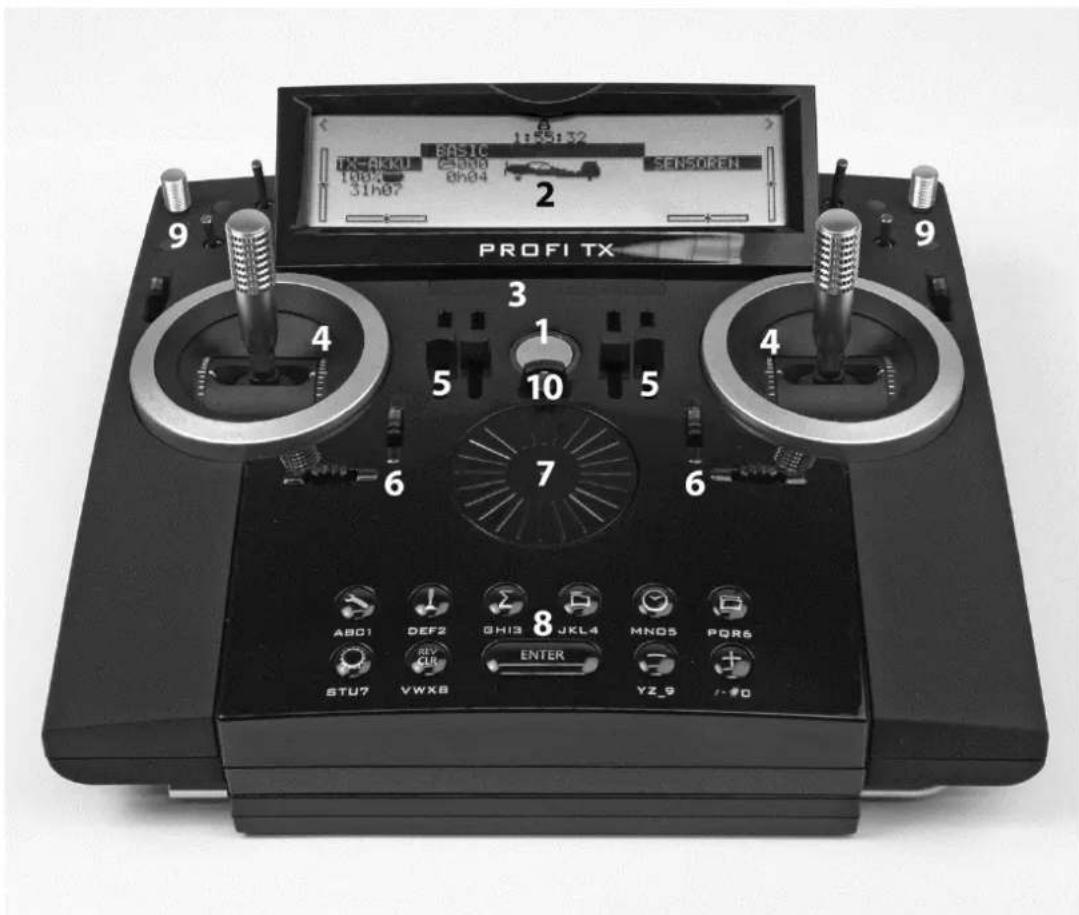
3.1.1 Oberseite
text_image
BASIC 1155132 TX-RJKU C300 8h04 SENSOREN 31h07 2 PROFITX 9 9 3 4 1 5 10 5 4 6 7 6 ABC1 DEF2 GHI3 JKL4 MNOS PQRS STU7 VWXB 8 ENTER YZ_9 #0Abb. 1: Oberseite des Senders
1 Power-Taste mit Leuchtring (siehe Abschnitt 0 „
ACHTUNG
Sender-Akku laden!
Bei Unterspannung sollten Sie den Akku zeitnah (1-2 durch Tiefentladung zu vermeiden. Beachten Sie die L 3.4 „Sender-Akku“ auf Seite 43).
Sender ein- und ausschalten“ auf Seite 46).
Der Leuchtring zeigt im Betrieb den Status des HF-Moduls an (siehe Abschnitt „Leuchtring“ auf Seite 26).
2 UV-stables, entspiegeltes Grafik-LC-Display (256 x 64 Dots) mit hohem Kontrast.
Sie können den Kontrast für das Display optimieren (siehe Abschnitt 5.3.8 „Sender“ auf Seite 112) und das Display hochstellen.
3 Warnleuchten für die im Modell verbauten Sensoren. Die Warnleuchten zeigen an, ob die Alarmwerte bestimmter Sensorklassen überschritten wurden (siehe Abschnitt „Warnleuchten“ auf Seite 26).
4 Zwei besonders reibungsarme, kugelgelagerte Knüppelaggregate zur Steuerung der 4 Hauptsteuerachsen.
- Die Knüppelraste für Gas/Spoiler ist wahlweise rechts oder links aktivierbar (siehe Abschnitt 3.3.2 „Knüppelaggregate anpassen“ auf Seite 34).
- Beide Aggregate sind zur Anpassung an die eigenen ergonomischen Gewohnheiten drehbar (siehe Abschnitt 3.3.2.1 „Knüppelaggregate drehen“ auf Seite 34).
Die stufenlos höhenverstellbaren und drehbaren Knüppelgriffe sind in unterschiedlichen Varianten erhältlich.
5 Zwei Schiebepotentiometer mit Positionsmarkern für frei zuzuordnende Kanal- und/oder Schaltfunktionen.
6 Tasten für die digitale Trimmung der 4 Knüppelaggregate (siehe Abschnitt 3.8 „Digital-Trimmung“ auf Seite 53).
7 Zentrale Drehscheibe zur Navigation durch die Menüs und zum Verändern der Einstellwerte. Sie können die Drehscheibe schrittweise nach links oder rechts drehen und sie drücken (siehe Abschnitt 6.2 „Bedienung mit der Drehscheibe“ auf Seite 168.
8 Tastatur, bestehend aus 11 Tasten in 2 Reihen.
- Die 6 Tasten der oberen Reihe dienen dem schnellen, direkten Zugriff auf die 6 Hauptmenüs (siehe Abschnitt 6.1.1 „Direktzugriffstasten“ auf Seite 165).
- Die 5 Tasten der zweiten Tastenreihe werden zur Programmierung benötigt (siehe Abschnitt 6.1.2 „Tasten für Sonderfunktionen“ auf Seite 166).
- Außer der ENTER-Taste haben alle Tasten eine Doppelfunktion zur Eingabe von Text. Die Texteingabe erfolgt wie bei Mobiltelefonen (siehe Abschnitt 6.1.3 „Die Texteingabe“ auf Seite 167“).
9 Einbauplätze für zusätzliche Bedienelemente und Digi-Einsteller (siehe Abschnitt 3.3.4 „Zusätzliche Bedienelemente einbauen“ auf Seite 3.3.4).
Öse zur Befestigung eines Tragegurtes (# 8 5161 oder # 8 5646).
0
Leuchtring
Der Leuchtring zeigt im Betrieb den Status des HF-Moduls an:
- Gelbes Blitzlicht: Normalbetrieb, volle HF-Leistung.
- Rotes Blitzlicht: Reduzierte Sendeleistung zum Reichweitentest (siehe Seite 49).
- Schnelles Blinklicht in Orange: Gerät ist im "Binding-Modus" (siehe Seite 50).
- Gelbes Dauerlicht: Es wird keine HF abgestrahlt, ein PC oder Ladegerät ist angeschlossen. Der Akku wird geladen. Der Betriebsstrom wird dem Ladegerät entnommen.
- Rotes Dauerlicht: Es wird keine HF abgestrahlt, ein PC oder Ladegerät ist angeschlossen. Der Akku ist voll und wird nicht geladen. Er entleert sich, weil der Betriebsstrom nun dem Akku entnommen wird. Bei 98% Ladung wird der Ladekreis wieder eingeschaltet.
Warnleuchten
Die Warnleuchten arbeiten als Merker der Sensoralarme. So sind die Warnleuchten den Sensoren zugeordnet:

- Akku-Symbol: Alle Spannungssensoren
• Thermometer: Alle Temperatursensoren - Tanksäule: Alle Sensoren für Füllstand und Akkuladung
• IC-Symbol: ECU (Engine Control Unit) - Warnschild: Alle Sensoren für Drehzahl, Strom, Empfangsqualität (LQI)

Die Warnleiste kann durch Drücken der ENTER Taste gelöscht werden, wenn Statusanzeige #2 angezeigt wird.
Ergänzend kann ein Schalter zugeordnet werden, mit dem die Warnleuchten gelöscht und der Sensoralarm stummgeschaltet werden können ( siehe „Schalter zuordnen“, Seite 176 ).
3.1.2 Unterseite
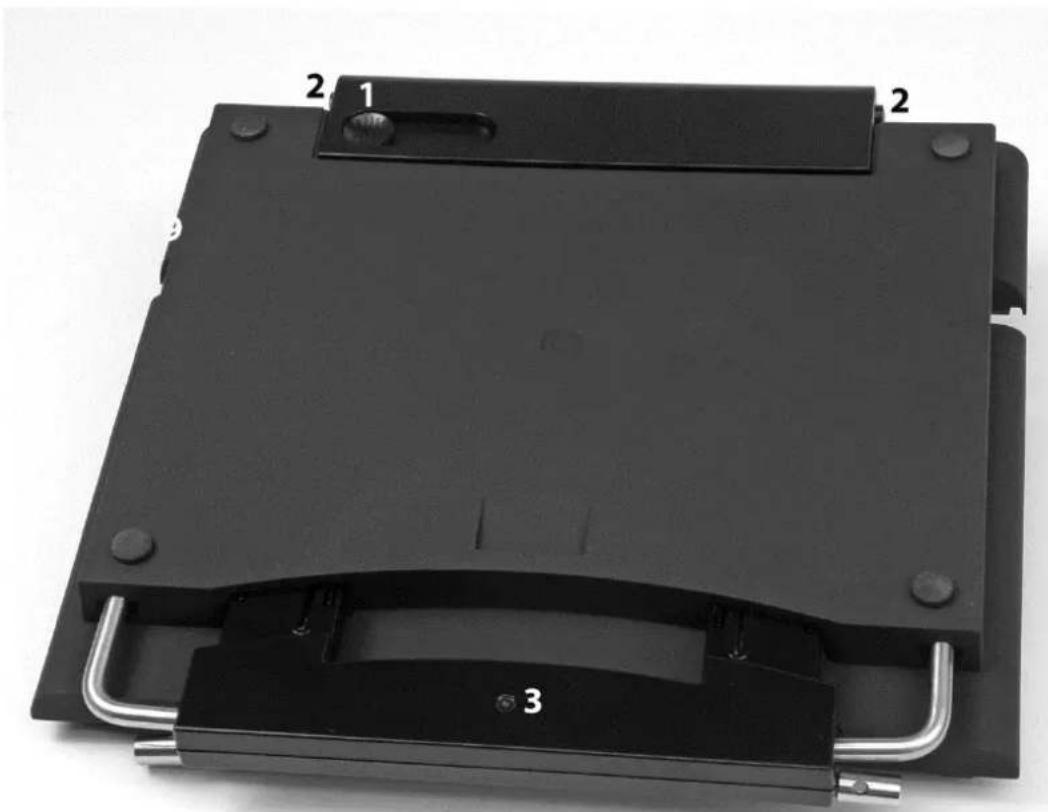
Abb. 2: Unterseite des Senders
1 Bedienmulde des Verschlussschiebers für die USB-Buchsen (siehe Abschnitt 3.1.5 „Anschlüsse“ auf Seite 30).
2 Druckknöpfe zum Öffnen des Gehäuses (siehe Abschnitt 3.3.1 „Gehäuse öffnen und schließen“ auf Seite 32).
3 Tragebügel
3.1.3 Tragegriff / Tragebügel
Die Tragebügel liegen in einer Schublade, die auch als Griff zum Tragen des Senders verwendet werden kann.
3.1.3.1 Tragegriff
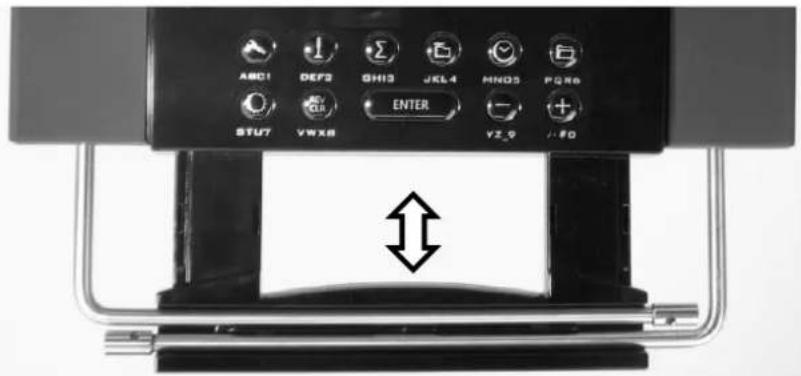
Zur Nutzung als Tragegriff ziehen Sie die Schublade vollständig heraus (Bild). Die Tragebügel sind in dieser Position arretiert.
text_image
ABC1 DEF2 GH13 JKL4 MN05 PQ8 STUT VWXB ENTER VZ9 AFO3.1.3.2 Tragebügel
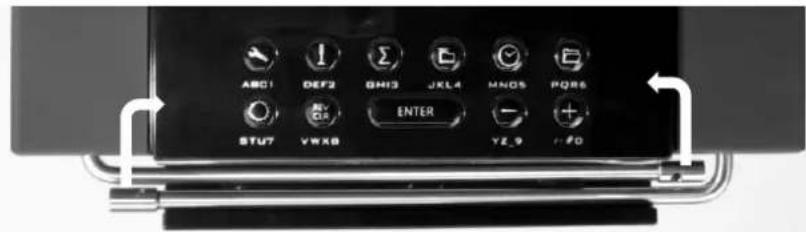
Ziehen Sie die Schublade nur so weit heraus, bis der innere Bügel frei liegt. Nur in dieser Position sind die Bügel entriegelt und können ausgeschwenkt werden (Bild).
text_image
ABC1 DEF2 GH3 JKL4 MN5 PQRS ENTER STU7 VWX8 YZ 9 F0Schwenken Sie die Bügel vorsichtig hoch, bis sie einrasten. Die Schublade kann als Tragegriff vollständig herausgezogen, oder in den Senderboden ein geschoben, werden.
ACHTUNG
Nur in dieser Position (Bild) der Schublade sind die Tragebügel entriegelt. In allen anderen Positionen können und dürfen die Bügel nicht hoch geschwenkt werden. Gewaltanwendung führt zur Beschädigung des Schwenkmechanismus!
3.1.4 Das Innere
text_image
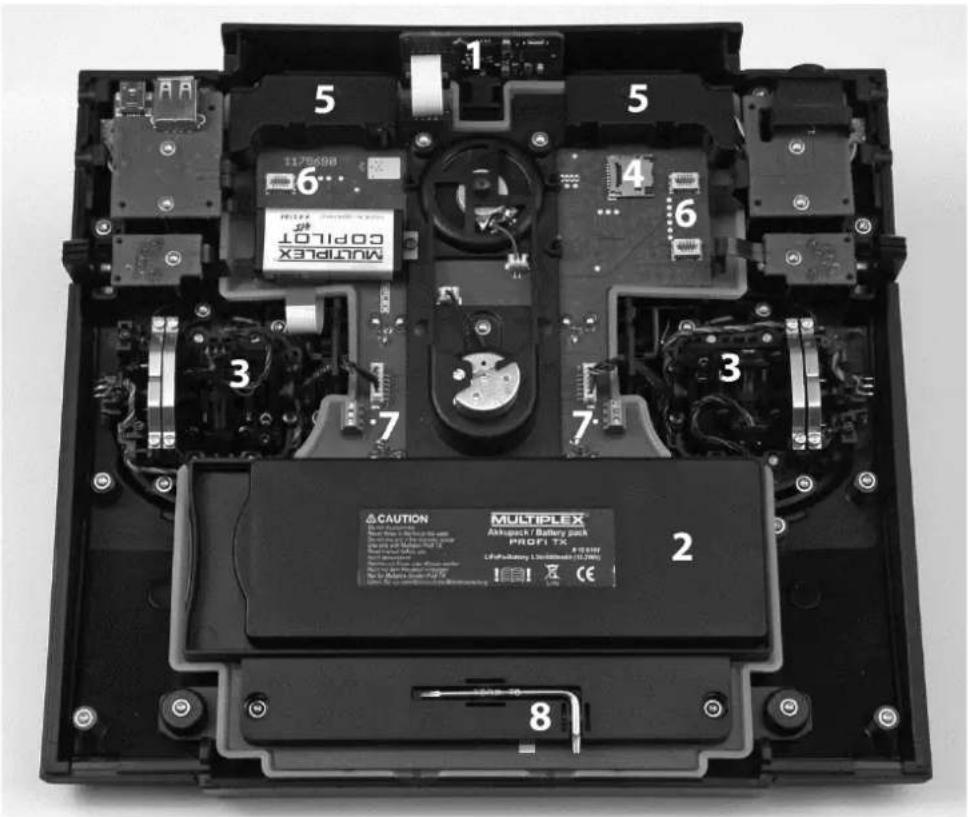
1 5 5 6 4 6 3 7 3 7 2 8 MULTIPLEX® Akkpack / Battery pack PROF1 TX LifePackery 1.000000 (12/2000) CAUTION MULTPLEX® LifePackery 1.000000 (12/2000) LithPackery 1.000000 (12/2000)Abb. 3: Der Sender von innen
HF-Modul mit IOAT Antenne
2 Sender-Akku (siehe Abschnitt 3.4 „Sender-Akku“ auf Seite 43)
3 Steueraggregate
4 microSD-Karte
5 Abdeckung der Steckplätze für die frontal einbaubaren Bedienelemente
6 4 Steckplätze für zusätzliche Module (siehe Abschnitt 3.3.4 „Zusätzliche Bedienelemente einbauen“ auf Seite 39)
7 2 Klemmplätze zum Anschluss von Bedienelementen, die in die Knüppelgriffe eingebaut werden können.
8 TORX-Schraubendreher
3.1.5 Anschlüsse
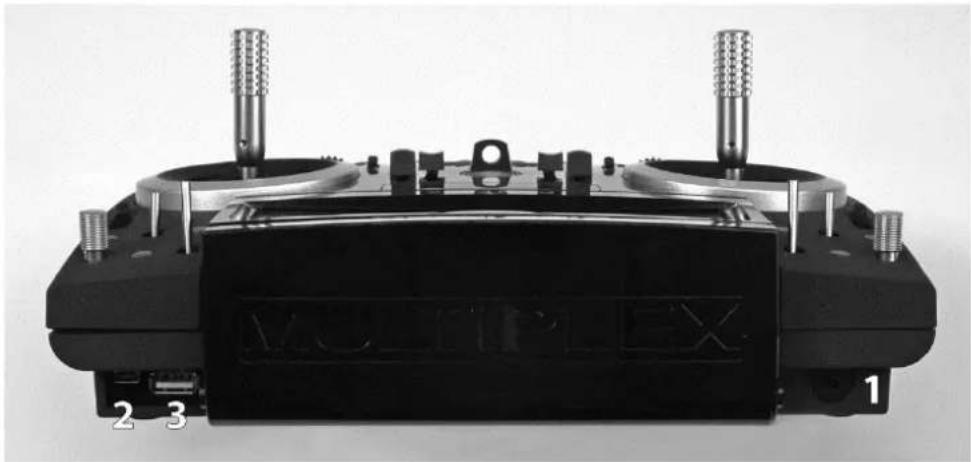
Abb. 4: Anschlüsse am Sender
1 Kopfhörer-Anschluss (Klinkenstecker); wenn Sie einen Kopfhörer anschließen, wird der Lautsprecher der PROFI TX ausgeschaltet.
2 Mini-USB-Buchse zum Anschluss der PROFI TX an einen PC und zum Laden des Akkus über den Ladestecker (siehe Abschnitt 3.4.1 „Akku laden“ auf Seite 43).
3 USB-A-Buchse für zukünftige Erweiterungen.
3.2 Erste Inbetriebnahme
Führen Sie bei der ersten Inbetriebnahme Ihrer PROFI TX die folgenden Schritte durch. Die ausführliche Beschreibung finden Sie jeweils in den angegebenen Abschnitten.
- Laden Sie den Akku kurz auf. Eine Stunde am PC (500mA) oder 20 Minuten mit dem Steckerlader (1,5A) genügen: Details in Abschnitt 3.4 „Sender-Akku“ auf Seite 43.
-
Schalten Sie den Sender ein: Drücken Sie die Power-Taste, bis der Leuchtring um die Taste voll ist. Das Gerät schaltet sich beim Loslassen der Taste ein. Siehe Abschnitt 3.5.1 „Einschalten“ auf Seite 47.
-
Wählen Sie die Sprache für Menüs und die Texte in den Modellvorlagen: siehe Abschnitt „Erstes Einschalten“ auf Seite 48.
-
Schalten Sie den Sender wieder aus: Drücken Sie die Power-Taste, bis der Leuchtring um die Taste erloschen ist. Das Gerät schaltet sich beim Loslassen der Taste aus. Siehe Abschnitt 3.5.2 „Ausschalten“ auf Seite 48.
-
Öffnen Sie das Gehäuse des Senders: siehe Abschnitt 3.3.1 „Gehäuse öffnen und schließen“ auf Seite 32.
-
Passen Sie die Knüppelaggregate an ihre ergonomischen Gewohnheiten an.
○ Drehen Sie ggf. die Knüppelaggregate: siehe Abschnitt 3.3.2.1 „Knüppelaggregate drehen“ auf Seite 34.
○ Aktivieren Sie die Knüppelrastung: siehe Abschnitt 3.3.2.2 „Rastung, Reibung und Rückstellkraft einstellen“ auf Seite 35.
-
Bauen Sie ggf. zusätzliche Schalter ein: siehe Abschnitt 3.3.4 „Zusätzliche Bedienelemente einbauen“ auf Seite 39.
-
Bauen Sie Ihre Empfangsanlage auf und stecken Sie die Servos ein.
- Führen Sie den Binding-Vorgang durch, um den Empfänger auf den Sender zu prägen: siehe Abschnitt ☐,
- Binding" auf Seite 50.
3.3 Mechanische Arbeiten am Sender
3.3.1 Gehäuse öffnen und schließen
Kurzschlussgefahr!
Schalten Sie vor dem Öffnen den Sender aus.
Gehäuse öffnen
- Schalten Sie das Gerät aus.
- Entfernen Sie USB- und Kopfhörerkabel.
- Legen Sie das Gerät umgedreht auf eine weiche Unterlage.
- Halten Sie die beiden Druckknöpfe seitlich am Display gedrückt und heben Sie den Gehäuseboden leicht an.
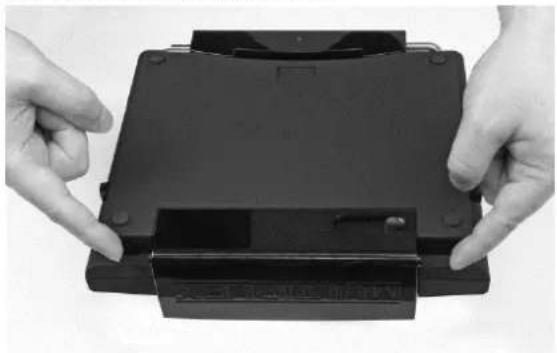
- Lassen Sie die Druckknöpfe los, klappen Sie den Gehäuseboden hoch und heben Sie ihn ab.
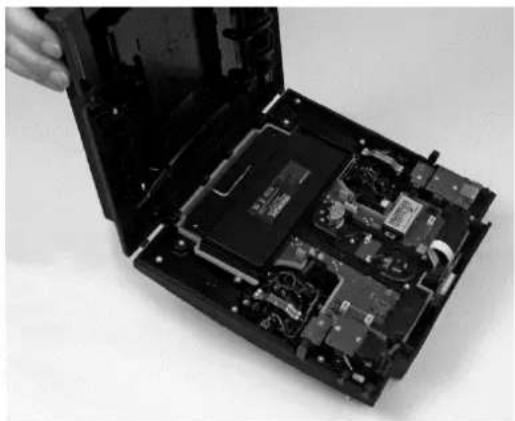
- Entfernen Sie USB- und Kopfhörerkabel.
- Legen Sie das Gerät umgedreht auf eine weiche Unterlage.
- Bringen Sie die seitlichen Bedienelemente in Mittelstellung.
- Stellen Sie den Gehäuseboden auf der Unterkante senkrecht auf.
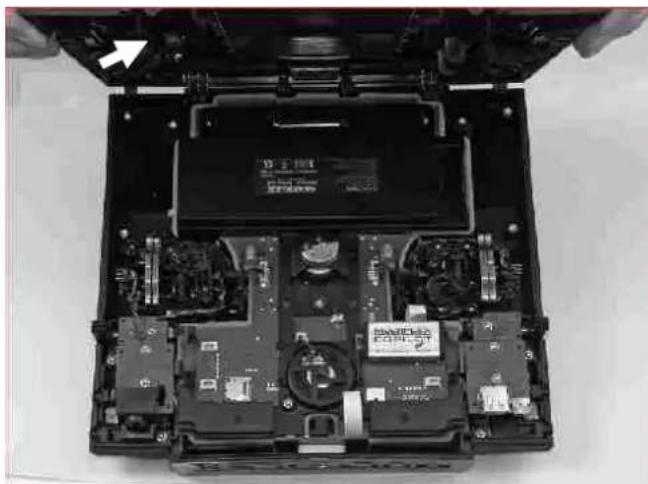
- Schwenken Sie den Boden nach vorne/unten und rasten Sie den Boden mit leichtem Druck ein.
3.3.2 Knüppelaggregate anpassen
3.3.2.1 Knüppelaggregate drehen
Die „natürliche Arbeitsachse“ ihrer Hände zeigt leicht gegeneinander. Die Knüppelaggregate der PROFI TX lassen sich durch Drehen optimal an Ihre ergonomischen Gewohnheiten anpassen. Der Drehbereich beträgt ca. 15°.
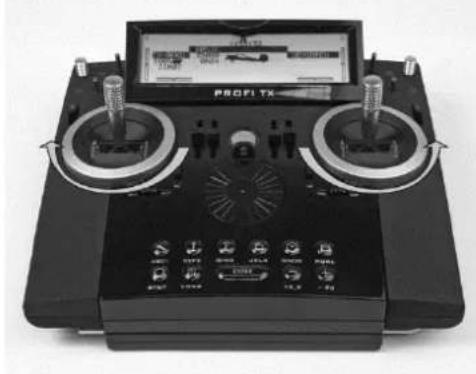
Gehen Sie wie folgt vor:
- Lockern Sie die drei TORX-Schrauben des entsprechenden Knüppelaggregates mit dem TORX-Schraubendreher, bis sich das Aggregat drehen lässt.
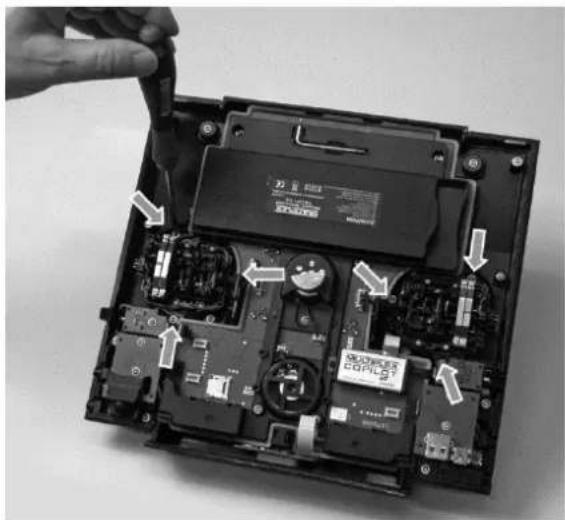
-
Drehen Sie das Knüppelaggregat nach Ihrem Ermessen.
-
Ziehen Sie die Schrauben wieder fest.
ACHTUNG
Drehen Sie die Schrauben nicht zu fest, da sonst das Gewinde zerstört wird.
3.3.2.2 Rastung, Reibung und Rückstellkraft einstellen
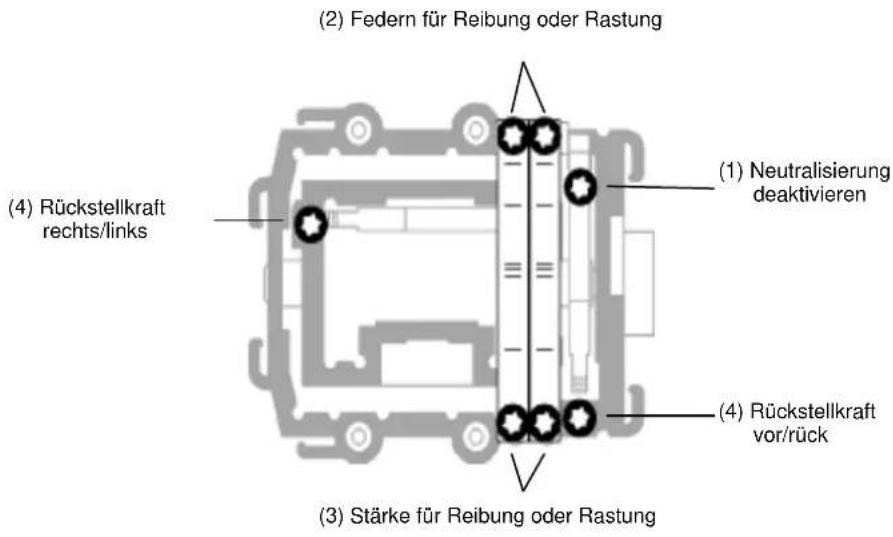
text_image
(2) Federn für Reibung oder Rastung (1) Neutralisierung deaktivieren (4) Rückstellkraft rechts/links (3) Stärke für Reibung oder Rastung (4) Rückstellkraft vor/rückAbb. 6: Einstellschrauben am Knüppel
Rastung und Reibung
Die PROFI TX wird serienmäßig mit neutralisierenden Knüppeln ausgeliefert. Die Federn für den Betrieb mit Rastung oder Reibung sind auf beiden Knüppelaggregaten montiert und können einfach und schnell aktiviert werden.
Die Schrauben (2) halten die Federn. Die Schrauben (3) dienen der Einstellung der Härte der Rastung/Hemmung. Je weiter die Schraube eingedreht wird, desto härter ist die Rastung bzw. Reibung.
Bei Bedarf können Sie auch beide Federn gleichzeitig an einem Knüppel aktivieren, um eine Mischung zwischen Rastung und Reibung und damit ein für Sie optimales Steuergefühl zu erreichen.
- Schalten Sie den Sender aus und öffnen Sie ihn.
- Drehen Sie die TORX-Schraube des entsprechenden Neutralisierungshebels (1) mit dem TORX-Schraubendreher so lange im Uhrzeigersinn ein, bis die Neutralisierung des Knüppels vollständig deaktiviert ist.
Drehen Sie die Schrauben nicht zu weit ein. Bauen Sie den Neutralisierungshebel und/oder die Neutralisierungsfeder nicht aus.
Rückstellkraft des Knüppels
Die Rückstellkraft oder „Härte“ der Neutralisierungsfeder lässt sich für jede der vier Knüppelachsen einzeln einstellen. Die Abbildung auf Seite 35 zeigt, wo eingestellt wird.
Um die Knüppelachsen härter einzustellen, drehen Sie die Schrauben (4) im Uhrzeigersinn.
3.3.3 Knüppelgriffe mit Schalter oder Taste einbauen
MULTIPLEX® bietet für die PROFI TX drei verschiedene Knüppelgriffe mit Schalter oder Taster an (siehe Abschnitt 10.2 „Zubehör“ auf Seite 218).
Zum Einbau eines anderen Knüppelgriffs, gehen Sie wie folgt vor:
- Schalten Sie den Sender aus und öffnen Sie ihn.
- Entfernen Sie den Akku ^1 .
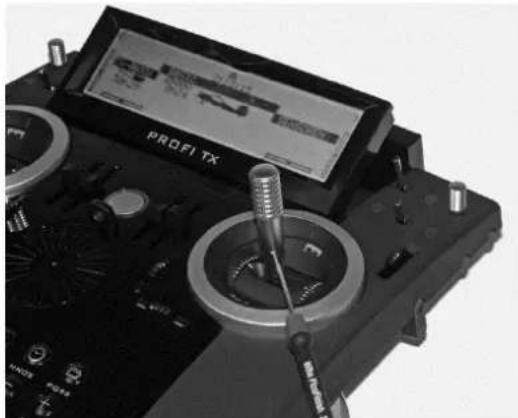
- Lösen Sie die Madenschraube unten am Knüppelgriff (1,5mm Schlitzschraubendreher).
-
Ziehen Sie den Griff von der Knüppelstange ab.
-
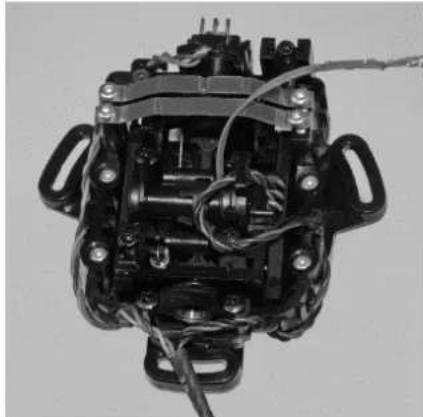
Umwickeln Sie die Litzen des neuen Knüppelgriffs mit einem dünnen Kupferlackdraht. Den ab isolierten Teil biegen Sie eng nach hinten. Führen Sie den Kupferlackdraht durch die Bohrung der Knüppelstange, bis sie auf der Unterseite des Knüppelaggregats sichtbar wird. Ziehen Sie den Draht mit einer Pinzette durch, bis Sie ihn greifen können.
-
Ziehen Sie sie vorsichtig am Draht, bis Sie die Litze greifen können. Es geht leichter, wenn Sie die Knüppelstange auf die, dem Drahtaustritt gegenüber liegende, Seite halten.
-
Schieben Sie den Knüppelgriff auf die Knüppelstange und ziehen Sie gleichzeitig die Litzen komplett durch.
-
Ziehen Sie die Madenschraube am Griff an.
-
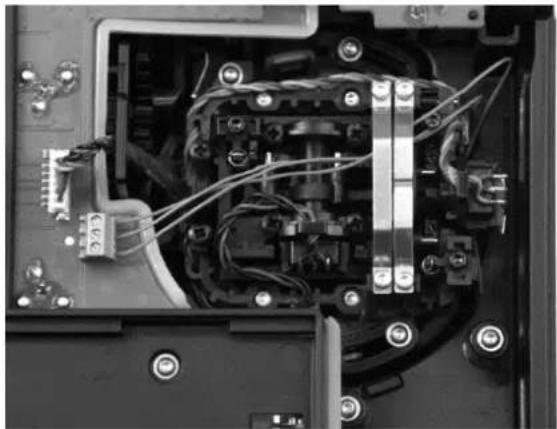
Auf der Hauptplatine des Geräts, seitlich neben jedem Knüppelaggregat, sehen Sie je eine drei-polige Klemmleiste. Entfernen Sie den Draht. Klemmen Sie die blaue Litze am mittleren Pol an, die rote(n) an den äußeren Pol(en).
-
Installieren Sie den Akku und schließen Sie den Sender.
-
Schalten Sie den Sender ein.
-
Prüfen Sie, ob der Schalter korrekt arbeitet.
Ordnen Sie dazu im Menü Setup > Schalter den neuen Knüppelschalter versuchsweise einer Schaltfunktion zu.
Knüppelgriffe
Mit den folgenden Knüppelgriffen können die Standardgriffe ersetzt werden (siehe auch Abschnitt 10.2 „Zubehör“ auf Seite 218):
• Knüppelgriff Alu lang mit 2-Stufen-Schalter Artikelnr. 85940
• Knüppelgriff Alu lang mit 3-Stufen-Schalter Artikelnr. 85941
- Knüppelgriff Alu lang mit Taster Artikelnr. 85942
3.3.4 Zusätzliche Bedienelemente einbauen
Sie können in die PROFI TX auf jeder Seite 7 Bedienelemente einbauen. (siehe Abschnitt 3.1 „Aufbau des Senders“ auf Seite 23).
- Bedienelemente können Tasten, Kippschalter mit zwei oder drei Stellungen oder Drehpotentiometer in beliebiger Anordnung sein.
- Auf jeder Seite können Sie zusätzlich einen Digi-Einsteller einbauen. Jedem Digi-Einsteller kann ein Parameter zur direkten Einstellung zugeordnet werden (siehe Abschnitt 6.3 „Digi-Einsteller“ auf Seite 169).
Gehen Sie zum Einbauen eines Bedienelements wie folgt vor:
| 1 | Schalten Sie den Sender aus | |
| 2 | Ziehen Sie Kopfhörer- und USB-Kabel ab. | |
| 3 | Schrauben Sie bei allen Digi-Einstellern und Potentiometern die Griffe ab | |
| 4 | Öffnen Sie den Sender | |
| 5 | Entfernen Sie den Akku | |
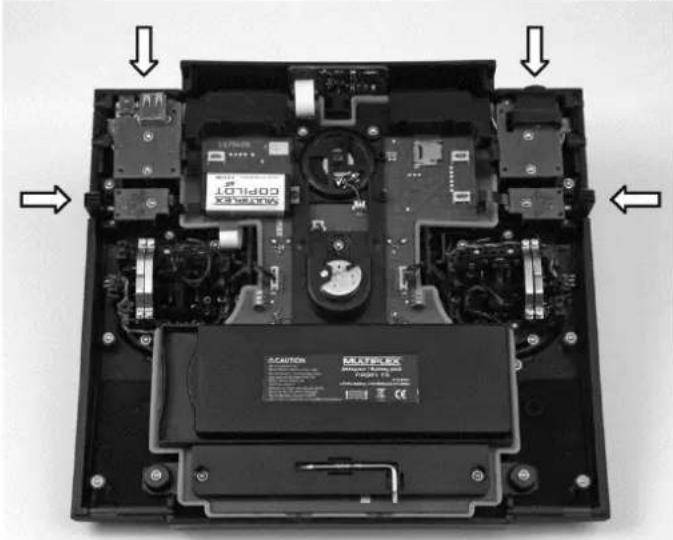
| 6 | Öffnen Sie die Kabelabdeckung auf der Seite, in die ein zusätzliches Bedienelement eingebaut werden soll, und ziehen Sie alle Stecker ab.Auf der Seite mit der Kopfhörerbuchse lösen Sie deren Abdeckung indem Sie die beiden Klipse (Bild) nach außen drücken. Klappen Sie die Abdeckung nach vorne. | 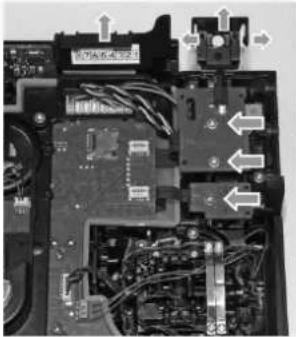 |
| 7 | Schrauben Sie mit dem TORX-Schraubendreher die Schrauben der Platinen über der Schaltwanne ab. | 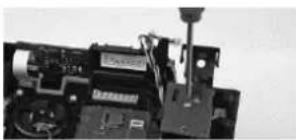 |
| 8 | Heben Sie die Platinen ab und legen Sie sie ab. Entfernen Sie die zwei Schrauben der Schalterwanne. | 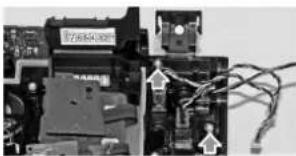 |
| 9 | Heben Sie die Schalterwanne heraus und entfernen Sie die Blindstopfen an den gewünschten Einbauplätzen. | 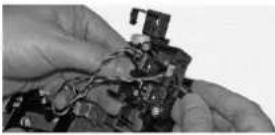 |
| 10 | Bauen Sie die Bedienelemente ein. Achten Sie bei Kippschaltern auf die Einbaurichtung: Das rote Kabel muss zur Vorderseite des Senders zeigen. | 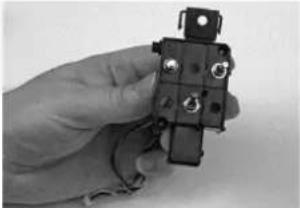 |
| 11 | Setzen Sie die Schalterwanne ein und schrauben Sie sie fest. | |
| 12 | Setzen Sie die Platinen auf und schrauben Sie sie fest. Klipsen Sie die Abdeckung über der Kopfhörerbuchse wieder ein. | |
| 13 | Stecken Sie die Stecker der Bedienelemente ein. | |
| 14 | Schließen Sie die Kappe über den Steckplätzen. | |
| 15 | Legen Sie den Akku ein, schließen Sie den Sender. | |
| 16 | Schalten Sie den Sender ein. | |
| 17 | Prüfen Sie, ob die Bedienelemente korrekt arbeiten. Ordnen Sie dazu im Menü Setup > Schalter die neuen Bedienelemente versuchsweise einer Schaltfunktion zu. | |
| 18 | Da der Akku entfernt wurde, müssen im Menü Timer, Datum und Uhrzeit neu eingegeben werden. | |
Zusätzliche Bedienelemente
Folgende Bedienelemente können Sie in die PROFI TX zusätzlich einbauen (siehe auch Abschnitt 10.2 „Zubehör“ auf Seite 218):
• 2-Stufen-Schalter kurz (Micro)
Artikelnr. 75750
• 2-Stufen-Schalter lang (Micro)
Artikelnr. 75751
• 3-Stufen-Schalter kurz (Micro)
Artikelnr. 75752
• 3-Stufen-Schalter lang (Micro)
Artikelnr. 75753
• Digi-Einsteller (Micro)
Artikelnr. 75755
• Drehgeber (Micro)
Artikelnr. 75756
• Taster (Micro)
Artikelnr. 75754
3.3.5 Zusätzliche Module einbauen
Sie können die PROFI TX mit vier Modulen erweitern.
ACHTUNG
Bauen Sie niemals zwei gleichartige Module ein!
Bei Drucklegung dieser Anleitung war nur das COPILOT-Modul (Artikelnr. 45184) erhältlich (siehe Abschnitt 10.2 „Zubehör“ auf Seite 218).
Gehen Sie zum Einbauen eines Moduls wie folgt vor:
| 1 | Schalten Sie den Sender aus. | |
| 2 | Ziehen Sie Kopfhörer- und USB-Kabel ab. | |
| 3 | Öffnen Sie den Sender. | |
| 4 | Stecken Sie das Modul so in einen der 4 Steckplätze ein, dass dessen Befestigungslasche zur Sendermitte zeigt und auf einer Befestigungsbohrung des zentralen Kunststoffteils liegt. | 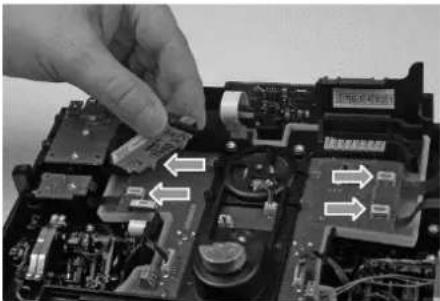 |
| 5 | Drehen Sie die beiliegende Schraube ein.Ziehen Sie die Schraube nicht zu fest an. | 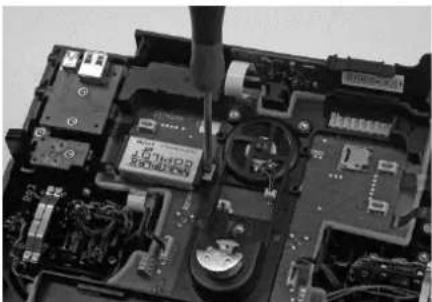 |
| 6 | Schließen Sie den Sender. | |
| 7 | Schalten Sie den Sender ein. | |
| 8 | Prüfen Sie, ob das Modul korrekt arbeitet. Näheres dazu auf im Kapitel Lehrer-/Schüler-Betrieb auf Seite 52 | |
3.4 Sender-Akku
Die PROFI TX wird aus einem besonders robusten, langlebigen LiFePO4 Akku mit Strom versorgt. Der Akku ist zusammen mit der Elektronik des Akku-Managements in einem verschweißten Gehäuse verbaut. Im Neuzustand reichen die 4000mAh des Akkus für eine Betriebszeit von über 25 Stunden. Zusätzliche Einbauten erhöhen den Stromverbrauch und reduzieren die Betriebszeit. Bei sehr niedrigen Temperaturen vermindert sich die Betriebszeit erheblich.
3.4.1 Akku laden
Die PROFI TX besitzt zwei USB-Buchsen vorne rechts an der Stirnseite der Gehäuses, geschützt durch einen Verschlussschieber. Zum Laden benutzen Sie die Mini-USB-Buchse (siehe Abschnitt 3.1.5 „Anschlüsse“ auf Seite 30).
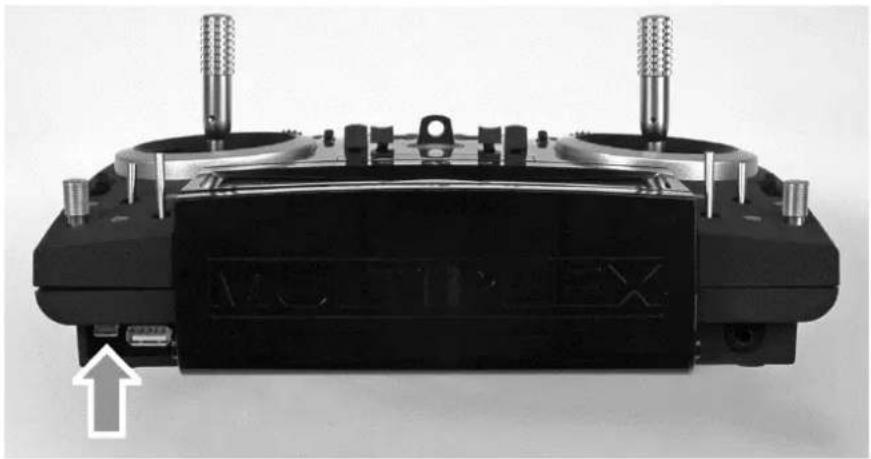
Sie können die PROFI TX wie folgt laden:
- Über ihren PC oder Laptop
- Mit dem USB-Steckerladegerät 12V DC für Kfz von MULTIPLEX (Artikelnr. 145533)
- Mit dem USB-Steckerladegerät 100-240V AC von MULTIPLEX (Artikelnr. 145534, siehe Abschnitt 10.2, „Zubehör“ auf Seite 218)
ACHTUNG
Schließen Sie den Sender nie ohne Akku an ein Ladegerät an!
Ohne Last können Ladegeräte unzulässig hohe Ausgangsspannungen liefern. Diese Spannungen können den Sender beschädigen.
3.4.1.1 Akku am PC laden
Gehen Sie wie folgt vor:
- Schalten Sie die PROFI TX aus.
- Heben Sie das Gerät an. Die Bedienmulde des Verschlussschiebers befindet sich an der Gehäuseunterseite.
- Schieben Sie die den Verschlussschieber in Richtung Gerätemitte.
- Schalten Sie den PC oder Laptop ein. Schließen Sie das mitgelieferte USB-Kabel an einer USB-Buchse am PC und an der Mini-USB-Buchse der PROFITX an.
○ Die PROFI TX schaltet sich automatisch im Lademodus ein.
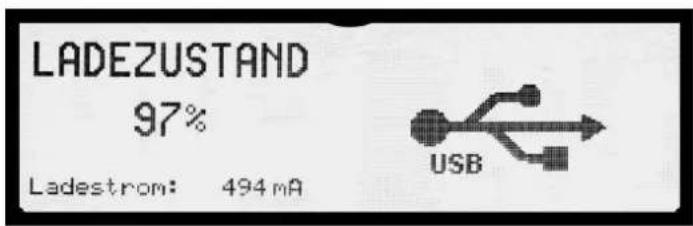
- Das Display zeigt rechts das USB-Symbol und links den Ladezustand und Ladestrom an. Es fließen maximal 500 mA.
text_image
LADEZUSTAND 97% Ladestrom: 494 mA USBDie PROFI TX meldet sich am PC als Massenspeicher mit dem Namen „PROFI TX“ an.
ACHTUNG
Beim ersten Mal installiert der PC automatisch die erforderlichen Gerätetreiber. Schalten Sie PC und/oder Sender nicht aus und trennen Sie nicht die USB-Verbindung, solange die Installation läuft. Das kann einige Minuten dauern. Einige Betriebssysteme benötigen dazu einen aktiven Internetzugang.
Wenn Sie die Power-Taste drücken bis der Leuchtring voll ist, schaltet der Sender vom Lademodus in den normalen Modus um. Die PROFI TX meldet sich nun als USB-Massenspeicher am PC ab und als Game-Controller (siehe Kapitel 7 „Den Sender am PC “ auf Seite 179) neu an.
Bei bestehender USB-Verbindung ist das HF-Modul deaktiviert. Er bleibt auch nach Trennen der Verbindung ausgeschaltet, da das HF-Modul sonst wieder aktiv würde, wenn der Host (PC, Laptop, usw.) ausgeschaltet wird.
3.4.1.2 Akku mit dem Steckerladegerät laden
Gehen Sie wie folgt vor:
- Heben Sie das Gerät an (Die Bedienmulde des Verschlussschiebers befindet sitzt an der Gehäuseunterseite).
- Schieben Sie den Verschlussschieber in Richtung Gerätemitte.
- Schließen Sie das mitgelieferte USB-Kabel am Steckerladegerät und an der Mini-USB-Buchse der PROFI TX an.
- Stecken Sie den Ladestecker in eine Steckdose.
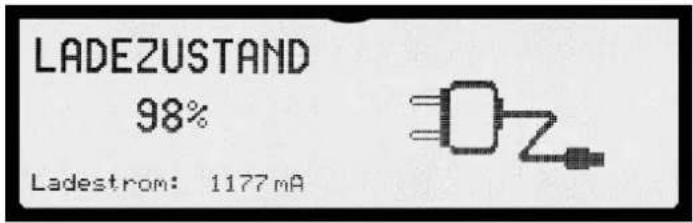
Das Display zeigt rechts das Steckerladegerät-Symbol und links Ladezustand und Ladestrom an. Es fließen, abhängig von Ladegerät und Ladezustand, maximal 1500mA.
text_image
LADEZUSTAND 98% Ladestrom: 1177 mA3.4.2 Akku entnehmen
| 1 | Öffnen Sie den Sender | 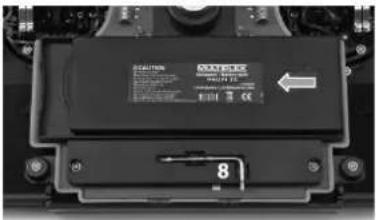 |
| 2 | Schieben Sie den Akku nach links in den freien Bereich des Akkudocks | |
| 3 | Nehmen Sie den Akku heraus | |
| 4 | Legen Sie den Akku auf einer nicht leitfähigen, trockenen Unterlage ab. | |
3.4.3 Akku einsetzen
| 1 | Legen Sie den Akku mit der abgerundeten Seite links, linksbündig in das Akkudock ein. | 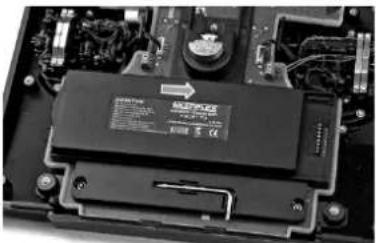 |
| 2 | Schieben Sie den Akku nach rechts bis zum Anschlag. |
3.4.4 Akku-Management
Die PROFI TX zählt den Strom beim Betrieb des Senders und beim Laden des Sender-Akkus. Aus dem Stand des Stromzählers, aus Temperatur und Spannung, wird die verfügbare Akku-Ladung berechnet. Aus Ladung und Strom errechnet sich die verbleibende Betriebszeit die auf Statusanzeige #2 angezeigt wird (siehe Seite 89). Dabei wird berücksichtigt, dass der Stromverbrauch mit sinkender Akkuspannung leicht zurückgeht.
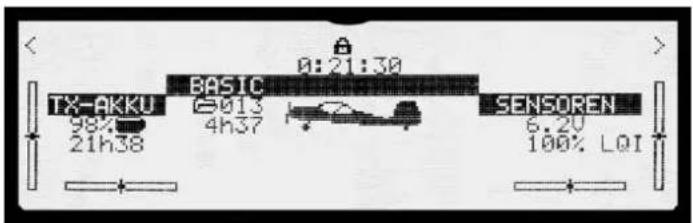
Unterschreitet die verbleibende Betriebszeit die eingestellte Schwelle, wird ein akustischer Alarm gegeben. Die betreffenden Anzeigen in der Statusanzeige #2 blinken.
Die Alarmschwelle ist ab Werk auf 60 Minuten gesetzt. Diesen Wert können Sie im Menü Setup > Sender > Akkualarm verändern (siehe Abschnitt 5.3.8 „Sender“ auf Seite 112).
Selbstentladung
Nach längerem Lagern des Senders wird beim Einschalten die verfügbare Akku-Ladung auf Basis mehrerer Parameter hochgerechnet. Die Anzeige von Ladung und Restbetriebszeit wird dann zunächst weniger genau sein. Nach wenigen Lade-/Entladezyklen ist die Anzeige wieder genau.
Unterspannungs-Abschaltung
Sinkt die Betriebsspannung unter 2,8V, schaltet sich das Gerät ohne weitere Warnung selbst aus. Unter 2,9V lässt es sich nicht einschalten: Auf dem Display erscheint kurz der Hinweis: AKKU LEER!
ACHTUNG
Sender-Akku laden!
Bei Unterspannung sollten Sie den Akku zeitnah (1-2 Tage) aufladen, um Schäden durch Tiefentladung zu vermeiden. Beachten Sie die Ladehinweise (siehe Abschnitt 3.4 „Sender-Akku“ auf Seite 43).
3.5 Sender ein- und ausschalten
ACHTUNG
Sender-Akku laden!
Die PROFI TX wird mit teilgeladenem Sender-Akku ausgeliefert. Vor der Inbetriebnahme sollten Sie den Akku zumindest teilweise aufladen. Beachten Sie bitte die Ladehinweise (siehe Abschnitt 3.4 „Sender-Akku“ auf Seite 43).
3.5.1 Einschalten
Zum Einschalten des Geräts gehen Sie wie folgt vor:
- Drücken Sie die Power-Taste, bis der Leuchtring um die Taste voll ist. Das Gerät schaltet sich beim Loslassen der Taste ein.

Halten Sie die Power-Taste längere Zeit gedrückt, erlischt der Leuchtring wieder und das Gerät schaltet sich beim Loslassen der Taste nicht ein (Einschaltsicherung).
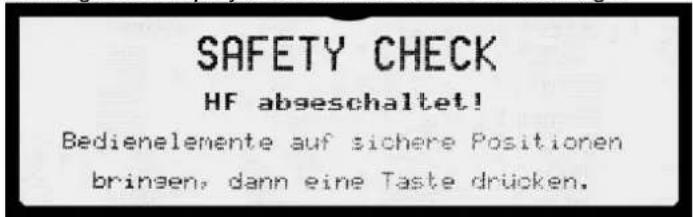
- Nun zeigt das Display entweder die Sicherheitsabfrage:
text_image
SAFETY CHECK HF abgeschaltet! Bedienelemente auf sichere Positionen bringen, dann eine Taste drücken.Oder, wenn noch keine Menüsprache gewählt wurde, das Display zur Sprachauswahl (siehe „Erstes Einschalten“ auf Seite Erstes Einschalten48).

Das HF-Modul ist bis zum Beenden des Safety-Checks ausgeschaltet, damit kein Servo auf eine unerwünschte Position laufen kann.
- Überprüfen Sie, ob sicherheitsrelevante Bedienelemente wie Fahrwerksschalter, Flugphasenschalter, Gasknüppel, in der korrekten Position sind.
- Drücken Sie eine Taste der Tastatur: Der Safety-Check wird beendet, das HF-Modul eingeschaltet und die Statusanzeige #2 wird sichtbar.
Sie können den Safety-Check im Menü Speicher > Safety check ein- oder ausschalten. In neu angelegten Modellspeichern ist der Safety-Check standardmäßig aktiviert (siehe Seite 164).
Einschalten im Binding-Modus
- Halten Sie beim Einschalten die 📋 -Taste gedrückt bis das Statusdisplay erscheint. (siehe Abschnitt □)
Binding" auf Seite 50).
Einschalten zum Reichweitentest
Halten Sie beim Einschalten die ☉ -Taste gedrückt bis das Statusdisplay erscheint: Das Gerät startet zum Prüfen der Reichweite mit reduzierter Sendeleistung (siehe Abschnitt 3.6 „Reichweitentest“ auf Seite 49).
Erstes Einschalten
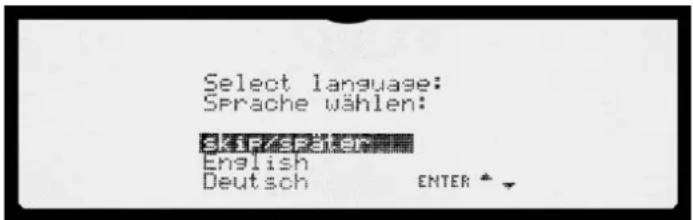
Das allererste Einschalten der PROFI TX ist ein Sonderfall. Das Display zeigt nach dem Einschalten das Menü zur Auswahl der Sprache. Sie wählen hier die Sprache aus, in der der Sender
- die Menüs anzeigt.
- die Namen von Mixern und Steuerfunktionen in den Modellvorlagen.
text_image
Select language: Sprache wählen: Skip/SPaierer English Deutsch ENTER ▲Die Auswahl erfolgt über die Tastatur (auf/ab/ENTER). Solange Sie skip/später wählen, können Sie mit dem Sender nur eingeschränkt arbeiten: Es steht nur ein Modellspeicher zur Verfügung, der beim Ausschalten nicht auf SD-Karte gesichert wird und die Menüsprache ist Englisch.
3.5.2 Ausschalten
Zum Ausschalten drücken Sie die Power-Taste, bis der rote Leuchtring um die Taste abgebaut ist. Das Gerät schaltet sich aus, wenn der Leuchtring verschwunden ist und die Taste losgelassen wird. Halten Sie die Taste längere Zeit gedrückt, kehrt der Leuchtring zur Betriebsanzeige zurück. Sie können die Taste nun loslassen, ohne dass sich das Gerät ausschaltet (Ausschaltschutz).
3.6 Reichweitentest
Reichweitentests sind notwendig, um die sichere Funktion der Fernsteueranlage zu gewährleisten und Veränderungen der Übertragungseigenschaften rechtzeitig zu erkennen. Führen Sie immer einen Reichweitentest durch wenn:
- Komponenten im Modell neu eingesetzt, verändert oder anders angeordnet wurden.
- Komponenten im Modell neu verwendet werden, die zuvor an einem Absturz/Crash beteiligt waren.
- Unregelmäßigkeiten im Betrieb des Modells festgestellt wurden.
Beim Reichweitentest wird die Sendeleistung stark reduziert, damit Sie keine zu großen Entfernungen zwischen Sender und Modell zurücklegen zu müssen.
Bei aktivem Reichweitentest blinkt auf den Statusanzeigen #2 bis #8 die Meldung: REICHWEITE! und der Leuchtring pulst rot. Zur Erinnerung wird ein Alarmton in allen Statusanzeigen ab #2 erzeugt.

Empfohlene Mindestentfernung: 40m bis 100m je nach Empfängertyp. Details finden Sie in der Bedienungsanleitung des Empfängers.
ACHTUNG
Führen Sie vor jedem Start ihres Modells einen Reichweitentest durch.
Führen Sie einen Reichweitentest immer mit Hilfe einer zweiten Person durch, die das Modell sichert und beobachtet.
Größere Metallgegenstände im oder nahe dem Testfeld (Drahtzäune, Autos) verändern das Testergebnis.
Vorgehen
- Wenn das Modell einen Antrieb hat, schalten Sie ihn aus!
- Halten Sie am Sender die K_in -Taste gedrückt und schalten Sie gleichzeitig den Sender ein.
- Schalten Sie den Empfänger ein.
- Aktivieren Sie im Menü Servo > Testlauf den Testlauf für eine Steuerfunktion, z.B. Höhenruder. Damit stellen Sie fest, ob die Empfangsanlage mit deutlichen, gleichmäßigen Ruderbewegungen auf die Steuerbefehle reagiert.
- Vergrößern Sie den Abstand zwischen Sender und Modell. Die Reichweitengrenze ist erreicht, wenn sich die Servos ruckartig bewegen.
- Wiederholen Sie den Test mit laufendem Antrieb. Sichern Sie dazu das Modell. Testen Sie mit verschiedenen Gasstellungen zwischen Leerlauf und Vollgas. Bei Elektroantrieben treten bei Halbgas häufig die stärksten Störungen auf. Die Reichweite darf sich dabei nicht deutlich verringern.
- Beseitigen Sie ansonsten die Ursache für den Störeinfluss (Störungen durch Antrieb, Einbauanordnung der Empfangsanlage mit Stromversorgung).
Einfluss auf die Reichweite
Starken Einfluss auf die Reichweite haben folgende Bedingungen:
- Umgebungsbedingungen
Bergkuppen oder Boden- und Geländebeschaffenheit, sowie die Wetterbedingungen beeinflussen die Reichweite.
• Empfänger-Technologie und Aufwand
Technisch aufwändige Empfänger haben größere Reichweiten als einfache, preiswerte Empfänger.
• Einbauverhältnisse im Modell
Einbauposition und Anordnung der Antennen, sowie deren Abstand zu Akkus, Antrieben, Servos, Zündungen, Metall-/Kohlefaser-Teilen beeinflussen die Reichweite.
Binding
Der Binding-Vorgang prägt den Empfänger auf den Sender.
M-LINK nutzt „Frequency Hopping“ und „Spread Spectrum“.
Bei „Frequency Hopping“ wird kein fester Übertragungskanal benutzt, sondern, in einer vom Sender festgelegten Sequenz, alle 39 Kanäle nacheinander belegt.
Bei „Spread Spectrum“ wird jedes Datenbit in 64 Bit kodiert (gespreizt). Dieses Verfahren erzeugt eine sehr hohe Störsicherheit. Beim Binding teilt der Sender dem Empfänger die „Hopping Sequence“, den „Spreading Code“ und die „Response Time“ mit.
Vorgehen
- Halten Sie die Werkzeugtaste gedrückt und schalten Sie den Sender ein.
Wenn aktiviert, wird die Anzeige des Safety-Checks sichtbar. Befolgen Sie die angezeigten Hinweise.
○ Auf den Statusanzeigen #2 bis #8 wird BINDING angezeigt (blinkend). -
Der Leuchtring der Power-Taste blinkt orange.
-
Schalten Sie den Empfänger mit gedrückter Set-Taste ein (Stromversorgung einstecken).
Die LED des Empfängers blinkt schnell.
Das Binding ist nach wenigen Sekunden abgeschlossen:
- Der Leuchtring pulst wieder gelb.
○ Die LED des Empfängers blinkt langsam. - Die am Empfänger angeschlossenen Servos sind nun steuerbar.

Wenn der Binding-Vorgang nicht in wenigen Sekunden automatisch abgeschlossen wird, bringen Sie die Stirnseite des Senders näher an die Antenne(n) des Empfängers.
3.7 Lehrer-/Schüler-Betrieb
Der Lehrer-/Schüler-Betrieb (Schulungsbetrieb) ist die sicherste Art des Einstiegs in den Modellsport.
Ein erfahrener Modellpilot hat als Lehrer die Kontrolle über das Modell. Er kann mit einem Schalter zuerst einzelne, später alle Hauptsteuerfunktionen an den Schüler übergeben.
Die PROFI TX kann als Lehrersender oder als Schülersender konfiguriert werden. Lehrersender und Schülersender werden durch eine zweite M-LINK-Funkstrecke verbunden.

Wird die Funkstrecke vom Schüler zum Lehrer unterbrochen, fallen alle Steuerfunktionen auf den Lehrer zurück.
Schüler-Modus
Im Schüler-Modus werden die Steuersignale der Knüppel und der Schieber ohne Trimmung und Wegeinstellungen durch M-LINK zum Lehrer-Sender übertragen.
Als Lehrer-Sender kann entweder eine andere PROFI TX mit COPILOT-Modul oder ein anderer MULTIPLEX-Sender mit Lehrer-/Schüler-Stick, verwendet werden.
Details unter „Schulung“ auf Seite 98.
Lehrer-Modus
Für den Lehrer-Modus benötigen Sie einen freien Schalter am Lehrer-Sender und das COPILOT-Modul (siehe Abschnitt 10.2 „Zubehör“ auf Seite 218):
- Wie Sie einen Schalter einbauen, ist in Abschnitt 3.3.4 „Zusätzliche Bedienelemente einbauen“ auf Seite 39 beschrieben.
- Die Zuordnung des Schalters zur Lehrer-/Schüler-Funktion finden Sie in Abschnitt 6.4.2 „Schalter zuordnen“ auf Seite 176.
- Informationen zum Einbau des COPILOT-Moduls finden Sie im Abschnitt 3.3.5 „Zusätzliche Module einbauen“ auf Seite 42.
Im Lehrer-Modus können Sie ausgewählte Steuerfunktionen vom Schüler-Sender aus steuern lassen. Diese Steuerfunktionen wählen Sie im Menü Setup > Schulung. Die Auswahlliste wird nur im Lehrer-Modus angezeigt.
3.8 Digital-Trimmung
3.8.1 Übersicht
„Trimmen“ bezeichnet das Ausrichten eines Modellflugzeugs bei unbetätigten Steuerknüppeln in einen sauberen Geradeausflug.
Die Digital-Trimming hat zwei wesentliche Vorteile:
- Die Trimmtasten kennen keine mechanische Position, die dem Trimmwert entspricht (wie bei einer konventionellen Trimmung mit Trimmschiebern). Die Trimmstellung der Digital-Trimmung wird im Display angezeigt und die Trimmwerte bei jeder Änderung im Modellspeicher abgespeichert. Bei einem Modellspeicherwechsel muss nicht die zum Modell passende Trimmschieberstellung wiederhergestellt werden, die richtige Trimmung steht sofort zur Verfügung.
- Bei Modellen, bei denen Flugphasen verwendet werden, ist jede Flugphase mit einem eigenen Trimmspeicher ausgestattet. Jede Flugphase kann unabhängig von den anderen optimal und auf einfache Weise getrimmt werden.
Beispiel
Ein Modellflugzeug soll bei unbetätigten Steuerknüppeln einen sauberen Geradeausflug ausführen. Ist dies nicht der Fall sollte der Neutralpunkt der verursachenden Steuerfunktion entsprechend korrigiert bzw. getrimmt werden.
Center-Trimmung
Die PROFI TX hat auf allen 4 Achsen der Steuerknüppel eine Digital-Trimming.
Auf den Hauptsteuerfunktionen Querruder, Höhenruder, Seitenruder wird „Center- Trimmung“ (Center-Trim-Prinzip) verwendet. Die Trimmung wirkt sich nur auf die Geber-Mitte, jedoch nicht auf die Endausschläge aus. Vorteil im Gegensatz zur Standardtrimmung ist, dass kein Steuerweg für das Trimmen reserviert werden muss. Der Servoweg wird voll ausgenutzt.
Beide Servo-Endpunkte ändern sich nicht, unabhängig davon, wo die Trimmung steht.
3.8.2 Die Trimmtasten
Das Trimmen erfolgt bei der PROFI TX mit den seitlich neben und unter den Knüppelaggregaten angebrachten Trimmtasten (siehe Abschnitt 3.1.1 „Oberseite“
auf Seite 23). Sie sind ergonomisch optimiert platziert und sowohl im Hand- als auch im Pultsender-Betrieb gut erreichbar.
Jeder seitliche Druck auf eine Taste bewirkt ein Trimmen der jeweiligen Steuerachse in Druckrichtung. Drücken Sie eine Trimmtaste länger als 0,8 Sekunden, läuft die Trimmung bis zum Loslassen der Taste automatisch weiter (AUTO-REPEAT-Funktion). In der Trimm-Mitte stoppt die AUTO-REPEAT-Funktion kurz.
Jeder Trimmschritt wird von einem Signalton begleitet. Beim Erreichen der Trimm-Mitte sowie beim Erreichen des maximalen Trimmbereiches ertönen zur akustischen Information jeweils spezielle Töne. Die Lautstärke der Signaltöne beim Trimmen können Sie im Menü Setup > Sender > Lautstärken anpassen. (siehe Abschnitt 5.3.8 „Sender“ auf Seite 112).
3.8.3 Trimmanzeige im Display
Grafische Anzeige
Die Anzeige der Trimmstellungen erfolgt im Display in den Statusanzeigen #2 bis #8 jeweils seitlich und unten in Balkenform:
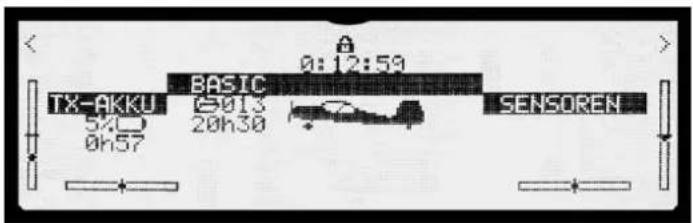
text_image
0:12:59 BASIC TX-AKKU 540 0h57 0h13 20h30 SENSORENAbb. 7: Trimmanzeige im Display
Von der Mittelstellung aus kann in beide Richtungen um 20 Trimmschritte getrimmt werden. Sie können die Schrittweite (Trimmveränderung/Trimmschritt) je nach Bedarf in bis zu 4 Stufen (0,5%, 1,5%, 2,5%, 3,5%) einstellen (Steuerfunktionen > jeweilige Steuerfunktion, Parameter Schritt, siehe Abschnitt 5.4 „Hauptmenü“ auf Seite 115).

Durch Umschalten der Schrittweite verändert sich der prozentuale Trimmwert, weil die Anzahl der gespeicherten Trimmschritte gleich geblieben ist. D.h. das Modell muss nach einer Veränderung der Trimmschrittweite neu getrimmt werden.
Das Design der grafischen Trimm-Anzeige ist wählbar (Setup > Sender > Display, Parameter Trimmgrafik, siehe Abschnitt 5.3.8 „Sender“ auf Seite 112).
4 Modellvorlagen
Folgende Modellvorlagen sind in der PROFI TX verfügbar:
• Vorlagen für Flächenmodelle
BASIC, siehe Seite 59
ACRO, siehe Seite 61
SEGLER+, siehe Seite 61
DELTA, siehe Seite 66
NURFLÜGEL, siehe Seite 68
BIG SCALE, siehe Seite 70
• Vorlagen für Hubschraubermodelle:
FUNCOPTER, siehe Seite 75
HELI FBL siehe Seite 76
HELImech, siehe Seite 77
HELICCPm, siehe Seite 77
- Vorlagen für Land-, Wasser- und Kettenfahrzeuge
FAHRZEUG, siehe Seite 80
SCHIFF/BOOT, siehe Seite 82
PANZER, siehe Seite 85
Schalterzuordnung
In die PROFI TX können alle Schalter frei eingebaut und angeschlossen werden. Dadurch können Schaltfunktionen, die normalerweise auf Kippschaltern oder Tasten liegen, leider nicht in den Modellvorlagen vorbelegt werden. Diese Zuordnungen müssen Sie, entsprechend den vorhandenen Schaltern, selbst vornehmen.
Timer-Nutzung
Die Timer für Rahmen, Summe und Intervall funktionieren nur, wenn ihnen ein Schalter zugeordnet wurde. In allen Modellvorlagen ist dem Summen-Timer der gleiche Geber wie für die Steuerfunktion Gas zugeordnet. Dieser Timer ist somit sofort funktionsfähig. Die anderen Timer nehmen Sie in Betrieb, indem sie ihnen einen Schalter zuordnen.
GeberMixer
Die GeberMixer sind in den Vorlagen nicht initialisiert.
4.1 Vorlagen für Flächenmodelle
Bei allen Vorlagen für Flächenmodelle sind die Bezeichnungen der 15 Steuerfunktionen vergleichbar. Nur die Zuordnung von GAS und Spoiler unterscheiden sich:
- Bei Motormodellen liegt Gas auf einem Knüppel und Spoiler auf Schieber <E.
- Bei Segelflugzeugen liegt Spoiler auf dem Knüppel und Gas auf Schieber <E.
Geberzuordnung, Steuerfunktion und Einstellungen
| Steuerfunktion | Geber | Einstellung | Parameter |
| Querruder | [Mode] | Trimm.^FP4 Schritt ExPo^FP4 D/R Weg^FP4 | 0%1.5%0%100%100% |
| Hohenruder | [Mode] | Trimm.^FP4 Schritt ExPo^FP4 D/R Weg^FP4 | 0%1.5%0%100%100% |
| Seitenruder | [Mode] | Trimm.^FP4 Schritt ExPo^FP4 D/R Weg^FP4 | 0%1.5%0%100%100% |
| Gas | BASIC, ACRO, DELTA,BIG SCALE: KnüppelSEGLER+: | Trimm. ^FP4 SchrittModusExpoLaufzeit | 0%1.5%HALB0%0.0s |
| Spoiler | BASIC, ACRO, DELTA,BIG SCALE:LaufzeitFestwerte ^FP4 0.0sAUS | LaufzeitFestwerte ^FP4 | 0.0sAUS |
| Flap ^1 | F> | LaufzeitFestwerte ^FP4 | 0.0sAUS |
| Fahrwerk | --- | LaufzeitFestwerte ^FP4 | 0.0sAUS |
| Schleephaken | --- | - | - |
| Radbrense | --- | - | - |
| Kreisel | --- | KreiseltypDämpfung/Heading ^FP4 Ausblendung | HeadingGeberAUS |
| Gemisch | --- | - | - |
| Frei-1 | --- | LaufzeitFestwerte ^FP4 | 0.0sAUS |
| Frei-2 | --- | Laufzeit Festwerte^FP4 | 0.0sAUS |
| Frei-3 | --- | Laufzeit Festwerte^FP4 | 0.0sAUS |
| Frei-4 | --- | Laufzeit Festwerte^FP4 | 0.0sAUS |
FP4 = 4 Flugphasen
4.1.1 Modellvorlage BASIC
Diese Modellvorlage ist für sehr einfache Motor- oder Segelmodelle gedacht, auch für Modelle ohne Querruder. Für Flugsimulatoren ist diese Modellvorlage aufgrund ihrer Einfachheit optimal geeignet.
Servo-Zuordnung
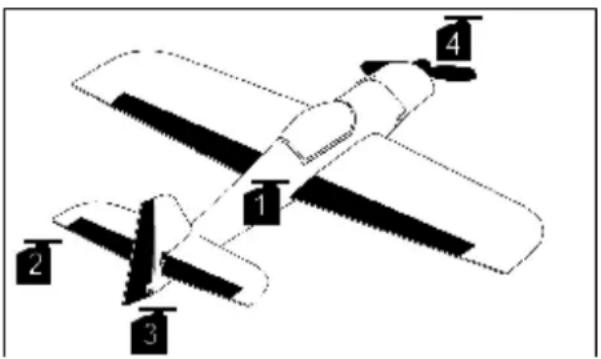
Abb. 8: Servo-Zuordnung BASIC

Funktion
1 Querruder
2 Höhenruder
3 Seitenruder
4 Motor
Wenn Sie ein zweites Querruder-Servo einbauen, um die Querruder getrennt anzulenken, ordnen Sie einfach einem freien Servo die Funktion Querruder zu (siehe „Zuordnung“ ab Seite 146). Wollen Sie die Querruder als Luftbremse hochstellen? Dann ordnen Sie an gleicher Stelle beiden Querruder-Servos den Mixer QUER+ zu. Die Luftbremse wird ausgefahren starke Lastigkeitsänderungen verursachen: Ändern Sie Höhenruder auf HÖHE+. Sie haben dann die Möglichkeit die Einflüsse von Gas und Spoiler (Luftbremse) zu kompensieren.
Vorgegebene geberseitige Mixer, 2 weitere können selbst definiert werden.
| Name | Mischanteile | Option & Einstellungen | Wert |
| Erleichtert das Kurvenfliegen: | |||
| Combi-Switch | Quer <> Seite | Quer < Seite | AUS |
| Optimiert Kurvenflug: | |||
| Quer.Diff | Querruder | ModeQuer.Diff | AUS50% |
Vordefinierte servoseitige Mixer der Vorlage BASIC
| Name | Mischanteile | Option & Einstellungen | Wert | |
| Kompensation: | ||||
| HÖHE+ | Hohenruder | Wege auf und ab asymmetrisch | 100% | 100% |
| Gas-T (ungetrimmt) | Weg einseitig, mit Totgang | AUS | AUS | |
| Spoiler | Weg einseitig mit Zwischenpunkt | AUS | AUS | |
| Ihr Modell hat ein V-Leitwerk? Ändern Sie im Menü „Servos>Zuordnen“ die Steuerfunktionen „Seitenruder“ und „HÖHE+“ auf „V-LEITW+“. | ||||
| U-LEITW+ | Hohenruder | Wege auf und ab asymmetrisch | 70% | 70% |
| Seitenruder | Wege rechts und links asymmetrisch, 2 Richtungen | 70% | 70% | |
| Gas-T (ungetrimmt) | Weg einseitig, mit Totgang | AUS | AUS | |
| Spoiler | Weg einseitig mit Zwischenpunkt | AUS | AUS | |
| Für Luftbremse und Querruder-Differenzierung. Erfordert 2 QUER+ Servos | ||||
| QUER+ | Querruder | Wege symmetrisch | 100% | 100% |
| Spoiler | Weg einseitig, mit Offset | AUS | AUS | |
4.1.2 Modellvorlage ACRO
- Die Modellvorlage ACRO ist geeignet für Motormodelle bis 4 Klappen, optional mit Snap-Flap.
| Funktion | |
| 1 QUER+ | |
| 2 HÖHE+ | |
| 3 Seitenruder | |
| 4 Motor | |
| 5 QUER+ | |
| Abb. 9: Servo-Zuordnung ACRO |
Vorgegebene geberseitige Mixer, 2 weitere können selbst definiert werden.
| Name | Mischanteile | Option & Einstellungen | Wert % |
| Combi-Switch | Quer <> Seite | Quer < Seite | AUS |
| Quer.Diff | Querruder | ModeQuer.Diff | +SPOILER50% |
Vorgegebene servoseitige Mixer
| Name | Mischanteile | Option & Einstellungen | Wert % | ||
| HoHE+ | Hohenruder | Wege auf und ab asymmetrisch | 100% | 100% | |
| Gas-T (ungetrimmt) | Weg einseitig, mit Totgang | AUS | AUS | ||
| Landeklappen | ‡ | Weg einseitig, mit Zwischenpunkt | AUS | AUS | |
| Sfoiler | ‡ | Weg einseitig, mit Zwischenpunkt | AUS | AUS | |
| U-LEITW+ | Hohenruder | ‡ | Wege auf und ab asymmetrisch | 70% | 70% |
| Seitenruder | ‡ 2 | Wege rechts und links asymmetrisch, 2 Richtungen | 70% | 70% | |
| Gas-T (ungetrimmt) | ‡— | Weg einseitig, mit Totgang | AUS | AUS | |
| Landeklappen | ‡ | Weg einseitig, mit Zwischenpunkt | AUS | AUS | |
| Sfoiler | ‡ | Weg einseitig, mit Zwischenpunkt | AUS | AUS | |
| QUER+ | Querruder | ‡+2 | Weg symmetrisch, 2 Richtungen, mit Offset | 100% | 100% |
| Landeklappen (Auftriebserhöhung) | ‡+ | Weg einseitig, mit Offset | AUS | AUS | |
| Sfoiler (Luftbremse) | ‡ | Weg einseitig, mit Zwischenpunkt | AUS | AUS | |
| Hohenruder-T (Snap-Flap) | ‡ | Wege auf und ab asymmetrisch | AUS | AUS | |
| FLAPS+ | Flaps(Auftriebserhöhung) | + | Weg einseitig, mit Offset | 100% | AUS |
| Querruder | 2 | Wege auf und ab asymmetrisch, 2 Richtungen | AUS | AUS | |
| Spoiler(Luftbremse) | Weg einseitig, mit Zwischenpunkt | AUS | AUS | ||
| Hohenruder-T(Snap-Flap) | Wege auf und ab asymmetrisch | AUS | AUS | ||
4.1.3 Modellvorlage SEGLER+
- Die Modellvorlage ist geeignet für Segelflugmodelle bis zu 8 Klappen, optional mit Snap-Flap.
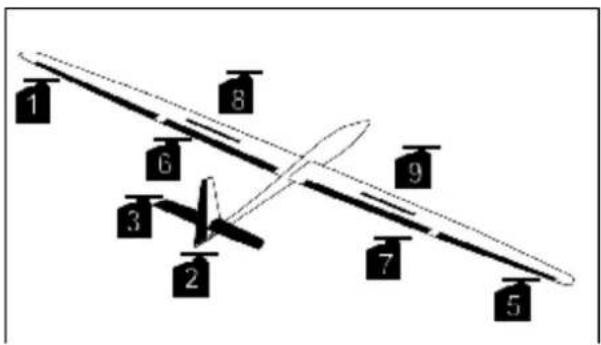
text_image
1 8 6 9 3 2 7 5Abb. 10: Servo-Zuordnungen SEGLER+

Funktion
1+5 QUER+
2 HÖHE+
3 Seitenruder
4 Gas
6+7 FLAP_IN+
8+9 Spoiler
Servo Zuordnung
Vorgegebene geberseitige Mixer, 2 weitere können selbst definiert werden.
| Name | Mischanteile | Option & Einstellungen | Wert |
| Combi-Switch | Quer <> Seite | Quer < Seite | AUS |
| Quer.Diff | Querruder | ModeQuer.Diff | EIN50% |
Vorgegebene servoseitige Mixer
| Name | Mischanteile | Option & Einstellungen | Wert | ||
| HcHE+ | Hohenruder | Wege auf und ab asymmetrisch | 100% | 100% | |
| Spoiler | Weg einseitig, mit zwischenpunkt | AUS | AUS | ||
| Flap | Wege auf und ab asymmetrisch | AUS | AUS | ||
| Gas-T(ohne Trimmung) | - | Weg einseitig, mit Totgang | AUS | AUS | |
| U-LEITW+ | Hohenruder | Wege auf und ab asymmetrisch | 70% | 70% | |
| Seitenruder | 2 | Wege rechts und links asymmetrisch | 70% | 70% | |
| Spoiler | + | Weg einseitig, mit Offset | AUS | AUS | |
| Gas-T (ungetrimmt) | - | Weg einseitig, mit Totgang | AUS | AUS | |
| QUER+ | Querruder | 2 | Weg symmetrisch, 2 Richtungen | 100% | 100% |
| Spoiler | + | Weg einseitig, mit Offset | AUS | AUS | |
| Flap | Wege auf und ab asymmetrisch | AUS | AUS | ||
| Hohenruder-T(Snap-Flap) | Wege auf und ab asymmetrisch | AUS | AUS | ||
| FLAP_IN+FLAP_MIT+ ^1 | Flap | Wege auf und ab asymmetrisch | AUS | AUS | |
| Spoiler | + | Weg einseitig, mit Offset | AUS | AUS | |
| Querruder | 2 | Wege auf und ab asymmetrisch | 50% | 50% | |
4.1.4 Modellvorlage DELTA
Diese Modellvorlage ist geeignet für Deltamodelle.
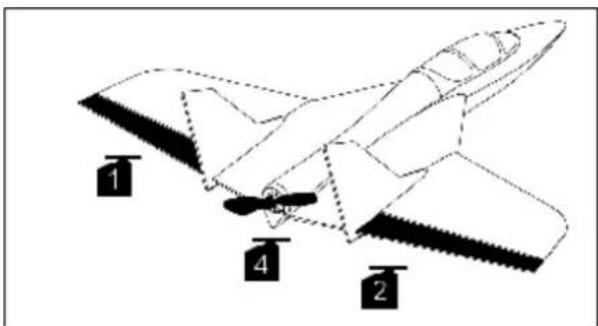
text_image
1 4 2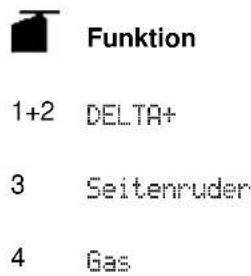
text_image
Funktion 1+2 DELTA+ 3 Seitenruder 4 GasAbb. 11: Servo-Zuordnung DELTA
Vorgegebene geberseitige Mixer, 2 weitere können selbst definiert werden.
| Name | Mischanteile | Option & Einstellungen | Wert |
| Combi-Switch | Quer <> Seite | Quer < Seite | AUS |
| Quer.Diff | Querruder | ModeQuer.Diff | EIN50% |
Vorgegebene servoseitige Mixer
| Name | Mischanteile | Option & Einstellungen | Wert | |
| DELTA+ | Querruder | 2 Weg auf und ab symmetrisch | 70% | 70% |
| Hohenruder | Wege auf und ab asymmetrisch | 70% | 70% | |
| Gas-T | - Weg einseitig, mit Totgang | AUS | AUS | |
| Name | Mischanteile | Option & Einstellungen | Wert | ||
| V-LEITW+ | Höhenruder | Wege auf und ab asymmetrisch | 70% | 70% | |
| Seitenruder | 2 | Wege rechts und links asymmetrisch | 70% | 70% | |
| Gas-T | - | Weg einseitig, mit Totgang | AUS | AUS | |
4.1.5 Modellvorlage NURFLÜGEL
Diese Modellvorlage ist geeignet für Modelle bis zu 4 Klappen.
Servo-Zuordnung
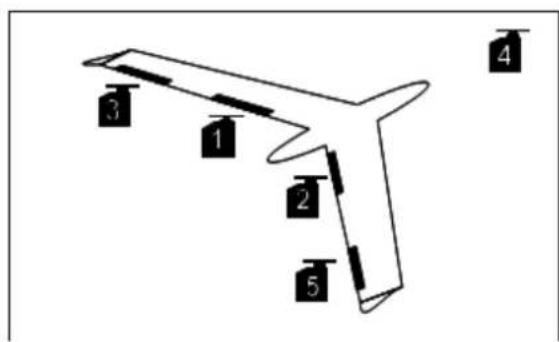
text_image
1 2 3 4 5
Funktion
1+5
FLAP_IN+
2+3
FLAP_AU+
4
Gas
Abb. 12: Servo-Zuordnung NURFLÜGEL
Vorgegebene geberseitige Mixer, 2 weitere können selbst definiert werden.
| Name | Mischanteile | Option & Einstellungen | Wert |
| Combi-Switch | Quer <> Seite | Quer < Seite | AUS |
| Quer.Diff | Querruder | ModeQuer.Diff | EIN100% |
Vorgegebene servoseitige Mixer
| Name | Mischanteile | Option & Einstellungen | Wert | ||
| FLAP_IN+InneresKlappenpaar | Querruder | 2 | Wege auf und ab asymmetrisch | 70% | 70% |
| Hohenruder | Wege auf und ab asymmetrisch | 70% | 70% | ||
| Flap(Wölbklappen) | Wege auf und ab asymmetrisch | AUS | AUS | ||
| Spoiler | ++ | Weg einseitig, mit Offset | AUS | AUS | |
| Gas-T | ++ | Weg einseitig, mit Totgang | AUS | AUS | |
| FLAP_AU+ÄußeresKlappenpaar | Querruder (innen) | 2 | Weg auf und ab symmetrisch | 70% | 70% |
| Hohenruder | Wege auf und ab asymmetrisch | 70% | 70% | ||
| Flap(Wölbklappen) | Wege auf und ab asymmetrisch | AUS | AUS | ||
| Spoiler | ++ | Weg einseitig, mit Offset | AUS | AUS | |
| Gas-T | +++ | Weg einseitig, mit Totgang | AUS | AUS | |
4.1.6 Modellvorlage BIG SCALE
Diese Modellvorlage ist geeignet für Motor-Großmodelle mit 2 Höhenruder-Servos und Landeklappen.
Servo-Zuordnung
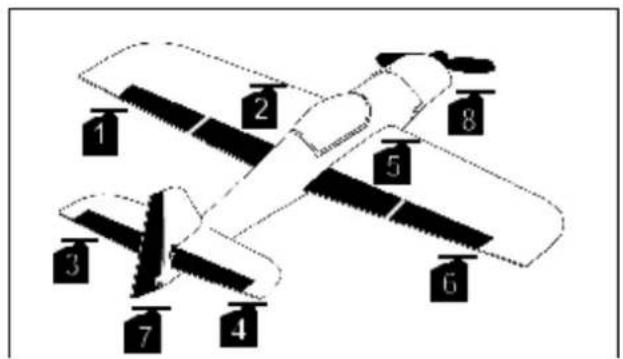
text_image
1 2 3 4 5 6 7 8Abb. 13: Servo-Zuordnung BIG SCALE
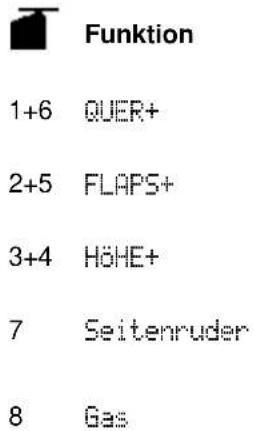
text_image
Funktion 1+6 QUER+ 2+5 FLAPS+ 3+4 HÖHE+ 7 Seitenruder 8 GasVorgegebene geberseitige Mixer, 2 weitere können selbst definiert werden.
| Name | Mischanteile | Option & Einstellungen | Wert % |
| Combi-Switch | Quer <> Seite | Quer < Seite | AUS |
| Quer.Diff | Querruder | ModeQuer.Diff | +SPOILER58% |
Vorgegebene servoseitige Mixer
| Name | Mischanteile | Option & Einstellungen | Wert % | ||
| HoHE+ | Hohenruder | ♣ | Wege auf und ab asymmetrisch | 100% | 100% |
| Spoiler | ♣ | Weg einseitig, mit Mitte | AUS | AUS | |
| Flap | ♣ | Wege auf und ab asymmetrisch | AUS | AUS | |
| Gas-T (ungetrimmt) | ♣-- | Weg einseitig, mit Totgang | AUS | AUS | |
| U-LEITw+ | Hohenruder | ♀ Wege auf und ab asymmetrisch | 70% | 70% | |
| Seitenruder | ♀ 2 Wege rechts und links asymmetrisch, 2 Richtungen | 70% | 70% | ||
| Sfoiler | ‡+ Weg einseitig, mit Offset | AUS | AUS | ||
| Gas-T (ungetrimmt) | ‡-- Weg einseitig, mit Totgang | AUS | AUS | ||
| QUER+ | Querruder | ‡+2 Weg symmetrisch, 2 Richtungen, mit Offset | 100% | 100% | |
| Landeklappen (Auftriebserhöhung) | ‡+ Weg einseitig, mit Offset | AUS | AUS | ||
| Sfoiler (Luftbremse) | ‡ Weg einseitig, mit Zwischenpunkt | AUS | AUS | ||
| Hohenruder-T (Snap-Flap) | ♀ Wege auf und ab asymmetrisch | AUS | AUS | ||
| FLAPS+ | Landeklappen (Auftriebserhöhung) | ‡+ Weg einseitig, mit Offset | 100% | AUS | |
| Querruder | ♀ 2 Wege auf und ab asymmetrisch, 2 Richtungen | 50% | 50% | ||
| Sfoiler (Luftbremse) | ‡ Weg einseitig, mit Zwischenpunkt | AUS | AUS | ||
| Hohenruder-T (Snap-Flap) | ♀ Wege auf und ab asymmetrisch | AUS | AUS | ||
4.2 Vorlagen für Hubschraubermodelle
Es sind Modellvorlagen für 4 Hubschrauber Typen vorgesehen:
FUNCOPTER für gasgesteuerte Elektro-Hubschrauber
eHELI FBL für Flybarless Hubschrauber
eHEL1ccpm für Elektro-Hubschrauber mit elektronischer Kopfmischung
HEL1ccpm für Verbrenner-Hubschrauber mit elektronischer Kopfmischung
HELImech für Verbrenner-Hubschrauber mit mechanischem Kopfmischer
Geberzuordnung, Steuerfunktion und Einstellungen
| Steuerfunktion | Geber | Einstellung | Parameter |
| Roll | [Mode] | Trimm.^FP4 Schritt ExPo^FP4 D/R Weg^FP4 | 0%1.5%0%100%100% |
| Nick | [Mode] | Trimm.^FP4 Schritt ExPo^FP4 D/R Weg^FP4 | 0%1.5%0%100%100% |
| Gier | [Mode] | Trimm.^FP4 Schritt ExPo^FP4 D/R Weg^FP4 | 0%1.5%0%100%100% |
| Gas | I | Governor Trimm.^FP4 SchrittModusExpoLaufzeit | EIN^e/AUS^v 0%1.5%HALB0%0.0s |
| Frei-1 | --- | Laufzeit Festwerte^FP4 | 0.0sAUS |
| Frei-2 | --- | Laufzeit Festwerte^FP4 | 0.0sAUS |
| Fahrwerk | --- | Laufzeit Festwerte^FP4 | 0.0sAUS |
| Schalter-1 | --- | - | - |
| Schalter-2 | --- | - | - |
| Kreisel | KreiseltypHeading ^FP4/Dämpfung/GeberAusblendung | HeadingGeber:EAUS | |
| Schalter-3^eGemisch^v | --- | - | - |
| Frei-3 | --- | Laufzeit Festwerte^FP4 | 0.0sAUS |
| Frei-4 | --- | Laufzeit Festwerte^FP4 | 0.0sAUS |
| Pitch | wie Gas | Laufzeit Festwerte^FP4 | 0.0sAUS |
| Gas Limiter | F> | Laufzeit Festwerte^FP4 | 0.0sAUS |
FP4 = 4 Flugphasen
^v = Verbrenner
^e = Elektromotor
Alle Hubschrauber-Vorlagen enthalten den gleichen Satz an Mixern:
- vier freie, flugphasenfähige Gebermixer. Z.B. um Roll, Nick, Gier zum Gas zu mischen.
- Heckrotormixer
- Rotorkopfmixer
| Name | Mischanteile | Einstellungen | Wert |
| HECKROTOR | Gier, Pitch | OffsetPitch+/-Pitch NullpunktGier diff. | AUSAUS0%AUS |
| ROTORKOPF-R | Roll, Nick, Pitch | GeometrieDrehungHebel +/- | 90%0%0% |
| ROTORKOPF-L | Roll, Nick, Pitch | ||
| ROTORKOPF-VH | Roll, Nick, Pitch | ||
| ROTORKOPF-4 | Roll, Nick, Pitch |
4.2.1 Modellvorlage FUNCOPTER
Diese Modellvorlage ist geeignet für gasgesteuerte Hubschrauber mit
Elektromotor. Durch das Fehlen des Pitch-Kanals kann diese Vorlage nicht auf den Stand der anderen Heli-Vorlagen gebracht werden.
Servo-Zuordnung
| Servo | Belegung FUNCOPTER |
| 1 | Roll |
| 2 | Nick |
| 3 | Gier |
| 4 | Pitch |
| 5 | Gas |
| 6 | Kreisel |
| 7..16 | ---- (frei) |
4.2.2 Modellvorlage eHeli FBL
Diese Modellvorlage ist in der Grundkonfiguration für Hubschrauber mit Flybarless Controller optimiert. Die Rückrüstung zur klassischen Konfiguration ist, durch servoseitiges Zuordnen von Heckrotormixer und Kopfmixern, sehr einfach machbar.
Die Vorlage genauso gut für Pitch-gesteuerte Elektro-Hubschrauber mit mechanischem Kopfmischer geeignet. Für Gas ist die Option „Governor-Mode“ aktiviert. Schalten Sie diese Option aus, wenn Sie mit Gaskurven arbeiten wollen (siehe „Gas (Hubschrauber)“, Seite 121).
Servo-Zuordnung
| Servo | Belegung FBL | „Klassische“ Belegung mit Mischern (Rückbau auf Fly Bars) |
| 1 | Roll | ROTORKOPF-VH |
| 2 | Nick | ROTORKOPF-L |
| 3 | Gier | HECKROTOR |
| 4 | Pitch | ROTORKOPF-R |
| 5 | Gas | Gas |
| 6 | Kreisel | Kreisel |
| 7..16 | ---- (frei) | |
4.2.3 Modellvorlage eHELccpm
Für Pitch-gesteuerte Elektro-Hubschrauber mit Rotorkopf für elektronische Mischung ( Collective Cyclic Pitch Mixer ).
Für Gas ist die Option „Governor-Mode“ aktiviert. Schalten Sie diese Option aus, wenn Sie mit Gaskurven arbeiten wollen (siehe „Gas (Hubschrauber)“, Seite 121).
| Funktion | |
| 1 ROTORKOPF-VH | |
| 2 ROTORKOPF-L | |
| 3 HECKROTOR | |
| 4 ROTORKOPF-VH | |
| 5 Gas | |
| Abb. 14: Servo-Zuordnung für elektronische gemischte Rotorköpfe | 6 Kreisel |
Mixer
| Name | Mischanteile | Einstellungen | Wert |
| HECKROTOR | Roll, Pitch | Offset ^FP4 | AUS |
| Pitch+ | AUS | ||
| Pitch und Offset sind abgeschaltet, wenn der Kreisel im Heading-Hold Modus arbeitet. | Pitch- ^FP4 | AUS | |
| Nullpunkt | 0% | ||
| Gier diff. ^FP4 | AUS | ||
| ROTORKOPF-R | Roll, Nick, Pitch | Geometrie | 120% |
| ROTORKOPF-L | Roll, Nick, Pitch | Drehung | 0% |
| ROTORKOPF-VH | Roll, Nick, Pitch | Hebel +/- | 0% |
| ROTORKOPF-4 | Roll, Nick, Pitch |
^FP4 = 4 Flugphasen, die vierte Flugphase ist bei Hubschraubern immer AUTOROT (Autorotation).
4.2.4 Modellvorlage HELIccpm
Für Pitch-gesteuerte Verbrenner-Hubschrauber mit Rotorkopf für elektronische Mischung ( Collective Cyclic Pitch Mixer ).
Im Gas-Kanal ist Governor-Mode ausgeschaltet. Die Steuerfunktion Schalter-3 wurde durch Gemisch zur Gemischeinstellung ersetzt
Wenn Sie einen Drehzahlregler verwenden, schalten Sie den Governor-Mode ein um die Gaskurve auszuschalten (Seite 121).
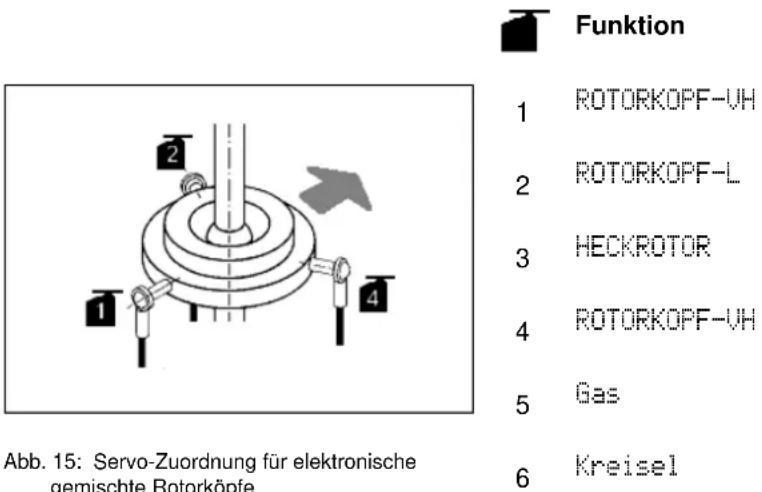
text_image
Funktion 1 ROTORKOPF-VH 2 ROTORKOPF-L 3 HECKROTOR 4 ROTORKOPF-VH 5 Gas 6 Kreisel Abb. 15: Servo-Zuordnung für elektronische gemischte RotorköpfeMixer
| Name | Mischanteile | Einstellungen | Wert |
| HECKROTOR | Roll, Pitch | Offset ^FP4 | AUS |
| Pitch+ | AUS | ||
| Pitch und Offset sind abgeschaltet, wenn der Kreisel im Heading-Hold Modus arbeitet. | Pitch- ^FP4 | AUS | |
| Nullpunkt | 0% | ||
| Gier diff. ^FP4 | AUS | ||
| ROTORKOPF-R | Roll, Nick, Pitch | Geometrie | 120% |
| ROTORKOPF-L | Roll, Nick, Pitch | Drehung | 0° |
| ROTORKOPF-VH | Roll, Nick, Pitch | Hebel +/- | 0% |
| ROTORKOPF-4 | Roll, Nick, Pitch |
FP4 = 4 Flugphasen, die vierte Flugphase ist bei Hubschraubern immer AUTOROT (Autorotation).
4.2.5 Modellvorlage HELImech
Diese Vorlage ist vorgesehen für Pitch-gesteuerte Verbrenner-Hubschrauber mit mechanisch gemischtem Rotorkopf.
Im Gas-Kanal ist Governor-Mode ausgeschaltet. Die Steuerfunktion Schalter-3 wurde durch Gemisch zur Gemischeinstellung ersetzt.
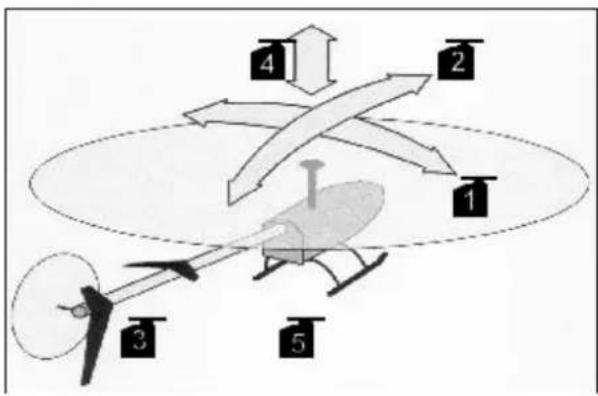
Abb. 16: Servo-Zuordnung HELImech
Mixer
| Name | Mischanteile | Einstellungen | Wert |
| HECKROTOR | Roll ^1 , Pitch | Offset | AUS |
| Pitch+ | AUS | ||
| Pitch- | AUS | ||
| Nullpunkt | 0% | ||
| Gier diff. | AUS |
Wenn Sie ihren bereits eingestellten Hubschrauber auf elektronische Mischung umrüsten, genügt es im Menü Servo > Zuordnen die Servos Roll, Nick, Pitch nach ROTORKOPF-L, ROTORKOPF-R, usw. umzubenennen. Der Kopfmixer steht dann im Menü Mixer zur Verfügung.
4.3 Vorlagen für Land-, Wasser- und Kettenfahrzeuge
4.3.1 Modellvorlage FAHRZEUG
Diese Modellvorlage ist geeignet für alle Fahrzeugmodelle.
Die Steuerfunktionen Stützen, Rampe, Licht und Frei-1 bis Frei-4 besitzen die Funktion Laufzeit. Damit können Stützen und Rampe realistisch langsam gefahren werden. Auch Licht kann weich eingeblendet werden.
Die Flugphasen-Umschaltung kommt, wie der Name vermuten lässt, aus dem Modellflugbereich. Wir haben diese Funktion auch im Fahrzeugbereich aktiviert gelassen. Der findige Modellbauer wird sicher eine Anwendung dafür entdecken.
Zuordnungen und Namen von Steuerfunktionen können frei geändert werden.
Diese Vorlage enthält keine vorgefertigten Mixer. Zur Umsetzung eigener Ideen stehen 4 geberseitige Mixer und 7 servoseitige Mixer mit jeweils acht Eingängen zur Verfügung.
Geberzuordnung, Steuerfunktion und Einstellungen
| Steuerfunktion | Geber | Parameter | Wert |
| Knüppel h | Horizontale Knüppelachse. Zuordnung per Geber-Mode. | Trimm.FP4SchrittExpoFP4D/RWegFP4 | 0%1.5%0%100%100% |
| Knüppel v | Vertikale Knüppelachse. Zuordnung per Geber-Mode. | Trimm.FP4SchrittExpoFP4D/RWegFP4 | 0%1.5%0%100%100% |
| Lenkung | Horizontale Knüppelachse. Zuordnung per Geber-Mode. | Trimm.FP4SchrittExpoFP4D/RWegFP4 | 0%1.5%0%100%100% |
| Gas | I | Trimm. ^FP4 SchrittModusExpoLaufzeit | 0%1,5%CNTR0%0.0s |
| Stützen | --- | LaufzeitFestwerte ^FP4 | 0.0sAUS |
| Rampe | --- | LaufzeitFestwerte ^FP4 | 0.0sAUS |
| Licht | --- | LaufzeitFestwerte ^FP4 | 0.0sAUS |
| Scheinwerfer | --- | - | - |
| Hupe | --- | - | - |
| Schaltung | --- | - | - |
| Sound | --- | - | - |
| Frei-1 | --- | LaufzeitFestwerte ^FP4 | 0.0sAUS |
| Frei-2 | --- | LaufzeitFestwerte ^FP4 | 0.0sAUS |
| Frei-3 | --- | LaufzeitFestwerte ^FP4 | 0.0sAUS |
| Frei-4 | --- | LaufzeitFestwerte ^FP4 | 0.0sAUS |
FP4 = 4 Flugphasen
Servo-Zuordnung
| Servo | Steuerfunktion/Mixer | Kurvenpunkte |
| 1 | Lenkung | 3 |
| 2 | Gas | 3 |
| 3 - | unbenutzt |
4.3.2 Modellvorlage SCHIFF/BOOT
Diese Modellvorlage ist geeignet für alle Wasserfahrzeuge.
Die Steuerfunktionen Spoiler, Flap, Licht und Frei-1 bis Frei-3 besitzen die Funktion Laufzeit. Damit können Stützen und Rampe realistisch langsam gefahren werden. Auch Licht kann weich eingeblendet werden.
Die Flugphasen-Umschaltung kommt, wie der Name vermuten lässt, aus dem Modellflugbereich. Wir haben diese Funktion im Schiffsbereich aktiviert gelassen. Der experimentierfreudige Modellbauer wird sicher eine Anwendung dafür entdecken.
Zuordnungen und Namen von Steuerfunktionen können frei geändert werden.
Diese Vorlage enthält keine vorgefertigten Mixer. Zur Umsetzung eigener Ideen stehen 4 geberseitige Mixer und 7 servoseitige Mixer mit jeweils acht Eingängen zur Verfügung.
Geberzuordnung, Steuerfunktion und Einstellungen
| Steuerfunktion | Geber | Einstellung | Parameter |
| Knüppel h | Horizontale Knüppelachse. Zuordnung per Geber-Mode. | Trimm.^FP4 Schritt ExPo^FP4 D/R Weg^FP4 | 0%1.5%0%100%100% |
| Knüppel v | Vertikale Knüppelachse. Zuordnung per Geber-Mode. | Trimm.^FP4 Schritt ExPo^FP4 D/R Weg^FP4 | 0%1.5%0%100%100% |
| Ruder | Horizontale Knüppelachse. Zuordnung per Geber-Mode. | Trimm.^FP4 Schritt ExPo^FP4 D/R Weg^FP4 | 0%1.5%0%100%100% |
| Gas | ⊥ | Trimm. FP4 SchrittModusExPoLaufzeit | 0%1.5%HALB0%0.0s |
| Flap | --- | LaufzeitFestwerte FP4 | 0.0sAUS |
| Spoiler | --- | LaufzeitFestwerte FP4 | 0.0sAUS |
| Licht | --- | LaufzeitFestwerte FP4 | 0.0sAUS |
| Scheinwerfer | --- | - | - |
| Horn | --- | - | - |
| Schaltung | --- | - | - |
| Sound | --- | - | - |
| Gemisch | --- | LaufzeitFestwerte FP4 | 0.0sAUS |
| Frei-1 | --- | LaufzeitFestwerte FP4 | 0.0sAUS |
| Frei-2 | --- | LaufzeitFestwerte FP4 | 0.0sAUS |
| Frei-3 | --- | LaufzeitFestwerte FP4 | 0.0sAUS |
FP4 = 4 Flugphasen
Servo-Zuordnung
| Servo | Steuerfunktion/Mixer | Kurvenpunkte |
| 1 | Ruder | 3 |
| 2 | Gas | 3 |
| 3 - 16 | nicht belegt |
4.3.3 Modellvorlage PANZER
Diese Modellvorlage ist geeignet für Kettenfahrzeuge.
Zuordnungen und Namen von Steuerfunktionen können frei geändert werden.
Fertige Panzermodelle enthalten in der Regel einen Funktionsbaustein, der Gas und Lenkung für die beiden Antriebsmotoren kombiniert.
Wenn Sie 2 getrennte Fahrtregler verwenden, sollten Sie die Servozuordnung von Lenkung und Gas auf KETTE+ ändern (Seite 146).
Hinter KETTE+ steht ein Mixer der Gas und Lenkung kombiniert. Die erforderlichen Einstellungen nehmen Sie im Menü Σ-Mixereinstellen vor (Seite 129).
Stellen Sie im Mixer für Lenkung einen kleinen Totgang ein. Wenn Lenkung und Gas auf dem gleichen Knüppelaggregat liegen, gibt man beim Gas geben oft einen kleinen Lenkausschlag. Ein Totgang auf der Lenkung löst dieses Problem.
Zur Umsetzung eigener Ideen stehen 4 geberseitige Mixer und 6 servoseitige Mixer mit jeweils acht Eingängen zur Verfügung.
Geberzuordnung, Steuerfunktion und Einstellungen
| Steuerfunktion | Geber | Einstellung | Parameter |
| Turn drehen | Horizontale Knüppelachse. Zuordnung per Geber-Mode. | Trimm.^FP4 Schritt ExPo^FP4 D/R Weg^FP4 | 0%1.5%0%100%100% |
| Rohr auf/ab | Vertikale Knüppelachse. Zuordnung per Geber-Mode. | Trimm.^FP4 Schritt ExPo^FP4 D/R Weg^FP4 | 0%1.5%0%100%100% |
| Lenkung | Horizontale Knüppelachse. Zuordnung per Geber-Mode. | Trimm.^FP4 Schritt ExPo^FP4 D/R Weg^FP4 | 0%1.5%0%100%100% |
| Gas | I | Trimm. ^FP4 SchrittModusExpoLaufzeit | 0%1.5%CNTR0%0.0s |
| Waffenwahl | --- | LaufzeitFestwerte ^FP4 | 0.0sAUS |
| Schaltung | --- | LaufzeitFestwerte ^FP4 | 0.0sAUS |
| Frei-1 | --- | LaufzeitFestwerte ^FP4 | 0.0sAUS |
| Licht | --- | - | - |
| Scheinwerfer | --- | - | - |
| Kreisel | --- | KreiselturDämpfung/Heading ^FP4 /GeberAusblendung | Heading----AUS |
| HuFe | --- | - | - |
| Frei-2 | --- | LaufzeitFestwerte ^FP4 | 0.0sAUS |
| Frei-3 | --- | LaufzeitFestwerte ^FP4 | 0.0sAUS |
| Frei-4 | --- | LaufzeitFestwerte ^FP4 | 0.0sAUS |
| Frei-5 | --- | LaufzeitFestwerte ^FP4 | 0.0sAUS |
FP4 = 4 Flugphasen
Servo-Zuordnung
| Servo | Steuerfunktion/Mixer | Kurvenpunkt |
| 1 | Lenkung optional KETTE+ | 3 |
| 2 | Gas optional KETTE+ | 2 |
| 3 | Turn drehen | 3 |
| 4 | Rohr auf/ab | 3 |
| 5 | Waffenwahl | 3 |
| 6 - 16 | unbenutzt |
Mixer
| Name | Mischanteile | Option & Einstellungen | Wert | |
| KETTE+ | Lenkung | - 2 Ausschlag symmetrisch, 2 Richtungen, mit Totgang | 50% | 50% |
| Gas | Wege vor und zurück asymmetrisch | AUS | AUS | |
5 Die Menüs
Die Software der PROFI TX ist in Statusanzeigen und Menüs in mehreren Ebenen aufgeteilt.
5.1 Statusanzeigen
Die 8 Statusanzeigen liefern Informationen über den Sender, Modell und Sensoren. Die Statusanzeige wird nach dem Starten des Senders angezeigt oder wenn Sie die Hauptmenüs verlassen.
Sie wechseln zwischen den Bildschirmen mit den Tasten + und – oder mit der zentralen Drehscheibe. Jeder Schritt im Uhrzeigersinn an der zentralen Drehscheibe schaltet eine Statusanzeige weiter (siehe auch Kapitel 6 „Den Sender bedienen“ auf Seite 165).
5.1.1 Statusanzeige #1
Die Statusanzeige #1 gibt Ihnen einen Überblick über den aktuellen Status des Akkus und Ihres Geräts:
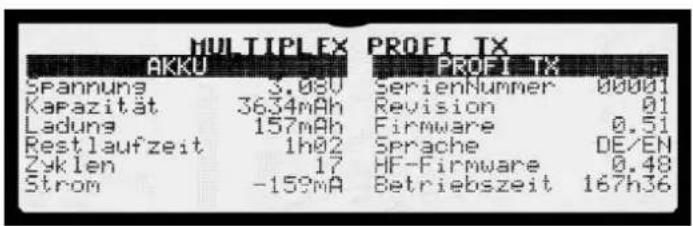
text_image
MULTIPLEX PROFET TX AKKU PROFIT TX Spannung 3.08V serienNummer 00001 Kapazität 3634mAh Revision 01 Ladung 157mAh Firmware 0.51 Restlaufzeit 1h02 Sprache DE/EN Zyklen 17 HF-Firmware 0.48 Strom -159mA Betriebszeit 167h36- In der ersten Zeile sehen Sie die Gerätebezeichnung. Diesen Namen können Sie mit einem eigenen Text überschreiben (Menü Setup > Sender > Benutzer Daten > Parameter Name, siehe Abschnitt 5.3.8 „Sender“ auf Seite 112).
- Die linke Seite der Tabelle gibt Informationen zum Akku, z.B. die Akku-Spannung, die Restlaufzeit, usw.
• Die rechte Seite der Tabelle gibt Informationen zum Gerät, z.B. die Seriennummer, die Betriebszeit, usw.
5.1.2 Statusanzeige #2
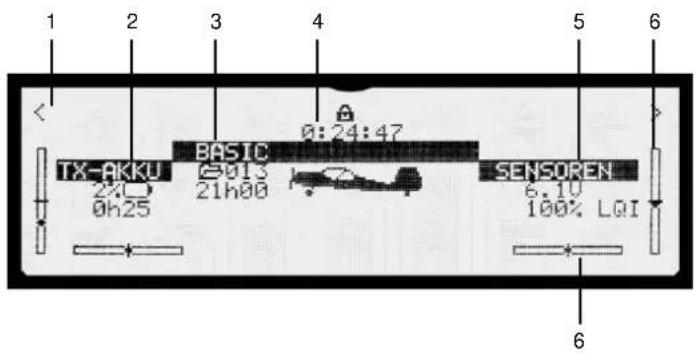
text_image
1 2 3 4 5 6 TBX-AKKU 240 0h25 BASIC E013 21h00 0:24:47 SENSOREN 6.10 100% LQI 61 Digi-Einsteller
Einstellwerte und deren Bezeichnungen, die mittels der nachrüstbaren Digi-Einsteller verändert werden können.
Das Schlosssymbol in der Mitte öffnet sich, wenn diese Werte zum Einstellen freigeschaltet sind (siehe Abschnitt 6.3 „Digi-Einsteller auf Seite 169).
2 Akku-Status
• TX-AKKU (TX steht für Transmitter)
• Akku-Ladung des Senders
- Verbleibende Betriebszeit mit dieser Ladung angezeigt.
Diese Anzeigen blinken, wenn die Restbetriebszeit die eingestellte
Alarmzeit erreicht (Menü Setup > Sender > Parameter Akkualarm, siehe Abschnitt 5.3.8 „Sender“ auf Seite 112).
3 Modellspeicher
- Name des Modellspeichers (negativ als Überschrift)
- Darunter die Nummer des Modellspeichers, der Betriebszeitzähler des Modells und, wenn ein ID-Empfänger verwendet wird, dessen ID-Nummer.
- daneben: Symbol für den Typ des verwendeten Modells
Aktuelle Uhrzeit
4 Blinkende Warnungen und Hinweise in Großschrift. Warnungen enthalten ein Ausrufezeichen.
| SPEICHERFEHLER! | Wird angezeigt wenn beim Laden eines Modellspeichers eine Unstimmigkeit erkannt wurde. (Seite 164) |
| REICHWEITE! | Reduzierte Sendeleistung für den Reichweitentest. (Seite 95) |
| HF-FEHLER! | Das HF-Teil ist defekt. |
| SCHÜLER-MODE! | Der Schülermode ist eingeschaltet. |
| SCHÜLER | Nur im Lehrer-Mode: Die ausgewählten Steuerfunktionen sind dem Schüler übergeben. |
| MULTIFLIGHT | Ein MULTIFligth Stick wurde erkannt: Die servo-seitigen Mixer sind ausgeschaltet. |
5 Sensoren
Werte der Sensoradressen 0, 1 und 15, sofern ein Empfänger mit Rückkanal verwendet wird. Der Wert wird durchgestrichen angezeigt, wenn über mehrere Sekunden kein Sensorsignal empfangen wird.
Wenn der Sensor einen Alarm meldet:
- blinkt der Sensorwert.
- blinkt die zur Sensorgruppe gehörende Warnleuchte unterhalb des Displays (siehe Abschnitt 3.1.1 „Oberseite“ auf Seite 23).
- vibriert das Gerät zusätzlich, wenn der Vibrationsalarm aktiviert wurde (siehe Abschnitt 5.3.4.2 „Vibra.Alarm“ auf Seite 102).
Nimmt ein Sensor seinen Alarm zurück, blinkt sein angezeigter Wert nicht mehr. Vibrationsalarm und Warnlampe bleiben aktiv, bis sie durch Drücken der Taste ENTER gelöscht werden.
Achtung: In anderen Statusanzeigen hat ENTER eine andere Funktion.
6 Trimmanzeige
Trimmstellungen der 4 Knüppelachsen. Das Design der Trimmanzeige kann im Menü Setup > Sender geändert werden.
5.1.3 Statusanzeige #3
Die Statusanzeige #3 zeigt eine Übersicht über die Timer (siehe Abschnitt 5.7 „Hauptmenü Timer“ auf Seite 149). Der Rest ist wie Statusanzeige #2.
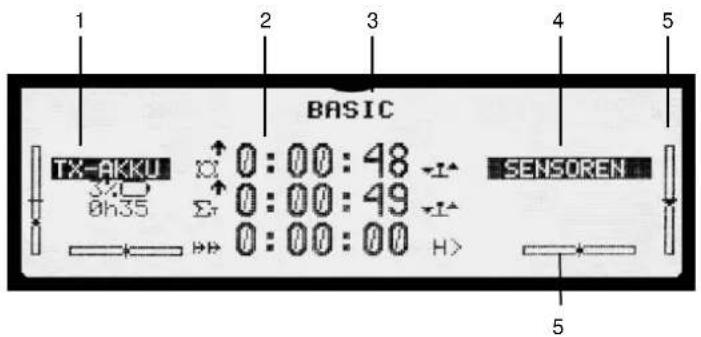
text_image
1 2 3 4 5 BASIC TX-AKKU ↑ 0:00:48 -1° 34 0h35 ↑ 0:00:49 -1° Σ↑ 0:00:00 H> SENSOREN 51 Akku-Status (siehe Abschnitt 5.1.2 „Statusanzeige #2“ auf Seite 89)
2 Timer:
• Zählrichtung des jeweiligen Timers
- Anzeige, um welchen Timer es sich handelt
• Zugeordneter Schalter
3 Name des Modellspeichers bzw. Status der Digi-Einsteller, wenn vorhanden (siehe Abschnitt 5.1.2 „Statusanzeige #2“ auf Seite 89)
4 Werte der Sensoradressen 0,1,15 (siehe Abschnitt 5.1.2 „Statusanzeige #2“ auf Seite 89)
5 Trimmanzeige (siehe Abschnitt 5.1.2 „Statusanzeige #2“ auf Seite 89)
In der Statusanzeige #3 setzen Sie mit der Taste REV/CLR alle Timer zurück.
5.1.4 Statusanzeigen #4 bis #8
Die Statusanzeigen #4 bis #8 zeigen jeweils drei Sensorwerte.
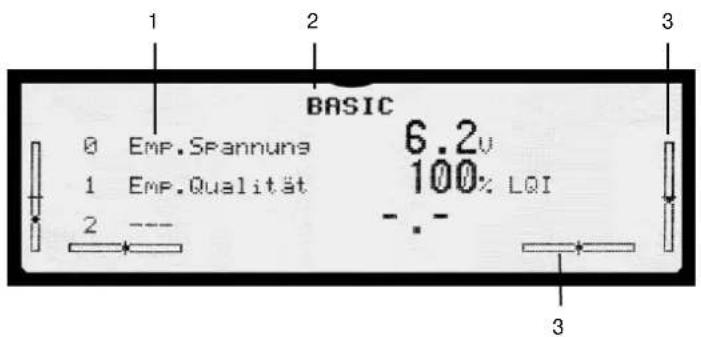
text_image
BASIC 0 Emp.Spannuna 6.2V 1 Emp.Qualität 100% LOI 2 --- 31 Sensoren:
- Sensoradresse
- Sensorname
- Sensorwert
- Einheit
Die invertierte Anzeige einer Zeile signalisiert, dass der Sensor einen Alarm meldet.
Der Wert wird durchgestrichen angezeigt, wenn über mehrere Sekunden kein Sensorsignal empfangen wird.
Solange Sie die Taste ENTER gedrückt halten, werden Minimum/Maximum-Werte angezeigt. Das ist nur möglich wenn ein Empfänger mit Rückkanal Daten zur Anzeige geliefert hat!
3 Alternativ:
- Status der Digi-Einsteller, wenn vorhanden (siehe Abschnitt 5.1.2 „Statusanzeige #2“ auf Seite 89).
- Name des Modellspeichers, wenn kein Digi-Einsteller zugeordnet ist.
3 Trimmanzeige (siehe Abschnitt 5.1.2 „Statusanzeige #2“ auf Seite 89)
In den Statusanzeigen #4 bis #8 löschen Sie mit der Taste REV/CLR alle Minimum/Maximum-Speicher.
5.2 Menüstruktur
Die Menüs der PROFI TX sind in mehrere Ebenen aufgeteilt:
- Hauptmenüs
Die 6 Hauptmenüs werden mit den 6 Tasten für den direkten Menüzugriff aufgerufen (siehe Abschnitt 6.1.1 „Direktzugriffstasten für Menüs“ auf Seite 165).
In den Hauptmenüs gibt es nur Verzweigungen in die Menüs.
Verzweigungen sind immer mit 4 nachgestellten Punkten gekennzeichnet.
- Menüs
Menüs können sowohl Verzweigungen in Untermenüs als auch Parameter enthalten.
- Untermenüs
Die Untermenüs enthalten nur Parameter.
- Parameter
Parameter sind Einstellwerte, die in Menüs und Untermenüs als Information angezeigt oder verändert werden können.
Unveränderbare Parameter werden beim Blättern übersprungen.
Navigation in den Menüs
Sie navigieren in den Menüs mit der Tastatur und der zentralen Drehscheibe:
- Drücken Sie eine der Direktzugriffstasten, um ein Hauptmenü zu öffnen
- Wählen Sie mit der zentralen Drehscheibe oder mit den Tasten + und – einen Menüpunkt aus.
- Drücken Sie die Drehscheibe oder drücken Sie die ENTER-Taste, um das betreffende Untermenü zu öffnen.
- Drücken Sie die Drehscheibe oder drücken Sie die ENTER-Taste, um in ein Eingabefeld zu springen.
Die ausführliche Beschreibung der Navigation in den Menüs und die Eingabe von Werten finden Sie im Kapitel 6 „Den Sender bedienen“ auf Seite 165.

Umfasst ein Menü mehr Zeilen als angezeigt werden können, wird dies am linken Rand mit den Pfeilen ▼ bzw. ▲ signalisiert.
Blättern Sie mit der zentralen Drehscheibe oder mit den Tasten + und – weiter, um, den Anfang oder das Ende der Liste zu erreichen.
5.3 Hauptmenü Setup
Übersicht
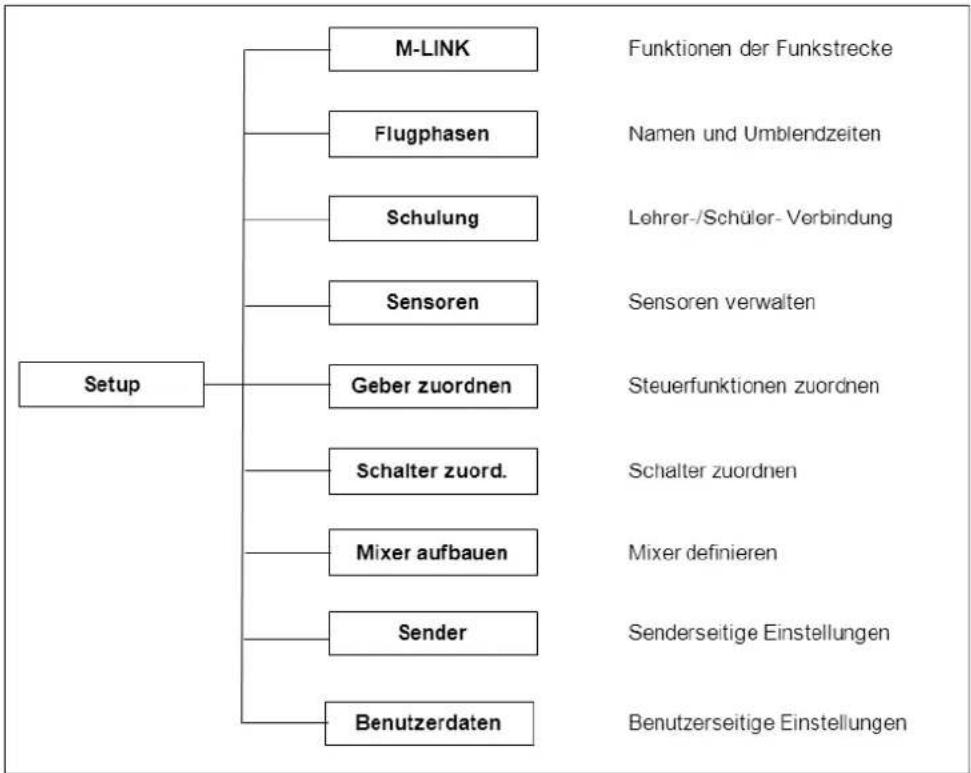
flowchart
graph TD
    A["Setup"] --> B["M-LINK"]
    A --> C["Flugphasen"]
    A --> D["Schulung"]
    A --> E["Sensoren"]
    A --> F["Geber zuordnen"]
    A --> G["Schalter zuord."]
    A --> H["Mixer aufbauen"]
    A --> I["Sender"]
    A --> J["Benutzerdaten"]
    B --> K["Funktionen der Funkstrecke"]
    C --> L["Namen und Umblendzeiten"]
    D --> M["Lehrer-/Schüler- Verbindung"]
    E --> N["Sensoren verwalten"]
    F --> O["Steuerfunktionen zuordnen"]
    G --> P["Schalter zuordnen"]
    H --> Q["Mixer definieren"]
    I --> R["Senderseitige Einstellungen"]
    J --> S["Benutzerseitige Einstellungen"]
Öffnen
Hauptmenü öffnen: Taste

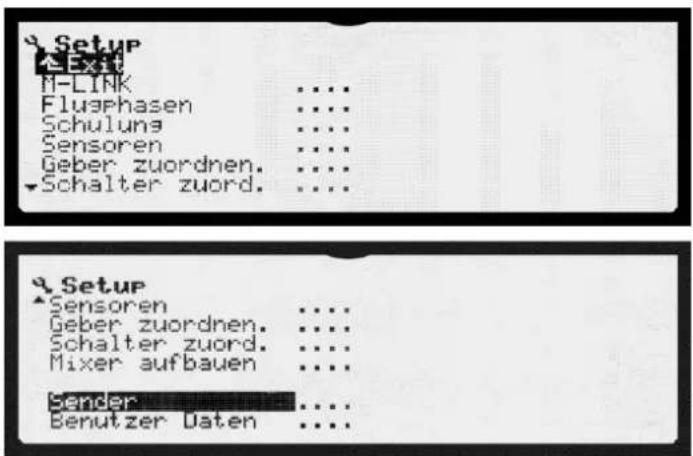
text_image
Setup Exit M-LINK ..... Flusphasen ..... Schulung ..... Sensoren ..... Geber zuordnen. ..... Schalter zuord. ..... Setup Sensoren ..... Geber zuordnen. ..... Schalter zuord. ..... Mixer aufbauen ..... Sender ..... Benutzer Daten .....5.3.1 M-LINK
Im Menü M-LINK stellen Sie die Funktionen der Funkstrecke ein.
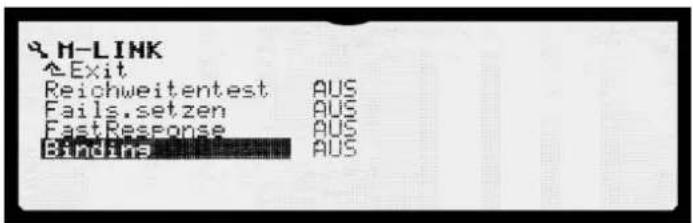
text_image
H-LINK Exit Reichweitentest AUS Fails.setzen AUS FastResponse AUS Bindings AUSReichweitentest
Die Sendeleistung wird stark reduziert, damit ein Reichweitentest durchgeführt werden kann, ohne große Entfernungen zwischen Sender und Modell zurücklegen zu müssen (siehe Abschnitt 3.6 „Reichweitentest“ auf Seite 49).
Fails. setzen
Die aktuellen Servo-Positionen werden im Empfänger gespeichert.
Wurden im Empfänger Failsafe-Positionen gespeichert, laufen die Servos nach 0,5 Sekunden auf diese Positionen.
- Bringen Sie mit den entsprechenden Bedienelementen der PROFITX die Servos (Ruder) ihres Modells auf die gewünschten Positionen.
- Stellen Sie den Wert auf EIN. Nach kurzer Zeit spring er wieder auf AUS.
o Prüfen Sie die Failsafe-Funktion durch Ausschalten des Senders.
FastResponse
Fast Response reduziert den Übertragungstakt von 21ms auf 14ms. Das verkürzt die Reaktionszeit auf Steuerbewegungen. Bei Fast Response können nur 12 Servos gesteuert werden.
ACHTUNG
Nicht alle Servos funktionieren mit Fast Response problemlos. Ungeeignete Servos können in Ruhestellung stark zittern. Überprüfen Sie Ihr Servo vor dem ersten Flug.
FastResponse wird nur bei extrem agilen Modellen spürbar, die mit schnellen Servos ausgerüstet sind.
Binding
- Aktiviert den Binding-Vorgang und zeigt den aktuellen Status des Binding an (siehe Abschnitt ☐,
Binding" auf Seite 50).
RX-ID: Der Binding-Vorgang ist abgeschlossen. Hat der Empfänger eine ID wird die ID Nummer angezeigt.
suche ... Der Empfänger wird gesucht, der Binding-Vorgang läuft.
5.3.2 Flugphasen
Es ist hilfreich, wenn ein Modell in speziellen Flugzuständen mit abweichenden Einstellungen und Trimmungen geflogen werden kann. Mit der Flugphasen-Technik der PROFI TX ist dies einfach und komfortabel durchführbar. Sie können die Einstellungen einer Flugphase auf eine andere Flugphase kopieren, Flugphasen sperren, wenn sie nicht gebraucht werden, den Flugphasen Schalter zuweisen, usw.
Wie Sie mit Flugphasen arbeiten, Flugphasen Schalter zuweisen, Flugphasen sperren oder freigeben, usw. ist im Abschnitt 8.2.10 „Mit Flugphasen arbeiten“ auf Seite 212 beschrieben.
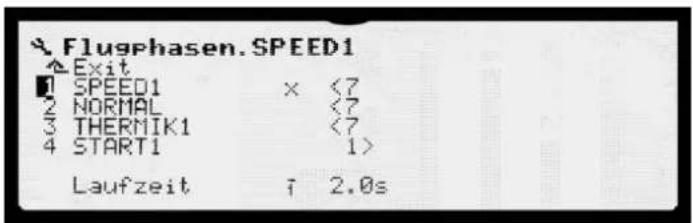
text_image
Flugphasen.SPEED1 Exit SPEED1 × <7 NORMAL <7 THERMIK1 <7 START1 1> Laufzeit i 2.0sNummer der Flugphase (1, 2, 3 oder 4)
Kennzeichnet die Flugphase in anderen Menüs. Alle Einstellungen, die für die Flugphasen unterschiedlich sein können, sind in den Menüs der Steuerfunktionen mit der Kennziffer 1 bis 4 der Flugphase versehen.
Name der Flugphase (z.B. SPEED1)
Für die Bezeichnung der Flugphasen können Sie aus 13 vorgegebenen Namen wählen (siehe Abschnitt 8.2.10.5 „Bezeichnung von Flugphasen ändern“ auf Seite 215).
Wenn Sie das Eingabefeld für den Namen aktiviert haben, können Sie mit den Tasten + und – oder mit der zentralen Drehscheibe einen geeigneten Namen auswählen.
Gesperrte Flugphasen sind durchgestrichen dargestellt.
×
Kennzeichnet die aktive Flugphase.
Schalter (z.B. 1)
Schalter, der der Flugphase zugeordnet ist; Der Pfeil zeigt, ob der linke (✗) oder der rechte (✗) Schalter zugewiesen ist.
Die drei Striche „---“zeigen an, dass noch keine Schalter für die Flugphasenumschaltung zugeordnet sind.
Laufzeit
Umblendzeit in die nächste Flugphase.
Bei Umschaltung der Flugphase können die Ruder ihre Stellung stark ändern.
Schnelle, große Änderungen z.B. bei Wölb- und Störklappen erschweren die Kontrolle des Modells und erzeugen unschöne, harte Übergänge in den anderen Flugzustand. Bei langsamer Umblendung treten diese Probleme nicht auf. Die Umblendung wird automatisch so berechnet, dass alle Servos synchron und innerhalb der gewählten Zeit, auf ihre neuen Stellungen laufen.
Die Steuerbewegungen des Piloten werden nicht verlangsamt.
Möglicher Bereich: 0,1 bis 6,0 Sekunden
REV/CLR drücken
Sperrt die ausgewählte Flugphase oder gibt sie wieder frei.
5.3.3 Schulung (Prinzip)
Im Lehrer-/Schüler-Betrieb (Schulungsbetrieb) werden zwei Multiplex-Sender durch M-LINK drahtlos verbunden.
Der Lehrer-Sender steuert das Modell und muss mit dem Modell gebunden sein (Binding). Der Schüler-Sender überträgt seine Knüppelsignale per M-LINK zum Lehrer-Sender. Der Lehrer kann eine frei definierbare Gruppe von Steuersignalen auf den Schüler umschalten.
Der Lehrer-Sender benötigt eine Empfangseinrichtung für das Signal des Schülers. Für ältere Sender mit DIN-Buchse ist das der Lehrer/Schüler-Stick, die PROFI TX verwendet den COPILOT-Baustein.
Lehrer/Schüler-Stick oder COPILOT-Baustein werden wie Empfänger auf den Schüler-Sender gebunden (Binding).
5.3.3.1 Betrieb als Schüler
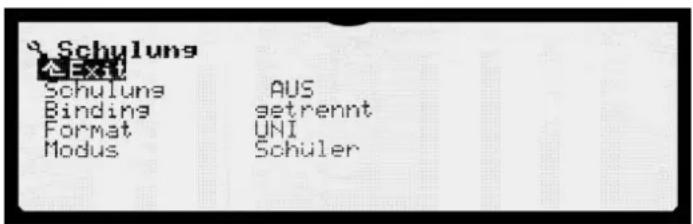
text_image
Schulung Exit Schulung AUS Binding getrennt Format UNI Modus Schüler- Schalten Sie Schulung auf EIN. Damit ist das Schulungs-System aktiviert.
- Schalten Sie das Format auf MPX wenn ihr Lehrer einen älteren Multiplex Sender verwendet, der das UNI-Format nicht unterstützt.
• Schalten Sie Modus auf Schüler. - Nun muß der Schüler-Sender mit der Empfangseinrichtung des Lehrer-Senders gebunden werden. Dazu muss Binding auf beiden Seiten aktiviert werden.
○ Aktivieren Sie Binding: Die Anzeige wechselt nach suche.
- Nun Binding an der Empfangseinrichtung des Lehrer-Senders aktivieren. Halten Sie die Stirnseite der PROFI TX nahe an die Empfangseinrichtung des Lehrer-Senders.
Nach kurzer Zeit wechselt die Binding-Anzeige von suche... nach Lehrer.
Die Funkverbindung mit der Empfangseinrichtung des Lehrer-Senders ist nun hergestellt.
Auf den Statusanzeigen #2 bis #8 wird blinkend SCHÜLER MODE! angezeigt, solange der Schüler-Mode aktiviert ist.
ACHTUNG
Beide Sender müssen das gleiche Format benutzen, sonst weichen die Mittellagen der Steuersignale voneinander ab.
Vergessen Sie nicht Schulung auf AUS zu stellen, wenn Sie ein Modell direkt steuern wollen.
5.3.3.2 Betrieb als Lehrer
Um den Lehrer-Modus nutzen zu können, sind ein COPILOT Baustein und ein zugeordneter Schalter erforderlich (siehe Abschnitt 3.7 „Lehrer-/Schüler-Betrieb“ auf Seite 52).
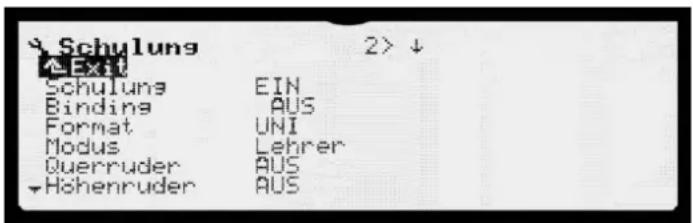
text_image
Schulung Exit Schulung EIN Binding AUS Format UNI Modus Lehrer Querruder AUS Höhenruder AUS- Schalten Sie Schulung auf EIN. Damit wird das Schulungs-System aktiviert. Im Lehrer-Mode wird der COPILOT eingeschaltet. Der Stromverbrauch erhöht sich dadurch um 30mA.
- Stellen Sie das gleiche Servo-Format wie am Schüler-Sender ein. Sonst stimmen die Servo-Neutrallagen nicht überein.
- Stellen Sie den Menüpunkt Modus auf Lehrer. Damit wird der COPILOT eingeschaltet. Der Stromverbrauch erhöht sich um 40mA. Unten werden nun 7 Steuerfunktionen angezeigt, die Sie einzeln oder als Gruppe dem Schüler übergeben können.
- Aktivieren Sie Binding am Schüler-Sender.
- Öffnen Sie den Menüpunkt Binding und drehen Sie die Drehscheibe einen Schritt im Uhrzeigersinn. Die Anzeige wechselt von AUS nach suche.. Der COPILOT wird nun auf den Schüler-Sender gebunden. Die Anzeige solle nach wenigen Sekunden von suche.. über AUS nach Schüler wechseln. Wenn nicht, halten Sie die PROFI TX über die Antenne des Schüler-Senders (der COPILOT sitzt unten).
- Wie Sie Steuerfunktionen dem Schüler zuordnen, wird nun am Beispiel des Höhenruders gezeigt.
- Öffnen Sie den Menüpunkt Höhenruder.
○ Bewegen Sie am Schüler-Sender kräftig den Höhenruder-Knüppel.
- Neben Höhenruder wird der Servokanal angezeigt auf dem der Schüler-Sender das Höhenrudersignal überträgt. Normalerweise K2.
- Prüfen Sie am Modell ob die Drehrichtung des Schülersignals stimmt. Sie können mit der Taste REV/CLR umpolen.

VORSICHT
Sorgen Sie dafür, dass der Motor des Modells nicht anlaufen kann!
- Schließen Sie den Menüpunkt.
- Ordnen Sie nach diesem Prinzip alle Steuerfunktionen zu, die der Schüler steuern darf.
- Wenn der Lehrer-Schalter eingeschaltet ist und eine Verbindung zum Schüler-Sender besteht, steuert der Schüler die zugeordneten Steuerfunktionen.
Das sollten Sie wissen:
- Wenn Steuerfunktionen auf den Schüler geschaltet sind, blinkt auf den Statusdisplays #2 bis #8 die Info SCHÜLER STEUERT
- Wenn die Verbindung zum Schüler-Sender abreißt, fallen alle Steuerfunktionen auf den Lehrer zurück.
- Das Binding kann abgeschaltet werden, indem bei offenem Menüpunkt die Drehscheibe nach Links gedreht wird.
ACHTUNG
Schalten Sie nach Beendigung der Schulung das Schulungs-System wieder AUS. Ihr Schüler könnte sonst durch Einschalten seines Senders die Schülerverbindung ungewollt wieder herstellen und ihr Modell übernehmen.
Außerdem reduziert der Stromverbrauch des COPILOT die Betriebszeit.
5.3.4 Sensoren
Im Menü Sensoren vergeben oder ändern Sie Sensornamen, passen die Einstellung und Sensoradresse des Variometers an und schalten den Vibrations-Alarm ein oder aus.
Übersicht
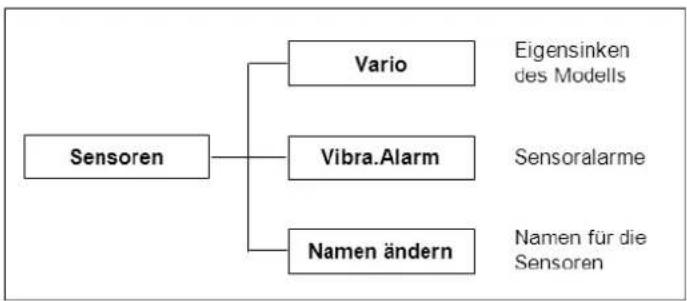
flowchart
graph TD
    A["Sensoren"] --> B["Vario"]
    A --> C["Vibra.Alarm"]
    A --> D["Namen ändern"]
    B --> E["Eigensinken des Modells"]
    C --> F["Sensoralarme"]
    D --> G["Namen für die Sensoren"]
5.3.4.1 Vario
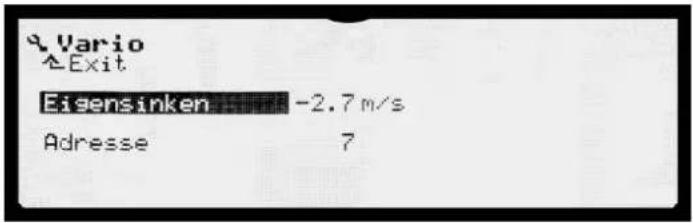
text_image
Vario Exit Eisensinken -2.7 m/s Adresse 7Eigensinken
Eigensinken Ihres Modells.
Möglicher Bereich: -0,1 m/s bis -2,0 m/s
Das Umschalten der Variometer-Töne von Steigen auf Sinken wird entsprechend angepasst:
Steigen
Hoher Ton; Tonhöhe und Intervallfrequenz steigen proportional zur Steigrate.
Sinken
Tiefer Ton (Brummen);
- Von 0 m/s bis zum Eigensinken Tonhöhe und Intervallfrequenz proportional zur Steigrate.
o Unterhalb des Eigensinkens konstant tiefer Ton ohne Intervall.
○ Ab -3 m/s kein Ton mehr.
Adresse
Sensoradresse des Variometers.
5.3.4.2 Vibra.Alarm
text_image
Vibra.Alarm ^Exit Vibra.Alarm ENVibra.Alarm
Aktiviert/deaktiviert die Vibration des Geräts zur Meldung von Sensoralarmen.
5.3.4.3 Namen ändern
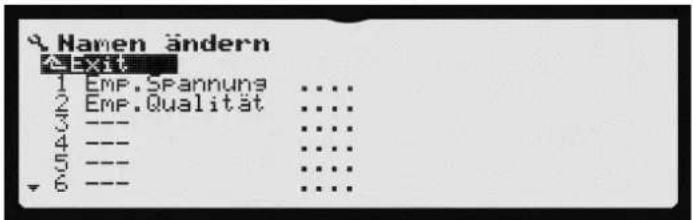
text_image
Namen ändern Exit 1 Emp.Spannung ..... 2 Emp.Qualität ..... 3 --- ..... 4 --- ..... 5 --- ..... 6 --- ......Sie vergeben hier neue Sensornamen oder ändern existierende Sensornamen:
- Wählen Sie einen Namen oder eine leere Zeile aus.
- Bestätigen Sie die Auswahl. Das Untermenü wird geöffnet.
- Geben Sie den Namen ein oder ändern ihn entsprechend (siehe Abschnitt 6.1.3 „Die Texteingabe“ auf Seite 167).
- Bestätigen Sie Ihre Angaben.
5.3.5 Geber zuordnen
Im Menü Geber zuordnen, ordnen Sie Bedienelemente (Geber) den Steuerfunktionen zu, geben die Stellrichtung vor und vergeben oder ändern die Namen der Steuerfunktionen.
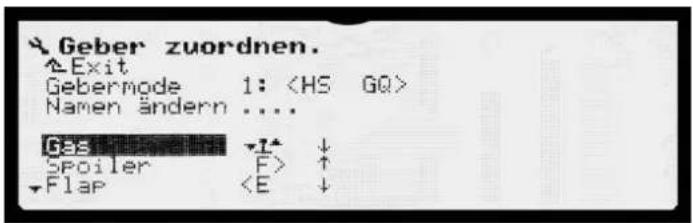
text_image
Geber zuordnen. ↑Exit Gebermode 1:Gebermode
Der Gebermode bestimmt die Verteilung der Hauptsteuerfunktionen auf die Steuerknüppel. (siehe Abschnitt „Geber-Mode“ auf Seite 174).Namen ändern
Sie können die Namen der Steuerfunktionen ihrem Modell anpassen: ○ Wählen Sie einen Namen oder eine leere Zeile aus. o Bestätigen Sie die Auswahl. Das Untermenü wird geöffnet. ○ Geben Sie den Namen ein oder ändern ihn entsprechend (siehe Abschnitt 6.1.3 „Die Texteingabe“ auf Seite 167). ○ Bestätigen Sie Ihre Angaben. Liste der Steuerfunktionen, denen Geber frei zugeordnet werden können. Die Steuerfunktionen Querruder, Seitenruder, Höhenruder sind hier nicht gelistet, sie sind über den Geber-Mode den Steuerknüppeln zugeordnet. \- Die Liste der Steuerfunktionen finden Sie im Abschnitt „Steuerfunktionen der Modellvorlagen“ auf Seite 175. ○ Die frei zuzuordnenden Geber finden Sie auf Seite 174. Zum Zuordnen einer Steuerfunktion gehen Sie wie folgt vor: - Öffnen Sie das gewünschte Eingabefeld. - Ordnen Sie mit den mit den Tasten + und –, mit der zentralen Drehscheibe oder durch Bewegen ein Bedienelement zu. - Zur Festlegung des Stellsinns halten Sie das Bedienelement auf der gewünschten Nullposition und schließen Sie das Eingabefeld. Alternativ können Sie die Eingabe ggf. mit der Taste REV/CLR invertieren oder löschen.5.3.6 Schalter zuordnen
Im Menü Schalter zuord, ordnen Sie die Bedienelemente den Schaltfunktionen zu, geben die Stellrichtung vor und stellen die Geberschalter und MagicSwitch ein. Übersicht flowchart
graph TD
    A["Schalter zuordnen"] --> B["Schaltpunkte"]
    A --> C["MagicSwitch"]
    A --> D["Schalter"]
text_image
Schalter zuord. ← exit Schaltpunkte .... MagicSwitch .... DR Quer ---- DR Höhe ---- DR Seite ---- CS/OTC ----5.3.6.1 Schaltpunkte
Das Untermenü Schaltpunkte zeigt die analogen Bedienelemente, die auch als Funktionsschalter zugeordnet werden können. Sie stellen hier für den Knüppel und für die Schieberegler E, F, G und H die Schaltschwellen ein. Die Funktionsschalter funktionieren dabei wie ein Schalter mit Mittelstellung. Zur Verbesserung der Funktionalität können die oberen und unteren Schaltschwellen getrennt eingestellt werden. Steht das Bedienelement zwischen den Schaltschwellen, entspricht das der Mittelstellung eines 3-Stufenschalters. text_image
Schaltpunkte Exit +/- unten / oben -E 33% 33% +E 33% -33% F> -33% 33%Gas/Spoiler als Schalter:
Die untenstehende Skizze verdeutlicht den Zusammenhang zwischen Geberstellung und Schaltschwelle. Wenn die Motorlaufzeit z.B. bei ¼-Gas gestartet werden soll, muss als Schwelle für den zugehörigen Geber -50% eingestellt werden. bar
| Geberstellung | Value | | -------------- | --------- | | max. | 100% | | 3/4 | +100% | | 50% | 0% | | 1/2 | 0% | | 1/4 | -100% | | OFF | -100% |Beispiel Timer bei 14 -Gas einschalten:
Da sich der Bereich von -100% bis +100% erstreckt, muss für ¼-Gas der Schaltpunkt auf -50% eingestellt werden.5.3.6.2 MagicSwitch
Im Untermenü MagicSwitch ändern Sie die Konfiguration und die Einstellungen für die beiden MagicSwitch MS1 und MS2 (siehe Abschnitt „MagicSwitch“ auf Seite178). text_image
MagicSwitch ^Exit MS1 ist EIN wenn Switch: und Switch: und Switch: Zeit bis EIN Zeit bis AUS * ↓↑ ↓* ↓* ↓* ↓* ↓* 1.0s 1.0s5.3.6.3 Schalter
Die folgenden Parameter im Menü zeigen die schaltbaren Funktionen, die in der Software vorgesehen sind. Die Liste der Funktionen finden Sie im Abschnitt 6.4.2 „Schalter zuordnen“ auf Seite 176. Zum Zuordnen einer Steuerfunktion gehen Sie wie folgt vor: 1. Öffnen Sie das gewünschte Eingabefeld. 2. Ordnen Sie durch Betätigen den gewünschten Schalter zu. 3. Stellen Sie den Schalter auf die EIN-Position oder wählen Sie sie mit der Taste REV/CLR. 4. Schließen Sie das Eingabefeld.5.3.7 Mixer aufbauen
Im Menü Mixer aufbauen definieren Sie den Aufbau der Servo-seitigen Mixer. Die Einstellung der Parameter erfolgt dann im Menü Mixer (siehe Abschnitt 5.5 „Hauptmenü Mixer“ auf Seite 129). Die Mixerdefinition ist der Bauplan für den Mixer. Jeder Mixer kann bis zu acht Steuerfunktionen (Anteile) zusammen mixen. Jedem Anteil kann ein Schalter zugeordnet werden. Durch Optionen kann die Methode der Zumischung bestimmt werden. Die Anzahl der Mixer ist abhängig von der gewählten Modellvorlage. Hubschrauber besitzen 2 solche Mixer, alle anderen Modelle 7. Je nach Vorlage sind bereits mehrere Mixer definiert und mit sinnvollen Namen versehen. Über diese Namen werden die Mixer-Ausgänge den Servos zugeordnet. text_image
Mixer aufbauen Exit 1 HÖHE+ 2 V-LEITWERK+ 3 <text_image
Hixer aufbauen Exit Name: HöHE+ 1 Hohenruder ---- ▲ 2 Spoiler ---- Cu8 3 Flap ---- ▲ 4 Fahrwerk ---- +- 5 ---- ---- ----5.3.7.1 Name
Der Parameter Name zeigt den Namen des Mixers. Sie können hier einen neuen Namen eingeben oder ihn entsprechend ändern (siehe Abschnitt 6.1.3 „Die Texteingabe“ auf Seite 167).5.3.7.2 Mixeranteile
Nach dem Namen des Mixers folgen acht nummerierte Zeilen mit jeweils drei Eingabefeldern.Steuerfunktion
Im ersten Feld wählen Sie den Mixanteil einfach durch bewegen der gewünschten Steuerfunktion aus. Natürlich funktioniert das nur wenn dieser Steuerfunktion auch ein Bedienelement (Geber) zugeordnet ist. Alternativ kann auch mit den Tasten + und -, oder mit der zentralen Drehscheibe, eine Steuerfunktion als Mixeranteil gewählt werden.Schalter
Im zweiten Feld können Sie den Mixanteil schaltbar machen. Dazu bewegen Sie einfach den gewünschten Schalter. Die EIN-Position ist die Schalterstellung die beim Verlassen des Eingabefeldes vorliegt. Der Pfeil nach der Schalterbezeichnung zeigt in Richtung der Schalterstellung für EIN ( ^ oder ). Wenn der Schalter eingeschaltet ist, erscheint hinter dem Pfeil ein Sternchen „\*“. Alternativ können Sie den Schalter auch mit den Tasten + und –, oder mit der zentralen Drehscheibe, zuordnen. Mit der Taste REV/CLR können Sie den Schalter umpolen.Mixeroption
Die Art und Weise wie ein Anteil zugemischt wird, kann durch 8 Optionen angepasst werden. Die Optionen werden durch Symbole dargestellt:Symbol Wirkung
 Die Neutrallage der Steuerfunktion ist in der Mitte (Quer, Höhe, Seite). Die Steuerwege sind auf beiden Seiten der Neutrallage gleich.Abbildung
flowchart
graph TD
    A["Servoweg"] --> B["Knüppel Ausschlag"]
    B --> C["North"]
    style A fill:#f9f,stroke:#333
    style B fill:#ccf,stroke:#333
    style C fill:#cfc,stroke:#333
text_image
Servoweg e⁻¹ Knüppel Ausschlag ④text_image
Servoweg Weg Knüppel Ausschlag ⑤text_image
Servoweg halt vall Knüppel Ausschlag ⑧text_image
Servoweg weg offs Knüppel Ausschlagtext_image
Servoweg Offs = 0% Offs = -50% #e3 Knippel Ausschlagflowchart
graph TD
    A["Servoweg"] --> B["tot."]
    B --> C["weg"]
    C --> D["Knüppel Ausschlag"]
    D --> E["③"]
    style A fill:#f9f,stroke:#333
    style B fill:#ccf,stroke:#333
    style C fill:#cfc,stroke:#333
    style D fill:#fcc,stroke:#333
    style E fill:#ffc,stroke:#333
text_image
Servoweg -100% neg Knüppel AusschlagSymbol Wirkung
‡ 2 symmetrisch, für gegenläufige Ruderpaare. + 2 symmetrisch, für gegenläufige Ruderpaare mit Offset #+ Symmetrisch, mit Offset - 2 symmetrisch, für gegenläufige Ruderpaare mit Totgang \- Symmetrisch, mit Totgang \# symmetrisch asymmetrisch 2 asymmetrisch, für gegenläufige Ruderpaare Einseitig ++ Einseitig, mit Offset Einseitig, mit Totgang Einseitig, mit zusätzlichem Einstellpunkt auf halber Strecke. Cu1 bis Kurvenmixer: Der Mischanteil läuft über eine von 8 Steuerkurven. Cu8 Cu1 2 bis Kurvenmixer wie oben beschrieben, für gegenläufige Ruderpaare. Cu8 25.3.8 Sender
Im Menü Sender setzen Sie senderbezogene Einstellungen wie akustische Signale, Akku-Warnschwelle, Kontrast, usw. text_image
Sender Exit Launtstärken .... Akkualarm 60 Min. Kontrast 1 Trimmografik 0 Menüstellsinn links abw.text_image
Lautstärken Trimmung Rahmen Summe Interval Sensoralarm Vario SystemAlarmeDisplay
Einstellungen für das Display: Kontrast Kontrast optimieren. Mögliche Werte: +8 bis -8 Werkseinstellung: ☐ Trimmografik Grafische Darstellung der Stellung der Knüppeltrimmungen in den unteren Ecken des Displays. Mögliche Werte: 0 bis 5 (6 Gestaltungsformen) Werkseinstellung: ☑Menüstellsinn
Stellsinn der Menü-Navigation (siehe Kapitel 6 „Den Sender bedienen“ auf Seite 165).5.3.9 Benutzer Daten
Hier setzen Sie persönliche Daten, die PIN zum Sperren der Dateneingabe, die Menüsprache und einen frei eingebbaren, 32 Zeichen langen Text, zur Personalisierung ihres Senders. text_image
Benutzer Daten Exit PIN 0000 Sprache Deutsch Name: MULTIPLEX PROFIT TXPIN
Die Eingabe einer, von 000 abweichenden PIN, aktiviert das Code-Schloss. Die Eingabe von 000 deaktiviert es. Bei aktivem Code-Schloss wird vor dem Öffnen eines Eingabefeldes nach der PIN gefragt. Die Eingabe der PIN erfolgt über die entsprechenden Tasten der Tastatur. Ohne Kenntnis der PIN können keinerlei Einstellungen verändert werden. Wenn Sie die PIN vergessen haben, können Sie das Code-Schloss nicht mehr deaktivieren: Kontaktieren Sie eine unserer Servicestellen.  Nach Eingabe einer PIN wird das Code-Schloss beim nächsten Einschalten des Geräts aktiviert. - Bei aktivem Code-Schloss wird beim Öffnen eines Eingabefeldes die PIN abgefragt. - Bei richtiger PIN bleiben bis zum Ausschalten des Geräts alle Eingabefelder freigeschaltet. - Bei falscher PIN bleiben die Eingabefelder gesperrt. Die Abfrage erfolgt bei jedem neuen Öffnungsversuch.Sprache
Umschaltung der Menüsprache. Es werden grundsätzlich Sprachpaare verwendet: immer Englisch und eine alternative Sprache (Deutsch, Französisch, Italienisch). - Sie können mit Hilfe der Update-Funktion auf ein anderes Sprachpaar umstellen (siehe Abschnitt 7.3 „Software-Update“ auf Seite 181). - Vom Anwender änderbare Texte in den Modellspeichern bleiben unverändert. - Neue Modellspeicher werden in der neuen Sprache angelegt.Name
5. Beliebiger Text, z.B. ein Name für Ihr Gerät; dieser Text wird in der Statusanzeige #1 auf Zeile 1 angezeigt (siehe Seite 88). Maximale Länge: 32 Zeichen. Details siehe Abschnitt 6.1.3 „Die Texteingabe“ auf Seite 167.5.4 Hauptmenü Steuerfunktionen
In diesem Menü passen Sie die Einstellungen der Steuerfunktionen an, wie z.B. Trimmungen, Wege, Steuerkurven usw. Das Menü ist dynamisch: - Es werden nur Steuerfunktionen aufgelistet, die auch verwendet werden. D.h. die Steuerfunktion muss, direkt oder indirekt über Mixer, mindestens ein Servo ansteuern. - Der Inhalt der Menüs ist für Fahrzeugmodelle, Flächenmodelle und Hubschraubermodelle unterschiedlich. - Steuerfunktionen, die keine einstellbaren Parameter haben, werden nicht angezeigt (Kurplung, Radbremse, Gemisch, Schlepphaken) Die Liste der Steuerfunktionen, die die Modellvorlagen der PROFI TX bieten, finden Sie im Abschnitt „Steuerfunktionen der Modellvorlagen“ auf Seite 175. Übersicht flowchart
graph TD
    A["Steuerfunktionen Flächenmodelle"] --> B["Querruder Höhenruder Seitenruder"]
    A --> C["Gas"]
    A --> D["Spoiler Flap Fahrwerk Frei-1 bis Frei-4"]
    A --> E["Kreisel"]
    A --> F["Kupplung Radbremse Gemisch Schlepphaken"]
flowchart
graph TD
    A["Steuerfunktionen Hubschrauber-modelle"] --> B["Roll Nick Gier"]
    A --> C["Gas"]
    A --> D["Drehzahl Fahrwerk Frei-1 bis Frei-4"]
    A --> E["Kreisel"]
    A --> F["Pitch"]
    A --> G["Gas Limiter"]
    A --> H["Gemisch"]
Öffnen
Hauptmenü öffnen: Taste  Flächenmodelle: text_image
Steuerfunktionen Exit Wuerruder .... Hohenruder .... Seitenruder .... Gas .... Spoiler .... Flap ....text_image
Steuerfunktionen Exit Roll ..... Nick ..... Gier ..... Gas ..... Pitch ..... Gas Limiter ......text_image
⊥Querruder.NORHAL ↑Exit Trimm. 1 0.0% Schritt - 1.5% D/R - 70% Wes 1 ±100% Expo 1 -67%5.4.1 Querruder, Höhenruder, Seitenruder oder Roll, Nick, Gier
Die folgenden Steuerfunktionen haben die gleichen Funktionen: • Querruder, Hohenruder und Seitenruder für Flächenmodelle • Roll, Nick und Gier für Hubschraubermodelle text_image
⊥Querruder.NORHAL ↑Exit Trimm. 1-13.5% Schritt D/R - 70% Wes 100% Expo 1 0%5.4.2 Gas (Flächenmodelle, Fahrzeuge, Boote und Funcopter)
Die Steuerfunktion Gas hat für Flächenmodelle die folgenden Funktionen: text_image
Gas.NORHAL Exit NOT-AUS <1 ↓* Trimm. 1 0,0% Schnitt 0,5% Modus HALB Expo -63% Laufzeit -2,0s5.4.3 Gas (Hubschrauber)
Die Steuerfunktion Gas hat für in den Vorlagen eHELI FBL, eHELICCPM, HELICCPM und HELMech die folgenden Funktionen: line
| Metric | Value | | ------------ | ------- | | P1 | 8.0% | | P2 | 17.0% | | P3 | 33.5% | | P4 | 50.0% | | P5 | 66.5% | | P3 | 33.5% | | P4 | 50.0% | | P5 | 66.5% | | P6 | 83.0% | | P7 | 100.0% | | P3 | 10.5% | | P4 | 6.0s | | P5 | | | P6 | | | P7 | |Governor
Wahl zwischen Gas-Kurve oder Regler mit aktivem Governor-Mode (Drehzahlregler). AUS Die Gas-Kurve wird genutzt. Getrennte Kurven für jede Flugphase. EIN Es wird ein Regler mit aktivem Governor-Mode benutzt: Es gibt einen Festwert je Flugphase.Governor AUS
P1 bis P7 7-Punkt-Kurve, Flugphasen-spezifisch: 0.0% bis 100.0% (= Vollgas) für alle Kurvenpunkte P1 bis P7. Auflösung 0,5%. Ausnahme: In Flugphase Autorotation sind alle Kurvenpunkt gleich. Zur Beschreibung der Gas-Kurven siehe Abschnitt 5.4.3.1 „Gas-Kurven“ auf Seite 122.Governor EIN
Gas Festwert, Flugphasen-spezifisch: 0.0% bis 100.0% Trimm. Anzeige des Werts der Gastrimmung Untergrenze Begrenzt die Gaskurve nach unten auf eine sichere Leerlaufdrehzahl. Wird in der Flugphase AUTOROTATION aufgehoben. Bei Modellen mit Elektroantrieb nicht erforderlich: Daher auf einstellen. Die flugphasenabhängige Gas-Trimming wird zur Untergrenze addiert und hebt so die Untergrenze um den Trimmwert an. Die horizontale, punktierte Linie im Diagramm zeigt in allen Flugphasen die Position des Gas-Limiters an. Hochlaufzeit Slow-Funktion für Gas: 0.0s bis 6.0s Mit diesem Parameter legen Sie die Zeit fest, in der das Gas von Leerlauf bis Vollgas hochläuft. In Gegenrichtung wird die Laufzeit nicht reduziert.5.4.3.1 Gas-Kurven (Governor AUS)
Für jede der Flugphasen 1 - 4 kann eine separate Gas-Kurve mit 7 Punkten eingestellt werden, um eine bestmögliche Anpassung der Motorleistung an die Gas-Kurven-Einstellung der jeweiligen Flugphase zu erreichen. Ziel ist es, eine konstante Systemdrehzahl über den gesamten Pitch-Bereich zu haben. Die endgültige Abstimmung der Gas-Kurve kann nur im Flug erfolgen und hängt von vielen Parametern ab (Motorleistung, Motoreinstellung, Leistungscharakteristik, Einstellung der Pitch-Kurve, verwendete Rotorblätter, ...). Wird ein Parameter geändert, muss die Gas-Kurve in der Regel neu abgestimmt werden.  Tipp: Schalten Sie einen Digi-Einsteller auf den einzustellenden Kurvenpunkt. Details auf Seite 169 Kapitel „Digi-Einsteller“. Als Hilfe bei der Einstellung wird die aktuelle Position des Pitch-Knüppels im Diagramm als vertikale, gepunktete Linie angezeigt.Sonderfall Autorotation
In Flugphase AUTOROT, ist die Gaskurve abgeschaltet. Alle Kurvenpunkte haben denselben Wert: Die Gasstellung für Autorotation können Sie an jedem Kurvenpunkt einstellen. Die untere Begrenzung ist abgeschaltet. Zum Üben mit Verbrennungsmotor stellen Sie einen Wert ein, bei dem der Motor noch nicht ausgeht. text_image
Gas.AUTOROT Exit Governor AUS P1 20.0% P2 20.0% P3 20.0% P4 20.0% P5 20.0% 1 2 3 4 5 6 7line
| Time Point | Value (%) | |---|---| | P1 | 35.0 | | P2 | 40.5 | | P3 | 43.8 | | P4 | 49.5 | | P5 | 58.5 | | P6 | 72.0 | | P7 | 85.5 |Beispiel: Gas-Kurve Flugphase 3D
Symmetrische, V-förmige Gas-Kurve für Gaszunahme bei Steigflügen im Normal- und Rückenflug: text_image
Gas.3D P1 100.0% P2 60.0% P3 43.5% P4 40.0% P5 43.5% P6 60.5% P7 100.0% 1 2 3 4 5 6 7Governor EIN bei Elektro-Hubschraubern mit Brushless-Antrieb im Regler-Modus
text_image
Gas.SCHWEBEN Exit Gas NOT-AUS <2 ↓ Governor EIN Gas a 68.5% Trimm. a 10.0% Untersarenze 0.0% Hochlaufzeit 0.0 s5.4.4 Spoiler, Flap, Fahrwerk, Drehzahl, Frei-1 bis Frei-4
Die folgenden Steuerfunktionen haben die gleichen Funktionen: - Spoiler, Flap, Fahrwerk und Frei-1 bis Frei-4 für Flächenmodelle - Seoiler, Drehzahl, Fahrwerk und Frei-1 bis Frei-4 für Hubschraubermodelle text_image
Flap.SPEED1 Exit Laufzeit - 0.0s Festwert i AUSBeispiel für die Steuerfunktion Flap
Ziel: Feste, optimierte Klappenstellung (Wölbung) in bestimmten Flugphasen. Sie benutzen 3 Flugphasen: SPEED1, NORMAL, THERMIK1. Vorbereitung: Benutzen Sie die Modellvorlage SEGLER+. Zum Schalten der Flugphasen muss ein 3-Stufenschalter den Phasen 1-3 zugeordnet werden (siehe Seite 106). Öffnen Sie den Menüpunkt Geber > Flar. Stellen Sie für die Festwerte der Flugphasen SPEED1 und THERMIK1 zunächst Schätzwerte ein. Für Flugphase NORMAL lassen Sie den Wert auf AUS. Schalten Sie einen Digi-Einsteller auf (siehe Seite 169). Die Aufschaltung gilt für alle Flugphasen. Nun können Sie aus der Statusanzeige mit dem Digi-Einsteller die Wölbung im Flug in optimieren. In Stellung AUS ist der Digi-Einsteller ohne Funktion: Die Flaps werden vom zugeordneten Bedienelement gesteuert. Wenn die optimale Wölbung gefunden wurde, kann die Aufschaltung des Digi-Einstellers wieder gelöscht werden (Siehe Seite 171).5.4.5 Kreisel
Die Steuerfunktion dient zur Empfindlichkeitssteuerung eines Kreisels. Sie können in jeder Flugphase eine andere Empfindlichkeit einstellen. Alternativ kann die Empfindlichkeit durch ein Bedienelement (Geber) gesteuert werden. Dazu muss nur die Empfindlichkeit auf AUS gestellt und der Steuerfunktion Kreisel im Menü Setup>Geber zuordnen ein Bedienelement zugeordnet werden. text_image
Kreisel.SCHHEBEN Exit Kreiseltyp Headinga Empfindlichkeit festä AUS Modus Dämfuna 50%| Dämpfungs-Kreisel | Heading-Lock-Kreisel |
| Dieser Kreiseltyp dämpft die Drehbewegung eines Modells um die zu stabilisierende Achse.Damit diese Achse gut steuerbar bleibt, | Dieser Kreiseltyp kennt zwei Betriebsarten (Mode): Dämpfung und Heading. Die Umschaltung erfolgt über das Vorzeichen der |
bar
| Metric | Value | | ------ | ----- | | +100% (max.) | 50% | | AUS (zugew. Geber) | 50% |bar
| Category | Value | | -------------- | ------ | | Dämpfung | +100% | | AUS (zugew. Geber) | -100% |Empfindlichkeit fest
Hier wird, für jede einzelne Flugphase, eine feste Kreiselempfindlichkeit eingestellt. Alternativ kann auch ein Geber verwendet werden. Wenn Sie das wollen, stellen Sie die Empfindlichkeit auf AUS und weisen der Steuerfunktion Kreisel einen Geber zu. Mehr zur Geberzuordnung auf Seite 103. - Für reine Dämpfungskreisel gilt: Einstellbereich: 0 bis +100% - Für Heading-Kreisel gilt: Einstellbereich für Heading-Hold: -100% bis -1% Einstellbereich für Dämpfung: 0% bis +100%  Es kann immer nur der Wert der aktivierten Flugphase angezeigt werden. Bei Änderungen ist darauf zu achten, dass zuvor die gewünschte Flugphase aktiviert wird. Auf der folgenden Zeile wird angezeigt, ob ein Heading-Kreisel im Dämpfungs- oder im Heading-Modus arbeitet. Wenn der Empfindlichkeitswert auf AUS steht, und der Steuerfunktion Kreisel ein Geber zugeordnet ist, ein wird rechts der von diesem Geber gelieferte Wert und dessen Kennung ( E) angezeigt. Ist kein Geber zugeordnet, wird nichts angezeigt und die Empfindlichkeit steht auf null.Ausblendung
Im Dämpfungsmodus arbeitet der Kreisel auch gewollten Steuerbewegungen entgegen. Zur Verbesserung der Steuerbarkeit kann hier die Kreiselempfindlichkeit proportional zum Knüppelausschlag ausgeblendet werden. Viele Kreisel haben diese Funktion bereits integriert. In diesem Fall lassen Sie den Wert AUS. Einstellbereich: AUS bis 200% Mit 200% wird die Dämpfung schon beim halben Knüppelweg auf 8% reduziert. Wenn ihr Kreisel eine eigene Ausblendungsfunktion hat, stellen Sie den Wert auf AUS.Kontrollierte Achse
Hier wählen Sie die Steuerfunktion auf die der Kreisel im Modell wirkt. \- Im Heading-Hold Modus wird die Trimmung dieser Steuerfunktion abgeschaltet. Bei Hubschaubern wird auch der statische Heckrotorausgleich, über den Mixer HECKROTOR, abgeschaltet. \- Im Dämpfungs-Modus wird mit der hier gewählten Steuerfunktion die Stärke der Dämpfung reduziert (Ausblendung).  Wenn Sie einen Heading-Hold Kreisel verwenden, müssen Sie vor dem Betrieb des Modells prüfen, ob der Kreisel in der angezeigten Betriebsart arbeitet. Stellen Sie sicher, dass der Motor des Modells nicht anlaufen kann. Schalten Sie dann die Empfangsanlage und den Kreisel ein. - Stellen Sie die Empfindlichkeit auf einen mittleren negativen Wert ein: Als Modus wird nun Heading angezeigt. - Halten Sie den Gier- bzw. Heckrotorknüppel auf eine Endstellung. Geht das Gier- bzw. Heckrotor-Servo auf einen Endanschlag, arbeitet der Kreisel korrekt im Heading-Hold Modus. Wenn nicht arbeitet der Kreisel im Dämpfungsmodus: Die Drehrichtung des Servokanals Kreisel muss umgepolt werden! Wie das gemacht wird steht auf Seite 143.5.4.6 Pitch (nur Hubschrauber)
Die Steuerfunktion Pitch ist nur für pitch-gesteuerte Hubschraubermodelle verfügbar. Sie stellen hier die Kurve der Steuerfunktion Pitch ein. Für jede Flugphase steht eine separate Pitch-Kurve mit 7 Kurvenpunkten zur Verfügung. Beispiele für Pitch-Kurven finden Sie im Abschnitt 8.2.9 „Pitch-Kurve einstellen“ auf Seite 211. Als Hilfe bei der Einstellung wird die aktuelle Position des Pitch-Knüppels im Diagramm als vertikale, gepunktete Linie angezeigt. line
| Time Point | Value (%) | | :--- | :--- | | P1 | -70 | | P2 | -33 | | P3 | -1 | | P4 | 10 | | P5 | 22 | | P6 | 44 |5.4.7 Gas Limiter (nur Hubschrauber)
Die Steuerfunktion Gas Limiter ist nur für Hubschraubermodelle verfügbar. Mit dem Gas Limiter können Sie zum sicheren Einstellen des Hubschraubers das Gas in Richtung Vollgas begrenzen. Sie legen hier die Zeit fest, in welcher die Gasbegrenzung hochläuft. Einstellbereich: 0.0s bis 6.0s5.5 Hauptmenü Mixer
In diesem Menü stellen Sie die Mixer ein. Das Menü ist teilweise dynamisch: - Der Inhalt der Menüs ist für Flächenmodelle und Hubschraubermodelle unterschiedlich. - Servoseitige Mixer werden nur gelistet, wenn sie verwendet werden. Das heißt wenn sie einem Servo zugeordnet sind. - Geberseitige Mixer sind immer vorhanden. Z.B. Combi-Switch, Querruder-Differenzierung.Öffnen
Hauptmenü öffnen: Taste 5.5.1 Flächenmodelle
Übersicht flowchart
graph TD
    A["Mixer"] --> B["Combi-Switch"]
    A --> C["Quer.Diff"]
    A --> D["GeberMixer1\nGeberMixer2"]
    A --> E["Servo-seitige Mixer"]
5.5.1.1 Combi-Switch
Der Combi-Switch verkoppelt Querruder und Seitenruder so, dass beide Steuerfunktionen durch eine der beiden Steuerfunktionen gesteuert werden können. Auf diese Weise wird das Kurvenfliegen erleichtert. Der Combi-Switch ist Flugphasen-spezifisch einstellbar. Den zugehörigen Schalter definieren Sie im Menü Setup > Schalter zuord, im Parameter CS/DTC (siehe Abschnitt 5.3.6 „Schalter zuordnen“ auf Seite 104). text_image
Σ Combi-Switch. NORMAL Δ Exit Quer > Seite i 110% Schalter <2 ↓5.5.1.2 Quer.Diff
Im Menü Quer. Diff stellen Sie die Querruder-Differenzierung ein. Zur Differenzierung siehe Abschnitt 8.1.3.1 „Querruder differenzieren“ auf Seite 188. text_image
Σ Quer.Diff.NORMAL ▲Exit Mode: +SPOILER Quer.Diff 32%5.5.1.3 GeberMixer
Für Flächenmodelle sind 2 GeberMixer vorgesehen. Sie mischen zu einer beliebigen Steuerfunktion (Ziel) das Signal einer beliebigen zweiten Steuerfunktion (Quelle) hinzu. Die Mischung wird an allen Servos wirksam, die direkt oder über Mixer mit der Ziel-Steuerfunktion verbunden sind. text_image
Σ GeberHixer1. NORMAL Wes+ i 30% Wes- i 40% Quelle Flap Ziel Gas Schalter <2 ↓ Nullpunkte ↩ -> ↓Ziel
Steuerfunktion, der die Quelle zugemischt werden soll.Schalter
Schalter zum Ausschalten der Zumischung. Ohne Schalter ist die Zumischung eingeschaltet. Alle drei Komponenten Quelle, Ziel und Schalter können durch Bewegen, mit der zentralen Drehscheibe oder den Tasten + und - gewählt werden. Mit der Taste REV/CLR löschen Sie Quelle und Ziel, der Schalter wird beim ersten Tastendruck invertiert und beim zweiten gelöscht. Der dritte Tastendruck stellt den ursprünglichen Zustand wieder her.Nullpunkte
Mögliche Werte: \- -> Quelle mit mittigem Nullpunkt, zu Ziel mit mittigem Nullpunkt. Unter Weg+ und Weg- kann jede Seite getrennt eingestellt werden. ♀ -> ♣ Quelle mit mittigem Nullpunkt, zu Ziel dessen Nullpunkt an einem Ende seines Gebers liegt. Der Nullpunkt wurde bei der Geberzuordnung festgelegt. Unter weg+ und weg- kann jede Seite getrennt eingestellt werden. Quelle deren Nullpunkt an einem Ende seines Gebers liegt. Der Nullpunkt wurde bei der Geberzuordnung festgelegt. Das Ziel hat einen mittigen Nullpunkt. Die Stärke der Zumischung wird mit Weg+ eingestellt. Weg- hat keine Funktion. Quelle deren Nullpunkt an einem Ende seines Gebers liegt zu einem gleichartigen Ziel. Die Nullpunkte wurden bei der Geberzuordnung festgelegt. Die Stärke der Zumischung wird mit Weg+ eingestellt. Weg- hat keine Funktion.5.5.1.4 Servo-seitige Mixer
„Servo-seitige Mixer“ kombinieren bis zu 8 Steuerfunktionen zu einem gemeinsamen Ausgangsignal. Jedem Mixer kann ein eindeutiger Name gegeben werden. Das Ausgangssignal kann über den Namen des Mixers einem oder mehreren Servos zugeordnet werden. Aufbau und Einstellen des Mixers erfolgen zur Sicherheit in getrennten Hauptmenüs. In diesem Menü erfolgt nur die Einstellung von Wegen und anderen Parametern. Es werden nur die Mixer angezeigt, die auch verwendet, d.h. einem Servo zugeordnet, sind. Der Aufbau wird im Menü Setup > Mixer aufbauen vorgenommen (siehe Abschnitt 5.3.7 „Mixer aufbauen“ auf Seite 107). Die Einstellung der Servo-seitigen Mixer wird hier am Beispiel des Mixers QUER+ erklärt, der in der Modellvorlage SEGLER+ verwendet wird. text_image
Σ 8x Mixer.QUER+ 个Exit Querruder Weg 70% - ---- Spoiler Weg 100% - Offs 30% --- Flap Weg↑ 10% - Weg↓ 20% --- Hohenruder West AUS - Weg↓ AUS ---5.5.2 Hubschraubermodelle
Übersicht flowchart
graph TD
    A["Mixer"] --> B["HECKROTOR"]
    A --> C["HAUPTROTOR"]
    A --> D["GeberMixer1\nGeberMixer2\nGeberMixer3\nGeberMixer4"]
    A --> E["Servo-seitige Mixer"]
5.5.2.1 HECKROTOR
Mischer für den Heckrotor. Wie Sie den Heckrotor prüfen und einstellen, sowie die ausführliche Beschreibung der Arbeit mit dem Mixer HECKROTOR finden Sie im Abschnitt 8.2.6 „Heckrotor prüfen und einstellen“ auf Seite 206.Vorbereitungen
- Damit der Mixer HECKROTOR im Menü Mixer angezeigt wird, muss HECKROTOR im Menü Servo > Zuordnung zugeordnet werden (siehe Abschnitt 5.6.2 „Zuordnung“ auf Seite 146). - Beim Abgleich von HECKROTOR ist ein 2-Punkt-Abgleich ausreichend. Vermeiden Sie mechanisches Blockieren in den Endstellungen (P1, P5)!  Vor dem Einstellen des Mixers HECKROTOR müssen alle Einstellungen an Gas und Pitch abgeschlossen sein. Bei nachträglicher Veränderung ist meist eine Korrektur erforderlich. Der Mixer HECKROTOR ist nur im Modus Dämpfung des Kreisels aktiviert. Im Modus Heading ist er abgeschaltet (siehe Abschnitt 5.4.5 „Kreisel“ auf Seite 125). Wenn Sie den Dämpfungs-Modus nicht benutzen, können Sie den Mixer durch die Steuerfunktion GIER ersetzen (Hauptmenü Servo > Zuordnung, siehe Abschnitt 5.6.2 „Zuordnung“ auf Seite 146). Pitch+/Pitch- Getrennte Einstellung der Zumischungen von Pitch für den Heckrotor für Steig- und Sinkflug: - Pitch+: Korrektur Steigflug - Pitch-: Korrektur Sinkflug Die exakten Werte können nur durch Erfliegen eingestellt werden und hängen von vielen Parametern ab. Gier diff. Heckrotorausschlag in eine Richtung verringern. Offset Anstellung (Offset) des Heckrotors, um das Drehmoment bei 0°-Pitch (Hauptrotor) auszugleichen. Nullpunkt Ausgangspunkt der statischen Heckrotorausgleich-Zumischung. Ab diesem Pitch-Einstellwinkel in Richtung Steigen erfolgt eine Zumischung Pitch -> Heck mit dem unter Pitch+ eingestellten Wert. In die andere Richtung (Sinken) wirkt der unter Pitch- eingestellte Wert.5.5.2.2 HAUPTROTOR
Mit dem Mixer HAUPTROTOR steuern Sie den Hauptrotor Ihres Hubschraubermodells. Die PROFI TX verfügt über einen universellen Taumelscheibenmischer (CCPM) für alle Taumelscheibentypen mit 3 oder 4 Anlenkpunkten bzw. Servos. Wie Sie den Hauptrotor prüfen und einstellen, sowie die ausführliche Beschreibung der Arbeit mit dem Mixer HAUPTROTOR finden Sie im Abschnitt 8.2.5 „Hauptrotor prüfen und einstellen“ auf Seite 202.  Damit die Taumelscheibe sich wie gewünscht bewegt, müssen die Taumelscheiben-Servos entsprechend am Empfänger angeschlossen werden. Die Kanalzuordnung hängt von der gewählten Servo-Zuordnung ab und kann jederzeit im Menü Servo > Zuordnung eingesehen werden (siehe Abschnitt 5.6.2 „Zuordnung“ auf Seite 146):| Servo | Beschreibung |
| ROTORKOPF-VH | Taumelscheiben-Servo vorne/hinten |
| ROTORKOPF-L | Taumelscheiben-Servo links (in Flugrichtung gesehen) |
| ROTORKOPF-R | Taumelscheiben-Servo rechts (in Flugrichtung gesehen) |
| ROTORKOPF-4 | Viertes Taumelscheiben-Servo, sinnvoll nur bei 90°-Anordnung. |
| Geometrie | +120° |
| Drehung | +0° |
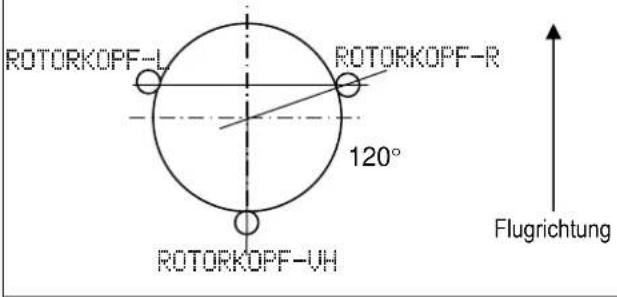 | |
| Geometrie | -90° |
| Drehung | +0° |
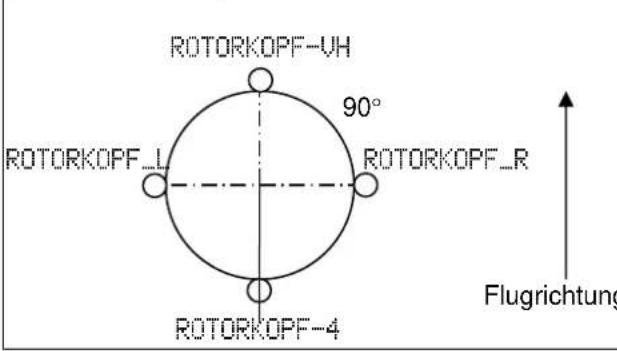 | |
Drehung
Virtuelle Taumelscheibendrehung; der Parameter wird in folgenden Fällen benötigt: ○ Die Taumelscheibe ist im Modell mechanisch so angebracht, dass das Servo ROTORKOPF-VH nicht auf der Flugachse liegt - Das Modell bewegt sich bei einer Nick-Steuerbewegung auch in Roll-Richtung und umgekehrt.  - Ist eine virtuelle Drehung im Uhrzeigersinn erforderlich (Taumelscheibe von oben gesehen): negative Werte für Drehung - Ist eine virtuelle Drehung gegen Uhrzeigersinn (Taumelscheibe von oben gesehen) erforderlich: positive Werte für Drehung text_image
Flugrichtung Rotation 20° 90° Geometric 140° FlugrichtungBeispiel
Abstand ROTORKOPF-VH: 40 mm Abstand ROTORKOPF-R/L: 50 mm (= 100%) Der Hebel zur Anlenkung in Flugrichtung (ROTORKOPF-VH) ist 20% kürzer als der Hebel der beiden seitlichen Anlenkungen. Eingestellt wird also: Hebel +/- -20%. text_image
40 mm 50 mm Flugrichtung ROTORKOPF-L ROTORKOPF-VH ROTORKOPF-RTIPP
Nachdem die mechanischen Werte der Taumelscheibe als Parameter des Mixers HAUPTROTOR eingegeben wurden, nehmen Sie als nächstes den Servo-Abgleich der Kopf-Servos im Menü Servo > Abgleich sorgfältig vor (siehe Abschnitt 5.6.1 „Abgleich“ auf Seite 143). Nur dann ist eine präzise Taumelscheibenansteuerung gewährleistet. Die Drehrichtung der Servos kann durch Pitch-Steuerbewegungen geprüft werden. Bei Servos, die nicht sinngemäß laufen, muss die Drehrichtung umgepolt werden (Taste REV/CLR). Beim Servo-Abgleich ist es u.U. hilfreich, wenn die Gestänge Taumelscheibe-Rotorkopf getrennt werden, um die Maximalwege (P1, P5) abzugleichen. Die Einstellung der Steuerwege für Roll, Nick und Pitch führen Sie anschließend im Menü Steuerfunktionen durch (siehe Abschnitt 5.4 „Hauptmenü Steuerfunktionen“ auf Seite 115). TIPP: Hubschrauber mit Heim-Mechanik
Wenn Sie einen Hubschrauber mit HEIM-Mechanik betreiben wollen, gehen Sie wie folgt vor: 1. Als Vorlage für das neue Modell wählen Sie HELICCPm. 2. Ändern Sie im Menu Servo > Zuordnung die Zuordnung ROTORKOPF-UH zu Nick. Danach wird das vordere/hintere Taumelscheiben-Servo direkt von der Steuerfunktion Nick gesteuert. Im Mixer HAUPTROTOR stellen Sie Geometrie auf 90°. Damit werden die Servos ROTORKOPF-L bzw. ROTORKOPF-R nur von den Funktionen Roll und Pitch gesteuert.5.5.2.3 GeberMixer
Diese „Geber-seitigen Mixer“ mischen einer beliebigen Steuerfunktion (Ziel) das Signal einer beliebigen zweiten Steuerfunktion (Quelle) hinzu. Die Mischung wird an allen Servos wirksam, die entweder direkt oder über einen Mixer mit der Ziel-Steuerfunktion verbunden sind. Im Hubschrauber werden diese Mixer in der Regel zur Gaskompensation benutzt. In den Hubschraubervorlagen stehen 4 dieser Mixer zur Verfügung. Die ausführliche Beschreibung der GeberMixer finden Sie auf Seite 131.5.5.2.4 Servo-seitige Mixer
„Servo-seitige Mixer“ sind Mixer die bis zu 8 Steuerfunktionen zu einem gemeinsamen Signal kombinieren und deren Ausgangssignal einem oder mehreren Servos zugeordnet werden können. Ihre Aufbau wird im Menü Setup >Mixer aufbauen definiert (siehe Abschnitt 5.3.7 „Mixer aufbauen“ auf Seite 107). Sofern sie einem Servo zugeordnet sind, können diese Mixer im Menü Mixer entsprechend den Anforderungen des jeweiligen Modells eingestellt werden. Die Einstellung der Servo-seitigen Mixer wird auf Seite 133 erklärt.5.6 Hauptmenü Servo
In diesem Menü stellen Sie die Servos ein, verwalten und überwachen sie. Übersicht flowchart
graph TD
    A["Servo"] --> B["Abgleich"]
    A --> C["Zuordnung"]
    A --> D["Monitor"]
    A --> E["Testlauf"]
    B --> F["QUER+"]
    C --> G["QUER+"]
    D --> H["Quer+"]
    E --> I["Quer+"]
    F --> J["Einstellungen der Servos"]
    G --> K["Zuordnung der Steuerfunktionen"]
    D --> L["Anzeige der Servo-Bewegungen"]
    E --> M["Automatischer Servo-Lauf"]
Öffnen
 text_image
Servo Exit Abgleich ..... Zuordnung ..... Monitor ..... Testlauf ......5.6.1 Abgleich
Im Menü Abgleich gleichen Sie die Wege, die Mitte und evtl. Zwischenpunkte für alle Servos so ab, dass sich die Servos gleichmäßig bewegen und die erforderlichen Endausschläge erreichen. text_image
Servo.Abgleich Exit 1 QUER+ 2 QUER+ 3 Seitenruder 4 HÖHE+ 5 FLAPS+ 6 FLAPS+line
3 Abgleich.Seitenrude | Position | Value (%) | |---|---| | P1 | -105 | | P2 | --- | | P3 | 7 | | P4 | --- | | P5 | 93 |REV/TRM
Der Parameter REU/TRM hat zwei Funktionen: - Servo-Reverse (REV) ändert die Drehrichtung des Servos. Zum Umpolen der Servo-Drehrichtung „öffnen“ Sie den Einstellpunkt und drücken die dann Taste REV/CLR: Die komplette Kurve wird „umgepolt“, die Vorzeihen aller Kurvenpunkte ändern sich. ○ Servo-Trimmung (TRM) verschiebt alle Punkte der Servo-Kurve parallel. Sie verstellen die Trimmung mit der Drehscheibe oder den +/- Tasten. Der eingestellte Trimmwert bewirkt eine Parallel-Verschiebung der Kurve. Die Kurvenpunkte werden auf +/- 110% begrenzt. Die Form der Kurve bleibt bis zur Begrenzung unverändert. Diese Wirkung entspricht dem Standard-Trimm-Verfahren.  Verwenden Sie TRM nur für Korrekturen im Betrieb! Verwenden Sie die Servo- Trimmung TRM nur, um Abweichungen von der Neutrallage eines Servos auszugleichen, die während des Betriebs festgestellt werden. Beim Einstellen eines neuen Modells ist es besser, die Punkte getrennt festzulegen.P1 bis P5
Die Anzahl der einstellbaren Servo-Abgleichpunkte (min. 2, max. 5 Punkte) richtet sich nach der gewählten Einstellung beim Zuordnen der Servos (siehe Abschnitt 5.6.2 „Zuordnung“ auf Seite 5.6.2). Mit dem Einstellen der Servo-Abgleichpunkte (Parameter P1 ... P5) können Sie mehrere Aufgaben lösen: \- Den maximalen Arbeitsbereich des Servos festlegen: Die hier eingestellten Servo-Wege werden vom Sender in keinem Betriebsfall überschritten (Schutz vor mechanischem Blockieren des Servos, Limit). \- Mechanische Unterschiede in der Ruderanlenkung ausgleichen: Z.B. die Klappen in einem Mehrklappenflügel aneinander anpassen.ACHTUNG
Benutzen Sie den Servo-Abgleich nur zur Feinjustierung. Eine sorgfältige mechanische Voreinstellung wird dringend empfohlen. Reduzieren Sie keinesfalls die maximalen Servo-Wege (P1 und P5) um mehr als ca. 30%. Ansonsten wird die Servo-Stellkraft nicht optimal ausgenutzt, Servo- Stellgenauigkeit geht verloren und das Servo-Getriebespiel wirkt sich stärker aus.Vorgehen
1. Passen Sie die Servo-Drehrichtung an. \- Von Grundfunktionen gesteuerte Servos (z.B. Quer, Höhe, Seite, ...): Prüfen Sie zuerst, ob die Drehrichtung des angesteuerten Ruders zur Geberbewegung passt. Falls erforderlich, ändern Sie die Drehrichtung im Parameter REV/TRM (Taste REV/CLR). Nachträgliches Ändern der Drehrichtung macht einen neuen Abgleich erforderlich. \- Von Mixern gesteuerte Servos (z.B. QUER+, DELTA+, V-LEITW+, ...): Bei Servos, denen ein Mixer zugeordnet wurde, ist die absolute Servo-Drehrichtung zunächst nicht relevant. Die richtige Richtung kann später im Mixer eingestellt werden. Allerdings müssen bei gepaarten Steuerflächen - z.B. Querruder mit Zumischungen - die Querruder gegensinnig laufen. Wenn nicht, muß ein Servo umgepolt werden. 2. Wählen Sie einen Abgleich-Punkt (P1 bis P5) aus und öffnen Sie das Eingabefeld. 3. Drücken Sie die Aufschalttaste für die Digi-Einsteller. Das Servo - und alle anderen Servos, denen die gleiche Steuerfunktion oder der gleiche Mixer zugeordnet ist - nimmt automatisch die Position ein, die der Prozentzahl im ausgewählten Abgleichpunkt entspricht. Mit einer Hand können Sie nun einfach und komfortabel den Ruderausschlag ausmessen und kontrollieren (Zollstock, Messschieber), die andere Hand bleibt frei, um mit der Drehscheibe den Wert zu verändern. 4. Wenn der Ausschlag stimmt, drücken Sie noch einmal die Aufschalttaste F. Das Servo (bzw. die Servos) nimmt die Position ein, die der Stellung des zugehörigen Gebers entspricht.  Vertikale Linie zur Orientierung: Die vertikale, gestrichelte Linie im Diagramm zeigt Ihnen zur Orientierung die aktuelle Position des zugehörigen Gebers an. Wenn Sie mit der Aufschalttaste F einen Wert aktiviert haben, springt die vertikale Linie auf den entsprechenden Punkt und bleibt so lange dort, bis Sie die Aufschalttaste noch einmal drücken oder den zugehörigen Geber bewegen5.6.2 Zuordnung
Im Menü Zuordnung ordnen Sie Ihren Servos eine Steuerfunktion oder einen Mixer zu. text_image
Servo.Zuordnung Exit 1 QUER+ 2 QUER+ 3 Seitenruder 4 HOHE+ 5 FLAPS+ 6 FLAPS+ 5P 5P 5P 5P 5PVorgehen bei der Zuordnung
1. Wählen Sie das Servo aus. 2. Drücken Sie die Drehscheibe oder die ENTER-Taste. 3. Wählen Sie die Funktion (Steuerfunktion oder Mixer). 4. Drücken Sie die Drehscheibe oder die ENTER-Taste. 5. Wählen Sie die Anzahl der Abgleichpunkte. 6. Drücken Sie die Drehscheibe oder die ENTER-Taste. ○ Die Eingabemarke springt wieder zurück auf die Servo-Nummer. ○ Die Zuordnung für einen Empfängerausgang ist abgeschlossen.Vorgehen beim Löschen einer Zuordnung
1. Wählen Sie das Servo aus. 2. Drücken Sie die Drehscheibe oder die ENTER-Taste. 4. Drücken Sie die Drehscheibe oder die ENTER-Taste. 3. Drücken Sie die Taste REV/CLR. Nochmaliges Drücken macht das Löschen rückgängig.5.6.3 Monitor
Der Servo-Monitor visualisiert die Stellbewegung der Servos. Die Funktion/Ansteuerung von Fahrtreglern, Kreiselsystemen, Drehzahlregler, usw. kann überprüft und Fehler festgestellt werden. Sie haben zwei Anzeigevarianten: - grafisch mit Anzeige der Ausgangssignale in Balkenform • numerisch mit Anzeige in %-Werten. Sie wechseln zwischen den beiden Anzeigeformen mit den Tasten + und – oder mit der zentralen Drehscheibe. Die Abbildung zeigt den Servomonitor der PROFIT TX16. Die Anzeige variiert mit der Anzahl der verfügbaren Servokanäle. bar
| Category | Value | |---|---| | 1 | 1 | | 2 | 1 | | 3 | 1 | | 4 | 5 | | 5 | 3 | | 6 | 3 | | 7 | 0 | | 8 | 2 | | 9 | 2 | | 10 | 0 | | 11 | 0 | | 12 | 0 | | 13 | 0 | | 14 | 0 | | 15 | 0 | | 16 | 0 |text_image
Servo.Honitor 1: 9.1% 2: 9.6% 3: 6.4% 4: 65.4% 5: 36.6% 6: 36.6% 7: -0.0% 8: -39.0% 9: -39.0% 10: -1.0% 11: -2.1% 12: -0.2% 13: -.- 14: -.- 15: -.- 16: -.-5.6.4 Testlauf
Mit dieser Funktion stoßen Sie einen automatischen Servo-Lauf an, der zu Test- und Demo-Zwecken oder als Hilfe beim Reichweitentest benutzt werden kann. Bei aktiviertem Testlauf kann die gewählte Steuerfunktion nicht mehr manuell gesteuert werden! text_image
Servo.Testlauf Exit Steuerfunktionen Querruder Stellzeit 2.0sSteuerfunktionen
Hier wählen Sie die Steuerfunktion, die sich kontinuierlich bewegen soll. Der Testlauf ist abgeschaltet, wenn deren Name durchgestrichen ist. Sie wählen die Steuerfunktion mit den Tasten + und – oder mit der zentralen Drehscheibe. Beim Ändern der Auswahl wird der Testlauf abgeschaltet, damit kritische Funktionen wie Motor oder Fahrwerk beim Durchblättern nicht betätigt werden.Stellzeit
Zeit in der sich die Steuerfunktion von einer Endstellung zur anderen bewegt. Bereich: 0,1 Sekunde bis 6,0 Sekunden AUS: Ausgeschaltet, keine BewegungTestlauf starten
Stellen Sie eine Laufzeit ein. Wählen Sie die gewünschte Steuerfunktion, drücken Sie dann die Taste REV/CLR. Es wird eine gleichmäßige Steuerbewegung - von einer Geber-Endstellung zur anderen - erzeugt. Alle Servos, die von dieser Funktion direkt oder über Mixer gesteuert werden, beginnen zu laufen.Testlauf beenden
Den Testlauf können Sie auf folgende Arten anhalten: - Auswahl Steuerfunktion öffnen und Taste REV/CLR drücken: Die Steuerfunktion wird durchgestrichen angezeigt. - Auswahl Steuerfunktion öffnen und eine andere Steuerfunktion wählen: Die Steuerfunktion wird durchgestrichen angezeigt. • Stellzeit öffnen und auf AUS stellen.5.7 Hauptmenü Timer
In diesem Menü setzen Sie die aktuelle Zeit und verwalten die Timer der PROFI TX. Übersicht flowchart
graph TD
    A["Timer"] --> B["Model"]
    A --> C["Frame"]
    A --> D["Sum"]
    A --> E["Interval"]
    A --> F["Alarm Clock"]
    A --> G["Date & Time"]
    B --> H["Flugzeit des Modells"]
    C --> I["Zeitfenster, das überwacht werden kann"]
    D --> J["Addiert eine Betriebszeit auf"]
    E --> K["Wiederholt eine voreingestellt Zeit"]
    F --> L["Weckfunktion"]
    G --> M["Aktuelles Datum und Uhrzeit"]
Öffnen
Hauptmenü öffnen: Taste  text_image
① Timer Exit Model1 ...... Rahmen ...... Summe ...... Intervall ...... Wecker stellen ......5.7.1 Betriebszeit des Modells
Der Timer Modell ist für jeden Modellspeicher vorhanden. Er zählt die Betriebszeit eines jeden Modells. Der Timer läuft nur wenn der Sender HF abstrahlt. text_image
④ Modell Exit Zeit 2h21Timer auf 0h00 setzen
1. Drücken Sie die Drehscheibe oder die ENTER-Taste, um das Eingabefeld zu öffnen. 2. Drücken Sie die Taste REV/CLR. 3. Drücken Sie die Drehscheibe oder die ENTER-Taste, um das Eingabefeld zu schließen.5.7.2 Rahmen
Ein Rahmen ist ein Zeitfenster (Zeitlimit), das mit diesem Timer überwacht werden kann. Rahmenzeiten gibt es z.B. bei Wettbewerben, bei denen in einer vorgegebenen Zeit eine bestimmte Flugaufgabe erledigt sein muss. text_image
Rahmen ^Exit Zeit 0:00:00 Alarm 0:01:00 Differenz ↓0:01:00 Schalter ↑↑Rahmenzeit abgelaufen
Einmal gestartet, läuft der Timer unabhängig von der Stellung des zugeordneten Schalters bis die Rahmenzeit erreicht ist. Erst dann „wirkt“ der Schalter wieder.Nutzung als Summentimer
Ist die keine Alarmzeit gesetzt (0:00:00), verhält er sich wie ein Summen-Timer: Er „summiert“ die Zeit auf, in der sein zugeordnetes Schalter auf EIN steht.Alarm
Sie erhalten folgenden Alarm: \- Ab 10 Sekunden vor Ablauf der Alarmzeit jede Sekunde ein kurzer Ton ( ≤slant , ... ) \- Wenn die Alarmzeit erreicht ist, ein langer Ton (◀ ≈ □) Der einzelne Ton ist Erkennungshilfe für den Rahmen-Timer. Details zum Einstellen finden Sie unter Timer einstellen auf Seite 153.5.7.3 Summe
Dieser Timer summiert Zeiten auf. Er läuft, solange der zugeordnete Schalter in der Stellung EIN ist. Der Timer beginnt bei null, läuft vorwärts, summiert die Zeit auf und wird mit dem zugeordneten Schalter angehalten und wieder gestartet. text_image
Summe Exit Zeit 0:00:05 Alarm 0:10:00 Differenz ↑0:09:55 Schalter +1↑Alarm
Sie erhalten folgenden Alarm: • Ab 5 Minuten vor der Alarmzeit pro Minute ein Doppelton (◀◀ ≈ ) • Ab 1 Minute vor der Alarmzeit pro 10 Sekunden ein Doppelton (◀◀◀) • Ab 10 Sekunden vor der Alarmzeit pro Sekunde ein Doppel-Ton (◀◀◀) - Wenn die Alarmzeit erreicht ist, ein langer Doppelton (◀◀ ≈ □ □) Der Doppelton ist Erkennungshilfe für den Summen-Timer. Sie erhalten keinen Alarm, wenn die Alarmzeit auf 0:00:00 gestellt ist. Details zum Einstellen finden Sie unter Timer einstellen auf Seite 153.5.7.4 Intervall
Der Timer Intervall wird verwendet, um eine vorgegebene Alarm-Zeit einmalig oder mehrfach zu überwachen. text_image
● Interval ↑Exit Event 0:00:04 Alarm 0:00:15 Differenz ↑0:00:11 Schalter H> ↑Nutzung als Summentimer
Ist die keine Alarmzeit gesetzt (0:00:00), verhält er sich wie ein Summen-Timer: Er „summiert“ die Zeit auf, in der sein zugeordnetes Schalter auf EIN steht. Details zum Einstellen finden Sie auf der folgenden Seite.5.7.5 Timer einstellen
text_image
Summe Exit Zeit 0:00:00 Alarm 0:10:00 Differenz ↓0:10:00 Schalter ↑Zeit
In diesem Feld steht die Zeit, die seit dem Start des Timers abgelaufen ist. Wenn Sie dieses Feld anwählen, können Sie mit der Taste REV/CLR den Timer auf null setzen. Weiter unten in diesem Menü finden Sie das Feld Delta anzeigen. Wenn Sie dort AUS wählen, wird auf der Statusanzeige #3 diese Zeit angezeigt.Alarm
Zeit, bei der ein Alarm ausgelöst werden soll. Einstellbarer Alarm: 3:30:00 (3 h 30 min) Der Rahmen-Timer kann erst gestoppt werden, wenn die Alarmzeit erreicht wurde.Differenz
Differenz von Zeit und Alarmzeit. Der Pfeil vor der Differenz gibt die Laufrichtung der angezeigten Zeit an: ^ Differenz läuft aufwärts, Zeit nach Alarmzeit. + Differenz läuft abwärts, Zeit vor Alarmzeit. Weiter unten in diesem Menü finden Sie das Feld Differenz anzeigen. Wenn Sie dort EIN wählen, wird auf der Statusanzeige #3 diese Zeit angezeigt. Sonst sehen Sie die einfache Zeit ohne vorgestellten Pfeil.Schalter
Angezeigt wird der Schalter, mit dem Sie den Timer steuern und dessen Schaltzustand. Wenn der Schalter in der EIN-Stellung ist, der Timer also läuft, erscheint hinter dem Pfeil ein Sternchen „\*“. Wie der Schalter zugeordnet wird, steht auf Seite 106. text_image
Rahmen Zeit 0:00:00 Alarm 0:01:00 Differenz ↓0:01:00 Schalter ↑ Differenz anzeigen EIN Wert speichern AUS5.7.6 Wecker stellen
Die Uhr in der PROFI TX (siehe Abschnitt 5.7.7 „Datum & Zeit“ auf Seite 156) besitzt eine Weckfunktion. Ist die Weckzeit erreicht, klingelt der Wecker 10 Minuten lang in kurzen Intervallen. Das Display zeigt in dieser Zeit ein Uhrensymbol, sowie Datum, Zeit und den Ladestand des Akkus. Zum Beenden des Alarms und der Anzeige drücken Sie die Drehscheibe. Zeile 1 zeigt rechts das aktuelle Datum und die Uhrzeit. text_image
Hecker stellen 8.07.2013 14:36:23 Exit Alarm EIN Stunde 7 Minute 15 Wochentas Sa5.7.7 Datum & Zeit
Die PROFI TX besitzt eine Uhr mit Kalender, die im ausgeschalteten Zustand weiterläuft. Die Uhr (RTC) wird für den Wecker und das Datei System der SD-Karte verwendet. text_image
Datum & Zeit 23.10.2012 17:34:00 Exit Jahr 2012 Monat 10 Tas 23 Wochentaa Di Stunde 17 Minute 345.8 Hauptmenü Speicher
In diesem Menü verwalten Sie die Modellspeicher in Ihrer PROFI TX. Übersicht flowchart
graph TD
    A["Speicher"] --> B["wählen"]
    A --> C["kopieren"]
    A --> D["neu anlegen"]
    A --> E["Namen ändern"]
    A --> F["löschen"]
    A --> G["Safety check"]
    B --> H["Modellspeicher wählen"]
    C --> I["Modellspeicher kopieren"]
    D --> J["Neuen Modellspeicher anlegen"]
    E --> K["Namen des aktuellen Modellspeichers ändern"]
    F --> L["Modellspeicher löschen"]
    G --> M["Sicherheitsabfrage ein-/ausschalten"]
Öffnen
Hauptmenü öffnen: Taste text_image
Speicher Exit wählen .... kopieren .... neu anlegen .... Namen ändern .... löschen ....text_image
Speicher wählen ..... kopieren ..... neu anlesen ..... Namen ändern ..... löschen ..... Safety check AUS5.8.1 Modellspeicher wählen
Hier schalten Sie auf einen anderen Modellspeicher um. Das Menü zeigt eine Liste aller verfügbaren Modellspeicher. Der Name des aktuellen Modellspeichers wird fett angezeigt. text_image
wählen Exit 1 SEGLER+ 2 E-HELI 3 HELIOCPM 4 FUNCOPTER 5 FAHRZEUG 6 SCHIFF/BOOT5.8.2 Modellspeicher kopieren
Hier kopieren Sie Modellspeicher auf einen anderen Speicherplatz. text_image
kopieren Exit 1 SEGLER+ 2 E-HELI 3 (HelICCPM) 4 FUNCOPTER 5 FAHRZEUG 6 SCHIFF/BOOTtext_image
kopieren 10 BASIC 11 HELMech. 12 BASIC 13( ---- Dieses Modell überschreiben? 14 - Ja -> REU/CLR 15 - Nein-> ENTER 16 ----5.8.3 Modellspeicher neu anlegen
Im Menü neu anlegen legen Sie einen neuen Modellspeicher an. Alle Einstellungen in diesem Menü bleiben erhalten. Sie müssen daher nicht immer alles von neuem eingeben. text_image
Neu anlegen Exit Speichernr. Vorlase SEGLER+ Wie das aktive Modell: Gebermode JEberzuordnungs JA JASpeichernr.
Der erste freie Speicherplatz im Sender wird automatisch belegt. Eine freie Wahl ist nicht möglich. Sie können das Modell später auf einen anderen Speicherplatz kopieren (siehe Abschnitt 5.8.2 „Modellspeicher kopieren“ auf Seite 158). Wenn alle Speicher belegt sind, erhalten Sie folgende Anzeige: Speichernr. -1 Versuchen Sie dennoch, das neue Modell mit OK anzulegen, erhalten Sie folgende Warnung: text_image
neu anlegen Jie das aktive Modell: Gebermode JA Geberzuordnung JA Schalte Kein Speicher mehr frei! Steuert weiter: ENTER drücken Sensornänen JA OK6. Sie können erst wieder ein neues Modell anlegen, wenn Sie einen
Modellspeicher gelöscht haben (siehe Abschnitt 7 „Details siehe Abschnitt 6.1.3 „Die Texteingabe“ auf Seite 167. Modellspeicher löschen“ auf Seite 162).Vorlage
Vorlage für das neue Modell. Die Vorlage stellt eine Grundkonfiguration für bestimmte Modelltypen – Flächenmodelle, Fahrzeuge, Hubschrauber - zur Verfügung. Der Modelltyp kann nachträglich nicht mehr geändert werden. Das Rollfeld zeigt die Liste aller Modellvorlagen, die in der PROFI TX vorhanden sind (siehe Kapitel 4 „Modellvorlagen“ auf Seite 55). Vom aktiven Modell übernehmen text_image
neu anlegen Jie das aktive Modell: Gebermode JA Geberzuordnungs JA Schalterzuordnungs JA Steuerfunktionsnamen NEIN Sensornamen JA OK| JA | NEIN |
| Die Zuordnung der Steuerknüppel wird vom aktuellen Modell übernommen. | Es wird Mode 0 verwendet. Kann später geändert werden. |
| JA | NEIN | |
| Nur wenn kompatibel: Die Geberzuordnung wird vom aktuellen Modell übernommen | Geberzuordnung wie in der Vorlage definiert. | |
| JA | NEIN |
| Übernommen wird nur die Zuordnungsliste aus dem Menüpunkt Setup > Schalter zuordnen. | Schalterzuordnung wie in der Vorlage definiert. |
| JA | NEIN |
| Nur wenn kompatibel: Die Namen der Steuerfunktionen werden vom aktuellen Modell übernommen. | Bezeichnungen wie durch die Vorlage definiert. |
| JA | HEIN |
| Die Namen der Sensoren werden vom aktuellen Modell übernommen. | Namen wie durch die Vorlage definiert. |
OK
Wenn alle oben genannten Optionen gewählt sind, setzen Sie die Eingabemarke auf ÖK. Durch Drücken der Drehscheibe oder der ENTER-Taste erzeugen Sie einen neuen Modellspeicher entsprechend der oben gewählten Vorgaben. Es wird automatisch auf den neuen Modellspeicher gewechselt und Sie können sofort mit den weiteren Einstellungen beginnen. Sie wollen doch keinen neuen Modellspeicher anlegen? Dann verlassen Sie das Eingabedisplay über ⚠ Exit.5.8.4 Namen ändern
Im Menü Namen ändern können Sie den Namen des aktuell ausgewählten Modells ändern. Der Name darf 18 Zeichen lang werden. text_image
Name ändern Exit Name: SEGLER+ Vorlase SEGLER+5.8.5 Modellspeicher löschen
Im Menü löschen Sie einen oder mehrere Modellspeicher. text_image
löschen Exit 1 SEGLER+ 2 E-HELI 3 HELIOOPM 4 FUNCOPTER 5 FAHRZEUG 6 SCHIFF/BOOTtext_image
löschen Exit 1 SEGLER+ 2 E-HELL 3 HEL Modell wirklich löschen? 4 FUN Ja -> REV/CLR 5 FAHF Nein-> ENTER 6 SCHIFF/BOOT5.8.6 Safety-Check
Der Parameter Safety check schaltet die Sicherheitsabfrage ein oder aus. In neu angelegten Modellspeichern ist diese Funktion immer aktiviert. text_image
Speicher wählen ..... kopieren ..... neu anlegen ..... Namen ändern ..... löschen ..... Safety check AUS5.9 Fehlermeldungen
Die PROFI TX überprüft bei Einschalten und Speicherwechsel den Inhalt des aktuellen Modellspeichers. Sollte ein Fehler festgestellt werden, erscheint folgende Fehlermeldung: text_image
D/R.Querr SPEICHERFEHLER! 99% BASIC TX-AKKU 6005 SENSOREN 420 1h11 F>1:SPEED16 Den Sender bedienen
Sie bedienen die PROFI TX mit der Tastatur und der zentralen Drehscheibe.6.1 Bedienung mit dem Tastenfeld
text_image
ABC1 DEF2 GHI3 JKL4 MNOS PQR6 REV CLR ENTER STU7 VWX8 YZ_9 /-#06.1.1 Direktzugriffstasten für Menüs
Die Tastatur ist zweireihig. Die obere Reihe hat sechs Tasten, Sie greifen damit direkt auf die Hauptmenüs zu. \- Drücken Sie eine der Tasten, wenn eine Statusanzeige oder ein fremdes Menü angezeigt wird, öffnet sich das zur Taste gehörende Menü. \- Drücken Sie eine der Tasten, wenn das zugehörige Menü angezeigt wird, springt die Anzeige im Display eine Menüebene zurück, bis wieder die aktuelle Statusanzeige erscheint.| Taste | Menü |
| Setup | |
| Steuerfunktionen | |
| Mixer | |
| Servo | |
| Timer | |
| Speicher |
6.1.2 Tasten für Sonderfunktionen
Die untere Tastenreihe bietet Ihnen folgende Funktionen:| Taste | Funktion |
| [YG2] | Aufschalttaste:Aktivierungstaste für die Digi-Einsteller (siehe Abschnitt 6.3 „Digi-Einsteller“ auf Seite 169).Im Menü: Servo > Abgleich:Das Servo - und alle anderen Servos, denen die gleiche Steuerfunktion oder der gleiche Mixer zugeordnet ist - nimmt automatisch die Position ein, die der Prozentzahl im ausgewählten Abgleichpunkt entspricht (siehe Abschnitt 5.6.1 „Abgleich“ auf Seite 143). |
 | Löschen und/oder Umpolen (invertieren) von Einstellwerten.Bestätigen beim Löschen von Modellspeichen und Texten.Bei bipolaren Einstellwerten stellen Sie mit drei Tastendrucken den Wert wieder her: Invertieren – Löschen – Wiederherstellen. |
| ENTER | Eingabefelder öffnen/schließen oder eine Funktion auslösen; die Taste entspricht dem Drücken der Drehscheibe. |
 | Ab(minus)-Taste; die Taste entspricht dem Drehen der Drehscheibe gegen den Uhrzeigersinn:In den Statusanzeigen:Jeder Tastendruck schaltet eine Statusanzeige zurück.In den Menüs:Jeder Tastendruck setzt die Markierung auf den vorigen Menüeintrag.In einem Rollfeld:Jeder Tastendruck erniedrigt den Wert oder den Inhalt eines Rollfelds. |
6.1.3 Die Texteingabe
Für Texteingaben (Name von Senderbesitzer, Modell, Mixern, usw.) benutzen Sie die mit Buchstaben beschrifteten Tasten: text_image
Name: ändern Exit Name: SEGLER+ Vorlase SEGLER+6.2 Bedienung mit der Drehscheibe
Mit der zentralen Drehscheibe navigieren Sie durch Menüs und verändern Einstellwerte. Sie können die Drehscheibe schrittweise nach links oder rechts drehen und sie drücken.Drehscheibe drehen
- In den Statusanzeigen: Jeder Schritt im Uhrzeigersinn/gegen den Uhrzeigersinn schaltet eine Statusanzeige weiter bzw. eine Statusanzeige zurück. - In den Menüs: Jeder Schritt im Uhrzeigersinn/gegen den Uhrzeigersinn setzt die Markierung auf den nächsten/den vorigen Menüeintrag. - In einem Rollfeld: Jeder Schritt im Uhrzeigersinn/gegen den Uhrzeigersinn erhöht/erniedrigt den Wert oder den Inhalt eines Rollfelds.Drehscheibe drücken
Durch Drücken der Drehscheibe öffnen oder schließen Sie ein Eingabefeld oder lösen eine Funktion aus. Die Funktion entspricht dem Drücken der ENTER-Taste (siehe Abschnitt 6.1.2 „Tasten für Sonderfunktionen“ auf Seite 166).6.3 Digi-Einsteller
Sie können in jedes der beiden Einbaufelder vorne rechts und links am Sender einen Digi-Einsteller einbauen (siehe Abschnitt 3.3.4 „Zusätzliche Bedienelemente einbauen“ auf Seite 39). Ein solcher Digi-Einsteller kann den meisten Einstellwerten „aufgeschaltet“ werden. Es wird dadurch möglich, zwei Einstellwerte direkt zu verändern. Die Digi-Einsteller arbeiten nur in der Ebene der Statusanzeigen.6.3.1 Einstellwert aufschalten
Werte, die einem Digi-Einsteller zugeordnet werden können, sind mit einem waagerechten Strich vor dem Eingabefeld markiert. text_image
Querruder. NORMAL Exit Trimm. 1 0.0% Schritt - 1.5% D/R - 70% Wes 1 100% Expo 1 -6/4text_image
⊥Gas.SPEED1 ↑Exit NOT-AUS <4 ↓ Trimm. 1 0.0% Schritt 1.5% Modus HALB Expo - Laufzeit - 0.0s6.3.2 Wert einstellen
Nach dem Einschalten des Geräts sind die Digi-Einsteller zunächst gesperrt. Das Schloss-Symbol in der Mitte der ersten Zeile ist geschlossen. text_image
Expo.Hohenruder -33% BASIC 0:35:58 TX-AKKU 54: 12h07 Ø001 Ø0h22 SENSORENtext_image
Expo. Hohenruder -33% 0:45:49 BASIC TX-AKKU 2001 53% 12h17 0h32 SENSORENtext_image
Expo.Hohenruder -33% BASIC 0:45:21 TX-AKKU @001 SENSOREN 53% D 0h32 11h586.3.3 Aufschaltung löschen
 Aufschaltungen können nur in Statusanzeige #2 gelöscht werden (siehe Seite 89). Drücken Sie die Aufschalttaste ☉, um das Schloss-Symbol zu öffnen. Halten Sie die Taste REV/CLR gedrückt und drehen Sie den Digi-Einsteller, dessen Aufschaltung Sie löschen wollen.6.4 Zuordnung von Bedienelementen zu Steuerfunktionen
Die Zuordnung für Geber und Schalter legt fest, welche Funktion in Sender oder Modell mit welchem Bedienelement gesteuert wird. Geber, also Bedienelemente sind: - Steuerknüppel - Schiebepotentiometer • Drehpotentiometer • Schalter und dafür vorgesehene Tasten Geber können Steuerfunktionen und/oder Schaltfunktionen zugeordnet werden. Mehrfachzuordnungen sich möglich und oft sinnvoll. Z.B. Ein Steuerknüppel der Steuerfunktion „Gas“ und als Schalter für einen oder mehrere Timer. Beispiele für Steuerfunktionen: Querruder, Gas, Fahrwerk, Spoiler, Flap. Beispiele für Schaltfunktionen: Timer EIN/AUS, Dual-Rate, Gas NOT-AUS, Vario-Ton Ein/AUS.6.4.1 Geber zuordnen
Sie ordnen die Geber im Menü Setup > Geber zuordnen zu. Das Menü zeigt die Liste aller Geber, die in der Software vorgesehen sind (siehe Abschnitt 5.3.5 „Geber zuordnen“ auf Seite 103). Die Grundfunktionen (Quer/Höhe/Seite für Flächenmodelle und Roll/Nick/Gier/Pitch für Hubschrauber) liegen immer auf den Steuerknüppeln. Ihre Zuordnung erfolgt nicht über Liste, sondern über den Geber-Mode (siehe Seite 174). Dabei bleibt immer eine vertikale Achse übrig, die dann über Liste zugeordnet wird (Symbol ^2 ). Meist verwendet für Gas oder Spoiler bei Segelmodellen. text_image
Geber zuordnen. Exit Gebermode 1:Geber-Mode
Quer-, Höhen- und Seitenruder werden von den Knüppelaggregaten gesteuert. Die Zuordnung der Knüppelaggregate zu den einzelnen Achsen erfolgt über den standardisierten Geber-Mode (1 bis 4). Sie stellen den Geber-Modus im Menü Setup > Geber zuordnen > Gebermode ein (siehe Abschnitt 5.3.5 „Geber zuordnen“ auf Seite 103). Dabei bleibt immer eine vertikale Achse frei (Symbol ⊥ ), deren Zuordnung erfolgt dann über die Zuordnungsliste. Bei Motormodellen wird ⊥ meistens für Gas verwendet, bei Segelmodellen für Spoiler. Die Geber-Modi:| Mode | links vertikal | links horizontal | links vertikal | rechts horizontal |
| 1 | Höhenruder | Seitenruder | Querruder | |
| 2 | Seitenruder | Höhenruder | Querruder | |
| 3 | Höhenruder | Querruder | Seitenruder | |
| 4 | Querruder | Höhenruder | Seitenruder |
Zuordnungsliste
Zum Zuordnen einer Steuerfunktion gehen Sie wie folgt vor: 1. Stellen Sie die Eingabemarke auf die Steuerfunktion, der ein Bedienelement zugeordnet werden soll. 2. Öffnen Sie das Eingabefeld. 3. Ordnen Sie mit den mit den Tasten + und -, mit der zentralen Drehscheibe oder durch Bewegen ein Bedienelement zu. 4. Zur Festlegung des Stellsinns halten Sie das Bedienelement auf der gewünschten Nullposition und schließen Sie das Eingabefeld. Alternativ können Sie das Bedienelement ggf. mit der Taste REV/CLR invertieren, löschen oder zurücksetzen. Diesen 12 Steuerfunktionen können Sie, 21 physikalisch und 6 logische Geber frei zuordnen:| Symbol | Geber |
| Freier Steuerknüppel, der nicht mit Quer-, Seiten- oder Höhenruder belegt ist. | |
| E, F | E = Schieber links, F = Schieber rechts |
| G, H | G = Schieber links-außen, H = Schieber rechts-außen |
| <1,<2,<3,<4,<5,<6,<7 | Einbauplätze links vorne für Schalter, Tasten und Drehpotentiometer |
| 1>,2>,3>,4>,5>,6>,7> | Einbauplätze rechts vorne für Schalter, Tasten und Drehpotentiometer |
| Knüppeltaste/Schalter links | |
| Knüppeltaste/Schalter rechts | |
| MS1, MS2 | MagicSwitches (logische Geber) |
| Fp1,Fp2,Fp3,Fp4 | Flugphasen (logische Geber) |
Steuerfunktionen der Modellvorlagen
In den Modellvorlagen der PROFI TX sind die folgenden Steuerfunktionen definiert. Die Steuerfunktionen 1 bis 3 werden durch den Geber-Mode zugeordnet.| Flächen-modelle | Fahrzeuge | Schiffe/Boote | Panzer | Hub-schrauber | |
| 1 | Querruder | Knüppel h | Knüppel h | Turm drehen | Roll |
| 2 | Höhenruder | Knüppel v | Knüppel v | Rohr auf/ab | Nick |
| 3 | Seitenruder | Lenkung | Lenkung | Lenkung | Gier |
| 4 | Gas | Gas | Gas | Gas | Gas |
| 5 | Spoiler | Horn/Hupe | Frei-1 | Waffenwahl | Frei-1 |
| 6 | Flap | Schaltung | Frei-2 | Schaltung | Frei-2 |
| 7 | Fahrwerk | Licht | Frei-23 | Frei-21 | Fahrwerk |
| 8 | Schlepphaken | Fernlicht | Licht | Licht | Licht |
| 9 | Radbremse | Sound | Scheinwerfer | Scheinwerfer | Schaltkanal-1 |
| 10 | Kreisel | Stützen | ESP | Kreisel | Kreisel |
| 11 | Gemisch | Hupe | Hupe | Schaltkanal-2 | |
| 12 | Frei-1 | Frei-1 | Frei-4 | Frei-2 | Frei-3 |
| 13 | Frei-2 | Frei-2 | Frei-5 | Frei-3 | Frei-4 |
| 14 | Frei-3 | Frei-3 | Frei-6 | Frei-4 | Pitch |
| 15 | Frei-4 | Frei-4 | Frei-7 | Frei-5 | Gas Limiter |
6.4.2 Schalter zuordnen
Schalter sind Bedienelemente, die Funktionen ein/aus oder umschalten. Sie ordnen die Schalter im Menü Setup > Schalter zuord, zu (siehe Abschnitt 5.3.6 „Schalter zuordnen“ auf Seite 104). Dort finden Sie eine Liste der schaltbaren Funktionen, die in der Software vorgesehen sind. text_image
Schalter zuord. Rahmen Summe| Schalter | Beschreibung |
| DR Quer | Dual-Rate (Wegumschaltung) für das Querrudersignal |
| DR Höhe | Dualrate (Wegumschaltung) für das Höhenrudersignal |
| DR Seite | Dualrate (Wegumschaltung) für das Seitenrudersignal |
| CS/DTC | Combi-Switch (Flächenmodelle)Direct Throttle Control (Hubschrauber) |
| Gas NOT-AUS | Zum Ausschalten des Motors. |
| Rahmen | Rahmen-Timer |
| Summe | Summentimer |
| Intervall | Intervall-Timer |
| Vario | Ton des Variometers |
| Lehrer | Steuerfunktionen auf den Schüler schalten |
| Hauptphase | Schaltet aus jeder Flugphase auf Phase 4 |
| Phasen 1-3 | Umschalter der Flugphasen. |
| Sensoralarm | Zum Löschen der Warnleiste und zum Abschalten des Sensoralarmtons. Verwenden Sie einen 3-Stufenschalter. In Endstellung EIN (*) werden die Warnleiste und Vibrationsalarm gelöscht. Auf der anderen Endstellung wird der Alarmton der Sensoren abgeschaltet (hilfreich wenn ein Sensor ständig Alarm auslöst). |
MagicSwitch
Die PROFI TX besitzt 2 Magic Switches. Ein MagicSwitch ist ein logischer Schalter, der wie ein reales Bedienelement zugeordnet und invertiert werden kann. Er verknüpft bis zu drei Schalter (auch den anderen MagicSwitch und Flugphasen) in einer UND-Funktion. Nicht verwendete Eingänge gelten als eingeschaltet. Der MagicSwitch ist eingeschaltet, wenn alle ihm zugeordneten Schalter eingeschaltet sind. Der Ausgang des MagicSwitch schaltet mit einer einstellbaren Verzögerung. Die Verzögerungen in Richtung AUS bzw. EIN sind getrennt einstellbar. Sie ordnen die Schalter im Menü Setup > Schalter zuord. > MagicSwitch zu (siehe Seite 106). text_image
MagicSwitch Exit MS1 ist EIN wenn Switch: und Switch: und Switch: zeit bis EIN Zeit bis AUS * ↓* ↓* ↓* ↓* 1.0s 1.0s7 Den Sender am PC betreiben
Sie können die PROFI TX mit Hilfe des mitgelieferten USB-Kabels an alle PCs oder Tabletts anschließen, deren Betriebssystem mit USB-Massenspeichern arbeiten kann und dessen USB-Anschluss dem USB-Standard entspricht (4,5 - 5,5V / 500mA). Einige Laptops und Tablets erfüllen diesen Standard nicht.Folgende Funktionen stehen zur Verfügung wenn der Sender ausgeschaltet ist (Lademodus):
- Den Akku laden. Ausführliche im Abschnitt 3.4.1 „Akku laden“ auf Seite 43. - Zugriff auf die Modellspeicher der SD-Karte im Sender. • Die Software der PROFI TX aktualisieren. - Sender einschaltenFolgende Funktionen stehen zur Verfügung wenn der Sender eingeschaltet ist (Normalbetrieb):
- Den Akku laden. - Einen Flug-Simulator steuern. - Sender ausschalten7.1 Den Sender anschließen
Zum Anschließen des Senders gehen Sie wie folgt vor: 1. Heben Sie das Gerät an (Die Bedienmulde des Verschlussschiebers befindet sitzt an der Gehäuseunterseite). 2. Schieben Sie den Verschluss nach links. 3. Schließen Sie das mitgelieferte USB-Kabel an der Mini-USB-Buchse der PROFI TX und an einer USB-Buchse am PC an. natural_image
Close-up of a hand pressing down on a metallic mechanical component (no visible text or symbols)text_image
LADEZUSTAND 97% Ladestrom: 494 mA USBtext_image
PROFI TX (F:)7.2 Modellspeicher bearbeiten
Der Ordner „DATA“ am PC enthält den kompletten Modellspeicher Ihrer PROFI TX. Dateien mit der Endung „MDL“ enthalten jeweils einen Modelldatensatz. Sie können die Modelldatensätze am PC löschen oder die Nummern ändern um den Speicher neu zu organisieren.  Ändern Sie das Format der Dateinamen nicht. Die PROFI TX erkennt nur Dateinamen im Format: PTXxxx.MDL (xxx steht für die Speichernummer mit führenden Nullen)7.3 Software-Update
Der Ordner „Update“ am PC dient zur Aktualisierung der Software Ihrer PROFI TX und zum Ändern der Sprachpaare. 1. Schließen Sie den Sender an den PC an. 2. Öffnen Sie den Massenspeicher „PROFI TX“ 3. Legen Sie die Update-Datei in den Ordner „UPDATE“. 4. Schalten Sie den Sender ein. Das Update startet automatisch, wenn eine Update-Datei im Ordner „Update“ gefunden wird. Auf dem Sender-Display wird der Filename des Updates angezeigt. Der Leuchtring „rotiert“ bis das Update abgeschlossen ist. Wenn das Update abgeschlossen ist, startet der Sender wie gewohnt.7.4 Auf Normalbetrieb umschalten
Die PROFI TX meldet sich im Lademodus am PC als Massenspeicher mit dem Namen „PROFI TX“ an. Zum Umschalten auf Normalbetrieb drücken Sie die Power-Taste bis der Leuchtring voll ist: Die PROFI TX meldet sich als USB-Massenspeicher am PC ab und als Game-Controller an. Sie können jetzt die Statusanzeigen und Menüs wie gewohnt öffnen und den Sender programmieren.7.5 Flug-Simulator
Sie können mit der PROFI TX auf zwei Arten einen Flugsimulator steuern: - Über USB Kabel - Über M-LINK in Verbindung mit dem MULTIFlight Stick. Bei beiden Arten haben Sie folgende Optionen: - Sie möchten im Simulator Mode ohne Wegeinstellungen, Expo und Trimmung arbeiten? Schalten Sie im Menü Setup > Schulung (siehe Seite 98) die Schulung EIN. Wählen Sie den Modus Schüler. Zum Steuern werden dann nur die unbearbeiteten Knüppelsignale verwendet. Es ist egal welchen Modellspeicher Sie verwenden. Lediglich die Knüppelzuordnung muss passen (siehe „Gebermode“ auf Seite 103). - Sie möchten die Trimmung, Dual/Rate, Expo, Combi-Switch und die Geber-Mixer benutzen? Legen Sie eine neues Modell mit der Vorlage BASIC an (Seite 160), ändern Sie den Modellnamen ab (Seite 162), z.B. auf Simulator. Den Safety Check können Sie ausschalten. Verwenden Sie in Zukunft immer diesen Modellspeicher für den Simulator Betrieb. \- Sie möchten auch beim Simulator Expo, Dual-Rate, Trimmung und Combi-Switch nutzen? Legen Sie auf Basis der Modellvorlage BASIC einen neuen Modellspeicher an (Seite 160). Ändern Sie den Modellnamen ab (Seite 162), z.B. auf Simulator. Alternativ können Sie den Speicher eines passenden Modells kopieren. Ändern Sie den Modellnamen um Verwechslungen zu vermeiden. Verwenden Sie nicht den Speicher eines realen Modells: Einstellungen die Sie für den Simulatorbetrieb vornehmen, werden nicht automatisch auf ihr reales Modell passen. Im Simulator Mode sind alle servo-seitigen Funktionen (Mixer, Kurven, Reverse) abgeschaltet.7.5.1 Über USB Kabel
Im Normalbetrieb über USB mit einem PC verbunden, meldet sich der PROFI TX Sender als Gamecontroller am PC an. Beim ersten Mal installiert Windows automatisch die erforderlichen Treiber. Das kann mehrere Minuten dauern. Schalten Sie weder Sender noch PC bei laufender Treiber Installation aus. Nach der Installation finden Sie im Menü „Geräte und Drucker“ den folgenden Eintrag:  PROFI TX Wenn Sie unseren MULTIFlight Simulator verwenden, brauchen Sie nichts weiter zu tun. Abgleich und Zuordnung der Steuerkanäle passen automatisch. Bei anderen Simulatoren müssen Sie eventuell einen Abgleich durchführen und die Steuerfunktionen zuordnen.7.5.2 Mit MULTIFlight Stick
Stecken Sie den MULTIFlight Stick in eine freie USB Buchse ihres PCs. Warten Sie bis die automatisch startende Treiberinstallation abgeschlossen ist. Nun müssen Sie Stick und Sender Binden. Drücken Sie die Taste des MULTIFlight Stick bis dessen gelbe LED blinkt. Schalten Sie den Sender ein. Öffnen Sie das Menü Setup > M-LINK. Aktivieren Sie Binding wie auf Seite 95 beschrieben. Das Binding ist erfolgreich beendet wenn die LED am MULTIFlight Stick langsam und regelmäßig blinkt. Wenn Sie unseren MULTIFlight Simulator verwenden, brauchen Sie nichts weiter zu tun. Abgleich und Zuordnung der Steuerkanäle passen automatisch. Das Binding kann auch aus dem MULTIFlight Simulator heraus aktiviert werden. Bei anderen Simulatoren müssen Sie eventuell einen Abgleich durchführen und die Steuerfunktionen zuordnen.7.5.3 Der MULTIFlight Simulator
Steht auf unserer Web-Site www.multiplex-rc.de zum kostenlosen Download bereit. Sie haben 2 Möglichkeiten den PROFI TX Sender für den Simulator-Betrieb zu konfigurieren: - Sie möchten die Trimmung, Dual/Rate, Expo, Combi-Switch und die Geber-Mixer benutzen? Legen Sie eine neues Modell mit der Vorlage BASIC an (Seite 160 ), ändern Sie den Modellnamen ab (Seite 162), z.B. auf Simulator. Den Safety Check können Sie ausschalten. Verwenden Sie in Zukunft immer diesen Modellspeicher für den Simulator Betrieb. \- Sie möchten wie bei einem Gamecontroller nur die Knüppelsignale benutzen? Öffnen Sie den Menüpunkt Setup>Schulung. Lassen Sie Schulung ausgeschaltet und schalten Sie Modus auf Schüler. Der MULTIFlight Simulator erkennt MULTIFLIGHT Stick und PROFI TX automatisch. Wenn Sie Fragen zur Anwendung der PROFI TX mit anderen Simulatoren haben, wenden Sie sich bitte an den Hersteller des Simulators.8 Modelle anlegen und anpassen
Eine ausführliche Beschreibung zu den Menüs und zur Bedienung des Senders mit der Tastatur oder der zentralen Drehscheibe finden Sie in folgenden Kapiteln: • „Die Menüs“, siehe Seite 88 • „Den Sender bedienen“, siehe Seite 1658.1 Flächenmodelle
8.1.1 Der prinzipielle Weg
In diesem Beispiel wird ein Modellspeicher für einen Segler angelegt. Für Motormodelle gehen Sie genauso vor. Bei Motormodellen sind lediglich die Geber für Gas und Spoiler vertauscht. Folgende Schritte sind notwendig, damit die Grundfunktionen des Modells richtig arbeiten: 1. Grundfunktionen einstellen, siehe Seite 186 2. Drehrichtung und Maximalwege der Servos einstellen, siehe Seite 188 Nach diesen Schritten lassen sich die Grundfunktionen des Modells steuern. Die Grundfunktion können Sie wie folgt erweitern und verfeinern: 3. Querruder als Spoiler nutzen, siehe Seite 192 4. Wölbklappen als Spoiler nutzen, siehe Seite193 5. Weitere Optimierungsmöglichkeiten nutzen, siehe Seite 1938.1.2 Grundeinstellungen
1. Schalten Sie den Sender ein. 2. Öffnen Sie das Hauptmenü Speicher. 3. Öffnen Sie das Menü neu anlegen. text_image
neu anlegen Exit Speichernr. Vorlase 7 SEGLER+ Wie das aktive Modell: Gebermode JA Geberzuordnung JAtext_image
Geber zuordnen. ↑Exit Gebermode 1:text_image
1 8 6 3 2 7 9 58.1.3 Drehrichtung und Wege der Servos bzw. Ruder einstellen.
 Reduzieren Sie die Servo-Wege auf elektronischem Weg möglichst wenig. Sie verlieren dadurch Servo-Auflösung! Wenn möglich, führen Sie größere Änderungen über die Ruderanlenkung durch.8.1.3.1 Querruder differenzieren
1. Öffnen Sie das Menü Mixer > Quer.Diff. 2. Setzen Sie Mode auf EIN und Quer. Diff auf 100%. text_image
Σ Quer.Diff.SPEED1 △Exit Mode: EIN Quer.Diff 1 100%8.1.3.2 Ruderausschlag und maximalen Servo-Weg einstellen
Wenn in der Definition noch nichts verändert wurde, ist der Mixer QUER+ folgendermaßen definiert: flowchart
graph TD
    A["1"] --> B["Σ"]
    C["2"] --> B
    D["3"] --> B
    E["4"] --> B
    F["5"] --> B
    B --> G["weitere Servos wenn erforderlich"]
    H["Name des Mixers: QUER+"] --> I["1"]
    I --> J["5"]
    J --> B
    style B fill:#ccc,stroke:#333
line
| Point | Value (%) | |---|---| | P1 | 100 | | P2 | 50 | | P3 | 0 | | P4 | -50 | | P5 | -100 |line
1 Abgleich.QUER+ ↑Exit REV/TRM P1 P2 P3 P4 P5 0 97% 50% 0% -50% -100% 1 2 3 4 58.1.3.3 Höhenruder einstellen
1. Öffnen Sie das Menü Servo > Abgleich > 2: HÖHE+.  2. Öffnen Sie den Parameter REV/TRM und ziehen Sie das Höhenruder. Bewegt sich das Höhenruder nach unten, polen Sie das Servo mit der Taste REV/CLR um. 3. Bringen Sie das Ruder mit der zentralen Drehscheibe oder den Tasten + und – auf Neutralstellung. Der Stellbereich beträgt +/-10%. Ablagen über 5% sollten Sie mechanisch korrigieren. 4. Korrigieren Sie die maximalen Servo-Wege mit P1 und P5 (siehe Abschnitt 8.1.3.2 „Ruderausschlag und maximalen Servo-Weg einstellen“ auf Seite 188).8.1.3.4 Seitenruder einstellen
1. Öffnen Sie das Menü Servo > Abgleich > 2: Seitenruder. line
3 Abgleich.Seitenrude | Position | Value (%) | |---|---| | P1 | -95 | | P2 | --- | | P3 | 5 | | P4 | --- | | P5 | 105 |8.1.3.5 Klappen einstellen
1. Wenn Ihr Modell innere Klappen hat, führen Sie die Schritte 1 bis 4 im Abschnitt 8.1.3.1 „Querruder differenzieren“ auf Seite 188 für die inneren Klappen durch. 2. Wenn Ihr Modell mechanische Störklappen hat, fahren Sie sie durch den zugeordneten Geber aus. Überprüfen und korrigieren Sie die Stellrichtung im Menü Servo > Abgleich an den Servos 8 und 9.8.1.3.6 Antrieb einstellen
1. Wenn Ihr Modell einen Antrieb hat, prüfen Sie die Stellrichtung des Gaskanals. 2. Zum Umstellen des Gaskanals polen Sie das Servo mit der Taste REV/CLR um.  Nach diesen Schritten sind die wichtigsten Einstellungen durchgeführt: • Die Ruder stellen in die richtige Richtung. - Maximalausschläge und Neutrallagen sind angepasst. • Die Querruder laufen synchron.8.1.4 Querruder als Spoiler nutzen
Wenn die Querruder als Luftbremsen (Spoiler) genutzt werden sollen, gehen Sie wie folgt vor: 1. Öffnen Sie das Menü Mixer > QUER+. 2. Stellen Sie den Wert für den Parameter Spoiler > weg auf 100%. 3. Bewegen Sie den Geber der Steuerfunktion Spoiler auf Maximum. Bewegen sich beide Querruder nicht nach oben, polen Sie den Weg mit der Taste REV/CLR um. 4. Reduzieren Sie den Wert im Parameter Querruder > Weg deutlich unter den Spoiler-Weg. Orientieren Sie sich an den Herstellerangaben zu Ihrem Modell. 5. Stellen Sie im Menü Mixer > Quer „Diff die Differenzierung ein (siehe Abschnitt 8.1.3.1 „Querruder differenzieren“ auf Seite 188).8.1.5 Wölbklappen als Spoiler nutzen
Wenn Ihr Modell innere Klappen hat, sollten Sie die Wölbklappen ebenfalls als Luftbremsen (Spoiler) nutzen: 1. Öffnen Sie das Menü Mixer >FLAPS+. 2. Stellen Sie den Wert für den Parameter Spoiler > weg auf 100%. 3. Bewegen Sie den Geber der Steuerfunktion Spoiler auf Maximum. Bewegen sich beide Klappen nicht nach unten, polen Sie den Weg mit der Taste REV/CLR um. 4. Reduzieren Sie beide Querruderwege nach oben und nach unten. In diesem Mixer können sie die Querruderwege getrennt einstellen. Die Klappen sollten den vom Hersteller Ihres Modells empfohlenen Ausschlag haben. 5. Stellen Sie im Menü Mixer > Quer. Diff die Differenzierung ein (siehe Abschnitt 8.1.3.1 „Querruder differenzieren“ auf Seite 188).8.1.6 Optimierung
Ihr Modell ist jetzt flugfähig eingestellt. Zur Optimierung haben Sie folgende Optionen: - Wölbklappen: Erhöhen Sie die Wege für Flap in den Mixern QUER+ und FLAPS+ (siehe Abschnitt 5.5.2.4 „Servo-seitige Mixer“ auf Seite 141). - Snap-Flap: Erhöhen Sie die Wege für Höhenruder in den Mixern QUER+ und FLAPS+. Sie können diesen Mischanteil abschaltbar machen, indem Sie im Menü SETUP >Mixer aufbauen >QUER+ und SETUP >Mixer aufbauen >FLAPS+ dem Anteile Höhenruder einen Schalter zuordnen (siehe Abschnitt 5.3.7 „Mixer aufbauen“ auf Seite 107). \- Höhenruderausgleich: Im Menü Mixer >HÖHE+ können Sie Spoiler, Flap und Gas in das Höhenruder mischen (siehe Abschnitt 5.5.2.4 „Servo-seitige Mixer“ auf Seite 141). \- Combi-Switch: Definieren Sie Menü Setup > Schalter zuord. einen Schalter und weisen Sie ihn im Menü Mixer > Combi-Switch zu (siehe Abschnitt 5.5.1.1 „Combi-Switch“ auf Seite 130). \- Weitere Steuerfunktionen: Ordnen Sie ggf. im Menü Servo > Zuordnung weitere Steuerfunktionen den noch unbenutzten Servo-Kanälen zu (siehe Abschnitt 5.6.2 „Zuordnung“ auf Seite 146). • V-Leitwerk: Ändern Sie im Menü Servo > Zuordnung die Servo-Kanäle 2 und 3 von HöHE+ bzw. Seitenruder nach U-LEITWERK+. Stellen Sie anschließend im Menü Mixer > V-LEITWERK+ Drehrichtung und Wege ein (siehe Abschnitt 5.5.2.4 „Servo-seitige Mixer“ auf Seite 141). \- Flugphasen: Ordnen Sie im Menü Setup > Schalter zuord. den Flugphasen 1-3 einen Schalter zu. Die 4. Phase aktivieren Sie durch Zuordnung eines Schalters zu Phase 4. Im Menü Setup > Flugphasen wählen Sie für jede Flugphase einen passenden Namen aus. Unter Laufzeit stellen Sie die Umblendzeit zur nächsten Phase ein (siehe Abschnitt 5.3.2 „Flugphasen“ auf Seite 96). \- Flugphasen als virtuelle Schalter: Sie können Flugphasen auch als virtuellen Schalter zuordnen, wenn Sie z.B. in einigen Flugphasen unterschiedliche Zumischungen haben möchten. \- Steuerfunktionen: Weitere Optionen, davon viele flugphasenabhängig, finden Sie im Menü Steuerfunktionen (siehe Abschnitt 5.4 „Hauptmenü Steuerfunktionen“ auf Seite 115).8.2 Hubschraubermodelle
8.2.1 Der prinzipielle Weg
In diesem Beispiel wird ein Modellspeicher für einen Hubschrauber mit CCPM-Rotorkopf 120° und Elektroantrieb angelegt. Folgende Schritte sind notwendig, damit die Grundfunktionen des Modells richtig arbeiten: 1. Modell im Sender neu anlegen, siehe Seite 195 2. Geber und Schalter vorbereiten, siehe Seite 196 3. Servo-Zuordnung prüfen und ändern, siehe Seite 199 4. Hauptrotor prüfen und einstellen, siehe Seite 200 5. Heckrotor prüfen und einstellen, siehe Seite 206 Nach diesen Schritten lassen sich die Grundfunktionen des Modells steuern, d.h. Roll, Nick, Gier und Gas bzw. Pitch. Die Grundfunktionen können Sie wie folgt erweitern und verfeinern: 6. Mit Flugphasen arbeiten, siehe Seite 2128.2.2 Modell im Sender neu anlegen
1. Öffnen Sie das Hauptmenü Speicher. 2. Schalten Sie im Menü wählen auf ein ähnliches Modell um. Wenn Sie noch keines haben, oder das aktuelle Modell ungefähr dem Neuen entspricht, machen Sie einfach mit dem nächsten Punkt weiter. 3. Öffnen Sie im Hauptmenü Speicher das Menü neu anlegen. text_image
neu anlegen Exit Speichernr. Vorlase 4 HELICCPM Wie das aktive Modell: Gebermode JEberzuordnungs JA JAVorlage auswählen
 Vordefinierte Modellvorlagen (siehe Seite 55) machen das Anlegen neuer Modelle einfacher und schneller, da die Grundkonfiguration mit Auswahl der Vorlage schon weitgehend erledigt ist. Mit welcher Vorlage ein Modell entstanden ist, können Sie im Menü Speicher > Namen ändern feststellen. 4. Wählen Sie beim Parameter Vorlage die Modellvorlage HELIccpm.Vom aktiven Modell übernehmen
5. Wählen Sie welche Daten vom gerade aktiven Modell übernommen werden sollen. a. Gebermode: In der Regel werden Sie die Grundsteuerfunktionen immer auf den gleichen Knüppelachsen haben. Lassen Sie den Schalter also auf EIN. b. Geberzuordnung: Mit EIN werden die Zuordnungen Geber zu Steuerfunktionen vom aktuellen Modell übernommen. Mit AUS von der Vorlage. c. Schalterzuordnung: Mit EIN werden die Zuordnungen Schalter zu Schaltfunktionen vom aktuellen Modell übernommen. Mit AUS von der Vorlage. d. Steuerfunktionsnamen: Mit EIN werden die Namen der Steuerfunktionen vom aktuellen Modell übernommen. Mit AUS von der Vorlage. Wenn Sie im aktuellen Modell die Namen geändert haben, und diese mitnehmen wollen, macht EIN Sinn. Sonst lassen den Schalter besser auf AUS. e. Sensornamen: Mit EIN werden die Namen der Sensoren vom aktuellen Modell übernommen. Mit AUS von der Vorlage. Wenn Sie im aktuellen Modell die Namen geändert haben, und mitnehmen wollen, macht EIN Sinn. Sonst lassen den Schalter besser auf AUS. Das Gerät merkt sich die getroffene Auswahl. Sie müssen in den meisten Fällen die Auswahlschalter nur überprüfen.Einstellungen bestätigen
6. Bestätigen Sie die Einstellung mit OK: Der Modellspeicher wird angelegt und sofort aktiviert. Es wird automatisch zu Safety-Check und Statusdisplay umgeschaltet.Modellname ändern
Das neu angelegte Modell hat den Namen der verwendeten Vorlage: HELICCPM. Zur besseren Übersicht sollten Sie den Namen in den tatsächlichen Modellnamen ändern: 7. Öffnen Sie das Menü Speicher > Namen ändern. 8. Geben Sie einen Namen ein (max. 16 Zeichen), der das Modell eindeutig bezeichnet. Details auf Seite 162. Das Anlegen des neuen Modells im Speicher ist damit abgeschlossen. Mit diesen Einstellungen ist im Modellspeicher folgendes festgelegt: Belegung der Empfängerausgänge text_image
Technical diagram of a mechanical assembly with numbered components and directional arrow indicating motion or movement.Geberzuordnung aus der Vorlage
Im Menü Setup > Geber zuordnen ordnen Sie Steuerfunktionen einen Geber zu:| Funktion | Geber | |
| Gas | 1 * | Pitch liegt auf dem gleichen Geber wie Gas |
| Kreisel | < E * | Linker Schieber für Kreiselempfindlichkeit |
| Gaslimiter F> | Rechter Schieber als Gaslimiter |
Zuordnung der Schalter
Im Menü Setup > Schalter zuord. finden Sie:| Funktion Schalter | |
| CS/DTC | Mit diesem Schalter können Sie von der Gaskurve auf direkte Gassteuerung mit dem Gas-Limiter umschalten. Hilfreich zum Einstellen von Verbrennungsmotoren. |
| Gas-NOT-AUS | verwenden Sie hier keine Taste! |
| Σr Summe F + | Schalter des Summen-Timers, gesteuert von Geber F> (Gas-Limiter). Der Summentimer zählt somit die Motorlaufzeit. |
| HauptPhase | Schalter für Hauptflugphase = AUTOROT. |
| Phasen 1-3 | Flugphasen-Schalter |
8.2.3 Geber und Schalter vorbereiten
Geberstellungen für Leerlauf/Pitch min. und Gas-Limiter min. prüfen/ändern
In den Vorlagen für Hubschrauber ist Leerlauf/Pitch min. auf „hinten“ eingestellt (‡ Pfeil nach dem Kennbuchstaben). Die Minimum-Position für den Gas-Limiter ist ebenfalls auf „hinten“ eingestellt. Um die Einstellung nach „vorne“ zu ändern, gehen Sie wie folgt vor: 1. Öffnen Sie das Hauptmenü Setup. 2. Öffnen Sie das Menü Geber zuordnen. 3. Wählen Sie die Steuerfunktion, z.B. Gas. text_image
& Geber zuordnen. ↑Exit Gebermode 1:WARNUNG
Ändern Sie Zuordnungen und/oder Drehrichtung von Gebern und Schaltern niemals bei eingeschaltetem Modell. Motoren und Servos können ungewollt anlaufen und Schäden verursachen. 5. Bestätigen Sie die Änderung mit ENTER. Die Minimum-Stellung für den Gas Limiter ändern Sie auf die gleiche Weise.Schalterstellung für EIN und/oder Zuordnung ändern
Für alle Schalter kann die Position für den Zustand EIN geändert werden.8.2.4 Servo-Zuordnung prüfen und ändern
In der Servo-Zuordnung wird festgelegt: - Über welchen Empfängerausgang das Servo gesteuert wird. • Mit wie vielen Kurvenpunkten (2, 3 oder 5) der Servo-Weg eingestellt wird. Vorgaben
Die Rotorkopf-Servos und das Servo Kreisel haben 3 Kurvenpunkte (auch Mitte kann eingestellt werden). Gas und Heck haben 2 Kurvenpunkte für einen linearen Verlauf (nur die Endausschläge müssen eingestellt werden).Vorgehen
1. Öffnen Sie das Hauptmenü Servo. 2. Öffnen Sie das Menü Zuordnung. In diesem Menü kann die Zuordnung für alle Empfängerausgänge beliebig verändert werden. Als Beispiel sollen im Folgenden die Servos 3 und 4 vertauscht werden, damit alle Kopf-Servos hintereinander liegen. 3. Wählen Sie das Servo 3 HECKROTO. text_image
Servo. Zuordnungs Exit 1 ROTORKOPF-VH 3P 2 ROTORKOPF-L. 3P 3 HECKRUTOR 2P 4 ROTORKOPF-R. 4P 5 Gas 2P 6 Kreisel 3Ptext_image
Servo.Zuordnung Exit 1 ROTORKOPF-VH 3P 2 ROTORKOPF-L. 3P 3 ROTORKOPF-R. 3P 4 HEOCKROTUR 3P 5 Gas 2P 6 Kreisel 3Ptext_image
Servo. Zuordnung Exit 1 ROTORKOPF-VH 3P 2 ROTORKOPF-L. 3P 3 ROTORKOPF-R. 3P 4 HECKROTOR 2P 5 Gas 2P 6 Kreisel 3P8.2.5 Hauptrotor prüfen und einstellen
VORSICHT
Sichern Sie das Modell, wenn Sie Drehrichtung, Mitte und Wege für die Servos einstellen, damit bei unerwarteten Reaktionen keine Gefahren oder Schäden entstehen können.8.2.5.1 Drehrichtung der Servos am Rotorkopf prüfen/ändern
Vor dem Einstellen von Mitte und Weg müssen die Bewegungsrichtungen der Servos geprüft und (falls erforderlich) geändert werden.  - Trennen Sie bei E-Helis die Verbindung zum Motor! - Pitch Knüppel ungefähr in Mittelstellung. - Dann Empfangsanlage EIN schalten. Mit der Pitch-Funktion beginnen!
Wenn die Taumelscheibe auf die Bewegung des Pitch-Knüppels richtig reagiert und die Kopf-Servos richtig angeschlossen sind, müssen die Bewegungsrichtungen für Roll und Nick ebenfalls stimmen. Zum Prüfen bewegen Sie den Pitch-Knüppel in Richtung maximales Pitch (steigen) und beobachten Sie, ob die Taumelscheibe nach oben bewegt wird und waagerecht bleibt.Ändern der Drehrichtung
1. Öffnen Sie das Hauptmenü Servo. 2. Öffnen Sie das Menü Abgleich. 3. Wählen Sie einen Servo aus. 4. Wählen Sie REV/TRM und öffnen Sie den Parameter. line
5∅Abgleich.Gas | Input | Output (%) | |---|---| | P1 | -100 | | P2 | --- | | P3 | --- | | P4 | --- | | P5 | 100 |8.2.5.2 Servos abgleichen – Mitte und maximalen Weg einstellen
Im Menü Servo > Abgleich (siehe Seite 143) werden die Wege (P1 und P5) und die Mitten (P3) für alle Servos so abgeglichen, dass die Servos korrekt in der Ruhelage stehen, sich gleichmäßig bewegen und die erforderlichen Endausschläge erreichen.  Ein korrekter Abgleich ist eine wesentliche Voraussetzung für ein präzise steuerbares Modell! Der hier eingestellte Weg kann nicht überschritten werden (Wegbegrenzung). Stellen Sie immer den größten Weg ein, den das Servo zurücklegen muss.Einstellen der Mitte
1. Öffnen Sie das Hauptmenü Servo. 2. Öffnen Sie das Menü Abgleich. 3. Wählen Sie einen Servo aus. 4. Wählen Sie den Menüeintrag P3 und öffnen Sie den Parameter.  Gleichen Sie zuerst mechanisch ab: Drücken Sie dazu die Taste F. Damit wird die „echte“ Mitte ohne Einfluss von Trimmung oder Mischanteilen an das Servo ausgegeben. Wenn das Servo jetzt nicht in der gewünschten Mittelstellung steht, korrigieren Sie unbedingt zuerst die Ruderstellung mechanisch (Abtriebshebel auf dem Servo oder Ruderanlenkung verändern). Der Feinabgleich für Punkt P3 des Servo-Abgleichs sollte ±15% möglichst nicht überschreiten. 5. Zum „Aufschalten“ der Mitte drücken Sie die Taste F. Damit wird an alle Servos mit der gleichen Grundfunktion der Wert für Mitte, 02, ausgegeben. So können Sie unabhängig von der Knüppelstellung die Mitte für das aktuelle Servo einstellen. Knüppelbewegung oder erneutes Drücken der Taste F löscht die Aufschaltung! Hinweis zum „Aufschalten“
Das Aufschalten erspart das Festhalten des Steuerknüppels in einer Endlage. So haben Sie beide Hände frei, um am Modell den Ruderausschlag zu messen. Bei Bedarf kann mit der zentralen Drehscheibe korrigiert werden.Abgleichen mehrerer Servos mit gleicher Funktion:
Beispiel: Die Servos 1, 2 und 4 sind als ROTORKOPF-X (gemischte Funktion) zugeordnet. Im Menü Abgleich für Servo 1 ist der Punkt P3 geöffnet. Wenn Sie jetzt mit der Taste F die Mitte aufschalten, springen alle Servos an der Taumelscheibe in die Mitte. Jetzt können Sie mit der zentralen Drehscheibe das aktuelle Servo an die anderen beiden anpassen. 6. Stellen Sie mit der Drehscheibe das Servo auf die gewünschte Mitte ein. Die Veränderungen werden sofort am Modell sichtbar. 7. Wenn die Mitte stimmt, bestätigen Sie die Änderung und verlassen Sie das Menü. 8. Wählen Sie das nächste zu bearbeitende Servo aus.Einstellen des maximalen Servo-Wegs (Ruderausschlag)
 Stellen Sie hier den größten benötigten Wert für die Blattverstellung ein. Das ist in der Regel der Wert für Autorotation. Die zum Fliegen benötigten, kleineren Werte werden im Menü Steuerfunktionen unter Pitch für die einzelnen Flugphasen eingestellt. 1. Öffnen Sie das Hauptmenü Servo. 2. Öffnen Sie das Menü Abgleich. 3. Wählen Sie einen Servo aus. 4. Wählen Sie den Menüeintrag P1 und öffnen Sie den Parameter. line
5∅Abgleich.Gas | Parameter | Value | |---|---| | P1 | -100% | | P2 | --- | | P3 | --- | | P4 | --- | | P5 | 100% |8.2.6 Heckrotor prüfen und einstellen
8.2.6.1 Drehrichtung des Servos für den Heckrotor prüfen/ändern
Vor dem Einstellen von Mitte und Weg muss die Bewegungsrichtung des Servos geprüft und (falls erforderlich) geändert werden.  Für die Grundeinstellungen schließen Sie das Heckrotor-Servo nicht über den Kreisel, sondern direkt an den entsprechenden Empfängerausgang an. Damit stellen Sie sicher, dass die Kreiselwirkung Ihre Einstellungen nicht beeinflusst. Bewegen Sie den Gier-Knüppel nach links und beobachten Sie die Reaktion am Heckrotor. Verändert sich der Anstellwinkel der Blätter in die richtige Richtung? Wenn nicht, reversieren Sie das Heckrotorservo wie auf Seite 145 beschrieben.8.2.6.2 Der Mixer HECKROTOR
Hinter dem Mixer HECKROTOR der PROFI TX verbirgt sich der „statische Heckrotorausgleich“, auch REVO-MIX (Revolution-Mix) genannt. Der Mixer HECKROTOR wird im Hauptmenü Mixer immer angezeigt, wenn ein Modell auf Basis der Modellvorlagen HELImech bzw. HELIccpn erstellt wird. Wenn ein Hubschrauber aus dem Schwebeflug in einen Steig- oder Sinkflug gebracht wird, vergrößert bzw. verringert sich das Drehmoment, das der Heckrotor ausgleichen muss. Das Modell dreht sich um die Hochachse weg. Der Mixer HECKROTOR kompensiert bei richtiger Abstimmung die Veränderungen des Drehmoments, verhindert damit das Wegdrehen des Modells und erleichtert die Arbeit des Kreiselsystems, so dass eine hohe Empfindlichkeitseinstellung und damit eine sehr gute Heck-Stabilisierung möglich sind. Dazu werden die folgenden Parameter im Menü HECKROTOR benötigt:Offset
Um das Drehmoment bei 0°- Pitch (Hauptrotor) auszugleichen, ist bereits eine geringe Anstellung (= Offset) des Heckrotors nötig. Der Wert kann in jeder Flugphase separat eingestellt werden. Dies ist dann erforderlich, wenn in den Flugphasen unterschiedliche System-Drehzahlen verwendet werden. In der Flugphase AUTOROT (Autorotation) kann der Parameter Offset so verändert werden, dass der Heckrotor keine Anstellung mehr aufweist. Dies ist insbesondere bei Modellen mit mitlaufendem Heckrotor erforderlich.Pitch+ / Pitch-(Revo-Mix)
Mit den Parametern Pitch+/Pitch- werden die Zumischungen von Pitch zum Heckrotor für Steig- und Sinkflug und für jede Flugphase getrennt eingestellt: - Pitch+: Korrektur Steigflug • Pitch: Korrektur Sinkflug Die exakten Werte können nur durch Erfliegen eingestellt werden und hängen von vielen Parametern ab.Nullpunkt
Unter Nullpunkt wird der Ausgangspunkt der statischen Heckrotorausgleich-Zumischung eingestellt. Ab diesem Pitch-Einstellwinkel in Richtung Steigen erfolgt eine Zumischung von Pitch zum Heckrotor mit dem unter Pitch+ eingestellten Wert. In die andere Richtung (Sinken) wirkt der unter Pitch- eingestellte Wert. 1. Bringen Sie den Pitch-Knüppel in die Position für 0° Pitch (ggf. Rotorblatt-Einstelllehre verwenden).  Die Einstellung der Pitch-Kurve muss zuvor abgeschlossen sein. Der Wert Pitch (letzte Zeile) kann nicht verändert werden. Er zeigt die aktuelle Pitchknüppel-Position an und dient als Hilfe bei der Einstellung. Stellen Sie am Gas/Pitch-Knüppel die Blätter des Hauptrotors auf Anstellwinkel null. Übernehmen Sie den Wert in den Parameter NullPunktGier differenzieren
Der Parameter Gier diff. dient dazu, den Heckrotorausschlag in eine Richtung zu verringern. Dies ist erforderlich, wenn sich das Modell beim Drehen (Gier-Steuerung) nach links bzw. rechts unterschiedlich verhält (Drehgeschwindigkeit). Da der Heckrotor dem vom Hauptrotor erzeugten Drehmoment entgegen wirken muss, reagiert „Gier“ meistens schwächer, wenn das Modell sich gegen die Drehrichtung des Hauptrotors drehen soll. Für jede Flugphase ist ein separater Wert einstellbar.8.2.7 Kreisel
Die Steuerfunktion Kreisel ist für Kreiselsysteme vorgesehen, deren Empfindlichkeit über einen Servokanal ferngesteuert werden kann. Wenn Kreisel keinem Servokanal zugeordnet ist, wird diese Funktion im Menü Geber auch nicht angeboten. 1. Öffnen Sie das Hauptmenü Geber. 2. Öffnen Sie das Menü Kreisel. text_image
! Kreisel.SCHHEBEN Exit Kreiseltyp Headins Emfindlichkeit festä AUS Modus Heading -47%text_image
Kreisel.SCHHEBEN Exit Kreiseltyp Empfindlichkeit festä Modus Dämpfung Ausblendungs kontrollierte Achse Heading 507. AUS Giertext_image
Kreisel.SCHHEBEN Exit Kreiseltype Emfindlichkeit festä Modus Dämpfungs Ausblendungs kontrollierte Achse Headins AUS 50%8.2.7.1 Kreiselausblendung einstellen
Viele Kreisel reduzieren ihre Wirkung (Empfindlichkeit), wenn ein Steuerausschlag erfolgt. Ohne diese Ausblendung dämpft der Kreisel auch gewollte Steuerbewegungen. Wenn Sie einen Kreisel ohne eigene, automatische Ausblendung verwenden, sollten Sie diese Funktion aktivieren (Beachten Sie die entsprechenden Hinweise in der Bedienungsanleitung des Kreiselsystems!). Die Ausblendung erfolgt bei Hubschraubermodellen durch den Ausschlag des Gebers, der neben kontrollierte Achse, eingestellt wurde. Beim Hubschrauber immer Gier. text_image
↑ Kreisel.SCHHEBEN ↑ Exit Kreiseltyp Empfindlichkeit fest ä Modus Dämpfungs Ausblendungs kontrollierte Achse Heading AUS 50%ACHTUNG
Vergewissern Sie sich vor Inbetriebnahme des Modells, dass der Kreisel im Dämpfungsmode der Drehbewegung des Modells entgegen wirkt. Ein in die falsche Richtung arbeitender Kreisel verstärkt das ungewollte Wegdrehen des Modells: Das Modell wird unkontrollierbar! Beachten Sie die Hinweise in der Bedienungsanleitung des Kreiselsystems!8.2.8 Gas
Gilt nicht für Vorlage FUNCOPTER! Für Gas-gesteuerte Hubschrauber wird die einfache Gaseinstellung der Flächenmodelle verwendet. Siehe Kapitel 5.4.2 auf Seite 120. Die Steuerfunktion Gas kann entweder über 7 Kurvenpunkte angepasst werden oder, mit Elektroantrieb im Governor-Mode, mittels Festwert. line
| Gas.RUNDFLUG | Value | | ------------ | ----- | | P4 | 50.0% | | P5 | 66.5% | | P6 | 83.0% | | P7 | 100.0% | | Trimm. | 20.0% | | Untergrenze | 0.0% | | Hochlaufzeit | 2.0s |ACHTUNG
In den Vorlagen ist kein Gas NOT-AUS Schalter zugeordnet. Ordnen Sie vor Inbetriebnahme ihres Modells unbedingt einen Schalter zu (siehe Seite 106). Verwenden Sie immer einen Kippschalter. Elektromotoren würden bei einer Taste nach dem Loslassen wieder anlaufen! \- Der Limiter (obere gestrichelte horizontale Linie) begrenzt Gas zum Einstellen des Modells nach oben (Schieber ganz oben = keine Begrenzung). Die text_image
Gas. RUNDFLUG Exit Gas NOT-AUS Governor P1 P2 P3 P4 <2 ↓ AUS 0.0% 17.0% 33.5% 50.0% 1 2 3 4 5 6 78.2.9 Pitch-Kurve einstellen
Gilt nicht für Vorlage FUNCOPTER! Gas-gesteuerte Hubschrauber haben keine Pitch-Steuerung.
Das Einstellen der Pitch-Kurve bei Helikopter-Modellen erfolgt im Menü Steuerfunktionen unter Pitch. Für jede Flugphase kann eine separate Pitch-Kurve eingestellt werden, um eine bestmögliche Anpassung an die jeweilige Flugphase zu erzielen: Jeder Kurvenpunkt kann zur Einstellung während des Fluges mit der zentralen Drehscheibe aufgeschaltet werden (siehe Abschnitt 5.4.6 „Pitch“ auf Seite 128). Beispiel 1: Pitch-Kurve für Flugphase SCHWEBEN line
| Point | Value | |-------|--------| | P1 | -70% | | P2 | -33% | | P3 | -1% | | P4 | 10% | | P5 | 22% | | P6 | 44% | | P7 | 70% |line
| Metric | Value | |--------|--------| | P1 | -80% | | P2 | -52% | | P3 | -22% | | P4 | -7% | | P5 | -36% | | P6 | -62% | | P7 | -90% |8.2.10 Mit Flugphasen arbeiten
Voraussetzung
Wenn Sie mit Flugphasen arbeiten wollen, muss im Menü Setup > Schalter zuord. mindestens ein Schalter (für Hauptphase oder Phasen 1-3) zugeordnet sein. Ist das nicht der Fall, arbeitet der Sender immer in Phase 1. Für jede Flugphase können Sie die Eigenschaften der Geber am Sender den Erfordernissen des Modells anpassen (z.B. verkleinerte Steuerwege bei SCHWEBEN, maximale Steuerwege für Pitch bei AUTOROTATION, Gas-Kurve mit V-Charakteristik beim 3D-Fliegen). Alle Einstellungen, die für die Flugphasen unterschiedlich sein können, sind in den Menüs der Steuerfunktionen mit der Kennziffer der Flugphase versehen. Beispiel Roll text_image
Roll.SCHWEBEN Exit Trimm. 2 0,0% Schritt 1,5% D/R 100% JES 100% EXPO 0%8.2.10.1 Vorgaben im Menü Flugphasen
1. Öffnen Sie das Hauptmenü Setup. 2. Öffnen Sie das Menü Flugphasen. text_image
FlugPhasen.RUNDFLUG Exit 1 RUNDFLUG x --- 2 SCHWEEDEN --- 3 30 --- 4 AUTOROT --- Laufzeit ↑ 0.0s8.2.10.2 Schalter für Flugphasen zuordnen
Unterschiedliche Geber-Einstellungen in den Flugphasen können Sie erst dann nutzen, wenn mindestens einer der beiden Schalter zugeordnet ist: 1. Öffnen Sie das Hauptmenü Setup. 2. Öffnen Sie das Menü Schalter zuord. 3. Wählen Sie Phasen 1-3 und öffnen Sie den Parameter. 4. Bringen Sie den Schalter I in Stellung EIN (\* muss zu sehen sein). Um alle vier Flugphasen zu nutzen, muß auch Phase 4 ein Schalter zugeordnet werden.Schalter Phase 4 (2-stufigen Schalter zuordnen)
Ist dieser Schalter in der Stellung EIN (beim Zuordnen mit \* markiert) dann wird die Flugphase 4 aktiviert. Die Stellung des zweiten Schalters hat dann keinen Einfluss. Wenn für Phasen 1-3 kein Schalter zugeordnet ist, können Sie mit dem Schalter Phase 4 nur zwischen Phase 1 und 4 wechseln.Schalter Phase 1-3 (3-stufigen Schalter zuordnen)
Mit diesem Schalter können die Phasen 1,2 oder 3 aktiviert werden, vorausgesetzt der Schalter Hauptphase ist in der Stellung AUS.8.2.10.3 Flugphasen sperren/freigeben
Noch nicht eingestellte Flugphasen können gesperrt werden. Gesperrte Phasen können auch bei zugeordnetem Schalter nicht aktiviert werden. Falls der Schalter trotzdem in die Stellung für eine gesperrte Flugphase gebracht wird, ertönt eine akustische Warnung (Piepston ca. alle 0,5 sec), solange der Schalter in dieser Stellung bleibt.  Die aktive Flugphase, gekennzeichnet mit x, kann nicht gesperrt werden. 1. Öffnen Sie das Hauptmenü Setup. 2. Öffnen Sie das Menü Flugphasen. text_image
Flugphasen.RUNDFLUG Exit 1 RUNDFLUG x H> 2 SUDU3E1 3 3D H> 4 AUTOROT8.2.10.4 Flugphasen kopieren
Sie können die erprobten Einstellungen einer Flugphase in eine andere Flugphase kopieren und dann verändern. So müssen nicht alle Einstellungen neu gemacht werden.  Nur die aktive Flugphase lässt sich kopieren. 1. Öffnen Sie das Hauptmenü Setup. 2. Öffnen Sie das Menü Flugphasen. 3. Wählen Sie die aktive Flugphase (die mit dem X) und drücken Sie zweimal die ENTER-Taste: Über dem X steht nun ein C. 4. Wählen Sie das Ziel des Kopiervorgangs indem Sie das ☐ in die entsprechende Zeile stellen. Drücken Sie die ENTER-Taste. text_image
Flugphasen.RUNDFLUG Exit 1 RUNDFLUG x H> 2 SCHWEBEN H> 3 3D H> 4 AUTOROT G Laufzeit i 0.0s8.2.10.5 Bezeichnung von Flugphasen ändern
Für die Bezeichnung der Flugphasen können Sie aus 13 vorgegebenen Namen wählen:| 1 | NORMAL | 6 | SPEED1 | 11 | SCHMEBEN |
| 2 | START1 | 7 | SPEED2 | 12 | 3D |
| 3 | START2 | 8 | RUNDFLUG | 13 | ACRO |
| 4 | THERMIK1 | 9 | LANDUNG | ||
| 5 | THERMIK2 | 10 | AUTOROT |
8.2.10.6 Umschaltzeit einstellen
Das Umschalten der Flugphasen kann sofort oder in einer wählbaren Zeit von 0,1 bis 6,0 Sekunden erfolgen. 1. Öffnen Sie das Hauptmenü Setup. 2. Öffnen Sie das Menü Flugphasen. 3. Wählen Sie den Menüeintrag Laufzeit. 4. Schalten Sie auf die gewünschte Flugphase um. 5. Wählen Sie die Zeit mit den Tasten + und – oder mit der zentralen Drehscheibe. 6. Bestätigen Sie Ihre Einstellungen.9 Wartung und Pflege
Der Sender bedarf keiner besonderen Wartung oder Pflege. Eine regelmäßige, auch vom Gebrauch des Senders abhängige, Überprüfung durch eine autorisierte MULTIPLEX-Servicestelle wird dringend empfohlen und sollte alle 2-3 Jahre erfolgen. Regelmäßige Funktions- und Reichweitentests sind obligatorisch (siehe Abschnitt 3.6 „Reichweitentest“ auf Seite 49).ACHTUNG
Verwenden Sie keinesfalls „scharfe“ Reinigungsmittel wie Spiritus oder Lösungsmittel! - Entfernen Sie Staub und Schmutz am besten mit einem weichen Borsten-Pinsel entfernt. - Entfernen Sie hartnäckige Verschmutzungen, insbesondere Fette und Öle, mit einem feuchten Tuch, ggf. mit einem milden Haushaltsreiniger. - Vermeiden Sie Stoß- und Druckbelastung des Senders. Lagerung und Transport des Senders sollte in einem geeigneten Behältnis erfolgen (Koffer oder Sendertasche). - Kontrollieren Sie regelmäßig Gehäuse, Mechanik und insbesondere Verkabelung und ggf. Kontakte des Senders.10 Anhang
10.1 Technische Daten
| PROFI TX 9 | PROFI TX 12 | PROFI TX 16 | |
| Kanäle | 9 | 12 | 16 |
| Modellspeicher | 50 | 100 | 200 |
| Übertragungsart | M-LINK 2.4GHz spread spectrum + frequency hopping | ||
| Servo-Impulslänge bei +/- 100% Servo-Weg | UNI 1,5 ± 0,55ms | ||
| Stromversorgung | 3,3V LiFePO4 4000mAh | ||
| Stromaufnahme | ca. 150 mA | ||
| Laden über USB-Buchse | 500mA am PCBis 1,5A mit speziellem Ladegerät. | ||
| Zulässige Temperaturen für | Betrieb: -15°C bis +55°CLagerung: -20°C bis +60°CLaden: 0°C bis +40°C | ||
| Gewicht mit Akku | ca. 1800 g | ||
| Abmessungen ohne Knüppelgriffe | L x H X B: 235 x 250 x 71 mm | ||