
MEGA-DSP15 - Lautsprecher Monacor - Kostenlose Bedienungsanleitung
Finden Sie kostenlos die Bedienungsanleitung des Geräts MEGA-DSP15 Monacor als PDF.


| Produkttyp | Aktives 2-Wege-Lautsprechersystem mit digitalem Signalprozessor (DSP) |
| Modell | MEGA-DSP15 |
| Verstärkerleistung (RMS) | Höhen: 100 W, Bass: 500 W |
| Frequenzbereich (-6 dB) | 40 – 20.000 Hz |
| Maximaler Schalldruckpegel (SPL) | 123 dB |
| Bass-Lautsprecher | ∅ 38 cm (15") |
| Hochtonlautsprecher | Dynamischer Horn-Hochtöner, Schwingspule ∅ 25,4 mm (1") |
| Eingangsempfindlichkeit (LINE / AUX / MIC) | 1 V / 1 V / 50 mV (Nenn); 7 V / 5 V / 850 mV (max) |
| Eingangsimpedanz (LINE / AUX / MIC) | 16 kΩ / 8 kΩ / 2 kΩ |
| Richtwirkung (-6 dB) | 90° × 60° (B × H) |
| Stromversorgung | 230 V~ / 50 Hz, max. 790 VA |
| Abmessungen (B × H × T) | 416 × 678 × 454 mm |
| Gewicht | 25,5 kg |
| DSP-Funktionen | 10-Band parametrischer EQ, Limiter, Signalverzögerung, Hochpassfilter, Presets, Fernsteuerung über Ethernet |
| Eingänge | 2× symmetrisch (XLR/6,3 mm) für LINE A/MIC und LINE B; 1× unsymmetrisch Stereo AUX (Cinch) |
| Ausgänge | MIX OUT (XLR), AC LINK (PowerCon) zum Durchschleifen |
| Montagemöglichkeiten | 35 mm Stativhülse, M8-Gewindeeinsätze zum Fliegen oder für Halterungen |
| Hochtöner-Drehung | Um 90° drehbar für horizontalen Betrieb |
| Reinigung | Nur ein trockenes, weiches Tuch verwenden; kein Wasser oder Chemikalien |
| Umgebungstemperatur | 0 – 40 °C |
| Sicherheit | Nur für den Innenbereich; Lüftungsschlitze nicht abdecken; bei Beschädigung trennen |
| Ersatzteile & Reparierbarkeit | Professionelle Serie; Ersatzteile bei Monacor erhältlich; Wartung nur durch Fachpersonal |
Häufig gestellte Fragen - MEGA-DSP15 Monacor
Benutzerfragen zu MEGA-DSP15 Monacor
0 Frage zu diesem Gerät. Beantworten Sie die, die Sie kennen, oder stellen Sie Ihre eigene.
Eine neue Frage zu diesem Gerät stellen
Laden Sie die Anleitung für Ihr Lautsprecher kostenlos im PDF-Format! Finden Sie Ihr Handbuch MEGA-DSP15 - Monacor und nehmen Sie Ihr elektronisches Gerät wieder in die Hand. Auf dieser Seite sind alle Dokumente veröffentlicht, die für die Verwendung Ihres Geräts notwendig sind. MEGA-DSP15 von der Marke Monacor.
BEDIENUNGSANLEITUNG MEGA-DSP15 Monacor
Aktiv-Lautsprecherbox mit fernsteuerbarem Signalprozessor
Bestell-Nr. • Order No. 25.4750
Bestell-Nr. • Order No. 25.4760
Bestell-Nr. • Order No. 25.4770
Bestell-Nr. • Order No. 25.4780
CE
BEDIENUNGSANLEITUNG
INSTRUCTION MANUAL
Bevor Sie einschalten ...
Bitte lesen Sie diese Bedienungsanleitung vor dem Betrieb gründlich durch. Nur so lernen Sie alle Funktionsmöglichkeiten kennen, vermeiden Fehlbedienungen und schützen sich und Ihr Gerät vor eventuellen Schäden durch unsachgemäßen Gebrauch. Heben Sie die Anleitung für ein späteres Nachlesen auf.
Inhalt
1 Übersicht der Bedienelemente und Anschlüsse....3
2 Hinweise für den sicheren Gebrauch 3
3 Einsatzmöglichkeiten 3
4 Aufstellen und Anschließen .... 3
4.1 Hochtöner drehen 3
4.2 Signalquelle anschließen 4
4.2.1 Eingangsempfindlichkeit wählen ..... 4
4.3 Signalausgänge 4
4.4 Computer 4
4.5 Netzanschluss 4
5 Bedienung 4
5.1 Betrieb ohne Computer 4
5.1.1 Preset aufrufen 4
5.1.2 Systeminformationen anzeigen ..... 4
5.1.3 Sperrung aufheben 4
5.1.4 Gerät sperren, Passwort ändern ..... 5
6 Fernsteuerung über einen Computer 5
6.1 Installation der PC-Software ..... 5
6.2 Einrichten der Netzwerkverbindung .... 5
6.3 Steuerprogramm 5
6.3.1 Gerätegruppen 6
6.3.1.1 Neue Gruppe bilden 6
6.3.1.2 Gruppe löschen 6
6.3.2 Programmpasswort ändern ..... 6
6.3.3 Demo-Modus 6
6.4 Lautsprecher konfigurieren ..... 6
6.4.1 Verstärkung einstellen 7
6.4.2 Eingang stummschalten .....7
6.4.3 Klangkorrektur 7
6.4.3.1 Frequenzgang 7
6.4.4 Pegelbegrenzung (Limiter) 8
6.4.5 Signalverzögerung 8
6.4.6 Hochpassfilter (LOW CUT) 8
6.4.7 Eingänge koppeln 8
6.5 Konfigurationen verwalten 8
6.5.1 Preset laden 8
6.5.2 Preset speichern 8
6.5.3 Preset auf dem Computer speichern . . . 8
6.5.4 Preset vom Computer laden ..... 8
6.5.5 Alle Presets auf dem Computer sichern 8
6.5.6 Satz von Presets zurückspeichern .... 9
6.5.7 Factory Presets zurückspeichern ..... 9
6.6 Weitere Einstellungen .....9
6.6.1 Name ändern 9
6.6.2 Passwort ändern ..... 9
6.6.3 Netzwerkeinstellungen ändern ..... 9
6.6.4 Einschalt-Preset festlegen ..... 9
6.6.5 Ruhemodus 9
6.6.6 Optionen bei gesperrter Lautsprecherbox 9
6.6.7 Status-Informationen 10
6.6.8 Konfigurationsfenster schließen ..... 10
7 Technische Daten 10

1 Übersicht der Bedienelemente und Anschlüsse
1 Status-LEDs: POWER Betriebsanzeige SIGNAL A Signal A nach Gain-Regler SIGNAL B Signal B nach Gain-Regler LIMITER Pegelbegrenzung aktiv PROTECT Schutzschaltung aktiv
2 Taste MENU zur Auswahl eines Menüpunktes und zur Bestätigung einer Eingabe
3 Taste ESC zum Verlassen des Menüs und zum Abbruch einer Funktion
4 LC-Display
5 Drehknopf MASTER VOLUME für die Lautstärke von Eingangskanal A (Gain-Regler)
6 Drehknopf SELECT/ ENTER für die Lautstärke von Eingangskanal B (Gain-Regler) und zur Preset-Auswahl und Wertänderung im Menü
7 Status-LEDs LINK/ACT für den Ethernet-An-schluss (Verbindungs- und Aktivitätsanzeige)
8 RJ45-Buchse für den Ethernet-Anschluss zur Konfigurierung des Signalprozessors mithilfe eines Computers
9 Wahlschalter für die Eingangsempfindlichkeit des Eingangs LINE A/ MIC (10) MIC = Mikrofon LINE = Signalquelle mit Line-Pegel Die Kontroll-LED neben dem Schalter leuchtet, wenn MIC gewählt ist.
10 Eingang LINE A/ MIC als kombinierte XLR-/6,3-mm-Klinken-Buchse, darunter ein XLR-Anschluss zum Weiterleiten des Eingangssignals z.B. an ein weiteres Lautsprecher-system
11 Eingang LINE B als kombinierte XLR-/6,3-mm-Klinken-Buchse, darunter ein XLR-Anschluss zum Weiterleiten des Eingangssignals z.B. an ein weiteres Lautsprechersystem
12 Eingang AUX als Cinch-Buchsen für den Eingangskanal B
13 XLR-Ausgang MIX OUT mit dem Mischsignal der Eingänge A und B zum Weiterleiten z.B. an ein weiteres Lautsprechersystem
14 Kühlrippen
15 Ein-/Ausschalter
16 PowerCon®-Netzausgangsbuchse AC LINK zum An schluss einer weiteren Lautsprecherbox der MEGA-DSP-Serie (VPS Kap. 4.5)
17 PowerCon®-Netzeingangsbuchse AC INPUT zum An schluss an eine Steckdose (230 V\~/ 50 Hz)
2 Hinweise für den sicheren Gebrauch
Das Gerät entspricht allen relevanten Richt linien der EU und ist deshalb mit € gekennzeichnet.
WARNING Das Gerät wird mit lebensge fährlicher Netzspannung versorgt. Nehmen Sie deshalb niemals selbst Eingriffe am Gerät vor und stecken Sie nichts in die Lüftungsschlitze. Es besteht die Gefahr eines elektrischen Schlages.
Beachten Sie auch unbedingt folgende Punkte:
- Das Gerät ist nur zur Verwendung im Innenbereich geeignet. Schützen Sie es vor Tropf- und Spritzwas ser, hoher Luftfeuchtigkeit und Hitze (zulässiger Einsatztemperaturbereich 0 – 40 °C).
- Stellen Sie keine mit Flüssigkeit gefüllten Gefäße, z. B. Trinkgläser, auf das Gerät.
- Die im Gerät entstehende Wärme muss durch Luftzirkulation abgegeben werden. Decken Sie darum die Lüftungsöffnungen und Kühlrippen (14) nicht ab. Stellen Sie die Box nie mit der Rückseite direkt an eine Wand; halten Sie einen entsprechenden Abstand ein.
-
Nehmen Sie das Gerät nicht in Betrieb und ziehen Sie sofort den Netzstecker aus der Steckdose,
-
wenn sichtbare Schäden am Gerät oder am Netzkabel vorhanden sind,
-
wenn nach einem Sturz oder Ähnlichem der Verdacht auf einen Defekt besteht,
-
wenn Funktionsstörungen auftreten. Geben Sie das Gerät in jedem Fall zur Reparatur in eine Fachwerkstatt.
-
Ziehen Sie einen Netzstecker nie am Kabel aus der Steckdose, fassen Sie immer am Stecker an.
- Verwenden Sie für die Reinigung nur ein trockenes, weiches Tuch, niemals Wasser oder Chemikalien.
- Wird das Gerät zweckentfremdet, nicht richtig angeschlossen, nicht sicher montiert, falsch be dient oder nicht fachgerecht repariert, kann keine Haftung für daraus resultierende Sachoder Personenschäden und keine Garantie für das Gerät übernommen werden. Ebenso kann keine Haftung für durch Fehlbedienung oder durch einen Defekt entstandene Datenverluste und deren Folgeschäden übernommen werden.

Soll das Gerät endgültig aus dem Betrieb genommen werden, übergeben Sie es zur umweltgerechten Entsorgung einem örtlichen Recyclingbetrieb.
3 Einsatzmöglichkeiten
Die Lautsprecherboxen der MEGA-DSP-Serie sind leistungsfähige Aktiv-Lautsprecherboxen in ro busten Holzgehäusen. Sie sind vielseitig einsetzbar, z. B. für Tanzveranstaltungen, zur Ausstattung kleinerer Bühnen oder als Monitorlautsprecher in einer Band. Die Lautsprecher sind als 2-Wege-Systeme ausgeführt mit jeweils einem eigenen Verstärker für den Hochton- und Tieftonbereich. Die Verstärker sind mit Schutzschaltungen gegen Überlastung und Überhitzung ausgestattet.
Die Lautsprecherboxen verfügen über zwei symmetrische Signaleingänge, von denen einer auf Mikrofonempfindlichkeit umgeschaltet werden kann. Für den anderen Eingang gibt es zudem auch asymmetrisch beschaltete Anschlüsse. Zusätzliche Signalausgänge er möglichen z. B. den Anschluss weiterer Aktiv-Lautsprecherboxen.
Kern der MEGA-DSP-Serie ist der digitale Signalprozessor (DSP). Er bietet vielseitige Möglichkeiten zur Klangveränderung, Laufzeitkorrektur und zur Dynamikbegrenzung. Über ein Computernetzwerk lässt sich der DSP fernsteuern. Verschiedene Konfigurationen können als Presets in der Lautsprecherbox gespeichert werden und so auch im Einzelbetrieb wieder abgerufen werden.
4 Aufstellen und Anschließen
Die Lautsprecherbox auf einen festen Untergrund z. B. auf die Bühne oder einen Tisch stellen und auf die Zuhörer ausrichten. Mit ihrer abgeschrägten Gehäuseform kann die Box auch als schräg nach oben abstrahlender Bühnenmonitor eingesetzt werden. Soll ein Mikrofon verwendet werden, den Lautsprecher nicht auf das Mikrofon richten und genügend Abstand zum Mikrofon halten, da es sonst zu einer akustischen Rückkopplung (lauter Pfeifton) kommen kann.
Alternativ kann die Lautsprecherbox über die Stativhülse in der Unterseite auf ein Standard-Lautsprecher stativ mit 35 mm Rohrdurchmesser gestellt werden (z. B. aus der PAST-Serie).
Für zusätzliche Montagemöglichkeiten sind mehrere M8-Gewindebuchsen in das Ge häuse eingelassen. Daran können z. B. Montagebügel (MHB-.../ MVB-...) oder die beiliegenden Ringschrauben für eine Aufhängung befestigt werden. Um die Gewindebuchsen zu nutzen, die betreffenden Abdeckschrauben (Inbus) entfernen.
Bei der Positionierung der Lautsprecherbox immer darauf achten, dass Luft ungehindert durch die Kühlrippen (14) an der Rückseite strömen kann, damit eine ausreichende Kühlung gewährleistet ist.
WARNING Nicht fachgerecht ausgeführte Installationen, besonders bei über Personen hängenden Systemen, stellen eine potentielle Gefahr dar. Darum darf die Installation nur von Fachpersonal mit Kenntnissen der gültigen Normen und Sicherheitsvorschriften durchgeführt werden. Die Installation, insbesondere die Stabilität der Montageverbindungen, ist entsprechend regelmäßig zu kontrollieren.
4.1 Hochtöner drehen
Soll die Lautsprecherbox hauptsächlich in horizontaler Lage betrieben werden (z. B. als Bodenmonitor), kann der Hochtöner um 90° gedreht werden, um eine breitere Abstrahlung der Höhen zu erreichen. Dazu die Metallfront entfernen (Schrauben seitlich), die vier Schrauben des Hochtöners entfernen und ihn um 90° gegen den Uhrzeigersinn gedreht wieder festschrauben.
4.2 Signalquelle anschließen
Vor dem Anschluss bzw. vor dem Ändern bestehender Anschlüsse die Lautsprecherbox und die anzuschließenden Geräte ausschalten.
Für den Anschluss einer Signalquelle mit Line-Pegel (z. B. CD-Spieler, Mischpultausgang) gibt es folgende Möglichkeiten:
- Für symmetrische Signale eignen sich die kombinierten XLR-/6,3-mm-Klinken-Buchsen LINE A/ MIC (10) und LINE B (11) [die Belegung der Kontakte ist am Gerät aufgedruckt, siehe Abbildung].
- Für asymmetrische Signale eignen sich die Cinch-Buchsen AUX (12). Bei der gleichzeitigen Nutzung beider Cinch-Buchsen oder der Cinch-Buchsen und der Buchse LINE B (11) werden die Eingangssignale ge mischt. Da durch wird beim Anschluss einer Stereo-Signalquelle ein Monosignal erzeugt. Für die stereophone Wiedergabe jeden Stereokanal an eine eigene Lautsprecherbox anschließen.
Ein asymmetrisches Monosignal kann auch über einen zweipoligen Klinkenstecker an die Buchse LINE A/ MIC (10) oder LINE B (11) angeschlossen werden.
Ein Mikrofon lässt sich an die kombinierte XLR-/6,3-mm-Klinken-Buchse LINE A/ MIC (10) anschließen. Die Buchse ist für beide Steckertypen für symmetrische Signale beschaltet.
Ein Mikrofon mit asymmetrischem Ausgangssignal kann mit einem zweipoligen Klinkenstecker an die Klinkenbuchse angeschlossen werden.
Zum Herausziehen eines XLR-Steckers aus der Buchse den PUSH-Hebel drücken.
4.2.1 Eingangsempfindlichkeit wählen
Ist am Eingang LINE A/ MIC (10) ein Mikrofon angeschlossen, den Schiebeschalter LINE/ MIC (9) zur Erhöhung der Eingangsempfindlichkeit in die Position MIC stellen. Die Kontroll-LED neben dem Schalter leuchtet dann. Für den Anschluss einer Signalquelle mit Line-Pegel den Schalter in die Position LINE stellen.
4.3 Signalausgänge
Zum Weiterleiten eines Eingangssignals an weitere Lautsprechersysteme oder an ein Aufnahmegerät stehen jeweils die XLR-Buchsen unterhalb der Eingangsbuchsen (10 und 11) zur Verfügung. An der Buchse MIX OUT (13) liegt zusätzlich das Mischsignal der Eingänge LINE A/MIC, LINE B und AUX an.
4.4 Computer
Zum Fernsteuern der Lautsprecherbox oder zum Konfigurieren der Presets die Lautsprecherbox über die Buchse ETHERNET (8) mit einem einzelnen Computer oder einem Computernetzwerk verbinden (Kap. 6).
4.5 Netzanschluss
Zur Stromversorgung die Lautsprecherbox mit dem beiliegenden Kabel über die PowerCon®-Buchse AC INPUT (17) an das 230-V-Netz anschließen. Den PowerCon®-Stecker nach dem Einstecken in die Buchse nach rechts drehen, bis er einrastet. Zum späteren Herausziehen den Sicherungsriegel am Stecker zurückziehen und den Stecker nach links drehen.
Über die PowerCon®-Netzausgangsbuchse AC LINK (16) kann eine weitere Lautsprecherbox angeschlossen werden. Auf diese Weise dürfen maximal vier Lautsprecherboxen der MEGA-DSP-Serie miteinander verbunden werden.
Hinweis: Ein PowerCon®-Stecker darf weder unter Last noch unter Spannung ein- oder ausgesteckt werden. Stellen Sie darum immer zuerst die PowerCon®-Verbindung her, dann die Netzverbindung und trennen Sie die Netzverbindung vor der PowerCon®-Verbindung.
5 Bedienung
VORSICHT: Die Einstellung der Lautstärke erfolgt digital über die beiden Endlosdrehknöpfe (5, 6) oder per Fernsteuerung über ein Netzwerk. Daher kann diese Einstellung vor dem Einschalten des Gerätes weder verändert noch abgelesen werden. Ist nicht bekannt, mit welcher Einstellung die Lautsprecherbox nach dem Einschalten beginnt, sollten die Signalquellen zunächst ausgeschaltet bleiben.
Die Lautsprecherbox mit dem Schalter POWER (15) einschalten. Die LED POWER (1) leuchtet sowie die LED auf der Vorderseite der Lautsprecherbox. Das Display (4) zeigt in der oberen Zeile den Namen der Lautsprecherbox, in der unteren Zeile den Namen des aktuellen Presets.
Sobald über ein Netzwerk die Verbindung zu dem Steuerprogramm auf einem Computer hergestellt worden ist, zeigt die untere Zeile des Displays Ethernet Active Eine Bedienung an der Lautsprecherbox ist dann nicht mehr möglich.
5.1 Betrieb ohne Computer
Für den Einzelbetrieb darf die Lautsprecherbox nicht (über ein Netzwerk) mit einem Computer verbunden sein, auf dem das Steuerprogramm läuft.
1) Mit dem Regler „MASTER VOLUME“ (5) die Lautstärke für den Eingang LINE A/ MIC (10) einstellen.
2) Mit dem Regler „SELECT/ ENTER“ (6) die Lautstärke für den Eingang LINE B (11) und AUX (12) einstellen.
Der eingestellte Verstärkungswert (in dB) wird jeweils im Display (4) angezeigt, z. B.:
In A Gain
-20.00dB
Sind die beiden Eingangskanäle bei einem Preset gekoppelt, steht in der oberen Zeile stattdessen:
In AB Gain
Mit beiden Reglern wird dann immer die Lautstärke für beide Kanäle gemeinsam eingestellt.
VORSICHT

Stellen Sie die Lautstärke nie sehr hoch ein. Hohe Laut stärken können auf Dauer das Ge hör schädigen! Das Ohr gewöhnt sich an sie und empfindet sie nach ei niger Zeit als nicht mehr so hoch. Darum eine hohe Laut stärke nach der Ge wöhnung nicht weiß ter erhöhen.
Funktionen der Status-LEDs (1)
– Die LEDs SIGNAL A und SIGNAL B zeigen an, wenn ein Signal am entsprechenden Eingang anliegt und die Lautstärkeeinstellung (Gain) nicht zu niedrig gewählt ist.
– Die LED LIMITER leuchtet, sobald die Pegelbegrenzung für einen Eingangskanal aktiv ist.
- Die LED PROTECT leuchtet, wenn eine Schutzschaltung anspricht sowie kurz bei jedem Ein- und Ausschalten.
Hinweis: Alle durchgeführten Einstellungen bleiben nach dem Ausschalten erhalten, wenn die Startvorgaben „Power On Preset“ für die Lautsprecherbox auf „Last Setting“ eingestellt sind (Kap. 6.6.4).
5.1.1 Preset aufrufen
Hinweis: Diese Funktion ist vom Werk für jeden Benutzer verfügbar. Sie kann aber über die Einstellungen (Kap. 6.6.6) gesperrt werden.
Zum Aufrufen eines Presets:
1) Die Taste MENU (2) drücken, sodass im Display (4) Load:, dahinter die Speicherplatznummer und darunter der Name des zuletzt gewählten Presets angezeigt wird.
Die ersten fünf Speicherplätze sind mit fest vorgegebenen Presets belegt, die übrigen können selbst konfiguriert werden.
2) Durch Drehen des Knopfes SELECT/ENTER (6) das gewünschte Preset auswählen und durch Drücken desselben Knopfes bestätigen. Die folgende Meldung erscheint:
Load Preset ? NO/yes
3) Zum Laden des gewählten Presets den Knopf SELECT/ ENTER nach rechts drehen, sodass die Anzeige wechselt auf:
Load Preset ? no/YES
4) Den Knopf SELECT/ ENTER drücken. Das Preset wird jetzt geladen. Während des Ladevorgangs wird hinter dem Namen des Presets ein * gezeigt.
Bei den beschriebenen Schritten führt das Drücken der Taste ESC (3) jeweils zum Abbruch des Vorgangs, ebenso das Warten von länger als einer Minute.
5.1.2 Systeminformationen anzeigen
Zum Anzeigen von Systeminformationen:
1) Die Taste MENU (2) so oft drücken, bis im Display (4) der Begriff Version Info, IP Address oder MAC Address an gezeigt wird.
2) Durch Drehen des Knopfes SELECT/ENTER (6) können weitere Informationen angezeigt werden.
Bei den beschriebenen Schritten führt das Drücken der Taste ESC (3) jeweils zum Abbruch des Vorgangs, ebenso das Warten von länger als einer Minute.
5.1.3 Sperrung aufheben
Nach jedem Einschalten befindet sich die Lautsprecherbox in gesperrtem Zustand mit eingeschränkten Bedienmöglichkeiten. Welche Optionen in diesem Zustand noch zur Verfügung stehen, kann in den Einstellungen der Lautsprecherbox über den Computer festgelegt werden (Kap. 6.6.6). Durch die Eingabe des Passwortes für die Lautsprecherbox wird die Sperrung aufgehoben. Das Passwort ist vom Werk vorgegeben als „monacor“, kann aber für jede Lautsprecherbox individuell geändert werden (Kap. 6.6.2 oder Kap. 5.1.4).
1) Die Taste MENU (2) so oft drücken, bis im Display (4) Access Level angezeigt wird.
2) Durch Drehen des Knopfes SELECT/ENTER (6) die Option Unlocked wählen und durch Drücken des Knopfes bestätigen. Das Display zeigt jetzt Enter Passwordan.
3) Das erste Zeichen des Passwortes für diese Lautsprecherbox durch Drehen des Knopfes SELECT/ ENTER auswählen und durch Drücken des Knopfes zur nächsten Zeichenposition springen.
4) Alle weiteren Zeichen des Passwortes auf dieselbe Art eingeben, jedoch nach der Wahl des letzten Zeichens nicht den Knopf drücken. Mit der Taste ESC (3) kann zur Korrek-
tur der Eingabe jeweils eine Zeichenposition zurückgesprungen werden.
5) Ist das Passwort vollständig, die Eingabe mit der Taste MENU bestätigen.
5.1.4 Gerät sperren, Passwort ändern
Um das Gerät im Betrieb wieder zu sperren und dabei, wenn gewünscht, das Passwort zu ändern:
1) Die Taste MENU (2) so oft drücken, bis im Display (4) Access Level angezeigt wird.
2) Durch Drehen des Knopfes SELECT/ ENTER (6) die Option **** Locked **** wählen und durch Drücken des Knopfes bestätigen. Das Display zeigt jetzt Set Password an und darunter das aktuelle Passwort der Lautsprecherbox.
3) Soll das Passwort nicht geändert werden, dieses mit der Taste MENU bestätigen und mit Schritt 6 fortfahren.
Soll die Lautsprecherbox ein neues Passwort erhalten, das angezeigte Passwort überschreiben. Dazu das erste Zeichen des neuen Passwortes durch Drehen des Knopfes SELECT/ ENTER auswählen und durch Drücken des Knopfes zur nächsten Zeichenposition springen.
4) Alle weiteren Zeichen des neuen Passwortes auf dieselbe Art eingeben, jedoch nach der Wahl des letzten Zeichens nicht den Knopf drücken. Mit der Taste ESC (3) kann zur Korrektur der Eingabe jeweils eine Zeichenposition zurückgesprungen werden.
Das Passwort darf aus max. 8 Zeichen bestehen. Ist das neue Passwort kürzer als das alte, die alten Zeichen am Ende mit Leerzeichen überschreiben.
5) Ist das Passwort vollständig, die Eingabe mit der Taste MENU bestätigen. Es wird eine weitere Bestätigung mit der Anzeige Confirm Password erwartet.
6) Für die erneute Bestätigung die Taste MENU drücken oder zur Korrektur der Passworteingabe die Taste ESC.
Wichtig: Das neue Passwort gut merken! Bei Verlust des Passwortes kann für die Einstellungen über einen Computer nicht mehr auf die Lautsprecherbox zugegriffen werden. Die verbleibenden Einstellmöglichkeiten an der Lautsprecherbox hängen von der aktuellen Einstellung der Zugriffsrechte (Kap. 6.6.6) ab.
6 Fernsteuerung über einen Computer
In der Lautsprecherbox befindet sich ein digitaler Signalprozessor (DSP), der zum einen die Aufteilung des Signals auf den Basslautsprecher und den Hochtonlautsprecher übernimmt und zum anderen vielseitige Möglichkeiten zur Frequenzgangkorrektur, Laufzeitkorrektur und zur Dynamikbegrenzung bietet. Vom Werk aus ist der DSP bereits einsatzbereit konfiguriert. Es stehen fünf Presets mit verschiedener Klangcharakteristik zur Auswahl. Für eigene Einstellungen, z. B. zur Anpassung der Anlage an die Raumakustik, dient die mitgelieferte Computer-Software. Über die Ethernetschnittstelle (8) kann die Lautsprecherbox mit einem einzelnen Computer, einem lokalen Computernetzwerk oder, z. B. über einen Router, mit größeren Computernetzwerken (Internet) verbunden werden. Für die korrekte Einrichtung der Verbindung sind unbedingt Netzwerktechnik-Kenntnisse erforderlich.
Hinweis: Bei einer direkten Verbindung der Lautsprecherbox mit einem Computer kann die Verwendung eines Crossover-Kabels oder eines entsprechenden Adapters erforderlich sein.
6.1 Installation der PC-Software
Systemvoraussetzung für die Installation des mitgelieferten Steuerprogramms ist ein Computer mit dem Betriebssystem Windows XP mit Service Pack 2 oder einer höheren Windows-Version oder Mac OS X ab Version 10.5.8 und einer Ethernet-Schnittstelle. Die Bildschirmauflösung sollte mindestens 1024 x 768 Bildpunkte betragen. Für die Installation der PC-Software das Installationsprogramm „[...] Controller.msi“ bzw. „[...] Controller.app“ (für Mac OS X) auf der mitgelieferten CD starten und den Anweisungen des Installationsprogramms folgen.
Windows ist ein registriertes Warenzeichen der Microsoft Corporation in den USA und anderen Ländern. Mac OS ist ein registriertes Warenzeichen von Apple Inc. in den USA und anderen Ländern.
6.2 Einrichten der Netzwerkverbindung
Vom Werk ist die Lautsprecherbox auf den automatischen Bezug der Netzwerkeinstellungen von einem DHCP-Server in einem bestehenden Netzwerk voreingestellt. Existiert in dem angeschlossenen Netzwerk kein DHCP-Server, wird die Lautsprecherbox automatisch selbst zum DHCP-Server und teilt den anderen Teilnehmern des Netzwerkes jeweils eine IP-Adresse zu, wenn diese Teilnehmer auf den automatischen Bezug von Netzwerkeinstellungen eingestellt sind.
Sollen im Netzwerk nur feste IP-Adressen verwendet werden, kann der Lautsprecherbox auch manuell eine bestimmte Adresse zugeteilt werden (Kap. 6.6.3).
Die zuletzt eingestellte IP-Adresse einer Lautsprecherbox kann im Einzelbetrieb über das Menü angezeigt werden (Kap. 5.1.2).
Hinweis: Damit die Lautsprecherbox über das Programm konfiguriert werden kann, müssen der Computer und die Lautsprecherbox demselben Teilnetz angehören. Ist dies nicht der Fall, kann es sinnvoll sein, die Lautsprecherbox zunächst allein an einen Computer anzuschließen, der seine Netzwerkeinstellungen automatisch von der Lautsprecherbox bezieht. Über die so erstellte Verbindung ist es anschließend möglich, die Netzwerkeinstellungen der Lautsprecherbox dem vorgesehenen Netzwerk anzupassen.
6.3 Steuerprogramm
1) Auf dem Computer das Steuerprogramm „DSP Controller“ aufrufen.
Es erscheint ein Fenster zur Eingabe des Passwortes für den Start des Programms. Die Vorgabe ist „monacor“. Das Passwort kann aber später vom Anwender geändert werden.
2) Das Passwort eingeben (ohne Anführungszeichen und unter Beachtung der Schreibweise).
Bei falsch eingegebenem Passwort erscheint die Meldung „Invalid password!“. In diesem Fall die Meldung bestätigen und das Passwort erneut eingeben.
Das Übersichtsfenster (Abb. 2) wird angezeigt. Darin erscheint eine Liste aller verbundenen Lautsprecherboxen.
In der oberen Zeile „All Units“ wird in Klammern angegeben, wieviele Lautsprecherboxen
momentan „online“ sind, d. h. in aktiver Verbindung mit dem Computer stehen.
Darunter gibt es für jede Lautsprecherbox eine Zeile mit verschiedenen Informationen und Funktionen in den im Folgenden beschriebenen Spalten:
Info
Schaltfläche M zum Stummschalten der Lautsprecherbox. Während der Stummschaltung ist die Schaltfläche rot. Zum Wiedereinschalten des Tons erneut auf die Schaltfläche klicken. Das Klicken auf die Schaltfläche M in der Zeile „All Units“ führt zur gleichzeitigen Stummschaltung aller verbundenen Lautsprecherboxen.
Schaltfläche [L]zum Lokalisieren und Identifizieren einer Lautsprecherbox. Nach dem Klicken auf die Schaltfläche blinkt diese für einige Sekunden und mit ihr alle Status-LEDs (1) auf der Rückseite der entsprechenden Lautsprecherbox.
Das farbige Feld ☐ gibt den Verbindungsstatus an. Es ist bei verbundenen Geräten grün, bei unterbrochener Verbindung gelb. Während beim Einschalten einer Lautsprecherbox eine neue Verbindung aufgebaut wird, erscheint am Ende der Liste vorübergehend eine zusätzliche Zeile „Startup...“ mit einem orangefarbenen Feld.
Die beiden senkrechten Balken neben dem farbigen Feld stellen eine einfache Pegelanzeige für den Tiefton- und den Hochtonverstärker der Lautsprecherbox dar.
Name
Hier wird der Name der Lautsprecherbox angezeigt. Der voreingestellte Name kann zur Unterscheidung der Lautsprecherboxen später geändert werden (Kap. 6.6.1).
Reference
Hier wird die Hardware-Adresse (MAC-Adresse) der Netzwerkschnittstelle der Lautsprecherbox angezeigt. Hierüber lässt sich eine Lautsprecherbox immer eindeutig identifizieren.
Address
Hier wird die IP-Adresse einer verbundenen Lautsprecherbox angezeigt. Bei unterbrochener Verbindung steht an dieser Stelle „Offline“.
Group
Im Listenfeld wird die aktuelle Gruppenzugehörigkeit der Lautsprecherbox angezeigt. Über die Liste kann die Lautsprecherbox auch einer anderen Gruppe zugeordnet werden (Funktion der Gruppen Kap. 6.3.1). Die Option „Not Grouped“ bedeutet, die Lautsprecherbox ist keiner Gruppe zugeordnet.
Launch
Ist eine Lautsprecherbox „online“, kann über die Schaltfläche [>>] in dieser Spalte das entsprechende Konfigurationsfenster (Abb. 5) aufgerufen werden. In der Zeile „All Units“ kann über die Schaltfläche [Close] die Liste der Lautsprecherboxen ausgeblendet oder über [Open] wieder eingeblendet werden.
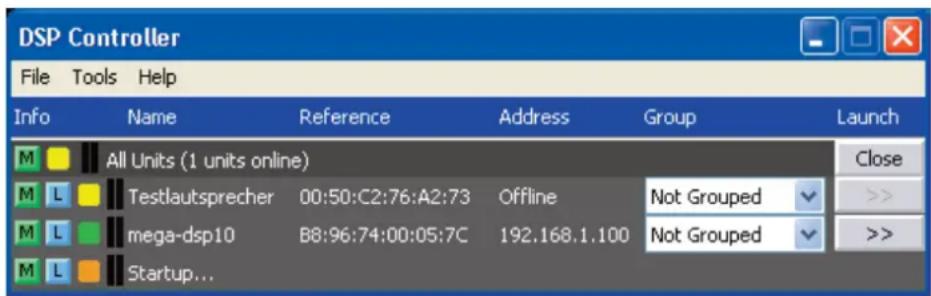
② Übersichtsfenster

③ Übersichtsfenster mit Gruppe
6.3.1 Gerätegruppen
Mehrere Lautsprecherboxen können zur gemeinsamen Steuerung in Gruppen zusammengefasst werden. Sie können so z. B. ge meinsam stummgeschaltet werden. Wird für eine Lautsprecherbox der Gruppe eine Einstellung geändert, so gilt diese Änderung für alle Mitglieder derselben Gruppe. Dabei kann die Zugehörigkeit einer Lautsprecherbox zu einer Gruppe jederzeit ge ändert werden.
6.3.1.1 Neue Gruppe bilden
1) Zum Anlegen einer neuen Gruppe den Menüpunkt „Tools ➤ New Group“ aufrufen.
2) Im angezeigten Fenster in das Feld „Enter the name of the new group:“ den gewünschten Gruppennamen eingeben.
Am Ende der Lautsprecherliste wird jetzt eine zusätzliche Zeile für die Gruppe gezeigt (Zeile „Group: ...“).
3) In der Zeile jeder als Gruppenmitglied gewünschten Lautsprecherbox im Listenfeld unter „Group“ die neue Gruppe auswählen.
Eine Lautsprecherbox kann auf diese Weise jederzeit wieder aus der Gruppe entfernt („Not Grouped“ wählen) oder einer anderen Gruppe zugeordnet werden.
In der Zeile „Group: ...“ wird jeweils die aktuelle Anzahl der Gruppenmitglieder angezeigt (members).
4) Über die Schaltfläche [Open] am Ende der Zeile „Group: ...“ kann direkt unter der Zeile eine Liste aller Gruppenmitglieder gezeigt und über [Close] wieder ausgeblendet werden (Abb. 3 – hier sind zwei Mitglieder angezeigt).
6.3.1.2 Gruppe löschen
Zum Löschen einer Gruppe in der Zeile für diese Gruppe auf die Schaltfläche [Delete] klicken (Abb. 3). Es erscheint eine Sicherheitsabfrage zur Bestätigung des Löschvorgangs. Wenn der Gruppe zu diesem Zeitpunkt Lautsprecherboxen zugeordnet sind, erscheint zusätzlich der Hinweis, dass die Lautsprecherboxen damit automatisch den Eintrag „Not Grouped“ erhalten.
6.3.2 Programmpasswort ändern
Um das Passwort für den Start des Programms zu ändern:
1) Den Menüpunkt „Tools ▶ Change Software Password“ aufrufen.
2) Im angezeigten Fenster in das Feld „Enter Old Password:“ das bisherige Passwort eingeben (vom Werk voreingestellt ist „monacor“).
3) Im nun angezeigten Fenster in das Feld „Enter New Password:“ das neue Passwort eingeben.
4) Im anschließend angezeigten Fenster in das Feld „Confirm New Password:“ das neue Passwort zur Bestätigung noch einmal eingeben und gut merken!
6.3.3 Demo-Modus
Ist keine Lautsprecherbox mit dem Computer verbunden, lässt sich zu Demonstrationszwecken eine virtuelle Lautsprecherbox erzeugen. Dazu den Menüpunkt „Tools ➤ Enter Demo Mode“ aufrufen.
In der Liste erscheint jetzt die virtuelle Lautsprecherbox mit dem Namen „Mega DSP“ und der Bezeichnung „DEMO...“ in der Spalte „Reference“. Wie bei realen Lautsprechern kann hier über die Schaltfläche [>>] das Konfigurationsfenster aufgerufen werden (« Abb. 5).
Um die virtuelle Lautsprecherbox wieder aus der Liste zu entfernen, den Menüpunkt „Tools ♦ Leave Demo Mode“ aufrufen.
Für eine reibungslose Kommunikation zwischen dem Steuerprogramm und einer Lautsprecherbox müssen beide zueinander passende Versionen haben. Liegt das Steuerprogramm in einer neueren Version vor, kann die Firmware (Betriebssystem) der Lautsprecherbox über das Steuerprogramm aktualisiert werden. Dabei gehen alle in der Lautsprecherbox gespeicherten Einstellungen verloren. Sollen die Einstellungen erhalten bleiben, müssen sie vor der Aktualisierung auf dem Computer gesichert werden (Kap. 6.5.5).
Hinweis: Eine Firmware-Aktualisierung geschieht auf eigenes Risiko. Nach einem Update kann die Funktionsweise des Gerätes anders sein als in dieser Bedienungsanleitung beschrieben.
VORSICHT: Schalten Sie die Signalquellen aus oder reduzieren Sie deren Ausgangspegel, damit es nach dem Zurücksetzen der Einstellungen nicht zu unerwartet hoher Lautstärke kommt.
Um die Firmware einer Lautsprecherbox auf den neuesten Stand zu bringen, den Menüpunkt „Tools ▶ Enable Update“ aufrufen. Am rechten Rand der Liste wird jetzt zusätzlich die Spalte „Update“ angezeigt.
1) In der Zeile der entsprechenden Lautsprecherbox unter „Update“ auf die Schaltfläche [>>] klicken.
2) Es erscheint ein Hinweis, dass die Lautsprecherbox während der mehrschrittigen Aktualisierung nicht ausgeschaltet oder die Verbindung getrennt werden darf. Schlägt die Aktualisierung fehl, muss sie erneut gestartet werden.
Die Aktualisierung mit [OK] starten oder mit [Cancel] abbrechen.
3) Nach erfolgter Aktualisierung wird noch eine Meldung angezeigt. Diese ebenfalls bestätigen.
Stellt das Programm fest, dass die Firmware der Lautsprecherbox bereits auf dem aktuellen Stand ist, werden die Einstellungen nicht auf die Werksvorgaben zurückgesetzt.
4) Zum Wiederherstellen der modellspezifischen Werksvoreinstellungen (Preset 1 – 5) das Konfigurationsfenster der Lautsprecherbox aufrufen und die Funktion „Hardware Load Factory Presets“ wählen (Kap. 6.5.7).
Um in der Liste die Spalte „Update“ wieder auszublenden, den Menüpunkt „Tools ▶ Disable Update“ aufrufen.
Hinweis: Bei einem Rücksetzen der Einstellungen auf die Werksvorgaben sind auch die Netzwerkeinstellungen und das Passwort der Lautsprecherbox betroffen, d. h. es kann möglicherweise zunächst vom Computer nicht mehr auf die Lautsprecherbox zugegriffen werden.
6.3.5 BGM-Player
Über den Menüpunkt „Tools ♦ BGM Player ♦ Open File/ Open Directory“ kann ein kleines Hilfsprogramm zum Abspielen von Audio-Dateien auf dem Computer gestartet werden. Dabei führt „Open File“ zur Wiedergabe einer einzelnen Datei, „Open Directory“ zur Wiedergabe aller Dateien in einem Verzeichnis.
Zur Wiedergabe über eine Lautsprecherbox ist es erforderlich, den Audio-Ausgang des Computers mit dem Audio-Eingang (12) des ge wünschten Lautsprechers zu verbinden.
6.3.6 Programm beenden
Zum Beenden des Programms den Menüpunkt „File ♦ Quit“ aufrufen oder das Programmfenster schließen.
6.4 Lautsprecher konfigurieren
Achtung!
Der Signalprozessor ist in Verbindung mit dem Steuerprogramm ein effektives Werkzeug, mit dem sehr feine, aber auch gravierende Änderungen der Übertragungseigenschaften des Lautsprecher systems möglich sind.
Jede Änderung der Parameter sollte deshalb mit Bedacht und Sachverstand vorgenommen werden. Extreme Änderungen der Einstellungen können schlimmstenfalls zur Schädigung des Lautsprechersystems führen.
1) Zur Konfiguration einer Lautsprecherbox in der Spalte „Launch“ der Liste (Abb. 2, 3) auf die Schaltfläche [>>] klicken.
2) Ein Dialogfenster wird eingeblendet. Der Name der entsprechenden Lautsprecherbox und ihre MAC-Adresse werden im Listenfeld angezeigt.
Wenn gewünscht, hier eine andere Lautsprecherbox wählen.
3) Das Passwort für die gewählte Lautsprecherbox in das Feld unter „Password“ eingeben. Das Passwort ist vom Werk vorgegeben als „monacor“, kann aber für jede Lautsprecherbox individuell geändert werden (15 Kap. 6.6.2 oder Kap. 5.1.4).
4) Das Hauptfenster (Abb. 5) für die gewählte Lautsprecherbox wird angezeigt. Auf der linken Seite wird als Farbfeld neben UNIT CONNECTION der Verbindungsstatus der Lautsprecherbox angezeigt. Bei grünem Feld besteht eine Datenverbindung. Bei rotem Feld ist die Verbindung unterbrochen, das Ändern einer Einstellung ist dann nicht möglich. Bei einem Versuch erscheint eine entsprechende Meldung.
Über die Schaltflächen [IN-A] und [IN-B] kann auf die Konfigurationsfenster der bei-
![graph LR subgraph IN_A A1["A/D"] --> GAIN1["△"] B1["A/D"] --> GAIN2["△"] GAIN1 --> EQ1-10["◇"] GAIN2 --> EQ1-10["◇"] EQ1-10 --> LIMITER1["out/in"] LIMITER1 --> DELAY["+"] EQ1-10 --> LIMITER2["out/in"] LIMITER2 --> DELAY DELAY --> LOWCUT["LOW CUT"] end subgraph IN_B A2["A/D"] --> GAIN3["△"] B2["A/D"]…](/content/2026/05/775977/images/2310ac5272cc69320d51c3521359c5ec8154e19de0561e77336dcb738f1a722e.jpg)
④ Blockdiagramm
den Eingangssignalwege umgeschaltet werden (Abb. 6). Über die Schaltfläche [ MAIN ] gelangt man zurück ins Hauptfenster.
Auf dem Bildschirm geänderte Einstellungen werden bei bestehender Verbindung sofort zu der Lautsprecherbox übertragen. Die Einstellungen können auf dem Computer (Kap. 6.5.3) und in der Lautsprecherbox (Kap. 6.5.2) als Preset gespeichert werden. Zudem kann festgelegt werden, ob beim Einschalten der Lautsprecherbox immer ein bestimmtes Preset geladen werden soll oder der letzte Zustand vor dem Ausschalten (Kap. 6.6.4).
In der Abbildung 4 ist der Signalweg durch das Verstärkersystem als Blockdiagramm dargestellt. Von den beiden Eingängen auf der linken Seite durchlaufen die Signale nach der Analog-Digital-Umwandlung zunächst den Eingangsverstärker (GAIN), die 10-bandige Klang-einstellung (EQ) und die Pegelbegrenzung (LIMITER), bevor sie summiert werden. Für das entstandene Mischsignal kann dann eine Verzögerung (DELAY) und ein Hochpassfilter (LOW CUT) eingestellt werden. Der bisher beschriebene, im Diagramm umrahmte Signalweg kann vom Anwender konfiguriert werden. Die danach folgende Signalverarbeitung ist vom Werk aus festgelegt: Frequenzaufteilung auf die beiden Ausgangszweige HF und LF, jeweils Verstärkung, Klangkorrektur, Signalverzögerung, Pegel-

⑤ Hauptfenster für die Konfiguration eines Lautsprechers

⑥ Fenster für die Einstellungen eines Eingangs
begrenzung, Digital-Analog-Wandlung. Das LF-Signal wird auf den Verstärker (Klas se D) des Bass lautsprechers, das HF-Signal auf den Verstärker (Klasse AB) für den Hochtonlautsprecher weitergeleitet.
6.4.1 Verstärkung einstellen
Die Verstärkung lässt sich für beide Eingangssignale getrennt einstellen. Dazu dienen die Regler INPUT CONTROL im Hauptfenster (Abb. 5) oder der Regler GAIN im Konfigurationsfenster des jeweiligen Eingangs IN-A (Abb. 6) und IN-B. Alternativ zum Verschieben eines Reglers mithilfe der Maus lässt sich der Wert auch numerisch (in dB) in das Feld darunter eingeben.
Parallel neben den Reglern befindet sich jeweils eine Balkenanzeige für den Eingangs-pegel. Die Anzeigen der resultierenden Pegel für den Hochtonlautsprecher (HF) und den Basslautsprecher (LF) befinden sich auf der rechten Seite des Hauptfensters.
6.4.2 Eingang stummschalten
Zum Stummschalten eines Eingangs auf den jeweiligen Knopf MUTE unter dem entsprechenden Verstärkungsregler im Hauptfenster oder im Konfigurationsfenster des jeweiligen Eingangs IN-A und IN-B klicken. Der Knopf hat während der Stummschaltung eine rote Umrandung. Zum Wiedereinschalten des Tons erneut auf den Knopf klicken.
6.4.3 Klangkorrektur
Im unteren Bereich des Konfigurationsfenster der Eingänge IN-A und IN-B stehen 10 parametrische Equalizer (Filter) zur Verfügung. Durch die Kombination dieser Filter lassen sich sehr komplexe Klangkorrekturen durchführen (z. B. zur Anpassung an die Raumakustik).
1) Durch Klicken auf den Knopf ON am Anfang einer Filterzeile das entsprechende Filter einschalten (der Knopf wird grün umrandet) oder wieder ausschalten.
2) Im Feld TYPE die Filtercharakteristik wählen: Bell, Notch, AllPass, Low Shelf, High Shelf, Band Pass, High Pass oder Low Pass
3) In das Feld FREQ. die gewünschte Filterfrequenz eingeben.
4) In das Feld Q die gewünschte Filtergüte eingeben oder alternativ die relative Bandbreite BW. Durch Klicken auf [Q] bzw. [BW] kann zwischen diesen beiden Parametern umgeschaltet werden.
5) In das Feld GAIN die gewünschte Verstärkung eingeben. Die Verfügbarkeit dieses Parameters ist von der gewählten Filtercharakteristik abhängig.
6.4.3.1 Frequenzgang
Die Auswirkungen der Filtereinstellungen auf den Amplituden-Frequenzgang werden als Kurven angezeigt. Dabei gehört zu jedem Filter ein Bezugspunkt (kleines Quadrat mit der Filternummer) und eine Frequenzkurve in einer eigenen Farbe. Der resultierende Frequenzgang aller aktiven Filter ist als weiße Kurve dargestellt.
Die Filterparameter können zum Teil auch grafisch eingestellt werden. Dazu mit der Maus den jeweiligen Bezugspunkt verschieben:
- Änderung der Frequenz durch horizontales Verschieben
- Änderung der Verstärkung durch vertikales Verschieben
- Änderung der Filtergüte/ Bandbreite durch horizontales Verschieben mit der rechten Maustaste
- Ein- oder Ausschalten eines Filters durch Doppelklick auf den Bezugspunkt
Während einer Änderung werden die Werte am Bezugspunkt eingeblendet. Sollen sie dauerhaft dort angezeigt werden, am Rand der Grafik auf das Symbol klicken. Zum Ausblenden der Werte erneut auf das Symbol klicken.
Soll mithilfe der Maus eine Feineinstellung der Werte erfolgen, am Rand der Grafik auf das Symbol 🔍 klicken. Für die Rückkehr zur Grob - einstellung erneut auf das Symbol klicken.
Für eine größere Darstellung der Kurve auf das Symbol ✕icken. Das erneute Klicken auf dieses Symbol führt darüber hinaus zur Vollbilddarstellung. Für die Rückkehr zur kleineren Darstellung der Kurve auf das Symbol ✕icken.
Über das Symbol kann die Grafik als Bilddatei (PNG-Format) gespeichert werden.
6.4.4 Pegelbegrenzung (Limiter)
Der Limiter reduziert die Dynamik und dient zur schnellen Begrenzung des Signals auf einen eingestellten Pegel. So lassen sich Signalspitzen abschwächen, um eine höhere Aussteuerbarkeit und damit eine höhere Durchschnittslautstärke zu erreichen.
Für den Schutz der Lautsprecher vor Beschädigung durch eine Übersteuerung der Endstufen gibt es weitere Limiter im werkskonfigurierten Teil der Signalverarbeitungskette.
1) Mit dem Regler THR (Threshold) den Schwellwert einstellen, ab dessen Überschreitung die Verstärkung reduziert wird, d. h. den maximal zulässigen Pegel. Alternativ den Pegel (in dBu) numerisch in das Feld darunter eingeben.
2) Mit dem Regler REL die Rückstellzeit (Re-lease Time) einstellen, d. h. die Anstiegsgeschwindigkeit der Verstärkung nach der Unterschreitung des Schwellwertes bis zum Erreichen des ursprünglichen Wertes. Alternativ die Anstiegsgeschwindigkeit der Verstärkung (in dB/s) numerisch in das Feld darunter eingeben.
Wird ein Limiter aktiv, weil der Pegel eines Eingangssignals den eingestellten Schwellwert überschreitet, leuchtet an der Lautsprecherbox die LED LIMITER (1).
6.4.5 Signalverzögerung
Das Mischsignal aus beiden Eingängen kann verzögert werden. Dies ist z. B. sinnvoll, wenn Lautsprecher einen unterschiedlichen Abstand zu den Hörern haben. Um die Verzögerung durch die Schalllaufzeit auszugleichen, wird das Signal des näheren Lautsprechers soweit verzögert, dass es nicht vor dem des entfernteren Lautsprechers beim Hörer eintrifft.
Damit die Schalllaufzeit nicht vom Benutzer berechnet werden muss, kann die Verzögerung wahlweise nicht nur als Zeit, sondern auch als Abstand eingegeben werden. Das Programm rechnet mit einer Schallgeschwindigkeit von 343 m/s.
1) Im Hauptfenster (→MAIN) im Listenfeld über DELAY die Einheit für die Verzögerung wäh-
len: Zeit (s, ms) oder Abstand (m, mm, feet, inch, mil).
2) In das Feld darunter den Wert numerisch eingeben oder den Schieberegler unter DELAY mit der Maus verstellen.
6.4.6 Hochpassfilter (LOW CUT)
Zusätzlich zur Klangkorrektur der beiden Eingangssignale können aus deren Mischsignal tiefe Frequenzen herausgefiltert werden.
1) Im Hauptfenster (→MAIN) im Listenfeld über LOW CUT die Einheit für die Art des Filters und dessen Steilheit wählen. Folgende Filter stehen zur Auswahl:
Butterworth mit 6, 12, 18 oder 24 dB/Oktave Bessel mit 6, 12, 18 oder 24 dB/Oktave Linkwitz-Riley mit 12 oder 24 dB/Oktave
2) In das Feld darunter die Grenzfrequenz numerisch eingeben oder den Schieberegler unter LOW CUT mit der Maus verstellen. Am Linksanschlag des Reglers ist das Filter ausgeschaltet (Anzeige „Off“).
Der Einsatz des Hochpassfilters wird auch in der resultierenden Frequenzkurve (weiße Kurve in den Frequenzdiagrammen für die Eingänge IN-A und IN-B) berücksichtigt.
6.4.7 Eingänge koppeln
Die Bedienelemente der beiden Eingänge IN-A und IN-B lassen sich koppeln. Dies vereinfacht den Einstellvorgang, wenn beide Eingänge identisch eingestellt werden sollen.
1) Im Hauptfenster auf den Knopf LINK (unterhalb der Verstärkungsregler) klicken oder in den Konfigurationsfenstern für die Eingänge auf den Knopf A+B (rechts unten).
2) Es erscheint ein Hinweis, dass mit diesem Schritt alle bisherigen Einstellungen des Eingangs IN-A vom Eingang IN-B übernommen werden. Die Meldung mit [OK] bestätigen oder den Vorgang mit [Cancel] abbrechen.
3) Während der Kopplung der Eingänge sind die Knöpfe (LINK, A+B) grün umrandet. Alle Änderungen für Eingang IN-A werden automatisch auch auf Eingang IN-B übertragen. Im Konfigurationsfenster für IN-B können keine Änderungen direkt durchgeführt werden.
4) Zum Lösen der Kopplung erneut auf einen der Knöpfe LINK oder A+B klicken. Die Eingänge lassen sich jetzt wieder individuell einstellen.
6.5 Konfigurationen verwalten
Die erstellte Konfiguration einer Lautsprecherbox kann als Preset auf dem Computer oder in der Lautsprecherbox selbst gespeichert werden. Fünf Presets mit verschiedener Klangcharakteristik sind vom Werk bereits vorgegeben. Diese können geladen und als Grundlage für eigene Konfigurationen verwendet werden.
Hinweis: Die fünf vom Werk vorgegebenen Presets können nicht geändert werden. Die dort vorgegebenen Einstellungen betreffen den werkskonfigurierten Teil der Signalverarbeitungskette und sind in den Konfigurationsfenstern für den Benutzer nicht sichtbar.
6.5.1 Preset laden
Um ein Preset aus dem Speicher der Lautsprecherbox zu laden:
1) Im Hauptfenster (→MAIN) im Listenfeld unter SPEAKER PRESET das gewünschte Preset auswählen. Auf den ersten fünf Speicherplätzen befinden sich die vom Werk vorgegebenen Presets. Die Speicherplätze mit höheren Nummern können vom Anwender gespeicherte Presets enthalten. Unbenutzte Spei-
cherplätze sind als EMPTY PRESET gekennzeichnet.
2) Auf den Knopf LOAD darunter klicken. Während des Ladevorgangs wird ein Fenster eingeblendet, das den Fortschritt des Vorgangs anzeigt.
6.5.2 Preset speichern
Um ein Preset in der Lautsprecherbox zu speichern:
1) Im Hauptfenster (→MAIN) in das Feld unter SPEAKER PRESET den gewünschten Namen für das Preset eingeben.
Der Name darf aus höchstens 16 Zeichen bestehen und keine (landesspezifischen) Sonderzeichen enthalten. Sonst wird eine Fehlermeldung eingeblendet.
2) Im Listenfeld darunter einen freien Speicherplatz (EMPTY PRESET) auswählen oder einen schon belegten, wenn das dort gespeicherte Preset ersetzt werden soll. Die vom Werk vorgegebenen Presets auf den ersten fünf Speicherplätzen können nicht überschrieben werden.
3) Auf den Knopf SAVE darunter klicken. Während des Speichervorgangs wird um den Knopf herum ein roter Ring anzeigt. Am Ende des Speichervorgangs erscheint im Listenfeld der eingegebene Preset-Name.
6.5.3 Preset auf dem Computer speichern
Um ein Preset auf dem Computer zu speichern:
1) Im Hauptfenster (→MAIN) unter PC PRESET auf den Knopf SAVE klicken. Das Dialogfenster „Choose a preset file“ öffnet sich.
Alternativ das Dialogfenster über den Menüpunkt „File ▶ Save“ aufrufen.
2) Den gewünschten Dateinamen eingeben, den Speicherort wählen und die Datei speichern. Als Dateiname wird der Preset-Name mit vorangestellter Speicherplatznummer vorgeschlagen. Die Dateiendung *.preset wird dem eingegebenen Namen automatisch angehängt.
Unabhängig vom Namen der Datei werden in der Datei auch Informationen zu dem Namen des Presets und der Speichplatznummer gespeichert.
6.5.4 Preset vom Computer laden
Um ein Preset vom Computer zu laden:
1) Im Hauptfenster ( → MAIN) unter PC PRESET auf den Knopf LOAD klicken. Ein Dialogfens- ter öffnet sich.
Alternativ das Dialogfenster über den Menüpunkt „File ▶ Open“ aufrufen.
2) Die gewünschte Datei auswählen und das Öffnen bestätigen.
Das in der Datei gespeicherte Preset wird in die Benutzeroberfläche geladen und mit dem gespeicherten Preset-Namen und der zum Speicherzeitpunkt aktuellen Speicherplatznummer angezeigt. Es kann jetzt natürlich auch auf einen anderen Speicherplatz im Speicher der Lautsprecherbox gespeichert werden (Kap. 6.5.2).
6.5.5 Alle Presets auf dem Computer sichern
Um alle Presets aus dem Speicher der Lautsprecherbox auf einmal auf dem Computer zu speichern:
1) Den Menüpunkt „Hardware ➕ Backup Presets“ aufrufen. Ein Dialogfenster öffnet sich.
2) In dem Dialogfenster einen Ordner als Speicherort für die Dateien auswählen und bestätigen.
3) Während des Speichervorgangs wird ein Fenster eingeblendet, das den Fortschritt des Vorgangs anzeigt. Am Ende des Speichervorgangs (Meldung „Done“) das Fenster über die Schaltfläche [Close] schließen.
Es wird in dem gewählten Ordner automatisch ein neuer Ordner angelegt, der die MAC-Nummer der betreffenden Lautsprecherbox trägt. Darin wird ein Ordner angelegt, dessen Name aus dem Wort „Backup“ sowie aus Datum und Uhrzeit des Speicherzeitpunktes besteht. In diesem Ordner befinden sich dann die einzelnen Dateien mit den Presets der Lautsprecherbox.
6.5.6 Satz von Presets zurückspeichern
Um einen auf dem Computer gesicherten Satz von Presets wieder in den Speicher der Lautsprecherbox zu speichern:
1) Den Menüpunkt „Hardware ➤ Restore Presets“ aufrufen. Ein Dialogfenster öffnet sich.
2) In dem Dialogfenster den gewünschten Ordner nach MAC-Nummer der Lautsprecherbox und dem Datum der Sicherung auswählen und bestätigen.
3) Während des Vorgangs wird ein Fenster eingeblendet, das den Fortschritt des Vorgangs anzeigt. Am Ende des Vorgangs (Meldung „Done“) das Fenster über die Schaltfläche [Close] schließen.
Es werden nur die Speicherplätze im Speicher der Lautsprecherbox überschrieben, die zum Zeitpunkt der Sicherung belegt waren.
6.5.7 Factory Presets zurückspeichern
Um nur die vom Werk vorgegebenen Presets auf die ersten fünf Speicherplätze der Lautsprecherbox zu speichern:
1) Den Menüpunkt „Hardware ♦ Load Factory Presets“ aufrufen. Ein Dialogfenster öffnet sich.
2) In dem Dialogfenster den Ordner „factory“ öffnen. Dieser befindet sich in dem Installationsordner des Programms.
3) Je nach Modell der betreffenden Lautsprecherbox die entsprechende Datei auswählen und bestätigen (MegaDSPxx.factory).
Beispiel: Für eine Lautsprecherbox MEGA-DSP08 die Datei „MegaDSP08.factory“ wählen.
VORSICHT: Die Wahl einer unpassenden Datei kann im Betrieb im Extremfall zur Beschädigung der Lautsprecher führen.
4) Während des Vorgangs wird ein Fenster eingeblendet, das den Fortschritt des Vorgangs anzeigt. Am Ende des Vorgangs (Meldung „Done“) das Fenster über die Schaltfläche [Close] schließen.
6.6 Weitere Einstellungen
6.6.1 Name ändern
Zur besseren Unterscheidbarkeit können die Lautsprecherboxen unterschiedlich benannt werden. Zur Änderung des Namens einer Lautsprecherbox:
1) Im Hauptfenster ( → MAIN) im Feld unter UNIT CONNECTION den aktuellen Namen mit dem neuen Namen überschreiben und mit der Eingabetaste bestätigen.
Der Name darf aus höchstens 16 Zeichen bestehen und keine (landesspezifischen) Sonderzeichen enthalten. Sonst wird eine Fehlermeldung eingeblendet.
2) Der Name wird zur Lautsprecherbox übertragen und dort im Display angezeigt. Zudem wird er in der Liste der Lautsprecherboxen (Abb. 2, 3) aktualisiert.
6.6.2 Passwort ändern
Um das Passwort für die Lautsprecherbox zu ändern:
1) Den Menüpunkt „Hardware ➤ Configure ➤ Change Password“ aufrufen.
2) Im angezeigten Fenster in das Feld „Enter Old Password:“ das bisherige Passwort eingeben (vom Werk voreingestellt ist „monacor“).
3) Im nun angezeigten Fenster in das Feld „Enter New Password:“ das neue Passwort eingeben.
4) Im anschließend angezeigten Fenster in das Feld „Confirm New Password:“ das neue Passwort zur Bestätigung noch einmal eingeben.
Wichtig: Das neue Passwort gut merken! Bei Verlust des Passwortes kann für die Einstellungen über einen Computer nicht mehr auf die Lautsprecherbox zugegriffen werden. Die verbleibenden Einstellmöglichkeiten an der Lautsprecherbox hängen von der aktuellen Einstellung der Zugriffsrechte ( 2 Kap. 6.6.6) ab.
Das neue Passwort wird in der Lautsprecherbox gespeichert.
6.6.3 Netzwerkeinstellungen ändern
Um die Netzwerkeinstellungen für die Lautsprecherbox zu ändern:
1) Den Menüpunkt „Hardware ➕ Configure ➕ Network Settings“ aufrufen. Das Dialogfenster „Network Configuration“ (Abb. 7) wird angezeigt.
2) Im angezeigten Fenster die Option „Configure Network Automatically“ wählen, wenn die Lautsprecherbox ihre Netzwerkeinstellungen automatisch von einem DHCP-Server beziehen soll oder, bei fehlendem DHCP-Server, die Lautsprecherbox selbst die anderen Netzteilnehmer konfigurieren soll. (Die anderen Netzteilnehmer müssen für die Konfigurierung durch die Lautsprecherbox entsprechend auf den automatischen Bezug der IP-Adresse eingestellt sein.)
3) Soll der Lautsprecherbox eine feste IP-Adresse vorgegeben werden, die Option „Configure Network Manually“ wählen.
In das Feld „IP-Address:“ die IP-Adresse, in das Feld „Subnet Mask:“ die Teilnetzmaske des vorgesehenen Netzwerks eingeben.
4) Die Eingaben mit [OK] bestätigen oder mit [Cancel] die ursprüngliche Einstellung beibehalten.

⑦ Netzwerkeinstellungen
6.6.4 Einschalt-Preset festlegen
Um festzulegen, welche Einstellungen für die Lautsprecherbox nach dem Einschalten gelten sollen:
1) Den Menüpunkt „Hardware ➕ Configure ➕ Power On Preset“ aufrufen. Das Dialogfenster „Choose Preset“ (Abb. 8) wird angezeigt.
2) Im Listenfeld des angezeigten Fensters das Preset wählen, das jedes Mal nach dem Einschalten der Lautsprecherbox automatisch geladen werden soll.
Ist erwünscht, dass die Lautsprecherbox nach dem Einschalten statt eines Presets immer die letzten vor dem Ausschalten durchgeführten Einstellungen übernimmt, hier die Option „Last Setting“ wählen.
3) Die Eingaben mit [OK] bestätigen oder mit [Cancel] die ursprüngliche Einstellung beibehalten.

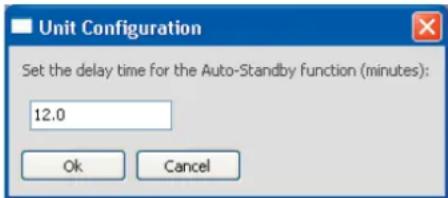
Bekommt die Lautsprecherbox für eine bestimmte Zeit an ihrem Eingang kein Signal, schaltet sie automatisch in den Ruhemodus (Stand-by). Dabei wird das Display (4) dunkel und die LED auf der Vorderseite der Lautsprecherbox wechselt von Blau nach Rot. Zum Einstellen dieser Zeitspanne:
1) Den Menüpunkt „Hardware ♦ Configure ♦ Standby Delay“ aufrufen. Das Dialogfenster „Unit Configuration“ (Abb. 9) wird angezeigt.
2) Hier die Zeit in Minuten eingeben, nach der die Lautsprecherbox automatisch in den Ruhemodus wechseln soll (max. 30 Minuten).
Wird der Wert 0 eingegeben, schaltet die Lautsprecherbox niemals automatisch in den Ruhemodus.
3) Die Eingaben mit [OK] bestätigen oder mit [Cancel] die ursprüngliche Einstellung beibehalten.
Der Ruhemodus kann auch manuell über den Menüpunkt „Hardware ➤ Go to Standby“ bewirkt werden.
Die Lautsprecherbox beendet den Ruhemodus sobald ein Eingangssignal mit ausreichendem Pegel am Eingang anliegt, wenn eine der beiden Tasten MENU (2) oder ESC (3) gedrückt oder wenn der Menüpunkt „Hardware ➕ Exit Standby“ in einem Konfigurationsfenster aufgerufen wird.
6.6.6 Optionen bei gesperrter Lautsprecherbox
Wird eine Lautsprecherbox eingeschaltet oder die Netzwerkverbindung im Betrieb getrennt, befindet sie sich im gesperrten Zustand „Locked“ mit eingeschränkten Bedienmöglichkeiten. Die Einstellmöglichkeiten für eine Lautsprecherbox im gesperrten Zustand können folgendermaßen festgelegt werden:
1) Den Menüpunkt „Hardware ♦ Configure ♦ Locked Rights“ aufrufen. Das Dialogfenster „Access Rights“ (Abb. 10) wird angezeigt.
2) Soll eine der aufgeführten Optionen im gesperrten Zustand der Lautsprecherbox möglich sein, im Kästchen davor einen Haken setzen.
Access Input Channel:
Zugriff auf die Konfiguration der Eingänge
Load Presets:
Laden von Presets
Save Presets:
Speichern von Presets
Change Unit Name:
Ändern des Gerätenamens
Ändern allgemeiner Einstellungen (Netzwerk, Ruhemodus, Einschalt-Preset)
3) Die Eingaben mit [OK] bestätigen oder mit [Cancel] die ursprüngliche Einstellung beibehalten.

Über den Menüpunkt „Help About“ lassen sich Informationen zu der Lautsprecherbox, der Netzverbindung und zu den Versionen der Firmware der Lautsprecherbox, der Schnittstellen-Firmware und des Computerprogramms anzeigen (Abb. 11). Ist eine neuere Firmware-Version im Computerprogramm verfügbar, wird dies angezeigt (Update Available). In diesem Fall sollte ein Update durchgeführt werden (Kap. 6.3.4). Ist die Firmware oder Interface-Firmware aktuell, wird dies mit (OK) hinter der Versionsnummer angezeigt.

⑪ Systeminformationen
Über den Menüpunkt „Hardware ➕ Status Details“ lassen sich aufgetretene Fehler anzeigen.
6.6.8 Konfigurationsfenster schließen
Über den Menüpunkt „File ♦ Quit“ können die Fenster für die Konfiguration einer Lautsprecherbox geschlossen werden. Solange die Lautsprecherbox nicht ausgeschaltet oder vom Netz getrennt wird, muss das Passwort bei einem erneuten Aufruf dieser Lautsprecherbox über die Schaltfläche [>>] in der Liste (Abb. 2, 3) nicht noch einmal eingegeben werden.
Soll dennoch eine erneute Eingabe des Passwortes erzwungen werden, den Menüpunkt „Hardware ☐ Lock Unit“ aufrufen. Es erscheint ein Hinweis, dass anschließend nur ein Zugriff auf die Einstellungen der Lautsprecherbox über das richtige Passwort möglich ist.
7 Technische Daten
| Modell MEGA-DSP08 MEGA-DSP10 MEGA- | DSP12 MEGA-DSP15 | |||
| Verstärkerleistung (Sinusleistung)HochtonTiefton | 100 W500 W | |||
| Frequenzbereich (-6 dB) | 60 – 20 000 Hz | 55 – 20 000 Hz | 45 – 20 000 Hz | 40 – 20 000 Hz |
| Max. Nennschalldruck 116 dB 119 dB 121 dB | 123 dB | |||
| Basslautsprecher | 20 cm (8") | 25 cm (10") | 30 cm (12") | 38 cm (15") |
| HochtonlautsprecherSchwingspule | dynamischer Hornhochtöner, 25,4 mm (1") | |||
| 44 mm | ||||
| NenneingangsspannungLINEAUXMICMax. EingangsspannungLINEAUXMICEingangsimpedanzLINEAUXMIC | 1V1V50 mV7V5V850 mV16 k Ω 8 k Ω 2 k Ω | |||
| Richtcharakteristik -6 dB (H × V) | 90° × 60° | |||
| Einsatztemperatur | 0 – 40 °C | |||
| Stromversorgungmax. Leistungsaufnahme | 230V~/50Hz320 VA | 230V~/50Hz360 VA | 230V~/50Hz580 VA | 230V~/50Hz790 VA |
| Abmessungen (B × H × T)Gewicht | 290 × 480 × 313 mm15,5 kg | 320 × 504 × 345 mm18 kg | 350 × 612 × 383 mm19 kg | 416 × 678 × 454 mm25,5 kg |
Änderungen vorbehalten.


- AKTIV-LAUTSPRECHERBOX MIT FERNSTEUERBAREM SIGNALPROZESSOR
- BEVOR SIE EINSCHALTEN
- INHALT
- 1 ÜBERSICHT DER BEDIENELEMENTE UND ANSCHLÜSSE
- 2 HINWEISE FÜR DEN SICHEREN GEBRAUCH
- 3 EINSATZMÖGLICHKEITEN
- 4 AUFSTELLEN UND ANSCHLIESSEN
- 4.1 HOCHTÖNER DREHEN
- 4.2 SIGNALQUELLE ANSCHLIESSEN
- 4.2.1 EINGANGSEMPFINDLICHKEIT WÄHLEN
- 4.3 SIGNALAUSGÄNGE
- 4.4 COMPUTER
- 4.5 NETZANSCHLUSS
- 5 BEDIENUNG
- 5.1 BETRIEB OHNE COMPUTER
- VORSICHT
- FUNKTIONEN DER STATUS-LEDS (1)
- 5.1.1 PRESET AUFRUFEN
- ZUM AUFRUFEN EINES PRESETS
- 5.1.2 SYSTEMINFORMATIONEN ANZEIGEN
- 5.1.3 SPERRUNG AUFHEBEN
- 5.1.4 GERÄT SPERREN, PASSWORT ÄNDERN
- 6 FERNSTEUERUNG ÜBER EINEN COMPUTER
- 6.1 INSTALLATION DER PC-SOFTWARE
- 6.2 EINRICHTEN DER NETZWERKVERBINDUNG
- 6.3 STEUERPROGRAMM
- INFO
- NAME
- REFERENCE
- ADDRESS
- GROUP
- LAUNCH
- 6.3.1 GERÄTEGRUPPEN
- 6.3.1.1 NEUE GRUPPE BILDEN
- 6.3.1.2 GRUPPE LÖSCHEN
- 6.3.2 PROGRAMMPASSWORT ÄNDERN
- 6.3.3 DEMO-MODUS
- 6.3.5 BGM-PLAYER
- 6.3.6 PROGRAMM BEENDEN
- 6.4 LAUTSPRECHER KONFIGURIEREN
- ACHTUNG
- 6.4.1 VERSTÄRKUNG EINSTELLEN
- 6.4.2 EINGANG STUMMSCHALTEN
- 6.4.3 KLANGKORREKTUR
- 6.4.3.1 FREQUENZGANG
- 6.4.4 PEGELBEGRENZUNG (LIMITER)
- 6.4.5 SIGNALVERZÖGERUNG
- 6.4.6 HOCHPASSFILTER (LOW CUT)
- 6.4.7 EINGÄNGE KOPPELN
- 6.5 KONFIGURATIONEN VERWALTEN
- 6.5.1 PRESET LADEN
- 6.5.2 PRESET SPEICHERN
- 6.5.3 PRESET AUF DEM COMPUTER SPEICHERN
- 6.5.4 PRESET VOM COMPUTER LADEN
- 6.5.5 ALLE PRESETS AUF DEM COMPUTER SICHERN
- 6.5.6 SATZ VON PRESETS ZURÜCKSPEICHERN
- 6.5.7 FACTORY PRESETS ZURÜCKSPEICHERN
- 6.6 WEITERE EINSTELLUNGEN
- 6.6.1 NAME ÄNDERN
- 6.6.2 PASSWORT ÄNDERN
- 6.6.3 NETZWERKEINSTELLUNGEN ÄNDERN
- 6.6.4 EINSCHALT-PRESET FESTLEGEN
- 6.6.6 OPTIONEN BEI GESPERRTER LAUTSPRECHERBOX
- 6.6.8 KONFIGURATIONSFENSTER SCHLIESSEN
Marke : Monacor
Modell : MEGA-DSP15
Kategorie : Lautsprecher