
Pl-gamma - Grafiktablett WACOM - Kostenlose Bedienungsanleitung
Finden Sie kostenlos die Bedienungsanleitung des Geräts Pl-gamma WACOM als PDF.


| Produkttyp | Grafiktablett |
| Marke | Wacom |
| Modell | Pl-gamma |
| Active Fläche | 210 x 315 mm (A4-Format) |
| Auflösung | 2540 lpi |
| Druckstufen | 1024 |
| Abmessungen (B x T x H) | ca. 400 x 300 x 20 mm |
| Gewicht | ca. 1 kg (ohne Kabel) |
| Stromversorgung | USB oder externes Netzteil (DC 5V) |
| Anschluss | USB Typ A (Kabel im Lieferumfang) |
| Stift | Drahtloser, batterieloser Stift mit Seitenschaltern |
| Kompatibilität | Windows 98/ME/2000/XP, Mac OS 9/X |
| Lieferumfang | Tablett, Stift, USB-Kabel, Treiber-CD, Kurzanleitung |
| Reinigung und Pflege | Oberfläche mit weichem, trockenem Tuch abwischen. Keine aggressiven Reiniger verwenden. |
| Sicherheit | Nicht öffnen, kein Kontakt mit Flüssigkeiten, Gerät nur in trockenen Räumen verwenden. |
| Ersatzteile und Reparierbarkeit | Ersatzstifte und Spitzen erhältlich. Reparatur nur durch autorisierte Fachhändler. |
| Allgemeine Informationen | Benötigt Treiberinstallation. Koordinaten- und Druckdaten werden über USB übertragen. |
Häufig gestellte Fragen - Pl-gamma WACOM
Benutzerfragen zu Pl-gamma WACOM
0 Frage zu diesem Gerät. Beantworten Sie die, die Sie kennen, oder stellen Sie Ihre eigene.
Eine neue Frage zu diesem Gerät stellen
Laden Sie die Anleitung für Ihr Grafiktablett kostenlos im PDF-Format! Finden Sie Ihr Handbuch Pl-gamma - WACOM und nehmen Sie Ihr elektronisches Gerät wieder in die Hand. Auf dieser Seite sind alle Dokumente veröffentlicht, die für die Verwendung Ihres Geräts notwendig sind. Pl-gamma von der Marke WACOM.
BEDIENUNGSANLEITUNG Pl-gamma WACOM
Benutzerhandbuch für die Software
INHALT
Über dieses Handbuch 2
Navigieren im Handbuch 3
KONFIGURIEREN 4
Öffnen des Kontrollfeldes 4
Übersicht über das Kontrollfeld 5
Einstellungen im Kontrollfeld 6
Kalibrieren des Pen Displays 7
Anpassen des Stiftes 8
Anpassen der Empfindlichkeit der Stiftspitze
und des Doppelklicks 8
Einstellen der Radiererempfindlichkeit 9
Erweiterte Einstellungen für den Druck
von Spitze und Radierer 10
Konfigurieren der Stifttasten 11
Tastenfunktionen 12
Verwenden des Pen Displays
mit anderen Bildschirmen 17
Verwenden und Anpassen des Radialmenüs 18
Arbeiten mit Displaywechsel 19
Anwendungsspezifische Einstellungen 20
Erstellen anwendungsspezifischer Einstellungen 21
Ändern anwendungsspezifischer Einstellungen 22
Entfernen anwendungsspezifischer Einstellungen 22
Installieren mehrerer Tabletts 22
GLOSSAR 23
INDEX 25
ÜBER DIESES HANDBUCH
Dieses Dokument bietet schnellen Zugriff auf Informationen über das Pen Display. Klicken Sie einfach auf eine Navigationsschaltfläche oder ein hervorgehobenes Wort, um zu den relevanten Informationen zu gelangen. Die Informationen beziehen sich auf beide Systemplattformen (Windows und Macintosh). Die Bildschirmabbildungen stammen aus Windows, sofern nicht anders angegeben.
Hinweis: Dieses Handbuch enthält keine Anweisungen zur Installation des Pen Displays. Weitere Informationen zur Installation des Pen Displays finden Sie im Installationshandbuch Ihres Produkts.
Wenn Sie noch keine Erfahrungen mit elektronischer Dokumentation haben, lesen Sie zunächst den Abschnitt „Navigieren im Handbuch“.
- KAPITÄLCHEN kennzeichnen die Namen von Tastaturtasten, Dialogfeldern und Kontrollfeldoptionen.
- Mit dem Lupensymbol können Sie jederzeit die Ansicht des Handbuchs in Ihrem Viewer vergrößern.
- Die folgenden Informationen sind in diesem Produkt nicht enthalten: Informationen zu Ihrer Computerhardware und Ihrem Betriebssystem sowie Informationen zu Ihren Anwendungsprogrammen. Die beste Informationsquelle hierfür sind die Handbücher und Datenträger, die mit Ihrer Hardware, dem Betriebssystem oder der Anwendung geliefert wurden.
- Zahlreiche Grafikanwendungen verfügen über eine integrierte Unterstützung von Pen Display-Funktionen wie Druckempfindlichkeit. Auf der Webseite von Wacomfinden Sie eine Liste mit Anwendungen, die diese Funktionen unterstützen. Weitere Informationen darüber, wie Sie PenDisplay-Funktionen in einer bestimmten Anwendung verwenden können, finden Sie im Handbuch der jeweiligen Anwendung.
Die Philosophie von Wacom ist es, alle Produkte kontinuierlich zu verbessern. Aus diesem Grund werden regelmäßig technische Neuerungen and Verbesserungen vorgenommen. Einige Änderungen und Verbesserungen können deshalb nicht in diesem Dokument berücksichtigt werden.
NAVIGIEREN IM HANDBUCH
In diesem Handbuch finden Sie immer wieder Symbole und Links, die Ihnen die Navigation innerhalb des Handbuchs erleichtern.

Zur ersten Seite
Inhalt
Zum Inhaltsverzeichnis
Index
Zum Index

Zurück zur vorherigen Ansicht


Eine Seite zurück bzw. weiter
Thema
Zum angegebenen Thema

Fortsetzung des Themas.
Adobe Reader bietet Ihnen weitere Funktionen zum Verwenden und Drucken des Handbuchs. Weitere Informationen finden Sie in der Adobe Reader-Hilfe.
KONFIGURIEREN
Wenn Sie die Grundlagen des Pen Displays beherrschen, können Sie das Produkt Ihren Bedürfnissen entsprechend anpassen. In diesem Kapitel wird erläutert, wie Sie über das Kontrollfeld des Wacom Tablets die Einstellungen für Ihr Pen Display und den Stift anpassen.
Fortgeschrittene Benutzer erfahren, wie sich das Pen Display durch Erstellen von anwendungsspezifischen Einstellungen weiter optimieren lässt.
Öffnen des Kontrollfeldes
Übersicht über das Kontrollfeld
Einstellungen im Kontrollfeld
ÖFFNEN DES KONTROLLFELDES
Um das Kontrollfeld des Wacom Tabletts zu öffnen, verwenden Sie den Stift auf dem Pen Display:
- Windows: Klicken Sie auf START und wählen Sie ALLE PROGRAMME Wählen Sie dann WACOM TABLETT und die Option WACOM TABLETT-EIGENSCHAFTEN aus.
- Macintosh: Öffnen Sie SYSTEMEINSTELLUNGEN im Apple-Menü, im Dock-Menü oder im Ordner PROGRAMME. Klicken Sie dann auf das Symbol für das WACOM TABLETT.
Nachdem Sie das Kontrollfeld geöffnet haben, können Sie mit dem Anpassen des Pen Displays beginnen.
Hinweis: Benutzerspezifische Einstellungen werden unterstützt. Nach der Anmeldung kann jeder Benutzer seine persönlichen Einstellungen im Kontrollfeld für das WacomTablett anpassen. Nach dem Wechseln zu einem anderen Benutzer werden die Einstellungen für diesen Benutzer automatisch geladen.
ÜBERSICHT ÜBER DAS KONTROLLFELD
Passen Sie das Pen Display im Kontrollfeld des Wacom Tabletts an.
Im oberen Teil des Kontrollfeldes werden Symbole für Ihre TABLETT-, WERKZEUG- und ANWENDUNGSEINSTELLUNGEN angezeigt.
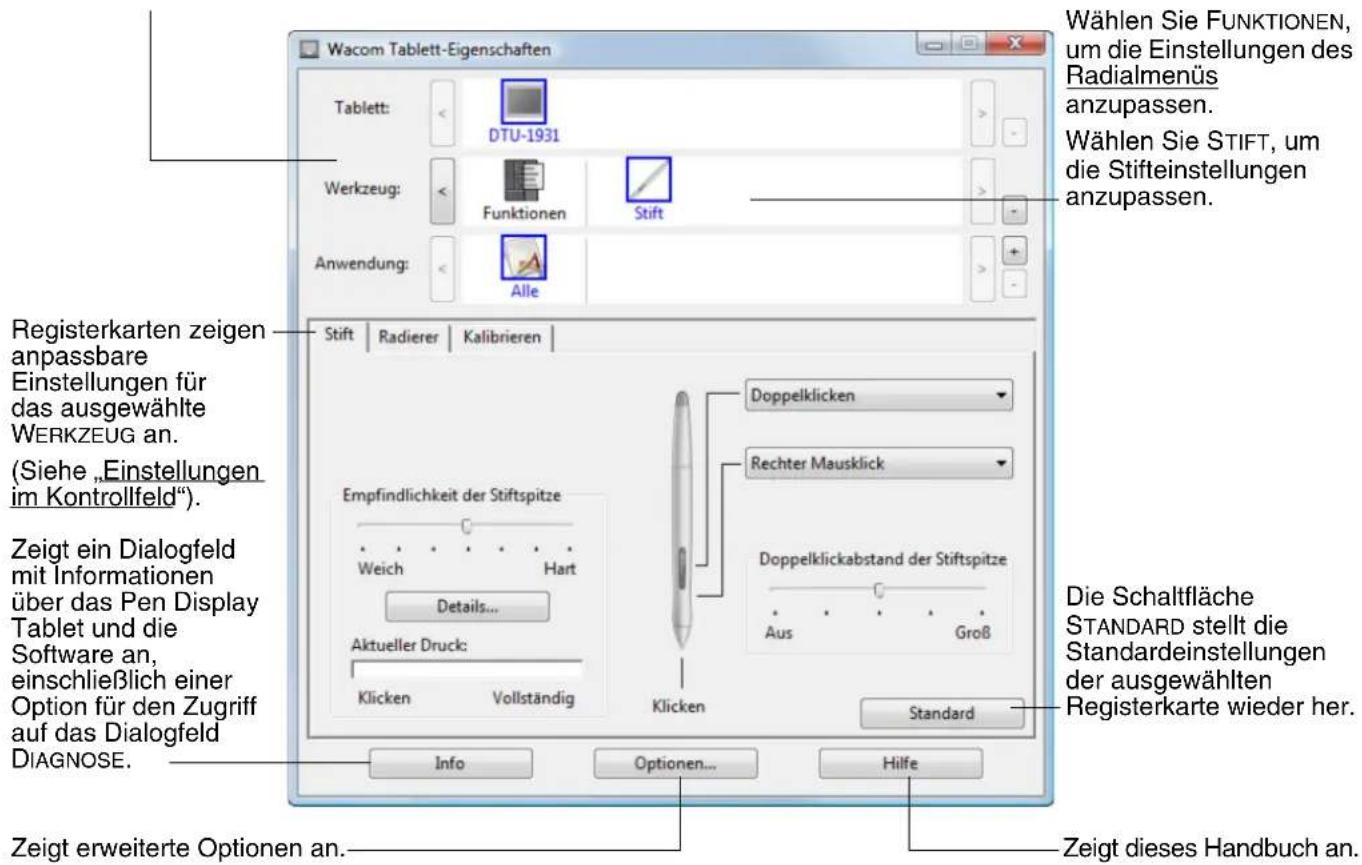
Experimentieren Sie mit verschiedenen Einstellungen im Kontrollfeld. So können Sie herausfinden, welche für Sie am besten geeignet sind.
Alle Änderungen treten sofort in Kraft. Sie können jedoch jederzeit auf STANDARD klicken, um die Standardeinstellungen wiederherzustellen.
Zu den meisten Elementen des Kontrollfeldes werden QuickInfos angezeigt. Bewegen Sie einfach den Bildschirmcursor auf ein Element, und lassen Sie ihn dort ruhen. Nach wenigen Sekunden wird eine QuickInfo angezeigt.
Zur Navigation im Kontrollfeld können Sie auch die Tabulator- und die Pfeiltasten verwenden.

Listen und Registerkarten des Kontrollfeldes: In den Kontrollfeldlisten TABLETT, WERKZEUG und ANWENDUNG können Sie das Tablett, das Werkzeug oder die Anwendung auswählen, für das bzw. die Sie die Einstellungen ändern möchten. Um die Werkzeugeinstellungen zu ändern, öffnen Sie das Kontrollfeld und wählen Sie entweder FUNKTIONEN oder STIFT. Weitere Informationen finden Sie unter „Anpassen des Stiftes“.
In der TABLETTLISTE wird ein Symbol für jedes unterstützte Tablett angezeigt, das im System installiert ist. Alle unter dieser Liste aufgeführten Einstellungen gelten für das ausgewählte Tablett.
In der WERKZEUGLISTE wird ein Symbol für die FUNKTIONEN des Tabletts und für den STIFT angezeigt.
Hinweis: Wenn der Stift zum ersten Mal auf dem Tablett verwendet wird, wird er automatisch der WERKZEUGLISTE hinzugefügt und arbeitet mit den Standardeinstellungen.
In der ANWENDUNGSLISTE können Sie die WERKZEUGEINSTELLUNGEN festlegen, die nur für eine bestimmte Anwendung gelten. (Siehe „Anwendungsspezifische Einstellungen“).
Lesen Sie sich auch die Informationen unter „Installieren mehrerer Tabletts“ durch.

Ihre aktuelle Auswahl ist markiert.
Hinweis: Die ANWENDUNGSLISTE ist für erfahrene Benutzer bestimmt; für die Anpassung Ihres Stiftes ist es nicht erforderlich, Anwendungen zu markieren oder hinzuzufügen.
EINSTELLUNGEN IM KONTROLLFELD
Diese Abschnitte können als Referenz bei der Arbeit mit dem Kontrollfeld des Wacom Tabletts verwendet werden. Sie bieten genaue Informationen zu den einzelnen Registerkarten und einigen komplexeren Themen. Viele Abschnitte enthalten auch nützliche Tipps zur Anpassung.
Kalibrieren des Pen Displays
Anpassen des Stiftes
Verwenden und Anpassen des Radialmenüs.
Arbeiten mit Displaywechsel
Anwendungsspezifische Einstellungen
Installieren mehrerer Tabletts
KALIBRIEREN DES PEN DISPLAYS
Sie müssen das Pen Display Tablet kalibrieren, um die Cursorpositionierung am Bildschirm mit der des Stiftes auf dem Bildschirm abzustimmen. Dies ist notwendig, um die durch die Glasauflage des Bildschirms verursachte Brechung auszugleichen. Stellen Sie das Pen Display in Arbeitsposition auf, und gehen Sie wie unten erläutert vor.
Wichtig: Wenn mit dem Pen Display eine VGA-Verbindung verwendet wird, müssen Sie sicherstellen, dass der LCD-Bildschirm vor der Kalibrierung des Tabletts ordnungsgemäß angeschlossen wurde.
- Wählen Sie im Kontrollfeld des Wacom Tabletts in der WERKZEUGLISTE den STIFT und wählen Sie anschließend die Registerkarte KALIBRIEREN.
- Wenn Sie mit mehreren Bildschirmen arbeiten, wählen Sie unter MONITOR die für das Pen Display zutreffende Option aus. (Nur Monitore, die mit einer vom Pen Display unterstützten Auflösung arbeiten, werden in der Liste angezeigt.)
- Klicken Sie auf die Schaltfläche K ALIBRIEREN, um das Kalibrierungsfenster aufzurufen.
- Halten Sie den Stift und Ihren Kopf wie gewohnt. Klicken Sie mit der Stiftspitze auf die Mitte des Fadenkreuzes in der linken oberen Ecke.
- Klicken Sie danach auf die Mitte des Fadenkreuzes in der rechten unteren Ecke.
- Testen Sie die Ausrichtung, indem Sie den Stift auf verschiedene Punkte des Displays setzen. Klicken Sie auf OK, um die Kalibrierung anzunehmen. Klicken Sie auf ERNEUT VERSUCHEN, um erneut zu kalibrieren.
Detaillierte Anweisungen und Hinweise auf zusätzliche Optionen erhalten Sie im Kalibrierungsfenster. Die Kalibrierungseinstellungen beziehen sich auf alle Anwendungen.
Hinweis: Wenn mehr als ein Pen Display Tablet auf Ihrem System installiert ist, müssen Sie das verwendete Pen Display in der TABLETTLISTE des Kontrollfeldes auswählen.
Kalibrieren
Monitor:
DTU-1931
Kalibrieren:
Um das Tablett an die LCD-Anzeige anzugleichen, klicken Sie auf die Schaltfläche Kalibrieren... und folgen den Anweisungen im Dialogfeld Kalibrierung.
Kalibrieren...
Fadenkreuz
(Display expresss, so dess sich das gesamte Forder auf dem zu kalleneraten Tablett befeckt)
In diesem Disaugfeld können Sie die Stiftsätze und den Bödschirmcansar aufeinander abstimmern oder den
Abstand zwischen Stiftspitze und Bötzschirmcursar festlegen,
WICHTIG: Positionieren Sie bei der Kellbrierung den Bildlichem so, wie Sie später damit arbeiten werden und halten Sie Ihrin Kopf so, als würden Sie mit dem Tablett arbeiten.
BEVÖGEN die Stöpfitze mit Hilfe des Bildschimmursoren: Klicken Sie zuert in die Mitte des oberen linken Fadenkreuzes, darin die Mitte des untersten rechten Fadenkreuz. ZUR FEETLEIZUNG EINES Klicken VERSATZIES zwischen Stöpfitze und Cistren Klicken Sie zunächst auf die gewünschte Skelle für den Versatz vom oberen linken Fadenkreuz. (Wärne z. B. der Bildschimmursoren ein wenig links und ebenfalls der Stöpfitze positioniert sein soll, klicken Sie mit die Stöpfitze ein wenig rechts und unterhalb des Fadenkreuzes). Klicken Sie einschließend auf den gewünschten Versatz vom untersten rechten Fadenkreuz. HINWEDS: Ein zu großer Versatz einschwert das Klicken auf Pixels am Bildschomansl.
Testen Sie die Ausrichtung. Klicken Sie auf „OK“, um die Einstellung zu übernehmen, oder auf „Wiedenholen“, um weitere
Einstellungen zu indem. Drücken Sie „30“, um den Vorgang abzubrechen.
Testbild für Phase und Pitch (nur VGA)
Weitere Informationen zu Pitch- und Phase-Einstellungen für eine VGA-Verbindung finden Sie im Installationshandbuch und im Hardwarehandbuch des Pen Displays.
Tipp: Wenn Sie den Cursor lieber im Verhältnis zur Stiftspitze leicht versetzt verwenden möchten, klicken Sie auf einen Punkt, der den gewünschten Abstand zum Fadenkreuz darstellt. Wenn Sie z. B. den Bildschirmcursor 2,5 mm über und links von der Stiftspitze verwenden möchten, klicken Sie auf einen Punkt 2,5 mm unter und rechts neben dem Fadenkreuz.
ANPASSEN DES STIFTES
Ihr Stift lässt sich leicht anpassen. Öffnen Sie mit dem Stift zunächst das Kontrollfeld des Wacom Tabletts. Der Stift wird in der WERKZEUGLISTE markiert, und die entsprechenden Registerkarten werden angezeigt. Wählen Sie eine Registerkarte und darauf die gewünschten Optionen aus.
Anpassen der Empfindlichkeit der Stiftspitze und des Doppelklicks
Einstellen der Radiererempfindlichkeit
Konfigurieren der Stifttasten
Anwendungsspezifische Einstellungen
ANPASSEN DER EMPFINDLICHKEIT DER STIFTSPITZE UND DES DOPPELKLICKS
Klicken Sie zum Ändern der Empfindlichkeit der Stiftspitze auf die Registerkarte STIFT. Um breite Pinselstriche zu erzeugen oder mit einer leichten Berührung zu klicken, verwenden Sie eine weiche Einstellung für die Spitze. Maximale Kontrolle beim Zeichnen von dünnen Linien erhalten Sie, wenn Sie eine harte Einstellung für die Spitze wählen.
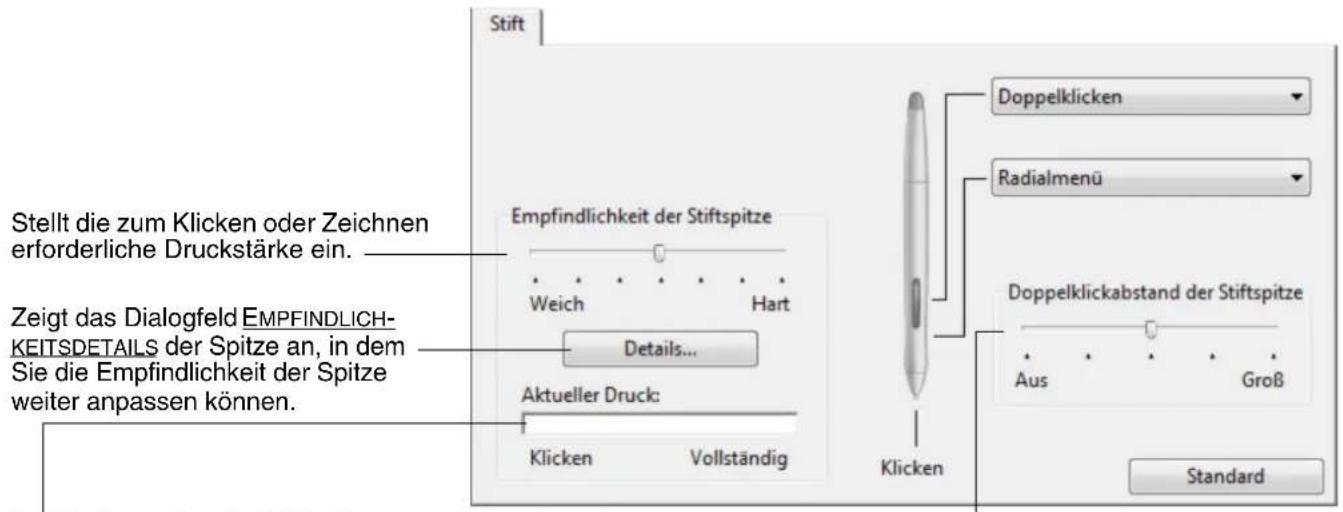
Positionieren Sie den Bildschirmcursor über einen leeren Bereich des Kontrollfelds, und drücken Sie mit der Stiftspitze auf das Tablett, um die aktuelle Einstellung der Empfindlichkeit der Stiftspitze zu testen. Unter AKTUELLER DRUCK können Sie bestimmen, wie stark Sie auf den Stift drücken müssen, um den Maximaldruck zu erzielen.
Passt die Größe des Doppelklickbereichs an. Ein höherer Wert erleichtert das Doppelklicken.
Ziehen Sie den Schieberegler in die Stellung Aus, falls Sie keine Doppelklickunterstützung wünschen.
Tipps:
- Stellen Sie die Empfindlichkeit der Stiftspitze auf W EICH, um in den meisten druckempfindlichen Anwendungen ein größeres Spektrum von Druckstärken zu erzielen.
- In einigen Programmen kann eine weiche Druckempfindlichkeit bewirken, dass der Stift zu stark reagiert. Jeder kleine Druck auf den Stift wird auf dem Bildschirm vergrößert. Stellen Sie in diesem Fall einen härteren EMPFINDLICHKEITSWERT ein.
- Um das Doppelklicken zu erleichtern, vergrößern Sie den Bereich, innerhalb dessen ein Doppelklick akzeptiert wird („Doppelklickabstand“).
Hinweis: Ein großer Doppelklickabstand kann den Beginn von Pinselstrichen in einigen Grafikanwendungen verzögern. Stellen Sie in diesem Fall einen kleineren Doppelklickabstand ein, und verwenden Sie die Seitenschalter zum Doppelklicken.
EINSTELLEN DER RADIEREREMPFINDLICHKEIT
Um Radiererempfindlichkeit des Stiftes anzupassen, wählen Sie die Registerkarte RADIERER.
Hinweis: Bei einigen Produktausführungen ist möglicherweise ein Stift ohne Radierer enthalten.

ERWEITERTE EINSTELLUNGEN FÜR DEN DRUCK VON SPITZE UND RADIERER
Um Druckeinstellungen von Stift und Radierer noch weiter anzupassen, klicken Sie auf der Registerkarte STIFT bzw. RADIERER auf die Schaltfläche DETAILS... Das Dialogfeld EMPFINDLICHKEITSDETAILS wird eingeblendet. Mit den Optionen dieses Dialogfeldes können Sie den Stift- bzw. Radiererdruck und den Klickdruck unabhängig voneinander ändern. (Auf den Registerkarten STIFT und RADIERER werden diese Einstellungen gleichzeitig mit dem Schieberegler für die EMPFINDLICHKEIT DER STIFTSPITZE bzw. RADIEREREMPFINDLICHKEIT geändert.)
Wichtig: Die Schieberegler EMPFINDLICHKEIT DER STIFTSPITZE bzw. RADIEREREMPFINDLICHKEIT setzen die Detaileinstellungen für den Druck außer Kraft. Wenn Sie beim Anpassen der erweiterten Einstellungen den Schieberegler ziehen, werden die Detaileinstellungen gelöscht.
Ziehen Sie den Schieberegler, um eine Einstellung für die Druckempfindlichkeit zu wählen. Wenn Sie schon bei einer leichten Berührung den vollen Druck erzielen ____ möchten, wählen Sie eine weichere Einstellung.
Ziehen Sie den Schieberegler, um den Klickschwellenwert anzupassen.
Diese Einstellung legen den Druck fest, der für einen Klick mit der Spitze aufgewendet werden muss.
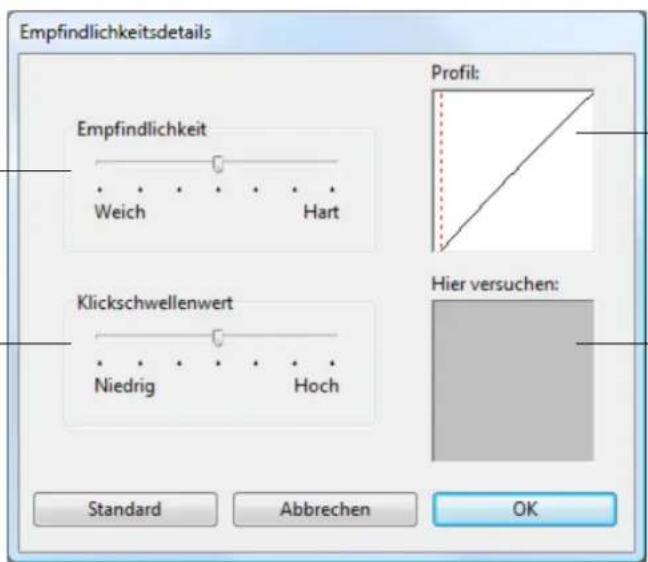
Unter PROFIL werden die ausgewählte DRUCKEMPFINDLICHKEITSKU RVE und die Einstellungen für KLICKSCHWELLENWERT angezeigt.
Eine ansteigende Kurve macht den Stift empfindlicher.
Ziehen Sie mit der Stiftspitze oder dem Radierer mehrere Striche innerhalb des Feldes, um die Ergebnisse der Änderungen zu testen.
KONFIGURIEREN DER STIFTTASTEN
Wählen Sie die Registerkarte STIFT, um die zugewiesenen Funktionen für die Seitenschalter und die Spitze des Stiftes zu ändern.
Hinweis: Bei einigen Produktausführungen ist möglicherweise ein Stift ohne Seitenschalter enthalten.

Doppelklicken Sie hier, um die zugewiesene Funktion der Stiftspitze zu ändern.
- Mindestens einer Stifttaste sollte die Funktion MAUSKLICK zugewiesen werden.
- In den meisten Grafikprogrammen muss für die Spitze MAUSKLICK eingestellt sein, um zeichnen zu können.
Hinweis: Sie können den
SEITENSCHALTERMODUS verändern, um der Art wie Sie den Stift bei rechten Mausklicks oder anderen Klickfunktionen anwenden möchten am besten gerecht zu werden. Um auf die Einstellungen für den SEITENSCHALTERMODUS zuzugreifen, klicken Sie am unteren Rand des Kontrollfeldes auf die Schaltfläche OPTIONEN... Im daraufhin angezeigten Dialogfeld OPTIONEN:
- Wählen Sie S CHWEBEKLICK, wenn Klick-Funktionen ausgeführt werden sollen, ohne dass die Stiftspitze die Tablettoberfläche berührt.
- Wenn Sie K LICKEN & TIPPEN gewählt haben, drücken Sie den Seitenschalter während Sie mit der Stiftspitze die Tablettoberfläche berühren, um eine Klick-Funktion durchzuführen. KLICKEN & TIPPEN ermöglicht die exakte Platzierung der Klick-Funktionen und ist die Standardeinstellung für Tablet PCs.
Wählen Sie die Tastenfunktion aus, die beim Drücken des oberen bzw. unteren Seitenschalters ausgeführt werden soll.
Wenn Sie die Stiftspitze 5 mm oder näher über die Tablettoberfläche halten, ohne diese zu berühren, und die obere bzw. untere Stifttaste drücken, wird die ausgewählte Funktion ausgeführt
Tipp: Um das Doppelklicken einfacher zu gestalten, können Sie den Seitenschalter so konfigurieren, dass automatisch ein Doppelklick ausgelöst wird. Wählen Sie hierzu DOPPELKLICKEN.

TASTENFUNKTIONEN
Für die Stift- und Radialmenüeinstellungen stehen Ihnen die im Folgenden beschriebenen Optionen zur Verfügung. Beachten Sie, dass nicht alle Optionen für alle Steuerelemente oder Pen Display-Modelle verfügbar sind.

KLICKEN. Diese Option simuliert einen Klick mit der primären Maustaste. Mindestens eine Taste sollte diese Funktion ausführen, damit Sie immer navigieren und klicken können.
DOPPELKLICKEN. Simuliert einen Doppelklick. Mit dieser Funktion können Sie das Doppelklicken erleichtern – das Drücken der entsprechenden ExpressKey-Taste ist einfacher als zweimal mit der Stiftspitze innerhalb des Doppelklickabstands auf das Tablett zu tippen.
MITTLERER MAUSKLICK. Diese Option simuliert einen mittleren Mausklick.
RECHTER MAUSKLICK. Simuliert das Klicken mit der rechten Maustaste, das zur Anzeige eines Kontextmenüs führt.
DAUERKLICK. Simuliert das Gedrückthalten der primären Maustaste. Beim ersten Drücken der Stifttaste wird der Dauerklick ausgelöst. Durch erneutes Drücken wird der Dauerklick wieder beendet. Der Dauerklick ist für das Ziehen von Objekten oder Markieren von Textabschnitten nützlich.
- KLICK. Simuliert das Klicken mit der vierten Maustaste.
ZURÜCK. Simuliert den Befehl ZURÜCK in Browseranwendungen.
- KLICK. Simuliert das Klicken mit der fünften Maustaste.
WEITER. Simuliert den Befehl WEITER in Browseranwendungen.
VERSCHIEBEN/BILDLAUF. Ermöglicht das Verwenden des Wacom Stiftes zum Verschieben des jeweiligen Dokuments oder Bildes in eine beliebige Richtung im aktiven Fenster.
ANWENDUNGSDEFINIERT. Gibt Informationen über die Tastennummer an die Anwendung weiter. Dies gilt für Anwendungen, wie z. B. CAD-Programme, die integrierte Tablettunterstützung bieten.
STANDARD. Stellt die Standardeinstellung für die jeweilige Taste wieder her.
DEAKTIVIERT. Deaktiviert die Tastenfunktion.
RADIEREN. Standardeinstellung für den Radierer. Weitere Informationen zur Verwendung des Radierers finden Sie in Ihrem Handbuch zur Hardware.
TINTE EIN/AUS. (Macintosh) Schaltet die Funktion „Write Anywhere“ von Inkwell ein und aus. Inkwell erkennt Ihre Handschrift automatisch, wandelt sie in Text um und fügt sie in das Dokument ein. Die Tintenfunktion muss eingeschaltet sein, damit diese Funktion ausgeführt werden kann. Informationen über die Arbeit mit Inkwell finden Sie in der Macintosh-Hilfe.

TASTENANSCHLAG... Ermöglicht die Simulation von Tastenanschlägen.
MODUSWECHSEL... Wechselt zwischen Stiftmodus und Mausmodus.
ZUSATZTASTE... Ermöglicht die Simulation von Zusatztasten.
ÖFFNEN/AUSFÜHREN... Öffnet eine Anwendung, eine Datei oder ein Skript.
DRUCKFESTHALTEFUNKTION. Hält den Druck so lange auf der aktuellen Druckstufe, bis die Taste losgelassen wird. Sie können beispielsweise druckempfindlich zeichnen, bis Sie die gewünschte Pinselbreite erreicht haben. Anschließend können Sie die Taste drücken und mit dem Zeichnen in derselben Pinselbreite so lange fortfahren, bis Sie die Taste loslassen.
PRÄZISIONSMODUS. Ändert die Projektion um die aktuelle Position der Stiftspitze, sodass der Stift zweimal so weit bewegt werden muss, damit der Bildschirmcursor dieselbe Entfernung auf dem Computerbildschirm zurücklegt. Halten Sie zur Aktivierung die Stifttaste gedrückt, der die Funktion zugewiesen wurde. Durch Loslassen der Taste kehren Sie zur normalen Projektion zurück.
DISPLAYWECHSEL. Für Systeme mit mehreren Bildschirmen. Ermöglicht ein Wechseln des Bildschirmcursors zwischen dem Pen Display und anderen Bildschirmen. Wenn diese Option ausgewählt ist, kann das Produkt entweder als Pen Display (der Bildschirmcursor wird an der Stelle angezeigt, an der die Stiftspitze den Bildschirm berührt) oder als normales Wacom Tablett (der Bildschirmcursor kann über den gesamten Desktop oder zusätzliche Displays bewegt werden) verwendet werden. Weitere Informationen finden Sie unter Arbeiten mit Displaywechsel.
RADIALMENÜ. Zeigt das Radialmenü auf dem Bildschirm an. Jede Ebene des hierarchischen Menüs besteht aus acht Menüabschnitten, die verschiedene Funktionen und Optionen zur Auswahl enthalten können.
WINDOWS-JOURNAL. (Tablet PC- und Windows Vista-Systeme mit Microsoft Journal) Öffnet das Microsoft Journal.
TABLET PC-EINGABEBEREICH. (Tablet PCs und Windows Vista-Systeme, die den Tablet PC-Eingabebereich unterstützen) Öffnet den Tablet PC-Eingabebereich, wenn Sie die mit dieser Funktion konfigurierte Stifttaste drücken.
DESKTOP ANZEIGEN. Minimiert alle offenen Fenster und gibt den Blick auf den Desktop frei.
ANWENDUNG UMSCHALTEN. Öffnet das Dialogfeld zum Umschalten zwischen den Anwendungen, wobei der Fokus auf der nächsten offenen Anwendung liegt. Bei Windows Vista-Systemen, auf denen Aero läuft, wird Windows-Flip-3D aktiviert, wobei der Fokus auf der nächsten offenen Anwendung liegt.
EXPOSÉ. (Macintosh) Zeigt alle offenen Fenster als Kacheln an.

- TASTENANSCHLAG... Ermöglicht die Simulation von Tastenanschlägen. Bei Auswahl dieser Option wird das Dialogfeld TASTENANSCHLAG DEFINIEREN angezeigt, in dem Sie einen Tastenanschlag oder eine Tastenkombination eingeben können, der bzw. die durch die Taste ausgelöst werden soll.
Im Eingabefeld TASTEN können Sie einen Tastenanschlag oder eine Tastenkombination manuell eingeben. Tastenkombinationen können aus Buchstaben, Zahlen oder Funktionstasten (z. B. F3) und Zusatztasten (z. B. UMSCHALTTASTE, ALT-TASTE oder STRG-TASTE bei Windows-Systemen bzw. UMSCHALTTASTE, WAHLTASTE, BEFEHLSTASTE und CTRL-TASTE bei Macintosh-Systemen) bestehen.
Sie können im Dropdown-Menü SPEZIELL HINZUFÜGEN auch spezielle Tastenanschläge oder Tastenkombinationen auswählen. Wenn Sie eine Auswahl treffen, wird diese dem Eingabefeld TASTEN hinzugefügt.
Nach dem Definieren eines Tastenanschlags bzw. einer Tastenkombination klicken Sie aufOK.
Wichtig: Da die EINGABETASTE als definierter Tastenanschlag ausgewählt werden kann, lässt sie sich nicht zum Auswählen von OK verwenden. Zum Klicken auf die Schaltfläche OK müssen Sie Ihren Stift verwenden.
Geben Sie einen Namen für die Tastenanschlagdefinition ein, wenn Sie dazu aufgefordert werden. Der Name wird mit dem entsprechenden Steuerelement bzw. im Radialmenü angezeigt.
Die Tastenfunktionen sind nicht immer gleich, sondern lassen sich für jede Anwendung individuell festlegen. Weitere Informationen finden Sie unter „Anwendungsspezifische Einstellungen“.

Löscht die Informationen im Eingabefeld für Tastenanschläge.

- VERSCHIEBEN/BILDLAUF. Ermöglicht das Verschieben von Dokumenten oder Bildern in jeder beliebigen Richtung innerhalb des aktiven Anwendungsfensters durch Drücken der mitVERSCHIEBEN/BILDLAUF konfigurierten Stifttaste und anschließendem Bewegen der Stiftspitze über die aktive Fläche des Tabletts.
Wenn Sie VERSCHIEBEN/BILDLAUF wählen, werden Sie im Dialogfeld GESCHWINDIGKEIT DES STIFTDREHRADS aufgefordert, für Anwendungen, die das Schwenken mit der Greifhand (auf Pixelebene) innerhalb eines Dokuments oder Bildes unterstützen, eine Bildlaufgeschwindigkeit festzulegen.
Während Sie die Stiftspitze verschieben, ändert sich die Position des Dokuments oder Bildes entsprechend den Stiftbewegungen auf dem Tablett. Sobald das Dokument oder Bild die richtige Position erreicht hat, genügt es, die Stifttaste loszulassen oder den Stift anzuheben.
In einigen Anwendungsfenstern folgt das Dokument beim Verschieben der Stiftspitze exakt dem Bildschirmcursor, während es sich in anderen Anwendungsfenstern einfach nur in dieselbe allgemeine Richtung wie der Cursor bewegt.

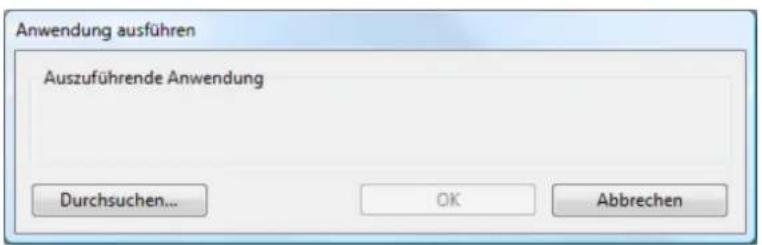
- ÖFFNEN/AUSFÜHREN... Öffnet ein Dialogfeld, in dem Sie eine bestimmte Anwendung, eine Datei oder ein Skript zum Start auswählen können.
Klicken Sie auf DURCHSUCHEN..., um Anwendungen, Dateien oder Skripts zu suchen, die gestartet werden sollen. Ihre Auswahl wird im Feld AUSZUFÜHRENDE ANWENDUNG angezeigt.
Klicken Sie auf OK, um die Auswahl zu bestätigen. Das Dialogfeld wird geschlossen und die von Ihnen ausgewählte Option ÖFFNEN/AUSFÜHREN... als Option der Stifttaste zugewiesen.
Wenn Ihre Auswahl für das Radialmenü gilt, wird sie im Radialmenü angezeigt.

- MODUSWECHSEL... Wechselt zwischen Stiftmodus und Mausmodus. Wenn Sie MODUSWECHSEL... zum ersten Mal einer Stifttaste zuweisen, wird das Dialogfeld MAUSMODUS angezeigt, in dem Sie die Beschleunigung und die Geschwindigkeit der Maus einstellen können.
Stellt die Nachführungsgeschwindigkeit für den Bildschirmcursor im Mausmodus ein.
Stellt die Beschleunigung für den Bildschirmcursor im Mausmodus ein. ____

Hinweis: Auf die Einstellungen des Mausmodus kann über verschiedene Bereiche des Kontrollfeldes zugegriffen werden. Zu jedem Stift bzw. jeder Anwendung, die Sie anpassen, kann nur eine Einstellung für MAUSBESCHLEUNIGUNG und MAUSGESCHWINDIGKEIT vorgenommen werden.
- ZUSATZTASTE... Ermöglicht die Simulation von Zusatztasten (wie UMSCHALTTASTE, ALT oder STRG unter Windows oder UMSCHALTTASTE, OPTION, BEFEHL und STRG auf einem Macintosh). In vielen Anwendungen werden mithilfe der Zusatztasten die Größe und die Platzierung von Objekten beschränkt.
Zusätzlich zu einer oder mehreren Zusatztastenoptionen können Sie das Feld KLICKEN markieren, falls jedes Drücken der Stifttaste einem Mausklick entsprechen soll.

VERWENDEN DES PEN DISPLAYS MIT ANDEREN BILDSCHIRMEN
Wenn Sie mit dem Pen Display und zusätzlichen Monitoren auf demselben System arbeiten, hängt die Bewegung des Bildschirmcursors auf den Standard-Bildschirmen von der jeweiligen Systemkonfiguration ab.
Wenn ein zweiter Monitor im Spiegelmodus betrieben wird, sind das ausgegebene Bild sowie die Bewegung des Bildschirmcursors auf dem Pen Display und dem anderen Monitor identisch.
Wenn das Pen Display mit anderen Monitoren im erweiterten Bildschirmmodus angewendet wird, gibt es mehrere Möglichkeiten um auf den anderen Bildschirmen zu navigieren:
- Belegen Sie einen Stiftseitenschalter mit der Funktion DISPLAYWECHSEL. Sie können dann die Taste drücken, um den Bildschirmcursor zwischen dem Pen Display und anderen Displays zu wechseln. Das Produkt kann z. B. als Pen Display (der Bildschirmcursor wird an der Stelle angezeigt, an der die Stiftspitze den Bildschirm berührt) verwendet oder als normales Wacom Tablett (der Bildschirmcursor kann über den gesamten Desktop oder zusätzliche Displays bewegt werden) eingestellt werden. Weitere Informationen finden Sie unter Arbeiten mit Displaywechsel.
- Belegen Sie einen der Stiftseitenschalter mit MODUSWECHSEL. Anschließend können Sie schnell zwischen Stiftmodus für das Arbeiten mit dem Pen Display und Mausmodus für das Arbeiten mit den anderen Bildschirmen wechseln.
VERWENDEN UND ANPASSEN DES RADIALMENÜS.
Zum Anzeigen des Radialmenüs belegen Sie eine Stifttaste mit der Funktion RADIALMENÜ. Wenn Sie diese Taste drücken, wird das Radialmenü angezeigt. Das Menü wird über den gesamten Desktop erweitert.
- Das hierarchische Radialmenü ist kreisförmig. Jede Menüebene besteht aus acht Kontrollabschnitten, die verschiedene Funktionen und Optionen zur Auswahl enthalten können.
- Sie können eine verfügbare Option auswählen, indem Sie im Radialmenü darauf klicken.
- Das Menü wird geschlossen, nachdem Sie eine Auswahl vorgenommen haben. Um das Radialmenü ohne Auswahl zu schließen, klicken Sie auf das „X“ in der Mitte des Menüs oder auf einen Kontrollabschnitt, dem keine Funktion zugeordnet ist. Sie können auch erneut die Taste drücken, mit der das Menü angezeigt wird.

flowchart
graph TD
    A["Befehl"] --> B["×"]
    C["E-Mail"] --> B
    D["Medien"] --> B
    E["WWW"] --> B
Über die Registerkarte RADIALMENÜ können Sie die im Radialmenü verfügbaren Funktionen anpassen.

ARBEITEN MIT DISPLAYWECHSEL
DISPLAYWECHSEL ist nur bei Systemen mit mehreren Bildschirmen verfügbar. Die Funktion ermöglicht es Ihnen, den Stift auf dem Pen Display Tablet anzuwenden, um mit dem Bildschirmcursor auf allen Displays Ihres Systems zu navigieren. Nachdem Sie einen Stiftseitenschalter mit der Funktion DISPLAYWECHSEL belegt haben, können Sie die Taste drücken, um mit dem Bildschirmcursor zwischen dem Pen Display Tablet und Ihren anderen Displays zu wechseln. Das Produkt kann z.B. als Pen Display angewendet werden, in dem der Bildschirmcursor an der Stelle angezeigt wird, an der die Stiftspitze den Bildschirm berührt, oder als normales Wacom Tablett eingestellt werden, bei dem der Bildschirmcursor über den gesamten Desktop oder zusätzliche Displays bewegt werden kann.
Wenn Sie das Kontrollfeld des Wacom Tabletts öffnen und das Pen Display das ausgewählte Tablett ist, ist die Registerkarte DISPLAYWECHSEL verfügbar, wenn das System zwei oder mehr Displays besitzt. Die Registerkarte DISPLAYWECHSEL ermöglicht Ihnen zu definieren, wie die Tablettprojektion bei jedem Displaywechsel angewandt wird.
- Wenn PEN DISPLAY ZU DESKTOP ausgewählt ist und Sie eine Stifttaste drücken, der die Funktion DISPLAYWECHSEL zugewiesen worden ist, wechselt der Bildschirmcursor Ihres Pen Displays zum Bildschirm des ____ gesamten Systems. Durch ein erneutes Drücken der Stifttaste kehrt der Bildschirmcursor zum Pen Display zurück.
- Wenn P EN DISPLAY ZU ANDEREN-DISPLAYS ausgewählt ist und Sie die Stifttaste drücken, wechselt der Bildschirmcursor vom Pen Display zu einem anderen aktiven Pen Display oder zum Bildschirm. Wenn zusätzliche Displays an das System angeschlossen sind, wechselt der Bildschirmcursor nacheinander zu jedem Display, bis er wieder zu dem Pen Display gelangt, von dem aus der Wechsel ursprünglich begann.
Wichtig: Wenn Sie anwendungsspezifische Einstellungen mit DISPLAYWECHSEL verwenden, müssen Sie sicherstellen, dass jede benutzerdefinierte Anwendung in der ANWENDUNGSLISTE (einschließlich ALLE ANDEREN) über eine Stifttaste verfügt, die der Funktion DISPLAYWECHSEL zugeordnet ist.

Die Optionen von AKTIVER BEREICH ermöglichen es Ihnen, die Größe der aktiven Fläche des Pen Display Tablets festzulegen, in der der Stift funktioniert. Wenn Sie etwas auswählen, wird die rote Anzeige aktualisiert, um Ihre Wahl zu veranschaulichen.
- PROPORTIONEN ERZWINGEN passt die Größe der aktiven Fläche des Tabletts an, um korrekte vertikale und horizontale Proportionen zwischen dem Pen Display und dem gesamten Desktop oder einem neuen Projektorbildschirm beizubehalten. Abhängig von den gewählten Einstellungen sind einige Teile der aktiven Fläche des Tabletts möglicherweise nicht mehr verwendbar, wenn diese Option aktiviert ist.
Wenn diese Option deaktiviert ist, werden die korrekte Größe oder Proportionen nicht beibehalten. Das Zeichnen eines Kreises auf dem Pen Display, zum Beispiel, wird auf einem Projektorbildschirm u. U. als Ellipse dargestellt.
- TEILBEREICH NUTZEN beschränkt die aktive Fläche des Tabletts auf eine Größe von 15 x 20 cm. Wenn PROPORTIONEN ERZWINGEN ebenfalls ausgewählt ist, ist die Größe u.U. geringer. Wenn diese Option deaktiviert ist, wird so viel wie möglich der gesamten aktiven Fläche des Tabletts für die Tablett-Anzeige-Projektion verwendet.
ANWENDUNGSSPEZIFISCHE EINSTELLUNGEN
Möglicherweise möchten Sie den Stift für den Einsatz in einer bestimmten Anwendung anpassen. Beispielsweise können Sie in einer Anwendung mit einem festen Stiftdruck arbeiten und in einer anderen Anwendung mit einem weichen. Sie können der ANWENDUNGSLISTE eine Anwendung hinzufügen und anschließend deren Einstellungen anpassen.
- Wenn keine anwendungsspezifischen Einstellungen erstellt wurden und der Stift aus der WERKZEUGLISTE ausgewählt wird, wird in der ANWENDUNGSLISTE das Symbol ALLE angezeigt. Es enthält Werkzeugeinstellungen, die für alle Ihre Anwendungen gelten.
Im Beispiel unten würden keine anwendungsspezifischen Einstellungen für den STIFT hinzugefügt, so dass das Symbol ALLE angezeigt wird und für den STIFT in allen Anwendungen die gleichen Einstellungen gelten.

- Wenn der ANWENDUNGSLISTE anwendungsspezifische Einstellungen hinzugefügt werden, ändert sich das Symbol ALLE in ALLE ANDEREN, wobei für die neu hinzugefügte(n) Anwendung(en) ein Anwendungssymbol angezeigt wird. Im folgenden Beispiel wurden für den STIFT anwendungsspezifische Einstellungen hinzugefügt.

Wenn Sie im Beispiel oben das Symbol ALLE ANDEREN wählen und Änderungen an den Registerkarteneinstellungen vornehmen, gelten die Änderungen für den STIFT in allen Anwendungen mit Ausnahme derer, die Sie der ANWENDUNGSLISTE hinzugefügt haben. Wenn Sie ein Anwendungssymbol wählen und Änderungen an den Registerkarteneinstellungen vornehmen, gelten die Änderungen für den STIFT nur dann, wenn Sie diese Anwendung verwenden.
Wenn Sie anwendungsspezifische Einstellungen vornehmen, erstellen Sie für den ausgewählten Stift und die ausgewählte Anwendung eine eigene Einstellungsgruppe. Weitere Informationen finden Sie in den folgenden Abschnitten:
Erstellen anwendungsspezifischer Einstellungen
Ändern anwendungsspezifischer Einstellungen
Entfernen anwendungsspezifischer Einstellungen
ERSTELLEN ANWENDUNGSSPEZIFISCHER EINSTELLUNGEN
Um eine anwendungsspezifische Einstellung zu erstellen, wählen Sie zunächst das Pen Display und den Stift aus, für die die anwendungsspezifischen Einstellungen gelten sollen. Klicken Sie danach in der ANWENDUNGSLISTE auf die Schaltfläche [ + ], um das Dialogfeld ANWENDUNG FÜR BENUTZERDEFINIERTE EINSTELLUNGEN HINZUFÜGEN anzuzeigen.
Wählen Sie eine der beiden Methoden zum Auswählen einer Anwendung:
- Öffnen Sie die Anwendung, für die die benutzerdefinierte Einstellung erstellt werden soll, und wählen Sie diese Anwendung im Feld GEÖFFNETE ANWENDUNGEN aus.
- Über D URCHSUCHEN wählen Sie die .exe-Datei einer beliebigen installierten Anwendung aus.
Ihre Auswahl wird dem FeldAUSGEWÄHLTE ANWENDUNG hinzugefügt, in dem der Name der ausgewählten Anwendung angezeigt wird.

Klicken Sie auf OK, um den Vorgang abzuschließen.
Hinweis: Wenn die ausführbaren Dateien zweier Programme denselben Name besitzen, besitzen sie immer dieselben benutzerdefinierten Einstellungen.
Nach Hinzufügen einer Anwendung wird das entsprechende Symbol in der ANWENDUNGSLISTE angezeigt, sobald der Stift in der WERKZEUGLISTE ausgewählt wird. Wählen Sie die Anwendung aus und passen Sie die Einstellungen für den Stift und die ausgewählte Anwendung auf der Registerkarte des Kontrollfelds an.
Nachdem Sie anwendungsspezifische Einstellungen erstellt haben, verwenden Anwendungen, für die keine eigenen Einstellungen gelten, die WERKZEUGEINSTELLUNGEN für ALLE ANDEREN.
Tipp: Passen Sie zunächst die Einstellungen für eine Anwendung an. Wenn Sie sich mit dieser Vorgehensweise vertraut gemacht haben, können Sie weitere anwendungsspezifische Einstellungen vornehmen.
ÄNDERN ANWENDUNGSSPEZIFISCHER EINSTELLUNGEN
Um Stifteinstellungen für eine bestimmte Anwendung zu ändern, wählen Sie STIFT und die Anwendung aus und passen Sie die Einstellungen auf der Registerkarte an.
ENTFERNEN ANWENDUNGSSPEZIFISCHER EINSTELLUNGEN
So entfernen Sie eine anwendungsspezifische Einstellung:
- Wählen Sie in der WERKZEUGLISTE den STIFT aus. Wählen Sie anschließend in der ANWENDUNGSLISTE die Anwendung aus, die aus der Liste entfernt werden soll.
- Klicken Sie in der ANWENDUNGSLISTE auf die Schaltfläche [-]. Klicken Sie in dem Dialogfeld, das anschließend angezeigt wird, auf LÖSCHEN, um die Auswahl zu bestätigen. Die ausgewählte Anwendung wird aus der Liste entfernt und zugehörige benutzerdefinierte Stifteinstellungen werden gelöscht.
Tipp: Wenn alle anwendungsspezifischen Einstellungen des Stiftes schnell entfernt werden sollen, entfernen Sie den STIFT aus der WERKZEUGLISTE. Legen Sie anschließend den Stift wieder auf das Pen Display. Der STIFT wird mit seinen Standardeinstellungen wieder in die WERKZEUGLISTE aufgenommen.
INSTALLIEREN MEHRERER TABLETTS
Die TABLETTLISTE enthält für jedes unterstützte Tablett, das vom System erkannt wurde, ein Symbol. Sie ermöglicht Ihnen die Auswahl der Tabletts, für die Ihre Änderungen gelten sollen.
Wählen Sie ein Tablettsymbol, für das Sie Stift- und Anwendungseinstellungen anpassen möchten.
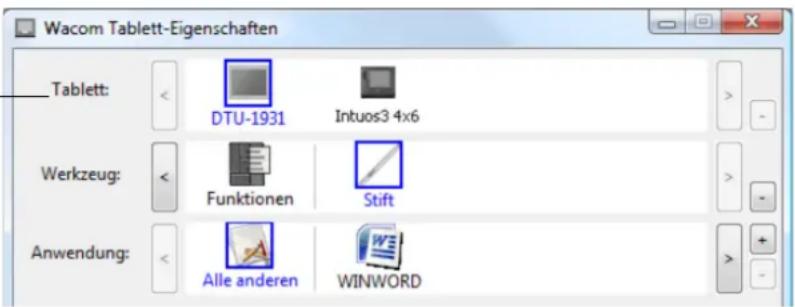
Um ein neues Tablett hinzuzufügen, schließen Sie es an Ihren Computer an.
- Bei USB-Tabletts sucht das System die USB-Anschlüsse. Sobald das neue Tablett gefunden ist, wird es automatisch initialisiert.
- Wenn mehrere Tabletts installiert sind, wird das Tablett als Standardtablett ausgewählt, mit dem das Kontrollfeld des Wacom Tabletts geöffnet wurde.
Um eines der Tabletts aus dem Treiber zu entfernen, wählen Sie im Kontrollfeld des Wacom Tabletts das zu löschende Tablett aus und klicken dann neben der TABLETTLISTE auf die Schaltfläche [–]. Beachten Sie, dass Sie den Computer neu starten müssen, bevor Sie das Tablett erneut dem Treiber hinzufügen können.
GLOSSAR
Aktiver Bereich. Der Bereich Ihres Pen Display Tablets, in dem der Stift erkannt wird.
Aktionsbereich. Die Höhe über der aktiven Fläche des Pen Display Tablets, in welcher der Stift erkannt wird.
Anwendung mit Radiererunterstützung. Eine Software-Anwendung mit integrierter Unterstützung des Stift-Radierers. Wie eine solche Anwendung den Radierer nutzt, hängt von den jeweiligen Programmvoraussetzungen ab.
Anwendungsspezifische Einstellungen. Werkzeug- und Tabletteinstellungen des Pen Displays, die für individuelle Anwendungen angepasst wurden. Über das Kontrollfeld des Wacom Tabletts können Sie den Stift so anpassen, dass es in unterschiedlichen Anwendungen jeweils unterschiedlich funktioniert. Ihre anwendungsspezifischen Einstellungen sind wirksam, sobald Sie die Anwendung verwenden. Lesen Sie sich auch die Informationen unter „Anwendungsspezifische Einstellungen“ durch.
Bildschirmcursor. Zeiger auf dem Computerbildschirm. Die Form des Bildschirmcursors (z. B. I-Säule, Pfeil oder Kästchen) hängt von der aktiven Anwendung ab.
Doppelklickabstand. Maximaler Abstand, den der Cursor zwischen zwei Klicks zurücklegen darf, damit der Doppelklick als solcher erkannt wird. Der Doppelklickabstand wird in Bildschirmpixeln angegeben. Ein größerer Doppelklickbereich erleichtert zwar das Doppelklicken, kann allerdings in einigen Grafikanwendungen zu einer Verzögerung der Pinselstriche führen.
Doppelklickgeschwindigkeit. Die maximale Zeitspanne, innerhalb derer zweifaches Klicken als Doppelklick registriert wird.
Doppelklickunterstützung. Eine Funktion des Kontrollfeldes des Wacom Tabletts, die durch Festlegen der Größe des Doppelklickbereichs das Doppelklicken erleichtert.
Druckempfindlich. Die Wacom Stiftspitze und der Wacom Radierer können den ausgeübten Druck registrieren. Dadurch können in Anwendungen, die Druckempfindlichkeit unterstützen, natürlich aussehende Stift-, Pinsel- und Radiererstriche erzeugt werden.
Druckempfindliche Anwendung. Jede Anwendung, die druckempfindliche Eingaben unterstützt.
Klickdruck. Der Druck, den Sie auf die Stiftspitze ausüben müssen, damit ein Klicken ausgelöst wird.
Mausmodus. Methode zum Positionieren des Bildschirmcursors. Wenn Sie den Stift auf das Tablett setzen, können Sie den Bildschirmcursor ähnlich wie bei der Arbeit mit einer herkömmlichen Maus durch Aufnehmen und Verschieben bewegen. Dieses Verfahren wird als „relative Positionierung“ bezeichnet. Siehe auch Stiftmodus.
Mausbeschleunigung. Eine Einstellung zur Anpassung der Bildschirmcursorbeschleunigung bei aktiviertem Mausmodus.
Mausgeschwindigkeit. Eine Einstellung zur Anpassung der Geschwindigkeit, mit der sich der Bildschirmcursor bei aktiviertem Mausmodus bewegt.
Pixel. Die kleinste Maßeinheit auf dem Display-Bildschirm.

Radialmenü. Ein hierarchisches Menü (kreisförmig). Jede Menüebene besteht aus acht Menüabschnitten, die verschiedene Funktionen und Optionen zur Auswahl enthalten können. Sie können die Stifttasten so anpassen, dass dieses Menü angezeigt wird.
Seitenverhältnis. Das Verhältnis zwischen der vertikalen und der horizontalen Dimension des aktiven Bereichs des Pen Display Tablets.
Spitze. Austauschbare Spitze des Stiftes.
Stiftmodus. Methode zum Positionieren des Bildschirmcursors. Sobald Sie Ihren Stift auf das Pen Display Tablet setzen, springt der Bildschirmcursor an die entsprechende Stelle auf dem Bildschirm. Diese Methode wird als absolute Positionierung bezeichnet. Sie ist die Standardeinstellung für den Stift. Der Stiftmodus ermöglicht es Ihnen außerdem, den Bildschirmcursor schnell zu platzieren, ohne ihn erst suchen und über den Desktop bewegen zu müssen. Siehe auch Mausmodus.
Tablet PC-Eingabebereich. Der Tablet PC-Eingabebereich in Microsoft Windows Vista ermöglicht die Verwendung des Wacom Stiftes zur Erstellung von handgeschriebenen Notizen oder die Arbeit mit einer Bildschirmtastatur. Der Eingabebereich wandelt Handschrift dynamisch in Text um. Die so erstellten Informationen können dann in andere Dokumente, Tabellen oder Illustrationen eingefügt werden.
USB. Universal Serial Bus. Hardware-Schnittstellenstandard für den Anschluss von Peripheriegeräten an den Computer. USB unterstützt das so genannte „Hot-Plugging“, dh., Sie können ein USB-Gerät anschließen bzw. entfernen, ohne den Computer dazu ausschalten zu müssen.
Windows-Journal. Microsoft Windows-Anwendung, die wie ein Notizblock funktioniert, aber die aufgezeichneten Notizen in digitaler Form speichert. So können Sie z. B. mit Windows-Journal Skizzen im Computer erfassen oder handgeschriebene Notizen in Text umwandeln lassen, um sie an Kollegen weiterzusenden, die diese Inhalte dann ihrerseits digital kommentieren können. Windows-Journal verfügt über eine Vielzahl von Stift- und Markerwerkzeugen sowie eine Radiererfunktion, die Sie über die Oberseite Ihres Wacom Stiftes aktivieren können. Die handgeschriebenen Texte können in Windows-Journal durchsucht werden.
Wintab. Schnittstellenstandard, der von Windows-Anwendungen für den Empfang von Tablettinformationen verwendet wird. Das Pen Display unterstützt alle Wintab-kompatiblen Anwendungen unter Windows.
Zusatztaste. Zu den Zusatztasten gehören die UMSCHALTTASTE sowie die Tasten ALT und STRG für Windows oder die UMSCHALTASTE, die Taste CTRL-TASTE, BEFEHLSTASTE und OPTIONSTASTE auf einem Macintosh. Sie können auch Ihre Stifttasten mit der Funktion einer Zusatztaste belegen.
INDEX
Anpassen
Doppelklick 8
Empfindlichkeit der Spitze erweiterte 10
Empfindlichkeit der Stiftspitze 8
Radialmenü 18
Radiererempfindlichkeit 9 erweiterte 10
Stift 8
Stifttasten 11
Anwendungsspezifische Einstellungen
arbeiten mit 20
ändern 22
entfernen 22
erstellen 21
Bildschirme, Verwenden des Pen
Displays mit anderen 17
Displaywechsel, arbeiten mit 19
Doppelklick, anpassen 8
Einstellungen
entfernen 22
Kontrollfeld 6
Empfindlichkeit der Spitze, anpassen erweiterte 10
Empfindlichkeit der Stiftspitze, anpassen 8
Entfernen von Einstellungen 22
Funktionen, Tasten 12
Funktionen,Kontrollfeld 5
Handbuch, Informationen 2
Installieren mehrerer Tabletts 22
Kalibrieren, Pen Display 7
Kontrollfeld
Einstellungen 6
Funktionen 5
Listen 6
öffnen 4
Registerkarten 6
Mehrere Tabletts, installieren 22
Radialmenü
anpassen 18
verwenden 18
Radiererempfindlichkeit, anpassen 9
erweiterte 10
Stift, anpassen 8
Stifttasten, anpassen 11
Tastenfunktionen 12
Über dieses Handbuch 2
Wacom Pen Display
Benutzerhandbuch für die Software
Version 1.0, 13. Juni 2008
Alle Rechte vorbehalten. Kein Teil dieses Dokuments darf außer für Ihren eigenen Bedarf vervielfältigt werden. Wacom behält sich das Recht vor, ohne vorherige Ankündigung Änderungen an diesem Dokument durchzuführen. Wacom ist stets bestrebt, in diesem Dokument nur aktuelle und exakte Informationen zu veröffentlichen. Dennoch behält sich Wacom das Recht vor, Spezifikationen und Produktkonfigurationen nach eigenem Ermessen ohne vorherige Mitteilung und ohne Aufnahme in dieses Dokument zu ändern.
Das oben angegebene Datum ist das Datum, an dem das Benutzerhandbuch für die Software des Wacom Pen Displays von Wacom angefertigt wurde. Die Veröffentlichung des Handbuchs findet allerdings gleichzeitig mit der Markteinführung des entsprechenden Wacom Produkts statt.
DuoSwitch ist eine Marke und Wacom ist eine eingetragene Marke von Wacom Co., Ltd.
Adobe und Reader sind eingetragene Marken oder Marken von Adobe Systems Incorporated in den USA und/oder anderen Ländern. Microsoft, Windows und Vista sind eingetragene Marken oder Marken der Microsoft Corporation in den USA und/oder anderen Ländern. Apple, das Apple-Logo und Macintosh sind eingetragene Marken von Apple Computer, Inc. in den USA und anderen Ländern.
Alle weiteren in diesem Handbuch erwähnten Firmen- und Produktnamen können Marken und/oder eingetragene Marken sein. Die Erwähnung von Produkten von Drittherstellern dient Informationszwecken und stellt weder eine Billigung noch eine Empfehlung dar. Wacom übernimmt keinerlei Verantwortung hinsichtlich der Leistung und der Verwendung dieser Produkte.


- Benutzerhandbuch für die Software
- INHALT
- ÜBER DIESES HANDBUCH
- NAVIGIEREN IM HANDBUCH
- KONFIGURIEREN
- ÖFFNEN DES KONTROLLFELDES
- ÜBERSICHT ÜBER DAS KONTROLLFELD
- EINSTELLUNGEN IM KONTROLLFELD
- KALIBRIEREN DES PEN DISPLAYS
- Fadenkreuz
- ANPASSEN DES STIFTES
- ANPASSEN DER EMPFINDLICHKEIT DER STIFTSPITZE UND DES DOPPELKLICKS
- Tipps:
- EINSTELLEN DER RADIEREREMPFINDLICHKEIT
- ERWEITERTE EINSTELLUNGEN FÜR DEN DRUCK VON SPITZE UND RADIERER
- KONFIGURIEREN DER STIFTTASTEN
- TASTENFUNKTIONEN
- VERWENDEN DES PEN DISPLAYS MIT ANDEREN BILDSCHIRMEN
- VERWENDEN UND ANPASSEN DES RADIALMENÜS.
- ARBEITEN MIT DISPLAYWECHSEL
- ANWENDUNGSSPEZIFISCHE EINSTELLUNGEN
- ERSTELLEN ANWENDUNGSSPEZIFISCHER EINSTELLUNGEN
- ÄNDERN ANWENDUNGSSPEZIFISCHER EINSTELLUNGEN
- ENTFERNEN ANWENDUNGSSPEZIFISCHER EINSTELLUNGEN
- INSTALLIEREN MEHRERER TABLETTS
- GLOSSAR
- INDEX
- Anpassen
Marke : WACOM
Modell : Pl-gamma
Kategorie : Grafiktablett