
PTH450 - Grafiktablett WACOM - Kostenlose Bedienungsanleitung
Finden Sie kostenlos die Bedienungsanleitung des Geräts PTH450 WACOM als PDF.


| Produkttyp | Grafiktablett mit Stift- und Touch-Eingabe |
| Modell | Wacom Intuos5 Touch (PTH450) |
| Größe (Tablett) | ca. 380 × 251 × 14 mm (mittel) |
| Gewicht (Tablett) | ca. 1,0 kg |
| Aktive Fläche | 223,5 × 139,7 mm (8,8 × 5,5 Zoll) |
| Druckstufen (Stift) | 2048 |
| Neigungserkennung | Ja, ±60 Grad |
| Auflösung | 5080 lpi |
| Stift | Intuos5 Grip Pen (kabellos, batterielos) |
| Radierer | Ja, am Stiftende |
| ExpressKeys | 6 programmierbare Tasten |
| Touch Ring | Ja, mit 4 Modi (Umschalttaste in der Mitte) |
| Touch-Eingabe | Ja, Multi-Touch (bis zu 5 Finger) |
| Anschluss | USB (abnehmbares Kabel) |
| Kabelloser Betrieb | Optional (Wireless-Kit erforderlich) |
| Stromversorgung | Über USB; bei kabellosem Betrieb über Akku (wiederaufladbar) |
| Kompatibilität | Windows und Mac (Treiber erforderlich) |
| Lieferumfang | Tablett, Grip Pen, Stifthalter, 5 Ersatzspitzen (Standard, flexibel, Filz), USB-Kabel, Schnellstartanleitung |
| Pflege und Reinigung | Oberfläche mit weichem, trockenem Tuch reinigen; keine aggressiven Reinigungsmittel |
| Sicherheitshinweise | Nicht in Flüssigkeiten tauchen, vor Feuchtigkeit schützen, nur mitgeliefertes Zubehör verwenden |
Häufig gestellte Fragen - PTH450 WACOM
Benutzerfragen zu PTH450 WACOM
0 Frage zu diesem Gerät. Beantworten Sie die, die Sie kennen, oder stellen Sie Ihre eigene.
Eine neue Frage zu diesem Gerät stellen
Laden Sie die Anleitung für Ihr Grafiktablett kostenlos im PDF-Format! Finden Sie Ihr Handbuch PTH450 - WACOM und nehmen Sie Ihr elektronisches Gerät wieder in die Hand. Auf dieser Seite sind alle Dokumente veröffentlicht, die für die Verwendung Ihres Geräts notwendig sind. PTH450 von der Marke WACOM.
BEDIENUNGSANLEITUNG PTH450 WACOM
Verwenden eines Stiftes
Anpassen eines Stiftes
Verwenden des Tabletts
Anpassen des Tabletts
Navigieren mit Touch
Anpassen der Touch-Funktion
Verwenden des Radialmenüs
Anwendungsspezifische Einstellungen
Kabellose Nutzung
Fehlerbehebung

Alle Rechte vorbehalten. Kein Teil dieses Handbuchs darf außer für Ihren eigenen Bedarf vervielfältigt werden. Wacom behält sich das Recht vor, ohne vorherige Ankündigung Änderungen an diesem Dokument durchzuführen. Wacom ist stets bestrebt, in diesem Handbuch nur aktuelle und exakte Informationen zu veröffentlichen. Dennoch behält sich Wacom das Recht vor, Spezifikationen und Produktkonfigurationen nach eigenem Ermessen ohne vorherige Mitteilung und ohne Aufnahme in dieses Handbuch zu ändern.
Das oben angegebene Jahr gibt an, wann dieses Benutzerhandbuch erstellt wurde. Das Datum der Veröffentlichung des Benutzerhandbuchs für die Anwender entspricht jedoch dem Datum der Markteinführung des entsprechenden Wacom Produkts.
Intuos und Wacom sind eingetragene Warenzeichen der Wacom Co., Ltd.
Adobe und Photoshop sind eingetragene Marken oder Marken von Adobe Systems Incorporated in den USA und/oder anderen Ländern. Microsoft, Windows und Vista sind eingetragene Marken oder Marken der Microsoft Corporation in den USA und/oder anderen Ländern. Apple, das Apple-Logo und Mac sind eingetragene Marken von Apple, Inc. in den USA und anderen Ländern.
Alle weiteren in diesem Handbuch erwähnten Firmen- und Produktnamen können Marken und/oder eingetragene Marken sein. Die Erwähnung von Produkten von Drittherstellern dient Informationszwecken und stellt weder eine Billigung noch eine Empfehlung dar. Wacom übernimmt keinerlei Verantwortung hinsichtlich der Leistung und der Verwendung dieser Produkte.
ExpressKey ist eine eingetragene Marke von Ginsan Industries, Inc. und wird mit deren freundlicher Genehmigung verwendet.
INHALTSVERZEICHNIS
Über dieses Handbuch 5
DAS INTUOS5 TABLETT 6
Erkennen des Tablettmodells 6
Intuos5 Touch Tablett 7
Intuos5 Tablett 9
Intuos5 Stift 10
EINRICHTEN VON INTUOS5 11
Ergonomische Hinweise 11
Konfigurieren der Tablettausrichtung 13
Anbringung des USB-Kabels 14
Funktionsweise der aktiven Fläche des Tabletts 15
Arbeiten mit mehreren Monitoren 17
Grundlagen des Kontrollfeldes 17
VERWENDUNG VON INTUOS5 18
Verwenden des Grip Pen 18
Halten des Stiftes 19
Positionieren 20
Klicken 21
Ziehen 21
Verwenden des Seitenschalters 22
Zeichnen mit Druckempfindlichkeit 23
Neigungssensitiv zeichnen 23
Radieren 24
Übung zur Koordinierung von Hand und Augen 24
Tablett-Steuerelemente 25
Verwenden der ExpressKeys 26
Verwenden des Touch Rings 28
DIE TOUCH-FUNKTION VON INTUOS5 29
Navigieren mit Touch 30
Anpassen der Touch-Funktion 40
Einstellen der Touch-Optionen 41
Auswählen der Standard-Touch-Funktionen 42
Auswählen benutzerdefinierter Touch-Funktionen 43
Deaktivieren der Touch-Funktion 44
Testen der Touch-Funktion 45
ANPASSEN VON INTUOS5 46
Verwalten der Kontrollfeldeinstellungen 47
Übersicht über das Kontrollfeld 48
Anpassen des Stiftes 50
Anpassen der Empfindlichkeit der Stiftspitze und des Doppelklickabstands 51
Einstellen der Radiererempfindlichkeit 52
Erweiterte Einstellungen für den Druck von
Spitze und Radierer 52
Anpassen der Werkzeugtasten 53
Anpassen der Neigungsempfindlichkeit 54
Anpassen der Tablettfunktionen 54
Anpassen der ExpressKeys 55
Anpassen des Touch Rings 56
Tablett-Bildschirm-Projektion 57
Festlegen des zu verwendenden Bildschirmbereichs 59
Festlegen des zu verwendenden Tablettbereichs 60
Tastenfunktionen 61
Verwenden und Anpassen des Radialmenüs 68
Arbeiten mit Displaywechsel 69
Anwendungsspezifische Einstellungen 71
Erstellen anwendungsspezifischer Einstellungen 72
Ändern anwendungsspezifischer Einstellungen 73
Entfernen anwendungsspezifischer Einstellungen 73
Arbeiten mit mehreren Werkzeugen 74
Ändern des Tablettmodus 75
Erweiterte Optionen 76
KABELLOSE NUTZUNG VON INTUOS5 77
Komponenten des Wireless-Kits 77
Einrichtung für kabellose Nutzung 78
Herstellen einer kabellosen Verbindung 79
Optimieren der kabellosen Verbindung 80
Batterie- und Energieverwaltung 81
Laden der Batterie 81
Status von Batterie und kabelloser Verbindung 82
Energiesparfunktionen 83
Informationen zur Batterielebensdauer 84
Austauschen der Batterie 85
Entfernen des Wireless-Moduls 86
Aufbewahrungsfach für den Wireless-Empfänger 87
Testen der kabellosen Verbindung 88
FEHLERBEHEBUNG 89
Testen des Tabletts 90
Testen der Tablettsteuerelemente und -werkzeuge 92
Testen der ExpressKeys 93
Testen des Touch Rings 93
Testen eines Stiftes 94
Tabellen zur Fehlerbehebung 95
Allgemeine Probleme 95
Probleme bei der Stift-Eingabe 96
Probleme bei der Touch-Eingabe 99
Probleme mit der kabellosen Verbindung 100
Windows-spezifische Probleme 102
Macintosh-spezifische Probleme 103
Optionen zum technischen Kundendienst 105
Herunterladen aktueller Treiber 106
ANHANG 107
Pflege von Intuos5 107
Austauschen der Stiftspitze 108
Deinstallieren von Intuos5 109
Verwenden der Express View Anzeige 110
Verwalten von Voreinstellungen 111
Installieren mehrerer Tabletts 112
Verwenden integrierter Anwendungen für die Tablettkontrolle 113
Importieren von Experteneinstellungen 114
Verwenden der optionalen Airbrush und des Art Pens 115
Verwenden der optionalen Maus 116
Anpassen der Maus 117
Testen der Maus 118
Stift- und Freihandfunktionen in Windows 119
Produktinformationen 120
Bestellen von Teilen und Zubehör 121
Verfügbare Teile und Zubehör 121
GLOSSAR 122
INDEX 125
ÜBER DIESES HANDBUCH
Dieses Handbuch bietet schnellen Zugriff auf Informationen über Intuos5. Die Informationen beziehen sich auf beide Systemplattformen (Windows und Mac). Die Bildschirmabbildungen stammen aus Windows, sofern nicht anders angegeben.
- Sie gelangen direkt zum Inhaltsverzeichnis_ oder zum Index, indem Sie darauf klicken.
- Benutzen Sie die Navigierhilfen, um in der Hilfe zu blättern.

Zur ersten Seite
Inhalt
Zum Inhaltsverzeichnis Eine Seite zurück bzw. weiter
Index
Zum Index Zurück zur vorherigen Ansicht
Thema
Zum angegebenen Thema


Fortsetzung des Themas.
- Mit dem Lupensymbol Ihres PDF-Viewers können Sie die PDF-Ansicht des Handbuchs auf dem Bildschirm vergrößern. In der Hilfe zum PDF-Viewer finden Sie Informationen zu weiteren Werkzeugen, die das Verwenden und Drucken des Handbuchs vereinfachen.
- KAPITÄLCHEN kennzeichnen die Namen von Tastaturtasten, Dialogfeldern und Kontrollfeldoptionen.
- Sie sollten sich auf jeden Fall auch den Leitfaden „Wichtige Produktinformationen“ auf der Intuos5 Installations-CD durchlesen. Dort finden Sie Informationen und Sicherheitsvorkehrungen für das Produkt, Spezifikationen sowie Ihre Lizenzvereinbarung.
- Die folgenden Informationen sind diesem Produkt nicht beigefügt: Informationen zu Ihrer Computerhardware, Ihrem Betriebssystem sowie Ihren Anwendungsprogrammen. Die beste Informationsquelle hierfür sind die Handbücher und Datenträger, die mit Ihrer Hardware, dem Betriebssystem bzw. der Anwendung geliefert wurden.
- Neben Microsoft Windows 7 und Vista mit deren integrierten Stift- und Freihandfunktionen unterstützen auch viele Grafikanwendungen die Verwendung eines druckempfindlichen Stiftes und eines Stiftradierers. Eine Liste dieser Anwendungen finden Sie auf der Website von Wacom (siehe Produktinformationen).
- Weitere Informationen darüber, wie Sie Tablettfunktionen in einer bestimmten Anwendung verwenden können, finden Sie im Handbuch der jeweiligen Anwendung.
Hinweis: In diesem Handbuch wird nicht beschrieben, wie Sie das Wacom Tablett installieren. Informationen hierzu finden Sie in der Schnellstartanleitung zum Produkt. Verwenden Sie auch das automatische Software-Installationsprogramm (auf der Intuos5 Installations-CD).
Die Philosophie von Wacom ist es, alle Produkte kontinuierlich zu verbessern. Aus diesem Grund werden regelmäßig technische Neuerungen und Verbesserungen vorgenommen. Einige Änderungen und Verbesserungen werden deshalb nicht in diesem Benutzerhandbuch berücksichtigt.
DAS INTUOS5 TABLETT
In diesem Abschnitt erhalten Sie eine Einführung in Intuos5. Am schnellsten lernen Sie den Umgang mit Intuos5, wenn Sie sich mit dessen Design und Funktionsumfang vertraut machen.
- Nicht alle Produktmodelle sind in allen Regionen erhältlich.
- Das Intuos5 Tablett kann nur mit einem kompatiblen Wacom Stift verwendet werden, z. B. dem Stift, der mit dem Produkt geliefert wurde, oder einem Wacom Zubehör, das zur Verwendung mit Intuos5 vorgesehen ist. Andere Stifte funktionieren möglicherweise nicht ordnungsgemäß. Siehe Verfügbare Teile und Zubehör.
Intuos5 besteht aus zwei Grundelementen:
- dem professionellen Stifttablett, das als Ihr Arbeitsbereich dient
- d e n Wendige Sjerauf dem Tablett verwenden.
Erkennen des Tablettmodells
Intuos5 Touch Tablett
Intuos5 Tablett
Intuos5 Stift
ERKENNEN DES TABLETTMODELLS
Jedes Tablettmodell der Intuos5 Familie verfügt über bestimmte Funktionen. Das Wireless-Kit von Wacom ist separat erhältlich. Nicht in allen Ländern sind sämtliche Modelle und Zubehörkomponenten erhältlich.
| TABLETTMODELL | TOUCH-EINGABE | STIFT-EINGABE | EXPRESSKEYS TOUCH RING | KABELLOSER BETRIEB MÖGLICH |
| Intuos5 Touch | X | X | X | X |
| Intuos5 | X | X |
Neben manchen Themenüberschriften in diesem Handbuch befinden sich Symbole. Mithilfe der Symbole lassen sich schnell Abschnitte finden, die Informationen speziell zur Touch- oder Stift-Eingabe enthalten. In Abschnitten, die sich auf alle Intuos5 Tablettmodelle gemeinsam beziehen, werden keine Symbole verwendet. Sie können bei Bedarf modellspezifische Hinweise enthalten.
- Dieses Symbol steht für die Touch-Eingabe:

- Dieses Symbol steht für die Stift-Eingabe:

INTUOS5 TOUCH TABLETT


Touch Ring
Besitzt eine Wechseltaste in der Mitte des Rings. Drücken Sie diese Taste, um Folgendes zu tun:
- Zwischen den Touch Ring-Modi zu wechseln
• Das Tablett im kabellosen Betrieb aus dem Ruhezustand zu holen
LED-Statusanzeigen
- Wenn Intuos5 mit einem aktiven USB-Anschluss verbunden ist, leuchtet eine LED schwach.
- Wenn Sie die aktive Fläche berühren oder den Stift, den Touch Ring oder ExpressKeys verwenden, leuchtet eine LED auf.
- LED-Statusanzeigen zeigen außerdem an, welche der vier Touch Ring-Modi aktiv sind.
Für den kabellosen Betrieb siehe Status von Batterie und kabelloser Verbindung.
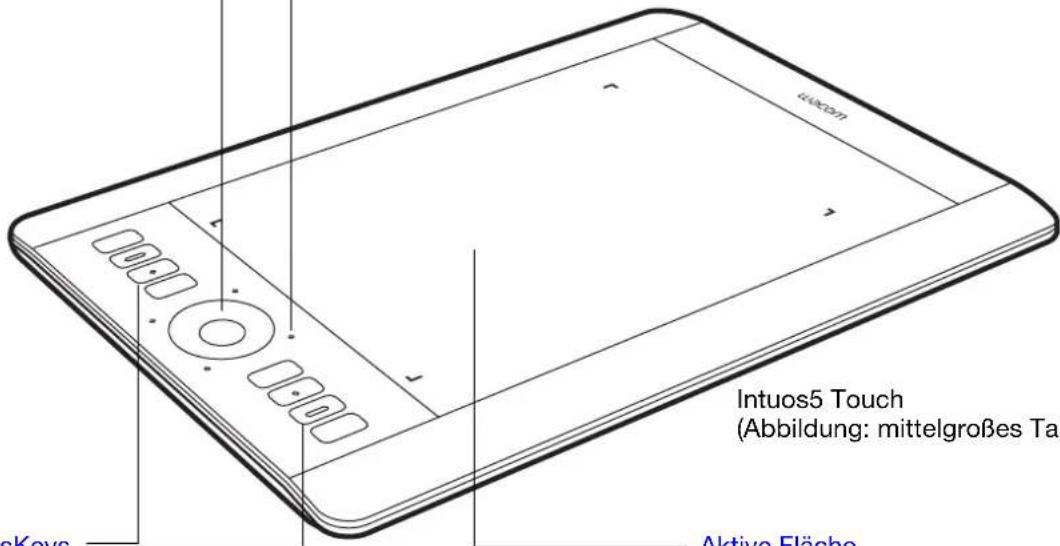
Intuos5 Touch
(Abbildung: mittelgroßes Tablett)
Belegbare ExpressKeys
Kleine Tabletts sind mit sechs ExpressKeys ausgestattet.
Siehe auch Verwenden der Express View Anzeige.
Aktive Fläche
Marker für die aktive Fläche werden zum Kennzeichnen der aktiven Fläche für die Stift- und Touch-Eingabe verwendet. Weitere Informationen über den Intuos5 Stift und die Touch-Funktionen von Intuos5.
Informationen zum Festlegen der Helligkeit der Marker für die aktive Fläche und der Status-LEDs finden Sie unter Erweiterte Optionen.

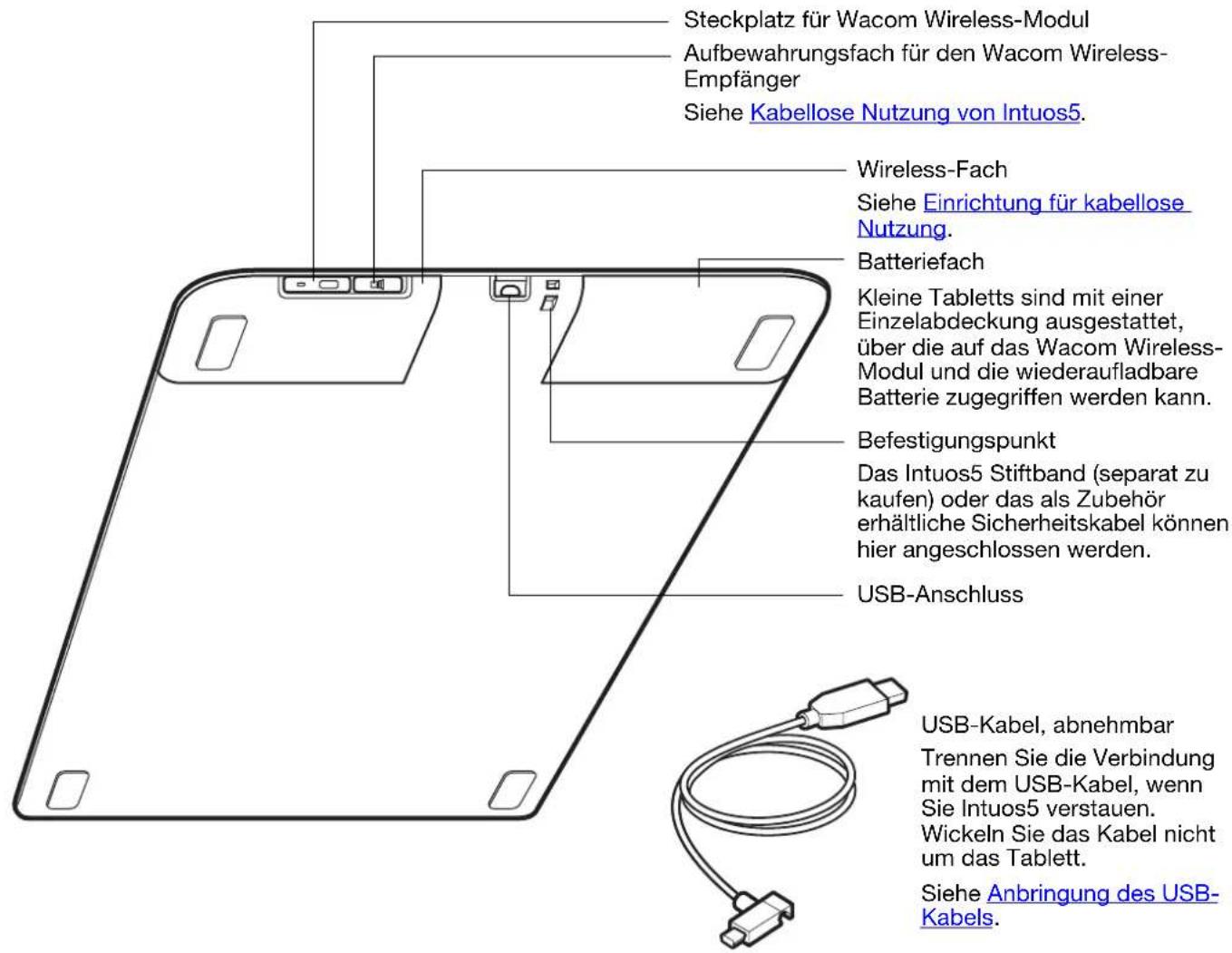
INTUOS5 TABLETT

Touch Ring
Besitzt eine Wechseltaste in der Mitte des Rings. Drücken Sie diese Taste, um Folgendes zu tun:
- Zwischen den Touch Ring-Modi zu wechseln
• Das Tablett im kabellosen Betrieb aus dem Ruhezustand zu holen
LED-Statusanzeigen
- Wenn Intuos5 mit einem aktiven USB-Anschluss verbunden ist, leuchtet eine LED schwach.
- Wenn sie den Stift, den Touch Ring oder ExpressKeys verwenden, leuchtet eine LED.
- LED-Statusanzeigen zeigen außerdem an, welche der vier Touch Ring-Modi aktiv sind.
Für den kabellosen Betrieb siehe Status von Batterie und kabelloser Verbindung.
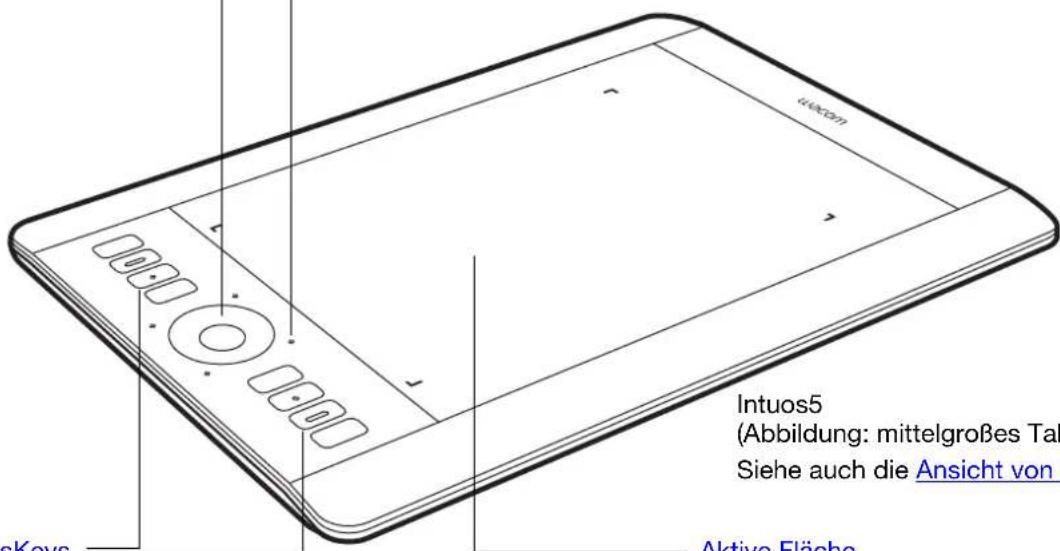
Intuos5
(Abbildung: mittelgroßes Tablett)
Siehe auch die Ansicht von unten.
Belegbare ExpressKeys
Kleine Tabletts sind mit sechs ExpressKeys ausgestattet.
Siehe auch Verwenden der Express View Anzeige.
Aktive Fläche
Marker für die aktive Fläche werden zum Kennzeichnen der aktiven Fläche für die Stifteingabe verwendet. Weitere Informationen zum Intuos5 Stift.
Informationen zum Festlegen der Helligkeit der Marker für die aktive Fläche und der Status-LEDs finden Sie unter Erweiterte Optionen.
INTUOS5 STIFT

Alle Intuos5 Stifte sind kabellos und benötigen keine Batterie.
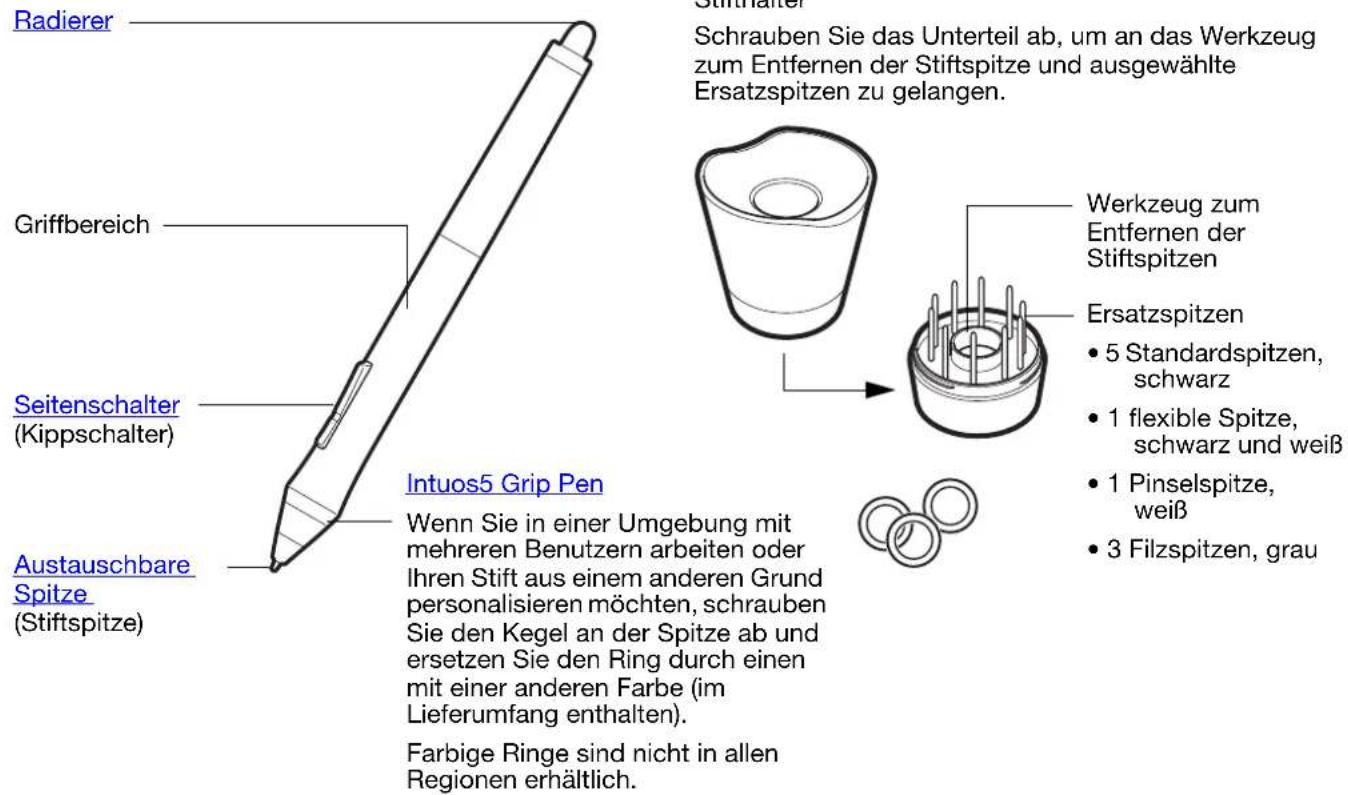
Weitere Informationen dazu, welche Anwendungen derzeit die besonderen Funktionen des Intuos5 Grip Pens unterstützen, erhalten Sie unter Produktinformationen. Informationen zu zusätzlichen Werkzeugen und Zubehör finden Sie unter Verfügbare Teile und Zubehör.
EINRICHTEN VON INTUOS5
Um Müdigkeit zu vermeiden, sollten Sie Ihren Arbeitsbereich bequem einrichten. Achten Sie darauf, dass Tablett, Stift und Tastatur leicht erreichbar sind. Wählen Sie eine günstige Monitorposition, die Ihre Augen nicht überanstrengt. Es empfiehlt sich, das Tablett so auszurichten, dass der Cursor am Bildschirm die gleiche Bewegungsrichtung hat wie Ihre Hand auf dem Tablett.
Ergonomische Hinweise
Konfigurieren der Tablettausrichtung
Anbringung des USB-Kabels
Funktionsweise der aktiven Fläche des Tabletts
Arbeiten mit mehreren Monitoren
Grundlagen des Kontrollfeldes
ERGONOMISCHE HINWEISE
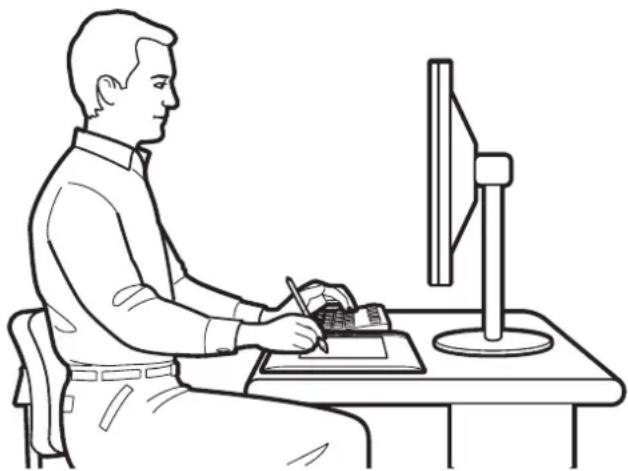
Hinweis zum RSI-Syndrom: Wacom kann in keiner Weise versprechen oder garantieren, dass Wacom Produkte zur vollständigen oder teilweisen Heilung oder Vorbeugung von Symptomen, Verletzungen oder Zuständen des RSI (Repetitive Strain Injury)-Syndroms beitragen, das durch die Bedienung einer Computermaus hervorgerufen werden kann. Die Ergebnisse können je nach Benutzer variieren. Wenden Sie sich an einen Arzt, wenn Sie kompetente medizinische Hilfe für eine bestimmte Situation benötigen.
- Achten Sie stets auf eine bequeme Haltung.
- Halten Sie den Stift beim Arbeiten mit Intuos5 locker in der Hand.
- Lösen Sie Ihren Blick in regelmäßigen Abständen von Ihrem Computer und konzentrieren Sie sich auf andere Gegenstände im selben Raum. Damit entspannen Sie Ihre Augenmuskeln.
- Legen Sie kurze Pausen für muskelentspannende Dehnübungen ein.
- Sorgen Sie für Abwechslung in Ihren täglichen Tätigkeiten. Vermeiden Sie unbequeme Sitzhaltungen und monotone Bewegungen.
- Ändern Sie die Arbeitsposition, wenn sie unbequem wird.
- Wenn Sie das Tablett primär als kreatives Hilfsmittel verwenden, sollte es unterhalb der Tastatur positioniert und mittig zum Monitor ausgerichtet sein.
- Als Rechtshänder sollten Sie das Tablett so ausrichten, dass sich der (aktive) Eingabebereich rechts neben den ExpressKeys befindet. Wenn Sie linkshändig arbeiten, positionieren Sie ihn links der ExpressKeys. Siehe Konfigurieren der Tablettausrichtung.
- Wenn Sie das Tablett anstatt einer Maus verwenden, können Sie es links oder rechts neben der Tastatur positionieren.

Sie werden viele Möglichkeiten entdecken, wie Sie Ihr Intuos5 Tablett verwenden können. Wenn das Tablett beispielsweise sowohl die Stift- als auch die Touch-Eingabe unterstützt, können Sie Ihre Arbeitsabläufe um die Touch-Eingabe ergänzen:
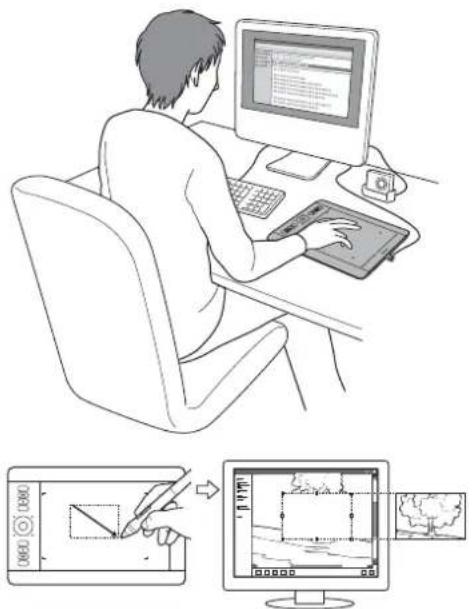
Verwenden Sie den druckempfindlichen Stift, um Bilder in einem Foto- oder Bildbearbeitungsprogramm zu bearbeiten.
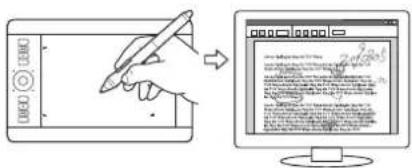
Vereinfachen Sie Dokumentprüfungen mithilfe des Stiftes, indem Sie Dokumente mit digitalen Markierungen und Anmerkungen versehen.
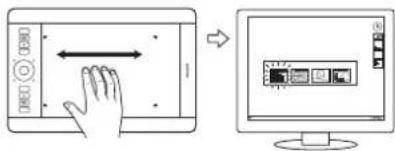
Wechseln von Anwendungen
Wischen Sie mit vier Fingern über die Tablettoberfläche, um den Anwendungsumschalter zu öffnen.
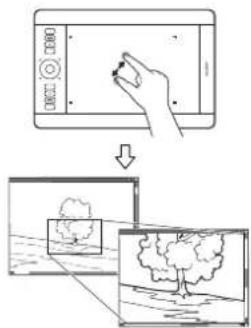
Mit zwei Fingern auf der Tablettoberfläche können Sie in die Ansicht hinein- und aus ihr herauszoomen.
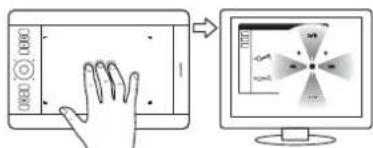
Öffnen des Radialmenüs
Mit drei Fingern können Sie auf die Tablettoberfläche tippen und halten, um das Radialmenü zu öffnen.
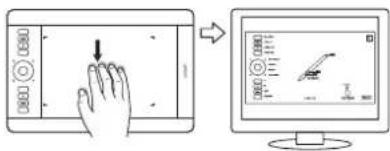
Tabletteinstellungen anzeigen
Wenn Sie mit fünf Fingern über die Tablettoberfläche wischen, zeigen Sie die Tabletteinstellungen an, um diese auf einfache Weise anpassen zu können.
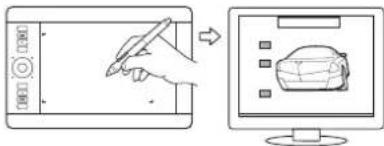
Verwenden Sie den Stift mit Ihrer Lieblingsanwendung, um Freihandillustrationen zu zeichnen.
Einzelheiten zu diesen und anderen Arbeitsmöglichkeiten mit dem Tablett finden Sie unter Die Touch-Funktion von Intuos5, Verwenden des Grip Pens oder Tablett-Steuerelemente.
KONFIGURIEREN DER TABLETTAUSRICHTUNG
Bei der ersten Installation von Intuos5 wurden Sie aufgefordert, eine Standardausrichtung für das Tablett festzulegen. Anhand der von Ihnen gewählten Ausrichtung wurden die Standardeinstellungen für das Tablett festgelegt.
Sie können Intuos5 jedoch jederzeit problemlos für Links- oder Rechtshänder neu konfigurieren. Die Einstellungen für die ExpressKeys und den Touch Ring werden automatisch neu konfiguriert, wenn Sie eine andere Hand zur Bedienung auswählen.
Rechtshändige Bedienung:
- Öffnen Sie das Wacom Tablett-Kontrollfeld_ und wählen Sie die Registerkarte PROJEKTION. Wählen Sie als Ausrichtungsoption EXPRESSKEYS LINKS. Der Tabletttreiber konfiguriert automatisch alle Aspekte des Tabletts (einschließlich der Optionen für das Wacom Tablett-Kontrollfeld) für den ordnungsgemäßen rechtshändigen Einsatz.
- Drehen Sie danach das Tablett so, dass sich die ExpressKeys auf der linken Seite befinden. Siehe auch Anbringung des USB-Kabels.
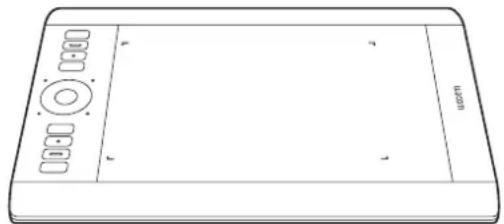
Linkshändige Bedienung:
- Öffnen Sie das Kontrollfeld und wählen Sie die Registerkarte PROJEKTION. Wählen Sie als Ausrichtungsoption EXPRESSKEYS RECHTS. Der Tabletttreiber konfiguriert automatisch alle Aspekte des Tabletts (einschließlich der Optionen für das Wacom Tablett-Kontrollfeld) für den ordnungsgemäßen linkshändigen Einsatz.
- Drehen Sie danach das Tablett so, dass sich die ExpressKeys auf der rechten Seite befinden. Siehe auch Anbringung des USB-Kabels.
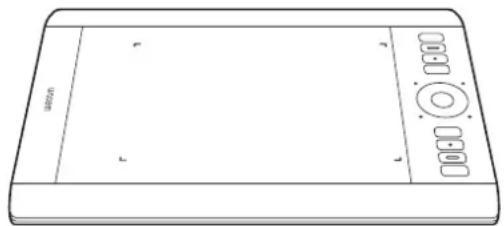
Überprüfen Sie, ob Sie die Ausrichtung richtig eingestellt haben, indem Sie den Stift auf dem Tablett nach oben führen.
So arbeiten Sie mit einem großen Monitor.
- W ä h kPRESSKEYS SBEIN, wenn Sie mit dem Tablett um 90 Grad im Uhrzeigersinn gedreht arbeiten möchten. Der Touch Ring und die ExpressKeys sind nach oben ausgerichtet.
- W ä h kPRESSKEYS BNTEN, wenrESie mit dem Tablett um 90 Grad entgegen dem Uhrzeigersinn gedreht arbeiten möchten. Der Touch Ring und die ExpressKeys sind nach unten ausgerichtet.
Tipp: Wenn Sie eine optionale Maus für Intuos5 besitzen, klicken Sie im Kontrollfeld auf die Schaltfläche OPTIONEN, um das Gerät für links- bzw. rechtshändige Bedienung einzustellen. Siehe Erweiterte Optionen.
Hinweis: Der Vorgang hat keine Auswirkungen auf die standardmäßige Ausrichtung. Auf den Bildschirmen für die Anmeldung beim System und für den Benutzerwechsel verwendet das Tablett die während des Installationsvorgangs gewählte Standardausrichtung. Zum Ändern der Standardausrichtung müssen Sie den Tablett-Treiber neu installieren.
ANBRINGUNG DES USB-KABELS
-
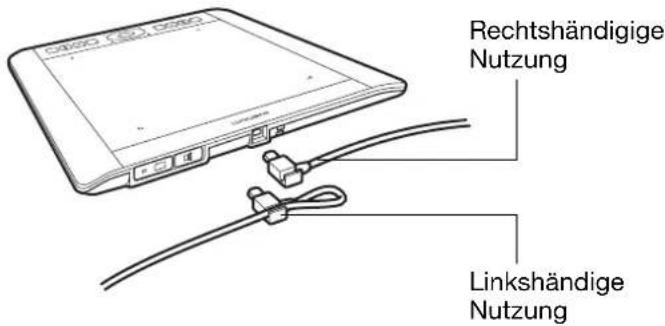
Das USB-Kabel kann für die links -oder rechtshändige Nutzung unterschiedlich angeschlossen werden.
-
Zur rechtshändigen Bedienung_ schließen Sie das USB-Kabel an das Tablett unverändert an.
-
Zur linkshändigen Bedienung stellen Sie eine lose Schlaufe her und drücken Sie das Kabel in den Schlaufen-Clip am USB-Anschluss.
-
Verbinden Sie das andere Ende des USB-Kabels mit Ihrem Computer.
Siehe auch Konfigurieren der Tablettausrichtung.
FUNKTIONSWEISE DER AKTIVEN FLÄCHE DES TABLETTS
Je nach Tablettmodell können Sie die Stift-Eingabe oder sowohl Stift- als auch Touch-Eingabe verwenden.
Stift-Eingabe
Der Intuos5 Stift funktioniert nur auf der aktiven Fläche des Tabletts.
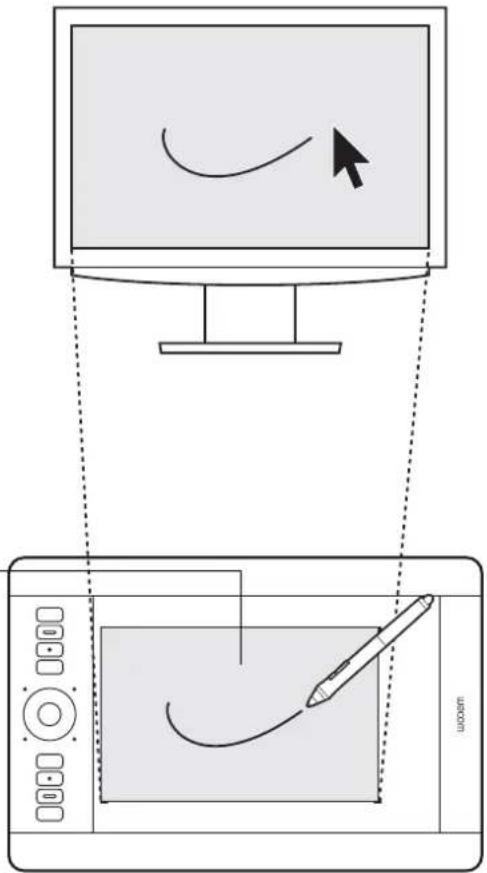
Wenn Sie den Stift auf das Tablett setzen, springt der Bildschirmcursor zu dem entsprechenden Punkt auf dem Bildschirm. Der Bildschirmcursor zeigt die Stiftposition an und folgt der Bewegung des Stiftes über die Tablettoberfläche.
Weitere Informationen zum Verwenden des Grip Pens
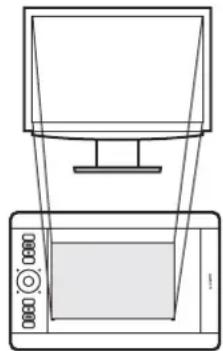
Hinweis: Die aktive Fläche entspricht dem Computerbildschirm. Standardmäßig wird der gesamte Bildschirm verwendet. Falls Sie mit mehreren Bildschirmen arbeiten, werden alle Bildschirme verwendet. Sie können das Projektionsverhältnis für die Stift-Eingabe anpassen, indem Sie die Tablett-Bildschirm-Projektion festlegen.
Die aktive Fläche des Tabletts ist der Bereich des Intuos5 Tabletts, in dem Stift- oder Touch-Eingaben erkannt werden. ____
Bei Tablettmodellen mit Unterstützung für Stift- und Touch-Eingabe Die Touch-Eingabe ist immer deaktiviert, wenn sich die Stiftspitze oder der Radierer im Aktionsbereich des Tabletts befindet. Nehmen Sie den Stift und Ihre Hand von der aktiven Fläche des Tabletts, um die Touch-Eingabe wieder zu aktivieren.
Bei berührungsempfindlichen Tablettmodellen haben Sie folgende Möglichkeiten:
- Sie können mit dem Finger (bzw. den Fingern) über die aktive Fläche fahren, um den Bildschirmcursor zu positionieren.
- Sie können einen Mausklick oder rechten Mausklick ausführen.
- Sie können scrollen oder zoomen.
- Sie können in den meisten Browsern und Dokument- oder Bildbetrachtungsprogrammen blättern.
- Sie können das Radialmenü anzeigen.
- Sie können zwischen Anwendungen wechseln und andere Desktop-Funktionen ausführen.
- Sie können Ihre Arbeit speichern.
- Sie können die Wacom Tabletteinstellungen einsehen.
Einige Bewegungen können angepasst werden.
Weitere Informationen über die Touch-Funktion von Intuos5
Die aktive Fläche des Tabletts ist der Bereich des Intuos5 Tabletts, in dem Stift- oder Touch-Eingaben erkannt werden.
Bei Tablettmodellen mit Unterstützung für Stift- und Touch-Eingabe Die Touch-Eingabe ist immer deaktiviert, wenn sich die Stiftspitze oder der Radierer im Aktionsbereich des Tabletts befinden. Nehmen Sie den Stift und Ihre Hand von der aktiven Fläche des Tabletts, um die Touch-Eingabe wieder zu aktivieren.
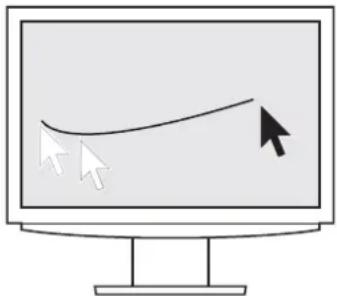
ARBEITEN MIT MEHREREN MONITOREN
Verfügen Sie über mehrere Monitore, ordnet der Intuos5 die Bildschirme entsprechend ihrer Konfiguration im Kontrollfeld Eigenschaften von Anzeige zu.
- Wenn Sie mehrere Monitore verwenden und sich im erweiterten Monitormodus befinden, wird das Tablett standardmäßig so auf alle Monitore projiziert, als würden diese eine einzige große Fläche bilden.
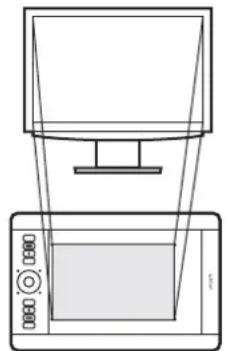
Beispiel für eine Tablettprojektion auf einen einzigen Monitor.
Bildschirm 1
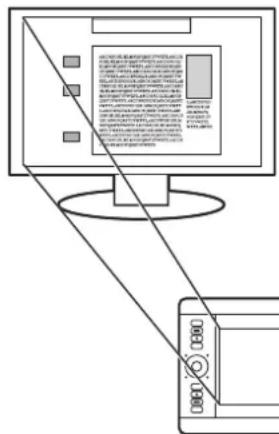
Beispiel für eine Tablettprojektion auf den gesamten System-Desktop und Anzeige auf zwei Monitoren.
- Wenn sich die Monitore im Spiegelmodus befinden (auf beiden Monitoren wird derselbe Inhalt angezeigt), wird das Tablett jeweils auf den gesamten Bereich der Monitore projiziert und der Cursor auf allen Monitoren gleichzeitig angezeigt.
Weitere Informationen über die Konfiguration Ihres Computers und Betriebssystems für die Verwendung mit mehreren Bildschirmen finden Sie in der Dokumentation zu Ihrer Hardware und Ihrem Betriebssystem.
Tipps:
- Sie können das Tablett so anpassen, dass es auf einen einzigen Bildschirm oder auf einen Teil des Bildschirmbereichs projiziert wird. Siehe Tablett-Bildschirm-Projektion.
- Wenn Ihr System mit mehreren Monitoren konfiguriert ist, können Sie die Funktion D ISPLAYWECHSEL einem ExpressKey zuweisen. Diese Funktion ermöglicht Ihnen den Wechseln der aktuellen Tablett-Projektion und des Bildschirmcursors zwischen dem primären Display und Ihren anderen Bildschirmen. Weitere Informationen erhalten Sie unter Arbeiten mit Displaywechsel.
GRUNDLAGEN DES KONTROLLFELDES
Wenn Sie die Grundlagen der Verwendung des Intuos5 Tabletts beherrschen, können Sie die Funktionen der Touch- und Stift-Eingabe anpassen. Die Intuos5 Tabletteinstellungen werden im Kontrollfeld des Wacom Tabletts angepasst.
Verwalten der Kontrollfeldeinstellungen
Übersicht über das Kontrollfeld
VERWENDUNG VON INTUOS5
Wenn Sie noch nie mit einem Intuos5 Tablett gearbeitet haben, lesen Sie bitte die folgenden Abschnitte. Siehe auch Die Touch-Funktion von Intuos5.
Wichtig: Verwenden Sie nur einen kompatiblen Wacom Stift, z. B. den Stift, der mit Ihrem Produkt geliefert wurde, oder ein Wacom Zubehör, das zur Verwendung mit Intuos5 vorgesehen ist. Andere Stifte funktionieren möglicherweise nicht ordnungsgemäß. Siehe Verfügbare Teile und Zubehör.
Verwenden des Grip Pen Tablett-Steuerelemente
VERWENDEN DES GRIP PEN

Der Grip Pen ist kabel- und batterielos und reagiert auf den Druck und den Neigungswinkel, den Sie auf den Stift ausüben.
Es gibt vier grundlegende Techniken für die Verwendung des Stifts auf der aktiven Fläche des Tabletts: Zeigen, Klicken, Doppelklicken und Ziehen. Wenn Sie noch nicht mit dem Stift gearbeitet haben, führen Sie die Ubungen auf den folgenden Seiten durch.
Hinweis: Bei Intuos5 Tabletts mit Stift- und Toucheingabeunterstützung wird die Touch-Eingabe immer deaktiviert, wenn sich die Stiftspitze oder der Radierer im Aktionsbereich des Tabletts befinden. Nehmen Sie den Stift und Ihre Hand von der aktiven Fläche des Tabletts, um die Touch-Eingabe wieder zu aktivieren.
Wenn Sie versehentlich Touch-Aktionen ausgeführt haben, deaktivieren Sie die Touch-Funktion manuell, indem Sie einen ExpressKey drücken, dem die Funktion TOUCH AN/AUS zugewiesen ist. Wenn Sie nicht mehr mit dem Stift arbeiten möchten, drücken Sie den ExpressKey erneut, um die Touch-Funktion wieder zu aktivieren. Die Touch-Eingabe kann auch über das Kontrollfeld des Wacom Tabletts deaktiviert werden. Siehe Anpassen der Tablettfunktionen
Halten des Stiftes
Positionieren
Klicken
Ziehen
Verwenden des Seitenschalters
Zeichnen mit Druckempfindlichkeit
Neigungssensitiv zeichnen
Radieren
Übung zur Koordinierung von Hand und Augen
HALTEN DES STIFTES

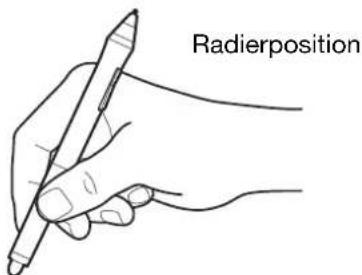
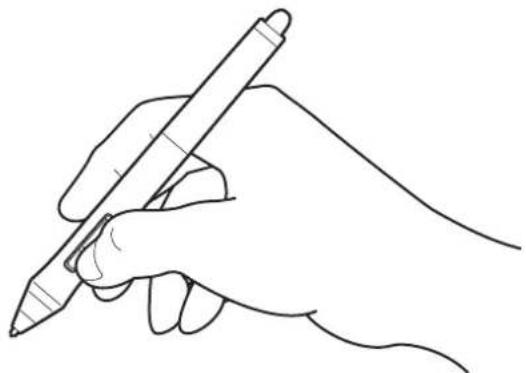
Halten Sie den Grip Pen wie einen normalen Schreibstift. Die Seitentaste sollte so ausgerichtet sein, dass Sie diese bequem mit Ihrem Daumen oder Zeigefinger umschalten können. Achten Sie beim Zeichnen und Navigieren mit dem Stift darauf, sie nicht versehentlich zu drücken. Neigen Sie den Stift in die für Sie bequemste Position.
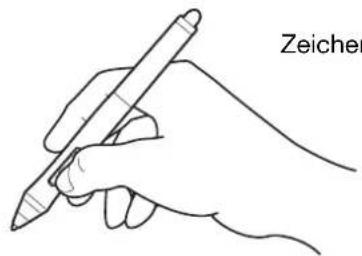
Zeichen- und Navigierposition
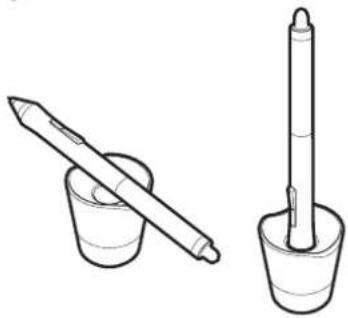
Stellen Sie den Stifthalter leicht erreichbar in die Nähe des Tabletts auf. Im Stifthalter kann der Stift stehend oder liegend abgelegt werden.
Wichtig:
- Wenn der Stift nicht in Gebrauch ist, setzen Sie ihn in den Stifthalter oder legen Sie ihn flach auf den Tisch. Stellen Sie den Stift nie auf seiner Spitze ab, damit die Druckempfindlichkeit erhalten bleibt.
- Wenn Sie ein Intuos5 Werkzeug auf dem Tablett liegen lassen, kann dies bei der Arbeit mit anderen Eingabewerkzeugen zu unerwünschten Reaktionen des Bildschirmcursors kommen oder verhindern, dass der Computer in den Standby-Modus wechselt.
Verwenden Sie den Stift zum Positionieren des Cursors (oder Zeigers) auf dem Bildschirm.
Wenn Sie den Stift anheben und die Stiftspitze auf die aktive Fläche des Tabletts setzen, springt der Bildschirmcursor an die neue Stelle.
Steuern Sie den Bildschirmcursor, indem Sie den Stift mit der Hand oberhalb der Tablettoberfläche bewegen. Berühren Sie dabei jedoch nicht die Tablettoberfläche, sondern bewegen Sie die Stiftspitze innerhalb des Aktionsbereichs des Tabletts.
Verwenden Sie zum Auswählen eines Symbols oder Ordners Ihren Stift, um so den Bildschirmcursor direkt über dem Objekt zu positionieren. Drücken Sie dann auf das Symbol oder den Ordner, das bzw. der ausgewählt werden soll.
Tipps:
- Wenn Sie Schwierigkeiten bei der Verwendung des Stiftes haben, finden Sie unter Übung zur Koordinierung von Hand und Augen Hinweise, wie Sie die Arbeit mit dem Stift üben können.
- Das Zeigen ist einfacher, wenn Sie das Tablett rechtwinklig zum Computer-Bildschirm ausrichten, damit der Cursor am Bildschirm die gleiche Bewegungsrichtung hat wie Ihre Hand auf dem Tablett.
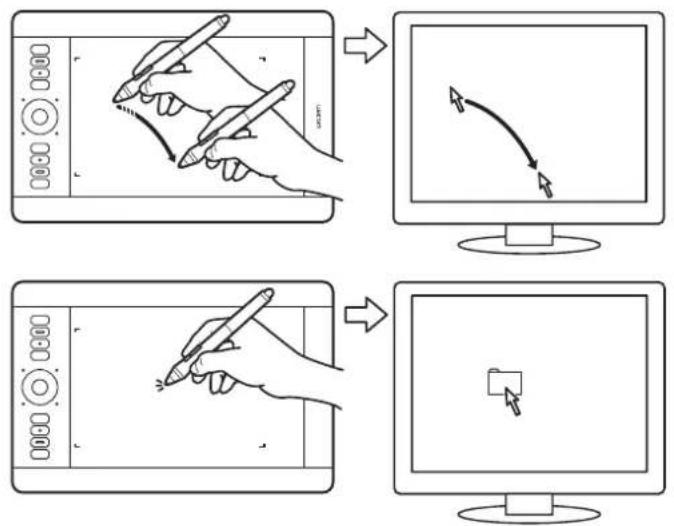
Sie können zwei verschiedene Arten zum Positionieren des Bildschirmcursors mit dem Stift einstellen: Stiftmodus oder Mausmodus.
Siehe Tablett-Bildschirm-Projektion.
Im Stiftmodus springt der Bildschirmcursor, wenn Sie den Stift an eine bestimmte Stelle auf dem Tablett setzen, immer an die entsprechende Stelle auf dem Bildschirm. Der Bildschirmcursor zeigt die Stiftposition an und folgt der Bewegung des Stiftes über die Tablettoberfläche. Hierbei handelt es sich um die Standardeinstellung für den Stift.
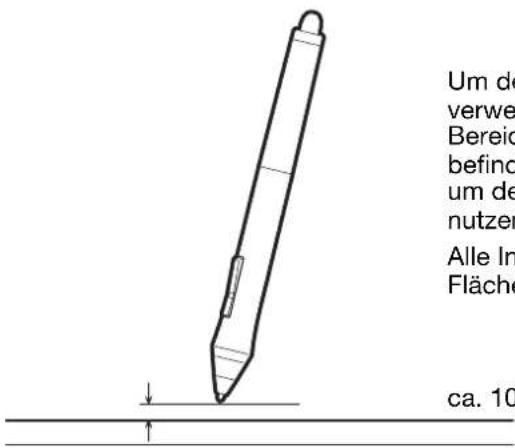
Um den Bildschirmcursor zu positionieren und eine Stifttaste verwenden zu können, muss sich die Stiftspitze in einem Bereich von ca. maximal 10 mm über der Tablettoberfläche befinden. Die Stiftspitze muss nicht das Tablett berühren, um den Bildschirmcursor bewegen oder den Seitenschalter nutzen zu können.
Alle Intuos5 Werkzeuge funktionieren nur auf der aktiven Fläche des Tabletts.
ca. 10 mm Aktionsbereich
Inhalt
Index


KLICKEN

Klicken Sie zum Markieren oder Auswählen von Objekten auf den Bildschirm. Doppelklicken Sie, um das Objekt zu öffnen.
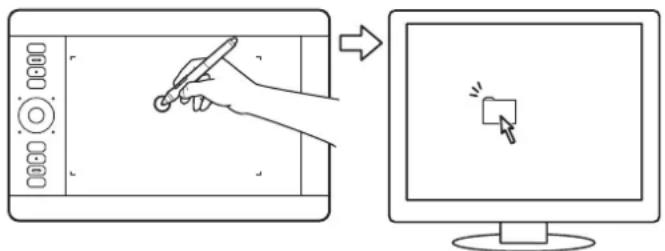
Klicken. Berühren Sie das Tablett einmal mit der Spitze des Stiftes, oder drücken Sie mit der Spitze so fest auf, dass ein Klicken registriert wird. Die Stiftspitze erzeugt kein hörbares Klickgeräusch.
Klicken Sie auf ein Ordnersymbol, indem Sie den Bildschirmcursor auf das Symbol bewegen und die Stiftspitze auf das Tablett drücken. Im Ergebnis sollte der Ordner markiert sein.
Tipp: Sie können Windows so konfigurieren, dass ein Element markiert wird, wenn sich der Stift darüber bewegt, und dass das Element durch einmaliges Klicken aufgerufen wird. Um diese Funktion zu aktivieren, müssen Sie zuerst einen Ordner öffnen.
Windows 7 und Vista: Wählen Sie im Menü ORGANISIEREN die Option ORDNER- UND SUCHOPTIONEN.... Wählen Sie auf der Registerkarte ALLGEMEIN die Option ÖFFNEN DURCH EINFACHEN KLICK (MARKIEREN DURCH ZEIGEN).
Windows XP: Wählen Sie aus dem Pulldown-Menü WERKZEUGE die Option ORDNEROPTIONEN.... Wählen Sie auf der Registerkarte ALLGEMEIN die Option ÖFFNEN DURCH EINFACHEN KLICK (MARKIEREN DURCH ZEIGEN).
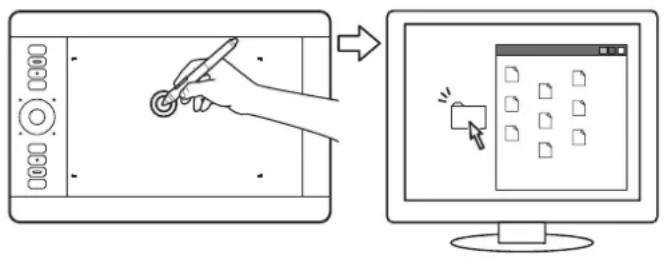
Doppelklicken. Berühren Sie die gleiche Stelle des Tabletts zwei Mal kurz hintereinander mit der Stiftspitze. Dies entspricht einem Doppelklick mit der Maustaste. Versuchen Sie, auf einen Ordner doppelzuklicken, um ihn zu öffnen.
Tipp: Zum Doppelklicken drücken Sie den oberen Seitenschalter. Dies ist einfacher, als zweimal mit der Stiftspitze zu tippen, und deshalb die bevorzugte Doppelklickmethode bei der Arbeit mit einem Stift.
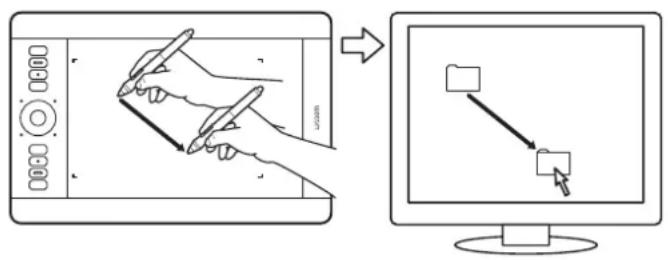
Durch Ziehen werden Elemente auf dem Bildschirm markiert und verschoben.
Bewegen Sie zuerst den Cursor auf das Objekt. Drücken Sie anschließend die Stiftspitze auf das Tablett, und ziehen Sie sie über die Tablettoberfläche. Das markierte Objekt wird über den Bildschirm bewegt.
Wenn Sie Text in einem Dokument auswählen möchten, setzen Sie den Cursor an den Anfang einer Textpassage. Ziehen Sie anschließend den Stift über das Tablett, bis der gewünschte Text markiert ist.
VERWENDEN DES SEITENSCHALTERS

Die Stiftseitentaste hat zwei programmierbare Funktionen, die sich durch Drücken des Schalters nach oben bzw. nach unten auswählen lassen. Sie können den Schalter verwenden, wenn die Stiftspitze sich in einem Abstand von höchstens 10 mm über der aktiven Fläche des Tabletts befindet. Zum Verwenden des Seitenschalters muss die Stiftspitze nicht unbedingt das Tablett berühren.
Die Standardschalterpositionen sind:
Obere: D
OPPELKLICKEN
Untere: RECHTER MAUSKLICK
Zum Doppelklicken drücken Sie den oberen Stiftschalter. Das Drücken einer Stifttaste ist einfacher, als zweimal mit der Stiftspitze zu tippen.
Drücken Sie den unteren Schalter, um einen rechten Mausklick auszuführen und anwendungsspezifische oder symbolspezifische Menüs aufzurufen.
Tipp: Um Dokumente oder Bilder in jeder beliebigen Richtung innerhalb des aktiven Fensters zu positionieren, legen Sie die Funktion eines Schalters auf VERSCHIEBEN/BILDLAUF fest. Drücken Sie dann die Stifttaste und bewegen Sie die Stiftspitze über das Tablett. Während Sie die Stiftspitze verschieben, ändert sich die Position des Dokuments oder Bildes entsprechend den Stiftbewegungen auf dem Tablett. Sobald das Dokument oder Bild die richtige Position erreicht hat, genügt es, die Stifttaste loszulassen oder den Stift anzuheben.
In einigen Anwendungsfenstern folgt das Dokument bei Bewegung der Stiftspitze genau dem Bildschirmcursor. In anderen bewegt es sich nur in dieselbe Richtung wie der Bildschirmcursor.
Die Zuweisung neuer Tastenfunktionen wird unter Anpassen der Werkzeugtasten beschrieben.
ZEICHNEN MIT DRUCKEMPFINDLICHKEIT

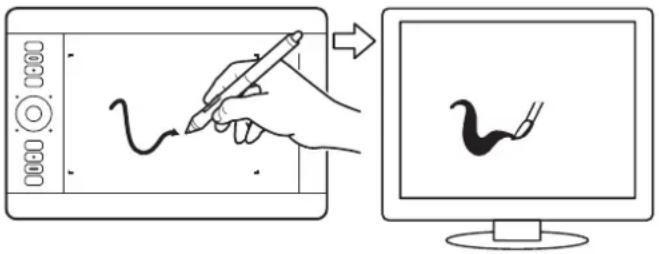
Der Stift reagiert auf jede Bewegung Ihrer Hand, sodass in Anwendungen, die diese Funktion unterstützen, natürlich aussehende Stiftstriche entstehen. Die Zeichenwerkzeuge vieler Grafikprogramme reagieren auf den Druck, der auf den Stift ausgeübt wird. In einigen Anwendungen werden Schieberegler verwendet, um Linienmerkmale wie Breite, Farbe und Deckkraft zu variieren. Diese Merkmale können viel besser über die Druckempfindlichkeit des Stiftes gesteuert werden. Durch Druckausübung können Sie die Strichbreite variieren, Farbverläufe erzeugen und die Deckkraft verändern. Die Freihandwerkzeuge in Microsoft Windows 7, Vista und Office 2007 (oder höher) reagieren ebenfalls auf den Druck, den Sie mit dem Stift ausüben.
Führen Sie den Stift zum Zeichnen, Schreiben oder Färben über die Tablettoberfläche, und variieren Sie dabei den Druck auf die Stiftspitze.
- Drücken Sie fester auf, um dicke Linien oder mehr Farbdeckung zu erhalten.
- Drücken Sie leichter auf, um dünne Linien oder weichere Farben zu erzeugen.
In einigen Anwendungen müssen Sie zunächst ein druckempfindliches Werkzeug aus der Werkzeugpalette auswählen.
Nähere Informationen zum Anpassen der Empfindlichkeit der Stiftspitze erhalten Sie unter Anpassen der Empfindlichkeit der Stiftspitze und des Doppelklickabstands.
Besuchen Sie die Wacom Website, um sich über Anwendungen zu informieren, die Druckempfindlichkeit unterstützen. Siehe Produktinformationen.
NEIGUNGSSENSITIV ZEICHNEN

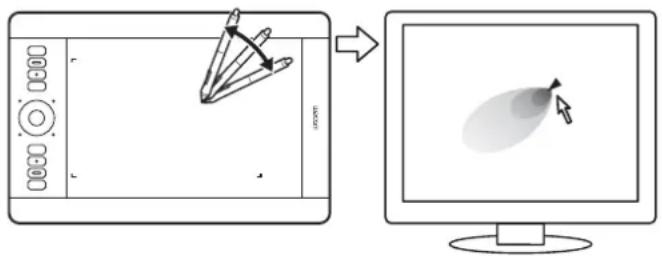
Das Tablett erkennt, wenn Sie den Stift von der vertikalen Position in eine geneigte Position bringen. In unterstützenden Anwendungen kann mit der Neigung die Linienform und -stärke gesteuert werden. Das Prinzip ist das gleiche wie bei einer Airbrush: in vertikaler Haltung werden dünne Linien gezeichnet, bei Schräghaltung des Werkzeugs entstehen breitere Linien. In anderen Anwendungen können Sie die Neigung anpassen, um Pinseleigenschaften wie Breite, Farbe und Deckkraft zu definieren.
Um die Neigungsempfindlichkeit zu testen, zeichnen Sie eine Kurve in einem Grafikprogramm, z. B. Corel® Painter™, das die Neigungsfunktion unterstützt. Überzeugen Sie sich, dass die Neigungsfunktion in Ihrer Anwendung aktiviert ist. Verändern Sie dann die Neigung des Stiftes beim Zeichnen, um die Form und Breite des Pinselstriches zu variieren.
Sie können die Pinseleigenschaften über die Anwendung anpassen, um unterschiedliche Pinseleffekte zu erreichen.
Informationen darüber, wie Sie die erforderliche Neigung des Stiftes einstellen, damit der gewünschte Effekt in Ihrer Anwendung erzielt wird, finden Sie unter Anpassen der Neigungsempfindlichkeit.
Besuchen Sie die Wacom Website, um sich über Anwendungen zu informieren, die die Neigungsfunktion unterstützen. Siehe Produktinformationen.
Der Stiftradierer funktioniert ähnlich wie ein herkömmlicher Bleistiftradierer.
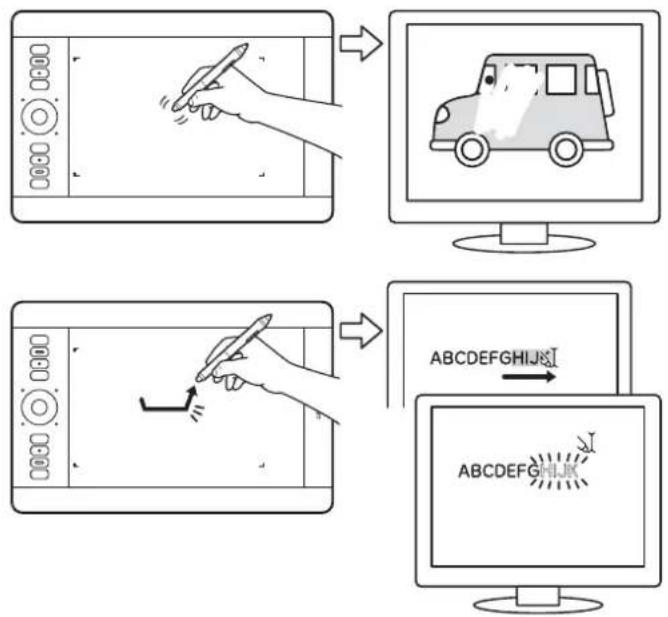
In Grafikanwendungen, die den Stiftradierer unterstützen, können Sie intuitiv und natürlich Striche ausradieren. Wenn Sie den Radierer benutzen, wechselt das Programm automatisch zum Radierwerkzeug.
In Anwendungen, die Druckempfindlichkeit unterstützen, können Sie in der Werkzeugpalette der Anwendung ein druckempfindliches Werkzeug auswählen und anschließend durch Druck auf den Stift Breite und Tiefe der Radierungen ändern.
Weitere Informationen finden Sie unter Einstellen der Radiererempfindlichkeit.
Sie können den Stiftradierer in Microsoft Windows 7, Vista und Office 2007 (oder höher) dafür verwenden, mit der Freihandeingabe erstellte Notizen und Skizzen zu löschen oder um in einer Anwendung Text bzw. Tabellenzellen auszuwählen und zu löschen.
Bei unterstützten Textanwendungen können Sie mit dem Radierer ganze Textabschnitte markieren. Wenn Sie den Radierer anschließend vom Tablett nehmen, wird der markierte Text gelöscht.
Besuchen Sie die Wacom Website, um sich über Anwendungen zu informieren, die den Stiftradierer unterstützen. Siehe Produktinformationen.
Wenn der Radierer von einer Anwendung nicht unterstützt wird, können Sie ihn dennoch zum Positionieren, Zeichnen oder Anmerken verwenden.
ÜBUNG ZUR KOORDINIERUNG VON HAND UND AUGEN

Diese Übung soll dazu dienen, die Koordination von Augen und Hand für die Verwendung des Stiftes zu schulen.
- Öffnen Sie eine beliebige Grafikanwendung. Zeichnen Sie mit einem Linienwerkzeug ein rechteckiges Gitter mit einem Linienabstand von 20 - 25 mm. Sie können dazu Ihre normale Maus verwenden.
- Wählen Sie in Ihrer Anwendung ein Freihandwerkzeug aus und zeichnen Sie mit dem Stift an jedem Schnittpunkt der Gitterlinien einen Punkt.
- Zeichnen Sie an den Schnittpunkten der Gitterlinien ein X.
- Löschen Sie den Bildschirm, und erstellen Sie selbst eine einfache Zeichnung. Je öfter Sie Ihren Stift benutzen, desto einfacher wird das Zeichnen, Schreiben und Navigieren.
TABLETT-STEUERELEMENTE
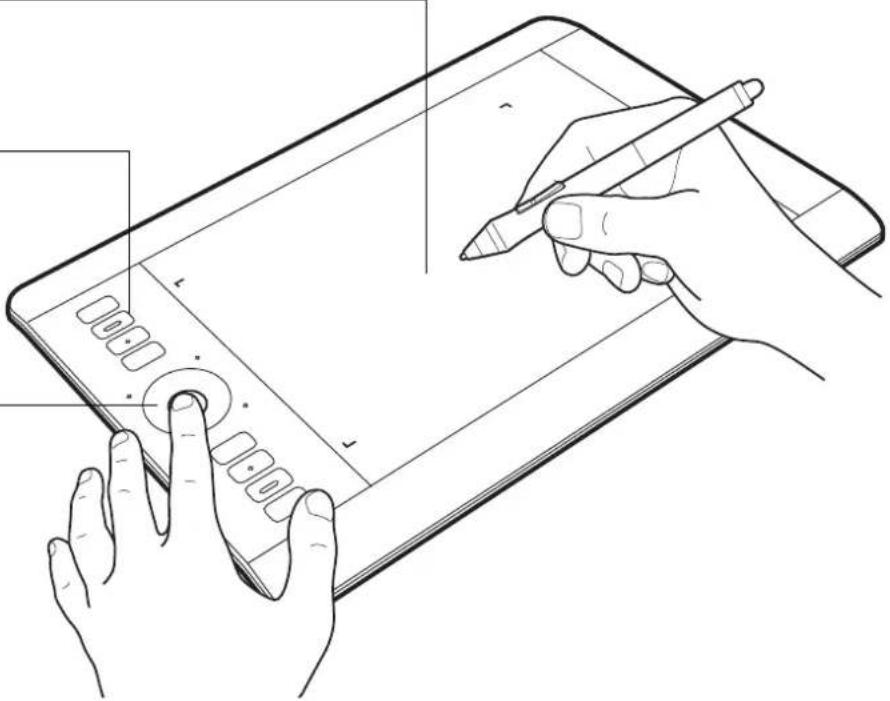
Zur Erleichterung der Arbeit mit Grafikprogrammen und anderen Anwendungen verfügt Intuos5 über ExpressKeys und einen Touch Ring. Während Sie Ihre Schreibhand für die Touch- oder Stifteingabe verwenden, können Sie mit der anderen Hand gleichzeitig die ExpressKeys oder den Touch Ring bedienen.
Aktive Fläche
Die Fläche des Tabletts, die auf die Stift- oder Touch-Eingabe reagiert.
ExpressKeys
Drücken Sie die belegbaren ExpressKeys, um häufig verwendete Funktionen oder Tastenanschläge auszuführen oder um Tastenklicks oder Zusatztasten zu simulieren.
Hinweis: Kleine Tabletts sind mit sechs ExpressKeys ausgestattet.
Touch Ring
Bewegen Sie den Finger um den Ring, um zu zoomen, einen Bildlauf durchzuführen oder andere benutzerdefinierte Aktionen durchzuführen.
Drücken Sie die (mittlere) Umschalttaste, um zwischen vier anpassbaren Modi zu wechseln. Während Sie zwischen den Funktionen wechseln, leuchten die entsprechenden LED-Statusanzeigen auf.
Siehe auch Anpassen der ExpressKeys und Anpassen des Touch Rings.
VERWENDEN DER EXPRESSKEYS
Durch Drücken einzelner Tasten können Sie häufig verwendete Funktionen oder Tastenanschläge ausführen. Mit ExpressKeys können Sie zudem die Eigenschaften der Touch-Eingabe, des Stifts oder anderer Werkzeuge ändern, während Sie arbeiten. Wenn Ihr Tablett die Touch-Eingabe unterstützt, können Sie viele dieser Funktionen auch mit Fingerbewegungen ausführen.
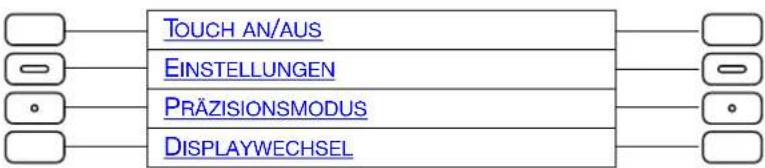
Konfiguration der ExpressKeys bei Position an der linken Seite des Tabletts (EXPRESSKEYS LINKS).
Konfiguration der ExpressKeys bei Position an der rechten Seite des Tabletts (EXPRESSKEYS RECHTS).
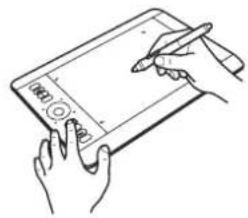
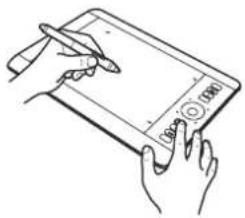
Tablett-Standardeinstellungen für Stift- und Touch-Eingabe:
flowchart
graph LR
    A[" "] --> B["TOUCH AN/AUS"]
    C[" "] --> D["EINSTELLUNGEN"]
    E["•"] --> F["PRÄZISIONSMODUS"]
    G[" "] --> H["DISPLAYWECHSEL"]
    B --> I[" "]
    D --> J[" "]
    F --> K["•"]
    H --> L[" "]
Tablettmodelle, die ausschließlich für die Stift-Eingabe vorgesehen sind. Die Standardeinstellungen von oben nach unten sind: EINSTELLUNGEN, RADIALMENÜ, PRÄZISIONSMODUS, DISPLAYWECHSEL, UMSCHALTTASTE, STRG/CMD-TASTE, ALT/OPT-TASTE und VERSCHIEBEN/BILDLAUF.
Kleine Tabletts sind mit sechs ExpressKeys ausgestattet.
Kleine Tabletts mit Stift- und Touch-Eingabe Die Standardeinstellungen von oben nach unten sind: TOUCH AN/AUS, EINSTELLUNGEN, UMSCHALTTASTE, STRG/CMD-TASTE, ALT/OPT-TASTE und VERSCHIEBEN/BILDLAUF.
Kleine Tabletts, die ausschließlich für die Stift-Eingabe vorgesehen sind. Die Standardeinstellungen sind: EINSTELLUNGEN, PRÄZISIONSMODUS, UMSCHALTTASTE, STRG/CMD-TASTE, ALT/OPT-TASTE und VERSCHIEBEN/BILDLAUF.
Die ExpressKeys können in Kombination miteinander verwendet werden. Beispiel: Sie belegen eine Taste mit der STRG-Funktion und eine andere mit ALT. Wenn Sie beide gleichzeitig drücken, lösen Sie einen STRG+ALT-Befehl aus.

Tipps:
- I m Radialönerin Sie die Funktion Ihres Tabletts erweitern.
- Legen Sie einen Finger auf einen ExpressKey, um die Express View Anzeige zu aktivieren, die die Einstellungen für die ExpressKeys angibt.
- Sie können ein interaktives Diagramm zu den aktuellen Tablett-Einstellungen anzeigen, indem Sie einen ExpressKey drücken, der auf EINSTELLUNGEN festgelegt ist.
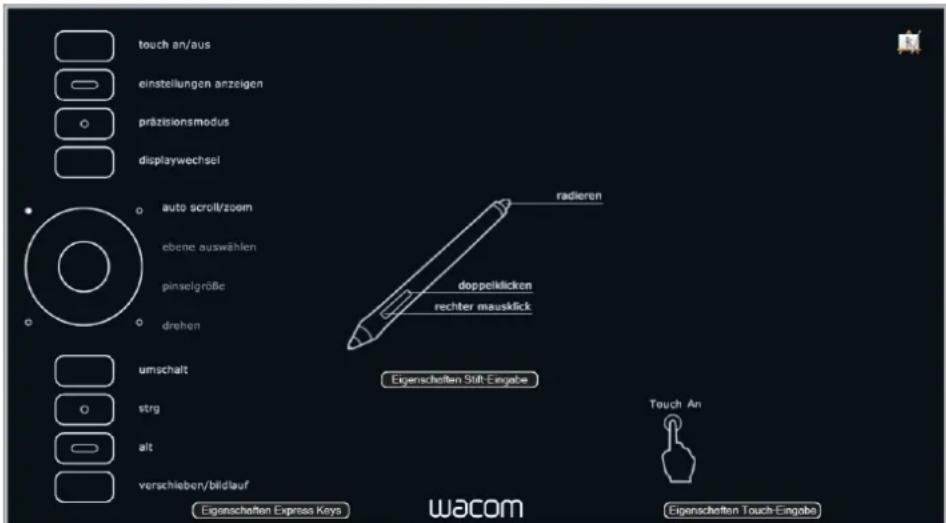
Die Einstellungen hängen ggf. vom Tablettmodell ab.
Vorschläge für weitere Verwendungsmöglichkeiten der ExpressKeys:
- Jeder Taste kann ein häufig benutzter Tastenbefehl zugewiesen werden.
- Verknüpfen Sie eine Taste mit einer häufig verwendeten Datei oder Anwendung.
- Wenn Sie die Seitenschalter des Grip Pens nicht verwenden möchten (oder können), belegen Sie eine Taste mit dem rechten Mausklick oder dem Doppelklick.
- Sie können eine der anderen verfügbaren Funktionen_ auswählen. Siehe Anpassen der ExpressKeys.
Wichtig: Einige Anwendungen können die ExpressKey-Funktionen aufheben und steuern. Weitere Informationen finden Sie unter Verwenden integrierter Anwendungen für die Tablettkontrolle.
Passen Sie die Optionen für ExpressKeys im Kontrollfeld des Wacom Tabletts an.
Verwalten der Kontrollfeldeinstellungen
Übersicht über das Kontrollfeld
Anpassen der ExpressKeys
VERWENDEN DES TOUCH RINGS
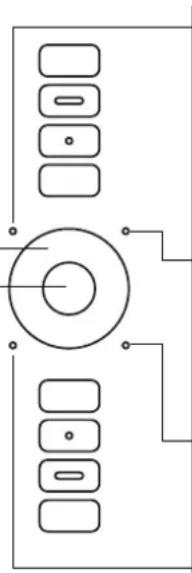
Bewegen Sie den Finger auf dem Ring, um die Ansicht zu vergrößern oder zu verkleinern, nach unten oder oben zu blättern oder die zugewiesenen Tastenfunktionen auszuführen.
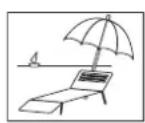
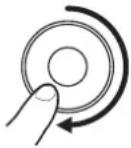
Einzoomen (Ansicht vergrößern)
Bewegen Sie den Finger im Uhrzeigersinn auf dem Ring, um die Ansicht zu vergrößern oder einen Bildlauf nach unten durchzuführen. Dies gilt für die meisten Anwendungen. Tippen Sie auf den oberen Bereich des Touch Rings, um je nach zugewiesener Funktion schrittweise Änderungen durchzuführen.
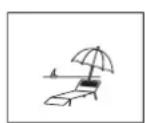
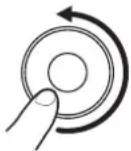
Auszoomen (Ansicht verkleinern)
Bewegen Sie den Finger gegen den Uhrzeigersinn, um die Ansicht zu verkleinern oder einen Bildlauf nach oben durchzuführen. Tippen Sie auf den unteren Bereich des Touch Rings, um schrittweise Änderungen durchzuführen.
Touch Ring-Konfiguration bei Position an der linken Seite des Tabletts. Standardeinstellungen:
Tippen Sie auf den oberen oder unteren Bereich des Rings, um schrittweise Änderungen durchzuführen. ____
Drücken Sie die Umschalttaste, um zwischen vier anpassbaren Modi zu wechseln. Während Sie zwischen den Funktionen wechseln, leuchten die entsprechenden LED-Statusanzeigen auf. Alle deaktivierten Funktionen werden bei der Wechselreihenfolge übersprungen.
Wenn Sie die Umschalttaste drücken, erscheint auf dem Bildschirm kurz ein Diagramm der aktuellen Touch Ring-Einstellungen.

Einstellung 1: AUTO SCROLL/ZOOM Legt für den Ring den Zoom in Grafikanwendungen und den Bildlauf in anderen Anwendungen fest.
Einige Anwendungen interpretieren das Zoomen möglicherweise als Scrollen oder ignorieren es vollständig. Ebenso wird das Scrollen möglicherweise als Zoomen interpretiert oder vollständig ignoriert.
Einstellung 2: EBENE AUSWÄHLEN. Ermöglicht das Wechseln durch die Ebenen in Adobe Photoshop.
Bewegen Sie Ihren Finger im Uhrzeigersinn um den Ring, um durch die Ebenen zu wechseln.
Einstellung 3: PINSELGRÖBE. Ermöglicht das Vergrößern und Verkleinern der Pinselgröße in Adobe Photoshop.
Einstellung 4: ARBEITSFLÄCHE DREHEN. Ermöglicht das Drehen oder Umdrehen eines gesamten Bilds in Adobe Photoshop CS4 (oder höher).
Unter Anpassen des Touch Rings finden Sie Informationen zum Ändern der Funktionsweise des Touch Rings.
Wichtig: Einige Anwendungen können die Touch Ring-Funktionen aufheben und steuern. Weitere Informationen finden Sie unter Verwenden integrierter Anwendungen für die Tablettkontrolle.
Passen Sie die Optionen für den Touch Ring im Kontrollfeld des Wacom Tabletts an.
Verwalten der Kontrollfeldeinstellungen
Übersicht über das Kontrollfeld
Anpassen des Touch Rings
DIE TOUCH-FUNKTION VON INTUOS5

Mit Intuos5 können Sie Ihre Arbeit optimieren. Über die Touch-Eingabe können Sie allein mithilfe der Fingerspitzen auf dem Intuos5 Tablett einen Computer steuern.
Die Touch-Eingabe können Sie auf Intuos5 genau wie auf Mac- oder Windows-Geräten, wie z. B. Telefonen, Trackpads und Notebooks, verwenden. Lernen Sie zunächst die grundlegende Navigation und typische Mausvorgänge kennen. Machen Sie sich dann mit dem Scrollen, Zoomen und Drehen vertraut.
Immer, wenn Sie die aktive Fläche des Tabletts mit dem Finger berühren, wird die Touch-Eingabe aktiviert.
- Bei Verwendung der Touch-Eingabe können Sie die Finger grundsätzlich so weit voneinander entfernt positionieren, wie es bequem für Sie ist.
Sehr nah beieinander auf das Tablett aufgesetzte Finger können jedoch als von nur einem Finger ausgehende Eingabe interpretiert werden. Außerdem könnte das Tablett nicht deutlich erkennen, von welchem Finger eine Aktion oder Bewegung ausgeht. Die Finger müssen innerhalb der aktiven Fläche bleiben. - Experimentieren Sie mit der Touch-Eingabe, um herauszufinden, was für Sie am besten geeignet ist. Achten Sie darauf, das Tablett während der Fingerbewegungseingabe nicht versehentlich noch anderweitig zu berühren. Wenn beispielsweise Ihr kleiner Finger oder Ihre Handfläche die aktive Fläche des Tabletts berührt, während Sie zoomen oder scrollen, führen Sie möglicherweise ungewollt einen rechten Mausklick aus.
Hinweis: Bei Tablettmodellen mit Unterstützung für Stift- und Touch-Eingabe wird die Touch-Eingabe immer deaktiviert, wenn sich die Stiftspitze oder der Radierer im Aktionsbereich des Tabletts befinden. Nehmen Sie den Stift und Ihre Hand von der aktiven Fläche des Tabletts, um die Touch-Eingabe wieder zu aktivieren.
Navigieren mit Touch
Anpassen der Touch-Funktion
Testen der Touch-Funktion
NAVIGIEREN MIT TOUCH

Über die Touch-Eingabe des Intuos5 Tabletts können Sie allein mithilfe der Fingerspitzen auf der Tablettoberfläche einen Computer steuern. Siehe Funktionsweise der aktiven Fläche des Tabletts.
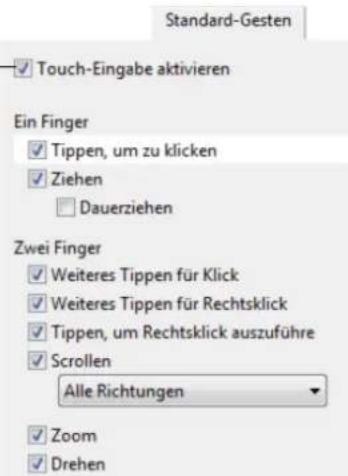
Die Touch-Optionen können im Kontrollfeld des Wacom Tabletts aktiviert oder deaktiviert werden. Die Touch-Eingabe ist aktiviert, wenn sie auf einer der Registerkarten TOUCH-OPTIONEN, STANDARD-GESTEN oder MEINE GESTEN ausgewählt wurde.
- Mit den grundlegenden Aktionen können Sie navigieren und die typischen Mausfunktionen ausführen.
- Mit Bewegungen können Sie scrollen, zoomen, drehen und andere Funktionen ausführen. Bei einigen Bewegungen wird auf dem Bildschirm ein optischer Hinweis angezeigt, wenn die Bewegung von Ihrem Intuos5 erkannt wurde.
Deaktivieren Sie diese Option, um die Touch-Funktion zu deaktivieren.
Die Touch-Eingabe kann auf jeder Registerkarte für Touch-Funktionen im Kontrollfeld des Wacom Tabletts vollständig deaktiviert (und wieder aktiviert) werden.
Drei Finger
√ Navigieren: Wischen links/rechts
Wischen Sie links/rechts, um die Anwendung zu wechseln
Standard
Vier Finger
Abbildung: Registerkarte STANDARD-GESTEN. In diesem Handbuch werden Abbildungen von Windows-Bildschirmen gezeigt. Die verfügbaren Optionen können sich je nach Betriebssystem und Version unterscheiden.
Sie können die Touch-Funktion anpassen und auch die ExpressKeys anpassen, um mit diesen einige Touch-Eingabefunktionen auszuführen.

EINFINGERAKTIONEN
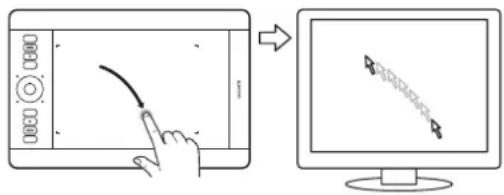
Bewegen. Bewegen Sie den Bildschirmcursor mit einem Finger.
Fahren Sie mit dem Finger über die Tablettoberfläche.
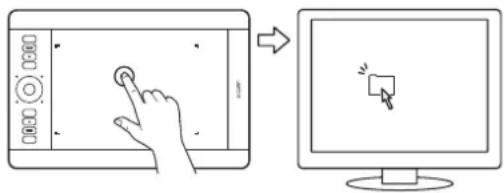
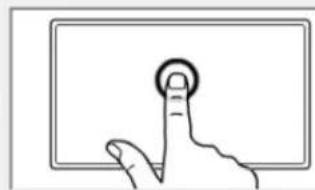
Klick. Bewegen Sie einen Finger zu einem Element. Heben Sie den Finger an und tippen Sie auf das Element, um es auszuwählen.
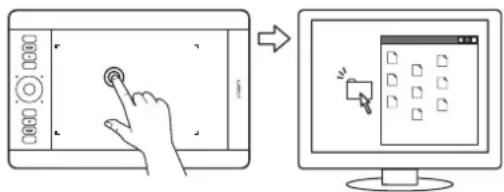
Doppelklick. Bewegen Sie einen Finger zu einem Element. Heben Sie den Finger an, und tippen Sie zweimal auf das Element.

(DAUERZIEHEN deaktiviert). Tippen Sie mit einem Finger auf ein Element, um es auszuwählen. Tippen Sie anschließend schnell erneut darauf, und fahren Sie mit dem Finger über das Tablett, um das Element zu ziehen. Heben Sie den Finger ab, um das Element abzulegen.
Tipps:
- Sie können mehrere Elemente auf dem Desktop auswählen und ziehen:
Windows: Drücken Sie beim Tippen die STRG- oder UMSCHALT-Taste, um mehrere Elemente auszuwählen.
Macintosh: Drücken Sie beim Tippen die UMSCHALT- oder BEFEHLSTASTE, um mehrere Elemente auszuwählen.
- Sie können auch mit zwei Fingern wählen und ziehen.


(DAUERZIEHEN aktiviert). Tippen Sie mit einem Finger auf ein Element, um es auszuwählen. Bewegen Sie anschließend den Finger über das Tablett, um das Element zu ziehen. Tippen Sie erneut auf das Element, um es abzulegen.
ZWEIFINGERAKTIONEN UND -BEWEGUNGEN
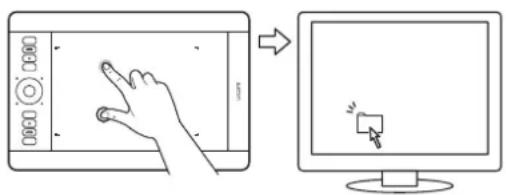
WEITERES TIPPEN FÜR KLICK
Wählen und Ziehen. Bewegen Sie einen Finger zu einem Element. Wählen Sie es aus, indem Sie mit Ihrem Daumen oder einem Finger links vom ersten Finger die Oberfläche berühren. Es wird empfohlen, zum Ziehen von Elementen und zum Auswählen von Textabschnitten zwei Finger statt Finger und Daumen zu verwenden.
- Sie verschieben das ausgewählte Element, indem Sie weiter mit beiden Fingern über die Tablettoberfläche fahren.
- Sie markieren einen Textabschnitt, indem Sie beim Auswählen von Text weiter mit beiden Fingern über die Tablettoberfläche fahren.
- Sie können eine Ziehen-Aktion auch verlängern, ohne die Auswahl loszulassen. Heben Sie dazu den ersten Finger und bewegen Sie den zweiten Finger an eine neue Position. Berühren Sie dann wieder mit dem ersten Finger das Tablett und führen Sie die Ziehen-Aktion mit beiden Fingern fort.
Heben Sie Ihren Daumen oder zweiten Finger ab, um das Markieren zu beenden.
Hinweis: Wenn die Tablettausrichtung auf die linkshändige Bedienung eingestellt ist (ExpressKeys befinden sich rechts neben dem Tablett), müssen Sie die Oberfläche rechts vom ersten Finger berühren.

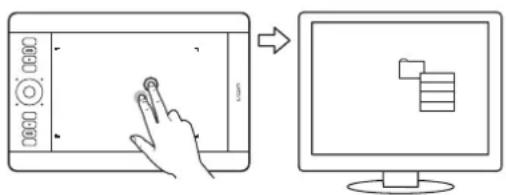
WEITERES TIPPEN FÜR RECHTSKLICK
Bewegen Sie einen Finger zu einem Element. Berühren Sie anschließend die Oberfläche mit einem weiteren Finger rechts vom ersten Finger, und heben Sie ihn wieder ab. Das Abheben des Fingers löst einen Rechtsklick aus und öffnet ein Kontextmenü an der Position des Bildschirmcursors.
Anschließend können Sie einen Finger zu einer Option im Menü bewegen und diese durch Tippen auswählen.
Hinweis: Wenn die Tablettausrichtung auf die linkshändige Bedienung eingestellt ist (ExpressKeys befinden sich rechts neben dem Tablett), müssen Sie die Oberfläche links vom ersten Finger berühren.
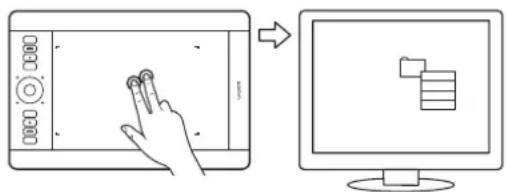
Um einen Rechtsklick auszuführen und ein Kontextmenü an der Position des Bildschirmcursors aufzurufen, tippen Sie mit zwei leicht voneinander entfernten Fingern auf die Tablettoberfläche. Führen Sie mit beiden Fingern gleichzeitig eine schnelle Tippbewegung aus.
Anschließend können Sie einen Finger zu einer Option im Menü bewegen und diese durch Tippen auswählen.

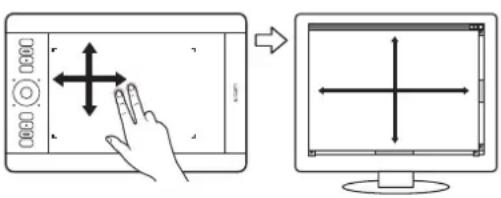
Legen Sie zwei Finger auf die Tablettoberfläche. Bewegen Sie die Finger langsam und parallel zueinander.
- Durch eine Aufwärtsbewegung der Finger scrollen Sie nach oben.
- Durch eine Abwärtsbewegung der Finger scrollen Sie nach unten.
- Durch eine Linksbewegung der Finger scrollen Sie nach links.
- Durch eine Rechtsbewegung der Finger scrollen Sie nach rechts.
Tipps:
- Führen Sie am Ende der Bewegung mit den Fingern eine Wischbewegung aus, um kurz weiter zu scrollen, nachdem Sie die Finger vom Tablett abgehoben haben.
- Bei Fenstern, in denen vertikales und horizontales Scrollen möglich ist, folgt die Dokumentansicht der Richtung, in die Sie Ihre Finger bewegen.
- Wenn Sie rein vertikales Scrollen bevorzugen, wählen Sie im Kontrollfeld des Wacom Tabletts auf der Registerkarte STANDARD-GESTEN aus dem Dropdown-Menü SCROLLEN die Option VERTIKAL aus.
- Mac OS 10.7.x : Wählen Sie im Kontrollfeld des Wacom Tabletts auf der Registerkarte STANDARD-GESTEN im Dropdown-Menü SCROLLEN die Richtung NATÜRLICH oder STANDARD.
Wählen Sie NATÜRLICH, sodass sich der Inhalt nach unten bewegt, wenn Sie nach unten scrollen.
Die Scroll-Einstellung STANDARD funktioniert anders herum. Wenn Sie nach unten scrollen, bewegt sich der Inhalt nach oben. Dieses Verhalten wird in Betriebssystemen vor Version 10.7 verwendet.

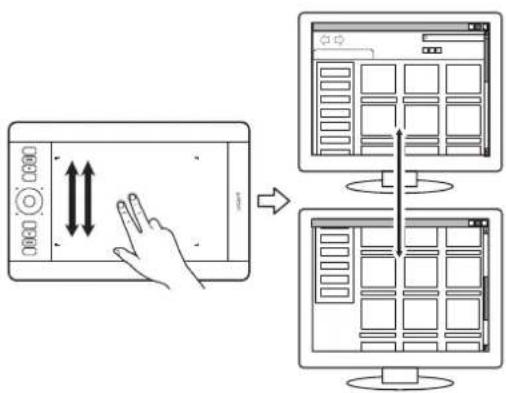
Schnelles Scrollen. Führen Sie mit zwei Fingern eine schnelle Wischbewegung aus, und heben Sie die Finger am Ende der Bewegung ab.
- Durch eine Aufwärtswischbewegung scrollen Sie schnell nach oben.
- Durch eine Abwärtswischbewegung scrollen Sie schnell nach unten.
Hinweis: Schneller Bildlauf funktioniert nur bei vertikalen Bildläufen.
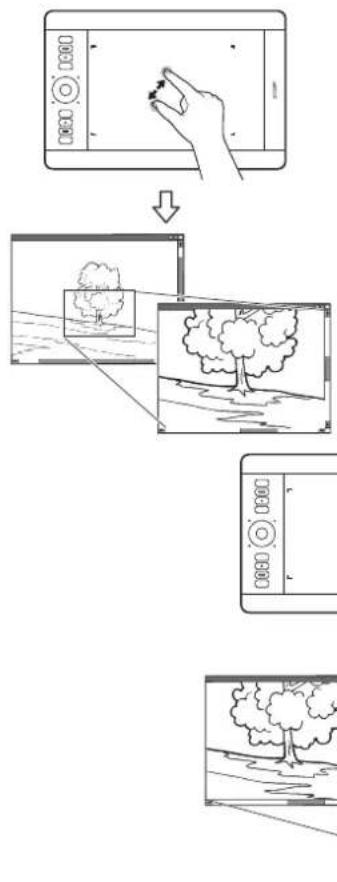
Legen Sie zunächst zwei Finger auf die Tablettoberfläche.
- Bewegen Sie die Finger zum Vergrößern auseinander.
- Führen Sie die Finger zum Verkleinern zusammen.
Hinweis: Wenn die Zoomfunktionen in Adobe ^® Photoshop ^® nicht ordnungsgemäß ausgeführt werden, stellen Sie sicher, dass die Funktion MIT MAUSRAD ZOOMEN in den VOREINSTELLUNGEN von Photoshop nicht ausgewählt ist.

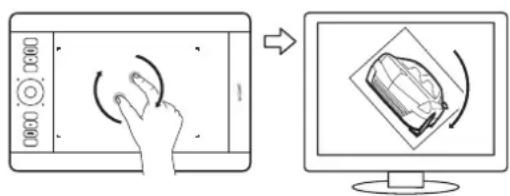
Drehen mit zwei Fingern. Legen Sie zwei Finger diagonal zueinander auf die Tablettoberfläche und drehen Sie sie dann im oder gegen den Uhrzeigersinn.
Diese Geste wird am besten erkannt, wenn Sie die beiden Finger zu Beginn diagonal zueinander auf die Tablettoberfläche legen und sie dabei mindestens 25 mm auseinander halten.
Hinweis: Die Funktion der Drehbewegung kann je nach verwendeter Anwendung abweichen. Eine Drehung kann beispielsweise fließend, in 90°-Schritten oder überhaupt nicht möglich sein.
Drehen um einen Finger herum. Legen Sie zwei Finger diagonal zueinander auf die Tablettoberfläche. Lassen Sie einen Finger fest auf seiner Position, und bewegen Sie den anderen Finger um den ersten herum.
Diese Geste wird am besten erkannt, wenn Sie die beiden Finger zu Beginn diagonal zueinander auf die Tablettoberfläche legen und sie dabei mindestens 25 mm auseinander halten.
Hinweis: Die Funktion der Drehbewegung kann je nach verwendeter Anwendung abweichen. Eine Drehung kann beispielsweise fließend, in 90°-Schritten oder überhaupt nicht möglich sein.
DREIFINGERBEWEGUNGEN
flowchart
graph TD
    A["Hand Click"] --> B["Screen Capture"]
    B --> C["Document Editing"]
    C --> D["Print Copy"]
ZIEHEN
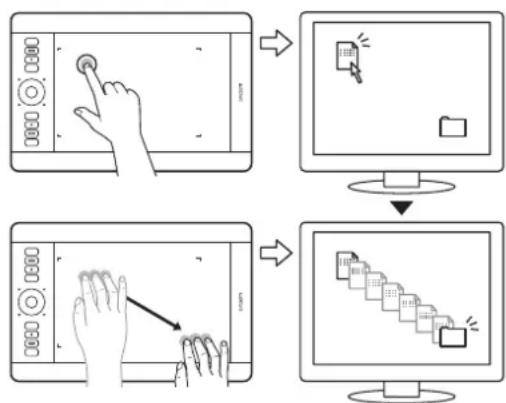
Nur Mac OS 10.7.x. Tippen Sie mit einem Finger auf ein Element, um es auszuwählen. Nehmen Sie Ihren Finger von der Tablettoberfläche. Verwenden Sie dann drei Finger in geringem Abstand zueinander, um eine Ziehbewegung auszuführen. Heben Sie die Finger ab, um das Element abzulegen.

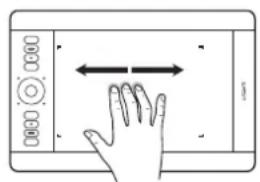
NAVIGIEREN: WISCHEN LINKS/RECHTS
Weiter oder Zurück (Wischen nach rechts oder links). Führen Sie mit drei Fingern eine Wischbewegung aus, und heben Sie sie am Ende der Bewegung ab.
- Wischen Sie nach rechts, um in den meisten Browsern und Bildbetrachtungsprogrammen den Befehl „Weiter“ auszuführen.
- Wischen Sie nach links, um in den meisten Browsern und Bildbetrachtungsprogrammen den Befehl „Zurück“ auszuführen.
Tipps:
- Die Wischbewegung entspricht in etwa den Pfeiltasten nach links oder rechts in Dokumentansichtsprogrammen.
- Mithilfe von Wischbewegungen können Sie in den meisten Browsern weiter- oder zurückblättern.
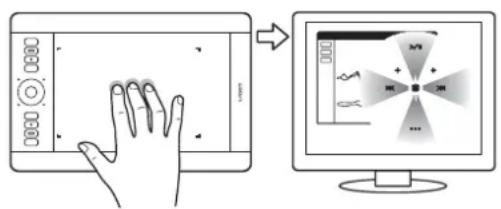
TIPPEN UND HALTEN, um das RADIALMENÜ anzuzeigen
Tippen Sie mit drei Fingern in geringem Abstand zueinander auf die Tablettoberfläche und halten Sie sie dort. Mit dieser Aktion öffnen Sie das Radialmenü auf dem Bildschirm. Heben Sie Ihre Finger an, um mit dem Radialmenü arbeiten zu können.
Diese Bewegung kann angepasst werden. Siehe Auswählen benutzerdefinierter Touch-Funktionen.
VIERFINGERBEWEGUNGEN
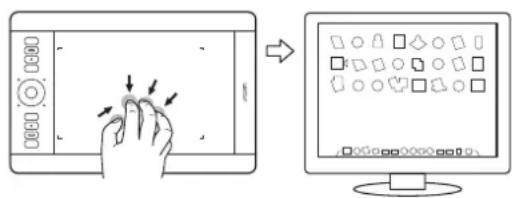
Nur Mac OS 10.7.x. Setzen Sie Ihren Daumen und drei Finger auf die Tablettoberfläche und führen Sie diese dann zusammen, um die geöffneten Fenster auszublenden und alle Anwendungen anzuzeigen.
flowchart
graph TD
    A["Hand Touch Screen"] --> B["Computer Display"]
    B --> C["Computer Monitor"]
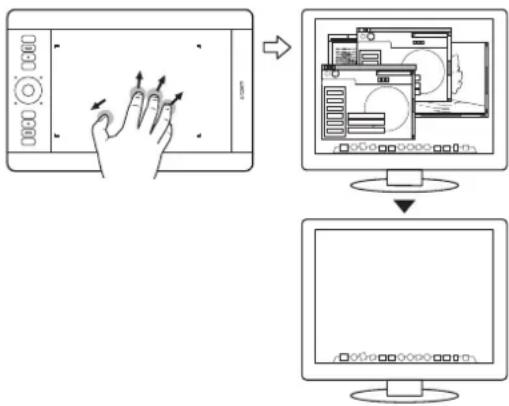
AUSEINANDERFÜHREN, UM DEN DESKTOP ANZUZEIGEN
Nur Mac OS 10.7.x. Setzen Sie Ihren Daumen und drei Finger auf die Tablettoberfläche und führen Sie diese dann auseinander, um die Desktop-Ansicht zu erhalten.

flowchart
graph TD
    A["Hand Touch Screen"] --> B["Touch Screen Layout"]
    B --> C["Screen Layout Icon"]
    C --> D["Screen Layout Icon Icon"]
    D --> E["Screen Layout Icon Icon Icon"]
    E --> F["Screen Layout Icon Icon Icon"]
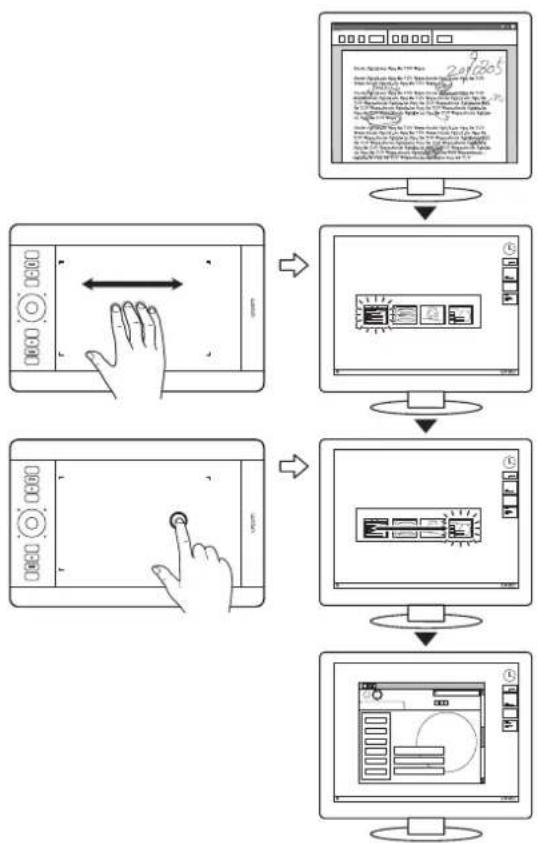
WISCHEN SIE LINKS/RECHTS, UM DIE ANWENDUNG ZU WECHSELN
Bewegen Sie vier Finger in geringem Abstand zueinander nach links oder rechts, um den Anwendungsumschalter zu starten. Bewegen Sie dann einen Finger nach links oder rechts, um eine Anwendung zu markieren. Tippen Sie auf eine Anwendung, um sie auswählen.
Windows XP: Bewegen Sie vier Finger nach links oder rechts, um den Anwendungsumschalter zu starten. Führen Sie mit den Fingern eine erneute Wischbewegung aus, um die nächste Anwendung in der Liste zu starten.
Mac OS 10.7.x. Wischen Sie mit Ihren Fingern nach links oder rechts, um zwischen den Anwendungen im Vollbildmodus zu wechseln.
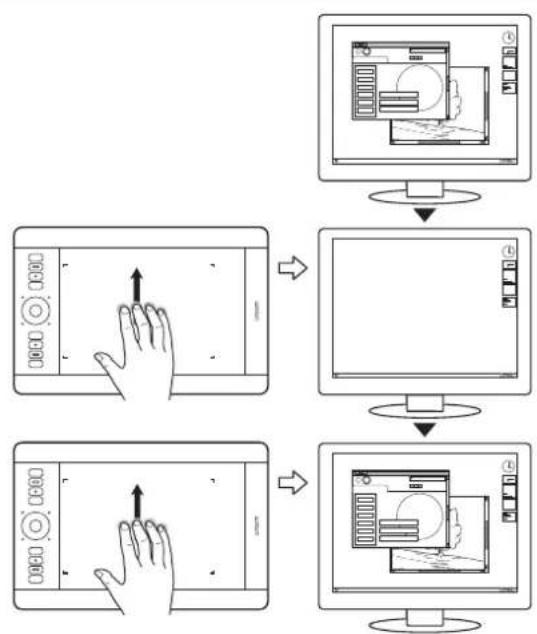
WISCHEN NACH OBEN, um DEN DESKTOP ANZUZEIGEN
Führen Sie mit vier Fingern in geringem Abstand zueinander eine Wischbewegung nach oben aus, um den Desktop anzuzeigen. Führen Sie eine erneute Wischbewegung nach oben aus, um die geöffneten Fenster wieder auf dem Desktop abzulegen.
Mac OS 10.7.x. Wischen Sie mit vier Fingern nach oben, um mit Mission Control alle geöffneten Fenster auf dem Mac anzuzeigen. Wischen Sie erneut nach oben, um Mission Control wieder zu schließen.
Diese Bewegung kann angepasst werden. Siehe Auswählen benutzerdefinierter Touch-Funktionen.

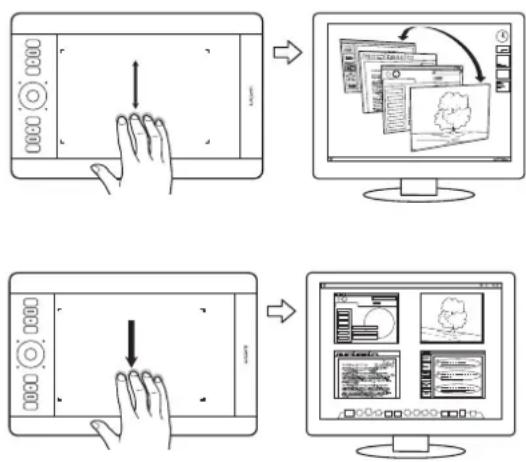
flowchart
graph TD
    A["Table Screen Display"] --> B["Screen Capture"]
    B --> C["Display Display"]
WISCHEN NACH UNTEN, um FLIP 3D/EXPOSÉ zu starten
Führen Sie mit vier Fingern in geringem Abstand zueinander eine Wischbewegung nach unten aus.
- Flip 3D (Windows) : Mit der ersten Wischbewegung wird Flip 3D gestartet. Mit einer weiteren Wischbewegung nach unten schließen Sie Flip 3D.
Wischen Sie nach links oder rechts, um durch die geöffneten Fenster zu navigieren. Tippen Sie mit einem Finger, um ein Element auszuwählen. Nicht verfügbar für Windows XP.
- Exposé (Mac) : Mit der ersten Wischbewegung wird Exposé gestartet.
Mit einer weiteren Wischbewegung nach unten schließen Sie Exposé.
Tippen Sie mit einem Finger, um ein Element auszuwählen.
- App Exposé (Mac OS 10.7.x) : Wischen Sie nach unten, um die geöffneten Fenster der Anwendung, mit der Sie arbeiten, als Vorschau anzuzeigen. Mit einer weiteren Wischbewegung nach unten beenden Sie App Exposé.
Diese Bewegung kann angepasst werden. Siehe Auswählen benutzerdefinierter Touch-Funktionen.
FÜNFFINGERBEWEGUNGEN
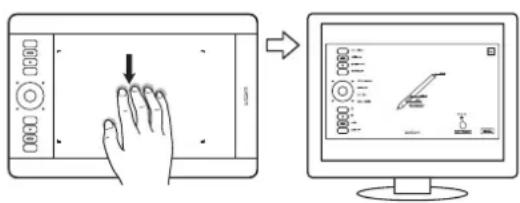
WISCHEN NACH UNTEN, um die EINSTELLUNGEN anzuzeigen Mit fünf Fingern in geringem Abstand zueinander können Sie nach unten wischen, um (auf dem Bildschirm) ein interaktives Diagramm der aktuellen Einstellungen für ExpressKeys, Touch Ring und Stift zu aktivieren.
Klicken Sie auf einen Abschnitt des Diagramms, um die entsprechende Registerkarte im Kontrollfeld des Wacom Tabletts zu öffnen. Dann können Sie die Einstellungen nach Bedarf anpassen.
Wischen Sie erneut nach unten oder klicken Sie auf eine beliebige Stelle außerhalb des Diagramms, um das Diagramm zu schließen.
Diese Bewegung kann angepasst werden. Siehe Auswählen benutzerdefinierter Touch-Funktionen.
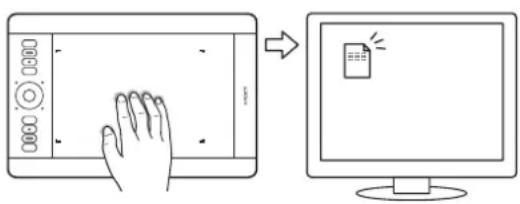
TIPPEN UND HALTEN, um zu SPEICHERN
Mit fünf Fingern in geringem Abstand zueinander können Sie auf die Tablettoberfläche tippen und halten. Mit dieser Aktion speichern Sie Ihre Arbeit im geöffneten Anwendungsfenster.
Diese Bewegung kann angepasst werden. Siehe Auswählen benutzerdefinierter Touch-Funktionen.
ANPASSEN DER TOUCH-FUNKTION

Im Kontrollfeld des Wacom Tabletts können Sie Intuos5 an Ihre bevorzugte Arbeitsweise beim Verwenden der Touch-Eingabe anpassen. Wählen Sie das Symbol TOUCH in der WERKZEUGLISTE aus. Wählen Sie dann die entsprechende Registerkarte aus, um Einstellungen für die verfügbaren Optionen anzupassen und zu ändern. Siehe auch Navigieren mit Touch.
Verwalten der Kontrollfeldeinstellungen
Übersicht über das Kontrollfeld
Einstellen der Touch-Optionen
Auswählen der Standard-Touch-Funktionen
Auswählen benutzerdefinierter Touch-Funktionen
Anwendungsspezifische Einstellungen
Deaktivieren der Touch-Funktion
EINSTELLEN DER TOUCH-OPTIONEN

Wählen Sie die Registerkarte TOUCH-OPTIONEN. Mit den Touch-Optionen legen Sie fest, wie schnell Sie Ihre Finger bewegen müssen, damit eine Aktion oder Bewegung erkannt wird.
Mit der ZEIGERGESCHWINDIGKEIT stellen Sie die Nachführ- und Navigationsgeschwindigkeit des Mauszeigers ein. Wählen Sie LANGSAM, wenn sich der Bildschirmcursor langsamer bewegen und eine stärkere Fingerbewegung dafür erforderlich sein soll. Wählen Sie SCHNELL, um den Bildschirmcursor schnell mit geringer Fingerbewegung zu bewegen.
Mit der DOPPELTIPPGESCHWINDIGKEIT wird eingestellt, wie schnell Sie tippen müssen, damit ein Doppelklick erkannt wird. Positionieren Sie zum Testen den Bildschirmcursor über den Bereich TEST, und tippen Sie zweimal.
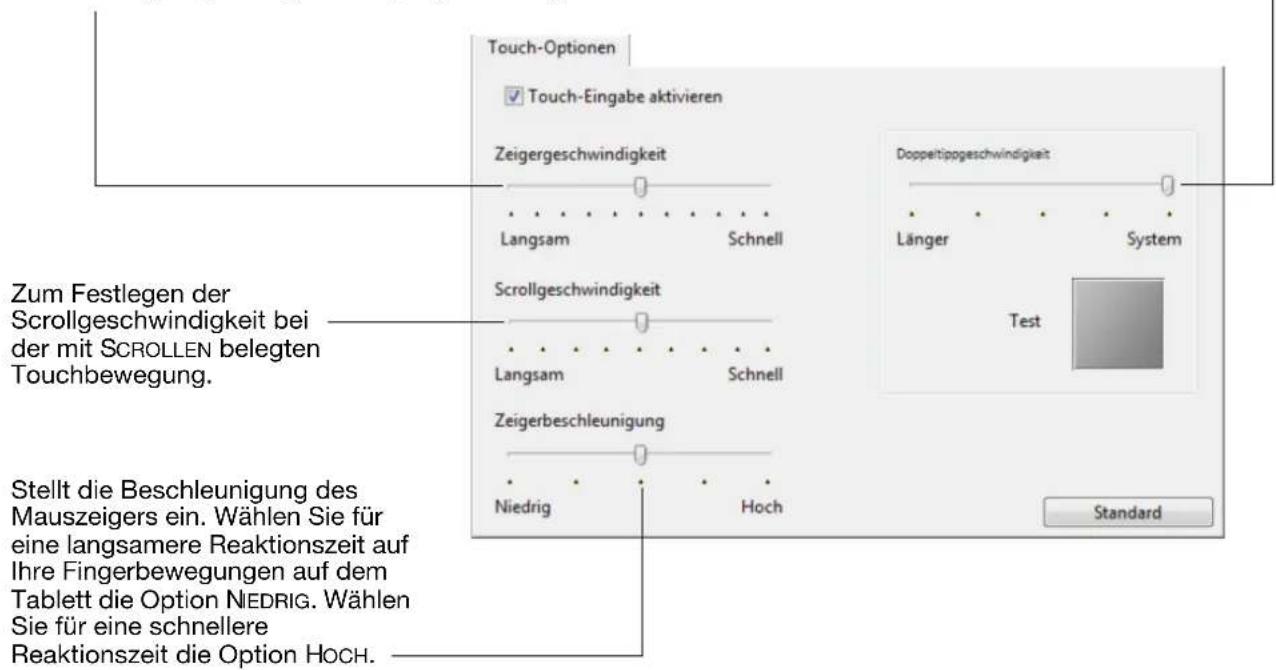
Hinweis: Die Einstellungen der Touch-Geschwindigkeit und -Beschleunigung sind nicht von den Systemeinstellungen abhängig. Änderungen, die Sie an diesen Einstellungen im Kontrollfeld Wacom Tablett-Eigenschaften vornehmen, haben keine Auswirkungen auf die entsprechenden Systemeinstellungen. Änderungen an den Systemeinstellungen können sich jedoch auf die entsprechenden Einstellungen des Intuos5 Tabletts auswirken.
AUSWÄHLEN DER STANDARD-TOUCH-FUNKTIONEN

Über die Registerkarte STANDARD-GESTEN legen Sie Ihre bevorzugten Einstellungen für die Touch-Eingabe fest.
Touch-Aktionen und -Gesten sind verfügbar, sobald sie ausgewählt wurden.
Um auf verschiedene Weise arbeiten zu können, können einige Funktionen (z. B. ein Rechtsklick) mithilfe unterschiedlicher Aktionen und Bewegungen ausgeführt werden.
Wenn Sie den Bildschirmcursor über eine Touch-Option halten, wird ein statisches Bild der entsprechenden Funktion gezeigt.
Wenn Sie keine bestimmte Option zur Ansicht auswählen, können Sie im Kontrollfeld nacheinander, von oben bis unten, alle Optionen anzeigen.
Siehe auch Navigieren mit Touch und Auswählen benutzerdefinierter Touch-Funktionen.
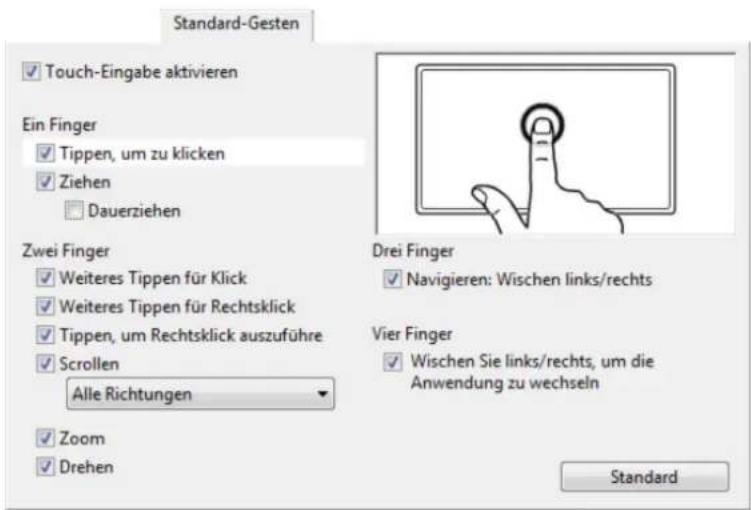
In diesem Handbuch werden Abbildungen von Windows-Bildschirmen gezeigt. Die verfügbaren Optionen können sich je nach Betriebssystem und Version unterscheiden.
AUSWÄHLEN BENUTZERDEFINIERTER TOUCH-FUNKTIONEN

Zum Erstellen benutzerdefinierter Touch-Bewegungen wählen sie die Registerkarte MEINE GESTEN.
Touch-Bewegungen sind bei Auswahl verfügbar und werden je nach Auswahl in den Dropdown-Menüs geändert.
Wenn Sie den Bildschirmcursor über eine Touch-Option halten, wird ein statisches Bild der entsprechenden Funktion gezeigt.
Wenn Sie keine bestimmte Option zur Ansicht auswählen, können Sie im Kontrollfeld nacheinander, von oben bis unten, alle Optionen anzeigen.
Siehe auch Navigieren mit Touch und Auswählen der Standard-Touch-Funktionen.
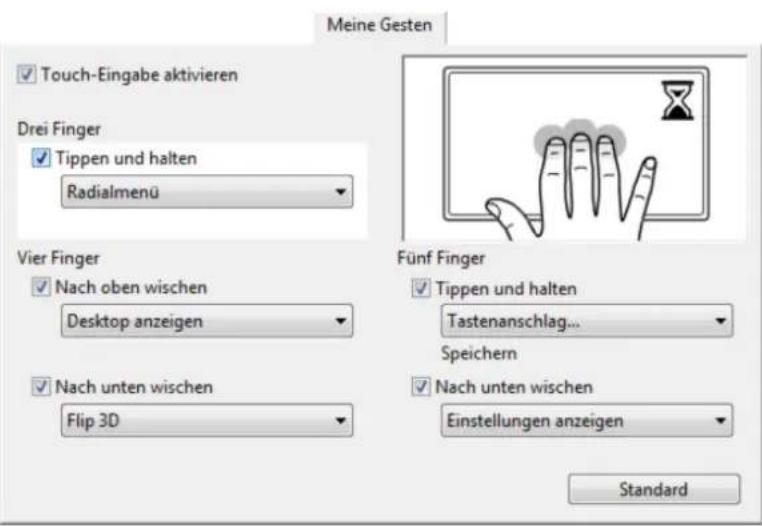
In diesem Handbuch werden Abbildungen von Windows-Bildschirmen gezeigt. Die verfügbaren Optionen können sich je nach Betriebssystem und Version unterscheiden.
DEAKTIVIEREN DER TOUCH-FUNKTION

Wählen Sie die Registerkarte STANDARD-GESTEN, MEINE GESTEN oder TOUCH-OPTIONEN, um die Touch-Eingabe zu deaktivieren bzw. zu aktivieren.
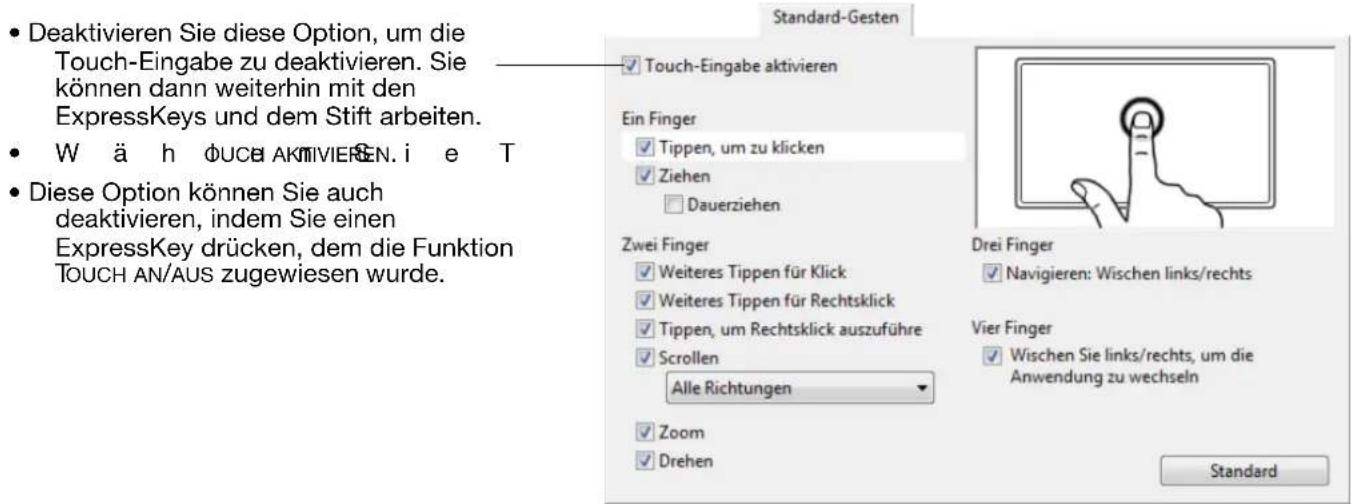
Abbildung: Registerkarte STANDARD-GESTEN.
Die Touch-Eingabe können Sie auch über die Option EINSTELLUNGEN aktivieren und deaktivieren, mit der Sie auf dem Bildschirm ein interaktives Diagramm der aktuellen Tabletteinstellungen anzeigen.
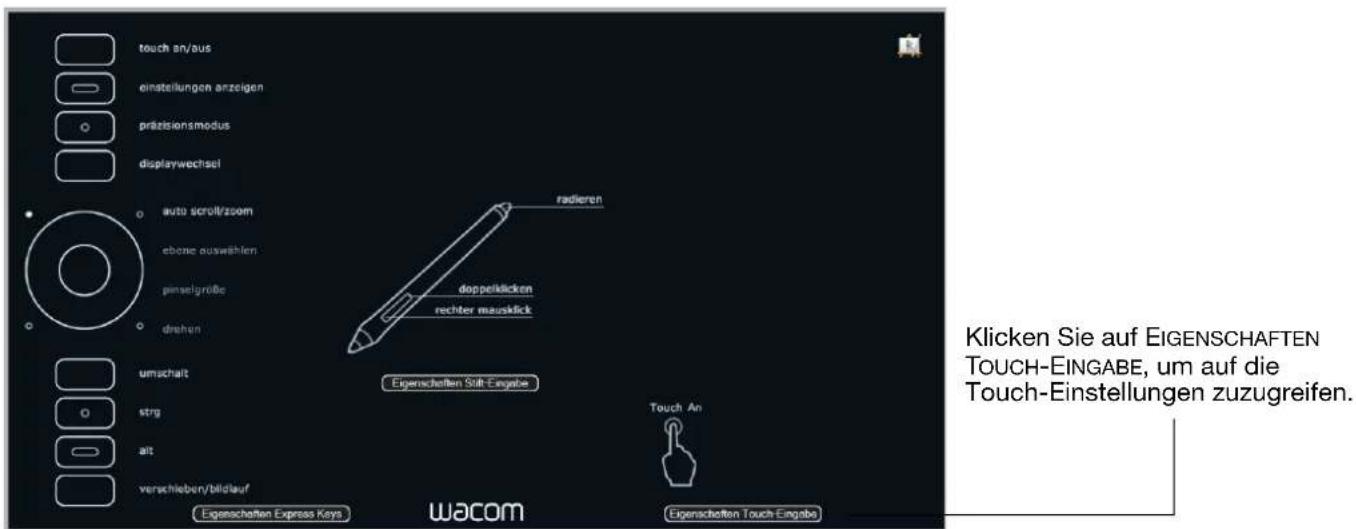
Bei Problemen mit der Touch-Eingabe sollten Sie zuerst die zugewiesenen Touch-Funktionen prüfen oder die Standardeinstellungen wiederherstellen.
So testen Sie die Touch-Eingabe genauer:
- Versuchen Sie, den Bildschirmcursor zu bewegen, indem Sie den Finger über die Tablettoberfläche bewegen. Tippen Sie dann auf ein Element, um es auszuwählen. Eine Status-LED sollte aufleuchten, wenn Sie die aktive Fläche des Tabletts berühren. Siehe auch Testen des Tabletts.
- Öffnen Sie das Kontrollfeld Wacom Tablett-Eigenschaften und klicken Sie auf die Schaltfläche INFO. Klicken Sie im daraufhin angezeigten Dialogfeld auf DIAGNOSTIZIEREN. Im Dialogfeld DIAGNOSE werden dynamische Informationen zum Tablett und zu Ihren Intuos5 Werkzeugen sowie entsprechende Informationen für berührungsempfindliche Tabletts angezeigt. Siehe auch Testen der Tablettsteuerelemente und -werkzeuge.
- Während das Dialogfeld D IAGNOSE geöffnet ist, berühren Sie die Tablettoberfläche erst mit einem, dann mit zwei Fingern. Jedes Mal, wenn Sie die Tablettoberfläche berühren, sollte eine Status-LED aufleuchten und der Status TOUCH-INFO sollte sich ändern.
- Klicken Sie anschließend auf S CHLIESSEN, um das Dialogfeld zu schließen.
ANPASSEN VON INTUOS5
Im Kontrollfeld des Wacom Tabletts können Sie Intuos5 an Ihre Arbeitsweise anpassen.
Erfahrene Benutzer können lernen, wie sich Intuos5 durch Erstellen von Anwendungsspezifische Einstellungen weiter optimieren lässt.
Verwalten der Kontrollfeldeinstellungen
Übersicht über das Kontrollfeld
Anpassen des Stiftes
Anpassen der Touch-Funktion
Anpassen der Tablettfunktionen
Tablett-Bildschirm-Projektion
Tastenfunktionen
Verwenden und Anpassen des Radialmenüs
Arbeiten mit Displaywechsel
Anwendungsspezifische Einstellungen
Arbeiten mit mehreren Werkzeugen
Ändern des Tablettmodus
Erweiterte Optionen
VERWALTEN DER KONTROLLFELDEINSTELLUNGEN
So öffnen Sie das Kontrollfeld Wacom Tablett-Eigenschaften:
- W i n: Klicken Sie auf START und wählen Sie ALLE PROGRAMME. Wählen Sie dann WACOM TABLETT und die Option WACOM TABLETT-EIGENSCHAFTEN aus.
- Mac: Öffnen Sie SYSTEMEINSTELLUNGEN im Apple-Menü, im Dock-Menü oder im Ordner PROGRAMME. Klicken Sie dann auf das Symbol für das WACOM TABLETT.
Nach dem Öffnen des Kontrollfeldes können Sie Intuos5 konfigurieren. Im Kontrollfeld werden nur Registerkarten und Optionen angezeigt, die für Ihr aktuelles Tablettmodell und Ihre Konfiguration zutreffen. Siehe Übersicht über das Kontrollfeld.
Hinweis: Benutzerspezifische Einstellungen werden unterstützt. Nach der Anmeldung kann jeder Benutzer seine persönlichen Einstellungen im Kontrollfeld Wacom Tablett-Eigenschaften anpassen. Nach dem Wechsel zu einem anderen Benutzer werden die Einstellungen für diesen Benutzer automatisch geladen.
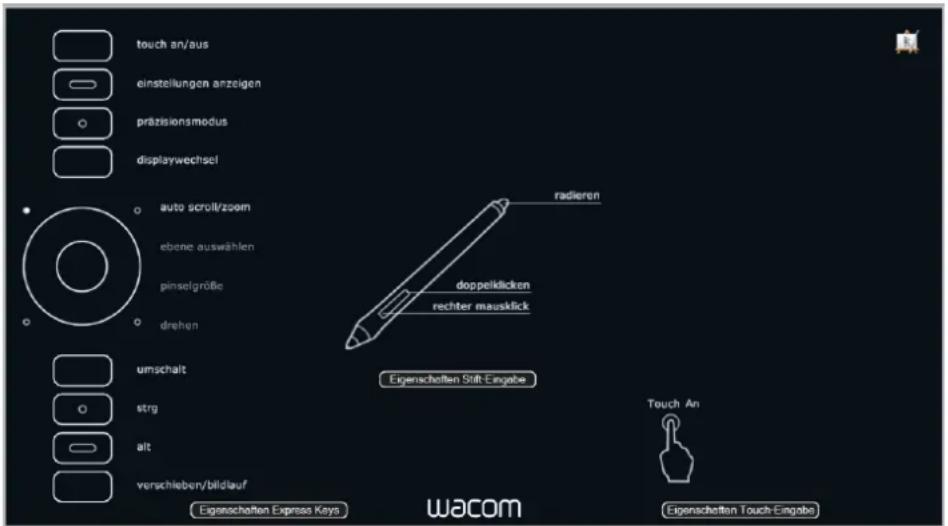
Tipp: Sie können ein interaktives Diagramm zu den aktuellen Tablett-Einstellungen anzeigen, indem Sie einen ExpressKey oder eine andere Werkzeugtaste drücken, die auf EINSTELLUNGEN festgelegt ist.
Klicken Sie auf einen beliebigen Abschnitt des Diagramms, um die entsprechende Registerkarte im Kontrollfeld des Wacom Tabletts zu öffnen.
Die Einstellungen hängen ggf. vom Tablettmodell ab.
ÜBERSICHT ÜBER DAS KONTROLLFELD
Mit dem Kontrollfeld des Wacom Tabletts können Sie Ihr Intuos5 Tablett und die Werkzeuge anpassen. Im Kontrollfeld wird in der Liste WERKZEUG ein Symbol für den Grip Pen oder ein anderes Intuos5 Werkzeug angezeigt. Auf Tabletts, die die Touch-Eingabe unterstützen, wird auch ein TOUCH-Symbol angezeigt. Die entsprechenden Registerkarten werden aufgerufen.
Passen Sie die Einstellungen mit den Steuerelementen auf der Registerkarte an. Experimentieren Sie mit verschiedenen Einstellungen, um die für Sie am besten geeigneten herauszufinden. Alle Änderungen treten sofort in Kraft. Klicken Sie auf STANDARD, um die Werkseinstellungen wiederherzustellen.
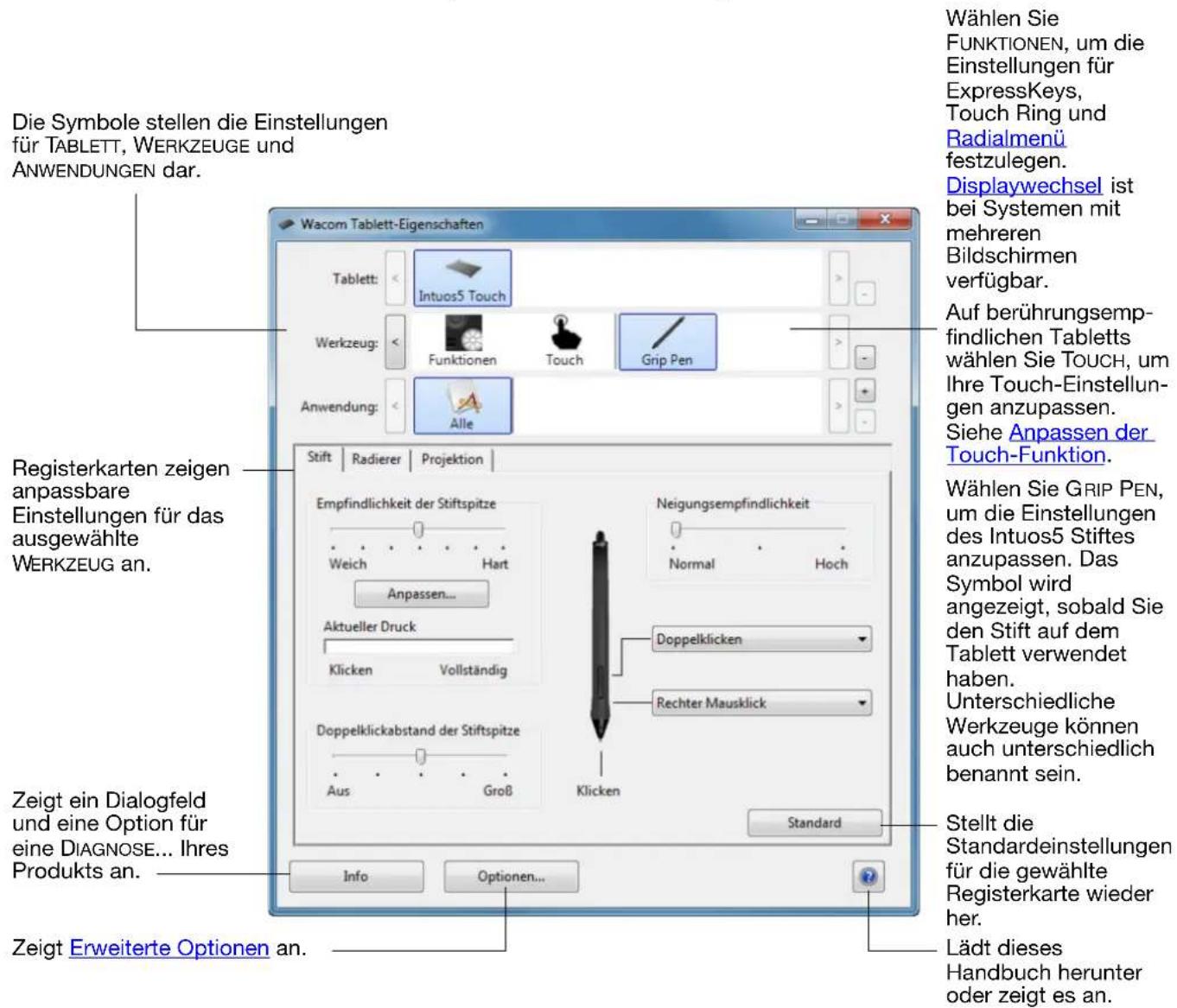
Zu den meisten Elementen des Kontrollfeldes werden QuickInfos angezeigt. Bewegen Sie den Bildschirmcursor auf ein Element und belassen Sie ihn dort. Nach wenigen Sekunden wird die entsprechende QuickInfo angezeigt.
Zur Navigation im Kontrollfeld können Sie auch die Tabulator- und Pfeiltasten verwenden.

Listen und Registerkarten des Kontrollfeldes: In den Kontrollfeldlisten TABLETT, WERKZEUG und ANWENDUNG können Sie das Tablett, das Werkzeug oder die Anwendung auswählen, für das bzw. die Sie die Einstellungen ändern möchten.
Die TABLETTLISTE enthält ein Symbol für jedes unterstützte Tablett oder Stift-Display, das in Ihrem System installiert wurde und derzeit angeschlossen ist. Alle unter dieser Liste aufgeführten Einstellungen gelten für das ausgewählte Tablett oder Stift-Display.
- Das Kontrollfeld kann erst aufgerufen werden, nachdem ein unterstütztes Tablett oder Stift-Display an den Computer angeschlossen wurde.
- Nur für ein angeschlossenes Tablett oder Stift-Display lassen sich Einstellungen anzeigen oder ändern.
- Ein Tablett oder Stift-Display kann nur aus der Liste des Kontrollfeldes gelöscht werden, wenn es an den Computer angeschlossen ist.
Siehe auch Installieren mehrerer Tabletts und Ändern des Tablettmodus

Die WERKZEUGLISTE enthält ein Symbol für die FUNKTIONEN des Tabletts sowie für die verschiedenen Werkzeuge, die auf dem Tablett verwendet wurden. Das Symbol TÜCH wird auf berührungsempfindlichen Tablettmodellen angezeigt.
Die Einstellungen für ein Werkzeug können angepasst werden, indem Sie in der WERKZEUGLISTE auf das entsprechende Symbol klicken. Die entsprechenden Registerkarten werden aufgerufen. Siehe Anpassen der Tablettfunktionen, Anpassen des Stiftes und Anpassen der Touch-Funktion.
Hinweis: Der Stift wird beim ersten Verwenden auf dem Tablett automatisch in die WERKZEUGLISTE aufgenommen. Für ihn gelten die Standardeinstellungen. Siehe auch Arbeiten mit mehreren Werkzeugen.
Auf der ANWENDUNGSLISTE können Sie die WERKZEUGEINSTELLUNGEN festlegen, die nur für eine bestimmte Anwendung gelten. Siehe Anwendungsspezifische Einstellungen.
Hinweis: Die AWENDUNGSLISTE ist optional. Zum Anpassen Ihrer Intuos5 Werkzeuge ist es nicht erforderlich, Anwendungen auszuwählen oder hinzuzufügen.
ANPASSEN DES STIFTES

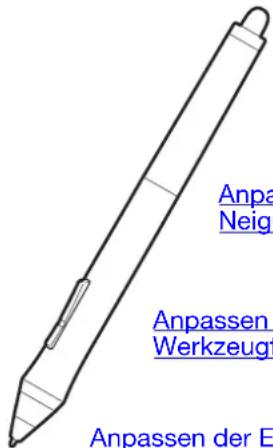
Der Stift lässt sich auf einfache Weise konfigurieren. Öffnen Sie mit dem Stift das Kontrollfeld Wacom Tablett-Eigenschaften. Der Stift wird in der WERKZEUGLISTE markiert und die entsprechenden Registerkarten werden angezeigt. Wenn der Stift nicht automatisch gewählt wird, wählen Sie ihn über die WERKZEUGLISTE aus. Wählen Sie eine Registerkarte und darauf die gewünschten Optionen aus.
Einstellen der Radiererempfindlichkeit
Anpassen der Neigungsempfindlichkeit
Anpassen der Werkzeugtasten
Anpassen der Empfindlichkeit der Stiftspitze und des Doppelklickabstands
Erweiterte Einstellungen für den Druck von Spitze und Radierer
Anwendungsspezifische Einstellungen
Tablett-Bildschirm-Projektion
Wacom bietet eine Auswahl von optionalen Stiften, z. B. den Art Pen und die Airbrush, die mit Intuos5 kompatibel sind.
- Der Art Pen ist mit einer druckempfindlichen Spitze und einem Radierer ausgestattet und reagiert auf Kippen und Drehen. Wenn Sie den Schaft in Anwendungen drehen, die diese Funktion unterstützen, erzeugen Sie einen einzigartigen Effekt.
- Die Airbrush ist eine echte digitale Airbrush. Sie hat eine druckempfindliche Spitze und einen Radierer, reagiert auf Kippen und verfügt über ein Fingerrad zur Steuerung der Anwendung digitaler Farbe.
Diese Werkzeuge werden voll von der Wacom-Treibersoftware unterstützt. Sie werden in der WERKZEUGLISTE des Kontrollfelds des Wacom Tabletts angezeigt, wenn Sie die Tablettoberfläche mit der Werkzeugspitze berühren. Das Kontrollfeld wird automatisch aktualisiert und zeigt das neue Werkzeug und die dafür zur Verfügung stehenden Anpassungsoptionen an.
In Anwendungen, die diese Funktionen unterstützen, können Sie die Drehung des Art Pens oder das Fingerrad der Airbrush einstellen. Weitere Informationen finden Sie in der Dokumentation Ihrer Anwendung.
Weitere Informationen über diese und andere optionale Werkzeuge, die mit Intuos5 verwendet werden können, finden Sie unter www.wacom.com auf der Wacom Website für Ihre Region. Auf der Website können Sie sich außerdem über Anwendungen informieren, die die erweiterten Funktionen dieser Werkzeuge unterstützen.
ANPASSEN DER EMPFINDLICHKEIT DER STIFTSPITZE UND DES DOPPELKLICKABSTANDS

Klicken Sie zum Ändern der Empfindlichkeit der Stiftspitze auf die Registerkarte STIFT.
Ermöglicht die Einstellung der zum Klicken, Schreiben oder Zeichnen erforderlichen Druckstärke.
Um breite Pinselstriche zu erzeugen oder mit einer leichten Berührung zu klicken, wählen Sie für die Empfindlichkeit der Spitze die Einstellung WEICH. Maximale Kontrolle beim Zeichnen von dünnen Linien erhalten Sie, wenn Sie für die Empfindlichkeit der Spitze die Einstellung HART wählen.
Klicken Sie, um weitere Einstellungen für die Empfindlichkeit der Stiftspitze vorzunehmen.
Positionieren Sie den Bildschirmcursor über — einem leeren Bereich des Kontrollfeldes und drücken Sie die Stiftspitze auf das Tablett herunter. Anhand der Druckanzeige können Sie ermitteln, wie stark Sie auf den Stift drücken müssen, um den Maximaldruck zu erzielen.
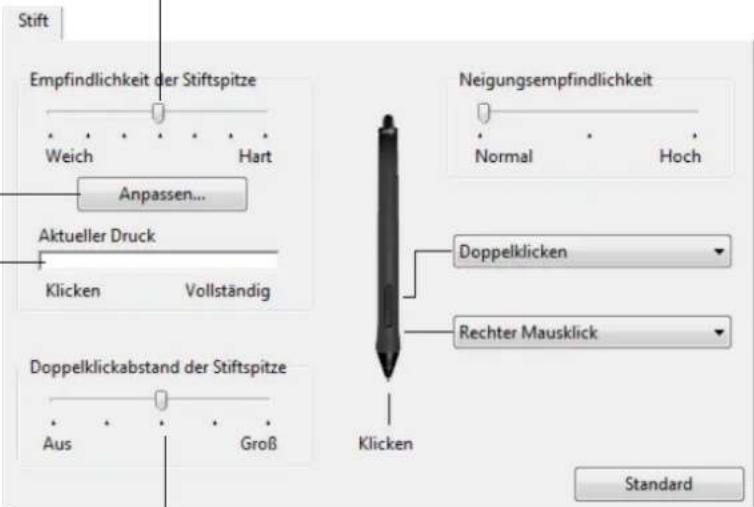
Passt die Größe des Doppelklickbereichs an. Ziehen Sie den Schieberegler in die Position Aus, falls Sie keine Doppelklickunterstützung wünschen.
Tipps:
- Stellen Sie die E MPFINDLICHKEIT DER STIFTSPITZE auf Weich, um in den meisten druckempfindlichen Anwendungen ein größeres Spektrum von Druckstärken zu erzielen.
- In einigen Anwendungen kann eine weiche Druckempfindlichkeit bewirken, dass der Stift zu heftig reagiert. Jeder geringe Druck auf den Stift wird auf dem Bildschirm vergrößert. Stellen Sie in diesem Fall einen härteren EMPFINDLICHKEITSWERT ein.
- Um das Doppelklicken zu erleichtern, vergrößern Sie den Bereich, innerhalb dessen ein Doppelklick akzeptiert wird („Doppelklickabstand“).
- Ein großer Doppelklickabstand kann den Beginn von Pinselstrichen bei einigen Grafikanwendungen verzögern. Dadurch kann zu Beginn einer Ziehen- oder Zeichnen-Aktion eine kurze Wartezeit auftreten. Stellen Sie in diesem Fall einen kleineren Doppelklickabstand ein, und verwenden Sie die Seitentaste zum Doppelklicken. Sie können auch einen ExpressKey mit dem Doppelklick belegen.
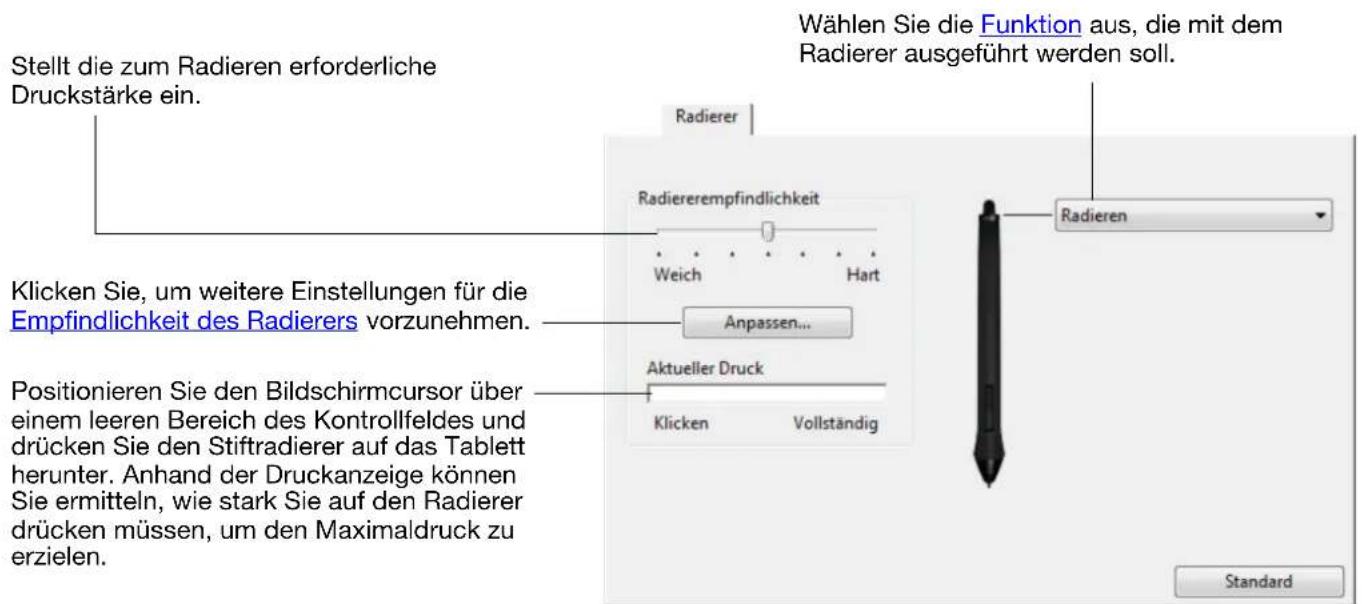
EINSTELLEN DER RADIEREREMPFINDLICHKEIT

Um die Radiererempfindlichkeit des Stiftes anzupassen, wählen Sie die Registerkarte RADIERER.
ERWEITERTE EINSTELLUNGEN FÜR DEN DRUCK VON SPITZE UND RADIERER

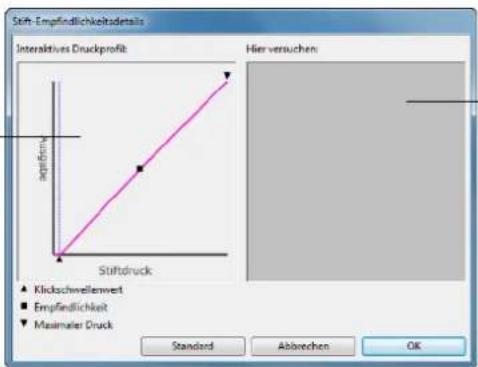
Um den Druck von Spitze und Radierer weiter anzupassen, öffnen Sie die Registerkarte STIFT oder RADIERER und klicken Sie auf die Schaltfläche ANPASSEN. Über die Optionen im Dialogfeld EMPFINDLICHKEITSDETAILS FÜR STIFT können Sie die Druckempfindlichkeit des Stiftes bzw. des Radierers anpassen und die Schwellenwerte unabhängig voneinander einrichten.
Zeigt die ausgewählte Druckempfindlichkeitskurve und die Einstellungen für den Klickschwellenwert grafisch an.
Bewegen Sie die Drucksteuerungen, um die Empfindlichkeitskurve zu verändern.
- KLICKSCHWELLENWERT bestimmt die Kraft, die aufgewendet werden muss, damit Druck registriert oder ein Klick mit dem Stift generiert wird.
- Über die Steuerung E MPFINDLICHKEIT ändern Sie das Gefälle der Druckreaktionskurve.
- MAXIMALER DRUCK bestimmt, wie stark Sie die Stiftspitze aufdrücken müssen, um den maximalen Druck zu erreichen.
Eine ansteigende Kurve macht den Stift empfindlicher.
line
| Stiftdruck | Interaktives Druckprofit | | ---------- | ------------------------ | | 0 | 0 | | 1 | 1 | | 2 | 2 | | 3 | 3 | | 4 | 4 | | 5 | 5 | | 6 | 6 | | 7 | 7 | | 8 | 8 | | 9 | 9 | | 10 | 10 |Ziehen Sie mit der Stiftspitze oder dem Radierer mehrere Striche innerhalb des Feldes, um die Ergebnisse der Änderungen zu testen.
Wichtig: Auf den Registerkarten STIFT und RADIERER werden diese Einstellungen gleichzeitig mit dem Schieberegler EMPFINDLICHKEIT DER STIFTSPITZE oder RADIEREREMPFINDLICHKEIT festgelegt, wodurch die erweiterten Druckeinstellungen aufgehoben werden.
ANPASSEN DER WERKZEUGTASTEN

Wählen Sie die Registerkarte STIFT, um die zugewiesenen Funktionen für die Seitenschalter und die Spitze des Stiftes zu ändern.
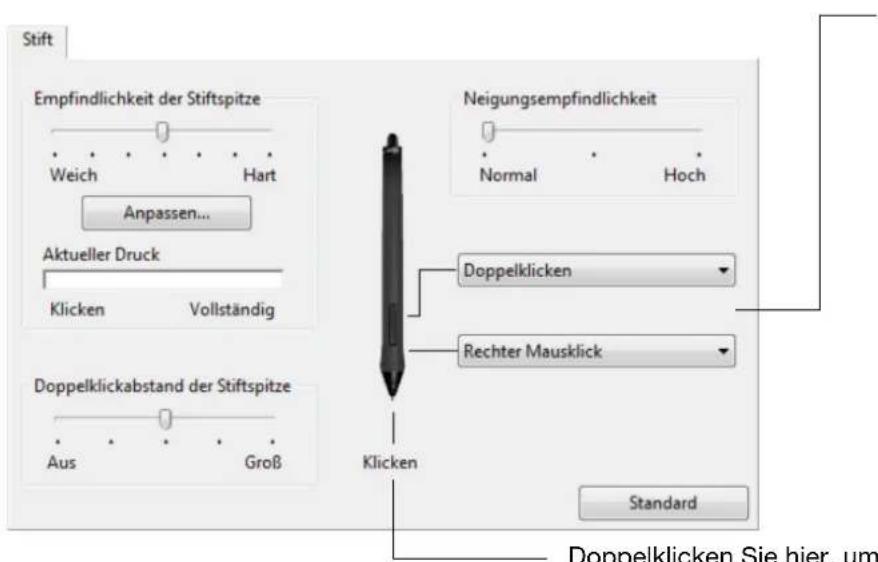
Wählen Sie die Funktion aus, die beim Drücken des oberen bzw. unteren Seitenschalters ausgeführt werden soll.
Die ausgewählte Funktion wird ausgeführt, wenn Sie die Stiftspitze in einer Entfernung von höchstens 10 mm über der Oberfläche des Tabletts halten, ohne das Tablett zu berühren, und den oberen bzw. unteren Seitenschalter drücken.
Tipp: Um das Doppelklicken zu vereinfachen, können Sie DOPPELKLICKEN für den Seitenschalter wählen.
Doppelklicken Sie hier, um die Funktion der Stiftspitze zu ändern.
- Mindestens eine Werkzeugtaste sollte mit der Funktion K LICKEN belegt werden.
- In den meisten Grafikprogrammen muss für die Spitze K LICKEN eingestellt sein, um zeichnen zu können.
Hinweis: Sie können die Funktion des Seitenschalters für Rechtsklicks oder andere Klick-Funktionen ändern. Siehe Erweiterte Optionen.
ANPASSEN DER NEIGUNGSEMPFINDLICHKEIT

Wählen Sie zum Ändern der Neigungsempfindlichkeit der Stiftspitze die Registerkarte STIFT. Mit der Neigungssensitivität wird festgelegt, wie weit Sie Ihr Werkzeug neigen müssen, um in Ihrer Anwendung einen maximalen Effekt zu erzielen. Bei hoher Empfindlichkeit müssen Sie den Stift weniger stark neigen als bei niedriger Empfindlichkeit.

Ziehen Sie den Schieberegler, um die NEIGUNGSEMPFINDLICHKEIT zu erhöhen oder zu senken. Testen Sie die neue Einstellung in einer Anwendung, die die Neigung unterstützt.
Die Neigungseinstellung ist sowohl für die Spitze als auch den Radierer Ihres Werkzeugs gültig.
Die Neigung ist richtungsabhängig und kann in einigen Anwendungen zur Steuerung der Pinselausrichtung oder anderen Eigenschaften dienen.
Besuchen Sie die Wacom Website, um sich über Anwendungen zu informieren, die die Neigungsfunktion derzeit unterstützen. Siehe Produktinformationen.
ANPASSEN DER TABLETTFUNKTIONEN
Um Ihr Intuos5 Tablett anzupassen, öffnen Sie das Kontrollfeld des Wacom Tabletts und wählen Sie das Symbol FUNKTIONEN in der WERKZEUGLISTE. Wählen Sie eine Registerkarte aus, um Einstellungen über die verfügbaren Optionen anzupassen und zu ändern.
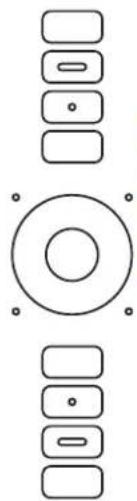
Anpassen der ExpressKeys Anpassen des Touch Rings Arbeiten mit Displaywechsel Anwendungsspezifische Einstellungen
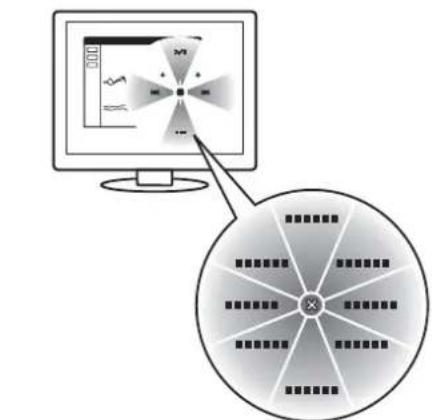
flowchart
graph TD
    A["Computer monitor"] --> B["Processing Block"]
    B --> C["Grid of 100 blocks"]
    B --> D["Grid of 100 blocks"]
    B --> E["Grid of 100 blocks"]
    B --> F["Grid of 100 blocks"]
    B --> G["Grid of 100 blocks"]
    B --> H["Grid of 100 blocks"]
    B --> I["Grid of 100 blocks"]
    B --> J["Grid of 100 blocks"]
    B --> K["Grid of 100 blocks"]
    B --> L["Grid of 100 blocks"]
    B --> M["Grid of 100 blocks"]
    B --> N["Grid of 100 blocks"]
    B --> O["Grid of 100 blocks"]
    B --> P["Grid of 100 blocks"]
    B --> Q["Grid of 100 blocks"]
    B --> R["Grid of 100 blocks"]
    B --> S["Grid of 100 blocks"]
    B --> T["Grid of 100 blocks"]
    B --> U["Grid of 100 blocks"]
    B --> V["Grid of 100 blocks"]
    B --> W["Grid of 100 blocks"]
    B --> X["Grid of 100 blocks"]
    B --> Y["Grid of 100 blocks"]
    B --> Z["Grid of 100 blocks"]
    B --> AA["Grid of 100 blocks"]
    B --> AB["Grid of 100 blocks"]
    B --> AC["Grid of 100 blocks"]
    B --> AD["Grid of 100 blocks"]
    B --> AE["Grid of 100 blocks"]
    B --> AF["Grid of 100 blocks"]
    B --> AG["Grid of 100 blocks"]
    B --> AH["Grid of 100 blocks"]
    B --> AI["Grid of 100 blocks"]
    B --> AJ["Grid of 100 blocks"]
    B --> AK["Grid of 100 blocks"]
    B --> AL["Grid of 100 blocks"]
    B --> AM["Grid of 100 blocks"]
    B --> AN["Grid of 100 blocks"]
    B --> AO["Grid of 100 blocks"]
    B --> AP["Grid of 100 blocks"]
    B --> AQ["Grid of 100 blocks"]
    B --> AR["Grid of 100 blocks"]
    B --> AS["Grid of 100 blocks"]
    B --> AT["Grid of 100 blocks"]
    B --> AU["Grid of 100 blocks"]
    B --> AV["Grid of 100 blocks"]
    B --> AW["Grid of 100 blocks"]
    B --> AX["Grid of 100 blocks"]
    B --> AY["Grid of 100 blocks"]
Verwenden und Anpassen des Radialmenüs
ANPASSEN DER EXPRESSKEYS
Zum Anpassen der ExpressKeys wählen Sie die Registerkarte EXPRESSKEYS. Jede Taste kann mit einem Displaywechsel, einer Zusatztaste, einem Tastenanschlag oder einer anderen Funktion belegt werden.
Wenn Sie die Registerkarte EXPRESSKEYS öffnen, werden in den entsprechenden Pulldown-Menüs die aktuellen Funktionen angezeigt.
Wählen Sie eine Funktion aus, die ausgeführt werden soll, wenn die Taste gedrückt wird.
ExpressKey-Funktionen können für die Verwendung mit bestimmten Anwendungen definiert werden.
Weitere Informationen erhalten Sie unter Verwenden der ExpressKeys
Hinweis: Kleine Tabletts sind mit sechs ExpressKeys ausgestattet.
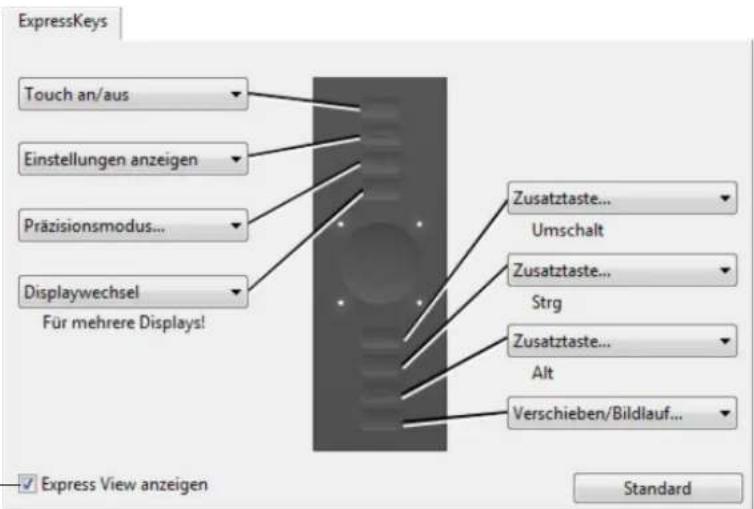
Dargestellte Registerkarte für rechtshändige Nutzung.
Aktiviert oder deaktiviert die Express View Anzeige.
Sofern aktiviert, können Sie einen Finger auf einen ExpressKey legen, um die Anzeige der Einstellungen für die ExpressKeys aufzurufen.
Wichtig: Einige Anwendungen können die ExpressKey-Funktionen aufheben und steuern. Weitere Informationen finden Sie unter Verwenden integrierter Anwendungen für die Tablettkontrolle.
ANPASSEN DES TOUCH RINGS
Zum Anpassen des Touch Rings wählen Sie die Registerkarte TOUCH RING. Die Touch Ring-Funktionen lassen sich so anpassen, dass Zoom-, Scroll- oder benutzerdefinierte Tastenanschlagsaktionen ausgeführt werden können.
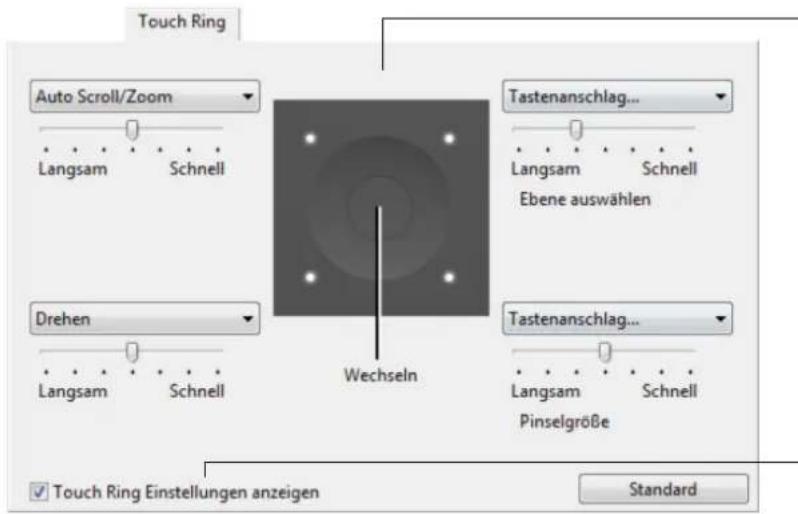
Wählen Sie eine Funktion, die beim Benutzen des Touch Rings ausgeführt werden soll. Der Ring kann zwischen vier anpassbaren Modi wechseln.
Passen Sie die Geschwindigkeit an, mit der Sie zoomen und scrollen bzw. Tastenanschläge an eine Anwendung senden möchten.
Touch Ring Funktionen können für die Verwendung mit bestimmten Anwendungen definiert werden.
Weitere Informationen erhalten Sie unter Verwenden des Touch Rings
Aktiviert oder deaktiviert die Anzeige des Einstellungsdiagramms für den Touch Ring.
Tipps:
- Zum Anpassen des Rings für andere Funktionen wählen Sie die Option T ASTENANSCHLAG... und legen eine benutzerdefinierte Tastenanschlagsfunktionfest. Informationen darüber, welche Tastenkombinationen von einer bestimmten Anwendung unterstützt werden, finden Sie in der Dokumentation der entsprechenden Anwendung.
- W ä h BERSPRINGENS wenn die Tüuch Ring Umschalttaste einen Funktionsmodus in der Wechselreihenfolge überspringen soll.
- Um bei der Arbeit in Adobe Photoshop CS3 (oder höher) Bilder um die aktuelle Position des Bildschirmcursors zu zoomen, öffnen Sie die Voreinstellungen von Adobe Photoshop. Aktivieren Sie die Option MIT MAUSRAD ZOOMEN und klicken Sie dann auf OK.
- Um die Helligkeit der LED-Statusanzeige für den Touch Ring und der Marker für die aktive Fläche festzulegen, klicken Sie unten im Kontrollfeld des Wacom Tabletts auf die Schaltfläche OPTIONEN.... Ändern Sie im Dialogfeld OPTIONEN die Einstellung HELLIGKEIT wie gewünscht.
Wichtig: Einige Anwendungen können die Touch Ring-Funktionen aufheben und steuern. Weitere Informationen finden Sie unter Verwenden integrierter Anwendungen für die Tablettkontrolle.
TABLETT-BILDSCHIRM-PROJEKTION

Um das Verhältnis zwischen der Werkzeugbewegung auf der Tablettoberfläche und der Cursorbewegung auf dem Bildschirm anzugeben, wählen Sie die Registerkarte PROJEKTION.
Standardmäßig wird die gesamte aktive Fläche des Tabletts auf den gesamten Bildschirm projiziert. Werden mehrere Bildschirme verwendet, wird das Tablett auf alle Bildschirme projiziert. Siehe Arbeiten mit mehreren Monitoren.
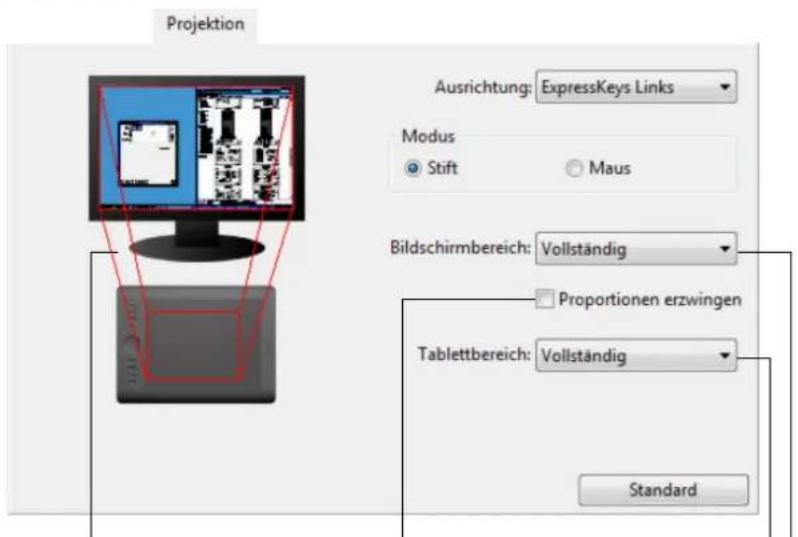
Das Bild wird entsprechend der ausgewählten Projektion dynamisch aktualisiert.
Die Einstellung AUSRICHTUNG ist tablettspezifisch und für alle Werkzeuge und Anwendungen gültig. Siehe Konfigurieren der Tablettausrichtung.
Mit den Optionen unter MODUS können Sie steuern, wie sich der Cursor auf dem Bildschirm bewegt:
- I mIFTM∅DUS entspricht die Cursorbewegung der Position des Stiftes auf dem Tablett. Sobald Sie den Stift auf das Tablett setzen, springt der Cursor an die entsprechende Stelle auf dem Bildschirm. Diese Methode wird als „absolute Positionierung“ bezeichnet. Sie ist die Standardeinstellung für den Stift.
- I maUSMOMUS kann der Cursor auf dem Bildschirm ähnlich wie bei der Arbeit mit der Maus durch Ziehen bewegt werden.
Legen Sie einen Festlegen des zu verwendenden Bildschirmbereichs für die Tablett-Bildschirm-Projektion fest.
Legen Sie einen Festlegen des zu verwendenden Tablettbereichs für die Tablett-Bildschirm-Projektion fest.
Wenn PROPORTIONEN ERZWINGEN deaktiviert ist, bleibt der Maßstab bzw. die Proportionen nicht erhalten. Der ausgewählte Tablettbereich wird auf den ausgewählten Bildschirmbereich projiziert. Wenn auf dem Tablett ein Kreis gezeichnet wird, wird am Bildschirm möglicherweise eine Ellipse angezeigt. Dies ist die Standardeinstellung für alle Werkzeuge.
Wenn Sie P ROPORTIONEN ERZWINGEN aktivieren, bleiben die korrekten vertikalen und horizontalen Proportionen erhalten. Wenn auf dem Tablett ein Kreis gezeichnet wird, wird am Bildschirm ein Kreis angezeigt. Abhängig von den gewählten Einstellungen sind einige Teile der aktiven Fläche des Tabletts möglicherweise nicht mehr verwendbar, wenn diese Option aktiviert ist.
Hinweis: Obwohl Intuos5 für das Seitenverhältnis 16:10 optimiert wurde, passen sich die Standardeinstellungen automatisch an die Erfordernisse von Displays mit einem anderen Seitenverhältnis an.
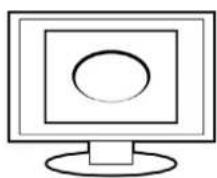
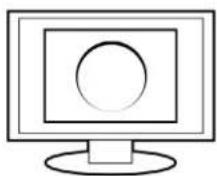

MAUSMODUS-Optionen bestimmen die Funktionsweise des Werkzeugs beim Bewegen.
Die Optionen für MAUSFÜHRUNG gelten nur für die optionale Maus für Intuos5.
- W e n ABETTAUSRICHTUNG Auswählen, verschiebt sich der Bildschirmcursor nach oben, wenn Sie die Maus auf dem Tablett nach oben ziehen. In diesem Modus steht die gesamte aktive Fläche des Tabletts für die Mausführung zur Verfügung.
- W e n ANSAUSTRICHTUNG auswählen, wird durch Bewegen der Maus nach vorn der Bildschirmcursor nach oben bewegt. In diesem Modus steht nur ein bestimmter Teil der aktiven Fläche für die Mausführung zur Verfügung. Dies ist die Standardeinstellung für alle Intuos5 Tabletts.
Legen Sie die Beschleunigung des Bildschirmcursors fest.
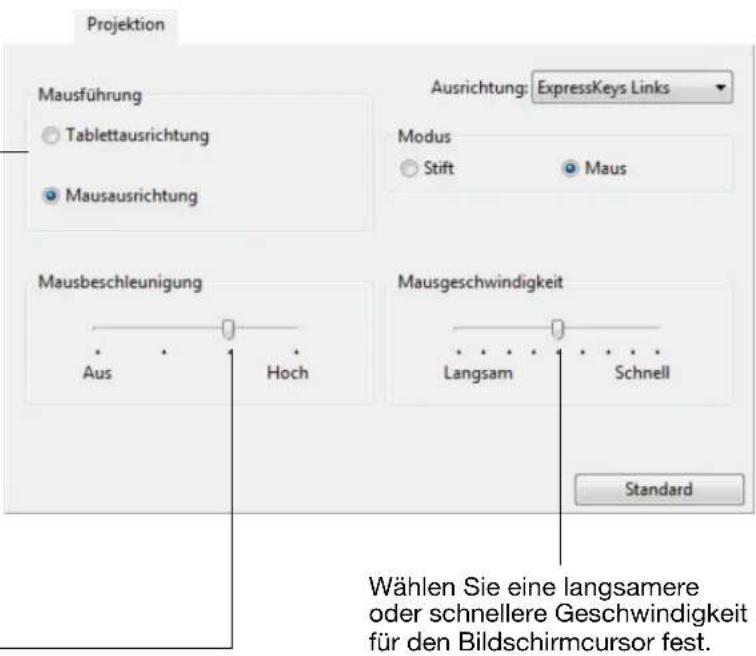
Wählen Sie eine langsamere oder schnellere Geschwindigkeit für den Bildschirmcursor fest.
Hinweise:
Sie können zwischen Stiftmodus und Mausmodus wechseln, indem Sie das Radialmenü verwenden.
Wenn Sie häufig zwischen Stiftmodus und Mausmodus wechseln, können Sie einer der Werkzeugtasten die Funktion MODUSWECHSEL... zuweisen.
FESTLEGEN DES ZU VERWENDENDEN BILDSCHIRMBEREICHS

Zum Definieren des Bildschirmbereichs, auf den Ihr Tablett projiziert wird, wählen Sie auf der Registerkarte PROJEKTION eine Option für BILDSCHIRMBEREICH aus.
| VOLLSTÄNDIG | Bildet den gesamten Bereich der Bildschirme ab. Dies ist die Standardeinstellung. Siehe auchArbeiten mit mehreren Monitoren. |
| BILDSCHIRM | Bildet den gesamten Bereich des von Ihnen ausgewählten Bildschirms ab.Wenn mehrere Bildschirme an Ihr System angeschlossen sind, steht für jeden erkannten Bildschirm eine Option zur Verfügung. |
| TEIL... | Wählen Sie in dem angezeigten Dialogfeld eine Methode zum Definieren des zu verwendenden Bereichs auf dem Display: |
- Wählen Sie durch Ziehen der Ecken der vorderen Grafik den gewünschten Bildschirmbereich aus.
- Wählen Sie die Schaltfläche BILDSCHIRMBEREICH DURCH KLICKEN DEFINIEREN und bewegen Sie den Bildschirmcursor, um den Bildschirmbereich auszuwählen. Befolgen Sie alle Aufforderungen unter MELDUNGEN.
- Geben Sie Koordinatenwerte ein. — Nachdem Sie den zu verwendenden Teil des Bildschirms definiert haben, benötigen Sie möglicherweise ein anderes Eingabegerät, um auf andere Teile des Bildschirmbereichs zugreifen zu können.
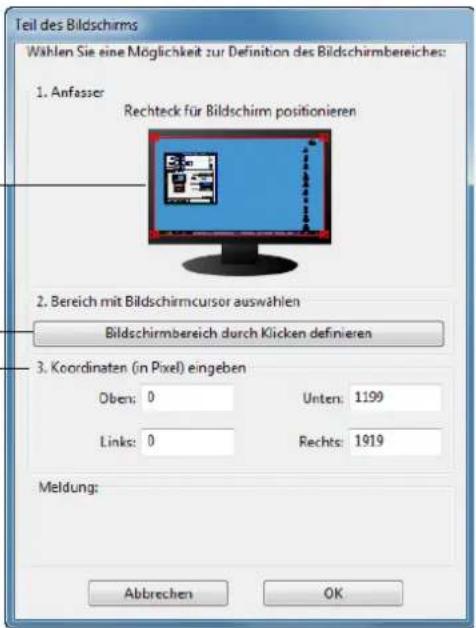
FESTLEGEN DES ZU VERWENDENDEN TABLETTBEREICHS

Um den Tablettbereich festzulegen, der auf den Bildschirm projiziert wird, wählen Sie auf der Registerkarte PROJEKTION eine Option für TABLETTBEREICH.
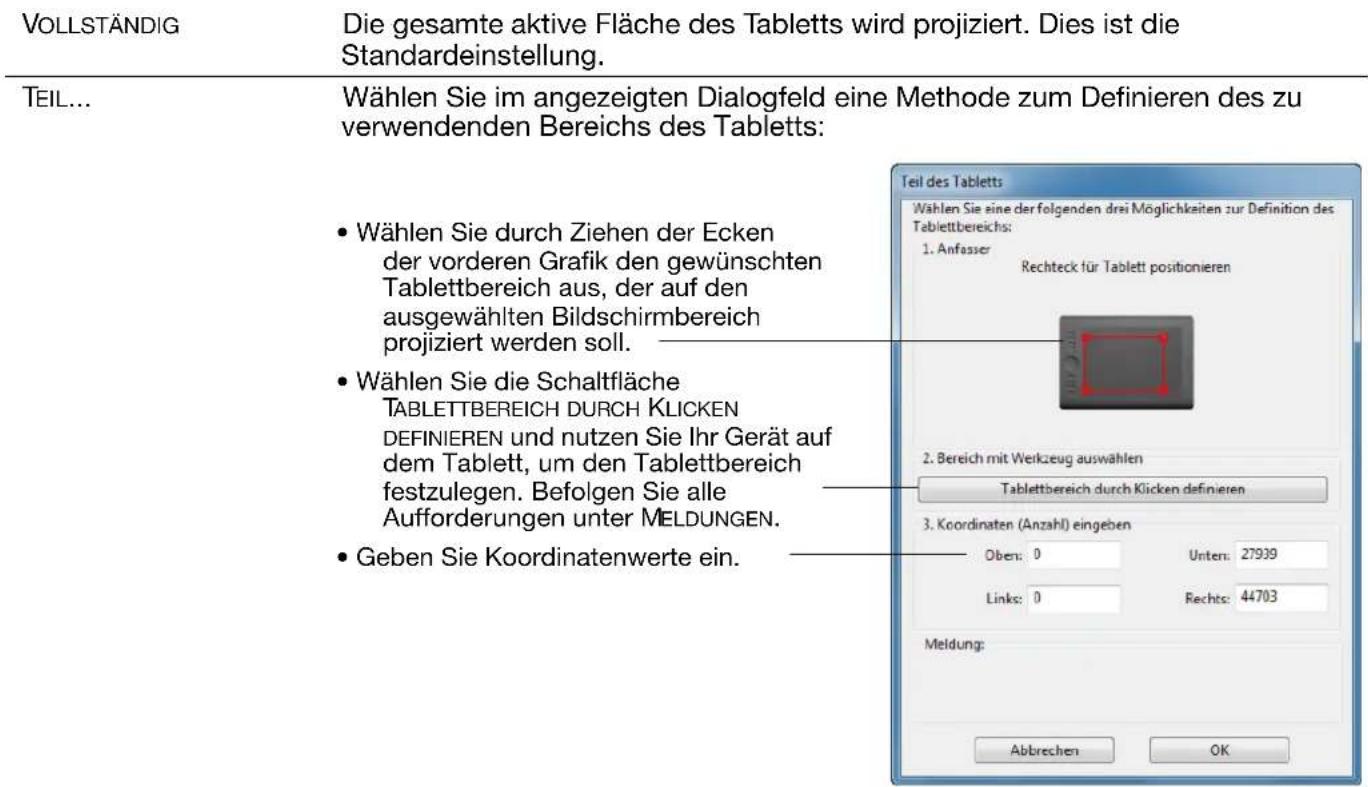
TASTENFUNKTIONEN
Intuos5 lässt sich an Ihre Arbeitsweise anpassen. Dazu verwenden Sie einfach das Kontrollfeld des Wacom Tabletts, um die Funktion von Werkzeugtasten, ExpressKeys, Touch Ring oder Radialmenü zu ändern.
Die verfügbaren Optionen für die Tastenfunktionen hängen vom Tablettmodell ab. Es sind nicht alle Optionen für alle Steuerelemente oder Tablettmodelle verfügbar.
TITEL DER FUNKTION BESCHREIBUNG
K LICKS
- KLICKEN Simuliert einen Klick mit der primären Maustaste. Mindestens eine Taste sollte mit dieser Funktion belegt sein, damit Sie immer navigieren und klicken können.
- RECHTER MAUSKLICK Simuliert das Klicken mit der rechten Maustaste, das zur Anzeige eines Kontextmenüs führt.
• MITTLERER MAUSKLICK Diese Option simuliert einen mittleren Mausklick.
• DOPPELKLICKEN Simuliert einen Doppelklick. Verwenden Sie diese Funktion anstatt zweimal mit der Stiftspitze zu tippen, um das Doppelklicken zu erleichtern. - DAUERKLICK Simuliert das Gedrückthalten der primären Maustaste. Beim ersten Drücken der Taste wird der Dauerklick ausgelöst. Durch erneutes Drücken wird der Dauerklick wieder beendet. Der Dauerklick ist für das Ziehen von Objekten oder Markieren von Textabschnitten nützlich.
• 4 LICK Simuliert das Klicken mit der vierten Maustaste.
• 5 LICK Simuliert das Klicken mit der fünften Maustaste.

TITEL DER FUNKTION BESCHREIBUNG
TASTENANSCHLAG...
Ermöglicht die Simulation von Tastenanschlägen. Wählen Sie diese Option, um das Dialogfeld TASTENANSCHLAG DEFINIEREN anzuzeigen.
Im Eingabefeld TASTEN können Sie einen Tastenanschlag oder eine Tastenkombination eingeben.
Tastenkombinationen können aus Buchstaben, Zahlen oder Funktionstasten (z. B. F3) und Zusatztasten (z. B. UMSCHALT, ALT oder STRG unter Windows bzw. UMSCHALT, WAHL, BEFEHL und CTRL beim Mac) bestehen. Sie können im Dropdown-Menü SPEZIELL HINZUFÜGEN auch spezielle Tastenanschläge oder Tastenkombinationen auswählen.
Klicken Sie nach dem Definieren einer Tastenkombination auf OK.
Wichtig: Da die EINGABETASTE (Windows) bzw. RETURNTASTE (Mac) als definierter Tastenanschlag ausgewählt werden kann, lässt sie sich nicht zum Auswählen von OK verwenden. Zum Klicken auf die Schaltfläche OK müssen Sie das Intuos5 Werkzeug verwenden.
Geben Sie einen Namen für die Tastenanschlagdefinition ein. Der Name wird mit dem entsprechenden Steuerelement bzw. im Radialmenü angezeigt.
Die Tastenfunktionen sind nicht immer gleich, sondern lassen sich für jede Anwendung individuell festlegen.
Siehe Anwendungsspezifische Einstellungen.
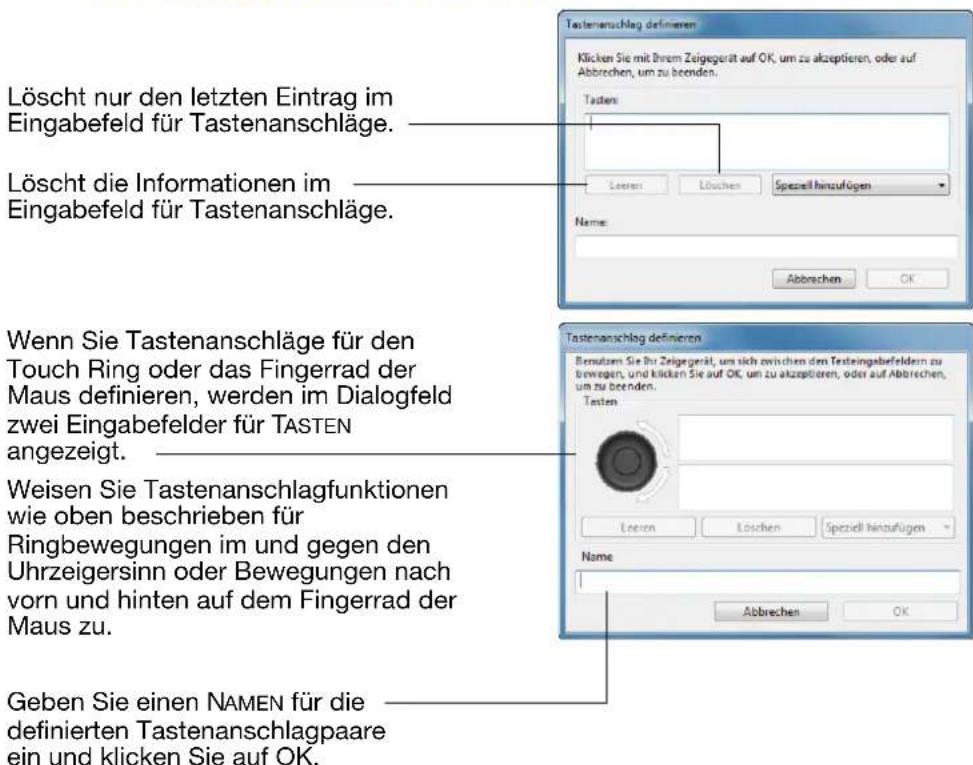
Löscht nur den letzten Eintrag im Eingabefeld für Tastenanschläge.
Löscht die Informationen im —Eingabefeld für Tastenanschläge.
Wenn Sie Tastenanschläge für den Touch Ring oder das Fingerrad der Maus definieren, werden im Dialogfeld zwei Eingabefelder für TASTEN angezeigt.
Weisen Sie Tastenanschlagfunktionen wie oben beschrieben für Ringbewegungen im und gegen den Uhrzeigersinn oder Bewegungen nach vorn und hinten auf dem Fingerrad der Maus zu.
Geben Sie einen NAMEN für die definierten Tastenanschlagpaare ein und klicken Sie auf OK.
Informationen darüber, welche Tastenkombinationen von einer bestimmten Anwendung unterstützt werden, finden Sie in der Dokumentation der entsprechenden Anwendung.

TITEL DER FUNKTION BESCHREIBUNG
| ZUSATZTASTE... | Ermöglicht die Simulation von Zusatztasten (wie UMSCHALTTASTE, ALT oder STRG unter Windows oder UMSCHALTTASTE, OPTION, BEFEHL und CTRL auf einem Macintosh). In vielen Anwendungen wird mithilfe der Zusatztasten die Größe und die Platzierung von Objekten beschränkt. | |
| Wählen Sie eine oder mehrere Zusatztastenoptionen aus. | 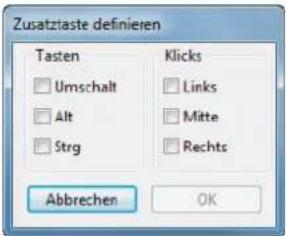 | |
| Mit der Option KLICKS simulieren Sie das Drücken einer Maustaste des gewählten Typs. | ||
| RADIALMENÜ | Zeigt dasRadialmenüauf dem Bildschirm an. Jede Ebene des hierarchischen Menüs besteht aus acht Menüabschnitten, die verschiedene Funktionen und Optionen zur Auswahl enthalten können. | |
| ZURÜCK | Simuliert den Befehl ZURÜCK in Browseranwendungen. | |
| WEITER | Simuliert den Befehl WEITER in Browseranwendungen. | |
| VERSCHIEBEN/BILDLAUF | Ermöglicht das Positionieren eines Dokuments oder Bildes in jeder beliebigen Richtung innerhalb des aktiven Fensterbereichs. Dazu drücken Sie die mit VERSCHIEBEN/BILDLAUF konfigurierte Stifttaste und bewegen die Stiftspitze über die aktive Fläche des Tabletts.Wenn Sie V ERSCHIEBEN/BILDLAUF wählen, werden Sie aufgefordert, eine Scroll-Geschwindigkeit für Anwendungen zu wählen, die das Schwenken mit der Greifhand (auf Pixelebene) nicht unterstützen.Eine langsame Einstellung verlangsamt das Scrollen und eignet sich besonders für Detailarbeiten, bei denen Sie ein größeres Maß an Kontrolle benötigen, um genau arbeiten zu können.Während Sie die Stiftspitze verschieben, ändert sich die Position des Dokuments oder Bildes entsprechend den Stiftbewegungen auf dem Tablett.Sobald das Dokument oder Bild die richtige Position erreicht hat, genügt es, die Stifttaste loszulassen oder den Stift anzuheben. | 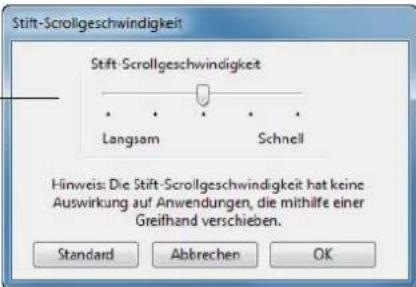 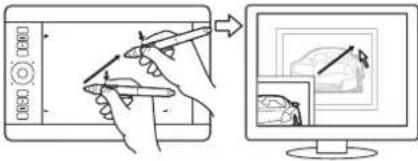 |

TITEL DER FUNKTION BESCHREIBUNG
| AUTO SCROLL/ZOOM | Legt für den Touch Ring den Zoom in den meisten Grafikanwendungen und den Bildlauf in den meisten anderen Anwendungen fest. | |
| SCROLLEN Legt den Touch Ring nur für den Bildlauf fest. | ||
| ZOOM Legt den Touch Ring nur für das Zoomen fest. | ||
| DESKTOP ANZEIGEN | Minimiert alle offenen Fenster und gibt den Blick auf den Desktop frei. | |
| ANWENDUNG UMSCHALTEN | Öffnet das Dialogfeld zum Umschalten zwischen den Anwendungen, wobei der Fokus auf der nächsten offenen Anwendung liegt. Bei Windows 7- und Vista-Systemen mit Aero wird Flip 3D aktiviert, wobei der Fokus auf der nächsten geöffneten Anwendung liegt. | |
| ÖFFNEN/AUSFÜHREN... | Öffnet ein Dialogfeld, in dem Sie eine bestimmte Anwendung, eine Datei oder ein Skript auswählen können, die bzw. das gestartet werden soll.Klicken Sie auf DURCHSUCHEN..., um Anwendungen, Dateien oder Skripts zu suchen, die gestartet werden sollen. Ihre Auswahl wird im Feld NAME angezeigt.Klicken Sie auf OK, um die Auswahl zu bestätigen.Das Dialogfeld wird geschlossen und die von Ihnen ausgewählte Option für ÖFFNEN/AUSFÜHREN... als Option der Werkzeugtaste zugewiesen. Drücken Sie einfach die Werkzeugtaste, um die zugewiesene Option zu starten.Wenn Ihre Auswahl für das Radialmenü gilt, wird sie dort angezeigt. | |
| TOUCH AN/AUS | Nur für Intuos5 Touch Tabletts. TOUCH AN/AUS ist nützlich, wenn Sie mit dem Stift arbeiten und lediglich den Stiftmodus nutzen möchten.Weisen Sie die Funktion TOUCH AN/AUS einem ExpressKey zu und drücken Sie diesen, um die Touch-Funktion vorübergehend zu deaktivieren. Drücken Sie den ExpressKey erneut, um die Touch-Eingabe zu aktivieren.Weitere Informationen erhalten Sie unter Anpassen der ExpressKeys. | |
| TINTE EIN/AUS | (Nur Mac.) Schaltet die Funktion für die Verwendung von Ink in jeder Anwendung ein und aus.Ink erkennt Ihre Handschrift automatisch, wandelt sie in Text um und fügt sie in das Dokument ein. Die Handschrifterkennung muss eingeschaltet sein, damit diese Funktion ausgeführt werden kann. Informationen über die Arbeit mit Ink finden Sie in der Mac-Hilfe. | |
| EXPOSÉ | (Nur Mac.) Zeigt alle offenen Fenster als Kacheln an. Wählen Sie für den Zugriff auf diese Option zuerst TASTENANSCHLAG... und klicken Sie dann im Dialogfeld auf das Menü SPEZIELL HINZUFÜGEN. | |
| DRUCKFESTHALTEFUNKTION | Hält den Druck so lange auf der aktuellen Druckstufe, bis die Taste losgelassen wird.Sie können beispielsweise druckempfindlich zeichnen, bis Sie die gewünschte Pinselbreite erreicht haben. Anschließend können Sie die Taste drücken und mit dem Zeichnen in derselben Pinselbreite so lange fortfahren, bis Sie die Taste loslassen. | |

TITEL DER FUNKTION BESCHREIBUNG
| PRÄZISIONSMODUS | Ändert die Projektion um die aktuelle Position der Stiftspitze, sodass der Stift weiter bewegt werden muss, damit der Bildschirmcursor dieselbe Entfernung auf dem Computerbildschirm zurücklegt. Diese Funktion ist hilfreich, wenn Sie den Stift oder Pinselstrich präzise steuern möchten.Sie können die Präzisionseinstellungen anpassen, wenn Sie diese Funktion einer Werkzeugtaste zuordnen.Aktivieren:Für längere Verwendung_ schalten Sie auf den PRÄZISIONSMODUS um, indem Sie eine Werkzeugtaste drücken, der die Funktion zugewiesen wurde.Kehren Sie zur normalen Projektion zurück, indem Sie erneut die Werkzeugtaste drücken.Für schnelle Bearbeitungen_ drücken und halten Sie eine Werkzeugtaste, der die Funktion zugewiesen wurde. Wenn Sie die Taste loslassen, kehren Sie zur normalen Projektion zurück.Wenn Sie ein Werkzeug im Mausmodus verwenden, wird die Bewegung des Bildschirmcursors so angepasst, als ob die Beschleunigung deaktiviert und eine langsame Geschwindigkeit eingestellt wäre. | 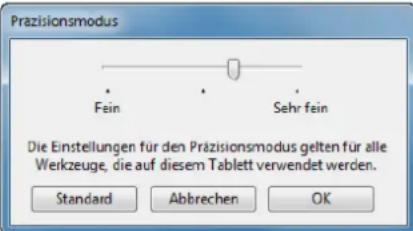 |
| DISPLAYWECHSEL Für Systeme mit mehreren Bildschirmen. Hiermit können Sie die aktuelleTablettprojektion und den Bildschirmcursor zwischen verschiedenen Displays wechseln, wenn Sie einen ExpressKey drücken, dem diese Funktion zugeordnet wurde. Weitere Informationen erhalten Sie unterArbeiten mit Displaywechsel. | ||
| MODUSWECHSEL.... | Wechselt zwischenStiftmodusundMausmodus. Wenn Sie MODUSWECHSEL... zum ersten Mal einer Werkzeugtaste zuweisen, wird das Dialogfeld MAUSMODUS angezeigt, in dem Sie die Beschleunigung und die Geschwindigkeit der Maus einstellen können.Stellt im Mausmodus dieNachführungsgeschwindigkeit für den Bildschirmcursor ein.Stellt die Beschleunigung für denBildschirmcursor im Mausmodus ein. | 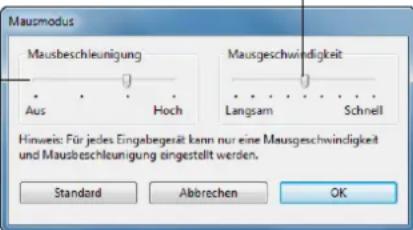 |
| Auf die Einstellungen des Mausmodus kann über verschiedene Bereiche des Kontrollfeldes zugegriffen werden. Zu jedem Werkzeug bzw. jeder Anwendung, das oder die Sie anpassen, kann jedoch nur eine Einstellung für MAUSBESCHLEUNIGUNG und GESCHWINDIGKEIT gewählt werden.Die Einstellungen des Mausmodus sind nicht von den Systemeinstellungen abhängig. Änderungen, die Sie an diesen Einstellungen im Kontrollfeld Wacom Tablett-Eigenschaften vornehmen, haben keine Auswirkungen auf die entsprechenden Systemeinstellungen. Änderungen an den Systemeinstellungen können sich jedoch auf die entsprechenden Einstellungen des Intuos5 Tabletts auswirken. | ||

TITEL DER FUNKTION BESCHREIBUNG
| RADIEREN | Bei gedrückter Taste verhält sich die Stiftspitze in Anwendungen, die die Funktion RADIEREN unterstützen, wie ein Radierer. SieheRadieren. |
| EINSTELLUNGEN | Zeigt auf Ihrem Bildschirm ein interaktives Diagramm der Einstellungen der ExpressKeys, des Touch Rings und des Stifts sowie der Touch-Einstellungen an. Außerdem sehen Sie dort die aktuellen Funktionen der einzelnen Steuerelemente. |
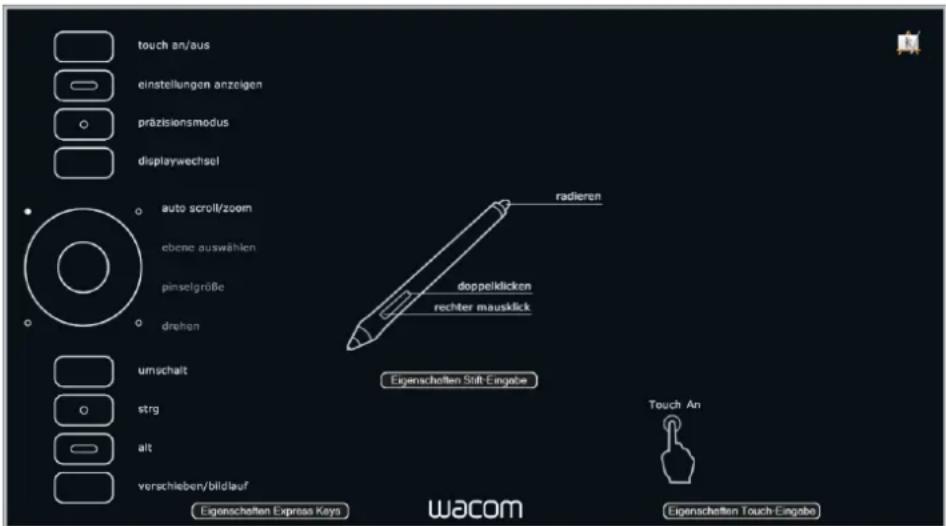
Klicken Sie auf einen beliebigen Abschnitt des Diagramms, um die entsprechende Registerkarte im Kontrollfeld des Wacom Tabletts zu öffnen. Dann können Sie die Einstellungen nach Bedarf anpassen.
Sie blenden das Diagramm aus, indem Sie den ExpressKey oder eine andere Werkzeugtaste drücken, dem oder der diese Funktion zugewiesen wurde, oder aber auf eine beliebige Stelle außerhalb des Diagramms klicken.
Die Einstellungen hängen ggf. vom Tablettmodell ab.

TITEL DER FUNKTION BESCHREIBUNG
| TABLET PC | |
| • TABLET PC-EINGABEBEREICH | (Tablet PCs und Windows-Systeme, die den Tablet PC-Eingabebereich unterstützen)Öffnet den Tablet PC-Eingabebereich, wenn Sie die mit dieser Funktion konfigurierte Werkzeugtaste drücken. |
| • JOURNAL (Windows 7-, Vista- und Tablet PC-Systeme mit Microsoft Journal.)Öffnet Microsoft Journal. | |
| • TABLET PC DEFINIERT | (Tablet PCs und Windows-Systeme, die den Tablet PC-Eingabebereich unterstützen.)Legt die Schaltflächenfunktionen entsprechend den Einstellungen fest, die an folgendem Ort definiert sind:• Windows 7 und Vista: Kontrollfelder T ABLET PC-EINSTELLUNGEN sowie STIFT-UND EINGABEWERKZEUGE.• Windows XP Tablet Edition Kontrollfeld T ABLETT- UND STIFTEINSTELLUNGEN. |
| DEAKTIVIERT Deaktiviert die Tastenfunktion. | |
| ANWENDUNGSDEFINIERT | Gibt Informationen über die Tastennummer an die Anwendung weiter. Dies gilt für Anwendungen wie z. B. CAD-Programme, die integrierte Tablettunterstützung bieten.Diese Funktion kann auch von einigen stark integrierten Anwendungen für die direkte Steuerung der ExpressKeys und des Touch Rings des Tabletts genutzt werden. |
| ÜBERSPRINGEN Legt für die Touch Ring Umschalttaste fest, dass der Funktionsmodusübersprungen wird, der dieser Option in der Wechselreihenfolge zugewiesen ist. | |
STANDARD Stellt die Standardeinstellung für die jeweilige Taste wieder her.
VERWENDEN UND ANPASSEN DES RADIALMENÜS
Das Radialmenü ist ein Popup-Menü, das einen schnellen Zugriff auf Bearbeitungs-, Navigations- und Mediensteuerfunktionen und mehr ermöglicht.
- Wählen Sie die Funktion RADIALMENÜ für eine Werkzeugtaste oder einen ExpressKey. Drücken Sie die Taste, um das Radialmenü an der Position des Bildschirmcursors zu zentrieren.
- Intuos5 Touch : Sie können auch die entsprechende Touchbewegung zum Öffnen des Radialmenüs ausführen.
- Das hierarchische Radialmenü ist kreisförmig. Jede Menüebene besteht aus acht Kontrollabschnitten, die verschiedene Funktionen und Optionen zur Auswahl enthalten können.
- Zum Auswählen einer Option klicken. Einige Auswahlmöglichkeiten zeigen ein Untermenü mit zusätzlichen Optionen an.
- Es wird geschlossen, nachdem Sie Ihre Auswahl getätigt haben.
Um das Radialmenü zu schließen, ohne eine Option auszuwählen, klicken Sie auf das „X“ in der Mitte des Menüs oder auf einen Kontrollabschnitt, dem keine Funktion zugewiesen ist. Sie können auch erneut die Taste drücken, über die das Menü angezeigt wurde.
- Wenn Sie eine Option auswählen möchten, ohne das Radialmenü zu schließen, halten Sie die Taste gedrückt, mit der Sie das Menü geöffnet haben.
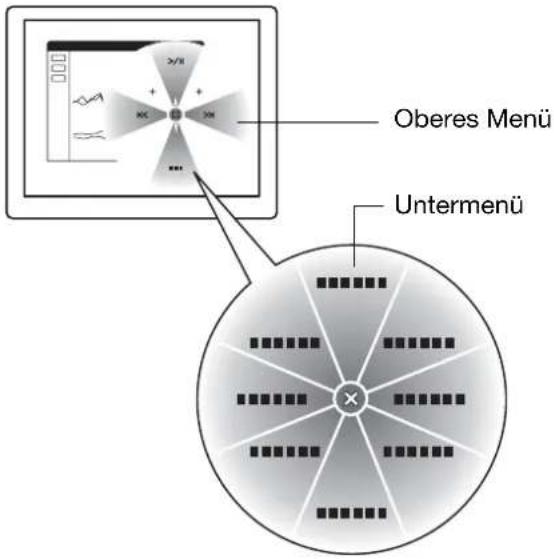
Klicken Sie im Kontrollfeld des Wacom Tabletts auf die Registerkarte RADIALMENÜ, um die dort verfügbaren Funktionen anzupassen.
- Wählen Sie einen Kontrollabschnitt.
- Weisen Sie dem Abschnitt eine STEUERFUNKTION zu. Falls gewünscht, ändern Sie den Namen der BESCHRIFTUNG.
- Wählen Sie ein Menü oder Untermenü, das Sie zusätzlich anpassen möchten. ____
Tipps:
- Wählen Sie im Menü F UNKTION die Option UNTERMENÜ, um benutzerdefinierte Untermenüs für Kontrollabschnitte zu erstellen.
- Hinweis: Drücken Sie die EINGABETASTE (bzw. RETURN), um mehrere Textzeilen für BESCHRIFTUNG einzufügen.
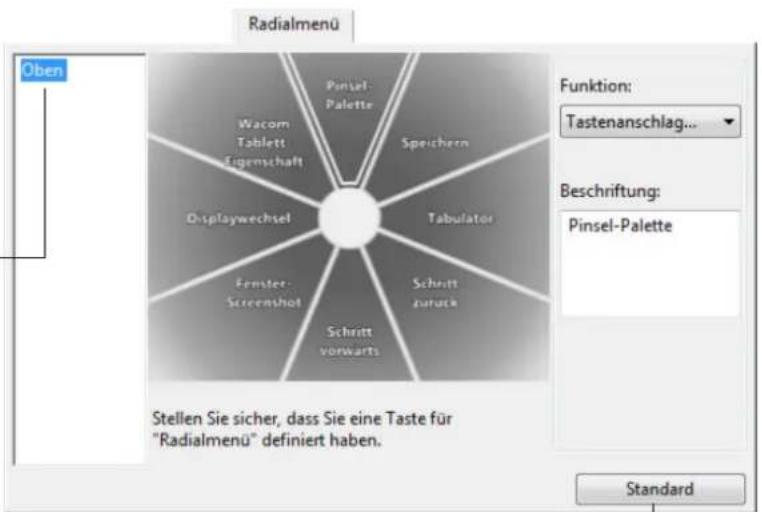
Setzt das aktuell angezeigte Menü auf die Standardeinstellungen zurück.
ARBEITEN MIT DISPLAYWECHSEL
Displaywechsel ist nur bei der Arbeit mit mehreren Monitoren verfügbar. Mit dieser Funktion können Sie auf allen Bildschirmen oder auf nur einem Bildschirm mit Ihrem Tablett arbeiten. Siehe Arbeiten mit mehreren Monitoren.
Nachdem Sie einen ExpressKey oder Stiftseitenschalter auf DISPLAYWECHSEL gestellt haben, können Sie diese Taste drücken, um die aktuelle Tablettprojektion der Reihenfolge nach zwischen einer Basisprojektion (der aktuellen Einstellung auf der Registerkarte PROJEKTION) und anderen Monitoren umzuschalten.
Beispiel:
-
Der gesamte Displaybereich eines Systems mit mehreren Monitoren ist für den erweiterten Modus eingerichtet und der aktiven Fläche des Intuos5 Tabletts zugewiesen.
-
Wenn Sie eine Werkzeugtaste drücken, der die Funktion DISPLAYWECHSEL zugewiesen ist, wechselt die Tablettprojektion zum jeweils nächsten Display.
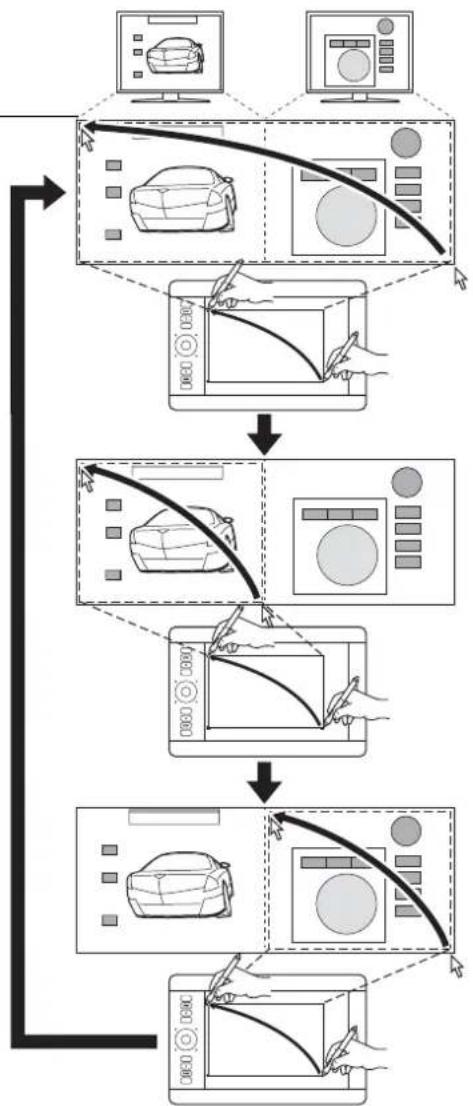
flowchart
graph TD
    A["Car Image"] --> B["Image Processing"]
    B --> C["Product Design"]
    C --> D["Packaging"]
    D --> E["Final Packaging"]

Im Kontrollfeld des Wacom Tabletts steht die Registerkarte DISPLAYWECHSEL automatisch zur Verfügung, wenn das Intuos5 Tablett für ein System mit mehreren Monitoren installiert wird. Mit dieser Registerkarte können Sie festlegen, welche(r) Monitor(e) in der Wechselfolge verwendet wird.
Alle Monitore werden standardmäßig in der Wechselreihenfolge ausgewählt. Deaktivieren Sie jeden Monitor, der aus der Reihenfolge entfernt werden soll.
• Die Grundprojektion ist das Tablett und die Displayzuweisung, die auf der Registerkarte PROJEKTION festgelegt ist. Standardmäßig gilt diese für alle Monitore, wenn Sie keinen bestimmten Monitor als primären Monitor ausgewählt haben.
- Wenn Sie zum nächsten Monitor wechseln, wird die aktive Fläche des Tabletts diesem Monitor zugeordnet (im Stiftmodus).
- Wenn Sie nach dem letzten zugewiesenen Monitor einmal weiter wechseln, kehrt das System zur Grundprojektion zurück.
Displaywechsel
Geben Sie einen oder mehrere Displays an, zwischen denen gewechseit werden soll:
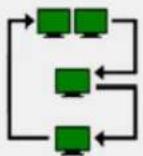
Aktuelle Einstellung der Registerkarte "Projektion"
√ Bildschirm 1 (Cintiq 24HD)
Bildschirm 2 (Cintiq21UX)
Stellen Sie sicher, dass der Displaywechsel einer Schaltfläche zugewiesen wurde.
Standard
Wichtig: Wenn Sie anwendungsspezifische Einstellungen mit DISPLAYWECHSEL verwenden, müssen Sie sicherstellen, dass jede benutzerdefinierte Anwendung in der ANWENDUNGSLISTE (einschließlich ALLE ANDEREN) über eine Werkzeugtaste verfügt, die der Funktion DISPLAYWECHSEL zugeordnet ist. Die einfachste Methode besteht darin, einen ExpressKey mit DISPLAYWECHSEL zu belegen, bevor anwendungsspezifische Einstellungen erstellt werden.
Jede der folgenden Aktionen setzt die Wechselfolge auf die Grundprojektion zurück:
- Aufrufen einer Grafikanwendung, die die Druckempfindlichkeit unterstützt.
- Abmelden oder Neustarten des Systems.
- Wechseln der Benutzer (Schnelle Benutzererkennung).
- Versetzen des Systems in den Standby-Modus.
- Ändern der Einstellungen auf der Registerkarte P oder DISPLAYWECHSEL.
- Ändern der Auflösung oder Display-Anzahl auf Ihrem System.
- Verwenden der Funktion M_ODUSWECHSEL...
- Auswählen des STIFTMODUS oder MAUSMODUS aus dem Radialmenü.
Tipp: Um zwischen Displays zu wechseln, ohne die Option für den Vollbildschirm zu berücksichtigen, deaktivieren Sie das erste Display auf der Registerkarte DISPLAYWECHSEL. Wechseln Sie dann zur Registerkarte PROJEKTION und setzen Sie den aktuellen BILDSCHIRMBEREICH auf das erste Display.
ANWENDUNGSSPEZIFISCHE EINSTELLUNGEN
Sie können die Werkzeuge für die Nutzung mit einer bestimmten Anwendung anpassen. Beispielsweise können Sie in einer Anwendung mit einem festen Stiftdruck arbeiten und in einer anderen Anwendung mit einem weichen. Sie können der ANWENDUNGSLISTE eine Anwendung hinzufügen und anschließend deren Werkzeugeinstellungen anpassen.
- Wenn keine anwendungsspezifischen Einstellungen erstellt wurden und ein Werkzeug aus der WERKZEUGLISTE ausgewählt wird, wird in der ANWENDUNGSLISTE das Symbol ALLE angezeigt. Es enthält Werkzeugeinstellungen, die für alle Ihre Anwendungen gelten. Im nachfolgenden Beispiel wurden für den GRIP PEN anwendungsspezifische Einstellungen hinzugefügt. Das Symbol ALLE wird angezeigt und für den GRIP PEN gelten in allen Anwendungen dieselben Einstellungen.
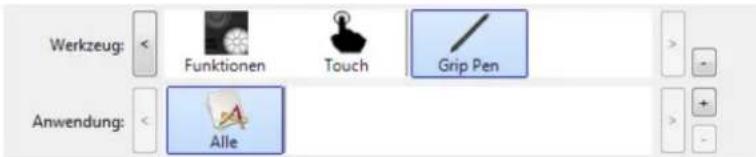
- Wenn anwendungsspezifische Einstellungen hinzugefügt werden, ändert sich das Symbol ALLE in ALLE ANDEREN, wobei für die neu hinzugefügte(n) Anwendung(en) ein Anwendungssymbol angezeigt wird.
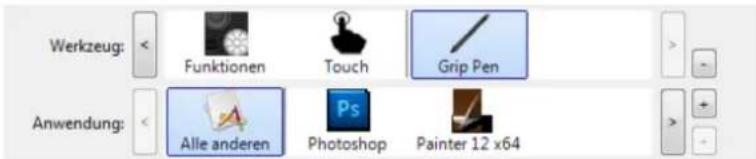
Im oberen Beispiel wurden für den GRIP PEN anwendungsspezifische Einstellungen hinzugefügt. Wenn Sie das Symbol ALLE ANDEREN wählen und Änderungen an den GRIP PEN-Einstellungen vornehmen, gelten die Änderungen für den GRIP PEN in allen Anwendungen mit Ausnahme derer, die Sie der ANWENDUNGSLISTE hinzugefügt haben. Wenn Sie ein Anwendungssymbol wählen und Änderungen an den GRIP PEN-Einstellungen vornehmen, gelten die Änderungen für den GRIP PEN, wenn Sie diese Anwendung verwenden.
Wenn Sie anwendungsspezifische Einstellungen vornehmen, erstellen Sie für das ausgewählte Werkzeug und die ausgewählte Anwendung eine eigene Einstellungsgruppe. Weitere Informationen finden Sie in den folgenden Abschnitten:
Erstellen anwendungsspezifischer Einstellungen
Ändern anwendungsspezifischer Einstellungen
Entfernen anwendungsspezifischer Einstellungen
Tipp: Um die Belegungen der ExpressKeys, des Touch Rings oder des Stifts für die im Vordergrund befindliche Anwendung anzuzeigen, belegen Sie einen ExpressKey mit der Option EINSTELLUNGEN und drücken Sie die Taste bei Bedarf.
ERSTELLEN ANWENDUNGSSPEZIFISCHER EINSTELLUNGEN
Wählen Sie zuerst das TABLETT und das WERKZEUG, für das Sie eine anwendungsspezifische Einstellung festlegen möchten.
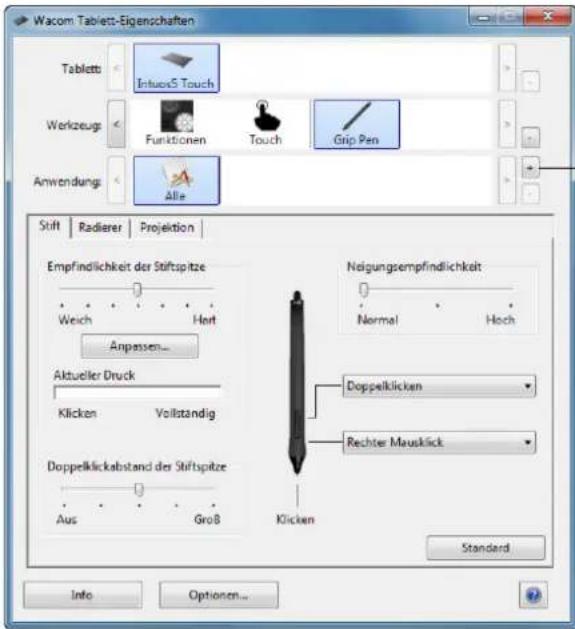
Klicken Sie in der ANWENDUNGSLISTE auf die Schaltfläche [ + ].
Wählen Sie eine Methode zur Anwendungsauswahl:
- Wählen Sie im Feld G EÖFFNETE ANWENDUNGEN eine Anwendung, für die Sie benutzerdefinierte Einstellungen festlegen möchten.
- Wählen Sie über D URCHSUCHEN die .exe-Datei einer beliebigen installierten Anwendung aus.
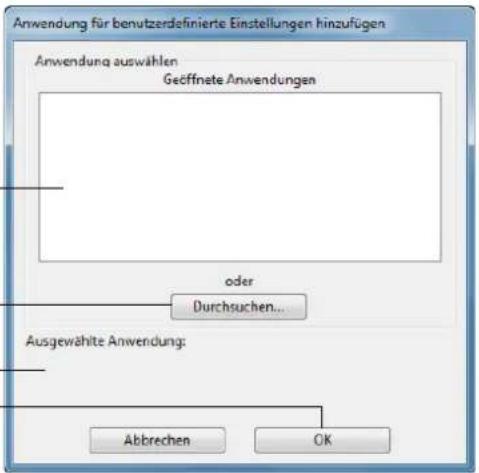
Der Name der gewählten Anwendung wird angezeigt.
Klicken Sie auf OK, um den Vorgang abzuschließen.
Hinweis: Wenn die ausführbaren Dateien zweier Programme denselben Namen aufweisen, haben sie immer auch dieselben benutzerdefinierten Einstellungen.
Nach Hinzufügen einer Anwendung wird das entsprechende Symbol in der ANWENDUNGSLISTE angezeigt, sobald das entsprechende Werkzeug in der WERKZEUGLISTE ausgewählt ist. Wählen Sie die Anwendung aus und passen Sie die Einstellungen für das Werkzeug und die ausgewählte Anwendung auf der Registerkarte des Kontrollfelds an.
Nachdem Sie anwendungsspezifische Einstellungen erstellt haben, verwenden Anwendungen, für die keine eigenen Einstellungen gelten, die Werkzeugeinstellungen für ALLE ANDEREN.
Tipp: Passen Sie zunächst die Einstellungen für eine einzelne Anwendung an. Wenn Sie sich mit dieser Vorgehensweise vertraut gemacht haben, können Sie weitere anwendungsspezifische Einstellungen vornehmen.
ÄNDERN ANWENDUNGSSPEZIFISCHER EINSTELLUNGEN
Wählen Sie zum Ändern der Werkzeugeinstellungen für eine bestimmte Anwendung das entsprechende
Werkzeug und die Anwendung aus. Passen Sie dann die Registerkarteneinstellungen an.
ENTFERNEN ANWENDUNGSSPEZIFISCHER EINSTELLUNGEN
So entfernen Sie eine anwendungsspezifische Einstellung:
- Wählen Sie in der W ERKZEUGLISTE das Werkzeug aus, dessen anwendungsspezifischen Einstellungen entfernt werden sollen. Wählen Sie anschließend in der ANWENDUNGSLISTE die Anwendung aus, die aus der Liste entfernt werden soll.
- Klicken Sie in der A NWENDUNGSLISTE auf die Schaltfläche [-]. Klicken Sie im angezeigten Dialogfeld auf LÖSCHEN, um die Auswahl zu bestätigen. Die ausgewählte Anwendung wird aus der Liste entfernt und zugehörige benutzerdefinierte Werkzeugeinstellungen werden gelöscht.
Tipp: Wenn alle anwendungsspezifischen Einstellungen eines bestimmten Werkzeugs schnell entfernt werden sollen, entfernen Sie dieses aus der WERKZEUGLISTE. Danach platzieren Sie das Werkzeug erneut auf dem Tablett. Das Werkzeug wird mit seinen Standardeinstellungen wieder in die WERKZEUGLISTE aufgenommen. Diese Methode kann nicht verwendet werden, um benutzerdefinierte Einstellungen für FUNKTIONEN zu entfernen.
ARBEITEN MIT MEHREREN WERKZEUGEN

Das Kontrollfeld Wacom Tablett-Eigenschaften soll Sie bei der Anpassung und Verwaltung der Einstellungen Ihres Tabletts und Ihrer Intuos5 Werkzeugeunterstützen. Das Werkzeug, mit dem Sie das Kontrollfeld öffnen, wird automatisch markiert und die entsprechenden Registerkarten für dieses Werkzeug werden angezeigt.
Die WERKZEUGLISTE enthält Symbole für die FUNKTIONEN des Tabletts sowie für die verschiedenen Werkzeuge, die auf dem Tablett verwendet wurden.
Das Symbol TOUCH ist auf berührungsempfindlichen Tabletts verfügbar. Siehe Anpassen der Touch-Funktion.
Wenn keine anwendungsspezifischen Einstellungen hinzugefügt wurden, wird das Symbol ALLE angezeigt, und die Werkzeugeinstellungen sind für alle Anwendungen gültig.
Die Einstellungen auf den Registerkarten sind nur für das ausgewählte Werkzeug und die ausgewählte Anwendung gültig.
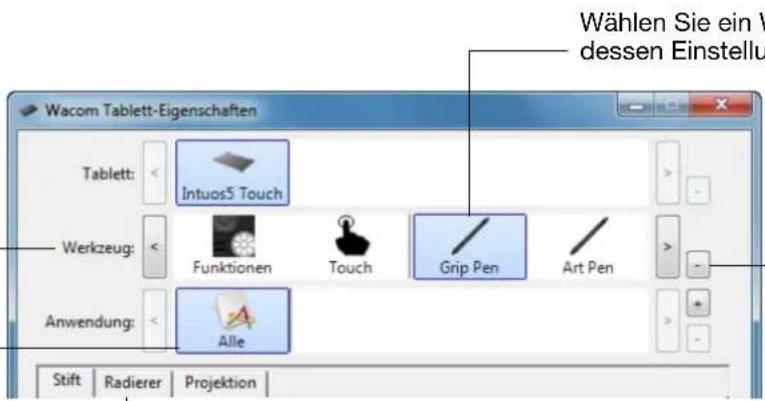
Wählen Sie ein Werkzeug, um dessen Einstellungen zu ändern.
Entfernt das ausgewählte Werkzeug.
Die Schaltfläche ist deaktiviert, wenn die Liste nur ein Element enthält.
Die Symbole FUNKTIONEN und TOUCH können nicht gelöscht werden.
Um der WERKZEUGLISTE ein anderes Werkzeug hinzuzufügen, verwenden Sie das Werkzeug einfach auf dem Intuos5 Tablett.
- Wenn Sie ein Werkzeug auswählen, das der W ERKZEUGLISTE hinzugefügt wurde, werden die entsprechenden Einstellungen für das Werkzeug auf der Registerkarte angezeigt. Jede Änderung der Einstellungen auf der Registerkarte wird dann auf das Werkzeug angewendet. Die Änderung wird sofort wirksam.
Wenn zuvor ein ähnliches Werkzeug hinzugefügt wurde, übernimmt das neue Werkzeug die Einstellungen des zuvor hinzugefügten Werkzeugs. Diese Einstellungen können dann vom Benutzer für das neu hinzugefügte Werkzeug angepasst werden.
- Identische Werkzeuge verwenden dieselben Einstellungen.
Klicken Sie zum Löschen eines ausgewählten Werkzeugs aus der WERKZEUGLISTE auf die Schaltfläche [–] der WERKZEUGLISTE. Klicken Sie im angezeigten Dialogfeld auf LÖSCHEN, um die Auswahl zu bestätigen. Das ausgewählte Werkzeug wird mit allen dazugehörigen, von Ihnen erstellten benutzerdefinierten Einstellungen aus der Liste gelöscht. (Ein entferntes Werkzeug kann der WERKZEUGLISTE wieder hinzugefügt werden, indem Sie es erneut auf dem Tablett platzieren.)
ÄNDERN DES TABLETTMODUS
Intuos5 ist für eine optimale Leistung in den meisten Anwendungen konfiguriert. Bestimmte Programme zur Handschrifterkennung setzen jedoch einen überdurchschnittlichen Datendurchsatz voraus. Dadurch kann die Rechenleistung Ihres Computers verringert werden. Wenn Ihre Handschrifterkennungssoftware nicht richtig funktioniert, können Sie aus dem Tablettmodus in den Erkennungsmodus wechseln.
Doppelklicken Sie dazu in der Liste TABLETT des Kontrollfelds auf das Tablettsymbol. Die TABLETTMODUS-Einstellung ist für alle Werkzeuge und Anwendungen gültig.
Geben Sie, falls gewünscht, einen neuen Namen für das Tablettsymbol ein.
STANDARDMODUS wird für Grafikanwendungen empfohlen.
Wählen Sie ERKENNUNGSMODUS, um die maximale Datenrate zu erhalten. Erforderlich bei einigen Handschrifterkennungsprogrammen.
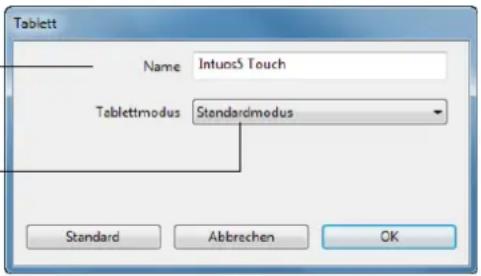
ERWEITERTE OPTIONEN
Klicken Sie im Kontrollfeld des Wacom Tabletts auf OPTIONEN..., um auf das erweiterte Dialogfeld OPTIONEN zuzugreifen.
Sie können die Einstellungen für SEITENTASTENMODUS ändern und so das Verhalten des Stiftes bei Rechtsklicks oder anderen Klickfunktionen anpassen.
Wählen Sie:
- W ä h CHWEBERLICKS wenn Klick-Funktionen ausgeführt werden sollen, ohne dass die Stiftspitze die Tablettoberfläche berührt. Dies ist die Standardeinstellung für alle Geräte außer Tablet PCs.
- KLICKEN & TIPPEN ermöglicht die exakte Platzierung der Klick-Funktionen. Wenn die Option ausgewählt ist, müssen Sie zuerst den Seitenschalter drücken und dann mit der Stiftspitze die Tablettoberfläche berühren, um die Funktion auszuführen.
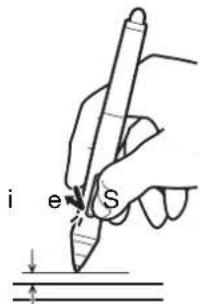
Schwebeklick
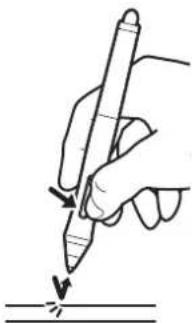
- Mit den Optionen der M AUSHÄNDIGKEIT (rechts- oder linkshändige Bedienung der Maus) ändern Sie die Tastenausrichtung der optionalen Maus für den links- oder rechtshändigen Einsatz.
- Mit der Option H ELLIGKEIT ANPASSEN können Sie die Helligkeit festlegen oder sämtliche Touch Ring-Status-LEDs und Marker für die aktive Fläche deaktivieren.
- Das Kontrollkästchen für die D RUCKKOMPATIBILITÄT sollte aktiviert werden, wenn Sie Grafikanwendungen verwenden, die nur maximal 1024 Druckstufen unterstützen (wie beispielsweise Adobe CS3, Corel Painter 9 und andere ältere Anwendungen). Wenn das Kontrollkästchen nicht aktiviert ist, reagiert der Stift bei diesen älteren Anwendungen sehr empfindlich.
KABELLOSE NUTZUNG VON INTUOS5
Intuos5 Tabletts sind für den kabellosen Betrieb mit dem Wireless-Kit von Wacom konzipiert.
Siehe Bestellen von Teilen und Zubehör.
Komponenten des Wireless-Kits
Einrichtung für kabellose Nutzung
Batterie- und Energieverwaltung
Informationen zur Batterielebensdauer
Austauschen der Batterie
Entfernen des Wireless-Moduls
Aufbewahrungsfach für den Wireless-Empfänger
KOMPONENTEN DES WIRELESS-KITS
Das Wacom Wireless-Kit umfasst die folgenden Komponenten:
Netzschalter
LED zur Batteriestatusanzeige
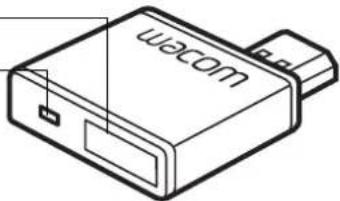
Wacom Wireless-Modul
Wird in das Intuos5 Tablett eingesetzt.
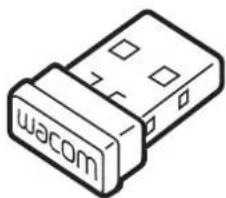
Wacom Wireless-Empfänger
Wird in den Computer eingesetzt.
Kann, wenn er nicht genutzt wird, im Intuos5 Tablett verstaut werden. Siehe Aufbewahrungsfach für den Wireless-Empfänger.
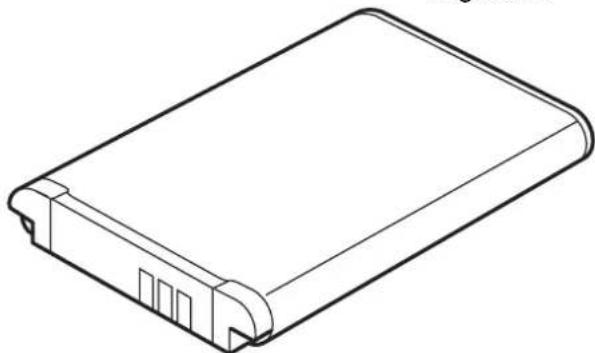
Lithium-Ionen-Akku (Li-Ion)
Wird in das Intuos5 Tablett eingesetzt.

Warnung: Im Leitfaden „Wichtige
Produktinformationen“ finden Sie die
Sicherheitsvorkehrungen. Befindet sich auf der Intuos5 Installations-CD.
Hinweis: Wireless-Modul und Empfänger sind werkseitig gekoppelt. Bei Verlust oder Diebstahl müssen Sie ein neues Wireless-Kit kaufen. Die Batterie kann separat erworben werden.
Informationen zur Installation des Kits finden Sie unter Einrichtung für kabellose Nutzung.
EINRICHTUNG FÜR KABELLOSE NUTZUNG
Konfigurieren Sie das Intuos5 Tablett für den kabellosen Betrieb.
-
Wenn Sie das Intuos5 Tablett als kabelgebundenes Tablett verwendet haben, trennen Sie die Verbindung mit dem USB-Kabel.
-
Drehen Sie das Tablett um. Entfernen Sie die Abdeckung(en) für das Wireless-Fach. Siehe (A). Schieben Sie die Abdeckung(en) vom Tablett weg, um sie zu entfernen. Mittelgroße und große Tabletts sind mit zwei Abdeckungen ausgestattet: einer für das Wacom Wireless-Modul und einer für die wiederaufladbare Batterie. Kleine Tabletts besitzen nur eine Abdeckung.
A
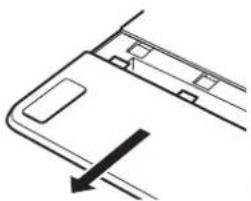
- Setzen Sie die Komponenten des Wireless-Kits ein.
- Setzen Sie die Batterie ein. Richten Sie die Kontakte (B) gemäß Abbildung aus und drücken Sie, bis sie einrasten. Siehe auch Austauschen der Batterie. - Setzen Sie das Wireless-Modul ein. Heben Sie den Platzhalter für das Wireless-Modul (C) an und entfernen Sie ihn. Schieben Sie das Wireless-Modul in das Tablett und stellen Sie sicher, dass die Steckverbindung vollständig eingerastet ist (D).
Wichtig: Bewahren Sie den Platzhalter für das Modul auf. Möglicherweise benötigen Sie ihn als Werkzeug zum Entfernen des Wireless-Moduls. Siehe Entfernen des Wireless-Moduls.
- Setzen Sie die Abdeckung(en) für das Wireless-Fach wieder ein. Richten Sie sie aus und lassen Sie sie einrasten (E).
- Schließen Sie den Wacom Wireless-Empfänger an einen aktiven USB-Anschluss des Computers oder eines USB-Hubs an (F).
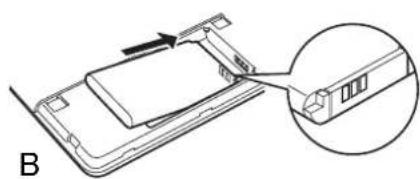
- Schalten Sie den Computer ein, falls nicht bereits geschehen, und warten Sie, bis das System vollständig hochgefahren ist.
Stellen Sie danach eine kabellose Verbindung her.
Herstellen einer kabellosen Verbindung
Optimieren der kabellosen Verbindung
HERSTELLEN EINER KABELLOSEN VERBINDUNG
Stellen Sie eine kabellose Verbindung mit dem Intuos5 her.
- Laden Sie die Batterie des Tabletts vollständig auf. Siehe Laden der Batterie. Wenn die Batterie laut grüner LED vollständig aufgeladen ist, trennen Sie das USB-Kabel ab. Sie können dann im kabellosen Betrieb arbeiten.
LED zur Batteriestatusanzeige
- Orange, wenn das USB-Kabel angeschlossen ist und die Batterie aufgeladen wird.
- Grün, wenn das USB-Kabel angeschlossen und die Batterie vollständig aufgeladen ist.
- Aus, wenn das Tablett kabellos verwendet wird.
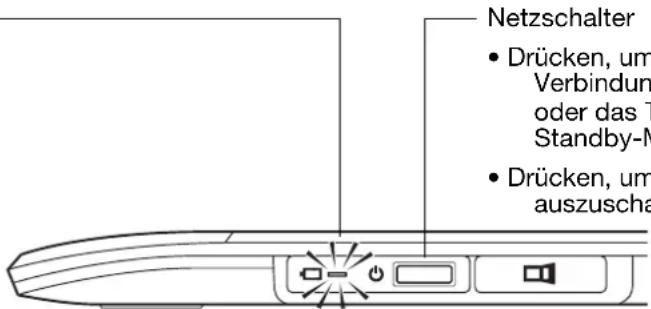
Netzschalter
- Drücken, um eine Verbindung herzustellen oder das Tablett aus dem Standby-Modus zu holen.
- Drücken, um das Gerät auszuschalten.
- Drücken Sie den Netzschalter am Wacom Wireless-Modul. Innerhalb von 4 Sekunden sollte eine kabellose Verbindung hergestellt sein. Andernfalls schaltet sich das Wireless-Modul ab. Informationen für diesen Fall finden Sie unter Probleme mit der kabellosen Verbindung.
- Überprüfen Sie die Verbindung, indem Sie den Cursor auf dem Bildschirm mit dem Stift zu bewegen versuchen. Siehe auch Status von Batterie und kabelloser Verbindung.
Intuos5 kann kabellos oder im USB-Modus betrieben werden, jedoch nicht auf beide Arten gleichzeitig.
- Der kabellose Modus ist aktiviert, wenn das Intuos5 ordnungsgemäß für den kabellosen Betrieb konfiguriert und die Verbindung mit dem USB-Kabel getrennt ist. Wenn die Verbindung mit dem USB-Kabel getrennt ist, sucht das Tablett nach einem Wireless-Empfänger und stellt innerhalb von 4 Sekunden eine Verbindung her. Wird der Empfänger nicht gefunden, wechselt das Tablett in den Standby-Modus.
- Eine USB-Verbindung deaktiviert den kabellosen Modus und aktiviert den USB-Modus.
Hinweise:
Pairing ist nicht erforderlich. Das Wireless-Modul und der Wacom Wireless-Empfänger sind bereits werkseitig gekoppelt und funktionieren als zusammengehöriger Komponentensatz.
Intuos5 kann kabellos in einer Entfernung von bis zu 10 Metern vom Computer betrieben werden. Intuos5 muss sich also nicht in „Sichtweite“ des Wireless-Empfängers befinden. Das Wireless-Modul nutzt Funktechnik, deren Funkwellen durch Gegenstände, die nicht aus Metall sind, z. B. Schreibtische, geleitet werden.
Interferenzen durch andere Geräte (insbesondere Audiogeräte) oder durch Metallgegenstände, die sich in der Sichtlinie befinden, können die Leistung des Tabletts beeinträchtigen und die mögliche Betriebsreichweite verringern. Informationen zur Behebung von Verbindungsproblemen finden Sie unter Optimieren der kabellosen Verbindung
Warten Sie nach dem Starten des Computers, bis das Betriebssystem vollständig hochgefahren ist. Schalten Sie dann das Wireless-Modul ein (falls noch nicht geschehen), um kabellos zu arbeiten.
Wichtig: Die Verwendung von kabellosen Geräten ist in den meisten Ländern gesetzlich geregelt. Wenn Intuos5 für den kabellosen Betrieb konfiguriert ist und Sie auf Reisen gehen möchten, erkundigen Sie sich zuvor bei der zuständigen Behörde bezüglich Einschränkungen, die in den Zielländern Ihrer Reise für das Produkt gelten könnten.

⚠️ Geräte mit kabellosen Signalen können bei Flugzeugen Interferenzen auslösen. Es ist gesetzlich vorgeschrieben, dass Sie alle kabellosen Geräte ausschalten müssen, wenn Sie mit dem Flugzeug reisen. Schalten Sie das Wireless-Signal von Intuos5 aus, indem Sie das Wireless-Modul ausschalten oder entfernen (die LED-Statusanzeige des Tabletts ist dann aus). Schalten Sie das Wireless-Modul während Start, Flug oder Landung NICHT wieder ein.
⚠️ Verwenden Sie Intuos5 nicht kabellos in einem Anlagensteuerungssystem, das auf besondere Verlässlichkeit angewiesen ist und keine Interferenzen verträgt. Der kabellose Betrieb des Tabletts kann dazu führen, dass andere elektronische Geräte nicht ordnungsgemäß funktionieren. Die Verwendung anderer kabelloser Geräte kann auch dazu führen, dass das Tablett nicht ordnungsgemäß funktioniert. Wenn die Verwendung kabelloser Geräte verboten ist, schalten Sie das Wireless-Modul (und das kabellose Signal) aus oder entfernen Sie das Modul, damit es keine Interferenzen oder Fehlfunktionen anderer Geräte verursachen kann. Wacom übernimmt keinerlei Verantwortung für unmittelbare Schäden oder Folgeschäden. Nähere Informationen entnehmen Sie bitte der Garantie, die sich im Leitfaden „Wichtige Produktinformationen“ befindet.
Schalten Sie das Tablett aus, wenn Sie sich an Orten befinden, an denen elektronische Geräte verboten sind. Da das Tablett Fehlfunktionen anderer elektronischer Geräte verursachen kann, stellen Sie sicher, dass Sie es an Orten, an denen elektronische Geräte nicht erlaubt sind (z. B. im Flugzeug), ausschalten. Trennen Sie dazu das USB-Kabel des Produkts vom Computer.
OPTIMIEREN DER KABELLOSEN VERBINDUNG
Wenn die Bewegung des Bildschirmcursors langsamer abläuft als die Bewegung des Stiftes auf dem Tablett bzw. wenn der Cursor „springt“ oder wenn beim Zeichnen in Grafikanwendungen Segmente mit übermäßigen geraden Linien angezeigt werden, kann die kabellose Verbindung möglicherweise nicht alle Daten vom Tablett mit der erforderlichen Geschwindigkeit übertragen. Dies kann durch Interferenzen von anderen Funkquellen verursacht werden, sowie durch Hindernisse bei der Übertragung der Funkwellen, durch eine zu große Entfernung vom Computer oder durch eine Kombination mehrerer der genannten Faktoren.
So verbessern Sie die kabellose Verbindung und optimieren die Leistung des Tabletts:
- Entfernen Sie Metallgegenstände, die sich in der Sichtlinie zwischen Intuos5 und dem an den Computer angeschlossenen Wacom Wireless-Empfänger befinden.
- Schließen Sie den Wireless-Empfänger an ein USB-Verlängerungskabel an und positionieren Sie ihn auf dem Schreibtisch oder an einem anderen Ort in Sichtweite von Intuos5.
- Bewegen Sie das Tablett näher an den Computer heran.
- Schalten Sie alle anderen Geräte aus, die im Funkbereich von 2,4 GHz betrieben werden, wie z. B. Mobiltelefone usw., oder erhöhen Sie die Entfernung zwischen den Antennen und dem Computer.
BATTERIE- UND ENERGIEVERWALTUNG
In diesem Abschnitt finden Sie wichtige Informationen über die wiederaufladbare Batterie und die Funktionen für die Energieverwaltung des Intuos5 Tabletts im kabellosen Betrieb. Lesen Sie auch unter den folgenden Abschnitten nach.
Laden der Batterie
Status von Batterie und kabelloser Verbindung
Energiesparfunktionen
LADEN DER BATTERIE
Laden Sie die Batterie des Tabletts vollständig auf, bevor Sie Intuos5 zum ersten Mal im kabellosen Betrieb verwenden.
Schließen Sie Intuos5 über das USB-Kabel an einen primären USB-Anschluss (direkt am Computer) oder an einen USB-Hub mit eigener Stromversorgung an.
- Sofern die Batterie nicht bereits voll aufgeladen ist, wird sie immer aufgeladen, sobald das Kabel angeschlossen wird.
- Für den täglichen Gebrauch dauert das Aufladen der Batterie ca. 4 Stunden. Um eine leere Batterie vollständig aufzuladen, sind ca. 6 Stunden erforderlich. Die tatsächliche Ladedauer hängt vom Ladestatus der Batterie und von der Verwendung des Tabletts während des Ladevorgangs ab.
- Eine USB-Verbindung deaktiviert den kabellosen Modus.
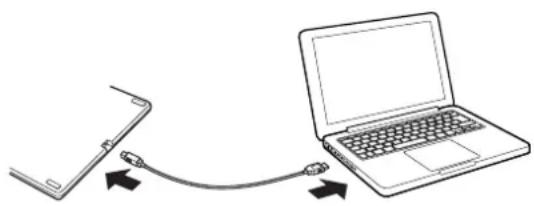
- Schließen Sie das USB-Kabel beim Aufladen der Batterie immer direkt an den Computer oder einen an den Netzstrom angeschlossenen USB-Hub an. Ein USB-Hub, der nicht direkt an die Stromversorgung angeschlossen ist, bietet möglicherweise nicht ausreichend Strom, um die Batterie aufzuladen. Dadurch kann die Funktion des Tabletts insgesamt beeinträchtigt werden.
- Wenn das Tablett nicht über ein USB-Kabel an den Computer angeschlossen ist, können Sie die Batterie mit einem Standardnetzgerät mit 5 V Ausgangsspannung aufladen. Ein Schnellladevorgang funktioniert in diesem Fall nicht.
Weitere Informationen finden Sie in den Produktinformationen auf der Wacom Website für Ihre Region.
LED zur Batteriestatusanzeige
- Orange, wenn das USB-Kabel angeschlossen ist und die Batterie aufgeladen wird.
- Grün, wenn das USB-Kabel angeschlossen und die Batterie vollständig aufgeladen ist.
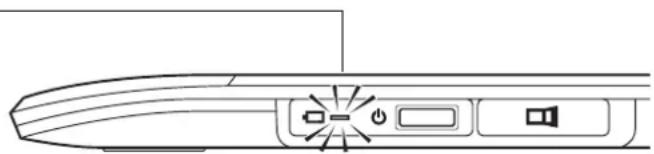
Warnung: Im Leitfaden „Wichtige Produktinformationen“ finden Sie die Sicherheitsvorkehrungen.
Tipps:
- Achten Sie beim Aufladen darauf, dass sowohl die Batterie als auch das Wacom Wireless-Modul im Tablett installiert sind.
- Den Batterieladestatus prüfen Sie, indem Sie das Kontrollfeld des Wacom Tabletts öffnen, auf FUNKTIONEN klicken und die Registerkarte WIRELESS wählen. Siehe Status von Batterie und kabelloser Verbindung.
- Optimieren Sie die kabellose Nutzungszeit. Siehe Energiesparfunktionen_ und Informationen zur Batterielebensdauer.
STATUS VON BATTERIE UND KABELLOSER VERBINDUNG
Im kabellosen Betrieb erhalten Sie von Intuos5 weitere Informationen zu Ihrem Tablett.
• Die LED-Statusanzeige des Tabletts gibt Folgendes an:
Blinken Kabelloser Modus wird gerade aktiviert.
An Kabelloser Modus ist aktiv.
Aus Standby-Modus oder kabelloser Modus ist deaktiviert.
• Die Batteriestatusanzeige am Wacom Wireless-Modul zeigt Folgendes an:
Orange Das USB-Kabel ist angeschlossen und die Batterie des Tabletts wird gerade aufgeladen.
Grün Das USB-Kabel ist angeschlossen und die Batterie des Tabletts ist vollständig aufgeladen.
Aus Das USB-Kabel ist angeschlossen, das Tablett befindet sich im USB-Suspend-Modus oder die USB-Verbindung wird gerade hergestellt.
Das USB-Kabel ist angeschlossen, es findet kein Aufladen statt.
USB-Kabel getrennt, kabelloser Betrieb.
- In der Taskleiste (Windows) bzw. in der Menüleiste (Mac) zeigt ein Symbol den Batteriestatus an. Bewegen Sie den Cursor auf das Symbol, um weitere Informationen zu erhalten.
- Bei Konfiguration für den kabellosen Betrieb können Sie den Batteriestatus des Tabletts und die Steuerungsoptionen für den kabellosen Betrieb im Kontrollfeld des Wacom Tabletts anzeigen. Öffnen Sie das Kontrollfeld, klicken Sie auf FUNKTIONEN und wählen Sie die Registerkarte WIRELESS.
Stellen Sie mithilfe des Schiebereglers ein, wann das Tablett in den Energiesparmodus wechseln soll.
Das Batteriestatussymbol zeigt an, dass das Tablett verwendet wird und wie viel Batterieladung ungefähr noch verbleibt.
- Ein Netzsteckersymbol zeigt an, dass das Tablett über das USB-Kabel extern mit Strom versorgt wird und dass die Batterie des Tabletts aufgeladen wird.
- Ein Häkchen zeigt an, dass die Batterie vollständig aufgeladen ist.
- Ein Warnsymbol deutet auf einen Batterieladestand von unter 20 % hin.
Je nach Status des Tabletts und Betriebssystem kann die Informationsanzeige etwas unterschiedlich ausfallen.
Siehe auch Energiesparfunktionen.
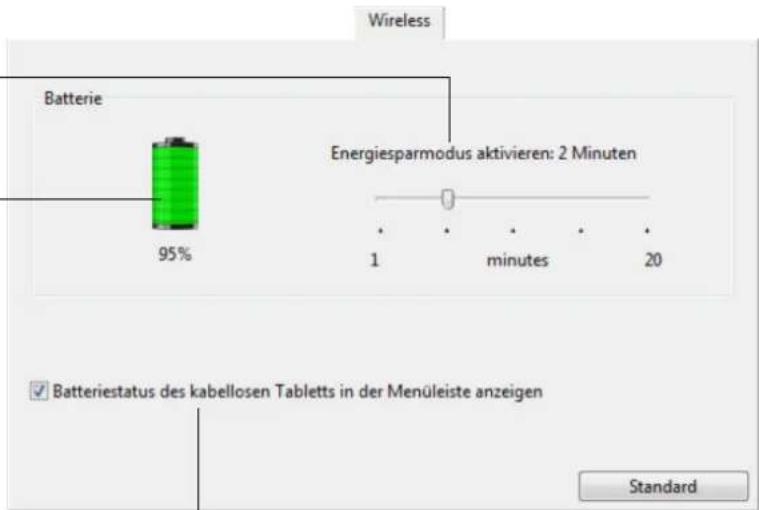
Aktiviert oder deaktiviert die Anzeige des Batteriestatussymbols.
ENERGIESPARFUNKTIONEN
Wenn Intuos5 für den kabellosen Betrieb konfiguriert ist, stehen verschiedene Energiesparfunktionen zur Verfügung, mit denen sich die Batterie schonen lässt und die Leistung verbessert werden kann.
| Energiesparmodus Nach zwei Minuten ohne Benutzereingabe wechselt das Tablett in den Energiesparmodus. Der Zeitparameter kann im Kontrollfeld des Wacom Tabletts eingestellt werden. Siehe Status von Batterie und kabelloser Verbindung.Je nach Tablettmodell wird das Tablett aus dem Energiesparmodus aktiviert, indem Sie es berühren, einen ExpressKey drücken oder den Stift in die Nähe des Tabletts halten. |
Standby-Modus Das Tablett wechselt in den Standby-Modus:
- Wenn länger als vier Sekunden keine kabellose Verbindung besteht. Zum Beispiel wenn Sie den Computer ausschalten, das Tablett sich außerhalb der Reichweite befindet oder Sie den Wireless-Empfänger entfernen. Beheben Sie mögliche Probleme und stellen Sie sicher, dass sich das Tablett innerhalb der Reichweite des Computers befindet, um es wieder in Betrieb zu nehmen. Drücken Sie dann den Netzschalter am Wacom Wireless-Modul. Siehe Testen des Tabletts
- Nach 30 Minuten ohne Benutzereingabe.
- Wenn der Batterieladestand sehr niedrig ist. Laden Sie die Batterie unverzüglich wieder auf.
So wird das Tablett aus dem Standby-Modus aktiviert: Drücken Sie zunächst den Touch Ring oder den Netzschalter am Wireless-Modul. Berühren Sie dann je nach Tablettmodell die Tablettoberfläche mit dem Finger oder dem Stift. Bewegen Sie anschließend Finger bzw. Stift über das Tablett, um Intuos5 vollständig zu aktivieren.
Wichtig: Schalten Sie das Wireless-Modul aus, wenn Sie das Tablett nicht verwenden, um Batteriestrom zu sparen. Drücken Sie den Netzschalter des Wireless-Moduls, um es auszuschalten. Andernfalls muss die Batterie des Tabletts möglicherweise erst aufgeladen werden, bevor Sie dieses wieder im kabellosen Betrieb verwenden können. Siehe Informationen zur Batterielebensdauer.
INFORMATIONEN ZUR BATTERIELEBENSDAUER
Im kabellosen Betrieb des Intuos5 schwankt die Batterienutzungsdauer je nach Verwendung und Modell. Beispielsweise können Sie bei kleinen und mittelgroßen Tablettmodellen mit einem vollen Tag Batterieleistung rechnen. Bei einem großen Intuos5 Tablettmodell können Sie aufgrund der Größe nur mit einem halben Tag Batterieleistung rechnen. Wacom empfiehlt den Kauf einer Ersatzbatterie. Siehe Bestellen von Teilen und Zubehör.
- Alle Batterien lassen im Laufe der Jahre nach und verlieren die Fähigkeit, ihre Ladung zu halten. Die typische Lebensdauer einer Lithium-Ionen-Batterie beträgt zwei bis drei Jahre und zwar unabhängig davon, ob sie verwendet wird oder nicht. Die Lebensdauer und Leistung von Lithium-Ionen-Batterien kann durch so genanntes Zykeln (komplettes Ent- und Aufladen) nicht gesteigert werden.
- Laden Sie die Batterie immer dann auf, wenn auf dem Bildschirm eine Warnmeldung über niedrigen Batterieladestand angezeigt wird. Siehe auch Energiesparfunktionen.
- Das Tablett verbraucht bei eingeschaltetem Wacom Wireless-Modul stets Strom aus der Batterie. Um den Stromverbrauch zu reduzieren, wechselt das Tablett bei sehr niedrigem Batterieladestand in den Standby-Modus. Die Batterie muss wieder aufgeladen werden.
Auch im Standby-Modus wird etwas Strom verbraucht und die Batterie wird langsam entladen. Es wird empfohlen, die Batterie aufzuladen und das Wireless-Modul auszuschalten, wenn Sie das Tablett einige Tage nicht verwenden.
- Wenn die Batteriespannung unter eine Mindestsicherheitsgrenze abgesunken ist, verhindert eine interne Schutzschaltung in der Batterie Ladevorgänge.
Wenn eine gering geladene Batterie über einen längeren Zeitraum im Tablett verbleibt, kann die Batterie durch den stetigen geringen Stromverbrauch möglicherweise so weit entladen werden, dass ihre integrierte Schutzschaltung aktiviert wird. Wenn dies geschieht, kann die Batterie nicht wieder aufgeladen werden. Wenn das Tablett über einen längeren Zeitraum nicht genutzt wird, sollte die Batterie aus dem Tablett entfernt und so geschont werden.
Eine zu stark entladene Lithium-Ionen-Batterie kann nicht wieder aufgeladen werden.
- Soll die Batterie über einen langen Zeitraum (einen Monat oder länger) aufbewahrt werden, sollte sie teilweise (nicht vollständig) aufgeladen sein. Bewahren Sie die Batterie an einem kühlen Ort auf. So können Sie die Lebensdauer verlängern. Empfohlen wird ein Ladestand von ca. 40 %, damit die Batterie nach dem Wiedereinsetzen optimal aufgeladen wird. Wenn sowohl Tablett als auch Batterie aufbewahrt werden sollen, muss die Batterie nicht entnommen werden. Es ist jedoch immer ratsam, bei Aufbewahrung des Tabletts die Batterie herauszunehmen.
Wird die Batterie sechs aufeinanderfolgende Monate nicht verwendet, kann sie möglicherweise nicht mehr aufgeladen werden.
Wenn die Batterie des Tabletts nicht mehr ausreichend aufgeladen werden kann oder die Batterie die Ladung nicht mehr hält, müssen Sie eine neue Batterie erwerben. Siehe Bestellen von Teilen und Zubehör.

Warnung: Im Leitfaden „Wichtige Produktinformationen“ finden Sie die erheitsvorkehrungen für die Batterie.
AUSTAUSCHEN DER BATTERIE
Wenn die Lebensdauer Ihrer Tablettbatterie überschritten wurde und sie nicht mehr aufgeladen werden kann oder wenn sie ihre Ladung nicht mehr halten kann, muss die Batterie ausgewechselt werden. Verwenden Sie ausschließlich wiederaufladbare Batterien, die für Ihr Tablett vorgesehen sind. Weitere Informationen finden Sie unter Bestellen von Teilen und Zubehör.
Wichtig: Verwenden Sie nur die für das Tablett bestimmten Batterien von Wacom.
So wechseln Sie die wiederaufladbare Batterie aus:
- Drehen Sie das Tablett um. Entfernen Sie die Abdeckung für das Wireless-Fach. Mittelgroße und große Tabletts sind mit zwei Abdeckungen ausgestattet: einer für das Wacom Wireless-Modul und einer für die wiederaufladbare Batterie. Kleine Tabletts besitzen nur eine Abdeckung. Schieben Sie die Abdeckung vom Tablett weg, um sie zu entfernen.
- Entnehmen Sie die alte Batterie vorsichtig wie nachfolgend gezeigt.
- Setzen Sie die neue Batterie ein. Richten Sie die Pole der Batterie an den Kontakten des Tabletts aus wie nachfolgend gezeigt. Drücken Sie die Batterie in das Batteriefach.
- Setzen Sie die Abdeckung für das Wireless-Fach wieder ein. Richten Sie sie aus und lassen Sie sie einrasten.
- Schließen Sie das USB-Kabel an und laden Sie die Batterie für eine optimale Leistung auf. Siehe Laden der Batterie.
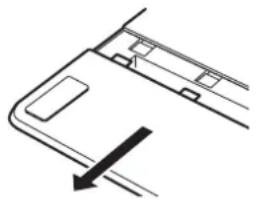
Nehmen Sie die alte Batterie heraus.
Heben Sie den Rand der Batterie zunächst an, bevor Sie die Batterie aus dem Fach nehmen.
Setzen Sie eine neue Batterie ein. Setzen Sie die Batterie vorsichtig in dem dargestellten Winkel ein, damit die Batteriekontakte nicht beschädigt werden.
Wichtig: Achten Sie beim Auswechseln der Batterie darauf, dass Sie die Batterie nicht auf eine harte Oberfläche fallen lassen. Die Batterie kann durch das Aufprallen intern beschädigt werden und sollte daher ausgewechselt werden, auch wenn keine äußere Beschädigung festzustellen ist. Wenn Sie die Batterie nicht auswechseln und in dem Tablett belassen, können Folgeschäden wie Kurzschlüsse oder undichte Stellen auftreten.

Warnung: Im Leitfaden „Wichtige Produktinformationen“ finden Sie die Sicherheitsvorkehrungen die Batterie.
Viele Gemeinden bieten Recycling-Programme für Batterien auf freiwilliger oder obligatorischer Basis an. Recyceln Sie die alte Batterie gemäß den gesetzlichen Vorschriften und unter Berücksichtigung der Sicherheitsvorkehrungen für Lithium-Ionen-Batterien. Weitere Informationen dazu finden Sie im Leitfaden „Wichtige Produktinformationen“. Bewahren Sie Batterien außerhalb der Reichweite von Kindern auf. Führen Sie alte Batterien unverzüglich der Wiederverwertung zu.
ENTFERNEN DES WIRELESS-MODULS
So entfernen Sie das Wireless-Modul:
- Drehen Sie das Tablett um. Entfernen Sie die Abdeckung für das Wireless-Fach. Mittelgroße und große Tabletts sind mit zwei Abdeckungen ausgestattet: einer für das Wacom Wireless-Modul und einer für die wiederaufladbare Batterie. Kleine Tabletts besitzen nur eine Abdeckung. Schieben Sie die Abdeckung vom Tablett weg, um sie zu entfernen.
- Sie können das Modul mit dem Daumennagel oder einem anderen geeigneten Gegenstand (kein Metall) lockern. Außerdem können Sie den Platzhalter für das Wireless-Modul verwenden, der mit dem Wireless-Kit von Wacom geliefert wurde. Setzen Sie den Platzhalter über das Wireless-Modul. Nutzen Sie ihn als Hebel, um das Wireless-Modul zu lösen und aus dem Tablett zu schieben.
- Drücken Sie den Platzhalter wieder in das Fach für das Wireless-Modul.
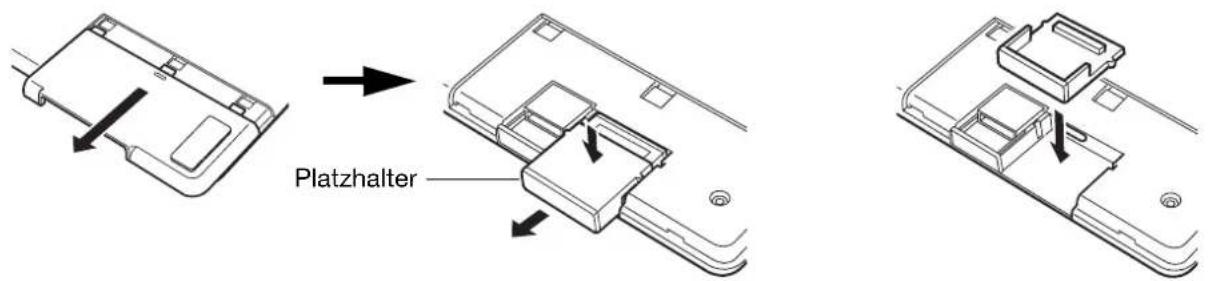
- Setzen Sie die Abdeckung für das Wireless-Fach wieder ein. Richten Sie sie aus und lassen Sie sie einrasten.
- Bewahren Sie das Wireless-Modul nach der Entnahme an einem sicheren Platz auf.
AUFBEWAHRUNGSFACH FÜR DEN WIRELESS-EMPFÄNGER
Der Wacom Wireless-Empfänger dient der mobilen Nutzung des Tabletts. Schließen Sie ihn an einen USB-Anschluss des Computers an.
Dort kann der Empfänger bleiben, auch wenn Sie auf Reisen oder anderweitig mit Intuos5 unterwegs sind. So ist der Empfänger stets für die Verwendung mit dem Tablett verfügbar.
Der Wireless-Empfänger kann auch im Intuos5 Tablett aufbewahrt werden. So bewahren Sie den Empfänger im Tablett auf:
- Öffnen Sie das Fach für den Wireless-Empfänger mit dem Fingernagel oder einem anderen geeigneten Gegenstand (kein Metall).
- Schieben Sie nach dem Öffnen des Fachs den Platzhalter des Wireless-Empfängers teilweise aus dem Tablettgehäuse.
- Setzen Sie den Empfänger in den Platzhalter ein.
- Schieben Sie den Platzhalter vollständig in das Tablettgehäuse und schließen Sie die Abdeckung des Fachs für den Empfänger.
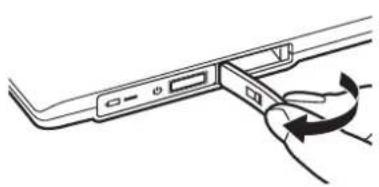
So entnehmen Sie den Empfänger aus dem Tablett: Öffnen Sie das Fach. Schieben Sie den Platzhalter teilweise aus dem Tablettgehäuse. Nehmen Sie den Empfänger aus dem Platzhalter. Schieben Sie den Platzhalter wieder zurück und schließen Sie die Abdeckung.
TESTEN DER KABELLOSEN VERBINDUNG
Eine LED-Statusanzeige des Tabletts leuchtet auf, wenn dieses korrekt angeschlossen ist und vom Computer als USB-Gerät erkannt wurde. Bei Problemen mit der kabellosen Verbindung prüfen Sie Folgendes.
- Befolgen Sie zunächst die allgemeinen Prozeduren der Fehlerbehebung.
- Stellen Sie sicher, dass das Wireless-Modul eingeschaltet ist. Siehe Status von Batterie und kabelloser Verbindung.
- Stellen Sie sicher, dass das Wireless-Modul und der Empfänger ordnungsgemäß eingesetzt sind. Siehe Einrichtung für kabellose Nutzung.
- Überprüfen Sie den Batterieladestand. Siehe Status von Batterie und kabelloser Verbindung. Wenn der Batterieladestand niedrig ist, laden Sie die Batterie über das USB-Kabel auf. Siehe Laden der Batterie.
- Schalten Sie das Wireless-Modul aus und anschließend wieder ein.
- Bewegen Sie das Tablett näher an den Computer heran. Stellen Sie sicher, dass sich keine Hindernisse aus Metall oder von hoher Dichte in der Sichtlinie zwischen dem Tablett und dem Computer befinden.
- Öffnen Sie das Kontrollfeld Wacom Tablett-Eigenschaften und klicken Sie auf die Schaltfläche INFO. Klicken Sie im daraufhin angezeigten Dialogfeld auf DIAGNOSTIZIEREN. Im Dialogfeld DIAGNOSE werden dynamische Informationen über das Tablett angezeigt. Überprüfen Sie unter dem Eintrag KABELLOSER MODUS, ob als Status der kabellosen Verbindung AN lautet. Klicken Sie anschließend auf SCHLIESSEN, um das Dialogfeld zu schließen.
Wenn diese Tests fehlschlagen, kann dies auf einen Hardwaredefekt hindeuten. Siehe Optionen zum technischen Kundendienst.
FEHLERBEHEBUNG
Sollten Probleme auftreten, empfiehlt Ihnen Wacom folgende Maßnahmen:
- Falls der Tabletttreiber nicht ordnungsgemäß geladen wurde, befolgen Sie zunächst die Anweisungen der Fehlermeldungen auf dem Bildschirm. Wenn sich das Problem auf diesem Weg nicht lösen lässt, lesen Sie die Anleitungen zur Fehlerbehebung in diesem Kapitel.
- Lesen Sie die Hinweise unter Tabellen zur Fehlerbehebung. Vielleicht wird Ihr Problem dort beschrieben, und Sie können es mit dem erwähnten Lösungsvorschlag beheben.
- Öffnen Sie die Liesmich-Datei des Wacom Tabletts, in der Sie die aktuellsten Informationen finden.
- Besuchen Sie www.wacom.com und wählen Sie die Wacom Website für Ihre Region. Dort können Sie die FAQ (häufig gestellten Fragen) zum Produkt lesen.
- Informationen zum Herunterladen eines aktualisierten Softwaretreibers bei Kompatibilitätskonflikten zwischen Intuos5 und einem neuen Hardware- oder Softwareprodukt finden Sie unter Herunterladen aktueller Treiber. Wacom aktualisiert die Softwaretreiber regelmäßig, um die Kompatibilität mit neuen Produkten zu gewährleisten.
- Überprüfen Sie das Tablett und die Intuos5 Werkzeuge. Siehe Testen des Tabletts und Testen der Tablettsteuerelemente und -werkzeuge.
- Wenn Sie anhand der Vorschläge in diesem Handbuch das Problem nicht lösen können, nehmen Sie Kontakt zum technischen Kundendienst von Wacom auf. Informationen darüber, wo Sie Unterstützung für Ihre Region erhalten, finden Sie unter Optionen zum technischen Kundendienst und in der Liesmich-Datei.
Testen des Tabletts
Testen der Tablettsteuerelemente und -werkzeuge
Tabellen zur Fehlerbehebung
Optionen zum technischen Kundendienst
Herunterladen aktueller Treiber
TESTEN DES TABLETTS
- Schalten Sie den Computer ein, und warten Sie, bis er vollständig hochgefahren ist.
-
Überprüfen Sie die USB-Verbindung. Die LED-Statusanzeige des Tabletts leuchtet auf, wenn dieses korrekt angeschlossen ist und vom Computer als USB-Gerät registriert wurde. Wenn das nicht der Fall ist:
-
Vergewissern Sie sich, dass das USB-Kabel fest mit einem aktiven USB-Anschluss am Computer verbunden ist.
- Überprüfen Sie das USB-Kabel des Tabletts auf Schäden.
- Beim Anschluss des Tabletts an einen USB-Hub mit eigener Stromversorgung (oder an ein Verteilergerät, z. B. eine Tastatur mit USB-Anschlüssen) muss der USB-Hub korrekt am Computer angeschlossen und aktiv sein.
- Wenn eine Statusanzeige nicht aufleuchtet, nachdem der Computer eingeschaltet und das Betriebssystem vollständig geladen wurde, ist der USB-Anschluss möglicherweise deaktiviert. Stellen Sie sicher, dass das Tablett an einen aktiven USB-Anschluss angeschlossen wurde.
- Schließen Sie das Tablett an einen anderen USB-Anschluss an, oder versuchen Sie es mit dem USB-Anschluss eines anderen Computers.
-
Wenn Sie nach der Fehlerquelle einer Stromversorgungsunterbrechung zum Tablett suchen (LED-Statusanzeige leuchtet nicht auf), ist es empfehlenswert, das Tablett direkt an den USB-Anschluss am Computer anzuschließen. Umgehen Sie vorübergehend alle externen Verteiler, bis Sie feststellen, dass das Tablett vom System erkannt wird und funktionsfähig ist. Wenn das Tablett ordnungsgemäß funktioniert, können Sie es anschließend meist problemlos an einen USB-Hub anschließen.
-
Überprüfen Sie bei kabellosem Betrieb die Tablettverbindung. Die LED-Statusanzeige des Tabletts leuchtet auf, wenn dieses korrekt angeschlossen ist und vom Computer als USB-Gerät registriert wurde. Wenn das nicht der Fall ist:
-
Stellen Sie sicher, dass das Wireless-Modul eingeschaltet ist. Siehe Status von Batterie und kabelloser Verbindung.
- Stellen Sie sicher, dass das Wireless-Modul und der Empfänger ordnungsgemäß eingesetzt sind. Siehe Einrichtung für kabellose Nutzung.
- Überprüfen Sie den Batterieladestand. Siehe Status von Batterie und kabelloser Verbindung. Wenn der Batterieladestand niedrig ist, laden Sie die Batterie über das USB-Kabel auf. Siehe Laden der Batterie.
- Schalten Sie das Wireless-Modul aus und anschließend wieder ein.
- Bewegen Sie das Tablett näher an den Computer heran. Stellen Sie sicher, dass sich keine Hindernisse aus Metall oder von hoher Dichte in der Sichtlinie zwischen dem Tablett und dem Computer befinden.

-
Überprüfen Sie den Stift. Falls der Tabletttreiber nicht korrekt geladen wird, kann der Stift nicht ordnungsgemäß verwendet werden. (Sie können die Stiftspitze zum Bewegen des Bildschirmcursors und zum Klicken verwenden. Andere Stiftfunktionen stehen jedoch nicht zur Verfügung.) Installieren Sie die Treibersoftware des Tabletts.
-
Bewegen Sie den Stift über die aktive Fläche des Tabletts. Der Cursor auf dem Bildschirm sollte sich in dieselbe Richtung wie Ihr Stift auf dem Tablett bewegen.
- Drücken Sie die Stiftspitze auf die Tablettoberfläche. Eine LED-Statusanzeige sollte leuchten.
- Halten Sie anschließend die Stiftspitze (ohne Druck auszuüben) innerhalb eines Bereichs von ca. 10 mm über die Tablettoberfläche und drücken Sie den Seitenschalter. Die LED-Statusanzeige sollte wieder leuchten.
- Drehen Sie den Stift um und drücken Sie den Radierer auf die Oberfläche des Tabletts. Die LED-Statusanzeige sollte leuchten.
Siehe auch Testen der Tablettsteuerelemente und -werkzeugeund Testen eines Stiftes.
- Überprüfen Sie die Touch-Eingabe . Versuchen Sie, den Bildschirmcursor zu bewegen, indem Sie den Finger über die Tablettoberfläche bewegen. Tippen Sie dann auf ein Element, um es auszuwählen. Eine Status-LED sollte aufleuchten, wenn Sie die aktive Fläche des Tabletts berühren. Siehe auch Testen der Touch-Funktion.
Falls der Tabletttreiber nicht korrekt geladen wird, werden zwar elementare Touchbewegungen erkannt, andere Aktionen oder Bewegungen jedoch nicht. Wenn keine Bewegungen erkannt werden, installieren Sie die Treibersoftware des Tabletts.
-
Überprüfen Sie die ExpressKey-Tasten. Weitere Informationen dazu finden Sie unter Testen der Tablettsteuerelemente und -werkzeuge und Testen der ExpressKeys.
-
Überprüfen Sie den Touch Ring. Weitere Informationen dazu finden Sie unter Testen der Tablettsteuerelemente und -werkzeuge und Testen des Touch Rings.
-
Überprüfen Sie sonstige Geräte, wie die optionale Intuos5 Maus. Siehe Testen der Tablettsteuerelemente und -werkzeuge.
Wenn einer dieser Tests fehlschlägt, kann dies auf einen Hardwaredefekt hindeuten. Siehe Optionen zum technischen Kundendienst.
Stellen Sie nach den Tests mithilfe des Kontrollfeldes Wacom Tablett-Eigenschaften die ursprüngliche Konfiguration von Tablett und Werkzeugen wieder her, falls Sie benutzerdefinierte Einstellungen festgelegt haben.
TESTEN DER TABLETTSTEUERELEMENTE UND -WERKZEUGE
Wenn die Intuos5 Werkzeuge oder die Tablettsteuerungen nicht wie erwartet funktionieren, sollten Sie zuerst die zugewiesenen Funktionen prüfen oder die Standardeinstellungen wiederherstellen. Dies empfiehlt sich auch, wenn bei einem berührungsempfindlichen Tablettmodell Probleme mit der Touch-Funktion auftreten.
Sie können die Standardeinstellungen eines Werkzeugs schnell wiederherstellen, indem Sie es im Kontrollfeld aus der WERKZEUGLISTE entfernen. Dazu wählen Sie das Werkzeug aus und klicken in der WERKZEUGLISTE auf die Schaltfläche [–]. Nachdem das Werkzeug entfernt wurde, positionieren Sie es wieder auf der Tablettoberfläche. Das Werkzeug wird mit seinen Standardeinstellungen wieder in die WERKZEUGLISTE aufgenommen.
- Öffnen Sie das Kontrollfeld Wacom Tablett-Eigenschaften und klicken Sie auf die Schaltfläche INFO. Klicken Sie im daraufhin angezeigten Dialogfeld auf DIAGNOSTIZIEREN. Im Dialogfeld DIAGNOSE werden dynamische Informationen zum Tablett, und zu Ihren Werkzeugen sowie entsprechende Informationen für berührungsempfindliche Tabletts angezeigt.
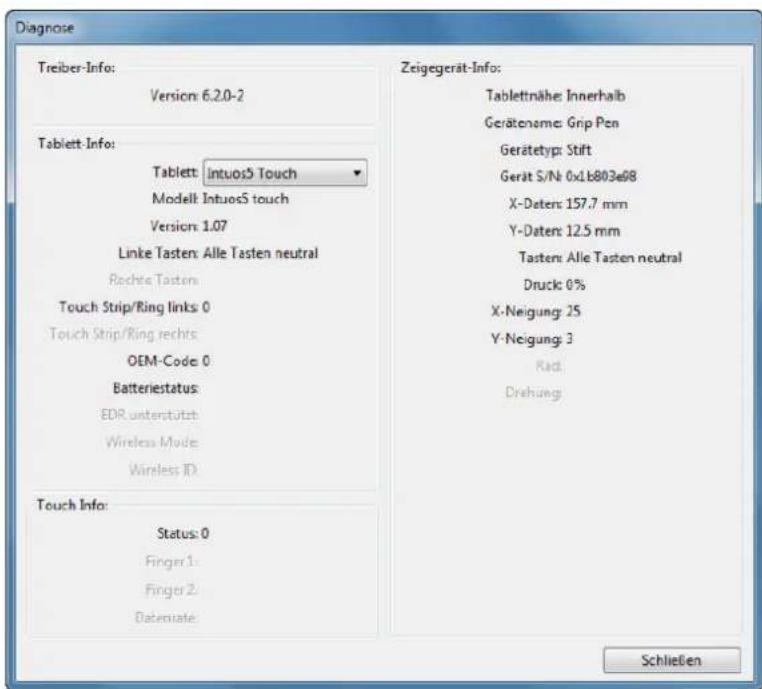
- Wenn mehrere Tabletts mit dem System verbunden sind, wählen Sie in der Spalte T ABLETT-INFO das Gerät aus, für das Sie die Tests durchführen.
- Nutzen Sie beim Testen von Tablett und Werkzeugen die Informationen im Dialogfeld DIAGNOSE.
Hinweis: Wenn eine Werkzeugtaste mit RADIALMENÜ oder ÖFFNEN/AUSFÜHREN... belegt ist, wird bei einem Tastendruck diese Funktion ausgeführt. In diesem Fall sollten Sie die Belegung der Taste vor dem Test ändern.
Testen der ExpressKeys
Testen des Touch Rings
Testen eines Stiftes
Testen der Touch-Funktion
Testen der Maus
TESTEN DER EXPRESSKEYS
-
Beachten Sie bei geöffnetem Dialogfeld DIAGNOSE die Spalte TABLETT-INFO, wenn Sie jeden ExpressKey testen.
Denken Sie daran, das zu testende Tablett in der Spalte TABLETT-INFO auszuwählen. -
Testen Sie die Tasten, indem Sie nacheinander darauf drücken. Jedes Mal, wenn Sie eine Taste drücken, wird deren Nummer neben der Kategorie LINKE TASTEN angezeigt.
-
Klicken Sie anschließend auf S CHLIESSEN, um das Dialogfeld zu schließen.
Wichtig: Einige Anwendungen können die ExpressKey-Funktionen aufheben und steuern. Schließen Sie ggf. alle geöffneten Anwendungen mit Ausnahme des Kontrollfelds Wacom Tablett-Eigenschaften, wenn Sie die ExpressKeys testen.
Weitere Informationen finden Sie unter Verwenden integrierter Anwendungen für die Tablettkontrolle.
TESTEN DES TOUCH RINGS
-
Achten Sie bei geöffnetem Dialogfeld DIAGNOSE auf die Spalte TABLETT-INFO, wenn Sie den Touch Ring testen.
Denken Sie daran, das zu testende Tablett in der Spalte TABLETT-INFO auszuwählen. -
Bewegen Sie Ihren Finger um den gesamten Touch Ring. Während Sie den Touch Ring berühren, wird Ihre aktuelle Fingerposition unter LINKER TOUCH durch eine Zahl angezeigt.
-
Drücken Sie die Touch Ring Umschalttaste, um zwischen den vier anpassbaren Modi zu wechseln. Während Sie die Reihenfolge durchgehen, sollten die entsprechenden LED-Statusanzeigen aufleuchten. Im Dialogfeld DIAGNOSE sollte der Tastenmodus auch als LINKE TASTEN angezeigt werden.
Wenn Funktionen auf ÜBERSPRINGEN eingestellt sind, werden die entsprechenden LED in der Umschaltsequenz übersprungen.
- Klicken Sie anschließend auf S CHLIESSEN, um das Dialogfeld zu schließen.
Wichtig: Einige Anwendungen können die Touch Ring-Funktionen aufheben und steuern. Schließen Sie gegebenenfalls alle geöffneten Anwendungen, mit Ausnahme des Kontrollfelds des Wacom Tabletts, wenn Sie den Touch Ring testen.
Weitere Informationen finden Sie unter Verwenden integrierter Anwendungen für die Tablettkontrolle.
TESTEN EINES STIFTES

- Während das Dialogfeld DIAGNOSE geöffnet ist, beobachten Sie die Spalte ZEIGEGERÄT-INFO und halten Sie das Intuos5 Werkzeug höchstens 10 mm über die aktive Fläche des Tabletts. Es sollte ein Wert für TABLETTNÄHE, der GERÄTENAME, der GERÄTETYP und eine GERÄT-S/N (Seriennummer) angezeigt werden. Wenn mehrere Tabletts mit Ihrem System verbunden sind, stellen Sie in der Spalte TABLETT-INFO sicher, dass Sie das TABLETT ausgewählt haben, für das Sie die Werkzeuge testen.
- Führen Sie Ihr Werkzeug über die Tablettoberfläche. Die Werte der X- und Y-DATEN sollten sich entsprechend der Position des Werkzeuges ändern.
-
Testen Sie die Stiftschalter. Die LED-Statusanzeige des Tabletts sollte aufleuchten, wenn Sie mit der Werkzeugspitze klicken, den Seitenschalter betätigen oder den Radierer des Werkzeuges auf das Tablett drücken.
-
Klicken Sie mit der Werkzeugspitze auf die Tablettoberfläche. Der S CHALTERZUSTAND und der DRUCKWERT sollten sich ändern. Der DRUCKWERT sollte sich von ungefähr 0 % ohne Druckausübung auf etwa 100 % bei voll ausgeübtem Druck ändern.
- Betätigen Sie dann den Seitenschalter, ohne die Spitze auf das Tablett zu drücken. Der SCHALTERZUSTAND sollte sich ändern. Führen Sie diesen Test für den Intuos5 Stift mit beiden Positionen des Seitenschalters aus.
| Stift | Spitze = 1 |
| SCHALTER-Zustände | Seitenschalter (untere Position) = 2Seitenschalter (obere Position) = 3Radierer = 1 |
| Airbrush | Spitze = 1 |
| SCHALTER-Zustände | Seitenschalter = 2Radierer = 1 |
- Drücken Sie den Radierer auf das Tablett. Der S CHALTERZUSTAND und der DRUCKWERT sollten sich ändern.
Der DRUCKWERT sollte sich von ungefähr 0 % ohne Druckausübung auf etwa 100 % bei voll ausgeübtem Druck ändern.
- Bewegen Sie zum Testen der optionalen Airbrush das Fingerrad nach vorn. Der Wert R AD sollte auf etwa 0 zurückgehen, wenn das Fingerrad den vorderen Anschlag erreicht hat. Bewegen Sie das Fingerrad nach hinten. Der Wert RAD sollte auf etwa 1000 steigen, wenn das Fingerrad den hinteren Anschlag erreicht hat.
- Testen Sie die Neigung für die X-Achse, indem Sie den Stift aus der vertikalen Position nach rechts neigen: Der Wert X-NEIGUNG sollte sich von ca. 0 in +60 ändern. Neigen Sie das Werkzeug anschließend nach links. Der Wert X-NEIGUNG sollte sich von ca. 0 in -60 ändern.
- Testen Sie die Neigung für die Y-Achse, indem Sie den Stift aus der vertikalen Position nach unten neigen: der Wert Y-NEIGUNG sollte sich von ca. 0 in +60 ändern. Neigen Sie nun das Werkzeug zum oberen Tablettrand hin. Der Wert Y-NEIGUNG sollte sich von ca. 0 in -60 ändern.
- Testen Sie die Rotationsfunktion des optional erhältlichen Art Pens, indem Sie die Stiftspitze auf die Tablettoberfläche setzen und den Stift langsam um seine Achse drehen. Der Wert DREHUNG sollte sich ändern, während Sie den Stift drehen.
- Klicken Sie anschließend auf S CHLIESSEN, um das Dialogfeld zu schließen.
TABELLEN ZUR FEHLERBEHEBUNG
Wenn Probleme mit den Intuos5 Werkzeugen oder dem Tablett auftreten, finden Sie in den folgenden Tabellen weitere Informationen. Möglicherweise ist Ihr Problem hier beschrieben, und Sie können es mit Hilfe des Lösungsvorschlags beheben. Die neuesten Informationen finden Sie in der Liesmich-Datei des Tabletts.
Weitere Informationen erhalten Sie auf der Wacom Website unter http://www.wacom.com.
Allgemeine Probleme
Probleme bei der Stift-Eingabe
Probleme bei der Touch-Eingabe
Probleme mit der kabellosen Verbindung
Windows-spezifische Probleme
Macintosh-spezifische Probleme
ALLGEMEINE PROBLEME
| Am Computer ist kein USB-Anschluss verfügbar. | Prüfen Sie, ob an einem USB-Hub ein USB-Anschluss verfügbar ist.Wenn dies nicht der Fall ist, müssen Sie einen USB-Hub anschließen oder eine USB-Karte installieren. |
| Die LED-Statusanzeige des Tabletts leuchtet nicht. | Stellen Sie sicher, dass das USB-Kabel ordnungsgemäß mit dem Tablett und einem aktiven USB-Anschluss verbunden ist.Wenn Sie das Tablett an einen USB-Hub anschließen, muss der Hub mit einem aktiven USB-Anschluss verbunden und aktiviert sein.Schließen Sie das USB-Kabel an einen anderen USB-Anschluss an, oder verwenden Sie ein anderes USB-Kabel.Wenn Sie Intuos5 im kabellosen Betrieb verwenden, lesen Sie auch Probleme mit der kabellosen Verbindung. |
| Der Computer wechselt nicht in den Standby-Modus. | Entfernen Sie Intuos5 Werkzeuge von der Tablettfläche, wenn sie nicht benutzt werden. Andernfalls sendet das Tablett weiterhin Daten und verhindert den Ruhezustand des Computers.Hinweis: Da auch metallische oder andere leitfähige Gegenstände dazu führen können, dass das Tablett Daten sendet, sollten Sie derartige Gegenstände von der Tablettoberfläche entfernen. |
| Beim Arbeiten mit dem Tablett bewegt sich der Bildschirmcursor unregelmäßig oder „springt“ willkürlich. | In seltenen Fällen ist es möglich, dass das Tablett durch die Abstrahlung von Computerbildschirmen oder Mittelwellenradiostationen in der Nähe gestört wird. Wenn Sie solche Störungen feststellen, sorgen Sie dafür, dass der Abstand zwischen Monitor und Tablett mindestens 15 cm beträgt, oder ändern Sie die Bildwiederholfrequenz bzw. die Auflösung des Monitors. |

intuos.5
Inhalt
Index


96
| Das Tablett ist auf EXPRESSKEYS RECHTS (oder EXPRESSKEYS LINKS) eingestellt, aber auf dem Anmeldebildschirm scheint das Tablett verkehrt herum zu funktionieren. | Installieren Sie die Treibersoftware des Tabletts neu und ändern Sie die Standardausrichtung des Tabletts. Siehe Konfigurieren der Tablettausrichtung. |
| In einigen Anwendungen führen die ExpressKeys und der Touch Ring eine andere Funktion aus, die nicht im Kontrollfeld des Wacom Tabletts festgelegt ist. | Einige Anwendungen können die ExpressKey- und Touch Ring-Funktionen aufheben und steuern. Siehe Verwenden integrierter Anwendungen für die Tablettkontrolle.Wenn Sie anwendungsspezifische Einstellungen verwenden, müssen Sie die Einstellungen für die von Ihnen verwendete Anwendung aktualisieren. |
PROBLEME BEI DER STIFT-EINGABE

| Der Bildschirmcursor kann mit dem Stift nicht positioniert werden oder der Stift funktioniert anderweitig nicht ordnungsgemäß. | Falls der Tabletttreiber nicht korrekt geladen wird, ist die Stift-Eingabe nicht verfügbar.Sie können die Stiftspitze zum Bewegen des Bildschirmcursors und zum Klicken verwenden. Andere Stiftfunktionen stehen jedoch nicht zur Verfügung.Bei Tablettmodellen mit kombinierter Stift- und Touch-Eingabe werden zwar elementare Touchbewegungen weiterhin erkannt, andere Aktionen und Bewegungen jedoch nicht.Installieren Sie die Treibersoftware für das Tablett. |
| Der Stift unterstützt das druckempfindliche Zeichnen oder Färben nicht. | Bei manchen Anwendungen muss die Funktion für das druckempfindliche Zeichnen erst aktiviert werden, bevor Sie mit Druckempfindlichkeit arbeiten können.Stellen Sie außerdem sicher, dass Ihre Anwendung Druckempfindlichkeit unterstützt. |
| Das Klicken ist schwierig. Versuchen Sie es mit einer geringeren Empfindlichkeit der S Siehe Anpassen der Empfindlichkeit der Stiftspitze und des Doppelklickabstands. | |
| Probleme beim Doppelklicken. | Zum Doppelklicken müssen Sie mit dem Stift kurz hintereinander zweimal auf die gleiche Stelle der aktiven Fläche tippen. Wacom empfiehlt, den Seitenschalter zum Doppelklicken zu verwenden.Öffnen Sie das Kontrollfeld Wacom Tablett-Eigenschaften und klicken Sie auf die Registerkarte STIFT.Erhöhen Sie den DOPPELKLICKABSTAND DER STIFTSPITZE oder legen Sie eine geringere EMPFINDLICHKEIT DER STIFTSPITZE fest.Belegen Sie einen der ExpressKeys mit der Funktion DOPPELKLICK, um damit Doppelklicks durchzuführen.Windows:Stellen Sie Ihr System so ein, dass Programme mit einem einfachen Klick aufgerufen werden. Siehe Klicken. |

Inhalt
Index


96
| Der Stift wählt alles aus bzw. zeichnet unaufhörlich. | Öffnen Sie das Kontrollfeld Wacom Tablett-Eigenschaften und klicken Sie auf die Registerkarte STIFT. Ziehen Sie den Schieberegler EMPFINDLICHKEIT DER STIFTSPITZE in Richtung HART oder klicken Sie auf ANPASSEN... und erhöhen Sie die Einstellung für den KLICKSCHWELLENWERT. Wenn dies nicht weiterhilft, lesen Sie die Informationen unter Testen der Tablettsteuerelemente und -werkzeugeMöglicherweise ist die Stiftspitze abgenutzt. Siehe Austauschen der Stiftspitze. |
| Der Radierer wählt alles aus bzw. radiert unaufhörlich. | Öffnen Sie das Kontrollfeld Wacom Tablett-Eigenschaften und klicken Sie auf die Registerkarte RADIERER.Ziehen Sie den Schieberegler RADIEREREMPFINDLICHKEIT in Richtung HART oder klicken Sie auf ANPASSEN... und erhöhen Sie die Einstellung für den KLICKSCHWELLENWERT. Wenn dies nicht weiterhilft, lesen Sie die Informationen unter Testen der Tablettsteuerelemente und -werkzeuge |
| Beim Beginn von Stift- und Pinselstrichen bemerken Sie eine Verzögerung auf dem Bildschirm. | Öffnen Sie das Kontrollfeld Wacom Tablett-Eigenschaften und klicken Sie auf die Registerkarte STIFT.Versuchen Sie es mit einem geringeren DOPPELKLICKABSTAND DER STIFTSPITZE. Wenn dies nicht weiterhilft, bewegen Sie den Schieberegler DOPPELKLICKABSTAND DER STIFTSPITZE auf die Position AUS, um die Unterstützung des Doppelklicks aufzuheben.Schalten Sie die Freihandfunktionen des Betriebssystems versuchsweise aus. |
| Beim Klicken, Zeichnen oder Schreiben müssen Sie den Stift fest aufdrücken. | Öffnen Sie das Kontrollfeld Wacom Tablett-Eigenschaften und klicken Sie auf die Registerkarte STIFT. Ziehen Sie den Schieberegler unter EMPFINDLICHKEIT DER STIFTSPITZE in Richtung WEICH oder klicken Sie auf die Schaltfläche ANPASSEN... und verringern Sie die Einstellung für EMPFINDLICHKEIT und KLICKSCHWELLENWERT. |
| Die Stiftspitze funktioniert nicht. | Verwenden Sie in jedem Fall nur einen kompatiblen Wacom Stift, z. B. den Stift, der mit Ihrem Produkt geliefert wurde, oder ein Wacom Zubehör, das zur Verwendung mit Intuos5 vorgesehen ist. Bei anderen Stiften kann es passieren, dass sie nicht ordnungsgemäß mit dem Tablett funktionieren.Überprüfen Sie die im Kontrollfeld die Registerkarte STIFT und stellen Sie sicher, dass der Stiftspitze eine KLICK-FUNKTION zugewiesen ist.Beim Drücken der Stiftspitze sollte eine LED-Statusanzeige am Tablett aufleuchten. Falls nicht, ist möglicherweise die Hardware defekt. Siehe Testen der Tablettsteuerelemente und -werkzeuge |
| Änderungen der Einstellungen für den Stift oder ein anderes Werkzeug haben keine Wirkung. | Stellen Sie sicher, dass Sie die Einstellungen für das Werkzeug und die Anwendung ändern, die Sie verwenden. Siehe Anwendungsspezifische Einstellungen und Arbeiten mit mehreren Werkzeugen. |

 | Inhalt | Index |  |  |  |  | 98 |
| Der Stiftseitenschalter funktioniert nicht. | Verwenden Sie in jedem Fall nur einen kompatiblen Wacom Stift, z. B. den Stift, der mit Ihrem Intuos5 geliefert wurde, oder ein Wacom Zubehör, das zur Verwendung mit Intuos5 vorgesehen ist. Bei anderen Stiften kann es passieren, dass sie nicht ordnungsgemäß mit dem Tablett funktionieren.Der Seitenschalter muss gedrückt werden, wenn sich die Stiftspitze nicht mehr als 10 mm über der aktiven Fläche des Tabletts befindet. Drücken Sie die Stiftspitze dabei nicht auf die Oberfläche.Öffnen Sie das Kontrollfeld des Wacom Tabletts und überprüfen Sie, ob der Seitenschalter auf die gewünschte Anwendungs- und Werkzeugfunktion programmiert ist.Überprüfen Sie auch den SEITENTASTENMODUS. Wenn Sie KLICKEN & TIPPEN gewählt haben, drücken Sie zuerst die Seitentaste während Sie mit der Stiftspitze die Tablettoberfläche berühren, um eine Klick-Funktion durchzuführen. SieheErweiterte Optionen.Beim Drücken der Seitentaste sollte eine Statusanzeige am Tablett aufleuchten.Falls nicht, ist möglicherweise die Hardware defekt. SieheTesten des Tablets. | ||||||
| Der Bildschirmcursor springt zurück. | Legen Sie ein Intuos5 Werkzeug nicht auf das Tablett, wenn es nicht in Gebrauch ist oder andere Zeigegeräte verwendet werden. Andernfalls kommt es möglicherweise zu unerwünschten Reaktionen des Bildschirmcursors. | ||||||
| Der Bildschirmcursor kann nicht gesteuert werden, oder die gezeichnete Linie stimmt nicht mit der Position des Zeigers in Zeichenanwendungen überein. | Öffnen Sie das Kontrollfeld des Wacom Tabletts und gehen Sie zur Registerkarte PROJEKTION.Überprüfen Sie, ob für das gewählte Werkzeug und die gewählte Anwendung der STIFTMODUS gewählt wurde und ob der BILDSCHIRMBEREICH auf VOLLSTÄNDIG eingestellt wurde. Wenn das Problem weiterhin bestehen bleibt, klicken Sie auf STANDARD, um die Tablett-Bildschirm-Projektion wiederherzustellen. Falls die Probleme weiterhin bestehen, löschen Sie die Voreinstellungen für das Tablett (sieheWindows-spezifische ProblemeoderMacintosh-spezifische Probleme).Überprüfen Sie, ob der Stift funktioniert. SieheTesten der Tablettsteuerelemente und -werkzeuge. | ||||||
| Wenn ich versuche, den Touch Ring mit dem Stift zu bedienen, funktioniert der Touch Ring nicht richtig. | Der Touch Ring wird mit dem Finger verwendet und funktioniert nicht mit der Stiftspitze. | ||||||
| Wenn Intuos5 auf einem System mit mehreren Monitoren verwendet wird, können die anderen Monitore mit dem Stift nicht bedient werden. | Drücken Sie einen mitDISPLAYWECHSELbelegten ExpressKey oder eine entsprechende Stift-Taste, um die Stiftsteuerung für Intuos5 zwischen den Displays zu wechseln.Prüfen Sie, ob der BILDSCHIRMBEREICH auf der Registerkarte PROJEKTION auf VOLLSTÄNDIG festgelegt ist.Weitere Bildschirme können Sie auch mit dem Stift im Mausmodus bedienen. Um in den Mausmodus zu gelangen, stellen Sie zuerst die Stifttaste auf MODUSWECHSEL.... Wechseln Sie dann mit der Taste von STIFTMODUS auf MAUSMODUS. | ||||||
Inhalt
Index


PROBLEME BEI DER TOUCH-EINGABE

| Die Touch-Eingabe funktioniert nicht. | Aktivieren Sie die Touch-Eingabe, indem Sie einen ExpressKey drücken, dem die Funktion TOUCH AN/AUS zugewiesen wurde. Sie können auch das Kontrollfeld des Wacom Tabletts öffnen, auf das Symbol TOUCH klicken und zur Registerkarte STANDARD-GESTEN, MEINE GESTEN oder TOUCH-OPTIONEN wechseln. Vergewissern Sie sich, dass die Option TOUCH AKTIVIEREN gewählt ist. |
| Die Touch-Funktion ist offenbar nicht voll funktionsfähig. Der Bildschirmcursor kann bewegt werden, aber komplexere Aktionen und Bewegungen funktionieren nicht. | Falls der Tabletttreiber nicht korrekt geladen wird, werden zwar elementare Touchbewegungen erkannt, andere Aktionen oder Bewegungen jedoch nicht. Installieren Sie die Treibersoftware für das Tablett. |
| Das Tablett erkennt die Touch-Eingabe mit mehreren Fingern nicht zuverlässig. | Wenn der Abstand zwischen den Fingern nicht groß genug ist, erkennt sie das Tablett möglicherweise nur als einen Finger. Halten Sie die beiden Finger etwas weiter auseinander. |
| Vergrößern oder Verkleinern in Adobe Photoshop ist nicht möglich. | Wenn die Zoomfunktionen in Photoshop nicht ordnungsgemäß ausgeführt werden, überprüfen Sie, ob die Funktion MIT MAUSRAD ZOOMEN in den VOREINSTELLUNGEN von Photoshop nicht ausgewählt ist. |
| Bewegungen für den Bildlauf und zum Verschieben funktionieren bei der Arbeit mit Adobe Photoshop nicht ordnungsgemäß. | Wenn Touch-Bewegungen in Photoshop nicht korrekt funktionieren, stellen Sie sicher, dass die Funktion MIT MAUSRAD ZOOMEN in den VOREINSTELLUNGEN von Photoshop nicht ausgewählt ist. |
| Drehbewegungen funktionieren nicht gleichmäßig oder gar nicht. | Die Funktion der Drehbewegung kann je nach verwendeter Anwendung abweichen. Eine Drehung kann beispielsweise fließend, in 90°-Schritten oder überhaupt nicht möglich sein.Diese Geste wird am besten erkannt, wenn Sie die beiden Finger zu Beginn diagonal zueinander auf die Tablettoberfläche legen und sie dabei mindestens 25 mm auseinander halten. |
PROBLEME MIT DER KABELLOSEN VERBINDUNG
| Am Computer ist kein USB-Anschluss verfügbar. | Prüfen Sie, ob an einem USB-Hub ein USB-Anschluss verfügbar ist.Wenn dies nicht der Fall ist, müssen Sie einen weiteren USB-Hub anschließen oder eine USB-Karte installieren. |
| Nach dem Drücken des Netzschalters am Wireless-Modul leuchtet eine LED-Statusanzeige des Tabletts durchgehend vier Sekunden lang und schaltet sich dann aus. | Wird keine kabellose Verbindung hergestellt, schaltet sich das Wireless-Modul nach vier Sekunden aus.Achten Sie darauf, dass der Wireless-Empfänger richtig an den aktiven USB-Anschluss am Computer oder USB-Hub angeschlossen ist.Platzieren Sie das Tablett in einem geringeren Abstand zur Antenne und vergewissern Sie sich, dass sich keine Hindernisse aus Metall oder von hoher Dichte in der Sichtlinie zwischen dem Tablett und dem Computer befinden.Drücken Sie noch einmal den Netzschalter, um die Verbindung zu aktivieren. |
| Nach dem Einschalten des Wireless-Moduls zeigt die LED-Statusanzeige eine korrekte Funktion an. Der Bildschirmcursor kann jedoch nicht bewegt werden. | Wenn Ihr Tablettmodell die Touch-Funktion unterstützt, stellen Sie sicher, dass diese nicht deaktiviert ist. SieheDeaktivieren der Touch-Funktion.Vergewissern Sie sich, dass Sie den Stift ordnungsgemäß verwenden. Lesen SieVerwenden des Grip Pens.Schalten Sie das Wireless-Modul aus und anschließend wieder ein.Wenn der Ladestand der Batterie niedrig ist, versuchen Sie es mit Laden der Batterie. |
| Es wurde zwar eine kabellose Verbindung hergestellt, das Tablett funktioniert jedoch nicht richtig. | Vergewissern Sie sich, dass die Treibersoftware für das Tablett ordnungsgemäß installiert wurde.Siehe auchOptimieren der kabellosen Verbindung. |
| Das Tablett funktioniert mit angeschlossenem USB-Kabel, aber es schaltet sich aus, sobald die Kabelverbindung getrennt wird. | Prüfen Sie, ob Wireless-Modul und Empfänger ordnungsgemäß eingesetzt sind und ob das Wireless-Modul eingeschaltet ist.Überprüfen Sie die Batterie. SieheStatus von Batterie und kabelloser Verbindung.Öffnen Sie die Abdeckung des Wireless-Fachs und überprüfen Sie, ob die Batterie ordnungsgemäß eingesetzt wurde.Vergewissern Sie sich, dass die Batterie nicht leckt oder anderweitig beschädigt ist.Laden Sie die Batterie über Nacht vollständig auf, und versuchen Sie es erneut. Wenn das Problem weiterhin besteht, ist die Batterie wahrscheinlich komplett leer oder beschädigt und kann nicht mehr geladen werden. Sie sollten eine neue Batterie kaufen. SieheBestellen von Teilen und Zubehör. |

| intuos.5 | Inhalt | Index | 101 |
Die LED-Statusanzeige des Tabletts leuchtet nach Drücken des Netzschalters am Wireless-Modul nicht auf.
Versuchen Sie es erneut. Anschließend:
-
Vergewissern Sie sich, dass der Wacom Wireless-Empfänger richtig an einen aktiven USB-Anschluss angeschlossen ist. Wenn Sie das Tablett an einen USB-Hub (ein USB-Verteilergerät) anschließen, muss der Hub mit einem aktiven USB-Anschluss verbunden und aktiviert sein.
-
Vergewissern Sie sich, dass das Wacom Wireless-Modul ordnungsgemäß in das Tablett eingesetzt wurde. Drücken Sie den Netzschalter, um eine kabellose Verbindung herzustellen.
-
Wenn die LED-Statusanzeige des Tabletts nicht leuchtet, verbinden Sie Tablett und Computer mit dem USB-Kabel.
Prüfen Sie am Wireless-Modul die Batteriestatusanzeige. Orange bedeutet, dass die Batterie gerade aufgeladen wird. Grün bedeutet, dass die Batterie vollständig aufgeladen ist. Wenn die Anzeige nicht leuchtet, ist möglicherweise die Batterie defekt. Ersetzen Sie die Batterie.
- Wenn sowohl die Statusanzeige des Tabletts als auch die Anzeigen am Wireless-Modul nicht leuchten, wenden Sie sich an den Wacom Support, der für die Region zuständig ist, in der das Produkt gekauft wurde. Siehe Optionen zum technischen Kundendienst.
Bei manchen Anwendungen können Cursorbewegungen oder Stiftstriche beim Arbeiten mit dem Tablett verzögert oder unregelmäßig wirken.
Tipps zum Verbessern der Verbindung finden Sie unter Optimieren der kabellosen Verbindung.
Wenn der Computer in den Standby-Modus wechselt, scheint der Ladevorgang der Batterie anzuhalten.
Ändern Sie am Computer die Stromversorgungs- oder Energiespareinstellungen, sodass der Computer nicht in den Standby-Modus wechselt, während die Tablettbatterie aufgeladen wird.
WINDOWS-SPEZIFISCHE PROBLEME
Ich vermute, dass die Voreinstellungen für das Tablett beschädigt sind, oder möchte alle Einstellungen auf die Standardeinstellungen zurücksetzen.
Bearbeiten Sie die Voreinstellungen mit dem Wacom Tablett-Voreinstellungsdatei-Dienstprogramm. Schließen Sie alle geöffneten Anwendungen. Klicken Sie auf START, und wählen Sie ALLE PROGRAMME. Klicken Sie auf TABLETT und dann auf WACOM TABLETT-VOREINSTELLUNGSDATEI-DIENSTPROGRAMM.
- Es empfiehlt sich, zunächst eine Sicherheitskopie Ihrer Tablettvoreinstellungen anzulegen. Klicken Sie im Dialogfeld TABLETT-VOREINSTELLUNGSDATEI-DIENSTPROGRAMM auf SICHERN... und befolgen Sie die angezeigten Anweisungen.
- Löschen Sie dann mit dem Tablett-Voreinstellungsdatei-Dienstprogramm die Tablett-Voreinstellungen wie folgt:
Einzelner Benutzer. Klicken Sie unter MEINE VOREINSTELLUNGEN zum Löschen der Voreinstellungen des aktuellen Benutzers auf ENTFERNEN.
Mehrere Benutzer. Klicken Sie unter ALLE BENUTZERVOREINSTELLUNGEN zum Löschen der Voreinstellungen mehrerer Benutzer auf ENTFERNEN. Zum Löschen der Voreinstellungen für alle Benutzer sind Administratorrechte erforderlich. Starten Sie alle derzeit geöffneten und u. U. ausgeführten Anwendungen neu, die das Tablett erkennen.
Sie können die zuvor gesicherten Tablettvoreinstellungen schnell wiederherstellen, indem Sie unter MEINE VOREINSTELLUNGEN auf WIEDERHERSTELLEN klicken.
MACINTOSH-SPEZIFISCHE PROBLEME
Beim Start erhalten Sie die Meldung, dass entweder der Treiber nicht geladen werden konnte oder noch keine Voreinstellungen für das Tablett existieren.
Beim Start wurde kein Tablett gefunden.
Bei Nutzung einer kabellosen Verbindung:
- Stellen Sie sicher, dass die kabellose Verbindung aktiv ist. Siehe Status von Batterie und kabelloser Verbindung.
- Wählen Sie im Menü G EHE ZU den Ordner DIENSTPROGRAMME und starten Sie den SYSTEM PROFILER. Wählen Sie in der Liste INHALT unter HARDWARE den Eintrag USB. Daraufhin sollte auf der rechten Seite ein Wacom USB-Tablett aufgeführt sein. Wenn kein Tablettmodell aufgeführt wird, prüfen Sie die kabellose Verbindung.
Bei Verbindung über das mitgelieferte USB-Kabel:
- Überprüfen Sie, ob das USB-Kabel sicher mit einem aktiven USB-Anschluss am Computer oder mit einem USB-Hub verbunden ist. Überprüfen Sie, ob eine LED-Statusanzeige des Tabletts leuchtet. Wenn Ihr Tablett über einen USB-Hub angeschlossen ist, prüfen Sie, ob der Hub mit dem Computer verbunden und aktiv ist.
- Wählen Sie im Menü G EHE ZU den Ordner DIENSTPROGRAMME und starten Sie den SYSTEM PROFILER. Wählen Sie in der Liste INHALT unter HARDWARE den Eintrag USB. Daraufhin sollte auf der rechten Seite ein Wacom USB-Tablett aufgeführt sein. Wenn kein USB-Tablett aufgeführt wird, prüfen Sie die USB-Kabelverbindung des Tabletts, oder schließen Sie das Tablett an einen anderen USB-Anschluss an.
Falls die Probleme weiterhin bestehen, deinstallieren Sie die Treibersoftware für das Tablett, und installieren Sie sie erneut.
Falls sich das Problem dadurch nicht beheben lässt, wenden Sie sich an den technischen Kundendienst von Wacom. Siehe Optionen zum technischen Kundendienst.

Ich vermute, dass die Voreinstellungen für das Tablett beschädigt sind, oder möchte alle Einstellungen auf die Standardeinstellungen zurücksetzen.
Bearbeiten Sie die Voreinstellungen mit dem Dienstprogramm Wacom Tablett. Schließen Sie alle geöffneten Anwendungen. Öffnen Sie den Ordner ANWENDUNGEN. Öffnen Sie danach den Ordner WACOM und führen Sie das DIENSTPROGRAMM WACOM TABLETT aus.
- Es empfiehlt sich, zunächst eine Sicherheitskopie Ihrer Tablettvoreinstellungen anzulegen. Wählen Sie im Dienstprogramm Wacom Tablett die Option AKTUELLER BENUTZER oder ALLE BENUTZER. Klicken Sie dann auf SICHERN und befolgen Sie die angezeigten Anweisungen.
- Löschen Sie die Voreinstellungen des Tabletts wie folgt: Einzelner Benutzer. Wählen Sie nach dem Starten des Dienstprogramms die Option AKTUELLER BENUTZER und klicken Sie auf ENTFERNEN. Melden Sie sich ab und dann wieder an. Beim Laden des Tablettreibers wird eine neue Voreinstellungsdatei mit den Standardeinstellungen erzeugt.
Mehrere Benutzer. Wählen Sie nach dem Starten des Dienstprogramms die Option ALLE BENUTZER und klicken Sie auf ENTFERNEN. Melden Sie sich ab und dann wieder an. Beim Laden des Tablettreibers werden neue Voreinstellungsdateien mit den Standardeinstellungen erstellt.
Sie können die zuvor für AKTUELLER BENUTZER oder ALLE BENUTZER gesicherten Tablettvoreinstellungen schnell wiederherstellen, indem Sie im Dienstprogramm auf WIEDERHERSTELLEN... klicken.
Hinweis: Entfernen Sie die Datei W ACOM TABLET.PREFPANE nicht manuell aus dem Hauptordner LIBRARY PREFERENCE PANES. Diese Datei darf nur beim Deinstallieren des Wacom Softwarereibers und auch dann nur mit dem Dienstprogramm Wacom Tablett entfernt werden.
Ink funktioniert mit Intuos5 nicht ordnungsgemäß.
Dieses Problem kann auf beschädigte Ink-Voreinstellungsdateien zurückzuführen sein. Entfernen Sie die beschädigten Voreinstellungsdateien. Diese werden beim Aktivieren der Handschrifterkennung neu erstellt. Gehen Sie wie folgt vor:
-
Wählen Sie in den S YSTEMEINSTELLUNGEN die Option ALLE EINBLENDEN und dann INK. Schalten Sie die Handschrifterkennung aus.
-
Wählen Sie im Menü G EHE ZU die Option PRIVAT. Öffnen Sie die Ordner LIBRARY und PREFERENCES. Löschen Sie folgende Voreinstellungen:
• COM.APPLE.INK.FRAMEWORK.PLIST
• COM.APPLE.INK.INKPAD.PLIST
• COM.APPLE.INK.INKPAD.SKETCH
- Kehren Sie zu SYSTEMEINSTELLUNGEN und INK zurück und aktivieren Sie die Handschrifterkennung.
- Testen Sie die Ink-Funktion mit dem Wacom Tablett und dem Wacom Stift.
Wenn diese Vorgehensweise das Problem mit Ink nicht behebt, wenden Sie sich an den Apple-Kundendienst. Wacom ist nicht der Hersteller von Apple Ink und kann nur eingeschränkte Unterstützung für Software von Drittanbietern leisten.
Inhalt
Index
OPTIONEN ZUM TECHNISCHEN KUNDENDIENST
Wenn Sie Probleme mit Ihrem Tablett haben, überprüfen Sie zunächst mithilfe des Installationshandbuchs, ob das Tablett korrekt installiert ist. Überprüfen Sie anschließend die Verfahren zur Fehlerbehebung.
Wenn Ihnen die Informationen in diesem Handbuch nicht weiterhelfen, finden Sie die Lösung zu Ihrem Problem möglicherweise in der Liesmich-Datei für Ihre Plattform (auf der Intuos5 Installations-CD). Sie können auch www.wacom.com besuchen. Dort können Sie die Wacom Website für Ihre Region wählen und die FAQ (häufig gestellten Fragen) zum Produkt lesen.
Benutzer mit einer Internetverbindung können die neuesten Softwaretreiber von der Wacom-Website für Ihre Region herunterladen. Siehe Herunterladen aktueller Treiber.
Informieren Sie sich über die Kundendienstoptionen auf der Wacom Website für Ihre Region. Dort finden Sie möglicherweise Antworten auf Ihre Fragen, ohne dass Sie einen Anruf tätigen müssen.
Wenn Sie das Problem nicht lösen können und glauben, dass Ihr Tablett nicht richtig funktioniert, wenden Sie sich an den Wacom Kundendienst für das Land, in dem Sie das Produkt erworben haben. Kontaktinformationen finden Sie in der Liesmich-Datei für das Tablett. Diese befindet sich auf der Installations-CD für Intuos5. Außerdem finden Sie Kontaktinformationen auf der Wacom Website für Ihre Region.
Wenn Sie uns anrufen, sollten Sie sich an Ihrem Computer befinden und folgende Informationen bzw. Unterlagen griffbereit haben:
- Dieses Handbuch
- Serien- und Modellnummer des Tabletts (auf der Unterseite des Tabletts)
- Nummer der Treiberversion (Sie finden sie auf der Intuos5 Installations-CD oder wenn Sie im Kontrollfeld des Wacom Tabletts auf die Schaltfläche INFO klicken.)
• Hersteller und Modell Ihres Computers und Versionsnummer des Betriebssystems - Liste der am Computer angeschlossenen Peripheriegeräte
- Anwendung (einschl. Versionsnummer), bei der das Problem auftrat
- Den genauen Wortlaut aller auf dem Bildschirm angegebenen Fehlermeldungen.
- Was passiert ist und was Sie gerade getan haben, als das Problem auftrat.
- Wie Sie versucht haben, das Problem zu beheben.
Sie können die Wacom Kundendienstzentrale auch über das E-Mail-Anfrageformular auf der Wacom Website für Ihre Region erreichen.
HERUNTERLADEN AKTUELLER TREIBER
Wacom aktualisiert die Softwaretreiber für das Tablett regelmäßig, um die Kompatibilität mit neuen Produkten zu gewährleisten. Bei Kompatibilitätsproblemen zwischen Intuos5 und einem neuen Hardware- oder Softwareprodukt empfiehlt es sich, einen neuen Softwaretreiber aus dem Internet herunterzuladen (sofern verfügbar).
USA, Kanada, Mittel- und Südamerika
Internet: http://www.wacom.com Softwareaktualisierungen
Europa, Naher Osten und Afrika
Internet: http://www.wacom.eu/downloads Softwareaktualisierungen
Japan
Internet: http://tablet.wacom.co.jp/download Softwareaktualisierungen
(Japanisch)
Südostasien (Englisch)
Internet: http://www.wacom.asia Softwareaktualisierungen
(Englisch)
China
Internet: http://www.wacom.com.cn Softwareaktualisierungen
(Chinesisch, vereinfacht)
Hongkong
Internet: http://www.wacom.com.hk Softwareaktualisierungen
(Chinesisch, traditionell)
Korea
Internet: http://www.wacom.asia/kr Softwareaktualisierungen
(Koreanisch)
Taiwan
Internet: http://www.wacom.asia/tw Softwareaktualisierungen
(Chinesisch, traditionell)
Thailand
Internet: http://www.wacom.asia/th Softwareaktualisierungen
ANHANG
Dieser Abschnitt enthält Tipps zur Pflege von Intuos5, eine Anleitung zur Deinstallation der Tablettsoftware, Informationen zur Freihandeingabe usw.
Pflege von Intuos5
Austauschen der Stiftspitze
Deinstallieren von Intuos5
Verwenden der Express View Anzeige
Verwalten von Voreinstellungen
Installieren mehrerer Tabletts
Verwenden integrierter Anwendungen für die Tablettkontrolle
Importieren von Experteneinstellungen
Verwenden der optionalen Airbrush und des Art Pens
Verwenden der optionalen Maus
Stift- und Freihandfunktionen in Windows
Produktinformationen
Bestellen von Teilen und Zubehör
Verfügbare Teile und Zubehör
PFLEGE VON INTUOS5
Halten Sie die Intuos5 Werkzeuge und die Tablettoberfläche sauber. Staub und Schmutzteilchen können an den Werkzeugen haften und zur übermäßigen Abnutzung der Tablettoberfläche führen. Regelmäßige Reinigung mit einem weichen, leicht angefeuchteten Tuch verlängert die Lebensdauer der Tablettoberfläche und der Werkzeuge. Sie können das Tuch auch mit einer sehr milden Seifenlauge anfeuchten.
Benutzen Sie keine flüchtigen Flüssigkeiten wie Farbverdünner oder Benzol. Diese können das Kunststoffgehäuse beschädigen.
Bewahren Sie Intuos5 an einem sauberen, trockenen Ort auf und vermeiden Sie extreme Temperaturen. Zimmertemperatur ist am besten geeignet.
Versuchen Sie nicht, Intuos5 oder die Werkzeuge auseinanderzunehmen. Durch Verdrehen des Stiftgehäuses kann der Stift beschädigt werden. Wenn Sie das Gerät auseinander nehmen, erlischt Ihr Garantieanspruch.
Wichtig: Das Tablett und die Intuos5 Werkzeuge sollten nie mit Flüssigkeiten in Berührung kommen. Dies gilt insbesondere für die Tasten des Tabletts und der Werkzeuge (einschließlich der Stiftspitze und des Radierers). Sie enthalten elektronische Teile, die keinesfalls feucht werden dürfen, da sie sonst ihren Dienst versagen.
Vermeiden Sie Kratzer, indem Sie die Stiftspitzen häufig wechseln. Wenn die Spitzen abgenutzt oder zu spitz sind, können sie das Tablett beschädigen. Siehe Austauschen der Stiftspitze
AUSTAUSCHEN DER STIFTSPITZE

Zum Schutz des Tabletts vor Kratzern und zur Optimierung der Leistung sollten Sie die Stiftspitzen regelmäßig austauschen.
Wichtig: Ersetzen Sie die Stiftspitze, bevor oder wenn sie so aussieht:
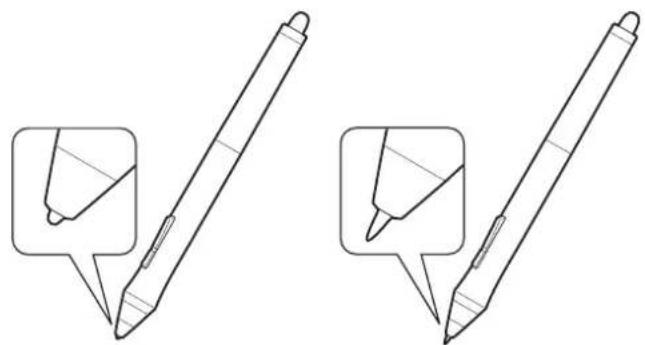
Die Stiftspitze unterliegt normaler Abnutzung.
Übermäßiger Druck führt zu einem schnelleren Abnutzen.
Tauschen Sie die Stiftspitze aus, wenn sie Ihnen zu kurz wird oder abflacht.
- Schrauben Sie das Unterteil des Stifthalters ab, um an das Werkzeug zum Entfernen der Stiftspitzen und die Ersatzspitzen zu gelangen.
Werkzeug zum Entfernen der Stiftspitzen
Ersatzspitzen
• 5 Standardspitzen, schwarz
• 1 flexible Spitze, schwarz und weiß
• 1 Pinselspitze, weiß
• 3 Filzspitzen, grau
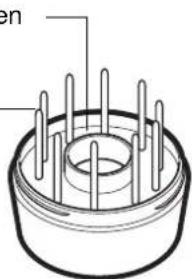
- Klemmen Sie die alte Spitze ein und ziehen Sie sie gerade aus dem Stift heraus. Verwenden Sie dazu das Werkzeug zum Entfernen der Stiftspitzen, eine Pinzette, eine Nadelzange oder ein ähnliches Gerät.

- Schieben Sie das Ende der neuen Spitze gerade in den Schaft des Stiftes ein. Drücken Sie die Spitze fest hinein, bis ein Widerstand zu spüren ist.
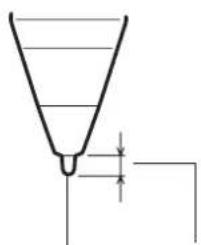
Bei 1 mm oder kürzer ersetzen.
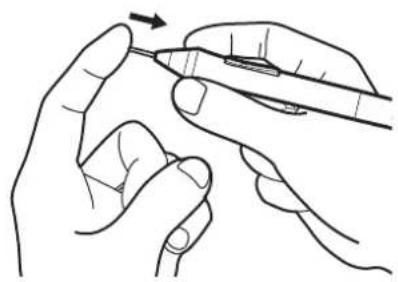
Hinweis: Pinselspitzen sind gefedert und bieten zusätzliches taktiles Feedback, wenn Sie mit dem Intuos5 Stift oder der optionalen Airbrush arbeiten. Sie werden auf die gleiche Weise installiert wie standardmäßige Stiftspitzen.
⚠️ Warnung: Erstickungsgefahr. Kinder dürfen die Stiftspitze oder den Seitenschalter nicht verschlucken. Wenn Kinder auf den Stift beißen, besteht die Gefahr, dass sich die Stiftspitze oder der Seitenschalter lösen.
Informationen über Ersatzteile finden Sie unter Verfügbare Teile und Zubehör.
Wichtig: Wenn der Stift nicht in Gebrauch ist, setzen Sie ihn in den Stifthalter, oder legen Sie ihn flach auf den Tisch. Wenn Sie die optionale Airbrush nicht verwenden, legen Sie sie neben das Tablett. Bewahren Sie die Intuos5 Werkzeuge nicht auf der Spitze oder dem Radierer stehend auf, um die Druckempfindlichkeit zu erhalten.
DEINSTALLIEREN VON INTUOS5
Führen Sie die im Folgenden beschriebenen Schritte aus, um die Tablettreibersoftware vom System zu entfernen.
Wichtig: Wenn Sie die Software für das Tablett entfernen, ist das Tablett nicht mehr vollständig funktionsfähig, kann jedoch weiterhin als Mausgerät verwendet werden.
Windows 7 und Vista: Klicken Sie auf START und öffnen Sie die SYSTEMSTEUERUNG. Klicken Sie im Fenster SYSTEMSTEUERUNG auf PROGRAMM DEINSTALLIEREN. Wählen Sie im daraufhin angezeigten Dialogfeld die Option WACOM TABLETT und klicken Sie auf DEINSTALLIEREN. Folgen Sie den Bildschirmanweisungen, um den Tablettreiber zu entfernen. Geben Sie auf die entsprechende Aufforderung hin Ihren Administrator-Anmeldenamen und das Kennwort ein. Starten Sie den Computer nach der Deinstallation der Software neu.
Windows XP: Klicken Sie auf START und öffnen Sie die SYSTEMSTEUERUNG. Wählen Sie in der SYSTEMSTEUERUNG die Option SOFTWARE. Wählen Sie im Fenster SOFTWARE den Eintrag WACOM TABLETT und klicken Sie auf ENTFERNEN. Folgen Sie den Bildschirmanweisungen, um den Tablettreiber zu entfernen. Geben Sie auf die entsprechende Aufforderung hin Ihren Administrator-Anmeldenamen und das Kennwort ein. Starten Sie den Computer nach der Deinstallation der Software neu.
Mac: Wählen Sie im Menü GEHE ZU die Option PROGRAMME und öffnen Sie den Ordner WACOM TABLETT. Doppelklicken Sie auf das Symbol DIENSTPROGRAMM WACOM TABLETT und klicken Sie auf die Schaltfläche TABLETT-SOFTWARE ENTFERNEN. Geben Sie Ihren Administrator-Anmeldenamen und das Kennwort ein. Wenn der Vorgang abgeschlossen ist, klicken Sie auf OK. Starten Sie den Computer nach der Deinstallation der Software neu.
VERWENDEN DER EXPRESS VIEW ANZEIGE
Legen Sie einen Finger auf einen ExpressKey, um die Express View Anzeige auf dem Erstmonitor zu aktivieren.
Diese Anzeige zeigt die aktuellen ExpressKey-Einstellungen an.
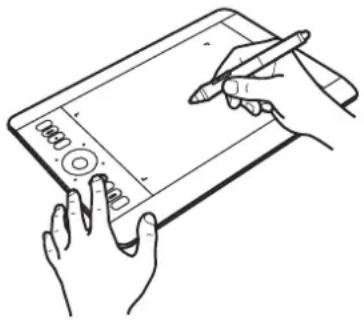
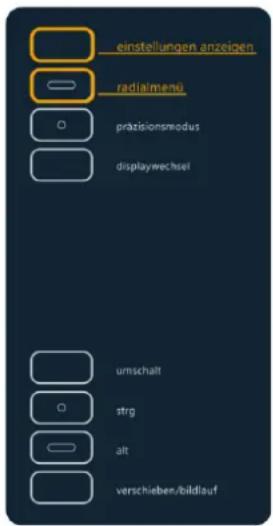
- Der von Ihnen berührte ExpressKey wird in der Anzeige hervorgehoben. Führen Sie Ihren Finger über die ExpressKeys, um in der Anzeige andere Tasten hervorzuheben. Wenn ein ExpressKey deaktiviert wurde, wird dieser als deaktiviert angezeigt, oder für die betreffende Taste ist keine Anzeige vorhanden.
- Die Anzeige wird geschlossen, wenn Sie den Finger vom ExpressKey nehmen oder den Finger länger auf die Taste legen.
Hinweise:
Durch Drücken eines ExpressKeys wird die Express View Anzeige nicht aktiviert.
Um die Anzeige zu deaktivieren, öffnen Sie das Kontrollfeld des Wacom Tabletts und wählen Sie die Registerkarte EXPRESSKEYS. Deaktivieren Sie das Kontrollkästchen EXPRESS VIEW ANZEIGEN. Aktivieren Sie das Kontrollkästchen, um die Anzeige wieder zu aktivieren.
VERWALTEN VON VOREINSTELLUNGEN
Mit dem Voreinstellungs-Dienstprogramm für das Wacom Tablett können Sie die Tablettvoreinstellungen sowohl für einen einzelnen als auch für mehrere Benutzer verwalten.
Windows: Schließen Sie zunächst alle geöffneten Anwendungen. Öffnen Sie dann das Dienstprogramm, indem Sie auf START klicken und dann ALLE PROGRAMME wählen. Klicken Sie auf WACOM TABLETT und dann auf WACOM TABLETT-VOREINSTELLUNGSDATEI-DIENSTPROGRAMM.
- Um Voreinstellungen für den aktuellen Benutzer zu entfernen, klicken Sie unter M EINE VOREINSTELLUNGEN auf ENTFERNEN.
- Um Voreinstellungen für mehrere Benutzer zu entfernen, klicken Sie unter A LLE BENUTZERVOREINSTELLUNGEN auf ENTFERNEN. Zum Löschen der Voreinstellungen für alle Benutzer sind Administratorrechte erforderlich. Starten Sie alle derzeit geöffneten und u. U. ausgeführten Anwendungen neu, die das Tablett erkennen.
- Um Ihre Voreinstellungen zu sichern, klicken Sie unter M EINE VOREINSTELLUNGEN auf SICHERN...
- Um zuvor gesicherte Voreinstellungen wiederherzustellen, klicken Sie unter M EINE VOREINSTELLUNGEN auf WIEDERHERSTELLEN...
- Achten Sie sorgfältig auf die Eingabeaufforderungen, die möglicherweise angezeigt werden.
Mac: Öffnen Sie den Ordner ANWENDUNGEN. Öffnen Sie danach den Ordner WACOM und führen Sie das DIENSTPROGRAMM WACOM TABLETT aus.
- Um Voreinstellungen zu entfernen, wählen Sie A KTUELLER BENUTZER oder ALLE BENUTZER. Klicken Sie auf ENTFERNEN. Melden Sie sich ab und dann wieder an. Beim Laden des Softwaretreibers wird eine neue Voreinstellungsdatei mit den werkseitigen Einstellungen erstellt.
- Um Ihre Voreinstellungen zu sichern, wählen Sie A KTUELLER BENUTZER oder ALLE BENUTZER. Klicken Sie auf SICHERN...
- Um zuvor gesicherte Voreinstellungen wiederherzustellen, wählen Sie A KTUELLER BENUTZER oder ALLE BENUTZER. Klicken Sie auf WIEDERHERSTELLEN...
- Achten Sie sorgfältig auf die Eingabeaufforderungen, die möglicherweise angezeigt werden.
INSTALLIEREN MEHRERER TABLETTS
Alle von Ihrem System erkannten Tabletts werden in der TABLETTLISTE im Kontrollfeld des Wacom Tabletts als Symbol angezeigt.
Wählen Sie ein Tablettsymbol, für das Sie Werkzeug- und Anwendungseinstellungen anpassen möchten.
- Das Kontrollfeld kann erst aufgerufen werden, nachdem ein unterstütztes Tablett an den Computer angeschlossen wurde.
- Nur für ein angeschlossenes Tablett lassen sich Einstellungen anzeigen oder ändern.
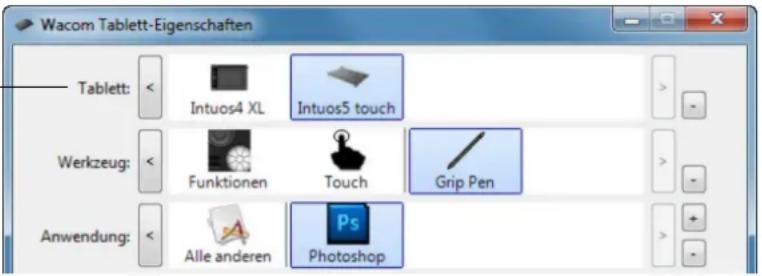
Um ein neues Tablett hinzuzufügen, schließen Sie es an Ihren Computer an. Das Tablett wird automatisch vom System erkannt und initialisiert. Anschließend wird in der Systemsteuerung ein Symbol für das Tablett angezeigt.
Wichtig: Wenn Sie auf Windows-Systemen zusätzliche Tabletts installieren, kann die Radiererfunktion in einigen Anwendungen möglicherweise nicht auf den zusätzlichen Tabletts ausgeführt werden. Sie funktioniert jedoch mit dem Tablett, das dem Kontrollfeld als erstes hinzugefügt wurde, weiterhin ordnungsgemäß.
Wählen Sie zum Entfernen eines Tabletts aus dem Treiber das zu lösche des Tablett aus und klicken Sie neben der TABLETTLISTE auf die Schaltfläche [-].
- Bevor Sie ein Tablett von der Liste im Kontrollfeld löschen können, muss es an den Computer angeschlossen worden sein.
- Sie müssen den Computer dann neu starten, bevor Sie das Tablett dem Treiber erneut hinzufügen können.
VERWENDEN INTEGRIERTER ANWENDUNGEN FÜR DIE TABLETTKONTROLLE
Einige Softwareanwendungen sind so konzipiert, dass sie die ExpressKey- oder Touch Ring-Funktionen direkt steuern. Wenn Sie mit einer Anwendung arbeiten, die auf diese Weise integriert ist, funktionieren die ExpressKeys oder der Touch Ring möglicherweise anders als im Kontrollfeld des Wacom Tabletts definiert.
- Wenn ein ExpressKey von einer Anwendung neu belegt wird, wird die ExpressKey-Einstellung automatisch aktualisiert, wobei Anwendungsdefiniert oder der neue Funktionsname verwendet wird. Je nach Anwendung werden möglicherweise einige oder alle ExpressKeys aufgehoben.
- Wenn eine Anwendung den Touch Ring neu belegt, wirkt sich das auf alle Modi des Touch Rings aus. Wenn eine Anwendung nur einige der verfügbaren Touch Ring-Funktionen neu belegt, sind die verbliebenen Modi auf ÜBERSPRINGEN eingestellt.
- Eine integrierte Anwendung steuert die ExpressKeys oder den Touch Ring nur, wenn diese Anwendung aktiv ist und sich im Vordergrund befindet. Wenn Sie diese Anwendung schließen oder ein anderes Anwendungsfenster auswählen, werden die vorherigen Einstellungen im Kontrollfeld des Wacom Tabletts wiederhergestellt.
- Um die Einstellungen der ExpressKeys, des Touch Rings oder des Stifts für die aktuell im Vordergrund befindliche Anwendung anzuzeigen, belegen Sie einen ExpressKey mit der Option EINSTELLUNGEN und drücken Sie die Taste bei Bedarf.
Anwendungen, die auf diese Weise integriert sind, geben Ihnen normalerweise die Möglichkeit, auf diese Funktion zu verzichten oder sie zu deaktivieren, wenn Sie Ihr Wacom Produkt zum ersten Mal mit der Anwendung nutzen. Weitere Details zu dieser Funktion und zu den Anpassungs- oder Deaktivierungsmöglichkeiten erhalten Sie in der Dokumentation der Anwendung.
Wenn nicht durch eine automatische Anzeige oder in der Dokumentation der Anwendung beschrieben wird, wie Sie dieses Verhalten deaktivieren, können Sie über das Kontrollfeld des Wacom Tabletts Anwendungsspezifische Einstellungen erstellen, die das Verhalten der integrierten Anwendung aufheben.
Wichtig: Wenn eine anwendungsspezifische Einstellung für eine integrierte Anwendung erstellt wurde, kann durch Auswahl von ANWENDUNGSDEFINIERT für einen ExpressKey- oder Touch Ring-Modus die integrierte Anwendung die Funktion trotzdem steuern.
IMPORTIEREN VON EXPERTENEINSTELLUNGEN
Mit der Funktion zum Importieren von Experteneinstellungen können Sie benutzerdefinierte Einstellungen für das Kontrollfeld Wacom Tablett-Eigenschaften importieren, die in einer XML-Datei (Extensible Markup Language) festgelegt wurden.
- Einige Softwareentwickler erstellen möglicherweise spezielle Einstellungsdateien für eine optimale Funktionsweise Ihres Wacom-Produkts mit ihren Anwendungen.
- Besuchen Sie die Wacom-Website für Ihre Region, um eine Auswahl an Einstellungsdateien für Ihr Produkt zu erhalten.
- Jede XML-Datei enthält Einstellungen für eine oder mehrere Anwendungen. Diese Einstellungen beziehen sich auf die ExpressKey-, Touch Ring-, Radialmenü- oder Stifttasten- und Radiererfunktionen.
So importieren Sie Experteneinstellungen:
-
Wählen Sie eine XML-Datei mit Einstellungen für eine bestimmte Anwendung. Doppelklicken Sie auf diese Datei.
-
Lesen Sie die Anweisungen im Bestätigungsdialogfeld sorgfältig durch und befolgen Sie sie.
-
Das Dienstprogramm importiert Einstellungen für eine oder mehrere Anwendungen. Bereits vorhandene Einstellungen für diese Anwendungen werden möglicherweise überschrieben.
- Sie sollten daher eventuelle vorhandene Einstellungen sichern, bevor Sie die Experteneinstellungen importieren.
-
Sie können den Import der Einstellungen abbrechen oder fortsetzen.
-
Beim Import von Einstellungen werden nur die in der ausgewählten XML-Datei festgelegten Einstellungen importiert.
Entsprechende vorhandene Einstellungen werden mit den neuen Werten überschrieben. Alle anderen vorhandenen Einstellungen bleiben unverändert.
Wenn der Importvorgang abgeschlossen ist, haben Sie die Möglichkeit, die neuen Einstellungen im Kontrollfeld Wacom Tablett-Einstellungen anzuzeigen.
VERWENDEN DER OPTIONALEN AIRBRUSH UND DES ART PENS

Die optionale Intuos5 Airbrush funktioniert wie der Grip Pen und verfügt als weitere Steuermöglichkeit über ein Fingerrad. Halten Sie die Airbrush mit dem Daumen und Mittelfinger. Das Fingerrad sollte bequem zu erreichen sein, damit Sie es mit Ihrem Zeigefinger rollen können. Neigen Sie die Airbrush, um eine bequeme Stellung zu finden, in der Sie druckempfindlich malen und zeichnen können.
Mit entsprechender Software-Unterstützung können Sie realistisches Airbrushing simulieren. Beispielsweise können Sie Druck auf die Spitze ausüben, um die Pinselgröße zu regeln. Neigen Sie die Airbrush, um das Sprühmuster zu verlängern und ausfransen zu lassen. Drehen Sie das Fingerrad, um die Sprühintensität anzupassen.
Seitenschalter
Standardeinstellungen:
Windows: R ECHTER MAUSKLICK
Mac: DOPPELKLICKEN
Fingerrad
Rollen Sie das Fingerrad rückwärts, um den Farbfluss oder die Pinselgröße zu vergrößern, und vorwärts für eine niedrigere Einstellung.
Ihr Zeigefinger sollte das Rad unabhängig von dem Druck, den Sie auf die Spitze ausüben, betätigen können.
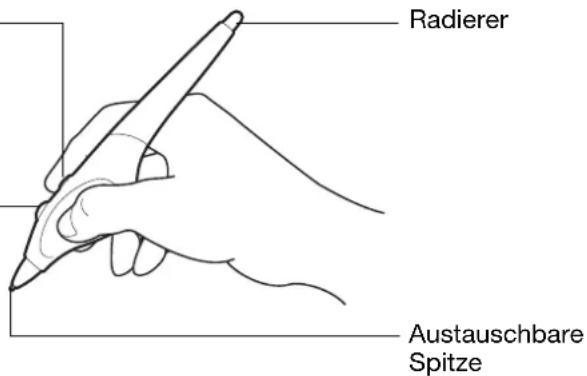
Der optionale Art Pen von Intuos5 reagiert auf Druck und auf Neigungs- und Drehungsbewegungen, die Sie mit dem Stift ausführen.
Stifttasten
Standardeinstellungen:
Obere: D OPPELKLICKEN
Untere: RECHTER MAUSKLICK
Austauschbare Spitze
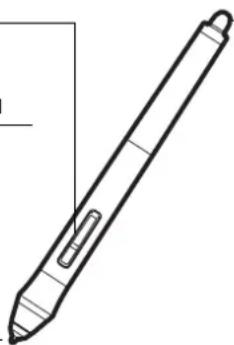
Unterstützt keine Drehung.
Der Art Pen unterstützt die Drehung von 360 Grad um die Stiftachse. Wenn Sie mit einer Anwendung zeichnen, die Drehungsempfindlichkeit unterstützt, können Sie durch einfaches Drehen des Art Pens Linien erzeugen, die schmaler oder breiter werden.
Sie können während des Zeichnens die Drehung eines eckigen Pinsels variieren, um so die Strichstärke zu ändern. Je nach den in der Anwendung ausgewählten Pinselformeigenschaften können Sie Kalligraphiewerkzeuge, breite Filzstifte und andere Pinsel oder Werkzeuge simulieren, die keine runde Spitze aufweisen.
Wichtig: Wenn Sie die Airbrush oder den Art Pen nicht verwenden, legen Sie das Eingabegerät neben das Tablett. Stellen Sie das Werkzeug nie auf seiner Spitze oder dem Radierer ab, damit die Druckempfindlichkeit erhalten bleibt. Wenn Sie ein Intuos5 Werkzeug auf dem Tablett liegen lassen, kann es bei der Arbeit mit anderen Eingabewerkzeugen zu unerwünschten Reaktionen des Bildschirmcursors kommen.
Weitere Informationen dazu, welche Anwendungen derzeit das Fingerrad der Airbrush oder die Drehung des Art Pens unterstützen, erhalten Sie unter Produktinformationen. Informationen dazu, wo Sie eine Intuos5 Airbrush oder einen Art Pen erwerben können, finden Sie unter Bestellen von Teilen und Zubehör.
VERWENDEN DER OPTIONALEN MAUS
Die optionale Maus für Intuos5 funktioniert kabellos, ohne Batterie und auf dem Intuos5 Tablett.
Fingerrad
Lässt sich rollen oder drücken (für eine zusätzliche Tastenfunktion).
- In den meisten Fenstern und Anwendungen können Sie das Fingerrad rollen, um einen Bildlauf durchzuführen. Drehen Sie das Rad vor- bzw. rückwärts, um die Zeilen nach oben bzw. nach unten zu rollen.
- Drücken Sie auf das Rad, um einen MITTELKLICK auszuführen.
Tipp: In Microsoft Office Anwendungen, die eine Maus mit Fingerrad unterstützen, können Sie hinein- und herauszoomen, indem Sie die STRG-Taste drücken und das Fingerrad bewegen.
Rechte Taste
Zeigt durch Drücken ein Kontextmenü an.
Linke Taste
Dies ist die Haupttaste zum KLICKEN und Auswählen.
Die Maustasten können angepasst werden.
Standardeinstellungen:
Links: K LICKEN
Rechts: RECHTER MAUSKLICK
Mitte: MITTLERER MAUSKLICK
Vom: WEITER
Hinten: ZURÜCK
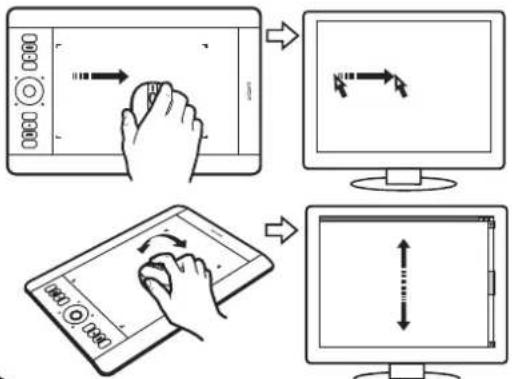
Vordere und hintere Taste
Diese sind im Internetbrowser für die Funktionen WEITER und ZURÜCK konfiguriert.
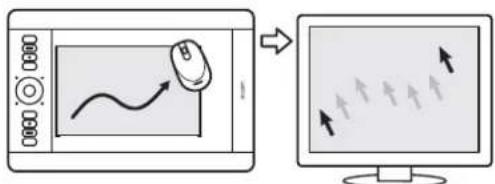
Wichtig: Wenn Sie die optionale Maus nicht verwenden, legen Sie sie neben das Tablett. Wenn Sie ein Intuos5 Werkzeug auf dem Tablett liegen lassen, kann dies bei der Arbeit mit anderen Eingabewerkzeugen zu unerwünschten Reaktionen des Bildschirmcursors kommen oder verhindern, dass der Computer in den Standby-Modus wechselt.
Siehe auch Anpassen der Maus.
ANPASSEN DER MAUS
Öffnen Sie mit der optionalen Maus das Kontrollfeld des Wacom Tabletts. In der WERKZEUGLISTE wird das Werkzeug M AUS ausgewählt. Wenn die Maus nicht automatisch gewählt wird, wählen Sie sie über die WERKZEUGLISTE aus. Wählen Sie die Registerkarte MAUS.
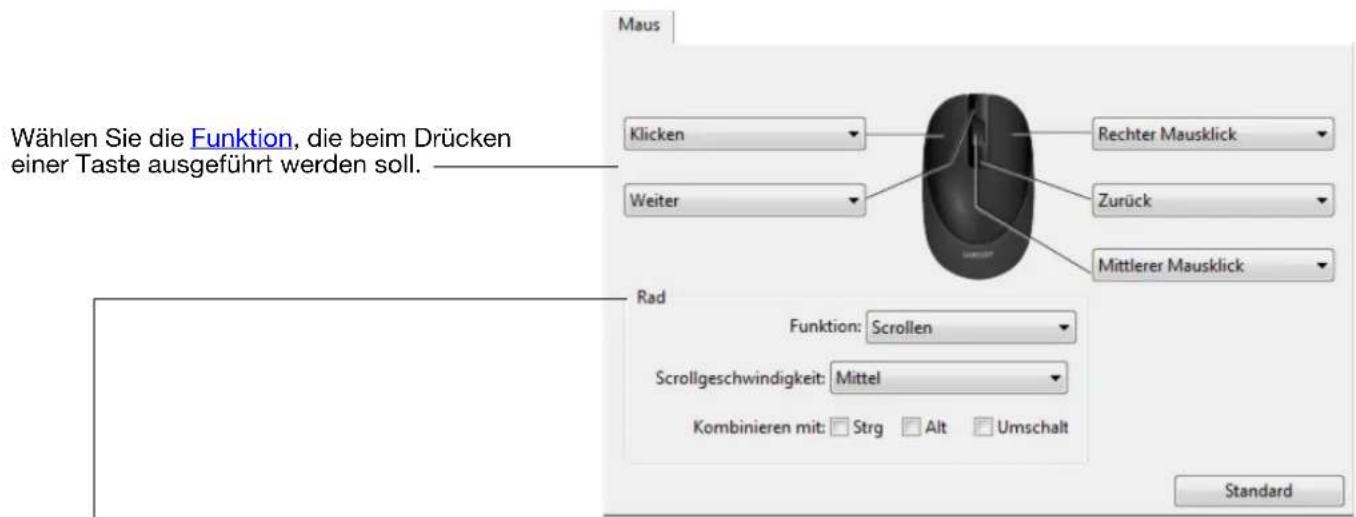
RAdoptionen steuern die Funktion des Fingerrades.
| SCROLLEN | Standardeinstellung. Wenn Sie SCROLLEN auswählen, werden auf der Registerkarte benutzerdefinierte Scrolloptionen angezeigt. Wählen Sie eine SCROLLGESCHWINDIGKEIT für jede Kerbe der Radbewegung aus.Wenn Sie eine oder mehrere Zusatztastenoptionen unter KOMBINIEREN MIT: auswählen, wird bzw. werden die ausgewählten Option(en) bei jeder Scrollaktion an die Anwendung gesendet.Beispielsweise können Sie benutzerdefinierte Aktionen zum Zoomen in einer Anwendung festlegen.Mac: Verfügbare Optionen sind OPTIONS-, BEFEHLS- (Apfel-) Taste, CTRL- und UMSCHALTTASTE. |
| TASTEN-ANSCHLAG | Weisen Sie dem Fingerrad benutzerdefinierte Funktionen zu, indem Sie TASTENANSCHLAG auswählen. Dies ist hilfreich, wenn Sie mit häufig verwendeten Funktionen arbeiten. Definierte Tastenanschläge werden für jede Kerbe der Radbewegung einmal gesendet.Um die Geschwindigkeit eines Tastenanschlags zu verdoppeln, geben Sie die Sequenz im Dialogfeld TASTENANSCHLAG definieren zweimal ein. |
DEAKTIVIERT Deaktiviert die Radfunktion.
Die Maustasten sind kombinierbar. Sie können zwei oder mehr Tasten gleichzeitig drücken. Wenn Sie beispielsweise eine Taste für die Simulation der STRG-Taste und eine andere für die Simulation des Tastenanschlags ALT anpassen, wird beim Drücken beider Tasten STRG+ALT simuliert.
Hinweis: Um die Maus für den linkshändigen Einsatz zu konfigurieren, weisen Sie einfach die Tastenfunktionen nach Bedarf zu. Sie können auch das Kontrollfeld des Wacom Tabletts öffnen, auf OPTIONEN... klicken und in der Gruppe MAUSHÄNDIGKEIT (rechts- oder linkshändige Bedienung der Maus) die Option LINKS wählen.
TESTEN DER MAUS
- Öffnen Sie über das Kontrollfeld des Wacom Tabletts das Dialogfeld DIAGNOSE. Siehe Testen der Tablettsteuerelemente und -werkzeuge.
- Platzieren Sie bei geöffnetem Dialogfeld D IAGNOSE die Maus auf der aktiven Fläche des Tabletts und testen Sie sie, indem Sie auf die einzelnen Tasten drücken. Eine LED-Statusanzeige sollte aufleuchten und der Zustand der TASTEN sollte sich für jede Taste, auf die Sie geklickt haben, ändern.
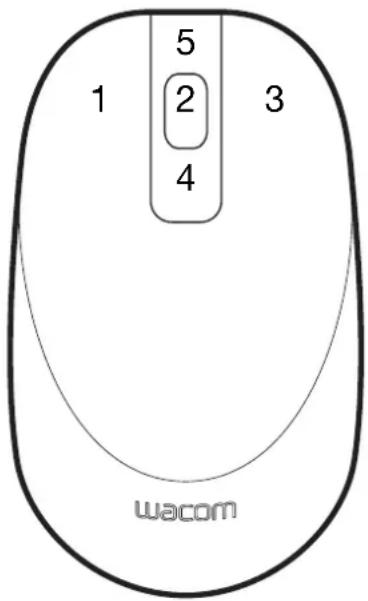
- Wenn das Dialogfeld D IAGNOSE erstmals geöffnet wird, sollte die Wert für RAD auf 0 stehen. Bewegen Sie das Fingerrad nach hinten. Die Statusanzeige für das RAD sollte von 0 auf +1 wechseln.
- Drehen Sie das Fingerrad vorwärts. Die Statusanzeige für das R AD sollte auf -1 wechseln. Klicken Sie anschließend auf SCHLIEßen, um das Dialogfeld zu schließen.
STIFT- UND FREIHANDFUNKTIONEN IN WINDOWS

Microsoft Windows 7 und Vista bieten umfangreiche Unterstützung für die Stift-Eingabe. Diese Stiftfunktionen werden von allen Windows 7- und Vista-Versionen mit Ausnahme von Windows 7 Starter und Home Basic sowie Windows Vista Home Basic unterstützt. Mit Intuos5 und dem Wacom Stift erzielen Sie schnelle, intuitive Ergebnisse.
- N o t Sie können im Microsoft Journal Notizen machen und Skizzen zeichnen. Ihre handgeschriebenen Texte lassen sich in Journal suchen.
- Handschrifterkennung. Geben Sie überall dort, wo der Computer die Eingabe von Inhalten erlaubt, schnell und einfach handgeschriebene Informationen ein. Handgeschriebener Text kann jederzeit in „gedruckten“ Text umgewandelt werden.
- S t i f t b Durch winfache Stiftbewegungen auf dem Tablett lösen Sie konfigurierbare Aktionen aus. Zum Anpassen von Stiftbewegungen wählen Sie die Registerkarte BEWEGUNGEN. In Windows 7 finden Sie diese unter STIFT- UND FINGEREINGABE und in Windows Vista unter STIFT- UND EINGABEGERÄTE in der Systemsteuerung.
- Freihandeingabe in Microsoft Office 2007 . Nutzen Sie die erweiterten Werkzeuge für digitales Schreiben und Zeichnen, die Sie über die Registerkarte ÜBERARBEITEN in entsprechenden Anwendungen aufrufen.
Mit dem Wacom-Stift und dem Eingabebereich in Windows 7 und Vista können Sie Text per Handschrift oder Bildschirmtastatur direkt eingeben.
Es stehen verschiedene Möglichkeiten zur Verfügung, um den Eingabebereich zu öffnen:
- Klicken Sie auf das Symbol Eingabebereich. Dieses wird angezeigt, wenn Sie den Bildschirmcursor in einen Texteingabebereich verschieben.
- Klicken Sie auf die Registerkarte Eingabebereich. Diese befindet sich standardmäßig am linken Rand des Bildschirms.
- Klicken Sie in der Windows-Taskleiste auf das Symbol Tablet PC-Eingabebereich. Wenn das Symbol nicht sichtbar ist, klicken Sie mit der rechten Maustaste auf die Taskleiste und wählen Sie SYMBOLLEISTEN und TABLET PC-EINGABEBEREICH.
So deaktivieren Sie den Eingabebereich:
- Öffnen Sie den Tablet PC-Eingabebereich.
- Wählen Sie E XTRAS und OPTIONEN.
- Klicken Sie auf die Registerkarte I INITIALISIERUNG und deaktivieren Sie die folgenden Felder:
- FÜR DIE STIFT-EINGABE LASSEN SIE DAS SYMBOL NEBEN DEM TEXTFELD ANZEIGEN.
• RUFEN SIE DIE REGISTERKARTE Eingabebereich auf.
4. Klicken Sie auf OK.
Weitere Informationen erhalten Sie in der Dokumentation Ihres Betriebssystems, den Schulungswerkzeugen von Windows und der Einführung für Tablet PCs. Das Tablet PC-Stifttraining starten Sie, indem Sie im STARTMENÜ die Option PROGRAMME, dann TABLET PC und dann TABLET PC-STIFTTRAINING wählen. Suchen Sie in der Windows-Hilfe nach Schulungswerkzeugen, wenn diese nicht im STARTMENÜ verfügbar sind.

Auf der Website von Microsoft finden Sie detaillierte Informationen über die Freihandeingabe unter Windows. Außerdem können Sie unsere Webseite unter www.wacom.com besuchen und nach Informationen zur Freihandeingabe unter Windows suchen.
Hinweis: Die folgenden Problemlösungen wurden in den Treiber der Wacom-Software implementiert, um die Zeichnungsleistung unter Windows 7 und Vista zu verbessern:
- Die Funktionen Stiftbewegungen und Gedrückt halten für Rechtsklick sind in den meisten Grafikanwendungen mit Wintab-API deaktiviert.
- In der Funktion Journal und in anderen Freihandfunktionen ist die Druckempfindlichkeit deaktiviert, wenn im Vista-Kontrollfeld STIFT- UND EINGABEGERÄTE oder unter Windows 7 im Kontrollfeld STIFT- UND FINGEREINGABE die Funktionen Bewegungen und Gedrückt halten, um rechts zu klicken deaktiviert sind.
Weitere Informationen über Intuos5 finden Sie auf der Wacom Website für Ihre Region. Dort erfahren Sie auch, welche Anwendungen momentan die Funktionen für die Druckempfindlichkeit und andere Spezialbereiche Ihres Tabletts unterstützen.
USA, Kanada, Mittel- und Südamerika http://www.wacom.com
Europa, Naher Osten und Afrika http://www.wacom.eu
Japan http://tablet.wacom.co.jp
Südostasien (Englisch) http://www.wacom.asia
China (Chinesisch (vereinfacht)) http://www.wacom.com.cn
Korea http://www.wacom.asia/kr
Taiwan http://www.wacom.asia/tw
Thailand http://www.wacom.asia/th
BESTELLEN VON TEILEN UND ZUBEHÖR
Das professionelle Intuos5 Stifttablett ist das ideale Werkzeug für Kreativ-Profis. Im Zusammenspiel mit dem Intuos5 Grip Pen und den anderen verfügbaren Werkzeugen ermöglicht Ihnen das Tablett intuitiveres Zeichnen, besseres Illustrieren und schnellere Bildbearbeitung denn je.
Verfügbare Teile und Zubehörkönnen Sie unter den entsprechenden Telefonnummern für Ihr Land bestellen, die in der Liesmich-Datei des Wacom Tabletts aufgelistet sind.
Es bestehen auch folgende Möglichkeiten:
- Rufen Sie in den USA oder Kanada 1 888 884 1870 (gebührenfrei) an oder besuchen Sie die Wacom Website unter http://direct.wacom.com (nur USA).
- R u f e n S+49 (0)180 500 03E75 an odepschicken Sie eine E-Mail an spareparts@wacom.eu. Oder besuchen Sie die Website http://de.shop.wacom.eu. Sie können sich auch an Ihren örtlichen Händler, Vertriebspartner oder technischen Kundendienst wenden.
- In Australien, Singapur, Taiwan und Korea ____ besuchen Sie bitte: www.BuyWacom.com.au, www.BuyWacom.com.sg, www.BuyWacom.com.tw oder www.BuyWacom.co.kr.
- In anderen Ländern wenden Sie sich bitte an Ihren Fachhändler oder Vertriebspartner vor Ort. Bestimmte Teile und Zubehör sind nicht in allen Regionen erhältlich.
VERFÜGBARE TEILE UND ZUBEHÖR
Eine Liste mit den verfügbaren Teilen und dem Zubehör finden Sie auf der Wacom Website für Ihre Region. Siehe Bestellen von Teilen und Zubehör.
GLOSSAR
Aktive Fläche. Der Navigations- und Zeichenbereich des Tabletts, in dem die Touch-Funktion und die Intuos5 Werkzeuge erkannt werden. Siehe Touch-Sensor
Aktionsbereich. Die Höhe über der aktiven Fläche des Tabletts, in der der Stift erkannt wird. Siehe auch Positionieren.
Anwendung mit Radiererunterstützung. Eine Software-Anwendung mit integrierter Unterstützung des Stift-Radierers.
Wie eine solche Anwendung den Radierer nutzt, hängt von der jeweiligen Anwendung und ihren Funktionen ab.
Anwendungsspezifische Einstellungen. Werkzeug- und Tabletteinstellungen für Intuos5, die für einzelne Anwendungen angepasst wurden. Über das Kontrollfeld Wacom Tablett-Eigenschaften können Sie ein Werkzeug so anpassen, dass es in unterschiedlichen Anwendungen jeweils unterschiedlich funktioniert. Anwendungsspezifische Einstellungen sind wirksam, sobald Sie die Anwendung verwenden.
Auseinanderbewegen. Ein beim Navigieren mit Touch verwendete Bewegung. Berühren des Tabletts mit zwei nah beieinander aufgesetzten Fingern und anschließendes Auseinanderbewegen der Finger, während diese noch die Tablettoberfläche berühren.
Bewegen. Ein beim Navigieren mit Touch verwendete Bewegung. Berühren der Tablettoberfläche mit einem einzelnen Finger und anschließendes Bewegen des Fingers über die Oberfläche
Bildschirmcursor. Zeiger auf dem Computerbildschirm. Die Form des Bildschirmcursors (z. B. I-Säule, Pfeil oder Kästchen) hängt von der aktiven Anwendung ab.
Displaywechsel. Mit dieser Intuos5 Funktion können Sie auf allen Displays oder auf nur einem Display mit Ihrem Tablett arbeiten. Nur bei Systemen mit mehreren Bildschirmen verfügbar. Weitere Informationen erhalten Sie unter Arbeiten mit Displaywechsel.
Doppelklickabstand. Die in Bildschirmpixeln gemessene Maximalentfernung, die der Bildschirmcursor zwischen zweifachem Tastenklicken zurücklegen kann, um noch als Doppelklick erkannt zu werden. Ein größerer Doppelklickabstand erleichtert zwar das Doppelklicken, kann allerdings in einigen Grafikanwendungen zu einer Verzögerung der Pinselstriche führen.
Doppelklickgeschwindigkeit. Die maximale Zeitspanne, innerhalb derer zweifaches Klicken als Doppelklick registriert wird.
Doppelklickunterstützung. Eine Funktion im Kontrollfeld Wacom Tablett-Eigenschaften, die durch Festlegen der Größe des Doppelklickabstands das Doppelklicken erleichtert.
Drehen. Ein beim Navigieren mit Touch verwendete Bewegung. Berühren des Tabletts mit zwei leicht voneinander entfernt aufgesetzten Fingern und anschließendes Bewegen (Drehen) der Finger in Kreisrichtung oder in entgegen gesetzte Richtungen. Sie können auch einen Finger auf seiner Position lassen und den anderen Finger um diesen herum bewegen.
Druckempfindlich. Die Spitze des Wacom-Stiftes bzw. des Radierers kann den ausgeübten Druck registrieren. Dadurch können in Anwendungen, die Druckempfindlichkeit unterstützen, natürlich aussehende Stift-, Pinsel- und Radiererstriche erzeugt werden.
Druckempfindliche Anwendung. Jede Anwendung, die druckempfindliche Eingaben unterstützt.

ExpressKeys. Belegbare Steuerungstasten auf dem Intuos5 Tablett. Weitere Informationen dazu finden Sie unter Verwenden der ExpressKeys.
ExpressKeys Links. Eine Tabletteinstellung, bei der sich Touch Ring und ExpressKeys auf der linken Seite des Tabletts befinden.
ExpressKeys Rechts. Eine Tabletteinstellung, bei der sich Touch Ring und ExpressKeys auf der rechten Seite des Tabletts befinden.
Fingerrad. Das Steuerungsrad der optionalen Intuos5 Airbrush und der Maus.
Freihandeingabe. Weitgefasster Begriff, der üblicherweise für handgezeichnete und -geschriebene Inhalte verwendet wird, die über einen Stift in den Computer eingegeben werden. In Microsoft Windows Vista auch mit dem Begriff „Freihand“ bezeichnet. Bei diesen Inhalten kann es sich um Skizzen, Markierungen oder Handschrift handeln. Die Handschrift kann optional in „gedruckten“ Text umgewandelt oder im ursprünglichen Format verwendet werden. Abhängig von den jeweiligen System- und Anwendungseinstellungen kann der handgeschriebene Text sofort oder später umgewandelt werden.
Journal. Microsoft Windows-Anwendung, die wie ein Notizblock funktioniert, aber die aufgezeichneten Notizen in digitaler Form speichert. So können Sie z. B. mit Windows Journal Skizzen im Computer erfassen oder handgeschriebene Notizen in Text umwandeln lassen, um sie an Kollegen weiterzusenden, die diese Inhalte dann ihrerseits digital kommentieren können. Windows Journal verfügt über eine Vielzahl von Stift- und Markerwerkzeugen sowie eine Radiererfunktion, die Sie über die Oberseite Ihres Wacom-Stiftes aktivieren können. Die handgeschriebenen Texte können in Windows Journal durchsucht werden.
Klickdruck. Der Druck, den Sie auf die Stiftspitze ausüben müssen, damit ein Klicken ausgelöst wird.
LED. Leuchtdiode. Wird als Anzeigeleuchte des Tabletts verwendet.
Mausbeschleunigung. Eine Einstellung zur Anpassung der Bildschirmcursorbeschleunigung bei aktiviertem Mausmodus.
Mausgeschwindigkeit. Eine Einstellung zur Anpassung der Geschwindigkeit, mit der sich der Bildschirmcursor bei aktiviertem Mausmodus bewegt.
Mausmodus. Methode zum Positionieren des Bildschirmcursors. Wenn Sie ein Intuos5 Werkzeug auf das Tablett setzen, können Sie den Bildschirmcursor ähnlich wie bei der Arbeit mit einer herkömmlichen Maus – durch Aufnehmen und Verschieben – bewegen.
Diese Methode wird als relative Positionierung bezeichnet. Sie ist die Standardeinstellung für die optionale Maus. Siehe auch Stiftmodus.
Neigungsempfindlich. Ein Leistungsmerkmal von Spitze und Radierer des Stiftes, das die Erkennung des Neigungswinkels zwischen Werkzeug und Tablett ermöglicht. Dadurch können in Anwendungen, die die Neigungsempfindlichkeit unterstützen, natürlich aussehende Stift-, Pinsel- und Radiererstriche erzeugt werden.
Pairing. Eine Methode zum Erstellen einer virtuellen Kabelverbindung zwischen zwei Geräten.
Pixel. Kleinste Maßeinheit auf dem Computerbildschirm.
Projektion. Das Verhältnis zwischen der Werkzeugposition auf dem Intuos5 Tablett und der Position des Cursors auf dem Bildschirm.

Radialmenü. Ein hierarchisches Menü (kreisförmig). Jede Menüebene besteht aus acht Menüabschnitten, die verschiedene Funktionen und Optionen zur Auswahl enthalten können. Sie können die Tasten von Stift und Tablett so anpassen, dass dieses Menü angezeigt wird.
Spitze. Austauschbare Spitze des Stiftes.
Stift-Eingabe. Methode zum Steuern eines Computers mithilfe des Stiftwerkzeugs auf dem Intuos5 Tablett.
Stiftmodus. Methode zum Positionieren des Bildschirmcursors durch Stift-Eingabe. Sobald Sie Ihr Intuos5 Stiftwerkzeug auf das Tablett setzen, springt der Bildschirmcursor an die entsprechende Stelle auf dem Bildschirm. Diese Methode wird als absolute Positionierung bezeichnet. Sie ist die Standardeinstellung für Intuos5 Stiftwerkzeuge. Der Stiftmodus ermöglicht es Ihnen, den Bildschirmcursor schnell zu platzieren, ohne ihn erst suchen und über den Desktop bewegen zu müssen. Siehe auch Mausmodus.
Tablet PC-Eingabebereich. Der Tablet PC-Eingabebereich in Microsoft Windows ermöglicht die Verwendung des Wacom-Stiftes zur Erstellung von handgeschriebenen Notizen oder die Arbeit mit einer Bildschirmtastatur. Der Eingabebereich wandelt Handschrift dynamisch in Text um. Die so erstellten Informationen können dann in andere Dokumente, Tabellen oder Illustrationen eingefügt werden.
Tippen. Ein beim Navigieren mit Touch verwendete Bewegung. Berühren der Tablettoberfläche mit einem einzelnen Finger (oder, je nach Bewegung, mehreren Fingern) und anschließendes Abheben des bzw. der Finger.
Touch . Methode zum Steuern eines Computers, bei der Sie nur Ihre Finger auf dem Intuos5 Tablett verwenden. Wird oft auch als „Touch-Eingabe“ bezeichnet.
Touch Ring. Frei konfigurierbarer Steuerungsring auf Ihrem Intuos5 Tablett. Siehe auch Verwenden des Touch Rings.
Touch-Sensor Die Navigationsfläche des Intuos5 Tabletts, auf der die Touch-Eingabe erkannt wird. Der Touch-Sensor befindet sich innerhalb der aktiven Fläche und reagiert nicht auf Stift-Eingabe.
USB. Universal Serial Bus. Hardware-Schnittstellenstandard für den Anschluss von Peripheriegeräten an den Computer. USB unterstützt das so genannte „Hot-Plugging“, d. h., Sie können ein USB-Gerät entfernen, ohne den Computer dazu ausschalten zu müssen.
Verhältnis. Das Verhältnis zwischen der vertikalen und horizontalen Dimension des Tabletts oder der Anzeige.
Verschieben. Ein beim Navigieren mit Touch verwendete Bewegung. Berühren der Tablettoberfläche mit den Fingern und anschließendes Bewegen der Finger in dieselbe Richtung
Wintab. Schnittstellenstandard, der von Windows-Anwendungen für den Empfang von Tablettinformationen verwendet wird.
Intuos5 unterstützt alle Wintab-kompatiblen Anwendungen unter Windows.
Wischen. Ein beim Navigieren mit Touch verwendete Bewegung. Berühren der Tablettoberfläche mit drei, vier oder fünf Fingern und anschließendes Bewegen der Finger in dieselbe Richtung.
Zusammenführen. Ein beim Navigieren mit Touch verwendete Bewegung. Berühren des Tabletts mit zwei leicht voneinander entfernt aufgesetzten Fingern und anschließendes Zusammenführen der Finger, während diese noch die Tablettoberfläche berühren.
Zusatztaste. Zu den Zusatztasten gehören die UMSCHALTTASTE, die ALT-Taste und die STRG-Taste bei Windows-Systemen sowie die UMSCHALTASTE, die CTRL-TASTE, die BEFEHLSTASTE und die OPTIONSTASTE bei Mac-Systemen. Sie können die Intuos5 Werkzeugtasten oder die ExpressKeys für die Simulation einer Zusatztaste programmieren.
INDEX
Airbrush
Austauschen der Spitze 108
halten 115
verwenden 115
Aktionsbereich 20
Aktive Fläche, Funktionsweise 15
Allgemeine Probleme, Fehlerbehebung 95
Anpassen 46
Doppelklick 51
Empfindlichkeit der Spitze erweiterte 52
Empfindlichkeit der Stiftspitze 51
ExpressKeys 55
Maus
Fingerrad 117
Tasten 117
Neigungsempfindlichkeit 54
Radialmenü 68
Radiererempfindlichkeit 52 erweiterte 52
Stift 50
Tablett 54
ExpressKeys 55
Touch Ring 56
Tablett-Bildschirm-Projektion 57
Touch
benutzerdefinierte Funktionen 43
Standardfunktionen 42
Touch Ring 56
Anwendungen, integrierte verwenden 113
Anwendungsspezifische Einstellungen 71
ändern 73
entfernen 73
erstellen 72
Arbeitsbereich, einrichten 11
Art Pen, verwenden 115
Ausrichtung, für Tablett konfigurieren 13
Belegen
Werkzeugtasten 53
Bestellen von Teilen und Zubehör 121
Bildschirmbereich, Teil von 59
Deinstallieren von Software 109
Diagnose 92
Displaywechsel, arbeiten mit 69
Doppelklick, anpassen 51
Doppelklicken, Tipps 21
Druckempfindlichkeit, zeichnen mit 23
Einstellungen
anwendungsspezifische 71
anwendungsspezifische ändern 73
anwendungsspezifische entfernen 73
anwendungsspezifische erstellen 72
Empfindlichkeit der Spitze
erweiterte 52
Empfindlichkeit der Stiftspitze
Anpassen 51
Entfernen anwendungsspezifischer
Einstellungen 73
Ergonomie 11
Experteneinstellungen, importieren 114
Express View Anzeige 110
ExpressKeys
anpassen 55
testen 93
verwenden 26
Fehlerbehebung
allgemeine Probleme 95
Mac-spezifische Probleme 103
Probleme bei der Touch-Eingabe 99
Probleme mit der kabellosen Verbindung 100
Stifteingabeprobleme 96
Tabellen 95
Testen der Steuerelemente 92
Testen der Werkzeuge 92
Windows-spezifische Probleme 102

Funktionen
Kontrollfeld 48
Stift 10
Stift- und Touchmodelle 7
Stifthalter 10
Stiftmodelle 9
Funktionen, Tasten 61
Halten
Airbrush 115
Stift 19
Handbuch, Informationen 5
Hinzufügen eines neuen Werkzeugs 74
Informationen, Produkt 120
Installieren mehrerer Tabletts 112
Internationale Wacom Niederlassungen 129
Intuos5
Einrichten 11
Informationen zum Tablett 6
Tablettmatrix 6
Touch-Funktion 29
verwenden 18
Kabelloser Betrieb 77
Batterie
aufladen 81
ersetzen 85
Lebensdauer 84
Verwaltung 81
Einrichtung 78
Energie sparen 83
Energieverwaltung 81
Herstellen einer Verbindung 79
Komponenten 77
Optimieren der Verbindung 80
Status
Batterie 82
Verbindung 82
Testen der kabellosen Verbindung 88
Verbindungsprobleme 100
Wireless-Empfänger, Aufbewahrung im Tablett 87
Wireless-Modul, aus Tablett entfernen 86
Klicken, Vorgehensweise 21
Kontrollfeld
Einstellungen verwalten 47
Funktionen 48
Grundlagen 17
Listen 49
öffnen 47
Registerkarten 49
Mac-spezifische Probleme, Fehlerbehebung 103
Maus
Fingerrad anpassen 117
verwenden 116
Tasten, anpassen 117
testen 118
verwenden 116
Mausmodus 58
Mehrere
Monitore Arbeiten mit 17
Projektion auf 17
Tabletts, installieren 112
Navigation, anpassen für Touch 41
Neigung
Empfindlichkeit, anpassen 54
zeichnen mit 23
Neues Werkzeug, hinzufügen 74
Optionen, erweiterte 76
Pflege, für Werkzeuge und Tablett 107
Positionieren, mit Stift 20
Produktinformationen 120
Projektion, auf mehrere Monitore 17
Proportionen erzwingen 57
Radialmenü
anpassen 68 verwenden 68
Radieren 24
Radiererempfindlichkeit
Anpassen 52 erweiterte 52
Seitenschalter, verwenden 22
Setup 11

Software
deinstallieren 109
Treiber-Downloads 106
Steuerelemente, testen 92
Stift
anpassen 50
Austauschen der Spitze 108
doppelklicken mit 21
Funktionen 10
halten 19
klicken mit 21
positionieren mit 20
radieren mit 24
Seitenschalter 22
Spitze, austauschen 108
testen 94
verwenden 18
zeichnen
mit Druckempfindlichkeit 23
mit Neigung 23
zeigen mit 20
ziehen mit 21
Stifte, optional 50
Stifteingabeprobleme, Fehlerbehebung 96
Stifthalter, verwenden 19
Stiftmodus 57
Stiftspitze, austauschen 108
Tablett
anpassen 54
arbeiten mit 25
aufbewahren 107
Ausrichtung, konfigurieren 13
Bereich, Teil von 60
ExpressKeys
anpassen 55
testen 93
verwenden 26
Funktionsmatrix 6
Modusoptionen, ändern 75
Stift- und Touchmodellfunktionen 7
Stiftmodellfunktionen 9
testen 90
Touch Ring
anpassen 56
testen 93
verwenden 28
Voreinstellungen, Verwalten 111
Tablett-Bildschirm-Projektion, anpassen 57
Tastenfunktionen 61
Technischer Kundendienst, Kontakt 105
Teile und Zubehör
bestellen 121
verfügbar 121
Testen
ExpressKeys 93
Maus 118
Steuerelemente 92
Stift 94
Tabletts 90
Touch 45
Touch Ring 93
Werkzeuge 92
Touch
anpassen 40
benutzerdefinierte Touch-Funktionen 43
Bewegungen 30
deaktivieren 44
Dreifingerbewegungen 36
Einfingeraktionen 31
Einstellen der Navigationsfunktionen 41
Einstellen der Touchgeschwindigkeit 41
Fünffingerbewegungen 39
Funktion 29
Geschwindigkeit, einstellen 41
grundlegende Aktionen 30
navigieren mit 30
Optionen 30
Standard-Touch-Funktionen 42
Testen der Touch-Funktionen 45
Vierfingerbewegungen 37
Zweifingeraktionen 32
Zweifingerbewegungen 32
Touch Ring
anpassen 56
testen 93
verwenden 28
Touch-Eingabeprobleme, Fehlerbehebung 99
Treiber-Downloads, abrufen 106
Über dieses Handbuch 5
Übung zur Koordinierung von Hand und
Augen 24

Inhalt Index


intuos.5
Inhalt
Index


128
Umgebungsbedingungen 107
USB-Kabel, Verbindung 14
Verwenden
Airbrush 115
Art Pen 115
ExpressKeys 26
integrierte Anwendungen für die
Tablettsteuerung 113
Maus 116
Radialmenü 68
Stift 18
Touch 29
Touch Ring 28
Voreinstellungen, Tablett verwalten 111
Werkzeuge
arbeiten mit mehreren 74
testen 92
Werkzeugtasten, belegen 53
Windows-spezifische Probleme,
Fehlerbehebung 102
Zeichnen
mit Neigung 23
Zeichnen mit Druckempfindlichkeit 23
Zeigen, mit Stift 20
Ziehen mit dem Stift 21
Zubehör und Teile
bestellen 121
verfügbar 121
Inhalt
Index


INTERNATIONALE WACOM NIEDERLASSUNGEN




- INHALTSVERZEICHNIS
- ÜBER DIESES HANDBUCH
- DAS INTUOS5 TABLETT
- ERKENNEN DES TABLETTMODELLS
- INTUOS5 TOUCH TABLETT
- Touch Ring
- LED-Statusanzeigen
- Belegbare ExpressKeys
- Aktive Fläche
- INTUOS5 TABLETT
- INTUOS5 STIFT
- EINRICHTEN VON INTUOS5
- ERGONOMISCHE HINWEISE
- KONFIGURIEREN DER TABLETTAUSRICHTUNG
- Rechtshändige Bedienung:
- Linkshändige Bedienung:
- So arbeiten Sie mit einem großen Monitor.
- ANBRINGUNG DES USB-KABELS
- FUNKTIONSWEISE DER AKTIVEN FLÄCHE DES TABLETTS
- Stift-Eingabe
- ARBEITEN MIT MEHREREN MONITOREN
- Tipps:
- GRUNDLAGEN DES KONTROLLFELDES
- VERWENDUNG VON INTUOS5
- VERWENDEN DES GRIP PEN
- HALTEN DES STIFTES
- KLICKEN
- VERWENDEN DES SEITENSCHALTERS
- ZEICHNEN MIT DRUCKEMPFINDLICHKEIT
- NEIGUNGSSENSITIV ZEICHNEN
- ÜBUNG ZUR KOORDINIERUNG VON HAND UND AUGEN
- TABLETT-STEUERELEMENTE
- ExpressKeys
- VERWENDEN DER EXPRESSKEYS
- VERWENDEN DES TOUCH RINGS
- DIE TOUCH-FUNKTION VON INTUOS5
- NAVIGIEREN MIT TOUCH
- EINFINGERAKTIONEN
- ZWEIFINGERAKTIONEN UND -BEWEGUNGEN
- WEITERES TIPPEN FÜR KLICK
- DREIFINGERBEWEGUNGEN
- ZIEHEN
- NAVIGIEREN: WISCHEN LINKS/RECHTS
- TIPPEN UND HALTEN, um das RADIALMENÜ anzuzeigen
- VIERFINGERBEWEGUNGEN
- AUSEINANDERFÜHREN, UM DEN DESKTOP ANZUZEIGEN
- FÜNFFINGERBEWEGUNGEN
- ANPASSEN DER TOUCH-FUNKTION
- EINSTELLEN DER TOUCH-OPTIONEN
- AUSWÄHLEN DER STANDARD-TOUCH-FUNKTIONEN
- AUSWÄHLEN BENUTZERDEFINIERTER TOUCH-FUNKTIONEN
- DEAKTIVIEREN DER TOUCH-FUNKTION
- ANPASSEN VON INTUOS5
- VERWALTEN DER KONTROLLFELDEINSTELLUNGEN
- ÜBERSICHT ÜBER DAS KONTROLLFELD
- ANPASSEN DES STIFTES
- ANPASSEN DER EMPFINDLICHKEIT DER STIFTSPITZE UND DES DOPPELKLICKABSTANDS
- EINSTELLEN DER RADIEREREMPFINDLICHKEIT
- ERWEITERTE EINSTELLUNGEN FÜR DEN DRUCK VON SPITZE UND RADIERER
- ANPASSEN DER WERKZEUGTASTEN
- ANPASSEN DER NEIGUNGSEMPFINDLICHKEIT
- ANPASSEN DER TABLETTFUNKTIONEN
- ANPASSEN DER EXPRESSKEYS
- ANPASSEN DES TOUCH RINGS
- TABLETT-BILDSCHIRM-PROJEKTION
- Hinweise:
- FESTLEGEN DES ZU VERWENDENDEN BILDSCHIRMBEREICHS
- FESTLEGEN DES ZU VERWENDENDEN TABLETTBEREICHS
- TASTENFUNKTIONEN
- TITEL DER FUNKTION BESCHREIBUNG
- K LICKS
- VERWENDEN UND ANPASSEN DES RADIALMENÜS
- ARBEITEN MIT DISPLAYWECHSEL
- ANWENDUNGSSPEZIFISCHE EINSTELLUNGEN
- ERSTELLEN ANWENDUNGSSPEZIFISCHER EINSTELLUNGEN
- ÄNDERN ANWENDUNGSSPEZIFISCHER EINSTELLUNGEN
- ENTFERNEN ANWENDUNGSSPEZIFISCHER EINSTELLUNGEN
- ARBEITEN MIT MEHREREN WERKZEUGEN
- ÄNDERN DES TABLETTMODUS
- ERWEITERTE OPTIONEN
- KABELLOSE NUTZUNG VON INTUOS5
- KOMPONENTEN DES WIRELESS-KITS
- EINRICHTUNG FÜR KABELLOSE NUTZUNG
- HERSTELLEN EINER KABELLOSEN VERBINDUNG
- OPTIMIEREN DER KABELLOSEN VERBINDUNG
- BATTERIE- UND ENERGIEVERWALTUNG
- LADEN DER BATTERIE
- LED zur Batteriestatusanzeige
- STATUS VON BATTERIE UND KABELLOSER VERBINDUNG
- ENERGIESPARFUNKTIONEN
- INFORMATIONEN ZUR BATTERIELEBENSDAUER
- AUSTAUSCHEN DER BATTERIE
- ENTFERNEN DES WIRELESS-MODULS
- AUFBEWAHRUNGSFACH FÜR DEN WIRELESS-EMPFÄNGER
- TESTEN DER KABELLOSEN VERBINDUNG
- FEHLERBEHEBUNG
- TESTEN DES TABLETTS
- TESTEN DER TABLETTSTEUERELEMENTE UND -WERKZEUGE
- TESTEN DER EXPRESSKEYS
- TESTEN DES TOUCH RINGS
- TESTEN EINES STIFTES
- TABELLEN ZUR FEHLERBEHEBUNG
- intuos.5
- PROBLEME BEI DER STIFT-EINGABE
- PROBLEME BEI DER TOUCH-EINGABE
- WINDOWS-SPEZIFISCHE PROBLEME
- MACINTOSH-SPEZIFISCHE PROBLEME
- OPTIONEN ZUM TECHNISCHEN KUNDENDIENST
- HERUNTERLADEN AKTUELLER TREIBER
- ANHANG
- PFLEGE VON INTUOS5
- AUSTAUSCHEN DER STIFTSPITZE
- Ersatzspitzen
- DEINSTALLIEREN VON INTUOS5
- VERWENDEN DER EXPRESS VIEW ANZEIGE
- VERWALTEN VON VOREINSTELLUNGEN
- INSTALLIEREN MEHRERER TABLETTS
- VERWENDEN INTEGRIERTER ANWENDUNGEN FÜR DIE TABLETTKONTROLLE
- IMPORTIEREN VON EXPERTENEINSTELLUNGEN
- So importieren Sie Experteneinstellungen:
- VERWENDEN DER OPTIONALEN AIRBRUSH UND DES ART PENS
- VERWENDEN DER OPTIONALEN MAUS
- Fingerrad
- Rechte Taste
- Linke Taste
- ANPASSEN DER MAUS
- TESTEN DER MAUS
- STIFT- UND FREIHANDFUNKTIONEN IN WINDOWS
- So deaktivieren Sie den Eingabebereich:
- Klicken Sie auf OK.
- BESTELLEN VON TEILEN UND ZUBEHÖR
- VERFÜGBARE TEILE UND ZUBEHÖR
- GLOSSAR
- INDEX
- Airbrush
- Belegen
- Funktionen
- Funktionen, Tasten 61
- Halten
- Handbuch, Informationen 5
- Intuos5
- Kabelloser Betrieb 77
- Batterie
- Status
- Klicken, Vorgehensweise 21
- Kontrollfeld
- Mac-spezifische Probleme, Fehlerbehebung 103
- Maus
- Mausmodus 58
- Mehrere
- Navigation, anpassen für Touch 41
- Neigung
- Radialmenü
- Radieren 24
- Radiererempfindlichkeit
- Seitenschalter, verwenden 22
- Setup 11
- Software
- Stift
- Tablett
- Testen
- Touch
- INTERNATIONALE WACOM NIEDERLASSUNGEN
Marke : WACOM
Modell : PTH450
Kategorie : Grafiktablett