
GO 940 - GPS TOMTOM - Kostenlose Bedienungsanleitung
Finden Sie kostenlos die Bedienungsanleitung des Geräts GO 940 TOMTOM als PDF.


| Produkttyp | GPS-Navigationssystem für das Auto |
| Abmessungen (ca.) | 120 x 80 x 20 mm |
| Gewicht (ca.) | 150 g |
| Stromversorgung | Lithium-Polymer-Akku (wiederaufladbar), über 12-V-Autoladegerät oder USB |
| Bildschirm | 4,3 Zoll Touchscreen (farbe) |
| Speicherkarte | Micro-SD-Karte (Steckplatz) |
| Navigationsfunktionen | IQ Routes, Sprachsteuerung, Spurassistent, TomTom Map Share, Verkehrsinfo (optional), Radarkameras |
| Konnektivität | Bluetooth (Freisprecheinrichtung, Hi-Fi-Streaming), FM-Transmitter, USB (PC/Mac-Dockingstation) |
| GPS-Empfang | Enhanced Positioning Technology (EPT) für Tunnel etc. |
| Audioausgabe | Interner Lautsprecher, Bluetooth-Headset, Kabelausgang (Line-Out über Active Dock) |
| Zubehör im Lieferumfang | Active Dock Halterung, USB-Autoladegerät, PC/Mac-Dockingstation, Dokumentation |
| Reinigung und Pflege | Display mit weichem Tuch abwischen; keine flüssigen Reinigungsmittel verwenden |
| Sicherheit | Passwortschutz, Sicherheitseinstellungen (Warnungen, Menüeinschränkung bei Fahrt) |
| Ersatzteile/Reparierbarkeit | Dockinghalterung, Autoladegerät, USB-Kabel; Gehäuse nicht öffnen (Garantieverlust) |
| Allgemeine Informationen | Marke TomTom, Modell GO 940, Klasse B Digitalgerät (FCC), CE-Kennzeichnung |
Häufig gestellte Fragen - GO 940 TOMTOM
Benutzerfragen zu GO 940 TOMTOM
0 Frage zu diesem Gerät. Beantworten Sie die, die Sie kennen, oder stellen Sie Ihre eigene.
Eine neue Frage zu diesem Gerät stellen
Laden Sie die Anleitung für Ihr GPS kostenlos im PDF-Format! Finden Sie Ihr Handbuch GO 940 - TOMTOM und nehmen Sie Ihr elektronisches Gerät wieder in die Hand. Auf dieser Seite sind alle Dokumente veröffentlicht, die für die Verwendung Ihres Geräts notwendig sind. GO 940 von der Marke TOMTOM.
BEDIENUNGSANLEITUNG GO 940 TOMTOM
A Ein/Aus-Taste
B Mikrofon
c Lichtsensor
D Lautsprecher
E Steckplatz für Speicherkarte (Micro SD-Karte)
b Active Dock c USB-Autoladegerät
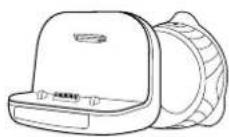
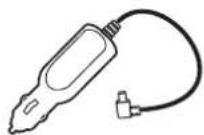
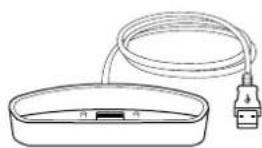
d PC/Mac-Dockingstation e Dokumentation

Ein- und ausschalten
Installieren Sie Ihr TomTom GO-Navigationsgerät in Ihrem Auto gemäß den Anweisungen der Installationsanleitung am Anfang dieses Handbuchs.
Halten Sie zum Einschalten Ihres Navigationsgeräts die Ein/Aus-Taste gedrückt, bis das Startbild erscheint. Wenn Sie Ihr Gerät zum ersten Mal einschalten, kann der Start etwas länger dauern.
Zum Einrichten Ihres Geräts müssen Sie einige Fragen durch Antippen des Displays beantworten.
Wenn das Gerät nicht startet
In seltenen Fällen kann es vorkommen, dass Ihr TomTom GO-Navigationsgerät nicht richtig startet oder nicht mehr reagiert, wenn Sie den Touchscreen antippen.
Prüfen Sie zunächst, ob der Akku ausreichend geladen ist. Um den Akku aufzuladen, verbinden Sie Ihr Gerät bitte mit dem Autoladegerät. Das vollständige Aufladen des Akkus kann bis zu zwei Stunden dauern.
Wird das Problem dadurch nicht behoben, können Sie das Gerät zurücksetzen. Halten Sie hierzu die Ein/Aus-Taste 15 Sekunden lang gedrückt und lassen Sie die Taste los, wenn Ihr TomTom-Gerät neu startet.
Informationen zum Akku
Der Akku in Ihrem TomTom GO-Navigationsgerät wird aufgeladen, wenn Sie Ihr Gerät an das Autoladegerät oder an Ihren Computer anschließen.
Während des Ladens leuchtet die Anzeige neben der Ein/Aus-Taste orange; wenn der Ladevorgang abgeschlossen ist, leuchtet sie grün.
Wenn Sie Ihr Gerät mit einem USB-Kabel an einen Computer anschließen, werden Sie gefragt, ob Sie eine Verbindung mit dem Computer herstellen möchten. Wenn Sie Nein auswählen und das Display in den nächsten drei Minuten nicht berühren, schaltet sich das Gerät automatisch aus. Dies ermöglicht ein schnelleres Aufladen des Akkus.
Wichtig: Verbinden Sie Ihr Gerät über das USB-Kabel direkt mit einem USB-Anschluss Ihres Computers, nicht mit einem USB-Hub oder einem USB-Anschluss einer Tastatur oder eines Monitors.
Active Dock
Verwenden Sie die Active Dock-Halterung, um den TomTom GO in Ihrem Auto anzubringen.
Prüfen Sie vor dem Befestigen der Halterung, dass die Active Dock-Halterung und die Windschutzscheibe sauber und trocken sind. Platzieren Sie die Active Dock-Halterung so, dass Sie freie Sicht auf die Straße haben und alle Bedienelemente des Fahrzeugs ungehindert erreichen können.
Drücken Sie zum Anbringen der Active Dock-Halterung den Saugfuß an einer ebenen Stelle fest gegen die Windschutzscheibe. Drehen Sie dann den Gummigriff am Fuß der Active Dock-Halterung im Uhrzeigersinn, bis sie mit einem Klick einrastet.
PC/Mac-Dockingstation
Die PC/Mac-Dockingstation wird verwendet, um Ihren TomTom GO außerhalb Ihres Autos aufzuladen oder Ihren GO mit Ihrem Computer zu verbinden.
Wenn eine Verbindung zu Ihrem Computer besteht, können Sie TomTom HOME verwenden, um Ihren GO zu verwalten.
GPS-Empfang
Beim ersten Einschalten Ihres TomTom GO-Navigationsgeräts kann es einige Minuten dauern, bis das Gerät Ihre GPS-Position ermittelt hat und Ihren aktuellen Standort auf der Karte anzeigt. Danach erfolgt die Ermittlung Ihres Standorts viel schneller, in der Regel innerhalb weniger Sekunden.
Um einen ausreichenden GPS-Empfang zu gewährleisten, sollten Sie Ihr Gerät im Freien nutzen. Große Objekte wie Hochhäuser können den Empfang stören.
Der TomTom GO 940 verfügt über EPT (Enhanced Positioning Technology, verbesserte Positionsbestimmung). EPT wird automatisch zum Ermitteln Ihrer Position aktiviert, wenn während der Fahrt, z. B. in einem Tunnel, kein GPS-Signal mehr empfangen wird. Wenn EPT aktiviert ist, wird in der Statusleiste ein entsprechendes Symbol angezeigt.
Sicherheitshinweis
Ihr TomTom GO enthält ein GSM-/GPRS-Modul, das elektrische Geräte wie Herzschrittmacher, Hörgeräte und Luftfahrtinstrumente stören kann.
Die Störung solcher Geräte kann die Gesundheit oder das Leben anderer Menschen gefährden.
Verwenden Sie das Gerät nicht in der Nähe ungeschützter elektrischer Geräte oder an Orten, an denen die Benutzung von Mobiltelefonen verboten ist, zum Beispiel in Krankenhäusern und Flugzeugen.
Passen Sie gut auf Ihr Gerät auf
Lassen Sie Ihr TomTom GO-Navigationsgerät oder dessen Zubehör niemals sichtbar im abgestellten Auto liegen, um es Dieben nicht unnötig leicht zu machen.
Sie können Ihr Gerät mit einem Passwort schützen, das bei jedem Einschalten eingegeben werden muss.
Es ist wichtig, dass Sie Ihr Gerät schützen.
- Ihr Gerät ist nicht für extreme Temperaturen ausgelegt und kann unter solchen Bedingungen dauerhaft beschädigt werden.
- Öffnen Sie das Gehäuse Ihres Geräts unter keinen Umständen. Dies kann gefährlich sein und führt zum Erlöschen der Garantie.
- Verwenden Sie ein weiches Tuch, um das Display Ihres Geräts abzuwischen oder abzutrocknen. Verwenden Sie keine flüssigen Reinigungsmittel.
Befestigungsposition der Dockinghalterung
Prüfen Sie sorgfältig, wo Sie die Dockinghalterung in Ihrem Auto anbringen können. Folgendes darf durch die Dockinghalterung weder blockiert noch behindert werden:
- Ihre Sicht auf die Straße
- Alle Bedienelemente in Ihrem Auto
- Alle Spiegel
- Der Airbag
Sie sollten Ihr in die Dockinghalterung eingesetztes Navigationsgerät problemlos erreichen können, ohne dass Sie sich dazu nach vorn beugen oder strecken müssen. Die Abbildungen zeigen Ihnen, wo Sie die Dockinghalterung sicher befestigen können.
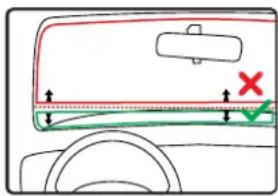
Sie können die Dockinghalterung an der Frontscheibe, am Seitenfenster oder mit einer Befestigungsplatte auf dem Armaturenbrett anbringen. Außerdem bietet Ihnen TomTom alternative Befestigungslösungen für Ihr TomTom-Navigationsgerät an. Weitere Informationen zu Befestigungsplatten für das Armaturenbrett und alternativen Befestigungslösungen finden Sie unter www.tomtom.com/accessories.
Active Dock-Halterung befestigen
Stellen Sie sicher, dass die Active Dock-Halterung und die Scheibe sauber und trocken sind.
- Drücken Sie den Saugfuß an einer ebenen Stelle fest an die Scheibe.
- Drehen Sie den Gummigriff am Fuß der Active Dock-Halterung im Uhrzeigersinn, bis sie mit einem Klick einrastet.
Die Active Dock-Halterung ist jetzt befestigt.
Damit Ihre Fahrt so sicher wie möglich wird, empfehlen wir die Aktivierung der Sicherheitseinstellungen. Die Sicherheitseinstellungen umfassen z. B. folgende Optionen:
• Die meisten Menüoptionen während der Fahrt verbergen
- Sicherheitswarnungen anzeigen
- Bei Überschreitung der zulässigen Geschwindigkeit warnen
Wenn Sie Ihren TomTom GO per Sprachsteuerung bedienen, fahren Sie noch sicherer.
Ihre erste Fahrt4.
Das Planen einer Route mit Ihrem TomTom GO-Navigationsgerät ist kinderleicht. Um eine Route zu planen, befolgen Sie die unten stehenden Schritte.
Wichtig: Aus Sicherheitsgründen sollten Sie Ihre Route stets vor Fahrtbeginn planen.
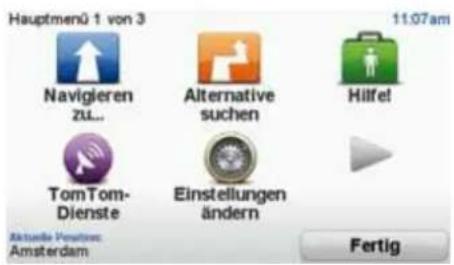
- Tippen Sie auf den Touchscreen, um das Hauptmenü aufzurufen.
Hinweis: Die Schaltflächen auf Ihrem Navigationsgerät werden farbig dargestellt, ausgenommen die Schaltflächen, die zum jeweiligen Zeitpunkt nicht zur Verfügung stehen. Die Schaltfläche Alternative suchen im Hauptmenü steht zum Beispiel erst zur Verfügung, nachdem Sie eine Route geplant haben.
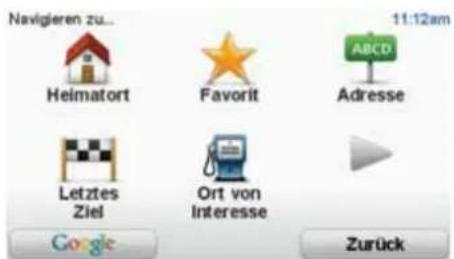
- Tippen Sie auf Navigieren zu...
- Tippen Sie auf Adresse.
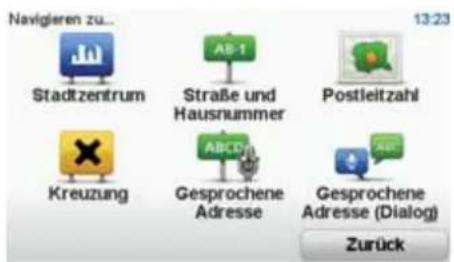
Wenn Sie eine Adresse eingeben, können Sie folgende Optionen auswählen:
- Stadtzentrum – Tippen Sie auf diese Schaltfläche, um ein Stadtzentrum als Ihr Ziel festzulegen.
- Straße und Hausnummer – Tippen Sie auf diese Schaltfläche, um eine genaue Adresse als Ihr Ziel festzulegen.
- Postleitzahl – Tippen Sie auf diese Schaltfläche, um eine Postleitzahl als Ihr Ziel festzulegen.
Hinweis: Sie können in jedem Land Postleitzahlen für die Adresseingabe nutzen. In Großbritannien und den Niederlanden sind Postleitzahlen auch ohne weitere Angaben ausreichend, um ein Gebäude zu identifizieren. In anderen Ländern können Sie eine Postleitzahl eingeben, um eine Stadt oder ein Gebiet auszuwählen. Anschließend ist noch die Eingabe einer Straße und einer Hausnummer erforderlich.
- Kreuzung – Tippen Sie auf diese Schaltfläche, um die Kreuzung zweier Straßen als Ihr Ziel festzulegen.
- Gesprochene Adresse – Tippen Sie auf diese Schaltfläche, um Ihrem Navigationsgerät die Zieladresse vorzusprechen.
In diesem Beispiel werden wir eine genaue Adresse eingeben.
- Tippen Sie auf Straße und Hausnummer.
Hinweis: Bei der Planung Ihrer ersten Fahrt bittet Sie Ihr Navigationsgerät, ein Land bzw. einen Bundesstaat auszuwählen. Ihre Auswahl wird gespeichert und bei der Planung neuer Routen verwendet.
Sie können diese Einstellung jederzeit ändern, indem Sie das Fähnchen für das derzeit ausgewählte Land antippen.
- Geben Sie die ersten Buchstaben der Stadt ein, zu der Sie fahren möchten.
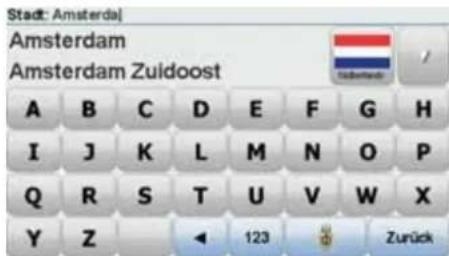
Während der Eingabe werden Ihnen die Namen der Städte angezeigt, die mit den eingegebenen Anfangsbuchstaben übereinstimmen. Wird die gewünschte Stadt in der Liste angezeigt, legen Sie diese als Ziel fest, indem Sie ihren Namen antippen.

Tipp: Statt den Namen einzugeben, können Sie diese Schaltfläche antippen, um Ihrem Navigationsgerät die Adresse vorzusprechen.
- Geben Sie die Anfangsbuchstaben des Straßennamens ein und tippen Sie die Straße an, sobald sie in der Liste erscheint.
Wie bei der Eingabe der Stadt werden auch hier die Straßen angezeigt, deren Name mit den eingegebenen Anfangsbuchstaben übereinstimmt. Sobald die gewünschte Straße in der Liste erscheint, tippen Sie sie an, um sie als Ziel festzulegen.
- Geben Sie die Hausnummer ein, und tippen Sie dann auf Fertig.
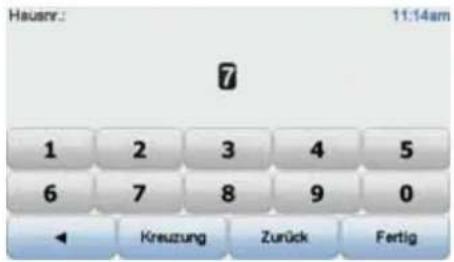
- Ihr Navigationsgerät fragt Sie, ob Sie zu einer bestimmten Zeit ankommen möchten. Bei dieser Übung können Sie die Frage mit NEIN beantworten.
Ihr TomTom-Gerät berechnet die Route mithilfe von IQ Routes™.
IQ Routes plant die bestmögliche Route unter Berücksichtigung von tatsächlich auf den Straßen gemessenen Durchschnittsgeschwindigkeiten.
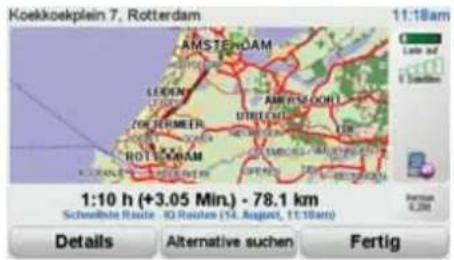
- Wenn die Routenberechnung abgeschlossen ist, tippen Sie auf Fertig.
Ihr TomTom GO-Navigationsgerät beginnt sofort, Sie mit gesprochenen und auf dem Display angezeigten Anweisungen zu Ihrem Ziel zu führen und warnt Sie unterwegs vor verkehrsbedingten Wartezeiten.
Routenplanung mit Ihrer Stimme
Sie können anstelle des Displays auch Ihre Stimme zur Routenplanung verwenden.
Weitere Informationen zu den verschiedenen Möglichkeiten zur Planung einer Route mithilfe Ihrer Stimme finden Sie im Kapitel Sprachsteuerung.
Ankunftszeit
Bei der Routenplanung stellt Ihnen Ihr TomTom GO die Frage, ob Sie zu einer bestimmten Zeit ankommen möchten.
Tippen Sie auf JA, um eine gewünschte Ankunftszeit einzugeben.
Ihr GO berechnet Ihre Ankunftszeit und zeigt an, ob Sie rechtzeitig ankommen werden.
Sie können diese Information auch nutzen, um die erforderliche Abfahrtszeit zu bestimmen. Wenn Ihr GO anzeigt, dass Sie 30 Minuten zu früh ankommen werden, können Sie 30 Minuten später losfahren, um pünktlich anzukommen.
Ihre erwartete Ankunftszeit wird während Ihrer Reise kontinuierlich aktualisiert. In der Statusleiste können Sie wie unten dargestellt sehen, ob Sie rechtzeitig oder verspätet ankommen werden:

Sie werden 55 Minuten vor Ihrer geplanten Ankunftszeit ankommen.
Wenn die berechnete Ankunftszeit über fünf Minuten vor der geplanten Zeit liegt, wird sie in grüner Schrift angezeigt.
 | Sie werden 3 Minuten vor Ihrer geplanten Ankunftszeit ankommen.Wenn die berechnete Ankunftszeit weniger als fünf Minuten vor der geplanten Zeit liegt, wird sie in gelber Schrift angezeigt. | |
 | Sie werden 19 Minuten später ankommen.Wenn die berechnete Ankunftszeit nach der geplanten Zeit liegt, wird sie in roter Schrift angezeigt. | |
 Statusleisten-Einstellungen Statusleisten-Einstellungen | Tippen Sie im Menü Einstellungen auf Statusleisten-Einstellungen, um die Benachrichtigungen zur Ankunftszeit zu aktivieren oder zu deaktivieren.Wählen Sie auf der ersten Menüseite die gewünschten Optionen aus, und tippen Sie dann auf Fertig.Um Benachrichtigungen zur Ankunftszeit zu erhalten, aktivieren Sie die Option Zeitreserve zur Ankunftszeit anzeigen. | |
| Weitere Navigationsoptionen | ||
| Wenn Sie auf Navigieren zu... tippen, können Sie Ihr Ziel nicht nur durch das Eingeben der Adresse, sondern auch auf viele andere Arten einstellen. Sie können zwischen folgenden Optionen wählen: | ||
| GoogleLokale Suche | Tippen Sie auf diese Schaltfläche, um die TomTom Lokale Suche mit Google zu nutzen, die Ihnen dabei hilft, Geschäfte und Dienstleister in der Nähe Ihrer aktuellen Position zu finden.Sie können Geschäfte und Dienstleister in Ihrer näheren Umgebung, in der Nähe Ihres aktuellen Ziels oder eines anderen Ziels sowie in einer Stadt suchen.Wenn Sie beispielsweise an Ihrer aktuellen Position ein Schwimmbad suchen, geben Sie 'Schwimmbad' ein, und wählen Sie den besten Suchtreffer aus. | |
| Heimatort | Tippen Sie auf diese Schaltfläche, um zu Ihrem Heimatort zu navigieren.Diese Schaltfläche werden Sie voraussichtlich am häufigsten verwenden. | |
| Favorit | Tippen Sie auf diese Schaltfläche, um einen Favoriten als Ziel festzulegen. | |
| ADresse | Tippen Sie auf diese Schaltfläche, um eine Adresse als Ihr Ziel festzulegen. | |
| Letztes Ziel | Tippen Sie auf diese Schaltfläche, um Ihr Ziel aus einer Liste von Orten auszuwählen, die Sie bereits als Ziele verwendet haben. | |
Weitere Navigationsoptionen
| Wenn Sie auf Navigieren zu... tippen, können Sie Ihr Ziel nicht nur durch das Eingeben der Adresse, sondern auch auf viele andere Arten einstellen. Sie können zwischen folgenden Optionen wählen: | |
 | Tippen Sie auf diese Schaltfläche, um die TomTom Lokale Suche mit Google zu nutzen, die Ihnen dabei hilft, Geschäfte und Dienstleister in der Nähe Ihrer aktuellen Position zu finden. |
| Lokale Suche | Sie können Geschäfte und Dienstleister in Ihrer näheren Umgebung, in der Nähe Ihres aktuellen Ziels oder eines anderen Ziels sowie in einer Stadt suchen.Wenn Sie beispielsweise an Ihrer aktuellen Position ein Schwimmbad suchen, geben Sie 'Schwimmbad' ein, und wählen Sie den besten Suchtreffer aus. |
 | Tippen Sie auf diese Schaltfläche, um zu Ihrem Heimatort zu navigieren. |
| Heimatort | Diese Schaltfläche werden Sie voraussichtlich am häufigsten verwenden. |
 | Tippen Sie auf diese Schaltfläche, um einen Favoriten als Ziel festzulegen. |
| Favorit | |
 | Tippen Sie auf diese Schaltfläche, um eine Adresse als Ihr Ziel festzulegen. |
| Adresse | |
 | Tippen Sie auf diese Schaltfläche, um Ihr Ziel aus einer Liste von Orten auszuwählen, die Sie bereits als Ziele verwendet haben. |
Letztes Ziel | Tippen Sie auf diese Schaltfläche, um zu einem Point of Interest (POI) zu navigieren. |
| Point of Interest | |
 | Tippen Sie auf diese Schaltfläche, um mit Hilfe der Kartenübersicht einen Ort auf der Karte als Ihr Ziel festzulegen. |
| Ort auf Karte | |
 | Tippen Sie auf diese Schaltfläche, um Ihr Ziel durch Eingabe des Längen- und Breitengrads festzulegen. |
| Längen- und Breitengrad | |
 | Tippen Sie auf diese Schaltfläche, um zur letzten bekannten Position eines TomTom-Buddys zu navigieren. Bitte berücksichtigen Sie, dass sich die Position Ihres Buddys bis zu Ihrer Ankunft ändern kann. |
| TomTom Buddy | |
 | Tippen Sie auf diese Schaltfläche, um Ihre letzte aufgezeichnete Position als Ziel festzulegen. |
| Position des letzten Halts |
Routen im Voraus planen
Auf Ihrem GO können Sie eine Route im Voraus planen. Dafür müssen Sie sowohl Ihren Ausgangspunkt als auch Ihr Ziel eingeben.
Hier sind einige weitere Gründe, die für die Vorausplanung einer Route sprechen:
- Sie können die Reisedauer bereits vor der Abfahrt berechnen.
Sie können auch Reisezeiten für dieselbe Route zu unterschiedlichen Tageszeiten oder an verschiedenen Wochentagen vergleichen. Ihr TomTom GO verwendet IQ Routes zur Routenplanung. IQ Routes berechnet Ihre Routen anhand der tatsächlich auf den jeweiligen Straßen gemessenen Durchschnittsgeschwindigkeiten. - Sie können den Verlauf Ihrer geplanten Route überprüfen.
- Sie können für Ihre Besucher eine Route berechnen und ihnen die Route ausführlich erklären.
Gehen Sie wie folgt vor, um eine Route im Voraus zu planen:
- Tippen Sie auf den Touchscreen, um das Hauptmenü aufzurufen.
- Tippen Sie auf den Pfeil, um die nächste Menüseite anzuzeigen, und tippen Sie anschließend auf Route erstellen.

Route erstellen
- Den Startpunkt Ihrer Reise legen Sie genauso fest, wie Sie ein Ziel eingeben würden.
- Geben Sie das Ziel Ihrer Reise ein.
-
Wählen Sie den Typ der gewünschten Route aus.
-
Schnellste Route – Die Route mit der kürzesten Fahrtzeit.
- Kürzeste Route – Die kürzeste Entfernung zwischen den angegebenen Orten. Dies ist nicht notwendigerweise auch die schnellste Route, insbesondere wenn sie durch Ortschaften führt.
- Autobahnen vermeiden – Eine Route, die Autobahnen vermeidet.
- Fußgänger-Route – Eine für Fußgänger optimierte Route.
- Fahrrad-Route – Eine für Fahrradfahrten optimierte Route.
-
Begrenzte Geschwindigkeit – Eine Route für Fahrzeuge, die nur mit einer begrenzten Geschwindigkeit fahren können. Dazu müssen Sie Ihre Höchstgeschwindigkeit angeben.
-
Geben Sie an, wann Sie die Reise beginnen möchten. Dafür stehen Ihnen drei Optionen zur Auswahl:
-
Jetzt
- An einem bestimmten Datum und zu einer bestimmten Uhrzeit – Sie werden aufgefordert, ein Datum und eine Uhrzeit einzugeben.
- Datum und Zeit unbestimmt
Wenn Sie entweder Jetzt oder An einem bestimmten Datum und zu einer bestimmten Uhrzeit auswählen, verwendet Ihr GO IQ Routes, um anhand der tatsächlich auf den jeweiligen Straßen gemessenen Durchschnittsgeschwindigkeiten die für den entsprechenden Zeitpunkt optimale Route zu berechnen. Dadurch können Sie vergleichen, wie lange eine Reise zu unterschiedlichen Tageszeiten oder an verschiedenen Wochentagen dauert.
- Ihr Tom Tom GO plant nun die Route zwischen den beiden angegebenen Orten.
Weitere Informationen zu einer Route
| Sie können diese Optionen für Ihre zuletzt geplante Route aufrufen, indem Sie im HauptmenüRoute anzeigenantippen oder in der Routenübersicht die SchaltflächeDetailsantippen.Folgende Optionen stehen Ihnen zur Verfügung: | |
 | Tippen Sie auf diese Schaltfläche, um alle Abbiegeanweisungen entlang der Route anzuzeigen. |
| Als Text anzeigen | Dies ist besonders nützlich, wenn Sie jemandem den Weg erklären möchten. |
 | Tippen Sie auf diese Schaltfläche, um jeden Abbiegevorgang entlang Ihrer Route als Bild anzuzeigen. Durch Antippen der rechten und der linken Pfeiltaste können Sie sich entlang der Route vor- und rückwärts bewegen. |
| Als Bilder anzeigen | Tippen Sie auf das Display, um die 3D-Anzeige zu deaktivieren und die Karte von oben zu sehen. |
 | Tippen Sie auf diese Schaltfläche, um Ihre Route in der Kartenübersicht zu sehen. |
| Route auf Karte anzeigen |
Zusammen- fassung
Tippen Sie auf diese Schaltfläche, um die Routenzusammenfassung anzuzeigen.
Route anzeigen
Tippen Sie auf diese Schaltfläche, um Ihre Route anzuzeigen.
Sprachsteuerung5.
Anstatt Ihren Tom Tom GO durch Antippen zu bedienen, können Sie Ihrem GO jetzt auch gesprochene Anweisungen geben.
So können Sie z. B. Ihren GO lauter stellen, indem Sie »Lautstärke erhöhen« sagen.
Wichtig: Um die Sprachsteuerung nutzen zu können, muss eine Computerstimme auf Ihrem TomTom GO installiert sein. Wenn Sie noch keine Computerstimme installiert haben, können Sie dies mithilfe von TomTom HOME nachholen.
Sie können sich eine Liste der verfügbaren Befehle anzeigen lassen. Tippen Sie dazu im Menü Einstellungen auf Sprachsteuerungseinstellungen und dann auf Was kann ich sagen?
Die Sprachsteuerung verwenden
Hinweis: Um die Sprachsteuerung nutzen zu können, müssen Sie eine Computerstimme auswählen. Um eine Computerstimme auszuwählen, tippen Sie im Hauptmenü auf Einstellungen ändern. Tippen Sie anschließend auf Stimmeneinstellungen und dann auf Stimme ändern. Eine Computerstimme auswählen.
In diesem Beispiel verwenden Sie die Sprachsteuerung, um eine Fahrt zu Ihrer Heimatadresse zu planen.
- Tippen Sie in der Fahransicht auf die Schaltfläche Sprachsteuerung.

Hinweis: Um diese Schaltfläche in der Fahransicht ein- oder auszublenden, tippen Sie im Menü Einstellungen auf Sprachsteuerungseinstellungen und anschließend auf Sprachsteuerung aktivieren oder Sprachsteuerung deaktivieren.
Wenn die Sprachsteuerung nicht mit einer anderen Aufgabe beschäftigt ist, wird das Bereitschaftssymbol der Sprachsteuerung farbig dargestellt.
- Sagen Sie nach Ertönen des Pieptons 'Zum Heimatort navigieren'.
Während Sie sprechen, zeigt Ihnen das Bereitschaftssymbol der Sprachsteuerung, ob Sie zu laut oder zu leise sprechen:
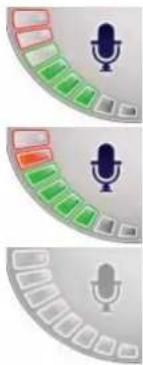
Eine grüne Leiste bedeutet, dass Ihre Stimme die richtige Lautstärke hat, damit Ihr GO Ihre Befehle versteht.
Bei einer roten Leiste ist Ihre Stimme zu laut.
Bei einer grauen Leiste ist Ihre Stimme zu leise.
Bei bestimmten Sätzen wiederholt Ihr GO stets den Befehl und fragt Sie daraufhin, ob die Anweisung korrekt erkannt wurde.
- Wenn der Befehl korrekt ist, sagen Sie »Ja«.
Wenn der Befehl nicht korrekt ist, sagen Sie »Nein«, und wiederholen Sie den Befehl bei Aufforderung nach dem Piepton.
Nun plant Ihr GO die Route von Ihrem derzeitigen Standort zu Ihrer Heimatadresse.
Tipps
- Wenn Sie nichts sagen, schaltet sich die Sprachsteuerung nach einigen Sekunden aus. Wenn Ihr GO Sie beispielsweise zum Bestätigen Ihres letzten Befehls auffordert, Sie jedoch nicht antworten, schaltet sich die Sprachsteuerung nach einigen Sekunden aus.
- Ihr GO wartet nicht mehr auf Befehle, wenn Sie entweder das Display antippen oder einen der folgenden Befehle aussprechen: Zurück, Abbrechen, Beenden.
- Um einen Listeneintrag auszuwählen, müssen Sie das Display antippen. Listeneinträge können nicht per Sprachsteuerung ausgewählt werden.
Reiseplanung mit Ihrer Stimme
Wichtig: Sie sollten Ihre Reisen immer vor dem Fahrtbeginn planen. Eine Routenplanung während der Fahrt ist gefährlich.
Um eine Route zu einer Adresse mithilfe Ihrer Stimme zu planen, gehen Sie wie folgt vor:
-
Tippen Sie in der Fahransicht auf die Schaltfläche Sprachsteuerung.
-
Sagen Sie nach dem Piepton 'Zu Adresse navigieren'.
Während Sie sprechen, zeigt Ihnen das Bereitschaftssymbol der Sprachsteuerung, ob Sie zu laut oder zu leise sprechen:
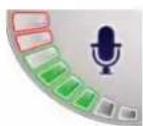
Eine grüne Leiste bedeutet, dass Ihre Stimme die richtige Lautstärke hat, damit Ihr GO Ihre Befehle versteht.
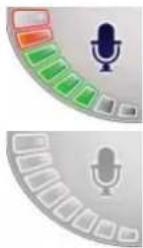
Bei einer roten Leiste ist Ihre Stimme zu laut.
Bei einer grauen Leiste ist Ihre Stimme zu leise.
Bei bestimmten Sätzen wiederholt Ihr GO stets den Befehl und fragt Sie daraufhin, ob die Anweisung korrekt erkannt wurde.
Nun können Sie Ihrem Gerät die Adresse vorsprechen.
Alternativ können Sie vor dem Beginn der Reiseplanung das Display antippen und dann Gesprochene Adresse (Dialog) oder Gesprochene Adresse antippen, um Ihrem Gerät eine Adresse vorzusprechen.
- Sagen Sie den Namen des Ortes.
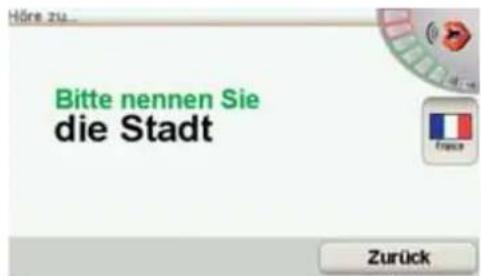
Nachdem Sie den Ortsnamen gesagt haben, erscheint eine Liste mit sechs Namen, die mit Ihrer Spracheingabe übereinstimmen könnten.
Ihr GO liest Ihnen den ersten Namen aus der Liste vor. Wenn der vorgelesene Name korrekt ist, sagen Sie »Fertig«, »OK«, »Ja« oder »Eins«, oder tippen Sie den Namen an.
Wenn der vorgelesene Name nicht korrekt ist, der korrekte Name jedoch in der Liste erscheint, sagen Sie die Nummer neben dem korrekten Namen, oder tippen Sie den Namen an.
Wenn der korrekte Name zum Beispiel Rotterdam lautet, und dieser Name in der Liste an zweiter Stelle erscheint, können Sie »Zwei« sagen oder in der Liste den Namen Rotterdam antippen.
Wenn der gewünschte Ortsname nicht in der Liste erscheint, sagen Sie »Zurück« oder »Nein«, oder tippen Sie auf die Schaltfläche Zurück, um zum vorherigen Menü zurückzukehren. Sagen Sie nun den Ortsnamen noch einmal.
Hinweis: Sie müssen die Nummern in der Sprache sagen, in der auch die Menütexte angezeigt werden.
- Sagen Sie den Namen der Straße.
Ihr GO liest Ihnen den ersten Namen aus der Liste vor. Wenn der vorgelesene Name korrekt ist, sagen Sie »Fertig«, »OK«, »Ja« oder »Eins«, oder tippen Sie den Namen an.
Hinweis: Es kommt vor, dass unterschiedliche Orte oder Straßen ähnliche Namen haben; zum Beispiel gibt es Straßen mit dem gleichen Namen, die sich nur anhand ihrer Postleitzahl unterscheiden lassen. In solchen Fällen
Wenn der vorgelesene Name nicht korrekt ist, der korrekte Name jedoch in der Liste erscheint, sagen Sie die Nummer neben dem korrekten Namen oder tippen Sie auf den Straßennamen.
Wenn der gewünschte Straßenname nicht in der Liste erscheint, sagen Sie 'Zurück' oder 'Nein' oder tippen Sie auf die Schaltfläche Zurück, um zum vorherigen Menü zurückzukehren. Sagen Sie nun den Straßennamen noch einmal.
- Sagen Sie die Hausnummer.
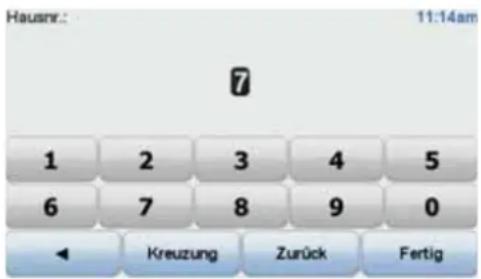
Nummern müssen normal ausgesprochen werden. Die Nummer 357 sollte zum Beispiel ohne Unterbrechung als eine einzige Zahl gesprochen werden: »Dreihundertsiebenundfünfzig«.
Wenn die Nummer falsch erkannt wird, sagen Sie »Zurück« oder »Nein«, oder tippen Sie auf die Rücktaste. Sagen Sie nun die Nummer noch einmal.
Tipp: Wenn Sie »Zurück« sagen und auf dem Display keine Nummer angezeigt wird, kehrt Ihr GO zum vorherigen Menü zurück.
Wenn die Nummer korrekt erkannt wurde, sagen Sie »Fertig« oder »OK«. Sie können die Nummer wahlweise auch auf dem Display eintippen.
Um eine Kreuzung als Ziel auszuwählen, sagen Sie »Kreuzung«.
Hinweis: Sie müssen die Nummern in der Sprache sagen, in der auch die Menütexte angezeigt werden.
- Ihr GO fragt Sie, ob Sie zu einer bestimmten Zeit ankommen möchten. Bei dieser Übung können Sie die Frage mit NEIN beantworten.
Die Route wird nun von Ihrem GO berechnet.
- Wenn die Routenberechnung abgeschlossen ist, tippen Sie auf Fertig.
Adresseingabe per Sprache
Wichtig: Sie sollten Ihre Reisen immer vor dem Fahrtbeginn planen. Eine Routenplanung während der Fahrt ist gefährlich.
Auch wenn Sie die Reiseplanung nicht mit der Sprachsteuerung starten, können Sie die Adresse dennoch mit Ihrer Stimme eingeben.
Um mit der Reiseplanung zu beginnen, tippen Sie im Hauptmenü auf Navigieren zu... und dann auf Adresse.
Um Ihr Ziel mit Ihrer Stimme einzugeben, tippen Sie eine der folgenden Schaltflächen an:
 | Tippen Sie auf diese Schaltfläche, um eine Adresse ausschließlich per Sprache einzugeben. Bei Verwendung dieser Option erkennt Ihr GO folgende gesprochene Angaben: |
| Gesprochene Adresse (Dialog) | Befehle: Ja, Nein, Zurück, Fertig, OK, Kreuzung.Straßennamen.Ortsnamen.Nummern: Nummern sollten als eine Folge von Einzelziffern gesprochen werden. Um zum Beispiel die Nummer 35 einzugeben, sagen Sie erst »Drei« und dann »Fünf«.Mit der Funktion Gesprochene Adresse (Dialog) können Sie Informationen eingeben, ohne das Display anzutippen. |
 | Tippen Sie auf diese Schaltfläche, um eine Adresse durch eine Kombination von Sprache und Displayberührungen einzugeben. Bei Verwendung dieser Option erkennt Ihr GO folgende gesprochene Angaben:Straßennamen.Ortsnamen.Mit der Option Gesprochene Adresse können Adressen meist schneller eingegeben werden als mit der Option Gesprochene Adresse (Dialog). |
| Gesprochene Adresse | |
 | Sie können Ziele mit Ihrer Stimme eingeben, sobald Sie diese Schaltfläche sehen.Sie können folgende Ziele mit Ihrer Stimme eingeben:Stadtzentrum – Um den Namen der Stadt zu sagen, tippen Sie die Sprechen-Schaltfläche am unteren Rand der Tastatur an.Straße und Hausnummer – Um eine Adresse zu sagen, tippen Sie die Sprechen-Schaltfläche am unteren Rand der Tastatur an.Kreuzung – Um den Kreuzungspunkt zweier Straßen zu sagen, tippen Sie die Sprechen-Schaltfläche am unteren Rand der Tastatur an.Wenn diese Schaltfläche grau angezeigt wird, steht die Adresseingabe per Sprache nicht zur Verfügung. |
| Hinweis: Postleitzahlen können nicht per Sprache eingegeben werden. |
Gesprochene Adresse (Dialog)
Gesprochene Adresse
Ihr GO erkennt Orts- und Straßennamen, die in der Landessprache und mit der landesüblichen Aussprache gesprochen werden.
Sie können die Spracherkennung zur Eingabe von Orts- und Straßennamen nicht in allen Ländern verwenden.
Fahransicht6.
Beim Start Ihres TomTom GO wird die Fahransicht mit ausführlichen Informationen zu Ihrem aktuellen Aufenthaltsort angezeigt.
Sie können jederzeit die Mitte des Displays antippen, um das Hauptmenü zu öffnen.
Hinweis: Die Fahransicht wird in Schwarzweiß dargestellt, bis Ihr GO Ihre aktuelle Position ermittelt hat.
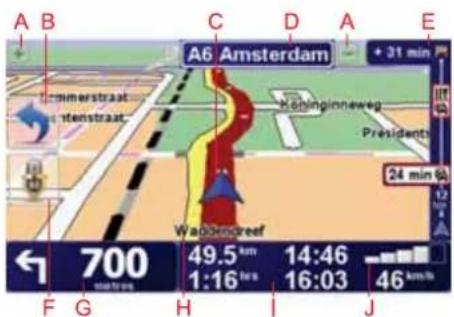
A Durch Antippen der Symbole + und - können Sie die Darstellung vergrößern oder verkleinern.
B Schnellzugriffsmenü – dieses lässt sich im Menü Einstellungen aktivieren.
c Ihre aktuelle Position.
D Die nächste Hauptverkehrsstraße oder das nächste Straßenschild (falls vorhanden).
Die nächste Hauptverkehrsstraße, das nächste Straßenschild (falls vorhanden) oder die nächste Straße (falls aktiviert).
E Verkehrsinfo-Seitenleiste.
F Schaltfläche Sprachsteuerung.
G Navigationsanweisungen für den weiteren Routenverlauf
Tippen Sie auf diesen Bereich, um die letzte gesprochene Anweisung zu wiederholen oder die Lautstärke zu verändern.
H Der Name der Straße, auf der Sie sich befinden.
I Informationen zu Ihrer Reise, zum Beispiel Reisezeit, verbleibende Entfernung und Ankunftszeit.
Um festzulegen, welche Informationen angezeigt werden sollen, tippen Sie im Menü Einstellungen auf Statusleisten-Einstellungen.
J GPS-Signalstärke.
Fahrspurassistent7.
Fahrspurassistent
Ihr TomTom GO hilft Ihnen, sich besser auf Autobahnausfahrten und Kreuzungen vorzubereiten, indem er Ihnen die richtige Spur anzeigt, auf der Sie fahren müssen.
Hinweis: Diese Informationen sind nicht für alle Kreuzungen und nicht in allen Ländern verfügbar.
Bei einigen Ausfahrten und Kreuzungen zeigt Ihnen ein Bild die Abbiegerichtung und die Spur an, die Sie nehmen müssen.
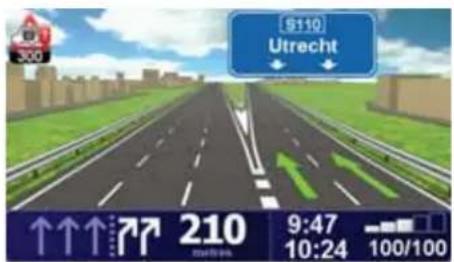
Um diese Bilder auszublenden, tippen Sie im Menü Einstellungen auf Spurbilder ausblenden.
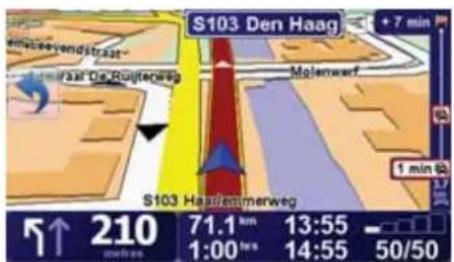
Für andere Ausfahrten und Kreuzungen zeigt Ihnen Ihr GO die richtige Spur in der Statusleiste an. Um diese Hinweise auszublenden, tippen Sie im Hauptmenü auf Einstellungen ändern und dann auf Statusleisten-Einstellungen. Deaktivieren Sie das Kontrollkästchen neben Spurführung anzeigen.
Alternative Routen suchen8.
Nach Planung einer Route kann es vorkommen, dass Sie den Verlauf der Route ändern möchten, ohne das Ziel selbst zu ändern.
Warum sollte ich eine Route ändern?
Eine Routenänderung kann zum Beispiel in folgenden Situationen sinnvoll sein:
- Sie sehen, dass eine Straßensperre oder ein Verkehrsstau Ihre Fahrt behindert.
- Sie möchten einen bestimmten Ort in Ihre Route aufnehmen – z. B. um jemanden mitzunehmen, ein Restaurant aufzusuchen oder den Wagen aufzutanken.
- Sie möchten eine schwierige Kreuzung oder eine unangenehme Wegstrecke vermeiden.

Alternative suchen...
Tippen Sie im Hauptmenü auf Alternative suchen..., um die geplante Route zu ändern.
Die Schaltfläche Alternative suchen... wird auch in der Routenzusammenfassung angezeigt, nachdem Sie eine Route geplant haben.

Alternative berechnen
Tippen Sie auf diese Schaltfläche, um eine Alternative zur geplanten Route zu berechnen.
Ihr GO sucht eine neue Route von Ihrer aktuellen Position zu Ihrem Ziel.
Sollten Sie doch zur ursprünglichen Route zurückkehren wollen, tippen Sie auf Original neu berechnen.
Warum ist das sinnvoll?
Mit Ausnahme der Abschnitte direkt am Anfang und am Ende Ihrer Reise führt Sie die neue Route auf ganz anderen Straßen zu Ihrem Ziel. Diese Option bietet Ihnen eine bequeme Möglichkeit, eine ganz andere Route berechnen zu lassen.
 Straßensperr e vermeiden Straßensperr e vermeiden | Tippen Sie auf diese Schaltfläche, wenn sich eine Straßensperre oder ein Verkehrsstau in Ihrer Sichtweite befindet. Sie müssen nun die Länge der Strecke angeben, die Sie umfahren möchten.Wählen Sie eine der folgenden Optionen: 100 m, 500 m, 2000 m, 5000 m. Ihr GO berechnet nun Ihre Route neu und vermeidet dabei auf der angegebenen Länge die ursprüngliche Route.Sie sollten darauf vorbereitet sein, die derzeit benutzte Straße unmittelbar nach Berechnung der neuen Route zu verlassen.Wenn die Straßensperre unerwartet aufgehoben wird, tippen Sie auf Original neu berechnen, um zu Ihrer ursprünglichen Route zurückzukehren. |
 Reisen über... Reisen über... | Tippen Sie auf diese Schaltfläche, um Ihre Route so zu ändern, dass sie an einem bestimmten Ort vorbeiführt – zum Beispiel um jemanden mitzunehmen. Dabei wird der Ort, über den Sie reisen möchten, auf der Karte durch eine Markierung gekennzeichnet.Der Ort des Zwischenstopps wird genauso ausgewählt wie ein Ziel. Ihnen stehen also dieselben Optionen wie bei der Zieleingabe zur Auswahl, zum Beispiel: Adresse, Favorit, Point of Interest oder Ort auf Karte.Ihr GO berechnet eine neue Route zu Ihrem Ziel, die am gewählten Ort vorbeiführt. Im Gegensatz zu Ihrem endgültigen Ziel informiert Sie Ihr GO nicht, wenn Sie diesen Ort passieren.Diese Schaltfläche ermöglicht nur einen Zwischenstopp. Falls Sie über mehrere Orte fahren möchten, sollten Sie eine Reiseroute planen. |
 Original neu berechnen Original neu berechnen | Tippen Sie auf diese Schaltfläche, um zur ursprünglichen Route zurückzukehren, ohne z. B. Staus zu umfahren oder Umwege zu bestimmten Orten zu machen. |
 Teilroute vermeiden Teilroute vermeiden | Tippen Sie auf diese Schaltfläche, um einen Teil Ihrer Route zu vermeiden. Diese Möglichkeit ist nützlich, wenn Sie eine Straße oder Kreuzung vermeiden möchten, die Sie nicht gerne befahren oder die für Verkehrsprobleme bekannt ist.Nach Antippen der Schaltfläche können Sie aus der Liste der Straßen, aus denen Ihre Route besteht, die unerwünschte Teilroute auswählen. |
 Wartezeiten minimieren Wartezeiten minimieren | Tippen Sie auf diese Schaltfläche, um Ihre Route so zu optimieren, dass Verkehrsbehinderungen möglichst vermieden werden. Ihr GO prüft, ob es auf Ihrer Route Verkehrsbehinderungen gibt und berechnet die beste Möglichkeit zur Vermeidung dieser Behinderungen.Hinweis: Diese Schaltfläche ist nur verfügbar, wenn TomTom Verkehrsinfo aktiviert ist. |
Karte rollen9.
Um sich die Karte so anzeigen zu lassen, wie Sie auch eine herkömmliche Straßenkarte betrachten würden, tippen Sie im Hauptmenü auf Karte rollen.
Sie können die Karte verschieben, indem Sie den Touchscreen berühren und Ihren Finger über das Display bewegen.
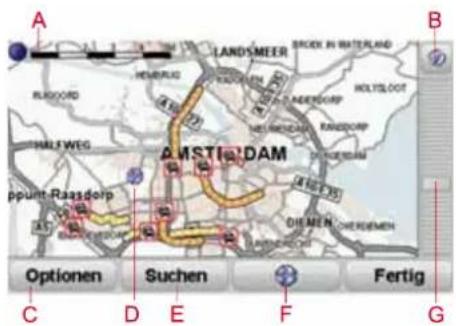
A Maßstab
B GPS-Schaltfläche
Tippen Sie auf diese Schaltfläche, um die Karte auf Ihre aktuelle Position zu zentrieren.
c Optionen
D Cursor
E Suchen-Schaltfläche
Tippen Sie auf diese Schaltfläche, um eine bestimmte Adresse zu finden.
F Cursor-Schaltfläche
Tippen Sie auf diese Schaltfläche, um zur Cursorposition zu navigieren, die Cursorposition als Favoriten zu speichern oder einen Point of Interest in der Nähe der Cursorposition zu suchen.
G Der Zoom-Balken
Durch Bewegen des Schiebereglers können Sie die Darstellung vergrößern oder verkleinern.
Optionen
Tippen Sie auf die Schaltfläche Optionen, um festzulegen, welche Informationen auf der Karte angezeigt werden sollen. Sie können sich folgende Informationen anzeigen lassen:
- Points of Interest. Tippen Sie unter der Optionsliste auf POI, um festzulegen, welche POIs angezeigt werden sollen.
- Favoriten
- Verkehrsinfo
- Bilder
- Namen
- Koordinaten
10. TomTom Map Share™
Mit TomTom Map Share können Sie Fehler auf Ihrer Karte korrigieren und diese Korrekturen auch anderen Mitgliedern der TomTom Map Share-Community zur Verfügung stellen sowie von anderen Mitgliedern vorgenommene Korrekturen erhalten.
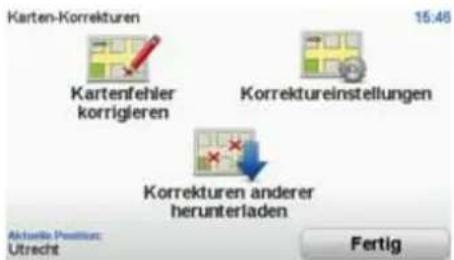
Wenn Sie z. B. feststellen, dass eine bisher befahrbare Straße für den Verkehr gesperrt ist, können Sie Ihre Karte mit Map Share korrigieren und diese Korrektur auch den anderen Map Share-Mitgliedern zur Verfügung stellen.
Mit Map Share können Sie innerhalb eines Jahres ab Veröffentlichung der Karte Korrekturen versenden und empfangen. Das bedeutet, dass Sie nach Ablauf eines Jahres ab Veröffentlichung keine Korrekturen dieser Kartenversion mehr versenden oder empfangen können. Änderungen an Ihrer eigenen Karte auf Ihrem eigenen Gerät können Sie aber weiterhin vornehmen.
Wenn Sie ausgewählt haben, an welchen Korrekturen Sie interessiert sind, wird die Karte jedes Mal automatisch aktualisiert, wenn Sie Ihren Tom Tom GO mit Tom Tom HOME verbinden.
Hinweis: TomTom Map Share ist nicht überall verfügbar. Weitere Informationen erhalten Sie unter tomtom.com/mapshare
Kartenkorrekturen
Es gibt zwei Arten von Kartenkorrekturen:
- Korrekturen, die sofort auf der Karte angezeigt werden. Dazu gehören: Änderung der Verkehrsrichtung einer Straße, Sperren oder Umbenennen einer Straße und Hinzufügen oder Bearbeiten eines POI.
Diese Änderungen werden sofort auf Ihrer Karte angezeigt. Sie können diese Korrekturen jederzeit im Menü Map Share-Einstellungen ausblenden.
- Korrekturen, die an TomTom gemeldet, jedoch nicht sofort auf Ihrer Karte angezeigt werden. Dazu gehören: fehlende Straßen oder Kreisverkehre und Fehler bei Autobahnauffahrten oder -ausfahrten.
Diese Korrekturen werden von TomTom überprüft und in die nächste Kartenversion übernommen. Diese Korrekturen werden daher nicht an die Map Share-Community übermittelt.
Tipp: Wenn die Schaltfläche Kartenkorrekturen im Hauptmenü nicht angezeigt wird, tippen Sie im Menü Einstellungen auf ALLE Menüoptionen anzeigen.
Kartenkorrektur vornehmen
Kartenfehler korrigieren
Wichtig: Aus Sicherheitsgründen sollten Sie Kartenfehler während der Fahrt nur markieren. Geben Sie die vollständigen Fehlerdaten erst dann ein, wenn das Fahrzeug steht.
- Tippen Sie im Hauptmenü auf Kartenkorrekturen.
- Tippen Sie auf Kartenfehler korrigieren.
Auf dem Display erscheint eine Liste der möglichen Kartenkorrekturen. - Wählen Sie die Art der Korrektur aus, die Sie melden möchten.
Hinweis: Wenn Sie Fehlenden POI hinzufügen oder Anderen Fehler melden antippen, werden vor dem nächsten Schritt einige ergänzende Informationen abgefragt.
- Geben Sie an, mit welcher Methode Sie den Ort der Korrektur auswählen möchten.
- Wenn Sie den Ort gefunden haben, tippen Sie auf Fertig.
- Geben Sie jetzt die Korrektur oder die Korrekturbestätigung ein.
Neue Kartenaktualisierungen empfangen
Wenn Sie Ihren TomTom GO mit Ihrem Computer verbinden, lädt TomTom HOME automatisch die verfügbaren Kartenkorrekturen herunter und übermittelt Ihre eigenen Änderungen an die Map Share-Community.
Im Menü Korrektureinstellungen können Sie verschiedene Arten von Korrekturen auswählen.
Kartenfehler unterwegs markieren
Wichtig: Aus Sicherheitsgründen sollten Sie Kartenfehler während der Fahrt nur markieren. Geben Sie die vollständigen Fehlerdaten erst dann ein, wenn das Fahrzeug steht.
Wenn Ihnen während der Fahrt auf der Karte eine Unstimmigkeit auffällt, können Sie die Position mit der Schaltfläche Melden markieren und die Details nach der Fahrt nachtragen.
Um die Melden-Schaltfläche in der Fahransicht oder im Schnellzugriffsmenü anzuzeigen, gehen Sie folgendermaßen vor:
- Tippen Sie im Hauptmenü auf Kartenkorrekturen.
Tipp: Wenn die Schaltfläche Kartenkorrekturen im Hauptmenü nicht angezeigt wird, tippen Sie im Menü Einstellungen auf ALLE Menüoptionen anzeigen.
-
Tippen Sie auf Korrektureinstellungen.
-
Tippen Sie auf Fertig und danach noch einmal auf Fertig.
- Tippen Sie auf Melden-Schaltfläche anzeigen und anschließend auf Fertig.
Die Schaltfläche Melden wird auf der linken Seite der Fahransicht angezeigt. Nachdem Sie einen Ort markieren, können Sie weitere Informationen über die Änderung eintragen, wenn Sie das Menü Kartenkorrekturen öffnen.
Nehmen wir beispielsweise an, dass Sie einen Freund besuchen und feststellen, dass der Name der Straße auf Ihrer Karte falsch angezeigt wird. Um diese Änderung zu melden, tippen Sie auf die Schaltfläche Melden. Ihr GO speichert daraufhin Ihre aktuelle Position. Sie können die Korrektur später an Tom Tom Map Share übermitteln, wenn Sie Ihre Reise beendet haben.
TomTom Map Share-Community
Um der Map Share-Community beizutreten, gehen Sie wie folgt vor:
- Tippen Sie im Hauptmenü auf Kartenkorrekturen.
Tipp: Wenn die Schaltfläche Kartenkorrekturen im Hauptmenü nicht angezeigt wird, tippen Sie im Menü Einstellungen auf ALLE Menüoptionen anzeigen.
- Tippen Sie auf Korrekturen anderer herunterladen.
- Tippen Sie auf Anmelden.
Wenn Sie Ihren GO an Ihren Computer anschließen, lädt TomTom HOME neue Korrekturen herunter und sendet Ihre Korrekturen an die Map Share-Community.
Wichtig: TomTom Map Share-Korrekturen werden nicht über eine kabellose Verbindung an Ihr Navigationsgerät gesendet. Sie sollten Ihr Gerät regelmäßig an Ihren Computer anschließen und mit TomTom HOME prüfen, ob neue Aktualisierungen verfügbar sind.
Korrektureinstellungen
Mit den Korrektureinstellungen legen Sie fest, wie Tom Tom Map Share auf Ihrem Gerät verwendet wird.
Folgende Einstellungen stehen Ihnen zur Verfügung:
- Mit dem Schieberegler für die Vertrauensstufe stellen Sie ein, welche Korrekturarten von der Map Share-Community Sie auf Ihrem Gerät nutzen möchten.
- Sie können festlegen, ob Sie Ihre Korrekturen anderen Benutzern zur Verfügung stellen möchten.
- Sie können die Melden-Schaltfläche in der Fahransicht anzeigen oder ausblenden.
Um Ihre Einstellungen zu ändern, tippen Sie im Hauptmenü auf Kartenkorrekturen.
Tipp: Falls Sie später bestimmte Korrekturen wieder von Ihrer Karte entfernen möchten, deaktivieren Sie einfach die Auswahlkästchen neben den Korrekturarten, die Sie entfernen möchten. Wenn Sie alle Auswahlkästchen
Vertrauensstufenregler
Mit dem Schieberegler für Vertrauensstufen können Sie einstellen, welche Kartenkorrekturen Sie in Ihre Karte übernehmen möchten. Tippen Sie hierzu im Menü Kartenkorrekturen auf Korrektureinstellungen.
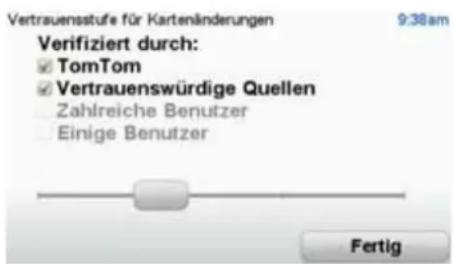
Sie können zwischen vier verschiedenen Vertrauensstufen wählen. Die Stufen lassen sich mithilfe des Schiebereglers ändern:
- TomTom – nur Änderungen annehmen, die von TomTom vorgenommen wurden.
- Vertrauenswürdige Quellen – Änderungen annehmen, die von Tom Tom und von Tom Tom-geprüften vertrauenswürdigen Benutzern vorgenommen wurden.
- Viele Benutzer – Änderungen annehmen, die von TomTom und von TomTom-geprüften vertrauenswürdigen Benutzern vorgenommen wurden, sowie Änderungen, die von vielen Map Share Community-Mitgliedern gemeldet wurden.
- Einige Benutzer – Änderungen annehmen, die von TomTom und von TomTom-geprüften vertrauenswürdigen Benutzern vorgenommen wurden, sowie alle Änderungen, die von Map Share Community-Mitgliedern gemeldet wurden.
Die verschiedenen Arten von Kartenkorrekturen
Sie können an Ihrer Karte verschiedene Korrekturen vornehmen.
Um eine Korrektur an Ihrer Karte vorzunehmen, tippen Sie im Hauptmenü auf Kartenkorrekturen und dann auf Kartenfehler korrigieren. Folgende Korrekturarten stehen Ihnen zur Verfügung:

Straße (ent)sperren
Tippen Sie auf diese Schaltfläche, um eine Straße zu sperren oder zu entsperren. Das Sperren bzw. Entsperren kann sich auf eine oder beide Verkehrsrichtungen beziehen.
Um beispielsweise eine Straße in der Nähe Ihrer aktuellen Position zu korrigieren, gehen Sie wie folgt vor:
- Tippen Sie auf Straße (ent)sperren.
- Tippen Sie auf In Ihrer Nähe, um eine Straße in der Nähe Ihrer aktuellen Position auszuwählen. Sie können Straßen anhand ihres Namens, in der Nähe Ihres Heimatortes oder auf der Karte auswählen.
-
Wählen Sie die Straße oder den Straßenabschnitt, den Sie korrigieren möchten, durch Antippen auf der Karte aus.
Die ausgewählte Straße wird markiert, und der Cursor zeigt den Straßennamen an. -
Tippen Sie auf Fertig.
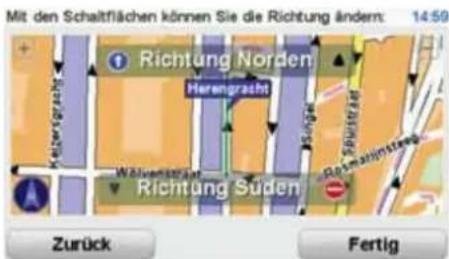
Ihr Gerät zeigt die Straße und gibt für beide Verkehrsrichtungen an, ob der Verkehr freigegeben oder gesperrt ist.
-
Tippen Sie auf die Richtungsschaltflächen, um die Straße in der jeweiligen Richtung zu sperren oder zu entsperren.
-
Tippen Sie auf Fertig.
Wenn Sie Ihr Gerät das nächste Mal mit TomTom HOME verbinden, werden Ihre Korrekturen an die TomTom Map Share-Community übermittelt.

Verkehrsrichtung umkehren
Tippen Sie auf diese Schaltfläche, um die Verkehrsrichtung einer Einbahnstraße zu korrigieren, wenn die auf der Karte angezeigte Verkehrsrichtung nicht mit der tatsächlichen Verkehrsrichtung übereinstimmt.
Hinweis: Die Umkehrung der Verkehrsrichtung ist nur bei Einbahnstraßen möglich. Wenn Sie eine Straße auswählen, die in beiden Richtungen befahrbar ist, haben Sie stattdessen die Möglichkeit, die Straße zu sperren bzw. zu entsperren.
 Straßennamenbearbeiten Straßennamenbearbeiten | Tippen Sie auf diese Schaltfläche, um den Namen einer Straße auf Ihrer Karte zu ändern.Um beispielsweise eine Straße in der Nähe Ihrer aktuellen Position umzubenennen, gehen Sie wie folgt vor:1. Tippen Sie auf Straßennamen bearbeiten.2. Tippen Sie auf In Ihrer Nähe.3. Wählen Sie die Straße oder den Straßenabschnitt, den Sie korrigieren möchten, durch Antippen auf der Karte aus.Die ausgewählte Straße wird markiert, und der Cursor zeigt den Straßennamen an.4. Tippen Sie auf Fertig.5. Geben Sie den korrekten Straßennamen ein.6. Tippen Sie auf Fertig. |
 Abbiegeverbote ändern Abbiegeverbote ändern | Tippen Sie diese Schaltfläche an, um falsche Abbiegerichtungen von Straßen zu ändern oder zu melden. |
 Geschwindigkeit für Straße ändern Geschwindigkeit für Straße ändern | Tippen Sie diese Schaltfläche an, um die zulässige Höchstgeschwindigkeit von Straßen zu ändern oder zu melden. |
 Fehlenden POI hinzufügen Fehlenden POI hinzufügen | Tippen Sie auf diese Schaltfläche, um einen neuen Point of Interest (POI) hinzuzufügen.Um beispielsweise ein neues Restaurant in der Nähe Ihrer aktuellen Position hinzuzufügen, gehen Sie wie folgt vor:1. Tippen Sie auf Fehlenden POI hinzufügen.2. Tippen Sie in der Liste der POI-Kategorien auf Restaurant.3. Tippen Sie auf In Ihrer Nähe.4. Wählen Sie die Position des fehlenden Restaurants aus.Sie können die Position entweder durch Eingabe der Adresse auswählen oder auf der Karte markieren. Tippen Sie auf In Ihrer Nähe oder In der Nähe Ihres Heimatorts, um die Karte an Ihrer aktuellen Position oder bei Ihrem Heimatort zu öffnen.5. Tippen Sie auf Fertig.6. Geben Sie den Namen des Restaurants ein, und tippen Sie auf OK.7. Wenn Sie die Telefonnummer des Restaurants kennen, geben Sie sie ein, und tippen Sie auf OK.Wenn Sie die Telefonnummer nicht kennen, tippen Sie einfach auf OK, ohne eine Nummer einzugeben. |

POI bearbeiten
Tippen Sie auf diese Schaltfläche, um einen vorhandenen POI zu bearbeiten.
Mit dieser Schaltfläche können Sie folgende Änderungen an einem POI vornehmen:
• POllöschen.
- POI umbenennen.
- Telefonnummer des POI ändern.
• POI einer anderen Kategorie zuordnen.
• POI auf der Karte verschieben.

Anderen Fehler melden
Tippen Sie auf diese Schaltfläche, um andere Korrekturarten zu melden.
Diese Korrekturen werden nicht sofort in Ihre Karte übernommen. Ihr TomTom GO sendet eine besondere Meldung an TomTom Map Share.
Sie können fehlende Straßen oder Kreisverkehre und Fehler bei Autobahnauffahrten oder -ausfahrten melden. Wenn keine der vorgegebenen Kategorien auf die Korrektur zutrifft, die Sie melden möchten, geben Sie eine allgemeine Beschreibung ein und tippen dann auf Andere.
Sounds und Stimmen11.
Ihr TomTom GO kann folgende Töne wiedergeben:
• Gesprochene Anweisungen
- Freisprechfunktion für Telefongespräche
- Warnmeldungen
- Musik
Lautstärke anpassen
Sie können die Lautstärke auf folgende zwei Arten einstellen:
- Tippen Sie auf den linken unteren Bereich der Fahransicht. Die letzte gesprochene Anweisung wird wiederholt, und auf dem Display wird die Lautstärke angezeigt.
Verschieben Sie den Regler, um die Lautstärke anzupassen. - Tippen Sie im Hauptmenü auf Einstellungen ändern und anschließend auf Lautstärkeneinstellungen.
Tippen Sie auf Test, um die neue Einstellung zu prüfen.
Automatische Anpassung der Lautstärke

Lautstärke- neinstellun- gen
Ihr TomTom GO kann die Lautstärke automatisch anpassen.
- Tippen Sie im Hauptmenü auf Einstellungen ändern.
- Tippen Sie auf Lautstärkeneinstellungen.
- Aktivieren Sie die Einstellung Lautstärke an Geräuschpegel anpassen.
- Tippen Sie auf Fertig.

Stimmenein- stellungen
Um die von Ihrem TomTom GO verwendete Stimme zu ändern, tippen Sie im Menü Einstellungen auf Stimmeneinstellungen und dann auf Stimme ändern. Wählen Sie eine Stimme aus der Liste aus.
Ihr TomTom GO verfügt über zwei verschiedene Arten von Stimmen:
- Computerstimmen
Diese Stimmen werden von Ihrem GO erzeugt. Sie können Ihnen beim Fahren gesprochene Anweisungen erteilen sowie Straßennamen, Nachrichten, Verkehrsmeldungen, Wetterberichte, Tipps und Hinweise ansagen.
- Menschliche Stimmen
Diese Stimmen wurden von einem Sprecher aufgenommen.
Hinweis: Menschliche Stimmen werden nur für gesprochene Anweisungen verwendet.
Wie funktionieren die Computerstimmen?
Ihr TomTom GO erzeugt die Computerstimmen mit Hilfe der sogenannten Text-to-Speech-Technologie (Sprachsynthese). Ein Sprachsynthese-Programm wandelt geschriebenen Text, z. B. die Anweisung „Biegen Sie rechts ab“, in menschliche Sprache um.
Das Sprachsynthese-Programm berücksichtigt den gesamten Satzaufbau, um die Aussprache möglichst realistisch wirken zu lassen. Das Programm kann auch fremdsprachige Orts- und Straßennamen erkennen und relativ gut aussprechen. So kann z. B die englische Stimme französische Straßennamen vorlesen.
Hinweis: Wenn Sie eine menschliche Stimme auswählen, wird diese nur Anweisungen erteilen, aber keine Straßennamen ansagen. Wenn Sie sich auch Straßennamen ansagen lassen möchten, müssen Sie eine Computerstimme auswählen.
Interne und externe Lautsprecher
Ihr TomTom GO ist mit einem hochwertigen internen Lautsprecher ausgestattet. Sofern Sie keine externen Lautsprecher anschließen, werden alle Töne über den internen Lautsprecher Ihres GO ausgegeben.
Folgende Arten von Tönen lassen sich über die Lautsprecher wiedergeben:
- Gesprochene Anweisungen und Warnungen:
• über den internen Lautsprecher Ihres GO
- über ein externes Bluetooth®-Headset oder externe Bluetooth®-Lautsprecher
• mit Hilfe eines Audiokabels
- Musik
- über den internen Lautsprecher Ihres GO
- über ein externes Bluetooth®-Headset oder externe Bluetooth®-Lautsprecher
• mit Hilfe eines Audiokabels
- Telefongespräche
Hinweis: Wenn Sie ein Audiokabel verwenden möchten, ist eine Active Dock-Halterung mit Audio-Anschluss als Zubehör erhältlich. Ihr Autoradio muss über einen Line-Anschluss verfügen. Nicht alle Autoradios verfügen über einen Line-Eingang. Weitere Informationen hierzu finden Sie im Benutzerhandbuch Ihres Autoradios.
FM-Transmitter
Ihr GO verfügt über einen integrierten FM-Transmitter, der sich wie ein Radiosender verhält. Das heißt, Sie können Ihren GO dazu verwenden, um MP3-Dateien über die Lautsprecher Ihres Autoradios wiederzugeben.
Hinweis: Nicht alle Modelle verfügen über einen FM-Transmitter.
Zum Einrichten des FM-Transmitters gehen Sie folgendermaßen vor:
- Schalten Sie Ihr Autoradio ein und stellen Sie es auf eine Frequenz ein, die noch nicht von einem Radiosender belegt ist.
- Tippen Sie auf Ihrem TomTom GO im Hauptmenü auf Einstellungen ändern und dann auf Lautsprechereinstellungen.
- Wählen Sie den Lautsprechertyp aus, den Sie für die gesprochenen Anweisungen verwenden möchten.
- Wählen Sie den Lautsprechertyp aus, den Sie für die Musikwiedergabe verwenden möchten. FM-Übertragung zum Autoradio zur Musikwiedergabe
Wählen Sie FM-Übertragung zum Autoradio, um die Musik auf Ihrem Autoradio wiederzugeben.
- Tippen Sie auf OK.
Ihr GO beginnt sofort mit der Musikübertragung auf Ihr Autoradio. Er zeigt Ihnen die Frequenz an, die zur Tonübertragung genutzt wird.
-
Tippen Sie auf Ändern, um die von Ihrem GO genutzte Frequenz zu ändern.
-
Geben Sie die Frequenz ein, die Sie auf Ihrem Autoradio gefunden haben und die nicht von anderen Radiosendern benutzt wird. Tippen Sie auf OK.
Ihr GO beginnt mit der Tonübertragung zum Autoradio auf der neuen Frequenz, die Sie eingegeben haben. Ihr GO überträgt nun solange wiederholt eine Testansage, bis Sie die Schaltfläche Fertig antippen.
Um die Übertragung von Ihrem GO zu beenden, tippen Sie auf Stopp.
Während Sie den FM-Transmitter benutzen, wird die entsprechende Schaltfläche automatisch in der Fahransicht oder im Schnellzugriffsmenü angezeigt. Tippen Sie auf die Schaltfläche FM-Transmitter, wenn Sie die Übertragung beenden oder die aktuell genutzte Frequenz ändern möchten.
Hinweis: Wenn Sie eine Gegend durchfahren, in der ein Radiosender die gleiche Frequenz wie Ihr FM-Transmitter nutzt, müssen Sie unter Umständen auf eine andere Frequenz ausweichen.
Bluetooth®-Hi-Fi-Lautsprecher verwenden
Die von Ihrem GO erzeugten Töne können über Bluetooth®-Hi-Fi-Lautsprecher wiedergegeben werden, z. B. Bluetooth®-Hi-Fi-Headsets oder Bluetooth®-fähige Autoradios.
Um Töne über einen Bluetooth®-Hi-Fi-Lautsprecher wiederzugeben, gehen Sie wie folgt vor:
- Tippen Sie im Menü Einstellungen auf Lautsprechereinstellungen.
Tippen Sie auf diese Schaltfläche, um die Lautsprechereinstellungen zu ändern.

Laut- sprecherein- stellungen
- Um die gesprochenen Anweisungen über ein Bluetooth®-Gerät auszugeben, wählen Sie Bluetooth-HiFi-Gerät.
- Um Musik über ein Bluetooth®-Gerät auszugeben, wählen Sie Bluetooth-HiFi-Gerät.
- Tippen Sie auf Fertig.
-
Ihr GO bittet Sie, die Verwendung externer Bluetooth®-Hi-Fi-Lautsprecher zu bestätigen. Tippen Sie auf JA.
Ihr GO sucht nun nach Bluetooth®-Hi-Fi-Geräten. -
Wählen Sie aus der Liste der von Ihrem GO gefundenen Bluetooth®-Hi-Fi-Geräte das gewünschte Gerät aus.
Ihr GO versucht nun, eine Bluetooth®-Verbindung zu Ihrem Gerät herzustellen.
Je nach Einstellung Ihres Geräts müssen Sie auf Ihrem GO eventuell ein Kennwort eingeben, um die Bluetooth®-Verbindung zu ermöglichen. Weitere Informationen finden Sie im Benutzerhandbuch Ihres Bluetooth®-HiFi-Geräts.
Sobald die Verbindung hergestellt ist, werden die Töne über das externe Bluetooth®-Hi-Fi-Gerät wiedergegeben.
Falls Ihr GO keine Bluetooth®-Verbindung herstellen kann, werden alle Töne über den internen Lautsprecher bzw. über das Audiokabel wiedergegeben, falls dieses an das Gerät angeschlossen ist.
Einstellungen12.
Sie können das Aussehen und die Funktionsweise Ihres TomTom GO an Ihre persönlichen Bedürfnisse anpassen.
Tippen Sie im Hauptmenü auf Einstellungen ändern.
Nicht angezeigte Schaltflächen und Merkmale
Wenn Sie Ihren TomTom GO zum ersten Mal benutzen, werden alle Schaltflächen im Menü angezeigt.
Sie können jedoch einstellen, dass die Schaltflächen für erweiterte Funktionen nicht angezeigt werden sollen. Da Sie bestimmte Funktionen wahrscheinlich nur selten verwenden werden, ist dies eine sinnvolle Option.
Weniger Menüoptionen anzeigen
Tippen Sie im Menü Einstellungen auf diese Schaltfläche, um sich weniger Schaltflächen anzeigen zu lassen.
Sie haben die Möglichkeit, sich nur die häufig benutzten Schaltflächen anzeigen zu lassen.
Wenn Sie auch die ausgeblendeten Schaltflächen benötigen, tippen Sie im Menü Einstellungen auf ALLE Menüoptionen anzeigen, um alle Schaltflächen einzublenden.
ALLE Menüoptionen anzeigen
Tippen Sie auf diese Schaltfläche im Menü Einstellungen, um alle Menüpunkte Ihres TomTom GO einzublenden.
Nachtfarben verwenden / Tagesfarben verwenden

Nachtfarben verwenden
Tippen Sie auf diese Schaltfläche, um die Bildschirmhelligkeit zu verringern und die Karte in dunkleren Farben darzustellen.
Wann ist diese Einstellung sinnvoll?
Im Dunkeln ist die Darstellung auf dem Touchscreen besser zu erkennen, wenn das Display Ihres GO nicht hell erleuchtet ist.

Tagesfarben verwenden
Um wieder eine hellere Bildschirmanzeige und leuchtendere Farben für die Kartenansicht einzustellen, tippen Sie auf Tagesfarben verwenden.
Kann mein GO diese Umschaltung automatisch vornehmen?
Ja. Ihr GO erkennt die Abenddämmerung über einen eingebauten Lichtsensor.
Damit das Gerät automatisch zwischen Tages- und Nachtfarben umschaltet, tippen Sie im Menü Einstellungen auf Helligkeitseinstellungen. Tippen Sie anschließend auf Bei Dunkelheit zu Nachtansicht wechseln.
POI auf Karte anzeigen

POI auf Karte
anzeigen
Tippen Sie auf diese Schaltfläche, um festzulegen, welche Kategorien von Points of Interest (POI) auf der Karte angezeigt werden sollen:
- Tippen Sie im Menü Einstellungen auf POIs auf Karte anzeigen.
- Wählen Sie die POI-Kategorien, die auf der Karte angezeigt werden sollen.
Tippen Sie auf Suchen, um nach einer POI-Kategorie zu suchen. - Tippen Sie auf Fertig.
Die von Ihnen ausgewählten POIs werden in der Karte als Symbole angezeigt.
Sicherheitseinstellungen

Sicherheit-seinstellungen noch sicherer zu gestalten
Tippen Sie auf diese Schaltfläche, um folgende Sicherheitseinstellungen festzulegen:
• Die meisten Menüoptionen während der Fahrt verbergen
• Fahrtpausen vorschlagen
- Sicherheitswarnungen anzeigen
- In der Nähe von Andachtsorten und Schulen warnen
- Bei Überschreitung der zulässigen Geschwindigkeit warnen
- Bei Überschreitung einer vorgegebenen Geschwindigkeit warnen
• Vor dem Zurücklassen des Geräts im Auto warnen
Wenn Sie eine oder mehrere Warnungen aktivieren, werden Sie auch aufgefordert, einen Ton für die Warnungen festzulegen.
Legen Sie fest, ob Ihr TomTom GO Sie darauf hinweisen soll, auf welcher Straßenseite Sie fahren müssen.
Legen Sie fest, ob die Kartenanzeige unter bestimmten Umständen deaktiviert werden soll, und tippen Sie auf Fertig.
Was passiert bei der Option Kartenanzeige deaktivieren?
Wenn Sie die Kartenansicht deaktivieren, sehen Sie statt Ihrer Position auf der Karte nur die nächste Anweisung.
Tippen Sie auf die Schaltfläche und legen Sie fest, unter welchen Umständen die Kartenanzeige deaktiviert werden soll. Folgende Einstellungen sind möglich:
- Immer – Die Karte wird nicht angezeigt, und Sie sehen nur die jeweils nächste Anweisung und die Richtungspfeile.
- Über bestimmter Geschwindigkeit – Sie können einstellen, ab welcher Geschwindigkeit die Karte ausgeblendet werden soll. Diese Einstellung ist
sinnvoll, wenn die Kartenanzeige Sie ablenken könnte, z. B. bei hoher Geschwindigkeit.
- Nie – Die Karte wird nie ausgeblendet.
Stimmeneinstellungen

Stimmenein- stellungen
Tippen Sie auf Stimmeneinstellungen, um die Stimmen auf Ihrem Tom Tom zu verwalten. Folgende Möglichkeiten sind verfügbar:
- Stimme ändern – Tippen Sie auf diese Schaltfläche, um die Stimme zu ändern, mit der die Anweisungen wiedergegeben werden.
Es steht eine große Auswahl von aufgezeichneten menschlichen Stimmen und synthetisch erzeugten Computerstimmen zur Verfügung. - Stimme deaktivieren – Tippen Sie auf diese Schaltfläche, um die Verwendung von Stimmen zu deaktivieren. Tippen Sie auf die Schaltfläche Aktivieren, um die Verwendung von Stimmen zu aktivieren.
- Spracheinstellungen – Tippen Sie auf diese Schaltfläche, um Situationen festzulegen, in denen Ihr TomTom Anweisungen oder Warnhinweise laut vorlesen soll.
- Stimme aufzeichnen – Tippen Sie auf diese Schaltfläche, um Ihre eigene Stimme für die Verwendung durch Ihren TomTom aufzunehmen. Dies dauert etwa fünfzehn Minuten, in denen Sie alle Anweisungen aufnehmen, die Ihr TomTom GO verwendet.
Tippen Sie im Menü Einstellungen auf Stimmeneinstellungen, dann auf Stimme aufzeichnen, und befolgen Sie die Anweisungen, um Ihre Stimme aufzunehmen.
- Aufgezeichnete Stimme deaktivieren
• Aufgezeichnete Stimme aktivieren
- Stimme herunterladen – Tippen Sie auf diese Schaltfläche, um sich neue Stimmen aus dem TomTom-Dienstangebot herunterzuladen und auf Ihren TomTom zu übertragen.
Ton ausschalten / Ton einschalten

Ton ausschalten
Tippen Sie auf diese Schaltfläche, um den Ton auszuschalten. Wenn Sie den Ton ausschalten, erhalten Sie auch keine Benachrichtigung, wenn Sie sich einem POI nähern.
Die Schaltfläche ändert sich zu Ton einschalten.
Tipps
Um die Lautstärke zu ändern, tippen Sie im Menü Einstellungen auf Lautstärkeneinstellungen.
Um die Lautstärke während der Fahrt anzupassen, tippen Sie auf den linken unteren Bereich der Fahransicht, und stellen Sie die gewünschte Lautstärke mit dem Schieberegler ein.
Um die von Ihrem GO verwendete Stimme zu ändern, tippen Sie im Menü Stimmeneinstellungen auf Stimme ändern.
Wenn Sie die gesprochenen Anweisungen deaktiviert haben, können Sie weiterhin Musik hören.
Kann ich meinen GO für Freisprech-Telefonate nutzen, wenn der Ton ausgeschaltet ist?
Ja. Das Ausschalten des Tons wirkt sich nicht auf Freisprech-Telefonate aus, sodass Sie den Anrufer weiterhin hören und mit diesem sprechen können.
Lautstärkeneinstellungen

Lautstärke-
neinstellun-
gen
Tippen Sie auf diese Schaltfläche, um die Lautstärke zu ändern.
Diese Einstellung beeinflusst nicht die Lautstärke, mit der Radiosender, CDs oder auf einem USB-Speichergerät oder iPod® gespeicherte Musikstücke wiedergegeben werden.
Kann mein GO die Lautstärke an den Geräuschpegel im Auto anpassen?
Aktivieren Sie die Option Lautstärke an Geräuschpegel anpassen, damit Ihr GO die Lautstärke an die Hintergrundgeräusche anpasst. Das Mikrofon Ihres GO erfasst kontinuierlich den Geräuschpegel. Wenn es im Auto sehr laut ist, erhöht Ihr GO automatisch die Lautstärke.
So kann zum Beispiel auf der Autobahn, wenn die Fahrgeräusche sehr laut sind, die Lautstärke Ihres GO angehoben werden. Sobald Sie langsamer fahren, senkt Ihr GO die Lautstärke wieder.
Favoriten verwalten

Favoriten
verwalten
Tippen Sie auf diese Schaltfläche, um Favoriten umzubenennen oder zu löschen.
Um einen Favoriten schnell zu finden, tippen Sie auf Suchen, und geben Sie die Anfangsbuchstaben des Favoriten ein. Sobald der Favorit in der Liste angezeigt wird, können Sie ihn auswählen.
Heimatort ändern

Heimatort ändern
Tippen Sie auf diese Schaltfläche, um Ihren Heimatort festzulegen oder zu ändern.
Muss ich als Heimatort unbedingt die Adresse meines Wohnorts angeben?
Nein. Ihr Heimatort kann ein beliebiger Ort sein, den Sie häufig aufsuchen, zum Beispiel Ihr Büro. Sie können Ihren Wohnort, aber auch jede andere Adresse angeben.
Weshalb sollte ich einen Heimatort definieren?
Wenn Sie einen Heimatort festlegen, können Sie einfach und bequem dorthin navigieren, indem Sie im Menü Navigieren zu... die Schaltfläche Heimatort antippen.
Diese Schaltfläche ist möglicherweise nur sichtbar, wenn alle Menüoptionen angezeigt werden. Um alle Menüoptionen anzuzeigen, tippen Sie im Menü Einstellungen auf ALLE Menüoptionen anzeigen.

Karten
verwalten
Nach Antippen dieser Schaltfläche stehen Ihnen folgende Möglichkeiten zur Verfügung:
- Karte wechseln – Tippen Sie auf diese Schaltfläche, um die verwendete Karte zu wechseln.
- Kostenlose Kartenkorrekturen herunterladen – Tippen Sie auf diese Schaltfläche, um die Kartenkorrekturen herunterzuladen, die im Rahmen des Map Share-Dienstes bereitgestellt werden.
Verwenden Sie TomTom HOME, um Sicherungskopien zu erstellen oder Karten herunterzuladen, auf Ihr Navigationsgerät zu übertragen oder von diesem zu löschen.
POIs verwalten
Diese Schaltfläche ist möglicherweise nur sichtbar, wenn alle Menüoptionen angezeigt werden. Um alle Menüoptionen anzuzeigen, tippen Sie im Menü Einstellungen auf ALLE Menüoptionen anzeigen.

POIs
verwalten
Nach Antippen dieser Schaltfläche stehen Ihnen folgende Möglichkeiten zur Verfügung:
- Warnung bei Annäherung an POIs aktivieren
Ihr GO kann Sie zum Beispiel auf Tankstellen in der Nähe aufmerksam machen. - Ihre eigenen POI-Kategorien erstellen und ihnen POIs hinzufügen
Sie können zum Beispiel eine POI-Kategorie mit dem Namen »Freunde« erstellen, und darin die Adressen Ihrer Freunde in dieser Kategorie speichern. Sie können sogar die Telefonnummern Ihrer Freunde speichern, um sie über Ihren GO anzurufen.
Es stehen folgende Schaltflächen zur Verfügung:
- POI hinzufügen – Tippen Sie auf diese Schaltfläche, um einen Ort zu einer selbst erstellten POI-Kategorie hinzuzufügen.
- In der Nähe des POI warnen – Tippen Sie auf diese Schaltfläche, wenn Sie bei der Annäherung an POIs gewarnt werden möchten. Sie können die POI-Arten auswählen, bei denen Sie gewarnt werden möchten.
- POI löschen – Tippen Sie auf diese Schaltfläche, um einen selbst erstellten POI zu löschen.
- POI bearbeiten – Tippen Sie auf diese Schaltfläche, um einen selbst erstellten POI zu bearbeiten.
- POI-Kategorie hinzufügen – Tippen Sie auf diese Schaltfläche, um eine neue POI-Kategorie zu erstellen.
- POI-Kategorie löschen – Tippen Sie auf diese Schaltfläche, um eine selbst erstellte POI-Kategorie zu löschen.
Fahrzeugsymbol ändern
Diese Schaltfläche ist möglicherweise nur sichtbar, wenn alle Menüoptionen angezeigt werden. Um alle Menüoptionen anzuzeigen, tippen Sie im Menü Einstellungen auf ALLE Menüoptionen anzeigen.

Fahrzeugsym- bol ändern
Tippen Sie auf diese Schaltfläche, um das Symbol festzulegen, mit dem die aktuelle Position Ihres Autos in der Fahransicht angezeigt wird.
Mit TomTom HOME können Sie weitere Autosymbole herunterladen.
Zwischen 2D-/3D-Anzeige umschalten / 2D-Ansicht aktivieren
2D-Anzeige aktivieren
Tippen Sie auf 2D-Anzeige aktivieren, um die Perspektive der Kartenansicht zu wechseln.
In der 2D-Ansicht ist z. B. eine zweidimensionale Karte so zu sehen, als würde man sie von oben betrachten.
Zwischen 2D-/3D-Anzeige umschalten
Um zu einer dreidimensionalen Ansicht umzuschalten, tippen Sie auf 2D/3D-Anzeige ändern, und wählen Sie eine Ansicht aus der Liste aus.
Wann ist diese Einstellung sinnvoll?
In bestimmten Situationen erleichtert die Ansicht von oben den Überblick über die Karte. Dies kann z. B. der Fall sein, wenn Sie sich in einem komplizierten Straßennetz bewegen oder wenn Sie sich zu Fuß von Ihrem GO navigieren lassen.
Spurbilder anzeigen/ ausblenden
Diese Schaltfläche ist möglicherweise nur sichtbar, wenn alle Menüoptionen angezeigt werden. Um alle Menüoptionen anzuzeigen, tippen Sie im Menü Einstellungen auf ALLE Menüoptionen anzeigen.
Spurbilder anzeigen
Tippen Sie auf diese Schaltfläche, um die Pfeile ein- oder auszublenden, die Sie darauf hinweisen, auf welcher Spur Sie fahren müssen, um gemäß Ihrer Route über eine nahende Ausfahrt oder Kreuzung zu navigieren.
Diese Schaltfläche ist möglicherweise nur sichtbar, wenn alle Menüoptionen angezeigt werden. Um alle Menüoptionen anzuzeigen, tippen Sie im Menü Einstellungen auf ALLE Menüoptionen anzeigen.
Kartenfarben ändern
Tippen Sie auf diese Schaltfläche, um die Farbschemas für die Tag- und Nachtansicht festzulegen.
Sie können sich auch weitere Farbschemas von TomTom-Diensten herunterladen.
Helligkeitseinstellungen
Diese Schaltfläche ist möglicherweise nur sichtbar, wenn alle Menüoptionen angezeigt werden. Um alle Menüoptionen anzuzeigen, tippen Sie im Menü Einstellungen auf ALLE Menüoptionen anzeigen.
Helligkeitsein-
stellungen
Tippen Sie auf diese Schaltfläche, um die Bildschirmhelligkeit einzustellen.
Mit den Schiebereglern können Sie die Helligkeit der Tag- und Nachtfarben unabhängig voneinander einstellen.
Sie können außerdem folgende Einstellungen ändern:
- Bei Dunkelheit Helligkeit reduzieren – Ihr GO erkennt über einen Lichtsensor die Umgebungshelligkeit. Wenn diese Option aktiviert ist, verringert Ihr GO die Bildschirmhelligkeit, wenn es dunkel wird, um Sie nicht vom Verkehrsgeschehen abzulenken.
- Bei Dunkelheit zu Nachtansicht wechseln – Ihr GO erkennt über einen Lichtsensor die Umgebungshelligkeit. Wenn diese Option aktiviert ist, schaltet Ihr GO die Fahransicht auf Nachtfarben um, wenn es dunkel wird.
Um ein Farbschema auszuwählen, tippen Sie auf Kartenfarben ändern.
Diese Schaltfläche ist möglicherweise nur sichtbar, wenn alle Menüoptionen angezeigt werden. Um alle Menüoptionen anzuzeigen, tippen Sie im Menü Einstellungen auf ALLE Menüoptionen anzeigen.

Statusleisten- Einstellungen
Tippen Sie auf diese Schaltfläche, um festzulegen, welche Informationen die Statusleiste anzeigen soll:
- Wie soll die Statusleiste angezeigt werden?
Horizontal – Wenn Sie diese Option auswählen, wird die Statusleiste am unteren Rand der Fahransicht angezeigt.
Vertikal – Wenn Sie diese Option auswählen, wird die Statusleiste rechts neben der Fahransicht angezeigt.
- Verbleibende Zeit – Die geschätzte restliche Reisezeit bis zu Ihrem Ziel.
- Verbleibende Entfernung – Die Entfernung zu Ihrem Ziel.
- Aktuelle Zeit
- Ankunftszeit – Ihre geschätzte Ankunftszeit.
- Geschwindigkeit
- Richtung
- Spurführung anzeigen
- Aktuellen Straßennamen anzeigen
- Zeitreserve zur Ankunftszeit anzeigen – Ihr GO gibt an, um wie viel Sie vor oder nach der gewünschten Ankunftszeit, die Sie bei der Planung der Route genannt haben, ankommen werden.
- Tempolimit neben Geschwindigkeit anzeigen – Nur verfügbar, wenn auch Geschw. (s. oben) ausgewählt ist.
Hinweis: Wenn das Tempolimit für die gerade befahrene Straße bekannt ist, wird es neben Ihrer Geschwindigkeit angezeigt.
Falls Sie die zulässige Geschwindigkeit überschreiten, wird Ihre Geschwindigkeit in rot angezeigt.
Automatischer Zoom
Diese Schaltfläche ist möglicherweise nur sichtbar, wenn alle Menüoptionen angezeigt werden. Um alle Menüoptionen anzuzeigen, tippen Sie im Menü Einstellungen auf ALLE Menüoptionen anzeigen.

Automatischer Zoom
Tippen Sie auf diese Schaltfläche, um den automatischen Zoom für die Fahransicht zu aktivieren.
Schnellmenü-Einstellungen
Diese Schaltfläche ist möglicherweise nur sichtbar, wenn alle Menüoptionen angezeigt werden. Um alle Menüoptionen anzuzeigen, tippen Sie im Menü Einstellungen auf ALLE Menüoptionen anzeigen.

Schnellmenü- Einstellungen
Tippen Sie auf diese Schaltfläche, um bis zu sechs Schaltflächen für das Schnellmenü festzulegen.
Die Schaltfläche für das Schnellmenü ermöglicht Ihnen den bequemen Zugriff auf die Funktionen, die Sie am häufigsten verwenden.
Die dem Schnellmenü zugeordneten Schaltflächen werden in der Fahransicht angezeigt.
Sprachsteuerungseinstellungen

Sprachsteuerungseinstellungen
Tippen Sie auf Sprachsteuerungseinstellungen, um die Sprachsteuerung zu aktivieren oder zu deaktivieren und um zu erfahren, welche Sprachbefehle Ihr TomTom GO versteht.
Wichtig: Um die Sprachsteuerung nutzen zu können, muss eine Computerstimme auf Ihrem GO installiert sein. Sie können Tom Tom HOME verwenden, um Computerstimmen zu installieren, wenn diese noch nicht installiert sind.
- Sprachsteuerung deaktivieren – Durch Antippen dieser Schaltfläche können Sie die Sprachsteuerung aktivieren oder deaktivieren.
- Was kann ich sagen? – Tippen Sie auf diese Schaltfläche, um eine Liste der Sprachbefehle anzuzeigen, die Ihr GO versteht.
Führungen
Diese Schaltfläche ist möglicherweise nur sichtbar, wenn alle Menüoptionen angezeigt werden. Um alle Menüoptionen anzuzeigen, tippen Sie im Menü Einstellungen auf ALLE Menüoptionen anzeigen.

Führungen
Tippen Sie auf diese Schaltfläche, um eine der Führungen zur Verwendung des TomTom GO aufzurufen.
Straßennameneinstellungen
Diese Schaltfläche ist möglicherweise nur sichtbar, wenn alle Menüoptionen angezeigt werden. Um alle Menüoptionen anzuzeigen, tippen Sie im Menü Einstellungen auf ALLE Menüoptionen anzeigen.

Straßenname-neinstellungen
Tippen Sie auf diese Schaltfläche, um einzustellen, welche Informationen die Karte in der Fahransicht anzeigen soll. Folgende Möglichkeiten sind verfügbar:
• Hausnr. vor Straßennamen anzeigen
- Straßennamen anzeigen – Wenn Sie für die gesprochenen Anweisungen eine Computerstimme verwenden und eingestellt haben, dass Straßennamen vorgelesen werden, müssen Sie diese Option nicht auswählen; in diesem Fall werden die Straßennamen auch dann vorgelesen, wenn diese Option nicht ausgewählt ist.
• Nächsten Straßennamen anzeigen
- Aktuellen Straßennamen auf Karte anzeigen
- Nächste Hauptstr./nächsten Wegweiser anz. – Falls verfügbar, wird der nächste Wegweiser oder der Name der nächsten Hauptstraße auf Ihrer Route am oberen Rand der Fahransicht angezeigt.
Einheiten festlegen
Diese Schaltfläche ist möglicherweise nur sichtbar, wenn alle Menüoptionen angezeigt werden. Um alle Menüoptionen anzuzeigen, tippen Sie im Menü Einstellungen auf ALLE Menüoptionen anzeigen.

Einheiten festlegen
Tippen Sie auf diese Schaltfläche, um die Einheiten für folgende Angaben festzulegen:
- Entfernung
- Uhrzeit
• Längen- und Breitengrad - Temperatur
• Luftdruck
Bedienung mit linker Hand/ Bedienung mit rechter Hand
Diese Schaltfläche ist möglicherweise nur sichtbar, wenn alle Menüoptionen angezeigt werden. Um alle Menüoptionen anzuzeigen, tippen Sie im Menü Einstellungen auf ALLE Menüoptionen anzeigen.

Bedienung mit linker Hand
Tippen Sie auf diese Schaltfläche, um wichtige Schaltflächen wie Fertig und Abbrechen sowie die Zoomleiste auf die linke Seite des Displays zu verschieben. Dadurch können Sie die Schaltflächen mit der linken Hand leichter antippen, ohne dabei das Display zu verdecken.
Um die Schaltflächen wieder zurück in den rechten Bildschirmbereich zu verschieben, tippen Sie auf Bedienung mit rechter Hand.
Tastatureinstellungen
Tastaturein- stellungen
Mit Hilfe der Tastatur können Sie Ziele eingeben oder Elemente einer Liste (z. B. POIs) auswählen.
Tippen Sie auf diese Schaltfläche, um die Größe und die Belegung der auf dem Display angezeigten Tasten auszuwählen. Sie haben die Wahl zwischen zwei Größen:
- Große Tastatur
- Kleine Tastatur
Es stehen drei Tastaturbelegungen zur Verfügung:
- ABCD-Tastatur
• QWERTY-Tastatur - AZERTY-Tastatur
Planungseinstellungen
Diese Schaltfläche ist möglicherweise nur sichtbar, wenn alle Menüoptionen angezeigt werden. Um alle Menüoptionen anzuzeigen, tippen Sie im Menü Einstellungen auf ALLE Menüoptionen anzeigen.
Planungsein- stellungen
Tippen Sie auf diese Schaltfläche, um festzulegen, welche Routenart beim Eingeben eines Ziels geplant werden soll.
Folgende Möglichkeiten sind verfügbar:
- Bei jeder Planung fragen
- Immer schnellste Routen planen
- Immer kürzeste Routen planen
• Autobahnen immer vermeiden - Immer Fußgänger-Routen planen
- Immer Fahrrad-Routen planen
- Immer für begrenzte Geschwindigkeit
Tippen Sie auf die Schaltfläche IQ Routes, um IQ Routes zu aktivieren oder zu deaktivieren.
IQ Routes plant die bestmögliche Route unter Berücksichtigung von tatsächlich auf den Straßen gemessenen Durchschnittsgeschwindigkeiten.
Legen Sie anschließend fest, wie Ihr GO bei der Routenplanung auf folgende Ereignisse reagieren soll:
• Mautstraßen auf der Route
- Fährverbindungen auf der Route
• HOV-Fahrspuren auf der Route
- Unbefestigte Straßen
Anschließend können Sie festlegen, ob die Routenübersicht automatisch geschlossen werden soll, nachdem Sie eine Route geplant haben. Wenn Sie
Nein auswählen, müssen Sie auf Fertig tippen, um die Routenübersicht zu schließen.
Einstellungen für die Routenneuplanung
Wählen Sie aus, ob Ihr TomTom GO Ihre Route neu planen soll, wenn er unterwegs feststellt, dass Sie auf eine schnellere Route wechseln könnten. Dies kann sich beispielsweise durch eine geänderte Verkehrssituation ergeben.
Besitzer eingeben
Diese Schaltfläche ist möglicherweise nur sichtbar, wenn alle Menüoptionen angezeigt werden. Um alle Menüoptionen anzuzeigen, tippen Sie im Menü Einstellungen auf ALLE Menüoptionen anzeigen.

Besitzer eingeben
Tippen Sie auf diese Schaltfläche, um als Besitzer Ihres GO Ihren Namen und Ihre Adresse einzutragen, oder um das 4-stellige Kennwort für Ihren GO zu ändern oder zu löschen.
Hinweis: Das 4-stellige Passwort können Sie nur auf Ihrem TomTom GO ändern oder löschen.
Sie können unter TomTom HOME ein 4-stelliges Kennwort für Ihren GO vergeben:
- Schließen Sie Ihren GO an Ihren Computer an und schalten Sie Ihren GO und Ihren Computer ein.
Tom Tom HOME startet automatisch. - Klicken Sie in TomTom HOME auf Arbeiten mit meinem GO.
Ihr GO wird angezeigt und kann mit TomTom HOME gesteuert werden. - Klicken Sie im Hauptmenü auf Einstellungen ändern.
- Klicken Sie auf Besitzer eingeben. Nun können Sie ein 4-stelliges Kennwort für Ihren GO eingeben.
Das 4-stellige Kennwort können Sie nur unter TomTom HOME erstellen.
Lautsprechereinstellungen
Diese Schaltfläche ist möglicherweise nur sichtbar, wenn alle Menüoptionen angezeigt werden. Um alle Menüoptionen anzuzeigen, tippen Sie im Menü Einstellungen auf ALLE Menüoptionen anzeigen.

Laut-
sprecherein-
stellungen
Tippen Sie auf diese Schaltfläche, um festzulegen, über welche Lautsprecher Ihr TomTom GO die gesprochenen Anweisungen und Musiktitel wiedergeben soll. Folgende Möglichkeiten sind verfügbar:
- Interner Lautsprecher
- Bluetooth-HiFi-Gerät
• Line-Ausgang (Audiokabel)
Diese Schaltfläche ist möglicherweise nur sichtbar, wenn alle Menüoptionen angezeigt werden. Um alle Menüoptionen anzuzeigen, tippen Sie im Menü Einstellungen auf ALLE Menüoptionen anzeigen.

Musikeinstellungen
Tippen Sie auf diese Schaltfläche, um die Funktionsweise Ihres GO beim Abspielen von Musik einzustellen.
• Zufällige Liedreihenfolge
• Lieder wiederholen
- Helligkeit reduzieren
- Musik-Schaltfläche in der Fahransicht anzeigen
• Automatisch zur Fahransicht umschalten
- Diashow
Starteinstellungen
Diese Schaltfläche ist möglicherweise nur sichtbar, wenn alle Menüoptionen angezeigt werden. Um alle Menüoptionen anzuzeigen, tippen Sie im Menü Einstellungen auf ALLE Menüoptionen anzeigen.

Starteinstel- lungen
Tippen Sie auf diese Schaltfläche, um festzulegen, wie sich Ihr GO beim Start verhalten soll. Folgende Möglichkeiten sind verfügbar:
- Zurückkehren und fortfahren – Ihr GO startet mit der gleichen Displayanzeige, die beim letzten Ausschalten zu sehen war.
- Fahransicht anzeigen – Ihr GO öffnet beim Einschalten die Fahransicht.
- Nach einem Ziel fragen – Ihr GO öffnet beim Einschalten das Menü Navigieren zu.... Somit können Sie sofort ein Ziel eingeben.
- Hauptmenü anzeigen – Ihr GO zeigt nach dem Einschalten das Hauptmenü an.
- TomTom Jukebox starten – Ihr GO öffnet beim Einschalten die TomTom Jukebox.
- Diashow starten – IhrGO zeigt nach dem Einschalten eine Diashow der im Gerät gespeicherten Bilder an. Um die Diashow zu unterbrechen, tippen Sie das Display an.
Dann werden Sie gefragt, ob Sie das Bild ändern möchten, das beim Einschalten Ihres GO gezeigt wird.
Tippen Sie auf Nein, um den Vorgang abzuschließen oder auf Ja, um sich die auf Ihrem GO gespeicherten Fotos anzusehen und das gewünschte Foto durch Antippen als Startbild auszuwählen.
Diese Schaltfläche ist möglicherweise nur sichtbar, wenn alle Menüoptionen angezeigt werden. Um alle Menüoptionen anzuzeigen, tippen Sie im Menü Einstellungen auf ALLE Menüoptionen anzeigen.

Bluetooth®-Einstellungen
Tippen Sie auf diese Schaltfläche, um die Bluetooth®-Funktion auf Ihrem TomTom GO zu verwalten.
Wichtig: In Krankenhäusern und Flugzeugen müssen Sie die Bluetooth®-Funktion bei allen Geräten ausschalten.
Folgende Optionen stehen Ihnen zur Auswahl:
- Bluetooth deaktivieren/ Bluetooth aktivieren – Damit können Sie Bluetooth® auf Ihrem GO ein- oder ausschalten. Wenn Sie Bluetooth® deaktivieren, stehen Ihnen alle anderen Optionen nicht mehr zur Verfügung.
- Verbindung mit Bluetooth-Gerät herstellen - Ermöglicht den Aufbau einer Verbindung mit einem anderen Bluetooth®-fähigen Gerät.
- Freisprechen deaktivieren/Freisprechen aktivieren – Damit können Sie die Freisprechfunktion für Ihren GO ein- oder ausschalten.
- Drahtlose Daten deaktivieren/ Drahtlose Daten aktivieren – Damit können Sie die drahtlose Datenübertragung aktivieren und deaktivieren.
Flugmodus

Flugmodus
Tippen Sie auf diese Schaltfläche, um alle drahtlosen Verbindungen wie die Bluetooth- und GSM-Mobilfunkkommunikation auf Ihrem Navigationsgerät zu aktivieren oder zu deaktivieren.
Diese Funktion ist wichtig, wenn Sie Orte besuchen, an denen Geräte, die Funksignale übertragen, ausgeschaltet werden müssen. Dies kann zum Beispiel in Krankenhäusern der Fall sein.
Dateien senden/ empfangen
Diese Schaltfläche ist möglicherweise nur sichtbar, wenn alle Menüoptionen angezeigt werden. Um alle Menüoptionen anzuzeigen, tippen Sie im Menü Einstellungen auf ALLE Menüoptionen anzeigen.

Dateien senden/ empfangen
Tippen Sie auf diese Schaltfläche, um Dateien wie z. B. Reiserouten und Stimmen über Ihren GO mit anderen Bluetooth-Geräten auszutauschen.
Diese Schaltfläche ist möglicherweise nur sichtbar, wenn alle Menüoptionen angezeigt werden. Um alle Menüoptionen anzuzeigen, tippen Sie im Menü Einstellungen auf ALLE Menüoptionen anzeigen.
MeinTomTom
-Konto
Tippen Sie auf diese Schaltfläche, um sich bei Ihrem TomTom-Benutzerkonto anzumelden.
Wenn Sie mehr als ein TomTom-Konto besitzen oder mehrere Benutzer denselben TomTom GO nutzen, können Sie zu einem anderen TomTom-Konto wechseln.
Akkueinstellungen
Diese Schaltfläche ist möglicherweise nur sichtbar, wenn alle Menüoptionen angezeigt werden. Um alle Menüoptionen anzuzeigen, tippen Sie im Menü Einstellungen auf ALLE Menüoptionen anzeigen.

Akkueinstel-
lungen
Tippen Sie auf diese Schaltfläche, um den Stromverbrauch Ihres GO zu minimieren. Folgende Möglichkeiten sind verfügbar:
- Display nie abschalten
- Display zwischen Anweisungen abschalten
- Display immer abschalten
Legen Sie dann fest, ob die Einstellung Bei Ausfall der externen Stromversorgung ausschalten aktiviert werden soll.
Sprache ändern

Sprache ändern
Tippen Sie auf diese Schaltfläche, um die Sprache der Schaltflächen und Meldungen Ihres GO zu ändern.
Sie können aus einer Vielzahl von Sprachen wählen. Wenn Sie die Sprache ändern, haben Sie auch die Möglichkeit, die Stimme zu wechseln.
Uhr einstellen

Uhr einstellen
Tippen Sie auf diese Schaltfläche, um die Darstellung der Uhr auszuwählen und die Uhrzeit einzustellen.
Am einfachsten können Sie die Uhrzeit einstellen, indem Sie die Schaltfläche Sync antippen. Ihr GO übernimmt dann die Uhrzeit der GPS-Daten.
Hinweis: Nach dem Einstellen der Uhrzeit mit Sync müssen Sie eventuell noch die Stunde an Ihre Zeitzone anpassen. Ihr GO verwendet die GPS-Informationen, um Ihre Zeitzone und die genaue Uhrzeit einzustellen.
Sie können Sync nur bei vorhandenem GPS-Empfang nutzen und die Uhrzeit also nicht mit dieser Methode einstellen, wenn Sie sich gerade in einem Gebäude befinden.
Tipps ausblenden / Tipps anzeigen
Diese Schaltfläche ist möglicherweise nur sichtbar, wenn alle Menüoptionen angezeigt werden. Um alle Menüoptionen anzuzeigen, tippen Sie im Menü Einstellungen auf ALLE Menüoptionen anzeigen.

Tipps ausblenden
Tippen Sie auf diese Schaltfläche, um einzustellen, dass Ihr GO keine Tipps mehr anzeigt.
Um die Anzeige von Tipps wieder zu aktivieren, tippen Sie auf Tipps anzeigen.
Standard wiederherstellen
Diese Schaltfläche ist möglicherweise nur sichtbar, wenn alle Menüoptionen angezeigt werden. Um alle Menüoptionen anzuzeigen, tippen Sie im Menü Einstellungen auf ALLE Menüoptionen anzeigen.

Standard wiederherstellen
Tippen Sie auf diese Schaltfläche, um die Standardeinstellungen Ihres TomTom GO wiederherzustellen.
Ihre sämtlichen Einstellungen einschließlich Ihrer Favoriten, Ihres Heimatorts, Ihrer POI-Warnungen sowie alle geplanten Reiserouten werden gelöscht.
Orte von Interesse13.
Points of Interest (POIs) sind nützliche Punkte auf der Karte. Hier einige Beispiele:
- Restaurants
- Hotels
- Museen
- Parkhäuser
- Tankstellen
Hinweis: Mit Map Share können Sie fehlende POIs melden, vorhandene POIs bearbeiten und Ihre eigenen Korrekturen der Map Share-Community zur Verfügung stellen.
POIs erstellen
- Tippen Sie auf den Touchscreen, um das Hauptmenü aufzurufen.
- Tippen Sie auf Einstellungen ändern.
- Tippen Sie auf POIs verwalten.
Diese Schaltfläche ist möglicherweise nur sichtbar, wenn alle Menüoptionen angezeigt werden. Um alle Menüoptionen anzuzeigen, tippen Sie im Menü Einstellungen auf ALLE Menüoptionen anzeigen.
- Um einen POI hinzufügen zu können, müssen Sie zuerst mindestens eine POI-Kategorie definieren. Jeder POI ist einer Kategorie zugeordnet. Sie können POIs nur selbst definierten Kategorien zuordnen.

POI-Kategorie hinzufügen
Tippen Sie auf POI-Kategorie hinzufügen.
- Geben Sie den Namen der POI-Kategorie ein, z. B. »Freunde« oder »Lieblingsrestaurants«. Weisen Sie anschließend Ihrer POI-Kategorie ein Symbol zu.
- Tippen Sie auf POI hinzufügen.

POI hinzufügen
Tippen Sie auf diese Schaltfläche, um einen POI hinzuzufügen.
| 7. Sie werden aufgefordert, den POI zu benennen.8. Wählen Sie die POI-Kategorie des neuen POI aus.9. Wählen Sie den Standort des POI aus folgender Liste aus: | |
 Lokale Suche Lokale Suche | Tippen Sie auf diese Schaltfläche, um die TomTom Lokale Suche mit Google zu nutzen, die Ihnen dabei hilft, Geschäfte und Dienstleister in der Nähe Ihrer aktuellen Position zu finden.Sie können Geschäfte und Dienstleister in Ihrer näheren Umgebung, in der Nähe Ihres aktuellen Ziels oder eines anderen Ziels sowie in einer Stadt suchen.Wenn Sie beispielsweise an Ihrer aktuellen Position ein Schwimmbad suchen, geben Sie 'Schwimmbad' ein, und wählen Sie den besten Suchtreffer aus. |
 Heimatort Heimatort | Sie können Ihren Heimatort als POI speichern.Wenn Sie Ihren Heimatort ändern wollen, können Sie vor der Änderung den alten Heimatort als POI speichern. |
 Favorit Favorit | Sie können einen Favoriten als POI speichern.Sie können nur eine begrenzte Anzahl von Favoriten erstellen. Beim Erreichen der maximalen Anzahl müssen Sie erst einige Favoriten löschen, um neue erstellen zu können. Bevor Sie einen Favoriten löschen, sollten Sie ihn als POI speichern, um seine Adresse nicht zu verlieren. |
 Adresse Adresse | Sie können eine Adresse als POI speichern. Wenn Sie eine Adresse eingeben, können Sie zwischen vier Optionen wählen.StadtzentrumStraße und HausnummerPostleitzahlKreuzung |
 Letztes Ziel Letztes Ziel | Wählen Sie den POI aus einer Liste von Orten aus, die Sie bereits als Ziele verwendet haben. |
 Point of Interest Point of Interest | Sie können einen bereits vorhandenen Point of Interest (POI) als neuen POI speichern. Wenn Sie zum Beispiel Ihre Lieblingsrestaurants in einer eigenen Kategorie ablegen möchten, sollten Sie diese Option verwenden, statt die Adressen manuell einzugeben.Tippen Sie auf diese Schaltfläche, um Ihre aktuelle Position als POI zu speichern. |
| Mein Standort | Wenn Sie z. B. irgendwo anhalten, wo es Ihnen gefällt, können Sie durch Antippen dieser Schaltfläche den Ort einfach als POI speichern. |
 | Tippen Sie auf diese Schaltfläche, um mit Hilfe der Kartenübersicht einen POI zu erstellen. |
| Ort auf Karte | Wählen Sie mit dem Cursor die Position des POI aus, und tippen Sie anschließend auf Fertig. |
 | Tippen Sie auf diese Schaltfläche, um einen POI durch Eingabe des Längen- und Breitengrads zu erstellen. |
| Längen- und Breitengrad | |
 | Tippen Sie auf diese Schaltfläche, um die aktuelle Position eines TomTom-Buddys als POI zu speichern. |
| TomTom Buddy | |
 | Tippen Sie auf diese Schaltfläche, um Ihre letzte aufgezeichnete Position als Ziel festzulegen. |
| Position des letzten Halts | Dies kann sinnvoll sein, wenn Ihr GO über kein ausreichendes GPS-Signal verfügt, zum Beispiel wenn Sie durch einen langen Tunnel fahren. |
| Hinweis: Mit Map Share können Sie fehlende POIs melden, vorhandene POIs bearbeiten und Ihre eigenen Korrekturen der Map Share-Community zur Verfügung stellen. |
Zu einem POI navigieren
Sie können einen POI als Ihr Ziel festlegen. Wenn Sie zum Beispiel eine Ihnen unbekannte Stadt besuchen, können Sie über die POIs ein Parkhaus finden.
- Tippen Sie auf den Touchscreen, um das Hauptmenü aufzurufen.
- Tippen Sie im Hauptmenü auf Navigieren zu....
- Tippen Sie auf Point of Interest.
- Tippen Sie auf POI in Stadt.
- Durch Angabe des Gebiets, in dem sich der POI befindet, können Sie die Auswahl eingrenzen.
Sie können zwischen folgenden Optionen wählen:
- POI in der Nähe – Begrenzt die Auswahl auf POIs in der Nähe Ihrer aktuellen Position.
- POI in Stadt – Begrenzt die Auswahl auf POIs in einer bestimmten Stadt.
- POI bei Heimatort – Begrenzt die Auswahl auf POIs in der Nähe Ihres Heimatorts.
Sie können aus einer Liste von POIs entlang Ihrer Route oder in der Nähe Ihres Ziels auswählen. Wählen Sie eine der folgenden Optionen:
- POI auf Route
Hinweis: Der zuletzt von Ihnen aufgerufene POI wird ebenfalls angezeigt, damit Sie schneller eine Route dorthin planen können.
-
Geben Sie die Anfangsbuchstaben des gewünschten Ortes ein und wählen Sie den Ort aus, wenn er in der Liste erscheint.
-
Wählen Sie die POI-Kategorie aus:
Tippen Sie auf Beliebige POI-Kategorie, um einen POI anhand seiner Kategoriebezeichnung zu finden.
Falls die gewünschte POI-Kategorie angezeigt wird, können Sie sie antippen.
Tippen Sie auf den Pfeil, um aus der vollständigen Kategorienliste auszuwählen. Wählen Sie aus der Liste die gewünschte Kategorie aus, oder geben Sie die Anfangsbuchstaben der Kategorie ein, und tippen Sie sie an, sobald sie in der Liste angezeigt wird.
-
Tippen Sie auf Parkhaus.
-
Wählen Sie aus der Liste der angezeigten POIs denjenigen aus, zu dem Sie navigieren möchten.
Die nachfolgende Tabelle erklärt die Bedeutung der Entfernungsangaben, die neben den einzelnen POIs angezeigt werden.
POI in der Nähe Entfernung von Ihrem aktuellen Standort
POI in Stadt Entfernung vom Stadtzentrum
POI bei Entfernung von Ihrem Heimatort Heimatort
POI auf Route Entfernung von Ihrem aktuellen Standort
POI bei Ziel Entfernung von Ihrem Ziel
Wenn Sie den Namen des POI kennen, tippen Sie auf Suchen, und geben Sie den Namen ein. Wählen Sie ihn anschließend aus der angezeigten Liste aus.
Der nächste Bildschirm zeigt Ihnen ausführlichere Informationen wie die Lage des POIs auf der Karte und (falls verfügbar) auch dessen Telefonnummer an.
Tippen Sie auf Auswählen, um zu bestätigen, dass Sie eine Route zu diesem POI planen möchten.
Sobald Sie einen POI ausgewählt haben, berechnet Ihr Tom Tom GO die Route zum POI.
Hinweis: Sie können auch die Lokale Suche mit Google verwenden, um Geschäfte und Dienstleister in der Nähe Ihrer aktuellen Position zu finden. Weitere Informationen finden Sie im Kapitel LIVE-Dienste.
POIs auf der Karte anzeigen
- Tippen Sie im Menü Einstellungen auf POIs auf Karte anzeigen.

POI auf Karte anzeigen
- Wählen Sie die POI-Kategorien, die auf der Karte angezeigt werden sollen. Tippen Sie auf Suchen, um einen POI anhand des Namens zu finden.
- Tippen Sie auf Fertig.
Die von Ihnen ausgewählten POIs werden in der Karte als Symbole angezeigt.
Einen POI anrufen
Ihr TomTom GO kennt die Telefonnummern vieler POIs. So können Sie z. B. in einem Restaurant anrufen, um einen Tisch reservieren zu lassen.
- Tippen Sie im Hauptmenü auf Handy.
- Tippen Sie auf Anrufen...
- Tippen Sie auf Point of Interest.
- Wählen Sie den POI aus, den Sie anrufen möchten.
Die Position und die Telefonnummer des POI werden auf der Karte angezeigt. - Tippen Sie auf Wählen.
Ihr TomTom GO wählt die Telefonnummer mithilfe Ihres Handys.
Wie kann ich einstellen, dass ich bei der Annäherung an einen POI einen entsprechenden Hinweis erhalte?
- Tippen Sie auf den Touchscreen, um das Hauptmenü aufzurufen.
- Tippen Sie auf Einstellungen ändern.
- Tippen Sie auf POIs verwalten.
Hinweis: Die Schaltfläche POIs verwalten ist nur sichtbar, wenn alle Menüpunkte eingeblendet sind. Um alle Menüpunkte anzuzeigen, tippen Sie auf ALLE Menüoptionen anzeigen im Menü Einstellungen.
- Tippen Sie auf In der Nähe des POI warnen.
Tippen Sie auf diese Schaltfläche, um einen Hinweis zu erhalten, wenn Sie sich in der Nähe eines POIs befinden.
- Wählen Sie die POI-Kategorie aus, auf die Sie hingewiesen werden möchten.
Wählen Sie aus der Liste die gewünschte Kategorie aus, oder geben Sie die Anfangsbuchstaben der Kategorie ein und tippen Sie sie an, sobald sie in der Liste angezeigt wird. -
Geben Sie an, bei welcher Entfernung zum POI der Hinweis erfolgen soll.
-
Legen Sie für die ausgewählte POI-Kategorie einen Hinweiston fest.
POIs verwalten
POIs verwalten
Tippen Sie im Menü Einstellungen auf POIs verwalten.
Hinweis: Die Schaltfläche POIs verwalten ist nur sichtbar, wenn alle Menüpunkte eingeblendet sind. Um alle Menüpunkte anzuzeigen, tippen Sie auf ALLE Menüoptionen anzeigen im Menü Einstellungen.
Sie können z. B. wie folgt vorgehen:
- Erstellen Sie Ihre eigenen POI-Kategorien und fügen Sie diesen POIs hinzu.
- Lassen Sie sich einen Hinweis geben, wenn Sie in die Nähe eines POI gelangen.
Warum ist die Erstellung eigener POIs sinnvoll?
POIs vereinfachen die Bedienung: Wenn Sie den Standort eines POI gespeichert haben, müssen sie diese Adresse nie wieder eintippen. Zudem können außer der Adresse weitere Informationen zum POI gespeichert werden.
- Telefonnummer – Bei Erstellung eines POI können Sie gleich die zugehörige Telefonnummer mitspeichern.
- Kategorien – Bei der Erstellung müssen Sie jeden POI einer Kategorie zuordnen.
Sie könnten zum Beispiel eine POI-Kategorie »Lieblingsrestaurants« anlegen. Wenn Sie einen POI mit Telefonnummer abspeichern, können Sie über Ihren GO jederzeit telefonisch einen Tisch reservieren.
Sie könnten zum Beispiel eine POI-Kategorie »Lieblingsrestaurants« anlegen. Wenn Sie einen POI mit Telefonnummer abspeichern, können Sie jederzeit telefonisch einen Tisch reservieren.
Hinweis: Mit Map Share können Sie fehlende POIs melden, vorhandene POIs bearbeiten und Ihre eigenen Korrekturen der Map Share-Community zur Verfügung stellen.
Was ist eine Reiseroute?
Eine Reiseroute ist ein Reiseplan, der neben Ihrem endgültigen Ziel auch Zwischenstopps einschließt.
Eine Reiseroute kann folgende Elemente enthalten:
- Ziel – Ein Ort auf Ihrer Route, an dem Sie anhalten möchten.
- Wegpunkt – Ein Ort auf Ihrer Route, den Sie passieren, an dem Sie aber nicht anhalten möchten.
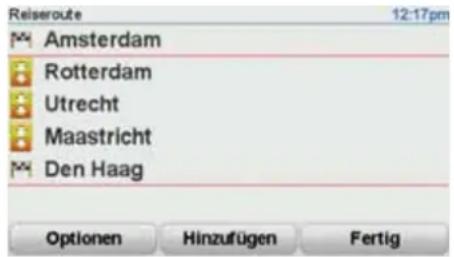

Dieses Symbol kennzeichnet Ziele.

Dieses Symbol kennzeichnet Wegpunkte.
Wann ist es sinnvoll, eine Reiseroute anzulegen?
Eine Reiseroute können Sie z. B. bei folgenden Fahrten verwenden:
- Urlaubsrundfahrt mit vielen Zwischenstationen.
- Eine Zweitagesfahrt mit Übernachtung.
- Eine kurze Fahrt zu mehreren Points of Interest.
Bei allen diesen Beispielen könnten Sie jedes Ziel einzeln über Navigieren zu... eingeben. Wenn Sie jedoch eine Reiseroute verwenden, können Sie die Fahrt im Voraus planen und dadurch Zeit sparen.
Eine Reiseroute erstellen
- Tippen Sie auf den Touchscreen, um das Hauptmenü aufzurufen.
- Tippen Sie auf Reiseroutenplanung.
Hinweis: Diese Schaltfläche ist möglicherweise nur sichtbar, wenn alle Menüoptionen angezeigt werden. Um alle Menüoptionen anzuzeigen, tippen Sie im Menü Einstellungen auf ALLE Menüoptionen anzeigen.
- Tippen Sie auf Hinzufügen, und wählen Sie einen Ort aus.
Tipp: Sie können die Elemente Ihrer Reiseroute in beliebiger Reihenfolge hinzufügen und jederzeit später ändern.
Eine Reiseroute abfahren
Wenn Sie auf einer Reiseroute navigieren, wird der Weg bis zum ersten Ziel Ihrer Reiseroute berechnet. Ihr TomTom GO berechnet die verbleibende Entfernung und die restliche Reisezeit bis zum ersten Ziel und nicht bis zum Ende der gesamten Reiseroute.
Sobald Sie Ihre Fahrt antreten, wird die Route von Ihrer aktuellen Position aus berechnet. Sie müssen also keinen Ausgangspunkt eingeben.
Wenn Sie einen Wegpunkt passiert oder ein Ziel erreicht haben, wird es als »besucht« markiert.
Wegpunkte werden auf der Karte angezeigt. Ihr GO benachrichtigt Sie nicht, wenn Sie sich einem Wegpunkt nähern oder diesen erreichen.
Eine Reiseroute planen
Tippen Sie auf ein Element in Ihrer Reiseroute, um eine Seite mit Schaltflächen zur Bearbeitung des Elements zu öffnen. Es stehen folgende Schaltflächen zur Verfügung:

Als Wegpunkt
markieren
Mit dieser Schaltfläche können Sie einen Wegpunkt in ein Ziel umwandeln.
Bedenken Sie bitte, dass Wegpunkte Orte auf der Route zu Ihrem Ziel sind, an denen Sie vorbeifahren möchten, während Ziele Orte sind, an denen Sie anhalten möchten.
Diese Schaltfläche erscheint nur, wenn das ausgewählte Element ein Ziel ist.

Als Ziel
markieren
Mit dieser Schaltfläche können Sie einen Wegpunkt in ein Ziel umwandeln.
Bedenken Sie bitte, dass Ziele Orte sind, an denen Sie anhalten möchten, während Wegpunkte Orte auf der Route zu Ihrem Ziel sind, an denen Sie vorbeifahren möchten.
Diese Schaltfläche erscheint nur, wenn das ausgewählte Element ein Wegpunkt ist.
 | Tippen Sie auf diese Schaltfläche, um einen Teil Ihrer Reiseroute auszulassen. Ihr GO ignoriert diesen Ort sowie alle davor eingetragenen Orte in Ihrer Reiseroute. |
| Als»besucht«markieren | Sie werden stattdessen zum nächsten Element in Ihrer Reiseroute navigiert. Diese Schaltfläche erscheint nur, wenn das ausgewählte Element noch nicht besucht wurde. |
 | Tippen Sie auf diese Schaltfläche, um einen Teil Ihrer Reiseroute zu wiederholen. Ihr GO navigiert Sie erst zu diesem Ort, und anschließend zu den darauf folgenden Orten Ihrer Reiseroute. |
| Als »zu besuchen« markieren | Diese Schaltfläche erscheint nur, wenn das ausgewählte Element bereits besucht wurde. |
 | Tippen Sie auf diese Schaltfläche, um das Element in Ihrer Reiseroute nach oben zu verschieben. |
| Nach oben verschieben | Wenn das ausgewählte Element bereits an erster Stelle liegt, ist diese Schaltfläche nicht verfügbar. |
 | Tippen Sie auf diese Schaltfläche, um das Element in Ihrer Reiseroute nach unten zu verschieben. |
| Nach unten verschieben | Wenn das ausgewählte Element bereits an letzter Stelle liegt, ist diese Schaltfläche nicht verfügbar. |
 | Tippen Sie auf diese Schaltfläche, um die Position des Elements auf der Karte zu sehen. |
| Auf Karte anzeigen | |
 | Tippen Sie auf diese Schaltfläche, um das Element aus Ihrer Reiseroute zu löschen. |
| Element löschen |
Eine Reiseroute verwenden
Tippen Sie auf Optionen und anschließend auf Navigation starten.
Um eine Reiseroute zu speichern, tippen Sie auf Reiseroute speichern.
Um eine gespeicherte Reiseroute zu laden, tippen Sie auf Reiseroute laden.
Um eine neue Reiseroute zu erstellen, tippen Sie auf Neue Reiseroute. Um eine Reiseroute zu löschen, tippen Sie auf Reiseroute löschen.
Hilfe15.
Das Hilfe-Menü bietet Ihnen die Möglichkeit, Not-, Pannen- und andere Spezialdienste schnell und einfach anzurufen oder direkt zu ihnen zu navigieren.
Wenn Sie beispielsweise in einen Unfall verwickelt werden, können Sie mit dem Hilfe!-Menü das nächste Krankenhaus anrufen und dabei Ihre genaue aktuelle Position durchsagen.
Tipp: Wenn die Hilfe!-Schaltfläche nicht im Hauptmenü angezeigt wird, tippen Sie im Menü Einstellungen auf ALLE Menüoptionen anzeigen.
Wie kann ich mit dem Hilfe!-Menü einen lokalen Not-, Pannen- oder Spezialdienst anrufen?
Sie können mit dem Hilfe!-Menü einen Not-, Pannen- oder Spezialdienst suchen und anrufen, um Ihre genaue Position mitzuteilen.
Wenn Sie einen Not-, Pannen- oder Spezialdienst suchen, wird Ihnen eine Liste der nahegelegenen Dienstleistungsbetriebe angezeigt. Wählen Sie einen Betrieb von dieser Liste aus, um dessen Adresse und Telefonnummer sowie Ihre aktuelle Position auf der Karte anzuzeigen.
Wenn Ihr Handy mit Ihrem GO verbunden ist, wählt Ihr GO automatisch die Telefonnummer.
Um mit dem Hilfe-Menü einen Not-, Pannen- oder Spezialdienst in Ihrer Nähe zu finden, anzurufen und von Ihrer aktuellen Position dorthin zu navigieren, gehen Sie folgendermaßen vor:
- Tippen Sie auf den Touchscreen, um das Hauptmenü aufzurufen.
- Tippen Sie auf Hilfe.
- Tippen Sie auf Hilfe über Telefon.
- Wählen Sie die gewünschte Servicekategorie aus, z. B. Nächstes Krankenhaus.
- Wählen Sie einen Eintrag aus der Liste aus. Das nächstgelegene Zentrum erscheint immer an erster Stelle.
Sobald Ihr Gespräch angenommen wird, zeigt Ihr GO Ihre Position auf der Karte zusammen mit einer Ortsbeschreibung an. Dadurch können Sie beim Telefonieren einfacher erklären, wo Sie sich gerade befinden.
- Um sich zu Fuß zum ausgewählten Anbieter navigieren zu lassen, tippen Sie auf Zu Fuß hingehen.
Ihr GO weist Ihnen den Weg zu Ihrem Ziel.
Optionen
| Hinweis: In einigen Ländern stehen möglicherweise nicht für alle genannten Dienste Informationen zur Verfügung. | |
 | Tippen Sie auf diese Schaltfläche, um die Kontaktdaten und den Standort eines Not-, Pannen- oder Spezialdienstes anzuzeigen. |
| Hilfe über Telefon | |
 | Tippen Sie auf diese Schaltfläche, um in Ihrem Auto zu einem Not-, Pannen- oder Spezialdienst zu navigieren. |
| Hilfe holen (mit Auto) | |
 | Tippen Sie auf diese Schaltfläche, um sich von Ihrem Navigationsgerät zu Fuß zu einem Not-, Pannen- oder Spezialdienst führen zu lassen. |
| Hilfe holen (zu Fuß) | |
 | Tippen Sie auf diese Schaltfläche, um Ihre aktuelle Position auf der Karte zu anzuzeigen. Sie können anschließend auf Hilfe über Telefon tippen, die Art des gewünschten Dienstes auswählen und anrufen, um Ihre genaue Position mitzuteilen. |
| Wo bin ich? | |
 | Tippen Sie auf diese Schaltfläche, um den Erste-Hilfe-Leitfaden des britischen Roten Kreuzes zu lesen. |
| Erste-Hilfe-Anleitung | |
 | Tippen Sie auf diese Schaltfläche, um sich eine Auswahl weiterer hilfreicher Informationen anzeigen zu lassen. |
| Andere Anleitungen |
Freisprechen
Wenn Sie ein Bluetooth®-fähiges Handy besitzen, können Sie mit Ihrem TomTom GO telefonieren sowie Textnachrichten versenden und empfangen.
Hinweis: Nicht alle Telefone werden unterstützt oder sind zu allen Funktionen kompatibel. Weitere Informationen finden Sie unter tomtom.com/phones/compatibility
Mit Handy verbinden
Zunächst müssen Sie eine Verbindung zwischen Ihrem Handy und Ihrem TomTom GO herstellen.
Tippen Sie im Hauptmenü auf Handy, und folgen Sie den Anweisungen auf dem Display.
Sie müssen die Verbindung nur einmal herstellen; Ihr Tom Tom GO merkt sich Ihr Handy für spätere Verbindungen.
TomTom-Dienste einrichten
Nachdem Sie eine Verbindung zu Ihrem Telefon hergestellt haben, können Sie eine drahtlose Datenverbindung für die Nutzung von TomTom-Diensten einrichten.
Tipps
- Vergewissern Sie sich, dass die Bluetooth®-Funktion an Ihrem Handy aktiviert ist.
- Vergewissern Sie sich, dass Ihr Handy auf »erkennbar« bzw. »für alle sichtbar« geschaltet ist.
- Es kann sein, dass Sie auf Ihrem Handy das Kennwort >0000« eingeben müssen, um die Verbindung zu Ihrem Tom Tom GO herzustellen.
- Registrieren Sie Ihren Tom Tom GO als vertrauenswürdiges Gerät auf Ihrem Handy. Andernfalls müssen Sie jedes Mal >0000< eingeben.
Nähere Informationen zu den Bluetooth®-Einstellungen finden Sie im Benutzerhandbuch Ihres Handys.
Ihr Telefonbuch
Sie können das Telefonbuch Ihres Handys auf Ihren TomTom GO kopieren, um bereits nach einigen wenigen Tipps auf das Display zu telefonieren.
Hinweis: Sie können Ihr Telefonbuch jederzeit auf Ihren TomTom GO kopieren. Tippen Sie im Menü Handy auf Nummern vom Handy abrufen.
Nicht alle Handys können ihr Telefonbuch auf Ihren GO übertragen. Weitere Informationen finden Sie unter www.TomTom.com/phones/compatibility
Anrufen
Wenn Sie die Verbindung zu Ihrem Handy hergestellt haben, können Sie telefonieren.
- Tippen Sie im Hauptmenü auf Handy.
- Tippen Sie auf Anrufen.
Hinweis: Kontrollieren Sie, dass Ihr Handy ausgewählt ist. Das aktuell verwendete Handy wird am unteren Rand des Displays angezeigt.
- Tippen Sie auf Nummer, um eine Rufnummer einzugeben.
- Gehen Sie nach einer der folgenden Methoden vor:
- Tippen Sie auf Heimatort, um Ihren Heimatort anzurufen. Wenn Sie die Telefonnummer Ihres Heimatorts nicht gespeichert haben, ist diese Schaltfläche nicht verfügbar. Um eine Nummer einzutragen, tippen Sie im Menü Handy-Einstellungen auf Privat-Tel.nr. ändern.
- Tippen Sie auf Nummer, um eine Rufnummer einzugeben.
- Tippen Sie auf Point of Interest, um einen Point of Interest (POI) anzurufen. Kennt Ihr GO die Telefonnummer eines POI, wird diese neben dem POI angezeigt.
- Tippen Sie auf Telefonbucheintrag, um einen Eintrag aus Ihrem Telefonbuch auszuwählen.
Hinweis: Wenn Sie Ihr Telefonbuch nicht auf Ihren TomTom GO kopiert haben, steht die Schaltfläche Telefonbucheintrag nicht zur Verfügung.
- Tippen Sie auf Kürzlich gewählt, um Ihre Auswahl aus einer Liste mit Personen oder Nummern zu treffen, die Sie zuletzt mit Ihrem GO angerufen haben.
- Tippen Sie auf Letzter Anrufer, um Ihre Auswahl aus einer Liste mit Personen oder Nummern zu treffen, von denen Sie zuletzt Anrufe erhalten haben. Diese Liste enthält nur die Anrufe, die Sie auf Ihrem GO empfangen haben.
Anrufe empfangen
Wenn Sie einen Anruf erhalten, werden der Name und die Telefonnummer des Anrufers angezeigt. Tippen Sie auf das Display, um einen Anruf anzunehmen oder abzulehnen.
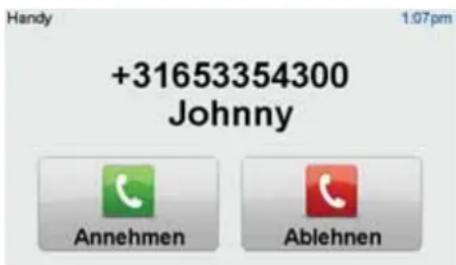

Anrufen...
Tipp: Diese Schaltfläche erscheint während eines Anrufs auch in der Fahransicht. Tippen Sie in der Fahransicht auf diese Schaltfläche während Sie einen Anruf tätigen, um das Anrufmenü anzuzeigen.
Automatische Rufannahme
Sie können Ihren TomTom GO anweisen, jeden Anruf nach einer bestimmten Zeit automatisch anzunehmen. Tippen Sie im Menü Handy auf Handy-Einstellungen und anschließend auf Einst. f. autom. Rufannahme.
Legen Sie fest, wann Ihr Tom Tom GO Ihre Anrufe automatisch annehmen soll.
So teilen Sie Ihren TomTom GO mit anderen
Um weitere Handys hinzuzufügen, gehen Sie wie folgt vor. Sie können Verbindungen mit bis zu 5 Handys herstellen.
- Tippen Sie im Hauptmenü auf Handy.
- Tippen Sie auf Mit Handy verbinden.
- Tippen Sie auf Anderes Handy suchen..., und folgen Sie den Anweisungen auf dem Display.
Um zwischen mehreren Handys umzuschalten, tippen Sie auf Mit Handy verbinden, und wählen Sie dann Ihr Handy aus der Liste aus.
Anrufmenü
Wenn Sie das Anrufmenü öffnen, sehen Sie folgende Schaltflächen:

Anrufen...
Tippen Sie auf diese Schaltfläche, um mit Ihrem Handy einen Anruf zu tätigen.
Diese Schaltfläche erscheint während eines Anrufs auch in der Fahransicht. Tippen Sie in der Fahransicht auf diese Schaltfläche, um das Anrufmenü zu öffnen. Hier können Sie die Daten des Anrufers ansehen oder den Anruf beenden.
Tipp: Tippen Sie in der Fahransicht auf diese Schaltfläche während Sie einen Anruf tätigen, um das Anrufmenü anzuzeigen.

Wahlwieder- holung
Tippen Sie auf diese Schaltfläche, um mit Ihrem Handy eine Telefonnummer erneut anzuwählen.

Nachricht lesen/ verfassen
Tippen Sie auf diese Schaltfläche, um eine Textnachricht zu lesen oder zu schreiben.

Handy-Ein- stellungen
Tippen Sie auf diese Schaltfläche, um die Kommunikation Ihres TomTom GO mit Ihrem Handy zu konfigurieren.

Nummern vom Handy abrufen
Tippen Sie auf diese Schaltfläche, um die auf Ihrem Handy gespeicherten Kontakte und Telefonnummern auf Ihren TomTom GO zu laden.

Handys verwalten
Tippen Sie auf diese Schaltfläche, um die Handys zu verwalten, die mit Ihrem TomTom GO verbunden werden können. Sie können Profile für bis zu fünf verschiedene Handys erstellen.
Favoriten17.
Was sind Favoriten?
Favoriten sind Orte, die Sie häufig aufsuchen. Wenn Sie einen Favoriten erstellen, müssen Sie nicht jedes Mal die Adresse neu eingeben, um zu diesem Ort zu navigieren.
Ein Favorit ist nicht unbedingt ein Lieblingsplatz, sondern einfach eine gespeicherte Adresse.
Wie erstelle ich einen Favoriten?
Tippen Sie im Hauptmenü auf Favorit hinzufügen.
In der unten erscheinenden Liste können Sie dann den Ort des Favoriten auswählen.
Geben Sie Ihrem Favoriten einen Namen, den Sie sich leicht merken können. Ihr GO schlägt immer einen Namen vor, wobei dieser in der Regel die Adresse des Favoriten ist. Tippen Sie den Namen dann einfach ein. Den vorgeschlagenen Namen müssen Sie nicht löschen.

Lokale Suche
Tippen Sie auf diese Schaltfläche, um die TomTom Lokale Suche mit Google zu nutzen, die Ihnen dabei hilft, Geschäfte und Dienstleister zu finden und diese als Favoriten zu speichern.
Sie können Geschäfte und Dienstleister in Ihrer näheren Umgebung, in der Nähe Ihres aktuellen Ziels oder eines anderen Ziels sowie in einer Stadt suchen.
Wenn Sie beispielsweise an Ihrer aktuellen Position ein Schwimmbad suchen, geben Sie 'Schwimmbad' ein, und wählen Sie den besten Suchtreffer aus.

Heimatort
Auch Ihren Heimatort können Sie als Favoriten speichern.

Favorit
Sie können einen Favoriten nicht aus einem anderen Favoriten erstellen. In diesem Menü ist diese Option grundsätzlich nicht verfügbar.
Um einen Favoriten umzubenennen, tippen Sie im Menü Einstellungen auf Favoriten verwalten.
 | Sie können eine Adresse als Favoriten speichern. Wenn Sie eine Adresse eingeben, können Sie zwischen vier Optionen wählen. |
| Adresse | StadtzentrumStraße und HausnummerPostleitzahlKreuzung |
 | Sie können zur Erstellung eines Favoriten aus einer Liste von Orten auswählen, die Sie kürzlich als Ziel verwendet haben. |
| Letztes Ziel | |
 | Sie können einen Point of Interest (POI) zu Ihren Favoriten hinzufügen. |
| Point of Interest | Ist das sinnvoll?Wenn Sie einen besonders interessanten POI finden, zum Beispiel ein gutes Restaurant, können Sie ihn zu Ihren Favoriten hinzufügen.Um einen POI als Favoriten zu speichern, tippen Sie auf diese Schaltfläche, und gehen Sie anschließend wie folgt vor:1. Durch Angabe des Gebiets, in dem sich der POI befindet, können Sie die Auswahl eingrenzen.Sie können zwischen folgenden Optionen wählen:POI in der Nähe – Begrenzt die Suche auf POIs in der Nähe Ihrer aktuellen Position.POI in Stadt – Begrenzt die Suche auf POIs einer bestimmten Ortschaft. Hier müssen Sie die Ortschaft Ihrer Wahl angeben.POI bei Heimatort – Begrenzt die Suche auf POIs in der Nähe Ihres Heimatorts.Wenn Sie sich gerade auf dem Weg zu einem Ziel befinden, können Sie auch aus einer Liste von POIs wählen, die auf Ihrer Route oder in der Nähe Ihres Ziels liegen. Wählen Sie eine der folgenden Optionen:POI auf RoutePOI bei Ziel2. Wählen Sie die POI-Kategorie aus.Tippen Sie auf die Kategorie des POI, wenn sie angezeigt wird, oder auf den Pfeil, um die gesamte Liste einzusehen.Tippen Sie auf Beliebige POI-Kategorie, um einen POI anhand des Namens zu finden. |
 | Tippen Sie auf diese Schaltfläche, um Ihre aktuelle Position zu Ihren Favoriten hinzuzufügen. |
Mein Standort | Wenn Sie z. B. irgendwo anhalten, wo es Ihnen gefällt, können Sie dort diese Schaltfläche antippen und so einen Favoriten erstellen.Tippen Sie auf diese Schaltfläche, um mit Hilfe der Kartenübersicht einen Favoriten zu erstellen. |
| Ort auf Karte | Wählen Sie mit dem Cursor die Position des Favoriten aus, und tippen Sie anschließend auf Fertig. |
 | Tippen Sie auf diese Schaltfläche, um durch Eingabe des Breiten- und Längengrads einen Favoriten zu erstellen. |
| Längen- und Breitengrad | |
 | Tippen Sie auf diese Schaltfläche, um aus der aktuellen Position eines TomTom-Buddys einen Favoriten zu erstellen. |
| TomTom Buddy | |
 | Tippen Sie auf diese Schaltfläche, um Ihre letzte aufgezeichnete Position als Ziel festzulegen. |
| Position des letzten Halts |
Wie verwende ich einen Favoriten?
In der Regel navigieren Sie mit Hilfe eines Favoriten zu einem Ort, ohne die Adresse eingeben zu müssen. Führen Sie folgende Schritte durch, um zu einem Favoriten zu navigieren:
- Tippen Sie auf den Touchscreen, um das Hauptmenü aufzurufen.
- Tippen Sie auf Navigieren zu...
- Tippen Sie auf Favorit.
- Wählen Sie einen Favoriten aus der Liste aus.
Ihr GO berechnet die Route. - Wenn die Routenberechnung abgeschlossen ist, tippen Sie auf Fertig.
Ihr GO beginnt nun sofort, Sie mit gesprochenen und angezeigten Anweisungen zu Ihrem Zielort zu leiten.
Wie kann ich einen Favoriten umbenennen?
- Tippen Sie auf den Touchscreen, um das Hauptmenü aufzurufen.
- Tippen Sie auf Einstellungen ändern, um das Menü Einstellungen zu öffnen.
- Tippen Sie auf Favoriten verwalten.
- Tippen Sie auf den Favoriten, den Sie umbenennen möchten.
- Tippen Sie auf Umbenennen.
Wie lösche ich einen Favoriten?
- Tippen Sie auf den Touchscreen, um das Hauptmenü aufzurufen.
- Tippen Sie auf Einstellungen ändern, um das Menü Einstellungen zu öffnen.
-
Tippen Sie auf Favoriten verwalten.
-
Tippen Sie auf den Favoriten, den Sie löschen möchten.
- Tippen Sie auf Löschen.
Musik und Medien18.
Wichtig: Wählen Sie Musik und Medien nur dann aus, wenn Ihr Auto geparkt ist. Es ist gefährlich, während der Fahrt Einstellungen zu ändern, Musiktitel auszuwählen, Dokumente zu lesen oder Fotos anzuzeigen.
Sie können auf Ihrem TomTom GO Fotos und Textdokumente speichern und anzeigen. Fotos müssen in den Formaten .jpg oder .bmp gespeichert sein, Textdateien im .txt Format.
Der GO 940 kann Audible®-Hörbücher sowie Musiktitel im MP3-Format speichern und wiedergeben.
Außerdem können Sie mit Ihrem GO Ihren iPod bedienen und die auf Ihrem iPod gespeicherten Musiktitel über Ihren GO oder andere Lautsprecher wiedergeben, die mit Ihrem GO verbunden sind. Mit der als Zubehör erhältlichen Active Dock-Halterung können Sie Ihren iPod einfach mit Ihrem GO verbinden.
Musik und Fotos auf Ihren GO übertragen
Sie können Dokumente, Fotos und Musikdateien von Ihrem Computer auf Ihren TomTom GO mit TomTom HOME übertragen.
Musiktitel und Hörbücher wiedergeben
Um Audible®-Hörbücher und MP3-Musikdateien wiederzugeben, die auf Ihrem TomTom GO 940 gespeichert sind, gehen Sie folgendermaßen vor:
- Tippen Sie im Hauptmenü auf Musik und Medien.
- Tippen Sie auf TomTom Jukebox, um die Jukebox zu starten.
Hinweis: Playlists können Sie mit externen Anwendungen wie iTunes, Musicmatch oder Winamp erzeugen.
- Playlist – Tippen Sie auf diese Schaltfläche, um eine Playlist auszuwählen.
- Interpret – Tippen Sie auf diese Schaltfläche, um ein Stück eines bestimmten Interpreten wiederzugeben.
- Album – Tippen Sie auf diese Schaltfläche, um aus der Liste aller Alben auf Ihrem GO auszuwählen.
- Lied – Tippen Sie auf diese Schaltfläche, um aus allen auf Ihrem GO gespeicherten Musikstücken auszuwählen.
- Genre – Tippen Sie auf diese Schaltfläche, um eine bestimmte Musikrichtung auszuwählen.
- Hörbücher – Tippen Sie auf diese Schaltfläche, um ein Hörbuch auszuwählen.
Hinweis: Nicht alle MP3-Dateien enthalten Informationen über das Musikstück, z. B. Interpreten oder Genre. Enthalten die Dateien keine solchen Informationen, wird der Dateiname angezeigt.
Aktuelle Wiedergabe
Sobald Sie einen Titel oder ein Hörbuch auswählen, startet Ihr TomTom GO die Wiedergabe dieses Stücks und spielt anschließend den Rest der in der Liste aufgeführten Lieder.
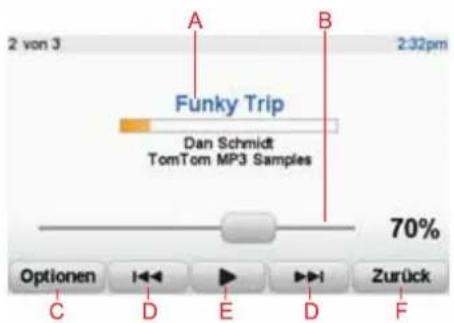
A Informationen zum Musikstück.
B Lautstärke – Ändern Sie die Lautstärke, indem Sie den Regler verschieben.
c Die Schaltfläche Optionen. Sie können zum Beispiel einen Titel wiederholen oder alle Titel in zufälliger Reihenfolge wiedergeben lassen. Sie können folgende Einstellungen ändern:
- Zufällige Liedreihenfolge – Das nächste Lied wird nach dem Zufallsprinzip ausgewählt.
- Lied wiederholen – Das gerade gespielte Lied wird wiederholt.
- Helligkeit reduzieren – Nur die Helligkeit des Wiedergabedisplays wird reduziert.
- Musik-Schaltfläche in der Fahransicht anzeigen – Ermöglicht den Schnellzugriff auf Ihre Musikdateien.
- Automatisch zur Fahransicht umschalten – Sobald ein Lied abgespielt wird, wechselt die Anzeige zur Fahransicht.
- Diashow – Beim Abspielen der Musik werden Ihre Fotos gezeigt.
D Springt zum nächsten oder zum vorhergehenden Titel.
E Spielt oder unterbricht den ausgewählten Titel.
F Tippen Sie auf Zurück, um zur TomTom Jukebox zurückzukehren. Die Musikwiedergabe wird fortgesetzt. Tippen Sie in der Jukebox auf Wiedergabe..., um die Jukebox zu öffnen und die Musikwiedergabe zu steuern.
Wenn Sie Hörbücher hören, stehen ebenfalls Schaltflächen zur Verfügung, um zum nächsten oder vorigen Kapitel zu gelangen. Wenn Sie die Wiedergabe eines Hörbuchs unterbrechen, merkt sich Ihr GO die Stelle, an der Sie aufgehört haben.
Um mehr über Hörbücher zu erfahren, besuchen Sie den Shoppingbereich in TomTom HOME.
FM-Transmitter
Ihr GO verfügt über einen integrierten FM-Transmitter, der sich wie ein Radiosender verhält. Das heißt, Sie können Ihren GO dazu verwenden, um MP3-Dateien über die Lautsprecher Ihres Autoradios wiederzugeben.
Hinweis: Nicht alle Modelle verfügen über einen FM-Transmitter.
Zum Einrichten des FM-Transmitters gehen Sie folgendermaßen vor:
- Schalten Sie Ihr Autoradio ein und stellen Sie es auf eine Frequenz ein, die noch nicht von einem Radiosender belegt ist.
- Tippen Sie auf Ihrem TomTom GO im Hauptmenü auf Einstellungen ändern und dann auf Lautsprechereinstellungen.
- Wählen Sie den Lautsprechertyp aus, den Sie für die gesprochenen Anweisungen verwenden möchten.
- Wählen Sie den Lautsprechertyp aus, den Sie für die Musikwiedergabe verwenden möchten. FM-Übertragung zum Autoradio zur Musikwiedergabe
Wählen Sie FM-Übertragung zum Autoradio, um die Musik auf Ihrem Autoradio wiederzugeben.
- Tippen Sie auf OK.
Ihr GO beginnt sofort mit der Musikübertragung auf Ihr Autoradio. Er zeigt Ihnen die Frequenz an, die zur Tonübertragung genutzt wird.
-
Tippen Sie auf Ändern, um die von Ihrem GO genutzte Frequenz zu ändern.
-
Geben Sie die Frequenz ein, die Sie auf Ihrem Autoradio gefunden haben und die nicht von anderen Radiosendern benutzt wird. Tippen Sie auf OK.
Ihr GO beginnt mit der Tonübertragung zum Autoradio auf der neuen Frequenz, die Sie eingegeben haben. Ihr GO überträgt nun solange wiederholt eine Testansage, bis Sie die Schaltfläche Fertig antippen.
Um die Übertragung von Ihrem GO zu beenden, tippen Sie auf Stopp.
Während Sie den FM-Transmitter benutzen, wird die entsprechende Schaltfläche automatisch in der Fahransicht oder im Schnellzugriffsmenü angezeigt. Tippen Sie auf die Schaltfläche FM-Transmitter, wenn Sie die Übertragung beenden oder die aktuell genutzte Frequenz ändern möchten.
Hinweis: Wenn Sie eine Gegend durchfahren, in der ein Radiosender die gleiche Frequenz wie Ihr FM-Transmitter nutzt, müssen Sie unter Umständen auf eine andere Frequenz ausweichen.
Ihren iPod® mit Ihrem TomTom GO verwenden
Mit Ihrem GO können Sie auch Ihren iPod bedienen. Mit der als Zubehör erhältlichen Active Dock-Halterung können Sie Ihren iPod einfach mit Ihrem GO verbinden.
Die auf Ihrem iPod gespeicherte Musik wird über den internen Lautsprecher Ihres GO bzw. über einen angeschlossenen externen Lautsprecher wiedergegeben, wenn Sie diesen auswählen.
Fotos ansehen
- Tippen Sie im Hauptmenü auf Musik und Medien.
- Tippen Sie auf Fotogalerie.
Die Fotogalerie wird aufgerufen, und Ihr GO zeigt kleine Vorschaubilder aller gespeicherten Fotos an.
Tippen Sie auf die Pfeile, um in der Vorschau vor- oder zurückzublättern.
Tippen Sie auf Diashow, um eine Diashow abzuspielen.
Tippen Sie auf das Vorschaubild eines Fotos, um eine größere Version dieses Fotos anzuzeigen.
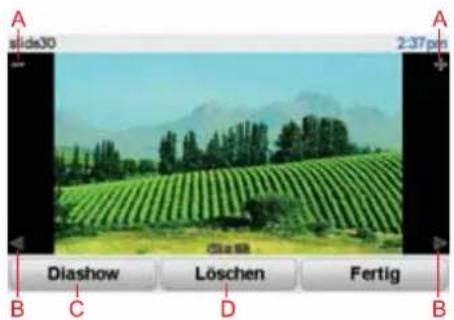
A Schaltflächen zum Vergrößern und Verkleinern des Fotos.
B Schaltflächen, um zum nächsten oder vorigen Foto zu gelangen.
c Tippen Sie auf Diashow, um eine Diashow abzuspielen.
D Tippen Sie auf Löschen, um ein Foto zu löschen.
Regionale Verfügbarkeit
Hinweis: Die LIVE-Services sind nur in Ländern verfügbar, in denen sie unterstützt werden. Weitere Informationen zu den in Ihrem Land verfügbaren Diensten finden Sie unter tomtom.com.
Sicherheitshinweis
Ihr TomTom GO enthält ein GSM-/GPRS-Modul, das elektrische Geräte wie Herzschrittmacher, Hörgeräte und Luftfahrtinstrumente stören kann.
Die Störung solcher Geräte kann die Gesundheit oder das Leben anderer Menschen gefährden.
Verwenden Sie das Gerät nicht in der Nähe ungeschützter elektrischer Geräte oder an Orten, an denen die Benutzung von Mobiltelefonen verboten ist, zum Beispiel in Krankenhäusern und Flugzeugen.
LIVE-Dienste abonnieren
So überprüfen Sie Ihre Abonnements von LIVE-Diensten
Sie können den Status Ihrer Abonnements jederzeit folgendermaßen auf Ihrem GO überprüfen:
Tippen Sie im Hauptmenü auf TomTom-Dienste und dann auf Meine Dienste.
Ihr GO warnt Sie, wenn sich Ihr Abonnement der LIVE-Dienste seinem Ablaufdatum nähert.
Weitere Informationen zum Abonnement und zur Bezahlung der LIVE-Dienste finden Sie unter tomtom.com/services.
So verlängern Sie Ihr Abonnement der LIVE-Dienste mit Ihrem GO
- Tippen Sie im Hauptmenü auf TomTom-Dienste und dann auf Meine Dienste.
Daraufhin wird Ihnen der aktuelle Abonnementstatus Ihrer LIVE-Dienste angezeigt. - Tippen Sie den Dienst an, dessen Abonnement Sie verlängern möchten.
Ihr GO fordert Sie auf, zu bestätigen, dass Sie Ihr Abonnement verlängern möchten. - Tippen Sie auf Ja.
Ihre Verlängerungsanfrage wird an TomTom gesendet. Sie müssen die Zahlung online bis zu dem Datum vornehmen, das auf Ihrem GO angezeigt wird.
So verlängern Sie Ihr Abonnement der LIVE-Dienste mit TomTom HOME
- Schließen Sie Ihren GO an Ihren Computer an.
Tom Tom HOME wird gestartet und stellt eine Verbindung mit Ihrem GO her.
-
Öffnen Sie den Bereich LIVE-Dienste.
-
Überprüfen Sie den Status Ihres Abonnements und klicken Sie auf den Dienst, dessen Abonnement Sie verlängern möchten.
Sie werden aufgefordert, Ihre Zahlungsdaten einzugeben.
- Geben Sie Ihre Zahlungsdaten ein, und schließen Sie die Transaktion ab.
Ihr Abonnement ist nun verlängert.
TomTom HD Traffic

HD Traffic ist ein einzigartiger TomTom LIVE-Service für den Empfang aktueller Verkehrsinformationen. Weitere Informationen zu Diensten und Abonnements finden Sie unter tomtom.com/services.
In Verbindung mit IQ Routes unterstützt Sie HD Traffic unter Berücksichtigung der neuesten Verkehrsinformationen bei der Ermittlung der schnellsten Route zu Ihrem Ziel.
Die Route wird anhand der aktuellen Verkehrslage berechnet. Ihr Tom Tom GO empfängt automatisch und regelmäßig aktualisierte Verkehrsinformationen. Bei Verkehrsstörungen auf Ihrer Route werden Sie gefragt, ob Sie Ihre aktuelle Route neu planen möchten, um die Verkehrsstörungen zu vermeiden.
Kraftstoffpreise
Der Dienst Kraftstoffpreise sendet aktuelle Informationen zu Kraftstoffpreisen direkt (oder über TomTom HOME, wenn Ihr GO mit Ihrem Computer verbunden ist) an Ihren TomTom GO.
Die günstigsten Tankstellen finden
Gehen Sie wie folgt vor, um die Tankstellen mit den günstigsten Kraftstoffpreisen zu finden. In diesem Beispiel planen Sie eine Route zur günstigsten Tankstelle in Ihrer Nähe.
-
Öffnen Sie durch Antippen des Displays das Hauptmenü und tippen Sie dann auf TomTom-Dienste.
-
Tippen Sie auf Kraftstoffpreise.
-
Wählen Sie den Kraftstofftyp Ihres Fahrzeugs aus.
-
Tippen Sie auf Günstigste in der Nähe und anschließend auf den obersten Namen in der Liste.
Das Ziel wird auf der Karte angezeigt.
- Tippen Sie auf Auswählen.
Sie werden gefragt, ob Sie zu dieser Tankstelle navigieren möchten.
- Tippen Sie auf Ja.
Unter Umständen werden Sie auch gefragt, ob Sie zu einem bestimmten Zeitpunkt ankommen möchten, wenn diese Option aktiviert ist.
Die Route wird geplant und in der Übersicht auf der Karte angezeigt.
TomTom lokale Suche mit Google
Mit der lokalen Suche können Sie über Google nach Geschäften und Unternehmen in der Nähe Ihres Standorts oder eines anderen Orts suchen und dorthin navigieren.
Lokale Suche verwenden
Gehen Sie wie folgt vor, um mit der lokalen Suche einen Zielort zu finden und eine Route zu diesem Ziel zu planen. In diesem Beispiel suchen Sie einen Supermarkt in der Nähe Ihres aktuellen Standorts.
- Öffnen Sie durch Antippen des Displays das Hauptmenü und tippen Sie dann auf Navigieren zu.
- Tippen Sie auf die Schaltfläche Google.
- Tippen Sie auf In Ihrer Nähe suchen.
- Geben Sie »Supermarkt« ein und tippen Sie dann auf OK.
Daraufhin erscheinen die Suchergebnisse in einer Liste. - Tippen Sie auf eines der aufgelisteten Ziele.
Das Ziel wird auf der Karte angezeigt.
Tippen Sie auf Details, um sich weitere Informationen zu diesem Ziel anzeigen zu lassen.
- Tippen Sie auf Auswählen, um eine Route zu diesem Ziel zu planen.
Ihr TomTom GO plant eine Route zum ausgewählten Ziel.
TomTom Sicherheitswarnungen

Der Dienst TomTom-Sicherheitswarnungen meldet Ihnen verschiedene Standorte, zum Beispiel:
- Standorte von Radarkameras
- Unfallschwerpunkte
- Standorte mobiler Radarkameras
- Standorte von Kameras zur Messung der Durchschnittsgeschwindigkeit
- Standorte von Mautstraßenkameras
- Standorte von Rotlichtkameras
Wichtig: Verbinden Sie Ihr Navigationsgerät regelmäßig mit TomTom HOME, um die Standortliste für alle Sicherheitswarnungen zu aktualisieren. Eine Ausnahme bilden die Standorte mobiler Radarkameras – diese werden über eine kabellose Verbindung an Ihr Gerät übermittelt.
Wenn auf der Karte eine Radarkamera angezeigt wird, weist Sie ein Warnton darauf hin, dass Sie sich dem Standort einer Radarkamera nähern.
Wenn Sie eine Radarkamera entdecken, vor der Sie nicht gewarnt wurden, können Sie den neuen Standort mit Ihrem GO an TomTom senden.
Mit Ihrem TomTom GO können Sie zudem die folgenden Dienste nutzen:
TomTom Wetter
Mit Tom Tom Wetter erhalten Sie zu jedem Standort auf Ihrer Karte Wetterprognosen für die nächsten fünf Tage.

QuickGPSfix™
QuickGPSfix enthält Informationen zu den Positionen der GPS-Satelliten. Damit kann Ihr TomTom GO Ihren Standort schneller ermitteln.

Tom Tom Buddies
Mit Buddies können Sie sehen, wo sich Ihre Freunde gerade befinden und diesen auch Ihren Standort anzeigen lassen. Außerdem können Sie Positionen an Ihre Freunde senden.

Meine Dienste
Tippen Sie im Hauptmenü auf TomTom-Dienste und dann auf Meine Dienste, um Informationen zu Ihren Abonnements einzusehen.
Ihr TomTom GO informiert Sie rechtzeitig vor Ablauf Ihres Abonnements der LIVE-Dienste. Mit Ihrem GO können Sie TomTom mitteilen, dass Sie Ihr aktuelles Abonnement verlängern möchten.
Weitere Informationen zum Abonnement und zur Bezahlung der LIVE-Services finden Sie unter tomtom.com/services.

HD Traffic ist ein einzigartiger TomTom LIVE-Service für den Empfang aktueller Verkehrsinformationen. Weitere Informationen zu Diensten und Abonnements finden Sie unter tomtom.com/services.
In Verbindung mit IQ Routes unterstützt Sie HD Traffic unter Berücksichtigung der neuesten Verkehrsinformationen bei der Ermittlung der schnellsten Route zu Ihrem Ziel.
Die Route wird anhand der aktuellen Verkehrslage berechnet. Ihr Tom Tom GO empfängt automatisch und regelmäßig aktualisierte Verkehrsinformationen. Bei Verkehrsstörungen auf Ihrer Route werden Sie gefragt, ob Sie Ihre aktuelle Route neu planen möchten, um die Verkehrsstörungen zu vermeiden.
Sicherheitshinweis
Ihr TomTom GO enthält ein GSM-/GPRS-Modul, das elektrische Geräte wie Herzschrittmacher, Hörgeräte und Luftfahrtinstrumente stören kann.
Die Störung solcher Geräte kann die Gesundheit oder das Leben anderer Menschen gefährden.
Verwenden Sie das Gerät nicht in der Nähe ungeschützter elektrischer Geräte oder an Orten, an denen die Benutzung von Mobiltelefonen verboten ist, zum Beispiel in Krankenhäusern und Flugzeugen.
TomTom HD Traffic verwenden
Auf der rechten Seite der Fahransicht wird die Verkehrsinfoleiste angezeigt. Sie informiert Sie über Verkehrsstörungen auf Ihrer geplanten Route.
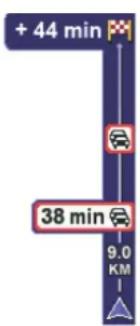
Das obere Ende der Verkehrsinfoleiste entspricht Ihrem Zielort; hier wird auch die Gesamtverzögerung angezeigt, die sich aus den Verkehrsstörungen auf Ihrer Route ergibt.
In der Mitte der Verkehrsinfoleiste werden die einzelnen Verkehrsstörungen in der Reihenfolge angezeigt, in der sie auf Ihrer Route auftreten.
Das untere Ende der Verkehrsinfoleiste entspricht Ihrer derzeitigen Position; hier wird auch die Entfernung zur nächsten Verkehrsstörung angezeigt.
Gehen Sie wie folgt vor, um unter Berücksichtigung der jüngsten Verkehrsinformationen die schnellste Route zu Ihrem Zielort zu finden:
- Tippen Sie die Seitenleiste an.
Tipp: Wenn Sie Schwierigkeiten haben, mit dem Finger die Seitenleiste zu treffen, und statt dem Verkehrsinfo-Menü das Hauptmenü erscheint,
versuchen Sie, halb die Seitenleiste und halb den äußeren Displayrand anzutippen.
- Tippen Sie auf Verzög. minimieren.
Ihr Gerät berechnet die schnellste Route zu Ihrem Ziel.
Dabei kann es vorkommen, dass die neue Route ebenfalls verkehrsbedingte Wartezeiten enthält oder sogar mit der bisherigen Route übereinstimmt. Sie können zwar eine neue Route berechnen lassen, die alle Verzögerungen vermeidet, die Fahrtdauer wird jedoch bei dieser neuen Route länger sein als bei der aktuell angezeigten schnellsten Route.
- Tippen Sie auf Fertig.
Tipp: Sie können Ihr TomTom-Gerät so einstellen, dass es verkehrsbedingte Verzögerungen automatisch minimiert.
Wartezeiten minimieren
Wenn Sie HD Traffic einstellen, werden die Wartezeiten auf Ihrer Route automatisch minimiert, sobald Ihr Gerät aktuelle Verkehrsinformationen empfängt.
- Tippen Sie im Hauptmenü auf TomTom Verkehrsinfo.
- Tippen Sie auf Verkehrsinfo-Einstellungen ändern.
- Aktivieren Sie die Einstellung Verzögerungen nach jeder Verkehrsinfo-Aktualisierung minimieren.
- Tippen Sie auf Fertig.
HD Traffic-Einstellungen ändern

Tippen Sie auf die Schaltfläche Verkehrsinfo-Einstellungen ändern, um festzulegen, wie HD Traffic auf Ihrem Gerät verwendet werden soll.
- Tippen Sie im Hauptmenü auf TomTom Verkehrsinfo.
- Tippen Sie auf Verkehrsinfo-Einstellungen ändern.
- Wenn Verkehrsstörungen auf Ihrer Route durch einen Signalton angezeigt werden sollen, wählen Sie Signalton bei Änderung der Verkehrssituation auf Route und tippen Sie anschließend auf Fertig.
- Wenn während der Fahrt eine schnellere Route gefunden wird, kann Traffic diese verwenden und Ihre Reiseroute neu planen. Wählen Sie eine der folgenden Optionen aus und tippen Sie anschließend auf Fertig.
Immer auf diese Route wechseln
Fragen, ob ich wechseln möchte
Meine Route nie ändern
- Tippen Sie auf Fertig.
HD Traffic-Seitenleiste
Die HD Traffic-Seitenleiste zeigt folgende Informationen zu den Verkehrsstörungen auf Ihrer Route an:
- Ein Symbol für jede Verkehrsstörung in der Reihenfolge, in der die Störungen auf Ihrer geplanten Route auftreten.
• Die voraussichtliche Wartezeit, die von der nächsten Verkehrsstörung auf Ihrer Route verursacht wird.
• Die voraussichtliche Gesamtwartezeit unter Berücksichtigung aller Verkehrsstörungen auf Ihrer Route.
• Die Entfernung von Ihrer aktuellen Position bis zur nächsten Störung auf der HD Traffic-Seitenleiste.
Hinweis: Die Farbe der Seitenleiste hängt davon ab, wann Ihr Gerät die letzten Verkehrsinformationen empfangen hat.
Ein Beispiel der HD Traffic-Seitenleiste sehen Sie in der folgenden Abbildung.
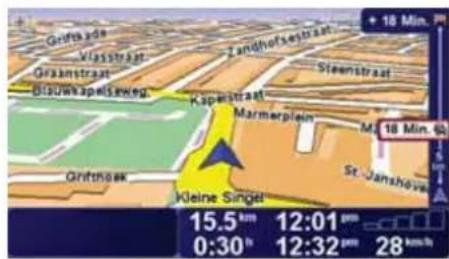
In diesem Beispiel weist die Seitenleiste auf zwei Störungen auf Ihrer Route hin.
Um Ihre Route neu zu berechnen und diese Störungen zu umfahren, tippen Sie die Seitenleiste an, um das Menü TomTom Verkehrsinfo zu öffnen, und tippen Sie anschließend auf Verzög. minimieren.
Hinweis: Um die Verkehrsinfo-Seitenleiste übersichtlicher zu gestalten, werden manchmal nicht alle Störungen angezeigt. Diese Störungen sind stets von geringer Bedeutung und verursachen nur kurze Verzögerungen.
Einfacher zur Arbeit fahren
Mit den Schaltflächen Heimatort zum Arbeitsort und Arbeitsort zum Heimatort im Verkehrsinfo-Menü können Sie die Verkehrssituation auf Ihrem Weg zur Arbeit und zurück mit einem einzigen Bedienschritt prüfen. Wenn Sie eine dieser Schaltflächen antippen, prüft Ihr Gerät, ob auf Ihrer Route Wartezeiten auftreten. Ist dies der Fall, bietet Ihnen das Gerät die Möglichkeit, die Störungen zu umfahren.
Bei der ersten Benutzung der Funktion Heimatort zum Arbeitsort müssen Sie Ihren Verkehrsinfo-Heimatort und Ihren Arbeitsort festlegen. Gehen Sie dazu wie folgt vor:
- Tippen Sie im Hauptmenü auf TomTom Verkehrsinfo.
- Tippen Sie auf Verkehrsinfo f. Arbeitsweg anz..
- Tippen Sie auf Heimatort-Arbeitsort ändern
- Legen Sie Ihren Heimatort fest.
- Legen Sie Ihren Arbeitsort fest.
Sie können nun die Schaltflächen Heimatort zum Arbeitsort und Arbeitsort zum Heimatort im Menü Verkehrsinfo f. Arbeitsweg anz. benutzen.
Hinweis: Der Heimatort, den Sie hier einstellen, ist nicht derselbe Heimatort, der im Menü Einstellungen festgelegt wird. Sie müssen nicht zwingend Ihren
tatsächlichen Heimat- und Arbeitsort angeben. Wenn es eine andere Route gibt, auf der Sie häufig unterwegs sind, können Sie ohne Weiteres die beiden Endpunkte dieser Route als Heimat- und Arbeitsort festlegen.
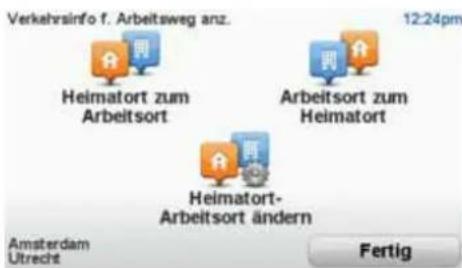
Um beispielsweise die Verkehrssituation auf Ihrem Nachhauseweg zu prüfen, gehen Sie wie folgt vor:
- Tippen Sie im Hauptmenü auf TomTom Verkehrsinfo.
- Tippen Sie auf Verkehrsinfo f. Arbeitsweg anz..
- Tippen Sie auf Arbeitsort zum Heimatort.
Auf dem Display erscheint die Fahransicht. Wenn die Verkehrsinfo-Seitenleiste Wartezeiten für Ihre Route anzeigt, tippen Sie auf die Verkehrsinfo-Seitenleiste und anschließend auf Verzög. minimieren, um die schnellste Route zu Ihrem Heimatort berechnen zu lassen.
Verkehrsstörungen in Ihrer Gegend überprüfen
Sie können sich mithilfe der Karte einen Überblick über die Verkehrssituation in Ihrer Gegend verschaffen. Um lokale Verkehrsstörungen inkl. Detailinformationen zu finden, gehen Sie wie folgt vor:
- Tippen Sie im Hauptmenü auf TomTom Verkehrsinfo.
- Tippen Sie auf Karte rollen.
Auf dem Display erscheint die Kartenübersicht.
- Tippen Sie auf das blaue Kompasssymbol in der oberen rechten Ecke des Displays.
Die Karte wird auf Ihre aktuelle Position zentriert, und Verkehrsstörungen in Ihrer Gegend werden angezeigt.
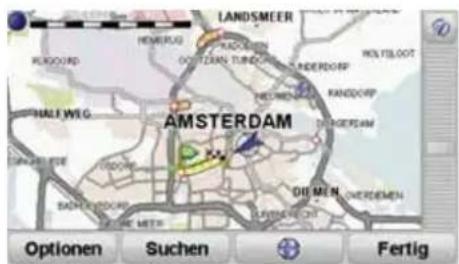
- Tippen Sie auf eine Verkehrsstörung, um weitere Informationen zu erhalten.
In einem neuen Fenster werden detaillierte Informationen über die ausgewählte Verkehrsstörung angezeigt. Um Informationen über weitere Störungen in der Nähe anzuzeigen, tippen Sie auf die nach links und rechts weisenden Pfeile am unteren Displayrand.
Farben der HD Traffic-Seitenleiste
Die Farbe der HD Traffic-Seitenleiste hängt davon ab, wann Ihr Gerät die letzte Verkehrsinfo-Aktualisierung empfangen hat. Die Seitenleiste kann folgende Farben annehmen:

Dunkelblau – Die Verkehrsinformationen auf Ihrem Gerät sind aktuell.

Violett – Die letzte Aktualisierung der Verkehrsinformationen auf Ihrem Gerät liegt mindestens 10 Minuten zurück. HD Traffic weist Sie weiterhin auf Verkehrsstörungen hin, aber die verwendeten Informationen sind mindestens 10 Minuten alt.

Grau – Die letzte Aktualisierung der Verkehrsinformationen auf Ihrem Gerät liegt mindestens 15 Minuten zurück. HD Traffic warnt Sie nur dann vor Verkehrsstörungen, nachdem die Verkehrsinformationen aktualisiert werden konnten.
Hinweis: Die Verkehrsinformationen auf Ihrem Gerät werden automatisch aktualisiert, und die HD Traffic-Seitenleiste bleibt normalerweise dunkelblau. Es ist jedoch möglich, dass das Gerät die Verkehrsinformationen nicht aktualisiert, beispielsweise wenn im entsprechenden Gebiet keine oder nur eine unzureichende Netzabdeckung besteht oder wenn Sie nicht in dem Land unterwegs sind, für das Sie TomTom HD Traffic erworben haben.
Verkehrsstörungen
Verkehrsstörungen werden in der Fahransicht und der HD Traffic-Seitenleiste als kleine Symbole angezeigt. Es gibt zwei Arten von Symbolen:
- Symbole in einem roten Quadrat sind Störungen, die Sie mit HD Traffic umfahren können.
- In einem roten Dreieck angezeigte Symbole beziehen sich auf das Wetter und dienen nur zu Ihrer Information. Diese können nicht mit HD Traffic umfahren werden.
Symbole für Verkehrsstörungen:

Unfall

Baustelle

Eine oder mehrere Spuren gesperrt

Straße gesperrt

Verkehrsstörung

Verkehrsstau
Wettersymbole:

Nebel

Regen

Wind

Eisglätte

Schnee

Hinweis: Das Symbol Vermiedene Verkehrsstörung wird für jede Verkehrsstörung angezeigt, die Sie mithilfe von TomTom HD Traffic vermeiden.
Verkehrsinfo-Menü
Um das Verkehrsinfo-Menü zu öffnen, tippen Sie in der Fahransicht auf die HD Traffic-Seitenleiste, oder tippen Sie im Hauptmenü auf TomTom Verkehrsinfo. Es stehen folgende Schaltflächen zur Verfügung:
Verzög. minimieren
Tippen Sie auf diese Schaltfläche, um Ihre Route auf Grundlage der aktuellen Verkehrsinfos neu zu planen.

Verkehrsinfo auf Route anzeigen
Tippen Sie auf diese Schaltfläche, um eine Übersicht der Verkehrsstörungen entlang Ihrer Route anzeigen zu lassen. Um detaillierte Informationen über die einzelnen Störungen anzuzeigen, tippen Sie in der Übersicht auf die nach links und rechts weisenden Pfeile. Sie können in der Übersicht auch die Schaltfläche Neu planen antippen, um eine neue Route zu planen, die Verkehrsstörungen vermeidet.

Verkehrsinfo f. Arbeitsweg anz.
Tippen Sie auf diese Schaltfläche, um sich die schnellste Route von Ihrem Heimatort zu Ihrem Arbeitsplatz und zurück berechnen und anzeigen zu lassen.
Karte rollen
Tippen Sie auf diese Schaltfläche, um in die Kartenübersicht zu gelangen und die Verkehrsinfos auf der Karte anzuzeigen.

Verkehrsinfo-Einstellungen ändern
Tippen Sie auf diese Schaltfläche, um festzulegen, wie TomTom HD Traffic auf Ihrem Gerät verwendet werden soll.
TomTom Sicherheitswarnungen21.

Der Dienst TomTom-Sicherheitswarnungen meldet Ihnen verschiedene Standorte, zum Beispiel:
- Standorte von Radarkameras
- Unfallschwerpunkte
- Standorte mobiler Radarkameras
- Standorte von Kameras zur Messung der Durchschnittsgeschwindigkeit
- Standorte von Mautstraßenkameras
• Standorte von Rotlichtkameras
Wichtig: Verbinden Sie Ihr Navigationsgerät regelmäßig mit TomTom HOME, um die Standortliste für alle Sicherheitswarnungen zu aktualisieren. Eine Ausnahme bilden die Standorte mobiler Radarkameras – diese werden über eine kabellose Verbindung an Ihr Gerät übermittelt.
Wenn auf der Karte eine Radarkamera angezeigt wird, weist Sie ein Warnton darauf hin, dass Sie sich dem Standort einer Radarkamera nähern.
Wenn Sie eine Radarkamera entdecken, vor der Sie nicht gewarnt wurden, können Sie den neuen Standort mit Ihrem GO an TomTom senden.
Radarkamera-Warnungen
Sie werden 15 Sekunden vor dem Erreichen einer Radarkameraposition gewarnt.
Sie werden auf drei verschiedene Weisen gewarnt:
- Ihr TomTom GO gibt einen Warnton aus.
- Die Art der Radarkamera und ihre Entfernung wird in der Fahransicht angezeigt. Falls die zugehörige Höchstgeschwindigkeit bekannt ist, wird diese ebenfalls in der Fahransicht angezeigt.
• Die Position der Radarkamera wird auf der Karte angezeigt.
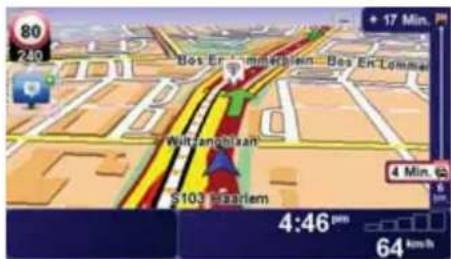
Art der Warnungen ändern

Warneinstellungen ändern
Um die Art der Warnungen zu ändern, mit denen Sie Ihr TomTom GO vor Radarkameras warnt, tippen Sie die Schaltfläche Warneinstellungen ändern an.
Dann können Sie festlegen, bei welcher Entfernung zu einer Radarkamera Sie gewarnt werden möchten und welcher Warnton dabei ausgegeben werden soll.
Um beispielsweise den Warnton zu ändern, der bei der Annäherung an eine fest installierte Radarkamera ausgegeben werden soll, gehen Sie folgendermaßen vor:
-
Tippen Sie im Hauptmenü auf TomTom Radarkameras.
-
Tippen Sie auf Warneinstellungen ändern.
Daraufhin wird eine Liste der Radarkameratypen angezeigt. Neben den Radarkameratypen, vor denen gewarnt werden soll, wird ein Lautsprechersymbol angezeigt.
- Tippen Sie auf Fest installierte Radarkameras.
Tipp: Wenn Sie die Warntöne für alle Kameratypen in einen einzigen bestimmten Warnton ändern möchten, tippen Sie im vorangehenden Schritt 4 auf < ALLE> statt auf Fest installierte Radarkameras.
-
Tippen Sie auf NEIN, um die Warnungen vor fest installierten Radarkameras nicht zu deaktivieren.
-
Geben Sie ein, wie viele Sekunden vor dem Erreichen einer Radarkamera Sie gewarnt werden möchten. Tippen Sie dann auf OK.
-
Tippen Sie auf den Ton, den Sie für die Warnung verwenden möchten. Wenn Sie beispielsweise eine Trompete als Warnton verwenden möchten, tippen Sie auf Trompete.
-
Tippen Sie auf JA, um Ihre Änderungen zu speichern.
Melden-Schaltfläche
Um die Melden-Schaltfläche in der Fahransicht anzuzeigen, gehen Sie folgendermaßen vor:
-
Tippen Sie im Hauptmenü auf TomTom-Dienste.
-
Tippen Sie auf TomTomRadarkameras.
-
Tippen Sie auf Melden-Schaltfläche aktivieren.
Die Melden-Schaltfläche wird auf der linken Seite der Fahransicht angezeigt oder dem Schnellzugriffsmenü als weitere Schaltfläche hinzugefügt, wenn Sie dieses Menü zu diesem Zeitpunkt bereits verwenden.
Eine neue Radarkamera während der Fahrt melden
-
Tippen Sie die Melden-Schaltfläche in der Fahransicht oder im Schnellzugriffsmenü an, um den Standort der neuen Radarkamera zu speichern.
-
Tippen Sie auf Mobile Kamera oder Fest installierte Kamera.
Wenn Sie Fest installierte Kamera antippen, müssen Sie anschließend die Straßenseite angeben, auf der sich die Radarkamera befindet sowie deren Typ, falls Sie diesen erkannt haben.
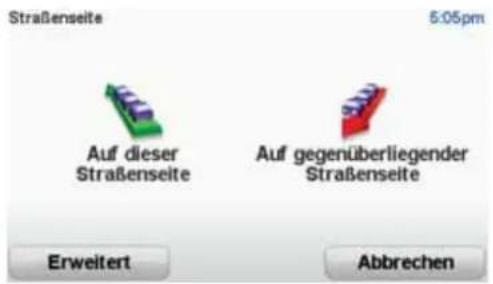
- Tippen Sie auf Erweitert, wenn Sie einen bestimmten Kameratyp melden möchten; ansonsten gehen Sie weiter zu Schritt 5.
- Wählen Sie die Art der Radarkamera aus, die Sie melden möchten.
Hinweis: Wenn es sich um eine Radarkamera zur Überwachung einer bestimmten Höchstgeschwindigkeit handelt, können Sie diese ebenfalls angeben.
- Tippen Sie je nach Position der Radarkamera auf die Schaltfläche Auf dieser Straßenseite oder Auf gegenüberliegender Straßenseite.
Eine neue Radarkamera zu Hause melden
Um eine neue Radarkamera zu melden, müssen Sie sich nicht vor Ort befinden.
Um eine neue Radarkamera zu Hause zu melden, gehen Sie folgendermaßen vor:
- Tippen Sie im Hauptmenü auf TomTom-Dienste.
- Tippen Sie auf Tom Tom Radarkameras.
- Tippen Sie auf Radarkamera melden.
- Tippen Sie je nach Art der neuen Radarkamera auf Mobile Kamera oder Fest installierte Kamera.
- Navigieren Sie in der Kartenübersicht zum Standort der neuen Radarkamera.
Markieren Sie mit dem Cursor den genauen Standort der Kamera, und tippen Sie dann auf Fertig.
- Tippen Sie auf den Kameratyp, den Sie melden möchten, und nennen Sie gegebenenfalls auch die zugehörige Geschwindigkeitsbegrenzung.
Fehlerhafte Kamerawarnungen melden
Manchmal werden Sie vor einer Radarkamera gewarnt, die sich nicht (mehr) am gemeldeten Standort befindet.
Um eine fehlerhafte Kamerawarnung zu melden, gehen Sie folgendermaßen vor:
- Tippen Sie dazu in der Fahransicht auf Melden, wenn Sie den gemeldeten Standort der fehlenden Radarkamera passieren.
| Hinweis: Sie können eine fehlerhafte Kamerawarnung nur innerhalb von 20 Sekunden nach Erhalt der Warnung melden. | |
| 2. Tippen Sie auf Entfernen. | |
| Sie können verschiedene Radarkameratypen melden | |
| Wenn Sie eine Radarkamera melden, können Sie den Typ der betreffenden Radarkamera auswählen. | |
| Sie können folgende Radarkameratypen melden: | |
 | Dieser Radarkameratyp misst die Geschwindigkeit der vorbeifahrenden Fahrzeuge. |
| Geschwindigkeitsmesskamera | |
 | Dieser Radarkameratyp überwacht das Haltegebot an einer roten Ampel. |
| Ampelkamera | |
 | Dieser Radarkameratyp erfasst den Verkehr auf mautpflichtigen Straßen. |
| Mautstraßenkamera | |
 | Dieser Radarkameratyp misst die Durchschnittsgeschwindigkeit vorbeifahrender Fahrzeuge zwischen zwei Fixpunkten. |
| Durchschnittsgeschw.messung | |
 | Dieser Radarkameratyp erfasst den Verkehr auf Straßen, die nur eingeschränkt befahren werden dürfen. |
| Fahrzeugbeschränkung | |
 | Alle sonstigen Radarkameratypen, die nicht in eine der zuvor genannten Kategorien fallen. |
| Sonstige Kamera | |
| Das Menü TomTom Radarkameras | |
| Um das Menü Radarkameras zu öffnen, tippen Sie im Hauptmenü auf TomTom-Dienste und dann auf TomTom Radarkameras. | |
 | Tippen Sie auf diese Schaltfläche, um den Standort einer neuen Radarkamera zu melden. |
| Radarkamera melden | |
 Warneinstellungen ändern Warneinstellungen ändern | Tippen Sie auf diese Schaltfläche, um festzulegen, welche Radarkamera-Warnungen Sie erhalten möchten und welcher Warnton dabei verwendet werden soll. |
 -Warnungen deaktivieren -Warnungen deaktivieren | Tippen Sie auf diese Schaltfläche, um die Sicherheitswarnungen zu deaktivieren. |
 Autom. Aktualisierungen aktivieren Autom. Aktualisierungen aktivieren | Tippen Sie auf diese Schaltfläche, um die automatische Aktualisierung Ihrer Liste der mobilen Radarkameras zu aktivieren. Die Liste der fest installierten Radarkameras wird nicht automatisch aktualisiert, da es hier seltener Änderungen gibt als bei mobilen Kameras. |
 Melden-Schaltfläche aktivieren Melden-Schaltfläche aktivieren | Tippen Sie auf diese Schaltfläche, um die Melden-Schaltfläche zu aktivieren. Die Melden-Schaltfläche wird in der Fahransicht oder im Schnellzugriffsmenü angezeigt. |
Einführung in TomTom HOME22.
Tom Tom HOME ist eine kostenlose Anwendung für Ihren Computer, die Ihnen dabei hilft, die Inhalte Ihres Tom Tom GO-Navigationsgeräts zu verwalten. Am besten stellen Sie regelmäßig eine Verbindung zu Tom Tom HOME her, damit Ihr Gerät stets aktualisiert wird.
Sie können z.B. folgende Funktionen nutzen:
- Karten, Stimmen, POIs und weitere Inhalte verwalten
• TomTom-Dienste kaufen und Ihre Abos verwalten - Ihr Gerät regelmäßig mit den neuesten Softwareanwendungen und Diensten aktualisieren.
- Sicherungskopien anlegen und wiederherstellen
- das vollständige Benutzerhandbuch lesen
Tipp: Während der Nutzung von TomTom HOME sollte stets eine Breitband-Internetverbindung zur Verfügung stehen.
Sie sollten die Inhalte auf Ihrem Navigationsgerät regelmäßig mit TomTom HOME sichern.
TomTom HOME installieren
Um TomTom HOME auf Ihrem Computer zu installieren, gehen Sie wie folgt vor:
- Stellen Sie auf Ihrem Computer eine Internetverbindung her.
- Schließen Sie die PC/Mac-Dockingstation an Ihrem Computer an.
Wichtig: Verbinden Sie Ihr Gerät über das USB-Kabel direkt mit einem USB-Anschluss Ihres Computers, nicht mit einem USB-Hub oder einem USB-Anschluss einer Tastatur oder eines Monitors.
- Stecken Sie Ihr TomTom-Navigationsgerät in die PC/Mac-Dockingstation und schalten Sie es ein.
Die Installation von TomTom HOME beginnt.
Hinweis: Falls die Installation von TomTom HOME nicht automatisch startet, können Sie die Anwendung auch über www.tomtom.com/home herunterladen.
Tom Tom HOME startet automatisch, wenn das mit Ihrem Computer verbundene Navigationsgerät eingeschaltet wird.
MeinTomTom-Konto
Zum Herunterladen von Inhalten und Diensten mit TomTom HOME benötigen Sie ein MeinTomTom-Konto. Sie können ein Konto erstellen, wenn Sie TomTom HOME zum ersten Mal starten.
Wichtige Sicherheitswarnungen und -warnungen
Global Positioning System
GPS (Global Positioning System) ist ein satellitenbasiertes System, das weltweit Orts- und Zeitinformationen bereitstellt. GPS wird unter alleiniger Verantwortung der Regierung der Vereinigten Staaten von Amerika (USA) betrieben und überwacht, die auch für dessen Verfügbarkeit und Genauigkeit verantwortlich ist. Jegliche Änderungen der GPS-Verfügbarkeit und -Genauigkeit oder der Umweltbedingungen können den Betrieb Ihres TomTom-Geräts beeinträchtigen. TomTom übernimmt keinerlei Haftung für die GPS-Verfügbarkeit und -Genauigkeit.
Fahren Sie immer vorschriftgemäß
Die Nutzung eines TomTom-Geräts befreit Sie nicht von Ihrer Pflicht, stets aufmerksam und vorschriftsgemäß zu fahren.
Flugzeuge und Krankenhäuser
Die Benutzung von Geräten mit Antennen ist in den meisten Flugzeugen, Krankenhäusern und an vielen anderen Orten verboten. Sie dürfen Ihr TomTom-Gerät nicht in einer derartigen Umgebung benutzen.
Schützen Sie Ihr TomTom-Gerät
Lassen Sie Ihr TomTom-Gerät oder TomTom-Zubehör niemals von außen sichtbar im Auto zurück. Sonst wird es schnell zu einer leichten Beute für Langfinger.
Sie können Ihr Gerät mit einem Passwort schützen, das dann bei jedem Start Ihres Geräts eingegeben werden muss.
Wir empfehlen Ihnen die Aktivierung der Sicherheitseinstellungen auf Ihrem TomTom-Gerät, soweit diese verfügbar sind. Die Sicherheitseinstellungen finden Sie im Menü Einstellungen.
Schützen Sie Ihr TomTom-Gerät und reinigen Sie es ordnungsgemäß.
- Wischen Sie das Display Ihres Geräts mit einem weichen Tuch ab; verwenden Sie keine flüssigen Reinigungsmittel.
- Falls Ihr Gerät feucht geworden ist, trocknen Sie es mit einem weichen Tuch ab.
- Öffnen Sie das Gehäuse Ihres Geräts unter keinen Umständen. Dies kann gefährlich sein und führt zum Erlöschen Ihrer Gewährleistung.
- Verwenden Sie die Speicherkarte (SD-Karte) nur in TomTom-Geräten. Andere Geräte können die Speicherkarte beschädigen.
- Setzen Sie Ihr Gerät keinen zu hohen oder zu niedrigen Temperaturen aus, da dies bleibende Schäden verursachen kann. Lassen Sie zum Beispiel an heißen Sommertagen oder in kalten Winternächten Ihr Gerät nicht im Auto zurück.
Akku
Dieses Produkt verwendet einen Lithium-Polymer-Akku. Verwenden Sie Ihr Produkt nicht in feuchten, nassen und/oder rostfördernden Umgebungen. Betreiben, lagern oder platzieren Sie Ihr Produkt nicht in oder neben Wärmequellen, an Orten mit hoher Temperatur, im direkten Sonnenlicht, in einer Mikrowelle oder in einem Druckbehälter, und setzen Sie es keinen Temperaturen über 60 C (140 F) aus. Eine Missachtung dieser Anweisungen kann dazu führen, dass der Lithium-Polymer-Akku Batteriesäure freisetzt, zu heiß wird, explodiert und/oder sich entzündet und dadurch Verletzungen und/oder Sachschäden verursacht. Sie dürfen den Akku nicht mit spitzen Gegenständen beschädigen, öffnen oder auseinander nehmen. Falls Batteriesäure aus dem Akku ausläuft und Sie damit in Kontakt geraten, spülen Sie die betroffene Körperstelle gründlich mit Wasser ab und suchen Sie danach sofort einen Arzt auf. Aus Gründen der Sicherheit und zur Verlängerung der Akkulebensdauer erfolgt der Aufladevorgang nicht bei zu niedrigen (unter 0 C/32 F) oder zu hohen (über 45 C/113 F) Temperaturen.
Temperaturen: Normaler Betrieb: -10 C (14 F) bis + 55 C (131 F); kurzfristige Lagerung: -20 C (-4 F) bis + 60 C (140 F); langfristige Lagerung: -20 C (-4 F) bis + 25 C (77 F).

DER IN DIESEM PRODUKT ENTHALTENE LITHIUM-POLYMER-AKKU MUSS ORDNUNGSGEMÄSS ENTSORGT ODER WIEDERVERWERTET WERDEN. VERWENDEN SIE ZUM AUFLADEN IHRES TOMTOM-GERÄTS NUR DAS MITGELIEFERTE GLEICHSTROMNETZKABEL
(AUTOLADEGERÄT/AKKULADEKABEL) ODER WECHSELSTROMNETZTEIL (LADEGERÄT FÜR ZUHAUSE).
Um Ihr TomTom-Gerät der Wiederverwertung zuzuführen, wenden Sie sich bitte an Ihr dafür zugelassenes örtliches TomTom-Kundendienstzentrum.
BESONDERER HINWEIS FÜR AUTOFAHRER IN KALIFORNIEN UND MINNESOTA
Die Straßenverkehrsordnung des US-Bundesstaats Kalifornien legt im Abschnitt 26708 (a) (1) fest, dass »niemand dazu berechtigt ist, ein Kraftfahrzeug im öffentlichen Straßenverkehr zu steuern, bei dem Gegenstände oder Materialien an der Frontscheibe, an den seitlichen oder an den hinteren Fensterscheiben angebracht, montiert, festgeklebt oder anderweitig befestigt sind.« Deshalb dürfen Autofahrer in Kalifornien keinen Saugnapf an der Windschutzscheibe, den Seitenscheiben oder der Rückscheibe ihres Autos anbringen.
Hinweis: Dieser Abschnitt der kalifornischen Straßenverkehrsordnung gilt für alle Personen, die in diesem US-Bundesstaat ein Fahrzeug steuern, also nicht nur für dessen Einwohner.
Die Verfassung des US-Bundesstaats Minnesota schreibt im Abschnitt 169.71, Unterabschnitt 1, Absatz 2 vor, dass »niemand dazu berechtigt ist, ein Kraftfahrzeug im öffentlichen Straßenverkehr zu steuern, bei dem sich außer den Sonnenblenden, dem Rückspiegel und einem Gerät zur elektronischen Bezahlung von Mautgebühren ein weiterer Gegenstand zwischen dem Fahrer und der Windschutzscheibe befindet.«
Hinweis: Dieser Abschnitt der Verfassung von Minnesota gilt für alle Personen, die in diesem US-Bundesstaat ein Fahrzeug steuern, also nicht nur für dessen Einwohner.
TomTom Inc. übernimmt keinerlei Haftung für sämtliche Geldstrafen und Schäden, die durch eine Missachtung dieses Hinweises entstehen. Wenn Sie in einem Bundesstaat unterwegs sind, der das Anbringen von Gegenständen an der Windschutzscheibe verbietet, empfiehlt Ihnen TomTom die Verwendung der mitgelieferten selbstklebenden Halterungsplatte oder des Alternativen Befestigungssets, das Ihnen verschiedene Möglichkeiten zur Befestigung Ihres TomTom-Geräts am Armaturenbrett oder dessen Lüftungsschlitzen bietet. Weitere Informationen zu dieser Befestigungsmöglichkeit finden Sie auf www.tomtom.com.
FCC-Informationen für den Benutzer

Dieses Produkt enthält einen Transmitter, der nicht am selben Ort oder gleichzeitig mit einem anderen Transmitter betrieben werden darf.
Hochfrequenzstrahlung
Dieses Gerät entspricht den FCC-Grenzwerten für Hochfrequenzstrahlung in einer unkontrollierten Umgebung. Um zu vermeiden, dass diese FCC-Grenzwerte für Hochfrequenzstrahlung überschritten werden, dürfen sich Menschen der Antenne während des normalen Betriebs nicht weiter als 20 cm nähern.
Störungen des Funk- und Fernsehempfangs
Dieses Gerät strahlt Hochfrequenzwellen aus und kann zu Störungen des Funk- und Fernsehempfangs führen, wenn es nicht ordnungsgemäß – d. h. unter strenger Einhaltung der Anweisungen dieses Handbuchs – verwendet wird.
Dieses Gerät wurde getestet und hält gemäß Teil 15 der FCC-Richtlinien die Grenzwerte eines Digitalgeräts der Klasse B ein. Diese Grenzwerte wurden entwickelt, um den Anwendern einen ausreichenden Schutz vor schädlichen Störungen in Wohnräumen zu bieten. Dieses Gerät erzeugt, verwendet und strahlt Hochfrequenzenergie aus und kann den Funkverkehr stören, wenn es nicht gemäß den Anweisungen installiert und verwendet wird. Es ist jedoch nicht gewährleistet, dass nicht auch sonst Störungen unter bestimmten Installationsbedingungen auftreten können. Falls dieses Gerät Störungen des Funk- oder Fernsehempfangs verursacht, die sich leicht durch Ein- und Ausschalten des Geräts überprüfen lassen, kann der Benutzer zu deren Beseitigung eine oder mehrere der folgenden Maßnahmen ergreifen:
- Stellen Sie die Empfangsantenne um, oder richten Sie sie anders aus.
- Erhöhen Sie den Abstand zwischen dem Gerät und dem Empfänger.
- Verbinden Sie den Netzstecker des Geräts mit einem anderen Stromkreis als dem, an den der Empfänger angeschlossen ist.
- Bitten Sie einen erfahrenen Funk-/Fernsehfachmann um Hilfe.
Sämtliche vom Benutzer vorgenommenen Änderungen und Modifikationen, denen die für die Einhaltung der Richtlinien verantwortliche Partei nicht ausdrücklich zugestimmt hat, können zum Entzug der Betriebserlaubnis für das Gerät führen.
Wichtig
Dieses Gerät wurde unter Verwendung von abgeschirmten Kabeln und Steckern zwischen dem Gerät und dessen Peripheriegeräten auf die Einhaltung der FCC-Richtlinien getestet. Es ist wichtig, abgeschirmte Kabel und Stecker zu verwenden, um die Möglichkeit von Störungen des Funk- und Fernsehempfangs zu reduzieren. Für die Produktreihe geeignete abgeschirmte Kabel erhalten Sie bei Ihrem autorisierten Fachhändler. Falls der Benutzer das Gerät oder dessen Peripheriegeräte auf irgendeine Weise verändert, ohne dass dies von TomTom genehmigt wird, kann die FCC dem Benutzer die Betriebserlaubnis für das Gerät entziehen. Für Kunden in den USA kann sich die folgende, von der staatlichen Kommunikationskommission
(FCC - Federal Communications Commission) erstellte Broschüre als hilfreich erweisen: »How to Identify and Resolve Radio-TV Interference Problems« (So erkennen und beheben Sie Probleme und Störungen des Funk- und Fernsehempfangs). Diese Broschüre erhalten Sie beim US Government Printing Office, Washington, DC 20402, USA. Art.-Nr. 004-000-00345-4.
FCC-Konformitätserklärung
Dieses Gerät wurde auf Einhaltung der FCC-Normen beim Heim- und Bürogebrauch getestet.
FCC ID: S4L4CF7
IC ID: 5767A-4CF7
Dieses Gerät entspricht den Anforderungen der FCC-Richtlinien, Teil 15. Den Betrieb ist an folgende beiden Voraussetzungen geknüpft:
- Dieses Gerät darf keine schädlichen Störungen verursachen.
- Dieses Gerät muss sämtliche empfangenen Störungen aufnehmen, einschließlich jener, die seinen Betrieb beeinträchtigen können.
Verantwortliche Partei in Nordamerika
Emissionsdaten für Kanada
Dieses Digitalgerät der Klasse B erfüllt die kanadische Norm ICES-003.
Den Betrieb ist an folgende beiden Voraussetzungen geknüpft: 1.) Dieses Gerät darf keine schädlichen Störungen hervorrufen und 2.) dieses Gerät muss sämtliche empfangenen Störungen aufnehmen, einschließlich jener, die seinen Betrieb beeinträchtigen.
Dieses Funkgerät der Kategorie II erfüllt den kanadischen Industriestandard RSS-310.
CE-Kennzeichnung
Dieses Gerät entspricht den Anforderungen der CE-Kennzeichnung, wenn es in Wohn-, Gewerbe-, Fahrzeug- oder Leichtindustrieumgebungen eingesetzt wird.
CE0168①
R&TTE-Direktive
Hiermit erklärt TomTom, dass dieses persönliche Navigationsgerät die grundlegenden Anforderungen und anderen relevanten Bestimmungen der EU-Richtlinie 1999/5/EC erfüllt. Die Konformitätserklärung finden Sie hier: www.tomtom.com/legal.
EEAG-Richtlinie
Dieses Symbol auf dem Produkt oder der Produktverpackung zeigt an, dass das Produkt nicht als Haushaltsabfall zu entsorgen ist. In Übereinstimmung mit EU-Richtlinie 2002/96/EG über Elektro- und Elektronik-Altgeräte (EEAG) darf dieses Elektrogerät nicht als unsortierter Siedlungsabfall entsorgt werden. Entsorgen Sie dieses
Produkt bitte, indem Sie es dort zurückgeben, wo Sie es erworben haben, oder bei einer kommunalen Recycling-Sammelstelle in Ihrer Nähe.
Angeschlossene Netze
Geräte mit integriertem GSM-Modul wurden für Verbindungen mit folgenden Netzen entwickelt:
GSM/GPRS 900/1900
Betrieb des FM-Transmitters
Die Verwendung des im Gerät integrierten FM-Transmitters ist auf die Übertragung persönlicher Audiodateien beschränkt; der FM-Transmitter darf nicht für öffentliche Sendezwecke genutzt werden.
Geräte mit integriertem FM-Transmitter dürfen nicht zur FM-Übertragung genutzt werden, während sie über ein USB-Kabel mit einem Computer verbunden sind.
Dieses Dokument
Dieses Handbuch wurde mit größtmöglicher Sorgfalt erstellt. Durch die fortlaufende Produktentwicklung kann es jedoch vorkommen, dass einige darin enthaltene Informationen nicht mehr vollständig dem neuesten Entwicklungsstand entsprechen. Die Informationen in diesem Dokument können sich jederzeit und ohne vorherige Ankündigung ändern.
TomTom übernimmt keinerlei Haftung für sämtliche in diesem Dokument enthaltenen technischen und redaktionellen Fehler und Auslassungen sowie für alle zufälligen und Folgeschäden, die durch den Einsatz oder den Gebrauch dieser Unterlagen entstehen. Die in diesem Dokument enthaltenen Informationen sind urheberrechtlich geschützt. Kein Teil dieses Dokuments darf ohne vorherige schriftliche Genehmigung von TomTom International B.V. fotokopiert oder anderweitig reproduziert werden.
Copyright notices24.
© 2008 TomTom International BV, Niederlande. TomTom™ und das Logo mit den »zwei Händen« gehören zu den Warenzeichen, Anwendungen oder registrierten Markenzeichen von TomTom International B.V. Für dieses Produkt gelten unsere eingeschränkte Garantie und unsere Endnutzerlizenzvereinbarung für integrierte Software, die Sie beide auf www.tomtom.com/legal einsehen und nachlesen können.