
2210L - Fax RICOH - Kostenlose Bedienungsanleitung
Finden Sie kostenlos die Bedienungsanleitung des Geräts 2210L RICOH als PDF.


| Produkttyp | Multifunktionsgerät (Drucker, Scanner, Kopierer, Fax) |
| Marke | Ricoh |
| Modell | 2210L |
| Abmessungen (B×T×H) | 388 × 417 × 335 mm (Hauptgerät) |
| Gewicht | 11 kg (netto, inkl. Tonerkartusche) |
| Stromversorgung | 100–127 V~, 50/60 Hz, 4,5 A oder 220–240 V~, 50/60 Hz, 2,5 A |
| Leistungsaufnahme | Sleep: 15 W, Standby: 75 W, Durchschnitt: 320 W |
| Fax-Kompatibilität | ITU-T Gruppe 3 |
| Fax-Modemgeschwindigkeit | 33.600 / 31.200 / 28.800 / 26.400 / 24.000 / 21.600 / 19.200 / 16.800 / 14.400 / 12.000 / 9.600 / 7.200 / 4.800 / 2.400 bps |
| Fax-Übertragungsgeschwindigkeit | ca. 3 s/Seite (Text, ECM) |
| Fax-Speicher | 5 MB (ca. 400 Seiten) |
| Druckverfahren | Laserdrucker |
| Druckauflösung | 600 × 600 dpi |
| Druckgeschwindigkeit | bis zu 17 Seiten/min (Letter), 16 Seiten/min (A4) |
| Kopiergeschwindigkeit | bis zu 16 Kopien/min (A4) |
| Vergrößerung/Verkleinerung (Kopie) | 50–200% |
| Scanner-Typ | Color CIS |
| Scanner-Auflösung (optisch) | 600 × 300 dpi |
| Papierkassette Kapazität | 250 Blatt (75 g/m²) |
| Manuelle Papierzufuhr | 1 Blatt (60–163 g/m²) |
| Ausgabekapazität (vorne) | 150 Blatt (bedruckte Seite nach unten) |
| Ausgabekapazität (hinten) | 1 Blatt (bedruckte Seite nach oben) |
| Tonerkartusche | Einteilige Tonerkartusche, austauschbar |
| Laserklasse | Klasse 1 (IEC 60825) |
| Sicherheitszertifikate | CE, FCC Teil 68, Kanada ICES-003 |
| Bedienfeld | LCD mit 16 Zeichen × 2 Zeilen, Tastenfeld |
| Software-Kompatibilität | Windows 95/98/Me/NT 4.0/2000/XP |
| Kundendienst | 1-800-FASTFIX (USA) oder autorisierter Händler |
| Garantie | Herstellergarantie, Details in der Bedienungsanleitung |
Häufig gestellte Fragen - 2210L RICOH
Benutzerfragen zu 2210L RICOH
0 Frage zu diesem Gerät. Beantworten Sie die, die Sie kennen, oder stellen Sie Ihre eigene.
Eine neue Frage zu diesem Gerät stellen
Laden Sie die Anleitung für Ihr Fax kostenlos im PDF-Format! Finden Sie Ihr Handbuch 2210L - RICOH und nehmen Sie Ihr elektronisches Gerät wieder in die Hand. Auf dieser Seite sind alle Dokumente veröffentlicht, die für die Verwendung Ihres Geräts notwendig sind. 2210L von der Marke RICOH.
BEDIENUNGSANLEITUNG 2210L RICOH
Vor der Inbetriebnahme des Druckers sollten Sie unbedingt die Sicherheitsinformationen in diesem Handbuch lesen, um einen sicheren und korrekten Gebrauch zu gewährleisten.
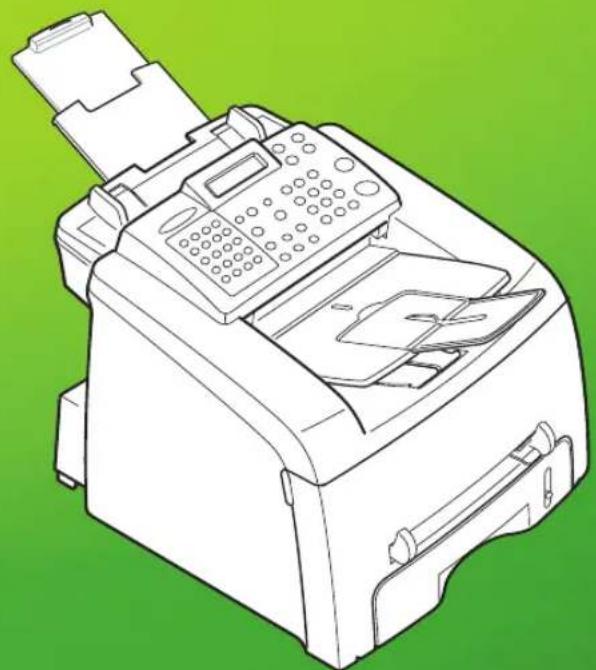
Über die Betriebsanleitung
Sie erhalten Ihr Gerät mit Referenzmaterial:
Die vorliegende Bedienungsanleitung enthält Informationen, um das Gerät einzurichten und die mitgelieferte Software zu installieren. Hier finden Sie außerdem detaillierte Anweisungen, um das Gerät als Drucker, Scanner und Kopierer zu verwenden, sowie Informationen zur Wartung und Behebung von Störungen.
Der Inhalt dieses Handbuchs kann ohne vorherige Ankündigung geändert werden. Unter keinen Umständen kann das Unternehmen für direkte, mittelbare, beiläufige oder Folgeschäden haftbar gemacht werden, die durch die Handhabung oder den Betrieb des Geräts verursacht wurden.
Copyright © 2004.
- Centronics ist eine Marke der Centronics Data Computer Corporation.
- IBM und IBM PC sind Marken der International Business Machines Corporation.
- Microsoft, Windows, Windows 9x, Windows Me, Windows 2000, Windows NT 4.0 und Windows XP sind Marken der Microsoft Corporation.
- TrueType ist eine Marke der Apple Computer, Inc.
- Alle anderen Marken- oder Produktnamen sind Marken ihrer jeweiligen Firmen oder Organisationen.
Sicherheitsinformationen
Bei der Arbeit mit diesem Gerät müssen die folgenden Sicherheitsbestimmungen stets befolgt werden.
Sicherheit während des Betriebs
In diesem Handbuch werden die folgenden Gefahrensymbole verwendet:

WARNUNG:
Weist auf eine potentiell gefährliche Situation hin, die bei Nichtbefolgen der Anweisungen schwere oder tödliche Verletzungen zur Folge haben könnte.

ACHTUNG:
Weist auf eine potentiell gefährliche Situation hin, die bei Nichtbefolgen der Anweisungen leichte oder mittelschwere Verletzungen oder Sachschäden zur Folge haben könnte.

WARNUNG:
- Schließen Sie das Stromkabel direkt an eine Steckdose an. Verwenden Sie kein Verlängerungskabel.
- Nehmen Sie das Stromkabel vom Netz (indem Sie am Stecker, nicht am Kabel ziehen), wenn das Kabel oder der Stecker abgenutzt oder anderweitig beschädigt ist.
- Um gefährliche elektrische Schläge oder ein Freisetzen von Laserstrahlen zu vermeiden, entfernen Sie keine anderen Abdeckungen und Schrauben als die in diesem Handbuch erwähnten.
- Schalten Sie das Gerät aus und trennen Sie das Stromkabel vom Netz (indem Sie am Stecker, nicht am Kabel ziehen), wenn folgende Situationen eintreten:
- Es wurde Flüssigkeit über dem Gerät verschüttet.
- Es besteht Grund zur Annahme, dass das Gerät gewartet oder repariert werden muss.
- Das Gehäuse des Geräts wurde beschädigt.
- Verbrennen Sie verschütteten oder benutzten Toner nicht. Tonerstaub kann sich entzünden, wenn er offenem Feuer ausgesetzt ist.
- Ihr autorisierter Händler wird sich um die Entsorgung kümmern.
- Entsorgen Sie die benutzte Tonerflasche gemäß der gültigen örtlichen Abfallregelungen.
- Das Gerät von entzündbaren Flüssigkeiten, Gasen und Druckbehältern fern halten. Ansonsten besteht die Gefahr eines Feuers oder elektrischen Schlags.

ACHTUNG:
- Schützen Sie das Gerät vor Feuchtigkeit und Niederschlag (Regen, Schnee).
- Trennen Sie das Stromkabel vom Netz, bevor Sie das Gerät von der Stelle bewegen. Achten Sie beim Bewegen des Geräts darauf, dass das Stromkabel darunter keinen Schaden nimmt.
- Ziehen Sie das Stromkabel stets am Stecker aus der Steckdose.
- Achten Sie darauf, dass keine Büroklammern, Heftklammern oder andere kleine Metallobjekte in das Gerät fallen.
- Bewahren Sie den (verbrauchten oder unbenutzten) Toner und die Tonerflasche außerhalb der Reichweite von Kindern auf.
- Passen Sie auf, dass Sie sich beim Entfernen falsch eingezogener Blätter oder Vorlagen nicht an scharfen Kanten verletzen, wenn Sie in das Gerät greifen.
- Entsorgen Sie das Gerät und das Verbrauchsmaterial aus Umweltgründen nicht im Haushaltsmüll. Ihr autorisierter Händler wird sich um die Entsorgung kümmern.
- Das Innere des Geräts kann sehr heiß werden. Berühren Sie keine Teile, die mit dem Etikett "Heiße Oberfläche" versehen sind, sonst besteht Verletzungsgefahr.
Stromversorgung
Die verwendete Wandsteckdose sollte sich in der Nähe des Geräts befinden und leicht erreichbar sein.
Ozonemission
Dieses Produkt erzeugt während des Betriebs Ozon. Normalerweise ist die Ozonbelastung für die Bedienperson ungefährlich. Wenn Sie jedoch Ozongeruch bemerken, sollten Sie den Raum lüften.
Für Fax oder Telefon
Verwenden Sie dieses Produkt nicht in der Nähe von Wasser, z. B. in der Nähe einer Badewanne, einem Wasch- oder Spülbecken oder einer Waschmaschine, in einem feuchten Keller oder in der Nähe eines Swimmingpools. Telefonieren Sie nicht während eines Gewitters. Durch Blitzschlag kann es zu einem elektrischen Schlag kommen. Benutzen Sie das Telefon auf keinen Fall in der Nähe von ausströmenden Gas, z. B. um das Leck zu melden.
Sicherheitsbestimmungen im Zusammenhang mit Laserstahlen:
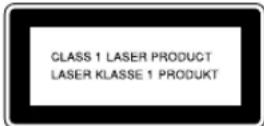
Bei diesem Gerät handelt es sich um ein Lasergerät der Klasse 1. Im Gerät befindet sich eine AlGaAs-Laserdiode mit 5 Milliwatt und einer Wellenlänge von 760-800 Nanometern. Die folgende Kennzeichnung befindet sich an der Geräterückseite.
Vorsicht:
Der Einsatz von Reglern oder Anpassungen oder die Durchführung von anderen Verfahren als den in diesen Bedienungsanweisungen beschriebenen kann die Freisetzung gefährlicher Strahlen zur Folge haben.
Für Nordamerika
Sicherheitsbestimmungen im Zusammenhang mit Laserstahlen:
Dieses Gerät erfüllt die Anforderungen von 21 CFR Unterkapitel J für Laserprodukte der Klasse 1. Im Gerät befindet sich eine AlGaAs-Laserdiode mit 5 Milliwatt und einer Wellenlänge von 760-800 Nanometern.
Vorsicht:
Der Einsatz von Reglern oder Anpassungen oder die Durchführung von anderen Verfahren als den in diesen Bedienungsanweisungen beschriebenen kann die Freisetzung gefährlicher Strahlen zur Folge haben.
CE
Konformitätserklärung
Hinweis für Benutzer aus den Ländern des Europäischen Wirtschaftraums
Dieses Produkt erfüllt die wesentlichen Anforderungen und Bestimmungen der EU-Richtlinie 1999/5/EU, die am 9. März 1999 von Europäischen Parlament und Rat in Bezug auf Funkgeräte und Telekommunikations-Endgeräte sowie die gegenseitige Anerkennung ihrer Konformität verabschiedet wurde.
Hinweis für Benutzer eines analogen öffentlichen Netzzugangs in Ländern des Europäischen Wirtschaftraums
Dieses Produkt wurde so konstruiert, dass es die analogen öffentlichen Fernsprechwählnetze in allen Ländern des Europäischen Wirtschaftraums unterstützt und darauf zugreifen kann. Die Kompatibilität zum lokalen analogen Telefonnetz hängt von den Einstellungen der Vermittlungssoftware ab. Wenden Sie sich bitte an einen Kundendienstmitarbeiter, wenn Sie dieses Produkt in einem anderen Land einsetzen möchten. Wenden Sie sich bei Problemen zuerst an den Kundendienst.
FAX2210L/LF215m: Die CE-Konformitätserklärung ist im Internet unter der folgenden URL verfügbar: http://www.ricoh.co.jp/fax/ce_doc
IF3050: Die CE-Konformitätserklärung lässt sich über folgende URL abrufen: http://jboard.danka.de/jboard/produkte/index.html. Wählen Sie das entsprechende Produkt.
Lage der Etiketten und Kennzeichen für ⚠️WARNUNG und ⬆VORSICHT
Auf diesem Gerät befinden sich die Etiketten für ⒽWARNUNG und VORSICHT an den unten abgebildeten Positionen. Befolgen Sie zu Ihrer eigenen Sicherheit stets alle Anweisungen und transportieren Sie das Gerät wie angegeben.
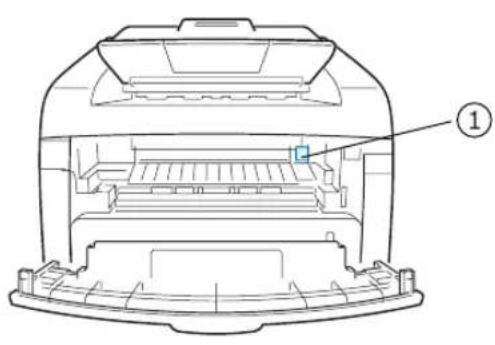
*Dieses Etikett kennzeichnet heiße Oberflächen. Achten Sie darauf, diesen Bereich nicht zu berühren.
Gemäß der Richtlinie IEC 60417 werden auf diesem Gerät folgende Symbole für den Hauptschalter verwendet:
| bedeutet STROM EINGESCHALTET.
○ bedeutet STROM AUSGESCHALTET.
Hinweis an Benutzer in den Vereinigten Staaten von Amerika
Bekanntmachung:
Bei Tests wurde festgestellt, dass dieses Gerät den Grenzwerten eines digitalen Geräts der Klasse B gemäß Teil 15 der FCC-Bestimmungen entspricht. Diese Grenzwerte sind so definiert, dass sie ausreichenden Schutz gegen störende Interferenzen in einer Wohnumgebung gewährleisten. Von diesem Gerät wird Energie in Form von Funkfrequenzen erzeugt, verwendet und womöglich ausgestrahlt, die, falls das Gerät nicht ordnungsgemäß installiert und verwendet wird, zu Störungen des Funkverkehrs führen kann. Es kann nicht garantiert werden, dass in einer bestimmten Installation keine Interferenzen auftreten. Falls dieses Gerät den Rundfunk- oder Fernsehempfang stört, was durch Aus- und Einschalten des Geräts festgestellt werden kann, wird dem Benutzer empfohlen, die Störungen durch eine oder mehrere der folgenden Maßnahmen zu korrigieren:
- Empfangsantenne anders ausrichten oder an einem anderen Ort anbringen.
- Abstand zwischen dem Gerät und dem Empfangsgerät erhöhen.
- Gerät an einen anderen Stromkreis als den des Empfangsgeräts anschließen.
- Vertragshändler oder Rundfunk-/Fernsehtechniker um Hilfe bitten.
Vorsicht
Am Gerät vorgenommene Änderungen, die von der für die Einhaltung der Bestimmungen verantwortlichen Partei nicht ausdrücklich genehmigt wurden, können die Betriebserlaubnis des Geräts erlöschen lassen.
Mitteilung zur Telephone Consumer Protection Act (Telefon-Verbraucherschutzgesetz; nur in den USA).
Gemäß der Telephone Consumer Protection Act von 1991 ist das Versenden von Nachrichten mithilfe von Computern oder anderen elektronischen Geräten, einschließlich Faxgeräten, durch juristische oder natürliche Personen oder andere Rechtssubjekte, ungesetzlich, es sei denn, die Nachricht enthält am oberen oder unteren Rand jeder Seite bzw. auf der ersten Seite der Übertragung das Datum und die Uhrzeit des Versendens, eine Identifikation der juristischen oder natürlichen Person oder einer anderen Rechtspersönlichkeit, die die Nachricht versandt hat und die Telefonnummer des Sendegeräts bzw. die Telefonnummer der juristischen oder natürlichen Person. (Bei der angegebenen Telefonnummer darf es sich nicht um eine 900-Nummer mit höheren Gebühren handeln, als für ein normales Orts- oder Ferngespräch berechnet würde.)
Gehen Sie wie folgt vor, um diese Informationen in das Faxgerät einzugeben: Folgen Sie den Anweisungen zum Programmieren der FAX-KOPFZEILE im Kapitel „Programmierung“ in der Betriebsanleitung. Geben Sie den Namen Ihrer Firma und die Telefonnummer des Terminals oder des Unternehmens ein. Diese Informationen werden zusammen mit der Vorlage über die Funktion FAX-KOPFZEILE übertragen. Vergessen Sie nicht, neben diesen Informationen außerdem das aktuelle Datum und die Uhrzeit auf dem Gerät einzustellen.
USA
◆ FCC-Anforderungen
-
Dieses Gerät erfüllt die Vorschriften aus Teil 68 der FCC-Bestimmungen und -Vorschriften, die von der ACTA übernommen wurden. Auf der Geräteabdeckung befindet sich ein Aufkleber, der neben anderen Informationen eine Produktkennung im Format US:AAAEQ##TXXXXX enthält. Diese Nummer muss der Telefongesellschaft auf Anfrage mitgeteilt werden.
-
Dieses Gerät verwendet eine Buchse des Typs RJ11C USOC.
-
Stecker und Buchse zum Anschluss dieses Geräts an die Teilnehmerfernsprechanlage und das Telefonnetz müssen die geltenden FCC-Bestimmungen und -Vorschriften aus Teil 68 erfüllen, die von der ACTA übernommen wurden. Ein normgerechtes Telefonkabel und ein Telefonstecker gehören zum Lieferumfang des Geräts. Der Stecker wurde für den Anschluss an eine kompatible Telefonbuchse entwickelt, die ebenfalls die Normen erfüllt. Ausführliche Informationen finden Sie in den Installationsanweisungen.
-
Anhand der REN wird die Anzahl der Geräte ermittelt, die an eine Telefonleitung angeschlossen werden können. Zu viele RENs an einer Telefonleitung können dazu führen, dass die Geräte bei einem eingehenden Anruf nicht klingeln. In den meisten, jedoch nicht in allen Gebieten, sollte die Summe aller RENs nicht höher als fünf (5.0) sein. Angaben zur genauen Anzahl der Geräte, die gemäß der Gesamtanzahl RENs an eine Telefonanlage angeschlossen werden können, erfahren Sie bei Ihrer örtlichen Telefongesellschaft. Die REN zu diesem Produkt ist Teil der Produktkennung mit dem Format US:AAAEQ##TXXXXX. Die von den Zeichen ## dargestellten Ziffern stellen die REN ohne Dezimalpunkt dar (z. B. entspricht 03 einer REN von 0.3).
-
Wenn dieses Gerät das Telefonnetzwerk schädigt, werden Sie im Vorfeld von der Telefongesellschaft darüber in Kenntnis gesetzt, dass der Dienst möglicherweise vorübergehend ausgesetzt werden muss. Ist eine vorherige Benachrichtigung jedoch nicht durchführbar, informiert die Telefongesellschaft den Kunden zum baldmöglichsten Zeitpunkt. Darüber hinaus werden Sie über Ihr Recht in Kenntnis gesetzt, Klage gegen die FCC einzureichen, falls Sie dies für nötig erachten.
-
Die Telefongesellschaft kann Änderungen an ihren Einrichtungen, Geräten, Abläufen oder Verfahren vornehmen, die den Betrieb des Geräts beeinträchtigen können. In diesem Fall werden Sie im Vorfeld von der Telefongesellschaft darüber in Kenntnis gesetzt, damit Sie die notwendigen Änderungen vornehmen können, um einen ununterbrochenen Dienst zu gewährleisten.
-
Falls Sie Probleme mit dem Gerät haben oder Informationen zu Reparatur und Garantie wünschen, setzen Sie sich mit dem KUNDENDIENST DER RICOH CORP: unter 1-800-FASTFIX in Verbindung. Wenn dieses Gerät das Telefonnetzwerk schädigt, können Sie von der Telefongesellschaft aufgefordert werden, das Gerät bis zur Lösung des Problems vom Netz zu nehmen.
-
Bei Bedienungsproblemen (Vorlagenstau, Kopierstau, Angabe eines Kommunikationsfehlers) lesen Sie den Abschnitt zur Lösung von Problemen in diesem Handbuch.
-
Die Verbindung zu Gemeinschaftsanschlussdiensten unterliegt den staatlichen Tarifen. Auskunft dazu erhalten Sie bei den zuständigen Behörden.
♦ VERHALTEN BEIM PROGRAMMIEREN VON NOTRUFNUMMERN UND/ODER DURCHFÜHREN VON TESTANRUFEN AN NOTRUFNUMMERN
-
Bleiben Sie in der Leitung und erklären Sie der Gegenstelle kurz den Grund für Ihren Anruf, bevor Sie auflegen.
-
Testen Sie Notrufnummern stets in Zeiten mit wenig Betrieb, beispielsweise früh am Morgen oder spät am Abend.
KANADA
Die Rufzeichen-Äquivalenzzahl gibt die maximale Anzahl zulässiger Geräte an einer Telefonschnittstelle an. Das Ende an einer Schnittstelle kann aus einer beliebigen Kombination von Geräten bestehen, für die lediglich die Bedingung gilt, dass die Summe der RENs aller Geräte höchstens 5.0 beträgt.
Dieses Produkt entspricht dem gültigen Industriestandard Kanadas.
Hinweis:
Dieses Digitalgerät der Klasse B entspricht der kanadischen Norm ICES-003.
WARNUNG
- Nehmen Sie dieses Gerät nicht auseinander, denn es besteht die Gefahr von elektrischen Schlägen.
- Wenn Sie viele Seiten drucken, wird die Oberfläche des Ausgabefachs eventuell heiß. Achten Sie darauf, die Oberfläche nicht zu berühren. Dies gilt besonders für Kinder.
INHALT
Kapitel 1: ERSTE SCHRITTE
Aufbau und Einrichtung des Geräts
Auspacken 1.2
Aufstellungsort wählen 1.4
Geräteübersicht 1.5
Vorderansicht 1.5
Rückansicht 1.5
Bedienfeldfunktionen 1.6
Zusätzliche Komponenten anbringen 1.8
Papierhalter (Ausgabe) 1.8
Tonerkartusche installieren 1.9
Papier einlegen 1.11
Anschlüsse 1.14
Anschluss an den PC 1.16
Gerät einschalten 1.17
Software installieren
Über Software 1.18
Funktionen des Druckertreibers 1.19
Software unter Windows installieren 1.20
Systemanforderungen 1.20
Software unter Windows installieren 1.21
Software wieder herstellen 1.23
Software entfernen 1.25
Einstellungen über das Bedienfeld vornehmen
Displaysprache ändern 1.26
Gerätekennung einstellen 1.27
Buchstaben mit den Zifferntasten eingeben ..... 1.28
Datum und Uhrzeit einstellen 1.30
Zeitformat ändern 1.31
Papiertyp und -format einstellen 1.31
Signaltöne einstellen 1.32
Lautsprecher, Rufzeichen, Tastenton und Alarmton 1.32
Lautsprecherlautstärke 1.33
Sparbetrieb 1.33
Energiesparmodus 1.33
Kapitel 2: UMGANG MIT PAPIER
Druckmaterialien auswählen 2.2
Typ, Zufuhr und Kapazität 2.2
Richtlinien für Papier und spezielle Materialien .... 2.3
Ausgabefach wählen 2.4
Vorderes Ausgabefach verwenden (bedruckte Seite nach unten) 2.5
Ausgabefach auf der Rückseite verwenden (bedruckte Seite nach oben) 2.5
Papier einlegen 2.7
Manuellen Einzug verwenden 2.8
Papiertyp und –format für den manuellen Einzug einstellen 2.10
Kapitel 3: KOPIEREN
Papier für den Kopiervorgang einlegen 3.2
Vorlage vorbereiten 3.2
Kopien anfertigen 3.3
Kopieroptionen einstellen 3.4
Druckintens. 3.4
Vorlagentyp 3.5
Anzahl der Kopien 3.5
Beim Kopieren verkleinern/vergrößern 3.6
Standardeinstellungen ändern 3.7
Zeitlimit einstellen 3.8
Kopien sortieren 3.8
Kapitel 4: FAXEN
Fax senden
Fax-Setup-Optionen ändern 4.2
Verfügbare Fax-Setup-Optionen 4.3
Vorlagen einlegen 4.5
Vorlagenauflösung einstellen 4.6
Faxe automatisch senden 4.7
Fax manuell senden 4.8
Wahlwiederholung der letzten Rufnummer 4.8
Übertragung bestätigen 4.9
Automatische Wahlwiederholung 4.9
Fax empfangen
Verschiedene Empfangsmöglichkeiten 4.10
Papier für Faxempfang einlegen 4.11
Automatischer Empfang im Fax-Modus 4.11
Automatischer Empfang im Anr/Fax-Modus 4.12
Manueller Empfang im Tel-Modus 4.13
Manueller Empfang durch Eingabe des Ferncodes für den Faxempfang 4.13
Faxe über den DRPD-Modus empfangen 4.14
Faxempfang im Speicher 4.15
Automatisches Wählen
Wählen über Kurzwahlnummern .... 4.16 Eine Rufnummer für die Kurzwahl speichern .... 4.16 Fax per Kurzwahlnummer senden .... 4.17
Schnellwahl .... 4.17 Schnellwahlnummern speichern .... 4.17 Fax per Schnellwahlnummer senden .... 4.18
Gruppenwahl .... 4.19 Gruppenwahlnummer einrichten .... 4.19 Gruppen bearbeiten .... 4.20 Fax unter Verwendung der Gruppenwahl senden (Übertragung an mehrere Adressaten) .... 4.21
Nummer im Speicher suchen .... 4.22 Rufnummernspeicher von A bis Z durchlaufen ... 4.22 Nach einem bestimmten Anfangsbuchstaben suchen .... 4.22
Rufnummernliste drucken 4.23
Erweiterte Faxfunktionen
Faxe mit der Broadcasting-Funktion Rundsenden .... 4.24 Faxe zeitversetzt senden .... 4.25 Faxe vorrangig senden .... 4.27 Abfrage einer Gegenstelle .... 4.28 Vorlagen zu einem gespeicherten Auftrag hinzufügen .... 4.29 Gespeicherten Faxauftrag annullieren .... 4.30
Weitere Funktionen
Sicherheitsmodus für Faxempfang verwenden ..... 4.31 Berichte drucken ..... 4.33 Erweiterte Faxfunktionen verwenden ..... 4.35 Einstellungen ändern ..... 4.35 Erweiterte Faxfunktionen ..... 4.36
Mit dem Remote Control Panel arbeiten 4.38
Kapitel 5: DRUCKEN
Ein Dokument unter Windows ausdrucken 5.2
Druckauftrag annullieren 5.5
Favoriteneinstellung verwenden 5.6
Hilfe verwenden 5.6
Papiereigenschaften einstellen 5.7
Grafikeigenschaften einstellen 5.9
Mehrere Seiten auf ein Blatt Papier drucken 5.11
Verkleinertes oder vergrößertes Dokument drucken 5.13
Dokument an ausgewähltes Papierformat anpassen . 5.14
Poster drucken 5.15
Wasserzeichen verwenden 5.16
Vorhandenes Wasserzeichen verwenden 5.16
Wasserzeichen erstellen 5.17
Wasserzeichen bearbeiten 5.18
Wasserzeichen löschen 5.18
Überlagerungen verwenden 5.19
Was ist eine Überlagerung? 5.19
Neue Seitenüberlagerung erstellen 5.19
Seitenüberlagerung verwenden 5.21
Seitenüberlagerung löschen 5.23
Gemeinsam genutzten lokalen Drucker einrichten ... 5.24
Unter Windows 9x/Me 5.24
Unter Windows NT 4.0/2000/XP 5.25
Kapitel 6: SCANNEN
Grundlagen beim Scannen 6.2
Scanprozess mit
TWAIN-kompatibler Software 6.2
Kapitel 7: WARTUNG
Speicher löschen 7.2
Schattierung anpassen 7.3
Gerät reinigen 7.3
Außenseite des Geräts reinigen 7.3
Innenraum des Geräts reinigen 7.4
Scaneinheit reinigen 7.5
Tonerkartusche warten 7.6
Toner in der Kartusche verteilen 7.7
Tonerkartusche auswechseln 7.8
Option „Tonermeldung“ einstellen 7.9
Trommel reinigen 7.10
Meldung „Kein Toner“ ignorieren 7.10
Kapitel 8: FEHLERBEHEBUNG
Vorlagenstaus beseitigen 8.2
Papierstau beseitigen 8.3
In Kassette 1 8.3
In Kassette 2 8.4
Im Papierausgabebereich 8.4
Im Bereich der Fixiereinheit oder der
Tonerkartusche 8.6
Im manuellen Einzug 8.6
Tipps zur Vermeidung von Papierstaus 8.7
Display-Meldungen 8.8
Problemlösungen 8.12
Probleme mit dem Papiereinzug 8.12
Druckprobleme 8.13
Probleme mit der Druckqualität 8.15
Kopierprobleme 8.20
Scanprobleme 8.21
8.24
Kapitel A: ANHANG
Optionales Magazin installieren ...... A.2
Papierkassette 2 in den Druckereigenschaften einrichten ...... A.4
Papiertyp und –format für die Papierkassette 2 einstellen ...... A.4
Spezifikationen ...... A.5
Allgemeine technische Daten ...... A.5
Technische Daten der Scannerfunktion ...... A.6
Technische Daten der Kopierfunktion ...... A.6
Technische Daten des Druckers ...... A.7
Technische Daten der Faxfunktion ...... A.8
Papierspezifikationen ...... A.9

ERSTE SCHRITTE
Wir danken Ihnen für den Kauf dieses
Multifunktionsgerätes. Sie haben sich für ein Gerät entschieden, das Druck-, Kopier-, Scan- und
Faxfunktionen bietet!
In diesem Kapitel erhalten Sie schrittweise Anweisungen für die Einrichtung des Geräts.
Folgende Themen werden behandelt:
- Aufbau und Einrichtung des Geräts
- Software installieren
- Einstellungen über das Bedienfeld vornehmen
Aufbau und Einrichtung des Geräts
Auspacken
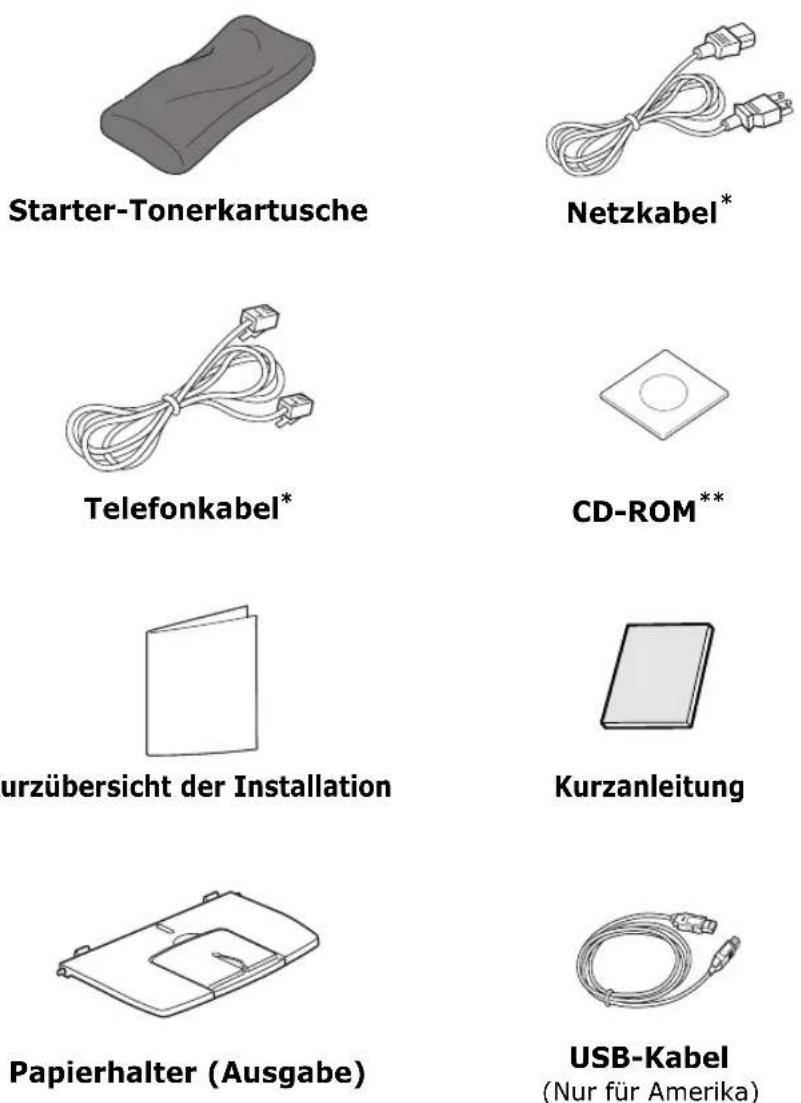
Nehmen Sie das Gerät mit dem gesamten Zubehör aus dem Versandkarton. Vergewissern Sie sich, dass das Gerät mit folgenden Teilen geliefert wurde. Wenden Sie sich an den Fachhändler, bei dem Sie das Gerät erworben haben, falls etwas fehlt:

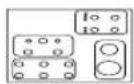
Markenetikett\*\*\*
(Ist eventuell in einigen Regionen bereits am Gerät befestigt)
Tastenanordnung
(Nur für Europa; ist eventuell in einigen Regionen bereits am Gerät befestigt)
* Das Netzkabel und das Telefonkabel können je nach Vertriebsland anders aussehen.
** Die CD-ROM enthält den Type 2200-Treiber, die Bedienungsanleitung und das Programm Adobe Acrobat Reader.
*** Ziehen Sie das Markenetikett vom Träger ab und bringen Sie es an der linken Ecke des Bedienfelds an.

HINWEISE:
- Verwenden Sie das mit dem Gerät gelieferte Telefonkabel. Wenn Sie es gegen ein Kabel von einem anderen Hersteller austauschen, achten Sie darauf, ein Telefonkabel mit einem Querschnitt von mindestens 0,14 mm ^2 (AWG 26) zu verwenden.
- Sie müssen das Netzkabel an eine geerdete Steckdose anschließen.
- Je nach Land können einige Teile unterschiedlich sein.
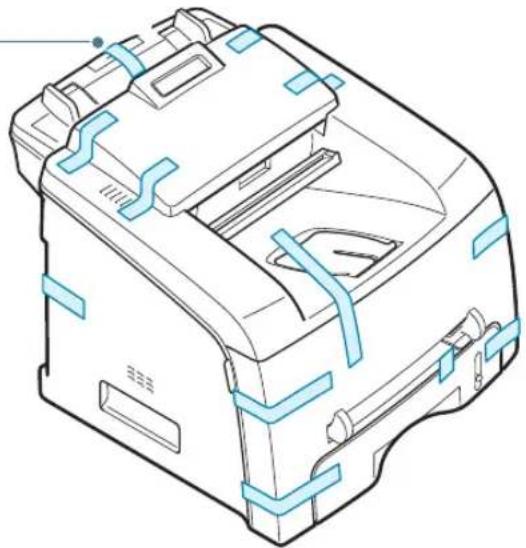
Entfernen Sie das Versandklebeband an der Vorder- und Rückseite sowie an den Seitenflächen des Geräts.
Klebeband
Aufstellungsort wählen
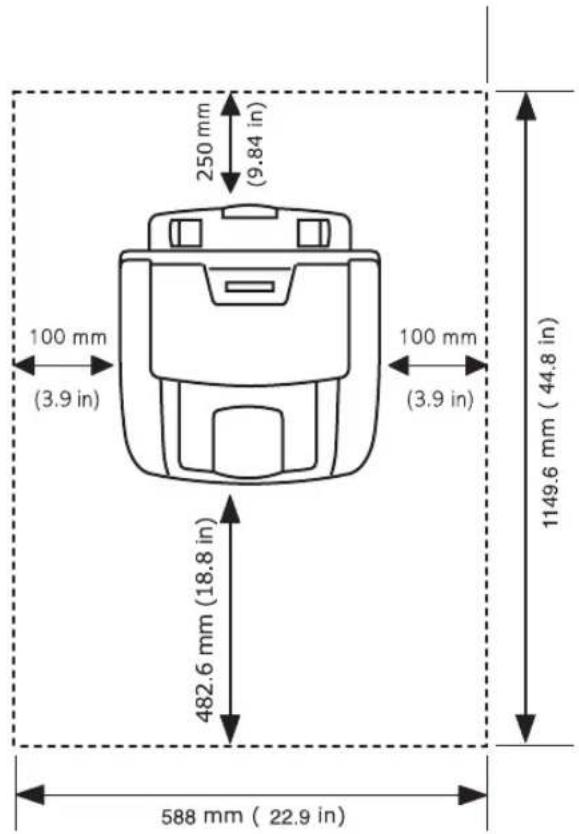
Stellen Sie den Drucker auf eine ebene stabile Fläche, die genügend Platz für eine ausreichende Luftzirkulation bietet. Achten Sie darauf, dass genügend Platz zum Öffnen der Abdeckungen und Herausziehen der Papierkassetten zur Verfügung steht.
Der Standort sollte gut belüftet und vor direkter Sonneneinstrahlung, Wärme-, Kälte- und Feuchtigkeitsquellen geschützt sein. Stellen Sie das Gerät nicht an die Kante Ihres Schreibtisches.
Abstände
• Vorn: 482,6 mm (genügend Platz zum Herausnehmen der Papierkassette).
- Hinten: 250 mm (genügend Platz für eine gute Belüftung).
- Rechts: 100 mm.
- Links: 100 mm (genügend Platz für eine gute Belüftung).
Geräteübersicht
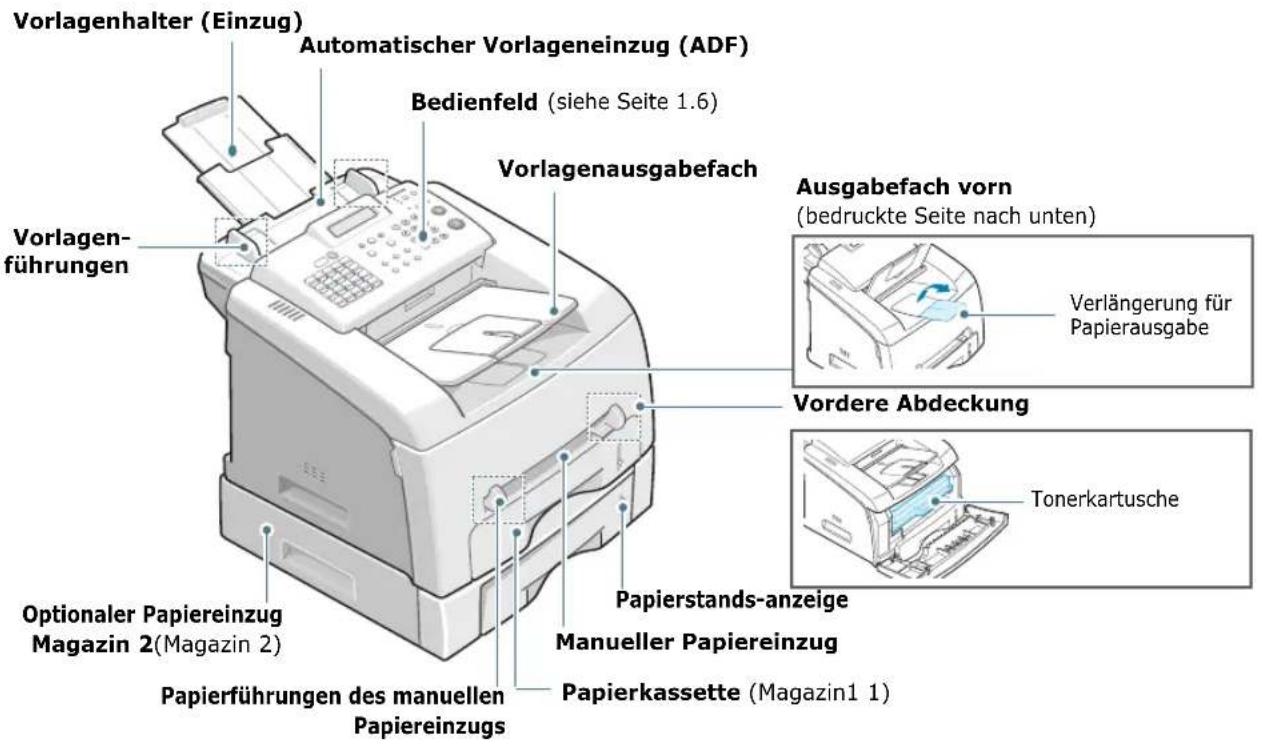
Dies sind die wichtigsten Bestandteile Ihres Geräts.
Vorderansicht
Rückansicht
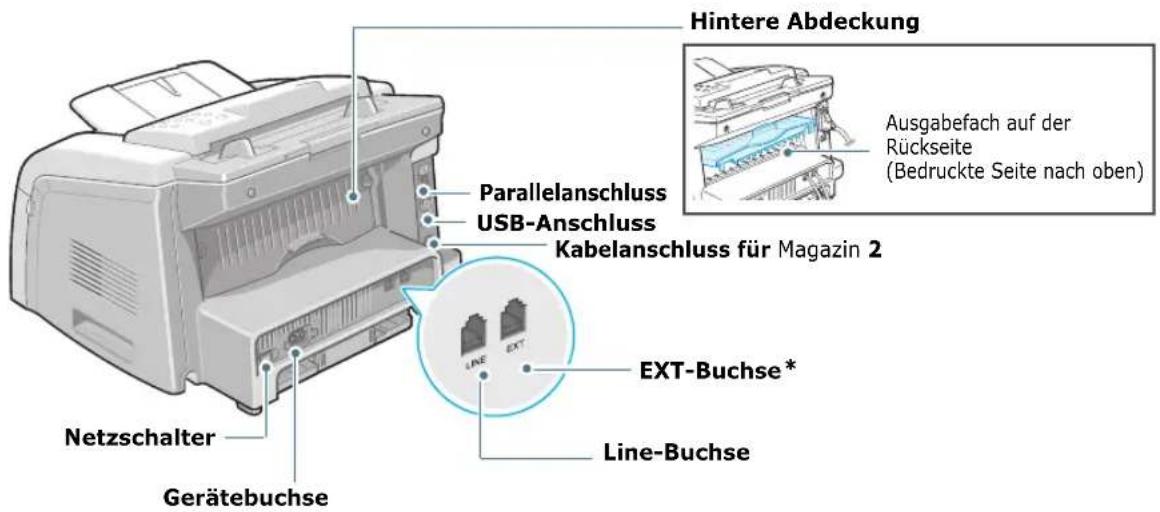
* Falls das in Ihrem Land verwendete Telefonanschlusssystem abweicht, ist dieser Anschluss u. U. blockiert.
Bedienfeldfunktionen
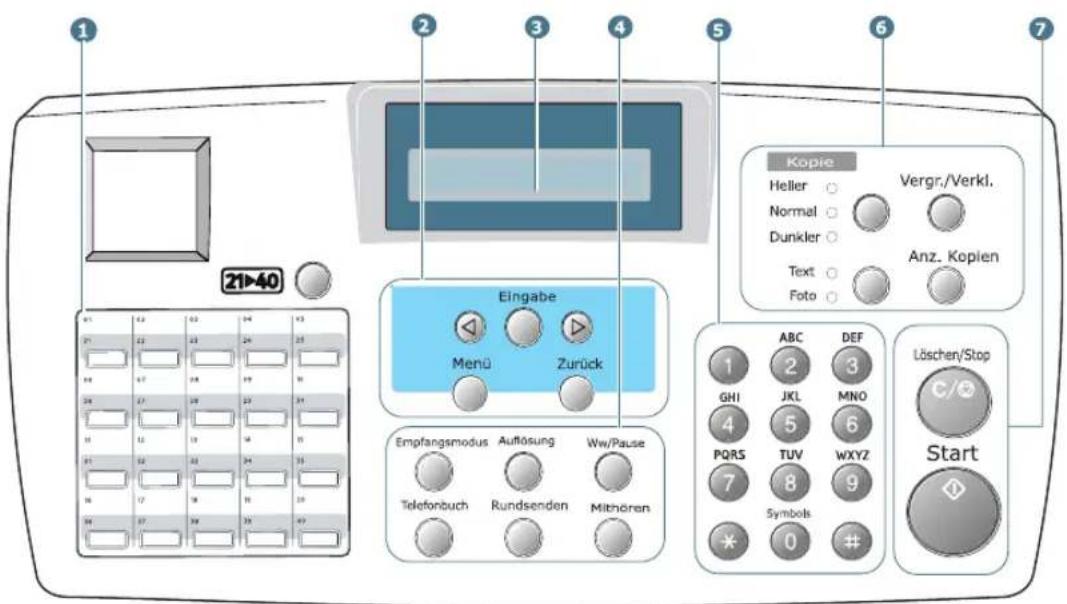
| 1 | 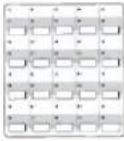 | Zum Speichern häufig gewählter Faxnummern, die anschließend über die Tasten gewählt werden können. |
 | Ermöglicht die Umschaltung der Kurzwahltasten auf die Nummern 21 bis 40. | |
| 2 |  | Zum Abrollen der verfügbaren Optionen für die gewählte Menüoption. |
 | Zur Bestätigung der Auswahl im Display. | |
 | Zum Aufrufen und Blättern durch die verfügbaren Menüs. | |
 | Bringt Sie zur oberen Menüebene zurück. | |
| 3 |  | Zur Darstellung den aktuellen Status und die Befehlseingabeaufforderungen während des Betriebs. |
| 4FAX | Empfangsmodus[HTDS] | Zur Auswahl des Faxempfangsmodus. |
 | Zum Speichern häufig verwendeter Faxnummern unter ein- oder zweistelligen Kurzwahl- oder Gruppennummern und zum Bearbeiten der gespeicherten Nummern.Zum Drucken einer Rufnummernliste. | |
A | Zur Einstellung der Auflösung der Vorlagen für den aktuellen Faxauftrag. | |
R | Zum Senden von Faxnachrichten an mehrere Empfänger. | |
N | Zur Übernahme der Telefonleitung. | |
 | Im Standby-Modus zum Wiederholen der zuletzt gewählten Rufnummer oder im Bearbeitungsmodus zum Einfügen einer Pause in eine Faxnummer. | |
| 5 | 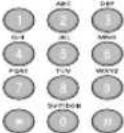 | Zum Wählen von Rufnummern oder zum Eingeben von alphanumerischen Zeichen. |
| 6KOPIEREN |   | Zum Einstellen der Helligkeit der Vorlagen für den aktuellen Kopierauftrag.*1 In diesem Handbuch lautet die Bezeichnung der Taste „Druckintens". |
 [BY0Y] [BY0Y] | Zur Auswahl der Vorlagenart für den aktuellen Kopierauftrag.*2 In diesem Handbuch lautet die Bezeichnung der Taste „Vorlagentyp". | |
 | Zur Verkleinerung oder Vergrößerung der Kopie im Vergleich zum Original. | |
 | Zur Auswahl der Kopienanzahl. | |
| 7 | Löschen/Stop | Zum Anhalten eines Vorgangs zu jedem beliebigen Zeitpunkt.Im Standby-Modus zum Löschen/Annullieren der Kopieroptionen, z. B. Helligkeit,Vorlagenart, Kopierformat und Anzahl der Kopien. |
 | Zum Starten eines Auftrags. |
Zusätzliche Komponenten anbringen
Papierhalter (Ausgabe)
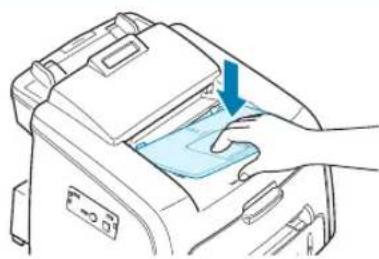
Setzen Sie die beiden Reiter des zum Lieferumfang gehörenden Papierhalters für die Ausgabe in die Schlitze an beiden Seiten des Ausgabefachs.
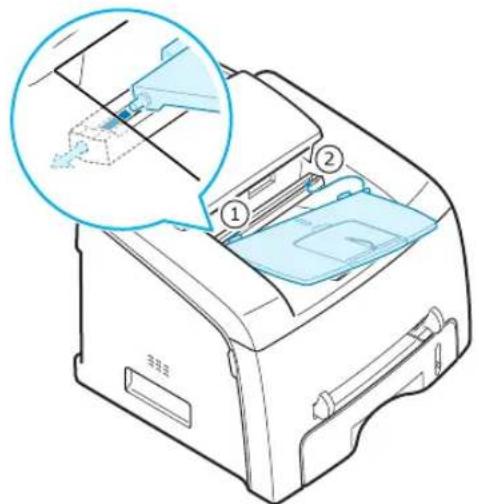
Klappen Sie, falls nötig, die Verlängerung aus.
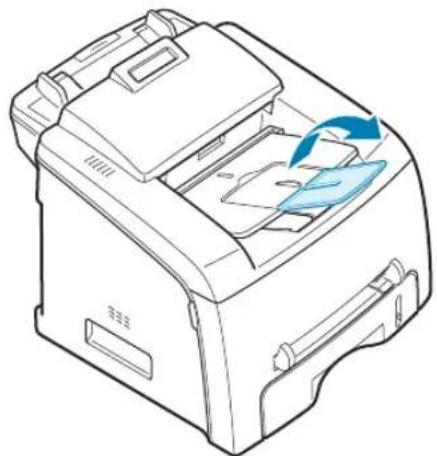
HINWEIS: Beim Entfernen des Papierhalters drücken Sie den vorderen Teil des Papierhalters entsprechend der Abbildung, bis er sich abnehmen lässt. Auch wenn Sie in diesem Moment ein dumpfes Geräusch hören, besteht keine Gefahr, dass die Komponenten beschädigt werden könnten.
Tonerkartusche installieren
1
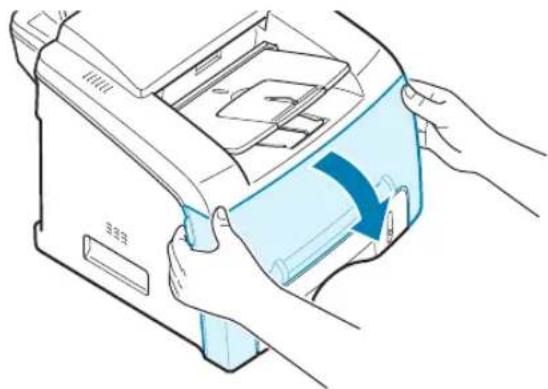
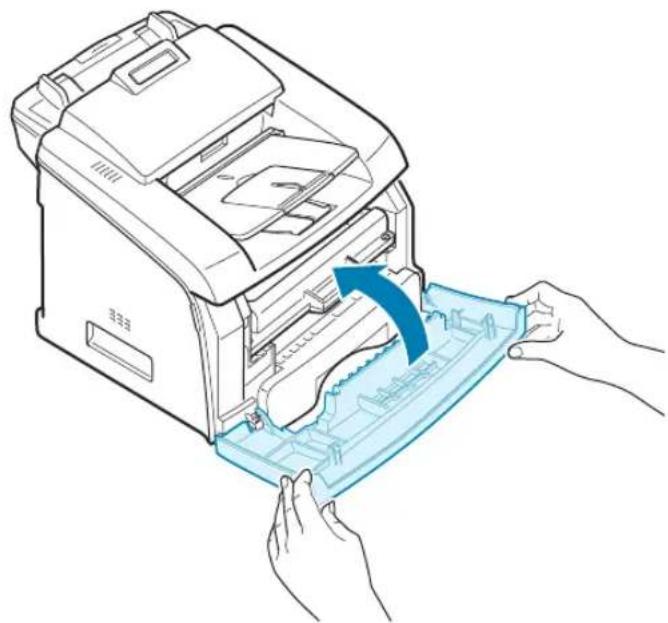
1 Öffnen Sie die vordere Abdeckung.
2 Nehmen Sie die Tonerkartusche aus dem Beutel. Rollen Sie die Kartusche sanft fünf oder sechs Mal hin und her, damit sich der Toner gleichmäßig innerhalb der Kartusche verteilen kann.
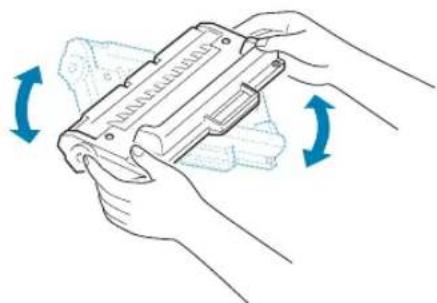
Dadurch stellen Sie die maximale Anzahl von Kopien sicher.

HINWEISE:
- Setzen Sie die Kartusche nur kurz dem Tageslicht aus, um Schäden zu vermeiden. Falls die Kartusche länger nicht eingesetzt wird, decken Sie sie mit einem Blatt Papier ab.
- Sollte Toner auf Ihre Kleidung geraten, wischen Sie den Toner mit einem trockenen Tuch ab und waschen das betroffene Kleidungsstück in kaltem Wasser aus. Bei Verwendung von heißem Wasser setzt sich der Toner im Gewebe fest.
3 Schieben Sie die Tonerkartusche in das Gerät, bis sie ganz einrastet.
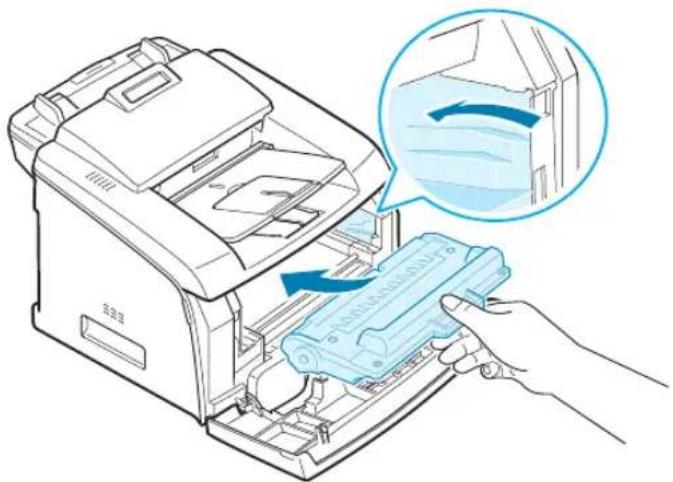
4 Schließen Sie die vordere Abdeckung. Vergewissern Sie sich, dass die Abdeckung richtig geschlossen ist.
Sie können ca. 250 Blatt einlegen.
So legen Sie einen Stapel Papier im Format US-Letter ein:
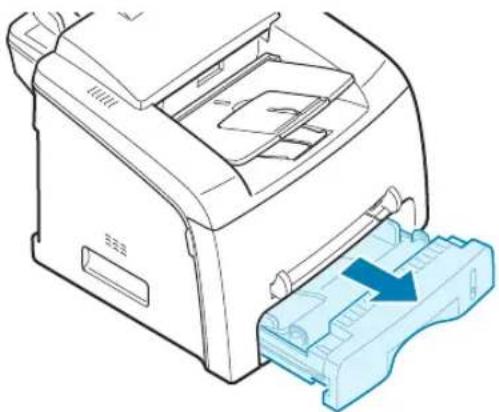
1 Ziehen Sie die Papierkassette vollständig aus dem Gerät.
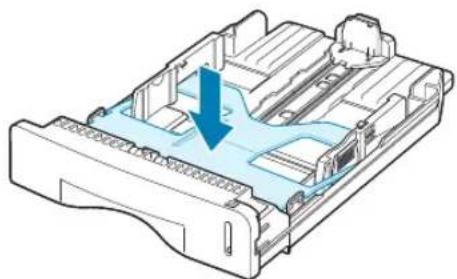
2 Drücken Sie die Andruckplatte herunter, bis sie einrastet.
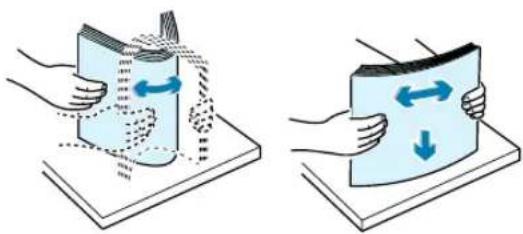
3 Fächern Sie das Papier auf, damit die Seiten nicht aneinanderhaften. Stoßen Sie den Stapel auf einer ebenen Fläche zurecht.
4 Legen Sie den Papierstapel in die Papierkassette. Achten Sie darauf, dass die zu bedruckende Seite nach oben weist.
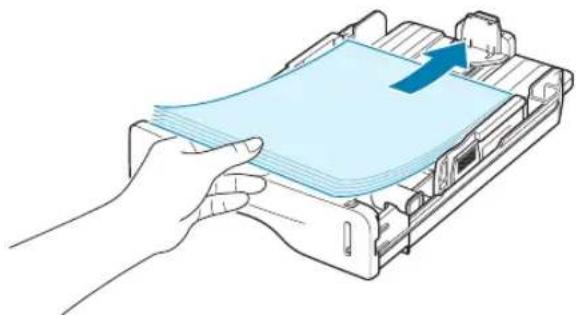
HINWEIS: Wenn Sie Papier in einem anderen Format einlegen, müssen Sie die Papierführungen entsprechend anpassen. Einzelheiten finden Sie auf Seite 1.13.
5 Achten Sie auf die Markierung für die Papierhöhe an der linken Innenwand der Kassette. Wenn zu viel Papier eingelegt wird, können Papierstaus entstehen.
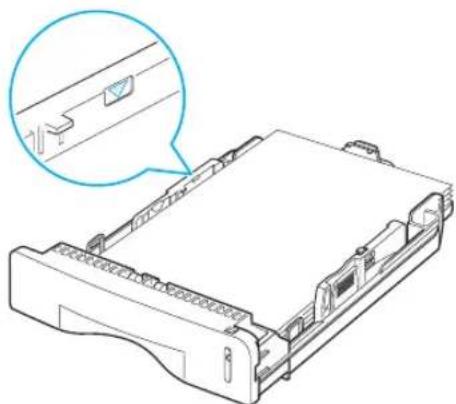
6 Setzen Sie die Papierkassette wieder vollständig in das Gerät ein.
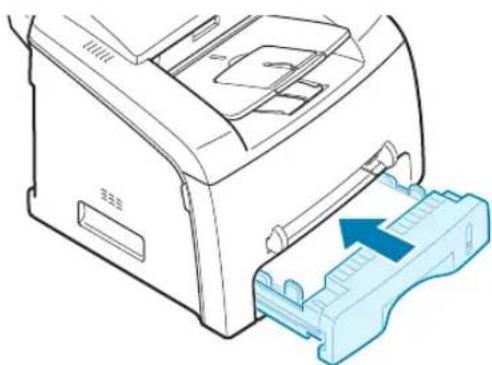
HINWEIS: Nach dem Einlegen des Papiers müssen Sie das Gerät auf den Typ und das Format des eingelegten Papiers einstellen. (Siehe Seite 1.31 für Kopier- und Faxfunktionen oder Seite 5.7 für das Drucken vom PC.)
Papierformat der Papierkassette ändern
Wenn Sie längere Formate einlegen wie das Format US-Legal, müssen Sie die Papierführungen so einstellen, dass die Kassette verlängert wird.
1 Nachdem Sie die Sperre der Führung zusammendrückt und gelöst haben, ziehen Sie die Papierlängenführung vollständig heraus, damit das Papierfach seine komplette Länge erhält.
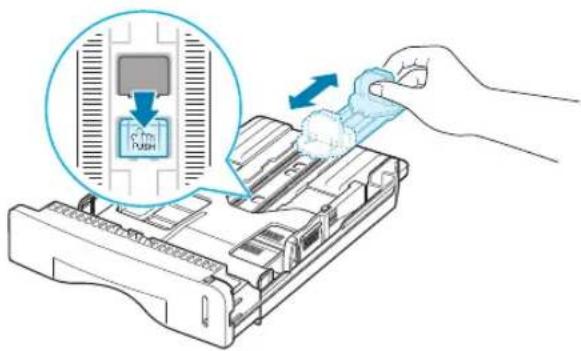
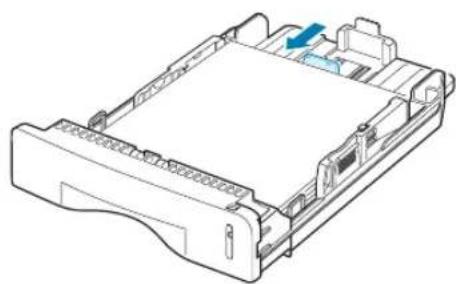
2 Nachdem Sie Papier in das Fach eingelegt haben, schieben Sie die Führung wieder zurück, bis sie das Ende des Papierstapels leicht berührt.
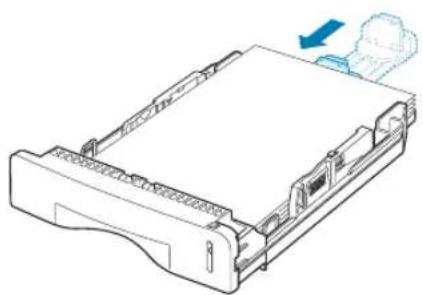
Wenn Sie ein kürzeres Papierformat als Letter bedrucken, passen Sie die vordere Papierlängenführung an.
3 Pressen Sie die Führung für die Breite wie in der Abbildung dargestellt und ziehen Sie sie zum Papierstapel, bis sie leicht die Seite des Stapels berührt.
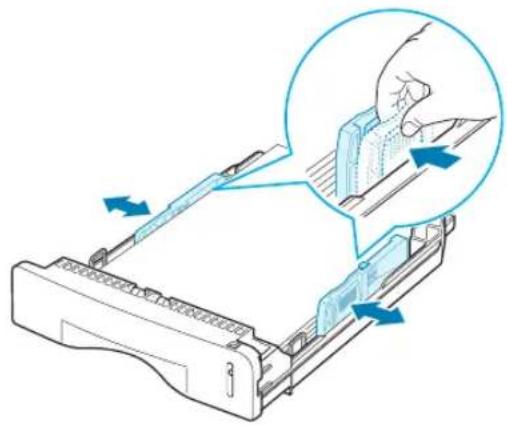
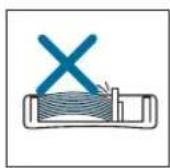
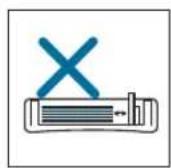
- Schieben Sie die Papierführung nicht so dicht an den Stapel heran, dass sich dieser wölbt.
- Wenn Sie die Papierführung für die Breite nicht einstellen, kann ein Papierstau die Folge sein.
Anschlüsse
Schließen Sie das Telefonkabel an der Anschlussbuchse LINE und an der Telefonbuchse an.
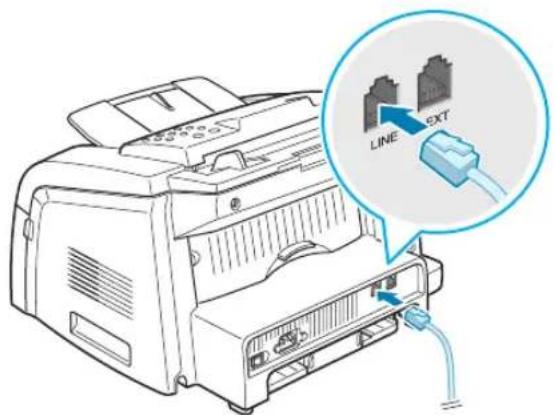
→ Zur Telefonbuchse
Wenn Sie Ihr Gerät sowohl für den Empfang von Faxen als auch für Telefonate verwenden möchten, muss an Ihr Gerät ein Telefon und/oder ein Anrufbeantworter angeschlossen werden.
1
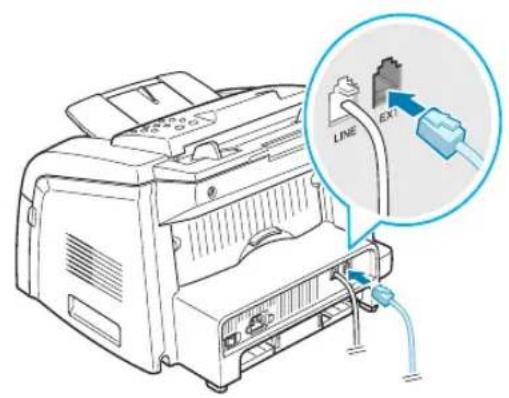
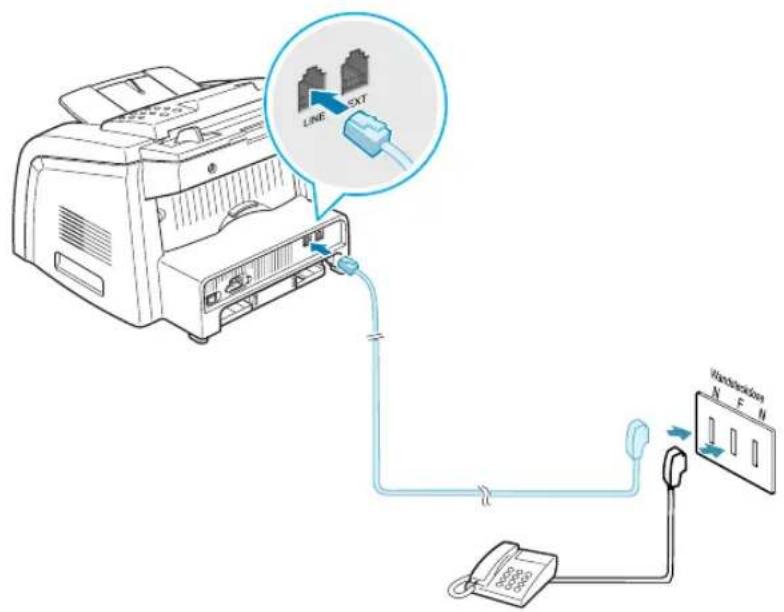
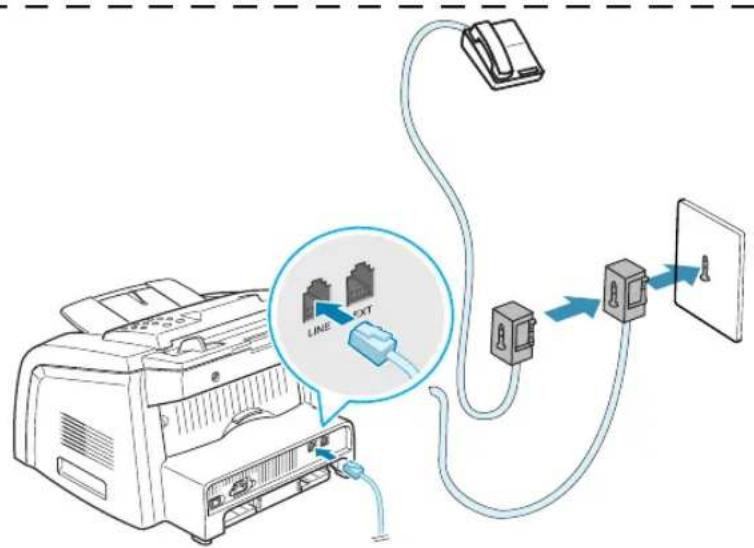

HINWEIS: Wenn Sie in Großbritannien ein Telefon oder einen Anrufbeantworter mit einem dreiadrigen Kabel (ein so genanntes SHUNT-Kabel einer älteren Telefonanlage) an die EXT-Buchse des Geräts anschließen, wird bei einem eingehenden Gespräch das externe Gerät nicht klingeln, denn das Multifunktionsgerät ist für die Zusammenarbeit mit aktueller Technologie ausgelegt. Um diese Inkompatibilität zu vermeiden, verwenden Sie nur Telefone oder Anrufbeantworter, die mit einem zweiadrigen Kabel (neuere Telefonanlagen) angeschlossen werden können.
Anschluss an den PC
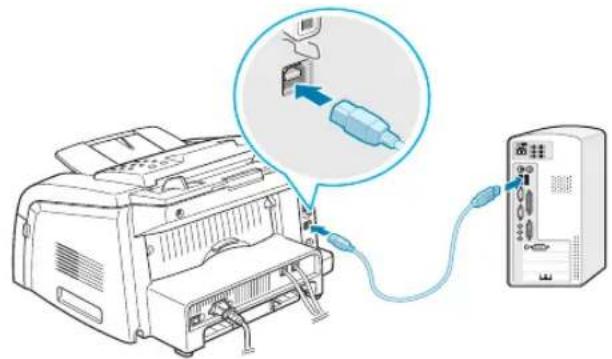
Stecken Sie das USB-Druckerkabel in die Anschlussbuchse (USB-Port) auf der Rückseite des Druckers.
Sie müssen ein USB 2.0-kompatibles Kabel mit einer maximalen Länge von 3 m verwenden.
Wenn Sie ein Paralleldruckerkabel anschließen, verwenden Sie nur IEEE-1284-kompatible Kabeltypen und schließen Sie das Kabel an den Parallelanschluss Ihres Geräts an. Sichern Sie den Stecker mit den Klemmbügeln.
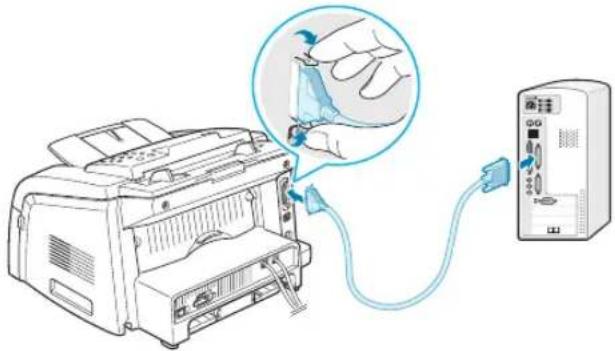
- Sie müssen nur eines der oben genannten Kabel anschließen. Verwenden Sie das parallele Kabel und das USB-Kabel nicht gleichzeitig.
• Die Verwendung eines USB-Kabels setzt den Einsatz des Betriebssystems Windows 98/Me/2000/XP voraus. - Ihr Gerät unterstützt zwei Betriebsarten für den USB-Anschluss: Schnell und Langsam. Schnell ist der Standardmodus. Es ist möglich, dass Sie im Standardmodus eine schlechte USB-Funktion feststellen. In diesem Fall wählen Sie den langsamen Modus, um ein gutes Ergebnis zu erzielen. Siehe Einzelheiten zur Änderung des USB-Modus.
Gerät einschalten
1 Schließen Sie das eine Ende des mitgelieferten dreiadrigen Stromkabels an die Gerätebuchse an und verbinden Sie das andere Ende mit einer ordnungsgemäß geerdeten Steckdose.
2 Schalten Sie das Gerät durch Drücken des Hauptschalters ein.
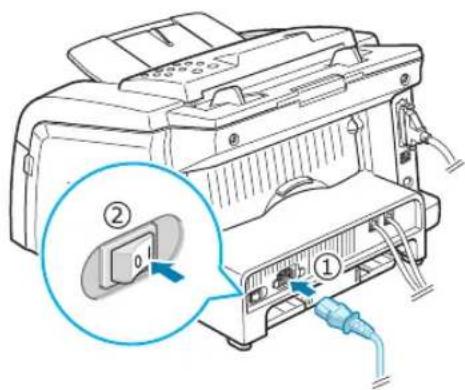
Wie Sie die Meldungen in anderen Sprachen anzeigen, finden Sie auf Seite 1.26.

WARNUNGEN:
- Der Fixierbereich innen im hinteren Teil des Geräts wird sehr heiß, sobald das Gerät eingeschaltet ist. Bei Arbeiten in diesem Bereich ist deshalb äußerste Vorsicht geboten.
- Bauen Sie das Gerät nicht auseinander, solange es noch eingeschaltet ist, sonst besteht die Gefahr von elektrischen Schlägen.
Software installieren
Über Software
Wenn Sie das Gerät eingerichtet und an den Computer angeschlossen haben, müssen Sie die Software von der mitgelieferten CD-ROM installieren. Die CD-ROM enthält:
- Software
- Betriebsanleitung
- Adobe Acrobat Reader
Auf der CD-ROM finden Sie folgende Software.
Type 2200-Gerätetreiber
Damit Ihr Gerät sowohl als Drucker als auch als Scanner unter Windows eingesetzt werden kann, müssen Sie den Type 2200-Gerätetreiber installieren. Informationen zur Installation des Type 2200-Gerätetreibers unter Windows finden Sie auf Seite 1.20.
Dieses Windows-Dienstprogramm wird automatisch bei der Installation des Type 2200-Gerätetreibers installiert. Informationen zur Bedienung des Programms finden Sie auf Seite 4.38.
Funktionen des Druckertreibers
Der Druckertreiber unterstützt die folgenden Standardfunktionen:
• Auswahl des Papiereinzugs
- Papierformat, -ausrichtung und -typ
- Anzahl der Exemplare
In der folgenden Tabelle finden Sie eine Übersicht der von Ihrem Druckertreiber unterstützten Funktionen.
| Funktion | Druckertreiber | ||
| Win9x/Me Win2000/XP WinNT4.0 | |||
| Toner-Sparbetrieb J J J | |||
| Druckqualität J J J | |||
| Poster drucken J J J | |||
| Mehrere Seiten pro Blatt | J | J | J |
| An Papierformat anpassen | J | J | J |
| Größe anpassen J J J | |||
| Wasserzeichen J J J | |||
| Überlagerung J J J | |||
Software unter Windows installieren
Systemanforderungen
Vergewissern Sie sich, bevor Sie beginnen, dass Ihr Computer die Mindestanforderungen erfüllt.
Unterstützte Betriebssysteme
- Windows 95 OSR2
- Windows 98/Windows 98 SE
- Windows Me
- Windows NT 4 Workstation oder Server mit Service Pack 3
- Windows 2000 Professional oder Advanced Server
- Windows XP Home Edition oder Professional
Mindestvoraussetzungen
- Freier Speicherplatz auf der Festplatte: 120 MB für die Installation
• Arbeitsspeicher: 64 MB
• CPU: Pentium II 233 oder höher - Erforderliche Software: Internet Explorer 4.01
Empfohlene Konfiguration
- Freier Speicherplatz auf der Festplatte: 300 MB für die Installation
• Arbeitsspeicher: 128 MB
• CPU: Pentium II 400 oder höher - Erforderliche Software: Internet Explorer 5.5

HINWEISE:
- Bei Windows NT 4.0/2000/XP sollte die Software vom Systemadministrator installiert werden.
- Versionen von Windows 95 vor OSR2 werden wegen Kompatibilitätsproblemen mit den OLE/COM-Bibliotheken nicht empfohlen.
Software unter Windows installieren

HINWEISE:
- Schließen Sie das Dialogfeld „Neue Hardware-Komponente gefunden“, wenn es beim Systemstart erscheint.
- Vergewissern Sie sich, dass Ihr Gerät eingeschaltet ist und an den Parallel- oder USB-Port Ihres Computers angeschlossen ist, bevor Sie die Software installieren. Windows 95 und Windows NT 4.0 unterstützen den Anschluss an den USB-Port nicht.
1 Legen Sie die mitgelieferte CD-ROM in Ihr CD-ROM-Laufwerk ein.
Die CD-ROM sollte automatisch gestartet und ein Installationsfenster angezeigt werden.
Falls dieses Fenster nicht erscheint, klicken Sie auf Start und anschließend auf Ausführen. Geben Sie X:\Setup.exe ein, wobei Sie „X“ durch den Buchstaben Ihres Laufwerks einsetzen. Klicken Sie auf OK.

HINWEISE: Wenn das Multifunktionsgerät nicht am Computer angeschlossen ist, wird folgendes Fenster angezeigt.
![Type 2200 Type 2200 verbinden Wenn Sie Type 2200 richtig installieren wollen, muss Type 2200 vor der Installation richtig angeschlossen sein. Schistien Sie das Genk wie in der Zeichnung mit dem Druckorkabel an und schalten Sie Type 2200 domen Klicken Sie auf [Weiter >] Water > Abbrechen](/content/2026/05/774379/images/a74a2377e5c11ec1f72a264f3a172649e693383720772d4801845d365be0bfe4.jpg)
- Nachdem Sie das Gerät angeschlossen haben, klicken Sie auf Weiter.
- Wenn Sie den Verbindungsstatus überspringen möchten, klicken Sie auf Weiter und im nächsten Dialogfeld auf Nein. Dann wird die Installation gestartet, jedoch wird im Anschluss an die Installation keine Testseite ausgedruckt.
2 Wählen Sie den Installationstyp aus.
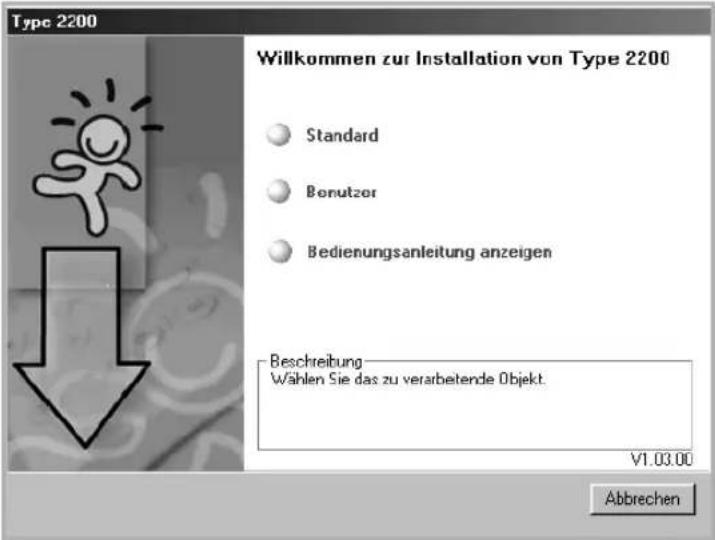
- Standard: Installiert die allgemeine Druckersoftware, z. B. Druckertreiber, Twain-Treiber und Remote Control Panel. Diese Installation ist den meisten Benutzern zu empfehlen.
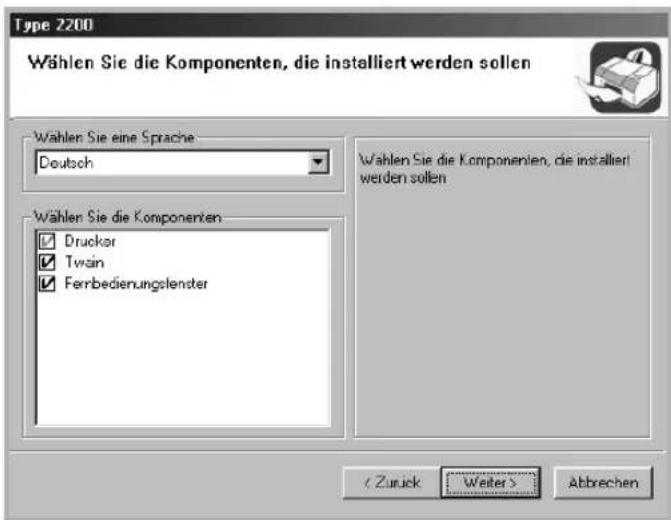
- Benutzer: Ermöglicht die Auswahl der Sprache und der zu installierenden Softwarekomponenten. Klicken Sie nach der Auswahl von Sprache und Komponenten auf Weiter.
- Bedienungsanleitung anzeigen: Ermöglicht die Anzeige der Bedienungsanleitung. Ist Adobe Acrobat Reader nicht auf Ihrem Computer installiert, klicken Sie auf diese Option. Anschließend wird Adobe Acrobat Reader automatisch installiert.
3 Nach Abschluss der Installation wird ein Dialogfeld mit der Frage angezeigt, ob Sie eine Testseite drucken möchten. Wenn Sie eine Testseite drucken möchten, markieren Sie das Kontrollkästchen und klicken Sie auf Weiter.
4 Wenn die Testseite ordnungsgemäß gedruckt wird, klicken Sie auf Ja.
Andernfalls klicken Sie auf Nein, um sie noch einmal zu drucken.
5 Klicken Sie auf Beenden.
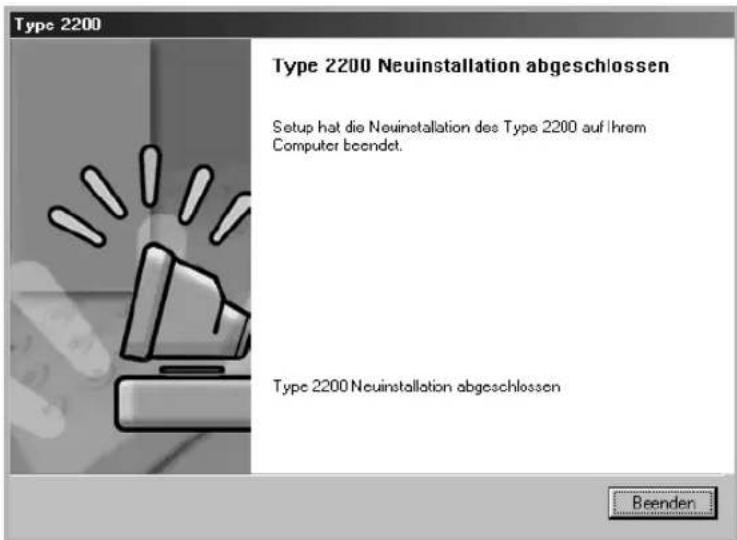

HINWEISE:
- Wenn Sie das Gerät mit dem Parallelkabel verwenden möchten, entfernen Sie das USB-Kabel und schließen Sie das Parallelkabel an. Installieren Sie anschließend den Druckertreiber neu. Wählen Sie dazu Start → Programme → Type 2200 → Wartung → Wieder herstellen → Drucker. Wenn Sie statt des Parallelkabels das USB-Kabel verwenden möchten, müssen Sie ebenfalls den Treiber neu installieren.
- Wenn der Drucker nicht ordnungsgemäß funktioniert, installieren Sie den Druckertreiber neu.
Software wieder herstellen
Die Wiederherstellung der Software ist erforderlich, wenn bei der Installation ein Fehler auftritt oder die Software nicht ordnungsgemäß funktioniert.
1 Wählen Sie Start → Programme → Type 2200 → Wartung.
Andernfalls legen Sie die mitgelieferte CD-ROM in Ihr CD-ROM-Laufwerk ein.
Die CD-ROM sollte automatisch gestartet und ein Installationsfenster angezeigt werden.
Falls dieses Fenster nicht erscheint, klicken Sie auf Start und anschließend auf Ausführen. Geben Sie X:\Setup.exe ein, wobei Sie „X“ durch den Buchstaben Ihres Laufwerks einsetzen. Klicken Sie auf OK.
2 Klicken Sie auf Wiederher stellen.

HINWEISE: Wenn das Multifunktionsgerät nicht am Computer angeschlossen ist, wird folgendes Fenster angezeigt.
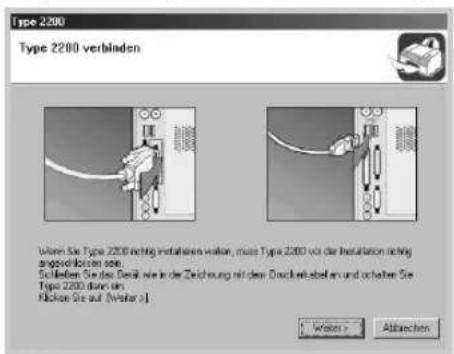
- Nachdem Sie das Gerät angeschlossen haben, klicken Sie auf Weiter.
- Wenn Sie den Verbindungsstatus überspringen möchten, klicken Sie auf Weiter und im nächsten Dialogfeld auf Nein. Dann wird die Installation gestartet, jedoch wird im Anschluss an die Installation keine Testseite ausgedruckt.
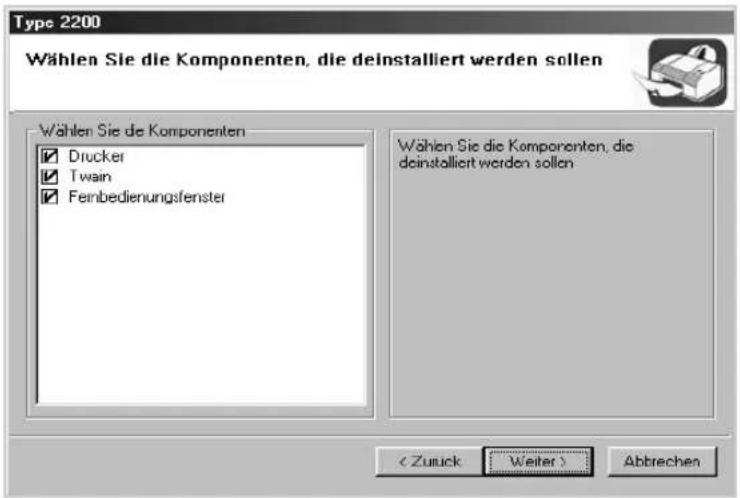
3 Wählen Sie die neu zu installierenden Komponenten aus und klicken Sie auf Weiter.
4 Nach Abschluss der Installation wird ein Dialogfeld mit der Frage angezeigt, ob Sie eine Testseite drucken möchten. Wenn Sie eine Testseite drucken möchten, markieren Sie das Kontrollkästchen und klicken Sie auf Weiter.
5 Wenn die Testseite ordnungsgemäß gedruckt wird, klicken Sie auf Ja.
Andernfalls klicken Sie auf Nein, um sie noch einmal zu drucken.
6 Wenn die Neuinstallation abgeschlossen ist, klicken Sie auf Fertigstellen.
Software entfernen
1
Sie müssen die Software deinstallieren, wenn Sie die Versionaktualisieren möchten oder während der Installation ein Fehler auftritt.
1 Wählen Sie Start → Programme → Type 2200 → Wartung.
Andernfalls legen Sie die mitgelieferte CD-ROM in Ihr CD-ROM-Laufwerk ein.
Die CD-ROM sollte automatisch gestartet und ein Installationsfenster angezeigt werden.
Falls dieses Fenster nicht erscheint, klicken Sie auf Start und anschließend auf Ausführen. Geben Sie X:\Setup.exe ein, wobei Sie „X“ durch den Buchstaben Ihres Laufwerks einsetzen. Klicken Sie auf OK.
2 Klicken Sie auf Entfernen.
Anschließend wird ein Dialogfeld mit einer Komponentenliste angezeigt. Hier können Sie alle Komponenten einzeln entfernen.
Wenn Sie die Druckertreiber deinstallieren möchten, markieren Sie die Option Drucker.
Wenn Sie die TWAIN-Treiber deinstallieren möchten, markieren Sie die Option Twain.
Wenn Sie Remote Control Panel deinstallieren möchten, markieren Sie die Option Fernbedienungsfenster.
3 Nach der Auswahl der zu entfernenden Komponenten, klicken Sie auf Weiter.
4 Wenn Sie zur Bestätigung der Deinstallation aufgefordert werden, klicken Sie auf Ja.
Der gewählte Treiber wird mit seinen Komponenten von Ihrem Computer entfernt.
5 Nach Abschluss der Deinstallation, klicken Sie auf Fertig stellen.
Einstellungen über das Bedienfeld vornehmen
Displaysprache ändern
Um die Displaysprache des Bedienfelds zu ändern, führen Sie folgende Schritte durch:
1 Drücken Sie Menü, bis „Geraete-Setup“ in der oberen Displayzeile erscheint.
2 Drücken Sie die Abrolltaste (◀oder )▶bis „Sprache“ in der unteren Displayzeile angezeigt wird.
3 Drücken Sie Eingabe. Die aktuelle Einstellung erscheint in der unteren Zeile des Displays.
4 Drücken Sie die Abrolltaste (◀oder ▶) bis die gewünschte Sprache in der unteren Displayzeile erscheint.
5 Drücken Sie Eingabe, um die Auswahl zu speichern.
6 Drücken Sie Löschen/Stop, um wieder in den Standby-Modus zurückzukehren.
Gerätekennung einstellen
1
In bestimmten Ländern sind Sie gesetzlich dazu verpflichtet, auf jedem Fax, das Sie senden, Ihre Faxnummer anzugeben. Die Gerätekennung, die aus Ihrer Rufnummer und Ihrem Namen oder dem Namen Ihres Unternehmens besteht, wird auf jeder von Ihrem Gerät gesendeten Seite auf den oberen Rand gedruckt.
1 Drücken Sie Menü, bis „Geraete-Setup“ in der oberen Displayzeile erscheint. Die erste verfügbare Menüoption, „Faxkennung“, wird in der unteren Zeile angezeigt.
2 Drücken Sie Eingabe. Sie werden über das Display aufgefordert, die Faxnummer einzugeben.
Wenn bereits vorher eine Nummer gespeichert wurde, wird sie angezeigt.
3 Geben Sie die Faxnummer über die Zifferntasten ein.

HINWEIS: Wenn Sie bei der Eingabe von Rufnummern einen Fehler machen, drücken Sie die Taste ◀ um die letzte Ziffer zu löschen.
4 Drücken Sie Eingabe, wenn die richtige Nummer im Display angezeigt wird. Sie werden im Display aufgefordert, die Kennung einzugeben.
5 Geben Sie Ihren Namen oder den Namen Ihrer Firma über die Zifferntasten ein.
Sie können über die Zifferntasten Buchstaben und Ziffern eingeben; Sonderzeichen erhalten Sie, wenn Sie wiederholt die Taste 0 drücken.
Einzelheiten zur Eingabe alphanumerischer Zeichen mit den Zifferntasten finden auf Seite 1.28.
Wenn Sie mehrmals denselben Buchstaben oder dieselbe Ziffer eingeben möchten (z. B. TT, AA, 777), geben Sie ein Zeichen ein, verschieben den Cursor, indem Sie die Taste drücken, und geben das nächste Zeichen ein.

HINWEIS: Wenn am oberen Rand jeder Seite, die Sie versenden „ID“ gedruckt wird, dann kann das Faxgerät am anderen Ende nur die ersten 20 Ziffern auf den Seiten drucken.
Wenn Sie ein Leerzeichen einfügen möchten, können Sie über die Taste ▷ eine Stelle überspringen.
6 Drücken Sie Eingabe, wenn der richtige Name im Display angezeigt wird.
7 Drücken Sie Löschen/Stop, um in den Standby-Modus zurückzukehren.
Buchstaben mit den Zifferntasten eingeben
Bei einigen Funktionen müssen Sie Namen und Nummern eingeben. Bei der Einrichtung Ihres Geräts geben Sie z. B. Ihren Namen oder den Namen Ihrer Firma und Ihre Rufnummer ein. Wenn Sie ein- oder zweistellige Kurzwahl- oder Gruppenwahlnummern speichern, geben Sie möglicherweise auch die entsprechenden Namen ein.
Alphanumerische Zeichen eingeben:
1 Wenn Sie einen Buchstaben eingeben sollen, suchen Sie die Taste mit dem gewünschten Buchstaben. Drücken Sie die Taste so oft, bis der richtige Buchstabe im Display erscheint.
Wenn Sie z. B. den Buchstaben 0, drücken Sie die 6, die mit „MNO“ bezeichnet ist.
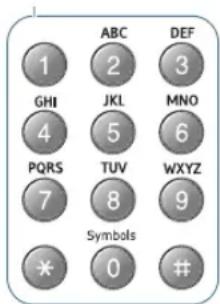
Immer, wenn Sie die 6 drücken, wird im Display ein anderer Buchstabe, d. h. M, N, O und schließlich 6 angezeigt.
Sie können auch Sonderzeichen, z. B. Leerzeichen, Pluszeichen, usw. eingeben. Weitere Informationen finden Sie unter „Buchstaben und Ziffern“ auf Seite 1.29.
2 Um weitere Buchstaben einzugeben, wiederholen Sie Schritt 1.
Wenn sich der nächste Buchstabe auf derselben Taste befindet, verschieben Sie den Cursor durch Drücken der Taste ▷, und drücken anschließend die Taste, die mit dem gewünschten Buchstaben bezeichnet ist. Der Cursor wird um eine Stelle nach rechts verschoben und der nächste Buchstabe wird im Display angezeigt.
Durch Drücken der Taste #geben Sie ein Leerzeichen ein.
3 Wenn Sie alle Buchstaben eingegeben haben, drücken Sie Eingabe.
Buchstaben und Ziffern
| Taste | Belegung mit Ziffern, Buchstaben oder Zeichen |
| 1 | 1 Leerzeichen |
| 2 | A B C 2 |
| 3 | D E F 3 |
| 4 | G H I 4 |
| 5 | J K L 5 |
| 6 | M N O 6 |
| 7 | P Q R S 7 |
| 8 | T U V 8 |
| 9 | W X Y Z 9 |
| 0 | + - , . ' / * # & 0 |
Rufnummern oder Namen ändern
Wenn Sie bei der Eingabe von Rufnummern und Namen einen Fehler machen, drücken Sie die Taste ◀ um die letzte Ziffer oder den letzten Buchstaben zu löschen. Geben Sie dann die richtigen Zahlen oder Zeichen ein.
Pause einfügen
Bei manchen Telefonanlagen müssen Sie eine Amtsvorwahlziffer (beispielsweise 9) wählen und auf einen zweiten Wählton warten. In diesem Fall müssen Sie eine Pause in die Nummer einfügen. Sie können auch eine Pause einfügen, wenn Sie Zielwahl- oder Kurzwahlnummern einrichten.
Um eine Pause einzufügen, drücken Sie während der Eingabe der Rufnummer die Tast Ww/Pause. Im Display wird an der entsprechenden Stelle ein „-“ angezeigt.
Datum und Uhrzeit einstellen
Wenn das Gerät eingeschaltet und betriebsbereit ist, werden das aktuelle Datum und die Uhrzeit im Display angezeigt. Auf Ihren Faxnachrichten werden Datum und Uhrzeit gedruckt.

HINWEIS: Nach einem Stromausfall müssen Sie die Uhrzeit und das Datum neu eingeben.
1 Drücken Sie Menü, bis „Geraete-Setup“ in der oberen Displayzeile erscheint.
2 Drücken Sie die Abrolltaste ( oder )▶damit „Datum+Uhrzeit“ in der unteren Displayzeile angezeigt wird und drücken Sie Eingabe.
3 Geben Sie Datum und Uhrzeit über die Zifferntasten ein.
Monat = 01 - 12
Tag = 01 - 31
Jahr = vierstellige Jahreszahl erforderlich
Stunde = 01 - 12 (12-Stundenformat)
00 - 23 (24-Stundenformat)
Minute = 00 - 59

HINWEIS: Das Datumsformat kann von Land zu Land unterschiedlich sein.
Um falsche Werte zu korrigieren, setzen Sie den Cursor durch Drücken der Abrolltaste (◀oder ) unter die fehlerhafte Stelle und geben dann die korrekte Zahl ein.
4 Zur Auswahl von „AM“ oder „PM“ für das 12-Stundenformat drücken Sie Tasten ✗oder bzw. eine beliebige Zifferntaste.
Wenn sich der Cursor nicht unter der AM- oder PM-Anzeige befindet, können Sie ihn durch Drücken der Taste * oder #direkt dorthin bewegen.
Sie können als Uhrzeitformat auch das 24-Stunden-Format wählen (z. B. 13:00 statt 01:00 PM). Einzelheiten finden Sie auf Seite 1.31.
5 Drücken Sie Eingabe, wenn Datum und Uhrzeit richtig im Display angezeigt werden.
Wenn Sie eine ungültige Ziffer eingegeben haben, hören Sie einen Signalton und können nicht zum nächsten Schritt vorrücken. Geben Sie in diesem Fall einfach die richtige Nummer ein.
Zeitformat ändern
Sie können das Gerät so konfigurieren, dass die Uhrzeit entweder im 12- oder im 24-Stunden-Format angezeigt wird.
1 Drücken Sie Menü, bis „Geraete-Setup“ in der oberen Displayzeile erscheint.
2 Drücken Sie die Abrolltaste (◀oder )▶bis in der unteren Zeile „Zeitformat“ angezeigt wird und drücken Sie Eingabe.
Das derzeit im Gerät eingestellte Zeitformat wird angezeigt.
3 Drücken Sie die Abrolltaste (◀oder )▶um den anderen Modus zu wählen und drücken Sie anschließend Eingabe, um die Auswahl zu speichern.
4 Drücken Sie Löschen/Stop, um wieder in den Standby-Modus zurückzukehren.
Papiertyp und -format einstellen
Wenn Sie Papier in das Papiermagazin eingelegt haben, müssen SieSie Papierformat und -typ die Tasten des Bedienfelds einstellen. Diese Einstellungen gelten für die Betriebsmodi Fax und Kopieren. Für das Drucken vom PC müssen Sie den Papiertyp und das Papierformat in der verwendeten Software auswählen.
1 Drücken Sie Menü.
Im Display werden in der oberen Zeile „Papiereinst.“ und in der unteren Zeile die erstel Menüoption „Papierart“ angezeigt.
2 Drücken Sie Eingabe, um auf die Menüoption zuzugreifen.
3 Suchen Sie durch Drücken der Abrolltaste ( ◀oder ) den verwendeten Papiertyp und drücken Sie Eingabe, um die Auswahl zu speichern.
4 Drücken Sie die Taste ▷, bis „Papierformat“ angezeigt wird und drücken Sie Eingabe, um auf die Menüoption zuzugreifen.
5 Drücken Sie Eingabe, wenn in der unteren Displayzeile „Fach1 Groesse“ angezeigt wird.
6 Suchen Sie durch Drücken der Abrolltaste (◀oder )▶ das verwendeten Papierformat und drücken Sie Eingabe, um die Auswahl zu speichern.
7 Drücken Sie Löschen/Stop, um wieder in den Standby-Modus zurückzukehren.
Signaltöne einstellen
Sie können folgende Töne einstellen:
- Rufzeichen: Sie können die Lautstärke des Rufzeichens einstellen.
- Tastenton: Wenn Sie für diese Option „An“ festlegen, wird bei jedem Tastendruck ein Signalton ausgegeben.
- Alarmton: Sie können Alarmtöne ein- und ausschalten. Wenn Sie für diese Option „An“ festlegen, ertönt beim Auftreten eines Fehlers oder am Ende der Faxübertragung ein Alarmton.
- Lautsprecher: Sie können die Signaltöne, wie Wählton oder Faxton, die über den Lautsprecher wiedergegeben werden, ein- oder ausschalten. Wenn Sie für diese Option „Komm“ festlegen, bleibt der Lautsprecher eingeschaltet, bis die Gegenstelle antwortet.
Sie können die Lautstärke des Lautsprechers durch Drücken der Wahltaste oder die Abrolltaste (◀oder) festlegen.
Lautsprecher, Rufzeichen, Tastenton und Alarmton
1 Drücken Sie Menü, bis „Toneinst.“ in der oberen Displayzeile erscheint.
2 Drücken Sie die Abrolltaste (◀oder )▶um durch die einzelnen Optionen zu blättern. Drücken Sie Eingabe, wenn die gewünschte Signaltonoption angezeigt wird.
3 Drücken Sie die Abrolltaste (oder) zum den Status oder die gewünschte Lautstärke für die ausgewählte Option anzuzeigen.
Für die Lautstärke des Rufzeichens können Sie eine der folgenden Optionen „Aus“, „Lei“, „Mit“ und „Laut“ auswählen. Wenn Sie „Aus“ festlegen, wird das Rufzeichen ausgeschaltet. Das Gerät funktioniert normal weiter, auch wenn das Rufzeichen ausgeschaltet ist.
4 Drücken Sie Eingabe, um die Auswahl zu speichern.
5 Falls erforderlich wiederholen Sie die Schritte 2 bis 4.
6 Drücken Sie Löschen/Stop, um wieder in den Standby-Modus zurückzukehren.
Lautsprecherlautstärke
So stellen Sie die Lautstärke durch Drücken der Taste Mithören ein:
1 Drücken Sie Mithören. Sie hören einen Wählton.
2 Drücken Sie die Abrolltaste (◀oder )▶bis Sie die gewünschte Lautstärke hören. Im Display wird die aktuelle Einstellung der Lautstärke angezeigt.
3 Drücken Sie Löschen/Stop, um die Änderung zu speichern und in den Standby-Modus zurückzukehren.
Sparbetrieb
Energiesparmodus
Der Stromsparmodus ermöglicht es, den Stromverbrauch des Geräts zu senken, wenn es nicht aktiv ist. Sie können auch den Zeitraum einstellen, den das Gerät nach dem Drucken eines Auftrags wartet, bevor es in einen Energiesparmodus mit niedrigerem Stromverbrauch übergeht.
1 Drücken Sie Menü, bis „Geraete-Setup“ in der oberen Displayzeile erscheint.
2 Drücken Sie die Abrolltaste ( oder ), bis „Energie sparen“ auf der unteren Zeile angezeigt wird. Drücken Sie Eingabe.
3 Drücken Sie die Abrolltaste (oder), damit „An“ in der unteren Displayzeile angezeigt wird und drücken Sie Eingabe.
Wenn Sie „Aus“ wählen, wird der Energiesparmodus ausgeschaltet.
4 Drücken Sie die Abrolltaste (oder) bis die gewünschten Zeiteinstellungen angezeigt werden.
Die verfügbaren Optionen sind 5, 10, 15, 30 und 45 (Minuten).
5 Drücken Sie Eingabe, um die Auswahl zu speichern.
6 Drücken Sie Löschen/Stop, um wieder in den Standby-Modus zurückzukehren.
HINWEISE
2
UMGANG MIT PAPIER
Dieses Kapitel enthält grundlegende Informationen zur Auswahl von Druckmaterialien und zum Einlegen in das Gerät.
Folgende Themen werden behandelt:
- Druckmaterialien auswählen
- Ausgabefach wählen
- Papier einlegen
• Manuellen Einzug verwenden
Druckmaterialien auswählen
Sie können auf zahlreiche verschiedene Druckmaterialien wie Normalpapier, Umschläge, Etiketten, Folien usw. drucken. Verwenden Sie nur Druckmaterialien, die für das Gerät geeignet sind. Siehe „Papierspezifikationen“ auf Seite A.9. Für optimale Druckqualität sollten Sie nur kopiertaugliches Papier hoher Qualität verwenden.
Beachten Sie bei der Wahl von Druckmaterialien folgende Richtlinien:
- Gewünschtes Ergebnis: Das gewählte Papier sollte sich für Ihr Projekt eignen.
- Format: Sie können alle Papierformate wählen, die sich für die Führungen des Einzugs eignen.
- Gewicht: Ihr Gerät unterstützt folgende Papiergewichte:
- 16 \~ 24 lb (60 \~ 90 g/m²) Bankpostpapier für das Standard-Magazin 1 und das optionale Magazin 2
- 60 - 163 g/m² im manuellen Einzug
- Helligkeit: Manche Papierarten sind weißer als andere und erzeugen schärfere und bessere Druckergebnisse.
- Glätte der Oberfläche: Die Papierglätte hat Einfluss darauf, wie scharf der Druck auf dem Papier erscheint.

HINWEIS: Die Verwendung von Druckmaterialien, die nicht den auf Seite A.9 aufgeführten Angaben entsprechen, kann zu Problemen führen, die Kundendiensteingriffe erforderlich machen. In solchen Fällen können Sie die Garantieleistungen nicht in Anspruch nehmen.
Typ, Zufuhr und Kapazität
| Papiertyp | Papierzufuhr/Kapazität* | ||
| Magazin 1 | Optionaler Papiereinzug Magazin 2 | Manueller Papiereinzug | |
| Normalpapier | 250 250 1 | ||
| Umschläge | - - 1 | ||
| Etiketten | - - 1 | ||
| Folien | - | - | 1 |
| Karten | - | - | 1 |
* Abhängig von der Papierstärke fällt die maximale Kapazität eventuell geringer aus.
Richtlinien für Papier und spezielle Materialien
Wenn Sie Papier, Umschläge oder andere Druckmaterialien auswählen oder einlegen, beachten Sie folgende Hinweise:
- Verwenden Sie nur Papier und Druckmaterial, das den im Abschnitt „Papierspezifikationen“ auf Seite A.9 genannten Spezifikationen entspricht.
- Feuchtes, welliges, zerknittertes oder zerrissenes Papier kann Papierstaus verursachen und die Druckqualität herabsetzen.
- Verwenden Sie nur Kopierpapier hoher Qualität für di ebeste Druckqualität.
- Vermeiden Sie Papier mit Prägedruck, Perforationen oder einer zu weichen oder zu harten Beschaffenheit, damit keine Papierstaus entstehen.
- Lagern Sie Papier vor der Verwendung stets in der Originalverpackung. Lagern Sie Kartons mit Papier auf Paletten oder Regalen, nicht auf dem Fußboden. Stellen Sie keine schweren Gegenstände auf dem (verpackten oder unverpackten) Papier ab. Schützen Sie das Papier vor Feuchtigkeit und anderen Bedingungen, die dazu führen könnten, dass es sich wellt.
- Lagern Sie unbenutztes Druckmaterial bei Temperaturen zwischen 15 °C und 30 °C (59 °F und 86 °F). Die relative Luftfeuchtigkeit sollte zwischen 10 % und 70 % liegen.
- Lagern Sie das Papier in einem Kunststoffbehälter oder einer Kunststoffhülle, um es vor Staub und Feuchtigkeit zu schützen.
- Wir empfehlen Ihnen, Spezialpapier seitenweise zuzuführen.
- Verwenden Sie ausschließlich Materialien, die für Laserdrucker geeignet sind.
- Damit spezielle Materialien, wie Transparentfolien und Bögen mit Etiketten, nicht zusammenkleben, sollten Sie sie sofort nach dem Drucken herausnehmen.
- Umschläge:
- Verwenden Sie nur einwandfreie Umschläge mit scharfen sauberen Falzen.
- Verwenden Sie keine Umschläge mit (Büro-) klammern.
- Verwenden Sie keine Umschläge mit Fenstern, beschichtetem Innenfutter, selbstklebenden Klappen oder anderen Kunststoffen.
- Verwenden Sie keine beschädigten oder schlecht verarbeiteten Umschläge.
- Folien:
- Legen Sie die Folien nach dem Herausnehmen aus dem Gerät auf eine ebene Fläche.
-
Lassen Sie Folien nicht über lange Zeit in der Papierkassette liegen. Staub und Schmutz könnten sich darauf ansammeln und die Druckqualität beeinträchtigen.
-
Fassen Sie Transparentfolien und beschichtetes Papier nur vorsichtig am Rand an, um Verschmutzungen durch Fingerabdrücke zu vermeiden.
- Setzen Sie bedruckte Folien nicht längerer Zeit direkter Sonnenbestrahlung aus, damit die Farben nicht verblassen.
- Etiketten:
- Vergewissern Sie sich, dass das Klebematerial von Etiketten den Schmelztemperaturen von 200 °C 0,1 Sekunden lang widerstehen kann.
- Vergewissern Sie sich, dass zwischen den Etiketten keine Klebseiten freiliegen. Etiketten könnten dadurch während des Druckens abgezogen werden und Papierstaus verursachen. Freiliegende Klebseiten könnten außerdem Druckerkomponenten beschädigen.
- Legen Sie einen Bogen mit Etiketten nicht mehrmals ein. Die Klebseite ist nur für einen einzigen Durchlauf durch das Gerät vorgesehen.
- Verwenden Sie keine Etiketten, die sich bereits vom Schutzpapier ablösen, zerknittert sind, Blasen aufweisen oder anderweitig beschädigt sind.
- Verwenden Sie kein kohlefreies Durchschlagpapier oder Durchzeichenpapier. Die in diesen Papiersorten enthaltenen Chemikalien können möglicherweise einen unangenehmen Geruch erzeugen und das Gerät beschädigen.
Ausgabefach wählen
Das Gerät hat zwei Ausgabefächer, die Ausgabe auf der Rückseite (bedruckte Seite nach oben) und die Ausgabe auf der Vorderseite (bedruckte Seite nach unten).
Das vordere Ausgabefach wird nur verwendet, wenn das Ausgabefach auf der Rückseite geschlossen ist. Wenn Sie das Ausgabefach auf der Rückseite verwenden möchten, öffnen Sie die hintere Abdeckung.

HINWEISE:
- Wenn bei Ausgabe des Papiers im oberen Ausgabefach Probleme auftreten (zum Beispiel stark gewelltes Papier), verwenden Sie das Ausgabefach auf der Rückseite.
- Öffnen oder schließen Sie die Abdeckung auf der Rückseite nicht, solange das Gerät druckt. Dies kann zu Papierstaus führen.
Vorderes Ausgabefach verwenden
(bedruckte Seite nach unten)
Im vorderen Ausgabefach wird das Papier mit der bedruckten Seite nach unten in der richtigen Reihenfolge ausgegeben. Dieses Ausgabefach empfiehlt sich für die meisten Druckaufträge.
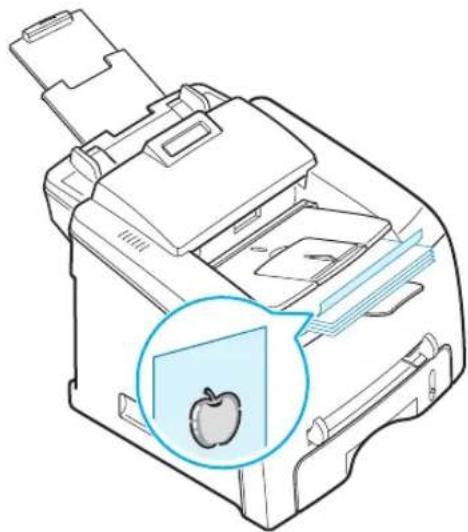
Ausgabefach auf der Rückseite verwenden
(bedruckte Seite nach oben)
Wenn Sie das Ausgabefach auf der Rückseite verwenden, wird das Papier mit der bedruckten Seite nach oben ausgegeben.
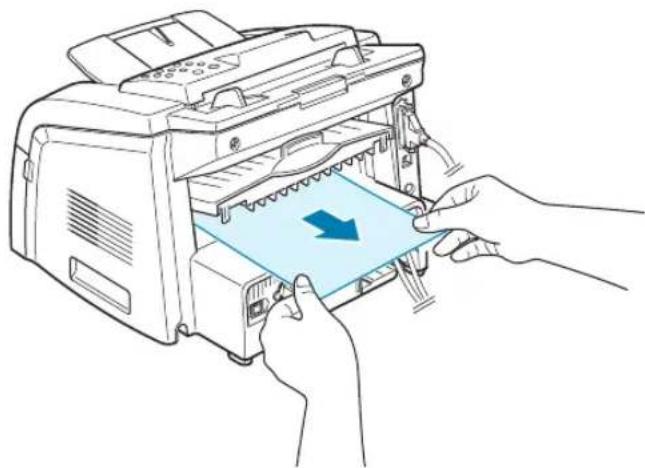
Wenn Sie den manuellen Einzug und das Ausgabefach auf der Rückseite verwenden, erhalten Sie einen direkten
Papierdurchlauf. Die Verwendung des Ausgabefachs auf der Rückseite kann die Druckqualität bei folgenden Druckmaterialien verbessern:
- Umschläge
- Etiketten
- Kleine Sondergrößen
- Postkarten
- Folien
So verwenden Sie das Ausgabefach auf der Rückseite:
1 Öffnen Sie rückwärtige Abdeckung, indem Sie sie nach oben ziehen.
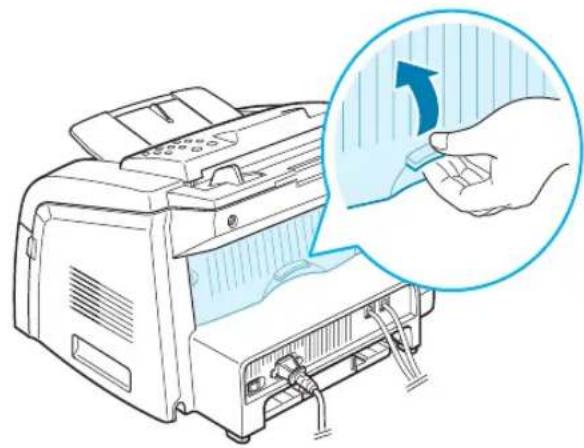
WARNUNG: Der Fixierbereich innen im hinteren Teil des Geräts wird sehr heiß, sobald das Gerät eingeschaltet ist. Bei Arbeiten in diesem Bereich ist deshalb äußerste Vorsicht geboten.
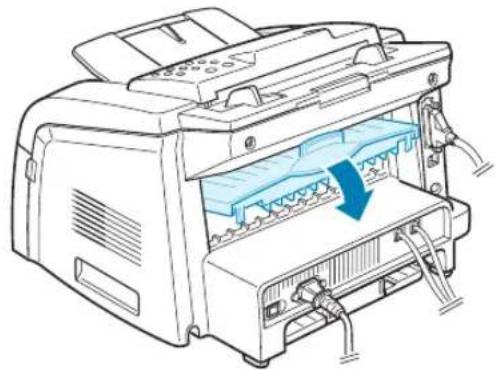
2 Wenn Sie das hintere Ausgabefach nicht verwenden möchten, schließen Sie die hintere Abdeckung. Dann werden die bedruckten Seiten im Ausgabefach auf der Vorderseite gestapelt.
Die Papierkassette kann maximal 250 Seiten Normalpapier eines Flächengewichts von 75 g/m ^2 aufnehmen. Zum Faxen oder Kopieren können Sie nur Papier in den Formaten A4, Letter oder Legal verwenden. Zum Drucken mit dem PC können Sie viele verschiedene Papierformate verwenden (siehe Seite A.9).
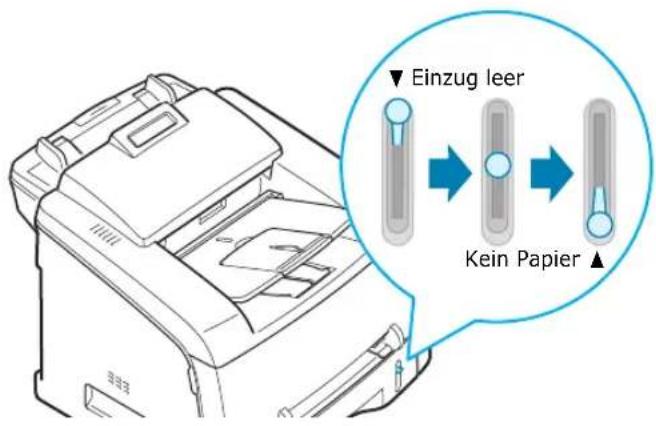
Die Papierstandsanzeige an der Vorderseite des Papiermagazins gibt an, wie viel Papier noch in der Papierkassette vorhanden ist. Wenn die Kassette leer ist, sinkt die Papierstandsanzeige.
Um das Papier zu laden, öffnen Sie das Papiermagazin und legen das Papier mit der zu bedruckenden Seite nach oben ein.
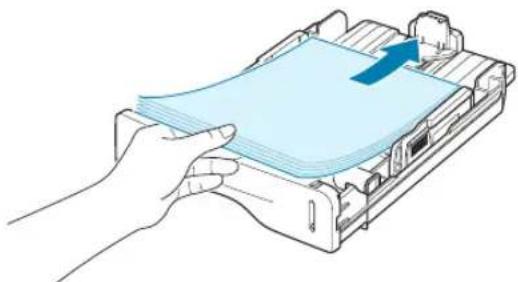
Beim Laden von Briefbögen muss der Briefkopf nach unten zeigen. Die Oberkante des Briefbogens mit dem Logo muss vorn im Papiermagazin liegen.
Einzelheiten zum Einlegen von Papier in die Kassette finden Sie im Abschnitt „Papier einlegen“ auf Seite 1.11.

HINWEISE:
- Sollte es beim Zuführen des Papiers zu Problemen kommen, legen Sie das Papier in den manuellen Einzug.
- Sie können bis zu 150 Blatt vorbedrucktes Papier einlegen. Die bedruckte Seite sollte mit einer glatten Kante an der Oberseite nach oben zeigen. Sollte es beim Papiereinzug Probleme geben, drehen Sie das Papier um. In diesem Fall kann die Druckqualität nicht garantiert werden.
Manuellen Einzug verwenden
Verwenden Sie den manuellen Einzug zum Drucken von Folien, Etiketten, Umschlägen oder Postkarten oder für einen Schnellausdruck von Papiertypen oder -formaten, die sich üblicherweise nicht in die Papierkassette einlegen lassen.
Postkarten, Karteikarten und andere Druckmaterialien in Sondergrößen können ebenfalls mit diesem Drucker bedruckt werden. Die zulässige Mindestgröße beträgt 76 x 127 mm und die Maximalgröße 216 x 356 mm.
Geeignete Druckmaterialien sind Normalpapier in den Formaten zwischen 100 x 148 mm und US-Legal, bis maximal 216 x 356 mm mit einem Flächengewicht zwischen 60 g/m² und 120 g/m².

HINWEISE:
- Verwenden Sie nur Druckmaterialien, die den auf Seite A.9 angegebenen Spezifikationen entsprechen, um Papierstaus und eine schlechte Druckqualität zu vermeiden.
- Entfernen Sie eventuelle Wölbungen auf Postkarten, Umschlägen und Etiketten, bevor Sie sie in den manuellen Einzug einlegen.
- Wenn Sie Druckmaterial der Größe 76 mm x 127 mm über den manuellen Papiereinzug drucken möchten, öffnen Sie das Ausgabefach auf der Rückseite.
1 Führen Sie ein Blatt mit der zu bedruckenden Seite nach oben in der Mitte des manuellen Einzugs ein.
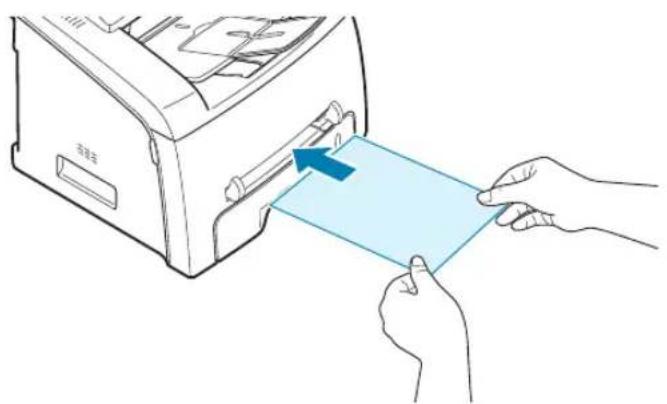
Führen Sie Umschläge einzeln, mit der Klappe nach unten so ein, dass sich der Platz für die Briefmarke links oben befindet.
Folien sollten Sie nur an den Rändern festhalten und berühren Sie die zu bedruckende Oberfläche nicht. Fingerabdrücke auf der Folie können die Druckqualität beeinträchtigen.

HINWEIS: Zum Bedrucken von Folien müssen Sie das hintere Ausgabefach öffnen. Ansonsten könnten diese bei der Ausgabe aus dem Gerät zerreißen.
2 Stellen Sie die Papierführungen auf die Breite des Druckmaterials ein.
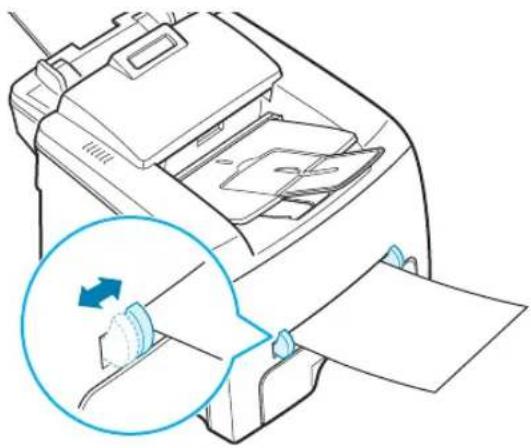
HINWEIS: Wenn Sie vorbedrucktes Papier in den manuellen Einzug einlegen, sollte eine glatte Kante des Papiers (mit der bedruckten Seite nach unten) zum Gerät zeigen. Sollte es beim Papiereinzug Probleme geben, drehen Sie das Papier um.
3 Öffnen Sie die rückwärtige Abdeckung, um das Ausgabefach auf der Rückseite zu verwenden.
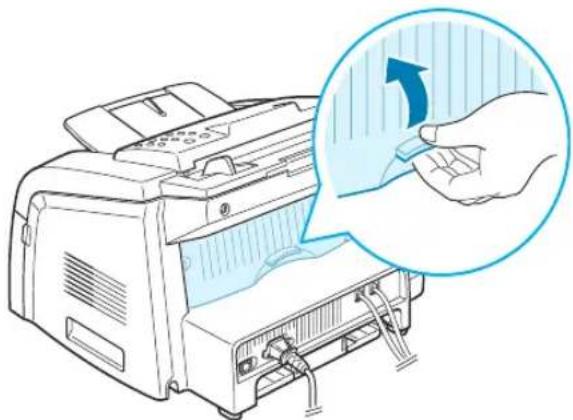
4 Wenn der Druckvorgang abgeschlossen ist, schließen Sie die rückwärtige Abdeckung.
Papiertyp und -format für den manuellen Einzug einstellen
Wenn Sie Papier in den manuellen Einzug eingelegt haben, müssen Sie das Papierformat mit den Tasten des Bedienfelds einstellen. Diese Einstellungen gelten für die Betriebsart „Kopieren“. Für das Drucken vom PC müssen Sie das Papierformat in der verwendeten Software auswählen.
So stellen Sie das Papierformat für den manuellen Einzug ein:
1 Drücken Sie Menü.
Im Display werden in der oberen Zeile „Papiereinst.“ und in der unteren Zeile die erste Menüoption „Papierart“ angezeigt.
2 Drücken Sie Eingabe, um auf die Menüoption zuzugreifen.
3 Suchen Sie durch Drücken der Abrolltaste (◀oder ▶) den verwendeten Papiertyp und drücken Sie Eingabe, um die Auswahl zu speichern.
4 Drücken Sie die Taste ▷, bis „Papierformat“ angezeigt wird und drücken Sie Eingabe, um auf die Menüoption zuzugreifen.
5 Drücken Sie die Abrolltaste (◀oder )▶ bis in der unteren Display-Zeile „Man. Einzug“ angezeigt wird. Drücken Sie Eingabe, um die Menüoption auszuwählen.
6 Suchen Sie durch Drücken der Abrolltaste (◀oder )▶ das verwendete Papierformat und drücken Sie Eingabe, um die Auswahl zu speichern.
7 Drücken Sie Löschen/Stop, um wieder in den Standby-Modus zurückzukehren.
3
KOPIEREN
In diesem Kapitel erhalten Sie schrittweise Anleitungen zum Kopieren von Dokumenten.
Folgende Themen werden behandelt:
- Papier für den Kopiervorgang einlegen
• Vorlage vorbereiten - Kopien anfertigen
- Kopieroptionen einstellen
- Standardeinstellungen ändern
- Zeitlimit einstellen
- Kopien sortieren
Papier für den Kopiervorgang einlegen
Die Anweisungen zum Einlegen von Druckmaterialien für Druck-, Fax- oder Kopiervorgänge sind identisch. Zum Kopieren eignen sich Druckmaterialien im Format US-Letter-, A4- und US-Legal. Einzelheiten zum Einlegen von Papier in die Papierkassette finden Sie auf Seite 1.11 und zum Einlegen in den manuellen Einzug auf Seite 2.8.
Vorlage vorbereiten
In dem ADF (Automatischer Vorlageneinzug) können Sie bis zu 50 Vorlagenblätter (Gewicht: 75 g/m²) für einen Job einlegen.
Hinweise zur Verwendung des ADF:
- Verwenden Sie keine Vorlagen, die kleiner als 142 x 148 mm oder größer als 216 x 356 mm sind.
-
Verwenden Sie keinesfalls folgende Vorlagentypen im ADF:
-
Kohlepapier oder Papier mit Kohle-Rückseite
- beschichtetes Papier
- dünnes Papier
- gefaltetes oder geknicktes Papier
- gewelltes oder gerolltes Papier
-
zerrissenes Papier
-
Entfernen Sie vor dem Einlegen der Vorlage alle vorhandenen Heft- und Büroklammern usw.
- Achten Sie vor dem Einlegen der Vorlage darauf, dass Kleber, Tinte oder Korrekturflüssigkeit auf dem Papier vollständig getrocknet sind.
- Legen Sie keine Vorlagen unterschiedlicher Größen oder Papiergewichte ein.
- Legen Sie keine Broschüren, Prospekte, Folien oder Dokumente mit anderen ungewöhnlichen Merkmalen ein.
Kopien anfertigen
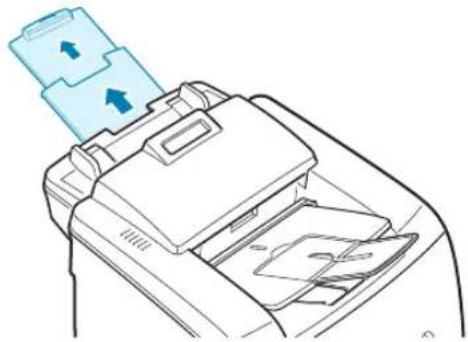
1 Ziehen Sie den Vorlagenhalter vollständig heraus. Klappen Sie, falls nötig, aus die Verlängerung aus.
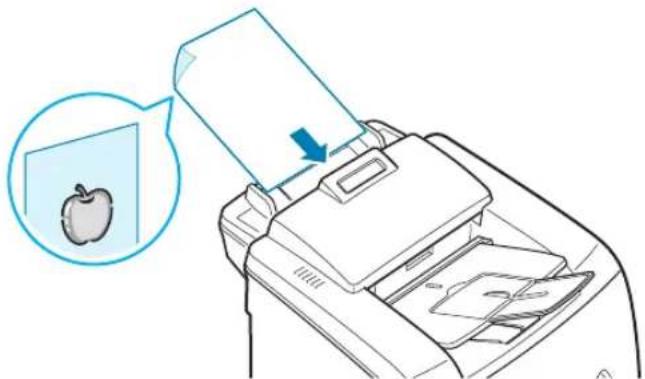
2 Legen Sie die Vorlage mit bis zu 50 Seiten mit der bedruckten Seite nach unten in den ADF ein.
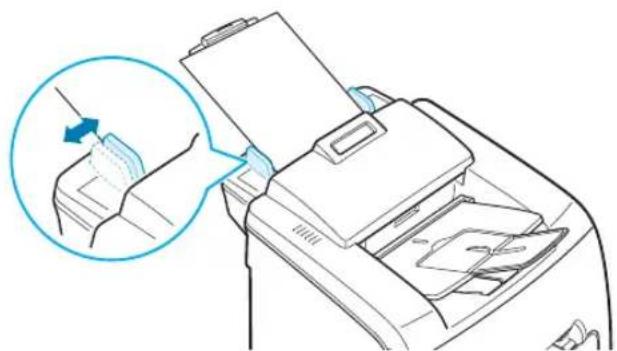
3 Passen Sie die Vorlagenführungen an die Größe der Vorlage an.
4 Stellen Sie über die Tasten des Bedienfelds die gewünschten Einstellungen ein, d. h. Anzahl und Format der Kopien, Helligkeit und Bildtyp. Siehe „Kopieroptionen einstellen“ auf Seite 3.4. Der Kopierauftrag wird sortiert. Wenn Sie z. B. zwei Kopien einer dreiseitigen Vorlage erstellen, wird zunächst eine Kopie komplett ausgedruckt und anschließend die zweite, siehe Seite 3.8.
Um die Einstellungen zu löschen, drücken Sie die Taste Löschen/Stop.
5 Drücken Sie Start.
Kopieroptionen einstellen
Über die Tasten des Bedienfelds können Sie alle grundlegenden Kopieroptionen einstellen, wie Helligkeit, Vorlagentyp, Format und Anzahl der Kopien. Legen Sie die folgenden Optionen für den aktuellen Auftrag fest, bevor Sie auf Start drücken, um die Kopien anzufertigen.

HINWEIS: Wenn Sie beim Einstellen der Kopieroptionen Löschen/Stop drücken, werden alle Optionen für den aktuellen Kopierauftrag gelöscht und auf die Standardwerte zurückgesetzt. Oder die Standardwerte werden automatisch wiederhergestellt, wenn das Gerät die Kopien angefertigt hat.
Druckintens.
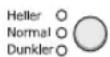
Wenn Sie eine Vorlage mit schwachen Bleistiftanmerkungen oder aber mit dunklen Bildern haben, können Sie die Helligkeit einstellen, damit die Kopie lesbarer wird.
Zum Einstellen der Druckintensität drücken Sie auf „Druckintens.“ Helle Nomder Dunkler Bei jedem Druck auf die Taste, leuchtet die LED auf, die mit dem ausgewählten Modus bezeichnet ist.
Sie können zwischen folgenden Helligkeitseinstellungen wählen:
- Heller: Eignet sich für ein dunkles Druckbild.
- Normal: Eignet sich für maschinengeschriebene oder gedruckte Vorlagen.
- Dunkler: Sinnvoll für schwach gedruckte Vorlagen oder Vorlagen mit Bleistiftanmerkungen.
Vorlagentyp

Die Bildeinstellung wird verwendet, um die Kopierqualität des aktuellen Kopierauftrags durch Auswahl der Vorlage zu verbessern.
Zur Auswahl des Vorlagentyps wählen Sie „Vorlagentyp“ Text Fato Bei jedem Druck auf die Taste, leuchtet die LED auf, die mit dem ausgewählten Modus bezeichnet ist.
Sie können zwischen folgenden Bildeinstellungen wählen:
- Text: Für Dokumente, die hauptsächlich Text enthalten.
- Foto: Wenn das Original ein Foto ist.

HINWEIS: Wenn Sie ein Dokument mit farbigem Hintergrund kopieren, beispielsweise eine Tageszeitung oder einen Katalog, können Sie den Hintergrund in die Kopie übernehmen. Wenn Sie den Hintergrund nicht übernehmen möchten, ändern Sie die Einstellung Dunkler in Heller und/oder die Einstellung Vorlagentyp Text ○ Foto ○ in Text.
Anzahl der Kopien
Über die Taste Anz. Kopien können Sie die Anzahl der Kopien von 1 bis 99 festlegen.
1 Drücken Sie Anz. Kopien.
2 Drücken Sie die Abrolltaste (◀oder )▶bis der gewünschte Wert in der unteren Displayzeile erscheint.
Halten Sie die Tasten gedrückt, wenn Sie den Wert in Schritte von 5 schnell vermindern oder erhöhen möchten.
Sie können Sie den Wert über die Zifferntasten eingeben.
3 Drücken Sie Eingabe, um die Auswahl zu speichern.
Beim Kopieren verkleinern/vergrößern
Über die Taste Vergr./Verkl. können Sie die Größe des kopierten Bilds von 50 % bis 200 % verkleinern bzw. vergrößern.
So wählen Sie aus den vordefinierten Kopierformaten aus:
1 Drücken Sie Vergr./Verkl.
Die Standardeinstellung erscheint in der unteren Zeile des Displays.
2 Drücken Sie Vergr./Verkl. oder die Abrolltaste (oder) um die gewünschte Formateinstellung zu suchen.
3 Drücken Sie Eingabe, um die Auswahl zu speichern.
So können Sie das Format von Kopien fein einstellen:
1 Drücken Sie Vergr./Verkl.
2 Drücken Sie Vergr./Verkl. oder die Abrolltaste (oder) bis „Benutz.: 50-200 %“ in der unteren Zeile angezeigt wird. Drücken Sie Eingabe.
3 Drücken Sie die Abrolltaste (oder) bis die gewünschte Kopiergröße auf dem Display angezeigt wird.
Halten Sie die Tasten gedrückt, wenn Sie den Wert in Schritte von 5 schnell vermindern oder erhöhen möchten.
Sie können Sie den Wert über die Zifferntasten eingeben.
4 Drücken Sie Eingabe, um die Auswahl zu speichern.

HINWEIS: Wenn Sie eine verkleinerte Kopie anfertigen, können unten auf dem Ausdruck schwarze Zeilen auftreten.
Standardeinstellungen ändern
Für die Kopieroptionen, wie Helligkeit, Bild, Kopierformat und Anzahl der Kopien, können die am häufigsten verwendeten Einstellungen gewählt werden. Beim Kopieren werden die Standardeinstellungen verwendet, wenn sie nicht über die entsprechenden Tasten des Bedienfelds geändert werden.
So konfigurieren Sie Ihre eigenen Standardeinstellungen:
1 Drücken Sie Menü auf dem Bedienfeld, bis „Kopier-Setup“ in der oberen Displayzeile angezeigt wird.
Die erste verfügbare Menüoption „Grundeinst.“ wird in der unteren Zeile angezeigt.
2 Drücken Sie Eingabe, um auf die Menüoption zuzugreifen. Die erste Setup-Option, „Druckintens.“, wird in der unteren Zeile angezeigt.
3 Drücken Sie die Abrolltaste (
4 Wenn die gewünschte Option angezeigt wird, drücken Sie Eingabe, um auf die Option zuzugreifen.
5 Ändern Sie die Einstellung über die Abrolltaste (◀oder ▶ oder geben Sie den gewünschten Wert mit den Zifferntasten ein.
6 Drücken Sie Eingabe, um die Auswahl zu speichern.
7 Wiederholen Sie Schritt 3 bis 6 nach Bedarf.
8 Drücken Sie Löschen/Stop, um wieder in den Standby-Modus zurückzukehren.

HINWEIS: Wenn Sie Löschen/Stop drücken, während Sie die Kopieroptionen festlegen, werden die geänderten Einstellungen storniert und die Standardeinstellungen wiederhergestellt.
Zeitlimit einstellen
Sie können die Zeitdauer festlegen, die das Gerät wartet, bevor die Standardeinstellungen wiederhergestellt werden, wenn Sie nach der Änderung dieser Einstellungen über das Bedienfeld keinen Kopierauftrag starten.
1 Drücken Sie Menü auf dem Bedienfeld, bis „Kopier-Setup“ in der oberen Displayzeile angezeigt wird.
2 Drücken Sie die Abrolltaste ( oder ), bis in der unteren Display-Zeile „Reset nach...“ angezeigt wird.
3 Drücken Sie Eingabe, um auf die Menüoption zuzugreifen.
4 Drücken Sie die Abrolltaste (oder), bis der gewünschte Status in der unteren Displayzeile angezeigt wird.
Sie können zwischen 15, 30, 60 und 180 (Sekunden) wählen. Die Auswahl von „Aus“ bedeutet, dass das Gerät die Standardeinstellungen erst wieder herstellt, wenn Sie Start drücken, um einen Kopierauftrag zu starten, oder Löschen/Stop, um abzubrechen.
5 Drücken Sie Eingabe, um die Auswahl zu speichern.
6 Drücken Sie Löschen/Stop, um wieder in den Standby-Modus zurückzukehren.
Kopien sortieren
Sortierte Kopien sind nur möglich, wenn Sie die Vorlagen in den ADF einlegen.
1 Drücken Sie Menü auf dem Bedienfeld, bis „Kopier-Setup“ in der oberen Displayzeile angezeigt wird.
2 Drücken Sie die Abrolltaste (◀ oder ▶), bis in der unteren Displayzeile „Sortieren“ angezeigt wird.
3 Drücken Sie Eingabe, um auf die Menüoption zuzugreifen.
4 Wenn Sie mehrere Kopien anfertigen und diese sortieren möchten, drücken Sie die Abrolltaste (◀ oder ▶), um für Sortieren den Wert „An“ festzulegen, und drücken Sie Eingabe.
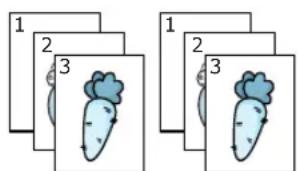
▲ Sortieren An
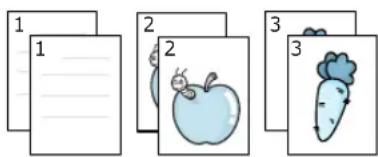
▲ Sortieren aus
5 Drücken Sie Start, um den Kopierauftrag zu starten.
4
FAXEN
In diesem Kapitel finden Sie Informationen zur Verwendung des Geräts als ein Faxgerät.
Folgende Themen werden behandelt:
- Fax senden
- Fax empfangen
• Automatisches Wählen
• Erweiterte Faxfunktionen - Weitere Funktionen
Fax-Setup-Optionen ändern
1 Drücken Sie Menü, bis „Fax-Setup“ in der oberen Displayzeile erscheint.
Die erste verfügbare Menüoption, „Rufann. nach“, wird in der unteren Zeile angezeigt.
2 Drücken Sie die Abrolltaste (◀oder )▶bis in der unteren Zeile die gewünschte Menüoption angezeigt wird und drücken Sie Eingabe.
3 Drücken Sie die Abrolltaste ( oder ) um den gewünschten Status zu finden oder geben Sie den Wert für die ausgewählte Option über die Zifferntasten ein.
4 Drücken Sie Eingabe, um die Auswahl zu speichern.
5 Falls erforderlich wiederholen Sie die Schritte 2 bis 4.
6 Drücken Sie Löschen/Stop, um wieder in den Standby-Modus zurückzukehren.
Verfügbare Fax-Setup-Optionen
Die folgenden Setup-Optionen eignen sich zur Konfiguration des Faxsystems:
| Option Beschreibung | |
| Rufann. nach | Sie können die Anzahl der Rufzeichen festlegen (1 bis 7), bevor ein Anruf angenommen wird. |
| Druckintens. | Sie können eine Standardhelligkeit auswählen, um die Vorlagen heller oder dunkler zu faxen.Heller Eignet sich für ein dunkles Druckbild.Normal Eignet sich für maschinengeschriebene oder gedruckte Vorlagen.Dunkler Sinnvoll für schwach gedruckte Vorlagen oder Vorlagen mit Bleistiftanmerkungen. |
| WW-Intervall | Wenn die Leitung belegt ist, kann das Gerät automatisch über die Wahlwiederholung ein entferntes Faxgerät anwählen. Intervalle von 1 bis 15 Minuten können eingegeben werden. |
| Wahlwdh. | Sie können die Anzahl der Wahlwiederholungen von 0 bis 13 eingeben. Wenn Sie0 eingeben, wird die Nummer nicht neu gewählt. |
| Sendebericht | Sie können das Gerät so einstellen, dass eine Bestätigung gedruckt wird, die angibt, ob die Übertragung erfolgreich war, wie viele Seiten gesendet wurden usw. Die verfügbaren Optionen sindAn,AusundFehler(die Bestätigung wird nur gedruckt, wenn bei der Übertragung ein Problem auftritt). |
| Auto. Bericht | Ein Bericht mit genauen Informationen über die letzten 50 Verbindungen, mit Uhrzeit und Datum. Die verfügbaren Optionen sindAnoderAus. |
| Autom. Verkl. | Beim Empfang einer Faxnachricht, die genau so lang oder länger ist als das eingelegte Druckpapier, kann das Gerät die Vorlage soweit verkleinern, dass sie auf das vorhandene Papierformat passt. Wählen SieAn, wenn Sie eine eingehende Seite automatisch verkleinern möchten.Ist für diese FunktionAusestgelegt, kann das Gerät die Vorlage nicht soweit reduzieren, dass sie auf eine Seite passt. Die Vorlage wird dann geteilt und in der Originalgröße auf zwei oder mehrere Seiten gedruckt. |
| Rand loeschen Beim Empfang einer Faxnachricht, die genau so lang oder länger ist als das eingelegte Druckpapier, können Sie das Gerät so einstellen, dass der untere Rand der Vorlage, der nicht mehr auf das Druckpapier passt, abgeschnitten wird. Wenn die empfangene Seite trotz der eingestellten Randlöschung nicht auf eine Druckseite passt, wird sie in Originalgröße auf zwei Seiten gedruckt.Wenn sich die Vorlage innerhalb des zu druckenden Bereichs befindet und für die automatische Verkleinerung AN festgelegt wurde, wird sie auf das entsprechende Papierformat verkleinert (in diesem Fall wird der Rand nicht abgeschnitten). Wenn für die automatische Verkleinerung „Aus“ festgelegt wurde oder sie ausgefallen ist, werden die Daten im eingestellten Randbereich gelöscht. Mögliche Werte sind 0 bis 30 mm. | |
| Code empf. | Mit diesem Code können Sie den Empfang einer Faxnachricht von einem zusätzlichen externen Telefonapparat aus starten, der an die Buchse EXT auf der Geräterückseite angeschlossen ist. Wenn Sie den Hörer des angeschlossenen Apparats abnehmen und Faxtöne hören, geben Sie einfach den Empfangscode ein. Der Empfangscode ist werkseitig auf *9* eingestellt. Als Einstellungen sind die Ziffern von 0 bis 9 möglich. Weitere Informationen zur Verwendung des Codes finden Sie auf Seite 4.13. |
| DRPD-Modus Sie können einen Anruf über die Funktion „Klingeltonzuordnung“ (Distinctive Ring Pattern Detection - DRPD) empfangen, die es einem Benutzer ermöglicht, mit nur einer Telefonleitung verschiedene Rufnummern zu beantworten. In diesem Menü können Sie das Gerät so einrichten, dass es die anzunehmenden Klingeltöne erkennt. Siehe Seite 4.14. | |
Vorlagen einlegen
1 Ziehen Sie den Vorlagenhalter vollständig heraus. Klappen Sie, falls nötig, aus die Verlängerung aus.
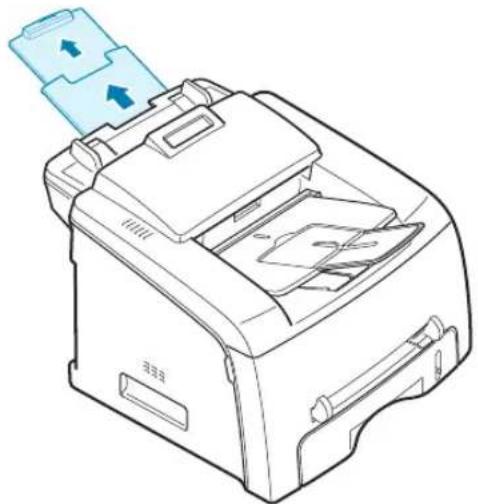
2 Legen Sie die Vorlagen (bis zu 50 Seiten) mit dem Schriftbild nach unten in den automatischen Vorlageneinzug ein und passen Sie die Vorlagenführungen an das Dokumentformat an.
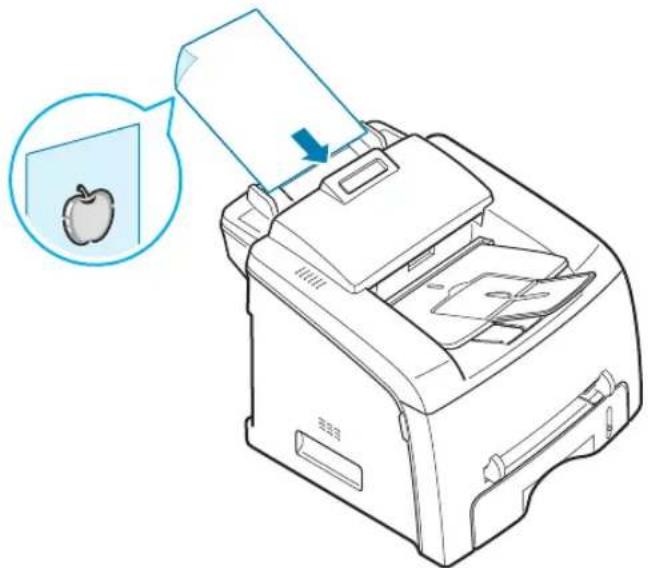
Ausführliche Richtlinien zur Vorbereitung der Originaldokumente, siehe Seite 3.2.
3 Stellen Sie die Vorlagenauflösung ein, siehe Seite 4.6.
Vorlagenauflösung einstellen
Bei normalen Textvorlagen führen die Standard-Vorlageneinstellungen zu guten Ergebnissen.
Wenn Sie jedoch Vorlagen versenden möchten, die von schlechter Qualität sind oder Fotos enthalten, können Sie die Auflösung anpassen, um eine bessere Qualität zu erzielen.
1 Drücken Sie auf dem Bedienfeld die Taste Aufloesung.
2 Wenn Sie Aufloesung oder die Abrolltaste (◀oder)▶ drücken, können Sie als Einstellung „Standard“, „Fein“, „Extrafein“ und „Foto“ auswählen.
Die für die einzelnen Auflösungen empfohlenen Vorlagentypen werden in der folgenden Tabelle unten beschrieben.
| Modus | Empfohlen für: |
| Standard Dokumente mit normalgroßen Zeichen. | |
| Fein | Vorlagen mit kleinen Zeichen oder dünnen Linien oder Vorlagen, die mit einem Matrixdrucker gedruckt wurden. |
| Extrafein | Vorlagen mit extrem feinen Details. Extrafein kann nur verwendet werden, wenn diese Einstellung auch von der Gegenstation unterstützt wird (siehe Hinweise weiter unten). |
| Foto | Vorlagen mit Graustufen oder Fotos. |

HINWEISE:
- Für das Senden aus dem Speicher steht die Option „Extrafein“ nicht zur Verfügung. Für die Auflösung wird automatisch die Einstellung „Fein“ gewählt.
- Ist Ihr Gerät auf die Auflösung „Extrafein“ eingestellt und das empfangende Faxgerät unterstützt die Funktion Extrafein nicht, überträgt Ihr Gerät die Vorlage mit der höchsten Auflösung, die vom empfangenden Gerät unterstützt wird.
Faxe automatisch senden
1 Legen Sie die Vorlage(n) mit der bedruckten Seite nach unten in den ADF.
Einzelheiten zum Einlegen von Vorlagen finden Sie auf Seite 4.5.
2 Passen Sie die Auflösung der Vorlage nach Bedarf an. (Siehe Seite 4.6).
Hinweise zur Änderung der Helligkeit finden Sie auf Seite 4.3.
3 Geben Sie über die Zifferntasten die Rufnummer des anzuwählenden Faxgeräts ein.
Sie können die Rufnummer über eine Kurzwahltaste oder über eine Schnellwahl- oder Gruppenwahlnummer eingeben. Einzelheiten zum Speichern von Rufnummern finden Sie unter Seite 4.9.
4 Drücken Sie Start.
Die Faxnummer wird gewählt und das Fax wird gesendet, sobald die Gegenstation empfangsbereit ist.

HINWEIS: Sie können die Übertragung jederzeit abbrechen. Drücken Sie dazu Löschen/Stop, während das Fax gesendet wird.
Fax manuell senden
1 Legen Sie die Vorlage(n) mit der bedruckten Seite nach unten in den ADF.
Einzelheiten zum Einlegen von Vorlagen finden Sie auf Seite 4.5.
2 Passen Sie die Auflösung der Vorlage nach Bedarf an. (Siehe Seite 4.6).
Hinweise zur Änderung der Helligkeit finden Sie auf Seite 4.3.
3 Drücken Sie Mithören. Sie hören ein Freizeichen.
4 Geben Sie mit den Zifferntasten die Nummer des anzuwählenden Faxgeräts ein.
Sie können die Rufnummer über eine Kurzwahltaste oder über eine Schnellwahl- oder Gruppenwahlnummer eingeben. Einzelheiten zum Speichern von Rufnummern finden Sie unter Seite 4.9.
5 Wenn Sie von der Gegenstelle einen hohen Faxton hören, drücken Sie die Taste Start.

HINWEIS: Sie können die Übertragung jederzeit abbrechen. Drücken Sie dazu Löschen/Stop, während das Fax gesendet wird.
Wahlwiederholung der letzten Rufnummer
So wiederholen Sie die letzte gewählte Rufnummer:
Drücken Sie Ww/Pause.
Wenn sich eine Vorlage im ADF befindet, wird die Vorlage automatisch vom Gerät gesendet.
Übertragung bestätigen
Wenn die letzte Seite Ihrer Vorlage übertragen wurde, gibt das Gerät einen Signalton aus und kehrt in den Standby-Modus zurück.
Falls während der Faxübertragung ein Fehler auftritt, erscheint im Display eine Fehlermeldung. Eine Liste der Fehlermeldungen und ihrer Bedeutungen finden Sie unter Seite 8.8.
Wenn eine Fehlermeldung angezeigt wird, drücken Sie Löschen/Stop, um die Meldung zu löschen. Senden Sie die Vorlage anschließend erneut.
Sie können das Gerät so einstellen, dass es nach jedem gesendeten Fax automatisch einen Sendebericht ausdruckt. Weitere Einzelheiten finden Sie unter „Bestaetigung“ im Abschnitt Seite 4.3.
Automatische Wahlwiederholung
Wenn die gewählte Faxnummer belegt ist oder nicht antwortet, bewirkt die werkseitige Standardeinstellung, dass diese Nummer alle drei Minuten bis zu sieben Mal wiederholt wird.
Wenn im Display „[Wahlwiederh.?]“ angezeigt wird, drücken Sie Eingabe, um die Rufnummer sofort erneut zu wählen. Zum Stornieren der automatischen Wahlwiederholung drücken Sie Löschen/Stop.
Informationen zur Änderung der Wartezeit zwischen zwei Wählversuchen und die Anzahl der Wählversuche finden Sie auf Seite 4.3.
Verschiedene Empfangsmöglichkeiten
- Im Fax-Modus beantwortet das Gerät einen eingehenden Anruf und aktiviert sofort den Faxempfang.
- Im Tel.-Modus können Sie ein Fax empfangen, Sie können ein Fax empfangen, indem Sie auf Mithören drücken (Sie hören einen Faxton von der Gegenstation) und anschließend auf Start auf dem Bedienfeld Ihres Gerätes drücken. Wahlweise können Sie auch ein angeschlossenes Telefon verwenden und über die Tasten den Ferncode für den Faxempfang eingeben; siehe Seite 4.13.
- Im Ant/Fax-Modus nimmt der Anrufbeantworter eingehende Anrufe entgegen und der Anrufer kann eine Nachricht hinterlassen. Sollte das Gerät auf der Leitung einen Faxton erkennen, wird automatisch auf Faxempfang geschaltet.
- Im DRPD-Modus können Sie einen Anruf mit der Funktion „Klingeltonzuordnung“ (Distinctive Ring Pattern Detection – DRPD) empfangen. Von der Telefongesellschaft werden unterschiedliche Klingeltöne als Dienst bereitgestellt, so dass ein Benutzer mit nur einer Telefonleitung verschiedene Rufnummern beantworten kann. Einzelheiten finden Sie auf Seite 4.14.
Der gegenwärtige Empfangsmodus wird angezeigt, wenn sich das Gerät im Standby-Modus befindet.
Wenn der Speicher voll ist, wechselt der Empfangsmodus automatisch zu Tel.

HINWEISE:
- Verwenden Sie den Ant/Fax-Modus, wenn Sie einen Anrufbeantworter an die Buchse EXT auf der Geräterückseite angeschlossen haben, siehe Seite 1.14.
- Wenn Sie nicht möchten, dass andere Personen die für Sie eingegangenen Faxe sehen, können Sie den sicheren Empfangsmodus verwenden. In diesem Modus werden alle eingehenden Fax gespeichert. Weitere Details finden Sie auf Seite 4.31.
Papier für Faxempfang einlegen
Die Anweisungen zum Einlegen von Papier in das Papiermagazin für Druck-, Fax- oder Kopiervorgänge sind identisch. Faxe können jedoch nur auf Papier mit den Formaten Letter, A4 und Legal gedruckt werden. Einzelheiten zum Einlegen des Papiers und zum Einstellen des Papierformats in der Papierkassette siehe Seite 1.11 und Seite 1.31.
Automatischer Empfang im Fax-Modus
Ihr Gerät ist werkseitig auf den Empfangsmodus „Fax“ voreingestellt. Sollten Sie den Empfangsmodus geändert haben, führen Sie die folgenden Schritte aus, um Faxe automatisch zu empfangen:
1 Drücken Sie Empfangsmodus.
2 Halten Sie Emfangsmodus gedrückt, bis „Fax“ auf der unteren Displayzeile angezeigt wird. Je nachdem, welchen Modus Sie aktiviert haben, müssen Sie diesen Schritt gegebenenfalls ein oder zweimal wiederholen.
3 Wenn ein Fax eingeht, nimmt das Gerät den Anruf nach einer bestimmten Anzahl von Rufzeichen entgegen und empfängt das Fax automatisch.
Informationen zur Änderung der Anzahl der Rufzeichen finden Sie auf Seite 4.3.
Automatischer Empfang im Anr/Fax-Modus
Zur Verwendung dieses Empfangsmodus müssen Sie einen Anrufbeantworter an die Buchse EXT an der Geräterückseite anschließen. (Siehe Seite 1.14.)
1 Drücken Sie Empfangsmodus.
2 Halten Sie Emfangsmodus gedrückt, bis „Ant/Fax“ auf der unteren Displayzeile angezeigt wird. Je nachdem, welchen Modus Sie aktiviert haben, müssen Sie diesen Schritt gegebenenfalls ein oder zweimal wiederholen.
3 Ein ankommendes Gespräch wird vom Anrufbeantworter entgegengenommen.
Der Anrufer kann eine Nachricht hinterlassen, die vom Anrufbeantworter wie üblich gespeichert wird. Wenn das Gerät auf der Leitung einen Faxton erkennt, wird automatisch der Faxempfang gestartet.

HINWEISE:
- Wenn Sie Ihr Gerät auf den Anr/Fax-Modus eingestellt haben und der Anrufbeantworter ausgeschaltet oder nicht an der EXT-Buchse angeschlossen ist, wechselt Ihr Gerät automatisch nach einer voreingestellten Anzahl von Rufzeichen in den Fax-Modus.
- Lässt sich am Anrufbeantworter die Anzahl der Rufzeichen vor Annahme eines Anrufs auswählen, stellen Sie den Anrufbeantworter so ein, dass eingehende Anrufe gleich nach dem ersten Rufzeichen beantwortet werden.
- Wenn der Tel-Modus (manueller Empfang) aktiviert ist und ein Anrufbeantworter angeschlossen ist, müssen Sie den Anrufbeantworter ausschalten, damit er Ihr Telefongespräch nicht unterbricht.
Manueller Empfang im Tel-Modus
Sie können Gespräche durch Drücken der Taste Mithören entgegennehmen.
1 Drücken Sie Empfangsmodus.
2 Halten Sie Emfangsmodus gedrückt, bis „Tel.“ auf der unteren Displayzeile angezeigt wird. Je nach dem, welchen Modus Sie aktiviert haben, müssen Sie diesen Schritt gegebenenfalls ein oder zweimal wiederholen.
3 Wenn Sie ein eingehendes Fax empfangen, drücken Sie Mithören.
Sie hören einen Faxton von der Gegenstation.
4 Drücken Sie Start, um das Fax zu empfangen.
Das Gerät beginnt mit dem Faxempfang und kehrt nach Beendigung des Empfangs in den Standby-Modus zurück.
Manueller Empfang durch Eingabe des Ferncodes für den Faxempfang
Sie können ein Fax vom Benutzer einer Gegenstation empfangen, mit dem Sie über den zusätzlichen Telefonapparat sprechen, ohne zum Faxgerät gehen zu müssen.
Wenn Sie am angeschlossenen Telefon einen Anruf entgegennehmen und einen Faxton hören, drücken Sie am Telefon nacheinander die Tasten ^ 9 Das Gerät empfängt die Faxnachricht.
Drücken Sie die Tasten langsam nacheinander. Wenn weiterhin der Faxton der Gegenstelle zu hören ist, wiederholen Sie die Tastenfolge 9.
* 9 * lautet der werkseitig eingestellte Ferncode für den Faxempfang. Das erste und letzte Sternchen sind fest vorgegeben, sie können jedoch die mittlere Ziffer beliebig ändern. Einzelheiten zur Änderung des Codes finden Sie auf Seite 4.4.
Faxe über den DRPD-Modus empfangen
Von der Telefongesellschaft werden unterschiedliche Klingeltöne als Dienst bereitgestellt, so dass ein Benutzer mit nur einer Telefonleitung verschiedene Rufnummern beantworten kann. Die bestimmte Rufnummer, auf der Sie jemand anruft, wird durch unterschiedliche Klingeltonmuster identifiziert, die aus verschiedenen Kombinationen langer und kurzer Klingeltöne bestehen. Diese Funktion wird oft von Antwortdiensten eingesetzt, die Telefonate für viele unterschiedliche Kunden annehmen und wissen müssen, welche Nummer jemand angerufen hat, um das Gespräch entsprechend annehmen zu können.
Mit der Funktion „Klingeltonzuordnung“ (Distinctive Ring Pattern Detection) kann Ihr Faxgerät das Klingelmuster „lernen“, das durch das Faxgerät angenommen werden soll. So lange Sie es nicht ändern, wird dieses Klingelmuster weiter erkannt und als Faxanruf angenommen. Alle anderen Klingelmuster werden an das angeschlossene Telefon bzw. den Anrufbeantworter weitergeleitet, die beide an der EXT-Buchse angeschlossen werden. Sie können die Klingeltonzuordnung jederzeit problemlos deaktivieren oder ändern.
Vor Verwendung der Klingeltonzuordnung muss dieser Dienst durch die Telefongesellschaft für Ihre Telefonleitung bereitgestellt werden. Um die Klingeltonzuordnung einzurichten, benötigen Sie eine andere Telefonleitung an Ihrem Standort oder jemanden, der Ihre Faxnummer von außen anruft.
So richten Sie den DPRD-Modus ein:
1 Drücken Sie Menü, bis „Fax-Setup“ in der oberen Displayzeile erscheint.
Die erste verfügbare Menüoption, „Empfangsmodus“, wird in der unteren Zeile angezeigt.
2 Drücken Sie die Abrolltaste (◀ oder ▶), bis in der unteren Zeile „DRPD-Modus“ angezeigt wird und drücken Sie Eingabe.
3 Wenn „Einst.“ in der unteren Zeile angezeigt wird, drücken Sie Eingabe.
Das LCD zeigt „[Warten auf KI.]“ an.
4 Rufen Sie Ihre Faxnummer von einem anderen Telefon aus an. Es ist nicht erforderlich, von einem Faxgerät aus anzurufen.
5 Beantworten Sie den Anruf nicht, wenn Ihr Gerät zu klingeln beginnt. Das Gerät benötigt mehrere Klingeltöne, um das Muster zu lernen.
Wenn das Gerät den Lernvorgang abgeschlossen hat, zeigt das LCD „DRPD-Ende[Setup]“ an.
Wenn die DRPD-Einrichtung fehlschlägt, wird „Fehler: DRPD-Ton“ angezeigt. Drücken Sie Eingabe, wenn im Display „DRPD-Modus“ angezeigt wird und beginnen Sie wieder mit Schritt 3.
6 Drücken Sie Löschen/Stop, um wieder in den Standby-Modus zurückzukehren.
Wenn die DRPD-Funktion eingerichtet ist, finden Sie die DRPD-Option im Menü „Empfangsmodus“. Um Faxe im DRPD-Modus zu empfangen, müssen Sie im Menü die DRPD-Einstellung aktivieren.

HINWEISE:
- DRPD muss neu eingerichtet werden, wenn Sie Ihre Faxnummer neu zuweisen oder das Gerät an eine andere Telefonleitung anschließen.
- Nachdem DRPD eingerichtet wurde, rufen Sie Ihre Faxnummer erneut an, um zu überprüfen, ob das Gerät mit einem Faxton antwortet. Lassen Sie sich dann auf einer anderen Rufnummer anrufen, die der gleichen Telefonleitung zugewiesen ist, um sicherzustellen, dass der Anruf an das angeschlossene Telefon oder den Anrufbeantworter weitergeleitet wird, das/der an EXT-Buchse angeschlossen ist.
Faxempfang im Speicher
Da das Gerät multifunktional ist, kann es Faxe empfangen, während Sie Kopien anfertigen oder drucken. Wenn Sie ein Fax empfangen, während Sie kopieren oder drucken, speichert Ihr Gerät das eingehende Fax. Sobald der Kopier- oder Druckvorgang beendet ist, druckt das Gerät das Fax automatisch aus.
Wählen über Kurzwahlnummern
Sie können auf den 20 Kurzwahltasten auf dem Bedienfeld häufig genutzte Faxnummern speichern. Die Nummer wird automatisch gewählt, wenn Sie die entsprechende Taste drücken.
Über die Taste können Sie die bis zu 40 Faxnummern unter den Kurzwahltasten speichern.
Eine Rufnummer für die Kurzwahl speichern
1 Halten Sie eine der Kurzwahltasten ca. zwei Sekunden lang gedrückt.
Sie werden über das Display aufgefordert, die Faxnummer einzugeben. „Z“ signalisiert, dass Sie eine Kurzwahltaste zuweisen.
Wenn Sie die Kurzwahltasten 21 bis 40 verwenden möchten, drücken Sie 21-40 halten die
Kurzwahltaste ca. 2 Sekunden lang gedrückt.
2 Geben Sie die zu speichernde Rufnummer mit den Zifferntasten ein. Drücken Sie anschließend Eingabe.
Um eine Pause zwischen zwei Ziffern einzufügen, drücken Sie Ww/Pause. Auf dem Display wird das Symbol „-“ angezeigt.
Wenn Sie bei der Eingabe der Rufnummer einen Fehler machen, drücken Sie die Taste ◀ und geben Sie die korrekte Nummer erneut ein.
3 Um der Rufnummer einen Namen zuzuweisen, geben Sie den Namen ein. Weitere Details zur Eingabe von Zeichen finden Sie auf Seite 1.28.
Wenn Sie keinen Namen eingeben möchten, überspringen Sie diesen Schritt.
4 Drücken Sie Eingabe, wenn der Name richtig angezeigt wird oder wenn Sie keinen Namen eingeben möchten.
5 Um weitere Rufnummern zu speichern, drücken Sie eine Kurzwahltaste und wiederholen Sie die Schritte 2 bis 4.
ODER:
Drücken Sie Löschen/Stop, um wieder in den Standby-Modus zurückzukehren.
Fax per Kurzwahlnummer senden
1 Legen Sie die Vorlage(n) mit der bedruckten Seite nach unten in den ADF.
Einzelheiten zum Einlegen von Vorlagen finden Sie auf Seite 4.5.
2 Passen Sie die Auflösung der Vorlage nach Bedarf an. (Siehe Seite 4.6).
Hinweise zur Änderung der Helligkeit finden Sie auf Seite 4.3.
3 Drücken Sie die Kurzwahlnummer, unter der Sie die Rufnummer gespeichert haben.
Die Vorlage wird in den Speicher gescannt.
4 Das Gerät wählt die Faxnummer, die für die Kurzwahlnummer gespeichert wurde und die Vorlage wird an das angewählte Faxgerät gesendet, sobald dieses den Anruf annimmt.
Schnellwahl
Sie können bis zu 150 häufig angewählte Nummer unter einem ein-, zwei oder dreistelligen Eintrag in der Kurzwahlliste (0-149) speichern.
Schnellwahlnummern speichern
1 Drücken Sie auf dem Bedienfeld die Taste Telefonbuch.
2 Drücken Sie Telefonbuch oder die Abrolltaste (◀ oder ▶), bis „Speich.&Bearb.“ auf der unteren Displayzeile angezeigt wird. Drücken Sie Eingabe.
3 Drücken Sie Eingabe, wenn „Kurzwahl“ auf dem Display angezeigt wird.
Wenn Sie die Kurzwahltasten 21 bis 40 verwenden möchten, drücken Sie und halten die
Kurzwahltaste ca. 2 Sekunden lang gedrückt.
Sie werden aufgefordert, eine Speicherplatznummer einzugeben. Dabei wird die nächste freie Nummer angezeigt.
4 Geben Sie eine ein- oder zweistellige Schnellwahlnummer zwischen 0 und 149 über die Zifferntastatur oder über die Abrolltaste ( <oder ) ein und drücken Sie Eingabe.
Wenn bereits eine Rufnummer unter dieser Zahl gespeichert ist, erscheint diese im Display und Sie können sie gegebenenfalls ändern. Wenn Sie eine andere Schnellwahlnummer verwenden möchten, drücken Sie Zurück.
5 Geben Sie die zu speichernde Rufnummer mit den Zifferntasten ein. Drücken Sie anschließend Eingabe.
Um eine Pause zwischen zwei Ziffern einzufügen, drücken Sie Ww/Pause. Auf dem Display wird das Symbol „-“ angezeigt.
6 Um der Rufnummer einen Namen zuzuweisen, geben Sie den Namen ein. Weitere Details zur Eingabe von Zeichen finden Sie auf Seite 1.28.
ODER:
Wenn Sie keinen Namen eingeben möchten, überspringen Sie diesen Schritt.
7 Drücken Sie Eingabe, wenn der Name richtig angezeigt wird oder wenn Sie keinen Namen eingeben möchten.
8 Um weitere Faxnummern zu speichern, wiederholen Sie die Schritte 4 bis 7.
ODER:
Drücken Sie Löschen/Stop, um wieder in den Standby-Modus zurückzukehren.
Fax per Schnellwahlnummer senden
1 Legen Sie die Vorlage(n) mit der bedruckten Seite nach unten in den ADF.
Einzelheiten zum Einlegen von Vorlagen finden Sie auf Seite 4.5.
2 Passen Sie die Auflösung der Vorlage nach Bedarf an. (Siehe Seite 4.6).
Hinweise zur Änderung der Helligkeit finden Sie auf Seite 4.3.
3 Geben Sie den Schnellwahlcode ein.
- Bei einstelligen Schnellwahlnummern drücken Sie die entsprechende Zifferntaste und halten sie gedrückt.
- Bei zweistelligen Schnellwahlnummern drücken Sie die erste Zifferntaste und halten die zweite gedrückt.
Der Name des entsprechenden Eintrags wird kurz eingeblendet.
4 Die Vorlage wird in den Speicher gescannt.
Die am Speicherplatz der Schnellwahlnummer gespeicherte Faxnummer wird automatisch gewählt. Die Vorlage wird gesendet, wenn die Gegenstation antwortet.
Gruppenwahl
Wenn Sie häufig dieselbe Vorlage an mehrere Empfänger senden, Sie können diese Zielnummer gruppieren und sie als Gruppenwahlliste speichern. Dann können Sie mit Hilfe einer einzigen Gruppennummer dieselbe Vorlage an alle Empfänger der Gruppe senden.
Gruppenwahlnummer einrichten
1 Drücken Sie auf dem Bedienfeld die Taste Telefonbuch.
2 Drücken Sie Telefonbuch oder die Abrolltaste (oder), bis „Speich.&Bearb.“ auf der unteren Displayzeile angezeigt wird. Drücken Sie Eingabe.
3 Drücken Sie die Abrolltaste (◀oder )▶damit „Gruppenwahl“ in der unteren Displayzeile angezeigt wird und drücken Sie Eingabe.
4 Drücken Sie Eingabe, wenn in der unteren Displayzeile „Neu“ angezeigt wird.
Sie werden aufgefordert, eine Speicherplatznummer einzugeben. Dabei wird die nächste freie Nummer angezeigt.
5 Geben Sie eine Gruppenwahlnummer zwischen 0 und 149 über die Zifferntastatur oder über die Abrolltaste (<oder) ein und drücken Sie Eingabe.
6 Drücken Sie eine Kurztaste oder geben Sie eine ein- oder geben Sie eine Kurzwahlnummer ein, die in die Gruppe aufgenommen werden soll, und drücken Sie Eingabe.
7 Wenn im Display die Nummer bestätigt wird, die der Gruppe hinzugefügt werden soll, drücken Sie Eingabe.
8 Wiederholen Sie die Schritte 6 und 7, um eine weitere Kurz- oder Schnellwahlnummer in die Gruppe aufzunehmen.
9 Nachdem Sie alle Rufnummern eingegeben haben, drücken Sie Zurück. Im Display erscheint eine Aufforderung zur Eingabe einer Gruppen-ID.
10 Um der Gruppe eine Kennung zuzuweisen, geben Sie den gewünschten Namen ein.
ODER:
Wenn Sie keinen Namen eingeben möchten, überspringen Sie diesen Schritt.
11 Drücken Sie Eingabe, wenn der Name richtig angezeigt wird oder wenn Sie keinen Namen eingeben möchten.
12 Wenn Sie eine weitere Gruppe zuordnen möchten, drücken Sie Eingabe und wiederholen Sie den Vorgang ab Schritt 5.
ODER:
Drücken Sie Löschen/Stop, um wieder in den Standby-Modus zurückzukehren.

HINWEIS: Es ist nicht möglich, einen Gruppenwahlcode in eine andere Gruppe aufzunehmen.
Gruppen bearbeiten
Sie können eine Schnellwahlnummer aus einer Gruppe löschen oder der Gruppe neue Nummern hinzufügen.
1 Drücken Sie auf dem Bedienfeld die Taste Telefonbuch.
2 Drücken Sie Telefonbuch oder die Abrolltaste (oder), bis „Speich.&Bearb.“ auf der unteren Displayzeile angezeigt wird. Drücken Sie Eingabe.
3 Drücken Sie die Abrolltaste (◀oder )▶damit „Gruppenwahl“ in der unteren Displayzeile angezeigt wird, und drücken Sie Eingabe.
4 Drücken Sie die Abrolltaste (oder) damit „Bearbeiten“ in der unteren Displayzeile angezeigt wird, und drücken Sie Eingabe.
5 Geben Sie den Code der zu bearbeitenden Gruppe ein und drücken Sie Eingabe.
6 Drücken Sie eine Kurzwahltaste, um auf eine Schnellwahlnummer zuzugreifen, die hinzugefügt oder gelöscht werden soll.
7 Wenn Sie auf eine bestimmte Rufnummer zugreifen, die zur Gruppe gehört, wird im Display „Loeschen?“ angezeigt.
Wenn Sie eine neue Nummer eingegeben haben, wird im Display „Hinzufuegen?“ angezeigt.
8 Drücken Sie Eingabe, um eine Nummer hinzuzufügen oder zu löschen.
9 Zum Ändern des Gruppennamen drücken Sie Zurück.
10 Geben Sie einen neuen Gruppennamen ein und drücken Sie Eingabe.
11 Wenn Sie eine weitere Gruppe bearbeiten möchten, drücken Sie Eingabe und wiederholen Sie den Vorgang ab Schritt 5.
ODER:
Drücken Sie Löschen/Stop, um wieder in den Standby-Modus zurückzukehren.
Fax unter Verwendung der Gruppenwahl senden (Übertragung an mehrere Adressaten)
Sie können die Gruppenwahl für Rundsendungen oder zeitversetzte Übertragungen verwenden.
Befolgen Sie die Anweisungen für den jeweiligen Vorgang (Rundsendungen, siehe Seite 4.24; zeitversetzte Übertragung, siehe Seite 4.25; Vorrangiges Senden, siehe Seite 4.27; Zeitversetzte RX Polling-Übertragung, siehe Seite 4.28). Wenn Sie zur Eingabe der Faxnummer der Gegenstation aufgefordert werden, gehen Sie wie folgt vor:
- Bei einer einstelligen Gruppenwahlnummer drücken Sie die entsprechende Zifferntaste und halten sie gedrückt.
- Bei einer zweistelligen Gruppenwahlnummer drücken Sie die erste Zifferntaste und halten die zweite gedrückt.
Sie können für einen Vorgang immer nur einen Gruppewahlcode angeben. Führen Sie die verbleibenden Anweisungen durch, um den Vorgang abzuschließen.
Die im ADF eingelegten Vorlagen werden automatisch gescannt. Anschließend wählt das Gerät jede Faxnummer an, die in der Gruppe festgelegt wurde.
Nummer im Speicher suchen
Sie können eine gespeicherte Rufnummer auf zwei verschiedene Arten suchen. Entweder durchlaufen Sie alle mit Namen gespeicherten Rufnummern von A bis Z. Oder Sie suchen nach dem ersten Buchstaben des mit der Nummer gespeicherten Namens.
Rufnummernspeicher von A bis Z durchlaufen
1 Drücken Sie Telefonbuch.
2 Drücken Sie Eingabe, wenn „Suchen&Waehlen“ auf dem Display angezeigt wird.
3 Drücken Sie die Abrolltaste (◀oder )▶um den Speicher durchzulaufen, bis der gewünschte Name und die gewünschte Nummer angezeigt werden. Sie können den gesamten Speicher in alphabetischer Reihenfolge (von A bis Z) vorwärts und rückwärts durchsuchen.
Jedem Eintrag ist entweder der Buchstabe „K“ für Kurzwahl, "S" für Schnellwahl oder "G" für Gruppenwahl vorangestellt. Diese Buchstaben zeigen an, wie die Nummer gespeichert ist.
4 Wenn der gewünschte Name und/oder die Nummer angezeigt werden, drücken Sie Start oder Eingabe zum Wählen.
Nach einem bestimmten Anfangsbuchstaben suchen
1 Drücken Sie Telefonbuch.
2 Drücken Sie Eingabe, wenn „Suchen&Waehlen“ auf dem Display angezeigt wird.
3 Drücken Sie die Taste, die mit dem gesuchten Buchstaben bezeichnet ist. Ein Name mit diesem Anfangsbuchstaben wird angezeigt.
Wenn Sie beispielsweise den Namen „MOBILE“ suchen, drücken Sie die Taste 6, die mit „MNO“ bezeichnet ist.
4 Drücken Sie die Abrolltaste (
5 Wenn der gewünschte Name und/oder die Nummer angezeigt werden, drücken Sie Start oder Eingabe.
Rufnummernliste drucken
Sie können Ihre automatischen Währleinstellungen überprüfen, indem Sie eine Rufnummernliste ausdrucken.
1 Drücken Sie Telefonbuch.
2 Drücken Sie Telefonbuch oder die Abrolltaste ( <oder ) bis „Drucken“ in der unteren Zeile angezeigt wird, und drücken Sie Eingabe.
Die Liste Ihre Einträge für die Kurz-, Schnell- und Gruppenwahl wird ausgedruckt.
Erweiterte Faxfunktionen
Faxe mit der Broadcasting-Funktion Rundsenden
Über die Taste Rundsenden auf dem Bedienfeld können Sie mithilfe der Broadcasting-Fax-Funktion ein Fax an mehrere Empfänger senden. Vorlagen werden automatisch gespeichert und an eine Gegenstelle gesendet. Nach der Übertragung werden die betreffenden Vorlagen automatisch aus dem Speicher gelöscht.
1 Legen Sie die Vorlage(n) mit der bedruckten Seite nach unten in den ADF.
Einzelheiten zum Einlegen von Vorlagen finden Sie auf Seite 4.5.
2 Passen Sie die Auflösung der Vorlage nach Bedarf an. (Siehe Seite 4.6.)
Hinweise zur Änderung der Helligkeit finden Sie auf Seite 4.3.
3 Drücken Sie auf dem Bedienfeld die Taste Rundsenden.
4 Geben Sie die Nummer des anzuwählenden Faxgeräts mit den Zifferntasten ein.
Sie können die Rufnummern über eine Kurzwahltaste oder über eine Schnellwahl- oder Gruppenwahlnummer eingeben. Einzelheiten zum Speichern von Rufnummern finden Sie unter Seite 4.16.
5 Drücken Sie Eingabe, um die Nummer zu bestätigen. Sie werden im Display aufgefordert, eine weitere Faxnummer einzugeben, an die die Vorlage übertragen werden soll.

HINWEIS: Die Eingabeaufforderung Andere Nr. wird nicht angezeigt, wenn Sie Rufnummern für einen anderen Auftrag im Broadcasting- oder Timer-Senden-Verfahren hinzugefügt haben. Sie müssen warten, bis der Sendevorgang abgeschlossen ist.
6 Um weitere Faxnummern einzugeben, drücken Sie 1, um „J“ auszuwählen, und wiederholen Sie die Schritte 4 und 5. Sie können bis zu 10 Empfänger eingeben.
Beachten Sie dabei, dass Sie bei der Eingabe der zweiten und jeder weiteren Nummer keine Gruppenwahltaste verwenden können.
7 Wenn Sie die Eingabe der Faxnummern beendet haben, drücken Sie 2, um „N“ an der Eingabeaufforderung „Andere Nr.“ zu wählen.
Die Vorlage wird vor der Übertragung in den Speicher gescannt. Im Display erscheinen die Speicherkapazität und die Anzahl der gespeicherten Seiten.
Das Gerät startet die Übertragung in der Reihenfolge der eingegebenen Rufnummern.
Faxe zeitversetzt senden
Sie können Ihr Gerät so programmieren, dass ein Fax erst zu einem späteren Zeitpunkt gesendet wird, wenn Sie selbst bereits anderweitig beschäftigt sind.
1 Legen Sie die Vorlage(n) mit der bedruckten Seite nach unten in den ADF. Einzelheiten zum Einlegen von Vorlagen finden Sie auf Seite 4.5.
2 Passen Sie die Auflösung der Vorlage nach Bedarf an. (Siehe Seite 4.6). Hinweise zur Änderung der Helligkeit finden Sie auf Seite 4.3.
3 Drücken Sie Menü, bis „Faxfunktion“ in der oberen Displayzeile erscheint. Die erste verfügbare Menüoption, „TimerSend“, wird in der unteren Zeile angezeigt.
4 Drücken Sie Eingabe.
5 Geben Sie die Nummer des anzuwählenden Faxgeräts mit den Zifferntasten ein.
Sie können die Rufnummern über eine Kurzwahltaste oder über eine Schnellwahl- oder Gruppenwahlnummer eingeben. Einzelheiten zum Speichern von Rufnummern finden Sie unter Seite 4.16.
6 Drücken Sie Eingabe, um die Rufnummer im Display zu bestätigen. Sie werden im Display aufgefordert, eine weitere Faxnummer einzugeben, an die die Vorlage übertragen werden soll.

HINWEIS: Die Eingabeaufforderung „Andere Nr.“ wird nicht angezeigt, wenn Sie Rufnummern für einen anderen Auftrag im Broadcasting- oder Timer-Senden-Verfahren hinzugefügt haben. Sie müssen warten, bis der Sendevorgang abgeschlossen ist.
7 Um weitere Faxnummern einzugeben, drücken Sie 1, um „J“ auszuwählen und wiederholen Sie die Schritte 4 und 5. Sie können bis zu 10 Empfänger eingeben.
Beachten Sie dabei, dass Sie bei der Eingabe der zweiten und jeder weiteren Nummer keine Gruppenwahltaste verwenden können.
8 Wenn Sie die Eingabe der Faxnummern beendet haben, drücken Sie 2, um „N“ an der Eingabeaufforderung „Andere Nr.“ zu wählen.
Sie werden im Display aufgefordert, einen Namen einzugeben.
9 Um der Übertragung einen Namen zuzuweisen, geben Sie den gewünschten Namen ein. Andernfalls überspringen Sie diesen Schritt.
Einzelheiten zur Eingabe von Namen mit den Zifferntasten finden Sie auf Seite 1.28.
10 Drücken Sie Eingabe.
Im Display erscheint die aktuelle Uhrzeit. Sie werden aufgefordert, die gewünschte Sendezeit für die Faxnachricht einzugeben.
11 Geben Sie die Uhrzeit mit den Zifferntasten ein.
Zur Auswahl von „AM“ oder „PM“ für das 12-Stundenformat, drücken Sie Tasten ✗oder bzw. eine beliebige Zifferntaste.
Wenn Sie eine Uhrzeit vor der aktuellen Zeit eingeben, wird die Vorlage am folgenden Tag zu diesem Zeitpunkt gesendet.
12 Drücken Sie Eingabe, wenn die Startzeit richtig angezeigt wird.
Die Vorlage wird vor der Übertragung in den Speicher gescannt. Im Display erscheinen die Speicherkapazität und die Anzahl der gespeicherten Seiten.
Das Gerät kehrt in den Standby-Modus zurück. Im Display werden Sie daran erinnert, dass sich das Gerät im Standby-Modus befinden und zeitversetztes Senden programmiert wurde.

HINWEIS: Wie Sie die zeitversetzte Übertragung abbrechen können, erfahren Sie unter „Gespeicherten Faxauftrag annullieren“ auf Seite 4.30.
Faxe vorrangig senden
Mit der Funktion zum vorrangigen Senden kann eine Vorlage mit hoher Dringlichkeit vor anderen gespeicherten Aufträgen gesendet werden. Die Vorlage wird in den Speicher eingescannt und übertragen, sobald ein laufender Auftrag beendet ist. Die Funktion für vorrangiges Senden unterbricht einen Rundsendeauftrag (nach der Übertragung an die Gegenstation A und vor der Übertragung an die Gegenstation B) und wird vor einer eventuellen Wahlwiederholung ausgeführt.
1 Legen Sie die Vorlage(n) mit der bedruckten Seite nach unten in den ADF.
Einzelheiten zum Einlegen von Vorlagen finden Sie auf Seite 4.5.
2 Passen Sie die Auflösung der Vorlage nach Bedarf an. (Siehe Seite 4.6.)
Hinweise zur Änderung der Helligkeit finden Sie auf Seite 4.3.
3 Drücken Sie Menü, bis „Faxfunktion“ in der oberen Displayzeile erscheint.
4 Drücken Sie die Abrolltaste (
5 Geben Sie die Nummer des anzuwählenden Faxgeräts mit den Zifferntasten ein.
Sie können die Kurzwahl-, Schnellwahl- und Gruppenwahlnummern verwenden. Einzelheiten finden Sie auf Seite 4.16.
6 Drücken Sie Eingabe, um die Nummer zu bestätigen. Sie werden im Display aufgefordert, einen Namen einzugeben.
7 Um der Übertragung einen Namen zuzuweisen, geben Sie den gewünschten Namen ein. Andernfalls überspringen Sie diesen Schritt.
Einzelheiten zur Eingabe von Namen mit den Zifferntasten finden Sie Seite 1.28.
8 Drücken Sie Eingabe.
Die Vorlage wird vor der Übertragung den Speicher gescannt. Im Display erscheinen die Speicherkapazität und die Anzahl der gespeicherten Seiten.
Das Gerät zeigt die gewählte Nummer an und sendet die Vorlage.
Abfrage einer Gegenstelle
Die Abfragefunktion kommt zum Einsatz, wenn ein Faxgerät ein anderes Faxgerät auffordert, ein Dokument zu senden. Die Funktion ist nützlich, wenn sich die Person mit dem Originaldokument, das versendet werden soll, nicht an ihrem Arbeitsplatz befindet. Die Person, die das Dokument empfangen möchte, ruft das Faxgerät an, in dem es gespeichert ist und gibt eine Aufforderung ein, damit das Dokument gesendet wird. Anders ausgedrückt, das Originaldokument wird vom Faxgerät abgerufen.
Sie können das Gerät so einstellen, dass Dokumente von der unbeaufsichtigten Gegenstelle jederzeit empfangen werden können. Dank dieser Funktion ist es möglich, die unbeaufsichtigte Abruffunktion in den Abendstunden einzusetzen, wenn die Telefongebühren geringer sind.

HINWEIS: Das Gerät muss für den Abruf bereit sein.
1 Drücken Sie Menü, bis „Faxfunktion“ in der oberen Displayzeile erscheint.
2 Drücken Sie die Abrolltaste (◀oder )▶damit „EmpfAbfr verz.“ in der unteren Displayzeile angezeigt wird und drücken Sie Eingabe.
3 Geben Sie die Nummer des anzuwählenden Faxgeräts, von dem das Dokument abgerufen werden soll, über die Zifferntasten ein.
Sie können die Nummer auch über eine Kurzwahl oder Schnellwahlnummer eingeben. Einzelheiten finden Sie auf Seite 4.16.
4 Drücken Sie Eingabe, um die Rufnummer im Display zu bestätigen. Sie werden über das Display aufgefordert, eine andere Faxnummer einzugeben.

HINWEIS: Die Eingabeaufforderung „Andere Nr.“ wird nicht angezeigt, wenn Sie Rufnummern für einen anderen Auftrag im Broadcasting- oder Timer-Senden-Verfahren hinzugefügt haben. Sie müssen warten, bis der Sendevorgang abgeschlossen ist.
5 Um weitere Faxnummern einzugeben, drücken Sie 1, um „J“ auszuwählen und wiederholen Sie die Schritte 4 und 5. Sie können bis zu 10 Empfänger eingeben.
Beachten Sie dabei, dass Sie bei der Eingabe der zweiten und jeder weiteren Nummer keine Gruppenwahltaste verwenden können.
6 Wenn Sie die Eingabe der Faxnummern beendet haben, drücken Sie 2, um „N“ an der Eingabeaufforderung „Andere Nr.“ zu wählen.
7 Geben Sie die Uhrzeit mit den Zifferntasten ein.
Zur Auswahl von „AM“ oder „PM“ für das 12-Stundenformat, drücken Sie Tasten ✗oder bzw. eine beliebige Zifferntaste.
Wenn Sie eine Uhrzeit vor der aktuellen Zeit eingeben, wird das Gerät die Abfrage am folgenden Tag zu diesem Zeitpunkt durchführen.
8 Wenn die Gegenstelle über einen vierstelligen Abrufcode gesichert ist, geben Sie den richtigen Code ein und drücken Sie Eingabe.
Falls nicht, drücken Sie Eingabe, um „0000“, die Kennziffer für keinen Code zu bestätigen, oder geben Sie 0000 ein.
9 Drücken Sie Eingabe, wenn die Startzeit richtig angezeigt wird.
Zur angegebenen Zeit wird das Gerät die Nummern in der eingegebenen Reihenfolge wählen und die Dokumente von den Gegenstellen empfangen.
Vorlagen zu einem gespeicherten Auftrag hinzufügen
Sie können einem bereits im Gerät gespeicherten Auftrag weitere Seiten zufügen.
1 Legen Sie die Vorlage(n) mit der bedruckten Seite nach unten in den ADF.
Einzelheiten zum Einlegen von Vorlagen finden Sie auf Seite 4.5.
2 Passen Sie die Auflösung der Vorlage nach Bedarf an. (Siehe Seite 4.6).
Hinweise zur Änderung der Helligkeit finden Sie auf Seite 4.3.
3 Drücken Sie Menü, bis „Faxfunktion“ in der oberen Displayzeile erscheint.
4 Drücken Sie die Abrolltaste (◀oder )▶damit „Seite hinzuf.“ in der unteren Displayzeile angezeigt wird und drücken Sie Eingabe.
Im Display wird der zuletzt gespeicherte Auftrag angezeigt.
5 Drücken Sie die Abrolltaste (◀oder )▶bis der Auftrag erscheint, dem Sie Vorlagen hinzufügen möchten, und drücken Sie Eingabe.
Die zusätzlichen Vorlagenseiten werden automatisch im Speicher gespeichert. Im Display erscheinen die Speicherkapazität und die Anzahl der Seiten.
Nach dem Speichern zeigt das Gerät die Gesamtseitenzahl des Auftrags und die Zahl der hinzugefügten Seiten an und kehrt in den Standby-Modus zurück.
Gespeicherten Faxauftrag annullieren
1 Drücken Sie Menü, bis „Faxfunktion“ in der oberen Displayzeile erscheint.
2 Drücken Sie die Abrolltaste (◀oder )▶ um „Auftrag abbr.“ anzuzeigen und drücken Sie Eingabe. Im Display wird der zuletzt gespeicherte Auftrag angezeigt.
3 Drücken Sie die Abrolltaste (◀oder )▶bis der Auftrag erscheint, den Sie abbrechen möchten, und drücken Sie Eingabe.
4 Wenn Ihre Auswahl im Display bestätigt wird, drücken Sie 1, um „J“ auszuwählen. Der ausgewählte Auftrag wird abgebrochen, und das Gerät kehrt in den Standby-Modus zurück.
Wenn Sie Ihre Auswahl stornieren möchten, drücken Sie 2, um „N“ auszuwählen.
Sicherheitsmodus für Faxempfang verwenden
Wenn Sie verhindern möchten, dass nicht berechtigte Personen auf Faxnachrichten zugreifen, die für Sie eingegangen sind, können Sie den Sicherheitsmodus verwenden. Sie aktivieren den Sicherheitsmodus für den Faxempfang, indem Sie die Option „Sicherer Empfang“ wählen, um zu verhindern, dass eingehende Faxnachrichten ausgedruckt werden, wenn das Gerät unbeaufsichtigt ist. Im sicheren Empfangsmodus werden alle eingehenden Faxe im Speicher gesichert. Wenn der Sicherheitsmodus ausgeschaltet ist, werden alle gespeicherten Faxnachrichten gedruckt.
So schalten Sie den Sicherheitsmodus für den Faxempfang ein:
1 Drücken Sie Menü, bis „Zusatzfunkt.“ in der oberen Displayzeile erscheint.
2 Drücken Sie die Abrolltaste (oder) bis „Vertraul. Empf.“ in der unteren Displayzeile angezeigt wird und drücken Sie Eingabe.
3 Drücken Sie die Abrolltaste (◀oder )▶damit „An“ in der unteren Displayzeile angezeigt wird, und drücken Sie Eingabe.
4 Geben Sie das gewünschte vierstellige Passwort ein und drücken Sie Eingabe.

HINWEIS: Sie können den Sicherheitsmodus für den Faxempfang auch ohne Definition eines Passworts aktivieren, dann werden Ihre Faxnachrichten jedoch nicht vor unberechtigtem Zugriff geschützt.
5 Geben Sie das Passwort zur Bestätigung erneut ein und drücken Sie Eingabe.
6 Drücken Sie Löschen/Stop, um wieder in den Standby-Modus zurückzukehren.
Wenn ein Fax im Sicherheitsmodus eingeht, wird es im Gerät gespeichert. Im Display erscheint „Vertraul. Empf.“ als Hinweis für Sie, dass ein Fax gespeichert wurde.
So werden eingegangene Faxnachrichten ausgedruckt:
1 Öffnen Sie das Menü „Vertraul. Empf.“, indem Sie die Schritte 1 und 2 auf Seite 4.31 ausführen.
2 Drücken Sie die Abrolltaste (<oder ),▶damit „Drucken“ in der unteren Displayzeile angezeigt wird, und drücken Sie Eingabe.
3 Geben Sie das vierstellige Passwort ein, und drücken Sie Eingabe.
Das Gerät druckt daraufhin alle im Speicher gesicherten Faxe aus.
So schalten Sie den Sicherheitsmodus für den Faxempfang aus:
1 Öffnen Sie das Menü „Vertraul. Empf.“, indem Sie die Schritte 1 und 2 auf Seite 4.31 ausführen.
2 Drücken Sie die Abrolltaste ( <oder ), damit „Aus“ in der unteren Displayzeile angezeigt wird und drücken Sie Eingabe.
3 Geben Sie das vierstellige Passwort ein und drücken Sie Eingabe.
Der Modus wurde deaktiviert und das Gerät druckt alle im Speicher gesicherten Faxe aus.
4 Drücken Sie Löschen/Stop, um wieder in den Standby-Modus zurückzukehren.
Berichte drucken
Das Gerät kann verschiedene Journale mit hilfreichen Informationen ausdrucken. Folgende Berichte stehen zur Verfügung:
Rufnummernliste
In dieser Liste werden alle Rufnummern aufgeführt, die derzeit im Gerät gespeichert sind, wie Kurzwahl- und Gruppenwahlnummern.
Sie können die Rufnummernliste auch über die Taste Telefonbuch ausdrucken, siehe Seite 4.23.
Sendejournal
Dieser Bericht enthält Informationen über die zuletzt von Ihnen gesendeten Faxnachrichten.
Empfangsjournal
Dieser Bericht enthält Informationen über die zuletzt von Ihnen empfangenen Faxnachrichten.
Systemdatenliste
Diese Liste gibt die aktuellen Einstellungen der Benutzeroptionen an. Sie können diese Liste zur Bestätigung ausdrucken, wenn Sie Änderungen an diesen Einstellungen vorgenommen haben.
Bericht der gespeicherten Aufträge
Diese Liste zeigt das Dokument, das gegenwärtig für das zeitversetzte Senden gespeichert sind. Auf der Liste werden die Anfangszeit und die Art der Operation angegeben.
Sendebestätigung
Dieser Bericht enthält die Faxnummer des Empfängers, die Anzahl der Seiten, die Dauer der Übertragung, den Übertragungsmodus und das Ergebnis der Übertragung.
Sie können das Gerät so einrichten, dass die Sendebestätigung automatisch nach jedem Faxauftrag ausgedruckt wird (siehe Seite 4.3).
Liste unerwünschter Faxe
Diese Liste enthält bis zu 10 Faxnummern, die als unerwünschte Faxnummer über das Menü Unerwuen. Faxn. festgelegt wurden, siehe Seite 4.36. Wenn die Funktion zum Sperren unerwünschter Faxnummern eingeschaltet ist, werden eingehende Faxe von diesen Nummern blockiert.
Diese Funktion erkennt die letzten sechs Ziffern der Faxnummer, die als ID eines entfernten Faxgeräts eingestellt wurde.
Multi-Kommunikationsbericht
Dieser Bericht wird automatisch nach dem Versenden von Vorlagen an mehr als eine Gegenstelle ausgedruckt.
Stromausfallbericht
Dieser Bericht wird automatisch ausgedruckt, wenn nach einem Netzausfall Datenverluste aufgetreten sind.

HINWEIS: Ein Bericht, für den Sie den automatischen Ausdruck eingestellt haben, wird nicht gedruckt, wenn kein Papier eingelegt oder ein Papierstau aufgetreten ist.
Bericht drucken
1 Drücken Sie Menü, bis „Berichte“ in der oberen Displayzeile erscheint. Die erste verfügbare Menüoption, „Telefonbuch“, wird in der unteren Zeile angezeigt.
2 Drücken Sie die Abrolltaste (◀oder )▶um den zu druckenden Bericht oder die Liste in der unteren Zeile anzuzeigen.
- Telefonbuch: Rufnummernliste
- Sendejournal: Journal des gesendeten Faxnachrichten
- Empfangsjournal: Journal der empfangenen Faxnachrichten
- Systemdaten: Systemdatenliste
- Gesp.Auftraege: Informationen zu gespeicherten Faxaufträgen
- Sendebericht: Sendebestätigung.
- Unerwuen.Faxn.: Liste der unerwünschten Faxnummern
3 Drücken Sie Eingabe.
Der ausgewählte Bericht wird gedruckt.
Erweiterte Faxfunktionen verwenden
Das Gerät bietet verschiedene Optionen zum Senden und Empfangen von Faxnachrichten an, die Sie selbst einstellen können. Diese Optionen sind werkseitig voreingestellt; Sie können sie jedoch wunschgemäß ändern. Die aktuellen Einstellungen dieser Optionen erhalten Sie, wenn Sie die Systemdatenliste ausdrucken. Weitere Informationen zum Ausdrucken der Liste finden Sie auf Seite 4.33.
Einstellungen ändern
1 Drücken Sie Menü, bis „Zusatzpunkt.“ in der oberen Displayzeile erscheint. Die erste verfügbare Menüoption, „Send. weiterl.“, wird in der unteren Zeile angezeigt.
2 Drücken Sie die Abrolltaste (◀oder )▶bis das gewünschte Menüelement in der unteren Zeile angezeigt wird, und drücken Sie Eingabe.
3 Wenn die gewünschte Option auf dem Display erscheint, wählen Sie einen Status durch Drücken der Abrolltaste (<oder) oder geben Sie einen Wert über die Zifferntasten ein.
4 Drücken Sie Eingabe, um die Auswahl zu speichern.
5 Sie können den Setup-Modus jederzeit durch Drücken von Löschen/Stop verlassen.
Erweiterte Faxfunktionen
| Option Beschreibung | |
| Send. weiterl. Sie können | das Gerät so einstellen, dass alle abgehenden Faxnachrichten neben den eingegebenen Faxnummern noch an eine bestimmte Gegenstation gesendet werden.Wählen SieAus, um diese Funktion zu deaktivieren.Wählen SieAn, um diese Funktion zu aktivieren. Sie können die Nummer der Gegenstationen einstellen, an die die Faxnachrichten weitergeleitet werden. |
| Empf. weiterl. Sie können | das Gerät so einstellen, dass eingehende Faxnachrichten innerhalb eines bestimmten Zeitraums an eine andere Faxnummer weitergeleitet werden. Wenn ein Fax auf Ihrem Gerät eingeht, wird es im Speicher gesichert. Anschließend wird die von Ihnen angegebene Faxnummer für die Weiterleitung gewählt, und die Faxnachricht wird weitergeleitet.Wählen SieAus, um diese Funktion zu deaktivieren.Wählen SieAn, um diese Funktion zu aktivieren. Sie können die Faxnummer für die Weiterleitung der Faxnachrichten angeben. Anschließend können Sie den Start- und/oder Endzeitpunkt eingeben. Über die OptionLokale Kopiekönnen Sie das Gerät so einstellen, dass das Fax im Anschluss an eine fehlerfreie Weiterleitung ausgedruckt wird. |
| Unerwuen. Fax Wenn die | Sperrfunktion für unerwünschte Faxnachrichten aktiviert wurde, werden Faxnachrichten von Faxnummern, die in der Liste der unerwünschten Faxnummern aufgeführt sind, vom Gerät nicht entgegengenommen. Mit dieser Funktion können Sie sich vor unerwünschten Faxnachrichten schützen.Wählen SieAus, um diese Funktion zu deaktivieren. Dann erhalten Sie alle Faxnachrichten.Wählen SieAn, um diese Funktion zu aktivieren. Sie können über die OptionEinst. bis zu 10 Faxnummern zu unerwünschten Faxnummern deklarieren. Diese Funktion erkennt die letzten sechs Ziffern der Faxnummer, die als ID eines entfernten Faxgeräts eingestellt wurde. Wenn die Nummern gespeichert sind, erhalten Sie von den entsprechenden Gegenstationen keine Faxe mehr. Über die OptionAlles loeschen, können Sie alle unerwünschten Faxnummern entfernen. |
| Vertraul. Empf. | Wenn Sie verhindern möchten, dass unberechtigte Personen auf Faxnachrichten zugreifen, die für Sie eingegangen sind, können Sie den Sicherheitsmodus verwenden.Einzelheiten zu diesem Modus finden Sie auf Seite 4.31. |
| Amtsvorwahl | Sie können eine Vorwahl aus bis zu 5 Stellen eingeben. Diese Vorwahl wird gewählt, bevor Rufnummern automatisch gewählt werden. Diese Funktion ist praktisch beim Betrieb des Geräts an einer Nebenstellenanlage. |
| Empf.-Kennung | Diese Option bewirkt, dass das Gerät automatisch die Seitenzahl sowie Datum und Uhrzeit des Empfangs auf den unteren Rand jeder Seite einer eingehenden Faxnachricht druckt.Wählen SieAus, um diese Funktion zu deaktivieren.Wählen SieAn, um diese Funktion zu aktivieren. |
| ECM-Modus (Fehlerbeseitigungsmodus) | Der Fehlerbeseitigungsmodus (ECM = Error Correction Mode) gleicht schlechte Verbindungen aus und gewährleistet eine problemlose Übertragung zwischen Geräten mit ECM-Modus. Wenn die Verbindung schlecht ist, dauert die Übertragung einer Faxnachricht im ECM-Modus länger.Wählen SieAus, um diese Funktion zu deaktivieren.Wählen SieAn, um diese Funktion zu aktivieren. |
Mit dem Remote Control Panel arbeiten
Mithilfe vom Remote Control Panel können Sie Telefonbucheinträge erstellen oder bearbeiten oder die Firmware Ihres Geräts über den Desktop Ihres Computers aktualisieren.
Wenn Sie die Type 2200 Software, wird das Remote Control Panel automatisch installiert.
Informationen zur Installation von Type 2200 Software, siehe Seite 1.18.
So öffnen Sie das Remote Control Panel:
1 Starten Sie Windows.
2 Wählen Sie im Windows-Menü Start die Option Programme.
3 Wählen Sie Type 2200 und anschließend Fernbedienungsfenster.
Das Programm „Remote Control Panel“ wird geöffnet.
4 Das Dialogfeld vom Remote Control Panel enthält zwei Registerkarten; Telefonbuch und Firmwareaktualisierung.
Zum Verlassen klicken Sie auf die Schaltfläche Beenden unten auf den jeweiligen Registerkarten.
Weitere Einzelheiten erhalten Sie, wenn Sie auf die Schaltfläche Hilfe unten auf den einzelnen Registerkarten klicken.
Die Registerkarte „Telefonbuch“
Klicken Sie auf die Registerkarte Telefonbuch, um Telefonbucheinträge anzulegen oder zu bearbeiten.
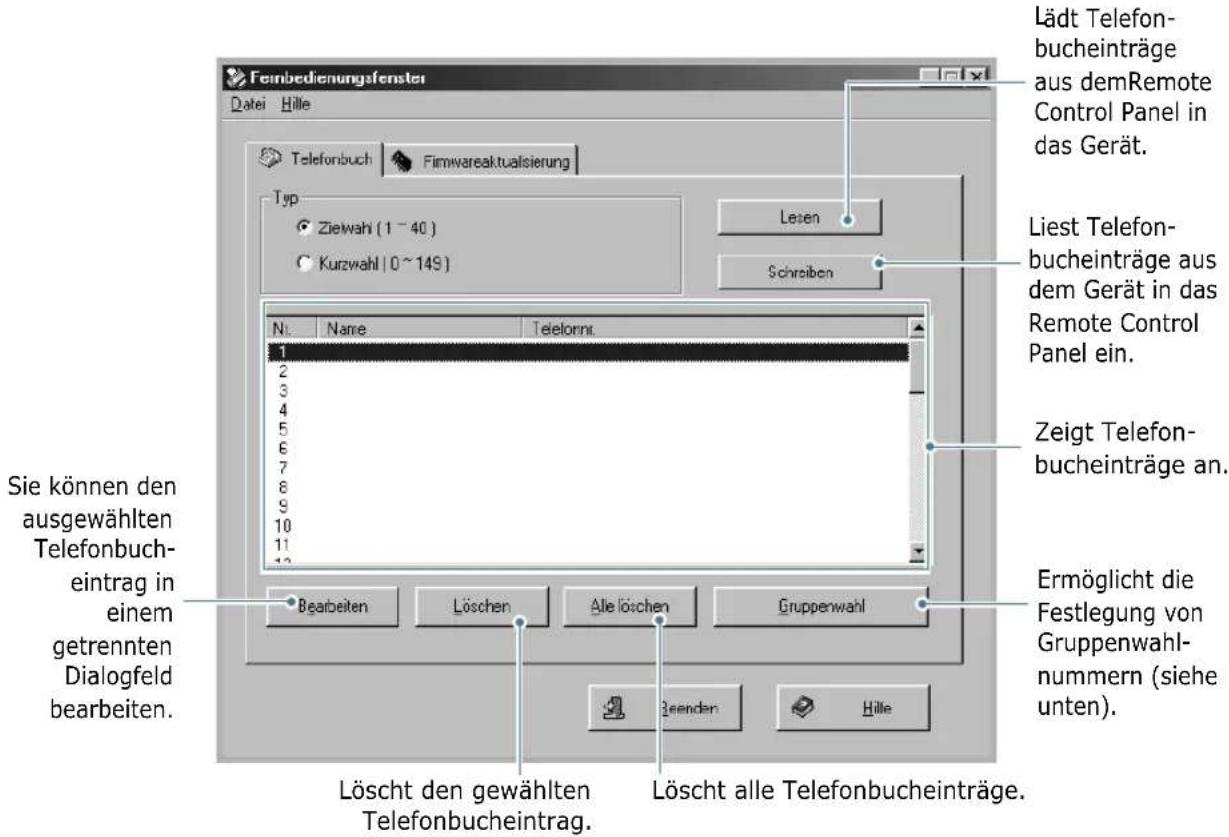
Wenn Sie auf Gruppenwahl klicken, wird folgendes Dialogfeld geöffnet.
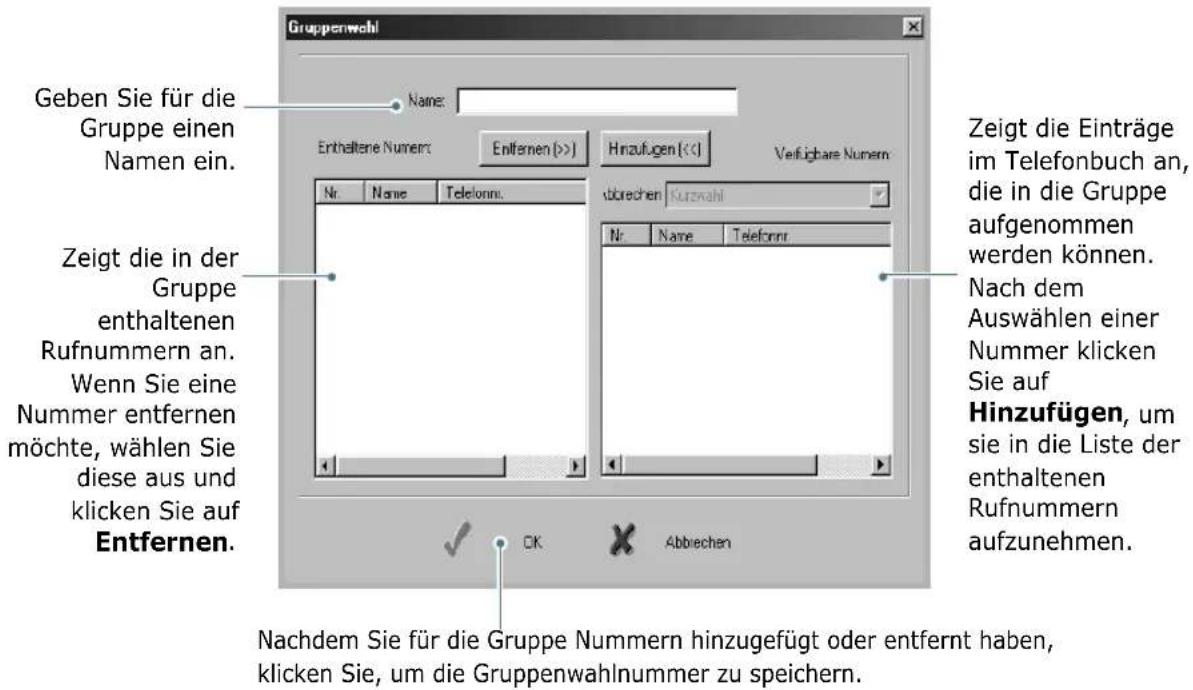
Registerkarte „Firmwareaktualisierung“
Klicken Sie auf die Registerkarte Firmwareaktualisierung, um die Firmware des Geräts zu aktualisieren. Diese Funktion sollte nur von einem autorisierten Techniker verwendet werden. Bitte wenden Sie sich dazu an Ihren Fachhändler.
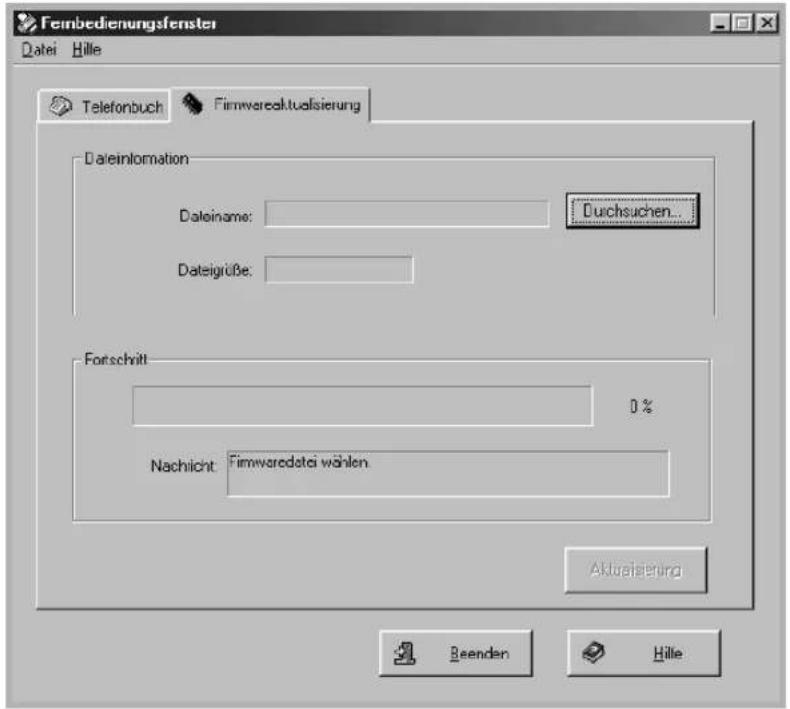
5
In diesem Kapitel wird erläutert, wie Sie Ihre Dokumente unter Windows drucken und wie Sie die Druckeinstellungen verwenden.
Folgende Themen werden behandelt:
- Ein Dokument unter Windows ausdrucken
• Papiereigenschaften einstellen
• Grafikeigenschaften einstellen - Mehrere Seiten auf ein Blatt Papier drucken
- Verkleinertes oder vergrößertes Dokument drucken
- Dokument an ausgewähltes Papierformat anpassen
- Poster drucken
• Wasserzeichen verwenden - Überlagerungen verwenden
• Gemeinsam genutzten lokalen Drucker einrichten
Ein Dokument unter Windows ausdrucken
Im Folgenden werden die allgemeinen Schritte beschrieben, die zum Drucken aus Anwendungen unter Windows erforderlich sind. Die genauen Schritte zum Drucken eines Dokuments können je nach verwendeter Anwendung unterschiedlich sein. Im Benutzerhandbuch Ihrer Software finden Sie genaue Informationen zum Druckvorgang.
1 Öffnen Sie das Dokument, das Sie drucken möchten.
2 Wählen Sie im Menü Datei die Option Drucken.
Das Dialogfeld „Drucken“ erscheint. Das Dialogfeld kann sich je nach Anwendung geringfügig von der Abbildung unterscheiden.
In diesem Dialogfeld können Sie die allgemeinen Druckeinstellungen festlegen. Zu diesen Einstellungen gehören die Anzahl der Exemplare und der Druckbereich.
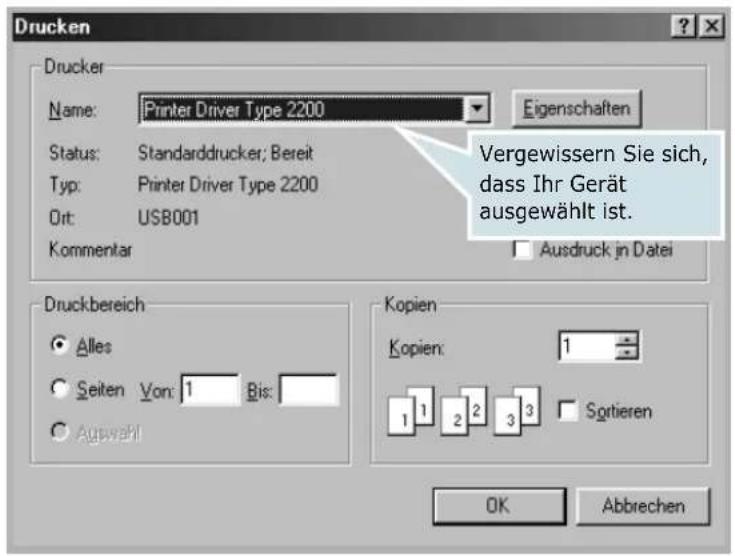
▲ Windows 98
3 Um vollen Nutzen aus den Druckfunktionen Ihres Geräts zu ziehen, klicken Sie im Dialogfeld „Drucken“ der Anwendung auf Eigenschaften oder Voreinstellungen und machen Sie weiter mit Schritt 4.
Wenn statt dessen eine Schaltfläche mit der Beschriftung Einrichten, Drucker oder Optionen angezeigt wird, klicken Sie auf diese Schaltfläche. Klicken Sie dann im nächsten Dialogfeld auf Eigenschaften.
4 Jetzt wird das Dialogfeld „Eigenschaften von Printer Driver Type 2200“ angezeigt. Hier können Sie auf alle Funktionen und Einstellungen zum Einsatz des Geräts zugreifen.
Zuerst wird die Registerkarte Layout angezeigt.
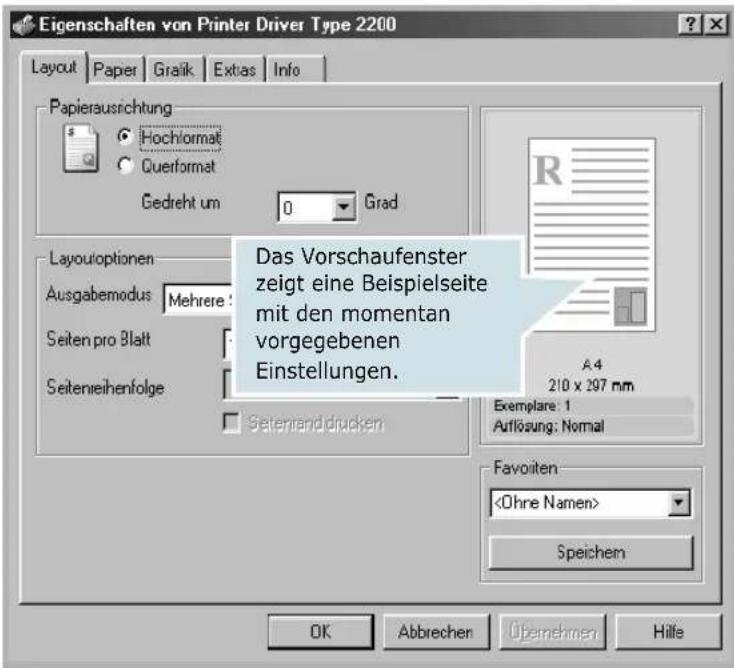
Wählen Sie bei Bedarf die Option Papierausrichtung.
Mit der Option Papierausrichtung können Sie die Richtung auswählen, in der Daten auf eine Seite gedruckt werden.
- Mit Hochformat drucken Sie über die Seitenbreite (wie bei einem Brief).
- Mit Querformat drucken Sie über die Seitenlänge, wie z. B. oft bei Tabellen.
- Wenn Sie die Seite auf den Kopf stellen möchten, wählen Sie 180 aus der Dropdown-Liste Gedreht um.
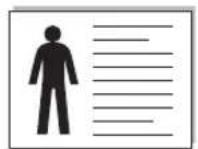
▲ Querformat
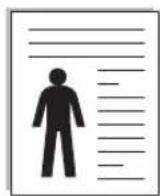
▲ Hochformat
5 Wählen Sie auf der Registerkarte Papier die Papierzufuhr, das Papierformat und den Papiertyp. Weitere Details finden Sie auf Seite 5.7.
6 Gegebenenfalls können Sie die Reihenfolge der zu druckenden Seiten auf der Registerkarte Extras festlegen. Wählen Sie die gewünschte Druckreihenfolge aus der Dropdown-Liste Ausgabereihenfolge.
- Normal: Alle Seiten werden in normaler Reihenfolge von der ersten bis zur letzten Seite gedruckt.
- Reihenfolge umkehren: Alle Seiten werden in umgekehrter Reihenfolge von der letzten bis zur ersten Seite gedruckt.
- Ungerade Seiten drucken: Es werden nur die ungeraden Seiten des Dokuments gedruckt.
- Gerade Seiten drucken: Es werden nur die geraden Seiten des Dokuments gedruckt.
7 Klicken Sie auf die anderen Registerkarten oben im Fenster „Eigenschaften von Printer Driver Type 2200“, um bei Bedarf auf andere Funktionen zuzugreifen.
8 Wenn Sie die Eigenschaften abgeschlossen haben, klicken Sie auf OK, bis das Fenster „Drucken“ erscheint.
9 Klicken Sie auf OK, um den Druckvorgang zu starten.
Je nach Betriebssystem können die Optionen des Eigenschaften-Fensters unterschiedlich sein. Die in dieser Bedienungsanleitung dargestellten Fenster stammen aus Windows 98.

Hinweise:
- Die Einstellungen der meisten Windows-Anwendungen haben Vorrang vor den Einstellungen, die Sie für den Druckertreiber festgelegt haben. Ändern Sie alle Druckereinstellungen zunächst in der Anwendungssoftware und die verbleibenden Einstellungen dann im Druckertreiber.
-
Die geänderten Einstellungen bleiben nur wirksam, solange Sie das aktuelle Programm verwenden. Um die Änderungen dauerhaft anzuwenden, nehmen Sie sie im Ordner Drucker vor. Führen Sie dazu folgende Schritte durch:
-
Klicken Sie auf das Windows-Menü Start.
- Wählen Sie unter Windows 95/98/Me/NT 4.0/2000 Einstellungen und dann Drucker.
Wählen Sie unter Windows XP Drucker und Faxgeräte.
- Wählen Sie den Drucker Printer Driver Type 2200.
-
Klicken Sie mit der rechten Maustaste auf das Druckersymbol und wählen Sie:
-
Wählen Sie unter Windows 95/98/Me Eigenschaften.
- Wählen Sie unter Windows 2000/XP Druckeinstellungen.
-
Wählen Sie unter Windows NT 4.0 Standardeinstellungen für Dokumente.
-
Ändern Sie die Einstellungen auf den Registerkarten und klicken Sie auf OK.
Druckauftrag annullieren
Es gibt zwei Möglichkeiten, einen Druckauftrag zu stoppen.
So stoppen Sie einen Druckauftrag vom Bedienfeld aus:
Drücken Sie die Tastlöschen/Stopp.
Das Gerät druckt die Seite fertig, die gerade gedruckt wird, und löscht den Rest des Druckauftrags. Mit dieser Taste wird nur der aktuelle Druckauftrag abgebrochen. Wenn sich mehrere Druckaufträge im Speicher des Geräts befinden, müssen Sie die Taste für jeden Druckauftrag drücken.
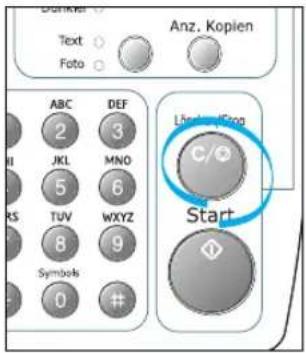
So stoppen Sie einen Druckauftrag vom Druckerordner aus:
Falls sich der Druckauftrag in einer Warteschlange oder einem Spooler befindet, können Sie den Auftrag folgendermaßen löschen:
1 Klicken Sie auf das Windows-Menü Start.
2 Wählen Sie unter Windows 9x/NT4.0/2000/Me Einstellungen und anschließend Drucker.
Wählen Sie unter Windows XP Drucker und Faxgeräte.
3 Doppelklicken Sie auf das Symbol Printer Driver Type 2200.
4 Wählen Sie im Menü Dokument:
unter Windows 9x/Me Druck abbrechen.
unter Windows NT 4.0/2000/XP Abbrechen.
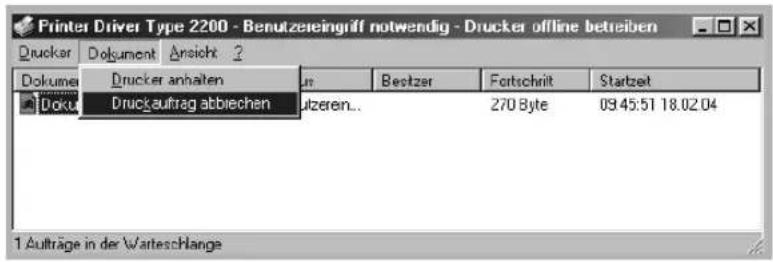
▲ Windows 98

HINWEIS: Sie können dieses Fenster auch aufrufen, indem Sie auf das Druckersymbol in der unteren rechten Ecke des Windows-Desktop doppelklicken.
Favoriteneinstellung verwenden
Die Option Favoriten, die auf jeder Registerkarte der Eigenschaften angezeigt wird, ermöglicht Ihnen die Speicherung der aktuellen Eigenschaften zur zukünftigen Verwendung.
So speichern Sie einen Favoriten:
1 Ändern Sie die Einstellungen auf den Registerkarten wie gewünscht.
2 Geben Sie einen Namen für den Favoriten ein.
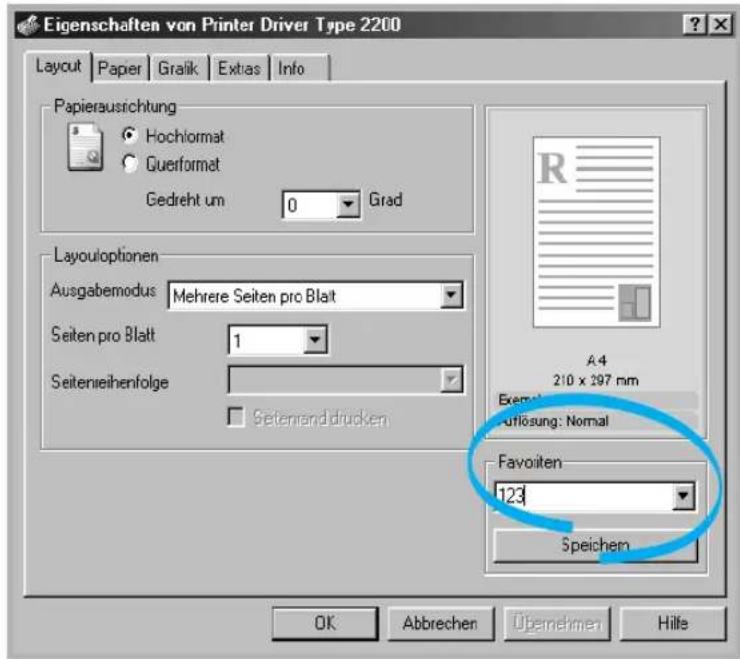
3 Klicken Sie auf Speichern.
Um eine gespeicherte Einstellung zu verwenden, wählen Sie den entsprechenden Favoriten aus der Dropdown-Liste.
Um einen Favoriten zu löschen, wählen Sie diesen in der Liste aus und klicken Sie auf Löschen.
Sie können die Standardeinstellungen des Druckers wieder herstellen, indem Sie in der Liste
Hilfe verwenden
Dieses Gerät stellt eine Online-Hilfe bereit, die über die Schaltfläche Hilfe im Dialogfeld „Eigenschaften“ des Druckers aktiviert werden kann. Die Online-Hilfe enthält ausführliche Informationen zu den Funktionen des Druckertreibers.
Sie können auch auf 3n der Ecke oben rechts und dann auf eine Einstellung klicken.
Papiereigenschaften einstellen
Stellen Sie die Papierparameter über die folgenden Optionen ein. Einzelheiten zum Zugriff auf die Druckereigenschaften finden Sie auf Seite 5.2.
Klicken Sie auf die Registerkarte Papier, um auf die verschiedenen Papiereigenschaften zuzugreifen.
![Eigenschaften von Printer Driver Type 2200 Layout Paper Gralik Extras Info 1 Exemplare [1 - 999] Paperoptionen 2 Papieformat A4 (210x297 mm) Benutzzeigenes hinzufügen 3 Papierzufuhr Automatische Auswahl 4 Papietyp Druckerenstellungen 5 Erste Seite A4 210 x 297 mm Exemplare: 1 Aufösung: Normal Favoniten Speichem OK Abbrevchen Übereichen Hilfe](/content/2026/05/774379/images/008297352d9a8408644f66283186f9605ed8de977a57f11f1880dd61af91404a.jpg)
| Eigenschaft Beschreibung | |
| 1 Exemplare | Exemplare, Auswahl der Anzahl der auszudruckenden Exemplare. Sie können einen Wert von 1 bis 999 eingeben. |
| 2 Papierformat | MitPapierformatwählen Sie das Format des zu bedruckenden Papiers aus.Steht das erforderliche Format im Feld Papierformat nicht zur Verfügung, klicken Sie aufBenutzereigenes hinzufügen. Definieren Sie im Fenster „Benutzereigenes Papierformat“ das Papier und klicken Sie aufOK. Die Formateinstellung wird in der Liste„Papierformat“ angezeigt und kann ausgewählt werden.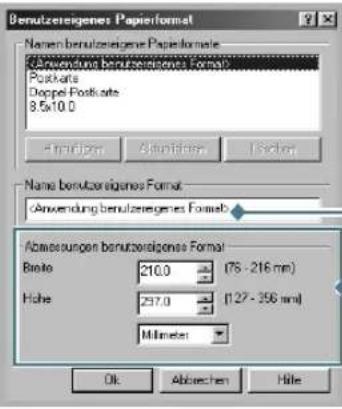 Geben Sie einen Namen für das benutzereigene Format ein.Geben Sie die Abmessungen für das Format ein. Geben Sie einen Namen für das benutzereigene Format ein.Geben Sie die Abmessungen für das Format ein. |
| 3 Papierzufuhr | Vergewissern Sie sich, dass diePapierzufuhr auf den entsprechendenPapiereinzug eingestellt ist.Manuell sollten Sie verwenden, wenn Sie spezielles Druckmaterial benutzen. Sie müssen die Blätter dann einzeln in manuellen Einzug einlegen (siehe Seite 2.8).Wenn Sie Magazin 2 als Option installiert und in den Eigenschaften des Druckers festgelegt haben, können SieSchacht 2 auswählen. Wenn die Papierzufuhr aufAutomatische Auswahl eingestellt ist,wählt das Gerät das Druckmaterial automatisch in folgender Reihenfolge: der manuelle Einzug und die Papierkassette. |
| 4 Papiertyp | Stellen Sie sicher, dassPapiertyp aufDruckereinstellungen gestellt ist. Wenn Sie anderes Druckmaterial einlegen, wählen Sie den entsprechenden Papiertyp. Weitere Informationen zu Druckmaterialien finden Sie in Kapitel 2, „Umgang mit Papier”.Wenn Sie Papier mit Baumwollgehalt verwenden, stellen Sie den Papiertyp aufDickes Papier, um den besten Ausdruck zu erzielen.Wenn Sie Recycling-Papier mit einem Papiergewicht von 75 g/m^2 bis 90 g/m^2 oder farbiges Papier bedrucken, wählen Sie Farbpapier. |
| 5 Erste Seite | Dank dieser Eigenschaft können Sie die erste Seiten auf einem anderen Papiertyp als die restlichen Seiten des Dokuments ausdrucken. Wählen Sie hier die Papierzufuhr für die erste Seite aus.Legen Sie z. B. ein schwereres Papier für die erste Seite in den manuellen Papiereinzug und Normalpapier in Magazin 1. Wählen Sie anschließend1alsPapierzufuhroption undManuell für die OptionErste Seite. |
Grafikeigenschaften einstellen
Verwenden Sie die folgenden Grafikoptionen, um die Druckqualität an Ihren Bedarf anzupassen. Einzelheiten zum Zugriff auf die Druckereigenschaften finden Sie auf Seite 5.2.
Klicken Sie auf die Registerkarte Grafik, um die nachstehend gezeigten Einstellungen aufzurufen.
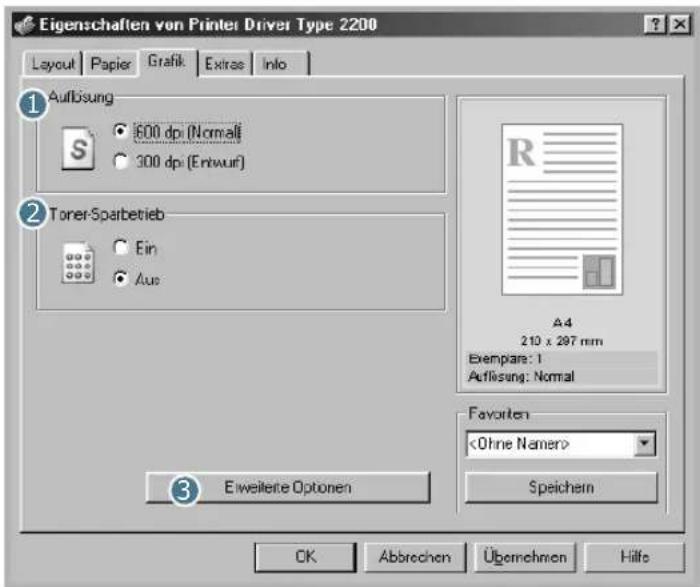
| Eigenschaft Beschreibung | |
| 1 Auflösung | Als Druckauflösung können Sie 600 dpi (Normal) oder 300 dpi (Entwurf) wählen. Je höher die Einstellung, desto schärfer werden Buchstaben und Grafiken wiedergegeben. Allerdings kann bei höherer Einstellung aber auch der Druckvorgang länger dauern. |
| 2 Toner-Sparbetrieb | Mit dieser Option verlängern Sie die Lebensdauer der Tonerkartusche und reduzieren die Kosten pro Seite ohne große Verschlechterung der Druckqualität.Ein: Wählen Sie diese Option, damit das Gerät weniger Toner zum Drucken der Seiten verwendet.Aus: Wenn Sie beim Drucken keinen Toner sparen möchten, wählen Sie diese Option. |
| Erweiterte Optionen | Wählen Sie zur Einstellung der erweiterten Optionen die Option Erweiterte Optionen.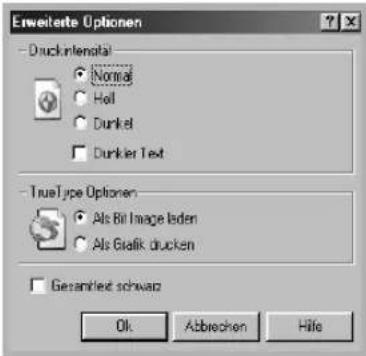 DruckintensitätVerwenden Sie diese Option, um das Druckbild Ihrer Ausdrucke heller oder dunkler zu machen.Normal: Diese Einstellung ist für normale Dokumente.Hell: Diese Einstellung ist für dickere Linien und dunklere Graustufenbilder.Dunkel: Diese Einstellung ist für dünnere Linien, eine höhere Definition in Grafiken und hellere Graustufenbilder.Wenn die Option Dunkler Text aktiviert ist, wird der gesamte Text in ihrem Dokument dunkler als das normale Dokument gedruckt (nur möglich mit DBCS* Windows, wie Chinesisch, Japanisch und Koreanisch).____* DBCS steht für Doppelbyte-Zeichensatz. DruckintensitätVerwenden Sie diese Option, um das Druckbild Ihrer Ausdrucke heller oder dunkler zu machen.Normal: Diese Einstellung ist für normale Dokumente.Hell: Diese Einstellung ist für dickere Linien und dunklere Graustufenbilder.Dunkel: Diese Einstellung ist für dünnere Linien, eine höhere Definition in Grafiken und hellere Graustufenbilder.Wenn die Option Dunkler Text aktiviert ist, wird der gesamte Text in ihrem Dokument dunkler als das normale Dokument gedruckt (nur möglich mit DBCS* Windows, wie Chinesisch, Japanisch und Koreanisch).____* DBCS steht für Doppelbyte-Zeichensatz. |
| 3 Erweiterte Optionen (Fortsetzung) | TrueType-Optionen (nur für Win9x/Me)Diese Option legt fest, was der Treiber dem Gerät zur Darstellung von Text in Ihrem Dokument übermittelt. Wählen Sie die dem Status Ihres Dokuments entsprechende Einstellung.Als Bit Image laden: Wird diese Option gewählt, lädt der Treiber die Schriftdaten als Bitmap Images. Dokumente mit komplizierten Schriften wie Koreanisch oder Chinesisch und verschiedene andere Schriftarten werden bei dieser Einstellung schneller gedruckt.Als Grafik drucken: Wird diese Option gewählt, lädt der Treiber alle Schriften als Grafik. Wenn Dokumente mit hohem Grafikanteil und relativ wenigen TrueType-Schriften gedruckt werden, kann die Druckgeschwindigkeit bei dieser Einstellung höher sein.Gesamttext schwarzWenn die Option Gesamttext schwarz aktiviert ist, wird der ganze Text Ihres Dokuments schwarz gedruckt, unabhängig von der Farbe, in der er am Bildschirm erscheint. Wenn diese Option deaktiviert ist, wird farbiger Text in verschiedenen Graustufen gedruckt. |
Mehrere Seiten auf ein Blatt Papier drucken
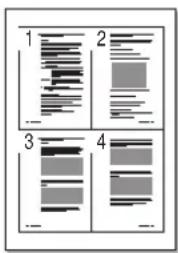
Sie können die Anzahl der Seiten auswählen, die Sie auf ein einzelnes Blatt drucken möchten. Wenn Sie mehr als eine Seite auf ein Blatt drucken möchten, werden die Seiten verkleinert auf dem Blatt in der von Ihnen angegebenen Reihenfolge angeordnet. Sie können bis zu 16 Seiten auf ein Blatt drucken.
1 Um die Druckeinstellungen von der Anwendungssoftware aus zu ändern, öffnen Sie das Dialogfeld der Drucker-Eigenschaften. (Siehe Seite 5.2.)
2 Klicken Sie auf die Registerkarte Layout und wählen Sie in der Dropdown-Liste Ausgabemodus die Option Mehrere Seiten pro Blatt.
3 Wählen Sie die Anzahl der Seiten, die auf ein einzelnes Blatt gedruckt werden sollen (1, 2, 4, 9 oder 16) in der Dropdown-Liste Seiten pro Blatt aus.
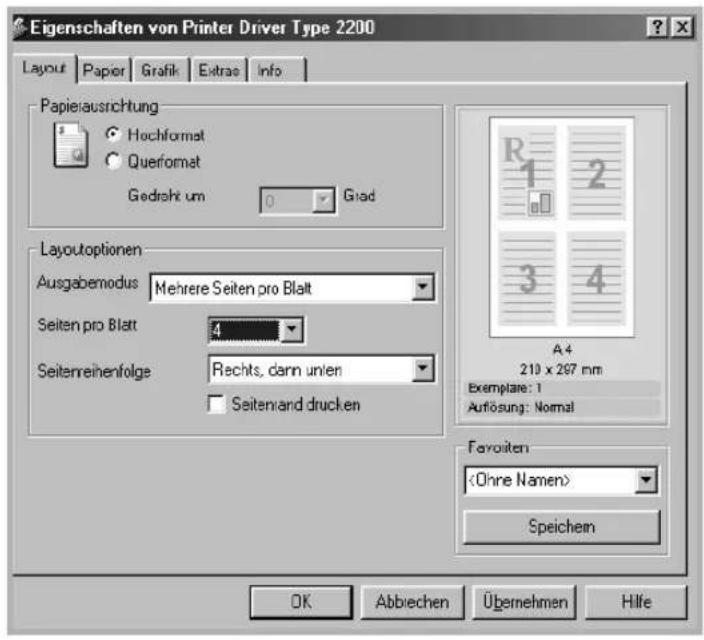
4 Wählen Sie bei Bedarf die Seitenreihenfolge in der Dropdown-Liste Seitenreihenfolge.
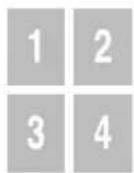
Rechts,
dann unten
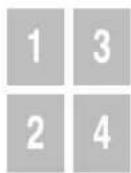
Unten,
dann rechts
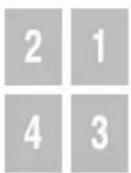
Links,
dann unten
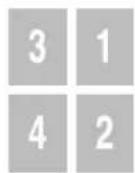
Unten,
dann links
Klicken Sie auf Seitenrand drucken, wenn jede Seite auf dem Blatt einen Rand erhalten soll.

HINWEIS: Seitenreihenfolge und Seitenrand drucken sind nur aktiv, wenn Sie als Seitenanzahl pro Blatt 2, 4, 9 oder 16 festlegen.
5 Wählen Sie auf der Registerkarte Papier die Papierzufuhr, das Papierformat und den Papiertyp.
6 Klicken Sie auf OK, um den Druckvorgang zu starten.
Verkleinertes oder vergrößertes Dokument drucken
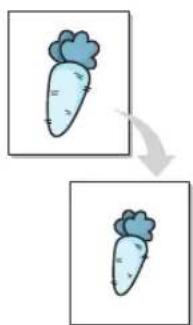
Sie können den Druckauftrag für eine Seite verkleinern oder vergrößern.
1 Um die Druckeinstellungen von der Anwendungssoftware aus zu ändern, öffnen Sie das Fenster der Drucker-Eigenschaften. (Siehe Seite 5.2).
2 Klicken Sie auf die Registerkarte Layout und wählen Sie in der Dropdown-Liste Ausgabemodus die Option Verkleinern/Vergrößern.
3 Geben Sie im Feld Prozentsatz den gewünschten Skalierungsfaktor an.
Sie können ihn auch mit den Schaltflächen ▲ oder ▼ angeben.
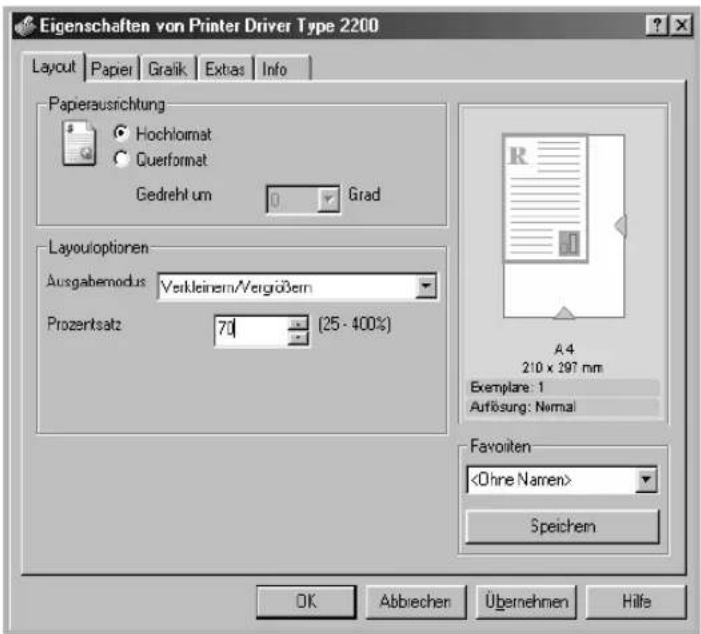
4 Wählen Sie auf der Registerkarte Papier die Papierzufuhr, das Papierformat und den Papiertyp.
5 Klicken Sie auf OK, um den Druckvorgang zu starten.
Dokument an ausgewähltes Papierformat anpassen
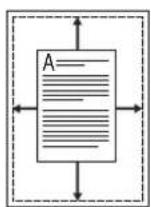
Sie können Ihren Druckauftrag unabhängig von der Größe des digitalen Dokuments an jedes Papierformat anpassen. Das ist zum Beispiel hilfreich, um Details auf einem kleinformatigen Dokument zu überprüfen.
1 Um die Druckeinstellungen von der Anwendungssoftware aus zu ändern, öffnen Sie das Fenster der Drucker-Eigenschaften. (Siehe Seite 5.2).
2 Klicken Sie auf die Registerkarte Layout und wählen Sie in der Dropdown-Liste Ausgabemodus die Option An Papierformat anpassen.
3 Wählen Sie das richtige Format in der Dropdown-Liste Zielpapier.
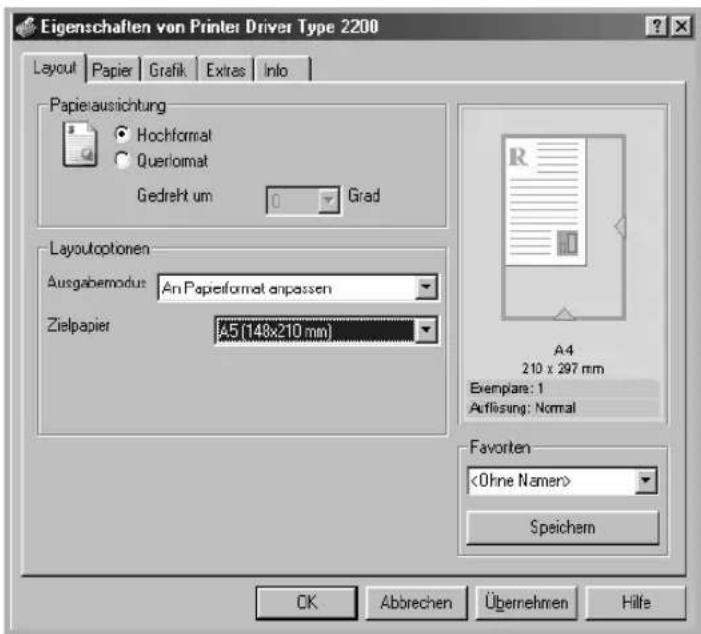
4 Wählen Sie auf der Registerkarte Papier die Papierzufuhr und den Papiertyp.
5 Klicken Sie auf OK, um den Druckvorgang zu starten.
Poster drucken

Sie können ein einseitiges Dokument auf 4, 9 oder 16 Blätter drucken, die dann zu einem Poster zusammengesetzt werden können.
1 Um die Druckeinstellungen von der Anwendungssoftware aus zu ändern, öffnen Sie das Fenster der Drucker-Eigenschaften. (Siehe Seite 5.2).
2 Klicken Sie auf die Registerkarte Layout und wählen Sie in der Dropdown-Liste Ausgabemodus die Option Poster.
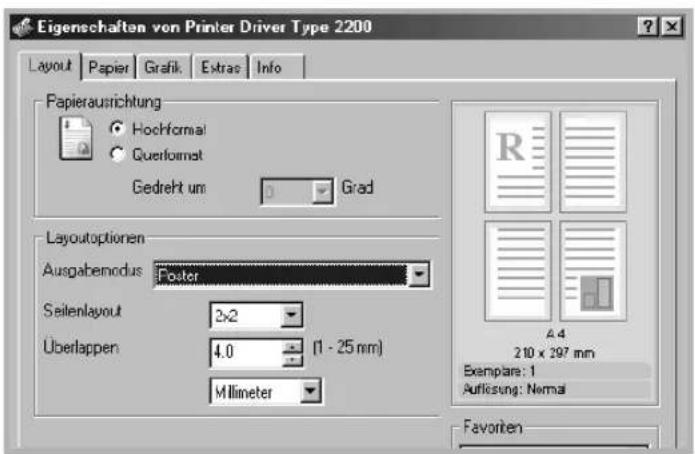
3 Konfigurieren Sie die Poster-Option:
Sie können unter folgenden Seitenlayouts wählen: 2x2, 3x3 oder 4x4. Wenn Sie beispielsweise 2x2 wählen, wird die Ausgabe automatisch so vergrößert, dass sie vier Blätter bedeckt.
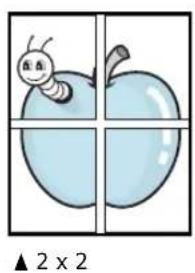
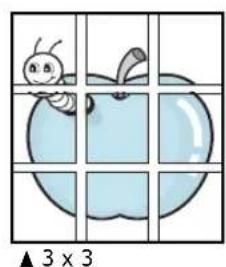
Sie können einen Überlappungsbereich in Zoll oder Millimetern angeben, damit sich das Poster leichter zusammensetzen lässt.
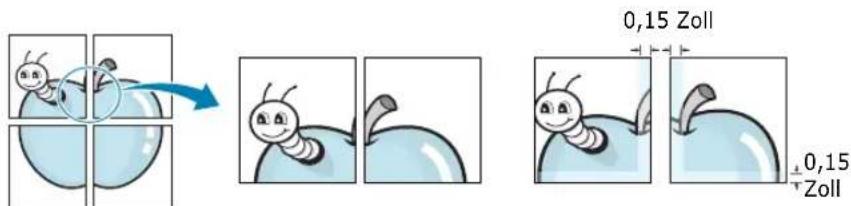
4 Wählen Sie auf der Registerkarte Papier die Papierzufuhr, das Papierformat und den Papiertyp.
5 Klicken Sie auf OK, um den Druckvorgang zu starten. Stellen Sie das Poster her, indem Sie die einzelnen Ausdrucke zusammensetzen.
Wasserzeichen verwenden

Mit der Option Wasserzeichen können Sie Text über ein vorhandenes Dokument drucken. So ist es beispielsweise möglich, „ENTWURF“ oder „VERTRAULICH“ in großen grauen Buchstaben quer über die erste Seite oder alle Seiten eines Dokuments zu drucken.
Das Gerät wird mit mehreren vordefinierten Wasserzeichen geliefert, die Sie ändern können. Darüber hinaus können Sie auch neue Wasserzeichen definieren.
Vorhandenes Wasserzeichen verwenden
1 Um die Druckeinstellungen von der Anwendungssoftware aus zu ändern, öffnen Sie das Fenster der Drucker-Eigenschaften. (Siehe Seite 5.2).
2 Klicken Sie auf die Registerkarte Extras und wählen Sie das gewünschte Wasserzeichen in der Dropdown-Liste Wasserzeichen. Das ausgewählte Wasserzeichen wird im Vorschaufenster angezeigt.
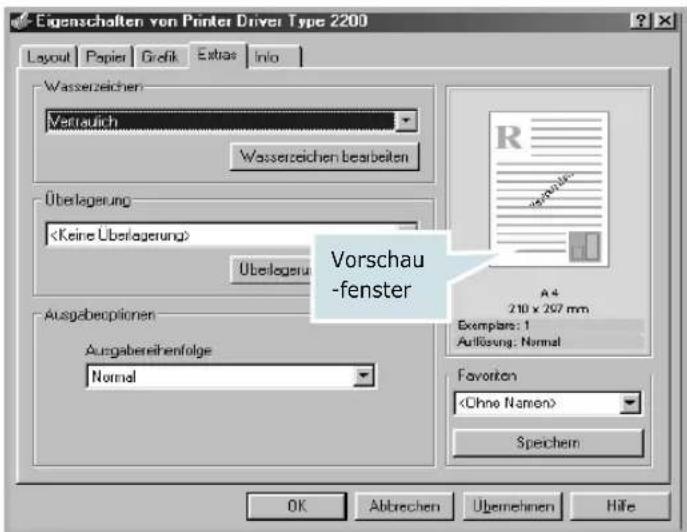
3 Klicken Sie auf OK, um den Druckvorgang zu starten.
Wasserzeichen erstellen
1 Um die Druckeinstellungen von der Anwendungssoftware aus zu ändern, öffnen Sie das Fenster der Drucker-Eigenschaften. (Siehe Seite 5.2.)
2 Klicken Sie auf die Registerkarte Extras und klicken Sie dann unter Wasserzeichen auf die Schaltfläche Wasserzeichen bearbeiten. Das Fenster „Wasserzeichen bearbeiten“ wird angezeigt.
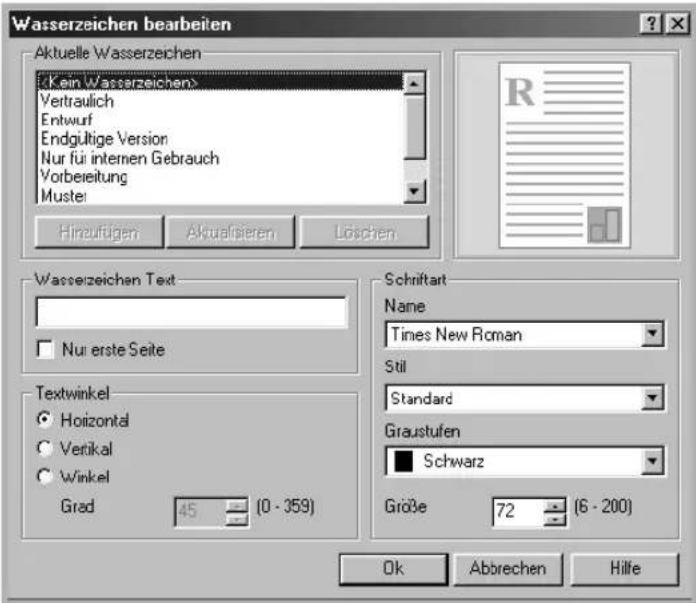
3 Geben Sie den Text für das Wasserzeichen in das Feld Wasserzeichen Text ein.
Der Text wird im Vorschaufenster angezeigt.
Wenn die Option Nur erste Seite aktiviert ist, wird das Wasserzeichen nur auf die erste Seite gedruckt.
4 Wählen Sie die gewünschten Optionen für das Wasserzeichen aus.
Im Bereich Schriftart können Sie Schriftart, Schriftstil, Schriftgröße und die Graustufe auswählen, im Bereich Textwinkel stellen Sie den Winkel für das Wasserzeichen ein.
5 Um ein neues Wasserzeichen in die Liste aufzunehmen, klicken Sie auf Hinzufügen.
6 Wenn Sie fertig sind, klicken Sie auf OK und starten den Druckvorgang.
Wenn Sie das Wasserzeichen nicht mehr drucken möchten, wählen Sie in der Dropdown-Liste Aktuelle Wasserzeichen den Eintrag
Wasserzeichen bearbeiten
1 Um die Druckeinstellungen von der Anwendungssoftware aus zu ändern, öffnen Sie das Fenster der Druckereigenschaften (Siehe Seite 5.2.)
2 Klicken Sie auf die Registerkarte Extras und klicken Sie dann unter Wasserzeichen auf die Schaltfläche Wasserzeichen bearbeiten. Das Fenster „Wasserzeichen bearbeiten“ wird angezeigt.
3 Wählen Sie das zu bearbeitende Wasserzeichen in der Liste Aktuelle Wasserzeichen, um den Text und die Optionen für das Wasserzeichen zu ändern. Einzelheiten finden Sie im Abschnitt Seite 5.17.
4 Klicken Sie auf Aktualisieren, um die Änderungen zu speichern.
5 Klicken Sie auf OK.
Wasserzeichen löschen
1 Um die Druckeinstellungen von der Anwendungssoftware aus zu ändern, öffnen Sie das Dialogfeld der Drucker-Eigenschaften. (Siehe Seite 5.2.)
2 Klicken Sie auf die Registerkarte Extras und klicken Sie dann unter Wasserzeichen auf Wasserzeichen bearbeiten. Das Fenster „Wasserzeichen bearbeiten“ wird angezeigt.
3 Wählen Sie das zu löscheende Wasserzeichen in der Liste Aktuelle Wasserzeichen, und klicken Sie auf Löschen.
4 Klicken Sie auf Ja, wenn ein Bestätigungsfenster angezeigt wird.
5 Klicken Sie auf OK.
Überlagerungen verwenden
Was ist eine Überlagerung?

Eine Überlagerung ist ein Text und/oder Bild, das auf der Festplatte des Computers in einem speziellen Dateiformat gespeichert ist und auf jedes beliebige Dokument gedruckt werden kann. Überlagerungen werden oft anstelle von Formularvordrucken oder Papier mit Briefkopf verwendet. Beispiel: Statt Papier mit Ihrem Briefkopf zu verwenden, können Sie eine Überlagerung mit dem Briefkopf erstellen. Wenn Sie dann einen Brief mit dem Briefkopf Ihrer Firma drucken möchten, müssen Sie lediglich das Gerät anweisen, die Überlagerung mit dem Briefkopf über das Dokument zu drucken.
Neue Seitenüberlagerung erstellen
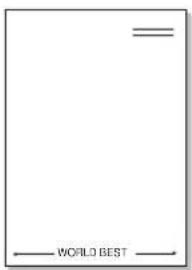
Damit Sie die Überlagerung verwenden können, müssen Sie eine neue Seitenüberlagerung mit Ihrem Firmenlogo erstellen.
1 Erstellen oder öffnen Sie ein Dokument, das den Text oder das Bild enthält, das Sie für eine Seitenüberlagerung verwenden möchten. Ordnen Sie die Elemente so an, wie sie beim Drucken erscheinen sollen. Speichern Sie die Datei bei Bedarf für den späteren Gebrauch.
2 Um die Druckeinstellungen von der Anwendungssoftware aus zu ändern, öffnen Sie das Fenster der Drucker-Eigenschaften. (Siehe Seite 5.2.)
3 Klicken Sie auf die Registerkarte Extras und klicken Sie dann unter Überlagerung auf die Schaltfläche Überlagerungen bearbeiten.
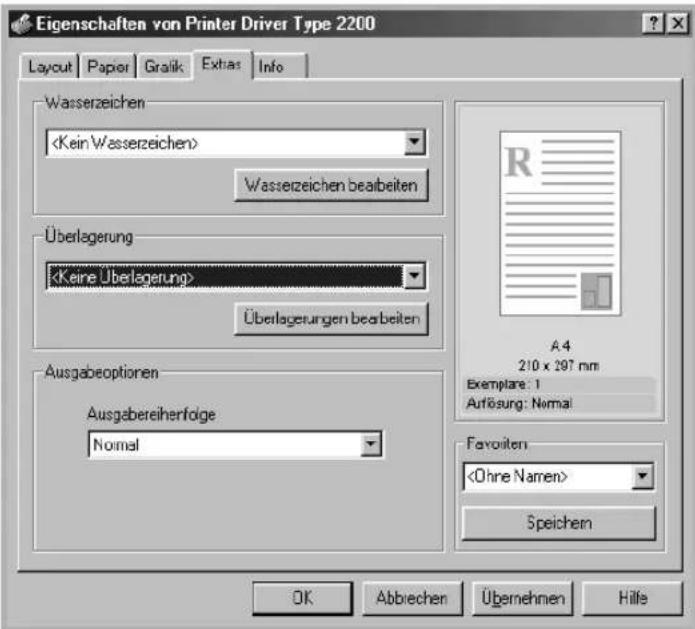
4 Klicken Sie im Dialogfeld „Überlagerungen“ auf Überlagerung erstellen.
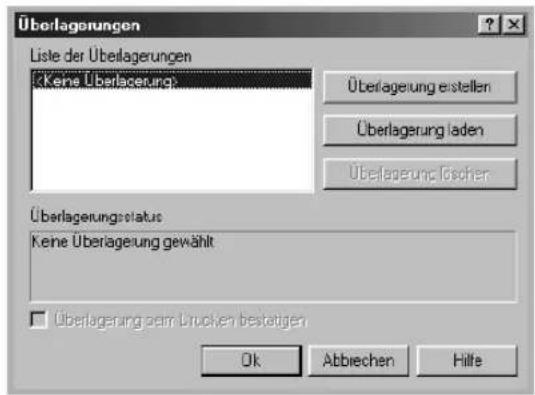
5 Geben Sie im Dialogfeld „Überlagerung erstellen“ in das Feld Dateiname einen Namen mit höchstens acht Zeichen ein. Wählen Sie bei Bedarf den Zielpfad. (Der standardmäßig vorgegebene Pfad ist C:\FormOver).
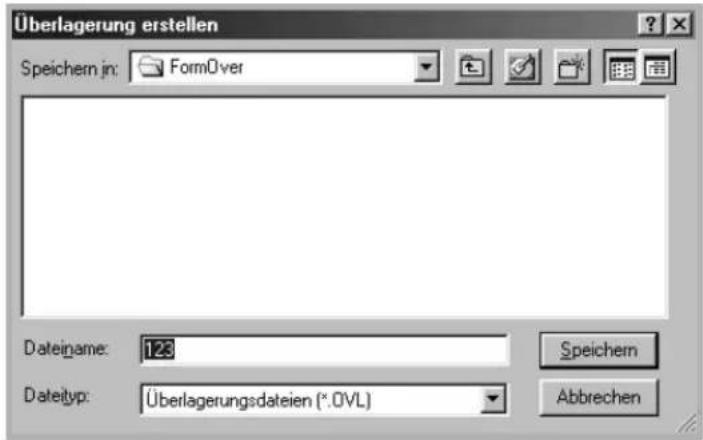
6 Klicken Sie auf Speichern. Der Name wird in die Liste der Überlagerungen aufgenommen.
7 Klicken Sie OK oder Ja, um den Vorgang abzuschließen.
Die Datei wird nicht ausgedruckt, sondern auf der Festplatte Ihres Computers gespeichert.

HINWEIS: Das Format der Überlagerung muss dem Format des Dokuments entsprechen, über das Sie die Überlagerung drucken möchten. Verwenden Sie für Wasserzeichen keine Überlagerungen.
Seitenüberlagerung verwenden
Wenn eine Seitenüberlagerung erstellt wurde, kann sie mit Ihrem Dokument gedruckt werden. So drucken Sie eine Überlagerung auf ein Dokument:
1 Erstellen oder öffnen Sie das Dokument, das Sie drucken möchten.
2 Um die Druckeinstellungen von der Anwendungssoftware aus zu ändern, öffnen Sie das Fenster der Drucker-Eigenschaften. (Siehe Seite 5.2).
3 Klicken Sie auf die Registerkarte Extras.
4 Wählen Sie die gewünschte Überlagerung in der Dropdown-Liste Überlagerung.
5 Wenn die gewünschte Überlagerungsdatei nicht in der Liste der Überlagerungen erscheint, klicken Sie auf die Schaltfläche Überlagerungen bearbeiten und dann auf Überlagerung laden und wählen Sie die Überlagerungsdatei aus.
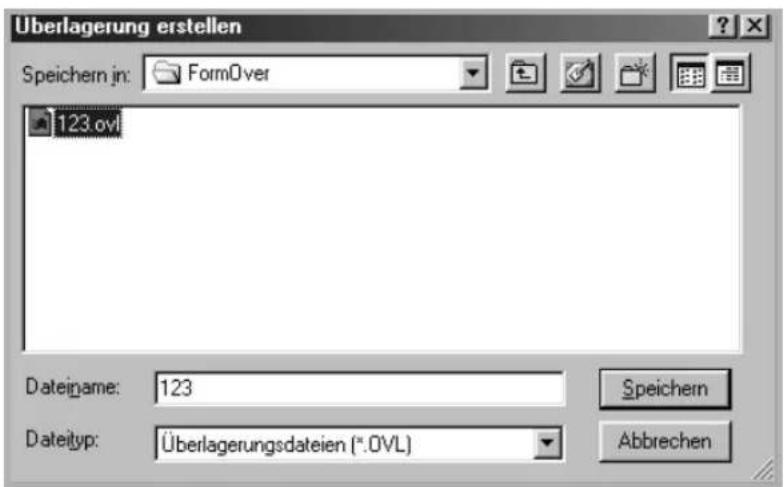
Wenn Sie die Überlagerungsdatei auf einem externen Datenträger gespeichert haben, können Sie sie ebenfalls im Dialogfeld „Überlagerung laden“ aufrufen.
Wählen Sie die Datei und klicken Sie auf Öffnen. Die Datei wird in die Liste der Überlagerungen aufgenommen und kann gedruckt werden. Wählen Sie die Überlagerung im Feld Liste der Überlagerungen aus.
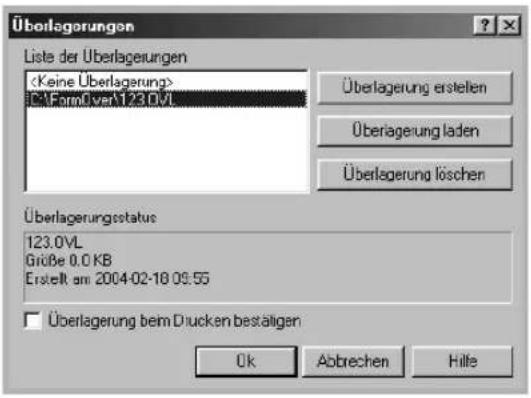
6 Markieren Sie bei Bedarf Überlagerung beim Drucken bestätigen. Wenn dieses Kontrollkästchen aktiviert ist, wird bei jeder Übergabe eines Dokuments an den Drucker ein Meldungsfenster angezeigt, in dem Sie angeben müssen, ob eine Überlagerung auf das Dokument gedruckt werden soll.
Wenn Sie in diesem Fenster mit Ja antworten, wird die ausgewählte Überlagerung mit Ihrem Dokument gedruckt. Wenn Sie mit Nein antworten, wird keine Überlagerung gedruckt.
Wenn das Kontrollkästchen nicht aktiviert ist und eine Überlagerung ausgewählt wurde, wird sie automatisch mit Ihrem Dokument gedruckt.
7 Klicken Sie OK oder Ja, damit der Druckvorgang gestartet wird.
Die Überlagerung wird mit dem Druckauftrag geladen und auf Ihr Dokument gedruckt.

HINWEIS: Die Auflösung der Überlagerung muss der Auflösung des Dokuments entsprechen, über das Sie die Überlagerung drucken möchten.
Seitenüberlagerung löschen
Sie können Seitenüberlagerungen, die Sie nicht mehr benötigen, löschen.
1 Klicken Sie im Dialogfeld „Eigenschaften“ des Druckers auf die Registerkarte Extras.
2 Klicken Sie auf die Schaltfläche Überlagerungen bearbeiten.
3 Wählen Sie die Überlagerung, die Sie löschen möchten, im Feld Liste der Überlagerungen.
4 Klicken Sie auf Überlagerung löschen.
5 Klicken Sie auf Ja, wenn ein Bestätigungsfenster angezeigt wird.
6 Klicken Sie auf OK, bis das Fenster „Drucken“ geschlossen wird.
Gemeinsam genutzten lokalen Drucker einrichten
Sie können das Gerät direkt an einen beliebigen Computer im Netzwerk, den „Host Computer“, anschließen. Das Gerät kann dann von mehreren Benutzern im Netzwerk über eine Netzwerkdruckerverbindung unter Windows 9x, Me, 2000, XP oder NT 4.0 gemeinsam genutzt werden.

HINWEIS: Ganz gleich ob der Drucker als lokaler Drucker oder als Netzwerkdrucker im Netzwerk betrieben wird, müssen Sie auf jedem Computer, der über diesen Drucker ausdrucken soll, die Druckersoftware installieren.
Unter Windows 9x/Me
Hostcomputer konfigurieren
1 Starten Sie Windows.
2 Wählen Sie im Menü Start die Option Systemsteuerung. Doppelklicken Sie auf das Symbol Netzwerk.
3 Aktivieren Sie das Kästchen Datei- und Druckerfreigabe und klicken Sie auf OK.
4 Klicken Sie auf Start und wählen Sie Drucker im Ordner Einstellungen. Doppelklicken Sie auf das Symbol Ihres Druckers.
5 Wählen Sie im Menü Drucker die Option Eigenschaften.
6 Klicken Sie auf die Registerkarte Freigabe und aktivieren Sie die Option Drucker freigeben. Füllen Sie das Feld Freigabename aus und klicken Sie auf OK.
Clientcomputer konfigurieren
1 Klicken Sie mit der rechten Maustaste auf Start und wählen Sie Explorer.
2 Öffnen Sie in der linken Spalte den Netzwerkordner.
3 Klicken Sie mit der rechten Maustaste auf den gemeinsam zu nutzenden Drucker. Wählen Sie Druckeranschluss zuweisen.
4 Wählen Sie den gewünschten Anschluss aus, markieren Sie das Kästchen Verbindung beim Start wiederherstellen und klicken Sie auf OK.
5 Wählen Sie im Menü Start die Option Einstellungen und anschließend Drucker.
6 Doppelklicken Sie auf das Symbol Ihres Druckers.
7 Wählen Sie im Menü Drucker die Option Eigenschaften.
8 Klicken Sie auf die Registerkarte Details. Wählen Sie den Druckeranschluss und klicken Sie auf OK.
Unter Windows NT 4.0/2000/XP
Hostcomputer konfigurieren
1 Starten Sie Windows.
2 Wählen Sie unter Windows NT 4.0/2000 im Menü Start Einstellungen und anschließend Drucker.
Wählen Sie unter Windows XP im Menü Start Drucker und Faxgeräte.
3 Doppelklicken Sie auf das Symbol Ihres Druckers.
4 Wählen Sie im Menü Drucker die Option Freigabe.
5 Markieren Sie unter Windows NT 4.0 das Kästchen Freigegeben.
Markieren Sie unter Windows 2000 das Kästchen Freigegeben als.
Markieren Sie unter Windows XP das Kästchen Drucker freigeben.
6 Füllen Sie unter Windows NT 4.0 das Feld Freigabename aus und klicken Sie auf OK.
Füllen Sie unter Windows 2000/XP das Feld Freigabename aus und klicken Sie auf OK.
Clientcomputer konfigurieren
1 Klicken Sie mit der rechten Maustaste auf Start und wählen Sie Explorer.
2 Öffnen Sie in der linken Spalte den Netzwerkordner.
3 Klicken Sie auf den gemeinsam zu nutzenden Drucker.
4 Wählen Sie unter Windows NT 4.0/2000 im Menü Start Einstellungen und Drucker.
Wählen Sie unter Windows XP im Menü Start Drucker und Faxgeräte.
5 Doppelklicken Sie auf das Symbol Ihres Druckers.
6 Wählen Sie im Menü Drucker die Option Eigenschaften.
7 Klicken Sie auf die Registerkarte Anschlüsse und dann auf Hinzufügen.
8 Wählen Sie Lokaler Anschluss und klicken Sie auf Neuer Anschluss....
9 Füllen Sie das Feld Geben Sie einen Anschlussnamen ein aus und geben Sie den gemeinsam zu nutzenden Drucker an.
10 Klicken Sie auf OK und anschließend auf Schließen.
11 Klicken Sie unter Windows NT 4.0 auf OK.
Klicken Sie unter Windows 2000/XP auf Übernehmen und dann auf OK.

SCANNEN
Wenn Sie Ihr Gerät als Scanner einsetzen, können Sie Bilder und Text auf Ihrem Computer in digitale Dateien umwandeln. Anschließend können Sie die Dateien per E-Mail versenden oder faxen, sie auf Ihrer Website anzeigen oder sie zum Anlegen von Projekten verwenden, die Sie über die Drucksoftware ausdrucken können.
Folgende Themen werden behandelt:
- Grundlagen beim Scannen
- Scanprozess mit TWAIN-kompatibler Software
Grundlagen beim Scannen
Ihr Gerät stellt die folgende Möglichkeit zum Scannen bereit:
- Mit einer TWAIN-kompatiblen Software: Sie können eine andere Software, wie z. B. Adobe PhotoDeluxe und Adobe Photoshop, verwenden.

HINWEISE:
- Sie müssen den Type 2200-Gerätetreiber installieren, damit Sie das Gerät zum Scannen verwenden können.
- Beim Scannen wird der LPT- oder USB-Anschluss verwendet, der als aktueller Druckeranschluss zugewiesen ist.
Scanprozess mit TWAIN-kompatibler Software
Wenn Sie Dokumente über eine andere Software scannen möchten, müssen Sie TWAIN-kompatible Software wie Adobe PhotoDeluxe oder Adobe Photoshop verwenden. Wählen Sie die entsprechende Software als TWAIN-Quelle in der verwendeten Anwendung aus, wenn Sie das Gerät zum ersten Mal zum Scannen verwenden.
Der grundlegende Scanprozess umfasst mehrere Schritte:
- Legen Sie ein Foto oder eine Seite in den ADF.
- Öffnen Sie eine Anwendung (z. B. PhotoDeluxe oder Photoshop).
- Öffnen Sie das TWAIN-Fenster und stellen Sie die Scanoptionen ein.
- Scannen und speichern Sie Ihr gescanntes Bild.
Befolgen Sie die Programmanweisungen zur Bildherstellung. Weitere Hinweise finden Sie in der Bedienungsanleitung der Anwendung.

WARTUNG
Dieses Kapitel informiert Sie über die Wartung der Tonerkartusche und des Geräts.
Folgende Themen werden behandelt:
- Speicher löschen
• Schattierung anpassen - Gerät reinigenTonerkartusche warten
- Tonerkartusche warten
Speicher löschen
Sie haben die Möglichkeit, bestimmte in Ihrem Gerät gespeicherte Daten zu löschen.
1 Drücken Sie Menü auf dem Bedienfeld, bis „Wartung“ in der oberen Displayzeile angezeigt wird.
2 Drücken Sie die Abrolltaste (<oder ),bis in der unteren Zeile „Speich.loesch.“ angezeigt wird und drücken Sie Eingabe.
Die erste verfügbare Menüoption, „Alle Spchr loe“, wird in der unteren Zeile angezeigt.
3 Drücken Sie die Abrolltaste (◀oder )▶bis die Option angezeigt wird, die Sie löschen möchten.
- Alle Spchr loe: Löscht alle im Speicher gesicherten Daten und stellt die werkseitigen Einstellungen wieder her.
- Papiereinst.: Setzt alle Papiereinstellungsoptionen auf die werkseitigen Standardeinstellungen zurück.
- Kopier-Setup: Setzt alle Kopier-Setup-Optionen auf die werkseitigen Standardeinstellungen zurück.
- Fax-Setup: Setzt alle Fax-Setup-Optionen auf die werkseitigen Standardeinstellungen zurück.
- Faxfunktion: Annulliert alle im Gerät gespeicherten Faxaufträge.
- Zusatzfunkt.: Setzt alle erweiterten Faxoptionen auf die werkseitigen Standardeinstellungen zurück.
- Toneinst.: Setzt die Einstellungen für Signaltöne und Lautstärke auf die Standardeinstellungen zurück.
- Geraete-Setup: Setzt alle Systemeinstellungen wie Geräte-ID, Datum und Uhrzeit, Displaysprache und Speichermodus auf die Standardwerte zurück.
- Sendejournal: Löscht alle Informationen zu gesendeten Faxnachrichten.
- Empfangsjournal: Löscht alle Informationen zu empfangenen Faxnachrichten.
- Telefonbuch: Löscht die Kurzwahl-, Schnellwahl- und Gruppenwahlnummern, die im Speicher gesichert wurden.
4 Drücken Sie Eingabe. Die entsprechenden Daten werden gelöscht. Dann wird im Display die nächste Löschoption angezeigt.
5 Wenn weitere Elemente löschen möchten, drücken Sie Eingabe und wiederholen Sie die Schritte 3 und 4 ODER:
Drücken Sie Löschen/Stop, um wieder in den Standby-Modus zurückzukehren.
Schattierung anpassen
Wenn die Scaneinheit verschmutzt ist, können die Werte für die Schattierung geändert werden. Falls Ihre Kopie schwarze Linien aufweist oder verwischt ist, stellen Sie die Einstellung für die Schattierung ein.
1 Legen Sie ein weißes Blatt Papier in den ADF ein.
2 Drücken Sie Menü auf dem Bedienfeld, bis „Wartung“ in der oberen Displayzeile angezeigt wird.
3 Drücken Sie die Abrolltaste (
4 Drücken Sie die Abrolltaste (◀oder )▶um „An“ auszuwählen und drücken Sie Eingabe.
Das Gerät zieht das Papier ein und passt den Wert für die Schattierung an.
Gerät reinigen
Um eine gleich bleibend gute Druckqualität zu erzielen, reinigen Sie das Gerät wie nachfolgend beschrieben, wenn die Tonerkartusche ausgewechselt wird oder wenn Qualitätsprobleme auftreten.

HINWEISE:
- Achten Sie darauf, beim Reinigen des Innenraums nicht die Übertragungswalze (unter der Tonerkartusche) zu berühren. Fingerabdrücke auf der Walze können die Druckqualität beeinträchtigen.
- Bei Verwendung von Reinigungsmitteln mit hohem Gehalt an Alkohol, von Lösungsmitteln oder von anderen aggressiven Substanzen zum Reinigen des Gerätegehäuses kann das Gehäuse verfärbt oder beschädigt werden.
- Das Gerät von entzündbaren Flüssigkeiten, Gasen und Druckbehältern fern halten. Ansonsten besteht die Gefahr eines Feuers oder elektrischen Schlags.
Außenseite des Geräts reinigen
Reinigen Sie das Gerätegehäuse mithilfe eines weichen, fusselfreien Tuchs. Das Tuch kann leicht mit Wasser angefeuchtet werden, vermeiden Sie jedoch unbedingt, dass Wasser auf das Gerät oder in das Innere des Geräts tropft.
Innenraum des Geräts reinigen
Während des Druckens können sich Papier- und Tonerreste sowie Staub im Gerät ansammeln. Über längere Zeit kann dies die Druckqualität beeinträchtigen und zu Tonerflecken oder Schmierern führen. Sie können diese Probleme beseitigen oder reduzieren, wenn Sie den Innenraum reinigen.
1 Schalten Sie das Gerät aus und ziehen Sie das Netzkabel. Warten Sie, bis sich das Gerät abgekühlt hat.
2 Öffnen Sie die vordere Abdeckung und ziehen Sie die Tonerkartusche heraus, indem Sie sie dabei leicht nach unten drücken.
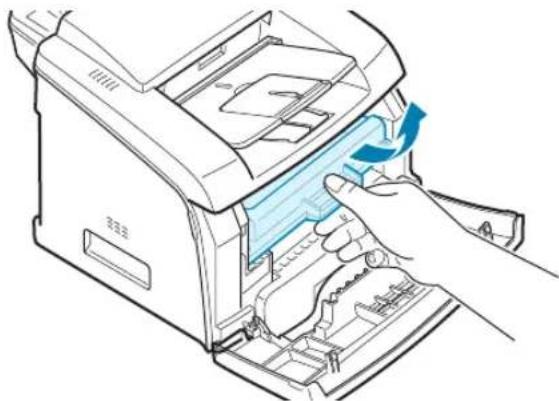
3 Entfernen Sie Staub und Tonerrückstände mit einem trockenen, flusenfreien Tuch von der Tonerkartusche und der Aussparung für die Kartusche.
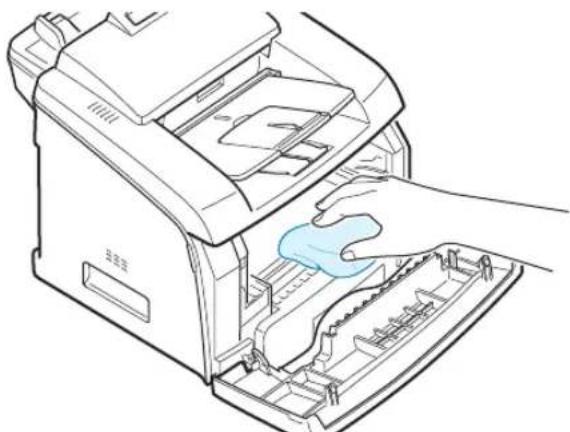
HINWEIS: Setzen Sie die Kartusche nur kurz dem Tageslicht aus, um Beschädigungen zu vermeiden. Decken Sie sie, falls erforderlich, mit einem Blatt Papier ab. Berühren Sie keinesfalls die schwarze Übertragungswalze im Gerät.
4 Setzen Sie die Tonerkartusche wieder ein und schließen Sie die Abdeckung.
5 Schließen Sie das Netzkabel an und schalten Sie den Drucker ein.
Scaneinheit reinigen
Wenn Sie das Vorlagenglas sauber halten, erzielen Sie die bestmögliche Kopierqualität. Wir empfehlen, das Vorlagenglas jeden Morgen zu reinigen und, falls erforderlich, noch einmal im Laufe des Tages.
1 Feuchten Sie ein fusselfreies Tuch oder Papiertuch mit Wasser an.
2 Öffnen Sie das Bedienfeld, indem Sie die Abdeckung nach oben ziehen.
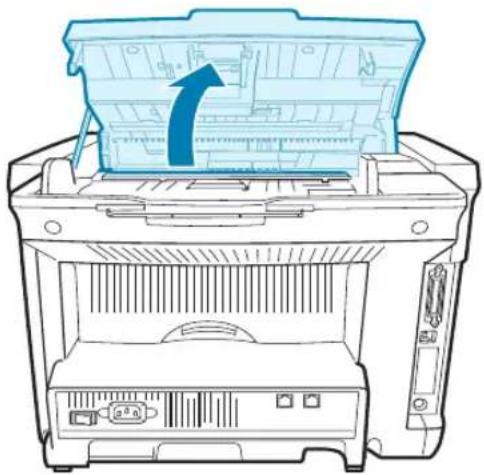
3 Wischen Sie vorsichtig mit einem weichen, trockenen Tuch über die Glasplatte zum Scannen.
Sollte das Glas stark verschmutzt sein, verwenden Sie ein leicht angefeuchtetes Tuch und wischen Sie mit einem trockenen Tuch nach. Achten Sie dabei darauf, dass die Glasoberfläche nicht verkratzt wird.
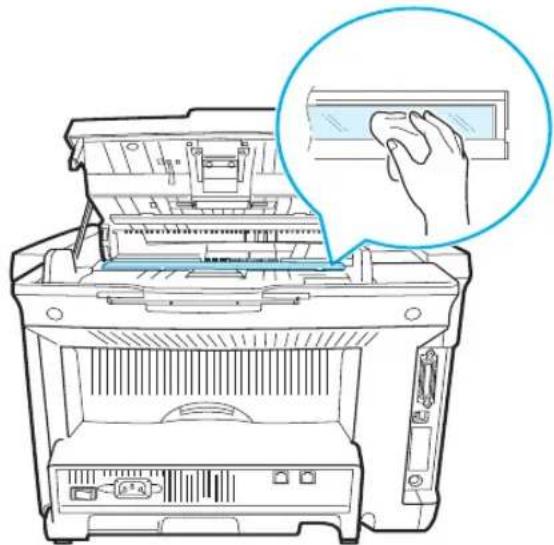
4 Schließen Sie das Bedienfeld mit leichtem Druck, bis es einrastet.
Tonerkartusche warten
Tonerkartuschen aufbewahren
Halten Sie sich an die folgenden Richtlinien, um Tonerkartuschen optimal zu nutzen.
- Nehmen Sie die Tonerkartusche nicht aus der Verpackung, bevor Sie sie verwenden.
- Füllen Sie Tonerkartuschen nicht mit Toner nach. Schäden, die durch nachgefüllte Kartuschen verursacht wurden, sind von der Garantieleistung ausgeschlossen.
- Bewahren Sie Tonerkartuschen in der Umgebung des Geräts auf.
- Setzen Sie die Kartusche nur kurz dem Tageslicht aus, um Beschädigungen zu vermeiden.
Toner in der Kartusche verteilen
Wenn die Tonerkartusche zur Neige geht, entstehen weiße Streifen oder ein helles Druckbild. Im LCD wird die Warnmeldung „[Zu wenig Toner]“ angezeigt. Sie können vorübergehend die Druckqualität wiederherstellen, indem Sie den restlichen Toner in der Kartusche neu verteilen.
1 Öffnen Sie die vordere Abdeckung.
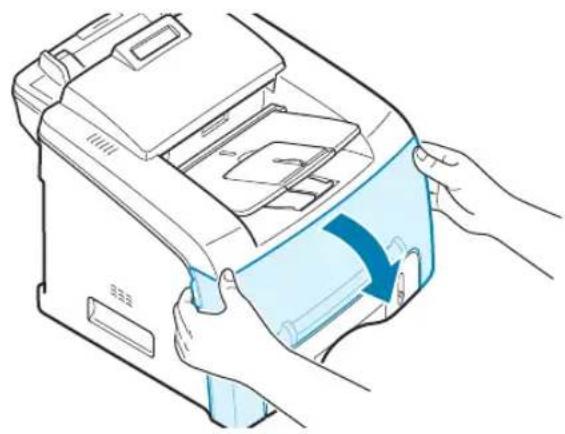
2 Nehmen Sie die Kartusche heraus und drehen Sie sie fünf bis sechs mal vorsichtig, um den Toner gleichmäßig zu verteilen.
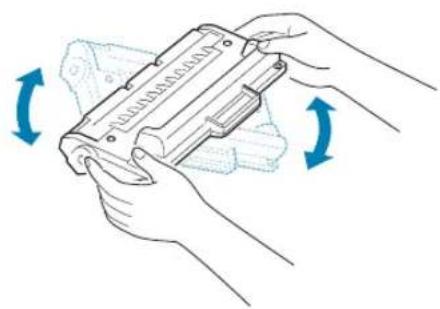
HINWEIS: Sollte Toner auf Ihre Kleidung geraten, wischen Sie ihn mit einem trockenen Tuch ab und waschen das Kleidungsstück in kaltem Wasser aus. Bei Verwendung von heißem Wasser setzt sich der Toner im Gewebe fest.
3 Setzen Sie die Tonerkartusche wieder ein und schließen Sie die Abdeckung.
Tonerkartusche auswechseln
Wenn der Toner schließlich verbraucht ist, werden bei Aktivierung eines Druckauftrags oder bei Empfang eines Fax nur weiße Seiten gedruckt. Die Tonerkartusche muss nun ersetzt werden. Im Display des Bedienfelds wird die folgende Warnmeldung, „[Kein Toner]“ angezeigt und das Gerät stellt das Drucken ein.

HINWEIS: Sie können das Gerät so einstellen, dass die Meldung „[Kein Toner]“ ignoriert und der Druck fortgesetzt wird. (Siehe Seite 7.10.)
1 Öffnen Sie die vordere Abdeckung.
2 Nehmen Sie die Kartusche heraus, indem Sie sie leicht nach unten drücken.
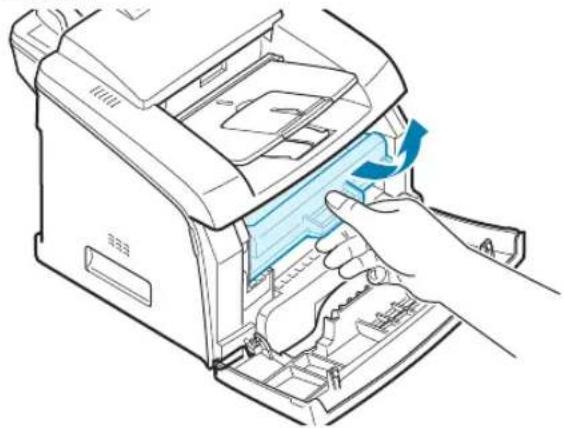
3 Nehmen Sie die neue Tonerkartusche aus der Verpackung und rollen Sie sie vorsichtig vier- bis fünf Mal hin und her, um den Toner gleichmäßig in der Kartusche zu verteilen.
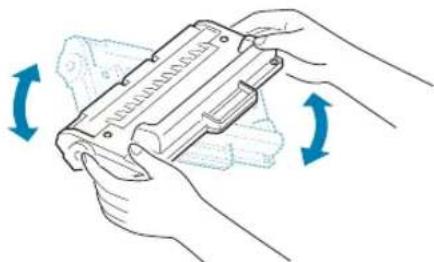
Bewahren Sie die Versandverpackung und den Kunststoffbeutel auf.
4 Setzen Sie die neue Tonerkartusche ein und achten Sie darauf, dass sie einrastet.
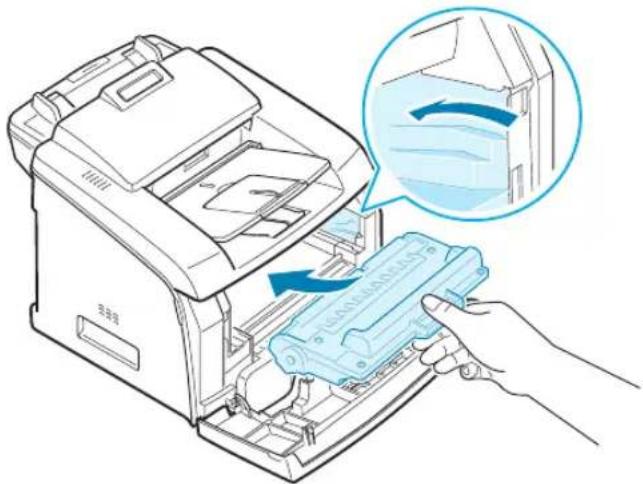
5 Schließen Sie die vordere Abdeckung.
Option „Tonermeldung“ einstellen
Wenn Sie für die Menüoption „Tonermeldung“ die Einstellung „An“ gewählt haben, sendet das Gerät automatisch ein Fax an Ihren Wartungspartner oder Händler, wenn die Kartusche ausgewechselt werden muss, und teilt ihm mit, dass Ihr Gerät eine neue Kartusche benötigt. Die Faxnummer wurde von Ihrem Händler beim Kauf des Geräts voreingestellt.
1 Drücken Sie Menü auf dem Bedienfeld, bis „Wartung“ in der oberen Displayzeile angezeigt wird.
Die erste verfügbare Menüoption, „Trommelreinig.“, wird in der unteren Zeile angezeigt.
2 Drücken Sie die Abrolltaste (
3 Drücken Sie die Abrolltaste (◀oder )▶, um die Einstellung zu ändern.
Wählen Sie „An“, um die Funktion zu aktivieren. Wählen Sie „Aus“, um die Funktion zu deaktivieren.
4 Drücken Sie Eingabe, um die Auswahl zu speichern.
Trommel reinigen
Wenn Streifen oder Punkte auf Ihrem Ausdruck erscheinen, muss vielleicht die OPC-Trommel der Kartusche gereinigt werden.
1 Bevor Sie die Reinigung einstellen, müssen Sie sicherstellen, dass Papier eingelegt ist.
2 Drücken Sie Menü auf dem Bedienfeld, bis „Wartung“ in der oberen Displayzeile angezeigt wird.
Die erste verfügbare Menüoption, „Trommelreinig.“, wird in der unteren Zeile angezeigt.
3 Drücken Sie Eingabe.
4 Wenn Sie über das Display aufgefordert werden, Ihre Auswahl zu bestätigen, drücken Sie Eingabe.
Das Gerät druckt eine Reinigungsseite aus. Tonerpartikel auf der Trommeloberfläche werden auf das Papier übertragen.
5 Falls erforderlich wiederholen Sie die Schritte 1 bis 4.
Meldung „Kein Toner“ ignorieren
Wenn die Tonerkartusche verbraucht ist, wird im Display des Geräts die Meldung „[Kein Toner]“ angezeigt und das Gerät stellt den Druckbetrieb ein.
Sie können das Gerät so einstellen, dass die Meldung, wenn sie erscheint, ignoriert und der Druck fortgesetzt wird.
1 Drücken Sie Menü, bis „Geraete-Setup“ auf dem Display angezeigt wird.
2 Drücken Sie die Abrolltaste (◀oder )▶bis „Toner ignor.“ in der unteren Displayzeile angezeigt wird und drücken Sie Eingabe.
3 Drücken Sie die Abrolltaste (◀oder )▶um „An“ oder Aus auszuwählen.
Wählen Sie „An“, damit die Meldung „Kein Toner“ ignoriert wird.
Wählen Sie „Aus“, damit bei Erscheinen der Meldung der Druckbetrieb eingestellt wird. Dabei handelt es sich um die Standardeinstellung.
4 Drücken Sie Eingabe, um die Auswahl zu speichern.

FEHLERBEHEBUNG
In diesem Kapitel finden Sie Hinweise und Informationen dazu, welche Maßnahmen Sie durchführen können, um bestimmte Probleme mit dem Gerät selbst zu lösen.
Folgende Themen werden behandelt:
• Vorlagenstaus beseitigen
- Papierstau beseitigen
- Display-Meldungen
- Problemlösungen
Vorlagenstaus beseitigen
Wenn ein Vorlagestau entsteht, während das Dokument den automatischen Vorlageneinzug (ADF) durchläuft, erscheint „Vorlagenstau“ auf dem Display.
1 Nehmen Sie die verbleibenden Vorlagen aus dem ADF.
2 Entfernen Sie die gestaute Vorlage vorsichtig aus dem ADF und fahren Sie mit Schritt 5 fort.
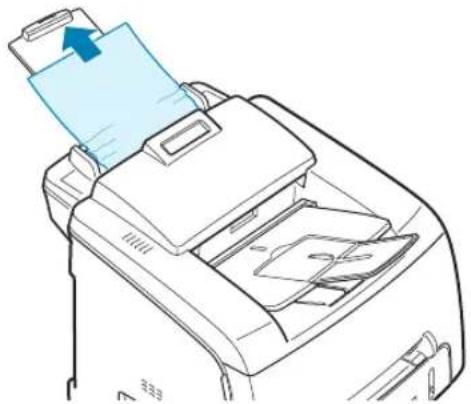
Wenn sich das Papier nicht problemlos herausziehen lässt, fahren Sie mit dem nächsten Schritt fort.
3 Öffnen Sie das Bedienfeld, indem Sie es an der Oberkante anfassen und daran ziehen.
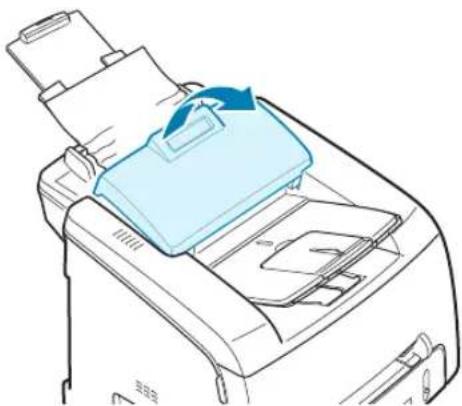
4 Entfernen Sie die Vorlage vorsichtig aus dem ADF und schließen Sie das Bedienfeld.
5 Legen Sie die Vorlage erneut in den automatischen Vorlageneinzug ein.

HINWEIS: Zur Vermeidung von Vorlagenstaus sollten Sie keine dicken, dünnen oder gemischten Vorlagen verwenden.
Papierstau beseitigen
Bei Auftreten eines Papierstaus erscheint „Papierstau“ auf dem Display. Einzelheiten zur Lokalisierung und Beseitigung von Papierstaus finden Sie in der folgenden Tabelle.
| Meldung Ort des Staus Siehe... | ||
| [Papierstau 0]Tuer oef./schli. | In der Papierkassette.(Kassette 1 oder Kassette 2) | Seite 8.3 |
| [Papierstau 1]Tuer oef./schli. | Im Fixierbereich oder um die TonerkartuscheIm manuellen Einzug | Seite 8.6 |
| [Papierstau 2]Innen pruefen | Im Papierausgabebereich | Seite 8.4 |
Um das gestaute Papier nicht zu beschädigen, ziehen Sie dieses vorsichtig und langsam heraus. Führen Sie die Anweisungen aus den folgenden Abschnitten aus, um den Papierstau zu beheben.
In Kassette 1
1 Öffnen und schließen Sie die vordere Abdeckung. Das gestaute Papier wird automatisch ausgegeben.
Wenn es nicht ausgegeben wird, machen Sie weiter mit Schritt 2.
2 Ziehen Sie die Papierkassette 1 heraus.
3 Entnehmen Sie das gestaute Papier, indem Sie es vorsichtig gerade herausziehen.
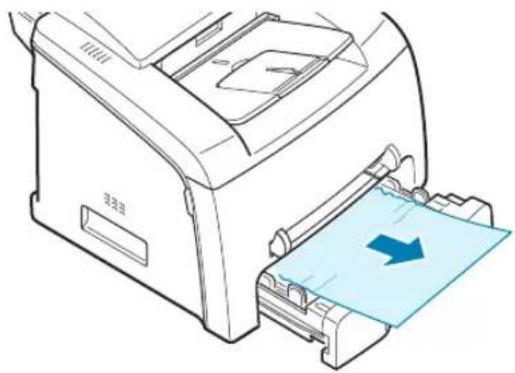
Wenn sich das Papier nicht problemlos herausziehen lässt oder wenn Sie in diesem Bereich kein Papier sehen, lesen Sie den Abschnitt zu Papierstaus im Bereich der Fixiereinheit und der Tonerkartusche (siehe Seite 8.6).
4 Schieben Sie die Papierkassette in das Gerät, bis sie einrastet.
5 Öffnen und schließen Sie die obere Abdeckung, um den Druckvorgang fortzusetzen.
In Kassette 2
1 Öffnen und schließen Sie die vordere Abdeckung. Das gestaute Papier wird automatisch ausgegeben.
Wenn es nicht ausgegeben wird, machen Sie weiter mit Schritt 2.
1 Ziehen Sie die Papierkassette 2 heraus.
2 Entnehmen Sie das gestaute Papier, indem Sie es vorsichtig gerade herausziehen.
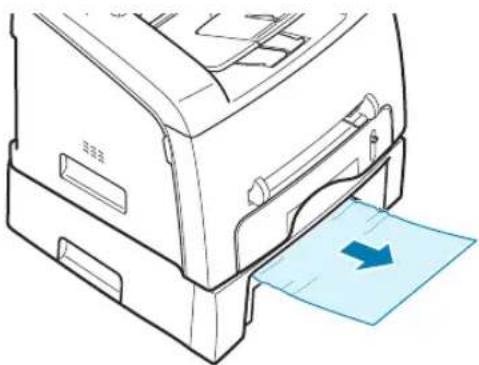
3 Schieben Sie die Papierkassette in das Gerät, bis sie einrastet.
4 Öffnen und schließen Sie die obere Abdeckung, um den Druckvorgang fortzusetzen.
Im Papierausgabebereich
1 Öffnen und schließen Sie die vordere Abdeckung. Das gestaute Papier wird automatisch ausgegeben.
Wenn es nicht ausgegeben wird, machen Sie weiter mit Schritt 2.
2 Ziehen Sie das Papier vorsichtig aus dem vorderen Ausgabefach. Machen Sie weiter mit Schritt 6.
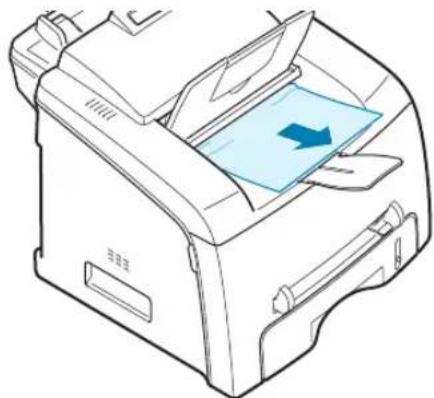
Wenn sich das gestaute Papier nicht problemlos herausziehen lässt oder wenn Sie kein Papier im vorderen Ausgabefach sehen, machen Sie weiter mit Schritt 3.
3 Öffnen Sie die rückwärtige Abdeckung.
4 Entnehmen Sie das gestaute Papier, indem Sie es vorsichtig gerade herausziehen.
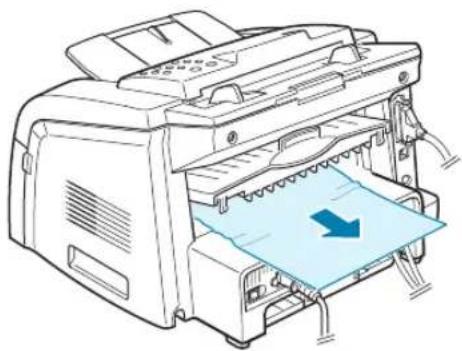
5 Schließen Sie die rückwärtige Abdeckung.
6 Öffnen und schließen Sie die obere Abdeckung, um den Druckvorgang fortzusetzen.
Im Bereich der Fixiereinheit oder der Tonerkartusche

WARNUNG: Der Fixierbereich des Geräts ist heiß. Nehmen Sie vorsichtig das Papier aus Ihrem Gerät.
1 Öffnen Sie die vordere Abdeckung und ziehen Sie die Tonerkartusche heraus, indem Sie sie dabei leicht nach unten drücken.
2 Entnehmen Sie das gestaute Papier, indem Sie es vorsichtig gerade herausziehen.
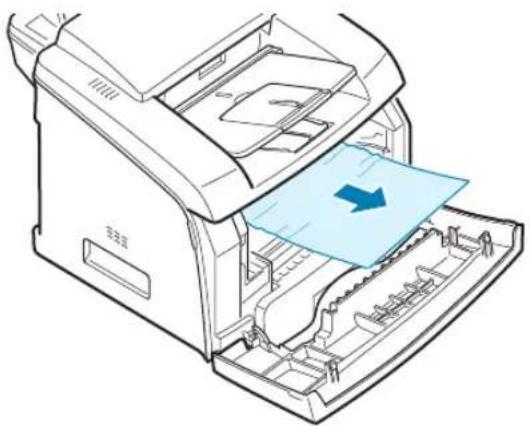
3 Setzen Sie die Tonerkartusche wieder ein und schließen Sie die Abdeckung. Der Druckvorgang wird automatisch fortgesetzt.
Im manuellen Einzug
[Papierstau 1]
„“Tuer-erf/sohli wird auf dem Display angezeigt, wenn Sie den manuellen Einzug verwenden und das Gerät kein Papier findet, weil es nicht vorhanden oder falsch eingelegt ist.
Die Fehlermeldung wird unter Umständen auch angezeigt, wenn das Papier nicht ordnungsgemäß über den manuellen Einzug in das Gerät eingezogen wird. Ziehen Sie in diesem Fall das Papier aus dem Gerät.
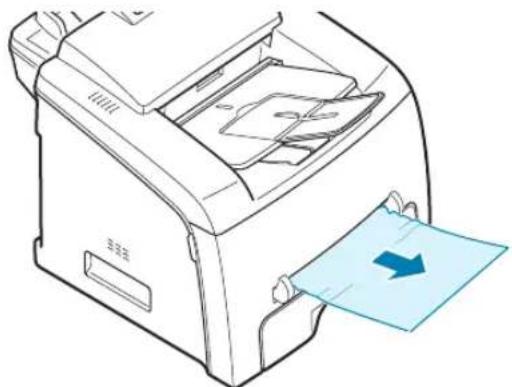
Tipps zur Vermeidung von Papierstaus
Durch Auswahl des richtigen Papiertyps können die meisten Papierstaus vermieden werden. Wenn ein Papierstau auftritt, befolgen Sie die Anweisungen auf Seite 8.3.
- Befolgen Sie beim Einlegen von Papier die Anweisungen auf Seite 1.11. Achten Sie darauf, dass die Führungen richtig eingestellt sind.
- Legen Sie nicht zu viel Papier in den Papiereinzug ein. Achten Sie darauf, dass der Papierstapel nicht höher ist als die Markierung auf der Innenseite der Kassette.
- Entfernen Sie keinesfalls während des Druckens Papier aus der Kassette.
- Biegen, fächern und glätten Sie das Papier, bevor Sie es einlegen.
- Legen Sie kein gefaltetes, feuchtes oder stark gewelltes Papier ein.
- Legen Sie keine unterschiedlichen Papiertypen gleichzeitig ein.
- Verwenden Sie nur die empfohlenen Druckmaterialien (siehe „Papierspezifikationen“ auf Seite A.9).
- Stellen Sie sicher, dass die zu bedruckende Seite des Druckmaterials in der Papierkassette nach unten und im manuellen Einzug nach oben zeigt.
- Wenn beim Drucken von A5-Papier häufig Papierstaus auftreten:
- Legen Sie das Papier entsprechend der nachfolgenden Anweisungen in die Papierkassette ein.
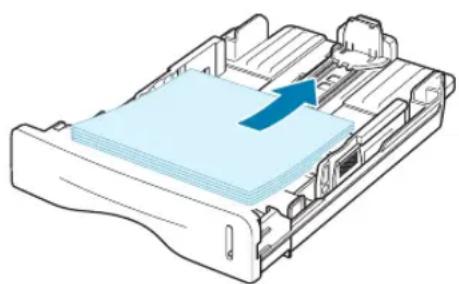
- Legen Sie als Seitenausrichtung im Dialogfeld „Eigenschaften“ des Druckers die Einstellung Querformat fest (siehe Seite 5.3).
Display-Meldungen
Das Display im Bedienfeld zeigt Meldungen zum Gerätestatus und zu Fehlern. In den folgenden Tabellen finden Sie Erklärungen zu den Bedeutungen der Meldungen und gegebenenfalls Hinweise zur Beseitigung von Problemen. Die Meldungen und ihre Bedeutungen sind in alphabetischer Reihenfolge aufgelistet.
| Display Erklärung Lösungsvorschläge | ||
| Abbrechen?1:Ja 2:Nein | Der Speicher des Geräts ist erschöpft. Es ist nicht möglich, das Dokument im Speicher zu sichern. | Wenn Sie den Faxauftrag abbrechen möchten, drücken Sie die Taste 1 für „J”.Wenn Sie die Seiten, die gespeichert wurden, senden möchten, drücken Sie die Taste 2 für „N“. Senden Sie die verbleibenden Seiten zu einem späteren Zeitpunkt, wenn mehr Speicher zur Verfügung steht. |
| [Komm.- Fehler] | Es ist ein Übertragungsproblem aufgetreten. | Bitten Sie den Sender, das Fax erneut zu senden. |
| Fehl. ATM-Fixier. | Die neue Tonerkartusche wurde vom Gerät nicht erkannt. | Wenden Sie sich an einen Kundendienstmitarbeiter oder legen Sie die Tonerkartusche neu ein. |
| [Vorlagenstau] | Die geladene Vorlage staut sich im ADF (automatischen Vorlageneinzug). | Beseitigen Sie den Stau (siehe Seite 8.2). |
| [Tuer offen] | Die vordere oder die rückwärtige Abdeckung ist nicht richtig geschlossen. | Schließen Sie die Abdeckung und achten Sie darauf, dass sie einschnappt. |
| Gruppe nicht verfuegbar | Sie haben versucht, eine Gruppenwahlnummer zu verwenden, obwohl nur eine einzelne Nummer verwendet werden kann, z. B. beim Hinzufügen von Nummern für Rundsendungen. | Verwenden Sie eine Kurzwahl- oder Schnellwahlnummer oder wählen Sie die Nummer manuell über die Zifferntasten. |
| [Inkompatibel] | Die Gegenstation verfügt nicht über die gewünschte Funktion, z. B. die zeitversetzte Übertragung. Diese Meldung wird auch angezeigt, wenn die Gegenstation nicht genügend Speicher hat, um die Operation durchzuführen. | Lassen Sie sich die Funktionen der Gegenstation bestätigen. |
| [Stau 1] oder [Keine Kart.] | Die Tonerkartusche ist nicht installiert. | Setzen Sie eine Tonerkartusche ein (siehe Seite 1.9). |
| [Leitung belegt] | Die Gegenstation antwortet nicht oder die Leitung ist belegt. | Versuchen Sie es später noch einmal. |
| [Leitungsfehler] | Das Gerät kann keine Verbindung mit der Gegenstelle herstellen oder die Verbindung wurde aufgrund eines Leitungsproblems abgebrochen. | Wiederholen Sie den Versuch. Wenn das Problem fortbesteht, warten Sie vor dem nächsten Versuch ca. eine Stunde.Oder schalten Sie ECM ein (siehe Seite 4.37). |
| Vorlage einlegen | Sie haben versucht, einen Kopier- oder Faxauftrag einzurichten; in das Gerät wurde jedoch keine Vorlage eingelegt. | Legen Sie eine Vorlage ein und wiederholen Sie den Versuch. |
| Hitze zu gering | Es liegt ein Fehler im Fixierbereich vor. | Ziehen Sie den Stecker und stecken Sie ihn wieder ein. Wenn das Problem weiterhin besteht, wenden Sie sich an den Kundendienst. |
| Offene Hitze | ||
| [Ueberhitzt] | ||
| [LSU-Fehler] | In der LSU (Laser-Scannereinheit) ist ein Fehler aufgetreten. | Ziehen Sie den Stecker und stecken Sie ihn wieder ein. Wenn das Problem weiterhin besteht, wenden Sie sich an den Kundendienst. |
| Display Erklärung Lösungsvorschläge | ||
| Speicher voll | Der Speicher ist voll. Löschen | Sie nicht benötigte Dokumente, wiederholen Sie die Übertragung, wenn mehr Speicher vorhanden ist, oder teilen Sie die Übertragung in mehrere Vorgänge auf. |
| [Keine Antwort] | Die Gegenstelle antwortet auch nach mehreren Wählversuchen nicht. | Wiederholen Sie den Versuch. Stellen Sie sicher, dass die Gegenstelle betriebsbereit ist. |
| Nr. nicht zugeordnet | Der verwendeten Kurzwahl- oder Schnellwahlnummer wurde keine Rufnummer zugeordnet. | Wählen Sie die Nummer mit den Zifferntasten oder ordnen Sie sie zu. Zum Speichern von Nummern, siehe "Automatisches Wählen" auf Seite 4.16. |
| [Kein Papier] Papier einlegen | In der Papierkassette befindet sich kein Papier mehr. | Legen Sie Papier ein (siehe Seite 1.11). |
| Vorgang nicht zugeordnet | Sie haben die Funktion „Hinzuf./Abbr.“ verwendet, aber es gibt keine wartenden Aufträge. | Überprüfen Sie im Display, ob gespeicherte Aufträge vorhanden sind. Gespeicherte Aufträge werden im Standby-Modus angezeigt, z. B. Verzoeg. |
| [Papierstau 0] Tuer oef./schli. | Das Papier hat sich im Papiereinzugsbereich der Kassette gestaut. | Beseitigen Sie den Stau (siehe Seite 8.3). |
| [Papierstau 1] Tuer oef./schli. | Das Papier hat sich im Fixierbereich gestaut.Papier hat sich im manuellen Einzug gestaut oder das Gerät stellt fest, dass Papier im manuellen Einzug nicht eingezogen wird. | Beseitigen Sie den Stau (siehe Seite 8.6). |
| [Papierstau 2] Innen pruefen | Das Papier hat sich im Papierausgabebereich gestaut. | Beseitigen Sie den Stau (siehe Seite 8.4). |
| [Stromausfall] | Aufgrund eines Stromausfalls wurde der Speicher des Geräts geleert. | Sie müssen den Auftrag, den Sie vor dem Stromausfall durchführen wollten, erneut starten. |
| Display Erklärung Lösungsvorschläge | ||
| [Wahlwiederh.?] | Nach einem erfolglosen Wählversuch wartet das Gerät eine gewisse Zeit, bevor es die Gegenstelle wieder anruft. | Drücken SieEingabe, um sofort eine Wahlwiederholung durchzuführen, oderLöschen/Stop, um die Wahlwiederholung abzubrechen. |
| [Stopp gedrckt.] | Während eines Kopier-oder Faxvorgangs wurde die TasteLöschen/Stop gedrückt. | Wiederholen Sie den Versuch. |
| [Kein Toner] | Die Tonerkartusche ist leer. Das Gerät stellt den Betrieb ein. | Ersetzen Sie die Kartusche durch eine neue Tonerkartusche (siehe Seite 7.8). |
| [Zu wenig Toner] | Die Tonerkartusche ist fast leer. | Nehmen Sie die Tonerkartusche heraus und schütteln Sie sie vorsichtig hin und her, um den Toner besser zu verteilen. Dann können Sie noch ein paar Seiten drucken, bevor Sie die Kartusche auswechseln. |
Problemlösungen
Die folgende Liste enthält mögliche Störungen und entsprechende Lösungsempfehlungen. Befolgen Sie die Lösungsvorschläge, bis das Problem behoben ist. Wenn das Problem weiterhin besteht, wenden Sie sich an den Kundendienst.
Probleme mit dem Papiereinzug
| Problem Lösungsvorschläge | |
| Beim Drucken ist ein Papierstau entstanden. | Beseitigen Sie den Papierstau (siehe Seite 8.3). |
| Die Seiten haften aneinander. | Im Papiereinzug ist zu viel Papier. Die Papierkassette kann je nach Papierdicke bis zu 250 Blatt Papier aufnehmen.Vergewissern Sie sich, dass Sie den richtigen Papiertyp verwenden (siehe „Papierspezifikationen“ auf Seite A.9).Nehmen Sie das Papier aus dem Behälter und fächern Sie den Stapel auf.Das Zusammenhaften von Papier kann auch auf eine hohe Luftfeuchtigkeit zurückzuführen sein. |
| Es werden mehrere Seiten gleichzeitig eingezogen. | Im Papiereinzug befinden sich verschiedene Papiertypen. Legen Sie Papier desselben Typs, Formats und Gewichts ein.Wenn durch den Einzug mehrerer Seiten gleichzeitig ein Papierstau entstanden ist, beseitigen Sie den Stau (siehe Seite 8.3). |
| Das Papier wird nicht in das Gerät eingezogen. | Entfernen Sie alle ggf. im Gerät vorhandenen Fremdkörper, die den Papiereinzug behindern könnten.Das Papier wurde nicht richtig eingelegt. Entfernen Sie das Papier aus dem Papiereinzug und legen Sie es richtig ein.Im Papiereinzug ist zu viel Papier. Entfernen Sie überschüssiges Papier aus dem Papiereinzug.Das Papier ist zu dick. Verwenden Sie nur Papier, das den genannten Spezifikationen entspricht (siehe „Papierspezifikationen“ auf Seite A.9). |
| Es kommt dauernd zu Papierstaus. | Im Papiereinzug ist zu viel Papier. Entfernen Sie überschüssiges Papier aus dem Papiereinzug.Sie verwenden einen ungeeigneten Papiertyp. Verwenden Sie nur Papier, das den genannten Spezifikationen entspricht Siehe „Papierspezifikationen“ auf Seite A.9. Verwenden Sie den manuellen Einzug, wenn sie mit speziellen Druckmaterialien arbeiten.Im Gerät haben sich zu viele Rückstände angesammelt. Öffnen Sie die vordere Abdeckung und entfernen Sie die Rückstände. |
| Klarsichtfolien kleben in der Papierausgabe zusammen. | Verwenden Sie nur Folien, die für Laserdrucker geeignet sind. Nehmen Sie jede bedruckte Folie sofort heraus. |
| Umschläge werden zerknittert oder nicht richtig eingezogen. | Die Papierführungen müssen richtig an die Umschläge angepasst werden. |
Druckprobleme
| Problem Mögliche Ursache Lösungsvorschläge | ||
| Das Gerät druckt nicht. | Das Gerät wird nicht mit Strom versorgt. | Überprüfen Sie die Anschlüsse des Netzkabels. Überprüfen Sie Netzschalter und Stromquelle. |
| Das Gerät wurde nicht als Standarddrucker ausgewählt. | Wählen Sie Printer Driver Type 2200 in Ihrer Windows-Version als Standarddrucker. | |
| Überprüfen Sie das Gerät auf folgende Probleme:Die Geräteabdeckung ist nicht geschlossen.Papierstau.Kein Papier eingelegt.Die Tonerkartusche ist nicht installiert. | Nachdem Sie das Problem lokalisiert haben, beseitigen Sie es.Schließen Sie die Abdeckung.Beseitigen Sie den Papierstau (siehe Seite 8.3).Legen Sie Papier ein (siehe Seite 1.11).Setzen Sie eine Tonerkartusche ein (siehe Seite 1.9).Tritt ein Drucker-Systemfehler auf, wenden Sie sich über Ihren Fachhändler an den Kundendienst. | |
| Das Verbindungskabel zwischen Computer und Drucker ist nicht richtig angeschlossen. | Ziehen Sie das Druckerkabel ab und schließen Sie es wieder an. | |
| Das Verbindungskabel zwischen Computer und Drucker ist schadhaft. | Wenn möglich, schließen Sie das Kabel zur Überprüfung an einen anderen Computer an und drucken Sie einen Druckauftrag. Sie können probeweise auch ein anderes Druckerkabel verwenden. | |
| Die Anschlusseinstellung ist falsch. | Prüfen Sie die Druckereinstellungen unter Windows, um sicherzustellen, dass der Druckauftrag an den richtigen Anschluss gesendet wird (z. B. LPT1). Wenn der Computer mehr als einen Port hat, stellen Sie sicher, dass das Gerät an den richtigen Port angeschlossen ist. | |
| Das Gerät ist falsch konfiguriert. | Prüfen Sie die Druckereigenschaften, um sicherzustellen, dass alle Druckeinstellungen richtig sind. | |
| Der Druckertreiber ist falsch installiert. | Reparieren Sie die Druckersoftware (siehe Seite 1.23). | |
| Das Gerät funktioniert nicht richtig. | Überprüfen Sie die Meldung auf dem Display des Bedienfelds, um festzustellen, ob das Gerät einen Systemfehler anzeigt. | |
| Das Gerät wählt Druckmaterial im falschen Papiereinzug. | Die Auswahl des Einzugs (Papierzufuhr) in den Druckereigenschaften könnte falsch sein. | Bei vielen Anwendungen befindet sich die Auswahl der Papierzufuhr auf der Registerkarte Papier der Druckereigenschaften. Wählen Sie die richtige Papierzufuhr aus (siehe Seite 5.8). |
| Der Druckauftrag wird extrem langsam gedruckt. | Der Druckauftrag ist sehr kompliziert. | Vereinfachen Sie das Seitenlayout oder ändern Sie die Einstellungen für die Druckqualität.Die maximale Druckgeschwindigkeit des Geräts beträgt 16 Seiten pro Minute für Papier im Format A4 und 17 Seiten pro Minute für Papier im Format Letter. |
| Wenn Sie Windows 9x/Me verwenden, wurde das Drucken im Hintergrund vielleicht falsch eingestellt. | Wählen Sie im Menü Start die Option Einstellungen und Drucker. Klicken Sie mit der rechten Maustaste auf das Druckersymbol Printer Driver Type 2200, wählen Sie Eigenschaften, klicken Sie auf die Registerkarte Details und dann auf die Schaltfläche Spool-Einstellungen. Wählen Sie die gewünschten Spool-Einstellungen. | |
| Die ausgedruckte Seite ist halb leer. | Die Einstellung der Seitenausrichtung ist falsch. | Ändern Sie die Seitenausrichtung in Ihrer Anwendung (siehe Seite 5.3). |
| Das Papierformat stimmt nicht mit der entsprechenden Softwareeinstellung überein. | Vergewissern Sie sich, dass das Papierformat in den Druckertreibereinstellungen mit dem Papier im Papiereinzug übereinstimmt. | |
| Das Gerät druckt, aber der Text ist falsch, unverständlich oder unvollständig. | Das Druckerkabel ist locker oder schadhaft. | Ziehen Sie das Druckerkabel ab und schließen Sie es wieder an. Versuchen Sie, einen Druckauftrag zu drucken, den Sie bereits erfolgreich gedruckt haben. Wenn möglich, schließen Sie das Kabel und das Gerät an einen anderen Computer an, und drucken Sie einen Druckauftrag, von dem Sie wissen, dass er funktioniert. Versuchen Sie es schließlich mit einem neuen Druckerkabel. |
| Sie haben den falschen Druckertreiber ausgewählt. | Überprüfen Sie das Druckerauswahlmenü der Anwendung, um sicherzustellen, dass Ihr Gerät ausgewählt ist. | |
| Die Anwendungssoftware funktioniert nicht richtig. | Versuchen Sie, aus einer anderen Anwendung einen Druckauftrag zu drucken. | |
| Das Betriebssystem funktioniert nicht richtig. | Beenden Sie Windows und starten Sie Ihren Computer neu. Schalten Sie das Gerät aus und wieder an. | |
| Seiten werden gedruckt, sind aber vollkommen leer. | Die Tonerkartusche ist schadhaft oder leer. | Verteilen Sie gegebenenfalls den Toner (siehe Seite 7.7).Ersetzen Sie bei Bedarf die Tonerkartusche. |
| Die Datei hat leere Seiten. Überprüfen Sie die Datei, um sicher zu sein, dass sie keine leeren Seiten enthält. | ||
| Bestimmte Teile wie Steuerung oder Platine können schadhaft sein. | Wenden Sie sich über Ihren Fachhändler an den Kundendienst. | |
| Abbildungen werden bei Adobe Illustrator fehlerhaft gedruckt. | Die Einstellungen in der Anwendungssoftware sind falsch. | Wählen SieAls Bit Image ladenin den Erweiterten Optionender Grafikeigenschaften und drucken Sie das Dokument. |
| Wenn Sie über den USB-Anschluss drucken, treten wiederholt Fehler auf. | Wenn der USB-Modus auf „Schnell“ eingestellt wurde, kann es bei einigen Anwendern zu einer schlechten Datenübertragung über den USB-Port kommen. | Wählen Sie „Langsam“ für den USB-Modus. Hierzu gehen Sie wie folgt vor:1. Drücken SieMenüauf dem Bedienfeld, bis „Geraete-Setup“ in der oberen Displayzeile angezeigt wird.2. Drücken Sie die Abrolltaste (bis „USB-Modus“ in der unteren Displayzeile angezeigt wird und drücken SieEingabe.3. Drücken Sie die Abrolltaste (um „Langsam“ zu wählen.4. Drücken SieEingabe, um die Auswahl zu speichern.5. Drücken SieLöschen/Stop, um in den Standby-Modus zurückzukehren. |
Probleme mit der Druckqualität
Verunreinigungen im Innenraum des Geräts oder fehlerhaftes Einziehen von Papier können die Druckqualität beeinträchtigen. In der Tabelle unten finden Sie Hinweise zur Beseitigung dieses Problems.
| Problem Lösungsvorschläge | |
| Zu heller oder blasser DruckAaBbCcAaBbCcAaBbCcAaBbCcAaBbCc | Wenn vertikale weiße Striche oder blasse Bereiche auf der Seite erscheinen:Der Tonervorrat geht zu Ende. Sie können die Lebensdauer der Tonerkartusche kurzfristig verlängern (siehe „Toner in der Kartusche verteilen“ auf Seite 7.7). Falls dies die Druckqualität nicht verbessert, setzen Sie eine neue Tonerkartusche ein.Das Papier ist ungeeignet (ist zum Beispiel zu feucht oder zu rau) (siehe „Papierspezifikationen“ auf Seite A.9).Wenn die ganze Seite zu hell ist, wurde eine zu geringe Druckauflösung gewählt oder der Toner-Sparmodus ist aktiviert. Passen Sie die Druckauflösung an und schalten Sie den Tonersparmodus aus (siehe Seite 5.9).Eine Kombination von blassen und verschmierten Bereichen weist darauf hin, dass die Tonerkartusche gereinigt werden muss (siehe „Trommel reinigen“ auf Seite 7.10).Die Oberfläche der Glasplatte zum Scannen ist eventuell verschmutzt sein. Reinigen Sie das Glas (siehe Seite 7.5). |
Tonerflecken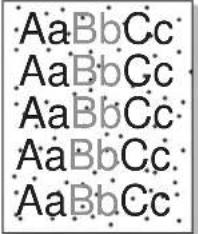 | Das Papier ist ungeeignet (ist zum Beispiel zu feucht oder zu rauh) (siehe „Papierspezifikationen“ auf Seite A.9).Die Übertragungswalze oder die Papierführung ist schmutzig. Reinigen Sie den Innenraum des Geräts und die Trommel (siehe Seite 7.4 und Seite 7.10). |
Aussetzer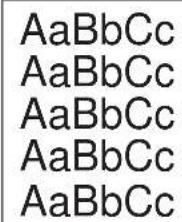 | Wenn die Seite runde Flecken enthält, auf denen wenig oder gar kein Toner haftet:Ein einzelnes Blatt Papier ist eventuell schadhaft. Wiederholen Sie den Druckauftrag.Der Feuchtigkeitsgehalt des Papiers ist ungleichmäßig oder das Papier weist feuchte Flecken auf. Verwenden Sie eine andere Papiermarke (siehe „Papierspezifikationen“ auf Seite A.9).Das verwendete Papier ist schadhaft. Bei der Papierherstellung können Fehler vorkommen, so dass manche Bereiche keinen Toner annehmen. Verwenden Sie anderes Papier.Die Tonerkartusche ist schadhaft. Siehe „Vertikale wiederholt auftretende Defekte“ auf der nächsten Seite.Falls das Problem weiterhin besteht, wenden Sie sich über Ihren Fachhändler an den Kundendienst. |
Vertikale Linien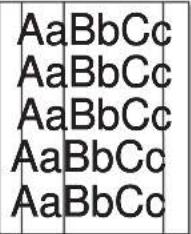 | Wenn schwarze vertikale Streifen auf der Seite erscheinen:Wahrscheinlich ist die Trommel in der Tonerkartusche verkratzt. Nehmen Sie die Kartusche aus dem Gerät und setzen Sie eine neue ein (siehe „Tonerkartusche auswechseln“ auf Seite 7.8). |
Grauer Hintergrund | Wenn im Hintergrund Schatten auftreten, versuchen Sie folgende Schritte:Verwenden Sie leichteres Papier (siehe „Papierspezifikationen“ auf Seite A.9).Überprüfen Sie die Umgebung des Geräts. Sehr geringe oder sehr hohe (mehr als 80 %) Luftfeuchtigkeit kann zu grauem Hintergrund führen.Nehmen Sie die alte Kartusche aus dem Gerät und setzen Sie eine neue ein (siehe „Tonerkartusche auswechseln“ auf Seite 7.8). |
Tonerschmierer | Reinigen Sie den Innenraum des Geräts (siehe Seite 7.4).Überprüfen Sie Papiertyp und -qualität (siehe „Papierspezifikationen“ auf Seite A.9).Nehmen Sie die Kartusche aus dem Gerät und setzen Sie eine neue ein (siehe „Tonerkartusche auswechseln“ auf Seite 7.8). |
Vertikale wiederholt auftretende Defekte | Wenn wiederholt Flecken auf der bedruckten Seite in gleichmäßigen Abständen erscheinen:Die Tonerkartusche ist schadhaft. Wenn ein Fleck wiederholt erscheint, drucken Sie mehrmals ein Reinigungsblatt, um die Kartusche zu reinigen (siehe „Trommel reinigen“ auf Seite 7.10). Wenn das Problem nach dem Drucken der Reinigungsseiten nicht beseitigt ist, entfernen Sie die Tonerkartusche und setzen Sie eine neue ein (siehe „Tonerkartusche auswechseln“ auf Seite 7.8).Teile im Innern des Geräts sind mit Toner verunreinigt. Wenn die Defekte auf der Rückseite der Seite auftreten, ist es wahrscheinlich, dass sich das Problem nach einigen weiteren Seiten von selbst erledigt.Die Fixiereinheit ist schadhaft. Wenden Sie sich über Ihren Fachhändler an den Kundendienst. |
Tonerflecken im Hintergrund | Tonerflecken im Hintergrund sind auf Toner zurückzuführen, der auf der gedruckten Seite verstreut ist.Das Papier ist zu feucht. Versuchen Sie es mit einem anderen Papierstapel. Öffnen Sie Papierpakete erst dann, wenn Sie sie benutzen, damit das Papier nicht zuviel Feuchtigkeit aufnimmt.Wenn die Tonerflecken beim Bedrucken von Umschlägen auftreten, ändern Sie das Layout, damit nicht auf den Flächen gedruckt wird, auf deren Rückseite Nähte überlappen. Das Problem kann auftreten, wenn auf Nähten gedruckt wird.Wenn die Tonerflecken auf der gesamten Oberfläche einer bedruckten Seite auftreten, ändern Sie die Druckerauflösung in der Anwendungssoftware oder in den Druckereigenschaften. |
Deformierte Zeichen | Wenn Zeichen deformiert oder flach abgedruckt werden, kann das Papier zu glatt sein. Verwenden Sie ein anderes Papier (siehe „Papierspezifikationen“ auf Seite A.9).Wenn Zeichen deformiert und wellig abgedruckt werden, ist eventuell die Scannereinheit defekt. Wenn Sie Hilfe benötigen, wenden Sie sich über Ihren Fachhändler an einen Kundendiensttechniker. |
Verzerrte Seiten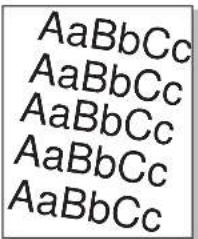 | Vergewissern Sie sich, dass das Papier richtig eingelegt wurde.Überprüfen Sie Papiertyp und -qualität(siehe „Papierspezifikationen“ auf Seite A.9).Achten Sie darauf, dass Papier oder anderes Druckmaterial richtig eingelegt wurde und dass die Papierführung weder zu fest noch zu locker am Papierstapel anliegt. |
Gewellte Seiten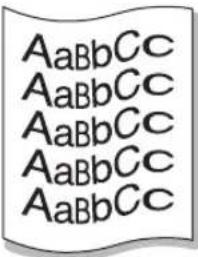 | Vergewissern Sie sich, dass das Papier richtig eingelegt wurde.Überprüfen Sie Papiertyp und -qualität. Hohe Temperatur und Feuchtigkeit können dazu führen, dass sich das Papier wellt(siehe „Papierspezifikationen“ auf Seite A.9).Drehen Sie den Stapel im Papiereinzug um. Wenden Sie das Papier in der Kassette ebenfalls um 180°.Versuchen Sie, über das Ausgabefach auf der Rückseite zu drucken. |
Falten und Knicke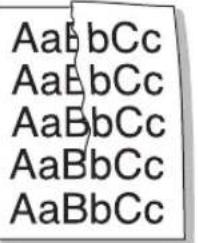 | Vergewissern Sie sich, dass das Papier richtig eingelegt wurde.Überprüfen Sie Papiertyp und -qualität (siehe „Papierspezifikationen“ auf Seite A.9).Drehen Sie den Stapel im Papiereinzug um. Wenden Sie das Papier in der Kassette ebenfalls um 180°.Versuchen Sie, über das Ausgabefach auf der Rückseite zu drucken. |
Rückseite des Ausdrucks ist verschmutzt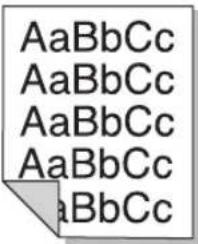 | Prüfen Sie, ob Toner austritt. Reinigen Sie den Innenraum des Geräts (siehe Seite 7.4). |
Schwarze Seiten | Die Tonerkartusche ist nicht richtig installiert. Nehmen Sie die Kartusche heraus und setzen Sie sie wieder ein.Die Tonerkartusche ist beschädigt und muss ersetzt werden. Nehmen Sie die Kartusche aus dem Gerät und setzen Sie eine neue ein (siehe „Tonerkartusche auswechseln“ auf Seite 7.8).Das Gerät ist reparaturbedürftig. Wenden Sie sich über Ihren Fachhändler an den Kundendienst. |
Ausgetretener Toner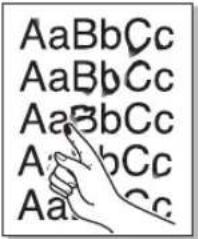 | Reinigen Sie den Innenraum des Geräts (siehe Seite 7.4).Überprüfen Sie Papiertyp und -qualität(siehe „Papierspezifikationen“ auf Seite A.9).Nehmen Sie die Kartusche aus dem Gerät und setzen Sie eine neue ein (siehe „Tonerkartusche auswechseln“ auf Seite 7.8).Falls das Problem weiterhin besteht, ist das Gerät reparaturbedürftig. Wenden Sie sich über Ihren Fachhändler an den Kundendienst. |
Unvollständige Zeichen | Unvollständige Zeichen, das heißt, weiße Bereiche innerhalb von Zeichen, die schwarz sein sollten:Falls dieses Problem beim Drucken von Folien auftritt, probieren Sie andere Folien aus. Wegen der Beschaffenheit von Folien sind Leerstellen manchmal nicht zu vermeiden.Sie drucken auf die falsche Seite des Papiers. Nehmen Sie das Papier aus dem Einzug und drehen Sie es um.Das Papier entspricht nicht den Vorgaben(siehe „Papierspezifikationen“ auf Seite A.9). |
Horizontale Streifen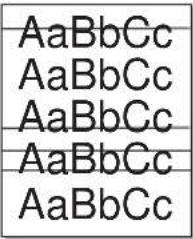 | Falls horizontale schwarze Streifen oder Schmierer erscheinen:Die Tonerkartusche ist nicht richtig installiert. Nehmen Sie die Kartusche aus dem Gerät und setzen Sie sie wieder ein.Die Tonerkartusche ist schadhaft. Nehmen Sie die Kartusche aus dem Gerät und setzen Sie eine neue ein (siehe „Tonerkartusche auswechseln“ auf Seite 7.8).Falls das Problem weiterhin besteht, ist das Gerät reparaturbedürftig. Wenden Sie sich über Ihren Fachhändler an den Kundendienst. |
Wellen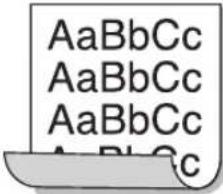 | Wenn zu bedruckende Formulare wellig sind oder nicht in den Drucker eingezogen werden:Drehen Sie den Stapel im Papiereinzug um. Wenden Sie auch das Papier in der Papierkassette um 180^ .Versuchen Sie, über das Ausgabefach auf der Rückseite zu drucken. |
Kopierprobleme
| Problem Lösungsvorschläge | |
| Kopien sind zu hell oder zu dunkel. | WennDrücken Sie die TasteDunkler, um den Hintergrund der Kopien zu verdunkeln oder aufzuhellen. |
| Schmierflecken, Linien, Tonerflecken oder Punkte auf der Kopie. | Wenn sich derartige Verschmutzungen bereits auf dem Original befinden, drücken Sie die TasteDunkler, um den Hintergrund Ihrer Kopien zu aufzuhellen.Wenn das Originaldokument nicht verschmutzt ist, reinigen Sie die Scaneinheit. (siehe Seite 7.5). |
| Das Druckbild ist schräg verformt. | Sorgen Sie dafür, dass die Vorlage korrekt im ADF (Automatischer Vorlageneinzug) positioniert wird.Prüfen Sie, ob das Kopierpapier richtig geladen wurde. |
| Weiße Kopien. Vergewissern Sie sich, dass sich das Original mit der bedruckten Seite nach unten im ADF befindet. | |
| Das Druckbild löst sich einfach von der Kopie ab. | Ersetzen Sie das Papier im Magazin durch Papier aus einer neuen Packung.In Bereichen mit hoher Luftfeuchtigkeit darf das Papier nicht über lange Zeit im Gerät bleiben. |
| Wiederholte Papierstaus beim Kopieren. | Fächern Sie den Papierstapel auf und legen Sie ihn wieder in die Kassette ein. Ersetzen Sie das Papier im Gerät durch neues Papier. Überprüfen Sie die Papierführungen und passen Sie sie bei Bedarf an.Vergewissern Sie sich, dass das Papier das richtige Gewicht hat. Wir empfehlen Postpapier mit einem Gewicht von 75 g/m^2 .Prüfen Sie, ob nach einem Papierstau Kopierpapier oder Kopierpapierteile im Gerät geblieben sind. |
| Die Tonerkartusche ergibt weniger Kopien als erwartet. | Die Originale enthalten Bilder, Schmutzpartikel oder Fettdruck. Es handelt sich dabei z. B. um Formulare, Informationsschreiben, Bücher usw, die mehr Toner benötigen.Das Gerät wird häufig ein- und ausgeschaltet. |
Scanprobleme
| Problem Lösungsvorschläge | |
| Die Scannereinheit funktioniert nicht. | Vergewissern Sie sich, dass das zu scannende Dokument mit der bedruckten Seite nach unten im ADF liegt.Es steht eventuell nicht genügend Speicher zur Verfügung, um die neue Vorlage aufzunehmen. Versuchen Sie die Vorlage in den Speicher vorzuscannen. Reduzieren Sie die Scanauflösung.Prüfen Sie, ob das USB- oder das Parallelkabel richtig angeschlossen ist.Vergewissern Sie sich, dass das USB- oder parallele Kabel nicht schadhaft ist. Tauschen Sie das Kabel durch ein bekanntermaßen funktionierendes Kabel. Tauschen Sie ggf. das Kabel aus.Wenn Sie ein Parallelkabel verwenden, benötigen Sie ein IEEE-1284kompatibles Kabel.Überprüfen Sie, ob der Scanner oder die gewünschte Anwendung korrekt konfiguriert ist, um sicherzustellen, dass der Scanauftrag an den richtigen Port, z. B. LPT1, gesendet wird. |
| Das Gerät scannt sehr langsam. | Prüfen Sie, ob das Gerät gerade eingehende Daten ausdruckt. Scannen Sie die Vorlage, wenn der Druckauftrag abgeschlossen ist.Grafiken werden langsamer gescannt als Text.Im Scanmodus wird die Übertragungsgeschwindigkeit herabgesetzt, da zur Analyse und Reproduktion des gescannten Bildes sehr viel Speicher benötigt wird. Legen Sie über das BIOS den ECP-Druckermodus fest. Durch diesen Modus ist eine höhere Geschwindigkeit möglich. Einzelheiten zu Einstellungen im BIOS finden Sie in der Bedienungsanleitung zu Ihrem Computer. |
| Am Computerbildschirm erscheint folgende Meldung:„Das Gerät kann nicht auf den gewünschten Hardware-Modus gesetzt werden.“„Der Anschluss wird von einem anderen Programm verwendet.“„Anschluss deaktiviert.“„Scanner empfängt oder druckt Daten. Nach Abschluss des aktuellen Auftrags erneut versuchen.“„Ungültiger Zugriff.“„Scanvorgang fehlgeschlagen.“ | Es wird gerade ein Kopier- oder Druckauftrag ausgeführt. Scannen Sie, wenn der aktuelle Auftrag abgeschlossen ist.Der ausgewählte Anschluss ist derzeit belegt. Starten Sie den Computer neu und versuchen Sie es noch einmal.Das Druckerkabel wurde möglicherweise nicht richtig angeschlossen oder das Gerät ist nicht eingeschaltet. Sie benötigen ein USB 2.0-kompatibles oder ein paralleles Kabel, das die bidirektionale Kommunikation nach IEEE 1284 unterstützt.Der Scannertreiber ist nicht installiert oder die Betriebsumgebung ist nicht richtig eingerichtet.Stellen Sie sicher, dass das Gerät ordnungsgemäß am richtigen Anschluss angeschlossen und eingeschaltet wurde. Starten Sie anschließend den Computer neu.Verwenden Sie das parallele Kabel und das USB-Kabel nicht gleichzeitig. |
Probleme beim Faxen
| Problem Lösungsvorschläge | |
| Ihr Gerät funktioniert nicht, das Display ist leer und auch die Tasten funktionieren nicht. | Ziehen Sie den Netzstecker des Geräts heraus und schließen Sie ihn dann wieder an.Vergewissern Sie sich, dass die Steckdose mit Strom versorgt wird. |
| Kein Wählton. • Vergewissern Sie sich, dass die Telefonleitung richtig angeschlossen ist.Prüfen Sie die Telefonanschlussdose in der Wand, indem Sie ein anderes Telefon anschließen. | |
| Gespeicherte Telefonnummern werden nicht richtig gewählt. | Prüfen Sie, ob die Nummern richtig eingegeben wurden.Wenn Sie eine Rufnummernliste drucken möchten, siehe Seite Seite 4.23. |
| Die Rufnummernliste wird nicht in das Gerät eingezogen. | Stellen Sie sicher, dass die Vorlage nicht zerknittert oder gefaltet ist und Sie sie richtig einlegen. Prüfen Sie das Format und die Dicke der Vorlage, sie darf weder zu dick noch zu dünn sein.Vergewissern Sie sich, dass das Bedienfeld fest verschlossen ist. |
| Faxnachrichten werden nicht automatisch empfangen. | Der Fax-Modus muss ausgewählt sein.Papier muss eingelegt sein.Überprüfen Sie, ob im Display „Speicher voll“ angezeigt wird. |
| Das Gerät sendet nicht. • Vergewissern Sie sich, dass die Vorlage in den ADF eingelegt wurde.Im Display muss „SE“ angezeigt werden.Vergewissern Sie sich, dass das Gerät, an das Sie eine Faxnachricht senden möchten, Ihr Fax empfangen kann. | |
| Das empfangene Fax weist weiße Stellen auf, oder es ist von schlechter Qualität. | Das Sendegerät funktioniert eventuell nicht fehlerfrei.Störungen in der Telefonleitung können ebenfalls Übertragungsfehler verursachen.Prüfen Sie Ihr eigenes Gerät, indem Sie etwas kopieren.Die Tonerkartusche ist leer. Wechseln Sie die Kartusche aus (siehe Seite 7.8). |
| Auf einer eingehenden Faxnachricht erscheinen Wörter in die Länge gezogen. | Im Sendegerät ist es kurzzeitig zu einem Vorlagenstau gekommen. |
| Auf Ihren gesendeten Vorlagen erscheinen Streifen. | Prüfen Sie Ihr Vorlagenglas auf Flecken hin und reinigen Sie es (siehe Seite 7.5). |
| Ihr Gerät wählt zwar die angeforderte Nummer, stellt jedoch keine Verbindung zur Gegenstation her. | Die Gegenstelle ist eventuell ausgeschaltet, enthält kein Papier mehr oder ist nicht empfangsbereit für eingehende Anrufe. Am besten wenden Sie sich direkt an den Benutzer der Gegenstelle und bitten ihn, das Problem zu beheben. |
| Vorlagen werden nicht im Speicher gesichert. | Es steht eventuell nicht genügend Speicher zur Verfügung, um die neue Vorlage aufzunehmen. Wenn im Display die Meldung „Speicher voll“ erscheint, löschen Sie nicht mehr benötigte Vorlagen. Versuchen Sie es dann erneut. |
| Der untere Teil einer bzw. mehrerer Seiten bleibt weiß, am oberen Seitenrand wird jeweils nur ein kleiner Teil der Daten gedruckt. | Sie haben bei der Einstellung der Benutzeroptionen vielleicht das falsche Papierformat gewählt (siehe Seite 1.31 für Papierkassette 1, Seite A.4 für die optionale Papierkassette 2 und Seite 2.10 für den manuellen Papiereinzug). |
Hinweise

ANHANG
Folgende Themen werden behandelt:
- Optionales Magazin installieren
- Spezifikationen
- Technische Daten der Scannerfunktion
- Technische Daten des Druckers
- Technische Daten der Faxfunktion
• Papierspezifikationen
Optionales Magazin installieren
Sie können das Papierkapazität Ihres Geräts erhöhen, indem Sie die optionale Papierkassette 2 installieren. Dieses Magazin kann bis zu 250 Blatt Papier aufnehmen.
1 Schalten Sie das Gerät aus und ziehen Sie alle Kabel ab.
2 Entfernen Sie das Verpackungsmaterial von der Papierkassette und das Band, mit dem das Schnittstellenkabel am Papiermagazin befestigt ist.
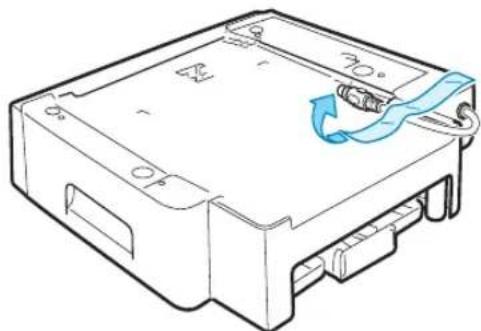
3 Machen Sie den Kabelanschluss und die Halterung für die optionale Papierkassette ausfindig.
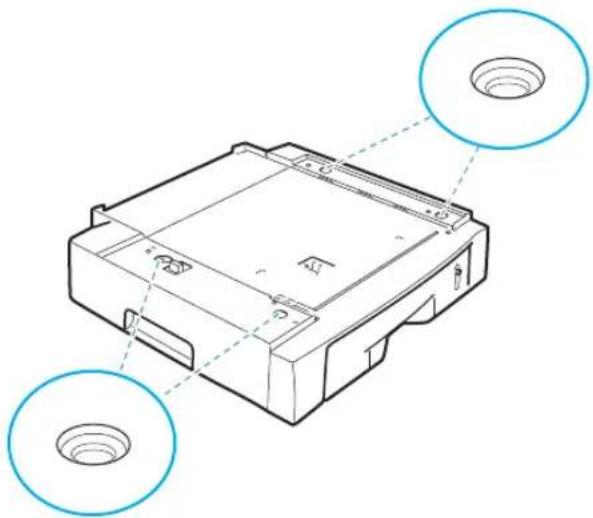
4 Halten Sie das Gerät über die Papierkassette und richten Sie die Sockel des Geräts an der Halterung des optionalen Papiermagazins aus.
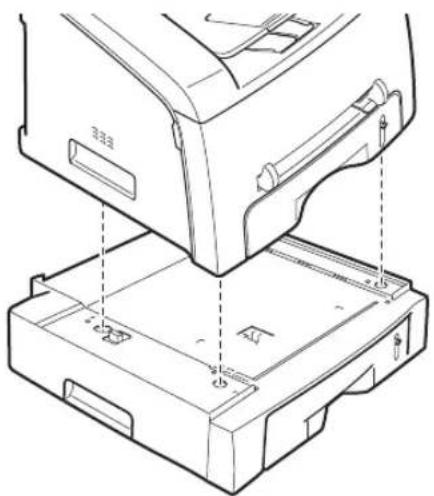
5 Schließen Sie das Schnittstellenkabel für die Papierkassette an den Kabelanschluss für Papierkassette 2 an, der sich an der Geräterückseite befindet.
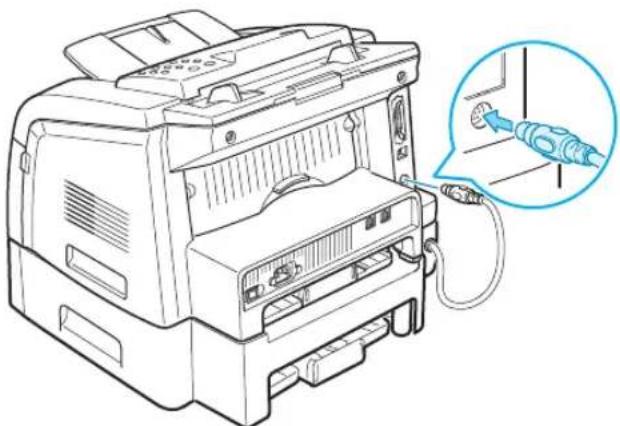
6 Schließen Sie Netz- und Druckerkabel an und schalten Sie das Gerät ein.
7 Legen Sie Papier in die optionale Papierkassette 2. Die Anweisungen zum Einlegen von Papier in diese Papierkassette sind identisch mit denen zum Einlegen von Papier in die herkömmliche Papierkassette. (Siehe Seite 1.11.)
Papierkassette 2 in den Druckereigenschaften einrichten
Wenn während der Installation von Papierkassette das Gerät eingeschaltet war, wird sie nicht erkannt. In diesem Fall müssen Sie des Papiermagazins im Dialogfeld „Druckereigenschaften“ festlegen, damit Sie über den PC das Papier in dieser Kassette bedrucken können.
1 Klicken Sie auf das Windows-Menü Start.
2 Wählen Sie unter Windows 95/98/Me/NT4.0/2000 Einstellungen und dann Drucker.
Wählen Sie unter Windows XP Drucker und Faxgeräte.
3 Wählen Sie den Drucker Printer Driver Type 2200.
4 Klicken Sie mit der rechten Maustaste auf das Druckersymbol und wählen Sie Eigenschaften.
5 Klicken Sie auf die Registerkarte Drucker, wählen Sie Schacht 2 aus der Dropdown-Liste „Optionaler Schacht“ und klicken Sie auf OK.
Papiertyp und -format für die Papierkassette 2 einstellen
Wenn Sie Papier in das optionale Magazin 2 eingelegt haben, müssen Sie das Papiertyp und -format über die Tasten des Bedienfelds einstellen. Diese Einstellungen gelten für die Betriebsarten „Fax“ und „Kopieren“. Für das Drucken vom PC müssen Sie den Papiertyp und das Papierformat in der verwendeten Software auswählen.
1 Drücken Sie Menü.
Im Display wird in der oberen Zeile „Papiereinst.“ und in der unteren Displayzeile die erste Menüoption, „Papierart“, angezeigt.
2 Drücken Sie Eingabe, um auf die Menüoption zuzugreifen.
3 Suchen Sie mit der Abrolltaste (◀ oder ▶) den verwendeten Papiertyp, und drücken Sie Eingabe, um die Auswahl zu speichern.
4 Drücken Sie die Taste ▶, um die Menüoption, „Papierformat“ anzuzeigen und drücken Sie Eingabe, um die Menüoption auszuwählen.
5 Drücken Sie die Abrolltaste (◀ oder ▶), bis in der unteren Zeile „Fach2 Groesse“ erscheint.
6 Suchen Sie mit der Abrolltaste (◀ oder ▶) das verwendete Papierformat, und drücken Sie Eingabe, um die Auswahl zu speichern.
Drücken Sie Löschen/Stop, um wieder in den Standby-Modus zurückzukehren.
Spezifikationen
Allgemeine technische Daten
| Element Beschreibung | |
| Automatischer Vorlageneinzug (ADF) | Bis zu 50 Blatt (Gewicht: 75 g/m^2 ) |
| ADF-Vorlagenformat | Breite: 142 bis 216 mmLänge: 148 bis 356 mm |
| Papierkapazität | Papierkassette: 250 Seiten (Gewicht: 75 g/m^2 )Manueller Papiereinzug: 1 Blatt (Gewicht: 60 163 g/m^2 )Optionale Papierkassette: 250 Seiten (Gewicht: 75 g/m^2 ) |
| Papierausgabekapazität | Ausgabefach auf der Vorderseite: 150 Seiten (bedruckte Seite nach unten)Ausgabefach auf der Rückseite: 1 Seite (bedruckte Seite nach oben) |
| Papiertyp | Papierkassette: Normalpapier ( 60 90 g/m^2 )Manueller Papiereinzug: Normalpapier, Folien, Etiketten, Dick, Dünn, Bankpostpapier, Vordrucke, farbiges Papier. |
| Karten, Umschläge ( 60 163 g/m^2 ) | |
| Verbrauchsmaterial Einteilige Tonerkartusche | |
| Versorgungsspannung | 100 ~ 127 VAC, 50/60 Hz, 4,5 A220 ~ 240 VAC, 50/60 Hz, 2,5 A |
| Leistungsaufnahme | Sleep-Modus: 15 W ( 100 127 VAC) / 15 W ( 220 240 VAC)Standby-Modus: 75 W ( 100 127 VAC) / 75 W ( 220 240 VAC)Durchschnittlich: 320 W |
| Geräuschentwicklung | Aufwärmphase: 52 dBStandby-Modus: 39 dBScannen: 52 dBDrucken: 52 dB |
| Aufwärmzeit | 35 Sekunden |
| Umgebungsbedingungen | Temperatur: 50 ^ bis 32 ^ Feuchtigkeit: 20 % bis 80 % relative Luftfeuchte |
| Display | 16 Zeichen x 2 Zeilen |

| Element Beschreibung | |
| Abmessungen(B x T x H) | Hauptgerät: 388 x 417 x 335 mmOptionaler Papiereinzug (Magazin 2): 386 x 392 x 90 mm |
| Gewicht | Netto 11 kg (inkl. Tonerkartusche, ausgenommen Verpackung)Optionaler Papiereinzug (Magazin 2): 2,5 kg |
| Verpackungsgewicht | Papier: 2,38 kgPlastik: 0,4 kg |
Technische Daten der Scannerfunktion
| Element Beschreibung | |
| Kompatibilität TWAIN-Standard | |
| Scanmethode | Color CIS |
| Scanauflösung | 600 X 300 dpi (optisch)4800 X 4800 (maximal) |
| Scanlänge | Maximalgröße: 400 mm |
| Scanbreite | Maximalgröße: 216 mmEffektiv: 208 mm |
| Farbtiefe | 1 Bit im S/W-Modus8 Bit im Graustufenmodus24 Bit im Farbmodus |
Technische Daten der Kopierfunktion
| Element Beschreibung | |
| Scanmethode Color CIS | |
| Scanlänge | Maximalgröße: 400 mm |
| Scanbreite | Maximal 216 mmEffektiv 208 mm |
| Kopiergeschwindigkeit (SDMC) ^*1 | US-Letter: 17 Kopien pro MinuteA4: 16 Kopien pro Minute |
| Kopiergeschwindigkeit (MDMC) ^*2 | US-Letter: 8 Kopien pro MinuteA4: 7 Kopien pro Minute |
| Element Beschreibung | |
| Kopierauflösung 600 x 300 | dpi (optisch)600 x 600 (Druck) |
| Zoomfaktor | 50 ~ 200 % |
| Mehrfachkopien | 99 Seiten |
| Farbtiefe | 1 Bit im Textmodus8 Bit im Graustufenmodus |
| Halbton | 256 Stufen |
*1 Single Document Multi Copy (Ein Dokument - mehrere Kopien)
*2 Multi Document Multi Copy (Mehrere Dokumente - mehrere Kopien)
Technische Daten des Druckers
| Element Beschreibung | |
| Druckmethode Laser | |
| Druckgeschwindigkeit | US-Letter: 17 Seiten pro MinuteA4: 16 Seiten pro Minute |
| Papierformat | Papierkassette: US-Letter, A4, US-Legal, US-Folio, A5, A6Manueller Papiereinzug: US-Letter, US-Legal, A4, US-Folio, US-Executive, A5, A6, A6 Karten, Postkarten 4x6, Hagaki, Umschläge 7-3/4, Umschläge 9, Umschläge 10, Umschläge DL, Umschläge C5, Umschläge C6, Umschläge B5* Min.: 76 x 127 mmMax.: 216 x 356 mm |
| Druckauflösung | 600 x 600 dpi |
| Emulation | SPL (GDI) |
| PC-Schnittstelle | IEEE 1284 (nur ECP), USB 2.0 |
| Kompatibilität | Windows 95/98/2000/NT 4.0/Me/XP |
| Zeit bis zum ersten Drucken | Standby-Modus: 12 SekundenStromsparmodus: 42 Sekunden |
| Arbeitsspeicher | 16 MB |
Technische Daten der Faxfunktion
| Element Beschreibung | |
| Kompatibilität ITU-T Gruppe 3 | |
| Mögliche Leitungen | Öffentliches Telefonnetz (PSTN) oder nach Nebenstellenanlage (PABX) |
| Datencode | MH/MR/MMR (ECM-Modus)/JBIG |
| Modemgeschwindigkeit | 33600/31200/28800/26400/24000/21600/19200/16800/14400/12000/9600/7200/4800/2400 bps mit Sicherungssystem |
| Übertragungsgeschwindigkeit | Ca. 3 s/Seite* Die Übertragungsdauer gilt für die Übertragung von Textdaten aus dem Speicher mit ECM-Kompression gemäß ITU-T-Tabelle Nr. 1. |
| Scangeschwindigkeit | Ca. 1,5 s/LTR (bei Standardfax-Auflösungsmodus) |
| Papiertyp | Normalpapier (60~90 g/m2) |
| Papierformat | US-Letter, A4, Legal, Folio, Executive, B5 |
| Auflösung Standardeinstellung: | 203 x 98 dpiFein: 203 x 196 dpiExtrafein: 300 x 300 dpiFoto: 203 x 196 dpi |
| Benutzerspeicher | 5 MB |
| Halbton | 256 Stufen |
| Automatische Wahl | Kurzwahl (bis zu 40 Rufnummern)Schnellwahl (bis zu 150 Rufnummern) |
Papierspezifikationen
Überblick
Das Gerät eignet sich für zahlreiche Arten von Druckmaterial, unter anderen 100 %-iges Umweltpapier mit Fasergehalt, Umschläge, Etiketten, Folien und Sondergrößen. Merkmale wie Gewicht, Beschaffenheit, Faserverlauf und Feuchtigkeitsgehalt sind wichtige Faktoren für die Leistungsfähigkeit des Geräts und für die Ausgabequalität. Wenn das verwendete Papier nicht den in dieser Bedienungsanleitung genannten Spezifikationen entspricht, können folgende Probleme auftreten:
- Schlechte Druckqualität
- Mehr Papierstaus
• Vorzeitiger Verschleiß des Geräts.
HINWEISE:
- Manche Papierarten entsprechen zwar den Papierspezifikationen dieser Anleitung, führen aber dennoch nicht zu befriedigenden Ergebnissen. Dies kann auf unsachgemäße Verwendung, falsche Temperatur- und Luftfeuchtigkeitswerte oder andere, vom Hersteller nicht beeinflussbare Variablen zurückzuführen sein.
- Vergewissern Sie sich vor dem Kauf großer Papiermengen, dass das Papier den hier angegebenen Spezifikationen entspricht.
VORSICHT: Wenn Sie Papier verwenden, das diesen Spezifikationen nicht entspricht, kann dies zu Druckerproblemen führen, die eine Reparatur erforderlich machen. Diese Reparaturen fallen nicht unter die Herstellergarantie und werden auch nicht durch Wartungsverträge abgedeckt. Unterstützte Papierformate:
| Format (mm) Gewicht Kapazität | ||
| NormalpapierUS-Letter (215,9 x 279)A4 (210 x 297)US-Folio (215,9 x 330,2)US-Legal (215,9 x 355,6)US-Executive (184,2 x 266,7)B5(182 x 257)A5 (148 x 210)A6 (105 x 148) | 60 bis 90 g/m ^2 für die Papierkassette (Papierkassette 1/2)60 bis 163 g/m ^2 für den manuellen Papiereinzug | 250 Blatt75 g/m ^2 -Papier für die Papierkassette (Papierkassette 1/2)1 Blatt für den manuellen Einzug |
| UmschlägeNr.9 (98,4 x 225,4)Nr.10 (104,8 x 241,3)DL (110 x 220)C5 (162 x 229)C6 (114 x 162)B5 (176 x 250)Nr.7 3/4 (98,4 x 190,5) | 75 bis 90 g/m ^2 | 1 Blatt für den manuellen Einzug |

| Format (mm) Gewicht Kapazität | ||
| EtikettenUS-Letter (215,9 x 279)A4 (210 x 297) | 120 bis 150 g/m2 | 1 Blatt für den manuellen Einzug |
| FolienUS-Letter (215,9 x 279)A4 (210 x 297) | 138 bis 146 g/m2 | |
| KartenA6 Karte (105 x 148)Postkarte (101,6 x 152,4)Hagaki (100 x 148) | 90 bis 163 g/m2 | |
| Mindestgröße (benutzerdefiniert) | 60 bis 120 g/m2 | |
| Maximalgröße (US-Legal) | ||
HINWEISE:
- Es kann zu Papierstaus kommen, wenn Sie Druckmaterial mit einer Länge unter 127 mm verwenden. Achten Sie für optimale Druckergebnisse darauf, dass das Papier richtig gelagert und behandelt wird (siehe „Umgebungsbedingungen für die Papierlagerung“ auf Seite 12).
- Die Kapazität kann je nach Gewicht und Dicke des Druckmaterials und den Umgebungsbedingungen variieren.
Hinweise zur Papierverwendung
Die besten Druckergebnisse erzielen Sie mit herkömmlichem 75 g/m²-Papier. Achten Sie darauf, dass das Papier von guter Qualität ist und keine Schnitte, Knicke, Flecken, losen Teilchen, Staub, Falten, Löcher und gerollte oder gebogene Ränder aufweist.
Wenn Sie nicht sicher sind, welche Art von Papier Sie einlegen (zum Beispiel Standard- oder Umweltpapier), überprüfen Sie das Etikett auf der Verpackung des Papiers.
Folgende Probleme können zu schlechter Druckqualität, Papierstaus oder sogar zu Schäden am Gerät führen.
| Problem Probleme mit Papier Lösung | ||
| Schlechte Druckqualität oder Tonerhaftung; Probleme beim Papiereinzug | Zu feucht, zu rau, zu glatt oder mit Prägung; fehlerhafter Papierstapel | Probieren Sie anderes Papier aus - Werte zwischen 100 und 400 Sheffield, 4 bis 5 % Feuchtigkeitsgehalt. |
| Aussetzer, Papierstaus, gewellte Oberfläche | Schlecht gelagert Lagern Sie das Papier flach in der Feuchtigkeit abweisenden Originalverpackung. | |
| Problem | Probleme mit Papier | Lösung |
| Grauer Hintergrund/Druckerverschleiß | Zu schwer Verwenden Sie leichteres Papier, verwenden Sie das Ausgabefach auf der Rückseite. | |
| Papier wellt sich beim Einzug | Zu feucht, falsche Faserverlaufsrichtung oder zu kurze Fasern | • Verwenden Sie das Ausgabefach auf der Rückseite.• Verwenden Sie langfaseriges Papier. |
| Papierstau, Schäden am Gerät | Ausstanzungen oder Perforierungen | Verwenden Sie kein Papier mit Ausstanzungen oder Perforierungen. |
| Probleme beim Papiereinzug | Unregelmäßige Ränder Verwenden Sie Papier guter Qualität. | |
HINWEISE:
- Verwenden Sie kein (Briefbogen-)Papier, das mit Druckfarbe bedruckt wurde, die bei niedrigen Temperaturen schmilzt (wie bei manchen Wärmedruckverfahren).
- Verwenden Sie kein mit Relief- oder Prägedruck versehenes Briefbogen-Papier.
- Das Gerät verwendet Hitze und Druck, um den Toner auf dem Papier zu fixieren. Vergewissern Sie sich, dass farbiges oder vorbedrucktes Papier mit Farben hergestellt wurde, die der Fixiertemperatur des Druckers (200 °C für 0,1 Sekunde) standhalten.
Papierspezifikationen
| Kategorie Spezifikationen | |
| Säuregehalt Bis 5,5 pH | |
| Dicke 0,094 - 0,18 mm | |
| Einrollen Flach innerhalb 5 mm | |
| Randschnitt Schnitt mit scharfen Messern ohne sichtbares Fransen | |
| Fixiervorgang Darf bei Erhitzung auf 200 °C (für 0,1 Sekunde) nicht sengen, schmelzen, sich verziehen oder gefährliche Stoffe abgeben. | |
| Faserverlauf Langfaserig | |
| Feuchtigkeitsgehalt 4 % - 6 % nach Gewicht | |
| Glätte 100 ~ 400 Sheffield | |
Papierausgabekapazität
| Ausgabe Kapazität | |
| Fach für Ausgabe mit bedruckter Seite nach unten | 150 Blätter mit 75 g/m ^2 Papier |
| Fach für Ausgabe mit bedruckter Seite nach oben | 1 Blatt mit 75 g/m ^2 Papier |
Umgebungsbedingungen für die Papierlagerung
Die Umgebungsbedingungen bei der Papierlagerung haben direkte Auswirkungen auf den Papiereinzug des Druckers.
Im Idealfall sollten sich Gerät und Papierlager in einer Umgebung mit Raumtemperatur befinden, die weder zu trocken noch zu feucht ist. Beachten Sie, dass Papier hygroskopisch ist und Feuchtigkeit schnell aufnimmt und abgibt.
Hitze in Verbindung mit Feuchtigkeit verschlechtert die Papierqualität. Hitze verursacht das Verdampfen der im Papier enthaltenen Feuchtigkeit, während Kälte zur Kondensation der Feuchtigkeit auf dem Papier führt. Heizungs- und Klimaanlagen entziehen einem Raum einen großen Teil der Feuchtigkeit. Wenn eine Papierpackung geöffnet und verwendet wird, geht Feuchtigkeit verloren, was zu Streifen und Schmierern führen kann. Feuchte Witterung oder Wasserkühler können die Feuchtigkeit in einem Raum erhöhen. Wenn eine Papierpackung geöffnet und verwendet wird, absorbiert das Papier überschüssige Feuchtigkeit, was zu blassem Druck und Aussetzern führen kann. Papier kann sich durch die Abgabe oder Aufnahme von Feuchtigkeit auch verziehen. Dies kann Papierstaus zur Folge haben.
Achten Sie darauf, nicht mehr Papier zu kaufen, als Sie innerhalb von etwa 3 Monaten verbrauchen. Über lange Zeit gelagertes Papier kann extremen Temperatur- und Feuchtigkeitsschwankungen ausgesetzt sein und dadurch geschädigt werden. Um Schäden an großen Papiervorräten zu vermeiden, ist gute Planung wichtig.
Bleibt das Papier in der dicht verschlossenen Originalverpackung, kann es für mehrere Monate gelagert werden, bevor Sie es verbrauchen. Geöffnete Papierpackungen setzen Papier schädigenden Umgebungsbedingungen aus, insbesondere, wenn das Papier nicht fest in die Feuchtigkeit abweisende Verpackung eingewickelt ist.
Achten Sie auf die Umgebungsbedingungen im Papierlager, um optimale Druckergebnisse zu gewährleisten. Die erforderlichen Werte liegen bei einer Raumtemperatur von 20 ° bis 24 °C mit einer relativen Luftfeuchtigkeit von 45 % bis 55 %. Folgende Richtlinien können Ihnen bei der Bewertung der richtigen Umgebungsbedingungen des Papierlagers helfen:
- Lagern Sie Papier bei Raumtemperatur.
• Die Luft sollte weder zu trocken noch zu feucht sein. - Die beste Möglichkeit, eine geöffnete Papierpackung aufzubewahren, besteht darin, das Papier fest in die Feuchtigkeit abweisende Originalverpackung einzuwickeln. Wenn die Geräteumgebung extremen Bedingungen unterliegt, packen Sie nur die Menge Papier aus, die für den Tagesbetrieb benötigt wird, um unerwünschte Veränderungen aufgrund von Feuchtigkeit zu vermeiden.
Umschläge
Der Aufbau der Umschläge ist von entscheidender Bedeutung. Die Falze von Umschlägen können nicht nur von Hersteller zu Hersteller, sondern auch innerhalb einer Packung eines Herstellers sehr unterschiedlich sein. Erfolgreiches Drucken auf Umschlägen hängt von der Qualität der Umschläge ab. Beachten Sie die folgenden Punkte bei der Auswahl von Umschlägen:
- Gewicht: Das Gewicht des Umschlagpapiers sollte nicht höher als 90 g/m ^2 sein, damit kein Papierstau entsteht.
- Aufbau: Lagern Sie Umschläge vor dem Drucken flach. Umschläge müssen weniger als 6 mm gewellt sein und dürfen keine Luft enthalten.
- Zustand: Umschläge dürfen nicht zerknittert, gefaltet oder anderweitig beschädigt sein.
- Temperatur: Verwenden Sie nur solche Umschläge, die die Druck- und Temperaturverhältnisse im Drucker aushalten.
- Format: Verwenden Sie nur Umschläge der folgenden Formate.
HINWEISE:
- Verwenden Sie zum Bedrucken von Umschlägen ausschließlich den manuellen Papiereinzug.
- Es kann zu Papierstaus kommen, wenn Sie Druckmaterial mit einer Länge unter 140 mm verwenden. Papierstaus können auch durch Umschläge verursacht werden, die durch die Umgebungsbedingungen beeinträchtigt wurden. Achten Sie für optimale Druckergebnisse darauf, dass das Papier richtig gelagert und behandelt wird (siehe „Umgebungsbedingungen für die Papierlagerung“ auf Seite 12).
Umschläge mit doppelseitigen Säumen
Umschläge mit doppelseitigen Säumen haben statt diagonaler Säume an beiden Enden des Umschlags vertikale Säume. Bei diesem Aufbau besteht eine höhere Knittergefahr. Achten Sie darauf, dass der Saum ganz bis zur Ecke des Umschlags reicht (siehe unten).
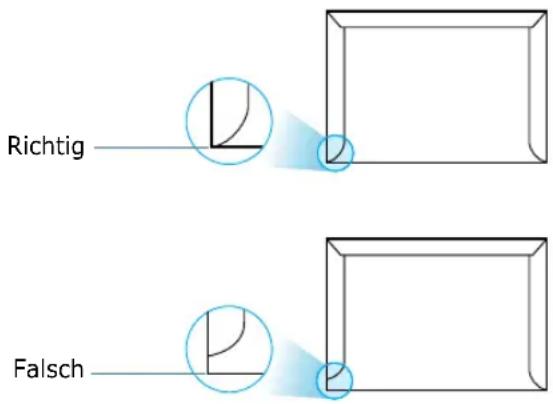
Umschläge mit Klebstreifen oder Klappen
Bei Umschlägen mit abgedecktem Klebstreifen oder mit mehr als einer Klappe, die zum Abschließen umgeknickt wird, muss der Klebstoff Druck und Hitze im Gerät standhalten. Zusätzliche Klappen und Streifen können zu Knitterfalten oder Papierstaus führen und sogar die Fixiereinheit beschädigen.

Ränder bei Umschlägen
Nachstehend finden Sie typische Adressenränder für handelsübliche Umschläge des Typs US-No. 10 oder DL.
| Adressentyp Mindestgröße Maximalgröße | ||
| Absender 15 mm 51 mm | ||
| Empfänger 51 mm 90 mm | ||
HINWEISE:
- Für eine optimale Druckqualität definieren Sie einen Randbereich von mindestens 15 mm von der Umschlagkante.
- Vermeiden Sie es, Bereiche zu bedrucken, an denen Umschlagsäume zusammenstoßen.
Lagerung von Umschlägen
Die richtige Lagerung von Umschlägen trägt zur Druckqualität bei. Umschläge sollten flach gelagert werden. Falls Luft in einen Umschlag gelangt und damit eine Luftblase erzeugt, kann der Umschlag beim Drucken knittern.
Etiketten
VORSICHT:
- Um eine Beschädigung des Geräts zu vermeiden, verwenden Sie nur Etiketten, die für Laserdrucker geeignet sind.
- Um Papierstaus zu vermeiden, verwenden Sie zum Drucken von Etiketten immer nur den manuellen Einzug und das Ausgabefach auf der Rückseite.
- Drucken Sie nie mehrfach auf denselben oder auf einen teilweise schon verwendeten Etikettenbogen.
Achten Sie bei der Auswahl von Etiketten auf die Qualität der einzelnen Bestandteile:
- Klebstoff: Klebstoff muss der Fixiertemperatur des Geräts von 180 °C standhalten.
- Anordnung: Verwenden Sie nur Etiketten, die ohne Zwischenräume auf dem Bogen sitzen. Andernfalls können Etiketten vom Bogen abgezogen werden und Papierstaus verursachen.
- Einrollen: Vor dem Drucken müssen Etiketten flach liegen. Sie dürfen in keiner Richtung mehr als 13 mm gewellt sein.
- Zustand: Verwenden Sie keine Etiketten, die zerknittert sind, Blasen oder andere Anzeichen dafür aufweisen, dass sie bereits abgelöst wurden.
Folien
Im Gerät verwendete Folien müssen der Fixiertemperatur des Geräts von 180 °C standhalten.
VORSICHT: Um eine Beschädigung des Geräts zu vermeiden, verwenden Sie nur Folien, die für Laserdrucker geeignet sind.
INDEX
A
Abfragen der Gegenstelle 4.28
ADF (Automatisch Vorlageneinzug), einlegen 3.3
An Seite anpassen, drucken 5.14
Annullieren Faxe 4.8
Anschluss paralleler Anschluss 1.16 Telefonkabel 1.14 Wechselstrom 1.17
Auflösung drucken 5.9 Fax 4.6
Ausgabe, auswählen 2.4
Ausgabefach auf der Rückseite, verwenden 2.5
Ausgabefach auf der Vorderseite, verwenden 2.5
Ausgabereihenfolge, einstellen 5.4
Ausrichtung, drucken 5.3
Automatische Wahlwiederholung 4.9
Automatisches Wählen Gruppenwahl 4.19 Kurzwahl 4.16 Schnellwahl 4.17
B
Bedienfeld 1.6
Benachrichtigung bei zu wenig Toner 7.9
Berichte, drucken 4.33
Buchstaben, eingeben 1.28
D
Datum und Uhrzeit, festlegen 1.30
Deinstallieren Remote Control Panel 1.25
Displaysprache, ändern 1.26
Druckauflösung 5.9
Drucken an ausgewähltes Papierformat
anpassen 5.14
Berichte 4.33
mehrere Seiten auf ein Blatt Papier drucken 5.11
Poster 5.15
Rufnummernliste 4.23
Überlagerungen verwenden 5.19
unter Windows 5.2
verkleinertes oder vergrößertes Dokument 5.13
Wasserzeichen 5.16
Druckereinstellungen Windows 5.2
Druckertreiber, installieren Windows. 1.20
E
Empfangen von Faxen im Anr/Fax-Modus 4.12 im Fax-Modus 4.11 im Speicher 4.15 im Tel-Modus 4.13
F
Favoriteneinstellung, verwenden 5.6
Faxe empfangen Sicherheitsmodus für Faxempfang 4.31
Faxe mit der Broadcasting-Funktion senden 4.24
Faxe senden automatisch 4.7 manuell 4.8
Faxkennung, festlegen 1.27
Faxsystem, einstellen erweiterte Einstellungen 4.35 grundlegende Einstellungen 4.2
Fehlermeldungen 8.8
Freigeben von Druckern, festlegen 5.24
G
Grafikeigenschaften, einstellen 5.9
Gruppenwahl
bearbeiten 4.20
festlegen 4.19
Gruppenwahlnummern
wählen 4.21
H
Hilfe, verwenden 5.6
I
Installieren
optionaler Schacht A.2
Tonerkartusche 1.9
Windows-Software 1.20
K
Kopieren 3.3
Anzahl der Seiten 3.5
Standardeinstellung, ändern 3.7
Zeitlimit, festlegen 3.8
Kurzwahlnummern
speichern 4.16
wählen 4.17
L
Lautstärke, anpassen
Lautsprecher 1.32
Rufzeichen 1.32
N
Netzwerkdrucker, festlegen 5.24
P
Papier einlegen
in den manuellen Papiereinzug 2.8
in Papierkassette 1.11
Papier, einlegen 4.11
Papier, Richtlinien 2.3
Papiereigenschaften, einstellen 5.7
Papierformat, einstellen drucken 5.7
Papierformat, festlegen
manueller Papiereinzug 2.10
Papierkassette 1.31
Papierladekapazität 2.2
Papierstandsanzeige 2.7
Papierstau, beseitigen 8.3
Papiertyp 2.2
Papiertyp, einstellen
drucken 5.8
Papiertyp, festlegen
manueller Papiereinzug 2.10
Papierkassette 1.31
Papierzufuhr, auswählen 5.8
Paralleler Anschluss, anschließen 1.16
Poster, drucken 5.15
Probleme, lösen
drucken 8.13
Druckqualität 8.15
Faxfunktion 8.22
Fehlermeldungen 8.8
kopieren 8.20
Papiereinzug 8.12
scannen 8.21
R
Reinigen
Außenseite 7.3
Innenraum 7.4
Scaneinheit 7.5
Trommel 7.10
Rufnummernliste durchsuchen 4.22
S
Scannen
Windows 6.2
Schnellwahlnummern
speichern 4.17
wählen 4.18
Sicherheitshinweise i.ii
Sicherheitsmodus für Faxempfang 4.31
Signaltöne, festlegen 1.32
Software 1.20
Speicher, löschen 7.2
Stau, beseitigen
Papier 8.3
Vorlage 8.2
Stornieren
drucken 5.5
Stornieren von geplanten Faxen 4.30
Systemanforderungen
Windows 1.20
Stau, beseitigen 8.2
vorbereiten 3.2
Vorlagen hinzufügen 4.29
Vorrangig senden 4.27
W
Wahlwiederholung
automatisch 4.8
manuell 4.9
Wasserzeichen, verwenden 5.16
Z
Zeitversetztes Abfragen der
Gegenstelle 4.28
Zeitversetztes Senden 4.25
T
Technische Daten
allgemein A.5
Drucker A.7
Faxgerät A.8
Kopierer A.6
Papier A.9
Scanner A.6
Telefonleitung, anschließen 1.14
Tonerkartusche
ersetzen 7.8
installieren 1.9
Toner verteilen 7.7
Trommel, reinigen 7.10
TWAIN, scannen 6.2
Type 1200-Gerätetreiber, installieren
1.18
U
Überlagerung, verwenden 5.19
USB
anschließen 1.16
Modus, ändern 8.15
V
Verkleinert/vergrößert
drucken 5.13
Kopie 3.6
Vorlage
einlegen 1.11

- Über die Betriebsanleitung
- Sie erhalten Ihr Gerät mit Referenzmaterial:
- Sicherheitsinformationen
- Sicherheit während des Betriebs
- WARNUNG:
- ACHTUNG:
- Stromversorgung
- Ozonemission
- Für Fax oder Telefon
- Sicherheitsbestimmungen im Zusammenhang mit Laserstahlen:
- Vorsicht:
- Für Nordamerika
- CE
- Hinweis für Benutzer aus den Ländern des Europäischen Wirtschaftraums
- Hinweis für Benutzer eines analogen öffentlichen Netzzugangs in Ländern des Europäischen Wirtschaftraums
- Lage der Etiketten und Kennzeichen für ⚠️WARNUNG und ⬆VORSICHT
- Hinweis an Benutzer in den Vereinigten Staaten von Amerika
- Bekanntmachung:
- Vorsicht
- Mitteilung zur Telephone Consumer Protection Act (Telefon-Verbraucherschutzgesetz; nur in den USA).
- USA
- ◆ FCC-Anforderungen
- ♦ VERHALTEN BEIM PROGRAMMIEREN VON NOTRUFNUMMERN UND/ODER DURCHFÜHREN VON TESTANRUFEN AN NOTRUFNUMMERN
- KANADA
- Hinweis:
- WARNUNG
- INHALT
- Kapitel 1: ERSTE SCHRITTE
- Aufbau und Einrichtung des Geräts
- Software installieren
- Einstellungen über das Bedienfeld vornehmen
- Kapitel 2: UMGANG MIT PAPIER
- Kapitel 3: KOPIEREN
- Kapitel 4: FAXEN
- Fax senden
- Fax empfangen
- Automatisches Wählen
- Erweiterte Faxfunktionen
- Weitere Funktionen
- Kapitel 5: DRUCKEN
- Kapitel 6: SCANNEN
- Kapitel 7: WARTUNG
- Kapitel 8: FEHLERBEHEBUNG
- Kapitel A: ANHANG
- ERSTE SCHRITTE
- Auspacken
- Markenetikett\*\*\*
- Tastenanordnung
- HINWEISE:
- Aufstellungsort wählen
- Abstände
- Geräteübersicht
- Vorderansicht
- Rückansicht
- Zusätzliche Komponenten anbringen
- Papierhalter (Ausgabe)
- Tonerkartusche installieren
- Papierformat der Papierkassette ändern
- Anschlüsse
- Anschluss an den PC
- Gerät einschalten
- WARNUNGEN:
- Über Software
- Type 2200-Gerätetreiber
- Funktionen des Druckertreibers
- Software unter Windows installieren
- Systemanforderungen
- Unterstützte Betriebssysteme
- Mindestvoraussetzungen
- Empfohlene Konfiguration
- Wählen Sie den Installationstyp aus.
- Klicken Sie auf Beenden.
- Software wieder herstellen
- Software entfernen
- Displaysprache ändern
- Gerätekennung einstellen
- Buchstaben mit den Zifferntasten eingeben
- Buchstaben und Ziffern
- Rufnummern oder Namen ändern
- Pause einfügen
- Datum und Uhrzeit einstellen
- Zeitformat ändern
- Papiertyp und -format einstellen
- Signaltöne einstellen
- Lautsprecher, Rufzeichen, Tastenton und Alarmton
- Lautsprecherlautstärke
- Sparbetrieb
- Energiesparmodus
- HINWEISE
- 2
- UMGANG MIT PAPIER
- Druckmaterialien auswählen
- Richtlinien für Papier und spezielle Materialien
- Ausgabefach wählen
- Vorderes Ausgabefach verwenden
- Ausgabefach auf der Rückseite verwenden
- Manuellen Einzug verwenden
- Papiertyp und -format für den manuellen Einzug einstellen
- 3
- KOPIEREN
- Papier für den Kopiervorgang einlegen
- Vorlage vorbereiten
- Kopien anfertigen
- Kopieroptionen einstellen
- Druckintens.
- Vorlagentyp
- Anzahl der Kopien
- Beim Kopieren verkleinern/vergrößern
- Standardeinstellungen ändern
- Zeitlimit einstellen
- Kopien sortieren
- 4
- FAXEN
- Fax-Setup-Optionen ändern
- Verfügbare Fax-Setup-Optionen
- Vorlagen einlegen
- Vorlagenauflösung einstellen
- Faxe automatisch senden
- Fax manuell senden
- Wahlwiederholung der letzten Rufnummer
- Übertragung bestätigen
- Automatische Wahlwiederholung
- Verschiedene Empfangsmöglichkeiten
- Papier für Faxempfang einlegen
- Automatischer Empfang im Fax-Modus
- Automatischer Empfang im Anr/Fax-Modus
- Manueller Empfang im Tel-Modus
- Manueller Empfang durch Eingabe des Ferncodes für den Faxempfang
- Faxe über den DRPD-Modus empfangen
- Faxempfang im Speicher
- Wählen über Kurzwahlnummern
- Eine Rufnummer für die Kurzwahl speichern
- Fax per Kurzwahlnummer senden
- Schnellwahl
- Schnellwahlnummern speichern
- Fax per Schnellwahlnummer senden
- Gruppenwahl
- Gruppenwahlnummer einrichten
- Gruppen bearbeiten
- Fax unter Verwendung der Gruppenwahl senden (Übertragung an mehrere Adressaten)
- Nummer im Speicher suchen
- Rufnummernspeicher von A bis Z durchlaufen
- Nach einem bestimmten Anfangsbuchstaben suchen
- Rufnummernliste drucken
- Faxe mit der Broadcasting-Funktion Rundsenden
- Faxe zeitversetzt senden
- Faxe vorrangig senden
- Abfrage einer Gegenstelle
- Vorlagen zu einem gespeicherten Auftrag hinzufügen
- Gespeicherten Faxauftrag annullieren
- Sicherheitsmodus für Faxempfang verwenden
- Berichte drucken
- Rufnummernliste
- Sendejournal
- Empfangsjournal
- Systemdatenliste
- Bericht der gespeicherten Aufträge
- Sendebestätigung
- Liste unerwünschter Faxe
- Multi-Kommunikationsbericht
- Stromausfallbericht
- Bericht drucken
- Drücken Sie Eingabe.
- Erweiterte Faxfunktionen verwenden
- Einstellungen ändern
- Mit dem Remote Control Panel arbeiten
- Die Registerkarte „Telefonbuch“
- Registerkarte „Firmwareaktualisierung“
- 5
- Ein Dokument unter Windows ausdrucken
- Druckauftrag annullieren
- Favoriteneinstellung verwenden
- Klicken Sie auf Speichern.
- Hilfe verwenden
- Papiereigenschaften einstellen
- Grafikeigenschaften einstellen
- Mehrere Seiten auf ein Blatt Papier drucken
- Verkleinertes oder vergrößertes Dokument drucken
- Dokument an ausgewähltes Papierformat anpassen
- Poster drucken
- Wasserzeichen verwenden
- Vorhandenes Wasserzeichen verwenden
- Wasserzeichen erstellen
- Wasserzeichen bearbeiten
- Wasserzeichen löschen
- Überlagerungen verwenden
- Was ist eine Überlagerung?
- Neue Seitenüberlagerung erstellen
- Klicken Sie im Dialogfeld „Überlagerungen“ auf Überlagerung erstellen.
- Geben Sie im Dialogfeld „Überlagerung erstellen“ in das Feld Dateiname einen Namen mit höchstens acht Zeichen ein. Wählen Sie bei Bedarf den Zielpfad. (Der standardmäßig vorgegebene Pfad ist C:\FormOver).
- Klicken Sie auf Speichern. Der Name wird in die Liste der Überlagerungen aufgenommen.
- Klicken Sie OK oder Ja, um den Vorgang abzuschließen.
- Seitenüberlagerung verwenden
- Seitenüberlagerung löschen
- Gemeinsam genutzten lokalen Drucker einrichten
- Unter Windows 9x/Me
- Hostcomputer konfigurieren
- Clientcomputer konfigurieren
- Unter Windows NT 4.0/2000/XP
- SCANNEN
- Grundlagen beim Scannen
- Scanprozess mit TWAIN-kompatibler Software
- WARTUNG
- Speicher löschen
- Schattierung anpassen
- Gerät reinigen
- Außenseite des Geräts reinigen
- Innenraum des Geräts reinigen
- Scaneinheit reinigen
- Tonerkartusche warten
- Tonerkartuschen aufbewahren
- Toner in der Kartusche verteilen
- Tonerkartusche auswechseln
- Option „Tonermeldung“ einstellen
- Trommel reinigen
- Meldung „Kein Toner“ ignorieren
- FEHLERBEHEBUNG
- Vorlagenstaus beseitigen
- Papierstau beseitigen
- In Kassette 1
- In Kassette 2
- Im Papierausgabebereich
- Im Bereich der Fixiereinheit oder der Tonerkartusche
- Im manuellen Einzug
- Tipps zur Vermeidung von Papierstaus
- Display-Meldungen
- Problemlösungen
- Druckprobleme
- Probleme mit der Druckqualität
- Kopierprobleme
- Scanprobleme
- Probleme beim Faxen
- ANHANG
- Optionales Magazin installieren
- Papierkassette 2 in den Druckereigenschaften einrichten
- Papiertyp und -format für die Papierkassette 2 einstellen
- Spezifikationen
- Papierspezifikationen
- Überblick
- Hinweise zur Papierverwendung
- Papierausgabekapazität
- Umgebungsbedingungen für die Papierlagerung
- Umschläge
- Umschläge mit doppelseitigen Säumen
- Umschläge mit Klebstreifen oder Klappen
- Ränder bei Umschlägen
- Lagerung von Umschlägen
- Etiketten
- Folien
- INDEX
- A
- B
- D
- E
- F
- G
- H
- I
- K
- L
- N
- P
- R
- S
- W
- Z
- T
- U
- V
Marke : RICOH
Modell : 2210L
Kategorie : Fax